Transkripte
1. Willkommen im Kurs: Lassen Sie uns in die
erweiterten Funktionen der
Procreate 5.4 Brush Library eintauchen Procreate 5.4 Brush Library In diesem Kurs werden Sie
mehrere Bibliotheken an einem Ort entdecken mehrere Bibliotheken an einem Ort Reibungslose Cloud-Synchronisierung
auf Ihren iPads und einfache Organisation
sowohl über Procreate als auch über
die Datei-App Mit intelligenten Gesten lernen
Sie schnell, wie
Sie Bibliotheken und Sets erstellen und anpassen Duplizieren und verschieben Sie Pinsel und importieren oder teilen Sie
sie ganz einfach. Außerdem beschleunigt eine leistungsstarke Suchfunktion Ihren Arbeitsablauf. Hallo, ich bin Arika, eine
Top-Lehrerin hier auf Skillshare. Und ich habe diesen
schnell und einfach zu befolgenden
Kurs für alle Kreativen entworfen , die
Procreate verwenden Die Beherrschung der Pinselbibliothek ist Schlüssel für einen großartigen
Arbeitsablauf in Procreate, insbesondere wenn Sie
Ihre eigenen Pinsel
erstellen, professionelle Sets zusammenstellen
oder sie für den Verkauf vorbereiten Und haben Sie immer noch diese riesige klassische Bibliothek mit Hunderten von
Sets und Zeit, das aufzuräumen. Bevor wir anfangen, zwei
wichtige Hinweise. Bitte sichern Sie zuerst Ihr
iPad, um
all Ihre Pinsel und Dateien zu schützen ,
bevor Sie Änderungen vornehmen. Und zweitens benötigen Sie Procreate Version
5.4, um dem zu folgen Der Link zu Procreate befindet sich
in der Klassenbeschreibung. Überprüfen Sie also Ihr Backup, bereiten
Sie Ihr iPad vor und lassen Sie uns gemeinsam die
fantastischen
Bibliotheksfunktionen erkunden .
Wir sehen uns im Unterricht.
2. Dein Projekt: Ihr Projekt ist wirklich einfach. Erstellen Sie zunächst eine
neue Pinselbibliothek und importieren Sie den
Blattsatz in diese Bibliothek, die Sie
aus den Kursressourcen herunterladen können. Und schließlich erstellen Sie ein neues Set mit drei Ihrer
Lieblingspinsel. Bitte machen Sie einen kurzen
Screenshot und laden Sie das Foto in die
Projektgalerie hoch. Und sei nicht schüchtern. Wenn Sie unterwegs
Fragen haben, diese im
Diskussionsbereich. Ich helfe Ihnen gerne weiter, also fangen wir an.
3. Speichern Sie Ihre Bürsten: Bevor wir beginnen, lassen Sie uns eine großartige
Funktion von Procreate
aktivieren Sie hier oben unter dem Schraubenschlüsselsymbol Gehen Sie hier oben unter dem Schraubenschlüsselsymbol zu den Einstellungen und aktivieren Sie die Option Pinsel in iCloud
speichern Wenn Sie dies ausschalten, fragt
Procreate,
ob Sie Ihre Pinsel stattdessen auf
dem iPad
speichern möchten Ihre Pinsel stattdessen auf
dem iPad
speichern Da ich mehr als ein iPad verwende, möchte
ich mit all meinen
Bibliotheken auf jedem von ihnen arbeiten Ich behalte meine in der Cloud. Jetzt bleibt alles im automatischen Synchronisierungsmodus.
Das ist fantastisch. Und das ist ein großer
Wendepunkt für meinen Arbeitsablauf. Schauen wir uns nun unsere Pinsel an und Sie werden die klassische
Bibliothek sehen.
So wie du es kennst. Das ist die große
Liste all Ihrer Pinsel,
der Pinsel, die Sie importiert haben,
und aller integrierten Pinsel aus der vorherigen
Version der App. Nichts ist verloren. Es ist alles hier. Also
, was ist neu? Versuch das. Benutze zwei Finger und
drücke. Ja, so. Und plötzlich siehst du
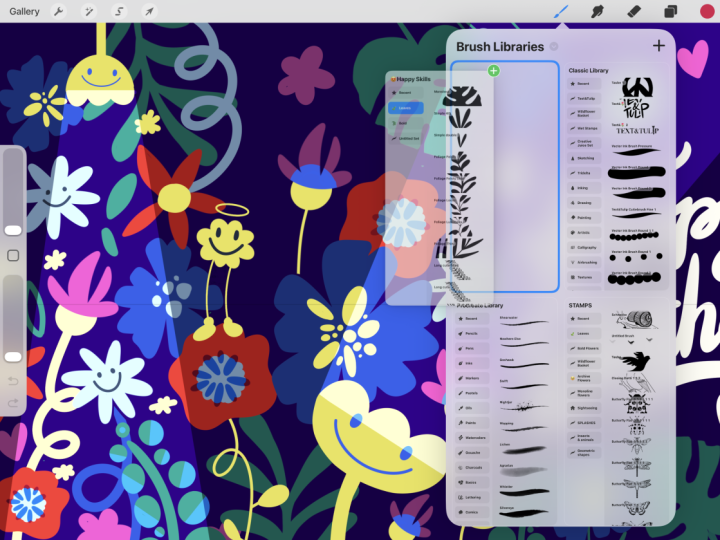
eine ganze Sammlung mehrerer Pinselbibliotheken. Dies ist Ihr neuer Spielplatz
, auf dem Sie all Ihre Pinsel,
Sets und verschiedenen Bibliotheken organisieren können. Classic ist der, den wir uns
bereits angesehen haben, und dieser ist neu. Die Procreate-Bibliothek. Hier finden Sie zusätzlich zu all
den eingebauten Pinseln, die
Sie bereits haben, 18 brandneue Sets mit
jeweils bis zu zehn wunderschön
handgefertigten Nehmen Sie sich Zeit, um
sie an einem anderen Tag zu erkunden, denn heute gehen wir Schritt für Schritt durch den fantastisch optimierten
Bibliotheksworkflow Das ist unser Fokus, also
lasst uns anfangen.
4. Erstellen von Sets und Bibliotheken: Toll, dass du hier bist. Lassen Sie uns nun mit
einer kurzen Zusammenfassung beginnen. Verwenden Sie zwei Finger, drücken und schon haben Sie Ihre komplette
Bibliothekssammlung Stellen Sie sich das wie einen
riesigen Bibliothekssaal mit mehreren Kategorien vor, die
übersichtlich angeordnet sind Hier oben mit einem Plus-Symbol können
Sie eine neue Bibliothek erstellen.
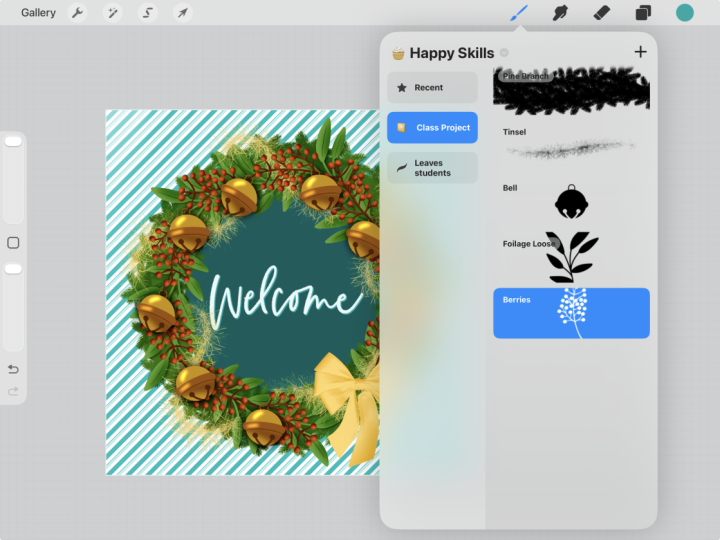
Also lass uns das jetzt machen. Wir nennen es Happy Skills. Und um es noch lustiger zu machen, können
wir sogar ein
Emoji davor hinzufügen Wählen Sie aus, was Sie möchten. Ich finde den Alligator
ziemlich lustig,
aber okay, das süße
Emoji Das sind also glückliche Fähigkeiten. Jetzt haben wir unsere
allererste neue Bibliothek erstellt. Wenn wir darauf tippen, werden Sie sehen, dass
Sie ein neues Set erstellen können, und Sie können auch Ihr
aktuelles Set haben, genau wie zuvor. In jeder Bibliothek findest
du auch dieses Plus. Tippen Sie darauf und Sie
können entweder
einen neuen Pinsel erstellen, mit dem
Sie in das Pinselstudio gelangen, ein neues Set
erstellen oder aus Dateien
importieren. Lassen Sie uns also wählen, ein neues Set zu
erstellen. Hier könnten wir all
unsere dicken, starken Pinsel sammeln. Nennen wir es also mutig. Wenn Sie bereit sind,
tippen Sie auf „Anwenden“. Gut gemacht. Das ist dein neues Set. Tippe auf dein brandneues Set und du kannst es umbenennen, duplizieren oder das Symbol
ändern. Lassen Sie uns also das Symbol ändern. Für ein mutiges Set denke
ich, dass der Hammer
gut funktioniert. Okay, das macht Spaß. Und auch hier könntest
du unter Umbenennen sogar ein Emoji hinzufügen Okay, jetzt ist es Zeit
für den Alligator. Das ist ziemlich cool.
Bewerben Sie sich. Aber jetzt habe
ich den Hammer und
den Alligator zusammen Das fühlt sich ein bisschen seltsam an.
Tippen wir also erneut, gehen wir zum Symbol „Anpassen“ und
wählen Sie den Hammer ab Und jetzt haben wir nur
den Alligator vorne. Super fantastisch. Und
wie wir das Set füllen, das erfahren Sie in
der nächsten Lektion.
5. Füllen Sie Ihren Pinselsatz aus: Um unser Schüsselset mit
deinen Lieblingspinseln zu füllen , die
besonders dick oder gesättigt sind , gehen
wir zurück zur
Bibliotheksübersicht. Lassen Sie uns die Procreate-Bibliothek öffnen und einen beliebigen Pinsel auswählen Ich werde mir die
Marker ansehen und Westway wählen. Nun, wichtig, wenn Sie Pinsel von
einem Satz in einen anderen
verschieben, müssen
Sie sie immer
duplizieren Wischen Sie nach rechts, duplizieren Sie und
schon haben Sie Westway Two. Halten Sie es jetzt gedrückt und es wird von der Liste getrennt,
und Sie können Sie können es innerhalb
Ihres Sets nach oben oder in
eine andere Bibliothek verschieben Ihres Sets nach oben oder in
eine andere Bibliothek Also halt es, geh
zurück zu den Bibliotheken und zu Happy Skills. Fett ist blau, also ist es aktiv, und wir setzen Westway rein Sie können das Video
hier anhalten und es selbst versuchen, oder Sie können Westway
in ein unbenanntes Set verschieben Dann sitzt es da. Und Sie sehen, dass es fett
gestrichen wurde. Lassen Sie uns das rückgängig machen. Zurück. Okay, Westway
wird wieder fett gedruckt Perfekt. Du könntest
auch, sagen wir, ich möchte drei Pinsel
aus meinem Set nehmen, die mir gefallen. Also lochen Sie den ersten, er löst sich, und jetzt können Sie einen
nach dem anderen zu einem Paket hinzufügen , das umgezogen
werden soll Das ist so cool. Halte weiter, greife zurück zu den
Happy-Fähigkeiten und lasse sie los. Und wir haben
unser neues Set im Handumdrehen erweitert. Fantastisch. Wenn wir zurück
zu den Bibliotheken gehen, werden
Sie feststellen, dass diese Pinsel jetzt
fehlen. Um sie wiederherzustellen,
drücken wir zurück und duplizieren sie. Eins, zwei, drei und
die Duplikate zurücknehmen. Drücken Sie die klassische Bibliothek
und legen Sie sie wieder hinein. Und jetzt sind meine Pinsel
wiederhergestellt. Gut gemacht. Gehen wir zurück zu den Bibliotheken
und zurück zu Happy Skills. Im nächsten Schritt importieren Sie Pinsel.
6. Pinselsätze und Bibliotheken importieren: Sie können auch, und das ist die zweite Option
unter dem Pluszeichen, Aus Dateien importieren
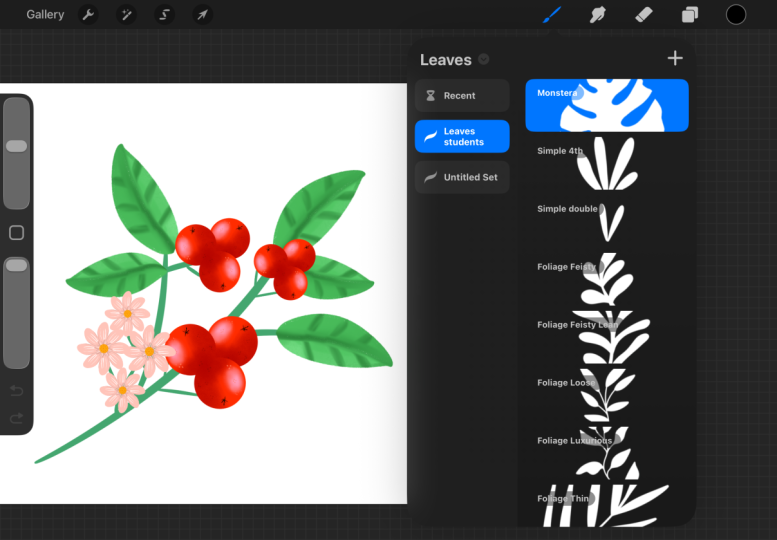
wählen. Unter Projekt und Ressourcen findest
du das
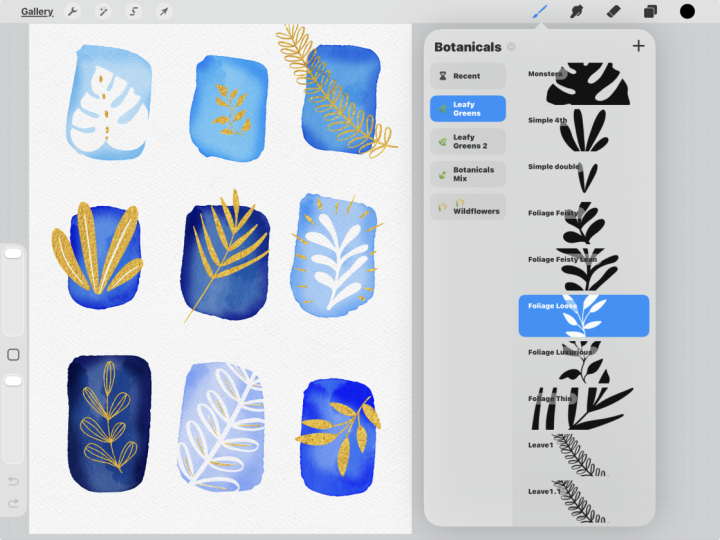
Pinselset mit Blättern zum Herunterladen. Tippen Sie hier auf Aus Dateien importieren. Ihr Download-Ordner wird geöffnet, tippen Sie auf das Set und das Set wird automatisch in Procreate
importiert Und hier sind sie unsere Blätter. Beim Import können Sie auch in die Sammlung der
Bush-Bibliotheken
gehen. Tippen Sie hier auf das Plus, tippen Sie auf Aus Dateien importieren und
wählen Sie erneut das Pinselset für Blätter Passen Sie auf. Je nachdem , welche Bibliothek den
blauen aktiven Rahmen hat
, wird das Set dort importiert. Wenn wir hier tippen, haben
wir das Blatt jetzt zweimal gesetzt. Okay. Wenn Sie es nicht benötigen, wählen Sie es aus, tippen Sie auf und löschen Sie es. Bestätigen. Ja. Okay.
Gehen wir wieder zurück. Sag mal, ich bin in der klassischen Bücherei. Jetzt siehst du also, dass Classic blau
ist, also ist es aktiv. Ich wähle Aus Dateien importieren. Da ist das Pinselset für Blätter. Und Walla. Hier ist es platziert Okay. Da ich es hier nicht haben
möchte, halte
ich es erneut gedrückt, tippe auf Löschen und fertig. Drücken Sie nun, und wir sind zurück zur kompletten
Bibliothekssammlung. Lassen Sie uns abschließend
eine ganze Bibliothek importieren. Wir nehmen die Happy
Brush-Bibliothek, die wir gerade erstellt haben. Und hier sehen Sie, dass Happy Skills
Two importiert wurde. Halte deine Sammlung aufgeräumt. Lösche das Duplikat, denn jetzt ist es Zeit für ein
ganz besonderes Feature So organisieren Sie Ihre
Pinsel in Dateien.
7. In der Dateien-App organisieren: Jetzt haben Sie gelernt,
wie Sie
Ihre Pinsel direkt
in Procreate organisieren Ihre Pinsel direkt
in Procreate Das große Feature
hier ist jedoch, dass Sie
auch alles
über Ihre Fils-App verwalten können . Lass uns Dateien öffnen und hier kannst du sehen, wie
meine Pinselbibliothek in iCloud eingerichtet
ist Lassen Sie uns schnell zur geteilten
Ansicht wechseln , um das
Nachvollziehen zu erleichtern. Okay, hier ist, was
wir gerade
in eCloud Happy Skills erstellt haben Wir haben auch die
Procreate-Bibliothek, die Stems, die klassische Bibliothek und hier
unten die Künstler Dies sind alles Pinsel, die von anderen Entwicklern
hergestellt wurden. Lasst uns also gemeinsam Happy
Skills entwickeln. Jetzt siehst du, dass sie
absolut identisch sind. Wir haben die Blätter,
unser mutiges Set
und das Set, das Sie selbst
erstellen können. Lass uns auf unser Blattset tippen. In der Liste können Sie eine Vorschau der einzelnen Pinsel anzeigen und sie
organisieren. Normalerweise benennst du einen Pinsel
im Pinselstudio um, indem du
einfach darauf tippst Aber im Moment
funktioniert das noch nicht. Was wir tun können, ist zur Liste
zurückzukehren, den Pinsel gedrückt zu
halten, auf Umbenennen zu tippen und ihr einen neuen Namen zu geben. Nennen wir das Long Cute. Und Sie können sehen, dass es auch im
Dateiordner
aktualisiert wird. Also hier ist das Update. Aber dieser Pinsel, Leaf 1.1, hat auch einen ziemlich schlechten
Namen. Lass es uns umbenennen. Lang hat er gefüllt. Tippe auf Umbenennen. Fantastisch. Und jetzt
kannst du in Procreate sehen, es heißt Long cute
und long cute filed Bravo. Sie können auch einen Pinsel in
Ihren Dateien
duplizieren und in ein anderes Set verschieben Ihre Änderungen werden fast
sofort in Procreate angezeigt. Schauen Sie auf die andere Seite des Bildschirms, während ich
die
Änderungen vornehme Gehen wir also zu
Procreate-Pinseln und zu Happy Skills über Tippe auf Bewegen. Okay. Und jetzt, fett gedruckt, kannst
du unser Laub sehen. Gut gemacht. Im nächsten Schritt teilen
wir dein Set. Hier kommt der Export ins Spiel.
8. Exportieren: Du kannst dein Set und
ganze Bibliotheken mit Freunden,
Followern oder sogar zum Verkauf teilen . Halte das Set einfach gedrückt, tippe darauf ,
teile es und wähle aus, wo
du es speichern möchtest. Tippe auf „Zwei Dateien speichern“
und es wird
auf dem iCloud Drive gespeichert. Das habe ich schon
gemacht. In iCloud Drive siehst
du zuerst den Ordner
mit den Procreate-Pinseln Darunter befinden sich zwei
exportierte Bibliotheken. Und schließlich ein Set. Ein Set zeigt immer zwei
Pinsel als Symbol. Eine Bibliothek wird als
schwarzer Ordner mit einem
weißen Pinsel angezeigt . Vorsicht. Wenn Sie auf Set tippen, wird
es automatisch in Procreate
importiert Und jetzt haben wir
das Blatt zweimal. Alles, was Sie nicht
benötigen, ordnen Sie es
auf, tippen Sie darauf, löschen Sie es und fertig Bravo, Mission abgeschlossen. Als Nächstes werden wir
ein großartiges Tool untersuchen, um das Auffinden eines bestimmten Pinsels zu
beschleunigen
9. Pinselsuchfunktion: Inzwischen haben wir viel gelernt und wir haben viele, viele Pinsel, Sets
und Bibliotheken. Die Frage ist also, wie finden
wir eigentlich etwas? Ziehen Sie hier runter und die Suche wird geöffnet. Geben
Sie oben Ihren Suchbegriff ein. Und ja, es kann
sogar ein Emoji sein. Ich werde nach Tinte suchen. Jetzt werden mir alle
einzelnen Pinsel angezeigt, die mit Tinte zu
tun haben. Die Bibliotheken, in denen sie sich befinden und am besten die Sets
, die Tintenpinsel enthalten. Wenn ich jetzt hier tippe
, komme ich
direkt in die neue Procreate-Bibliothek in Tinten. Fantastisch So praktisch. Schauen wir uns das letzte Feature
an und arbeiten mit Ihrem aktuellen Set.
10. Aktuelles Feature: Das letzte Feature und vielleicht
eines, das du schon kennst. Jede Bibliothek hat ein Aufklärungsset. Hier siehst du der Reihe nach alle Pinsel, die du bei der Arbeit
in dieser Bibliothek
benutzt hast bei der Arbeit
in dieser Bibliothek
benutzt Es
wird beim
Zeichnen automatisch aktualisiert und ist
für jede Bibliothek individuell. Wenn ich jetzt einen Pinsel aus Tinten aussuche und einen
lustigen kleinen Wurf mache, springt
dieser Pinsel direkt an
die Spitze des Bis zu acht Pinsel
werden hier gespeichert. Um zu verhindern, dass ein Pinsel
verschwindet, wischen Sie nach links und tippen Sie auf Neben dem Pinselnamen wird ein
Stecknadelsymbol angezeigt. Auch wenn neue Pinsel
hinzugefügt werden, bleibt dieser erhalten. Wenn ich jetzt mit einem Marker zeichne, erscheint der Pinsel
unter dem angehefteten Pinsel Sie können ihn auch lösen
und er verschwindet dann aus der Liste Und hier gibt es noch eine weitere großartige
Suchfunktion. Nehmen wir an, ich habe keine Ahnung
, wo Ruby Rose ist. Streichen, schreiben, tippen, suchen und es sagt mir, aha, es ist
im Lettering-Set So kannst du
deine Pinsel finden und die Ursachen-Funktion verwenden Bravo. Dies waren die Grundlagen für die Organisation Ihrer
Pinselbibliothek Als Nächstes
erstellen wir Ihr Projekt. Und als Bonus zeige ich Ihnen noch eine hervorragende Abkürzung.
11. Fassen Sie Ihren Beitrag ab und veröffentlichen Sie ihn: Zeit zum Feiern, Sie haben alle wichtigen Funktionen der Pinselbibliothek
von Procreate
gemeistert Sie wissen jetzt, wie die
Bibliothekssammlung funktioniert, wie Sie einzelne
Bibliotheken und Pinselsets verwalten
und wie Sie iCloudSyc verwenden, um alles
auf jedem iPad zu speichern, zu
organisieren und einsatzbereit
zu halten organisieren und einsatzbereit
zu Du hast gelernt, sowohl Sets
als auch ganze Bibliotheken zu
erstellen, zu benennen, zu füllen und zu teilen Perfekt, wenn du deine eigenen Pinsel verkaufen
oder teilen möchtest. Und Sie haben gesehen, wie
die dritte Funktion und das Ursachen-Set
Ihren Arbeitsablauf beschleunigen und das Auffinden von
Pinseln mühelos machen können Ihren Arbeitsablauf beschleunigen und das Auffinden von
Pinseln mühelos machen .
Jetzt sind Sie dran Veröffentlichen Sie Ihr Projekt. Zeige, dass du
eine neue Bibliothek erstellt, den Blätterordner
importiert und ein Set mit drei deiner
Lieblingspinsel zusammengestellt hast. Bevor Sie loslegen, gebe
ich Ihnen
ein paar praktische
Tastenkombinationen für Gesten, damit die Arbeit mit Procreate noch
reibungsloser und unterhaltsamer Wenn Ihnen dieser Kurs gefallen hat, hinterlassen
Sie bitte eine Bewertung Es hilft wirklich. Vielen Dank, dass Sie
zu mir gekommen sind, und ich freue mich darauf, Sie in einem
meiner anderen Procreate-Kurse
hier auf Skillshare
wiederzusehen . Wähle
 Ulrike Text&Tulip, Digital Art in Procreate