Transkripte
1. Einführung: Hast du jemals Procreate geöffnet, all die Pinsel
angeschaut und gedacht: Welchen soll
ich um 1:00 Uhr eigentlich benutzen? Vielleicht haben Sie im Laufe der Jahre Tonnen
von Pinseln heruntergeladen, aber Sie greifen immer wieder nach
denselben zwei oder drei Oder vielleicht probierst du einen neuen Pinsel
aus, kritzelst ein wenig, entscheidest, dass er dir nicht gefällt, und siehst ihn
nie wieder Hi, ich bin Lisa Bardot. Ich bin Illustratorin, Lehrerin für
digitale Kunst und der Pinselhersteller
hinter Bardot Brush Ich benutze Procreate seit über einem Jahrzehnt und mache seit ungefähr genauso langer Zeit
Pinsel im Laufe der Jahre Hunderte, wenn nicht Tausende
von Pinseln hergestellt, und ich habe viel Zeit damit verbracht sie zu
testen und
herauszufinden , warum ein Pinsel für einen Job
besser geeignet ist als ein anderer Und eine Sache, die ich
im Laufe der Jahre gelernt habe, ist, dass es wirklich keinen perfekten Pinsel für die
Fortpflanzung Der perfekte Pinsel hängt
wirklich davon ab wofür Sie ihn benötigen und wie Ihr Kunstwerk aussehen und sich anfühlen
soll In diesem Kurs werden wir uns verschiedenen Arten von
Fortpflanzungspinseln befassen
und, was noch wichtiger ist, warum sie
für verschiedene Arbeiten nützlich Wir werden uns Dinge
wie Textur, Druckreaktion und Opazität Kantenqualität, Überblendung,
Neigung, Größe und mehr. So können Sie anfangen,
bewusstere Entscheidungen bezüglich der von Ihnen ausgewählten Pinsel Ich habe auch
einige Ressourcen zusammengestellt ,
damit Sie mir folgen
können,
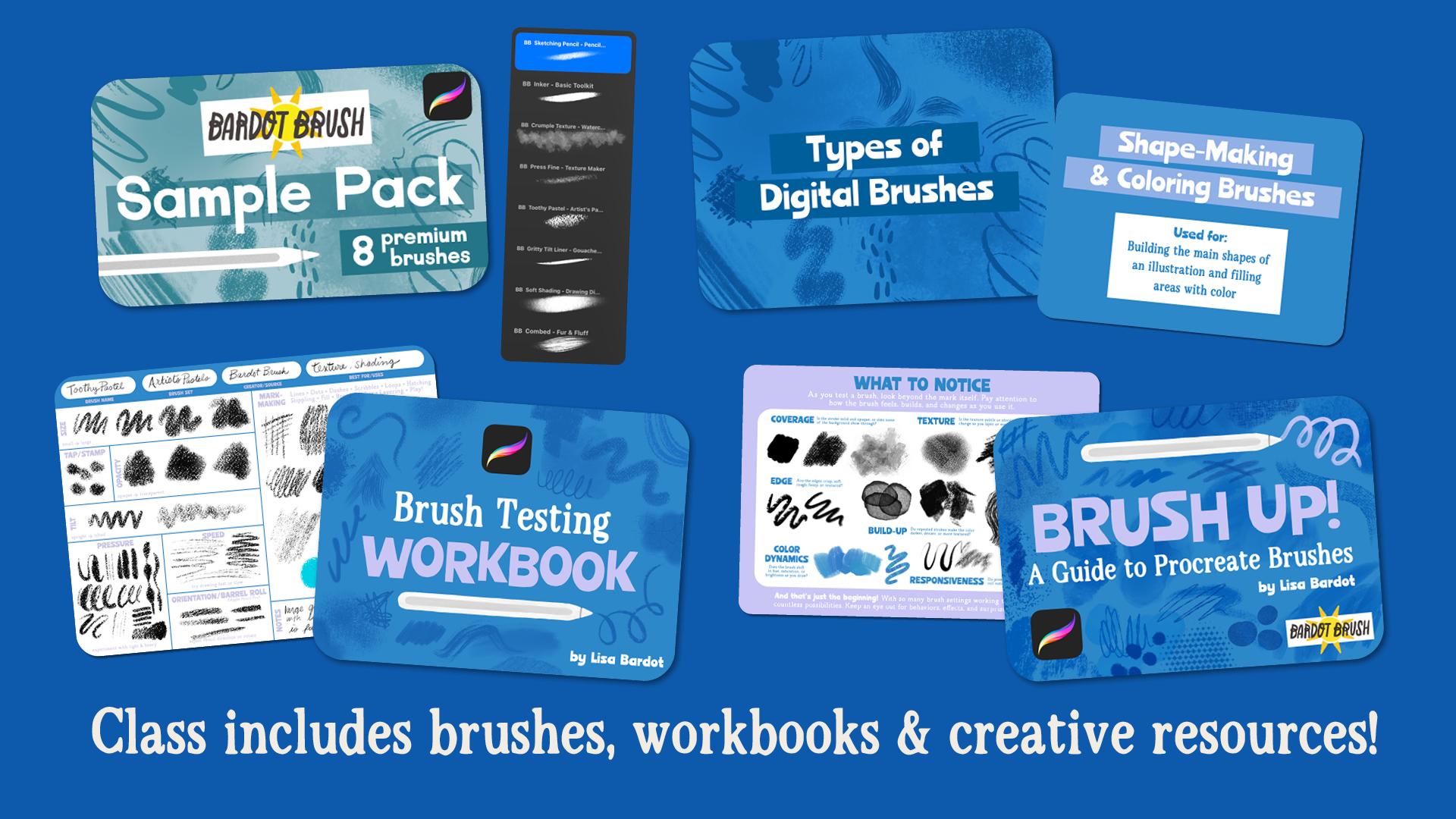
darunter ein Vardo-Musterpaket
mit einigen meiner Lieblingspinsel, darunter ein Vardo-Musterpaket die ich gemacht habe,
eine Procreate-Datei zum
Experimentieren mit
verschiedenen Pinseltypen und
eine Testarbeit mit
Pinseln eine Procreate-Datei zum
Experimentieren mit
verschiedenen Pinseltypen und
eine Testarbeit mit Pinseln Und mein eBook Brush Up, eine
Anleitung zu Procreate-Pinseln. Dann nehmen wir alles, was wir
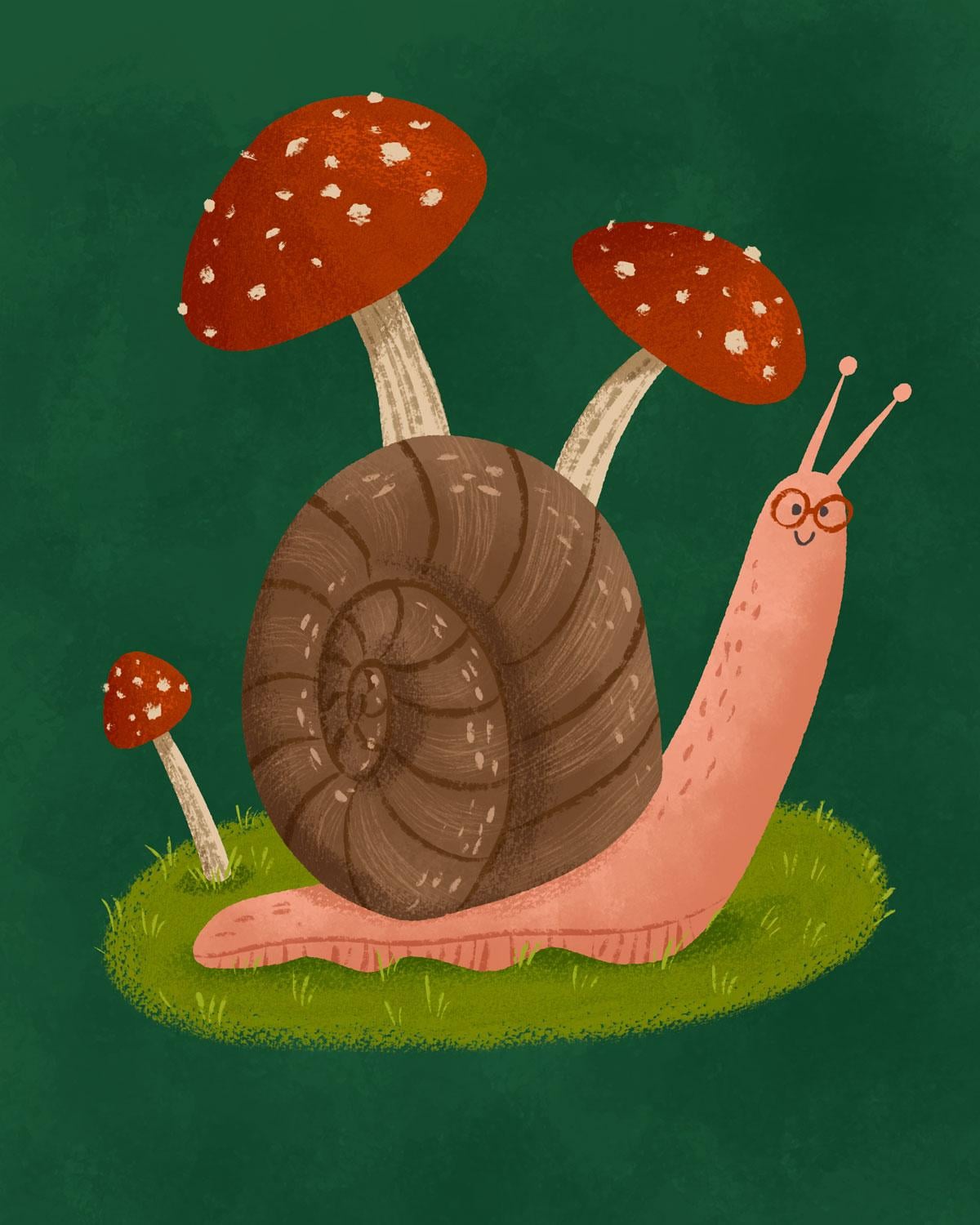
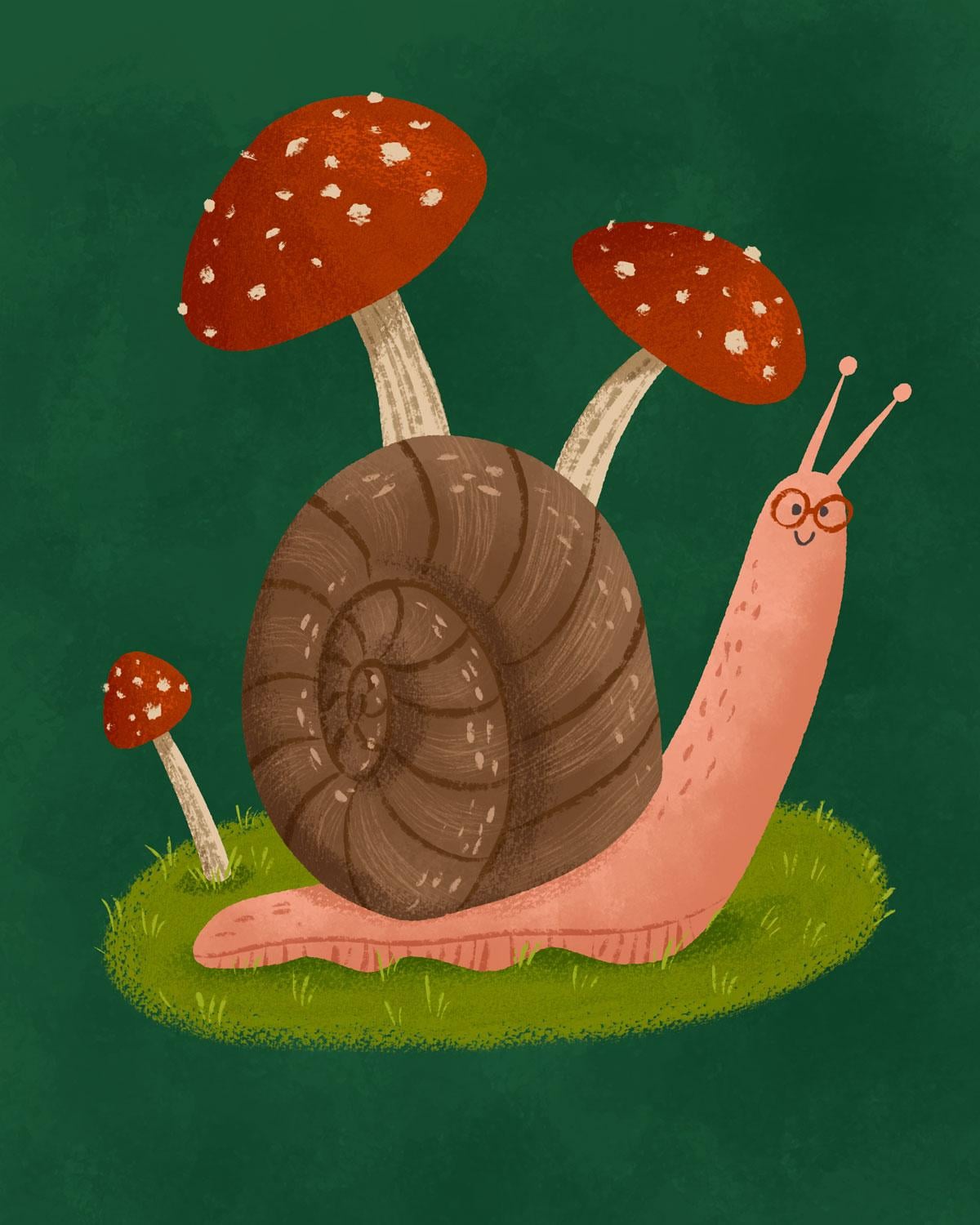
gelernt haben , und setzen es in die Praxis indem wir gemeinsam eine skurrile Schneckenillustration zeichnen Wir beginnen mit der Skizze,
erstellen unsere Formen und Farben, fügen Textur und Schattierung hinzu und beenden alles
mit Linien
und mit Beim gemeinsamen Zeichnen werde
ich Ihnen
nicht nur erklären, welchen
Pinsel ich auswähle,
sondern auch, warum ein Pinsel
besser für Formen,
ein anderer für Textur und ein
anderer für feine Du kannst
meine Auswahl gerne genau befolgen, aber ich hoffe auch, dass
du experimentierst. Probieren Sie einen anderen Pinsel aus, spielen Sie mit Farbe,
machen Sie es sich zu eigen. Am Ende dieses Kurses möchte ich
nicht, dass du mit einer Liste
meiner Lieblingspinsel
davongehst . Ich möchte, dass Sie sich
sicherer fühlen, wenn Sie Ihre Pinselbibliothek öffnen , etwas Unbekanntes
ausprobieren,
feststellen, wie es sich verhält,
und entscheiden, ob es
das richtige Werkzeug für die
Kunst ist , die Sie machen möchten Schnapp dir also dein iPad,
deinen Apple Pencil und lass uns pinseln.
Wir sehen uns im Unterricht
2. Kurs-Projekt:: Für unser Klassenprojekt werden
wir gemeinsam
diese skurrile kleine Schnecke
- und Pilz-Illustration erstellen diese skurrile kleine Schnecke - und Wir werden
die Illustration
schrittweise durcharbeiten , mit einer Skizze beginnen, dann unsere
Hauptformen und Farben erstellen, Textur und Schattierung
hinzufügen und alles
mit
Linien und kleinen Details abschließen mit Dieses Projekt ist wirklich
eine Gelegenheit,
alles, was wir
über Pinsel gelernt haben, in die Praxis umzusetzen alles, was wir
über Pinsel gelernt haben, in Während wir zeichnen, werde ich Ihnen
erklären, warum ich für jeden Teil
der Abbildung
einen bestimmten Pinsel auswähle und nach welchen
Eigenschaften ich suche. Mit
dem mitgelieferten
Bardot-Pinsel-Beispielpaket kannst du alles nachverfolgen , aber ich freue mich auch, wenn du mit Pinseln
aus deiner eigenen Bibliothek
experimentierst Ich ermutige es sogar. Probieren Sie eine andere Textur aus,
tauschen Sie einen Pinsel aus, ändern Sie die Farben und fügen Sie
Ihre eigenen kleinen Details hinzu. Ihr Ziel ist es nicht, eine Schnecke zu bauen , die genauso aussieht wie meine Es geht darum, zu üben,
darüber nachzudenken, was ein Pinsel tun soll, und einen
auszuwählen, der Ihnen
dabei hilft Wenn Sie fertig sind, stellen Sie
sicher, dass Sie Ihr Projekt teilen. auf der Skillshare-Kursseite auf
der Registerkarte Projekt und
Ressourcen Klicken Sie auf der Skillshare-Kursseite auf
der Registerkarte Projekt und
Ressourcen auf Projekt erstellen Dort kannst du deine
fertige Illustration hochladen
und über alle
Entdeckungen, die du mit dem Pinsel gemacht hast,
Tipps, die du interessant fandest,
oder über alles, was du unterwegs
gelernt hast, schreiben Tipps, die du interessant fandest, oder über alles, was du unterwegs
gelernt hast Ich würde gerne
deine Schneckenillustration
und all die Pinselauswahl sehen , die
du bei der Erstellung getroffen hast Im nächsten Video werden wir über die Tools
sprechen, die Sie benötigen, und über die
Unterrichtsressourcen, die ich für Sie
erstellt habe , damit
Sie mehr über
Procreate-Pinsel erfahren können . Wir
sehen uns im nächsten Video
3. Tools und Kursressourcen: Bevor wir mit unserem Kurs beginnen, wir Sie mit allen Tools und Unterrichtsressourcen vertraut machen, die
Sie benötigen werden. Zuallererst benötigen
Sie also
ein iPad, auf dem
Procreate installiert Ich empfehle Procreate
Version 5.4 oder höher, damit Sie dieselben Pinsel und Funktionen haben wie ich Nur damit du es weißt, zum Zeitpunkt
der Dreharbeiten verwende ich Version 5.4 0.14 Wenn du also in Zukunft zuschaust und
die Dinge ein
bisschen anders aussehen , dann ist
das der Grund Ich kann auch nur empfehlen
, einen Apple Pencil zu haben. Dies wird
das bestmögliche Werkzeug zum Zeichnen auf Ihrem iPad sein. Ich kann daher
einen Apple Pencil nur empfehlen.
Stellen Sie sicher, dass er
mit Ihrem speziellen iPad-Modell kompatibel ist . Und dann habe ich einige
herunterladbare Ressourcen für Sie. Auf der Skillshare-Kursseite finden
Sie auf
der Registerkarte Projekte und Ressourcen einen Link, über den Sie
die Ressourcen für diesen
Kurs als ZIP-Datei herunterladen die Ressourcen für diesen
Kurs als ZIP-Datei Sobald du die ZIP-Datei heruntergeladen
hast, findest du sie in deiner
Datei-App im Download-Ordner Und hier ist die Zip-Datei, also
werde ich sie antippen, um sie zu öffnen. Und dann lassen Sie uns den
Ordner öffnen und einen Blick darauf werfen. Öffnen wir zunächst das
Bardot Brush-Probenpaket. Hier findest du
das Pinselset,
und wir werden
diese Pinsel in der Klasse verwenden, insbesondere für
unsere Illustration. Vergewissere dich
also, dass sie installiert
sind Alles,
was Sie tun müssen
, um
sie zu installieren , ist, einfach auf die Datei zu tippen, und sie wird
in Procreate in die Pinselbibliothek importiert, in und sie wird
in Procreate in die Pinselbibliothek importiert, in der
Sie sich gerade befinden Genau dort befindet sich das
Musterpaket all den
verschiedenen Pinseln werden wir etwas
mehr über
die Pinsel im Musterpaket sprechen Lektion werden wir etwas
mehr über
die Pinsel im Musterpaket sprechen, aber ich habe verschiedene
Pinsel aus einigen
meiner liebsten
Bardot-Pinselsets für Sie zum Ausprobieren beigefügt , und wir werden sie in
der Abbildung verwenden , die
wir im Unterricht machen Und ich habe versucht,
mindestens eine aus den meisten der verschiedenen Kategorien
,
die wir
behandeln werden, einzubeziehen verschiedenen Kategorien
,
die wir
behandeln werden , damit Sie die
Möglichkeit haben, zu erfahren, wie sie sich anfühlen. Zu den Pinseln gibt es auch eine kleine
Benutzeranleitung,
in der detailliert beschrieben wird,
was sie tun, welchen Pinselsets sie stammen, und Sie können auf jeden Fall auch
einen Blick darauf werfen. Hier haben wir
eine Procreate-Datei namens Types of
Procreate-Pinsel Wir tippen darauf und
es sollte sich in
Procreate öffnen , und hier ist
es genau hier. Wir werden dies in
unserer Lektion verwenden, um einige
verschiedene Pinsel
der verschiedenen
Pinseltypen auszuwählen Ich gebe Ihnen ein Exemplar
meines Brush-up-E-Books, einer Anleitung zu Procreate-Pinseln, in dem wir über
alle möglichen Dinge sprechen,
einfach wirklich tief in Pinsel
eintauchen,
einschließlich der einfach wirklich tief in Pinsel
eintauchen, Funktionsweise von Pinseln Wie sie auf deine Eingaben reagieren, testen kann, um Pinsel zu
reproduzieren, verschiedene Kategorien von
Pinseln und Arten von Pinseln, über
die wir in diesem Kurs
viel sprechen werden, und die Organisation von Bibliotheken
und vieles mehr Schauen Sie sich
das auf jeden Fall wenn Sie tiefer eintauchen und mehr über Pinsel
erfahren möchten Und dann ist da endlich das Arbeitsbuch zum Testen von
Pinseln. Dies ist eine weitere Procreate-Datei. Wir werden
ein bisschen darüber sprechen Pinsel zu
testen und
herauszufinden, für welche Zwecke
sie gut sein könnten, welche Kategorien sie fallen
könnten Wir werden also
etwas später
im Kurs darüber sprechen . Sobald Sie also Ihre Pinsel heruntergeladen und installiert
haben und Sie Ihre Procreate-Dateien in Procreate haben,
können Sie loslegen
4. Was macht einen Pinsel "perfekt" aus?: Lassen Sie uns zunächst
sagen,
ich weiß, dass der Name dieser Klasse darin besteht den perfekten
Procreate-Pinsel
auszuwählen Aber wirklich, es gibt
keinen perfekten Pinsel. Ein Pinsel kann perfekt
für einen bestimmten Job, einen Stil oder einfach
perfekt für den Moment sein. Es gibt also immer einige
Fragen, die ich mir stelle , wenn ich versuche, zu entscheiden,
welchen Pinsel ich verwenden soll. Erstens, was versuche ich zu tun? Zeichne ich? Versuche ich, eine feste Form
zu zeichnen Male ich von Hand aus? Versuche ich zu schattieren,
Textur hinzuzufügen oder Farbe zu mischen? Versuche ich, winzige
Details zu zeichnen oder Spezialeffekte hinzuzufügen? All diese Fragen sind wichtig , wenn Sie
versuchen, einen Pinsel auszuwählen. Als Nächstes frage ich mich:
Wie soll meine Kunst aussehen und sich anfühlen? Möchte ich also Kunstwerke, die sich
sauber oder rau und strukturiert anfühlen sauber oder rau und strukturiert Versucht es,
weich oder malerisch zu sein? Ist es grafisch, grobkörnig,
handgemacht, glatt oder ausdrucksstark handgemacht, Also versuche ich,
über die Ästhetik
nachzudenken meine Kunst
aussehen soll, weil
das meine Pinselauswahl stark
beeinflussen wird meine Pinselauswahl stark
beeinflussen Und schließlich, welche Verhaltensweisen
benötige ich vom Pinsel? Als Brushmr gibt es immer
Momente, in denen ich
Kunst schaffe und ich einfach einen Pinsel brauche
, um etwas Bestimmtes zu tun Und aufgrund meiner
Erfahrung mit Pinseln kann
ich ins Brush-Studio gehen
und es genau das machen lassen,
und das ist wirklich erfreulich Daher ist es wichtig zu verstehen , welche Verhaltensweisen Pinsel haben können, damit Sie wissen, worauf Sie
bei der Auswahl eines Pinsels Das können Dinge
wie Pinsel, Opazität oder Transluzenz So reagiert es auf
Druck. Sie können viele
Dinge in einen Pinsel programmieren, um
darauf zu reagieren, wie stark Sie mit dem Apple Pencil
drücken. Du weißt schon, die Kantenqualität
der Pinselstriche. Sind sie texturiert?
Sind sie glatt? Wie reagiert es auf Neigungen? Hat es die
Barrel Roll-Funktion wenn Sie einen Apple Pencil P haben, was eine wirklich
tolle Funktion ist. Wie funktioniert es bei großen
oder kleinen Größen? Vermischt und
verschiebt es Farben? Gibt es eine Farbdynamik
im Pinsel, bei der sich die
Farbe ändert, wenn Sie damit arbeiten? Oder hat es irgendwelche
lustigen Spezialeffekte? Nun, sprechen Sie
in den nächsten Lektionen über
viele dieser Dinge . Es gibt eine wichtige Sache, auf die
ich hinweisen wollte, und das ist, dass Sie sich nicht für
einen Pinsel entscheiden
sollten , weil
Sie versuchen, etwas herzustellen. Wenn du zum Beispiel
versuchst, Bäume zu zeichnen, und du vielleicht wissen möchtest, ob es einen guten Pinsel
zum Zeichnen von Bäumen gibt? So einfach ist das nicht. Es geht eher darum, welche
Art von Bäumen ich zeichne? Versuche ich,
kühne und grafisch stilisierte Bäume
oder etwas Realistischeres
mit vielen Details zu zeichnen kühne und grafisch stilisierte Bäume oder etwas Realistischeres
mit vielen Details zu Oder einfach wie Bäume mit wirklich
texturierter Textur. Oder all diese Fragen würden zu einem anderen Pinsel führen Denken Sie also an
die Ästhetik und den Stil dessen, was Sie mit Ihrer Kunst anstreben , und ob das ein guter Pinsel ist, um diese bestimmte Sache zu
zeichnen? In den nächsten Lektionen werden
wir
über Pinselkategorien sprechen. Nun, ich wollte sagen, dass es sich bei diesen
Kategorien nicht um Regeln handelt, sie sind nicht einfach und schnell. Manche Pinsel können
in mehreren Kategorien existieren. Ein einziger Pinsel
kann sich zum Beispiel hervorragend für Texturen eignen. Es kann auch gut zum Schattieren
oder vielleicht in einer kleinen Größe gut sein, es ist gut für Linienzeichnungen, also
alles innerhalb desselben Pinsels Dinge können also an mehreren
Orten existieren. Und dann basieren auch diese
Kategorien eher auf den Phasen eines
Zeichen-Workflows vom Skizzieren über das
Erstellen Ihrer Formen bis hin zum Hinzufügen von Schattierung und Textur
bis hin zum Hinzufügen der endgültigen Details All diese Kategorien
basieren gewissermaßen auf diesen
verschiedenen Phasen Schauen wir uns vor diesem Hintergrund einige allgemeine Kategorien
für Pinsel an und
schauen wir uns an, welche
Eigenschaften für jede davon nützlich sind. Wir sehen uns im nächsten Video.
5. Skizzierpinsel: Öffnen wir zunächst unsere Arbeitsmappe mit den Typen von
Procreate-Pinseln Diese Datei wird
mithilfe von Page Assist eingerichtet. Aus diesem Grund haben wir unten
diese Werkzeugleiste mit
verschiedenen Miniaturansichten aller Seiten in einem Buch. Sie können zwischen den Seiten wechseln, Sie können zwischen den Seiten wechseln indem Sie sie
einfach so antippen Wir werden
das gemeinsam durchgehen und über die verschiedenen
Arten von Procreate-Pinseln
sprechen Lassen Sie uns also auf
der ersten Seite auf Stifte
und Skizzierpinsel tippen und Das werden also Pinsel sein
, die Sie zum Skizzieren, Konstruieren und Planen
Ihres
Kunstwerks verwenden
werden und Planen
Ihres
Kunstwerks Also diese vorbereitenden Phasen
der Erstellung Ihres Kunstwerks. Und lassen Sie uns zur
nächsten Seite wechseln, auf der wir eine leere Seite
haben. Wir sind bereit, einige
Pinsel auszuprobieren, um wirklich ein Gefühl
dafür zu bekommen , wonach Sie
bei einem Bleistift oder Zeichenpinsel suchen möchten bei einem Bleistift oder Zeichenpinsel Gehen wir also zu unseren Pinseln, und ich werde das
Bardot-Pinsel-Beispielpaket öffnen Und wähle den Zeichenstift. Dies ist ein Pinsel aus
meinem Pinselset mit Bleistiftboxen, und ich habe ihn speziell zum Skizzieren entworfen. Also
lass es uns versuchen Zuerst wählen wir
eine Farbe aus, also
wähle ich einfach Schwarz als meine Farbe. Und meine Pinselgröße fängt
einfach an, ich bin bei etwa
35%, aber Sie können die Pinselgröße jederzeit ändern,
während Sie testen. Also einige Dinge, auf die man
bei einem guten Bleistiftpinsel achten sollte. Sie möchten also, dass er
druckempfindlich ist, das
heißt, wenn Sie
leicht damit zeichnen, erhalten
Sie diese
wirklich hellen Markierungen, die
sich gut eignen, um Formen wie diese
ganz leicht zu skizzieren sich gut eignen, um Formen wie diese
ganz leicht Und wenn Sie dann mit dem Pinsel
stärker drücken, erhalten
Sie diese dunkleren Markierungen So können Sie Ihre Skizze mit
einer
selbstbewussteren dunkleren Linie
verfeinern , sobald Sie diese
Richtlinien leicht festgelegt haben Ein guter Bleistiftpinsel reagiert
normalerweise auf Neigung. Wenn Sie ihn also aufrecht halten, erhalten
Sie Markierungen wie diese, aber wenn Sie
ihn eher
seitwärts in Richtung Apple
oder unten in Richtung Bildschirm halten seitwärts in Richtung Apple
oder unten in , erhalten
Sie diese
Schattenspuren,
und Sie können, Sie
wissen schon, so direkt
von oben nach unten gehen von oben nach unten Das ist also gut, um, wissen Sie, Ihren
Skizzen Schatten hinzuzufügen Und du wolltest
diese stiftähnliche Textur haben. Schauen wir uns also einige
andere Pinsel an, die sich gut als Skizzierpinsel eignen Ich gehe in
die Procreate Library. Falls du verpasst hast, was ich gerade getan habe. Ich habe zufällig eine Bibliothek
für alle meine Bardot-Pinselsets. Also werde ich meine beiden
Finger zusammenkneifen , um zu
allen Bibliotheken zu gelangen und die Procreate Library
zu öffnen Wir werden mit einigen
dieser Procreate Library-Pinsel herumspielen dieser Procreate Library-Pinsel , die
in Procreate 5.4 eingeführt wurden Lassen Sie uns also mit dem Bleistift-Set beginnen,
und ein Pinsel,
den ich wirklich
mag, ist Pelon Also mach weiter und wähle das aus und wir werden es testen Also dieser hat eine
etwas andere Textur. Meine Pinselgröße ist ganz oben, also werde ich
sie einfach reduzieren. Und wir werden es mit
leichten und schwereren Markierungen versuchen .
Sie sehen, dass es das kann. Wir können es auch mit Tilt versuchen, und das hat definitiv eine
gewisse Tilt-Reaktion, also können wir etwas Schattierung
und ähnliches hinzufügen Also versuche ich, einfach nach
einem Pinsel zu suchen , der diese
Eigenschaften hat, und dann nach
einer schönen Textur, mit der
ich gerne arbeite, wenn ich skizziere Swansea ist ein weiterer, den
ich aus dem Bleistift-Set mag. Der ist ein bisschen größer. Es hat auch eine wirklich schöne
Textur. Weißt du, du kannst stärkere
Spuren bekommen, wenn du stärker drückst. Es gibt auch einige Pinsel
in der klassischen Bibliothek, denen es sich um Pinsel handelt
, die vor
dem 5.4-Update von Procreate Einer der Bleistifte, die ich an diesem Set
wirklich mag ,
ist der I I I the six B. Dieser hat auch eine
wirklich schöne Textur und die
gleiche Reaktion. Einige Fragen, die Sie sich beim Testen von Pinseln
laut
überlegen sollten, sind:
Kann ich damit Sie sich beim Testen von Pinseln
laut
überlegen sollten, sind ganz
leicht skizzieren? Kann ich eine stärkere Linie ziehen ohne die Pinsel
wechseln zu müssen Also möchte ich für diese beiden Dinge denselben
Pinsel verwenden? Reagiert es gut auf Tilt? Genieße ich die Textur? Fühlt es sich an wie dieser Pinsel, ich kann es wirklich gut kontrollieren? Fühlt es sich für mich
kontrollierbar an? Ihr Lieblingsskizzenpinsel könnte sich von meinem unterscheiden , weil das Gefühl und die
Kontrolle hier wirklich wichtig sind. Denken Sie also einfach an einen Pinsel
, der sich für Sie gut anfühlt. Ordnung, lassen Sie uns mit der
Formgebung und dem Färben von Pinseln fortfahren
6. Formgebungs- und Farbpinsel: Als Nächstes werden wir uns Pinsel zur
Formerstellung und
zum Färben ansehen . Wenn ich also Formen
herstellen und ausmalen
sage, meine ich damit,
die Hauptformen
einer Illustration zu erstellen und Bereiche mit Farbe füllen
zu können. Und lass uns zu unserer leeren
Seite gehen und einen Pinsel ausprobieren. Ich gehe zurück
zum Musterpaket. Und für die Pinsel zur Formgebung habe ich Tinte hineingegeben, und das ist aus
meinem grundlegenden Werkzeugkasten. Also lass uns das versuchen. Wie Sie sehen können, handelt es sich um
einen sehr soliden Pinsel, völlig undurchsichtig Weißt du, versuche,
deine Striche übereinander zu legen, damit du wirklich genau sehen
kannst,
wie undurchsichtig Es ist quasi überhaupt nicht
durchsichtig. Sie können auch eine
vollständig geschlossene Form zeichnen und sie mit
Farbtropfen wie diesem füllen. Und dann hast du eine Form
, der du Textur und,
du weißt schon, andere Details hinzufügen
kannst , was wirklich toll ist. Schauen wir uns einige andere
Pinsel an, die sich
gut als Formmacher und
Farbpinsel eignen. In der Procreate-Bibliothek haben
wir
in der Grundausstattung diesen Yager-Pinsel, bei dem es sich um einen Pinsel mit Monowidth handelt, was
bedeutet, dass er immer
eine Dicke hat Es reagiert nicht auf Druck und ist superglatt Wenn Sie also
einige Formen zeichnen möchten, die
eine wirklich glatte Kante haben ,
im Gegensatz zu dieser,
die einen kleinen
Texturrand hat
, könnten
Sie einen Pinsel mit einer glatten Kante finden. Und dann
gibt es natürlich alles dazwischen und darüber hinaus.
Sie können einen Pinsel wählen, der eine
eher strukturierte
Kante hat, mit der Sie malen Schauen wir uns also das Tintenset
an und probieren wir diesen tollen Pinsel
aus. Das ist ein ziemlich cooler Pinsel. Es hat eine wirklich strukturierte Kante und es hat ein
bisschen Textur
innerhalb der Pinselstriche,
was interessant sein kann Es muss kein
vollständig fester, undurchsichtiger Pinsel sein. Wenn wir zum Beispiel in das
Kohle-Set gehen und Pipeline wählen, ist
das auch ein wirklich
schöner undurchsichtiger Pinsel, aber er hat eine wirklich
schöne Randstruktur Sie können also
eine Form einfärben , indem Sie sie von Hand einfärben, um
das Gefühl von Handarbeit zu erhalten, und das kann auch
ein Pinsel sein, der Formen erzeugt Aber du bekommst diese schöne Textur,
weil du sie ausmalst. In der klassischen Bibliothek
ist
ein Pinsel, den ich wirklich mag, im Zeichenset, und er heißt Blackburn Und dieser Pinsel hat auch eine wirklich tolle Kantenstruktur Es hat diesen schönen
Trockenpinseleffekt, sich auch sehr gut für die
Erstellung Ihrer Formen eignen kann. Denken Sie jetzt daran, wenn Sie
einen Pinsel verwenden, der
Textur in den Strichen hat ,
wie diesen Pinsel Oberon, ebenfalls aus dem Zeichenset, werde
ich hier eine kleine Form zeichnen Sieh dir die ganze Textur an.
Sie möchten diese nicht mit
Farbtropfen füllen, denn wenn Sie das tun, haben
Sie eine gewisse Diskrepanz
in der Textur Sie haben sozusagen eine feste
Füllung und dann eine Art Textur an den Rändern Wenn du also
einen Pinsel wie diesen machst, empfehle
ich einfach,
ihn
von Hand einzufärben , damit du die Textur anpassen
kannst. Wenn Sie also über Pinsel zum Formen
und Färben
nachdenken , entscheiden Sie danach, wie solide
Sie die Form benötigen, ob Sie sie
vollständig
ausgefüllt und undurchsichtig ohne Textur haben möchten ausgefüllt und undurchsichtig ohne Textur und wie sauber oder strukturiert
Sie die Kante haben möchten Möchten Sie etwas
, das superglatt ist, oder möchten Sie
eine Kante, die etwas mehr Textur hat eine Kante, die etwas mehr Textur Und ob es Ihnen wichtig ist, ob Sie Color Drop damit verwenden
können oder nicht,
und Sie müssen es manuell einfärben, was völlig in Ordnung ist. So oder so ist es großartig. Okay, lassen Sie uns zum Texturieren
und Schattieren
übergehen
7. Textur- und Farbpinsel: Gehen wir zu unserer nächsten Kategorie, Textur- und Schattierungspinseln Dieser ist ziemlich
selbsterklärend. Diese werden verwendet,
um flachen Farbbereichen Textur,
Schattierung oder Highlights
hinzuzufügen flachen Farbbereichen Textur,
Schattierung oder Highlights
hinzuzufügen Sie suchen
natürlich nach Pinseln mit viel Textur Und wenn es um Schattierung
geht,
Pinsel, die von
einer spärlichen Textur zu einer
dichteren Textur übergehen können einer spärlichen Textur zu einer
dichteren Textur Gehen wir zu
unserer Testseite. Und ich gehe zurück
zum Musterpaket
und ich habe hier ein paar
Pinsel, und ich habe hier ein paar die sich
gut für Texturen eignen. Der erste ist dieser
zerknitterte Texturpinsel. Das stammt aus meinem
Aquarell-Wunderpinsel-Set und soll quasi
zerknittertes Papier nachahmen, als ob es
zu Farbe gepresst
wird Und es hat diese wirklich wunderschöne Textur, vor allem, wie es sich überlagert, wenn man mehrere Striche
drauflegt Und dann drücken wir fein. Das ist aus meinem
Texture Maker-Set. Dieser ist also
druckempfindlich. Also, wenn ich
es wirklich leichtfertig angehen würde, kriege
ich irgendwie so ein Zeichen. Wenn ich wirklich schwer
werde, erhalte ich eine dichtere Textur,
und dann kann
ich natürlich problemlos
von einer eher spärlichen Textur zu einer solchen
dichten Textur übergehen werde, erhalte ich eine dichtere Textur,
und dann kann
ich natürlich problemlos
von einer eher spärlichen Textur zu einer solchen
dichten Textur übergehen , was sich hervorragend zum Schattieren eignet Es gibt viele Pinsel in Procreate, die sich
für diese Zwecke gut eignen, und ich habe bereits keinen Platz mehr Wenn Ihnen das passiert, tippen Sie einfach auf Neue Seite,
und Sie haben eine leere
Seite, mit der Sie arbeiten Gehen wir in unsere
Procreate-Bibliothek und werfen wir einen Blick auf einige Pinsel
mit toller Textur Ich bin gerade im
Kohle-Set
und lass uns
diesen Unterholzpinsel ausprobieren Also dieser hat diese körnige,
kohlefarbene Textur. Probiere verschiedene Drücke aus, also
leichter Druck bis hin zu starkem Druck und dann irgendwie Übergang
zwischen beiden Du willst auch sehen,
ob du bauen kannst, also machst du eine
Markierung und dann eine Schicht drüber und
überlagerst weiter
und schaust , ob du immer
dunkler werden kannst Mal sehen, ob wir
einen anderen finden , der das kann Gehen wir zum Pastell-Set und wählen den
Patamelon-Pinsel Und wir werden es mit leichtem
und schwerem Druck versuchen. Da gibt es definitiv
einen Unterschied. Ich kann es noch leichter machen. Ich werde wirklich
leicht und jetzt
werde ich immer schwerer und das kann
ich zum Beschatten verwenden In der Grundausstattung können
wir den Wald
oder den Pinsel zum Schattieren verwenden Nun, dieser hat
eigentlich keine Textur, aber er eignet sich gut zum Schattieren,
weil man so
von hell nach dunkel wechseln kann so
von hell nach dunkel Und wenn du dann einfach nur
nach purer Textur suchst, nimm das Kreativset, und da sind ein paar lustige
Pinsel drin Dieser heißt Potina. Ich werde eine neue Seite erstellen. Lake Echo ist ein
wirklich cooler Pinsel. Und dieser hat tatsächlich
einige Farbvariationen. Also habe ich dort gerade
eine blaue Farbe gewählt. Und Sie können sehen, dass es viele verschiedene Variationen
in der Farbe gibt. diesem Pinsel ist eine gewisse
Farbdynamik in die Einstellungen
integriert. Das ist also irgendwie das, was
Sie dort sehen. Wir können in das Comic-Set gehen und es mit einer
Halbtontextur versuchen. Also hängt alles
irgendwie von der Textur ab,
die du für deine Kunst
willst, weißt
du, und davon
, welche Pinsel du wählst. Es gibt da ein paar verschiedene Arten
von Halbtönen. Es macht also Spaß, es auf eigene Faust
weiter zu erkunden. Gehen Sie es einfach durch
und holen Sie sich ein paar Ideen, oh, das könnte gut sein, wissen
Sie, um Bäumen,
Gras oder Felsen oder
was auch immer
Textur zu verleihen . Es ist wichtig
zu beachten, dass ein Texturpinsel nicht
automatisch ein Schattierungspinsel Wenn Sie also
über Schattierung nachdenken, möchten
Sie sich fragen, ob ich den Wert schrittweise
erhöhen kann Kann ich die Dichte
der Textur kontrollieren und hilft mir Druck beim
Übergang von hell zu dunkel Textur wird
wie ein visueller Charakter sein. Das Schattieren wird Ihrem Kunstwerk Wert
und Form verleihen. Und manchmal
kann derselbe Pinsel beides wunderbar machen. Gehen wir zu unserer nächsten Seite, auf der es um Malen und
Mischen von Pinseln geht
8. Mal- und Mischpinsel: Mal- und Mischpinsel
werden also verwendet, um
malerische Markierungen zu erzeugen, Farben zu
mischen und das Aussehen und die Haptik von nasser Farbe nachzuahmen Aussehen Sie werden sich für einen
dieser Pinsel entscheiden, wenn Sie eine Art malerische Ästhetik wünschen Sie möchten, dass Farben interagieren. Du willst, du weißt schon, verschmierte oder verschmolzene
Kanten oder, so, ein feuchtes Mediengefühl und weichere Übergänge
zwischen Gehen wir zu unserer Seite zum
Markieren. Und ich gehe zurück
zum Musterpaket. Und ich habe in
der Musterpackung einen Pinsel namens Soft Shading Und diesen Pinsel habe ich
eigentlich speziell für Leser meines
Buches Drawing Digital Ich habe ein Exemplar hier. Hier ist mein Buch, in dem es
darum geht, Zeichnen
und Malen auf dem iPad zu lernen. Es führt Sie also
durch alle Grundlagen
des Zeichnenslernens,
aber das alles digital. Es geht also um viele
Grundlagen des Zeichnens und dann auch um digitale
Kunstfertigkeiten Deshalb möchte ich
Ihnen diese Seiten
hier zeigen , auf denen wir alles
über Procreate-Pinsel sprechen Verschiedene Typen, auf die
wir jetzt eingehen werden,
Dinge, nach denen man suchen muss, Pinsel
zum Ausprobieren und solche Dinge Also habe ich den Pinsel für die
Leser dieses Buches gemacht, und wir verwenden ihn in
diesem unterhaltsamen Projekt. Dabei zeichnen wir ein
stilisiertes Selbstporträt und verwenden es, um das Gesicht etwas zu
schattieren Lass uns weitermachen und das
testen. Fangen wir damit an,
es mit starkem Druck zu versuchen , und Sie können schon etwas von dem
Ziehen sehen, das da passiert. Das wirst du am besten merken, besonders bei den Mal
- und Mischpinseln wenn du es mit
mehreren Farben ausprobierst In diesem Fall
werden wir nicht bei Schwarz bleiben. Wir werden ein
paar andere Farben wählen. Also werde ich ein Blau
wählen und Sie werden sehen, wie sich diese
Farben durchsetzen. Ich kann etwas von
Schwarz nehmen und ein anderes, vielleicht eher ein Violett nehmen. Und den Übergang irgendwie vermischen und
mildern. Und lassen Sie mich Ihnen nur ein Beispiel
zeigen wie
dieser Pinsel funktionieren könnte Wir könnten ein paar
harte Kanten haben, weißt du,
einige Farben, bei denen es
einen scharfen Übergang
von Farbe zu Farbe gibt , und dann können wir
den weichen Shading-Pinsel verwenden um
das irgendwie zu glätten So können wir mit diesem speziellen Pinsel
ein bisschen mischen Und dann gehen wir in die
Procreate-Bibliothek, weil es viele
wirklich großartige Pinsel für diesen Stil Gehen wir also zum Ölset und probieren wir den
Pinsel Platypus aus also für diesen ein Machen Sie also für diesen ein paar Markierungen wie
diese und
ziehen Sie dann eine weitere Farbe Und versuchen Sie es mit leichtem Druck
und Sie werden sehen, wie sich
die Farben vermischen und vermischen und sich bewegen. Wir können viele von denen in
diesem Set ausprobieren , werden so etwas
machen. So schön ist ein wirklich lustiger
Pinsel. Ich mag den. Du kannst sehen, wenn
ich starken Druck ausübe,
ist das ziemlich solide, aber dann entspanne ich meinen Druck, wenn ich nach unten gehe, und das glättet diese Übergänge und Übergänge Ich probiere verschiedene
Farben und leichten Druck aus und
beobachte, wie sich das so vermischt Lass uns weitermachen und eine neue Seite
hinzufügen. Schauen wir uns das Farbset an. Und probiere diesen Lena-Pinsel aus.
Hoffentlich sage ich es richtig. Und dieser ist
bei leichtem Druck sehr fest, er ist etwas verdünnter, er sieht aus wie, oder definitiv
ein bisschen durchsichtiger Wir können versuchen,
einige Striche übereinander zu legen, und wenn ich den Pinsel
etwas größer mache , ist er
wahrscheinlich leichter zu erkennen Aber sehen Sie, wie es
die Farbe umherzieht. Dieser ist
wirklich sehr nett. Ich nehme meine andere
blaue Farbe und ziehe sie
einfach herum
und mische sie. Und bei starkem Druck wird
sich natürlich eine Menge Farbe ablagern. Und bei leichtem Druck wird
es stärker verdünnt und es
zieht Farbe an. Und das alles basiert auf
den Einstellungen des Pinsels. Worauf Sie also achten wenn Sie
sich diese, Sie wissen schon, gemischten Pinsel ansehen, ist, wie viel neue Farbe sie
ablagert? Ist es nur
eine Art Mischpinsel oder fügt es Farbe
hinzu Wie viel vorhandene Farbe
bewegt es? Manche ziehen Farbe
mehr an als andere. Also einfach Striche
übereinander legen und nicht ziehen. Fühlt es sich nass an? Fühlt
es sich trocken und streifig Mal sehen, wir
haben diesen
Pfauenpinsel aus dem Farbset
, der wirklich trocken ist Das könnte fast auch ein
toller Texturpinsel sein. Auch hier können Pinsel in mehr als eine Kategorie fallen,
und das ist völlig in Ordnung. Ich glaube nicht, dass es bei diesem
Modell so viel
Farbe geben wird . Ich versuche, leichten Druck auszuüben, aber es scheint keine Wirkung zu
haben. Das ist also ein
cooler, streifenförmiger Effekt. Wenn wir zum
Aquarell-Set übergehen, lassen Sie mich eine neue Seite erstellen und diesen Bridge-Wasserpinsel
ausprobieren Dieser
fühlt sich fast nass an, wenn
du damit zeichnest,
aber
es sieht nicht so aus, als würde er, du weißt schon, Striche miteinander
vermischen
oder Farbe herumziehen Lass mich die lila Farbe ausprobieren. Ja, nicht wirklich. Lass
es mich mit Philosopher Falls versuchen. Nun, dieser ist interessant. Wenn du das noch einmal
machst, setze dich ziemlich unter Druck. Es wird solider sein. Und wenn du dann
irgendwie nachlässt,
während ich an den Rändern
umgehe, endet es irgendwie weich. Also das ist
interessant für
eine Art
guten Übergang, aber es ist nicht so, als würde
man Farbe hereinfallen lassen. Das wird sich überlagern,
irgendwie so. Einige andere Pinsel, die ich Ihnen zeigen
wollte, waren aus meinem Pinselset Playful
Painters Dies ist das
Pinselset, das ich entworfen habe, und es ist ehrlich gesagt
einer meiner Favoriten Alle Pinsel sind wirklich
so konzipiert, dass sie sehr streifig sind und viel Farbe
ziehen und viel Textur haben Dotty Roll ist also einer meiner
Favoriten aus diesem Set, und ich werde die Pinselgröße
etwas kleiner nehmen , damit
Sie es sehen können Aber du
kannst schon sehen,
wie sehr es sich mischen und ziehen Dieser ist auch ziemlich streifig. Es hat diese tolle Textur. Lass mich die blaue Farbe und wir können die
Farben irgendwie hergeben, was Spaß macht. Lass es uns mit klebriger Farbe versuchen. Das ist ein weiterer wirklich lustiger
Pinsel. Schnapp dir die Farbe. Ja, und viel Ziehen und
Verblenden und so etwas
wie texturierte Bei den Malerpinseln solltest
du also viel
über die Wechselwirkung
zwischen dem Pinsel
und der vorhandenen Farbe nachdenken , die genauso wichtig sein könnte wie
die Pinselspur
selbst Lernen Sie also, wie es sich
im Verhältnis zu dem verhält, was bereits auf der Leinwand befindet, und dann natürlich auch in Bezug auf die
Textur Lassen Sie uns zu
unserer nächsten Kategorie übergehen,
nämlich Linien
- und Detailpinsel
9. Linien- und Detailpinsel: Also Linien- und Detailpinsel. Dies werden
Pinsel sein , die Sie
für
die feinen Details und den letzten
Schliff Ihres Kunstwerks verwenden die feinen Details und den letzten
Schliff Ihres Kunstwerks Sie sollten also nach
Pinseln suchen, die sich ideal für präzise Linien oder
kleine Texturen eignen Tippen wir also auf
unsere Testseite. Ich werde in
mein Musterpaket gehen
und ich habe einen wirklich
lustigen, detaillierten Linienpinsel
vom Typ Liner detaillierten Linienpinsel
vom heißt
Gritty Tilt Liner und stammt aus
meiner Guash-Malbox Guash Paint Box ist
tatsächlich eines der ersten Pinselsets
,
die ich je veröffentlicht habe Vor zehn Jahren gab
es seitdem viele Updates Guash-Malkasten und grundlegende
Werkzeugsätze waren die ersten beiden. Aber dieser Pinsel macht wirklich Spaß. Ich werde wieder
zu Schwarz als meiner Farbe wechseln. Und du kannst einfach
einen Strich machen und die lustige Textur sehen. Dieser Pinsel, wenn du deinen
Stift so aufrecht hältst, ist das eher
eine feste Markierung, aber wenn du etwas
schräger gehst, wird er strukturierter Daher kommt also die grobe
Neigung des Namens. Ähm, und noch eine lustige Sache ist, dass man diese Bewegungen
machen kann, bei denen man leichten Druck,
starken Druck, leichten Druck
macht, um diese schönen,
spitz zulaufenden Enden zu bekommen Druckempfindlichkeit
wird also auch
für diese Art von Pinseln mit Liniendetails
sehr wichtig sein Und Sie sollten auch auf die Pinselgröße
achten. Also wirklich große Größen sind
vielleicht nicht ideal
für diese Art von Linienführung, aber bei
einer kleineren Größe können
sie wirklich,
wirklich toll aussehen Achten Sie also irgendwie
darauf. Schauen wir uns
einige andere Pinsel an , die sich gut
für Linienzeichnungen eignen Ich gehe zurück
zur Procreate-Bibliothek und gehen wir zum Tintenset Gehen wir eigentlich
zum Stiftset. Es gibt einen Pinsel namens
Minki, der wirklich toll ist. Dieser Pinsel macht sehr viel Spaß. Er hat eine wirklich
tolle Textur, Art Bleeding Pen, gute
Druckempfindlichkeit, sodass ich
Markierungen mit diesen spitz zulaufenden Enden bekommen kann Markierungen mit diesen spitz zulaufenden Enden Und ich kann beim Zeichnen auch das
Gewicht variieren, was wirklich wichtig
für Linienarbeiten ist Also das macht wirklich Spaß. Ich mache eine neue Seite.
Und da ist ein Pinsel im Tintenset, den ich wirklich
mag. Er heißt nirgendwo anders. Und dieser fühlt sich für mich
wie ein Marker an. Ich liebe die Textur darin. Es hat ein bisschen
Druckempfindlichkeit und verjüngt sich am
Ende der Striche Das wird also wirklich gut
sein
, um diese Art von Linien zu machen,
aber ich liebe diesen Pinsel wirklich Also, weißt du, wie du siehst,
kann die Textur in der Stroat fest sein, wie bei einigen anderen,
aber sie kann auch irgendwie
papierartig oder
wässrig oder kiesig sein papierartig oder
wässrig oder kiesig Die Textur dieser
Pinsel macht zum Beispiel wirklich Spaß. Dieser ist umwerfend, ich glaube
, ich habe bei
unserer Formherstellung
herausgeholt Aber bei leichtem Druck ist
es eine wirklich dünne, zierliche Linie Aber wenn man
schwerer wird, kriegt man diesen
blutrünstigen , blutenden Blick. Also du kannst mich
hier irgendwie dazwischen gehen sehen. Und das könnte ein
wirklich lustiger Effekt sein. Weißt du, ich denke, bestimmte
Bleistiftpinsel eignen sich
auch gut für Linien wenn du so etwas
haben möchtest, besonders bei kleinen Größen, aber diese Art von
Bleistiftstruktur für deine Linienzeichnung zu haben ,
ich denke, das könnte auch wirklich gut
sein Also dieser Swansea, den wir, glaube ich
, vorhin als Bleistiftpinsel betrachtet
haben drüben im Comic-Set Lass uns drüben im Comic-Set diesen
Billy-Knopfpinsel ausprobieren
, ein weiterer wirklich lustiger
strukturierter Nicht so sehr die spitz zulaufenden Enden. Es hat irgendwie ein stumpfes Ende. Also, wenn
du das in deiner Linienarbeit haben willst, kannst
du definitiv
einen solchen Pinsel wählen Ein anderer Pinsel aus
meinem Gouache-Farbkasten wäre so etwas wie
dieser Detail Liner
, der ein
ziemlich einfacher Pinsel ist Aber die Enden haben
diese schöne Textur. Wenn man also
mit Druck experimentiert, kann
man das irgendwie sehen. Also nochmal, wenn du dir
einen guten Linien
- oder Detailpinsel ansiehst , solltest
du
darüber nachdenken, weißt du, wie es aussieht, wenn ich eine
gerade Linie zeichne Geht er wirklich gut mit
Kurven um? Ich
muss eine neue Seite erstellen. Also gerade Linie,
Kurven, Kurven. Ich
mache immer gerne solche Loops, wenn ich einen Pinsel teste, und das hilft mir,
den Druck zu testen , damit ich sehen kann,
wie er auf Druck reagiert, quasi leichter Druck nach
oben, starker Druck runter. Sieht es irgendwie
spitz aus, wenn Sie das leichte, schwere Licht machen,
diese kleine, ruckelnde
Bewegung für Ihre Linienarbeit? Weißt du, und du kannst auch
sehen, wie es auf Neigungen reagiert. Nicht alle reagieren
auf Tilt,
aber einige schon . Und dann spielen Sie natürlich auch mit der Größe
herum. Weißt du, ab einer bestimmten Größe könnte
ein Pinsel wirklich
toll für Linienarbeiten sein, aber wenn er wirklich
groß ist, vielleicht nicht. Hier ist noch einer
von Guash Paint Box, ein feiner grüner Liner Also dieser hat ein
bisschen mehr Textur,
also wenn du
texturierte Linien willst Es gibt so viele Möglichkeiten
, wenn es darum geht. In Ordnung, lassen Sie uns zu
Muster- und Stempelpinseln übergehen.
10. Muster- und Stempelpinsel: Muster- und Stempelpinsel. Dies sind Pinsel, mit denen Sie sich
wiederholende Formen und Motive erstellen
können . Sie können auch für
Texturen oder einfach zum
schnellen und
gleichmäßigen Auftragen dekorativer Elemente verwendet werden. Werfen wir also einen Blick auf verschiedene Muster
- und Stempelpinsel. Ich habe keins in
unserem Musterpaket, deshalb wollte ich Ihnen ein paar zeigen die sich in der
Procreate-Bibliothek befinden Die standardmäßigen
Procreate-Pinsel
enthalten also nicht viele
Musterpinsel standardmäßigen
Procreate-Pinsel
enthalten also nicht viele
Musterpinsel Wenn Sie zum Design-Set gehen, gibt es hier unten ein paar,
wie Iron Stone, Homestead und Snow Daisy Und sie alle überlagern sich, um
so einen Millimeterpapier-Effekt zu
erzeugen so einen Millimeterpapier-Effekt Wenn du also ein digitales,
du weißt schon,
Millimeterpapier
erstellen möchtest, könntest du
das machen , was ziemlich cool ist. In der klassischen Bibliothek gibt es, wie bei den älteren
Procreate-Pinseln, einige Ich glaube, das ist unter
dem Vintage-Pinsel. Da ist wie Myrtle, ein lustiger
Pinsel, der nach
Streuseln aussieht Das ist Fieber, in
das ein Muster
eingebaut ist , Zeitungspapier Auch das sind Texturen, aber es sind auch Muster. Und dann habe ich ein
wirklich lustiges Pinselset namens Imperfect Patterns Es ist einer meiner Lieblingspinsel. Ich sage das über sie
alle, aber ich liebe dieses Set und ich habe einige
wirklich lustige Muster darin. Das hier hat also eine gewellte Holzmaserung. Ich habe ein paar
Wellen, kleine Blätter. Nun, lass uns eine neue Seite machen. Sie können einige Skalen sehen. Sie können also sehen, dass das
leicht wie die
Textur eines Drachen sein könnte oder,
Sie wissen schon, so etwas wie ein
Muscheldachziegel Wenn du schnelle Steine
oder Kopfsteinpflaster oder so etwas brauchst oder Kopfsteinpflaster oder Mit diesen speziellen
Musterpinseln geht das sehr schnell und Sie fügen
Ihrer Arbeit dieses dekorative Element hinzu, ohne dass Sie alles
1 Million Mal zeichnen
müssen Das ist also die
Idee, die dahinter steckt. Und dann
gibt es natürlich auch Formbürsten. Und das werden normalerweise
Stempelpinsel sein. In den Standardpinseln steckt nicht wirklich viel , wenn es darum geht. Also werde ich
euch mein Set aus Fehlform
und Form zeigen . Insbesondere
habe ich eine Version, die auf die
Barrel-Roll-Funktion
des Apple Pencil Pro reagiert , die ziemlich viel Spaß machen Das sind also im Grunde
Formstempel. Ich kann
es drehen und wenden und dann einfach stempeln und ich kann dieses
kleine Designelement, wissen
Sie, in meiner Arbeit haben , und ich kann lustige kleine Formen und Farben
und solche Dinge überlagern
und einfach
Spaß daran haben, mit Formen zu spielen. Und das geht wirklich schnell
und einfach, weil
man quasi spielerisch damit umgehen
kann. Aber dann musst du
diese Dinge auch
nicht jedes Mal zeichnen , wenn
du es willst. Es gibt sogar
einen Pinsel, mit dem du deine eigene Form formen kannst. Du kannst deinen eigenen
Formstempel machen, was ziemlich lustig ist. Die machen also sehr, sehr viel Spaß. Wissen Sie, und wo wir gerade von Pinseln
sprechen, jeder Pinsel
besteht aus einer Form. So funktionieren
Procreate-Pinsel eigentlich. Also werde ich dir
eine Seite aus meinem eBook zeigen. Ich werde hier zum
Anfang zurückkehren. Okay. Jeder
Procreate-Pinsel besteht also aus einer Form Die Form bestimmt die
Form des Pinselstrichs. Und dann gibt es noch eine Maserung, und das bestimmt die
Textur innerhalb dieser Striche. Sie können
diese beiden Dinge also mit
einer ganzen Reihe
verschiedener Einstellungen kombinieren einer ganzen Reihe
verschiedener Einstellungen das
Verhalten des Pinsels definieren, und genau das macht
einen Fortpflanzungspinsel Also, wie diese Stempelpinsel funktionieren wo es wie
eine einzige Form ist, wissen
Sie, wir beginnen mit einer
Form, genau wie wir es tun würden Und wir haben diese Art
von Abstandseigenschaft. Wenn diese Formen
sehr nahe beieinander stehen, entstehen
sie wie ein
fester Pinselstrich, aber wenn Sie sie voneinander trennen, wie Sie sehen können, besonders hier
unten im unteren Bereich, beginnen
Sie, die
einzelnen Stempel zu sehen, was in diesem
Fall dieser wäre Und genau das
passiert mit diesen
Stempelpinseln Das ist nur der
einzelne Stempel. Also, ja, sie machen viel Spaß. Und ich habe auch noch ein weiteres Set, das du im Rahmen meines
Fantasiekartenkurses bekommen kannst
, den du
hier auf Skillshare belegen kannst Das sind also alles lustige
kleine Stempelpinsel, mit
denen man quasi zeichnen kann. Das sind Felsbrocken. Wir haben quasi kleine
Berge, Kakteen. Also, nochmal, das macht es wirklich schnell diese dekorativen
Elemente zu Ihrem Kunstwerk
hinzuzufügen Ordnung. Lassen Sie uns
zu Schrift- und
Kalligrafiepinseln übergehen zu Schrift- und
Kalligrafiepinseln
11. Schrift- und Kalligrafiepinsel: Pinsel für Schriftmalerei und Kalligrafie. Das ist also selbsterklärend,
aber das sind Pinsel, die Sie für
Handlettering, Kalligrafie, dekoratives Schreiben und ausdrucksstarke Buchstabenformen verwenden
würden Kalligrafie, dekoratives . Einige Dinge, auf die Sie hier
achten sollten, sind Pinsel mit einer
hohen Glättungsfunktion In
Procreate gibt es also eine Funktion namens Streamline
, mit der
Sie Ihre Pinselstriche glätten eignet sich hervorragend für Dinge
wie Sie könnten auch nach einem Pinsel
suchen, druckempfindlich
ist, damit Sie diese
Dicken und Dünnen erzielen können Es könnte sogar eine
abgewinkelte Form haben. Ich zeige Ihnen einige Beispiele. Ich habe keinen bestimmten
Schriftpinsel im Musterpaket,
also gehen wir in die Procreate-Bibliothek und schauen uns
dieses Lettering-Set Lassen Sie uns diesen Pinsel namens
Providence ausprobieren und wir werden
einfach versuchen,
ein paar Markierungen damit zu machen ,
und Sie werden wahrscheinlich
feststellen , dass er Ihre Pinselstriche wirklich glättet Ich versuche schnell zu zeichnen, es fängt
den Ausdruck nicht wirklich ein, glättet ihn stattdessen Das wird
es wirklich toll machen, um Buchstabenformulare
zu machen Sie können sehen, dass es großartig ist
und es glättet es. Es hat auch eine abgewinkelte Form. Wenn Sie also etwas
auf meinem Bildschirm sehen können, verwende
ich die Hover-Funktion
, die den Pinselcursor anzeigt Und Sie können sehen, dass
es aufgrund des Winkels des
eigentlichen Formstempels eine dünne
Linie ist,
wenn ich diesen Weg gehe es aufgrund des Winkels des
eigentlichen Formstempels eine dünne
Linie Winkels des
eigentlichen Formstempels Und wenn ich diesen Weg gehe,
wird er natürlich dicker. Also genau wie ein
Kalligraphiestift , genau so wird
das funktionieren Und dann Druckempfindlichkeit. Also, als ich nach unten ging, drückte
ich stärker und
bekam diese dickeren Striche. Schauen wir uns also einige dieser anderen
Pinsel hier an. Es gibt einen Pinsel
namens Nightingale, und dieser Pinsel ist ziemlich cool Er hat definitiv
die Fähigkeit, ihn zu glätten, aber er
hat auch eine Art Schatten eingebaut, was ziemlich nett
ist Also lass es uns versuchen, ich weiß nicht, das Glätten darauf zu
machen
, das ist wirklich nett Und es hat diesen
coolen Schatteneffekt. Versuchen wir es hellwach. Und das ist
wirklich glatt. Es ist eine wirklich abgewinkelte
Form wie diese. Dieser hat tatsächlich eine
Reaktion auf das Rollen der Fässer. Wie ihr also sehen könnt, wenn ich meinen Apple Pencil drehe, ist
das der Apple Pencil Pro. Das ist nur eine Funktion
für Apple Pencil Pro. Es ändert den Winkel
des Pinselstrichs. Wenn ich also diesen Weg gehe und
diese dünnen Striche mache, wenn ich ihn so drehe, bekomme
ich dickere Striche. Und ich kann das
auch für
meine Schriftzüge verwenden , was nett ist Also, vielleicht einen dicken
Abwärtsstrich machen und dann ein paar
kleine Buchstaben wie diese machen Winkel ändern. Nein,
es ist nicht das Beste, aber du verstehst die Idee. Also, was Sie
hier suchen
, ist vor allem ein Pinsel mit dieser
Stromlinie alles
für Sie ein bisschen geglättet Das macht Spaß
oder hat vielleicht
einen lustigen Spezialeffekt, der sich gut zum Beschriften eignet Also lass mich, dieser Pinsel
heißt Ruby Rose und hat eine zweifarbige Funktion Sie können also
eine Farbe als Primär
- und eine als Sekundärfarbe festlegen , und dann werden beide
Farben angezeigt, was ziemlich cool ist. Also habe ich wieder eine Farbe Rosa und die andere
Farbe als Schwarz eingestellt. Du tippst einfach irgendwie
zwischen den beiden. Und überall, wo man den Strich
überschneidet, verbindet er sich irgendwie,
was ziemlich nett ist. Mit dem Pinsel kannst du auch lustige Sachen machen. Okay, schauen wir uns unsere letzte Kategorie
an,
nämlich Spezialpinsel
12. Spezialbürsten: Unsere letzte Kategorie, die wir gemeinsam
erkunden werden, sind
Spezialpinsel. sind also Pinsel, die verwendet
werden, um einen bestimmten Effekt wie Fell,
Laub, Spritzer, Glanz, Rauch oder andere Dinge zu erzielen, die
möglicherweise schwer zu zeichnen Das ist eine Sache, die ich liebe, liebe,
liebe, liebe, wenn ich
Schutzpinsel herstellen kann. Normalerweise
gibt es vielleicht etwas
, das ich erreichen möchte Also habe ich das
Pinselwissen und weiß, wie man Okay, wenn ich diese
Einstellungen ändere, da da da da, kann
ich ihn dazu bringen, genau das zu tun ,
und ich muss nicht einfach dasitzen und jeden Teil
der Illustration zeichnen und rendern ,
wenn das Sinn macht. Schauen wir uns ein bisschen genauer an und
schauen uns einige Spezialpinsel an. In der Musterpackung
habe ich einen. Es heißt gekämmt
und stammt aus meinem Set mit Fell- und Flauschpinseln Und
das kannst du tatsächlich als Teil des Kurses Wie
zeichnet man Pelz bekommen , du
hier in Skillshare belegen kannst Und ich habe es entworfen
, um beim Zeichnen von Pelzen zu helfen. Du musst also nicht
jeden einzelnen kleinen Strang zeichnen. Lass mich mit diesem Pinsel etwas
kleiner vorgehen. Aber ich mag es, wenn du es
irgendwie benutzen kannst und sehen kannst, wie es aussieht wie
viele Haarsträhnen. Und ich mache es gerne mit einer kleinen
Wackelbewegung, einer kleinen
Wackelbewegung wie
dieser Art von Krümmung, und man kann so eine
pelzige Textur bekommen , was wirklich toll
ist Das ist also ein Spezialpinsel
, der dir hilft, Fell zu zeichnen. Vielleicht könntest du
andere Verwendungsmöglichkeiten dafür finden. Ich weiß nicht, Wellen
oder Wasser oder so. Ich habe einen Pinsel namens
Ceramic Glaze, und das sind Pinsel, die
entworfen wurden, um Keramik nachzuahmen Also eigentlich Glasur, Keramik. Also haben sie die
Textur, als ob du sie mit einer streifigen
Unterglasur verwendest streifigen
Unterglasur Und ich habe einen Pinsel namens Darkening Crackle Glaze,
der einen Crackle-Effekt
erzeugt, also ist das definitiv auch ein also ist das Auch so etwas wie einen Texturpinsel. Schauen wir uns
die klassische Bibliothek an, denn da sind einige wirklich gute
Spezialpinsel drin. Gehen wir also in
das Leuchtmittel-Set und schauen wir uns den Lichtstift Auch dies ist die
klassische Bibliothek. Und ich werde auch
eine Farbe auswählen, nur weil es definitiv
besser funktioniert , wenn Sie eine Farbe verwenden. Und ich werde über
diesen dunklen Bereich zeichnen , weil er besser aussieht, wenn
er zu dunkel ist. Aber du kannst sehen,
dass es so etwas wie
dieser leuchtende Lichteffekt Und du könntest
etwas Ähnliches erreichen, zum
Beispiel mit Unschärfe und
Mischmodi und ähnlichem Aber mit einem
Spezialpinsel lässt sich das schnell erledigen Dieser heißt Glimmer und es sind ein Haufen kleiner
Sterne und solche Dinge Im Bio-Set, das sich wiederum in der klassischen Bibliothek
befindet, in der klassischen Bibliothek
befindet, gibt es einige Laubpinsel, also Schwertgras Warum suchen wir uns
dafür nicht ein Grün aus und probieren es aus. Also dieser sieht aus
wie Gras, was ziemlich cool ist,
wie buschiges Gras Schneegummi ist eine andere Art
von Laubbürste. Die sind also alle
nur für einen ganz bestimmten Zweck gedacht einen ganz bestimmten Zweck Da sind Gänseblümchen
aus Papier und viele lustige Pinsel drin. Und in der entsprechenden Bibliothek, bin
ich mir sicher, dass auch viel
drin ist In der Street-Art-Reihe kannst
du Elizabeth Street wählen, und das soll wie Sprühfarbe
sein. Es ist ziemlich cool. Es geht
irgendwie der Platz hier aus. Aber ja, das sind einige
der Spezialpinsel, und es gibt definitiv eine Menge. Spezialpinsel können also
eine großartige Möglichkeit sein, Zeit zu sparen, aber sie können auch Ideen
anregen. Ich bin mir sicher, dass
der Pinselhersteller
bei der Herstellung des Pinsels einen
bestimmten Zweck im Sinn hatte. Aber als Künstler hast du vielleicht
deine eigenen Ideen, wie man sie benutzt, was wirklich Spaß macht. Nachdem wir uns nun einige
der verschiedenen Kategorien
von Procreate-Pinseln angesehen
haben, werden wir uns nun mit unserer Illustration
befassen
13. Weitere Bürstentests: Also haben wir gerade
einige Zeit damit verbracht, die verschiedenen
Kategorien
durchzugehen und Pinsel zu
untersuchen
und herauszufinden, welche Eigenschaften einen Pinsel
für einen bestimmten Zweck gut machen. Wenn Sie jedoch etwas
tiefer graben und Ihre Pinsel wirklich
testen
möchten , werde
ich Ihnen von
meiner Arbeitsmappe zum Testen von Pinseln erzählen, die in
den Unterrichtsmaterialien enthalten ist Es ist also im Grunde
eine kleine Arbeitsmappe , die Sie
hier und Procreate öffnen können Es gibt einige Informationen darüber, du weißt schon, wie man es benutzt,
und dann einen Videobegleiter, der dir hilft
, alles darüber zu lernen ,
wie man Pinsel testet, und das
wirklich tief eingeht Im Grunde genommen wählst du einen Pinsel und verwendest dann diese
Testseiten. Du schreibst den Namen des Pinsels, des Pinselsets, des Erstellers, egal ob es wie ein
Procreate-Pinsel ist oder, du weißt schon, ob es ein Bardot-Pinselpinsel ist oder,
du weißt schon, eine andere
Person, die ihn hergestellt hat Und dann haben wir
die besten vier Einsatzmöglichkeiten. Und das ist so etwas wie deine Kategorien, die wir
gerade durchgegangen sind. Also hebst du dir das für das Ende auf, und dann gehst du durch und
testest die Größe eines Pinsels. Du testest den Stempel. Du testest die Opazität,
die Neigung, den Druck, Geschwindigkeit, die Ausrichtung und dann machst du
einfach ein paar Markierungen
, so wie wir es gemacht haben Und während Sie das tun,
kommen Ihnen Ideen wie, Oh,
ich habe das wirklich gemacht, als der
Pinsel das gemacht hat, und ich könnte den Pinsel
dafür benutzen und Sie können Notizen schreiben Und wenn du fertig bist, kannst
du aufschreiben, oh, das wäre ein
toller Linienpinsel oder gut zum Formen machen, oder du kannst das irgendwie
hinzufügen Es baut also auf dem auf, was
wir heute lernen. Wenn Sie also
mehr darüber erfahren und sich durch das
Testen von Pinseln führen
lassen möchten , schauen Sie sich mein YouTube-Video an, wie man einen Procreate-Pinsel testet Ich werde unten einen Link einfügen, damit du dir das ansehen und weitere Pinsel
testen kannst Aber wir werden zum nächsten Teil
dieses Kurses übergehen ,
in
dem wir all das
Wissen, das wir brauchen,
einsetzen, um eine lustige
kleine Schneckenillustration zu erstellen Wenn Sie bereit für VM sind, schauen
wir uns das nächste Video an.
14. Intro zum Illustrationsprojekt: Nachdem wir uns nun eine Vielzahl
verschiedener
Pinseltypen oder -kategorien angesehen
haben , werden
wir alles, was wir in der
Praxis lernen
, in einer
tatsächlichen Illustration umsetzen Also
werden wir diese lustige
kleine skurrile Schneckenillustration
zeichnen kleine skurrile Schneckenillustration Und Sie werden feststellen, dass
viele Phasen
unseres Zeichen-Workflows
die verschiedenen Kategorien
wie Skizzieren,
Formenbildung, Färben,
Hinzufügen von Texturschattierung und dergleichen widerspiegeln verschiedenen Kategorien
wie Skizzieren,
Formenbildung, Färben, Formenbildung, Färben, Hinzufügen von Texturschattierung sich also bewusst, dass Sie
mir nicht
folgen und
genau das tun müssen , was ich tue Ich ermutige
Sie sogar, sich selbstständig zu machen und verschiedene Pinsel
auszuprobieren. Also wenn ich sage,
okay, wir
machen jetzt einen Skizzierpinsel Du kannst deinen
Lieblingspinsel zum Skizzieren wählen oder eine andere Textur als ich, weißt du
, solche Dinge Sie sich
also bitte Schauen Sie sich
also bitte einige
Ihrer eigenen Pinsel an und fügen
Sie sie der Mischung In Ordnung, wenn du bereit bist
zu zeichnen, lass uns anfangen.
15. Projekt: Skizzieren der Schnecke: Willkommen zum nächsten
Teil dieses Kurses. Wir werden uns mit
unserer Illustration befassen und dabei
all unser Wissen über
die Pinselkategorien anwenden und
die verschiedenen Teile
dieses Illustrationsablaufs sowie die
Pinsel identifizieren die verschiedenen Teile dieses Illustrationsablaufs sowie , die für jede Phase
geeignet sind. Gehen wir also in
unsere Galerieansicht und wir werden eine neue
Leinwand erstellen und loslegen. Sie
beginnen also damit, auf
das Pluszeichen oben rechts zu
tippen das Pluszeichen oben rechts zu Und für die Größe, die
wir heute verwenden werden, werden
wir eine Leinwand mit
2.800 mal 3.500 Pixeln
machen 2.800 mal 3.500 Wenn Sie keine
Vorlage für diese Größe haben, können
Sie dieses kleine
Rechteck mit einem Pluszeichen versehen Stellen Sie sicher, dass Sie
in Pixeln unten sind und geben 2.800 ein. Tippen Sie dann auf Höhe und
wählen Sie 3.500 Geben Sie Ihrer Canvas-Vorlage einen Namen und
klicken Sie dann auf das Aber ich habe bereits eine Vorlage dafür, also
werde ich sie öffnen Bevor wir anfangen, möchte
ich sagen, dass ich Sie wirklich dazu ermutige, dem Ganzen etwas Personalisierung
hinzuzufügen es
also gerne auf Ihre eigene Weise zeichnen und die Farben
ändern Sie können verschiedene Pinsel verwenden wenn sich etwas anderes für Sie besser
anfühlt. Sie können Dekoration
und Muster hinzufügen, Ihre eigenen letzten Details, wissen
Sie, es wirklich zu
Ihrem eigenen machen, wenn Sie möchten, oder Sie können mir einfach
folgen , lernen,
was wir tun, und es dann vielleicht
noch einmal selbst versuchen und weitere Anpassungen vornehmen, verschiedene Pinsel
ausprobieren. Wir beginnen unsere
Illustration mit einer Skizze. Gehen wir also zu unseren Pinseln. Und ich gehe zurück zum
Bardot Brush-Probenpaket. Dies sind die Pinsel, die
wir für die heutige Illustration
verwenden werden für die heutige Illustration
verwenden Und natürlich werden
wir mit einer Skizze beginnen. Also brauchen wir einen Bleistiftpinsel. Wir werden
den Zeichenstift benutzen. Und für die Farbe
werden wir einfach Schwarz wählen. Und dafür machen wir eine ganz einfache
Skizze. Wir machen eine
Schneckenillustration, also werden wir damit beginnen, eine Basis zu schaffen, auf der
unsere Schnecke sitzen kann Es wird
eine runde Form wie diese haben. Also übe ich leichten Druck aus und mache dafür
skizzenhafte Linien Und dann nehmen
wir unser Schneckenhaus. Also lass uns das irgendwie
genau hier in der Mitte zeichnen. Nochmals, ich fange
ganz leicht an. Und dann der Schneckenkörper. Also
ziehen wir so eine Kurve nach oben und kommen
dann wieder runter irgendwie platt und dann haben wir, du weißt schon, so einen Schneckenschwanz Und dann werden wir hier ein
paar Pilze essen. Also zeichnen wir einfach diese Pilzformen hier, eine da, eine etwas
kleiner, irgendwie da drüben. Nochmals, wir lassen
es ziemlich locker. Und dann ist da noch dieser
Pilzstiel und wir werden sogar einen kleinen Pilz haben hier
sogar einen kleinen Pilz haben, der
irgendwie aus
der Seite herauskommt. Unsere Skizze ist also ziemlich locker. Ich mache
weiter und benutze einfach das Transformationswerkzeug und überhole es
irgendwie Wir haben also eine ziemlich
lockere Grundskizze, und jetzt werden wir
etwas stärkeren Druck ausüben , um die
Details etwas genauer zu definieren Fangen wir also mit der Schale an. Also werde ich die Schale zeichnen und sie wird sich krümmen. Also gehen wir zur ganzen
Spirale über, ein Teil davon
wird irgendwie in der hinteren Hälfte passieren. Man kann sehen, dass die
Linien dort dicker sind, und dann sind sie
dort
etwas dünner , falls das Sinn macht. Wir ziehen einfach die Linie dort und dann
zeichnen wir den Schneckenkörper Sie können immer noch skizzenhafte Linien verwenden. Das ist in Ordnung. Übe einfach
etwas stärkeren Druck aus. Am unteren Rand der
Schnecke
fügen wir diese lustigen kleinen
wellenförmigen Kurven hinzu und zeichnen
dann die Rückseite. So wie das Dann kannst du deine Pilze
noch ein bisschen mehr zeichnen. Finneas, das gefällt mir. Biegen Sie die Ecken
ein bisschen ab, um es unten
runder zu machen Und dann ziehen wir
die kleinen Stängel mit etwas
stärkerem Druck
als ich, um alles etwas
dunkler zu
machen als ich, um alles etwas
dunkler Und unser kleiner Pilz hier. Und dann haben wir hier unsere
Art von Grundform. Okay. Unsere Schnecke wird
auch eine kleine Antenne haben, also zieh sie an Und dann
wird es auch ein Gesicht geben,
also zögern Sie nicht, das darauf zu zeichnen. Ich werde lächeln. Wir werden
eine Brille hinzufügen damit du sie skizzieren kannst. Und das ist so ziemlich alles,
was wir für unsere Skizze tun müssen. Lassen Sie uns nun die Skizze für
die Malphase vorbereiten Also gehen wir
zu unseren Schichten über. Wir tippen auf das
Pluszeichen, um eine neue Ebene zu erstellen, und wir ziehen diese neue Ebene unter unsere Skizze und reduzieren dann
die Deckkraft der Skizze Es ist also kaum sichtbar und wir verwenden
es nur als Leitfaden Also
tippen wir auf das kleine N hier auf der Skizzenebene, auf
die Ebene mit der Skizze,
und gehen dann einfach runter. Ich bevorzuge P bei etwa 15% für die Deckkraft, nur damit es
sichtbar genug ist , dass wir es während der Arbeit
sehen können Und wir werden im nächsten Video anfangen, das einzufärben
.
16. Projekt: Bauformen + Farbe: der nächsten Phase unserer
Illustration werden Formen gebaut
und ausgemalt. Hier
werden wir
die
Pinsel zur Formerstellung und zum Färben verwenden , die wir untersucht haben. In unseren Ebenen möchten Sie
sicherstellen, dass Sie sich auf einer neuen Ebene unter
Ihrer Skizzenebene befinden, und wir legen
zunächst unsere Hintergrundfarbe fest. Tippen Sie hier im Ebenenfenster Stelle, an der Hintergrundfarbe steht. Und ich
wähle einfach einen schönen, tiefen Waldbildschirm. Ich möchte sichergehen, dass Sie die Skizze
immer noch sehen können. Wenn Sie zuerst die
Hintergrundfarbe auswählen, können Sie
die
geeigneten Farben für,
Sie wissen schon, für alles andere
auswählen, was auch mit
dem Hintergrund funktioniert Es ist also gut,
mit dieser Farbe zu beginnen. Und jetzt fangen wir an,
die verschiedenen Formen
dieses Stücks auf
verschiedenen Ebenen zu zeichnen . Beginnen wir also damit,
die Formen unserer Schnecke zu zeichnen. Gehen wir also zu unseren Pinseln und
wählen den Tintenpinsel aus. Das ist unser Pinsel
zur Formgebung, wenn wir eine
glatte Kante haben wollen Also mach weiter und wähle Incor
und dann für die Farbe werde
ich eine hellbraune Farbe wählen Und jetzt zeichnen wir die Schale. Also machen wir es mit meiner
Pinselmatte etwas kleiner, etwa 35%. Also werden wir die
äußere Form dieser Schale zeichnen. Stellen Sie sicher, dass
es eine vollständig geschlossene Form wie diese ist. Und dann kannst du
das mit Farbtropfen füllen. Nun, dieser Pinsel hat
eine leicht strukturierte Kante. Wenn Sie also ein
Problem damit haben, dass Ihre Farbe beim Eingeben abfällt, werde
ich es Ihnen
schnell zeigen Es kommt ein bisschen von der
Hintergrundfarbe heraus. Sie müssen nur den Schwellenwert für den Farbverlust
anpassen. Dazu
würden Sie also ziehen und ablegen, aber dann Ihren Stift
auf dem Bildschirm halten und nicht
loslassen und sich so weit wie möglich nach rechts bewegen rechts ,
bis diese Linie verschwindet, um den Schwellenwert
zu erhöhen. Wenn nicht alles
in einer Richtung funktioniert, kannst du
es immer noch einmal machen und
den Schwellenwert weiter nach oben bewegen, aber es ist dieser kleine
blaue Balken oben. Okay. Also etwas, das du
im Hinterkopf behalten solltest, wenn du eine Art strukturierten Pinsel hast und versuchst, Farbtropfen
zu verwenden mit dieser Farbe ein bisschen dunkler , jetzt wo ich sie mir ansehe, weil ich die
Schneckenfarbe kenne oder, du weißt schon, der Körper wird dieser Farbe
ähnlich sein Also nehme ich einfach ein
bisschen dunkleres, graues Braun, und dann kann ich es tatsächlich direkt
darüber legen, so. Also, jetzt mache ich den Körper, und das wird auf einer eigenen Ebene
sein Also tippe ich im Ebenenbedienfeld auf
das Pluszeichen und verschiebe
es unter die Schale. Und der Grund, warum wir es auf
separate Ebenen legen , ist, dass es
dadurch
viel einfacher ist, später Textur und
Details hinzuzufügen , wie Sie sehen werden. Also werde ich eine pfirsichfarbene,
helle, pfirsichfarbene Farbe wählen und einen kleinen
Test machen Es fühlt sich ein bisschen hell an, also werde ich ein bisschen
reinkommen Okay, ich habe also eine gute
Farbe für meinen Schneckenkörper. Also werde ich jetzt einfach den Umriss davon
nachzeichnen. Das ist eine kleine Wellenlinie. Und dann kannst du es nicht
wirklich sehen, aber du
musst sicherstellen, dass du eine vollständig geschlossene Form hast Wenn ich zum Beispiel nach hinten
schauen würde, habe ich keine geschlossene Form. Stellen Sie also sicher, dass
Sie
die Form tatsächlich schließen , wenn Sie sie mit Color Drop füllen möchten, und dann können Sie sie
mit so einem Farbtropfen füllen. Und dieser Pinsel ist
druckempfindlich, also je stärker ich drücke,
desto größer wird er. Und das wird
eigentlich
perfekt sein, um diese kleine Antenne zu zeichnen. Ich fange an,
leichten Druck auszuüben und etwas stärkeren Druck auszuüben,
um diese Art von spitz zulaufender Form
für die Antenne zu erzeugen spitz zulaufender Form
für die Antenne Ich nehme ein paar Übungsversuche. Aber Pinsel wie dieser, mit
denen man quasi eine ganze Form mit
einem einzigen Strich
zeichnen kann eine ganze Form mit
einem einzigen Strich
zeichnen ,
anstatt ein kleines Dreieck zeichnen
und es dann einfärben zu müssen. Wenn du
aufgrund der
Pinseleinstellungen einfach alles in einem Strich
zeichnen könntest , das ist großartig. Da ist also meine kleine Antenne,
und dann fügen
wir natürlich kleine Punkte oben drauf. Also haben wir zwei
unserer wichtigsten Formen fertig. Lassen Sie uns tatsächlich dazu übergehen,
diese Bodenoberfläche zu bearbeiten. Lasst uns jetzt unsere Farbe wechseln. Ich mache eine
Art gelbliches Grün, eine Art helle Farbe,
und du kannst es testen Das ist ein bisschen hell,
mach es ein bisschen dunkler. Das ist ein
bisschen besser. könnte dafür denselben
Pinsel verwenden, aber ich möchte
etwas kreieren, das für diese Form
etwas
strukturierter Also werde ich zu
diesem zackigen Pastell wechseln und damit diese Art
von
Grastextur zeichnen,
weil ich möchte, dass diese Art
von
Grastextur zeichnen es sich irgendwie
erdig anfühlt Also werde ich die Gliederung einfach so
machen. Wie Sie sehen können,
hat die Form eine schöne strukturierte Kante. Hoppla. Ich habe keine neue Ebene
erstellt Vergessen Sie dabei nicht, eine
neue Ebene zu erstellen. Gehen Sie zu Ihren Ebenen,
tippen Sie auf die Plus-Seite, und dann
ziehen wir diese Seite unter die beiden veralteten Ebenen Und versuchen wir es noch einmal. Also werde ich
einfach die Außenseite zeichnen. Und dann werde ich das
von Hand ausmalen. Ich möchte nicht Color Drop verwenden weil ich immer noch einen Teil der Textur des
Pinsels sammeln oder,
du weißt schon, nutzen
möchte . Aber ich möchte, dass es in der Mitte
ziemlich fest ist. Also werde ich es mit
ein paar verschiedenen Pinselstrichen durchgehen und jedes Mal meinen
Stift anheben. Und das Coole an
diesem speziellen Pinsel, und Sie werden vielleicht
feststellen, dass er tatsächlich mehr Textur
verleiht, wenn Sie mehr Striche
auftragen. Es ist also nicht einfach so eine flache Farbe wie diese. Ich habe all diese Textur
drin, was ziemlich toll ist. Also kann ich etwas
Textur hineinlegen und ich habe auch diese schöne, du weißt schon, Textur am Rand. Lassen Sie uns jetzt den
Rest unserer Formen zeichnen. Wir haben ein paar Pilze zu essen. Wir werden also eine neue Ebene
erstellen und diese hinter oder
unter unsere Grasschicht legen. Und lassen Sie uns zurück
zum Tintenpinsel wechseln. Und wir werden
eine schöne, fast
rötlich-orange Farbe für diese Pilze wählen eine schöne, fast
rötlich-orange Farbe für diese Es ist nicht superhell. Es ist ein
bisschen orange. Und dann werden wir die Pilzformen
zeichnen. Also einfach so etwas
wie diese nachverfolgen. Und fülle sie aus. Schieb das ein bisschen raus. Und dann machen wir
auch
den anderen und füllen ihn aus. Und dann haben wir diesen
kleinen Kerl hier, und du kannst das
auf derselben Ebene machen. Ups, mach es noch einmal. Ich habe das Gefühl, dass die Farbe, die ich
gewählt habe, immer noch ziemlich hell ist Wenn Sie also
Ihre Farben anpassen müssen, können Sie das tun. Sie können jederzeit zur Einstellungsebene gehen, zu
Farbton, Sättigung und Helligkeit
gehen, tut mir leid, zum Anpassungsfenster. Und dann
die Sättigung ein
wenig runterdrehen oder die Helligkeit etwas verringern, irgendwie auf
die Farbe bringen, die du haben möchtest. Es sah einfach ein
bisschen zu intensiv für mich aus. Es geht los. Okay, wir
haben also unsere Champignon-Oberteile. Jetzt brauchen wir unsere Pilzstiele. Also werden wir eine weitere Ebene
erstellen. Es wird
unter den Pilz gehen, also fahren Sie fort und ziehen Sie
es nach unten. Und dann wählen
wir eine cremige Farbe. Also ich bin hier drüben in den Farben Orange Gelb. Und dann irgendwie, ich
weiß nicht, gräuliche Creme. Ich will dafür
nichts,
das zu hell ist Also werde ich das
für meine Pilzstiele verwenden. Okay. Und dann haben wir
diesen kleinen Kerl hier. Also werden wir es viel dünner
machen. Deshalb wollte ich
es auf eine andere Schicht legen. Also ich brauche diesen Stängel
tatsächlich über der Grasschicht, damit es aussieht, als würde er auf dem Gras
sitzen. Also müssen wir einige Dinge
verschieben,
aber das ist okay. Das werde ich rückgängig
machen. Und alles , was
wir tun müssen, ist
das Gras unter
die beiden Pilzschichten zu bewegen das Gras unter , und
ich denke, wir sollten gut sein. Wir haben also die Pilzkappen, die Stängel und das Gras
darunter. Und jetzt lass uns zeichnen. Yay, okay. Ich hatte das nur irgendwie
in der falschen
Reihenfolge, aber jetzt geht es uns gut Und dann zeichnen Sie einfach den Boden, so eine kleine abgerundete
Kante, und wir
lassen es in kurzer Zeit so aussehen, als würde es im Gras liegen. Das sind also alle
Grundformen für diese Abbildung. Jetzt können wir uns darauf konzentrieren Textur und Details
und solche Dinge
hinzuzufügen. Also werden wir das
im nächsten Video machen.
17. Projekt: Textur und Schattierung hinzufügen: In Ordnung, wir haben also
all unsere Buchtformen fertig. Jetzt werden wir
Textur und Schattierung hinzufügen. Wir schauen uns also diese
Kategorie von Pinseln an und
überlegen , welche Pinsel für
die Arten von Texturen geeignet sind, die
wir dazu hinzufügen möchten Lassen Sie uns also damit beginnen, dem Ganzen
nur ein bisschen
Basistextur hinzuzufügen ,
so wie wir
es auf dem Gras gemacht haben. Wir haben schon ein
bisschen Basistextur drauf, aber lassen Sie uns der Schnecke etwas
Grundtextur hinzufügen Wählen wir also unseren Pinsel mit
zerknitterter Textur ,
um dem Ganzen eine subtile
Textur zu verleihen Nun habe ich erwähnt, dass wir alles
auf separate Ebenen legen, sodass es einfacher wäre,
alle Texturen und
Details später hinzuzufügen , und das spätere ist genau jetzt Wir werden also eine Funktion
namens Alpha-Lock verwenden, um
diese Formen zu sperren , sodass wir den Formen einfach
Textur hinzufügen
können. Um die Alpha-Sperre zu aktivieren, tippen
Sie auf eine Ebene. Also habe ich das Schneckenhaus, tippe darauf und wähle
Alpha Lock aus dem Menü Und wir werden das
Gleiche mit dem Schneckenkörper machen, aber es gibt noch eine andere
Möglichkeit, es zu tun Du kannst zwei Finger nehmen
und nach rechts wischen, aber du wirst nach diesem
Schachbrettmuster suchen diesem
Schachbrettmuster Jetzt können wir also tatsächlich
alle Formen sperren , weil wir mit der Erstellung der Formen
fertig sind Jetzt sind wir nur noch bei der Textur
und dem Schattierungsteil. Wir werden also das Aussehen dieser
Formen überhaupt nicht ändern Okay, fangen wir
mit unserem Schneckenhaus an. Und ich werde es wieder tun, wir verwenden die Knautschtextur, und ich werde die
Farbe, die ich bereits
für das Schneckenhaus habe, probieren und einfach
ein bisschen dunkler,
ein bisschen ein bisschen Also gehe ich irgendwie in
diese Richtung. Du kannst es ausprobieren und sehen, wenn du nichts siehst, brauchst
du vielleicht ein anderes, vielleicht etwas dunkleres. Okay, jetzt fange ich an, eine gewisse Textur
zu sehen, und ich werde mit meinem Pinsel
vielleicht auf 30% gehen, und ich werde nur
ein paar Markierungen machen, nur um
etwas Grundtextur hinzuzufügen , damit
es nicht einfach glatt ist. Und ich werde
dasselbe für den Schneckenkörper tun. Also werde ich die Körperfarbe
der Schnecke probieren. Ich werde es
etwas dunkler machen
und dann werde
ich sicherstellen, dass ich auf
der Ebene mit dem Schneckenkörper bin der Ebene mit dem Schneckenkörper Und dann können wir etwas
von dieser dunkleren Farbe, weißt
du, auch zum
Schneckenkörper hinzufügen weißt
du, auch zum
Schneckenkörper Wir haben also diese wirklich
schöne subtile Textur. Wenn wir den Pilzkappen
etwas Grundtextur hinzufügen möchten, können
wir zu der Schicht
mit den Pilzen übergehen. Wir können die Farbe wählen, die wir
bereits von den Pilzen haben. Und lass uns diesmal eine andere
Textur machen. Wir werden dieses zackige Pastell verwenden. Und wir sollten einfach in der Lage sein ohne die Farbe
zu
ändern, nur basierend auf den
Einstellungen dieses Pinsels, einfach drüber gehen
und wir haben eine gewisse Grundtextur auf den Pilzen,
was wirklich nett ist Hier. Jetzt haben wir etwas
Textur drauf, und wir können jetzt mit
den Pilzen
weitermachen und auch ein
bisschen Schatten hinzufügen Lassen Sie uns also
mit demselben Pinsel schattieren, und wir werden die Farbe nur
etwas dunkler machen Also werde ich es
etwas dunkler machen. Ich gehe wieder in diese Richtung,
vielleicht ein bisschen röter. Und auf der einen Seite entscheide
ich gerade, dass mein Licht
aus dieser Richtung kommt Also werden
alle meine Schatten auf der anderen Seite sein. Also werde ich hier nur eine Seite
dieses Pilzes
schattieren ,
diese dunklere Farbe. Und was ich hier mache, ist ich stärkeren
Druck auf den Rand ausübe und es dann
irgendwie aufhellt, sodass es quasi verblasst Das ist also der
Teil der Schattierung. Also hier drüben schwerer und
dann wird es irgendwie leichter. Also wird der Übergang reibungslos ablaufen da es
quasi eine abgerundete Form Und dann mache ich auch
diesen kleinen hier, füge ein bisschen Schatten Und dann könnte ich es noch
ein bisschen dunkler, ein bisschen röter machen
und einfach
ein bisschen mehr Schatten
auf einer Seite hinzufügen , Mach es einfach ein
bisschen dramatischer. Gib dem etwas mehr Form. Wenn du deine Skizze
ausschaltest, kannst du quasi anfangen zu sehen, wie das Formular dort entsteht. Wir könnten sogar, wenn ich
die Skizze einfach wieder einschalten würde,
ein bisschen leichter arbeiten. Wenn ich also die
Farbe probiere, habe ich schon bisschen Orange,
ein bisschen heller Nun, vielleicht
mag ich diese Farbe nicht. Ich mache es noch
einmal. Probiere die Farbe. Vielleicht einfach ein bisschen
heller, nicht orange. Wir können
auf dieser Seite ein gewisses Highlight hinzufügen , indem wir zum Beispiel
leichten Druck ausüben. Nur ein bisschen. Nett. Okay. Nun kommen wir gleich zu den
Pilzkappen zurück. Aber da wir diesen
zackigen Pastellpinsel verwenden, werfen
wir auch einen
Blick auf den Boden, das Gras Also geh zu der Schicht
mit dem Gras. Auch hier haben wir
Alpha OC aktiviert. Und wir werden die Farbe
auswählen. Verwenden Sie einfach die Pipette,
um diese Farbe zu probieren. Und lass uns ein bisschen
dunkler, satter, vielleicht sogar etwas
kühler in Richtung Hoppla. Das machen wir noch
einmal. Etwas dunkler, gesättigter. Und wir werden
nur ein bisschen
Schatten unter der Schnecke hinzufügen , damit es aussieht, als würde er tatsächlich auf dem Gras
sitzen und nicht
darauf schwimmen Also füge ich einfach eine
Art längliche Form
unter der Schnecke hinzu und mache es
vielleicht ein bisschen dunkler, ein bisschen kleiner
mit meinem Pinsel und mache es dort ein
bisschen Jetzt sieht es so aus, als ob er tatsächlich
auf der Oberfläche sitzt Wir können
unserem Pilz auch
etwas Schatten geben . So wie das Und jetzt fügen wir unserem Schneckenkörper etwas
Schatten hinzu. Ich gehe zu der Ebene
mit dem Schneckenkörper, und wir
wählen die Farbe aus, die wir bereits haben, und dann werden wir
einfach ein bisschen dunkler weil wir nur ein bisschen Schatten
unter der Schale
hinzufügen unter der Wir wollen also überall dort,
wo
etwas auf
etwas anderem liegt, ein bisschen Schatten hinzufügen wo
etwas auf
etwas anderem liegt ,
also genau das ist es Da gibt es also ein
bisschen Schatten. Und dann werfen wir einen
Blick auf unser Schneckenhaus. Also werden wir
etwas anderes für die Schale Wir werden
eine Schnittmaske verwenden , um viele unserer Details zu machen Sie möchten also
diese
Schneckenhausebene, die Schale, auswählen ,
auf das Pluszeichen tippen, um eine neue Ebene zu
erstellen, auf diese Ebene tippen und wir werden Schnittmaske aus dem Menü auswählen Und das
Tolle daran ist wenn ich eine Schnittmaske verwende,
alles, was ich auf
dieser Ebene zeichne, nur in der Form
der darunter liegenden Ebene
erscheint Aber es ist immer noch eine eigene Ebene. Sie können es
verschieben und
Ihren Mischmodus ändern und
alle möglichen Dinge tun, sodass Sie ein
bisschen mehr Flexibilität haben. Fangen wir also damit an, einige Details mit
unserem Linienpinsel
hinzuzufügen, und dann kommen wir gleich
wieder zur Schattierung zurück Lassen Sie uns also zum grobkörnigen Tilt
Liner übergehen. Das ist der Pinsel, den
wir für all
unsere Linien und Details verwenden werden. Und dann wählen wir die Farbe,
die wir bereits haben, aber etwas dunkler, und Sie können sie
ausprobieren und sehen, wie sie aussieht Ich finde, es sieht ziemlich gut aus. Und dann werden wir mit diesem
Pinsel
all unsere Linien auf
das Schneckenhaus zeichnen all unsere Linien auf . Also werden
wir ihn benutzen Ich werde es ein bisschen
schräg halten , weil ich Textur haben
will, um diese Spirale zu zeichnen Ich werde das noch
einmal machen. Das sieht gut aus. Und dann werden wir
auch diese Linien zeichnen, und Sie können sehen, dass Sie
direkt am Rand zeichnen können. Und weil die Schnittmaske
nur, du weißt schon, die
Form der Schale zeigt , werde
ich sie
etwas kurviger machen Da die Schale eine
Art Kurvenform hat, möchten
wir, dass
sich diese Linien irgendwie krümmen Dann sollten Sie hier ein wenig vorsichtig
sein, um die Linie zu stoppen, wenn Sie diese andere Kante
erreichen. Eine weitere Sache, auf die Sie
achten sollten, ist, dass Sie nicht möchten, dass sich die Linien an derselben Stelle
berühren. Dadurch entsteht eine Art Tangente. Also
pass einfach darauf auf. Ordnung. Wir sind fast da. Lena wirbelt es
ein anderes Mal herum. Da haben wir's Okay, das sieht also
ziemlich gut aus für die Schneckenhaus-Details Ähm, okay. Jetzt werden wir dem ein
bisschen Schatten hinzufügen. Also werden wir eine weitere Ebene
erstellen. Wir tippen darauf und
wählen die Schnittmaske. Und dieses Mal werden
wir
einen Mischmodus verwenden , um unsere Schatten hinzuzufügen Und den Grund, warum wir das tun, zeige
ich dir, wenn
wir schattieren würden, nehme
ich die zackigen Pastellfarben und schattiere mit derselben Farbe, wir verlieren irgendwie diese Linien Aber wenn wir
mit einem Mischmodus schattieren würden, und ich führe Sie durch
das, also machen Sie sich keine Sorgen,
ähm, es wird sowohl
die Linie als auch die Schale dunkler werden,
sodass Sie tatsächlich sehen können, dass das wie ein Schatten aussieht Also lass uns das machen. Also
auf dieser neuen Ebene werden
wir
das ganz schnell rückgängig machen. Tippen Sie auf dieses kleine N und
wählen Sie Multiplizieren aus der Liste der Mischmodi aus. Es ist der ganz oben. Und dann brauchen wir eine
hellere Farbe die Schattierung, damit sie
nicht so intensiv ist ,
wie Sie sehen können, selbst bei dieser Art
von Grau ist
es wirklich dunkel,
also werde ich es
etwas heller machen , das
irgendwie testen Das sieht ziemlich
gut aus. Das ist also die Farbe, die ich verwende, wenn Sie diese Farbe auch verwenden
möchten. Und dann fügen wir mit meinem Pinsel
ein bisschen Go
Big hinzu, ein bisschen Schattierung im Inneren, Art
Spiralform wie diese Und dann auch entlang
dieser Kante. Ich wäre auch ein
bisschen Schatten genau dort, wo die Schale
auf den Boden trifft. Ich mache es hier ziemlich leicht,
vor allem, wenn ich
den Schatten herausbringe, ich kann mit
meinem Druck noch heller werden, er verblasst sanft Wenn du einfach
den gleichen Druck ausüben würdest, würde
es so
aussehen und du hättest eine wirklich harte Kante in deiner
Schattierung Ich finde, das sieht ziemlich gut aus. Und für
solche kleineren Bereiche könnten Sie mit
Ihrer Pinselgröße
etwas kleiner werden. Das sieht ziemlich gut aus. Als Nächstes werden wir
einige Linien und letzte Details hinzufügen einige Linien und letzte Details
18. Projekt: Leitung + letzte Details: Ja. Und jetzt können wir weitere Details
hinzufügen. Also werde ich eine Ebene
zwischen diesen
beiden Schnittmasken hinzufügen zwischen diesen
beiden Schnittmasken Tippen Sie also auf die diesen Streifen und dann
auf das Pluszeichen. Dadurch wird automatisch
eine Schnittmaske, wird automatisch da sie zwischen zwei anderen
Schnittmasken Und wir können jetzt einige
helle Details hinzufügen. Also probiere ich die Grundfarbe aus und
mache es einfach ein bisschen heller. teste das irgendwie aus. Das
könnte eine gute Farbe sein. Und dann versuchen wir es mit
der gekämmten Bürste, der Fell- und Flauschbürste Und lass uns ziemlich groß rauskommen. Oh ja, ich denke,
das wird gut funktionieren. Also ich bin etwa 80% groß
für die Größe des Pinsels, und ich werde das nur verwenden,
um ein paar gebogene
Markierungen dazwischen
hinzuzufügen. Nur um ein bisschen mehr Textur
und auch ein
bisschen Konturierung hinzuzufügen und auch ein
bisschen Konturierung weil wir
diese geschwungenen Linien machen, es sieht irgendwie konturiert aus
und es fühlt sich an, als ob sich die Schale krümmt, was nett
ist Auch hier übe ich
sehr leichten Druck aus. Wenn ich starken Druck ausüben würde, wäre das ziemlich intensiv. Es wäre so.
Also ich mache superleichten Druck,
einfach irgendwie da drin. Also haben wir diese nette subtile Art von Konturierung und Textur Und dann können wir
sogar
mit unserem grobkörnigen Tilt-Liner wieder reinkommen , vielleicht ein bisschen leichter und ein paar lustige
kleine Punkte hinzufügen Das wird quasi
ein Designelement sein, das der
Schnecke und der Schale etwas hinzufügt und ein paar lustige
Punkte
hinzufügt, um dem Ganzen
ein bisschen Stil und auch eine lustige Textur zu verleihen ein bisschen Stil und auch eine lustige Textur Also werden wir alle
Punkte auf der hervorgehobenen Kante belassen, sodass sie sich auf der
Außenseite befinden, gegenüber der Stelle, an der sich die Schatten befinden Ich mache nur ganz
schnell kleine Markierungen. Da ist unsere lustige kleine Muschel. Ich habe immer noch das Gefühl, dass diese
Linien ein bisschen dunkel sind, also gehe ich einfach
zu meiner Farbsättigung und ich denke, sie brauchen
etwas mehr Sättigung, vielleicht ein bisschen heller. Du kannst dich immer anpassen.
Deshalb ist es gut, die Dinge auf ihre eigenen Ebenen zu
legen. Das sieht ziemlich gut aus.
Lass uns an unserem Schneckenkörper arbeiten Wir werden
dieselbe Methode verwenden wie wir eine Schnittmaske
verwenden Wir werden auf
das Pluszeichen tippen. Tippe auf Entschuldigung,
ich werde das noch einmal machen lassen. Wir tippen auf den Körper, auf das Pluszeichen, um eine neue Ebene zu
erstellen, auf die neue Ebene und
wählen die Schnittmaske Dann probieren wir die
Farbe des Körpers aus. Und dann werden wir es etwas dunkler,
satter
machen und das
irgendwie ausprobieren. Geh ein bisschen dunkler.
Sieht ziemlich gut aus. Okay, die Details auf dem
Schneckenkörper sind also ziemlich einfach. Ich werde einfach eine
Art Linie über
den Boden ziehen und dann
kleine Markierungen Das ist irgendwie dazu gedacht stilistisch die Unterseite zu
zeigen, weißt
du, diese Art von gewelltem Rand
eines Schneckenkörpers, wo
sie den Boden berührt Das ist also irgendwie das, was das ist. Und dann
fügen wir auch kleine Punkte hinzu, weißt
du, nur damit
das Stück irgendwie konsistent ist. Nochmals, das ist einfach eine stilistische Entscheidung. Ich füge diese kleinen
Markierungen hinzu. Sehr süß. Vielleicht ein paar am
Heck. Okay. Okay, das sind
also alle
Details für die Leiche. Konzentrieren wir uns jetzt auf das Gesicht. Also machen wir das Gesicht. Lassen Sie uns eine neue Ebene
über dem Körper und der Ebene mit den
Körperdetails erstellen , und wir beginnen mit der
Arbeit am Gesicht. Also werde ich
nicht ganz schwarz wählen, vielleicht fast schwärzliches Braun für die Farbe der Augen Und ich werde es vergrößern und vielleicht etwas kleiner
mit meiner Pinselgröße arbeiten Ich bin bei 13% Und ich werde die Augen zeichnen. Mit dem Gritty Tilt Liner verwende
ich immer noch
Gritty Und dann werde ich den Mund auch so
machen. Und dann werde ich auch
die Brille machen. Dafür kann ich einfach die rote Farbe
probieren, die ich bereits
für die Pilze verwendet habe, und das bringt eine gewisse
Konsistenz in das Stück. Wenn Sie also, wissen
Sie,
Farben in Ihrem Stück wiederverwenden können , wird es sich zusammenhängender
anfühlen Also lass uns weitermachen und die Brille
zeichnen. So süß. Vielleicht ziehe ich
sie etwas weiter auseinander damit ich hier die kleine
Linie dazwischen ziehen kann Ich werde den rüberholen. Und dann kann dieser etwas weiter
voneinander entfernt
sein und dann eine kleine
Linie dazwischen Es ist sehr wenig. Das ist okay. Okay, da ist also mein kleiner
, ich mache es noch einmal. Da haben wir's. Okay, er
hat also seine süße kleine Brille. Es gibt nur ein paar weitere Details , die wir hinzufügen werden. Wir werden jetzt
hineinzoomen und
auf unser Gras achten. Ich habe das Gefühl, dass das
Gras ein wenig hell ist, also werde ich
meine Anpassungen nutzen, um es zu ändern. Ich werde
die Grasschicht glätten, zu meinen Einstellungen
gehen und Farbton, Sättigung und Helligkeit
wählen G, um es ein wenig abzudunkeln. Vielleicht etwas weniger gesättigt. Da haben wir's. Ich weiß es nicht. Du kannst es immer
anpassen, wenn du willst. Aber jetzt machen wir eine neue
Schicht über dem Gras. Und das gilt für
all unsere Grasdetails. Also
probieren wir unsere Grasfarbe, genau wie die Hauptfarbe, und dann etwas
heller und schauen, ob Sie können,
vielleicht ist das ein bisschen zu hell, aber Sie wollen eine
Farbe, die der Grasfarbe abhebt, von
der Grasfarbe abhebt,
und das wird so
sein wir unsere einzelnen
Grashalme
zeichnen. Deshalb zeichne ich gerne
einfach so kleine Arten von Grashalmen überall
nach dem
Zufallsprinzip Du willst nicht,
dass sie gleichmäßig verteilt sind, sondern kleine Halme
von entweder, du weißt schon, zwei, drei oder vier
kleinen Grasstücken Und ich mache kleine schnelle
Striche, sodass sie sich am
Ende irgendwie verjüngen, so Und dann füge ich noch etwas hinzu, hier werden
wir
die Ebene verschieben , weil ich diese Schicht eigentlich über
dem Körper haben möchte , weil ich
möchte, dass einige
Grashalme über
der Schnecke liegen, sodass es aussieht, als würde er im Gras
sitzen Also werde ich diese Schicht
mit all den kleinen Linien,
den Grashalmen, nach
oben bewegen mit all den kleinen Linien, den Grashalmen, nach
oben Und das könnte dir passieren. Wenn Sie eine Ebene
über eine andere Schnittmaske verschieben, denkt
sie manchmal , dass sie eine Schnittmaske
sein möchte, aber ich nicht, also gehe
ich rein und deaktiviere das Häkchen Okay, versuchen wir es noch einmal. Jetzt, wo die Schichten
oben sind, können
wir ein paar kleine
Grashalme hinzufügen. Irgendwie
fühlt es sich an, weißt du, es sitzt drinnen, du weißt schon, im Gras und da springen irgendwie
Grashalme auf Wir werden dasselbe mit
diesem kleinen Pilz machen , der aus dem Gras
springt, nur ein paar kleine
Halme hinzufügen und auf jeden Fall welche hinzufügen , die
irgendwie über den Rand der Grasform
hinausschauen Grasform
hinausschauen Und das macht, du weißt schon, das Ganze ein
bisschen interessanter, bricht diese feste
Grasform Also mach weiter und füge ein
paar Grashalme hinzu. Und dann werden wir unseren Pilzen
etwas Zeug hinzufügen. Hier sind nur noch ein paar
Dinge zu tun. Fangen wir also mit
unseren Pilzoberteilen an. Wir können tatsächlich dieselbe Schicht
verwenden um die Pilzoberteile zu machen, und alles, was wir tun werden, ist ein paar weiße kleine Punkte
hinzuzufügen. Verwenden wir also dieselbe cremeweiße Farbe, die
wir für die Stängel verwenden. Und lass uns mit dem Pinsel ziemlich
groß rauskommen. Und du wirst einfach ein paar kleine Markierungen wie
diese
zeichnen , die wie
kleine weiße Flecken
auf einem Pilz aussehen . Manche können, du weißt schon, größer sein, manche können winzig sein. Man kann sie nach dem Zufallsprinzip
gruppieren , weißt
du, so wie du es willst. Es ist schön, wenn einige der
Punkte irgendwie so
vom Rand abstehen , weil es
dann so aussieht, als ob sie, weißt
du,
tatsächlich von der Textur her
oben kleben . Machen Sie also weiter und fügen
Sie Ihrem
Pilz so
viele kleine Flecken hinzu, wie Sie möchten. Das sieht gut aus. Und dann mach diesen
kleinen Kerl hier unten. Okay. Also das sieht ziemlich
gut aus für unsere Pilzoberteile. Jetzt müssen wir unseren Pilzstielen nur noch ein wenig
Detail und Schatten
hinzufügen unseren Pilzstielen nur noch ein wenig
Detail und Schatten
hinzufügen Also lasst uns die Schicht
mit den Pilzstielen finden. Und auch hier haben wir
Alpha schon im Griff. Wir haben
diese Farbe also bereits ausgewählt. Wir brauchen nur eine
dunklere Version davon. Gehen wir also in unseren Farbwähler und holen uns eine dunklere Version Testen Sie das irgendwie aus. Ich könnte sogar ein bisschen
düsterer werden. Und wir werden einfach
den S Gritty Tilt Liner verwenden , um einige Linien
auf und ab zu zeichnen,
nur um ihm ein wenig
Textur und Kontur zu verleihen Füge einfach ein paar Linien wie diese hinzu. Es sieht so aus, als würde die Textur
irgendwie auf und ab gehen. Und dann fügen wir
einen Schatten hinzu , den der Pilz wirft. Es würde also
ein bisschen Schatten auf dem Stiel des Pilzes liegen. Und dafür werden wir im
Mischmodus eine Schnittmaske
verwenden , denn auch hier gilt, dass wir die
Textur der Linie verlieren würden,
wenn
wir sie einfach einfärben würden Deshalb
verwenden wir einen Mischmodus. Also
tippe ich auf das Pluszeichen. Wir werden eine
Schnittmaske und einen Mischmodus verwenden. Also
tippen wir auf diese neue Ebene und wählen die Schnittmaske Tippen Sie dann auf das kleine N
und wählen Sie Multiplizieren. Das ist unser Verdunkelungs-Mischmodus. Und wir können diese
Farbe ausprobieren, die wir bereits haben. Ich habe das Gefühl, dass es
ein bisschen zu dunkel sein könnte. Ich nehme es
etwas heller,
etwas grauer,
probiere es aus. Das sieht ziemlich gut aus.
Aber ich werde dafür das zahnige Pastell , weil
wir das für
all unsere Schattierungen verwendet haben Sie möchten also, dass es
ziemlich fest ist, also
direkt unter
der Pilzkappe, und dass es irgendwie diagonal nach
unten fällt, weil das Licht
auch hier
her kommt Und wir machen diesen
kleinen Kerl hier drüben. Ich werde meine
Pinselaugen ein bisschen verkleinern. Sie könnten der Seite ein wenig Schatten hinzufügen
, wenn Sie möchten,
aber das ist nicht unbedingt notwendig. Und wir sind fast fertig. Lass uns unseren Sketch ausschalten. Gehen Sie also in Ihre Ebenen und suchen Sie die Ebene mit der
Skizze und deaktivieren Sie diese einfach Und wir können einen
Blick darauf werfen , wie es bisher aussieht Ich habe das Gefühl, dass dieser Körper vielleicht ein
bisschen mehr Schatten braucht, also gehe ich zu der Schicht mit dem Körper Und ich möchte nicht wirklich das zahnige Pastell verwenden
, um ihn zu schattieren Ich werde dunkler, wenn ich koche. Ich glaube , das ist vielleicht
etwas zu intensiv. Also werde ich
die Knautschtextur verwenden. Gehen wir also zur
Knautschtextur über. Ich werde diese Farbe wählen, etwas dunkler
machen Oh, mach es auch ein bisschen kleiner und füge einfach
Schatten auf einer Seite Und dann auch irgendwie darunter. Es ist also so, als ob eine Seite
irgendwie so hell ist. Es gibt nur ein
bisschen mehr Form. Und dann fange ich an, einige der
Details zu verlieren, die ich gezeichnet habe. Also werde ich diese Ebene mit
diesen Liniendetails tatsächlich in einen Mischmodus umwandeln. Also tippe ich auf das kleine
N und wähle Multiplizieren, und das
wird wirklich intensiv. Eine einfache Lösung dafür
ist, dass Sie, wenn Sie zu diesem
Opazitätsregler gehen, ihn hin und her ziehen können ,
bis Sie die gewünschte
Dunkelheit haben Und wenn es dann noch
eine andere
Schattierung gibt, die du anpassen möchtest , kannst
du das tun, zum Beispiel auf
der Schale Vielleicht komme ich
mit der
zerknitterten Textur rein und füge
einfach ein bisschen mehr Weißt du, füge
einfach den kleinen letzten Schliff hinzu und
optimiere es, wenn du willst.
Sieht ziemlich gut aus Und dann gibt es noch einen weiteren
Schritt, den wir tun werden, nämlich
dem Hintergrund etwas
Textur hinzuzufügen weil
alles diese tolle, realistisch
aussehende Textur hat , stilisierte Textur,
aber der Hintergrund ist wie Computer-Flat Also werde ich tatsächlich zu
meiner Hintergrundfarbe gehen und sie etwas dunkler
machen Und dann werde ich eine weitere neue Ebene
erstellen. Ich werde diese neue Ebene
ganz nach unten ziehen . Und hier werde
ich etwas Textur für den Hintergrund hinzufügen. Also wähle ich
die Hintergrundfarbe und werde dann einfach ein bisschen dunkler und wir werden die
Knautschtextur verwenden Und wir werden ziemlich groß rauskommen. Und dann tippe ich einfach und füge einfach
etwas Textur hinzu. Nochmals, nur um ein
bisschen Basis hinzuzufügen. Textur, damit es nicht wie Computer-Flat aussieht
. Das ist also der gesamte
Illustration-Workflow , bei dem wir auf viele
dieser Pinselkategorien gestoßen sind. Also haben wir skizziert. Wir haben Formen gemalt
und koloriert. Wir haben Textur,
Schattierung und Linienführung gemacht. also
einen normalen
Illustrationsablauf für mich angeht, einen normalen
Illustrationsablauf für mich angeht, Was
also
einen normalen
Illustrationsablauf für mich angeht, sind das
die wichtigsten Schritte, die ich normalerweise mache,
wenn ich eine
Illustration und Procreate erstelle Aber wenn
Sie dann,
Sie wissen schon, Spezialpinsel
oder einen Leuchteffekt oder lustige kleine
Muster hinzufügen
möchten, wissen Sie, mit einem Musterpinsel oder so
etwas,
könnten das zusätzliche
Schritte in Ihrem Arbeitsablauf sein Aber ich finde, dieser ist so süß
geworden. Und ich kann es kaum erwarten zu sehen,
was ihr alle geschaffen habt. Als Nächstes werde ich Ihnen sagen
, wie Sie Ihr Projekt
teilen können , und auch einige
abschließende Gedanken dazu. Um Ihre
Arbeit von Procreate aus zu teilen, gehen
Sie
zum Aktionsmenü, teilen Sie sie und dann können Sie sie als JPEG
teilen Sie können es auf
Ihrer Kamerarolle oder
Ihrer Dateien-App oder wo immer
es für Sie sinnvoll ist, speichern Ihrer Dateien-App oder wo immer
es für Sie sinnvoll ist Dann möchte ich, dass du auf
die Skillshare-Klassenseite gehst. Dann möchte ich, dass du auf der
Skillshare-Klassenseite auf den Tab Projekte und
Ressourcen gehst Skillshare-Klassenseite auf den Tab Projekte und
Ressourcen und ein Projekt erstellst Du kannst uns deine fertige
Schneckenillustration
sowie all deine Gedanken dazu mitteilen, sowie all deine Gedanken dazu mitteilen diesen Prozess
zu durchlaufen, die verschiedenen
Kategorien von Pinseln zu
verstehen, alle Pinsel-Epiphanien, die
du dabei hattest Oder andere Dinge, die du lernst. Wenn du auf einen
Pinsel gestoßen bist, auf den du dich wirklich freust und den du mit anderen
teilen möchtest ,
füge ihn bitte auch dort ein. Ich würde gerne von allem hören
,
was Sie in diesem
Kurs erforscht haben. Im nächsten Video werde ich
dir erklären, wie du deine Arbeit
teilen kannst.
19. Teilen Sie Ihre Kunstwerke: Ich hoffe, Sie hatten Spaß
beim Illustrationsteil dieses Kurses. Ich freue mich sehr zu sehen,
was Sie geschaffen haben. Bitte teilen Sie Ihre
Arbeit in einem Projekt. Um Ihre
Arbeit von Procreate aus zu teilen, gehen
Sie
zum Aktionsmenü, teilen Sie sie und dann können Sie sie als JPEG
teilen Sie können es auf
Ihrer Kamerarolle oder in
Ihrer Fils-App oder wo auch immer es für Sie
sinnvoll ist, speichern Ihrer Fils-App oder wo auch immer es für Sie
sinnvoll ist Gehen Sie auf der Skillshare-Kursseite zum Tab
Projekte
und Ressourcen und klicken Sie auf Projekt erstellen Dort kannst du
dein fertiges Kunstwerk hochladen und alles
andere, was
du über
deine Erkundung mit Pinseln wissen möchtest, mit anderen teilen andere, was
du über
deine Erkundung mit Pinseln wissen möchtest deine Erkundung mit Pinseln Falls du verschiedene Pinsel ausgewählt hast, notiere, welche du
ausgewählt hast und warum Und dann
wäre es wirklich toll
, alle anderen
Pinselentdeckungen oder Dinge , die du
unterwegs gelernt hast , dort zu lesen Ich kann es kaum erwarten zu sehen
, was du gemacht hast. Als Nächstes werde ich zum Abschluss dieses Kurses
einige letzte Gedanken äußern.
20. Fazit: Herzlichen Glückwunsch zum
Abschluss des Kurses. Wir haben eine ganze Reihe
von Procreate-Pinseln untersucht, uns
angesehen, was sie für verschiedene Aufgaben
nützlich macht, und all das dann für
unsere entzückende kleine
Schneckenillustration
in die Praxis umgesetzt unsere entzückende kleine
Schneckenillustration Das Wichtigste, was
ich aus diesem Kurs
mitnehmen möchte, ist, dass Sie sich nicht
merken müssen, welcher Pinsel für jede Situation
am besten geeignet ist Denken Sie zunächst darüber nach,
was der Pinsel
bewirken soll und wie Ihr
Kunstwerk aussehen und sich anfühlen soll Achten Sie dann
auf die Eigenschaften des Pinsels, die Ihnen
dabei helfen können. Und denken Sie daran, Sie können Ihre Meinung
jederzeit ändern. Manchmal bedeutet es, ein paar Markierungen zu
machen, einen Pinsel im Kontext
auszuprobieren
und ein wenig zu experimentieren, und ein wenig zu experimentieren bevor Sie entscheiden können,
ob er richtig passt Ich hoffe, dieser Kurs inspiriert
Sie dazu, einige der Pinsel zu erkunden ,
die sich bereits
in Ihrer
entsprechenden Bibliothek befinden ,
insbesondere die, an denen
Sie direkt vorbeiblättern Verwenden Sie die Unterrichtsmaterialien
,
wann immer Sie etwas tiefer graben und einen Pinsel besser
kennenlernen möchten ,
wann immer Sie etwas tiefer graben und einen Pinsel besser
kennenlernen möchten Vielen Dank, dass Sie
an diesem Kurs teilgenommen haben. Bis zum nächsten Mal,
Happy Art Making.
 Lisa Bardot, Happy Art-Making!