Transkripte
1. Einführung: [MUSIK] Titel erzählen eine Geschichte. Es gibt Ihnen einen Einblick,
was Sie von einem Film,
Buch, Lied oder sogar
einer Skillshare-Klasse erwarten können. Titel, die Persönlichkeit haben, die
Aufmerksamkeit des Betrachters auf sich und ziehen sie auf sich. [MUSIK] Hey Leute, Mein Name ist Kyle und persönlich bin ich Grafikdesigner und Illustrator mit Sitz in
Edmonton, Kanada. In der heutigen Klasse
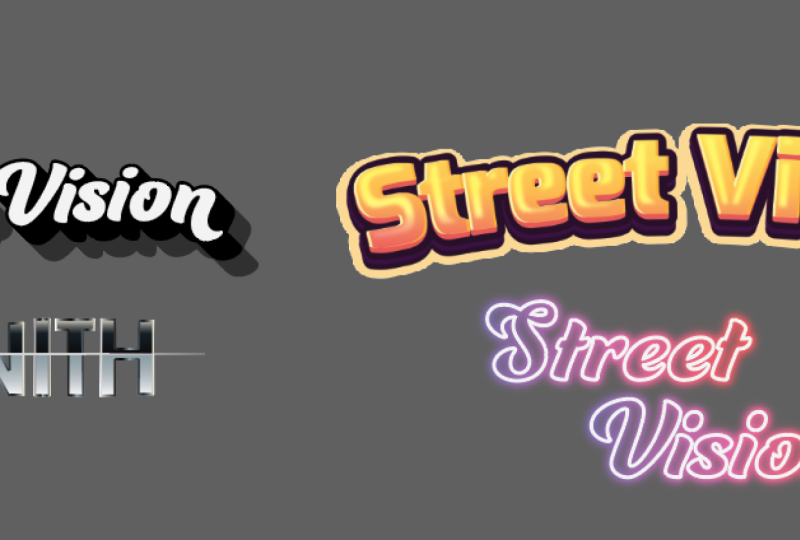
werden wir einen tiefen Einblick in Anpassung editierbarer Titel
mithilfe von Grafikstilen machen. [MUSIK]
Mit Hilfe des
Darstellungsbedienfelds
in Adobe Illustrator war es
noch nie einfacher,
erstaunliche Titel zu erstellen Mit Hilfe des
Darstellungsbedienfelds
in Adobe Illustrator war es
noch nie einfacher . Sie können nicht nur erstaunliche
Ergebnisse erzielen, die großartig aussehen, sondern mit dieser Technik halten
Sie Ihre Titel auch
vollständig editierbar, damit Sie sie jetzt oder
in zukünftigen Projekten verwenden können. [MUSIK] Während dieser Klasse führe ich Sie durch
die Vor- und Ausgänge des Darstellungsbedienfelds und
der Grafikstile in
Adobe Illustrator. Damit Sie
bearbeitbare Texte erstellen
können, die mit dem
[NOISE] -Klick auf eine Schaltfläche angewendet werden können. Ich unterrichte diesen Kurs nicht,
weil ich etwas Besonderes bin, sondern weil ich mir wünschte, ich wüsste es, als ich
mit Adobe Illustrator angefangen habe. Es ist etwas, das Ihren Workflow enorm
beschleunigt. Deshalb freue ich mich sehr darauf
, Ihnen dies beizubringen
, damit es Ihnen auf
Ihrer kreativen Reise hilft. [MUSIK] Wenn Sie also bereit sind, die Kraft der
Grafikstile zu erlernen, sehe
ich Sie im Unterricht.
2. Kursprojekt: [MUSIK] Ihr Projekt für
diese Klasse besteht darin,
Ihren eigenen
Grafikstil zu erstellen , der auf Ihren eigenen
Titel oder Ihre eigene Phrase
angewendet werden kann . Es könnte ein Titel
Ihres Lieblingsfilms oder
Buches oder einfach nur Ihr Name sein,
nur um Spaß damit zu haben. Am Ende
bringe ich Ihnen bei, wie Sie Ihre Grafikstile
speichern ,
damit Sie
sie in zukünftigen Projekten anwenden können. Alles, was Sie für diesen
Kurs benötigen, ist Adobe Illustrator, eine Tastatur und eine Maus. Während dieser Klasse werden
wir die Ins and Outs
der Grafikstile und des
Darstellungsfelds in
Adobe Illustrator
sowie einige
verschiedene Effekte durchgehen der Grafikstile und Darstellungsfelds in
Adobe Illustrator sowie einige
verschiedene Effekte , die wir auf
unsere Titel und Texte. Am Ende dieser Klasse haben
Sie ein festes
Verständnis
des Darstellungsfelds
in Adobe Illustrator ,
sodass Sie auf einfache Weise
Grafikstile für
jedes Ihrer Projekte erstellen können . Ich werde in dieser Klasse viele
Techniken durchgehen. Nehmen Sie einfach, was Sie wollen, und lassen Sie das, was Sie nicht tun,
damit Sie Ihren eigenen
individuellen Grafikstil
erstellen können . Am Ende haben Sie
etwas, das für Sie einzigartig ist. Lassen Sie uns einfach in
die erste Klasse einsteigen und verstehen, was genau ein Grafikstil
ist.
3. Was ist ein Grafikstil?: [MUSIK] Willkommen in
der ersten Klasse , in der wir darüber sprechen werden,
was ein Grafikstil ist. Lasst uns gleich hier rein springen. Wir können sehen, dass wir auf unserem Board vier
verschiedene Formen haben. Wir haben ein Quadrat,
wir haben einen Stern, wir haben einen Kreis und
wir haben ein Sechseck. Im Wesentlichen ist ein Grafikstil das Make-up einer Form
in Adobe Illustrator. In Adobe Illustrator besteht
eine Form aus zwei Hauptteilen: dem
Strich und der Füllung. Wir können sehen, dass
dieses Quadrat hier einen grafischen Stil mit einem blauen Strich und
einer orangefarbenen Füllung hat . Die anderen Formen bestehen nur aus einer
weißen Füllung und ohne Strich. Jeder hat verschiedene
Grafikstile, die daran gebunden sind. Was ist jedoch, wenn
ich sie
alle im
gleichen Grafikstil gestalten wollte ? Was ich tun kann ist, dass ich meine Form mit
der blauen Füllung oder dem blauen
Strich und der orangefarbenen Füllung
auswählen kann . Ich kann in mein
Grafikstil-Panel gehen. Ich kann auf die Schaltfläche „Hinzufügen“ klicken , um einen neuen Grafikstil hinzuzufügen. Jetzt können Sie sehen, dass ein Symbol im Menü
Grafikstile
angezeigt wird. Dies erspart das Aussehen
dieser einen Form, die orangefarbene Füllung und einen blauen Strich. Wenn ich jetzt alle
meine anderen Objekte auswähle, kann
ich in meinem
Grafikstilbedienfeld
den Grafikstil mit dem
blauen Strich und der orangefarbenen
Füllung auswählen den Grafikstil mit dem
blauen Strich und der orangefarbenen und
auf alle meine Formen anwenden. Jetzt kann ich mit
nur
einem Klick ein einheitliches Design erstellen . Was wir dann wissen müssen, ist,
wie können wir
unsere Grafikstile über nur
eine Füllung und einen Strich weiter anpassen ? Dort müssen wir
in das Aussehen-Bedienfeld springen, und genau das werden
wir als nächstes lernen.
4. Das Ausrichtfeld verstehen: Hey Leute, willkommen im zweiten
Teil, in dem wir uns
den wichtigsten Teil beim Aufbau deiner Grafikstile ansehen werden. Das ist das Erscheinungsbild Panel. direkt hier hineinspringen, können
wir sehen,
dass das
Aussehen-Bedienfeld wie ein
Ebenenbedienfeld funktioniert, aber in
Ihrer Form selbst enthalten ist und die
Fähigkeit hat , Ihre Striche
und Ihre Füllungen zu steuern. Wie funktioniert das
Erscheinungsbild Panel? Lasst uns einfach hier reinspringen. Es gibt zwei Komponenten
, die Sie verwenden können. Sie können entweder
eine Füllung oder einen Strich verwenden und diese dann im
Aussehenbedienfeld nach
Belieben anpassen . Wenn wir auf
diesen Kreis klicken, der nur eine rosa Füllung hat, können
wir in unserem
Aussehen-Bedienfeld sehen, dass wir
einen Pfad auswählen , der den Kreis ist, und er hat eine Füllung von Rosa, und er hat keinen Schlaganfall
daran befestigt. Wenn wir jedoch auf
den blauen Strich klicken, können
wir sehen, dass
wir
im Aussehen-Bedienfeld einen blauen Strich und
keine Füllung haben. Ziemlich einfach. Wenn wir uns den mit einem
blauen Strich und einer rosa Füllung ansehen, sehen
wir, dass es
einen Strich und eine Füllung, einen blauen Strich und eine rosa Füllung gibt. Was können wir im
Erscheinungsbild Panel tun? Tatsächlich können
Sie im
Aussehenbedienfeld unten unten sehen, Sie haben die Möglichkeit,
einen neuen Strich hinzuzufügen oder eine neue Füllung hinzuzufügen. Jetzt können Sie
Ihre Form aufbauen und
mehrere Füllungen und mehrere
Striche darin hinzufügen . Außerdem haben Sie die
Möglichkeit, Effekte hinzuzufügen, und dies werden
wir während
der gesamten Klasse
ausführlich besprechen. Auf jedem dieser Punkte
können Sie entweder
den gesamten Pfad auswählen und einen Effekt
wie Stylize
erzeugen und ihm
einen Schlagschatten geben oder einen einzelnen
auswählen. Lassen Sie uns den oberen Strich machen, und dann können Sie etwas hinzufügen, vielleicht wie ein äußeres Leuchten
nur bei einem Strich. Sie können sehen, dass
Sie
Ihren Grafikstil mit
dem Aussehen-Bedienfeld anpassen können . Das ist der coole Teil
des Erscheinungsbild-Panels. Nicht nur das, Sie können
die Reihenfolge, in der Sie
Ihre Striche und Ihre Füllung sehen,
tatsächlich neu anordnen. Sagen wir, ich wollte
einen Schlaganfall oben haben, aber ich möchte, dass er
vielleicht kleiner wird. Ich kann den Punktwert
eines der Striche senken und ihn in eine andere Farbe
ändern, vielleicht ein helleres
Blau, vielleicht in ein Weiß. Lass es uns in Weiß umstellen. Jetzt können Sie in
unserem Schlaganfall hier sehen, dass
wir einen blauen Strich oder
einen weißen Strich oben haben, und dann haben wir einen blauen Strich, dann haben wir eine rosa Füllung. Hier ist ein visuelles Beispiel dafür wie sich die Ebenen in Ihrem Erscheinungsbild Panel
übereinander stapeln in Ihrem Erscheinungsbild Panel
übereinander und wie sie aussehen, wenn
sie alle zusammengestellt sind. Wir haben das Erscheinungsbild
Panel hier geöffnet und wir haben unseren Blocktext ausgewählt. Wir können sehen, dass
es mit
vielen Strichen und Füllungen oder
zumindest vielen Strichen und einer
Füllung erstellt vielen Strichen und Füllungen oder
zumindest wird. Wie funktioniert das? Nun, was auch immer oben ist, wird
zuerst in Ihrem Grafikstil gesehen . Was auch immer unten ist,
wird zuletzt gesehen werden. Optisch sieht man hier
auf der Seite, wir haben den ersten Schlag
und dann auf den nächsten, den zweiten Schlag
und den dritten Schlag. Wir können in unserem
Erscheinungsbild sehen, wenn wir ein- und ausschalten, können
wir sehen, dass das obere das reine Weiß
ist, und dann haben wir das Grau, und dann haben wir einen Schatten, und dann haben wir unsere Füllung. Wir können die Füllung aus- und einschalten und wir können sehen, dass
es innen hohl ist. Dann haben wir einen
Schlaganfall darunter, und dann haben wir einen
Schlaganfall darunter, und dann
haben wir endlich unseren Schattenschlag. So bauen sich die Füllungen und Striche im
Aussehenbedienfeld
übereinander auf und Sie
können sie
je nachdem anordnen , was Sie
zuerst in Ihrem Grafikstil sehen möchten. Wir werden weiter
untersuchen, wie wir
unsere Grafikstile entwickeln und
kreativere Texte erstellen können unsere Grafikstile entwickeln und
kreativere Texte erstellen , während
wir den Unterricht durchlaufen. Wir werden
das Erscheinungsbild des gesamten
Kurses verwenden , daher ist es definitiv gut, sich damit vertraut
zu machen. Im nächsten Teil werden wir darüber
sprechen, warum
es wichtig ist ,
Grafikstile zu verwenden.
5. Warum ist dies nützlich: [MUSIK] In diesem Kurs werden
wir darüber sprechen, warum das so nützlich ist? Wenn wir darüber nachdenken,
in Adobe Illustrator zu arbeiten, denken
wir an Formen, die auf Formen
aufbauen. Wenn Sie
sie jedoch in einem Ebenenbedienfeld erstellen, passiert es tendenziell,
dass viele verschiedene Formen übereinander
aufgebaut sind
und alle separat funktionieren. Wenn Sie einen ändern, wirkt sich
dies nicht automatisch auf den darunter liegenden aus und umgekehrt. Man muss gehen und tatsächlich an jeder
der Formen einzeln arbeiten. Wenn wir jedoch mit
Grafikstilen und
dem Darstellungsbedienfeld arbeiten , können
wir alle unsere Formen
im Aussehenbedienfeld erstellen. Dann haben wir nur eine Form in unserem
Ebenen-Panel, mit der wir arbeiten können. Wenn wir
diese einzelne Form anpassen, wirkt sich
dies auf alle Füllungen
und Striche aus, die wir in unserem
Aussehenbedienfeld und unserem Grafikstil
angewendet haben . Lassen Sie uns
dies mit diesen beiden Fragezeichen sehen. Hier haben wir zwei
Fragezeichen, die identisch aussehen. Sie sind jedoch auf getrennte
Weise eingebaut. Einer wird mit dem
Ebenenbedienfeld erstellt und der andere wird verwendet, um Grafikstile zu erstellen oder das Aussehenbedienfeld zu verwenden. Wenn wir uns diesen Strich
im Aussehenbedienfeld ansehen, können
wir sehen, dass er
nur eine einzige Füllung hat. Dann haben wir einen mit
einem einzigen blauen Film. Wenn wir im Ebenenbedienfeld schauen, können
wir sehen,
dass mehrere Ebenen übereinander
aufgebaut sind,
um unser Fragezeichen zu setzen. Aber dafür haben wir nur
eine Ebene im Ebenenbedienfeld, um dieses Fragezeichen zu setzen. Alle Funktionen, die sich
im zweiten Fragezeichen befinden wurden im
Aussehenbedienfeld eingebaut. Sie können sehen, wie komplex
Sie
Ihre Grafikstile tatsächlich
in Adobe Illustrator erstellen können . Das Coole daran ist, dass
es vollständig editierbar ist. In der ersten musste
ich meinen Text skizzieren und musste ihn
dann ausgleichen. Ich musste einen Strich machen, diesen
versetzen und
nacheinander
im Ebenenbedienfeld aufbauen . Da ich dieses
jedoch im Aussehen-Bedienfeld erstellt habe, kann ich es
leicht
in ein Ausrufezeichen ändern . Jetzt können Sie sehen, dass es
von einem Fragezeichen oder
einem Ausrufezeichen geändert wurde. All diese Attribute, der
Schlagschatten und der 3D-Text fühlen, dass sich alles
automatisch mit
dem Grafikstil
oder mit der Form selbst geändert hat automatisch mit
dem Grafikstil . Was wirklich cool daran
ist, ist, wenn ich es mir ansehe, dies ist ein Gliederungsmodus
in Adobe Illustrator, Sie können sehen, was das
Make-up der Formen ist. Wenn wir „Control Y“ gehen, können
wir sehen, dass diese Form aus vielen
verschiedenen Wegen aufgebaut
ist. Wenn wir uns das
Ausrufezeichen ansehen, gibt es
zwar viele Details im Ausrufezeichen mit dem 3D-Text und
dem Schlagschatten. Eigentlich ist es nur
ein einziger Buchstabe. Es ist nichts allzu
ausgefallenes daran. Aber wenn wir den Gliederungsmodus verlassen
, können
wir sehen, dass es sehr kompliziert
ist. diesem Grund ist es
so nützlich,
Grafikstile in
Adobe Illustrator zu verwenden , da Sie damit
komplexe Designs erstellen können , die
vollständig editierbar sind. Anstatt Ihre
Formen im Ebenenbedienfeld aufzubauen, lassen Sie uns lernen, wie wir
unsere Formen im
Aussehenbedienfeld aufbauen können , um die Anpassbarkeit
aller Ihrer Texte beim Erstellen Ihrer
Titel zu gewährleisten für Ihr Projekt. Alles klar Leute, schauen wir uns einen anderen Grund
an, warum es
so nützlich ist , Grafikstile zu verwenden. Der zweite Grund
ist, dass Sie leicht einen kohärenten Stil erstellen können. Angenommen, Sie haben
mehrere Symbole, denen Sie genau dieselben Attribute geben
möchten. Was Sie tun können, ist, dass
Sie eines Ihrer Symbole verwenden
können und die Eigenschaften
im
Aussehen-Bedienfeld so aufbauen können . Was Sie dann tun können, ist, dass Sie in Ihr Grafikstil-Menü
gehen und es als neuen
Grafikstil
hinzufügen können , dass Sie in Ihr Grafikstil-Menü
gehen . Dann kannst du
alle deine anderen Icons auswählen. Mit einem Klick auf eine Schaltfläche können
Sie einen sehr kohärenten
Stil für alle Ihre Icons erstellen. Sobald Sie die Arbeit einmal erledigt haben, müssen
Sie es nicht noch einmal machen. Sie speichern es als
Grafikstil und wenden es
einfach auf
alles an, was Sie wollen. Ein weiterer Grund, warum es so nützlich ist, Grafikstile zu verwenden, ist dass Sie sie so einfach
aktualisieren können. Werfen wir einen Blick auf
die Zahlen hier. Ich habe neulich Autos mit
meinem Sohn beobachtet. Ich fühlte mich inspiriert, dieses Design zu
verwenden, diesen Text zum Thema Rennwagen. Dies ist die Anzahl der
Lightning McQueen in Autos. Was ist jedoch, wenn
Lightning McQueen seine Nummer ändern
wollte? Wenn ich das
im Ebenenbedienfeld aufbauen würde, wäre es
tatsächlich sehr
schwierig, die Nummer zu ändern. Da ich dies jedoch
mit dem Aussehen-Bedienfeld erstellt habe, kann ich den Text einfach auswählen und
ihn
in Nummer 1 oder Nummer 99 ändern , und dann geht's los. Es ist
nur mit einem Klick auf eine Schaltfläche vollständig aktualisierbar . Du musst nicht reingehen
und dich zu sehr ändern. Sobald Sie es
im Aussehen-Bedienfeld erstellt
haben, können Sie es
jederzeit aktualisieren auf was immer Sie wollen. Alles klar Leute, hier ist
ein weiteres Beispiel dafür, wie Sie Grafikstile verwenden
können, um etwas einfach zu
aktualisieren. Sagen wir für diese Klasse, anstatt
eine einzige Klasse zu machen, wollte
ich eine Serie machen, vielleicht Episode 1, 2, 3, 4 und 5. Ich kann das ganz einfach
mit Grafikstilen ändern. Anstatt
den Titel jedes Mal neu zu erstellen, kann
ich in meinen Graphic
Style gehen und
dies mit Leichtigkeit von Episode 1 auf
Episode 2 ändern . Was wäre, wenn ich dies von
der Kraft der Graphic Styles zur Kraft
des Grafikdesigns
ändern wollte der Kraft der Graphic Styles zur ? Ich kann das einfach
mit einem Klick auf eine Schaltfläche ändern und es ist vollständig editierbar. Auf diese Weise können Sie Grafikstile
verwenden, um Ihre Titel
vollständig editierbar zu machen. Wenn Sie Ihre
Grafikstile für
Ihr Projekt in dieser Klasse erstellen , denken Sie
definitiv
darüber nach, worauf Sie es anwenden werden. Vielleicht möchten Sie einfach nur
etwas wirklich Kreatives schaffen, wirklich da draußen und die Kraft von
Graphic Styles
kennenlernen. Oder vielleicht haben Sie einen Zweck
für Ihre Grafikstile, sei es für ein
YouTube-Video oder einen Podcast, so etwas. Oder Sie möchten ein
Filmplakat oder ein Musikalbum
oder ein Buchcover neu erstellen . Sie können einen beliebigen
Titel erstellen,
aber versuchen Sie , ihn über das Aussehen-Bedienfeld zu verwenden,
damit
Sie ihn bei Bedarf in
zukünftigen Werken verwenden oder den Text mit Leichtigkeit bearbeiten
können und Tauchen Sie wirklich ein, um zu verstehen, wie Sie
Grafikstile in
Adobe Illustrator verwenden können. In den nächsten kommenden Klassen werden
wir uns jeden Effekt oder einige der Effekte ansehen, die meiner Meinung nach sehr wichtig
sind, um
Ihre benutzerdefinierten Grafikstile
in Adobe Illustrator zu erstellen . Ich freue mich darauf,
Sie in den nächsten Klassen sehen
und zu sehen, was ihr euch
einfallen lässt. [MUSIK].
6. Strokes und Offset: [MUSIK] Willkommen in
der ersten Klasse in der
wir darüber nachgehen,
wie Sie
Ihre Grafikstile
mithilfe des Darstellungsbedienfelds an
Ihren persönlichen Stil anpassen können Ihre Grafikstile
mithilfe des Darstellungsbedienfelds an . Das erste, was wir uns ansehen
werden, ist der Strich und ein Effekt, der
als Offset-Pfad bezeichnet wird. Springen wir direkt hinein. Was wir tun werden, ist
zuerst ein paar Fenster zu öffnen. Wir möchten das Bedienfeld „
Grafikstile“ sehen, wir möchten das
Aussehenbedienfeld und
das Konturbedienfeld sehen. Um diese zu öffnen, gehen Sie
einfach zu Fenster und suchen Sie das Aussehenbedienfeld, suchen Sie das Grafikstilbedienfeld und suchen Sie das Konturbedienfeld. Wenn es ein Fenster gibt
, das ich verwende, es aber in Ihrem Dokument nicht
geöffnet ist, können
Sie jederzeit zu
Fenster gehen und es hier auswählen. Das erste, was wir tun
werden, ist nur zu
schauen, was wir
mit dem Strich-Menü machen können , und unseren Grafikstil
anzupassen. Wenn wir eines
dieser weißen Felder auswählen, können
wir sehen, dass
es
im Aussehenbedienfeld einen Strich hat, ein Schwarz und eine weiße
Füllung ist. Ich möchte, dass Sie die Füllfarbe loswerden
, also ist es nur ein Strich, und dann möchte ich, dass Sie
das Strichgewicht nur
ein wenig erhöhen , damit
es für uns sichtbarer ist. Nachdem wir jetzt unseren Strich ausgewählt
haben, öffnen wir hier
das Bedienfeld „Striche“. Wir werden
es rüberbringen und sehen was all diese Dinge tun. Im Strichbedienfeld haben
wir ein paar verschiedene Optionen. Wir können das
Gewicht des Hubs anpassen, wir können die Kappe
des Hubs anpassen und wir werden darauf
eingehen, und wir können den
Ecktyp des Strichs anpassen. Wenn wir also eine runde Ecke
oder eine abgeschrägte Ecke
oder eine kleine Ecke wollen , können
Sie eine davon auswählen. Das nächste, was wir tun können,
wenn wir mit
einem formspezifischen, spezifischen Pfad arbeiten,
können
wir ihn so ändern, dass wenn wir mit
einem formspezifischen, spezifischen Pfad arbeiten, können
wir ihn so ändern, er sich
an der Mitte des Pfades, der Innenseite
des Pfades
oder der Außenseite des Pfades ausrichtet Innenseite
des Pfades
oder der -Pfad. Wenn Sie jedoch mit Text
arbeiten, wird der Standardwert nur der Mitte des Pfades angezeigt
,
daher müssen Sie in
der Mitte des Pfades angezeigt
,
daher müssen Sie dies beachten, wenn Sie
einen Grafikstil speziell
für Titel erstellen einen Grafikstil speziell oder
so etwas. Das nächste, was wir tun können, ist,
dass wir eine gestrichelte Linie erstellen können. Eine gestrichelte Linie zerbricht diese Linie zu kleine
Abschnitte oder Bindestriche. Wir können unseren Strich auf
jede Punktgröße ändern, die wir wollen, wir können ihn in
einen 50-Punkte-Strich ändern ,
damit er etwas größer ein bisschen offensichtlicher ist. Das nächste, was
wir tun können, ist, dass wir zu unseren
Kappen zurückkehren können und wir können sie entweder als flache Hinterkappe
behalten
oder wir können sie in
eine runde Kappe umwandeln , je
nachdem welchen Stil Sie
für Ihr Design wünschen. Sie können auch
die Lücke davon anpassen. Wenn Sie einen 50-Strich
haben, beträgt
Ihre Lücke standardmäßig auch
50 Punkte. Aber wenn Sie eine größere Lücke
haben wollten, haben
Sie einen Bindestrich oder einen kleineren umgekehrt und das können
Sie ändern. Lassen Sie uns das
in eine 10-Punkte-Lücke ändern. Wir haben einen großen
50-Punkte-Strich, aber 10 Punkte Lücke. Ich werde diese gestrichelte Linie los
. Das nächste, was Sie tun
können, ist, dass Sie das Profil
Ihres Schlaganfalls
ändern können . Sie können einen
einfachen linearen Strich haben oder das
Profil so ändern, dass einen verjüngeren Strich oder einen kleinen wellenförmigen Strich hat, der hin und her
geht. Wie auch immer, es ist etwas
,
mit dem Sie herumspielen und sich ansehen können , wenn
Sie Ihr Design erstellen. Als Nächstes, was
wir uns
ansehen werden , nachdem wir uns das Stroke Panel angesehen
haben, können wir tatsächlich einen
Offset-Pfad verwenden , um
Ihren Grafikstil aufzubauen. Gehen wir zurück in
das Aussehen-Bedienfeld und wählen wir unseren Strich aus, und was wir tun werden
, ist, dass wir ausgewählten Strich duplizieren. Das gibt mir eine exakte Kopie des Strichs, den
ich ausgewählt hatte. Mit diesem oberen Strich möchte
ich jetzt zum
Effektpfad und zum Offset-Pfad wechseln . Was ich jetzt tun kann, ist, dass ich diesen Weg gehen kann und ihn außerhalb des
aktuellen Pfades um 10 Punkte
erweitern kann , lass uns etwas größer werden. Gehen wir zu 25
Punkten. Vorschau das. Jetzt können Sie sehen, dass
der ursprüngliche Pfad hier ist, diese blaue Linie, aber der neue Pfad
wird
den Pfad tatsächlich um 25 Punkte außerhalb versetzt . Das nächste, was
ich tun kann, ist, dass ich von einer Gehrung
wechseln kann , also einen scharfen Eckpunkt. Ich kann es in
eine runde Ecke umstellen. Das ist ziemlich cool. Sie haben dort
ein bisschen
Anpassbarkeit. Ich drücke „Okay“
und ich werde diesen Schlaganfall
ein bisschen dünner
machen. Was ich jetzt machen möchte, ist vielleicht,
dass ich diesen Strich duplizieren möchte. Jetzt werden die Effekte
, die ich auf
den ersten Strich angewendet habe , auch dupliziert. Ich kann zurück in
den Offset-Pfad springen, das kann
ich auf vielleicht 35 erhöhen, und jetzt lasse ich diesen
etwas
weiter ausgehen und dann kann ich den
fallen lassen. Ich habe einen Schlaganfall, der
ausgeht und dann einen weiteren Schlag, der etwas weiter
geht, um diesem Design
etwas mehr Tiefe
zu verleihen . Wenn ich diesen
ändern wollte, kann
ich in das
Strichfenster gehen und
dieses äußere ändern und
ihm eine gestrichelte Linie geben. Zuerst muss ich mein Objekt
auswählen, in meinen Strich
gehen und es dann als gestrichelte Linie
auswählen. Jetzt können Sie sehen, dass ich
eine gestrichelte Linie
am äußeren Strich habe , aber diese gestrichelte
Linie wirkt sich nicht auf einen der anderen Striche aus. Das ist echt cool. Was Sie tun können, ist, dass Sie mit einem
Strich-Bedienfeld und
dem Aussehen-Bedienfeld und
dem Offset-Pfad-Effekt
herumspielen können mit einem
Strich-Bedienfeld und
dem Aussehen-Bedienfeld und
dem Offset-Pfad-Effekt
herumspielen dem Aussehen-Bedienfeld und , um einige dieser Designs
aufzubauen. Was ich gemacht habe, ist, dass
ich aus
jedem dieser Texte, die ich hier gemacht habe
, einen grafischen Stil gemacht habe. Wenn ich also mein Feld auswähle, kann
ich ihm den
Grafikstil meines Strichtyps geben, oder wenn ich diesen auswähle, kann
ich ihm den
Grafikstil meines Offset-Pfadtyps geben. Dann können Sie in das
Aussehen-Bedienfeld gehen und genau
sehen
, was passiert. Sie können es öffnen und
sehen, dass ein
Versatzpfad auf einen Versatzpfad angewendet wird, auf einen anderen angewendet wird. Wie weit ist es? Es sind 10 Punkte. Spielen Sie dann mit diesen herum
und passen Sie sie an und sehen Sie,
was Sie in
Ihrem Grafikstil erstellen können. Spielen Sie für diese Klasse
mit dem Bedienfeld „Striche“, dem
Offset-Pfad-Effekt herum und erstellen Sie ein paar
verschiedene Versionen dessen, und erstellen Sie ein paar
verschiedene Versionen dessen was wir hier bereits haben,
und schauen Sie sich die an
, die ich erstellt habe, damit
Sie es können verstehen, wie es zusammenarbeitet
, um dieses Design zu erstellen. [MUSIK]
7. Transformieren und Mischmodi: [MUSIK] Willkommen in der
nächsten Klasse, in der wir uns
mit dem Transformationseffekt beschäftigen und wie Mischmodi uns
helfen können,
ein wenig mehr Tiefe
in unserem Design zu schaffen . Durch diese Klasse werden
wir verstehen, wie man Schlagschatten und
auch einfachen 3D-Text erzeugt. Hier haben wir unseren einfachen Block. Ich habe ihm einen blauen Strich
und eine weiße Füllung gegeben. Was wir jetzt tun werden ist, dass wir hier
zum Erscheinungsbild
springen und den Strich auswählen. Wir werden einen neuen
Effekt hinzufügen und ihn
verzerren und transformieren
und transformieren. Jetzt erscheint das
Transformationseffekt-Menü. Was wir jetzt tun können, ist,
dass wir eine Vorschau
im Transformationsmenü auswählen können und dann genau sehen,
was passieren wird. Was Sie mit dem
Transformationseffekt machen können, ist, dass Sie die Skalierung oder
die Position Ihrer Form oder
Ihren spezifischen Strich in
Bezug auf die ursprüngliche Form
anpassen können die Skalierung oder
die Position Ihrer Form oder
Ihren spezifischen Strich in
Bezug auf die ursprüngliche Form
anpassen die Position Ihrer Form oder . Wir können diesen Strich nach außen
waagerecht skalieren und ihn etwas
breiter oder schmaler
machen .
Das ist also ziemlich cool. Ich ändere das nochmal auf
100 Prozent. Oder wir können es
vertikal vergrößern oder was wir tun
können, ist, dass wir die Vertikale und die
Horizontale um den gleichen
Betrag
versetzen können die Vertikale und die
Horizontale um den gleichen
Betrag
versetzen , um sie gleichmäßig zu skalieren. Das ist wie unser
Offset-Path-Effekt, aber es funktioniert ein wenig anders. Wenn Sie es skalieren, nimmt
auch
der gesamte Strich an Größe zu. Der Punktwert
bleibt klein, aber dieser Strich
wird jedoch an Größe zunehmen. Wenn Sie den Pfad versetzen, bleibt
die Punktgröße konsistent, egal wie weit Sie
den Versatzpfad herausdrücken, sie bleibt bei 10 Punkten. Aber wenn Sie es skalieren, wird
es tatsächlich größer werden, also denken Sie daran. Das zweite, was Sie tun
können, nachdem Sie es skaliert haben, lassen Sie uns diese einfach wieder
auf Null ändern,
lassen Sie uns das umkehren, gehen wir zu unserem Effekt zurück, verzerren und transformieren und lassen Sie uns unsere
horizontale Bewegung sehen. Sie können es horizontal verschieben oder vertikal verschieben. Ein positiver Wert ist also gesunken, ein negativer Wert ist
gestiegen, wie Sie sehen können. Oder Sie können es
in einem bestimmten Winkel drehen. Der wichtigste Teil
des Transformationseffekts, den ich finde, ist dieses kleine
Ding hier drüben. Es sind die Exemplare. Das bedeutet, dass Sie beim
Erstellen einer Transformation mehrere Kopien
dieser Transformation
nacheinander erstellen können , die sich auf sich selbst
wiederholen. Mal sehen, wie das funktioniert. Gehen wir
für Ihre Rotation auf Null, gehen
wir zurück zu unserer Vertikalen, ändern wir das vorerst
auf Null. Was ich machen möchte, ist, dass ich einen einfachen Schlagschatten
erstellen möchte. Es bedeutet, dass ich
möchte,
dass diese Linie hier zur Seite geht. Was kann ich tun, ist, dass ich das auf vielleicht
einen Punkt und
einen Punkt nach unten
ändern kann . Sie können nicht wirklich sehen, dass wirklich
etwas
zu viel passiert , weil es
nur ein einziger Punkt aber wenn wir in die Kopien gehen und
das in 10 Kopien geändert haben, was das tun wird, wird es duplizieren diese Transformation
10 Mal hintereinander. Es wird sich tatsächlich um einen Punkt bewegen und dann
wird der nächste zwei Punkte sein, der nächste wird
drei Punkte sein und so weiter. Lass es uns ein
bisschen größer machen, lass uns zu 50 Exemplaren gehen. Jetzt sehen wir eine Art von
Schlagschatten-Look, diese Schlagschatten-Erscheinung. Es sieht jedoch nicht genau richtig
aus da der Strich
über unsere Füllung geht. Lass uns in Ordnung gehen und
lass uns zu unserer Füllung gehen. Was wir jetzt tun können, ist, dass wir
unsere Füllung nehmen
können und wir können es auf unseren Schlaganfall legen. Jetzt sieht es so aus, als hätten wir
einen 3D-Text im Gange. Das nächste, was wir tun
können, ist, dass wir dem einen
kleinen Schatten
geben können . Zuerst müssen wir
unser Objekt auswählen und dann
unsere Duplikationen erstellen und dann
transformieren und dann 100 geben. Aber jetzt will ich nicht mehr
, dass das blau ist, ich möchte, dass das schwarz ist. Jetzt können wir in
unsere Mischmodi springen. In diesem speziellen Schlag können
wir zur
Deckkraft gehen und das Opazitätsmenü
öffnen. Wir können unseren Schlaganfall auf
vielleicht 50 Prozent Opazität ändern. So gibt es ein
wenig graues Aussehen und dann kannst du
in den Mischmodus wechseln. Sie können es von
nur dem Original auf
eine andere Version ändern . Für diesen verwende
ich für einen Schatten gerne
multiply, weil es die
darunter liegenden Farben
aufnimmt und es mit dem
50 Prozent Schwarz
multipliziert und es ihm ein sehr
organisches Schatten-Look verleiht. Jetzt können wir dies tun, in unser Grafikstil-Menü
gehen einen neuen Grafikstil
hinzufügen. Wenn ich
eine andere Form kreieren wollte, gehen
wir in unser
Shape-Menü und kreieren einen Stern und jetzt gebe ich ihm eine solche
Position und wende
unseren Grafikstil an. Jetzt kommt ein 3D-Stern einfach so
heraus. Für diese Klasse möchte ich, dass
Sie
versuchen , Ihren
eigenen 3D-Text zu erstellen oder Schlagschatten mit
dem Transformationseffekt hinzuzufügen ,
und dann können Sie
auf Ebene auf Ebene Schlagschatten mit
dem Transformationseffekt hinzuzufügen,
und dann können Sie
auf Ebene auf Ebene
Transformationen, um unterschiedliche Ergebnisse zu
erzeugen. Was ich
tun werde, ist, dass ich jeden dieser Elemente
hinzufüge, jedes dieser Elemente
auswähle und es einem Grafikstil
hinzufüge. Jetzt kann ich es auf meine Blöcke anwenden. Lassen Sie uns zuerst die
Blockgröße verringern, geben Sie ihr den
Grafikstil und vergrößern die Größe, damit Sie genau
sehen können,
was mit diesen Formen passiert. Sie können sehen, was mit diesen Formen
los ist mit diesen Formen
los indem Sie
sich diese Blöcke ansehen. Sie können sich das
Erscheinungsbild ansehen und
sehen, dass ich mehrere
Striche habe und dann einen habe ich einen für
einen Schattenstrich und dann
habe ich meine Füllung, und
dann habe ich meinen unteren sehen, dass ich mehrere
Striche habe und dann einen habe ich für
einen Schattenstrich und dann
habe ich meine Füllung, und
dann habe ich meinen und dann habe ich meinen
unteren Strich und dann Ich habe meinen zweiten Schlaganfall und
ich habe meinen Schattenschlag. Diese verwenden nur
die Transformationseffekte und Mischmodi, um diese Schatten-Looks zu
erzeugen. Spielen Sie also mit
diesen herum und sehen Sie, was Sie mit dem
Transformationseffekt erzeugen
können. Es gibt viele verschiedene
Dinge, die Sie damit erstellen können. Sie können es
nach außen skalieren , um zu sehen, wie das
aussieht, oder es
nach innen skalieren , um zu sehen, wie das
aussieht, oder Sie können es nur nach unten verschieben
oder nur nach oben verschieben. Werfen Sie einen Blick auf all diese
Transformationen und versuchen Sie mit
dem Transformationseffekt
in Adobe Illustrator
Ihren eigenen benutzerdefinierten 3D-Text zu erstellen. Speichern Sie es als Grafikstil,
damit Sie diesen
in zukünftigen Projekten
mit nur einem Klick auf eine Schaltfläche verwenden können .
8. Faltungen und Streifen: [MUSIK] Alles klar Leute, lasst uns gleich da reingehen. Für diese Klasse
müssen Sie sowohl das Farbfeldbedienfeld als
auch das Verlaufsbedienfeld geöffnet
haben . Ich bringe
das Verlaufsfeld raus. Wir werden uns ansehen, was
wir mit
Farbverläufen im Verlaufsfenster machen können . Sie haben ein paar verschiedene
Optionen, was
Sie mit Farbverläufen
im Verlaufsbedienfeld tun können. Nummer 1: Sie
wählen Ihren Farbverlauf aus, Sie wenden ihn auf Ihr Objekt an. Das nächste, was Sie
tun können, ist, dass Sie
die Position Ihres
Verlaufs in Ihrer Form anpassen können . Sie können es
auch von einem linearen Gradienten
oder einem radialen Farbverlauf ändern . Das sind die beiden, die ich für Grafikstile verwenden
würde. Ich würde zu diesem
bestimmten Zweck nicht in die freie Form Gradient gehen
, also werden wir uns das nicht ansehen. Das nächste, was Sie
tun können, ist, dass Sie entweder
die Richtung oder den Winkel
Ihres Verlaufs ändern können . Sie können es von 0
Grad ändern oder auf 90 Grad ändern und auch die Position
Ihres Gradienten
tauschen. Sie können Schwarz zu
Weiß oder Weiß zu Schwarz wechseln oder wenn Sie mehrere Farben haben, reflektieren
sie genau. Eine andere Sache, die Sie
tun können, ist, dass Sie die Deckkraft
jedes Knotens tatsächlich festlegen können. Diese kleinen Dinge
sind die Knoten, und jeder Knoten erhält
eine bestimmte Farbe. Sie können sagen, dass
dieses Weiß zu Schwarz verblassen soll, aber Sie möchten, dass dieses Weiß
bei 0 Prozent liegt. Jetzt haben Sie ein Weiß von 0 Prozent, also vollkommen klar zu 100 Prozent Schwarz und
es verblasst entsprechend. Lassen Sie uns das
wieder auf 100 Prozent ändern. Was Sie
als Nächstes tun können, um
Ihren Farbverlauf anzupassen , ist, dass Sie Ihre Farbmuster direkt aus Ihrem Farbfeld
in
Ihren Farbverlauf ziehen
können, das Sie in Ihren Farben ziehen können, damit Sie ein paar
coole, funky machen können
Entwürfe Eine andere Sache, die Sie tun können, ist , dass
Sie auf jeden
der Knoten doppelklicken können und das Farbbedienfeld
öffnet. Sie können hier einschalten oder
mit den Schiebereglern ändern. Wir können unsere eigenen coolen
Custom Gradienten wie diese erstellen. Was ich hier habe, ist, dass ich ein Chrome-Design
gemacht habe. Wie habe ich das gemacht? Ich habe ein bestimmtes Swatch für
dieses Chrome-Design erstellt. Was ich getan habe, war, dass ich
bestimmte Farben ausgewählt habe, basierend auf etwas, das ich im Internet gefunden
habe. Online finden Sie
viele verschiedene Arten von Chrome-Effekten oder Chrome-Designs und daraus können Sie die
Farbpalette entnehmen. Was Sie dann tun können,
ist, dass Sie
es in Ihrem Verlaufsfenster organisieren können . Hier habe ich es so, dass es oben mit Pink
beginnt und es dunkler wird und
schwarz wird und dann wollte ich einen kontrastreichen Bereich
der Reflexion. Was ich tun kann, ist, dass
ich
dieses Verlaufsfeld ausbreiten kann, um
damit einfacher zu arbeiten , und ich kann
diese beiden Knoten aufklappen :
Schwarz und Weiß, einfach so, und dann
verblasst es zu einem dunkleren Lila. Das nächste, was ich getan habe, war, dass ich das auch auf
den Schlaganfall anwenden kann. Wenn ich in mein
Aussehenbedienfeld gehe, kann
ich diesen Strich auswählen
und mein Farbfeld auswählen. Aber jetzt für den Strich möchte
ich
die Strichgröße vergrößern, möchte
ich
die Strichgröße vergrößern damit ich sie
sehen kann und ich möchte ihn nicht so hart für einen Farbverlauf
angeben und ich
möchte das auf vielleicht 90 Grad ändern. Im Konturbedienfeld
oder im Verlaufsbedienfeld haben
Sie eine Option
für den Strich. Sie können es beibehalten, den Farbverlauf
innerhalb des Strichs
anwenden, den Verlauf entlang des Strichs anwenden,
der möglicherweise cool aussieht, oder den Verlauf
auf den Strich anwenden. Außerdem könnte es ziemlich cool aussehen. Für diesen verwende ich
den Verlauf innerhalb des
Strichs anwenden . Einfach so. Wir haben unseren Gradient angefertigt und unser kleines Chrom-Design hergestellt. Sie können das
auf Ihren eigenen Text anwenden. Das nächste, was ich Ihnen zeigen
möchte, ist, dass wir
mit diesem Verlaufsfenster ein Streifen-Design erstellen können. Wie machen wir das? Eigentlich wähle ich
mein Objekt und
wähle diese Füllung aus und speichere es
als Swatch und verwende es hier auf meine Füllung. Dann werden wir diesen Schlaganfall los
. Jetzt haben wir unsere
Objekte
ausgewählt, wählen unsere Füllung aus und wir können genau
sehen, was hier
passiert. Mit Stripes
können Sie
einen Streifen mit einer einzigen Farbe erstellen einen Streifen mit einer einzigen Farbe und dann
eine Deckkraft von 0 Prozent anwenden. Bringen wir es
hier hoch, damit Sie die Enden
sehen und dann hochfahren können Enden
sehen und dann hochfahren , um eine gerade Linie zu erzeugen. Anstatt sie von einem zum anderen
verblassen zu lassen, ist
es ein sofortiger Bruch
zur nächsten Farbe. Wie habe ich das eingerichtet? Ich habe hier eine Farbe, es ist 100 Prozent rot und dann habe ich
hier einen zweiten Knoten , der ein 0 Prozent Rot ist. Dann spüre ich sie zusammen zusammen und es
macht eine scharfe Linie, es macht einen Stripe, also ist das wirklich cool. Dann
mache ich diesen Prozess
während des gesamten Designs weiter . Jetzt kann ich das mit
mehreren Farben machen, wenn ich wollte und es
muss keine Deckkraft von Null sein. Der Grund, warum ich es
null Opazität gemacht habe, war dies. Wenn ich zum Aussehenbedienfeld gehe, wähle
ich meine Füllung aus, ich kann eine neue Füllung erstellen. Ich kann es unter
meinen Strich legen und was ich tun
kann ist, dass ich
es geben kann ,
anstatt ihm eine Farbverlaufsfüllung zu geben, ich gebe ihm eine solide
Füllung von Gelb. Jetzt können Sie sehen, dass
dieses Design
ein Streifen-Design hat , das
vollständig editierbar und bei
jeder Form, der ich
diesem Grafikstil gebe, konsistent bleibt . Mal sehen, ob ich zu
meinen Grafikstile gehe, füge
ich einen neuen Grafikstil hinzu, erstelle eine neue Form, mache sie zu einem Stern und wende
dann meinen
Grafikstil darauf an. Sie können sehen, dass es das
Stripe-Design darin bewahrt hat. Für diese Klasse möchte ich, dass Sie mit
dem Verlaufsbedienfeld
herumspielen und
versuchen, ein
Chrome-Design oder
ein Verlaufsdesign mit
der Füllung und dem Strich zu erstellen . Versuchen Sie auch, ein
Stripe-Design zu erstellen, bei dem Sie im Verlaufsbedienfeld
arbeiten,
um die Knoten hochzufahren Es handelt sich
also um eine scharfe Linie und
nicht um ein Fade, um
ein cooles Design zu erstellen. [MUSIK] Alles klar Leute, also sehen wir uns in
der nächsten Klasse. [MUSIK]
9. Grundlegende Effekte 1: [MUSIK] Der erste Effekt , den wir uns
ansehen werden, ist der Glüheffekt und wie ich den verwenden könnte. Wenn ich den Glüheffekt verwende, verwende
ich
ihn nicht immer, um ein Leuchten zu erzeugen, aber manchmal erstelle ich damit
einen Schatten
und zeige dir, was ich meine. Wenn ich das Ausfüllen
meines Objekts auswähle , habe ich im
Aussehenbedienfeld einen Effekt erstellt, gehe ich zu Stylize
und Inner Glow. Was ich tun kann, ist normalerweise den Bildschirm
einzustellen, und
er ist normalerweise weiß. Das sieht nicht so aus,
als wäre irgendetwas passiert. Aber was ich tun kann, ist, dass ich
das normal einstellen kann
und es in
jede gewünschte Farbe ändern kann. Ich könnte es rot leuchten lassen. Ich kann ihm einen schwarzen
Schimmer geben, so etwas. Sie können die
Deckkraft Ihres Glühens ändern
und ändern, wie weit es hineingeht. Vielleicht will ich es nicht so groß, also ändere ich das auf
50, so etwas. Jetzt können Sie
es anpassen, um zu sehen, wie weit Ihr
Leuchten nach innen erscheinen wird. Wenn Sie ein tatsächliches Leuchten
haben möchten, können
Sie eine dunklere Füllung haben
und den ursprünglichen Typ verwenden. Wenn ich auf Okay klicke, aber ich habe
dies in eine dunklere Füllung geändert, wirst
du sehen, dass
es tatsächlich den Anschein
eines Glügens selbst gibt . Das nächste, was ich tun werde,
ist, dass ich das äußere Leuchten anwende. Das äußere Leuchten, das Sie
für den Strich oder die Füllung verwenden können. Ich benutze es für den
Strich und ich
sage Stylize, Outer Glow. Jetzt können Sie sehen, dass ein
ähnlicher Effekt auftritt, aber auf der Außenseite meines Schlaganfalls sehen
Sie diesen Glüheffekt. Was ich dann tun kann, ist, dass ich diesen Effekt
verdoppeln kann ,
wenn ich wollte, oder wenn ich diesen Strich dupliziere, wird er die Intensität duplizieren. Jetzt habe ich dort einen wirklich
coolen Glüheffekt. Wenn ich dieses Leuchten schichten wollte, kann
ich das letzte
ein bisschen größer machen. Ich kann das äußere Leuchten
ändern, es auf vielleicht 15 Punkte ändern. Der erste, und
dann schichten ich den zweiten auf 10 Punkte,
sehen Sie eine Vorschau und dann den
dritten auf Null Punkte. Aber ich kann
das auch auf 90 Prozent leuchten lassen. Jetzt können Sie sehen, dass es etwas
besser verblasst. Es hat dort einen wirklich coolen
Leuchteffekt. Das sind meine Glüheffekte. Was ist mit Grün? Wie kann ich grün anwenden? Was ich
tun werde, ist, dass ich hier ein zweites
Objekt
erstellen werde. Das nächste, was
ich tun werde, ist, dass ich innen einen Schatten
erzeugen
möchte , aber einen körnigen Schatten,
körnige Textur. Eine Möglichkeit,
körnige Textur zu erstellen, ist,
dass ich eine neue Füllung duplizieren oder
erstellen kann , ich kann ihr einen Farbverlauf geben. Geben wir ihm einen
Schwarz-Weiß-Farbverlauf, und dann öffne ich das Verlaufsfeld
oder das Verlaufsmenü. Ich treffe G und
passe es einfach so an, dass es
gerade auf und ab geht. Das nächste, was
ich tun kann, ist, dass ich einen Korneffekt darauf
anwenden kann . Wenn ich in meine Effekte gehe und
zu Texture and Grain gehe, kann
ich ins Getreidemenü und jetzt kann ich dieses
Korn auf diesen Farbverlauf anwenden. Die meiste Zeit leisten
Streusel in der Regel ziemlich gute Arbeit, um
ein schönes feines Getreide zu bekommen. Das gefällt mir. Jetzt können Sie sehen,
dass es auf dieses Objekt angewendet wird. Aber ich kann reingehen, wenn ich es anpassen
wollte,
ich kann es wieder
rausgehen und
das vielleicht wieder in ich kann es wieder
rausgehen festgesteckte ändern, und dann Intensität, und dann Intensität,
das ein wenig
senken, den Kontrast
so senken, und klicke Okay. Nun, wie wende ich das
auf die darunter liegende Farbe an? Denken Sie daran, dass wir
die Mischmodi ändern können. Ich kann in den
Mischmodus wechseln und kann
ich ändern, um zu multiplizieren. Jetzt können Sie sehen, dass
es mit
der darunter liegenden Farbe multipliziert wird, um
einen kleinen Schatteneffekt zu erzielen. Wie können wir das
Glühen und das Korn kombinieren, um einen Rand um unser Objekt herum zu schaffen? Lassen Sie uns diese
Füllung mit diesem Farbverlauf loswerden. Lassen Sie uns das Korn loswerden und lassen Sie uns dies
in eine feste weiße Füllung umwandeln. Es wird sich bereits
vermehren, also ist das gut. Aber um willen werde
ich es auf den Normalzustand zurücksetzen und wir werden jetzt damit
herumspielen. Ich gehe in meine Effekte und gehe zu Stylize und gehe zum Inner Glow. Ich ändere
das innere Leuchten auf normal und setze es auf Schwarz. Jetzt können Sie sehen, dass es außen einen schwarzen Rand
hat ,
der von der
Außenkante zur Mitte führt. Ich treffe Okay. Als Nächstes gehe
ich
zurück zu meinen Effekten, gehe zu Texture and Grain. Ich mag diesen Getreideffekt.
Sieht ziemlich gut aus. Vielleicht spiele ich vielleicht ein bisschen mit
dem Kontrast
und der Intensität herum ein bisschen mit
dem Kontrast
und der Intensität , und ich treffe Okay. Das nächste, was ich hier
tun kann, ist, dass ich
den Mischmodus ändern kann , um zu multiplizieren. Das Korn hat
alles beeinflusst, deswegen. Das Korn wurde auf alles gelegt. Ich muss es in
meine spezifische Füllung legen. Es wirkt sich also nur auf
die spezifische Füllung aus. Wenn ich es mir ansehe, los geht's, also
inneres
Glühen dann grün. Jetzt habe ich eine kühle
körnige Textur. Wenn ich
das anpassen wollte, kann ich
ins Inner Glow gehen und ich kann es auf vielleicht 75 ändern. Da gehst du. Sie erhalten ein
cooles inneres Textur-Design. diese Weise
können Sie Ihre Grafikstile mit Gran und Glühen anpassen um ihm ein wenig mehr Raster, etwas mehr Textur und ein
wenig mehr Persönlichkeit zu verleihen. Lassen Sie uns zum nächsten
Effekt übergehen, den wir uns ansehen werden.
10. Grundlegende Effekte 2: [MUSIK] In diesem Abschnitt werden
wir
über den grundlegenden Effekt
der Gaußschen Unschärfe sprechen . Wenn ich Gaußsche Unschärfe verwende, soll es
normalerweise
einen coolen Neoneffekt erzeugen und ich möchte Ihnen zeigen, wie Sie diesen Effekt auch erzeugen
können. Wir beginnen mit einem
einfachen Pfad mit einem Strich, nur einem weißen Strich. Wir bauen das auf. Wir zoomen auf
diesen Strich, um zu sehen was genau passiert. In unserem
Aussehen-Panel möchte ich einen Strich
erzeugen, der
nur schlichtes Weiß ist. Das nächste, was ich tun
werde, ist, dass ich
diesen Schlaganfall tatsächlich duplizieren werde . Ich gebe diesen
, der unter einem Farbverlauf liegt. Geben Sie ihm einen solchen Farbverlauf
und ich werde
diese Strichgröße nur ein
bisschen so erhöhen . Jetzt ist etwas passiert. Wir haben einen Gradienten und dann
haben wir einen soliden Weißstrich. Ich werde diesen
weißen Strich ein wenig verringern. Was ich jetzt tun kann, ist mit diesem Gradientenstrich, dass ich den Effekt
der Gaußschen Unschärfe anwenden
kann. Ich gehe Effekt, Unschärfe,
Gaußsche Unschärfe. Ich muss dann meine
Form auswählen lassen, in Gaußsche Unschärfe
gehen. Jetzt kannst du sehen
, was passiert. Es gibt es ein
bisschen verschwommen. Ich gebe es ein bisschen verschwommen und dann werde ich diese Form
duplizieren
und die darunter liegende Form duplizieren, ich werde die
Größe ein wenig vergrößern und in
die Unschärfe gehen und es
ein bisschen mehr verwischen. Dann mache ich das
noch einmal, dupliziere es und dann denjenigen darunter werde
ich
den Strich
ein wenig erhöhen und in
die Unschärfe gehen und ihn
nur ein bisschen mehr verwischen. Wenn ich jetzt raus gehe, kannst
du wirklich sehen,
was passiert ist. Sie haben
in wenigen einfachen Schritten einen wirklich
coolen Neoneffekt erzeugt , indem Sie die Gaußsche Unschärfe
verwenden, ihn aus
einer kleineren Unschärfe
aufgebaut, die Unschärfe in der Größe
erhöht und ein wirklich
cooler Neoneffekt erhält. Bevor wir diese Lektion beenden, möchte
ich Ihnen eine
weitere Technik zeigen, um
Ihrem Grafikstil
etwas mehr Charakter zu verleihen , und zwar mithilfe von
Mustermustermustern. Verwenden wir unseren aktuellen Neoneffekt, wenden
wir ein
inneres Muster darauf an. Wir werden hier oben
etwas Ähnliches wie dieses Mustermuster erstellen, aber ich denke, wir werden es
ein bisschen kreativer machen. Das ist ziemlich auffällig, also denke ich,
anstatt einen Kreis zu machen, werde
ich einen Stern erschaffen. Um ein Muster zu erstellen, müssen
Sie die
Basis Ihres Musters oder
Ihrer Objekte haben , die Sie zusammenkacheln, um ein Muster zu erstellen. Was wir tun werden,
ist, dass wir hier
einen einfachen Stern erschaffen werden. Ich ändere
den Strich in eine Füllung. Wir haben diesen coolen Star hier. Das nächste, was ich
tun kann, ist, dass ich in Objekt,
Pattern und Make gehen kann , das
Musterbearbeitungswerkzeug erscheint. Was wir jetzt tun können,
ist, dass wir in
unsere Breite und unsere Höhe
und den Raum unserer Sterne hinausgehen können . Wir können die Umschalttaste gedrückt halten
und mit den Pfeiltasten den Abstand
zwischen unseren Sternen
einfach so vergrößern . Das nächste, was ich tun
möchte, ist, dass ich
die Art des Musters ändern möchte , das
wir erstellen. Wir können ein Gitter machen, wir können einen Stein für Zeile machen, wir können einen Stein für Spalte machen, oder wir können einen Hex für Spalte
oder einen Sechskant für Zeile machen . Ich denke, das
sieht ziemlich cool wenn ich
den Hex für Zeile benutze, also klicke ich auf „Fertig“. Dadurch wird
in unserem Farbfeldbedienfeld ein neues
Musterfeld erstellt. Jetzt müssen wir nur noch auf
unseren aktuellen Grafikstil
oder unser aktuelles Quadrat klicken unseren aktuellen Grafikstil
oder unser aktuelles und in die Füllung
gehen und
unser neues Mustermuster finden und es auf unsere Füllung anwenden. Das ist echt cool. Das nächste, was wir tun können, anstatt ein transparentes
Mustermuster
zu
haben, können wir unsere Füllungen übereinander legen. Wir können eine neue Füllung hinzufügen und
unter unserem Muster können
wir unsere eigene
Füllung so hinzufügen. Wir können vielleicht so eine dunklere
Füllung machen , so
etwas. Das ist ziemlich cooles Muster. Eine weitere coole Sache mit
Mustern ist,
dass Sie sie mithilfe
von Mischmodi anpassbarer machen können. Ich werde dieses
Muster hier rausholen. Ich wechsle
das Pattern nach oben. Anstatt dieses Muster zu verwenden, verwende
ich hier mein
Wellenlinienmuster. Es sieht gerade nicht allzu
gut aus, aber was ich tun kann,
ist, dass ich
die Deckkraft oder den
Mischmodus auf Multiply ändern kann . Das multipliziert den Ton
mit der darunter liegenden Farbe. Jetzt können Sie sehen, ob ich
die Farbe darunter ändere, die Farbe oben oder die
Welle ist ebenfalls betroffen. Vielleicht möchte ich nicht, dass
es zu stark ist, also senke ich die
Deckkraft nur ein wenig. Lasst uns das ändern. Anstatt eine solide Füllung zu haben, kann
ich auch einen Verlauf
darunter verwenden. Wir können auch
mit den Mischmodi herumspielen. Anstatt multiply zu verwenden, können
wir
ein anderes wie Overlay ausprobieren. Das sieht mit dieser Technik ziemlich
gut aus. Für diesen Kurs möchte ich, dass
Sie einfach versuchen,
einen einfachen Neoneffekt mit
der Gaußschen Unschärfe-Technik zu einen einfachen Neoneffekt mit erzielen
, die ich Ihnen gezeigt habe. Schichten Sie die Gaußsche Unschärfe auf, beginnend mit einem größeren
an der Basis und reduzieren
Sie dann die Größe
bis zu einem weißen Strich. Versuchen Sie dann, einige
Mustertexturen anzuwenden oder
Ihre eigene Mustertextur zu erstellen und sie auf
Ihre Füllungen anzuwenden , um Ihrem
Grafikstil etwas mehr Charakter zu verleihen . Sie können
Ihre Mischmodi jederzeit verwenden , um die Art und Weise zu
ändern, wie Ihr Muster
mit der darunter liegenden Füllung interagiert. Leute, wir sehen uns
in der nächsten Klasse.
11. Rettiche deine Grafikstile: [MUSIK] Während dieser Klasse
haben Sie viele
verschiedene Möglichkeiten gefunden, verschiedene Effekte anzuwenden , um
einen benutzerdefinierten Grafikstil zu erstellen. Das Projekt für diese Klasse
besteht darin,
Ihren eigenen benutzerdefinierten Grafikstil
zu erstellen , der auf Ihren Titel angewendet werden kann. Ich möchte auf jeden Fall sehen,
was ihr kreiert. Jetzt in dieser Klasse möchte
ich Ihnen zeigen, wie Sie Ihre Grafikstile
speichern können, egal wie viele
Sie entworfen haben
, damit Sie sie
in zukünftigen Projekten anwenden können. Lasst uns hier in
das Dokument springen. Was Sie hier sehen können, ist, dass ich
weitergemacht habe und alle meine Grafikstile
aus verschiedenen Dokumenten
kopiert und eingefügt habe. Ich hatte eines vom Chrome One, ein paar Punktmuster,
den Offset-Pfad, den Streifen- und
Neoneffekt, Striche, Körnung, gewellte Blocktexte, einfache
Blocktexte, die Gaußsch verwischen. Alle von ihnen habe ich kopiert und in ein Dokument
eingefügt. Das nächste, was
ich tun muss, ist, in mein Grafikstil-Menü zu gehen. Wenn wir es hier öffnen, habe ich es geklärt. Ich habe alle
Standard-Grafikstile losgeworden und es ist einfach mit einem übrig. Jetzt möchte
ich meiner
Objekte oder jedes
meiner Designs einzeln
auswählen und einen neuen Grafikstil
hinzufügen. Ich gehe mein gesamtes
Dokument durch, wähle jedes einzelne aus und erstelle jedes einzelne aus und erstelle
aus jedem der Texte
, die ich auf
meine Grafikstilbibliothek anwenden möchte,
einen neuen Grafikstil. Jetzt, da ich alle
in meinem Grafikstil-Menü
habe, möchte ich hier in meine Bibliothek gehen. Das nächste, was ich tun
möchte, ist, dass ich auf Grafikstile speichern
gehen möchte . Es öffnet ein Dokument, in dem alle Ihre
Grafikstile gespeichert werden. Was ich machen möchte, ist,
dass ich ihm einen Namen geben möchte. Ich gebe meine Tidal-Effekte. Jetzt habe ich ein Dokument oder eine Grafikstilbibliothek all meinen Titeleffekten.
Ich klicke auf „Speichern“. Wenn ich nun neu
ablegen und ein neues Dokument erstelle, spielt
es keine Rolle, was es ist, klicken Sie auf „Erstellen“, was ich jetzt in meinem
Grafikstilmenü tun
kann, es wird standardmäßig auf den Standardwert zurückgesetzt. Aber wenn ich in meine Bibliothek gehe, gehe
ich zu benutzerdefiniert und finde dort meine
Gezeiteneffekte. Jetzt können Sie sehen, dass ein Menü angezeigt wird, eine Bibliothek mit
all Ihren Grafikstilen erscheint, ohne einen der Standardeinstellungen. Wenn ich jetzt einen Text erstelle, wenn ich einen Titeltext erstelle. lassen Sie es uns groß und
fett machen und jetzt kann ich
jeden meiner Grafikstile
auf meinen Titeltext anwenden . Mit nur einem Klick auf einen Knopfdruck konnte
ich
meinen Titel sehr einfach
und sehr effizient anpassen . Was auch immer ich hier erstelle, es bleibt vollständig editierbar. Farbverlauf. können
Sie mit Ihren
Grafikstilen machen. Sie können Ihre eigene
Bibliothek Ihrer benutzerdefinierten
Grafikstile erstellen und
sie auf zukünftige Arbeiten anwenden. Alles was ich
euch sagen möchte ist, gute Arbeit. Ihr habt
heute während dieses Unterrichts großartig gewesen. Ich hoffe, dass Sie
etwas gelernt haben , wie Sie
erstaunliche Titel erstellen können , die vollständig editierbar
bleiben. Sobald Sie sie erstellt
haben, können Sie sie
mit nur einem Klick auf eine Schaltfläche auf alles anwenden . [MUSIK]
12. Vorbereiten dein Projekt: [MUSIK] Hey, Leute. Willkommen in der letzten Klasse, in der wir unser Projekt
vorbereiten werden. Das erste, was
Sie tun müssen, ist, in den Projektressourcen ich
in den Projektressourcen das Dokument mit dem Namen
Class Project Template erstellt habe. Lade das herunter
und wir springen gleich ein. In dem Dokument können
Sie sehen, dass es ein paar Anweisungen gibt. Das erste
, was Sie tun müssen, ist, Ihren Titel einzugeben. Als Nächstes
können Sie Ihre Schriftart auswählen, und als nächstes können Sie
Ihren Grafikstil anwenden und Ihr Projekt
exportieren. Was sollen wir schließlich alle tun? Laden Sie das Projekt
auf Skillshare hoch. Geben wir zuerst unseren Titel ein. Was ich tippe
, ist Skillshare, und dann werde
ich zwei Wörter haben, ich werde
ein zweites erstellen, und es wird [NOISE] Project sein. Das nächste, was
ich tun möchte, ist, dass ich eine Schriftart auswählen möchte,
die meiner Meinung nach ziemlich gut zu meinen
Grafikstilen
passt . Ich gehe in
das Zeichenbedienfeld und ändere
meine Schriftart in etwas. Ich mag diese Schriftart wirklich,
also benutze ich das. Ich wähle
eine andere aus, die ein
bisschen anders ergänzt . Ich suche
mir das aus. Das nächste, was ich tun
möchte, ist, dass wir unsere
Grafikstile als Bibliothek
gespeichert
haben, in unser
Grafikstil-Panel gehen, in unsere Bibliotheken gehen
und in Benutzerdefinierte
und Titeleffekte gehen können , das öffnet unsere
Titeleffekte in einem neuen Panel. Jetzt kann ich auf meinen Betreff oder meinen Titel
klicken und mit einem Klick auf eine Schaltfläche meine Grafikstile anwenden. Jetzt kann ich alle
von mir
erstellten Grafikstile durchgehen und den auswählen, ich in meinem Projekt verwenden möchte. Wenn wir unseren Grafikstil verwenden, muss man
manchmal
berücksichtigen dass sie in einem
bestimmten Maßstab gebaut sind. Wenn also einige der Effekte
nicht zu offensichtlich sind, müssen Sie Ihr Objekt
manchmal etwas
verkleinern und dann
Ihren Grafikstil erneut anwenden
, was ihn ein
wenig ändert, wenn Sie es vergrößern. So können Sie jetzt sehen
, dass viel von diesem Detail zurückgebracht wurde, also sieht das ziemlich cool aus. Lasst uns als nächstes an dem Projekt arbeiten. Mal sehen, was wir tun können. Das
Streifendesign hat mir sehr gut gefallen, es sieht
mit diesem Skripttext wirklich cool aus. Das sieht ziemlich cool aus. Ich werde mit diesem
Streifen-Design für diesen Schritt gehen, aber ich denke, ich werde es zuerst
verkleinern, es
erneut anwenden und dann wird
es ein wenig
mehr von den Zeichen geben , die ich anzeigen möchte. Skillshare-Projekt, also sieht
das echt cool aus. Als Nächstes
möchten
wir unsere Hintergrundfarbe ändern. Wir können im Hintergrund auf unseren
Farbverlauf klicken. Wir können
hier zu diesem kleinen Menü gehen , es ist Recolor Artwork. Wir können das öffnen, und wir können zu
Erweiterte Optionen gehen. Möglicherweise sehen
Sie dieses
Menü, wenn es erscheint, und ich werde
nur Farben bearbeiten. Jetzt
verlinke ich meine Farben hier, stelle sicher, dass sie verknüpft sind, und dann kann ich
mit den Farbschiebereglern herumspielen und den Farbton
meiner Hintergrundfarben ändern. Nicht nur das, ich kann die Sättigung
ändern. Wenn ich wollte, kann
ich die Verknüpfung aufheben und das
herumziehen und nur diese eine Farbe beeinflussen. Ich glaube, ich bringe das hier
auf, hellere die Mitte auf, verdunkle sie ein wenig und bringe es rüber. Das sieht besser aus,
mir hat
das Orange gegen das Blau sehr gut gefallen . Das sieht echt cool aus. Als Nächstes,
wenn wir es exportieren, möchten
wir sicherstellen, dass alle unsere Kunstwerke
in der Kunsttafel enthalten sind. Es ist also alles
in der Kunsttafel enthalten, das nächste, was wir
tun werden, ist „Datei“, „Exportieren“ und „Exportieren als“. Ich speichere es auf meinem Desktop
und kann ihm einen Titel geben, Skillshare Project. Da wir
es also auf einem Bildschirm anzeigen, müssen
wir uns nicht für CMYK entscheiden, wir können es auf RGB umstellen, und 72 ppi sind viel groß
für die Anzeige auf dem Bildschirm, und dann können wir auf Okay klicken. Leute, also haben wir gerade unser Projekt
exportiert, was ist
jetzt der nächste Schritt? Laden wir es
auf Skillshare hoch, damit wir alle Ihre großartige Arbeit genießen
können. Leute, ich kann es kaum erwarten, all deine Projekte zu
sehen, und wir sehen uns
in der nächsten Klasse. [MUSIK]
13. Vielen Dank!: Hey Leute. Wir haben es bis zum Ende
des Unterrichts geschafft. Ich möchte dir nur so
sehr dafür danken, dass du an der Klasse teilgenommen hast. Es bedeutet mir wirklich viel. Ich freue mich sehr darauf zu sehen, was jeder geschaffen
hat. Wenn Sie
Ihre Grafikstile fertiggestellt haben, wenden Sie sie auf Ihren eigenen Titel
oder Text an, oder es kann sogar Ihr Name sein und senden Sie
ihn im Projektfenster ein. Grafikstile machen
wirklich Spaß damit zu spielen. Wenn du mehrere Optionen machst, möchte
ich sie alle sehen. Denken Sie daran, wenn Ihnen der Kurs
gefallen hat oder Sie etwas
gelernt haben, erwägen
Sie bitte, einen kurzen Rückblick zu hinterlassen. Es hilft der Klasse wirklich, in Zukunft zu
wachsen. Nochmals vielen Dank, dass du an diesem Kurs
teilgenommen hast
und denk dran,
blei [MUSIK]
 Kyle Aaron Parson, Graphic Designer and Illustrator