Transkripte
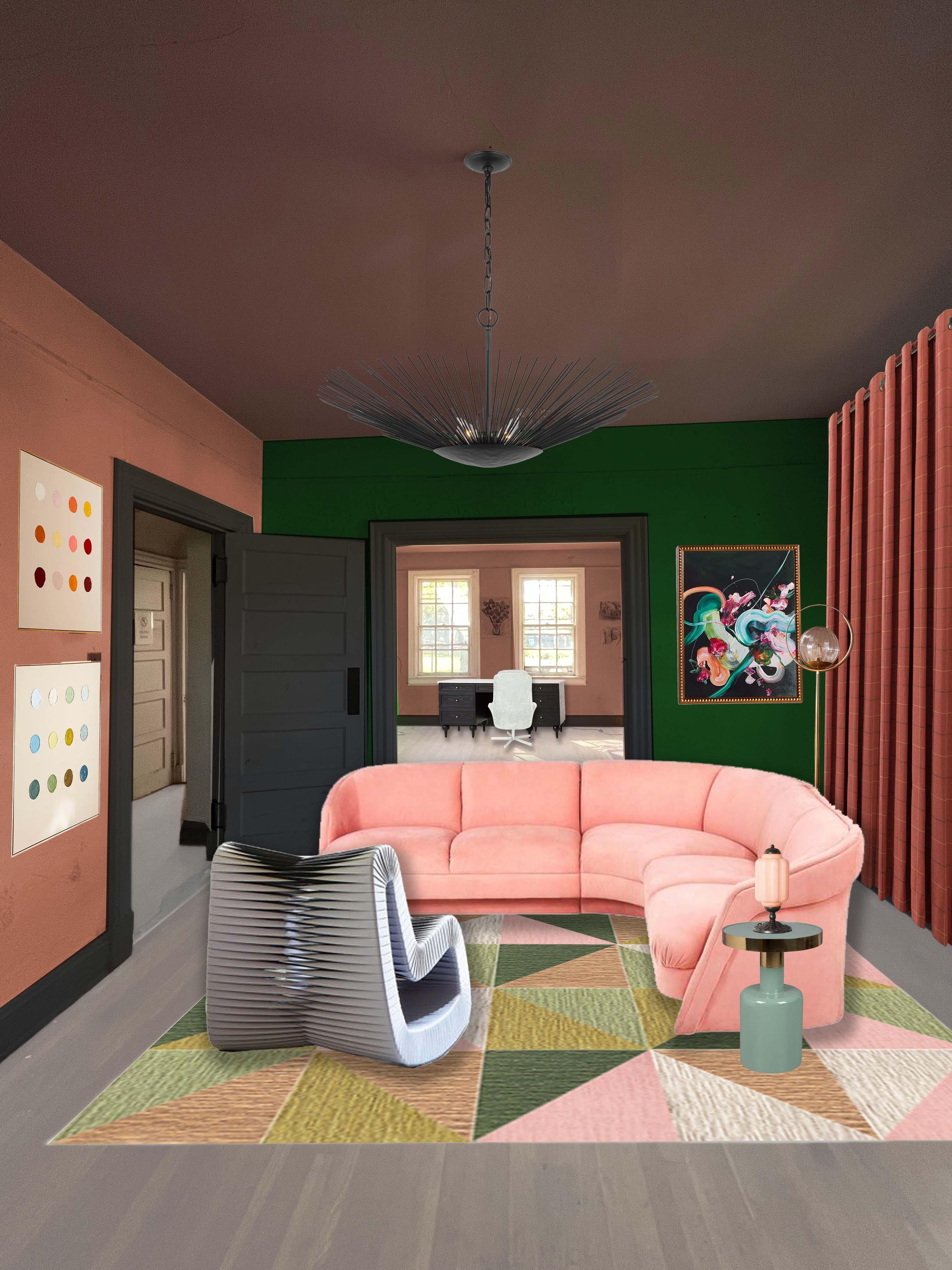
1. Einführung: Willkommen beim digitalen
Raum-Makeover Photoshop
für Innenarchitektur Mein Name ist Amy Everard und ich habe in
den letzten 17 großartigen Jahren
als Innenarchitektin Räume
verändert den letzten 17 großartigen Jahren
als Innenarchitektin Egal, ob es ein gemütliches Zuhause oder ein schickes Büro ist, ich habe alles gemacht Und wenn ich nicht gerade
Trauminterieurs für meine Kunden entwerfe, inspiriere
ich als Professor die
nächste Generation von Designern Ich habe auch einen Podcast
namens Soft Landing, der voller Insidertipps
und Designgeheimnisse Wenn Sie sich für Innenräume
begeistern und tiefer eintauchen möchten, müssen
Sie es sich auf jeden Fall ansehen. Werfen wir einen Blick auf eine spannende
Vorschau auf unseren Kurs. In diesem Kurs werde ich Ihnen zeigen, wie
Sie mit Adobe Photoshop jedem Raum
ein digitales Makeover verleihen mit Adobe Photoshop jedem Raum
ein digitales Makeover Dieser Kurs ist ideal
für Anfänger , da wir alles
von Anfang bis Ende lernen werden Keine vorherige
Photoshop-Erfahrung erforderlich. Wenn Sie jedoch schon einmal
Photoshop verwendet haben, bleiben Sie dabei, denn
Sie werden
einen bestimmten Stil erlernen , mit dem Sie jedes
Innenfoto
schnell und einfach so
verändern können jedes
Innenfoto
schnell und einfach so
verändern , dass es Ihrer
kreativen Vision entspricht. Wir beginnen damit, wie Sie
das beste Bild von einem Raum bekommen , das Sie als Basisschicht verwenden können. Dann gehen wir direkt
zu Photoshop über, wo wir über all
die verschiedenen Tools sprechen, mit denen Sie ein Bild
für Ihren neuen Raum erstellen können , einschließlich der
Auswahl eines Elements, der
Verwendung des Ebenenmenüs,
um organisiert zu bleiben, wie Sie Spezialeffekte
über das Ebenenmenü erstellen, die Farbe
und Größe verschiedener Elemente
ändern und
die Kunst, die richtigen
Bilder dafür zu finden fügen Sie Ihrem Zimmer hinzu, wie Sie
durch verschiedene
Collagestile alles zusammenbringen durch verschiedene
Collagestile und wie Sie Ihre
endgültige Vision mit Freunden,
Familie, Auftragnehmern
und sogar Kunden teilen können. Wir werden uns mit Techniken befassen
, um Bilder zu modifizieren, indem sowohl leere Räume als auch
Wohnräume mit vorhandenen
Möbeln und Habseligkeiten Wenn Sie noch keine Lizenz für Adobe
Photo Shop besitzen
,
was für die
Nutzung der Software von entscheidender Bedeutung ist, können
Sie zunächst noch keine Lizenz für Adobe
Photo Shop besitzen
,
was für die
Nutzung der Software von entscheidender Bedeutung ist, auf adobe.com eine kostenlose
Testversion herunterladen Von dort aus können Sie wählen, ob Sie die Software
weiter nutzen möchten und
je nach Bedarf entweder
eine monatliche Gebühr oder
eine jährliche Gebühr
zahlen eine monatliche Gebühr oder je nach Bedarf entweder
eine monatliche Gebühr oder
eine jährliche Gebühr
2. Modul 1: Adobe Photoshop-Übersicht: Photoshop ist ein wirklich wunderbares, vielseitiges und tiefgründiges Werkzeug. Es kann von allen
Arten von Künstlern verwendet werden, von
Fotografen über Grafikdesigner bis hin zu Illustratoren In diesem Kurs werden wir unsere Scheuklappen
aufsetzen und uns
nur auf die Tools und
Workflows konzentrieren , die uns
bei der Erstellung unseres
Three D-Makeovers helfen uns
bei der Erstellung unseres
Three D-Makeovers helfen Ich stelle mir Photoshop gerne als ein Tool vor, mit dem wir mit Pixeln
malen können Wir können die einzelnen
Quadrate, aus
denen ein digitales Bild besteht,
nach Farbe und Größe ändern . Viele der kreativen Techniken , die Sie von Hand ausführen könnten, wie Collagen und Malen, können
auch in Photoshop ausgeführt werden, aber es ist viel einfacher,
verschiedene Variationen
zu manipulieren und zu speichern , wenn Sie mit einem digitalen Medium
arbeiten In diesem Kurs
werden wir
immersive
dreidimensionale Bilder
erstellen, immersive
dreidimensionale Bilder die dem Betrachter,
ob das nun Sie oder ein Kunde sind, das
Gefühl geben, sich im Raum zu befinden wenn er das Bild betrachtet Das ist ein bisschen anders
als das, was du vielleicht
auf Pinterest oder anderen
sozialen Netzwerken, die sich auf
Innenarchitektur konzentrieren, siehst auf Pinterest oder anderen
sozialen Netzwerken, die sich auf
Innenarchitektur konzentrieren, , wo du vielleicht ein Moodboard oder ein Flat-Lay
siehst Auch wenn sie Spaß machen und dabei helfen, die Geschichte zu erzählen, wie
der Raum aussehen könnte, sind
sie meistens zweidimensional, und sie
berücksichtigen nicht immer potenzielle Elemente
im Raum,
die existieren und bleiben
werden, zum Beispiel Holzböden Es gibt viele Dateitypen
, die in
Photoshop geöffnet werden können , und viele
Dateitypen, die aus Photoshop exportiert werden
können, darunter JPEGs, HEIC-Dateien, Geschenke, TIFFs, PNGs und PDFs. Wir werden unsere Dateien
mit der Erweiterung „Punkt PSD“ speichern,
die für Photoshop-Dokument steht. Dies ist eine Datei, die es
nur in Photoshop gibt und wirklich nur in Photoshop
geöffnet werden
kann. Außerdem werden alle unsere
detaillierten Informationen gespeichert, sodass unser Bild leicht zurückverfolgen und bearbeiten können, wenn wir
Aktualisierungen oder Änderungen vornehmen möchten. Aber gegen Ende werden
wir über den
Export und das Speichern
als Dateityp sprechen Export und das Speichern
als , der
allgemein einfach zu
öffnen und zu teilen ist allgemein einfach zu
öffnen und zu teilen Einer der
wichtigsten und besten Tipps ich meinen Schülern gebe, wenn sie zum
ersten Mal Photoshop
lernen, ist, häufig zu speichern Sie können also zum oberen Bildschirmrand gehen und Datei Speichern auswählen, oder Sie können die
Tastenkombination verwenden, d. h. Befehl S
, wenn Sie sich auf einem MAC befinden, und Strg S, wenn Sie sich
auf einem Windows-Computer befinden. Und das liegt daran, dass es nicht
ungewöhnlich ist, dass Leben passiert
, wenn der Strom ausfällt, Sie versehentlich
Ihr Fenster schließen und sich
nicht erinnern können. Ab und zu
stürzt Photoshop ab, wenn Sie auf
wirklich schwere Dateien zugreifen,
obwohl nichts, was
wir tun, so umfangreich
sein sollte . Aber es ist sehr leicht,
Arbeit zu verlieren , wenn Sie nicht
regelmäßig speichern, und es ist sehr einfach, mit Photoshop
in den Flow zu kommen. Sie können
sich wirklich auf das konzentrieren, was Sie gerade tun und leicht vergessen, zu speichern. Wenn Sie also auf
Ihrem Computer
eine kleine Erinnerung zum Speichern, Speichern, Speichern
speichern müssen auf
Ihrem Computer
eine kleine Erinnerung zum Speichern, Speichern, Speichern , würde ich
alle 15 Minuten oder mehr speichern, nur damit Sie Ihre Arbeit nicht verlieren
müssen, denn manchmal erzeugt man
ein bisschen Magie und kann es immer wieder wiederholen,
aber es ist nie
genau das, was es war, als man es verloren Machen Sie
es sich also zur Gewohnheit zu speichern, das wird Ihnen
eine Menge Ärger ersparen Die verschiedenen
Tools, die wir in diesem Kurs
lernen werden , und
die Tastenkombinationen finden
Sie im
Kursdownload. Du wirst sehen, wo alles ist. Sie können überprüfen
, wo Sie klicken und welche Tasten Sie eingeben müssen, um viel schneller
zu den Tools zu gelangen.
3. Modul 2: Fotografie: Jede digitale Raumgestaltung
beginnt mit einer Vorschicht
oder einer Basisschicht, und diese entsteht aus einem Bild
Ihres bestehenden Raums Lassen Sie uns also darüber sprechen, wie
Sie das beste Bild
als Basisebene für unser
Photoshop, das digitale Makeover, verwenden als Basisebene für unser
Photoshop, das digitale Makeover, Das Ziel unseres
Basisfotos ist es, in einer einzigen Aufnahme so
viel wie möglich vom
Raum zu sehen in einer einzigen Aufnahme so
viel wie möglich vom
Raum Sie
möchten also auf jeden Fall einen guten Teil
des Bodens sehen können, aber Sie möchten auch die Decke
sehen können. Von dort aus versuche ich gerne, zwei bis drei
Wände des Raums
einzufangen. Drei können etwas knifflig sein. To ist normalerweise ziemlich überschaubar. Aber das Ziel dabei ist
, dass wir all die verschiedenen Komponenten
des Raums auf einem Bild sehen können ,
sodass wir verstehen können, wie das fertige Produkt tatsächlich anfühlen
wird Es gibt ein paar Methoden
, um dies zu erreichen. Eine Möglichkeit besteht darin,
Bilder direkt von einer
Immobilien-Website zu verwenden . Wenn Sie gerade in einen
neuen Raum gezogen sind oder
die originalen Immobilienfotos
des Raums, den Sie
jetzt gespeichert haben, noch die originalen Immobilienfotos irgendwo haben, können Sie mit
diesen Bildern
wunderbar arbeiten, da sie
normalerweise ziemlich leer sind normalerweise ziemlich leer nicht mit
persönlichen Gegenständen überladen sind
und sie dazu neigen, mit
einem Weitwinkelobjektiv und einer guten,
klaren, scharfen und hellen Beleuchtung aufgenommen zu werden einem Weitwinkelobjektiv und einer guten,
klaren, scharfen und klaren, scharfen Sie können das Bild aber auch selbst aufnehmen. Dies kann sehr hilfreich sein,
wenn Sie Elemente im Raum haben ,
die Sie für Ihr digitales Makeover wiederverwenden
möchten, wie Möbelstücke, vielleicht sogar vorhandene
Tapeten oder Leuchten , die möglicherweise nicht
in einer Immobilienanzeige aufgetaucht Um dies zu tun, sollten
Sie zwei Dinge berücksichtigen, den Aussichtspunkt
und die Beleuchtung Sie können die Kamera
Ihres Telefons verwenden , um
diese Bilder aufzunehmen, und Sie sollten sehr vorsichtig
sein wie Sie
sich positionieren, um das Bild aufzunehmen Um einen
guten Aussichtspunkt zu erhalten, sollten
Sie darüber
nachdenken, etwas weiter vom Raum zu sein,
als
Sie vielleicht denken Wenn es sich also um einen vollständig geschlossenen Raum wie ein Schlafzimmer, ein Badezimmer
oder eine abgeschlossene Küche handelt, stellen Sie sich in eine Ecke
des Raums, und wenn Sie auf Ihrem Telefon
einen Weitwinkel aufnehmen oder
herauszoomen können , kann
das sehr hilfreich sein, um
die meisten Informationen auf
einem Bild zu erhalten die meisten Informationen auf
einem Bild Wenn Sie ein Bild verwenden, das den
Details eines Raums
zu nahe kommt, es allgemein als Vignette bezeichnet Und das sind Detailaufnahmen, die einem Raum viel Atmosphäre
und Atmosphäre verleihen
können,
aber sie helfen uns nicht
unbedingt zu aber sie helfen uns nicht
unbedingt verstehen, wie sich der gesamte
Raum anfühlen wird Deshalb ermutige ich dich, beim
Fotografieren im wahrsten Sinne des
Wortes einen
Schritt zurückzutreten und so viel wie möglich aus dem
Raum
herauszuholen Wenn es sich um einen offenen Raum handelt, an dessen
Seite ein angrenzender Raum liegt, wie zum Beispiel ein offenes Wohn
- und Esszimmer oder eine Küche mit einem
Eden-Esszimmer, versuchen Sie, in
dem anderen Raum zu stehen , um das
Bild aufzunehmen, sodass Sie
den gesamten Raum sehen können den gesamten ,
den Sie verändern
möchten Die Beleuchtung ist bei der
Innenraumfotografie von entscheidender Bedeutung, und jeder Raum ist anders
, wenn es darum geht, wie er beleuchtet
wird und wie viel
natürliches Tageslicht er bekommt Sie möchten
alle Elemente im
Raum klar sehen können . Ich würde empfehlen, zu
verschiedenen Tageszeiten zu versuchen,
ein Foto aufzunehmen . Also einer am Morgen, einer am Nachmittag, und Sie können sogar versuchen, nachts bei
eingeschaltetem Licht
ein Foto zu machen . In der Regel
benötigen Sie jedoch ein Bild, bei dem
viel Tageslicht einfällt. Oft schalte ich
die gesamte elektrische Beleuchtung
im Raum aus und lasse das Tageslicht
in den Raum eindringen, um
ihn etwas sanfter und
natürlicher zu beleuchten . Aber manche Räume, manche Räume
haben vielleicht nicht einmal Fenster mit natürlichem Licht, wenn
Sie in
einem Keller oder im Badezimmer eines New
Yorker Apartments arbeiten einem Keller oder im Badezimmer eines New
Yorker Apartments Sie müssen es ein wenig testen und
herausfinden , welches Bild für Sie
am klarsten aussieht Ich würde auch empfehlen,
Ihr Telefon sowohl
horizontal als auch vertikal
zu halten Ihr Telefon sowohl
horizontal als auch vertikal , um zu sehen, welches Ihnen die beste Komposition und die meisten Informationen
in Ihrem Bild
4. Modul 3: Auswählen: Also hier sind wir in Photoshop. Ich habe Photoshop 2024 gestartet, was zum Zeitpunkt
dieser Aufnahme die
aktuellste Version ist. Und was
wir uns in
diesem Abschnitt ansehen werden, ist die
Auswahl von Dingen. Und bei Photoshop und Collagen und Erstellen von
drei D-Bildern macht Auswahl wirklich
den Großteil der Arbeit Und es gibt mehrere
verschiedene Tools , mit denen Sie ein Objekt auswählen können Für einige von ihnen entwickeln Sie vielleicht
eine persönliche Präferenz, aber alle haben
ihren Nutzen, je nachdem wie Sie
mit Ihrer Auswahl arbeiten werden. Ich werde also damit beginnen, mein Basisbild zu
öffnen, und das können Sie tun, indem Sie zu Datei
gehen und dann
öffnen und zu dem Ort navigieren, an dem Sie Ihre Bilder
gespeichert haben Stellen Sie also sicher, dass Sie, wenn Sie Ihre Bilder
auf Ihrem Handy
aufgenommen haben ,
sie irgendwie auf dem Computer oder der
Maschine, mit der Sie an Photoshop arbeiten
werden,
geteilt Maschine, mit der Sie an Photoshop arbeiten
werden, mit der Sie an Photoshop arbeiten
werden Ich habe meine in meinen kürzlich
geöffneten Dateien hier, die Photoshop der Einfachheit
halber hat. Ich werde einfach
weitermachen und darauf klicken. Also hier ist mein Basisfoto. Und es gibt viele Dinge , die ich ändern
und hinzufügen möchte. Aber ich kann erst anfangen, Dinge zu ändern
und hinzuzufügen, wenn ich die
einzelnen Elemente auswählen
kann , die ich ändern möchte. Auf der linken Seite sehen
Sie also Ihre Werkzeugleiste. Und das sind all
die verschiedenen Tools, die
Photoshop zu bieten hat. Dies ist eine Art
Ausgangsbasis für Sie, und Sie können es anklicken,
ziehen und verschieben, aber normalerweise befindet es sich definitiv
auf der linken Seite. Und all unsere Auswahl
- und Verschiebewerkzeuge sind hier. Viele unserer Modifikations- und Malwerkzeuge sind hier. Wenn Sie dieses Fenster jemals nicht
sehen, wenn Sie es versehentlich schließen, ist in der
oberen linken Ecke ein kleines X, und Sie schließen es
und sagen: Oh
nein, wo ist meine Werkzeugleiste? Sie können nach oben gehen
, wo Fenster steht. In dieser oberen Leiste befinden sich viele
Dropdownmenüs, und das gilt
unabhängig davon, ob Sie
einen Windows-Computer oder
einen Mac verwenden . Ich bin auf einem MAC. Wenn Sie also Windows verwenden, sehen
Sie möglicherweise etwas
andere Menüs. Einiges davon könnte anders
aussehen. Sie werden
sicherlich nicht das Apple-Logo haben, aber Sie sollten das Pulldown-Menü für
das
Fenster haben, das sich fast ganz rechts neben den oberen Menüs befindet. Und von dort aus sind dies all
die verschiedenen Fenster
, die Sie in Ihrer Photoshop-Sitzung
öffnen können . Und fast ganz
unten befindet sich das Werkzeugfenster. Und Sie können sehen, dass
alles, was links
davon
ein Häkchen hat , ein geöffnetes Menü ist. Alles, was nicht angekreuzt
ist, ist momentan nicht geöffnet. Seit ich meine
Werkzeugleiste geschlossen habe, gibt es kein Häkchen mehr. Aber um es
zurückzubringen, klicke ich einfach mit der
rechten Maustaste darauf. Und da ist sie. Sie ist wieder im Einsatz und
bereit, uns bei allem zu helfen
, was wir heute tun wollen. Auf der rechten Seite werden
Sie viele
verschiedene Menüs sehen, und es gibt viele tolle Informationen, die
Sie hier finden können. Wir werden im Ebenenmodul
darauf zurückkommen. Aber vorerst kannst du sie
einfach offen lassen. Du musst noch
nichts mit ihnen machen. Wenn ich mein Bild vergrößern
möchte, kann
ich die Strg-Taste
auf meiner Tastatur gedrückt halten,
wenn ich auf einem Windows-Computer bin,
und die Befehlszeile gedrückt halten, wenn ich auf einem PC bin, und dann entweder
das Pluszeichen zum Vergrößern oder das
Minuszeichen zum Verkleinern verwenden. Wenn ich möchte, dass mein ganzes
Bild in mein Fenster passt, kann
ich den
Controller-Befehl Null ausführen. Das ist also wirklich toll, wenn Sie ein bisschen zu
weit
herangezoomt haben und zum vollen Bild
zurückkehren möchten, Befehl Orchitrol Zeros,
einer Und wenn Sie dann hineinzoomen, können
Sie das
Panoramawerkzeug verwenden, um sich zu bewegen Und das ist das kleine
handförmige Symbol hier, das Handwerkzeug. Und seine Abkürzung
ist der Buchstabe H, Sie können ihn
also aktivieren, indem Sie
entweder auf die Schaltfläche klicken oder einfach auf den Buchstaben
H auf Ihrer Tastatur tippen, und Sie können mit
der Maus klicken und ziehen , um sich zu bewegen Und sieh dir verschiedene Elemente
deines Bildes aus nächster Nähe an. Hier in der Werkzeugleiste werden
Sie sehen, dass es
ein paar verschiedene Symbole gibt. Wenn Sie mit der Maus über diese Symbole fahren, erfahren Sie genau, um
welches Tool
es sich handelt Manchmal erhalten Sie sogar
eine kleine Animation zur Verwendung des Tools Ganz oben haben
Sie also das Verschieben-Werkzeug, dem Sie etwas greifen und
bewegen können. Direkt darunter wird das Marquee-Werkzeug genannt
,
und Sie können entweder mit der rechten Maustaste oder bei gedrückter Ctrl-Taste darauf
klicken, um zu sehen
, dass es
verschiedene Formen von Marquee-Werkzeugen gibt verschiedene Formen von Marquee-Werkzeugen Wir beginnen mit dem
rechteckigen Marquee-Werkzeug, und
ich kann mir vorstellen, dass Sie
dieses Werkzeug am häufigsten verwenden . Das ist eine ziemlich
einfache Art Und wenn Sie das
Marquee-Werkzeug ausgewählt haben, können
Sie das
Marquee-Werkzeug auch durch Tippen aktivieren, indem Sie einfach den Buchstaben
M auf Ihrer Tastatur drücken Oben finden
Sie einige Informationen, die uns bei der Kalibrierung und
Feinabstimmung dieses Tools
helfen Wir werden
in einer Sekunde darüber sprechen. Aber vorerst, was du tun kannst und du kannst das Video pausieren
, um das zu üben. Ist klicken und ziehen. Ich halte die ganze Zeit die
Maus gedrückt, und ich kann meine Maus auf und
ab bewegen und
einen beliebigen Bereich auswählen. Wenn ich dann loslasse, wird
das Rechteck angezeigt, und das ist jetzt ein ausgewähltes Objekt. Sie werden diese
kleinen, wackeligen Linien
um den ausgewählten Bereich
herum sehen um den ausgewählten Bereich
herum Und das ist die Art und Weise, wie Photoshop kommuniziert, dass eine
Auswahl stattfindet Wenn Sie
eine neue Auswahl treffen möchten, können
Sie Strg D oder
Befehl D verwenden, wenn Sie sich auf einem MC befinden. Dadurch wird das, was Sie gerade getan haben, abgewählt Und du kannst
eine neue Auswahl treffen. Schauen wir uns nun diese
Einstellungen oben an. Die Standardeinstellung
ist also eine neue Auswahl. Jedes Mal, wenn ich klicke und ziehe, deaktiviere
ich automatisch die Auswahl, die ich zuvor hatte, und es wird ein neues Quadrat ausgewählt Wenn ich mich für die
additive Auswahl entscheide
, also dieses kleine Symbol
aus zwei überlappenden Quadraten
, kann ich
mehrere Dinge gleichzeitig auswählen Wenn ich also auf das kleine Symbol klicke, habe ich hier
jetzt ein
kleines Rechteck. Wenn ich
ein neues Rechteck erstelle, wird
es einfach weiter zu meiner Auswahl
hinzugefügt, was sehr hilfreich ist,
da
es in Photoshop schwierig sein kann,
alles auf einmal auszuwählen , zu dem Sie gelangen möchten. Das additive
Auswahlwerkzeug ist sehr hilfreich. Wenn ich etwas zu weit gegangen bin, steht
das Symbol direkt neben der additiven Auswahl für subtraktive Auswahl, und das ist das Quadrat, das ein Umriss über dem ausgefüllten
Quadrat ist. Ich klicke darauf Und jetzt kann ich tatsächlich
Teile meiner Auswahl entfernen. Wenn ich also
Feinabstimmungen vornehmen und ein
wenig von dem, was ich
ausgewählt habe, abkratzen muss, kann ich das tun Auch hier gilt: Wenn ich von vorne beginnen möchte, habe
ich etwas ausgewählt, das
ich nicht tun möchte.
Ich kann jederzeit Strg D oder
Befehl D verwenden, Ich kann jederzeit Strg D oder
Befehl D um
das Ganze abzuwählen Und wir haben unser
Rechteckwerkzeug. Da ist der elliptische Mark Que. Wenn Sie mit der rechten Maustaste oder bei einem Mac bei gedrückter
Ctrl-Taste auf das Elliptical Marquee-Tool klicken, können
Sie eine kreisförmige
Form erhalten, was wirklich Spaß macht Es ist nicht besonders nützlich, aber es steht uns zur Verfügung Und eine weitere Sache, die ich euch nicht gesagt
habe,
ist, dass, wenn ihr
ein perfektes Quadrat
oder einen perfekten Kreis erhalten wollt ein perfektes Quadrat
oder einen perfekten Kreis während ihr
das Marquee-Werkzeug benutzt, ihr die Umschalttaste die
ganze Zeit gedrückt halten könnt , während ihr
klickt und zieht Hier klicke und ziehe ich
und erhalte einen Wenn ich die Shift-Taste loslasse, springt
es in eine
Ellipse und
reagiert genau darauf,
wie ich
meine Maus bewege , sowohl im
Höhen- als auch im Breitenformat Aber wenn ich die Shift-Taste gedrückt halte, bleibt
es ein perfekter Kreis Das Gleiche gilt für das
rechteckige Marquee-Werkzeug. Wenn ich klicke und ziehe
und die Umschalttaste gedrückt halte, erhalte ich ein perfektes Quadrat Das ist eine lustige
Kleinigkeit, die uns hilft. Jetzt ist das
Marquee-Tool sehr einfach zu
verwenden, da es sich wirklich nur um
ein Click-and-Drag-Format handelt Es ist jedoch nicht sehr präzise. Wenn wir jedoch eine
genauere Auswahl wünschen, gibt es einige andere
Tools, die wir verwenden können. Direkt unter dem
Marquee-Werkzeug befindet sich das Lasso-Werkzeug. Sie können dieses Werkzeug per Tastenkürzel
aktivieren, indem Sie
einfach einmal das L
auf Ihrer Tastatur drücken
, um indem Sie
einfach einmal das L auf Ihrer Tastatur dieses Werkzeug schnell zu
aktivieren, oder Sie können
direkt auf die Schaltfläche klicken In dieser Schaltfläche befinden
sich verschiedene Arten von Lasso-Werkzeugen. Wenn Sie mit der rechten Maustaste oder bei gedrückter Ctrl-Taste auf einem Mac
klicken, können
Sie sehen, dass
es das Lasso, das Polygon-Lasso und
das magnetische Lasso Fangen wir mit dem Lasso an. Hier können wir also
klicken und ziehen und wirklich jede beliebige
Freiform
zeichnen, die wir wollen Das kann wirklich cool sein, wenn du zeichnest oder
Illustrator bist Es kann für mich ein bisschen zu stark
von der Stärke Ihrer Hand abhängen. Deshalb neige ich dazu,
diesen nicht so oft zu benutzen. Wenn Sie einen Stylus
oder ein Whacka-Tablet haben, kann
das wirklich, wirklich
toll sein und wirklich Spaß machen Und wieder können wir
unsere additiven und
subtraktiven Auswahltasten verwenden unsere additiven und
subtraktiven Die sind hier immer noch ganz
oben. Die erste ist also
nur eine neue Auswahl. Die zweite ist zur Auswahl
hinzufügen. Also hier kann ich
ein kleines Schnörkel kreieren. Und dann möchte ich vielleicht anfangen, diesen
Kronleuchter auszuwählen. Also könnte ich
gleich drum herum zeichnen und weiter hinzufügen Ich könnte in diesem Bild weiterhin
verschiedene Formen skizzieren. Aber auch hier
hängt es stark davon ab, dass meine Hand nicht wackelt,
was toll ist, aber ich Ich werde Strg
oder Befehl D bis D wählen. Ich mag das polygonale Lasso, und das funktioniert ein bisschen
anders Ich mache
weiter und zoome
den Kronleuchter etwas
näher heran den Kronleuchter etwas Benutze das Handwerkzeug, um es auf meinem Bildschirm zu zentrieren, sodass
ich das Ganze sehen kann, und ich werde mit
dem polygonalen Lasso-Werkzeug üben ,
um zu versuchen, das Ganze auszuwählen Also habe ich mein
polygonales Lasso-Werkzeug ausgewählt. Und es unterscheidet sich
vom normalen Lasso-Tool weil es eine Reihe von Klicks
sein wird Ich habe einmal geklickt und halte die Maus jetzt nicht
gedrückt. Ich kann weiter klicken
und eine Reihe von kurzen Linien um das Objekt ziehen, das ich
auswählen möchte Ich bevorzuge dieses Auswahlwerkzeug , weil
ich damit präzise sein kann. Und ich muss mir
keine Gedanken darüber machen, ob meine Hand ein bisschen
zittert oder
ob ich nicht zu 100% perfekt bin Es gibt mir nur ein
bisschen mehr
Kontrolle darüber, wie ich auswähle,
wann ich auswähle Ich kann immer loslassen und
eine Pause einlegen, wenn meine Hand
müde wird von, wissen
Sie, aufwändigeren
Objekten wie diesen. Es kann ein
bisschen dauern. Ich liebe es wirklich
, einen Podcast oder
nette Unterhaltungsmusik zu machen, wenn
ich diese Art von Arbeit mache weil das
ein ziemlich hohes
Maß an Konzentration und Geduld erfordert . Ich denke, dass meine
Schüler bei
diesem Schritt am
meisten frustriert sind, weil Sie
etwas ziemlich
akribisch durchgehen und auswählen Ich denke, die Leute bei Adobe
wissen, dass das
definitiv eine der
Hauptbeschwerden über Photoshop ist , dass es mühsam ist , ein Objekt auszuwählen,
und sie haben an der Entwicklung von KI-Tools
gearbeitet, Tools für
künstliche Intelligenz, mit denen Sie Dinge
schneller können Und obwohl sie
nicht völlig fehlerfrei sind, können
sie sehr hilfreich sein Also werden wir uns diese als Nächstes
ansehen. Wir werden
das
zuerst auf die harte Tour machen und uns dann die KI-Option
ansehen. Ähm, ich werde sagen, dass es
wichtig ist zu wissen,
wie man das von Hand macht, weil es
viele Fälle geben wird , in denen die
KI-Tools möglicherweise nicht funktionieren. Sie sind immer noch stark von
einem hohen
Kontrast im Bild abhängig . Und damit meine ich,
wenn Sie
versuchen, ein Objekt auszuwählen und der Hintergrund eine ähnliche
Farbe wie das Objekt hat. Zum Beispiel dieses Bild hier, wo ich mit
einem Glaskronleuchter arbeite Die tatsächliche Farbe
des Kronleuchters und der Decke dahinter sind farblich
sehr ähnlich Sie haben nicht
viel Kontrast. Die KI-Tools werden
Schwierigkeiten haben, es auszuwählen. Sie sind noch nicht ganz so scharf
wie das menschliche Auge. Sie
müssen immer noch wissen können , wie Sie in diesem eher manuellen Ablauf etwas
auswählen können. Okay, ich habe also den
Hauptperimeter des ausgewählten. Und als Nächstes
muss ich
die subtraktive Option auswählen und einige dieser Lücken herausnehmen,
sodass ich reingehen und entfernen kann, was
die Obergrenze Das wird also ein bisschen Zeit in Anspruch nehmen. Nicht schlecht. Ich könnte weitermachen
und vielleicht einen Teil der Auswahl hier
zwischen diesen Kabeln herausnehmen. Aber was ich jetzt tun werde
, ist weil ich
mit dem, was ich ausgewählt habe, sehr zufrieden bin.
Ich werde
diese Auswahl speichern , weil
es nichts Schöneres gibt die Enttäuschung, die
ganze Auswahl zu treffen und dann versehentlich
Befehl D Oh nein, wo ist es geblieben? Und Sie können immer einfach das
tun , was hier oben steht, Sie können die D-Auswahl rückgängig machen,
was natürlich entweder Strg Z oder Befehl Z ist, und es bringt die
Aktion zurück, die Sie gerade gemacht haben. Also gehe ich hier zu
unserer Pulldown-Registerkarte, der
Pulldown-Registerkarte „Auswählen“, und ungefähr ganz nach unten, nicht
ganz nach unten, aber
fast ganz nach unten. Hier gibt es eine Option mit
der Aufschrift Auswahl speichern. Ich klicke darauf und erstelle
im Grunde
ein Auswahlmenü. Ich kann jede
Auswahl, die ich habe, benennen und sie dann
einfach wieder
aufrufen , wann immer ich sie verwenden muss. Ich werde diesen C-Kronleuchter
nennen. Klicken Sie auf Okay. Wenn
ich diese Option dann deaktiviere, kann
ich zurück
zum
Auswahl-Pulldown-Menü gehen und Auswahl
laden wählen Und ich kann wählen,
welche ich gerade habe, ich habe nur eine und sagen:
Okay, dann fällt sie mir wieder Es gibt eine dritte Art von Lasso. Wenn Sie mit der rechten Maustaste oder bei
gedrückter Ctrl-Taste auf das Lasso klicken, werden
Sie feststellen, dass die untere Option magnetisches Lasso bezeichnet
wird Und das ist ein Tool , das es schon lange in Photoshop Aber es erinnert mich an den
ersten Versuch von Photoshops ,
ähnliche intelligente oder KI-Tools zu haben Die Magnetisierung, die bei dieser Art von
Lassowerkzeug
stattfindet , besteht darin, dass versucht wird, an einem Objekt
zu rasten Ich kann also einmal klicken. Ich muss nicht einmal die Maus
gedrückt halten. Solange ich mich langsam bewege, versucht
das magnetische Lasso, der Form
des Objekts
zu folgen Und es ist ziemlich empfindlich
Je langsamer Sie fahren,
desto einfacher ist es normalerweise ,
und Sie können klicken, um ihm
weiterzuhelfen, wenn es diese Punkte
nicht erfasst Sie werden sehen, dass es im Laufe der
Zeit kleine Punkte erzeugt , die mit
diesen winzigen Quadraten gekennzeichnet sind Ich finde, dass ich
mit dem
magnetischen Lasso-Werkzeug manchmal sogar langsamer muss
als mit dem
polygonalen Ich benutze es also nicht oft,
aber ich habe definitiv
Freunde, Künstler und
Designerfreunde,
die darauf schwören, und es kann
Spaß machen, es zu benutzen,
aber ich bin selbst ein Fan von
polygonalen Lassos Unsere letzten Werkzeuge
, die wir
in diesem Modul behandeln werden , sind
die Zauberstab-Werkzeuge. Sie können das Zauberstab-Werkzeug auswählen, Sie können das Zauberstab-Werkzeug auswählen indem Sie auf Ihrer Tastatur auf den Buchstaben
W tippen, oder Sie können zu Ihrer Werkzeugleiste wechseln, und der Zauberstab befindet sich direkt
unter dem Lasso-Werkzeug. Wenn Sie das kleine Symbol in Form eines
Zauberstabs nicht sofort sehen, müssen
Sie möglicherweise mit der rechten Maustaste oder einem Mac bei gedrückter
Ctrl-Taste direkt auf das Symbol klicken Darin sind noch einige andere
Zauberstabwerkzeuge enthalten. Möglicherweise haben Sie das
Objektauswahlwerkzeug oder das
Schnellauswahlwerkzeug bereits ausgewählt, aber wir werden uns jetzt
das grundlegende
Zauberstab-Werkzeug ansehen jetzt
das grundlegende
Zauberstab-Werkzeug Um also
genau zu verstehen , wie das Zauberstab-Werkzeug funktioniert, müssen
wir eine
etwas bessere Vorstellung
davon haben, wie Photoshop Bilder sieht. Photoshop ist ein Rasterprogramm, was bedeutet, dass es jedes Bild
als eine Konstellation von
winzigen Quadraten oder Pixeln
betrachtet als eine Konstellation von
winzigen Quadraten oder Pixeln Und was ich damit meine, ist, wenn Sie Ihr
Bild so weit wie möglich vergrößern, werden
Sie irgendwann ein Raster aus winzigen Quadraten
sehen Jedes dieser winzigen Quadrate hat
eine einzelne Farbe. Jedes Mal, wenn Sie
etwas mit
viel Schatten
und Definition sehen , besteht
es aus vielen
einfarbigen Pixeln. Das Wanda-Tool
funktioniert so, dass es in dem Bereich, auf den Sie
klicken,
Pixel auswählt dass es in dem Bereich, auf den Sie
klicken,
Pixel , die
eine ähnliche Farbe haben. Wenn ich also eine Blume auswähle, wird
es quasi all
diese kleinen Pixel erraten
und schätzen ,
die ungefähr dieselbe Farbe haben. Und es ist kein perfekter
Prozess, oder? Weil das nicht die
exakte Form der Blume ist. Aber sie folgt wirklich der Farbe, die sie auf dem Bild
sieht. Wenn ich auf eine größere Fläche
wie diese Fensterscheibe klicke, wird das
Ganze ausgewählt, weil
die Fensterscheiben
im Grunde alle weiß sind, und es wird sehen und erkennen, wo sich die Farbe ändert, und
nicht diesen Bereich auswählen Das ist sehr praktisch für
Bilder, die wie
ein Möbelstück auf einem einfarbigen weißen Hintergrund oder
einem durchgehend schwarzen Hintergrund aussehen ein Möbelstück auf einem einfarbigen können,
bei dem alles einfarbig ist Das Wan-Tool
hat seine Grenzen
bei fotorealistischen
Bildern wie diesem, bei denen alles
aus 1 Million verschiedenen Farben und all diesen
verschiedenen Pixeln besteht. also auf einen
einzelnen Bereich klicken, erhalten wir möglicherweise
nicht die
gewünschte Auswahl, da Photoshop
nur Vermutungen erhalten wir möglicherweise
nicht die
gewünschte Auswahl anstellt Nun, diese Pixel sehen aus, als hätten sie die gleichen Farben,
auf die Sie geklickt haben, also werde ich sie einbeziehen Und sie müssen sich
auch alle berühren. Das ist der andere Vorbehalt. Das ist nicht so, als
würde es
alle Farben auf dem Bild aufnehmen alle Farben auf dem Bild Also, gut für weiße Hintergründe, gut für schwarze Hintergründe, andere Dinge, nicht so sehr. Aber wir lieben das Wan-Tool und verwenden es sehr oft. Jetzt. Jetzt wird es richtig
spannend, denn vieles, was
wir mit
dem Lasso-Tool gemacht haben , war
zeitintensiv Vor Kurzem
hat Photoshop
ein Tool entwickelt , das ein gewisses
Maß an KI vermitteln
soll , oder ein intelligentes Tool , das uns bei
unserem Auswahlprozess hilft Das ist hier
im Zauberstab-Werkzeug verschachtelt. Wir haben das
Objektauswahl-Tool. Die Abkürzung dafür ist auch W. Wenn Sie zwischen dem Zauberstab-Werkzeug und
dem
Objektauswahl-Werkzeug wählen möchten , müssen
Sie
in das Menü mit der rechten Maustaste oder bei gedrückter Ctrl-Taste klicken und das gewünschte Werkzeug
auswählen. Das Objektauswahlwerkzeug
wird also aktiviert, sieh dir das an. Es gibt dir eine
kleine rosafarbene Vorschau. Es nimmt Objekte
in einem Bild und ist viel
fortschrittlicher und intelligenter als nur das Zauberstab-Werkzeug oder sogar
das magnetische Lasso-Werkzeug Sie erhalten eine kleine
Vorschau in Rosa, und wenn Sie dann klicken, wird das Objekt ausgewählt, von dem es
glaubt, dass Sie es wollen In den meisten Fällen ist dieses
Tool sehr hilfreich. Es macht
nicht immer einen perfekten Job. Wir können uns also nicht zu 100% darauf verlassen. Wenn wir es uns
jetzt hier ansehen, muss
ich sagen, dass es wirklich
schwierig ist, dieses Objekt auszuwählen, weil es sich um einen
Kronleuchter aus Glas und Silber
handelt, der über einer
cremefarbenen Decke steht Alles ist farblich sehr
ähnlich. Die Tatsache, dass das Tool zur
Objektauswahl sogar zwischen
diesen Glaslaternen
und der Decke
unterscheiden konnte zwischen
diesen Glaslaternen
und der Decke
unterscheiden , ist erstaunlich Hat es einen perfekten Job gemacht? Nein, denn wenn Sie
sich den Bereich hier ansehen, müssen
wir wieder
reingehen und das hinzufügen besten für mich mit
einem additiven Lasso-Tool Nun, das ist nicht wirklich so schlimm
, wenn man bedenkt, wie lange wir gebraucht haben, um das mit dem Lasso-Tool
von Hand auszuwählen mit dem Lasso-Tool
von Hand Geh rein und
bessere ein bisschen nach. Das Objektauswahl-Tool
spart uns eine Menge Zeit. Es ist jedoch wichtig zu
wissen, wie man Dinge
von Hand auswählt , da das
Objektauswahlwerkzeug immer noch seine Grenzen hat. Es gibt einige Objekte auf verschiedenen Bildern, die
es einfach nicht erkennt. Und es gibt einige
Bilder, bei denen Sie vielleicht etwas
auswählen möchten,
das nicht unbedingt ein Objekt Sie werden mich
im Collaging-Modul sehen, wo es wirklich keine Arbeitsplatte
aufheben
will und ich es von Hand auswählen muss Aber wenn das
Objektauswahlwerkzeug funktioniert, spart
es uns eine Menge Zeit, und es ist wirklich, wirklich großartig Ein hoher Kontrast ist entscheidend. Hier bewege ich den Mauszeiger
über dem Boden, und Sie können sehen, dass der Boden so viel dunkler ist
als der Rest des Raums, dass
das Objektauswahlwerkzeug kein Problem damit
hat, ihn auszuwählen Da ist es. Jetzt muss ich
es
wahrscheinlich ein bisschen nachbessern. gibt es einige Highlights Hier gibt es einige Highlights, die ich einfach mit meinem Marquee-Tool hinzufügen
kann, und ich würde wahrscheinlich reingehen
und einen kleinen Perimeter machen wollen, aufräumen und wahrscheinlich auch diesen Sattel
hinzufügen Aber in den meisten Fällen
hat es uns eine Menge Zeit gespart, was wirklich fantastisch ist Aber zwischen dem Marquee-Werkzeug, dem Lasso-Werkzeug, dem Zauberstab und der Objektauswahl sollten
Sie in der Lage sein, jedes Objekt in jedem Bild auszuwählen, und dann können wir beginnen, es im nächsten Prozess zu
ändern
5. Modul 4: Schichten: Ebenen in Photoshop
helfen uns, organisiert zu bleiben und
Objekte auf eine bestimmte Weise zu manipulieren Also schauen wir uns
das Ebenenmenü an und wie
man es benutzt und wie es ein wirklich hilfreiches Werkzeug sein
kann wenn wir
unser digitales Makeover erstellen Also habe ich erwähnt, dass
es auf
der rechten
Seite des Bildschirms einige Menüs gibt, und eines davon ist
das Ebenenmenü Meins wird automatisch angezeigt
. Falls aus irgendeinem Grund dein Ebenenmenü
nicht angezeigt wird. Sie können jederzeit zur Pulldown-Registerkarte
des Fensters gehen und sie genau in der
Mitte der Auswahl
finden Und Sie können einfach
weitermachen
und es entweder
verschwinden oder erscheinen lassen Wenn es aktiviert ist,
solltest du es sehen können. Ich mache weiter und
ziehe mein Ebenenmenü in die Mitte meines Bildschirms, damit
wir es uns gemeinsam ansehen können. Jedes Objekt kann
auf eine einzelne Ebene gelegt werden, und Objekte, die sich auf
separaten Ebenen befinden ,
interagieren nicht miteinander. Wir können auch verschiedene
Effekte auf Ebenen als Ganzes anwenden,
was uns helfen wird, fotorealistischere Bilder
für unser digitales Makeover zu erstellen fotorealistischere Bilder
für unser digitales Makeover Da ich
gerade ein flaches Bild geöffnet
habe, habe ich eine JPEG-Datei geöffnet, die
aus meiner Kamera kam Ich habe nur eine echte Ebene, und im Moment ist das die Hintergrundebene,
die gesperrt ist, und ich kann erkennen, dass sie
gesperrt ist, weil ein kleines Vorhängeschlosssymbol ganz rechts im Menü Wenn ich das in irgendeiner
Weise manipulieren möchte, muss
ich
es von einer
Hintergrundebene in eine tatsächliche Ebene ändern es von einer
Hintergrundebene in eine tatsächliche Ebene Um das zu tun
, kann ich einfach mit der Maus
genau dort
doppelklicken , wo Hintergrund steht. Und es öffnet sich dieses Fenster
mit der Aufschrift Neue Ebene. Nun, das erzeugt nicht wirklich
eine neue Ebene. Wir konvertieren gerade unser Hintergrundbild
in eine eigene Ebene. Also hier wird es
automatisch Ebene Null genannt. Und wenn Sie diesen Namen
behalten möchten, können
Sie das auf jeden Fall tun. Ich benenne meine Ebenen gerne
um,
Dinge, die für mich Sinn
machen, sodass
ich mich, wenn ich Dinge
später in meinem Projekt verschiebe, daran erinnere, was sie sind,
weil es leicht ist, das zu vergessen. Also werde ich weitermachen und diesem Originalfoto einen
Namen geben. Und dann klicke ich einfach
auf Okay und jetzt habe ich meine
ursprüngliche Fotoebene. Bei allen Ebenen kann ich sie
in Bezug auf die Sichtbarkeit ein- und ausschalten Wenn ich eine
Ebene an einem beliebigen Punkt meines Prozesses ausblenden möchte, muss ich
nur auf
das Symbol in Form
eines Augapfels rechts links
neben der Ebene
klicken Form
eines Augapfels rechts ,
und diese Ebene wird Was wir hier auf dem
Bildschirm anstelle
dieser Ebene sehen , ist
das ikonische grau-weiße
Photoshop-Schachbrett Jedes Mal, wenn Sie
das in Photoshop sehen, deutet
es nur auf ein
Gefühl des Nichts Wenn ich
das jetzt ausdrucken würde, wäre
es im Grunde eine völlig
leere weiße Wenn ich es als einen
anderen Dateityp speichern würde, wäre
es ein weißes Quadrat. Falls Sie das jemals sehen sollten, sollten Sie
wissen, dass das bedeutet, dass dort
nichts im Gegensatz zu
einer tatsächlichen Farbe oder einem Pixel ist . Also werde ich weitermachen
und es wieder einschalten. Und jetzt kann ich
meinem Bild
zusätzliche Ebenen hinzufügen, um mit dem
Aufbau meines digitalen Makeovers zu beginnen, und wir werden uns ansehen, wie das
geht und wie wir unseren Ebenen
einige wirklich coole
Funktionen hinzufügen können Als Erstes öffne ich
also
ein paar neue Bilder, um sie in meine
Datei zu Ich habe also ein Sofa, das
ich habe, und eine Leuchte
, die ich vorhin hatte Und wir werden
uns später im Kurs einen
detaillierteren Prozess
ansehen , wie Sie
die richtigen Fotos für Ihre
Collage auswählen , wie Sie
die richtigen Fotos für Ihre
Collage Ich werde damit beginnen,
unser praktisches Zauberstab-Tool zu verwenden. Ich werde auf meiner Tastatur auf
das W klicken. Wenn ich in dieses Bild hineinzoome, kann
ich sehen, dass der Hintergrund für dieses Bild größtenteils weiß ist. Ich möchte nur
die Leuchte selbst isolieren. Ich möchte den weißen Hintergrund nicht
reinbringen. Am einfachsten
ist es für mich, auf diesen
weißen Hintergrund zu klicken. Und du kannst sehen
, dass der Zauberstab den größten Teil der
rechten Hälfte des Hintergrunds ausgewählt hat, aber er braucht ein wenig Hilfe. Ich stelle sicher, dass
ich „Zur Auswahl hinzufügen“ ausgewählt habe, hier oben in der linken
oberen Ecke
geklickt habe, und ich werde
weiter auf
das Weiß der Lampe klicken das Weiß der Lampe Ich habe also den größten Teil der
Außenseite der Lampe ausgewählt. Ich werde in einige
dieser kleinen leeren Bereiche klicken, weil ich das Weiß nicht übermalen möchte
. Dann sieht es so aus, als ob
wir
die Grenzen
hier auf der linken Seite ein wenig überschritten haben , als ob
wir
die Grenzen
hier auf der linken Seite ein wenig Ich nehme das Lasso-Werkzeug,
das polygonale Lasso-Werkzeug, das polygonale Lasso-Werkzeug, und setze es in den Subtraktionsmodus und gehe einfach durch
und zeichne einige dieser Bereiche
nach, gehe einfach durch
und die
ich Das dauert nur eine Minute. Okay. Jetzt, wo ich mit meiner Auswahl
zufrieden bin, mache
ich weiter
und in diesem Bild hat es eine
Hintergrundebene, also werde ich darauf
doppelklicken und einfach sagen:
Okay, ich
muss das nicht wirklich benennen. Ich werde nicht weiter
an dieser Datei arbeiten. Ich werde sagen, es kann Schicht Null sein. Und jetzt kann ich den Hintergrund tatsächlich löschen
. Also gehe ich zur Lösch- oder Rücktaste auf meiner Tastatur Und das Weiß verschwindet
und wird durch
das Photoshop-Schachbrett ersetzt , wir zuvor erfahren haben Jetzt werde ich alles
abwählen, indem ich entweder
Strg D oder Befehl D drücke, wenn ich auf einem Mac bin, was Und jetzt
wähle ich das Verschieben-Werkzeug aus, das sich ganz oben in
unserer Werkzeugleiste Und ich werde dieses Bild anklicken und es in mein Haus
ziehen, in mein kleines Bild hier. Jetzt kann ich sehen, dass wir das
reingebracht haben und es ist offensichtlich, es keinen weißen
Hintergrund hat, also sieht es so aus, als würde es in unserem Bild
schweben. Es hat eine eigene Ebene und ich kann jetzt
mein Licht ein- und ausschalten Ich
doppelklicke auf die Stelle Ebene eins steht, und
benenne sie einfach in neues Licht um Ich kann das verschieben,
indem ich darauf klicke und es ziehe. Und ich kann es ein- und ausschalten, was wirklich cool ist Lass uns das nochmal machen. Ich habe hier auch ein
Sofabild, das mir gefällt, und ich werde das
Wand-Tool wieder verwenden. Und klicken Sie einfach. Das hat ziemlich gute
Arbeit geleistet, weil es einen schönen hohen Kontrast zwischen
dem Sofa und dem
weißen Hintergrund gab. Das Stabwerkzeug eignet sich hervorragend, um
auszuwählen, wann
ein guter Kontrast zwischen einem
Objekt und dem Hintergrund besteht. Sie müssen wirklich
nicht viel zusätzliche Arbeit leisten. Dann
doppelklicke ich auf meine Ebene, auf Hintergrund steht, sagen wir, okay,
es wird sie einfach
in eine normale Ebene umwandeln und sie entsperren Lösche diesen Hintergrund und jetzt sehe
ich wieder mein
Photoshop-Schachbrett, sodass ich weiß, dass
nichts dahinter steckt Ich werde darauf klicken und
es in mein neues Bild ziehen. Jetzt kann
ich sehen, dass ich mein neues Licht habe, ich habe mein Originalfoto
und ich habe dieses Sofa, und ich habe dieses Sofa das automatisch Layer One
benannt wurde. Ich
doppelklicke auf die erste Ebene. Und nenne es Pink Sofa. Und wenn ich anfange, neue
Bilder auf mein Basisbild zu legen, spielt
es vielleicht eine Rolle wo sich diese Elemente im
Ebenenmenü befinden. Die Reihenfolge, in der
eine Ebene aufgeführt
wird, bestimmt also , wie sie im Bild
sichtbar sein wird. Daher ist es sehr wichtig, dass mein Originalfoto ganz unten in
der Liste steht. Ich kann die Dinge im
Ebenenmenü durch Klicken
und Ziehen neu anordnen Ebenenmenü durch Klicken
und Ziehen Siehst du, ich klicke
und ziehe. Wenn ich klicke und ziehe und
das Originalfoto oben drauflege, kann
ich keines
der neuen Objekte sehen, die ich eingebracht
habe weil das
Originalfoto über allen ist Also mache ich
weiter und klicke und ziehe es wieder runter. Und ich kann jede dieser
Ebenen jederzeit ein- und ausschalten. Im Moment
interagieren die Leuchte und das Sofa nicht wirklich viel, aber wenn ich meine neuen Lichter aus irgendeinem Grund
herunterstellen würde Es befindet sich unter meinem rosafarbenen
Sofa im Ebenenmenü. Und so wird es immer hinter dem rosa Sofa
sein. Wenn ich sie auf irgendeine Weise
interagieren lasse. Und wenn
ich das so will, großartig. Aber wenn ich möchte, dass mein Licht vor dem Sofa steht, muss ich es im Ebenenmenü nach
oben ziehen . Und jetzt wird mein Licht
immer davor stehen. Und wenn Sie Dinge bewegen, Sie vielleicht fest, dass Photoshop normalerweise standardmäßig
so eingestellt
ist, die Ebene
, auf die Sie klicken, automatisch ausgewählt wird. Ich muss also nicht
unbedingt
auf die Ebene eines Objekts im
Menü klicken , bevor ich es verschiebe.
Ich kann es einfach anklicken und
ziehen, um es zu verschieben. Wenn Sie eine Ebene haben, die etwas lästig ist
und
im Weg ist, wenn Sie versuchen, Dinge
zu verschieben ,
zum Beispiel das
Originalfoto, wenn ich versehentlich auf das Originalfoto
klicke und
es ziehe, rutscht
es an Ort , obwohl ich eigentlich nur meine Leuchte
bewegen möchte . Ich kann entweder meine Ebene
ausschalten oder ich kann zurückgehen und entweder mit der rechten
Maustaste klicken oder bei gedrückter
Ctrl-Taste klicken
und Ebenen sperren sagen, und ich kann einfach unten
auf
alles klicken und sagen: Okay, ich kann das jederzeit entsperren,
indem ich einfach auf das Schlosssymbol dort klicke. Das kannst du also tun. Sie können es ganz einfach ein
- und ausschalten, und das verhindert, dass sich die Dinge
bewegen. Jetzt, wo ich meine
Objekte an der richtigen Stelle
habe, kann ich beginnen, den Objekten
je nach Ebene
, auf der sie sich befinden,
unterschiedliche Effekte hinzuzufügen den Objekten
je nach Ebene
, auf der sie sich befinden,
unterschiedliche Effekte . Das Erste, was ich machen werde
, ist für mein Sofa.
Es sieht fast so aus, als würde
es an Ort und Stelle schweben. Und es sieht nicht so aus, als ob es
eine visuelle Präsenz auf dem Boden hätte. Man kann immer noch sehen
, dass
das Licht aus dem Fenster am Sofa
vorbei scheint, was es im wirklichen Leben nicht
tun würde. Also werde ich dieser Ebene einen
Schlagschatten hinzufügen. Wenn ich dieser Ebene weitere
Objekte hinzufüge, haben
sie auch
denselben Schlagschatten. Also hier unten
im Ebenenmenü befindet sich das FX-Menü, das FX ist. Und wenn ich das herunterlasse einfach darauf klicke, stehen viele verschiedene
Dinge zur Auswahl. Wir
gehen ganz nach unten und
wählen Schlagschatten. Und von hier aus gibt es ein Menü mit viel Schnickschnack und
Hebeln, die man Ich empfehle,
immer das Häkchen zu entfernen und Global Light zu
verwenden Und dann sind die
drei wichtigsten Hebel, mit
denen Sie Ihren
Schatten definieren können, die Einstellräder für Entfernung, Streuung und Größe Dann kann ich die rausziehen. Die sind normalerweise
ganz links. Je weiter man sie nach rechts
bewegt, desto dramatischer werden sie. Wenn du mich dabei
beobachtest, kannst
du sehen, dass ein sehr dramatischer
Schatten entsteht, der von allen Seiten des Sofas
hervorkommt . Und ich kann
wirklich nach Herzenslust damit spielen. Das ist vor allem die Wahl eines
Künstlers darum geht,
wie dramatisch Sie Ihren Schlagschatten haben möchten. Eine Sache, die
wirklich hilfreich sein kann, ist auch , auf das Rad
über diesen Hebeln zu klicken ,
das ist der Winkel Und wo auch immer Sie einfach auf
diese kleine Uhr mit einem Zeiger
klicken und ziehen und wo auch immer das Zifferblatt landet,
da kommt die Lichtquelle
oder die Sonne her Wenn ich möchte, dass sich mein Schatten unten rechts befindet, würde
ich den Hebel nach
oben links bewegen. Wenn ich das verschiebe, kann ich sehen, wie mein Schatten ein wenig
an seinem Platz bewegt. Ich möchte nicht
zu viel oben haben, nur ein bisschen unten. Und wenn ich
mit dem Aussehen zufrieden bin, werde
ich sagen, dass ich in meinem Ebenenmenü
sehen kann , dass
ich diesen Effekt angewendet habe. Wenn ich an einer Datei
gearbeitet habe, lege ich sie
vielleicht
für ein paar Wochen,
ein paar Tage weg .
Wenn ich zu der Datei zurückkomme, wird
sie immer da sein, und ich werde mich daran erinnern, richtig, ich habe einen Schlagschatten
auf diese Ebene gelegt, von der ich
spreche, ich
werde sie speichern. Ich habe das bereits erwähnt, aber das Speichern in Photoshop ist eine großartige Sache, um
so viel wie möglich zu tun. Und ich kann
mein Sofa immer noch bewegen, und der Schlagschatten
passt dazu. Alternativ kann ich etwas
zum Leuchten bringen. Wenn ich also möchte, dass mein
Kronleuchter leuchtet, kann
ich diese Ebene auswählen und im Ebenenmenü zur
Effekt-Registerkarte
zurückkehren das nach unten ziehe, kann
ich
direkt über dem Schlagschatten die Option „Äußeres Leuchten“ wählen Und das funktioniert sehr
ähnlich wie ein Schlagschatten, aber anstatt Dunkelheit
zu projizieren, würden
wir Helligkeit
projizieren Hier gibt es also zwei
kleine Hebel, Größe und Verteilung, und ich kann sie so weit bewegen , wie Durch die Verteilung werden die Dinge
ein bisschen schärfer. Die Größe hängt davon ab, wie
weit es reicht, und Sie können es so dramatisch
oder subtil gestalten, wie Sie möchten Ich werde sagen,
okay. Und jetzt kann ich die Effekte sehen
, die sich auf dieser Ebene befinden. Wenn ich aus irgendeinem Grund
bei der Arbeit ein Element einbringe und es mir nicht gefällt Ich will es nicht mehr sehen. Ich kann es jederzeit ausschalten
und muss es nicht sehen. Aber wenn ich wirklich entscheide, dass
ich mit dieser Ebene fertig bin, kann
ich sie löschen,
indem ich sie auswähle und dann auf das kleine Mülltonnensymbol unten
im Ebenenmenü klicke. Es wird dich fragen, ob du dir sicher bist, und du kannst ja sagen,
wenn du dir sicher bist. Dann wird das Licht ausgehen. Wenn ich es
zurückholen wollte, müsste ich es
vom Originalbild
zurückziehen. Aber das kann sehr nett sein wenn Sie anfangen, viele Ebenen
aufzubauen, Ihr Ebenenmenü kann
eine Menge zu sortieren haben. Eine begrenzte
Anzahl von Ebenen
kann Ihnen also tatsächlich helfen, etwas schneller zu
arbeiten. Das alles ist sehr
hilfreich für Bilder, die wir vielleicht auf
weißem oder durchgehend
schwarzem Hintergrund finden , aber nicht alle
Bilder, die wir verwenden
möchten , werden so einfach sein. Also werde ich
ein anderes Bild öffnen, das einen etwas komplizierteren Hintergrund
hat. Das ist ein Stuhl, den ich in meinem Design zeigen
möchte. Also werde ich weitermachen und das
ganze Bild einfach per
Drag-and-Drop in
mein neues Foto integrieren und hier möchte
ich vielleicht später den
blauen Stuhl verwenden, damit ich ihn nicht unbedingt löschen
möchte Ich werde nun den weißen Stuhl
auswählen, von dem ich definitiv
weiß , dass ich ihn verwenden möchte Dann verwenden
wir im
Ebenenmenü
eine sogenannte Schnittmaske, um den Rest des
Bildes
auszublenden, aber nicht zu löschen Also werde ich auf Ebene eins
klicken. Lassen Sie uns diesen Sessel einfach umbenennen. Und ich werde
meine Objektauswahl verwenden , um den weißen Stuhl
auszuwählen. Lassen Sie uns ein wenig heranzoomen und sehen, wie gut
das funktioniert hat. In Ordnung, nicht so schlecht. Ich werde hier
unten
ein bisschen ausschneiden , nur damit es ein bisschen sauberer ist.
Okay, ziemlich gut. Jetzt, wo der
Sessel ausgewählt ist, mache
ich weiter
und drücke den Button , der sich direkt
neben unserem F X-Menü befindet. Es ist ein kleines Rechteck
mit einem Kreis darin, und es heißt
Ebenenmasken-Schaltfläche. Wenn ich darauf tippe, wird alles
in dem Bild ausgeblendet,
außer dem, was ausgewählt wurde. Jetzt kann ich das
wie jede andere Ebene verschieben. Ich habe das vor meinem Sofa, das wird
also
am sichtbarsten sein. Aber wenn
ich aus irgendeinem Grund den Rest
des Bildes zurückhaben wollte, könnte
ich einfach sagen, entweder deaktiviere
oder lösche die Ebenenmaske, und das Bild wäre sofort
wieder da. Wenn es ein Bild mit
mehreren Dingen gibt , die
Sie vielleicht verwenden möchten, können
Sie eine Ebenenmaske verwenden,
um bestimmte Elemente auszublenden, was sehr, sehr hilfreich sein kann. Es ist auch sehr hilfreich, wenn
Sie zwei Bilder kombinieren. Wenn Sie beispielsweise
mehrere Fotos haben, von
denen Sie
bestimmte Teile kombinieren möchten, sind
Ebenenmasken
sehr, sehr hilfreich. Es ist wie eine sehr aufwändige
Methode, ein Bild zuzuschneiden. Jetzt möchte ich meinem Stuhl einen
Schlagschatten hinzufügen, und ich könnte ihn genauso manuell hinzufügen , wie
ich
es für das rosa Sofa getan habe, aber ich möchte, dass es genau derselbe Schlagschatten ist. Ich möchte es nicht noch einmal mit einem
Auge betrachten
müssen und dass einer etwas
anders ist als der andere Ich kann also tatsächlich
das Ebenenmenü verwenden, um genau denselben Schlagschatten
von einer Ebene in eine andere zu
kopieren und einzufügen von einer Ebene in eine andere zu Also wähle
ich in meinem Ebenenmenü die rosafarbene Sofaebene die der
Schlagschatten bereits aufgetragen wurde. Und ich
klicke entweder mit der rechten Maustaste oder mit der Ctrl-Taste, wenn ich auf einem Mac bin, direkt
auf den Namen der Ebene. Und fast ganz unten befindet sich die Option „Ebenenstil kopieren“. Also kann ich darauf klicken. Dann kann ich auf meine
Sesselebene klicken und erneut rechten Maustaste oder bei gedrückter
Ctrl-Taste klicken, um
dasselbe Menü wieder aufzurufen. Hier unten befindet
sich der Ebenenstil „Einfügen“. Wenn ich darauf klicke, erscheint
genau derselbe Schlagschatten auf meinem Stuhl. Ich kann diesen
Schlagschatten ein- und ausschalten,
indem ich auf den kleinen
Augapfel direkt daneben Aber es ist genau
derselbe Schlagschatten, und das spart mir Zeit,
weil es eine Sekunde dauert, den genauen
Schlagschatten
manuell anzupassen Und ich spare gerne
Zeit, wo ich kann. Deshalb lieben wir die Funktion zum Kopieren
und Einfügen. Möglichkeit,
den Ebenenstil von einer Ebene in eine andere
zu kopieren und einzufügen den Ebenenstil von einer , spart
uns viel Zeit,
vor allem, wenn wir anfangen, unserem Makeover immer mehr Objekte
hinzuzufügen und mit unserem Traumraum
loszulegen Eine weitere Sache, die Sie
vielleicht tun möchten. Dies ist tatsächlich eine sehr
beliebte Kundenanfrage möchten die
Farbe einer Wand,
einer Decke, einer Tür oder eines
Elements auf Ihrem Foto ändern . Und das können wir
in unserem Ebenenmenü tun. Also werde ich
etwas auswählen. Lass uns die
Farbe unseres Fußbodens ändern. Also werde ich das
Objektauswahl-Tool verwenden. Ich werde
über meinem Boden schweben. Vergewissere dich, dass ich auf meiner
ursprünglichen Fotoebene bin. Wähle meine Etage aus.
Ich werde meinen Zusatzstoff verwenden,
um sicherzugehen, dass noch ein paar dieser Sonnenflecken hinzukommen, und dann mit dem Lasso
rein Stellen Sie sicher, dass es sich auch um einen
additiven Modus handelt. Fügen Sie einfach ein paar kleine
detaillierte Elemente , die bei
der Objektauswahl weggelassen wurden. Dann ist da natürlich noch, lassen Sie uns mit
dem Handwerkzeug darüber schwenken. Ich werde den Sattel hinzufügen. Nein. Jetzt habe ich meinen
Fußboden ausgewählt und passe
die Farbe meines Bodens an. Neben unserer Option „Ebenenmaske“. Es gibt einen kleinen Kreis, der halb gefüllt, halb offen ist. Ich nenne es immer den
schwarz-weißen Keks. Wenn ich darauf klicke, habe ich die Möglichkeit, Anpassungen vorzunehmen und Farben
hinzuzufügen, und das ist ein
wirklich hilfreiches Tool für uns. Ich möchte diesen
Holzboden leichter machen. Also gehe ich
zur Farbtonsättigung. Und jetzt sind meine Schieberegler für die
Farbtonsättigung in meinem
Eigenschaftenfenster rechts hier
aufgetaucht Und ich werde
meine Helligkeit erhöhen und ich werde auch
ein bisschen die Sättigung verringern, weil ich sonnenverblassten Look
mag, Okay, cool. Ich kann diese Farbsättigung ein
- und ausschalten. Mein Originalfoto wird dadurch nicht dauerhaft
beeinträchtigt. Wenn ich mich entscheide, es zu ändern, kann
ich jederzeit einfach
die Ebene auswählen und
diese Wählscheiben verschieben Ich könnte hier auch auf die
farbige Schaltfläche klicken. Nun, nur um die Grundlagen durchzugehen. Leichtigkeit, das ist
ziemlich einfach. Wenn Sie den Schieberegler
in Richtung Weiß bewegen, wird
es heller, in Richtung
Schwarz wird es dunkler Sättigung
bezieht sich jedoch auf die Intensität der Farbe. Je weiter ich
sie in Richtung Rot schiebe, desto intensiver wird
diese Farbe, und je weiter ich
sie in Richtung Grau schiebe, desto
schwarz-weißer wird sie sein. Wenn Sie möchten, dass sich etwas etwas
sepiafarbener oder nur ein
bisschen gedämpfter anfühlt sepiafarbener , können
Sie die Sättigung verringern Der Farbton ändert natürlich die tatsächliche Farbe des Objekts, je nachdem, wie Sie
das Objekt je nachdem, wie Sie Zu guter Letzt möchte
ich die
Farbe einer meiner Wände ändern. Ich liebe eine gute Akzentwand. Ich mache weiter und wähle die Rückwand mit meinem
Polyono-Lasso-Werkzeug Ich möchte die ganze Wand sehen, also schalte
ich die Möbel Nachdem ich meine
gesamte Wand ausgewählt
habe, klicke ich unten
im
Ebenenmenü auf die Schaltfläche
zur Ebeneneinstellung unten
im
Ebenenmenü auf die Schaltfläche
zur Ebeneneinstellung und wähle erneut
Farbtonsättigung. Dieses Mal klicke ich
auf Kolorieren
und oh, hübsches Rosa Lassen Sie uns diese
anderen Ebenen einschalten, damit ich sehe, womit ich arbeite Lass uns ein schönes
dunkles Waldgrün machen. Ich werde den
Farbtonregler in den grünen Bereich bewegen. Ich werde die
Sättigung etwas erhöhen, aber ich werde
die Helligkeit verringern,
sodass wir eine wirklich
schöne, tiefe, satte Farbe erhalten Ich kann den
Namen dieser Ebene ändern. Es heißt Farbtonsättigung zu, aber ich kann
es auch einfach grüne Akzentwand nennen. Damit ich mich
genau erinnere, was es ist. Und jetzt fängt mein digitales Makeover wirklich an,
ein bisschen Schwung zu bekommen. Ich kann mir vorstellen, wie
das
aussehen wird , indem ich einfach unser
Ebenenmenü verwende
6. Modul 5: Transformieren: Transformieren in Photoshop ist ein erstaunlicher Effekt, der es
uns ermöglicht, die Größe,
die Drehung und sogar die
Perspektive eines Objekts zu ändern und es so aussehen zu lassen, als
ob es in unsere Collage gehört Es ist eigentlich ziemlich
einfach, wenn man erst einmal weiß wie. Lassen Sie uns also darauf eingehen. Als erstes möchten
wir unser Objekt auswählen. Wenn sich dieses Objekt
auf einer eigenen Ebene befindet, können
Sie
im Ebenenmenü mit der
rechten Maustaste auf die Ebene klicken . Sie können das Objekt auch mit dem Verschieben-Werkzeug im Bild auswählen. So oder so funktioniert es, es ist
wirklich eine persönliche Präferenz. Aber so oder so, sobald
Sie es ausgewählt haben, sollten
Sie sehen, dass das Objekt von
einem dünnen blauen Rahmen
umgeben ist . Wenn wir hier ein bisschen hineinzoomen. Wir werden sehen, dass dieser Rahmen acht weiße Knoten
hat. Es gibt einen in jeder Ecke und dann einen in der Mitte
zwischen den Ecken. Diese Knoten sind für uns bestimmt. Wenn Sie mit der Maus über
sie fahren, werden
Sie feststellen, dass Ihr Cursor seine Form ein wenig
ändert Es kann sich in einen
diagonalen Pfeil verwandeln, wenn Sie Mauszeiger über die Ecke bewegen, oder in
einen Aufwärts- und Abwärtspfeil, wenn Sie sich oben oder links nach rechts befinden, wenn
Sie sich auf der Seite befinden, und wir können auf
jeden dieser Knoten klicken und ziehen , um die
Größe unseres Objekts zu ändern Was wirklich Spaß macht.
Wenn Sie aus irgendeinem Grund diesen Rahmen mit
den weißen Knoten um
ihn herum nicht automatisch sehen , müssen
Sie möglicherweise
den Transformationsmodus aktivieren ,
indem Sie auf einem
Windows-Computer auf Control T oder auf Befehl T klicken, wenn Sie sich auf einem
MAC befinden. Dadurch wird der Transformationsmodus
automatisch aufgerufen. Sie werden
dies tun müssen, wenn wir uns weiteren, fortgeschritteneren
Transformationstechniken befassen, die in einer Minute verfügbar sein werden. Strg T oder Befehl T. Ich kann auch den Mauszeiger über die Ecke
eines dieser Knoten bewegen
und darauf achten, dass sich mein Pfeil in
eine kleine Kurve
mit einem Pfeil an jedem Ende verwandelt, und dann kann ich mein Bild drehen Ich kann auch die
Perspektive eines Bildes anpassen. Und das kann für Dinge wie Teppiche sehr praktisch sein Also werde ich in diesem
Bereich
einen Teppich platzieren und Ihnen
genau zeigen, wie Sie die Perspektive an
Ihr Bild anpassen die Perspektive an
Ihr Bild Wenn ich
Doktoranden
beibringe ,
dreidimensional zu skizzieren, haben
wir eine ganze Lektion
über Perspektive, egal ob es sich um eine
Ein-Punkt-Perspektive oder eine Zwei-Punkt-Perspektive handelt, und ich werde versuchen, Ihnen hier eine
sehr einfache Zusammenfassung zu geben . Jedes Bild hat einen
Fluchtpunkt. Das heißt, wenn Sie alle Linien in
Ihrem Bild nachzeichnen und eine Linie hinzufügen würden , die darüber hinausgeht Wenn ich das auch nur mit den Linien
mache, die unsere Wände bilden, kann
ich dem Boden folgen, ausdehnen
und sogar hier drüben kann
ich sehen, dass all
meine Linien in einem kleinen Punkt
zusammenlaufen , und das wird
als Fluchtpunkt bezeichnet Genau da. Manche Bilder haben zwei Fluchtpunkte und sie befinden sich
oft an den Seiten handelt sich um ein sehr
gerades Foto, Es handelt sich um ein sehr
gerades Foto,
das als
Einzelpunktperspektive bezeichnet wird Das bedeutet, dass Sie möchten, dass die Bilder, die Sie in
Ihre Fotocollage einbringen , so weit wie möglich der Perspektive entsprechen Wir werden
nicht allzu technisch vorgehen,
aber es kann sehr
hilfreich sein, diese Idee zu verstehen
, dass alle Linien visuell irgendwann miteinander
verbunden sind, wenn Sie
diese Transformationen vornehmen Also öffne ich ein Bild von
einem Teppich, den ich gefunden habe und den
ich in meinem Raum verwenden möchte Und ich werde den gleichen Prozess durchführen ,
den wir mit unseren anderen Bildern
gemacht haben. Ich doppelklicke
auf die Hintergrundebene, ändere sie in eine normale Ebene und wähle das Weiß rund um den
Teppich aus und lösche es. D wähle aus, indem ich Strg D mache und dann mein Verschieben-Werkzeug verwende und
es per Drag-and-Drop in mein Bild ziehe Und hier kann ich sehen, dass sich die Ebene
so automatisch platziert hat, dass
sie
sich über meinem Sofa, aber hinter meinem Stuhl Ich möchte, dass es sich auch hinter
dem Sofa befindet, also benenne ich
meinen Ebenen-Teppich um
und ziehe
ihn dann unter meine Sofalage. Jetzt kann ich die Größe automatisch ändern, indem ich
ihn einfach
auswähle, was großartig ist Wenn ich jedoch eine
komplexere Transformation durchführen möchte, ich entweder mit der rechten klicke
ich entweder mit der rechten Maustaste oder mit der Ctrl-Taste,
wenn ich auf einem MAC bin, und Sie werden sehen, dass es einige Optionen
gibt, für verschiedene Arten
der Transformation Ich werde mich für die Option „Verzerren“ entscheiden
. Verzerrung ermöglicht es
mir,
die Ecken eines beliebigen Bilds zu erfassen und sie unabhängig voneinander zu
verschieben. Da wir die Größe des Sofas geändert haben, bleibt
es proportional
zu seiner ursprünglichen Größe Aber die Verzerrung ermöglicht es uns
,
die Ecken zu verschieben und die Ein-Punkt-Perspektive wiederzugeben ,
die
ich zuvor gezeichnet habe Ich werde
diese Ecken einfach nach unten ziehen. Oft
schaue ich mir eine angrenzende Wand an und schaue ich mir eine angrenzende Wand an und versuche, den Winkel so einzustellen,
dass er mit der angrenzenden Wand übereinstimmt und ihr folgt Sie können die Ecken im Hintergrund ein
wenig nach unten bewegen. Und dann die Ecken vorne
ein wenig nach außen bewegen. Und es ist okay, wenn es
vom Bildschirm verschwindet , denn genau das
würde es im wirklichen Leben tun. Und wenn ich
fertig bin, kann ich einfach Enter oder Return
auf meiner Tastatur drücken. Und jetzt habe ich einen Teppich , der zur Perspektive
meines Bildes passt . Das macht wirklich Spaß
und
ist eine großartige Möglichkeit, wirklich zu verstehen, wie ein bestimmtes
Möbelstück auf einem Teppich
aussehen würde . Eine wichtige Sache, die Sie
beachten sollten, wenn Sie Bilder so transformieren und verzerren, dass sie in
unsere Collage passen , ist, es nicht zu übertreiben Wir können die Dinge innerhalb des
zweidimensionalen Bereichs ein
wenig verzerren und anpassen ,
aber es ist wichtig, sich daran zu erinnern, dass wir immer noch eine flache
zweidimensionale Collage erstellen, sodass wir die Ansicht
eines vorhandenen Bildes nicht drehen können Es ist also wichtig,
Bilder der Teile zu finden , die wir verwenden möchten , die sich in etwa in einem ähnlichen
Winkel wie unser Basisfoto befinden, und genau darum geht es im nächsten
Modul
7. Modul 6: Collagen: Die richtigen Bilder werden
Ihrem digitalen Makeover zum Leben erwecken und es ist eine Herzensangelegenheit,
sie zu finden? Es gibt keinen Mangel an Möbelfirmen
mit soliden Katalogen, die
alle online
verfügbar sind Verwenden Sie dies als Ressourcenbibliothek. Die meisten
Möbelhersteller haben mehrere Bilder von
jedem Stück, das sie verkaufen, alle aus unterschiedlichen Blickwinkeln. Suchen Sie nach Bildern,
die dem Winkel Ihres
Basisfotos entsprechen . Das ist das Wichtigste. Würdest du mehr von der Oberseite
des Stücks sehen oder vielleicht
nur eine Seite? Wenn Sie sich nicht sicher sind, können Sie alle Ansichten
speichern und versuchen sie in Ihrer Collage
zu
platzieren, um herauszufinden, welche am besten aussieht Bleiben Sie organisiert, indem Sie alle
Ihre Bilder in einem
Ordner auf Ihrem Computer speichern Ihre Bilder in einem
Ordner auf Ihrem Computer Ich benenne sogar gerne
die Dateien um, die ich
mit dem Hersteller
- und Modellnamen speichere . Dadurch wird der Vorgang
schneller , sobald wir
jedes Bild in Photoshop öffnen jedes Bild in Photoshop und zu
unserer Hauptcollage hinzufügen Nachdem wir nun ein
grundlegendes Verständnis
aller Tools haben , die
wir verwenden werden, können
wir mit der
Kunst der Collage beginnen Ich mache
weiter und öffne alle Bilder, die ich für dieses Projekt
gespeichert habe, und dazu gehören Beleuchtung,
Vorhänge, Möbel und
all die lustigen Dinge Und ich habe auch ein paar
Optionen für verschiedene
Dinge ausgewählt ,
insbesondere für Kunstwerke, oder ich bin mir nicht hundertprozentig sicher, was ich genau verwenden möchte. Das ist eigentlich das
Schöne an Photoshop. Wir können uns verschiedene Teile
in unserem Raum ansehen und entscheiden
, welches das Richtige ist. Für jedes dieser Stücke werde
ich
dieselbe Methode verwenden, die ich für die Teile verwendet
habe , die
ich zuvor mitgebracht habe. Ich doppelklicke auf die Ebene konvertiere sie in Ebene Null. Benutze mein Zauberstabwerkzeug, um
den weißen Hintergrund auszuwählen, tippe auf meiner Tastatur auf Löschen,
Strg D bis D wähle Benutze mein Verschieben-Werkzeug, um das
Bild in meine Komposition zu ziehen. Und ich kann die Größe ändern,
indem ich auf
eines der kleinen Quadrate
rund um das Bild klicke und es ziehe eines der kleinen Quadrate
rund um das Bild Und ich werde jede
Datei schließen, wenn ich sie in meine Collage eingebe, sodass nicht 1 Million
Dateien gleichzeitig geöffnet sind Hier ist ein gutes Beispiel für ein Bild, das
möglicherweise nicht so einfach auszuwählen ist Es hat keinen weißen Hintergrund, aber das war das beste Bild , das ich
von diesem Produkt finden konnte. Also werde ich
das Objektauswahl-Tool ausprobieren und
sehen, ob es überhaupt hilft. Wir werden unser Glück versuchen Es ist
sicherlich, etwas auszuwählen, aber ich
muss wieder reingehen und viel
auswählen, um eine
saubere Version davon zu bekommen. Ich verwende das Lasso, wenn das
subtraktive Merkmal ausgewählt ist, und ich werde ganz
nah heranzoomen und herausnehmen,
was ich nicht möchte Wenn Sie diese
Art von Detailarbeit
machen, sollten Sie sich Zeit nehmen so viel vergrößern
und verkleinern, wie Sie Jetzt, wo ich das
Gewünschte ausgewählt
habe, doppelklicke ich auf die Ebene, um
den Hintergrund in
eine normale Ebene umzuwandeln . Ich klicke und ziehe mit meinem Verschieben-Werkzeug und schaue wie
ein Stempel sie
ausschneidet. Ich möchte, dass diese Stehlampe
hinter mein Sofa passt. Ich werde
ihre ungefähre Höhe berechnen und
der Layer-Stehlampe einen Namen der Layer-Stehlampe geben und sie in meinem Layer-Menü hinter das
Sofa ziehen. Wenn Sie Ihrer Collage weiterhin
Möbelstücke und Accessoires
hinzufügen , müssen
Sie deren Größe ändern ,
sodass sie proportional
zueinander sind Ich mache das hier mit dem Auge weil ich viele Jahre
Erfahrung damit habe,
aber Sie können dies tun, indem Sie die tatsächlichen
Möbelmaße
ansehen, entweder auf der
Produktwebsite oder indem Sie
das tatsächliche Stück
persönlich messen , falls es Ihnen
zur Verfügung steht, und
dann die Größe Wenn mein Sofa 36 Zoll hoch und
mein Beistelltisch 18 Zoll hoch ist, dann möchte ich, dass mein Beistelltisch halb
so groß ist wie mein Sofa. Hier weicht der Winkel meines
Schreibtisches nur ein wenig vom Winkel
der Rückwand ab. Ich drücke die Taste T, um in den Transformationsmodus
zu gelangen, klicke mit der
rechten Maustaste auf den Schreibtisch
und wähle Distort Von dort aus werde ich den Winkel nur ein
wenig anpassen, damit er besser zu meinem Foto
passt Ich denke auch, dass bei diesem Bild gerade die Seite sichtbar
ist. Aufgrund des Blickwinkels, in dem
ich stehe, denke ich, dass wir tatsächlich die rechte Seite
sehen könnten. Ich klicke mit der rechten Maustaste auf meinen Schreibtisch und wähle „
Horizontal umdrehen “ ganz unten. wird das Objekt gespiegelt, und dadurch passt es noch besser in die
Perspektive. Wie Sie anhand dieser Ansicht sehen können, habe ich zwei sichtbare Räume
,
einen, der näher an der Kameraansicht liegt, und einen
,
der weiter entfernt ist. Ich verwende die
Grundprinzipien der Perspektive, damit die Dinge realistischer
aussehen. Je weiter etwas entfernt ist, desto kleiner ist es, und je näher es ist, desto größer ist es. Der Schreibtisch, den ich in diesem Haus näher an
den vorderen Fenstern
aufgestellt habe ,
ist kleiner als das Sofa, das näher an uns ist. Jetzt kopiere ich meinen
Ebenenstil und füge ihn auf meinen Schreibtisch und meinen Schreibtischstuhl ,
sodass sie jeweils einen
kleinen Schatten haben. Ich werde tatsächlich reingehen weil wir gerade über die Perspektive
gesprochen haben
, dieser Schatten könnte ein
bisschen zu schwerfällig sein
für etwas, das so weit weg ist
. Ich doppelklicke auf meinen Schlagschatten und passe seine
Streugröße und Entfernung an. Es ist ein bisschen kompakter. Viel besser. Und jetzt kann ich das kopieren und
auf den Schreibtischstuhl kleben. Wenn Sie
die Prinzipien der
Perspektive berücksichtigen ,
wird Ihre Collage realistischer aussehen Und das Wichtigste ist, dass ein Objekt umso kleiner ist, je weiter es von
dem Ort
entfernt ist, an
dem das Bild aufgenommen wurde , und je näher es ist, desto größer ist es Sie können sehen, dass ich hier die Größe ändere , um dieses Prinzip beizubehalten. Ich möchte in diesem Raum eine neue
Leuchte verwenden, kann
aber anhand des Bildes erkennen, dass
diese Leuchte die bestehende Leuchte
nicht vollständig verdeckt Also
mache ich das Originalfoto. Und verwenden Sie das
Auswahlrechteck und wählen Sie einen Bereich direkt
neben dem Kronleuchter Ich stelle sicher, dass
meine Ebene entsperrt ist, damit ich damit arbeiten
kann, und
drücke Strg C und V. Jetzt habe ich
ein zusätzliches Stück Decke, das
helfen wird, einige
der überflüssigen
Teile meines Kronleuchters zu verdecken der überflüssigen
Teile meines Kronleuchters Ich kann das auch auf der
anderen Seite machen. Ich kann auch das Radierwerkzeug nehmen, die Deckkraft
oben auf etwa
50
reduzieren , die Pinselgröße
etwas größer einstellen und
die Kanten vorsichtig ausradieren , sodass das Bild etwas besser
in die Umgebung
passt Ich werde mir nicht allzu viele
Gedanken über die Mittellinie machen
, denn dort wird meine neue
Leuchte hinführen Ich kann
diese beiden Ebenen zu einer
zusammenfassen, indem ich die Umschalttaste gedrückt halte, beide
auswähle und Strg E
drücke, um die Ebenen zusammenzuführen Ich nenne die
Ebene einfach Ceiling Patch. Jetzt bringen wir
den neuen Kronleuchter rein. Ich werde zuerst versuchen, das
Objektauswahlwerkzeug zu verwenden. Das scheint mir nicht wirklich das zu
geben, was ich will. Oh, sieh dir das an.
Es ist nicht schrecklich. Versuchen wir es hier oben. Ich bin immer offen dafür, mich vom
Objektauswahl-Tool überraschen zu lassen. Das ist sicher. Lassen Sie uns die Ansicht vergrößern und
mit dem Lasso-Werkzeug einige Dinge herausnehmen , die es möglicherweise versehentlich
aufgenommen hat Bei komplizierten Objekten wie
dieser Lampe kann es
sehr schwierig und
zeitaufwändig sein sehr schwierig und
zeitaufwändig ,
den weißen Hintergrund zu entfernen Hier kannst du sehen, dass ich ein paar Teile
übersehen habe, also kann ich das
erst wirklich sehen, wenn ich das
in meine Hauptcollage aufgenommen habe
und sie weiter bearbeiten kann Und dann
mache ich genau das
Gleiche wie Akzentwand,
wo ich
die Oberflächenfarbe
der Fußleisten,
der Verkleidung,
der Türen
und aller Wände ändere Oberflächenfarbe
der Fußleisten,
der Verkleidung, der Türen und aller Und dann bringe
ich ein paar Kunstwerke mit. Und ich habe mehr
als ein Kunstwerk ausgewählt, und ich kann mir jedes einzelne
im Raum ansehen, um es als
hilfreiches Werkzeug zu nutzen , um
Entscheidungen zu treffen. Okay, wow. Wir haben es geschafft ,
die digitale Verjüngungskur
ist abgeschlossen und wir haben fast
jede Oberfläche im Raum verändert, und ich bin sehr zufrieden mit
dem Ergebnis Ich hoffe, du bist auch zufrieden mit dem Ergebnis
deiner Nun, wir haben mit einem leeren
Raum für dieses Foto angefangen. Und das ist in vielen Fällen die einfachste Art zu arbeiten, weil Sie nichts vertuschen
müssen. Aber das ist nicht immer
für jede Situation realistisch. Möglicherweise leben Sie in
Ihrem Haus, in dem Sie darüber nachdenken, es zu renovieren oder zu verschönern renovieren oder zu verschönern Das Bild, das Sie haben, wird also
nur Ihre Sachen, Ihre Möbel, Ihre
Sachen enthalten. Also schauen wir uns ein Beispiel für ein solches
Bild an und
wie wir es ein bisschen mehr zu einer leeren Leinwand
machen können, mit
der wir arbeiten können Hier ist ein Bild einer wirklich
funktionierenden, bewohnbaren Küche mit einigen Möbelstücken , die wir wahrscheinlich nicht für unsere Verjüngungskur behalten
möchten gibt es in Photoshop viele verschiedene Möglichkeiten Tatsächlich gibt es in Photoshop viele verschiedene Möglichkeiten, unerwünschte Objekte zu
entfernen Wir werden uns einige
davon ansehen , damit Sie die Wahl
haben , welche Art von Tool Sie verwenden
möchten, da verschiedene Tools
in verschiedenen Situationen besser funktionieren. Die Hälfte der Arbeit beim Patchen
in Photoshop
besteht darin, zu
visualisieren, was
da sein wird , wenn wir fertig
sind im Gegensatz zu dem, was jetzt da ist Die Technik, die
wir zuerst anwenden werden, ist der Technik, die
wir
mit dem Kronleuchter
auf unserem ersten Bild gemacht haben, sehr ähnlich wir
mit dem Kronleuchter
auf unserem ersten Bild gemacht haben , wo wir einen Teil des Fotos verwenden um einen anderen Teil
des Fotos
zu vertuschen anderen Teil
des Fotos
zu Also werde ich mit
dem Boden für diesen Tisch beginnen , weil der Großteil
davon hier auf
dem Boden passiert Es gibt einen ordentlichen Teil, sich entlang der Wand, des
Fensters und der Schränke befindet, aber der Großteil
davon befindet sich auf dem Boden. Wenn wir also dort anfangen, werden
wir einen Großteil des
Tisches abdecken. Mit dem polygonalen Lasso-Werkzeug wähle
ich so viele
offene Bodenbeläge wie möglich aus Bodenbeläge, auf denen keine
Möbel stehen, idealerweise
Fußböden, auf denen keine
starken Reflexionen zu sehen sind, obwohl das bei diesem Bild etwas schwer zu vermeiden Aber das wird
meine Quelle für neue Fußböden
unter meinem Tisch sein. Jetzt, wo ich
das alles ausgewählt
habe, drücke ich Strg
oder Befehl C, um das zu kopieren. Dann drücke ich Strg oder
Befehl
D, um die Auswahl aufzuheben Also habe ich es in meine Zwischenablage kopiert
und wähle jetzt aus, wo ich es platzieren möchte Also der gleiche Vorgang mit
dem Polygonlaso-Werkzeug, ich wähle die
Bodenfläche um den Tisch herum Und ich werde auch
den Boden hinter dem Tisch
einbeziehen ,
damit er ein
bisschen gleichmäßig und einheitlich aussieht bisschen gleichmäßig und Und dann werde ich natürlich auch
den Schatten und die
Spiegelung vom Tisch mit einbeziehen Spiegelung vom Tisch denn wenn der
Tisch nicht da ist, kann
er keinen Schatten werfen, oder? Ich habe also den
gesamten Bereich ausgewählt und gehe jetzt zum Pulldown-Menü „Bearbeiten“. Und ich werde Paste Special
wählen. Und Paste Special ist
ein wirklich cooles Menü. Es ermöglicht Ihnen, viele
verschiedene Arten von benutzerdefinierten
Effekten und Tricks auszuführen, aber wir werden das Einfügen in
die Auswahl verwenden. Und dabei
wird das, was wir in unsere Zwischenablage
kopiert haben,
das ist unser
Holzboden, genommen und in den Rahmen unserer
Auswahl eingefügt in den Rahmen unserer
Auswahl Sie werden also sehen, wir das Bild tatsächlich
verschieben können, nicht mehr angezeigt sodass es
außerhalb des ausgewählten Bereichs In Photoshop
nennen wir das eine Maske, und Sie werden sehen, dass sich das auch in
unseren Ebenen widerspiegelt .
Also los geht's. Einfügen in, und
jetzt benutze ich mein Verschiebewerkzeug
und bewege diesen Typen. Sie können sehen, dass das Holz nicht mehr sichtbar ist, wenn
ich an den Rand komme , an
dem ich es ausgewählt habe . In meinem Ebenenmenü sehe
ich
eine kleine
schwarz-weiße Miniaturansicht, die Grenzen meiner
Auswahl
zeigt Das ist eigentlich eine ziemlich fortgeschrittene
Photoshop-Technik, aber sie ist so hilfreich ich meinen Holzboden verschiebe, kann
ich versuchen,
die Maserung anzupassen, wenn ich will, obwohl das etwas schwierig
sein kann Und ich werde das auch in
mehreren Abschnitten tun. Eine weitere großartige Möglichkeit,
ein Objekt in Photoshop zu kopieren , besteht darin,
die
Option gedrückt zu halten , wenn Sie auf einem
Mac oder Ault sind, wenn Sie sich auf
einem Windows-Computer befinden , und mit Ihrem Verschieben-Werkzeug zu klicken
und zu ziehen. Und das wird
eine Kopie für Sie erstellen. Und wenn Sie Alt oder Option
gedrückt halten, sollten
Sie sehen können,
dass sich Ihr Cursor ein wenig spiegelbildlich verhält sodass Sie wissen, dass
er zum Kopieren bereit ist. Jetzt kann ich
diese Kopie also verschieben. Und stellen Sie genau ein, wo die
Holzmaserung sichtbar wird. Wenn ich den
Winkel der Holzmaserung anpassen möchte, kann ich die Taste T drücken, Mauszeiger über die
Ecke meines Bildes bewegen
und es einfach
leicht drehen, damit die Maserung nicht
zu schief aussieht Nicht schlecht. Okay. Dann wurde
dieser neue Holzabschnitt
automatisch zur obersten Schicht. Ich möchte es unter
den ersten
Holzabschnitt ziehen , damit die Linie zwischen
den beiden Holzteilen etwas weniger deutlich
ist .
Ich werde das nochmal machen. Ich werde die
Option auf meinem Mac gedrückt halten. Sie können Alt machen, wenn Sie
an einem Windows-Computer arbeiten, und ich werde mein
nächstes Stück Holzboden mitbringen. Ich kann die Drehung
nur ein bisschen anpassen, und ich werde sie unter
meine anderen Ebenen ziehen. Ich werde
es tatsächlich unter
das erste Stück Holz legen ,
aber über das zweite. Wir haben fast
den gesamten Tisch bedeckt, also werde ich nur noch einen Abschnitt
machen um das
letzte kleine Stück zu verdecken, es nur ein bisschen
drehen. Die Körner bewegen sich alle
im gleichen Winkel. Und ziehen Sie das dann an den unteren Rand aller
Holzabschnitte. Okay. Also haben wir einen Bodenbelag, der ziemlich anständig
aussieht. Es ist nicht perfekt, oder? Und ich könnte diese Linien mit
dem Radierwerkzeug durchgehen und
verwischen , genauso wie
ich es mit dem Kronleuchter gemacht habe Und je nachdem, wie
viel Geduld ich
habe, möchte ich mir vielleicht die Zeit nehmen, es
wirklich
super realistisch aussehen zu lassen, aber irgendwann werde ich Möbel darauf
stellen Wie wählerisch ich
damit sein möchte, liegt also an mir. Nun, das ist eine Möglichkeit,
Dinge in Photoshop zu vertuschen. Natürlich müsste ich
reingehen und das auch für
die Rückwand und das Fenster
und den Schrank machen , damit wir diese
Stühle nicht auf der Tischplatte sehen Aber weil das, was
sich hinter den Stühlen der Tischplatte befindet, so viel
aufwändiger ist als das,
was sich auf dem Boden befindet, kann
es etwas
knifflig und zeitaufwändig sein Also werde ich
Ihnen einen anderen Weg zeigen,
das zu tun , der wirklich
erstaunlich ist Vor Kurzem hat Photoshop diese KI-Tools
entwickelt, diese KI-generativen Tools, und sie sind
wirklich großartig. Sie sind noch nicht perfekt, aber sie können uns in solchen Situationen
sehr helfen. Als
Photoshop-Benutzer müssen wir bei der Auswahl und der Art und Weise,
wie wir diese
KI-Generatoren ansteuern,
vorsichtig sein bei der Auswahl und der Art und Weise,
wie wir diese
KI-Generatoren ansteuern,
vorsichtig . Deshalb werde ich Ihnen
einige Dinge zeigen , die Sie dabei
beachten sollten. Ich werde mein
Polygono-Lasso-Werkzeug verwenden um nicht nur meinen Tisch auszuwählen, sondern auch den Bereich um
den Tisch herum Und ich gebe einen guten, ich weiß nicht, halben Und das ist so, dass die
KI, wenn
sie die Tabelle löscht, einige Elemente hat,
mit denen sie arbeiten und
die Tabelle vertuschen kann. Also habe ich gerade den Tisch ausgewählt und den ganzen Bereich um ihn herum, den Schatten, das
Ganze, richtig? Nichts zu pingelig, nichts
zu zeitaufwändig. Und jetzt gehe ich
nach oben zum Bearbeiten, und etwas weniger
als die Hälfte
unseres Bearbeitungsmenüs befindet sich das Füllmenü Ich werde mich für die
generative Pille entscheiden. Und ich werde meine Eingabeaufforderung hier eingeben. Sie können also in Ihrer Sprache sehr
einfach sein. Sie müssen nicht
in ganzen Sätzen sprechen. Sie möchten wirklich nur
direkt sagen , was Sie tun möchten. Also werde ich sagen, Tisch und Stühle
entfernen. Es hilft auch, wenn du es richtig
buchstabierst. Und dann klicke ich
auf Generieren. Wow. Ist das nicht unglaublich? Und es
sieht nicht nur ziemlich gut aus. Es gibt uns drei verschiedene
Varianten zur Auswahl. Abhängig
von einigen Details ist
das mit der Spülmaschine etwas komisch. Ich kann wählen, welches
meiner Meinung nach am besten aussieht. Ich glaube, es liegt zwischen Oh, ja, definitiv dem mittleren. mittleren sind besser.
Ich erinnere mich, als ich als Student Design studierte, habe ich Stunden damit verbracht,
verschiedene Patch-Tools
zu verwenden , um kleine Bereiche
eines Bildes zu kopieren und Bereiche wie diesen zu
vertuschen Als langjähriger
Photoshop-Nutzer bin
ich von dieser neuen Funktion sehr
beeindruckt So skeptisch ich anfangs auch
war wie gut es tatsächlich funktionieren könnte Es ist ganz wunderbar. Jetzt haben wir den
ganzen Patch auf einer Ebene, und er hat die Ebene benannt,
basierend auf meiner Aufforderung. Die Ebenen entfernen
Tisch und Stühle, und ich kann
das ein- und ausschalten, und Sie können die
Grenzen der Ebene sehen Es ist wirklich ziemlich beeindruckend. Machen wir das noch einmal mit der Leuchte
über dem Tisch Also verwende ich in
diesem Fall einfach
den rechteckigen Rahmen und wähle den gesamten Bereich um
die Leuchte herum Gehe in das Pulldown-Menü „Bearbeiten und wähle Generatives Füllen Ich sage dann, Pendelleuchte
entfernen Ich möchte so aussagekräftig
wie möglich sein , ohne zu wortreich zu
sein Aber wenn ich einfach Licht
entfernen,
das A schreiben würde, könnte ich denken, dass ich das Licht
meine, das durch das
Fenster hereinkommt Also möchte ich
sichergehen, dass es versteht dass
ich die tatsächliche Leuchte meine Also habe ich Pendelleuchte geschrieben und werde auf Generieren klicken Wow. Wieder die tollen Optionen, und ich kann sie durchklicken und sehe, dass die Hintergrundbilder in jedem etwas
anders sind. Ich denke, für mich ist die
erste Option die beste Option. Gibt es noch etwas
, das sich ändert? Ja. Nummer eins. Jetzt
habe ich das als Ebene. M Ich kann das so oft durchmachen
, wie ich will. Machen wir es noch einmal mit
der anderen Pendelleuchte. Eine Sache ist, dass ich
sicherstellen möchte, dass ich mich dabei immer auf meiner Basisebene befinde ,
damit sie die
Informationen abrufen kann und
nicht aus einer der
zusätzlichen Ebenen, die ich hinzugefügt habe Bearbeiten, generatives Füllen, Entfernen. Lassen Sie uns dieses
Mal eine Leuchte ausprobieren und sehen, wie das geht. Verschwunden. Wie Magie, es ist unglaublich. Hier sind zwei weitere Optionen. Dieser hat etwas zurückgelassen. Dieser, dieser
gegen diesen. Dieser ist sauberer. Okay.
Erledigt. Und ich könnte weitermachen. Es gibt noch einige andere Elemente
, die ich
loswerden möchte und von denen ich denke, dass sie sich leicht
vertuschen lassen, wie die Randtapete
, die ich vertuschen kann, wenn
ich ein neues
Material darauf auftrage . Aber das ist eine großartige Möglichkeit,
Elemente
durchzugehen und zu bearbeiten und die leere Tafel zu
erhalten, die Sie für Ihr
digitales Makeover
benötigen Von hier aus werde ich
anfangen, Teile hinzuzufügen. Ironischerweise ist das Erste,
was ich mit dieser Küche
machen möchte , den Bodenbelag zu
wechseln Ich war noch nie ein großer Fan von
Holzböden in Küchen Es ist eine ganz
persönliche Präferenz, aber ich möchte
diesen Boden in Stein verwandeln. Und viele der
Umgestaltungsentscheidungen , die wir
für
diese Küche treffen werden , sind
eher
architektonische Oberflächen als Möbel Am Ende werden wir ein
paar Möbel hinzufügen, aber wir werden den Bodenbelag
ändern Wir werden
die Arbeitsplatten,
die Fliesen und alle Farben ändern die Fliesen und alle Farben Und das ist ein etwas
anderer Prozess Collagen angeht Also lass uns anfangen. Als Erstes öffne
ich das Bild
des Bodenbelags
, den ich verwenden möchte. Und ich würde empfehlen, wenn möglich,
ein Bild zu suchen, das völlig flach
ist
, und nicht etwas das perspektivisch ist, ein Bild, das jemand
von einer Installation im Raum gemacht hat . Sie möchten ein völlig
flaches Zwei-D-Bild erhalten. Nun, das ist nicht ganz perfekt , weil dieses Bild einige
Beine hat. Also werde ich wählen, ich brauche nur einen kleinen Teil
dieser Kachel, weil ich daraus ein Muster machen werde
. Aber ich möchte sichergehen
, dass die Kanten zusammenpassen. Also werde ich links und
rechts jeweils
einen halben weißen Diamanten und oben und unten jeweils einen halben rosafarbenen
Diamanten haben links und
rechts jeweils
einen halben weißen Diamanten und oben und . Und dann
gehe ich von dort nach oben,
öffne das Bildmenü und wähle Zuschneiden. Und jetzt werde ich nur das
sehen, was ich von meinem Bild sehen
wollte. Von da an, eine weitere
fortgeschrittene Photoshop-Technik, aber du bist bereit dafür. Wir werden zur Bearbeitung gehen und wir werden das Muster definieren
, was etwas
mehr als die Hälfte nach unten ist Und hier können wir einfach unser Muster
benennen. Also werde ich dieses
Marvel-Schachbrett nennen. Sag, okay. Jetzt gehe ich zurück zu
meinem Küchenbild. Ich werde meine Etage auswählen. Ich beginne mit
meinem Objektauswahlwerkzeug auf meiner Basisebene, keiner der neuen Ebenen
, die wir erstellt haben. Und dass wir
den größten Teil des Bodens auswählen werden. Natürlich sind der Tisch und die
Stühle technisch gesehen
immer noch da, also werden sie ausgewählt. Ich nehme einfach mein Lasso-Werkzeug, stelle
sicher, dass die
additive Eigenschaft
aktiviert ist und füge diesen Bereich Es sieht so aus, als ob ich auch einige kleine Abschnitte
löschen Das werde ich machen. Okay, ich bin mit
meiner Stockwerkauswahl zufrieden. Jetzt
füge ich mein neues Stockwerk hinzu. Zu diesem Zeitpunkt habe ich
die gesamte Etage ausgewählt
und werde
diese Auswahl auf die gleiche
Weise speichern, und werde
diese Auswahl auf die gleiche
Weise speichern wie wir es im
Auswahlmodul getan haben. Ich gehe zum Pulldown-Menü
„Auswählen“. Ich gehe
fast ganz
unten zur Auswahl . Und nenne meine Auswahl Floor. Wir werden das später brauchen, aber wir müssen zuerst ein
paar andere Schritte machen. Ich drücke Command D
oder Control D to D Select. Jetzt erstelle ich
eine neue Ebene, indem ich im Ebenenmenü auf das
Pluszeichen tippe Von dort aus klicke ich auf die
Schaltfläche zum Füllen der Ebene, den kleinen
schwarz-weißen Keks Ich wähle das Muster, das dritte von oben. Nun, das ist die
Musterbibliothek von Photoshops, und es gibt einige
vordefinierte Muster. Sie können sehen, dass
Photoshop standardmäßig dieses schöne blattgrüne Aber seit wir unser
rosa-weißes Schachbrett gespeichert haben, befindet
es sich auch in Sie können sehen, dass es genau dort ein schönes
Vorschaubild davon gibt, also werde ich weitermachen
und mein Vorschaubild auswählen Und ich werde meinen Maßstab ein
wenig
vergrößern, weil ich weiß, dass
ich ein großes, klobiges
Schachbrett für meinen Bodenbelag haben möchte, und ich werde Dann sehe ich einige
der schönen generativen Füllebenen, die ich zuvor erstellt habe,
also werde ich
weitermachen und
mein Schachbrett über
die
Ebenen in meinem Ebenenmenü ziehen in meinem Im Moment ist das eine Maske, und um
sie mit dem Transformationswerkzeug bearbeiten zu können, muss
ich sie konvertieren Ich klicke mit der rechten Maustaste auf meine Ebene, wo
der Name meiner Ebene steht. Ich werde „In Smart-Objekt
konvertieren“ wählen. Ein intelligentes Objekt ermöglicht es uns, das Bild
halbpermanent zu manipulieren. Jetzt können Sie sehen, dass wir
unsere acht weißen Punkte
an jeder Ecke haben , und ich tippe auf
Strg oder
Befehl T, um die
Transformation zu aktivieren. Klicken Sie mit der rechten Maustaste und ich wähle Verzerren Lassen Sie uns mein
Ebenenmenü aus dem Weg räumen. Jetzt werde ich meine oberen
beiden Ecken nach unten und innen ziehen. Ich möchte mein Bestes geben, damit das Schachbrett die gesamte Bodenfläche
bedeckt und
der Perspektive folgt ,
die
bereits im Bild festgelegt ist Ich muss vielleicht
herauszoomen, um das wirklich zu sehen. Aber die Hauptidee ist, dass
die beiden oberen Ecken innen und unten sind und die beiden äußeren Ecken
wahrscheinlich nur ein bisschen
herauskommen. Wenn Sie einen
perfekt quadratischen Raum haben, können
Sie einfach die Ecken
der Ecken in Ihrem Zimmer anpassen . Aber weil ich dieses
Erkerfenster und einige Möbel habe, muss
ich mir vorstellen wie dieser Raum als perfektes Quadrat
aussehen würde Ich drücke, kehre zurück oder trete
ein, um
meine Verwandlung abzuschließen F hier kann ich
meine Stockwerkauswahl zurückbringen. Wenn ich zum
Pulldown-Menü „Auswahl“ gehe und „Auswahl laden“ auswähle. Im
Pulldown-Menü für den Kanal wähle
ich Floor aus, den
ich gespeichert habe, und klicke auf Okay. Und dann stelle ich sicher, dass ich meine Marmorboden-Ebene ausgewählt
habe, und erstelle eine
Ebenen-Schnittmaske, indem ich einfach auf diese
nette kleine Schaltfläche Aufschrift Ebenenmasken Es ist ein Rechteck mit
einem kleinen Kreis darin, und
alles, was nicht ausgewählt ist, wird beschnitten Und da habe ich mein Stockwerk. Jetzt habe ich eine großartige Basis , auf der ich zusätzliche
Möbel aufstellen kann. Das ist sehr aufregend. Ich möchte allerdings noch einige
Oberflächenmodifikationen vornehmen ,
bevor ich meine
Möbel reinbringe. Ich möchte die
Arbeitsplatte und die Fliese wechseln. Wir werden im Grunde
den gleichen Prozess mit
jeder dieser Oberflächen durchführen den gleichen Prozess mit
jeder dieser Oberflächen Fangen wir mit der Arbeitsplatte an. Ich werde ein wirklich
tolles Marmorbild öffnen , das ich gefunden habe Ich werde alle Texte herausschneiden
, die ich nicht sehen möchte. Und dann
sage ich: Bearbeiten, Muster definieren. Das ist blauer Marmor. Ich werde meine
Arbeitsplatte ein wenig vergrößern und sehen, wie gut ich
das
Objektauswahlwerkzeug dazu bringen kann , sie zu erkennen Ich kann mit
dem Objektauswahlwerkzeug nicht viel anfangen, also werde ich das
Polyonso-Werkzeug verwenden, um das Ganze
auf der Insel und auf
der Haupttheke
nachzuverfolgen auf
der Haupttheke Okay. Ich nehme den Backsplash nicht mit,
weil ich ihn tatsächlich so ändern
werde, dass
er eine vollständige Kachel ist Also werde ich hier einfach
die blaue Murmel machen. Und ich werde diese Auswahl
speichern. Erstelle eine neue Ebene und wähle
sie mit den Tasten C bis D aus. Fügen Sie ein Ebenenmuster hinzu. Ich kann sehen, dass mein Boden darüber liegt. Ich werde das über
all meine anderen Muster ziehen. Ich klicke mit der rechten Maustaste darauf und sage, intelligentes Objekt
konvertieren. Und dann drücke ich Strg T
oder Befehl T. Klicke mit der rechten Maustaste, wähle „Verzerren“ und fange an
, das Ganze ein wenig Jetzt muss ich damit nicht so
weit gehen wie mit meinem Bodenbelag Ich muss es nicht vom Bildrand
abziehen. Ich muss nur
sichergehen, dass es den
ganzen schönen Thekenbereich bedeckt . Das sieht ziemlich gut aus. Ich werde zuschlagen. Dann wähle
ich Load Selection
im Channel Man, ich wähle
Counter, sagen wir. Dann erstelle ich hier
meine Ebenenmaske mit der Ebenenmasken-Schaltfläche
unten im Ebenenmenü. Ich möchte an einigen Stellen
eine Kachel hinzufügen , an denen sie gerade nicht
existiert. Ich möchte das
auf diese Flügelwand bringen und es
wirklich in
der ganzen Küche verteilen ,
weil ich Fliesen liebe. Ich werde das alles von Hand
auswählen müssen weil es kein bestimmtes
Objekt ist, das ich auswähle. Ich decke
mehrere Objekte ab. Ich werde
hier sogar diese Mikrowelle abdecken , weil mir das Aussehen nicht wirklich
gefällt Also werde ich einfach
weiter Objekte hinzufügen und langsam
klicken, um sie zu umgehen, um sie zu umgehen
, die ich immer noch sehen möchte. Ich weiß, dass ich später eine neue Facette
hinzufügen werde, also mache ich weiter und vertusche
einfach die bestehende Lassen Sie uns diese
Auswahl als Kachel speichern, eine neue Ebene
erstellen,
Strg D bis D auswählen Ich öffne das Kachelbild, das ich verwenden möchte
, um daraus ein Muster zu machen. Ich werde
nur den oberen und linken
Rand ausschneiden nur den oberen und linken , weil ich
dort ein wenig Weiß
sehe und ich habe das
Gefühl, dass es beim
Kacheln sichtbar wird , wenn wir die Kachel kacheln. Es, definiere ein Muster. Jetzt
füge ich
dieser neuen Ebene ein Muster hinzu und ich kann ein wenig
verkleinern, weil ich nicht glaube, dass es sehr groß sein wird,
nur ein bisschen Okay. Jetzt klicke ich mit der rechten Maustaste und sage „In Smart-Objekt
konvertieren“,
es ist Strg T.
Rechtsklick oder
Ctrl-Klick und wähle „Verzerren Jetzt muss ich
das ein paar Mal wiederholen, weil ich mehrere Oberflächen
habe, auf
denen die Kachel angebracht werden kann Ich werde diese
Wand mit der Fliese abgleichen. Dann verwende ich meinen
Kopiertrick, indem ich die Wahltaste
gedrückt halte und eine weitere Ebene
erstelle. Drücken Sie Strg
T, und klicken Sie mit der rechten Maustaste, um die andere Wand zu
verzerren und abzudecken Ich decke mehr ab, als
ich brauche, nur damit ich die perspektivischen Punkte leicht zuordnen
kann Ich richte meine Bildränder gerne an der
Stelle aus, an der sich die Wand befindet. Es ist nur ein bisschen
einfacher, es visuell zu machen. Okay. Jetzt kann ich diese beiden Ebenen
kombinieren ,
indem ich bei gedrückter Umschalttaste beide auswähle und entweder
Strg E oder Befehl E oder Befehl E ausführe. Und ich kann meine
Auswahl für meine Fliesenwand aufrufen, sagen wir, meine
Masken-Taste drücken und bam Unsere Kachel ist an ihrem Platz. Retten wir den Himmel, solange
wir eine Minute haben. Also habe ich meinen Boden,
meine Fliesenwand und meine Arbeitsplatte gemacht meine Fliesenwand und meine Arbeitsplatte Und von hier aus werde ich Anpassungen
an der Farbe der
Wände und der Schränke Und das ist genau der
gleiche Prozess, den wir auf
dem vorherigen Foto gemacht haben , wo
ich die Wand auswählen werde. Hinzufügen einer Maske, um den Farbton und die
Sättigung jedes Objekts zu
ändern und
zu sehen, welche Farben mir gefallen. Collagen ermöglicht es uns
, mit
verschiedenen Ideen zu experimentieren und die Beziehung
der Elemente in einem Raum visuell zu
verstehen Die Innenarchitektur hängt von der Koordination
ab. Achten Sie darauf,
die Summe aller Teile zu betrachten, nicht nur die einzelnen Elemente Photoshop ist ein Tool,
mit
dem Sie Ihrer Kreativität freien Lauf lassen können. Sobald Sie ein
Gefühl dafür bekommen
haben, können Sie stundenlang verschiedene Schemata
testen. es sich also gemütlich, machen Sie es sich bequem, machen Sie Pausen und haben Sie Spaß. Ich habe meiner Decke
und dem Erkerfenster eine einfarbige
Ebenenfüllung hinzugefügt , aber ich möchte
diese nicht vollständig verdecken. Hier kann ich also
den Mischmodus
der Ebene so ändern , dass ein Teil des dahinter liegenden
Fotos durchscheint Dies kann sehr hilfreich sein , wenn Sie nur
versuchen,
die Farbe eines Objekts
mit mehreren Oberflächen zu ändern die Farbe eines Objekts
mit mehreren Oberflächen Es gibt viele
verschiedene Mischstile , die auf
unterschiedliche Weise auf unterschiedliche
Lichtmengen reagieren Lichtmengen Ich würde vorschlagen, durchzugehen und zu sehen, welcher am besten aussieht Ich würde vorschlagen, Multiply
in vielen Fällen zu verwenden, es sieht oft am besten aus. Aber wenn Sie
damit nicht zufrieden sind, können
Sie auch einige
der anderen ausprobieren. Farbsättigung und Farbe
sind oft gute Optionen. Ich denke, für mich
werde ich Farbe wählen. Also habe ich alle Oberflächen in meinem Zimmer verändert, und jetzt ist es an der Zeit, Geräte,
Sanitärarmaturen
und Möbel genauso
einzubauen Sanitärarmaturen
und Möbel genauso
einzubauen , wie wir es auf dem ersten Bild
getan haben
8. Modul 7: Speichern: Herzlichen Glückwunsch. Sie haben all die verschiedenen Tools
durchgesehen
, die Sie benötigen, um Ihr eigenes
digitales Makeover zu erstellen Und jetzt besteht der letzte Schritt
darin,
dieses tolle Bild
mit wem auch immer Sie wollen teilen zu können dieses tolle Bild
mit wem auch immer Sie wollen Im Moment haben wir unsere Datei als Punkt-PSD-Dokument
gespeichert, und Sie können die Erweiterung
hier oben sehen. Das steht natürlich
für Photoshop-Dokument. Dies ist ein Dateityp, der
wirklich nur in Photoshop
geöffnet werden kann . Nicht jeder hat Photoshops, deshalb möchten wir das
als Datei speichern können
, die jeder öffnen kann,
wie zum als Datei speichern können
, die jeder öffnen kann, Beispiel als PDF oder JPEG, TIFF, PNG usw. Wir wollen diese Datei auch
behalten ,
weil wir all
unsere tollen Ebenen hier haben und all unsere Auswahl all diese
verschiedenen Dinge
gespeichert haben, und wenn wir jemals
zurückkommen und Anpassungen vornehmen wollen, müssen diese Dinge Wenn Sie unter einem anderen Dateityp
speichern, werden
die Ebenen häufig komprimiert und diese Informationen
gehen verloren In der Regel haben Sie mindestens zwei Varianten
Ihrer Datei, eine mit allen Ebenen
und eine, die
etwas stärker komprimiert ist sich leicht teilen lässt Schauen wir uns die erste Option an. Wir gehen zu Datei und speichern unter. Wenn Sie schon einmal mit anderen
Softwaretypen gearbeitet haben, ist Ihnen die
Verwendung von Datei und Speichern unter ziemlich vertraut. Aber es gibt
hier in Photoshop einige
verschiedene Prozesse , die Sie beachten sollten. Wenn Sie auf einem PC oder
einem Windows-Computer arbeiten, sieht
Ihr Fenster „Als speichern“ möglicherweise etwas anders aus als
meins, da ich auf einem Mac arbeite, aber die Grundlagen
sind dieselben Sie können Ihrer Datei oben einen Namen geben und zu
dem navigieren, an dem
Sie sie speichern möchten Unten
können Sie den Dateityp auswählen. Unter der Option Speichern unter steht eine begrenzte Anzahl von
Dateitypen zur Auswahl. Wir haben natürlich unser
Photoshop-Dokument, das die Standardauswahl ist. Dann ist da noch das Photoshop-PDF. Ich bin ein Fan davon, weil dadurch unsere Ebeneninformationen gespeichert
werden. Und es ist der Dateityp, Sie möglicherweise
an eine andere Person senden könnten. Wir
möchten das vielleicht nicht immer tun, und wir werden uns
das gleich ansehen, aber es bietet die Flexibilität
, die Datei trotzdem bearbeiten und in einer einzigen
Datei
versenden
zu können die Datei trotzdem bearbeiten und in einer einzigen
Datei
versenden
zu , was großartig ist. Also werde ich das als PDF
speichern. Und was passieren wird, ist, dass
die Datei, die ich jetzt in Photoshop
geöffnet habe , in die Datei geändert wird , in der ich sie speichere. Im Moment ist es
Kitchen One Dot PSD. Ich werde es als
Kitchen One Dot PDF speichern. Ich werde einfach auf Speichern klicken. Dann haben wir hier einige
Optionen zur Auswahl. Ich kann hier die Qualität
meines PDF ändern, wenn ich möchte. Wenn ich versuche,
es zu komprimieren und sehr klein zu machen, wenn ich
es per E-Mail versenden möchte und es eine
Dateigrößenbeschränkung gibt, könnte
ich die
kleinste Dateigröße wählen. Ich möchte jedoch die Qualität
und Schönheit meines Fotos
beibehalten. Ich werde es
in hoher Druckqualität beibehalten. Klicken Sie in der unteren
rechten Ecke auf PDF speichern. Klicken Sie auf Ja. Jetzt ist mein Dateiname
Kitchen One Dot PDF. Kitchen One Dot PSD
existiert immer noch dort, wo ich es gespeichert habe. Ich habe es momentan einfach nicht
in Photoshop geöffnet,
und alle Änderungen, die
ich von nun an
vornehme würden an
Kitchen One Dot PDF vorgenommen, und Kitchen One Dot PSD bleibt von diesem
Zeitpunkt an grundsätzlich
erhalten Das ist eine gute
Option. Wir können sehen , dass wir immer noch
alle unsere Schichten haben. Die Dateigröße
einer PDF-Datei und die Dateigröße
einer PSD-Datei mit Punkten sind jedoch einer PDF-Datei und die Dateigröße
einer PSD-Datei mit Punkten normalerweise ziemlich groß, insbesondere wenn wir viele Ebenen
haben. All diese Informationen
werden als Speicher in der Datei
gespeichert, sodass die Datei manchmal Hunderte
von Megabyte groß ist sodass die Datei manchmal Hunderte
von Megabyte groß Wenn wir also etwas
per E-Mail versenden und unsere Freunde und
Familien nicht
in Kartons stapeln möchten , können
wir dieses Bild als
einen anderen Dateityp exportieren , alle Ebeneninformationen komprimiert
werden, Sie
das Bild wirklich nur ohne
Bearbeitungsmöglichkeiten sehen das Bild wirklich nur ohne
Bearbeitungsmöglichkeiten Um das zu tun, gehen wir zur
Datei und wählen Exportieren. Die zweite Option ist Exportieren als, und das öffnet uns hier
ein Menü. Die erste Option, die
wir haben, ist also unser Dateityp. Wir können PNG,
JPEG oder Jiff wählen. Alle drei eignen sich
gut zum Versenden von E-Mails oder sogar zum Senden
per Textnachricht Sie können gerne
mit allen drei experimentieren und herausfinden
, welche Ihnen besser gefällt, aber sie funktionieren alle
für diese Zwecke. Und wenn ich
die Qualität aus
irgendeinem Grund anpassen möchte , kann ich das tun. Ich kann es hoch halten,
hohe Qualität, dann wird ein schärferes Bild
erzeugt niedrige Qualität führt zu
einer kleineren Dateigröße, und Sie können den Schieberegler irgendwo dazwischen platzieren, um
ein bisschen von beidem Von dort aus klicke
ich auf Exportieren
und werde gefragt, wo ich meine Datei speichern soll, und ich werde
sie in meinem Ordner speichern. Nun, eine Sache, die Ihnen auffallen
wird, ist, dass
es hier beim Dateinamen Kitchen One PDF geblieben ist. Das JPEG wurde an dem von mir angegebenen
Ort gespeichert, und meine PDF-Datei ist immer noch geöffnet. Das ist der Unterschied
beim Export. Es ändert nicht die
Datei, mit der wir arbeiten. Es macht im Grunde
eine Kopie davon an anderen
Ort, damit ich
sie ein anderes Mal öffnen kann. Nun, warum sollten Sie
ein PDF im Vergleich zu einem JPEG wollen? Hier in meinem Dateiordner habe ich ein paar Optionen gespeichert. Ich habe Kitchen One Dot JPEG
und Kitchen One Dot PDF. Denken Sie daran, dass Kitchen One Dot PDF alle meine Ebeneninformationen
enthält. Wenn ich Kitchen One
Dot JPEG in Photoshop öffne, ist
mein Ebenenmenü leer. Es ist alles nur Hintergrund. All diese Informationen
wurden komprimiert, und wenn ich
etwas weiter bearbeiten möchte, kann ich das nicht. Das ist wirklich wichtig zu wissen. Wenn ich mir jedoch
meine Dateigröße für
Kitchen One Dot JPEG ansehe , es 5,7 MB. Kitchen One Dot
PDF ist 152,5 MB groß. Wenn ich also versuche, das per E-Mail zu versenden
oder es sogar
per Textnachricht zu senden, habe ich möglicherweise Probleme Ich erhalte meine E-Mail möglicherweise
zurückgewiesen,
je nachdem, wie
viel Platz jemand in seinem Posteingang
hat oder
wie groß der Server ist. In der Regel möchten
Sie also beim E-Mail-Versand den Inhalt kleiner halten. Für unsere eigenen Unterlagen möchten
wir jedoch die größere Datei behalten, damit wir sie
jederzeit bearbeiten können. Solange Sie also zwei
Versionen Ihrer Datei haben, können
Sie sie sowohl
bearbeiten als auch teilen. Und wenn Sie eine Änderung
an Ihrer Hauptdatei
mit Ihren Ebenen vornehmen , können
Sie
das Bild jederzeit mit allen neuen
Änderungen und Aktualisierungen erneut exportieren .
9. Vielen Dank!!: Ich hoffe, Ihnen hat dieser
Kurs gefallen und Sie haben
ein fantastisches Bild von
Ihrem Traumraum hinterlassen . Vielen Dank, dass ich Sie durch
diese Photoshop-Lektion führen durfte , und stellen Sie sicher, dass
Sie Ihr Klassenprojekt veröffentlichen. Ich liebe es, deine Arbeit zu sehen. Ich würde gerne in Kontakt bleiben. Du kannst mir
auf Instagram bei
Soft Landing Studio folgen und
unbedingt meinen
Podcast Soft Landing besuchen, wo immer Podcasts verfügbar sind
 Amy Everard, Your Space Deserves to Shine!