Transkripte
1. 1 Einführung: Hallo und willkommen zu dem Kurs, in dem Sie
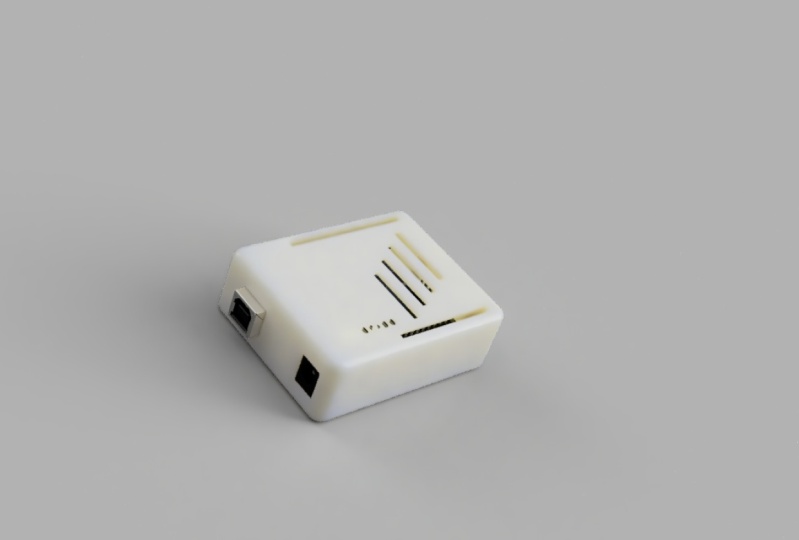
lernen , wie ein 3D gedruckt umschließen
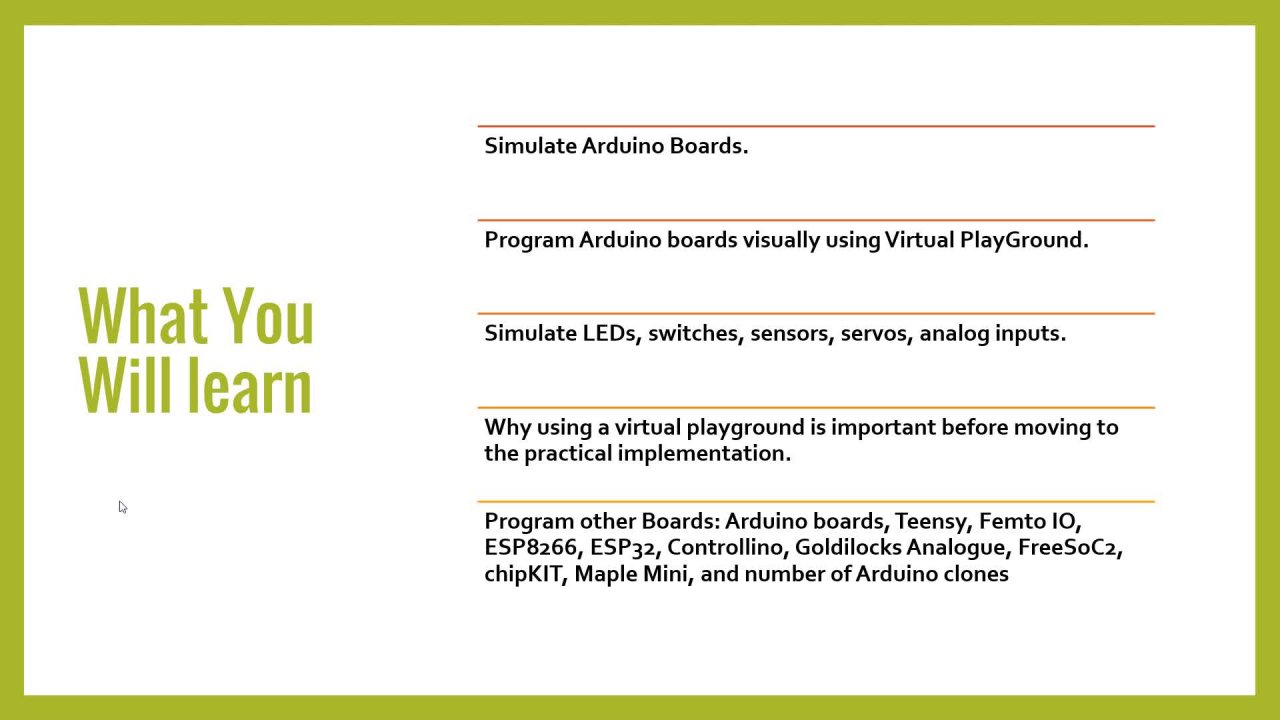
unsere für Arduino Boards mit Fusion 360 freier Software zu entwerfen . Dies ist Astronaut von dem, was Sie in diesem Kurs lernen ist, wie Sie kostenlose Version von 360 oder Fusion 360 herunterladen und installieren. Wir werden den Plan der Benutzeroberfläche beenden. Und Sie lernen, wie Sie Ihre Designmaße erhalten und wie Sie
Ihren Rahmen mit bestimmten Abmessungen erstellen , die online verfügbar sind. Sie werden Features wie Extrudieren, Cham weit geteilt und andere Techniken verwenden. Sie werden auch in die Zeit zurück Zukunft eingeführt werden, um Fehler zu beheben. Wenn Sie also in der ersten Phase
Ihres Entwurfsprozesses einen Fehler gemacht haben und diesen Fehler in der letzten Phase entdeckt haben, können
Sie einfach mit einem einzigen Mausklick in der Zeit zum ersten Schritt
zurückgehen und ihn beheben. Dann musst du nicht noch einmal alles durchmachen. Sie können einfach zum letzten Schritt gehen, nachdem Sie das Problem behoben haben. Und das wird in unserem Kurs erklärt. Diese Funktion spart Ihnen Stunden harter Arbeit und Wiederholung
des gleichen Designs oder die SAM-Schritte können auch überprüfen, Sie werden auf Fehler entwerfen und feststellen, ob ein Fehler auftritt, sobald Sie ein 3D-Modell der Arduino-Platine
importieren, die Sie erstellen der Fall für. Ich werde Ihnen auch beibringen, wie Sie importieren und hoffentlich das Modell bis zur Fusion 360-Umgebung und wie Sie es in dem Gehäuse platzieren, das Sie gerade erstellt haben. Sie werden auch lernen, wie Sie Ausschnitte und Spänemärme erstellen. Und Sie werden alle Ihre in der Lage, Ihren eigenen Namen hinzuzufügen hinzufügen. Und Kunstwerke sind auf der obersten Ebene des Gehäuses. Und am Ende können Sie ein 3D-Motion-Video für Ihr Projekt erstellen. So wie dieser hier. Dies ist ein Video zusammengebaut. Wie Sie sehen können. Der obere Teil bewegt sich weg und man sieht, dass er sich wegbewegt. Und die Arduino-Teile explodieren überall. Sie können diese Art von Maschine, die Sie möchten, nicht mit anderen Typen teilen. Das war's. Das ist alles, was wir in diesem Kurs behandeln werden. Ich bin sicher, dass Sie dieses Kursmaterial genießen werden. Wenn Sie Fragen haben, können
Sie nicht einfach fragen, dass Sie und das Board Sie drinnen sehen. Das ist Ashley.
2. 3 Entwirf den Außenrahmen in 2d: Lassen Sie uns nun beginnen, indem Sie ein leeres Design erstellen. Und ich werde damit beginnen,
eine Skizze zu erstellen , die den Großteil meines Designs für dieses Gehäuse wirklich treibt. Also werde ich damit beginnen, ein 2-Rechteck zu machen. Also, was Sie tun müssen, ist im Grunde gehen Sie hier, klicken Sie auf Erstellen, erstellen, skizzieren. Und Sie werden dieses Fenster bekommen. Danach. Klicken Sie nun hier auf diesen Plan und gehen Sie zum 2-Rechteck, das ein Rechteck mit zwei Punkten für die diagonale Ecke erstellt. Klicken Sie einmal, klicken Sie hier, dann können Sie zu einem beliebigen Punkt bewegen. Und bevor Sie das tun, lassen Sie mich Ihnen zeigen, dass ich für
unseren Algorithmus alle Gehäuse erwähnt . Jetzt, wie Sie hier sehen können, haben
wir 53,3 Zentimeter. Und hier haben wir einen 101,6 Zentimeter. Und auf der anderen Seite haben wir 53,3 Zentimeter. Und hier haben wir 68,6 für Arduino Uno. Und das sind für Arduino Mega. Da wir dies für Arduino machen, werden
wir uns an diese 53.368.6 halten. Also lassen Sie uns in der Zwischenzeit zwei Punkte wählen, rechteckige hier. Und jetzt können Sie anfangen, 53 zu schreiben. Junge drei. Und die andere Dimension, die im Grunde diese ist, kann
man es nicht einfach, es die Dimensionen oder man kann sie löschen und wieder zeichnen. Komitee, es gibt jetzt 53,3. Und auf der anderen Seite haben wir auf die Tab-Taste auf Ihrer Tastatur geklickt. Und Dr. sagt 68,6. Jetzt haben wir Furman-Gehäuse für unseren Arduino. Beginnen wir mit der Modellierung der äußeren Form von ma, Arduino, gefolgt von einigen Löchern. Und wir werden diese Löcher mit dem Kreiswerkzeug machen, da unser Durchmesser Kreis, und Sie können einfach die Löcher zeichnen, wo immer Sie wollen. Ich werde sie 2,8 machen. Sie müssen vier Löcher zeichnen. Und noch eine hier, 2.8102.8. Der letzte wird hier sein. Diese Löcher werden für die Schrauben sein. Und Sie können sie größer oder kleiner machen, je nachdem, was Sie bevorzugen. Nun, lassen Sie uns messen, ohne den Abstand zwischen den Löchern und der Grenze ist, um zu sagen, bequem. Verwenden wir nun das Bemaßungswerkzeug. Plage den Abstand zwischen diesen beiden. Sagen wir 14. Und das gleiche für diesen. Die Entfernung von hier nach hier. Machen wir es 14. Jetzt. Lassen Sie uns den Abstand zwischen dieser Halle und diesem alle 66.1 machen, gleich für diesen Punkt. Okay, jetzt kontrollieren wir den vertikalen Abstand. Machen wir den Abstand zwischen dieser Halle und dieser Pol tut 2.5. und lassen Sie uns diesen Sinn zwischen diesem Loch und diesem 50,7 machen. Nun, machen wir diesen Abstand zwischen diesem ganzen Bereich, 7,6. Machen wir einen Sonnenschutz, dieses Loch und diese Linie, 35,5. Okay, und das war's. Jetzt haben wir vier Löcher erstellt und Sie haben den Hauptrahmen erstellt. Und in der nächsten Lektion werden wir einige Anpassungen vornehmen ,
damit wir diese Form oder diese Skizze extrudieren können. Danke, dass du diese Lektion gesehen hast. Wir sehen uns als Nächstes.
3. 4: Okay, jetzt, da wir die Löcher haben, baue
ich das Gehege um meinen Arduino. Und ich möchte, dass du ein bisschen Fourier-Zimmer hast. Ich möchte nicht, dass es perfekt in das Gehäuse passt, also werde ich das Offset-Tool verwenden. Nun müssen Sie das Versatzwerkzeug auswählen und beginnen, indem Sie diejenigen auswählen, die Sie versetzen möchten. Dann können Sie nicht den Platz auswählen, auf den Sie diesen Felsbrocken verschieben möchten. Dann können Sie die Menge an Platz wählen, die Sie dieses Board 4s2 bewegen möchten. Und lassen Sie uns es eins machen, und klicken Sie dann auf OK. Wählen Sie als Nächstes die vier NR-Zeilen aus. Und mit der rechten Maustaste und wählen Sie normale Konstruktion. Das war's. Auf diese Weise können Sie den Versatz anwenden. Wenn Sie fertig sind, klicken Sie auf Skizze fertig stellen, und drehen Sie sie. Sie berechnen es, wo immer Sie wollen. Wie Sie hier sehen können. Klicken Sie nun auf „Extrudieren“. Es sei denn, sie sehen alles. Wählen Sie nun diese vier Punkte aus. Und jetzt haben Sie diese Tonnen auf ein oder zwei Millimeter. Wie Sie sehen können, zeigt das vollständige Profil nach oben. Aber wir müssen auch das Flugzeug auswählen. Also wieder, gehen Sie zu Extrudieren, wählen Sie diesen Punkt, diesen Punkt, diesen Punkt, und diesen Punkt, dann wählen Sie 22 Millimeter, wenn in diesem Satz. Das ist die äußere Form, unsere Struktur. Jetzt müssen wir diesen Buggy rauskriegen und das tun. Klicken Sie auf du sollst aus dem Tools-Menü heraus. Und Sie müssen den Körper auswählen,
der derjenige ist, den wir gerade erstellt haben. Wählen Sie dann 1.6. Drücken Sie die Eingabetaste Das war's. Jetzt haben wir alle pudgy raus. Jetzt wollen wir das in zwei Hälften teilen. Also werde ich unseren Bauplan erstellen. Also gehen Sie zur Konstruktion und wählen Sie Mittelpunkte. Und machen wir es zwischen dem Oberkörper und dem Unterkörper. Gehen wir zurück zu den Homepunkten, damit Sie sehen können, was passiert ist. Nun, wie Sie sehen können, habe ich den oberen und den unteren Körper gewählt, um unsere Mittelpunktkonstruktion zu machen. Nun, das ist der Bauplan, wie Sie sehen können, es ist orange oder gelb. Klicken Sie nun auf OK. Und wir haben diese beiden Pläne und haben ihn in einer halben Kiste abgezogen. Du musst hierher gehen. Und von diesem Menü stornieren Sie x geteilten Körper, unbeschmutzt den Körper über wollen wir teilen. Dann können Sie einfach Lappland auswählen, das Sie zum Aufteilen verwenden möchten. Klicken Sie auf OK. Und jetzt haben Sie zwei Körper, den oberen, den unteren. Wie Sie sehen können. Das war's für diese Lektion. Wenn Sie Fragen haben, stellen Sie bitte in der nächsten, wir werden mehr Anpassungen vornehmen.
4. 5 Standpunkte für den Fall erstellen: Hallo und herzlich willkommen. Nun, da wir unsere erstellt haben, sagen
wir äußere Oberfläche oder äußeren Buddy, lassen Sie uns alle x durch diese vier Punkte erstellen. Also lassen Sie uns den Bauplan verstecken. Der Kumpel, verbaler Buddy. Jetzt haben wir hier vier Punkte. Wir müssen sie extrudieren. Es ist also unhöflich. Und beginnen Sie mit der Auswahl der vier Punkte. Jetzt stornieren Sie beleuchtet das x durch den Betrag. Sie können es 11 machen, aber ich werde es 15 Millimeter machen, damit wir sehen
können, dass es höher ist als der untere Körper. Um zu helfen, den Unter- und Oberkörper zusammenzuhalten. Das nächste, was wir tun müssen, ist ein paar Standoffs
hier, hier und hier hinzuzufügen . Und diese vier Coulombs oder was auch immer, du nennst sie. Okay, jetzt, was auf diesen vier Kreisen, die Abstandshaltungen hinzufügen müssen? Also, was wir tun müssen, ist einfach mit der rechten Maustaste und wir können nie skizzieren, oder wir können einfach ein Skizzenwerkzeug auswählen und diese Oberfläche auswählen, um eine Skizze zu zeichnen. Jetzt kannst du nicht einfach gehen. Jetzt zu den anderen vier Kreisen. Was Sie tun müssen, ist einfach den zentralen Durchmesserkreis auszuwählen. Vergewissern Sie sich, dass Sie den zentralen Benetton auswählen. Und von diesem Punkt aus können Sie anfangen, Ihren Kreis zu werfen. Sie können die Ansicht vergrößern, um sicherzustellen, dass Sie den Schaltkreis korrekt werfen. Und mach es jetzt vier Millimeter oder eins zum nächsten. Mach das Gleiche. Früher geht es in den Ruhestand, stellen Sie sicher, dass es im Sensor ist. Ok. Jetzt gehen wir weiter. Und die Reihen sind hier eingekreist. Noch ein ehemaliger Lemaitre. Und der letzte wird hier sein. Vier Millimeter. Jetzt fertig Skizze und gehen Sie zurück zu Hause. Wählen Sie, extrudieren, wählen Sie diese vier Kreise aus. Stellen Sie sicher, dass Sie die Kreise auswählen. Ok? Dies ist der erste Kreis. Also dieser hier, dieser hier, dieser hier. Und das hier war früher Winter. Jetzt gehen wir zurück. Nun ist das phis obwohl verschwindet Problem, müssen
Sie extrudieren Netz mit LTR
wählen, wählen Sie diese vier Flächen. Hier, die Außenfläche, k, Wieder, der äußere Kreis. Es ist sehr seitdem, wie Sie sehen können. Jetzt ist das in Ordnung. Jetzt hier und wählen Sie für und ich habe Sie reingebracht. Wählen Sie einen neuen Körper aus. Und auch beitreten. Klicken Sie dann auf OK. Jetzt sollten Sie zwei anfängliche yo dies sehen. Sie sollten die Abstandshaltungen sehen, die um jeden dieser Punkte erstellt wurden. Nun, wenn wir die Skizze hoch gemacht
haben, können Sie sie sehen. Ok. Das sind der Sand und das sind die Stehpunkte für den Barr-Körper. Das war's für diese Lektion. Danke fürs Zuschauen.
5. 6 mit Time Machen, um Fehler zu korrigieren und mit Filllet zu fügen: Nun, um unseren Fall aussehen Pixar und entfernen Sie diese vier Ecken, lassen Sie uns Affiliate hinzufügen. Aber um das zu tun, wird
es an dieser Stelle problematisch sein. So können wir diese Funktion verwenden, die die Timeline ist. Wir können in der Zeit zurück zu dem Punkt, wo wir das Gesicht vor dem Füllen extrudiert, bevor Sie Affiliate hinzufügen, oder bevor Sie den Körper in zwei Teile schneiden. Wählen Sie nun das Affiliate-Werkzeug aus und wählen Sie die vier Ecken aus. Wählen Sie diese aus, und wählen Sie diese aus. Jetzt, was Sie tun müssen. Jetzt machen wir einen Drei-Millimeter-Klick. Wie Sie jetzt sehen können, haben
wir eine Eisschale um die Form herum, um die Ecken. Und wir können nicht zurück. Wie Sie sehen können. Jetzt haben wir, was wir es getan haben, es gilt für
die letzte Form , die alle Komponenten hat und die niedriger ist nicht unser Körper. Auf diese Weise können Sie die Zeitfunktion verwenden, um in der Zeit zu einem beliebigen Punkt zurückzukehren. Und es ist etwas, das Sie falsch gemacht haben, dann können Sie in die Zukunft gehen. Und das ist ein sehr nettes Feature. Danke fürs Zuschauen. Das ist Ashraf.
6. 7 Upper und Schrägungen: Jetzt müssen wir eine Skizze auf dem ausstehenden Buggy erstellen. Gehen wir also hier zum Skizzierwerkzeug und wählen Sie dieses aus, um eine Skizze zu erstellen. Jetzt verstecken wir die Leiche. Und das ist die Skizze, die wir alle erstellen werden. Jetzt müssen wir n Oberkörper schützen, wie Sie hier sehen können. Heile mich. Ok, das hier ist
der Unterkörper und das ist die Skizze, die wir auf dem Oberkörper erstellt
haben, wir müssen projizieren und diese vier Kreise. Um dies zu tun,
jetzt, um diese vier Kreise zu projizieren, können
Sie einfach auf Ihre Tastatur klicken, alle gehen Sie zum Menü Erstellen. Und von dort wählen Sie Projekte aus und projizieren Sie einfach von hier aus. Dies wird diese vier Kreise projizieren. Ok? Jetzt, wie Sie sehen können, haben
wir hier eine Skizze. Diese vier Kreise, Projektoren. Lassen Sie uns nun den Welpen verstecken und wählen Sie das obere Menü. Jetzt wählen wir diese aus. Wählen Sie diese vier Punkte aus. OK, klicken Sie auf OK. Wählen Sie nun diese vier Punkte aus. Sind projizierte Punkte. Klicken Sie mit der rechten Maustaste und wählen Sie normale Konstruktion. Jetzt werden wir diese vier Punkte als Referenz verwenden. Also lasst uns hineinzoomen. Jetzt weniger SAR schaffen unsere Kreise. Klicken Sie hier, wählen Sie die Mitte und wählen Sie 2.8. Da wir bereits 2.8 für die Herren Punkte ausgewählt haben, außer mit unserem unteren Buggy, wählen
wir hier 3.2, damit wir etwas Freiräume zulassen können. Zeichnen wir nun einen weiteren Kreis, und machen wir ihn 5.2. Jetzt gehen wir weiter. Wir können das kleiner verknüpfen. Wir können auch Zelle Fünf-Punkt hinzufügen. Wir können fünf hinzufügen. Jetzt gehen wir zur zweiten. Dieser, wenn es der gleiche Punkt zur zweiten Schaltung ist, muss fünf sein. Also lass mich umdrehen. Gehen wir nun zu den nächsten 1,253 oder fünf Millimetern. Nun, wieder, gehen
wir zu
den letzten 13125 Millimetern. Das setzt sich ab. Jetzt gehen wir zurück. Okay, das ist es. Das ist unsere Skizze. Jetzt zeigen wir die Leiche. Gehen wir zurück zur Ansicht des Hauses. Dies ist der obere Teil unseres Gehäuses. Weniger Breiten. Wie Sie sehen können. Das ist der dritte Barth. Jetzt müssen wir diese ausschließen. Klicken Sie auf Skizze fertig stellen. Was wir jetzt tun müssen, ist einfach Extrudieren auszuwählen und diese vier Punkte auszuwählen. Wählen Sie den äußeren Kreis aus, und wählen Sie 11 oder zehn Millimeter. Und jetzt, wenn Sie es aus einem anderen Blickwinkel betrachten, wie Sie sehen können, wird es perfekt passen. Jetzt lassen Sie uns das unsicher verstecken. Der Unterkörper. Wir können hier zwei 0s in
diesen Punkten mischen und ihnen erlauben, das Ganze leicht zu bekommen. Um das zu tun. Wechseln Sie zu Ändern, wählen Sie Kanal vier, und wählen Sie diese vier Kreise aus. Und Sie können nicht 0,4 Millimeter wählen. Wie Sie sehen können. Jetzt werden die Löcher gezeigt falten. Sie können 0,2 Millimeter oder was auch immer Sie wollen auswählen. Es liegt an dir. Und das war's. Und lasst uns Lektion machen. Wir werden Arduino Uno zu diesem Gehäuse hinzufügen, nicht wahr. Wir fangen an, Dinge
zu schneiden , um unseren Arduino oder mehr USB-Ports sichtbar zu machen. Aber das ist es für diese Lektion. Danke fürs Zuschauen.
7. 8 Importieren von Arduino UNO 3D-Modell: Hallo und willkommen. Jetzt werden wir Arduino auf herunterladen. Der erste Schritt, den Sie tun müssen, ist zu google.com gehen und rechts, Arduino Uno für Fusion 360. Und das erste Ergebnis ist von o zu dieser Bibliothek. Klicken Sie also darauf. Und hier haben wir einen Arduino Uno. Klicken Sie auf Öffnen, alle laden Sie das Modell herunter. Und Sie können es einfach herunterladen, indem Sie einmal klicken. Klicken Sie nun auf Ich habe gelesen und zugestimmt, um zu parfieren. Wie Sie sehen können, lade ich diese Bibliotheksdatei herunter. Gehen Sie nun zu Ihrer Fusion und wählen Sie die Bibliotheksoption von hier aus. Klicken Sie auf Hochladen. Normalerweise erhalten Sie dieses Menü und gehen zu Bibliotheken, doppelklicken Sie und wählen Upload. Sie können nun die Datei auswählen, die Sie gerade heruntergeladen haben, bei der es sich um diese Datei handelt. Wählen Sie nun Hochladen aus. Es wird einige Zeit dauern, bis dieses Modell in Ihre Bibliothek hochgeladen wird. Abhängig von Ihrer Internetgeschwindigkeit. Einmal hochgeladen, können Sie es einfach mit Ihrem Design verwenden. Jetzt können Sie keine anderen Modelle oder andere Schaltpläne, 3D-Designs aus ihrer Bibliothek erhalten. Wie Sie hier sehen können, haben wir unsere Galerie und auch diese Gruppenseiten. Es hat viele Elemente. Wie Sie sehen können, gibt es drei für Sie zu ändern. Und Sie können diese Modelle sogar 3D drucken. Okay, jetzt fertig, klicken Sie auf Schließen. Mal sehen, ob es mit unserem Design funktioniert oder nicht. Richtig? Jetzt, wenn Sie es in Ihrer Bibliothek hier haben, müssen
Sie es importieren. Und wenn Sie das importieren, können
Sie wählen, wie Sie es finden möchten. Wir wollen sicherstellen, dass es genau in einer Weise, die passt und alles Design. Verstecken wir uns oder das OK. Das war's. Wie Sie sehen können. Jetzt passt es in unser Gehäuse. Klicken Sie nun auf Enter. Und wie Sie sehen können, ist
dies unser Arduino und hier ist eine Draufsicht. Und wie Sie sehen können, passt alles perfekt und Dislokation. Nun lassen Sie uns diese nennen. Dies ist der Oberkörper, aber wir müssen Komponenten aus Buddies für jeden dieser beiden Werte erstellen. Der erste und der zweite. Der erste, der dieser ist, ist der Unterkörper. Und das hier ist der Oberkörper. Ok? Werfen wir einen kurzen Blick hier. Wie Sie sehen können. Jetzt, wenn Sie es in unsere Komponenten konvertieren, können
Sie es einfach bewegen. Und lassen Sie uns mit uns messen, als unser Körper wie ein Boden behandelt wird. Klicken Sie mit der rechten Maustaste und wählen Sie die Runde. Das war's. Jetzt haben wir unsere Arduino und die nächste Lektion werden wir einige Schnitte für die Stromversorgung und für die SP
erstellen. Danke, dass du diese Lektion gesehen hast. Das ist Ashraf.
8. 9 Gelenken erstellen und die Probleme beheben: Jetzt können wir eine Verbindung zwischen dem oberen und dem unteren Teil D erstellen, indem einfach hier klicken, Gelenk, weiter. Und wir können das nicht einfach nehmen, wählen Sie diesen Punkt. Und dann können wir diesen Punkt und den Unterkörper auswählen. Und klicken Sie dann auf OK. Das war's. Sie können sogar, lassen Sie uns Kontrollen drücken. Und Sie können verbunden auswählen. Wieder. Lassen Sie uns dies drehen, wählen Sie den gleichen Punkt. Gehen wir zurück und wählen Sie den gleichen Punkt hier. Jetzt können
Sie über dieses Menü die Bewegung steuern, wie sie sich bewegen wird. Wie Sie sehen können, unser Board unten, um Ihnen dies zu zeigen. Wie Sie sehen können, nach oben oder unten zylindrischen Weg. Und diese können für Bewegung oder andere Dinge verwendet werden. Jetzt, die am bequemsten sind, ist der Schieberegler nach oben und unten. Sie können die Animation ausführen und die Achsteile nicht steuern. Machen wir es starr oder Fall. Wie Sie sehen können, klebt es. Und klicken Sie dann auf OK. Das war's. Lassen Sie uns das auseinander verstecken, damit Sie das kühne sehen können. Jetzt müssen wir einige Ausschnitte erstellen. Klicken Sie hier. Geh hierher zurück. Und diejenigen, die Sie sehen können, können Sie entweder dafür ausschneiden und das
überfällt unser Netzteil genau hier. Aber bevor wir das tun, müssen
wir sicherstellen, dass unser Arduino hier auf Bassabständen steht. Um das zu tun, müssen
wir uns zuerst verstecken, lassen Sie mich das verstecken. Wir müssen die untere Fläche verstecken und hier runter gehen. Wir müssen das Gelenk benutzen. Wählen Sie diesen Kreis aus. Und wenn Sie das tun, gehen Sie und verstecken Sie den Arduino, zeigen Sie die untere Fläche, die drehen. Dieses Rad, um hier auf diesem Offset zu stehen. Danach müssen Sie einfach auf OK klicken. Und zeigen wir unseren Arduino. Oder lassen Sie uns sicherstellen, dass alles an seinem Platz ist. Ok. Um den oberen Kraftstoff zu sehen. Jetzt ist das in Ordnung, das hier ist okay. Und wir haben Probleme mit diesem hier. Also werden wir dieses Problem beheben. Aber stellen wir sicher, dass wir hier keine Probleme haben werden. Nein. Nein. Sie ist hier. Und keine Schilde hier. Ok. Wenn Sie also zurück zum Heimatort gehen, können
Sie sehen, dass unser Algorithmus jetzt auf der Oberseite der Standoffs steht. Nun, gehen wir zurück und beheben das Problem, das wir hier haben. Um es zu beheben, müssen wir in die Zeit zurückkehren. Wieder. Führen Sie den Skizzierbereich aus. Ich denke, wenn wir, wenn wir hierher zurückgehen, die Skizze
zeigen. Ok? Jetzt haben wir Formel oder diese Zeile. Also müssen wir es reparieren. Um dies zu tun, müssen wir einfach mit der rechten Maustaste Skizze bearbeiten klicken. Und wie Sie sehen können, haben wir Probleme mit diesem Raum. Und wenn Sie dieses Bild überprüft haben, können
Sie sehen, dass der Abstand zwischen diesem Punkt und diesem Punkt an der Kante 14 ist. Aber wenn wir von der Mitte hier wollten, ist
es Pi ein Junge, drei Offsets von defekt in so wie 15.3. Also lassen Sie uns dies auf 15,3 K ändern. Wir müssen sicherstellen, dass Sie den richtigen auswählen. Lassen Sie mich mit dem Handwerkzeug bewegen und teilen Sie diesen Wert, 15.3. Jetzt ist es an diese Position verschoben, fertig Skizze, und bewegen Sie sich in die Zukunft. Wir haben hier ein Problem. Ok? Jetzt gehen wir zurück zum Heimatort. Wir haben diesen Algorithmus verstecken ihn. Wir wollen es nicht. Okay, jetzt sehen wir die Draufsicht. Und wie Sie sehen können, ist das Problem jetzt behoben. Aber wir müssen die x-Abstands-Extrude reparieren, was im Grunde und andere Skizzieraufgabe ist. Und wie Sie sehen können, wenn wir zu diesem Top-Kraftstoff zurückkehren wollen, ist
das die Skizze. Und Skizze. Wir können einfach mit der rechten Maustaste und Elite Skizze. Dies ist die Originalskizze. Und das ist Lambda, das wir hinzufügen möchten. Was wir bearbeiten müssen, ist diese Skizze, die versteckte. Also lassen Sie uns das hier verstecken bis zu diesem. Es ist Skizze. Und lassen Sie uns diese Leiche verstecken. Vergrößern wir uns. Und wie Sie sehen können, muss diese Skizze 3-2
sein, abhängig davon. Also können wir das hier entweder verschieben. Ok? Wir können es nicht bewegen. Ich glaube nicht, dass das ein Problem sein wird. Ok, nehmen wir an, N. Jetzt ist alles klar. Wir können zu unserem Design zurückkehren und die Draufsicht sehen. Für den Standort zu Hause. Lassen Sie uns den Laubenkörper verstecken. Sehen wir uns die Draufsicht an. Und wie Sie hier sehen können, haben
wir die xte Wurzeloption. Da wir zwei Extruden haben, bewegen
Ricardo eine von ihnen und halten Sie diese gut, indem Sie einfach klicken und auf Löschen klicken. Jetzt bewegen wir uns, um die Finger zu sehen. Ok? Jetzt ist dieser eine PA, und dieser ist in Ordnung. Jetzt verstecken wir den Arduino. Nur um sicherzustellen, dass, wenn wir alle noch Probleme haben, können
wir einfach das Ding löschen, das das Problem verursacht hat, das das Problem verursacht hat. Wählen Sie nun einfach diese aus und klicken Sie auf Löschen, gehen Sie zurück und zeigen Sie den Arduino-Ball. Und wie Sie sehen können, passt alles perfekt. Jetzt haben wir alles an seinem Platz. Das war's. So beheben Sie dieses Problem. Wenn du einem gegenübergestanden hast.
9. 11 Einfügen von Pins Adding mit Kunstwerken: Nun, da wir unsere mutige up unter der, wir können Ausschnitte für den Zugriff auf Pins oder Arduino-Boards erstellen. Und um das zu tun, müssen
wir hierher gehen. Wie Sie sehen können, ist dies die Apollo-Leiche. Wir können einfach eine Skizze auf diesem Körper erstellen. Wie Sie sehen können. Was wir auf dieser Skizze zeichnen müssen, hängt von unserem Arduino-Board ab. Nun, wir wissen, lassen Sie uns den Oberkörper verstecken. Wir wissen, dass das die Stifte sind. Also listen Sie ihre Position auf, indem Sie einfach den besten Punkt auswählen. Und dieser Punkt, dieser Punkt und dieser Punkt. Dann können wir plappern zeigen. Klicken Sie auf OK. Hier haben wir die Punkte. Wählen Sie nun das 2-Rechteck aus und beginnen Sie, Ihr Rechteck zu werfen. Dies ist der erste, und das ist der zweite. Klicken Sie nun auf Skizze fertig stellen, und wählen Sie das x bis Werkzeug aus. Wählen Sie dieses und dieses aus. Und verstecken wir den Unterkörper und die Alveolarwand. Lassen Sie uns das wählen, erweitern Sie das Objekt und drehen Sie es. Und wir brauchen es, um frontale dreischichtige für Sekantenoberfläche auszuschneiden und Schnitt zu wählen. Klicken Sie dann auf OK. Nun, wenn wir das Arduino-Board und alle Verbindungen zeigen, wo Sie sehen können, dass wir die Pins hier und hier haben. Nun, wenn wir eine Draufsicht gesehen haben, ist
dieser schwarze Bereich, der Fläche verleiht und dieser Bereich ist, dass Biegungen Bereich. Jetzt können wir noch eine Sache tun, um sicherzustellen, dass wir mehr Platz haben. Wir können hier zurück zu dieser Skizze gehen. Und mit der rechten Maustaste Skizze bearbeiten. Wir können diese beiden Formen nicht auswählen. Und wählen Sie 0,5. Und hier können wir auch 0.5 wählen. Sobald wir dies getan haben, klicken Sie auf Skizze fertig stellen. Jetzt kann das x durch den Bereich geändert werden. So können wir die xte Wurzel ändern, um diesen Bereich einzuschließen. Und klicken Sie dann auf OK. Wie Sie jetzt sehen können, haben wir mehr Platz, um die Drehungen zu beschleunigen. Ich werde hineinzoomen, um dich zu machen. Wie Sie sehen können, haben wir 0,5 Millimeter um diesen schwarzen Bereich, so dass Sie leicht Ihre Stifte einfügen können. Das ist eine Sache, die du nicht tun kannst. Eine Sache, die Sie tun können, ist einfach eine Form hier zu erstellen. Im Oberkörper, je nach Bedarf. Mein Fall, wir können nicht einfach klicken, Erstellen, Skizzieren, deaktivieren Sie diesen Oberkörper. Und jetzt können wir einen Text schreiben. Klicken Sie hier und erstellen Sie Text. Wir können einfach
pädagogisches Ingenieur-Team schreiben . Und lasst es uns drehen, so dass wir es können. Und lassen Sie uns EDU ANG Thema hinzufügen. Und wie Sie sehen können, ist
dies der Test, den wir hinzufügen werden. Sie können zeigen, dass die Höhe zu fünf Millimeter. Und Sie können diesen Abschluss zeigen, wenn Sie wollen. Ich werde es fett machen, so dass der Ausschnitt sein würde und ich Form bekam. Und wir können add.com. Wir machen Förderung für alle Unternehmen. Dann können Sie den Schrifttyp auswählen. Wenn Sie es ändern möchten. Klicken Sie nun auf OK. Und wenn Sie das tun, wie Sie hier sehen können, können Sie hier sogar einige Formen zeichnen. Wir können ein paar Rechtecke zeichnen. Eins hier. müssen wir nicht wirklich sein. Das sind nur einige Zeichnungen. Nur um unser Brett schöner aussehen zu lassen. Sie können zeichnen, was Sie wollen. Nun, das war's. Sie können nicht einfach auf Skizze fertig stellen klicken. Und Sie können diesen Text auswählen, extrudieren, auswählen. Und das, das, das und das. Wählen Sie dann die Ausdehnung für das Objekt aus. Wieder hoch, der untere und der Arduino dreht. Und wählen Sie diese Oberfläche aus. Das war's. Wenn Sie es nun gedreht haben, klicken Sie auf OK. Und wie Sie jetzt sehen können, können
Sie Ihren Firmennamen sehen und Sie können
einige Ausschnitte hinzufügen , damit Ihr Ball schöner aussieht. Wie Sie sehen können. Sie können unbeschämt hinzufügen,
eine Herzfrequenz hinzufügen, Form
überwachen oder einige Formen importieren. Sie können einen Pfeil oder was auch immer Sie wollen hinzufügen. Das sind die Formen, die ich benutzt habe. Und es gibt gut, entweder den Namen aller weiblichen professionellen Engineering-Team, können
Sie jede andere Sache wählen, um dies hinzuzufügen. Nehmen wir an, die obere Oberfläche. Betrachten Sie es wie ein Kunststück. Und Sky ist deine Grenze. Das war's. Wenn Sie einen anderen Ausschnitt erstellen müssen, können
Sie dies einfach tun, indem Sie einfach eine Skizze erstellen sie
dann auf diese Oberfläche extrudieren. Wenn Sie ungleiche Frage haben, werden
Sie Elektronenvolt fragen. Das ist unser Aldon näher oder Arduino Fall. Danke fürs Zuschauen. Das sind wir.
10. 12 3D-Animation: Nun, lassen Sie uns die letzten Teile dieses Kurses sehen, das ist, dass die Animation. Jetzt, um dieses 3D-Design zu animieren und gehen Sie durch dieses Menü und wählen Sie Animation. Nun, wie Sie sehen können, ist dies der Animationsschwenk. Lassen Sie uns das jetzt löschen. Wie Sie hier sehen können, haben
wir alle Komponenten. Dies ist das obere, untere und unser Arduino-Board. Fangen wir jetzt mit dem Oberkörper an. mit der rechten Maustaste darauf und wählen Sie Mist unerforscht, wählen Sie, wo Sie bewegen möchten. Ich wollte in diese Richtung gehen. Und Sie können sehen, wie Sie mit diesem Schieberegler entfernen können, wie Sie sehen können. Lassen Sie es uns also wegbewegen und klicken Sie auf OK. Jetzt wird der nächste Schritt sein, unser Arduino zu bewegen, das ist dieser hier. Jetzt artikulieren. Und lassen Sie uns Manuelle Explosion wählen. Und lasst uns sehen, wie das funktionieren wird. Wie Sie sehen können, da dieser Arduino ein Teil ist, könnten
wir ein Problem haben, es zu bewegen. Also lassen Sie uns mit der rechten Maustaste auf diese und wählen Auto verlassen Lord, alle Ebenen. Jetzt, wenn Sie das tun, wird
es in alle Richtungen bewegen. Alle diese Komponenten. Jetzt, sobald Sie Autopsie-Blogs und alle Richtungen hinzufügen oder davon emboldens Seite, wird
der Ball jeweils in eine andere Richtung bewegen. Und wenn Sie den Schieberegler verschoben haben, können
Sie sehen, wie sich diese Komponenten bewegen. Und klicken Sie dann auf dieses Häkchen. Und der letzte Tipp ist, die Basis zu bewegen, aber das bevorzuge ich nicht. Sobald Sie mit dieser Bewegung für jede dieser Komponenten fertig sind, können
Sie nicht anzeigen oder einfach veröffentlichen, Liebe Video. Wählen Sie ein ATP aus, klicken Sie auf OK, und es wird auf Ihrem Computer gespeichert. Ein paar haben hier geklickt. Speichern Sie auf meinem Computer als Schuhe, verwalten Sie ein Projekt, alle Standardprojekte, und wählen Sie einen Namen. Klicken Sie dann auf Speichern. Es wird mit dem Rendern beginnen. Wie Sie sehen können. Und ich werde Ihnen das exportierte Video in weniger als einer Minute zeigen. Sie finden es in Ihrem Download-Ordner. Okay, jetzt das Video, da ist, wie Sie sehen können,
zuerst, unsere Arduino-Glatze bewegte sich als die Reibung, die wir begeisterten. Sag ihm, er soll sich bewegen, was diese Richtung ist, wie Sie sehen können, es ist, es gleitet. Dann haben wir alle unsere Arduino-Board-Komponenten. Wie Sie sehen können, die Alex Bloggen überall und in alle Richtungen. Dies ist die Auto Explore Zukunft, die wir angewendet haben. Und Sie können weitere Dinge zum Storyboard und unserem Animationsschwenk hier hinzufügen. Wie Sie sehen können, ist dies die erste Animation, die im Grunde eine Box ist schieben. Und dies ist die zweite Animation, in der alle Komponenten explodierten und verschiedene Richtungen. Und wir haben nichts mit dem unteren Teil getan. Deshalb blieb es und seine Lage. Das war's. Wenn Sie Fragen haben, fragen Sie bitte im Huangdi an Bord. Danke fürs Zuschauen. Das sind wir.
11. 13 Erstelle eine Skizze für Arduino Mega: Hallo und willkommen zu dieser neuen Lektion, inneres Kind gehen zu anwenden, was wir während
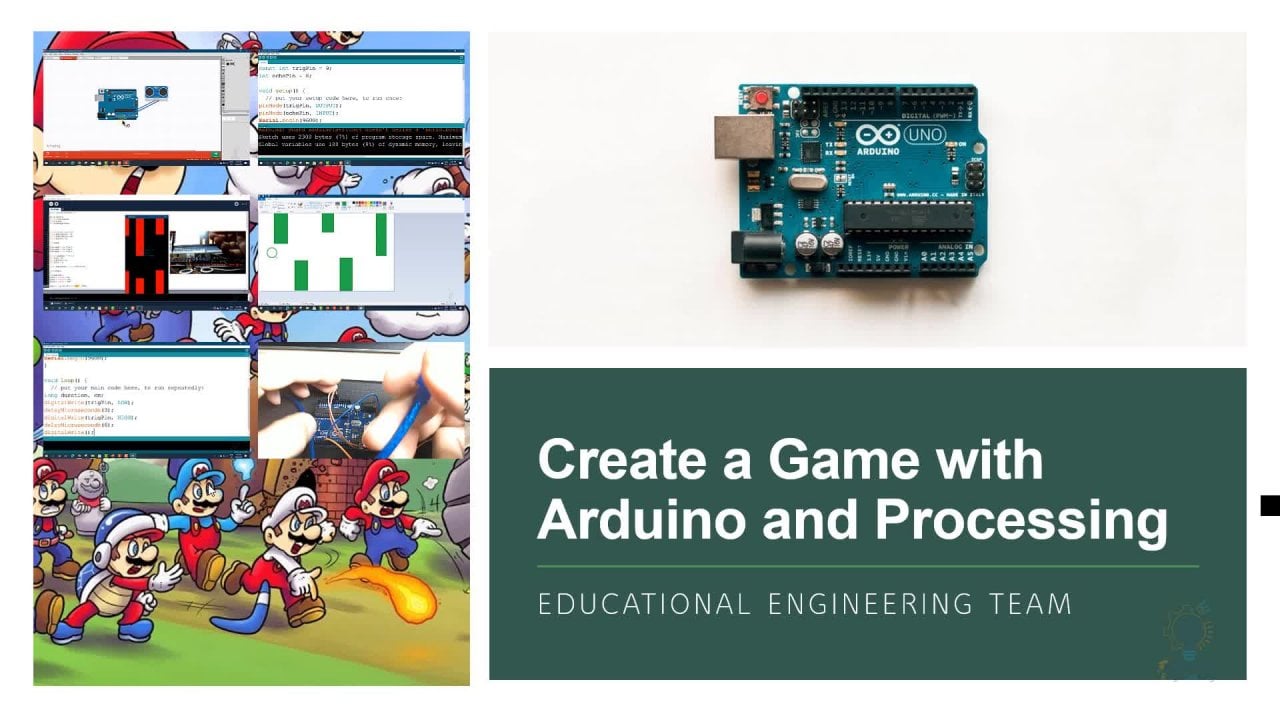
des Kurses gelernt haben , um einen Fall für Arduino Mega zu erstellen. Nun war der erste Teil die Schaffung eines Gehäuses oder Gehäuses für Arduino. Und wir werden die gleichen Schritte für Arduino Mega folgen. Der erste Tipp ist zu gehen und zu öffnen, um diese Fusion 360. Wie Sie sehen können, sind dies die Dimensionen. Wir haben 53,3 Zentimeter hier, Millimeter, und wir haben 101,6 Millimeter, etwa zehn Zentimeter und fünf Zentimeter. Und wir werden es rechteckig machen. Dann würden wir die sechs Kreise und
ihren Standort und nach diesen Anruf Spenden hinzufügen . Also lasst uns anfangen. Jetzt ist das Glühen Projekt und das erste, was wir tun müssen, ist eine Skizze zu erstellen. Wählen Sie diesen Plan aus. Zeichnen wir nun ein Rechteck. Und wie ich bereits erwähnt habe, müssen
wir diese Dimensionen 53.3101.6. Also 53,3. Und diese Schleife ist wieder 531306. Wie Sie sehen können, ist dies die rechteckige Form, die wir wollen. Nun, der nächste Schritt ist das Zeichnen der Kreise. Also lasst uns die Kreise zeichnen. Lassen Sie uns dieses Bild als Referenz verwenden. Wie Sie sehen können, sind dies die Standorte. Ok? Wählen Sie nun hier ein Kreisformular aus und beginnen Sie mit dem Zeichnen und Sie benötigen eines. Bezüglich des Durchmessers können Sie es 4.2 oder eins oder drei machen. Ich werde es 2.6 machen. Nun, wenn Sie hier zu diesem Bild schauen, wie Sie hier sehen können, haben
wir den Durchmesser 1,3. So doppelt die Hälfte ist 2,6. Und es ist für alle das Gleiche. Also 216. Fügen wir hier noch einen hinzu. 2.6. Hier. Sechs, hier, zwei, 16, und hier. Noch eine hier. Nun, was ich erwähnen muss, ist, dass Sie dieses Bild
drucken sollten , so dass Sie leicht verwenden können. Ich werde es öffnen und einen anderen Bildschirm, so dass ich mich nicht weiter von einem Fenster zum anderen bewegen werde. Jetzt habe ich noch einen anderen Bildschirm. Und IN0, jetzt ist der Abstand zwischen diesem Kreis und dieser Linie 14 Millimeter. Wählen wir also die Dimension und wählen Sie diese aus. Und wie Sie sehen können, habe ich bereits erwähnt, dass der Abstand zwischen Tangente oder dem Kreis oder der Kante des Kreises und diesem Bereich 14 ist. Und da wir den Abstand zwischen diesem Bereich und diesem Punkt machen, müssen
wir das 1.3 hinzufügen, das ist der halbe Durchmesser. Die Summe wird also 15,3 sein. Wie Sie sehen können. Nun, der nächste Schritt ist die Messung der Entfernung für andere Elemente. Lassen Sie mich es Ihnen zeigen. Jetzt dieser Artikel. Der Abstand zwischen diesem Element und dieser Zeile ist identisch mit dem obigen Element. Also lasst uns das machen. Dasselbe 15.3. Jetzt. Der Abstand zwischen dieser Linie und diesem Kreis, 2,5. Wählen Sie also die Schaltung und diese Linie aus. Und bei 2,5 cm für den Kreis beträgt
der Abstand zwischen dieser und dieser Barriere auch 2,5, wie Sie hier sehen können. Und wenn wir uns zu diesem Punkt bewegen, gleiche für diesen. Machen wir 2,5. Wenn wir jetzt keine Alarme haben, können wir sie später nicht auf 15 reparieren. Und das gleiche für diese 105. Und der Abstand zwischen diesem Punkt und dem ganzen Kreis, und dieser Kreis ist, dies zeigt ihnen, dieses AS zwischen ihnen ist 50,8. Nun ist der Abstand zwischen diesem Kreis, dieser Fläche oder diesem Kreis und diesem Kreis 15,2. Und wie Sie sehen können, jetzt, da zwischen diesem Kreis und diesem Kreis 27,9 ist. Und lassen Sie uns verkleinern. Wieder. Der Abstand zwischen diesem Kreis und diesem Kreis beträgt 15,8 oder 15,8. Okay, jetzt haben wir alle Punkte und den ursprünglichen Standort. Was wir tun müssen, ist diese Skizze zu
extrudieren und wir werden diese und die nächste Lektion tun. Nun, das war's vorerst. Danke fürs Zuschauen.
12. 15 Arduino Mega 3D-Modell hinzufügen: Hallo und willkommen. Jetzt müssen wir Arduino Omega Fusion 360 3D-Modellierung importieren. Also fahren Sie dies und klicken Sie auf diejenigen. Normalerweise ist das erste Ergebnis das Ergebnis, nach dem Sie suchen. Und das ist unser Aldi-Omega. Jetzt laden wir die Dateien herunter. Sie können sich mit Ihrem Konto anmelden. Ok. Lassen Sie uns jetzt wieder nach Arduino Mega drei suchen, dem modernen. Wählen Sie das erste Ergebnis aus, und klicken Sie auf Dateien herunterladen. Sie können sehen, dass die Datei heruntergeladen wird. Es ist etwa 15 für mich auseinander. Öffnen wir den Dateispeicherort. Lasst es uns extrahieren. Hier ist es. Dies ist das, nach dem wir suchen. Jetzt gehen wir zurück zur Fusion. Wählen Sie diese, zeigen Sie, dass unser Panel hochladen. Wählen Sie Dateien aus, und wählen Sie die Edit, eine 3D-Datei. Es wird einige Zeit dauern, um etwas sechs Megabyte hochzuladen. So applaudieren. Und es ist einfacher, ein 3D-Modell mit der tatsächlichen Dimension
zu verwenden , um sicherzustellen, dass wir keine Probleme mit den Standoffs haben. Und wenn wir ein Knieproblem haben, werden
wir dieses Problem beheben, während wir mit dieser Lektion gehen. Und wie Sie wissen, haben wir eine Zeitmaschine, in der wir in die Zeit zurückkehren
können, ohne alles bearbeiten zu müssen. Okay, jetzt müssen wir das in unsere Gegend importieren, nur so heben, ziehen und ablegen. Ok. Es bittet uns, dieses Design zu dienen Fallen Porting. Also das Server-Design, nennen
wir es Algorithmus Mega-3D-Fall. Und der Ort wird es nicht sein. Lass uns sie zum Admin-Vergnügen machen, sparen. Okay, jetzt, wie Sie sehen können, das ist der Algorithmus Omega. Wir können Drag & Drop. Wir müssen ein paar Sekunden warten. Ok. Jetzt müssen Sie es so behandeln, dass es übereinstimmt. Sie werden um 90 Grad entwerfen. Und dann müssen wir es so drehen. Auch um 90 Grad. Wenn wir nun einen Blick auf die Draufsicht werfen, können
wir sehen, dass wir einige Probleme haben und sie beheben werden, während wir gehen, aber das war's. Dies ist der richtige Ort. Drücken Sie Enter. Jetzt zoomen wir hinein. Okay, wie Sie sehen können, ist
dieser Punkt richtig gewählt und wir haben diesen Punkt S Und die richtige Position zu diesen beiden Punkten sind an der richtigen Stelle. Aber wir könnten Probleme mit diesem Punkt haben. Und vielleicht mit diesem Punkt. Also müssen wir es hierher bringen. Jetzt. Wie Sie sehen können, haben wir einige Probleme, aber wir können sie nicht leicht beheben. Also geh zurück zur Home-Ansicht. Wir wissen, dass an dieser Stelle und an diesem Punkt haben Problem. Drehen wir es noch einmal. Ok? Nun, um diese Probleme
zu beheben, müssen wir das verbergen. Gehen Sie zurück in die Zeit zu dem Punkt, an dem wir die Punkte erstellt haben. Zeigen wir die Skizze. Und wie Sie hier sehen können, wissen wir, dass
diese beiden Punkte in diese Richtung verschoben werden müssen. Also, das ist Eliten skizzieren und lässt es an diesen Punkten. Nun gehen wir zurück zum ursprünglichen Design, um zu sehen, was wir hier Liste haben. Okay, lassen Sie uns hineinzoomen. Ok. Nun, wie Sie hier sehen können, haben
wir diesen Punkt etwa 14. Wir gehen davon aus, dass dieser Punkt und dieser Punkt ausgerichtet sind, sind sie nicht. Dieses Talent ist 14 Millimeter von diesem Bereich entfernt, während dieses ist etwa 50 und um drei. Also, was wir hier tun müssen, ist, dies auf 14 zu ändern. Und dasselbe für, ich denke, dieser Gedanke. Gehen wir zurück. Wie Sie sehen können, sind diese Standorte anders. Sie sind nicht gleich, gleichzeitig sind sie nicht ausgerichtet. Entschuldigung. Also, was wir hier tun müssen, ist dies so zu bewegen und wir müssen genau die genaue Menge wissen. Ok? Nun, okay, jetzt, um diese Punktposition zu wählen, lassen Sie uns hier bewegen und Bemaßungswerkzeug auswählen. Wählen Sie den Kreis aus. Machen wir die Entfernung 96,5 zu. Lassen Sie uns nun die Skizze beenden und zum letzten Punkt bewegen. Bevor wir nun zum letzten Punkt gehen, müssen
wir sicherstellen, dass die Extrusion korrekt durchgeführt wird. Ihre Finger werden bis zu diesem Punkt tragen. Jetzt können wir die Home-Ansicht erhalten. Wie Sie sehen können, haben wir hier ein Problem. Wir müssen zu dieser Skizze zurückkehren und Filmkreise skizzieren. Wir müssen diesen Kreis auch bewegen. Jetzt fertige Skizze wird in die Startansicht verschoben. Wir ziehen weiter. Lasst uns, okay. Jetzt lassen Sie uns eine Draufsicht C Great bekommen. Jetzt ist das Problem gelöst. Wir haben das und es ist der richtige Ort. Und da ist noch eins. Okay, das hier ist auch der richtige Ort. Gehen wir zurück zur Home-Ansicht. Wir müssen sicherstellen, dass dieses Argument Omega auf den Standoffs steht. Um dies zu tun, müssen wir die Funktion „Alle verbundenen verbinden“ verwenden. Das ist es also. Nun wird der erste Schritt sein,
diesen Körper zu drehen und den unteren Kreis k auszuwählen. Wählen Sie das Gelenk aus. Jetzt gehen wir zurück zur Home-Ansicht, dieses Outlet Omega. Und dann können wir hier den oberen Bereich auswählen. Lassen Sie uns den Algorithmus Omega zeigen. Jetzt können Sie nicht auf OK klicken. Und alles ist gut für alle. Und wie Sie sehen können, steht jetzt das Algen-Omega auf den Abstandshaltern. Jetzt eine Sache, die Sie tun können, um es einfacher für Sie, Dinge zu bewegen ist mit der rechten Maustaste auf den ersten Körper und erstellen Komponente durch theta kommen der zweite Körper und erstellen Sie convolve. Jetzt können Sie das und das leicht bewegen. Sie können auch eine Verbindung zwischen dem oberen und unteren Körper erstellen, aber lassen Sie uns diese nennen. Jetzt ist dieser hier der Unterkörper. Das hier ist der Oberkörper. Jetzt können wir die Join-Funktion verwenden. Und wir können diesen Punkt leicht auswählen. Dann können wir diesen Punkt auswählen. Und wie Sie sehen können, sind die platziert oder einander , die die Emotion nicht ändern können, was wir wollen. Gehen wir zurück zur Home-Ansicht, wie Sie sehen können. Aber wir wollen nicht, dass sich der Unterkörper bewegt. Also lassen Sie uns das absagen. Und der Unterkörper, den wir gemahlen haben mussten. So ausgewählter Boden. Gehen Sie nun zurück, wählen Sie Join Val über Körper. Und da wir den Unterkörper zeigen, müssen
wir sicherstellen, dass wir etwas aus dem Oberkörper auswählen. Wählen wir diesen Punkt aus. Ich habe Arduino, und wählen Sie diesen Punkt als Bezugspunkt k wieder durch die gemeinsame Zukunft. Dieser Punkt vom Unterkörper. Und hart zeigt der Unterkörper den Oberkörper. Und wählen Sie den gleichen Punkt auf dem verbalen Körper. Jetzt, wenn Sie die zweite aus dem Oberkörper auswählen, können
Sie leicht sehen, dass diese oberen und unteren Körper bewegen. Und Sie können verschiedene Bewegungen wählen. Während wir an der ursprünglichen bleiben werden, die starr ist. K Wählen Sie OK aus. Nun, das war's. Dies ist der letzte Schritt in dieser Lektion.
 Achraf Mad, Creative Engineer