Transkripte
1. Einführung: Hallo und willkommen
zu diesem Kurs. Und was Sie
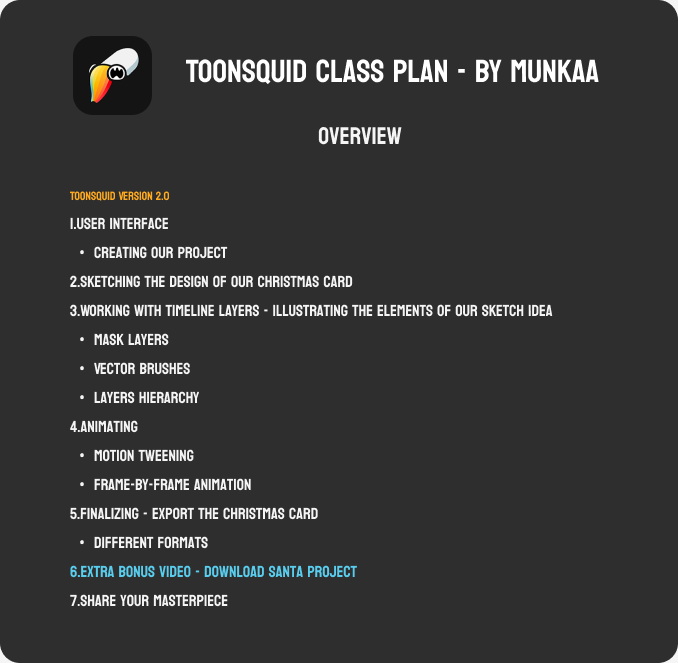
hier auf meinem kleinen Bildschirm sehen, ist die Klassenbroschüre
, die wir in einem kleinen
Programm namens TolSquit
erstellen Ja, TolSquit ist nur für das iPad, und es ist eine sehr leistungsstarke
Animationssoftware, mit der Sie animieren und
zeichnen
können Und in diesem Kurs soll
es Ihnen helfen, zu lernen, wie man
TolSquit benutzt und wie wir das machen
werden, indem wir
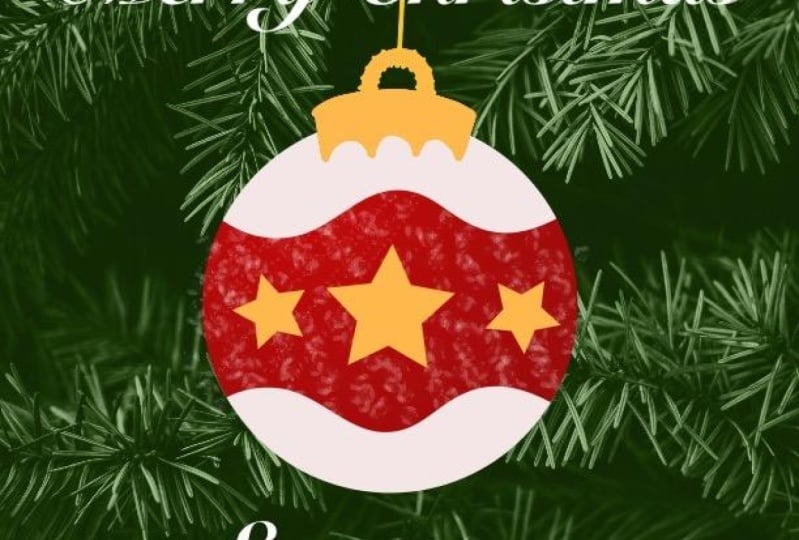
diesen sehr einfachen
Weihnachtsschmuck erstellen diesen sehr einfachen
Weihnachtsschmuck Natürlich können Sie auch etwas
Komplizierteres tun ,
aber ich versuche, den Kurs so
einfach zu halten , dass
jeder folgen kann, besonders wenn Sie
noch nie von Tscuid gehört haben. Manche Leute könnten sogar sagen , dass Tolsqud besser
sein könnte als einige andere Programme, die sich Träume
reimen. War nur ein Scherz. Ich scherze. Oder bin ich es? Ihr Klassenprojekt
wird also darin bestehen,
etwas Ähnliches zu schaffen. Wenn Sie
ein anderes Ornament herstellen möchten, tun
Sie dies natürlich bitte Und wenn Sie
fertig sind, teilen Sie es
im Projektbereich
dieses Kurses oben unten Damit wir dich beurteilen können. Ich meine, nein, wir werden dich nicht
beurteilen, natürlich nicht. Aber teile es immer mit
Freunden und Familie und zeige ihnen die neuen Fähigkeiten , die du gerade in diesem
Kurs gelernt hast. Und es
wird immer ein zusätzliches Projekt geben, eine zusätzliche Datei, die du
herunterladen und mitspielen kannst. Es wird ein geheimes Bonus-Video ,
falls ihr mitmachen und damit
herumspielen wollt. Es hat
etwas mit dem Weihnachtsmann zu tun. Alles in allem ist das Kreuz für
alle Typen, aber ich würde sagen, wenn Sie ein Anfänger sind, dann
sind Sie zur richtigen Zeit
am richtigen Ort. Also ja, Anfänger,
ihr seid willkommen. Und selbst wenn Sie nicht das
Gefühl haben , zeichnen zu können, machen Sie sich keine Sorgen. Wie Sie sehen können, ist
nicht viel Zeichnen erforderlich, aber es geht viel darum, die Software
von Tun Squid zu animieren und zu
lernen Wenn du dich also
für das Zeichnen entschieden hast, sehe
ich dich im Unterricht Wenn Sie es nicht getan haben, denken Sie noch einmal darüber nach. Nochmals vielen
Dank, dass Sie sich das angesehen haben, und wir sehen uns in der Klasse.
2. Benutzeroberfläche – ToonSquid: Okay, willkommen. Das ist
Tune Squid für dich Und das erste, was wir tun
werden, ist ein neues Projekt von
Dlus Button hier drüben zu erstellen Wir können unser neues Projekt benennen. Oder du kannst es einfach so
lassen. Lass mich das kurz benennen. Und jetzt können wir die
Breite 1080 x 1080 verwenden, was ein Quadrat sein wird, oder wir können die
Voreinstellungen von hier aus verwenden, eine davon ist
etwas größer Abhängig von Ihrem Gerät kann
es die Jahre 2014 bis
2000 bewältigen und dann verwenden Der Arbeitsablauf wird traditionell
sein und die Bildrate wird
24 Bilder pro Sekunde betragen. Also klicken wir einfach auf W. So wie wir tippen, erstellen. Jetzt haben wir also unsere Leinwand, die eine quadratische Leinwand ist. Darauf werden wir unsere
Weihnachtskarte erstellen. Und bevor wir das tun, möchte ich
Sie kurz vorstellen. Auf der linken Seite
haben Sie die Werkzeugleiste, die Tools, die wir verwenden können. Wir haben den Umweg zur
Auswahl, zum Pinsel, zum
Radiergummi, um das Gefühl zu beschleunigen Das ist für den Text. Wir schreiben Text, und dieses
Tool ist auch sehr praktisch. Es ist das Stiftwerkzeug. Nehmen wir an, wenn wir erneut auf
das Mesh tippen, werden
Sie sehen, dass Sie
ein kleines Fenster mit allen Pinseln öffnen ,
die Sie verwenden können,
und Sie können auch Meshes importieren Lassen Sie mich jetzt einfach den
Bleistiftpinsel für den Skizzierstift
auswählen und Und da ich
den Picker gedrückt und
die weiße Farbe ausgewählt habe , lassen Sie mich auf die kleine Farbe tippen, die
hier gerade weiß ist Wir können das auf
Schwarz ändern, tippen Sie hier erneut. Und lass mich dir ein
bisschen zeigen, was wir tun können. Und solche Kritzeleien. Nehmen wir an, Sie haben einen Fehler
gemacht und möchten etwas rückgängig machen Nun, dafür gibt es eine Schaltfläche,
die Schaltfläche zum Rückgängigmachen hier drüben,
und sie
macht den Fehler rückgängig , den Sie
gemacht haben, oder vielleicht haben Sie einen Strich gemacht und dann
wollten Sie keinen Strich machen, Sie können nur diesen
Strich rückgängig machen und so weiter und so weiter Oder Sie können diesen Strich wiederholen,
indem Sie auf die Schaltfläche „Wiederherstellen“ tippen. Oder wenn Sie nur schnell einen Vorgang rückgängig machen
möchten, verwenden Sie zwei Ihrer Finger
und tippen Sie einfach einmal Und wieder, bis Sie an dem Punkt angelangt sind, an dem Sie nichts mehr rückgängig machen
müssen. Das ist also eine ziemlich einfache
Benutzeroberfläche von Tune Squid. Jetzt gibt es mehr,
wie Sie sehen können, es gibt mehr Dinge
auf dem Bildschirm Jetzt, falls du es merkst, ich bin auch
am Pinsel, genau hier. Ich bin einfach wahr. Stimmt, nochmal
schnell, mein Klatschen Sie werden hier in
der oberen rechten Ecke sehen, dass es zwei Optionen
gibt, zwei Schieberegler Eine davon besteht darin,
die Größe des Pinsels neu einzustellen, und die andere darin Opazität
des
Pinsels neu Das kann also sehr,
sehr hilfreich sein. Jetzt will ich das natürlich
nicht tun. Lassen Sie mich einen neuartigen
Pinsel wie diesen wählen, weil wir in einer Minute skizzieren werden. Bevor wir mit dem Skizzieren beginnen, möchte
ich die Illustration der
Weihnachtsschale skizzieren Ich muss wissen, wo
genau meine Skizze ist. Wenn wir also hier auf diese
Schaltfläche tippen, können wir in
diesem Bereich Zeichenebenen hinzufügen. Dieses eine Quadrat enthält
nun die Zeichenebenen. Um also zuerst etwas zu zeichnen, können
wir entweder den
Bildschirm zeichnen und
es wird automatisch eine neue Ebene erstellt. Wenn ich tippe,
wird die Ebene entfernt
, weil nichts da ist. Oder ich kann einfach die
Plus-Schaltfläche drücken und fragen und sagen, dass ich eine neue Ebene erstellen möchte, und es wird eine
neue Zeichenebene erstellt. So weit, so gut, es gibt noch eine andere Art von Ebenen, die
wir uns später ansehen werden, aber so
zeichnen wir auf unserer Leinwand, und wir können sie verstecken. Außerdem gibt es noch eine andere Option. Diese Optionen sind die Eigenschaften für die Ebenen, die wir haben. Jede Ebene wird also Eigenschaften
haben. Und momentan
passiert nicht viel , aber nehmen wir an,
ich zeichne etwas, ich kann entweder die
Deckkraft der Zeichnung verringern Ich kann den
Mischmodus ändern und nähen und so weiter. Im Moment
ist diese Ebene eine Pixelebene. Wie dem auch sei, lassen Sie mich
das ein paar Mal rückgängig machen. Ich werde das wandern, damit ich mehr
Platz zum Arbeiten habe. Und die andere Sache, die ich dir zeigen
möchte, bevor
wir anfangen zu skizzieren und irgendetwas anderes zu
tun, ist dieser
kleine Pfeil unten hier, wenn ich drücke
, siehst du, dass die Timeline erscheint Im Moment werden wir die Zeitleiste nicht verwenden. Aber wie Sie
auf der Timeline sehen, haben
wir jetzt zwei Ebenen. Eine davon ist standardmäßig der
Hintergrund, und es gibt eine weitere Ebene,
nämlich Ebene eins. Wenn ich diese
Ebenen hier öffne, werden
wir sehen, dass wir eine weitere Ebene der ersten Ebene
haben. Aber nehmen wir an, wenn ich
mehr als eine Ebene erstelle, nehmen wir an, ich habe eine weitere Ebene. Sie werden sehen, dass es
auf der Timeline nur die erste Ebene
gibt. Im Moment unterscheiden sich die Ebenen, die wir hier
auf der Timeline
haben, von
den Ebenen wir hier erstellen können. Sie könnten also ein
bisschen verwirrend sein. Aber wenn wir weitermachen und
anfangen, Dinge zu erstellen, werdet ihr sehen, was
der Unterschied
darin ist , welche Ebenen ihr verwenden könnt. Idealerweise möchten Sie zuerst
die Zeichenebenen verwenden und
dann zur Timeline wechseln. Fangen wir also mit der Skizze an.
3. Weihnachtsschmuckskizze – Skizzenpinsel und Bewegungswerkzeuge: Hallo hier. Ich brauche diese
Schicht nicht. Verstecke diese Ebene. Vielleicht machen wir meine Größe
etwas größer. Und das
werden wir kreieren. Wenn Sie möchten, können Sie
Ihre eigenen Designs entwerfen. Mach weiter. Ich werde versuchen, etwas zu skizzieren , das kreisförmig genug aussieht. Das ist Arbeit genau
dort. Ich werde meinen Weihnachtsschmuck
skizzieren Das ist perfekt. Und fühlen Sie sich
frei, Ihr eigenes zu entwerfen. Ich werde versuchen, etwas sehr,
sehr Einfaches zu
tun, damit
jeder es nachvollziehen kann. Wir werden sehen, wie einfach
das sein wird. Wenn Sie zum ersten Mal auf einem Tablet auf dem iPad
skizzieren, kann es
in diesem Fall eine Herausforderung sein Es dauert also einige Zeit. Es dauert auf jeden Fall einige
Zeit. Ich komme von einem digitalen Tablet, Bildschirm-Tablets, und bei uns dort ist es ein
bisschen anders als hier. Ich bin gerade etwas gestresst
, weil die Kamera an ist, aber ich werde mein Bestes geben. Und vielleicht kann ich so
etwas machen. Also
machen wir zuerst die Skizze. Also, ich möchte
etwas Design dafür haben. Wenn Sie
mit Ihrer Skizze zufrieden sind,
denken Sie daran, dass dies nur eine Skizze ist. Wir werden
diese Skizze als Richtlinie verwenden, um unsere Illustration zu erstellen und sie
dann zu animieren Sie müssen damit also nicht so
schick im Detail sein. Ich glaube, ich mag meins bis jetzt. Also möchte ich
das Ganze
etwas nach
links verschieben , damit es zentriert wird. Um das zu tun, um Ihre Zeichnungen zu
verschieben, können
Sie
dort die Pfeiltaste drücken und ich kann das
verschieben. Und wenn du es mit deinem
Magnetsymbol aktiviert hast, kannst du auf diese Weise zum
Rahmen rasten, richtig? Oder sagen wir, wenn du in diesem Fall einen
der Sterne bewegen
möchtest , kann
ich das Auswahlwerkzeug nehmen einen der
Sterne
schnappen, sagen wir, diesen, nur um
es dir zu zeigen. Ich kann den Pfeil nehmen, das Bewegungswerkzeug, und ich
kann einfach den Stern bewegen. Und ich kann ihn auch drehen und dann kann ich zurückgehen und vielleicht einen anderen Stern
auswählen und dann kann
ich den auch bewegen. Also los geht's. Ich
glaube, wir sind glücklich. Ich bin mit meiner Skizze zufrieden, auch wenn sie nicht die beste ist, aber wir werden zur
nächsten übergehen, wo wir
die Zeitleiste erkunden und neue Ebenen
erstellen
werden , um unser
bereits vorhandenes Design hier zu veranschaulichen.
4. Zeitleisten-Ebenen: Die Skizze ist fertig. Jetzt
wollen wir weitere Ebenen erstellen. Wenn
Sie nun standardmäßig von
Follow Shop, Adobe Animate,
Illustrator, Clip Studio,
was auch immer Sie kommen Follow Shop, Adobe Animate,
Illustrator, , kommen, wenn Sie nicht wissen, was
das ist, ist das Aber normalerweise denken Sie vielleicht, zu den Ebenen zu
gehen, vielleicht eine neue Ebene zu
erstellen und dann die
Deckkraft dieser Ebene zu verringern Und dann auf dieser Ebene
, um zu beginnen und
etwas Farbe in Ihr Stück
zu bringen , um Ihr Stück fertigzustellen . Das ist toll zu wissen,
aber so
werden wir diese Animation nicht schnell
in Melodien machen Wir werden
dafür die Zeitleiste anstelle dieser Ebene verwenden dafür die Zeitleiste anstelle dieser Ebene Also werde ich das löschen und ich werde die Eigenschaften
und diese Ebenen ausblenden. Und ich habe die Deckkraft der gesamten Ebene verringert ,
das ist also in Ordnung Ich möchte jetzt
eine neue Ebene erstellen, und so, wie ich diese neue Ebene
erstellen werde, mache
ich zuerst die
Basis der Kugel, dann den Griff und dann vielleicht
fast vor dem Griff haben
wir das kleine Design
mit den Sternen und dem
Schnee, schätze ich Ich werde das
auf separaten Ebenen machen. Also die separate Liste
, die ich erstellen werde, wird auf dieser Zeitleiste stehen. Im Moment haben wir Schicht eins. Wir können auf diese Ebene tippen und diese Ebene umbenennen, und wir können
diese Ebene Skizze nennen. Tippe weg. Wir haben also eine
Ebene namens Sketch. Nun, für diesen Plus-Button hier
drüben kannst du das sehen. Wir können darauf tippen und
dann eine neue Ebene erstellen. Jetzt stellen Sie fest, dass sich auf unserer
kleinen Zeitleiste
eine zweite Ebene befindet. Wir können
erneut auf diese Ebene tippen und diese Ebene umbenennen. Dies wird die
Basis des Balls sein. Aber im Moment
gibt es auf dieser
Basis, wie Sie sehen können, sich auf der Timeline bewegen, wenn Sie sich auf der Timeline bewegen, nur ein Bild. Und auf dieser Ebene findet
keine Ziehung statt. Bevor ich mit dem Zeichnen anfange, kann
ich auf die Skizze tippen. Ich kann die Skizzenebene halten
und sie nach oben verschieben. Bewege dich
also über unserer Basisebene, also über unserer Basisebene auf der immer
noch nichts gezeichnet ist. Ich kann erneut tippen und
sicherstellen, dass ich diese Ebene sperre. Wenn
ich mich also aus Versehen entscheide, etwas zu tun, kann
ich nichts ändern oder Mist bauen, weil diese Ebene
gerade gesperrt ist. Also möchte ich nichts tun. Ich möchte
zur Basisebene gehen und
einen kleinen Kreis erstellen. Nun, wie Sie sehen können, sind meine großartigen Skizzierfähigkeiten
mit dem Kreis
nicht die beste, also versuchen
wir, dafür ein
anderes Werkzeug zu verwenden, nämlich dieses kleine Werkzeug, das ist
das Stiftwerkzeug Wenn Sie nun erneut
tippen, erscheint das Stiftwerkzeug. Ich nenne das einen Stift, ich
nenne es ein Formwerkzeug. Aber mit diesem Stift
als Symbol können
wir verschiedene Formen erstellen. Wenn Sie nicht
verschiedene spezifische Formen erstellen möchten, können
Sie hier einfach freie Hand wählen, und dann können Sie dies mit
den Griffen und allem tun. Es ist ein bisschen schwierig,
wenn du ein Anfänger bist, also. Lass uns das so einfach wie
möglich machen und den Kreis wählen
, auf den ich nicht gedrückt habe. Jetzt habe ich es getan. Und jetzt denke
ich, dass die Farbe standardmäßig schwarz ist und wir haben diesen kleinen Kreis. Und in dem Moment,
in dem wir eine neue Form
erstellen ,
wählt Tune Squid automatisch die Bewegung dorthin Also werde ich
die Größe
etwas größer machen die Größe
etwas größer Und ja, da es schwarz ist, kann
ich die
Skizzenebene, die sich darüber befindet, nicht sehen. Wenn wir hier zur
Farbe übergehen, können wir die Farbe ändern, vielleicht so etwas wie
vielleicht Rot. Aber jetzt können wir
die Skizze darunter sehen, die oben und unten ist. Aber auch, was wir tun können,
solange wir noch hier sind, wenn Sie feststellen,
dass es verschiedene Muster
gibt , mit denen wir herumspielen können. Ich möchte dieses Muster wählen , bei
dem in der Mitte
eine Farbe und die
Außenfarben etwas dunkler sind, und ich kann
den Punkt auch verschieben. Also vielleicht kann
ich hier die zweite
Farbe wählen, die sich auf dieser Seite befindet. Also die erste Farbe ist
die Farbe, die ich wähle. Lassen Sie uns die zweite Farbe wählen , die in diesem Fall schwarz ist. Ich möchte nicht, dass das
komplett schwarz ist. Vielleicht reicht etwas
dunkleres, dunkleres Rot. Also tippe ich
erneut auf die Farbe. Und wenn ich den
Sketcher ausblende, der oben ist, damit wir sehen können, was wir haben, damit wir sehen können, was wir haben,
dann sieht das gar nicht
so schlecht aus, glaube ich Also das ist es, was ich anstrebe. Ich habe die Basis des Balls. Ich werde den Entwurf
später noch einmal überprüfen, weil ich den Rest
des tollen Designs machen möchte
5. Maskenebene: Jetzt
erstellen wir eine Maskenebene für die Sterne sowie für den oberen und unteren Teil dieser Abbildung. Aber ich werde das noch einmal auf
einer separaten Ebene machen. Also werde ich
die Plus-Taste drücken. Ich werde neue Ebene sagen. Es wird sich über
der Basis und hinter der Skizzenebene befinden.
Wir können wieder tippen. Und diese Ebene möchte
ich, wie gesagt, Maske nennen , weil wir
aus dieser Ebene
eine Maske machen werden , die in den
roten Kreis darunter passt. Im Moment haben wir keine
Zeichnungen auf dieser Ebene, aber wir können
einige Zeichnungen erstellen , wenn ich
die Zeitleiste vorerst ausblende. Ich nehme
das Stiftwerkzeug und ich gehe hierher und wähle
das Pre-Hand-Werkzeug. Und ich werde versuchen, wieder grob
dem tollen Design zu folgen, indem ich diese Griffe
ausdehne. Und falls du es merkst,
ich gehe aus der Schüssel raus, aber das ist okay. Wir können das später reparieren. Du wirst sehen, wie und warum. Folgen Sie jetzt dem Muster Sie
für Ihr Design erstellt haben. Was mir gerade nicht sehr
gut geht. Das gefällt mir. Ah. Und wenn ich schon dabei bin, kann ich mich auch für eine
etwas andere Farbe entscheiden. Und ich kann auch
diese Farbe wählen, die Farbe auf die letzte Farbe
ändern,
die ich verwendet habe, und dann auch wieder zum Stift zurückkehren. Und dieses Mal kann ich einfach noch einmal
tippen und einen Stern machen. Vielleicht ein Stern oder vielleicht
drei Sterne, mal sehen. Viele Sterne zu Weihnachten. Und ich glaube, ich weiß es nicht. Also kann ich auf den Stern tippen und
ihn duplizieren und verschieben. Es ist ein bisschen,
vielleicht kann ich
es ein bisschen
kleiner machen . So wie das hier. Und ich kann auf diesen Stern tippen, nochmal
duplizieren und dann, wow, das nicht tun und ihn
dann einfach auf
die andere Seite bewegen und wegtippen. Dann kann ich
zu meiner Maskenebene zurückkehren. Wenn ich jetzt die Ebenen hier öffne, wirst
du sehen, dass ich eine Reihe von
Symbolen
habe , nämlich
die drei Sterne, die beiden oben
und unten hier, sie erscheinen als eins.
Das ist also wichtig. Das werde ich jetzt verstecken.
Und auf dieser Maskenebene tippe
ich auf und ich sage
„To-Mask“ Ich weiß also nicht, ob du das sehen kannst , weil der Hintergrund weiß ist Aber wir haben eine Maske um
die Basisebene herum erstellt, die wir haben. Also
wird alles
, was die Basisschicht ist, mit der
Maske bedeckt, die wir hier haben. Und natürlich können wir es
immer noch bewegen. Wir können
es sogar animieren, wenn wir wollen. Aber vorerst werden wir es
so belassen.
6. Vektor - Pinsel: Nun, vielleicht habe ich das nicht
erwähnt. Sie können sich wie bei den meisten Apps auf dem iPad auf
der
Leinwand bewegen und hinein- und herauszoomen. Sie können dies mit Ihren
beiden Finger neu einstellen. Darin bin ich sehr schrecklich. Da du das jetzt nicht kannst, muss
ich
nochmal eine neue Ebene erstellen. Diesmal
wird es sich bei dieser Ebene nicht um eine Maske handeln, sondern um eine Ebene für den Griff. Also nochmal, Plus-Schaltfläche, erneut
tippen, deine Ebenen umbenennen, und dann werden
wir dieses Handle nennen. Ich habe ein Handle. Jetzt der Griff Ich werde diesen
verstecken, um mehr Platz zu haben. Den Griff, wir können entweder
versuchen, den Pinsel zu benutzen,
die verschiedenen Strophen, die
wir haben, oder wir können wieder das Stiftwerkzeug benutzen. Es liegt an Ihnen,
welches Sie verwenden möchten. Wenn Sie die
Pinsel verwenden möchten, fahren Sie fort. Ich werde die Pinsel verwenden, aber ich werde den
Griff zu einem Vektor machen mit einem Vektorpinsel gezeichnet
werden soll,
denn wenn ich hier wegtippe, weil die Vektoren es mir ermöglichen,
außerhalb der Leinwand zu zeichnen , und ich kann sie außerhalb
der Leinwand bewegen. Die Pixelpinsel bieten mir diese Flexibilität zwar nicht. Also werde ich
die Farbe ändern, um, glaube
ich, etwas Ähnliches zu verwenden . Auch hier liegt es an Ihnen, welche Farbkombinationen Sie für Ihre verwenden
möchten. Mach dir keine Sorgen, experimentiere. Also werde ich diesen
Teil machen. Und wenn ich bei Bearbeiten auf
die Pinsel tippe Bearbeiten auf
die Pinsel verwende ich eine
Vektorversion, nämlich die Roh. Ich werde
auf den anderen Pinsel klicken. Bei jedem Pinsel haben Sie
einige zusätzliche Sekunden, mit
denen Sie
herumspielen und sie so anpassen können , wie Sie sich wohl fühlen.
Das sind meine. Ich denke, sie befinden sich standardmäßig auf
dem Vektorpinsel, den
ich gerade ausgewählt habe. Aber wenn du sie
kopieren willst, mach weiter. Oder Sie können die Standardversion löschen und
verwenden. Wenn Sie fertig sind, drücken Sie
einfach auf Fertig, tippen Sie auf Fertig, und wir werden
kein Backup erstellen, aber es ist natürlich gut,
Ihre Dateien zu sichern. Und jetzt werde ich versuchen,
dem zu folgen. Ich werde es versuchen. Und ich wünsche dir auch viel
Glück. Nun, diese Größe
des Verses ist mir
etwas zu klein, also werde ich
ihn vergrößern. Jetzt kannst du
den Vektor auch löschen, indem du einen Radierer
auswählst
und sehr langsam vorgehst Es kann auch ein Radiergummi ausgewählt werden. Jetzt benutze ich den
Vektor-Radierer, und das ist dieser. Aber auch hier können Sie verwenden,
was Sie möchten. Und ich werde darüber berichten. Damit
ich jetzt besser sehen kann, werde
ich
die Skizzenebene ausblenden. Und ich bin immer noch auf
der Griffebene. Also werden
wir jetzt ein anderes Tool verwenden, nämlich das Bucket-Tool. Also werde ich einfach
drücken und hineinfüllen. Wenn Sie Lücken
zwischen Ihren Zeilen haben, möchten
Sie diese möglicherweise nicht füllen. Also musst du den Balken
hier vergrößern,
sicherstellen, dass du bis füllst, und du kannst damit spielen, du wirst sehen, ob er sich füllt oder nicht. Und wenn es dann
nicht gefüllt werden will, musst
du es
manuell machen, manchmal, manchmal. Nicht immer. Ich schätze, ich
werde es so lassen. Es ist keine große Sache. Jetzt drücke ich wieder auf den Vektorpinsel,
das ist dieser. Und ich werde hier tippen. Ich werde
eine kleinere Größe machen. Ich werde das ändern, um
es vielleicht hier zu entdecken. Ich werde ein bisschen
rauszoomen. Ich werde einen Schlussstrich ziehen. Im Grunde wird dies die Schnurlinie
sein. Hier so etwas. Mir ist aufgefallen, dass die Linie außerhalb des weißen Hintergrunds
liegt, basierend auf dem Rahmen, den
wir haben werden. Sobald wir das gerendert haben,
sobald wir es exportiert haben, wird
das einzig Weiße, was auch immer im weißen Quadrat ist
, der sichtbare Teil sein. Diese obere Datei wird das nicht tun, aber sie ermöglicht es uns,
sie vor und zurück zu bewegen. Wir müssen also nicht alles noch einmal
neu zeichnen. Und deshalb sind es eigentlich die besseren Versionen
für diese
7. Ebenenhierarchie festlegen: Jetzt müssen wir
unsere Ebenen, die wir auf unserer Timeline
haben, organisieren unsere Ebenen, die wir auf unserer Timeline
haben, und dann können wir sie animieren. Was ich damit meine,
wir werden
jeder Ebene eine
gewisse Hierarchie zuweisen. Insgesamt haben wir
drei, um die wir uns
kümmern werden : den Kopf auf
einer mit der Schnur, der Maskenebene und der Basis. Die Skizzenebene ist
momentan nicht sichtbar. An diesem Punkt können wir es löschen. Aber lassen Sie uns jetzt einfach loslegen. Damit wir also irgendeine Art von Bestellung
buchen können, ist
die Idee, dass, sobald wir diese Saite
bewegt
haben, wir wollen, dass sich der Rest des Balls
mit der Schnur bewegt. Also, wann immer sich die Saite bewegt, muss das Bogenelement folgen. Bevor wir das tun,
gehen wir zum Transformationswerkzeug. Lass mich
das für eine Sekunde verstecken. Und ich werde
erneut auf der Handle-Ebene darauf tippen
und sagen, Pivot-Bearbeitung aktivieren. Jetzt siehst du es vielleicht nicht. Ich werde ein bisschen
hineinzoomen. Aber es gibt einen Punkt, den Dreh- und Angelpunkt
dieser ganzen Ebene. Ich möchte diesen Punkt verschieben, ihn mir
schnappen und
ihn dann nach oben verschieben. Und dann erscheint dieser
Joystick-Stapel. Wenn ich das verschiebe, wird es an diesem Drehpunkt eine
Otik haben. Der nächste Teil besteht nun darin , die Basis
des Balls und die Abbildung
des
Balls an
diesem Griff zu befestigen des
Balls an
diesem Griff zu , sodass wir alles zusammen
bewegen können. Das wird an diesem
Drehpunkt da drüben hin und her schwingen. Da haben wir's,
lassen Sie uns ein bisschen rauszoomen. Und lassen Sie uns die Hierarchie
der Ebenen neu organisieren die Hierarchie
der Ebenen Öffne unsere Timeline. Und dann, egal welche
Ebene wir hier ausgewählt haben, drücken Sie auf dieses Symbol. Es zeigt uns die
Transformationshierarchie. Und als Erstes müssen
wir unsere Handle-Ebene,
die sich hier befindet, antippen und gedrückt halten und sie dann in
die Hierarchie verschieben. Das wird der erste sein.
Das wird unser Joystick sein, der, den wir bewegen, und
alles andere bewegt sich Das nächste, was wir haben
wollen, ist die Basis. Wir schnappen
uns die Basis und legen sie oben, nicht darunter, sondern genau oben
auf den Griff. Es wird also etwas Platz haben, sodass es
am Griff selbst befestigt wird. Und die nächste Ebene,
die Maskenebene, habe ich nicht mitgenommen. Jetzt habe ich es getan. Und dann kann ich es
oben auf den Griff legen, unter den Fuß oder den Griff, aber auf den Sockel selbst. Also wird es darunter sein. Also, sobald ich das ausgeblendet habe
und zur
Griffebene zurückkehre , ohne etwas anderes zu
tun, im Idealfall, wenn ich jetzt
versuche, das zu drehen, dreht sich
die ganze Kugel. Neben dem Griff, wo auch immer ich
hinnehme
, auf den ich jetzt tippen werde weil wir nichts tun
wollen. Falls das bei Ihnen vielleicht nicht funktioniert, liegt
das daran, dass wir manchmal mit DfoKelec die Ebene ausgewählt haben und versuchen,
die Ebene
zu verschieben Manchmal wird das Pre-Tool, das Bearbeitungswerkzeug ausgewählt In diesem Fall haben
wir also die
Form ausgewählt und möchten nur die Ebene, die
Zeichnung selbst,
bearbeiten. Wenn ich mich also bewege,
verschiebe
ich nur die Zeichnung und nicht die
restlichen Ebenen,
was nicht ideal ist. Also werde ich das abwählen und wie Sie sehen können, ist der
Griff wieder da drüben, und wir können einfach
sehen, dass es funktioniert
8. Animation – Bewegungs-Tweening: Okay, wir haben unsere Hierarchie festgelegt. Wir haben alles, was
wir tun mussten, ideal gemacht. Jetzt ist es an der Zeit zu animieren bevor wir mit der
Animation des Griffs beginnen Vielleicht möchten wir
unser fantastisches Design hier animieren. Und lassen Sie uns auch einen
anderen Hintergrund hinzufügen. Wie wir das machen können.
Viele Möglichkeiten. Ich kann zur
Hintergrundebene auf unserer Timeline zurückkehren, und ich kann zu den Eigenschaften gehen, und ich kann auf das
Cover gehen und buchstäblich, glaube
ich, rote Idee. Ich weiß es nicht und mache
daraus etwas Festliches. Ist das festlich oder nicht? Ja, sieht aus wie Weihnachten. Gute Arbeit, oder er kann jemand anderen
erwürgen. Ich weiß es nicht. Wir
haben also die Immobilien. Jetzt, als ich die Eigenschaften geöffnet habe, gibt es einen unendlichen Hintergrund
, einschließlich Symbolen. Oder Sie können einfach
eine neue Ebene erstellen und
einige andere Symbole erstellen , die
sich hinter dem Boden der Schale befinden, sodass Sie diese auch animieren können Aber bevor wir uns selbst überholen
, werde
ich das einfach
als Hintergrund belassen , damit wir
sehen können, was passiert Und bevor wir den Griff
animieren, versuchen
wir, die
Symbole, die wir hier haben, zu animieren. Sie können sehen
, dass ich auf
jedes einzelne Symbol tippe und sie auswähle, und ich kann natürlich
den Drehpunkt verschieben, Ich kann es drehen und die Größe ändern. Ich kann vielleicht ein
bisschen hineinzoomen, um zu sehen, was ich mache. Und ich kann die Größe ändern, wie gesagt, Tic, das ist rotieren Dann weiß ich nicht, wir können sie verschieben, nicht
den Drehpunkt Lass mich tippen. Kann ich die
Pivot-Bearbeitung deaktivieren? Kann ich? Nein. Okay. Die Pivot-Bearbeitung
war aus irgendeinem Grund aktiviert. Und ja, wir können so
etwas machen. Wir können einzelne Sterne animieren. Die Art und Weise, wie wir Symbole in
unserer Zeitleiste animieren, ist also sehr einfach. Wir arbeiten
gerade mit 24 5/Sekunde . Fass das nicht an Das ist in Ordnung. 24 ist der Standard, aber wir haben ein Problem, nämlich dass jede
unserer Ebenen
nur für einen Frame sichtbar ist , den wir hier sehen können. Wir können unsere
Animation also verlängern indem wir unsere Ebenen erweitern. In diesem Fall haben wir also dafür gesorgt, dass
die Kugelbasis für 11 Frames
sichtbar ist. Jetzt
folgen die anderen nicht mehr, weil sie nur für einen Frame sichtbar
sind. Machen wir also
dasselbe für die
restlichen Ebenen, die wir
animieren und sichtbar machen möchten Was wiederum, wenn Sie es
sich ansehen, nicht genug ist. In diesem Fall sind es nur 11 Frames oder
zehn Frames. Also werde ich
das ein wenig einschränken
und versuchen, sie alle
so weit wie möglich zu erweitern. So nicht. Also können
wir das tun und wir können sie verlängern. Also,
je mehr ich das ausdrucke, desto mehr Sekunden werden
Sie sehen. Im Moment haben wir 2 Sekunden, 4 Sekunden, 5 Sekunden. Wir können das, wir können vorerst
4 Sekunden machen. Im Moment gibt es noch
keine Animation. Wenn ich also für die Timeline schreibe, wirst
du sehen, dass
nichts passiert. Aber wie gesagt, fangen wir an zum Beispiel die
Sterne
zu animieren Wie können wir das machen? Google
im ersten Frame. Wählen Sie das Symbol aus, das
Sie animieren möchten und wählen Sie das Keyframes-Symbol aus,
das sich über diesem befindet Und da
es sich um ein Symbol handelt, stehen Ihnen eine Reihe von Optionen zur Verfügung, mit denen
Sie animieren können Ich werde die Position Camalis wahrscheinlich nur
animieren , wenn Wir haben Frames drüber, und ich werde vielleicht den Maßstab, die Opazität,
die Steuerung, das Feld,
den Strich ausblenden Opazität,
die Steuerung, das Feld, den Strich Es gibt ein zusätzliches Zeug
, mit dem du herumspielen kannst. Aber je mehr Symbole wir haben, desto voller wird
es. Also ungefähr in der Sekunde, den zwei Sekunden genau da, kann
ich meinen Marker bewegen, und ich kann ihn
zum Beispiel einfach nach rechts bewegen
, und Sie sehen, dass es
einen Pfad gibt , dem er folgen wird. Und bevor ich etwas anderes verschiebe, gehe
ich zum
ersten Bild, das ist die Position, richtig? Ich werde
darauf tippen. Ich werde diesen Schlüsselrahmen auswählen. Ich tippe erneut und
sage: Kopiere das. Also werde ich meinen
Marker von hier wegbewegen. Ich werde hier erneut tippen
und das einfügen. Sobald wir zum ersten Mal gegangen sind, spielen
wir das, und der Stern geht hin und her, bis er wieder dieselbe Position einnimmt, an der er war. Idealerweise würde
ich das für den Rest der Sterne und sogar für die Ober
- und Unterseiten machen Jetzt, nachdem ich
das sehr schnell animiert habe, können
Sie sehen, dass es eine leichte
Bewegung hin und her Es erzeugt diesen
seltsamen freien Effekt. Jetzt können wir auf dieses Symbol tippen. Sobald wir also unsere Animation abgespielt haben, wird
sie wiederholt, damit wir sie sehen können,
anstatt sie nur einmal abzuspielen. Weißt du, und jetzt ist
es Zeit für uns. Wir
werden das verstecken. Wir werden
die Keyframes ausblenden, um den Ball zu animieren, der sich
nach links und rechts bewegt Hier passiert also die
Magie, nachdem
wir die ganzen
Hierarchie-Shenanigans gemacht haben Also der Griff, wenn ich rauszoome, oder einfach der Griff ein
bisschen besser, Wir gehen auf die Handle-Ebene, wir drücken die Keyframes. Auch hier zeigt es uns
eine Reihe von Optionen. Diesmal ist es weniger, weil
es kein Symbol ist. Also um das zweite Bild herum, vielleicht hier um
das 50. Bild, sagen wir, ich will den Ball, äh, ja, ich will, dass der Ball
vielleicht nicht hier ist, vielleicht hier
beim Test etwas Ich möchte den Ball so schwingen, dass er
in die rechte Ecke geht ,
vielleicht hier. Und um diesen Rahmen herum möchte
ich, dass sich der Ball in
die andere Ecke bewegt, richtig? Und im letzten Bild möchte
ich, dass der Ball wieder an
dieselbe Position zurückkehrt , damit wir diese Schleifenanimation
erstellen können diese Schleifenanimation
erstellen Tippen Sie also bei der Drehung darauf. Das erste Schlüsselbild, das
wir für den Ball haben
, der sich in dieser idealen
Position befindet, kopiert diesen Frame. Richtig? Dieser Rahmen hier drüben. Und dann geh hier zu deinem Marker, tippe erneut auf diesen Ort und füge ihn ein. Jetzt
werde ich das verstecken. Ich werde zum Anfang zurückkehren indem ich diese Taste drücke, und ich werde
hierher kommen und das mit dir
spielen und sehen,
was wir für Dinge haben. Es ist also nicht so schnell,
es ist nicht so langsam, aber wir sind noch nicht fertig,
weil wir unseren Animationen
einige einfache Ein- und
Ausstiegsmöglichkeiten hinzufügen können . Wie wir das tun können, stellen Sie
sicher, dass unsere Keyframes geöffnet sind. Also wählen wir den
Keyframe aus, dem wir „Easy In“ und „Easy Out“
hinzufügen möchten Easy In“ und „Easy Out“
hinzufügen Und da drüben ist dieser
Grafikeditor, die S-Kurve, wenn Sie so wollen Und jetzt ist unsere Animation
standardmäßig linear, und das
kann sehr langsam sein. Es gibt auch andere
Möglichkeiten, eine Kubik zu
erstellen, und Sie können die Bewegung sehen,
wenn wir diese wählen, oder Sie können
die einfache Variante wählen. Du kannst also herumspielen.
Da ist der springende Dieser, es sei denn, wir
bauen etwas, das
herunterfällt und abprallt Dieser ist da,
dieser elastische. Vielleicht ein Bild von denen da drin. Ja, dieser ist ein
bisschen besser. Es hat diese seltsame Bewegung, wie eine wellenförmige Bewegung Bisher sage ich, es ist startklar F.
9. Animation – Rahmen für Rahmen: Okay, wir sind fast fertig, bevor
wir unser Meisterwerk exportieren. Ich möchte Ihnen
einen anderen Weg zeigen, nicht einen,
sondern einen anderen Weg, wie Sie Animationen in Tune Squid
erstellen können , und das ist Frame-Animation Jetzt gehen wir zu
diesen sehr einfachen Dingen über. Wir haben unseren Ball, unser
Bewegungstraining am Ball, und ich werde die Wirkung genießen. Ich hoffe, deins wird noch besser
als dieses. Jetzt ziehen, ich drücke auf Pause öffne
meine Cameline
und ich habe meine Cameline
und ich habe Skizzenebene
gelöscht, die sich hier befand. Wir haben zwar Hintergrundbilder
, Maus und Griff, aber ich würde gerne eine neue Ebene
erstellen
, auf der ich meine
Lieblings-Frame-Animationen erstellen kann Sie also die Plus-Schaltfläche, erstellen Sie eine neue Ebene und wir tippen auf die einzelnen Ebenen. Benennen Sie das in Text um. Wir werden einen Teil des Textes animieren, aber nicht anhand des Symbols
des Textes, weil das
ein bisschen anders ist Wir wollen, dass es gemalt ist. Also werden wir es selbst
schreiben. Also nochmal. Also,
das brauche ich nicht wirklich. Die ganze Animation, also können
wir das für
ein bisschen vor den
Symbolen jeder Ebene verstecken . Und auf dieser Ebene können
wir zum
ersten Bild zurückkehren, und wir können sagen, bei einer Zeichnung. Und weil es genau dort
zu eng ist, können
wir es ein wenig erweitern, sodass es für ein,
zwei, fünf Bilder sichtbar ist,
schätze ich, fünf Bilder Diese Zeichnung wird sichtbar sein. Richtig? Wir können das jederzeit für mehr
verlängern. Aber im Moment ist das okay. Also können wir das runterschreiben
und etwas schreiben. Ich werde
das auf Schwarz ändern und zuerst etwas
nachholen. Ich dachte daran, 2025 zu schreiben. Du kannst zum Beispiel
etwas in der
Art von Frohe Weihnachten schreiben Beispiel
etwas in der
Art von Frohe Weihnachten Also ja, es liegt an dir,
was du
auf das Auto schreiben willst oder ob du einfach
schluckst, lass
es ohne Text liegen Das ist in Ordnung. Ich werde mich
nach diesem Pasoush sehnen Mal sehen, was wir haben. Ich hoffe, das ist sichtbar. Vielleicht ein bisschen größer, weißt du. Und ja, ich glaube,
ich werde mich für
2025 entscheiden , weil wir in ein paar Tagen
in das
Jahr 2025 kommen , sozusagen. Also werde ich
meine unglaublichen
Skizzierfähigkeiten einsetzen , um das zu tun Das ist zu groß, also
kann ich die Transformation verwenden um es etwas kleiner zu machen damit ich mehr
Platz für den Rest Nun, jetzt müssen wir eine weitere Ebene
erstellen. Im Idealfall erstelle ich
diese Ebene von hier aus. Ich werde eine neue Ebene erstellen. Dann werde ich das umbenennen in Ich werde
diesen Text nennen, richtig? Tippe weg. Diesen können wir
auch in Sketch umbenennen. Und ich möchte das vorerst
sperren. Wir werden es später löschen. Aber bevor ich es sperre, habe ich es vergessen. Bevor ich diese Ebene sperre, drücke auf die Eigenschaften
und lade die Deckkraft Ein bisschen hinter mir. Dann verstecken wir die Eigenschaften, dann sperren wir das und dann gehen wir
zum Text da oben über. Ich werde das wieder verstecken. Jetzt werden wir die Zeichnung
mit Tusche füllen. Möchten
Sie einen Pinsel wählen, oder es gibt Tintenpinsel Ich habe diesen Pinsel kreiert
, den ich den runden Pinsel nenne Ich drücke auf Eine Person Das sind meine Einstellungen für
diesen speziellen Pinsel. Sie glätten
die zehn Prozent. So wie Sie das machen
können, einen ähnlichen Pinsel, plus Taste, neuer Pinsel, und dann gehen Sie auf den Pinsel, und dann können Sie die
Einstellungen verwenden, wie Sie wollen Aber ich habe diesen erstellt. Also werde ich diesen Pinsel benutzen. Es ist die Tinte, und ich
habe diese erstellt. Und wieder
sind dies die Optionen. Also 10% des Abstands und die Glättung beträgt 38, und diese beiden werden überprüft Und der Vektormond ist in Ordnung, aber er ist nicht aktiviert Also wie dem auch sei, das sind meine Einstellungen wenn du
den gleichen Pinsel verwenden willst oder den Pinsel, den du
benutzen möchtest, hier ein bisschen zoomen willst. Ich werde bei jeder Zahl
ganz oben stehen. Ich werde sie sehr
schnell mit Tinte färben, weißt du. Und jetzt kann ich zurück zur
Joylist gehen. Ich kann diese Ebene entsperren und
den Scheduler löschen. Wir haben also nur eine
Ebene mit Freuden. Und dann können wir
unsere Timeline wieder öffnen und dann können wir
unsere Kopfmarkierung bewegen, und am Ende ist das Und dann können wir sagen, eine Zeichnung. Und jetzt flipp nicht aus. Nichts ist passiert. Jetzt ist die
Zeichnung immer noch da. Wir müssen nur
unsere Zwiebelschale überprüfen , damit wir die vorherige Zeichnung
sehen können. Wenn ich meinen Marker bewege, ist er da. Wenn ich meine
Markierung weiter zum nächsten Bild verschiebe, ist
es eine leere Zeichnung. Da ist nichts, aber
es ist auch nur für einen Frame sichtbar, wenn du das hier siehst, weißt du. Also würde ich das
auch gerne erweitern. Vielleicht so. Also zuerst eins, fünf, dann vielleicht 12, ja. Also jetzt kann ich wieder gehen. Diesmal kann ich
die vorherige Zeichnung nachverfolgen, und genau das
werde ich jetzt tun. Okay, jetzt haben wir zwei Bilder, eins hier, eins hier, und du kannst, wenn ich die Zwiebelschale
ausschalte, und ich kann spielen und dann
verschwindet es immer, weil
wir hier keine Rahmen haben. Also können wir die Rahmen duplizieren, zweimal tippen und verschieben, dann darauf tippen und
dann Kaffee kochen. Das war's. Dann bewegen
Sie den Kopf des Arbeiters
um den letzten Stein
, tippen Sie darauf und fügen Nun, da ist ein
bisschen Platz. Tippen wir einfach hier, einfügen, hier tippen,
einfügen, fast fertig. Wenn ich jetzt zum ersten
zurückkehre, werden
wir
unsere tolle Animation erneut Und wie Sie
sehen können, wird es spielerisch. Es sind nur zwei Frames, und sie wiederholen sich
nacheinander. Jetzt
möchten Sie wahrscheinlich etwas Farbe hinzufügen. Also kannst du das tun.
Da gibt es kein Problem.
10. Rahmen für Rahmen – Coloring: Wir können das tun, indem wir
Ihre Zeichenebenen öffnen und Sie können nicht zweimal auf die Ebene
tippen, und Sie können
diese Ebene duplizieren. Und Sie können erneut tippen und
diese Ebene
als Füllreferenz festlegen . Jetzt haben wir also zwei
Ebenen mit Ebene eins. Auch hier können Sie sie umbenennen, aber ich werde
die zweite Ebene verwenden. Ich werde das schließen. Ich werde also zum
ersten Bild übergehen. Geh, um das zu schließen. Ich gehe zum Feld T und im Moment ist es schwarz. In diesem Fall bin ich mir nicht ganz
sicher, welche Farbe ich wählen soll, also werde ich
den Bogen und alles andere enthüllen, damit ich vielleicht ein bisschen
Farbe wählen kann. Wir sehen uns das Ja, dieser ist nicht so schlimm. Also dieser ist das. Vielleicht so etwas. Vielleicht so etwas, dann das letzte Gericht. Ja,
irgendwo wie hier Und dann können wir sie austauschen. Jetzt müssen wir zum
nächsten Frame gehen und einfach anfangen hier und
dann hier
hinzuzufügen, richtig. Okay, jetzt haben wir so
etwas. Mal sehen, was wir mit
den Texten und allem haben. Es bringt mehr Bewegung. Sie müssen
den Schildertext nicht flügelnd schreiben, was wiederum Bild für Bild erfolgt Die Idee von Bild für Bild besteht darin, dass Sie einen Rahmen zeichnen und dann einen weiteren Rahmen zeichnen Und wenn du sie zusammen
spielst, hattest du eine Bewegung, und
das ist unsere Bewegung. Ich bin mir nicht ganz sicher, ob mir
die Farben gefallen,
aber , wir sind damit fertig, jetzt werden wir
unsere Weihnachtskarte erkunden.
11. Fertig!: Ich weiß nicht, wie es
dir geht, aber ich bin mit dem CX nicht ganz zufrieden. Ich benutze die Klicks vielleicht nicht. Also, wenn ich alles
zusammen spiele, werde ich das bekommen. Nehmen wir an, ich bin
mit dieser Animation zufrieden. Jetzt möchte ich
das exportieren und mit
meinen Freunden und meiner Familie oder
mit dem Internet oder Ihnen teilen . Also, wie wir das machen können, wir
können das sofort beenden. Sie exportieren
Ihre Animation, indem zu Aktionen
gehen
und dann exportieren. Dann kannst du dieses
kleine Fenster hier öffnen. Und Sie haben verschiedene
Dateien, die Sie exportieren können, Sie können
diese in ein Video exportieren. Sie können daraus ein Geschenkbild machen, das Sie idealerweise verwenden möchten. Und das werden
wir verwenden damit wir
unser Projekt
in den
Projektdateien für diesen Kurs teilen können, oder du kannst es trotzdem in ein Geschenkformat exportieren
, sodass du es online
mit deinen Freunden und deiner Familie teilen kannst . Das Wichtigste, was du
beachten musst, ist, Junge, du
musst ihm einen Namen geben. haben wir schon gemacht.
Also tippe da weg. Der Bereich umfasst alle
Szenen wie nur den aktuellen Clip,
den Kernel-Frame, und hier steht, welcher
der erste Frame sein wird und welcher der letzte
sein wird. Im Moment sind unsere Frames insgesamt
95, glaube ich. Wenn wir hier hingehen,
können wir herumspielen, zum Beispiel die
verschiedenen Frames und
die Anzahl der Frames sehen und zusammen die 96 ergeben. Die Auflösung haben wir noch einmal
gesagt, aber man kann die
Auflösung nicht vergrößern, aber man kann sie kleiner machen. Also vielleicht sind 2000 Flixel
zu viel dafür, vielleicht können wir es machen,
vielleicht können Sie etwas draus machen , irgendwas machen, alles
löschen Ich mache das 1080 mal zehn, 80 und standardmäßig ändere ich die andere
Zahl automatisch, weil der
Erfolg
das Seitenverhältnis beibehält , auf das
ich nicht klicken , auf das
ich Auch das ist ein Quadrat.
So erstellen wir es. Sehr einfacher Standard,
Phase pro Sekunde, 24, aktive, effektive FPS 25. Und jetzt hier ist es
wichtig, dass ich denke, standardmäßig
auf der 50 ist , aber die Qualität
wird nicht die beste sein. Also dreh das auf 100 hoch
und ich drücke weiter auf Sachen. Und das sind die Sekunden
, die wir nutzen werden. Sobald Sie mit ihnen zufrieden sind, können
Sie auf Exportieren klicken und auswählen, wo Ihre Datei gespeichert werden
soll. Nun, ich könnte
diese heutigen Dateien speichern, die ich habe, ähm. Ich habe einige andere Dateien ausprobiert und nenne sie immer wieder Christmas
Bowl oder Christmas Card. So oder so, ich bin mit dieser Datei
zufrieden, also klicke ich auf
Speichern und fertig. Jetzt haben wir also unsere
Weihnachtskarte. Heu. Gut gemacht. Ich freue mich, dass du es so weit geschafft hast. Vergiss nicht,
dieses tolle Projekt zu teilen. Vielleicht hast du mehr als
einen gemacht. Es ist sehr einfach. Und wenn etwas sehr einfach ist, gibt es noch ein anderes Projekt, das Sie herunterladen und ausprobieren
können, nämlich das Santa-Projekt. Nochmals vielen Dank, dass Sie an diesem Kurs
teilgenommen haben. Ich
hoffe es war hilfreich. To Scot ist eine sehr leistungsstarke
Animationssoftware, und Sie können noch viel mehr tun, nicht nur die einfachen Dinge,
die ich Ihnen gerade zeige, sondern es liegt an Ihnen, ob Sie mehr entdecken
möchten Und ja, das ist so
ziemlich alles. Frohe Weihnachten.
Frohe Weihnachten Frohes neues Jahr. Ich
gehe davon aus, dass du zuschaust oder vielleicht
schaust du dir das nicht an, ich weiß es nicht. Aber auf jeden Fall, ähm, wir sehen uns beim nächsten Mal
und vergessen
Sie nicht, Ihre Projekte zu teilen und sie natürlich mit Ihren
Freunden und Ihrer Familie zu
teilen. Zeig ihnen, was du heute
gelernt hast. Ich bin sicher, sie werden beeindruckt sein. Auf Wiedersehen und pass auf dich auf.
12. Bonuslektion Einfache Bild-für-Bild-Animation: M Also, wir haben hier Tintenfisch. der geschlossenen Taste können
wir eine neue Datei erstellen Wir können das natürlich mit dem tollen Namen
Ballspringen benennen, vielleicht. Oder vielleicht weiß ich nicht, ich finde heraus, dass wir eine Geschichte für den Ball
machen können. Der Ball wird versuchen zu springen, aber weil der Ball zu
viele Hotdogs gefressen hat, ist er runtergefallen. Das passiert uns
allen, oder? Wie dem auch sei, das sind meine Sekunden
, in denen ich 1080 verwenden werde. 1920 mal 1080 reichen für mich. Und der Arbeitsablauf wird
traditionell sein. Nur für den Porttorio, den ich erstellen
werde, werden wir Standardeinstellung einen Tune-Squid
einrichten Also so, wie wir die Animation grob
machen werden, werden
wir unsere Timeline
mitbringen,
und auf unserer Timeline werden
wir Ebenen erstellen, auf denen wir
hier
zusätzliche Zeichnungsebenen erstellen werden , weil diese die Zeichnung weniger
legen
und die Ebenen in
der Tabline völlig unterschiedlich sind Fangen wir also einfach an. Standardmäßig haben Sie eine Ebene auf Ihrer Timeline, und Sie können
die Timeline reduzieren wenn Sie nicht die Kontrolle über den
Bereich hier haben. Also werde ich hier die Obergrenze schließen. Ich werde
das umbenennen. Ich werde das Erde
nennen,
weil wir einen Bezugspunkt
für unseren Boden haben irgendwo anders einen Bezugspunkt
für unseren Boden haben werden, und ich werde mir den Pinsel schnappen. Ich werde
sechs große Bleistiftpinsel verwenden. Aber wenn Sie etwas anderes
verwenden möchten, fühlen Sie sich frei, womit auch immer Sie
sich wohl fühlen. Ich werde
das ein bisschen verstecken und ich werde mich
behaupten, und das ist die Linie. Ich werde das halten
und zwar automatisch. Ich denke, das ist
bei den meisten
Zeichen-Apps auf dem iPad
sehr üblich bei den meisten
Zeichen-Apps auf dem iPad Wenn man etwas in der Hand hält, wird
es zu einer
Linie, und das ist mein Standpunkt. Also werde ich
diese Grundschicht erweitern, indem gedrückt halte, indem ich sie halte. Ich werde mit meinen
beiden Finger kneifen und
ich werde
das vielleicht bestenfalls 2 Sekunden machen . Weißt du, es könnte lang genug
sein, wenn ich das noch einmal gedrückt halte, du
wirst die Sekunden sehen. Wenn ich noch einmal
kneife, werde ich mir das ansehen. Wie dem auch sei,
das ist die Bodenschicht. werden wir nicht
anfassen. Tippen Sie also erneut und sperren
Sie Ihre Bodenebene. Fantastisch. diesem kleinen Plus-Button in
der linken Ecke eine neue Ebene
und auf erstellen
wir mit
diesem kleinen Plus-Button in
der linken Ecke eine neue Ebene
und auf diese Ebene wird erneut getippt. Es wird fett sein. Dory, wir werden dem Bogen etwas Karat hinzufügen Es wird nicht nur das
Boot sein. Es wird dein Bogen sein. Das läuft jetzt nicht gut.
Halte mich genau hier auf. Es wird eine Ballkatze sein. Wir haben also eine
Zeichnungsschicht und eine Bogenschicht. In erster Linie
wollen wir einen Ball zeichnen. wir
können unsere Zeitleiste verstecken, damit wir Ich schätze, wir
können unsere Zeitleiste verstecken, damit wir etwas mehr
Platz haben. Und anhand der Ebenen, die ich hier sehe, siehst
du, dass alle
Zeichenebenen nichts haben, also können wir die Plus-Taste drücken und sagen: Hey, mach eine Ebene. Wenn ich nun wieder die Timeline
zurückbringe, werdet ihr feststellen, dass es sich um
einen anderen Ebenentyp handelt als den, den wir bereits
mit dem Namen bowl
in unserer Timeline erstellt haben.
Behalte das also im Hinterkopf. Es gibt verschiedene
Arten von Schichten. Jetzt wissen wir also, wo wir zeichnen können. Ich verstecke das und
mache aus meiner Schale eine Schale, die meine
Schale ist, eine davon. Das ist meine Hauptfigur. Wenn ich also die Timeline zurückbringe, wenn ich das
Zeichnen von Keyframes mache, kann
ich sie
hier als Keyframes bezeichnen Wenn ich diesen Keyframe habe wenn ich ein bisschen hineinzoome, werden
Sie sehen, dass dieser
Keyframe momentan für insgesamt ein,
zwei, drei, drei
Frames sichtbar
ist insgesamt ein,
zwei, drei, drei
Frames Wir können ihn auf vier erweitern Und hier drüben möchte ich denselben Keyframe
duplizieren, und dieser und dieser, das wird mein erster Keyframe sein Dieser wird
mein letzter Keyframe sein weil ich einen Loop erstellen möchte Sobald der Ball springt
und dann landet, möchte
ich
genau dieselbe Pose haben Deshalb mache ich es. Wie dem auch sei, von hier aus können wir einfach eine neue Vorstellung
machen und das verschieben. Wenn wir es auf dem gewünschten
Schlüsselbild halten, können
wir sie
irgendwo hin verschieben. Lassen Sie uns das einfach erweitern, halten, auf Halten tippen und es verschieben. 2 Stunden später weiß ich, tippe auf Halten
und bewege es ein wenig. Ich bin nicht gut darin, mich in dieser tollen App zu
bewegen. Das ist für das iPad für mich. Also werde ich
einen neuen Keyframe haben
, der komplett leer ist Der vorherige ist dieser, aber von hier aus können wir unsere Animation
starten Ich werde meine Zeitleiste ausblenden, und ich kann auf die
Zwiebelschale der Zwiebel drücken. Und wir werden uns
unsere vorherige Zeichnung ansehen. Von hier aus
machen wir also unsere sehr einfache, sehr einfache Animation
mit diesem Ball. Ich versuche im Moment
nicht,
perfekt zu sein , damit
dieses Video schnell ist. Das ist ein Squish-Ball.
Das fragt jemand Und beim nächsten Bild werde
ich
ein wenig heranzoomen, um zu sehen, wie viele
Frames ich auf einem animiere Also werde ich auf vier
animieren, also wird der nächste hier drüben sein Bei vier Frames ist also eine Verbindung für vier Frames sichtbar Falls du das weißt. Also hier, ich will
den Ball in die Luft springen lassen. Also, wie Sie an
den Farben sehen können, ist
die vorherige die rote. Also alle Bälle in der Luft, ich
werde das
nochmal zu einem ausbauen. Ich meine, dieser ist
vielleicht kleiner, vielleicht für freie Frames. Und jetzt kann ich hier entweder zeichnen und automatisch einen Keyframe
erstellen, oder ich kann von
dort aus einfach die Pull-Taste
drücken, aber nicht wirklich Im Moment können wir einfach
den ersten Keyframe kopieren, um
ungefähr die Form zu haben Wie Sie sehen können, tolle Form. Wofür können wir
den Pfeil benutzen? Erstaunliche Zeichenfähigkeiten. Ich bin nervös. Ich entschuldige mich dafür Ich gehe hier rauf, Bots in der Luft Ich werde die Zeitlinie hier wieder
herausholen. So können wir
die Zeitleiste durchgehen und sehen, wie es läuft. Sieht nicht sehr präzise aus, aber hey, es sieht toll aus. Die Bewegung haben.
Das wollen wir. Also, der Ball
geht unter, und hier machen
wir
eine neue Zeichnung
und wir werden
den Ball richtig, wirklich,
wirklich schlimm zerquetschen wirklich,
wirklich schlimm Als ob er auf den Boden fällt. Und vielleicht hier. Und dann hier, in einer Zeichnung, und dann gehen wir ein bisschen
nach oben. Richtig? Vielleicht für Freunde. Und dann noch eine Drohne hier, wie die letzte, vielleicht. Also deaktiviere die Zwiebelschalen-Funktion Hinweis zu suchen. Und das werden
wir spielen Nun, es heißt fliegen
und dann nicht. Nun,
hier gibt es
irgendein Problem , weil ich das
nicht verlängert habe. Lass uns das einfach nochmal spielen. Und im Moment ist das sehr
langweilig, aber wie gesagt, wir können diesem Kreis-Ding einige Funktionen
hinzufügen. Ich werde das noch nicht aufräumen
, aber du kannst. Aber bevor wir das
machen, bevor wir einen Kreis bilden, können
wir etwas Eis hinzufügen. Wie wir das Eis dazu hinzufügen können. Wenn Sie Ihrer
vorhandenen Animation
neue Animationen hinzufügen möchten, sollten
Sie idealerweise Ihrer
vorhandenen Animation
neue Animationen hinzufügen möchten, eine neue
Ebene aus der Timeline erstellen. Also klicken wir
wieder
auf die Plus-Schaltfläche und erstellen eine neue Ebene,
doppelt, nicht doppelt, tippen Sie darauf. Und wir werden
diese Phase vielleicht nennen. Und tippe auf eine andere Stelle und wir fahren mit
dem ersten Bild fort. Und wir werden eine Zeichnung
hinzufügen und diese Zeichnung wird
für den ersten Frame sichtbar sein. Wir können ein
bisschen hineinzoomen, richtig. Und wir können hinzufügen. Und er ist nicht
beeindruckt von seinem Leben, aber er wird es sein, wenn
er versucht zu fliegen. Und auch diese Zeichnung, ich möchte sie kopieren
und am Ende einfügen. Aber vorerst werden wir uns für den Rest der Zeichnungen
entscheiden, also nicht unsere Zwiebelschale, damit wir das sehen können. Wir können ungefähr sehen, wo sich die
Augen befinden, und wieder zurückgehen und das nächste
Schlüsselbild
ausdehnen, wenn wir hier sind. Und dann werden wir
die Augen öffnen oder die gleiche
Form wie der Ball haben. Und wir werden
die ganzen Bilder noch einmal durchgehen. Und beim letzten Bild
gehe ich hier zum
ersten, tippe, kopiere und verschiebe dann
deine Markierung hier, tippe erneut und füge sie ein. Und ich werde das ausschalten und dann
gehen wir zurück zum ersten,
und wir werden spielen, und das ist, was wir haben. Nun, wenn Sie
Ihre Animation bereinigen möchten, können
Sie das natürlich tun, denn
das ist eindeutig keine richtige
Animation, die Sie verkaufen können. Fügen Sie
Ihren Charakteren etwas Charakteristisches hinzu, indem diese
Augen herausspringen und zurückfallen Wenn wir nun die Säuberung durchführen, gehen wir bei
der Säuberung um
das Schlüsselstück herum, das wir erstellt haben
. Und normalerweise können wir das tun, indem
wir die Pastete reduzieren Wir können den Wert für das Einfügen verringern und
sobald der Übergang geringer ist, können
wir eine neue Ebene auf
unserer Timeline erstellen , und auf dieser Ebene können
wir unsere Animation bereinigen, was ich Ihnen
hier im Abschnitt Geschwindigkeit zeigen werde Und ja, so macht man das. Wie auch immer, so machen wir sehr einfache Animationen in
Framewar-Animationen
in Clean Hoffentlich war das hilfreich. Wenn Sie Fragen haben,
lassen Sie sie in den
Feldern unten stehen. Ich beantworte sie gerne. Wenn Sie irgendwelche Probleme haben, teilen Sie
uns diese bitte mit. Und das ist es. Das werde ich mir ab jetzt
ansehen.
 Munkaa, Digital Artist