Transkripte
1. Einführung: Hallo, da. Willkommen zu diesem Kurs zur Datenvisualisierung mit After Effects. Mein Name ist Hershey und ich bin Ausbilder. Und hier in diesem Kurs erfahren Sie mehr über Kreisdiagramm mit einem Smart-Objekt von Excel bis After Effects. Sie werden lernen, wie Sie visuelle Ausgabe mit
Balkendiagrammen und Liniendiagrammen mit einem kühlen Hintergrund wie rotierende Erde erstellen . Pragmatische, einfache Transformationen. Und Sie werden lernen, ist Storytelling mit Infografiken und Textanimationen. Und diese Techniken geben
Ihren Daten mehr Bedeutung und es wird Ihre Idee bequem präsentieren. Du fängst jetzt an zu lernen. Wir sehen uns in der Klasse.
2. Kreisdiagramm: Hallo, willkommen zurück, Freund. Hier in dieser praktischen Übung lernen
Sie mit After Effects die Animation von Kreisdiagrammen kennen. Also lasst uns zuerst einen Ring zeichnen. Es wird ein Kreis sein. Ring ist ein Kreis, der keine Füllung hat und einen dicken Strich hat. Also haben Sie die richtige Konfiguration hier. Machen Sie die Infile null und einen Strich mit einer richtigen Breite und wählen Sie eine beliebige Farbe, die wir diese weiße Farbe genommen haben. Nun ist der nächste Schritt, diesen Ring umzubenennen. Da die Shape-Ebene eine sehr schwach wäre. Lassen Sie uns es weißen Ring machen. In diesem Fall könnten wir es sehr leicht verweisen. Jetzt wollen wir hinzufügen, dass eine kriegerische Schuld unsere Daten zeigt. Das sind animierte Daten. Also lassen Sie uns eine beliebige Farbe wählen, sagen wir, ändern Sie dies in Grün. Wir haben also diesen grünen Fortschritt auf dem weißen Hintergrund. Benennen Sie diesen Ring einfach in
grünen Ring oder richtige Referenzierung um , da wir Ausdrücke verwenden, die referenzieren müssen. Also, jetzt werden wir nur ein Trim-Teil hinzufügen ist gehen, fügen Sie TRIMP hinzu. Ok. Das ist Trim Pot. Es wird uns erlauben, dieses Ding zu animieren. Also geh einfach zu und mach es zum Seil. Anfangs. Wir haben zum 2,5. Schlüsselrahmen es gegangen. Und nach 1 Sekunde, auch, fügen Sie
einfach einen weiteren Schlüsselrahmen hinzu und machen Sie es zu 100%. In diesem Fall beginnt es bei 0 und wird zu 100%. Also lasst es uns sichtbar machen. Wir haben unsichtbar, wie k, So funktioniert es. So bewegt sich ein Fortschrittsbalken sehr schnell. Also lasst uns den 2.5th löschen. Also ist es schön. Das ist also unsere erstklassige Animation. Dies wird also der Hintergrundring sein. Wenn es fertig ist. Zu diesem Zeitpunkt wollen
wir, dass unser zweiter Ring beginnt. Drücken Sie einfach die Halterung, öffnen Sie Becker-Halterung, wo Sie Ihr Trie Multistart wollen. In ähnlicher Weise fügen Sie unserem Trimmteil auch zu diesem Ring hinzu. Führen Sie die gleiche Operation aus, machen Sie es zunächst 0, den Endtimer, und nach 1,5 krank und machen Sie es einfach zu 100%. In diesem Fall überlappt sich dieser Ring mit dem vorherigen. Ok? Aber hier wollen wir, dass unser Fortschrittsbalken bei jedem Zwischenwert beginnt. Wir wollen nicht, dass es so ist. Und genau ein 100%, wir wollen, dass es einen Bruchteil zeigt, sagen wir 80%. Also können wir einfach zum Schlüsselrahmen hier für den zweiten Ring gehen und ihn 80% machen. Sie können jede Person schmecken 304050 und es ist kreat Wert alles, was Sie wollen, 3921 und alles. Dieser Fortschritt wird also an diesem Punkt aufhören. Also nun lassen Sie uns eine Zahl hinzufügen, die den aktuellen Wert des Fortschrittsbalken
widerspiegelt, die grüne Farbe. Also lassen Sie es ein wenig heller Grünton machen, damit es übereinstimmt. Sie können eine beliebige Farbe auswählen, in der Mitte
platzieren den Ankerpunkt in die Mitte dieser Ziffer
verschieben. Und dann lassen Sie es uns jetzt animieren. Wir müssen einen Ausdruck zum Ziffernnummerntext hinzufügen. Erweitern Sie es also einfach und bewegen Sie sich zum Stoppuhr-Symbol im Text. Hier haben wir den Quelltext. Klicken Sie einfach auf „Alle“ und klicken Sie mit der linken Maustaste auf die Und damit wird die Registerkarte Ausdruck geöffnet. Und hier wollen wir einen Ausdruck schreiben, um Berechnungen durchzuführen. Also hier wollen wir, dass unser Fortschrittsbalken genau den richtigen mathematischen Punkt um ihn herum reflektiert. Dies wird eine Funktion und this.com Punkt Ebene und geben Sie den Namen des Rings. Hier haben wir also den grünen Ring. Dies geben den Namen und grünen Ring. Und nach AD der Inhalt. Und in den Zahnspangen fügen Sie einen Traumpfad hinzu. Ein oberster Weg wird die Funktion sein, die hier betreut wird. Und Punkt n. So wird der Endparameter des grünen Pfades berücksichtigt werden. So wird die Zahl, der Wert der Zahl durch den Kreis reflektiert. Sie können es hier nachsehen. Die Verkleidungsteile eins ist geschrieben. Sie können es umbenennen, ist kein Problem. Also, nur um es zu überprüfen. Also hier spiegelt die Zahl den Ringwert wider. Sie können die Leertaste drücken, um eine Vorschau Ihrer Animation anzuzeigen. Wenn sie ordnungsgemäß ausgeführt wird, können
Sie mit einem vorhandenen Server fortfahren. Die Animation wird wie erwartet ausgeführt. Und jetzt können wir noch einen Text hinzufügen. Also kurz vor dem Prozentzähler können
wir den Prozenttext schreiben. Also schreiben Sie einfach Prozent und machen Sie es zu einer kleinen Größe, um in den Ring passen. Und ein wunderschönes Epos. In ähnlicher Weise können wir den gleichen Fortschrittsbalken und Ausdruck zu anderen Diagrammen hinzufügen. Liniendiagramm für Diagramm, und verschiedene Infografik enthalten. In ähnlicher Weise. Wir werden in den kommenden Übungen mehr lernen. Er hat ihn getötet, lernt weiter und geht weiter.
3. Gleismatt: Hallo, willkommen zurück, Freund. In der vorherigen Übung haben
Sie die Animation von Kreisdiagrammen wie folgt kennengelernt. Und hier in dieser praktischen Übung werden wir es auf die nächste Ebene bringen. Wir können Bilder hinzufügen. Sagen Sie hier, wir haben zwei Bilder. Einer der Wüste und das Grasland hinauf. Importieren Sie sie einfach eins nach dem anderen. Also hier zuerst importieren die Wüste eine, weil wir wollen, dass unsere Wüste uns Hintergrund. Sie einfach die Größe. Durch einfache Mausbewegungen kriechen oder Sie können hineinzoomen, verkleinern. Öffnen Sie einfach diese Spur könnte Option von der unteren oder linken Seite. Und wählen Sie einfach diese Spur Schlamm Option, Alpha Matt auf den weißen Ring. Also hier wollen wir ein Bild zum äußeren Ring hinzufügen. Also das ist eine Wüste und tun Sie einfach dasselbe für den Prozentzähler. Platz. Nächstes Bild. Ersetzen Sie es, weil wir möchten, dass ein grünes Gras auf dem Hintergrund erscheint. Das heißt also eigentlich Maskierung. Und wir wenden es mit dem Track-Mann an. So sieht es sehr sauber und schön aus. So könnte dieser Prozentsatz
den Prozentsatz von Grünland und Wüstenland in der Welt gezeigt werden. So ähnlich können Sie Ihre Idee präsentieren. Wenn Sie nicht nur eine einfache Farbe verwenden können, können
Sie Ihren Daten Bilder hinzufügen. Sie können diesen Strich aufnehmen, um mehr Kontrast zum Bild zu haben. Und hier können Sie wählen, um die Breite eines Kreises zu erhöhen oder Sie können die Breite der Ringe erhöhen. Also hier sieht es sehr QC wird versuchen, Ihre eigenen Bilder hinzuzufügen, um eine Geschichte zu erzählen. Denn bei der Datenvisualisierung geht es nicht nur um Daten. Es geht darum, wie Sie Ihre Daten präsentieren. Lernen Sie weiter, bewegen Sie sich weiter. Wir werden mehr lernen und zu Übungen werden.
4. Transformationen hinzufügen: Hi, willkommen zurück. In der vorherigen Übung haben
wir der Kreisdiagramm-Animation Masse hinzugefügt. Und hier in dieser praktischen Übung werden
wir einige wichtige Transformationen wie Rotation und Deckkraft durchführen. Wählen Sie Stern aus. Also zuerst wählen Sie alle Ebenen und klicken Sie mit der rechten Maustaste vor zerlegen, weil wir wollen, dass sie, wir besser verwaltet. Wenn Sie die Neukomposition durchführen, können
Sie alle Transformationen
zusammen auf eine einzelne Ebene anwenden , die auf allen Ebenen reflektiert wird. Es wird einfacher sein, alle Schichten zu handhaben. Die Vorberechnung hilft auch bei großen Projekten. Dann haben Sie viel Inhalt und Ihre Timeline ist sehr begrenzt. Also lasst uns Keyframe, sie skalieren. Also setzen Sie einfach eine Timeline, zunächst, machen Sie es 0. Und nach einiger Zeit, sagen Sie 1,5 klebrig. Und es wird so aussehen, als ob es wächst von 0% ist 200%. Also hier sind wir. Wir sind daran interessiert, zwei verschiedene Prozentsätze zu zeigen. Der Hintergrund, Sandler wächst 200%. Und als nächstes bieten die Theke Grasland zu 80% solide an. Reduzieren Sie einfach die Größe nach einiger Zeit. Sagen Sie hier, danach. Zweite. Wenn es 100% ist, machen Sie es zu 80%. Ihre Daten würden also durch zwei Medien,
drei Medien, das Kreisdiagramm, denProzentzähler und
das wachsende Kreisdiagramm übertragen drei Medien, das Kreisdiagramm, den . Also hier haben wir Keyframe. Sie skalieren. In Bezug auf die Zeit. Sie können sie immer wieder wiederholen, um zu überprüfen. Dann wenden Sie die Drehung an, machen Sie es 3D. Denn wenn es 3D ist, haben Sie eine bessere Kontrolle in x-, y- und z-Richtung. Lasst uns mit der Y-Richtung nachsehen. Also setzen Sie einfach einen Punkt, sagen wir zunächst, ich hatte die Hälfte wie wieder, legte einen Keyframe auf y und zed Rotation, z Rotation. Und wenn es zu 100% skaliert ist, dann können Sie einige Transformation anwenden, sagen wir, gedreht nach rechts ein wenig. So wird es aussehen, als ob es getönt und wächst. In ähnlicher Weise können Sie es auch auf seiner Achse drehen. Also lassen Sie es uns überprüfen. Es sieht also gut aus. Sie können weitere Effekte hinzufügen. Versuchen Sie einfach, einen weiteren Schlüsselrahmen zu
einem t Prozent hinzuzufügen und versuchen Sie, ihn in umgekehrter Richtung zu drehen. Aber seien Sie vorsichtig, denn manchmal, wenn wir versuchen es sehr schnell auf kontrastierende Wirkung
anzuwenden, wird
es nicht sehr cool aussehen. Also hier ist es, sehr schnell rotieren. Wir sind daran interessiert, seine Geschwindigkeit zu ändern. Es wird sich nicht viel schneller drehen. Also hier ist nur Keyframe es. Und die Rotation wäre wenig Veränderung, nicht sehr signifikant. Nur Keyframe und ändern Sie es ein wenig. Nicht sehr viel. Bewegen Sie es einfach wie in die Mitte nach vorne gerichtete Ansicht. Und es wird ein bisschen hier sein, wir werden nur einen Blick werfen. Wiederholen Sie es noch einmal. So sieht es cool aus. Wenn Sie einen Hintergrund haben. Es wird ein gutes Geschichtenerzählermedium sein. Sie haben also Daten, Sie müssen es mit Maske und Bildern darstellen. Und Sie können Schlüsseltransformationen anwenden. Stellen Sie sich vor, was Sie basierend auf diesen drei Funktionen erstellen können. Versuchen Sie, eine Zeilenlösung zu erstellen. Sie werden in den kommenden Übungen mehr lernen. Bis dahin lernt weiter und geht weiter.
5. Smart obj 1 – Trennende Schichten in Illustrator: Hallo, willkommen zurück, Freund hier. Und diese praktische Übung, die Sie über Excel lernen werden, ist intelligente Kunst. Und wie Sie die vordefinierten integrierten Smart-Objekte von Excel bis zu Aftereffekten verwenden können. In diesem ist dies der erste Teil. Und hier erstellen wir nur eine SmartArt. Lassen Sie uns eine Pyramide erstellen. Hier haben wir eine Pyramide mit drei Ebenen. Die oberste Ebene, der Durchschnitt und eine viel niedrigere Ebene. Sagen Sie ihr die, das sind die drei verschiedenen Ebenen. Wir können Text hinzufügen, wir können die Farben hinzufügen. Sie können jedes Smart Object verwenden. B, das Flussdiagramm, Prozesshierarchie, alles. Und wir werden es nach Excel importieren. Lassen Sie uns also die Farbe direkt aus
dem Excel Ordnertext ändern und sie klein oder groß machen, was auch immer Sie sich wünschen. Also lasst uns sie groß machen. Ein hellerer Farbton jeder Farbe, sagen Orange, Gelb und Grün. Wir nehmen den helleren Schatten. Und wir skalieren das. Und dann besteht der nächste Schritt darin, das gesamte Smart-Objekt auszuwählen. Sie können das gesamte Smart-Objekt auswählen, Größe richtig ändern und es einfach kopieren. Führen Sie einfach Steuerelement C aus und fügen Sie es in Illustrator, Adobe Illustrator ein. Und hier können wir die Ebenen jedes Objekts sagen, die wir animieren möchten. Also hier können wir diese drei Dinge schätzen. Sie können nicht direkt Excel Diagramm in After Effects importieren, Sie müssen dies verwenden. Hier, wie Sie sehen können, wenn Sie zur Layer-Option gehen, haben
Sie viele verschiedene Layer, Daten und Gruppen, die vorhanden sind. Also müssen Sie sie kategorisieren. Legen Sie einfach drei verschiedene Schichten und wir ordnen sie neu an. Sie müssen in Illustrator nicht sehr perfekt sein. Das ist eine einfache Sache. Mit dieser Methode können Sie eine Menge Visualisierung mit sehr einfach machen. Also hier haben wir drei verschiedene Schichten. Und dieses Lehrbuch fehlt. Sie können es suchen und direkt an der richtigen Stelle platzieren. Und wenn Sie fertig sind, müssen Sie diesen Illustrator speichern. Und wir werden es in After Effects in drei verschiedenen Komponenten importieren. In ähnlicher Weise können
Sie auch andere intelligente Objekte aus Excel in Illustrator importieren. Und Sie müssen seine Komponente in mehrere Ebenen neu anordnen. Die Ebenen, oder Sie wären daran interessiert,
verschiedene Operationen oder Transformationen mit After Effects durchzuführen. Im nächsten Teil werden wir lernen, wie Sie
diese separaten Ebenen der Illustrator-Datei in die Aftereffekte importieren und Operation durchführen können. Bleiben Sie also dran, lernen Sie weiter, machen Sie weiter.
6. Smart obj 2 – Animation in After Effects erstellen: Hi, willkommen zurück Freund. Hier in dieser praktischen Übung werden
wir nur den Illustrator importieren ist intelligentes Objekt aus Excel. Also nur Silica Illustrator-Datei, die Sie importieren möchten. Seien Sie vorsichtig mit den Einstellungen. Wenn es nicht richtig gemacht wird. Sie werden die Ebenen nicht erhalten. Sie möchten die Illustrator-Datei auswählen. Wenn die Standardeinstellung ausgewählt wurde, funktioniert sie nicht. Sie müssen die Komposition auswählen, Ebenengröße beibehalten. Jetzt legen Sie es einfach auf die Oberseite einer Schicht und es funktioniert als Vorkomposition. Sie müssen also doppelklicken und Sie haben verschiedene Ebenen. Verschieben Sie den Ankerpunkt einfach in die untere Mitte, da sie einen Skalierungseffekt auf alle drei Ebenen anwenden möchten . Also hier sind die drei Schichten sind perfekt gut erhalten. Also setzen Sie sie einfach nach ihrer Sequenz. Wir wollen, dass der untere Teil zuerst um ungefähr 2,5 erscheint. Verwenden Sie das Auswahlwerkzeug. Setzen Sie die Zeitleiste jeder Ebene über ein Intervall von 1 Sekunde. Sie können jede ihrer Zeit wählen. 1 Sekunde wäre perfekt für mich. Hier, geh einfach zur Flucht. Deaktivieren Sie diese Kettenoption, klicken Sie auf die Stoppuhr, und machen Sie sie zunächst auf die Y-Achse. Und nachdem Sie dies gesucht haben, ist das YX 200%. Hier haben Sie also einen Effekt, einen sauberen Effekt dieser Pyramide, der sich vom Boden nach oben
rollt. Ebenso kopieren Sie diese einfach episch, gleichen Keyframes und fügen Sie sie auf die höheren Ebenen ein. Du würdest das Gleiche bekommen. Du wirst dich bewerben. Lockerung. Wenn es gut aussieht, können Sie es tun. Sieh nicht gut aus. Sie können einen allgemeinen Ausdruck haben. Wenden Sie hier nur die gleichen Effekte auf die zweite und die oberste Ebene an. Also hier haben wir eine saubere Animation von Flussdiagramm. Es braucht nicht viel Zeit, um zu animieren. Sie können bereits verwenden. Preexisting ist intelligente Kunst aus Excel und direkt auf Aftereffekte
importiert und erstellen Sie eine erstaunliche Animation. Lernen Sie weiter, bewegen Sie sich weiter.
7. Bar: Hallo, da. In dieser praktischen Übung lernen
wir etwas über Balkendiagramm, jede Mission in After Effects. Also fangen wir an. Hier haben wir eine Hintergrundfarbe. Und wenn Sie einen neuen erstellen möchten, klicken Sie
einfach mit der rechten Maustaste auf einen neuen Volumenkörper und ändern Sie einfach die Farbe. Hier werden wir einen helleren Farbton des blauen Hintergrunds nehmen. Drücken Sie OK, hier haben wir einen neuen Hintergrund. Löschen Sie einfach den vorherigen. Wir brauchen es nicht mehr. Dann müssen wir die Achse zeichnen, das Stift-Werkzeug
verwenden und eine gerade Linie zeichnen. Versucht, eine gerade Linie zu zeichnen. Wenn Sie nicht wachsen, fühlen Sie sich frei, um Steuerelemente drücken die,
sagen, es wird zurück auf die vorherige Version. Hier haben wir also die x- und y-Koordinaten. Machen Sie die Füllung leer, sind transparent und stellen Sie den Strich fest zur Verfügung. Eine Strichfarbe und Größe Ihrer Wahl. Machen Sie es etwas dünner. So wird es ein perfekter Überschuss sein. Also hier haben wir eine Achse der Breite 12 ist Strichgröße 12. Und jetzt können wir unsere Balkendiagramme zeichnen. Also für Barbara, werden Sie eine quadratische oder rechteckige Formen verwenden. Also hier ist das Shape Layer. Wenn Sie möchten, können Sie umbenennen. Andernfalls einfach mit dem Zeichnen eines Balkendiagramms wird hier Quadrat zeichnen. Sie können vergrößern oder verkleinern. Zu Ihrer Bequemlichkeit. Hier haben wir, wir wollen nicht, dass ein Schlaganfall da ist. Wir wollen nur eine Füllfarbe zu einem dunkleren Blauton. Es wird in Ordnung sein, oder Sie können die Farbe nach Ihrer Wahl ändern. Sie haben hier Ihre eigene Farbwahl. Sie werden Ihre Farbe oder Ihr Design entscheiden. Sie können dem Hintergrund ein Bild hinzufügen. Was auch immer wir sagen, Header, wir haben einen dunkleren Blauton. Und jetzt verwenden Sie das Auswahlwerkzeug und replizieren Sie diese quadratische Form mehrfach. Weil wir ein Balkendiagramm mit ähnlichen mit
über ein angemessenes Intervall wollen , ist es Bar ein umbenennen. Und kontrolliere einfach c und kontrolliere die Kopie und füge sie hier ein. Und gerade hier können wir die Position nutzen und sie verlagern. In der x-Koordinate. Wir wollen nicht die y-Koordinate ändern, sondern nur die x-Koordinate. In ähnlicher Weise haben wir verschiedene Balken und wir können 345 erstellen. Und die Anzahl der Balkendiagramme, die Sie wollen. Sag ihr, lass mich vier nach Charts nehmen. Positionieren Sie sie einfach in einem richtigen Intervall. Und es wird gut gehen. Wechseln Sie einfach zum ersten Balkendiagramm. Wählen Sie und drücken Sie B, um die Position zu ändern und ein wenig zu zoomen. Machen wir es zum 2,5. Wir wollen, dass unsere erste Bar erscheint. Wählen Sie alle Liebhaber. Und Sie können die Öffnungsklammer verfolgen, um ihr Timing zu starten. Bitte sie entsprechend über ein Intervall von, wieder, Ich setze sie auseinander. Das erste Diagramm erscheint also bei 2,5, zweite erscheint nach 1 Sekunde, dritte wird nach 1 Sekunde Sekunde und so weiter. Also hier haben wir die Position. Jetzt möchten wir den Ankerpunkt ändern und ihn in die untere Mitte dieser Form verschieben. In ähnlicher Weise tun Sie dies für alle Diagramme. Offensichtlich hat ein Timer bewegt. In diesem Fall wird es für Sie sichtbar sein. Lassen Sie uns nun den Ankerpunkt auf die verbleibenden Aktien in die untere Mitte legen. Weil wir wollen, dass unsere Animation von der x-Achse beginnt. Wir möchten, dass unsere Balkendiagramme vom 0 Wert des Y.
auf der x-Achse wachsen . Sie können die Position mit einem Schlüsselrahmen versehen, aber es funktioniert nicht. Wir gingen, um die Größe zu schlüsseln. Drücken Sie einfach S, indem Sie eine beliebige Form auswählen. Oder Sie können einfach zu den Details gehen. Und hier haben Sie die Skala. Sie müssen
diese Kettenoption deaktivieren , weil wir den Wert von x und y nicht ändern möchten. Wir wollen nur den Wert von y ändern, weil wir die x-Achse hier einfrieren wollen. Also mach es einfach 0 in dort beginnend und am Ende, mach es zu 100% für das erste Diagramm. Es sieht so aus, als würde es wachsen. Wenden wir den ähnlichen Effekt auf den zweiten Balken an. Verschieben Sie die Skalierung, um die Option „Kette“ zu deaktivieren. Wenn die Option „chain“ aktiviert ist, wird
der Wert von x und y relativ geändert. Wir wollen nicht beides ändern. Also deaktivieren wir das. Also hier, lassen Sie uns es 200% machen, weil wir wollen, dass unser zweites Balkendiagramm größer als das erste erscheint. Also lassen Sie es uns wiederholen. So k, Dies wird die Animation sein. Sieht cool aus. Dann animieren wir den dritten Balken. Tun Sie dasselbe, wählen Sie eine Skala, deaktivieren Sie die Kette. Würde der erste Keyframe es 0 machen? Und das zweite Schlüsselbild über ein Intervall von 16. Und mach es 350. Weil wir möchten, dass unser drittes Balkendiagramm größer als die erste Sekunde 1 erscheint. Ähnlich für die vierte, tun Sie das Gleiche. Wechseln Sie zum Skalieren und ändern Sie den Wert, Anfangswert auf 0 und Endwert, den Keyframe 600 zu speichern. Keine Sorge, es wird passieren, wenn die Kettenoption ausgewählt wird. Sie müssen die Option „Kette“ deaktivieren und den Effekt erneut anwenden. Also deaktivieren Sie es und setzen Sie den Keyframe zunächst, machen Sie es 0, die Y-Achse, und setzen Sie den zweiten Keyframe und machen Sie es 600. In diesem Fall wird es größer als die vorherigen drei 1s. Das ist also unsere Animation. Sieht cool aus. Versuchen Sie, dies auf eigene Faust zu bauen. Wir werden in den kommenden Videos bis dahin mehr lernen, lernen und weitermachen.
8. Linien-Diagramm: Hallo, willkommen zurück, Freundin sie. In dieser praktischen Übung lernen
Sie, wie Sie mit After Effects eine Liniendiagrammvisualisierung erstellen können. Beginnen wir also und erstellen Sie einfach einen neuen Volumenkörper für den Hintergrund. Lassen Sie mich einen helleren Farbton von Grün oder Blau, Grün wählen. Sie können jede Farbe Ihrer Wahl nehmen. Ich werde dieses monochromatische Liniendiagramm erstellen. Also werde ich grüne Farbe verwenden, gleichen Farbton für ältere Ziele. Zeichnen Sie als Nächstes eine Achse mit dem Stiftwerkzeug. Auf der Oberseite haben Sie Stift-Werkzeug. Und erstellen Sie einfach einen linearen Zugriff über die X- und Y-Achse. Machen Sie die Füllung transparent, da
kein Feld verwendet werden soll , und ändern Sie die Farbe eines Strichs. Und warum hat es nicht getan? Weil wir einen Schlaganfall nehmen wollen, der deutlich sichtbar ist, aber es sollte nicht sehr viel nehmen jede dunklere Farbton der gleichen Farbe. Du hast diese Farbe. Jetzt ist es Zeit, das Hauptliniendiagramm hinzuzufügen. Oder Liniendiagramm wird die 0 Seite der x-Achse wachsen. Wir werden das gleiche Stiftwerkzeug verwenden. Nehmen Sie einen anderen Farbton, der von Farbe war, ist komplett Ihre. Sie können auch ein Hintergrundbild wie Maskierung hinzufügen. Wir haben es getan. Zeichnen Sie es einfach so, wie Ihr Diagramm angezeigt werden soll. Ich verwende hier keine berechneten Parameter. Sie können eine vereinbarte Position oder einen beliebigen Wert hinzufügen. Das wäre einfach, nur einen Text hinzuzufügen. Das ist kein Problem. Ändern Sie einfach die Farbe, um sie deutlich sichtbar zu machen. Verwenden Sie eine beliebige Farbe. Und hier haben wir die Punkte gezogen. Es hat Höhen und Tiefen. Und an diesen Punkten werden wir eine kreisförmige Punkte hinzufügen. Also hier haben wir, also wollen wir, dass dieser Graph von der linken Seite wächst. Wählen Sie also einfach dieses Diagramm in der Farbe, die wir einen Trim-Topf hinzufügen werden. Mit dem Trimmpfad können Sie einen Effekt erzeugen , bei dem Ihre Animation vom Anfangspunkt bis zum Endpunkt wächst. Wir haben das Trimmteil auf den kreisförmigen Ring aufgebracht. Und hier werden wir das Gleiche auf das Liniendiagramm anwenden. Benennen Sie es einfach in Linienpfad um und erweitern Sie es einfach und fügen Sie Creme Pfad hinzu. Gehen Sie im Traumpfad zur Endoption. Ja, spielen eine Verwendung das richtige Timing. E gerahmt ist zunächst machen es 0, dann Keyframe, sagen ha pro Sekunde und über L-Intervall von sagen 2 Sekunden. Setzen Sie einen weiteren Keyframe und machen Sie es zu 100%. Also lasst uns wiederholen. So sieht es aus, dass ein Graph geht. Das ist also eine Animation. Es könnte für jede Geschäftspräsentation oder überall verwendet werden, wo Sie möchten. Also fügen Sie einfach ein paar Punkte hinzu. Und Adam, was bedeutet, dass man hineinzoomen muss, sehr viel
hineinzoomen. Weil wir die Punkte zu einem Zeitpunkt platzieren wollen, in
dem die App wächst, weil wir nicht wollen, dass sie vorher erscheinen. So machen Sie den Strich transparent. Und hier sind wir interessiert. So selektiven Willen der gleichen Farbform, oder Sie können eine beliebige andere Farbe wählen ausgewählt ist. Verwenden Sie das Auswahlwerkzeug, um diesen Punkt an eine beliebige Stelle auf dem Bildschirm zu verschieben. Platzieren Sie es einfach an der richtigen Stelle, machen Sie es ein bisschen dunkler. Also hier ist es. Das ist unser Punkt. Es sollte nicht sehr groß oder sehr klein sein. Sie müssen das richtige Timing auswählen. Und nachdem Sie die Dimensionierung damit gemacht haben, können
Sie dieses Ding einfach kopieren und es auf einen beliebigen Punkt platzieren. Also müssen wir es einfach auf das richtige Timing setzen und einfach die offene Halterung von der Tastatur drücken. Also an diesem Punkt wird es beginnen. Andernfalls können Sie die Maus auch verwenden, um sie zu verschieben. Also hier wird dieser Punkt erscheinen. Kurz nachdem die Linie diesen Punkt erreicht hat. Kopieren Sie es dann und fügen Sie ein Replikat ein. Und tu das Gleiche. Öffne Klammer, weil wir unsere zweite zu einem Start bei diesem Keyframe wollen. Wenn die Linie an diesem Punkt erreicht hat. Sie müssen alle Punkte in ähnlicher Weise platzieren. Da unsere Linie von der linken Seite der Achse zur rechten Seite wächst, müssen
alle Punkte auf einem richtigen Zeitpunkt erscheinen. Das ist die kritische Sache. Wenn Sie eine Linie sind, ist jede Maschine zu schnell. Es wäre schwierig, wenn Ihre Linie eine Mission niedrig ist. Sie können es arrangieren. Wenn Sie es schwierig finden, können
Sie einfach die eine Sache tun. Sie können Traumteil über die Linie oder entlang des Intervalls anwenden und dann die Punkte anwenden. Auf diese Weise werden Sie ganz einfach alle Punkte anwenden. Und nachdem Sie damit fertig sind, stellen Sie es neu zusammen und erhöhen Sie die Geschwindigkeit der gesamten Komposition. Entsprechend. Es gibt verschiedene weitere Methoden, dies zu tun. Sei nicht verwirrt. Üben Sie einfach mit Zweckmäßigkeit. Wir werden alles lernen. Fügen Sie nun einfach mehr Punkte zur Kurve hinzu. Und wenn Sie damit fertig sind, können Sie wiederholen. Um zu überprüfen, funktioniert Ihre Animation gut oder nicht. Platzieren wir mehr Punkte in die richtige Richtung. Und Control-C, Control-V. Und die Öffnungsbügel, quadratische Klammer. Von der Tastatur. Sie können viele Verknüpfungen mit dem Workflow verwenden. Aber versuchen Sie nicht, sich an alle Verknüpfungen am Ausgangspunkt zu erinnern. Sie werden verwirrt sein. Also weniger wiedergegebene Liniendiagramm. Wenn Sie sehr cool aussehen, erscheint
der Punkt zu dem Zeitpunkt, zu dem die Linie eine bestimmte Koordinate erreicht hat. Sie können mathmatische Werte zu den Koordinaten hinzufügen. Aber es ist deine Wahl. Denn wenn Sie eine Idee vermitteln möchten, ist
die Genauigkeit bei allen Projekten nicht entscheidend. Es hängt von Projekt zu Projekt ab. Wenn Sie auf ein wissenschaftliches Projekt warten, könnte
Genauigkeit das Wichtigste sein. In diesem Fall können Sie genau sein. Sie müssen mehr mit dem Illustrator arbeiten. Und kein Problem. Sie können einen Hintergrund hinzufügen. Hier. Ich habe einen Esquire Hintergrund oder den helleren Farbton hinzugefügt. Legen Sie es einfach auf die untere Seite, weil es einem ähnlichen Muster folgt. Nachwirkungen folgen. Die Layer-Daten werden auf der Oberseite platziert, werden sichtbar sein. Von oben. Es sieht Pool aus. Sie können Ihre eigene Auswahl hinzufügen. Sie können Bilder, eine Moschee, und Dinge formen. Wir werden mehr in den kommenden Größen lernen. Bis dahin lernt ihr weiter und macht weiter voran.
9. Einen coolen Hintergrund hinzufügen: Hallo, willkommen zurück, Freund. In der vorherigen Übung erfahren
Sie, wie Sie eine Liniendiagrammanimation erstellen. Und hier werden wir einige coole Hintergrund
vorgeschlagen Import und die Liniendiagramm After-Effects-Datei hinzufügen . Und in der Bilddatei. Hier habe ich diesen peinlichen erdähnlichen Inhalt
aus elif Daten erstellt und wir werden alles schaffen. Überprüfen Sie einfach den Effekt kann voreingestellt Option vorhanden ist oder nicht. Und Suche ist Angst. Wir wenden Cc ist Angst Effekt auf diese Erde wieder an. So CCA Kugel wird es aussehen lassen und Sie haben eine Menge coole Optionen zu haben. Hab keine Angst. Nimm es einfach eins nach dem anderen. Wenn wir einen 2.5th Timer haben und einfach alles erweitern, sagen Radius Licht. Und alles scheint nur ein Licht, denn das Licht wird sich in Richtung der Sonne ändern. Man kann sagen, es dreht sich hier nicht. Die Sonne dreht sich, können
Sie sagen, und dann haben Sie die Lichtintensität. Sie wollen es ein bisschen dunkel oder hell machen, so dass ihre Entfernung von der Sonne. In ähnlicher Weise können Sie unsere ganz eigene Kunst mit der y-Rotation drehen. Also erinnere dich an dieses Ding und du kannst noch mehr Dinge hinzufügen. Sie können jeden einzelnen Effekt dort überprüfen. Sie können die Farbe des Lichts ändern. Weißes Licht ist gut für uns. Oder Sie können die Lichthöhe ändern, bei der das Licht die Richtung des Lichts erhält. Weil Sie möchten, dass Ihr Sonnenaufgang von oben links oder unten oder überall erscheint. Sie können alles auswählen. Sie haben hier viel Flexibilität und Kontrolle. Also werden wir die rotierende Erde animieren. Will sich Brandstiftung drehen. Im Laufe der Zeit jährlich Putting oder Liniendiagramm knapp darüber heraus, um den globalen Anstieg der Temperatur darzustellen. Es wird eine Erklärung für die globale Erwärmung der Kinder geben. Also einfach Keyframe diese y-Rotation. Und nach einiger Zeit und fügen Sie einfach etwas Rotation hinzu und spielen Sie es einfach. Also hier dreht sich unsere Sonne und die Erde dreht sich. Die Passage von D. Sie können sie versenken, fügen Sie sie zusammen. Aber zum Zweck der Animation trage ich eine Feuchtigkeit über ein Intervall. Gehen Sie einfach zur Liniendiagramm-Animation, importieren Sie diese Aftereffect-Datei, und deaktivieren Sie alle diese Hintergrund-Layer. Nur die, nur ein Liniendiagramm wollen wir und legen Sie es Überdosierung. So würde unsere Animation aussehen. Aber wir wollen unsere Animation nach einiger Zeit neu starten. Sie können sie mit der offenen eckigen Klammer an der gewünschten Stelle platzieren. Dann ist heute Morgen auf der Erde gesehen worden. Und dann wird Graph darstellen. Geben Sie einfach eine angemessene Zeit für Ihre Benutzer, um den Inhalt zu visualisieren. Hier ist der Sonnenaufgang erledigt. Auftritt auf der Erde dreht sich, und der globale Temperaturanstieg ist von 1970 bis 2020 zu beobachten. Was für ein Intervall von zehn Jahren. In ähnlicher Weise können Sie weitere Inhalte hinzufügen. Also, wenn Sie mit dieser Animation fertig sind, können
Sie es einfach mit ihnen exportieren Media Encoder. Wenn Sie mit Media Encoder exportieren, haben
Sie eine Menge Kontrolle. Sie können das Format, den Codierungskanal und alles auswählen. Also möchte ich, dass das a.mp4 Format da ist. Also werde ich 264 verwenden und die Datei umbenennen und einfach den Wiedergabetaste drücken. Und Sie haben Ihre Exportoption zu starten. Wenn Sie versuchen, mit der Renderwarteschlange der Aftereffekte zu exportieren, wird
es in das Standard-AVI-Format konvertiert. Und wenn Sie MP4 oder ein anderes Format wollen, können
Sie einfach klar Sache, wenn Sie eine gute GPU auf Ihrem Computer haben, wird
es tun, dass, setzen Betrieb sehr schnell. Sonst wird es ein wenig Zeit in Anspruch nehmen.
10. Tree: Hallo, willkommen zurück Freund hier. Und diese praktische Übung lernen
Sie in After Effects über die Erstellung von Infografiken, Schichtfilm, Animation. Also hier verwenden wir einen Drei-Vektor. Ich habe diesen Baumvektor erstellt und repliziere ihn einfach. Wir wollen die Formen haben. Bei der Animation wurden die beiden Ebenen auf Transformationen und auf die zweite Animation übertragen. Zweiter Grad machen die Fettleibigkeit auch. Und 50%, weil dies der Hintergrund sein wird und wir wollen, dass unser Hintergrund 50% ist. Als nächstes legen Sie einfach eine Rechteck-Form direkt über den Bäumen. Und mach einfach die Laufmatte. Hier haben wir die Alpha-Matte. Sie können aus W wählen Fügen Sie
einfach der obersten Ebene des Baumes hinzu, die 100% undurchsichtig für die ganze Familie ist. Also lassen Sie es mit der Position zwei nach unten fallen. Auf diese Weise, wenn wir unserer Form eine Position hinzufügen, wird
es den dunkleren Schatten des Baumes reflektieren, so wie er wächst. So wächst es 200% von 0 auf 100%. Wenn Sie einen variierten Prozentsatz anzeigen möchten, können
Sie diesen auch anzeigen. Machen Sie einfach die Make it vor der Zerlegung mit der rechten Maustaste neu zusammenstellen. Denn es wird einfach sein, wenn wir viel Baum brauchen. So ist es besser, die Zusammensetzung wieder und wieder zu komponieren und wiederzuverwenden. So ändern Sie jetzt einfach die Größe und platzieren Sie es an der richtigen Position. Hier. In dieser Übung möchte ich, dass fünf, bitte, dabei sein. Also machen wir es kleiner bei einem soliden im Hintergrund. Und jetzt legen Sie Ihre Zersetzung auf ihren Hintergrund. Und kopieren Sie einfach diese Vorberechnung. Weil wir insgesamt 53. Und drei Kompositionen wären die anderen beiden werden die einfache Illustrator-Datei sein. Hier wird sich der Effekt auf all diesen drei Bäumen widerspiegeln. Illustrator-Datei, der Hauptbaum-Vektor, und machen Sie es auf die ähnliche Größe. Als Zersetzung. Wir können die Größe mit dem Begrenzungsrahmen anpassen und sie auf den richtigen Abstand platzieren. Kopieren Sie dann einfach die gleiche Illustrator-Datei erneut. Und wir müssen die Deckkraft dieser beiden Bäume auf
50% ändern , da sie die Gesamtzahl der Bäume anzeigt. Sagen wir, wir haben fünf Bäume, die 100% der Bäume repräsentieren. Jeder Baum hat also 20% der Gewichtung. Also, wenn wir zeigen oder Visualisierung sagen wollen, 60%. Daher müssen drei Bäume dunkel sein,
in dunkler umgewandelt mit dem Formfüllungseffekt, den wir verwendet haben. Und zwei Bäume müssen hervorgehoben bleiben. Also fügen Sie einfach zwei die Bedeutung hinzu. Sie können einen einfachen Text hinzufügen. Es ist Multiplayer. Nimm nur nicht den gleichen Satz. Legen Sie einfach mehrere. Hier können Sie die Farbe aus dem Zeichenbedienfeld auswählen. Und bitte nehmen Sie die richtige Position außerhalb des Bildschirms auf. Dann fügen Sie mehr Text mit Unterscheidungen hinzu. Hier haben wir ein kostenloses Team verwendet, das Grün und Rot. Wenn Sie aus einem Designhintergrund sind, verstehen
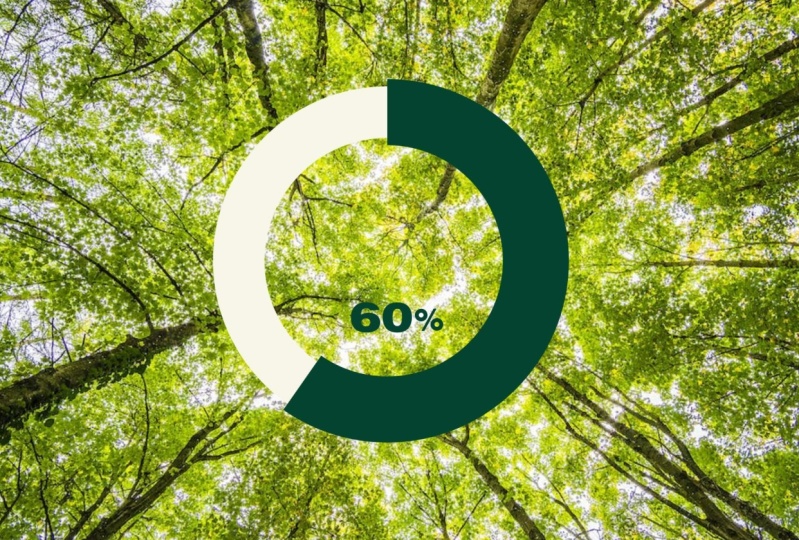
Sie besser deklaratorisch. Also hier haben wir 60% Falte neu gepflanzt. Nach der Entwaldung. Dies wird der Text hier sein. Diese Präsentation könnte mit der globalen Erwärmung und dem Klimawandel zusammenhängen. Du könntest deine eigenen Ideen gebrauchen, Bäume. Sie können es durch menschliche Zeichen ersetzen. Sie können durch Computer, Technologie,
Geräte und alles ersetzen , was Sie präsentieren möchten. Die Daten müssen nicht nur mit einem Diagramm dargestellt werden, sondern nur. Sie können Text hinzufügen. Sie können verschiedene Formen und Objekte hinzufügen. In. Hier fügen wir mehr Text hinzu. Wie Sie sehen können, verwenden wir drei Textebenen mit differenzieren. In diesem Fall werden wir sie nach dem richtigen Timing neu anordnen. Sie können eine Menge von Transformationen hinzufügen, wird nur einige grundlegende Transformationen tun. Also mach dir keine Sorgen. Bewegen Sie einfach mit dem Auswahlwerkzeug an der richtigen Stelle hier oder fügen Sie einfach einen weiteren Text hinzu. Nach der Entwaldung, nur 60% erhöhen unsere neu gepflanzten. Nach Standardstationen. Sie können Ihren Großbuchstaben klein, Anfangsbuchstaben groß
oder jede Formatierung, die Sie verwenden. Sie können Ihr Textformat, Schriftart ändern. Sie können die Größe vergrößern, die Größe verringern. Sie können einen Abstand und vieles mehr hinzufügen, was Sie tun können. Machen Sie es einfach ein bisschen dunkler, schwarz, oder Sie können einen dunkleren Grauton wählen. Es geht auf dich. Also hier, platzieren Sie einfach den Text in der richtigen Entfernung. Nach der CRI-Animation hinzufügen, dass die Form abgeschlossen wurde. Wir möchten, dass unser Text in der Reihenfolge erscheint. Also würden zuerst nur 60% erscheinen, dann der Baum gepflanzt, und nach Entwaldung, der letzte Satz. So wird es für unser Publikum lesbar sein. Lass es uns spielen. Also hier sind drei Bäume sind wirklich nur 60% Wiederverwendung oder neu gepflanzt. Das ist also sehr schnell. Sie können es zu Ihrem gewünschten Zeitpunkt verlangsamen. Oder Sie können weitere Transformationen wie Verschmutzung, Rotation, Deckkraft oder jede Gebäudevorgabe hinzufügen. Es geht auf dich. So können Sie Ihre Idee präsentieren, wo Sie normalerweise
Shape-Infografiken verwenden , um Ihren Daten mehr Bedeutung zu verleihen. Lernen Sie weiter, bewegen Sie sich weiter.
11. Menschliche Graf: Hallo, willkommen zurück Freund. Hier in dieser praktischen Übung lernen geformte Filminfografiken über Menschen. In der vorherigen Übung haben
wir die Formprälim für Grafiken gelernt. Und das wird eine Zusammenfassung für Sie sein und mehr Operationen durchführen. Also bleib dran und sag hier, wir haben einen menschlichen Vektor, ähnlich S3, und komponiere diesen Vektor einfach neu. Und im Brigham-Arzt, wenn Sie gehen und einfach den gleichen Vektor nochmals kopieren, werden
wir den zweiten Vektor transparenter machen, sagen wir 50% undurchsichtig. Und der erste Vektor werden wir eine Alpha-matte Moschee hinzufügen, bitte, eine quadratische Form auf diesem ersten menschlichen Vektor. Gehe zu Spur könnte Option bei l Format auf die Form. Und jetzt werden wir einige Keyframes und grundlegende Transformation hinzufügen. Der Zoom in der Timeline geht auf 2.5th und geht einfach auf die Formtransformation, erweiterte weitere Keyframe diese Position zunächst und legte es nach unten. Also waren wir nicht oder Form
des menschlichen Zählers, um so zu erscheinen, als ob er von unten nach oben erscheint. Und dann setzen Sie einen weiteren Keyframe über ein Intervall, sagen wir 1 Sekunde, und vollständig bedeckt einen Menschen. Und hier, wenn wir es spielen, wird es erscheinen. An dieser sicheren Pille erscheint. Der Mensch wächst und er wird gezählt. Es zählt also einen 100% Menschen, wenn wir ihn vollständig füllen. Aber wenn wir es teilweise fühlen, wird
es als Hartford 50% gezählt werden. Dies macht es zu einer kleinen Größe, legen Sie es an der entsprechenden Stelle. Dies sind Pre-Cum Positionen. So würden alle Effekte hier gespeichert werden. Dann kopieren Sie einfach diese Pre-Komposition und legen Sie sie auf den Bildschirm. Hier wollen wir fünf menschliche Vektoren auf dem Bildschirm erscheinen. Wir wollen 50% zeigen. So wird auch vollständig gefüllt sein. 1.52 wird leer bleiben. Wie transparent? Aber hier, wenn wir es kopieren, wird auch
der dritte Mensch vollständig gezeigt. Also müssen wir hier nur einen neuen Vektor erstellen, den Menschen
setzen, ihn neu skalieren und zersetzen. So können wir diesen Menschen wieder zersetzen, die gleiche Transformation
anwenden. Aber dieses Mal werden wir es teilweise sagen, hier haben wir den zweiten Menschen machen es 50% undurchsichtig und setzen ein Quadrat, eine rechteckige Form hier. Das wird bemerken, wir wollen keine Moschee, wir wollen Spiel verfolgen, Matt subtrahieren. Wir müssen draußen wählen. Und hier legen wir eine rechteckige Form knapp über dem Menschen. Gehen Sie zu verfolgen Matt, wählen Sie Alpha traf die zweite Ebene. Und hier wollen wir nur die Position bewegen. Also geh zum 2.5th. Und dieses Mal werden wir es teilweise beluga Schultern. Also müssen wir zunächst unter das Essen legen, und nach einer Sekunde muss
es knapp über dem Magen,
knapp um die Brust bewegt werden . Also hier ist es. Hier wird es teilweise gefüllt. es einfach neu, um die Größe ihrer menschlichen Vektoren anzupassen, und legen Sie es nach unten. Auf diese Weise können Sie einen Zähler darstellen. Wenn Sie also eine Daten darstellen möchten, in denen der Kontoprozentsatz von Menschen angezeigt wird, können
Sie ein Shapefile von Menschen verwenden, das sehr attraktiv ist, wenn Sie
P darstellen möchten , können Sie die drei Vektoren verwenden, wenn Sie andere Informationen wie Anzahl der Geräte, Mobiltelefone, oder Anpassung, können
Sie diese ähnlich geformte Krill verwenden. Ich habe nicht bemerkt, muss nicht sehr künstlerisch sein. Einfach. Die Form wird funktionieren. Hier haben wir eine andere Illustrator-Dateien importiert, um einen transparenten Menschen darzustellen. Also hier werden wir die Deckkraft dieses Menschen auf 50% ändern und einfach
die gleiche Illustrator-Datei immer und
immer wiederfür zwei Mal kopieren die gleiche Illustrator-Datei immer und
immer wieder , weil wir fünf Menschen hier wollen. Kopieren Sie es also einfach und ändern Sie die Deckkraft auf die verbleibenden Vektoren auf 50%. Erweitern Sie es also einfach, gehen Sie zur Transit-Transformation und wechseln Sie zur Deckkraft. Hier die Abkürzung für Deckkraft. Sie können auch P drücken, nachdem Sie ein Feld ausgewählt haben, und Sie haben die Deckkraft, machen Sie es 50% zu zahlen. Wenn Sie diese Dinge immer wieder verwenden, werden
Sie besser Klang mit den Abkürzungen und den Dingen. Schreib einfach unseren Text hier. Wir möchten etwas Text hinzufügen, denn wenn Sie Text hinzufügen, wird
es Ihrer Visualisierung Bedeutung hinzufügen. Also ändern wir einfach die Größe, skalieren und ändern die Farbe des gewünschten Textes. Verwenden Sie das Auswahlwerkzeug, um aus dem Text zu wechseln. Und dann wieder, verwenden Sie das Text-Werkzeug, um eine neue Textebene zu erstellen. Mehr als 50% Menschen leben in Asien. Wir wollten diese Idee vermitteln. Die Formfüllung stellt also die Daten dar. Das dauert, wird den Daten mehr Bedeutung verleihen. Und wenn Sie die Stimme hinzufügen, wird
es sehr klar sein, vervierfacht zu verstehen. Nachdem Sie sich diese Übung angesehen haben,
versuchen Sie, Ihre eigene After-the-Fakt-Komposition zu erstellen, die die Infografik-Daten darstellt. Versuchen Sie, eine Verschiebung zu implementieren werden die Textanimationen und andere Diagrammanimationen, die Sie in dieser Klasse gelernt haben. Wenn Sie es also ausprobieren, können
Sie mit Ihrer Erfahrung mehr lernen. Dies sind die wenigen Bausteine, die Sie in dieser Klasse gelernt haben. Und versuchen Sie, diese Dinge im wirklichen Leben anzuwenden. Die beste Art zu lernen ist das Tun. Wenn Sie also diese Kompositionen,
verschiedene Effekte und Animationen erstellen , werden
Sie After Effects und Visualisierung sehr deutlich lernen. Also versucht, Ihre eigenen Lösungen zu erstellen. Und wenn Sie irgendwelche Zweifel haben, zögern Sie nicht zu fragen. Ich würde mich freuen, Sie zu unterstützen. Hier ändern wir die Farbe dieser Texte. Ich habe dieses komplementäre Farbschema von Orange und Blau verwendet. Sie können ein beliebiges Farbschema wählen, das Sie möchten. Sie können den Hintergrund ändern. Sie können dem Hintergrund auch einige Bilder hinzufügen. Oder Sie können Rissmathematik auf die gleiche Weise hinzufügen, wie ein Bild zu den menschlichen Vektoren zu haben. Sie können VCs oder andere Bilder hinzufügen. Sie können einen Graphen und Schimmel denken hinzufügen. Wir können diese Texte basierend auf einer Zeit neu positionieren. Sie können aber auch verschiedene Transformationen anwenden. Wenn Sie fertig sind, exportieren Sie diese Datei einfach. Lernen Sie weiter, bewegen Sie sich weiter.
 Harshit Srivastava, Developer on IBM Cloud, Bluemix