Transkripte
1. Einführung: Hey, ich bin Maja Faber, eine Oberflächenmusterdesignerin aus Stockholm, Schweden. In dieser Klasse lernen Sie, wie Sie
den wachsenden Stapel von Designdateien organisieren , die wir alle als Kreative haben. Klingt langweilig und kompliziert. Nun, das kann es definitiv sein. Deshalb habe ich diese einfache Klasse für Sie erstellt,
in der Sie lernen, wie Sie
Ihr eigenes Dateiorganisationssystem mit Dropbox und deren Tabelle einfach einrichten können. Ich werde Ihnen mein System der Organisation beibringen, das Sie verwenden können wie es ist, oder ändern Sie es, wie Sie wollen, so dass es Ihrer Arbeit entspricht. Wir prüfen, welche Ordner Sie für Ihr Kunstwerk benötigen und wie Sie sicherstellen können, dass Ihre Dateien sicher gesichert werden. Dann zeige ich Ihnen meine Art und Weise, meine Design-Dateien
zu speichern und wie Sie Ihre Dateien benennen, damit Sie sie auch in Jahren leicht finden können. Wir werden auch einen Blick darauf werfen, wie Sie mithilfe dieser Tabelle eine Datenbank für
Ihre Entwurfsdateien erstellen können, damit Sie Ihre Dateien verfolgen können. Da viele von uns mit verschiedenen Geräten,
Computer, iPad, Ihrem Telefon arbeiten , denke
ich, es ist wichtig, ein System zu haben, auf das Sie von allen Ihren Geräten zugreifen können, das ich Ihnen zeigen werde, wie Sie in dieser Klasse einrichten. Diese Klasse ist für Kreative gedacht, die ein funktionierendes Dateiorganisationssystem einrichten möchten. Ist für Sie, die das gleiche Boot behalten wollen und es
nicht komplizierter machen, als es sein muss. Es ist eine großartige Klasse für Sie, die
ein vorgefertigtes System haben wollen , mit dem Sie heute arbeiten können.
2. Dein Projekt: Ihr Projekt in dieser Klasse besteht darin, ein eigenes Dateiorganisationssystem für Ihre Entwurfsdateien zu erstellen . Sie können wählen, mein ganzes System zu kopieren, wenn das zu Ihnen passt, aber Sie können auch Teile davon nehmen und
Ihr eigenes Dateisystem erstellen , das zu Ihnen passt. Um dieses Projekt zu teilen, können
Sie einfach einen Screenshot Ihres Ordners erstellen und
ihn in der Registerkarte Projekt und Ressourcen hier in der Klasse teilen und auch einige Gedanken darüber teilen, was Sie in dieser Klasse gelernt haben.
3. Wie und warum du deine Dateien organisieren solltest: Haben Sie schon mal eine Akte verloren? Ich habe es sicher und ich werde sagen, dass der Hauptgrund, warum Sie sich organisieren müssen, darin besteht,
sicherzustellen , dass die Dateien, an denen Sie
stundenlang arbeiten , sicher gespeichert und leicht zugänglich sind. Je länger du als Kreative arbeitest, desto mehr Dateien erhältst du und je mehr Dateien du erhältst, desto messiver wird es sein, wenn du nicht organisiert bist. Ist nicht nur frustrierend, die Dateien, die Sie suchen, nicht zu finden, es kann auch verheerend für Ihr Unternehmen sein, wenn Sie alle Ihre Dateien verlieren. Das Erstellen eines organisierten Dateisystems erhöht auch Ihre Produktivität und erspart Ihnen eine ganze Menge Frustration. Wenn Sie diese Klasse nehmen, vermute ich, dass der Grund, warum Sie Ihre Dateien
organisieren sollten , für Sie leicht zu verstehen ist. Aber was ist mit dem Wie dann? In dieser Klasse zeige ich Ihnen meine Art und Weise, meine Dateien zu organisieren und zu speichern. Es könnte sein, dass mein System auch perfekt für Sie ist, aber es könnte auch nicht perfekt passen. Wir arbeiten alle ein bisschen anders. Sie können entweder einfach mein System kopieren, wie es ist, oder Teile davon
nehmen und verwenden, was für Sie Sinn macht. Ich arbeite hauptsächlich mit Oberflächenmuster-Design-Sammlungen und
werde Ihnen in dieser Klasse zeigen, wie Sie meine Sammlungsdateien organisieren. Sie können etwa das gleiche System verwenden, auch wenn Sie nicht in Sammlungen arbeiten, wenn Sie mit Illustrationen
oder einem anderen kreativen Bereich arbeiten . Während ich mit Adobe Illustrator arbeite, um die meisten meiner Grafiken zu erstellen, dies
die Designdateien, die ich Ihnen in dieser Klasse zeigen werde. Wenn Sie Adobe Illustrator nicht verwenden, können Sie einfach vor diesem Teil der Klasse springen. Sie könnten es jedoch nützlich finden, wie ich meine Dateien benenne. Für unser Dateisystem verwenden
wir Dropbox in dieser Klasse, um sicherzustellen , dass unsere Dateien sicher in der Cloud gespeichert werden. Ich werde nicht alle Ins und Outs von Dropbox durchgehen, aber wir konzentrieren uns lieber auf das Dateisystem an sich, wo Sie speichern, wie Sie Ihre Ordner und Dateien benennen. Sie müssen Dropbox nicht verwenden, um diese Klasse Sie können dasselbe System lokal auf Ihrem Computer erstellen. Deshalb werde ich Dropbox nicht im Detail durchgehen. Um alle meine Design-Dateien zu verwalten und zu verfolgen, verwende
ich Airtable als Datenbank für mein Kunstwerk. Ich werde Ihnen beibringen, wie Sie eine einfache Artwork-Datenbank einrichten, der Sie verfolgen können, welche Ihrer Entwürfe zu welchem Zweck verwendet werden. Beachten Sie, dass dies keine [unhörbare] Klasse über Airtable ist. Ich werde Sie durch meine Art und Weise führen, eine Datenbank in Airtable zu erstellen, aber nicht alles über Luft als Werkzeug. Mit dieser kurzen kleinen Notiz darüber, warum und wie Sie Ihre Dateien organisieren sollten, gehen wir zu den praktischen Teilen dieser Klasse.
4. Grafikordner mit Dropbox: Beginnen wir mit der Organisation unserer Dateien mit Ordnern. Wie bereits erwähnt, verwende
ich Dropbox, um alle meine Dateien zu speichern. Sie können Dropbox nur online verwenden oder wie ich es hier tue, auf Ihren Computer
herunterladen, wodurch Sie einen Ordner erhalten, in dem Sie alles speichern. Dieser Ordner wird dann mit der Cloud synchronisiert, so dass alles auf dem neuesten Stand ist und in der Cloud gesichert wird. Ich empfehle, Dropbox auf Ihren Computer herunterzuladen und als Hauptordner
zu verwenden , um alle Ihre Dateien zu speichern. Ich werde nicht durchgehen, wie Dropbox in dieser Klasse funktioniert, da das nicht der Hauptaugenmerk ist. Wenn Sie Ihre Dateien jedoch in Dropbox speichern möchten, können
Sie auf dropbox.com mehr über den Cloud-Dienst erfahren. Sie können es hier herunterladen; lesen Sie mehr über die verschiedenen Pläne. Sie haben einen kostenlosen Plan, der nur ist, ich denke, zwei Gigabyte-Speicher, so dass nicht genug ist. Aber was ich benutze, ist der Personal Plus-Plan, der zwei Terabyte Speicher hat. Das reicht mir wenigstens in diesem Moment. Beginnen wir einfach mit einem Blick darauf, wie ich den Speicher meiner Designdateien mithilfe von Ordnern
aufbaue . Ich habe dieses Ordnersystem aufgebaut, das es einfacher macht,
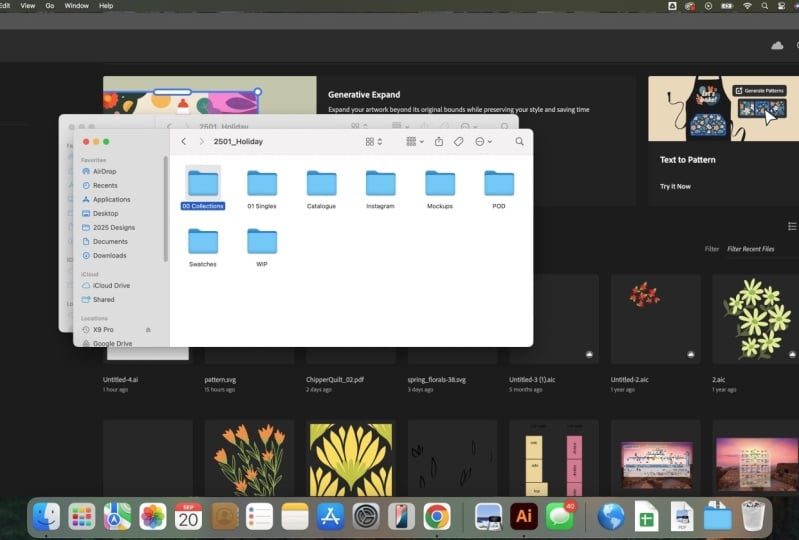
meine Dateien auch in Jahren zu finden , wenn ich vielleicht sogar einige Dateien vergessen habe, die ich heute speichere. Angefangen habe ich Hauptordner, der Patterns heißt. Sie können Ihren Ordner natürlich etwas anderes benennen, wie Kunstwerk, Illustration oder was auch immer Sie wollen. In diesem Ordner speichere ich meine Dateien nach dem Jahr, in dem ich sie erstelle. So ist der Ordnername DSDA wie dieser 2020-Ordner, zum Beispiel. Da ich hauptsächlich in Sammlungen arbeite, kategorisieren
ich meine Kunstwerke nach dem Namen und der Nummer der Sammlung. Die Nummer der Sammlung ist das Jahr, also 20, und 01 bedeutet, dass dies die erste Kollektion ist, die ich im Jahr 2020 erstellt habe. In diesem Beispiel lautet die Nummer 2001 und der Name der Sammlung ist Tropicana. Ich habe festgestellt, dass die Benennung meiner Sammlungen und Muster nicht nur mit Namen, sondern auch mit Zahlen viel einfacher
macht, den Überblick zu behalten und eine bestimmte Designdatei in meinem sehr großen und ständig wachsenden Portfolio an Kunstwerken zu finden. Selbstverständlich können Sie Ihre Ordner und Dateien nummerieren, wie Sie es wünschen. Für mich ist das die Nummer des Jahres und die Nummer
der Sammlung, in welcher Reihenfolge ich sie in diesem Jahr erstellt habe. Lassen Sie uns in eine Sammlung klicken, in der ich einige verschiedene Ordner habe. Wenn ich zum ersten Mal mit der Sammlung beginne, habe ich diesen Work-in-Progress-Ordner, der Skizzen ist. Heutzutage kreiere ich oft meine Skizzen und Zeichnungen für die Motive oder meine Muster auf meinem iPad. Ich hatte einen Ordner, der iPad-Skizzen genannt wird, der so aussieht. Hier speichere ich alle meine originalen Skizzen, die ich auf meinem iPad erstelle. Wie Sie sehen können, mache ich mir nicht einmal die Mühe, sie zu benennen. Vielleicht sollte ich das, aber ich hatte mir nie die Zeit genommen, das zu tun. Wenn wir nur einen Blick auf eine dieser Dateien haben, ist nur ein einfaches PDF mit den Skizzen einiger Motive. Als nächstes ist ein Ordner mit meinen AI-Skizzen, und hier beginne ich die Muster in Adobe Illustrator zu erstellen. Das erste Dokument, in dem ich beginne, einen Inhalt zu erstellen, heißt Runde 1. Die Nummer der Sammlung, wahrscheinlich in dieser frühen Phase des Sammlungsprozesses, Ich kenne den Namen der Sammlung noch nicht, aber ich kenne die Zahlen, also werde ich sie 2001 und Runde 01 nennen. Ich kann diese Datei einfach öffnen, so dass Sie einen kurzen Blick haben können, wie ein kleiner Blick hinter die Kulissen meines Sammlungsprozesses. Das ist also nur eine massive Datei, ist die erste Datei, in der ich beginne, Muster zu erstellen. Wie Sie sehen können, habe ich so viele verschiedene Varianten der Muster im Farbfeldbedienfeld. Ich habe eine Reihe von verschiedenen Farbpaletten, mit denen ich arbeite. Ich habe all diese verschiedenen Quadrate mit Mustern und es ist eine chaotische Datei, aber so arbeite ich gerne. Wenn ich diese Datei dabei bereinigen möchte, erstelle
ich eine Round 2-Datei. Das wird diese Akte sein. Als nächstes ist mein Sammlungsordner
, den ich gerade 00 hier genannt habe, so dass er oben auf allen Ordnern angezeigt wird. Ich speichere alle Muster aus einer Sammlung in dieser Sammlungsdatei, die ich die Nummer der Sammlung 2001, den Namen Tropicana und meinen Namen Maja Faber nenne. In der nächsten Lektion zeige ich Ihnen innerhalb dieser Datei und wie ich meine Entwurfsdateien speichere. Aber jetzt gehen wir mit den Ordnern fort. Ich habe auch einen Ordner mit einer einzigen Datei. Hier speichere ich alle Muster in einzelnen Dateien, so dass sie bereit sind, an Kunden zu senden oder Produkte zu drucken. Die einzelnen Dateien werden wie folgt benannt ist die Nummer der Sammlung 2001 und die Anzahl der Muster 01 was nur bedeutet dass ich entschieden habe, dass dies die Nummer 1 in der Sammlung ist und das ist Nummer 2, das ist die Nummer 3. Dann ist der Name des Musters. In diesem Fall ist der Name des Musters der gleiche wie der Name der Sammlung, so Tropicana, aber hier ist der Name des Musters Eis,
Kaktus, floralen tropischen und so weiter. Dann mein Name am Ende. Wir werden auch in der nächsten Lektion einen kurzen Blick in diese Dateien werfen. Ich werde einfach mit den Ordnern fortfahren. Nächster Ordner, den ich Catalog aufrufe, und dort speichere ich JPEG-Dateien, die ich online in meinem digitalen Pattern-Katalog freigebe, ich für Clients freigebe, die meine Arbeit lizenzieren möchten, damit sie sich alle für die Lizenzierung verfügbaren Patterns ansehen können und
sehen, ob sie etwas finden, das sie in meinem digitalen Pattern-Katalog mögen. Als nächstes ist der Ordner, den ich Instagram nenne. Das sind die gleichen Dateien wie die im Katalogordner, ich habe gerade mein Logo hinzugefügt, damit sie online freigegeben werden können. nächste Ordner heißt Mockups. Immer wenn ich eine Mustersammlung erstelle, erstelle
ich auch ein paar Mockups, um zu zeigen, wie mein Kunstwerk auf verschiedenen Produkten aussehen würde. Diese Modelle sind die Nummer des Musters, der Name des Musters, mein Name und welche Art von Produkt das Modell zeigt. Der letzte Ordner ist, was ich Farbfelder nenne, und dort
speichere ich meine Farbpalette und auch meine Musterfelder in einer AI-Datei. Ich werde Ihnen in der nächsten Lektion zeigen, wie ich das auch mache. Dies ist das ganze System, um meine Grafik in Ordnern zu speichern. Ich beginne mit einem Jahr, dann die Nummer und der Name der Sammlung. Dann habe ich meine verschiedenen Ordner. Ich erstelle auch diesen Sammlungsvorlagenordner, den ich einfach kopieren kann wenn ich eine neue Sammlung erstelle und beginne, diese Ordner mit meinem Bildmaterial zu füllen.
5. Grafikdateien in Adobe Illustrator: Werfen wir einen Blick in meine Design-Dateien. Ich werde Ihnen zeigen, wie ich mein Bildmaterial in Adobe
Illustrator speichere , da es sich um das Programm handelt, das ich für die meisten meiner Designdateien verwende. Wenn Sie Adobe Illustrator nicht verwenden, können Sie diesen Teil einfach überspringen. Ohne in dieser Lektion zu viel zu vertiefen, zeige
ich Ihnen die Grundlagen, wie ich meine Entwurfsdatei speichere. Wie ich bereits erwähnt
habe, arbeite ich in Sammlungen, wir werden damit beginnen, meine Sammlungsdatei zu öffnen. Im Farbfeldbedienfeld habe ich meine Musterfelder und meine Farbpalette. Ich speicherte die Farbpalette als farbige Gruppen, es ist eigentlich ziemlich einfach, Ich wähle einfach alle meine Grafiken und klicken Sie auf „Neue Farbgruppe“. Dann klicke ich einfach auf „Okay“ und hier habe ich alle Farben in dieser Kollektion enthalten. Ich werde das einfach löschen, damit ich keine Kopien in dieser Datei mache. Ich habe auch alle auf meinen Musterfeldern hier im Musterfeld. Dies sind also alle Schalter, die ich in meinem Musterordner speichere
, den ich Ihnen in der vorherigen Lektion gezeigt habe. Dazu klicke ich auf das kleine Menü „Musterbibliothek als KI speichern“ und speichere es dann im Musterordner in meinem Tropicana-Sammlungsordner. Dann kann ich diese Musterbibliothek in jeder Datei in
Adobe Illustrator öffnen und
die Musterfelder sowie diese Farbpalette verwenden , was ziemlich praktisch ist. Wenn ich hier links
gehe, erstelle ich Quadrate, die ich mit den Mustern fülle. Dies sind auch die Quadrate, die ich als
Picks erkundet und in meinen Katalog auf meiner Website hochladen, sowie online teilen, zum Beispiel Instagram. Ich habe auch meine ursprünglichen Muster hier auf verschiedenen Zeichenflächen und wenn wir einen Blick in das Ebenenfeld haben, können
Sie sehen, dass ich eines mit Originalmustern habe, bei denen das Kunstwerk von
den Kanten fällt und eines mit
einer Verschmelzung Musterfeld, das die fertige Musterkachel ist, die Sie zum Drucken verwenden können. Während ich dies in meinen anderen Klassen
über Musterdesign hier auf Skillshare ausführlicher durchgehe ,
wie zum Beispiel von der Skizze bis zum Wiederholungsmuster, werde
ich Ihnen hier einfach schnell zeigen, wie das geht. Also im Grunde habe ich meine Muster im Musterfeld Panel, wenn ich sie erstellt habe, die auch mehr über in meinen anderen Muster-Design-Klassen hier auf Skillshare erfahren können,
zum Beispiel, von Skizze bis Repeat Pattern ist eine großartige Klasse zu starten mit, wenn Sie lernen, Muster zu erstellen. Was ich mache, ist, dass ich meine Muster aus Musterfeld ziehe und dann drücke ich „Befehl C“, um meine Hintergrundbücher zu kopieren und drücke „Befehl F“, um es vorne einzufügen und dann benutze ich dieses neue Quadrat, um eine Zeichenfläche zu erstellen. Also gehe ich zu Objekt, Zeichenflächen, wandle in Zeichenfläche um. Jetzt habe ich mein Muster perfekt auf meinem Artwork ausgerichtet, das sind die Muster, die ich auf meiner ursprünglichen Ebene habe. Dann dupliziere ich diese Ebene tatsächlich. So kannst du einfach das kleine Menü drücken und „Original duplizieren“ drücken. Lassen Sie einfach dieses „zusammengeführte neue“ nennen, so dass wir wissen, dass wir das später löschen werden. Jetzt ist diese Ebene nur eine Kopie meiner ursprünglichen Ebene und dann möchte ich mein Muster hier zusammenführen. Also gehe ich hinein und kopiere meine Hintergrundbox, also benutze das Direktauswahl-Tool, kopiere meine Hintergrundbox, füge sie nach vorne ein, und dann wähle ich alles aus, mein Muster und die Bücher und ich gehe zum Objekt, Clipping-Maske und machen. Hier habe ich eine Clipping-Maske meines Musters gemacht, die wir nur die Objekte verstecken, die von den Rändern fallen. Wenn ich die Objekte abschneiden möchte, gehe
ich zum pathfinder und drücke „Merge“. Dann gehe ich zu sehen, umreißen und jetzt haben Sie Ihr Muster
mit Ihrer Zeichenfläche zusammengeführt und Sie haben eine perfekte Musterkachel. So habe ich die verschiedenen Ebenen gespeichert. Lassen Sie uns einfach die neue zusammengeführte Ebene löschen
und ich werde auch dieses zusätzliche Muster und unsere Zeichenfläche dort drüben löschen. Jetzt ist diese Sammlungsdatei fertig, was ich als nächstes mache, ist, all diese Muster, die sich auf
der Zeichenfläche befinden , um Dateien zu trennen und was ich tue, ist, dass ich all diese verschiedenen Muster speichere, um Dateien in Adobe zu trennen Illustrator, so dass sie so aussehen. Ich gehe zur Datei, speichere unter und meinem Single-Ordner. Ich habe bereits alle Dateien dort, ich gehe einfach zu meinem Beispielordner wählen Sie „AI“ als Format, drücken Sie „Speichern“. In diesem Optionsfeld klicke ich auf „Jeder Flughafen in einer separaten Datei speichern“ und ich kann einfach auf unsere Zeichenflächen tippen oder in den Bereich tippen. Also lassen Sie uns versuchen, in den Bereich zu tippen und speichern Sie einfach Zeichenfläche 1 bis 2. Drücken Sie „OK“ und dann gehe ich zu meinem Beispielordner, und ich habe meine Zeichenfläche
1 und meine Zeichenfläche 2 gespeichert , um Dateien zu trennen. Hier können Sie sehen, dass ich auch die zusammengeführte Ebene habe, so dass alle Ebenen auch auf der Zeichenfläche gespeichert werden. Sie können natürlich auch alle Zeichenflächen speichern, jede Zeichenfläche in einer separaten Datei
speichern, jede Zeichenfläche in einer separaten Datei
speichern, „Alle“ und „OK“
drücken. Ich werde diese einfach ersetzen und dann
kann ich eingehen und mir diese Dateien ansehen und ich kann sehen , dass alle meine Muster in separaten Dateien gespeichert werden. Danach kann ich einfach reingehen und sie benennen. Dies ist in der Regel, wo ich den Namen und die Nummer des Musters zu finden. Also werde einfach eingehen und nennen, dass ein 01, entfernen Sie
einfach die Erweiterung dort und dann kann ich gehen und alle Muster benennen. So würde es aussehen, wenn ich mit der
Benennung aller Muster fertig bin , die in separaten Dateien gespeichert werden.. Wenn ich ein Muster habe, das zwei verschiedene Farbvarianten in der gleichen Farbweise hat, benenne
ich sie, die Nummer des Musters, wie diese 2001 Nummer der Sammlung, Anzahl der Muster 01. Nummer eins für die lila eins und Nummer zwei für die mintgrüne. Du könntest sie natürlich auch lila und grün nennen, aber ich möchte sie nur nach Zahlen benennen. Das war ein kurzer Blick darauf, wie ich meine Designdateien in Adobe Illustrator speichere, sowohl die gesamten Sammlungsdateien als auch die einzelnen Bilddateien.
6. Grafikdatenbank mit Airtable: In dieser Lektion werde ich Sie durch die Erstellung einer einfachen Artwork-Datenbank mit Airtable führen, die im Grunde eine Tabellenkalkulation für online ist, aber ein wenig dynamischer als zum Beispiel Excel ist. Es ist eine Tabellenkalkulation für Leute, die keine Tabellenkalkulationen mögen, weil Sie
mit Farbsortierung und einigen anderen lustigen Sachen arbeiten können , die ich Ihnen zeigen werde. Zum Beispiel kann ich ein Konto auf Airtable erstellen. So können Sie einfach auf airtable.com gehen und ein Konto erstellen kostenlos
anmelden. Ich melde mich einfach hier mit Google an. So sieht es aus, wenn Sie Airtable zum ersten Mal öffnen. Nur eine Anmerkung, dass dies nicht Airtable-Klasse ist. Ich werde nicht alle Ins und Outs über Airtable durchgehen. Es gibt so viel zu erkunden. Es gibt eine Menge Leute, die Sie hier sehen können, Hilfezentren, und Sie können auch einfach ausprobieren und sehen, was Sie damit machen können. Die einzige Sache, die ich Ihnen zeigen werde, ist, wie man eine einfache Artwork-Datenbank erstellt. Das ist etwas, das ich finde, dass Airtable wirklich gut zu verwenden ist. Der erste Schritt besteht darin, einen Arbeitsbereich hinzuzufügen, und ich klicke auf „OK“. Ich werde dieses Arbeitsbereich-Kunstwerk benennen, und dann werde ich eine Basis hinzufügen. Klicken Sie auf „Hinzufügen einer Basis“ und hier klicke ich auf „Von Grund auf neu“, und ich werde nur meine Basiskunstwerk-Datenbank benennen. Sie können hier Symbole zu Ihrem kleinen Symbol der Datenbank hinzufügen. Sie können auch Farben wählen. Lassen Sie uns einfach etwas Farbe voran. Es spielt keine Rolle. Dann werde ich einfach auf diese Basis klicken. Hier können Sie verschiedene Ansichten auswählen. Hier können Sie neue Ansichten erstellen. In diesem Beispiel werde ich nur die Rasteransicht verwenden. Wenn Sie schon einmal mit Tabellenkalkulationen gearbeitet
haben, erkennen Sie dies vielleicht ein wenig. In dieser Artwork-Datenbank, was wir tun werden, ist, unsere Muster hinzuzufügen, und dann können wir den Status des Musters hinzufügen, wenn es verfügbar ist, wenn es lizenziert ist, oder tatsächlich alle Arten von Informationen , die Sie hinzufügen möchten, dass Muster oder Bildmaterial. Jetzt werden wir hier nur eine sehr einfache Datenbank erstellen. In Airtable können Sie alle Arten von Tabellen erstellen. Sie können Tabellen miteinander verknüpfen und Sie können alle möglichen
komplizierten oder einfachen Systeme erstellen oder was auch immer Sie sich wünschen. Aber ich werde es einfach sehr einfach halten und eine grundlegende Artwork-Datenbank erstellen. In der ersten Spalte heißt
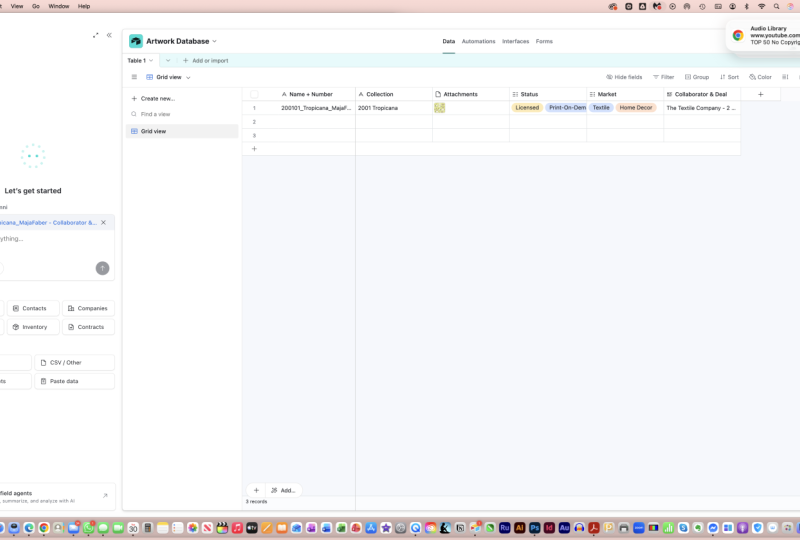
es Name, was in Ordnung ist. Sie können auf Anpassen Feld klicken, und hier können wir vielleicht Namen plus Nummer des Musters hinzufügen. Hier unten können Sie auswählen, welche Art von Feldtyp Sie möchten. Wir werden hier nur für einen einzigen Zeilentext gehen und „Speichern“ drücken. In der nächsten Spalte können
wir dieses Feld anpassen, und ich werde diese Sammlung nur benennen. Hier werde ich nur einzelne Auswahl wählen. Das bedeutet, dass ich eine dieser Optionen auswählen kann, die ich hinzufüge, und ich werde meine verschiedenen Sammlungen hinzufügen. Nehmen wir an, 2001 Tropicana, 2002, und Sie können einfach weitermachen und alle
Ihre verschiedenen Sammlungen hinzufügen , wenn Sie mit Sammlungen arbeiten. Dann werde ich „Speichern“ drücken. Das nächste Feld kann so stehen, wie es ist, es sind Anhänge. Ich kann hier zum Beispiel ein Bild hinzufügen, also werde ich es einfach als Anhang behalten. Der Status funktioniert gut für mich. Was ich tun werde, ist, in dieses Feld zu gehen und anzupassen, und anstelle von Single select, werde
ich mehrere auswählen. Hier werde ich vier Optionen hinzufügen: verfügbar, lizenziert, verkauft, und drucken auf Anfrage. Dafür werden meine Muster verwendet. Ich kann auf diesen verschiedenen Optionen auswählen, welche Farben ich möchte. Vielleicht so etwas. Blau für verfügbar, grün für lizenzierte, rosa für komplett verkauft, und gelb für Druck auf Anfrage. Dann werde ich „Speichern“ drücken. Die nächste Spalte, die ich in meiner Pattern-Datenbank habe ist Multiple Select und ich werde es Märkte nennen. Hier füge ich hinzu, zu welchem Markt dieses Muster lizenziert oder verkauft oder auf eine Print-on-Demand-Website hochgeladen wird. Dann werde ich nur einige verschiedene Märkte hinzufügen. Zum Beispiel Textil, Schreibwaren, Tapeten, Hüllen und Skins, Geschenkprodukte, Wohnkultur, und dann können Sie einfach weitergehen und alle möglichen verschiedenen Märkte hinzufügen. Danach werde ich ein langes Textfeld hinzufügen, und ich werde es Kollaborator nennen
und dieses Feld erstellen. Dann haben wir alle Spalten, die wir für diese sehr einfache Artwork-Datenbank benötigen. Also, jetzt werde ich Ihnen nur zeigen, wie man das benutzt. Lassen Sie uns unsere Muster hinzufügen, die wir erstellt haben. Sie können den Katalog oder das Instagram, die JPEG-Dateien verwenden. Ich werde nur zu katalogisieren verwendet. Hier können Sie die Zeilenhöhe ändern. Vielleicht wollen Sie mittelgroß oder sogar groß oder extra groß. Lass uns extra groß machen, damit du sehen kannst, was ich tue. Der Name und die Nummer, ich kopiere einfach aus der Datei. Also habe ich Befehl C und Befehl
V getroffen . Dann kann ich die Größe dieser Zeile vergrößern. In der Sammlung klicke ich auf, in welcher Sammlung dies ist. Das ist 2001 Tropicana. In Anhängen ziehe ich die Datei mit dem JPEG, so dass ich das Muster hier schnell sehen kann, wenn es hochgeladen wird. Unter Status, Ich kann in Verfügbar klicken, oder vielleicht, wenn ich es lizenziert, Ich kann klicken Sie in Lizenziert. Ich könnte es auch lizenziert und auf Anfrage gedruckt haben. diesem Grund habe ich die Mehrfachauswahl, so dass Sie mehrere Status auf diesem auswählen können. Unter dem Markt können Sie in alle Märkte klicken, an die Sie diese
verkauft haben oder für die Sie es auf Print on Demand verwenden oder auf Ihre eigenen Produkte drucken. Zum Beispiel Textil und Wohnkultur. Unter Mitarbeiter und Deal können
Sie den Namen der Mitarbeiter eingeben. Nehmen wir an, dass wir dies an Textilunternehmen lizenziert haben. Sagen wir einfach, dass sie The Textile Company genannt werden. Dann kann ich einfach reingehen und etwas über den Deal und den Kollaborator schreiben, vielleicht ist es ein zweijähriger Vertrag von irgendeinem Datum bis zu einem Datum. Vielleicht ist es exklusiv für diesen Markt, und alle Informationen, die Sie über den Deal haben, den Sie gemacht haben. Es kann auch sein, dass Sie über den Druck auf Anfrage schreiben möchten. Vielleicht auf Society6
auf allen Arten von Produkten in meinem eigenen Shop verwendet . In dieser Spalte können Sie sich daran erinnern, wem Sie das Kunstwerk lizenziert haben , und einige detaillierte Informationen über den Deal. Sie können weiter gehen, um eine separate Tabelle für Mitarbeiter zu erstellen und diese Tabelle mit dieser zu verknüpfen. Aber das ist ein bisschen fortgeschrittener, und ich glaube nicht, dass Sie das in dieser grundlegenden Artwork-Datenbank brauchen. Jetzt haben wir alle verschiedenen Spalten ausgefüllt, lassen Sie uns einfach weitermachen und ein weiteres Muster erstellen. Lassen Sie uns einfach so tun, als wäre dies für eine andere Sammlung und es ist verfügbar. Ich werde den Markt nicht besetzen, weil er verfügbar ist und ich den Mitarbeiter und Deal nicht ausfüllen
muss , weil niemand ihn noch lizenziert hat. Jetzt können Sie mit dieser Kalkulationstabelle wie bei allen Tabellenkalkulationen arbeiten. Sie können eingehen und sortieren, und Sie können mehrere Felder auswählen, nach denen Sie experimentieren können. Sie können auch hineingehen und sich gruppieren. Vielleicht möchten Sie nach Sammlung gruppieren. Dies gibt Ihnen einen sehr einfachen Überblick über Ihre Muster, Ihre Sammlungen, wofür sie verwendet werden, so dass Sie alle Ihre Kunstwerke verfolgen können.
7. Zugriff auf alle Dateien von allen Geräten aus: In dieser Lektion zeige ich Ihnen einen
der Hauptvorteile bei der Verwendung eines Cloud-Dienstes wie Dropbox, um Ihre Dateien zu speichern. Wenn ich arbeite, verwende ich alle meine Geräte für verschiedene Zwecke und für verschiedene Teile meines Workflows. Als Beispiel verwende ich mein iPad, um zu skizzieren und Inspiration zu finden, meinen Computer, um meine letzten Kunstwerke zu erstellen, und mein Handy, um meine Kunstwerke online zu teilen. Dropbox ermöglicht mir, auf alle meine Dateien auf allen meinen Geräten zuzugreifen, solange ich Zugriff auf eine WLAN-Verbindung
habe und die Dropbox-App auf diese Geräte heruntergeladen habe. Schauen wir uns mal kurz an. Als Beispiel können wir in diesen Tropicana Instagram-Ordner gehen. Ich kann meine Dropbox-App auf meinem iPad gehen, 2020, Tropicana, Instagram treffen. Hier habe ich die gleiche Akte. Dann kann ich diese Datei exportieren, zum Beispiel als Bild speichern. Es funktioniert genauso auf meinem Handy, also tippen wir einfach auf die Dropbox-App. Ich bin in meinem Patterns-Ordner, 2020, Tropicana und Instagram. Hier habe ich die gleiche Datei, die ich einfach in meine Kamerarolle exportieren kann. Das ist wirklich praktisch und es macht meine Arbeitsabläufe so viel einfacher. Alles, was Sie tun müssen, wenn Sie Dropbox verwenden, ist die Dropbox-App auf alle Ihre Geräte und eine WLAN-Verbindung herunterladen zu lassen.
8. Backup: guter Letzt möchte
ich nur eine Notiz in dieser Klasse über Backup machen. Wenn Sie Dropbox oder einen anderen Cloud-Dienst verwenden, werden
Ihre Dateien in der Cloud gesichert. Ich vertraue darauf, dass die Dropbox meine Dateien korrekt speichert, aber ich verwende immer noch eine externe Festplatte, um alle meine Dateien zu kopieren. Festplatten können brechen, und natürlich können
Sie Dropbox als Cloud-Dienst steuern, so dass sie ihre Pläne ändern oder tun können, was sie wollen mit ihrem Dienst.
Daher denke ich, dass es eine gute Idee ist, Ihre Dateien an mindestens zwei verschiedenen Orten zu haben. Dropbox aktualisiert Ihre Dateien im Wesentlichen während der Erstellung,
sodass sie immer auf dem neuesten Stand sind. Eine Festplatte, müssen Sie ab und zu verbinden, um alles zu kopieren, aber zumindest haben Sie die neueste Kopie von ihnen. Ich würde es zur Gewohnheit machen, auch auf einer externen Festplatte zu sichern. Im Grunde, was ich mit dieser Lektion sagen wollte,
ist, dass unabhängig davon, wie Sie Ihre Dateien speichern,
sicherstellen, dass Sie Ihre Dateien sichern, damit Sie nie alles verlieren können.
9. Vielen Dank: Das ist alles für diese Klasse. Ich hoffe, dass Sie diese Klasse nützlich fanden und dass Sie entweder mein ganzes System nehmen und es so verwenden können, wie es ist, oder dass Sie zumindest Stücke und Stücke gefunden haben, die zu Ihnen passen, die Sie für Ihr eigenes Kampf-Organisationssystem verwenden können. Vielen Dank, dass Sie zugesehen haben. Wenn dir diese Klasse gefallen hat, den Folgen-Button bei meinem Namen, um
sicherzustellen , dass du meine zukünftigen Kurse nicht verpassen kannst. Wenn Sie irgendwelche Fragen haben, fragen
Sie sie bitte auf der Seite Diskussionen hier im Unterricht,
und zögern Sie nicht, eine Rezension zu hinterlassen, um mich wissen zu lassen, ob Ihnen dieser Kurs gefallen hat. Ich würde gerne deine Gedanken hören. Stellen Sie sicher, dass Sie Ihr Projekt hier in der Klasse freigeben. Wenn Sie auf Instagram gepostet haben,
zögern Sie nicht, mich mit @maja_faber zu markieren. Nochmals vielen Dank fürs Anschauen
 Maja Faber, Surface Pattern Designer






 1.319
1 Std. 13 Min.
1.319
1 Std. 13 Min.