Transkripte
1. Kurs-Einführung: Hallo, ich bin Paul und ich
war in den letzten zwei
Jahrzehnten Grafikdesigner, Illustrator und anderes Die App, die sich
am meisten im kreativen Bereich bewegt, ist Adobe Photoshop, und etwas, wofür es berühmt ist, ist das Generieren wahnsinnig
großer Dateien Jetzt müssen PSDs oder
Photoshop-Dokumente so
viel beachten, dass Sie sie in
einer Datei
zusammenfassen müssen, die Sie
mit einem Leerzeichen auf Ihrem Computer in der Vorschau anzeigen können mit einem Die gesamte Arbeit, Überlagerungen
und Effekte, die
wir gemacht haben, sind in dieser einzigen Datei gespeichert einigen Jahren
habe ich verschiedene Methoden getestet, um
aus großen Dateien kleine Dateien
zu machen, und seitdem verwende ich
sie Das Seltsamste ist, dass mir klar
wurde, dass dies
vielleicht das
bestgehütete Geheimnis in ganz Photoshop weil niemand es zu wissen scheint Ich denke, es ist einfach
genug, es in
etwa 5 Minuten oder
weniger beizubringen , um Sie vom schweren Heben dieser
riesigen Ordner in
kleine Ordner zu verwandeln , die Sie
einfach speichern und schnell versenden können Sind Sie bereit
, das
bestgehütete Geheimnis von
Adobe Photoshop zu erfahren bestgehütete Geheimnis von
Adobe Photoshop riesige Dateien
in kleine Dateien
verkleinern können? Lass uns gehen.
2. Klärung, Vereinfachung und Einsparung: Ein großer Beitrag
dazu ist, wie chaotisch sie bei der Arbeit an
ihnen werden können Und oft bleibt am
Ende des Projekts nicht viel
Zeit, um das zu speichern Aber ich werde zeigen,
wie wir das bei einem
alten Projekt von mir erheblich
reduzieren können einem
alten Projekt von mir erheblich
reduzieren Es ist ein großer Junge mit einem Gewicht von
über 101 Megabyte. Jetzt ist
mir schon
etwas klar, dieser
Texturen-Ordner , den wir hier sehen Wenn ich auf die Sichtbarkeit klicke indem ich auf dieses kleine Ich hier klicke, kann
ich sehen,
dass es sich um eine ziemlich
große, unordentliche Arbeitsdatei handelt, die nicht wirklich Teil
des endgültigen Designs ist Das ist eine riesige Datei, die in einem intelligenten Objekt
gekapselt ist, und das
wird die Dateigröße erheblich vergrößern Indem wir sie komplett entfernen, verlieren wir
Megabyte an diesem Ding,
indem wir alles loswerden, was den aktuellen Projekten
nicht dienlich ist Ich hoffe, das ist eine typische
Datei einer vielbeschäftigten Person, in der einige Ebenen
sehr schön benannt sind und andere
Layer 20 heißen Wenn ich zum Beispiel darauf klicke
und Command T zur Transformation
oder Control T auf einem PC drücke, wird mir das sagen, dass das
Begrenzungsrechteck leer ist,
was bedeutet, dass es sich
nicht einmal um eine Ebene Wenn ich also die Rücktaste drücke, ist
diese Ebene weg. Nun, weil sie leer war,
würde sie nicht wirklich
zur Dateigröße beitragen, aber es verstärkt definitiv das Gefühl, dass
das von einem Verrückten gemacht
wurde Ich kann das sagen,
weil ich das gemacht habe. Alles, was nicht in
dieses Projekt gehört und für das ich keine
Rechenschaft ablegen kann, ist weg. Nun,
das scheinen die meisten Quellbilder zu sein, die für die Generierung
der Texturen und Dinge verwendet wurden . würde mir nichts ausmachen, sie zu behalten, aber ich werde ein bisschen
Dateigröße
sparen , indem ich sie ausschalte. Wenn ich das weitergeben würde, denke ich nicht, dass das wirklich Sinn macht
. Ich glaube, ich nenne es lieber
einfach Bauen. Ich nenne das lieber Krane. Tiere, es gibt nur eins, also werde ich lieber Vogel Okay, das sind Bilder, um die
man sich gekümmert hat. Schauen wir uns nun diese Sache mit der
betrügerischen Typografie an. Oh, okay. Jetzt
verstehe ich, was das ist. Ich habe das in der Originaldatei belassen ,
damit ich ein Rollback durchführen kann, sagen
wir, lass uns meine
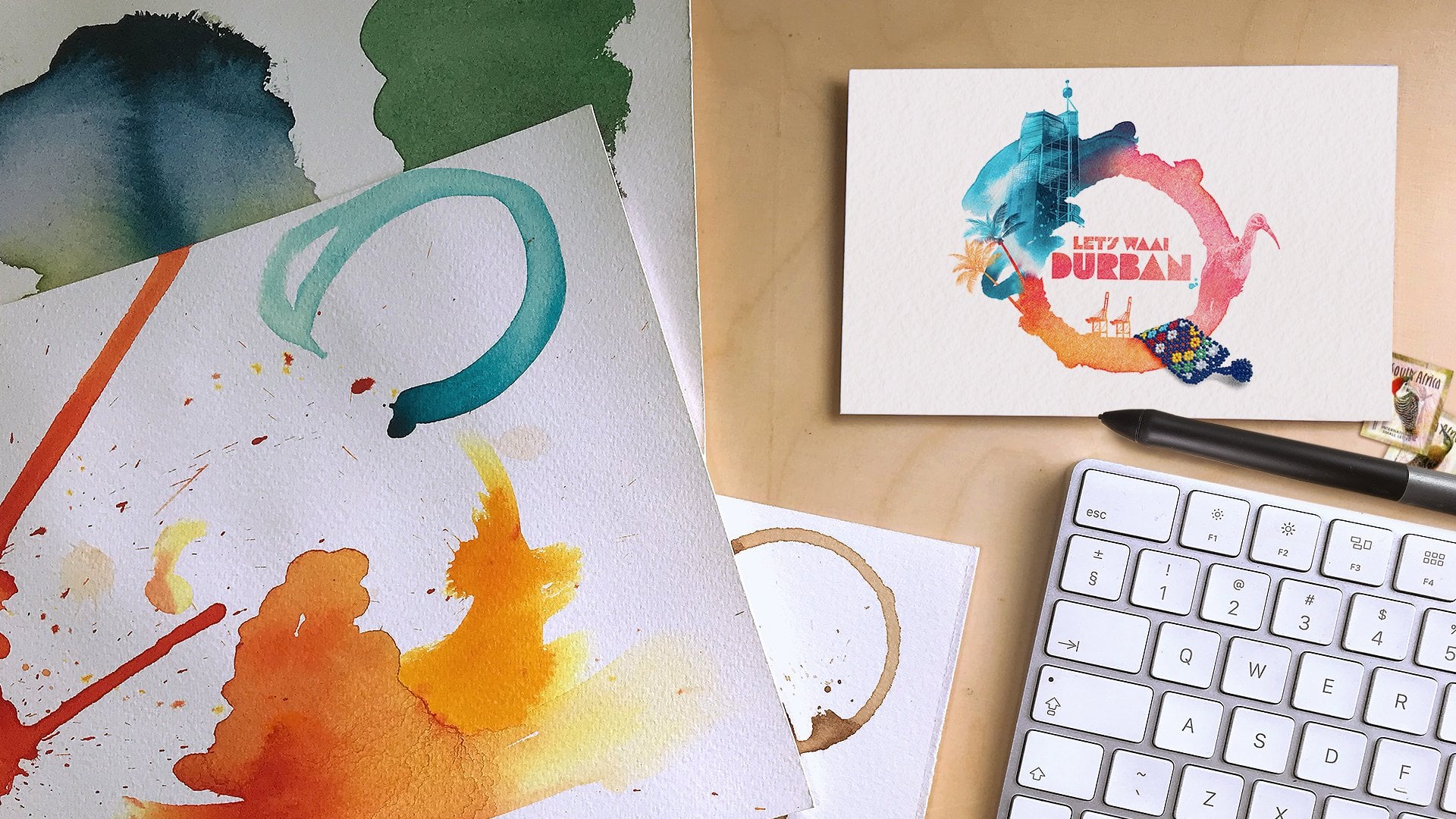
Stadt Durban in London ändern, und dann habe ich das Es ist editierbarer Live-Text. Der Grund, warum es nichts an dem
ändert, was darunter liegt ,
ist, dass es tatsächlich
auf der Texturseite erstellt wurde Wenn ich also zu
diesem großen Hauptring übergehe, kannst
du sehen, dass das
eine riesige Textur ist,
sowohl für diesen lustigen Ring , der sie
umgibt, als auch für den Text selbst. Und wenn ich die Wahltaste oder die
Alt-Taste gedrückt halte und auf dieses
Ding an der Seite klicke. Das ist eine Ebenenmaske, mit der
ich ein bisschen verrückt
und ein berühmter Lehrer werde, aber ich benutze sie in jeder Klasse Damit es
mit dieser Textur funktioniert, habe ich Zeug, das wir für
London gemacht haben , in die Moschee
geklebt Aber das ist eine ganz
andere Geschichte und
ich gebe spezielle
Kurse darüber Denn das würde
jetzt in
diesem Zusammenhang als etwas angesehen werden, das
ich nicht mehr brauche. Ich werde nicht
rückgängig machen, weil ich die
Zustimmung im Text habe . Ich bin mit allem dort
zufrieden. Ich werde den ganzen Ordner
löschen und eine andere Methode, die ich bevorzuge. Es ist einfach genug,
in etwa 5 Minuten oder weniger zu unterrichten. Später. In Ordnung. Jetzt geht es um den ersten Teil des bestgehüteten geheimen
Adobe Photoshop. Das sollte nicht funktionieren, tut es aber
einfach. Schau dir das an. Wir schalten einfach die
Sichtbarkeit für alles aus und
achten nicht darauf, was wir unter den Laiengruppen
gemacht haben oder so Wir haben ein großes Aussehen wie eine brandneue transparente
Leinwand in Photoshop Wir werden uns
das sparen und schauen uns die Dateigröße
an. Es ist unglaublich, wie viel
wir durch die
einfache Vereinfachung der Ebenen, die sich in Photoshop
befanden, eingespart Und durch das Ausschalten
dieser Sichtbarkeit wird sie noch
weiter
reduziert In der nächsten Lektion werde
ich Ihnen zeigen, wie Sie das
zusammenpacken und noch weiter reduzieren können.
3. Ausblenden, zerquetschen und schrumpfen: Also haben wir die Dateigröße ein
bisschen reduziert. Ich denke nicht, dass es spektakulär ist, also werde ich in der ursprünglichen
Photoshop-Datei etwas
brutaler in der ursprünglichen
Photoshop-Datei etwas
brutaler Ich habe mich selbst
überredet, all diese
Originalbilder loszuwerden all diese
Originalbilder , die der Sache nicht
dienen. Also Palmen, die
wir nicht gebraucht haben, werde
ich
loswerden, weil das ein weiteres intelligentes Objekt ist, das wird
also eine Menge Größe
hinzufügen. Also lass uns mit der Rücktaste weitermachen. Diese Branche, also auch die
Krane, gibt es nicht mehr. Dann hat das kaum etwas
mit ihrer Wirkung zu tun. Ich war neugierig, ob ich diese
beiden Schichten überhaupt benötige. Wenn ich die erste
ausschalte, verliert
sie dort natürlich etwas an Kontrast. Aber wenn ich
beide zusammen auswähle und Command oder Strg
E
gedrückt halte, um sie zusammenzuführen hat sich
die Sichtbarkeit in keiner Weise
verändert, und Photoshops kann sich
etwas weniger merken Jetzt habe ich beschlossen, die gesamte funktionierende Typografie
loszuwerden die gesamte funktionierende Typografie
loszuwerden weil ich keinen Rollback
machen werde Ich bin zufrieden mit dem, was da steht. Ich möchte anfangen,
ich glaube nicht, dass ich diesen Vogel
bewegen werde oder
so, also werde ich diese eine Ebene
runterholen und Befehl
E drücken,
um sie mit
der darunterliegenden Ebene zusammenzuführen. Ich sage jetzt, dass die darunter liegende
Ebene eine Ebenenmaske hat. Wenn diese beibehalten wird, wird
das Zusammenführungsergebnis maskiert. Das heißt also, es wird den Vogel
loswerden. Das will ich nicht tun. Wenn ich also die Maske auftrage, sind
sie jetzt eins zusammen. Ich würde gerne
dasselbe mit den Buntstiften und dieser großen Acryltextur Ich denke, am fairsten
ist es,
diese blauen Spritzer mit
dieser Acryltextur zu gruppieren , und denken Sie daran, dass wir die
Ebenenmaske auch dort
auftragen Wir haben die blauen Acrylfarben. Die Handflächen da drüben,
Trinket auch. muss nicht größer sein, also werde ich die Ebene
rosten,
wodurch das intelligente Objekt entfernt
wird Auflösung ist bereits hoch
genug, und ich werde
diese selektive Farbe
erneut mit Befehl E anwenden ,
wodurch einfach alles, was sich über einer Ebene befindet, mit
dieser Ebene zusammengeführt wird. Das klingt jetzt
viel sauberer. Speichern Sie erneut und sehen Sie,
welche Dateigröße wir erhalten. Jetzt reden wir. Jetzt haben wir ungefähr
10 Megabyte oder ein Drittel der Dateigröße, die wir hatten, eingespart, was von Anfang an nicht schlecht war Wir sind von
etwa 100 auf 30 gesunken, und jetzt sind wir bei der Mal sehen, ob wir
es noch weiter senken können. Doppelklicken wir darauf und
öffnen es erneut in Photoshop. Jetzt können wir sehen, wie wir die Ebenen so stark vereinfachen, dass
sie immer noch erhalten bleiben. Ich schalte einfach
die Sichtbarkeit von allem wieder aus und sage,
lass uns mal nachschauen. Und wir bekommen nicht
viel von einer Vorschau, aber sie ist von gerade einmal 19,
20 Megabyte auf 16 Megabyte gesunken Es genügt ein Rechtsklick,
um das zu komprimieren, und das Gleiche gilt Welche Komprimierung Sie auch
verwenden, sie wird einwandfrei funktionieren. Und es ist von einer ursprünglichen Größe
von 100 Megabyte auf 10,8 Megabyte gesunken einer ursprünglichen Größe
von Es ist ein Zehntel seiner ursprünglichen Größe. Wir haben keine
Auflösung, keine Qualität verloren. Wir haben entscheidende Entscheidungen
darüber getroffen , wie weit wir zurückgehen
wollen. Und ehrlich gesagt glaube ich, dass
ich Ihnen erklärt habe, dass
ich die meisten dieser
Dinge woanders
als originale Disble-Dateien gespeichert als originale Disble-Dateien ,
falls Sie zum Beispiel eine
Londoner Version machen wollen Aber diese Datei, die zum Senden bereit
ist, ist zehn Megabat
von 100 Megabat Das ist genau die
Formel, die in der Einführung verwendet wurde , um
den großen
Ordner in den kleinen zu verkleinern Ordner Und das, Freunde, ist das beste Kip-Geheimnis
im
 Paul Oxborrow, Graphic Designer & Illustrator