Transkripte
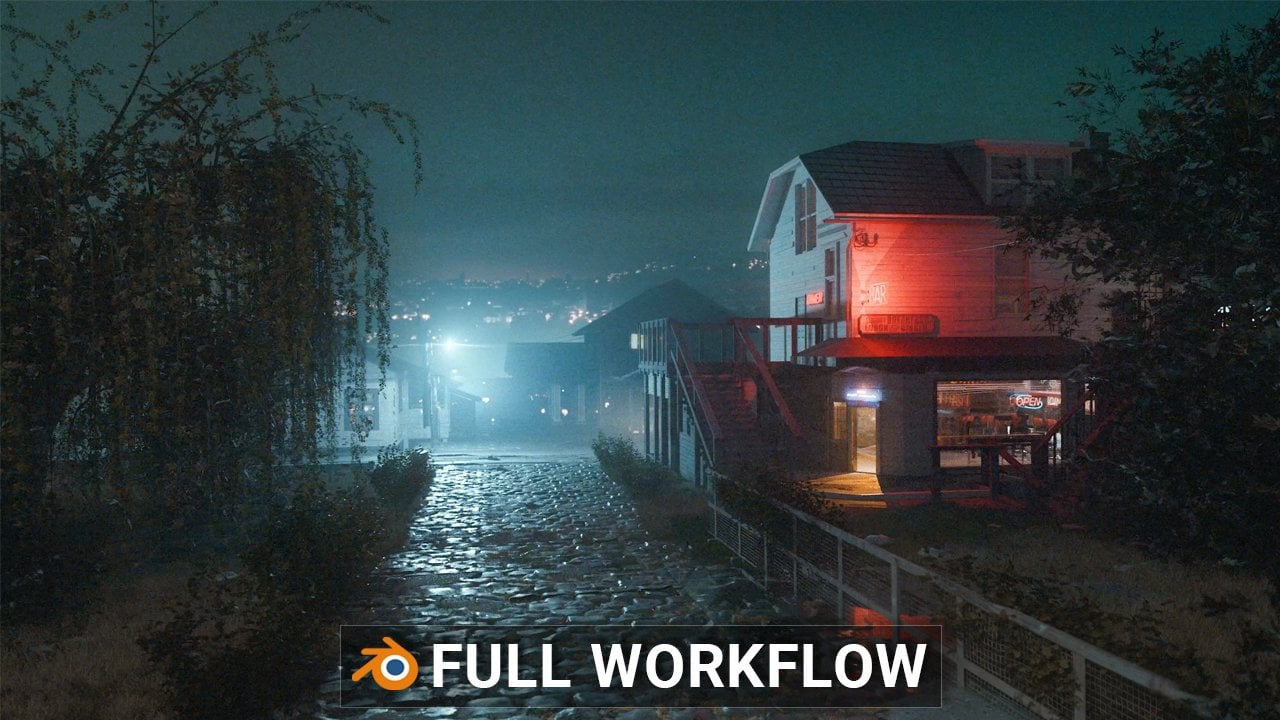
1. Kurseinführung: Hallo und willkommen zu einem neuen
schrittweisen Lender-Tutorial, in dem wir die
Szene von Anfang bis Ende erstellen werden In diesem Tutorial
zeige ich Ihnen meinen Workflow
zum Erstellen von filmischen Renderings und teile eine große Anzahl von
Assets Da die Gebäude
einen großen Teil der Szene ausmachen und ich mein Asset-Paket für die Bearbeitung von
Gebäuden im Tutorial verwende,
habe ich beschlossen, das
Tutorial in zwei Teile aufzuteilen In den ersten sieben Lektionen, etwa eine Stunde
und 20 Minuten
dauerten, habe ich darüber gesprochen, wie ich das
Bearbeitungsgebäude Peck erstellt habe Stimmt, ich werde das
Asset-Paket mit Ihnen teilen. Ich denke, die Storia hat viel mehr Wert, wenn man
lernt, wie Vermögenswerte
erstellt, anstatt sie
einfach ins Meer zu stecken Ab Lektion acht beginnt die Entstehung der dunklen Szenen In den folgenden 16 Lektionen
, die etwa 3 Stunden umfassen, erstellen
wir diese Szenen
von Anfang bis Ende. Die Nachbearbeitung
wurde in After Effects,
aber auch in Blender Compositor durchgeführt aber auch in Blender Compositor Ich habe den
After Effects-Teil aufgenommen , weil er Teil
meines üblichen Workflows ist Aber danach habe ich
alles in den
Blender-Compositor für
Benutzer übertragen alles in den
Blender-Compositor für , die nur
Blender verwenden, sodass
nur Blender ausreicht, um dem
Tutorial zu folgen Zusätzlich zur Bearbeitung von
Gebäudeobjekten werde
ich Ihnen das Neonschild-Asset-Paket
sowie die Müll
- und Bodenfotoscans
in der endgültigen Lieferantendatei
, in der alles zusammengefügt ist, mit Ihnen teilen sowie die Müll
- und Bodenfotoscans
in der endgültigen Lieferantendatei
, in der alles zusammengefügt ist
2. Vorbereiten der Texturen: Lassen Sie uns jetzt eines dieser
Objekte erstellen und wie Sie wissen, baue
ich 212 dieser Objekte. Für diese Übung entscheide ich mich, dieses mit zu bauen.
Mal sehen, wie das aussieht. Das ist eine solide Vorschau. Wenn ich Z drücke, kann ich jetzt zur Render-Vorschau
wechseln, und Sie können sehen, wie das aussieht. Das Erste, was wir brauchen, um dieses Werk zu
erstellen, ist Textur. Ich habe diese Textur
auf Google Maps gefunden. Sie können sehen, wie das aussieht. Im Grunde mache ich
einen Screenshot und
speichere ihn als Textur. Ich werde diese
Textur auch mit dir teilen, damit du das nicht tun musst und
so ist das. Aber ich werde
dir auch schnell zeigen, wie ich diese Textur gemacht habe. Im Grunde habe ich
ein kleines Programm, das Light Shot heißt. Du findest dieses Vorprogramm online und du kannst es
schnell starten Und was ich mache, ich rufe einfach
die Adresse dieses Ordners an
und drücke einfach auf Bildschirm
drucken. Ich
versuche, und drücke einfach auf Bildschirm
drucken. Ich das zuerst in einer Reihe zu platzieren
und jetzt drücke
ich auf meiner Tastatur einfach auf Bildschirm drucken Ich speichere einfach diesen Teil. Ich nenne diesen Test und lass uns das jetzt speichern. Aber natürlich müssen
Sie keine Textur aus Google Maps verwenden. Sie können
Texturen auf vielen Websites finden und die beliebteste
Website ist texture.com,
aber weil textures.com aber weil textures.com Ich spreche vorher darüber, was ich von nicht kostenlosen Vermögenswerten halte
. Ich kann dieses
Vermögen nicht mit Ihnen teilen. Aus diesem Grund
verwende ich Google Maps. Und ein großer Vorteil der Verwendung von Google Map-Texturen besteht darin, dass die Quelle dieser
Texturen begrenzt ist. Im Grunde können Sie Millionen
dieser Gebäude
finden und Sie können jedes davon
nehmen, was Sie möchten. Du kannst jedes dieser
Gebäude in eine Textur umwandeln. Wenn dir dieser Teil gefällt, kannst
du einfach einen Screenshot machen
und mit dem Modellieren beginnen. Nur eine Sache, die Sie hier
vermeiden müssen, ist Sonnenlicht. Sie können sehen, dass wir
hier Schatten und hier Satelliten haben. Das musst du vermeiden. Zum Beispiel wird
dieser Teil hier gut als Textur
sein, aber dieser hier. Es wird nicht gut sein, weil
wir all diese Schatten hier haben werden. Zum Beispiel haben diese vier Gebäude
hier eine schöne Textur. Wenn ich jetzt meine Fotos mache, werde
ich einfach versuchen, mich mit meiner Kamera in einer Reihe
aufzustellen, und ich werde einfach den Bildschirm
drucken und vielleicht einen
Screenshot von
diesem Teil hier machen. Eine Anmerkung, das ist keine
hochauflösende Textur, aber ich brauche
auch keine hochauflösende Textur,
weil
ich zum Beispiel hier nur diesen Teil modellieren werde und um Gebäude zu machen, werde
ich das einfach wiederholen. Das ist kein
Baupaket, los geht's. Du kannst es
im Grunde sehen, dass wir
hier vielleicht fünf Texturen haben , wir haben Textur für
diesen Teil, diesen und das
und all das wiederholen
sich nur, und wenn wir jetzt
zur Render-Vorschau gehen, sieht
das ziemlich gut aus. Aber wenn Sie zum Beispiel zoomen und die Kamera darauf
platzieren, können
Sie sehen, dass es sich nicht um
eine Textur mit hoher Auflösung handelt. Ich weiß nicht, warum jemand die Kamera
benutzen wird , zum Beispiel hier. Das hat keinen Sinn. Wenn wir Gebäude benutzen, platzieren wir Kamera ziemlich weit
vom Gebäude entfernt, und das ist der Grund, warum diese
Auflösung ziemlich gut ist. Aber kommen wir zurück zu dieser Textur wir von Google Maps herunterladen. Das ist unsere Textur und wir
müssen hier ein paar Dinge reparieren. Wir haben diesen Baum hier
und ich werde
dir zeigen, wie ich das mache. Verwenden Sie dazu Photoshop. Ich bin kein Photoshop-Experte, aber ich mache hier nur ein paar Dinge. Erstens versuche ich auch zu vermeiden, auch wenn wir hier keine Sonneneinstrahlung haben Ich versuche auch, diese
Textur flacher zu machen. Normalerweise gehe ich zum
Kamera-Zeilenfilter. Sie müssen dafür kein Photoshop
verwenden, jedes
Grafikbearbeitungsprogramm hat diese Schieberegler Was ich normalerweise mache, vielleicht
wenn es zu dunkel ist, erhöhe ich die Belichtung einfach ein
wenig Ich vermeide gerne den Schatten, also verschiebe ich normalerweise diesen Punkt
und diese Glanzlichter, um diese Lichter zu
entfernen. Wenn wir nach rechts gehen, erhalten
wir hier mehr Glanzlichter. Ich werde das nach links verschieben. Wenn Sie hier die
Textur verringern möchten, können
Sie auch
etwas mehr Details hinzufügen, wenn der nächste Schritt darin besteht,
diesen Baum aus diesem Bild
und auch diesen Teil hier zu entfernen . An diesem Tag ist es sehr einfach
, dies in Photoshop zu tun , da wir
dieses KI-Tool hier haben. Im Grunde muss
ich nur diesen Teil
auswählen und
einfach hier klicken, um das Gefühl zu
erzeugen. Sie können sehen, was wir jetzt bekommen Im Grunde genommen entfernen wir diesen Teil. Generieren Sie jetzt Gefühl und generieren Sie. Mal sehen, was wir bekommen werden. Sie können sehen, dass wir diese
drei entfernen und das sieht ziemlich gut aus. Wir haben immer drei Optionen und Sie können eine auswählen, die Ihnen gefällt. Nur um das klarzustellen,
dies ist kein Tutorial. Dies wird ein Blender-Tutorial sein, aber ich möchte dir nur zeigen wie ich an all diese
Texturen komme, weil wir
Texturen
verwenden werden, um diese Modelle zu erstellen. Lassen Sie uns versuchen,
diese Zweige hier zu entfernen. Wenn Sie kein Photoshop haben,
um dieses KI-Tool zu verwenden, können
Sie einfach versuchen,
Gebäude ohne dieses Chaos zu finden. Zum Beispiel ist dieser hier
klar und auch dieser. Das ist vorher und
das ist danach.
3. Asset-Modellierung: Aber fangen wir jetzt
mit Blender an, also werde ich diese Dateien schließen. Und ich werde eine neue Datei öffnen. Klick. Du kannst einfach hier
klicken oder du gehst mit Klick und Klick
hier zu Blender Four Point. Jetzt kopiere ich die Adresse
dieses Ordners, in dem ich all diese Dateien speichern möchte
. Ich werde mit dem
Speichern von Dateien fortfahren. Nennen
wir das einfach Modellierungspraxis. Jetzt werde ich A drücken, um
all diese Dinge hier zu entfernen. Wir brauchen und löschen nicht. Und jetzt werde ich mich für Namped One entscheiden
. Bei Namped One gehen
wir also zur Vorderansicht über, oder Sie können sich für
Viewport und Front entscheiden Jetzt gehe ich mit Shift A
und dann mit dem Bildplan weiter Wenn du das nicht siehst, musst
du zu den
Referenzen gehen und du
musst zu dos und
s. Images gehen und einfach dieses
Addon hier
aktivieren , weil das
Hinzufügen ist und ich werde jetzt Shift-Bilder als einfach verwenden, und ich werde hier
zur Textur navigieren und
lass uns diese 58 hier verwenden. Das ist Nummer 58, weil ich zuerst 72
dieser Screenshots gemacht habe, bevor
ich mit dem Modellieren anfange. Ich wähle einfach diesen mit
der Nummer 58, und wir werden
vielleicht auch diesen 73 modellieren. Aber einfach ohne Grund, warum
ich diesen Namen hier angegeben habe. Sie können sehen, dass das
nicht so ist, wie wir es wollen. Ich werde wieder mit Umpt
Eins fahren und ich werde mit R X fahren. Wenn du mit Rx gehst, kannst
du das auf x xs drehen, aber ich drücke R X und Nacht Um sich auf 90 Grad auszurichten. Lassen Sie uns zuerst den Normalzustand überprüfen. Falls Sie es nicht wissen, haben
Mixer eine richtige
und eine falsche Seite. Wenn wir hier unter Overs klicken, können
wir die Phasenausrichtung überprüfen. Sie können sehen, dass
Rot dahinter nicht korrekt ist und Rot nicht korrekt ist. Wir wollen diese blaue Seite vor
uns haben. Ich weiß, dass das
richtig ist und ich werde jetzt einfach diese
Phasenausrichtung ändern und wir können jetzt hier klicken
, um zur Materialvorschau zu gelangen. Oder Sie können einfach Z drücken, um
diesen Schritt hier zu öffnen , und wir können jetzt hier
klicken, Material bitte Und jetzt können wir sehen,
wie das aussieht, sodass wir mit dem Modellieren beginnen können Und um mit dem Modellieren zu beginnen, müssen
wir in den Bearbeitungsmodus wechseln, oder Sie können hier klicken
und in den Bearbeitungsmodus wechseln.
Sie können einfach mit der
Tabulatortaste auf Ihrer Tastatur zwischen Objekt- und Bearbeitungsmodus wechseln. Ich gehe in den Bearbeitungsmodus, und wir haben hier Scheitelpunkt als
Kantenauswahl und Phasenauswahl Sie können auf Ihrer Tastatur zwischen diesen 12
oder drei wechseln. Dafür benötige ich Edge Select,
weil wir jetzt mit
Loop-Cuts die Teile hier isolieren werden. Das Erste, was ich hier machen werde, mache ich mit der Taste R, und ich werde das einfach nach links bewegen , um
diese beiden Teile zu trennen, und Sie können
jetzt zum Beispiel mit drei gehen, um zur
Phasenauswahl zu gelangen, und wir können jetzt, wenn wir zum Beispiel nur diesen bewegen, bekommen wir das. Wir wollen Extrudieren und das
Tastenkürzel für Extrudieren. Wenn Sie zum Beispiel diese
Phase auswählen und E drücken, können
wir sie einfach herausziehen,
oder Sie können hier auch
diese Pfeile verwenden Gehen wir jetzt zurück zum
vorderen putographischen
Q mit verstärktem Eins , und ich gehe wieder mit
zwei, um zur Auswahl zu wechseln, und lassen Sie uns zuerst die rechte
Seite hier modellieren Sie können sehen, dass es gestreckt
ist. Die Linien sind hier nicht gerade. Wir haben hier ein großes Durcheinander und
wir können diesen UV-Editor reparieren. Aber lassen Sie uns zuerst
Q-Loop-Cuts hier hinzufügen, zum Beispiel zu dieser Zeile hier.
4. Fixieren von UV: Sie können sehen, dass das hier nicht direkt
ist, also öffnen wir jetzt den
UV-Editor hier. Zuerst werde ich
dieses Fenster hier einfach auf die Hälfte aufteilen. Wenn du dieses Kreuz hier siehst, kannst
du es einfach nach rechts bewegen und den Shader-Editor öffnen, weil wir dieses Material später auch
verbessern müssen Und wenn ich N drücke, kann
ich diesen Schritt entfernen, ich brauche ihn nicht und links öffne
ich den UV-Editor hier. Lass uns jetzt versuchen,
dieses Chaos hier zu beseitigen. Wir können hier zum Beispiel
diesen weißen Beton verwenden. Wir müssen das nicht
entfernen, also können wir hier vielleicht einen weiteren Schlaufenschnitt
hinzufügen. Wir können zum Beispiel E
oder E Y verwenden, um
dies auf der Y-Achse zu extrudieren Wir brauchen Y vorerst nicht, aber in einigen Fällen müssen
Sie auch
nach E die Achse drücken, wo Sie es extrudieren möchten Wenn wir nun dieses Teil
ausgewählt haben, können
wir zum Beispiel A drücken
und es dann auf den Bereich reprojizieren, und es dann auf den Bereich reprojizieren in dem
wir Beton haben Ich nehme G
und bewege das hier. Weil ich
diesen Teil dieses Bildes
und auch diesen Teil hier vermeiden möchte , drücke
ich einfach S, um ihn ein wenig zu
skalieren. Lassen Sie uns jetzt diesen
dehnbaren Teil hier korrigieren. Ich habe hier also kein sauberes
Teil mit diesen Steinen. Vielleicht können wir das hier zum Beispiel
neu projizieren. Mal sehen, wie das aussieht,
aber das ist dehnbar, das ist
mir egal Ich werde das einfach auch hier
darauf projizieren. Mit dem Äh, du
kannst das ein
wenig drehen , um es
mit diesem Teil hier in Einklang zu bringen. Eins können Sie auch tun, wir haben auch hier im UV-Editor
die Option Vertex
Select Edge und Phase Du kannst
diesen Teil einfach hier auswählen und mit G. Wenn du G drückst, können
wir ihn verschieben Und wir können auch S drücken
, um das ein wenig zu skalieren. Jetzt haben wir
diesen dehnbaren Teil nicht mehr
und ich vergesse, diesen
Teil hier aus meinem Bild zu entfernen. Wir können das auch schnell beheben. Ich werde versuchen,
dieses Fenster hier zu isolieren. Jetzt können wir
hier nur diesen Teil auswählen und lassen uns das jetzt einfach nach links verschieben , um diese Flagge hier zu
vermeiden. Lass uns das auch hier machen. Lassen Sie uns diesen Teil jetzt hier reparieren. Ich möchte diesen
Beton- oder Ziegelteil hier isolieren. Gehen wir wieder mit der
Taste R und zu den Schnitten, und ich werde jetzt diesen
ganzen Teil auswählen und ich möchte hier
nur diese
Bettprojektion vermeiden. Sie können sehen, dass wir an diesem Teil eine
Tür haben. Aber wählen wir das aus und
jetzt mit gedrückter Shift-Taste. Wir können gleichzeitig
Wit Shift auswählen, wir fügen Auswahl hinzu. Ich möchte diesen
und diesen oberen Teil auswählen. Mit Shift können wir
grundsätzlich eine Auswahl hinzufügen. Sie können aber auch, wenn Sie
etwas mehr Erfahrung haben, wenn Sie diesen Teil
auswählen, mit alle Teile
zwischen diesem Teil auswählen. Wenn ich die Kontrolle nehme, wähle
ich auch
diesen hier aus. Jetzt möchte ich auch diesen Teil hier
auswählen. Ich nehme hier Shift und Control hier und vielleicht
Shift Her und Control hier. Jetzt werde ich mit E Y gehen
, um das herauszufinden, weil dieser Teil dieses Bildes darin besteht, dass wir diese Textur hier öffnen,
damit wir sie besser verstehen können. Ich denke, das ist hier
nicht der Fall. Vielleicht ein bisschen
aus diesen Steinen, aber lassen Sie uns das etwas hinzufügen, aber nicht zu viel wie ich. Vielleicht nur ein bisschen. Wir korrigieren
diese UV-Projektion hier, aber jetzt reparieren wir auch diesen Teil. Was wir tun können, wir können
im Grunde A drücken, um all
das auszuwählen , und wenn Sie einfach S drücken, können
Sie sehen, dass wir nicht allzu viel Kontrolle
haben. Das ist sehr empfindlich, aber wenn Sie S drücken
und dann die Taste S drücken, können
Sie präziser sein. Jetzt ist es viel einfacher zu arbeiten, wenn Sie die
Schicht gleichzeitig gedrückt halten. Jetzt nehme ich einfach Drug Mouse und das
nennt man Box-Selection. Wenn du B
drückst, bekommst du auch dieses S angezeigt. Das ist im Grunde eine
Abkürzung für Boxauswahl und
jetzt drücke ich
G. Ich werde jetzt S drücken, um die Steine hier zu
umgehen. Wir können
diesen Teil auch hier und
S auswählen , nur um sicherzugehen, dass die Steine hier
vermeiden
und auch wir haben. Wir können diesen Teil verschieben. Lasst uns diese Flagge
auch hier vermeiden. Ich kann jetzt G drücken, um zu greifen und wenn Sie sich nur auf der X-Achse bewegen möchten
, können
Sie einfach G und x verwenden. Sie können sehen, dass das hier jetzt perfekt gerade
ist. Lassen Sie uns auch diesen Teil reparieren. Ich nehme
Control R. Im Grunde passen
wir diese Textur
an das an, was wir jetzt machen. Lassen Sie in diesem Schritt auch diesen Skiwind
isolieren. Ich habe diesen bereits isoliert. Machen wir jetzt mit dem
mittleren. Jetzt können wir diesen weißen Teil weiter ausrichten. Ich wähle all diese drei aus, und jetzt
wähle ich nur diesen nur darauf achten muss, das auf
weiße Farbe zu projizieren und
all diese Steine zu vermeiden. Und lassen Sie uns jetzt
diese Steine hier reparieren. Sie können sehen, dass wir auch diesen Teil
projizieren, den
wir hier nicht haben wollen. Wir müssen das auch reparieren. Lass uns anfangen. Lass uns diesen
auswählen. Sie möchten auch möglichst
viele dieser Steine projizieren. Du willst das nicht machen, wir haben jetzt
zum Beispiel
nur zwei Steine hier. Ich werde versuchen, möglichst
viele Steine zu nehmen, aber ich möchte auch
diesen weißen Teil hier vermeiden, und ich möchte auch diesen Schatten hier
vermeiden. Wenn wir zum Beispiel
mit Test y fortfahren, möchte ich diesen Schatten hier nicht weil Blender, wenn
wir zur Render-Vorschau gehen, wird
Blender hier Schatten
erzeugen. Das ist auch wichtig. Versuchen Sie also, Schatten
und Lichter zu vermeiden. Wählen wir diesen aus. Verkleinern Sie das. Wir können diese Linie auch
hier sehen. Ich möchte das auch ein wenig nach unten bewegen , um diese Parallele
zu dieser Linie hier herzustellen. Lass uns das reparieren. G, um es auf
den Maßstab herunterzubewegen, und S y zwei, dehne es ein wenig auf der Y-Achse
und versuche vielleicht, es
etwas paralleler zu machen. Was Sie tun können, Sie können auch einfach auf
diesen Bereich nach oben projizieren. Im Grunde haben wir hier und hier
Steine, und wir werden im Grunde dasselbe bekommen. Wir können das vielleicht
etwas größer und kleiner auf der Y-Achse
dehnen. Jetzt können wir auch
diesen weißen Teil hier reparieren. Auch hier
können Sie nur eines tun: Wir können im Grunde alle diese Teile
gleichzeitig
auswählen. Wenn Sie jetzt S drücken, können
Sie sehen, dass wir uns vom Ursprung aus dehnen
, der sich in
der Mitte dieser Objekte befindet. E geht in die Mitte. Aber wenn Sie
hier von hier aus wechseln, vom Begrenzungsrahmen zum
individuellen Ursprung, können
Sie sich grundsätzlich
vom individuellen Ursprung
eines beliebigen Teils
hier aus dehnen , und Sie erhalten das Im Grunde können wir das
Problem mit diesem Tool hier schnell beheben. Aber ich werde das
manuell machen, also drücken wir jetzt einfach S und wir können
mit jedem dieser Teile spielen. S und S benutze ich jetzt. Wir reparieren diesen Teil und lassen uns
jetzt mit diesem spielen. Was wir hier tun können , weil ich all
diese Teile hier auswähle. Wir können diesen Teil im Grunde einfach
reparieren und wir können diese oberste Zeile hier auswählen und wir können im Grunde
G Z verwenden und weitermachen. Aber bevor ich das mache, sehe
ich, dass ich
diesen Teil hier habe. Wir können das auch modellieren
und weitere Details hinzufügen. Ich werde Control R verwenden und
diesen Teil hier isolieren. Im Grunde
modellieren Sie nach den Details, die Sie auf diesem Foto
sehen. Wir können sehen, dass wir hier Schatten
haben, und ich möchte
diesen V-Editor vermeiden, also wähle ich diesen Teil und vielleicht können wir
einfach mit S Z gehen, diese Achse
skalieren und
ich werde mit G Z gehen Jetzt werde ich die
einzelnen Ursprünge verwenden und das
einfach skalieren. Wenig hier. Im Grunde erhalten wir nur diesen
hellen Teil dieser Textur. Aber wenn wir später eine Abschrägung hinzufügen
und zu den Zyklen übergehen, erzeugt
Preview Blender
Schatten und all diese Dinge, und das wird ziemlich gut aussehen Aber ich möchte das auch
herausextrudieren, also verwende ich E und Y, um es auf der
Y-Achse zu extrudieren Eine Sache werde ich tun,
bevor ich irgendwo klicke. Ich möchte nur eine Abschrägung erzeugen, also können Sie mit Strg
B fahren und mit der scrollenden Maus können
Sie eine Abschrägung hinzufügen Ich möchte
diesen Teil hier nicht abschrägen, also kann ich mit E auswählen und die
Steuerung zurückhalten und einfach drücken,
ich kann diesen Teil aus der Auswahl entfernen Das ist nicht so wichtig, aber ich möchte nicht
mehr Lose erstellen, die ich für
diese oder mehr Geometrie benötige Ich kann jetzt einfach
mit Control B weitermachen. Ich sehe
jetzt, dass ich vergesse, die
Aufnahmetaste zu drücken, wenn ich etwas mache. Aber was ich im Grunde mache, ist, dass ich hier mit der
Steuerung R einen Loop-Cut hinzufüge und die Projektion
hier fixiere. Außerdem füge ich einen Loop-Cut
nach unten hinzu und das, Außerdem füge ich einen Loop-Cut was ich mache, mache ich im Grunde. Ich füge hier auch einen Loop Cut hinzu, um diese Tür zu
isolieren. Oop Cut hier und auch
dieses Fenster hier. Fügen Sie also hier und hier und hier einen Loop-Schnitt
hinzu , um diesen Teil zu
isolieren. Und jetzt kann ich mit dem Reparieren
fortfahren. Ich repariere diesen UV-Editor und lass uns jetzt mit Shift beginnen. Ich werde jetzt diesen Teil auswählen und genauso
vorgehen wie zuvor. Skalieren Sie ein wenig nach unten
und machen Sie vielleicht einen Fehler, um das Ganze mit Shift
auszurichten Wenn Sie die Umschalttaste gedrückt halten,
können Sie diesen Teil auswählen. Skalieren Sie, um es ein wenig auszurichten. Lassen Sie uns auch diesen Teil
G reparieren , um dieses
Bier zu rotieren und zu lassen. Ich glaube, ich habe das schon einmal neu
projiziert, also lasst uns das jetzt reparieren Wir haben hier vier Phasen. A, um alles S auszuwählen
, um es zu verkleinern und vielleicht G, um es nach oben zu verschieben
und vielleicht, um diesen Platz zu drehen. Jetzt dieser Teil. Ich kann das vielleicht
auch hier projizieren oder lassen Sie uns das auf
diesen Bereich hier projizieren, S y und lassen Sie uns das ein wenig
rotieren. Nun dieser tolle Teil hier,
A, um alle G zum
Rotieren auszuwählen und auch die
vier Phasen hier. A, um alle G auszuwählen. Und auch diesen Teil hier. A, G und vielleicht r zum Rotieren. Wählen Sie diesen Teil aus und
wenn Sie die Taste gedrückt halten, können
wir das alles auswählen. Was ich nun
mit E auf der Y-Achse machen werde. Wenn Sie möchten, können Sie sehen, dass
wir hier einen Stretchteil haben, also was Sie mit Kontrolle machen können. Wählen Sie den ersten Teil aus und
wenn Sie die Taste gedrückt halten, können
wir hier
die gesamte Schaluppe auswählen Oder du kannst auch Altes verwenden. Grundsätzlich gilt die Steuerung
für die kürzeste Leitung. Wenn Sie zum Beispiel hier klicken
und wenn wir hier klicken, findet
Blender die kürzeste
Linie zwischen diesen beiden Phasen. Wenn wir zum Beispiel mit
Control gehen und hier klicken, ist
dies die kürzeste Zeile und wenn wir
jetzt wieder mit Control gehen, findet
Blender diese Zeile hier, aber wir müssen ein paar Mal auf
Control klicken. Aber wenn du mit
Blender weitermachst, wähle hier alle
Loop aus. Aber wenn du dich diesem Rand hier
näherst, wird
Blender jetzt
diesen Loop finden. Wir wollen. Jetzt können wir mit der Q-Projektion arbeiten und diesen
Teil korrigieren.
Wenn wir zum Beispiel auf dieses G projizieren, können
wir hier einfach auf
diesen Beton projizieren. Und jetzt reparieren wir
diesen dehnbaren Teil. Aber wenn du willst,
kannst du zum Beispiel vielleicht nur
diese Steine
auswählen und jetzt werde
ich mit der UQ-Projektion das
nochmal
neu projizieren , jeden Abend Jetzt kannst du das hier einfach auf
diese Steine projizieren. Wenn du diese Steine
behalten willst. Aber lassen Sie uns das jetzt reparieren, also ist
diese Tür zu dehnen. Was ich jetzt machen werde, werde
ich versuchen,
S Z zu nehmen, weil wir diesen
Teil unten haben, den wir vermeiden wollen. Ich muss diese Tür ausdehnen. Nur so
kann ich diese Tür hier reparieren. Jetzt werde ich mich für
G entscheiden . Ich
möchte nur diese Parallele
zu diesem Bild hier ziehen. Das wird nicht perfekt sein, aber es ist viel
besser als zuvor. Das kannst du vielleicht ein bisschen nach oben bewegen. Und lass uns jetzt auch
versuchen, diese Tür zu reparieren. Wir können jetzt Linienschleifenschnitte
nach dieser Tür hier hinzufügen. Fügen wir
hier noch einen hinzu und einen oben drauf. Jetzt können wir wieder damit beginnen, dieses Chaos hier zu
beheben. Wir wollen das auf
diesem Grün projizieren. Ich werde einfach S X verwenden, um das auf der X-Achse zu
scannen und mal sehen, ob wir mit
S Y arbeiten können und nur sicherstellen, dass wir das auf
diese grüne Farbe projizieren. Sie können sehen, dass wir
diesen Teil hier anordnen. Auch hier S y, nur um dieses Glasteil zu vermeiden. Wir können hier einen Blick hinzufügen, und lassen Sie uns diesen Teil auch
projizieren. Es hat keinen Sinn,
auf der Unterseite Glas zu haben, also können wir das auch. Projekt grüner Teil. G-Projekt herunterskaliert. Wir können dieses Glasteil jetzt vielleicht auch
einextrudieren. E y und extrudiere das
Innere ein wenig. Wenn wir jetzt mit der
Tabulatortaste in den Objektmodus wechseln, können
wir sehen, dass das ziemlich gut angeordnet ist Wir haben keine
Strecken mehr. Mit Shift
fügen Sie im Grunde eine Auswahl nacheinander hinzu. Mit der Steuerung wählen wir kurze Linie zwischen
diesen beiden Phasen aus. Wenn wir aber beide verwenden,
Strg und Shift, und wenn wir hier auf diesen Rand
klicken, wählen
wir
im Grunde alles zwischen diesem
und diesem hier aus. Das brauchen wir hier. Jetzt nehme ich
A, S, um zu skalieren,
S, Y, G und drehe das Ganze und projiziere das einfach
auf diesen grünen Teil. Wir können das auch mit S x
auf der X-Achse skalieren. jetzt erneut die Umschalttaste und klicken Sie hier, um
alles dazwischen auszuwählen. Lassen Sie uns versuchen,
das Ganze etwas besser auszurichten. Das ist besser als zuvor. Wenn Sie weitere Details hinzufügen möchten, können
Sie jetzt hier damit beginnen, diesen Teil
zu isolieren Und V korrigieren, damit wir
vielleicht einen Blick hier hinzufügen können. Aber ich denke, das ist vielleicht zu
detailliert für dieses Ding,
das es nicht ist und das
normalerweise weit von der Kamera entfernt sein wird. Aber lassen Sie uns auch
diese Details hinzufügen. Ich werde wieder S Y verwenden, nur
um sicherzugehen , dass
alles auf Grün und E Y projiziert wird, vielleicht kannst du das herausextrudieren Lassen Sie uns jetzt diesen grünen
Teil dieses Glases vermeiden. Beweg das hier und
schieb das runter. Okay. Wir haben hier in diesem Bereich einen kleinen grünen
Teil. Machen wir jetzt dasselbe mit
diesem Fenster hier. Ich habe das nicht extrudiert und ich habe auch vergessen,
dieses Fenster hier drinnen zu extrudieren Ich denke, ich kann das beheben,
wenn ich jetzt wieder Z und die Materialvorschau
wieder mit der Strg-Shift-Taste
auswähle, hier alles auswähle und weiter mache ich
mit Ich bin mir nicht sicher, was ich diesen
Teil nicht ausgewählt Aber was wir tun können, können wir grundsätzlich
mit der Boxauswahl auswählen. Ziehen Sie einfach mit der Maus und wir können hier im Grunde alles
auswählen. Gehen wir jetzt zu E Y. Das ist aus
einem Grund nicht korrekt, wenn wir
diese Feld-Auswahl verwenden ,
weil wir uns
perfekt in der
portografischen Vorderansicht befinden , wir
diesen Seitenteil hier nicht auswählen können Wir können dies nur auswählen,
wenn wir uns im Röntgenmodus befinden. Wir können uns gleichzeitig im
Röntgenmodus und in der
Materialvorschau befinden, und wir können jetzt einfach den ganzen Teil ziehen
und auswählen. Und diese oberen Teile. Jetzt können Sie sehen
, dass wir hier auch
die Seitenteile auswählen , weil
wir uns im Röntgenmodus befinden. Lass uns jetzt mit Y gehen und jetzt können
wir alles hierher verschieben. Lassen Sie uns jetzt wieder mit der alten Option
all diese Stop-Projektion auswählen. Ich werde einfach sagen, wir sind hier
mit individuellen Ursprüngen, und jetzt brauchen wir Bolting Box Wir können das jetzt einfach
auf diesen großen Teil hier projizieren. Jetzt korrigieren wir diesen
Teil hier und lassen uns nun mit
diesem Fenster spielen, Numpd eins, und wählen wir
diesen Teil halten, dieses Fenster, und wählen wir auch mit gedrückter Umschalttaste,
wir fügen Auswahl hinzu Lassen Sie uns
diese Auswahl hier auswählen und fügen wir auch diese Auswahl hier Jetzt E drinnen. Jetzt korrigieren wir die
Bit-Projektion hier, also verschiebe ich einfach die Distel Das ist ein bisschen auf der rechten Seite. Das hier und ich möchte
auch zu
diesem Stretch-Bild passen. Dieser Teil hier, also werde
ich mit G Z gehen Etwas
nach unten
dehnen und mit R, vielleicht
etwas besser ausrichten. Auch hier können Sie natürlich die Projektion
korrigieren,
Sie können sehen, dass wir hier nichts Grünes
haben,
aber das liegt daran, dass dieser
Kamerawinkel diesen Teil abdeckt. Wir können diesen Teil grundsätzlich hier
auswählen. Es macht Sinn,
diesen grünen Teil hier zu machen. Ich werde mich für Z entscheiden und
auf diesen grünen Teil hier projizieren. Und du kannst es auch
an all diesen Fenstern machen. Ich denke, dieser Teil ist zu groß, also nehme ich
vielleicht diesen Teil A,
Z, N, G und projeziere
auf diesen grünen Teil. Das Projekt ist ausgefallen. Und vielleicht auch dieser Teil von. Wir können das alles
mit Shift Richtung
Auswahl auswählen und das Ganze einfach auf
diesen grünen Regen hier reprojizieren auf
diesen grünen Regen hier Sie können sehen, dass
dieser mittlere Teil nach links
projiziert wird , weil
das Bild gestreckt ist Das ist die Mitte
dieses Fensters hier. Im Grunde können wir das hier einfach
neu projizieren, und wir können
diesen Teil jetzt hier korrigieren Außerdem sollte dieser Teil grün sein, damit dieses Fenster diesen mittleren Teil nicht
hat, aber wir können ihn hier machen Lassen Sie uns diesen Teil auch hier reparieren.
5. Materialverbesserung: Das Letzte sind diese
beiden Frames hier, einer hier und einer hier. Z n t. Du kannst das vielleicht auch hier in der Mitte
projizieren. Was wir jetzt tun können, wir können all diese
Glasteile hier auswählen. Ich werde neues Material erstellen, also nenne ich es
Building Base. Wir benennen dieses Material
jetzt in Building Base um, und ich benötige jetzt Glasmaterial. Ich werde hier auf der Registerkarte Material auf Plus klicken und
das Ganze dann Glas nennen. Was wir jetzt tun können, wir befinden uns im Grunde im Shader-Editor, und wir haben
dieses Glas ausgewählt und wir können
dieses Prinzip jetzt löschen, und wir können mit Glas weitermachen Dies wird Glasmaterial sein, und wir werden dieses
Glasmaterial später verbessern, aber jetzt können wir all diese Teile
auswählen Wir wollen
diesem Glasmaterial zuordnen. Ich werde die Umschalttaste drücken , um diesen ganzen Teil auszuwählen, und jetzt zu einem anderen Bereich wechseln und erneut die Umschalttaste drücken
, um diesen ganzen Teil auszuwählen. Jetzt nochmal Shift und
wir können hier
einfach Strg - oder
Control-Shift-Schalter verwenden, weil derselbe Schalter
jetzt wieder
zu einer anderen Teilsteuerung wechselt. Shift Control Shift Control. Shift Control hier. Die Umschalttaste bedeutet, die Auswahl erneut hinzuzufügen, und die Steuerung besteht darin, die
kürzeste Linie zwischen den dreien auszuwählen. Sie können manuell 123 wählen, aber Sie können auch Shift und Strg verwenden. Schaltsteuerung. Da wir
diesen ganzen Teil dazwischen haben, können
wir Control-Shift
zusammen verwenden und hier klicken. Control, vielleicht Shift Control. Aber wenn du kein Anfänger bist, kannst
du einfach die Schalt-Taste drücken und all das dazwischen wählen. Das sind Teile, die ich als Glas
markieren und als Glas zuweisen
möchte Jetzt wähle ich
Glasshader aus und klicke auf Zuweisen Wir haben einen Glas-Shader
, der in der Materialvorschau nicht gut aussieht, aber wir werden ihn später verbessern Ich möchte nur diese
kleinen Teile hier reparieren, also sollte das auch grün sein Sie können sehen, dass wir hier im UV-Editor ein
großes Durcheinander haben. Ich werde mit Shift und Control
diesen Teil hier auswählen. Da wir dieses
Chaos im UV-Editor haben, werde
ich mich für die UQ-Projektion entscheiden Nochmals, um anständig neu zu projizieren,
lassen Sie uns das auf Grün projizieren, und dieser Teil sollte auch grün
sein Eine Projektion. Dieses
Projekt zusammenführen und rotieren, das ist hier. Falls du dich fragst, was das für eine
Projektion ist, die wir hier sehen, das sind im Grunde
Standardmodus-Caps, die im Lieferumfang von Blender enthalten sind.
Du kannst das
hier ändern, um zu sehen, wie das in einem anderen HDRI
oder dieser Moduskappe
aussieht Ich werde zu dieser Standardeinstellung zurückkehren. Aber wir befinden uns jetzt in der
Materialvorschau und wechseln jetzt
zur Render-Vorschau, sodass wir von EVE zu Zyklen wechseln können. Cycles ist realistischer als But the first minute
go to render preview. Lass uns in ev sehen, wie das aussieht. Jetzt ist es dasselbe, aber wir
werden jetzt das HDRI laden. Ich gehe zu Zyklen, wechsle zur GPU, weil du
nicht zu viele Samples haben willst,
du kannst jedes Mal sehen, wenn du Change Blender
auf diese 1024 Samples ausrechnen
lässt auf diese 1024 Samples ausrechnen Das ist zu viel
für eine reine Vorschau, also werde ich vielleicht auf 33 gehen. Hier ist das endgültige Rendern, aber wir werden hier
kein Rendern machen, aber Sie können das auch
reduzieren. Sie können diese
graue Farbe hier sehen. Das liegt an den
weltweiten Einstellungen hier. Standardmäßig haben wir hier
diese graue Farbe oder Beleuchtung aus dieser
grauen Farbe. Aber ich habe das einmal auf HDRI umgestellt. Um HDRI herunterzuladen,
kannst du zu Poly Hen gehen. Polyvn.com und Sie können
unter Assets und HDRI gehen,
und Sie können einfach eines dieser HDRIs und Sie können Sie klicken hier und laden einfach
dieses eine K herunter . Klicken Sie einfach hier, um es herunterzuladen,
und
dann und Heruntergeladen, aber ich habe schon einen Großteil
des HDRI Ich kann einfach hier klicken und ich kann hier zur
Umgebungstextur klicken und jetzt kann ich diese Textur öffnen, aber du kannst auch zur
Welt gehen und du kannst sehen, dass das im Grunde das
Gleiche ist Dies ist nur eine vereinfachte
Version dieses Knotens hier. Und ich werde auch hier klicken. Ich habe eine Menge davon hier und ich werde
vielleicht dieses wählen. Aber ich sehe
das nicht im Hintergrund, also kann ich hier klicken und ich kann unter Film transparent
gehen. Jetzt sehe ich nur die
Beleuchtung dieses HDRIs,
aber kein HDRI aber kein HDRI Aber zuerst müssen
Sie die Einstellungen bearbeiten,
ds, und Sie müssen nach Node Angular suchen Suchen Sie nach Node und
aktivieren Sie diesen Node Angular . Jetzt können Sie die Steuerung übernehmen. Wählen Sie diesen Knoten aus und kontrollieren T. Und Sie erhalten
diesen Mapping-Knoten. Im Grunde genommen, was diese tun. Ich werde das für eine Sekunde aktivieren. Wenn du diese Z-Achse verschiebst, drehst du im Grunde diese Welt, und das wirkt sich auch auf
deine Beleuchtung hier aus. Du kannst sehen, dass wir jetzt
Schatten bekommen . Okay Lass uns
so weitermachen und wir können jetzt die Stärke hier
ändern Wenn wir
also mehr Licht hinzufügen wollen, können
wir hier einfach
drei oder vielleicht etwas anderes anklicken. Aus irgendeinem Grund ziehe ich den Stecker ab, weil ich
vor der Steuerung gedrückt habe Achten Sie darauf, diese Oberfläche zu verschließen. Wenn Sie mehr Licht wollen, können
Sie hier vielleicht 35 eingeben. Wenn du weniger Licht willst, kannst
du vielleicht 0,2 nehmen, aber ich nehme vielleicht eins. Vielleicht 1,5. Lassen Sie uns jetzt diesen Glas-Shader
verbessern Zuerst verwende ich
Shift A und suche nach transparentem BSDF. Falls wir Node Banglar
aktiviert haben, musst du
also zu
Einstellungen bearbeiten, Addon hinzufügen und nach Node
suchen und hier klicken, um Node Banglar
zu Das können wir, indem wir die Strg-Taste gedrückt halten und mit der rechten Maustaste klicken
. Wir können diese beiden Shader mischen, oder Sie können einfach nach Mix-Shadern
suchen und diese beiden Shader mischen Jetzt haben wir im Grunde
durchsichtiges Glas. Aber ich gehe gerne
etwas weiter nach
links , weil dieses Glas bereits durchsichtig
ist. Damit werden wir
hier nur
ein bisschen mehr Transparenz hinzufügen , vielleicht 0,2. Jetzt werde ich mich für die
Bildtextur entscheiden, und ich werde auch einbauen. Jetzt haben wir also grundsätzlich
weiße Glasfarbe. Aber was ich gerne mache,
ich stecke das gerne
auch in die Farbeingabe ein. Also haben wir im Grunde genommen
einige dieser Details aus diesem Bild auf unser Glas übertragen. Sie können hier sehen, wie viele
Details wir auf
diesem Bild haben , und wenn wir das
nur auf Farbe setzen, unterstützen wir
hier im Grunde einige
dieser Details hier. Einzelheiten. Wenn wir das noch mehr
betonen wollen, können
wir dieses
Glas mit Diffuse mischen Ich nehme diffuses BSDF
und was ist Co-Rauheit. Wenn wir das hier einstecken, wenn wir jetzt mit Control und Shift und wenn wir diese beiden Shader
mischen Mit diesem Slider
können wir nun entscheiden, wie sehr wir
diese Details wollen und wie sehr
wir diesen Glasshader wollen Da wir aber auch eine
Rauheit von Null bis zu diesem Diffus haben, wird
das Ganze auch wie Glas aussehen Ich werde vielleicht nicht zu 0,1 gehen.
6. UV und Materialien: Als Nächstes werde ich hier eine weitere Textur importieren. Ich bereite mich auf dich vor.
Textur-Ordner, wir haben diese konkrete
Textur hier. Ich werde das nun mit dem Medikament in den Blender verschieben . Lassen Sie uns nun die
Strg-Taste drücken und
hier auf diesen Knoten klicken , um nur diese Textur in der
Vorschau anzuzeigen. Das sieht gut aus, aber diese
Textur ist dehnbar, und Sie können sehen, dass es sich um Stretch
handelt. Ich
gehe jetzt zum Beispiel in den Bearbeitungsmodus, du
kannst diesen Teil überspringen, aber wenn du zum Beispiel all diese Teile hier
auswählst und wenn du hier siehst, dass das Stretch ist und wenn
du jetzt zum Beispiel das skalieren
willst, wo wir zu dieser Textur zurückkehren, kannst
du sehen, dass wir
diese Haupttextur hier zerstört haben. Ich verwende Strg Z, um das rückgängig zu machen
, und jetzt unterstütze ich
diese UV-Projektion. Um
diese Textur ändern zu können , ohne diese
zu zerstören, benötigen
wir eine neue UV-Map. Also werde ich hier
unter UV-Maps klicken und diesen Namen
nennen. Ich
behalte diesen Up-Namen. Wenn wir hier
nichts anschließen müssen,
wenn ich zum Beispiel Up verwende und wenn ich hier nichts anstecken
habe, standardmäßig
Blender, nimm diesen
Standard-UM oder den ersten. Wir können das also leer lassen, aber wir können es einfach
hier einstecken , damit wir wissen
, dass wir diese UV-Map verwenden, aber ohne diesen Blender nimmt er
standardmäßig auch hier zuerst UV auf. Und weil wir hier nichts einstecken
müssen, verwendet
Blender auch diese UV-Map, aber wir brauchen eine weitere
UV-Map nur für Beton. Also nenne ich das konkret, und jetzt nehme
ich eine andere UV-Map. Und ich werde diese hier auswählen, und lass uns sie jetzt hier einstecken. Im UV-Editor
arbeiten wir hier grundsätzlich mit dieser UV-Map. Wenn ich zum Beispiel in den Bearbeitungsmodus
gehe und zum Beispiel A drücke, um alles
auszuwählen, und hier auch A. Wenn wir das verschieben, können Sie sehen,
dass wir
diese Haupt-U-Map oder
Haupttextur hier jetzt nicht zerstören diese Haupt-U-Map oder
Haupttextur , weil wir jetzt mit dieser
konkreten UV-Map
arbeiten. Ich nehme
Strg+Shift und klicke hier. Jetzt gehe ich zur A-
und Q-Projektion über. Wenn wir das skalieren, können
Sie sehen, dass wir hier nur mit dieser
konkreten Textur
spielen und diese
Textur unverändert lassen Jetzt möchte ich das nur noch skalieren,
bis dieses konkrete Aussehen erreicht ist.
7. Der fehlende Teil: Dies wird ein schnelles
Update aus der Zukunft sein. Es scheint, als hätte ich vergessen,
einen Teil aufzunehmen , in dem ich
dieses Baugrundmaterial erstelle. Lassen Sie uns das alles löschen, mit Ausnahme dieser beiden Texturen. Lassen Sie uns auch
diese konkrete Karte löschen. Das haben wir am
Anfang und jetzt, das ist die Textur
dieses Gebäudes hier, und wir haben auch diese konkrete Textur, die so aussieht. Ich nehme F 11, und so kann man diese
Betontextur aus dem Internet herunterladen. Das ist nicht so wichtig. Nun, weil diese beiden Texturen nicht
die gleichen Dimensionen haben, wenn wir hier die
Control-Shift-Taste drücken. Wenn wir zum Beispiel diese Textur
skalieren wollen, wenn ich hier unter UV-Editor gehe und wenn ich jetzt in den Bearbeitungsmodus gehe. Wenn ich zum Beispiel
diese Textur skaliere , damit
sie besser aussieht. Jetzt habe ich
diese Textur hier zerstört. Sie können sehen, was wir tun. Ich nehme Control Z. Ich mache dieses U und um
diese Haupttextur hier nicht zu beeinflussen, werde
ich eine neue erstellen, die ich Beton nenne. Jetzt werde ich mich für UV entscheiden. Diese erste Textur ist
diese Haupttextur, und ich werde sie hier einfügen
und jetzt werde ich damit weitermachen. Ich wähle diese
konkrete Textur und füge sie hier ein. Wenn ich jetzt dieses
zweite UV- oder Betonmaterial auswähle, kann
ich in den Bearbeitungsmodus wechseln und
diese Betontextur skalieren. Ohne
diese Haupttextur zu beeinflussen. Lassen Sie uns
diese Textur jetzt hier verbessern. Was ich beim letzten Mal mache, ist das was wir normalerweise in
Blender tun, um die Textur zu verbessern. Wir können den
Farbverlauf verwenden und diese konkrete Textur
auch bei der Eingabe der Rauheit Im weißen Teil fahren wir hier
mit Control-Shift fort. Weiß bedeutet rau und
schwarze Teile bedeuten glänzend. Du kannst jetzt einfach spielen, wenn du diese Steine glänzend machen
willst, du kannst sie einfach nach rechts bewegen oder du kannst hier
mehr schwarze Farbe hinzufügen. Aber wir wollen das nicht zu grob
halten, also werde ich diese
schwarzen Farben vielleicht mehr auf Weiß bringen. Wir können auch ein wenig von
diesem Beton hinzufügen, wenn es kalt ist. Was ich tun kann, ich kann hier noch
einen coolen nehmen. Und lass uns das hier einstecken. Jetzt kann ich
diese beiden Texturen multiplizieren. Wenn ich Strg und Shift verwende und wir versuchen zu klicken, kann
ich diese beiden Texturen mischen, aber ich lasse uns
diese Textur isolieren. Ich möchte schwarze Teile
dieser Betontextur beibehalten. Um nur schwarze Teile zu behalten, kann
ich den
Mischmodus für Lassen Sie uns dieses Material zurückstellen und
Sie werden sehen, was ich bekomme Wenn ich das
also
näher nach links bewege, wähle
ich diese erste Textur Wenn ich weiter nach rechts gehe, füge
ich mehr von diesem
Betonschmutz hinzu. Und wir können die
Kombination dieser beiden
Texturen jetzt auch für Bump verwenden Kombination dieser beiden
Texturen jetzt auch für Bump Also werde ich mich für Bump entscheiden. Also setzen wir das auf Höhe
und die beiden normal. Aber weil
wir in Bump nur Daten-Texturen verwenden wollen, die nicht
farbig sind, können
wir uns für Cool entscheiden und das wird dann in Schwarz-Weiß umgewandelt Das ist eine Version mit Farbe und das ist eine
Schwarz-Weiß-Version, also können wir sie zum Bumpsen verwenden Jetzt bringe ich einfach das mit, und ich glaube, ich will darin, du die Steine sehen kannst Lass uns das versuchen. Ich denke jetzt dieser Look. Wir können das
jetzt einfach herunterskalieren. Okay, ich denke,
das ist im Grunde alles. Ich habe vergessen aufzunehmen, und jetzt erstelle ich diese
metallische Version, also kann ich einfach hier
klicken, um Plus zu sehen, und ich
kann dieses Gebäude auswählen. 58 Textur, und jetzt
kann ich hier klicken und
eine weitere Variante machen. Und Sie können sehen, dass
wir diese 001 bekommen, reme diese zwei metallischen Zwei Jetzt können wir auch die beiden verwenden und kleine metallische Teile
hinzufügen. Ich glaube, ich nehme diesen Teil auf. Jetzt haben wir eine andere Version und jetzt haben wir eine metallische
Version dieses Basismaterials, und jetzt können Sie in
den Bearbeitungsmodus wechseln und
beispielsweise dieses
Teil verwenden und auf Zuweisen klicken. Aber ich glaube, ich nehme diesen Teil auf, sodass du ihn vorerst
überspringen kannst.
8. Fortsetzung der Modellierung: Jetzt werde ich mich an einem Ende für den
Verstärker entscheiden. Lassen Sie uns jetzt versuchen,
diese Teile hier zu isolieren. Schauen wir uns an, wie das aussieht. Ich will, dass diese Tür nach drinnen geht. Aber lass uns zuerst reingehen, dieses große Metallteil hier. Wir können das zuerst neu
projizieren und jetzt
werde ich dieses
Hauptmaterial hier verwenden und nur darauf achten, diese
Haupt-UV-Map zu unterstützen, weil wir jetzt nicht
mit diesem Beton
spielen mit dieser Haupt-UV-Map Lassen Sie uns das jetzt skalieren . Lassen Sie uns das jetzt
bis hierher skalieren und achten Sie nur darauf,
das alles auf ein Metallteil zu projizieren Jetzt kann ich mit dir gehen, um dieses kleine Stück nach drinnen zu
bewegen. Jetzt möchte ich noch
mehr hineinziehen, diese Türen hier. Ich werde wieder zu
Arterial Tribu gehen und lassen Sie uns einen Loop Cut
hier und einen weiteren hier
hinzufügen Jetzt können wir den ganzen Teil auswählen
und wir können mit Y das Ganze nach
innen verschieben Ich werde
diesen ganzen Teil hier auswählen. Und wenn ich Shift zurückhalte,
will ich auch diesen Teil und die Q-Projektion Lassen Sie uns
diese Steine jetzt hier hinten platzieren. Z 90 verkleinern
Sie das und projizieren Sie einfach
auf diese Steine hier. Lassen Sie uns auch diesen oberen Teil reparieren, der ebenfalls dehnbar ist. Ich werde mit Klick hier
und mit Strg Shift versuchen, den
ganzen Teil auszuwählen. Das funktioniert jetzt, und ich
werde mit Projektion weitermachen. Ich bin mir nicht sicher, warum versuchen
wir es mit. Dieser Teil hier ist Strecke A. Das sollte so sein. Ich bin etwas verwirrt
, weil Skala eins ist. Aber lassen Sie uns mit einem
Projekt von Ihnen weitermachen. Und ich glaube, ich habe
das gleiche Problem, aber ich werde einfach versuchen das hier zu
projizieren, um zu
sehen, wie das aussieht. Wir können auch einen besseren
Teil dieser Textur hier haben, also können wir mit Z 90 arbeiten und
das Projekt einfach hier ausprobieren. Aber wir können sehen, dass diese
Steine zu groß sind, also füge ich ein C pro Meile hinzu. Wir können zum Beispiel diesen ganzen Teil auswählen, und jetzt werde ich das Ganze skalieren, um die Steine kleiner zu
machen. Jetzt können wir hier einfach den richtigen Teil auswählen
. Dieser linke Teil hier. Wir können das im Grunde
einfach nach unten verschieben. Ich denke, es macht keinen Sinn,
Steine in diese Richtung zu drehen. Lass uns nochmal mit A beginnen. Lass uns versuchen, hier
ein schönes Stück zu finden. Okay. Ich wette, das sieht jetzt aus. Lassen Sie uns nun hier mit dem
Extrudieren all dieser Teile fortfahren. Ich nehme Amped One und gehe dann in den Bearbeitungsmodus Lassen Sie uns zuerst diese Türen nach innen
extrudieren. Zuerst werde ich das isolieren, also
lassen Sie uns
dieses Fenster hier isolieren Aber lass uns diese Tür drinnen haben. Wir gehen hinein und
lassen uns das neu
projizieren . Wir sehen nur ein
kleines Stück dieser Tür Ich möchte
diese Ecken hier nur vermeiden. Jetzt können wir diesen Teil reparieren. Vielleicht extrudieren wir das zu stark, also mache ich das
hier und lass uns jetzt Ich habe vergessen, diesen Teil hier auszuwählen. G Y, um das zurück zu verschieben
und jetzt können wir wieder, Sie können einfach alles auswählen, all
diese Loop und Projektion auswählen. Und jetzt
möchte ich nur auf
diese Metalltafel hier projizieren . Also Z 90, das ist jetzt besser als zuvor. Wählen wir auch diesen Teil hier aus und wir können ihn auf
diesen weißen Bereich projizieren. Hier, und das werde ich in diesem Bereich tun, werde
ich dieser weißen Katze hier aus dem Weg gehen. Wenn du willst, kannst du das
sogar reinbringen. Und wir haben hier eine andere
Art von Tür. Vermeiden. Lass uns
A auswählen und das verkleinern. S X. Vermeide einfach diese
Steine. Wir können es hier sehen. Wir können diesen weißen
Teil etwas nach innen extrudieren. Fügen wir hier einen Loop-Schnitt hinzu. Wählen Sie einfach diesen Teil hier und lassen Sie uns ihn jetzt nach innen skalieren. Okay. Lass uns versuchen, das mit
diesem Teil hier in Einklang zu bringen. Und ich möchte diesen
ganzen Teil herausextrudieren. Ich werde diesen Teil hier
mit Ctrl-Shift in diesem Bereich
auswählen und
diesen Bereich hier verschieben und
auch diesen Bereich hier steuern diesen Bereich hier verschieben und
auch diesen Bereich hier Lass uns mit E Y da raus gehen. Die Fenster hier, Sie können
sehen, dass das in ein Fenster geht. Wir können diesen Bereich jetzt auswählen. Wir reprojizieren das
und verkleinern es. Wir können noch einmal hinzufügen, dass ich diesen Teil hier
reparieren werde .
Mal sehen, wie das aussieht. Zuerst möchte ich hier
einen Blick hinzufügen. Wählen wir diesen Bereich und fahren wir nun
mit der Q-Projektion fort. Und S x zur Skalierung auf der X-Achse. S Y, und lassen Sie uns jetzt versuchen, dies erneut mit S Y zu
drehen. Jetzt werde ich nur noch einen
Rahmen für diese beiden Fenster erstellen. Die Steuerung ist da, einer
vor Ort und einer vor Ort, und ein weiterer Schnitt für diesen Teil. Auch einer ausgefallen. Jetzt können wir diesen
Bereich einfach neu projizieren, um hier Frames zu machen. Wählen Sie diesen mittleren Teil aus und lassen Sie uns vielleicht hier
auf diesen Bereich reprojizieren Sie können hier sehen, wie das
aussieht, und wir können das
auch mit
diesem Teil machen Wir können jetzt einfach First auswählen, ich werde all
diese Teile hier auswählen. Mit ctro ****
wähle ich den ganzen Bereich aus, und jetzt wechsle ich, ich springe zu einem anderen Bereich
und kontrolliere hier und jetzt Alles drin, und jetzt
können wir dieses Glas auswählen. Mit Shift und
Control und jetzt E Y. Bewege das noch weiter nach innen Bevor ich auf eine beliebige Stelle klicke, möchte
ich hier nur
dieses Glasmaterial zuweisen, zu den Materialeigenschaften
gehen, Glas
auswählen und auf Zuweisen klicken Sie können sehen, dass wir dieses Glas hier grundsätzlich
zuweisen. Aber ich schiebe das nach innen, also packen wir es hier ein. Jetzt können wir hier einfach
einen anderen Teil des Glases zuweisen. Wir haben Glas für diesen Bereich. Ich glaube, das ist auch
Glas und dieser Teil. Ich bin mir nicht sicher, aber wir können
das auch als Glas bezeichnen. Dieser ganze Teil hier ist Glas, und lassen Sie uns auch
diesem Glas zuordnen und wir können diesem Glas
diffuser zuweisen Es wird auch glänzend sein, aber wir können
diese Textur hier sehen Ich denke, wir sind mit diesem Teil hier fast
fertig. Wir können das einfach
mit Control-Shift beheben, wir können die ganze Part-Q-Projektion auswählen. Verkleinern Sie das und
projizieren Sie es vielleicht erneut auf diesen schwarzen Bereich. Wenn Sie jetzt
zur Render-Vorschau wechseln, können
wir sehen, wie das aussieht Wir können dieses Metallmaterial herstellen. Wenn wir das jetzt auswählen. Nein, ich klicke einfach zuerst auf
Plus und baue die Basis, dann mache ich dieses Metall. Grundmetall bauen. Jetzt können wir all
diese Metallteile hier auswählen. Wir schalten die Schalt-/Schalt-Taste zusammen, wir können einfach Stück dieses Metallmaterial
zuweisen. Zuweisen und vielleicht diesen Teil hier. Im Grunde gehe ich mit Shift,
um in einen anderen Bereich zu springen und jetzt zu kontrollieren und diesen ganzen Bereich
auszuwählen, aber Sie können auch einfach
mit der Steuerung die kürzeste Linie
zwischen zwei Phasen
auswählen. Shift und
Ctrl runter Shift Control. Weisen wir dem
Gebäude nun Grundmetall zu. Lassen Sie uns jetzt diese
Ansicht ändern, schlechte Anzeigefarbe. Lassen Sie uns das auf Grün setzen. Wir wissen, dass dieses
Metallmaterial zu diesem Bereich gehört, und ich werde es diesem Bereich hier auch
zuordnen. Wir können das auch als
Metall und auch diesen ganzen Bereich zuordnen. Wenn Sie mehr auswählen,
als Sie benötigen,
können Sie mit gedrückter Taste
die Auswahl auswählen und diese Auswahl einfach
entfernen. Ich habe diesen Teil hier entfernt, sodass ich ihn einfach erneut
auswählen
und dieses Material zuweisen kann. Jetzt, wo wir das
alles ausgewählt haben, können Sie dem wieder Metall
hinzufügen. Aber eine Sache, die Sie auch tun können, Sie können im Grunde genommen
diese Betontextur zu
Metall hinzufügen , um diese
Metalltextur hier zu definieren. Mal sehen, wie dieser aussieht. Ich nehme ein anderes cooles. Ich muss sie nicht anfassen,
weil ich sie für Rauheit verwende und. Jetzt stecke ich das hier ein. Und mal sehen, wie das aussieht. gesamte weiße Teil, der weiße Teil im
Blender bedeutet den Wert eins und der schwarze Teil bedeutet
den Wert Null. Denn wenn wir mehr Metall wollen, müssen
wir das auf eins verschieben. Im Grunde genommen, wenn wir dieses Metall
einstecken. Der ganze weiße Teil dieser
Textur wird metallisch sein. Sie können sehen, dass wir hier
viel Metall bekommen, aber wenn Sie das reduzieren möchten, können
Sie es zum Beispiel verschieben oder schreiben. Auch hier gilt: In der realen Welt
ist Material Metall oder kein Metall. Aber da wir viel Staub, Schmutz und Farbe
auf diesem Gebiet haben, halte
ich es für sinnvoll,
diese Metallstruktur etwas zu variieren. Mal sehen, wie das in Rendering P
aussieht. Wir sind hier fast fertig mit
dieser Textur. Ich denke, diese Beule ist
immer noch zu intensiv, also ist 0,1 ausreichend Aber eine Sache ist, hier den Realismus zu erhöhen,
und das ist Bump Wir haben hier all diese
scharfen Ecken. Wir müssen nur in
den Bearbeitungsmodus wechseln und diesem Bereich manuell
Bump hinzufügen Was wir tun können, ist, mit
A
alles auszuwählen und mit B, um dem ganzen Bereich einen
Bump hinzuzufügen,
aber das führt zu einer Menge
unnötiger Schleifenschnitte Ich gehe manuell vor und ich
werde Edge Select verwenden. Wie bei der Phasenauswahl. Wir wählen hier die erste Kante aus
und wenn Sie die Taste gedrückt halten, können
Sie all
diese Kanten dazwischen auswählen. Zuerst wähle ich
das am stärksten extrudierte Teil aus, um hier eine stärkere Abschrägung hinzuzufügen Ich werde hier einfach
die Teile auswählen. Lass uns mit diesem gehen. Im Grunde genommen verwende
ich wieder Shift und Control, um
all diese Bereiche dazwischen auszuwählen. Drücken Sie hier, um in
einen anderen Bereich zu wechseln und zu steuern. Steuerung umschalten. Lassen Sie uns hier
nivellieren, Shift, Shift Control, und wir können
auch diesen oberen Teil auswählen. Und vielleicht dieser Teil hier. Umschalten und steuern
und einfach hier klicken. Wir können jetzt eine
größere Ebene hinzufügen und später werden wir
all diesen kleineren Bereich auswählen. Wählen wir diesen hier aus. Jetzt verwende ich Strg B. Und ich werde die Umschalttaste gedrückt halten,
um es ein wenig zu bewegen, sodass ich jetzt mit Shift
genauer sein kann, und ich werde hier zwei
Loop-Cuts hinzufügen. Vielleicht sind zwei sogar zu viel
für dieses Low-Poly-Objekt, aber für diesen Teil füge
ich zwei Loop-Cuts Wenn wir jetzt zur Render-Vorschau gehen, können
Sie sehen, dass wir
dieses Licht in diesem Bereich einfangen Wir haben dieses schöne Spiegelbild
hier an diesen Rändern. Jetzt werde ich diesen
kleineren Teilen hier nur noch schnell
den Feinschliff hinzufügen diesen
kleineren Teilen hier nur noch schnell
den Feinschliff Control, um
all diese Zeilen hier auszuwählen und Shift-Steuerung hier
und Shift-Steuerung Jetzt werde ich mit Steuerung
B eine Abschrägung hinzufügen. mit der Maus nach oben scrollen, fügen
Sie weitere Abschrägungen hinzu Ich denke, das ist genug. Im Grunde ist dies
ein Endergebnis. So habe ich
alle Elemente erstellt. Ich gehe zum Act-Browser, und jetzt können Sie dieses
Stück in Ihrem Act-Browser speichern. Ich baue dieses Gebäude
mit all diesen Elementen. Zuerst erstelle ich ein Modell
all dieser Elemente und danach
baue ich mit
all diesen Elementen diese Gebäude. Und das ist Boden,
also
sind diese Elemente alle Elemente für den Boden. Zum Beispiel, wenn ich und eine
Sache, die wir hier korrigieren müssen, können
Sie sehen, dass, wenn Sie N drücken, Sie die Dimension des Ganzen sehen können. Und Sie können sehen, dass
das sehr klein ist nur 0,3 Meter auf der Z-Achse, und wir müssen das stark skalieren, diese Türen sind etwa zwei Meter groß. Wir haben hier vielleicht 5 Meter. Wir müssen das also stark skalieren. F und jetzt kontrolliere A und
wende die Skala auf eins an. Lass uns versuchen,
dieses Objekt vielleicht hierher zu verschieben. A R. Ich glaube, ich
mache das zu groß. Gehen wir mit Steuerung A
und wenden alle Transformationen an. O Die Z-Achse ist forten. Das
liegt daran, dass ich die Transformation nicht
angewendet habe, also brauchen wir 5 Meter,
fünf oder 6 Meter auf der Achse Wenn wir jetzt bauen wollen, können
wir einfach
mit diesem neuen Objekt spielen Antwort: Und ein
Teil dieses Teils kann wiederholt werden. Wenn ich Strg R verwende, kann
ich
diesen RA-Modifikator einfach erhöhen , damit sich
das Ding wiederholt Aber ich rede viel im
Anleitungsvideo. Wenn Sie das Asset
Pack Building Asset Pack herunterladen, finden
Sie ein etwa
40-minütiges Anleitungsvideo, sodass Sie viel
über dieses Asset-Paket erfahren können. Wenn wir hier zum Beispiel
ein ganzes Gebäude importieren, verwenden wir den Non-Splash-Key Im Grunde können Sie sehen, dass
dieses Gebäude nur aus Teilen besteht , die geschliffen wurden und aus dieser Gebäudebasis stammen, und für all diese Kategorien finden Sie hier. Im Grunde genommen werden all diese
Gebäude aus diesen Ressourcen hier
gebaut.
9. Asset zwei, schnelle Modellierung: Ich habe mein letztes Update nicht gespeichert, also verliere ich all diese Informationen. Aber das ist
jetzt nicht wichtig , weil ich alles aufnehme. Ich verliere einfach all diese Abschrägungen
und diese winzigen Dinge. Bevor wir anfangen, mit Acine zu
arbeiten, werde
ich hier einfach ein anderes
Teil mit dieser Textur modellieren Aber das wird sehr schnell gehen , weil ich dir nur
zeigen möchte, dass du jetzt nicht mehr
viel Zeit
in diesem Objekt verbringen musst , weil wir all diese Materialien
haben Was wir jetzt tun können Wir können im Grunde
Shift-Image-Bilder als Flugzeug verwenden. Laden wir nun dieses Material 73, und ich werde mit x 90 gehen,
um es auf der X-Achse zu drehen, und was wir jetzt tun können, wir können dieses Material im Grunde
entfernen, und ich werde hier mit
Building Base fortfahren und es einfach in Building Base umbenennen
. 73, weil ich
dieses Material 73 nenne. Eine Sache muss ich jetzt tun, ich muss nur
dieses 58-Material
durch neues Material ersetzen . Weil ich das schon verloren habe, also kann ich es hier einfach ändern Und eines kannst du hier notieren. Wir haben das im Grunde
, weil das ein neues Objekt ist, wir bekommen die F-UV-Map. Aber bei einem neuen Objekt bekommen
wir nicht dieses konkrete U und der Kreditgeber sagt hier
, dass etwas funktioniert Sie können diese rote
Farbe sehen und um
das Problem zu beheben, fügen Sie hier einfach neues UV Beton. Und jetzt kannst du sehen, dass jetzt alles in Ordnung
ist. Aber wenn wir gehen,
sieht das ziemlich okay aus. Aber was ich gerne mache, ich projiziere
das einfach gerne mit Projektion Und wir können diese Hitze jetzt
reprojizieren. Und jetzt weiß ich, warum
das gedehnt ist , denn wenn wir
zu Beton M wechseln, können
Sie sehen, dass
hier keine Dehnung ist Das liegt daran, dass ich
ständig dieses Problem habe. Und Sie können auch sehen, dass wir das auch
in diesem UV-Editor bekommen,
wenn
wir hier auswählen . Wenn Sie also diese
mittlere Maustaste bewegen können und wenn Sie alles nach rechts bewegen
, können
Sie im Grunde sehen,
mit wem Sie arbeiten. Nun kommen wir zurück zu
diesem Material
und schauen uns an, wie unsere
Rauheit hier aussieht, also das ist auch K. Wir können
einfach schnell mit dem Modellieren beginnen,
und ich werde jetzt
zu diesem Bild hier zurückkehren. und ich werde jetzt
zu diesem Bild hier zurückkehren Ich werde jetzt einfach
versuchen, das in eine Reihe zu bringen. Wir können den gesamten oberen Teil löschen. Wählen Sie diese Kante aus,
löschen Sie Scheitelpunkte und wir können
diesen Teil einfach hier isolieren Und dieser Teil unten. Löschen Sie also Scheitelpunkte, und lassen Sie uns nun diesen
ganzen Teil auswählen Und lassen Sie uns diese Karte wählen weil wir mit
dieser Haupttextur arbeiten, und jetzt können wir mit G arbeiten und einfach
versuchen, das aneinander auszurichten Das sieht ziemlich
gut aus und jetzt können wir im Grunde nur vielleicht dieses E Y
extrudieren. Wir können wieder mit
Control B fahren, um es abzuschrägen Lassen Sie uns diesen Teil nun anordnen. Lassen Sie uns jetzt diese Nachricht sehen. Wir können das auf der Y-Achse extrudieren, und wir können noch mehr,
um diese Schritte hier Jetzt können wir es vielleicht auch. Und vielleicht können wir diese beiden Teile
noch mehr abschrägen. Lassen Sie uns auch den
gesamten Mittelteil anordnen gesamten Mittelteil Um das auszurichten. Aber lassen Sie uns dieses Fenster isolieren. Jetzt können wir mit D
loslegen und wieder kontrollieren. Wenn Sie das nach unten verschieben möchten, können Sie sehen, dass wir diese Textur
im Grunde dehnen. Um dies zu vermeiden,
können Sie sich für
Doppelwanne G entscheiden. Bei Doppelwanne G aktivieren
Sie diese korrekte
Phasenzuweisung Du kannst
diese Einstellung aber auch immer aktiviert lassen
und du kannst sie verschieben Aber sei vorsichtig
mit dieser Option. Manchmal
möchtest du sie nicht aktivieren,
also kannst du mit Double Tu
G gehen und sie verschieben. Jetzt wähle ich
dieses Glasmaterial aus
und gehe mit Y und bewege es nach innen. Jetzt kann ich wieder hierher gehen
und nach Glas suchen. Wählen wir dieses
Glas diffuser aus. Und hier klicken,
um eine neue Variante
dieser 73 zu erstellen , diese 273 umzubenennen, und wenn wir das jetzt hier zuweisen, bekommen
wir das, weil wir diese 58
auf 73 ändern müssen Diese konkrete Jetzt-Welt , weil wir das hinzufügen,
um dieses Objekt zu speichern, und jetzt können wir einfach zurück zur
Materialvorschau gehen und das zuweisen. Wir haben dieses Glasteil hier. Wir bekommen dieses Modell sehr schnell, weil wir alles
haben. Wir haben all diese
Materialien bereits eingerichtet. Und jetzt
lösche ich einfach diesen Teil hier,
lösche Scheitelpunkte, weil ich nicht in X
Remote bin. Ich habe dieses Problem. Gehen Sie also unbedingt zu Xramde,
löschen Sie Scheitelpunkte, und
jetzt haben wir Was ich gerne mache, wenn ich
diesen Teil mit sauberem Teil habe
, der sich wiederholen kann, kann
ich hier
eine Katze hinzufügen und jetzt wähle ich all das aus,
wobei X und P durch Auswahl getrennt
werden X und P Wenn ich jetzt mit einem Klick gehe und Ursprung auf Geometrie setze.
Ich habe zwei Teile. Eins mit diesem Glas und eins
, das gut zu einem Array passt. Wenn ich jetzt hier einen Modifikator hinzufüge, kann
ich im Grunde
ganze Arbeit daraus machen Wir können das auch hier sehen , weil diese Textur nicht perfekt
ist Wir haben Schatten auf dieser Seite, aber vielleicht können wir versuchen, hier etwas hinzuzufügen, und vielleicht können wir diesen Teil
löschen, Scheitelpunkte
löschen, und jetzt ist es ein bisschen besser, den Schatten hier
zu vermeiden Jetzt haben wir drei Vermögenswerte, wir können das nächste Mal wiederkommen. Wir haben jetzt eine schöne Gebäudebasis. sind wir mit
diesem ersten Teil des Tutorials fertig, dem ich erkläre, wie ich das als Objekte
aus meinem Asset
Building Asset Pack
baue aus meinem Asset
Building Asset Pack Im nächsten Teil des Tutorials werden
wir dieses
Gebäude einfach in unserem C verwenden
10. Szene in der dunklen Gasse – Einführung: Fangen wir nun mit
dem Hauptteil
dieses Tutorials an , in dem es um den Bau
dieser dunklen Wand geht. Das ist mein
Render-Ordner und von Zeit zu Zeit speichere ich einen
Teil dieses Renderings, damit ich vorher und
nachher vergleichen kann und Sie sehen können, wie weit das Ganze
fortgeschritten ist. Das ist das erste Rendern und Sie können sehen, dass
das sehr schlecht aussieht, aber dann fange ich an,
Details hinzuzufügen und
das Ganze erneut zu rendern und
gehe wieder zur Nachbearbeitung über. Die meisten dieser Dinge
passieren in der Nachbearbeitung. Sie können sehen, wie das
Rendern mit Blender aussieht. Das wird aus Blender gerendert, aber ich exportiere auch
alle diese Maps aus Blender , zum
Beispiel Emission, Hochglanzrichtung, Nebelschatten, und später, wenn ich
all diese Dinge
zusammenfüge, werde ich
immer besser gelöst. Natürlich
verwende ich auch einige Overlays. Zum Beispiel kannst du das sehen. Sie können sehen, wie
diese Arbeit voranschreitet. Und ich füge
natürlich auch neue Vermögenswerte hinzu und
ändere diesen Typen. Dieser ist sehr schlecht. Später füge ich diesen hinzu und
ich füge auch diesen Kopf hier und neue Lichter und auch neue
Vermögenswerte zu neuen Objekten, die nicht sündig sind. Boke Schritt für Schritt, das wird besser,
und ich hoffe, ich werde
dir
in diesem Tutorial zeigen , wie ich das hinbekomme Mm. Also das ist das
letzte Ergebnis, das ich bekomme, und
das ist mein Endergebnis. In diesem Tutorial werden wir
viel in der Nachbearbeitung tun, da Sie
direkt von Brender aus sehen können, wie das aussieht Und ich denke, wenn ich in meiner Szene viel
Volumetrie verwende, muss
ich viel
Nachbearbeitung durchführen Wenn ich zum Beispiel mein letztes
Autorial mache, die ältesten paar, also wenn Sie dieses Tutorial lesen, habe ich nicht allzu viel
in Im Grunde
ist dieses Ergebnis hier fast von Brender. Ich mache nur einige Farbkorrekturen
in After Effects, und das ist alles, was ich in der Nachbearbeitung
mache Aber wenn ich Mist verwende, merke
ich, dass ich viel
Nachbearbeitung machen
muss , weil
diese ziemlich schlecht aussehen. Für die Nachbearbeitung verwende
ich After Effects. Aber da es sich um ein
Blender-Tutorial handelt, werde
ich versuchen, so gut
ich kann, in Blender Composite zu arbeiten. Ich denke, in diesem Tutorial werde
ich
parallel zu After Effects vorgehen und diesen Effekt auch in Blender
Compositor ausprobieren , weil ich weiß, dass viele von Ihnen
keine After Effects haben oder kein anderes
Nachbearbeitungsprogramm verwenden Es wird nicht so sein wie bei
diesem, weil ich auch ein kostenpflichtiges Don- und
Farbkorrektur-Tool verwende kostenpflichtiges Don- und
Farbkorrektur-Tool Wir haben es nicht in Blender, aber ich werde mein Bestes tun, um etwas
Ähnliches in Blender zu versuchen. So sieht meine
Blender-Datei aus. Ich denke, ich werde diese
Blender-Datei mit Ihnen teilen, aber ich werde nur einige Dinge
übernehmen. Zum Beispiel ist dieser Typ hier vom Blender-Markt
und ich habe 5$ bezahlt, und ich benutze diesen Typen
im Grunde jedes Mal, wenn ich versuche, diesen
und einen anderen zu entfernen Ich kehre immer zu diesem Typen zurück
, weil ich es nicht weiß. Ich mag diesen Beitrag und sehe in der Miete
immer gut aus. Lass uns diesen Typen, also ich glaube aber meisten von euch haben in ihrem
Asset-Browser auch ein menschliches Modell, sodass ihr all das verwenden könnt, aber ich werde diesen
Typen durch ein kostenloses Modell ersetzen. Wisse nur, das ist kein
Affiliate-Link oder bezahlte Werbung. Ich benutze dieses
Modell einfach oft in meinem PC.
11. Import von Asset-Paketen für Gebäude: Beginnen wir mit der
neuen Brander-Datei. Ich kopiere die Adresse
, an der ich diese Datei
speichern möchte , und
verwende Brander Datei speichern und
lassen Sie uns diese Datei speichern. Ich nenne das schüchtern. Tori. Zuerst lösche ich diesen Würfel und die
Punktlampe. Das brauchen wir nicht. Jetzt
wähle ich die Kamera aus und drücke N auf der X-Achse, stelle den Wert für den Anfang auf 90
Grad ein und ich drücke Nampa 7,
um zur obersten Ptografie zu gelangen, und ich werde das auf der Weltachse
ausrichten Auf der Z-Achse setze ich den Wert auf Null, um eine Ausrichtung zu erreichen. Hier werden unsere Gebäude sein. Wenn wir uns für eine verstärkte Kamera entscheiden, können
Sie sehen, dass das Kamera auf 5 Metern auf der Z-Achse
ist, und ich stelle sie auf eins ein. Ich möchte den Effekt erzielen, dass die Kameras ziemlich nah am Boden sind und wir
ein wenig
nach oben schauen , weil ich all
diese Gebäude in
den Fokus rücken möchte . Ich mache dieses Kunstwerk, um
für mein Gebäude ASPE zu werben, und das ist der Grund, warum ich diese
Gebäude in den Mittelpunkt stellen möchte Ich möchte mit ausgeklappter Kamera
gehen und ein bisschen nach oben schauen. Das letzte Mal habe ich
diesen Rotationswert verwendet. Zuerst, was ich normalerweise mache. Ich habe dieses Fenster hier geteilt. Und links
drücke ich Nap Zero. Wir gehen zur Kameraansicht und wir können links
sehen, was wir tun,
und wir können rechts arbeiten. Ich werde n drücken, um diesen Schritt hier zu
entfernen. Aber bevor wir mit
der Blockierungsszene beginnen, gehe
ich zu Cycles GPU und setze das vielleicht auf 22
und auch für den Endanbieter. Wir wollen das Bier beschleunigen. Bei der Auflösung wähle ich
1201600, um dieses
vertikale Seitenverhältnis zu erhalten Und lassen Sie uns jetzt Boden schaffen. Ich nehme Shift a
Flugzeug. Lass uns das groß machen. Lass uns das hier hin verlegen. Aber bevor wir weitermachen, lassen Sie uns über das
Gebäude-Asset-Paket sprechen, weil wir jetzt
wichtige Gebäude in unserer
Umgebung benötigen wichtige Gebäude in unserer . Ich werde dieses
Asset-Paket mit Ihnen teilen. Wenn Sie dieses Asset-Paket öffnen, erhalten
Sie auch diese
Videoanleitung etwa 40 Minuten
aufgeführt sind. Wenn Sie Zeit haben,
empfehle ich sich dieses Video anzusehen. Telefon. Sie werden
viel lernen, wie das funktioniert. Ich spreche hier auch darüber, wie man das zum Acid-Browser
hinzufügt. Aber wenn Sie das nicht zum Acid-Browser
hinzufügen möchten, ist
das auch in Ordnung, Sie können diese Blender-Datei einfach
öffnen. Und das kannst du von hier aus. Wenn Sie möchten, können Sie
hier klicken, um eine Materialvorschau anzuzeigen Es dauert
jedoch einige Zeit, vielleicht ein paar Minuten, je nach Computer, bis
all diese Texturen geladen sind. Aber um eines
dieser Gebäude zu kopieren, müssen
Sie nur
eines dieser Objekte auswählen, zum Beispiel dieses leere, und wenn Sie mit der Maus scrollen, sehen
Sie diese
Auswahl, diesen grauen Teil. Wenn
ich zum Beispiel dieses auswähle, siehst
du diese Auswahl. Sie müssen nur mit der rechten Maustaste klicken und ein Objekt auswählen
und Sie können
dieses Objekt im Grunde kopieren und in Ihre Szene
einfügen. Das Gebäude ist da. Sie müssen jetzt nur noch diesen leeren Würfel
auswählen und können
ihn platzieren. Aber ich werde das nicht tun , weil ich das
im Act-Browser speichere. Und jetzt werde ich den
Asset-Browser öffnen. Das ist also meine Empfehlung
, dies im
Asset-Browser zu speichern , und Sie können es sehr schnell
verwenden. Sie können dies einfach per
Drag & Drop in Ihre Szene ziehen. Also speichere ich das in diesem Ordner, und jetzt kann ich einfach ein Gebäude auswählen, das mir gefällt, und ich kann es einfach in meiner Szene
ablegen. Und ich erhalte von
jedem dieser Vermögenswerte das Doppelte. Ich glaube, das liegt daran, dass ich
eine Sicherungskopie dieser Datei habe. Also ich habe diese Datei hier und ich
dupliziere sie auch. Ich weiß es hier nicht. Ich bin mir nicht sicher warum, aber Blender hat diese
Datei
im Grunde zweimal gespeichert. Bevor wir fortfahren, möchte ich nur erklären
, wie der
Asel-Browser funktioniert Wir haben hier also eine
Building-Blend-Datei
und wir haben hier den Asel-Browser, und wir haben hier den Asel-Browser in dem all diese
Gebäude gespeichert sind Das ist also die Haupt-Blender-Datei , in der ich diese Gebäude speichere Und wenn ich
eines dieser Assets nehme und es
in meine Blender-Datei verschiebe, können
Sie sehen, was wir bekommen. Wenn ich hier klicke, habe ich nur diese
Sammlung, die leer ist. Wenn ich zum Beispiel dieses Licht einschalten
muss, kann
ich das grundsätzlich dieses Licht einschalten
muss nicht in
dieser Blender-Datei tun. Im Grunde
haben wir nichts zu bearbeiten. Wir haben hier kein Material. Es gibt eine Sache, die wir tun
können, um das zu ändern, aber tun Sie das jetzt nicht weil das meiner Meinung nach nicht
richtig ist. Wenn Sie
dieses Gebäude bearbeiten müssen, können
Sie dies in
dieser Blender-Datei tun, aber Sie müssen
diese Instanz real machen. Also im Grunde genommen, was Blender macht, zieht
Venue das per Drag-and-Drop
aus dem Asset-Browser, Blender macht im Grunde
nur eine Instanz dieses Objekts und
platziert es in dieser Szene. Dieses Objekt
sieht also so aus, als wäre es hier, aber Blender kopiert einfach Einstellungen
aus dieser Blender-Datei. Und wenn ich das zum Beispiel ändere, ist
das Gebäude Neun, wenn ich hier auswähle, Gebäude Neun. Und wenn ich
hier das Licht ändere,
wenn ich zum Beispiel von der
Version heute Abend wechsle, werde
ich den Editor
gestalten. Jetzt werde ich heute Abend von
der Version wechseln Sie können sehen, dass ich jetzt diese Lichter
einschalte. Blender wird hier grundsätzlich auch Lichter
einschalten. Aber ich denke, wir müssen diese Blender-Datei
neu laden. Wir können derzeit keine Änderungen sehen. Wenn Sie Änderungen
an dieser Blender-Datei vornehmen
möchten, müssen Sie F drei drücken, und Sie müssen für make die Make-Instanz real
verwenden, Make-Instanz real
verwenden, und jetzt können Sie sehen, dass wir
all das bekommen , ob wir im Grunde genommen all diese Assets und
all diese Materialien aus dieser Blender-Datei
kopieren diese Assets und
all diese Materialien und dies jetzt
in unserer Blender-Datei speichern Aber das ist nicht gut
, weil wir jetzt viele
Dinge in unserer Szene haben und
unsere Szene jetzt schwerer ist Weil wir das
optimieren wollen, denke
ich, dass ich das hier nicht tun
möchte. Ich nehme Control Z. Und ich werde
dieses Gebäude hier entfernen. Anstatt das hier zu tun, gehe
ich einfach unter diese
Blender-Datei und mache das Licht an, denn
jetzt brauche ich dieses Licht. Jetzt, wo ich mit dem Schrägstrich
Napa zurückkomme, weiß
ich im Grunde, dass diese
Gebäude aus zwei Materialien bestehen, aus zwei unterschiedlichen Materialien Eins ist Nacht, Wohnung eins
und das zweite ist Wohnung zwei. Für diese Nummer eins werde
ich das jetzt einfach nach links
verschieben. Wenn Sie möchten, können Sie einfach
hier klicken , um eine Vorschau anzuzeigen, sodass Sie
sehen können ,
dass wir von der
Tagesversion zur Nachtversion wechseln Ich werde diesen Wert
auf fünf erhöhen , weil ich weiß, dass dieser Wert von eins
nicht stark genug ist, und das ist wichtig. Das ist eine Wohnung mit
Nachtstrahlung. Ich werde auch nach links gehen und das
vielleicht auf fünf erhöhen. Wenn wir jetzt nur zum
Testen gehen, um eine Vorschau zu rendern, sollte das ganze Gebäude
meiner Meinung nach beleuchtet sein. Ich habe ein
Duplikat dieses Materials, also werde ich diese auch nach links
verschieben und hier den Wert fünf wählen.
12. Szenenblockierung: Jetzt werde ich die Dark
All Blender-Datei öffnen. Ich denke, das sollte jetzt funktionieren, also gehe ich zur Render-Vorschau und werde versuchen,
eines dieser Gebäude hierher zu importieren. Sie können sehen, dass dies, wenn wir ursprüngliche Blender-Datei
ändern, dies auch auf
unseren Asset-Browser auswirkt. Jetzt müssen wir diese Instanz nicht mehr real
machen und das Material in
dieser Bender-Datei ändern Material in
dieser Bender-Datei und wir werden
eine Menge Speicherplatz sparen. Fangen wir jetzt an, die Szene zu blockieren. Hier links
können wir sehen, wie das aussieht und ich
werde jetzt MampD Auf der linken Seite wollen wir eine Rendervorschau sehen. Aber ich werde das
vielleicht nur auf zehn setzen. Wir haben einfach
eine nette Vorschau und ich
möchte meinen
Computer nicht zu sehr verlangsamen. Jetzt suche ich nach einem Gebäude, das so aussieht, dass es in diese Szene
passt. Ich möchte viele
dieser Strukturen hier haben und diese Stufen und ähnliche Dinge. Ich finde das nett, also können wir es hierher bringen. Jetzt kann ich einfach anfangen, das in unserer Szene zu
platzieren. Auf der rechten Seite müssen wir p
nicht rendern, wir können einfach in Festkörper sein. Ich möchte
diese Kreuzungen hier nur vermeiden. Und ich werde nicht in
meine ursprüngliche oder
letzte Blender-Datei schauen meine ursprüngliche oder
letzte Blender-Datei Ich werde eines
dieser Gebäude einfach nach dem Zufallsprinzip
per Drag-and-Drop ziehen, weil ich nicht dieselbe Kopie davon machen
möchte. Aber eines
muss ich hier einstellen Ich wähle Kamera aus und
gehe hier zu den Kameraeinstellungen
und beim letzten Mal habe ich hier 30 Millimeter
als Brennweite verwendet. Hier kann man den Unterschied sehen. Das ist meine neue Datei. Wenn Sie
dieses kostenlose Programm verwenden möchten, können
Sie zu Google und P ref gehen. Und Sie können es
von diesem Link hier herunterladen. Wenn ich das nächste Mal eine Referenz benötige, kann
ich sie einfach ziehen
und hierher platzieren. Ich kann jederzeit einfach zoomen
und nach Referenzen suchen. Zum Beispiel
ist dieser
Kamerawinkel hier : Wenn du ein ähnliches Aussehen haben willst
, musst
du vielleicht
Panorama wählen und du
musst mit acht so
etwas wählen. Sie bekommen all diese Verzerrungen
in diesem Beispiel hier. All diese Verweise
speichere ich von Zeit zu
Zeit auf meinem Instagram,
wenn mir etwas gefällt, das ich gerade speichere, und auch auf
den Zwängen hier Aber kommen wir zurück zu
unserer Blender-Datei. Ich nehme Nr. 7 und
lass uns diese Kamera bewegen. Machen wir das auf
30 Millimeter. Also das ist immer noch
und ich nehme p. Sie können sehen, dass wir das H von diesem Gebäude hier erwischen
, und ich werde
das ungefähr hierher verschieben. Sie können sehen, wie
das auf der linken Seite aussieht. Aber wenn du diesen Bereich hier
abdunkeln willst, kannst
du zu den
Kameraeinstellungen und zum Port-Display gehen.
Ich denke, du kannst diese Wand einfach auf 100
erhöhen. Wir können jetzt nur noch
in unserer Kamera sehen. Lass uns hier mehr schöne
Gebäude ausprobieren. Mir gefällt das Band, also werde ich es hier importieren. Ich werde Z n verwenden, um es auf der Z-Achse zu
drehen. Eins muss ich tun. Man kann sehen, dass sich
diese Kamera auf der
X-Achse befindet , perfekt auf 90 Grad,
und als ich das letzte Mal hochgegangen bin. Ich habe bereits gesagt, dass ich nach oben
schauen möchte , um mehr
von diesen Gebäuden zu sehen. Ich werde diese Zahl erhöhen
, um zu überprüfen 100 t handelt. Jetzt können wir hier mehr
von diesen Gebäuden sehen. Aber ich denke, ich werde
ausziehen und das Ganze bis etwa hier hin
verlegen. Aber ich werde
dieses Gebäude hier platzieren. Vielleicht kann ich dafür ein
besseres Gebäude finden. Sehen wir uns unsere Referenz an. Machen wir hier etwas
mehr Platz und suchen wir nach einem anderen
Gebäude. Vielleicht dieser. Weil ich auch sage, dass diese Anlagen getrennt sind, nicht nur Gebäude, ich kann einfach
unter Dekoration gehen und ich habe diese Phase hier, sodass ich die
Stufen hier einfach zu diesem Gebäude hinzufügen kann. Ich kann das einfach hierher ziehen
und dann mit
Z 90 drehen, um es zu drehen und ich kann diese Bühne einfach hier
platzieren. Lass uns nach
einem anderen Gebäude suchen. Ich werde das zu diesem
Gebäude-Asset-Paket hinzufügen. Sie können
eines dieser Gebäude wählen, aber die letzten beiden sind sehr alt und ich mag es für diese Szene, also werde ich eines hier platzieren. Und z n, um das zu nehmen. Wir haben die schöne Treppe hier, also werde ich diese hier platzieren. Mit all diesen Aufenthalten hier
und all diesen Details bekommen
wir schöne Silhouetten Das ist der Grund, warum ich
diese Gebäude
mit diesen Dingen mag diese Gebäude
mit diesen Dingen Lass uns das vielleicht vorne sehen. Wir haben hier etwas leeren Raum, also werde ich dieses
Gebäude hierher bringen und ich werde
mit Z gehen . Ich kann G Y,
G Y und Gx verwenden, um es auf der X-Achse G Z zu bewegen
, um es etwas nach oben zu bringen Mal sehen, wie das
aussieht. Vielleicht können wir das irgendwo im
Hintergrund platzieren. Vielleicht können wir mit n gehen
und das hier platzieren, oder eher im Hintergrund. Mit Num werde ich das jetzt
skalieren und lassen Sie uns
das hier umsetzen. Lassen Sie uns eine andere
mit dieser Treppe benutzen, also werde ich sie
hier platzieren und lassen Sie uns sie
hier im Vordergrund platzieren. Ich werde diesen platzieren. Wenn du willst, kannst du das auch mit allen D
duplizieren, und wir können es jetzt platzieren. Zum Beispiel eine hier, weil diese im Hintergrund nicht
so gut sichtbar sein wird. Wir können die
schönen Lichter hier behalten, also können wir einfach ein bisschen nach
drinnen gehen und wir können
das Gebäude hier behalten. Aber das wird im
Hintergrund nicht so gut sichtbar
sein , weil wir
später volumetrische Daten hinzufügen
werden und wir werden im Grunde
nur diese Vordergebäude sehen und all diese Dinge im
Hintergrund werden verschwommen sein Ich glaube, der Grund, warum ich
dieses Gebäude hier nicht sehe, liegt wohl am Clip, also werde ich hier klicken, um es mir anzusehen,
und ich gebe hier 10 ein. Oder ich glaube, darunter
ist das Klicken auf das Viewport, das sehe ich, wenn
ich die Option Hier auswähle,
aber versuchen wir es mal unter
Kameraausschnitt Wir müssen
hier 10 hinzufügen, nicht hier.
13. Masse, Kabel und Details: Und jetzt importiere ich
meinen Typ in die Szene, und ich habe
noch nicht entschieden , welches Modell ich mit Ihnen teilen
werde, aber ich werde
ein kostenloses Menschenmodell mit Ihnen teilen, und Sie können dieses
verwenden, das ich mit Ihnen teile oder Sie können jedes beliebige verwenden. Ich werde das hier einfügen. Ich platziere das mal
12 Meter von der Kamera entfernt. Wenn Sie in diesem Rendering ein ähnliches
Verhältnis haben möchten , können Sie
diesen Menschen
aber auch dort platzieren, wo Sie möchten. Wenn ihr näher
an der Kamera oder weiter platzieren wollt, könnt ihr das tun, ist das
nicht so wichtig. Hier dreht sich alles um das
Aussehen, das du haben willst. Aber als ich das letzte Mal die
12 Meter von der Kamera entfernt platziert
habe, nehme ich Würfel und
tippe hier etwa 12 Meter ein. Und ich werde diese
Kamera ein wenig nach außen bewegen. Jetzt ist es ähnlich wie in meinem letzten C. In meiner letzten Blender-Datei verwende
ich Beton- oder Bodentextur von Let's see
from Quill Bridge Das ist die Modelltextur, die ich verwende. Was ich im Grunde mache, ich gehe zu Quicksel Bridge und lade viele dieser
Assets herunter, die mir gefallen, und ich speichere auch in meinem Asset-Browser
und wenn
ich das nächste Mal etwas davon brauche, ziehe ich es
einfach hierher Ich kann jetzt
zur Materialvorschau wechseln. Und jetzt kann ich dieses Asset einfach
ziehen. Zum Beispiel dieses Material. Hier und ich kann
schnell auf neues Material umsteigen. Ich lade auch viele dieser
Inhalte herunter, nicht nur Oberflächen. Ich bin mir nicht sicher, aber die Leute sagen, dass Quick Cell
Bridge nicht kostenlos ist. Aber jedes Mal, wenn ich diese Anwendung
öffne, kann
ich jedes
dieser Assets kostenlos herunterladen. Ich denke, du musst dich mit einem Epic-Spielkonto
anmelden. Wenn du dich hier
anmeldest oder dich mit einem
Google-Konto oder Facebook anmeldest, ist
es nicht kostenlos, aber
für mich ist es immer kostenlos. Ich benutze es mehr als vielleicht zwei Jahre und
jedes Mal, wenn ich es öffne, ist es völlig kostenlos. Aber ich werde
diese Anwendung nicht benutzen. Sogar du hast einen Mixer. Wenn Sie das
Excel-Breach-Add-on in Ihrem Blender haben, können
Sie einfach hier klicken und diesen Side Blender herunterladen. Das funktioniert bei mir einfach nicht. Jedes Mal, wenn ich hier klicke, bekomme ich dieses Material
manchmal in den Blender, manchmal nicht. Was ich mache, ich verbringe im Grunde ein paar Tage damit,
all diese Ressourcen herunterzuladen. Ich brauche und lade
es auf meinen Computer und speichere es dann im Asset-Browser, und jetzt ist das
schnell und einfach. Ich muss nichts
aus dem Internet
herunterladen und diesen Sohn benutzen, was bei mir nicht funktioniert. Aber weil Quick Cell
Bridge nicht kostenlos ist und ich diese Fakten gelesen habe. Ich kann diese
Vermögenswerte nicht mit Ihnen teilen. Ich werde ein kostenloses
Material für Sie finden, das ich hier
auf diesem Gebiet anwenden werde. Aber lass uns
diesen Leckerbissen vorerst einfach ein bisschen besser machen. Ich nehme Kontrolle R und füge vielleicht einen
Schnitt mit Kontrolle B hinzu. Ich nehme G X, um
dem Leckerli ein wenig entgegenzukommen. Wir können das jetzt mit
Easy beenden. Und hol dir hier einen schönen Vorteil, also werde ich GZ nehmen
und mit gedrückter Umschalttaste werde
ich das ein bisschen ansprechen Ich will hier nur
diesen schönen Vorteil haben. Du kannst das
mit Gx verschieben, wenn du willst. Auf der linken Seite können Sie diese Überlagerungen
ausschalten. Wir brauchen hier nicht alle
Überlagerungen,
und wir können hier nicht zu
viel von dieser Kante sehen weil wir
hier
Abschrägung brauchen , um sie besser sichtbar zu machen Ich werde es mit
Steuerung A versuchen und die Skala anwenden. Wählen Sie diese beiden Kanten aus und fahren
wir mit Control B und vielleicht mit einem Schnitt hier fort. Wenn Sie das später
nach innen verschieben möchten, müssen
Sie nur das alles
auswählen. Du kannst wieder Gx verwenden
und das wird auch funktionieren. Mit diesem Objekt hier gehe
ich zur lokalen Ansicht und mache das mit dem
Nampa-Schrägstrich Auf diese Weise kann ich nur ein Objekt
isolieren, und Sie können
dieses Objekt auswählen und zur lokalen Ansicht und
zur lokalen Tg-Ansicht wechseln zur lokalen Tg-Ansicht Und lassen Sie uns nun
mit dem Hinzufügen von Details fortfahren. Wenn wir uns diese Referenz ansehen, können
wir sehen, dass ich
diese Kabel hier hinzufüge, und zwar mit
einfachen Kurven. Auf dem Blender-Markt gibt es eine Menge kostenpflichtiger
Addons, die für die,
die auf Stoff
- oder Geometrie-Notizen funktionieren Im Grunde platzierst du einfach Origin hier und noch
einen hier und Blender Diese Add-Ons erstellen
diese Kabel, aber ich mache das beim letzten
Mal manuell. Ich werde das jetzt machen. Ich werde den Ursprung hier platzieren, und ich werde die
Kurve Null nehmen. Gehen wir mit
Numpad Seven. Eine 90. Lassen Sie uns das hier und Z verschieben. Jetzt gehe ich mit der
Tabulatortaste in den Bearbeitungsmodus und
wählen das hier Jetzt werde ich einfach
zu diesem Gebäude hier wechseln. Mehr drinnen, und
lass uns das hier hin verschieben. Jetzt müssen wir beide auswählen und
auf Unterteilen klicken Jetzt bekommen wir einen zusätzlichen Punkt in der Mitte und können ihn
einfach hierher verschieben Wenn Sie S auf der zweiten Skala drücken, können
Sie dies dehnen. Eine Sache, die ich gerne mache, ich
möchte das ein bisschen so anordnen. Weil du sagen kannst,
was wir hier haben, also müssen wir mit ihr und zwei diese Salta aufstellen Jetzt sehen wir in P nichts weil es
keine Tiefe hat und wir müssen hier unter Geometrie-Fase
zu den Kurveneigenschaften gehen Wir müssen diese
Abschrägung vergrößern, wenn wir die Shift-Taste gedrückt halten, können
wir hier nicht Ich werde hier nur
schwarzes Material erstellen. Ich nenne das einfach Schwarz und
werde jetzt
hier die schwarze Farbe wählen und ich werde die
Rauheit nach links bringen, um glänzender zu machen, denn wenn
man es glänzender macht, bekommt
man hier mehr Highlights an diesen Kanten,
was nett ist Lassen Sie uns diese
Dicke einfach etwas verringern. Ich denke, das ist hier ein Wert
von 1,1 Zentimetern. Wir können hier aber auch
zwei CM eingeben, also 2 Zentimeter. Nun, was wir
tun können, wir können mit
dy gehen, ich werde mit SZ gehen, um dieses kleine Stück auf der Z-Achse zu
dehnen. Ich werde jetzt nur, wenn Sie die Tiefe ändern
wollen, mit D y gehen. Im Grunde genommen machen wir mit S D eine weitere Variante mit allen D. Wir stellen nur ein Exemplar dieses Objekts her,
und jetzt können wir vielleicht
eines mit einer Dicke
von einem Zentimeter erstellen . Ich werde das jetzt auch
etwas nach unten bewegen und vielleicht skalieren
wir das, und wir können jetzt auch mit r x y,
x
spielen, um es auf der
X-Achse zu skalieren und einfach eine Menge Variationen
von A bis D y zu
machen. Platzieren Sie einige davon. L d y, und ich wähle beide aus
und lass uns mit y weitermachen. Vielleicht so etwas. Sechs später geteilt. Lassen Sie uns etwas davon aufschreiben. Lassen Sie uns mit Test Z beginnen,
damit wir diese Quelle
auf Achse und Y ausdehnen können . Platziere das hier. X, du kannst machen, was du willst. Wenn wir F 12 drücken, können
wir jederzeit eine Vorschau anzeigen, wie
diese Rendervorschau aussieht. Manchmal muss man länger auf das erste Rendern warten
. Das habe ich vorerst, und dieser Typ ist nicht am Boden, also werde ich das reparieren
14. Neon-Schilder und Dekoration: Ein anderes Asset-Paket, das
ich in
diesem Projekt häufig verwende , ist das Neon
Sign Asset Pack. Dies ist auch mein Asset-Paket, sodass Sie all
diese Neonschilder hier sehen können Ich werde jetzt damit spielen und
dieses Asset-Paket auch mit Ihnen teilen. Sie können
dies auch im Asset-Browser platzieren, aber Sie können auch einfach das Neonsign-Asset
öffnen. Ich habe hier ein neues Asset. Jetzt fange ich einfach an, diese Assets hier
abzuspielen. Ich kann im Grunde dieselben
Assets platzieren, die ich beim letzten Mal verwendet habe, also kann ich dieses
Gar-Logo hier platzieren. Ich werde das alte R verwenden, um die Rotation zu löschen, denn wenn
Sie sich an diese Gebäude halten, können
Sie sehen, dass sich die Rotation
ändert. Aber wenn Sie das alte R drücken, können
Sie die
Drehung im Grunde auf Null setzen. Platzieren wir dieses
Logo vielleicht hier. Davon haben wir eine Menge.
Sie können alles davon verwenden. Ich glaube, ich habe das letzte
Mal diesen benutzt. Ja, wir haben diesen hier. Platzieren wir das hier und
das alte R, um die Rotation zu löschen. Jetzt möchte ich mit
Z minus Nacht
in die entgegengesetzte Richtung
gehen Z minus Nacht und versuchen, das hier zu platzieren. Aber ich denke, ich werde hier etwas
platzieren weil ich vielleicht ein
Geschäft hier haben möchte oder so, und wir haben
hier nur diese saubere Wand , was ich nicht mag, aber vorerst werde ich nur
dieses Objekt hier platzieren , eine Leuchtreklame hier. Und lassen Sie uns auch diesen Kaffee
hinstellen
, der vorne steht. Ich werde das hier platzieren R. Aber du musst diesem Bild nicht
folgen. Du kannst vielleicht
etwas Besseres bekommen als
ich beim letzten Mal. Und ich mag auch die Leuchtreklamen dieses
Hotels. Du kannst das im
Hintergrund mit diesem Pfeil sehen, also werde ich es irgendwo
im Hintergrund oder im Tar platzieren, um die Drehung zu
löschen, und dieses
Zn skalieren, um es zu drehen. Hier. Vielleicht können wir das groß machen. Lass uns diese Datei speichern. Lassen Sie uns einfach einige der Ressourcen in
den Hintergrund stellen. Wir haben dieses Hotel. N-Schild hier und vielleicht können wir dieses
Eis in den Hintergrund stellen. R, um die Rotation zu löschen und
platzieren wir das hier und mit G Y können
wir das näher rücken. Wir können auch einige
dieser Werbetafeln vielleicht
hier platzieren und das einfach machen Gemeinsam rotieren wir das und platzieren
wir es
irgendwo im Hintergrund G Y und vielleicht können wir
das hier ein bisschen ansprechen. Mein offenes Melde mich vielleicht an. Und vielleicht sind hier irgendwelche Zufälligkeiten. Diese Western Union, und wir
sollten sie um 180 drehen, aber ich denke, das
wird nicht sichtbar sein. Platzieren wir hier einen. G mag irgendwo Z sein aber wenn wir später volumetrische Daten
hinzufügen, werden
all diese Dinge
nicht mehr Das ist vorher und nachher. Mit J können Sie
zwischen diesen Steckplätzen wechseln. Wenn ich das nächste Mal rendern muss, setze
ich diese 24, und wenn ich 12 drücke, rendere
ich diesen Slot vier. Im Grunde habe ich Slot eins, zwei, drei, und ich kann vorher und draußen
vergleichen. Wir können diese Objekte auch unter Gebäudeobjekt
P und Dekoration verwenden. Wir können hier vielleicht ein paar
Klimaanlagen aufstellen. Zum Beispiel
dieser und Z mächtig. Nein Z -90. Also können wir hier einen
platzieren T St.
15. Asphalt: Es ist ein weiterer Tag hier und
das ist es, was wir jetzt haben. Lassen Sie uns jetzt
dieses Erdgeschoss aufrüsten oder lassen Sie uns hier eine
Asphalttextur platzieren. Ich habe wenig im Internet gesucht und diese Textur hier gefunden. Das ist auf bg.com. Ich klicke einfach hier und
suche nach Schwert. Du kannst jede
dieser Texturen herunterladen , wenn du mehr
magst als diese, aber genau das werden wir in dieser Geschichte
verwenden Ohne Registrierung kannst
du einfach hier
klicken und zum Beispiel
ein K oder zwei K
herunterladen . Ich werde eine K-Auflösung
verwenden, und das mache ich bereits Wenn du hier
klickst, startest du den Download und das ist und ich habe diesen Texturordner erstellt und hier kannst du sehen, wie
diese Textur aussieht. Ich werde jetzt mit Control
C die Adresse
dieses Ordners hierher kopieren und ich wähle hier einfach dieses
Erdgeschoss und gehe jetzt
zum Shader-Editor Lassen Sie uns auch dieses Fenster teilen. Wenn Sie dieses Kreuz sehen,
bewegen Sie es nach rechts und lassen Sie uns den UV-Editor hier öffnen. Jetzt nenne ich das einfach AS und lass uns
zur Materialvorschau wechseln. Nun, wenn wir Node Angular
aktiviert haben, können
wir einfach diesen
Knoten auswählen und
mit Strg+Shift und T weitermachen . Halten Shift und T
gleichzeitig gedrückt und jetzt füge ich einfach die Adresse
dieses Forders hier und wählen wir nun diese Farbrauheit als eine
dieser normalen Verschiebungen aus Klicken wir jetzt hier, Haupttextur einzurichten, und der Node-Wrangler
verbindet alles
an um die
Haupttextur einzurichten, und
der Node-Wrangler
verbindet alles
an der richtigen Stelle. Jetzt können
wir weitermachen Gehen wir mit P
Null zu Kamera VI, und ich gehe weiter, um besser zu sehen, und jetzt wähle ich mit Tab A alles aus und
jetzt können wir mit Q-Projektion das Ganze
auspacken und jetzt können
wir A links
und S drücken, um es zu skalieren Wir können hier auch
zur Rendervorschau oder
Materialvorschau wechseln zur Rendervorschau oder
Materialvorschau Okay, lass uns zur
Materialvorschau wechseln. Lassen Sie uns jetzt versuchen, dies
in etwa im realen Maßstab zu erreichen. Ich werde das noch weiter skalieren. Okay, lassen Sie uns
das ein wenig herunterskalieren, und ich denke, das sollte
ungefähr im realen Maßstab sein. Lassen Sie uns
diese Textur jetzt hier aktualisieren. Wenn wir hier unter Material gehen, können
wir hier auf Vorschau klicken, und wir können sehen, dass
das nicht gut aussieht. Mal sehen, was wir hier tun können. Ich denke, wir müssen
mit dieser Verschiebung spielen. Wir haben hier die Standardzahlen, aber das ist viel zu viel, also bringen wir das auf 0,1 und lassen Sie uns diese Skala auf 2,1 bringen. Das ist immer noch zu viel, 0,05 oder 0,03. Vielleicht 0,02 Ich denke immer noch, dass das zu viel ist, also bringen wir das vielleicht 0,005 Mach das glänzender. Ich möchte sicherstellen, dass
das Erdgeschoss wegen des Regens
nass ist, also muss ich die Rauheit erhöhen,
oder ich muss
dieser Rauheitsangabe mehr schwarze Farbe hinzufügen mehr schwarze Farbe hinzufügen Wenn ich hier die Control-Shift-Taste verwende, kann
ich sehen, wie das
grob aussieht , und ich nehme
jetzt das kühle M. Platzieren wir das hier und jetzt mache ich Strg+Shift und
klicke auf diesen Knoten,
und dann Strg+Shift und
klicke auf diesen Knoten, verschieben wir ihn nach rechts Wenn wir das nach rechts bewegen, bekommen
wir hier noch mehr nassen Boden. Aber das ist vielleicht ein bisschen zu intensiv, ich werde
das einfach mitbringen. Ich werde hier einfach etwas
mehr weiße Farbe hinzufügen. Wenn wir das alles auf Weiß umstellen, werden
Sie sehen, dass wir hier eine
grobe Textur bekommen, aber ich möchte hier eine ziemlich
genaue Textur haben, also werde ich das reduzieren. Drücken wir jetzt F 11, um
diese Bildvorschau hierher zu bringen , und
jetzt gehe ich zu Steckplatz zwei und nehme F 12. Das ist vorher und nachher und lassen Sie uns hier einfach
mehr Kontrast erzeugen. Mal sehen, wie das aussieht. Ich werde diese weiße Farbe
vielleicht ein wenig nach links verschieben. Und ich werde
hier
ein wenig schwarze Farbe zu Weiß hinzufügen und
lass uns jetzt testen Das haben
wir jetzt und ich werde
jetzt eine Sache tun, die ich beim letzten Mal nicht
gemacht habe, ich werde es
etwas heller machen Ich gehe hier in den
Bildeditor und suche einfach nach dem Renderergebnis. Wir können das in Echtzeit machen. Beim Rendern von Eigenschaften
und Farbmanagement werde
ich einfach die
Belichtung erhöhen und auch den Gammawert erhöhen. Ich werde nicht zu viel machen,
also setze ich diesen 0-1 und vielleicht auf 1,5 Jetzt können wir besser sehen,
was wir hier machen.
16. Pfützen, Kiesel, Müll: Fügen wir jetzt all diesen Müll und all diese
Unvollkommenheiten und all diese
Unvollkommenheiten Ich werde die Bodenfotoscans mit Ihnen
teilen. Ich habe diese
Fotoscans vor langer Zeit gemacht, aber sie sind immer noch nützlich
und so sehen sie aus. Ich werde diese
Blender-Datei mit Ihnen teilen, oder ich werde sie vielleicht hochladen
und ich werde den Link hier einfügen, Google Drive Link. Ich bin mir nicht sicher. Nun, wenn Sie diese Datei öffnen, das so aus und
ob wir zur Rendervorschau gehen, oder das ist Materialvorschau, aber Sie können auch
zur Rendervorschau gehen. Und Sie können sehen,
wie das geht. Sie können jede dieser Fotodosen
nehmen Im Grunde sind das nur
Bodenfotoscans, Menschen und ähnliche Dinge Du kannst alles nehmen,
was du willst, aber ich werde versuchen, es mit diesem zu machen. Ich werde Objekte kopieren. Stellen wir das auf Steckplatz vier ein. Jetzt kehre ich zum
T-View-Port zurück und lass uns das jetzt einfach hier platzieren. Ich werde hier
zur Rendervorschau wechseln und jetzt das Objekt hier
einfügen. Und wir haben unser Objekt hier. Lass uns das jetzt nach rechts verschieben. Jetzt verwende ich die Taste Einfügen
, um dieses Objekt zu isolieren
und schauen wir uns an, wie
diese Geometrie aussieht Ich finde, das ist ziemlich
dicht, Geometrie, also werde ich A drücken
und das Netz aufräumen Das ist in meiner Geometrie
und vielleicht werde ich hier die Hälfte der
Scheitelpunkte
löschen, also gebe ich hier 0,5 Jetzt löschen wir die Hälfte
dieser Scheitelpunkte, aber das ist immer noch ein
sehr detailliertes Objekt, und ich nehme Ma Pestsk wieder.
Platzieren wir das jetzt einfach in unserer Szene. Ich werde mit G Y fahren, und ich werde mit G Z gehen
und mit gedrückter Umschalttaste werde
ich dieses Licht bewegen. Ich werde mich einfach
mit diesem Boden kreuzen. Sie können es auch mit D, X und
Z um die Z-Achse drehen. Sie können auch
zur Volltonvorschau wechseln. Ich füge hier diese grüne Por-Farbe hinzu. Ich muss das auswählen
und Sie können diese
Bildschirmfarbe oben sehen , damit wir
leicht sehen können, was wir hier tun. Und lassen Sie uns mit all dem X weitermachen .
Vielleicht verkleinern und g z. Bevor ich damit
weiterspiele, vergesse
ich eines: Ich möchte diese
Wasserpfützen hinzufügen Sie können es hier sehen, und
wir können das ganz einfach machen. Was ich jetzt tun werde, mache
ich mit Shift und Rechtsklick, um den Ursprung hier zu
platzieren, und ich werde mit
Play fahren, lass uns
das S S Y skalieren . Ich nenne das
jetzt Wasser. Ich werde auch die
Unteransicht für das Display in der blauen Farbe hinzufügen. Lassen Sie uns einfach schnell Wassermaterial
erzeugen, also verschieben wir das hier her. Ich nehme einfach
Glas und Transparent. Schicht. Shift und transparent, und ich werde einfach
mit Shift-Klick weitermachen. Um diese beiden Shader zu mischen und
dann das Surface anzuschließen. Lassen Sie uns das mehr auf Glas verschieben, damit Sie sehen können, dass wir hier
viel Transparenz haben, also setzen wir diesen Wert vielleicht auf 0,2, und wir können auch eine bläuliche
Farbe hinzufügen Jetzt wähle ich dieses
Wasser aus und verwende
G für die Z-Achse und bewege es
bei gedrückter
Shift-Taste ein wenig nach unten Jetzt müssen wir nur noch Löcher bohren
, um das Wasser sichtbar zu machen. Ich wähle diesen
Boden hier aus und gehe mit der Tabulatortaste in den Bearbeitungsmodus, Strg R und verschiebe ihn
hierher. Lassen Sie uns diese
Rendervorschau deaktivieren, weil das nur unseren Computer
verlangsamt und ich werde zur Materialvorschau
wechseln, und lassen Sie uns jetzt hier einen Loop Cut machen. Jetzt werde ich
diesen Teil hier auswählen und mit Unterteilen fortfahren Ich werde einen Schnitt
in der Mitte hinzufügen , um das Ganze quadratischer zu machen Jetzt wähle ich
diese beiden Phasen und klicke einige Male auf Unterteilen Ich werde noch einmal gehen. Jetzt müssen wir hier Löcher bohren. Dazu verwende ich die
proportionale Bearbeitung und wähle
diese Scheitelpunktauswahl aus Sie können aber auch die
Phasenauswahl verwenden und jetzt
einfach bei gedrückter Umschalttaste einige zufällige Phasen
auswählen und nun diese
proportionale Bearbeitung aktivieren Wenn wir jetzt G drücken, nehmen
wir das und jetzt
können wir es nach unten oder oben bewegen. Aber ich werde zuerst
G drücken und ich werde Shift drücken
, um das etwas zu verschieben. Jetzt kann ich genauer sein, und Sie können auch mit der Maus
nach oben oder unten
scrollen , um mit
dieser Pinselgröße zu spielen. Eine Sache, die Sie auch tun können, Sie können hier auch mit
den Pinseln spielen. Ich werde das vielleicht zufällig versuchen. Mal sehen, wie das aussieht. G-Taste, um das leicht zu bewegen,
und lassen Sie uns das nach unten bewegen. Sie können sehen, dass wir hier
unterschiedliche Effekte erzielen. Aber vorerst werde ich
diese Fotos einfach nach rechts verschieben, um zu sehen, was wir tun. Ich nehme die Taste
Z, weil mir dieser Pinsel hier
nicht gefällt. Lassen Sie uns das zuerst nach rechts
verschieben und jetzt mit der Tabulatortaste weitermachen. Lass uns mit diesem glatten Pinsel weitermachen. G, Z verschiebe dieses G Z und verschiebe es
und verschiebe es leicht nach unten. M ein Paddel hier, Sie können links sehen, wie
das aussieht und lassen vielleicht mit gedrückter Shift-Taste die Ansicht davon
auswählen Ich denke, wir müssen
das vergrößern, also nehme ich S X.
Te, um in den Bearbeitungsmodus zu wechseln, und lassen Sie uns jetzt mit G Z weitermachen Versuchen
wir noch einmal, mit
diesem zufälligen Pinsel hier zu spielen Versuchen wir es jetzt mit dieser Route. Und Sie können auch mit der Maus
nach unten scrollen,
um diesen Pinsel zu verkleinern. Jetzt, wo wir
diese Wasserpfützen haben, können
wir wieder mit diesen
Fotoscans spielen Ich nehme G
Z, verschiebe das nach unten. A bis D x G Y. Z, um das zu drehen,
vielleicht skalieren, um
es wieder kleiner zu machen es wieder kleiner zu machen Platzieren wir hier ein paar in
diesen Tanks. Lassen Sie uns hier auch diese
Ansicht wiedergeben. Also G Z, um das zu vergrößern. Sie können auch S z verwenden um dies auf der Z-Achse zu skalieren.
Das wird nicht funktionieren. A bis D x und platzieren wir
diesen hier, r z. Was du auch machen kannst Lass uns mit Sx
gehen, um
das auf der X-Achse zu skalieren. Wir können auch versuchen, das zu drehen. Wenn wir X wählen, nein, um das Ganze um die Y-Achse zu
drehen. Und wenn Sie jetzt J drücken, können
wir vorher und nachher sehen. Und lassen Sie uns jetzt
eine weitere Blender-Datei öffnen. Ich werde es auch mit dir teilen. Ich werde diese Bodenfotos schließen. Ich werde jetzt versuchen,
gefundene Fotos hier zu finden. Ich glaube, ich nenne das Müll. Ich werde
diese Blender-Datei auch
mit Ihnen teilen und Sie können sie öffnen. Das bekommst du. Das
sind im Grunde nur Fotos davon . Wir können uns einfach ein paar
davon schnappen . Das ist Moly per und ein
paar zufällige Dinge Ich werde ein paar
dieser Dinge auswählen und Objekte kopieren Jetzt öffne ich meine Blender-Datei und platziere
dieses Objekt hier. Bevor ich irgendwohin klicke, drücke
ich einfach M und
nenne das Müll. Zum Beispiel, weil
wir viele
dieser Dinge hier platzieren werden. Wenn wir das in
einer Sammlung zusammenfassen, können
wir das einfach auswählen, sodass wir es zum Beispiel
später tun
können. ' Gehen Sie also hierher, klicken Sie mit der
rechten Maustaste und wählen Sie Objekte aus. Wir werden hier alles
in dieser Sammlung auswählen. Jetzt drücke ich den Schrägstrich, um
die Maschendichte hier zu sehen. Ich denke, dieser Look, vielleicht
können wir diesen ein bisschen reduzieren. Sauber pürieren, das ist
Miometrie, 0,5, vielleicht 0,1. Wenn du L über diesem Objekt
drückst, kannst du dieses
Mesh und ich sauber halten, das ist Geometrie Platzieren wir
das jetzt in unserer Szene. Ich nehme G Y. Sie können dieses Objekt einfach zufällig
ersetzen, also nehme ich G Z und schneide es mit Erde Lassen Sie uns dieses Objekt
vergrößern und jetzt können wir es
mit der
Ansicht von By aus der Ferne betrachten So sieht das aus. Das ist vorher und
das ist danach. Beim letzten Mal habe ich auch drei
Objekte hier am Boden verwendet, diese
Fotos sind auch mein Foto, ich werde das Objekt kopieren und weil ich
diese Blender-Datei mit euch teilen werde. Ich werde
diesen Typen hier einfach ersetzen. Du kannst einfach diese
Blender-Datei öffnen und wenn du willst, kannst
du einfach diesen Papierkorb kopieren. Jetzt werde ich hier ein Feld hinzufügen. Wenn wir Kamera auswählen, müssen
Sie nur hier
unter Kameraeigenschaften gehen, und Sie
müssen nur Tiefe und
Feld aktivieren und das Fokusobjekt auswählen. Das Fokusobjekt
wird dieser Typ hier sein. Wenn wir jetzt mit diesem F-Stopp nach unten
gehen, bekommen
wir hier im Grunde mehr
Tiefe und Schärfe. Sie können sehen, dass das
unter der Materialvorschau funktioniert, das funktioniert auch in der
Solid-Vorschau Sie müssen
nur
das Feld hier aktivieren. Aber lasst uns hier zur
Materialvorschau springen. Und dass dieser Wert
von 0,1 zu niedrig ist, also werde ich ihn auf 0,5 bringen. Auch das ist zu niedrig. Das letzte Mal habe ich diesen auch
noch näher an der Kamera hinzugefügt. Ich werde dieses Objekt einfach kopieren und es
hier in der Nähe der Kamera einfügen. Aber du kannst
einfach alle DX verwenden
und das hier
manuell verschieben. Du kannst sehen, dass
das vielleicht nicht sichtbar ist, aber ich spiele hier auch einige
Dinge nah an der Kamera ab, sodass wir hier
diesen blauen Effekt bekommen.
17. Importiere Assets aus Sketcfub: Ich stelle auch diesen Müll
hier ab , damit du
sehen kannst, wie Das sind Fotoscans, ich lade sie von Sketch Fab herunter und ich werde dir auch zeigen, wie
du das herunterladen kannst. Aber vorerst werde ich diese Objekte einfach kopieren und
in mein
C einfügen . Also ich habe diese Objekte hier, bin mir
aber nicht sicher,
ob ich dieses
Objekt mit Ihnen teilen kann, also werde ich
diesen Link mit Ihnen teilen. Also musst du nur hier
unter Sketch Fab-Müll gehen und du musst nur diesen Link hier
probieren. Jetzt können Sie hier klicken und drei D-Modelle
herunterladen. Ich denke, Sie müssen ein kostenloses Profil
erstellen, damit Sie sich einfach
mit Ihrem G-Mail-Konto anmelden und
jedes dieser Objekte herunterladen können, aber ich werde mich für FBX entscheiden Lassen Sie uns jetzt dieses Objekt öffnen und ich werde hier mit den Extraktdateien fortfahren. Sie können jetzt diese
Adresse kopieren und als Quelle Wir sollten hier
unser FBX-Objekt haben, und ich werde es erneut extrahieren Okay, wir haben hier
Textur und FBX-Objekt, und was Sie tun können, ich werde
vorerst einfach eine weitere
Blender-Datei öffnen , um
Ihnen zu zeigen, wie das geht. Lassen Sie uns die Adresse dieses
Ordners kopieren und jetzt werde ich all diese Objekte
löschen,
weil ich
diesen Dateiimport FBX nicht benötige diesen Dateiimport Jetzt müssen Sie nur noch diese
Adresse hier einfügen und wir haben hier unser FBX-Objekt.
Wir verstehen das Das Erste, was ich normalerweise mache, gehe
ich mit der Tabulatortaste in den Bearbeitungsmodus und Sie können sehen, dass wir hier viele Scheitelpunkte haben Lassen Sie uns das
mit Mesh Cleanup reduzieren Das ist Geometrie, vielleicht 2.1. Du kannst
auch vielleicht F drei nehmen. Nach Entfernung zusammenführen. Wir können die nächstgelegenen
Scheitelpunkte hier
zusammenführen Im Moment entferne ich nur einen davon, weil Blender bis zu
diesem Abstand, also 1 Millimeter
,
verschmelzen wird 1 Millimeter
,
verschmelzen wird Ich werde diesen Wert
auf 1 Zentimeter erhöhen. Jetzt entferne ich nur neun. Lassen Sie uns jetzt alle Scheitelpunkte entfernen , die näher
an 10 Zentimetern liegen Jetzt entfernen wir mehr als einen und vielleicht werde ich diesen Wert um 2,3
erhöhen Also entfernen wir jetzt 24.000. Ich denke, das ist jetzt okay. Und lassen Sie uns jetzt einfach diese Textur hier überprüfen
, also gehe ich in den
Shader-Editor
und Sie können sehen, wie das aussieht Weil wir hier
keine normale Karte haben .
Ich werde das löschen. Gehen wir jetzt hier zur Vorschau und wechseln wir zur
Materialvorschau. Zuerst werde ich diese
Textur überprüfen und überprüfen, wie groß sie ist. Das sind 2 Megabyte,
also werde ich hier nichts tun Aber wir können hier nur einige Details zur
Rauheit hinzufügen. Ich nehme cool. Lass uns das hier
einstecken und mal
sehen, wie das aussieht gesamte schwarze Farbe wird glänzend sein, also wird es ziemlich glänzend sein. Der ganze Teil wird ziemlich glänzend
sein, also werde ich das etwas reduzieren. Und wir können auch einige
Details aus diesem Bild hinzufügen. Nochmals, stecken Sie das einfach auf
Höhe und dann auf Normal. Wir bekommen hier eine Menge Beulen. Das ist zu viel, vielleicht 0,1 und 0,1 hier. Jetzt müssen
Sie nur noch Objekte kopieren und können dieses
Objekt einfügen, wo Sie möchten. Sie können zur Material
- oder Rendervorschau wechseln und hier mit
diesen Objekten spielen. Das ist meine
Blender-Datei, an der wir gerade arbeiten, und ich werde hier einfach Objekte
einfügen. Sie werden
so etwas bekommen oder
das Y skalieren, weil es zu groß ist und es einfach um die Achse
Z drehen. Oder du wählst G, y, zum Beispiel eins hier. Sie können einfach
D, X und Z verwenden, um
das Ganze um die Z-Achse zu drehen und vielleicht eine davon in der Ferne zu
platzieren. Aber ich werde mich vorerst damit befassen. Wenn Sie jetzt wissen, wie man Dinge von Sketch Fab
herunterlädt, können
Sie nach
vielen kostenlosen Modellen suchen. Sie können hier beispielsweise nach Müll
suchen. Sie können
eines dieser Modelle wählen. Ich denke, wenn ich hier klicke, herunterlade, werde ich
mehr kostenlose Modelle bekommen. Wenn Sie dieses Symbol hier sehen, können
Sie all
diese Objekte kostenlos herunterladen. A und Sie
müssen nur überprüfen, welches Modell Sie hier finden,
normalerweise FBX OBJ Wenn Sie also die Datei im Port verwenden, können
Sie all diese
Formate sehen, die Bender Sie können auch zu CG-Händlern gehen. Diese beiden sind am beliebtesten. Diese beiden sind
die beliebtesten Websites
, auf denen Sie
viele kostenlose Objekte finden können. Wenn Sie zum Beispiel
hier nach Müll suchen und auf „Kostenlos“ klicken, können
Sie feststellen, dass wir
hier viele kostenlose Modelle finden können. Ich habe auch diese Modelle hier. Ich modelliere das letzte
Mal nur ganz schnell, also zeige ich euch, wie das aussieht diese Betonbarriere
oder so. Ich werde zu
Material Previ wechseln . Ich werde dir nur schnell zeigen, wie
du das modellieren kannst, aber ich werde auch
dieses Modell mit dir teilen , damit du das
nicht tun musst Skalieren wir das
ein bisschen auf der Y-Achse und ein bisschen auf der X-Achse und ein bisschen auf Waage anwenden. Das letzte Mal habe ich hier
einfach die Steuerung gewählt diese Phase S X
ausgewählt.
Jetzt skalieren wir auch S x.
Control B, um das abzuschrägen,
und das mache
ich meistens beim letzten Mal Skalieren Sie das ein bisschen
mehr, vielleicht Kontrolle B. Und Sie können einfach den
ganzen Loop hier auswählen und das vielleicht nivellieren Extrudieren Sie das ein wenig nach unten. Sie können diesen Teil auch nivellieren. Das ist im Grunde das, was ich mache, und dann füge ich diesen Beton hinzu, weil
ich in diesen Gebäuden viel Beton
verwende, wenn man auf „Neu“ klickt und wenn man
Shift und Bildtextur verwendet. Wenn Sie hier nach Beton suchen, werden
Sie diese
Betontextur finden. Du kannst das
hier einfach an die Grundfarbe anschließen. Beim letzten Mal habe ich
das auch mit gemischter Farbe gemischt, und ich füge hier auch diese
bräunliche Farbe Ich werde es dunkler machen. Wir können auch den
Mischmodus verwenden. Mit diesem Mischmodus
werden wir im Grunde die Farbe
über dieses konkrete KI-Material legen über dieses konkrete KI-Material Nehmen wir vielleicht den
U-Sättigungswert und verringern die Sättigung und
den Wert, etwa so Aber lassen Sie uns zuerst die Projektion verwenden , um das etwas
besser zu projizieren, und wieder grundlegende Dinge mit Farbverlauf
und setzen das auf Rauheit Und die beiden Bomben. Zu Höhe und das zu normal, und wir haben hier eine Menge Unebenheiten, also bringen wir
das 0,1 und das So komme ich zu
diesem Basismodell. Ich habe hier nur ein paar Nähte eingefügt weil das
manchmal beim Rendern sichtbar sein kann, also kannst du einfach mit Steuerung
R fahren . Control B s runter, entlang der Normalen, und du willst hier eine Abschrägung machen, um
das sichtbar zu machen, das wird hier einfach geschnitten Wählen Sie diesen Teil aus, Steuerung B fügt hier
vielleicht eine Ebene hinzu. Wenn wir jetzt zu wechseln, damit ihr sehen könnt, wie diese
Ebene hier sichtbar ist. Und wenn wir alle auf 90 Grad gehen, wird
diese hier
nicht sichtbar sein.
18. Beleuchtung, Pässe und Rendering: Das ist vorher und
das ist danach. Das ist jetzt vorher
und das ist danach. Jetzt ist der
wichtigste Teil der Beleuchtung. Das wird sehr schnell gehen,
denn für die Beleuchtung verwende
ich nur zwei Objekte. Ich setze diese Zahl zuerst auf 27, ich möchte hier einen
volumetrischen Effekt erzeugen, also nehme ich Shift
und dann Cube Mit diesem Würfel
möchte ich nur wissen, wer er ist, ich werde ihn auf der Achse A X skalieren. Jetzt möchte ich nicht beim Rendern so
sichtbar ist, also werde ich zuerst
Skage anwenden und ich werde
die
Objekteigenschaften und Sichtbarkeit einstellen , ich werde das auf
Sichtbarkeit oder Anzeige einstellen und ich werde das auf Bounce setzen. Jetzt werde ich hier klicken und neues Material
erstellen und
diesen Band nennen Jetzt werde ich das einfach löschen. Gehen wir jetzt zur Render-Vorschau, und jetzt mache ich
hier mit Shift A.
Suchen Sie nach dem Hauptvolume und ich werde
diese beiden Volumes einbinden. Jetzt wird es komplett
dunkel sein , weil dieser
Wert zu intensiv ist. Das letzte Mal habe ich 0,0 75 gewählt. Ich bringe diese Anatotrophie auch
auf etwa 0,3 oder 0,4. Jetzt haben wir hier viel
Nebel und wir brauchen Licht, das den ganzen Nebel
durchdringen kann Dafür nehme ich
Shift und Lightpoint. Lassen Sie uns das ansprechen. Bis ungefähr hier und
vielleicht bis ungefähr hier. Jetzt muss ich nur noch
diesen Wert erhöhen , bis ich das Volumen
durchschaue. Ich brauche hier Millionen
dieser Energie, also nehme ich vielleicht 1 Million. 60 und ich denke, ich werde hier
mit 10 Millionen gehen. Ja, das ist der Wert, den
ich beim letzten Mal verwendet habe, sodass Sie sehen können,
welchen Effekt wir hier erzielen. Jetzt kannst du im Grunde mit der Position
spielen und du kannst sehen, wo ich das letzte Mal
platziert habe, also hinter diesem
Gebäude und hier, lass uns mit einer Nummer gehen, um
die Position zu sehen Also lass uns jetzt an einem ähnlichen Ort sein. Aber du kannst natürlich
damit spielen und du kannst hier
auch Farbe hinzufügen. Aber weil ich
das in der Nachbearbeitung machen werde, werde
ich nicht zu
viel damit spielen. Aber Sie können sehen, dass wir
einen anderen Effekt erzielen wenn wir hier Farbe platzieren, und ich werde diese 20 einfach
platzieren, okay. Ich finde, das sieht vorerst gut aus. So sieht das aus. Also das ist vorher
und das ist danach. Und Sie können sehen, dass die
Renderzeit vorher 20 Sekunden betrug und danach etwa über 1 Minute.
Sie können sehen, wie sich die Renderzeit volumetrisch
erhöht Ich denke, dieser Typ ist im Vergleich zu diesem zu nah an der
Kamera jetzt einfach weiter und ich werde das endgültige Rendern
machen. G Y, lass uns das hier platzieren. Für das endgültige Rendern
nehme ich vielleicht 400. Aber bevor wir das endgültige Rendern machen, müssen
wir mehr als
nur einen Renderdurchgang rendern weil wir
dieses sehr schlechte Rendering in
etwas umwandeln müssen dieses sehr schlechte Rendering , das so
ähnlich aussieht. Wir können das nur mit Durchgängen machen. Wir können von Brander aus exportieren. Die Pässe, die ich brauche, kann ich hier unter Layer
aktivieren, und ich brauche Mispass.
Aber ich kann nicht einfach hier
klicken und ich kann nicht
glauben, dass alles in Ordnung
sein wird , weil Miss
Past Eigenschaften hat Wir können die Unterwelt verändern. Die. Das können wir standardmäßig hier. Miss Pass von 5
Metern auf 25 Meter. Ich denke, wir können hier zuerst
zur Materialvorschau wechseln. Wenn ich zur
Materialvorschau wechsle, kann
ich hier klicken und ich kann hier
eine Vorschau anzeigen. Wir können jetzt hier kombiniert sehen, aber ich werde jetzt hier
zur Nebelpass-Ansicht wechseln. Sie können sehen, wie das aussieht,
wenn wir diesen Wert ändern, wir bekommen hier mehr Tiefe. Weil ich hier ein sehr
nahes Objekt habe. In der Nähe der Kamera werde ich alle
20 einstellen, um hier mehr Tiefe zu bekommen, und ich werde jetzt einfach schnell diese Entfernung
messen. Sie können dieses
Messwerkzeug verwenden, aber ich nehme einfach
Würfel und lassen Sie uns sehen,
wie groß die Entfernung ist wie groß die Entfernung wir bis zum
letzten Gebäude hier haben. Lassen Sie uns das hier skalieren. Ich werde hier mit einem Wert von
etwa 100 Metern gehen. Ich gebe hier 100 Meter ein, und Sie können sehen,
dass wir im Grunde Steigung von 0-100 Metern haben, also decken wir die gesamte Szene
mit diesem mi-Pfad Jetzt weiß ich, dass dieser
MI-Pfad gut sein wird und ich werde jetzt hier
zu den Ebenen zurückkehren,
und ich werde hier auch Ambient OCC in
Hochglanzrichtung aktivieren Ich werde auch den
Emissionspfad aktivieren, also muss hier
der Emissionspfad sein Um diese Pässe herunterzuladen, gehe
ich zu Compositing und klicke
hier, um Knoten zu verwenden Wenn Sie
diesen Hintergrund aktiviert haben, können
Sie Strg+Shift drücken und hier klicken.
Sie können
diesen Hintergrund aktivieren und
Sie können V
oder V aus und O V drücken , um zu Und wir können jetzt
all diese Pässe überprüfen. Wenn ich die
Strg-Shift-Taste drücke und hier klicke, kann
ich eine Vorschau dieser Durchgänge anzeigen, aber wir müssen das
erneut rendern , weil wir
diese Durchgänge nach dem Rendern aktivieren, also müssen wir jetzt
zum Rendern des Bilds übergehen. Wenn wir nun
Strg+Shift drücken und hier klicken, können
wir eine Vorschau davon sehen, wie
dieser Pass aussieht. Sie können
das jetzt eins nach dem anderen herunterladen, aber das ist nicht mein Vorschlag,
denn
Sie können zum Beispiel F 11 verwenden und nach einem UR-Knoten suchen, weil jetzt der UR-Knoten ist, und
Sie können mit Datei gehen, S
speichern und Sie können diesen einen nach dem anderen
speichern, aber Sie können das
alles auch automatisch speichern. Ich werde das jetzt machen. Aber bevor ich das mache, möchte
ich das nur
auf PNG 16 Bit einstellen. Ich bin mir nicht sicher, ob ich
das am Anfang auswähle, aber stelle sicher, dass du das
auswählst, weil wir hier mehr Informationen
benötigen und jetzt werde ich gehen. Ich lasse den
Ordner einfach zwei rendern. Zum Beispiel, und ich werde das jetzt kopieren und lassen Sie uns das
zusammensetzen. Jetzt werde ich nach der Dateiausgabe
suchen. Dateiausgabe und lass uns das hier
platzieren. Jetzt werde ich hier unter
Knoten und Eigenschaften klicken. Jetzt haben wir hier die Bildausgabe. Aber lassen Sie uns zuerst diesen
Ordner hier einstellen, also Accept. All das, was wir hier haben, werden
wir in diesem Ordner speichern. Ich werde Bild an Bild anschließen. Sie können
dies zum Beispiel in ein Hauptbild wie das Hauptbild umbenennen , und jetzt fügen wir hier
eine weitere Ausgabe hinzu. Ich nenne das
mal Nebel. Lass uns jetzt hier Nebel einstopfen. das noch einmal so Lassen Sie uns das noch einmal so
machen und fügen wir ein neues hinzu, nämlich GL für
Glossy Direction. Fügen wir AO für b zu Plusion hinzu. wir AO hier ein und
fügen wir noch eins hinzu, und das wird für den Emissionspfad sein Stecken wir M hier ein. Jetzt müssen wir wieder mit dem roten Bild anfangen und das machen wir jetzt. Bild
rendern Nachdem wir das gerendert
haben, bekommen wir all diese Pässe hier. Nach ein oder zwei
Minuten bekommen wir das. Das sind alles Pässe, die wir für die Nachbearbeitung
benötigen.
19. Einführung in die Nachbearbeitung: Das bekomme ich jetzt
direkt von Blender und das habe ich beim letzten
Mal mit der Nachbearbeitung bekommen. Auch dieses Bild
sieht für mich besser aus und es ist angenehmer anzusehen,
dieses Bild ist realistischer. Wenn Sie beispielsweise einfach zu
Google gehen und nach etwas
wie Mist in Town suchen, können
Sie sehen, dass der Nebel diesem Bild
auf der linken Seite ähnelt als diesem auf der rechten Seite. Aber selbst dieses Bild ist realistischer und
physikalisch genauer , als wir so
etwas machen wollen, denn
das ist Kunst und Kunst dreht sich vor
allem ums Betrügen Wir wollen
etwas für mich angenehmer
machen als nur realistisch Wenn wir zum Beispiel in meine PE-Re-Datei
gehen, können
Sie sehen, dass
all diese Kunstwerke im Grunde nur Betrug
sind All dies geschieht
in der Nachbearbeitung weil alles, was Sie
hier sehen können, nicht realistisch ist Sie können zum Beispiel sehen, wie dunkel
diese Person hier ist und Sie können
diesen ganzen Globuseffekt sehen. Hier
können Sie zum Beispiel den Kontrast zwischen der
blauen und roten Farbe
und all diesen Leuten sehen ,
Sie können sehen, wie das gerendert wird, all das wird in der
Nachbearbeitung gemacht Wenn du
etwas superrealistisches machen willst, wird
es nicht gut sein,
wie es gerendert wird Um dieses
Bild wie dieses zu machen, müssen
wir hier im Grunde ein paar Dinge machen Zuerst müssen wir diesen Mann stärker
vom Hintergrund
isolieren ,
weil
man zum Beispiel die Bilder
hier nur anschaut, wie kleine Bräune. Sie können sehen, dass wir dieses Bild hier nicht
einmal lesen können. Wir können, wir müssen uns viel
Mühe geben, um zu sehen
, dass dieser Typ hier ist. Aber wenn wir uns zum Beispiel diesen Fehlpass
ansehen, können
Sie die
Silhouette dieses Typen hier deutlich erkennen. Um dieses Bild besser zu machen, müssen
wir zuerst wissen,
was wir tun wollen. Das Erste, was ich
hier tun muss, ist, diesen
Kerl sichtbarer zu machen. Wir können das schaffen, wenn wir uns den Unterschied
zwischen dem Hintergrund
und diesem Typen hier bewusster
machen . So etwas kannst du
in diesen Renderings hier sehen. Sie können den Kontrast zwischen der Hauptfigur hier und dem
Hintergrund und auch
in all diesen Renderings Ich möchte hier unserer Szene mehr Tiefe verleihen Wir können
diesen Fehlpass auch ausgleichen. In diesem Bild hier können Sie viel Tiefe
erkennen, weil Sie
diesen dunklen Teil im
Vordergrund und diesen hellen
Teil im Hintergrund sehen können diesen dunklen Teil im . Wir brauchen auch in
diesem endgültigen Rendering hier mehr Tiefe. Diese beiden Dinge
sind die wichtigsten Dinge. Ich denke, aber um dieses Bild zu
verbessern, können
wir viele
filmische Dinge
wie glänzenden Untergrund und Schatten hinzufügen wie glänzenden Untergrund und Schatten Wir wollen
diesen Schatten hervorheben und Untergrund
glänzender
machen, so wie ich es beim letzten Mal getan habe Und natürlich
dieser Globe-Effekt. Sie können in vielen
Renderings diesen Globuseffekt sehen. Ich möchte auch hinzufügen, dass das
immer filmisch aussieht, also werden wir viel
davon später als Nebelschleier hinzufügen. Glänzender Boden sollte im Hintergrund sein, und wir wollen mehr Tiefe schaffen, um Vordergrund und Hintergrund
voneinander zu
trennen, und wir wollen diesen
Typ stärker in den Also müssen wir hier für
mehr Kontrast sorgen. Jetzt, wo wir alle Listen haben, die wir machen
wollen, und wenn wir
wissen, was wir tun wollen, fangen wir jetzt
mit After Effects an. Aber wie versprochen, wenn wir
mit diesem Tutorial beginnen, werde
ich das alles zuerst in After
Effects machen und später werde ich
auch versuchen, das, was ich auch versuchen, das, was ich After Effects
mache, in einem späteren Compositor Aber wenn Sie keines
dieser Programme verwenden, nur Blender, können
Sie sich auch einfach ansehen, was ich in
After Effects mache, und später, wenn ich diesen Teil
in After Effects
fertig habe , werde
ich versuchen, alles
von After Effects nach
Blender-Composite zu konvertieren nach
Blender-Composite zu
20. Rauch in der Nachbearbeitung: Öffnen Sie jetzt After Effects und ich kopiere die Adresse
dieser Ordner, damit ich all diese Bilder
in After Effects
importieren kann all diese Bilder
in After Effects
importieren Ich klicke auf eine neue
Komposition aus dem Filmmaterial und importiere
das alles jetzt einfach in After Effects. Aber vorerst werde ich
nur diesen Hauptteil behalten. Also können wir hier mit diesem kombinierten
Hauptmaterial beginnen, und ich werde das in vollem Umfang sagen. Zuerst werde ich
damit beginnen,
diesen Typen vom Hintergrund zu isolieren , und dafür werde ich ein
Paket mit Nebelüberlagerungen verwenden So sieht das aus. Ich habe diesen Ordner, in dem ich
all diese Overlays speichere Ich habe das von Zeit zu Zeit gefunden. Und ich habe diese
Folk-Overlays von diesem Typen hier, also kannst du, ich werde
dieses Video mit dir teilen und du kannst einfach gehen Und du kannst dir dieses
Video ansehen, wenn du willst, aber hier habe ich diesen
Link gefunden und du kannst einfach hier
klicken und du kannst
all diese Overlays kostenlos herunterladen all diese Overlays kostenlos Ich werde vielleicht zwei davon verwenden,
also werde ich mich für diesen Fog Six und F Ten entscheiden Ich werde das einfach
in After Effects einfügen und ich möchte
das von den Pässen hier trennen, also werde ich hier klicken, um den neuen Ordner
hinzuzufügen, und ich werde es Fog
for just overnights nennen Ich werde einfach in diesen Ordner wechseln. Wenn wir das nun zum Beispiel über
dieser Komposition platzieren, drücke
ich die Tasten, um es zu aktualisieren, und ich
drücke S, um es zu verkleinern. Ich möchte das
hinter diesem Mann platzieren. Ich werde das noch
weiter verkleinern und hier platzieren. Jetzt werde ich dies auf den
Bildschirmmischmodus einstellen. Bildschirm löscht
all diese Schwarztöne und behält hier nur weiße Farben Aber wie können wir das diesem Typen hier
vor die Nase setzen? Wir können das mit Miss Pass machen. Ich werde diesen
verpassten Pfad jetzt hierher bringen. Ich werde ihn umbenennen. Ich
werde hier klicken, um einen zu übersehen, weil wir ein paar davon
machen werden, und ich werde jetzt hier zu
diesem Kompositum zurückkehren. Jetzt werde ich mit den Levels weitermachen. Dieses Level ähnelt dem
Farbverlauf in Blender, sodass wir mit
Schwarz und Weiß spielen können Wenn wir uns jetzt zum Beispiel weiter nach rechts
bewegen, sieht es so aus, als würden wir uns
in
diesem Tempo zu dritt bewegen Im Grunde können wir
T verwenden, um After Effects mitzuteilen
, wo das Fk hier platziert werden soll. Ich will das
hinter diesem Typen hier lassen. Ich werde das jetzt einfach verschieben bis der Typ hier fast
komplett schwarz ist. Wenn ich das jetzt deaktiviere, kann
ich hier klicken und nach dem Faxen
das als Maske verwenden oder. Nach einem Fa im Blender ist
das für, ich werde
einfach hier klicken und ich werde es aktivieren. Zuerst muss ich
diesen Hauptpfad hier aktivieren und
ich mache einen Fehler. Ich brauche einen, PNG
nicht abweisen, weil diese Miss PNG hier ohne
diese Stufen ist Ich werde das so einstellen, dass
eins fehlt und du kannst
sehen, wie das aussieht Wenn ich jetzt hier klicke, um hier nach
oben zu schauen und ich möchte diesen Typen
isolieren. Ich möchte diesen
Typen schwarz machen, weil diese Nebelschicht
nur in diesem weißen Bereich sichtbar sein wird Ich will das richtig machen und lass uns
sehen, wie das jetzt aussieht. Wenn ich damit spiele, kannst
du sehen, dass ich diesen FK im Grunde etwas weiter entfernt
habe. Das sieht ziemlich
gut aus und ich werde jetzt S
drücken und das vielleicht auf 18
skalieren. Vielleicht bring das ein bisschen runter. Jetzt kann ich auch die Deckkraft einstellen,
weil das zu intensiv ist, ich werde vielleicht 250 drücken Lass uns jetzt schnell
mehr F in den Hintergrund stellen. Dafür werde ich es für zehn
verwenden. Jetzt werde ich mich für
S. entscheiden. Skalieren Sie das, vielleicht platzieren Sie das hier. Bildschirmüberblendungsmodus, um
dieses schwarze Schwarz zu entfernen und es etwas weiter zu
verkleinern Nun, wenn ich das wieder so einstelle, wie
Luma es mit diesem Pass gemacht hat
, den ich mit diesem
Fehlpass kontrolliere, und das hier aktiviere Ich bekomme quasi Nebel
an der gleichen Position, aber ich möchte nicht, dass ich
das mehr ins T setze. Ich werde mit Control C und Control V
einen weiteren Fehlpfad erzeugen Ich werde hier klicken, um eine Vorschau zu sehen. Wenn ich hier klicke, kann ich
nur eine Vorschau davon anzeigen. Ich kann das grundsätzlich
für eine Sekunde deaktivieren und
nur diesen Fehlpass in der Vorschau ansehen, und ich werde jetzt damit spielen. Lass uns das etwas
weiter in der Ferne platzieren. Jetzt deaktiviere ich das wieder, platzieren
wir das hier
und setzen wir jetzt diesen zweiten
Fehlpass als Mattenfaktor ein. Du kannst sehen, dass ich das im Grunde mehr in der Ferne
platziere. Aber du kannst diesen
Effekt nicht klar erkennen, weil diese F-Sechs eine Deckkraft von 50% Wenn ich diesen Wert auf 100 setze, kannst
du das besser sehen. Aber ich setze das auf 50
und ich sage dieses F, was in der
Entfernung mehr als vielleicht 20 ist. Ich werde T drücken und das auf 20 sagen. Jetzt können Sie diesen Effekt sehen Wir haben ihn im Vordergrund
, der besser sichtbar ist, und eine
Nebelschicht im Hintergrund, die weniger sichtbar ist. Wenn ich jetzt hier klicke, kann
ich die Vorschau
nur für diesen Hauptpass hier isolieren. Das ist im Grunde
vorher und nachher. Ich werde dir später auch zeigen, wie du das im Blender machen
kannst. Du siehst, dass das
schon viel besser aussieht. Weil wir diesen Kerl jetzt hier deutlich
sehen können. Was Sie auch tun können, Sie können diesen Nebel
blau machen.
Wenn wir zum Beispiel nach Fast Box Blue suchen, können
wir diesen Nebel einfach blau machen, zum Beispiel mit
dem Wert Zehn. Speichern wir diesen Stapel. Ich rufe einfach dieses Tutorial auf
und speichere es. Lassen Sie uns nun mit der
Nachbearbeitung mit
dieser glänzenden Richtung fortfahren . Pas, wir können nur einige Details
sichern, und wir können diesen
Glanz hier unterstützen. Ich werde in After
Effects gehen und dafür
einfach diesen Hochglanz
hier platzieren Normalerweise verwende
ich den
Screen-Mblending-Modus Das ist zu intensiv, ich
möchte nur einige
dieser Highlights hier wiederhaben Ich drücke T und nehme
vielleicht 10%. Das ist vorher und nachher. Beim letzten Mal habe ich mehr diesen glänzenden Teil
für den Boden als für den Hintergrund hinzugefügt mehr diesen glänzenden Teil
für den . Wir können das einfach machen. Ich werde das einfach duplizieren. Benennen wir diesen
Gloss in Ground um. Und was wir hier tun können, setzen
wir das jetzt auf
100, damit wir das besser sehen können. Wir können
diesen Fehlpass auch verwenden , um ihn nur in den Vordergrund zu stellen. Und lassen Sie uns das aktivieren. Das ist Hintergrund
und ich möchte invertiert sein. Wir haben hier die umgekehrte Option, und wir stellen
das jetzt im Grunde nur noch in Versuchen wir es mit dieser beschlagenen. Ich werde diesen ersten Nebel verwenden,
der dem Boden etwas
näher kommt Das ist Mix eins und
das ist Mix zwei, die eher punktuell sind. Aber das ist zu intensiv, also werde ich nur 10% davon verwenden,
also das ist vorher und nachher Wenn es beides gleichzeitig deaktiviert, kannst
du vorher sehen
und das ist danach. Das ist vorher und nachher.
21. Schatten und Boden: Eines, über das ich bereits gesprochen habe, ist Schatten. Sie können sehen, dass diese Schatten auf dem Boden immer
somatisch und nett aussehen Wir können das mit
einem Pass hervorheben, den wir hier nicht haben. Aber ich werde jetzt versuchen, diesen Pfad zu
rendern. Aber um diesen
Schatten besser sichtbar zu machen, werde
ich auch versuchen,
diesen glänzenden Teil zu vergrößern. Wir müssen jetzt zurück zu Blender
, um diese beiden Details zu erhalten. Ich möchte hier mehr Glanz
auf diesem Teil und ich möchte Schatten auf diesem Boden haben. Wir sind jetzt wieder
in Blender und um die
Glanzlichter am Boden zu erhöhen, benötigen
wir ein Licht, das aus dieser Richtung
geht. Zu diesem Typen hier. Ich nehme Shift Light Area. Ich werde das ein bisschen
erhöhen und ich werde R x verwenden, und ich werde es
in diese Richtung drehen, und ich werde es vielleicht
auf 20 erhöhen, um es ein wenig zu skalieren. Das ist jetzt nicht mehr so sichtbar. Wir können diese Highlights hier sehen, aber das wird in diesem glänzenden
Richtungspfad noch
sichtbarer sein. Wir werden diesen aktualisierten
Hochglanzrichtungspfad verwenden , um die
Glanzlichter in diesem Bereich zu erhöhen. Wir werden
diese Flächenleuchte jedoch nicht nur verwenden , um diesen Glanz zu
erhöhen Hier werden wir das auch nutzen,
um Schatten von diesem Typen zu bekommen. Wenn wir Licht haben, das
mit dieser Richtung
einfällt und Wärme auf den Kerl fällt, wird
es Schatten auf dem Boden werfen. Aber dieser Schatten ist hier
nicht so sichtbar, wir können den Durchlass des
Schattenfängers erhöhen. Aber das werden wir in dieser
Szene nicht tun, denn
wenn ich zum Beispiel diesen Boden auswähle, und wenn ich das sage, gehen
wir zur Sichtbarkeit über. Wenn ich das zu Schatten sage, ist
dieser Boden in unserem Bild nicht mehr
sichtbar. Was ich beim letzten Mal getan habe
, um das sichtbar zu machen. Ich kopiere im Grunde
dieses Licht hier, ich kopiere diesen Typen und ich
kopiere diesen Boden hier. Ich klicke einfach mit der rechten Maustaste
und kopiere und was ich mache, mache
ich eine weitere Szene. Mit diesen drei Objekten
brauche ich den Shadow Catcher Pass. Eine Sache habe ich vergessen: Ich halte die Umschalttaste gedrückt und wähle auch
die Kamera aus. Ich brauche auch die Kamera
in derselben Position. Mit diesen vier Objekten, diesem Typen, Boden und Kamera, werde
ich mit der rechten Maustaste fahren. Objekte kopieren. Jetzt werde ich diese Szene
im Grunde duplizieren, aber nur mit diesen
vier Objekten. Ich werde hier klicken und ich werde hier
klicken, um die Einstellungen zu kopieren. Holen Sie sich eine leere Blender-Datei mit all diesen
Einstellungen, die wir hier haben. Kopieren Sie die Einstellungen und wir erhalten eine leere Blender-Datei mit all diesen Einstellungen, die wir benötigen, und wir können
dieses Objekt hier einfügen. Jetzt werde ich auch mit Nam Pe
Zero zur Kameraüberprüfung gehen und
was wir jetzt tun müssen, wir müssen
diesen Renderpass nicht exportieren, wir müssen
Shadow Catcher exportieren. Ich gehe hier unter Ebene und aktiviere den
Shadow Catcher Pass. Ich denke, wir können hier auch eine Vorschau von
Shadow Catcher anzeigen. Ich muss
dieses Objekt auswählen und als Shadow Catcher einstellen. Wir haben diesen Typen
, der Schatten wirft, wir haben Licht, denn
ohne Licht haben
wir keinen Schatten und wir
haben Schattenfänger-Objekte. Wir stellen das im Grunde
als Schattenfänger ein. Jetzt müssen wir los. Wir
können das umbenennen, zum Beispiel Scene Shadow. Weil diese Szene nur für
Schatten ist und ich jetzt zur Hauptszene
zurückkehren werde. Ich werde jetzt zum Compositing übergehen
und was wir jetzt tun müssen,
wir müssen das duplizieren, weil es sich
dabei um Renderebenen handelt Wir müssen mit IF D weitermachen. Und wir müssen das auf traurige
Szenenschatten setzen Sie können sehen, dass wir hier
all diese Pässe verlieren hier
all diese Pässe , weil wir in dieser Szene nur den
Schattenfänger eingestellt haben. Wenn wir zum Beispiel zu dieser Szene
zurückkehren, können
wir sehen, dass wir
diesen Shadow-Catcher-Pass hier aktivieren . Wir haben die
Hochglanzrichtung
dieses Vorgangs nicht verpasst , also gehe ich zurück zur Szene und klicke hier und füge hier
eine weitere Ausgabe hinzu. Ich nenne das Schatten. Jetzt werde ich einfach diesen
Schattenfänger an diesen Schatten anschließen. Nun, was wir tun müssen, wir müssen wieder das Bild
rendern. Nachdem das Rendern abgeschlossen ist, können
wir sehen, was wir bekommen, sodass wir hier im Grunde mehr
glänzende Teile erhalten, die in After Effects automatisch
sichtbar werden. Manchmal muss man sich erfrischen, den Mund bewegen und
das Ganze auffrischen. Ich denke, das ist
vielleicht zu intensiv. Aber wir werden das später beheben und noch etwas, wir
bekommen diesen Schattenpass. Lassen Sie uns das
in After Effects importieren und ich werde das vielleicht hier einstellen, und ich werde es
jetzt auf den Bildschirm stellen. Multiplizieren. Beim Multiplizieren wird der Bildschirm oder Schwarz angezeigt und beim Multiplizieren wird Weiß
ignoriert Ich bin damit nicht zufrieden, weil
dieser Schatten
nur auf diesem glänzenden Teil sichtbar ist Ich denke, weil dieser
Teil ziemlich grob ist, bin
ich mir nicht sicher, warum
ich ihn grob gemacht habe, also werde ich ihn jetzt verbessern. Ich werde das auf
solide Vorschau setzen und es wird dieses Material verbessern
, weil das ziemlich schlecht aussieht. Aber eine Sache, die ich hier tun
muss, ist , dass
ich diesen
Boden glänzender machen möchte. Lassen Sie uns nur diesen Boden isolieren. Ich werde schnell
zur Materialvorschau springen und das Ganze glanzvoller gestalten. Ich werde das auch
näher an Schwarz heranführen. Lass uns das jetzt noch einmal rendern. Eine Sache, die
auch hier wichtig ist. Wenn Sie diese
Lichtquelle vergrößern, erhalten
Sie einen weichen Schatten, und wenn Sie sie verkleinern, erhalten
Sie hier diesen harten Schatten. Ich skaliere das um, vielleicht auch in diesem
sichtbaren Schattenpfad. Ich werde diesen vielleicht
weichen Schatten hier machen. Ich denke, diese glänzende Richtung ist vielleicht etwas zu intensiv. Hier können Sie sehen, dass wir hier
viel Glanz bekommen. Ich werde das vielleicht auf zehn bringen. Und vielleicht verschieben wir das
ein bisschen im Hintergrund. Jetzt kann ich mit dem Bild weitermachen
und es rendern. Ich glaube, ich möchte das in diesem Schatten
verkleinern,
nicht größer machen , damit dieser Schatten hier jetzt zu
verschwommen ist und ich nicht zu viele Informationen
erhalte Um das scharf zu machen, werde
ich diesen Bereich verkleinern Und vielleicht intensiver. Ich werde das jetzt neu rendern. Das sieht jetzt besser aus, also
bekommen wir hier mehr Informationen. Kehren wir jetzt zu After Effects zurück und lassen Sie uns das aktualisieren. Lassen Sie uns zuerst den Glanz für den Boden erhöhen
. Ich werde das mit D duplizieren und ich möchte nur mehr
Glanz auf diesem Teil hier haben. Dafür
verwende ich einfach eine einfache Maske. Lass uns das besser auf
62 setzen, damit ich einfach
diese einfache Maske machen kann. Wenn ich jetzt zweimal M drücke, erhalte
ich diese Maskenfeder, ich setze sie auf vielleicht 100, und du kannst
vorher und nachher sehen. Ich werde hierher gehen, vielleicht 150. Gehen wir jetzt zurück zu diesem
Passschuppen hier. Man kann dieses dunkle Bild mit
dem kleinen Loch sehen. liegt daran, dass Sie sehen können , dass es nicht
ganz weiß ist. Wir haben
hier viel graue Farbe und das wollen wir entfernen. Ich werde mich für Levels entscheiden. Lassen Sie uns hier nur
diese Maske isolieren, also verschiebe ich
das Weiß nach links, um
es heller zu machen. Jetzt werde ich hier nur vielleicht ein bisschen Blau
verwenden. Ich werde mich für Fast Box Glue entscheiden. Ich werde das vielleicht auf zehn setzen. Nein, ich nehme vielleicht
nur zwei. Das ist vorher und nachher. Dieser Schatten hier ist
kein so gutes Beispiel. Wir bekommen etwas,
aber nicht zu viel. Du kannst diesen Schatten hier sehen. Das ist nicht so sichtbar
, weil wir hier
und in
diesem Bereich diese Wasserpfütze haben hier
und in
diesem Bereich diese Wasserpfütze , wo das viel besser sichtbar sein
sollte Wir haben dieses Wasser, es ist also
nicht so sichtbar, aber ich öffne einfach schnell meine letzte After Effects-Datei, um zu
sehen, wie das hier aussieht. Im Grunde denke ich, dass
ich in unserem Fall hier eine Menge Pfützen mache, sehen
diese Schattenbahnen hier aus und
das fügt dem
Bild, das wir jetzt machen, mehr
hinzu Sie können sehen, wie das aussieht. Aber lassen Sie uns das jetzt schließen und dann gehen wir zurück zu
unserer After Eff-Datei. Aber ich werde es auch
noch einmal versuchen, das zu verbessern. Ich werde hier einige
dieser Pfützen entfernen. Ich werde mich vorerst an GZ wenden
, um das zu lösen. Ich werde diesen
Boden auswählen und vielleicht einfach einige dieser
Pfützen aus diesem Bereich entfernen Und ich muss
diese proportionale
Bearbeitung aktivieren und glätten GZ, lass uns einfach einige
dieser Muster entfernen , weil ich damit
ein großes Problem Vielleicht werde ich das einfach im UV-Editor skalieren , um
ein bisschen mehr Details zu diesem
Thema zu bekommen . diesen Prozess, zwischen After Effects
und Blender und
zu versuchen, Dinge zu reparieren Normalerweise mache ich diesen Prozess,
zwischen After Effects
und Blender herumzuspielen und
zu versuchen, Dinge zu reparieren und
Dinge zu
nehmen Man kann
mit der ersten Version nicht zufrieden sein, man muss immer versuchen einige Details herauszufinden und
sie zu verbessern Ihr könnt jetzt sehen, wenn wir einige dieser Pfützen
entfernen, bekommen
wir diesen Schatten
im Grunde besser aussehen Wir können wieder
mit diesen Levels spielen, vielleicht noch mehr
schwarze Farben hinzufügen Ihr könnt sehen, wie wir
diesen Effekt verstärken , wenn wir das Ganze
nach rechts bewegen. Wir können vielleicht noch mehr Blau hinzufügen. Das ist vorher und draußen. Das ist vielleicht
ein bisschen zu intensiv, also werde ich das auf die linke Seite bringen. Nochmals, weil ich viele Pfützen aus
diesem Bereich entferne , um diesen Schatten hier
hervorzuheben, kann
ich hier einfach wieder mehr
Pfützen in diesem Bereich machen G Z und vielleicht
mehr Paddel darauf machen. Aber ich denke, das
reicht für heute. Ich werde morgen weitermachen. Ich bin ungefähr zwei oder drei Stunden hier und wir werden morgen mit der
Nachbearbeitung fortfahren. Dieses Forum ist
vorher und das ist draußen. Man kann sehen, dass dieser
Start besser wird. Vielleicht
ist dieser Schatten zu intensiv, also kannst du jederzeit
drücken und die
Deckkraft vielleicht
leicht auf Prozent bringen Deckkraft vielleicht
leicht auf Prozent
22. Emission und Leuchten: Hallo. Es ist ein anderer Tag hier, aber zwei Wochen später. Der Grund, warum ich
dieses Dark Cali-Projekt
auslasse, ist, dass ich
diese nette Animation von
diesem Typen hier sehe diese nette Animation von und du
dieses Video auf YouTube finden kannst ,
wenn du interessiert bist Ich war
mit diesem Video so beeindruckend, also habe ich beschlossen,
meine
Breaking Bed-Animation zu machen Ich habe mit einem Schuss angefangen und bin vorerst mit zehn fertig geworden So sieht das aus. Das sind nur Testversionen. Es ist noch nicht fertig. Und wenn du dich fragst, wie
das am Ende sein wird, kannst
du meinem
YouTube-Kanal folgen, und ich werde auch ein
Pannenvideo und vielleicht
auch ein Tutorial dazu machen . Ich möchte
dir nicht alles zeigen, also folge einfach meinem
YouTube-Kanal und du wirst die
endgültige Animation sehen. Das ist der letzte Schuss. Aber lassen Sie uns das schließen und
mit dem Tutorial fortfahren. Ich werde versuchen, mich daran zu erinnern
, wo wir das letzte Mal aufgehört haben. Das ist nach der Datei. Ich denke, wir hören beim letzten Mal und schauen, was
wir jetzt haben. Das letzte Mal haben wir Erde und
Schatten glühen lassen. Das war vorher und das ist ein und jetzt
spielen wir mit diesem Emissionspfad Sie können
diese Emission hier im Grunde hervorheben, und wir müssen das nur auf
dem Bildschirm einstellen und schon können Sie vorher und nachher
sehen, aber ich werde das
vielleicht nur auf 20% belassen Eine Sache, die ich normalerweise
mit diesem Emissionspfad mache, ist, dass wir den Globeffekt hervorheben können. Ich nehme
Steuerung C und Steuerung V und vielleicht das hier zum Globus. Dafür nehme ich einfach
Gasi. Wir können das zum Beispiel auf 100
setzen und Sie
können diesen Effekt sehen, das ist der Effekt, den wir bekommen, Sie können diesen
Globuseffekt hier sehen, und das ist davor und danach Wir können
das vielleicht noch einmal duplizieren und es vielleicht auf 300 setzen, um es noch weiter zu
verteilen, und vielleicht können wir
das vielleicht nur auf 10% setzen Das, bevor diese Emission
vorbei ist und das ist. Eine Sache, die ich manchmal mache, wenn ich
diesen Emissionspass nicht habe, kannst
du einfach einen
neuen, vielleicht festen
nehmen und ihn auf
Rot oder Orange setzen Lassen Sie uns das vielleicht um 50% bis zur Deckkraft machen. Jetzt werde ich einfach eine einfache
Maske über diesen Bereich hier auftragen,
diese Neonreklame. Lassen Sie uns diese Maske vereinfachen. Wir können versuchen, diese beiden
Bildschirme einzustellen, und mit zweimal können
wir diese
Maskeneigenschaften öffnen und hier
Federn hinzufügen , vielleicht
200 oder vielleicht nur 50. Und wir erzielen einen ähnlichen Effekt. Aber das ist zu intensiv, also werde ich das
vielleicht einfach darauf einstellen. Aber das ist nur zum Testen.
Ich werde das jetzt löschen. Mal sehen, was wir hier
von Pässen haben. Wir haben diese Umgebungsokklusion und mit Umgebungsokklusion können
Sie diese Details hervorheben, und das normalerweise für
diese und das normalerweise für
diese Das ist vorher und nachher. Aber ich möchte
das hier vielleicht einfach im Vordergrund behalten. Lass uns unsere Maske überprüfen. Wir können diese eine Maske benutzen. Ich werde das einstellen Ich werde
diese beiden fehlenden Vorderseiten umbenennen. Jetzt können wir
diese Front finden und lassen uns jetzt diese Masse hier
aktivieren, damit wir sehen können, dass wir sie bekommen. Ich denke, wir bekommen das Gegenteil
von dem, was wir wollen Ich werde hier klicken, um es umzukehren. Jetzt haben wir diese
Umgebungsokklusion nur noch gegen Boden. Jetzt sagen wir, das sind
vielleicht zehn Prozent. Das ist vorher und
das ist danach. Wir können sehen, dass diese Pfeife jetzt viel besser sichtbar
ist und einige andere Details
wie dieser Teil hier. Vielleicht werde ich das reduzieren,
vielleicht nur um 50%, 15%.
23. Details am Himmel: Als Nächstes werde ich versuchen, einige hinzuzufügen,
damit wir Details hier sehen können. Wir haben hier nur eine ebene Fläche. Mal sehen, wie wir das machen können. Versuchen wir es mit diesem Fk Ten, und ich werde jetzt drücken,
um es zu verkleinern. Ich
möchte das in eine andere Richtung drehen, also drücke ich R und geben hier 108 ein. 180, und ich werde das
jetzt erhöhen,
vielleicht wieder S, um es zu skalieren. Jetzt brauche ich noch eine
Maske, weil ich sie nur
dort haben
will, wo der Himmel ist. Wir haben diese Maske nicht, also können wir sie mit Steuerung C und Steuerung
V duplizieren und
diese beiden Himmel
umbenennen. Lassen Sie uns das jetzt einfach in der Vorschau ansehen. Jetzt werde ich nur
mit diesen Ebenen alles
isolieren und diesen Himmel einfach hier behalten. Lass uns das jetzt
auf Mystery Sky setzen diese Maske
aktivieren und wir
haben jetzt nur noch im Himmel Jetzt stelle ich das auf
Bildschirmüberblendungsmodi ein,
Bildschirmüberblendungsmodus , werde diese schwarzen Teile hier
entfernen Wir verstehen das, aber
vielleicht möchte ich es schwarz und den Hintergrund
weiß machen . Lass es uns versuchen. Das mit Invertieren hier, das wird nur die
Farbe invertieren und das Ganze schwarz machen Aber jetzt muss ich auch
vom Bildschirm zur Multiplikation wechseln. Drücken wir jetzt S oder T für
Opazität und vielleicht 50%, und jetzt bekommen wir hier
einige Details. Aber das letzte Mal habe ich diese weißen Wolken hier
und auf grauem Hintergrund Lass uns das jetzt versuchen. Ich werde das wieder auf den Bildschirm bringen und
es einfach entfernen. Jetzt brauchen wir nur
mehr dunklen Hintergrund , um diesen Himmel hier zu sehen. Ich werde diese Opazität erhöhen
und sie jetzt nach unten verschieben. Vielleicht schaffe ich es, wenn ich
einfarbige, vielleicht dunkelgraue Farbe nehme. Lassen Sie uns jetzt
diese Ms Sky-Maske verwenden diese Ms Sky-Maske , um nur diesen
Himmel zu senden. Lassen Sie uns das aktivieren. Jetzt haben wir hier diese graue
Farbe und ich werde diesen Feststoff
nur für diesen Bereich hier verwenden. Mm zweimal und vielleicht bei
schönem Wetter vielleicht 300. Und lass uns das jetzt für hier versuchen. Das ist jetzt viel sichtbarer, aber vielleicht ein bisschen zu intensiv. Lassen Sie uns jetzt die
Opazität auf vielleicht 70% bringen. Vielleicht diese Opazität
für diesen grauen Festkörper. Ich drücke T und vielleicht
nur, wenn p über sieben ist. Ich denke, das ist ein ähnlicher Prozess. Ich habe dieses Detail letztes Mal
hier bekommen. Wir haben hier einige kleine
Highlights. Das liegt daran, dass dieser
mysteriöse Himmel hier nicht perfekt ist. Lass uns versuchen, das jemals zu verschieben. Weiter, aber manchmal
müssen wir diese Maske
oder die Fehlpass-Eigenschaften
im Blender anpassen . Ich denke, das wird besser sein,
wenn wir diese Blender-Datei öffnen. Dieser Fehlpass ist nicht perfekt, manchmal müssen wir zurück zu
Blender und das erneut rendern. Ich denke zum Beispiel, in
diesem Fall wollen wir mal sehen. Ich habe das zu 16 Bit gesagt. Aber ich denke, wenn wir
diese Maske hier aktualisieren, zum Beispiel von Null auf Dismiss Pass 0-150, können
wir hier mehr Kontrolle Ich habe hier nicht allzu viel
Kontrolle in der Ferne. Aber auch hier ist
der Sprung von
After Effects zu Blender etwas
Normales. Ich habe
momentan nicht viel Zeit , um all
diese kleinen Details zu optimieren, aber so kann ich
dieses winzige Detail hier verbessern Oder vielleicht können wir
es einfach mit Brewer versuchen. Ich werde sehen, ob dieser Effekt ist. Dieser Teil hier. Ja,
du kannst sehen, dass das vorher ist und
das ist danach. Vielleicht nur ein Pixel hier. Ich werde
Ihnen jetzt zeigen, wie wir in After
Effects einen
volumetrischen Effekt erzielen können , ohne ihn in Blender zu rendern Ich werde jetzt hier
mit einer neuen Einstellungsebene weitermachen. Nennen wir das volumetrisch, wir können das alles hinter dem
Hauptpfad platzieren und wir können uns
einfach für Gasianblau entscheiden Ich setze das auf 300. Ich setze das auf die falsche G-Ebene, also nehme ich die Steuerung Z und setzen das hier ein
und ich habe 300 gesagt. Ich denke, wir können das auch oben
behalten. Jetzt mache ich einfach mit und vielleicht behalte ich
nur 10% davon. Du kannst dir vorher und
nachher vorstellen, dass ich damit ganz
fertig werde. Das ist vorher und nachher, und
wenn wir den Wert auf 300 erhöhen, können
Sie sehen, dass wir
diesen volumetrischen Effekt erzielen und das Bild stark weicher wird Ich bin mir nicht sicher, warum das passiert ist. Ich glaube, ich verschiebe vielleicht ein paar
Schichten hierher. Aber ich denke, das ist vorerst nicht
wichtig, weil wir auf die
Blender-Nachbearbeitung umsteigen müssen, und ich werde Ihnen eine
Sache zeigen, die ich beim letzten Mal gemacht habe. Ich möchte diesen Vordergrund machen , um dieses G als Silhouette darzustellen Was ich hier machen kann, kann ich mit einer
neuen Einstellungsebene machen und das nenne
ich Jetzt werde ich mich für
lumetrische Farben entscheiden. Ich setze das vielleicht auf
zwei minus fünf. Jetzt bekommen wir grundsätzlich ein dunkles Bild, aber ich möchte es nur im
Vordergrund behalten und dafür werde
ich wieder auf mis umschalten, werde
ich wieder auf mis umschalten eine Front einschalten, diese Maske aktivieren
und ich brauche wieder das Gegenteil. Das ist vorher und raus. Ich werde wieder
vielleicht nur 30%
davon vorher und nachher behalten . Vielleicht 40. Vielleicht haben wir uns einfach mehr
auf diesen Typen hier konzentriert. Wir machen mehr Kontrast zwischen
diesem Typ und seinem Hintergrund. Lass uns jetzt etwas Getreide hinzufügen. Dafür kann man
das Overlay im Internet finden und es einfach drauflegen, aber in After Effects haben
wir Körnungseffekte.
Ich werde das benutzen Ich werde das auf die Spitze stellen. Und vielleicht nenne ich das Grau und suche hier nach Grau. Sagen wir mal die beiden
Endausgaben und vielleicht hier 2.6. Das ist vorher und nachher. Jetzt möchte ich hier nur noch eine
Farbkorrektur hinzufügen. Dafür
verwende ich normalerweise eine Seite nach unten
, also den Filmkern. Dies ist kein billiges Add-On, aber ich zeige Ihnen die kostenlose Option. Sie können es verwenden und ich werde Ihnen auch
zeigen, wie das funktioniert. Wir bekommen einfach mehr
Kinolook, Farbpalette oder Grau. Hier habe ich einige
vordefinierte Optionen und Sie können sehen, wie das aussieht Das alles ist zu intensiv. Normalerweise verwende ich das, weil es immer filmisch aussieht und ich
sage das vielleicht nur zu Prozent In diesem Fall
ist das nicht zu viel, aber ich mag diesen Effekt Aber wenn du dieses Addon nicht
hast, kannst
du einfach
Adobe Lots verwenden und ich
zeige dir, wie das aussieht. Das ist vielleicht CC für die
Farbkorrektur und lass uns mit
Metrik gehen und unter Kreativ hast
du diese drei Lose hier. Das ist der erste. Und du kannst wählen, was du willst. Ich finde,
der erste sieht nett aus, aber er ist zu intensiv, also werde ich das
vielleicht nur zu 20% sagen. Lass uns das vielleicht noch 11 mal duplizieren und lass uns noch eins machen. Ich finde, dieser sieht gut aus, sodass wir die Opazität erhöhen können Wir haben hier viele Kontraste, aber wir können sie noch einmal um
30% reduzieren und vielleicht können wir für wenig Licht
sorgen Das ist vor diesen
beiden s und das ist es.
24. Boke-Effekt: Das alles ist zu intensiv, aber ich möchte dir hier
noch etwas zeigen Sie können diesen schönen
Boe-Effekt sehen, den ich beim letzten Mal bekommen habe. Mal sehen, wie wir das machen können. Für den Boket-Effekt benötigen wir
starke Lichter im Hintergrund und lassen Sie uns das jetzt machen Ich gehe hier in den Hintergrund und werde hier zur Rendervorschau
wechseln. Ich werde mit Shift klicken
und u. Ich bin mir nicht sicher. Ich bin hier auf Shadow
Catcher umgestiegen, also muss ich zurück zum Kombinieren gehen. Jetzt werde ich neues
Material kreieren und ich werde
es vielleicht White Smissive nennen und ich werde es hier posten und vielleicht 50. Wir können hier etwas sehen. Jetzt vielleicht das X,
skaliere das, verschiebe das nach unten
und platziere einfach ein paar davon. G Y. Ich werde das
102 cm lang sitzen . Ich werde es wissen, vielleicht duplizieren Sie dieses
Material und dieses Rot Rot emittierend und lass uns das jetzt auf
Rot
setzen, das Z rasieren.
Rasiere das X, verkleinern das
und schiefe vielleicht das hier. Und ich werde das Bild wieder rendern
. Das ist es, was ich nach dem
Rendern bekomme und vielleicht
ist es zu intensiv, aber mal sehen, was wir bekommen,
wenn wir zu After Effects gehen. Jetzt wird das automatisch aktualisiert. Aber wenn das nicht passiert, können
Sie einfach
hier klicken und Filmmaterial neu laden letzte Mal habe ich das in
Photoshop gemacht und ich werde dir zeigen warum, denn in Photoshop bekomme
ich den Boe-Effekt, den ich mag Aber ich denke, in After Effects haben
wir einen Effekt,
den wir Kameraobjektiv
blau nennen , und mal sehen,
was wir hier bekommen können. Das sieht auch gut aus und vielleicht
können wir dieses Seitenverhältnis
auf zwei setzen, um es zu erweitern. Wenn ich das auf zwei setze,
das geht von links nach rechts, möchte
ich das Gegenteil, um eine anamorphotische Linse zu
bekommen, aber das ist nicht diese Option Ich denke, vielleicht dieser. Ich bin mir jetzt nicht sicher, aber Sie können auch den Typ dieses Bockets ändern. Hier, das ist okay. Mit dieser Option ändern wir etwas. Jetzt wollen wir das wieder einfach in den Hintergrund
stellen, dafür brauchen wir eine Maske. Versuchen wir es mit fehlenden zwei
Masken und aktivieren Sie diese. Das ist der Effekt, den wir damit erzielen und wir können die
Opazität vielleicht einfach auf vielleicht 70% bringen Wir haben hier diesen schönen Effekt, aber ich werde diese Datei einfach speichern
und versuchen, sie in Photoshop zu öffnen Ich werde mit der Komposition fortfahren und Rahmen als Datei
speichern. Ich nenne das letzte. Und ich werde zuschlagen. Ich bin kein Photoshop-Experte und ich weiß
, dass Photoshop nicht billig ist, aber ich möchte
Ihnen nur zeigen, was ich beim letzten Mal gemacht habe. Ich werde das duplizieren, damit wir später vorher
und nachher vergleichen
können, und ich habe diese Option unter
Kamerazeilenfilter filtern gefunden. Wir haben diese neue Funktion
in Photoshop Lens Blue. Ich werde das jetzt anwenden. Jetzt haben wir all diese Optionen
hier und Sie können sehen ob wir diesen Betrag erhöhen. Wir können eine Vorschau dieses Bereichs anzeigen. Jetzt fokussieren wir das
für den Boden, wollen das verschieben und wir müssen hier
mit diesem Schieberegler spielen, das ist der Fokusbereich. Sie können sich hier eine Vorschau davon ansehen. Lassen Sie uns jetzt hier mit
diesen Optionen spielen. Mit dieser Sekunde erhalte ich
diesen abgerundeten Strauß
, der mir sehr gut gefällt, und wir können hier auch mit
diesen Einstellungen spielen. Das ist vielleicht ein
bisschen zu intensiv, und lass uns hier mit
diesen Werten spielen. Das ist vielleicht zu intensiv, aber lassen Sie uns dieses Detail hervorheben oder jetzt, und wir haben gerade die Vergangenheit
verpasst, jetzt müssen wir diesen
Vordergrund wieder in den Fokus rücken. Ich werde jetzt Datei
speichern, kopieren und vielleicht PNG verwenden. Und ich werde unterrendern
, um diesen Bogen zu speichern. Jetzt kann ich diese
Datei aus Photoshop importieren. Wir haben diesen Strauß, lassen Sie uns das oben drauf machen. Ich werde
diese vielleicht fehlende Maske wieder verwenden und mal sehen, wie das geht. Ich werde hier eine neue Maske erstellen. Benennen Sie das in Mr. Bok um. Konzentrieren wir uns
nur auf diesen Hintergrund. Ich werde diese Einstellung hier anpassen. Jetzt können wir
diese Maske hier ändern. Das ist vorher und
das ist danach. Vergleichen wir jetzt mit
diesem Kameraobjektiv Blau. Wir können vorher mit NS Blue sehen und das ist mit Photoshop. Wir fügen hier zu viel Blau hinzu. Jetzt sieht der ganze Typ hier
aus wie Miniaturen. Vielleicht können wir einfach
eine Maske erstellen, die
nur diesen Bereich hier beeinflusst ,
weil ich diesen Effekt nicht am Himmel haben
möchte, vielleicht nur in
diesem Bereich hier. Ich werde versuchen, diesen Teil hier zu maskieren. Ich denke, wir brauchen das Getreide
nach diesem Effekt hier. Ich werde das
Getreide hier oben drauf legen. Das ist nicht perfekt,
aber nur um zu wissen, wie ich hier diesen schönen abgerundeten
Straußeffekt
hinbekomme. Das ist alles für After Effects. Jetzt können wir zu
Blender springen und das, was wir hier in Blender
tun,
duplizieren. Was ich jetzt in After
Effects mache , ist ähnlich
wie beim letzten Mal, aber beim letzten Mal habe ich einfach viel mehr Zeit, um
all diese Einstellungen zu optimieren In diesem Tutorial
möchte ich Ihnen nur die Technik zeigen, die ich verwende, aber ich habe nicht
viel Zeit, um all diese Einstellungen zu optimieren
und sie noch besser zu machen
25. Post in Blender Compositor 1: Lassen Sie uns jetzt Blender öffnen
und wir können jetzt versuchen, diese
Nachbearbeitung in Blender durchzuführen Jetzt gehe ich zur
Registerkarte Compositing und rendere das zuvor erneut, sodass ich das jetzt nicht tun muss Mal sehen, was wir hier tun können. Was ich normalerweise gerne mache, ich teile dieses Fenster
hier und links und rechts auf, drücke
einfach und, um diesen Tab hier zu
entfernen. Jetzt werde ich das einfach rechts
entfernen. Jetzt habe ich hier
ein klares Bild und
kann mir eine Vorschau davon ansehen, was ich mache.
Ich kann eine Vorschau auf der rechten Seite anzeigen. Jetzt können Sie diesen AO-Pass
als MBA-Okklusionspass sehen , weil er mit UR verbunden ist Sie können einfach mit Strg+Shift
klicken und dann hier klicken. Um das noch einmal anzuschließen. Jedes Mal, wenn du klickst, gehst
du runter und ich
möchte nur das erste
Bild hier einfügen. Fangen wir beim
letzten Mal an, wir erzeugen zuerst diesen dunklen Effekt
für den Bodeneffekt. Lass uns sehen, wie wir das machen können. Zuerst werde ich hier mit Mix arbeiten, und ich werde Main
für diesen Bildeingang
oder Main Input hier einstecken , und ich werde mich für Sie entscheiden, ob Sie mit Kurven gehen
können. Und lassen Sie uns nun diesen
zweiten Eingang dunkler machen. Wenn wir nun nach links gehen, haben
wir diese Bildeingabe und
wenn wir mit allen nach rechts gehen, haben
wir diese zweite Eingabe, nämlich Bild und
mit dieser Kurve. Das ist im Grunde ein dunkleres Bild. Aber wir wollen diesen Slider nicht, wir wollen hier
etwas einstecken. Tatsächlich wollen wir
diesen falschen Pfad hier einbauen .
Ich nehme cool Colm, lass uns diesen
Fehlpfad hier einstecken. Lassen Sie uns eine Vorschau
mit Strg+Shift und auf diesen Knoten klicken Wir können uns das einfach in der Vorschau ansehen. Jetzt will ich das nur für den Boden
isolieren. Ich bin mir nicht sicher, warum ich nicht
diese schöne Palette wie
in After Effects habe . Lass es uns in diesem Flugzeug versuchen,
vielleicht um dieses Bier zu lösen. Jetzt können wir diesen Knoten wieder an Zuschauer zurückgeben. Drücken Sie die Shift-Taste
und klicken Sie hier und fügen Sie ihn hier ein und lassen Sie uns das
jetzt als ftor verwenden Wir müssen das nur in After Effects investieren. Jetzt können Sie sehen, dass wir einen
dunklen Teil im Vordergrund haben. Aber wir können auch
mehr Kontrolle darüber bekommen ,
wenn wir es noch einmal machen. Mischen, und wenn
wir jetzt hier zur zweiten Eingabe
und zur ersten Eingabe gehen, werde
ich dieses Bild hier
ohne jegliche Bearbeitung machen. Das haben wir
am Anfang,
und das haben wir, nachdem wir
diesen dunklen Teil im Vordergrund hinzugefügt
haben . Jetzt haben wir viel mehr Kontrolle. Wenn wir 50% davon wollen, können
wir einfach zu 50 übergehen, oder wenn Sie mehr Spannung wollen, können
Sie einfach zu. Lassen Sie uns vielleicht 0,80% davon behalten. Mal sehen, was als Nächstes volumetrisch
ist. Wir bekommen das mit blauem Effekt. Was wir hier machen können, wir können
wieder Farbe mischen, und ich werde das
an den zweiten Eingang anschließen, jetzt ändert sich
nichts, weil wir hier zwei gleiche Eingänge
haben, aber ob wir jetzt
Blau oder nur Blau verwenden. Ich werde das jetzt sagen. Das letzte
Mal in After Effects haben wir das zu 300 gesagt und versuchen
wir, hier vielleicht 300 zu sein. Beim letzten Mal haben wir das auf 30% gesetzt. Mal sehen, ob wir hier 0,3 eingeben. Wir erhalten diesen volumetrischen Effekt, aber ich denke, beim Rendern
ist er zu intensiv, vielleicht 0,1 Oder noch weniger 0,05, nur ein Wenn Sie hier M drücken, können
Sie diesen letzten Knoten stummschalten sodass Sie vorher und nachher sehen können Mal sehen, was der nächste Nebel ist. Wir haben diese Nebelüberlagerungen hier. Und lassen Sie uns jetzt die
Nebelnebeltextur hier importieren. Ich habe diese Texturen
hier und versuchen wir es vielleicht
mit dieser Nebelzehne. Nein zu After Effects, lass uns das in Blender importieren. Lass uns das jetzt hier platzieren
und wenn
wir das jetzt hier einfügen, kannst
du sehen, dass wir hier
zu einer großen Textur kommen. Wir müssen das verkleinern. Ich werde
hier die Control-Shift-Taste verwenden, um eine Vorschau anzuzeigen, und
ich werde die Skalierung verwenden. Und ich möchte
das auf die Rendergröße skalieren. Im Grunde genommen nimmt Blender diese Abmessungen und fügt sie hier ein. Aber das ist jetzt dehnbar, also möchte ich es so einstellen, dass es passt. Und jetzt machen wir es mit dem Mix. Dies wird die zweite Eingabe sein und
dies wird die erste Eingabe sein. Jetzt können wir wieder
einfach zwischen
einem Wert von eins oder zwei wählen , aber wir wollen hier wieder eine Maske. Aber lassen Sie uns
das zuerst hier positionieren. Dafür nehme ich
wieder die
duplizierte Skala sh und setze das
jetzt auf relativ Jetzt können wir hier 0.8 eingeben
, weil das zu groß ist. Ich denke, hier können wir das nach unten
verschieben oder. Ja. Lass uns das auf den Boden legen. Jetzt brauchen wir eine Maske,
die hinter diesem Kerl her ist. Wir wollen diesen Kerl hinter diesem Kerl her haben. Ich werde wieder mit Ich werde diesen Farbverlauf mit
Shift
duplizieren und lass uns
wieder Mi-Pass hier einstecken, und mit Control sie, lassen wir uns hier
eine Vorschau dieser Maske ansehen. Ich will den Kerl isolieren. Ich finde,
bei dieser Wirbelsäule ist sie zu weich. Vielleicht können wir das nicht konstant machen, wir brauchen diese beiden Linearen
zurück und mal
schauen, was wir hier machen können. Jetzt isoliere ich den Kerl und lass uns ihn vielleicht
etwas weicher machen. Lass uns jetzt einfach versuchen, diese Maske hier zu
benutzen. Lass uns sehen, was hier passiert ist. Wir müssen diesen Mischmodus für zwei
Bildschirme wie
in After Effects einstellen , weil wir diese
schwarze Farbe hier entfernen möchten Lassen Sie uns diesen Mischmodus für zwei
Bildschirme so einstellen, dass er Schwarztöne
entfernt, und jetzt
haben wir hier nur noch diesen FK Jetzt haben wir zwei Möglichkeiten, dies
transparenter zu machen. Wenn Sie diese weißen
Farben nur näher an den Rand bringen, machen
wir das Ganze
transparenter. Aber ich werde das nicht tun, weil ich
diese Maske vielleicht später wiederverwenden
werde. Machen wir es wie zuvor. Ich nehme Schicht. Mischen und lass uns jetzt diesen
Zwei-Sekunden-Eingang einstecken, diesen Nebel und dieser
hier ist ohne Dissed. Jetzt haben wir wieder
Option eins ohne Nebel und Option zwei mit
Nebel und wir können
wählen, wie viel wir wegwerfen
wollen Davon wollen wir nur 0,03. Das alles ist zu intensiv. 0,02. Schauen wir uns als Nächstes Fog, wir haben diesen
glänzenden Richtungspass. Lass uns wieder einen Mix wechseln. Das ist Wert eins, und für Wert zwei setzen wir diese glänzende
Richtung ein, die hier ist. Auch hier haben wir diesen Schieberegler. Aber jetzt wollen wir den Slider, wir wollen ihn nur zuerst
auf den Bildschirm-Mischmodus einstellen Mal sehen, wie wir
das letzte Mal gemacht haben. Verwenden Sie nur 10% davon
und stellen Sie es auf den Bildschirm. Das ist vorher und
nachher und mal sehen. Das ist dasselbe. Aber wir haben in dieser glänzenden Richtung
zu viel Rauschen. Wenn wir uns diesen Pfad in
glänzender Richtung ansehen, können
Sie sehen, wie er aussieht und vielleicht können wir
das Rauschen hier korrigieren. Und lassen Sie uns versuchen, dieses Denoise hier einzubauen und
mal sehen, was wir bekommen können Wir löschen jetzt
das und jetzt
sieht das viel besser aus. Vielleicht 0,05. Wir haben diese schönen
Highlights bei diesen Kabeln , weil sie hier
einen sehr geringen
Rauheitswert haben einen sehr geringen
Rauheitswert Wir haben diese auf 20,18 gesetzt. Wenn wir uns ganz nach rechts bewegen, verlieren
wir all schönen Reflexionen
dieser Kabel Das ist vielleicht immer noch zwei vor 02. Und mit M können wir vorher und nachher
sehen. Wenn wir zum Beispiel Vielleicht
auswählen,
können wir all diese
Ebenen auswählen und drücken, um
vorher und nachher zu sehen. Jetzt braucht der Blender mehr Zeit, um das zu berechnen,
also ist es danach. Mal sehen, was als Nächstes kommt. Wir haben diesen Schattenpass. Ich rendere diesen Schattendurchgang in dieser Ebene oder in einem Shadow
C. Wir haben das hier, diesen Schattenfänger, und
lassen Sie uns jetzt wieder mit Mix arbeiten. Und jetzt wollen wir
dieses Endergebnis mit
diesem Schattenfänger mischen . Lass uns das an den zweiten Eingang anschließen. Jetzt wollen wir das so einstellen, dass es
multipliziert wird, damit nur Schwarze übrig bleiben. Ich denke, das alles ist jetzt langsam, wegen
dem Lärm hier, aber lassen Sie uns das
vorerst behalten und Sie können sehen, was wir bekommen, und lassen Sie uns das
jetzt einfach nach links verschieben Ich glaube, ich möchte
Farbe M verwenden. Lassen Sie uns diesen Schattenfang verwenden, um eine Vorschau
zu erhalten, wie das aussieht. Ich glaube, wir haben hier eine
Menge grauer Farbe, auch wenn das nicht sichtbar ist, das ist keine weiße Farbe, also möchte ich, dass es mehr links bleibt, weil dadurch das
ganze Bild dunkler wird. Wir haben hier etwas n Shadow. Lassen Sie uns das vielleicht noch etwas erhöhen
. Vielleicht 0,7.
26. Post in Blender Compositor 2: Als nächstes folgt Glossy Direction. Pas haben wir hier in den
Vordergrund gestellt, also das ist vorher
und das ist danach. Auch dafür brauchen wir
etwas mehr Arbeit. Wir müssen hier eine Maske machen, aber lassen Sie uns zuerst das Mischhalsband verwenden und jetzt wieder
diese glänzende Richtung einstecken. Gehen Sie hier vorbei. Wir haben diese glänzende Richtung und lassen sie uns an den zweiten Eingang anschließen. Jetzt haben wir eine Menge
glänzender Richtungswechsel. Im Moment wollen wir nicht
nur diesen Schieberegler,
wir wollen, dass dieser Bereich maskiert wird. Die Abkürzung zum Erstellen von Masken befindet sich hier im Bildeditor, und wir können jetzt
diese beiden Masken einstellen. Jetzt werde ich das Ergebnis rendern. Sie können aber auch
nach einem U-Knoten suchen. Wenn Sie hier kein
Renderergebnis sehen. Ich habe dieses Composite hier, damit ich dieses Renderergebnis sehen kann. Gehen wir zurück
zum Renderergebnis, und jetzt können wir eine
Maske erstellen und
klicken wir hier auf „Neues“ und ich rufe
diese Runde auf. Um nun eine Maske zu erstellen, müssen wir
meiner Meinung nach
die Kontrolle übernehmen. Lass uns klicken. Ja. Ich werde jetzt einfach eine
Maske für diesen Bereich machen. Lass uns jetzt diese Maske hier schließen. Ich glaube, wir haben hier eine
Federschuppenfeder. Ja, wir haben diese grüne Feder, aber ich bin mir nicht sicher, warum das nicht funktioniert
, weil es normal ist. Ich denke, wir
müssen das nicht reparieren, wir können einfach den blauen Effekt verwenden Ich werde jetzt hier nach Maske suchen, damit wir hier diese Maske finden können. Wenn wir hier klicken und den Boden
drücken und Strg+Shift
drücken, können wir überprüfen, wie diese Maske aussieht und das sieht erstmal gut aus,
aber wir brauchen hier eine
Menge Federn,
also werde ich mich für aber wir brauchen hier eine
Menge Federn, Blauer entscheiden Um das zu verwischen, vielleicht ein Wert von 50. Jetzt ist das weicher. Nun, wenn wir das anschließen, machen
wir diesen Knoten hier, und wenn wir diese beiden Faktoren verbinden, wird
dieser glänzende Boden
nur in diesem Bereich hier sein. Jetzt kannst du das anpassen und damit
spielen, vielleicht können wir diesen Punkt
hier streichen , um es einfacher zu machen. Jetzt sollte diese Maske auch hier
aktualisiert werden. Das alles ist zu intensiv. Jetzt können wir einfach
mit Color Ramp weitermachen. Wir können diese weiße Farbe einfach
näher an den Effekt von Break to
Fade heranbringen. Das ist vorher und das ist draußen. Blender wird jetzt
etwas langsam. Ich denke, das liegt dem Rauschen, das wir für
Hochglanzregie verwenden Wir können
das vielleicht vorerst einfach hier direkt anschließen und
wir machen hier etwas Lärm, aber später können wir das hier und
das hier wieder einstecken Mal sehen, was wir beim letzten Mal gemacht haben. Mal haben wir
mit diesem
Emissionspfad diesen Globuseffekt erzielt letzten Mal haben wir
mit diesem
Emissionspfad diesen Globuseffekt erzielt. Wir können das auch tun,
wenn wir uns für eine Mischung entscheiden, und wir brauchen
vorerst den Emissionspfad. Wir haben hier einen Emissionspass. Schließen wir das an den zweiten Eingang und stellen wir es
auf Bildschirm für Modus ein. Jetzt erhöhen wir diese Neonreklamen, aber beim letzten Mal haben wir Blau
mit Gaußblau gewählt und wir
können das vielleicht auf 2100 einstellen Sie können sehen, dass das
jetzt schnell ist, der Lärm
ein großes Problem war Lass uns das vielleicht auf 50 setzen. Oder vielleicht nehmen wir 200,
wir bekommen eine Menge davon. Lass uns vielleicht auf 70 gehen und dann entscheiden
, wie viel
Opazität wir hier haben wollen. Schauen wir uns an, was wir hier mit
Umgebungsokklusion für den Boden haben Umgebungsokklusion Mischen Sie erneut die Farbe. Suchen wir nach
Ambient, stecken Sie das hier ein. Lassen Sie uns jetzt
diesen Mischmodus für
weiches Licht mit zwei Bildschirmen einstellen Mischmodus für
weiches Licht Leicht, aber jetzt alles zu intensiv, wir wollen das nur im Vordergrund Lass uns
hier vielleicht diese Maske benutzen. Noch eine Maske hier. Dieser ist nicht so
sichtbar. Lass uns sehen. Jetzt haben wir
hier mehr
Umgebungsokklusion und das ist zu intensiv, ich nehme Mischfarben.
Lass uns die beiden verbinden. Dieser mit
Umgebungsokklusion wird Eingang zwei sein und dieser ohne
Umgebungsokklusion wird Eingang eins Jetzt können wir wählen, wie
sehr wir diesen Effekt wollen. Vielleicht nur 30%. Mal sehen, was wir hier haben. Jetzt haben wir diesen Himmel. Aber ich denke, ich werde
diesen Teil vorerst überspringen. Was hier passiert ist, nein, ich weiß, ich lösche diese Nebeltextur hier. Ich sehe, dass ich über diesem Teil hier keine
Textur habe. Lassen Sie uns versuchen,
diese Skala schnell zu korrigieren , um die
Luft auf 180 herunterzuskalieren. Lassen Sie uns das
hier platzieren, vielleicht wieder S, vielleicht verkleinern wir es einfach weiter und lassen Sie uns das auf dem Bildschirm
einstellen. Wir brauchen auch keinen Nebel, wir brauchen Mi Sky. Jetzt platzieren wir das im Hintergrund. Nun, all diese Ebenen hier sind nur Korn- und Farbkorrekturen. Ich gehe jetzt zum Blender und
lass uns versuchen, hier Getreide hinzuzufügen. Weil wir kein Getreide haben. In Blender können wir versuchen, eine
Textur mit einer Geräuschtextur zu erstellen, aber das ist keine gute Lösung. Ich werde versuchen, es in meinem Korn zu finden. Ich habe das nett hier, und ich denke, ich werde
diesen Link zwei teilen , wenn dieser
Link noch funktioniert. Dieser Link funktioniert immer noch,
aber Sie können
viele ähnliche
Pakete im Internet finden , und lassen Sie uns
eines dieser Körner importieren. Versuchen wir es mit diesem
horizontalen. Lass das in den Mixer. Lass uns noch einmal eine Vorschau davon sehen. Auch hier müssen wir uns an die Waage halten. Größe anpassen. In diesem Fall werde
ich mich für Passform entscheiden, werde
ich mich für Passform entscheiden und da das zu klein
ist, können Sie
sehen, wie das aussieht. Ich nehme Shift und vielleicht Relative und vielleicht 1,5,
um das Ganze zu vergrößern. Lass uns jetzt mit Mix gehen. Auch dies wird Eingabe zwei
sein und Eingabe eins ist unser letzter Knoten hier. Wir wählen wieder zwischen
diesen beiden Bildern. Wenn Sie jedoch diese graue, meist graue
Überlagerung sehen
, möchten Sie den
Überlagerungs-Mischmodus verwenden. Im Mischmodus „Scream“ werden also Schwarztöne
entfernt, im Mischmodus „Multiplizieren“
und im
Mischmodus „Überlagern “ die graue Farbe
entfernt und Da die Textur hier hauptsächlich grau
ist, entfernt die
Überlagerung
all diese grauen Farben
und behält nur die Weiß - und Schwarztöne bei. Und du kannst dieses Getreide hier sehen. Ich denke, dieses Bild hat
keine so große Auflösung, also bekommen wir vielleicht
wenig bis blaues Korn, aber lassen wir jetzt vielleicht nur
0,2% davon oder vielleicht 0,5 Das Bild ist auch dunkel und komplett, sodass wir mit Kurven arbeiten können Wir können hier vielleicht einfach
etwas mehr Belichtung zurücklegen. Aber lassen Sie uns versuchen, etwas
Interessanteres zu finden und
schauen wir uns an, was wir hier haben. Lass es uns vielleicht mit diesem versuchen. Wir können einen weiteren hinzufügen oder wir können einfach versuchen, diesen hier zu ersetzen. Dieser ist zu intensiv und wir müssen ihn skalieren, vielleicht 1,8, damit er
den ganzen Teil abdecken kann. Dieser ist etwas
sichtbarer, also werde ich diesen hier belassen. Aber du kannst vielleicht auch
ein paar dieser Kratzer hier hinzufügen. Lass uns diesen versuchen. Versuchen wir es noch einmal, nehmen wir eine Mischung. Das ist die erste Eingabe, diese Eingabe. Das ist die zweite, und ich nehme die Skalierung
nach und nach deren Größe. Dafür brauchen wir ein horizontales
Bild, nicht ein vertikales, und das ist ein Grund, warum
das nicht so gut funktionieren wird, aber lassen Sie uns vielleicht
den Mischmodus übertreiben Wir können
den Maßstab wieder auf
relativ verschieben und das Bild vielleicht
verdoppeln vielleicht 2,5, und
vielleicht 0,2% davon behalten Ich werde nicht mehr damit spielen. Du kannst mit
diesen Overlays spielen und alles
einfügen, was du willst Das ist nur eine Technik,
wie du das platzieren kannst. Das Letzte hier
ist die Farbkorrektur. Zur Farbkorrektur können
Sie mit Shift suchen. Unter Farbe hast du viele
dieser Anpassungen
und Anpassungen, viele
dieser Optionen hast
du hier. Versuchen wir es hier mit der
Farbbalance. Erhöhen Sie den Gammawert noch einmal. Ich glaube,
das ist, versuchen wir es hier. Einer der Schatten, einer dieser Höhepunkte. Lass uns das hierher verschieben. Ich denke, das sind Lichter
und das ist Schatten, und das hier sind Mitteltöne. Aber das ist zu empfindlich
und Sie müssen hier
vorsichtig mit
diesen Schiebereglern Wenn Sie
etwas finden, das Ihnen gefällt, können
Sie auch
mit diesem Schieberegler spielen. Dieser Schieberegler ist
im Grunde genommen Deckkraft Wenn wir jetzt F 11 verwenden, können
wir den
Bildeditor öffnen, und weil diesem Verbundknoten
nichts angeschlossen ist, haben
wir diesen Verbundknoten
irgendwo hier. Er ist hier. Aber hier ist Plug on dieses Bild, und wenn Sie wollen, können
Sie diesen letzten
Knoten zusammensetzen, aber ich werde das nicht tun, weil wir das
jetzt vergleichen können. Das ist vorher und wenn wir View Node eingeben, können
wir danach sehen. Vor der Nachbearbeitung und
nach der Nachbearbeitung. Dies ist das Endergebnis
von After Effects. Ich habe etwas mit
diesem verpassten Pass hier verpasst. Ich werde den Fehler hier nicht finden. Das ist alles für dieses Tutorial. Ich hoffe, du lernst etwas
Neues und im nächsten Tutorial hoffe
ich, dass es ein kaputtes
Tutorial sein wird. Und ein kleines Update. Das ist der Zeitpunkt, an dem ich
das letzte Mal im Lander Compositor zum Üben mache
, um
für dieses Tutorial zu üben Ich habe gerade eines dieser Geschäfte
aus dem Asset-Paket meines Shops hinzugefügt, und Sie können sehen, dass
das jetzt viel
besser aussieht , wenn Sie hier nur
einige Assets austauschen Das machen wir jetzt und
das mache ich beim letzten Mal. Ich denke, es geht nur darum, die
Einstellungen zu optimieren. Du musst nur Dinge ausprobieren. Entferne zum Beispiel
einige Gebäude, spiele andere Objekte ab
und spiele viel mit all diesen Einstellungen in After Effects oder
Blender Composite. Jetzt ist definitiv das
Ende dieses Tutorials. Danke fürs Zuschauen
und bis zum nächsten Mal.
 Sime Bugarija, null