Transkripte
1. Intro: Haben Sie sich jemals vorgestellt
, dass Sie
Ihr eigenes Google-Konto in ein
künstliches
intelligentes Modell integrieren können Ihr eigenes Google-Konto ? Dieses Modell hilft Ihnen
beim Generieren von Text, beim
Umgang mit Daten, beim
Analysieren, ja, das ist möglich. Und das werden
wir in diesem Kurs lernen. Ich lasse mindestens einen
zertifizierten Trainer und
künstliche Intelligenz und bin bereit,
Ihr Führer zu sein Sie Schritt für Schritt
zur Beherrschung der Verwendung von GPT mit unseren eigenen Google-Konten in unseren Dokumenten
und Tabellen zu führen. Zunächst
werden wir lernen, wie wir das Modell
in unsere eigenen Dateien
integrieren können. Und dann werden wir mit
einigen erweiterten Features und
Funktionen arbeiten , um intelligent und effizient mit
Daten umzugehen . Dies geschieht mit
praktischer Erfahrung
, die Sie sofort auf
Ihre eigene Arbeit anwenden können. Twittern Sie also nicht einen Fehler, den Sie
schreiben , und bringen Sie die Datenaufbereitung
auf das nächste Level.
2. ChatGPT-Add-On installieren: Hallo und wieder willkommen. In unserer heutigen Lektion lernen
wir ein neues Feature über Jot to be T kennen. Aber das
Beeindruckende an dieser Funktion ist, dass wir sie
auf unserem eigenen Laufwerk verwenden werden, wie Excel-Tabellen
oder Google Doc-Dateien. Heute
lernen wir, wie man dieses Bild installiert und aktiviert. Gehen wir also zusammen zur
Fahrt und schauen, was wir tun müssen. Ich gehe zu meiner Fahrt.
Hier ist mein Laufwerk. Ich beginne damit, Ihr Excel-Blatt
hinzuzufügen. Los geht's. In diesem Google-Blatt kann
ich den
Chat verwenden, um
direkt zu den Daten zu gelangen, die
ich auf dem Blatt habe. Aber zuerst
muss ich ein Add-on hinzufügen. Und heute werden wir
lernen, wie man
diesen Battle hinzufügt und auf unserem Laufwerk installiert
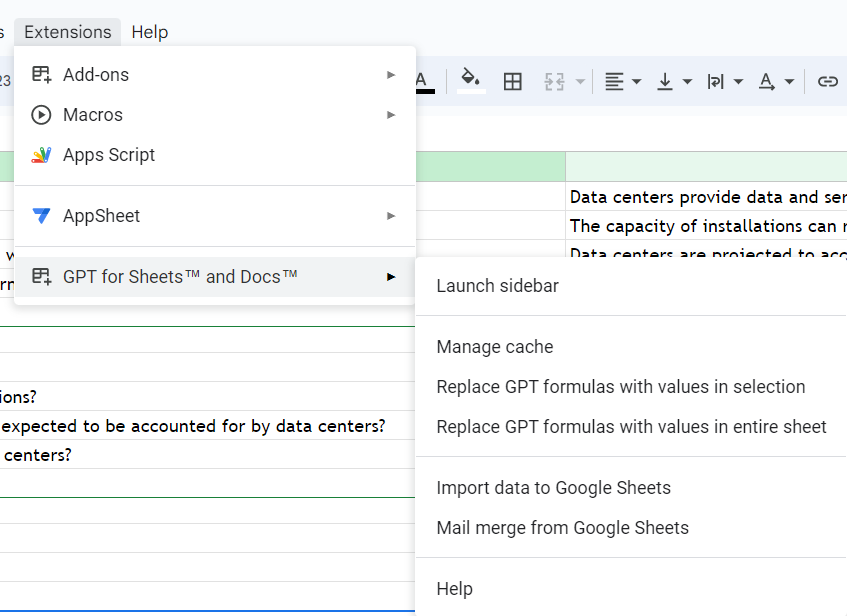
. Ich gehe zu Extensions. Und wie ihr sehen könnt, erscheint
das Wort Add-Ons hier. Wir bekommen einen Klick
auf Get Add-ons. Dieser Bildschirm erscheint
uns und hier können wir nach
Add-Ons suchen, die hinzugefügt werden sollen. Wie ihr wisst, gibt es viele Autos, die wir verwenden können, wenn x. Also tippe ich hier oben in
die Suchleiste ein,
beigebracht, zierlich zu sein . Mal sehen, was wir bekommen. Hier ist unser Add-on, das
wir hinzufügen werden. Es geht um GPT und es
wurde von Silurian gemacht. Also werde ich darauf klicken
und dann auf Installieren klicken. Und natürlich musst du
Genehmigungen einholen. Sie müssen sicherstellen, dass Sie
sich mit Ihrem eigenen Konto anmelden. Das ist mein Gmail-Konto. Das werde ich verwenden, das ich bereits
aktiviert habe. Chart UP Team. Der erste Platz. Wie ihr sehen könnt, zeigt
es euch, welche Dinge
erlaubt sind, sobald ihr dieses Add-on heruntergeladen
oder installiert habt. Und natürlich
müssen Sie sicherstellen, dass Sie
nur ein Konto verbunden haben ,
um Probleme bei der
Verwendung der Funktion auch mit
anderen Konten zu haben. Also werde ich eine Genehmigung erteilen,
indem ich auf „
Über ein Jahr zulassen “ klicke und dann lange
warte. Und es zeigt mir hier eine
Beschreibung, z. B. wo finde ich
die Autobahn in meinem Dokument Vine oder
in meiner Tabelle. Gehen wir also zum nächsten. Und dann heißt es, dass es
zwei zusätzliche Schritte gibt , an denen gearbeitet werden muss, aber sie sind nicht unbedingt
kein Klick auf Fertig. Und wie ihr sehen könnt, wechselt die Schaltfläche hier
zur Deinstallation. Das Add-on wird also tatsächlich zu meinem Excel-Blatt
hinzugefügt. Ich klicke
auf diese und gehe
zurück zum Erweiterungsbereich auf meinem Blatt. Sobald ihr auf Erweiterungen klickt, werdet ihr sehen, dass mein
Add-on hier erscheint. Wie ihr wisst
, müssen
wir es aktivieren, um es zu aktivieren. Wir müssen auch einige API-Schlüssel
setzen. Und das werden
wir in unserer nächsten Lektion erklären. In dieser Lektion
haben wir heute gelernt, wie man das
Add-on währenddessen auf unseren
Excel-Tabellen installiert . Und lass mich dir etwas zeigen. Wenn ich zu My Drive zurückgehe und eine neue Dokumentdatei
starte, eine neue Dokumentdatei
starte, würde
ich herausfinden, dass das Add-on tatsächlich zu Wi-Fi
hinzugefügt wurde. Bei den
Erweiterungen hier ist es so wichtig, ich feststellen werde, dass dasselbe
Add-on bereits aktiviert ist. Sie können
diese Schritte also auf der
Excel hier
oder in einem Google-Dokument für
die Suche für heute tun. Im nächsten Video erfahren
wir, wie Sie diese Funktion
aktivieren und aktivieren.
3. API-Schlüssel erstellen und aktivieren: Hallo zusammen und
willkommen zu einer neuen Lektion in meinem Chat, um Kurs
in unserer heutigen Lektion zu sein.
Wir werden das abschließen, was wir in der vorherigen Lektion
begonnen haben , nämlich
die Verwendung von GPT unseren eigenen Excel- oder unseren
eigenen Dr.-Dokumenten. Die Sache ist, wann immer Sie an einem bestimmten Inhalt
arbeiten, können
Sie zu PT kommen, eine Aufforderung
schreiben und
dann das Produkt senden, den Text
sehen, den Sie erhalten haben,
und dann diesen Text nehmen,
in Ihre eigene Datei
kopieren, um
den Inhalt vorzubereiten und
eine Kopie für sich selbst zu behalten. Auch wenn das Diagramm, das
du klein bist,
jeden Job enthält, den du zuvor
gemacht hast, hier drüben. Aber trotzdem willst du
deine eigene Jungfrau behalten , wo du das Logo
hast,
was auch immer du brauchst, welche Fehler auch immer für deine Arbeit, für deine Schule oder dein Studium du hast
, dass du eine Kopie haben musst. Also, anstatt in die Kirche zu kommen, wenn DN hier arbeitet, wenn DN hier arbeitet, werden
wir
auf unserem eigenen Antrieb arbeiten. Also lass uns gehen. Die Sache ist, ich gehe zu meinem Laufwerk und
starte eine neue Datei. Also hier bin ich jung, ich gehe zur Fahrt
und fange ein neues Excel-Blatt an. Ich habe hier bereits ein zusätzliches
Blatt unter
dem Namen chart to PT with Excel erstellt . Ich gehe rein, um es zu modifizieren und mit der Arbeit an einem
Chat zu einem hübschen Bild zu beginnen. zunächst sicher, dass Sie das Add-on installieren. Um sicherzugehen, dass
wir das Add-on installieren, gehe
ich zu den
Erweiterungen hier drüben. Und wie ihr hier sehen
könnt, ist es für diejenigen, die
die vorherige Lektion nicht gesehen haben. Ich möchte Sie daran erinnern,
wir gehen zu Add-Ons, wir gehen zu Get Add-Ons. Und sobald dieser
Bildschirm hier erscheint, suchen
wir nach GPT. Und sobald wir das gefunden haben, habe ich
es installiert. Wie ihr sehen könnt,
steht dort,
dass ich den installiert habe, der von Tellurium erstellt wurde. Wir klicken darauf, wir installieren
es, wir geben die Erlaubnis und so bekommen wir
es auf unser eigenes Laufwerk. Die Sache ist, lassen Sie mich versuchen
, diese Funktion zu testen. Ich werde hierher gehen. Ich beginne
mit der Eingabe von GPT, einer öffnenden Klammer, die damit
beginnt, Hallo zu sagen. Ich nehme Enter. Da ist es. Es wird geladen,
aber es hat mir einen Fehler gegeben. Schau. Was steht da? Es heißt, dass Ihr API-Schlüssel
falsch oder nicht mehr gültig ist . Das ist also die Sache, die
ich Ihnen
heute beibringen werde , wie man
einen gültigen API-Schlüssel erstellt. Denn wann immer Sie mit Judges OPT an einer
Excel arbeiten, müssen
Sie
sicherstellen,
dass sie aktiviert aktiviert ist und dass Sie einen richtigen API-Schlüssel
haben. Wie erstellen wir unseren API-Schlüssel? Lassen wir diese Folie
hier stehen oder sie brauchen Hilfe. Und lassen Sie uns überprüfen,
was wir tun können. Wenn Sie die Erweiterung
durchgehen, gelangen Sie zum folgenden Add-on. Hier drüben gibt es
eine aktivierte Schaltfläche. Lassen Sie uns diesen Schritt für später verschieben. Wir haben etwas
namens Set API Key. Hier müssen Sie zu Ihrem Spielplatz
gehen, um einen API-Schlüssel zu erhalten und
ihn dort einzufügen. Also auf den Spielplatz gehen. Bitte schön. Ich gehe zu
Chart GPT Plague, Plague Old Chart
GPT und spiele herum. Und sobald Sie zum
Open AI gehen, nimmt der Klassifikator teil. Das ist dein Chat-Tupel-Bereich , in dem du
auf einen Spielplatz gehen kannst. Das ist meine Bitte. Um nun einen API-Schlüssel zu generieren, können
Sie oben auf Ihr
persönliches Konto klicken, um
die API-Schlüssel anzuzeigen. Sobald ihr zu den API-Schlüsseln gegangen seid, könnt ihr sehen, dass
dies mein API-Schlüssel ist. Sie müssen das vorherige nicht
verwenden da es Ihnen nicht mehr
angezeigt wird. Sie müssen
einen neuen geheimen Schlüssel erstellen. Und nachdem Sie diesen Schlüssel erstellt haben, wird er
Ihnen in diesem Feld gegeben. Sie können es
hierher kopieren und dann nehmen und zum Diagramm GPT
gehen, hier zu Excel
gehen, zurück zum
Erweiterungsbereich gehen
und den API-Schlüssel setzen Sobald der Bildschirm erscheint, müssen
wir den
API-Schlüssel einfügen und danach suchen. Und dann wird es dir eine Nachricht
geben,
sagt, dass du sie offen
hältst. Der API-Schlüssel ist fertig. Es hat den API-Schlüssel gespeichert. Und das ist eigentlich
das, was du tun musst. Wenn Sie jetzt den EBI-Schlüssel
aktivieren, sollte
er aktiv sein,
solange Sie bereits die Gebühren für
Ihr Konto bezahlt haben ,
alles ist in Ordnung. Die Sache ist, dass Sie sicherstellen
müssen, dass Sie die Funktion in
allen Tabellen
aktivieren. Für jede neue Tabelle, an der
Sie arbeiten oder
mit TBT chatten möchten , müssen Sie
zu Erweiterungen gehen. Gehe zu dem Abschnitt
, in dem du das Anon siehst und aktiviere den Chat
zu Petty Ocean. Sobald wir das aktiviert haben, heißt es,
dass es aktiviert ist, das ist in Ordnung. Lass uns mit dem Schreiben
meiner GBT-Funktionen fortfahren. Ich nehme
Equals, weil es eine Funktion
ist, wähle GPT. Öffne die Klammern. Und wie ihr sehen könnt, braucht
es viele Variablen. Die Aufforderung zu glauben, dass Sie nach dem Wert fragen
möchten, darüber werden
wir später sprechen. Die Temperatur, die
Dawkins auf das Modell bringt. Beginnen wir also mit der
Eingabe der Eingabeaufforderung. Denken Sie daran, dass Sie zunächst
das doppelte Anführungszeichen hinzufügen und dann die gewünschte
Eingabeaufforderung schreiben. Ich brauche fünf Autos. Und dann kannst du den
Zustand der Klammern schließen. Die anderen Parameter müssen nicht hinzugefügt werden,
da sie optional sind. Sobald Sie auf
Enter klicken, ist es da, Es wird geladen verdient.
Nur eine Minute. Da hast du es. Es gab mir fünf verschiedene
Kartennamen. Wie ihr seht, habe ich es bereits aktiviert. Ich aktiviere es. Ich habe meinen
API-Schlüssel hinzugefügt und mich dafür entschieden. Du kannst versuchen, was du willst. Gehe zu einer anderen Folie, beginne mit Equals GPT und öffne
dann deine Klammern. Mach mit, ich brauche einen Slogan für einen Blumenladen oder schließ
deine Klammern und tritt ein. Warten wir eine Weile,
bis die Daten geladen sind. Tradition, die mit jedem Blau Schönheit in
Ihr Leben bringt. Okay, das war's
für heute, Leute. Sie müssen zuerst das Atom
herunterladen, das aktiviert wurde, indem
Sie den aktiven API-Schlüssel von Ihrem eigenen Spielplatz mitbringen,
und
es dann nach Belieben aktivieren .
Danke fürs Zuschauen.
4. Fortgeschrittene Funktionen und Variablen: Hallo und willkommen
zu einer neuen Lektion in unserem Chat.
In der Regel
werden wir in unserer heutigen Lektion über
einige Funktionen und
Variablen sprechen , die wir
möglicherweise
in Google Sheets anpassen müssen , wenn wir das Diagramm GPT Adult verwenden. Wie ihr in
den beiden vorherigen Lektionen wisst, haben wir eine Erweiterung hinzugefügt, die
sich auf Chatter
BD bezieht und Funktionsstörungen aktiviert und
aktiviert sein soll. Aber um
diese Funktionen hier nutzen zu können, müssen
wir mehr darüber wissen,
wie wir unsere Marken
und verschiedene Werte und
Temperaturen anpassen können und verschiedene Werte und , je nachdem,
welche Daten wir benötigen? Wie ihr seht, habe ich hier einige Daten
vorbereitet. Dies sind verschiedene
Merkmale, die ich
möglicherweise über
verschiedene Obstsorten wissen muss. Also
fange ich mit dem pinken GPT an. Dann entscheide ich,
dass die Aufforderung , die ich wissen muss, diese Funktion
ist, entsprechend dieser Art von Obst. Und ich möchte der
Temperaturvariablen auch
den Wert eins geben ,
da die Temperatur eine Variable ist die der
Kreativität der Juroren OPT zugute kommt. Wenn ich die
Temperatur nicht als Eins gewählt habe, wird
sie als Null angenommen. Und das macht
Chat GPT tatsächlich weniger kreativ. Ich werde meine Halterung schließen
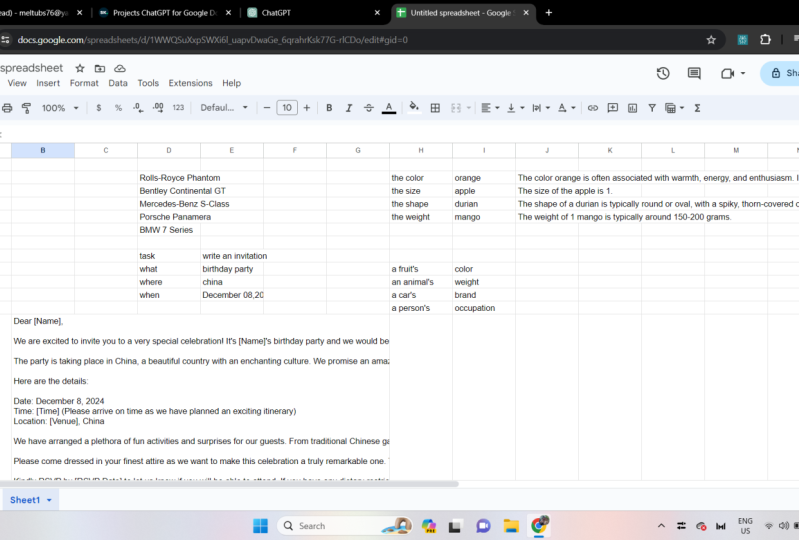
und meine Aufforderung trocken schicken. Nun, wie ihr sehen könnt, ist die Antwort,
dass Apple keine Farbe ist. Aber sobald ich es ziehe und ablege, ziehe
ich es in gemischte Zellen. Richter, wenn es anfängt, das Muster zu verstehen,
und es wird anfangen, mir Antworten zu geben, basierend
auf den Daten, die ich hier habe. Also ging es mit der Form
von Orangen, irgendwie oval. Die Größe von Mongo kann je nach
Art der Dinge
variieren. Wenn ich in den Medien bin, kann Mongo
vier bis 8 Zoll lang sein und so weiter. Das Gewicht von Avigad
oder vielleicht 5-20 Unzen. So empfindlich, aber Sie
beginnen, das
Moire-Muster zu verstehen und als was ich brauche, das wir mit Touchy be D
verwenden können , ist
die TBT-Füllfunktion. Und diese Funktion
funktioniert tatsächlich darin, Beispiele zu nehmen und andere Zellen
gemäß dem
Beispiel zu füllen , an dem wir gearbeitet haben. Also werde ich
mit der Vorbereitung meiner Daten beginnen. Beispielsweise muss ich möglicherweise etwas
über eine Fruchtfarbe wissen. Ich muss vielleicht etwas über das Gewicht
eines Tieres wissen. Das sind also zwei
verschiedene Arten von Dingen und dies sind zwei
verschiedene Arten von Funktionen, die
Sie kennen müssen. Ich fange hier an und
werde mich für Gleichberechtigte entscheiden. Und ich werde den
Chat GPT bitten, gemäß dem
folgenden Beispiel hier das Feld für
mich auszufüllen . Und denken Sie daran,
die Temperatur zu lange einzustellen und Ihre Aufforderung zu senden. Es begann damit, mir das Auto zu geben und es fragte nach
seiner Kraftstoffeffizienz. Und wenn ich das in
die Zellen darunter ziehe, erhalte ich am Ende mehr Artikel, in
denen ich nach
einer Vorschau
verschiedener Arten von
Funktionen gefragt werde denen ich nach
einer Vorschau
verschiedener Arten von , die die Leute möglicherweise über sie wissen
müssen. Das ist also eine gute
Hilfsfunktion beim Chat. Gpt passt sich dem
Herzen einer Person an Computer an, Verarbeitungsgeschwindigkeit entspricht der Kraftstoffeffizienz des
Autos. Das war's für die heutige Lektion. In der heutigen Lektion haben wir
einige kubische Funktionen
oder GPT-Methoden gesehen , mit denen wir
Google Sheets auf intelligente
Weise verwenden
können , um Daten auf eine gute Art und Weise abzurufen , ohne tatsächlich
eine lange Eingabeaufforderung
schreiben zu müssen. Danke fürs Zuschauen.
5. Prompt Engineering verwenden: Hallo zusammen und willkommen zu einer neuen Lektion in unserer
Chat-GPT mit Excel-Reihe. In unserer heutigen Lektion werden
wir an
einigen zusätzlichen Funktionen arbeiten und uns mit
dem Prompt-Engineering befassen. Wie Sie wissen, Sie
unabhängig von der Aufforderung, die
Sie eingeben, eine Antwort. Aber manchmal, wenn Sie die Funktionen
der Eingabeaufforderung
kontrollieren, wenn Sie mehr Daten hinzufügen und Variablen
angeben und AUFLADEN, viel zu intelligenter
und wir geben Ihnen genau
die Antwort, an der
Sie arbeiten müssen. Und daran
werden wir
in unserer Excel arbeiten . Den Chat zu
schön zu benutzen bestraft. Lassen Sie uns zunächst über
Folgendes nachdenken. Ich habe z. B. mit GPT gearbeitet, als
meine Eingabeaufforderung angerufen wurde, richtig. Und wir schreiben an meinen Chef und danken ihm
für alles, was ich will. Anstatt das zu tun, würde
ich lieber Folgendes tun. Bereite meine Daten auf
dieser Folie vor, z.B. um den Ton zu fragen oder lass uns über das Thema
nachdenken. Und ich werde damit beginnen,
jeden von ihnen mit
einer E-Mail zu füllen . Eine freudige Trauer. Ihr Thema ist, danke
für die Blumen. Ich werde gehen, um z. B. meinen Chef
zu fragen . Gehen wir also zu einer anderen
Art von Zelle, schließen
wir die GPT-Funktion und wählen die Daten aus, die
wir hier vorbereitet haben. Nun wird Antipathie an
diesen Daten arbeiten , um meine Antwort zu
erstellen. Und natürlich sollten wir
die anderen Parameter hinzufügen, z. B. die Temperatur und die Eingabetaste. Wie ihr seht, habe ich meine E-Mail bekommen, die
der Betreff
der E-Mail ist, und ich habe
hier eine Nachricht an meinen Chef. Ich wollte nur
meinen tief empfundenen Dank für
die schönen Blumen und so weiter ausdrücken meinen tief empfundenen Dank für . Gehen wir hier hoch und ändern
eine der Variablen. Ich möchte zum Beispiel eine E-Mail
für meine Freunde. Gut. Sobald ich also erneut auf Enter klicke, wird
Shatter Beauty
die Antwort hier
entsprechend den enthaltenen Daten ändern . Nochmals, lieber Freund, ich wollte mir einen Moment Zeit nehmen, um meinen Dank dafür
auszudrücken. Lassen Sie uns also
eine andere Variable hinzufügen, z. B. ich werde mich ändern. Freudig, zu wütend. Warum sollte irgendjemand Recht haben? Danke. E-Mail mit
Hungergefühl. Nehmen wir an, was wird das Chatten
mit dir dagegen tun? Da steht nicht glücklich über
die Blumen anders. Ich habe kürzlich die Blumen erhalten, die
du geschickt hast. Danke. Ich war jedoch etwas überrascht weil ich dich gebeten habe, mir keine Ware
zu schicken. Wie ihr also
sehen könnt, schafft jede Aktivität tatsächlich Gründe für Leute, je nachdem
, welche Funktionen wir bekommen. Das ist klug, gut. Lassen Sie uns nun über
zwei verschiedene Dinge nachdenken. Warum gebe ich nicht unterschiedliche Werte an und
erhalte unterschiedliche Eingabeaufforderungen? Also werde ich auf das Foto
klicken. Zuallererst
möchte ich keine E-Mail schreiben. Ich möchte ein gutes
Beispiel schreiben, einen Slogan. Okay, lassen Sie uns einen
fröhlichen Ton beibehalten. Und lass uns an dem Thema arbeiten. Das Thema ist der Blumenladen. Ich gehe mit. Ich werde das
auch entfernen, da die Frist nicht an eine Person gerichtet
ist und
es sich um ein anderes Land handelt. Stellen wir uns vor, wir möchten
chatten, um
verschiedene Slogans
für verschiedene Länder vorzubereiten , z. B. Italien, Jordanien und
vielleicht China. Gut. Ich fliege hier in die Nähe von Italien. Ich werde GPT starten. Dann sind dies die Daten Sie
in die Eingabeaufforderung aufnehmen sollen. Der Wert bezieht sich jedoch auf dieses spezifische Land,
nämlich Italien. Gut. Fügen wir nun die
Temperaturfunktion hinzu. Und denken Sie daran, setzen Sie das 1-Dollar-Zeichen neben die Zahl
und lassen Sie
dann belauschen, um sicherzustellen, dass die Aufforderung jedes Mal angegeben wird. Das SAP S4, das macht Spaß
oder hat Eintritt verdient. Und mal sehen,
was wir hier bekommen? Es heißt Happy Blooms und bringt ein bisschen
Italien vor Ihre Haustür. Gut. Jetzt werde ich meine Funktion auf die
anderen beiden Länder beschränken.
Wie ihr seht, wird der
Chat mit PT nicht Wie ihr seht, stark angepasst, je
nach Land wird Unrecht getan. Es heißt, zaubern Sie sich ein
Lächeln ins Gesicht mit einem Blumenstrauß aus
georgischen Blumen. Und los geht's mit blühender
Freude an unseren Chinablumen. Das ist also wirklich sehr intelligent, einschließlich verschiedener
Funktionen je
nach Variablen.
Guter Eimer. Lass uns an etwas anderem arbeiten. Stellen wir uns vor, ich
will weniger Dinge. Also werde ich mich für GPT entscheiden. Liste von fünf schicken Autos. Okay, schicke meine Aufforderung zum
Chat, um zu sehen, was ich mache. Gut. Ich habe eine Liste
mit schicken Autos Lamborghini, Ferrari, Austin,
Rose, Rise und Bentley. Die Sache ist, das ist
keine tatsächliche Liste. Diese Liste wird
in einer Zelle erstellt. Um sie anzupassen, müssen
Sie also an
dieser Zelle selbst arbeiten. Also ich werde dir
ein sehr gutes Feature zeigen und das
ist die Chat-to-B-Liste, wo du mit der
folgenden GPT-Unterstrichliste hingehst. Hier ist unsere Funktion. Und dann kippt ihr das
T, um euch
Namen fallender schicker Autos zu geben . Sehen wir uns den Unterschied zwischen dieser Eingabeaufforderung und der vorherigen an. Also schicke ich es jetzt. Und wenn er kauft, sehen Sie,
was erhalte ich? Warten wir auf ein Darlehen. Ich habe eine Liste mit
fünf verschiedenen Autos erhalten, obwohl sie hier
dasselbe Symbol haben. Aber ich empfange
sie tatsächlich in verschiedenen Zellen. Und das
ermöglicht es mir tatsächlich, in
jedem von ihnen zu arbeiten und
die Daten, die ich erhalten habe, anzupassen. Das war's also für heute. Heute haben wir uns mit dem
Werteparameter beschäftigt, mit dem man viele Funktionen
angeben
und verschiedene
Werte ändern kann , um unterschiedliche Antworten
vom Chat zu
erhalten. Wir haben auch an
der GPT-Listenfunktion gearbeitet .
Danke fürs Zuschauen.
6. Tipps und Tricks: Hallo zusammen und willkommen zu einer neuen Lektion in meinem
Kapitel PT-Kurs. In unserer heutigen Lektion werden wir über Chat als T sprechen, aber nicht hier in Google
Docs. Also lass uns gehen. Ich habe selbst ein
Google-Blatt vorbereitet, Dr. Herodotus, und in der Tat
APT mit Google Docs, wie Sie wissen, haben wir bereits versucht, mit Excel
zu chatten, um Mitleid zu haben, aber dies ist das erste
Mal, dass wir das Chat-GPT in Google Docs unterbrechen . Denken Sie daran, wir haben die
Erweiterung von hier aus hinzugefügt, aus dem Bereich für Erwachsene, wir haben sie von den Get Add-Ons erhalten. Die Sache ist, wann immer
du den Chat zu VT hinzufügst, Add-on zur Excel, hast
du sie einfach zu den Docks
hinzugefügt, zu den ganzen
Zeichnungskämpfen tot. Gehen Sie also zu den Erweiterungen, kommen Sie hierher zum GPT und denken Sie
daran, wenn Sie
den API-Schlüssel dort nicht erhalten haben, müssen
Sie ihn jetzt festlegen. Gut. Die Sache
ist jetzt, dass es nicht dasselbe wie in Excel, wo Sie Funktionen verwenden
können. Du musst zum Adam gehen
und diese Seitenleiste starten. Und du bekommst hier
eine Seitenleiste , die normalerweise irgendwas mit Jet zu
tun hat. Nun, wie ihr
sehen könnt,
habt ihr zunächst verschiedene
Arten von Aktionen und dies sind
Vorschläge für Chat-GP. Also schau mal hier, du kannst
den Ton ändern , wann immer du etwas
schreibst und
du zu
einem wütenden Ton oder einer
anderen Art von Sprechtönen wechseln möchtest. Du kannst dir diesen aussuchen. Grammatik- und
Rechtschreibfehler wurden korrigiert. Wenn Sie also eine Geschichte haben
, die Sie geschrieben und Student sind und sich an sie erinnern möchten, können
Sie mich beauftragen, Ihnen bei
der Grammatik und Rechtschreibung
zu helfen oder etwas zusammenzufassen. Wenn Sie einen Link zu
einer PDF-Datei haben oder vielleicht
den ganzen Test haben, den Sie hier einfügen
können und
wählen Sie einfach diesen Zusammenfassungsmodus. Dann wird es den Text für Sie
zusammenfassen. Vielleicht kann es es
vom Englischen ins Französische übersetzen. Aus dem Englischen ins Arabische kommt. Andere Dinge wie diese. Oder vielleicht versuchen Sie einfach, das
Kostüm aufzufordern, und der Unterricht
erledigt normalerweise die Arbeit. Also wähle ich
die allgemeine,
richtig, gleichbedeutend mit unangemessen. Hier schreiben wir alle
Gedanken hier
und müssen
unsere Aufforderung einreichen,
damit unsere Aufforderung in unser Dokument
aufgenommen wird. Also werde ich wie folgt vorgehen. Platziert den Cursor
an die Stelle,
an der Ihre Daten hinzugefügt werden sollen, und fahren Sie
mit dem Folgenden fort. Name, fünf Gänge. Reichen Sie Ihre Aufforderung ein. Da hast du es. Ich meine fünf Autos, Toyota, BMW, Honda, Accord und Audi. Wie ihr wisst, haben wir noch andere Parameter, an denen wir arbeiten müssen,
wie die Temperatur hier drüben. Das hier ist die modale
Textur Vinci 003 ist das API-Modell, das uns in den
Google Docs hier tatsächlich antwortet. Denken Sie also daran, wann wir
die Temperatur z.B.
für Null hatten und senden Sie
dieselbe Aufforderung. Lass mich dir einen
sehr schönen Trick zeigen. Immer wenn du auf
die braunen Teile hier oben klickst,
werden sie dir zurückgeschickt, damit du sie benutzen kannst. Versuchen wir also zu sehen,
was passieren wird. Wenn ich diesmal tatsächlich auf
dieselbe Aufforderung klicke, meine fünf Autos, bei denen der
Temperaturparameter auf Null geht. Ich werde es einreichen. Ja, ich meine nicht fünf Autos. Es wird mir natürlich fünf
verschiedene Namen geben. Ja. Aber nicht, wenn ich ein
Auto benennen und dann McCarthy nenne. Okay. Lass es uns hier überprüfen. Ich nenne ein Auto, einen Autotyp, z.B. und ich werde dieses c fertig
einreichen. Ich werde es erneut einreichen. Rural weiß, ich muss
darauf klicken und die Untervermietung nachwachsen lassen. Es gibt mir eine andere
Art von Farbe, aber trotzdem habe ich die hier oben gemachten
Schritte wiederholt. Ich kann also sehen, dass
das Automatisierung ist. Das erste Mal habe ich
nach einem Auto gefragt und dann gibt es mir eine Beschreibung
für den Namen des Autos. Und dann gibt es eine
andere Art von Garten. Es gab eine andere Beschreibung. Das ist gut. Also lasst uns anders
daran arbeiten. Z.B. Ich habe eine Geschichte. Lass uns hier unsere Geschichte schreiben. Ein Mädchen, fünf Jahre alt. Ich werde bei Kolumnen und
ähnlichem einen Fehler machen . Glücklich. Immer. Ist runtergefallen. Hat ein Bein verloren, wurde viele Jahre
traurig. Bis wir hier einen
Rechtschreibfehler eintragen. Eine Freundin und habe sie getroffen
und ihr geholfen, sagen
wir, wieder glücklicher, glücklicher zu werden. Also wie ihr seht, ist das eine Geschichte über ein Mädchen
, diese Geschichte ist eigentlich unorganisiert und hat einige sehr kurze Details
und solche Sachen. Die Sache ist also, Jared, du änderst den Modus hier. Ich werde z. B. feste Grammatik und Rechtschreibung verwenden. Es sieht sehr
hell aus und hat dokumentiert wo ich
diese spezielle Auswahl anwenden soll. Ich werde den Text über
ein Jahr
markieren und dann meinen Chat
an be senden . Jetzt werde ich daran arbeiten
, die Grammatik und
die Rechtschreibfehler
über diesem Text hier zu korrigieren . Und schau, wenn fünfjähriges
Mädchen immer glücklich war, auf tragische Weise fiel und
das späte Kommen nach Süden
für viele Jahre verloren hat . Aber als ich sie dann traf und
ihr half , ihr Glück zu erlangen. Das ist also eine
Kurzgeschichte und sie wurde tatsächlich auf eine
sehr gute und einfache Weise behoben. Dies ist eine der Funktionen
, die Sie verwenden können, wenn Sie jede
dieser Funktionen pro Zusammenfassung ausprobieren möchten, z. B. Sie können den Text den Sie zusammenfassen
möchten, hier
eingeben,
eingereicht, gezeichnet, die Aufforderung und die Wange, was
wird passieren? Übersetze dahin, wo du den Namen der gewünschten
Sprache
schreiben musst, z. B. Spanisch, z. B. Französisch. Und Sie können den Text hier
markieren oder Ihre Aufforderung zwischendurch einreichen. Und Trapezius wird die
ganze Übersetzung für dich machen. Los geht's. Hier ist die Übersetzung
des Textes der ein Ball in französischer Sprache
hervorgehoben ist. Wie ihr also sehen könnt, kann
Touch of t in Google Docs eine sehr gute Hilfe für uns
sein. Denken Sie daran, halten Sie immer Ihre
Temperatur und Nahal, Sie haben recht, die
höchste ist die Nummer eins. Wann immer Sie also einen
hohen Temperaturwert haben, bedeutet das, dass der GBD für Sie so kreativ und
hilfreich sein wird. Dies ist eine kurze Erklärung, die Ihnen
dabei geholfen hat, den Chat zum
Platzieren von Google Docs zu verwenden, und das war's für heute. Danke euch allen fürs Zuhören.
 Mariam Omar, Skilled in AI, Chatbots, Robotics