Transkripte
1. Einführung: Videos, insbesondere
Kurzvideos, sind eine der besten Möglichkeiten, Ihre Ideen zu
teilen, Ihre Arbeit zu
präsentieren und mit anderen in Kontakt zu
treten Vielleicht haben Sie
einige tolle Clips aufgenommen, aber jetzt fragen Sie sich,
wie Sie sie bearbeiten können, ohne von
komplizierten oder teuren Tools überwältigt zu
fühlen Und hier kommt Capcot
Mobile ins Spiel. Es ist eine einfache, leistungsstarke und unterhaltsame Videobearbeitungs-App, die Sie
direkt zur Hand haben Hallo, ich bin Andrew, ein Ersteller
digitaler Inhalte mit einer Leidenschaft für das
Geschichtenerzählen durch Video Im Laufe der Jahre habe ich mit Kunden
zusammengearbeitet und Inhalte für Plattformen
wie Instagram, Tik Tok und
YouTube
erstellt . Dabei habe ich
gelernt, wie wichtig es ist, über Tools zu verfügen, die sowohl
zugänglich als auch effektiv sind In diesem Kurs
werde ich
Sie durch alles führen, was
Sie über die Bearbeitung von Videos
mit Capcat Mobile
wissen müssen , egal ob Sie bei
Null anfangen oder Ihre Fähigkeiten verbessern
möchten Am Ende wird
sich die Bearbeitung wie eine Selbstverständlichkeit anfühlen. Capcat ist seit langem eine
der besten
Videobearbeitungs-Apps für Smartphones und bietet aus gutem Grund eine vollständige Bearbeitungssuite direkt
in Ihren Händen In den kommenden
Lektionen werden
wir alles untersuchen, vom Starten eines neuen Projekts über das Zuschneiden von
Clips bis hin zum Hinzufügen von Effekten,
Untertiteln, Übergängen
und Am Ende dieses Kurses werden
Sie
auffallende Videos in professioneller
Qualität erstellen auffallende Videos in professioneller
Qualität Schnappen Sie sich
also Ihr Telefon oder
Tablet und lassen Sie uns mit Capt Mobile
in die Welt der
Videobearbeitung eintauchen mit Capt Mobile
in die Welt der
Videobearbeitung eintauchen
2. Kursprojekt: Willkommen zu diesem Kurs. Ich freue mich sehr
, dich hier zu haben. Lassen Sie uns nun
in einen wichtigen
ersten Schritt eintauchen , Ihr Klassenprojekt. Beim Erlernen der Videobearbeitung
dreht sich alles ums Tun, nicht nur ums Zuschauen. Dieser Kurs ist darauf ausgelegt, Ihnen Schritt für
Schritt wichtige Fähigkeiten
beizubringen, aber es liegt an Ihnen,
diese Fähigkeiten zum Leben zu erwecken , indem Sie sie selbst
üben. jeder Lektion
wird
ein anderes Tool oder eine andere
Funktion in Capcod Mobile vorgestellt , und ich werde
das perfekte Filmmaterial bereitstellen um zu demonstrieren, wie es funktioniert Sie können alle Materialien aus
dem Bereich Ressourcen herunterladen , um mir zu
folgen, wie ich sie hinzugefügt habe Dieser praktische Ansatz wird es Ihnen viel
leichter machen, die Techniken zu verstehen
und sie kreativ anzuwenden Ich
möchte, dass Sie das Gelernte für Ihr Projekt anwenden , indem
Sie
Ihr eigenes Kurzvideo bearbeiten Gegen Ende des
Kurses werde ich Sie
von Anfang bis Ende durch einen kompletten Schnitt führen,
und Sie können
das Video neu erstellen, um und Sie können
das Video neu erstellen, alles, was wir besprochen haben, zu üben Oder wenn du
abenteuerlustig bist, erschaffe etwas
ganz eigenes Sobald du dein Video fertiggestellt
hast, kannst du es mit der Klasse teilen Du kannst es auf
Google Drive, Dropbox
oder sogar YouTube hochladen und
es als angemeldet festlegen, wenn du Privatsphäre
bevorzugst, und den
Link im Projektfenster platzieren. Auf diese Weise können wir alle deine Fortschritte sehen und feiern, und
ich kann dir Feedback geben Fünf Gründe, warum
Capcot Mobile
die ultimative Lösung für
die Bearbeitung von unterwegs ist die ultimative Lösung für
die Bearbeitung von unterwegs Und glauben Sie mir, der fünfte
wird Sie umhauen. Erstens bietet Ihnen Capcot Mobile unglaubliche Funktionen wie
KI-Tools, Gesichtsverfolgung, Faxvorlagen und Effekte, die Sie von teurer
Software mit Plugins
erwarten würden , alles in Ihrer Hand Zweitens ist die App sehr
vollständig, aber einfach zu bedienen. Sie können Clips,
Effekte und Bildunterschriften ausschneiden. Es ist perfekt für Anfänger, aber auch für
erfahrene Redakteure sehr praktisch Drittens, das nächste Level der
Mediathek. Sie können Soundeffekte und
Musik finden und Voiceovers erstellen. Es ist perfekt für
dynamische, auffällige Bearbeitungen. Vier, langweilige
Bearbeitungsaufgaben gefallen mir. Kann Ao Bildunterschriften generieren, vorgefertigte Vorlagen
verwenden, Brea einfach überlagern und
Sounds hinzufügen Es wurde entwickelt, um Ihnen Zeit zu sparen indem es eine Komplettlösung ist Und fünftens und schließlich ist
Capcut fast kostenlos. Sie können unglaubliche
Änderungen vornehmen, ohne einen Cent auszugeben. Wenn Sie
Advanced Pro Tools jedoch freischalten möchten, können
Sie sie ausprobieren, noch bevor Sie ein
monatliches Abonnement aktivieren Sie sehen, es sind nicht ein oder zwei, sondern fünf Gründe, warum Capcut Mobile die
ultimative Lösung ist Denken Sie daran, dass das Anschauen der
Lektion ein fantastischer Anfang ist, aber das wahre Lernen
findet statt, wenn Sie experimentieren und diese
Techniken anwenden. Scheuen Sie sich also nicht,
kreativ zu werden und Dinge auszuprobieren. Sie werden
erstaunt sein, wie schnell Sie wachsen. Als Nächstes werden wir untersuchen,
wie Sie Capcut Mobile einrichten und mit der Bearbeitung Ihres ersten
Projekts beginnen. Lass uns dazu kommen
3. Erste Einrichtung: Willkommen zum nächsten Schritt auf
Ihrer mobilen Reise mit Capct. Bevor wir uns mit
den Bearbeitungstools befassen, ist
es wichtig, alles
einzurichten
und sich mit
den Startoptionen vertraut Dadurch wird der
gesamte Bearbeitungsprozess reibungsloser und angenehmer Sie zunächst Capcut
aus Ihrem App Store
herunter und installieren Sie es, falls Sie dies noch nicht getan haben Capcut
aus Ihrem App Store
herunter und installieren Es ist kostenlos und sowohl
für Android als auch für IOS verfügbar. Stellen Sie
also sicher, dass es einsatzbereit ist Wenn Sie die App öffnen,
landen Sie auf
dem Startbildschirm
, wo Ihre
Bearbeitung beginnt. Hier haben Sie einige Optionen,
um Ihr Projekt zu starten. Okay, lassen Sie uns loslegen, und das ist einfach Capcot zu öffnen Und hier siehst du
die
Hauptoberfläche der App Und von Anfang an haben
Sie hier
drei verschiedene Möglichkeiten, wie Sie ein Projekt starten können. Die erste wird hier
unten unter Vorlagen zu finden sein. Und das ist der schnellste,
aber am wenigsten flexible Weg für Sie, ein Projekt zu starten. Es wird einige
vorgefertigte Bearbeitungen geben, bei denen
Sie nur die gewünschten Dateien sowie das Timing
und die Musik hinzufügen werden. Es ist alles vorausgewählt. Das ist nur, wenn du
schnell ein Video veröffentlichen willst,
aber wir werden nicht zu sehr darauf eingehen weil du lernen
wirst, wie
man alles von Grund auf macht. Aber wenn Sie sich später hier
umschauen und sehen möchten, ob Sie etwas Interessantes finden, versuchen Sie es. Gehen wir also zurück zu Bearbeiten und
klicken jetzt auf Neues Projekt. Und hier
sehen Sie Ihre Galerie, alle Dateien,
die Sie
auf
Ihrem Smartphone oder Tablet haben . Und Sie können durch
die Fotos navigieren, indem Sie auf diesen Pfeil hier nach oben klicken. Oder Sie können Ihren
Online-Speicher sehen. In Capcot ist ein Cloud-Speicher enthalten
, in dem Sie Dateien von
Ihrem Smartphone auf das
Tablet übertragen
können , wo immer Sie möchten Und es gibt auch die Bibliothek, das sind die Mediendateien,
die Capcot Ihnen anbietet Und jetzt werden wir
keine davon verwenden. Aber in den weiteren Lektionen, ja, da sind viele
coole Sachen drin. Gehen wir also einfach
zurück zu den Alben, und alle Ressourcen
und Dateien, die Sie hier sehen ,
werden
im Ressourcen-Panel verfügbar sein. Sie können also genau
das Gleiche tun wie ich, oder Sie können Ihre eigenen
Dateien verwenden, wie Sie es bevorzugen. Jetzt gibt es hier einen
Trick. Es gibt zwei Möglichkeiten,
auf die Dateien zu klicken. Die erste Möglichkeit besteht darin, sie auszuwählen , indem Sie auf diese
Kugel oben rechts klicken, den Kreis, und dann werden
Sie sehen, dass sie hier unten ausgewählt
sind. Die zweite Möglichkeit besteht darin,
in die Mitte der Vorschau zu klicken . Klicken wir also zum Beispiel auf dieses
Hundevideo. Dadurch wird die
Vorschau des Videos geöffnet, und hier können Sie es zuschneiden, sodass Sie
nicht
ein ganzes Video in Ihr
Projekt aufnehmen müssen , wenn Sie dies nicht müssen. Wenn
Sie zum Beispiel ein einminütiges Video haben, das Sie nur 5 Sekunden benötigen, könnten
Sie einfach hierher kommen, die gelben Griffe
bewegen
und schon sehen Sie, wie lange diesen Clip ausgewählt
ist. Klicken Sie auf Okay. Und jetzt wird genau
das importiert. Und Sie können anhand der
Schere hier oben sehen, welche
Clips
bereits zugeschnitten sind Schere hier oben sehen, welche
Clips
bereits Okay, wenn du damit zufrieden bist, können
wir weitermachen, aber jetzt
hast du die zweite Wahl Sie können hier unten auf Collage klicken
und Ihnen
werden
diese verschiedenen Vorlagen angezeigt, mit denen Sie diese verschiedenen Vorlagen einfach ein Mosaik aus den angezeigten
Videodateien erstellen Wenn das etwas ist, das für Sie
interessant sein kann , probieren Sie es Wir gehen zurück und wählen
die dritte Option,
die flexibelste,
nämlich einfach auf Ed zu klicken. Und jetzt sind wir in der
Hauptoberfläche von Capcod, wo wir
den Rest unserer
Zeit in diesem Kurs verbringen den Rest unserer
Zeit in diesem Kurs
4. Hauptschnittstelle: Sobald Ihr Projekt eingerichtet ist, ist
es an der Zeit, sich mit der Hauptoberfläche von
Capcat Mobile vertraut Hauptoberfläche von
Capcat Mobile wissen, wo Sie Tools finden
und wie das Layout funktioniert, sparen
Sie viel Zeit und machen die Bearbeitung
viel intuitiver Lassen Sie uns also alles aufschlüsseln. Nun, was
Sie hier haben, ist der Bildschirm, der in
drei verschiedene Teile aufgeteilt ist. Der obere Teil ist
das Vorschaufenster. der Mitte befinden sich einige
Schaltflächen und die Timeline
selbst, über die Sie scrollen
und sehen können , worum es in dem Video geht. Und der untere Teil hier mit den Schaltflächen und allen Optionen, die Ihnen
zur Verfügung stehen. Sie können hier nach oben klicken, um
die Vorschau größer zu sehen und zurückzugehen. Sie können hier klicken
, um abzuspielen oder zu pausieren. Wir werden diese
Schaltfläche überspringen und es gibt
auch Schaltflächen zum Rückgängigmachen und Wiederherstellen, die sehr nützlich sein werden wenn Sie
irgendwelche Fehler machen In der Mitte
haben Sie die Timeline selbst, und dort können Sie alle Videoclips sehen ,
die Sie haben Sie können beide Finger verwenden, um eine vergrößerte oder
verkleinerte Version zu
sehen In der Mitte können
Sie sehen, wo Sie sich befinden und wie lang
diese Zeitleiste ist Habe eine Referenz darüber, wie
lang dieses Video gerade ist. Und denken Sie daran, dass ich
Ihnen gesagt habe, dass
Sie nach Beginn der Bearbeitung immer noch Videodateien
hinzufügen können . Sie hier einfach auf
das Plus-Signal klicken, wird
Ihnen die Galerie erneut angezeigt. Wenn du nicht willst, geh einfach zurück. Und schließlich werden
Sie hier unten alle hochrangigen Optionen sehen
,
die Sie auf Capgut haben Aber seien Sie sich bewusst
, dass sich diese je nachdem
, was Sie tun, ändern Aber wenn ich zum Beispiel
auf einen der Clips
in der Timeline klicke , siehst du
jetzt
alles, was du mit dem Clip selbst machen
kannst. Es ist eine Menge Zeug,
aber mach dir keine Sorgen. Wir werden all
das durchgehen. Nun, die Zeitleiste ist im Grunde so, als ob man Papiere auf einem Tisch hat, und was auch immer Sie
darauf legen , wird sichtbar sein. Anders als bei
Desktop-Versionen von Editing Softers, weil Sie hier nur
über begrenzten Platz verfügen Capca versucht, die Dinge
auf unterschiedliche
Weise zu organisieren und zusammenzufassen Schauen wir uns also zunächst an, wie
Videoebenen funktionieren. In diesem Fall
haben wir hier nur die Hauptebene. Also werden alle Clips einfach nacheinander auf dem Tisch
verteilt. Aber wenn ich zum Beispiel zum
zweiten Clip komme und bis zur Überlagerung nach
rechts scrolle, siehst
du
jetzt, dass dieser Clip darunter positioniert
ist Und wenn du herumscrollst, wirst
du sehen ,
dass das Video
sichtbar ist, obwohl du
dieses andere Video gerade
hier auf der
Hauptebene hast gerade
hier auf der
Hauptebene Das bedeutet, dass die Reihenfolge,
in der du die Dinge siehst,
genau so ist ,
von dir bis ganz oben. Es ist, als ob
Sie das Papier einfach auf die Hauptschicht
legen, die bereits auf dem Tisch
lag. Okay, aber was passiert jetzt,
wenn ich diesen Clip nicht ausgewählt habe? Drücken wir
hier zurück, wieder zurück. Und jetzt sind wir
wieder im Hauptmenü und wo ist der Clip? Es ist hier als kleines
Drop-Icon oben zusammengefasst. Die rote Linie symbolisiert,
bis wohin sie geht? Der Haupttrack ist also immer
sichtbar und verfügbar, aber weitere Videoebenen werden
alle dort oben sein Und wenn du es noch einmal sehen willst, musst du nur
darauf klicken und schon wird es wieder
erweitert. Und das ist etwas
wirklich Cooles an Capcat. Alle Arten von Medien
sind
in
verschiedenen Farben und an verschiedenen Orten organisiert in
verschiedenen Farben und an verschiedenen So verlierst du nie etwas. Wenn Sie nun
Dinge auf der Timeline neu organisieren möchten ,
wie zum Beispiel diesen Sigo-Clip
zu holen und in den Vordergrund zu
rücken, müssen Sie nur klicken und
gedrückt halten Es wird angezeigt, und jetzt können Sie es nach
Belieben verschieben Verschieben wir es also hierher
an die erste Position. Also, das ist der erste Clip, und dann sehen wir den
Clip, der sich in
unserer zweiten Ebene befindet , tatsächlich darüber, und er wird alle Clips
bis zum Ende
abdecken , wenn
dieser Hundeclip beginnt. Wenn Sie die Dinge
ein bisschen besser sehen möchten, können
Sie die Ansicht erneut vergrößern. Um einen Clip zu verlängern oder zu kürzen, können
Sie einfach auf den
Clip klicken, den Sie ändern möchten, den Griff
hier an der Seite
halten
und ihn einfach nach links oder
rechts bewegen, um ihn zuschneiden zu können. Und etwas
Interessantes ist, dass Sie das Gefühl haben werden, dass es irgendwie an die
Grenzen anderer Dinge stößt Wenn ich also gehe, springt es direkt
zum Abspielkopf,
der anzeigt, von
wo aus wir spielen Es wird bis zum Ende anderer Clips
einrasten. Es gibt auch diese Vibration, dieses haptische Feedback, sodass
Sie wissen, was Sie tun Außerdem werden Sie wahrscheinlich
feststellen, dass, wenn Sie einen Clip
auf der Timeline auswählen
, dieser blaue
Rand um die Vorschau herum erscheint Das bedeutet, dass dieser Clip ausgewählt und aktiv ist
und Sie
auch seine Position, Drehung und Skalierung
direkt in der Vorschau ändern können . Sie also die
Vorschau gedrückt halten und sie bewegen, können
Sie sie mit zwei
Finger neu positionieren und skalieren Oder wenn du nur drehen möchtest, kannst
du auch die
beiden Finger so benutzen Es ist also sehr einfach,
es genau so zu haben, wie Sie es wollten. Und jetzt können Sie die Ebenen noch
deutlicher sehen , da Sie hier auch einen Teil
des Hintergrundclips sehen
können. Manchmal
möchten Sie jetzt sehr genau
angeben, wie Sie einen Clip neu positionieren
oder seine Größe ändern Und dafür können Sie einfach
auf den Clip klicken und hier zu den Optionen
gehen ,
bis Sie die Grundlagen gefunden haben Und hier kannst du dasselbe
mit dem Griff machen, sodass du genau weißt, um wie viel
du ihn bewegst, skalieren und auch drehen kannst. Okay, wenn Sie diese Grundlagen beherrschen, werden
Sie sehr
sicher sein, wie ein Profi in
Capgat Mobile zu navigieren und
Ihre Timeline einzurichten In der nächsten Lektion werden
wir uns eingehender mit der Anpassung der Clip-Eigenschaften
befassen .
Wir sehen uns dort.
5. Clipeigenschaften: Diese Lektion konzentriert sich auf
die Anpassung der Clip-Eigenschaften
in Capcad Mobile Diese Tools helfen Ihnen dabei Ihre Videoclips an
Ihre kreative Vision anzupassen, egal ob es sich um Streaming,
Edding-Effekte oder das Erstellen dynamischer Lassen Sie uns die
Optionen Schritt für Schritt untersuchen. Sie werden sehen,
dass es unendlich
viele Clip-Eigenschaften
gibt , die Sie ändern können, aber lassen Sie uns versuchen, sie in
Kategorien aufzuteilen , um die
Sache ein bisschen einfacher zu machen. Und die erste Kategorie
wird das Wesentliche sein. Und wenn
Sie sich zu irgendeinem Zeitpunkt nicht sicher sind, was die
einzelnen Dinge tun, können
Sie im
Ressourcen-Panel nachsehen , denn
dort wird es
ein PDF mit allen Schaltflächen
und allem, was alles tut, geben . Zuallererst kann
das Zuschneiden der Clips
direkt in der Timeline erfolgen ,
indem Sie die Griffe gedrückt halten Sie können
aber auch
nach unten gehen und
die erste Option verwenden , nämlich
das Teilen Auf diese Weise
positionieren Sie den Abspielkopf einfach an der Stelle , in die Sie den Clip
aufteilen möchten Nehmen wir an, stellen Sie sicher, dass er
ausgewählt ist, und klicken Sie auf Teilen Jetzt wirst du sehen
können, dass
es sich tatsächlich um zwei
verschiedene Clips handelt. Und im oberen
Teil des Clips können
Sie auch
sehen, wie lange er dauert. Das sind also 10 Sekunden
und das ist 7,6. Sie werden feststellen, dass ich
einige der Schaltflächen hier überspringe, und nur
weil sie
zu einer anderen Kategorie gehören ,
werde ich das in einer anderen Lektion erläutern. Also mach dir darüber keine Sorgen. Durch das Teilen dieser Datei
haben wir nun eine weitere Option geschaffen. Sie besteht darin
, den
Clip zu halten und ihn
herunterzuziehen , sodass Sie hier
noch eine weitere Ebene erstellen Und damit
werden Sie jetzt sehen, dass sich hier oben im oberen Teil
zwei verschiedene Drop-Symbole
befinden hier oben im oberen Teil
zwei verschiedene Drop-Symbole Wenn Sie
diesen Clip eigentlich nur teilen
wollten , damit Sie den zweiten Teil
löschen können, können
Sie ihn einfach auswählen und auf
diese Ablage klicken und der Clip
wird verschwinden. Und wenn du ihn versehentlich löschst,
denk daran, dass du ihn unten rückgängig machen musst. Das ist der richtige Moment, um ihn zu benutzen. Wenn dir
dieser Clip stattdessen wirklich gefällt und du zwei davon haben
möchtest, kannst
du einfach auf Duplizieren klicken. Und du kannst die
Deckkraft eines Clips ändern, indem du
hier klickst und sie
verkleinerst , sodass du
auch den Hintergrund sehen kannst Reverse macht, was es sagt. Einfach einen Clip umdrehen. Und das Einfrieren ist eine wirklich
interessante Option denn nehmen wir an, Sie haben
eine Bewegung und
möchten nur einen
Frame fixieren, damit Sie Text oder eine
Erklärung darauf
platzieren können . Sie können den Clip
auswählen, auf „Einfrieren“ klicken, und jetzt wird ein neuer Clip, von diesem Moment an
still ist,
in der Timeline angezeigt. Und bei den vier
wird es 3 Sekunden dauern. Sie haben also den Antrag. Sie haben das Bild für 3 Sekunden eingefroren und dann die Kontinuität
des Clips. Und
hier gibt es eine Reihe
von Audiosteuerungen , die wir in einer speziellen Lektion
sehen werden. Außerdem sollten Sie hier in
der Benutzeroberfläche beachten , dass Sie die Möglichkeit
haben alle Audioclips
von hier aus
stummzuschalten , wenn Sie nur Musik hinzufügen
möchten. Und zwischen den Clips hast du immer diese weiße Box, die Übergangsbox. Wenn Sie darauf klicken, erscheint das
spezielle Menü, dem Sie einfach
die gewünschte Art von
Übergang auswählen können , und genau das passiert, wenn Sie diese Lücke durchspielen Das Schöne an Capcot
Mobile ist nun, dass Sie all diese Funktionen
kombinieren können , um etwas Einzigartiges
zu schaffen Sie könnten beispielsweise
Geschwindigkeit verwenden, einen Clip verlangsamen, ihn auf ein Standbild
bringen, etwas Text
hinzufügen und
einen dramatischen Moment wie diesen hervorheben diese Tools erlernen, werden
Sie
die Flexibilität haben , die
Videos so zu gestalten, wie Sie es möchten. In der nächsten Lektion werden
wir
etwas mehr über
die Geschwindigkeitsoption sprechen .
6. Geschwindigkeit anpassen: Schauen Sie sich eine der
leistungsstärksten Funktionen von Capcut Mobile an,
das Speed-Tool ob Sie
dramatische Zeitlupeneffekte erzeugen, Dinge für Zeitraffer oder dynamische Geschwindigkeitsvariationen beschleunigen möchten, dieses Tool bietet Ihnen
die Flexibilität, die Sie benötigen Lassen Sie uns diese Optionen untersuchen. Okay, lass uns ein bisschen mehr mit
Geschwindigkeit spielen. Dafür werde ich
eine spezielle Timeline nur
mit dem Clip erstellen eine spezielle Timeline nur , den
ich Ihnen zuvor gezeigt habe. Welches ist das. Und hier schneiden
wir genau das Stück , mit dem wir
herumspielen wollen. Nehmen wir an, es fängt
hier an und geht einfach bis
hier, mehr oder weniger. Löschen wir den anderen
, damit er uns das Leben leichter macht unseren Zeitplan ein
bisschen übersichtlicher macht. Also, wenn ich
das spiele, hast du das. Nur 3 Sekunden
Clip, normale Geschwindigkeit. Wenn Sie also darauf klicken
und zur Geschwindigkeit wechseln, haben wir hier
jetzt
verschiedene Optionen. Wenn Sie auf Normal umschalten, wird
es
genauso sein wie in
der letzten Lektion. Sie wählen einfach einen Geschwindigkeitsfaktor
aus, wählen einfach einen Geschwindigkeitsfaktor um ihn schneller zu machen, und dann hält er
noch weniger an oder verlangsamt ihn,
was bedeutet, dass er ein bisschen länger
anhält. Nun, das
hängt völlig davon ab wie viele Bilder pro Sekunde
Sie diesen Clip aufgenommen haben. Wenn Sie nicht
genau wissen, was das ist, werde
ich es im
Ressourcen-Panel belassen
, was es ein
bisschen besser erklärt. Aber im Moment
müssen Sie nur daran denken, dass Ihre Timeline mit einer bestimmten Geschwindigkeit
gelesen wird. In diesem Fall 25
Bilder pro Sekunde. Und dieser Clip wurde mit 50 Bildern pro Sekunde aufgenommen
. Wir benötigen die
doppelte
Anzahl an Bildern, die Sie in einer Sekunde zeigen
müssen. Wenn Sie also 50 Bilder sehen, aber 25 Bilder pro Sekunde, bedeutet das, dass es 2 Sekunden dauern wird
. Es wird sich also so
anfühlen, als ob es langsamer ist. Lass es uns noch einmal machen, damit
du siehst, wie es funktioniert. Ich werde es auf 0,5
zurücksetzen. Klicken Sie auf Okay. Und jetzt dauert der Clip 7,5 Sekunden statt der ersten
drei. Und wenn ich es abspiele, kannst du
sehen, dass es langsamer wurde. Nun, das ist die lineare
Option, weil der gesamte Clip jetzt dieselbe
Geschwindigkeit hat, was 50% bedeutet Anstatt das zu tun, könnten
wir die Kurven verwenden. Also lass es uns versuchen. Ich
werde zur Normalität zurückkehren und
sie auf ein X zurückstellen. Wir sind wieder beim Original.
Jetzt klicke ich auf Kurve. Und wie Sie sehen können, gibt
es eine benutzerdefinierte Option, aber es gibt auch viele
verschiedene vorgefertigte Optionen. Eine, die ich sehr mag,
ist dieses Flash-In. Schauen wir uns
hier
eine dieser Optionen an , damit Sie
sehen können, was sie bewirkt. Also werde ich zum Beispiel
Bullet wählen. Und was es in
diesem Diagramm hier macht, Sie werden sehen
können, dass es schneller ist als
die Originaldatei. Dann sinkt es auf 0,5 und dann geht es wieder nach oben. Das heißt, wenn ich es
spiele, ist es schnell, superlangsam, wieder schnell. Und hier können Sie es nach Ihren Wünschen
anpassen. In diesem Fall,
hier zum Beispiel, denke
ich, dass der langsame
Teil zu kurz ist. Deshalb kann ich diesen mittleren Teil hier etwas
weiter
öffnen . Damit dieser ganze Bereich hier,
der der langsame Teil ist, was bedeutet, dass er auf 0,5
liegt, einfach ein
bisschen länger hält . Mal
sehen, wie es aussieht. Das sieht ziemlich
cool aus. Wie Sie sehen, können Sie jetzt völlig flexibel
entscheiden, wie es sich bewegen soll. Wenn Sie der Meinung sind, dass der schnelle
Teil zu schnell ist, können
Sie
ihn einfach auf ein X herabsetzen. O und ich habe diesen Effekt. Wenn Sie der Meinung sind, dass einer der
Kontrollpunkte unnötig ist, können
Sie
ihn einfach auswählen und einen Teil löschen. Oder wenn Sie der Meinung sind, dass es
tatsächlich nützlich war , können
Sie ein bisschen
hinzufügen,
und dann wird dieser Kontrollpunkt wieder hinzugefügt. Sie können also einfach damit
herumspielen, um die Geschwindigkeit nach Belieben nach oben
und unten zu ändern. Nun, nur eine Sache, an
die Sie sich erinnern sollten, ist, dass Sie mit einem Vielfachen der Bildraten arbeiten sollten,
mit denen
Sie dieses Video aufgenommen
haben,
um es nicht abgehackt zu machen Vielfachen der Bildraten arbeiten sollten,
mit denen
Sie dieses Video aufgenommen
haben, Sie sich erinnern sollten, ist, dass Sie mit einem Vielfachen der Bildraten arbeiten sollten,
mit denen
Sie dieses Video aufgenommen
haben,
um es nicht abgehackt zu machen.
Warte,
ich werde es erklären Wenn dieses Video also 50 Bilder pro Sekunde hat und die
Timeline 25 ist, können
Sie es
problemlos mit 50% abspielen. Es wird nur doppelt
so lange dauern , bis du alle Frames
gesehen hast. Wenn Sie eine seltsame
Zahl dazwischen verwenden, müssen
einige Frames übersprungen oder Frames
hinzugefügt werden , und es wird nicht
so flüssig aussehen, wie es sollte. Nun, wenn Sie
die Pro-Option nicht haben , sollten Sie
genau das tun. Wenn ja, können Sie das ein
wenig
respektlos machen, indem Sie hier den
sanften Zeitlupenmodus verwenden. Wählen Sie einfach einen schnelleren Prozess oder eine bessere Qualität und überprüfen Sie, ob
das Ergebnis gut genug ist Nur als Referenz:
Wenn Sie zu Benutzerdefiniert wechseln, anstatt eine
der anderen Vorlagen auszuwählen, erhalten
Sie ein flaches Diagramm, mit dem Sie Null anfangen
können. Für die letzte Option gehen
wir nun zu
Geschwindigkeitseffekten über. Und wie Sie sehen können,
ist dies eine, die zu der
Musik passt , die Sie für dieses Video
auswählen. Fügen wir also einfach einen Sound hinzu. Klingt gut. Ich werde es hier an den Anfang
ziehen. Lassen Sie uns den Clip noch einmal verwenden, Velocity-Effekte und Flash. Und jetzt können wir
die gelben Punkte sehen, die die Beats
dieses Songs sind. Manchmal geht es darum,
es richtig zu machen und etwas Cooles zu machen, manchmal nicht so viel. Denken Sie jedoch daran, dass wir
hier lernen, wie man
alles manuell macht, sodass Sie immer jede Art von Effekt
replizieren können jede Art von Effekt
replizieren Das Speed-Tool ist eine großartige
Ressource, die Sie bei sich haben sollten. Es wird
sehr hilfreich sein, die Schnitte aufeinander abzustimmen, sie auf die Musik abzustimmen und alles ansprechender
zu gestalten. Sie nun wissen, wie
Sie das Tempo und den
Rhythmus Ihrer Videos festlegen , werden
wir
in der nächsten Lektion etwas mehr über
Farbkorrektur und Anpassungen sprechen Farbkorrektur und Anpassungen damit Ihre Videos richtig
zur Geltung
7. Farbkorrektur und Gradung: Zeit, herauszufinden, wie Sie den visuellen Stil
Ihrer Videos mithilfe von Anpassungen,
Filtern und fortschrittlichen Tools für die
Videoqualität von Capcat
Mobiles
verbessern Ihrer Videos mithilfe von Anpassungen,
Filtern und fortschrittlichen Tools für die
Videoqualität von Capcat
Mobiles Filtern und fortschrittlichen Tools für die
Videoqualität Mit diesen Funktionen können Sie das Aussehen Ihres Filmmaterials
verfeinern und Ihre kreative
Vision zum Leben
erwecken Ohne
Farbanpassungen
und Korrekturwerkzeuge
ist kein Videobearbeitungswerkzeug vollständig Farbanpassungen
und Korrekturwerkzeuge
ist kein Videobearbeitungswerkzeug vollständig Lassen Sie uns noch einmal mit
einem neuen Projekt beginnen, nur mit
dem Top-in-Head-Video, das
Sie in den Ressourcen haben Und hier kannst du auf den
Clip klicken und ihn einfach anpassen. Wenn Sie schon einmal irgendeine Art
von Fotobearbeitung durchgeführt haben, werden
Sie feststellen, dass
dies sehr ähnlich ist. Denken Sie nur daran
, dass die Art und Weise das aufgenommen
wurde, bestimmt wie viel Sie
mit den Farben und
den Anpassungen herumspielen können mit den Farben und
den Anpassungen Ab einem bestimmten Punkt wird es einfach
zusammenbrechen, also musst du
es bei diesem Limit halten Im Anpassungsmenü werden
Sie
sehen, dass es hier
einige Profi-Optionen gibt , die
wir vorerst überspringen werden, und später
werden Sie einige Dinge sehen können
, wie Helligkeit, die Ihr Bild aufhellt oder
dunkler macht, Kontrast,
alles sind Schieberegler, mit
denen Kontrast,
alles sind Schieberegler, Sie einfach nach oben und
unten gehen und sehen können , was
zu Ihrem Filmmaterial passt. Ich würde
mit keinem von denen zu verrückt werden, aber wenn etwas
nicht richtig aussieht, können
Sie hier definitiv immer noch ein bisschen
reparieren. Die Farbtemperatur
finden Sie hier. Sie können das Bild ein
wenig verblassen, wenn Sie möchten. Fügen Sie etwas Vignette hinzu, um dem, was sich
in der Mitte des Rahmens befindet, eine
gewisse Bedeutung zu Und wenn Sie etwas Textur
hinzufügen möchten, können Sie auch etwas Körnung hinzufügen Und diese Änderungen werden nur
auf diesen Clip angewendet. Wenn Sie jedoch eine riesige
Timeline haben und möchten diese Änderungen
auf alle Clips angewendet werden, können Sie diese Option
hier unten auf alle anwenden. Klicken Sie also einfach
darauf und es wird überall
angewendet. Überprüfe später, ob sich kein Clip wirklich voneinander
unterscheidet,
aber das ist eine sehr gute Methode, um eine gewisse Konsistenz
zu wahren. Nun, ich liebe die
Filteroption hier in Capcat, weil
Sie nicht nur
viele interessante Chargen oder
Filter haben viele interessante Chargen oder , die Ihrem Video ein anderes
Aussehen verleihen, sondern auch einige
interessante Kategorien aufteilen Wie zum Beispiel
eine Filmkategorie. Wenn Sie also einen
Stil aus einem Film oder
einem Videospiel
nachahmen möchten , können
Sie einfach versuchen, ihn hier zu finden und sich zu bewerben Nehmen wir zum
Beispiel an, dass mir dieser Openheimer-Filter
gefällt Sobald Sie darauf klicken, befindet sich unten ein Schieberegler
,
der bestimmt, wie intensiv dieser Effekt sein soll Ich lasse es
hier stehen und klicke einfach auf Okay. Und die letzte Option, die wir
in diesem Panel haben , ist
die Videoqualität. Dieses Panel enthält zum Zeitpunkt
der Aufzeichnung dieser Lektion alles Profi-Funktionen. Aber es gibt einige sehr
interessante Funktionen wie die Reduzierung des
Bildrauschens, den optischen Fluss, die
Dinge einfach flüssig macht, wenn Sie nicht
genug Bilder haben, um Dinge einfach flüssig macht, wenn Sie nicht
genug Bilder haben etwas
Langsameres zu machen , und sogar eine Option mit
höherer Auflösung. Das heißt, wenn Sie
ein Video mit niedrigerer Auflösung haben, können
Sie es trotzdem auf
etwas Größeres hochskalieren , das etwas unschärfer
aussieht. Nichts davon, sie
werden irgendeine Art
von Magie bewirken , aber sie verbessern
deine Okay, also was ist die richtige
Art, all das zu verwenden? Wenn Sie irgendeine
Art von Filmmaterial auf
Ihrer Timeline haben ,
würde ich darauf klicken, zu „Anpassen“
gehen und mit
den grundlegenden Anpassungen beginnen ,
damit das Bild richtig aussieht. Das
bedeutet, dass Weiß weiß aussieht
, Schwarz schwarz aussieht und der Stil der verblassenden Vignette und alles sieht
so aus, wie Sie es mögen Wenn du es jetzt noch
weiter
anpassen möchtest , kannst du zu den Filtern gehen, einen der verfügbaren Filter
auswählen und ihn auf dein Bild anwenden Wenn Sie diese
Tools beherrschen, können Sie das
Aussehen Ihres Videos In der nächsten Lektion
werden wir uns darauf konzentrieren, den Ton Ihres Videos Wir werden
Musik, Soundeffekte und
Voiceovers hinzufügen . Lass es uns machen
8. Sound beherrschen: Einer der wichtigsten
Aspekte der Audiobearbeitung von Videos. Gute Audioqualität kann
Ihr Video aufwerten und es
viel ansprechender machen,
egal ob es sich um das Hinzufügen von
Hintergrundmusik, Verbesserung der Sprachqualität
oder das Synchronisieren von Soundeffekten Lassen Sie uns die Tools erkunden, Capcut Mobile bietet, um Ihr Audio genau
richtig zu machen Okay, als Erstes werden wir ein neues Projekt erstellen
, indem wir nur das
Talking Head-Video
verwenden , das Sie im
Ressourcenbereich haben Ich werde es bearbeiten. Jetzt
haben wir eine einzige Clip-Timeline. Ich klicke auf den Clip und gehe einfach ganz nach rechts und du
wirst hier Audiodateien
extrahieren finden. Und was wird es
bewirken? Es wird das Video vom
Audioteil des Clips trennen. Dies kann nun aus zwei verschiedenen
Gründen nützlich sein. Der erste ist, dass
Sie jetzt die Wellenform
des Audios sehen und
verstehen können, wann Sie die Musik leiser
oder ein wenig lauter machen
müssen Und falls du etwas O auf deinem
Talking Head-Video
hast, kannst du es trotzdem auf
der Timeline visualisieren . Wo geht es hin? Nehmen wir an
, ich füge
zum Beispiel den Clip mit dem Hund hinzu. Ich werde
bis zum Ende herunterkommen und auf Überlagern klicken Als Nächstes fügen wir etwas Musik hinzu. Und dafür können
Sie in diesem übergeordneten Menü, das
wir hier unten haben diesem übergeordneten Menü, das
wir hier unten haben, auf Audio klicken, und Sie haben
verschiedene Optionen. Eines davon
werden Sounds sein. Und dadurch wird
die Medienbibliothek von
Capcot geöffnet , in der Sie
viele verschiedene Songs finden und
sie nach Stil filtern können Es gibt Log, Travel,
Summer, Pop, Beat. Sie können wählen,
was Sie bevorzugen, oder sogar nach einem
Song oder einem Künstler suchen. Sie können klicken, um eine Vorschau anzuzeigen, und auf Plus klicken,
um es der Timeline hinzuzufügen. Jetzt ziehe ich
es einfach zurück zum Anfang. Und wie ich dir schon gesagt habe, kannst
du
jetzt auf diese Weise die Timeline
mit beiden Wellenformen sehen
und du kannst sehen, wo die Musik und das Sprechen aufeinandertreffen Und wenn Sie jetzt auf
jeden von ihnen klicken, haben
Sie
ähnliche Steuerelemente, einschließlich der Steuerung der Lautstärke Wenn Sie also einfach eine
Art Hintergrundmusik haben möchten , können
Sie einfach herkommen und
die Lautstärke auf sieben reduzieren,
zum Beispiel, und das
ist es , was Sie bekommen. Fünf Gründe, warum
Capcut Mobile
die ultimative Lösung für
die Bearbeitung unterwegs ist die ultimative Lösung für
die Bearbeitung unterwegs Es könnte sogar niedriger sein, aber Sie verstehen
trotzdem, worum es geht. Nun, Sie haben wahrscheinlich
auch bemerkt, dass wir in
diesem Menü hier unten
Soundeffekte haben. Und das wird
eine Menge
Kategorien beinhalten , die
sehr nützlich sind, wie zum Beispiel
Übergänge oder einfach nur, um eine Stimmung
auszudrücken,
Halloween, Kampf, Magie. Und wann immer Sie etwas
Nützliches finden und denken, dass Sie es wahrscheinlich wiederverwenden
möchten, können
Sie es einfach als Favorit und später können Sie es in Ihrer Favoritenliste
finden. Ich habe hier Dinge, zum Beispiel einen
Signalton,
Seiten umblättern. Kameraverschluss Immer wenn ich ein Foto
in eine meiner Rollen lege, verwende
ich es, um es
oder Wünsche nach Übergängen auszudrücken. Nun zu den Dialogbereichen: Sie können auf die
Wellenform klicken und nach unten gehen, um die Stimme zu verbessern Dies ist die aktuelle
Pro-Version zur
Verbesserung von Stimme und Klartext Was die Musik angeht,
verwende ich ziemlich oft das Fade also darauf klicken,
haben Sie die Option zum Ausblenden, und das ist nützlich,
wenn Sie nicht möchten, dass der Song einfach abrupt beginnt Sie möchten, dass es langsam
hochkommt. Also ändere ich den
Fade einfach auf 3 Sekunden, zum Beispiel „Give it okay“. Und jetzt kannst du sehen, dass
da unten dieser Balken ist , der von Schwarz
bis zum Verschwinden wechselt. heißt, hier wird das Lied
gerade langsam langsam langsam. Lass uns zuhören Sie sehen also, es sind nicht ein oder zwei, sondern meine Gründe, warum
Capct mobil ist.
Es ist eine subtilere Art die Musik in
das Video
einfließen Mit dieser Version von
Capcut wurde nun
etwas wirklich Cooles eingeführt , das
als Text to Audio bezeichnet wird Und hier könnten Sie im Grunde alles
eingeben, was Sie wollen, dann wird es in ein Voiceover
umgewandelt Lassen Sie uns einfach eines
der Beispiele verwenden. Sie haben einige
KI-Optionen wie Erweitern, Kürzen, sie
wird es einfach für Sie schreiben Und in dem Moment, in dem Sie sagen, dass
es erledigt ist, können Sie wählen. Welche Art von Stimme
bevorzugst du? Ich werde zum Beispiel einfach
Andrew wählen. Hallo, liebe Freunde?
Ich wähle den nächsten, der automatisch aufgeteilt wird. Und jetzt haben wir nicht
nur das Voiceover sondern auch die Untertitel dafür. Lass uns eine Schokolade machen.
Bereiten Sie sich jetzt auf fünf Gründe vor In diesem Fall wird das
mit dem Ton meiner Stimme gemischt. Aber wenn Sie es
schnell stummschalten, um zu sehen, was los ist.
Hallo, liebe Freunde. Lass uns heute
einen Schokoladenkuchen backen. Bereiten Sie zuerst Mehl zu. Und Sie können sehen, dass sogar
das Lesen ziemlich cool ist. Es ist nichts Mechanisches
oder wie Google Translate. Wie dem auch sei, dies ist der
Fall, in dem Sie Ihre Stimme
nicht selbst äußern möchten Aber wenn Sie es vorziehen, gibt es hier auch eine Möglichkeit, selbst Voice-Overs
zu machen selbst Klicken Sie einfach
erneut auf die Audiooption und gehen Sie zur Aufnahme. Jetzt müssen Sie nur noch einen Schritt
machen und halten, und alles, was Sie sagen
werden, wird zu einer Datei und einer Audiodatei in der Timeline. Ich habe die Aufnahme
beendet. Ich drücke auf
Okay und hier ist es. Alles, was du
tun wirst, ist Text. Ich werde
hier nur
ein paar Soundeffekte hinzufügen , nur um
dir zu zeigen, wie es aussieht. Und wie Sie wahrscheinlich
feststellen,
sind die Audios alle durch Ebenen getrennt Eines davon ist das Audio
aus der Videodatei. Eine davon ist die Musik. Einer von ihnen hat das Voiceover
und die Soundeffekte. Und eine Ebene enthält
den Text zum Aussprechen. Und sobald ich die Zurück-Taste drücke und zum Hauptmenü zurückkehre, sind
diese alle
innerhalb der
Soundsammlungsebene gruppiert . Um es zu erweitern,
muss ich nur hier unten auf
Audio tippen und
alles ist wieder draußen. Oder Sie können einfach direkt zur
Soundsammlung wechseln. Es gibt mehr Ebenen,
als du sehen kannst Du kannst sie einfach gedrückt halten und oben und unten
ziehen, um alles sehen zu
können. Wie kann man also
all diese miteinander kombinieren? Im Grunde, wie wir es hier gemacht
haben, kann
man bei einem Talking-Head-Video den Ton trennen. Fügen Sie dann etwas Musik
hinzu, fügen Sie einige Soundeffekte für die Übergänge oder für die Dinge hinzu, die im Video
passieren. Wenn es zu viel Rauschen gibt, können
Sie das reduzierte Rauschen verwenden, oder wenn es sich tatsächlich um ein Video
mit Voiceover oder einer
Bildschirmaufnahme Sie können das
Voiceover
direkt in der App selbst vornehmen, ohne etwas anderes verwenden zu müssen Diese werden
Ihre Videos jetzt viel ausgefeilter machen Ihre Videos jetzt viel ausgefeilter In der nächsten Lektion werden
wir Ihren Videos, Titeln, Vorlagen und
Untertiteln Text
hinzufügen . Lass es uns tun
9. Text bearbeiten: Text kann ein leistungsstarkes Tool zum
Geschichtenerzählen in Ihren Videos sein. Egal, ob Sie Titel hinzufügen, Punkte
hervorheben oder dynamische Grafiken
erstellen, Capcod Mobile können Sie Texte
ganz einfach in Ihre
Bearbeitungen integrieren In dieser Lektion werden wir untersuchen, wie
Sie Text hinzufügen, Vorlagen
verwenden und sogar
benutzerdefinierte Elemente zeichnen Das Hinzufügen von Text zu Ihrem
Video klingt sehr einfach, aber es gibt in
Capcot so
viele Optionen , dass es
etwas verwirrend werden kann Lassen Sie uns also einige
der wichtigsten durchgehen. Wie immer werde ich ein neues Projekt
starten,
nur ein Talking-Head-Video,
was das einfachste ist. Und hier unten haben Sie
die Möglichkeit, Text zu schreiben. Fangen wir mit dem
ersten an, fügen Sie einfach Text hinzu. Und wie Sie sehen können, hat es auch eine eigene Ebene, genau wie die anderen Elemente, die
wir bisher gesehen haben. Jetzt werde ich hier einfach
so
etwas wie Capcut Mova schreiben so
etwas wie Capcut Mova Und hier könntest du so
etwas wie eine Vorlage wählen. Es sind nicht eins oder zwei. Sie sehen also, es ist keiner.
Sie sehen also, es sind nicht eins oder zwei. Und wenn Sie zu
den anderen Menüs gehen, können
Sie
es tatsächlich ein wenig anpassen. Sie könnten also die Schriftart ändern. Sie könnten den
Stil und die Farben ändern, wenn Sie etwas
Hintergrund hinzufügen oder die Deckkraft ändern möchten, alle Arten der Zeichenbearbeitung, genau wie in einem Texteditor Und bei Animationen könntest du die Art und Weise
ändern, wie sie auf dem Bildschirm
angezeigt Es geht also darum,
es zu drehen. Wenn es sich sowieso
drehen soll, gibt es hier Tausende
von Optionen. Und unten können
Sie wählen, wie lang dieser Übergang oder diese
Animation dauern soll Jetzt haben wir hier
eine umgekehrte Option von dem, was wir in
der vorherigen Lektion gesehen haben Wir haben die Möglichkeit, eine
Text-to-Speech-Version zu erstellen. Schauen wir uns also an, ob ich
dieses Capcti-Textfeld auswähle ,
das ich geschrieben habe Ich kann einfach zu Text-to-Speech wechseln, Sprachausgabe verwenden, zum
Beispiel eine Stimme auswählen Cactact auf dem Handy. Drücken Sie Okay Du siehst also, es ist nicht worin. Und jetzt habe ich auch das
Audio zu diesem Text. Und im Moment kann ich hier nur das Textfeld
sehen, das wir bearbeitet haben. Aber du weißt, dass das Audio schon
eingefügt wurde , weil
wir es gehört haben, oder? Aber denken Sie daran, da
es sich um ein Audio
handelt, wird es nur angezeigt, wenn wir Audioebenen anzeigen. Wenn ich also zurückgehe und zum Audioteil
gehe, kann ich
jetzt die kleine
Audiobox von Capcot
Mobile hier sehen . Und wie alles andere kann
ich es mit der Maus herumschleppen Ich kann es kürzer oder
länger machen. Es liegt an dir. Und innerhalb
des Textbereichs
befinden sich auch die Aufkleber Wenn Sie also zum Beispiel so
etwas hinzufügen möchten, Lebensgründe, warum Bildunterschrift Du kannst es einfügen, du
kannst es okay geben. Und jetzt werden wir es hier
unten für die gesamte
Dauer seiner Animation als gelbes Kästchen
sehen . Okay, in dieser
Lektion haben wir
die Grundlagen des Hinzufügens von
Text zu Ihrem Video behandelt . Lassen Sie
mich Ihnen in der nächsten Lektion
etwas genauer zeigen, wie es
ist, Bildunterschriften hinzuzufügen
10. Beschriftungen erstellen: Untertitel sind eine
fantastische Möglichkeit,
Ihre Videos
zugänglicher und ansprechender zu gestalten Ihre Videos
zugänglicher und ansprechender Sie helfen dabei, Ihre Botschaft zu vermitteln, auch wenn der Ton ausgeschaltet ist, sodass Ihre Inhalte für alle Zuschauer
geeignet In dieser Lektion
werden wir untersuchen, wie Sie in Capcod Mobile Untertitel
generieren, sie durch die
Identifizierung von Füllwörtern
verfeinern sie mit
Vorlagen
und Animationen anpassen können Okay, lassen Sie uns mit der
einfachsten Sache beginnen,
nämlich ein neues Projekt mit
dem Talking Head-Video zu erstellen und es der
Timeline hinzuzufügen darauf klicken, gehen wir
einfach zu Text und automatischen Untertiteln. Hier müssen Sie momentan nichts
ändern. Aber wenn Sie wollten, könnten
Sie bereits sagen von wo aus die
Bildunterschriften erstellt werden sollen In diesem Fall wähle ich einfach Video aus,
aber es könnte
aus einem Voiceover stammen, aus allem,
und
auch
aus den Vorlagen, welche Art von
Untertiteln möchtest
du? aber es könnte
aus einem Voiceover stammen, aus allem, und
auch
aus den Vorlagen, welche Art von
Untertiteln möchtest Das kann später geändert werden, aber du kannst es schon hier auswählen Zweisprachige Untertitel sind eine
Pro-Option, mit doppelte Untertitel in
zwei verschiedenen Sprachen
generiert Und durch das Identifizieren von
Füllwörtern werden
all die nutzlosen Wörter identifiziert , die
Sie in
der Mitte Ihrer Rede haben und die vollständig gekürzt werden können Okay, ich werde einfach auf
Generieren klicken und wir werden sehen
, was es bewirkt Wie bei den anderen Elementen in Cap
Cut sehen Sie jetzt eine Ebene, braune Ebene, nur mit
den Beschriftungen
nacheinander , die Sie tatsächlich
einzeln bearbeiten
können, sodass Sie sie kürzer machen können Sie können sie verlängern. Und wenn Sie sie
auch auf dem Bildschirm bewegen möchten, können
Sie dies einfach
direkt im
Vorschaufenster hier tun . Nehmen wir nun an, etwas wurde missverstanden und es ist
nicht richtig geschrieben Sie könnten im Vorschaufenster
zweimal darauf tippen und es dort erneut bearbeiten, sodass Sie einfach
etwas anderes schreiben könnten Oder indem Sie eine
der Beschriftungen ausgewählt haben, können Sie hier nach unten gehen
und zu Bildunterschriften bearbeiten gehen Auf diese Weise können Sie die gesamte Liste
sehen, und sobald Sie sie
nach unten scrollen, werden
Sie sehen, dass auch
das Video weitergeht Und hier gilt
das Gleiche. Sie klicken einfach darauf und können eingeben, was an dieser Stelle
richtig ist. Wenn Sie beim Erstellen
der Bildunterschriften
noch keinen Stil ausgewählt haben, können
Sie dies tun, indem Sie hier auf
Stil
klicken und einfach
etwas anderes auswählen Nehmen wir an, dass ich jetzt denke dieser besser ist,
und los geht's Wenn Sie eine Feinabstimmung vornehmen möchten, können
Sie auf der Registerkarte „Schrift
“ verschiedene Schriftarten auswählen. Sie können verschiedene Stile
mit unterschiedlichen Hintergründen,
verschiedenen Farben, bei
Glühen oder bei einem Hintergrund auswählen mit unterschiedlichen Hintergründen, . Es hängt wirklich von
der Art des Hintergrunds Sie benötigen, um die
Bildunterschriften sichtbar zu machen Außerdem können Sie sogar auswählen,
welche Art von Animation Sie möchten, wenn die Überschrift auf dem Bildschirm
erscheint Es könnte einfach
auftauchen oder
verrückte Effekte haben , wie zum Beispiel
Glitzer, der sich davon löst Super, lass uns das durchgehen. Und sobald Sie den
Text abwählen, kehren
Sie zum Hauptmenü
und zur Haupt-Timeline-Ansicht zurück, und jetzt
ist alles nur noch eine braune Linie über Ihrem Haupttrack Um wieder Zugriff auf
die Bildunterschriften zu haben, musst du nur auf
das Textmenü klicken , und schon sind wir wieder
da In der nächsten Lektion
werden wir über
einen ganz besonderen Effekt
namens Rotoskopie sprechen einen ganz besonderen Effekt
namens Rotoskopie Oder Sie könnten ihn den Greenscreen-Effekt nennen
.
11. Rotoscoping oder Greenscreen: Rotoscoping ist eine
leistungsstarke Funktion in
Capcod Mobile, mit der Sie Motive in Ihren Videos
isolieren können, was Ihnen endlose kreative Möglichkeiten eröffnet . Du kannst Sticker,
Text oder Effekte
hinter dem Motiv abspielen oder sogar Hintergründe In dieser Lektion werden wir uns sowohl mit den automatischen als auch mit den
benutzerdefinierten Rotoskoping-Optionen befassen, und ich werde Ihnen
zeigen, wie Sie diese Funktion optimal nutzen optimal Lassen Sie uns zur besseren Erklärung einfach noch einmal
ein Projekt mit dem
Talking Head-Video erstellen ein Projekt mit dem
Talking Klicken wir auf den
Clip und lassen Sie
uns den Hintergrund entfernen. In diesem Fall verwende ich jetzt die automatische Entfernung. Und wann immer Capct etwas anwenden
muss, können
Sie in der unteren
linken Ecke sehen , dass
es immer noch verarbeitet wird In dem Moment, in dem es heißt, dass es
fertig ist , können Sie einfach auf Okay klicken Und was Sie jetzt sehen
werden, ist nur das ausgeschnittene Thema. Der Hintergrund ist komplett weg. Fügen wir also zum
Beispiel das Hundevideo hinzu. Und wann immer du ein neues Video
hinzufügst, geht
es zum Haupttrack. Klicken wir also hier auf unser
Rotoskop-Video. Klicken Sie auf Overlay und senden Sie
es an die darüber liegende Ebene. Bringen wir es zurück
zum Anfang. Und jetzt können Sie das Video sehen,
das wir vor oder
über dem anderen Video
rotoskopiert Das ist zum Beispiel sehr gut für diese
React-Videos. In diesem Fall
könntest du mich kleiner machen, als würde ich das Hundevideo
kommentieren Ich mache das direkt über
die Vorschau, indem ich
einfach
mit den beiden Finger kneife und mich einfach nach unten ziehe, zum Beispiel in diese
Ecke hier drüben Fünf Gründe, warum Cact Mobile die ultimative
Lösung ist. Und wie Sie sehen können, ist der
Ausschnitt ziemlich gut. Okay, aber was ist, wenn Sie die Pro-Version nicht
haben, können
Sie diese automatische Entfernung des
Hintergrunds nicht durchführen Okay, lass uns einen anderen Weg versuchen. Ich werde einfach
alles löschen, was wir hier haben. Klicken wir erneut darauf und lassen Sie uns erneut BG entfernen. Jetzt klicke ich auf Benutzerdefiniertes Entfernen und wähle den Pinsel Ich
übermale mich einfach selbst und
versuche, so weit wie möglich an die
Ränder zu gelangen. Jetzt wird Capcat
diese benutzerdefinierte Entfernung auf den
gesamten Hakenclip anwenden , und lassen Sie uns sehen, wie
das funktioniert. Okay, es ist erledigt Und wie Sie sehen können, wurden die
Dinge, die bereits in dem Rahmen
vorhanden waren,
den wir gemalt haben , während der ganzen Sache mehr oder weniger
gut erhalten . Aber das größere Problem sind wirklich die Körperteile, Hände
und Arme, sie waren nicht
in diesem Rahmen, und es ist nicht wirklich möglich
, sie zu bekommen. Wenn ich zum Beispiel in diesem
Fall nur wollte, dass mein Gesicht da drin
ist, ist das okay. Aber der Rest
des Körpers irgendwie. Wenn Sie also kein Pro-Abonnement haben
, ist
es besser, es
mit einem Greenscreen zu tun. In diesem Fall habe ich
nichts mit einem
Greenscreen aufgenommen, um es dir zu zeigen, aber wir haben die
Mediathek von Capcut, die wir in einer
der ersten Lektionen gesehen Lassen Sie uns also versuchen, etwas
von dort zu bekommen , um
Ihnen zu zeigen, wie es funktioniert Ich klicke einfach auf Plus,
gehe hier zur Bibliothek
und da gibt es eine Option, die genau auf dem grünen Bildschirm
steht. Lassen Sie uns hier einfach so etwas
wie diese Wellenform der
Musik-Leiste wählen wie diese Wellenform der
Musik-Leiste Ich werde es bearbeiten, klicken, ich gehe zum Overlay Ich werde es hier über unser
Video legen Ich werde einfach
noch einmal unser Originalvideo hinzufügen ,
sodass wir das Ganze haben und nicht nur diesen seltsamen
Ausschnitt, den ich Okay, also im Grunde wollen wir nur den weißen Teil
behalten, aber entfernen, was grün ist Wenn du selbst aufnimmst, bräuchtest du zum Beispiel das grüne Panel
hinter dir. Und das Konzept wäre genau das Gleiche. Du klickst einfach darauf. Gehe zu BG entfernen und
diesmal gehen wir zu Romaki,
der dritten Option Und im Grunde fragt
es dich:
Okay, welche Farbe möchtest
du Also gehst
du einfach hier
in der Vorschau herum und lässt das in der Mitte
genau über
einer Stelle stehen, die die Farbe repräsentiert ...
in der Mitte
genau über
einer Stelle stehen, die die Farbe repräsentiert
. In diesem
Fall das Grün Und Sie können sehen, dass
es automatisch schon einen tollen Job gemacht hat. Es ist möglich zu
sehen, dass dort
ein bisschen Grün
über dem Weiß liegt . Sie können also ein
wenig mit der Intensität spielen, um zu sehen wie stark der Schatten entfernt
wird, die gefiedert und die Kanten
gereinigt Okay, es sieht ziemlich gut aus. Ich werde es
ein bisschen größer machen. Leg es hier hin und
das haben wir. Ein, zwei, fünf Gründe, warum Cacut Mobile die ultimative
Lösung ist, um unterwegs zu bearbeiten Dies ist also der
perfekte Weg, um
Overlays oder andere Elemente in Ihre
Videos einzufügen Overlays oder andere Elemente in Ihre
Videos Lassen Sie uns nun noch einen
Schritt weiter gehen und sagen , dass Sie wollten, dass diese Animation
tatsächlich hinter mir liegt Nun, wir
sollten uns die Papiere
vorstellen, die auf dem
Tisch liegen, so wie wir es zuvor getan haben Sie werden eine Basisschicht
haben, der ich spreche, und den
ganzen Hintergrund Darüber hinaus werden wir diese neue Animation
haben, die wir eingefügt haben und die wir zwischen dem
Hintergrund und
mir platzieren wollen zwischen dem
Hintergrund und
mir Und jetzt brauche
ich auf der obersten Ebene einen Ausschnitt, in dem nur
ich diesen Teil bedecke Aber nicht der Hintergrund. Wir haben also diese drei Schichten
nacheinander, sodass wir sehen
können, dass es gewissermaßen
dreidimensionaler ist. Um das zu tun, lassen Sie uns diese Datei hier
duplizieren. Wir klicken darauf und
gehen zu Overlay. Ziehen wir es zurück zum Anfang. Und jetzt können wir uns
das Sandwich schon vorstellen. Aber das Problem ist
, dass die oberste Schicht, also diese, auch den Hintergrund
hat, also alles bedeckt
, was sich auf der Rückseite befindet. Also lasst uns noch einmal das machen
, was wir zuvor getan haben. Lassen Sie uns den Hintergrund entfernen. Und jetzt können Sie sehen, dass
es bereits funktioniert, aber es ist nicht in einer
sehr guten Position. Also lass es uns vielleicht hier aufstellen
und es noch größer machen. Nur als Beispiel: Es bietet Ihnen unglaubliche Funktionen wie
Face Tracking Tech Plates. Ein Effekt, den Sie von
teurem Nützlichem erwarten würden und den ich Ihnen jetzt zeigen
möchte. Und dafür gehen wir noch einmal in
die Mediathek von Capcot Lass uns etwas importieren, in die Bibliothek
gehen. Und was ich hier finden möchte, ist etwas Interessantes
, das schwarz auf weiß ist. Schauen wir uns zum Beispiel dieses Video mit fehlendem Signal an. Okay, das wird
reichen. Lass uns bearbeiten. Wir gehen zu Overlay. Ziehen wir es einfach über
alles andere. Okay, jetzt haben wir
das Problem, dass
das alles
im Hintergrund abdeckt, richtig? Lassen wir es also ausgewählt
und kommen wir zu Splice Nun, genau wie beim grünen Bildschirm
können Sie
den weicheren Bildschirmen sagen, dass
sie eine Farbe oder Helligkeit entfernen sollen In diesem Fall möchte ich, dass die
weißen oder helleren Teile des Bildes erhalten bleiben, aber die dunkleren Hier gibt es viele Optionen, und ich werde nicht alle
durchgehen. Also werde ich einfach eine
auswählen, von der ich
weiß, dass sie
die hellen Teile beibehält, aber die dunklen entfernt. Also werde ich es mit Overlay versuchen. Und das könnte funktionieren oder
leichter werden . Das ist ein
bisschen zu hart Also lass uns Overlay verwenden. Und hier können Sie regulieren, wie
stark es sein wird. Also werde ich es einfach so belassen. Und jetzt können Sie sehen
, dass der Effekt noch größer ist. Es wird dein Erster sein, Cact Mobile bietet dir
unglaubliche Funktionen Und das ist nur ein Beispiel, aber Sie könnten auch
andere Effekte verwenden, wie Rauchübergänge oder vielleicht
Blätter, die vom Himmel fallen Es hängt wirklich davon ab, ob das Filmmaterial vor einer grünen Leinwand
ist oder ob es schwarz-weiß ist und unterschiedliche
Helligkeitsgrade
hat.
Sie müssen nur die
richtigen zwei für das auswählen, was Sie haben Und wenn du
hier
noch etwas anderes zwischen mir
und dem Hintergrund hinzufügen möchtest , kannst du Textaufkleber hinzufügen,
wo immer du möchtest Das Verfahren ist
genau das Gleiche. Nun, das
wird Ihren Videos wirklich
einen professionellen
Touch verleihen . Lassen Sie uns in der nächsten Lektion ein
wenig über das
Hinzufügen von Effekten und
Übergängen sprechen wenig über das
Hinzufügen von Effekten und , um Ihren Videos
das gewisse Etwas zu verleihen.
12. Effekte und Übergänge: In dieser Lektion
tauchen wir in einen der aufregendsten Bereiche
der Videobearbeitung mit Effekten
und Übergängen ein. Mit diesen Tools können Sie Ihren Videos
Energie, Kreativität
und Feinschliff verleihen , sodass sie sich von der Masse abheben. Wir werden untersuchen, wie
Sie Übergänge
zwischen Clips nutzen ,
verschiedene Effekte anwenden
und KI-Tools nutzen
können, und KI-Tools nutzen um Ihre Bearbeitungen zu verbessern Nur zur Erinnerung: Effekte und Übergänge
sind nicht immer notwendig Das hängt von der Geschichte ab
, die Sie erzählen möchten. Aber manchmal, wenn du die Dinge ein bisschen
einfacher
machen willst oder wenn du
Aufmerksamkeit erregen oder es an einem Haken verwenden willst, zum Beispiel
für ein kurzes Video, können
sie wirklich gut funktionieren. Lassen Sie uns damit beginnen, erneut
ein neues Projekt zu erstellen, und wir werden alle vier Elemente verwenden ,
die wir jetzt in dieser Zeitleiste
hatten. Wie wir in der Lektion zur
Benutzeroberfläche gesehen haben, haben
wir immer dieses
Feld zwischen
den Clips, das
die Übergänge darstellt. Wenn Sie also einfach auf einen von ihnen klicken und irgendeine
Art von Übergang hinzufügen, können
Sie sehen, dass er so
abgespielt wird. Vor allem, wenn Sie zwei völlig
unterschiedliche Szenen wie diese
haben , ist
es sehr interessant, einen Übergang
hinzuzufügen, um den Übergang von einem Ort
zum anderen wirklich zu
markieren ,
anstatt einen Rohschnitt zu machen. Und denken Sie immer daran, dass Sie die Dauer ändern
können. Wenn Sie also möchten, dass es
wirklich lang ist, können Sie es tun. Um auf andere Optionen zuzugreifen,
müssen Sie nur
noch das Hauptmenü hier unten aufrufen und schon haben
Sie den Effektstab. Wenn Sie den Videoeffekt wählen, wirken sich
diese auf
das gesamte Video aus, nicht auf etwas Bestimmtes
innerhalb des Frames. Und die Kategorien
sind sehr anschaulich. Sie werden also Lichteffekte,
Glitch, Verzerrung, Funken
haben Glitch, Verzerrung, Funken Fügen wir einfach eine davon hinzu wie zum Beispiel
diese
Filmwelle, und Sie werden sehen, dass die
neue Ebene lila ist
und darstellt, wo dieser Effekt abgespielt werden
soll Wenn ich also nur ein
bisschen auf der Rückseite scrolle, wirst
du sehen
, dass es nicht
angewendet wird und plötzlich wird
es wirksam Bis zum Ende hier. Sie müssen also
darauf achten, ob Ihr Effekt tatsächlich
die gesamte Dauer des
Clips abdeckt , den Sie beeinflussen möchten. Lassen Sie uns in diesem Fall hier ein wenig
heranzoomen. Und ich werde einfach
die Kanten hierher ziehen , bis sie hier und auch hier an der Kante Genau. Nun, wie gesagt, diese Effekte
wirken sich auf den gesamten Frame aus, auf
alles, was in diesem Moment im
Video zu sehen ist. Aber es gibt noch eine zweite Option
namens Körpereffekte, und diese
werde ich hier auf
das erste Talking
Head-Video anwenden . Gehen wir zu Effekten,
Körpereffekten. Und in diesem Fall
wird Capct das
Subjekt identifizieren, in diesem Fall
mich, und etwas
darüber oder dahinter anwenden,
es wird einfach damit
interagieren Verwenden wir also einfach das erste, zum Beispiel Target Flicker Und wie Sie sehen können, ist
es so, als würde ich
die Kontur um mich herum
zeichnen und den Effekt
nur dort anwenden . Du verstehst, worum es geht. Ein weiterer sehr cooler Effekt
, der nicht wirklich im Effektbereich enthalten
ist, ist das Kamera-Tracking. Und für diesen Fall
wähle ich Kamera-Tracking, und hier kannst du auswählen, was
verfolgt werden soll. Nehmen wir an, ich verfolge in diesem Fall nur
das Gesicht. Sie sehen also, es sind nicht ein oder zwei, sondern fünf Gründe, warum Capcut Mobile die ultimative
Lösung für unterwegs ist Vertrauen Sie mir, der fünfte, ich
werde Sie umhauen. Nun, was Capcut hier
macht, ist, mein Gesicht während des
gesamten Videos
genau in der gleichen Position zu halten gesamten Videos
genau in der gleichen Position Aber was passiert ist
, dass ich mich bewege. Also die Grenze hier
an einigen Stellen, man kann sehen, dass sie völlig von der Grenze
abweicht, wie
hier auf der rechten Seite. Sie haben also verschiedene
Möglichkeiten. Sie können es auf dieser Seite verwischen
lassen, oder Sie können es auf die Leinwand anpassen Und auf diese Weise
muss es ein wenig vergrößert werden. Und wenn du es so
spielst, wirst du sehen, wie unglaublich perfekt mein Gesicht
in derselben Position bleibt. Bo ist die ultimative
Lösung für unterwegs. Ich klinge vielleicht albern, aber das ist schon anders genug, dass es
im Vergleich zu anderen Videos Aufmerksamkeit erregen wird im Vergleich zu anderen Videos Und jetzt
sehen Sie, dass Capcad
hier Keyframes
im gesamten Video erstellt hat, was bedeutet, dass es
ständig die Position
auf der X-Achse und auch auf
der Y-Achse ändert auf der X-Achse und auch auf
der Y-Achse das Gesicht
perfekt zentriert zu halten Und das geht auf ein Thema ein
, das eine ganze Klasse sein könnte. Key Framing ist der Zugang
zu vielen Effekten. Im Grunde
sagst du es zum Weicheren. Ich möchte, dass Sie diese Eigenschaften nachverfolgen. In diesem Fall die Position, der Zoom, die Drehung. Am Anfang
wird es so sein. Und dann können Sie einen Keyframe
für das Ende
erstellen und
sagen, am Ende werden
die Bedingungen so sein, und der Zauber besteht darin,
dass die Software das schafft, was dazwischen Wenn Sie also ein Video haben
, das am Anfang so gedreht ist und
am Ende ist es so, die Software wird
herausfinden, dass sie es
drehen muss , während es nach rechts
geht Ein weiterer sehr netter
Effekt ist das Relight. Wählen wir einfach warmes Licht. Und das sind im Grunde gefälschte Lichter,
die im ursprünglichen Set nicht so waren Im Vorschaufenster kannst du sie
tatsächlich immer noch bewegen
und du kannst sehen, wie
perfekt sich die Form des Lichts an mein Gesicht anpasst, wobei die
andere Seite
immer noch dunkler Jetzt liegt es an Ihnen,
diese Effekte und Übergänge
auf geschmackvolle Weise zu kombinieren diese Effekte und Übergänge
auf geschmackvolle Weise In der nächsten Lektion werden
wir über einige
Funktionen
sprechen, die außerhalb dieser
Bearbeitungsoberfläche
befinden Diejenigen, die wir auf der Hauptoberfläche gesehen haben
, als wir die App zum ersten Mal geöffnet haben. Und es gibt einige Funktionen
, mit denen Sie sogar Filminhalte
für Ihre Änderungen erstellen können
13. Extra Funktionen: Capcat Mobile ist nicht nur
ein Videobearbeitungswerkzeug. Es bietet auch eine Reihe
von Funktionen außerhalb der Hauptbearbeitungsoberfläche , mit denen Sie Ihren
Arbeitsablauf schneller,
einfacher und kreativer gestalten können einfacher und kreativer In dieser Lektion werden
wir uns mit den zusätzlichen Funktionen befassen, darunter die eingebaute Kamera, die Vorlagen, die
Bildbearbeitung und sogar einen Telepropter Okay, hier sind
wir auf dem Hauptbildschirm,
und ich möchte, dass du auf
diesen Abwärtspfeil drückst , um
die verfügbaren Optionen zu erweitern Die erste, die wir ausprobieren
werden, ist die Kamera. Wie Sie sehen können, ist
dies eine sehr einfache
Möglichkeit, Inhalte
direkt aus Capct aufzunehmen direkt aus Capct und diese sofort in die
Timeline Die One-Shot-Videooption ist im Grunde nur
eine normale Kamera Interessant
ist jedoch die zweite Option, die ModClips genannt wird Im Grunde wählst
du hier aus, wie lang das
endgültige Video sein soll Und in dem Moment,
in dem Sie auf Aufnahme klicken wird die Aufnahme gestartet. Und dann kannst du es einfach beenden. Und es wird bei 3 Sekunden
bleiben dir sagen, dass du noch so viel Zeit vor dir
hast. Wie weit Sie diesen Kreis
umgangen zeigt Ihnen
auch, wie viel Sie noch übrig haben. Nehmen wir an, ich nehme nur den zweiten Teil auf und
wir haben nur noch sechs, 7 Sekunden. Und das macht es viel
einfacher, wenn Sie
an verschiedenen Positionen und Seiten aufnehmen möchten . Nehmen wir an, ich
möchte es jetzt von hier aus fortsetzen, und ich werde einfach mein Video
beenden, in
diese Richtung sprechen und von hier aus ein letztes bisschen
machen. Okay. Ich nehme auf. Es wird mit der Aufnahme beginnen. Und dann kannst du einfach
sagen, ich nehme den zweiten Teil auf und
wir haben nur noch sechs, 7 Sekunden. Jetzt möchte ich es fortsetzen. Im Grunde genommen hat es die Clips
bereits geschnitten und ist bereit für die Bearbeitung. Sie können direkt auf
diese Weise exportieren oder auf Bearbeiten klicken. Und du wirst sehen, dass
es Clips gab, die du
komplett getrennt aufgenommen hast und die jetzt in die Timeline geworfen
werden. Okay, lass uns das verwerfen. Und Sie werden sehen
, dass einige der Optionen, die Sie hier haben auch in der Timeline oder in
der Hauptoberfläche verfügbar Aber manchmal ist das
vielleicht das
Wichtigste für dich. Wie zum Beispiel ein Video mit Untertiteln zu
haben. Sie könnten also einfach
direkt von hier aus beginnen. Nun, eine Option hier, die ich wirklich mag, ist der Teleprompter Und das ist im Grunde dieses
Textfeld , das hier oben auf
der Kamera bleibt , sodass ich einfach mit der Aufnahme beginnen
könnte , es
wird
zum Beispiel heruntergezählt und der Text wird
gescrollt Hi, ich bin Capco Teleprompter
und ich kann dir helfen, dich
an all deine Zeilen zu erinnern Diese Funktion unterstützt das Bearbeiten von
Text und so weiter. Auf diese Weise
schaust du
fast in die Selfie-Kamera
am Telefon, was bedeutet, dass es so aussieht, als würdest du aus dem
Kopf
aufnehmen, aber du
liest tatsächlich alles Außerdem werden
Sie hier einige andere Dinge finden , die Sie normalerweise nicht in einem Videoeditor
finden würden, wie zum Beispiel
ein Bildbearbeitungsprogramm Sie werden hier im Grunde
alle Optionen
finden , die Sie in einem hellen Raum
finden würden, zum Beispiel nicht
alle, aber einige davon. Sie könnten also
die Helligkeit, den Kontrast, die
Sättigung usw. einstellen. Durch die Nutzung
dieser zusätzlichen Funktionen können
Sie jetzt viel Zeit sparen Bleiben Sie organisiert und produzieren Sie
qualitativ hochwertige Videos. Und in der nächsten
und letzten Lektion werde
ich Sie von
Anfang bis Ende durch einen kompletten Bearbeitungsablauf führen, um alles, was wir gelernt haben
,
zusammenzufassen.
14. Vollständiger Workflow – Teil 01: In dieser Lektion
werden wir alles, was wir gelernt haben,
mit einem vollständigen Bearbeitungs-Workflow in die Tat umsetzen. Gemeinsam
werden wir
fünf Gründe herausarbeiten
, warum Capcat Mobile
die beste Lösung
für die Erstellung von Videos unterwegs ist für die Erstellung von Videos unterwegs Und dies ist ein perfektes
Projekt, um
alle Funktionen zusammenzubringen und Ihre Fähigkeiten unter Beweis zu stellen Es kann für
dich interessant sein, zu verstehen, wie du die verschiedenen Funktionen, die
wir gelernt haben, in einer Bearbeitung zusammenfügen kannst. Wenn du zuerst üben
und dieselbe Rolle neu erstellen möchtest, findest du
alle Dateien
im Ressourcen-Panel Wenn Sie dieselben Dateien verwenden
, aber etwas
anderes
erstellen möchten , probieren Sie es mit der Bearbeitung Und wenn Sie
etwas selbst filmen und bearbeiten möchten , ist
das auch perfekt. Lass dich nur nicht von der zusätzlichen
Arbeit daran hindern, etwas Übung im Schnitt zu
bekommen. Lass es uns machen. Okay, wenn Sie
die Videos aus dem
Ressourcenbereich heruntergeladen haben, stehen Ihnen
jetzt
alle zur Verfügung. Hauptsächlich gibt es einige
Talking-Head-Videos und vier
Aufnahmen von Bureau , die lediglich
Bildschirmaufnahmen
der Capcad-Oberfläche beinhalten Bildschirmaufnahmen
der Capcad-Oberfläche Ich möchte, dass Sie alle Talking
Head-Videos auswählen, und wir werden sie
importieren, ohne zu überprüfen, in welcher
Reihenfolge sie sich befinden Wir werden sie
jetzt in der Timeline neu anordnen. Sie müssen sich also nur den Anfang
des Videos
anhören, um den Anfang
des Videos
anhören zu überprüfen, um welchen Tipp
es sich handelt, denn ich sage
immer Erster, Zweiter, Dritter Und du kannst auf
jedes der Videos drücken und deinen Finger
halten. Sie sind durch
diesen weißen Block getrennt
, der der Übergangsblock ist. Und du kannst einfach auf Halten klicken
und es nach links oder rechts ziehen. Die ultimative Lösung
, um ein oder zwei zu bearbeiten, aber fünf Gründe, warum Capcat
Mobile das Nonplusultra ist Okay, jetzt kommen wir
zum letzten Video, das auch
das erste ist,
weil dieses Video in einer Schleife ist Wir werden es
auswählen und dann
Audio extrahieren, weil
wir dann
Audio extrahieren, weil
wir so genau
herausfinden können, wo dieses Video geschnitten werden muss. Sie können den Rückgang
des Audios dort drüben sehen. Das ist genau dort, wo
wir es schneiden wollen. Aber ich werde es gleich hier
schneiden. Und jetzt, wo es
perfekt gemacht ist, werde
ich das Audio entfernen weil es nicht
mit dem Video verbunden ist. Und wenn ich versuche, es
jetzt abzuspielen, wird es stumm geschaltet, also muss ich den
Ton von beiden wiederherstellen, und ich werde das
kleinere Stück bis zum Anfang ausgraben. CapcutFünf Gründe,
warum Capct Mobile die ultimative Lösung für
die Bearbeitung unterwegs
ist Perfekt. Es beginnt also mit fünf
Gründen für das Capcut-Handy. Okay. Lassen Sie uns nun dem ersten Video
einige Körpereffekte hinzufügen, denn die ersten 3 Sekunden sind der Haken und es ist wirklich wichtig
, Aufmerksamkeit zu erregen. In diesem Fall werde
ich hier einfach diesen Vortex-Effekt
verwenden Und wie Sie sehen können, haben
Sie viele Möglichkeiten. Und wenn Sie auf fünf klicken und Ihren Finger über
einem der Effekte halten, geht
es zu diesem
Schritt über, der sicher ist. Einer wird dich umhauen. Und denken
Sie immer daran, dass Sie immer noch auf
den Effekt klicken und ihn ein wenig
anpassen können. Fünf Gründe, warum
Capcut Mobile
die ultimative Lösung für
die Bearbeitung unterwegs ist die ultimative Lösung für
die Bearbeitung unterwegs Und glauben Sie mir, der fünfte
wird Sie umhauen. Erstens gibt
dir Capcut Mobile Okay, es
sieht ziemlich gut aus Und dann
erkläre ich im zweiten Teil
des Videos , dass der fünfte Tipp der
herausragendste sein
wird der
herausragendste sein
wird Also lass es uns hier schneiden. Ich werde es
ein bisschen größer machen. Unterwegs. Und glauben Sie mir, der fünfte wird kommen und vielleicht werde
ich bei diesem einfach den Effekt
eliminieren, nur um diese Änderung zu haben.
Und vertrau mir, Scenery. Einer wird dich
umhauen. Zuerst Capcut Mobile Und ich werde auch ein bisschen
hineinzoomen. Und um das zu tun, benutze
ich einfach, in der Vorschau selbst richtig auf die Oberfläche Denken Sie zuerst daran Lassen Sie uns
den ersten Übergang zwischen
dieser ersten Szene
und dem ersten Tipp einbeziehen den ersten Übergang zwischen dieser ersten Szene
und dem ersten Tipp Sie können wählen
, was Sie möchten. Und für diesen ersten Tipp werde
ich den
Bildschirm nur ein bisschen kleiner machen Und ich wollte zur Option Hintergrund gehen und
wir werden Unschärfe wählen Auf diese Weise wird alles, was oben steht
, auch im Hintergrund
repliziert Hintergrund
repliziert aber verschwommen, und Sie können
wählen, wie viel Sie Verfolgt beide Funktionen
wie KI-Tools. in diesem Fall Lassen Sie uns in diesem Fall das Ganze
etwas weiter aufteilen. Ich möchte diesen
Teil mit der KI bekommen. KI-Tools, Face-Track. KI-Tools. Okay, perfekt.
Es ist perfekt aufgeteilt. Und die Idee hier ist
, dass ich etwas
erschaffen werde ,
das im Hintergrund ist , direkt hinter mir. Also werden wir es duplizieren,
überlagern, genau wie Sie es
in der Rotoskopie-Lektion gesehen haben Und lassen Sie uns BG entfernen, und ich werde in diesem Fall die
automatische Entfernung verwenden Capcet wird funktionieren, der
Hintergrund wurde entfernt. Perfekt. Jetzt haben wir also die
obere und die untere Schicht. Aber jetzt müssen wir wissen,
was dazwischen kommt. Also lass uns zu Ed
gehen, in die Bibliothek gehen. Lasst uns versuchen, etwas wie
künstliche Intelligenz oder
etwas Ähnliches zu finden . Okay, der
sieht ziemlich gut aus. Ich
klicke einfach auf HD und importiere es. Jetzt ist es auf der
Hauptstrecke. Wir brauchen es eigentlich, um nach
unten oder oben zu gehen. Ich mache es ein
bisschen kürzer, gehe zu Overlay. Okay, jetzt ist es in
der zweiten Ebene und ich werde diese noch
einmal überlagern Achten Sie darauf, dass wir hier nicht die
Möglichkeit haben, es zu überlagern. Und wenn wir die Ebenen sehen, befinden
sie sich auf derselben. Also, was ich in diesem hier
machen werde, ist es einfach per Drag-and-Drop nach unten zu ziehen. Perfekt. Aber ich muss aufpassen, weil eine
Kappe wie diese
aussieht , als würde ich über dem Büro
für künstliche
Intelligenz im Hintergrund stehen. Aber eigentlich muss
man die Ebenen überprüfen und sie richtig
anordnen Okay, jetzt
ist mein Ausschnitt oben drauf. Jetzt müssen wir nur
den Teil mit künstlicher
Intelligenz neu anordnen den Teil mit künstlicher
Intelligenz und schon wird er cool aussehen Ich nehme
es in der Vorschau, mache es ein bisschen größer und
drehe es um 90 Grad. Skalieren Sie es und jetzt
deckt es den gesamten Hintergrund ab. Aber mit meinem Ausschnitt sieht es ein bisschen
komisch aus, also werde ich die Deckkraft
ein wenig
reduzieren . Perfekt. Jetzt brauchen wir nur noch eine Möglichkeit, es rein und raus zu
bringen. Und dafür
klicke ich auf Animationen und wähle Combo, weil das sowohl Ein- als auch Aussteigen beinhaltet
. Genau wie KI-Tools,
Face-Tracking. Ja, es sieht perfekt aus. Ich mag KI-Tools,
Face-Tracking, Technologie Großartig. Lass uns weitermachen.
Für diesen Teil gehe
ich jetzt zur Kameraverfolgung über. Ich wähle ein
Gesicht und lasse es verfolgen. Und hier ist es sehr
wichtig, die
passende Leinwand zu wählen und die Gesichtsgröße beizubehalten. Auf diese Weise werden Sie diesen
Effekt erzielen. Das Gesicht ist immer
in der Mitte und es gibt keine
Lücken in den Rändern. Software mit Plugins
im Pom für die Hand. Zweitens. Perfekt. Sehr cool. Okay, lassen Sie uns versuchen,
einen Moment zu finden , in dem ich meine Hand verfolgen
kann ,
sodass ich
etwas Geld auftauchen lassen und später auch Soundeffekte
dafür verwenden kann. Pom für ihn zweitens die App. Ich werde diese Tasche wählen und sie etwas größer
machen. Und positioniere sie einfach im ersten Bild, in dem
die Hand dort
mehr oder weniger gut definiert aussieht ,
weil sie auch verschwommen ist Ich beginne mit dem
Tracking, indem es über meine Hand lege,
und es ist wirklich schnell Aber man kann sehen, dass es quasi zusammen mit der Hand bewegt. Ich werde es noch einmal versuchen, und
Sie können es so lange versuchen bis Sie etwas verfolgen , das für
die Software wirklich sichtbar ist. In diesem Fall ist es
immer nützlich, wenn Sie eine Uhr
haben oder wenn
Sie einen Ring oder
etwas anderes haben , das aufgrund des Kontrasts
im Vergleich zu den anderen leichter zu
erkennen ist. Okay, das Tracking ist abgeschlossen. Und es sieht gut aus, bis ich
anfange, die Hand zu senken. Also werde ich
den Aufkleber einfach bis zu diesem Punkt zuschneiden. Pom für Hand. Pom für
Hand. Das P für Hand. Okay. Pom-Hand. Es ist genug. Ich
will nur dieses bisschen. Hand. Okay, jetzt machen wir
die Textvorlagen. In diesem Teil gehe ich
einfach zu Text, gehe zu Textvorlagen. Wähle etwas
, das mir gefällt. Registerkarte „Trends“ finden Sie
immer etwas
Interessantes Textvorlagen. Ein Effekt, den
Sie von Exp erwarten würden. Okay. Dieser klingt gut. Textvorlagen. Ein Effekt, den
Sie von Exp erwarten würden Und um zu bearbeiten, können Sie
einfach unten klicken wo das Textfeld angezeigt wird, oder Sie können auch
an der richtigen Stelle zweimal auf den Bildschirm
tippen, damit Sie auch dort bearbeiten In diesem Fall
wird die Vorlage dorthin verschoben und zurück zur Natur, ich
werde den Text ändern. Es ist genug. Es ist
nur ein Beispiel. Sie können später, wenn Sie
es bearbeiten, etwas
Schöneres auswählen . Ich werde mich neu positionieren Und wann immer Sie
etwas auf dem Bildschirm auswählen, haben
Sie dort vier Optionen, und eine davon ist Drehen Eine davon besteht darin, es zu
vergrößern oder zu verkleinern. Textvorlagen. Es sieht ziemlich
gut aus. Es ist mehr oder weniger folgerichtig, wenn ich Textvorlagen
sage. Ich werde
es nur ein
bisschen kürzer machen Benefactor Great Ich werde es
hier kürzen, weil ich dann, wenn ich anfange, über Effekte zu sprechen,
etwas hinzufügen möchte Effekte, Videoeffekte. Und lassen Sie uns hier einfach etwas
Interessantes wählen, das den ganzen Rest
der Hand überstehen kann . In der Pumpe für die Hand.
Zweitens die Folge. Okay, lassen Sie uns hier einen Schnitt machen und mit dem nächsten
Teil der Szene beginnen. Okay, das ist der Teil ,
in dem ich etwas Vio
hinzufügen werde. Also werde ich einfach hier ausschneiden
, wo ich es einfügen möchte. Und ich werde mich
an die Spitze des FBI setzen. Und dafür wähle ich
einfach
die Maske und in diesem Fall die runde
. Jetzt kannst du auf dem Spanel die Maske einfach neu anordnen, sodass sie
so groß ist, wie du willst,
und du kannst sie auch mit Federn versehen Wenn Sie es bewegen, bewegen Sie nur die Maske, nicht
das Video selbst Wenn Sie auf eine Stelle außerhalb
des Maskenfensters klicken, verschieben Sie
jetzt
das gesamte Video , wobei die Maske
bereits eingefügt ist. Also positioniere ich
mich einfach da oben in der Ecke
und füge
auch eine Animation ein, eine Kombinationsanimation,
um das
Ein- und
Ausgehen zu haben, damit ich nicht so
drüben drüben bin Kombinationsanimation,
um das
Ein- und
Ausgehen zu haben . Beschriftungen für Effekte festlegen. Aber einfach zu bedienen.
Sie können Clips schneiden. Einige von ihnen werden
sinnvoller sein als andere. Du kannst einfach auf Artefakt klicken. Und noch bevor es gilt, siehst
du schon die Gründe,
wie es aussehen wird Aber einfach zu bedienen. Sie können komplett schneiden, sind
aber einfach zu bedienen. Sie können Clips,
Artefaktbeschriftungen ausschneiden. Okay, das sieht gut aus. Sie können Clips und Bildunterschriften für
Artefakte ausschneiden. Es ist perfekt für Also das ist der, den
ich in diesem Teil verwendet habe. Ich fange gerade an
, diesen Clip zu schneiden, wo
ein Flugzeug ist Alles was Sie tun müssen, ist
einen ähnlichen zu finden und
einfach loszulegen. Hier werde ich
ein bisschen zuschneiden, denn da ich schon auf der
Timeline bin, möchte
ich
sie nicht mit
einem superlangen Clip durcheinander bringen , der
alles vorantreibt. Also
wähle ich einfach dieses Bit aus, füge es hinzu
und jetzt ist es hinter dem
Teil, den ich maskiert Also werde ich
klicken und zu Overlay gehen. Jetzt ist es auf der zweiten Ebene, ziehen Sie es ein
wenig zurück. Perfekt. Vollständig, aber einfach zu bedienen. Sie können Clips tatsächlich schneiden. Jetzt ist nur die Reihenfolge umgekehrt. Also werde ich auf das FBI
klicken. Mach es ein bisschen kürzer, passe genau die
Länge an, die ich will. Und dann werde ich
dorthin gehen. Ich werde auf Haupttrack klicken, damit ich
es zum Haupttrack schicke. Jetzt auf die Massenebene und überlagern, sodass
sie nach oben geht, schieben Sie sie zurück. Einfache Bedienung Und da passen wir Bildunterschriften an. Es ist perfekt. Vollständig. Jetzt
ist der Hintergrund schwarz, weil ich nichts ausgewählt habe,
also werden wir das korrigieren. Wir werden es ein bisschen
größer machen , um zu sehen, ob es so
funktioniert. Aber dann schneide ich ein
bisschen von der Oberfläche ab. Ich bin kein großer Fan davon. Also werde ich es einfach kleiner
machen ,
damit du
den ganzen Bildschirm sehen kannst, gehe zur Hintergrundunschärfe und mache
dasselbe wie zuvor Aber einfach zu bedienen. Sie können Clips, Artefakte und Bildunterschriften
ausschneiden Perfekt Jetzt brauchen
wir den Übergang, damit
dieser Bruder rein und raus kommt Aber einfach zu benutzen. Sie
können Clips und Artefakte schneiden. Die Eingänge dort beginnen auch
für die Außenstehenden . Okay. Perfekt. Jetzt, vom zweiten
bis zum dritten Tipp, verwende
ich diese
Übergangsanpassung. Es ist Brico. Es wird später ein paar Soundeffekte
brauchen,
aber wir werden es bearbeiten Mach dir keine Sorgen. Okay, lass uns jetzt etwas
Null für diesen Teil hinzufügen. Hier wähle ich etwas aus der
Medienbibliothek aus. Ich schaue mich einfach um. Ich werde es auch zuschneiden, so
wie ich es zuvor getan habe. Vielleicht dieser erste
Teil, weil dort etwas geladen wird und
ich nicht möchte, dass er erscheint. Ja, das
sieht ziemlich gut aus. Ja, ich glaube
, ich werde das machen. Es sind nur 8 Sekunden. Machen wir es ein
bisschen kleiner und kürzer. Okay, lass uns HD bearbeiten. Es wird das Video
komprimieren und jetzt ist es auf dem Haupttrack. Sie können
Soundeffekte, Musik finden Voiceovers
erstellen. Perfekt. Und in diesem Fall
werde ich mich dafür entscheiden, den Ton einfach hinter oder über diesem Teil
des Videos zu haben . Dafür werde ich das einfach
duplizieren, zurückbringen und es genau auf
die Länge bringen, die ich benötige. Und ich werde
den Hintergrund entfernen und
mich dort in die Ecke einfügen . Genau wie ein Greenscreen-Effekt wenn man wirklich etwas kommentiert Sie können das Gleiche finden. B im Hintergrund,
und los geht's. Aber jetzt gehe ich
einfach in die Ecke. Und wie du gesehen hast,
gefällt es mir nicht. Ich mag es
so nicht besonders. Also werde ich einfach eine Animation
einfügen, eine Kombination rein und raus. Perfekt. Sie können Soundeffekte zur Musik finden,
großartige Voiceovers In diesem Fall mag ich normalerweise
etwas, das
von außerhalb des Bildschirms kommt Also nehme ich einfach einen
dieser Züge als
Soundeffekt zur Musik. Kombinierte Animationen.
Perfekt zum Gestalten. Okay, das sieht ziemlich gut aus. Sie können Soundeffekte
zu Musik finden, großartige Voiceovers. Und Capcs wird weiterhin
den Hintergrund entfernen, weil er aktualisiert wird
, wenn Sie den Clip ein wenig bewegen Erstellen Sie Voiceovers. Perfekt für dynamische
,
auffällige Bearbeitungen Okay, das hat ziemlich gut funktioniert. Sehen wir uns nun den Übergang zwischen dem dritten Tipp
und dem vierten Tipp an. Viertens perfekt für dynamische,
auffällige Änderungen. Perfekt für die Erstellung Okay, hier entscheide
ich mich,
dasselbe für die gesamte Länge
des Talking Head-Videos zu tun dasselbe für die gesamte Länge
des Talking Head-Videos Finde Soundeffekte, Musik,
erstelle ein Voice-Over. Auf diese Weise ist es einfach
interessanter. Perfekt, um
dynamische Hingucker zu kreieren. Dynamische, auffällige Bearbeitung. Ich habe gesehen, dass es
ein Problem mit der Animation gibt, bei der sie in der Mitte einfach
verblasst Also habe ich es einfach entfernt. Ich
werde es erneut einfügen und mal sehen, ob es das
Problem behebt. Ich versuche es mit Animation.
Manchmal aktualisiert Capcot
nur den
Cache hinter dem, was Sie gerade tun, und
es kann sein, dass er hängen bleibt Möglicherweise
müssen Sie also nur einen Effekt entfernen und erneut
einfügen oder zur App gehen
und zurück In der nächsten Lektion werden
wir uns
den Teil der Bearbeitung ansehen den Teil der Bearbeitung Ja.
15. Vollständiger Workflow – Teil 02: Okay, wir sind zurück bei Teil zwei und wir machen immer noch diesen Übergang vom
dritten Tipp zum vierten. Ich schneide es gleich
hier, schneide dieses Stück ab. Und da ich davon spreche, blitzschnell zu
sein, werde
ich das Offensichtliche wählen und einfach
den
Videoeffekt mit
Blitz auswählen . Wandern. Okay, der
sieht ziemlich gut aus. Und es ist wirklich interessant, wie Capcut
mit dem Motiv in
der Szene interagiert , wenn sich die
Beleuchtung ändert und es auch hinter
und vor mir Blitze
gibt hinter
und vor mir Blitze
gibt Okay, das sieht gut aus. Jetzt fügen wir hier noch einmal
etwas Bruder hinzu. In diesem Fall
wird es dieser sein, in
dem ich nur ein paar Bildunterschriften erstelle Ich werde es jetzt um
etwa 4 Sekunden kürzer machen. Du kannst
es dir immer unten ansehen, bearbeiten und es wird hier
in den Haupttrack aufgenommen. Sie können
Bildunterschriften und Vorlagen erstellen. Einfach überlagern,
Sounds hinzufügen, schon ist Design. Okay, das ist der Fall,
in dem ich nur den
Ton aus diesem Teil überlagern
werde Also werde ich es einfach schneiden. Ich werde
Audio extrahieren und es wieder hierher
bringen. Nein. Um es ein bisschen
kürzer zu machen, weil ich in diesem Bereich ein bisschen mehr
Bro
hinzufügen werde . Nun, dieser Teil hier, in
dem ich gerade auswähle, welche Art von Untertiteln
ich haben möchte, Medienbibliothek Ich habe auch den
Teil, in dem ich Bro
auswähle, den ich in diesem Video verwenden
möchte Ja, dieser wird
ziemlich gut aussehen. Ich werde
es ein bisschen zuschneiden. Wir sind hier etwa 3 Sekunden, vielleicht ein bisschen
kürzer. Das klingt. Okay, jetzt haben wir
zwei Bros,
die die gesamte Länge des
Audios aus diesem Clip abdecken die die gesamte Länge des
Audios aus diesem Clip Vielleicht passe ich noch einen rein. Vielleicht mache ich das hier ein
bisschen kürzer. Und Sie können
die Größe der Clips auch
jederzeit ändern,
indem Sie darauf klicken und einfach die weißen Ränder ziehen,
um sie zu verlängern oder um sie ein bisschen
zu verkleinern, ein bisschen kürzer zu machen Okay, jetzt haben wir drei Reihen
von Bildschirmaufnahmen von Capcut Und der dritte
ist ein echter Bro der in das Video
importiert wurde Aber du siehst, dass
es horizontal ist, also werde ich es ein bisschen vergrößern und ich werde dieses Kamel
hier in der
Mitte der Szene haben hier in der
Mitte der Szene Okay, das ist ungefähr der Punkt an dem der Ton aufhört,
wenn ich rede In diesem Fall wollte ich ein bisschen Kamera-Tracking
ausprobieren, aber mir ist aufgefallen, dass es nicht
wirklich gut funktioniert hat. Aber ich lasse dich sehen,
was hier passiert. Nach einer Weile ging
das Kamera-Tracking verloren und einfach verrückt vergrößert
. Also werde ich es einfach überspringen.
Es ist sehr langsam, also ist es wirklich einfach, es zu verfolgen. Das brauche ich nicht.
In manchen Fällen funktioniert
es. In manchen Fällen ist das nicht der Fall. Du musst es nur versuchen Okay, lass uns den Hintergrund verwischen,
damit wir
ein bisschen von etwas haben ein bisschen von etwas Auf der Rückseite ist es ein bisschen
schöner. Es ist einfach nicht wie der
abspielende Screenshot, die
Bildschirmaufnahme oben Ich spreche hier über
die blitzschnellen Änderungen. Lass uns das ein
bisschen kleiner machen. Wir haben das Bureau of the Camel. Und jetzt der Übergang zwischen
diesem und dem nächsten Punkt. Okay, lassen Sie uns es
etwas kürzer machen
, damit , wenn das Audio fertig ist, auch das Bild fertig ist. Ja. Okay, hier sprechen wir
über eine Komplettlösung. Und als Übergang werde
ich hier einfach
etwas Interessantes hinzufügen. Ich möchte, dass es ein
bisschen anders ist. Dieser sieht also ziemlich
gut aus für das Ende. Nun, zwischen den einen und
den anderen Szenen ist
es immer das
Talking Head-Video, ich werde es
nur ein
wenig vergrößern, damit es aussieht, als wäre es andere Szene oder es
scheint, als wäre es eine Fortsetzung
derselben Szene, obwohl diese in
zwei verschiedenen Momenten sind. Lassen Sie uns nun hier
nach dem Standbild suchen. Und wie ich dir in
einer der Lektionen gesagt habe, entsteht dadurch ein
komplett eingefrorenes Bild von 3 Sekunden der letzten Szene, das
letzte Bild, das du gesehen hast. Und wir werden das
verwenden, um
einen Übergang zum nächsten Clip zu erstellen . Okay, ich mag diese Option für
horizontale Folien wirklich. Mal sehen, wie es aussieht. Ja, es ist ziemlich cool. es braucht
ein paar Soundeffekte, aber die Grafik ist
sehr interessant. Ohne einen Cent auszugeben. Okay, wir sind fast da. Okay, lassen Sie uns diesen
Clip hier drüben schneiden
und ich sage, dass
Sie ihn
unglaublich machen können , ohne
viel Zeit zu investieren. Also suche ich mir einfach
eines der Büros in denen ich hier über
die Profi-Features spreche Mir gefällt dieser Teil,
in dem ich nur das
Farbanpassungsfeld
ausdehne, und hier gibt es drei
Profi-Funktionen, die irgendwie veranschaulichen,
wovon ich spreche Also wird es
in den Haupttrack gehen. Wählen wir einen Übergang
für dieses Büro, diese Bildschirmaufnahme,
um auf die Bühne zu kommen. Okay, so sieht es ziemlich
cool aus. Gehen wir zur
Lautstärke. Ich brauche das Audio, das vom FBI
kommt, nicht wirklich. Und lassen Sie uns das Audio extrahieren. Um sie auszuprobieren, extrahieren wir
das Audio aus dem folgenden
Stück und bringen es zurück, sodass es
einfach mit dem Audio
auf dem Schreibtisch weitergeht . Wir machen es ein bisschen kürzer , bis es mehr oder weniger
dasselbe ist. Und ich möchte wirklich, dass ein Aufkleber
darauf hinweist, wo sich die
Pro-Funktionen befinden. der Szene sind sie schon ziemlich
klar, aber ich möchte dem Zuschauer nur
helfen,
wirklich zu verstehen, worauf ich hier
hinweise. Die Sticker
werden einfach still sein, aber einige von ihnen werden
animiert sein und so sind sie
ganz nett. Du musst nur verstehen,
was die Bewegung ist. Also hier geht es zum Beispiel ein bisschen darüber hinaus, wo ich will. Ich
greife einfach in diesen Moment hinein, ziehe es in das
Vorschaufenster und platziere es an die gewünschte Stelle. Und wenn ich hier den
Loop oder die Bewegung selbst ändere, wird sich die Art und Weise,
wie sie mit dem Video interagiert, komplett ändern wie sie mit dem Video interagiert In diesem Fall verwende
ich also einfach dieselbe Bewegung, die bereits im
Pfeil festgelegt
war, als ich ihn eingefügt habe Okay. CPerfect. Es funktioniert mit dem Pfeil.
Lassen Sie uns jetzt einfach das Audio wiederherstellen. Bei einem Monat ist
es kein Cent. Aber wenn Sie wollen, lassen dafür sorgen, dass dieses Büro
genau so lange läuft, wie wir brauchen Probieren Sie sie aus, bevor Sie
das monatliche Abonnement aktivieren. Okay, wir sprechen über die
Aktivierung des
monatlichen Abonnements. Es sollte ungefähr hier enden. Und dann
gehen wir zum letzten Stück über, dem Otro, das eine Verbindung zum
Intro herstellen wird, Verbindung zum
Intro herstellen wird weil es in einer Schleife läuft Für diesen werde
ich etwas Verrücktes
wie diesen Papierübergang hier wählen wie diesen Papierübergang Ja, es wird
damit enden, dass ich die Hand so
hoch habe und
genau so anfängt. Okay, perfekt. Die Bilder sehen
sehr,
sehr interessant Ich denke, wir müssen jetzt
zum Sound-Teil übergehen. Aber vorher
fügen wir einfach einen Filter hinzu. Diese Videos wurden
bereits farbkorrigiert, aber wir können ihnen
ein besonderes Flair
verleihen , indem wir einen
der Filter hinzufügen, und ich mag dieses
Hassle Blade auch Wenn du das ganze Video beeinflussen
willst,
und das wollen wir
hier, weil es alles
Talking Head Video ist , ziehst du es einfach bis zum Ende,
also für den Sound, ich werde einfach jeden Song wählen, den ich hier finden
kann und der
einen kleinen Beat hat, und du kannst einfach klicken und dir alle
Songs anhören, die du willst. Ich bleibe einfach
beim ersten. Und ich möchte wirklich, dass der Anfang
des Audios so ein Hit wird wie hier. Also werde ich dieses Audio einfach
genau hier schneiden und zurückbringen. Du musst bedenken, dass,
wenn es sich bei diesem Video
um einen Loop handelt, die Musik auch in einer Endlosschleife laufen muss, da sie sonst
zu leicht zu erkennen ist. Ich stelle die Lautstärke auf
etwa zehn, sonst widerspricht sie zu sehr der
Stimme. Acht klingt gut Und ich möchte wirklich, dass der
Anfang ein Hit wird. Also füge ich
gleich am Anfang, etwas später,
einen Keyframe gleich am Anfang, etwas später,
einen Und wenn Sie es auf der Timeline
rot sehen, bedeutet das, dass es
aktiviert ist und Sie an diesem Punkt die Eigenschaft
ändern Hier stelle ich
die Lautstärke auf 30 ein und du kannst sehen, dass sie
bis zum zweiten Keyframe runtergeht Und am Ende
möchte ich, dass es ausgeblendet wird. Also hier, ich werde es teilen. Die Musik ist super lang, ziehe sie per Drag & Drop bis zum Ende. Es wird bis zum
Ende rasen. Du wirst es fühlen. Und hier werde ich
auf Ausblenden klicken und
das Ausblenden für etwa 2 Sekunden verwenden . Und du wirst dort das Ausblenden-Symbol sehen können
. Perfekt. Also wird es am Ende
ausgeblendet und
fängt dann mit einem Treffer Okay. Nächster Schritt, Soundeffekte. Ich habe hier bereits eine Reihe von
Soundeffekten gespeichert , die ich ziemlich oft
verwende. Einer von ihnen wird also etwas Spezielles für
diesen Videoeffekt sein etwas Spezielles für ,
nämlich der Vortex Der Schlüssel ist nun, dass
Sie
den Soundeffekt verschieben müssen ,
um
sicherzugehen , dass der richtige Moment im Soundeffekt auch mit
dem übereinstimmt, was
auf dem Bildschirm passiert Und Sie möchten nicht, dass die Lautstärke
des Soundeffekts zu
überwältigend ist, da er sonst nur ablenkend
und nicht interessant Jetzt werde
ich für fast jeden Übergang einen Soundeffekt hinzufügen, und die meisten davon
werden Wooshs sein Es gibt viele verschiedene Typen. Wenn du Woosh einfach
so eintippst, wie es dort geschrieben steht, oder auch mit WH OOSH, wird
es auch funktionieren Und du wirst all
diese weinenden Wushes haben und Dinge, die einfach sehr gut
zu den Übergängen passen In diesem Fall habe ich hier
dieses Video über wissenschaftliche KI. Also suche ich einfach nach künstlicher Intelligenz
oder so und habe dieses oder jenes für Wissenschaft gefunden. Manchmal muss der
Soundeffekt nicht
genau dem entsprechen, was Sie auf dem Bildschirm
sehen. Und damit können Sie wirklich
kreativ werden. Sie werden einige Dinge finden
, die völlig unsinnig sind, aber sie passen einfach als
Audio als Soundeffekt Nun, hier habe ich
die Textvorlage, also werde ich einfach etwas tippen
auf einer Tastatur suchen .
Das sieht gut aus. Klingt sehr nett. Positionieren Sie es neu, machen Sie es ein bisschen
leiser. Und uns geht es gut Und bei diesem Übergang werde
ich einfach
etwas anderes verwenden. Ich werde mich für diese
Science-Fiction entscheiden, weil ich wünschte, sie würde
überhaupt nicht passen. Ich werde es kürzer machen. Senken Sie die Lautstärke. Und uns geht es gut.
Und für diesen brauche
ich wirklich eine
Geldglocke. Das ist es. Eine Registrierkasse. Erledigt.
Wenn Sie es richtig positionieren, können Sie
es nicht wirklich überlappen , wenn es sich in derselben Ebene befindet. Entweder du
erstellst einen neuen oder du machst ihn einfach so nah wie möglich mit
dem vorherigen Soundeffekt. Nun, in diesem Fall
hier, einfacher Wunsch. Nochmals, hier. Drittens, und hier draußen haben
wir so etwas wie eine
Papierumstellung oder
so, also könnte es funktionieren, ein neues Kapitel umzublättern. Okay. Der nächste
wird ein Jux sein. Positioniere es so, dass der
Treffer
mit dem Bild übereinstimmt und hier drüben wird ein weiterer
sein Deshalb ist es wichtig, sie in Ihren Favoriten zu
speichern. Andernfalls müssen Sie jedes Mal nach ihnen suchen
. Es ist nur
Zeitverschwendung. Nun, wir brauchen einen Blitz-Soundeffekt. Es wird eine Menge
davon geben, aber dieser klingt gut. In Ordnung. Ich möchte, dass es ein bisschen
vorher und ein bisschen danach anfängt . Und der Sound kann nicht
wirklich überwältigend sein. Ich werde es einfach ein- und
ausblenden. Wir haben das gesamte
FBI. Jetzt haben wir hier
einen Übergang. Klassischer Woosh Jetzt dieser verrückte Übergang. Und dafür werde
ich dieses Light Recovery verwenden. Wie ein
Soundeffekt im Scifi-Stil. Senken Sie die Lautstärke auf 30. Denkst du. Und das ist ein sehr seltsamer Übergang
zu einem Soundeffekt, aber es sah
irgendwie aus wie ein Majong-Spiel oder
so Also habe ich einfach nach Kacheln gesucht. Ich habe eine Reihe von
Soundeffekten gefunden, die absolut nichts
damit zu tun
haben. Nein, ganz und gar nicht. Zu einfach. Aber
dieser klingt gut. Okay. Denken Sie jetzt daran, dass Sie
jedes Mal, wenn
Sie
auf Soundsammlung klicken , alle
Audios sehen können, die Sie haben Und in diesem Fall
hole ich mir hier
die Musik, da ich
das Standbild habe die Musik, da ich
das Standbild Ich erstelle vier Keyframes und die
in der Mitte erhöhe ich die
Lautstärke auf 37 oder 40. Und das bedeutet, dass die Musik in
dem Moment, in
dem die Bilder noch da sind, einen
Sprung nach oben machen wird Die Musik
wird das
kompensieren , und dann geht es wieder runter Jetzt haben wir den Pfeil, also möchte ich eine Glocke,
ein Klingeln oder etwas Ähnliches anbringen , was ich bereits gespeichert habe. Positionierung. Okay, jetzt passt es zusammen. Und schließlich der
letzte Übergang
, dieser Soundeffekt aus Papier und
zerbröseltem Papier.
Ich werde es richtig positionieren Schneide es hier ab. Es verblasst und erlischt, in diesem
Fall
einfach raus. Und das war's Was die Soundeffekte angeht, denke
ich, wir sind gut. Okay, jedes Mal, wenn
Sie Bilder,
Soundeffekte,
Bildunterschriften oder was auch immer machen, ist
es gut, sich alles
anzusehen um zu sehen, ob alles korrekt ist Also mache ich die Bildunterschriften. Ich wähle einfach Video aus. Und hier wähle ich
bereits die Vorlage aus
, die ich verwenden möchte, nämlich diese weißen Buchstaben
mit schwarzem Hintergrund. Sie müssen es jetzt nicht
wählen, aber es macht es einfach einfacher. Bildunterschriften
werden generiert. Es ist superschnell. Und jetzt sind
sie alle auf dieser unteren
Schicht hier, die als braun markiert ist. Und wenn du einen von ihnen
änderst, wirst du sie alle
ändern. Jetzt wähle ich zuerst die Schriftart aus. Ich möchte es ändern. Also werde
ich mich ändern. Ich werde mich
für diese geniale Schrift entscheiden. Sie ist hier oben, ausgewählt. Jetzt sind alle Schriften,
alle Untertitel, die Bildunterschriften alle gleich Die Neupositionierung wirkt sich auch auf
alle Untertitel aus. Ich werde es etwas
kleiner machen. Okay, jetzt sieht es gut aus. Und das ist
der Prozess, bei dem einfach
alle Bildunterschriften bearbeitet und sichergestellt wird, dass alles richtig
geschrieben ist Sie können es auf dem Bildschirm tun,
genau wie ich es Ihnen
in der Lektion mit Text und Bildunterschriften gesagt habe in der Lektion mit Text und Bildunterschriften Aber ich bevorzuge es,
das Bedienfeld „Bildunterschriften bearbeiten“ zu verwenden,
weil
ich auf diese Weise wirklich den gesamten Text sehen kann
und ich
auch schon die nächsten Zeilen sehen Außerdem ist es einfacher, auf
das Panel zu klicken als auf den Bildschirm
selbst, weil es dort auch
Schaltflächen gibt, um die Größe zu ändern, zu schließen und zu drehen Also hier macht es einfach einfacher. Manche Dinge werden von Capcut falsch
verstanden werden , wie Auto und Auto Bureau, Bureau Also werde ich es hier ganz schnell
durchgehen und all die kleinen
Fehler
korrigieren, die ich gemacht habe, aber es sind ungefähr 2% davon.
Ich sehe dich, wenn ich fertig bin. Okay, es sieht ziemlich
gut aus. Lass uns einen Blick darauf werfen. Ist die ultimative
Lösung, um
unglaubliche Funktionen wie KI-Tools, Gesichtsverfolgung und
Textvorlagen-Effekt Nun, in diesem Teil hier habe ich
bereits Textvorlagen erwähnt, und ich hatte die
Textvorlage selbst bereits auf dem Bildschirm Wir brauchen die
Untertitel also nicht zusätzlich. Also werde ich es löschen, ein bisschen
neu positionieren. Und hier fehlt ein Wort, also werde ich es einfach bearbeiten Effekt, den man von
teuer erwarten würde. Okay, perfekt. Okay, das ist das Ende
unserer Lektion mit dem
kompletten Arbeitsablauf Und in der nächsten Lektion werden
wir
über das Exportieren Ihres Videos sprechen über das Exportieren Ihres Videos
16. Exportieren deines Videos: die harte Arbeit
der Bearbeitung Ihres Videos erledigt, jetzt ist es an der Zeit, es zu exportieren. In dieser Lektion gehen wir
die Exportoptionen
in Capcod Mobile durch ,
um sicherzustellen, dass Ihr Video
optimal aussieht , egal wo
Sie es teilen Wir behandeln Einstellungen
für Auflösung,
Qualität, Bildrate und mehr für diese Exportstunde Wählen
wir für diese Exportstunde einfach
eines der Videos , die wir zuvor bearbeitet haben, wie zum Beispiel dieses. Und worauf Sie hier
achten müssen, ist dieses Menü oben
rechts neben dem Export. Hier
wirst du wählen. Zunächst die Auflösung der
Datei, die Sie exportieren möchten. Denken Sie nun daran, dass
für soziale Medien das absolute Minimum zehn ADP sein werden Nun, hier kommt es wirklich darauf an, wo Sie dieses Video zeigen werden Wenn Ihre Idee ist, es auf einen Fernseher zu
bringen, jeden Fall vier K, nur um es auf einem Smartphone zu
sehen, zwei K. Wenn Sie
es in sozialen Medien veröffentlichen wollen, zehn ADP hier vielleicht
die beste Option Die Sache ist die, Sie
könnten versuchen,
etwas in einer
höheren Auflösung zu veröffentlichen , aber normalerweise komprimieren
die
Social-Media-Apps es Je weniger sie also etwas
komprimieren müssen , desto
besser wird es aussehen. Die Bildrate hängt von
den Clips ab, die Sie
zuvor verwendet haben. In diesem Fall hatte der
Clip, den ich
verwendet habe , 25 Bilder pro Sekunde. Also werde ich einfach so
exportieren. Die Coderate für dieses Video
wird einfach
mehr oder weniger der Qualität
der Originaldateien folgen . Nun, das ist eine, die ich
normalerweise etwas besser halte,
wenn man sie auf einen hohen Wert setzt und die Dateigröße
sich nicht so stark ändert,
wie Sie sehen können, sie in diesem Fall bei 11-13 Hier in der Wasserzeichenoption
können
Sie wählen, wo
das Cap Cod-Logo angezeigt werden soll, oder wenn Sie die Pro-Version haben, können
Sie es sogar komplett
ausblenden Nur eine Bemerkung für den Fall, dass Sie 30 Bilder pro
Sekunde oder mehr
verwenden Sie können
den optischen Fluss tatsächlich aktivieren, wodurch versucht wird,
Ihr Video flüssiger aussehen zu lassen Falls Sie also
den Profi haben und
die Originaldateien mit
25 Bildern pro Sekunde haben die Originaldateien mit
25 Bildern pro Sekunde Aber wenn Sie 30 exportieren möchten, können Sie diese
Option verwenden, um das zu kompensieren. Jetzt könnten Sie es so lassen wie es ist und einfach mit der Bearbeitung fortfahren. Wenn dies jedoch Ihr letzter Schritt ist, können
Sie einfach auf Exportieren klicken. Und jetzt kannst du es teilen. Wenn Sie sich nicht
sicher sind, welche Art von Clips Sie haben und welche die besten
Exporteinstellungen für Sie sein werden , empfehle
ich Ihnen dringend, in
verschiedenen Einstellungen zu exportieren und sie wirklich zu
vergleichen,
indem Sie sie
nacheinander ansehen und versuchen
zu erraten, welcher es war. Diese Art von Blindtest
wird dir
ein besseres Gefühl dafür geben , welche Einstellungen wirklich die besten für dich
sind. Ordnung, in der nächsten Lektion werden
wir alles zusammenfassen
17. Fazit: Zuallererst herzlichen Glückwunsch. Du hast es bis zum
Ende des Kurses geschafft, und das ist eine große Sache. sich die Zeit nehmen,
Ihre Fähigkeiten in der Videobearbeitung zu
erlernen und zu verbessern , zeigt sich
Ihr Engagement,
als Ersteller von Inhalten zu wachsen, und ich bin so stolz auf die
Mühe, die Sie unternommen haben. Nehmen wir uns einen Moment Zeit
, um darüber nachzudenken was wir in
diesem Kurs behandelt haben. Wir haben mit der
anfänglichen Einrichtung begonnen und untersucht, wie Sie Clips auswählen
und Ihr Projekt organisieren können. Sie haben gelernt, in
der Timeline und in den Ebenen zu navigieren gleichzeitig Werkzeuge wie
Zuschneiden, Teilen und Hinzufügen von Effekten zu beherrschen Zuschneiden, Teilen und Hinzufügen von Effekten zu Wir haben uns mit erweiterten Funktionen
wie Geschwindigkeitsanpassungen, Rotoskopie und KI-Effekten befasst, um deine Änderungen auf die nächste Stufe
zu heben zu Jetzt hast du dich auch mit Audiobearbeitung,
Text, Untertiteln und vielem mehr vertraut gemacht Text, Untertiteln und vielem mehr vertraut Jetzt haben Sie weitere
Tools, die Sie benötigen, um Videos
in
professioneller Qualität von Ihrem Mobilgerät aus zu erstellen Videos
in
professioneller Qualität von Ihrem Mobilgerät aus Wenn du Lust auf
mehr hast, kannst du
dir meine anderen Kurse
auf Skew Share Wenn du Lust hast,
etwas mehr Speicherplatz zu haben ,
wäre die Bearbeitung gut Sie können den Capcut
für den Desktop-Kurs ausprobieren. Es ist perfekt für
diejenigen, die
auf einem größeren Bildschirm mit
zusätzlichen Funktionen bearbeiten möchten auf einem größeren Bildschirm mit
zusätzlichen Funktionen Vielleicht probieren Sie den Victor
Resolve für YouTuber , die in fortgeschrittene
Videobearbeitung und Farbkorrektur eintauchen
möchten Videobearbeitung und Farbkorrektur Wenn Sie mobil bleiben möchten,
können Sie Lightroom Mobile ausprobieren und lernen, wie Sie atemberaubende Fotos
direkt von Ihrem Telefon aus
bearbeiten direkt von Ihrem Telefon aus Jeder dieser Kurse baut auf
den Fähigkeiten auf , die Sie hier erworben haben
, und bietet Ihnen so noch mehr Möglichkeiten, tolle Inhalte
zu erstellen Wenn du möchtest,
kannst du mir für
weitere Tipps auf meinen
Social-Media-Plattformen folgen . Ich teile schnelle Bearbeitungstipps, kreative Inspiration
und Updates, wenn neue Funktionen
oder Tools veröffentlicht werden. Außerdem erfährst du als
Erster, wenn ich neue Kurse anbiete. Vielen Dank
, dass du hier geblieben bist und diesen Kurs abgeschlossen hast. Ihre Zeit und Ihr
Engagement bedeuten mir sehr viel, und ich hoffe, Sie
fühlen sich zuversichtlich und freuen sich darauf,
Ihr nächstes Projekt zu verwirklichen. Denken Sie jetzt daran, dass der beste Weg,
sich zu verbessern, darin besteht, zu üben. Machen Sie also weiter, wenden Sie das
Gelernte an und teilen Sie Ihre
Arbeit mit der Welt. Und wenn Sie
Fragen haben oder Feedback benötigen, Feedback benötigen können
Sie das
Diskussionsforum nutzen und Ihre Arbeit in
dem dafür vorgesehenen Bereich veröffentlichen. Nochmals vielen Dank und
viel Spaß beim Bearbeiten. Zeigen.
 Enrico Luzi, Creative travel content

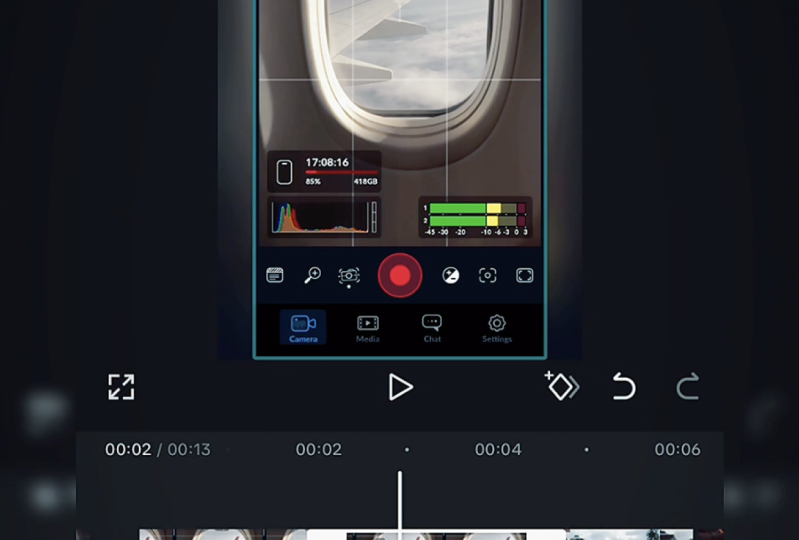


 12.957
1 Std. 37 Min.
12.957
1 Std. 37 Min.