Transkripte
1. Willkommen beim Canva-Videobearbeitungskurs: Video ist heute zu einer
der wichtigsten Kommunikationsformen
geworden , egal ob Sie
Inhalte für soziale Medien erstellen, eine persönliche Marke
aufbauen, ein Produkt
werben oder Ihre Geschichte online
teilen Und während für die Videobearbeitung
früher komplexe Software erforderlich war, macht
Canva den gesamten
Prozess jetzt unglaublich einfach, auch wenn du
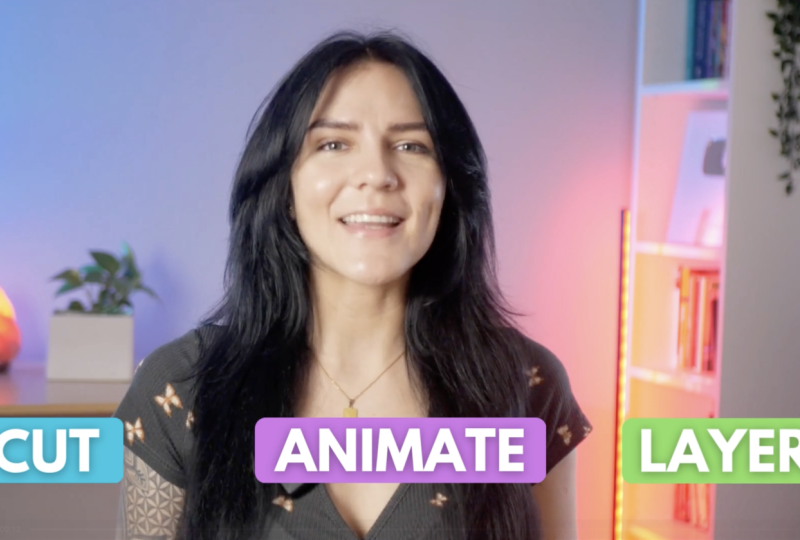
gerade erst anfängst Hallo. Ich bin Kenti Boska, Designerin und
Kreativlehrerin bei Skillademia Ich habe jahrelang mit
Bearbeitungstools für Marken,
Kreative und Unternehmen Und eine Sache, die ich an
Canva liebe, ist, wie schnell
du damit ausgefeilte Videos erstellen kannst ,
ohne
technische Erfahrung zu benötigen In diesem Kurs werden
wir uns Schritt für Schritt mit dem
Canva Video Editor befassen Wir beginnen damit,
den Arbeitsbereich zu erkunden und dein Projekt
einzurichten Dann schneiden wir unser Filmmaterial
zu, machen präzise Schnitte und erstellen
die Struktur des Videos. Sie erfahren, wie Sie
globale Farbanpassungen vornehmen, um Ihrer Bearbeitung ein
einheitliches Aussehen zu
verleihen, wie Sie B-Roll- und
Stockmaterial einfügen, um das
visuelle Interesse zu wecken , und wie Sie mit den Canvas-Effektwerkzeugen wichtige Momente hervorheben. Als Nächstes befassen wir uns mit der
Erstellung von Textelementen, einschließlich Gruppierung, Überlagerung, Animation und erweitertem Schließlich fügen wir Musik hinzu, verfeinern das Sounddesign und exportieren das fertige Video
im richtigen Format Am Ende dieses
Kurses werden Sie über
ein vollständig bearbeitetes Video verfügen ein vollständig bearbeitetes Video und sich sicher sein,
diesen Workflow auf
Ihre eigenen Projekte anzuwenden . Es sind keine fortgeschrittenen Fähigkeiten erforderlich. Wenn Sie Drag & Drop verwenden können, können
Sie es in Canva bearbeiten Das gesamte Filmmaterial und alle
Ressourcen, die in
diesem Kurs verwendet wurden ,
stehen zum Herunterladen zur Verfügung Wenn Sie bereit sind, Rohmaterial mit dem leistungsstarken und
anfängerfreundlichen
Canvas-Editor
in ein ausgefeiltes Video
umzuwandeln mit dem leistungsstarken und
anfängerfreundlichen
Canvas-Editor
in ein ausgefeiltes Video
umzuwandeln leistungsstarken und
anfängerfreundlichen
Canvas-Editor ,
lassen Sie uns loslegen.
2. Canva Video Editor-Arbeitsbereich und Schnelleinrichtung: Videobearbeitung Gehen Sie zur Startseite
von cama.com, um mit der Als Nächstes möchten Sie hier auf diese Videoschaltfläche
klicken , wo Sie
die Größe Ihres Videos auswählen All diese verschiedenen Größen
funktionieren also für verschiedene
Arten von Plattformen. Sie
haben zum Beispiel die Landschaft, die für YouTube ist. Dann haben Sie das
vertikale mobile Video, das sich gut für TikTok, Instagram-Reels, Facebook-Reels, sogar YouTube-Kurzfilme und jede Art von Video eignet,
das in vertikaler Form vorliegt. Außerdem haben Sie
so viele andere Größen zur Auswahl. Aber
konzentrieren wir uns vorerst auf die Landschaft. Also werde ich
darauf klicken und schon bin ich
im Leinwandbereich, wo wir die Magie
einsetzen werden. Bevor wir beginnen,
möchte ich Ihnen
einen kurzen
Überblick darüber geben einen kurzen
Überblick darüber , was wir hier
vor uns haben, damit wir uns alle Videobearbeitung
auskennen und vorbereitet sind. Das Wichtigste zuerst Sie haben hier
auf der linken Seite des Bildschirms eine Yor-Menüleiste . Oder hier oben können Sie tatsächlich verschiedene Arten von
Vorlagen für Ihr Video
auswählen. Wenn Sie also darauf klicken, können
Sie entweder nach
Ihrer Vorlage suchen oder Sie können einfach durchblättern und
sehen, was am besten passt. Und mit diesen Vorlagen lässt sich
wirklich einfach arbeiten. Du kannst dir zum Beispiel diese hier gefallen.
Lass uns darauf klicken. Und hier können Sie den
Text anpassen, dieses Video ersetzen, die Farbe
anpassen und sogar verschiedene Arten von
Elementen
hinzufügen , die zu Ihrer Ästhetik
passen. Diese Vorlagen sind also
wirklich, wirklich praktisch. Außerdem haben Sie
Ihren Elemente-Bereich in dem Sie all
Ihre kleinen Grafiken finden. Von hier aus können Sie auch Musik
und alle Arten von
Aufklebern und Rahmen
auswählen . Dann werden
wir hier unseren Text herbekommen. Dann haben Sie Ihr Branding, Ihre hochgeladenen Videos,
Fotos und andere Dinge, Tools, und es gibt auch Musik und den Videobereich, aus dem
Sie Ihr Brol beziehen können Es gibt noch so viele andere
Dinge zu erledigen, aber für dieses Video werde
ich mich nur
auf die Dinge konzentrieren , die
wir verwenden werden Also hauptsächlich Video-Uploads,
Text und Elemente. Hier oben gibt es noch ein
paar andere Dinge, aber hauptsächlich sind diese
sehr nützlich, denn wenn wir zum Beispiel einen
Fehler machen, fügen
Sie etwas hinzu, das
Sie nicht wollten, und oh
Mann, ich wollte nur den Regen, aber, oh nein, wie werde ich das los Sie können einfach auf die
Schaltfläche B klicken und schon geht es zurück. Das ist also eine sehr schnelle
Möglichkeit, einen Fehler zu beheben. Abgesehen davon können Sie,
wenn Sie einen Mac
auf Ihrer Tastatur haben, auch wenn Sie einen Mac
auf Ihrer Tastatur haben, die
Befehlstaste
gedrückt halten und die Umschalttaste drücken. Das ist ein weiterer
sehr nützlicher Kurzfilm. Als Nächstes
sollten Sie
mit dem eigentlichen Arbeitsbereich vertraut sein . Hier wird Ihr
Video also hingehen. Und hier unten
haben Sie Ihre Timeline, in der Sie alle
Elemente Ihres Videos sehen, die Sie dann
ausschneiden und anpassen und
hin und her schieben und so weiter. Dann haben Sie den Schieberegler „Vergrößern“ und „Verkleinern“
, der ebenfalls sehr praktisch ist. Wenn Sie jedoch auf
diese kleine Taste drücken, können
Sie zwischen dem Vergrößern
der Seite
und der Timeline wechseln der Seite
und der Timeline Also habe ich es jetzt geändert, und jetzt zoome ich
in die Timeline hinein Wenn es hier also etwas
Detaillierteres gibt , das angepasst
werden muss, ist es sehr wichtig,
das zu wissen Außerdem können Sie
Ihre Ansicht anpassen und dann
auf Vollbild drücken ,
wenn Sie Ihr Video in voller Länge
ansehen möchten . Und das Letzte, worauf ich
hinweisen möchte, ist, dass
Sie hier oben sehen werden, dass sich diese Manubar ziemlich
verändert hat Das ist also ein weiterer großartiger Ort , um damit zu arbeiten, wenn Sie
ein Video bearbeiten, aber das wird sich ändern,
je nachdem , mit welcher Art von Element
Sie arbeiten Also egal, ob es sich um Audio, Video oder sogar Elemente wie
Grafiken und andere Dinge handelt. Da wir
mit dem Canvas vertraut sind, beginnen
wir mit
dem Videoprozess. Wenn Sie ein Video bearbeiten möchten , das Sie selbst gedreht haben, sollten Sie es auf Canva hochladen Das kannst du tun, indem du hier auf Hochladen
klickst. Und dann klickst du auf Videos und hier
kannst du deine Dateien hochladen. Wenn Sie also darauf klicken, können
Sie entweder
von Ihrem Computer oder von
anderen Quellen wie Dropbox,
Google Drive usw. hochladen . Ich habe hier ein paar
Videos hochgeladen, also
wähle ich einfach das aus, mit dem ich arbeiten
möchte, nämlich dieses. Und du kannst es entweder per
Drag-and-Drop auf die Leinwand auf die Timeline ziehen, oder du kannst
es einfach anklicken und es wird angezeigt. Sie können dafür sorgen, dass das Video vollständig
in den Bildschirm passt, indem entweder mit der rechten Maustaste
auf das
Video selbst klicken und Video als Hintergrund festlegen auswählen, oder Sie können einfach
das Video auswählen und
die Ecken entsprechend ziehen . Okay.
3. Importieren und erstmaliges Videotrimmen: Jetzt werden
wir also mit der Magie beginnen. Im Moment habe ich diesen Clip
, den ich gerne polieren möchte bevor ich anfange, damit zu arbeiten. Also habe ich gemerkt, dass
ich am Anfang so nachdenke und blinzele Und wenn du diesen weißen
Bildschirm siehst, hab keine Angst. Es ist okay. Es wird gerendert. Es passiert hin und wieder. Sie können einfach die
Play-Taste drücken und es wird zurückkommen. Also habe ich auf
die Videodatei selbst geklickt ,
damit ich sehen kann, womit
ich gerade arbeite, und jetzt scrolle ich einfach
durch und sehe, wann
ich anfange zu sprechen Also ziehe ich diese kleine
Linie über das Video selbst
und sehe, dass ich
hier anfange zu reden. Und was ich tun werde,
ist, dass ich zwei Wege gehen kann, entweder mit der rechten Maustaste hier auf der Timeline
klicken und dann auf Seite teilen klicken, was ich dann löschen würde Oder was ich tun kann, ich
kann einfach von
diesem Ende wegrutschen , wenn der
kleine Pfeil erscheint, der
auf die rechte Seite zeigt. Ich schiebe
es einfach hin und schneide es so zu. Da haben wir's. Und da fing ich
an zu reden. Ich habe losgelassen, und jetzt
ist
die anfängliche Stille
, die ich gemacht habe, wieder die anfängliche Stille
, die ich gemacht habe, Das Gleiche werde ich mit dem
anderen Ende des Videos machen anderen Ende des Videos Eigentlich endet es mit
einer wirklich guten Note. Ich glaube nicht, dass man etwas beschneiden
muss. Aber wenn Sie das
Ende auch zuschneiden möchten, stellen Sie sicher
, dass
Sie darauf klicken, wenn dieser kleine Tab in dieser Zeile erscheint
, und Sie halten ihn
gedrückt und schieben ihn an die Stelle, an
der Sie ihn zuschneiden müssen
4. Anwenden einheitlicher globaler Farbanpassungen: Jetzt haben wir also den Anfang, beginnen zur richtigen
Zeit und enden. Das nächste, was ich
persönlich gerne mache. Ich weiß, dass manche Leute das später
in ihrem Bearbeitungsprozess machen, aber ich passe
die Farben meines Videos gerne von
Anfang an an, einfach weil
es später, wenn Sie
mit dem Teilen des Videos beginnen, etwas schwierig werden könnte,
für jeden einzelnen Clip dieselben Einstellungen zu haben Ich werde also einfach sicherstellen, dass alles in einem Stück ausgewählt ist, und ich gehe
hier hoch und klicke auf Bearbeiten Und darüber habe ich
gesprochen , als sich diese
Menüleiste ändert. Sie werden sehen, wie es anders
wird, wenn ich anfange, mit Text zu arbeiten. Aber vorerst
werde ich auf Bearbeiten klicken. Und hier haben wir ein paar Filter,
die wir verwenden können. Normalerweise
verwende ich diese für Aufnahmen nicht, nur weil sie ein bisschen stark sein
können, aber Sie können natürlich die Intensität
anpassen. Aber trotzdem gefällt mir einfach nicht, wie sie nach aufgezeichneten Videos
suchen. Diese sind meiner Meinung nach
sehr gut für Bro. Wenn Sie versuchen, Ihr Modell und
Ihre Farben aufeinander abzustimmen, können
Sie diese absolut verwenden. Außerdem
haben Sie Magic Studio, in dem Sie den Hintergrund entfernen können, und Sie können Ihre Videos auch von
KI bearbeiten lassen, was großartig ist, aber es ist
besser, zuerst zu wissen, wie Sie es selbst
machen können,
bevor Sie diese Option nutzen. Es geht nur um sehr minimale
grundlegende Farbanpassungen Ich gehe hier hin und klicke auf Anpassen. Hier würde ich all
die grundlegenden kleinen Bearbeitungen vornehmen. Also hier kann ich die
Wärme erhöhen oder verringern, das Video ein bisschen
cooler aussehen
lassen und
es das Video ein bisschen
cooler aussehen
lassen wieder auf Null bringen. Hier würde ich nur den Farbton verwenden
, der für meinen Geschmack eigentlich sehr
empfindlich ist Aber du kannst definitiv damit
spielen. Hier unten haben wir
die Helligkeit, die ich erhöhen oder verringern kann. Dafür finde ich, dass
das Video ziemlich gut beleuchtet ist. Vielleicht kann ich es
nur ein bisschen ansprechen. Auch ziemlich empfindlich.
Ich bringe es auf drei. Dann haben Sie den Kontrast
, der meiner Meinung nach
definitiv verbessert werden kann. Dann bring ich es auf neun.
Du hast deine Höhepunkte. Ich behalte sie bei minus
Neun und deine Schatten. Wir machen Neun und
deinen Fade-Effekt, dann hast du deinen Vibrant. Sie können
diese Farben wirklich zur Geltung bringen, Ihre Sättigung oder Entsättigung Dann haben Sie Ihren Prozess
, den ich nicht wirklich verwende Das ist auch sehr empfindlich
und dein Vignetteneffekt.
5. Ausschnitte vornehmen und visuelle Betonung hinzufügen: Jetzt, da wir
das gesamte Video
auf dieselben Farbeinstellungen eingestellt haben , kann
ich weitermachen und mit dem Schneiden des Videos
beginnen, damit
alles
farblich konsistent aussieht. Also zoome ich in
meine Timeline hinein und schaue mir an was ich
hier machen könnte und wo Schnitte sich als nützlich erweisen
könnten. Wenn es darum geht, das Video zu
schneiden, werde
ich
Bereiche des Videos ausschneiden in denen ich auch
andere Elemente wie
Text und Broll hinzufüge , nur
weil Canva mehr auf
Grafikdesign und Videobearbeitung
ausgerichtet ist auf
Grafikdesign und Videobearbeitung
ausgerichtet Die Art und Weise, wie
Sie Ihre Videos überlagern würden, ist nicht
so einfach wie es
beispielsweise in Final Cut Pro der Fall wäre beispielsweise in Final Cut Pro Deshalb würde ich
Abschnitte ausschneiden , in denen ich andere Elemente
hinzufügen werde. Sie werden sehen, wie ich einige Schnitte mache , die vielleicht
etwas anders aussehen. Aber abgesehen davon fangen
wir an zu schneiden. Also werde ich
dieses Video ein bisschen abspielen und sehen, wo Schnitte praktisch
wären. Okay, also werde
ich hier einen Schnitt machen. Also klicken Sie mit der rechten Maustaste und
teilen Sie die Seite als Nächstes auf. Auch hier werde ich vielleicht
noch einen Schnitt machen. Ich ziehe ein paar
Sekunden zurück oder Millisekunden. Klicken Sie erneut mit der rechten Maustaste und teilen Sie. Sie können Videos wie ein Profi bearbeiten, es ist keine ausgefallene Software erforderlich. In Ordnung, ich werde
hier einen Schnitt machen. In diesem Tutorial zeige ich Ihnen, wie
Sie Ihre Videos in Canva schneiden, animieren und verlegen damit sie
ausgefeilter und professioneller aussehen Also was sind in Ordnung. Noch ein Schnitt. Also, welche Inhalte
kreierst du für dich? Und hier ist tatsächlich ein Abschnitt
innerhalb des Videos, in dem ich etwas
herausnehmen werde , weil ich einfach finde,
dass zu viel geredet wird. Soziale Medien oder Unternehmen. Und hier würde ich noch einen Schnitt
machen
, nur weil ich herausnehmen möchte. Dieser Abschnitt
ist meiner Meinung nach einfach zu viel. Ich denke, es ist ziemlich
offensichtlich, dass die Leute Videos für
alle möglichen Zwecke machen werden. Jetzt habe ich diesen
Abschnitt ausgeschnitten. Ich werde
sicherstellen, dass es
ausgewählt ist, indem ich darauf klicke,
und ich werde es löschen, indem entweder auf
meiner Tastatur auf die Schaltfläche Löschen drücke oder mit der rechten Maustaste klicke und Seite
lösche, und jetzt ist er weg. Und jetzt haben wir so
etwas wie einen Jump-Cut. Es wird viel besser aussehen, wenn wir das
Video exportieren, das verspreche ich dir. Deshalb habe ich das Timing so gut gewählt
und ich habe
es mir noch einmal angesehen, um sicherzugehen , dass ich den richtigen
Teil zur richtigen Zeit herausgeschnitten habe Jetzt haben wir das
Video komplett geschnitten. Wenn es um diese Schnitte geht, können Sie hier beginnen,
das portionierte Video zu verwenden das portionierte Video Ich sage zum Beispiel
etwas wie Denk nochmal nach, und das möchte
ich betonen Ich könnte es mit Text machen. Ich kann es mit ein paar Fakten machen. Aber da ich nicht
möchte, dass dieses Video ein bisschen zu auffällig
ist, werde ich dir zeigen, wie du entweder
einen Punkt hervorheben
kannst oder es ein wirklich cooler
Übergang zum nächsten Clip sein
kann Also werde ich dafür sorgen
, dass das ausgewählt ist. Ich werde zum
Canva-Teil gehen. Doppelklicken Sie darauf Und hier habe ich die
Ecken, die ich selbst
ziehen und ein wenig vergrößern kann . Deshalb verwende ich
diese Methode gerne , um einen
Punkt dessen, was ich sage, hervorzuheben. Also hier, wie Sie
sehen können, wurde das wie ein weiteres Element über
dem Video in der Timeline. Also jetzt rede ich und sage
: Oh, bla, bla, bla,
bla, bla. Denk nochmal nach. Und jetzt
ist es wieder zum Scheitern verurteilt. Und indem Sie Ihr
Video so schneiden, indem Sie es
durchgehen und dann jeden Clip
teilen, können
Sie tatsächlich alle Fehler
loswerden, die Sie in Ihrem
Dialog machen könnten, während Sie sprechen Nehmen wir zum Beispiel an, dass ich hier
am Anfang etwas Falsches
gesagt habe hier
am Anfang etwas Falsches
gesagt Ich würde diese
Aufteilung genauso vornehmen, wie ich
es mit der rechten
Maustaste und Teilen getan habe . Und dann könnte ich
zum Beispiel einfach den
Anfang davon abschneiden . Auf diese Weise könnte ich ein
etwas saubereres Video machen. Aber auch das Isolieren Ihres Clips und das gemeinsame Löschen ist
eine weitere wirklich gute Methode
6. Integration von B-Roll (Stock-Footage) und Anwenden visueller Effekte: Jetzt werde ich meinem Video
etwas Rolle hinzufügen. In diesem Clip sage
ich also, dass Sie
Videos wie ein Profi bearbeiten können ,
ohne dass Software erforderlich ist. Ich kann sogar einige
Videos hinzufügen, um visuell interessanter zu
gestalten und das Video ein
bisschen ansprechender zu gestalten. Also habe ich dieses Video isoliert. Ich gehe gleich hier zum
Videobereich. Und hier kann ich nach allem
suchen, was ich brauche. Ich werde mich für und hier haben wir eine Menge
verschiedener Archivaufnahmen, aus
denen wir wählen können. Sie können durchblättern
und Ihren Favoriten auswählen, und Sie können eine
Vorschau des Videos indem Sie einfach den Mauszeiger über das Video bewegen, und es wird Ihnen in
diesem kleinen Vorschaubild
zeigen , wie es aussieht Also schaue ich mir diesen an. Dieser sieht ziemlich cool aus. Also, wenn mir dieser Clip gefällt, klicke
ich einfach
darauf und er wird auf meiner Leinwand
über meinem Video abgelegt. Ich kann ihn verkleinern
und neben
mein Gesicht legen , wenn es etwas ist
, worüber ich spreche. Und ich möchte immer noch auf dem Bildschirm
sein, wenn ich spreche, oder ich kann einfach
die Ecken herausziehen , damit es auf den gesamten Bildschirm
passt. Und jetzt haben wir den B-Roll rein. Also, was
hier in der Timeline passiert ist, ist etwas,
worüber ich vorhin gesprochen habe,
dass es nicht sehr intuitiv wenn es darum geht, Videos zu platzieren. Was
hier passiert ist, ist, dass du
die B-Rolle oben auf
meinem Video hast die B-Rolle oben auf , während ich immer noch darunter
spreche. Da dieser Clip jedoch
viel länger ist als der Clip
, auf den ich ihn gerade gelegt habe, meine Videos
in der Schleife im Hintergrund, was ein bisschen seltsam ist, aber leicht zu reparieren ist. Also werde ich mir das
Video einfach anhören, wenn ich möchte, dass
das Video aufhört. Ich mache eine Pause und schneide den Rest ab. Sie können Videos wie ein Profi bearbeiten, es ist keine ausgefallene Software erforderlich. Da haben wir's. Also hier
würde ich aufhören. Ich klicke mit der rechten
Maustaste auf Seite teilen. Ich wähle diesen den Rest des Clips und lösche ihn einfach. Denken Sie jetzt noch einmal darüber nach. Sie können Videos wie ein Profi bearbeiten, es ist keine ausgefallene Software erforderlich. Und das ist okay,
das ist also nicht schlecht. Aber ich würde auch gerne noch einen Clip zu diesem
hinzufügen , weil ich sage , dass Divideos wie ein
P sind, keine Software nötig Ich denke, es verdient
ein weiteres Stück B-Roll. Ich werde
es mir also noch einmal
anhören. Du kennst die Videos wie ein P, es wird keine ausgefallene Software benötigt. Okay, und hier
möchte ich , dass mein anderes
Stück VRL hingehört Also werde ich
die Linie genau hier platzieren. Warte, warte.
Das ist ein bisschen. Ich bin umgezogen. Keine ausgefallene
Software erforderlich. Keine ausgefallene Software erforderlich. Hier werde
ich das Video also erneut aufteilen ,
nur um eine andere
Art von Video darauf zu legen. Also, klicken Sie mit der rechten Maustaste, teilen Sie die Seite und hier
werde ich einfach das andere Video ablegen. Ich habe gesehen, dass das ziemlich
gut ist. Lass es mich überprüfen. Ich werde es einfach
anklicken, sehen Sie. Okay, ich finde das
eigentlich ziemlich gut. Okay. Also werde ich das Gleiche
tun. Ich werde dafür sorgen, dass es auf den gesamten Bildschirm
passt. Keine ausgefallene Software erforderlich. Richtig, klicken. Hier möchte
ich, dass das Video endet. Seite teilen, darauf klicken und den Link
auf meiner Tastatur drücken. Da haben wir's. Jetzt haben wir zwei Videos hintereinander,
während ich über sie spreche. Denk nochmal nach. Sie können Videos wie ein Profi
bearbeiten, es ist keine ausgefallene Software erforderlich. Okay, es ist also ein
bisschen, wie gesagt, es sieht ein bisschen steinig aus, aber es wird besser aussehen,
wenn wir es exportieren. Um nun einen beliebigen
Effekt für dieses Video hinzuzufügen, stellen Sie
sicher, dass Sie
diesen Clip auf
der Timeline ausgewählt haben diesen Clip auf
der Timeline ausgewählt und
klicken Sie auf den Bildschirm. Jetzt haben Sie das
obere Menü geöffnet. Sie können es natürlich auf verschiedene
Arten
bearbeiten, z. Filter
hinzufügen und
die grundlegende Bearbeitung vornehmen, wie ich es zuvor getan habe, oder Sie
können die Transparenz anpassen. Sie können es umdrehen, zuschneiden
und Rahmen hinzufügen. Wirklich alles, du kannst es
auch so zuschneiden. Aber das ist nicht wirklich meine
Lieblingsbeschäftigung. Wenn Sie
es jedoch praktisch finden, probieren Sie es aus. Sie würden also einfach diese Seiten
jedes Endes
ziehen ,
damit das Video nach Ihren
Wünschen zugeschnitten wird Also drücke ich einfach
Command Z auf meiner Tastatur und kehre zu dem
zurück, was ich
vorher Aber ich werde auf Animieren
drücken, und hier können Sie alle Arten von Effekten
hinzufügen Also ich
mag diesen Effekt selbst wirklich sehr, also werde ich darauf klicken Und jetzt wird er besonders auf
dieses Video angewendet. Außerdem kann ich
einstellen, wie es animiert wird, also sowohl beim Ein- als auch beim Verlassen, nur wenn es eintritt
und nur beim Verlassen und
auch die Art und Weise, wie es sich zeigt Sie haben also die Kurve,
dann Wild, Swirl Ich denke, die Kurve könnte cool sein. Jetzt habe ich das angewendet, und Sie können mit all diesen wirklich
kreativ werden, aber das ist nur ein Beispiel. Und bei den meisten dieser Effekte sind diese Anpassungen
auch verfügbar. Jetzt haben Sie Ihrem einjährigen Clip einen coolen Effekt hinzugefügt. Ich werde es nur
mit der Wirkung auf Enter haben. Also gehe ich
zurück zu Animate und gehe zu Enter, wähle das aus Und jetzt haben wir
diesen coolen Effekt, und dann geht er einfach in den anderen Clip über,
wie ein Rohschnitt Ich werde dem keinen
Effekt hinzufügen , nur
weil er einen Zoom hat
, der meiner Meinung nach
schon funktioniert.
7. Erstellen, Gruppieren und Animieren von Textelementen: Als Nächstes möchte ich Ihnen zeigen
, wie Sie Textelemente auch
mit Animationen
hinzufügen Sie könnten einfach Text
dort hinzufügen, wo er gerade erscheint. Daran ist nichts
falsch. Und es ist super einfach, aber ich denke, bewegliche Elemente machen das
Video
wirklich ansprechender. Ich benenne Dinge, was meiner Meinung nach ein wirklich
guter Ort ist, um Text hinzuzufügen. In diesem Tutorial
zeige ich dir, wie du
deine Videos in Canva schneiden, animieren und überlagern Hier
werde ich also eine Aufteilung vornehmen, nur weil ich
möchte, dass der Text hier möchte, dass der Text Davon spreche
ich, wenn es darum geht dein Video in
verschiedene Abschnitte
aufzuteilen , weil es
eine wirklich gute Lösung ist,
wenn es darum geht, deine Elemente übereinander zu legen. Also gehe ich zu
Split Page, und
in diesem Clip wird der Text erscheinen
. Ich gehe los. Also werde ich gleich hier
zum Text gehen
und auf Überschrift hinzufügen
klicken. Natürlich können Sie auch einige dieser
vorgefertigten Schriftarten und
auch zwei verschiedene Schriftarten
auswählen vorgefertigten Schriftarten und ,
die sozusagen in einer Entwurfsform
zusammenarbeiten . Das ist ein wirklich
guter Weg, wenn einige davon die
Ästhetik widerspiegeln, die Sie anstreben. Klicken wir also auf Überschrift hinzufügen. Hier
schreibe ich das erste Wort
, das ich sage, und das ist gekürzt. Ich werde dafür sorgen, dass
ich die Mütze trage. Doppelklicken Sie jetzt auf den Text. Ich werde
ein paar Dinge anpassen. Zum Beispiel die Farbe. Lass uns Weiß nehmen. Jetzt werde ich die Schrift selbst
anpassen, die hier oben ist. Sie klicken darauf und hier
stehen Ihnen alle Schriftarten zur Verfügung. Ich werde mich für dieses entscheiden,
nur weil es schön
und mutig ist und
zu den meisten Dingen passt. Im nächsten Schritt
möchte ich also einige Effekte hinzufügen. Also gehe ich zu
Effekten und wähle einen Schatten aus. Sie haben so viele verschiedene Möglichkeiten , diesen Text cooler aussehen zu lassen. Und Sie können
die meisten davon anpassen. Aber ich bleibe
dabei und passe die Intensität auf etwa hier an. Das wird
sich wahrscheinlich ändern, weil ich eine Kiste dahinter stellen
werde. Dieser Text sieht also gut aus. Fügen wir ein Kästchen
dahinter hinzu, damit es ein wenig
hervorsticht. Also gehe ich zu Element. Und hier kannst du
entweder danach suchen oder ich habe
es gerade hier unten gesehen, scrolle nach unten, du hast Formen. Ich wähle diesen
mit gebogenem Ende aus
und ändere seine Größe
, indem ich an der Seite ziehe Lass uns sehen. Ich werde diese Ecken
etwas weniger abgerundet machen. Also nehme
ich meinen Text und ziehe ihn über das
Feld, um ihn zu zentrieren Da haben wir's. Also
ist die Kiste ein bisschen zu groß. Ich werde einfach ein
bisschen mehr Größe nehmen. Da haben wir's. Und jetzt ändern
wir einfach
die Farbe, indem wir hier oben klicken, und wir haben ein paar schöne
Farben hier unten. Also lass uns vorerst das
blaue nehmen. Jetzt haben wir diese
Textelemente wie fertig. Aber um damit zu beginnen,
wenn es um Animationen geht, gehe
ich hier oben
zu Position und Ebenen und wähle
beide zusammen aus. Dazu halte ich die Befehlstaste
auf meiner Tastatur gedrückt und
klicke auf beide. Also sind beide ausgewählt, und jetzt werde
ich auf Gruppe klicken. Wenn ich jetzt damit arbeite, ist
alles aus einem Guss und ich
muss nicht streuen, damit
beide passen Also kann ich die Größe ändern,
ich kann es verschieben. Es bewegt sich alles zusammen. Also werde ich
es vorerst hier ablegen. Aber ich werde
das Ganze duplizieren, nur
damit ich das nächste
Ding habe, das ich benenne, von
dem ich glaube, dass es
animiert ist,
ungefähr die gleiche Größe
und das gleiche Gesamtbild zu haben dem ich glaube, dass es
animiert ist,
ungefähr die gleiche Größe
und das gleiche Gesamtbild zu ungefähr die gleiche Größe
und das gleiche Gesamtbild Also nochmal, nachdem ich
das dupliziert
habe, werde ich die Gruppierung aufheben Doppelklicken Sie also auf den Text und ändern Sie den Text hier, animieren Als du es gesehen hast, war es so, als ob die Buchstaben nicht in die Schachtel
passten Was ich getan habe, war einfach die Seite zu
ziehen, und so können Sie
das reparieren, falls das jemals passieren sollte. Der Text sieht also gut aus. Ich werde nur
die Größe und das allgemeine
Aussehen der Box anpassen . also diese
Seite ziehe, werde ich
es anpassen. Da haben wir's. Ich werde die
Farbe der Schachtel ändern, weil wir wollen, dass sie ein
bisschen anders aussieht, weil es eine ganz andere Sache ist. Ich werde
es lila aussehen lassen. Das gefällt mir besser. Okay. Ich gehe
zurück zu den Positionen und wir haben die
Schichten schon da. Ich klicke auf Animieren, halte die Befehlstaste gedrückt, klicke
auf das Feld und gruppiere es Und jetzt haben wir den mittleren. Ich denke, es ist nicht richtig
zentriert. Lass mich dafür sorgen, dass es so ist. Wenn jetzt
nur minimale Anpassungen erforderlich sind, können
Sie die Pfeiltasten
auf Ihrer Tastatur verwenden . Das gefällt mir. Gehen wir zurück und
gruppieren es erneut. Also Befehlsklick und gruppieren. Okay, ich finde, das sieht gut aus. Ich werde in
der Mitte meines Bildschirms zentrieren. Gehen Sie jetzt zur Zeile,
lassen Sie uns das duplizieren. Ich werde hier in den Ebenen darauf klicken und
die Schaltfläche „
Duplizieren“ auswählen. Und was war das
dritte, was ich gesagt habe? Schicht. Schicht. Okay, Gruppierung aufheben Okay. Und die Gruppe
und doppelklicken. Ebene Ebene. Hoffe ich buchstabiere das richtig. Und jetzt wieder
die Box dahinter anpassen. Ändere die Farbe, vielleicht grün. Ja, ich werde den
Text in der
Box
etwas besser zentrieren. Da haben wir's. Nochmals, zurück zu den Positionen, und lassen Sie uns
diese einfach zusammenfassen. Warte, bevor ich das mache. Eigentlich habe ich hier einen
kleinen Fehler gemacht. Sie sehen, dass ich um
den Text herum
etwas Leere habe, was nicht schlecht ist, aber es ist einfach nicht sehr
praktisch, wenn es darum geht Ihre Objekte
und Ihre Elemente
zu zentrieren Jetzt sieht es viel
besser aus. Okay, cool. Also werde ich versuchen, diese entsprechend
anzupassen. Jetzt sind sie also alle aufeinander abgestimmt. Jetzt werde ich etwas Animation hinzufügen. Also, wie werden sie erscheinen? Gehen Sie also zu den Positionen und wählen Sie das Element aus, das
Sie animieren möchten Ich fange mit „Ausschneiden und gehe hier
zu „Animieren Und jetzt wird es zeigen, wie die Animation mit
beiden Elementen aussieht Gruppieren Sie sich. Ich
mag diese eine Grundlinie wirklich. Und auch hier werde ich darauf
klicken, ich habe es angewendet,
und ich glaube, ich werde es vorerst auf beiden
haben, und ich kann sogar die
Richtung ändern, in der es erscheinen wird. Ich denke, es ist
am besten, von unten zu erscheinen. Also werde ich es
dabei belassen. Also, das ist erledigt. Ich werde das einfach für all
die anderen Wörter
tun . Animieren, von unten auf
beiden Seiten,
zurück zu Positionen, Ebene, animieren Okay, cool, oder? Und jetzt haben wir diese Elemente die alle dasselbe tun, aber lassen Sie uns sie richtig timen. Was ich jetzt tun werde, ist sicherzustellen, dass
das sichtbar ist. Ich werde darauf klicken, und
jetzt wird es auf der Timeline angezeigt. Je nachdem, was Sie
ausgewählt haben , wird
das Timing angezeigt, oder? Also muss
ich die Animation auswählen. Und jetzt werde ich nur noch
sichergehen, wo es erscheinen wird, wenn ich
es sage Also wie hier, in diesem Tutorial, werde
ich Ihnen zeigen, wie
man schneidet und animiert Okay, also hier. Klicken Sie darauf und jetzt ziehe ich diese Seite an dieser Linie ganz
hierher. Dann wird es erscheinen
, oder? Und jetzt werden wir
dasselbe für Layer tun. Okay. Da haben wir's. Wir zeigen dir, wie du deine Videos in Canva schneiden, animieren und damit sie
ausgefeilter und professioneller aussehen Okay, einer von ihnen ist
etwas zu früh verschwunden. Ich werde herausfinden
warum. Also warte mal. Ich wähle das aus,
gehe zu den Positionen. Und jetzt zu beiden. Und jetzt schrubbe ich mich einfach
durch, um zu sehen, wie es aussieht. Für mich sieht das alles wirklich cool aus. Sie können diesen
animierten Texteffekt auch am
Anfang Ihres Videos erzielen. Wenn Sie beispielsweise Ihr Namensschild haben
möchten, lassen
Sie uns schnell etwas machen. Also werde ich mein eigenes hinzufügen, das nicht wirklich in dieses Video
passen würde, aber
als Beispiel, warum nicht? Ich werde hier die Farbe ändern. Ändern wir die
Schrift ganz schnell auf etwas, das
passen würde. Lass uns damit weitermachen. Jetzt würde ich
zum Beispiel auch hinten ein Textfeld
hinzufügen . Einfach so, nur ein paar Dinge und ich senke den Text ein wenig und ändere die
Farbe in etwa so. Ich hätte auch
ein Element wie
zum Beispiel ein Logo herausbringen können. Also lass uns etwas
in den Elementen suchen. Lasst uns die Sonne sehen. zum Beispiel Lassen Sie uns zum Beispiel so etwas auswählen. Nehmen wir an, es ist ein Logo
neben meinem Namen. Also kann ich
sie auch ein bisschen
zusammenhängender machen zusammenhängender Ich werde das ändern, da reinpassen. Ich ziehe meine Maus über all diese Elemente, nur
um sie alle auszuwählen. Und ich werde
die Größe insgesamt erhöhen ,
einfach so. Das ist nur ein Beispiel. Also zurück zur Timeline,
klicken Sie darauf, um zu
sehen, wann es
erscheint. Da haben wir's. Das ist gut. Ich behalte es hier. Und jetzt gehe ich
und wähle beide aus. Ich werde meine Maus
über diese beiden Elemente ziehen. Also die Box und der Name. Ich werde
sie zusammenfassen. Und jetzt möchte ich, dass sie
erscheinen, nachdem die Sonne scheint. Stellen Sie sicher, dass es hinter der Sonne
ist, damit ich zu Positionen gehe
und es ändere. Wenn
ich hierher zurückkehre, werde ich meinem
Namen auf die gleiche Weise
eine Animation hinzufügen . Stellen Sie einfach sicher, dass Sie
die richtigen Dinge
ausgewählt haben , bevor Sie
anfangen, Dinge anzuwenden. Also vielleicht
so etwas. Okay, das ist nicht schlecht. Und geh zurück zu beiden. Und jetzt sollte es funktionieren. Also werde ich sicherstellen, dass
es beim Verlassen umgekehrt ist. Und jetzt, da haben wir es. Und wir werden
dasselbe mit dem Text machen. Also werde ich es rückgängig machen. Das sollte wieder reingehen. Jetzt erscheint die Sonne und
enthüllt den Text. Der Text geht zurück und
die Sonne verschwindet. Da haben wir's.
So macht man es. Das ist also eine Demonstration
, wie Sie jede Art von
Information auf unterhaltsame Weise
präsentieren können . Ich werde es vorerst
aus diesem Video entfernen. Aber im Großen und Ganzen
wären
das visuelle Dinge, die für ein Video visuell sehr
ansprechend
und für einen Anfänger
in der Videobearbeitung sehr einfach zu machen
sein können Video visuell sehr
ansprechend
und für einen Anfänger
in der Videobearbeitung sehr einfach zu machen
sein .
8. Hinzufügen von Musik, Sounddesign und Exportieren: also zur Musik übergehen, steht
Ihnen eine riesige Bibliothek
zur Verfügung. Diese mit der
Krone bedeuten, dass sie nur für professionelle Benutzer
sind. Wenn Sie also ein
Abonnement bei Canva haben, egal ob es sich um P oder
Teams handelt, können Sie dieses verwenden Sie haben aber auch Dinge
wie zum Beispiel Soundeffekte, deren Verwendung in Videos
sehr unterhaltsam sein kann Wenn Sie weit genug scrollen, erhalten
Sie auch
lizenzfreie Songs Nicht viele, aber es gibt sie. Also zum Beispiel
fröhliche Intro-Musik, du kannst
dein Video definitiv mit
Musik aus Kanada aufpeppen dein Video definitiv mit
Musik aus Kanada Und wie Sie es
hinzufügen würden, ist sehr einfach. Sie klicken einfach darauf
und es erscheint hier
in Ihrer Timeline. Und hier
würdest du dich anpassen. es also hin und
her ziehen ,
möchten Sie, dass es beginnt Sie könnten auch einfach
beide Enden ziehen, um es zuzuschneiden. Dann haben Sie noch andere
Dinge, die Sie tun können indem Sie hier oben klicken. Halte durch. also auf Anpassen klicken, können
Sie es auch
wie von vorne beginnen lassen oder einfach ganz am Anfang
beginnen Sie können Ihre Lautstärke anpassen. Du
willst definitiv nie deine
Hintergrundmusik machen. Wenn es für den Hintergrund ist, solltest du es
nicht zu laut machen. Und auch nicht zu leise. Also irgendwo zwischen
etwa 20 und 25 auf der konservativen
Seite ist das ein sicherer Ort. Dann haben Sie Optionen zum Einblenden, also Einblenden, Ausblenden. Und Sie haben auch die
Möglichkeit, im Takt zu versinken. Bei Gesprächsvideos in denen Sie etwas
erklären, ist
dies wahrscheinlich keine
gute Option. Bei so etwas wie
Produktanzeigen oder Montagen könnte
das jedoch sehr,
sehr unterhaltsam sein, da es
viel mehr Spaß macht, sich Videos anzusehen
, die im Takt synchronisiert sind,
vor allem, wenn die Musik gut ist Jetzt haben wir unser Video so
gut wie fertig. Lass mich das Ende ansehen , weil die Vorderseite ziemlich bearbeitet
ist. Ich werde mir
das Ende ganz
schnell ansehen und schauen, ob wir
noch etwas hinzufügen können. Ich werde die
Muston-Funktionen aufschlüsseln , um Ihren Arbeitsablauf
zu beschleunigen Lass uns eintauchen. Okay. Ich
möchte näher heranzoomen. Tauchen wir ein. Da haben wir's. Pausiere es hier. Rechtsklick,
Seite teilen und bam. Jetzt doppelklicke ich hier
einfach auf meinen Bildschirm. Da haben wir's. Und so würdest du ein Video auf Canva
bearbeiten. Die Oberfläche ist
größtenteils intuitiv, sehr anfängerfreundlich und alle Tools
sind für Sie konzipiert Dies ist eine wirklich großartige Möglichkeit schnelle Änderungen und schnelle Videos
vorzunehmen,
und für
jemanden, der wenig bis
gar keine Erfahrung mit Videobearbeitung hat gar keine Erfahrung mit Videobearbeitung da alles
sehr einfach ist Sie haben eine Reihe von
Vorlagen zur Verfügung. Sie haben alle Arten von Grafiken, alle Arten von Effekten und Animationen, mit denen Sie
Ihr Video wirklich aufpeppen
können , ohne zu wissen ,
wie man eine sehr
seriöse Software bedient. Ich hoffe, du nimmst dieses
Wissen und machst etwas Tolles. Und der letzte Schritt
wäre das Exportieren des Videos, was Sie tun können, indem Sie auf Teilen und dann auf Herunterladen klicken. Und hier können Sie Ihre Qualität
anpassen. Sie können HD oder sogar vier
K. Aber zehn ADPs sind sehr gut. Dann hast du natürlich
die Möglichkeit, einige Seiten abzuwählen, aber du verbringst einfach so viel
Zeit mit der Bearbeitung deines Videos steckst so viel Arbeit und
Kreativität hinein. Warum tust du das? Aber wenn du willst, kannst du
das hier tun. Sie können Ihr
Video auch auf separaten Seiten herunterladen. Ich verwende diese Option kaum, vielleicht wenn ich Clips benötige,
aber das ist sehr selten. Und klicken Sie einfach auf Herunterladen
und schon kann es losgehen.
9. Wir gratulieren!Was kommt als nächstes?: Einfach so, dein
Video ist fertig. Sie sind vom
Rohmaterial zu
einem vollständig bearbeiteten,
farbkorrigierten, animierten und mit Sound gestalteten endgültigen
Video übergegangen einem vollständig bearbeiteten,
farbkorrigierten, , und das alles im
Canvas Simple Editor. Sie wissen jetzt, wie Sie
im Arbeitsbereich navigieren und Ihre Timeline
einrichten, Ihre Clips
zuschneiden, organisieren und Farbanpassungen
vornehmen
, um ein einheitliches Erscheinungsbild zu erzielen Fügen Sie Rollen- und Mitarbeiteraufnahmen hinzu, um Ihre Geschichte zu verbessern,
animieren Sie Text, verfeinern Sie Ihr Timing und Tempo, fügen Sie Musik und Soundeffekte und exportieren Sie Ihr
Projekt schließlich in hoher Qualität Diese Fähigkeiten eröffnen
endlose Möglichkeiten für die Erstellung von Inhalten,
sei es für YouTube,
Instagram, Tik Tok,
Geschäftspräsentationen, Produktdemos oder Erstellen Sie für Ihr Klassenprojekt ein kurzes bearbeitetes Video mit
den Techniken, die Sie gelernt haben Laden Sie die fertigen Videos in die Projektgalerie des Kurses hoch und teilen
Sie uns Ihre kreativen Entscheidungen
gerne mit. Ich werde deine Projekte überprüfen
und Feedback geben. Vielen Dank, dass du
an diesem Kurs teilgenommen hast. Erkunden Sie weiter und
erzählen Sie weiterhin Geschichten per Video. Wir sehen uns in der nächsten Klasse.
 Skillademia Academy, Creative Skills for the Future