Transkripte
1. Willkommen beim Kurs Canva Motion Ads: Produktanzeigen sind überall
in sozialen Medien, Onlineshops,
Marketingkampagnen und Markenwerbung Und diejenigen, die
auffallen, haben alle eines gemeinsam: ein
starkes visuelles Design und eine
reibungslose, starkes visuelles Design und ansprechende
Bewegung. Die guten Nachrichten? Sie benötigen keine komplexe
Software, um sie zu erstellen. Mit CNVa können Sie saubere,
professionelle animierte
Produktanzeigen schneller als je zuvor entwerfen professionelle animierte
Produktanzeigen schneller als je zuvor Hi, ich bin Kintink. Grafikdesigner und
Kreativlehrer bei Sciladmia. Ich habe an Branding,
Produktwerbung,
digitalen Kampagnen
und Bewegungsgrafiken
für Kunden und Kreative gearbeitet digitalen Kampagnen
und Bewegungsgrafiken
für Kunden und für Kunden Eines der Tools, auf das
ich mich für
schnelle und qualitativ hochwertige
Grafiken am meisten verlasse , ist Canva Es ist leistungsstark, einfach
und unglaublich vielseitig. In diesem Kurs werden wir Schritt für Schritt
den gesamten Arbeitsablauf der Gestaltung
einer modernen animierten Produktanzeige
durcharbeiten den gesamten Arbeitsablauf der Gestaltung . Wir beginnen damit,
deinen Workspace einzurichten und
dein Produkt korrekt zu platzieren. Erstellen Sie ein einheitliches,
einfarbiges Farbschema , um der Anzeige ein
einheitliches Markengefühl zu verleihen Sie lernen, wie Sie
Typografie und
PlayPopop-Animationen anwenden , Timeline
anpassen und
Übergänge verwenden, um flüssige, professionelle Bewegungen zu erzeugen Während wir mehrere Szenen erstellen, lernst
du, Elemente effizient zu isolieren, dein Layout konsistent zu
halten, dein Tempo zu
verfeinern und
alles mit
Branding und Sounddesign zu verbinden Am Ende dieses
Kurses erhalten Sie
eine komplette animierte
Produktanzeige, die sauber und
modern aussieht und sofort veröffentlicht werden kann Es sind keine fortgeschrittenen
Vorkenntnisse erforderlich. Wenn du ziehen, ablegen
und tippen kannst , kannst du diesem Kurs
folgen. Wenn Sie also bereit sind, eine
professionelle animierte Anzeige
mit den Design- und
Bewegungstools von Kim zu erstellen , lassen Sie uns gleich loslegen
2. Kurseinrichtung, Arbeitsbereich und erste Produktplatzierung: Um mit dieser Party zu beginnen, benötigst
du also ein Canva-Konto Egal, ob es sich um ein kostenloses Konto oder ein Konto mit
Abonnement handelt, beide funktionieren Die einzige Sache ist, dass
es
mit dem kostenlosen Konto viele
Elemente geben wird, die du nicht verwenden kannst, die ich in diesem Video verwende
, aber es ist okay,
weil du in Kanada
bessere Alternativen finden kannst , die
alle kostenlos sind. Also fange ich damit an, genau hier auf diesen
Video-Button zu
klicken. Es gibt viele Möglichkeiten, und dies ist auch eine
wirklich großartige Möglichkeit, Produktanzeigen
für soziale Medien zu erstellen. Aber für dieses Video werde
ich mich einfach an die Landschaft halten. Hier haben wir unseren Arbeitsbereich und unsere Zeitleiste unten. Hier werden die ganzen
Badges passieren. Zunächst werde ich damit beginnen, meine erste Szene zu
erstellen. Zuallererst brauche ich also
einige Produkte, oder? Ich werde gleich hier zu diesem
Fotobereich gehen, und hier können wir
nach allen möglichen Dingen suchen. Das wird eine Cookie-Anzeige sein, also lasst uns nach einem Cookie
suchen. Und wie Sie sehen können, haben wir
bereits einige Ausschnitte, aber selbst wenn Sie so etwas verwenden
möchten, können
Sie den
Hintergrund innerhalb Kanadas jederzeit entfernen Wie dem auch sei, ich werde ein paar Cookies
auswählen. Lass uns einen klassischen
Schokoladensplitter nehmen. Jeder liebt
Schokoladenkekse. Jetzt werde ich das von
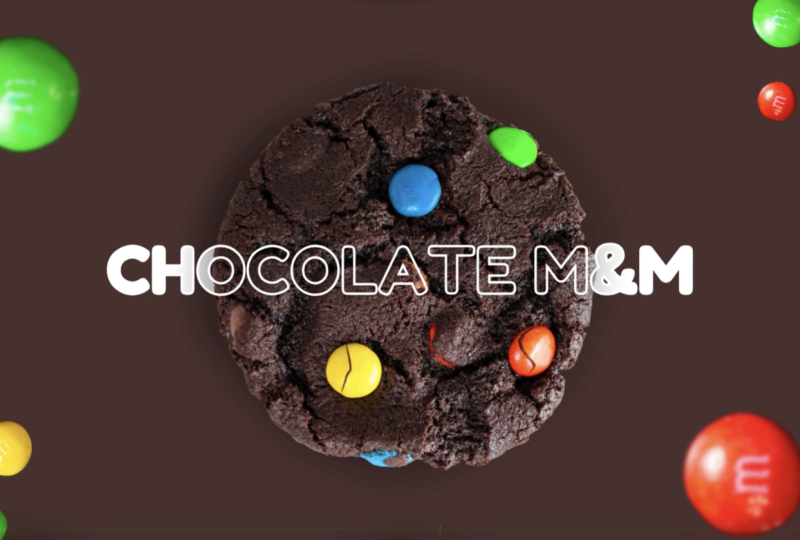
M&M machen, weil warum nicht? Und lass uns die
Geburtstagstorte nehmen. Der nächste Schritt wäre ,
die Reihenfolge
dieser Elemente
neu anzuordnen natürlich,
die Reihenfolge
dieser Elemente
neu anzuordnen, damit sie
ein bisschen zusammenhängender aussieht Also werde ich auf
diese Positions-Schaltfläche klicken und hier drüben sehen wir unsere Ebenen und was vorne und
was hinten ist Also möchte ich, dass der
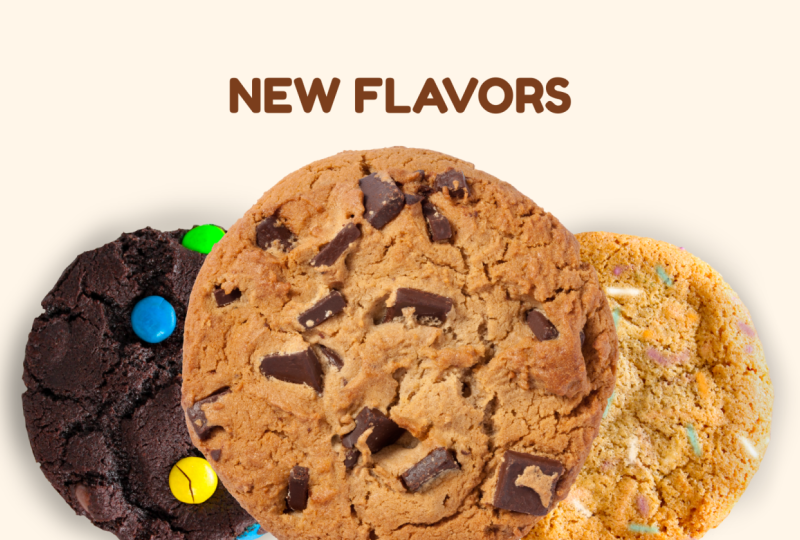
Schokoladenkeks vorne ist. Außerdem werde ich sicherstellen, dass diese beiden Kekse auf
der Rückseite die gleiche Größe haben, nur damit es ein
bisschen zusammenhängender aussieht Und das kannst du tun, indem du einfach den
Ecken ziehst.
Es ist supereinfach Ich werde
diese Kekse
hinter den großen
in der Mitte legen . Außerdem gibt es dadurch ein bisschen mehr
Dimension, was cool ist.
3. Festlegen von monochromatischer Farbe und visueller Konsistenz: Jetzt haben wir unsere Produkte. Ich würde natürlich gerne die
Hintergrundfarbe ändern, weil wir wollen, dass das Ganze ein bisschen
interessanter aussieht. Und wenn ich an Produktanzeigen denke, besonders heutzutage,
denke ich an etwas
Minimales, aber Schickes. Deshalb möchte ich, dass es eher
einfarbig aussieht. Ich werde auf dieser
Schaltfläche auswählen, dass die Hintergrundfarbe angezeigt wird. Und hier auf der linken Seite haben
Sie alle Arten von
Farbpaletten, die
Sie natürlich schon einmal verwendet haben, und
andere Farben, die Sie verwenden können Aber das Beste daran ist, dass
Kanada tatsächlich
die Farben ausgewählt hat , die Sie bereits auf Ihren Elementen
in Ihrer Szene
haben Das macht es super einfach, alles sehr zusammenhängend
aussehen zu lassen Also werde ich mich einfach durch ein paar davon
klicken und sehen, welches am besten passt Ich denke, ich werde das machen, aber ich werde es ein
bisschen leichter machen. Ich gehe hier hoch, wähle den Farbwähler aus und ziehe ihn
einfach ein
bisschen weiter nach links um ihn ein
bisschen neutraler zu machen Cool. Jetzt haben wir unsere Hintergrundfarbe. Wir
haben unsere Elemente drin. Ich sehe jedoch,
dass diese beiden Kekse einen sehr leichten
Schlagschatten
haben, und dieser nicht. Das ist aber auch
leicht einstellbar. Ich wähle
dieses Element aus, gehe hier hoch, um es zu bearbeiten, und ich wähle Schatten aus. Hier kann ich
alle Arten von Schatten hinzufügen. Ich werde einfach damit
weitermachen und hier einige Anpassungen vornehmen. Also vergrößern Sie die Größe
ein wenig, um die Menge zu verwischen. Ja, Sir, Intensität.
Ich werde das runterholen. Das sieht ziemlich gut aus. Also wurde es ein bisschen
kleiner. Das ist okay. Ich kann die Größe einfach
so vergrößern und zentrieren. Ein weiterer cooler Tipp:
Wenn
diese Linien nicht erscheinen, Wenn
diese Linien nicht wenn Sie versuchen, ein Element zu
zentrieren, ist das in Ordnung, denn Sie können auch
auf Ihr Element klicken, rechten Maustaste darauf klicken und dann Seite
ausrichten und dann die gewünschte Ausrichtung auswählen
. Ich
persönlich fand das sehr nützlich manchmal erscheinen diese Linien nicht.
Das ist also ziemlich cool. Also werde ich einfach
sichergehen, dass alle
zueinander passen und
diesen Keks
etwas größer machen, weil, weißt
du, das ist das
Herzstück, definitiv, ganz sicher. Da haben wir's. wähle
ich einfach
alle drei Elemente aus, damit ich sie
gleichzeitig verschieben kann. Auf diese Weise kann ich
ihre Position und Größe
insgesamt ändern, ohne diese Elemente aufzulösen und sie einfach neu
auszurichten Wie Lilly Stellen Sie sicher, dass sie so in
der Mitte sind.
4. Anwenden von Typografie, Pop-Animationen und Timing der Zeitachse: Und das sieht jetzt ziemlich gut aus, aber ich möchte auch etwas Text Um das zu erreichen
, klicke einfach auf diesen Text-Tab hier
und füge eine Überschrift hinzu. Ich werde es hier nach
oben verschieben und
den Text in neue Geschmacksrichtungen ändern . Und um es ein
bisschen zusammenhängender zu machen, werde
ich nur
die Schriftart und die Farbe ändern Also nochmal, wenn es um die Farbe
geht, werde
ich
etwas aus der
vorgefertigten Farbpalette auswählen
, die vorgefertigten Farbpalette Kanada bereits zur Verfügung gestellt
hat Sehr nützlich. Ich danke dir vielmals. Und ich werde eine Farbe auswählen. Ich möchte etwas Dunkles
, aber nicht zu Dunkles. Ich finde das ziemlich
gut. Lass uns damit weitermachen. Und jetzt wählen wir eine andere Schriftart, weil
diese nicht schlecht ist, aber nicht sehr gut zu
den organischen Linien
der Kekse Lassen Sie uns also mit
etwas
Verspielterem wie diesem beginnen.
Ich mag diesen wirklich. Und es wird auch zum
gesamten Markenlook passen. Du wirst am Ende sehen, ich habe ein ganzes Logo und alles. Es wird
großartig, glaub mir. Jetzt haben wir also Text
und einige Elemente. Da dies die erste Szene ist, wollen
wir sie auffallen lassen
und ein Statement setzen
und sie hervorheben. So super einfach. Klicken Sie auf Ihr Element und
wählen Sie Animieren. Und es gibt alle
Arten von Animationen
, die Sie auf Ihr Element
anwenden können , ohne selbst etwas animieren
zu müssen Ich finde das sehr, sehr nützlich. Also dieser ist mit Sicherheit einer
meiner Favoriten. Macht buchstäblich einen Knaller.
Also lass uns damit weitermachen. Und da das knallt, müssen
wir dafür sorgen, dass die
Kekse platzen, weißt du? Also nochmal, das Element auswählen und es wird uns in
diesem Animations-Tab geöffnet lassen Also werde ich einfach dasselbe
auswählen. Stellen Sie sicher, dass
es nur bei Enter ist. Die Animation wird also nur ,
wenn die Szene beim Beenden
beginnt Sie würde
sie auch
irgendwie wieder abschalten, mit dem gleichen Effekt. Also
lass uns damit weitermachen. Ich werde
die Geschwindigkeit beibehalten, wie sie ist. Du kannst auch damit
herumspielen. Als Nächstes müssen wir natürlich
all unsere Elemente zum Vorschein
bringen . Also dasselbe. Klicken Sie auf Ihr Element,
klicken Sie auf den Effekt, stellen Sie sicher, dass er auf Enter steht, und
machen Sie es für alle Elemente. Jetzt kommt also alles raus, was ziemlich cool
ist Und das sieht nicht schlecht aus. Ich möchte
den Zeitpunkt
des Geburtstagskuchen-Kekses
so anpassen , dass er gleichzeitig mit dem Schokoladenkeks auftaucht Also werde ich auf mein Element klicken. Und du kannst
es auch in der Timeline sehen. Aber wenn es nicht angezeigt wird, stellen Sie einfach sicher, dass Sie mit der
rechten Maustaste darauf klicken, und hier sollte es heißen,
Element Timing anzeigen, oder? Wenn ich es also nicht haben würde, würde
ich es einfach tun
und es wird erscheinen. Also, was ich
tun werde, ist einfach ein paar Sekunden Pause einzulegen. Also erscheint es nach dem
Chocolate Chip One. Also, da wir das etwas
verzögert haben, möchte
ich dasselbe auch meinem Geburtstagskuchen machen. Also ich mache das Gleiche,
hier ist es in der Timeline. Ich werde es
einfach mit dem M&M-Keks abgleichen. Wählen wir das jetzt einfach aus und ziehen es rüber,
um zu sehen, wie es aussieht Cool. In Ordnung. Also das ist unser erster Sen. Das
sieht ziemlich gut aus. Aber jetzt kommen wir zu den eigentlichen Aromen und dem
eigentlichen Saft dieser Anzeige.
5. Implementieren des Übergangs zu Spiel und Bewegung: Gehen wir nun zur nächsten Szene über,
in der
alle Geschmacksrichtungen
zur Geltung kommen . Ich werde diese
Ebene duplizieren, aber bevor ich das tue, stellen Sie sicher, dass Ihr Textelement oben und unten zusätzlichen Platz
hat. Und das können Sie tun,
indem Sie einfach am Anfang und die
Eingabetaste drücken und ganz am Ende
dasselbe tun. Also lass uns einfach duplizieren. Jetzt haben wir
genau dieselbe Szene, aber hier werden
wir anfangen, die Dinge
zu ändern. Ich werde nur sicherstellen
, dass diese Cookies
die ganze Zeit im Text stehen . Und ich werde auch die
Animation entfernen. Entschuldigung, entfernen. Entfernen.
Entfernen, entfernen, entfernen. Ich werde es einfach von
allen Elementen entfernen ,
damit sie statisch sind. Gut. Wir haben alle Animationen von all unseren Elementen
übernommen. Hier werden wir also
anfangen, die Dinge zu bewegen. Das Wichtigste zuerst, ich möchte, dass
der Text steigt, richtig? Also werde ich mir
das schnappen und es einfach
außer Sichtweite hochziehen , aber es ist
immer noch zugänglich. Sie können also ein paar Pixel haben, die
mit bloßem Auge nicht sichtbar sind, aber Sie benötigen sie nur, damit diese
Animation funktioniert. Also haben wir unser erstes
Element herausgezogen. Ich werde den
Übergang hinzufügen, der die fließende Animation ermöglicht Sie möchten zwischen
Ihren Szenen schweben und
auf diesen zweiten Kreis
mit der Aufschrift „Übergang hinzufügen“ klicken auf diesen zweiten Kreis
mit der Aufschrift „Übergang hinzufügen“ Das sind alle
deine Übergänge. Für dieses spezielle Spiel verwende ich
dieses Spiel, also wähle
ich das aus. Ich werde den Wert bei 0,5 belassen
und schauen wir uns einfach an, wie das Schreiben von SMS funktioniert.
Da hast du's. Diese Animation
ermöglicht es diesen Elementen also , sich in die Richtung zu bewegen, in
die Sie sie bewegen. Es ist ein bisschen wie Keyframing, aber eine sehr, sehr, sehr
vereinfachte Version davon Als Nächstes möchte ich, dass
diese beiden Kekse ebenfalls aus dem Weg geräumt werden,
und ich möchte, dass der
Schokoladenkekse in die Mitte kommt Also, das Gleiche. Ich nehme
diese Elemente und werde
sie aus dem Weg räumen,
sicherstellen, dass Sie
mit der richtigen Szene arbeiten. Ich wähle mein Element aus und
verschiebe es aus dem Weg. Ich möchte
es
aber zu den Seiten verschieben, um es ein
bisschen dynamischer zu machen, weißt du? Einfach so. Jetzt haben wir die Kekse
rausgeschmissen. Lass uns nochmal nachschauen. Bam. Das ist cool Lassen Sie uns jetzt mit
dem Herzstück arbeiten. Ich schnappe es mir einfach und stelle
es genau in die Mitte. Ich werde die Größe verringern, einfach herumhacken, nur um
Platz für lustigere Elemente zu schaffen Und jetzt werde
ich diese
Animation nochmal ganz schnell testen Bam. Sieht gut aus Ich möchte, dass das ein
bisschen dynamischer ist. Also werde ich einen Effekt hinzufügen. Das ist also der Effekt
, von dem ich gesprochen habe. Es gibt viele verschiedene
, die Sie verwenden können. Ich werde das machen
, weil es einfach Sinn macht, weißt du? Das ist auch nicht schlecht, aber das ist ziemlich gut. Also lass uns damit weitermachen.
Auch hier können Sie die Geschwindigkeit und sogar die
Richtung anpassen. Lass uns das machen. Wir haben den rotierenden
Keks im Mittelpunkt. Lass uns die
Hintergrundfarbe ändern. hier noch einmal auf die
Farbe klicke, kehre ich zu
dieser Palette zurück . Lass uns
damit weitermachen. Also, jetzt, wo es
in die Animation aufgenommen wird, es irgendwie
fließend
in das Ganze übergehen . Ich liebe das.
6. Erweiterte Texteffekte und Layering: Lassen Sie uns nun etwas Text hinzufügen. Gehen Sie damit wieder zum
Text zurück und fügen Sie eine Überschrift hinzu. Also das ist was ist das? Das ist der berüchtigte, der
einzige Schokoladensplitter. Also lass uns gehen. Das sieht toll aus. Lassen Sie uns
diese Schriftart jedoch erneut ändern , damit sie
passt und Sinn ergibt. Wunderschön. Erhöhen Sie die Größe, nur ein bisschen, zentrieren Sie es Und jetzt werde ich
etwas wirklich Cooles machen. Ich werde das nehmen und
diesen Text selbst
duplizieren. Ich werde den
zweiten auswählen, gehe zu Effts und
wähle die Gliederung Nun, bevor ich
anfange, diese Elemente zu platzieren, lassen Sie uns
schnell die Farbe zu
etwas Saftigerem ändern etwas Saftigerem Und das Gleiche gilt für
den zweiten. Also werde ich zuerst diesen festen Text
auswählen. Ich gehe zu den Positionen und ich werde das
hinter dem Keks selbst positionieren. Dieser bleibt an und
Stelle und ich lege ihn über,
passend
zum Text dahinter,
und jetzt erzeugt er diesen
wirklich coolen Effekt, bei dem es
aussieht, als würden passend
zum Text dahinter, und jetzt erzeugt er diesen
wirklich coolen Effekt, bei dem es sich die Kekse
durch den Text drehen, richtig? Das ist cool. Damit dieser
Text animiert werden kann, werde ich dafür sorgen
, dass er oben und unten
wieder zusätzlichen Platz hat oben und unten
wieder Jetzt, wo ich den zusätzlichen
Text auf beiden Ebenen
habe, werde ich ihn
in die erste Szene kopieren Ich gehe also
zurück zu den Ebenen
und stelle sicher, dass ich beide ausgewählt
habe Ich gehe
zur ersten Szene über. Komm schon. Kopiere sie hier. Vergewissere dich, dass ich beide
ausgewählt habe
und ich werde sie einfach aus der Szene
ziehen. auch hier
sicher, dass sie einfach so
zentriert sind . Jetzt sollte es also genau
dort vom unteren
Bildschirmrand auftauchen. Da hast du's.
Siehst du, das ist cool.
7. Hinzufügen von Details mit Weichzeichen- und Hintergrundelementen: Okay. Also das alles
ist ziemlich nett. Ich hätte jedoch gerne
mehr Elemente dazu. Also lasst uns weitermachen und nach
etwas Schokolade suchen , denn das
ist ein Schokoladenkeks. Lassen Sie uns das visuell darstellen. Also ein Stück Schokolade. Und hier haben wir eine Reihe
verschiedener Elemente, aus
denen wir wählen können. Ich werde mich für etwas entscheiden
, das Sinn macht und sich
ähnlich ist. Die sind also nicht schlecht, geben aber nicht wirklich die
Stimmung, weißt du? Mal sehen, was wir sonst noch haben. Mm hmm. Also ich mag das,
und es sieht so aus, als ob diese Teile dem sehr
ähnlich sind, sind identisch Also lasst uns diese einfach einfügen und
anfangen, sie
dort zu positionieren, wo wir sie haben möchten. Okay, das ist
also wie ein Haufen, also werde ich diesen verschieben. Lass es vielleicht etwas größer. Da es irgendwie verschwommen ist, komme ich auf die Idee, es
vielleicht unscharf zu machen,
aber noch mehr, weil es so nah an der Aufnahme
ist Also wähle ich das aus,
gehe zu Bearbeiten und wähle das ganze Bild verwischen aus und erhöhe
einfach die Intensität Einfach so. Perfekt.
Und jetzt ist es verschwommen Ordnung. Das gefällt mir
. Das gefällt mir. Ich werde
die Größe verringern. Die sollten eigentlich hier sein. Mal sehen, ob wir
hier noch andere Variante
dieser eine
andere Variante
dieser Schokoladensorte haben, die wir haben. Lass uns damit weitermachen. Das
ist auch ein gutes großes Stück. Also vielleicht könnte das hier auch eine verschwommene Situation
sein. Gehen wir wieder zur Bearbeitung zurück, verwischen Sie das gesamte Bild
und lassen Sie uns vergrößern Da haben wir's. Vielleicht
ein bisschen mehr. Vielleicht ist das. Lassen Sie uns
diesen auch ein
bisschen erhöhen , warum nicht? In Ordnung, das haben wir also. Wir brauchen ein anderes Stück, aber ich werde dieses einfach
duplizieren, es hier
platzieren, aber ich
werde es horizontal drehen, damit es irgendwie anders aussieht Reduzieren Sie auch die Größe, bewegen Sie das Ding herum. Oder da hast du es. Und in Bewegung wird
es sehr viel Sinn machen. Also das ist alles gut, aber
sie tauchen einfach auf. Ich würde mir auch wünschen, dass sie
ein bisschen dynamischer sind. Also
wähle ich einfach die gesamte Szene aus, gehe zu den Positionen und entferne
die Auswahl der Elemente, die ich
nicht erneut in
die erste Szene kopieren muss , damit die Animation funktioniert Also werde ich
den Cookie abwählen, den Text, beide und diese.
Jetzt habe ich diesen Selektor Ich halte einfach die
Befehlstaste gedrückt und drücke C. Jetzt habe ich ihn kopiert und gehe zur
ersten Szene, ich wähle diese einfach Was ich jetzt mache, ist dafür
zu sorgen, dass diese
Animation abläuft. Also noch einmal, ich werde diese Elemente
nehmen. Ich werde sie einfach ziehen. Ziehe sie außer Sichtweite, genau wie wir es mit dem Text gemacht haben, genau wie wir es
mit den Keksen gemacht haben. Ordnung. Nun, lass uns das einfach durchgehen und
sichergehen, dass es funktioniert. Bam Das ist cool. Aber lassen Sie uns ein bisschen mehr
Bewegung einführen, indem wir
dieselbe Art von Rotation hinzufügen , die
wir beim Cookie haben. Ich wähle meine Schokolade aus,
drücke auf Animieren und gehe zurück
zu den Animationen, wähle eine Drehung aus
und mache das für jedes einzelne Stück
Schokolade, das wir haben Lass uns die Richtung ändern,
vielleicht für ein paar. Und auch die Geschwindigkeit könnte sich ändern, nur um ein
bisschen mehr Abwechslung
und Dimension zu bieten . Ich finde, das sieht ziemlich gut aus. Ich möchte eigentlich, dass
diese etwas kleiner sind, um mehr Dimension zu verleihen. Also lass uns zurückgehen und bam. Und jetzt wiederholen wir
diesen Vorgang für die
nächsten beiden Kekse, und dann werde ich dir
zeigen, wie man
die Endszene macht
8. Effiziente Szenenerstellung und Elementisolierung: Lassen Sie uns diese
Elemente weiter verschieben, sodass wir mit
einer anderen Variante beginnen und den nächsten Keks
einbauen Stellen wir sicher, dass wir diesen Übergang
hinzufügen. Andernfalls werde ich
stundenlang hier sein und nicht verstehen, warum
meine Animation nicht funktioniert. Wir haben die Pralinen
aus dem Weg geräumt, ziemlich cool und jetzt machen wir weiter und machen es
einfach für den
Rest der Elemente Und hier haben wir den sauberen
Übergang zur nächsten Geschmacksrichtung, die lauten wird,
lass uns diese machen Also
wähle ich das aus, kopiere es, gehe eigentlich
zu allererst, ich werde es hier positionieren. Aber vorher möchte ich die Größe
anpassen. Also werde ich es über
die Schokosplitter kopieren , nur um sicherzugehen, dass es die gleiche Größe hat. Also so. Und jetzt lass uns
diesen bösen Jungen einfach außer Sichtweite ziehen. Dieser geht in die Mitte. Stellen Sie sicher, dass die Cookies
gut übergehen. Okay, wir nehmen
die Animation von
hier aus und wenden diese Bewegung an. Damit werde ich die Rotation von unseren Pralinen abnehmen, damit
sie nicht im Weg Okay, wir haben also diesen
sich drehenden Keks. Lass uns hier einfach die
Hintergrundfarbe ändern. Das ist perfekt.
Lass uns damit weitermachen. Und stellen wir sicher
, dass dieser Keks auch von unten reinkommt . Also
kopiere ich es von hier, gehe zur vorherigen Szene über, füge es ein und
ziehe es nach unten. Einfach so. Also
jetzt sollte das funktionieren. Da haben wir's.
Um zur vorherigen Szene zurückzukehren, werde
ich sicherstellen, dass ich
denselben Text kopiere , damit ich ihn in meiner nächsten
verwenden kann. Lassen Sie uns die Farbe
zu etwas Besserem ändern. Ordnung, wir nehmen
dieses, aber
wir nehmen es auch ein
bisschen leichter Da haben wir es, ein bisschen besser sichtbar auf dem
dunklen Hintergrund Okay. Kopiere es aus der
vorherigen Szene hier und ändere die Farbe etwas, das für diese Szene
sinnvoller wäre. Da haben wir's. Auch hier werde ich ihre Position ändern
, sodass
sie uns
die gleiche Wirkung geben und sicherstellen, dass
dieser Text auch
dasselbe tut dasselbe dieser Text mit Schokoladensplittern
von hier aus, oder? Also nochmal, wähle meinen Text aus und kopiere ihn hierher. Also ändere
den Text in Chocolate M&M. Allerdings gefällt mir die Farbe nicht wirklich Ich glaube, ich werde
für beide einfach
Vollweiß wählen damit wir
ein bisschen mehr auffallen können Da dies ein sehr
dunkler Hintergrund ist, denke
ich, dass das viel besser ist.
Also lass uns mit Weiß gehen. Als Nächstes
bringen wir unsere M&Ms
mit. Genau wie bei den Pralinen werde
ich jetzt Fotos machen Lass uns nach M&Ms suchen. Da wir keine
losen M&Ms oder PNGs von ihnen haben, kann
ich dieses Foto machen
und meine Zauberbüchse darauf anwenden Lassen Sie uns also als Erstes den Hintergrund entfernen. Wenn wir auf diese Schaltfläche klicken, haben
wir das gesamte PNG
bereits sehr praktisch vorbereitet. Also werde
ich das einfach dreimal
duplizieren. Ich werde zwei davon zur
Seite legen und anfangen, sie
zuzuschneiden. Wir haben also den grünen
einzeln, den roten und den gelben Okay. Und von hier aus können
wir anfangen, sie zu platzieren und zu
kopieren, wo immer
wir wollen. Zunächst möchte ich hier
einen roten haben. Jetzt werde ich diesen
duplizieren und hier eine kleinere
Version desselben erstellen. Fügen wir
dieser Seite ein weiteres M&M hinzu und drehen sie, um gewisse
Variation zu erzielen , da wir
mit Kopien jeder Süßigkeit arbeiten Ich nehme diesen
grünen und platziere ihn größer. Sagen wir hier. Und
kopiere das, mach es etwas kleiner. Lass uns noch
einen grünen neben dem roten machen. Mach es noch kleiner. Diese Technik wird
also die Illusion erwecken, dass es viele verschiedene Arten
von M&Ms gibt. Mit dem gelben legen
wir ihn hier Ich kopiere das und
platziere eins am Rand. Kopiere es ein anderes Mal
und leg es da drüben hin. Nehmen wir hier
auch den grünen mit auf. Nur um es auszufüllen. Also werde
ich zuerst anfangen,
einige Unschärfeeffekte auf diese anzuwenden ,
die sich aus der Nähe befinden, dann wieder das gesamte Bild bearbeiten
und verwischen G fange an, sie zu verwischen. Das ist ein bisschen zu viel. Lass uns 15 machen. Ziemlich gut. Und ich werde
dasselbe mit dem roten . Da haben wir's. Cool. Und das Gleiche gilt für das. Lassen Sie uns etwas Bewegung hinzufügen. Gehen Sie also wieder zum Animieren, Drehen. Welcher ist das? Das ist das hier
. Lass uns diesen drehen und diesen drehen. Da diese etwas
kleiner sind, werde
ich
es einfach im gleichen Tempo halten,
vielleicht die Richtung ein bisschen nach oben ändern. Okay, lass es uns einfach ein bisschen
durchspielen. Also haben wir unsere M&Ms rotierend, aber sie müssen auch reinkommen Bevor ich das mache,
lass mich einfach
die Animation für all
diese Süßigkeiten ausschalten die Animation für all
diese Also fangen wir an, sie aus
dem Weg zu räumen. Okay. Cool. Cool,
so weit, so gut. Ich nehme an, ich
zoome einfach auf jeden einzelnen und stelle sicher, dass noch ein paar Pixel
übrig
sind , damit
das Ding funktioniert Okay, so weit, so gut. Verloren, lass uns diese Ecke machen. Du musst wirklich ein
paar Pixel übrig lassen. Ich finde das ziemlich gut. Ja, ich komme damit durch. Und da haben wir
das Schokoladen-M&M. Kommen wir
nun zu
unserer letzten Keksszene Also nochmal, ich werde diese Ebene
duplizieren
und hier anfangen zu arbeiten Das funktioniert perfekt. Lassen Sie uns zunächst wieder damit beginnen, unsere Elemente aus
dem Rahmen zu entfernen. Ich muss sicherstellen, dass ich diesen Übergang
hinzufüge. Sonst
verliere ich hier meinen Verstand. Okay. Lass uns hier nachsehen. Ich brauche diese Pralinen nicht
mehr. Diese können also gehen Jetzt fügen wir unseren letzten Keks hinzu. Aus dieser Szene kann dieser
spezielle Keks verschwinden. Ich brauche das nicht und
ich brauche das nicht. Also habe ich die notwendigen Elemente
entfernt, also gehe ich zurück
zur ersten Szene und kopiere diesen Keks genau hier,
füge ihn ein, passe ihn an. Cool. Ich werde es einfach kopieren, zur vorherigen Szene
zurückkehren
und diesen bösen Jungen rausbringen. Ich muss die Animation einbinden. Was war das? Weil
dieser hier ist. Da haben wir's. Lassen Sie uns auch hier
den Hintergrund ändern. Diesmal, da
es Schokolade ist, sollten wir uns für
etwas Fröhlicheres entscheiden. Also ich mag dieses Blau, aber ich
werde es ein bisschen abschwächen. Also etwas, das mit Sicherheit
Geburtstag sagt. So wie das. Es passt irgendwie zu
diesen blauen Streuseln Blaue Streusel. Versuch
das fünfmal schnell zu sagen Und jetzt haben wir unseren Keks. Lass es uns ein bisschen
blasser machen. Da haben wir's. Und jetzt brauchen
wir wieder den Text. Gehen wir zurück zu dieser
Szene und fügen den Text ein. Ich werde die
beiden ein bisschen trennen und das wird eine Geburtstagstorte
sein Ich werde das dahinter legen, davor. So wie das. Da haben wir's. Lassen Sie uns auch deren
Farbe ändern. Ich denke, das Weiß
war nicht wirklich schlecht. Lass es uns weiß lassen. So weit, so gut, ich nehme den Text,
kopiere ihn, gehe noch einmal zurück und
wiederhole den Vorgang. Mähen Sie es ab. Okay. Das sieht gut aus. Fügen wir dazu
die rotierende Animation hinzu. Lass uns den Pop abnehmen. Okay. Und jetzt
brauchen wir nur noch ein paar Streusel Also nochmal, wir haben
einige Streuroptionen. Ich denke, wir werden so
etwas machen und sie
einfach so positionieren. Ich werde das
kopieren. Drehe es. Da wir nicht
viele Streusel haben, ist
es schwierig, einzeln
mit Streuseln zu arbeiten Damit es einfach
ist, werde
ich es
einfach bei diesen beiden Ecken belassen Ich werde sie kopieren, zur vorherigen
Szene
hinzufügen und sie verstecken. Da haben wir's. Ich werde
dieselbe Rotation so hinzufügen. Und hier haben wir die
nächste Szene fertig. Kommen wir nun
zur allerletzten Szene, in der wir
das Branding platzieren und es mit
etwas Bewegung
aufwerten
werden, ohne es zu es mit
etwas Bewegung
aufwerten
werden, ohne es kitschig zu machen Also werde ich diese letzte Szene, die wir
haben, noch einmal
duplizieren und einfach damit beginnen, alle Elemente
aus dem Weg zu räumen, richtig Und wir
schalten auch die Rotation bei diesen aus, weil wir
nicht wollen, dass sie den letzten Bildschirm
stören, was hauptsächlich dazu dient, dass
die Marke erscheint
und zur Geltung kommt . Lassen Sie uns alles
aus dem Weg räumen. Okay. Lass uns. Sorgen wir dafür, dass
das nicht passiert. Lassen Sie uns auch hier die
Animation ausschalten. Übergang. Vergiss
deinen Übergang nicht, Kinder. Sonst kriegst
du ein paar graue Haare.
9. Fertigstellung von Branding, Timing und Sounddesign: Jetzt haben wir eine
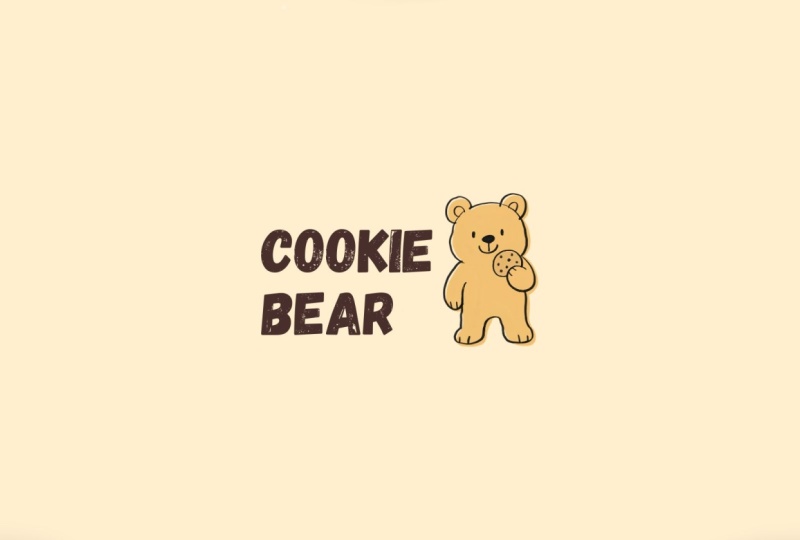
perfekte Link-Szene , um für die Marke selbst zu werben Also werde ich einfach das Markenlogo
hinzufügen. Ich habe es hier hochgeladen, also wähle ich es einfach aus
und positioniere den
Smackdown in der Mitte Ich werde
den Hintergrund etwas neutraler machen Ich mag die Szene hier wirklich
, und ich glaube, sie ist tatsächlich
diese Farbe. Und ich finde, es ist eine
nette Kombination hier. Also haben wir diese Szene fertig. Alles wird aus dem Weg geräumt, aber ich möchte, dass es
sich von unten bewegt. Also noch einmal, ich werde
das kopieren, zum vorherigen gehen, es
einfügen und
das Gleiche tun, was ich in , es
einfügen und
das Gleiche tun den letzten Minuten getan habe . Und hier kommt
die Marke ins Spiel. Das Logo kommt ins Spiel. Ich würde gerne ein
bisschen Würze hinzufügen, was ein kleiner Happen ist, weil
es sein Cosmo-Keks ist Das ist eindeutig ein Keks
und auch eine Pflanze. Fabelhaft. Aber ich möchte einen kleinen Bissen hinzufügen, denn
genau das machen wir mit Keksen. Ich werde
diese Szene aufteilen , ich werde
hier keine Animation hinzufügen. Ich werde nur etwas hinzufügen
, das 2 Sekunden dauert. Also gehe ich zu
den Tools und
wähle die Auslosung aus. Ich hole mir dieses
kleine Markerwerkzeug, damit die Farbe
genau dem Hintergrund entspricht
, der hier sein sollte. Ich werde hineinzoomen und einen kleinen Bissen zeichnen. Also werde ich nur kleine Bissspuren
einzeichnen. Also so. Ich finde
das ziemlich cool. Lassen wir es einfach dabei. Und hier haben wir ein bisschen. In dieser Szene werde
ich nur im Hintergrund aufräumen, Liville, es passiert eine
Menge In diesem Keks ist
die Animation aktiviert, die ich abschalten werde Dieser hat es auch an. Animieren. Zieh das einfach aus Also ist es nicht
lästig, so. Und hier rotiert es immer noch. Da haben wir's. Cool. Jetzt haben wir die
gesamte Anzeige fertig. Die Szenen
sind jedoch sehr lang. Also was ich tun werde, ich könnte sie ein bisschen
kürzen. Also die Szenen sind
ein bisschen lang, also werde ich sie einfach kürzen
. Also haben wir diesen. Dieser sollte
so sein, lass uns sehen. Hier sollte es enden. Ungefähr dort.
Hier sollte dieser enden. Ungefähr hier. Im Moment mache ich das
irgendwie willkürlich, nur weil ich dir einen anderen
Trick zeige, den du
in Kanada machen kannst, der
irgendwie KI-gestützt ist
und mir geholfen hat, einige wirklich coole Werbung zu Also gib mir 1 Sekunde. Hier sollte der
Biss sein, der Biss sollte auch
ein paar Sekunden dauern. Vielleicht sogar weniger, aber im
Moment haben wir einen Rohschnitt des gesamten Videos. Aber ich werde
etwas Musik hinzufügen, um
es aufzupeppen, oder? Ich werde hier auf
diesen Musik-Button klicken und nach etwas suchen. Hier können Sie also nach allem
suchen , was Sie möchten. All diese Audios lassen
sich perfekt in
deinen Kreationen verwenden, und sie haben einige wirklich
gute Sachen in ihrer Bibliothek Nun, ich habe dieses
schon einmal benutzt und ich mag es
wirklich, wirklich, und ich
denke, das wird sehr
gut zu dieser Art von Atmosphäre passen Lass uns mal reinhören. Das
gibt mir definitiv eine moderne
Keksladenstimmung Also lass es uns einfach hier hinstellen. Ich werde es ziehen, also fängt es am Anfang an. Und das Tolle daran ist, dass
ich das bis zum Schlagen versenken kann. Diese Szenen würden also mit dem
Beat des Songs
synchronisiert Und das erfordert nur einen
Klick, der hier oben ist. Beat-Sync. Und hier haben wir dasselbe mit Beat synchronisiert Lassen Sie uns einen kurzen Blick darauf werfen.
Also hier möchte
ich eigentlich, dass der kleine
Biss in einer Sekunde auftritt. Da. Lass mich ein
bisschen mehr heranzoomen und das anpassen. Es ist eine winzige Millisekunde, aber ich denke, es macht einen großen
Unterschied Okay, lassen wir es
vorerst dabei , weil ich eine andere Idee habe Aber du siehst, wie gut es seit
dem Sinn zur Biene ist.
Ich mag es wirklich Es scheint sehr organisch zu sein. Also
füge ich dem Ende einfach eine Fade hinzu. Lass uns 2,5 machen. Lassen Sie uns vorerst sehen,
wie das läuft. Okay. Lass mich das Ende
klarstellen Hier sollte es also enden, denke
ich, ungefähr hier. Ja, perfekt. Ja,
es wird langsam ausgeblendet. Ich möchte, dass das Ausblenden
etwas stärker wird .
Lass uns fünf machen. Perfekt. Und das gibt mir einen
wirklich guten Spielraum
für eine andere Sache, die
ich implementieren möchte,
nämlich den Soundeffekt Etwas sehr Wichtiges, das Sie
über diese Art
von digitalen Medien wissen sollten , insbesondere wenn es um Videos
geht Sounddesign kann Ihre
Kreation so viel weiter bringen. Ich werde also
einen kleinen Beißeffekt hinzufügen , da die Animation bereits
läuft. Ich denke, dadurch wird
es wirklich zusammengefügt und das allgemeine Gefühl verbessert. Suchen wir also nach Byte
und sehen, was Canva hat. Das sind alles Songs. Ich scrolle
einfach nach unten, um zu sehen, welche Soundeffekte
sie haben. Los geht's. Also haben wir Byte Chip.
Dieser ist ziemlich gut. Lass es uns hier einwerfen. Und ich werde in
die Timeline zoomen , um
die Position anzupassen. Wann passiert der Biss? Es ist hier, und es scheint, als ob das im
Audio ist, wo es losgeht, oder der Knirsch passiert
tatsächlich Also okay, das ist nicht schlecht. Ich glaube, ich werde einfach die
Lautstärke verringern damit es nicht so intensiv ist. Vielleicht ein bisschen mehr.
Okay, das ist ein bisschen besser. Und jetzt machen wir einfach die letzten
Gesamtüberprüfungen. Das ist perfekt.
Und da hast du's. Jetzt können wir diese Datei exportieren und sie überall dort
veröffentlichen, wo wir wollen. Sie können das also tun, indem Sie einfach auf die
Schaltfläche Teilen und dann auf Herunterladen klicken. Und hier können Sie die Qualität
erhöhen es auf 4K Super
High Definition
machen. Hier kannst du dich ändern. Natürlich deine Datei, aber da
es sich um ein Video
handelt, wird vorgeschlagen, alle Seiten werden ausgewählt und
einfach auf Herunterladen geklickt. Und jetzt haben Sie den besten
Werbespot für Ihre Marke, den jemals jemand
gesehen hat. Herzlichen Glückwunsch.
10. Wir gratulieren!Kursprojekt und nächste Schritte: Damit ist Ihre
Produktanzeige fertig. Sie haben von Grund auf ein sauberes
animiertes Markenprodukt
erstellt von Grund auf ein sauberes
animiertes Markenprodukt und einige der
leistungsstärksten Techniken
Kanadas
zur Erstellung ansprechender
Marketingbilder gelernt leistungsstärksten Techniken
Kanadas zur Erstellung ansprechender
Marketingbilder gelernt Jetzt wissen Sie, wie Sie
Ihr Layout einrichten und
Ihr Produkt richtig platzieren Verwenden Sie Farbe für
visuelle Konsistenz, wenden Sie Typografie,
Animationen und Zeitbewegungen Elemente sorgen für Tiefe und Stil, verfeinern Szenen im Hinblick auf Klarheit
und Tempo und fügen Sie Branding, finales Timing und Sounddesign Diese Fähigkeiten ermöglichen es dir,
professionelle Anzeigen
für soziale Medien, E-Commerce,
Branding oder
Portfolioarbeiten direkt in Canva zu erstellen professionelle Anzeigen
für soziale Medien, E-Commerce, Branding oder
Portfolioarbeiten direkt in Canva Jetzt bist du dran. Erstellen Sie für Ihr Klassenprojekt Ihre eigene Produktanzeige mit den
Techniken aus diesem Kurs. Es kann dieselbe
Struktur sein, die wir
zusammen gebaut haben , oder eine völlig
neue Idee von Ihnen. Laden Sie Ihr fertiges Video in die
Projektgalerie des Kurses hoch und fügen eine Notiz zu dem von Ihnen
ausgewählten Produkt und dem verwendeten
Animationsstil bei. Ich werde Ihre Projekte überprüfen
und Feedback geben. Vielen Dank, dass du
an diesem Kurs teilgenommen hast. Entwerfen Sie
weiter, experimentieren Sie weiter und lassen Sie
Ihrer Kreativität freien Lauf Wir sehen uns im nächsten.
 Skillademia Academy, Creative Skills for the Future