Transkripte
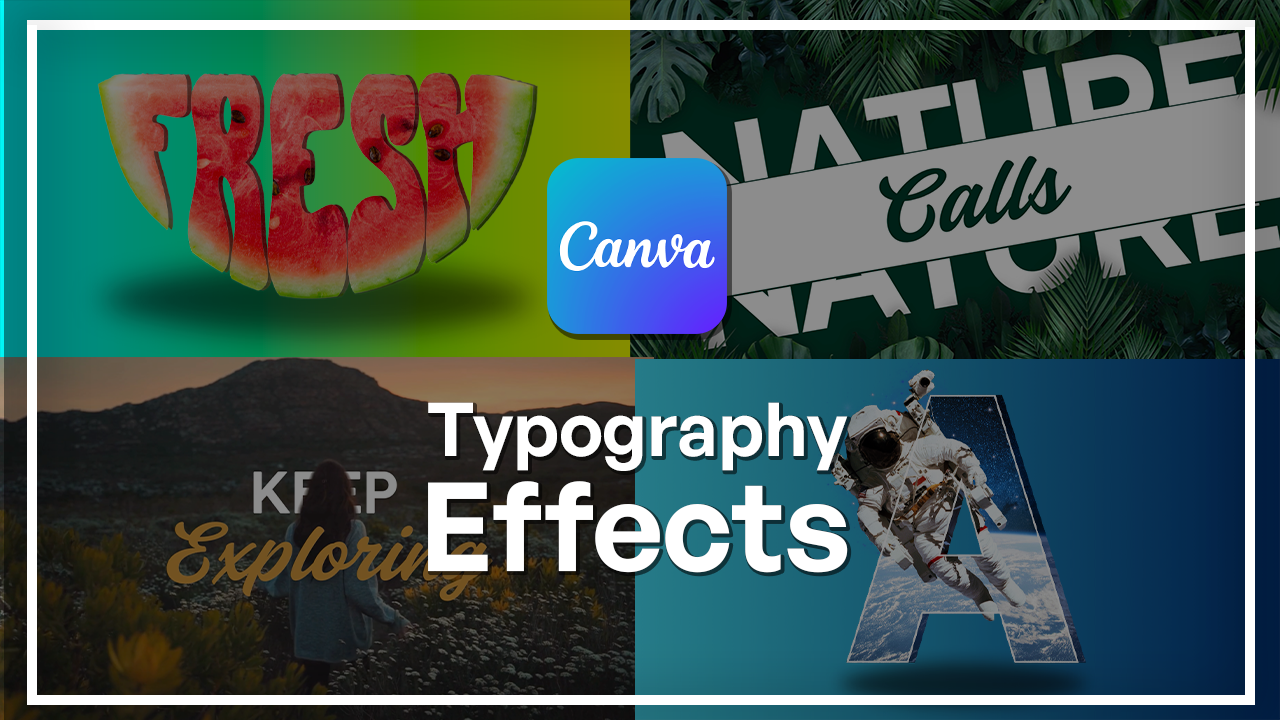
1. Willkommen beim Canva-Masterclass Kreative Typografie.: Typografie ist mehr als
Buchstaben auf einem Bildschirm. Es ist eine eigene
Designsprache. Mit ein paar klugen Entscheidungen kann
Text zu einer Illustration, einem Herzstück
eines Posters oder
sogar zu einer bewegenden visuellen Geschichte Und Canva macht das
zugänglicher als je zuvor. Hallo, ich bin Kim Tiborska, Designerin und Ausbilderin Ich habe Jahre damit verbracht, digitale Kunstwerke,
Poster, animierte Grafiken und Markeninhalte zu
erstellen Poster, animierte Grafiken Und eine Sache, die ich
gelernt habe, ist, dass ausdrucksstarke Typografie eine
der schnellsten Möglichkeiten ist ,
Ihr Design hervorzuheben In diesem Kurs
werde ich dir
genau zeigen, wie du das mit Canva machst Beginne mit zwei lustigen
Texteffektprojekten, in denen du lernst, wie du
einfache Buchstaben in
beide visuellen Elemente Dann werden wir mit der Gestaltung von Briefen
im Posterstil beginnen , wo Sie zwei
auffällige Layouts von Grund auf neu erstellen, wobei Sie Bild-, Farb
- und Schriftintegration verwenden Danach werden wir uns dem
Motion-Design zuwenden und dabei die in Canvas
integrierten Videotools verwenden Sie werden lernen, Typografie hinter
Objekten zu
animieren ,
dynamische Animationen zu erstellen, Texte mit Bildern zu
überlagern und sogar
transparente Textbewegungseffekte zu erzeugen,
die sich
ausgefeilt und transparente Textbewegungseffekte professionell anfühlen Am Ende dieses Kurses werden Sie
verstehen, wie Sie Texte zum Leben
erwecken können, egal ob Sie Poster,
soziale Inhalte oder
kurze animierte Clips
entwerfen soziale Inhalte oder
kurze Sie benötigen keine
Vorkenntnisse. Alles, was du brauchst, ist Canva
und die
Bereitschaft , mit Formen,
Farben und Bewegungen zu experimentieren Wenn du bereit bist, einfache Wörter in
fesselndes visuelles
Design zu
verwandeln , lass uns beginnen
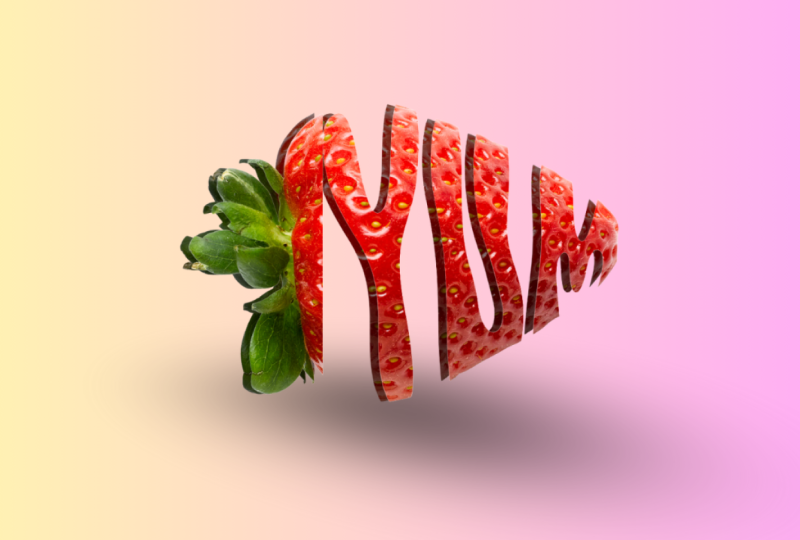
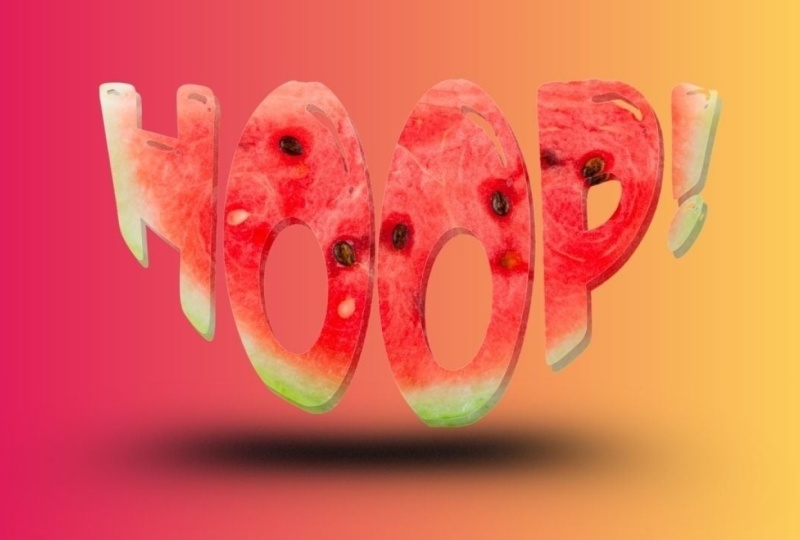
2. Texteffekte entwerfen Projekt 1: Wassermelonenscheibe: Um diesen Effekt zu erzielen, beginne
ich mit einer Leinwand auf Cava Ist das nicht lustig? Ich
werde auf soziale Medien klicken und zu den
YouTube-Thumbnails gehen Ich
arbeite wirklich gerne mit dieser Größe nur weil sie
sehr praktisch ist Sie können
diese Art von Design
jedoch jeder Größe oder jedem
Seitenverhältnis erstellen, das Sie benötigen. Ich fange damit an, hier nebenbei auf
Elemente
einzugehen und nach Wassermelonen zu
suchen Ich werde sicherstellen, dass die
Fotos ausgewählt sind. Ich denke, das ist
das perfekte Stück , um diese Art von
Schriftzug richtig cool aussehen zu Sehr einfaches und auch sehr
gutes Bild. Also werde ich es einfach so zentrieren. Ich werde ein bisschen größer. Der nächste Schritt besteht darin,
unseren Text durchzugehen. Also gehe ich
und klicke auf Apps. Hier
können Sie nach Type suchen, und es sollte
Type Craft erscheinen. Das ist die App,
mit der
wir arbeiten wollen , weil es wirklich einfach ist, Buchstaben so zu gestalten, dass sie zu
jedem Objekt passen , das du auf deiner Leinwand
hast. Also werde ich darauf klicken. Und hier passiert
die ganze Magie. Hier oben
würdest du den Text eingeben. Also werde ich mich für etwas entscheiden, das
mit Wassermelonen in Verbindung gebracht
wird,
nämlich Fresh Jetzt haben wir den Text. Wir können nach der Schrift suchen. Sie können sehen, dass der Text
hier wiedergegeben wird. Aber lassen Sie uns nach der Schrift suchen, die zu einer Wassermelone passen würde Aus all diesen Schriften
sehe ich, dass diese ziemlich cool ist, und ich finde, sie passt
zur Atmosphäre, sehr gut Also werde ich einfach
darauf klicken und
sicherstellen, dass sie ausgewählt ist Und hier kannst du
jede Art von Effekt wählen, aber ich denke, der klassische
Look passt am besten. Ich
werde die Farbe vorerst beibehalten, nur weil es nicht
wirklich wichtig ist,
solange wir sehen können, was passiert. Also fange ich an, diese kleinen
Punkte zu
ziehen und diesen Text
und die Form
der Wassermelonenscheibe
ungefähr bis jetzt diese kleinen
Punkte zu
ziehen und zu
formen der Wassermelonenscheibe
ungefähr bis Das scheint vorerst gut zu sein. Ich werde einfach auf Element zum Design
hinzufügen klicken, und hier können Sie
sehen, wie die Dinge Gestalt annehmen. G vergrößern. So wie das. Eigentlich habe ich es
ziemlich genau gemacht. Oft ist es
okay, wenn es
etwas länger dauert ,
bis du hin und her gehst. Aber das
sieht schon ziemlich gut aus. Lass mich nur ein
paar Dinge optimieren. Also werde ich mir
das schnappen, es in den Ecken
etwas höher
machen, es ein bisschen
besser passen lassen und
das nur ein kleines bisschen ausfindig Aktualisieren. Und jetzt können wir sehen. Okay, ich habe es
mit den Ecken übertrieben. Das ist okay. Wie
Bob Ross einmal sagte, es gibt keine Fehler,
glückliche Unfälle. Okay. Also, wenn es
sich ein bisschen überschneidet, ist
das okay, weil es am Ende Sinn
machen wird Ich sehe also, dass H sich ein bisschen
mehr
überlappt, als ich möchte Also bring das
Ganze etwas tiefer runter. Also werden wir nicht
viele Briefe verlieren. Okay, ich werde es
dabei belassen. Jetzt werde ich diese Seite
duplizieren indem ich hier oben auf diese Schaltfläche drücke, Seite
duplizieren, und ich werde die Wassermelone selbst löschen Klicken Sie also darauf und
klicken Sie entweder auf
Ihrer Tastatur auf Löschen oder
klicken Sie mit der rechten Maustaste auf den Sprung Beweg das vorerst nicht. Stellen Sie sicher, dass Sie es
ausgewählt haben, ändern die Farbe in Weiß und klicken Sie auf Element aktualisieren. Jetzt gehe ich einfach zu den
Elementen über. Ich werde hier nach
oben scrollen und auf
Elemente klicken und nach Form suchen. Scrollen Sie hier nach unten
und wählen Sie Formen aus. Ich werde auf dieses klicken und es einfach ein
bisschen größer machen. Stellen Sie sicher, dass Sie es ausgewählt haben, wechseln Sie zu den Positionen zu den Ebenen und platzieren Sie es hinter Ihrem Text. Jetzt werde ich die Kanten
abgleichen. So wie das. Mach es so
eng wie möglich. Ich mache daraus eine
tiefschwarze Farbe. Und jetzt werde ich das als PNG
herunterladen. Also klicken Sie auf Teilen und Herunterladen. Stellen Sie sicher, dass Sie den
transparenten Hintergrund
ausgewählt haben , hier PNG, und wählen Sie die Seite aus, die
Sie herunterladen möchten, klicken Sie auf De und laden Sie sie herunter. Wenn Sie es jetzt auf Ihren Computer
heruntergeladen haben, gehen Sie zu Ihrem Ordner, scrollen Sie zur ersten Leinwand
und ziehen Sie es hierher. Jetzt hast du es in
deiner Canvas-Aufstellung, die Ecken genau so,
wie es vorher war Ich werde das zur Seite
ziehen. Lösche es einfach. Zu diesem Zeitpunkt
brauchen wir es nicht mehr. Stellen Sie sicher, dass Sie das zentrieren. Und jetzt werde ich einfach den
Hintergrundentferner dafür drücken. Ordnung, die Buchstaben sind ausgeschnitten. Man kann die Wassermelone
sehen Der nächste Schritt wäre, zur Bearbeitung zu gehen, und Sie werden
Duotone drücken und Cherry auswählen wollen Duotone drücken und Und dieser geht zu der
Farbe über, die
im Bild primär ist , und geht so
weiß wie möglich zum Weiß über Klicken Sie jetzt auf Aus und jetzt passen
wir nur noch die Seiten dieses PNGs an. Ich ziehe die
Seite und lasse sie einfach so mit der Wassermelone
selbst
verschmelzen einfach so mit der Wassermelone
selbst Sie können sehen, dass es eine
kleine Linie gibt. Das ist okay. Schneide es ab. So wie das. Aber ich werde
das nochmal herunterladen und dann dafür sorgen, dass der
Hintergrund wieder ausgeschnitten ist. Also zurück zu
Teilen, Herunterladen, Transparenter Hintergrund
ist ausgewählt, und Seite eins auswählen,
fertig und herunterladen. In Ordnung, jetzt füge ich dem Canvas
eine neue Seite hinzu. Gehe zu meinen Downloads und ziehe
auf das heruntergeladene Bild. Ich werde es
ein bisschen größer machen. Und klicken Sie erneut auf
Hintergrundentferner. Und jetzt sollte das ein komplett ausgeschnittenes
Bild der Wassermelone Jetzt können wir anfangen, mit dem Hintergrund
herumzuspielen. Das ist also super einfach. Ich werde die Seiten
abschneiden,
damit der Hintergrund besser anklickbar
ist Ich wähle einfach die Hintergrundfarbe aus und mache mit Punkt Meine Gunst auf der Welt
weiter Ich werde noch ein
bisschen
mit dem Hintergrund herumspielen . Klicken Sie also darauf und gehen Sie
zum Farbwähler. Erhöhen Sie die Farben, damit sie
etwas heller werden. Da haben wir's. Das
sieht ziemlich gut aus. Ich möchte
, dass es etwas weniger orange und
grünlicher ist. Da haben wir's. Und es sieht toll aus, aber ich möchte
dieses Design auf jeden Fall stärker hervorheben, also werde ich auf die
Wassermelone klicken und sie duplizieren Ziehen Sie es ein
wenig zur Seite, gehen Sie zu den Positionen, legen Sie es in den Hintergrund und gehen Sie
zur Bearbeitung und passen Sie einfach die Helligkeit Auf diese Weise entsteht quasi
ein Schattenmoment, in dem Sie die Wassermelone ein
bisschen besser
sehen können die Wassermelone ein
bisschen besser
sehen Verleiht auch einen Drei-D-Effekt. Ich möchte zum Hintergrund
zurückkehren
und den blauen Teil
etwas grünlicher machen Also werde ich es einfach
ziehen. Da haben wir's. Das sieht viel besser aus. Jetzt fügen wir einfach einen Schatten hinzu. Gehen Sie also zu Elementen und suchen Schatten und stellen Sie sicher, dass Sie Grafiken ausgewählt
haben. Wählen Sie Ihr Lieblingselement aus, platzieren Sie es unten und gehen Sie zu den Positionen und platzieren Sie es
hinter Ihrem Element Ziehen Sie
hier über jedes einzelne Element und wählen Sie alle aus. Und jetzt zentriere es einfach in
deinem Bild. Und da hast du es. Ich möchte, dass der Schatten nur ein bisschen
niedriger ist. Ordnung. Und jetzt hast du
das Wassermelonen-Design fertig Das sieht wirklich, wirklich cool aus.
3. Texteffekte entwerfen Projekt 2: Pflanzenblatt: Lassen Sie uns nun am ersten Blatt arbeiten. Also werde ich eine Seite hinzufügen und
diesen Hintergrund einfach entfernen. Also werde ich es auswählen, mit rechten Maustaste darauf klicken und den Hintergrund
löschen. Jetzt gehe ich zurück zu
Elements und suche nach Blatt. Gehe zu den Fotos und wähle
dein Lieblingsblatt aus. Es gibt so viele Möglichkeiten,
aber ich mag diese wirklich. Dieser sieht sehr lebendig aus. Ich werde es einfach so
horizontal legen lassen. Ich finde, das sieht
gut aus. Jetzt wiederhole ich einfach
den Vorgang
, den ich dafür gemacht habe. Also zurück zu Apps, wir haben den Typ Craft bereit. Lassen Sie uns den Text so ändern, dass er wächst. Ich werde die
Bindung so ändern, dass sie dieselbe ist wie die der Wassermelone,
nur weil ich finde, dass sie wirklich ziemlich gut
passt Und fangen wir an zu formen. Lass uns das machen. Ich werde die Farbe für
dieses Bild
ändern , damit ich es besser sehen
kann. Und so werden
Sie nach und nach erreichen, dass die Buchstaben sehr gut
in Ihr Bild passen. Also werde ich das Oberteil
runterholen. Lass uns die Farbe ändern und
sehen, wie viel abgeschnitten ist. Okay, es gibt also eine Menge O
unten und oben. Lass uns das reparieren. Okay, das sieht ein
bisschen besser aus. In Ordnung. Ich denke, das ist so gut
wie es nur geht. Also lass uns jetzt nochmal diese Seite
duplizieren. Ich werde das Blatt löschen. Ändere das auf Weiß,
füge einen Hintergrund hinzu. Lassen Sie uns das auf Schwarz ändern und diese Seite erneut herunterladen. Es wird Seite fünf sein. Nun zurück zu der anderen Leinwand, an der wir gerade gearbeitet
haben. Ich werde den
Text auswählen und ihn vorerst löschen. Ich gehe zu meinen Downloads
und hole mir mein heruntergeladenes
Bild und ziehe es weiter, achte darauf, dass die Ecken passen. Gehen Sie jetzt zum
Hintergrundentferner und fahren Sie mit der Bearbeitung fort. Gehen wir zurück zu Duotone
und wählen die Kirsche aus. Jetzt wird die violette Farbe
zu Weiß. Ich werde es hier ein
bisschen nach unten ziehen damit du das G ein
bisschen besser sehen kannst. Da haben wir's. Genau wie Cell. Und ich werde
sicherstellen, dass wir die weißen Ecken
hier von den Seiten
abschneiden. Okay, wir haben hier also
ein kleines Problem. Das ist okay. Ich werde
es erneut auswählen und es ein
wenig
vergrößern. Da haben wir's. Das sieht ein bisschen
besser aus. Und jetzt haben wir dieses wunderschöne
Ding, das wir wieder herunterladen
müssen und sicherstellen dass der Hintergrund vollständig
gelöscht
wird , da wir
einige Reste von den Buchstaben sehen können. Also werde ich auf Herunterladen klicken.
Wählen Sie Seite vier aus. Jetzt gehe ich zurück zu den Downloads Ich nehme mein heruntergeladenes
Bild und ziehe es hierher. natürlich vorher sicher, dass Sie das alles löschen.
Das brauchst du nicht. Wir passen das auf
die gesamte Leinwand und klicken auf den
Hintergrund Ich bin vorbei. Und da haben wir es. Jetzt können
wir anfangen, mit dem
Hintergrund selbst
herumzuspielen. Also, auch dieses Mal werde
ich etwas anderes machen. Ich werde mich für Volltonfarbe entscheiden. Das ist ein bisschen mehr,
als ich mir wünschen würde. Ich werde mich
für ein durchgehendes Grün entscheiden, aber ich gehe
zum Farbwähler und passe es ein wenig Es ist ein bisschen blauer. Ich mag das zwischen
Blau- und Grünton sehr. Ich denke, das sieht vorerst
ziemlich gut aus. Nicht schlecht.
Lass es uns so belassen. Aber ich werde das
aufpeppen,
indem ich ein Muster
im Hintergrund hinzufüge. Gehen wir also zu den Elementen. Und eine coole Sache an Canva ist, dass sie
wirklich coole Muster haben, und ich sehe nicht viele
Leute, die sie benutzen, aber deshalb erzähle ich es dir
hier Du möchtest also unter
Elemente gehen und nach Blatt suchen. Muster. Stellen Sie sicher, dass Sie Grafiken ausgewählt
haben, und hier haben Sie eine Reihe
verschiedener Muster, die Sie verwenden können. Ich sehe sogar, dass
dieser ziemlich gut ist. Lass uns vielleicht
damit weitermachen. Das Lustige ist also, dass es
wie ein solides Bild aussieht, was es auch ist, aber mit
ein paar Optimierungen werden
wir dafür sorgen, dass es nahtlos aussieht Wie Sie sehen können,
passt es nicht zum gesamten Bild,
aber wenn Sie das duplizieren,
fügen Sie es hier ein, es sollte Sie sehen, es ist
absolut nahtlos. Sie können nicht erkennen, dass
es sich um zwei verschiedene Bilder handelt. Vergewissern Sie sich, dass Sie eines ausgewählt haben. Gehe zu Ebenen und lege
es einfach hinter alles. Jetzt sieht es grau aus, ist
aber ein
bisschen zu stark. wir einfach sicher, dass
sie das gesamte Bild perfekt ausfüllen . Ich ziehe
von dieser Seite, halte die Maus gedrückt und ziehe
es bis zu dieser Seite. Jetzt habe ich beide
ausgewählt und
werde sie zusammen gruppieren, damit es einfacher ist. Ich werde
es aus der Ecke ziehen. Vergewissere dich nur, dass
alles ausgefüllt ist. Jetzt haben Sie das ausgewählt. Fahren Sie mit Transparenz
fort, und hier können Sie die Transparenz
verringern, sodass sie eher wie ein Muster aussieht und etwas weniger stark ist.
Ich finde, das sieht gut aus. Und da haben wir's. Jetzt fügen wir einfach einen Schatten
hinzu, wie wir es zuvor getan haben. Gehen Sie also zurück zu den Elementen. Suche nach Schatten. Stimmt. Und lass es uns unter das Blatt legen. Ich gehe zu Positionen
und lege es hinter mich. Ich möchte jedoch, dass dieses
Blatt etwas stärker hervorsticht. Lassen Sie uns also noch einmal den
Schatteneffekt machen. Ich werde darauf klicken und
es duplizieren. Lege es ein
bisschen zur Seite und lege es einfach
hinter das erste. Das könnte
allerdings ein
bisschen zu viel sein. Da haben wir's. Gehe zur Bearbeitung und passe
die Helligkeit an. Ich würde das jedoch ein wenig
bearbeiten wollen. Also wähle ich Bearbeiten
und gehe zu Anpassungen,
erhöhe die Helligkeit, erhöhe den Kontrast, nur ein kleines bisschen und gehe dann zur
Sättigung und Lebendigkeit über. Gib mir ein bisschen
mehr Sättigung. Da haben wir's. In Ordnung. Also
jetzt haben wir das alles erledigt Ich möchte
das etwas mehr anpassen. Lassen Sie uns die Ansicht verkleinern, um eine
gewisse Perspektive zu erhalten. Siehst du, die Perspektiven sind gut. Jetzt sehe ich es mir an. Lassen Sie mich das
Hintergrundblatt ein bisschen mehr anpassen. Ich denke, ich denke, es ist ein bisschen
zu viel. Okay, das ist gut. Ich werde die Helligkeit
nur ein bisschen mehr reduzieren. Okay, da haben wir's. Perfekt. Und da hast du es.
Du hast ein Blatt mit der Aufschrift „Wachsen“ und eine Ananas
, auf der steht, dass sie frisch ist. Das war sehr, ziemlich einfach, und das
konnte wirklich jeder machen. Sie benötigen lediglich die Anzahl der Kameras und Bereitschaft, ein paar Mal mit der
Maus zu klicken. wir jetzt einfach beide
herunter und beginnen sie zu verwenden, denn
es wäre eine Sünde, dies nicht zu tun. Sie haben beide ausgewählt. Treffer erledigt. Wählen
Sie diese Option nicht , da wir
unseren Hintergrund beibehalten möchten. Klicken Sie auf Herunterladen und Sie sind fertig.
4. Erstellen von Posterbrief-Designs Projekt 1: Planet: Um diesen Prozess zu starten, beginne
ich auf einer Leinwand. Sie können diese
Art von Design jeder gewünschten Größe erstellen,
alles, was Ihren Bedürfnissen entspricht. Was meiner Meinung nach für
mich persönlich am besten
funktioniert , ist die klassische
YouTube-Thumbnail-Größe Um es zu bekommen, klicken Sie hier auf soziale Medien und
wählen Sie das YouTube-Thumbnail aus Es ist 12 80 mal 720 Pixel groß. Hier haben wir die Leinwand
bereit, an der wir arbeiten können. Zuallererst
brauche ich das Bild, das ich in
dem Brief haben möchte. Ich gehe gleich hier auf
Fotos, klicke darauf und
suche nach einem Planeten. Sie haben viele verschiedene
schöne Optionen, aber ich werde mich für diese
entscheiden. Das ist übrigens ein wunderschöner Planet
namens Uranus, falls du es nicht wusstest, er ist sehr kalt und sehr weit von der Sonne
entfernt Jetzt, wo wir lustige Fakten kennen, können
wir
mit diesem Design weitermachen Jetzt brauche ich den Buchstaben , den ich für
das Design haben möchte. Also werde ich zu
den Elementen übergehen. Und hier kannst du
entweder danach suchen oder du hast vielleicht schon
diesen Button hier
, der Frame ist. Klickt darauf. Und hier nach Frames, wählen Sie
einfach C A. Und wenn Sie jetzt
zur Suchleiste gehen, können
Sie nach jeder
Art von Frame suchen, die Sie benötigen. Ich hole mir einen Brief. Ich habe viele verschiedene Optionen
in verschiedenen Schriftarten, so viele Optionen zur Auswahl, aber ich werde mich für diese
entscheiden und besonders für Sie. Das liegt daran, dass es ein
Planet namens Uranus ist. Du kannst auch
für das Universum stehen. Also ich finde das ziemlich cool. Ich werde
dieses Element einfach in der Mitte zentrieren. Und jetzt nehme ich das Bild selbst
und
klicke zunächst auf Positionen, Ebenen bringe es in den Vordergrund. Ich werde die
Transparenz hier oben herunterdrehen, nur damit ich sehen kann, wo dieser Planet im Bild sitzen
würde. Ich finde es nicht wirklich toll, dass
es zu groß ist, also ziehe ich die Ecken und mache es ein kleines bisschen kleiner. Okay, ich glaube, ich kann ein bisschen mehr
tun. Okay. Ich finde, das
sieht ziemlich gut aus. Jetzt, wo wir den Planeten
nach dem Buchstaben ausgerichtet haben, werden wir sicherstellen, dass
die ausgewählten Ebenen zur Transparenz
übergehen,
sie wieder aufrufen , zu den Ebenen
wechseln und
sicherstellen , dass sie im Hintergrund angezeigt werden. Jetzt sieht alles gut aus. Wir müssen
dieses Bild jedoch hier reinbringen. Wählen Sie also das Bild aus und
klicken Sie auf Duplizieren. Und das wird ganz oben stehen. Und wenn du es auswählst und es in Richtung des Buchstabens
bewegst, wird
es in den Rahmen verschoben. Und jetzt müssen
wir es nur noch anordnen. Doppelklicken Sie also auf
den Buchstaben selbst. Wenn Sie nun
das Bild ausgewählt haben, stellen Sie sicher, dass Sie
die Ecken mit dem Hintergrundbild ausrichten. Da haben wir's. Und jetzt klicken Sie es
ab und los geht's. Sie können den
Brief nicht sehen, aber das ist okay. Als Nächstes wähle ich
das Hintergrundbild aus und klicke auf
Hintergrundentferner Jetzt haben wir den Planeten
perfekt ausgeschnitten. Ich sehe hier jedoch ein
paar Pixel, die
nicht entfernt wurden. Also klicke ich einfach
erneut
auf Background Remover und wähle Löschen, verringere die Pinselgröße
und klicke einfach auf
die Pixel, die nicht gelöscht wurden Stellen Sie sicher, dass
sie nicht da sind. Ordnung. Das sieht gut aus Ich werde auf X klicken und hier haben wir einen tollen Ausschnitt Der nächste Schritt wäre,
diesen Buchstaben zu duplizieren,
damit er sich quasi wie ein Schatten oder
nur die Tiefe des Buchstabens verhält , sodass er wie drei
D aussieht. Also
wähle ich den Buchstaben selbst aus und
klicke auf Und jetzt, indem
ich ihn ziehe, werde ich nur
sicherstellen, dass er darauf ausgerichtet ist, aber ein bisschen zur
Seite, gehe zu Positionen, und ich werde
diesen Buchstaben,
der vorne ist,
ganz nach hinten ziehen . Vorerst. Jetzt brauchen wir diesen Brief
, um irgendwie herauszustechen. Also beim ersten werde ich darauf achten, darauf
zu klicken und dann auf
Bearbeiten zu klicken. Hier werde
ich mit
ein paar Einstellungen und
sogar Filtern herumspielen ,
damit es ein
bisschen heller aussieht
und zu damit es ein
bisschen heller aussieht der Ästhetik passt
, die ich anstrebe. Zuerst werde ich mich für die Filter
entscheiden. Lassen Sie uns also durchblättern
und sehen, was sie haben. Das sieht nicht schlecht aus. Der Schatten gefällt mir sehr gut. Das ist cool. Mal sehen,
was noch? Was sonst? sieht ziemlich
cool aus. Das hellt den Hintergrund wirklich auf Aber ich werde auch
mit den Einstellungen
selbst herumspielen , oder? Also werde ich erneut
auf diesen Buchstaben klicken, auf Bearbeiten
klicken und zur Anpassung übergehen. Und hier kannst du mit
ein paar weiteren Dingen
wie Helligkeit,
Kontrast, Highlight usw.
herumspielen ein paar weiteren Dingen
wie Helligkeit, . Das kann wirklich helfen. Ich werde
die Helligkeit
erhöhen damit sie ein bisschen besser zur
Geltung kommt. Ich finde, das sieht gut aus.
Kann den Kontrast erhöhen, lässt es
definitiv ein
bisschen stärker aussehen. Ich finde das auch ziemlich gut. Lassen Sie uns das
Highlight ein wenig erhöhen. Und die Schatten. Ich behalte es bei 17. Jetzt
hebt sich der erste
Buchstabe definitiv von dem
Buchstaben dahinter ab. Aber ich muss die gleichen Einstellungen auch
auf den Planeten anwenden , der
genau hier in der Mitte ist. also zu den Positionen,
klicken Sie auf den Planeten, Gehen Sie also zu den Positionen,
klicken Sie auf den Planeten,
klicken Sie auf Bearbeiten und
wenden Sie dieselben Einstellungen an, die Sie gerade auf dem ersten Bild
vorgenommen haben. Also zurück zum gleichen
Filter. Da haben wir's. Und wenn wir
zurückgehen, werden wir
wieder die
Helligkeit anpassen, den Kontrast erhöhen. Es muss nicht genau dasselbe
sein, denn wir werden
die
Position sehr bald ändern . Aber im Moment sieht es sehr,
ziemlich ähnlich aus. Eine Sache, die mir aufgefallen ist, war, dass dieser Planet nicht
wirklich zueinander passt. Man kann sehen, dass die Linien nicht
stimmen und der Planet seinen Höhepunkt erreicht, was nicht gut aussieht. Ich nehme den
Planeten in der Mitte ziehe ihn nach hinten,
damit man ihn leichter erkennen kann. Jetzt haben wir den zweiten
Buchstaben ausgewählt, ich doppelklicke darauf
und verschiebe ihn einfach, und verschiebe ihn einfach weil die Größe dieselbe ist
, oder? muss sicherstellen, dass er mit den beiden anderen übereinstimmt. Ich denke, das ist ein gutes Argument. Ich werde
es veröffentlichen, es abwählen. Und jetzt, so weit, so gut. Mir gefällt, wie das aussieht, aber wir können den ersten Buchstaben ein bisschen besser
hervorheben. Klicken Sie also auf den ersten Buchstaben
und gehen Sie hier hoch zur Grenze. Ich werde hier einen
kleinen Randeffekt erzeugen. Drei sieht nicht
schlecht aus. Lass uns vier machen. Und lassen Sie uns die Farbe
des Randes vielleicht auf Weiß ändern, oder vielleicht kann ich einfach zu
den Farben gehen , die auf
das Bild selbst abgestimmt
wurden , und eine davon
auswählen. Das ist nicht schlecht, aber lassen Sie mich es ein bisschen heller
machen. Nur damit es immer noch diesen blauen Farbton
hat. Da haben wir's. Okay, das
sieht ziemlich cool aus. Also, was ich jetzt
tun werde, ist, dem Planeten, der sich hinter den Buchstaben befindet
,
eine Art Leuchteffekt zu verleihen, nur damit er ein bisschen mehr
hervorsticht. Also werde ich in
den Ebenen auf Bearbeiten klicken. Und hier unten bei den Effekten werde
ich auf Schatten klicken. Ich werde
hier
den Leuchteffekt auswählen und die Farbe
zunächst auf
etwas weniger Dunkles ändern zunächst auf
etwas , natürlich. Also werde ich zu den Blues gehen. Sie haben wahrscheinlich bemerkt, dass die
Auswahl dieses Effekts die Größe
des Planeten
tatsächlich etwas
kleiner gemacht hat, aber das ist okay. Wir können das beheben, indem wir einfach die Ecken wieder
herausziehen und sie an
die anderen anpassen, weißt du? Für uns, so. Da haben wir's. In Ordnung, jetzt
passt es ziemlich gut zusammen. Nun geben wir dem
ganzen Design einen kleinen
Hintergrund damit Sie auch
sehen können, wie die Ringe leuchten. Ich werde rauszoomen. Ich klicke
auf den Hintergrund, gehe zur Hintergrundfarbe und scrolle hier nach unten
zu den Farbverläufen Also werde ich zuerst
diesen auswählen. Das ist nicht so schlimm. Eigentlich mag ich diesen blauen
Moment, der sich hier abspielt. Aber ich werde die Farben
vielleicht
etwas besser an das anpassen , was wir mit dem Planeten selbst
haben. also hier oben auf den
Farbwähler klicken, können wir mit der Anpassung
beginnen Also dieser
muss vielleicht etwas heller und ein bisschen
weniger grün Okay, ich finde
das ziemlich gut. Der nächste wird
dieser sein. Ordnung. Ich finde, das
sieht ziemlich gut aus. Wir können auch damit herumspielen, wie der Gradient aussieht.
Eigentlich gefällt mir das. Ich glaube, ich werde
das hier behalten. Lass mich ein bisschen
mehr mit
diesem Blau herumspielen . Nimm etwas Dunkleres. Da haben wir's. Ich finde
, das sieht gut aus. Ordnung. Jetzt
haben wir also den Hintergrund Die Ringe leuchten gut. Ich denke, wir können
es definitiv mit ein paar
weiteren Elementen aufpeppen . Also gehe ich zu Elements. Klicke darauf. Klicke
hier auf das X und ich werde nach Sternen
suchen. Gehen Sie zu den Grafiken und suchen Sie nach etwas, das zu diesem Bild passen
könnte. Eigentlich sticht das schon
heraus, das ist also ziemlich gut. Ich werde das nehmen die Größe
etwas kleiner
machen. Also werde ich
rauszoomen, damit ich diesen kleinen
Griff genau hier
habe, denn wenn ich
ihn ziehen würde, möchte er in den Rahmen passen, und das könnte ziemlich schwierig werden. Also
nehme ich einfach den kleinen Griff und bewege ihn frei. Das ist
eigentlich ziemlich cool. Okay. Ich werde auf den Stern klicken und ihn
duplizieren und ihn einfach an Stellen
platzieren, von denen ich
denke, dass sie
das Gesamtbild verbessern würden , die Größe
verringern,
ihn ein bisschen drehen, nur damit er nicht wie
kopiert aussieht, weißt du? Kopiere es noch einmal. Ich
werde einen hier hinstellen. Wie sieht das dort aus?
Das sieht nicht schlecht aus. Das werde ich
hier behalten, nochmal duplizieren. Mach es ein bisschen
kleiner, dupliziere es. G streue die Sterne an
zufälligen Orten herum , so
würde das im wirklichen Leben aussehen Ordnung. Erledigt. In Ordnung,
so weit, so gut Lass mich heranzoomen und
sichergehen, dass alles in Ordnung aussieht. Das Erste, was ich sehe,
ist, dass der Planet nicht übereinstimmt mit dem übereinstimmt, was in den Buchstaben
vor sich geht. Also lass mich das reparieren. Klicken Sie hier
auf den Ring damit ich einen
Griff habe, um ihn zu bewegen, und lassen Sie mich einfach die
Größe ändern, damit er besser passt. Eine andere Möglichkeit, dies zu tun,
besteht darin
, darauf zu doppelklicken und das Bild selbst zu verschieben. Okay, das passt. Lass
mich das auch korrigieren. Ordnung, jetzt
scheint alles in Ordnung
zu sein und es läuft ziemlich gut.
Jetzt zoomen wir raus. Und hier haben Sie den Buchstaben U bereit, exportiert und in jeder Art von Design
verwendet zu werden.
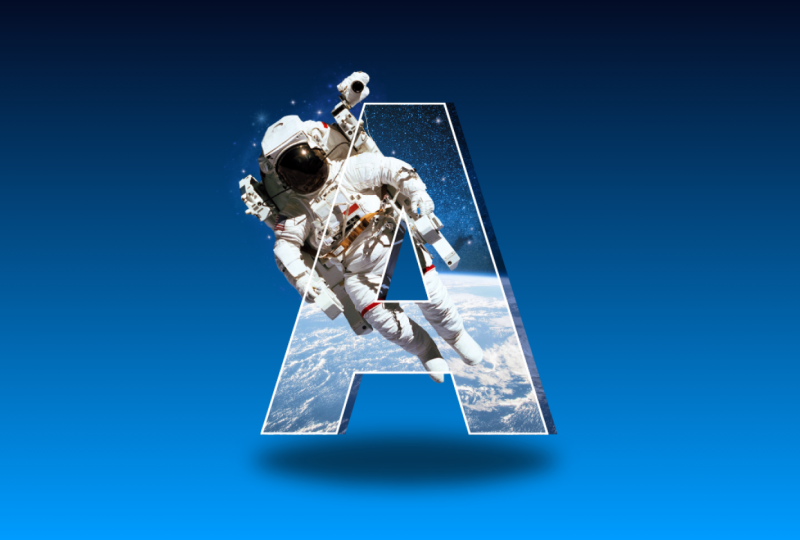
5. Erstellen Sie Posterbriefdesigns Projekt 2: Astronaut: Ich werde auf die Anzeigenseite klicken. Ich nehme das, wähle den Hintergrund aus und lösche ihn. Jetzt werden wir
dasselbe tun , was wir für den Planeten
getan haben. Ich werde mich mit Fotos beschäftigen. Geh auf die Suche nach einem Astronauten. Und hier haben wir schon
ein paar coole Bilder. Lass mich mit diesem gehen. Dieser ist von
etwas besserer Qualität. Also lasst uns das zentrieren. Nochmals, nimm den Brief. Und für diesen werde
ich
eindeutig den Buchstaben A nehmen, nur weil es,
weißt du, es ist ein Astronaut Also werde ich
sichergehen, dass ich es zentriere, vielleicht mache ich es diesmal nicht
so groß Jetzt
nehme ich dieses Bild, ändere die Position,
stelle es vor. Ich möchte dieses
Bild auf die andere Seite drehen Gehen Sie
also hierher und wählen Sie „
Spiegeln“ und „Horizontal spiegeln“. Jetzt ändere ich die
Transparenz und positioniere den Astronauten
so, wie er
im Brief mehr oder weniger aussehen soll Ordnung. Ich finde
das ziemlich gut. Ich werde
die Transparenz ansprechen. Ich werde dieses Bild
wieder hinter den Brief legen, es
duplizieren und in den Brief ziehen
. Doppelklicken Sie und richten Sie es
mit dem Hintergrundbild aus. Perfekt. Wenn wir nun
den Hintergrund auswählen, entfernen
wir den
Hintergrund vom Astronauten Das ist es, was uns bleibt. Es sieht schon ziemlich cool aus. Nehmen wir den Astronauten und machen das Fenster etwas
kleiner Nur damit es einfacher zu handhaben ist. Ich tippe auf den
Buchstaben, dupliziere ihn erneut
und lege ihn ein
wenig zur Seite, um
den gleichen
Effekt zu erzielen, den wir gerade gemacht haben. Ich werde zu Stellungen gehen und es
hinter allem verstecken. Also, damit du es jetzt sehen kannst. Ich werde die
Anpassung sofort vornehmen. Ich gehe also sofort zur Bearbeitung, Anpassung und Reduzierung der
Helligkeit über. Also da ist es. Da ist der Effekt, den wir wollen. Also, als ich die Helligkeit
verringert hatte, wurde es irgendwie
etwas gelber,
als ich wollte. Ich nehme
die Temperatur und
senke sie auch, nur damit sie blau bleibt. Tönung. Also, da haben wir's
. So weit, so gut. gehen wir zurück und Vielleicht gehen wir zurück und
passen ein
paar Dinge an. Als Nächstes werde ich
etwas Kontrast
auf den Astronauten anwenden , weil ich ein bisschen mehr
auffallen wollte Also werde ich zu den Anpassungen
übergehen und den Kontrast erhöhen Ich werde das Gleiche mit
dem Ausschnitt machen , nur damit er passt Aber bevor du
das tust, vergewissere dich , wie viel
Kontrast du aufgetragen hast, 35. Sonst wird es am
Ende anders aussehen. 35. Da haben wir's jetzt. Es sieht nahtlos aus. Ich werde weitermachen und
den Rand um
den Buchstaben selbst anbringen . Ich nehme
wieder vier, ändere die Farbe. Ich könnte mich jetzt tatsächlich
für Weiß entscheiden
, nur weil die Astrons
einen weißen Anzug tragen, also ziemlich gut passt Ich möchte
die Dicke nur ein bisschen reduzieren, damit sie nicht so intensiv ist Ich denke, drei sind eigentlich am besten. Ich möchte auch sicherstellen , dass der Buchstabe im Hintergrund mehr Tiefe
erzeugt, also gehe ich zu
Positionen und Ebenen über, wähle das aus, ziehe es runter, bringe es ein bisschen zur Geltung. Ein winziges bisschen. Da haben wir's. Ich denke, es würde am besten aussehen, wenn
dieser Astronaut hier
nicht in diesem Dreieck auftauchen würde hier
nicht in diesem Dreieck auftauchen nur damit wir den
Buchstaben ein bisschen besser sehen könnten Also klicke ich
auf den Astronauten, gehe zurück zum Hintergrundentferner und lösche wieder einen Stellen wir also zunächst sicher, dass
wir wissen, was wir löschen. Also geht es von einem Bein
zum anderen. Okay. Wenn überhaupt, können wir hin und
her gehen und sicherstellen
, dass wir das erledigen. Denken Sie also daran, dass es umgedreht ist. Also ich glaube, es war
hier irgendwo. Mal sehen, wie das
aussieht. Wählen Sie das X. Okay, ich habe
keinen schlechten Job gemacht, aber es kann definitiv verbessert werden. Also muss ich ein bisschen
mehr von seinem Knie abnehmen und zurückgehen Ordnung,
nehmen wir das Knie weg. Er braucht es nicht. Da haben wir's. Jetzt sieht es ziemlich cool aus. Jetzt
wollen wir auf jeden Fall sicherstellen, dass das Hintergrundbild im Hintergrundbuchstaben mit der Vorderseite übereinstimmt. Also stellen wir einfach sicher, dass der Astronaut wirklich überhaupt nicht
im Weg Also werde ich ihn so
kürzen. Doppelklicken Sie auf den
Hintergrund. Da haben wir's. Und jetzt richten wir uns einfach so
weit wie möglich nach vorne. Da haben wir's. Das ist perfekt.
Und freilassen. Da haben wir's. Jetzt passt es perfekt zusammen. Und lassen Sie uns hier einfach einen
Hintergrund erstellen, damit wir andere Elemente
hinzufügen und dieses Design
ein bisschen mehr
aufpeppen können. Gehen Sie also zurück, um
auf den Hintergrund und
dann auf die
Hintergrundfarbe zu klicken , und scrollen Sie nach unten. Und ich werde
wieder einen Farbverlauf machen , nur weil ich finde, dass Farbverläufe damit wirklich
cool aussehen. Das ist nicht schlecht, aber das ist
ziemlich stark. Lass uns sehen. Ich gehe zum Farbwähler und passe hier ein paar Dinge
an Vielleicht
machen Sie stattdessen zuerst diesen. Das schwarze, wir
müssen es nicht so intensiv haben. Also lass uns ein bisschen etwas
Blaues nehmen. Okay, bevor ich das mache, lassen wir es einfach
hier und passen die Lichtfarbe so an, dass sie ein bisschen besser zum Bild selbst
passt. Und wenn ich einfach dazwischen gehe und mit Farben
herumspiele, möchte
ich
etwas Intensiveres für dieses Bild. Ja, ich möchte
etwas Saftigeres. Also lass uns hierher gehen. Da haben wir's. Jetzt haben wir den Hintergrund
etwas stärker. Jetzt möchte ich dem Astronauten
etwas hinzufügen ,
weil das nicht schlecht ist,
aber ich denke, es könnte ein bisschen
besser aussehen Ich werde zu den Elementen übergehen
und nach einem Nebel suchen. Ich werde mir alle
Grafiken ansehen
und sehen, was sie haben Ich mag dieses Bild wirklich sehr, also werde ich damit arbeiten. Wir werden die
Farben und alles andere ändern. Zuallererst werde ich das hinter allem
positionieren. Also gehe ich zu den Positionen
und ziehe das nach unten, ich lege es einfach
hinter den Astronauten, und lass uns anfangen, die Farben zu
bearbeiten Eine wirklich einfache Methode,
besonders bei dieser Art von Grafiken,
besteht darin, Filter zu verwenden Oft haben sie
Dinge, die schon passen. Ordnung. Ich denke, das
funktioniert ziemlich gut. Ich werde noch einige Anpassungen vornehmen, also die Helligkeit erhöhen. Und das war's auch schon,
denn mein Ziel hier ist es, dass es nicht wie in
deinem Gesicht ist, aber trotzdem sichtbar ist. Also ich mag die Art, wie es
hinter dem Astronauten ist, aber ich bin kein großer Fan wie es durch
die andere Seite schaut Also, was ich hier machen werde ist, einfach diese Seite zu schnappen, ich werde sie irgendwie
zuschneiden lassen Aber es schaut auch durch
die Mitte des Briefes, also muss das vielleicht auch weg In Ordnung, ich denke, das ist
ein guter Anfang. Da haben wir's. Da wir
das im Hintergrund haben, möchte
ich eigentlich dass
der Hintergrund
etwas dunkler ist, damit er etwas
besser
zur Geltung kommt und vielleicht sogar seine
Position ändert. So schlimm ist es nicht. Okay.
Ich werde es hierher
zurückbringen, nur weil ich die Schnittlinie hier
gesehen habe, und das ist überhaupt nicht süß. Okay, ich finde so weit, so gut, lass uns einfach ein
paar Sterne hinzufügen und wir sind fertig. Geh zurück zu den Elementen. Ich werde nach Sternen suchen Ich glaube, ich werde
denselben verwenden, den ich gerade für den
anderen verwendet habe, nur weil es beweist, dass er gut aussieht. Also lass uns das machen. Ich habe
einen hier eingefügt, den dupliziert. Vielleicht legst du es über
diesen. Vielleicht nicht. Und lassen Sie uns sie
einfach an zufälligen Stellen verteilen. Okay, das ist besser. Ich
werde ein paar
dieser Sterne auf dem Brief selbst
anbringen dieser Sterne auf dem Brief selbst damit er zusammenpasst, weißt du. Jetzt haben wir also den Brief. Ich wähle alle Elemente zusammen aus
, indem einfach meine
Maus gedrückt halte und sie mit der Maus darüber ziehe Jetzt werde ich alles auf
diese Weise vergrößern und nur sicherstellen
, dass es zentriert ist, und jetzt finde ich,
dass das ziemlich gut aussieht Das Einzige, was noch zu
tun ist, ist ein paar Schatten hinzuzufügen ,
was ich dafür nicht getan habe, also machen wir das
auch unten. Ich gehe
zurück zu den Elementen, suche nach Schatten und wähle diesen
aus, verkleinere die Größe. Stellen Sie sicher, dass es ausgerichtet ist, und ich werde
sicherstellen, dass es
hinter jedem anderen Element platziert wird, damit es echt aussieht. Da haben wir's. Das
sieht viel besser aus. Das werde ich auch machen. Geh zurück zu den Elementen und nimm denselben Schatten und
lege ihn unter das U, gehe zu Positionen
und bring ihn runter. Und jetzt zoomen wir heraus und
sehen uns insgesamt an, wie das aussieht. Ich finde das sieht ziemlich cool aus. Lassen Sie uns
dieses Design selbst zentrieren und hervorheben ,
um ein gewisses Gleichgewicht herzustellen. Da haben wir's. Und hier
hast du alles bereit.
6. Text hinter dem Objektvideoeffekt: Um mit unserem ersten
Design zu beginnen, klicke
ich
hier
auf diese Videoschaltfläche und
wähle meine Größe aus. Sie können
fast alles machen, was Sie möchten, aber ich werde mich an die Landschaft halten. Jetzt
müssen wir als Erstes
das Video auswählen , das im Video gezeigt
werden soll. Also gehe ich
gleich hier
zum Videobereich und suche nach Woman
Walking und Nature. Und ich werde mich für diesen
entscheiden. Vergrößere es so, dass es die
gesamte Leinwand ausfüllt. Zentrieren Sie es. Da haben wir's. Jetzt brauchen
wir also den Text. Ich gehe zur Seite und wähle Text aus
und füge eine Überschrift hinzu. Ich werde
in Großbuchstaben schreiben, behalten Sie. Und jetzt werde ich das
duplizieren und
diesen Text auf Erkunden umstellen. Jetzt werde ich
den Text neu anordnen , wo er sein sollte Also werden wir das Wort hinter ihr
lassen und vor ihr auf
Erkundungstour Als Erstes möchte ich dieses Wort auf jeden Fall vergrößern . Wenn der weiße Bildschirm erscheint, schalten Sie
einfach diese kleine Linie auf der Timeline um und
sie sollte wieder erscheinen Jetzt werde ich
die Größe von Keep erhöhen und damit beginnen, das Aussehen
des Textes selbst anzupassen Also werde ich zuerst die Schriftart in Keep
ändern. Also werde ich
darauf klicken und
hierher gehen , wo wir verschiedene Schriftarten
finden können. Ich glaube schon, Coco Gothic. Da haben wir's. Ich glaube, ich werde
den Text weiß lassen. Das zweite Wort wird eine andere Schrift haben als
etwas Handgeschriebenes
oder so Eigentlich dieser. Ich habe das kürzlich
benutzt und es ist ziemlich cool. Also, ich denke, dieser passt sehr gut zur Atmosphäre Ich werde es hier positionieren. Lass uns die Farbe so ändern , dass
sie
vielleicht zu den Blumen passt. Ich denke, das könnte wirklich cool
aussehen. Also gehe ich zum
Gelb über , es ist ein
bisschen zu hell. Ich bin orange und vielleicht nicht
so hell. Da haben wir's Ich werde etwas Schatten
zu Exploring Effects Shadow hinzufügen. Und lass uns einen Lift machen. Senken Sie die Intensität. Und los geht's. Das
sieht ziemlich gut aus. Jetzt muss ich nur noch
das Mädchen nehmen und es vor
diesem Wort positionieren. Also wähle ich
das Video auf der Rückseite aus, klicke auf Duplizieren, zentriere es und klicke jetzt auf
Background Remover Nun, das, worüber
wir uns hauptsächlich Sorgen machen, ist
dieser Teil hier, der aussieht
, als ob er ziemlich gut
ausgeschnitten ist Also gehe ich zu den Lagen und
positioniere das Mädchen einfach über der Festung. Und jetzt zurück
zur Timeline. Nun,
es sieht so aus, als ob es nicht funktioniert, aber es wird immer noch irgendwie in Kanada
gerendert, also
muss ich nur ein bisschen warten. Und da hast du's. Das
ist der erste Effekt, und er war super einfach
und sehr schnell zu machen. Jetzt können Sie
es einfach herunterladen, indem Sie auf Teilen klicken. Herunterladen. Wählen Sie Ihre Qualität und klicken Sie auf Herunterladen. Und
da hast du es.
7. Videoeffekt mit Textüberlagerung: Für diesen nächsten Effekt klicke
ich erneut
auf Video und auf Landschaft Jetzt wähle ich wieder das Video aus, das
auf die Leinwand kommt. Also zurück zum Videobereich und ich werde Aurora eingeben. Und es gibt viele
verschiedene schöne Arten von Videos von Polarlichtern, im Gegensatz zu diesem. Also
lass uns damit weitermachen Achten Sie auch hier darauf, dass es
auf den gesamten Bildschirm passt. Und die Magie beginnt
, wenn wir zum Bereich
Elemente gehen und
nach Frames suchen. Und hier unten haben Sie
den gesamten Buchstabenabschnitt C, und hier
werden wir die Buchstaben eingeben. Also werde ich dafür sorgen, dass
es Licht buchstabiert. Also, wenn du auf alle Buchstaben klickst, erscheint
es auf deiner Leinwand. Und einfach so
haben wir das ganze Wort. Ich wähle
all diese Buchstaben
zusammen aus, indem ich
meine Maus über
sie ziehe zusammen aus, indem ich
meine Maus über und sie
zusammen ändere, sodass sie alle übereinstimmen Ich werde es einfach zentrieren, runter zur Timeline
gehen,
irgendwie durchblättern Ich finde, das sieht ziemlich gut aus. Cool. Jetzt gehe ich zurück
zum Videobereich Ich nehme dasselbe
Video auf und ziehe es nacheinander in jedes dieser Frames. Stellen Sie nur sicher, dass Sie nicht
alles auf einmal ausgewählt haben. auf jeden Buchstaben doppelklicke, nehme
ich einfach dieses Video auf und passe es dem Hintergrund an. Es ist leicht durchsichtig. Sie können sehen, wo es hinpasst. Da haben wir's. Das ist einer. Lass uns den zweiten
machen und
diesen Vorgang einfach
immer wieder wiederholen diesen Vorgang einfach
immer wieder , bis du
alle Buchstaben hast. Da haben wir's. Und jetzt lass uns einfach durchblättern, damit es ziemlich gut
aussieht. Jetzt nehme ich einfach
das Hintergrundvideo, klicke auf Bearbeiten und
dann auf Anpassen. Und hier werde ich einfach die Helligkeit verringern. Ich werde auch
die Helligkeit verringern. Ich möchte sagen, vielleicht
hier. Wie -58 Ich gehe zurück und
sehe, wie es aussieht. Sieht nicht schlecht aus. Das ist allerdings ein bisschen
zu dunkel. Das sieht cool aus. einfach ist es, einen
solchen Buchstabeneffekt zu erzielen.
8. Animationseffekt für geteilten Text: Für dieses nächste Design gehe
ich zurück
zum Video-Tab und wähle Querformat. Also dafür wird es ein bisschen anders
sein, oder wir werden mit dem Text
beginnen. Also gehe ich
hier
zur Registerkarte Text und wähle Überschrift
hinzufügen. Das Wort, das ich teilen
möchte, ist Natur. Ich werde es
in Großbuchstaben schreiben. So wie es ist. Ich wähle den Text aus, gehe zur
Schrifttaste hier oben
und wähle eine Schrift, die zu dieser Art von Design
passt. Ich werde mich an die
TT-Normen halten
, einfach weil es schön und
fett ist und immer funktioniert. Ich werde es zentrieren, es ein bisschen größer
machen, nur damit es Wirkung
zeigen kann. So wie das. Also, ich hätte gerne dass
dieser Text ein
bisschen zusammengefasster ist. Ich denke, er weist große Lücken auf. Wenn ich also den gesamten Text auswähle
und hier zum Abstand gehe, werde
ich diesen Schieberegler
ziehen, auf dem der Zeilenabstand steht Ich werde die
Buchstaben nur ein bisschen
zusammenfügen Jetzt haben wir den
Haupttext fertig. Ich werde
den Hintergrund
etwas dunkler machen. Das wird
im grünen Design sein, also werde ich mich einfach für so etwas entscheiden
. Vorerst werden
wir es später ändern. Ich werde
die Textfarbe auf Weiß ändern , damit sie sich von der
Masse abhebt. Einfach so. Und jetzt werde ich einige Elemente
hinzufügen. Ich gehe runter zu den
Fotos und suche nach Blättern. Und hier hast du eine Menge verschiedener Optionen, von
Ausschnitten bis hin zu geraden Bildern, aber ich mag diesen Haufen wirklich Es ist wie alles, was ich brauche. Ich werde es vergrößern es hier
positionieren. Und ich glaube, ich möchte, dass die
Blätter nicht so grün sind. Also gehe ich rüber und gehe einfach
die Filter durch und sehe, welcher
Filter besser aussehen könnte. Lass uns damit weitermachen.
Sie können die Intensität anpassen, indem Sie mit dem Schieberegler
herumspielen .
Das ist also ziemlich cool. Aber das haben wir fertig. Ich werde auch etwas Schatten
hinzufügen. Ich gehe zur Bearbeitung und wähle diesen Schatten
einfach
unter den Effekten aus. Sie können wählen
, welchen Sie mögen, aber ich denke, dieser
wird am besten funktionieren Lassen Sie uns die Größe verringern,
nur ein bisschen, Unschärfe, ein kleines bisschen, und vielleicht die Intensität
nicht so Ich werde es wieder verkleinern. Ich möchte, dass dieses Blatt
hier ist, aber nicht so intensiv
den Text behandelt. Ich denke also, das ist
eine gute Position. Lassen Sie uns ein bisschen herauszoomen. Jetzt werde ich dasselbe Element mit allen intakten
Effekten duplizieren . Also klicken Sie auf Duplizieren und
gehen Sie hier hoch, um es umzudrehen.
Ich werde es
horizontal und vertikal drehen. Und jetzt haben wir fast einen
Spiegeleffekt dieses Beins hier. Das sieht also ziemlich gut aus, aber ich möchte trotzdem
die Hintergrundfarbe ändern, also gehe ich zu Positionen, wähle Ebenen aus und klicke
auf den Hintergrund. Hier klicke ich auf die Hintergrundfarbe und spiele im Farbwähler
herum Also etwas,
das den Text hervorhebt und zu den Blättern
passt Also
müssen wir definitiv ein
bisschen mehr zur blauen Seite gehen , nicht zu viel und
definitiv dunkler. Da haben wir's. Das
gefällt mir jetzt schon. Wenn du
die Buchstaben vergrößern möchtest zentriere sie
einfach ein bisschen. Diese Blätter decken
immer noch eine Menge ab. Also lass uns einfach ein
bisschen herumspielen. Das sieht gut aus. Das Gleiche gilt für diesen
. Dieser deckt den ersten Brief ab. Das
finde ich gut. Und die Wirkung
der Buchstaben oder des Wortes, die von unten
kommen, nur weil die Blätter die
Unterseite bedecken, nicht die Oberseite, ich finde, das passt ziemlich gut, und ich werde es so belassen. Als Nächstes gehe ich einfach zur
Timeline, klicke mit der rechten Maustaste auf die erste
Szene und klicke auf Seite duplizieren. der nächsten, in dieser
zweiten duplizierten Szene, werde
ich
die Elemente, also
die Blätter, löschen und das Ganze einfach als
Bild auf meinen Computer
herunterladen also auf „Herunterladen teilen“ und
stellen Sie sicher, dass Sie die
richtige Seite ausgewählt haben Transparenter Hintergrund
ist nicht ausgewählt, da wir den Hintergrund benötigen,
und Sie werden sehen, warum. Also werde ich auf Herunterladen klicken. Jetzt bin ich zurück und habe das Bild auf meinen Computer
heruntergeladen. Ich werde einfach
diese zweite Szene löschen , die ich erstellt habe. Löschen Sie also die Seite, klicken Sie mit der rechten Maustaste auf die Szene und klicken Sie auf Sehr einfach. Jetzt haben wir diese Szene, zuerst wieder alleine, aber ich werde sie noch einmal
duplizieren, nur weil ich brauche dass
die Elemente
an der richtigen Stelle sind. Also werde ich auf Seite
duplizieren klicken. Und in der zweiten Szene müssen
wir die Buchstaben
loswerden. Also gehe ich zu den Positionen der Ebenen
und klicke auf das Textelement
und lösche es einfach. Jetzt gehe ich
zu
meinen Downloads und ziehe das Bild, das ich gerade
heruntergeladen habe, per
Drag-and-Drop Bild, das ich gerade
heruntergeladen habe, per
Drag-and-Drop und vergrößere
es. Da haben wir's. Und was die Positionen angeht, werde
ich es einfach hinter
all den Elementen
platzieren. Bisher sieht es ziemlich gut aus. Stellen Sie sicher, dass Sie das Bild
ausgewählt haben und gehen Sie
hier hoch und klicken Sie auf Duplizieren. Jetzt hast du zwei davon. werde ich es wieder hinter
alle Elemente nach unten
ziehen. Und indem ich diese
kleine Seite hierher
ziehe, werde ich
diese halbieren Also ziehe ich die
Unterseite nach oben, sodass der obere Teil des Wortes sichtbar ist, und ich mache
dasselbe mit dem zweiten, aber von oben nach unten Sie sehen also, wir
müssen den oberen Teil abschneiden. Jetzt haben wir zwei
Bilder halbiert, und das ist es, was
den Split-Effekt bewirkt. Das einzige ist, dass ich
immer noch möchte, dass
der Anfang des Wortes
vor den Blättern steht. Also werde ich
sicherstellen, dass ich es ausgewählt habe. Gehen Sie hier hoch und wählen Sie den
Hintergrundentferner. Auf diese Weise wurde
der grüne Hintergrund entfernt, und ich werde ihn einfach
nach oben ziehen, sodass die Buchstaben nicht hinter
den Blättern auf der Oberseite Richtig. Jetzt haben wir das und es
sieht ziemlich gut aus, aber wir müssen
sicherstellen, dass wir in
der ersten Szene genau dieselbe Situation
haben . Also, was ich tun werde, ist hier, ich werde die
Befehlstaste auf meinem Computer gedrückt halten und ich werde
diese beiden Textelemente auswählen , richtig? Jetzt habe ich beide
ausgewählt und drücke den Befehl
C, also das Kopieren. Auf meiner Tastatur gehe
ich zur ersten Szene. Lösche den Text und jetzt Command V auf meiner
Tastatur, und schon ist er eingefügt. Die Elemente aus
der zweiten Szene. Jetzt müssen wir
sie nur noch im Ebenenbereich anpassen. Wir haben also die unteren Blätter. Sie müssen
vor dem Brief stehen. Also werde ich es einfach hochziehen und
sicherstellen, dass alle
Blätter bedeckt sind, okay? Und die oberen Blätter bleiben zurück. Jetzt geht es weiter, aber jetzt gehe ich zur
zweiten Szene über, ich fange an zu splitten Also gehe
ich zurück zu den Positionen und wähle
die richtigen Elemente , die ich erhöhen möchte den Anfang des Wortes habe, werde ich die Befehlstaste auf
meiner Tastatur
gedrückt halten und sicherstellen auch die oberen Blätter
ausgewählt
sind. Also halte ich die Befehlstaste gedrückt, ich werde
auf das Element klicken. Ich habe beide ausgewählt. Jetzt kann ich sie beide nach oben verschieben. Stellen Sie sicher, dass sie
immer noch aufgereiht sind. Könnte ein bisschen knifflig sein. Ich denke, das ist vorerst gut. Ich werde
dasselbe mit dem unteren Teil
des Wortes
und den unteren Blättern machen . Halten Sie also unten die Befehlstaste und ziehen Sie
die unteren Blätter nach unten. Da haben wir's. Ich finde, das sieht soweit gut aus. Jetzt haben wir es also
von hier zu dem gemacht. Um den Effekt zu sehen, füge
ich einfach den Übergang hinzu
, der einfach zwischen den
beiden Szenen schwebt und hier auf die
zweite kleine Schaltfläche klickt. Füge einen Übergang hinzu und du willst
zu Match und Move wechseln. Und hier können Sie bereits sehen, wie
der Effekt stattfindet. Es sieht toll aus. Ich liebe diesen Effekt
wirklich. Aber das Einzige, was ich hier
sehe, ist, dass sich
diese Blätter
hier verstecken, was mir nicht gefällt. Also gehe ich zur zweiten Szene und gehe
zu Positionen und Ebenen und sehe, was
vor sich geht.
Da haben wir's. Ich ziehe einfach den unteren Teil
des Wortes unter die oberen Blätter. Jetzt sieht es ein bisschen
besser aus. Da haben wir's. Sieht sehr glatt aus.
Jetzt füge ich einfach ein
Wort in der Mitte hinzu. Und bevor ich das mache, gehe
ich zu den Elementen
und suche nach Form, wähle dieses Quadrat genau
hier aus und passe
es einfach an die Leinwand an, stelle
sicher, dass es so
mit den Buchstaben übereinstimmt, gehe und ändere die
Farbe in Weiß. Und jetzt haben wir den Hintergrund
für das zweite Wort. Gehe zum Text und füge
eine weitere Überschrift hinzu, und hier kannst du dein zweites Wort eingeben
. Ich bleibe einfach bei
der Natur. Was macht die Natur? Die Natur ruft, wähle den Text aus, gehe zu den Farben, und hier haben wir schon die Farbe des
Hintergrunds gespeichert, also werde ich nur
sichergehen, dass sie zum gesamten Design
passt. Jetzt haben wir also
die gleiche Farbe wie der Hintergrund, und ich werde
auch die Schriftart ändern. Also, wenn ich zu den Schriften übergehe, werde
ich mich für
etwas entscheiden, das handgeschrieben ist Ich denke, das würde das
sehr ergänzen. Ich denke, das ist, los geht's. Das sieht gut aus. Sie müssen nicht nach Sachen
suchen.
Reih es einfach aus. Und wenn Sie sich nicht sicher sind, klicken Sie erneut mit der
rechten Maustaste auf
das Element, mit dem Sie arbeiten. Und wenn Sie sich nicht sicher sind, ob
es richtig ausgerichtet ist, richten Sie die Seite
einfach aus. Das hat mir sehr geholfen. Nun, technisch gesehen, ist es aufgereiht, aber ich
sehe es immer noch ein bisschen anders,
also werde
ich es einfach mit dem Hintergrund ausrichten also werde
ich es einfach mit dem ,
den ich gerade hinzugefügt habe. Jetzt haben wir dieses
Element hinzugefügt, und ich möchte, dass es aus
dem Hintergrund hervorsticht Also werde ich beide
auswählen. Also der Hintergrund
und das zweite Wort werden sich auf Positionen beziehen. Und wieder werde ich die Befehlstaste auf
meiner Tastatur
gedrückt halten und auf diese
beiden Elemente klicken. Befehle S auf meiner
Tastatur, um es zu kopieren, gehe zur ersten Szene
und füge es ein. Da beide jetzt ausgewählt
sind, werde
ich nur
sicherstellen, dass sie so klein wie möglich
sind. Ich werde es in der Mitte anordnen
und ich werde es verstecken, nur weil, denken Sie daran, dass der erste obere Teil des
Hintergrunds weg ist, also möchte ich, dass es
sich dahinter versteckt. Jetzt ist es winzig. Ich
gehe zu den Ebenen und werde
diese beiden Elemente einfach hinter
dem ersten Wort verstecken . Jetzt können wir sie nicht sehen, aber sie sollten
herausspringen. Also so Tara, Tata, Tada. Jetzt sieht es ziemlich cool aus. Ich mag diese
Art von Effekt wirklich. Ich werde jedoch Reihenfolge dieser Elemente neu anordnen
, also werde ich zu den Positionen
aufsteigen Und in der zweiten Szene werde
ich diese beiden Elemente nach unten ziehen,
sodass
der weiße Hintergrund und
das zweite Wort nur, damit die Blätter herausspringen können, weißt
du, ich finde, das
sieht ein bisschen besser Sieht echt cool aus. Also jetzt, nur um der ganzen Sache etwas Flair
zu verleihen . Ich
werde es kippen Also zweite Szene,
wähle alles aus, also ziehe deine Maus über
die gesamte Leinwand, vergewissere
dich, dass alles ausgewählt
ist. Und jetzt werde ich es einfach ein bisschen
neigen. Ich finde zehn gut. Jetzt haben wir dieses Quadrat ein wenig
abgeschnitten, aber es ist einfach zu beheben. Gehen Sie zur Position, wählen Sie die
Seiten aus und ziehen Sie sie. So wie es ist. Und jetzt hast du einen wirklich coolen Text-Enthüllungseffekt, einen
Split-Text-Effekt. Das ist wirklich, wirklich cool, besonders für soziale Medien. Also nochmal, du kannst es herunterladen
, indem du einfach auf Teilen klickst. Und herunterladen.
Stellen Sie sicher, dass Sie es als Video
ausgewählt haben,
und fertig.
9. Transparenter Text-Videoeffekt: Für den letzten Effekt klicke
ich erneut auf
Video und Landschaft. Dafür gehen
wir wieder in den Videobereich und
suchen nach dem Video selbst. Aber lass uns eine Schildkröte holen. Da haben wir's. Stellen Sie auch hier sicher, dass
es auf die gesamte Leinwand passt. Jetzt haben wir unsere Schildkröte fertig. Der nächste Schritt ist das Hinzufügen des Textes. Gehen Sie also wieder zum Text
und fügen Sie eine Überschrift hinzu. In diesem Fall werde ich
noch einmal sagen, in Großbuchstaben,
Nature Heels. Willst du wissen warum?
Weil es wahr ist. Ich mache
das in zwei Zeilen, vergrößere es ein bisschen. Eigentlich ein bisschen. Ich werde es zentrieren.
Okay? Scrollen Sie auf dem Video zurück und sehen Sie, wie es aussieht. Nicht schlecht, aber wir können
es viel besser machen. Stellen Sie sicher, dass Sie
Ihren Text ausgewählt haben. Und ich werde hier nur den
Zeilenabstand anpassen . Ich werde das
nicht anfassen. Ich finde, das
sieht nicht schlecht aus. Aber wir
wollen auch auf jeden Fall die Schrift ändern. also zwei Schriftarten hoch und nehmen diese, Gehen
wir also zwei Schriftarten hoch und nehmen diese, weil
wir sie gerade benutzt haben und diese Schrift für die meisten Dinge einfach
funktioniert. Ich möchte den
Speicherplatz etwas weiter verkleinern. Da haben wir's. Das ist ziemlich cool. Da wir wollen, dass diese Botschaft eine Aussage
macht,
weil sie wahr ist, werde
ich einfach die Farbe
ändern, sie etwas größer
machen. G, um es auf Weiß zu ändern. Und ich werde
denselben Text zweimal duplizieren. Ich werde das überlagern. Aber für diesen werde
ich zu
Effekten gehen und
den hohlen Effekt holen. Darauf wird es
klicken. haben
wir den Text fertig. Ich werde es auskleiden. Ich gehe
zurück zum Video, ich werde es noch einmal duplizieren. Stellen Sie sicher, dass die Kopie vollständig zentriert
ist und dass Sie den
Hintergrund entfernen möchten ,
weil
das
den Effekt hat, dass die Schildkröte
durch die Buchstaben schwimmt Jetzt sieht es ein bisschen wackelig aus. Das ist okay. Es
wird aufholen. Es muss nur ein bisschen
gerendert werden. Aber während des Renderns gehe
ich zu den
Positionen der Ebenen und platziere diese Schildkröte, die ausgeschnitten ist, hinter
den leeren Buchstaben. Also, es sieht besser aus. Ich werde jedoch
die Transparenz der
Hintergrundbuchstaben verringern . Gehen Sie also erneut zum Abschnitt Ebenen, wählen Sie die gefüllten
Buchstaben aus und gehen Sie hier zur Transparenz und
verringern Sie sie einfach ein wenig. Da es immer noch gerendert wird, werde
ich einfach damit
herumspielen. Sieht nicht schlecht aus, ist
aber für meinen Geschmack ein
bisschen zu schwach 73 vielleicht. Und hier haben wir das Video so ziemlich zum Herunterladen
bereit. Ich glaube nicht, dass
noch etwas hinzugefügt werden kann. Es gibt immer noch
ein bisschen Pannen , aber keine Sorge Ich werde es herunterladen und
es wird frisch aussehen. Also gehe ich rauf, um es zu teilen. Nochmals, lade die Schildkröte
herunter und lade sie endlich herunter.
10. Wir gratulieren!Was kommt als nächstes?: Das ist ein Wrap. Sie
haben gelernt, Typografie weit
über die Grundlagen hinaus zu
bringen Texte und Illustrationen gestalten, ausdrucksstarke
Posterdesigns erstellen
und Schrift mit
Bewegungseffekten animieren , die das Scrollen stoppen.
Jetzt sind Sie dran Erstellen Sie für Ihr Klassenprojekt Ihr eigenes Typografiestück verwenden Sie dabei eine der Techniken
aus den Lektionen Dabei kann es sich um eine Illustration mit
Texteffekten, ein Poster-Briefdesign oder ein kurzes animiertes Video handeln Was auch immer dich am meisten inspiriert. Laden Sie Ihr Projekt in die
Galerie hoch, sobald es fertig ist. Sie können auch
Ihre Inspiration,
Prozessaufnahmen oder
alternative Versionen teilen . Ich werde in der Galerie nachschauen
und Feedback geben. Ich kann es kaum erwarten zu sehen, Ich kann es kaum erwarten zu sehen wie Sie sich diese
Techniken zu eigen machen. Dafür, dass du heute mit mir designt hast. Experimentiere weiter. Bleib
neugierig und wir sehen uns bald
 Skillademia Academy, Creative Skills for the Future