Transkripte
1. Einführung: Wolltest du schon immer
ein 3D-Designer werden , wussten aber nicht, wie
du anfangen sollst? Wenn ja, sind Sie an
der richtigen Stelle. Hi, ich bin Orash und
ich bin Designerin. Ich unterrichte auch 3D-Design an der Wirtschafts
- und Humanwissenschaftlichen Hochschule in Warschau. Bei 3D-Design geht es darum, eine Geschichte zu
erzählen. In diesem Kurs zeige ich Ihnen
, wie Sie mit Blender
ein 3D-Illustrator werden können,
um Ihre eigene Geschichte zu erzählen. Blender ist eine
der leistungsfähigsten 3D-Software auf dem Markt, die viele
Designagenturen verwenden. Tatsächlich hat Netflix Blender
für einen seiner Filme verwendet. Ja, du hast es richtig gehört. Dieser Kurs wurde für Menschen
entwickelt, die völlig neu im 3D-Design oder sagen wir mal Design im Allgemeinen sind. Zunächst werden wir die Grundlagen
des 3D-Designs
und alles, was Sie
über Blender und seine Funktionen wissen müssen, durchgehen Grundlagen
des 3D-Designs und alles, was Sie
über Blender und seine Funktionen wissen müssen . Dann springen wir
in den lustigen Teil ein, der
reale Projekte entwirft. Während dieses Kurses arbeiten
Sie und ich von Grund auf an zwei separaten
Projekten, einem 3D-Low-Poly-Strand
und einem modernen 3D-Raum. In diesen
Projekten erfahren Sie mehr über realistische und
stilisierte Modellierung, Materialien, Texturen, 3D-Beleuchtung, Rendering
und vieles mehr. Ich zeige dir auch
ein paar coole Techniken , um dein Design zum Leben zu erwecken. ob Sie
Grafikdesigner,
UI-UX-Designer
oder Interesse an NFTs sind UI-UX-Designer , zu
wissen, wie man
3D-Illustrationen entwirft , ist heutzutage ein
Muss. Wenn Sie bereit sind, ein 3D-Illustrator zu
werden, sehen wir uns im Unterricht.
2. Kursstruktur: Hey allerseits. Willkommen zur
ersten Lektion dieses Kurses. In diesem Video
werden wir über
die Kursstruktur sprechen und wie
Sie damit fortfahren können. Nun, im ersten
Abschnitt des Kurses erfahren
Sie mehr über Blender, die Software, die
wir während dieses Kurses
verwenden werden . Sie erfahren mehr über
seine Interface-Tools, Funktionen usw. Wenn Sie
mit Blender überhaupt nicht vertraut sind, empfehle
ich dringend den Abschnitt
Blender
Academy dieses Kurses zu besuchen vorbereitet
für die folgenden Abschnitte. Wenn Sie Blender jedoch bereits
benutzt haben und
wissen, wie es funktioniert, können
Sie in den
Projektabschnitt springen und
mit der Arbeit an einem
realen Projekt beginnen. Nach der Blender
Academy werden
wir von Grund auf an zwei separaten
Projekten arbeiten. Für jedes Projekt werde ich Ihnen
einige
Tipps und
Tricks sowie die praktischsten
Techniken zum Modellieren,
Schattieren, Beleuchten
und Rendern mitteilen. Sie können die
Projektdateien für
jedes Projekt im
Ressourcenbereich herunterladen . Letzt würde
ich es schätzen, wenn Sie eine ehrliche Überprüfung
des Kurses abgeben könnten, damit ich
es für Sie besser und besser machen könnte . Wir sehen uns im folgenden Video.
3. Was ist Blender?: Was ist Blender? Möglicherweise kennen Sie die
Antwort auf diese Frage oder auch nicht. Aber für diejenigen, die dies nicht tun, ist
Blender eine
3D-Software mit unzähligen Tools und Funktionen, mit denen Sie sie für verschiedene Zwecke
verwenden können . Sie können es für
Videospiele, visuelle Effekte, Animationen, 3D-Illustrationen
und vieles mehr verwenden. Es ist Open Source,
was bedeutet, dass Sie es aus jedem Grund
kostenlos verwenden
können und auch
dazu beitragen können , es zu einem besseren Tool zu
machen. Aber nur weil es kostenlos ist, heißt das nicht, dass
es für
komplexe und reale Projekte nicht nützlich ist. Viele berühmte Unternehmen
unterstützen Blender finanziell, um es besser und besser zu
machen, wie Amazon, Adobe,
Microsoft, Google usw. Wir können leicht sagen,
dass Blender
die beste kostenlose 3D-Software in ist die beste kostenlose 3D-Software in der Markt und viele
Designagenturen verwenden Blender für ihre Projekte. Wie ich bereits erwähnt habe, gibt es viele Dinge, für die
wir Blender verwenden können, aber in diesem Kurs werden
wir uns
auf 3D-Illustrationen konzentrieren, was ein spannendes Thema ist. Wir sehen uns also
im nächsten Video.
4. Einführung in Blender: Hey allerseits, willkommen zum ersten Video der
Blender Academy Sektion. In diesem Video zeige ich
Ihnen, wie Sie Blender
herunterladen und welche
Version Sie erhalten sollten. Um Blender herunterzuladen,
musst du zu Blender.org gehen. Wenn Sie diese Website öffnen, ist
dies die offizielle
Website von Blender. Diesen
Blender-Download-Button finden Sie hier. Wenn Sie einfach auf diese Schaltfläche klicken, werden
Sie zur
Download-Seite weitergeleitet. Hier sehen Sie diesen großen
blauen Button, auf dem Blender Version 3.0.1
heruntergeladen wird. Dies ist die neueste verfügbare
Version von Blender. Grundsätzlich erkennt diese Website
Ihr Betriebssystem
automatisch ,
sodass Sie
diese Einstellung hier nicht ändern müssen . Wenn Sie jedoch aus irgendeinem Grund ein anderes Installationsprogramm herunterladen
möchten , können
Sie einfach zu
diesem Drop-Menü gehen und
Ihr gewünschtes Installationsprogramm auswählen. Wenn Sie beispielsweise einen M1 Mac
verwenden, können
Sie zu
diesem Drop-Menü gehen und macOS, Apple, Silizium
auswählen. Im Moment müssen Sie nur diesen Blender-Download-Button drücken, um die neueste
Version von Blender
herunterzuladen.
Ich empfehle dringend, die neueste Blender-Version herunterzuladen , da dies der Fall sein wird die stabilste Version
für Produktionsarbeiten. Im Moment ist die neueste
Version 3.0.1. In Ihrem Fall
könnte es anders sein, aber solange es 3.thing ist, wird es
Ihnen
gut gehen. Lade es herunter. Großartig. Wie Sie sehen können, wurde
das Installationsprogramm
heruntergeladen und Sie können es
einfach öffnen und den Schritten
folgen. Der Installationsprozess
ist so reibungslos, also muss ich das nicht
durchgehen. Aber sobald es installiert ist, müssen
Sie es öffnen und
Sie werden diese Seite sehen. Nun, das ist der Begrüßungsbildschirm. Wenn Sie Blender
zum ersten Mal öffnen, sehen
Sie möglicherweise einige
Einstellungen hier. Zum Beispiel, die Sprache
der Benutzeroberfläche, können
Sie das einfach ändern. Aber da dies nicht das
erste Mal ist, dass ich Blender öffne, werde
ich nicht sehen,
dass Sie
nach Auswahl
Ihrer Einstellungen auf diese Seite weitergeleitet werden. Hier können Sie grundsätzlich
eine neue Datei erstellen und Sie
sehen alle Ihre aktuellen Dateien. Um diesen Begrüßungsbildschirm zu schließen, müssen
Sie nur woanders
klicken. Zum Beispiel ist es hier
und da. Wann immer Sie ein
neues Projekt in Blender erstellen, sehen
Sie so
etwas. Es ist seltsam, aber das ist ein sehr berühmter Würfel,
denn wie gesagt, wenn man ein Projekt erstellt hat, sieht man das immer. Du siehst hier einen Würfel. Du wirst eine Kamera sehen, das ist die Kamera und ein Licht. Machen Sie sich keine Sorgen um diese Elemente wenn Sie nicht wissen, was sie sind, denn wir werden nacheinander
darüber sprechen. Im Moment
zählt nur,
dass Sie zu Blender.org gehen, das richtige Installationsprogramm
herunterladen und auf Ihrem
System installieren, und das ist alles. Im nächsten Video
werden wir über
die Blender-Schnittstelle sprechen .
Wir sehen uns dann.
5. Blender-Interface: Hey, willkommen zurück. In diesem Video
werden wir über
die Schnittstelle von Blender sprechen . Grundsätzlich können wir
die gesamte Schnittstelle
in vier Hauptteile unterteilen . Die 3D-Ansicht, die dieser
große Teil ist, der Outliner, dieser Teil ist, die Eigenschaftenfelder,
die sich genau hier befinden. Endlich die Zeitleiste
ganz unten. Wenn Sie Blender
zum ersten Mal öffnen, können Sie sagen: „Wow, es ist eine komplexe
App“ und das ist es tatsächlich. Aber keine Sorge,
denn ich werde Sie durch
alles führen, was Sie brauchen, um
ein großartiger 3D-Illustrator zu werden. Sprechen wir über die 3D-Ansicht. Hier
verbringen wir 90 Prozent
unserer Zeit als 3D-Designer, wir können hier ein Modell erstellen, wir um unser Modell drehen können. Hier
erstellen wir unser 3D-Modell. Wir fügen Materialien hinzu, fügen Lichter hinzu
und bereiten
es schließlich für den endgültigen Render vor. diesem Abschnitt gibt es viele Tools über
die wir
in unseren zukünftigen Videos sprechen werden. Aber im Moment müssen Sie
verstehen, dass wir hier unsere 3D-Modelle
erstellen und
unsere Objekte hinzufügen können. Sprechen wir jetzt
über den Outliner. Nun, wenn Sie ein 2D-Designer sind, Sie möglicherweise
mit der Ebenenliste vertraut. Der Outliner funktioniert genau wie die Layerliste
in anderer Software. Hier können wir alle unsere
Elemente wie Formen,
Lichter, Kamera organisieren Lichter, Kamera und auch
verschiedene Kollektionen erstellen. Eine Sammlung ist
im Grunde eine Gruppe. Hier unten haben
wir verschiedene
Eigenschaftenpaneele. Diese sind so wichtig und
wir werden
während dieses Kurses
die wichtigsten Panels durchgehen , also mach dir jetzt keine Sorgen um
sie. Der letzte Abschnitt
ist die Timeline, die genau hier platziert wird und zum
Animieren unserer Objekte verwendet wird. Darauf
konzentrieren wir uns in diesem Kurs nicht. Wir werden nicht über das Animieren
sprechen. Wir werden lernen, wie man eine 3D-Illustration
erstellt. Mach dir vorerst keine Sorgen um die
Zeitleiste. Das ist alles für dieses Video. Im nächsten Video werden
wir
über die Navigation in Blender sprechen , was so wichtig ist.
Wir sehen uns dann.
6. Navigation: [MUSIK] Hey, willkommen zurück. In diesem Video werden
wir
über die Navigation in Blender sprechen , was sehr wichtig ist denn wenn wir an einer 3D-Szene
arbeiten, navigieren
wir häufig zu verschiedenen
Teilen unserer Szene. Es ist sehr wichtig für Sie zu wissen, wie Sie in Blender
navigieren können. Es gibt viele Möglichkeiten, wie Sie in Blender navigieren können , und ich zeige Ihnen
all diese Möglichkeiten und dann
können Sie entscheiden, welcher Weg Ihren
Bedürfnissen entspricht. Lassen Sie mich zunächst etwas
erwähnen. Ich verwende ein Add-On, um
Ihnen die Hotkeys zu zeigen, die ich verwende, damit Sie es gerade nicht
installiert haben und Sie es nicht benötigen. Immer wenn ich eine Taste auf
meiner Tastatur oder auf meiner Maus drücke, siehst du diesen Hotkey
hier in der linken unteren Ecke. Wenn ich die Umschalttaste gedrückt halte, sehen
Sie, dass Shift steht. Wenn ich mit der linken Maustaste klicke, wird
diese Maus hier angezeigt. Die meiste Zeit, wenn
ich etwas getroffen
habe, sage ich das. Aber falls ich vergesse etwas
zu sagen, können
Sie sich
diesen Abschnitt immer ansehen , um zu verstehen,
worauf ich dränge. Lasst uns darauf eingehen. Wenn Sie hier in die
obere rechte Ecke gehen, sehen
Sie eine Reihe von Optionen. Wir haben dieses große Gizmo und wir haben diese Möglichkeiten. Fangen wir mit diesem Zoom-Symbol an. Wenn Sie einfach mit der linken Maustaste
darauf klicken und dann die
Maus nach unten oder nach oben bewegen , können
Sie genau so vergrößern oder
verkleinern. Direkt darunter
findest du dieses Handsymbol. Wenn ich einfach mit der linken Maustaste
darauf klicke und ziehe, kann
ich einfach so herumschwenken. Dann haben wir dieses Kamera-Symbol. Wenn ich einfach darauf klicke, sehe
ich die Kameraansicht, und wenn ich einfach noch einmal
darauf klicke, sehe
ich die Benutzerperspektive. werden wir vorerst nicht
brauchen. diesem Rastersymbol
können wir genau so
zwischen der perspektivischen Ansicht
und der orthogonalen
Ansicht wechseln zwischen der perspektivischen Ansicht . Die orthogonale Ansicht
deaktiviert einfach die
perspektivische Verzerrung, über
die wir später sprechen werden. Was Sie brauchen, ist dieses
Zoom-Symbol, dieses Handsymbol. Hier ganz oben haben
wir dieses Gizmo. Wenn Sie einfach den Mauszeiger hierher bewegen, sehen
Sie, dass dieser
weiße Bereich angezeigt wird. Wenn ich einfach
auf diesen weißen Bereich klicke und ziehe , kann
ich
einfach nach Objekt umkreisen, was ziemlich Spaß macht, wenn Sie zum ersten Mal in einer 3D-Umgebung
arbeiten. Einfach so kann ich leicht um mein Element
umkreisen. Hier finden Sie
drei verschiedene Achsen. Wenn Sie auf diese X-Achse klicken, gelangen
Sie zur
rechten orthogonalen Ansicht. Den
Namen dieser Ansicht sehen hier rechts
oben links. Wenn ich auf z klicke, werde
ich zur orthogonalen Ansicht
oben geführt, und wenn ich auf y klicke, werde
ich zur orthogonalen Ansicht
zurückgeführt. Sie können auch auf minus
y klicken, um zur Vorderansicht zu gelangen, minus x, um zur linken Ansicht zu
gelangen, und minus z, um
zur unteren Ansicht zu gelangen. So können Sie in Blender
umkreisen, aber dies ist nicht der beste Weg zu tun, denn wenn Sie ein 3D-Modell
und eine 3D-Szene erstellen möchten , möchten
Sie nicht immer zu
diesen Schaltflächen gehen und versuche
herumzuschwenken oder zu umkreisen. Es wird ein
mühsamer Prozess werden. Es gibt einen besseren Weg,
das zu tun , und ich werde es dir zeigen. Grundsätzlich
werde ich diesen Teil des Videos in zwei verschiedene Teile teilen. Der erste Teil ist
jenen Personen gewidmet , die
eine Drei-Tasten-Maus
mit einem Linksklick, mit der
rechten Maustaste und der
mittleren Maustaste,
dem Scrollrad und auch
einem anderen Teil verwenden eine Drei-Tasten-Maus
mit einem Linksklick, rechten Maustaste und der
mittleren Maustaste, , der ist für diejenigen Personen, die keine Drei-Tasten-Maus benutzen, wie diejenigen, die ein Trackpad haben, einen Laptop usw. Sprechen wir über den
ersten Teil und diejenigen, die
eine Drei-Tasten-Maus haben. Lassen Sie mich zunächst etwas
erwähnen. Wenn Sie wirklich 3D-Designer
werden möchten, empfehle
ich dringend, sich
eine
Drei-Tasten-Maus zu
besorgen , da dies Ihr Leben
viel, viel einfacher machen wird. Aber wenn du nicht kannst, ist
das in Ordnung. Sie können immer noch perfekt in
Blender arbeiten. Wenn Sie eine
Drei-Tasten-Maus haben, können
Sie mit der
mittleren Maustaste klicken und halten, um Ihr
Objekt zu umkreisen. Mit der
mittleren Maustaste
können Sie vergrößern und verkleinern. Wenn Sie dann die Umschalttaste gedrückt halten und die mittlere
Maustaste verwenden, können
Sie genau so in Ihrer
Szene wechseln. links, nach rechts, nach oben, nach
unten, und das ist alles. Wenn Sie erneut Ihre Szene
umkreisen möchten, müssen
Sie nur die
mittlere Maustaste gedrückt halten und dann die Maus bewegen,
einfach so. Wenn Sie umschalten möchten, können
Sie die
Umschalttaste gedrückt halten und dann mit der mittleren Maustaste die Maus so
bewegen. Wenn Sie
hineinzoomen und verkleinern möchten, können
Sie die mittlere
Maustaste genau so verwenden. Aber jetzt reden wir
über diejenigen, die keine Drei-Tasten-Maus haben. In diesem Fall müssen Sie nur hier
zur Bearbeiten gehen,
dann zu
den Einstellungen gehen
und von hier aus zu Eingabe gehen, nicht zur Navigation, gehen Sie zu Eingabe. Genau hier haben wir
diesen Mausbereich. Sie können diese
Emulierungs-Drei-Tasten-Maus aktivieren. Wenn Sie diese Option aktivieren, können
Sie die
Alt-Taste auf Ihrer Tastatur verwenden, die Alt-Taste
gedrückt halten
und mit der linken Maustaste auf Ihr Trackpad klicken, und mit der linken Maustaste auf Ihr Trackpad klicken und dann können Sie Ihre Szene
umkreisen. Wenn Sie umschalten möchten, können
Sie die
Alt-Taste und die Umschalttaste gedrückt halten und dann einfach mit der linken Maustaste klicken und
ziehen. Wenn Sie vergrößern oder
verkleinern möchten, halten Sie Alt und Strg gedrückt, und klicken Sie dann mit der linken Maustaste. So können Sie in Blender
navigieren. Moment werde ich
über ein paar Hotkeys in
Blender sprechen , denn wenn Sie professionell in Blender
arbeiten möchten , müssen
Sie sie lernen. Es wird
Ihren Designprozess beschleunigen und es wird Ihr
Leben viel, viel einfacher machen. Wie Sie sich erinnern, habe ich Ihnen gesagt,
dass Sie zu diesem Gizmo gelangen können und auf eine dieser Achsen
klicken können, z. B. x, um
zur
rechten orthogonalen Ansicht zu gelangen, klicken Sie auf z, um zur
orthogonalen Ansicht oben zu gelangen usw. Wenn Sie jedoch den Mauszeiger über
jede Achse bewegen, z. B. x, wird die
Verknüpfung angezeigt. Es heißt Numpad 3. Wenn Sie ein Numpad haben, können
Sie diese Verknüpfungen verwenden, um zu einer anderen Ansicht zu
wechseln. Wenn Sie beispielsweise
zur Draufsicht wechseln möchten, können
Sie Nummer 7 verwenden. Es ist das Gleiche wie hier z zu treffen. Wenn Sie zur Vorderansicht wechseln
möchten, können
Sie die Nummer 1 verwenden. Es ist dasselbe wie Minus y zu
treffen. Wenn Sie zur rechten Ansicht wechseln
möchten, können
Sie Nummer 3 treffen. Es ist das Gleiche wie x. Aber was ist, wenn Sie kein
Numpad haben? Nun, mach dir keine Sorgen. Sie können immer noch zu Einstellungen
bearbeiten gehen, und hier in der Eingabe sehen
Sie diesen
Tastaturabschnitt direkt über dem Mausbereich. Sie können dieses
Emulieren Numpad aktivieren. Wenn ich den Mauszeiger darüber fahre, heißt
es, dass die wichtigsten 1-0 Tasten
als die Numpad-Tasten fungieren , die für Laptops
nützlich sind. Genau das brauchst du. Sie können es also aktivieren, und dann
fungieren Ihre Hauptnummern auf Ihrer Tastatur als Numpad. Alles klar, Leute. Das ist
alles für dieses Video. Ich hoffe, es hat dir gefallen. Wir sehen uns im nächsten.
7. Transformation: [MUSIK] Hey, willkommen zurück. In diesem Video werden
wir
über Transformation in Blender sprechen . Es gibt viele Dinge, die
wir besprechen müssen, also lasst uns darauf eingehen. Bevor
Sie
ein Element verschieben oder sagen wir, es in irgendeiner Weise
transformieren
können, müssen Sie verstehen, wie Sie ein Element auswählen,
denn zuerst müssen
Sie etwas auswählen, dann können Sie führe
eine Operation durch. Um ein Objekt auszuwählen, können
Sie einfach mit der linken Maustaste darauf klicken. Wenn Sie beispielsweise diesen Würfel auswählen
möchten, können
Sie einfach den Mauszeiger
darüber bewegen und mit der linken Maustaste darauf klicken. Sobald ich mit der linken Maustaste darauf klicke, sehen
Sie, dass es sowohl
in der 3D-Ansicht als
auch im Outliner hervorgehoben wird . Wie Sie sehen können,
ist unser Würfel ausgewählt und
hervorgehoben. Wenn ich auf dieses Licht klicke,
siehst du, dass dieses
Objekt jetzt hervorgehoben ist. Dasselbe
gilt für den Outliner. Wenn ich auf die Kamera klicke, wirst
du sehen, dass jetzt unsere
Kamera hervorgehoben ist. Wenn Sie
verschiedene Objekte auswählen, können
Sie sehen, dass sich
diese Eigenschaften den Eigenschaftenfenstern geändert haben. liegt daran, dass jedes Objekt
verschiedene Eigenschaften hat , die
Sie in Blender ändern können. Sie sich keine Sorgen um all
diese Eigenschaften, wir werden später darüber sprechen. Aber jetzt zeige ich
Ihnen, wie Sie mehrere Objekte auswählen
können. Um mehrere
Objekte gleichzeitig auszuwählen, können
Sie einfach
die Umschalttaste auf
Ihrer Tastatur gedrückt halten und dann mit der linken Maustaste auf Ihre
Objekte klicken. Einfach so. Ich bin mir nicht sicher, ob Sie es bemerkt
haben oder nicht, aber gerade wenn ich mehrere Elemente
ausgewählt habe, wird
eines davon auf andere Weise mit
einer anderen Farbe hervorgehoben . Diese Kamera ist
mit einer leuchtend orangefarbenen Farbe hervorgehoben, aber diese beiden Elemente
werden mit dieser stumpfen orange Farbe hervorgehoben. Was ist der Unterschied
zwischen diesen Elementen? Wenn Sie in Blender auf
ein Element klicken, wird
es
als aktives Element ausgewählt. Im Moment ist dieser Würfel
unser aktives Element. Was meine ich mit „Aktiv“? Nun, wenn ein Element als aktives Element
ausgewählt wird, gibt
es uns verschiedene
Möglichkeiten, es zu ändern. Wenn
dieser Cube beispielsweise aktiv ist, können
wir die Eigenschaften dieses
Cubes
anstelle dieser
Kameraeigenschaften ändern . Nehmen wir an, ich wähle
all diese Elemente aus. Ich fange
mit diesem Würfel an. Ich wähle es aus,
halte die Umschalttaste gedrückt, wähle die Kamera aus,
halte
die Umschalttaste gedrückt und
wähle das Licht aus. Das letzte Element, das
Sie auswählen , ist immer Ihr
aktives Element. Wenn Sie diese Eigenschaften
ändern möchten, können
Sie sehen, dass Licht angezeigt wird, Sie können die Eigenschaft
Ihrer Lichtelemente anpassen ,
nicht diese beiden. Dies ist eine Sache, die Sie beachten sollten, wenn Sie Ihre Elemente
auswählen. es gibt viele verschiedene
Dinge, die wir mit
einem aktiven Element machen können , über das ich später sprechen
werde. Wenn Sie diesen Würfel jetzt aktiv
machen möchten, können
Sie einfach
die Umschalttaste gedrückt halten und mit der
linken Maustaste darauf klicken, und jetzt ist unser Cube aktiv. Wenn Sie
die Eigenschaften davon ändern möchten, sagen
wir hier die Kamera, können
Sie
die Umschalttaste erneut gedrückt halten, linken Maustaste darauf klicken und jetzt ist
unsere Kamera aktiv. Wie Sie sehen können,
wird dies auch
im Outliner mit
dieser leuchtend gelben Farbe angezeigt . Wenn Sie
rechts auf der linken Seite zur Symbolleiste gehen, sehen
Sie oben, dass
wir dieses Auswahlwerkzeug haben. Wir haben ein paar
Auswahlwerkzeuge, wenn Sie einfach mit der linken Maustaste klicken und zuerst auf dieses Symbol
halten, sagen
wir,
dieses Cursor-Symbol, können
Sie sehen, dass wir
verschiedene Optionen haben. Wir müssen derzeit nicht
darüber sprechen, aber standardmäßig ist dieses
Auswahlbox-Werkzeug ausgewählt. Wenn das
Werkzeug „Feld auswählen“ ausgewählt ist, können
Sie einfach mit der
linken Maustaste klicken und ziehen, um
mehrere Elemente auszuwählen. Wir haben zum Beispiel
diese Optimierungsoption. Wenn Sie darauf klicken, können
Sie ein Element auswählen und es dann verschieben. Wir werden
in ein paar Minuten über das Verschieben von
Elementen sprechen. Aber das ist eine Sache
, die man beachten sollte. Die meiste Zeit
verwenden wir dieses Auswahlfeld, und deshalb ist
dieses Tool standardmäßig ausgewählt. Jetzt
ist unser Würfel ausgewählt und Sie haben gelernt, wie Sie ein Element
auswählen können, sprechen
wir über Transformation. Wie können wir dieses Objekt bewegen, wie wir es drehen können und wie wir
es nach oben und unten skalieren können. Ich stelle sicher, dass
dieser Würfel ausgewählt ist. Wie Sie sehen können, ist es aktiv, und wenn Sie zu
diesem Eigenschaftenfenster gehen, dieses orangefarbene Symbol, wie
Sie hier sehen können, dieses
Transformationsbedienfeld sehen. Wir haben eine Reihe von Immobilien. Wir haben Standort X, Y und Z-Achse. Wir haben Rotation X-, Y- und Z-Achse. Wir haben Skalierung X, Y und Z-Achse. Standardmäßig
ist der Speicherort auf 0, 0, 0 festgelegt. Wenn Sie
es entlang der X-Achse verschieben möchten, können
Sie diesen X-Wert einfach
ändern. Sie können einfach mit der linken Maustaste
darauf klicken und genau so ziehen, und ich kann es
entlang der X-Achse bewegen. Wenn ich es
entlang der Y-Achse bewegen möchte, kann
ich einfach mit der linken Maustaste klicken
und ziehen, und das Gleiche gilt für die Z-Achse, einfach so. Wenn ich
es um eine Achse drehen möchte, kann
ich einfach mit der linken Maustaste klicken
und auf diese Weise ziehen. Um einen Vorgang rückgängig zu machen, können
Sie einfach mehrere
Male auf der
Tastatur
Befehl Z oder Strg Z drücken . Wenn Sie es jetzt skalieren möchten, können
Sie einfach
zum Skalierungsabschnitt gehen und mit der
linken Maustaste klicken und ziehen, um
ihn an der X-Achse, der Y-Achse und
der Z-Achse zu skalieren . Lassen Sie mich diese Operationen rückgängig machen. Dies ist eine Möglichkeit, Ihr Objekt zu
transformieren. Ich habe Ihnen gezeigt, wie Sie Ihr Objekt bewegen
können, wie Sie es drehen können und wie Sie es skalieren können, aber definitiv gibt es einen
viel besseren Weg, dies zu tun. Das verwendet diese Werkzeuge, die
Transformationswerkzeuge auf der linken Seite, direkt in der Symbolleiste. Direkt unter den Auswahlwerkzeugen haben wir
hier das Verschiebewerkzeug. Wenn ich es einfach auswähle, wird dieses
Gizmo mit
drei verschiedenen Pfeilen
angezeigt , die unsere Achse anzeigen. Wenn ich es beispielsweise entlang der Y-Achse
bewegen möchte, kann
ich auf diesen grünen Pfeil klicken und einfach so ziehen. Wenn ich es
entlang der X-Achse bewegen möchte, kann
ich auf diesen roten Pfeil klicken
und ihn genau so ziehen. Wenn ich es
entlang der Z-Achse bewegen möchte, kann
ich einfach
auf diesen blauen Pfeil klicken und ihn nach oben und unten bewegen. Wir haben auch diese kleinen
Quadrate. Wenn Sie Ihr Objekt
entlang zwei verschiedenen Achsen bewegen möchten , können
Sie diese Quadrate verwenden. diesem Rot
können Sie beispielsweise Ihre Elemente entsprechend
Ihrem Ansichtsfenster entlang der Z
- und Y-Achse verschieben . diesem blauen können Sie Ihr Objekt
entlang der X- und Y-Achse bewegen, und diese ermöglicht es Ihnen, Ihre Objekte
genau so
entlang der Z- und X-Achse
zu bewegen . Aber hier haben wir
auch
diesen kleinen Kreis , diesen weißen Kreis. Wenn Sie einfach den Mauszeiger darüber bewegen
und mit der linken Maustaste klicken und ziehen, können
Sie Ihr Objekt entsprechend Ihrer Ansicht
frei bewegen. Ich drücke Control Z oder
Command Z , um
die Operationen rückgängig zu machen. Wenn Sie
alle diese Eigenschaften zurücksetzen möchten, können
Sie einfach Ihr Objekt
auswählen, hier zum Menü
Objekt
gehen, zu Löschen gehen und zum Beispiel auf
Rotation klicken. Sprechen wir nun über
das nächste Werkzeug, das das Rotationswerkzeug ist. Wenn ich darauf klicke, wird
dieses neue Gizmo angezeigt. Es ist ziemlich witzig. Wenn ich mit der linken Maustaste in
diesen roten Kreis klicke, kann
ich ihn
entlang der X-Achse drehen. Wenn ich mit der linken Maustaste auf
diesen grünen Kreis klicke, kann
ich ihn
entlang der Y-Achse drehen, und wenn ich mit der linken Maustaste auf
diesen blauen Kreis klicke und ziehe, kann
ich ihn genau so entlang der
Z-Achse drehen. Wenn ich es
entlang mehrerer Achsen drehen möchte, kann
ich den Mauszeiger über
diesen weißen Kreis bewegen, linken Maustaste darauf klicken und ziehen. Wenn Sie
es schrittweise drehen möchten, können
Sie einfach die Strg-Taste auf
Ihrer Tastatur
gedrückt halten und dann mit der
linken Maustaste klicken und ziehen Dann sehen Sie diese Linien und sie helfen Ihnen beim
Drehen inkrementell. Wenn Sie sich die
linke obere Ecke meines Bildschirms ansehen, sehen
Sie den
Rotationsgrad 75, 80, 85, 90. Es ist manchmal ziemlich hilfreich. Großartig. Das dreht sich alles
um Rotation. Sprechen wir nun über das
nächste Tool, das Skalierung ist. Wenn Sie
Ihr Objekt nach oben und unten skalieren möchten, können
Sie dieses Gizmo verwenden. Wenn ich diese kleine
Box verwende, diese grüne Box, kann ich mein Objekt so
entlang der Y-Achse skalieren . Dieser ermöglicht es mir,
mein Objekt entlang der Z-Achse
und dieses entlang der X-Achse zu skalieren . Wenn Sie Ihr
Objekt entlang aller Achsen skalieren möchten, können
Sie einfach mit der linken Maustaste
auf diesen großen Kreis klicken und
Ihr Objekt einfach so nach unten und
oben skalieren . Das nächste Tool ist das
All-in-One-Transformationstool. Wenn ich einfach darauf klicke, siehst du hier alle unsere
Gizmo. Sie können Ihr Objekt einfach
drehen, es verschieben
und Sie können es auch
skalieren, wenn Sie möchten. Es ist ziemlich hilfreich. So können Sie
Ihr Objekt in Blender transformieren. Dies ist jedoch nicht der
beste Weg, da professionelle
Designer immer
dazu neigen , ihren
Designprozess zu beschleunigen. Sie müssen ein paar
Hotkeys lernen, um Ihnen das Leben viel
einfacher zu machen , auch wenn Sie heutzutage etwas aus
einem Tutorial
lernen möchten , meisten Designer, fast alle
von ihnen, verwenden Blender-Hotkeys. Es ist eine gute Praxis, sie zu lernen, und sie
sind ziemlich einfach, also lass mich es dir zeigen. Ich mache die Operation rückgängig. Lassen Sie mich das
Auswahlwerkzeug auswählen
und nehmen wir an, Sie
möchten dieses Objekt verschieben. Der Hotkey zum
Verschieben eines Objekts in Blender ist ein G für Greifer. Wenn ich auf meiner Tastatur G drücke, kann
ich mein Objekt
einfach so frei bewegen . Sie können sich jedoch fragen, wie Sie
dieses Verschiebungswerkzeug entlang einer Achse sperren können . Das ist eine gute Frage. Während ich im Bewegungsmodus bin, kann
ich Y drücken, um
es entlang der Y-Achse zu sperren. Ich kann X drücken, um
es entlang der X-Achse zu sperren, und ich kann Z drücken, um
es entlang der Z-Achse zu sperren. Genau so. Drücken Sie erneut G und
dann Y, um es
entlang der Y-Achse zu bewegen. Um dies zu bestätigen, müssen
Sie nur mit der linken Maustaste auf G,
X klicken, um es entlang der X-Achse zu bewegen,
klicken Sie zur Bestätigung mit der linken Maustaste. Sie müssen es immer
bestätigen, bevor Sie zur nächsten
Aktion gehen, dann G,
Z, und es nach oben und unten
bewegen und zur Bestätigung mit der linken Maustaste klicken. So können Sie ein Objekt in
Blender mit einem
Hotkey
verschieben , G zum Greifen. Behalte das im Hinterkopf. Ich werde ein paar Mal auf Control Z oder
Command Z drücken ,
genau so. Jetzt drehen wir dieses Objekt. Um es zu drehen, müssen Sie
nur
R drücken , um das Rotationswerkzeug auszuwählen, und dann können Sie es
frei drehen. Wenn Sie
es jedoch entlang einer bestimmten Achse drehen möchten, können
Sie beispielsweise
Y drücken, um es entlang der Y-Achse zu drehen,
X, um sie entlang der X-Achse zu drehen,
und Z, um es
entlang der Z-Achse zu drehen. Der nächste Hotkey ist S for scale. Drücken Sie S Sie können es frei nach oben und unten
skalieren, und wenn Sie es entlang
einer Achse sperren möchten , wissen Sie, was zu tun ist. Sie müssen nur S,
Y drücken, um es entlang der Y-Achse zu sperren, und
klicken Sie zur Bestätigung mit der linken Maustaste. S und X, um es
entlang der X-Achse zu sperren, klicken Sie zur Bestätigung mit der linken Maustaste
und S und Z, um
es entlang der Z-Achse zu sperren. So haben Sie in Blender gelernt, wie die Transformation
funktioniert. Jetzt möchte ich, dass Sie alle diese Tools üben, insbesondere achten Sie darauf, diese Hotkeys zu
üben, da sie so wichtig sind, wenn wir an unseren Projekten
arbeiten, dass
ich diese Hotkeys verwenden werde. Verwenden Sie G, R und S, um Ihre Form zu
transformieren. Alles klar Leute, ich
hoffe, dir hat
dieses Video gefallen und wir
sehen uns im nächsten Video.
8. Arbeitsbereiche: [MUSIK] Blender verfügt über verschiedene
vordefinierte Fensterlayouts , die Sie
je nach Ihren Bedürfnissen verwenden können. Diese vordefinierten Layouts
werden als Workspaces bezeichnet. Hier oben
siehst du , dass wir verschiedene
Arbeitsbereiche haben. Wir haben Layout, Modellierung, Bildhauerei, UV-Bearbeitung,
Texturfarbe, Schattierung, Animation, Rendern, Compositing,
Geometrieknoten und Scripting. Wir haben auch diesen Plus-Button
, der es uns ermöglicht,
unseren eigenen Workspace hinzuzufügen und ihn so
anzupassen, wie wir möchten. Wenn Sie Blender öffnen, befinden
Sie sich standardmäßig im
Layout-Workspace. Dieser Workspace
verfügt standardmäßig über vier verschiedene Editoren. Wir haben das 3D-Ansichtsfenster, das ist diese große Fläche. Wir haben bereits darüber gesprochen. Wir haben den Outliner, dann haben wir die
Eigenschaftenfelder, und ganz unten haben
wir die Zeitleiste. Diese werden alle als Redakteure bezeichnet. Jeder Arbeitsbereich könnte Ihnen
ein anderes
Fensterlayout geben , um
Ihnen zu helfen, etwas Bestimmtes zu erreichen. Wenn Sie beispielsweise ein 3D-Modell erstellen
möchten, können
Sie direkt hier zum
Modellierungsarbeitsbereich gehen. Wie Sie sehen können, ,
da wir die
Zeitleiste für
die Modellierung nicht benötigen ist die Zeitleiste verschwunden,
da wir die
Zeitleiste für
die Modellierung nicht benötigen. Sie müssen
bedenken, dass Sie
Ihren eigenen Workspace hinzufügen und ihn nach Ihren
Wünschen anpassen können. Aber mach dir im Moment keine
Sorgen, es wird nicht benötigt. Der Modellierungs-Workspace ermöglicht es Ihnen, Ihre Geometrie zu ändern. Wir haben
in unseren kommenden Videos
über die Geometrie gesprochen . Dieser
Bildhauerarbeitsbereich ermöglicht es Ihnen, das Netz durch
Bildhauerwerkzeuge zu
modifizieren. Die UV-Bearbeitung dient
eigentlich dazu,
eine
2D-Bildtexturkoordinaten einer 3D-Oberfläche zuzuordnen . Wir werden derzeit nicht
über UV-Bearbeitung sprechen, aber Sie müssen wissen,
dass wir, wann immer wir einem Objekt eine Textur
hinzufügen möchten , die UV-Bearbeitung verwenden müssen, was sehr hilfreich ist. Wir haben die Texturfarbe, sie gibt uns einige
Werkzeuge zum Einfärben Bildtexturen
im 3D-Ansichtsfenster. Wir können die Schattierung verwenden, die ein weiterer
wichtiger Arbeitsbereich ist, und es gibt uns einige Werkzeuge um unseren Objekten Materialien
hinzuzufügen. Der Animationsarbeitsbereich ermöglicht es
uns, unsere Objekte zu animieren. Der Rendering-Workspace
dient zum Rendern von Ergebnissen. Wenn Sie
Ihre Renderergebnisse analysieren möchten
, finden Sie dort Ihre Render. Was ist mit dem Compositing? Nun, der
Compositing-Workspace wird für die Nachbearbeitung
von Bildern
verwendet. Wenn Sie Ihrem endgültigen
Rendern beispielsweise
einen Effekt wie ein Glühen hinzufügen möchten, können
Sie dies genau hier tun. Wir haben die Geometrieknoten. Es wird für die prozedurale
Modellierung mit Geometrieknoten verwendet. Es ist viel fortgeschrittener, also werden wir gerade nicht darüber
sprechen. Endlich haben wir Scripting. Hier können wir Code schreiben,
um Blender weitere Funktionalitäten
hinzuzufügen, was in diesem Kurs nicht unser
Zweck ist. Die meiste Zeit werden
wir diesen
Layout-Arbeitsbereich verwenden , weil wir unser 3D-Ansichtsfenster,
unseren Outliner, die
Eigenschaftenfenster und eine Zeitleiste sehen möchten . Alles klar. Das dreht sich alles um
Arbeitsbereiche in Blender. Ich hoffe es hat dir gefallen und
wir sehen uns im nächsten.
9. Object Vs: [MUSIK] In Blender haben wir
verschiedene Modi, mit denen wir arbeiten können. Zum Beispiel
haben wir den Objektmodus, Bearbeitungsmodus usw. Um den Modus zu sehen, in dem Sie sich befinden, müssen
Sie
zu diesem oberen linken Teil gehen, und hier, wie Sie sehen können, steht der Objektmodus. Wenn ich dieses Drop-Menü öffne, werden
Sie sehen, dass wir
ein paar andere Modi haben, zum Beispiel den Bearbeitungsmodus
, der der wichtigste ist, wir haben den Formenmodus, wir haben Scheitelpunktfarbe, Gewicht Paint und Texture Paint. Sie müssen verstehen, dass nicht alle Objekte diese Modi
haben, aber was ist der
Unterschied zwischen ihnen? Nun, im Moment werden wir uns
nicht auf
diese vier Modi konzentrieren , weil wir sie vorerst nicht oft benutzen
werden. Sprechen wir jedoch über den
Objektmodus und den Bearbeitungsmodus. Nun, wann immer Sie Ihr Objekt als Ganzes
ändern möchten, müssen
Sie sich
im Objektmodus befinden. Wenn Sie beispielsweise
Ihr Objekt als Ganzes bewegen möchten, müssen
Sie sicherstellen, dass Sie sich im Objektmodus befinden, und dann können
Sie die Hotkeys verwenden, z. B. G, um es zu
verschieben, oder Sie können
skaliere es einfach so. Wann immer Sie Ihr Objekt bearbeiten
möchten, müssen
Sie in den Bearbeitungsmodus wechseln. Um in den Bearbeitungsmodus zu gelangen, haben
Sie zwei Möglichkeiten. Sie können entweder zum
Modellierungsarbeitsbereich wechseln. Wie Sie sehen können, wurde der Modus, sobald ich
zum Modeling-Workspace gehe , in den Bearbeitungsmodus geändert. Es gibt jedoch eine Alternative, Sie können einfach
im Layout-Arbeitsbereich bleiben und dann den Modus von
Objekt auf Bearbeiten hier ändern. Schließlich können Sie den Hotkey verwenden, was viel
bequemer ist, als Ihren Modus manuell
zu ändern. Der Hotkey zum Umschalten
zwischen Objektmodus und Bearbeitungsmodus ist die
Tabulatortaste auf Ihrer Tastatur. Wenn Sie einmal die Tabulatortaste drücken , wechseln Sie in den Bearbeitungsmodus und wenn Sie in den Objektmodus
zurückkehren möchten, müssen
Sie ihn
erneut drücken, einfach so. Wenn Sie sich im Bearbeitungsmodus befinden, erhalten
Sie Zugriff auf alle
diese Änderungswerkzeuge
oder beispielsweise Modellierungswerkzeuge, um eine neue Form
zu erstellen, um sie nach Ihren Wünschen zu ändern. Wenn Sie
ein 3D-Modell erstellen und es ändern
möchten, müssen
Sie grundsätzlich ein 3D-Modell erstellen und es ändern
möchten, seine Netzdaten ändern. Um die Netzdaten zu ändern, müssen
Sie in den Bearbeitungsmodus wechseln. Ich werde Ihnen gerade
ein Beispiel zeigen, aber es macht vielleicht keinen Sinn,
weil wir nicht über die Anatomie des Netzes gesprochen haben. Aber mach dir keine Sorgen in
den kommenden Videos, wir werden
all diese Themen durchgehen. Moment, wenn wir uns im Bearbeitungsmodus
befinden, können
wir Zugriff auf
Scheitelpunkte, Kanten und Flächen erhalten. Nun, Scheitelpunkte sind diese
kleinen Punkte, wie Sie sehen können, Kanten sind diese Linien, und Flächen sind diese
Quadrate, genau so. Wie gesagt, werden wir in
unseren kommenden Videos über
die Mesh-Anatomie sprechen . Aber im Moment
möchte ich Ihnen nur zeigen, wie ich dieses Netz
im Bearbeitungsmodus ändern
kann. Ich wähle hier
mein Scheitelpunkt-Werkzeug und klicke auf einen
dieser Scheitelpunkte und
wenn ich G zum Greifen drücke, kann
ich es genau so verschieben, um
diese Form zu ändern. Ich kann einen anderen Scheitelpunkt auswählen , G
drücken und ihn bewegen. Dies ist nur möglich, wenn
Sie sich im Bearbeitungsmodus befinden, da
wir im Bearbeitungsmodus da
wir im Bearbeitungsmodus
die Netzdaten ändern können. Wenn ich in den Objektmodus zurückkehre, kann
ich die
Netzdaten nicht mehr ändern. Ich kann es verkleinern, wenn ich möchte oder ich kann es
als ganzes Objekt verschieben, aber ich kann
die Netzdaten nicht ändern. Hier kann ich es einfach verkleinern, ich kann es bewegen. Aber wenn ich zum Beispiel diese Ecke
verschieben möchte, diese Ecke
verschieben muss
ich in den Bearbeitungsmodus wechseln, diesen Scheitelpunkt
auswählen, G drücken und ihn einfach so verschieben. Das ist alles für dieses Video. Ich hoffe, Sie haben jetzt ein besseres Verständnis für
verschiedene Modi in Blender. Ich hoffe, Sie verstehen
den Unterschied zwischen dem Objektmodus
und dem Bearbeitungsmodus. Wir sehen uns im nächsten.
10. So fügst du ein Objekt in deine Szene: Hey, willkommen zurück.
In diesem Video zeige
ich Ihnen, wie
Sie Ihrer Szene Objekte
hinzufügen können . Wie üblich haben wir diese
Standard-Shapes hier. Aber lasst uns zuerst fortfahren
und sie vorerst löschen. Ich wähle sie alle genau so
aus, drücke die Taste „Löschen“ auf meiner
Tastatur oder auf „Rücktaste“. Jetzt haben wir eine leere Szene
und ich zeige
Ihnen, wie Sie dieser leeren Szene
ein Objekt hinzufügen können . Wenn Sie Ihrer Szene ein Objekt
hinzufügen möchten, müssen
Sie zunächst sicherstellen, dass
Sie sich im Objektmodus befinden. Es ist sehr wichtig. Moment befinde ich mich
im Objektmodus, und die erste Möglichkeit,
ein Objekt zu Ihrer Szene hinzuzufügen besteht darin,
zum Add-Bedienfeld zu gehen , auf das
Sie klicken können. Von hier aus erhalten wir Zugang
zu einer Reihe von Optionen. Hier haben wir Mesh, Curve, Surface usw. Im Moment konzentrieren wir uns auf Mesh. Hier haben wir verschiedene Möglichkeiten. Sicherlich haben Sie einige
dieser Optionen nicht , da ich einige Add-Ons
installiert habe. Ich werde später über Add-Ons sprechen, aber Sie haben sicherlich
all diese Top-Optionen. Wir haben Flugzeug, wir haben Cube, wir haben Kreis, UV-Kugel usw. Um ein Objekt hinzuzufügen, müssen
wir nur zu Hinzufügen,
Mesh gehen und
eines dieser Objekte auswählen. Ich werde genau so UV
Sphere wählen, ein neues Objekt wurde zu Ihrer Szene
hinzugefügt. Sie können es jetzt einfach
skalieren, drehen,
verschieben, bewegen, genau wie
folgt mit den Hotkeys. Dies ist die erste Möglichkeit, Ihrer Szene
ein Objekt hinzuzufügen. Der zweite Weg,
der am bequemsten ist,
besteht darin, den Hotkey zu verwenden. Der Hotkey zum Hinzufügen eines
Objekts lautet Umschalt plus A. Wenn Sie „Umschalt“ und „A“ drücken, erscheint
dieses Menü Hinzufügen hier und Sie können zu Netz gehen und von
hier aus können Sie Ihre Form auswählen. Aber Sie fragen sich vielleicht, warum können wir im Bearbeitungsmodus keine Form
hinzufügen? Nun, wir können, aber
schau was passiert. Lassen Sie es mich ein
wenig verkleinern und ich werde
es bewegen. Drücken Sie „G“ und bewegen Sie es
auf die rechte Seite. Jetzt gehe ich in
den Bearbeitungsmodus und hier
sehen wir immer noch dieses Menü Hinzufügen. Wenn ich darauf klicke, kann ich
zum Beispiel eine andere
Form hinzufügen . Wie Sie sehen können,
wurde meiner Szene eine UV-Kugel hinzugefügt. Aber im Grunde sind diese
beiden Formen verbunden. Wenn ich also durch Drücken
der Tabulatortaste auf meiner Tastatur in
den Objektmodus
zurückkehre , können Sie sehen, dass
wir im Outliner nur eine Form haben. Diese beiden sind beide hervorgehoben Wenn ich sie
also verkleinern möchte, schauen Sie, was passiert. Wenn ich auf „S“ klicke, sind beide betroffen. Denn im Moment erkennt
Blender diese beiden Objekte als
ein verbundenes Element. Wenn Sie beabsichtigen,
verschiedene Objekte zu verbinden und
sie im Bearbeitungsmodus zu bearbeiten, können
Sie im Bearbeitungsmodus ein
Objekt hinzufügen. Wenn dies nicht der Fall ist, können
Sie einfach in
den Objektmodus zurückkehren und
von hier aus eine andere Form auswählen. Wie Sie
im Outliner sehen können, haben
wir hier zwei verschiedene Objekte. Das ist der wichtigste
Unterschied zwischen dem Hinzufügen einer Form im Objektmodus
und im Bearbeitungsmodus. Sie daran, dass Sie das im Hinterkopf haben. Nun, eine andere Möglichkeit, ein Objekt
zu
Ihrer Szene hinzuzufügen , besteht darin, einfach in
die Symbolleiste auf der linken Seite zu wechseln. Hier haben
wir, wie Sie ganz unten sehen
können, dieses kleine Würfelsymbol. Wenn ich nur mit der linken Maustaste klicke und halte, werden
Sie sehen, dass wir einen Würfel hinzufügen können, wir können einen Kegel hinzufügen, wir können einen Zylinder hinzufügen. Lass mich dir zeigen, wie es funktioniert. Sie können einfach „
Cube hinzufügen“ auswählen , und dann können
Sie hier
in Ihrem 3D-Ansichtsfenster einfach mit der linken Maustaste klicken
und ziehen. Dann kannst du die
Maus nach oben bewegen, um
die Lautstärke deines
Würfels zu definieren , und das ist alles. Wie Sie sehen können, ist
unser Würfel fertig. Nun, wir werden diese Option niemals verwenden, um unserer
Szene ein Objekt
hinzuzufügen, aber es existiert. Ich wollte nur, dass du weißt , dass es diese
kleine Option gibt. Ich bin mir nicht sicher, ob Sie es bemerkt
haben oder nicht, wenn wir versuchen, hier
ein neues Objekt zu erstellen ,
zum Beispiel ein Netz
, wird dieses Objekt
direkt hier zur Mitte hinzugefügt. Dieser Punkt direkt in der Mitte wird
Weltursprung genannt. Lassen Sie mich ein paar
dieser Objekte schnell entfernen. Übrigens können Sie
Ihre Shapes auch entfernen, indem Sie mit der
rechten Maustaste klicken. Sie können einfach auf „Löschen“ klicken. Die andere Möglichkeit, ein
Objekt zu entfernen, besteht darin,
es einfach auszuwählen , „X“ zu drücken und
dann auf „Löschen“ zu klicken. Der Hauptweg, den ich immer benutze, besteht darin, die „Entf“
-Taste auf meiner Tastatur zu drücken. Behalte das einfach im Hinterkopf. Ich habe über den Ursprung der Welt gesprochen. Standardmäßig
werden unsere Objekte genau hier platziert. Der Grund ist dieser kleine
rote und weiße Kreis, der als 3D-Cursor bezeichnet wird. dem 3D-Cursor können wir
definieren, wo unser
Objekt platziert werden soll, und standardmäßig
wird der 3D-Cursor direkt in der Mitte platziert. Wenn Sie Ihre Objekte beispielsweise an
einen anderen Ort platzieren möchten , müssen Sie zuerst
Ihren 3D-Cursor bewegen. Um dies zu tun, können Sie zur Symbolleiste auf
der linken Seite gehen und von
hier aus direkt unter
dem Auswahlwerkzeug den Cursor auswählen, dies ist der 3D-Cursor, und wenn Sie dann mit der linken Maustaste klicken
woanders können
Sie sehen, dass Ihr
3D-Cursor bewegt wurde. Wenn ich jetzt „Umschalt“
und „A“ drücke, kann ich einfach ein neues Objekt direkt
dort
platzieren, einfach so. Nun, wir müssen unseren 3D-Cursor
möglicherweise einige Male
bewegen ,
wenn wir modellieren.
Daher wäre es
viel einfacher, wenn Sie lernen, dass der
Hotkey dies bewegt. Der Hotkey zum Bewegen des 3D-Cursors ist Umschalt
und mit der rechten Maustaste. Wenn Sie „Umschalttaste“ gedrückt halten
und mit der rechten Maustaste auf eine beliebige Stelle klicken, wird
Ihr 3D-Cursor
an diese bestimmte Stelle verschoben. Ich halte die
„Umschalttaste“ gedrückt und klicke mit der rechten Maustaste. Sie können
Ihren 3D-Cursor jedoch versehentlich irgendwo
hier platzieren . Es wird weit
von Ihrem Zentrum entfernt sein und Sie
müssen es möglicherweise direkt wieder
am Weltursprung platzieren. Um dies zu tun,
wäre es sehr schwierig, hier einfach zu zoomen und
den genauen Mittelpunkt zu finden. Daher können Sie
zum Objekt gehen und dann schnappen, und hier können Sie
genau so „Cursor
to Weltursprung“ wählen . Die andere Möglichkeit besteht darin, einfach die Position
Ihres 3D-Cursors
zurückzusetzen. Lass mich
dir das mit dem Hotkey zeigen. Ich werde es
irgendwo hier platzieren. Um die Position
Ihres 3D-Cursors zurückzusetzen, können
Sie einfach
„Umschalt“ und „C“ drücken, genau so
wird er genau hier platziert. Im Moment verstehen Sie vielleicht
nicht die Bedeutung des 3D-Cursors, aber wenn Sie mit der
Modellierung beginnen und wenn wir mit der Arbeit an
unserem eigenen Projekt beginnen, werden
Sie klar verstehen,
wie wichtig es ist. Lassen Sie mich Ihnen ein gutes Beispiel zeigen. Ich werde
diese UV-Kugel entfernen und werde hier einen Würfel
hinzufügen. Drücken Sie also „Umschalt“ und „A“, gehen Sie
zu Netz und fügen Sie einen Würfel hinzu. Angenommen, Sie möchten
ein anderes Objekt direkt
auf diesen Würfel legen . Um dies zu tun, können Sie einfach eine Form
hinzufügen und sie dann
nach oben verschieben, aber es wird nicht genau sein. Was wir also tun
können, ist dies. Wir können mit diesem Gizmo in die
Draufsicht gehen. Oder wenn Sie sich an den Hotkey erinnern, können
Sie sieben auf
Ihrem Num Pad drücken , um zur orthogonalen Ansicht von
oben zu gelangen. Dann können wir hier den
3D-Cursor auf diesen Würfel legen. Gerade jetzt. Es ist hier drin
platziert, direkt in der Mitte. Aber ich kann
die „Umschalttaste“ gedrückt halten und
mit der rechten Maustaste hier klicken, und jetzt, wie Sie sehen können rastet
sie
oben in diesem Würfel ein. Wenn ich hier eine andere Form hinzufüge, zum Beispiel eine Ebene, werden
Sie sehen, dass
sie
hier
oben in diesem Würfel hinzugefügt wurde . Wenn ich es skaliere, wirst
du das deutlich sehen. Hier geht es darum,
Objekte zu Ihrer Szene hinzuzufügen und wie Sie sie
mit dem 3D-Cursor positionieren können. Ich hoffe, dir hat dieses Video gefallen und wir sehen uns
im nächsten.
11. Mesh: [MUSIK] In diesem Video werden
wir
über die Mesh-Anatomie sprechen. Aber bevor wir das tun, müssen
Sie tatsächlich
verstehen, was ein Netz ist. Nun, mit einfachen Worten, ein Netz ist eine Kombination
aus
Scheitelpunkten, Kanten und Flächen,
die die Form eines 3D-Objekts definieren. Sie wissen vielleicht nicht, was sie sind, aber wenn Sie sich erinnern, haben wir bereits
darüber gesprochen, als wir
über den Bearbeitungsmodus sprachen. In diesem Video werden
wir uns mit den Details
befassen. Sie müssen wissen
, dass jedes Objekt in Blender einige Objektdaten enthält. Wenn Sie beispielsweise diesen Würfel
auswählen und zum Outliner
gehen, können
Sie ihn erweitern, indem Sie
auf diesen kleinen Pfeil klicken. Direkt darunter
sehen Sie dieses grüne Symbol. Dieses grüne Symbol zeigt die Daten dieses
bestimmten Objekts an. Dies ist unser Objekt. Dies sind unsere Objektdaten. Jedes Objekt hat verschiedene
Daten, die wir ändern können. Wenn ich zum Beispiel hier Kamera
auswähle, sehen
Sie dieses grüne
Symbol genau dort und ich kann die
Daten dieser Kamera ändern. Zum Beispiel kann ich die Brennweite
ändern, all diese Eigenschaften auch
für das Licht. Wenn ich hier das Licht auswähle, kann
ich die
Daten dieses Lichts ändern. Dasselbe
gilt für unser Netz, da unser Cube hier auch einige
Netzdaten enthält. Aber wir können
die Netzdaten hier nicht
wie andere Objekte ändern , zum Beispiel Licht und Kamera, da es uns zu
schwer wäre, dies zu tun. Wir können die
Netzdaten im Bearbeitungsmodus ändern. Mittlerweile wissen
Sie sicher, wie Sie in
den Bearbeitungsmodus wechseln können. Sie müssen nur Ihr Objekt
auswählen, die Tipptaste
drücken und in
den Bearbeitungsmodus wechseln. Wie gesagt, ein Netz ist nichts anderes eine Kombination aus
Scheitelpunkten, Kanten und Flächen. Ich habe dir diese
Elemente schon vorher vorgestellt, aber lasst uns
sie noch einmal durchgehen. Jedes Netz wird
durch verschiedene Scheitelpunkte,
verschiedene Kanten und
verschiedene Flächen erstellt . Ein Scheitelpunkt ist im Grunde
dieser kleine Punkt, wie Sie sehen können, direkt
an den Ecken. Diese werden Scheitelpunkte genannt. Dieser ist ein Scheitelpunkt. Dann erzeugen zwei Scheitelpunkte, zum Beispiel diese beiden,
eine Kante dazwischen. Das ist ein Vorteil. Hier ganz oben haben
wir verschiedene
Auswahlwerkzeuge. Das erste heißt
das Werkzeug „Scheitelpunktauswahl“, das zweite heißt
Kantenauswahl-Werkzeug, und das letzte wird als Flächenauswahl-Werkzeug bezeichnet
. Wenn Sie eine Kante auswählen möchten, müssen
Sie
das Kantenauswahl-Werkzeug auswählen, und dann können Sie einfach auf eine dieser Kanten
klicken , um
diese bestimmte Kante auszuwählen. Verschiedene Kanten erzeugen eine Fläche. Hier haben wir vier
verschiedene Kanten diesen Bereich dazwischen
schaffen. Dieser Bereich dazwischen
wird als Gesicht bezeichnet. Wenn ich das
Gesichtsauswahl-Werkzeug auswähle, kann
ich auf diese Oberseite
oder diese oder diese klicken. So können wir unsere Netzdaten
ändern. Lass uns einige der
Dinge benutzen, die du bisher gelernt hast. Nehmen wir an, wir wollen diesen Vorteil
verschieben. Zuerst müssen wir das Kantenauswahl-Werkzeug genau hier auswählen. Dann wählen wir es aus. Wie Sie sehen können,
wurde es hervorgehoben. Dann bewege ich
es entlang der X-Achse. Um das zu tun, muss
ich nur G für greifen drücken, und dann kann ich es frei bewegen. Wenn ich es
entlang der X-Achse sperren möchte, muss
ich auf meiner Tastatur X drücken und es
dann einfach so bewegen. Wie Sie sehen können, wurde
diese Kante neu positioniert. Da alle diese Kanten und
diese Scheitelpunkte verbunden sind. Sobald Sie diese Kante verschoben
haben, können Sie sehen, dass alle anderen Teile ebenfalls betroffen sind. So funktioniert es. Ich kann es auch drehen. Drücken wir R und Sie können es einfach drehen. Wie ich hier sagte, erzeugen
diese vier Kanten dieses Gesicht. Wenn ich dieses Gesicht auswähle
und versuche, es nach oben zu bewegen, wenn ich G drücke, dann Z, um es entlang
der Z-Achse zu sperren und nach oben zu bewegen, wird
es
dasselbe tun, wie ich hier vier Kanten
ausgewählt habe . Stattdessen kann ich einfach die Umschalttaste auf
meiner Tastatur
gedrückt halten und diese
vier Kanten nacheinander auswählen und dann G, Z drücken und sie nach oben bewegen, da
vier Kanten eine Fläche erzeugen. Sobald ich
diese vier Kanten auswähle, wie Sie sehen können,
wird diese Fläche ebenfalls hervorgehoben. Das Gleiche
gilt für Scheitelpunkte. Wie gesagt,
erzeugen zwei Scheitelpunkte eine Kante. Nehmen wir an, ich
möchte diese Kante verschieben, ich kann sie auswählen, G und
dann X drücken und verschieben. Dies wird
genau das Gleiche tun, wie ich zwei Scheitelpunkte mit
dem Werkzeug „Scheitelpunktauswahl“
ausgewählt habe . Drücken Sie einfach so G, X und bewegen Sie es. Wenn wir Modellieren sagen, meinen
wir tatsächlich,
all diese Elemente,
Scheitelpunkte, Kanten
und Flächen zu ändern Scheitelpunkte, Kanten , um eine neue Form zu
erstellen. So funktioniert es
in 3D-Software. Tatsächlich gibt es
viele Dinge, die wir mit jeder Form tun
können, indem wir
all diese Modellierungstools verwenden , die wir in den
kommenden Videos behandeln werden. Aber im Moment
müssen Sie nur verstehen, was ein Scheitelpunkt, eine Kante und eine Fläche sind. Was ich möchte, dass Sie dies tun, ist dies; bitte erstellen Sie verschiedene
Formen im Objektmodus. Zum Beispiel komme ich hier
zurück in den Objektmodus. Lassen Sie mich diese Form bewegen. Dann füge ich hier
ein neues Objekt hinzu. Zum Beispiel diesmal eine
UV-Kugel. Wechseln Sie in den Bearbeitungsmodus und versuchen
Sie, diese Form mit
den erlernten Hotkeys zu ändern. G für Greifer, S für Skala, R für Rotation. Sie können einfach
diese Scheitelpunkte auswählen, einen von ihnen oder viele von ihnen, und sie
bewegen und drehen. Zum Beispiel kann ich diesen
oberen Scheitelpunkt auswählen und dann G,
Z drücken und nach oben verschieben. Sie können eine dieser
Kanten oder mehrere Kanten auswählen. In der Tat wählen wir diese
beiden Kanten aus und verschieben sie. Hit G. Genau so. Du kannst sie bewegen. Oder Sie können
verschiedene Gesichter auswählen. Sie können die
Umschalttaste gedrückt halten, um
mehrere Flächen auszuwählen und sie
zu verschieben. Hit G. Bewegen Sie sie einfach so. Sie können sie auch drehen,
um einige verrückte Formen zu erstellen. Dies wird Ihre Übung
sein, und es ist sehr wichtig,
da Sie sich
an diese Elemente,
Scheitelpunkte, Kanten und Flächen gewöhnen müssen sich
an diese Elemente,
Scheitelpunkte, Kanten und Flächen gewöhnen . Alles klar, Leute. Das ist
alles für dieses Video. Ich hoffe es hat dir gefallen und wir sehen uns
im nächsten.
12. Modellierwerkzeuge: In diesem Video werden
wir über
Modellierungstools in Blender sprechen. Es gibt viele
Modellierungstools in Blender , die wir für
verschiedene Zwecke verwenden können. Aber wir werden uns
auf die wichtigsten konzentrieren. Zuallererst
wähle ich diesen kleinen Würfel hier und gehe in den Bearbeitungsmodus, und du
weißt sicher, wie das geht. Aber bevor ich es mache, aktiviere
ich mein
Screencast-Tasten-Add-On ,
damit wir auf meiner Tastatur sehen können, worauf ich drücke. Dann
drücke ich die Tabulatortaste auf meiner Tastatur, um in
den Bearbeitungsmodus zu wechseln. Jetzt, da wir uns
im Bearbeitungsmodus befinden, können
Sie sehen, dass diese Tools auf der linken Seite
erschienen sind. Dies sind unsere modernen Tools. Wie gesagt, Sie können
viele von ihnen hier finden, aber wir werden nicht über alle
sprechen weil einige von ihnen fortgeschrittener
sind und ich nicht möchte, dass Sie all
diesen komplexen Tools
überwältigt sind. Wir werden uns nur
auf die wichtigsten konzentrieren. Diejenigen, die wir
immer wieder verwenden wenn wir versuchen, ein Objekt
zu modellieren. Später, wenn Sie sich
an diese grundlegenden Tools gewöhnen, können
Sie
die anderen Tools selbst erkunden. kurzerhand Lasst uns kurzerhand anfangen.. Wir haben hier
bereits über
die
Transformationswerkzeuge gesprochen, das Verschieben, Drehen, Skalieren und Transformieren, und wir haben auch über
das Auswahlwerkzeug
und einen 3D-Cursor gesprochen . Hier haben wir alle
Modellierungstools. Genau hier haben wir
das Anmerkungstool. Es ist
manchmal sehr hilfreich, wenn
Sie einfach etwas für
Ihre Referenz zeichnen möchten . Aber ich persönlich benutze es nie. Lass mich weitermachen und
es schnell löschen, genau so. Das nächste Werkzeug ist
das Messwerkzeug. Es ermöglicht Ihnen,
etwas zu messen, genau so. Die meiste Zeit werden Sie es
nicht verwenden, außer dass Sie wirklich
eine bestimmte Dimension
für Ihr Objekt benötigen . Ich drücke X auf meiner
Tastatur, um das zu entfernen. Das nächste Werkzeug besteht nur
darin, ein neues Objekt hinzuzufügen, genau wie das, was wir
im Objektmodus hatten, um einen Würfel hinzuzufügen, einen Kegel hinzuzufügen, einen Zylinder hinzuzufügen usw. Wir werden ihn hier nicht verwenden weil Sie die
Tastenkombination dafür wissen
Sie, dass der Hotkey zum
Hinzufügen eines Objekts Umschalt NA ist, sodass Sie diesen Hotkey verwenden können. Aber eines der wichtigsten
Modellierungswerkzeuge in Blender heißt Extrude
, nämlich dieses. Aber im Moment können Sie
den Namen dieser Tools nicht sehen. Ich zeige
Ihnen einen sehr guten Trick, damit Sie
den Namen dieser Tools sehen können , bis
Sie sie sich endlich merken. Wenn Sie nur
den Mauszeiger über diesen Abschnitt bewegen, werden
Sie sehen, dass sich Ihr
Cursor in etwas
anderes ändert ,
und Sie können ihn dann mit der
linken Maustaste klicken und herausziehen , und Sie können alle Namen hier
sehen. Hier heißt es Extrudierregion. Dies ist, wie gesagt, eines der wichtigsten
Werkzeuge im Mixer, und es ermöglicht Ihnen, etwas zu
extrudieren. Es könnte ein Gesicht sein, es könnte ein Scheitelpunkt sein, und es könnte eine Kante sein. Versuchen wir es mal
und sehen, wie es funktioniert. Zuerst wähle
ich mein Scheitelpunktwerkzeug aus, genau so, und ich wähle
genau so
einen dieser Scheitelpunkte aus, und dann klicke
ich auf
diesen Extrudierungsbereich. Wie Sie sehen können, erscheint
dieses Plus-Symbol hier, und ich kann mit der linken Maustaste klicken und ziehen,
um diesen Scheitelpunkt heraus zu extrudieren. Was dieses Tool
tatsächlich tut, ist das, es dupliziert Ihren Scheitelpunkt, in diesem Fall ist es ein Scheitelpunkt. Dann können Sie diesen
duplizierten Scheitelpunkt verschieben und es wird eine
Verbindung zwischen dem duplizierten Scheitelpunkt
und dem anfänglichen Scheitelpunkt hergestellt. Dasselbe
gilt für Flächen und Kanten. Wenn Sie eine Fläche auswählen und
versuchen, sie herauszuextrudieren, wird diese Fläche dupliziert. Sie bewegen es nach oben oder
unten, links oder rechts, und dann verbindet es
diese beiden Gesichter miteinander. So
funktioniert das Extrudierungswerkzeug mit einfachen Worten. Ich hoffe, du verstehst es jetzt. Wie Sie jetzt sehen können, haben wir diese beiden Scheitelpunkte
mit Trennung. Hier haben wir einen Vorteil. Wenn ich das Kantenwerkzeug auswähle, kann
ich diese Kante auswählen, da eine Kante
aus zwei Scheitelpunkten besteht. Aber mal sehen, wie wir eine Kante extrudieren
können. Ich wähle hier
das Edge-Tool und wähle
zum Beispiel diese Kante aus. Dann stelle ich sicher, dass mein Extrudieren-Werkzeug ausgewählt ist, und mit dieser Plus-Taste kann
ich es herausziehen. Genau so könnte
ich meine Kante extrudieren. Mit dem Extrudieren-Werkzeug haben wir diese
Kante dupliziert, wir haben sie verschoben, und dann
verband dieses Extrudierungswerkzeug diese beiden
Kanten miteinander. Da wir jetzt vier Kanten
haben, hat
es
auch ein Gesicht für uns geschaffen. So funktioniert es.
Es ist sehr einfach. Lassen Sie mich diese Operation rückgängig machen. Ich drücke
Control Z oder Befehl Z, und dann wähle ich hier
das Gesichtsauswahlwerkzeug aus, und ich
wähle dieses Gesicht aus, und ich
wähle dieses Gesicht aus,
und ich werde
es auf diese Weise extrudieren. Sie können es einfach so
mehrmals extrudieren. Alles klar, cool. Jetzt
kann ich ein anderes Gesicht auswählen, ich kann es herausextrudieren. Ich kann dieses
Gesicht auswählen, herausextrudieren und einfach so eine ausgefallene
Form erstellen. Wenn Sie mit der linken Maustaste auf dieses
Extrudieren-Werkzeug klicken und gedrückt halten, werden
Sie sehen, dass wir vier weitere Optionen
haben. Wir haben Verteiler extrudieren, wir haben entlang Normalen extrudiert, wir haben individuell extrudieren und zum Cursor extrudieren. Wir werden später über
diese Tools sprechen, wenn wir an unserem eigenen Projekt arbeiten. Aber im Moment möchte ich Sie nicht mit
all diesen Optionen
verwechseln, aber wir werden einige davon
durchgehen, wenn wir unser eigenes 3D-Modell erstellen. Sprechen wir auch über
den Hotkey. Weil alles in Blender mit einem Hotkey erledigt werden
kann. Der Hotkey für die Extrusion ist E, und
daran müssen Sie sich gewöhnen. Ich wähle das aus, wähle
das Box-Tool aus. Nehmen wir an, Sie möchten das Gesicht nach draußen
extrudieren. Sie wählen es aus, drücken
E auf Ihrer Tastatur, sofort wird das Extrudierungswerkzeug ausgewählt und Sie können
es genauso extrudieren. Sie können auch eine Kante
wie diese extrudieren. Ich wähle
das Edge-Werkzeug aus, drücke E und extrudiere es heraus. Sie können es sperren, um
Ihren spezifischen
Zugriff zu ermöglichen , wenn Sie
z. B. x möchten . Ich
wähle
zum Beispiel dieses Gesicht aus, drücke E, und ich werde
es auf der Y-Achse liegend extrudieren. Ich drücke Y, um
es entlang dieser bestimmten Achse zu sperren , und ich werde
es einfach so herausextrudieren. Aber ich werde
hier
einen sehr wichtigen Punkt erwähnen , wenn es um Extrusion geht. Nehmen wir an, Sie möchten diese obere Fläche
extrudieren. Du wählst es zuerst aus
und dann drückst E und
verschiebst es und sagst: „Nein, ich möchte nicht, dass
es extrudiert wird.“ So können Sie das tun, indem Sie
auf Ihrer Tastatur Escape drücken und es wird abgebrochen. Was Sie
jetzt jedoch abbrechen, ist nicht die Extrusion selbst, Sie brechen die Bewegung ab. Ich weiß, dass es ein
bisschen kompliziert ist, aber erträg mit mir, ich werde
es dir erklären. Wie gesagt, wir haben die Bewegung gerade
abgesagt. Immer wenn Sie
etwas auswählen und E drücken, erstellen
Sie sofort eine
Duplikation dieses bestimmten Elements. Es könnte ein Gesicht sein,
es könnte ein Scheitelpunkt sein, es könnte eine Kante sein. Dann verschiebst du es. Wenn Sie Escape
drücken, um es abzubrechen, befindet sich ein dupliziertes
Element, das immer noch auf
dem ursprünglichen Element
sitzt, könnte immer eine Fläche, eine Kante oder ein Scheitelpunkt sein. Im Moment haben wir die Bewegung gerade
abgesagt, aber unsere
doppelten Gesichter sitzen immer noch auf
unserem vorherigen Gesicht. Das werde ich dir beweisen. Wie? Ich treffe einfach S und ich werde es
verkleinern. Wie Sie sehen können, haben wir gerade
das duplizierte Gesicht skaliert das duplizierte Gesicht und es
sitzt auf unserem ersten Gesicht. Wenn Sie eine Extrusion
abbrechen möchten, müssen
Sie sicherstellen, dass Sie
Befehl Z drücken , um
diese duplizierte Ebene zu entfernen. Es ist sehr wichtig, sonst werden Sie
später mit
so vielen verschiedenen
Problemen und Problemen konfrontiert sein. Noch einmal wähle ich
dieses Gesicht aus
und nehmen wir an, Sie
möchten es herausextrudieren. Du drückst E, extrudierst es raus. Dann änderst du plötzlich deine Meinung und du willst diese Extrusion
entfernen. Was ich lieber mache, ist das. Sie bestätigen es mit
Linksklick und drücken
dann Control
Z oder Command Z. Auf
diese Weise haben
wir hier keine duplizierte Ebene. Was ich möchte, dass Sie
gerade tun, ist, dass Sie
das Video pausieren und versuchen,
das Extrudierungstool zu verwenden , wie Sie möchten. Wählen Sie es einfach aus, wählen Sie verschiedene Komponenten
wie Flächen, Kanten und Scheitelpunkte aus und versuchen Sie, sie nach
Belieben
herauszuextrudieren. Sie müssen nur eine Fläche
auswählen, dann E drücken und extrudieren und dann mit Linksklick bestätigen. Bitte mach weiter
und probiere es aus. Jetzt werde ich
über einen anderen Punkt sprechen. Wann immer Sie Ihrer Szene ein
Objekt hinzufügen oder eines dieser Tools verwenden, erscheint
hier
etwas, wie Sie sehen können, es heißt „Region extrudieren“ und „Verschieben“. In diesem Fall, weil wir
das Werkzeug „Bereich extrudieren“ verwendet haben und dies als Redo-Panel bezeichnet wird. Wenn ich es erweitere, werden hier eine Reihe von
Optionen angezeigt, wie move, x, y, z. Sie können all diese
Dinge hier anpassen und für jedes Tool werden hier verschiedene
Optionen angezeigt. Was Sie beachten müssen
, ist , dass
dieses Redo-Panel, sobald Sie etwas anderes getan haben,
für immer verschwunden ist und Sie die Operation
rückgängig machen müssen , verwenden Sie dieses
Tool erneut, um genau hier zu sitzen. Lass mich dir das zeigen. Nehmen wir an, ich
erstelle ein neues Objekt. Ich gehe in
den Objektmodus. Ich verschiebe es
genau so
auf die rechte Seite und drücke Umschalttaste und
A und erstelle dann einen Würfel. Sobald ich diesen Cube erstellt
habe, sehe ich das
Redo-Panel hier. Ich öffne es. Es wird mir die Größe zeigen. Ich kann seine Größe anpassen, ich kann seinen Standort anpassen. Ich kann auch seine
Rotationsgrade
anpassen , genau so. Aber schau was passiert, wenn ich hier mit der
linken Maustaste klicke, es ist weg. Ich entferne diese Form. Wählen Sie es einfach aus, klicken Sie auf Ihrer Tastatur auf
Löschen
und erstellen Sie einen neuen Cube
, in dem Redo-Panel vorhanden ist. Aber sieh dir an, was passiert
, wenn sie es bewegen. Wenn ich G drücke und verschiebe, sehen
Sie jetzt, dass wir die Abmessungen
dieses Würfels nicht mehr
ändern können , weil wir
etwas anderes mit
dem Move Tool gemacht haben . Jetzt können wir alle
Eigenschaften des Verschiebungswerkzeugs sehen. Wir können es anpassen und
wenn ich mit der linken Maustaste klicke, ist
es weg.
Behalten Sie das im Hinterkopf. Dasselbe gilt für
Modellierungswerkzeuge. Wenn ich diesen Würfel einfach entferne
und wenn ich dieses Objekt auswähle, den Bearbeitungsmodus. Angenommen, Sie verwenden
das Extrudierungswerkzeug. Ich zoome
ein wenig hinein, drücke E,
extrudierte es nach oben, bestätige und du wirst sehen, dass dieses
Extrudierungsbereichs-Panel auftaucht. Hier können Sie
diese Eigenschaften ändern. Dasselbe gilt für andere Tools, jedoch mit
unterschiedlichen Eigenschaften. Denken Sie
daran, dass
es manchmal so nützlich sein wird. Sprechen wir nun über das nächste wichtige Tool
, das Inset Faces heißt. Wenn ich dieses Gesicht
auswähle und dieses Werkzeug „Flächen einfügen“ auswähle, wird dieser
Kreis angezeigt. Ich kann den Mauszeiger über diesen Kreis bewegen, linken Maustaste klicken und ziehen
, um dieses Gesicht einzusetzen. Was passiert ist das,
Es ist, als ob Sie dieses Gesicht
dupliziert haben und es dann verkleinert haben, wie wir es
mit der Extrusion gemacht haben. Als wir die Extrusion abbrechen, sagte
ich, dass die duplizierte
Schicht immer noch da ist. Ich habe
dir diesen Punkt bewiesen, indem ich ihn verkleinert habe. Das Werkzeug Flächen einfügen macht genau
das Gleiche, ohne das Extrusionswerkzeug zu
verwenden. Wann immer Sie ein Gesicht einfügen
müssen, haben
Sie zwei Möglichkeiten, dies zu tun. Sie können entweder
ein Gesicht auswählen, E drücken, ohne Bewegung Escape
treffen und es dann nach unten skalieren. Dies ist eine Möglichkeit oder Sie können einfach das Werkzeug Flächen
einfügen verwenden. Sie können eine Fläche auswählen, dann das Werkzeug Flächen
einfügen auswählen und versuchen, es darin einzufügen. Der Hotkey für
Faces einfügen ist I auf deiner Tastatur. Wenn ich dieses
Auswahlbox-Tool auswähle, möchte ich dieses Gesicht einsetzen. Ich wähle
dieses Gesicht aus, drücke I, und dann
bewege ich meine Maus, um
dieses bestimmte Gesicht einzufügen , und dann kannst
du ein anderes Werkzeug verwenden. Sie können diese neue Aufblendung beispielsweise
extrudieren, E
drücken und nach oben extrudieren. Dann nehmen wir an, Sie
möchten es hineinlegen, auf I drücken, hineinlegen und dann E es nach oben extrudieren. So erstellen wir ein 3D-Modell. Wir verwenden einfach all diese Tools
zusammen, um zu bekommen, was wir wollen. Die Sache mit dem Werkzeug
Flächen einfügen ist, dass Sie auch mehrere
Flächen einfügen
können. Ich gehe in den
Objektmodus und lass uns
diese Form entfernen und versuchen, eine andere Form zu
erstellen. Ich drücke Shift und A und füge hier einen Würfel und lass uns in den Bearbeitungsmodus wechseln. Ich wähle
diese obere Fläche aus, halte die
Umschalttaste gedrückt und wähle auch
diese Seitenfläche aus. Ich füge
sie zusammen ein. Was ich mache ist das, ich treffe mich und versuche
sie einfach so einzufügen. Aber was du gerade siehst ,
ist, dass sie
irgendwie miteinander verbunden sind. Siehst du, wenn ich
hier nur bestätige, haben wir diese Verbindung. Aber wenn es nicht Ihre Absicht ist, wenn Sie
eine gleichmäßige Dicke
um dieses mittlere Gesicht herum haben möchten , müssen
Sie eine Abkürzung verwenden. Lass es mich rückgängig machen. Ich werde zuschlagen, ich setze es ein. Wenn Sie sich
den oberen Teil hier ansehen, sehen
Sie ein paar
Hotkeys. Wir haben die Tiefe und wir
haben auch eine Option namens individuell und sie ist
ausgeschaltet, wie Sie sehen können. Wenn ich noch einmal
auf meiner Tastatur auf I klicke, aktiviere
ich die Option „Gesichter
einfügen“. Genau so kann ich
diese Phasen einzeln einfügen. Jetzt möchte ich, dass Sie
das Werkzeug Flächen einfügen verwenden und versuchen es mit
dem Extrusionswerkzeug
zu kombinieren. Sie müssen nur
ein Gesicht wie dieses einfügen. Dann können Sie E drücken, um das Gesicht nach draußen zu
extrudieren. Setzen Sie es noch einmal wie
das E ein, um es herauszuextrudieren. Bitte mach weiter
und probiere es aus. Sprechen wir jetzt über
das Bevel-Werkzeug. Es ist ein weiteres wichtiges Werkzeug in 3D-Modellierung, da es uns
ermöglicht , unseren Kanten
und auch unseren Scheitelpunkten eine Abschrägung hinzuzufügen. Das erkläre ich
dir in ein paar Minuten. Lassen Sie mich Ihnen zeigen, wie es
funktioniert, wenn Sie Ihre Kanten glätten möchten . Wir können dieses
Abschrägwerkzeug zum Beispiel verwenden, hier haben wir eine scharfe Kante. Wenn ich das Edge-Werkzeug auswähle
und diese Kante auswähle, wähle
ich
das Abschrägwerkzeug aus. Mit diesem Griff kann
ich es abschrägen, was es tut, ist, dass es
ein flaches Gesicht erzeugt , um
diese Verbindung reibungsloser zu machen ,
genau so. Aber du kannst sagen, dass
es nicht so glatt ist, es sieht einfach aus wie eine
Rampe und dein Recht. Um es glatter zu machen, müssen
wir
weitere Segmente hinzufügen ,
da wir
derzeit nur ein Segment haben. Um Segmente hinzuzufügen, können Sie das Redo-Bedienfeld hier öffnen und wie Sie sehen können, ist
die Anzahl der Segmente auf eins festgelegt. Wenn ich es einfach vergrößere, wirst
du sehen, dass es einfach so
glatter wurde. Es ist ein sehr hilfreiches
Werkzeug bei der 3D-Modellierung. Sie können all diese
Eigenschaften mit Segmenten anpassen, aber meistens
ändern wir nur die Segmente und die Breite. Aber was ist, wenn du ein Gesicht auswählst? Wenn Sie eine Fläche auswählen, wird versucht,
alle Kanten um
diese bestimmte Phase herum abzuschrägen . Lass mich dir das zeigen. Ich wähle dieses Gesicht aus. Lass mich das
Gesichtswerkzeug auswählen und dann schräge
ich es ab
und schau was passiert. Wie Sie sehen können, hat es
die Kanten um dieses Gesicht abgeschrägt und ich kann mehr Segmente hinzufügen,
um
es glatter zu machen , einfach so. Sie haben aber auch erwähnt, dass
Sie auch Scheitelpunkte abschrägen können. Wie kann man das machen? Wie Sie hier
im Redo-Panel sehen können, haben
wir diese Effektoption. Standardmäßig ist es
immer auf Kanten festgelegt. Es wirkt sich nur auf Kanten aus. Wenn Sie einen Scheitelpunkt auswählen
und versuchen, ihn abzuschrägen, passiert
nichts, es sei denn, Sie ändern ihn in Scheitelpunkte. Lass
mich dir das zeigen. Ich wähle
das Scheitelpunkt-Werkzeug und
wähle dann diesen Scheitelpunkt aus. Wenn ich versuche es abzuschrägen,
schau was passiert. Nichts. Das liegt daran, dass
diese Effektoption auf Kanten festgelegt
ist. Wenn ich es in Scheitelpunkte ändere,
schau was passiert. Jetzt können wir
eine Abschrägung perfekt erstellen und die Segmente anpassen. Behalte das einfach im Hinterkopf.
Es ist ziemlich hilfreich. Ich zeige Ihnen auch einige
andere Anwendungsfälle wenn Sie das
Scheitelpunkt-Bevel-Werkzeug verwenden können. Aber wie immer müssen Sie auch
die Hotkeys von Bevel lernen . Der Hotkey für das
Bevel-Tool ist Control B. Lassen Sie mich diesen H2 auswählen und ich werde diese Kante hier
abschrägen. Lassen Sie mich dieses
Auswahlwerkzeug auswählen und wenn ich Control B drücke, kann
ich das Bevel-Werkzeug auswählen
und ich kann es einfach abschrägen. Aber du fragst dich vielleicht, wie kann
man es glatter machen? Nun, die Antwort ist, dass Sie die Anzahl der Segmente
erhöhen müssen . Das Gute an der Verwendung des
Hotkeys ist, dass Sie
Ihr Scrollrad verwenden können , um
die Anzahl der Segmente
genau so zu erhöhen . Lassen Sie mich nun über den anderen
Hotkey sprechen , denn im Moment haben wir insbesondere über den Hotkey für
den Edge
gesprochen. Wenn ich einen Scheitelpunkt abschrägen möchte, muss
ich ihn
zum Scheitelpunkt-Werkzeug wechseln. Wählen wir einen Scheitelpunkt aus. Ich wähle hier
das Scheitelpunkt-Werkzeug aus. Ich wähle diesen
Scheitelpunkt genau dort aus. Nehmen wir an, du
willst ein Abschrägen. Sie drücken Control B, aber
nichts passiert, weil wir
die Effekteigenschaft
in Scheitelpunkte und dann V ändern müssen , um den Scheitelpunktmodus
auszuwählen, und jetzt können Sie
ihn einfach so abschrägen. Cool. Jetzt zeige ich dir einen weiteren guten Anwendungsfall von Bevel. Lassen Sie mich einfach in
den Objektmodus wechseln, diese Form
entfernen und dieses Mal füge ich meiner Szene
ein Flugzeug hinzu. Drücken Sie Shift und A und fügen Sie hier einfach so ein
Flugzeug hinzu. Ich gehe jetzt in
den Bearbeitungsmodus und stelle mir vor, dass du
dieses Quadrat abgerundet machen willst. Ich gehe zur orthogonalen Ansicht
oben und
treffe die Nummer 7 auf deinem Numpad. Alternativ können Sie dieses Gizmo auch immer
verwenden. , dass alle
vier Scheitelpunkte ausgewählt sind, während das
Scheitelpunktwerkzeug ausgewählt ist Stellen Sie sicher, dass alle
vier Scheitelpunkte ausgewählt sind, während das
Scheitelpunktwerkzeug ausgewählt ist. Drücken Sie dann Strg B und
dann auf V, um das
Scheitelpunkt-Werkzeug auszuwählen und zu versuchen, sie abzuschrägen. Genau so können Sie
diese Ecken
abgerundet machen und die Anzahl
der Segmente
je nach Bedarf
erhöhen oder verringern . Ich werde auf etwas hinweisen
, das sehr wichtig ist. Wenn Sie sich erinnern, haben wir in
unseren vorherigen Lektionen über
die Objektdaten gesprochen , und ich habe Ihnen gesagt, dass
jedes Objekt einige Daten
enthält und unser Netz einige Netzdaten enthält. Wenn ich hier in den Objektmodus und hier einige
Änderungen vornehme, ändere
ich das Objekt, nicht die Netzdaten. Lass mich dir ein Beispiel zeigen. Noch einmal wähle ich
dieses Flugzeug aus, drücke G, X und bewege es auf die rechte Seite. Drücken Sie Umschalttaste und A, fügen Sie hier
ein weiteres Flugzeug hinzu. Dieses Mal, bevor ich
in den Bearbeitungsmodus gehe, skaliere
ich
ihn ein wenig. Drücken Sie S, um es nach unten zu skalieren, drücken
Sie dann S, X und skalieren Sie es genau so entlang der
X-Achse. Hier auf der rechten Seite in
diesem Objekteigenschaftsfenster sehen
Sie, dass unsere Skala nicht mehr auf 1,1,1 festgelegt
ist. Wenn ich dieses
vorherige Objekt auswähle, sehen
Sie, dass der Maßstab auf 1,1,1 festgelegt
ist. Das liegt daran, dass wir es
nicht skaliert haben. aber wir haben dieses Objekt skaliert. Du fragst vielleicht, was damit
nicht stimmt? Nun, daran ist nichts falsch, aber lass mich dir zeigen, was
passiert, wenn du versuchst , diese Ecken jetzt abzuschrägen. Ich gehe in
den Bearbeitungsmodus
und stelle sicher, dass diese Scheitelpunkte ausgewählt sind. Wenn ich Command B oder Control B drücke, dann V, und versuche zu schrägen,
schau was passiert. Du siehst jetzt, dass ich sie nicht perfekt
abschrägen kann und das liegt daran, dass wir
unser Objekt als Ganzes
im Objektmodus skaliert haben. Wir haben unsere
Scheitelpunkte, Kanten und Flächen nicht skaliert. Was ist die Lösung dafür? Nun, wenn Sie hier im
Objektmodus etwas
skalieren und
sehen, dass der Maßstab nicht auf 1,1,1 eingestellt
ist, müssen
Sie sicherstellen, dass Sie
diesen Maßstab auf Ihr Objekt anwenden. Wie macht man das?
Es ist sehr einfach. Der erste Weg besteht darin,
einfach zu Objekt zu gehen und hier finden Sie dieses Menü „
Übernehmen“ und unter diesem finden
Sie die Option Skalieren. Wenn ich darauf klicke, wirst
du sehen, dass unsere
Skala jetzt auf 1,1,1 eingestellt ist. Wenn ich in den Bearbeitungsmodus gehe und dann versuche, diese Scheitelpunkte abzuschrägen drücke Control B oder Command B,
dann V, schau was passiert. Jetzt kann ich sie perfekt abschrägen. Es ist sehr wichtig, sich daran zu erinnern, wenn Sie versuchen,
Ihre Modelle zu erstellen , und dies ist auch für
viele Anfänger
ein häufiges Problem. Behalte das einfach im Hinterkopf. Aber wie immer
muss ich Ihnen
den Hotkey zum
Anwenden Ihrer Waage mitteilen . Nun, der Hotkey
dafür ist Control A. Wenn Sie Ihr Objekt
im Objektmodus auswählen und
auf Steuerelement A klicken, erscheint
dieses Apply Fenster und hier können Sie alles wie
alle
anwenden transformiert oder
skaliert, Rotation oder Position. Behalte das einfach im Hinterkopf. Sprechen wir jetzt über
das nächste Tool. Ich entferne diese beiden. Klicken Sie auf Ihrer Tastatur auf Löschen und fügen wir
nun
genau so einen Würfel hinzu und wechseln
Sie in den Bearbeitungsmodus. Das nächste Tool,
über das
wir sprechen werden , heißt Loop Cut und es ist sehr nützlich. Lass mich dir zeigen, wie es funktioniert. Wenn ich ein Loop-Cut-Werkzeug auswähle
und den Mauszeiger über mein Objekt fahre, sehen
Sie, dass diese gelben
Kanten
sowohl vertikal als auch horizontal um mein Objekt herum erscheinen . Dies wird als Loop Cut bezeichnet. Wenn ich jetzt den Mauszeiger darüber fahre, kann
ich mit der linken Maustaste klicken, um es zu bestätigen. Wie Sie sehen können, hat es unserer Form noch ein paar
Kanten hinzugefügt. Es ermöglicht uns, unsere Form flexibler zu
modifizieren und wir
verwenden sie fast ständig. Wie das Extrusionswerkzeug
und das Interface-Werkzeug ist
auch
der Loop-Cut sehr nützlich. Aber hier haben wir gerade einen Loop Cut
erstellt. Was ist, wenn Sie mehr Schnitte
erstellen möchten. Während Sie
das Redo-Bedienfeld „Loop Cut Cut“ öffnen können. Und hier können Sie
die Anzahl der Kürzungen auf zwei,
sieben erhöhen , was immer Sie wollen. Du kannst sie auch
kleiner machen, einfach so, aber wir benutzen es fast nie. Sie können
all diese Optionen selbst erkunden . Aber im Moment müssen wir nur die Anzahl der Schnitte
anpassen. Dies ist eine Möglichkeit, einen Loop Cut zu
erstellen. Die andere Möglichkeit besteht darin,
den Hotkey dafür zu verwenden. Der Hotkey für Loop
Cut ist Control R oder Command R. Wenn ich gerade
Control R oder Command R drücke, sehen
Sie, dass dieser
Loop-Cut hier angezeigt wird, aber mit dem Hotkey können
Sie die Anzahl der Schnitte
mit dein Mausrad. Ich kann mein
Mausrad einfach so bewegen, um die
Anzahl der Schnitte zu erhöhen oder zu verringern, wie ich möchte. Das Gute an
Hotkey ist, dass ich, wenn ich mich für
die Anzahl der Schnitte entscheide, linken Maustaste klicken kann, aber dann kann ich
diese Loop-Cuts auch neu positionieren. Ich kann meine Maus nach oben und unten bewegen, und sobald ich
mit ihrem Standort zufrieden bin, kann
ich mit der linken Maustaste klicken, um es zu übermitteln. Jetzt werden unsere Loop-Cuts erstellt. Wann immer Sie Ihrer Geometrie weitere
Details hinzufügen möchten, können
Sie den Loop Cut verwenden. Sie können Ihrer Geometrie
einfach so weitere
Scheitelpunkte, mehr Kanten
und mehr Phasen
hinzufügen Ihrer Geometrie
einfach so weitere
Scheitelpunkte, mehr Kanten
und mehr Phasen , dann können
Sie
beispielsweise diese Kante auswählen . Du kannst es ausziehen. Drücken Sie G, X und bewegen Sie es heraus, um so etwas zu
erstellen. Perfekt. Jetzt können wir das Loop-Cut-Werkzeug üben. Es gibt ein weiteres Tool, über das
wir derzeit
nicht sprechen werden ,
weil es nicht wichtig ist. Sie müssen nur
das Loop-Cut-Werkzeug lernen und wie es funktioniert. Das letzte Tool, über das wir
in diesem Video sprechen werden , ist das Messer-Tool. Wann immer Sie
einige Schnitte in Ihrer Geometrie erstellen möchten, können
Sie das Messer-Werkzeug auswählen. Dann kannst du
zum Beispiel hier rübergehen. Du kannst einfach irgendwo mit der
linken Maustaste klicken. Bewegen Sie sich, klicken Sie mit der linken Maustaste
hier, bewegen ,
klicken Sie mit der linken Maustaste,
und um Ihre Schnitte zu erstellen, können
Sie zur Bestätigung die Eingabetaste drücken. Wie Sie sehen können, wurden
diese neuen Kanten erstellt. Dies sind die Schnitte und
jetzt können Sie diese Kanten
einfach so
auswählen. Lassen Sie mich das Werkzeug
„Feld auswählen“ auswählen. Wählen Sie diese Kante aus, halten die Umschalttaste gedrückt und
wählen Sie diese Kante aus. Du kannst einfach G,
Y drücken , um sie
einfach so auszuziehen. Je nach Ihren Bedürfnissen könnte
es sehr hilfreich sein. Es gibt hier ein paar andere
Tools, über die wir
gerade nicht sprechen werden, denn wie gesagt, wir werden
sie nicht oft in unseren Projekten verwenden. Wahrscheinlich werden wir
dieses Edge Slide Tool verwenden, aber ich zeige Ihnen,
wie Sie es
später verwenden können , wenn wir mit der Arbeit
an unseren Projekten beginnen, nicht jetzt. Ihre Aufgabe ist es
jetzt, all diese Tools zu üben. Das Extrusionswerkzeug,
das Insert-Werkzeug, das Abschrägwerkzeug,
das Loop-Cut-Werkzeug und schließlich das Messerwerkzeug. Versuchen Sie, all diese Tools
miteinander zu kombinieren, da Sie
nicht darauf beschränkt sind , nur
eines dieser Tools zu verwenden. Erstelle einfach verschiedene Formen. Zum Beispiel
können Sie es bewegen. Sie können die Umschalttaste und A drücken ,
eine UV-Kugel
erstellen ,
skalieren, S drücken , skalieren, G, Z drücken, nach oben verschieben, dann in den
Bearbeitungsmodus wechseln und versuchen, eine neue Form zu erstellen
diese UV-Kugel. So können Sie
ein guter 3D-Designer werden. Zum Beispiel können Sie
ein paar Gesichter wie folgt auswählen. Dann kannst du sie herausextrudieren. Du kannst E drücken und
sie einfach so herausextrudieren. Dann mache ich
das Gleiche hier. Drücken Sie E und extrudieren Sie sie heraus. Sie können auch andere Flächen einfügen. Schlag I, setze sie ein
und extrudiere sie dann, um etwas Neues zu
erstellen. Endlich kannst du sie abschrägen. Drücke Control B und
versuche sie abzuschrägen. Versuchen Sie, die Anzahl der
Segmente abhängig von dem
Modell zu ändern , das Sie erstellen. Alles klar Leute, das ist
alles für dieses Video. Ich hoffe es hat dir gefallen und
wir sehen uns im nächsten.
13. Object: Jedes Objekt in Blender hat einen Ursprungspunkt und
dieser Ursprungspunkt bestimmt, wo dieses
Objekt platziert werden soll. Grundsätzlich wird die Position
jedes Objekts in Blender
durch diesen Ursprungspunkt bestimmt. Wie Sie sehen können, sehen
wir, wenn ich diesen Würfel
direkt in der Mitte auswähle, wenn ich diesen Würfel
direkt in der Mitte auswähle, diesen kleinen Punkt,
diesen orangefarbenen Punkt,
der als Ursprungspunkt dieses Würfels bezeichnet wird . Wenn ich stattdessen diese Kamera auswähle,
siehst du, dass der Ursprungspunkt dieser Kamera genau hier ist. Auch für das Licht ist
es direkt in der Mitte platziert. Es ist schwer zu erkennen
, aber es ist da. Sie fragen sich vielleicht, warum spielt das eine Rolle? Nun, es ist wichtig,
denn wenn Sie versuchen, Ihr
Objekt in Blender zu transformieren, werden
all diese Transformationen in Bezug
auf den Ursprungspunkt
geschehen. Sie müssen wissen, wie sich dies auf
Ihr Objekt auswirkt , wenn
Sie es transformieren. Ich zeige
Ihnen ein paar Beispiele um es besser zu verstehen. Hier haben wir unseren Würfel. Lassen
Sie mich zunächst diese beiden Objekte auswählen, unsere Kamera und das Licht, und entfernen Sie sie, weil wir es gerade
nicht brauchen. Ich wähle diesen Würfel aus. Nehmen wir an, wir
wollen es drehen. Wenn ich auf meiner
Tastatur auf „R“ drücke und versuche es entlang der
Z-Achse
zu drehen, schau was passiert. Ich drücke „Z“,
um es entlang
der Z-Achse
zu sperren und dann zu drehen. Wie Sie sehen können, dreht es sich
um diesen Ursprungspunkt. So
funktioniert die Transformation in Blender. Es wird sich drehen und es wird um diesen Ursprungspunkt herum
skaliert. Stellen Sie sich vor, wir
wollen eine Tür schaffen. Die Tür funktioniert , dass sie sich
um eine Seite drehen sollte. Ich werde eine Tür erstellen, indem ich
einfach diesen Würfel modifiziere. Lassen Sie mich es
entlang der X-Achse skalieren. Ich drücke „S“, dann auf „X“ und skaliere es
auf so etwas. Denken Sie daran, dass unser Ursprungspunkt
immer noch hier im Mittelpunkt steht. Dann „S“, „Z“, um es auf diese Weise zu
skalieren. Hier ist unsere Tür. Ich drücke „G“ und
„Z“ und schiebe diese Tür nach oben. Unser Ursprungspunkt
befindet sich genau hier
im Mittelpunkt dieses Objekts. Stellen Sie sich vor, wir
wollen diese Tür öffnen. Man könnte sagen, wir können „R“ und
dann auf „Z“ drücken und versuchen, es zu öffnen. Aber sieh dir an, was passiert. Es dreht sich um
diesen Ursprungspunkt. Das wollen wir nicht. Es sollte sich um
diese Seite der Tür drehen. Es sollte
sich um diese Seite drehen. So funktioniert eine Tür. Was wir also tun müssen, ist das. Wir müssen diesen
Ursprungspunkt hierher verschieben. Wie können wir das machen? Es gibt zwar viele
Möglichkeiten, dies zu tun, und ich zeige Ihnen
ein paar davon,
damit Sie sie leicht vergleichen können. Aber das erste, was ich erwähnen
werde, ist dies. Wenn Sie sich im
Objektmodus befinden und Ihr Objekt bewegen, bewegen Sie Ihr Objekt
mit seinem Ursprungspunkt, wie wir es hier haben. Wenn ich auf „G“ drücke und
diese Tür bewege, wirst
du sehen, dass
sich auch der Ursprungspunkt damit bewegen
wird. Wenn ich jedoch in
den Bearbeitungsmodus gehe, wenn ich auf meiner
Tastatur auf „Tab“ klicke und „A“ drücke um all diese
Flächen und Scheitelpunkte auszuwählen, versuche ich, sie
auf die rechte Seite zu verschieben. Schau was passiert, G, unser Ursprungspunkt
bleibt da, wo er ist. Dies ist der Hauptunterschied
zwischen der Transformation Ihres Objekts im Bearbeitungsmodus
und im Objektmodus. Es ist sehr wichtig, dass Sie den Unterschied
verstehen müssen ,
da Sie sonst, wenn Sie mit dem Modellieren beginnen, verwirrt sein
und Sie fragen möglicherweise warum nichts wie erwartet funktioniert. Denken Sie daran,
wenn Sie Ihr Objekt transformieren
möchten , sei es die Verschiebungsaktion oder die Drehung oder Skalierung
mit dem Ursprungspunkt, Sie müssen in
den Objektmodus wechseln. Im Moment meine ich
den Objektmodus, wenn ich „G“ drücke und ihn bewege, kannst
du sehen, dass er sich mit seinem Ursprungspunkt
bewegt. Wenn Sie
das Netz jedoch einfach ohne
seinen Ursprungspunkt verschieben möchten , müssen
Sie in den Bearbeitungsmodus und es dann verschieben.
Behalte das im Hinterkopf. Dies ist der erste
wichtige Punkt. Es gibt viele andere Punkte , über die wir sprechen werden, aber dies ist
die Grundlage, die Sie beachten sollten. Ich mache die Operation rückgängig. Nehmen wir an, wir wollen diesen Ursprungspunkt hierher
setzen. Nun, basierend auf den Dingen,
die ich gerade erwähnt können
Sie sagen, dass wir in den Bearbeitungsmodus wechseln können. Wir können „A“ drücken, um all
diese Phasen und Scheitelpunkte auszuwählen. Dann können wir zur
rechten orthogonalen Ansicht gehen, einfach „3" auf Ihrem Numpad drücken, oder Sie können dieses
Gizmo verwenden und wir können diese Tür leicht entlang der Y-Achse
bewegen. Drücken Sie „G“, „Y“ und bewegen Sie es auf die rechte Seite und wir können
es genau hier platzieren . Einfach so. Wenn ich wieder in
den Objektmodus komme und
jetzt versuche, ihn zu drehen, schau was passiert R, Z und versuche es zu drehen. Jetzt verhält es sich
wie eine Tür. Genau das brauchen wir. Es ist jedoch keine
ideale Möglichkeit,
Ihren Ursprungspunkt zu verschieben , da
wir einen genaueren Weg haben. Nun, lass es mich rückgängig machen. Ich werde ein paar Mal auf
„Control Z“ drücken. Die andere Möglichkeit,
diesen Objektursprung zu verschieben , besteht darin, ihn auf unseren 3D-Cursor zu
verschieben. So können wir es tun, ist dies. Wir müssen
im Objektmodus sein. Dann müssen wir ganz oben zum
Objektmenü gehen. Von hier aus können wir zu „Ursprung festlegen“
gehen. Hier haben wir ein paar Möglichkeiten. Wir haben Geometrie zum
Ursprung, Ursprung zu Geometrie, Ursprung zum 3D-Cursor, Ursprung zum Massenmittelpunkt und Ursprung zum Massenvolumen. Nun, die meiste
Zeit verwenden wir Ursprung zu Geometrie oder Ursprung
zum Massenmittelpunkt. Wenn Sie den Mauszeiger über jede Option bewegen, sehen
Sie ihre Definition. Aber im Moment wollen wir
diesen Ursprungspunkt genau
hier platzieren diesen Ursprungspunkt genau , wo unser
3D-Cursor platziert ist. Ich klicke auf Origin zu einem 3D-Cursor und genau so. Es befindet sich genau
dort, wo sich unser 3D-Cursor befindet. Wenn ich versuche, es zu
drehen, drücke „R“. Dieses Mal drehe ich
es, damit die Y-Achse
den Effekt sehen kann. Genau so dreht es sich perfekt um
diesen Ursprungspunkt. Wenn Sie beispielsweise
diesen Ursprungspunkt
hier zur Seite verschieben möchten , können Sie dies tun. Sie können diesen 3D-Cursor
an dieser Phase ausrichten, und dann
können Sie zum Menü Objekt wechseln und den Ursprung auf den 3D-Cursor setzen. Lass mich dir zeigen, wie es geht. Sie zuerst in den
Bearbeitungsmodus und wählen Sie diese Phase aus. Dann
drücke ich „Umschalt“ und „S“ um dieses Kuchenmenü zu öffnen. Dies ist das erste Mal,
dass Sie dieses Menü sehen. Es ist so cool. Hier haben wir
ein paar Auswahlmöglichkeiten. Wir haben eine Auswahl für Cursor, Auswahl an aktiv , Auswahl an Raster Cursor, um es auszuwählen usw. Wir werden nicht mit allen
arbeiten. Aber im Moment möchten wir
den 3D-Cursor genau hier platzieren. Wir müssen
es in diese Phase bringen. Um dies zu tun, sagen wir
Cursor, um es auszuwählen, wir haben die Phase ausgewählt, und jetzt klicken wir auf den Cursor, um sie
auszuwählen, und er rastet den 3D-Cursor
genau so in
die Mitte des ausgewählten Elements ein. Dann kann ich in
den Objektmodus wechseln, auf „Tab“
drücken und nun den
Ursprung auf einen 3D-Cursor setzen. Auf diese Weise können wir sicherstellen
, dass unser Ursprungspunkt in der
Mitte dieser Phase
steht. So funktionieren der Ursprungspunkt
und die Transformation. Sie müssen daran denken, dass
beim Skalieren eines Objekts es auch in
Bezug auf den
Ursprungspunkt skaliert wird . Wenn ich versucht habe, diese Tür zu
verkleinern, schau was passiert. Sie sehen es, skaliert sich in Bezug auf
diesen Ursprungspunkt. Aber wenn ich diesen Ursprungspunkt
hier setze, schau was passiert. Ich wähle
diese Kante jetzt aus. Ich gehe in
den Bearbeitungsmodus,
wähle diese Kante aus, drücke „Umschalt“ und „S“ -Cursor, um ihn auszuwählen, gebe den Objektknoten ein und ändere die Position des Ursprungspunkts zum 3D-Cursor,
genau wie das. Wenn ich versuche, es
zu verkleinern, schau was passiert. Sie sehen, dass es in Bezug auf die Position des neuen
Ursprungspunkts
nach
unten skaliert wird. Es ist ziemlich hilfreich und Sie müssen dieses Konzept verstehen. Achten Sie darauf, es zu üben. Stellen Sie sicher, dass Sie die Position der
Ursprungspunkte stark ändern, um zu verstehen, wie sie wirklich funktioniert da Sie sie benötigen, wenn
es um die 3D-Modellierung geht. Jetzt, da Sie verstehen,
was der Ursprungspunkt ist, zeige
ich Ihnen
ein paar andere Beispiele und wir werden
über die Drehpunkte sprechen. Ich werde diese Tür entfernen. Ich setze die Position dieses
3D-Cursors zurück, drücke
einfach „Umschalt“ und „C“. Dann
füge ich hier einen Würfel hinzu. Jetzt werde ich es ein paar Mal
duplizieren. Sie wissen nicht, wie man ein Objekt
dupliziert. Es ist so einfach, dass Sie nur „Umschalt“ und „D“ drücken
müssen. Es gibt zwei verschiedene Arten
der Vervielfältigung in Blender. Wir haben eine Linkduplizierung und wir haben eine
einfache Vervielfältigung. Der Unterschied
zwischen ihnen besteht darin, dass bei einer
Linkduplizierung, wenn Sie
eines dieser Objekte ändern, alle geändert werden. Wenn Sie jedoch eine
einfache Duplikation haben, werden
diese Objekte getrennt, sie werden nicht verknüpft. Wir werden über diese beiden
Typen sprechen, weil wir sie oft
in unseren Projekten verwenden werden. Aber im Moment erstelle ich
eine einfache Duplikation, indem ich „Umschalt“ und „D“ drücke. Alternativ können Sie
einfach mit der rechten Maustaste auf Ihre Form klicken und
doppeltes Objekt auswählen. Wie Sie hier sehen können,
haben wir Duplikate verlinkt, aber wir brauchen dieses. Sie können einfach darauf klicken. Es wird dupliziert. Sie können „X“ drücken, um
es entlang der X-Achse zu sperren. Linksklick, um zu übermitteln. Ich werde
diesen Vorgang ein
paar Mal wiederholen , aber nicht hier. Ich gehe zur Draufsicht. Es ist sieben auf deinem Numpad, drücke „Umschalt“ und „D“, dupliziere es, ich mache
es ein paar Mal. Genau so. Perfekt. Jetzt
haben wir ein paar Würfel. Wie gesagt, wir werden über die Drehpunkte
sprechen. Wenn Sie
zu diesem oberen Menü gehen, sehen
Sie einige Optionen. Wir werden
in unseren zukünftigen Videos darüber sprechen. Aber im Moment werden wir
über den Drehpunkt sprechen ,
der dieser ist. Wenn Sie es öffnen,
finden Sie ein paar Optionen. Nun, standardmäßig ist
der Drehpunkt
jedes Objekts auf den
Medianpunkt festgelegt. Es bedeutet, dass es
sich um den Medianpunkt von sich selbst dreht. Der Medianpunkt befindet sich direkt in der Mitte dieses
bestimmten Objekts. Um Ihnen zu zeigen, wie sie funktionieren, wähle ich sie alle aus
und
versuche dann, sie zu drehen. Wenn ich also R drücke und
versucht habe, sie zu drehen, passiert das, es wird entlang
des durchschnittlichen Medianpunkts all
dieser Würfel gedreht . Blender berechnet zuerst
den durchschnittlichen Medianpunkt all
dieser Würfel und dreht dann alle diese Objekte um diesen
bestimmten Durchschnittspunkt. So funktioniert der
Medianpunkt. Aber jetzt sprechen wir über
die anderen Optionen. Fangen wir mit einem
Begrenzungsrahmen an. Wenn ich es auswähle, erstellt
Blender ein
imaginäres Rechteck, sagen
wir eine Grenze, um all diese Würfel und dreht
dann alle diese Würfel um die Mitte dieses imaginären Rechtecks. So funktioniert diese Option. Wenn ich R drücke und sie rotiere,
siehst du, dass es
sich um diesen Punkt dreht. Dies ist der Mittelpunkt
dieses imaginären Rechtecks. So funktioniert diese Option. Aber was ist mit einem 3D-Cursor? Wenn Sie es auf einen 3D-Cursor einstellen, werden
Ihre Objekte in
Bezug auf die Position
Ihres 3D-Cursors gedreht . Lass mich dir das zeigen. Wenn ich diesen auswähle,
schau was passiert. Ich treffe R. Siehst du, es dreht sich um diesen Punkt herum. Wenn Sie beispielsweise
möchten, dass sich Ihre Objekte um diesen Punkt
drehen,
können Sie dies tun. Sie können die Umschalttaste gedrückt halten und
mit der rechten Maustaste hier klicken, um den 3D-Cursor
hier und dann zu
platzieren vergewissern Sie sich, dass Ihr Drehpunkt auf den 3D-Cursor
eingestellt ist. Jetzt schau was passiert, wenn ich R
drücke und versuche, sie zu drehen. Sie sehen, es
wird genau so um
diesen 3D-Cursor gedreht . Es ist manchmal ziemlich hilfreich. Die nächste Option sind
individuelle Ursprünge. Wenn Sie es auf
individuelle Ursprünge setzen, passiert dies: All diese Objekte werden sich
entlang ihrer individuellen Herkunft drehen . Jeder Würfel hier hat also einen
Ursprungspunkt, wie Sie sehen können. Wenn ich sie jetzt drehe,
schau was passiert. Du siehst den Unterschied jetzt. Diese Option ist auch
sehr hilfreich. Abhängig von Ihren Bedürfnissen können
Sie entscheiden, welcher
von ihnen Ihren Bedürfnissen entspricht. Sie können
sie einfach immer wieder ändern basierend auf dem, was
Sie erreichen möchten. Sie sollten auch
bedenken, dass diese
Transformations-Pivotpunkte nicht nur für die Rotation
funktionieren. Die Rotation ist nur ein Beispiel. Sie werden auch für die Skalierung
und Bewegung arbeiten. Wenn Sie versuchen, sie zu skalieren, während der Drehpunkt auf
individuelle Ursprünge eingestellt ist ,
schauen Sie, was passiert. Siehst du, jetzt skalieren sie
um ihren Ursprungspunkt. Ich gehe zum nächsten. Der Medianpunkt ist der
Standard-Drehpunkt, daher werden wir
nicht darüber sprechen. Dann haben wir das aktive Element. Nun, wenn Sie es
auf aktive Elemente einstellen, werden
alle diese Objekte
in Bezug auf den
Ursprungspunkt der aktiven Elemente transformiert . Ich habe bereits über
das aktive Element gesprochen. Das letzte Element, das Sie auswählen, wird anders
hervorgehoben, genau wie das, was wir hier haben. Wenn ich nun versuche,
sie zu drehen oder zu skalieren, drehen
sie sich in Bezug auf den Ursprungspunkt
dieses aktiven Würfels. Sie können dieses aktive Element auch
im Outliner sehen. Ich drehe sie. Es ist R, einfach so. Hier dreht sich alles um Drehpunkte. Bevor wir dieses Video abschließen, werde
ich über
ein paar andere Dinge sprechen. Direkt neben der
Drehpunktoption haben
wir diese Option, Transformationsorientierung. Standardmäßig ist es
immer auf global eingestellt. Wenn Sie es öffnen,
werden Sie feststellen, dass wir einige Optionen zur
Transformationsorientierung haben . Wir haben Global, Local, Normal, Gimbal, View und Cursor. Ich werde im
Moment nicht darüber
sprechen , weil sie weiter fortgeschritten
sind. Vielleicht werden wir später
darüber sprechen, aber im Moment
konzentrieren wir uns auf diese beiden. Lassen Sie mich diese
zusätzlichen Würfel entfernen. Wir brauchen sie nicht mehr. Ich wähle diesen Würfel aus. Lassen Sie mich die Umschalttaste und C drücken, um
den 3D-Cursor wieder in
seine ursprüngliche Position zu bringen . Ich wähle
diesen Würfel aus, drücke G, X und verschiebe ihn genau hierher. Wie gesagt,
ist die
Transformationsorientierung
aller Objekte standardmäßig auf Global festgelegt,
da jedes Objekt
eine globale Transformationsorientierung und
auch eine lokale
Transformationsorientierung aufweist Transformationsorientierung und
auch eine lokale
Transformationsorientierung . Was meine ich damit? Nun, lass mich diesen Würfel entfernen. Ich erstelle ein neues. Also hier haben wir dieses F. Wenn ich das Verschieben-Werkzeug
hier auf der linken Seite auswähle, werden diese Achsen
angezeigt, diese Pfeile erscheinen. Die blaue ist
immer die Z-Achse. Du kannst es nach
oben bewegen und nach unten bewegen. Die rote ist
immer die X-Achse. Sie können es nach
rechts nach links bewegen. Die grüne ist die Y-Achse. Du kannst es so bewegen. Stellen Sie sich vor, Sie drehen es. Ich treffe R. Du drehst
diesen Würfel ein wenig. Lassen Sie mich
zuerst zur rechten
orthogonalen Ansicht gehen und dann drehen. Drücken Sie R, drehen Sie es auf diese Weise, und wir haben immer noch diese Achsen und diese
Pfeile, genau so. Wir können sie
auf diese Weise bewegen. Diese werden als globale Achse bezeichnet, und der Grund, warum sie global
genannt werden, liegt darin dass sie in Bezug
auf den Weltursprung arbeiten. Aber wie gesagt, jedes Objekt hat eine lokale
Transformationsorientierung. Angenommen, Sie möchten zur richtigen orthogonalen Ansicht gehen und möchten, dass sie diagonal verschoben
wird. So können Sie es tun; Sie können es einfach nach oben bewegen, Sie können es ein wenig nach
links
bewegen, nach oben bewegen, nach links bewegen. Aber so wird es nicht gemacht,
weil es nicht genau
sein wird und es wird
so frustrierend sein. Stattdessen können wir
die
Transformationsorientierung auf Lokal einstellen , und wie Sie sehen können, wurden diese
Achsen verschoben. Diese Pfeile
wurden ebenfalls bewegt. Jetzt zeigt dieser blaue Pfeil auf die Z-Achse dieses
bestimmten Objekts auf die lokale
Transformationsorientierung. Sie können es einfach so oder auf
diese Weise bewegen . Aber wenn ich es auf
Global zurücksetze, schau was passiert. Ich zeige
Ihnen ein anderes Beispiel um es wirklich zu verstehen. Ich werde diesen Würfel entfernen, Umschalttaste und A
drücken, und von hier aus füge ich diesen berühmten Affen zu meiner Szene hinzu. Standardmäßig ist diese
Ausrichtung auf Global festgelegt. Jetzt gehe ich zur orthogonalen Ansicht
oben. Lass es mich bewegen, auf G drücken und es hierher bewegen. Ich werde es ein
bisschen drehen, genau so. Dann dupliziere ich es,
shift und D, verschiebe es hierher,
drehe es, drücke Umschalttaste und D, verschiebe es hierher, drehe es. Bewegen Sie es noch einmal
hierher, drehen Sie es. Noch einmal, Shift und D, bewegen Sie es hierher, drehen Sie es. Wenn ich alle auswähle und
dieses Verschieben-Tool auswähle
und du versuchst, sie
entlang der X-Achse zu bewegen ,
schau was passiert. Denken Sie daran, dass unsere
Ausrichtung auf Global festgelegt ist. Sie sehen, sie werden
sich in Bezug
auf den Weltursprung bewegen ,
genau so. Aber wenn ich die
Orientierung auf Local setze, schau
jetzt, was passiert. Sie sehen, jeder bewegt sich
unabhängig, weil jedes Objekt seine
eigenen lokalen Achsen hat. Ich kann sie so bewegen. Ich hoffe, dass Sie jetzt ein besseres Verständnis
von Drehpunkten, Ursprungspunkten und
Transformationsorientierungen haben. Jetzt ist es an der Zeit, alles zu üben, was
wir in
diesem Video besprochen haben , damit Sie sich an all diese Optionen
gewöhnen können . Ich hoffe, dir hat dieses Video gefallen und wir sehen uns
im nächsten.
14. Proportional Bearbeitung: [MUSIK] In diesem Video werden
wir über
ein sehr cooles Feature in
Blender sprechen ein sehr cooles Feature in , das als
proportionale Bearbeitung bezeichnet wird. Nun, lasst mich zuerst alle diese Objekte entfernen. Ich entferne sie und füge dann ein
Flugzeug zu unserer Szene hinzu. Drücken Sie „Umschalt und A“ Gehe zu Netz und fügen Sie
von hier aus ein
Flugzeug zu Ihrer Szene hinzu. Dann kannst du es skalieren, „S“
drücken und einfach so skalieren. Jetzt können wir in den Bearbeitungsmodus wechseln. Wenn Sie
auf Ihrer Tastatur auf „Tab“ klicken, Sie in den Bearbeitungsmodus. Bisher so gut. Nun, wir haben bereits über
Transformation in Blender gesprochen. In diesem Video werde
ich Ihnen jedoch
eine weitere coole Funktion
von Blender vorstellen . Wie gesagt, nennt man es
die proportionale Bearbeitung. Zuallererst
werde ich
dieses Gesicht in mehrere Gesichter unterteilen . Was wir tun können, ist das. Wir können entweder den Loop-Cut
hier verwenden , über den wir bereits
gesprochen haben, oder wir können einfach dieses Gesichtswerkzeug auswählen und
dann dieses Gesicht auswählen. Klicken Sie mit der rechten Maustaste darauf, und Sie werden diese Unterteilungsoption
finden. Wenn du darauf
klickst, wirst du sehen, dass wir vier verschiedene
Unterteilungen
haben werden . Jetzt können wir
dieses Redo-Panel öffnen und die Anzahl der Schnitte
erhöhen. Hier gebe ich 15 ein,
genau so, und jetzt haben wir mehrere Gesichter, wie Sie sehen können. Perfekt. Jetzt
wähle ich dieses Scheitelpunkt-Werkzeug aus. Hier haben wir all diese Scheitelpunkte. Der Grund, warum ich dieses Gesicht
unterteilen wollte ist, dass wir
über proportionale Bearbeitung sprechen wollen. Lassen Sie mich einen
dieser Scheitelpunkte auswählen. Zum Beispiel dieses. Wenn ich auf „G und Z“ klicke,
schau was passiert. Wir können diesen
Scheitelpunkt einfach so
nach oben verschieben ohne
die Scheitelpunkte um ihn herum zu beeinflussen. Weil wir diesen Scheitelpunkt gerade nach oben
bewegen. Stellen
Sie sich jedoch vor, Sie möchten
diesen Scheitelpunkt verschieben und möchten, dass alle Scheitelpunkte
um ihn herum ebenfalls betroffen sind. Dazu können wir das
Proportionalbearbeitungstool aktivieren, das
hier oben platziert wird. Wenn Sie auf diese Option klicken, können
Sie dieses
proportionale Bearbeitungswerkzeug aktivieren. Der Hotkey dafür
ist O auf Ihrer Tastatur. Wenn Sie „O“ drücken, können Sie es
deaktivieren oder aktivieren, und dann können Sie „G“ drücken
und sobald Sie
„G“ drücken , wird
ein Kreis angezeigt. Dieser Kreis definiert den
Abfall des proportionalen
Bearbeitungswerkzeugs. Lass mich dir zeigen, was
ich damit meine. Wenn ich jetzt „Z“ drücke, um es anzuziehen die
Z-Achse aus und
bewege meine Maus nach oben. Schau was passiert. Siehst du, ich verschiebe
diesen Scheitelpunkt nach oben. Jetzt sind jedoch alle Scheitelpunkte um ihn herum betroffen. Grundsätzlich definiert dieser Kreis den Radius der
Scheitelpunkte oder beispielsweise Flächen und Kanten
, die von diesem
proportionalen Bearbeitungswerkzeug
betroffen sind . Wenn ich diesen
Radius viel größer machen möchte, kann
ich mein Mausrad benutzen und sobald ich
den Abfall erhöht habe, können
Sie sehen, dass immer
mehr Scheitelpunkte von diesem Tool betroffen
sind. Sieh mal, was wir hier haben. Wir können eine so
reibungslose Transformation schaffen wie Sie sehen können, sie ist so cool. Ich werde hier direkt
neben diesem proportionalen
Bearbeitungswerkzeug bestätigen , wir die
Art des Abfalls ändern können. Wenn ich es öffne, haben
wir diese Optionen. Wenn Sie diese
Verbindung nur aktivieren, wirkt sich
dies nur auf die
Scheitelpunkte aus, die verbunden sind. Ich werde gerade nicht
darüber sprechen. Aber was uns
interessiert ist, sind diese Typen, standardmäßig auf glatt eingestellt sind, so dass es uns einen
sanften Abfall gibt, wie Sie sehen können, was
uns diesen reibungslosen Übergang ermöglicht. Wenn ich es
zum Beispiel in sphäre ändere, drücke ich „Command Z“, um den von
uns ausgeführten Vorgang
rückgängig zu machen. Wenn ich jetzt auf „G und
Z“ klicke, schau was wir kriegen. Ich werde
diesen Fall off
Typ in etwas
anderes wie root ändern . Sieh mal, was jetzt passiert. Drücken Sie „G, Z“, sehen Sie,
wie es sich jetzt verhält, lassen Sie mich es in etwas
anderes ändern, das scharf sein könnte, G, Z. Wir können einen scharfen Punkt bekommen. Sie können
alle diese Optionen überprüfen, aber das werde ich nicht tun. Stattdessen
wähle ich diesen zufälligen
Fall-Off-Typ aus und schaue, was
passiert, wenn ich „G,
Z“ drücke ,
sind alle Scheitelpunkte um unseren ausgewählten Scheitelpunkt
jedoch zufällig betroffen jedoch zufällig sie wurden nach dem Zufallsprinzip verschoben. Dieser Fall-Off-Typ ist wirklich
geeignet, zum Beispiel um Berge für Ihre
Projekte zu
schaffen, wenn Sie dies benötigen. Jetzt, da Sie verstehen, wie dieses proportionale
Bearbeitungswerkzeug funktioniert, zeige
ich Ihnen
ein paar andere Beispiele. Lass mich das Flugzeug entfernen. Ich gehe zurück in
den Objektmodus und lasse
mich eine UV-Kugel erstellen. Dann gehe ich in
den Bearbeitungsmodus. Ich zeige Ihnen,
wie Sie mit dem
Proportionalbearbeitungswerkzeug
ein Ei erstellen können . Stellen Sie zunächst
sicher, dass Sie es wieder
glatt stellen , und Sie müssen etwas
beachten Wenn Sie das
proportionale Bearbeitungswerkzeug verwenden, schalten
Sie es aus,
da Sie das manchmal vergessen und dann
versuchst du Dinge zu bewegen, aber du siehst, dass etwas
Seltsames passiert. Das liegt daran, dass Ihr
Proportionalbearbeitungstool immer noch aktiviert
ist. Denken Sie daran,
wenn Sie das benutzen. Um ein Ei zu erzeugen, brauchst
du nur eine UV-Kugel. Dann gehe ich in die
vordere autographische Ansicht ein. Drücke „Nummer 1" auf deinem
Numpad, genau so. Was ich tun werde, ist das. Ich wähle
diesen obersten Scheitelpunkt aus. Drücken Sie erneut auf „1". Lassen Sie mich ein
wenig herauszoomen und ich verschiebe
es entlang der Z-Achse nach oben. Ich möchte, dass alle Scheitelpunkte um diesen bestimmten
Scheitelpunkt betroffen sind. Deshalb muss dieses proportionale
Bearbeitungswerkzeug aktiviert sein. Ich drücke „G, Z“ und ich werde den Sturz
verringern,
weil es zu viel ist. Jetzt schau was passiert,
wenn ich meine Maus nach oben bewege. Einfach so
kann ich ein Ei kreieren. Perfekt. Hier ist unser Ei. Können Sie sehen, wie einfach es ist, ein 3D-Modell in Blender zu erstellen? Mit diesem proportionalen
Bearbeitungswerkzeug können
Sie viele coole Dinge erstellen. Wenn ich jetzt in den Objektmodus gehe, kannst
du sehen, dass
unser Modell fertig ist, aber wir werden all diese Gesichter sehen. Wenn Sie eine
begrenzte Anzahl von
Flächen, Scheitelpunkten oder Kanten haben , sieht
Ihre Form überhaupt nicht glatt aus. Weil Sie
all diese Phasen sehen können , weil
sie so groß sind. Wenn wir jedoch nur in
den Objektmodus wechseln und mit der
rechten Maustaste auf unser Objekt klicken, haben wir
hier diese Option „
Schattenglättung“. Wenn ich darauf klicke, wird
es
unsere Form einfach so glätten . Das ist unser Ei. Wenn Sie
Ihre Gesichter und
alle diese Segmente wieder sehen möchten , können
Sie einfach mit der rechten Maustaste
darauf klicken und auf „Shade flat“ klicken. Hier geht es um
proportionale Bearbeitung. Wenn wir mit
der Arbeit an unseren Projekten beginnen, werden
wir das
Proportionalbearbeitungstool häufig verwenden. Wenn Sie
es nicht ganz gut verstanden haben, sich
keine Sorgen darüber, wir werden es oft üben. Im Moment sind Sie
dran, dieses einfache
Ei selbst zu erstellen. Ich hoffe, dir hat dieses Video gefallen und wir sehen uns
im nächsten.
15. Modifikatoren – Teil 1: In diesem Video werden
wir über
Modifikatoren in Blender sprechen. Was sind Modifikatoren? Laut Blender sind
Modifikatoren automatische
Operationen, die die Geometrie
eines Objekts zerstörungsfrei beeinflussen . Nun, lass es mich für dich
vereinfachen. Grundsätzlich können
Sie mit Modifikatoren
Ihren Objekten einige Effekte hinzufügen , ohne
die Geometrie selbst zu beeinflussen. Wenn wir auf
zerstörungsfreie Weise sagen, bedeutet
dies, dass Sie die Netzdaten nicht direkt
ändern werden . Lass mich dir zeigen, was
ich damit meine. Stellen Sie sich vor, Sie
möchten diese Kanten,
die Kanten dieses
bestimmten Würfels, abschrägen . Zuerst wählen Sie es aus dann in den Bearbeitungsmodus und drücken
Sie auf Ihrer Tastatur auf „Tab“. Wie Sie wissen, müssen
Sie dieses Kantenauswahlwerkzeug auswählen. Wählen Sie diese beiden Kanten aus, halten Sie die „Umschalttaste gedrückt und
klicken Sie nacheinander darauf und drücken Sie schließlich „Control
B“ und versuchen Sie, sie abzuschrägen. Ich kann auch die Anzahl der
Segmente erhöhen und zur Bestätigung mit der
linken Maustaste klicken. Wenn ich in
den Objektmodus gehe, kannst
du sehen, dass wir jetzt
eine schöne Abschrägung haben , wir können
wieder in den Bearbeitungsmodus wechseln. Wir haben unsere Geometrie jedoch nur zerstörerisch
modifiziert ,
weil wir sie nicht wieder auf das
zurückwenden können ,
was sie zuvor war. Wir kriegen diese
scharfen Kanten nicht mehr. Es wäre so schwer, dass
wir es können, aber es wäre sehr mühsam. Stattdessen können wir einen
Modifikator verwenden, um genau dieselbe Aktion zerstörungsfrei auszuführen . Später könnten wir unsere Abschrägung anpassen, wir können die
Anzahl der Segmente oder sogar die
Abschrägung vollständig entfernen. Ich hoffe du verstehst, wie
mächtig Modifikatoren sind. Es gibt viele
verschiedene Modifikatoren im Mixer, die Sie verwenden können. Wir werden uns jedoch auf
die
wichtigsten in diesem Stadium konzentrieren . Lassen Sie uns kurzerhand darauf eingehen. Zuerst mache ich die Operation
rückgängig. Ich werde diesen
Kieselstein genau so entfernen, ein paar Mal
auf „Control Z“ drücken. So können Sie Ihrer Form einen Modifikator
hinzufügen. Du
wählst dein Objekt aus und gehst hier zum
rechten Panel. Wenn Sie einfach auf
dieses Schlüsselsymbol klicken, gelangen
Sie zum
Modifikatorbedienfeld, und von hier aus können
Sie dieses
Drop-Menü öffnen und wie Sie sehen können, haben
wir vier verschiedene
Kategorien von Modifikatoren. Wir haben modifizieren, generieren, verformen und physikalisch. Nun, die Modifikation, die Verformung und die Physik sind ziemlich
fortgeschrittene Modifikatoren ,
und wir brauchen sie die
meiste Zeit nicht, aber wir können einige davon in
unseren Projekten in den
nächsten Kapiteln verwenden . Aber im Moment werden wir
über die generierte Kategorie sprechen . Diese Kategorie ist die wichtigste
Kategorie von Modifikatoren. Nun, wie Sie sehen können, haben
wir viele von ihnen. Wir haben Array, Abschrägung,
Boolean, Build. Wir werden nicht
über sie alle sprechen. Wir werden über
die wichtigsten und
jene Modifikatoren sprechen , die wir fast ständig
verwenden können. Beginnen wir mit
dem Array-Modifikator. Wenn ich einfach auf
„Array“ klicke, wie Sie sehen können, wurde
dieser Modifikator zu
diesem bestimmten
Objekt hinzugefügt und Sie können sofort
zum Outliner gehen und wenn ich dieses
Objekt von hier aus erweitere, Sie sehen direkt
unter diesen Objektdaten, dieser Modifikator wurde hinzugefügt. Ich werde es zusammenbrechen. Dieser Array-Modifikator
ermöglicht es uns,
verschiedene Instanzen
unseres Basisobjekts zu erstellen verschiedene Instanzen
unseres Basisobjekts und wir können sie
mit diesen Faktoren ausgleichen. Wir haben Faktor X, Y und Z. Lassen Sie mich Ihnen zeigen, wie es funktioniert. Hier haben wir unseren Basiswürfel. Stellen Sie sich vor, Sie möchten
10 identische Würfel
nebeneinander sitzen lassen . Die Art, wie wir das machen, ist so. Anstatt
diesen Cube zu duplizieren, können
wir diesen
Array-Modifikator hinzufügen, um
verschiedene Instanzen
dieses bestimmten Objekts zu erstellen . Standardmäßig ist die
Anzahl auf zwei festgelegt. Ich werde
es auf vielleicht sechs erhöhen. Jetzt haben wir sechs
identische
Fälle , in denen unsere
Basiswürfel nebeneinander sitzen. Wir können sie jedoch nicht wirklich
sehen, weil sie miteinander
verbunden sind , da
Faktor X auf eins eingestellt ist Wenn ich diesen Wert erhöhe, sehen
Sie jetzt unsere Würfel, 1, 2, 3, 4, 5, 6 Würfel. Die Anzahl der Zählung ist da. Sie können es je
nach Bedarf erhöhen oder
verringern , und hier haben wir den Faktor X
erhöht. Deshalb wurden diese
Instanzen erstellt und entlang der X-Achse
platziert. Wenn Sie möchten, dass sie entlang der Y-Achse
platziert werden, müssen
Sie den
X-Faktor auf Null setzen. und dann müssen Sie
den Y-Faktor auf 2,
3,4 irgendetwas oder Z erhöhen . Sie sind nicht darauf beschränkt, nur einen dieser Faktoren zu
ändern. Sie können für jeden von ihnen einen bestimmten
Wert festlegen. Zum Beispiel kann
ich hier auch
das Z erhöhen, um einen solchen Effekt zu
erzeugen. Dann kann ich Y verringern, um einige Schritte
wie diese zu erstellen. Das Gute an
Modifikatoren ist, dass Sie einem Objekt
Modifikatoren hinzufügen und was
Sie mit
dem Basisobjekt tun, auch auf die Instanzen
dieses Objekts
angewendet wird . Hier haben wir ein Hauptobjekt. Dies ist unser Basisobjekt. Wenn ich versuche, es zu skalieren, schau was passiert, wenn ich auf
„Tab“ klicke und in den Bearbeitungsmodus
gehe, ich kann nicht alle
diese vier Würfel auswählen. Ich kann nur
mein Basisobjekt auswählen. Wenn ich also auf meiner
Tastatur auf „A“ klicke, um
all diese Kanten und
all diese Gesichter auszuwählen , werden
Sie sehen, dass jetzt nur mein
Basisobjekt ausgewählt ist. Nehmen wir an, wir
möchten es entlang
der X-Achse skalieren , um einige
Schritte zu erstellen, damit ich „S“ und
dann auf „X“ drücken und
es einfach entlang der X-Achse skalieren kann. So werden Sie
sehen, dass alles, was ich tue,
alle Änderungen, die ich
hier vornehme, auch auf die anderen
Instanzen
angewendet werden , und das ist großartig. Es gibt viele andere Dinge, über die
wir sprechen können, aber es ist vorerst nicht wirklich
notwendig weil es für Sie
so kompliziert sein wird. Sie müssen jedoch
bedenken, dass wir auch
diese
Option für konstanten Offset haben . Schreiben Sie jetzt, wir verwenden diesen
relativen Offset standardmäßig, dieser ist aktiviert, aber wenn ich ihn deaktiviere und wenn ich stattdessen diesen konstanten
Offset aktiviere, können
Sie die
Entfernung mit
diesen ändern Werte mit
Meter, einfach so. Das ist eine Sache
, die man beachten sollte. Ich deaktiviere es und
aktiviere den relativen Offset. Es gibt noch eine
coole Sache hier, und es heißt Object Offset. Lass mich dir zeigen, wie es funktioniert. Angenommen, Sie
möchten das Verhalten
dieser Instanzen
mit einem anderen Objekt steuern . Nun, lasst uns
ein anderes Objekt erstellen. Tatsächlich
drücke ich „Umschalt“ und „A“. Lassen Sie mich eine UV-Kugel schaffen. Es ist genau hier platziert, aber es ist so klein. Ich drücke „G“,
„X“ und bewege es auf
die rechte Seite. Dann wähle ich hier
meinen Würfel aus, meine Treppe. Ich aktiviere
diesen Objektabsatz. Wenn ich das hier erweitere, findest
du dieses
Pipettensymbol. Wenn Sie darauf klicken
und den Mauszeiger über Ihre UV-Kugel bewegen, klicken Sie mit der linken Maustaste. Nun, die Position unserer
Instanzen und unserer Treppen hängt von der
Position dieser UV-Kugel ab. Wenn ich diese
UV-Kugel jetzt auswähle und G
drücke, um sie zu bewegen,
schau was passiert. Es kann steuern, wie sich diese
Würfel genau so verhalten. Das ist so cool. Ich kann es sogar drehen. Es ist R zu drehen und ich kann ein paar coole Formen
erstellen. Einfach so. Es macht ziemlich viel Spaß, oder? Das ist unser erster Modifikator
und es ist so nützlich wenn Sie
verschiedene Instanzen
eines Objekts erstellen müssen , sagen
wir ein paar identische
Instanzen Ihres Objekts. Sie können diesen Array-Modifikator verwenden. Der Grund, warum wir
es unterbrechungsfrei nennen
, liegt darin , dass wir all
diese Eigenschaften ständig ändern können. Nehmen wir an, Sie
möchten
die Anzahl genau so verringern . Sie können es auch erhöhen. Was ist, wenn ich
diese Instanzen nicht mehr brauche? Sie können einfach
auf dieses kleine Symbol
direkt neben dieser Kamera klicken und es deaktivieren. Eine weitere Sache bei
Modifikatoren ist, dass Sie auch Modifikatoren auf
Ihr Objekt
anwenden können . Wenn du auf diesen kleinen Pfeil
klickst und auf „Anwenden“ klickst, haben wir
jetzt
keinen Modifikator hier. Wenn ich in den Bearbeitungsmodus gehe, werden
Sie sehen, dass
alle diese Instanzen Teil eines Objekts
sind. Daher kann ich die Eigenschaften
dieser Treppen nicht mehr
ändern , da sie im Grunde ein Netz
sind. Ich kann die
gesamte Geometrie ändern, wenn ich will. Aber ich kann
die Eigenschaften
dieser Instanzen
nicht zerstörungsfrei ändern dieser Instanzen
nicht zerstörungsfrei ,
also ist dies etwas, das
zu beachten ist. Sprechen wir jetzt über den
nächsten Modifikator. Ich werde diese Treppe entfernen, auch
diese UV-Kugel und lasse mich genau so einen Würfel hinzufügen. Wir brauchen diese
Kamera und dieses Licht nicht. Lass mich sie auch entfernen. Der nächste Modifikator, über
den wir sprechen werden, ist Bevel. Nun, wir haben
vorher
über das Bevel-Tool gesprochen, als wir über alle Modellierungstools gesprochen haben
und Sie wissen, wie es funktioniert. Dieser Modifikator macht genau
das Gleiche. Es ermöglicht uns,
unseren Kanten oder unseren Scheitelpunkten einige Abschrägungen
hinzuzufügen . Wenn ich diesen Modifikator
meinem Würfel hinzufüge, schau was passiert. Ich zoome hinein. Wie Sie jetzt sehen können, sind
unsere Kanten abgeschrägt und hier haben wir auch die Option „
Scheitelpunkte“. Wenn ich jetzt zu Scheitelpunkten wechsle, sind
unsere Scheitelpunkte abgeschrägt. Ich gehe zurück zu den Kanten. Hier kann ich
den Betrag so viel erhöhen oder verringern , wie ich möchte. Ich kann die Anzahl
der Segmente erhöhen oder verringern. Hier haben wir noch ein paar andere Optionen wie Limit Method,
Winkel. Wir werden gerade nicht
über sie sprechen. Aber Sie fragen sich vielleicht, was ist
der Unterschied zwischen diesem Modifikator und dem
Abschrägungsmodellierungswerkzeug im Bearbeitungsmodus? Nun, der Unterschied ist einfach. Wir fügen diesen Effekt auf
zerstörungsfreie Weise zu diesem Würfel hinzu. Wenn ich in den Bearbeitungsmodus gehe,
schau mal, was passiert,
unser Würfel ist intakt, unser Netz ist intakt. Ich kann diese Kante immer noch auswählen. Ich kann es auf die
rechte Seite bewegen, zum Beispiel
trifft g, x und bewegt
es entlang der x-Achse. Ich kann diesen
Bevel-Betrag jederzeit ändern. Genau so. Wenn ich jedoch
dieses Bevel-Tool ausgewählt hatte und wenn ich diese
Abschrägung im Bearbeitungsmodus hinzugefügt hatte, war
es
mir nicht möglich, es später anzupassen. Das ist etwas
, das man beachten sollte. Ich mache
den Vorgang rückgängig und entferne
jetzt
diesen Abschrägungsmodifikator. Sie müssen verstehen, dass
Sie nicht darauf beschränkt sind Ihrem Objekt nur einen Modifikator
hinzuzufügen. Sie können einen Stapel
Modifikatoren für ein Objekt haben. Wir werden später darüber sprechen. Lassen Sie mich diesen
Modifikator einfach so
entfernen und sprechen wir
über den nächsten Modifikator. Der nächste Modifikator
, über den wir
sprechen werden , heißt Boolean. Nun, dies ist auch ein sehr
wichtiger Modifikator da wir
damit zwei
verschiedene Formen kombinieren oder eine Form
von einer anderen Form
subtrahieren können. Lass mich dir zeigen, wie es funktioniert. Nun, ich füge hier
eine weitere Form denn wann immer Sie den Booleschen Modifikator
verwenden möchten, müssen
Sie
mindestens zwei Formen haben. Ich füge diese
UV-Kugel hinzu, sie ist genau hier. Lass es mich bewegen. Ich werde
es genau dort platzieren. Angenommen, ich
möchte hier eine Karte erstellen. Ich subtrahiere diesen überlappenden
Abschnitt von diesem Cube. Um dies zu tun, muss ich
den Booleschen Modifikator zu meinem
ersten Objekt, diesem Cube, hinzufügen . Ich füge den
booleschen Modifikator hinzu. Dann finden Sie hier
diese Objektoption. Mit dieser Pipette müssen
Sie Ihr zweites Objekt
auswählen, bei
dem es sich um Ihr zweites Objekt
auswählen diese Kugel handelt. Aber du denkst vielleicht, dass
nichts passiert ist ,
aber dein Unrecht,
das werde ich dir beweisen. Aber lassen Sie mich
Ihnen zuerst diese Optionen zeigen. Hier oben haben wir drei verschiedene Optionen
zur Auswahl. Wir haben
Gewerkschaft und Differenz überschneiden. Wenn Sie den Mauszeiger über
einen von ihnen bewegen, können
Sie die Definition lesen. Der Unterschied besagt, dass
Netze subtraktiv kombiniert werden. Dieser sagt, dass
Maschen additiv kombiniert werden. Der letzte Schnittpunkt
besagt, dass der Teil des Netzes beibehalten wird,
der
zwischen allen Operanden üblich ist. Hier lass mich
dir zeigen, was passiert ist. Der sich überlappende Abschnitt
hier, wie Sie sehen können, dieser Teil, der sich
in diesem Würfel befindet wurde
dieser Teil, der sich
in diesem Würfel befindet,
von diesem Cube subtrahiert, aber wir können ihn nicht sehen. Um zu sehen, dass ich
diese Sphäre auswählen muss und ich
muss sie ausblenden. Wenn Sie ein Objekt ausblenden möchten, können
Sie auf Ihrer
Tastatur H drücken oder zum Outliner gehen und auf dieses kleine I-Symbol
klicken. Genau so können Sie sehen, dass dieser Schnitt in unserem Würfel erscheint, und das liegt daran, dass wir
diesen booleschen Modifikator verwenden. Da ich jedoch meine Sphäre getroffen
habe, kann ich meine Sphäre nicht bewegen. Wie können wir das beheben? Nun, ich werde es einblenden
und dann gehe ich zum Objekteigenschaftsfenster und von hier aus können Sie es erweitern, wenn Sie zum
Anzeigebereich des Darstellungsfensters gehen wenn Sie zum
Anzeigebereich des Darstellungsfensters gehen. Hier haben wir eine
Option namens display da sie standardmäßig darauf
eingestellt ist, sie zu texturieren. Deshalb können wir diesen
Würfel so sehen, wie er aussieht. Wenn ich es in Grenzen oder
Draht ändere, schau was passiert. Ich setze es so ein, dass es springt. Jetzt können wir unsere Sphäre nicht mehr sehen und stattdessen können wir diese
Grenze hier sehen. Aber mit dieser Grenze können
wir unser Objekt immer noch auswählen
und es bewegen. Ich treffe G und ich
kann es einfach bewegen. Genau so. Deshalb sagen wir, dass
Modifikatoren uns helfen, etwas
zerstörungsfreies zu erreichen. Es ist manchmal ziemlich hilfreich. Wählen wir nun diesen Würfel aus. Ich gehe zum
Modifikatorfenster und von hier aus ändere
ich den Typ dieses
booleschen Modifikators von Differenz zu Union. Jetzt
werden diese beiden Formen kombiniert. Wenn ich es auf Intersect
setze, schau was passiert. Es behält den
sich schneidenden Abschnitt, den überlappenden
Abschnitt bei und entfernt den Rest dieser beiden Objekte. Stellen Sie sich vor, Sie möchten ein Fenster
erstellen. Sie erstellen die Wand, erstellen
dann einen großen Würfel, und dann subtrahieren Sie diesen
booleschen Modifikator von Ihrer Wand. So machen wir es. Tatsächlich werden wir
es in unseren zukünftigen Projekten tun. Lassen Sie mich diese Kugel entfernen und ich werde
diesen Modifikator ebenfalls entfernen. Sprechen wir nun über
den nächsten Modifikator. Nun, der nächste Modifikator
heißt Mirror. Der Modifikator „Spiegel“ ermöglicht es uns unser Objekt entlang der X-,
Y- und Z-Achse über
den Objektursprung zu
spiegeln . Lass mich dir zeigen, wie es funktioniert. Wann immer Sie Ihr Objekt
spiegeln möchten, müssen
Sie zuerst den Spiegel haben und
der Spiegel ist immer
Ihr Ursprungspunkt. Diese kleinen Punkte, über die
wir vorher gesprochen haben. Wenn ich diesen Mirror-Modifikator
zu diesem Cube
hinzufüge , passiert nichts. Der Grund dafür ist, dass unser
Spiegel in der Mitte
dieses Würfels steht. Es gibt keine Möglichkeit, dass dieser
Würfel gespiegelt wird. Um das zu beheben, können wir den Ort
dieses Ursprungspunktes
ändern. Du weißt, wie es geht. Es gibt viele Möglichkeiten,
diesen Ursprungspunkt
an einen anderen Ort zu verschieben . Der einfachste
ist dies jedoch. Sie wechseln in den Bearbeitungsmodus, drücken A, um
alle Ihre Gesichter auszuwählen. Sie drücken GX, um
es entlang der X-Achse zu bewegen, und bewegen Sie es
dann genau so. Wie Sie sehen können, haben
wir dieses gespiegelte Objekt
und hier ist jetzt unser Spiegel. Ich gehe zurück in
den Objektmodus und erkläre hier ein paar Dinge. Nun, gerade jetzt ist
unser Spiegel da und unser Zugang ist auf X eingestellt. Dies
bedeutet, dass er
entlang der X-Achse spiegelt. Wenn ich es auf Y setze, siehst du
, dass nichts passiert. Der Grund dafür ist
, dass es
hier nichts gibt , entlang der Y-Achse. Wenn ich versuche, dieses
Objekt entlang der Y-Achse zu bewegen, werden
Sie sehen, dass es auch entlang der
Y-Achse
gespiegelt wird . Lass mich dir das beweisen. Ich gehe in
den Bearbeitungsmodus und dann, während unser
Hauptobjekt ausgewählt ist, drücke G, Y und verschiebe es. Da sind wir los. Jetzt wird
es sowohl
entlang der X- als auch auf der Y-Achse gespiegelt. Was ist mit Z? Wenn ich auch
die Z-Achse aktiviere, ist
nichts passiert. Weißt du warum? Weil
wir es auch entlang der Z-Achse bewegen müssen. Während es ausgewählt ist, drücken Sie GZ, bewegen Sie es nach oben und jetzt wird es entlang aller drei Achsen
gespiegelt. Einfach so. Wie gesagt, es ist ein sehr mächtiger Modifikator. Hier kann ich
dieses Basisobjekt einfach anpassen. Zum Beispiel kann ich dieses Gesicht
auswählen. Ich kann es einfügen und
schauen was passiert. Dann
extrudiere ich es raus. Perfekt. Jetzt
extrudiere ich es noch einmal. Dann drehen wir
das ein bisschen. Wie Sie sehen können, haben wir diese komplexe Form geschaffen. Es ist ziemlich cool,
diesen Mirror-Modifikator zu verwenden, und die
meiste Zeit verwende ich ihn
für so etwas wie Tabellen. Wenn Sie beispielsweise
vier Beine Ihrer Tabelle
erstellen möchten , können
Sie diesen
Spiegelmodifikator verwenden. Ich zeige Ihnen
einige coole Anwendungsfälle in unseren zukünftigen Abschnitten. Aber im Moment
musst du nur üben, wie es funktioniert. Wir haben auch diese
Spiegelobjekt-Option. Es erlaubt uns,
einen Außenspiegel zu haben. Im Moment ist
der Spiegel, wie gesagt, der
Ursprungspunkt unseres Basisobjekts. Aber was ist, wenn wir einen Außenspiegel
haben wollen? können wir auch machen. Lassen Sie mich diese
Operationen ein paar Mal rückgängig machen. Genau so,
um einen Würfel zu haben. Wir haben diesen Ursprungspunkt hier, und wie Sie sehen können, haben wir ihn
nicht gespiegelt. Ich erstelle
eine andere Form und lasse mich eine UV-Kugel schaffen. Ich treffe GX und bewege es einfach so
entlang der X-Achse. Dann wähle ich diesen Würfel aus und von
hier aus Spiegelobjekt, ich werde
diese Pipette mit dem
Mauszeiger über diese Kugel wählen und darauf klicken. Jetzt fungiert diese Kugel als
Spiegel für diesen Modifikator. Schau was passiert, wenn
ich es bewege, drücke G, siehst du. Alles klar Leute, das ist
alles für dieses Video. Dies ist der erste Teil
des Modifikator-Videos. Im nächsten Video werden
wir weiterhin über andere Modifikatoren
sprechen. Im Moment mach bitte weiter
und übe das, was
du gerade gelernt hast. Versuchen Sie, diese Modifikatoren
Ihren Formen hinzuzufügen und versuchen Sie zu
verstehen, wie sie funktionieren. Wir sehen uns im nächsten.
16. Modifikatoren – Teil 2: [MUSIK] In diesem Video werden
wir weiterhin
über die generierten Modifikatoren sprechen . Nun, in unserem letzten Video haben wir über den
Mirror Modifier,
die boolesche Abschrägung und das Array gesprochen . In diesem Video sprechen
wir zuerst über diesen Schraubenmodifikator. Nun, wie der Name schon sagt, können
Sie
mit Ihren Objekten
einen Schraubeneffekt erzeugen . Wenn ich diesen
Modifikator meinem Würfel hinzufüge, wirst
du so
etwas sehen, was sehr seltsam ist. Aber warte mal, ich zeige dir, wie du es viel besser aussehen
lässt. Was dieser Modifikator tut,
ist, dass er tatsächlich einige Instanzen
erstellt und Sie
dann den Winkel
dieser
nebeneinander sitzenden Instanzen ändern können , oder Sie könnten einfach
den Schraubenwert erhöhen einfach so, um diese Räucherstäbchen
entlang der Z-Achse zu bewegen. Die Z-Achse ist standardmäßig
ausgewählt, Sie können sie auch auf
x und y einstellen. Aber im Moment ist, wie Sie sehen können, unsere Z-Achse ausgewählt und wir werden so etwas bekommen. Wir haben die Anzahl
der Schritte hier, wir haben es auf 16 gesetzt. Dies ist der Standardwert, aber wenn Sie eine glattere Form
erhalten möchten, können
Sie sie einfach
so erhöhen, um weitere Schritte hinzuzufügen, aber es wird nicht benötigt, ich setze sie auf 16 ein. Nun, dieser Modifikator funktioniert auch in Bezug auf den Ursprung Ihres
Objektes. Wenn ich versuche, es vorerst zu entfernen, gehe ich einfach so in den
Bearbeitungsmodus. Drücken Sie A, um alle diese Flächen auszuwählen, dann G und dann X, um diesen Würfel
entlang der X-Achse zu bewegen während ich diesen
Ursprungspunkt genau in der Mitte behalte. Wenn ich diesen
Schraubenmodifikator hinzufüge, schau
jetzt, was passiert. Ich werde die Schraube vergrößern und wir werden so
etwas bekommen. Es sieht einfach aus wie Star. Hier ist die Anzahl der
Iterationen auf eins festgelegt, Sie können sie auf den
gewünschten Betrag erhöhen. Ich setze es auf vier,
um so etwas zu bekommen. Sie können
den Winkel einfach so erhöhen oder verringern. Standardmäßig ist es auf 360 eingestellt, Sie können es auf 100 einstellen. Sie können
die Schraube auch verringern, und sie funktioniert für jedes
Objekt, genau so. Hier haben wir auch dieses
Achsenobjekt, genau wie das, was wir
im Spiegelmodifikator hatten, können
Sie das
Verhalten dieses Modifikators, sagen
wir,
mit einem externen Objekt steuern . Lassen Sie uns eine andere
Form wie eine UV-Kugel erstellen. Ich drücke G, X, verschiebe es hierher, dann
wähle ich diesen Würfel aus. Wählen wir von hier aus diese Pipette aus und
klicken auf diese Kugel. Genau so kann ich
jetzt
das Verhalten dieses Modifikators
mit dieser UV-Kugel steuern . Wenn ich es auswähle, drücke „G“, ich kann es genau
so bewegen, um die Schraubenmenge einzustellen. Das ist so gut. Das ist alles für diesen Modifikator. Lass es mich aus meinem Würfel entfernen. Sprechen wir über
unseren nächsten Modifikator. Lassen Sie mich zuerst
zum Objektmenü
gehen, zum Ursprung festlegen und den Ursprung auf den
Massenmittelpunkt setzen, genau so. Dann werde ich
über den nächsten Modifikator sprechen. Nun, der nächste Modifikator, über den
wir sprechen werden, heißt Skin. Es ermöglicht Ihnen tatsächlich,
einigen
Scheitelpunkten oder Kanten etwas Skin hinzuzufügen . Ich wähle diesen Würfel aus, gehe in den
Bearbeitungsmodus und
wähle einfach dieses
Scheitelpunkt-Werkzeug aus. Was ich tun werde, ist das. Ich wähle
einen dieser Scheitelpunkte aus und drücke
dann die Umschalttaste und D, um diesen Scheitelpunkt zu
duplizieren. Wie Sie jetzt sehen können, haben wir
diesen Scheitelpunkt dupliziert , er ist genau hier. Dann
wähle ich meinen Würfel aus. Stellen Sie vollständig sicher, dass Sie alle diese Gesichter
auswählen. Ich kann dieses
Gesichtswerkzeug auswählen, alles auswählen, einschließlich dieser
Phase, und dieses, „X“
klicken und auf „Löschen“
-Gesichter drücken, dieses auch. Wenn ich dieses
Scheitelpunkt-Werkzeug jetzt auswähle, finden
Sie diesen
Scheitelpunkt genau hier. Was ich jetzt
tun werde, ist das, ich gehe nach rechts
oder in die grafische Ansicht
und
drücke „E“, um diesen
Scheitelpunkt genau so heraus zu extrudieren, dann drücke „Y“, um ihn zu
sperren die Y-Achse, dann wieder E, Z, bewegen Sie sie nach unten, E ,
Y, bewegen Sie sie nach rechts. Das ist alles. Wir haben gerade
drei verschiedene Kanten geschaffen. Jetzt, da wir ein paar Kanten haben, können
wir diesen Skin-Modifikator
einfach so hinzufügen. Wie Sie sehen können, können wir einfach Skin an unseren Rändern
hinzufügen. Sie können diese Eigenschaften ändern. Im Moment werden
wir nicht darüber sprechen, aber wenn Sie
die Dicke
dieses Skin-Modifikators ändern möchten , können
Sie in den Bearbeitungsmodus wechseln, auf „Steuerung A“ klicken und dann die Maus bewegen. Genau so kannst du
die Dicke deines Skins ändern . So funktioniert der
Modifikator „Skin“. Lass es mich entfernen. Ich entferne
diesen Würfel auch. Lassen Sie mich eine Ebene erstellen und gehen wir zum
Modifikatorfenster, und von hier aus wähle ich
Solidify aus. Nun, mit dem
Modifikator „Erstarren“ können Sie Ihrem Objekt eine gewisse Dicke
verleihen. Das ist alles. Im Moment haben wir
dieses flache Flugzeug. Wenn ich in den Bearbeitungsmodus gehe, kannst
du sehen, dass
es hier keine Dicke gibt. Ich kann einfach eine
dieser herausextrudierten Kanten auswählen und E, Z
drücken, um sie herauszuextrudieren. Wie Sie sehen können, gibt es hier keine Dicke. Wenn ich dieses Objekt
im Objektmodus auswähle und den Modifikator „
Erstarren“
hinzufüge, schau was passiert. Jetzt haben wir etwas
Dicke und wir können es genau hier einstellen. Im Moment haben wir hier und hier keine
gleichmäßige Dicke. Um das zu beheben, müssen wir
nur
diese
Option „Gleichmäßige Dicke“ aktivieren , und sie ist behoben. Es ist manchmal sehr hilfreich
, wenn Sie
eine Form mit einer Ebene erstellen und dann etwas Dicke
hinzufügen möchten. Was ist mit dem nächsten Modifikator? Der nächste Modifikator ist die
Unterteilungsfläche und zweifellos einer
der wichtigsten Modifikatoren im Mixer. Lass mich dir zeigen warum. Nun, wenn Sie Ihrer Szene ein Netz
hinzufügen, zum Beispiel dieser UV-Kugel, können Sie all diese Gesichter
sehen. Der Grund, warum wir
all diese Gesichter sehen können
, ist , dass wir nicht viele Gesichter
haben. Wenn wir nur versuchen, diese
Gesichter in kleinere Gesichter zu teilen, wäre
unsere Form
viel, viel glatter. Wenn Sie sich erinnern, habe ich Ihnen gezeigt dass Sie einfach mit der rechten Maustaste
darauf klicken und die
Option „Schatten glatt“ drücken können , um es glatter zu machen, aber es gibt eine
andere Möglichkeit, dies zu tun. Wenn wir unserer Form einfach
immer mehr und mehr Flächen
und Scheitelpunkte hinzufügen würden, würde
es glatter werden. Das Problem
bei diesem Ansatz besteht jedoch darin , dass unsere Datei später, wenn wir unsere Szene rendern möchten
, so
schwer sein wird und es zu
zeitaufwändig sein wird , um
eine einzelne Szene zu rendern. Wenn ich zum Beispiel
diese UV-Kugel einfach lösche und
versuche, sie noch einmal hinzuzufügen, können
Sie dieses Redo-Panel öffnen. Von hier aus können Sie die Anzahl der
Segmente und Ringe sowie den Radius
einstellen . Ich werde den Radius nicht
ändern, aber ich kann einfach
die Anzahl der Segmente
und auch die Anzahl der Ringe erhöhen die Anzahl der Segmente . Sofort merkt man
, dass es jetzt viel glatter ist. Dies ist jedoch
kein guter Ansatz aus dem Grund
, den ich gerade erklärt habe. Es wird für
Blender so schwer sein , dieses Objekt zu rendern. Es wird so viele
Ressourcen Ihres Systems verbrauchen. Wie können wir dieses Problem beheben? Nun, wir können den Modifikator der
Unterteilungsfläche verwenden , um unserem Netz
zerstörungsfrei weitere Details
hinzuzufügen. Lass mich dir zeigen, wie es funktioniert. Ich entferne
diese UV-Kugel, drücke Umschalt und A und füge diesen Affen genau so unserer
Szene hinzu. Wie Sie sehen können, hat dieser Affe
nicht so viele Details. Wenn ich in den Bearbeitungsmodus gehe, kannst
du sehen, dass wir hier nicht so
viele verschiedene Phasen haben. Deshalb ist es nicht glatt. Stellen Sie sich vor, Sie möchten es glatter
machen, klicken Sie auf Ihrer Tastatur auf „Tab“, gehen Sie
dann zu Modifizierer und fügen diesen Modifikator der
Unterteilungsfläche hinzu. Wie Sie sehen können, ist es jetzt viel
glatter, da dieser Modifikator diese
Flächen in kleinere Flächen aufteilt. Hier haben wir zwei
verschiedene Eigenschaften, Ebenen des Renderns des Darstellungsfensters. Dieser Wert legt fest,
wie viele Details Sie Ihrem Netz hinzufügen möchten. Denken
Sie jedoch daran, dass
es für
Blender viel schwieriger ist, Ihre Szene zu rendern, wenn Sie diesen Wert erhöhen ,
obwohl Ihre Form
viel glatter ist. Nichts definiert unseren Render
, sondern im Ansichtsfenster. Wenn ich es auf vielleicht vier erhöhe, ist
es so glatt, aber
es wird
Ihre Datei so schwer machen .
Was ist mit Rendern? Nun, diese Ebene, dieser Wert definiert, wie glatt dieses Objekt
im endgültigen Rendern sein würde, nicht hier im Viewport. Mein Vorschlag ist, dass Sie
das Ebenen-Ansichtsfenster immer auf zwei
und das Rendern auf drei setzen . Auf diese Weise wäre es für Blender viel
einfacher alle Ihre Objekte
hier im Viewport
anzuzeigen, und später, wenn Sie versuchen, Ihre Szene
zu rendern, wäre
es eine mehr Ebene glatter als das, was Sie hier sehen. Dann können wir einfach mit der rechten Maustaste
darauf klicken und glatt schattieren. Lass mich dir hier
noch eine Sache zeigen. Ich entferne diesen Affen, ich füge ein Flugzeug hinzu. Diese Ebene hat
standardmäßig vier Scheitelpunkte. Wenn ich versuche, den Modifikator der
Unterteilungsfläche hinzuzufügen, sieht
es so aus. Ich kann dieses
Level Viewport
auf zwei und das Rendern auf drei erhöhen . Wenn ich jetzt in den
Bearbeitungsmodus gehe, sehen Sie unsere Basisform noch intakt ist. Der Grund, warum unsere Form geändert
wurde, liegt darin, dass dieser Modifikator versucht, alles zu
glätten. Schau was passiert, wenn ich
diesen Unterteilungsmodifikator anwende. Wenn ich
es anwende und in den Bearbeitungsmodus gehe, können wir
jetzt alle
Scheitelpunkte und Flächen sehen, die aufgrund
dieses Modifikators erstellt
wurden . Wenn Sie sich erinnern, hatten wir diese Gesichter anfangs nicht
. Nachdem wir
diesen Modifikator angewendet
haben, können wir
unser Netz einfach wie gewohnt anpassen. Wir können
diese Scheitelpunkte einfach verschieben, drehen und
skalieren, wie wir wollen. Sprechen wir nun über
den nächsten Modifikator. Ich entferne das. Lass mich diesen Affen hier hinzufügen. Wenn ich in den Bearbeitungsmodus gehe, kannst
du sehen, dass unsere
Gesichter rechteckig sind. Aber es gibt diesen Modifikator, der
als Triangulieren bezeichnet wird, und er ermöglicht es uns, unsere Flächen
triangulieren
zu lassen ,
und er
konvertiert alle Polygone , diese Flächen in Dreiecke. Wenn ich diesen
Triangulier-Modifikator
hinzufüge , schau was passiert. Jetzt haben wir Gesichter trianguliert, ich kann es einfach hier anwenden
und wenn ich in den Bearbeitungsmodus gehe, kannst
du sehen, dass wir jetzt Gesichter trianguliert
haben. Sprechen wir nun über
den nächsten Modifikator. Ich füge hier
eine UV-Kugel und lasse mich die
Anzahl der Segmente auf
32 und die Anzahl
der Ringe auf 16 reduzieren . Der nächste Modifikator,
über den
wir sprechen werden, heißt Wireframe. Wenn Sie diesen Modifikator
Ihrem Objekt hinzufügen, wird eine
Drahtmodellform für Sie erstellt. Es ist so cool, weil
wir
die Dicke genau so ändern können die Dicke genau so und wir einige
lustige und ausgefallene Formen kreieren können. Lass es mich hochziehen, es sieht ziemlich gut aus. Ich füge hier eine andere
Form hinzu, vielleicht einen Torus. Lassen Sie mich diesen
Wireframe-Modifikator hinzufügen und Sie werden sehen, was
wir damit erreichen können. Leute, das ist alles für dieses Video, ich hoffe es hat euch gefallen. Jetzt sind Sie dran
, weiterzumachen und üben, was Sie gerade gelernt haben. Bitte lassen Sie es mich wissen, wenn Sie Fragen
im Diskussionsbereich
haben und
wir sehen uns im nächsten.
17. Light: [MUSIK] Hey, in diesem Video
werden wir
über Lichter in Blender sprechen . Nun, Lichter sind ein wesentlicher Bestandteil
Ihrer 3D-Szene, denn ohne sie
wäre alles so dunkel. Sie müssen wissen
, dass Sie, wann immer Sie Ihre Szene rendern
möchten, sicherstellen müssen, dass
Sie eine gute Beleuchtung haben, sonst
würde Ihre Szene nicht gut aussehen egal wie großartig
Ihre Modelle sind. Mal sehen, wie Lichter in Blender
funktionieren. Im Moment, wenn
du Blender öffnest, siehst du diesen Würfel, diese Kamera und dieses Licht. Aber wir können hier
keinen Schatten sehen. Das liegt daran, dass wir uns
im soliden Modus befinden. Wenn Sie sich
diese obere rechte Ecke ansehen, können Sie hier
durch verschiedene Modi navigieren. Moment befinden wir uns
im soliden Modus,
deshalb können wir keine Schatten sehen. Hier haben wir den Wireframe-Modus, wir haben den Entwickler-Look-Modus und schließlich haben wir
den Rendermodus. Wir werden später über
diese Modi sprechen und wir werden sie
je nach Bedarf verwenden. Aber im Moment müssen Sie wissen, dass Sie in den Rendermodus wechseln müssen, wann immer
Sie
Ihre Schatten sehen möchten und wie Ihre
Lichter tatsächlich aussehen . Wenn ich in den Rendermodus gehe und
versucht habe , dieses
Punktlicht auszuwählen, und ich es bewege,
wirst du sehen, dass
dieser Würfel tatsächlich von diesem Punktlicht
beleuchtet wird. Kannst du das sehen?
Sobald ich es bewege, ändern sich auch
meine Schatten. Um es besser zu verstehen, füge
ich gleich hier ein Flugzeug hinzu. Drücken wir Umschalttaste und A, gehen Sie zu Netz und
fügen Sie hier ein Flugzeug hinzu. Es ist genau da. Ich werde es vergrößern, S
drücken, um es
dramatisch zu vergrößern , also
wird dies unser Boden sein. Dann
wähle ich meinen Würfel aus,
drücke G, Z
und bewege ihn nach drücke G, Z oben und setze
ihn direkt über diesem Flugzeug. Jetzt kannst du
diesen Schatten hier sehen. Wenn ich in den Solid Mode gehe, wirst
du sehen, dass unsere
Schatten verschwunden sind. Denken Sie daran, dass Sie,
wann immer Sie
Ihre Schatten sehen möchten und wie Ihre
Lichter tatsächlich aussehen, den gerenderten Modus wechseln müssen. Es ist sehr wichtig. Nun, in Blender haben
wir verschiedene
Arten von Lichtern. Wir haben in der Tat vier
verschiedene Lichtarten. Wenn ich diesen auswähle, ist
dies unser Punktlicht. Sie können hier auf
der rechten Seite zu
dieser Objekteigenschaft gehen . Wenn Sie auf dieses
kleine grüne Symbol klicken, können
Sie alle
Eigenschaften dieses Objekts sehen. Hier haben wir Punkt, wir haben Sonne, wir haben
Spots und Umgebung. Das Punktlicht ist
eigentlich ein Punkt der
die gleiche
Lichtmenge in alle Richtungen ausstrahlt. Deshalb heißt es
omnidirektionales Punktlicht. Grundsätzlich können wir es nicht
drehen, wenn ich R drücke, wie Sie sehen können, ändert sich nichts. Wir können es
einfach so bewegen und je nach
Entfernung von unserem Würfel können
Sie sehen, dass wir eine
andere Art von Schatten bekommen. Hier haben wir
verschiedene Eigenschaften. Jedes Licht hat eine
Farbeigenschaft, die Sie ändern können, und auch mit Strom versorgen können. Standardmäßig ist es auf 1.000 Watt
eingestellt. W steht für Watt. Hier haben wir ein paar
andere Eigenschaften wie diffuses Volumen und Radius. Radius ermöglicht es Ihnen,
den Radius dieses Lichts zu ändern. Je höher dieser Wert, desto
weichere Schatten werden Sie erhalten. Wenn Sie eine große
Lichtquelle haben, wie ein großes Fenster, werden
Ihre Schatten viel weicher. Wir werden in
unseren zukünftigen Abschnitten viel über
Beleuchtung und
all diese Techniken sprechen in
unseren zukünftigen Abschnitten viel über
Beleuchtung und
all diese Techniken , wenn
wir an unseren Projekten arbeiten. Aber im Moment müssen Sie
nur wissen, wie diese Eigenschaften funktionieren. Sie sich keine Sorgen um
diese drei Optionen, Sie können sie einfach so lassen, wie sie sind. Wir werden gerade nicht
über sie sprechen. Sie können die Farbe
Ihres Lichts hier mit
diesem Farbwähler ändern . Genau so. Es ist so einfach. Sie können hier einen
Hex-Farbcode eingeben, wenn Sie
einen bestimmten Farbcode haben oder
die RGB-Werte oder HSV-Werte anpassen können . Mit diesem Schieberegler
können Sie genau so die Helligkeit
Ihrer Farbe definieren, wie hell sie
sein soll. Ich werde es rückgängig machen, um
unsere weiße Farbe zu erhalten , und wie gesagt, dies ist die Kraft
unseres Lichts und es bestimmt die Intensität
unserer Lichter. Wenn ich diesen Wert auf 100 reduziere, kannst
du sehen, dass unsere Szene jetzt viel dunkler
ist. Wenn ich es auf 5.000
Watt erhöhe, schau was passiert. Wir werden eine sehr helle Szene bekommen. Jetzt ändern wir diesen
Punkt, Licht zu Sonnenlicht. Nun, wie Sie
sehen können, ist es so hell, das liegt an der
Kraft dieses Lichts. Ich werde es auf eins reduzieren, damit das nur das Sonnenlicht funktioniert damit Sie
seine Richtung so definieren können , wie Sie mit dieser Linie
sehen können. Sie können es nach
Belieben drehen. Aber seine Position spielt keine Rolle. Wenn ich versuche es zu bewegen,
schau was passiert. Ich treffe G
und schiebe es nach unten. Sie werden sehen, dass sich hier
nichts ändert. Denn egal
wo Sie es positionieren, Sie erhalten
genau das gleiche Ergebnis. Das einzige, was Sie hier ändern
können ist die Richtung
Ihres Sonnenlichts. So
funktioniert das Sonnenlicht und die meiste
Zeit benutzen wir es nicht. Auch hier können Sie die Farbe ändern
, wenn Sie möchten. Was ist mit Spotlight? Nun, ein Strahler strahlt
einen kegelförmigen
Lichtstrahl von der Spitze des
Kegels in eine bestimmte Richtung aus. Im Moment ist der Radius dieses
Strahlers auf 3,27 eingestellt. Lassen Sie mich es
dramatisch verringern und Sie
können auch die Richtung hier sehen. Die Macht ist auf eins eingestellt. Lassen Sie mich es
auf 200 erhöhen und Sie werden sehen, dass unser Licht perfekt erscheint. Sie können die
Größe dieses Lichts
genau so anpassen und
je nach Radius erhalten
Sie weichere
oder schärfere Schatten. Wenn ich den Radius vergrößere, werden
Sie sehen, dass unsere Schatten weicher
werden. Wenn ich es verkleinere,
schau was passiert. Wie Sie sehen können, werden unsere
Schatten jetzt schärfer. Du kannst dieses
Licht einfach so bewegen. Sie können es auch drehen. Es ist R, Z, und drehe es entlang
der Z-Achse und dann G,
X, um es
auf diese Weise
zu bewegen, wenn du deine Lichtquelle
genau hier platzieren willst . Wie Sie sehen können, erscheint unser
Schatten genau hier. Was ist mit dem Flächenlicht? Das Flächenlicht simuliert
Licht, das von
einem Oberflächenstrahler wie einem
Fenster oder einem Fernsehbildschirm usw. stammt .
Es ermöglicht uns, sehr weiche Schatten zu erhalten ,
und wenn Sie eine
Studioleuchte einrichten möchten, müssen
Sie
Flächenlichter , weil wir das im Studio verwenden. Wir benutzen Flächenlichter. Hier können wir die Leistung,
die Farbe und auch die Größe angeben . Wenn du hier ein paar
weiche Schatten bekommen willst, kannst
du hier die Größe vergrößern, das X und Y dramatisch, und du wirst sehen,
dass deine Schatten weicher,
weicher und weicher werden. Ich kann es ein bisschen bewegen. Lassen Sie mich die vordere
orthogonale Ansicht betreten und dieses Licht
einfach weit
weg bewegen, und wie Sie jetzt sehen können, sind
unsere Schatten weicher. Ich kann die
Kraft erhöhen und wir werden einen so schönen weichen Schatten
bekommen. Wie gesagt, zeige ich Ihnen, wie
Sie
all diese Arten
von Leuchten nutzen können , wenn wir
mit der Arbeit an unseren Projekten beginnen. Aber im Moment möchte ich, dass
du weitermachst und ein Flugzeug
erstellst, genau
wie ich es hier gemacht habe. Legen Sie Ihren Würfel
darauf und versuchen Sie,
den Typ Ihres Lichts zu ändern und all diese Werte
anzupassen. Zum Beispiel können Sie
die Farbe anpassen , um zu sehen, was Sie erhalten. Sie können die
Leistung auf etwa
700 ändern und
die Größe Ihres Lichts
dramatisch anpassen , um zu sehen,
wie sich Ihre Schatten auswirken, und
den Unterschied
zwischen den einzelnen Lichtquellen zu verstehen . Alles klar Leute, das ist
alles für dieses Video. Ich hoffe es hat dir gefallen und
wir sehen uns im nächsten.
18. Materialien: [MUSIK] In diesem Video werden
wir über
Materialien in Blender sprechen. Was ist ein Material? Nun, ein Material
bestimmt tatsächlich , wie dein
Objekt aussehen soll. In einfachen Worten, ein Material teilt
der Render-Engine wie das Licht von einem Objekt
abgeprallt wird. Es bestimmt, wie glänzend oder diffus Ihr
Objekt sein soll oder welche Art von Farbe
es haben sollte und ob das Licht durch es
fließen soll oder nicht. Ich weiß, dass es
seltsam und komplex klingen mag, aber keine Sorge,
wir werden das
alles in ein paar Sekunden durchmachen . Zuallererst werde ich hier eine Etage erstellen. Ich drücke Umschalttaste und A
und füge ein Flugzeug hinzu. Dann werde ich
es vergrößern, genau so. Dann wählen wir unseren Würfel aus. Drücken Sie G und dann Z, um es entlang der Z-Achse zu sperren. Mittlerweile sollten Sie alle wissen,
wie diese Hotkeys funktionieren. Ich verschiebe es einfach so nach
oben. Um Ihrem Objekt ein Material hinzuzufügen, müssen
Sie Ihr Objekt auswählen. Dann müssen Sie zur Registerkarte Material gehen
. Im rechten Bereich können
Sie auf
dieses Symbol direkt unter
diesem grünen Symbol klicken . Hier können Sie Ihrem Objekt
ein Material hinzufügen. Dieser Cube hat standardmäßig ein Material, da
es der Standardwürfel ist. Aber wenn ich es entferne
und einen neuen Würfel hinzufüge, kannst
du sehen, dass
es hier nichts gibt. Aber im Moment, da wir dieses Material
haben, können
wir es hier
umbenennen. Wenn Sie hier einfach mit der linken Maustaste klicken, können
Sie es in Cube,
„Enter“ umbenennen , um den
Namen Ihres Materials zu ändern. Hier sehen Sie viele
verschiedene Immobilien. Sie können sie alle
je nach Ihren Bedürfnissen ändern. Sie müssen jedoch nicht wissen,
was jede Immobilie zu diesem Zeitpunkt tut , da
sie für Sie so
verwirrend und
überwältigend sein wird . Ich werde mich jetzt auf die
wichtigsten Eigenschaften konzentrieren ,
und später, wenn wir an unseren
Projekten arbeiten, zeige ich Ihnen, wie
Sie verschiedene Eigenschaften anpassen um bestimmte Ergebnisse zu erzielen. Fangen wir an. Zunächst können
Sie eine
Farbe für Ihr Objekt angeben, genau hier haben Sie
die Grundfarbe. Dies ist die erste wichtige
Eigenschaft Ihres Materials. Sie können es einfach
an das ändern, was Sie wollen. Ich ändere es vielleicht
in Rot oder Orange. Aber wie Sie sehen können,
ändert sich in unserem Ansichtsfenster nichts. Das liegt daran, dass wir uns
im soliden Modus befinden. Wenn Sie sich in
unserer vorherigen Lektion erinnern, haben wir über Lichter gesprochen, und ich sagte Ihnen, dass Sie in
den Rendermodus wechseln müssen , um zu sehen,
was hier vor sich geht. Um jedoch eine Vorschau
Ihrer Materialien anzuzeigen, haben
wir hier einen dedizierten Modus, bei dem es sich um den Materialmodus handelt. Du kannst einfach darauf klicken und du siehst dein Material hier. Oder wenn Sie auch
die Schatten und die Wirkung
Ihrer Lichter sehen möchten , können
Sie genau so in den
Rendermodus wechseln. Ich bevorzuge diesen Modus, da
wir unsere Schatten sehen können. Großartig. Mal sehen, was wir
sonst noch hier haben. Nun, wir werden
gerade nicht über
diese Immobilien sprechen . Die zweitwichtigste
Eigenschaft hier ist die Rauheit. Diese Eigenschaft bestimmt, wie glänzend oder wie diffus
Ihr Objekt sein sollte. Ob es also
Licht von diesem Objekt abprallen soll oder nicht. Wenn Sie es so glänzend machen möchten, müssen
Sie diesen Wert verringern. Lassen Sie mich Ihnen ein Beispiel für
diese Rauheit zeigen. Ich füge hier
eine neue Form hinzu. Vielleicht dieser Affe, lass es
mich gleich hier stellen. Ich drehe
es entlang der Z-Achse. Drücken Sie R, Z und drehen Sie es genau so. Ich kann es hierher verschieben. Dann füge ich
ein Material hinzu. Wenn ich es
auswähle und zur Registerkarte Material gehe, kannst
du sehen, dass
es kein Material gibt, also muss ich
eines erstellen und
es diesem bestimmten Objekt zuweisen . Ich kann diesen neuen Button drücken,
um ein Material zu erstellen, und ich kann es zum Beispiel
Gold nennen. Dann
ändere ich die Grundfarbe in so etwas. Wenn ich hineinzoome, sieht man
, dass es nicht so glänzend ist. Was ich tun kann ist, dass ich die Rauheit verringern kann. Sobald ich das tue, kannst
du sehen, dass es reflektierender
sein wird. Wie Sie sehen können, ist
es schwer zu erkennen, das liegt an der
Render-Engine, die wir verwenden. In unserer nächsten Lektion werden wir über Render-Engines
sprechen. Machen Sie sich darüber keine Sorgen, wenn Sie
nicht wissen, was sie sind, aber es ist jetzt reflektierender. Wenn ich diesen
Wert bis auf 1 erhöhe, wird er diffus. Es wird kein Licht
reflektieren. Mal sehen, was
passiert, wenn ich
unser Erdgeschoss oder unser Stockwerk auswähle unser Erdgeschoss oder unser Stockwerk ihm ein Material
hinzufüge. Nennen wir es Floor. Verringern Sie diese
Rauheit dann auf 0. Ich werde mich bewegen. Wie Sie sehen können, ist es reflektierend. Ich sehe die Reflexion
meines Lichts hier. Wenn ich versuche
mein Licht zu bewegen, siehst du, ich sehe die Reflexion meiner Lichtquelle
direkt am Boden. Wenn ich mein Erdgeschoss oder
meinen Boden auswähle und
diese Rauheit auf 1 erhöht, wie Sie sehen können, ist sie
jetzt diffus und wir können keine Reflexion sehen. Die nächste wichtige
Eigenschaft, über die ich hier sprechen werde ,
ist das Metallic. Wenn etwas aus Metall besteht, müssen
wir
diese Eigenschaft dafür erhöhen. Wenn wir diesen Affen beispielsweise metallisch
machen wollen, können
wir ihn auswählen, wir können den
metallischen Wert auf 1 erhöhen, und er wird
genauso metallisch sein. Wenn ich mein
Quelllicht ein wenig modifiziere, wenn ich es
einfach so bewege , versuche ich auch, die Rauheit zu verringern. Jetzt sieht man deutlich, dass
es aus Metall besteht. Lassen Sie mich den Typ
meines Lichts in Bereich ändern, es wäre viel
einfacher, es anzupassen und die Größe
dieses Lichts dramatisch zu vergrößern. Jetzt
wähle ich meinen Affen aus. Von hier aus sieht man, dass
es total reflektierend ist. Ich kann diese Rauheit ein
wenig erhöhen , weil
es zu viel war. Wie Sie sehen können, sieht es
viel realistischer aus. Wenn ich meine Render-Engine
ändere, verwenden wir gerade die EV Render-Engine. Wenn wir zur Render-Engine für
Zyklen wechseln, wäre
dies viel realistischer. Wie gesagt, wir haben nicht
über Render-Engines gesprochen, also mach dir keine Sorgen darüber, aber wir werden darüber sprechen. Dies waren die
wichtigsten Eigenschaften des Materials, über das ich sprechen
wollte. Aber wie ich in unseren Projekten sagte, werden
wir auch über
die anderen Eigenschaften dieses
Abschnitts sprechen . Leute, jetzt sind Sie
dran verschiedene Formen zu
kreieren und ihnen Materialien hinzuzufügen, wie ich Ihnen hier gezeigt habe, es wird so einfach sein. Versuchen Sie, die Grundfarbe zu ändern, versuchen Sie, die Rauheit
und auch diesen metallischen Wert anzupassen . Du kannst einfach etwas
Metallisches machen und es glänzend machen, genau wie das, was wir
hier mit diesem Affen gemacht haben. Probieren Sie es aus. Wir sehen uns
im nächsten Video.
19. Rendering: Hey, willkommen zurück.
In diesem Video werden
wir
über das Rendern sprechen. Was ist Rendern? Nun, beim Rendern wird
Ihre 3D-Szene in ein 2D-Bild konvertiert . Sobald Sie mit dem Modellieren
und Hinzufügen von Materialien
und Texturen
zu Ihrem Modell und dem
Einrichten Ihrer Beleuchtungssysteme fertig sind und Hinzufügen von Materialien
und Texturen , müssen
Sie
Ihre 3D-Szene rendern. Andernfalls können Sie
die Ergebnisse nicht sehen und können sie nicht mit anderen
teilen. Um
Ihre 3D-Szene rendern zu
können, benötigen Sie eine Render-Engine. Eine Render-Engine konvertiert Ihre
3D-Szene in ein 2D-Bild. Es gibt viele verschiedene
Rendering-Engines, die wir verwenden können. Blender verfügt jedoch über
zwei Render-Engines , die so leistungsstark sind, dass sie
Eevee und Zyklen genannt werden. Lassen Sie mich Ihnen zeigen, wie sie funktionieren und was der
Hauptunterschied zwischen ihnen ist. Im Moment befinden wir uns in
diesem gerenderten Modus. Dies ist das Projekt, das wir in unserem letzten Video
erstellt haben. Wenn Sie zum
Render-Panel gehen, ist es genau hier. Wenn Sie auf
dieses kleine Symbol klicken, ist
dies unser Render-Panel. Sie sehen, dass die
Render-Engine
standardmäßig auf Eevee eingestellt ist. Diese Eevee-Rendering-Engine ist so leistungsstark und es ist so schnell. Es ist im Grunde eine
Echtzeit-Render-Engine. Was auch immer Sie hier sehen, wird von dieser
Eevee-Render-Engine erledigt. Diese Schatten und
diese Reflexionen werden von
dieser Render-Engine ausgeführt. Sie sehen gut aus, sehen aber
nicht so realistisch aus, und das liegt daran, dass Eevee
eine Echtzeit-Rendermaschine ist. Es soll dir nicht die
realistischsten Lichter geben. Es ist jedoch
sehr gut, um eine Vorschau Ihrer Szene anzuzeigen,
da es so schnell ist, Sie sich einfach in Ihrer Szene
bewegen können. Ihre Schatten werden
perfekt und schnell gerendert. Wenn Sie jedoch ein
ultra-realistisches Rendern erhalten möchten, müssen
Sie Ihre
Render-Engine in Zyklen ändern. Genau so sieht man
sofort, dass dieser Render viel besser
aussieht, die Reflexion dieses Affen erscheint hier. liegt daran, dass wir
die Rauheit dieses
Materials für diesen Würfel modifizieren . Wenn Sie sich erinnern, reduzieren
wir es auf Null, um es so
glänzend und reflektierend zu machen, aber es ist zeitaufwändiger, also ist es nicht so schnell wie Eevee, aber in unserem endgültigen Render
sollten wir immer Zyklen verwenden, das ist also eine Sache
, die man beachten sollte. Die andere Sache ist, dass
wir eine Kamera benutzen müssen,
um eine Szene zu rendern . Wir werden darüber sprechen, Ihre Kamera
einzurichten. Aber wie Sie standardmäßig sehen können, ist
diese Kamera immer dann hier, wenn
Sie ein Projekt erstellen. Wenn wir
also unsere Szene rendern, wenn wir unsere Projekt-Blender rendern wird alles gerendert, was wir durch dieses Kameraobjektiv
sehen können. Wenn Sie
auf Ihrem Numpad auf „Null“ drücken oder einfach auf
dieses kleine Icon hier klicken, dieses Kamera-Symbol, sehen
wir dies in unserem endgültigen Render. Sie müssen
Ihre Kamera immer auswählen und
ihre Position anpassen. Wie das geht, zeige ich Ihnen in unseren zukünftigen Lektionen und gehe
dann das Render-Menü und klicke auf ganz oben in das Render-Menü und klicke auf
diese Schaltfläche
„Bild rendern“. Dann werden Sie sehen, dass der Blender Ihre Szene rendert. Dies ist der andere Punkt, Rendern des
Saldos im Auge
behalten sollten. Jetzt werde ich über
die Anzahl der Samples sprechen. Nun, wenn ich
zum Render-Panel gehe, sehen Sie
hier, dass wir
den Sampling-Bereich haben. Wir haben zwei Unterabschnitte,
Viewport und render. Nun, wie gesagt, unsere Szene wird
in Echtzeit im Ansichtsfenster gerendert, was wir hier sehen, und sie kann auch mit dieser
Render-Image-Option hier gerendert werden, um sie
auf Ihrem System als 2D zu speichern bild. Die Anzahl der Samples bestimmt hier
die Qualität unseres
Darstellungsfenster-Renders. Ich meine, in diesem Abschnitt im
Ansichtsfenster, wenn
ich diese
maximalen Samples auf 24 reduziere, werden
Sie sehen, dass diese Geräusche häufiger
auftreten. Ich werde
diese maximale
Stichprobenzahl auf vielleicht 32 senken . Ich ändere
diese Zyklen in Eevee ändere sie wieder in Zyklen. Wie Sie sehen können,
beginnt es hier zu rendern, Sie sehen die Anzahl
der Samples 7,8,9,10. So gut wird es nicht
aussehen, aber es wird schneller. In unserem endgültigen Render müssen
wir jedoch immer
eine höhere Zahl wie
512.256 oder sogar mehr haben . Sie müssen jedoch
bedenken, dass Sie, wenn Sie die Anzahl der Samples
erhöhen, auch ein
zeitaufwendigeres Rendern erhalten. Aber wenn Sie einen sehr
leistungsstarken Computer haben, der mit 4.000
Samples
umgehen kann , ist das in Ordnung. Wenn nicht, können Sie es bei
512 Samples aufbewahren , um
es viel schneller zu machen, und Sie können
mit diesem Beispiel dennoch
einen qualitativ hochwertigen Render erhalten . Ich persönlich bevorzuge
32 für Viewport und 512 für den endgültigen Render. Wenn ich nun diese Schaltfläche „
Bild rendern“ oder „F12" drücke, der Hotkey dafür ist F12, werden
Sie sehen, dass die Anzahl der
Sample hier auf 512 geändert wurde, aber in meinem Ansichtsfenster bekomme
ich nur 32 Samples. Das andere wichtige
ist, dass der Rendervorgang von Ihrer CPU durchgeführt
wird. Wie Sie sehen können, ist
das Gerät auf CPU eingestellt, was nicht so schnell ist. Wenn Sie Windows verwenden, können
Sie Ihre
GPU zum Rendern verwenden, was so
viel schneller ist als Ihre CPU. Sie müssen jedoch
bedenken, dass nicht alle
Grafikkarten unterstützt werden. Was du tun kannst, ist das. Sie können GPU wählen. Sie können
zu den Präferenzen gehen. Unter System
finden Sie einen Abschnitt direkt über diesem Speicher- und Limitabschnitt der Ihnen den Namen
Ihrer Grafikkarte
zeigt. Sie können Ihre Grafikkarte
dort auswählen , wenn sie unterstützt wird Im Moment kann ich
meine Grafikkarte nicht sehen , weil ich macOS
verwende und
GPU derzeit nicht vom
Blender für macOS-Benutzer unterstützt wird. Ich hoffe, sie werden
bald unterstützt, aber im Moment können
macOS-Benutzer nur das CPU-Rendering
verwenden, aber es wird immer noch in Ordnung sein. Es geht um das Rendern in unseren zukünftigen Lektionen, wenn wir
mit der Arbeit an unseren Projekten beginnen Ich zeige Ihnen einige Techniken, wie Sie Ihre Kamera einrichten wie Sie
Ihre Render-Engine optimieren können erzielen Sie die
realistischsten Ergebnisse. Leute, das ist alles für dieses Video. Ich hoffe es hat dir gefallen und
wir sehen uns im nächsten.
20. Einführung in das Projekt: Hey, willkommen zum ersten
Video in diesem Abschnitt. In diesem Abschnitt werden wir an unserem allerersten Projekt
arbeiten, dem es sich um einen niedrigen Poly-Strand handelt. Aber Sie fragen sich vielleicht
, was Low Poly ist. Low Poly ist ein beliebter
3D-Designstil, für Illustrationen,
Spiel-Assets usw.
Viele Designer nutzen diese Seite
heutzutage, Viele Designer nutzen diese Seite
heutzutage um interessante
3D-Kunstwerke zu erstellen. Ein 3D-Modell besteht aus
Polygonen, und im Grunde bestehen
Hochpoly-Modelle
aus vielen Polygonen während Modelle mit niedrigem Poly weniger davon
enthalten. Wenn du bereit bist,
lass uns darauf eingehen.
21. Modellierung von Terrain: [MUSIK] Hey, willkommen zurück. In diesem Video
werden wir anfangen, an unseren 3D-Modellen zu
arbeiten. Wir werden unsere 3D-Modelle
erstellen, und schließlich werden
wir in
unseren zukünftigen Lektionen all diese Modelle
zusammenstellen, werden
wir in
unseren zukünftigen Lektionen all diese Modelle
zusammenstellen um
eine gute Komposition zu schaffen. Wir werden über
Layout und Komposition sprechen, und dann werden wir zu
Beleuchtungsmaterialien und so weiter übergehen. Im Moment
müssen Sie jedoch
ein neues Projekt erstellen und sicherstellen Ihr Projekt
auf Ihrem Computer speichern. Klicken Sie einfach auf „Control S“ oder
„Command S“, erstellen Sie einen Ordner und speichern Sie Ihr Projekt. von Zeit zu Zeit sicher, Sie von Zeit zu Zeit sicher, dass Sie den Hotkey Control
S oder Command S drücken, da
Sie
dies manchmal vergessen und Ihr Projekt möglicherweise
verlieren. Behalte das einfach im Hinterkopf. Ich persönlich neige dazu, nach ein paar Minuten,
nach fünf oder zehn Minuten, auf
„Control
S“ oder „Command S“ zu drücken nach ein paar Minuten,
nach fünf oder zehn Minuten, auf
„Control
S“ oder „Command S“ , aber es liegt ganz bei Ihnen. Gewühnen Sie sich
einfach an diesen Prozess. Hier ist mein neues Projekt, ich habe es bereits gespeichert. Was ich jetzt
tun werde, ist das, ich werde
alle diese Objekte entfernen. Lassen Sie uns sie entfernen, und
ich füge
hier ein Flugzeug hinzu, weil
wir in dieser Lektion unser Terrain
erstellen werden. Für das Gelände brauchen
wir ein Flugzeug. Du kannst auch einen Würfel benutzen,
aber ich bevorzuge dieses Flugzeug. Es wird viel einfacher, also stelle sicher, dass du hier ein Flugzeug hinzufügst, und dann werde ich
es vergrößern, weil es zu klein ist. Ich drücke „S“ und anstatt
es so zu skalieren, drücke
ich
„Nummer 4" auf meinem Numpad. Auf diese Weise kann ich sicherstellen
, dass mein Flugzeug 8 mal 8 ist. Ich klicke auf „Enter“. Der Grund, warum es acht mal 8 sein wird ist, dass ich, wenn
ich Nummer 4
drücke , vier Quadrate auf
jeder Seite dieser
Achsen bekomme , genau so. Wie Sie sehen können,
kann ich es 1,
2, 3, 4, 5, 6, 7, 8 zählen . Cool. Jetzt müssen wir unserem Terrain
tatsächlich etwas
Tiefe verleihen. Was wir tun müssen, ist das. Ich kann es zuerst im
Outliner umbenennen , um
alles zu organisieren. Doppelklicken Sie einfach auf
den Namen hier, und nennen wir es Terrain. Wie Sie wissen, müssen
wir unsere
Modellierungstools verwenden, da
wir es ändern werden. Wir müssen in den
Bearbeitungsmodus wechseln, und um das zu tun, müssen
wir auf „Tab“ klicken und hier
wähle ich dieses Flugzeug aus. Es ist standardmäßig ausgewählt,
aber wenn dies nicht der Fall ist, müssen
Sie Ihr
Gesichtswerkzeug auswählen und diese Fläche auswählen. Da wir etwas Tiefe
hinzufügen werden, müssen
wir es herausextrudieren. Drücken Sie „E“, um
das Extrusionswerkzeug auszuwählen, und ich bewege meine
Maus genau so nach oben, ich denke,
so etwas sieht ziemlich gut aus. Sie sollten nicht unbedingt
nach einem genauen Wert suchen, Sie können ihn einfach sehen. Ich denke, es sieht jetzt vordefiniert aus. Vielleicht kann ich es ein wenig nach
oben verschieben, während diese Phase ausgewählt ist, gehe
ich zur
vorderen orthogonalen Ansicht indem ich auf meinem Numpad auf Nummer
1 dann auf „G,
Z“ drücke, um es zu sperren die Z-Achse und bewege
sie ein wenig nach oben. Vielleicht so etwas. Es sieht ziemlich gut aus. Was ist der nächste Schritt? Nun, hier auf der rechten Seite werde
ich später
etwas Wasser ablegen. Es wird unser
C. Auf der linken Seite werden
wir ein paar Steine haben, vielleicht ein paar Palmen. Was ich tun werde, ist das, zuerst füge ich meinem Obergesicht ein paar
Details hinzu. Denn im Moment
haben wir nur vier Scheitelpunkte, wie wir sehen können, gibt es hier
nicht viel, was ich tun kann. Wir brauchen mehr Details. So kann ich das machen, ist das. Ich habe es dir schon gezeigt, aber ich werde
es noch einmal erklären. Ich kann einfach diese Oberseite auswählen, mit der rechten Maustaste darauf klicken
und unterteilen. Sobald ich das tue, erscheint
dieses Redo-Panel
genau hier unten, kann
ich es öffnen und diese Zahl erhöhen. Du siehst, dass ich nicht mehr als 10 gehen
kann. Aber ich kann hier einfach einen Wert
eingeben, vielleicht sieht 20 gut aus,
und jetzt, wie wir sehen können, haben wir mehr Gesichter und mehr
Scheitelpunkte, mit denen wir arbeiten können. Das war genau das, was ich brauchte. Lassen Sie mich dieses Redo-Panel einklappen. Was sollen wir sonst noch tun? Nun, wie gesagt, ich werde
das C genau hier platzieren. Ich gehe zur Draufsicht, klicke auf deinem Numpad auf „Nummer 7" und wähle
ein paar dieser Gesichter aus. Ich werde sicherstellen, dass mein Gesichtsauswahlwerkzeug ausgewählt ist, und vielleicht kann ich
diese Gesichter genau so auswählen. Was ich dann tun werde, ist das, ich gehe zur
vorderen orthographischen Ansicht, also drücke „Nummer 1"
auf deinem Numpad. Sie müssen sich übrigens
an diese Zahlen
gewöhnen , denn
wie Sie sehen können, beschleunigt
dies Ihren
Designprozess dramatisch und wir müssen diese Gesichter
nach unten verschieben. Sicherlich weißt
du jetzt alle, wie es geht. Sie müssen nur „G“ drücken und es dann entlang der Z-Achse
sperren. Drücken Sie „Z“ und bewegen
Sie die Maus nach unten und so
etwas
sieht für mich sehr gut aus. Hier können wir
unser Wasser später platzieren. Eine Sache, die ich hier
erwähnen werde, ist, dass Sie sich nur drei Farben merken müssen,
wenn Sie sich
nicht
an
die Verknüpfung der Achsen erinnern können. Es ist sehr einfach, Rot
repräsentiert die X-Achse, Grün repräsentiert die Y-Achse und Blau steht für die Z-Achse. Immer wenn Sie sich in der rechten
orthogonalen Ansicht oder in der vorderen orthogonalen Ansicht befinden und
diese blaue Linie sehen, können
Sie klar verstehen,
dass dies die Z-Achse ist. Diese rote Linie
stellt die X-Achse Wenn Sie
sie
also nach rechts oder links verschieben möchten, müssen
Sie sie
entlang der X-Achse sperren. Behalte das einfach im Hinterkopf. Bisher so gut. Was sonst noch? Nun, unser Gelände sieht gut aus, aber ich denke, dieser
Teil ist ziemlich flach, was für mich nicht
natürlich aussieht. Lassen Sie uns
einige dieser Gesichter oder
Scheitelpunkte ein wenig nach oben bewegen ,
damit es realistischer aussieht. Um dies zu tun,
wähle ich das Scheitelpunkt-Werkzeug aus, und jetzt
werde ich das tun, da ich nicht möchte, dass
dieser untere Teil dieses
Geländes geändert wird, werde
ich
es vorübergehend ausblenden. Um dies zu tun,
müssen Sie nur diesen unteren Teil auswählen. Im Moment meine ich den soliden Modus. Wenn ich versuche, diese
Scheitelpunkte auszuwählen, schau was passiert. Im Moment habe ich diese beiden ausgewählt. Wenn ich um mein
Terrain umkreisen würde, schau mal, was passiert. Wie Sie sehen können, sind
diese beiden Scheitelpunkte nicht ausgewählt. liegt daran, dass Sie, wenn Sie
sich im Solid Mode befinden, auswählen können,
was Sie sehen können, nicht etwas dahinter. Wenn Sie jedoch
etwas hinter etwas anderem auswählen möchten , müssen
Sie
Ihren Wireframe-Modus aufrufen. Um dies zu tun, können Sie einfach auf dieses kleine Symbol
klicken, den
Drahtmodusmodus wechseln oder die Z-Taste auf
Ihrer Tastatur
gedrückt halten, um
dieses Tortenmenü zu öffnen und einfach die Maus nach links zu bewegen Seite und wählen Sie Drahtgitter aus. Wenn ich nun versuche,
diese beiden Scheitelpunkte auszuwählen, werden auch
die Scheitelpunkte dahinter ausgewählt. Dies ist ein sehr nützlicher Trick, den
Sie in Ihren Projekten verwenden können. Cool. Wie gesagt, ich verstecke es. Zuerst gehe ich in
den Solid Mode und drücke
„H“ auf meiner Tastatur. Wie du siehst, ist es weg. Um es einzublenden, kannst
du „Alt und H“ drücken. Behalte das einfach im Hinterkopf.
H dafür, dass du etwas versteckt hast, Alt und H dafür, dass du etwas
versteckt hast. Ich werde es noch
einmal ausblenden und jetzt kann
ich versuchen, einen
dieser Scheitelpunkte nach dem Zufallsprinzip auszuwählen. Zum Beispiel, vielleicht das hier,
und ich werde es nach oben verschieben. Aber wenn ich „G“ drücke und versuche es nach oben zu bewegen,
schau was passiert. Es hat keinen Einfluss auf die
Scheitelpunkte um ihn herum. Das wollen wir nicht. Das Tool, das wir jetzt verwenden müssen,
ist die proportionale Bearbeitung. Wir haben bereits
darüber gesprochen und du weißt, wie nützlich und wie
mächtig es ist. Ich werde
es übrigens aktivieren,
der Hotkey dafür ist O
und stelle sicher, dass der sanfte Fall des Typs ausgewählt
wurde. Dann drücke ich „G,
Z“, um es entlang
der Z-Achse zu sperren , und versuche, den Fall-Off-Betrag
anzupassen, etwa so,
vielleicht ein bisschen mehr, und bewege die Maus nach oben. Nicht dramatisch, aber etwas
sehr Glattes und Subtiles. Genau so kann ich
vielleicht
einen weiteren Scheitelpunkt
dort auswählen , „G,
Z“ drücken und diesen Ort ein wenig nach
oben bewegen, und wahrscheinlich auch hier, G,
Z, und ihn nach oben bewegen. Übrigens nicht zu viel. Alles klar, perfekt,
es sieht ziemlich gut aus, vielleicht kann ich auch einen auswählen, wo
es dort übernimmt, G, Z, und es nach oben bewegen. Es sieht ziemlich gut aus für mich, wir müssen
diesen Teil vorerst nicht bearbeiten. Im Moment
müssen wir uns nur auf
unser Terrain konzentrieren und ich bin sehr
zufrieden mit seinem Aussehen. Wenn Sie möchten, können Sie es nach Belieben ändern. So mag ich
es, aber das ist dein Projekt und du kannst es mit deiner
eigenen Kreativität
anpassen. Sie keine Angst, Änderungen vorzunehmen, versuchen Sie
weiter und versuchen Sie,
Ihre Ideen in reale Objekte umzuwandeln. Jetzt können wir einfach auf „Alt und
H“ klicken , um diesen unteren Teil einzublenden, und wir können sagen, dass
unser Terrain fertig ist. Für dieses Projekt im niedrigen
Polizeistil ziehe
ich es jedoch vor, Gesichter
trianguliert zu haben. Was ich tun werde, ist das. Ich wähle diese oberen
Gesichter aus und trianguliere sie. Um dies zu tun, drücke
ich auf
meiner Tastatur „7" , um zur orthogonalen Ansicht
oben zu wechseln, das Gesichtswerkzeug auszuwählen
und alle diese
Gesichter genau so auszuwählen. Um sie zu triangulieren, kann
ich genau so auf meiner
Tastatur auf „Control
T“ oder „Command T“ drücken . Jetzt habe ich Gesichter trianguliert, was meiner Meinung nach viel
besser aussieht. Aber auch hier ist dies nur
eine Frage der Präferenz, wenn Ihnen dieser Stil nicht gefällt, können
Sie ihn so lassen, wie er ist. Ich schätze, das ist alles
für unser Terrain, es sieht meiner Meinung nach ziemlich gut
aus. Das ist alles für dieses Video. Ich hoffe es hat dir gefallen. Wenn Sie Fragen oder Probleme haben , lassen Sie es
mich bitte wissen, und übrigens finden
Sie die
Projektdateien im Ressourcenbereich
, falls Sie Ihr Projekt mit meinem
vergleichen möchten . Wir sehen uns im nächsten Video.
22. Gestein Modellierung von Felsen: [MUSIK] In diesem Video werden
wir
ein paar Steine für unseren Pitch erstellen. Wenn du bereit bist,
lass uns darauf eingehen. Zuallererst werde ich dieses Terrain vorübergehend
verstecken. Klicken Sie einfach auf dieses
kleine Icon hier. Alternativ kannst du auf deiner Tastatur auf H
drücken, und jetzt füge ich
hier einen Würfel hinzu. Drücken Sie Umschalt und A, gehen Sie zu Netz und fügen Sie hier einen Würfel hinzu. Für unseren Rock benutze ich
diesen Würfel
und zeige
dir, wie du
einen Stein erstellen kannst, indem du einfach diesen Würfel
modifizierst. zuerst wie gewohnt Benennen
wir es zuerst wie gewohnt in Rock um, Sie dann in den
Bearbeitungsmodus
und drücken Sie die Tabulatortaste. Was wir hier brauchen, ist das. Zuerst
skaliere ich es ein bisschen. Drücken Sie S. Stellen Sie sicher, dass Ihr Proportionales
Bearbeitungswerkzeug ausgeschaltet ist. Skaliere es ein wenig entlang der
X-Achse. Drücken Sie S, X, um es
entlang der X-Achse zu sperren, und skalieren Sie es genau so. Ich denke, es sieht jetzt sehr gut aus, vielleicht auch ein bisschen
auf die Y-Achse ausgerichtet. Drücken Sie S, Y und skalieren Sie es. Es sieht gut aus. Dann brauchen wir mehr Details mit denen wir arbeiten
können, denn im Moment haben wir hier nicht so viele
verschiedene Kanten. Was wir tun können, ist das. Wir können entweder hier und hier einen
Loop-Cut hinzufügen, oder wir können einfach
alle diese Gesichter auswählen. Drücken Sie einfach A auf Ihrer Tastatur und klicken Sie mit der rechten Maustaste
und teilen Sie sie auf. Ich bevorzuge das, weil
es viel schneller geht. Ich zeige es dir auch in
die andere Richtung. Lassen Sie mich Command Z oder
Control V drücken. Ich kann
Control R drücken , um
das Loop-Cut-Werkzeug zu aktivieren, und ich kann einfach
einen Loop-Cut auf diese Weise erstellen , ihn
bestätigen und auf diese Weise. Ich werde genau das Gleiche bekommen, aber ich bevorzuge den vorherigen Weg weil
es, wie gesagt, viel schneller geht. Jetzt, da wir mehr Kanten
und mehr Scheitelpunkte haben , mit denen wir arbeiten können, können
wir damit beginnen, diesen Cube zu ändern. Ich wähle
das Scheitelpunkt-Werkzeug und lasse mich diesen
oberen Scheitelpunkt hier auswählen. Dann aktiviere ich mein
Proportionales Bearbeitungswerkzeug. Ich ändere den
Falloff-Typ von glatt zu zufällig. Sieh mal was passiert. Wenn ich G und Z drücke und
meinen Falloff viel größer machen werde, sieht man, dass meine Scheitelpunkte nach dem Zufallsprinzip verschoben
werden und genau
das brauchen wir. Alternativ
können Sie sie auch nacheinander
manuell verschieben. Aber für den ersten Schritt bevorzuge
ich diese Weise. Später können wir
sie bei Bedarf anpassen, aber im Moment sieht es gut aus, ich werde auch diesen
Seitenscheitelpunkt auswählen, G
drücken, diesmal
X und verschiebe sie. auch für diesen Fall Drücken Sie auch für diesen Fall G, X und bewegen Sie sie. Auch für diese beiden Seiten, G, diesmal Y, weil ich
es entlang
der Y-Achse und schließlich diese,
G, Y, sperren der Y-Achse und schließlich diese,
G, und bewegen werde. Wie Sie sehen können, haben wir
diese zufällige Form bekommen und
genau das brauchten wir. Jetzt können wir weitermachen und
es an unsere Bedürfnisse anpassen. Mal sehen, was wir brauchen. Nun, zuerst wähle ich diesen Eckscheitelpunkt aus und
schräg ihn ab. Sie wissen, was die Verknüpfung für die Abschrägung
ist, drücken Sie Control B oder Command B, aber nichts passiert, weil wir auch das
Scheitelpunkt-Werkzeug auswählen
müssen ,
und
dann auf V drücken. drücken Sie Control B oder Command B,
aber nichts passiert, weil wir auch das
Scheitelpunkt-Werkzeug auswählen
müssen,
und
dann auf V drücken. schräg es ab. So etwas
wäre in Ordnung. Ich mache es auch für
diese Ecke. Drücken Sie Control B oder Command B und V und schrägen Sie es ab,
ungefähr so. Vielleicht auch hier, Control B oder Command B, V und Abschrägung, es sieht gut aus. Jetzt
schräg ich ein paar Kanten ab. zum Beispiel Lassen Sie mich zum Beispiel das Edge-Werkzeug auswählen. Wählen wir diese
Kante aus, drücken Sie Control B. Dieses Mal
müssen Sie V nicht drücken, da dies eine
Kante und kein Scheitelpunkt ist. Ich kann es einfach so abschrägen. Es sieht sehr gut aus. Vielleicht auch hier, Control B oder Command
B, schrägen Sie es ab. Jetzt wähle ich
das Scheitelpunkt-Werkzeug und wähle diesen
mittleren Scheitelpunkt aus und schräg ihn ab. Drücken Sie Control B oder Command B, dann V und schrägen
Sie es genau so ab. Aber hier stehen wir vor diesem Problem. Wenn ich versuche, dieses Objekt zu
umkreisen, kannst
du sehen, dass wir
dieses Artefakt hier bekommen. Das Problem dabei
ist, dass
diese Scheitelpunkte anscheinend nicht richtig
verbunden sind. Dieses Gesicht sieht sehr seltsam aus. Um dieses Problem zu beheben, müssen
wir
hier in der Mitte eine
zusätzliche Kante haben. Der einfachste Weg, dies zu beheben,
besteht darin, diese Phase auszuwählen. Es ist standardmäßig ausgewählt,
aber wenn nicht, wählen Sie
einfach das Flächenwerkzeug aus, wählen Sie es aus und triangulieren Sie es. Der Hotkey dafür ist Control T oder Command
T. Sobald ich das tue, sehen
Sie, dass diese
beiden Scheitelpunkte jetzt
verbunden sind und es nicht mehr seltsam
aussieht. Cool. Jetzt wähle ich das Scheitelpunkt-Werkzeug aus und
wähle vielleicht diesen Scheitelpunkt aus, verschiebe ihn entlang der X-Achse, drücke G, X, aber ich werde sicherstellen, dass mein
Proportionalbearbeitungswerkzeug ausgeschaltet ist. Drücke G, X und bewege es. Vielleicht auch das hier. Drücke G, Y und bewege es hinein. Hier wähle ich
diesen unteren Scheitelpunkt aus
und drücke G und Z, weil ich ihn nach
unten verschieben werde , um eine solche Form zu erstellen. Es sieht meiner Meinung nach ziemlich gut
aus. Vielleicht kann ich
diesen Scheitelpunkt auch anpassen. Drücken Sie G, Z und bewegen Sie es ein wenig nach unten. Ja, es sieht sehr
gut aus. Das ist alles. Unser erster Rock ist fertig. Was wir jetzt tun können, ist das, wir können versuchen,
einen anderen Stein zu erschaffen. Ich benenne
es in Rock 1 um. Für den zweiten Rock kann
ich ihn einfach duplizieren. Klicken Sie einfach mit der rechten Maustaste darauf und
klicken Sie auf „Objekte duplizieren“, nicht Verknüpfte,
doppelte Objekte duplizieren. Der Hotkey dafür
ist Umschalt und D,
verschiebe ihn auf die rechte Seite. Sie können es
entlang der X-Achse sperren. Jetzt passe ich
diesen zweiten Rock hier an. Ich kann es in Rock 2 umbenennen. Gehen wir in den Bearbeitungsmodus, wählen Sie alle diese
Scheitelpunkte aus und
ich skaliere sie
entlang der Z-Achse. Drücken Sie S, Z und skalieren Sie sie alle, und dann
wähle ich diesen unteren Scheitelpunkt aus. Drücken Sie G, Z, bewegen Sie es auch nach unten . Drücke G, Y, bewege es auf die rechte Seite, um es ein bisschen breiter zu
machen. Vielleicht
trifft das G und bewege es so. Was sonst noch? Vielleicht auch das hier, drücke G, Y, bewege es auf die rechte Seite. Sie können sie einfach
frei bewegen, um eine neue Form zu erhalten. Jetzt kann ich
eine dieser Kanten auswählen,
vielleicht diese , abschrägen, Control B oder Befehl B
drücken Außerdem kann ich
diesen Scheitelpunkt auswählen und abschrägen. Schließlich muss ich es
triangulieren, auf Control T oder Command
T drücken. Es sieht sehr gut aus. Vielleicht kann ich dieses Gesicht
hier auswählen und trianguliere
es auch. Es sieht viel besser aus. Jetzt haben wir zwei verschiedene Steine und wir können
sie später einfach anpassen, wenn du willst, aber ich denke, sie sehen sehr gut aus. Im nächsten Video werden wir anfangen, an unseren Palmen zu
arbeiten. Wir sehen uns im nächsten.
23. Trees: In diesem Video werden
wir anfangen, an unseren Palmen zu
arbeiten. Lasst uns darauf eingehen. Zuallererst werde
ich diese beiden Steine verstecken. Ich klicke auf dieses
kleine Icon im Outliner. Für unsere Palme erstellen wir
zuerst den Stamm. Für den Kofferraum benutze ich
einen Zylinder. Drücken Sie einfach „Umschalt und
A“ und
fügen Sie aus dem Netz einen Zylinder zu Ihrer Szene hinzu. Standardmäßig
hat dieser Zylinder viele Segmente, wie Sie sehen können, aber es ist
zu viel für unseren Anwendungsfall. Ich öffne
dieses Redo-Panel. Wie Sie sehen können, ist die Anzahl
der Scheitelpunkte auf 32 festgelegt. Ich setze es auf 12, um
weniger Phasen zu erhalten , genau so. Ich werde
dieses Redo-Panel zusammenbrechen. Was ich jetzt tun werde
, ist das, ich werde
einen auf meinem Numpad drücken um zur vorderen
orthogonalen Ansicht zu gehen. Gehen wir auch in den Bearbeitungsmodus,
drücken Sie „Tab“ und skalieren Sie
diesen Zylinder nach unten, drücken Sie „S“ und skalieren Sie ihn genau so,
um ihn zu verkleinern. Jetzt kann ich hineinzoomen und mal
sehen, was wir hier haben. Wie Sie sehen können, der Ursprungspunkt
dieses Zylinders befindet sich
der Ursprungspunkt
dieses Zylinders genau
hier in der Mitte. Ich möchte, dass es genau hier
platziert wird. Daher, während der
Zylinder ausgewählt ist. Ich drücke „G,
Z“ und schiebe es nach oben. Ich werde sicherstellen, dass dieser Ursprungspunkt genau hier
platziert wird. Was ich jetzt
tun werde, ist das, ich werde
diese Oberseite auswählen. Ich werde es nach oben bewegen, also drücke „G, Z“ und
bewege es so nach oben. Außerdem werde ich es
skalieren, weil dieser obere Teil breiter sein sollte. Ich drücke „S“
und skaliere es auf diese Weise. Vielleicht ein bisschen mehr. Ich kann es auch nach oben bewegen, auf „G, Z“ drücken und nach oben bewegen. Ganz gut. Das
wird unsere Basis für unseren Kofferraum sein. Jetzt gehe ich in den Objektmodus und
benenne ihn in trunk um. Was wir jetzt brauchen, sind
ein paar identische Instanzen
dieses Basisstammes. Um dies zu tun, können wir
es duplizieren oder Sie können einen Modifikator verwenden. Wenn Sie zum
Modifikatorenbedienfeld wechseln, können Sie
von hier aus diesen
Array-Modifikator diesem Stamm hinzufügen. Standardmäßig wird
diese neue Instanz direkt daneben
platziert. Das liegt daran, dass Faktor
x auf eins festgelegt ist. Da ich jedoch
möchte, dass die Instanzen vertikal
übereinander liegen, setze
ich den
Faktor x auf Null und setze den Faktor z auf
eins, genau so. Jetzt werde ich
die Zählung hier von zwei
auf vielleicht neun erhöhen . Das wird unser Kofferraum sein. Es sieht sehr gut aus, oder? Jetzt, da unser Stamm fertig
ist, können wir weitermachen und
etwas Krümmung hinzufügen,
weil normalerweise eine Palme
nicht gerade ist , einfach so. Um eine solche Krümmung zu erzeugen, müssen
wir eine Kurve verwenden. Dies ist ein neues Objekt, über das
wir nicht gesprochen haben. Wenn Sie auf Ihrer Tastatur auf „Umschalt“
und „a“ klicken, können
Sie sich direkt
unter der Option Netz darum kümmern. Von hier aus
finden Sie diese beiden Optionen. Aber wenn Sie diese
Optionen nicht sehen können, machen Sie sich keine Sorgen,
das liegt daran, dass ich
einige Add-Ons verwende , um diese
zusätzlichen Optionen zu erhalten. Wir werden
später darüber sprechen, aber im Moment müssen
Sie diese
Bezier-Kurve Ihrer Szene hinzufügen. Sobald ich darauf geklickt habe, wurde
diese Bezier-Kurve genau hier platziert. Lass mich vorgehen und
meinen Kofferraum vorübergehend verstecken. Wenn ich diese Kurve auswähle, kann
ich in den
Bearbeitungsmodus wechseln und Sie werden sehen, dass diese Griffe angezeigt werden. Diese Griffe ermöglichen es uns, unserem Stamm etwas Krümmung
hinzuzufügen. Es wird ziemlich viel Spaß machen. Sie daran, dass
der Ausgangspunkt Ihrer gekrümmten Linie hier ist. Der Endpunkt ist da. Was ich tun werde, ist das, ich gehe in
den Objektmodus und drehe ihn. Ich treffe R, Y minus 90, um es um
minus 90 Grad zu drehen. Lass mich jetzt zur richtigen Ansicht gehen. Drücken Sie „Nummer 3" auf dem Numpad, nicht auf
Nummer 1, Nummer 3, und ich
gehe in den Bearbeitungsmodus. Was wir jetzt tun müssen, ist dies, wir müssen diesen
Tiefpunkt hierher verschieben. Aber zuerst, was ich tun
werde, ist das,
ich werde diese Kurve später
direkt machen , werden wir uns anpassen. Ich wähle diesen
Punkt dieses Handles aus. Drücken Sie „G“ für Verschieben, genau wie das Verschieben eines Objekts. Dann halte ich
die Strg-Taste auf meiner
Tastatur gedrückt , um sicherzustellen , dass sie genau so an dieser
Z-Achse einrastet. Denn wenn ich
es nicht halte, schau was passiert. Ich kann es frei bewegen
und es wird so
schwer sein , es klar zu machen. Deshalb halte
ich
die Strg-Taste gedrückt, damit sie an dieser Zeile einrasten
kann, und klicke
dann mit der linken Maustaste, um sie zu übermitteln. Der erste Schritt ist erledigt. Nun, wie gesagt, werde
ich diesen
Punkt platzieren, nicht diesen. Dies ist der Griffpunkt, dies ist der untere Punkt. Ich wähle
dieses aus und setze es hier
hin , drücke „G, Z“ und bewege es nach oben und
stelle sicher, dass es perfekt
platziert ist , damit unsere
Kurve fast fertig ist. Was wir jetzt tun müssen, ist das. Wir müssen diese Bezier-Kurve
mit diesem Stamm verbinden , indem wir
einen speziellen Modifikator verwenden. Zuerst
wähle ich diesen Kofferraum aus, ich werde ihn einblenden und dann gehe
ich zum Abschnitt
Modifikatoren. Fügen Sie von hier aus diesen
Kurvenmodifikator unter diesem Verformungsabschnitt hinzu. Dieser Modifikator ermöglicht es uns, unsere Bezier-Kurve mit
unserem Stamm zu
verbinden und dann können
wir
die Krümmung dieses
Stammes mit unserer Kurve steuern . Es wird sehr viel Spaß machen. Wenn ich auf diese
Kurvenobjekteigenschaft klicke, kann
ich meine Bezierkurve auswählen. Jetzt
sind diese beiden Objekte verbunden. Sie sehen, dass nichts passiert ist, weil wir unsere Kurve nicht
angepasst haben. Halten Sie sich für ein paar Sekunden bei mir. Jetzt
wähle ich meine Bezier-Kurve aus und gehe den Bearbeitungsmodus. Ich gehe von hier aus zur richtigen
orthogonalen Ansicht. Ich werde
den oberen Punkt
dieser Kurvenlinie genau hier platzieren . Lassen Sie mich ein bisschen hineinzoomen. Stellen Sie sicher, dass Sie
den richtigen Punkt auswählen. Dies ist der oberste
Punkt, nicht dieser. Dies ist der obere Griff. Dies ist der oberste Punkt. Wählen Sie den obersten Punkt aus und klicken Sie
dann auf „G, Z“ und verschieben Sie ihn
einfach so nach oben. Stellen Sie sicher, dass es
direkt über Ihrem oberen Kofferraum liegt. Es sieht jetzt sehr gut aus. Jetzt können wir weitermachen und etwas Krümmung
hinzufügen. Während unsere
Bezier-Kurve ausgewählt ist, Sie in den Bearbeitungsmodus und
fügen Sie mit
diesen Griffen eine gewisse Krümmung hinzu. Ich gehe zur
rechten orthogonalen Ansicht, wähle diesen oberen Griffpunkt aus, drücke „G“ und verschiebe ihn. Wie Sie sehen können, können
wir einfach
etwas Krümmung hinzufügen. Ich kann diesen Punkt auch auswählen, „G“
drücken und verschieben. Dieser ist „G“, um
mehr Krümmung hinzuzufügen. Wählen wir diesen aus, drücken Sie G und versuchen Sie es auf diese Weise zu
bewegen. Ich glaube, es ist zu viel. Vielleicht kann ich
diesen Top-Punkt auswählen, „G“
drücken und ihn
etwas weniger gekrümmt machen. Wählen wir dieses aus. Drücken Sie „G“ und bewegen Sie
es genau hierher. Es sieht sehr gut aus für mich. Wie Sie sehen können, ist unser
Kofferraum fertig. Der nächste Schritt besteht darin,
einige Blätter für diese Palme zu erstellen . Lassen Sie mich diesen Kofferraum und
diese
Bezier-Kurve vorübergehend verstecken . Dann
füge ich hier ein Flugzeug hinzu. Es verschiebt ein Gehe zu
Netz und fügt eine Ebene hinzu. Dann mache ich
es ein bisschen größer. Gehen wir in den Bearbeitungsmodus, drücken „S, Y“ und skalieren ihn auf diese Weise und skalieren ihn auch
entlang der X-Achse. Es „S, X“ und skaliert es. Großartig. Um ein Blatt zu erstellen, benötigen
wir ein paar Details. Wir müssen hier ein paar
Loop-Cuts haben. Was ich tun werde, ist das. Ich drücke „Control R oder Command R“ auf meiner Tastatur. Während ich dann
über diese Phase fahre, scrolle
ich meinen
Maus-Swill, um
die Anzahl der Loop-Schnitte
auf so etwas zu erhöhen . Ich schätze, es sieht gut aus. Linksklick und dann Escape,
um ihre Position zu bestätigen. Dann füge ich einen
weiteren Loop-Cut auf diese Weise hinzu, also drücke „Control
R oder Command R“, klicke mit der linken Maustaste und drücke „Escape“, um
seine Position zu bestätigen. Was ich jetzt tun kann, ist das, ich gehe in die Draufsicht, drücke „Nummer 7", dann kann ich diese Kanten auswählen. Stellen Sie sicher, dass Ihr
Edge-Tool ausgewählt ist. Wählen Sie dieses aus, halten die Umschalttaste gedrückt und
wählen Sie diese aus. Dann
skaliere ich sie, drücke „S und X“ und skaliere sie auf diese Weise. Den ganzen Weg nach hier. Wählen wir nun
diese beiden Kanten aus. Drücken Sie „S, X“ und skalieren Sie sie auf so
etwas. Jetzt
wähle ich diese beiden aus; diese und diese. Halten Sie die
Umschalttaste gedrückt und wählen Sie sie aus, drücken Sie „S“ und skalieren Sie
sie auf diese Weise. Jetzt kann ich
diese auswählen, um „S,
X“ zu drücken und zu skalieren. Jetzt kann ich diese beiden auswählen, „S, X“
drücken und skalieren. Wie Sie sehen können,
sieht es ziemlich gut aus. Dies wird
die Spitze unseres Blattes sein, und das wird
die Unterseite unseres Blattes sein. Was ich jetzt tun werde
, ist das, ich wähle
das Scheitelpunkt-Werkzeug und wähle
diesen mittleren Scheitelpunkt aus. Lassen Sie mich zur vorderen
orthogonalen Ansicht gehen, drücken Sie „Nummer 1" auf Ihrem Numpad. Versuchen Sie dann,
Ihr
Proportionalbearbeitungswerkzeug zu aktivieren und stellen Sie sicher , dass der sanfte Fall
des Typs ausgewählt ist. Drücken Sie „G, Z“, verkleinern
Sie Ihre Nachverfolgung
und versuchen Sie, diesen
Scheitelpunkt nach oben zu bewegen. Auf diese Weise können Sie
Ihrem Blatt
etwas Krümmung hinzufügen , um
es realistischer zu machen. Ja, es gefällt mir sehr. Vielleicht ein bisschen mehr G, Z. Es sieht ganz nett aus. Jetzt zeige ich
dir einen sehr coolen Trick. Hier versuche ich diese beiden Kanten zu
trennen. So wie ich das machen
kann, ist so. Ich wähle diesen Scheitelpunkt aus und drücke „V“, um
ihn zu trennen, genau so. Ich kann zur rechten
orthogonalen Ansicht gehen, mein proportionales
Bearbeitungswerkzeug
ausschalten, „G“, „Z“
drücken und es ein wenig
nach unten bewegen , um so
etwas zu bekommen. Was brauchen wir sonst noch? Nun, ich glaube, das ist alles. Aber jetzt müssen wir unseren Ursprungspunkt
neu positionieren da unser Ursprungspunkt genau hier am unteren Rand unseres Blattes platziert werden
sollte . Der Grund ist, wenn wir es später auf unseren Kofferraum
legen wollen, müssen
wir es duplizieren und entlang
unseres Ursprungspunkts
drehen. Lassen Sie mich zur rechten
orthogonalen Ansicht gehen, drücken Sie „A“, um
alle diese Scheitelpunkte auszuwählen, drücken Sie
dann „G“ und bewegen Sie es
nach rechts und klicken Sie mit der linken Maustaste. Genau so ist unser
Ursprungspunkt genau dort platziert. Von nun an
müssen Sie sicherstellen, dass Sie
sich immer dann im Objektmodus befinden müssen, um auch
den Ursprungspunkt zu verschieben. Andernfalls können Sie es versehentlich
verschieben und Ihr Ursprungspunkt würde woanders platziert
werden. Das wollen wir nicht. Bevor wir weitermachen, stelle
ich sicher, dass diese beiden Kanten irgendwie
miteinander verbunden sind. Lassen Sie mich zur
orthogonalen Ansicht oben gehen und wählen Sie diese beiden Kanten genau hier aus. Lassen Sie mich hineinzoomen und
skalieren. Drücken Sie „S“ und skalieren Sie sie
einfach so. Ja, es sieht jetzt viel schöner aus. Sie denken vielleicht, dass
unser Blatt fertig ist, aber das liegt nicht daran dieses Blatt
keine Dicke hat. Dies ist nur ein einfaches Flugzeug. Lass uns weitermachen und
etwas Dicke hinzufügen. Wir tun das,
indem wir einen Modifikator hinzufügen. Wissen Sie welcher Modifikator? Wenn Ihre Antwort festigt ist, haben
Sie zu 100 Prozent Recht. Wir müssen nur
den Modifikator „Erstarren“ hinzufügen ,
um etwas Dicke hinzuzufügen. Ich schätze, vielleicht
sieht 0,02 sehr gut aus. Jetzt ist unser Blatt fertig. Lass uns weitermachen und es in Leaf
umbenennen. Es ist Zeit, unseren
Kofferraum und unsere Bezier-Kurve einzublenden. Lasst uns sie einblenden. Ich platziere
dieses Blatt genau hier. So wie ich das mache, ist so; Ich setze meinen 3D-Cursor genau hier, halte die
Umschalttaste gedrückt und klicke mit der rechten Maustaste. Unser 3D-Cursor ist
an der Oberseite unseres Kofferraums angebracht. Dann wähle ich mein Blatt aus, drücke Umschalttaste
und S und
wähle die Auswahl zum Cursor. Sieh mal was passiert. Unser Blatt ist perfekt platziert. Wir müssen
es nur ein bisschen anpassen ,
damit es nicht
in unseren Kofferraum gelangt. Ich treffe Nummer
3 auf meiner Tastatur, drücke „G“, „Z“ und
bewege es ein wenig nach oben. Dann kann ich es auch drehen, auf „R“ drücken und es so
drehen, „G“ und es einfach so
nach unten bewegen. Jetzt kann ich zur orthogonalen Ansicht
oben gehen, Nummer 7, und ich werde
dieses Blatt duplizieren. Ich werde eine
verknüpfte Duplikation haben, denn später, wenn wir diesen Blättern
Materialien hinzufügen möchten, möchte
ich
mich nicht immer wieder wiederholen. Anstatt
auf „Umschalt“ und „D“ zu drücken, drücke
ich daher „Alt“ und
„D“ , um eine
verknüpfte Duplikation zu erstellen. Erstelle es und entkomme dann, um es genau dort zu
platzieren, wo es ist. Dann drehe ich es, drücke „R“ und versuche es einfach so zu
drehen. Ich werde
es noch einmal duplizieren, Alt, D, Escape um zu bestätigen, drücke
„R“ und drehe es. Wie Sie sehen können, wir ihn einfach um
ihn drehen,
da
wir die
Position unseres Ursprungspunkts angepasst können wir ihn einfach um
ihn drehen,
da
wir die
Position unseres Ursprungspunkts angepasst haben. Wieder einmal Alt und D, Escape um zu bestätigen, R und drehe es. Der erste Teil ist fertig.
Lass es mich anschauen. Es sieht sehr gut aus. Jetzt werde ich diesen
duplizieren,
Alt und D, Escape, um zu bestätigen. Drehen wir es, drücken Sie auf diese Weise „R“. Aber dieses Mal gehe ich
zu dieser Ansicht, zur perspektivischen
Ansicht, und ich werde sie ein wenig
nach oben drehen, R
drücken und auf diese Weise drehen. Gehe zur orthogonalen Ansicht oben. Lasst es uns auch skalieren. Drücken Sie S und skalieren Sie es. Vielleicht kann ich es hier hochschieben. Lassen Sie mich zur
perspektivischen Ansicht gehen. Drücken Sie „G“ und bewegen Sie es ein
wenig nach oben und drehen Sie es. Ich kann es auch verkleinern. Gehen wir zur
orthogonalen Ansicht oben. Dupliziere es, Alt und D, Escape zur Bestätigung, R zum Drehen. Ich wiederhole
diesen Vorgang. Alt und D, Escape, R zum Drehen. Alt und D, Escape R zum Drehen. Einfach so ist unsere
Palme fertig. Ich muss nur die Position
dieser Blätter ein wenig
anpassen . Lassen Sie mich
alle im Outliner auswählen, die Umschalttaste
gedrückt halten
und alle auswählen. Gehe zur rechten
orthogonalen Ansicht, treffe Nummer 3 auf deinem Numpad und
drehe sie einfach ein wenig. Drücken Sie R und drehen Sie sie auf diese Weise. Jetzt sieht es viel besser aus. Großartig. Jetzt, da unsere
Palme fertig ist, müssen
wir diese Teile verknüpfen denn wenn ich diesen Stamm auswähle und wenn ich ihn bewege,
schau was passiert. Drücken Sie „G“ und bewegen Sie es, nichts anderes wird sich
darin bewegen, und das ist falsch. Wir müssen sie irgendwie gruppieren. Die Art und Weise, wie wir Objekte in
Blender gruppieren , ist die Option
Eltern. Wir müssen sie erziehen. Um es zu übertreffen, ist es
sehr wichtig zu wissen, wie man
diese Elemente auswählt. Zuerst müssen Sie entscheiden, welches Objekt das Hauptübergeordnete ist und welche Objekte die untergeordneten Objekte
sind. Ich möchte sicherstellen
, dass dieser Stamm das Elternteil dieser Blätter
ist. Deshalb muss
ich es zuletzt auswählen. Zuerst wähle ich all diese Blätter
im Outliner aus. Dann halte ich
die Strg-Taste gedrückt und
wähle die Bezier-Kurve aus. Halten Sie abschließend die
Strg-Taste gedrückt und wählen Sie den Kofferraum aus. Es sollte mit
dieser hellgelben Farbe hervorgehoben werden. Um sie zu übertreffen, müssen
Sie nur Control
P oder Command P drücken. Hier sehen
Sie, dass dieses
übergeordnete Fenster angezeigt wird. Wir haben ein paar Optionen,
wir haben Objekt, wir haben Object Keep Transformation und ein paar andere. Wir müssen diesen benutzen. Wenn wir dieses verwenden, wird sichergestellt, dass die Transformation dieser
Objekte gleich bleibt. Drücken Sie „Objekt Keep
Transform“, und das ist alles. Wie Sie sehen können, ist der
Kofferraum der Elternteil. Wenn ich es hier
im Outliner auswähle und auf
„G“ klicke und es verschiebe, kannst
du sehen, dass sich alles
andere damit bewegt. Alles klar Leute, das ist
alles für diese Lektion. Ich hoffe es hat dir gefallen. Speichern Sie Ihr Projekt und wir sehen uns
im nächsten Video.
24. Modellierung von Surfboards: [MUSIK] Hey, in diesem Video werden wir an unseren Surfboards
arbeiten. Wir werden zusammen ein
Surfbrett modellieren. Lasst uns kurzerhand anfangen. Lassen Sie mich zuerst
den Kofferraum verstecken. Lass mich dir was zeigen. Wenn Sie ein paar Elemente übergeordnet haben
und diese Elemente beispielsweise
ausblenden möchten, diese Elemente beispielsweise
ausblenden können
Sie das übergeordnete Element nicht einfach
ausblenden. Wenn du das tust, kannst
du deine Eltern nur verstecken. Stattdessen müssen
Sie nur Ihre Eltern auswählen. Wie Sie sehen können, haben wir hier
viele Kinder. Wenn ich einfach mit der rechten Maustaste
auf diesen Kofferraum klicke, kann
ich auf Hierarchie
auswählen klicken, um auch alle diese
Elemente auszuwählen. Dann kann ich auf meiner
Tastatur H drücken, um sie alle zu verstecken. Behalte das einfach im Hinterkopf. Jetzt setze ich die
Position des 3D-Cursors zurück. Lassen Sie mich die Umschalttaste und C drücken Um unser Surfbrett zu
erstellen, brauche
ich ein Flugzeug, drücke Shift und A, gehe zu Mesh und füge ein Flugzeug wie dieses hinzu. Jetzt gehe ich zur orthogonalen Ansicht
oben. Triff Nummer 7 auf deinem Numpad
und lass es mich skalieren. Drücken Sie S und skalieren Sie es genau so entlang
der Y-Achse. Ich werde es so
sehr groß machen. Ich werde
es auch entlang der x-Achse skalieren. Drücken Sie S, X und skalieren Sie es, um so
etwas zu erhalten. Was ich jetzt machen werde
, ist das. Ich gehe in den
Bearbeitungsmodus, drücke die Tabulatortaste und extrudiere ihn heraus, um ihm etwas Tiefe zu geben. Drücken Sie E und extrudieren Sie es zu so
etwas. Jetzt verwende ich eine Technik namens Hard-Surface-Modellierung. Es sieht so aus. Ich gehe in den
Objektmodus und füge den Modifikator der
Unterteilungsfläche hinzu. Wenn Sie sich erinnern, habe ich Ihnen gesagt, dass Sie Ihre Phasen
in kleinere Phasen aufteilen werden,
wenn Sie diesen Modifikator verwenden. Daher erhalten Sie
weitere Details, mit denen Sie arbeiten können. Genau das müssen
wir tun. Ich füge diesen Modifikator der
Unterteilungsfläche hinzu. Sobald ich es hinzugefügt habe, werden
Sie sehen, dass mein Flugzeug dramatisch verändert
wurde. liegt daran, dass dieser
Modifikator jetzt versucht alle Scheitelpunkte zu
verschieben und
nebeneinander zu platzieren. Aber keine Sorge, das
werden wir beheben. Zuerst werde ich
das Ansichtsfenster für Ebenen vergrößern ,
um weitere Details hinzuzufügen. Ich setze es auf drei und auch das Rendern auf drei. Ich werde
hineinzoomen, wie Sie sehen können, es sieht viel besser aus, aber es ist immer noch nicht glatt. Lassen Sie mich mit der rechten Maustaste darauf klicken
und auf Shade Smooth klicken. Wir werden so etwas kriegen. Es sieht ziemlich gut aus. Lassen Sie mich zur
orthogonalen Ansicht oben gehen und jetzt gehe
ich in den Bearbeitungsmodus. Ich drücke
Tab auf meiner Tastatur. Wir müssen
dieses Surfbrett anpassen. Im Moment sieht es sehr gut aus. Wir könnten es so lassen wie es ist, aber wir können es besser aussehen lassen. Ich werde
diesen Top-Teil ein
bisschen schärfer machen und auch hier. Was ich also tun
werde, ist das, ich werde
um dieses Objekt umkreisen und
diese beiden Kanten auswählen. Halten Sie die Umschalttaste gedrückt
und wählen Sie beide aus. Gehe zur orthogonalen Ansicht oben, drücke S und skaliere sie,
um sie sehr scharf zu machen. Dann möchte ich das
Gleiche für diese beiden Kanten machen. Sie für den unteren Teil Drücken Sie für den unteren Teil S und skalieren Sie sie. Jetzt müssen wir diesen Teil skalieren, aber wir haben hier keinen Vorteil. Du weißt, was zu tun ist, du
musst hier nur einen Loop-Cut hinzufügen. Ich drücke
Control R oder Command R. Ich füge einen
Loop-Cut direkt in der Mitte hinzu. Linksklick. Entkomme zur Bestätigung und drücke
dann S und X, um es zu skalieren. Ich lasse
es so aussehen. Jetzt denke ich, dass es
sehr nett aussieht, oder? Vielleicht könnten wir es
ein bisschen dicker machen. Ich gehe in
den Bearbeitungsmodus. Von hier aus werde ich diese untere Phase
auswählen, diese Phasen, diese beiden. Von der Seite kann ich vielleicht
Nummer 3 treffen , um zur
rechten orthogonalen Ansicht zu gelangen. Ich kann diese Phasen nach unten verschieben. Drücken Sie G, sperren Sie es entlang der Z-Achse, drücken Sie Z und bewegen Sie
es dann etwas nach unten. Jetzt ist es ein bisschen dicker. Das Letzte, was wir
tun müssen, ist es einfach zu drehen. Lassen Sie mich zur rechten
orthogonalen Ansicht gehen, drücken Sie R, während ich im
Objektmodus X und 90 bin, dann Enter. Ich gehe zur
Vorderansicht Nummer 1. Das nächste, was ich tun
werde, ist das. Ich werde diesen
Ursprungspunkt genau hier platzieren. Sie in den Bearbeitungsmodus, drücken Sie A, um alle
Scheitelpunkte und Phasen auszuwählen, drücken Sie G, Z und bewegen Sie dieses Surfboard nach oben. Einfach so.
Platzieren wir es genau dort und unser
Surfboard ist fertig. Sie fragen sich vielleicht, warum ich
diesen Ursprungspunkt hier neu positioniert habe. liegt daran, dass
ich dieses
Surfbrett einfach am Strand drehen kann, wenn
wir
all diese Objekte
in unsere letzte Szene setzen wollen , wenn
wir
all diese Objekte
in unsere letzte Szene . Ich denke, es sieht sehr gut aus. Lassen Sie mich weitermachen und
es im Outliner umbenennen. Ich nenne es
Surfbrett. Das ist alles. Alles klar Leute, ich hoffe,
dir hat dieses Video gefallen. Wir sehen uns im nächsten.
25. Modellierung – Meer: [MUSIK] In diesem Video zeige
ich dir, wie
du das Meer schaffen kannst, eigentlich etwas niedriges Poly-Wasser. Lasst uns darauf eingehen. Zuallererst wähle ich dieses Surfbrett aus
und lass es uns verstecken. Um unser Meer modellieren zu
können, müssen wir unser Gelände einblenden da wir es hier perfekt
platzieren müssen. Ich werde es
im Outliner einblenden und dann gehe ich zur
Draufsicht. Triff Nummer 7 auf deinem Numpad. Für das Meer
brauchen wir nur einen Würfel oder ein Flugzeug. Ich bevorzuge ein Flugzeug. Zuerst setze ich
meinen 3D-Cursor genau hier, halte die
Umschalttaste gedrückt und klicke mit der rechten Maustaste. Wie Sie sehen können, wird
dieser 3D-Cursor an der
Oberseite dieses Teils
gefangen. Dann drücke ich die
Umschalttaste und A und vom Netz füge
ich ein Flugzeug hinzu. Also hier ist mein Flugzeug. Ich gehe noch einmal in die
Draufsicht, lass uns in den Bearbeitungsmodus wechseln und jetzt skaliere ich ihn. Stellen Sie sicher, dass es ausgewählt ist. Wenn nicht, drücken Sie einfach
A auf Ihrer Tastatur, um alle Scheitelpunkte
und Flächen
auszuwählen, dann S, Y und skalieren Sie es einfach, aber nicht bis zu den Rändern weil ich dort etwas
leeren Platz haben möchte. Es wird unser Design so viel interessanter
aussehen lassen , und dann S, X und skalieren es auch auf diese Weise. So etwas sollte funktionieren. Lassen Sie mich nun zur
vorderen fotografischen Ansicht gehen, treffen Sie auf
diese Weise Nummer 1 auf Ihrem Numpad und extrudieren Sie sie heraus. Drücken Sie E und extrudieren Sie es
auf diese Weise, ungefähr so. Ich denke, es sieht sehr gut aus. Lassen Sie mich zur obersten
fotografischen grafischen Ansicht gehen. Vielleicht kann ich
es ein bisschen bewegen. Allerdings nicht im
Bearbeitungsmodus, da ich
diesen Ursprungspunkt auch mit
dieser Oberfläche verschieben möchte . Sie in den Objektmodus, Gehen Sie in den Objektmodus,
wählen Sie diese Ebene aus oder
sagen wir jetzt, es ist ein Würfel, drücken Sie G und bewegen Sie ihn einfach ein wenig entlang
der Y-Achse damit Sie auf beiden Seiten einen gleichmäßigen
Abstand erhalten, vielleicht ein bisschen mehr. So etwas sieht gut aus. Jetzt lasst uns weitermachen und
es hier im Outliner umbenennen . Ich nenne es Meer. Jetzt gehe ich in den
Bearbeitungsmodus und füge weitere Details hinzu, da
diese
Oberseite in
kleinere Gesichter unterteilt wird , damit
wir
all diese Gesichter transformieren können und hol dir
ein interessantes Meer. Wenn ich diese obere Fläche auswähle und mit der rechten Maustaste klicke und unterteile sie, passiert dies,
wie Sie sehen können, jedes Gesicht jetzt rechteckig
und das ist nicht das, was ich will. Wenn ich es noch einmal unterteile, sieht
man, dass sie immer noch
rechteckig sind und es sieht nicht
gut aus , weil ich hier
ein paar Quadrate
anstelle von Rechtecken haben möchte . Deshalb mache ich diesen Vorgang
rückgängig. Was ich tun werde, ist das. Ich werde zuerst
einige Loop-Cuts erstellen, also drücken Sie Strg+R oder Befehl+R erhöhen Sie
dann mit dem
Mausrad die Anzahl der
Schnitte auf drei, ja, es sieht gut aus. Dann füge ich noch
einen Loop-Cut um hier
ein Quadrat zu erstellen. Drücken Sie Strg+R oder
Befehl+R und
erstellen Sie einfach einen Loop-Schnitt
in der Mitte, klicken Sie zur Bestätigung mit der linken Maustaste
und drücken Sie Escape, um seine Position zu
bestätigen. Wie Sie sehen können, haben
wir jetzt ein paar Quadrate. Wenn ich nun diese oberen Flächen
auswähle, halte die Umschalttaste gedrückt
und wähle sie alle aus, ich kann sie leicht unterteilen. Ich kann dieses
Redo-Panel öffnen und
die Anzahl der Schnitte erhöhen , um weitere Details zu erhalten. Lassen Sie mich es auf vielleicht
sechs erhöhen, sechs sollten funktionieren. Ich werde es kollabieren und jetzt ist
unsere Oberseite fertig. Wenn ich jedoch in
den Objektmodus gehe, kannst
du sehen, dass es
nichts getan hat, wir haben nur einige Details hinzugefügt. Aber wir haben diese Details zu
unserer Oberseite hinzugefügt , um sie ändern zu
können. Die Art und Weise, wie ich sie
modifizieren werde, ist so. Ich wähle einige
dieser Gesichter aus und gruppiere
sie dann. Ich zeige
dir, wie das geht, es ist etwas Neues, wir haben es vorher
nicht besprochen. Schließlich werden wir den
spezifischen Flächen,
die wir
gruppieren, einen bestimmten Modifikator hinzufügen Flächen,
die wir
gruppieren, einen bestimmten , um die
Position dieser Flächen anzupassen. Lass mich dir zeigen, wie es funktioniert. Zuallererst werde
ich nicht alle diese Gesichter auswählen. Ich werde
ein paar von ihnen abwählen. Wenn Sie die Steuerung auf
Ihrer Tastatur gedrückt halten und
dann Minus drücken, können
Sie
von der Auswahl kontrahieren oder Sie können
sie mit Strg+Plus erweitern. Ich halte die Strg- oder
Befehlstaste gedrückt und drücke dann Minus. Genau so
kann ich von
der Auswahl abschließen und alle diese ausgewählten Gesichter
gruppieren. Um dies zu tun, während
sie ausgewählt sind, gehe
ich zu diesem Abschnitt,
den Eigenschaften
dieser Objektdaten. Wenn ich oben darauf klicke, finden
Sie diesen
Scheitelpunktgruppenabschnitt. Wenn ich diesen Plus-Button drücke, kann
ich eine Gruppe erstellen. Ich kann
darauf doppelklicken, um es umzubenennen, lass mich es Fläche benennen, Enter. Dann müssen Sie sicherstellen, dass
Sie diese Schaltfläche „Zuweisen“ drücken. Andernfalls werden diese Gesichter dieser bestimmten Gruppe
nicht zugewiesen. Es ist so wichtig, „Zuweisen“ zu klicken, und wenn
ich nun
woanders klicke , um die Auswahl aufzuheben und
die Schaltfläche „Auswählen“ drücke, können
Sie sehen, dass diese
Gesichter ausgewählt werden. Der erste Schritt ist erledigt, wir haben unsere Scheitelpunktgruppe erstellt. Jetzt ist es an der Zeit, diesem Objekt unseren
Modifikator hinzuzufügen. Ich drücke die
Tabulatortaste auf meiner Tastatur um in den
Objektmodus zu wechseln und lasse mich
zum Modifikator gehen und dieses
Mal werden wir einen neuen Modifikator
verwenden, displace. Wir haben vorher noch nicht
darüber gesprochen, aber ich zeige
Ihnen, wie es funktioniert. diesem Modifikator
können Sie
die Informationen einer
Textur abrufen die Informationen einer und auf Ihr Objekt projizieren
. In diesem Fall werden wir die Informationen
einer Textur auf unsere
Scheitelpunktgruppe
projizieren , die wir gerade erstellt haben. Zunächst können
wir von hier aus unsere
Scheitelpunktgruppe auswählen, die wir gerade erstellt haben, Oberfläche, dann füge ich
hier eine Textur hinzu. Im Moment haben wir
keine Textur, daher müssen
wir
auf diese Schaltfläche „Neu“ klicken und Sie werden so
etwas sehen, keine
Sorge, wir
werden das beheben. Jetzt müssen wir
zu den Textureinstellungen
hier gehen oder Sie können einfach auf diese Schaltfläche
klicken, Sie werden zu diesem Panel weitergeleitet, es spielt keine Rolle.
Ich klicke drauf. Hier haben wir ein paar Möglichkeiten. Erstens können wir
diese Textur umbenennen, wir können sie auch in Oberfläche
umbenennen oder was auch immer Sie wollen. Stellen Sie einfach sicher, dass
Sie Ihre Namen organisieren. Der Typ, wie Sie
standardmäßig sehen können , ist auf
Bild oder Film festgelegt. Hier können Sie im Grunde genommen eine Textur oder einen Film
hochladen und dann
die Informationen
dieser Textur auf
Ihre Scheitelpunktgruppe projizieren . Aber im Moment
werden wir
eine vordefinierte Art von Textur verwenden . Wenn ich dieses
Dropdown-Menü öffne, finden
Sie viele
vordefinierte Texturen. Für die Oberfläche unseres Wassers benutze
ich Wolken und du wirst so
etwas finden. Die Oberseite
unseres Wassers wird durch diese Textur verzerrt. Bisher so gut. Jetzt können
wir hier unter diesem
Cloud-Sektion diese Eigenschaften
wie Größe und Tiefe anpassen. Aber im Moment werde
ich die Tiefe nicht ändern, ich werde nur die Größe auf
etwas wie 0,8
ändern . Ja, so etwas. Es ist ein bisschen zu viel, aber keine Sorge, denn
wir können
die Stärke unseres Modifikators
im Modifikatorbereich immer anpassen . Ich gehe
zum Modifikator. Wie Sie sehen können, ist
die Stärke von hier aus auf eins festgelegt. Ich werde es ein
bisschen
verringern , bis ich etwas
sehr Gutes bekomme , vielleicht etwas weniger. Ich schätze, es sieht gut aus. Denken Sie daran, dass Sie
diese Werte immer anpassen
können , da dies ein prozeduraler Effekt
ist Wenn Sie diese Einstellungen nicht auf Ihr Wasser anwenden, können
Sie diese
Einstellungen jederzeit anpassen, wann immer Sie möchten. Jetzt denke ich, dass es ziemlich gut
aussieht. Später, wenn wir unserem Wasser ein
Material hinzufügen, werden
Sie sehen, wie
schön es wird. Der letzte Schritt besteht darin, diese Gesichter zu
triangulieren. Was ich tun werde, ist das, ich gehe in
den Bearbeitungsmodus. Zuerst wähle ich
all diese oberen Gesichter aus. Ich drücke Strg+Plus, um meine Auswahl zu
erweitern, oder
Befehl+Plus , wenn du Mac verwendest, klicke ich mit der rechten Maustaste hier und klicke auf
Triangulieren von Gesichtern. Alternativ
können Sie den Hotkey verwenden
, der Command+T oder Strg+T ist. Wenn ich
nun in den Objektmodus gehe, werden
Sie feststellen, dass er viel besser
aussieht. Leute, das ist alles für dieses Video. Ich hoffe es hat dir gefallen und
wir sehen uns im nächsten.
26. Szenenkomposition: [MUSIK] In diesem Video werden
wir anfangen, an unserer Szenenkomposition zu arbeiten. Wir müssen unsere Szene komponieren,
indem wir alle von uns erstellten Modelle zusammenstellen. Lasst uns anfangen. Zuallererst wähle ich
dieses C aus und lasse es mich vorerst verstecken. Wir haben bereits ein
paar Modelle wie Rock 1, Rock 2, Surfboard
und auch Trunk kreiert. Ich beginne damit
, meinen Stein
hier mit diesem
Augensymbol auszublenden und er ist zu groß, er ist genau dort platziert. Ich wähle es aus, drücke „G“, dann auf „Z“, verschiebe es nach oben und dann
skaliere ich es, drücke „S“
und skaliere es
dramatisch, und skaliere es um so
etwas zu bekommen. Es ist cool. Jetzt werde
ich diesen Stein hier platzieren und ich werde ihn ein paar Mal
duplizieren. Ich zeige Ihnen jedoch eine weitere Funktion von Blender, nämlich das Snap-Tool. Wenn Sie sich diese obere Leiste
ansehen, finden
Sie diese Fangoption. Wenn Sie es
auf der rechten Seite aktivieren, finden
Sie dieses Drop-Menü
und ich öffne es. Hier steht „Snap Tool“. Wir könnten es so einstellen, dass es an Scheitelpunkt,
Kante, Fläche, Volumen,
Kantenmitte, Kante senkrecht
einrastet ,
Kante, Fläche, Volumen, , aber im Moment werden
wir nicht über diese Optionen sprechen. Wir müssen nur Gesicht benutzen. Der Grund ist,
dass ich möchte, dass dieser Stein in die Gesichter unseres
Geländes
gerissen wird. Wir müssen jedoch auch
diese beiden Optionen aktivieren. Richten Sie die Drehung am Ziel aus und projizieren Sie
auch
einzelne Elemente. Großartig. Wenn ich jetzt auf „G“ klicke, schau was passiert und ich
versuche es zu bewegen. Wie Sie sehen können, rastet es genau so in
unsere Gesichter ein. Es wäre viel einfacher für uns, es so zu platzieren, wie wir wollen. Ich lege
eins genau hier auf. Vielleicht kann ich es drehen. Drücken Sie „R“ und drehen Sie
es ein wenig. Wenn Sie zweimal auf „R“
klicken, können Sie es einfach so
frei drehen. Also klicke auf „R“ und „R“. Ich werde
es so drehen, cool. Dann dupliziere ich es, aber ich brauche
eine Linkduplizierung. Ich werde einfach so auf „Alt“
und „D“ drücken. Ich lege
einen da drüben auf. Lass mich es einfach so drehen
R, R. Vielleicht ein bisschen mehr, so
etwas
wäre in Ordnung. Vielleicht kann ich es
etwas nach unten bewegen, aber ich muss sicherstellen, dass
mein Snap Tool ausgeschaltet ist. Ich schalte es aus, drücke
dann „G“,
„Z“ und bewege es nach unten. Lassen Sie es mich noch einmal duplizieren, „Alt“ und „D“ und vielleicht kann
ich es hier platzieren, „G“, „Z“
drücken, es nach oben bewegen. Lass mich zur
orthogonalen Ansicht oben gehen, auf „G“
drücken und es genau hierher bringen. Jetzt kann ich es einfach nach unten
bewegen G, Z, und lass es uns
zweimal drehen , um
so etwas zu bekommen, ich kann es
ein wenig verkleinern. Ich trete zweimal auf „R“. Es
hängt wirklich von Ihren Vorlieben ab, wie Sie Ihr Layout
erstellen möchten, aber für diese Szene brauchen wir
mehr Steine,
deshalb habe ich hier zwei
Arten von Rock erstellt. Wir werden
die zweite Art
von Gestein verwenden , den wir geschaffen haben. Lass es mich einblenden. Es ist genau da. Jetzt drücke ich „G“, bewege es hier, drücke
„S“, skaliere es nach unten. Schalten Sie das Schnappwerkzeug erneut ein, drücken Sie „G“ und
legen Sie es genau hier hin. Ich kann es drehen, zweimal
auf „R“ drücken, um es auf diese Weise zu
platzieren, drücke „Alt“ und „D“, um es zu duplizieren und vielleicht kann ich auch hier
eins platzieren. Ich kann es verkleinern. Platzieren wir es hier. Ich brauche mehr Steine
hier und hier drüben. „Alt“ und „D“, dann
skaliere es nach unten. Ich kann es drehen. Ich brauche nur ein paar
zufällige Positionen , damit
meine Felsen diesen Strand füllen , sagen
wir mal,
und auch „Alt“ und „D“ für diesen Platzieren
wir ihn genau hier, skalieren Sie ihn ein wenig. Ich denke hier sieht es gut aus. Vielleicht wähle ich
es „Alt“ und „D“ aus, bringe es hierher, skaliere es
wieder, „Alt“ und „D“. Vielleicht kann ich eins hierher stellen. Ich kann es auch so drehen,
diesen, lass es mich duplizieren. Platzieren Sie es hier, skalieren Sie es. Ich verschiebe es ein
bisschen. Es sieht sehr gut aus. Vielleicht kann ich
das auch bewegen. Ich denke, es sieht ziemlich gut aus. Ich brauche auch einen großen da
drüben und ich
werde diese zweite Art
von Rock-Hits „Alt“ und „D“ verwenden von Rock-Hits „Alt“ und „D“ und ihn hierher bringen und genau so skalieren
. Dann gehe ich zur
vorderen orthogonalen Ansicht, drücke „1" auf deinem Numpad
und bewege es nach unten, bewege es in den Boden, deaktiviere das Schnappwerkzeug, drücke „G“ „Z“ und bringe
es einfach so runter. Vielleicht kann ich es ein bisschen nach
links bewegen. Drücken Sie „G“, „X“ und bewegen Sie
es nach links. Genau so
sind unsere Steine fertig, glaube ich. Wir brauchen hier nicht mehr Steine, aber was ich jetzt
tun werde, ist das, ich werde diese Steine
duplizieren und ein paar von
ihnen genau hier platzieren, direkt unter Wasser, denn wenn wir
rendern Sie unsere Szene, wir werden
diese Felsen unter Wasser sehen können , was so schön sein wird. Wählen wir zum Beispiel dieses
aus, drücken Sie „Alt“ und „D“, aktivieren Sie das Snap-Tool, drücken Sie „G“ und bringen Sie es hierher. Ich kann einen direkt dort platzieren. Ich skaliere
es und
lasse es mich dann frei drehen. Also klicke zweimal auf „R“, ich werde es auf diese Weise platzieren. Dann dupliziere ich
es noch einmal, „Alt“ und „D“. Platzieren wir auch einen hier. Skalieren Sie es nach unten, drücken Sie
„G“ und bewegen Sie es nach unten. Ich werde es drehen,
zweimal auf „R“ drücken und
„G“ drücken, bring es her. Ich werde es verkleinern. Noch einmal G, so
etwas. Jetzt wähle ich
diesen kleinen Stein aus, „Alt“ und „D“, der ihn herunterbringt. Ich lege
es gleich da drüben auf. Wieder einmal „Alt“ und „D.“
Platzieren wir es genau hier. Wir werden
es verkleinern und drehen , zweimal auf „R“ klicken. Endlich werde ich hier auch ein paar Felsen
platzieren. Lassen Sie mich dieses auswählen. Drücken Sie „Alt“ und „D“, platzieren Sie es hier, skalieren Sie
es, drehen Sie es. Sie können zweimal auf „R“ drücken
, um es frei zu drehen. Ich denke jetzt sieht es gut aus. Dann wählen wir
diesen kleinen Stein aus. Drücken Sie „Alt“ und „D“,
stellen Sie es hier wieder auf „Alt“ und „D“, legen Sie einen genau hin, skalieren Sie es und bewegen Sie
es ein wenig. Es sieht ziemlich gut aus. Vielleicht auch ein paar kleine
Felsen hier. Füllen wir diesen Bereich aus. „Alt“ und „D“, skaliere es
und drehe es einfach so. Das ist alles für die Felsen. Ich glaube, wir haben genug von ihnen. Wir brauchen keine Steine mehr. Wenn Sie der Meinung sind, dass wir
mehr brauchen oder weniger brauchen, können
Sie
hier
Ihre eigene Kreativität einbeziehen und versuchen, eine Szene zu komponieren, die auf Ihren eigenen Vorlieben
basiert und auf Ihren eigenen Ideen basiert. Im Moment denke ich, dass es ziemlich gut
aussieht. Der nächste Schritt besteht darin,
das C. einzublenden Und wie Sie sehen können, sind einige dieser
Felsen sichtbar. Später werden Sie sehen diese kleinen Felsen ebenfalls sichtbar sein
werden, und es wird ganz schön werden. Jetzt können wir
unsere Palme hier platzieren. Wir können unseren Kofferraum einblenden. Aber wie Sie sehen können, beim Einblenden nur der Kofferraum ist
beim Einblenden nur der Kofferraum sichtbar, weil
wir bereits
alle Kinder erzogen haben und wir sie
einzeln einblenden müssen Lass mich
sie einfach so einblenden. Dann
wähle ich diesen Kofferraum aus, der Elternteil deaktiviert
das Snap-Tool, klicke auf „S“ und skaliere es nach unten. Ich werde es
etwas weiter verkleinern, und jetzt
aktiviere ich das Fangwerkzeug und stelle sicher, dass diese
Gesichtsoption ausgewählt ist. Schau was passiert, wenn ich „G“ drücke
und diesen Baum bewege. Genau so können wir
diesen Baum perfekt
auf unsere Gesichter legen , und genau das wollen wir. Ich werde
einen direkt hier platzieren und dann dupliziere ich es. Wenn Sie jedoch
etwas mit seinen Kindern duplizieren möchten , müssen
Sie zuerst
alle seine Kinder auswählen. Wählen Sie einfach diesen Kofferraum aus, klicken Sie mit der rechten Maustaste darauf und klicken Sie
auf „Hierarchie auswählen“. Dann „Alt“ und „D“, um
eine Linkduplizierung zu erstellen und sie genau hierher zu
bringen, wie Sie sehen können, wurde eine neue
Trunk-Layer erstellt. Wir können es einfach Baum nennen. Lass mich weitermachen und nenne es einen
Baum und diesen einen Baum zwei. Lassen Sie es mich neu positionieren. Ich gehe zur Draufsicht und drehe sie. Ich drücke „R“, dann auf „Z“ und drehe es genau so entlang der
Z-Achse. Lass mich sehen, wie es aussieht. Ja, es sieht ziemlich gut aus. Vielleicht kann ich „R“ drücken und es so
drehen. Vielleicht kann ich es kleiner machen, es
einfach
ein bisschen verkleinern und ich werde es
auch hier
neu positionieren. Es sieht nicht sehr gut aus. Drücken Sie „G“ und platzieren Sie es vielleicht hier. Es sieht viel besser aus. Jetzt
dupliziere ich es noch einmal. Stellen Sie sicher, dass Sie
alle Kinder auswählen, klicken Sie auf „Alt“ und „D“, um
es zu duplizieren , und lassen Sie uns auch
eins hier platzieren. Ich gehe zur orthogonalen Ansicht
oben,
treffe die Nummer 7 auf dem Numpad, wähle das Elternteil aus, drücke „R“, „Z“ und drehe es. Vielleicht ein bisschen
mehr auf diese Weise. Ja, sehr gut. Ich glaube, das reicht
für unsere Bäume. Wir brauchen keine Bäume mehr. Vielleicht kann ich
das ein
wenig verkleinern , um
einige Variationen zu haben. Jetzt ist es an der Zeit, unser Surfbrett
aufzurufen. Ich wähle
es aus. Verstecken Sie es. Wie Sie sehen können, ist es zu groß. Lassen Sie mich zuerst
dieses Snap-Tool deaktivieren, das Surfbrett
auswählen , es
verkleinern und
ich werde
es hier direkt im Sand platzieren . Drücken Sie „G“, „Z“, bringen Sie es hoch, aber es
sollte im Sand sein. Dann gehe ich nach
oben orthographisch und
drücke „ R“ und drehe es auf diese Weise. Vielleicht nicht gerade,
so etwas, aber es ist zu groß. Wenn Sie ein 3D-Modell erstellen, müssen
Sie auch an
Proportionen denken. Im Moment
hat dieses Surfbrett die gleiche Größe
wie diese Palme. Es ergibt keinen Sinn. Deshalb
muss ich es vielleicht
dramatisch auf
so etwas reduzieren . Ich bringe es
ein wenig auf „G“,
„Z“ und bewege es nach oben. Jetzt dupliziere ich es, aber keine Linkduplizierung. Drücken Sie „Shift“ und „D“ bringen Sie es auf die linke Seite. Lassen Sie mich zur orthogonalen
Ansicht oben gehen und vergrößern und ich werde sie direkt
dahinter platzieren , ungefähr so. Dann lass mich hier zur
perspektivischen Ansicht gehen und lass es
mich einfach so ein
bisschen drehen. Ich denke, es sieht ziemlich gut aus. Vielleicht kann ich es runterbringen, „G“ und „Z“
drücken, um so
etwas zu bekommen. Ich mag diese Komposition sehr. Aber was ich tun werde
, ist das. Ich wähle diese beiden aus. Ich gehe zur orthogonalen Ansicht
oben, drücke „G“ und verschiebe sie hierher. Hier sieht es sehr
gut aus und das ist alles. Ich denke, unsere Szene
sieht ziemlich gut aus. Es ist interessant und in
den kommenden Videos werden
wir all diesen Objekten Materialien
hinzufügen. Wir sehen uns im nächsten
Video. [MUSIK]
27. Materialien auf deine Objekte aufwenden: [MUSIK] In diesem Video werden
wir anfangen, Materialien auf unsere Objekte anzuwenden. Lasst uns anfangen. Ich fange
mit dem Terrain an. Ich wähle hier
mein Terrain aus. Um ein Material
hinzuzufügen, müssen
wir, wie Sie wissen, zum Materialabschnitt hier
zur Registerkarte Materialeigenschaft gehen . Von hier aus klicke ich
auf diesen Plus-Button und
klicke dann auf diesen neuen. Hier können wir unser Material benennen, nennen
wir es Sand
einfach so, und dann können wir
die Grundfarbe ändern. Aber im Moment, wenn ich
es ändere, ändert sich nichts. Das liegt daran, dass wir uns
im soliden Modus befinden. Ich habe
den Grund dafür bereits erklärt, also müssen wir in
den LookDev-Modus oder
den Materialmodus gehen . Sie können auf dieses
Symbol klicken oder
Z auf Ihrer Tastatur gedrückt halten und einfach zur Materialvorschau
gehen. Es fällt uns jedoch sehr
schwer, unsere Objekte zu erkennen und zwischen unseren Objekten zu
unterscheiden. Daher können wir
das Licht unserer Szene modifizieren damit wir leicht
zwischen unseren Objekten unterscheiden können. Wenn Sie zu diesem Symbol gehen, wenn Sie einfach auf
dieses kleine Symbol klicken, erscheint
dieses Fenster, und von hier aus können
Sie Ihre
Lichtquelle genau so drehen. Wie Sie sehen können, ist
es viel einfacher,
alle unsere Objekte genau so zu sehen . Jetzt können wir
unsere Grundfarbe hier ändern. Für den Sand oder für das Gelände verwende
ich eine sehr
hellgelbe Farbe, sehr hell, so etwas. Wenn Sie
genau das gleiche Ergebnis wie ich erhalten möchten, können
Sie einfach
diesen Hex-Farbcode verwenden , um hier genau
die gleiche Farbe zu erhalten. Es ist E7DFBA. Aber du kannst weitermachen
und deine eigene Farbe verwenden. Ich werde es
vielleicht zu etwas anderem ändern. Der Hex-Farbcode ist E7D8B6 und sieht sehr gut aus. Wir müssen nichts
anderes für das Gelände tun. Jetzt lasst uns an unseren Felsen arbeiten. Was ich tun werde, ist das. Ich klicke auf
diesen Stein, diesen, und ich werde genau so ein
neues Material erstellen. Nennen wir es Rock und ich
ändere die Grundfarbe. Mit diesem Pipettensymbol wähle
ich
die Farbe unseres Sandes. Dann kann ich
die Helligkeit dieser
Farbe einfach auf etwas Dunkleres einstellen, und ich kann auch ihre Farbe anpassen. Ja, so etwas, ich denke, es sieht sehr gut aus. Wie Sie sehen können, sind diese
Steine
miteinander verbunden , weil wir
einige Link-Duplikationen vorgenommen haben. Diese Steine sind auch miteinander
verbunden, also wähle ich diesen aus. Aber dieses Mal werde
ich die
Materialien wiederverwenden, die wir gerade erstellt haben, anstatt ein neues Material zu
erstellen . Wenn ich auf dieses kleine Icon klicke, kann
ich alle meine Materialien durchsuchen und ich wähle Rock. Genau so haben alle unsere
Steine jetzt Materialien. Wenn Sie sich aus irgendeinem Grund dazu entschließen, die Farbe
Ihres Materials oder
anderer Eigenschaften anzupassen , alle Ihre Steine betroffen,
da sie verknüpft sind Denken Sie
also daran. Lasst uns jetzt zu unseren Bäumen übergehen. Ich wähle zuerst
den Kofferraum aus. Lass mich
dir für diesen Kofferraum das Material geben. Ich werde die Farbe
unseres Felsens mit dieser
Pipette wählen , vielleicht diese. Ich gebe ihm
etwas wie Braun. So etwas,
aber sehr dunkelbraun. Ich denke, es sieht sehr gut aus. Für die Blätter gebe ich
ihm ein dunkelgrün. Wählen wir einen von ihnen aus, fügen ein Material und ich nenne es Leaf. Übrigens habe ich vergessen, dieses Material
umzubenennen. Ich kann
es einfach für eine Sekunde auswählen und seinen Namen in Trunk ändern
und das Material erneut
in diesen Leaf ändern. Für die Blätter
ändere ich die Grundfarbe in Grün, etwa so,
und mache sie dunkler. Ich passe die
Helligkeit an, so etwas. Es sieht sehr gut aus für mich. Ja, es sieht ziemlich gut aus. Was ist mit diesen Surfboards? Nun, für diese Boards wähle
ich einen von ihnen aus. Lassen Sie uns ein neues Material erstellen und nennen wir es
Surfing Board 1. , was
wir für die Grundfarbe sehen, was
wir für die Grundfarbe verwenden können. Ich werde vielleicht
Orange wählen, oder Rot, es
wäre sehr schön. Ja, so etwas. Für den nächsten wählen
wir es aus. Ich zeige dir eine
sehr nützliche Technik. Manchmal
müssen Sie möglicherweise
Ihr vorheriges Material duplizieren und es so anpassen. Sie wählen dieses
Surfboard-Material klicken
dann auf dieses
kleine Symbol, um es zu duplizieren, und dies ist ein neues Material. Ich kann es in Surfing
Board 2 umbenennen, auf „Enter“ drücken, und ich kann die
Grundfarbe in etwas anderes ändern, vielleicht Gelb oder ich könnte auch
Lila verwenden, wenn ich möchte. Aber ich bevorzuge Gelb. Ja, das sieht sehr gut aus. So etwas. Wenn Sie jetzt
Ihre Materialien durchsuchen, können
Sie sehen, dass es hier
zwei separate Materialien gibt. Großartig. Bisher so gut. Lasst uns jetzt zu unserem Wasser
gehen, denn es wird so interessant sein. für unser Wasser zuerst Wählen Sie für unser Wasser zuerst die C-Ebene
hier im Outliner,
das C-Objekt, und fügen Sie ein
Material hinzu und nennen Sie es Wasser. Lassen Sie uns zunächst die
Grundfarbe in Hellblau ändern. Ich werde dieses Blau benutzen, so
etwas, so
etwas, und dann werde ich
die Rauheit verringern , weil das
Wasser reflektierend sein sollte. Aber nicht zu viel. Ich werde
es auf vielleicht 0,3 reduzieren, so
etwas, aber nicht ganz auf Null, weil es dann zu reflektierend
sein wird. 0.3 wäre in Ordnung. Aber es gibt noch eine
Sache, die Sie anpassen müssen, und das ist diese IOR-Eigenschaft. Wenn du nicht weißt, was IOR ist, lass es mich
dir schnell erklären. IOR steht für
Brechungsindex in der Physik. Grundsätzlich definiert IOR, wie stark der Strahl die Richtung
ändert sobald er
dieses bestimmte Objekt durchläuft. In diesem Fall ist es Wasser. Der Lichtstrahl durchläuft dieses Objekt und ändert
dann die Richtung. Der IOR von Wasser beträgt 1,333. Wenn Sie es nur googeln, können
Sie es leicht finden. Du kannst nichts sehen, was hier
passiert. Wenn wir jedoch unsere Szene
rendern und wenn wir unserer Szene Lichter hinzufügen, werden
Sie den
Unterschied deutlich erkennen. Alles klar Leute. Das ist alles für dieses Video. Wir haben erfolgreich
alle notwendigen
Materialien auf unsere Objekte angewendet , jetzt können wir mit der nächsten Lektion fortfahren. Ich hoffe es hat dir gefallen und wir
sehen uns im nächsten Video.
28. Füge realistische Beleuchtung in deine Szene zu deiner Szene: Hey, willkommen zurück.
In diesem Video zeige
ich Ihnen, wie
Sie Ihrer Szene
realistische Beleuchtung hinzufügen können Ihrer Szene
realistische Beleuchtung hinzufügen , damit sie schön aussieht. Denn wenn Sie
die Beleuchtung nicht richtig machen können, egal wie schön
Ihre Modelle sind, würde
Ihr endgültiger Render nicht gut
aussehen, glauben Sie mir. In diesem Video werden wir viele Dinge
durchgehen, viele interessante Dinge. Was brauchen wir hier? Nun, für diese Szene werde
ich die
ganze Umgebung dunkel machen, werde
ich die
ganze Umgebung dunkel machen weil ich möchte, dass es
so aussieht, dass es Mitternacht ist. Wir können
auch das Mondlicht haben und alles
ist dunkel und dann
können wir unsere Szene schön gestalten, indem einfach ein paar
Arten von Lichtern hinzufügen. Mal sehen, was wir tun können. Zuerst füge ich hier meiner Szene
ein Licht hinzu, also drücke „Umschalt“ und A, geh zu Licht und füge ein Flächenlicht hinzu. Es ist genau hier platziert,
also müssen wir es verschieben. Aber zuerst ändere ich
den Drehpunkt
hier in den 3D-Cursor. Weil
ich
es später um den 3D-Cursor drehen werde. Dann treffe ich G,
Z und schiebe es einfach so nach oben. Jetzt drücke ich R,
X, um es entlang
der X-Achse zu drehen und dann 45 und dann Minus zu
schreiben, und wie Sie sehen können, ist
es genau hier platziert. Dann treffe ich wieder R,
diesmal Z und 45, damit
unser Licht hier platziert wird. Dann werden
wir in unserem letzten Render unsere Kamera
auf diese Weise platzieren, in etwa so. Es würde wunderschön aussehen. Alles klar, was brauchen wir sonst noch? Wie gesagt, es wird
eine Nachtszene sein. Ich werde diese
Farbe auf vielleicht blau ändern, so
etwas, aber ich kann nichts sehen, dass hier etwas
passiert. Das liegt daran, dass ich in
der Materialvorschau bin. Wenn ich sehen möchte,
was hier vor sich geht, kann
ich entweder in
den gerenderten Modus wechseln oder auf
diesen kleinen Pfeil klicken und Szenenwelt
- und Szenenlichter
aktivieren , immer noch ändert sich nichts. liegt daran, dass die
Leistung meines Lichts auf 10 Watt eingestellt
ist. Es ist nichts. Jetzt kann ich
diese Leistung auf vielleicht
2.000 Watt erhöhen und dann
sieht man, was hier los ist. Wir werden all diese Schatten sehen, aber diese Schatten sind nicht weich. Der Grund ist, dass die Größe
dieser Lichtquelle auf einen Meter
eingestellt ist. Es ist nicht das, was wir wollen. Um weiche Schatten zu erhalten, benötigen
wir eine
große Lichtquelle. Deshalb werde ich die Größe auf
vielleicht fünf Meter
erhöhen und
jetzt, wie Sie sehen können, sind
unsere Schatten
viel, viel weicher. Bisher so gut. Man kann die
Reflexionen auf dem Wasser deutlich erkennen. Was ich dann machen werde
, ist das. Nun, wir können deutlich
sehen, dass es Nacht ist, aber wir
müssen immer noch etwas tun weil ich diese Beleuchtung wirklich nicht
mag. Ich zeige dir
eine sehr coole Technik. Sie können zu diesem
Welt-Eigenschaften-Panel gehen wenn Sie einfach auf
dieses rosafarbene Symbol klicken und von hier aus die Farbe
Ihrer gesamten Szene und Ihrer
gesamten Umgebung
anpassen können . Also öffne ich
diesen Farbwähler und verwende dafür Blau und schaue
, was passiert. Jetzt sieht es so aus
, als wäre es Mitternacht. Vielleicht kann ich
die Helligkeit
ein wenig erhöhen , so
etwas. Ja, es sieht sehr gut aus, die Stärke sieht
gut aus. Lass es mich sehen. Es sieht ziemlich gut aus. Was ich jetzt machen werde
, ist das. Ich gehe zum
Eigenschaftenfenster „Rendern“ und von
hier aus haben wir einen Abschnitt
namens Farbmanagement. Wenn wir es öffnen, erhalten
wir Zugang
zu diesen Immobilien. Diese sind so hilfreich
und es wird
Ihre Szene viel besser aussehen lassen , wenn Sie sie optimieren. Zuerst werde ich diese Belichtung
ändern, standardmäßig ist sie auf Null gesetzt. Ich werde es erhöhen, um
meine ganze Szene ein
bisschen heller zu machen . Lass es uns auf eins setzen. Es sieht jetzt viel schöner aus. Vielleicht ist es zu viel, vielleicht kann ich es stattdessen
auf 0.5 setzen. Ja, es gefällt mir besser. Außerdem haben wir diese
Look-Option standardmäßig, sie ist auf „Keine“ festgelegt. Wir haben mittleren Kontrast, niedrigen
Kontrast, hohen Kontrast. Ich bevorzuge diesen mittleren, hohen Kontrast, und sobald ich darauf klicke,
schau was passiert. Jetzt haben wir dunklere Schatten und tatsächlich haben wir ein
höheres Kontrastverhältnis, aber unsere Szene ist immer noch zu dunkel. Was ich tun kann, ist das, ich kann meine Lichtquelle auswählen, ich gehe zu dieser
Lichteigenschaft und ich
werde
die Leistung auf vielleicht 2.500 erhöhen . Okay, jetzt sieht es
viel besser aus und ich
kann dieses Licht auch ein wenig
wegbewegen. Um dies zu tun,
müssen wir es mithilfe
seiner lokalen Transformationsorientierung verschieben . Im Moment ist es auf global eingestellt. Wenn ich es auf lokal setze und
dann G und dann Z drücke, kann
ich diese lokale
Transformationsorientierung aktivieren und ich kann sie einfach so
wegbewegen. Ich gehe zurück zu Global. Die
Abkürzung für den Wechsel
zwischen global und
lokal ist übrigens dies. Wenn Sie
entlang der Z-Achse suchen möchten, können
Sie zweimal Z drücken
und dann zur lokalen
Transformationsausrichtung
wechseln. Es funktioniert genau so, G dann Z und Z. Wenn Sie einmal Z drücken, können
Sie es
mit diesen globalen Achsen transformieren. Wenn Sie es zweimal treffen, können
Sie es mithilfe
der lokalen Transformationsorientierung transformieren. Jetzt sieht es meiner Meinung nach viel
besser aus, was brauchen wir sonst noch? Nun, hier am Strand werde
ich ein paar
Punktlichter platzieren, also lass mich Shift und A
drücken und ein Punktlicht
hinzufügen. Es ist genau hier platziert, drücke G, Z und bring es hoch und mal
sehen, wo wir es platzieren können. Ich gehe nach oben oder
zur Grafik für dich und
lasse mich dann diesen Drehpunkt in den mittleren
Punkt ändern, G
drücken und einen direkt
hier hinter diesem Felsen platzieren. Lass mich sehen, ob es gut aussieht. Okay, ich gehe zur vorderen orthogonalen
Ansicht und bringe sie runter, drücke G, Z und bewege sie
irgendwo hier runter. Ja, geh zur
orthogonalen Ansicht oben und ändern wir ihre Farbe. Ich werde ihm eine
orange Farbe geben, weil wir Blau für unsere Weltfarbe
verwenden, Orange würde
hier eine großartige
harmonische Kombination schaffen , so etwas. Dann schalten wir diese
Leistung auf vielleicht
25 oder vielleicht 30 auf und ich
denke, es sieht sehr gut aus. Vielleicht kann ich es ein bisschen
runterbringen. Drücken Sie G, Z und wir sind unten und jetzt ist es an der Zeit, dieses Licht zu
duplizieren. Ich treffe Alt und D
und lege eins genau hier oder vielleicht direkt
hinter diesen Felsen. Ich kann auch einen
hier platzieren, also Alt und D platzieren es
vielleicht hier oder hier. Es sieht sehr gut aus. Ja, es gefällt mir sehr. Ich kann es ansprechen, G, Z
drücken und es ansprechen. Ich brauche noch ein paar,
damit Alt und D eins hinter
unsere Surfboards legen kann. Mal sehen, wie es aussieht. Ich mag das wirklich und
ich denke, das ist alles, was wir hier nicht mehr
Punktlichter brauchen, vielleicht auch eines hinter
diesem Baum. Lass mich noch eins hinzufügen. Alt und D, bring es her, stelle sicher, dass es
direkt hinter diesem Baum platziert ist, also schlag G und bewege es einfach so und ich denke, es
sieht sehr gut aus. Wir brauchen nichts anderes, aber was ist mit unserem Wasser? Nun, ich denke, wir können auch
ein paar Punktlichter unter
Wasser stellen . Es wird es so interessant
aussehen lassen. Lassen Sie uns einen anderen Punkt erstellen, wie Shift und A
, der genau hier platziert ist, es G, Z, bringen Sie ihn hoch. Dann gehe ich zur orthogonalen Ansicht oben, drücke G und verschiebe es hierher. Dann lassen Sie uns
seine Farbe auf vielleicht
hellblau ändern und
die Leistung auf 25 erhöhen. Gehe zur Seiten- oder Vorderansicht, drücke G und bewege es nach
unten, das Wasser runter, Z und bring es
einfach so runter. Es ist direkt unter Wasser. Vielleicht kann ich es ein
bisschen mehr nach unten bewegen, G und Z. Jetzt sieht es sehr gut aus. Dann kann ich es ein
paar Mal duplizieren, also kann ich diesen vielleicht direkt neben
den Felsen
platzieren, die wir geschaffen haben. Ich treffe Alt und D, bring das vielleicht her,
Alt und D, und bringe diesen in die Nähe dieser Felsen. Wir können das eigentliche
Ergebnis momentan nicht sehen. liegt daran, dass wir keine fotorealistische Render-Engine verwenden . In den kommenden Videos werden
wir unsere Szene
für den endgültigen Render einrichten, wir werden die
Kamera zu unserer Szene hinzufügen. Wir passen die
Kameraansicht an und schließlich zeige
ich Ihnen, wie Sie einen realistischen Render
erhalten können. Wir sehen uns also im nächsten.
29. Bereite deine Szene für Rendering: In diesem Video
bereiten wir unsere Szene für das Rendern vor. Ich werde weitermachen
und hier schnell
ein Flugzeug als unseren Boden hinzufügen , denn später, wenn
wir unsere Szene rendern, brauchen
wir einen Boden
direkt hinter diesem Gelände. Zuallererst werde ich
sicherstellen, dass mein 3D-Cursor direkt im Zentrum
meines Weltursprungs
platziert wird . Wenn Sie sich nicht sicher sind, ob
es zentriert ist oder nicht, können
Sie einfach „Umschalt“ und C drücken um die Position
Ihres 3D-Cursors zurückzusetzen, und dann „Umschalt“ und
A drücken und eine Ebene hinzufügen. Es befindet sich direkt
unter deinem Gelände. Ich werde
es dramatisch vergrößern. Drücken Sie „S“ und skalieren
Sie es einfach so. Nett. Dann gebe ich
ihm ein Material. Gehen Sie zur
Registerkarte Materialeigenschaft und
klicken Sie von hier aus auf diese Plus-Button, klicken Sie auf die neue Schaltfläche und nennen
wir es Floor. Dann benutze
ich für den Boden eine andere Farbe, so
etwas,
vielleicht etwas dunkleres, damit ich
die Helligkeit verringern kann. So etwas. Bevor wir dann unsere Szene
rendern können, müssen
wir unserer Szene eine
Kamera hinzufügen, denn wie gesagt, wenn Sie
diesen Render-Button hier, die Schaltfläche „Bild
rendern“ drücken möchten ,
benötigen Sie eine Kamera. Um eine Kamera hinzuzufügen, können Sie
einfach „Umschalt und A“ drücken, und von hier aus können Sie
zur Kamera gehen und darauf klicken. Jetzt wurde
unserer Szene eine Kamera hinzugefügt und sie ist genau hier
platziert. Stellen Sie sicher, dass es
im Outliner ausgewählt ist , und verschieben Sie es nach oben. Drücken Sie „G“, „Z“ und bewegen Sie es genau so nach oben, und dann können wir seine Position
anpassen. Ich lege es
gleich hier hin. Es wird uns so schwer fallen es einfach
auf diese Weise zu bewegen. Deshalb
zeige ich Ihnen einen sehr guten Trick ,
damit Sie
seine Position leicht anpassen können. Um unsere Szene
durch unser Kameraobjektiv zu sehen, müssen
Sie zunächst auf
dieses kleine Kamera-Symbol
oder die Nummer Null auf Ihrem Numpad klicken . [NOISE] Ich klicke
darauf, und das werden wir in unserem endgültigen Render
sehen. Dies ist jedoch
nicht das, was wir brauchen. Wir müssen die ganze Szene sehen. Deshalb müssen wir
die Position unserer Kamera anpassen. Um das zu tun, klicke
ich auf dieses kleine Symbol direkt
neben diesem Gizmo. Alternativ können Sie auf Ihrer Tastatur auf
„N“ drücken ,
um sie zu öffnen, und Sie können zu Ansicht gehen. Hier finden Sie diese
Option „Kamera zu Ansicht“. Standardmäßig ist es nicht aktiviert, aber wenn Sie es überprüfen, wird die Definition angezeigt, wenn
Sie den Mauszeiger darüber bewegen wenn
Sie den Mauszeiger darüber bewegen. Es heißt: „Aktivieren Sie die
Anzeigenavigation in
der Kameraansicht.“ Sobald wir es aktiviert
haben, können wir uns einfach in
unserer Szene bewegen und unsere Kamera
folgt unserer Bewegung. Es wird uns so einfach sein unsere Kamera perfekt
zu platzieren. Behalten Sie das im Hinterkopf. Es ist sehr nützlich und
es ist sehr praktisch. Lass mich auf „N“ drücken, um dieses Fenster zu
schließen. Das nächste, was wir hier tun
müssen ist, unseren Objektivtyp anzupassen. Standardmäßig ist es auf „Perspektive
“ eingestellt. Ich werde es
auf orthographisch einstellen, denn wenn es auf die Perspektive
eingestellt ist, werden
wir eine realistische
Verzerrung unserer Szene bekommen, aber das wollen wir nicht. Ich setze es auf
orthographisch, um diese Ansicht zu erhalten. Wenn wir den Typ
auf orthographisch einstellen, haben
wir nicht die Verzerrung wir im perspektivischen Modus bekommen. Dann müssen wir
diese orthogonale Skala ändern. Aber bevor ich das mache, passe
ich die
Abmessungen dieses Objektivs an. Im Moment ist es
auf 1920 bis 1080 eingestellt. Wenn Sie
diese Szene jedoch für Instagram
oder für Dribble oder Behance rendern möchten diese Szene jedoch für Instagram
oder für , können
Sie
diese Dimension einfach anpassen, indem zu diesem Panel direkt
unter dem Renderbedienfeld
gehen und von hier aus im
Abschnitt Format können
Sie die Auflösung ändern. Ich setze das X auf
1600 und das Y auf 1200, und dann gehe ich zurück
zum Kamera-Eigenschaftenfenster und ändern wir diese
orthographische Skala in so etwas. Ich zoome ein
bisschen hinein. Sehr gut. Vielleicht kann ich
die Umschalttaste gedrückt halten und
die ganze Szene nach oben bewegen, und ich kann
sie auch umkreisen, um einen guten Platz zu finden. Ich mag diese Ansicht sehr. Cool. Jetzt
wähle ich mein Flugzeug aus und lasse mich seine Grundfarbe
ein wenig ändern , um
es irgendwie dunkler zu machen, und ich werde auch
seine Farbe in vielleicht weiß ändern. So etwas würde funktionieren. Jetzt ist unsere Szene
bereit, gerendert zu werden. Im nächsten Video
zeige ich Ihnen, wie Sie
Ihre Rendereinstellungen einrichten und Ihr Projekt
rendern können. Wir sehen uns im nächsten.
30. Rendering deiner Szene: [MUSIK] Hey, willkommen zum
letzten Video dieses Abschnitts. In diesem Video erfahren Sie, wie Sie
Ihre Rendereinstellungen einrichten und Ihre Szene
tatsächlich
rendern. Lassen Sie uns kurzerhand darauf eingehen. Wenn Sie Ihr Projekt rendern
möchten, müssen
Sie zunächst sicherstellen, dass
Ihre Kamera aktiviert ist. Wenn Sie so etwas sehen, bedeutet
dies, dass Sie
Ihre Szene nicht durch
Ihr Kameraobjektiv sehen . Drücken Sie Null auf Ihrem Numpad, um
Ihre Szene durch Ihr Kameraobjektiv
zu sehen , und gehen Sie dann zum Rendermodus, genau so und jetzt gehe
ich
zum Render-Eigenschaftenbereich und wie Sie kann standardmäßig sehen, die Render-Engine auf Eevee eingestellt
ist. Ich weiß, dass es nicht
so realistisch aussieht und es ist in Ordnung, aber wir können es ein
bisschen besser aussehen lassen, indem diese
Umgebungsokklusionsoption und auch diese Blüte und auch diese Bildschirmraum-Reflexionen aktivieren
um alle Reflexionen zu sehen. Wir haben diesen
Farbmanagement-Abschnitt bereits geändert, diese Eigenschaften, Sie können
diese Werte anpassen, wenn Sie möchten, aber was ich hier
tun möchte, ist dies, Moment denke ich, dass dieser Baum
nicht bekommt genug Licht. Deshalb wähle ich
die Eltern dieses Baumes aus,
der hier der Stamm ist, und dann drehe
ich
ihn ein wenig, drücke „R“ und dann auf „Z“ und drehe ihn dann ein
wenig so Auf diese Weise
könnte es etwas
heller werden. Alternativ könnte ich
eine weitere Lichtquelle
aus dieser Richtung hinzufügen , aber das will
ich nicht, weil meine Lichtquelle jetzt als Mond
fungiert. Cool. Ich denke, unsere
Szene sieht sehr gut aus. Jetzt ändere ich meine Render-Engine von
Eevee in Cycles, und ich werde
die maximalen Samples hier ändern, die Zahl auf 32, da 1024 viel für
das Ansichtsfenster ist und
Sie können das sehen unser Ergebnis sieht viel besser aus, aber wenn Sie
Ihr Projekt rendern, finden
Sie es möglicherweise laut. Um all diese
Geräusche zu eliminieren, können Sie zu diesem
Renderabschnitt gehen und von hier aus können
Sie diese Denoise aktivieren und unter dieser Denoise-Option können
Sie den Denoiser so einstellen, dass das Bild denoise geöffnet wird. sehen Sie möglicherweise einige andere Optionen Abhängig von Ihrem Betriebssystem sehen Sie möglicherweise einige andere Optionen, aber Open-Image denoise
funktioniert einwandfrei. Dies ist ein AID
lauter,
der auf der CPU läuft und es
beseitigt einfach alle
Geräusche in unserer Szene. Großartig. Lassen Sie mich nun auch die maximalen Render-Samples
ändern, 4.096 sind zu viel weil es so zeitaufwändig
sein wird. Ich setze es auf 512, es wird
genug für diesen Fall sein. Wenn Sie
diese Beispielnummer erhöhen, wird
die Qualität Ihres endgültigen
Renders viel höher sein. Der Kompromiss
ist jedoch die Renderzeit. Es gibt noch eine
Sache, die wir tun müssen, bevor wir den Render-Button drücken. Wenn wir
Materialien auf unsere Objekte anwenden, habe ich vergessen, eine
der wichtigsten
Eigenschaften für
dieses spezielle Objekt, unser Meer, zu ändern der wichtigsten
Eigenschaften für . Lassen Sie mich
das also schnell ändern , weil es
sehr wichtig ist. Sonst werden
wir nicht
durch das Wasser sehen können , weil es nicht transparent
sein wird. Ich werde
unser Wasser auswählen, das Meer, gehe zur
Materialplatte und
direkt unter
diesem IOR, den wir zuvor eingestellt haben, haben
wir diese Eigenschaft
namens Transmission. Wann immer Sie
etwas Transparentes machen möchten, damit Sie es durchschauen können,
müssen Sie diesen Wert erhöhen. Standardmäßig ist es
immer auf Null festgelegt. Wenn ich es auf eins setze, um das Wasser
vollständig transparent zu machen, können Sie
jetzt sehen, dass sich
das Aussehen
unseres Wassers ein wenig verändert hat, aber wenn ich hier den
Render-Button drücke, können Sie das
jetzt sehen unser
Wasser ist durchsichtig. Ich warte, bis
das Rendern fertig ist. Unser Render ist fertig und
wie Sie jetzt sehen können, können
wir es durch unser Wasser sehen. Wann immer Sie
etwas Transparentes machen möchten, können
Sie
die Übertragungseigenschaft
im Materialfeld immer erhöhen . Hier ist unser endgültiger Render, aber er ist noch nicht gespeichert. Sie müssen bedenken, dass jedem Rendern Sie es bei
jedem Rendern manuell speichern müssen. Um dies zu tun, müssen
Sie
zum Menü Bild oben gehen , einfach darauf klicken und
von hier aus können Sie auf Speichern oder Speichern
klicken, da
es egal ist, einen Speicherort auf Ihrem
Computer
angeben und dann drücken Sparen Sie. Ich gebe hier
einen Namen an. Nennen wir es Low Poly Beach
und speichern Sie es dann als Bild. Das ist alles. Alles klar Leute, ich hoffe, euch hat
diese Rubrik gefallen und wir
sehen uns im nächsten Abschnitt.
31. Einführung in das Projekt: Hi, willkommen zum zweiten
Projekt dieses Kurses. In diesem Abschnitt werden
wir
einen 3D-Modellraum mit
vielen verschiedenen Objekten
wie Couch,
Schreibtisch, Computer usw. entwerfen einen 3D-Modellraum mit vielen verschiedenen Objekten
wie Couch, . Am Ende dieses Abschnitts können
Sie alle diese Objekte
modellieren, Materialien und
Texturen darauf
anwenden und schließlich zwei verschiedene
Versionen der Szene rendern,
die Tages- und Nachtversionen. Wir sehen uns im nächsten Video.
32. Modellierung – Raum und Windows: [MUSIK] Hey, willkommen zurück. In diesem Video beginnen
wir Arbeit an unserem zweiten Projekt. Erstellen Sie zunächst
ein neues Projekt in Blender und speichern Sie es
auf Ihrem Computer. Wenn Sie fertig sind, entfernen Sie diese Objekte,
wir brauchen sie nicht, also
wählen Sie sie alle aus und klicken auf Ihrer Tastatur auf
„Löschen“,
bis Sie eine leere Szene erhalten. Das ist wie immer unser
Ausgangspunkt. Mal sehen, was wir brauchen. Für das Zimmer brauchen wir
den Boden und die Wände. Es gibt verschiedene Möglichkeiten den Boden und die Wände zu
erstellen, eine davon ist, dass Sie drei verschiedene Würfel
verwenden
und zusammenfügen können ,
aber es gibt einen viel besseren Weg, dies zu tun. Lass mich dir zeigen, wie
es gemacht werden soll. Um den Raum zu erstellen , erstelle ich
zuerst eine Etage. Wir brauchen ein Flugzeug
anstelle eines Würfels. Ich drücke Shift und A, und unter dem Netz wähle
ich das Flugzeug. Dann
skaliere ich es hoch, aber nicht im Objektmodus
im Bearbeitungsmodus. Drücken Sie „Tab“, um es zu skalieren, drücken Sie „S“ und drücken Sie die Nummer 4
auf Ihrem Numpad,
damit wir ein 8 mal 8
Flugzeug bekommen können, geben Sie zur Bestätigung ein. Dann, diese Seite und diese Seite müssen
wir unsere Wände haben. Die Art und Weise, wie wir Wände schaffen, ist dies. Wir wählen diese beiden Kanten aus
und extrudieren sie nach oben. Lass mich dir zeigen, wie es geht. Ich wähle
das Kantenwerkzeug aus, ich wähle diese Kante aus, halte die Umschalttaste gedrückt
und wähle diese aus. Wie Sie sehen können,
sind diese hervorgehoben. Es bedeutet, dass sie ausgewählt werden. Dann drücke ich „E“ und
dann auf „Z“, um es entlang
der Z-Achse zu sperren , und dann lass uns
fünf versuchen , um fünf Meter zu schaffen. Genau so. Wie Sie sehen können, werden
der Boden und die
Wände erstellt. Wir haben hier jedoch keine
Tiefe und das ist falsch, da wir eine
gewisse Dicke für
unseren Boden und für unsere Wände haben müssen . Wie können wir das schaffen? Nun, was wir tun können, ist das. Wir können alle diese Phasen auswählen und dann extrudieren. Aber wenn ich E treffe,
schau was passiert. Ich bekomme so etwas, und das wollen wir nicht. Wir müssen ein anderes
Extrusionswerkzeug verwenden, das als
Extrudieren entlang von Normalen bezeichnet wird. Aber wir haben nicht
über Normalen gesprochen. Das ist in Ordnung, weil
ich dir das in einer Sekunde
erklären werde. Aber lassen Sie mich Ihnen zuerst zeigen,
wo Sie dieses Tool finden können. Wenn Sie einfach
auf diese Extrudierungsoption klicken und gedrückt halten, können
Sie sehen, dass wir entlang der Normalen
extrudiert haben. Sprechen wir schnell über
Normalen. Nun, was ist normal? Eine Normale ist im Grunde eine
Vektorlinie oder sagen wir eine Zeile. Stellen Sie sich vor, es gibt eine Linie senkrecht
zu etwas. Es könnten Ihre Gesichter, Ihre Kanten und Ihre Scheitelpunkte sein. Normalen sind standardmäßig ausgeblendet, aber ich kann sie einblenden, um es verständlicher zu
machen. Während Sie sich im Bearbeitungsmodus befinden, können
Sie
zu dieser Option gehen, einfach auf diese
Overlays-Option klicken und hier finden
Sie viele
verschiedene Kontrollkästchen. Ganz unten haben
wir diesen Normalabschnitt und wir haben diese drei Optionen. Wenn ich auf diesen klicke, wirst
du sehen, dass hier ein
paar Zeilen erscheinen. Ich bin mir nicht sicher, ob du sie perfekt
sehen kannst. Es gibt
hier eine kleine blaue Linie senkrecht
zu jeder Phase. Wie Sie sehen können, kann ich ihre Größe so
anpassen, dass
Sie sie leicht sehen können. Diese Linien werden Normalen genannt. Wie Sie sehen können, stehen sie
senkrecht zu diesen Phasen. Ich kann diese Option auch aktivieren. Dies sind die Normalen
unserer Scheitelpunkte. Sie müssen
bedenken, dass unsere Gesichter und unsere Scheitelpunkte Normalen haben. Wenn wir diese Option
entlang der Normalen extrudieren verwenden, bedeutet
dies, dass wir
alle unsere Flächen oder
alle unsere Scheitelpunkte
entlang dieser Linien
entlang dieser Normalen extrudieren alle unsere Scheitelpunkte
entlang dieser Linien , die wir nicht normal sehen können. Behalte das einfach im Hinterkopf. Um diese neue
Extrusionsoption verwenden zu
können, müssen Sie auf Ihrer Tastatur auf „Alt und
E“ klicken, und dieses Fenster erscheint. Hier können Sie
genau wie diese
Flächen entlang der Normalen extrudieren und dann
einfach Ihre Maus bewegen. Jetzt extrudieren wir unsere Gesichter perfekt
entlang der Normalen. Aber wir haben ein Problem. Das Problem ist, dass wir nicht auf allen Seiten
eine gleichmäßige Dicke bekommen . Wenn Sie sich die obere Leiste
ansehen, können
Sie sehen, dass die Option „
Gerade Dicke“ standardmäßig deaktiviert
ist. Um das zu aktivieren, kann ich auf
meiner Tastatur auf „S“ drücken und es
einfach aktivieren. Ich stelle einen bestimmten
Wert für diese Dicke fest. Schreiben wir 0.3 und machen es
dann negativ. Drücken Sie einfach „Minus“, um seine Richtung zu
ändern, und drücken Sie dann zur Bestätigung „Enter“. Wie Sie sehen können, ist
unser Zimmer fertig. Lass mich weitermachen und
diese Normalen verstecken . Wir
brauchen sie nicht. Wir werden diese Option „Extrudieren entlang der
Normalen“
während unseres gesamten Kurses häufig verwenden , also müssen Sie gründlich
verstehen, wie es funktioniert. Jetzt, da unser Zimmer fertig ist, lass mich in den Objektmodus gehen. Ich benenne es hier
im Outliner in Zimmer um. Jetzt ist es an der Zeit, unsere Fenster zu
erstellen. Ich werde hier an dieser Wand zwei
Fenster erstellen. Ich zeige dir hier
eine neue Technik. Lassen Sie mich zuerst in den
Bearbeitungsmodus wechseln und ich wähle dieses Gesicht aus, dieses. Dann dupliziere ich es. Drücken Sie „Umschalt und D“, um es genau so zu
duplizieren, drücken Sie
dann „Escape“, um die Bewegung zu
deaktivieren. Im Moment wird diese
duplizierte Ebene auf
unser vorheriges Gesicht
gelegt. Während es ausgewählt ist,
müssen Sie P drücken, um dieses separate Fenster
zu öffnen ,
und klicken Sie auf „Auswahl“. Was wir gemacht haben, ist so. Wir haben ein Gesicht dupliziert, dann trennten wir
dieses duplizierte Gesicht von unserem Raumobjekt. Wenn Sie sich den Outliner
jetzt
ansehen , haben wir zwei Objekte, das duplizierte, das
wir gerade von
diesem vorherigen Objekt getrennt haben,
heißt room.001. Blender
ändert seinen Namen automatisch. Sie können es
umbenennen und wir werden
das tun , aber das ist eine
sehr nützliche Technik. Manchmal
müssen wir mit
dieser Netzoption
kein neues Objekt erstellen . Wir können einfach
eine Kante, einen Scheitelpunkt
oder eine Fläche auswählen , sie duplizieren und
dann trennen, weil wir sie dort behalten
möchten, wo sie ist. Alternativ
können Sie fortfahren und eine neue Ebene
erstellen, drehen Sie es,
versuchen Sie, es an Ihrer Wand auszurichten, aber es wird so schwer. Vergewissern Sie sich, dass Sie diese Technik verwenden ,
wenn Sie die Position
von etwas gleich
behalten möchten und ein neues Objekt haben möchten. Gehen wir in den
Objektmodus und benenne ihn in Windows um. Wie gesagt, wir
haben hier zwei Fenster. Deshalb müssen wir
dieses duplizierte
Objekt viel kleiner machen . Ich gehe in
die Vorderansicht, also drücke eins auf deinem Numpad und gehe dann in
den Drahtgittermodus, damit du
alles klar sehen kannst. Ich halte die Z-Taste auf
meiner Tastatur
gedrückt , um dieses Tortenmenü
zu öffnen, und ich
wähle Wireframe. Alternativ können Sie einfach auf dieses kleine Symbol
rechts oben
klicken rechts oben um in den Drahtmodusmodus zu wechseln. Nachdem unser
Windows-Objekt ausgewählt ist, gehe
ich in
den Bearbeitungsmodus,
drücke „Tab“, drücke „A“, um dieses Gesicht
auszuwählen, drücke „S“ und skaliere es nach unten. So etwas
wäre meiner Meinung nach in Ordnung. Drücken Sie dann „S, X“ und skalieren Sie es
entlang der X-Achse nach unten. Es sieht sehr nett aus. Es wird
eines unserer Fenster sein. Drücken Sie dann „G, X“ und bewegen Sie es entlang der X-Achse. Ich lege
es genau hier ab. Wir können seine
Position später anpassen. Lass mich dir zeigen, was passiert ist. Ich gehe in
den Objektmodus. Wenn ich in meinem Zimmer umkreisen würde, sieht
man, dass dieses Gesicht
auf unserer Wand liegt. Jetzt brauchen wir ein
weiteres Fenster und wir können den
Array-Modifikator verwenden, wie Sie wissen Ich kann diesen Array-Modifikator zu
diesem Objekt hinzufügen und diesen X-Faktor
anpassen. Lassen Sie es mich so anpassen. Ich setze es auf 1.5. Es sieht sehr gut aus. Vielleicht kann ich „G,
X“ drücken und es ein wenig nach
links bewegen. Es sieht viel besser aus. Ich möchte, dass sie
in unserer Wand sind, und ich werde es später erklären,
warum ich das brauche. Aber im Moment gehe ich zur richtigen
orthogonalen Ansicht. Drücken Sie „Nummer 3" auf Ihrem Numpad. Lassen Sie mich hineinzoomen, dann auf „G,
Y“ drücken , um sie entlang der Y-Achse bewegen
und sie hierher zu bewegen und
sie direkt in der Mitte zu platzieren. Sie sind in unserer Mauer. Dies ist der erste Schritt. Nun, was ich tun werde
, ist das,
ich dupliziere
dieses Objekt,
drücke „Umschalt und D“, um es
zu duplizieren, und klicke
dann auf „Escape“, um seine Bewegung
abzubrechen. Hier benenne ich
es im Outliner in
Windows-Shapes wie diese um . Jetzt extrudiere ich es. Lassen Sie mich zur rechten
orthogonalen Ansicht gehen, Sie in den Bearbeitungsmodus, drücken Sie „E“ und extrudieren Sie es auf diese Weise. So etwas
wäre in Ordnung. Drücken Sie dann „A“, um
alle Gesichter auszuwählen, drücken Sie „G, Y“ und bewegen Sie es nach links, bis es durch die Wand
geht. So
etwas. Lassen Sie mich zusammenfassen. Wir haben unsere Fenster
hier erstellt und
direkt in unserer Wand ersetzt, dann haben wir dieses Objekt dupliziert. Wir extrudieren es auf diese Weise heraus, dann haben wir diese
Fensterformen nach
links verschoben , bis wir sehen
, dass es durch die Wand geht. Es sieht sehr gut aus. Da wir den Modifikator verwenden, können
Sie sehen, dass
unsere beiden Fenster bereit sind. Jetzt gehe ich zurück in
den Objektmodus und
gehe auch so in den Solid
Mode. Wie Sie jetzt sehen können, haben wir hier
zwei große Kisten, die durch unsere Wand
gegangen sind. Jetzt können wir einfach
einen anderen Modifikator,
den Booleschen Modifikator, verwenden , um diese Felder
von unseren Wänden zu subtrahieren. Die Art, wie wir das machen, ist so. Wir wählen unseren Raum aus, fügen den booleschen
Modifikator zu unserem Raum hinzu, dann wählen wir dieses Objekt aus, wir wählen diese Pipette aus und wir Mauszeiger über unsere
Fensterformen, die wir gerade erstellt haben, linken Maustaste wählen Sie
sie aus und stellen Sie sicher , dass diese
Differenzoption ausgewählt ist. Bisher so gut, aber wir sind noch nicht fertig. Jetzt wähle ich
diese Fensterformen aus. Ich gehe zum Objekteigenschaften Panel. Lassen Sie mich von hier aus zur Anzeige des
Darstellungsfensters gehen und
wenn
ich nach unten scrolle, ändere ich diese
Anzeige als Option auf Draht. Wie Sie sehen können,
haben wir
unsere Kisten gerade von unserer Wand abgezogen , und genau das brauchen wir. Wenn ich nur meine Fenster verstecke,
schau was passiert. Sie sehen, hier gibt es
nichts, was
daran liegt, dass wir den
Booleschen Modifikator verwenden. Ich werde
diese Fenster einblenden. Was wir jetzt brauchen, ist ein
Rahmen für unsere Fenster. Um einen Rahmen zu erstellen, können
wir einfach unsere
Fenster auswählen, dieses Objekt
duplizieren, auf „Umschalt und
D“ „Escape“ klicken, um seine Bewegung
abzubrechen. Nennen wir es Windows
Frame oder sagen wir Frames. Dann gehe ich zur
vorderen orthogonalen Ansicht also drücke „Nummer 1"
auf deinem Numpad. Lassen Sie uns hineinzoomen, gehen Sie in den
Drahtgittermodus und wechseln Sie in den Bearbeitungsmodus. Jetzt
drücke ich „A“, um
dieses Gesicht auszuwählen , und dann füge
ich es ein. Drücken Sie „I“, um es auf diese Weise einzufügen. Sie können den Wert 0.1 schreiben, auf „Enter“ klicken und
dann werde ich hier ein paar Loop-Cuts
erstellen. Ich drücke
„Control R“ oder „Command R“ Lassen Sie uns hier einen
vertikal geschnittenen Schleifenschnitt erstellen und eine Schleife, die
auf diese Weise
horizontal geschnitten wird, genau so. Dann schräge ich diese beiden Kanten ab, die
wir gerade erstellt haben. Ich wähle diese Kante aus, halte die Umschalttaste gedrückt und wähle diese beiden Kanten aus und drücke
dann „Befehl D“ oder
„Control B“, um sie abzuschrägen. Einfach so, nicht zu
viel, ein bisschen. So etwas
würde einwandfrei funktionieren. Dann wähle ich diese vier Gesichter aus
und entferne sie. Sie können auf
Ihrer Tastatur auf „Löschen“ klicken und Gesichter
löschen auswählen , damit wir nur diesen Frame
erhalten. Drücken Sie nun auf Ihrer Tastatur auf „A“
, um Ihren Rahmen auszuwählen. Jetzt gehe ich zur
rechten orthogonalen Ansicht. Drücken Sie „Nummer 3" auf Ihrem Numpad, drücken
Sie dann „E“ und extrudieren Sie es heraus. So etwas. Unsere Fenster sind bereit, wenn ich nur in den Solid
Mode und den Objektmodus gehe, können
Sie sehen, dass wir
unsere Frames
haben und auch das Windows-Objekt
hier in der Mitte haben. Wenn wir später
Materialien auf all diese Objekte anwenden wollen , können
wir einfach entscheiden welche Objekte welches Material
haben sollen. Ich schätze, das ist alles. Ich denke, sie sehen ziemlich gut aus. Alles klar, Leute. Das ist
alles für dieses Video. Ich weiß, dass wir
eine Menge Dinge durchgemacht haben, aber wenn Sie alles
Schritt für Schritt machen, wie ich es erklärt habe, sollten
Sie in der Lage sein, dieses Ergebnis
zu erzielen. Wir sehen uns im nächsten.
33. Modellierung – Couch: [MUSIK] In diesem Video erstellen
wir zusammen
eine Couch. Lasst uns darauf eingehen. Entscheiden wir uns zunächst für die Position. Nun, ich denke, wenn
wir die Couch
direkt neben die Fenster stellen , würde
es gut aussehen. Zuerst platziere ich
den 3D-Cursor genau dort. Lassen Sie mich zur oberen
Orthographischen Ansicht gehen indem Sie auf meiner Tastatur auf „Nummer
7" und dann
die „Umschalttaste“ gedrückt halten und mit der rechten Maustaste
irgendwo hier klicken, genau so und jetzt unser 3D
Der Cursor wird genau hier platziert. Dann füge ich ein Flugzeug hinzu, also drücke „Umschalt und A“, gehe zu Netz, füge ein Flugzeug hinzu. Gehen wir wieder in die orthographische Ansicht
oben und ich werde
dieses Flugzeug ein wenig skalieren. Drücken wir „S“ skalieren es
dann entlang der X-Achse, also drücken Sie „X“, um es
entlang der X-Achse zu sperren, und skalieren Sie es genau so,
um sie zu vergrößern, und dann skaliere ich
es auch entlang der Y-Achse. Wieder „S“, „Y“, und versuchen Sie es zu verkleinern, so
etwas sieht gut aus. Unser Flugzeug ist bereit. Sie müssen jedoch
bedenken, dass Sie Ihre Waage immer
anwenden sollten , wenn Sie etwas
im Objektmodus
skalieren. Ich habe den Grund bereits erklärt. Wenn Sie also hier nach oben scrollen, können
Sie sehen, dass unsere Skala nicht auf 1, 1, 1 eingestellt
ist. Wenn Sie später
einige Modifikatoren hinzufügen möchten oder vielleicht etwas
abschrägen könnten, wäre das problematisch. Ich drücke „Control A“
auf meiner Tastatur, um
dieses Apply-Fenster zu öffnen ,
und klicke auf „Skalieren“, um die Skalierung anzuwenden. Wie Sie sehen können, haben
wir 1, 1, 1, perfekt. Dann gehe ich in
den Bearbeitungsmodus und verschiebe dieses
Flugzeug ein wenig nach oben. Lassen Sie mich zur vorderen
Orthographischen Ansicht gehen. Von dieser Seite klicke
ich auf „G“, „Z“ und schiebe es nach oben. Genau so. So etwas
könnte ein bisschen mehr sein. „G“, „Z“ und bewege es nach oben. Großartig. Hier legen wir
unsere Beine, aber jetzt
arbeiten wir im Flugzeug. Jetzt extrudiere ich es heraus, also drücke „E“ und extrudiere
es so hoch, vielleicht ein bisschen mehr. So etwas sollte
perfekt funktionieren und dann
mal sehen, was wir brauchen. Wir brauchen zwei Griffe
an den Seiten. Wir müssen hier
ein paar Loop-Cuts erstellen. Lassen Sie mich nach oben gehen
Orthographische Ansicht. Ich drücke
„Control R“ oder „Command
R“ , um das Loop-Cut-Werkzeug zu aktivieren. Ich werde die Anzahl
der
Loop-Cuts genau so auf zwei erhöhen . Linksklick, um zu bestätigen und „Escape“ zu
klicken, um
ihre Position zu bestätigen. Während diese beiden Kanten ausgewählt
sind, drücken Sie „S“, „X“ und skalieren Sie sie genau
so zu den Seiten. Diese beiden Gesichter werden unsere Griffe
sein und wir brauchen einen weiteren Schlaufenschnitt genau hier
für die Rückseite unseres Sofas. Ich drücke „Control
R“ oder „Command R“, klicke mit der linken Maustaste und verschiebe es
nach irgendwo hier. Linksklick zur Bestätigung
und das ist alles. Was wir jetzt tun müssen, ist das. Wir müssen diese Gesichter auswählen. Lassen Sie mich mein
Gesichtsauswahlwerkzeug
auswählen, wählen Sie diese linke Fläche aus. Halten Sie die „Umschalttaste“ gedrückt und klicken Sie nacheinander auf diese Gesichter. Dann
extrudiere ich sie
ein wenig nach oben , also lass mich zur
vorderen orthographischen Ansicht gehen, auf „E“
drücken und
sie ein wenig nach oben extrudieren. So etwas sollte funktionieren. Dann wähle ich
diese Gesichter auf der Rückseite aus, drücke „E“ und extrudiere
sie erneut nach oben. Ich denke, es sieht sehr gut aus, aber wir sind offensichtlich
noch nicht fertig. Jetzt arbeiten wir an den Kissen. Nun, ich denke, wir
können
hier drei Kissen und zwei Kissen
für die Griffe herstellen. Lasst uns anfangen. Wir werden die
gleiche Technik verwenden, die wir zum Erstellen dieser Fenster
verwendet haben . Wir wählen dieses Gesicht aus, wir duplizieren es, drücken genau so „Umschalt
und D“, klicken
dann auf „Escape“, um die Bewegung
abzubrechen trennen sie
dann, drücken „P“
und klicken auf „Auswahl“. Wie Sie sehen können,
wurde dieses
duplizierte Gesicht als neues Objekt im
Outliner platziert. Jetzt gehe ich in
den Objektmodus, wähle dieses neue Objekt aus, zurück in den Bearbeitungsmodus gehe
zurück in den Bearbeitungsmodus
und jetzt mache ich das. Ich werde hier
zwei Loop-Cuts erstellen. Drücken Sie „Control R“ oder „Command R“, erstellen Sie zwei Schleifenschnitte, bestätigen Sie ihre Position
und ich wähle diese beiden Gesichter aus und entferne sie. Sie können auf
Ihrer Tastatur auf „Löschen“ klicken und auf „Gesichter löschen“ klicken. Bisher so gut. Jetzt lass mich ein bisschen hineinzoomen. Was ich tun werde, ist das. Ich wähle diese Vorderkante aus und verschiebe sie ein wenig
heraus,
also drücke „G“, dann auf „Y“, um sie entlang der Y-Achse zu bewegen und ein wenig
herauszuziehen,
so etwas. Was ich jetzt tun kann, ist das, ich kann einfach dieses Gesicht auswählen, auf deiner Tastatur auf „A“
drücken es einfach so
herausextrudieren. Es sieht sehr gut aus
und dann können wir
den Array-Modifikator verwenden , um
dieses Kissen zu duplizieren. Lassen Sie mich den
Array-Modifikator hinzufügen. Erhöhen Sie einfach so die Zählung auf drei, aber hier haben
wir ein Problem. Das Problem ist, dass zwischen diesen Kissen kein
Platz ist. Wie können wir das beheben? Nun, es ist sehr einfach. Was wir tun können, ist das, lassen Sie mich diesen
Modifikator für eine Sekunde deaktivieren. Ich wähle
diese Seitenfläche aus. Ich drücke
„G“ und „X“, um
dieses Gesicht ein
wenig auf der X-Achse nach links zu bewegen . Dann aktiviere ich diesen Array-Modifikator
noch einmal und wie Sie sehen können, haben
wir hier
auf der rechten Seite etwas leeren
Platz und
wir können
diesen Faktor x -Wert einfach erhöhen , um etwas leer zu
bekommen zwischen diesen
Kissen, vielleicht 1,05. Mal sehen, ob es funktioniert. Es ist zu viel. Was ist mit 1.04? Ich glaube, es ist immer noch zu viel. Stellen wir es auf 1.3 und Sie dann, während diese
Phase ausgewählt ist, drücken
Sie dann, während diese
Phase ausgewählt ist, auf „G“, „X“ und bewegen Sie es ein wenig nach
rechts. Ich denke jetzt sieht es sehr gut aus. Jetzt erstellen wir ein paar
Kissen für unsere Griffe. Wir werden hier
dieselbe Technik anwenden. Ich wähle unsere Couch aus,
gehe den Bearbeitungsmodus, wähle dieses Gesicht aus, dupliziere es, drücke „Umschalt“ und
„D“, drücke „Escape“ und trenne es dann, drücke „P“ und klicke
auf „Auswahl“. Wechseln Sie in den Objektmodus, im Outliner können Sie
dieses duplizierte Objekt auswählen, erneut in den
Bearbeitungsmodus wechseln und diese Fläche auswählen. Sie können auf
Ihrer Tastatur auf „A“ drücken und was
ich tun werde, ist das. Ich gehe zur orthogonalen Ansicht
oben und skaliere sie
entlang der x-Achse. Sperren Sie es
auf diese Weise entlang der X-Achse und dann
wähle ich diese Kante so aus
und bewege sie entlang der Y-Achse, drücke „G“, „Y“ und schiebe sie so
aus. Klicken Sie schließlich auf „A“, um dieses Gesicht
auszuwählen, „E“, um es genau so
herauszuextrudieren. Jetzt sieht es sehr gut aus. Ich spiegele dieses
Kissen auf der rechten Seite wider. So kann ich das machen, ist das. Ich füge hier
den Spiegelmodifikator zu diesem Objekt hinzu. Genau so haben wir ein Kissen für die andere
Seite unserer Couch. Bisher so gut. Aber unsere Couch sieht
überhaupt nicht gut aus , denn im Moment sitzen
nur ein paar Kisten
übereinander oder nebeneinander
und das wollen wir nicht. Wir müssen die Methode der harten
Oberflächenmodellierung anwenden , die ich Ihnen zuvor gezeigt habe, als wir
unser Surfboard entwickelt haben , um diese Couch realistischer
aussehen zu lassen. Lassen Sie mich zuerst meine Objekte umbenennen. Ich wähle diese Couch und benenne sie in
Couch um und lass uns dann
diese Kissen auswählen und sie in Kissen
umbenennen. Auch diese beiden
Kissen und
benennen wir sie in vielleicht
Griffe um. Perfekt. Wählen wir das
Couchobjekt aus und ich
füge den Modifikator der
Unterteilungsfläche hinzu. Lassen Sie uns das Ansichtsfenster „Ebenen“ auf
zwei und das Rendern auf drei setzen . Dann können wir
diese beiden Objekte vorübergehend verstecken diese beiden Objekte vorübergehend bis du
mit der Couch fertig bist. Was müssen wir hier machen? Nun, wir müssen dieser Couch weitere
Details hinzufügen, um verschiedene Kanten
schärfer zu machen und es ist so einfach. Wir müssen dieser Couch nur ein paar
Loop-Schnitte hinzufügen. Während es ausgewählt ist,
gehe ich in den Bearbeitungsmodus
und schauen wir uns dann an, was wir brauchen. Ich drücke Control R oder
Command R , um
den Loop Cut 2 auszuwählen. Dann
erstelle ich
hier zwei Schleifenschnitte , um diese
Kanten schärfer zu machen. Erhöhen wir die Anzahl der Loop-Schnitte mit meinem Mausrad,
klicken Sie zur Bestätigung mit der linken Maustaste und entkommen, um
ihre Position zu bestätigen , und während
sie ausgewählt sind skaliere
ich sie. Drücken Sie S, X und skalieren Sie sie bis hierher, und
wie Sie jetzt sehen können, sind
diese Kanten schärfer. Genau das brauchten wir. Nun, vielleicht kann ich
diese Kante auch
etwas schärfer machen . Lassen Sie mich Command R oder
Control R drücken und
einen Loop-Cut auf diese Weise erstellen, bewegen Sie ihn
einfach so auf die rechte Seite. Was sonst noch? Ich glaube, wir brauchen auch hier einen
Loop-Cut. Lasst uns
hier einfach so einen erstellen. Vielleicht brauchen wir hier ein paar
Schleifenschnitte für die Griffe, aber
bevor ich sie erstelle, lass mich einfach in den
Objektmodus gehen und einfach mit der rechten Maustaste
darauf klicken und auf „Shade
Smooth“ klicken, um es glatter zu machen. Auf diese Weise können wir klar
erkennen, was wir brauchen. Ich gehe noch einmal in den
Bearbeitungsmodus. Lassen Sie mich zur
orthogonalen Ansicht oben gehen, dann
drücke ich Control R oder
Command R, um hier
zwei Schleifenschnitte zu erstellen,
klicken Sie mit der linken Maustaste, um zu bestätigen, und drücke Escape, um die Bewegung abzubrechen. Während sie ausgewählt sind, drücken Sie S, um sie zu skalieren, und X, um sie genau so entlang
der X-Achse zu skalieren. Es sieht jetzt sehr gut aus. Ich mache das
Gleiche hier auf der rechten Seite, also kontrolliere R oder Command R, erstelle zwei Schleifenschnitte, klicke mit der linken Maustaste, drücke Escape und dann S, X und skaliere sie, um so
etwas zu erhalten. Bisher so gut. Vielleicht kann ich diese
Kante auch schärfer machen. Ich kann noch
einmal Control R drücken und hier
einen weiteren Loop-Cut erstellen und ihn so nach oben verschieben. Ich schätze, es sieht sehr gut aus und wir
müssen nicht mehr daran arbeiten. Jetzt arbeiten wir an den Kissen. Ich
blende die Kissen ein und lass es uns auswählen. Wählen wir dieses Objekt aus,
klicken Sie mit der rechten Maustaste darauf, Shade Smooth, und fügen Sie jetzt
den
Modifikator der Unterteilungsfläche hinzu. Ich werde das Ansichtsfenster
der Ebenen auf
zwei und den Rendern auf drei erhöhen . Gehen wir nun in den
Bearbeitungsmodus und wir
werden auch hier ein paar
Loop-Cuts hinzufügen. Ich gehe zur orthogonalen Ansicht
oben ,
damit du sie klar
sehen kannst. Drücken wir Control R oder Command R und ich
füge hier zwei Schleifenschnitte hinzu, Linksklick und
Escape, um zu bestätigen, und dann S und X, um
entlang der X-Achse zu
irgendwo hier zu skalieren . Jetzt erstellen wir auf diese Weise zwei
Loop-Cuts. Drücken Sie Control R oder Command R, klicken Sie mit der linken Maustaste auf Escape, S,
Y, um sie
entlang der Y-Achse zu skalieren, und machen wir es so. Ziemlich gut. Ich denke, wir können auch hier zwei
Loop-Cuts
erstellen. Also lass mich Control R drücken, zwei
machen, Linksklick, Escape und das ist alles. Wir müssen
nichts anderes tun, schätze ich. Unsere Kissen sehen ziemlich gut aus und wechseln jetzt in den
Objektmodus. Großartig. Lassen Sie uns nun die Griffe, diese beiden Kissen, und dasselbe tun. Klicken Sie einfach mit der rechten Maustaste
darauf, Shade Smooth, fügen Sie den Modifikator der
Unterteilungsfläche hinzu, erhöhen
Sie das Ansichtsfenster für Ebenen zwei und das Rendern auf drei, auf
zwei und das Rendern auf drei, wechseln Sie in den Bearbeitungsmodus und
fügen Sie hier ein paar Schleifenschnitte hinzu. Auf diese Weise brauchen wir zwei Loop-Cuts. Ich füge
sie genau dort hinzu, klicke zur Bestätigung mit der linken Maustaste, drücke
Escape, um die Bewegung abzubrechen, und skaliere sie dann genau
so
entlang der X-Achse und vielleicht
eine Schleife hier. Mal sehen, was wir bekommen werden,
wenn ich hier einen Loop-Cut hinzufüge, vielleicht wären zwei viel besser. Also drücke ich Control Z oder
Command Z und füge stattdessen zwei
Schleifenschnitte hinzu,
klicke mit der linken Maustaste, um zu bestätigen, drücke Escape und skaliere
sie entlang der Z-Achse Entwerfen Sie genau so. Unsere Griffe sehen gut aus, aber vielleicht können
wir unsere
Couch ein wenig modifizieren. Ich wähle die Couch aus,
gehe den Bearbeitungsmodus
und füge
hier einen Loop-Cut hinzu, und füge
hier einen Loop-Cut um diese Kante schärfer zu machen. Drücken Sie auf diese Weise Control R oder
Command R, klicken Sie mit der linken Maustaste und bewegen Sie
es genau so nach oben. Jetzt sieht unsere Couch gut aus, aber wir sind noch nicht fertig, weil wir auch
die Beine kreieren müssen. Für die Beine
können wir einen Kreis benutzen. Du kannst auch einen Zylinder benutzen, das liegt ganz bei dir, aber ich bevorzuge diesen Kreis. Drücken Sie Umschalt und A, gehen Sie zu Netz und fügen Sie einen Kreis hinzu. Es ist zu groß und auch wenn
Sie das Redo-Panel öffnen, können
Sie sehen, dass die Anzahl
der Scheitelpunkte auf 32 festgelegt ist. Ich kann es auf 12 reduzieren, wir brauchen hier nicht viele
Scheitelpunkte. Ich kann S treffen und es verkleinern. Vielleicht kann ich in
den Wireframe-Modus gehen , damit
du ihn perfekt sehen kannst. Drücken Sie S, skalieren Sie es, so
etwas
wäre großartig, wenden Sie
dann die Skala an, drücken Sie Control A, wenden Sie die Skala an und drücken Sie dann G und bewegen Sie sie in die Ecken. Irgendwo hier
würde gut aussehen. Es liegt direkt auf dem Boden. Wenn ich jedoch
in den Solid Mode gehe, kannst
du sehen, dass dieser
Kreis nicht gefüllt ist. Wenn
Sie also einen Kreis erstellen, müssen
Sie ihn ausfüllen,
bevor Sie ihn extrudieren. Also gehe ich in
den Bearbeitungsmodus, dann drücke ich A, um all diese Kanten
auszuwählen, und um etwas zu fühlen, musst
du F
auf deiner Tastatur drücken. Drücken Sie F, wie Sie sehen können, wurde
ein Gesicht erstellt und Sie können es einfach herausextrudieren. Lassen Sie mich zur vorderen
orthogonalen Ansicht gehen, E
drücken und extrudieren. Genau so ist
unser Bein fertig. Ich kann mit der rechten Maustaste darauf klicken, Shade Smooth, fügen Sie den
Modifikator der Unterteilungsfläche hinzu, Ansichtsfenster der
Ebenen
wird zwei sein, drei
rendern und dann den Bearbeitungsmodus wechseln und
zwei Schleifen hinzufügen schneidet auf diese Weise. Klicken Sie mit der linken Maustaste, um zu
bestätigen, drücken Sie Escape und skalieren Sie sie entlang
der Z-Achse, um
diese oberen und unteren
Kanten schärfer zu machen . Wenn ich hinzoome, kannst du sie deutlich
sehen. Unser Hinspiel ist fertig. Was wir jetzt tun können, ist das. Wir können den Spiegelmodifikator verwenden
, um die anderen Beine zu erstellen. Lassen Sie mich den
Spiegelmodifikator zu
diesem Bein hinzufügen , aber da
wir dieses Objekt bewegen, können
Sie
im Objektmodus sehen, dass der Ursprungspunkt genau
hier platziert ist , was nicht das ist, was wir wollen. Aber glücklicherweise befindet sich
der Ursprungspunkt unserer Couch
direkt in der Mitte. So können wir einfach zum Spiegelobjektabschnitt gehen,
wir können diese Pipette verwenden,
den wir können diese Pipette verwenden, Mauszeiger über unsere Couch bewegen
und mit der linken Maustaste klicken, um den
Ursprungspunkt als Spiegel zu verwenden. Sofort sieht man
, dass ein neues Bein erstellt wird. Ich muss nur die
Y-Achse aktivieren, genau so. Unsere Couch ist fertig, was wir
jetzt tun können, ist das. Wir können all
diese Objekte übergeordnet sein, um
alles zu organisieren. Also wähle ich alle
Objekte nacheinander aus. Das letzte Objekt,
auf das
ich klicken werde, ist jedoch auf das
ich klicken werde, ist unsere Couch, weil die Couch das Elternelement
sein wird. Halten Sie die Umschalttaste gedrückt, wählen Sie diese Kissen
und diese Griffe und schließlich die Couch aus. Da Sie alle daran denken, sie übergeordnet
zu machen, müssen
Sie die Steuerung P oder
Befehl P drücken und auf
„Objekt behalten Transformation“ klicken. Wenn Sie
es nach oben oder unten skalieren möchten damit es
proportional besser aussieht, können
Sie einfach
das Elternteil auswählen und dann
S drücken und alles
auf und ab skalieren. Sie fragen sich vielleicht, warum habe ich
diese Couch als letztes
Element gewählt , um unsere Eltern zu sein? liegt daran, dass ich bei der
Erstellung der ersten Ebene versucht
habe, den Ursprungspunkt dieser
Ebene auf dem Boden zu halten . Auf diese Weise geschieht die Skala,
wenn wir diese
Couch als unsere Eltern verwenden ,
wenn wir sie nach oben oder unten skalieren,
genau so in Bezug auf diesen Ursprungspunkt. Denken Sie daran,
das ist der Grund. Ich denke, alles sieht gut aus. Wir müssen nichts anderes
tun und wir können diese Lektion abschließen. Ich hoffe es hat dir gefallen und wir
sehen uns im nächsten Video.
34. Modellierung – Desk und Stuhl: In diesem Video erstellen
wir
einen Schreibtisch und einen Stuhl, und wir werden sie genau hier
platzieren. kurzerhand Lassen Sie uns kurzerhand darauf eingehen. Zuallererst gehe ich zur orthogonalen Ansicht oben,
indem ich auf meiner Tastatur auf Nummer 7 klicke. Dann setze ich
meinen 3D-Cursor hier. Halten Sie die Umschalttaste gedrückt und
klicken Sie mit der rechten Maustaste dort. Dann drücken wir „Umschalt“ und „A“
, um hier ein Flugzeug hinzuzufügen. Ich gehe noch einmal zur
orthogonalen Ansicht oben. Lasst uns dieses
Flugzeug ein wenig skalieren. Drücken wir „S“ und dann auf
„Y“, um es entlang der Y-Achse zu
skalieren und auf diese Weise zu skalieren. So etwas sieht gut aus. Dann skaliere ich
es entlang der x-Achse, also S, dann X, und skaliere es so. Nett. Jetzt gehe ich in
den Bearbeitungsmodus. Ich drücke „A“
, um dieses Gesicht auszuwählen und dann „G“, um es nach oben zu bewegen, „Z“, um es entlang
der Z-Achse zu sperren und
es auf diese Weise zu bewegen ,
irgendwo hier. Lassen Sie mich in die vordere
orthogonale Ansicht gehen, um es mir anzusehen. Ich denke vielleicht ein
bisschen tiefer. Also G, Z, und schieb es nach unten. Irgendwo hier
sieht ziemlich gut aus. Dann extrudieren wir es raus. Drücken Sie „E“ und extrudieren
Sie es so heraus. Es sieht meiner Meinung nach sehr gut
aus. Was
brauchen wir sonst noch für diesen Schreibtisch? Wir brauchen ein paar Schubladen. Ich denke, wir können hier drei
verschiedene Schubladen erstellen. Wählen wir dieses Gesicht aus. Ich wähle
das Gesichtsauswahl-Werkzeug aus, wähle dieses Gesicht aus, dupliziere es, drücke „Umschalt“ und „D“, dann scape und trenne es schließlich. Drücken Sie „P“ und klicken Sie auf Auswahl. Ich gehe in
den Objektmodus. Hier haben wir zwei Objekte, also lass es mich umbenennen. Ich wähle
das erste Objekt und benenne es in Desk um. Die nächste, ich benenne es
in Drawer um. Eines dieses
Schubladenobjekts ist ausgewählt, ich gehe in
den Bearbeitungsmodus und
drücke „A“, um dieses Gesicht auszuwählen. Vielleicht kann ich zur
rechten orthogonalen Ansicht gehen ,
indem ich auf meinem Notizblock auf Nummer 3 klicke. Auf diese Weise kann ich es einfach
verkleinern. Drücken Sie „S“ und skalieren Sie es auf
diese Weise, genau so. Wieder, S, Y, um
es entlang der Y-Achse zu skalieren, und dann G Y, um
es auf die linke Seite zu verschieben. Ich denke, es sieht sehr gut aus, vielleicht ein bisschen mehr. Drücken Sie „S“, „Z“ und skalieren Sie
es entlang der Z-Achse
G, Y, und bewegen Sie es nach
links, und das ist alles. Unsere erste Schublade ist fertig. Was ich jetzt tun kann, ist das. Ich kann den Array-Modifikator verwenden, und anstelle von Faktor X benötigen
wir Faktor Y. Ich setze Faktor X auf Null und setze den Faktor Y auf eins. Erhöhen Sie die Anzahl auf drei , da wir drei
verschiedene Schubladen benötigen. Dann kann ich den Y-Wert
hier anpassen , um meine gewünschte Position zu erhalten. Ich denke jetzt sieht alles
gut aus. Lass mich sie sehen. Ja, das ist perfekt. Jetzt kann ich es herausextrudieren. Drücken Sie „E“ und extrudieren Sie es einfach so
heraus,
und das ist alles. Jetzt benötigt diese Schublade offensichtlich
einen Griff. Gehen wir in den Objektmodus. Ich drücke
„Umschalt“ und „A“ und füge
hier eine UV-Kugel zu unserer Szene hinzu. Skaliere es nach unten. Drücken Sie „S“, um es zu
verkleinern, genau so. Klicken Sie mit der rechten Maustaste darauf und klicken Sie auf Shade Smooth, um es glatter zu
machen Dann gehe ich zur
vorderen orthogonalen Ansicht, drücke „G“ und bringe
es genau hier hoch. Ich skaliere es ab, drücke „G“ und lege es genau dort hin. Gehen wir zur rechten
orthogonalen Ansicht, drücken
Sie dann „G“, „Y“, bewegen Sie es nach links und platzieren
Sie es direkt in der Mitte. Fügen Sie dann den Array-Modifikator hinzu, erhöhen Sie die Anzahl auf drei, setzen Sie den X-Faktor auf Null und das Y auf eins. Dann können Sie
den Y-Faktor
dramatisch erhöhen , damit Sie die gewünschte Position
erhalten können. Ich denke, es sieht jetzt sehr gut aus. Großartig. Unsere Schubladen sind fertig, aber vielleicht kann ich diesen Griff
auswählen. Ich gehe zur
vorderen orthogonalen Ansicht. Bewegen wir sie
ein wenig hinein , damit
sie angehängt aussehen. Drücken Sie „G“, „X“ und bewegen Sie sie hinein. Jetzt sehen sie gut aus. Bisher so gut. Lassen Sie es mich im
Outliner in einen Handle umbenennen. Was brauchen wir sonst noch? Wir
brauchen vier Beine für unseren Schreibtisch. Für unser Bein brauchen wir
vielleicht nur ein Flugzeug oder einen Würfel. Ich bevorzuge das Flugzeug. Lassen Sie mich zur
orthogonalen Ansicht oben gehen. Ich werde es verkleinern. Drücken Sie „S“, skalieren
Sie es,
um es so klein zu machen. Dann drücke „G“ bewege es genau hierher. Gehen wir dann zur vorderen
orthogonalen Ansicht,
indem wir auf Nummer 1
drücken, wechseln Sie in den Bearbeitungsmodus und extrudieren sie heraus. Drücken Sie „E“ und extrudieren Sie es auf diese Weise. Aber während diese
Top-Phase ausgewählt ist, werde
ich sie ein
wenig skalieren. Sieh mal was passiert. Da ich möchte, dass dieser Top-Teil
ein bisschen breiter ist, treffe
ich „S“ und
skaliere es so. Nett. Lass es mich mal anschauen. Es sieht gut aus. Jetzt brauche ich noch drei Beine
und du weißt, was zu tun ist. Sie müssen nur
den Modifikator „Spiegel“ verwenden. Ich gehe zur orthogonalen Ansicht
oben. Lassen Sie mich in den
Drahtgittermodus
gehen und ich füge den
Spiegelmodifikator zu unserem Bein hinzu, und ich setze das
Spiegelobjekt auf unseren Schreibtisch. Ich wähle
unseren Schreibtisch aus und
setze dann die Achse auf X und Y. Genau so ist
unser Schreibtisch fertig. Es sieht gut aus. Lassen Sie mich dieses Objekt in Legs
umbenennen, und jetzt
übernehme ich sie. Zuerst
wähle ich die Beine aus, halte die Umschalttaste
gedrückt, wähle Schubladen, halte die Umschalttaste
gedrückt, wähle die Griffe aus und wähle
schließlich deinen Schreibtisch und drücke dann die „Strg“ -Taste und wählen Sie Objekt „Transformieren
beibehalten“. Genau so sind
sie erzogen. Wir können
es einfach nach unten oder hochskalieren. Unser Schreibtisch ist fertig. Vielleicht kann ich es ein bisschen
verkleinern. Ich treffe „S“
und skaliere es auf diese Weise, damit wir bessere Proportionen
haben können. Was wir brauchen, ist ein Stuhl. Aber bevor wir den Stuhl erstellen, lass mich diesen Schreibtisch neu positionieren. Ich gehe in den
Drahtgittermodus und drücke „G“, „X“ und bewege es
auf die linke Seite, genau so zur
Wand. Wie können wir einen Stuhl erstellen? Nun, ich zeige
dir eine sehr coole Technik. Es wird so einfach sein, aber du musst
es Schritt für Schritt tun. Für den Stuhl brauchen wir
nur ein Flugzeug. Deshalb drücke ich Shift und A,
füge hier ein Flugzeug hinzu, füge hier ein Flugzeug hinzu, gehe zur
orthogonalen Ansicht oben,
indem du
auf deiner Tastatur auf Nummer 7 klickst. Skaliere es nach unten. Hit. Ich skaliere es
auf so etwas. Dann treffe ich G und bringe es hierher, irgendwo hier. Lass mich hineinzoomen.
Ich skaliere es ein wenig entlang der X-Achse. Also drücke S, X und skaliere es auf diese Weise. Perfekt. Was
wir jetzt brauchen, ist dies; zuerst müssen wir die Waage
anwenden. Ich drücke Control
A, um die Waage anzuwenden. Dann gehen wir in den Bearbeitungsmodus und lassen Sie es uns ein wenig
aufrufen. Drücke G, Z und bewege es nach oben. Ich möchte, dass der Ursprungspunkt ganz unten
platziert wird. Es ist sehr wichtig. Lasst es uns ein bisschen mehr bewegen. Drücke G, Z und bewege es nach oben. Vielleicht irgendwo hier. Sieht gut aus. Was
wir dann brauchen, ist das. Wir müssen nur diese
Kante auswählen und herausextrudieren. Ich wähle es aus, drücke E extrudieren. Glücklich, die Z-Achse auszurichten. Genau so
sieht es sehr einfach aus, aber wir werden
es viel besser aussehen lassen. Was ich jetzt machen werde
, ist das, ich werde diese
Oberkante und diese Kante auswählen. Diese beiden. Halten Sie die Umschalttaste gedrückt, um
sie gleichzeitig auszuwählen. Dann gehe ich zur orthogonalen Ansicht oben indem ich auf dem Numpad die Nummer
7 treffe. Dann skaliere ich
sie entlang der Y-Achse, also drücke „S, Y“ und skaliere sie so,
damit wir eine solche Form bekommen können, aber wir sind noch nicht fertig. Der nächste Schritt besteht darin, diesen Teil
abzuschrägen. Ich wähle diese Kante aus, drücke Control B oder Command
B und versuche sie abzuschrägen. Sie müssen jedoch die Anzahl der
Segmente mit Ihrem Maus-Swill
erhöhen . Lassen Sie mich es erhöhen,
um hier eine glatte Kurve zu erhalten, so
etwas
würde ausreichen. Wir brauchen keine weiteren Segmente. Was ich jetzt tun werde
, ist das, ich wähle
das Scheitelpunkt-Werkzeug aus. Lassen Sie mich diesen Scheitelpunkt auswählen , diesen
, diesen und diesen. Diese vier Scheitelpunkte, diese oberen und
diese unteren. Ich schräg sie ab. Wie Sie wissen, müssen
Sie zum Abschrägen von Scheitelpunkten Strg B oder
Befehl B und dann V drücken , um das Scheitelpunktwerkzeug
auszuwählen, und jetzt können Sie sie
einfach abschrägen. Vielleicht können Sie
die Anzahl der Segmente erhöhen um sie gerundet zu machen,
ungefähr so. Jetzt müssen wir diesem Stuhl
Stärke verleihen. Wir haben zwei Möglichkeiten, das zu tun. Wir können entweder
alle diese Phasen auswählen und
entlang ihrer Normalen extrudieren, genau wie wir
es mit den Wänden gemacht haben,
oder wir könnten einen Modifikator verwenden,
den Modifikator „Erstarren“. Was ist der Unterschied
zwischen ihnen? Nun, ich habe bereits
den Unterschied zwischen der Verwendung
eines Modifikators oder dem Ändern Ihres
Netzes im Bearbeitungsmodus erklärt . Aber lass mich das wiederholen. Wenn ich all diese
Phasen auswähle und Alt und E drücke, und extrudiere sie wie folgt entlang der
Normalen. Sobald ich es bestätigt habe, ist
es fertig, meine
Geometrie wird geändert. Dies ist eine zerstörerische Art des
Modellierens und es ist in Ordnung, wenn Sie sich
über die Dicke
Ihres Stuhls zu 100 Prozent sicher sind . Wenn Sie sich jedoch über die Dicke nicht
sicher sind. Was du tun kannst, ist das. Sie können den
Modifikator „Erstarren“ hier zu
Ihrer Form hinzufügen und Sie
erhalten genau das gleiche Ergebnis, jedoch mit einem Unterschied. Dies ist ein zerstörungsfreies
Verfahren. Sie können die
Dicke immer nach Belieben anpassen. Denken Sie daran,
es ist sehr wichtig. Ich stelle die
Dicke auf 0,01 ein. Es ist in Ordnung und ich werde
eine gleichmäßige Dicke aktivieren. Es ist auch sehr wichtig. Großartig. Ich gehe jetzt in
den Objektmodus und nennen wir
diesen Objektstuhl. Du denkst vielleicht, dass wir
fertig sind, aber wir sind es nicht. Nun, wie Sie hier sehen können, können
wir immer noch
all diese Phasen sehen. Es ist nicht gut. Lasst uns das in Ordnung bringen. Zuerst klicke ich mit der rechten Maustaste
darauf und
klicke auf Shade Smooth. Aber sobald ich das
tue, wirst du
sehen, dass etwas Seltsames passiert. Sie sehen, dass unser Objekt
nicht sehr gut aussieht. Du siehst all diese
Highlights und Schatten. Um dieses Problem zu beheben, können
wir jetzt einen anderen
Modifikator verwenden.
Was müssen wir tun, ist dies. Wir müssen diesen Teil glätten, aber wir müssen diese Kanten
um dieses Objekt sehr scharf halten . Der Modifikator, über den wir
noch
nicht gesprochen haben, heißt Edge-Split. Wenn Sie es Ihrer Form hinzufügen, werden
Sie feststellen, dass es
die Kanten
scharf hält und alle anderen Teile
glättet. Hier können wir
den Kantenwinkel einstellen, standardmäßig ist er auf 30 Grad
eingestellt. Genau so ist unser
erster Teil erledigt, jetzt brauchen wir ein paar
Beine für unseren Stuhl. Weil es gerade schwebt. Für die Beine benutze ich einen Kreis, drücke Umschalttaste und A, füge unserer
Szene einen Kreis hinzu, und ich öffne
dieses Redo-Panel. Die Anzahl der Scheitelpunkte
ist auf 32 festgelegt, es ist in Ordnung. Ich werde es nicht verringern. Dann skaliere ich es nach unten, drücke S und skaliere es ab, mach es so klein. Gehen wir zur
orthogonalen Ansicht oben, und dann gehe ich in
den Drahtgittermodus. Lasst es uns bewegen, G drücken und
bringen es genau hierher. Ich gehe jetzt zur vorderen
orthogonalen Ansicht. Unser Kreis ist genau hier platziert. Jetzt müssen wir es füllen. Wenn Sie sich erinnern, dass unser
Kreis leer ist, ich drücke A, um alle diese Kanten
auszuwählen, dann F, um die Phase zu füllen. Gehen wir nun noch
einmal zur
vorderen orthogonalen Ansicht und extrudieren sie heraus, drücken E und extrudieren sie auf diese Weise. Aber es ist zu groß, schätze ich. Vielleicht kann ich es kürzer machen, so
etwas
wäre in Ordnung. Während diese obere Fläche ausgewählt ist. Ich treffe S und
skaliere es einfach so. Vielleicht ein bisschen
mehr S und skaliere es. Großartig. Gehen wir in den
Solid Mode und gehe den Objektmodus,
um zu sehen, was wir getan haben. Bisher so gut, unser Hinspiel fertig ist. Was wir jetzt tun können, ist dies, wir können diesen Stuhl auswählen. Ich gehe zur
vorderen orthogonalen Ansicht. Gehen wir in den Bearbeitungsmodus. Es ist sehr wichtig. Ich werde
es nach unten bewegen, ohne die Position
unseres Ursprungspunktes zu
ändern. Wir müssen es
im Bearbeitungsmodus machen. Wechseln Sie in den Bearbeitungsmodus und
drücken Sie A, um alles auszuwählen. Drücken Sie G, Z und bewegen Sie es nach unten. Großartig. Jetzt können Sie zum Objektmodus
zurückkehren und ich wähle dieses
Bein aus, das wir gerade erstellt haben. Wenn ich hinzoome, siehst du all diese Kanten. Ich klicke mit der rechten Maustaste
darauf und klicke auf Shade Smooth, um es glatter zu
machen, es sieht jetzt sehr gut aus. Dann gehe ich zur
richtigen orthogonalen Ansicht und lass
es uns ein wenig drehen. Drücken Sie R und drehen Sie es auf diese Weise. Drücken Sie dann G, Y und bewegen Sie es nach links, gehen
Sie dann zur vorderen
orthogonalen Ansicht und drehen Sie sie auf diese Weise. Dann drücke G X und bewege es auf die rechte Seite,
irgendwo hier. Ich glaube, ich kann diese
Oberfläche ein bisschen dicker machen. Erhöhen wir die Dicke
auf etwas wie 0,02. Ich denke jetzt
sieht es viel besser aus. Für die anderen Beine können
wir einfach
den Spiegelmodifikator zu
diesem Bein genau hier hinzufügen . Wir können das Spiegelobjekt auswählen. Es wird unser Stuhl sein und die X
- und Y-Achse aktivieren. Genau so ist
unser Stuhl fertig und
er sieht wunderschön aus. Wenn ich jedoch hineinzoome, kannst
du sehen, dass wir
diese Highlights hier bekommen. Das liegt an der
schattenglatten Option, die wir verwendet haben. Um das zu beheben,
müssen wir diesen Beinen nur den
Kantenaufteilungsmodifikator hinzufügen . Benennen wir es
im Outliner in Beine um. Endlich müssen wir sie erziehen. Ich wähle diese Beine aus, halte die Umschalttaste gedrückt und wähle diesen Stuhl aus,
dieser obere Teil klickt auf Control P und Objekt „Transform beibehalten“. Wenn ich jetzt
dieses Elternteil auswähle und es
nach oben oder unten skalieren möchte, kann
ich es einfach tun. Ich gehe zur
orthogonalen Ansicht von oben und kann sie vielleicht ein wenig
drehen, damit
es interessanter aussieht, und ich kann es hier platzieren, aber ich denke, unser Schreibtisch ist zu groß. Vielleicht kann ich unseren
Schreibtisch auswählen und ihn verkleinern , S
drücken und
auf so etwas skalieren. Wir können die Skalierung
unserer Modelle später anpassen, aber ich denke, es
sieht jetzt sehr gut aus. Alles klar Leute, das ist
alles für dieses Video. Ich hoffe es hat dir gefallen und wir sehen uns
im nächsten.
35. Modellierung – Computer: Hey, in diesem Video erstellen
wir zusammen
einen Computer. Was ich im Sinn habe, ist so
etwas wie einen iMac und wir werden ihn direkt auf
unseren Schreibtisch legen , also lasst uns anfangen. Zuerst gehe ich zur orthogonalen Ansicht oben, indem ich
auf meinem Notizblock auf Nummer sieben klicke, und ich setze meinen 3D-Cursor hier direkt auf unseren Schreibtisch. Lassen Sie mich die
Umschalttaste gedrückt halten und mit der rechten Maustaste hier klicken. Dann füge ich hier eine
Flugzeugverschiebung auf einem
Go-to-Mesh und einem Flugzeug hinzu
und lasst es uns verkleinern. Es S, skaliere es auf so
etwas. Es sollte nicht zu groß sein. Bestätigen Sie, und dann
skaliere ich es entlang der Y-Achse, S und Y und skaliere es auf diese Weise. So etwas sollte funktionieren. Was müssen wir tun, ist diese Ebene zu drehen. Ich treffe R und drehe es um 90 Grad entlang der Y-Achse. Ich treffe Y und dann 90, dann verschiebe ich es nach oben, drücke G, Z und bringe es hoch. Denken Sie daran, dass ich mich
im Objektmodus befinde. Ich denke, es sieht gut aus. Lassen Sie mich
auch zur grafischen Ansicht des Autors gehen. Vielleicht kann ich es
entlang der Y-Achse skalieren, ein bisschen mehr, S, Y, und es so skalieren. Jetzt müssen
wir wie üblich die
Skala anwenden, Strg-A drücken und den Maßstab anwenden, und wenn ich zum
Objekteigenschaftsfenster gehe, können
Sie sehen, dass unsere
Skala auf 1,
1,1 eingestellt ist , und
genau das ist was wir brauchen. Im Moment
arbeiten wir am Körper
des Computers und am Körper
des iMac. Gehen wir zur vorderen
orthogonalen Ansicht und extrudiere sie heraus. Drücken
Sie die Tabulatortaste,
gehen Sie in den Bearbeitungsmodus, drücken Sie A, um dieses Gesicht E auszuwählen, und extrudieren Sie
es auf die rechte Seite. So etwas sollte einwandfrei
funktionieren. Lass mich hineinzoomen. Ich werde heraustippen
und dann müssen wir die
Technik der harten Oberflächenmodellierung verwenden , die wir
für diese Couch und für
unser Surfbrett verwendet haben . Wir müssen den Modifikator der
Unterteilungsfläche
zu dieser Ebene hinzufügen . Ich werde das Ansichtsfenster
der Ebenen auf
zwei und den Rendern auf drei erhöhen zwei und den Rendern auf drei und auch mit der
rechten Maustaste darauf klicken,
schattieren Sie glatt, um es glatter zu
machen. Jetzt können wir in den
Bearbeitungsmodus wechseln und ein paar Schleifenschnitte
hinzufügen, um unsere gewünschte Form zu
erhalten. Lass mich ein bisschen hineinzoomen
und mal sehen, was wir brauchen. Aber ich denke, wir müssen hier und hier Schnitte
schleifen. Ich gehe nach
rechts oder zu grafischer Ansicht
drücken Sie Control R oder
Command R und lassen Sie uns zwei Loop-Cuts
erstellen. Linksklick, um Scape zu bestätigen, um ihre Position zu bestätigen. Während diese
Phase ausgewählt ist, oder sagen wir, während diese
beiden Kanten ausgewählt sind, skaliere
ich
sie entlang der Y-Achse, es ist S, Y, und skaliere sie auf diese Weise. Gut. Ich werde auch hier zwei
Loop-Cuts hinzufügen, also kontrolliere R oder Command R und erhöhe die
Anzahl der Loop-Cuts. Klicken Sie mit der linken Maustaste, um zu
bestätigen, klicken Sie auf Escape und skalieren Sie sie
diesmal
entlang der Z-Achse ,
um eine solche Form zu erhalten , die gut aussieht. Ich möchte jedoch, dass diese
Kanten sehr scharf sind. Genau wie ein iMac. Ich gehe zur
orthogonalen Ansicht oben und lasse mich
hineinzoomen und füge hier
zwei Loop-Cuts hinzu. Fügen wir
zuerst einen Loop-Cut hinzu, genau so, und bewegen ihn auf diese Weise bis
zum Rand und noch einen weiteren. Wie Sie sehen können, sind
unsere Kanten jetzt sehr scharf und
genau das brauchen wir. Der Körper ist fast fertig. Ich werde jedoch
an der Rückseite dieses Körpers arbeiten. Was ich tun werde, ist das, ich werde dieses Gesicht auswählen. Lassen Sie mich mein Gesichtswerkzeug auswählen und wählen wir dieses
Gesicht gleich hier aus. Dann
skaliere ich es nach unten, drücke S und skaliere es bis hierher und jetzt
verschiebe ich das Gesicht nach unten, drücke G, Z und verschiebe es nach unten. Schließlich werde ich es
herausbringen, also drücke G X, um es entlang der
X-Achse zu bewegen und herauszuholen. So etwas sollte funktionieren. Das
ist übrigens der alte iMac. Wenn Sie den neuen iMac
modellieren möchten, müssen
Sie diesen Schritt nicht ausführen. Aber ich wollte
dir diese Technik zeigen. Sie können immer
eine Fläche auswählen, nach unten skalieren, nach unten
verschieben und
herausbringen, um eine solche Form zu erstellen. Unser Körper ist bereit. Jetzt müssen wir zum Bildschirmteil übergehen da ein iMac in zwei Teile
geteilt ist, die Stahlteile unten und der
glasige Teil genau hier. Wie können wir diesen Teil erstellen? Es ist sehr einfach. Wir werden die
Duplikationstechnik anwenden , die ich Ihnen zuvor gezeigt habe. Zuerst werden wir diese Gesichter
auswählen, diese vorderen Phasen, alle von ihnen, und dann werden wir sie
duplizieren. Drücken Sie die Umschalttaste und D
und drücken Sie dann Escape, und schließlich
müssen Sie es trennen. Drücken Sie P und klicken Sie auf Auswahl. Wenn ich tippe, klicke
ich auf Flugzeug 001. Dies ist unser
dupliziertes Objekt und dann gehe
ich in den Bearbeitungsmodus, drücke A Um
all diese Phasen auszuwählen. Ich kann
es einfach herausextrudieren, E treffen und auf diese Weise extrudieren,
übrigens nicht zu viel , so etwas. Wir
haben jedoch keine scharfen Kanten, daher müssen wir hier Schleifenschnitte
hinzufügen. Lassen Sie mich zur
orthogonalen Ansicht oben gehen und vergrößern. Ich drücke Control R oder
Command R , um
ein Loop-Schnitt-Werkzeug auszuwählen zwei Schleifenschnitte zu
erstellen. Klicken Sie mit der linken Maustaste, um Scape zu bestätigen, dann S, X und skalieren Sie sie. Mal sehen, ob unsere Kanten scharf genug
sind. Ja, es sieht sehr gut aus. Der erste Teil wird so
gemacht, wie Sie sehen können, was wir brauchen, um dieses
Objekt in zwei Teile zu teilen, den unteren Teil und den oberen Teil. Ich gehe zur
richtigen orthogonalen Ansicht. Ich gehe in
den Bearbeitungsmodus. Dann
füge ich hier einen Loop-Cut hinzu. Drücken Sie Control R oder Command R, erstellen Sie einen Loop-Cut bringen Sie ihn
irgendwo hier hin. Linksklick zur Bestätigung. Dann wähle ich
diesen unteren Teil aus, aber nicht diese
Vorderflächen, da wir
die Seitenflächen und
auch die Rückseiten haben . Was wir tun müssen, ist das, wir müssen in
den Wireframe-Modus gehen alle diese Phasen
auswählen. Lassen Sie mich dann das Werkzeug „
Fläche“, „Auswählen “ auswählen
und diese unteren Flächen auswählen. Jetzt müssen wir diese Phasen nicht
duplizieren, wir müssen diese
Phasen nur von diesem Objekt trennen. Also treffe ich
P und Auswahl. Wenn ich in den Solid Mode
und in den Objektmodus gehe, kannst
du sehen, dass wir jetzt zwei separate Abschnitte
haben, und es sieht sehr gut aus. Später, wenn wir
Materialien für unsere Objekte auftragen, können
wir ein
separates Material auf diesen unteren Teil und ein anderes Material auf
diesen glasigen Teil auftragen. Das einzige, was für
diesen Computer übrig bleibt, ist das Bein, also mal sehen, wie wir das Bein schaffen
können. Für das Bein können wir auch eine Ebene
verwenden, also lassen Sie mich den
3D-Cursor genau hier setzen, die Umschalttaste
gedrückt halten
und mit der rechten Maustaste hier klicken und dann eine Ebene
hinzufügen. Da ist es. Stellen Sie sicher, dass Sie dieses
Objekt im Objektmodus hinzufügen, drücken Sie S, um es auf so etwas
zu skalieren. Es sollte einwandfrei funktionieren und dann gehe
ich in den Bearbeitungsmodus und
wähle diese Kante hier aus. Lassen Sie mich die Kante
auswählen, Werkzeug auswählen, diese Kante auswählen, zur Vorderansicht
gehen und
ich werde
sie herausextrudieren , also drücken Sie E, Z und extrudieren Sie auf diese Weise, nicht zu viel, weil wir
später bring den Körperteil runter. Irgendwo
hier sollte funktionieren. Während diese Oberkante ausgewählt ist, extrudiere
ich
sie noch einmal, aber
diesmal richte ich die X-Achse aus. Also drücke E X und extrudiere es heraus
, um so etwas zu bekommen. Jetzt tippen wir auf und
dann
wähle ich dieses Flugzeug aus , Flugzeug eins und Flugzeug
zwei sind Körperteile, und ich
bringe sie zu Fall. Gehen wir in den
Drahtgittermodus
, damit ich
mein Flugzeug sehen kann, G,
Z treffen und es
irgendwo
hier runterbringen kann, es sieht gut aus. Vielleicht können wir diese Kante ein wenig nach
oben verschieben , damit ich den Objektmodus und den Solid-Modus wechseln und dieses Objekt
auswählen, dieses Gesicht auswählen, G,
Z drücken und nach oben bewegen. Mal sehen, ob es gut aussieht. Vielleicht ein bisschen mehr G, Z, und bring es her. Jetzt sieht es sehr gut aus. Die andere Sache, die ich tun
muss, ist das. Ich muss diese Kante
hier unten auswählen, und ich muss sie verschieben, die X-Achse
ausrichten, G, X drücken und sie hier
ein bisschen mehr dorthin bewegen . Übrigens nicht zu viel und
y und diese Kante wird ausgewählt. Ich werde
es skalieren, um es breiter zu machen. Drücken Sie S und skalieren Sie es auf diese Weise. Ich hab es ein bisschen mehr gemacht. Es sieht sehr gut aus. Das letzte, was ich
hier tun muss , ist einfach diese Kanten
auszuwählen,
diese obere Kante hier und
diese untere Kante halten Sie
die Umschalttaste gedrückt, um sie
gleichzeitig auszuwählen, und
ich schräge sie ab die Umschalttaste gedrückt, um sie
gleichzeitig auszuwählen , Steuern Sie B und schrägen Sie sie ab
und erhöhen Sie die
Anzahl der Segmente mit Ihrem
Mausrad, um es zu umgehen. So etwas sollte funktionieren und zur Bestätigung mit der linken Maustaste klicken. Ich gehe zum
Objektknoten und jetzt müssen wir diesem Bein
Dicke hinzufügen , weil
es nicht gut aussieht. Es ist nur eine einfache
Ebene und um das zu tun, gehe
ich zum Modifikatorenbedienfeld. Verwenden wir
hier den Modifikator „Erstarren “, um ihm etwas
Dicke hinzuzufügen. Ich werde die
Dicke hier auf vielleicht 0,1 erhöhen. Es sieht gut aus und
dann klicke ich mit der
rechten Maustaste darauf, schattieren Sie glatt, und wir werden
das gleiche Problem bekommen wir für unsere anderen Objekte haben, und Sie wissen, wie Sie es beheben können. Sie müssen nur den
Kantenspaltmodifikator hinzufügen , um
diese Kanten scharf zu machen und der Rest
dieses Objekts glatt zu machen. Genau das brauchten wir. Vielleicht kann ich
die Dicke ein
wenig auf 0,08 reduzieren und schließlich werde
ich
alle diese Elemente
nacheinander auswählen und sie übertreffen. Fangen wir mit dem Körperteil an. Ich wähle den Bildschirm aus, halte die Umschalttaste gedrückt, diesen unteren Teil, das
Hauptkörperobjekt. und schließlich das Bein. Drücken Sie Control P, Objekt bleiben transformiert, und ich benenne es
im Outliner in Computer um. Du kannst es nennen,
wie immer du willst. Ich muss
es jedoch ein wenig nach oben bewegen weil es irgendwie
in unserem Schreibtisch ist, also drücken Sie G, Z und bringen Sie es hoch. Wenn du willst, kannst du
weitermachen und es skalieren. Aber ich denke, wir könnten dieses Bein vielleicht noch besser aussehen
lassen indem wir diese beiden
Ecken ebenfalls abgerundet machen. Probieren wir es mal aus. Ich wähle dieses Bein aus,
gehe den Bearbeitungsmodus und wähle
das Werkzeug zur Scheitelpunktauswahl aus. Wählen Sie diese beiden Scheitelpunkte aus, drücken Sie Strg B und dann auf
V, um sie abzuschrägen. Ich denke, es würde viel besser
aussehen. Unser Computer ist bereit. Jetzt
verschiebe ich es ein wenig, gehe zur orthogonalen Ansicht von oben, drücke G und bringe es vielleicht hier. Lass es mich sehen. Hier sieht es gut aus. Was brauchen wir sonst noch? Nun, für den Computer brauchen wir
eine Maus und eine Tastatur. Ich zeige Ihnen,
wie Sie die Maus erstellen, aber nicht die Tastatur, weil ich
die Tastatur bereits für Sie vorbereitet habe. Sie werden es
selbst als Herausforderung machen, denn wenn ich
Ihnen alles zeige, wenn Sie
später
etwas ohne Tutorial modellieren möchten, wäre
es sehr schwer für Sie. Das wird deine Übung
sein. Aber aus Gründen dieses Kurses habe ich die Tastatur bereits vorbereitet. Dann zeige ich Ihnen,
wie Sie Objekte aus
anderen Blender-Funden und
anderen Blender-Projekten verwenden können . Nehmen wir an, ich möchte die Tastatur hierher
bringen. Ich kann zur Datei gehen und hier haben wir eine
Option namens append. Sie können diesem Projekt ein weiteres
Objekt hinzufügen. Ich klicke darauf, und hier ist die Tastatur,
die ich bereits für dich erstellt habe. Sie können es auswählen, doppelklicken Sie
einfach darauf und Sie werden diese Ordner sehen. Ignoriere einfach alles
außer diesem Objektordner. Mach es auf. Hier
siehst du alle Objekte. Ich drücke
A, um sie
alle auszuwählen , und klicke dann auf Anhängen. Sobald ich das tue, wird
dieses Tastaturobjekt zu meinem Projekt
hinzugefügt und es befindet sich genau hier, direkt in der Mitte. Da mein 3D-Cursor auf dem Schreibtisch
platziert ist, kann
ich die Umschalttaste und S drücken, um dieses Tortenmenü zu
öffnen, und ich kann auf die
Auswahl klicken, um den Cursor zu zeigen. Da ist es. Hier
ist die Tastatur. Ich gehe zur orthogonalen Ansicht
oben, drücke G und bewege es ein wenig nach
rechts. Aber es ist zu groß
im Vergleich zu unserem Bildschirm, aber ich denke, mein
Computer ist zu klein. Ich kann den
Computer auswählen, S drücken und ihn einfach so skalieren. So etwas,
vielleicht ein bisschen mehr. Hier sieht es
meiner Meinung nach viel
realistischer aus und ich kann die Tastatur
auswählen, GX
drücken und sie hierher bringen, und ich denke, es sieht sehr gut aus. Nun, lassen Sie mich Ihnen zeigen,
wie diese Tastatur
erstellt wird und wie Sie es selbst machen
können. Ich gehe zur orthogonalen Ansicht
oben. Diese Tastatur ist
nichts, als ein Flugzeug mit Dicke. Wenn ich zur vorderen
orthogonalen Ansicht gehe, siehst du sie genau hier. Ich werde es ansprechen, G, Z
drücken und es ansprechen. Hier ist unser Flugzeug
mit Dicke. Es ist sehr einfach, und diese Schlüssel sind
auch Ebenen mit Dicke und ich habe sie mit dem Abschrägwerkzeug
braun gemacht . Sie können einen Schlüssel
wie diesen erstellen und ihn dann dem Array-Modifikator
duplizieren. Sobald Sie mit
all diesen Objekten fertig sind, müssen
Sie sie
alle auswählen und übergeordnet sein. Sie könnten jedoch fragen, wie würden Sie wissen, wie viele Schlüssel Sie benötigen und wo
Sie sie platzieren sollten? Nun, das ist eine sehr
gute Frage. In diesem Fall müssen Sie ein Referenzbild
verwenden. Sie können
zum Beispiel einfach die
Apple-Tastatur googeln und ein
Bild als Referenz finden , es auf Ihren Computer
herunterladen und es dann als Referenzbild zu
Ihrer Szene hinzufügen . Lass mich dir zeigen, wie es geht. Nehmen wir an, wir möchten
dieses Referenzbild hier platzieren. Gehen Sie zuerst zur
orthogonalen Ansicht oben, drücken
Sie dann Umschalttaste und
A und gehen Sie zum Bild. Von hier aus haben wir eine
Option namens Referenz. Wenn ich darauf klicke, können Sie das heruntergeladene Bild
finden, es
auswählen und auf Referenzbild
laden klicken. Dieses Referenzbild ist so groß, wie Sie sehen können, dass es meiner Szene hinzugefügt
wurde. Während es ausgewählt ist, skaliere
ich es
wie jedes andere Objekt hier. Ich kann es drehen, R, Z, einfach so R, Z,
90 drücken, Enter drücken. Es ist genau hier platziert. Ich gehe in die
vordere orthogonale Ansicht und bringe sie ein wenig auf, drücke G und Z,
damit wir es perfekt sehen können. Wenn ich hinzoome, siehst du,
dass dies mein Referenzbild ist. Ich kann es hierher bringen und ich kann ein Flugzeug nach
diesem Referenzbild
erstellen und ich kann
all diese Schlüssel
genau so machen , wie ich auf dem Bild sehe. Sobald Sie mit dem
Modellieren dieser Tastatur fertig sind, können
wir sie einfach
von hier entfernen und das ist alles. Stellen Sie sicher, dass Sie diese
Tastatur selbst modellieren. Sie können jedoch
auch im
Ressourcenbereich Zugriff auf
diese Tastatur erhalten , sodass Sie sie herunterladen und zu Ihrem Projekt
hinzufügen können. Alles klar. Aber
was ist mit der Maus? Ich zeige Ihnen, wie Sie eine einfache Maus erstellen
können. Nun, für die Maus brauchen
wir nur ein Flugzeug. Es wird so einfach sein. Ich setze den
3D-Cursor genau hier, halte die
Umschalttaste gedrückt und klicke mit der rechten Maustaste. Ich füge hier ein Flugzeug hinzu, drücke Shift und A im Flugzeug skaliere es auf so
etwas. Dann skaliere ich es genau so entlang der X-Achse. Vielleicht ein bisschen mehr. Vergessen Sie nicht, die
Skala anzuwenden, da diese
Scheitelpunkte abgerundet werden. Ich drücke
Control A und klicke auf die Skalierung, um die Skala anzuwenden, und jetzt gehen wir in den Bearbeitungsmodus und füge hier
ein paar Loop-Cuts hinzu. Drücken wir Control R und versuchen auf diese Weise zwei Loop-Cuts hinzuzufügen. Linksklick, um zu bestätigen
und zu entkommen, und ich füge hier auch zwei
Loop-Cuts hinzu. Klicken Sie zur Bestätigung mit der linken Maustaste und drücken Escape, um die Bewegung abzubrechen Jetzt wähle ich
das Werkzeug „Scheitelpunktauswahl“ aus. Wählen Sie diese Scheitelpunkte
direkt an den Ecken aus, und ich schräge sie ab, drücke Control B, dann V und versuche sie auf so etwas
auszugleichen, und jetzt sieht es sehr gut aus. Lassen Sie mich dann in
den Objektmodus gehen wählen Sie diese Ebene aus, die
wir gerade erstellt haben. Ich bringe es ein
wenig entlang der Z-Achse hoch, drücke G, Z und bringe es hoch. Wechseln Sie in den Bearbeitungsmodus
und ich füge ihm mit dem
Proportionalbearbeitungswerkzeug
etwas Krümmung hinzu. Wählen wir dieses
Flächenauswahlwerkzeug
aus, wählen Sie
diese Fläche in der Mitte und aktivieren Sie das
proportionale Bearbeitungswerkzeug. Stellen Sie sicher, dass der Fall
des Typs auf „glatt“ eingestellt ist. Dann drücke G. Z. Ich benutze mein Mausrad, um die
Größe des Falles so anzupassen, und bewege es einfach so nach oben. Ich schätze, es sieht sehr gut aus. Wir müssen nichts anderes
tun. Jetzt können wir in
den Objektmodus wechseln, rechten Maustaste darauf klicken und auf Schatten glatt
klicken, um es glatt zu machen. Fügen wir dann den Modifikator der
Unterteilungsfläche hinzu. Der
Ansichtsport der Ebenen wird
zwei sein und der Render
wird drei sein. Schließlich werden wir ihm Stärke
hinzufügen. Verwenden wir den
Modifikator „Erstarren“ so, aber es ist zu viel. Vielleicht kann ich die
Dicke auf 0,006 einstellen. Wir haben diese Probleme jedoch. Wir müssen hier nur
einen weiteren Modifikator hinzufügen, den Modifikator „H Split“, um diese Kanten schärfer zu machen. Unsere Maus ist bereit. Wir müssen es nur runterbringen. Lassen
Sie mich zur vorderen
orthogonalen Ansicht gehen , in den Bearbeitungsmodus gehen, A drücken das proportionale
Bearbeitungswerkzeug
deaktivieren , G, Z
drücken und es herunterfahren bis es genau so auf unserem
Schreibtisch sitzt. Vielleicht ein bisschen mehr. Jetzt kann ich es Maus nennen und ich kann sie in der orthogonalen Ansicht von
oben drehen, R
drücken und drehen, G
drücken und
irgendwo hierher bringen. Alles klar Leute. Unser Computerset ist fertig. Ich hoffe, Ihnen hat diese Lektion gefallen und wir sehen uns
in der nächsten.
36. Modellierung – Teppich: Hey allerseits. In diesem Video erstellen
wir einen Teppich oder sagen wir gemeinsam einen Teppich. Lasst uns darauf eingehen. Zunächst
werde ich
meinen 3D-Cursor neu positionieren , weil
ich meinen Teppich genau hier
platzieren werde . Lassen Sie mich ein bisschen hineinzoomen. Ich halte die Umschalttaste
gedrückt und klicke mit der rechten Maustaste hier. Jetzt, da mein 3D-Cursor an der richtigen Position
platziert ist, drücke
ich die Umschalttaste a und füge meiner Szene einen Kreis hinzu. Es ist zu klein, also lasst mich es ein wenig
skalieren. Vielleicht
wäre so etwas für
dieses große Gebiet in Ordnung. Dann gehe ich in
den Bearbeitungsmodus und extrudiere
diese Kanten heraus. Zuerst wähle ich
dieses Kantenauswahlwerkzeug aus und
drücke A, um alle diese Kanten auszuwählen. Dann E, Z, und extrudieren Sie sie heraus. Genau so sollte
so etwas in Ordnung sein. Dann
fülle ich diesen Bereich aus. Drücken Sie F, um hier eine
große Phase zu erstellen. Für den nächsten Schritt werde
ich das tun. Ich füge dieses
Gesicht immer wieder bis ich hier
viele Phasen bekomme. Während dieses Oberteil ausgewählt ist, drücke
ich auf
meiner Tastatur I, um das Einfügewerkzeug auszuwählen, und lassen Sie uns meine Maus bewegen, um eine Phase
zu erstellen, klicken Sie zur Bestätigung mit der
linken und wiederholen Sie diesen
Vorgang viele Male. Ich treffe „Ich“ um es einzufügen. Wieder werde ich
es schnell so machen, und ich werde Sie
wissen lassen, warum ich in einer Sekunde
so viele verschiedene
Phasen erstelle . Wie Sie sehen können, haben
wir viele Gesichter. Für den nächsten Schritt gehe
ich in den Objektmodus und füge diesem Objekt den Modifikator
der
Unterteilungsfläche hinzu, um es glatter zu
machen. Erhöhen wir das
Ebenen-Ansichtsfenster um zwei und das Rendern auf
drei, und schließlich ich mit der rechten Maustaste darauf
und klicke auf Shade Smooth. Dies wird
unser Basisobjekt sein. Aber im Moment
sieht es nicht wie ein Stein aus, weil wir diese Haare nicht
haben. Um Haare zu erzeugen, können
wir ein leistungsfähiges Merkmal von
Bender verwenden , das
Partikelsystem genannt wird. Stellen Sie zuerst sicher,
dass Ihr Kreis, dieses Objekt ausgewählt ist, ich kann weitermachen und es im
Outliner in Teppich umbenennen. Dann müssen wir zum Partikelsystem
übergehen. Sie finden es direkt hier,
direkt unter dem Modifikatorenbedienfeld, und wie Sie sehen können,
gibt es hier nichts, da wir diesem Objekt ein Partikelsystem
hinzufügen müssen , indem Sie
diese Plus-Button drücken. also werde ich es treffen, und Sie werden hier viele
Immobilien sehen. Wir werden sie nicht
alle durchgehen , weil es
viele Dinge gibt , die Sie
mit dem Partikelsystem erreichen können. Aber lassen Sie mich
Ihnen mit einfachen Worten erklären, was ein Partikelsystem ist. Nun, ein
Partikelsystem ermöglicht es Ihnen, Objekte über
ein anderes Objekt zu streuen. Zum Beispiel können Sie
ein einfaches und kleines Blatt erstellen. Dann können Sie versuchen,
das Partikelsystem zu verwenden um es über
eine andere Form zu streuen, z. B. einen Zweig eines Baumes. Dies ist ein Anwendungsfall. Es gibt viele verschiedene
Dinge, für die Sie das Partikelsystem verwenden
können, aber in diesem Fall werden
wir
es verwenden, um Haare zu erstellen. Wie Sie sehen können, haben
wir hier zwei verschiedene Registerkarten. Wir haben den Emitter und Hair. In diesem Fall
werden wir die Haare benutzen,
weil wir offensichtlich ein paar Haare erstellen
werden,
aber der Emitter ermöglicht es
Ihnen, einfach
ein Objekt zu nehmen und es
über ein anderes Objekt zu streuen, wie ich erklärt habe vorher. Aber jetzt gehen wir hier zur Registerkarte „Haare“, und Sie werden diese
seltsam aussehende Form sehen. Keine Sorge, das
werden wir reparieren. Hier unter der Emission haben
wir die Anzahl der Haare, wir haben Samen, wir haben
Haarlänge und Segmente. Nun, wir
müssen den Samen nicht anpassen, wir müssen die Nummer
hier und die Haarlänge anpassen. Lassen Sie mich diesen Wert anpassen,
weil er zu viel ist unsere Haare zu lang sind. Also setze ich es einfach
so auf 0,1 und dann werde ich
die Zahl dramatisch erhöhen. Im Moment haben wir 1.000. Ich setze es auf 15.000 ein, genau so, aber
wir sind noch nicht fertig. Wenn ich
hineinzoome, wirst du sehen, dass
wir viele Haare haben, aber das Problem ist, dass sie einfach senkrecht
auf unserem Teppich
sitzen. Das ist nicht realistisch. Wir müssen ihre Position irgendwie
randomisieren. Nun, um das zu tun, aktiviere
ich zuerst diese erweiterte Option. Also kreuze einfach dieses Kontrollkästchen an. Sobald ich das tue, erscheint
diese Geschwindigkeitsoption, ich öffne sie. Wir werden die Normalität nicht
ändern,
du kannst es, wenn du willst, aber im Moment denke ich, dass
dieser Wert gut aussieht. Was ich anpassen werde,
ist das randomisiert. Wenn ich diesen Wert erhöhe, sehen
Sie ihren Standort und ihre Position
wird randomisiert. Genau das brauchen wir. Ich werde
es auf vielleicht 0,01 setzen, so
etwas, und auch hier unter der Quelle kann
ich diesen
jitternden Betrag so erhöhen. Das ist alles. Unser
Teppich ist jetzt fertig, vielleicht können wir
die Haarlänge
ein wenig verringern , weil ich
denke, dass er zu lang ist. Ich setze es auf 0,05. So etwas
wäre viel besser. Nun, offensichtlich können wir das Endergebnis noch nicht
sehen, aber wenn wir unsere Szene rendern, werden
Sie sehen, dass
es großartig aussehen wird. Ich empfehle dringend, hier weiter mit
all diesen Eigenschaften zu
experimentieren , um zu
sehen, was jede Eigenschaft tut. Aber für dieses Tutorial möchte
ich nicht, dass Sie sich von
all diesen komplexen
Optionen überwältigt
fühlen , da meisten von ihnen
für die Projekte, an denen wir arbeiten, nicht benötigt werden. Alles klar Leute, das ist
alles für dieses Video. Ich hoffe es hat dir gefallen und
wir sehen uns im nächsten.
37. Modellierung – Pot und Pflanze: [MUSIK] Hey, in diesem Video zeige
ich Ihnen, wie Sie
einen Blumentopf und eine Pflanze
erstellen können , die Sie
direkt neben unserer Couch platzieren können. Lassen Sie uns kurzerhand darauf eingehen. Zuallererst müssen wir
unseren 3D-Cursor genau hier platzieren. Ich gehe zur orthogonalen Ansicht
oben indem ich auf meinem Notepad auf Nummer
7 klicke. Mittlerweile wissen Sie alle, wie
diese Hotkeys funktionieren. Ich halte die
Umschalttaste gedrückt und klicke mit der rechten Maustaste, und dann beginne ich mit der
Erstellung des Blumentopfes. Drücken wir „Umschalt und A“. Für die Blumentöpfe brauche
ich einen Zylinder. Sie müssen
bedenken, dass
es bei einer 3D-Modellierung viele Möglichkeiten
gibt, dasselbe zu
erreichen. Wir können einen
Blumentopf auf verschiedene Arten erstellen. Aber für dieses Tutorial werde
ich es
so einfach wie möglich halten. Ich drücke
„S“ und skaliere es auf so etwas. Lass mich das sehen. Es sieht gut aus. Lassen Sie mich zur richtigen
orthogonalen Ansicht gehen und ich werde
sie nach oben verschieben, aber nicht hier. Ich verschiebe es im Bearbeitungsmodus nach
oben. Drücken wir „Tab“, drücken Sie „A“, um alles auszuwählen. Drücken Sie „G, Z“ und bringen Sie
es genau so zur Sprache. Bisher so gut. Was ich jetzt machen werde
, ist das. Ich wähle
diese Oberseite aus. Lassen Sie mich das
Gesicht auswählen, Werkzeug
auswählen, diese obere
Fläche auswählen und skalieren. Drücken Sie „S“ und skalieren
Sie es einfach so. Lass mich hineinzoomen. Dann passe ich die
Form ein wenig an. Vielleicht kann ich
ein paar Loop-Cuts erstellen. Drücken wir „Strg R“
oder „Command R“ und ich werde die
Anzahl der Loop-Schnitte mit
meinem Mausrad auf so
etwas erhöhen . Linksklick, um zu bestätigen
und auf „Escape“ zu klicken. Dann wähle ich
einen dieser Loop-Cuts aus. Halten Sie die Alt-Taste auf Ihrer Tastatur gedrückt und
klicken Sie auf diese Kante. Wie Sie sehen können,
ist jetzt
der gesamte Loop-Cut ausgewählt. Lass mich hineinzoomen. Jetzt aktiviere ich hier
das
Proportionalbearbeitungstool und skaliere es. Jetzt drücke ich „S“ und lass uns den
Sturz anpassen und versuchen, ihn genau so zu skalieren,
um eine solche Form zu erhalten. Ich mag diese Form sehr. Linksklick zur
Bestätigung. Das ist alles. Unser Basismodell ist fertig. Jetzt müssen wir es
irgendwie anpassen , damit es
viel, viel besser aussieht. Lassen Sie mich zunächst in den Bearbeitungsmodus
gehen, auf „A“ klicken und
es aufrufen, da sich einige dieser Phasen im Boden
befinden. Deaktivieren Sie das
Proportionalbearbeitungswerkzeug. Drücken Sie „G, Z“ und bewegen Sie
es so nach oben. Dann wähle ich dieses Oberteil aus und setze
es ein. Wenn ich auf „Ich“ klicke und versuche zu inset, kann
ich eine solche
Form genau so bekommen. Jetzt kann ich zur rechten
orthogonalen Ansicht gehen und jetzt in den Wireframe-Modus gehen
, damit Sie sehen können,
was los ist. Ich drücke „E“
und
extrudiere es nach innen, nicht draußen. Ich werde
es so extrudieren, vielleicht ein bisschen mehr. Lass uns „G, Z“ sehen
und es runter bringen. Gehen wir zurück in den Solid Mode. Was ich jetzt tun werde
, ist das, ich werde diese
beiden Loop-Cuts hier und hier auswählen, und ich werde sie abschrägen. Halten Sie die Alt-Taste
auf Ihrer Tastatur gedrückt. Klicken Sie auf eine dieser
Kanten, nicht auf die Fläche. Ich wähle diese Kante 2 aus. Dieser Schleifenschnitt ist ausgewählt. Ich halte die Umschalttaste und
die Alt gedrückt und klicke dann mit der linken Maustaste auf
eine dieser Kanten. Perfekt. Jetzt lasst uns sie abschrägen. Drücken Sie „Strg B“ oder „Command B“. Versuche sie auf diese Weise abzuschrägen. Ich werde die
Anzahl der Segmente mit
meinem Mausrad erhöhen , um es genau so zu
runden. Es sieht gut aus, oder? wir nun mit der rechten Maustaste darauf und klicken auf „Shade Smooth“
, um es glatter zu machen. Wir müssen jedoch einen Modifikator
hinzufügen,
Kantenaufteilung, um
diese Kanten schärfer zu machen. Bisher so gut. Der nächste Schritt besteht darin, den Boden hier zu
schaffen. Was ich tun werde, ist das. Um den Boden zu erstellen, gehe
ich in
den Bearbeitungsmodus. Ich wähle
das Gesichtsauswahl-Werkzeug aus
und wähle dieses
Gesicht aus, dupliziere es dann,
drücke „Umschalt“ und „D“,
drücke „Escape“, um
die Bewegung abzubrechen,
trennst drücke „Umschalt“ und „D“, drücke „Escape“, um
die Bewegung abzubrechen es auf „P“ und
klicke auf Auswahl. Ich gehe in
den Objektmodus und wähle
diese duplizierte Ebene aus. Wir können diesen
Kantengeschwindigkeitsmodifikator entfernen. Wir brauchen es nicht mehr. Dann gehe ich in
den Bearbeitungsmodus, drücke „A“ und extrudiere es einfach heraus, drücke „E“ und extrudiere
es genau so. Jetzt kann ich den Modifikator der
Unterteilungsfläche hinzufügen, die Berichtsebenen
auf zwei
erhöhen und auf drei rendern. Hier haben wir jedoch ein Problem. Wie Sie sehen können,
haben wir hier keine glatten Kanten. liegt daran, dass wir nicht viele Flächen und
viele Kanten
haben , damit dieser
Unterteilungsoberflächenmodifikator ihn glatt macht. Gehen wir zur
orthogonalen Ansicht oben und wählen diese obere Fläche aus. Stellen Sie sicher, dass Sie nur diese obere Fläche
auswählen. Ich zoome hinein und
füge es ein, um mehr Kanten
und mehr Flächen
zu erstellen. Drücken Sie „Ich“ und fügen Sie es ein. Noch einmal „Ich“ und setze es ein. Genau so sieht man, dass wir jetzt glatte Kanten haben. Vielleicht kann ich es ein
bisschen vergrößern, und das ist alles. Unser Boden ist auch fertig. Jetzt können wir in
den Pflanzenteil einsteigen. Nun, wir können die
Anlage selbst erstellen, aber es ist ein sehr
zeitaufwändiger Prozess. Ich zeige Ihnen,
wie Sie
einige nützliche Add-Ons verwenden können , um Pflanzen in Blender zu
erstellen. Lassen Sie mich zunächst
erklären, was ein Add-On ist. Ein Add-On ist nur ein Skript eines
Drittanbieters, ein zusätzliches Skript
, mit dem Sie Blender weitere Funktionalitäten
hinzufügen können. Sie können Add-Ons
von verschiedenen Websites herunterladen, Sie kaufen können. Die
Blender-Community
erstellt jedoch auch einige kostenlose Add-Ons und Sie können sie einfach hier
installieren. Sie müssen sie nicht herunterladen. Wenn Sie auf das Menü
„Bearbeiten“ klicken und zu
den Einstellungen direkt
über der Eingabe gehen , finden
Sie diese
Add-Ons Option. Hier können Sie nach
verschiedenen Add-Ons suchen. Wie Sie sehen können,
gibt es viele Add-Ons , die Sie installieren können. Ich habe bereits
ein paar von ihnen installiert, und einer von ihnen
heißt Sapling Tree Gen. Wenn Sie nur nach Sapling suchen, finden
Sie diesen
Add Curve Sapling Tree Gen. Aktivieren Sie einfach dieses Kontrollkästchen und
du bist bereit zu gehen. Du musst nichts anderes
tun. Sobald Sie
dieses Kontrollkästchen aktivieren, können
Sie „Umschalt und A“ drücken. Wenn Sie zur Kurve gehen, sehen
Sie, dass diese
Sapling Tree Gen Ihrer Kurvenoption hinzugefügt
wurde. Mit dieser Option können Sie
eine Pflanze erstellen und ich
zeige Ihnen, wie es funktioniert. Lasst uns drauf klicken.
Sobald ich darauf klicke, erscheint
diese Pflanze hier. Es ist riesig, nicht wahr? mag Ihnen jetzt vielleicht oder auch nicht Das Erscheinen dieser
Zweige mag Ihnen jetzt vielleicht oder auch nicht. Aber die gute Nachricht ist, dass Sie es einfach anpassen
können. Sie müssen jedoch sicherstellen
, dass Sie beim Erstellen nicht
woanders klicken sollten, nicht
woanders klicken sollten da wir
es nur im Redo-Bedienfeld hier anpassen können. Ich öffne es. Wenn ich darauf klicke, sehen
Sie, dass dieses Redo-Panel viele Eigenschaften
aufweist
, die Sie anpassen können. Wir werden nicht über sie alle
sprechen. Wenn Sie möchten,
können Sie hier mit vielen
verschiedenen Optionen
experimentieren, aber ich zeige Ihnen
die wichtigsten. Nun, hier können Sie die Skala
anpassen. Sie können es
kleiner oder größer machen. Hier haben wir etwas
namens Branch Distribution. Sie können
die Anzahl der Zweige hier verringern oder erhöhen. Ich werde es
auf vielleicht etwas wie
sieben oder 7,5 anpassen . Es sieht gut aus. Ich werde
die Zweigringe nicht wechseln, wenn du willst, kannst du sie anpassen. Ich setze es vorerst
auf Null. Sie können diese
Werte wie eine benutzerdefinierte Form anpassen. Sie können sie anpassen, wenn Sie möchten. Hier oben
haben wir die Option Einstellungen. Wenn ich es öffne, gibt es viele Optionen wie
Geometrie, Zweigradius, Zweigspaltung, Zweigwachstum ,
Blätter, Anker,
Animation usw. Im Moment
gehe ich zur Zweigspaltung. Wir haben etwas
namens „Split Angle“. Sie können den Winkel zwischen diesen Zweigen genau so einstellen. Sie können es nach
Belieben anpassen. Ich setze es auf
etwa sechs ein. Ich mag es wirklich. Sie können hier verschiedene
Dinge anpassen, verschiedene Winkel. Ich denke, es sieht jetzt sehr
gut aus und jetzt ist
es an der Zeit, diesen
Zweigen Blätter hinzuzufügen. Ich gehe zum
Drop-Menü Einstellungen und gehe zur
Option „Blätter“. Von hier aus haben wir dieses
Kontrollkästchen „Blätter anzeigen“. Wenn ich es einfach überprüfe, los geht's, unsere Blätter erscheinen. Sie können die
Blattform hier an etwas
anderes anpassen , je nach Ihren Bedürfnissen und
Ihren Vorlieben. Ich mag dieses erste sehr, du kannst die
Anzahl der Blätter anpassen, du kannst es verringern, du kannst es erhöhen. Ich setze es auf 130 ein. Sie können
diese Eigenschaften und
auch den Blattwinkel ändern . Ich werde sie gerade nicht
anpassen. Ich denke, es sieht ziemlich gut aus. Vielleicht kann ich zur Geometrie gehen. Von hier aus kann ich
die Zweigverteilung ein
wenig auf etwas anderes einstellen . Ich setze es auf
vielleicht 10 ein, und das ist alles. Wir müssen nichts anderes
tun. Ich denke, es sieht sehr gut aus. Jetzt muss ich es
einfach neu positionieren. Wählen wir es hier aus, drücken Sie „S“, um es zu verkleinern. Da unser 3D-Cursor genau hier platziert
ist, können
wir „Umschalt“ und „S“
drücken und auf
Auswahl klicken, um den Cursor zu zeigen. Einfach so ist es perfekt
platziert. Ich kann jetzt zur
richtigen orthogonalen Ansicht gehen und ich kann sie aufrufen, „G“, „Z“
drücken und es auf diese Weise
aufrufen. Genau so haben
wir diese
schöne Pflanze hier, aber vielleicht ist dieser
Blumentopf zu groß. Ich kann es auswählen, die Umschalttaste
gedrückt halten
und den Boden auswählen, „S“
drücken, um ihn auf so etwas
zu skalieren. Es sieht jetzt viel, viel besser aus. Jetzt übernehme
ich diese beiden. Ich wähle diesen Boden aus, halte die Umschalttaste gedrückt
und wähle diesen Teil aus. Drücken Sie „Strg P“, Objekt,
lassen Sie die Transformation beibehalten. Alles klar Leute, das ist
alles für dieses Video. Ich hoffe es hat dir gefallen und
wir sehen uns im nächsten.
38. Modellierung – Reformen und Bücher: [MUSIK] Hey, in diesem Video werden wir hier ein paar Regale
erstellen. Außerdem zeige ich dir, wie
du ein paar Bücher erstellen kannst. Beginnen wir mit der
Erstellung unserer Regale. Um ein Regal zu erstellen, können
Sie einfach ein Flugzeug verwenden
und dann herausextrudieren oder Sie können einen Würfel verwenden
und versuchen, ihn zu skalieren, das liegt ganz bei Ihnen. Ich bevorzuge den ersten Weg. Ich benutze ein Flugzeug und dann extrudiere ich
es heraus. Lassen Sie mich nach oben
oder zur geografischen Ansicht gehen. Jetzt setze ich
meinen 3D-Cursor hierher. Halte die Umschalttaste gedrückt
und klicke hier. Drücken Sie dann die Umschalttaste und
A und fügen Sie eine Ebene hinzu. Ich werde es einfach so
verkleinern. Dann
treffe ich S und skaliere es einfach so
entlang der Y-Achse, so gut. Dann gehen wir in
den Drahtgittermodus. Ich treffe G und X und bewege es genau so entlang der
X-Achse. Jetzt gehe ich in
den Bearbeitungsmodus,
drücke A, um diese Phase auszuwählen,
E, um sie herauszuextrudieren. So etwas
sollte einwandfrei funktionieren. Dann gehe ich in
den Objektmodus, drücke G, Z und bewege ihn nach oben. Ich werde den
ersten platzieren, vielleicht hier. Lassen Sie mich zur
orthogonalen Ansicht oben gehen. Dann bewege ich es auch
entlang der Y-Achse. Drücken Sie G, dann Y, und bewegen Sie es hierher. Ich denke hier sieht es sehr gut aus. Ich mag es wirklich. Lass mich zurück in
den Solid Mode gehen. Hier ist unser erstes Regal. Jetzt verwende ich den
Array-Modifikator, um einen
weiteren darunter oder
darüber hinzuzufügen . Es spielt keine Rolle. Ich setze den Faktor
X auf 0 und Faktor Z auf 1 ein. Es wird darüber platziert und
es ist völlig in Ordnung. Ich werde
diesen Faktor Z erhöhen um etwas
Leerraum dazwischen zu haben. Ich denke, es sieht jetzt sehr gut aus, vielleicht ein bisschen mehr. Lassen Sie mich zur rechten
orthogonalen Ansicht gehen. Ich gehe in
den Bearbeitungsmodus und skaliere ihn
entlang der Z-Achse. Drücken Sie A, um
alle diese Phasen auszuwählen, drücken Sie S, Z und skalieren Sie es, um so etwas zu
erhalten. Jetzt sieht es meiner Meinung nach viel
besser aus. Dann kann ich schließlich im
Objektmodus G,
Z drücken und es runter bringen,
dann G, Y und verschieben Sie es hierher. Später können wir es
auch anpassen, wenn es benötigt wird, aber im Moment sieht es sehr gut aus. Benennen wir es im
Outliner in Regale um. Großartig. Jetzt stelle
ich ein paar Bücher ein. Um ein Buch zu erstellen,
benötigen Sie nur einen Cube und dann
können Sie ihn skalieren und ändern
, wie Sie möchten. Sie können auch die
Flächen um ihn herum auswählen und diese Flächen entlang
ihrer Normalen
extrudieren , um die Abdeckung zu
erstellen. Es ist sehr einfach. Deshalb zeige ich
Ihnen, wie
Sie ein weiteres
nützliches Add-On in Blender verwenden können , um dekorative Objekte zu
erstellen. Ich gehe zu Bearbeiten,
Einstellungen, gehe zu Add-Ons. Suchen Sie von hier aus einfach nach Archimesh und aktivieren
Sie einfach dieses Kontrollkästchen, Add Mesh: Archimesh. Sobald Sie dies tun, wenn Sie Umschalttaste und A drücken, gehen Sie zu Netz, wird diese
Option angezeigt Archimesh. Sie können diese vorgefertigten
Objekte wie Raum,
Tür,
Schienenfensterfenster, Schrank, Regale usw. verwenden . Aber es gibt
hier eine weitere Gruppe, die als Dekorationsrequisiten bezeichnet wird. Einer von ihnen ist Buch. Sie können einfach
darauf klicken und Sie werden sehen, dass hier einige Bücher
erschienen sind. Lass mich das rückgängig machen. Ich setze meinen
3D-Cursor genau hier auf dieses Regal, damit du diese Bücher leicht sehen
kannst. Gehen Sie erneut zu Mesh, Erklärungsaufforderungen und Bücher von
Archimesh. Ich zoome hinein. Wie Sie sehen können, können
Sie mit
diesem Add-On diese
Bücher einfach erstellen. Das Coole ist
, dass Sie
viele Eigenschaften im
Redo-Panel anpassen können . Zum Beispiel können Sie hier
die Buchgröße, die Breite,
die Tiefe, die Höhe,
alles was Sie wollen und
auch die Anzahl der Bücher anpassen die Tiefe, die Höhe, . Genau so kannst du
es zum Beispiel auf neun setzen. Hier haben Sie diese
Zufälligkeitsoption. Dies ist sehr nützlich, da
Sie
normalerweise in Ihrer Bibliothek einige
identische Bücher
mit identischer
Breite und Höhe haben . Sie können diese
Zufallseigenschaft verwenden um einige zufällige Dimensionen zu erhalten. Zum Beispiel kann ich
das Z leicht auf 0,1 einstellen. Wie Sie sehen können, wurde die Höhe dieser Bücher randomisiert. Die letzte Option heißt „ Standardzyklen
erstellen“ -Materialien. Diese Bücher
haben standardmäßig Materialien und Sie können auch die
Farbe dieser Bücher randomisieren. Wenn ich diese Farbe einfach
in etwas anderes ändere, siehst du eine Farbe
für all diese Bücher. Wenn ich
diesen Zufallswert jedoch erhöhe ,
schau mal, was passiert. Ich kann diese Farben randomisieren. Es ist so cool, nicht wahr? Sie können diese Option verwenden. Ich werde
es jedoch nicht verwenden, denn später in unseren kommenden Videos zeige
ich Ihnen, wie
Sie die Farben
tatsächlich
manuell selbst randomisieren können die Farben
tatsächlich
manuell selbst randomisieren , damit Sie wirklich verstehen
was ist los. Jetzt
deaktiviere ich dieses Kontrollkästchen. Ich setze die Anzahl
der Bücher auf vielleicht 13 ein. Ja, es sieht sehr gut aus. Was ist mit der Breite,
Tiefe und Höhe? Nun, ich denke, die
Breite sieht hier gut aus. Ich werde
die Zufälligkeit hier anpassen. Um alles randomisiert zu machen, muss
ich das
X anpassen. Ich setze es auf 0.2 und auch das Y auf 0,3. Wie Sie sehen können, ist
alles randomisiert. Erhöhen wir dieses Z auf 0,2. Es sieht sehr gut aus. Wie Sie sehen können,
wurden auch 13 Bücher im
Outliner erstellt. Jetzt wähle ich sie
alle aus und lass uns sie überlegen. Drücken Sie Control P oder Command P und klicken Sie dann auf „
Objekt-Keep-Transform“. Endlich
drehe ich sie. Gehen wir nach oben
oder zur geografischen Ansicht. Es ist R, Z und drehe es um
90 Grad, genau so. Diese Bücher
werden
hier im ersten Regal gestellt . Lasst uns zwei G,
Z schlagen und sie runter bringen. Ich gehe zur
vorderen orthogonalen Ansicht, drücke G und lege sie hier hin. Drücken Sie vielleicht G, Y und bewegen Sie sie
auf die linke Seite. Vielleicht könnte ich
meine Regale auswählen und diesen
Z-Faktor ein wenig erhöhen. Ich denke, jetzt sieht es viel
besser aus. Alles klar Leute. Das ist alles für dieses Video. Wir haben unsere
Regale und Bücher geschaffen. Im nächsten Video zeige
ich Ihnen, wie Sie
einige zusätzliche
Objekte in Blender erstellen können . Wir sehen uns im nächsten.
39. Modellierung – Sekundäre Objekte: He. In diesem Video. Ich zeige
Ihnen, wie Sie
verschiedene Objekte erstellen , um
Ihre Szene ein wenig zu füllen, denn im Moment ist
dieses Regal leer, sodass wir ein paar
Objekte darauf legen können und
ich werde auch eine Lampe für erstellen diesen Schreibtisch und ich legen ein
Bild an diese Wand. Fangen wir damit an. Hier für dieses Regal stelle
ich hier einen Rahmen
und einen Blumentopf auf. Beginnen wir mit
der Frame-Modellierung. Ich gehe zur orthogonalen Ansicht
oben, setzen
wir den 3D-Cursor hier,
halten Sie die Umschalttaste gedrückt und klicken Sie mit der rechten Maustaste. Dann füge ich ein Uni hinzu, skaliere es nach unten, genau so werde
ich hineinzoomen. Dann skaliere ich
es entlang der Y-Achse, drücke „S“ und skaliere es auf diese Weise. Jetzt kann ich
es einfach entlang der Y-Achse drehen, also drücke „R“, „Y“ und drehe es um 90 Grad. Lassen Sie mich zur vorderen
orthogonalen Ansicht gehen und vergrößern. Jetzt spreche ich es
an, drücke „G“, „Z“ und bewege es
einfach so nach oben. Der erste Teil ist fertig, dann wenden wir die Skala an. „Control A“ und klicken Sie
auf die Skalierung, um es anzuwenden, Sie in den Bearbeitungsmodus
und extrudieren Sie ihn heraus. Drücken Sie „A“, um das Gesicht auszuwählen, „E“ und extrudieren Sie es genau so
heraus. Als nächstes
füge ich diese Vorderseite ein, drücke „I“ und füge sie so ein und extrudiere sie
dann
hinein, drücke „E“ und extrudiere es hinein. Dies wird unsere
Basis für den Rahmen sein, wir brauchen nur ein Bein dafür. Um das Bein zu erstellen, was wir tun können, ist das, wir können dieses Gesicht
direkt hinten auswählen, dann können wir es einfügen, drücken „Ich“ füge es so ein, bis zur Mitte. Ich
klicke mit der linken Maustaste, um es zu bestätigen, dann drücke „S“, um
es so zu skalieren, dann drücke „S“
und skaliere es entlang der Y-Achse, um es
breiter zu machen, und das ist alles. Jetzt gehe ich zur vorderen orthogonalen Ansicht und extrudiere sie heraus,
drücke „E“ und extrudiere sie auf diese
Weise und klicke mit der linken Maustaste, um es zu bestätigen. Drücken Sie „G“, „Z“ und bringen
Sie es einfach so runter. Gehen wir in den Objektmodus und benennen ihn in frame um. Drehe es einfach so. Ich werde es hier nach unten verschieben, aber wir müssen in
den Bearbeitungsmodus wechseln, die untere
Fläche
auswählen und nach oben bewegen. Gehen wir in den
Drahtgittermodus, damit wir ihn sehen können, ich denke, er ist
bereits ausgewählt, wenn nicht, stellen Sie sicher, dass Sie dieses Gesicht
auswählen, „G“
drücken und
es so aufrufen. Sie können den Winkel überprüfen, nach dem
Sie suchen. Ich denke, es sieht sehr gut aus. Gehen wir zurück in den Solid
Mode und unser Frame ist fertig. Ich gehe in
den Objektmodus, lass uns zur
orthogonalen Ansicht von oben gehen und ich werde sie auf diese Weise
drehen. Drücken Sie „G“ und bringen Sie es hierher, also ist unser erstes Objekt fertig. Jetzt erstellen wir
die Blumentöpfe. Wir werden die
gleiche Technik anwenden, die wir hier für diesen Teil verwendet haben, also wissen Sie bereits,
was wir tun werden. Gehen wir zur
orthogonalen Ansicht oben, halten Sie die „
Umschalttaste“ gedrückt und klicken Sie mit der rechten Maustaste um den 3D-Cursor hier zu setzen, „Umschalt A“ und fügen Sie hier
einen Zylinder hinzu, skalieren Sie ihn, drücken Sie
„S“ wie folgt. Ich werde es verkleinern. Gehen wir dann zur
rechten orthogonalen Ansicht, den Bearbeitungsmodus, drücken Sie „A“, um
all diese Gesichter auszuwählen, „G“, „Z“, und bringen Sie
es so auf. Dann
wähle ich dieses Oberteil aus, drücke „S“ und skaliere es, damit
es wie ein Pot aussieht, nett. Fügen Sie es so ein
und schließen Sie es aus, drücken Sie „E“ und extrudieren Sie es hinein. Es wird leer sein, wir werden nichts
hineinlegen, also was ich tun werde
, ist das,
ich werde
dieses Gesicht innen auswählen, „S“
drücken und skalieren, und ich kann es
nach unten bewegen noch mehr. Wenn ich in den Wireframe-Modus gehe, kannst
du es hier sehen, ich drücke „G“, „Z“ und bringe es einfach so
runter. Aber wir sind noch nicht fertig,
weil ich in den Objektmodus gehe und ihn verkleinern
werde, „S“
drücke, um es zu skalieren, und ich werde
es entlang der Z-Achse skalieren, also skalieren wir es
etwas mehr als drücken Sie „S“, „Z“ und skalieren Sie es
so, um es größer zu machen. Jetzt sieht es sehr gut aus. Dann klicke ich
mit der rechten Maustaste darauf, drücke „Shade Smooth“
und füge den
Kantenaufteilungsmodifikator hinzu, um diese Kanten schärfer zu machen. Es sieht sehr gut aus, wir können es noch besser aussehen lassen indem wir diese Schleifenschnitte abschrägen. Ich kann die „Alt“
-Taste auf meiner Tastatur gedrückt halten, diese Kante
auswählen,
sicherstellen, dass Ihr Kantenauswahlwerkzeug ausgewählt ist,
halten
Sie die „Alt“ -Taste gedrückt
und klicken Sie auf diese Kante. Halten Sie nun „Alt“ und
„Umschalt “ gedrückt und klicken Sie
auf diese innere Kante. Jetzt, da diese beiden
Loop-Cuts ausgewählt sind, drücke
ich „Control V“ oder
„ Command B“, um sie abzuschrägen. Ich kann die Anzahl der
Segmente erhöhen , um diesen
schönen Kieselstein zu machen. Es sieht sehr gut aus. Großartig, unser
Blumenweg ist auch fertig, also sind wir mit
diesem Regalteil fertig. Jetzt kann ich diese Objekte umbenennen, mal sehen, was wir haben. Wir haben den Rahmen, wir haben diesen Zylinder auch, es wird unser
Blumentopf sein, nett. Dieser wird
Pot heißen, also nennen wir es Pot. Großartig, wie gesagt, ich werde auch
hier eine Lampe auf diesen Schreibtisch stellen. Setzen wir unseren 3D-Cursor hierher. Ich halte
die „Umschalttaste“ gedrückt und
klicke mit der rechten Maustaste hier, füge
dann einen Kreis hinzu,
drücke „Umschalt“ und „A“, gehe zum Netz und
klicke auf „Kreis“, ich skaliere ihn nach unten, drücke „S“, und skaliere es
und mach es so klein. Lass mich hineinzoomen. gehe
ich in den Bearbeitungsmodus und lass uns diesen Kreis füllen, auf „F“
drücken, um ihn zu füllen, extrudiere ihn
dann heraus, drücke „E“ und extrudiere ihn auf
diese Weise, genau so. Ich denke, es sieht sehr gut aus. Während diese Kanten ausgewählt sind, schräge
ich sie ab, also drücke „Control V“ oder
„Command B“ und versuche sie
abzuschrägen , und es wird
das Bein unserer Lampe sein. Es sieht sehr gut aus, ich kann mit der rechten Maustaste darauf
klicken, auf „Shade Smooth“ und dann füge ich
den
Kantenaufteilungsmodifikator hinzu, um
all diese Kanten schärfer zu machen. Perfekt. Was sonst noch? Hier in der Mitte setze
ich einen Scheitelpunkt
und extrudiere ihn. Wie kann ich das machen? Nun, es gibt viele
Möglichkeiten, wie wir es tun können Sie können einfach in
den Bearbeitungsmodus wechseln, das Scheitelpunktwerkzeug
auswählen, einen dieser Scheitelpunkte auswählen, duplizieren und hier platzieren oder wir können ein anderes Add-On verwenden . Wenn Sie hier zum
Abschnitt
Einstellungen bearbeiten und hinzufügen gehen , können Sie nach
Add suchen und Sie werden viele Optionen
finden, wir haben Kurve hinzufügen, zusätzliche Objekte, wir haben Mesh,
Archimesh hinzugefügt , dass wir
bereits installiert, und wir haben auch zusätzliche
Netzobjekte hinzugefügt. Stellen Sie sicher, dass Sie
dieses Kontrollkästchen „ Netz
hinzufügen: Extra Objects“ aktivieren. Sobald Sie dies tun, finden Sie diese
zusätzlichen Optionen hier, wenn Sie Umschalttaste
und A drücken und zu Mesh gehen . Einer von ihnen
heißt Single Vert. Es ermöglicht Ihnen,
einen einzelnen Scheitelpunkt zu erstellen. Wenn ich hier auf
Single Vert hinzufügen klicke, wurde
ein einziger Scheitelpunkt direkt in der Mitte
platziert. Jetzt kann ich zur
vorderen orthogonalen Ansicht gehen. Es ist genau hier platziert. Wenn ich A drücke, kann
ich es auswählen, dann G, Z drücken und aufrufen. Wie Sie sehen können, ist dieser kleine
Scheitelpunkt genau hier platziert. Lasst uns G, Z drücken und es runter bringen. Denken Sie daran, das Werkzeug zur
Scheitelpunktauswahl hier auszuwählen, nicht die Kante oder Fläche, andernfalls können Sie es nicht auswählen. Wie gesagt, extrudiere
ich es jetzt raus. Ich werde es jedoch
in der richtigen orthogonalen Ansicht machen . Klicken wir auf 3, um zur
rechten orthogonalen Ansicht zu gelangen. Jetzt drücke ich E, Z und extrude es heraus. Lass mich rauszoomen. Ich drücke G, Z und schiebe es nach oben. Es wird
viel, viel größer, so
etwas
wäre in Ordnung. Drücken Sie dann E, Y und extrudieren Sie so entlang
der Y-Achse. Das ist alles. Hier werden
wir später eine Lampe aufstellen. Jetzt wähle ich diesen Scheitelpunkt aus und schräg ihn ab, also drücke Control V oder
Command B und dann V
und versuche ihn abzuschrägen, um ihn zu runden. Ich werde die
Anzahl der Segmente erhöhen, um sie
vollständig gerundet zu machen , und
klicken Sie zur Bestätigung mit der linken Maustaste. Der erste Teil ist fertig. Was müssen wir jetzt
tun, ist das. Im Moment haben wir ein Mesh. Wir haben im Grunde ein paar Kanten, wenn ich in den Bearbeitungsmodus gehe, können
Sie sehen, dass wir ein paar
Kanten haben und wenn einige Scheitelpunkte haben, also gibt es hier keine Dicke. Nun, wir können mit einem dieser Modifikatoren Dicke hinzufügen . Zum Beispiel Skin, aber es wird hier
nicht gut aussehen. Stattdessen zeige ich Ihnen eine sehr coole Technik, mit der
Sie
solche Formen und auch
einige Drähte erstellen können der
Sie
solche Formen und auch , wenn Sie
für Projekte benötigen. Sobald Sie dieses Netz erstellt haben, müssen
Sie
es in eine Kurve konvertieren. Um es in eine Kurve zu konvertieren, müssen
Sie in
den Objektmodus wechseln, dieses Netz
auswählen, mit der rechten Maustaste darauf klicken,
und dann
finden Sie diese Option Konvertieren in. Klicken Sie von hier aus auf „Curve“. Sobald Sie das tun, sehen Sie
hier im Outliner dieses
Kurvensymbol , da es sich jetzt
nicht um ein Netz handelt, sondern eine Kurve. Sobald Sie
es in eine Kurve konvertieren, wird dieses
Kurveneigenschaftsfenster angezeigt. Ich gehe zu
diesem Immobilien-Panel. Hier haben wir viele Eigenschaften, aber wir
interessieren uns für Geometrie. Wenn ich es hier öffne, haben
wir zwei Abschnitte, diesen oberen Teil und
diesen unteren Teil. Wir sind an
diesem unteren Teil interessiert, und ich werde
den Tiefenwert
standardmäßig erhöhen , der auf 0 eingestellt ist. Schau was passiert
, wenn ich es vergrößere. Da sind wir los. Das haben
wir gesucht. Wie Sie mit
dieser Technik sehen können, können
wir ein solches Objekt einfach und bequem
erstellen, aber wir sind noch nicht fertig. Wir müssen es glatter machen. Jetzt müssen wir
es um ein Netz zurückdrehen. Denken Sie jedoch daran, dass dies ein zerstörerisches Verfahren
ist. Sobald Sie
Ihre Kurve in Netz umwandeln, können
Sie die Tiefe hier nicht mehr
anpassen. Stellen Sie sicher, dass Sie
mit all diesen Werten zufrieden sind. Klicken Sie dann mit der rechten Maustaste darauf, gehen Sie zu
Konvertieren, konvertieren Sie es in Netz, und es ist jetzt tatsächlich ein Netz. Sie können in den Bearbeitungsmodus wechseln und alle diese Phasen sehen. Großartig. Gehen wir in
den Objektmodus. Klicken Sie mit der rechten Maustaste darauf und
klicken Sie auf Shade Smooth, perfekt, alles sieht gut aus. Das letzte, was ist
, hier eine Lampe hinzuzufügen. Drücken wir die Umschalttaste A und fügen unserer Szene
eine UV-Kugel hinzu. Es ist so groß, dass ich es einfach so
verkleinern werde. Ich gehe zur
rechten orthogonalen Ansicht, drücke G und bringe es auf. Platzieren wir es hier. Ich werde es auch skalieren. Ich denke, es sieht sehr gut aus. Ich muss es nur glatter machen. Da ist es, unsere Lampe ist fertig. Stellen Sie sicher, dass Sie sie überlegen. Ich wähle diese Form aus, halte die Umschalttaste gedrückt, wähle diese aus und
das Bein drückte Control P, Objekt (Transform beibehalten),
und das ist alles. Benennen wir es in Lampe um. Jetzt können Sie es einfach nach unten oder nach oben
skalieren. Vielleicht können wir
es hier ein
bisschen drehen , um die Szene interessanter
aussehen zu lassen, und ich bringe sie hierher. Bisher so gut. Das Letzte, was ich hier
erstellen werde, ist ein Gemälde. Nun, ich lege
ein Gemälde an die Wand. Laden wir es
aus dem Internet herunter. Ich gehe auf eine Website
namens unsplash.com. Sie haben es vielleicht vorher benutzt oder auch
nicht, aber ich zeige
Ihnen, wie es funktioniert. Gehen Sie einfach auf unsplash.com und hier können
Sie
lizenzfreie Bilder herunterladen. Sie müssen sich keine Sorgen um den Kauf von Lizenzen
und irgendetwas machen. Sie können einfach nach
Ihrem gewünschten Bild suchen, es
herunterladen und verwenden. Wenn du kannst,
wäre es sehr nett von dir, dem
Fotografen Credits zu geben. Hier ganz oben
in der Suchleiste. Ich suche nach Kunst. Suchen Sie von hier aus einfach nach
etwas sehr Interessantem. Lasst uns das herunterladen. Sie können einfach auf
dieses kleine Icon klicken und vielleicht die
mittlere Größe
herunterladen, nicht das Original. Das Original ist zu groß. Ich lade
diesen herunter und lege es einfach in einen Ordner, in dem du ihn leicht finden
kannst. Großartig, aber wie können wir es an die Wand
stellen? Nun, wir können ein anderes Add-On verwenden. Wir verwenden viele
Add-Ons, aber glauben Sie mir, sie sind so hilfreich, wenn
Sie versuchen,
etwas Komplexes zu erreichen oder wenn Sie sehr schnell etwas tun
möchten. Gehen wir zu Einstellungen bearbeiten. Suchen Sie hier nach Export
importieren: Import Import Import
Import Import als Ebenen. Aktivieren Sie einfach dieses
Kontrollkästchen und dann drücke
ich Nummer
3 auf meiner Tastatur. Halten Sie die
Umschalttaste gedrückt und klicken Sie mit der rechten Maustaste auf die Wand, um
den 3D-Cursor dort zu platzieren. Drücken Sie dann die Umschalttaste A, gehen Sie zu Bild, und Sie sehen
diese neue Option „ Bilder als Ebenen“.
Klicke einfach drauf. Wechseln Sie zu Ihrem
Assets-Ordner, in dem Sie die gerade heruntergeladene Datei
gespeichert haben. Ich wähle es aus und klicke auf Bilder als Flugzeug importieren, aber hier siehst du nichts. Das liegt daran, dass wir uns
im soliden Modus befinden. Wenn Sie dieses Bild sehen möchten, müssen
Sie in den
Material- oder Vorschaumodus wechseln. Ich gehe für eine Sekunde in den
Materialmodus. Nach ein paar Sekunden
sieht man, dass unser Bild erscheint. Jetzt drehen wir es. Drücken Sie R Y, 90, dann R X und 90, drücken Sie „Enter“. Das Gute an
diesem Objekt ist, dass
es wie ein Flugzeug ist. Sie können einfach in
den Bearbeitungsmodus wechseln, A
drücken, um diese
Fläche auszuwählen und heraus zu extrudieren, E zu
drücken und auf diese Weise zu extrudieren. Sie können die
Dicke beliebig anpassen. Jetzt gehe ich in
den Solid Mode und lasse es mich ein wenig
neu positionieren. Schlag G und stell es her. Drücken Sie S und skalieren Sie es G
und legen Sie es genau hier hin. Ich denke, es sieht sehr gut aus. Alles klar Leute, das ist
alles für dieses Video. Ich hoffe es hat dir gefallen. Wir sind mit der
Modellierung fertig und jetzt ist es an der Zeit, Materialien
auf unsere Objekte anzuwenden. Wir sehen uns im nächsten Video.
40. Materialien auftragen: Hey, in diesem Video werden
wir einige Materialien
auf unsere Objekte
anwenden. Außerdem werden wir über etwas
Neues
sprechen , das Texturen in Blender genannt wird. Lasst uns darauf eingehen. Wir haben bereits
vorher
über Materialien gesprochen und Sie wissen, wie
man ein Material anwendet. Wir werden
schnell einige Materialien
auf unsere Objekte
anwenden, und dann werden wir über Texturen
sprechen. Fangen wir mit unserem Zimmer an. Ich wähle dieses Objekt aus, welches unser Zimmer
im Outliner ist. Gehen wir zur Registerkarte „Materialien“. Ich füge diesem Objekt ein neues
Material hinzu. Ich gehe hier auf New
und nenne es uns Raum. Ich gebe ihm eine sehr,
sehr hellgelbe Farbe, sehr hellgelbe Farbe, so
etwas wie eine gelbe
oder cremige Farbe. Um eine Vorschau unserer Materialien anzuzeigen, gehe
ich
hier oben in den
Materialvorschaumodus . Ich klicke
auf dieses kleine Icon. Drehen wir diese
Beleuchtung ein wenig so
, damit wir
die Schatten besser und perfekt sehen können . Klicken wir auf die Grundfarbe. Von hier aus gebe
ich ihm ein sehr hellgelb, so
etwas. Nicht zu viel, aber ich denke,
es sieht sehr gut aus. Wenn dies nicht der Fall ist, werden wir
später auf
dieses Material zurückkommen und
es anpassen. Gehen wir nun zu
den anderen Objekten über. Ich wähle diesen Teppich aus. Klicken wir hier auf Neu
und nennen wir es Teppich. Drücken Sie Enter. Für diesen Teppich denke
ich, dass wir
ihn so etwas wie
Orange oder vielleicht Braun machen können . Geben wir ihm eine braune Farbe. So etwas wie, lass mich
das sehen, aber es ist orange. Ich werde die Helligkeit hier mit
dem Schieberegler verringern , um es braun zu machen. Ich denke, es sieht sehr gut aus, vielleicht so etwas. Der
Hex-Farbcode
dieser braunen Farbe ist übrigens 875832, wenn Sie
genau die gleiche Farbe erhalten möchten. Was sonst noch? Nun, lass uns
auf unsere Couch gehen. Ich mache
unsere Couch orange. Bitte geben Sie diesen Objekten die gewünschte
Farbe,
aber stellen Sie sicher, dass Ihre
Farben harmonisch sind. Ich werde
diese Szene sehr warm halten. Deshalb verwende ich Braun, dieses hellgelbe,
und für die Couch benutze
ich Orange. Ich werde
hier meine Couch auswählen und ein neues Material
erstellen und lassen Sie uns die
Grundfarbe in Orange ändern, so
etwas,
nicht sehr lebendig. Ich denke, es sieht sehr gut aus. Jetzt werde ich die Rauheit ein
wenig
verringern , um sie reflektierender zu
machen, um das Gefühl zu vermitteln, dass diese Couch aus Leder besteht. Ich werde
diese Rauheit ein
wenig verringern , um sie
reflektierender zu machen, vielleicht 0,3. Wählen wir nun andere
Teile dieser Couch
aus, wie diese Kissen, und ich werde kein neues Material
erstellen. Ich möchte nur dieses
Material-Dropdown hier öffnen und dieses auswählen. Ich habe vergessen, es umzubenennen. Nennen wir es
Couch. Wählen wir nun diese Kissen und geben ihm das Couchmaterial. Perfekt. Was ist mit den Beinen? Ich wähle die Beine aus und lass uns das
Couchmaterial geben. Dann
dupliziere ich es mit diesem doppelten Button hier. Nennen wir ihm einen anderen
Namen, vielleicht Beine. Gehe einfach zur
Grundfarbe und reduziere die Helligkeit, um sie
sehr dunkel zu machen, genau so. Ich denke, alles sieht gut aus. Jetzt können wir hier
zur Pflanze gehen, und diesen Topf, fangen
wir mit diesem Topf an. Ich wähle es aus. Lasst uns hier auf New klicken. Ich nenne es Pot. Ich mache es weiß. Ich muss nur diesen Farbwähler öffnen
. Ich werde diese
Helligkeit einfach so erhöhen. Vielleicht kann ich es
etwas reflektierender aussehen lassen. Aber ich denke gerade sieht die
Rauheit gut aus. Was ist mit dem Boden? Ich wähle es aus. Ich erstelle
ein neues Material und lass uns ihm einen Namen geben, Boden. Dieser wird offensichtlich braun
sein. Lass es uns sehr dunkel machen. Außerdem wird es braun sein, so
etwas, vielleicht
ein bisschen dunkler. Ja, es sieht sehr gut aus. Was ist mit den Niederlassungen? Zweige
werden auch braun sein. Was ich tun werde, ist das, ich gebe ihm
dieses Bodenmaterial, dupliziere es
dann und
benenne es uns in Zweige um. Dann kann ich es
einfach so
etwas leichter machen, um den Unterschied zu
erkennen. Für die Blätter
benutze ich Grün. Ich wähle dieses
Blattobjekt aus und lass uns ein neues Material
erstellen und
ihm einen Namen geben, verlässt. Ich ändere die
Grundfarbe auf Grün, aber sie ist zu lebendig. Ich werde die
Helligkeit einfach so verringern, ein bisschen mehr. Vielleicht kann ich die
Farbe auch hier anpassen. So etwas sollte funktionieren. Vielleicht ein bisschen dunkler. Ja, ich denke, es
sieht sehr gut aus. Später, wenn wir unserer Szene
Licht verleihen, können
wir immer wiederkommen und all diese Eigenschaften
anpassen, also mach dir keine Sorgen darüber. Dies sind nur unsere
Ausgangsmaterialien. Was ist mit den Fensterrahmen? Ich wähle
diesen Fensterrahmen und gebe
ihm ein neues Material. Nennen wir ihm einen Namen. Es wird Rahmen sein und es wird
genauso hellgelb
sein, um darauf hinzuweisen,
dass es aus Holz besteht. Ich denke es sieht jetzt sehr
gut aus, was sonst noch? Nun, jetzt können wir
in diese Regale gehen. Ich wähle die Regale aus. Unsere Regale
werden weiß sein. Ich werde
ein neues Material erstellen, nennen
wir es weiß, und die Grundfarbe
wird reines Weiß sein. Wir müssen nichts anderes
tun. Dieser Blumentopf
sollte auch weiß sein. Ich wähle es aus
und wähle und wähle dieses weiße Material aus
diesem Dropdown-Menü aus. Unser Rahmen wird
auch weiß sein. Ich wähle hier das
weiße Material aus. Ich werde dieses Gesicht jedoch hier in
diesem Frame
auswählen und es dunkler machen. Die Art, wie wir das machen, ist so. Ich wähle dieses Objekt aus, den Bearbeitungsmodus, wähle das Gesicht aus, das du ändern
möchtest,
gehe zum Materialbedienfeld gehe zum Materialbedienfeld und füge einfach ein neues Material hinzu. Dies ist ein neuer Slot. Ich treffe hier New. Nennen wir es grau, Enter. Sie müssen
auf dieses Zuweisen klicken, um diesen neuen
Material-Slot dieser Phase zuzuweisen. Sonst funktioniert es nicht. Es ist sehr wichtig. Ich klicke
auf Zuweisen und dann
kann ich zur Grundfarbe gehen und einfach diese Helligkeit
verringern, um
sie dunkelgrau zu machen , genau so. Es sieht sehr gut aus. Hier haben wir ein paar Bücher. Ich komme in ein paar Minuten wieder zu
diesen Büchern. Aber lassen Sie mich zunächst
unserem Computer
ein paar Materialien zuweisen und auch
dieser Maus und dieser Lampe. Für den Computer wähle
ich
den Körper aus und lass uns
ihm ein neues Material geben. Hier nenne ich es
Computerkörper, genau so. Was ich tun werde, ist das. Ich mache es metallisch. Ich werde diese
metallische Eigenschaft hier
genau so vielleicht auf 0,7 erhöhen . Außerdem werde ich die Grundfarbe
in so etwas
ändern ,
wie Silber, nicht reines Weiß. Ich denke, es sieht sehr gut aus. Der Hex-Farbcode ist B7B7B7. Jetzt können wir den Monitor auswählen, diesen Teil, wenn Sie sich erinnern, haben wir diese Oberfläche
in zwei verschiedene Teile geteilt. Ich gebe
ihm ein neues Material und nennen wir es Monitor. Es sollte schwarz sein, da
der Computer ausgeschaltet ist. Ich ändere
die Grundfarbe in Schwarz oder vielleicht dunkelgrau, so
etwas. Es könnte schwarz sein, aber ich bevorzuge genau so ein sehr dunkles
Grau. Diese Oberfläche wird sehr
reflektierend sein ,
weil sie aus Glas besteht. Was ich tun muss, ist das. Ich muss die
Rauheit bis auf Null reduzieren, und sobald ich das tue, meiner Szene sehen,
wenn ich nur meine Szene umkreise können
Sie hier die Reflexion
meiner Szene sehen,
wenn ich nur meine Szene umkreise. Großartig. Was ist mit
diesem unteren Teil? Ich werde
genau das gleiche Material verwenden , das wir für diesen Körperteil verwendet haben. Ich wähle
diesen unteren Teil und lass uns
diesen Computerkörper geben. Außerdem wird
das Bein Computerkörper sein. Perfekt. Jetzt
wählen wir unsere Maus aus. Es sollte weiß sein. Ich gebe
ihm ein neues Material. Nennen wir es Maus. Genau so
wird es weiß sein, also werde ich es reinweiß
machen. Außerdem sollte es
reflektierend sein, da der obere Teil aus Glas besteht. Also werde ich
die Rauheit auf Null verringern. Wir müssen nichts anderes
tun. Was ist mit unserer Tastatur? Ich wähle
die Tastatur aus. Die Tastatur, die ich für
Sie vorbereitet habe , hat bereits einige Materialien, sodass Sie keine neuen Materialien
anwenden müssen, aber wenn Sie
Ihre eigene Tastatur erstellt
haben, können Sie einfach die Oberfläche auswählen, geben Sie sie ein Material, mach es zu einem weißen
oder vielleicht Silber. Für die Tasten können Sie eine reine weiße Farbe
verwenden. Was ist mit der Lampe? Für diese Lampe wähle ich
dieses Bein aus. Geben wir ihm ein neues Material. Nennen wir es Lampenbein, und dann mache
ich es metallisch. Erhöhen wir diesen metallischen
Eigenschaftswert auf eins. Ich kann es auch
reflektierender machen, also lasst uns die
Rauheit auf vielleicht verringern, Null ist zu viel, vielleicht 0,3. Ich wähle dieses Objekt und gebe ihm das gleiche Material. Es wird Lampenbein sein und unsere Lampe wird weiß sein. Im Moment
gebe ich ihm ein neues Material, nennen wir es Lampe
und ändern Sie einfach die
Grundfarbe in reines Weiß. Großartig. Bisher so gut. Nun, jetzt können wir
zu diesen Büchern übergehen, weil ich Ihnen eine andere Möglichkeit
zeigen Materialien
auf Ihre Objekte
anzuwenden. Ich möchte, dass diese Bücher zufällige Farben
haben. Sie können versuchen, jedem Buch einzeln eine andere Farbe
zuzuweisen. Oder Sie können eine Reihe von
Farben auswählen und versuchen,
diese Farben nach dem
Zufallsprinzip auf diese Bücher anzuwenden diese Farben nach dem
Zufallsprinzip auf diese Bücher , indem Sie die Technik verwenden, die
ich Ihnen zeigen werde. Ich bevorzuge den zweiten
Weg, weil es viel schneller und effizienter ist. Wie sollen wir das machen? Nun, wenn Sie sich erinnern, haben wir
ein Add-On verwendet , um diese Bücher zu erstellen, aber im Moment
sind sie nicht verbunden. Wir haben sie gerade erzogen. Wenn du dich hier erinnerst, haben wir diese Bücher einfach erzogen. Sie sind in keiner Weise
verbunden. Was wir also tun
müssen, ist dies, wir müssen ein Material erstellen
und dann müssen wir Material
auf all diese Bücher
anwenden. Lass uns weitermachen und das machen. Ich wähle
dieses erste aus, Buch 0, und ich
erstelle ein neues Material und nenne es uns Buch. Wie gesagt, alle diese Bücher sollten
das gleiche Material haben, aber wie kann ich das machen? Nun, eine Möglichkeit besteht darin,
einfach Buch 1 auszuwählen, zu diesem Dropdown-Menü zu gehen und Buch
auszuwählen und
zum nächsten Objekt zu wechseln. Oder Sie können alle diese
Bücher auswählen, diese Kinder, ich halte die Umschalttaste
gedrückt um alle diese Bücher auszuwählen, halten Sie
dann die Strg- oder Befehlstaste gedrückt und klicken Sie auf dieses Buch
0 als Ihr
letztes Element. Sie werden sehen, dass dieses
Buchmaterial erscheint. Sie können hier auf dieses
kleine Icon klicken und wir haben ein paar
Optionen zur Auswahl. Wir können auf
Materialien nach Ausgewählt kopieren klicken. Auf diese Weise
wird dieses Material
all diesen ausgewählten Objekten zugewiesen .
Es geht viel schneller. Ich klicke auf
Materialien nach Auswahl kopieren , und wir sind fertig. Buch 1 enthält das Buchmaterial, Buch 2, Buch 3 usw. Der erste Schritt ist erledigt. Aber wenn ich hier die Grundfarbe
ändere, schau was passiert,
all diese Bücher haben die gleiche Grundfarbe. Aber Sie fragen sich vielleicht, wie können wir
für jedes Buch
eine andere Farbe erhalten , wenn wir
für all diese Objekte
denselben Materialschlitz verwenden ? Nun, jetzt ist es an der Zeit,
dir einen weiteren Abschnitt von Blender zu zeigen . Wenn Sie sich diese
Arbeitsbereiche oben ansehen, heißt
einer von ihnen Shading. Wenn ich darauf klicke und
dieses Buch 0 auswähle, kommst
du in
diese Umgebung. Dies ist ein neuer Arbeitsplatz, speziell für die Beschattung entwickelt wurde. Schattierung bedeutet,
Ihren Objekten grundsätzlich unterschiedliche
Materialien oder Texturen zu geben . Diese Umgebung ist knotenbasiert. Du hast vielleicht keine
Ahnung was es bedeutet, aber ich zeige dir, wie
es funktioniert, also mach dir keine Sorgen. Ich werde einfach
diesen unteren Teil erweitern. Wenn ich zum Beispiel Mein
Zimmer auswähle und zu diesem
Materialfeld auf der rechten Seite gehe, werden
Sie sehen, dass dieser
prinzipientreue BSDF-Shader standardmäßig ausgewählt
ist. Wie wir bereits besprochen haben, gibt es viele
Shader, die Sie verwenden können, und dieser prinzipientreue
BSDF-Shader ist im Grunde eine Kombination der
wichtigsten Shader in Blender. Mit jedem Shader können Sie Ihren Objekten
unterschiedliche Eigenschaften
verleihen, z. B. wenn ein
Objekt aus
Glas besteht oder wenn es leuchten soll. Die meiste Zeit
müssen wir also prinzipientreue BSDF verwenden da dies der
umfassendste Shader in Blender ist. Manchmal müssen wir jedoch
möglicherweise einen der anderen
Shader hier oder
viele von ihnen verwenden anderen
Shader hier oder , um
etwas anderes zu erreichen. Wenn es benötigt wird, müssen wir zum Shading-Workspace
gehen und wir müssen
verschiedene Knoten erstellen und miteinander
verbinden. Diese knotenbasierte
Umgebung ermöglicht es uns, einen anderen Knoten zu erstellen. Zum Beispiel ist
dies hier ein Knoten. Wir können hier einen weiteren
Knoten erstellen und dann
können wir diese Knoten
mit diesen Zeilen verbinden. Sobald sie verbunden sind, können
wir unser
gewünschtes Ergebnis erzielen. Wir werden hier nicht auf
die Details eingehen , weil
es so komplex sein wird. Aber wenn wir anfangen, über Texturen zu
sprechen, werden
Sie klar verstehen,
was los ist. Grundsätzlich ist dies unser
prinzipientreuer BSDF-Shader, und ich kann hier
alle Eigenschaften
dieses Materials anpassen , genau wie ich hier habe. Es gibt keinen Unterschied. Wir haben Grundfarbe,
wir haben Untergrund, wir haben Metallic,
wir haben Rauhigkeit, alles ist gleich. Hier können wir
diese Eigenschaften jedoch mit
verschiedenen Knoten verbinden , und genau das müssen
wir jetzt tun. Wir müssen diesen
Büchern zufällige Farben geben. Ich wähle das
erste Buch aus, Buch 0. Hier ist unser Material,
wie Sie sehen können, es entspricht den
Materialeigenschaften auf der rechten Seite. Lass mich hier reinzoomen. Die Art und Weise, wie wir
das erreichen können, ist so. Wir müssen hier einen anderen
Knoten namens ColorRamp erstellen. Um einen anderen Knoten zu erstellen, müssen
Sie nur Umschalttaste und A
drücken, oder Sie können einfach
auf diesen Add klicken und Sie erhalten Zugriff auf
alle diese Optionen. Aber wenn Sie einfach die Umschalttaste und A drücken, können Sie
hier nach verschiedenen Knoten
suchen. Außerdem haben wir diese Suchleiste, die sehr hilfreich ist, und das werden wir verwenden. Falls Sie jedoch genau wissen, wonach Sie suchen
und wo es platziert ist, können
Sie zum Beispiel zu
Input gehen und nach RGB
oder einer dieser Eigenschaften suchen. Es gibt viele Immobilien
hier und wir werden nicht darüber
sprechen, weil sie zu diesem Zeitpunkt
nicht benötigt werden. Aber jetzt müssen wir nur
nach dem ColorRamp-Knoten suchen. Ich suche hier
nach ColorRamp. ColorRamp, großartig. Drücken Sie Enter und einfach so kann
ich es platzieren, wo ich will. Ich klicke mit der
linken Maustaste, um es zu bestätigen. Ich kann es später neu positionieren. Die Position dieser
Knoten spielt keine Rolle, also mach dir keine Sorgen darüber. Hier
ermöglicht uns dieser ColorRamp, mit diesem Schieberegler verschiedene Arten von
Farbverläufen zu erstellen. Genau so
können Sie eine Farbe auswählen, zu dieser Farbauswahl
wechseln, die Helligkeit
erhöhen, um
alle Farben zu sehen und eine Farbe
auszuwählen. Zum Beispiel dieses Blau, so
etwas und dann können
Sie die nächste Farbe auswählen und ihr eine andere Farbe
geben um einen Farbverlauf zu
erstellen. Aber es ist nicht das, was wir wollen, denn wir möchten, dass unsere Bücher
unterschiedliche Farben haben. Was wir tun können, ist das. Wir können dieses
lineare Dropdown-Menü öffnen und von hier aus können
wir die Option
Konstante auswählen. Auf diese Weise erhalten
wir keinen reibungslosen Übergang von
einer Farbe zur anderen. Ich wähle zwei
Farben harmonisch aus. Meine erste Farbe ist fertig. Dieser sieht gut aus. Vielleicht kann ich
es ein bisschen anpassen. Ich klicke
auf dieses Plus-Symbol , um eine weitere Farbe hinzuzufügen. Es ist hier platziert. Ich ändere es vielleicht
in dieses Blau. Ich füge noch eine Farbe hinzu. Lass uns ihm
so etwas geben. Ich glaube, wir brauchen noch eine Farbe. Ich wähle es aus und
ändere es in so etwas. Es sieht sehr gut aus, perfekt. Wie können wir
diese Knoten miteinander verbinden? Im Grunde
hat jeder Knoten unterschiedliche Eigenschaften, wie wir Grundfarbe haben, Rauheit, Untergrund usw. Jede Eigenschaft hat eine Eingabe. Wie Sie sehen können,
haben wir diesen gelben Kreis, und für diese Farbe haben
wir auch einen gelben Kreis. Das bedeutet, dass sie
denselben Datentyp haben. Wir können sie miteinander verbinden. Genau das müssen
wir tun. Wir müssen diese Farbe mit
der Grundfarbe verbinden , aber
nichts hat sich geändert. Das ist in Ordnung, da es
einen weiteren Knoten gibt , den wir verwenden müssen um die Farbe
dieser Bücher nach dem Zufallsprinzip zu ändern. Lassen Sie uns den Knoten hier
hinzufügen. Nun, ich gehe nach links und füge einen neuen Knoten hinzu, drücke Umschalt und A. In der Suchleiste suche ich nach Objektinformationen. Drücken Sie „Enter“ und
platzieren Sie es genau hier. Dieser Objekt-Info-Knoten ermöglicht es
uns, die Informationen
jedes Objekts separat abzurufen und ihnen einen anderen
Wert
zuzuweisen. Was wir tun können, ist, wir diese zufällige
Eigenschaft mit diesem Faktor verbinden können, und einfach so können
Sie sehen, dass wir
zufällige Farben
auf unsere Bücher angewendet haben . Genau das
haben wir gesucht. Es gibt viele Dinge, die Sie mit diesen Knoten
erreichen können. Es gibt viele verschiedene
Knoten, mit denen Sie prozedurale Texturen erstellen können , aber wir werden nicht auf
diese Themen eingehen , da sie weiter fortgeschritten
sind. Großartig, bisher so gut. Unsere Bücher sind jedoch noch nicht fertig, da wir den Papierteil
dieser Bücher auswählen und ihnen
einen anderen Materialschlitz zuweisen müssen dieser Bücher auswählen und ihnen
einen anderen Materialschlitz zuweisen , um sie weiß zu machen. Wie können wir das machen? Nun, während dieses erste
Buch ausgewählt ist, gehe
ich
zum Layout-Arbeitsbereich, klicke auf „Tab“ und zoome hier
hinein. Was ich tun werde, ist das. Ich gehe zur Schattierung
des Darstellungsfensters, dass ich all diese
Bücher klar sehen
kann. und ich wähle alle
Gesichter außer dem Cover aus. Dieses Gesicht, das Gesicht dahinter, genau hier, und das Gesicht
ganz unten. Anstatt sie manuell
auszuwählen, können wir dies tun,
wir können woanders auswählen und dann den Mauszeiger über dieses Gesicht bewegen und dann einfach
die L-Taste auf Ihrer Tastatur drücken. Alle diese Flächen sind ausgewählt. Der Boden, dieses Gesicht dahinter und diese Oberseite. Aber wie? der Verknüpfung L können Sie alle Gesichter
auswählen, die miteinander verbunden
sind. Genau das haben wir getan. Wir haben alle diese
Phasen ausgewählt, die verbunden sind, und dann erstellen wir einen
neuen Materialschlitz. Nennen wir ihm einen Namen. Ich nenne es Papier
und weise dann zu, setze die
Grundfarbe auf reines Weiß. Jetzt können wir zur
Materialvorschau zurückkehren, und Sie können sehen, dass
dieses Buch fertig ist. Aber was ist mit anderen? Nun, jetzt klicke ich mit der rechten Maustaste
auf dieses Buch 0 klicke auf „
Hierarchie auswählen “, um
alle diese Kinder auszuwählen. Drücken Sie die Tabulatortaste, um in den Bearbeitungsmodus zu wechseln, und jetzt können wir
alle diese Objekte zusammen anpassen alle diese Objekte zusammen da sie bereits
ausgewählt wurden. Was wir tun können, ist das, ich gehe in den soliden
Modus, klicke woanders, Mauszeiger über die obere Fläche
des zweiten Buches, drücke „L“, drücke den Mauszeiger über diese Phase, drücke „L“ und fahre weiter. Genau so. Ich werde schnell
all diese Papierteile
dieser Bücher auswählen . Perfekt. Wenn ich jetzt zur
Materialvorschau gehe, denken
Sie vielleicht, dass
Sie auf „Zuweisen“ klicken können und alles sollte
funktionieren, aber das tut es nicht. Warum? Weil dieser
Papiermaterialschlitz diesem ersten Objekt hinzugefügt
wurde, nicht zu diesen Objekten. Zuerst müssen wir
dieses Objekt ebenfalls auswählen. Lassen Sie mich in den Solid Mode gehen, Mauszeiger über dieses
Gesicht und drücken Sie „L“. Es ist sehr wichtig
, es zuletzt auszuwählen. Wählen Sie jetzt einfach dieses Papier aus. Klicken Sie auf dieses kleine Icon und klicken Sie auf „
Material nach Auswahl kopieren“ und klicken Sie nun auf „Zuweisen“. Wenn ich zur
Materialvorschau gehe, ist alles erledigt. Sie können jedes Buch
auswählen,
und Sie können sehen, dass
jedes Buch jetzt
zwei verschiedene
Materialfächer hat , Buch und Papier. Großartig, unsere Bücher sind jetzt fertig. Jetzt können wir über Texturen sprechen. Was ist eine Textur? Nun, eine Textur
definiert tatsächlich, wie ein Objekt aussieht, wie es sich anfühlt, ob es weich ist, ob es sehr rau ist, ob es reflektierend ist oder nicht. Grundsätzlich die
Eigenschaften dieses Objekts. Angenommen, Sie möchten eine Wand aus Ziegeln
haben. Was du tun kannst, ist das. Sie können eine einfache Wand erstellen,
wie wir hier haben. Dann können Sie eine Ziegelstruktur hinzufügen , um es realistischer
aussehen
zu lassen, damit es wie ein Ziegelstein aussieht. Aber wie kann man Texturen verwenden? Nun, zuerst musst du ein paar Texturen
herunterladen. Sie können
einige Farbtexturen auf
verschiedenen Websites kaufen einige Farbtexturen auf
verschiedenen Websites oder
einige lizenzfreie Texturen
von verschiedenen Websites herunterladen . Es gibt viele Ressourcen , die Sie
für Ihre Projekte verwenden können. Einer von ihnen heißt AmbientCG. Lass mich dir die
Website zeigen. Hier ist es. Es heißt ambientcg.com. Wenn Sie auf diese Website gehen, können
Sie zum
Materialbereich gehen. Von hier aus können Sie nach
vielen verschiedenen Texturen suchen. Zum Beispiel haben wir Ziegel, wir haben ein Holz, wir haben Stein. Es gibt viele verschiedene
Materialien und Texturen hier. Zum Beispiel können Sie auf
diese Steine klicken und dann die Qualität
dieser Texturen
auswählen. Wenn Sie möchten, dass es
sehr hochwertig ist, können
Sie 8K oder 4K verwenden. Aber für diese Projekte bevorzuge
ich persönlich 1K
wegen der Dateigröße, es wird zu schwer sein. Sie müssen es also nur auf Ihr System
herunterladen. Sobald Sie es heruntergeladen haben, die Textur, nach der Sie suchen, können
Sie zu Blender gehen und dann können
Sie diese Textur verwenden. Aber wie? Ich zeige
dir wie. Lassen Sie mich ein neues Projekt erstellen. Hier ist ein neues Projekt, und ich werde
eine Textur auf diesen Würfel anwenden. Hier haben wir auch ein Licht. Ich wähle diesen Würfel aus. Auf diesen Würfel wird standardmäßig
ein Material angewendet. Wenn dies nicht der Fall ist,
können Sie einfach auf
dieses neue klicken und
ihm ein neues Material geben. Ich nenne es Textur. Du kannst es übrigens nennen, wie
du willst. Lasst es uns vergrößern, auf
„S“ drücken und skalieren. Um dann die
Textur auf diesen Cube anzuwenden, müssen
Sie zum
Schattierungsarbeitsbereich wechseln. Von hier aus müssen Sie
den Texturordner suchen , den
Sie gerade heruntergeladen haben. Sie können einfach
auf diesen kleinen Pfeil klicken , um nach verschiedenen
Ordnern auf Ihrem System zu suchen. Sobald du es gefunden hast, öffnest
du es hier. Ich habe schon
ein paar Texturen heruntergeladen. Wir haben Steine, wir haben ausgebuht. Hier haben wir Holzboden. Wir werden diese
beiden in unserem Projekt verwenden, aber dieses ist nur
für dieses Beispiel. Ich öffne es. Hier findest du ein paar Bilder. Grundsätzlich
ist eine Textur ein 2D-Bild , das
auf ein 3D-Objekt projiziert werden könnte. So einfach ist das. Aber Sie fragen sich vielleicht, warum wir hier
viele verschiedene Bilder haben. Der Grund ist, eine
Textur realistisch aussehen zu lassen, wir müssen mindestens
drei verschiedene Bilder haben. Wir müssen das
Farbbild verwenden, welches dieses ist. Wir müssen die Rauheit verwenden, die es dem Blender ermöglicht zu wissen, wie reflektierend diese
Textur sein sollte, und auch
die Normalen, nämlich diese Datei und diese, und es
definiert tatsächlich die Tiefe verschiedener Teile dieser Textur. Lass mich dir zeigen, wie es funktioniert. Wie gesagt, wir brauchen
drei verschiedene Bilder. Wir brauchen das Farbbild. Wenn Sie es einfach ziehen
und ablegen, erscheint
ein neuer Knoten und sein Name endet
mit dem Wort Farbe. Es ist sehr wichtig. Achte immer auf
den Namen deiner Bilder. Dieses Farbbild
sollte
mithilfe dieser Eingabe mit unserer Grundfarbe verbunden
werden . Ich verbinde es. Sobald ich das tue, kannst
du sehen, dass unser Würfel die Textur dieser Steine
verwendet. Es sieht jedoch nicht realistisch
aus. liegt daran, dass wir hier
zwei weitere Bilder brauchen , um es realistisch aussehen zu
lassen. Im Moment
weiß Blender nicht, ob diese Textur reflektierend sein
sollte oder nicht, und es enthält
keine Informationen über
die Tiefe dieser Steine. Wir müssen diese beiden
Bilder auch hier hinzufügen. Das nächste Bild, das wir
hier hinzufügen müssen , ist das Rauheitsbild. Die Rauheit ist diese. Ich klicke einfach mit der
linken Maustaste und ziehe es. Schauen Sie sich einfach diesen Namen stellen Sie sicher, dass er
mit dem Wort Rauheit endet. Die Rauheit
sollte hier mit Rauheitseigenschaft verbunden
sein . Einfach verbunden. Ich muss jedoch etwas erwähnen. Jeder dieser Knoten hat eine
Eigenschaft namens Farbraum. Standardmäßig ist es auf sRGB festgelegt. Sie müssen sicherstellen, dass
nur Ihr Farbbild diesen sRGB-Farbraum
hat. Die Rauheit und das
normale Bild, das wir
hinzufügen werden , sollten den
Nicht-Farbraum haben. Ich öffne es
und stelle es auf „Nicht-Farbe“ ein. ist sehr wichtig, da diese Rauheitseigenschaft die Farbdaten nicht
verarbeiten kann. Deshalb verwenden wir diesen
Non-Color-Farbraum. Das letzte Bild, das wir verwenden
müssen, ist das Normale. Hier haben wir zwei
verschiedene Normalen. Es spielt keine Rolle
, welches du benutzt. Im Moment wähle ich
diesen aus, ziehe es und lege es hier ab. Sie denken vielleicht, dass wir
es einfach mit dieser normalen Eigenschaft verbinden
können , aber Sie liegen falsch, weil
wir es
hier zuerst in einen Wert konvertieren müssen und dann mit dieser Normalität
verbinden können. Wie können wir es umwandeln? Stellen Sie zunächst sicher, der Farbraum nicht farbig ist. Es ist sehr wichtig. Dann drücke ich
„Umschalt“ und „A“ und
ich brauche einen neuen Knoten. Wenn ich hier zu Vector gehe, haben wir
einen Knoten namens Normal Map. Ich klicke drauf. Dies wird unser Konverter
sein. Ich kann diese Farbeingabe
hier mit dieser Farbeigenschaft verbinden . Dann haben wir hier normal. Wir werden diese Normalität
mit dieser normalen Immobilie verbinden. Jetzt sind wir fertig. Lass mich dir zeigen, wie es aussieht. Lassen Sie mich zum
Layout-Workspace gehen
und dann zur
Materialvorschau gehen. Wenn ich es umkreisen würde, sieht
man, dass es nicht sehr realistisch
aussieht. liegt daran, dass wir
die Wirkung unseres Lichts hier nicht sehen können. Weil wir in der
Materialvorschau sind. Um den Effekt
unseres Lichts zu aktivieren, können
wir einfach auf dieses
kleine Symbol klicken und einfach Scene Lights und
Scene World
aktivieren, genau so. Jetzt
wähle ich „Mein Licht“ und drücke „G“ und bewege es. Wie Sie sehen können, sieht es jetzt
sehr realistisch aus. Kannst du all diese Schatten sehen? liegt daran, dass wir
diese beiden Bilder,
Rauheit und Normal,
zu unseren Knoten hinzugefügt haben ; drücken Sie „G“ und bewegen Sie es. Im Grunde
fügt man einem Objekt so eine Textur hinzu. Dies ist die einfachste Möglichkeit einem Objekt eine Textur
hinzuzufügen. Es gibt viele verschiedene
Dinge, die Sie mit Ihrer Textur
machen können . Aber für unser Projekt müssen
wir nicht auf diese Details
eingehen. Jetzt, da Sie wissen, wie die
Textur funktioniert und wie Sie sie mit
diesem Schattierungsarbeitsbereich zu Ihrem Objekt
hinzufügen können , gehen
wir zurück zu unserem Projekt
,
an dem wir gearbeitet haben , und versuchen, dort ein
paar Texturen zu verwenden. Alles klar, großartig. Für dieses Projekt habe ich bereits
zwei verschiedene Texturen
von der AmbientCG-Website heruntergeladen . Sie können im
Ressourcenbereich Zugriff auf diese Texturen erhalten. Laden Sie einfach die
Ressourcendatei herunter, bevor Sie
an diesem Projekt arbeiten. Wenn Sie
Ihre eigenen Texturen verwenden möchten, können
Sie
AmbientCG.com oder andere Websites aufrufen und eine
Textur herunterladen, nach der Sie suchen. Für dieses Projekt füge
ich meinem Boden
eine Textur hinzu,
eine Holzstruktur und füge meinem Tisch und diesem Stuhl eine Textur hinzu. Lasst uns darauf eingehen. Ich fange
mit dem Boden an. Ich wähle diesen Raum aus,
gehe den Bearbeitungsmodus, wähle das „Gesicht“ aus,
wähle „Werkzeug“, wähle diese Bodenfläche
aus und gebe ihr einen neuen Materialschlitz
wie diesen, und nenne es Floor und
Weisen Sie es Ihrem Stockwerk zu. Dies ist der erste Schritt. Gehe dann zum
Shading-Workspace. Hier werde
ich von den Vermögenswerten diesen Holzboden benutzen , den ich bereits heruntergeladen habe. Ich ziehe
das Farbbild zuerst per Drag & Drop, verbinde es mit meiner Grundfarbe und dann brauche ich die Rauheit. Stellen Sie sicher, dass Sie den
Farbraum in „Nicht-Farbe“ ändern, verbinden Sie ihn mit Rauheit. Dann ändere
ich zuerst
den Farbraum in
Nicht-Farbe und füge einen Konverter hinzu. Gehe zu „Vector“ „Normal
Map“, lege es hier ein, verbinde die Farbe
mit der Farbeingabe und verbinde die Normale mit der
normalen Eingabe. Wir sind fertig. Genau so haben wir unserem Boden
eine Textur hinzugefügt. Es sieht sehr nett aus, oder? Lasst uns jetzt zum Tisch gehen. Ich wähle meinen Tisch aus. Ich erstelle
einen neuen Material-Slot und nennen wir es vielleicht Schreibtisch. Von hier aus gehe ich in
den anderen Ordner, der dieser ist. Ich habe es schon heruntergeladen. Ziehen Sie
dieses Farbbild
zuerst per Drag & Drop und wiederholen Sie
den gleichen Vorgang, verbinden Sie es mit der Grundfarbe. Dann ziehe ich
diesen Drag & Drop , was Rauheit ist. Stellen Sie den Farbraum
auf „Nicht-Farbe verbinden Sie ihn mit Rauheit. Endlich normal. Ich füge einen Konverter hinzu, der als normale Map bezeichnet wird. Genau so. Verbinden wir diese
beiden Eigenschaften und diese beiden Eigenschaften. Alles klar, nett. Jetzt wähle ich die
Schubladen und diese Beine und gebe
ihnen das gleiche Material,
das als Schreibtisch bezeichnet wird, und auch die Griffe. Es wird auch ein Schreibtisch
und die Beine sein. Genau so. Aber wir sind noch nicht fertig. Lass mich dir zeigen
, was jetzt passiert. Ich gehe zum
Layout-Arbeitsbereich. Wenn ich hier reinzoome,
schau mal, was hier passiert ist. Nun, unsere Textur sieht auf der Oberfläche
gut aus, aber an den Seiten hat sie sich gestreckt. Das ist normal, weil
wir ein 2D-Bild auf ein 3D-Objekt projizieren. Die meiste Zeit haben Sie dieses
Problem nicht angegangen. Aber wenn Sie mit diesem Problem konfrontiert sind, ist
das völlig in Ordnung. Wir können einen anderen
Workspace in Blender verwenden, der als UV-Bearbeitung bezeichnet wird. Ich gehe zum Arbeitsbereich zur
UV-Bearbeitung. Von hier aus
wähle ich all diese Phasen aus. Drücken Sie „A“ auf Ihrer Tastatur
und Sie sehen dieses normale Bild
auf der linken Seite oder ein anderes Bild
aus Ihrer Textur. Sie können
es einfach in etwas anderes ändern. Es spielt keine Rolle, welches
Bild Sie wählen. Aber in diesem Fall verwenden
wir dieses Wood 61. Ich werde
das wählen, damit du
klar verstehen kannst ,
was los ist. Dieser Schreibtisch hat verschiedene Phasen. Der Grund, warum unsere Textur auf
diesen Seiten gestreckt
wurde , liegt darin, dass sie nicht korrekt auf unser Objekt
abgebildet wurde. Was wir tun müssen, ist das. Wir müssen
unser Objekt in
eine 2D-Oberfläche auspacken und
dann kann Blender dieses 2D-Bild
leicht auf
diese 2D-Oberfläche projizieren und es
wird es wieder einpacken. Es mag kompliziert klingen, aber lass mich
dir zeigen, wie es geht. Wenn Sie sich im Arbeitsbereich mit
UV-Bearbeitung befinden, klicken Sie auf „A“, um
alle diese Gesichter auszuwählen. Oben findest
du dieses UV-Menü. Wählen Sie dann von hier aus Smart UV Project.
Klicke einfach drauf. Sie müssen
keinen dieser Werte anpassen. Drücken Sie einfach „Okay“. Sobald du das machst, wirst
du auf der linken
Seite sehen, dass sich etwas geändert hat. Jetzt haben wir kein
großes Gesicht. Wir haben verschiedene Gesichter. Das liegt daran, dass unser Objekt verschiedene Gesichter
hat. Im Moment kann Blender wissen, dass diese Seite diesen
Bereich dieser Textur verwenden sollte, die andere Seite, diesen Bereich, die andere Seite, diesen
Bereich und so weiter. Wenn wir jetzt wieder zu Layout kommen, werden
Sie sehen, dass es
nicht mehr gestreckt ist. Es ist auf
diesen Schubladen und
auch diesen Beinen gespannt , weil wir sie auch auspacken
müssen, und das werden wir tun. Aber auf dieser Oberfläche sieht
es sehr gut aus. Wählen wir nun die Schubladen aus
und gehen zu UV-Bearbeitung. Drücken Sie „A“, um alle Gesichter auszuwählen. Gehen Sie zum UV-Menü und
klicken Sie auf Smart UV Project. Drücken Sie „Okay“. Es ist fertig. Jetzt können wir fortfahren
und dieses Bein auswählen. Gehe zu UV-Bearbeitung, drücke „A“, um alle Gesichter auszuwählen. Klicken Sie auf Smart UV Project
und Okay, und es ist fertig. Jetzt ist nichts mehr
gestreckt. Es sieht sehr gut aus, oder? Ich werde die
gleiche Textur auch für
dieses Objekt verwenden ,
für den Stuhl. Ich wähle
meinen Stuhl aus und lass uns diese Schreibtischstruktur
wählen. Wenn ich hineinzoome, wirst du sehen, dass es nicht perfekt abgebildet ist. Siehst du hier, das liegt daran, dass
wir es auspacken müssen. Während es ausgewählt ist, gehen Sie zu UV-Bearbeitung, drücken Sie „A“, um alle Gesichter auszuwählen, und gehen Sie dann zu UV, Smart UV Project, klicken Sie auf „Okay“ und jetzt ist
es perfekt abgebildet. Wenn ich zurück zu Layout gehe, siehst du, dass es jetzt sehr gut
aussieht. Wir
haben dieses Problem jedoch immer noch, wie Sie auf der Seite sehen können. liegt daran, dass wir einen
Modifikator verwendet haben, den Modifikator „Erstarren“, und er kann nicht sehr gut funktionieren,
wenn wir eine Textur verwenden. Was ich vorschlage ist, dass wir diesen
Verfestigungsmodifikator hier anwenden, genau wie diesen und
auch diese Kantenspaltung. Wir gehen zur UV-Bearbeitung, klicken erneut auf „A“, um alle diese Gesichter
auszuwählen, klicken auf UV, Smart UV Project und Okay. Wenn ich zurück zu Layout gehe, sieht es
jetzt
ohne Probleme sehr gut aus. Okay, perfekt. Für die Beine verwende
ich jedoch ein einfaches Material. Fügen Sie einfach einen Materialschlitz und nennen wir es Stühle Bein. Ändern Sie die
Grundfarbe auf Dunkelbraun. So etwas
sollte funktionieren. Das ist alles. Eigentlich haben wir
alle Materialien und
alle Texturen angewendet , die wir
auf unsere Objekte anwenden wollten, Ausnahme eines Materials, über das ich im
nächsten Video sprechen
werde. Alles klar, Leute. Ich hoffe,
dir hat dieses Video gefallen. Ich weiß, dass es viele
Themen gab, die wir durchgegangen sind. jedoch darauf, diese Optionen einzeln zu
untersuchen , um wirklich zu verstehen,
was vor sich geht. Denn wann immer Sie
diese Funktionen
zum ersten Mal verwenden , ist sie zunächst immer komplex. Zeit gewöhnen
Sie sich jedoch an all diese Funktionen
und es wäre
viel, viel einfacher für
Sie. Alles klar, Leute. Das ist
alles für dieses Video. Ich hoffe es hat dir gefallen und
wir sehen uns im nächsten.
41. Beleuchtung – Tag: [MUSIK] In Ordnung,
jetzt, da wir unsere
Materialien auf unsere Objekte angewendet haben, ist
es an der Zeit,
das Beleuchtungssystem einzurichten und unsere Szene
für den endgültigen Render vorzubereiten. Bist du bereit? Fangen wir an. Zuallererst gehe ich hier
ganz oben in
den Rendermodus. Wie Sie sehen können, ist
diese Szene sehr dunkel. Das liegt daran, dass
es keine Lichtquelle gibt. Es ergibt Sinn. Welche Art
von Lichtquelle brauchen wir? Nun, ich möchte wirklich natürliches Licht in
diesen Raum
bringen , weil es
den Raum größer und gemütlicher aussehen lässt , anstatt
künstliches Licht zu verwenden. Wie können wir natürliches
Licht in diesen Raum bringen? Nun, Sie denken vielleicht,
dass wir
ein Licht direkt hinter unserem Fenster hinzufügen können , es wird funktionieren, aber es ist nicht der
beste und einfachste Ansatz. Nun, wenn Sie sich erinnern, habe ich Ihnen
in unserem vorherigen Video gesagt, dass es
noch ein Objekt gibt , dem wir
ein Material hinzufügen müssen, und
genau das müssen wir tun. Einer der Shader, die
wir
bisher noch nie in Blender verwendet haben, heißt
Emission-Shader. Dieser Shader ermöglicht es uns
, ein Objekt zum Leuchten zu bringen. Wann immer Sie
natürliches Licht für eine Szene erhalten möchten, können
Sie den Emission-Shader verwenden. Lass mich dir zeigen, wie es funktioniert. Nun, zuerst müssen wir
ein Objekt auswählen , weil es ein Shader ist, und wir können uns auf ein Objekt anwenden, aber welches Objekt genau? Nun, wenn Sie sich daran erinnern,
wann wir an unseren Fenstern
gearbeitet
haben, haben wir dieses Windows-Objekt
und dann Fensterrahmen
und dann Fensterformen erstellt und dann Fensterrahmen . Das Objekt, auf das wir
das Emissionsmaterial anwenden werden
, sind Fenster. Ich wähle es aus
und klicke auf „Neu“, um einen neuen Material-Slot zu erstellen, und nennen wir es Windows. Wenn ich hier unten scrolle ,
sehen Sie diese Emissionseigenschaft. Wir haben Emissions- und
Emissionsfestigkeit. Wir können hier einfach seine
Farbe anpassen, genau so. Wie Sie sehen können, leuchten unsere
Fenster, aber ich möchte es hier nicht
ändern. Du kannst es. Ich möchte dir einen anderen Weg zeigen. Ich werde
diesen Shader komplett ändern. Im Moment verwenden wir diesen
Principled BSDF-Shader. Wenn ich darauf klicke, erhalten
Sie
Zugriff auf andere Shader, und von hier aus können Sie es in Emission
ändern. Sobald ich das mache, bekomme
ich die gleichen Farb- und Festigkeitseigenschaften
, die ich dir gerade gezeigt habe. Aber auf diese Weise werden wir
all diese unnötigen Eigenschaften eliminieren all diese unnötigen Eigenschaften da wir sie nicht verwenden
werden. Die Farbe ist standardmäßig auf
Weiß eingestellt, und das ist völlig in Ordnung, wir werden sie nicht ändern. Wenn es in Ihrem Fall nicht auf
Weiß eingestellt ist, können
Sie
diese Helligkeit einfach
bis zum oberen Rand dieses Schiebereglers erhöhen . Im Moment
ist die Stärke auf eins festgelegt, es ist nicht so viel. Für Windows stelle ich es
normalerweise auf 25 ein. Wie Sie sehen können,
wurde es heller, aber wir bekommen immer noch
kein Licht in unserem Zimmer. Das liegt daran, dass wir EV verwenden. Dieser Emissions-Shader kann nur mit Zyklen ordnungsgemäß
gerendert werden. Im Moment können wir
diese Szene mit EV etwas
realistischer
aussehen lassen. Wenn ich hier zu den
Render-Einstellungen gehe, kann
ich diese Option für
Umgebungsokklusion überprüfen und auch blühen. Wie Sie sehen können, leuchtet es
aber nicht realistisch aus. Ich kann auch diese
Bildschirmraum-Reflexion
überprüfen , um all
diese Reflexionen zu sehen, es sieht
jetzt viel besser aus, wie Sie sehen können, aber nicht gut genug. Wenn ich jedoch zur
Cycles Render Engine gehe, schau was passiert, nichts, unser Licht ist weg. Dafür gibt es eine einfache
Erklärung. liegt daran, dass wir
unsere Fensterformen hier nicht versteckt
haben, sie sind immer noch da. Wenn ich einfach auf dieses
Augensymbol und diese Kamera klicke
, klicke auf beide, du kannst sie ausblenden. Genau so bekommen wir
natürliches Licht in unser Zimmer. Lassen Sie mich die
maximale Stichprobenzahl genau so
auf 32 senken . Wie Sie sehen können, sieht unsere
Szene wunderschön aus. Nun, ich
erkläre hier etwas. Manchmal können Sie
Ihr Objekt einfach mit diesem Augensymbol ausblenden , es wird es
jedoch nur im Ansichtsport
ausblenden. Mit diesem Kamera-Symbol können Sie Ihr Objekt auch
im Rendern
ausblenden. Wenn ich es einfach so lasse, merkt
man vielleicht, dass
alles perfekt funktioniert. Sie können die Schaltfläche „Rendern“ drücken, aber wenn Sie auf die Schaltfläche
„Rendern“ klicken, erhalten
Sie die
Lichtquelle nicht, da Sie dieses Objekt
nicht
in Ihrem endgültigen Rendern versteckt haben. Perfekt. Wie Sie sehen können, brauchen
wir
hier keine
andere Lichtquelle , da unser
Zimmer gut aussieht. Sie können immer die Stärke
Ihres Emissions-Shaders
ändern , wenn Sie mehr
Licht in den Raum bringen
möchten, aber ich denke, es sieht sehr gut aus. Ich kann hineinzoomen, um hier
ein paar Details zu sehen. Lass mich sehen, ob
alles gut aussieht. Es sieht ziemlich gut aus. Wie Sie jetzt sehen können, haben
wir diese realistischen
Überlegungen auf diesem Monitor, und
genau das haben wir gebraucht. Jetzt füge ich hier ein
Flugzeug zu meiner Szene hinzu. Ich drücke
„Umschalt und C“, um die Position
unseres 3D-Cursors
zurückzusetzen, und drücke dann „Umschalt
und A“, um eine Ebene hinzuzufügen. Lassen Sie mich für eine Sekunde in den Solid
Mode gehen. Es wäre viel einfacher für
uns, im soliden Modus zu arbeiten. Ich skaliere es
bis hierher, mach es so groß. Aber hier haben wir ein
Problem, wie Sie sehen können, müssen
wir dieses
Flugzeug ein wenig nach unten bewegen. Ich gehe zur
vorderen orthogonalen Ansicht, drücke „G Z“ und bringe es runter und lege es hier hin. Ich zoome hinein,
es sieht sehr gut aus, lass es uns hierher stellen. Alles klar, perfekt.
Gehen wir zur Render-Ansicht. Wieder einmal müssen wir
die Farbe dieses Flugzeugs ändern. Während diese Ebene ausgewählt ist, benennen
wir sie in Floor um. Von hier aus fügen wir ein Material hinzu, und da wir
den Bodennamen hier bereits verwendet , werde
ich
etwas anderes dafür verwenden. Lasst uns schreiben, ganz einfach. Perfekt. Ich ändere die Grundfarbe in
etwas wie Blau und lass es uns dunkler machen. Ich möchte nicht, dass es
so hell und lebendig ist. Ich denke, diese blaue Farbe
sollte vielleicht dunkler funktionieren. Ich werde es ein
bisschen ändern , um meine gewünschte Farbe zu erhalten. Es ist ein zeitaufwändiger Prozess, und so funktioniert
es normalerweise, also müssen Sie
Ihre Grundfarbe so lange anpassen,
wie sie benötigt wird, um die gewünschten Ergebnisse zu erzielen. Lassen Sie uns diese blaue
Farbe ein wenig ändern, und ich werde sie
ein bisschen heller machen,
ich denke, es sieht sehr gut aus. Was brauchen wir sonst noch hier? Ich füge hier oben ein
Flächenlicht hinzu, um meine Szene schöner
aussehen zu lassen. Ich drücke „Umschalt und
A“ und füge dann ein Licht hinzu. Es wird ein Gebiet sein, es ist genau hier platziert, drücke „G Z“ und bringe es hoch. Lass mich in den Solid Mode gehen. Ich skaliere es, drücke „S“ und skaliere es
einfach so. Außerdem werde ich
die Größe hier auf zwei Meter ändern, und dann drücke ich „G und
Z“,
um es ein bisschen mehr nach oben zu bewegen. Hier ändere ich
den Drehpunkt der Transformation in den 3D-Cursor und drehe ihn. Drücken Sie „R X“ auf „65"
und dann Minus, dann auf „R Z“ und „45". Aber warum habe ich
65 statt 45 benutzt? Denn wenn ich 45 Grad benutze, würde
das Licht
in diesen Raum kommen, es ist nicht meine Absicht. Ich möchte mit
dieser Lichtquelle kein Licht
in mein Zimmer bringen . Ich möchte nur, dass diese Lichtquelle die Oberseite meiner
Wände heller
macht. Großartig. Jetzt
müssen wir es nur so mit
den lokalen Achsen neu positionieren. Ich drücke „G Z“ und „Z“. Wenn Sie sich daran erinnern
, dass Sie zweimal auf „Z“ oder
eine andere Achsentaste drücken , gelangen
Sie in
die lokale Achse und können sie
genau so entlang
ihrer lokalen Z-Achse bewegen . Lasst es uns hierher bringen. Ich denke, es sieht vorerst
sehr gut aus. Aber was ist mit seiner Farbe? Nun, ich denke, eine blaue
Farbe sollte funktionieren. Lassen Sie mich
zur Render-Ansicht gehen , dass ich sehen
könnte, was los ist. Zuallererst muss ich diese Leistung auf
vielleicht 500 oder ein bisschen mehr
erhöhen . Stattdessen setze ich es
auf 1.500 ein. Es sieht sehr gut und dann ändere ich
die Farbe auch in Blau. Es wird
sehr interessant sein. Dieses Blau sieht sehr
gut aus, und das ist alles. Unsere Beleuchtung ist fertig, jetzt müssen wir
unsere Szene nur noch auf den endgültigen Render vorbereiten . Genau das
müssen wir im nächsten Video tun, also sehe ich dich im nächsten Video.
42. Rendering deiner Szene: [MUSIC] Willkommen
zurück. In diesem Video bereiten
wir unsere
Szene auf den endgültigen Render und schließlich werden
wir es rendern. Also lasst uns anfangen. Zuallererst brauchen
wir wie immer eine Kamera, denn ohne Kamera
können wir unsere Szene nicht rendern. Ich drücke
„Umschalt“ und „A“ und füge meiner Szene
eine Kamera hinzu. Es ist genau hier platziert. Also lasst uns „G“, „Z“ drücken
und es genau so ansprechen. Aber wie Sie wissen, ist es sehr
schwierig, es richtig zu positionieren. Was wir tun müssen, ist das, ich drücke „N“ auf meiner Tastatur, um das richtige Menü
zu öffnen. Ich gehe zur Ansicht. Von hier aus überprüfe ich
diese Kamera, um die Option anzuzeigen. Jetzt können Sie die Zahl „Null“
in Ihrem Numpad treffen oder
einfach
auf dieses Kamera-Symbol klicken , um
Ihre Szene durch
Ihr Kameraobjektiv zu sehen . Da wir diese Option aktivieren,
wenn wir uns in unserer Szene bewegen, wird
unsere Kamera auch
unserer Ansicht folgen. Genau so
werde ich herauszoomen,
lass mich auf „N“ drücken, um dieses Fenster zu
kollabieren. Dann gehe ich hier zu
den Kameraeinstellungen und ändere den Typ
von der Perspektive
auf orthographisch. Dann lass mich rauszoomen. Erhöhen wir diese
orthographische Skala dramatisch auf vielleicht
16 oder vielleicht mehr. Ja, 17 sollte funktionieren, lass es uns auf 17 setzen, und dann halte ich die Umschalttaste
gedrückt und benutze mein Mausrad um
meine Szene herum. Jetzt ändere ich von hier aus
die Dimensionen
meines endgültigen Renders. Ich werde das X auf
1600 und ein Y auf 1200 ändern ,
genau so. Halten wir die Umschalttaste gedrückt
und bewegen uns um meine Szene herum. Ich denke, es sieht sehr gut aus. Stellen Sie einfach sicher, dass
Sie Ihre Szene
in den Mittelpunkt stellen und ich
denke, es sieht sehr gut aus, ich muss sie nicht mehr
anpassen. Nachdem wir unsere Kamera eingerichtet und richtig positioniert haben, drücke
ich „N“ und
deaktiviere diese Option, damit wir
unsere Kamera nicht versehentlich bewegen. Drücken Sie also „N“, um
dieses Fenster
zu schließen und in den Rendermodus zu wechseln, ich kann einfach hineinzoomen, und dies wird unser endgültiger Render
sein. Wie Sie sehen können,
rendert
Blender gerade die gesamte
Umgebung hier, selbst diese Bereiche,
die wir nicht benötigen. Ich zeige Ihnen eine
sehr coole Technik, um Ihr Kameraobjektiv
als Renderansicht zu beschneiden. Sie müssen nur
„Control B“ oder „Command B“ drücken. Dann
müssen Sie einfach mit der linken Maustaste klicken und ziehen und zuschneiden. Jetzt wird
Ihre Szene im
Ansichtsfenster viel schneller gerendert Ihre Szene im
Ansichtsfenster viel schneller und dieser Bereich wird nur
gerendert. Ich denke, jetzt
sieht alles gut aus. Jetzt gehe ich zu den Eigenschaftenfenstern für
Rendern und gehe zum Bereich
Farbmanagement. Lassen Sie uns von hier aus diese Exposition einer Sprache
ansprechen. Dann
ändere ich das Aussehen von keinem auf hohen Kontrast, es sieht jetzt viel besser aus. Bevor ich meine Szene rendere, denke
ich, dass wir
unsere Bücher ein wenig auf die rechte
Seite verschieben können . Also gehe ich zur soliden Ansicht und wähle
dieses erste Buch aus. Klicken Sie mit der rechten Maustaste darauf und klicken Sie auf „Hierarchie auswählen“
, um sie alle auszuwählen. Dann drücke G, Y und bewege sie ein wenig auf die
rechte Seite. Ich denke, ihre Position
sieht jetzt viel besser aus. Gehen wir zurück
zur Render-Ansicht. Jetzt müssen wir nur noch
diese maximale Abtastnummer auf
512 setzen und sicherstellen, dass dieses Kontrollkästchen für
die Entstörung aktiviert ist und dieser offene
Bild-Denoiser ausgewählt ist. Dann können wir einfach
zum Rendermenü gehen und auf „Bild rendern“
klicken. Alternativ können Sie auf Ihrer Tastatur auf
„F12" klicken. Ich mache
das und wir sollten warten, bis unser Rendern fertig ist. Das Rendern ist fertig. Ich hoffe, Ihnen hat
das Endergebnis gefallen. Stellen Sie sicher, dass
Sie Ihren endgültigen Render speichern , wie
ich es Ihnen zuvor gezeigt habe. Ich nenne es 3D-Raum. [NOISE] Genau so und klicken Sie auf „Als Bild speichern“. Alles klar Leute, das ist
alles für dieses Video. Im nächsten zeige
ich Ihnen, wie Sie die
Nachtversion dieser Szene
erstellen können , sie wird so interessant sein. Wir sehen uns im nächsten.
43. Beleuchtung – Nacht: Hey, willkommen zurück. In diesem Video
werden wir
die Beleuchtung unserer Szene ändern und im Grunde werden wir
eine Nachtversion dieses Projekts erstellen . Wenn ich in den Rendermodus gehe, kannst
du sehen, dass dies die
Tagesversion ist und ich zeige Ihnen, wie Sie eine
Nachtversion dieses Projekts erstellen, was
so interessant wird. zunächst sicher, dass Sie Ihr Projekt
duplizieren. Sie können hier alles
ändern. Da wir jedoch unsere Tagesszene nicht ändern
möchten, gehen
Sie unbedingt zu Datei
und klicken Sie auf „Speichern unter“. Das hab ich schon gemacht. Wie Sie hier sehen können, heißt
der Name Lighting-Night statt Tag. Wir können in die
Beleuchtungseinstellungen einsteigen. Nun, was soll ich hier ändern? Offensichtlich muss ich
die Farbe meines Emissions-Shaders ändern . Ich wähle
dieses Windows-Objekt aus. Ich gehe
zu dem Material. Von hier aus werde ich
die Helligkeit genau
so verringern , um sie dunkler zu machen. Außerdem
ändere ich die Farbe in etwas wie Blau. Sehr dunkelblau. So etwas. Ein bisschen dunkler und ich
denke, es sieht sehr gut aus. Unser Zimmer ist jedoch sehr dunkel, also wie können wir es interessanter
aussehen lassen? Nun, was ich
im Sinn habe, ist das, ich werde diese
Lampe einschalten, die wir zuvor erstellt haben. Es wäre sehr nett. Es wird so einfach sein, wir werden es auswählen und wir werden sein Material
ändern, im Grunde ist es auch Shader zu Emission, weil
ich möchte, dass es glühen soll. Stellen Sie sicher, dass Sie hier eine Lampe auswählen. Von hier aus werde
ich diesen Shader Emission umstellen und
seine Farbe in etwas wie
Gelb oder Orange ändern seine Farbe in etwas wie ,
etwas dazwischen. Ja, ich mag diese
Farbe wirklich und ich werde ihre Stärke
auf vielleicht 100
erhöhen, sie würde viel besser aussehen. Außerdem gehe ich
zu diesem Welt-Tab. Von hier aus ändere ich diese Weltfarbe in
etwas Dunkleres. So etwas. Es würde meiner Meinung nach
realistischer aussehen lassen. Ich glaube, es sieht besser weg. Ich rendere es jetzt. Hier ist der endgültige Render
unserer Nachtversion. Ich hoffe es gefällt dir. Achten Sie darauf,
verschiedene Beleuchtungsoptionen zu erkunden. Sie können seine Position und
seine Farbe anpassen, um zu sehen,
wie sie aussehen wird. Sie können auch die Farbe
dieses Emissions-Shaders anpassen , um
unterschiedliche Ergebnisse zu erzielen. Dies ist das letzte Video
dieses Kapitels und ich hoffe, dass es Ihnen gefallen hat, an diesem Projekt zu
arbeiten. Lassen Sie mich wissen, wenn Sie
Fragen und Probleme haben, ich helfe Ihnen gerne weiter. Wir sehen uns im nächsten Video.
44. Was ist der nächste Schritt?: Hallo zusammen, willkommen zum
letzten Video dieses Kurses. Herzlichen Glückwunsch zum erfolgreichen Abschluss
des Kurses. Es war eine lange Reise für uns
beide und ich
möchte, dass Sie wissen , dass ich so stolz auf Sie bin, dass
Sie so weit gekommen sind. Jetzt. Du bist offiziell
ein 3D-Illustrator und wirst tolle Projekte
bauen. Ich hoffe, Ihnen hat
dieser Kurs gefallen und ich würde mich freuen,
wenn Sie eine ehrliche Bewertung des Kurses abgeben könnten,
damit
er
für Sie immer besser wird, wenn Sie benachrichtigt werden
möchten Natürlich Updates
und meine neuen Kurse, du kannst mir auf Skillshare folgen,
wenn du lernen willst wie man atemberaubende
3D-Charaktere in Blender entwirft, schau dir
unbedingt meinen anderen
Blender-Kurs auf Skillshare an. Es war mir eine Ehre,
dein Lehrer zu sein und ich
wünsche dir alles Gute. Wir sehen uns und auf Wiedersehen.
 Arash Ahadzadeh, UI/UX Designer | University Lecturer
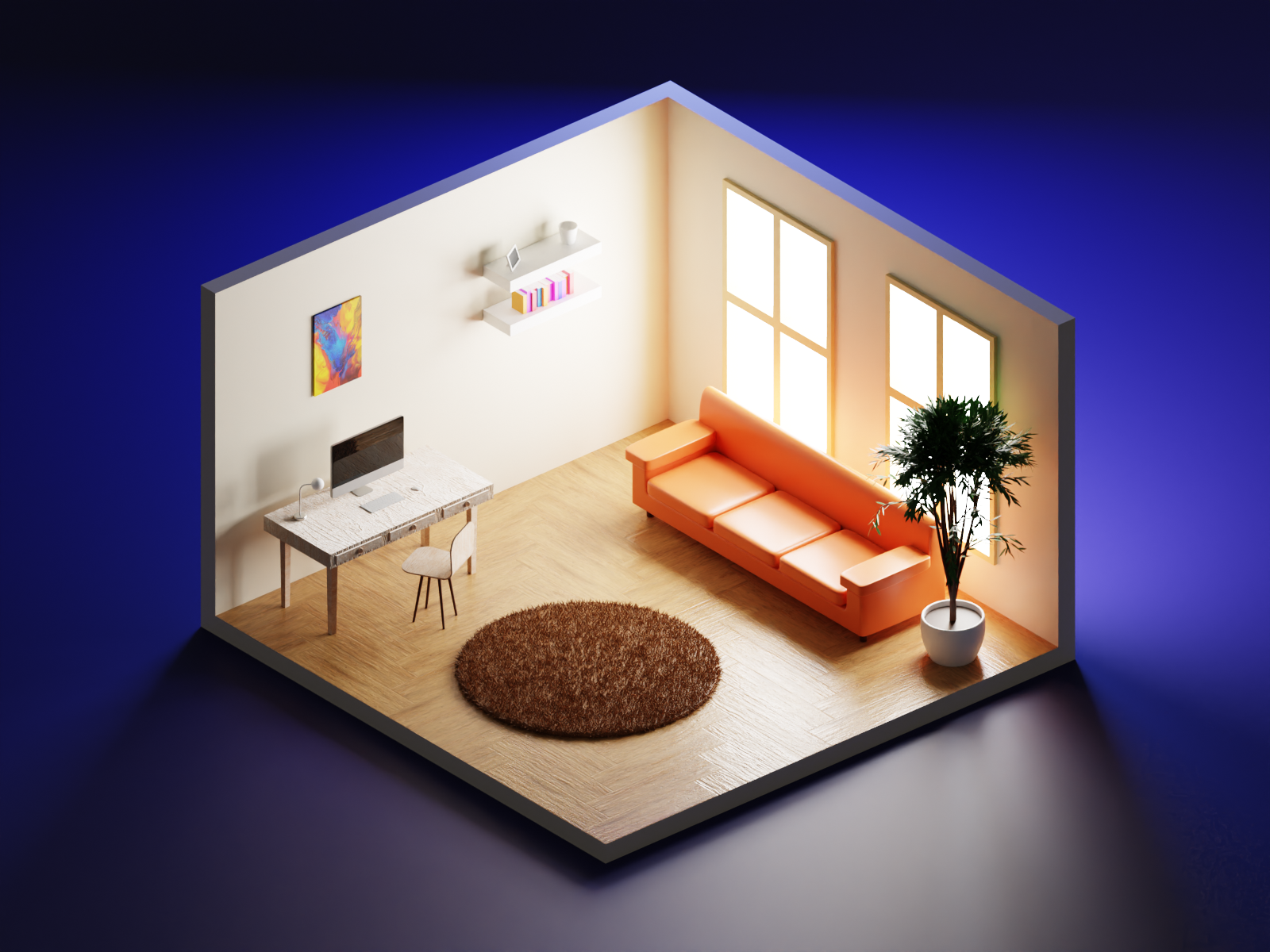





 4.701
3 Std. 10 Min.
4.701
3 Std. 10 Min.