Transkripte
1. Einführung: Hallo und willkommen
zu diesem Kurs. Heute erstellen wir einen superschnellen
Wortzauber in Blender. Das Klassenprojekt
ist super einfach. Lade einen Screenshot
deines fertigen Anhängers hoch und teile uns ein paar Worte
zu deiner Idee dahinter Optionaler Bonus: Exportieren Sie STL, wenn Sie es dreifach drucken möchten Ich bin Giza Pickbrenner, Goldsmith und The D-Künstler. Lass uns gehen.
2. Projekt und Einstellungen: Hier finden Sie alles, was Sie brauchen. Ein kleines Wort, ein persönlicher Satz
oder ein Lieblings-Insider-Witz. Blender, laden Sie es auf das System
Ihrer Wahl herunter. Gehe zu blender.org und lade es herunter. Es ist immer kostenlos. Eine Maus und eine Tastatur, und sehr schnell werden wir eine kleine
Einstellung in Blender
ändern. Öffnen Sie Blender,
navigieren Sie zur Szene, stellen Sie die Länge auf Millimeter und ändern Sie dann
die Skala auf 0,001 ein
und ändern Sie dann
die Skala auf 0,001,
sodass wir Tausende
von 4 Millimetern haben Die Abmessungen finden Sie im Endmenü unter
Artikel. Auf diese Weise hat Ihr
Wimpel sofort
die richtige
Größe in der realen Welt
3. Ihr Wort: Wählen Sie den Würfel
mit der linken Maustaste aus, drücken Sie X und löschen Sie ihn. Wenn Sie möchten, drücken Sie eine Taste auf
Ihrem Ziffernblock, um die Vorderansicht zu öffnen. Du kannst diesen
kleinen Gizmo auch hier oben benutzen. Shift A und erstellt
ein Textobjekt. Mit sieben können Sie
in diesem kleinen Gizmo zur Ansicht von oben
wechseln oder die Z-Taste drücken Sie können die Ansicht mit dem
Mausrad ein wenig vergrößern, und wenn Sie die Umschalttaste gedrückt halten und das mittlere Mausrad
drücken, können
Sie von links nach rechts schwenken Tippen Sie in den Bearbeitungsmodus, löschen Sie den aktuellen Text
und geben Sie Ihr Wort ein. Dann können
Sie in den Einstellungen
für den Text eine andere Schriftart wählen. Fett und einfach funktioniert am besten. Dünne Schriften brechen
Herzen und Druckern. Mit Contra Z
können Sie jederzeit rückgängig machen. Unter der Textgeometrie können
Sie etwas
Extrusion und eine kleine
Abschrägung hinzufügen , um Kanten weicher zu machen Machen Sie es nicht zu flach, aber
auch nicht zu lang. Tippen Sie dann zurück zum Objektmodus, und Sie können ihn jetzt
grob auf
die gewünschte Größe skalieren . Sie können die Größe, das
Menü und Ihre Abmessungen sehen, und Sie können skalieren, indem Sie
A drücken und Ihre Maus bewegen. Sie können das erraten. Du kannst es später
ändern, um es perfekt zu
machen Optional können Sie jetzt ein Backup mit
Shift D
duplizieren und
unmittelbar danach mit der rechten Maustaste klicken und das Backup
dann ausblenden. Auf diese Weise können Sie, wenn Sie möchten, später
schnell ein weiteres Wort hinzufügen. Wenn Sie zufrieden sind,
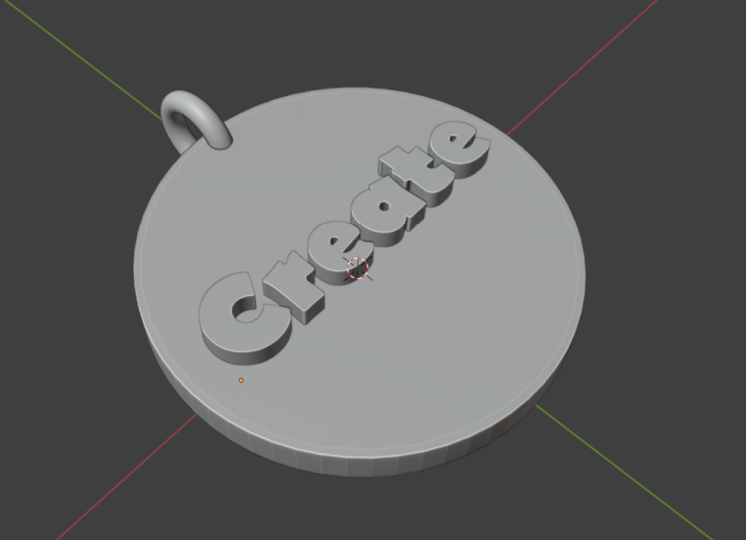
klicken Sie mit der rechten Maustaste und konvertieren Sie in Mesh. Jetzt haben wir das
Wort in ein Netz umgewandelt, was bedeutet, dass
die Buchstaben jetzt die richtige Geometrie haben
und Sie sie nicht mehr
einfach durch Tippen ändern können. Sie können bestätigen, dass es sich jetzt
um
ein Netz handelt ,
indem Sie in den Bearbeitungsmodus wechseln .
Das Netz wird dann angezeigt. Fügen Sie unter dem blauen Schraubenschlüsselsymbol einen Modifikator „
Remesh“ hinzu. Auf diese Weise können alle Netzprobleme
nach
der Konvertierung der
Buchstaben in ein Netz behoben werden Machen Sie die Zahl einfach etwas kleiner, bis das
Netz gut aussieht. Ich habe 0,01 für die Größe von Vox
und 0,01 für die Adaptivität verwendet, aber Sie können es auch mit
0,005 für die Vox-Größe versuchen Mach dir keine Gedanken über
die genauen Zahlen. Stellen Sie nur sicher, dass die Oberfläche relativ glatt
und ohne größere
Unvollkommenheiten oder Verformungen
aussieht und ohne größere
Unvollkommenheiten oder Verformungen
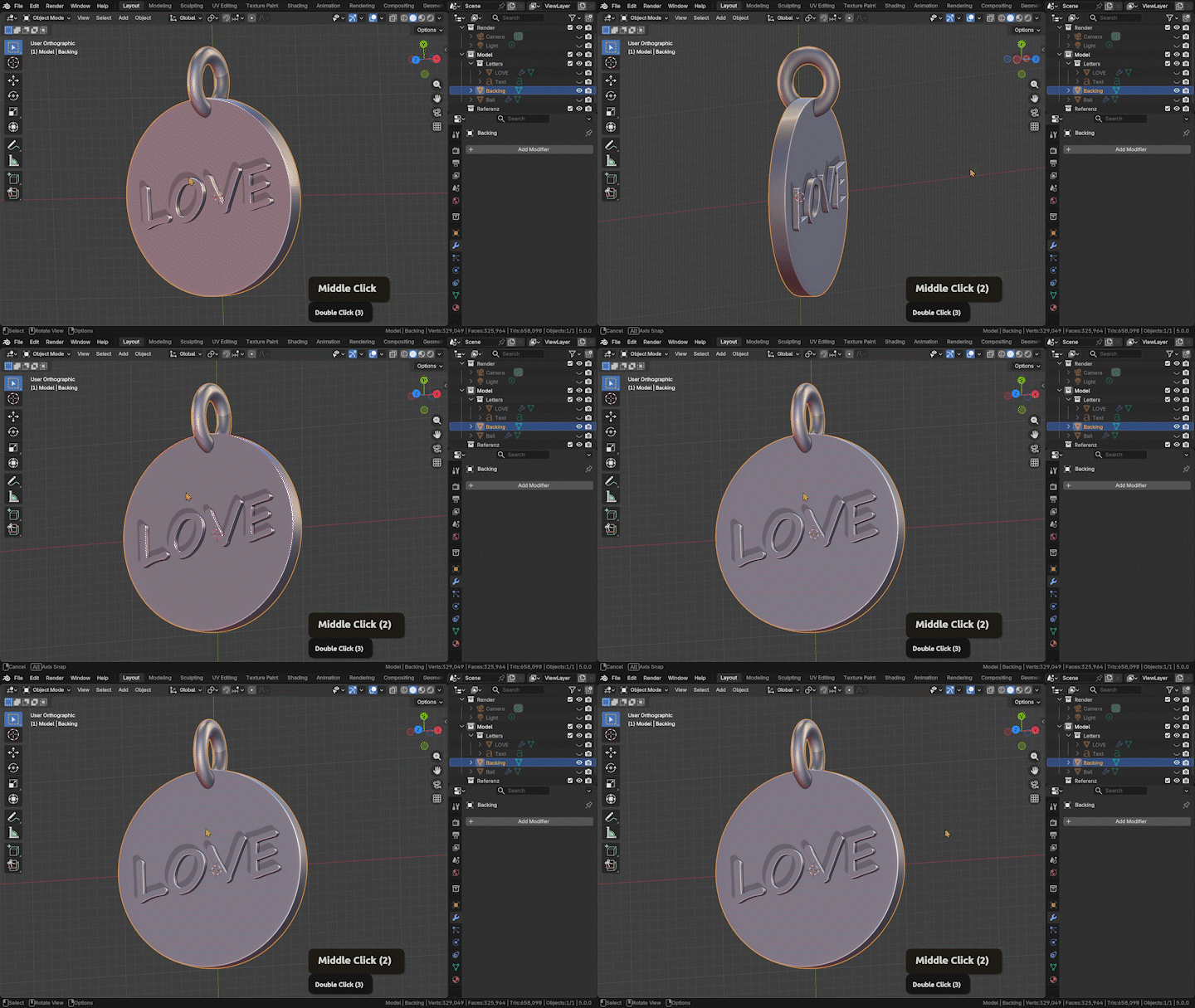
4. Unterstützung: Lassen Sie uns nun die Unterstützung erstellen. Sie möchten, kehren Sie zur Ansicht von oben zurück, indem Wenn Sie möchten, kehren Sie zur Ansicht von oben zurück, indem Sie auf Ihrem
Ziffernblock die Sieben
drücken Das macht es etwas einfacher
, direkt darauf zu schauen Shift A, Mesh, Kreis. Wählen Sie die gewünschten Radios aus. Ich habe es bei 10 Millimetern angestellt. Wählen Sie den gefüllten Typ und das Gon, und
wir erhalten einen gefüllten Kreis. Er ist mit einem riesigen Gesicht gefüllt. Drücken Sie nun die Tabulatortaste, um in den Bearbeitungsmodus zu wechseln. Jetzt können wir
das Gesicht direkt bearbeiten. Drücken Sie E und extrudieren Sie dann ein
wenig aus dem Anhänger. Wenn die Extrusion nicht gerade
herauskommt , können
Sie Z drücken. Die
blaue Linie sollte nun hervorgehoben Sie können 1,8 drücken, um 1,8 Millimeter zu
extrudieren. Sobald Sie
mit der linken Maustaste bestätigt
haben, können Sie auch
das kleine Kästchen am
unteren Lift sehen , in dem Sie Ihre
Extrusion weiter anpassen
können Tippen Sie nun zurück in den Objektmodus. Wenn Sie möchten,
können Sie
auf den Kreis im Outliner doppelklicken und ihn in Bing umbenennen
und einen Modifikator hinzufügen Klicken Sie unter
dem blauen Schraubenschlüsselsymbol auf Ed Modifier und
erstellen Sie einen Sichtbarkeit zu verbessern, öffnen Sie die Optionen für die Schattierung
des Ansichtspunkts Fügen Sie dann einen weiteren Modifikator hinzu
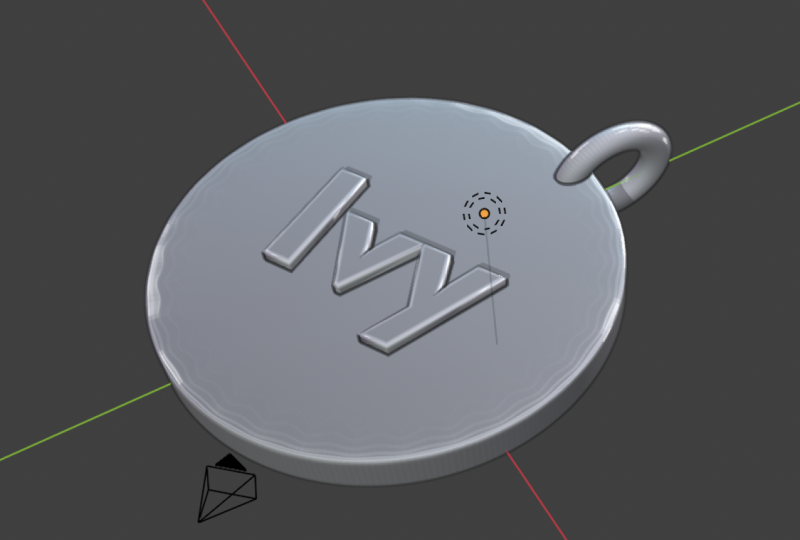
und suchen Sie nach einer Unterteilung. Dies verleiht Ihrem Anhänger
jetzt ein sehr glattes Aussehen. Wenn Sie möchten, dass die
Kante schärfer ist, können
Sie die
Abschrägungssegmente auf zwei erhöhen Sie können beide
Modifikatoren ausblenden, um Ordnung zu schaffen.
5. Kaution: Verstecken Sie die Rückseite. Shift
A, erschaffe einen Stier Geben Sie ihm 24 Hauptsegmente und 12 Nebensegmente Das ist ein netter Betrag,
um es einfach zu halten, aber der
Form trotzdem eine gewisse Definition zu geben. Hauptradius ist der Abstand von der Mitte zur
Mitte des Stierbandes Der kleine Radius entspricht im Grunde der
halben Dicke
des Stierbandes Wenn Sie planen, es zu drucken, fünf bis zwei
Millimeter in Kunststoff und mindestens 1 Millimeter in
Metall eine Und die Öffnung sollte mindestens zwei
bis 3 Millimeter groß sein, damit eine einfache Karte oder
Kette dort hindurchgehen kann Blenden Sie die Rückseite aus. mit G und Y Bewege den Stier mit G und Y
an die Spitze des
Anhängers oder verwende das Verschieben-Werkzeug
auf der linken Seite im T-Menü Mit R, Y und 90 können
Sie die
Basis um 90 Grad drehen, können
Sie die
Basis um 90 Grad drehen sodass sie richtig auf
dem Anhänger sitzt, oder Sie können
unter Drehung 90 eingeben Wenn Sie
Ihren Anhänger drucken möchten und möchten, dass er flach
auf der Druckfläche liegt, können
Sie den
Schacht auch in dieser Ausrichtung belassen Platzieren Sie ihn so, dass er
den Anhänger leicht überlappt. Alle Teile, die sich überlappen,
werden miteinander verschmolzen. In der Ansicht von oben, vorne
und rechts bewegen sich
die Objekte übrigens nur in zwei Achsen Wenn Sie sich also
mit drei auf dem Ziffernblock in der rechten Ansicht befinden, bewegt sich
das Objekt nur entlang von
Z und Y, wenn Sie es bewegen Füge einen Unterteilungsmodus hinzu,
um das Ganze flüssiger zu machen. Tippe auf den Bearbeitungsmodus skaliere mit S und Y entlang Y. Du musst
es nicht skalieren, aber wenn du
ein bisschen ovale Baie
magst , kannst du es so machen Wenn die innere Öffnung
größer sein muss, damit eine Änderung
wirksam wird, kannst
du sie auch entlang von Z skalieren.
Speichere eine Version. Nenn es
dein Wort „Unterstrichener Schaden Speichern Sie dann eine weitere, nennen Sie
sie Wort unterstrichener Schaden, unterstreichen Sie Boll, um
deutlich zu machen , dass dies die
Version ist, in der alles miteinander verbunden
wird und einem Netz
wird,
6. Kochen: Wählen Sie die Rückseite aus. Sehen Sie
sich den orangefarbenen Umriss an. Beachten Sie, wie sich das bald ändert. Setzen Sie einen booleschen Modifikator auf Union. Verwenden Sie die Pipette, um den Bale auszuwählen
, oder wählen Sie ihn
aus
der Drop-down-Liste Verstecke den Stier im Outliner. Sie können sehen, dass
der orangefarbene Umriss jetzt beide Objekte verbindet,
was bedeutet, dass sie jetzt eins sind Für den Anfang koche ich
die Baale für ein
einteiliges die Baale für ein Wenn Sie eine Variante
mit einer beweglichen Baale ausprobieren möchten, schauen Sie sich Blende dein Wortobjekt ein. Wenn es nicht sichtbar ist, es sich möglicherweise hinter der Rückseite Wir können die
Transparenz mit Alt Z einschalten. Wähle dein Wort aus und verschiebe es bis es in
deinem Anhänger sitzt. Der untere Teil der Buchstaben sollte leicht
innerhalb der Rückseite liegen. Skalieren und verschieben Sie die Buchstaben jetzt, wenn sie die falsche Größe haben. Sie können
das skalieren und ausschließen, indem Sie S und Shift Z drücken oder die
Menüpunkte im linken T-Menü verwenden. Wenn Sie
auf dem Ziffernblock die Drei drücken, können
Sie sich
genauer ansehen, wie tief die Buchstaben in die Rückseite
einsinken Jetzt ziehen wir den Text
und die Rückseite zusammen. Wählen Sie die Rückseite aus und fügen Sie
einen weiteren booleschen Modus hinzu. Sie können sie auch umbenennen, um zu
verfolgen , auf welche Objekte
sie verweisen Diesmal
ist mein Bool-Modus auf Unterschied eingestellt. Du kannst die Pipette
Tolgan benutzen, um auf dein Wort zu zeigen. Verstecken Sie das Textobjekt
im Outliner und Sie werden hoffentlich die Gravur sehen In den Viewpo-Schattierungsoptionen können
Sie den Schatten einschalten Das kann helfen, es noch
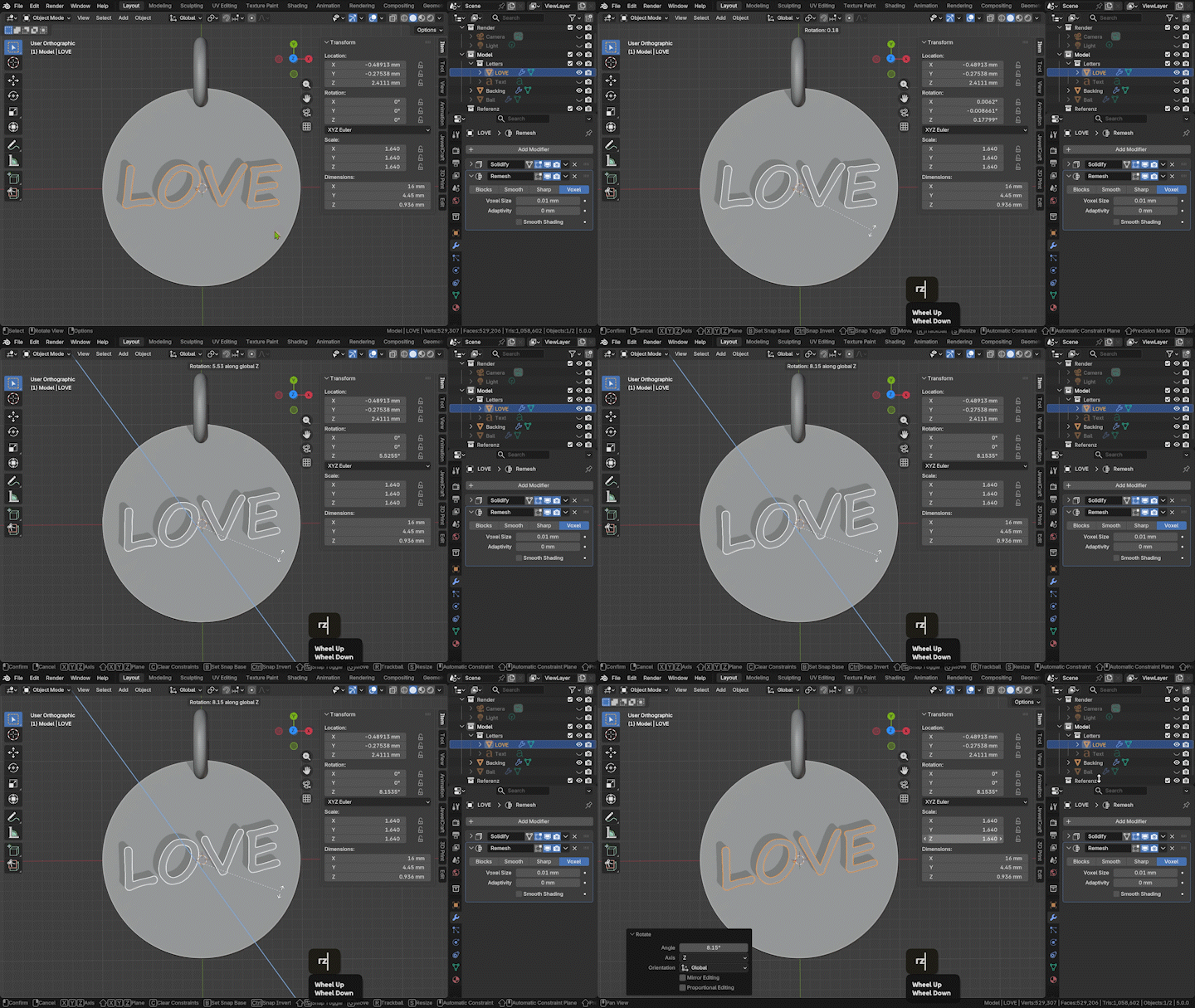
besser zu sehen. Wenn Sie möchten, können Sie das Wort Skalierung,
Platzierung oder Rotation jetzt beliebig verfeinern Platzierung oder Rotation Achte darauf,
den Booleschen Mod jedes
Mal zu deaktivieren , wenn du das Wort bewegst,
sonst wird er langsam Aktiviere den Modus einfach
erneut, wenn du zufrieden bist. Sie können optional versuchen, Ihren booleschen Modus auf
Union zu
setzen, um Abhilfe zu schaffen.
Speichern Sie noch einmal Wählen Sie nun die Rückseite aus
und wenden Sie alle Modi an,
indem Sie auf den kleinen Pfeil klicken und im Modifikator
„Anwenden“ auswählen Im Bearbeitungsmodus sollten Sie jetzt alles als ein Netz
sehen. Im Objektmodus sollten Sie Lage
sein, alles zusammen zu verschieben. Übrigens
können Sie mit der rechten Maustaste klicken, um jede Aktion
abzubrechen, die Sie
gerade in Blender ausführen.
7. Optional: Druckvorprüfungen: Ein paar schnelle Schecks nach dem Bowling. Diese sind optional. Sie sind hilfreich, um sicherzustellen, dass
Ihr Modell einwandfrei gedruckt wird. Wenn du einfach
etwas bauen und es vorführen möchtest, kannst
du diese Lektion überspringen und direkt damit beginnen, einen coolen
Screenshot deines Modells zu machen. Aber wenn Sie
drucken möchten, folgen Sie uns. Tippen Sie auf den Bearbeitungsmodus und drücken Sie A,
um alles abzuwählen. Wählen Sie alles nach
Handel aus, nicht nach Mannigfaltigkeit. Wenn Kanten zwischen den
verschiedenen Objekten
hervortreten, liegt ein Problem vor und Sie müssen die
Bowlingschritte wiederholen Wenn nichts
hervorgehoben wird, nett. Lassen Sie uns nun alle mit A auswählen, M
drücken und nach Entfernung zusammenführen. Berühren Sie nicht den Wert des Schiebereglers. Die Standardeinstellung
ist ausreichend, um
alle doppelten Scheitelpunkte zu entfernen , die direkt
übereinander
liegen Für mich wurden 64 Wörter entfernt. Drücken Sie dann erneut A, um
sicherzustellen, dass immer noch alles ausgewählt ist. Drücken Sie dann Shift plus N.
Dadurch wird
das Äußere neu berechnet , falls unsere vorherigen Anpassungen dazu führen, dass
einige Gesichter umgedreht Es gibt auch ein hilfreiches
Add-on für den
Drei-D-Print , das viele dieser Prüfungen Sie können
unter „Einstellungen bearbeiten“, „
Add-on“ und „Drei
D“ danach suchen Add-on“ und „Drei . Dann finden Sie
es im Endmenü.
8. Dein Projekt: Unter Viewport Shading
kannst du einige Material-Mods auswählen, die sich hervorragend für einen schnellen Screenshot eignen, um deine Arbeit zu
zeigen Es gibt viele Variationen. Wähle die, die du magst. Stellen Sie sicher, dass Sie jetzt
einen Screenshot
Ihres Modells erstellen und
ihn im Projekt veröffentlichen. Ich werde allen antworten. Wählen Sie nun für den Drei-D-Druck den Anhänger aus. Gehen Sie zu Datei, SDL exportieren wählen Sie einen Speicherort für die Datei Stellen Sie sicher, dass Sie
nur die Auswahl aktivieren , um
keine anderen Inhalte zu exportieren, und schon haben Sie Ihre
druckbare Datei
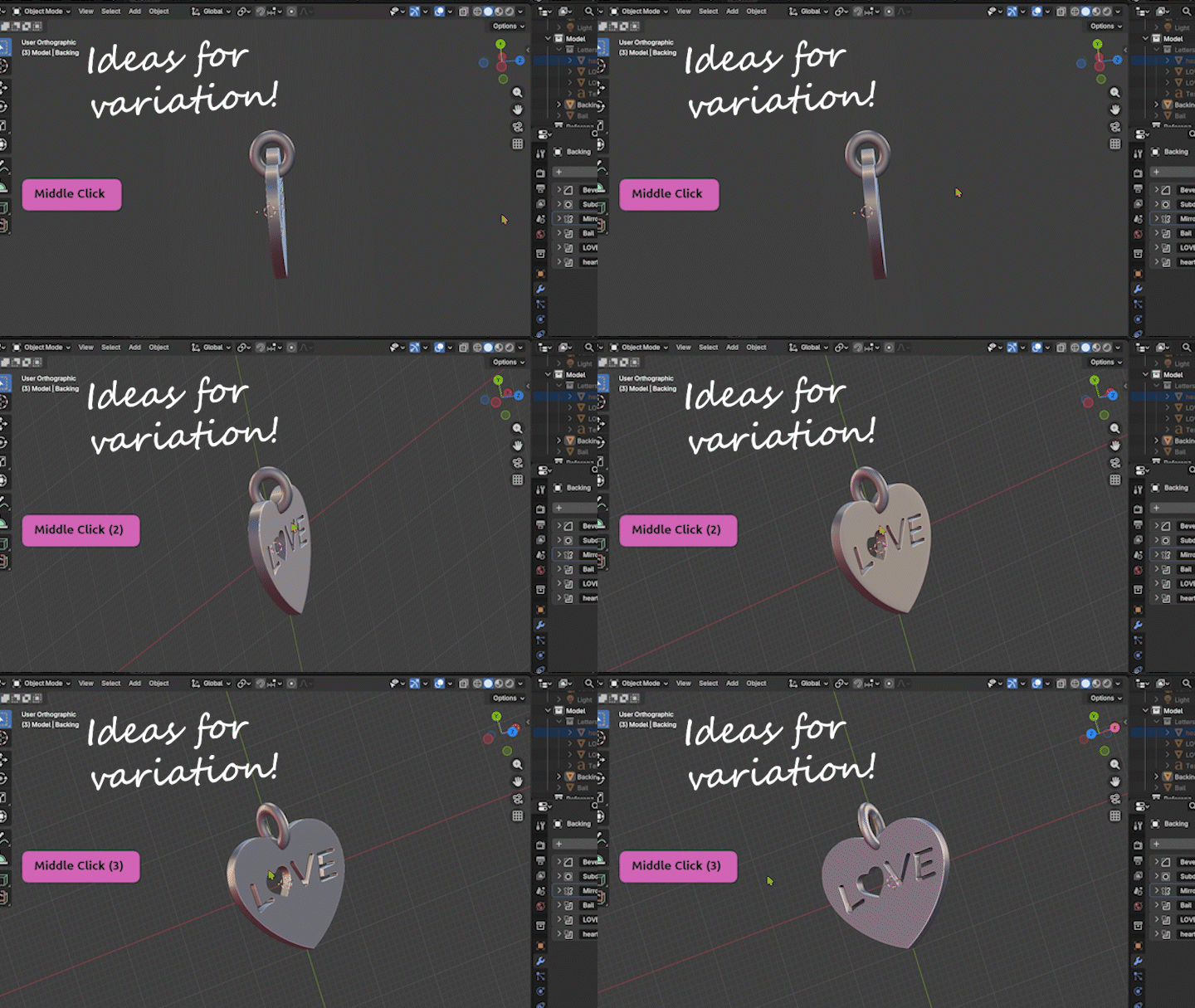
9. Bonus: Variationsideen: Hier sind drei schnelle Ideen , um
Ihren Anhänger weiter zu personalisieren Dies ist nur eine hochkarätige Tour, keine vollständige Tour Schritt für Schritt Wenn Sie möchten, dass ich zu einem dieser Themen einen
Minikurs gebe, teilen Sie mir
in den Diskussionen mit, welche Nummer. Sie könnten einen
der einzelnen Buchstaben entfernen und ihn durch
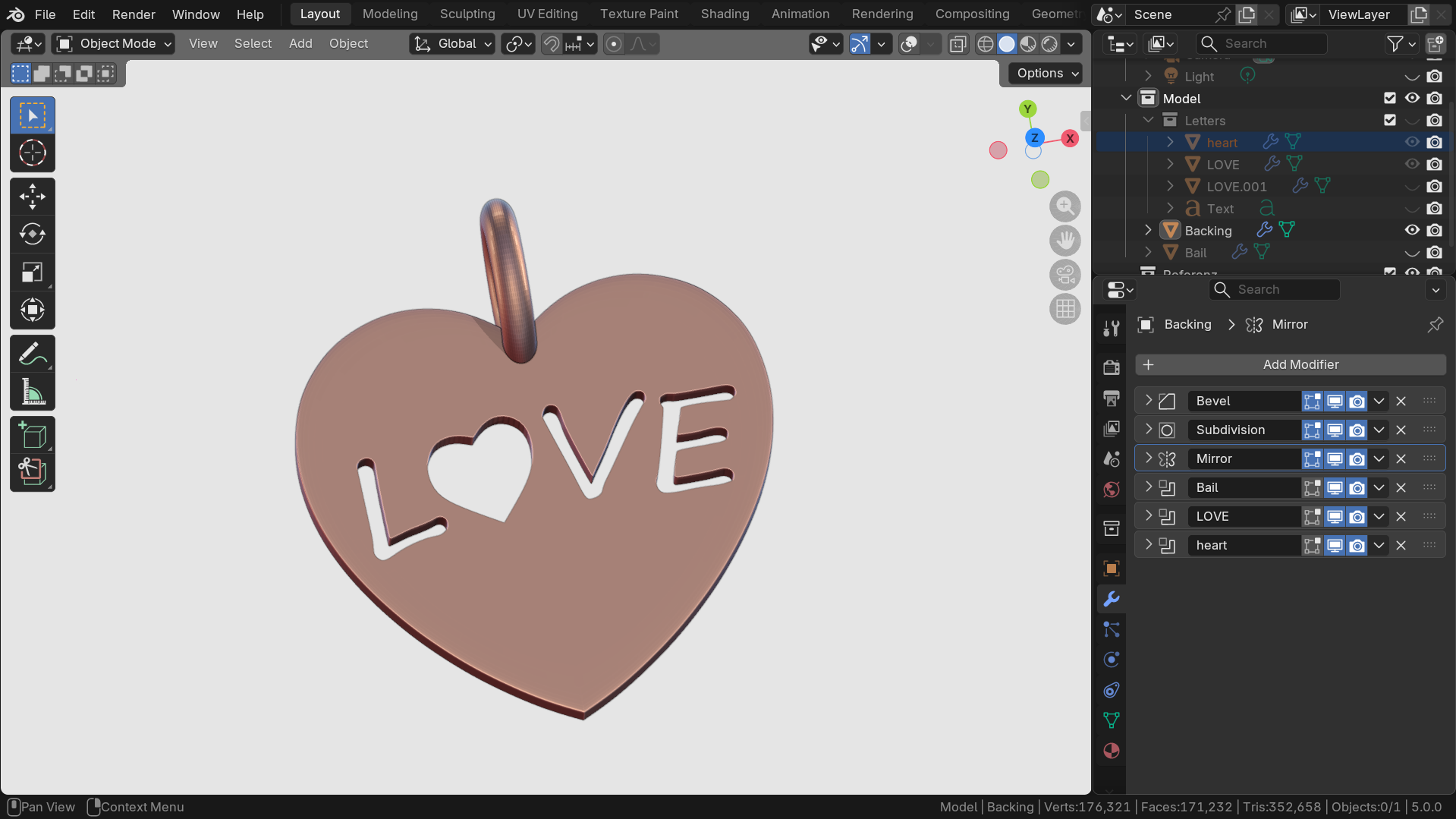
eine andere Form ersetzen. Modus „Schneller Umriss“ und habe ich mit L ausgewählt
und das O gelöscht. Im Objektmodus
habe ich wieder eine neue Ebene erstellt. Im Bearbeitungsmodus habe ich alle Scheitelpunkte
zu einem Punkt mit M
zusammengeführt und
diesen Scheitelpunkt dann zuerst zu
einer Kante mit E extrudiert und
dann diese Kante extrudiert, bis
ich eine einfache, harte Form hatte Dann habe ich die gesamte Form
entlang dieser Form extrudiert, um eine
harte Form mit drei D zu erhalten Ich habe ihm den
Täuschungsmodus gegeben und
die Kanten rund um das
Herz geknittert , damit sie scharf bleiben Du kannst
solche Kantenschleifen auswählen , indem du alle
darauf klickst Die Faltenfunktion findest du im Endmenü unter Punkt. Dann bewegte ich mich und skalierte das Herz, bis es
an der richtigen Stelle saß Und auf der Rückseite wurde ein Boll-Modus hinzugefügt, mit dem auch das Herz
graviert werden kann Einfach aber effektiv. Es
sieht jetzt besonderer aus. im Bearbeitungsmodus eine Kante um
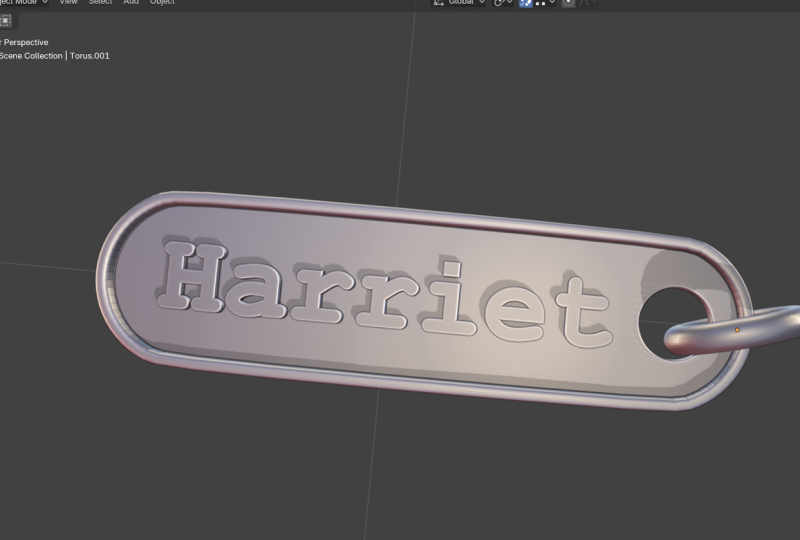
den Kreis herum zu erstellen, habe ich eine
der Scheitelpunktschleifen ausgewählt, dann X gedrückt und die
große Fläche in der Mitte gelöscht die Kantenschleife
weiterhin ausgewählt ist, können
wir weitere Flächen extrudieren bis wir
die Mitte mit
F schließen . Dann kann
ich im Flächenmodus mit drei Flächen alle auf die
äußere Oberflächenschleife klicken und erneut E für Extrudieren
drücken, um den äußeren Rand
zu erhalten Wenn ich die
Dicke dieser Kante anpassen möchte, kann
ich einfach
die inneren beiden Scheitelpunktreihen durch
Ausschließen skalieren Scheitelpunktreihen durch
Ausschließen Eine weitere Variante
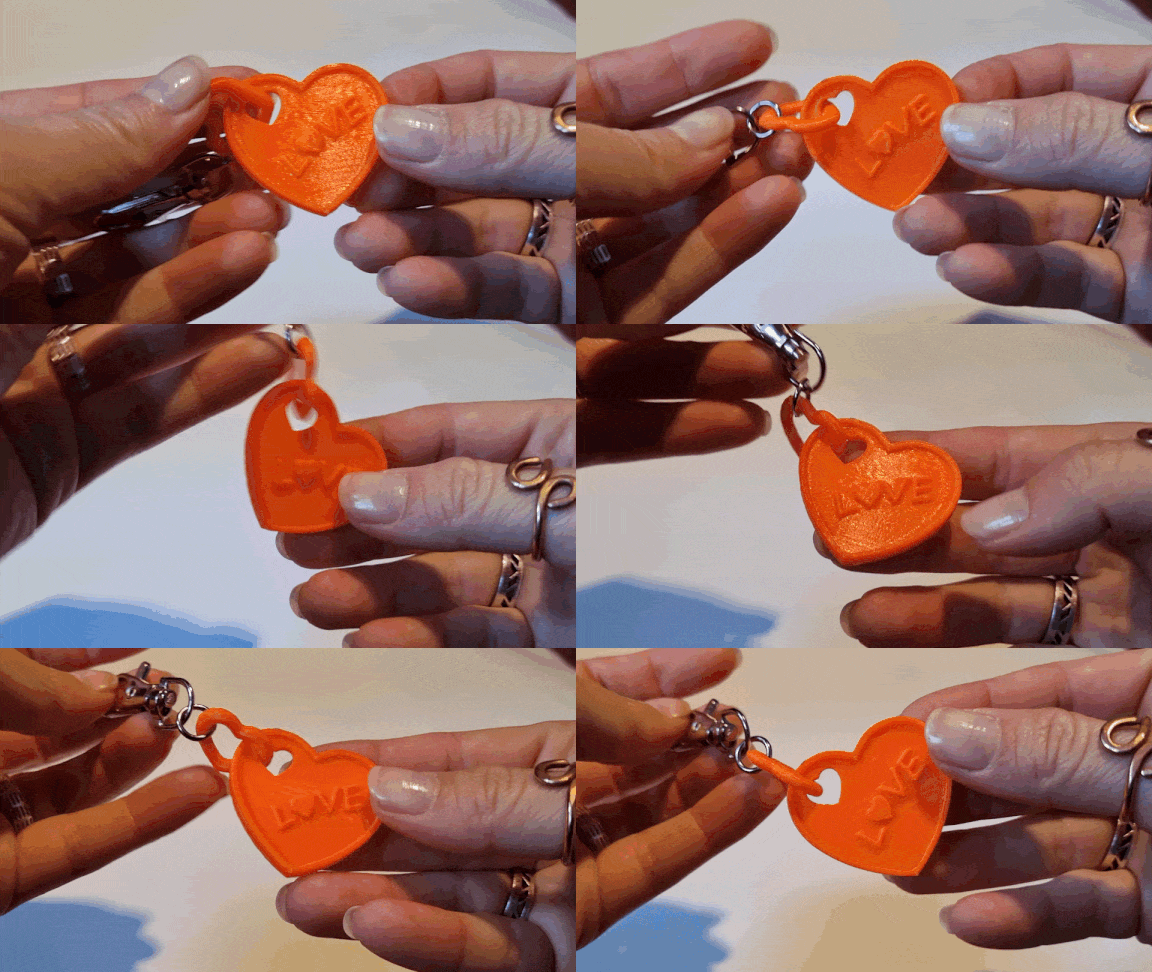
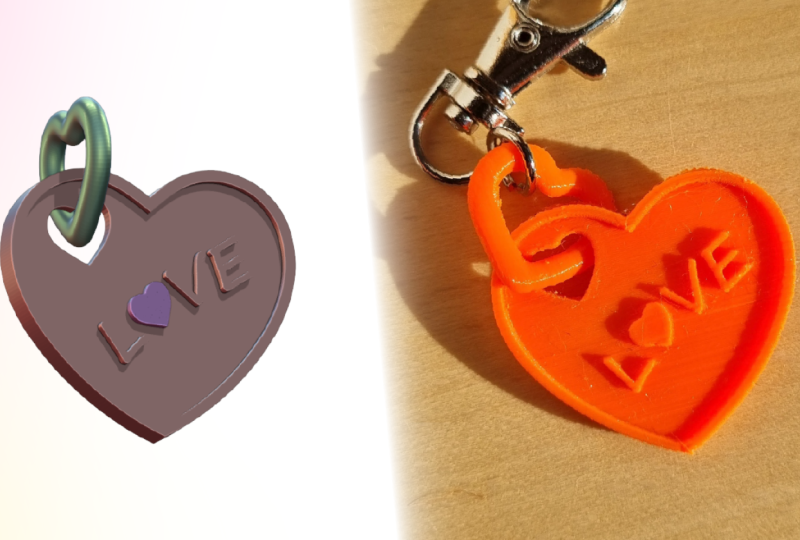
wäre, dem Träger eine andere Form zu geben Hier habe ich eine
Hälfte des Kreises gelöscht, ihm einen Spiegelmodifikator gegeben und ihn dann zu einem Herzen geformt Ich habe proportionale Bearbeitung verwendet. Sie können es mit O einschalten, um die
Scheitelpunkte sanft zu formen. Wenn Sie
den Bale zu einem Herzen formen möchten, können Sie auch
eine Hälfte davon löschen Ich verwende gerne Box Select mit B und den Transparenzmodus
, um sie alle zu fangen. Fügen Sie einen Spiegelmodus hinzu, schalten Sie das Zuschneiden ein, damit sich die
Mitte nicht voneinander trennt, und dann können wir
einige der Kantenschleifen mit X auflösen und Kantenschleifen auflösen Wir können auch die
proportionale Bearbeitung
mit O verwenden , um
die Kantenschleifen sanft an die gewünschte
Stelle zu bewegen die Kantenschleifen sanft an die gewünschte
Stelle zu und starke
Brüche in der Form zu vermeiden Passen Sie den Einfluss
der proportionalen Bearbeitung mit dem Mausrad an Sie können
einzelne Kantenschleifen mit G,
G
entlang der Form verschieben mit G,
G
entlang der Form , sodass Sie zweimal G drücken. Drittens schneiden Sie die
Buchstaben komplett aus und
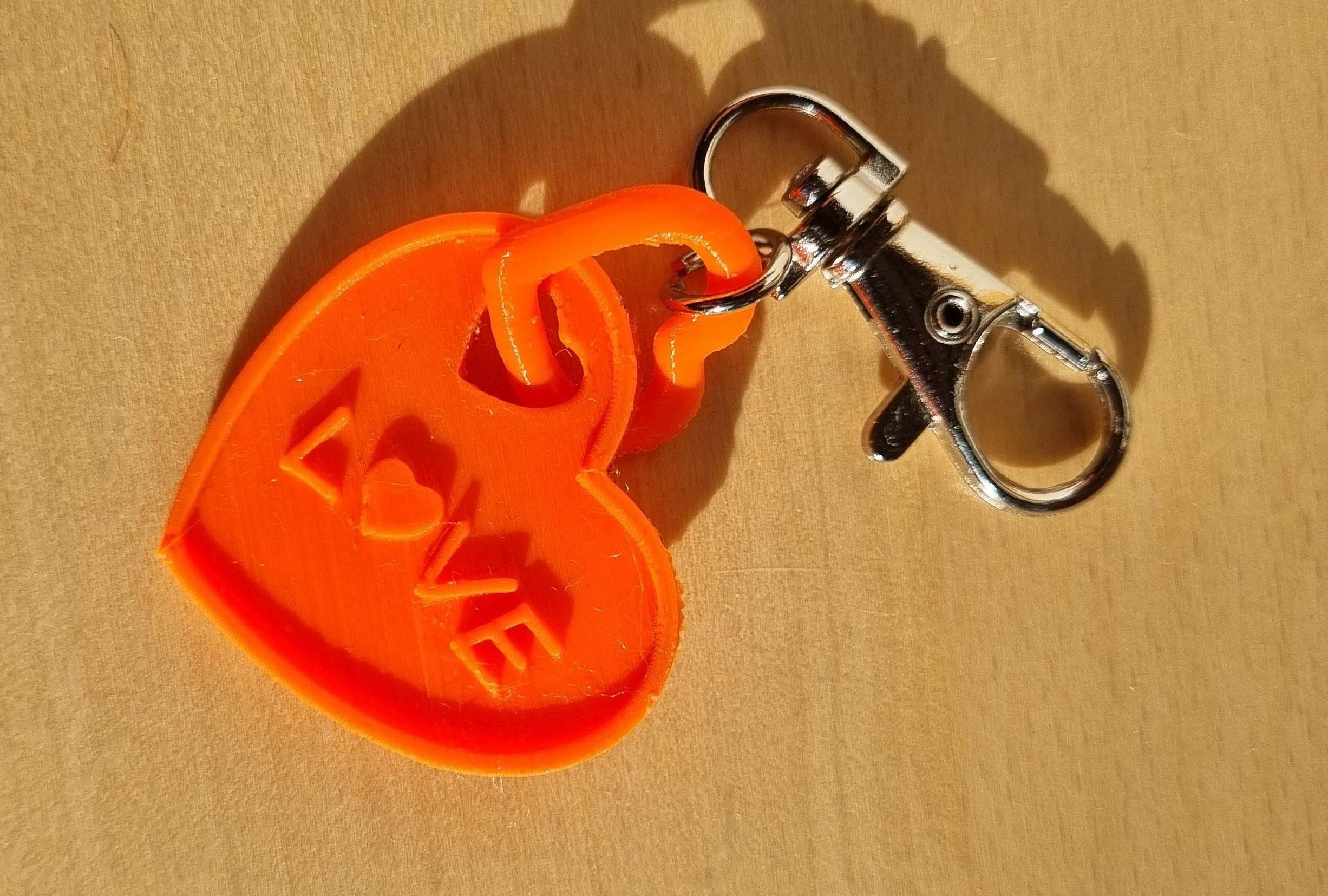
erstellen Sie so eine bewegliche Baale, die in einem Arbeitsgang gedruckt werden
kann Dazu
musst du
die Buchstaben einfach so weit skalieren , bis sie
vorne und hinten herausragen Bei Buchstaben, die eine
innere Geometrie haben , wie z. B.
ein O, müssten
Sie zuerst die innere
Geometrie
löschen und dann eine ebene Fläche
erstellen, um sie
vollständig aus der Rückseite herauszuschneiden und vermeiden, dass Teile frei schweben Für den beweglichen Ballen habe ich den Ballen auf die Seite des Herzens gelegt
und ihn etwas Dann habe ich mit
Shift A ein einfaches
Zylinderobjekt erstellt, um das Loch
mit einem booleschen Modifikator auszuschneiden Achten Sie darauf, dass sich der Ballen und der Wimpel hier nicht
überlappen Beachten Sie, dass der Ball in diesem
Land auch nicht
gebowlt werden muss Mithilfe von Stützen beim Drucken können
der Ballen und die Rückseite dann in einem Arbeitsgang
bedruckt werden .
Wie cool ist das?
10. Outro: Herzlichen Glückwunsch. Sie haben jetzt ein vollständig druckbares
Drei-D-Modell und einen personalisierten Anhänger. Veröffentlichen Sie Ihren Screenshot,
optional, Ihre druckbare STL und teilen Sie uns Ihr Wort, Ihre Schriftart und Ihre
Dicke in Millimetern Ich antworte auf jedes Projekt. Vielen Dank, dass
Sie den Kurs besucht haben. Wenn es dir gefallen hat, hinterlasse mir bitte eine Bewertung und folge
mir auf Skillshare Wir sehen uns im nächsten.
 Gesa Pickbrenner, 3D Jewelry Artist & Designer