Transkripte
1. Einführung: Willkommen zum neuen Design-Kurs
Gris, der
mit Adobe Illustrator,
Band zwei, atemberaubende
Grafikposter erstellt mit Adobe Illustrator,
Band Mein Name ist Tangio, und als leidenschaftlicher
Grafikdesigner haben
mich die Proportionen und
die
Reihenfolge von Rastern schon immer Proportionen und
die
Reihenfolge In diesem Kurs
werde ich Ihnen
spezielle Techniken und Arbeitsabläufe vorstellen , die
auf Designer zugeschnitten sind Wer präzise,
überzeugende und logisch
schöne Poster
in Adobe Illustrator erstellen überzeugende und logisch
schöne Poster in Adobe Illustrator Dieser Kurs eignet sich für alle, die sich für Grafikdesign
interessieren, egal ob Sie bereit sind,
feine Grafikdesign-Arbeiten
zu erstellen feine Grafikdesign-Arbeiten , nach der
Schönheit der Ordnung streben oder ein
Gleichgewicht zwischen beidem finden möchten Sie finden hier einen Rahmen , der Ihnen helfen wird, beeindruckende Arbeiten
zu schaffen. Ich werde dich
im nächsten Video sehen.
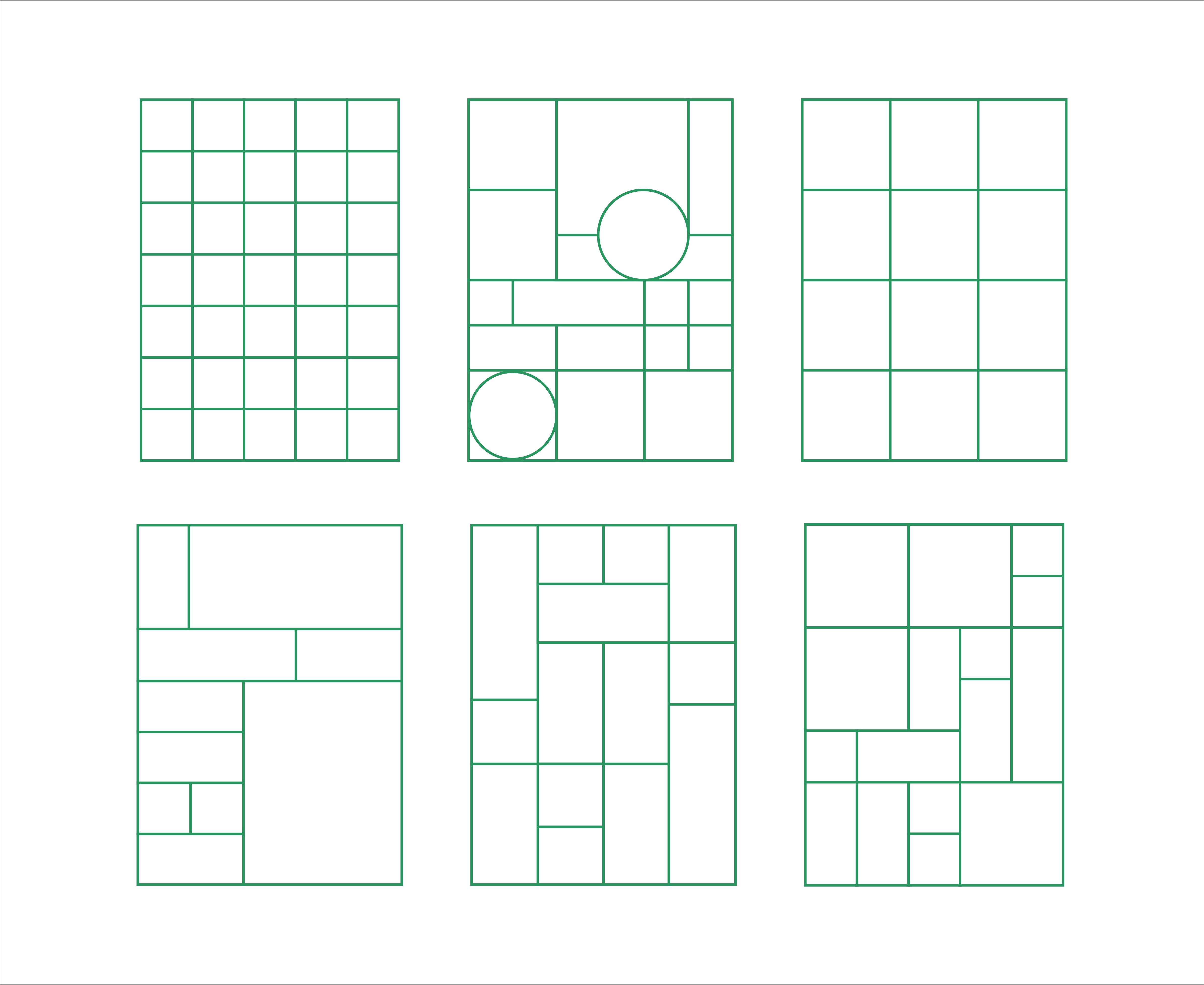
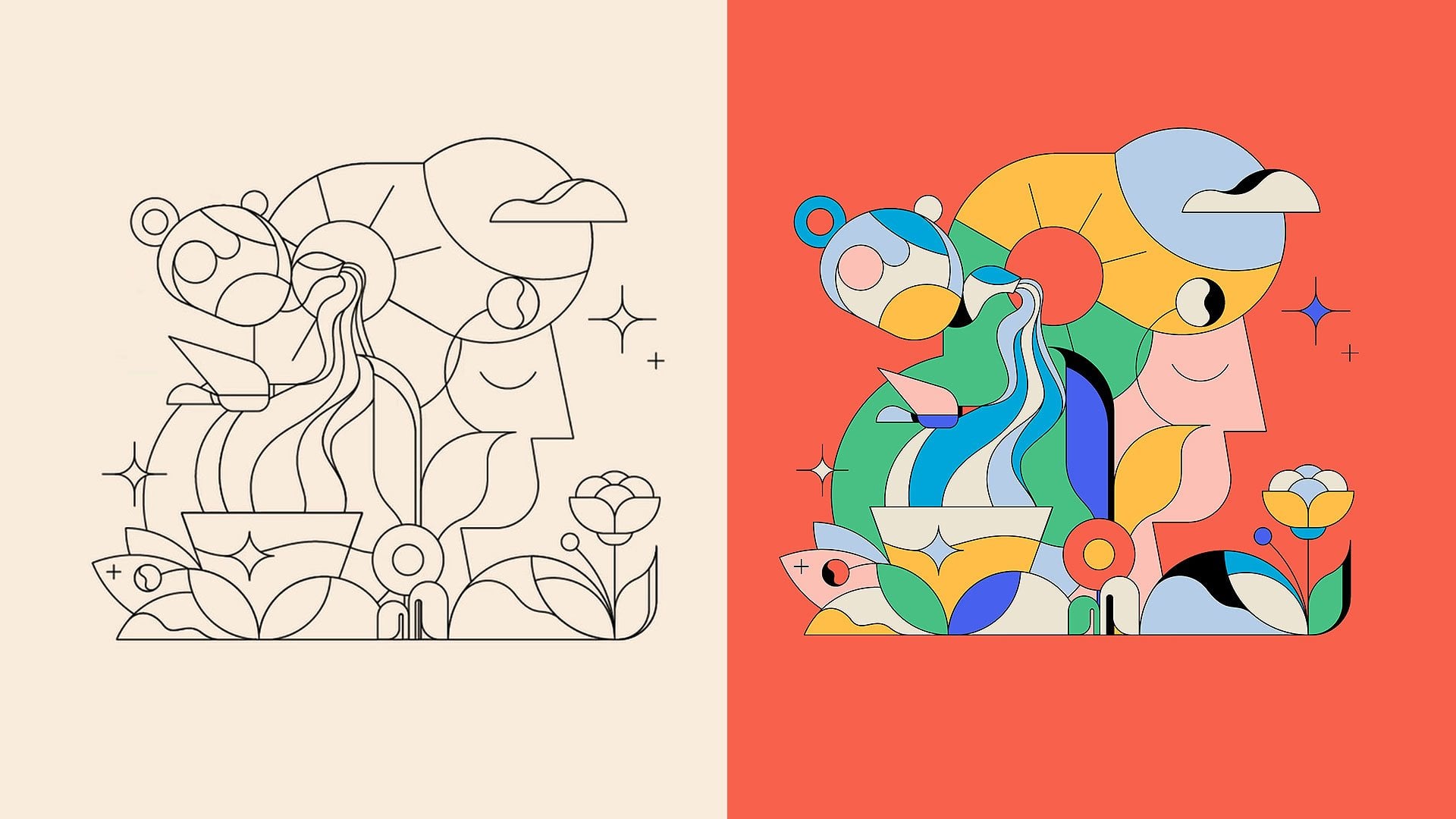
2. Skizze: Visualisieren deiner Ideen in einem Raster: In dieser Lektion werden wir skizzieren. Also lass uns anfangen. Ich habe die unterste Klasse fertig. Ich fange mit dem
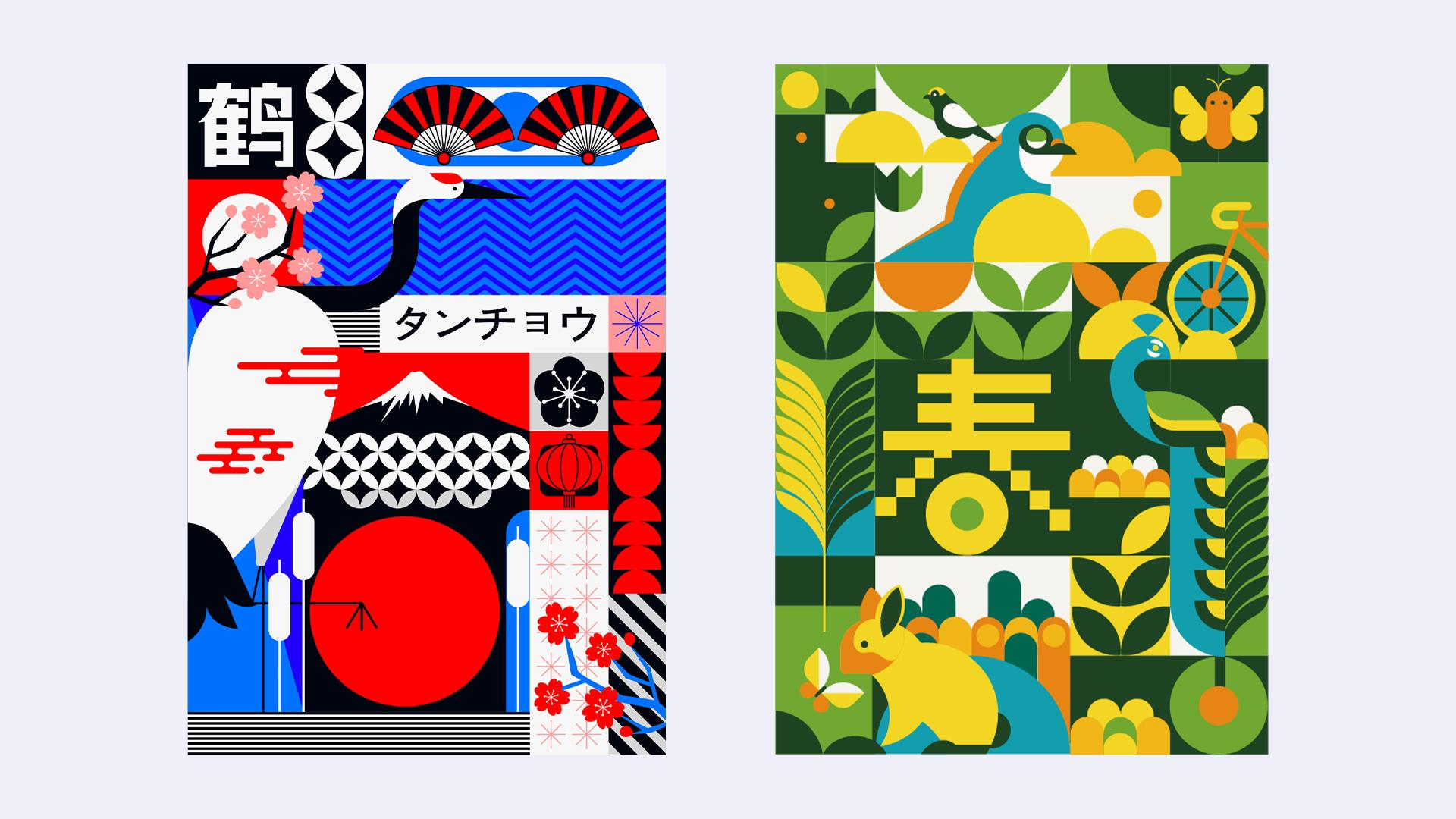
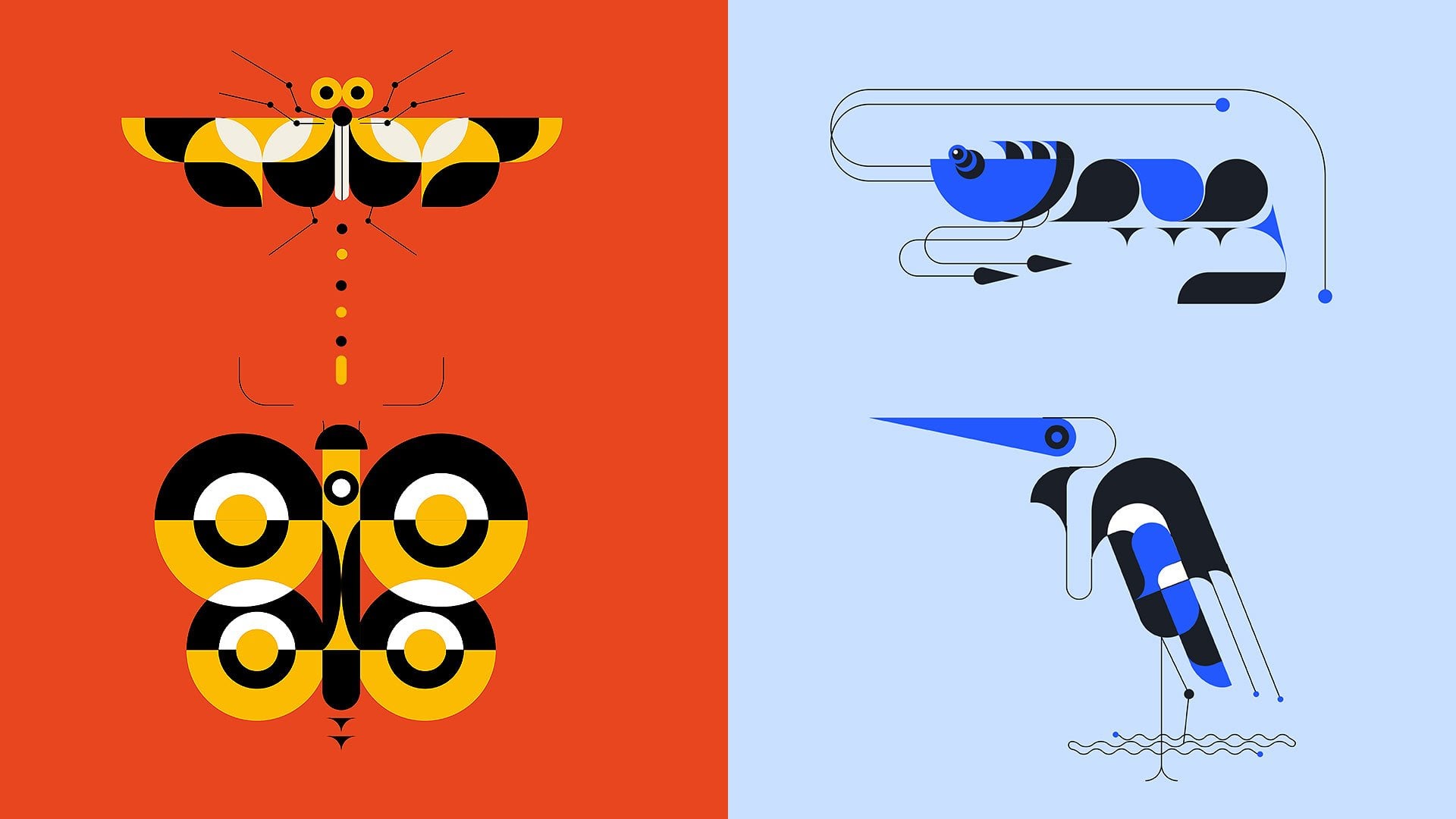
Hauptteil des Bildes an. Das Thema ist ein Kranich. Fangen wir an, den Hals zu verbinden. Wenn ich diese
Art von Figur verbinde, kann
die Geometrie etwas stärker
sein. Und dann ist da noch
der scharfe Mund. Zeichne nicht zu einer realistischen,
etwas kurzen Größe, dann
kann die extra lange Wade einfacher gezeichnet werden Es muss nicht kompliziert
sein. Ersetzen Sie das Klauenteil
durch drei Linien. Vergiss nicht, dass es gewinnt. Zeichne weiter einige der
Elemente, die erscheinen sollen. In diesem Raster
möchte ich zwei Lüfter platzieren. Wir können mit einem Lüfter beginnen und ihn
dann kopieren und
etwas mehr Details hinzufügen. Ersetze es einfach durch
eine gerade Linie. Okay, der erste Lüfter ist fertig. Der zweite Lüfter wird
auf die gleiche Weise hergestellt. Besitze es nach dem Zufallsprinzip. Okay. Wir sind fertig. Als nächstes kommt
das Gitter links vom Lüfter. Ich möchte zwei Sterne setzen. Machen Sie eine weitere Kopie. Okay, wir sind fertig, schließen Sie sich
einfach einem Kreis an. Das ist der Teil, wo ich drei Stücke zeichnen
möchte. Der Brocken ist
mit Blumen bedeckt. Auch hier müssen Sie es nicht kompliziert
machen. Der Teil ist kompliziert. Es ist möglich,
über das Raster hinauszugehen und einige Blumen und Früchte
hinzuzufügen, um das Bild
zu bereichern Hier ist noch einer.
Okay, gut gemacht. Unter dem Hals
der Königin befindet sich ein kleiner Bereich ,
weil er verdeckt ist kann durch eine gerade
Linie ersetzt werden. Halte es einfach Der kleine Raum hier
ist nicht sehr groß. Ersetzen Sie die Füllung durch Messgeräte. Hier, was soll ich zeichnen, Berg. Und natürlich etwas Schnee auf dem Berg, das
wäre perfekt. Der Platz auf der rechten Seite
ist perfekt für Blumen. Genau die richtige Größe. Ich bin mir nicht sicher, was ich hier zeichnen soll. Also kopiere ich die Sterne von
oben, um den Rahmen zu füllen. Als nächstes kommt der Bereich auf der rechten Seite. Ich mag das
Laternenelement sehr, also werde ich den Sprung wagen Bereichere die Laterne. Halte es einfach. Das Gitter
auf der rechten Seite ist sehr lang. Also möchte ich einige
geometrische Elemente einfügen. Ein paar Cp und Paste. Ein paar Versionen. Okay, fertig. Der untere Teil
des Beins der Königin. Ich möchte einen Sonnenuntergang zeichnen. In der unteren rechten Ecke möchte
ich den
Block darüber kopieren Der Brocken zeigt nach links. Einfach. Fügen Sie auch Blumen und Früchte hinzu. Hier ist noch einer. Okay, der Baum ist fertig, weil die Äste auf der oberen Schicht
sind. Da unten ist es ein bisschen
einfacher. die oben verwendeten Elemente weiterhin verwendet werden, kann
Wiederholung
ästhetisch ansprechend sein Füllen Sie die Abschnitte hier aus. Unten ist etwas
Platz. Ich werde stattdessen ein
paar Zeilen einfügen. Es sieht tief neben dem Sonnenuntergang aus und
fügt ein paar Blumen hinzu, um das Bild zu
bereichern. Okay, wir haben es geschafft. Die Elemente unter
dem Münzkopf wurden noch nicht gezeichnet. Ich möchte nicht zu
komplizierte Elemente verwenden. Ersetzen Sie
es in diesem Teil durch eine einfache Zeile. Wiederholen Sie dies für ein paar. Der Körper des Kranichs
sieht immer noch sehr leer aus. Noch ein paar Wolken, um
den Kranich hervorzuheben. Noch eins. Und zum Schluss fügen Sie
das Font-Element hinzu. Ich hätte diesen Ort fast vergessen. Lass uns etwas Geometrie hinzufügen. Der Entwurfsabschnitt
ist jetzt fertig.
3. Linienführung: Umreißen der Elemente: In dieser Lektion setzen wir das Zeichnen
von Linien fort. Beginnen wir mit dem
Zeichnen des Hauptteils des Bildes.
Das ist der Kran. Verwenden Sie das Stiftwerkzeug, um entlang der Skizze zu
zeichnen. Sie können
mehr Ankerpunkte reservieren. Die umrissenen Linien
sind abgerundeter. Vergiss die Münder nicht. Die Beine können einfacher gemacht werden. Der Clo-Teil wird
durch eine Linie ersetzt. Es ist auch ganz schön, die Flügel kleiner zu
zeichnen. Jetzt ist der Kran fertig. Lass uns mit dem
Fan weitermachen. Einfach skizzieren. Erledige ihn
nach deinen eigenen Gefühlen. Hier ist noch ein kleiner Fan. Ersetzen Sie den Lüfter durch
eine gerade Linie. Okay, der erste Lüfter ist fertig. Wählen Sie den Lüfter aus. Halten Sie
die Dt-Taste gedrückt und ziehen Sie sie heraus. Der zweite Lüfter ist ebenfalls fertig. Dieser Teil wird durch den
Hauptkörper verdeckt, kann einfacher sein. Hier gibt es einen kleinen Gipfel. Einfach skizzieren. Skizzieren
Sie die Dimensionen der Berge. Wählen Sie diese beiden Objekte aus. Wählen Sie das Formgenerator-Tool aus. Halten Sie die Out-Taste gedrückt, um den Überschuss zu
subtrahieren. Zeichnen Sie mit dem
Z-Ellipse-Werkzeug einen Kreis. Machen Sie vier Kopien.
Suchen Sie das Fenster in der Statusleiste erneut. Wählen Sie den Passfinder und
wählen Sie fünf Kreise aus. Klicken Sie auf die erste
Verbindung. Und das war's. Zeichnen Sie als Nächstes das Rechteck
hier und machen Sie eine Kopie davon. Ziehen Sie die Schaltflächen auf beiden Seiten
, um die Grafik zu vervollständigen. Wählen Sie das Spiegelwerkzeug, um den
Vorgang horizontal abzuschließen. Ziehen Sie nach unten, um einen Kreis zu bilden. Gruppe vergrößern. Anpassung an die richtige Position. Halten Sie die
Aus-Taste gedrückt und erstellen Sie eine Kopie.
Wiederholen Sie den vorherigen Vorgang, indem Sie die Tasten Strg und D drücken Ziehen Sie die Taste nach unten und nach unten. Hier wird die Grundform mit
einigen geraden Linien
vervollständigt. Wählen Sie es aus, um es horizontal
mit dem Reflexwerkzeug zu kopieren. Drehe es und dann nach unten. Ich hätte fast vergessen, ihn zu gruppieren. Geh hier runter. Verbinde das Rechteck mit dem Ellipse-Werkzeug. Wählen Sie zwei Formen aus und
schneiden Sie die oberste Ebene ab. Machen Sie mehr Kopien. Wiederholen Sie
den vorherigen Vorgang. Halten Sie die Taste gedrückt und ziehen Sie nach unten. Eine Kopie, drehe sie
um, mache ein paar Kopien
und fertig. Die Laterne ist direkt
daneben. Dann zeichne acht Zeichne es mit dem
Ellips-Werkzeug und passe acht an. Die Ober- und Unterseite sind mit
dem Rechteck versehen. Das Ende kann
mit den ersten beiden gemacht werden. Als nächstes kommt der untere
Teil der Laterne. Kopieren Sie die vorherige eigene
Struktur und füllen Sie sie aus. Halten Sie die Kunsttaste gedrückt, um zu
kopieren, und wählen Sie zwei Formen aus. Halten Sie die
Taste T gedrückt, erstellen Sie eine Kopie, drücken Sie Strg und D.
Kopieren beenden, Taste, um den Vorgang abzuschließen. Dies geschieht immer noch
mit dem Z-Ellipse-Werkzeug. Ich passe es ein bisschen an. Die Grashalme
hier sind auch einfacher. Mehr werde ich nicht erklären. Ich hätte fast den Teil
in der unteren rechten
Ecke mit dem Schrägstrich vergessen in der unteren rechten
Ecke mit dem Schrägstrich Verbinde ein Rechteck,
mache mehrere Kopien. Passen Sie die Ausrichtung an.
Setzen Sie die Ausbildung fort. Kopieren Sie das Rechteck in
der unteren rechten Ecke. Oh zwei Objekte
auswählen, eine Schnittmaske
erstellen Ziehen Sie es an seine ursprüngliche
Position, angepasst. Ersetzen Sie den unteren Teil
durch eine gerade Linie. Die Oberkante ist immer noch
dieselbe wie zuvor. Fahren Sie fort, den
Ast mit dem Stift zu säen. Sie können das eigene verwenden. Mache mehrere Kopien. Überprüfen Sie, ziehen Sie in die
untere rechte Ecke. Gruppe, Auswahl des Spiegels, vertikale Bestimmung,
drüber, um die Position anzupassen. Oh, schreib es hier mit deinem eigenen Textwerkzeug auf. Zoomen Sie in ft hinein. Die Körner sind jetzt fertig.
4. Einfärben der Elemente und des Hintergrunds: Diese Lektion setzt sich mit
der Färbung der Linien fort. Zuerst der Hintergrund. Der Hintergrund teilt die Verbindungen zwischen
den Gräbern deutlich auf. Priorisieren Sie also die Farbgebung des
Hintergrunds. Versuche, die Farben
zwischen den Grives zu trennen. Weiße Farbe an diesem Teil, Rosa, Rot ist besser. Versuche es hier mit Blau. Ich habe versehentlich einen Fehler gemacht. Versuchen Sie es vielleicht mit einer Verlaufsfarbe. Es wäre bequemer, die
Lücken mit Farbe Fahren Sie mit der
Hintergrundfarbe fort. Schwarz grenzt am besten
an Hellrosa. Lass uns weitermachen. Wäre Dunkelblau hier besser? Lass uns hellblau werden. Fahren Sie mit dem blauen Farbverlauf fort. Der untere Teil
des Farbverlaufs wird schwarz gehalten. Die untere rote Ecke
ist ebenfalls schwarz. Und die kleine Ecke hier. Immer noch in Schwarz. Gehen wir
zum oberen Lüfterbereich über. Ich bevorzuge die kontrastierenden
Farben Schwarz und Rot. Zur Vereinheitlichung
ist der Lüfterschwanz ebenfalls schwarz und rot.
Kopieren Sie ihn und fügen Sie ihn auf der rechten Seite Wow. Es gibt auch eine Dekoration im Hintergrund. Eine andere Blaufarbe wird
verwendet, um das Bild zu unterdrücken. Und hier ist ein kleiner Einblick. Der Hintergrund ist rot, daher ist es bequemer,
kontrastierende
Schwarz-Weiß-Farben zu verwenden . Ich wollte nicht
die normale rote Farbe
für die Blumen verwenden . Ich würde es gerne mit Schwarz versuchen. Laternen sind besser in Rot. Aber das Weiß ist
hier
etwas zu hell . Ändere es auf Rot. Ich sagte gerade, ich mag keine
normalen roten Blumen. Aber Rot ist hier immer noch die
beste Farbe. Hier. Die weiße Farbe ist
auch sehr hell. Lass es uns auch rot machen. Die nächste Farbe in der
wichtigen Creme. Der Schnabel ist ebenfalls schwarz. Ein bisschen Rot auf dem Kopf
ist eine grüne Spezialität. Da ist ein kleiner Flügel. Die Beine können
durch schwarze ersetzt werden. Ich hätte fast vergessen, dass es da draußen eine
Filiale gibt. Versuch es mit Blau. Aber ich würde gerne ein
paar Unterscheidungen treffen. Lass uns hier Schwarz nehmen. Die Wolken hier werden auch rot. Die Färbung ist fertig. Mu.
5. Bonus: Plakat-Zeichenprozess „Frühlingswald“: Willkommen zurück in meiner Klasse. Das ist ein Bonus. Wir werden ein weiteres grafisches Poster
zeichnen. Ich werde in dieser Lektion nicht zu sehr ins
Detail gehen , da diese
Techniken bereits in
früheren Lektionen behandelt
wurden. Dies ist eine etwas
umfassendere Demonstration
des Prozesses Ich wünsche Ihnen viel Spaß beim Zuschauen. Das Thema dieses Posters
sind Frühlingsblumen. Als erstes
habe ich das Poster skizziert. Diesmal mit einem anderen Absolventen. Okay, wir sind fertig
mit den Skizzen. Gehen wir zur Linienverbindung über. Oh Oh. O Oh. Oh o Oh Oh. Oh. M. M Okay, wir sind fertig mit dem Poster Danke fürs Zuschauen.
Wir sehen uns beim nächsten Mal.
 Xue Huajie