Transkripte
1. 01 – Kurseinführung: Der Kurs führt Sie durch alles, was Sie
wissen müssen, um mit
den Grundlagen der
Unreal Engine zu beginnen und nur einen kleinen
Teil dessen zu
erleben, was sie zu bieten hat Während Epic weiter
wächst, ist Unreal nicht mehr nur eine Spiele-Engine, sondern macht es zu einem Multimedia-Tool
für Animationen, Automobil- und
Architekturvisualisierung und natürlich
virtuelle Produktion Es gab noch nie
einen besseren Zeitpunkt, um Erlernen
dieses leistungsstarken Toolsets zu beginnen Wir führen Sie Schritt für Schritt
durch den Prozess des Erlernens
der Kernfunktionen
der Nerl-Engine, wobei der Schwerpunkt auf den bewährten Verfahren und der
Verbesserung Ihrer Arbeitsabläufe Gemeinsam werden wir diese
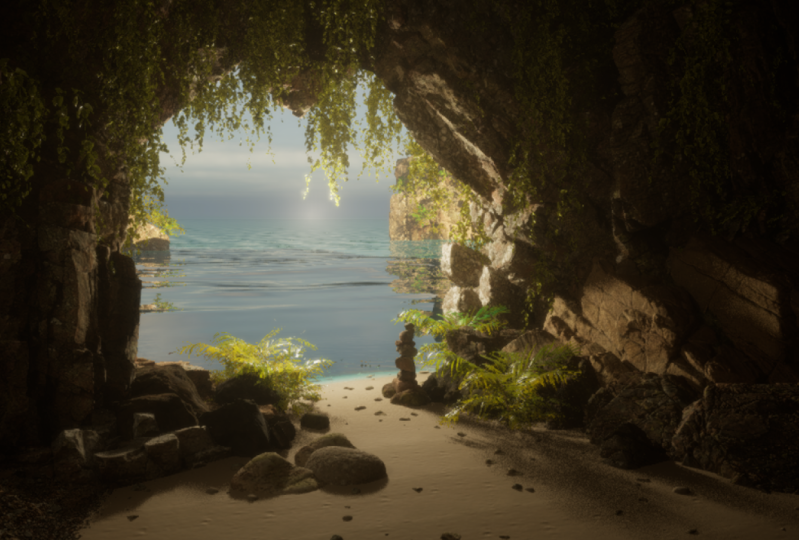
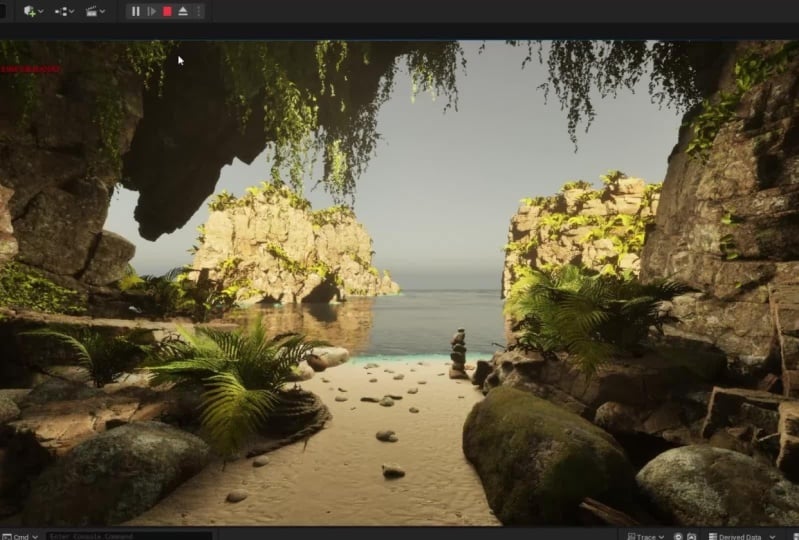
atemberaubende Höhlenumgebung schaffen, Licht und Atmosphäre
erforschen, unsere eigenen Materialien
erstellen, unseren eigenen
Blueprint-Code
implementieren und diese
Ereignisse in
unserer letzten filmischen Animation auslösen unserer letzten filmischen Mein Name ist Rob und ich
habe über ein Jahrzehnt
Erfahrung in der Entwicklung von Desktop- und Handyspielen, virtueller Realität
und
erweiterter Realität sowie Schulungserfahrungen in verschiedenen Branchen Ich bin ein autorisierter Dozent und erstelle seit Jahren
online
Lerninhalte für einige
der größten Anbieter,
darunter Pleural Site, und arbeite sogar mit Epic auf ihrem offiziellen
Unreal-Lernportal darauf, Sie durch den Prozess
zu führen und Sie
mit der Arbeit mit der Engine vertraut
zu machen.
Ich freue mich darauf, Sie durch den Prozess zu führen
und Ihnen die Arbeit mit der Unreal Engine vertraut zu machen Arbeit mit der Unreal Engine
2. 01 – Über den Kurs und die Projekte: Hallo, und willkommen zu
dieser Kursübersicht. Ich wollte nur
einige Details darüber
durchgehen, was Sie im Laufe dieses Kurses lernen
werden,
einige nützliche Dinge
, die Sie dabei beachten sollten,
und auch, wo Sie die Ergebnisse
des Projekts, das Sie im Laufe des Kurses erstellen
werden, mit anderen teilen
können . Dieser Kurs
wird sich also darauf konzentrieren dieses
Abschlussprojekt zu
erstellen, das für mich diese
atemberaubende Höhlenszene war, die irgendwo in der Mitte
eines Ozeans
steckt. Wir hatten
also jede Menge Gelegenheit
, mit
verschiedenen Funktionen herumzuspielen und die Unreal Engine
vom Terrain, dem Laubsystem und
sogar
dem neu hinzugefügten
Wasser-Plug-In aus zu integrieren. Nun, eine werde ich vorschlagen, wenn Sie den Kurs
selbst
durchgehen. Fühlen
Sie sich frei, Sie können gerne
eine ähnliche Szene
wie ich hier machen eine ähnliche Szene ,
das Höhlensystem. Ich zeige dir all die
Orte, an denen du von der Quixel Mega Bridge
aus,
einem völlig kostenlosen integrierten
Plug-In mit der Unreal-Engine, einfach auf Inhalte wie dieses
zugreifen einem völlig kostenlosen integrierten
Plug-In mit der Unreal-Engine Aber was ich vorschlagen würde,
ist, wenn
du unterwegs noch mehr kreativen
Flow Ich habe versucht, Ihnen eher ein Konzept und
eine Struktur für
Ihren Arbeitsablauf
beizubringen , sodass Sie ähnliche oder völlig
einzigartige
Elemente verwenden
können , idealerweise indem Sie die Konzepte verwenden, die
Ihnen beigebracht werden, und diese dann zu
Ihren eigenen Levels hinzufügen. Im Grunde könnte Ihr
Projekt also alles Mögliche sein
, von einer Wüstenszene hin zu einer Zersiedelung der Städte
oder so wäre also das Erste,
was ich erwähnt habe, ist, dass gerne neu machen können,
wenn es für Sie einfacher ist
und Sie sich einfach mit
der Unreal-Engine vertraut machen und Schritt für Schritt vorgehen möchten, so wie
ich es
tue und Sie sich einfach mit
der Unreal-Engine vertraut machen und Schritt für Schritt vorgehen möchten , so wie
ich Aber wenn du
irgendwo einen Seitenschritt machen und die Umgebung,
die Umgebung und solche
Dinge ändern möchtest irgendwo einen Seitenschritt machen und die Umgebung,
die Umgebung und solche
Dinge ändern , dann kannst du dein Projekt auf jeden Fall zu deinem
eigenen machen Um in diese Phase
des Projekts zu gelangen, werden in
diesem Kurs alle
Grundlagen
des Unreal-Editors
vermittelt ,
sodass Sie genau wissen, was Sie
drücken müssen, was verfügbar ist
und wie Sie die Unreal-Engine
und die Funktionen, die
sie bieten muss, verwenden die
sie bieten muss Wir schauen uns an, wie Sie Ihre Projekte
strukturieren, neue Projekte
erstellen und verwalten, Ressourcen
zu verschiedenen Projekten
hinzufügen und abrufen
und sie
aufgeräumt halten , indem wir die
Migrationstools verwenden und die Dinge
heraustrennen, die wir nur verwenden möchten, arbeiten mit den
Blattsystemen, dem Terrain, erstellen unsere
eigenen benutzerdefinierten Materialien, Partikeleffekte, Sound ... wird auch hinzugefügt, zusammen mit einigen
Blueprint-Funktionen,
sodass wir am Ende eine
interaktive Szene haben können, und Sie können Ihre eigene
Logik hinzufügen, damit die Leute einspringen und das
Erlebnis spielen können, das Sie gerade erstellen. All dies
wird in einem coolen
Projekt zum Mitnehmen zusammengefasst, das Sie dann für zukünftige Projekte und
Ideen,
die Sie haben, wiederverwenden
können zukünftige Projekte und
Ideen,
die Sie haben, Wenn es darum geht,
Ihr Projekt zu
teilen , werden Sie bei der
Unreal-Engine
feststellen, dass die Dateigrößen ziemlich groß
werden Wir werden die
Unreal Engine-Projekte also nicht teilen. Diese werden mindestens mehrere
Gigabyte
groß sein, wenn Sie
mit den Quicksall-Assets arbeiten Was wir
jedoch tun können, ist, ein paar wirklich
coole
Screenshots zu machen Unabhängig davon, an welchem System Sie gerade
arbeiten, ist
eine Screenshot-Funktion integriert Gehen Sie einfach in Ihr Werkzeugset. Wenn Sie nach Dingen wie einem
Snipping-Tool oder einem Screenshot suchen , finden
Sie eine Option
, mit der Sie auf
Ihrem Desktop
einen Screenshot des
Bildes machen können Ihrem Desktop
einen Screenshot , das Sie hier haben. Eine
Möglichkeit, Dinge zu teilen, besteht also darin, einen wirklich gut
aussehenden Screenshot Teile das unten auf Skillshare und führe einige
Diskussionen darüber durch Du könntest auch
etwas aufnehmen,
sodass du etwas wie OBS
völlig kostenlos herunterladen und
eine kurze Videoaufnahme von
einem kleinen Schwenk durch dein
Level oder so machen eine kurze Videoaufnahme von einem kleinen kannst, wenn du
ein bisschen mehr Informationen und
ein paar Tipps für dich anzeigen möchtest Informationen und
ein paar Tipps für dich Wenn Sie sich in
der Unreal Engine befinden, möchten
Sie vielleicht etwas später
als Zusammenfassung
hierher zurückkehren , wenn Sie mit der Engine besser
vertraut sind Aber wenn Sie hier in
das Darstellungsfenster drücken, wird Ihnen das alles
vertrauter und sinnvoller, wenn
Sie diesen Kurs durchgehen Aber innerhalb
des sogenannten Viewports drücken wir F 11. Dadurch gelangen Sie
in den Vollbildmodus. Dadurch erhalten Sie sofort
eine wirklich schöne große Einstellung für die Aufnahme, die
Sie vielleicht aufnehmen möchten. Und dann klicke ich
hier
in den Hintergrund , damit wir
nichts ausgewählt haben. Und dann drücke ich G auf der Tastatur, also G für Golf. Und dann werden dadurch einfach
die sogenannten Widgets entfernt. Jetzt haben wir also nichts. Sie können diese
kleinen Bilder hier sehen, die uns sagen,
wo sich verschiedene Vermögenswerte der Welt
befinden, sodass
wir sie verstecken können. Und wenn ich jetzt in den
Screenshot-Modus gehe, kann
ich einfach ein schönes großes
Bild von der ganzen Sache machen. Ich muss vielleicht in eine
Videobearbeitungssoftware wechseln um dieses
obere Panel hier oben loszuwerden, aber das gibt
dir eine nette, einfache Möglichkeit deine Projekte
zu teilen, und wenn du etwas eingerichtet
hast das so
angezogen ist und
wirklich gut aussieht, können
wir einfach reinkommen und ein
paar nette Screenshots von
solchen Dingen machen paar nette Screenshots von
solchen Dingen , nur mit einem
einfachen Snipping-Tool Nun, wie gesagt, wir können dieses
Snipping-Tool hier sogar verwenden, also nur ein weiteres Beispiel, wir sagen, wir sollen
einen neuen Screenshot machen, und das gibt uns hier
die gleiche Option. Wir können das einfach ausschneiden
und wir können sogar das Ergebnis
sehen, das wir dann erhalten, unser endgültiger Screenshot aussehen
würde Das wäre also ein idealer Weg um damit zu beginnen,
deine Projektarbeit mit anderen zu teilen und sie wieder in der Diskussion fallen
zu
lassen, dir Feedback geben zu lassen, auch anderen Leuten
Feedback zu geben
und vielleicht ein paar Tipps und
Tricks zu teilen, denn das ist eine weitere
wirklich nette Möglichkeit,
das Gelernte zu festigen , ist nicht nur zu fragen
Fragen, aber versuche, andere
Fragen zu Dingen zu beantworten, die du vielleicht gesehen
hast
, oder Tricks, die du unterwegs gelernt hast. Die letzte Sache ist, wenn du das deinen sozialen Netzwerken teilen
möchtest, stelle
sicher, dass du mich über den Link auf
dem Bildschirm hier anmeldest und
den bereitgestellten Hashtag verwendest, können wir einen schönen
Thread über die gesamte Projektarbeit bekommen dann können wir einen schönen
Thread über die gesamte Projektarbeit bekommen,
die
geteilt und veröffentlicht wird Ich werde diese Hashtags
und Links in der folgenden
Beschreibung angeben , sodass Sie sie einfach kopieren
und in
Ihre Social-Media-Plattformen einfügen und sie einfach
zusammen mit einigen Videos oder Screenshots,
die
Sie aufgenommen haben, teilen zusammen mit einigen Videos oder können. Also nur eine kurze Zusammenfassung, um
kurz aufzuschlüsseln , wie Sie meiner Meinung nach das
Beste aus diesem Kurs herausholen werden Folgen Sie den Anweisungen Schritt für Schritt
, um sich mit den
unerbittlichen Funktionen und den Funktionen vertraut unerbittlichen Funktionen und den Funktionen machen,
die während des Kurses
angeboten werden. Versuchen Sie
jedoch, das Projekt zu Ihrem eigenen zu machen Fügen Sie verschiedene Funktionen hinzu,
gehen Sie über das hinaus, was ich gezeigt habe, oder erstellen Sie etwas
völlig Neues Hier werden das Lernen und das Wissen wirklich eine Grundlage
sein, die
Sie aufbauen können. Und dann,
das Letzte, stellen Sie
sicher, dass Sie die
Projektarbeit mit anderen teilen. Und warte nicht einfach
bis zum Ende. Wenn Sie noch Grauboxen oder
einfach nur Dinge planen, bevor Sie überhaupt
zum endgültigen Projekt kommen, sollten Sie auch damit
beginnen, Ihre
Projekte mit anderen zu teilen, nur damit wir den
Fortschritt sehen können, während Sie es bearbeiten. Auch hier gilt: Wenn Sie dies früh
tun, können
die Leute Feedback geben. Sie können dieses
Feedback an andere Personen weitergeben
und Ihr Projekt verbessern, und Ihr Projekt verbessern bevor Sie
das endgültige Ergebnis erzielen. Sie müssen bei
den Projekten, an denen
Sie gerade arbeiten, nicht wertvoll
sein und die Bilder und das
Filmmaterial
erst veröffentlichen , wenn sie
vollständig fertiggestellt sind. Wenn Sie
unterwegs
einige Fortschrittsfotos teilen und bereitstellen . Normalerweise
geben dir die Leute
gerne Feedback oder
Vorschläge, wie du die Beleuchtung oder die Komposition verbessern kannst
und solche Dinge. Und das
Wichtigste. Viel Spaß. Es ist ein wirklich, wirklich großes
System, an das man sich gewöhnen muss. Die Unreal Engine bietet eine riesige
Menge an Frameworks und Funktionen Aber wenn Sie unterwegs
Spaß damit haben, wird
all das schnell
Sinn machen, und Sie können
etwas wirklich Cooles daraus machen
3. 02 – Epischer Launcher Herunterladen: Bevor wir
mit der Nutzung der Unreal-Engine beginnen können, müssen
wir zunächst den Epic Launcher
herunterladen den Epic Launcher Dies ist unsere Einstiegs- und
Verwaltungssoftware für unsere verschiedenen Versionen der
Unreal-Engine, die wir auf
unserem lokalen System installieren können ,
sowie einige
der Ressourcen, Pakete
und Beispiele, von denen wir lernen und mit denen wir
arbeiten
können, um unser
ideales Projekt zu
starten sowie einige
der Ressourcen, Pakete
und Beispiele, von denen wir lernen und mit denen wir
arbeiten
können, und Beispiele, von denen wir lernen und mit denen wir
arbeiten
können um unser
ideales Projekt Zu Beginn stehen uns
verschiedene Möglichkeiten zur Verfügung, wie wir auf den Epic Launcher
zugreifen oder
ihn beziehen können Epic Launcher
zugreifen oder
ihn beziehen Ich werde nur den
generischen Ansatz durchgehen , da sich dieser Laufe der Jahre etwas
häufig geändert
hat. Am einfachsten
ist es natürlich, die
Suchmaschine Ihrer Wahl zu verwenden und einfach nach dem Download
des Epic Launchers zu suchen. Die besten Ergebnisse
führen Sie normalerweise an die richtige Stelle. Im Moment
finden wir das auf der Website zum Herunterladen auf dem
Epic Launcher, es ist
also der Store von Epic Games. Auch dies ist eines der
Dinge, die sich in den
letzten Monaten
geändert haben. Aber was wir suchen, ist ein Ort, an dem wir
hier auf den Download für den
Epic Games Launcher zugreifen können . Wir klicken darauf.
Wir sollten die Möglichkeit haben, dies irgendwo zu speichern oder zu
öffnen. Speichern Sie es also oder öffnen Sie
es einfach direkt , um den
Installationsvorgang zu starten. Folgen Sie den einfachen Schritten, um den Epic Launcher zu
installieren. Und wenn Sie
noch nicht sichergestellt haben, dass Sie sich für ein Epic-Konto anmelden, sind
diese völlig kostenlos Sie
müssen sich
jedoch
bei der Software anmelden , um loszulegen. Die andere Möglichkeit besteht darin, auf die
offizielle Website un ng in.com zu gehen offizielle Website un ng in.com Auch hier sehen wir
das oben rechts Wir haben einen anderen Ort
, an dem wir auf
die Download-Option zugreifen können , um den Epic Launcher zu
finden Wir werden
hier einige Optionen finden, um den Launcher zu bekommen. Folgen Sie dem Installationsprozess falls Sie dabei Hilfe benötigen, aber es ist sehr, sehr einfach und wir können es einfach auf unserem System installieren
. Wenn Sie
anfangen, ist das eine weitere Sache, die gerade dabei ist die Art und
Weise,
wie die Lizenzierung funktioniert,
zu ändern . Früher gab es einen festen Prozentsatz,
wenn Sie einen bestimmten
Quartalsgewinn erzielen mit Ihren Nngin-Projekten Dies wird sich bald ändern,
da es eine
Aufteilung geben wird, ob es sich um ein
Spieleprojekt handelt. In diesem Fall bleibt
das bei
der Standardlizenz
, bei der Sie dieses Verdienstlimit haben
, bevor Sie beginnen, eine Tantiemengebühr von
5% mit Epic zu teilen. Wir haben jetzt eine benutzerdefinierte Lizenz
für Entwickler, die keine Spieleentwickler sind. Aber auch
hier kannst du das sehen, auch wenn du in einer Umgebung
arbeitest, die nichts mit
Spieleentwicklung zu tun hat, also für Pädagogen,
Studenten und Bastler Wir können weiterhin die
Standardlizenz verwenden und völlig kostenlos
auf die Funktionen zugreifen Es ist nur eines dieser Dinge
, zu denen ich hier keine pauschale Aussage machen möchte hier keine pauschale Aussage , weil sie Änderungen
vorgenommen haben. Es wird sich also lohnen
, hier nachzuschauen. Und wenn Sie jemals
anfangen, Geld zu verdienen, und Sie sich Sorgen darüber machen,
was Sie Epic vielleicht schulden oder für
ein Abonnement zahlen müssen, je nach Ihren Anwendungsfällen
mit der Unreal Engine, dann schauen Sie unbedingt wieder in deren offizielle
Dokumentation
und auf ihren Websites vorbei, um über alle Änderungen,
die sie vornehmen, auf dem
Laufenden zu Nachdem du
den Epic Launcher installiert hast, solltest
du
mit etwas begrüßt werden , das ein
bisschen so aussieht Auch hier
kann sich das Layout, je nachdem, wann
Sie sich das ansehen, je nachdem, wann
Sie sich das ansehen, durch Versionsupdates ändern, aber das allgemeine Layout
wird hier dasselbe sein Sie werden feststellen, dass
Sie sich anmelden müssen Wenn Sie noch nicht bereit sind, sollten
Sie
sofort mit
der Aufforderung begrüßt werden , sich
in Ihrem Konto anzumelden Wenn du das
erledigt hast, können wir
mit dem nächsten Abschnitt fortfahren ,
in dem wir uns die verschiedenen Teile
des Epic-Launchers ansehen verschiedenen Teile
des und uns ansehen, was
wir zur Verfügung haben
4. 03 – Epische Launcher-Übersicht: Schauen Sie sich nun kurz
die verschiedenen Elemente an , die
im Epic Launcher enthalten sind. Im Allgemeinen werden
wir als Entwickler nur einige
davon häufiger
verwenden,
aber es ist nützlich, das allgemeine Layout
dessen, was wir haben, zu verstehen . Einiges davon kann auch
verwirrend sein. Wenn es zum Beispiel
um die verwirrenden Punkte
auf der linken Seite geht ,
wollte ich nur die
Aufmerksamkeit darauf lenken. Habe unseren Laden, unsere Bibliothek
und die Unreal Engine. Jetzt sind Sie
hoffentlich standardmäßig für
die Unreal-Engine ausgewählt Auch dies ist der
relevantere Teil für Entwickler. Möglicherweise haben Sie jedoch ein anderes
Layout, wenn Sie im Laden- oder
Bibliotheksbereich
beginnen würden . Nun, der Epic Launcher ist eine Sammlung von so ziemlich
allem, was mit Unreal zu tun hat, und dazu gehört auch der
Gaming-Bereich, der von den Entwicklern von Epic Unreal
oder Unreal
bereitgestellt wird von Epic Unreal
oder Unreal
bereitgestellt In dem Shop, den wir hier
sehen können, findest du
Dinge wie Fortnight, Rocket League und viele andere
Spiele, die hier über den
Epic Launcher
veröffentlicht wurden über den
Epic Launcher
veröffentlicht Wenn du also
eine Spielesammlung hättest
, könntest du hier weitere Spiele entweder finden oder kaufen Spiele, die du bereits besitzt,
werden in deiner Bibliothek gespeichert, und das ist einer der
ersten verwirrenden Punkte,
denn wenn wir dann auf den Tab Unrelen klicken
,
gelangen wir zum
Entwicklungsbereich,
und du kannst sehen, dass es hier denn wenn wir dann auf den Tab Unrelen klicken
, wir zum
Entwicklungsbereich,
und du kannst sehen, eine weitere Bibliothek gibt Nun, diese beiden, die
Bibliothek hier oben
und die Bibliothek auf
der linken Seite
hier, und die Bibliothek auf
der linken Seite sind nicht identisch Die ersten beiden Tabs
sind also dein Shop, also die Spiele und Inhalte, die du im Epic Store gekauft
hast. Dann ist alles unter dem Tab
Unreal Engine hier unten, einschließlich
der Bibliothek getrennt von den
entwicklungsspezifischen Dingen deiner Unreal Engine,
an denen du arbeiten
wirst, um Inhalte
zu erstellen Also eine Sache, die du im Hinterkopf
behalten solltest:
Wenn deine Ansicht wirklich anders
aussieht, stelle sicher,
dass
du
den Tab „Unreal Engine“ auf
der linken
Seite unten ausgewählt hast,
was
für uns :
Wenn deine Ansicht wirklich anders
aussieht, stelle sicher, dass
du
den Tab „Unreal Engine“ auf
der linken
Seite unten ausgewählt hast den Tab „Unreal Engine“ auf , Entwickler relevanter ist Dann ein sehr kurzer
Überblick darüber, was
der Epic
Launcher für Entwickler Der erste Tab,
mit dem du
normalerweise begrüßt wirst, ist unser News-Tab hier. Dies ist ideal, um nach Updates
oder Funktionen zu suchen, also neuen Versionen, die
möglicherweise veröffentlicht werden Alle kostenlosen Pakete wie Epic bieten
häufig
Beispielprojekte. Zum Beispiel wurde uns kürzlich etwas namens
Crop Out zur Verfügung gestellt. Dies war ein wirklich nettes
plattformübergreifendes Beispiel dafür ,
wie man ein Projekt einrichtet, es auf Mobilgeräten, Desktops, Konsolen usw. bereitstellt. Es kann sich also definitiv
lohnen, auf dem Laufenden zu bleiben
und ab und
zu
hier vorbeizuschauen , um zu sehen, was wieder bereitgestellt
wurde. werden
weitere kostenlose Inhalte bereitgestellt Jeden Monat werden
weitere kostenlose Inhalte bereitgestellt, und darüber
können wir uns auch hier informieren . Auf der anderen Seite
haben wir unsere Beispielseite, die dem, was ich gerade erwähnt
habe, sehr ähnlich ist. All dies ist
völlig kostenlos zu benutzen. Sie können jedes
dieser Pakete herunterladen. den meisten davon handelt es sich wiederum um
Projekte
mit funktionierenden Beispielen, sodass Sie hier nachschauen können , ob es
etwas gibt,
über das Sie mehr erfahren möchten. Zum Beispiel bei der virtuellen Produktion
werden wir ein Beispiel für die Übertragung haben, sodass wir genau sehen können,
wie das Projekt für die Arbeit mit
großen LED-Bildschirmen
eingerichtet wäre . Alle verfügbaren Plug-ins,
ideale Karten - und
Level-Setups und so weiter Wenn du
mehr über Spiele wissen möchtest, hast
du verschiedene
Spielprojekte, deine Inhaltsbeispiele sind ein
wirklich guter Ort, um
einzelne, fast funktionierende
Beispiele zu finden einzelne, fast funktionierende , die
als Dokumentation dienen, wo in den Inhaltsbeispielen jeder Funktionsumfang,
sei es Physik,
Partikel, irgendein
Bauplan und Code, alle ihre eigenen
individuellen Maps haben Ihr könnt also die Karte öffnen, die genau auf das zugeschnitten ist,
worüber
ihr lernen wollt , und den Inhalt, den
sie bieten, quasi
rückentwickeln den Inhalt, den
sie bieten, quasi
rückentwickeln Sie
können noch viel mehr durchmachen. Mehr mit Kameras, mit der Neueinführung von Unreal, das Dinge
wie virtuelle Produktion abdeckt Die Fahrzeugfunktionen, Lebensläufe und solche Dinge
sind alle enthalten finden Sie einige
wirklich gute Beispiele Im Beispielbereich Und nur um
noch einmal hervorzuheben, dass die Nutzung all dies völlig kostenlos ist. Als Nächstes haben wir
den Marktplatz. Hier
möchten Sie vielleicht monatlich einchecken. der ersten Woche jedes Monats veröffentlichen
sie ein kostenloses
Monatspaket, normalerweise fünf verschiedene
Pakete mit verschiedenen Arten von Vermögenswerten, die Sie
Ihrem Konto kostenlos hinzufügen
und für immer behalten können . Das werden nützliche Dinge sein, wie wir hier eine modulare
mittelalterliche Stadt
haben. Dies sind all die
Vermögenswerte, die Sie sehen können die Schaffung
dieser Stadt hier eingeflossen sind. Wirklich gut, wenn Sie
anfangen möchten, eine Sammlung von
Tools
aufzubauen , die Sie für Ihre
aktuellen oder zukünftigen Projekte verwenden können. Darüber hinaus können wir oben zur Option „
Durchsuchen“ kommen ,
und hier
suchen wir nach einem der beiden Funktionen,
unabhängig davon, ob es sich um Codefunktionen oder
visuelle Funktionen wie
Asset-Packs handelt, die Sie Ihrem Projekt hinzufügen können Falls es etwas gibt, das
Sie nicht selbst machen können und für das Sie etwas kaufen mussten,
wie Ihre visuellen Ressourcen, Ihre Partikeleffekte,
Soundeffekte ,
Code, all das
finden Sie hier. Sie können nach den
verschiedenen Arten von Dingen filtern , nach denen Sie suchen. Wie ich bereits erwähnt habe, wären Code Dinge wie Blueprints,
Ihre Code-Plug-ins Sie können Ihre zwei
D- oder drei D-Assets finden. Requisiten für Levels werden die Leute ziemlich oft
benutzen Also noch etwas, bei dem
es sich lohnt von Zeit zu Zeit nachzuschauen, um zu sehen,
was hier verfügbar ist Was Sie
möglicherweise nutzen können. In
den kommenden Themen wird es einige Informationen darüber geben,
wie wir
die verschiedenen Arten von
Ressourcen und Plug-ins verwenden können, die auf die verschiedenen Arten von
Ressourcen und Plug-ins dem Marktplatz
angeboten werden da einige von ihnen auf leicht unterschiedliche
Weise funktionieren. Dies ist jedoch nur ein
kurzer Überblick darüber, was Sie hier finden können und warum
dies nützlich sein wird. Und das Letzte,
was wir uns
ansehen werden , ist unser
Bibliotheks-Tab hier oben, also gehen wir zum
Bibliotheksbereich. Hier verwalten wir all unsere unerbittlichen Versionen
sowie alle Projekte, die Sie möglicherweise gerade
in Bearbeitung haben, und den Tresor hier unten diesem Abschnitt unter dem
Tresorbereich
finden Sie
also all die
verschiedenen Ressourcen und Plug-ins, die Sie Ihrem Konto
hinzugefügt haben Ich habe das derzeit so
gefiltert, dass nichts angezeigt wird, aber ich könnte
nur die
Blueprint-Assets anzeigen , auf die ich Zugriff habe Dies sind all die
Dinge, die ich
entweder gekauft habe oder
die wir
irgendwann
in den monatlichen kostenlosen Inhalten enthalten in den monatlichen kostenlosen Inhalten haben und die jetzt
an mein Konto gebunden sind Auch hier gilt: Wenn ich
alles aktiviere, ist das alles,
einschließlich der visuellen Elemente, des Sounds und so weiter Dies wird der
Kernbereich sein, in dem wir die meisten wichtigen
Dinge für unsere Entwicklung
verwalten, z. B. die Projekte, an
denen wir arbeiten möchten die Engine-Versionen
, die wir verwenden und die Ressourcen, die uns zur Verfügung
stehen Dann haben wir noch eine
letzte Option, die Sie hier oben sehen
können, den Twin Motion. Wir werden nicht zu
sehr ins Detail gehen. Dazu muss eine weitere Software installiert werden,
also Software
von Drittanbietern
namens Twin Motion, und damit können Sie,
wie es hier heißt, mit
Bim- oder CAD-Modellen
oder Dingen wie
Architekturvisualisierung arbeiten wie es hier heißt, mit
Bim- oder CAD-Modellen
oder Dingen wie
Architekturvisualisierung Also diese schwereren,
hochwertigeren Modelle und Sie können Echtzeit zwischen
der Unreal Engine und Twin Motion hin
und her wechseln der Unreal Engine und Twin Motion hin
und Ein bisschen zu spezifisch für das, was
wir suchen werden Möglicherweise nützlich, um zu
erfahren, ob diese Art von Workflow für
Sie von Interesse sein könnte.
5. 04 – Engine-Versionen: Sie haben die
Unreal Engine noch nie benutzt. Eines der ersten Dinge, die
Sie tun müssen, ist Installation einer Version
der Unreal Engine Sie können es hier oben sehen. Unter den Engine-Versionen habe ich mehrere
verschiedene Versionen, ich habe 4.27 bis
hin zur 5.4 Preview Das liegt einfach daran, dass ich
mit verschiedenen Kunden zusammenarbeite und eine Reihe verschiedener Arbeiten
mache , bei denen ich unterschiedliche Projekte bearbeiten musste Hoffentlich haben Sie oft weniger Versionen der
Unreal Engine installiert Wie wir hier sehen können, nehmen
sie auf Ihrem
System eine ziemlich große Größe Wenn Sie zwischen Videos
herumgespielt haben und nicht mehr dasselbe Layout
sehen und vergessen haben,
wie Sie hierher gelangen. Denken Sie daran, wir müssen sicherstellen, dass wir auf
der linken Seite auf
den Tab Unreal Engine
und dann speziell auf
den
Bibliotheks-Tab oben auf
der Seite geklickt der linken Seite auf
den Tab Unreal Engine und dann speziell auf
den
Bibliotheks-Tab oben auf
der Seite Du wirst diesen
Tab nicht sehen, wenn du dich in
der Bibliothek oder im Shop-Bereich auf der linken Seite befindest Wenn Sie überhaupt keine
Engine-Versionen installiert haben, müssen wir als Erstes diese kleine
Plus-Schaltfläche hier
haben. Wir können klicken, um eine
neue Engine-Version hinzuzufügen. Wird standardmäßig die neueste Version verwenden, die Sie
nicht installiert haben. Je nachdem, wann
Sie sich das ansehen, müssen
Sie also möglicherweise
darauf achten, dass Sie keine so genannte
Vorschauversion
haben. Wir versuchen immer, die
neueste stabile Version
von Unrelenum zu verwenden neueste stabile Version
von Unrelenum zu Zum Zeitpunkt der Aufnahme wäre
das 5.3, was wir
hier sehen könnten,
die
ideale Version, um damit wäre
das 5.3, was wir
hier sehen könnten,
die zu
arbeiten, da sich die 5.4-Version in der
Vorschauversion befindet,
was bedeutet, dass es noch Funktionen gibt, die
hinzugefügt und optimiert werden arbeiten, da sich die 5.4-Version in der
Vorschauversion befindet,
was bedeutet, müssen, und einige davon Alles, was Sie tun müssen, ist
aus der Drop-down-Liste hier auszuwählen, damit wir bis zur frühen
Version von 4.0
zurückkehren können bis zur frühen
Version von 4.0
zurückkehren Aber auch hier arbeiten
wir idealerweise mit der neuesten
stabilen Version. Sie finden die Version, mit der
Sie arbeiten möchten Wir müssen nur hier auf
die Schaltfläche Installieren klicken. Und bevor wir den Ort
auswählen, an dem
wir das speichern möchten, gebe
ich Ihnen nur einen sehr kurzen Tipp
, wie wir Speicherplatz auf dem System sparen
können , indem Funktionen
entfernen, die Sie
möglicherweise nicht installieren müssen. Wenn wir hier die
Optionsschaltfläche auswählen, haben
wir ein paar Dinge, die sehr nützlich sein
können, insbesondere wenn Sie
gerade erst anfangen, nur um einige
Ausgangspunkte
für Ihre neuen Projekte bereitzustellen . Ich würde daher empfehlen,
die Vorlagen und
Feature Packs installiert zu lassen. Das werden Dinge
wie die Spielvorlagen sein, die Vorlagen für die erste Person oder für die
dritte Person, also haben wir einige Mechaniken und Funktionen,
mit denen wir sofort arbeiten können. Ähnliches gibt es
auch für die ACFs
-, Automobil- und
VP-Projekte Diese Vorlagen und Feature
Packs können sehr nützlich sein. Starter-Inhalte
habe ich nie benutzt. Diese enthalten einige
veraltete Materialien, Texturen, Partikel
und Soundeffekte. Sehr oft werden diese nicht verwendet. Ich persönlich
bevorzuge
es, dies zu entfernen, aber wenn
Sie anfangen, aber wenn
Sie anfangen, möchten Sie es vielleicht aktiviert lassen, damit Sie zumindest
das erleben können ,
was Ihnen zur Verfügung steht Wenn Sie beabsichtigen, zunächst
nur mit dem Blueprint zu arbeiten , können
wir die
Engine-Quelle und die Editor-Symbole für
das Debuggen deaktiviert lassen Editor-Symbole für
das Debuggen deaktiviert Wir werden das nicht brauchen, bis
Sie sich etwas eingehender mit der
C-Plus-Seite Und dann
nach unten scrollen. Dies sind diejenigen, die hier wirklich
dazu beitragen können, Platz zu sparen Abhängig von den Projekten, mit denen Sie arbeiten möchten, können
Sie
diese problemlos deaktivieren und sie
später wieder hinzufügen , falls sich Ihre Pläne für
das Projekt ändern Ich
weiß zum Beispiel, dass ich nie auf mobilen Geräten
arbeite Wir können also das Häkchen bei
Android und IOS oder IOS entfernen, um dort
etwa zehn, 11 Gigabyte zu speichern Ich habe es auch noch nie
auf Linux installiert, also kann ich
weitere 10 Gigabyte sparen indem ich auch die Linux-Option entferne Wie ich bereits erwähnt habe, können
wir sie zu einem späteren Zeitpunkt
hinzufügen, falls Sie zurückkommen und diese
wieder hinzufügen
möchten Sie zurückkommen und diese
wieder hinzufügen Wir können sehen, dass wir
die benötigte Größe
jetzt um einiges reduziert haben . Wenn wir auf Anwenden
klicken und dann hier auf Installieren klicken, sind das die letzten
Schritte und die
Unreal Engine wird im Hintergrund installiert Ich würde empfehlen, weiterzumachen
und das jetzt zu tun. Es kann eine Weile dauern, und Sie
können mit einigen
der bevorstehenden Themen fortfahren , während diese
im Hintergrund bearbeitet werden. ich auf Abbrechen klicke, da ich
die Version der
frühen Version 5.0 nicht installieren muss , werde
ich sie einfach
entfernen, damit wir sie
nicht länger haben Und nur um sehr schnell zu
demonstrieren, was ich damit meine ,
dass ich die Optionen hinzufügen
kann , die wir derzeit deaktiviert haben, falls Sie in Zukunft entscheiden,
dass Sie sie wieder benötigen, als Beispiel, werde ich hier
zu meiner 5.32-Installation übergehen Wir können das herunterklappen, die Optionseinstellung
finden
und wir können hier sehen, was ich derzeit für diese
Version der Engine
installiert habe für diese
Version der Engine
installiert Wir scrollen hier
ein wenig nach unten
und wir können sehen, dass
ich,
wie ich gerade erwähnt habe, Android,
Apple, Linux und
TVO S deinstalliert wie ich gerade erwähnt habe, Android,
Apple, habe. Falls ich entscheiden würde, dass ich
etwas für die
Android-Plattform packen müsste etwas für die
Android-Plattform Du kannst einfach hier reinkommen, das
ankreuzen, auf „Anwenden“ klicken
und schon wird
alles, was für die
Arbeit mit Android benötigt wird, in
der Unreal Engine installiert Arbeit mit Android benötigt wird, in
der Unreal Das ist es, was ich meine,
es ist sehr einfach, und wir können im Voraus Platz sparen indem wir keine Dinge installieren, die
wir möglicherweise nicht benötigen, und wir können jederzeit zurückkommen
und sie hinzufügen Eine letzte Sache ist, wenn
Sie zwischen
Versionen arbeiten und am Ende eine Menge verschiedener
Versionen haben, können
Sie sehen, dass wir die
Option haben, die Standardversion festzulegen. Diejenige,
die ich im Moment am häufigsten verwende,
weil die meisten meiner
Projekte in 5.21 sind
, ist
hier mit diesem gelben Ring hervorgehoben Das heißt, wenn ich ein
neues Projekt erstelle, haben wir
hier oben die Startoption. Wir können sehen, dass es standardmäßig auf 5.21
gestartet wird Wir können das herunterklappen
und
die Standardeinstellung zum Beispiel auf 5.3 ändern die Standardeinstellung zum Beispiel auf 5.3 Also, wann immer ich ein neues Projekt
erstelle, wird
es diese
Version genau hier verwenden. Wenn Sie jedoch
in einer bestimmten Version starten möchten, können
wir hier einfach auf die
Startschaltfläche klicken. Auf diese Weise können wir
entweder
Projekte erstellen oder suchen, Auf diese Weise können wir
entweder
Projekte erstellen oder suchen die mit
diesen verschiedenen Versionen erstellt wurden. Und die letzte Sache, die ich ganz
kurz erwähnen
wollte , befindet sich direkt weiter unten
im Abschnitt M-Projekte Wenn Sie an einer Reihe von
Projekten auf einem lokalen System gearbeitet haben , wird
alles, woran Sie
lokal gearbeitet haben , hier unten angezeigt. musste das
herausfiltern, nur um
ein Projekt zu zeigen , von dem ich weiß, dass
es
aufgrund der üblichen Geheimhaltungs- und
Vertraulichkeitsbeschränkungen, die man
bei der Arbeit mit einigen Projekten erhält, sicher nachzuweisen aufgrund der üblichen Geheimhaltungs- und
Vertraulichkeitsbeschränkungen, die man bei der Arbeit mit einigen Projekten erhält bei der Arbeit mit einigen Projekten Ich kann einige der Namen
der
Dinge, an denen ich gerade arbeite, nicht zeigen Namen
der
Dinge, an denen ich gerade arbeite Aber hier würden
Sie auf
Projekte zugreifen, an denen Sie in der Vergangenheit
gearbeitet haben. Sie würden einfach darauf
doppelklicken
und
das Projekt wird geöffnet, damit Sie erneut mit der Arbeit beginnen können. Also das meinte ich vorhin,
dass du
als Entwickler ziemlich
oft in dieser Umgebung
des Epic Launchers
arbeiten wirst ,
da du alles
von deinen Engine-Versionen aus verwalten kannst. Du arbeitest gerade
an Projekten, und die Ressourcen,
Plug-ins und Funktionen, die du für die Engine
hast,
findest du alle in diesem einen Abschnitt.
6. 05 – Erstes Projekt: Jetzt, da wir
mit den Kernfunktionen
des Epic Launchers vertraut sind , können
wir mit der
Erstellung unseres ersten Projekts beginnen. Wie bei vielen Dingen innerhalb des Unreal Engine-Ökosystems gibt es mehrere
Möglichkeiten, dies zu tun Notieren Sie sich also hier ganz schnell oben rechts auf dem Bildschirm,
nur um es noch einmal im
Bibliotheksbereich zusammenzufassen,
speziell mit der hier ausgewählten
Unrel-Engine oberen rechten
Seite des Bildschirms sich unsere Starttaste Dadurch wird eine Version
der Unreal Engine in
der Standard-Engine-Installation gestartet , die Sie hier ausgewählt haben Also können wir das löschen
und wir können hier
ändern. Wir
können sagen, welche Version. Wenn Sie mehrere Versionen haben, wie Sie gerade hier im
Abschnitt Engine-Version sehen können, die Version mit dem gelben Umriss ist
die Version mit dem gelben Umriss diejenige, die Sie ausgewählt haben oder die standardmäßig als
Ihre Standard-Engine-Version eingestellt ist Wenn möglich, wird
versucht, dies für
alle neuen Projekte zu verwenden , die Sie
erstellen, unabhängig davon, von wo aus
Sie sie erstellen. Wir können über
die obere rechte Seite starten, oder wir können
über die
Engine-Version starten , die Sie hier verwenden
möchten. Ich werde die
aktuellste stabile Version verwenden, die momentan 5.3 sein wird. Nur um zu erwähnen, dass,
wenn Sie Ihre Standardeinstellung
ändern möchten,
wir können hier ein Drop-down-Menü auswählen, wir können dies auf
aktuell setzen, und jetzt werden
Sie sehen, dass 5.21 hier die
Standard-Engine-Version ist Ich setze
das einfach auf 5.3 zurück
und entscheide mich dann dafür, es hier zu
starten. Nach einem Moment der Bearbeitung öffnet sich hier ein
neues Fenster. Dies ist
also standardmäßig unser unwirklicher
Projektbrowser Ich musste nur noch einmal
dieselbe Änderung vornehmen. Ich filtere nach
einem Projekt, von dem ich weiß, dass ich es hier
gefahrlos angeben kann. Wenn du
bereits weitere Projekte erstellt hast oder in der Zukunft, wenn du
ein paar Projekte erstellt hast, werden
sie hier alle auf ähnliche Weise
beschrieben , wie sie im
Epic
beschrieben wurden . Um ehrlich zu sein, ich bin mir nicht sicher, wo wir zwei verschiedene Orte
haben an denen wir uns unsere Projekte ansehen können, aber wenn du eines laden möchtest, kannst
du das auch von hier aus tun. Im Allgemeinen besteht der
Workflow jedoch darin, dass du deine Projekte
verwaltest und
sie über den Epic-Launcher öffnest , und das ist nur
ein Ort, an dem du die anderen
Optionen hier auf
der linken Seite nutzen wirst die anderen
Optionen hier auf
der linken Seite nutzen , um unsere neuen
Projekte zu erstellen, die wir wollen. Stattdessen
befindet sich das, was wir verwenden möchten , hier auf der linken Seite. Wir haben eine Reihe
verschiedener Kategorien mit unterschiedlichen
Vorlagen, die wir als Ausgangspunkt für jedes
unserer neuen Projekte verwenden
können . Wie ich
in einem früheren Thema kurz erwähnt habe, der Unreal Engine
Branching Act
nun
viele weitere Branchen abdecken , von Spielen bis hin zu Film, Fernsehen, Architektur, Automobilindustrie
und Simulation Für all diese verschiedenen
Arten
von Projekten
werden unterschiedliche Vorlagen erstellt diese verschiedenen
Arten
von Projekten
werden unterschiedliche Also nur um einen
sehr schnellen Überblick zu geben. Wenn
wir zum Beispiel zu Spielen gehen,
der klassischen Version dessen, der klassischen Version wofür die Null-Engine verwendet worden
wäre, haben
wir verschiedene Vorlagen, mit
denen wir beginnen können,
z. B. eine Vorlage für haben
wir verschiedene Vorlagen, mit
denen wir beginnen können, die erste Person, dritte Person, von oben
nach unten und so weiter. Diese werden mit den Ressourcen geliefert, einige grundlegende Codeeffekte, Zeichen und Dinge
werden für diese Projekte relevant sein , nur
um Ihnen den Einstieg zu erleichtern. Sie können auch mit einem
völlig leeren Projekt beginnen wenn
Sie bereits wissen, was Sie anstreben werden, und Sie
müssen keines dieser Projekte verwenden. Ähnlich wie bei der virtuellen
Produktion haben
wir zum Beispiel eine virtuelle
Produktionsvorlage
sowie etwas, das
zeigt, wie
man das Enddisplay
und solche Dinge benutzt. Für die Architektur haben wir
einige Arc IS-Vorlagen. Ähnlich nochmal aus der
Automobilbranche, wo gezeigt wird, wie man die neuartige Art
der ausgefallenen
Materialverlegung
verwendet , die man
für verschiedene
Reflexionsarten und Autoeigenschaften der jetzt angebotenen Materialien erhalten kann. Andererseits haben
wir hier Dinge zur Simulation. Für virtuelle Realität, Handheld, die ganze Art von
XR-Situation Beispiel: Ich gehe einfach
zum Spiel, weil es ein nettes leeres
Projekt hat, das ich verwenden werde Im Allgemeinen werde
ich die meisten meiner Projekte
aus einer leeren Vorlage
erstellen. Einfach, weil
wir,
wenn wir das haben , wenn wir so etwas wie ein Template-Paket
für Dritte später hinzufügen
wollen, dieses
ganz einfach hinzufügen können, wenn das nötig ist. mit einem leeren
Projekt beginnen, haben Sie
ein völlig leeres
Blatt und haben die
volle Kontrolle über
die Art der Ressourcen
und die Datenmenge, die
Ihr Projekt enthält ein völlig leeres
Blatt und haben volle Kontrolle über
die Art der Ressourcen ,
nur um zu verhindern, dass Ihre Projekte
aufgebläht werden und Dinge enthalten
, die wir vielleicht nie verwenden Ich würde also empfehlen, jetzt
mit einem leeren Projekt zu beginnen. Ich werde dir
später zeigen, wie du trotzdem
verschiedene Vorlagen in
das Projekt einbinden kannst. Das ist auf
der rechten Seite ausgewählt, wir haben hier ein
paar Optionen. Wir werden das vorerst bei
Blueprint belassen. Wenn Sie mehr über
die C-Plus-Seite erfahren
möchten, können Sie sich auch die C
Plus Plus-Vorlagen ansehen Sie haben hier die gleichen
Vorlagen. Es ist nur die Art und Weise, wie der
Charakter beispielsweise
im Third-Person-Projekt strukturiert
wird, im Third-Person-Projekt strukturiert
wird durch den
C-Plus-Code und nicht durch
den Blueprint-Code Sie können diese Änderung jetzt vornehmen. Arbeit mit C Plus Plus erfordert eine
Menge zusätzlicher Einstellungen für Dinge wie Visual Studio und andere Arten von SDKs, die
Sie vorbereiten müssen Das ist vielleicht etwas
, von dem Sie sich vorerst
zurückhalten möchten von dem Sie sich vorerst
zurückhalten Bleiben Sie bei Blueprint, wir machen das wieder zu einem
leeren Projekt. Dann haben
wir ein paar andere Optionen auf der rechten Seite, wir haben unsere Zielplattform, wir können das als Desktop belassen Wenn Sie zum Beispiel
wissen, dass Sie die
Bereitstellung auf
mobilen Plattformen durchführen möchten , können
wir dies auf Mobilgeräte einstellen. Ich werde nur einige Änderungen an der
Standard-Rendering-Pipeline vornehmen um
sicherzustellen, dass alles sofort für
ein mobiles Projekt optimiert
ist . Aber wir können
hier beim Desktop
die höheren Qualitätseinstellungen beibehalten . Dann
haben wir auf ähnliche Weise unsere Qualitätsvoreinstellungen, und wir können diese skalierbar machen, wodurch alles auf
eine viel überschaubarere
Qualitätspräferenz reduziert wird eine viel überschaubarere
Qualitätspräferenz Wenn Sie auf eine weniger
leistungsstarke Hardware abzielen oder mit
älterer oder weniger leistungsfähiger Hardware arbeiten , möchten Sie diese möglicherweise skalierbar
machen Wenn Sie ein neueres System haben, können
wir es maximal belassen. Wir erhalten nur etwas
höhere Rendereinstellungen, Schatten und so weiter. Dann haben wir zwei Optionen darunter , wir haben den
Starter-Inhalt
, den ich vorerst nicht angekreuzt
lasse. Wie ich schon erwähnt habe Dies hat einige
ziemlich veraltete Ressourcen und verwendet Systeme, die nicht mehr
wirklich abgedeckt sind. sind oft nicht die besten
Pakete, mit denen man arbeiten kann, aber wir können
das bei Bedarf einfach später hinzufügen und dann nachzeichnen, was
nur die Beleuchtungsoption ist Wir können
das im Projekt übernehmen, wenn wir wollen, aber wir werden uns stattdessen Dinge wie
Lumin und Nunit ansehen Lumin und Nunit Wir werden also wahrscheinlich nicht benötigen, dass
die Ablaufverfolgung aktiviert ist. Die letzten beiden Dinge, bevor wir gehen. Wir wollen nur
sichergehen, dass wir
das an einem Ort
auf Ihrem System haben , auf den Sie zugreifen können
und an den Sie sich erinnern werden. Für mich selbst
wird das in
meinen Projekten der
Schrägstrich Unreal sein , und das wird vollkommen in Ordnung sein Und dann wollen wir
dem Projekt einen Namen geben. Standardmäßig
beginnt dies also als mein zweites Projekt. Ich werde es einfach
so ändern, dass es Boot Camp heißt. Und wenn das erledigt ist, können
wir auf Erstellen klicken. Und das kann einen Moment dauern, aber damit beginnt die
Erstellung Ihres Projekts, die
Einrichtung aller benötigten Shader und
Materialien und automatische Start
des Unreal Editors für Okay, das wurde für mich fast sofort
geladen, je nach der Engine-Version
, mit der du arbeitest, kann
das mehr oder weniger Zeit in Anspruch nehmen, einfach weil
Epic seit 5.3 eine Art
Build für das, was du verwendest, enthalten hat Es weiß also, dass es beim ersten
Start des Editors eigentlich nur die Shader
berücksichtigen muss, die visuellen Informationen
zu diesem Terrainstück hier, also hat es ein paar
Shader gebaut und In einigen älteren
Versionen
habe ich leider so
ziemlich alle Shader vorkompiliert, von denen es wusste, dass
das Projekt sie enthalten würde, auch wenn Sie es nicht sofort
öffnen,
was bedeutet, dass Sie
möglicherweise in einem Fenster stecken bleiben das Ihnen
zeigt, dass
Sie ein paar
tausend Shader bereit zum Erstellen haben . Normalerweise müssen Sie das nur
einmal tun, wenn Sie es zum ersten Mal öffnen Und in Zukunft, wenn Sie
größere Änderungen am Projekt vornehmen, müssen
Sie es möglicherweise erneut tun,
aber das Gute
ist, dass Sie, wenn Sie das Projekt einmal erstellt
haben, nicht jedes
Mal warten
müssen , wenn Sie das Projekt
erneut öffnen möchten Nur um zu sagen, dass das eine Weile dauern
kann Sie sind nicht erstarrt,
wenn es
eine Weile dauert , bis das
erste Projekt geöffnet Aber sobald Sie das erledigt haben und mit
etwas Ähnlichem begrüßt werden
, ist der erste Schritt getan Möglicherweise haben Sie jetzt Ihr erstes Projekt
innerhalb des Unrelenums
7. 06 – Editor-Grundlagen: Wenn unser Projekt geladen
und geöffnet ist, kann es losgehen. Wir werden anfangen
, uns
die wichtigsten Funktionen anzusehen ,
die Kernelemente
des unerbittlichen Editors In zukünftigen Themen habe ich bereits skizziert und geplant
, dass wir einige Einstellungen und Projektstandardwerte anpassen und
aktualisieren Einstellungen Sobald wir mit dem Editor besser vertraut sind und
wissen, was
genau wir ändern Ich wollte nicht sofort darauf
eingehen, nur weil wir nicht
einmal wissen würden, was wir beeinflussen, ohne den Editor eine Weile anzusehen Vor diesem Hintergrund
gibt es allerdings ein paar Änderungen, die ich jetzt sehr schnell
vornehmen möchte, einfach weil die Unreal Engine
bekanntermaßen etwas
schwer ist , wenn es um
Leistungs- und Spezifikationsanforderungen geht Änderungen, die ich jetzt sehr schnell
vornehmen möchte,
einfach weil die Unreal Engine
bekanntermaßen etwas
schwer ist, wenn es um
Leistungs- und Spezifikationsanforderungen geht. Ich kann schon hören, wie ich mir im Hintergrund
Sorgen mache
, nur um ein größtenteils leeres
Level wie Deshalb werden wir hier einige
sehr schnelle Änderungen vornehmen, insbesondere für diejenigen unter
Ihnen, die möglicherweise Systeme oder Hardware
verwenden und
nicht ganz in der Lage sind, Schritt zu halten. Das Erste, was Sie beachten sollten ist, dass ich, wenn Sie das Projekt
öffnen, auch wenn Sie
nichts tun, wie wir
es gerade tun, einfach mit
geöffnetem Editor hier gesessen
habe und versucht, einfach mit
geöffnetem Editor hier gesessen
habe und versucht, alles, was im Hintergrund
passiert,
als Simulation auszuführen . Wenn wir Dinge wie
Partikeleffekte, zum Beispiel
Staub oder Regen, hätten , die wir vielleicht
visualisieren möchten , würde es
versuchen, das auszuführen. Aus diesem Grund haben wir bereits einen ziemlich großen
Leistungseinbruch erlitten. Wir können das sehr einfach
ausschalten. Auf der linken Seite dieses großen Fensters
, zu dem wir gehen, wird
das Viewport genannt Wenn wir hier auf diese kleine
Einstellungsschaltfläche klicken, wollen
wir nur Echtzeit
ausschalten Das ist es, was versucht, dies
zu erzwingen, um eine Art Live-Update zu simulieren auch wenn wir uns
außerhalb des Spielmodus befinden. Es wird
das ausschalten und ich kann schon hören, dass sich meine PCs etwas zur
Seite hin
beruhigt haben. Das ist
das Erste Und dann auf der
rechten Seite des Bildschirms haben
wir hier eine weitere
Einstellungsoption. Dies sind unsere Projekt
- und Editor-Einstellungen. Falls du irgendwelche Probleme hast, wenn es schon ziemlich stottert, können
wir oben sehen, dass ich hier
eine Anzeige für die Bildrate habe eine Anzeige für die Bildrate Wenn deine momentan hinterherhinkt oder ein bisschen stottert,
dann kannst du
uns einfach
standardmäßig
auf die Skalierbarkeit
der Engine beschränken, weil wir die weil wir Es wird dieses Set zwei
Epic geben, das versucht, alles so scharf wie möglich aussehen zu lassen und die Schatten so detailliert wie möglich
darzustellen Cinematic, wir tendieren dazu,
mehr für endgültige Renderings zu verwenden. Wir setzen das oft nicht einmal in
Spielen ein. Sie werden die
Kinoeinstellungen nicht oft verwenden. Aber wenn Sie die Dinge stark
abschwächen müssen, können
wir das
niedrig, mittel oder hoch einstellen, und Sie können hier sehen,
dass dadurch einfach und Sie können hier sehen,
dass dadurch einfach alles
für die Texturqualität,
die Schattenqualität, alles
voreingestellt wird,
was hier
einen großen Einfluss haben Wir können das sofort verringern. Ich werde meins
episch halten, weil es auf meinem
System so wie es ist in Ordnung ist. Die Hauptsache ist einfach, die Echtzeit für mich
auszuschalten. Aber ich wollte
Sie nur wissen lassen, dass Sie Optionen
haben, diese zu ändern. Ich würde nicht sofort
mit ihnen herumspielen. Wenn Ihr System in
Ordnung ist, ändern Sie das und ich werde das System
möglicherweise zu einer
kompletten Neukompilierung zwingen , denn wenn Sie diese Änderungen vornehmen, können
einige von ihnen große
Auswirkungen auf die Shader
haben , die ich erwähnt habe,
sodass es möglicherweise einige
tausend
Shader neu kompilieren muss Wenn Sie das also nicht
unbedingt tun müssen, würde
ich es jetzt vermeiden, würde
ich es jetzt vermeiden Ich möchte Sie nur wissen lassen
, dass dies die Optionen sind kurz bevor
wir uns den Editor ansehen. das erwähnt wurde
und aus dem Weg geräumt ist, kann jetzt
hoffentlich jeder
bequem seinem System
folgen bequem seinem System ohne zu versuchen, sich selbst zu zerstören Wir können uns jetzt
die Kernfunktionen
des Editors ansehen , die uns
derzeit zur Verfügung stehen Die Unreal Engine
ist bekanntermaßen etwas überladen. Leute empfinden die
Benutzeroberfläche als
etwas überwältigend,
wenn sie sie zum etwas überwältigend,
wenn Es gibt viele
verschiedene Schaltflächen, viele verschiedene Abschnitte. Wir gehen
das einfach Schritt für Schritt durch Sie
sich mit dem,
was wir uns ansehen, vertraut machen, und Sie werden feststellen,
dass es tatsächlich
viel weniger einschüchternd ist , als Sie auf den ersten Blick vielleicht denken Die erste und
offensichtlichste Sache
, die wir hier haben,
ist also unsere Sichtweise Hier wird also unser Level
angezeigt, das im Moment nur
aus einem einfachen Terrain besteht Wir können das umgehen,
und wir werden etwas später zu den Schaltflächenlayouts und
ähnlichen Dingen den Schaltflächenlayouts und
ähnlichen Dingen kommen. Aber im Moment solltest
du wissen, dass wir hier unser
Spiel entwickeln
würden. Wir können hier reinkommen. Wir haben Live-Zugriff, um Dinge
per Drag-and-Drop hineinzuziehen
und wirklich damit zu beginnen, unsere verschiedenen Ebenen zu
konkretisieren Produktionsset, an dem Sie
vielleicht arbeiten das
Produktionsset, an dem Sie
vielleicht arbeiten,
was auch immer das Ziel
ist, Sie haben , das
Produktionsset, an dem Sie
vielleicht arbeiten,
was auch immer das Ziel
ist, Sie haben
eine Ansicht, in der Sie arbeiten
werden, und hier werden die
Kerninhalte, die Sie erstellen werden, gewissermaßen
verwaltet und untergebracht Darüber hinaus haben wir
unsere Hauptwerkzeugleiste. Also alles hier oben ist
klasse wie die Hauptwerkzeugleiste. Das Wichtigste
, was wir hier finden werden, ist, dass wir einen Erstellungsmodus haben, sodass wir hier schnell
neue Objekte zu unseren
Viewports hinzufügen können Wenn wir zum Beispiel möchten, dass ein Würfel anfängt, Dinge
auszublenden, können
wir auswählen, ob ein Würfel erstellt werden soll
, und wir können damit beginnen,
diese Objekte in der Welt zu platzieren Und sie zu bewegen.
Darüber hinaus haben
wir hier auch Dinge
wie unsere Optionen für den Spiel - und Stoppmodus. Wenn wir also reinkommen
und spielen und Dinge simulieren wollen, gibt uns das die Möglichkeit, das Level
zu testen, bewegen und genau zu
sehen, der Prozess während der Laufzeit
aussehen würde. Wir haben hier verschiedene
Optionen, die wir auflisten können festzulegen,
wie diese
abgespielt werden, ob wir in dem Viewport
spielen möchten , in dem wir gerade
ausgewählt Wir können ein neues
Fenster öffnen, wenn wir
genau sehen wollen , wie die
Auflösung in bestimmten Voreinstellungen
aussehen würde , sodass wir
einen Paketmodus oder eine
Bereitstellung, die
Sie beispielsweise einem Client
zur Verfügung stellen, einigermaßen simulieren einen Paketmodus oder eine können einem Client
zur Verfügung stellen, Darüber hinaus haben
wir von hier
aus auch die Möglichkeit, unsere Projekte für Dinge
wie die Android-Plattformen zu
bündeln wie die Android-Plattformen Wir können hier einen Windows-Build machen. Wir werden ein paar coole Optionen haben. Wenn Sie
das gesamte Android Studio
und das Setup enthalten haben , können
wir es direkt
mit einem Gerät verbinden und es mit Optionen wie diesen
debuggen und auf dem
Gerät abspielen lassen Optionen wie diesen
debuggen und auf dem
Gerät abspielen Einige der anderen Dinge, die Sie in der Hauptwerkzeugleiste
finden , sind
unsere Dateioptionen, sodass Sie hier standardmäßig
neue Levels, neue Objekte,
alles speichern usw.
erstellen neue Levels, neue Objekte,
alles speichern können den Projekt- und
Editor-Einstellungen werden
wir uns mit
der Bearbeitungsoption
und anderen sehr
ähnlichen Dingen befassen, die Sie vielleicht erwarten, wenn Sie mit nur zwei D-Software
wie Photoshop,
Ihren Adobe-Suites
und ähnlichen Dingen
arbeiten , oder
anderen drei D-Tools, bei denen Sie
Ihre anwendungs- und
fensterspezifischen Werkzeuge
und Optionen
alle zur Verfügung haben Ihre anwendungs- und
fensterspezifischen Werkzeuge . auch hier. Natürlich
müssen wir uns all dieser Dinge nicht bewusst sein und sie verstehen wenn wir anfangen, nur um Sie wissen zu lassen
, dass sie existieren. Das ist eines der Dinge, von denen ich
denke, dass es viel weniger
beängstigend sein kann . Versuchen Sie einfach Dinge so zu
nehmen, wie
Sie sie brauchen, und wenn Sie sie benötigen, können
wir uns verschiedene Teile
dessen ansehen was die NRL-Engine nächste Kernelement, das wir auf
der rechten Seite haben, ist dieses
Feld, das hier Outliner genannt wird,
sodass wir sehen können, dass wir etwas haben
, das haben Direkt
darunter befindet sich ein weiterer Tab , zu dem wir gleich
kommen werden, aber der Outliner ist
genau dieses spezielle Feld Das ist im Grunde eine Liste
aller Objekte in
deinem aktuellen Level Auf diese Weise können Sie Objekte auswählen, ausblenden ,
löschen und diese Änderungen
sehr schnell in Echtzeit
vornehmen . Und alles wird im Wesentlichen von
Ihrem Viewport mit dem Outliner
synchronisiert Ihrem Viewport mit dem Was ich damit meine, ist, wenn ich genau hier einen Teil des
Terrains
auswähle, die Landschaft, dieser Teil der Landschaft wurde
auch Offensichtlich
umgekehrt, wenn ich
hier im Outliner
ein Stück Landschaft auswähle hier im Outliner
ein Stück Landschaft auswähle Wir können kommen und uns den Aussichtspunkt
ansehen,
und wir können sehen, dass das
dieser Abschnitt in der Ferne ist , den ich gerade ausgewählt habe Also diese beiden, ihr könnt
quasi Hand in Hand
miteinander arbeiten quasi Hand in Hand
miteinander Es kann besonders bei größeren Projekten sehr
nützlich sein. Wenn Sie viele
weitere Objekte darin haben, können
Sie möglicherweise nicht etwas
auswählen, das zu einer Reihe
von Landschaften oder
Gebäuden oder so etwas
gehört , aber Sie können es
im Outliner finden Wir können Dinge einrichten, um
das auch für uns aufzuräumen, sodass die Landschaft zum Beispiel unter dem
Hauptlandschaftsobjekt verschachtelt
ist Dann haben wir ebenfalls
Ordner oder Gruppierungen
für Dinge, die für
Ihre Beleuchtungseinrichtung,
den Detaillierungsgrad usw. spezifisch den Detaillierungsgrad usw. Also nur ein weiteres
kurzes Beispiel hier. Wir haben ein gerichtetes Licht, das für das gesamte
Licht auf dieser Welt verantwortlich ist, das ist dieses Objekt hier, und wir können im Outliner zwischen
diesen wählen,
und Sie können sehen, dass
die Widgets hier
geändert werden ,
je nachdem, was ich ausgewählt habe Als Nächstes haben wir das
Detailfenster direkt unter dem Outliner,
unser Detailfenster Wenn Sie dort wirklich
aufpassen, haben
Sie vielleicht bemerkt,
dass die Informationen auch
im
Detailbereich
aktualisiert werden, als
ich zwischen
diesen verschiedenen Objekten im Outliner
oder sogar im Viewport wechsle , als
ich zwischen
diesen verschiedenen Objekten im Outliner oder sogar im Viewport dass die Informationen auch
im
Detailbereich
aktualisiert werden oder sogar im Das ist also nur ein weiteres Element , das gewissermaßen mit den
anderen beiden zusammenarbeitet Was wir im Viewport haben, versuchen Sie
einfach, das hier wieder in den Kontext zu bringen Im Viewport befindet sich
eine Visualisierung. Von unserer ganzen Welt. Alle Objekte, aus denen
unsere Welt besteht,
Levelmap, wie auch immer
Sie sie nennen wollen,
sind alle hier, damit Levelmap, wie auch immer
Sie sie nennen wollen, wir in
Echtzeit arbeiten können, um schnell
Änderungen und visuelle Aktualisierungen vorzunehmen,
und wir können
Dinge anpassen, zum Beispiel,
wenn ich Live-Updates sage, wir können das Licht hier ändern, um
die Einstellungen der
Lichteigenschaften,
die wir in unserer Welt haben, komplett zu ändern die Einstellungen der
Lichteigenschaften,
die wir in unserer Welt haben und das machen wir
über den Viewpt. Alle Objekte, die
sich in unserem Viewpot befinden, für einen schnellen und einfachen Zugriff können
wir
für einen schnellen und einfachen Zugriff
aus unserem Outliner abrufen Und dann die Details zu
den einzelnen Objekten. Die Eigenschaften, aus
denen die Objekte bestehen, mit denen wir
arbeiten, finden Sie also in unserem Detailbereich. Und das enthält Dinge
wie Informationen über, schauen wir uns noch
einmal unsere Sonne an. Es enthält Informationen darüber
, wo sie sich auf der Welt befindet. Also der Ort, die
gesamte Transformation, also
die Position,
die Drehung und der Maßstab dieses Objekts. Wenn ich das in der Welt nach oben verschieben
würde, und wir können es hier sehen, werden
die Informationen, die Details über den
Standort vergrößert oder verkleinert, je
weiter ich es durch die Welt bewege. Jedes
Objekt,
mit dem wir arbeiten , hat möglicherweise
unterschiedliche Eigenschaften. Dinge wie unser
gerichtetes Licht hier haben
Informationen über die
Intensität der Helligkeit, und all das können wir
über das Detailfenster hier ändern , die Farbe des Lichts,
das es ausstrahlt. Und viele andere Dinge wie diese. Und wenn Sie zwischen Objekten
wechseln,
die Sie auswählen,
entweder über den
Viewport oder den Outliner,
ändern sich
die Informationen,
die Ihnen im
Detailbereich
angezeigt werden, natürlich Objekten
wechseln,
die Sie auswählen, entweder über den
Viewport oder den Outliner,
ändern sich
die Informationen, die Ihnen im
Detailbereich
angezeigt werden entsprechend dem Objekt
, mit dem Sie gerade
interagieren Und das letzte Kernelement
des Editors, mit dem wir ziemlich
oft arbeiten werden, ist unser Content Es ist derzeit also
tatsächlich
versteckt in der unteren
linken Seite des Bildschirms Ich kann hier sehen, dass wir etwas haben, das
als Inhaltsschublade bezeichnet wird. Wenn wir darauf klicken, öffnet sich
das und wir können es
einfach hier nach oben ziehen , um es zu
vergrößern oder zu verkleinern. Und hier werden wir den
gesamten Inhalt speichern, den wir
entweder importieren, über Vorlagen bereitgestellt haben oder selbst
in das Projekt einbringen Im Moment
heißt es, dass das leer
ist, weil wir
zu diesem Zeitpunkt noch nichts erstellt oder in unser Projekt importiert Denken Sie daran, dass ich
gesagt habe, wir beginnen mit einem völlig leeren Projekt. Habe gerade hier einen Ordner, der den Inhalt der Engine
zeigt. Dies ist wahrscheinlich
nur aufgrund von Änderungen, die ich in anderen Projekten
vorgenommen habe, für
mich aktiviert . Wenn Sie das sehen, müssen
wir uns das
nicht ansehen. Es sind im Grunde eine Menge verschiedener Ordner
, die wir hier haben all dem Zeug
, das standardmäßig mit der
Engine
vorverpackt ist. Das gibt es also immer, aber wir
müssen es nicht wirklich sehen. Lassen Sie sich das zeigen
und Sie möchten es
loswerden, weil
es nur ein bisschen mehr Platz beansprucht und
die Dinge verwirren
kann, besonders wenn Sie
anfangen Ich gehe hier einfach
zur rechten Seite
der Inhaltsschublade
zu dieser Einstellungsoption Und das ist eine Sache, ich werde hier einfach eine kurze
Pause einlegen. Eine Sache, die Sie bei
der Unreal Engine beachten sollten. Sie verwenden zwar denselben Begriff
und dieselbe Art von Schaltflächen, aber das ist oft kontextabhängig Die Einstellungsschaltfläche
, die wir hier oben haben,
unterscheidet sich von der
Einstellungsschaltfläche, die wir gerade hier haben Diese ist kontextuell mit
unserem Projekt und unserem Editor verknüpft, der Art des Layouts
und Projekts insgesamt , das wir gerade haben, wohingegen dieser Kontext
zu diesem Fenster hier ist,
der Inhaltsschublade
, in der Es kann sehr nützlich sein.
Es wird natürlich sehr
praktisch sein, wenn alles kontextuell ist Ich denke nur, dass es neue Entwickler verwirren
kann . Seien
Sie sich dessen also bewusst Aber wir lassen das fallen. Wir werden diese Einstellungen
herunterklappen. Wir gehen hier zu
unseren Show-Optionen. Und was wir
tun wollen, ist, den Inhalt der
Show Engine zu deaktivieren Also entfernen wir das Häkchen einfach. Es hält alles schön
sauber und aufgeräumt Wir können die Dinge loswerden , die wir vorerst nicht verwenden werden, und wir können sie jederzeit etwas
später wieder einschalten , wenn wir den Inhalt der Engine
verwenden möchten Eine Sache, die ich
auch erwähnen werde, ist, ob
Sie das aktiviert haben
und diese sehen können. Ändern Sie die Objekte hier nicht oder nehmen Sie keine
Änderungen daran Lösche keines davon. Nehmen Sie keine
Änderungen vor, da wir hier zum Beispiel zu
einer sogenannten
materiellen Instanz kommen hier zum Beispiel zu
einer sogenannten
materiellen Instanz und deren Eigenschaften ändern können. Dieser Engine-Inhalt wird von
allen Projekten gemeinsam genutzt , die Sie in dieser
Version von Unreal Für mich war das 5.3, und das wird
die Engine
als Kerneigenschaften für
alle Projekte verwenden ,
die in derselben Version erstellt wurden ist also
sehr nützlich, Zugriff darauf zu haben, um Referenzen
von Dingen zu nehmen , oder wir können Duplikate und
Kopien davon machen, aber wir
wollen hier keine Änderungen am eigentlichen Inhalt im
Engine-Ordner vornehmen, was ein weiterer Grund ist, warum
ich es sehr
nett finde , das vorerst einfach
ausgeschaltet zu lassen Nur um die
Inhaltsschublade zu vervollständigen Hier werden wir im
Laufe der Zeit all unsere Inhalte
hinzufügen Laufe der Zeit all unsere Inhalte wir anfangen, Ressourcen einzubauen,
um unsere Level zu erweitern, wenn
wir anfangen,
unsere Blueprints zu erstellen,
um unseren Code unterzubringen wir anfangen,
unsere Blueprints zu erstellen, um unseren Code unterzubringen Hier werden wir all das finden
und speichern. Eine weitere Sache, die hier
wirklich nützlich ist, ist, dass wir
eine Abkürzung zum Ein- oder
Ausblenden der Inhaltsleiste haben , die
Steuerung und Leertaste enthält. Also habe ich es einfach dort gedrückt und das wird es verschwinden lassen. Und wenn ich es noch einmal drücke
, wird es auftauchen. Durch Steuerung und Leertaste
wird also die Inhaltsschublade ein- oder ausgeblendet. Wenn Sie mit
der Unreal Engine 4 vertraut sind
oder Inhalte sehen, die
mit der Unreal Engine 4 erstellt wurden , kennen
Sie vielleicht eine Ansicht, die eher so aussieht Die Inhaltsleiste
war früher angedockt, aber sie nimmt nur das
zusätzliche bisschen Platz auf dem Bildschirm ein, diese Fläche
, was ansonsten für den Viewport hier
nützlich ist für den Viewport hier
nützlich Manche Leute, die mit Unreal Engine 4 besser
vertraut sind ziehen es
immer noch vor, sie verfügbar zu haben
, damit sie immer zur Verfügung
steht Es gibt also diese
Option. Ich wollte nur erwähnen, ob Sie das andocken
wollten. Wenn Sie gerade dieselbe Änderung vorgenommen
haben, können wir
hier einfach die X-Taste drücken und das wird
das Problem löschen. Und dann haben wir hier
nur noch die Option zum Ein- und
Ausblenden. Wir haben also die Möglichkeit das
etwas langsamer
zu machen. Die Option hier, im Layout
anzudocken, wenn Sie möchten, dass das dauerhaft
hier ist, wenn Sie sich anders entscheiden, können
wir das entfernen, und dann können wir
das einfach mit der Steuerung im Space umschalten Ist eine nützliche Abkürzung
, um sich frühzeitig auf den
Speicher zu konzentrieren, weil Sie das ziemlich oft verwenden
werden Jedes Mal, wenn Sie
auf etwas zugreifen oder etwas Neues
erstellen
möchten, drücken Sie die Steuertaste, Sie gelangen zu Ihrer
Inhaltsschublade und geben einen Standort ein oder finden den Standort des Objekts, nach dem
Sie suchen. Die letzte Erkenntnis, die ich
hier
nur erwähnen möchte , ist, dass alles auch
sehr anpassbar ist Wenn Sie also
mit dem Layout nicht zufrieden sind, wenn Sie aus einem
Softwarepaket kommen dem vielleicht alles
ähnlich, aber umgekehrt ist ,
zum Beispiel hat Unity viele dieser Fenster auf der
linken Seite des Bildschirms, das ist mehr als
möglich Wir können uns also den Tab hier schnappen, wo Sie das
X haben. Das ist unser Tab Wir können es rüberziehen, und Sie sehen, es hat
eine Rasterformation , an die es sich zu halten versucht. Also können wir das auf der
linken Seite des Rasters ablegen und die
gleichen Änderungen
hier unten mit unseren Details und Welteinstellungen
und ähnlichen Dingen vornehmen. Also können wir sie alle
wieder miteinander verbinden. Es ist also nicht sehr ähnlich, aber es ist nur umgekehrt,
wo sie sind Wenn Sie es aus irgendeinem Grund mehr
oben haben wollten, können
wir mit
unserem Outliner hier im Grunde
alles machen, was wir wollten . Wenn du diese
Änderungen vornimmst und der
Grund, warum ich das jetzt erwähnen
möchte , ist, dass ich empfehlen würde einfach mit einigen
davon herumzuspielen , um die
verschiedenen Optionen zu sehen, die dir zwischen den Videos zur Verfügung
stehen Machen Sie einfach eine Pause von fünf, zehn Minuten, um
mit den verschiedenen Outlinern herumzuspielen ob Sie sich
wohler fühlen die Inhaltsschublade nach
oben gezogen und geöffnet oder angedockt Machen Sie sich
einfach im
Wesentlichen mit den
verschiedenen verfügbaren Optionen vertraut Wesentlichen mit den Machen Sie jetzt Fehler, das ist in Ordnung,
wir haben ein völlig
leeres Projekt, es wir haben ein völlig
leeres Projekt, sehr einfach, in diese Phase
zurückzukehren, also ist dies ein guter Zeitpunkt,
um diese Fehler zu machen, aber es ist auch einfach, alles
zu korrigieren Es kann also
etwas einfacher sein , wenn
Sie mit
etwas beginnen, das Sie zusammen mit dem Inhalt verfolgen können, wie es in den Videos
gezeigt wird. Wenn Sie also alles
zurückbekommen möchten, wenn Sie diese Änderungen vornehmen, können
wir einfach zu Windows gehen. Wir können zum Laden des Layouts gehen und dieses auf
das Standard-Editor-Layout ändern. Außerdem, nur um es noch einmal zusammenzufassen, wie ich bereits erwähnt habe, falls Sie schon einmal Erfahrung mit der
Unreal-Engine haben
und möchten, dass sie
mehr wie in der Vergangenheit aussieht Wir hatten diese
Option für Schauspieler nebenbei. Auf der rechten Seite sieht alles sehr ähnlich und dann der
Browser mit konstanten Inhalten unten. Das wurde erreicht, indem
einfach das
Layout und der UE Four Classic geladen wurden. Ich werde hier einfach auf das
Standard-Editor-Layout
drücken, weil ich sehr
gerne mit
dem neuen Unrelentin Five-Layout arbeite dem neuen Unrelentin Five-Layout Das ist also das, was
ich speichern werde. Aber das war nur, um Ihnen zu
zeigen, dass es sehr einfach ist, diese Änderungen vorzunehmen, Dinge zu testen und dann, wenn
etwas schief geht, es
einfach auf den vorherigen
Stand zurückzusetzen Wenn Ihnen auch
Fenster fehlen, sollten
Sie auch beachten, dass wir diese
in den Fenstereinstellungen hier ein- und
ausschalten können diese
in den Fenstereinstellungen hier ein- und
ausschalten So hatte
ich zum Beispiel
vor kurzem einige Informationen
über die Welteinstellungen Wenn du das zurück haben willst, müssen
wir hier nur nach der Option
Welteinstellungen suchen. Wir klicken darauf und
es wird ein neuer
Tab für uns hier drüben erstellt. Nur um das zu sagen, wenn
Sie Beispiel den
Outliner komplett schließen würden
und Sie sich nicht sicher wären, wie Sie das zurückbekommen könnten Um den Outliner zurückzugeben, gehen
wir einfach hier rauf, gehen zu O Outliner One und wir haben einen von denen wieder hier oben für uns
angedockt Und das passiert für jedes der Fenster,
die wir standardmäßig sehen
können Wir haben also den
Outliner, die Details, Welteinstellungen und so weiter Und wie ich
vorhin schon erwähnt habe, wenn du dir nicht sicher bist, welche das
sind und du sie sehen willst, dann spiel einfach herum, klicke auf die Level und schau,
was dir das bietet Wenn du es nicht brauchst, kannst
du es entfernen. Wenn Sie sich nicht sicher sind, wie
Sie alles wieder so machen
können, wie es war. Denken Sie daran, Layout laden,
Standard-Editor-Layout. Das sind also die Grundlagen
des Unreal Engine-Editors. Wie gesagt, es kann ziemlich entmutigend
aussehen, aber es ist eigentlich ziemlich
einfach, damit zu arbeiten Es gibt eine Menge Informationen, aber wir müssen jetzt nicht
alles wissen,
und wir werden im Laufe der Zeit noch
viel mehr darüber erfahren, was genau
all die Funktionen sind, was wir zur Verfügung haben und wie wir sie verwenden können.
8. 07 – Navigieren im Editor: wir nun den Großteil gesehen haben, das Hauptelement des
unerbittlichen Editors, wir uns
nur auf den Viewpot konzentrieren,
weil du
in diesem Bereich ziemlich oft arbeiten wirst, wenn du deine
Level aufbaust oder einfach generell,
um Anpassungen und Änderungen an deinem Spielerlebnis
vorzunehmen, vorzunehmen um Anpassungen und Änderungen an deinem Spielerlebnis Dies ist
sehr nützlich, wenn Sie diese Zeit damit verbringen , sich
damit
vertraut zu machen und
sich Arbeit im so
schnell wie möglich mit
der Arbeit im Viewport vertraut zu machen. Also die Kernfunktionen, die wir im Moment hier
haben,
wenn wir in das Fenster klicken,
also das meiste davon ist irgendwie sensitiv oder
kontextsensitiv Ihre Mäuse etwas in den
Viewport-Bereich geklickt
haben in den
Viewport-Bereich geklickt Also halte ich die rechte Maustaste gedrückt, und das ist
unsere Schwenkbewegung, um mich im Level selbst
umzusehen Das Einfachste hier ist also rechten Maustaste zu klicken und
zu schwenken, um sich umzusehen Während sich die Maus noch
im Viewport befindet, scrolle
ich nur mit dem Mausrad .
So
können wir die Ansicht vergrößern und verkleinern Sie werden also feststellen, dass wir
zwar auf diese Weise
zoomen,
dies jedoch nicht immer die schnellste
oder bequemste
Art ist , sich zu bewegen Eine andere Sache, die
wir tun können, ist, wenn wir die rechte Maustaste
gedrückt halten
und dann mit der linken Maustaste klicken, wir bekommen hier eine Art
Seitwärtsbewegung oder auf und ab,
je nachdem, wohin wir
die Maus ziehen . Ich ziehe
die Mäuse einfach vorwärts, rückwärts, links und rechts, und so
können wir die Kamera tatsächlich steuern Und dann die letzten beiden
Dinge hier, nur die schnellen,
einfachen Dinge, mit denen
wir
mit etwas arbeiten können , das auf der
Welt ausgewählt wurde Also werde ich mir einfach ein
Stück Terrain hier unten schnappen. Jedes davon wird
funktionieren, also klicken Sie einfach mit der linken Maustaste, um
etwas hier unten zu holen, und drücken Sie dann
F, F für den Fokus, und das fokussiert sich auf
das Objekt, das Sie auswählen dann bei gedrückter ULT-Taste mit Wenn wir dann bei gedrückter ULT-Taste mit der linken Maustaste klicken
und die Maus ziehen, wird
das Objekt,
das wir gerade ausgewählt haben, umkreist. Es ist eine nette Art,
reinzukommen. Wir können uns hier etwas ansehen, und wir können umkreisen und uns die Elemente
, mit denen wir arbeiten, genau ansehen. etwas
Kleineres ansehen, Wenn wir uns etwas
Kleineres ansehen, nehmen wir ein Dachfenster, das nicht wirklich
ein visuelles Objekt ist, aber es hat ein Widget wir einfach
visualisieren können, wo es ist,
sodass wir diesem Objekt viel
näher kommen
und genau sehen können , wo es sich befindet und was es auf der Welt
tut Das sind die
grundlegendsten Optionen um sich
im Viewport zu bewegen Sind die
Dinge, mit denen Sie
vielleicht besser vertraut sind, wenn sie
aus drei D-Paketen
wie Blender oder Maya stammen , drei D S Max
, diese Art von Dingen bieten sehr ähnliche
Tastenkombinationen, bieten sehr ähnliche
Tastenkombinationen, Abkürzungen und ähnliches Ich dachte nur, ich würde
diese zuerst erwähnen. Das nächste, worauf Sie achten
sollten , und das ist sehr nützlich, und das wird für
Gamer viel
komfortabler sein, ist, dass wir einen Flugmodus aus der ersten
Person haben. Er wird quasi
automatisch aktiviert. Es gibt nichts, was wir tun
müssen, um diesen Modus zu bekommen. Wir müssen nur noch einmal mit der rechten Maustaste
in das Viewport klicken. Und wenn wir uns dann
umschauen, verwenden
wir W A S&D, also die WASD-Bewegung,
wir können uns vorwärts,
rückwärts, links und rechts
oder rechts und links bewegen rückwärts, links und rechts
oder rechts und ,
je nachdem, welche Tasten Also, wie gesagt, sehr ähnlich wie ein Spiel mit
Bewegungen aus der ersten Person. Wenn sich die Kamera etwas
zu schnell
bewegt , können wir hier nach oben gehen. Meine ist derzeit auf
eine Kamerageschwindigkeit von 8,5 eingestellt, was ziemlich hoch ist,
und dann können wir sie einfach verschieben, um sie
schneller oder langsamer zu machen. Und wenn ich dann herumfliege, wird
das die Geschwindigkeit ändern. die rechte
Maustaste gedrückt halten
und sich nur in eine Richtung bewegen,
wird die Maus beim Scrollen auch vor und sich nur in eine Richtung bewegen Wenn Sie die rechte
Maustaste gedrückt halten
und sich nur in eine Richtung bewegen,
wird die Maus beim Scrollen auch vor - oder zurückbewegt.
Sie können sehen, dass die
Kamerageschwindigkeit auch gesteuert und
geändert
wird, wenn ich mich bewege. Also eine nette schnelle Möglichkeit, die Geschwindigkeit
der Kamera zu
ändern , während Sie durch die Welt
fliegen. Das ist also eine nette schnelle Art
, zu navigieren und sich zu bewegen. Es ist einer Sache vom Typ
Ghost Cam
in Spielen aus der ersten Person sehr ähnlich . Eine weitere Sache, die nützlich sein
kann, also W A S und D und wenn Sie
die rechte Masttaste gedrückt halten die rechte Masttaste gedrückt Sie sich vorwärts, rückwärts, links und rechts, Q und E Dadurch können Sie sich nach unten und
oben bewegen , je nachdem, was
Sie drücken Auf ähnliche Weise können wir hier
einfach die
Geschwindigkeit wieder verringern, hier
einfach die
Geschwindigkeit wieder verringern weil ich nicht
möchte, dass das zu während ich das
demonstriere, aber ja, wir können runter
und hoch gehen mit Q für runter, E für hoch, solange Sie die rechte Maustaste gedrückt
halten. Sie werden also feststellen
, dass Sie sich
häufig auf diese Weise in einer Szene
zurechtfinden Ich möchte mir zum Beispiel dieses Landschaftsbild
hier
ansehen . Also wähle ich es aus und
drücke F, um es zu fokussieren. Ich kann umkreisen, um mir
das genauer anzusehen. Wenn ich dann aus der
Nähe gehen und mir
einen etwas anderen Teil
der Landschaft hier ansehen möchte , musst
du die rechte
Nebeltaste gedrückt halten
und dann benutzt du
den Flugmodus, und dann benutzt du
den Flugmodus um einfach herumzufliegen und
ein bisschen näher zu kommen. Es bietet Ihnen einfach
ein gutes Maß an Präzision beim
Navigieren im Viewpot Als Nächstes können wir uns
die Transformationswerkzeuge
im Viewpot ansehen die Transformationswerkzeuge
im Viewpot gerade
darauf hingewiesen, Wir haben gerade
darauf hingewiesen, dass wir unseren Abschnitt mit
der Werkzeugleiste oben rechts im Viewport Dieser erste Abschnitt
hier ist also unsere Transformation, unsere Bewegung,
Rotation und Skalierung Aber ich gehe einfach zurück
zu einem der Objekte hier drüben. Ich nehme wieder unser
gerichtetes Licht und drücke F, um es zu fokussieren , damit ich hier ein bisschen
näher am Boden bin. Einfach die mittlere
Maustaste zu benutzen ist eine weitere Möglichkeit, wie wir das tun können. Ich
denke, das nennt man Dollying Wir können uns um die Kamera herum bewegen, links
unten oder rechts, je
nachdem, in welche Richtung
Sie die Maus bewegen Nur dass ich ziemlich
nah an den Boden herankommen kann. Wir kommen
hierher und ich füge Level wieder
eine Grundform hinzu. Das ist also unser Tool
zur Objekterstellung hier. Wir können uns eine Form schnappen und den Würfel
einfach
auf den Boden ziehen. Eine Sache, auf die du achten solltest: Wenn du
das gedrückt hältst und klickst und
dann in die Welt
ziehst, hast du hier eine Art
Bewegungsmodus-Option, und dieser versucht, auf einer bestimmten Oberfläche zu
rasten. Also können wir sie einfach auf
den Boden ziehen , nur für ein paar
kurze Demonstrationen. Standardmäßig können Sie sehen,
wenn wir auf etwas klicken, erhalten
wir diese Pfeile, was bedeutet, dass
wir uns im Bewegungsmodus befinden. Der Bewegungsmodus wird durch
diese blaue Schaltfläche genau hier angezeigt, die anzeigt, dass wir uns
im Bewegungsmodus befinden, und das gibt uns hier
die Möglichkeit. Mit diesen Widgets sind
wir nach oben, vorwärts, links und rechts angeordnet. In Rail Up wird die Z-Achse also als Z-Achse
eingestuft, das ist der blaue Pfeil
, den wir gerade haben. Es wird zum
Detailbereich weitergeleitet. Wir können sehen, dass das
Z
genau hier im Verhältnis
zu den blauen Pfeilen diesen blauen Punkt hat genau hier im Verhältnis
zu den blauen Pfeilen diesen blauen Punkt Wenn wir diesen Wert nach oben und unten bewegen
, ändert sich dieser Wert. Vorwärts ist normalerweise
standardmäßig auf x gesetzt,
was rot ist, also
ist dies unser Vorwärts- und Rückwärtsmodus Und dann wird Grün unser Y sein, das links und rechts ist Mit diesem Widget haben wir auch eine Art von Bewegung, die
freier gestaltet ist, sodass Sie sehen können, dass
es hier hervorgehoben wird. Es färbt sich
gelb,
je nachdem , welchen Pfeil
ich gerade auswähle. Wenn ich hier mit der Maus über diese
Doppellinie fahre, bewegt uns das tatsächlich auf
der Z- und der X-Achse Sie können also sehen, dass
beide Pfeile hervorgehoben werden, was
uns hier nur ein bisschen
Freiheit und einfache Bewegung gibt hier nur ein bisschen
Freiheit und einfache Bewegung Ebenso können wir
das für die beiden Pfeile unten oder die beiden
Pfeile auf dieser Seite tun. Dann ist es auch etwas
schwieriger, eine Kugel in der Mitte zu erkennen, wodurch wir uns
je nach Richtung, in die die Kamera gerichtet ist
, völlig
frei bewegen können. Wir können sie in
jede Richtung bewegen , während wir sie
gedrückt halten und ziehen Nun, die Kugel wird nicht das Beste
sein, um
das nächste Objekt zur Geltung
zu
bringen, also werde ich einfach diese löschen, also drücke ich einfach
die Löschtaste Ich gehe jetzt zum Würfel. Ich werde den Würfel hier
ein wenig nach oben bewegen. Und ich gehe einfach zu
unserer Werkzeugleiste. Ich werde dies als
unseren Rotationsmodus auswählen und ändern,
und Sie können sehen, wie sich das
Widget ändert. Ich drücke einfach
F, um wieder zu fokussieren, und mit der Option Drehen
können Sie das
Objekt erwartungsgemäß in die angegebene Richtung drehen. Das ist
wieder auf ähnliche Weise klassifiziert, wir haben X, Y und Z
oder wir werfen und rollen. So wie wir
die Werte hier ändern können , indem wir sie mit dem Widget verschieben
, können
wir jederzeit
zu unserem Detailbereich wechseln. Wenn Sie dies zurücksetzen möchten, können
Sie hier einfach
den Pfeil verwenden dem Zurück-Pfeil können Sie den Vorgang rückgängig machen, oder wir
können einen bestimmten Wert festlegen. Wir könnten eine
45-Grad-Drehung hier auf dem X sagen, und wir bekommen etwas, das so
aussieht. Wir können hier auch Zahlen direkt eingeben, wenn wir wollen. Dann haben wir endlich
das Skalierungswerkzeug, also drücken wir hier die
Skalierungsoption. Und mehr wie bei
der Verschiebeoption haben
wir die Option Mitte, die das Ganze
auf allen Achsen, X,
Y und Z, skaliert , oder wir können es nur
in eine Richtung skalieren, sodass wir es auf beiden Seiten höher
oder breiter machen können Auch hier gilt: Wenn Sie all das rückgängig machen
wollen, drücken
wir einfach die Rückgängig-Taste
und wir setzen das
wieder auf unseren einheitlichen
Wert auf X, und wir setzen das
wieder auf unseren einheitlichen Y und Z. Eine Sache, die
hier wirklich nützlich
ist , ist, wenn wir mit der Maus über sie fahren, Sie vielleicht fest, dass wir
einen Hinweis auf ihre
Tastenkombinationen haben , und es
wird wirklich nützlich sein sich diese so
schnell wie möglich
zu merken möglich. Dies ist eine weitere Sache, mit der
Sie wahrscheinlich ziemlich
oft
arbeiten und zwischen
Bewegung, Rotation und Skalierung wechseln werden oft
arbeiten und zwischen
Bewegung, Rotation und Skalierung wechseln . sich also diese Tastenkombinationen
merken, ersparen Sie sich nur ständig eine Änderung hier
ständig eine Änderung vorzunehmen und dann auf diese Schaltflächen zu
klicken. Sie sind schön an der
Oberseite der Tastatur platziert. Wir haben also W, E und R. Und Sie können sehen, dass
sich beim Drücken dieser Tasten ändert, welche dieser
Optionen wir ausgewählt haben. Während wir uns
die Bewegungs
-, Rotations - und Skalierungsoptionen ansehen, haben wir hier
drei verschiedene Dinge, die alle damit zusammenhängen. Diese drei Optionen
mit den blauen Symbolen
hier sind also die
Fangeigenschaften für jede dieser Sie haben vielleicht bemerkt, dass,
wenn ich Dinge skaliere, es eine
Eigenschaft zum Ausrasten hat Das ist also eine Skalierung in
Schritten von 0,25. Wenn wir es drehen,
dreht es sich in Schritten
von zehn Grad, wie wir hier sehen können,
und wenn wir es bewegen, bewegt es sich in
Zehnereinheiten Also vielleicht möchtest du knipsen oder auch
nicht. Wenn Sie nicht am Tool
einrasten möchten, klicken
wir einfach auf die Schaltflächen Wenn sie klasse sind, gibt es bei uns
keine Schnappschüsse. Jetzt können wir uns also
völlig frei bewegen , wo sich das Objekt bewegt Wenn wir den Abstand
vergrößern wollen, können
wir hier den Knopf drücken. Wir erhalten ein Dropdownmenü,
und wir können es
in größeren oder kleineren Schritten verschieben in größeren oder kleineren Schritten Wir bewegen uns jetzt also
in Schritten von 100. Und wir können etwas
Ähnliches für
Rotation und Skalierung tun , indem wir
die Geschwindigkeit oder den Bereich ändern , mit
dem wir
die Rotation zulassen , und natürlich
die Skalierung Deshalb wollte ich nur
erwähnen, dass wir
diese Option standardmäßig aktiviert haben . Wie gesagt, wenn Sie dass das Einrasten nicht sinnvoll ist, wenn es ein bisschen
zu restriktiv
ist, können
wir es einfach ganz ausschalten, können
wir es einfach ganz ausschalten,
oder wenn Sie es für nützlich halten, aber vielleicht nur ein
bisschen zu stark oder ein bisschen zu schwach, können wir
die Mengen ändern , in denen diese Schnappeigenschaften Ich habe
das bereits vorhin erwähnt,
weil die Kamerabewegung ein bisschen schnell
war Aber noch einmal, wenn Sie ändern
möchten, wie schnell die Kamera bewegt, wenn
Sie sich im Fly-Through-Modus befinden, ist
das die Option, die
wir gerade hatten, damit wir die Bewegungsgeschwindigkeit
der Kamera erhöhen oder verringern können, und das können Sie auch mit einem
skalaren Parameter tun Also im Grunde genommen nur das Multiplizieren der Kamerageschwindigkeit
, die wir hier haben Wenn Sie es also nicht
ganz fein einstellen können, haben wir die Möglichkeit,
die Geschwindigkeit bei Bedarf
um einen sehr
hohen Betrag zu erhöhen oder zu verringern die Geschwindigkeit bei Bedarf
um einen sehr
hohen Betrag Und dann haben wir endlich
diese beiden kleinen Knöpfe hier. Wir haben also eine Möglichkeit, die
Kontrolle darüber wie wir ein
Objekt an einer Oberfläche fixieren. Wenn wir das also aktivieren
und es ziehen, können
Sie sehen, dass wir uns einfach ein bisschen näher nähern. das aktiviert
ist,
versucht es jetzt automatisch , den Würfel zu platzieren, wenn
ich ihn auf eine Oberfläche loslasse. Ich benutze das nicht oft,
weil
es, wie Sie hier sehen können, ein bisschen knifflig ist, also werde ich es einfach
zurückstellen Ich werde das Häkchen entfernen und
es zurückbringen. Aber Sie können das sehen, wenn Sie versehentlich
die Maus
über einem etwas weiter entfernten Teil der
Geometrie ausgewählt haben über einem etwas weiter entfernten Teil der
Geometrie Es wird das
Objekt nicht immer dort platzieren, wo Sie es haben wollten. Eine Sache, die jedoch sehr nützlich
sein könnte:
Wenn Sie nur möchten, dass etwas
auf dem Boden landet, nehmen
wir an, wir haben
diesen Würfel in der Luft, wir können die
Endtaste drücken, normalerweise über
dem Ziffernblock oder in diesem allgemeinen
Bereich auf Ihrer Tastatur, die Endtaste, und das wird einrasten Das Objekt auf die Oberfläche darunter falls
es etwas gibt, mit
einer Kollision direkt darunter Die letzte Sache, wenn
es um Schnappschüsse geht, ich möchte
Sie an dieser Stelle nicht überfordern, aber noch eine andere Sache, die die
Leute sehr nützlich finden Ich werde einfach klicken und dann das
Verschieben-Widget hierher ziehen Also habe ich die linke LT-Taste gedrückt. Ich habe auf das Verschieben-Widget geklickt und es dann herausgezogen. Dadurch wird ein
Duplikat erstellt, also ist das eine nette
Abkürzung, um Objekte zu duplizieren Ich werde dem nur ganz schnell einen anderen Maßstab
geben Es ist nicht wirklich
wichtig, was das ist. Ich brauche es nur, um eine
anständige Oberfläche zu haben. Und dann, wenn der kleinere Würfel ausgewählt ist
, werde ich ihn verschieben. Und wenn Sie dann V gedrückt halten, bekommen
wir Scheitelpunkt-Schnappschüsse Also V für Vertex. Und
wenn wir dann den Würfel hierher bewegen, können
Sie sehen, wie diese
kleinen blauen Punkte erscheinen. Das ist der Scheitelpunkt Das ist der Versuch, den
zweiten Würfel zu knacken. Wir haben also leider
nichts Ähnliches, als wenn
wir auf Ende drücken und das
Ding auf dem Boden einrasten. gibt nichts Vergleichbares
für Seitenflächen, aber wir können V drücken und es zumindest bis zum nächsten Scheitelpunkt
an der Seite einrasten lassen, so oder
auf dem Boden oder so weiter Nur damit Sie es wissen: Wir
haben eine Option zum Ausrichten von Scheitelpunkten Halten Sie V gedrückt und bewegen Sie es, und es wird versucht, es bis zum nächsten Scheitelpunkt zu bewegen, über
dem Ihre
Maus schwebt Um das nicht unerwähnt zu lassen, haben
wir hier noch
diesen Button Das ist etwas
schwieriger zu beschreiben. Das ist unser Transformations-Gizmo. Es ändert das
Koordinatensystem, in dem wir arbeiten. Standardmäßig sind wir auf den Weltmodus
eingestellt. kannst du hier sehen,
das können wir im Tooltip dort ändern das können wir im Tooltip dort Wir können das in
den lokalen Modus ändern. Weltmodus Im
Moment
hat die Welt einen Kontext ihrer Transformation. Die Welt oben, unten,
links und rechts, zum Beispiel X, Y und Z. Z in der Welt ist oben, das
ist unser blauer Pfeil hier, X ist vorwärts und Y grün steht für links und
rechts, wie ich bereits erwähnt habe. Ich kann das am besten
beschreiben, wenn ich
dem Würfel hier eine kleine Drehung
auf der grünen Achse gebe . Also drehen wir das hier hauptsächlich
um das Y. Dann gehe ich zurück in den Stimmungsmodus. Wenn wir uns in der
Welttransformation,
der Weltkoordinate, nach oben bewegen , unabhängig davon, wie
der Würfel gedreht wird, gehen
wir immer noch
auf das blaue, das Z
, nach oben . Wenn wir das auf lokal umschalten, wird
es lokal für
das Objekt sein , das
wir ausgewählt haben, und wir werden jetzt sehen,
dass das Widget
geändert hat , was es für dieses Objekt
als up klassifiziert Lokal zu diesem Objekt ist also die Aufwärtstransformation oder die Aufwärtsrichtung relativ
dazu, wie es gedreht wird. Wenn wir es nun also auf der Z-Linie bewegen
, wird es entsprechend der Drehung diagonal nach
oben Ich drehe es ein bisschen mehr, wir können sehen, dass es oben ist, denn das ist jetzt hier irgendwie
klassifiziert Wenn Sie sich vorstellen, dass das so ist hier der Kopf von
jemandem auf dem Würfel liegt, wenn ein Kopf an
der Spitze des Würfels wäre, würde man versuchen,
ihn mehr in Bezug darauf zu bewegen , wo der Kopf zur Oberseite
des Kopfes zeigt , als
global in der sich ein Charakter etwas
zuwendet, gleitet er vielleicht oder fliegt
in eine andere Richtung, Wenn sich ein Charakter etwas
zuwendet,
gleitet er vielleicht oder fliegt
in eine andere Richtung, und
das kann
nützlich sein Ein Strom verschiedener
Objekte, die sich alle
relativ zu etwas anderem bewegen , kann zu unterschiedlichen
Zeitpunkten in der Entwicklung nützlich
sein Also nur um zu sagen, wenn Sie
etwas verschieben möchten, je nachdem, wo es gedreht wurde oder ob
es sich um eine lokale Transformation handelt, dann wollen wir das hier einfach
umschalten Wenn wir zum Weltmodus zurückkehren, bewegen wir uns auf und ab,
links und rechts
vorwärts und rückwärts, basierend auf dem globalen
Kontext der X-, Y- und Z-Achse Sie sind also die Kernfunktionen,
und dies ist eine weitere. Es steht eine Herausforderung
bevor, aber auch in Bezug auf die Themen
, die wir durchgehen, wird
es einige Berichte geben. Jede dieser Abkürzungen
, die Sie finden, wird nützlich sein, ebenso wie einige, die ich im
Video nicht erwähnt
habe , andere allgemeine,
nützliche Abkürzungen, von denen ich denke, dass sie wissenswert sind,
alle aufgeschrieben werden. Wenn Sie
sich also Notizen machen oder sie
durchlesen
oder üben möchten, lohnt es sich wirklich, dies
frühzeitig zu tun , da Sie sich an
die Unreal-Engine und
den Editor im Allgemeinen
gewöhnen die Unreal-Engine und
den Editor im Allgemeinen Es ist eines dieser
Dinge, wie gesagt, Sie werden möglicherweise
viel Zeit im Viewpot verbringen, Dinge
bewegen, das Level-Layout
ändern
und die Dinge
an Ihre Anforderungen anpassen Je früher und schneller
du deine Fähigkeiten
beim Navigieren und Arbeiten
im Viewpot verbessern kannst , desto besser wird deine Erfahrung
mit
der Unreal-Engine Nehmen Sie sich also etwas Zeit, und ich würde auf jeden Fall
empfehlen Nun, für mich persönlich, und das ist eine weitere
Sache, die ich erwähnen sollte, finde
ich, dass Abkürzungen für mich
sehr praktisch sind. Also habe ich mir die W
ENR
sehr schnell eingeprägt , weil ich sie
die ganze Zeit benutzt habe Ich werde jetzt automatisch zwischen
diesen Arten von ausgeschaltetem
Muskelgedächtnis
umschalten diesen Arten von ausgeschaltetem
Muskelgedächtnis Wenn ich reinkommen
und das schnell skalieren möchte, drücke
ich R, verschiebe es,
W, um es wieder nach
oben zu bewegen, und so weiter Nun, andere, ich weiß, dass sie mit Abkürzungen nicht so
gut
klarkommen. Verbringen Sie also einige Zeit
mit diesen Überlegungen im Hinterkopf und finden Sie heraus, was
Sie am nützlichsten finden. Wenn Sie feststellen, dass Sie oft hierher
zurückfallen und das einfach besser für
Sie ist, ist das völlig in Ordnung. Aber machen Sie sich einfach mit
den verschiedenen Kombinationen
aus Umschauen,
Herumbewegen, Durchfliegen,
Fokussieren,
Umkreisen usw. vertraut den verschiedenen Kombinationen
aus Umschauen, Herumbewegen, Durchfliegen Fokussieren,
Umkreisen usw. Dies sind die wichtigsten Dinge, mit denen Sie viel Zeit sparen
können, schätzen wissen dass
Sie manchmal, wie
ich bereits erwähnt habe, sehr,
sehr weit draußen auf der Welt landen können Vielleicht betrachtest du
das Terrain als Ganzes
und es stellt nur
sicher, dass du die Verbindung herstellen kannst , dass, wenn du den ganzen Weg hierher
zurückkommen und dir etwas ansehen
willst , wenn du keinen
großen Würfel wie diesen hast, dich
einfach daran erinnern musst, wo sich einige
dieser anderen Objekte befinden. Wenn du zum Beispiel wieder im Mittelpunkt
der
Welt sein willst , schnappen
wir uns das
Skylight, drücken F und das bringt
uns wieder runter. Und es ist einfach diese
Vertrautheit und Komfort mit dem Editor und dem Viewport und die Tatsache, dass
Sie das zu Beginn Ihres
Workflows etwas automatisieren Wir werden nur verbessern, wie
effizient und schnell Sie die Projekte
und Ideen, die
Sie im Kopf haben, umsetzen können und Ideen, die
Sie im Kopf haben, umsetzen
9. 08 - Erstellen von Ebenen: Nachdem wir uns die unreale Oberfläche
angeschaut haben, werdet ihr hoffentlich
mit den Busons, den Abkürzungen
und der allgemeinen
Navigation in
der Benutzeroberfläche, die uns
präsentiert wird
, vertrauter mit den Busons, den Abkürzungen
und der und Navigation in
der Benutzeroberfläche, die uns
präsentiert wird
, Bisher haben wir mit
diesem etwas großen
Beispiel für Terrain gearbeitet diesem etwas großen
Beispiel Es ist eine dieser Karten, die Laden
benötigen das Projekt aufrufen, etwas
mehr Leistung und etwas mehr Zeit zum jedes Mal, wenn wir
das Projekt aufrufen, etwas
mehr Leistung und etwas mehr Zeit zum
Laden
benötigen, wenn Sie den Editor
geschlossen
und wieder
in das Projekt geladen haben . Im Moment
ist das eine ungespeicherte Map. Wenn Sie also
versucht haben, Änderungen vorzunehmen,
und erwarten, dass sie
gespeichert werden und angezeigt werden, wenn Sie das
nächste Mal das Projekt
aufrufen,
sollten Sie beachten: Wenn
wir hier oben eine Karte haben, dann ist
dies unser Tab, auf dem die
aktuelle Map angezeigt wird, in der wir uns befinden Wenn dort Unbenannt steht, bedeutet
das, dass es sich um ein Level handelt, das nicht gespeichert wurde Dies wird standardmäßig erstellt,
wenn wir das Projekt öffnen. Wir haben der
Unreal-Engine nicht gesagt, dass sie etwas anderes tun soll. Und das bedeutet
, dass Ihre Änderungen zwischen den Sitzungen verloren gehen Was wir jetzt tun werden, ist, dieses Problem zu lösen. Wir werden eine Karte haben, über die
wir die volle Kontrolle haben, und wenn wir unsere Änderungen vornehmen,
unsere neuen Funktionen, und wir werden anfangen, mit den Dingen zu
arbeiten,
während wir sie bearbeiten. Das kann die Map sein
, die wir
standardmäßig jedes Mal laden , wenn wir
das Projekt erneut aufrufen. Bevor ich mich damit beschäftige, möchte
ich mich
während des
gesamten Kurses auf
allgemeine bewährte Verfahren, gute Benennungskonventionen,
gute Programmierstandards konzentrieren und
dafür sorgen, dass die beschäftige, möchte
ich mich
während des
gesamten Kurses auf
allgemeine bewährte Verfahren, gute Benennungskonventionen,
gute Programmierstandards konzentrieren und
dafür sorgen, Dinge
performant und einfach zu
handhaben sind und im Laufe der Zeit aktualisiert
werden können. diesem Hintergrund werden wir uns, bevor
wir unsere neue Map erstellen, unsere Ordnerstruktur ansehen Dies wird in
unserer Inhaltsschublade geschehen, und ich möchte
der Empfehlung
folgen , hier einen Unterordner
in unserem Stamminhalt zu erstellen. Der Inhaltsordner
ist also unser Stammordner. Alles, was wir in
diesem Projekt haben, wird hier reinkommen. Ich werde
einen neuen Ordner mit dem
Namen unseres Projekts erstellen . Den Projektnamen,
den Sie
hier oben rechts sehen können , abzüglich Boot Camp. Ich werde
einen neuen Ordner erstellen, indem bei N die Tastenkombination Strg
drücke, N für neu, oder wir
können mit der rechten Maustaste klicken,
um einen neuen Ordner zu öffnen
und ihn hier zu erstellen. Aber nochmal, um mich mit den Tastenkombinationen
vertraut zu machen
, Strg Shift in N, um hier einen neuen Ordner zu
erstellen, und ich
nenne dieses eine Boot Camp. Der Grund, warum wir das tun,
ist ein bisschen
vorausschauend,
vor allem in der Anfangszeit,
aber nur um Sie schon früh mit dieser ist ein bisschen
vorausschauend,
vor allem in der Anfangszeit, aber nur um Sie schon früh guten Praxis vertraut zu machen,
der Hauptgrund ist, dass, wenn Sie anfangen mit mehreren
Projekten zu
arbeiten und Sie Code oder Materialien oder
Ressourcen
haben Code oder Materialien oder
Ressourcen
haben , die
zwischen Ihren verschiedenen Projekten wiederverwendet werden könnten , um Namenskonflikte zu vermeiden mit
Dinge mit demselben Namen, aber möglicherweise von Projekt zu Projekt unterschiedliche
Aufgaben ausführen Wenn wir Dinge in
verschiedene Versionen
unserer Projekte verschieben , die in einem projektspezifischen
Benennungsordner verschachtelt sind, werden
wir keine
dieser Kollisionen bekommen Wenn wir ein anderes Projekt
namens Ego-Shooter haben, wird
es alles
nach Verzeichnis erledigen, und das Basismaterial im
Ego-Shooter wird nicht mit dem
Basismaterial im
Bootcamp-Ordner
kollidieren , wenn wir Dinge
verschieben Das ist der Hauptgrund
, warum wir das tun. Etwas, das die Unreal
Engine-Entwickler von empfehlen
und intern tun Auch wenn Sie Dinge auf
dem Unreal
Engine-Marktplatz
einreichen oder wenn Sie Dinge
vom Marktplatz
herunterladen Sie werden feststellen, dass dies
ein Standardansatz ist , der bei der Arbeit
mit anderen Projekten Genau aus diesem Grund macht
es die Arbeit mit diesen Asset-Packs und
Plugins und anderen Dingen sehr einfach, da es nie Namens- und Konventionskonflikten weil der Inhalt dann immer in ihren
Unterordnern verschachtelt
ist in ihren
Unterordnern verschachtelt Um die Dinge dann ein
bisschen weiter zu organisieren , werde
ich
innerhalb des Bootcamps jetzt einen weiteren Ordner
erstellen, also drücken Sie erneut die Shift-Taste in N, und das wird
unser Maps-Ordner sein Jedes Mal, wenn wir jetzt
eine neue Map oder ein neues Level erstellen, werden
wir diese
in unseren Maps-Ordner legen. Nur um zu erwähnen, dass
im Laufe der
Zeit, wenn ich zwischen
den Wörtern Map und Level wechsle, beide dasselbe bedeuten. Sie sind nur Besitzer von Daten, die Objekte,
die die Informationen erzeugen , die wir hier im Hintergrund
sehen können. Leider denke ich,
dass
Karten und Levels im
Laufe
der Jahre synonym
verwendet werden, da verschiedene Entwickler die Unreal-Engine durchgearbeitet die Unreal-Engine haben und daran gearbeitet haben, also sollte
man sich dessen bewusst sein Manchmal fordert dich die
Unreal-Engine auf, eine Karte zu laden oder
Informationen über eine Karte zu geben anderen Fällen werden Sie
aufgefordert, einen Verweis auf ein
Level und ähnliches Sei dir nur bewusst, dass
beide dasselbe sind. Beispiel, wenn wir hier
reinkommen und rechten Maustaste klicken, um unsere neue Karte zu
erstellen. Es heißt hier eigentlich Level. Aber wenn wir zu
den Projekteinstellungen gehen, die wir uns
später ansehen werden, wo wir festlegen was unsere
Standardebene oder Map sein
soll, werden wir aufgefordert, eine
Ebene als Standard-Map anzugeben. Es kann also
etwas verwirrend sein, aber sei dir dessen bewusst. Jetzt wollte ich
dir einen anderen Weg zeigen
, wie wir hier ein Level erstellen können. Wir können also einfach auswählen
, ob wir eine Ebene
erstellen möchten, indem wir mit der rechten Maustaste klicken und diese hier
suchen, und
dadurch wird ein neues Objekt
in unserem Ordner erstellt. Ich werde dir das schnell zeigen, aber ich werde das
loswerden. Der Grund dafür ist,
dass wir mit diesem Ansatz nicht vordefinieren können, nicht vordefinieren können welche Art von Ebene oder Karte
wir erstellen möchten Stattdessen, wenn wir hierher kommen und
im Viewport
Strg in n drücken , Strg in n erneut für neu, und wir erstellen eine neue Map Wir haben hier ein paar verschiedene
Optionen. Standardmäßig wird uns jedes Mal, wenn wir das Projekt bisher
öffnen, diese offene Weltkarte zur Verfügung gestellt. Sie ist ein bisschen groß.
Der Geländeabschnitt, Sie sehen können, enthält viele verschiedene Teile, die geladen werden
müssen Ich
fange gerne mit einem etwas
leereren Level Wir haben die Option
für völlig leere Ebenen, also haben sie
absolut nichts drin. Nur um etwas zu
visualisieren, aber auch um beim Laden
des Projekts ein bisschen Zeit bei
der Leistung zu sparen Laden
des Projekts ein bisschen Zeit bei
der Leistung Ich gehe hier einfach
von der Basiskarte aus. Es hat einen Fußboden, ein
paar Sachen im Himmel. Es gibt uns etwas, das wir uns
mit dem ganzen Beleuchtungs-Setup anschauen können, aber es ist viel leerer als das, in dem wir
gerade arbeiten, und es ist einfach einfacher zu laden. Also werden wir eines davon erstellen. Ich werde sagen, wir müssen
nichts speichern, was wir gerade hier
gemacht haben. Ich gehe zurück in
die Inhaltsschublade. Ich werde New World einfach
loswerden. Wir werden diesen
nicht benutzen, also werde ich ihn loswerden, wir werden ihn löschen und ihn komplett
loswerden. Nochmals, behalte einfach die obere
linke Seite im Auge . Dies wird derzeit immer noch
als unbetitelt bezeichnet. Bedeutet, dass diese neue Karte
, die wir gerade als Basiskarte erstellt
haben , immer
noch nicht gespeichert wurde Wenn wir also in S
,
dieser Standardkürzel zum Speichern, die Strg-Taste drücken ,
wird hier ein Fenster geöffnet. Es fordert uns auf,
einen Ort zu finden, an dem wir unsere Karte speichern
möchten
, an der wir uns gerade befinden, also gehen wir zu Karten. Wir ändern den Namen von „Neue Karte und ich nenne diese Karte „Main“. Wir können hier auf Speichern klicken. Wir können in unserer
Inhaltsschublade
nachschauen
und sehen, dass hier eine
Hauptkarte erstellt wird. Und der Name auf der Registerkarte
genau hier, also das ist unser Karten-Tab, der
durch dieses orangefarbene Symbol gekennzeichnet ist. Wenn du dich also jemals fragst, wann du mehrere
Tabs geöffnet hast, welcher mit was
zu tun hat, behalte die Benennung und
das Symbol genau hier im Auge . Das ist also unser Kartensymbol. Wir haben jetzt also eine Karte
gespeichert,
die
jedes Mal, wenn wir das Projekt
schließen
und wieder öffnen, im Projekt vorhanden die
jedes Mal, wenn wir das Projekt ist. Es wird nicht die sein, die standardmäßig geladen
ist. Ich werde dir das
gleich zeigen, aber es wird zumindest zwischen den Sitzungen
existieren. Nun, nur um die Dinge weiter
aufzuräumen und hervorzuheben, was wir
in unserer Basiskarte haben Ich werde
ein paar Details
im Outliner auf
der rechten Seite durchgehen im Outliner auf
der rechten Seite Also in der
Beleuchtungs-Dropdown-Liste hier unten, der Ordner
, den ich
erwähnt habe und den wir erstellen können Die Entwickler von Unreal haben
bereits alles, was mit der Umgebung
oder der Beleuchtung zu
tun hat, in der Lichtbox verschachtelt der Umgebung
oder der Beleuchtung zu
tun hat, in der Lichtbox Wir haben also das gerichtete
Licht, das, wie ich bereits erwähnt habe, dafür verantwortlich
ist, die Ebene zu
beleuchten und zu
versuchen, ungefähr das nachzubilden, was die echte Sonne Je nach Tageszeit
und ähnlichen Dingen kann
die
Richtung geändert werden Habe Nebel mit exponentieller Höhe. Falls du dich je wieder fragst, was diese Dinge bewirken,
während du dich mit den Dingen
vertraut machst während du dich mit den Dingen
vertraut Wenn wir das ausschalten, können wir
sehen, dass die Beleuchtung ausgeschaltet wird , wenn wir verstecken, wofür sie
verantwortlich ist. Sie also die Sichtbarkeit umschalten, wird sich auch ändern, wofür sie
verantwortlich sind Wenn wir das Licht an lassen,
aber Dinge verschieben, klicke ich hier mit der rechten
Maustaste, um den
Viewpot zu aktualisieren Wenn wir jetzt den
exponentiellen Höhennebel ausschalten, können
wir sehen, dass wir ein
wenig vom Hintergrund verlieren Er war für
einige der Daten verantwortlich , die hier unten vor sich
gehen Die Färbung unter dem Horizont wird genau dort kontrolliert Wenn wir dann
die Himmelsatmosphäre entfernen, können
wir noch mehr
Informationen im Hintergrund sehen, auch wenn die
Wolken darüber entfernt wurden, und natürlich
würde die
volumetrische Wolke auch dort die
Wolken vollständig entfernen Wir könnten noch einmal über
die Himmelsatmosphäre sprechen. Wenn Sie etwas
Einfacheres ohne
die etwas realistisch
aussehenden Wolken wollten , können
wir das loswerden Die andere Sache, die
wir hier haben und die quasi ein Überbleibsel
der Unreal-Engine für vier
Tage
ist Unreal-Engine für vier
Tage Sie werden also feststellen
, dass es nicht so aussieht, als ob es
tatsächlich etwas tut,
und das liegt daran, dass
es nicht mehr so ist Dies wurde früher als ziemlich
flexibler Entwurf verwendet und bereitgestellt Wenn Sie also ein Unreal
Engine Four-Projekt öffnen, hat es
standardmäßig eine Himmelskugel und daran ist ein Blueprint
angehängt, dem Dinge
wie Sterne und Wolken hinzugefügt werden können Und all
das wurde
über diesen zentralen Blueprint verwaltet über diesen zentralen In Unreal Engine Five wurde
das größtenteils entfernt, weil diese drei Objekte,
oder diese vier, genauer gesagt der Höhennebel, das Himmelslicht und
die volumetrische Wolke
zusammenwirken, um einen dynamischeren,
interessanteren und
realistischeren Hintergrund zu erzeugen interessanteren Was wir heutzutage also tun können,
ist, dass ich dazu neige, einfach reinzukommen und die Himmelskugel einfach zu entfernen Nur eine große Kugel, die die Welt
umgibt, und es ist eine weitere
Option, dass wir einige Grafiken
ändern und solche Dinge
aktualisieren müssen , aber Sie stellen fest, dass sie nicht
mehr sehr oft verwendet wird, weil wir die gesamte Flexibilität
durch diese
Komponenten nur hier haben durch diese
Komponenten nur hier Das ist das Einzige
, was sich ändern wird. Ich drücke in S erneut die Strg-Taste, wir haben den Asterix und
die obere linke Seite in unserem Karten-Tab genau hier, was
bedeutet, dass etwas geändert und nicht gespeichert
wurde.
Also drücke ich
in S die Strg-Taste, um das zu speichern, nur um sicherzugehen, dass wir alle Änderungen
und Aktualisierungen
verfolgen, die wir im Laufe der Bearbeitung
beibehalten möchten
10. 09 – Arbeiten mit geometrischen Formen: Ich fange an, mit
einigen geometrischen Grundformen
zu arbeiten , um einfach ein paar Ideen
zusammenzubringen, und konzentriere
mich wieder darauf, mich mit dem Editor und
den Eingabesystemen
vertraut zu machen,
so wie wir einfach
mit dem Viewport interagieren und
Dinge in der Engine bewegen Wir werden nicht darauf abzielen, etwas Ausgefallenes
zu machen. Es ist nur ein Fall von
Wiederholung, bis wir uns mit den
Tastenzuordnungen vertrauter und wohler fühlen Bevor ich darauf eingehe, habe ich das Projekt
zwischen den Aufzeichnungen
absichtlich
geschlossen , um zu zeigen, was
passieren könnte , wenn Sie Ihre neue Map
gespeichert haben, aber wie gesagt, es
wird nicht Eine wirklich einfache Möglichkeit
, das zu aktualisieren und
das werde ich Ihnen
zeigen, aber ich wollte darauf achten
,
das am Anfang nicht zu tun,
denn das ist eines dieser dummen kleinen
Dinge, die neue Entwickler und
Studenten, mit
denen ich zusammengearbeitet habe, wirklich anspricht, ich erwische sie ziemlich oft. Ich habe tatsächlich Leute gesehen ihre Projekte
komplett neu gemacht haben, weil sie
dachten, sie hätten
ein fehlerhaftes Projekt, weil sie eine unordentliche
Ordnerstruktur hatten Sie haben vergessen, wo
sie ihre Map gespeichert haben. Sie dachten, dass
die Engine ständig die Karten und die
Fortschritte, die sie machen,
verloren hat. Sie haben mehrere
Projekte durchgeführt, ohne
die Kernfunktionen dessen zu kennen , was
Unreal für Sie zu tun versucht Wenn wir also mit der
Arbeit an einem Projekt fertig sind, schließen
wir es
und kommen am
nächsten Tag zurück und öffnen
das Projekt erneut Es wird
eine brandneue Karte ohne Titel erstellen eine brandneue Karte ohne Titel sofern Sie es nicht anders
anweisen Das ist also das Erste,
woran Sie denken sollten, und genau das sehen
wir hier. Dieses große Gelände mit dem Namen Untitled, und das habe ich Studenten tun
sehen Sie sagen, okay, ich werde die Arbeit von gestern
verlieren und das heute einfach wiederholen sie
noch einmal weitermachen,
speichern sie das und drücken die Strg-Taste Ich frage dich, wo
du die neue Map speichern kannst. Und auch hier sind Ordnerstrukturen und Benennungskonventionen
wirklich
praktisch , denn der Grund, warum
sie ihre Maps nicht finden konnten , ist, dass sie sie einfach irgendwo abgelegt haben. stellte sich heraus, dass sie vielleicht ein
paar in der Inhaltsschublade hatten . Sie hatten bereits viele Ordner und Unterordner und
Plug-ins installiert, und sie platzieren einfach überall
Landkarten Sie konnten einfach nicht finden,
wo sie sie hatten, und sie dachten,
sie seien verloren oder weg Vielleicht kommen sie rein und speichern irgendwo
im Ordner
eine weitere neue Map, in
der
Hoffnung, dass die
Arbeit dieses Tages in Erinnerung bleibt. Und dann wieder: Spülen
und wiederholen, morgen kommen
sie zurück,
denken, sie haben ihre Arbeit verloren,
machen es erneut, oder, wie ich schon sagte, erstellen sie
in manchen Fällen einfach
völlig neue Projekte,
weil sie denken, dass das
vorherige fehlerhaft war. Deshalb wollte ich mich voll und
ganz darauf konzentrieren, und es scheint eine wirklich
unbedeutende Kleinigkeit zu sein, aber Sie können darüber
stolpern Wenn Sie also etwas erleben, denken Sie
daran,
dass wir unseren Kartenordner
erstellt haben Innerhalb von Maps befindet sich hier
unsere Hauptkarte. Wir können einfach darauf doppelklicken und
das bringt uns zurück zu
der Karte, die wir gerade
erstellt haben. Um zu verhindern, dass dies
jemals wieder passiert, suchen
wir nach
den Projekteinstellungen. Dazu gehen wir zu den Bearbeitungs- und Projekteinstellungen.
Wir werden darauf klicken. Ich werde das einfach hier
andocken. Also dieser Tab schwebt wie jeder Tab in den
meisten Anwendungen, und jetzt können wir uns das schnappen und
wir können es einfach hier andocken. Ich werde
das links neben dem Hauptmenü andocken, weil wir darauf ziemlich oft
zurückkommen werden. Hier befinden sich alle Einstellungen und Informationen zu dem
Projekt, an dem wir gerade arbeiten. Es besteht eine gute Chance, dass
wir das wieder brauchen werden. Ich behalte das einfach
hier in der oberen Leiste. Auf der Seite der Projekteinstellungen gehen
wir zum Abschnitt
Karten und Modus. Hier haben wir
die Informationen über das
Start-Level geändert , das wir gerade
erstellt haben. Ihr könnt also hier
im Bereich Standard-Maps sehen, dass
wir
eine sogenannte Editor-Startmap
und eine Spiel-Standardmap haben . Die
Startkarte des Editors ist also diejenige, die geladen wird, sobald Sie den Editor
starten. Wir sind im Unreal-Editor. Die Standardkarte des Spiels ist die
Option, die geladen wird. Wenn du das Spiel verpackt hast, dein
Projekt läuft
und du es versenden, an Freunde, Familie,
Kollegen oder was auch immer
schicken möchtest , ist
das die Map, die sie zuerst sehen, wenn sie das Projekt
öffnen. Sehr oft ist das so
etwas wie eine Kreditübersicht,
eine Hauptmenüübersicht, etwas, mit dem sie einfach loslegen können, bevor Sie Ihr Haupt-Level
betreten. Im Moment
wollen wir also nur den Start
des Editors kontrollieren,
was wir bei nur den Start
des Editors kontrollieren, jedem
Start des Projekts sehen. Aus diesem Drop-down-Menü
wählen wir also die einzige Map aus
, die wir hier haben, nämlich die Hauptkarte. Das ist es. Es speichert alles
automatisch, also sind wir jetzt fertig. Das Wichtigste dabei
ist also , dass
wir jedes Mal, wenn wir das Projekt
öffnen, all unsere Änderungen vornehmen und alles, was wir tun,
in der Hauptmap
speichern können . Schließt das Projekt,
kommt morgen wieder und es wird
automatisch
in die Map geladen , mit der wir
gerade arbeiten. Und natürlich
können Sie sehen, dass
es hier hoffentlich Sinn macht, dass,
wenn wir angefangen haben, auf
mehreren verschiedenen Ebenen zu arbeiten und Sie
Ihre Arbeit auf einer der Ebenen vollständig abgeschlossen Ihre Arbeit auf einer der Ebenen haben
und Sie zu Stufe
zwei oder Stufe drei oder einem anderen
Projekt, an dem Sie gerade arbeiten, übergehen müssen zwei oder Stufe drei oder einem anderen
Projekt, an dem Sie gerade arbeiten, , können
Sie den
Nutzen davon sehen, dass
wir das vielleicht später
etwas ändern möchten Entwicklung, sodass wir nicht ständig zwischen ihnen
wechseln müssen. Und jedes Mal, wenn wir das Projekt
laden, das Projekt geöffnet, von dem
wir wissen, dass wir am wahrscheinlichsten standardmäßig das Projekt geöffnet, von dem
wir wissen, dass wir am wahrscheinlichsten daran arbeiten
werden
. Also eine ziemlich lange Nebensache, aber wie gesagt, ich habe gesehen, dass so viele
Leute daran hängen geblieben sind. Es scheint
eine so einfache Sache zu sein, aber die Leute bleiben hier wirklich
stecken. Ich möchte nur
sichergehen, dass die Leute keine Projekte
oder Fortschritte und solche
Dinge neu erstellen
oder verlieren Fortschritte und solche
Dinge neu erstellen
oder Wenn das erledigt ist
, können wir zum Hauptthema
zurückkehren,
nämlich der Herstellung dieser
geometrischen Formen Wir fangen einfach an, Dinge zusammen zu
werfen. Ich werde nur versuchen, aus den verschiedenen Formen, die wir zur Verfügung haben, eine
wirklich kleine
, einfache Struktur
zu machen wirklich kleine
, einfache Struktur . Wir müssen also keine Ressourcen
einbringen, das werden wir uns etwas später
ansehen,
verschiedene Möglichkeiten, Ressourcen
und Plug-ins zu beschaffen und solche
Dinge. Aber denken Sie daran, dass ich
erwähnt habe, dass wir diese Option zum Hinzufügen von Objekten
haben, mit der Sie dem Projekt schnell etwas hinzufügen können. Wir haben unsere geometrischen
Formen genau hier und wir haben ein paar
verschiedene Dinge , mit denen wir arbeiten können. Also werde ich
einfach anfangen. Ich werde es
durchgehen und in meinem Kopf habe
ich
eine Art griechisches Kolosseum oder eine offenere
Außenstruktur Und wir können das mit
einer Kombination aus Würfeln,
Zylindern, Kugeln
und sogar Kegeln machen Zylindern, Kugeln , wenn Sie
sie hinzufügen möchten Um zu beginnen, klicke ich einfach und ziehe
mit der linken in die Welt hier,
sodass sie auf einer Oberfläche
einrastet , die wir bereits haben. Wir haben bereits ein Stockwerk. Ich werde dieses Stockwerk
als standardmäßiges größeres Stockwerk beibehalten. Aber mit diesem Würfel werde
ich einfach den Boden für die
Struktur
erstellen, die ich mir vorgestellt habe. Und Sie müssen sich nicht genau daran
halten. Ich möchte das nur zumindest teilweise
durchgehen
, damit ich die Schaltflächen,
die ich
verwende, und die Tastenkombinationen zusammenfassen kann Schaltflächen,
die ich
verwende, und die Tastenkombinationen Hier kannst du
kreativ werden und dir deine eigenen Ideen
einfallen lassen, etwas
kreieren, das
du mithilfe von geometrischen
Formen in deinem Level
zusammensetzen wolltest mithilfe von geometrischen
Formen in deinem Level
zusammensetzen Aber der Boden,
so wie ich
das angehen würde, ist, dass wir uns
unseren Würfel hier drüben schnappen. Ich gehe
in den Skalierungsmodus über
, der R auf der Tastatur ist. Ich werde das auf dem Z etwas
verkleinern weil ich möchte, dass es
länger als breiter ist Ich verwende das
Widget einfach hier und ziehe die Seite einfach und
dann dasselbe hier hin. Und das wird eine
ziemlich ordentliche Plattform sein, auf der der Rest
der Struktur sitzen kann. Ich drücke auf Ende, wodurch das
Ganze auf den Boden fällt. Und wie gesagt, das
Wichtigste hier ist, sich mit diesen Abkürzungen
und den Optionen, die
Ihnen zur Verfügung stehen,
vertraut zu machen. Das muss an keiner bestimmten Stelle stehen,
und dann muss ich nur F drücken, um es zu fokussieren, sodass ich es
umkreisen kann. Und mach dir einfach eine gute Vorstellung davon,
wie das aussehen wird. Als Nächstes könnten
wir wahrscheinlich ein paar Säulen gebrauchen, also etwas, auf dem
das steht. Also lass uns
vielleicht mit ein paar Zylindern weitermachen. Und wieder lasse ich es zunächst nur ein
bisschen
über dem Boden schweben und dann im Skalierungsmodus. Also R für Skalierungsmodus und Sie können sehen, dass sich das hier
ändern wird. Ziehe das einfach auf
dem Z nach oben, um es
größer zu machen , und verschiebe es dann
entlang des X und Y. Benutze diesen kleinen
Teil des Widgets hier, um es
auf das X und das Y zu verschieben, aber speziell nicht auf das Z. Wenn du es
auf dem Z verschiebst, nochmal, nur eine Zusammenfassung, um es auf den Boden fallen zu lassen Und dann
drücke ich ULT und ziehe das Widget hierher, um es
auf die andere
Seite zu ziehen Eine Sache, die mir hier
auffällt, hängt von der Höhe ab, das sieht möglicherweise
ein bisschen klobig Also werde
ich mir hier einfach das Widget
für die Skalierungsoption
in der Mitte schnappen , nur um es ein bisschen
dünner und vielleicht ein
bisschen größer zu machen dünner und vielleicht ein
bisschen Ich glaube sogar, dass
ich möchte, dass das auf allen
Achsen herunterskaliert wird Ich nehme
das einfach
wieder in der Mitte . Mach das kleiner. Nochmal, einfach optimieren und
spielen und falls du nicht den richtigen Maßstab
bekommst,
weil die Schnappschüsse
vielleicht nur daran, dass Sie hier oben
die Schnappschalter-Optionen haben die Schnappschalter-Optionen Sie können dies verkleinern oder das Schnappen ganz
ausschalten Ich drücke einfach
nochmal auf Ende, um das auf den Boden fallen zu Oder werde diesen
los. Dann lasse ich es ziehen, um es noch einmal herauszukopieren
. Dann nur, dass wir hier einen
guten Ausgangspunkt haben. das erledigt ist, werde
ich mir beide schnappen, also nur um zusammenzufassen, was
ich dort gemacht habe Wir klicken auf eins, halten die
Umschalttaste gedrückt und klicken auf das zweite, und dann mache ich es
und ziehe in die gewünschte Richtung Ich möchte, dass sie sich bewegen. Ich werde sie ein bisschen nach oben verschieben
. Ich glaube, ich werde dem Dach ein bisschen
mehr Gefälle
geben . Und dann, wenn beide
ausgewählt sind, drücke
ich einfach auf das Widget,
um es auf dem Z zu vergrößern, drücke auf Ende und
lasse sie dann fallen. Es könnte dort ein bisschen
zu stark sein, also werde ich es
etwas weiter herunterskalieren,
bis es
ungefähr richtig aussieht. Ich schnappte mir den Boden.
Ich gehe einfach auf ULT
und ziehe das D wieder nach oben, und wir können das ein
bisschen drehen, also haben wir noch
nichts gedreht Und das ist wieder eines
dieser Dinge, ich kann sofort
sehen,
dass das Schnappen das komplett durcheinander bringt. Ich möchte also, dass es irgendwie so
aussieht , als ob es
oben auf beiden Zylindern ruht Also gehe ich in die Rotation. Wir können das vielleicht auf
fünf Grad herunterdrehen ,
schauen, wie das läuft,
und schauen, ob wir es so aussehen
lassen können als ob sie aufeinander
ruhen Wir brauchen das nicht, um perfekt auszusehen. Die Leute werden nicht wissen, dass das
technisch gesehen innerhalb des Daches ist , das ich gerade hier gebaut habe. Aber die Hauptsache ist, wir
wollen keine großen Lücken wie diese. Wenn wir
das zu weit herunterziehen, werden
wir natürlich sehen, dass es oben
herausragt Ich möchte vermeiden, dass es
an der Spitze sticht, und ich möchte auch diese Lücken
hier vermeiden Das bedeutet, dass in diesem Fall der Zuwachs hier zu groß ist. Ich werde das
Einrasten einfach
ganz ausschalten ,
damit ich
eine etwas kleinere Änderung am Rotationsinkrement
vornehmen kann eine etwas kleinere Änderung am Rotationsinkrement
vornehmen Und Sie können sehen, dass das funktioniert hat, es sieht
also so aus, als ob
alles
irgendwie bündig ist und richtig
aufeinander aufliegt Ich denke, nur aus optischen Gründen, was ich auch tun könnte, ist wir es seitwärts skalieren,
sodass es nicht so breit oder so lang ist
wie der Boden Und wenn Sie sich an den lokalen
und globalen Bewegungsraum erinnern , den wir hatten, als
wir den Modus entfernen, eine Sache, die ich
vorher nicht erwähnt habe , ist, dass wir dies zwar im Bewegungsmodus
umschalten können, sodass wir es je nach
Drehung des Objekts
seitwärts bewegen je nach
Drehung des Objekts
seitwärts Wenn wir uns tatsächlich
im Skalierungsmodus befinden, werden
Sie feststellen, dass wir hier
nichts zum Umschalten haben , aber das Nützliche
ist, dass wir skalieren können, und das hängt davon ab,
wie dies
in der Welt rotiert wird . Also können wir das hier im Flush immer noch
ziemlich anständig aussehen lassen im Flush immer noch
ziemlich anständig Aber was ich vielleicht tun möchte, ist, diese Arme
ein wenig nach hinten zu bewegen, was bedeutet, dass wir
die Rotation wieder ein wenig
ändern müssen die Rotation wieder ein wenig
ändern Wenn Sie viel
davon machen und versuchen, das in den Viewport
zu bekommen Auch hier wird F
Sie fokussieren und Sie können
das Ganze ganz gut umkreisen Falls das immer noch
nicht genug ist, können
wir das
vom perspektivischen Modus aus oben
in der Werkzeugleiste ändern oben
in der Werkzeugleiste und dann zur
linken oder rechten Ansicht wechseln. In diesem Fall habe ich das
in die andere Richtung gedreht, wir gehen
zur Vorderansicht, und dadurch erhalten
wir einen Drahtrahmen Wir klicken einfach mit der
rechten Maustaste, um
uns hier zu
bewegen , und
wählen dann das Objekt aus, damit wir besser
sehen können , wie die Dinge angeordnet sind Wir können dort sehen, dass es
viel flacher ist. Wie ich schon erwähnt habe Die Leute werden nicht wissen, dass das hier
etwas
unter dem Dach ist , aber es verhindert,
dass wir offensichtliche Lücken haben. Gehen Sie einfach zurück in
den perspektivischen Modus, und wenn Sie häufig
zwischen diesen wechseln, kann
es nützlich sein,
zu lernen, dass Alt G für Perspektive steht. Und dann haben wir oben, unten,
links, rechts, vorne hinten,
Shift J, K, Shift K. All diese Optionen, vor
denen
Ult gedrückt wird, sind deine
Abkürzungen dafür. Okay. Also, wie gesagt, ich werde wieder sichergehen, dass die Hauptsache von
oben ist, ich denke, im Idealfall wollen
wir nicht, dass das
Dach so aussieht, als ob es die gleiche Größe hat
oder so nah am Boden ist. ich hier hinschaue,
muss ich nicht perfekt sein, aber sie sehen einfach ein
bisschen zu nah aus, ein bisschen zu weit
weg von den Ecken. Das ist die Hauptsache
, spiele einfach mit den
Dingen herum , bis du anfängst , etwas zu
bekommen, von dem
du gerne aussiehst. Hier gibt es kein wirkliches Ziel. Wir werden diese Seite nicht
rendern. Es muss kein Endprodukt
sein. Sie sich einfach eine Idee einfallen, die Sie als Endergebnis sehen
möchten. Nehmen Sie sich
eine halbe bis eine Stunde Zeit, Lassen
Sie sich einfach eine Idee einfallen, die Sie als Endergebnis sehen
möchten. Nehmen Sie sich
eine halbe bis eine Stunde Zeit, um bequem zu machen. Je mehr Sie
die einfachen Verfahren zum Erstellen
eines Objekts wiederholen , nehmen Sie eine Form, legen und spielen Sie dann mit den
verschiedenen Transformationswerkzeugen herum. Das ist das Hauptziel
hier. Du musst nichts sehr Spezifisches
machen. Das Wichtigste
und die Erkenntnisse hier werden wirklich so
sein, wie ich es erwähnt habe Alles, was Sie häufig
verwenden, wenn Sie gut mit Abkürzungen umgehen können,
versuchen Sie, sich diese einzuprägen Alles, was eine Abkürzung hat, wenn Sie mit der Maus über etwas fahren, also denken Sie an diese
Transformationswerkzeuge hier oben Sie zeigen dir die
Abkürzungen nur hier, sodass W, E und R dort
hervorgehoben sind Ebenso würde hier
alles, was eine Abkürzung haben
könnte, ebenfalls hervorgehoben
werden. Mit den verschiedenen
perspektivischen Ansichten. Es zeigt dir das auf
der rechten Seite, also zwischen oben und unten links, wie ich gerade gesagt habe, werden
alle hier angezeigt. Dann haben wir verschiedene Modi, und auch hier ist es
nur deine Zeit, um mit den Dingen herumzuspielen. Du kannst nichts falsch machen. Wir können jederzeit zurückkehren und das Projekt
einfach wieder so machen, wie es war Es ist also an der Zeit, Fehler
zu machen. Wir haben also verschiedene Modi , in denen Sie auch nachschauen können. Standardmäßig sind wir im beleuchteten Modus. Wir können in den Modus „Unbeleuchtet“ wechseln, wodurch nur das Licht
wegfällt, und wir können die Formen sehen,
wenn wir Materialien hätten Wir könnten diesen verschiedenen
Farben, die wir sehen würden, geben. Wir können uns den
Drahtrahmen ansehen und so weiter. Und auch hier ist
es kein Problem, einfach zwischen diesen zu suchen. Wir können es einfach
wieder in den beleuchteten Modus versetzen
und wenn Sie anfangen, Dinge zu ändern , anstatt sich
daran zu erinnern, was Sie getan haben. Und nehmen wir an, Sie haben einige Änderungen
vorgenommen und schalten eine Menge Dinge aus
und Sie befinden sich im falschen Modus,
und Sie vergessen, wie
Sie das wieder herstellen können. Wir gehen einfach zu Windows, denk dran. Wir können zum Laden des Layouts gehen und das
Standard-Editor-Layout wiederherstellen. Und das würde uns
wieder dahin bringen, wo wir waren. Wir haben also nichts verloren. Wir kehren einfach zu
allem zurück, wie es vorher war. Eine weitere Sache, die Sie vielleicht Betracht ziehen sollten ist, dass Sie
die einzelnen
Objekte benennen können , wenn Sie möchten.
Sie werden feststellen, dass das sehr schnell
mühsam wird, und oft arbeiten wir
mit bestimmten Mesh-Assets und
Dingen, mit denen wir arbeiten können , von drei D-Künstlern oder
Asset-Paketen und Nein, sie haben ihre eigenen
spezifischen Namen. Weil wir sie zumindest nach der Beleuchtung gruppieren
könnten . Also habe ich hier eine ziemlich
einfache Struktur. Wenn ich mir all die schnappe und wir das hierher verschieben können. Also klicke ich einfach auf eine
dieser Schichten wie jedes andere Softwarepaket aus
, um mir eine Reihe von ihnen zu holen. Klicken Sie mit der rechten Maustaste auf eines davon
, das wir ausgewählt haben. Wir gehen zu Move Two und wir können einen neuen Ordner erstellen. Was ich Struktur nennen werde. Also müssen wir nur
auf den neuen Ordner klicken. Wir können F zwei drücken,
um etwas umzubenennen, und ich nenne das
eine Struktur. Nur damit ich
weiß, was das ist. Es bedeutet auch
, dass wir
das Ganze
sofort verstecken können das Ganze
sofort , wenn wir das alles
loswerden wollen. Aber das Schöne ist, dass wir sie fallen lassen
können und der Outliner dadurch
einfach
schön und aufgeräumt bleibt Wir können nicht alles
als eins auswählen, aber es macht es zumindest einfacher, Dinge
zu finden Der Ordner selbst enthält also
eigentlich keine Transformationsinformationen. Wir wären nicht in der Lage, den gesamten Ordner und
alles darin auf einmal um
die Welt zu
verschieben . Aber
für den Outliner ist es hier eher eine Art visuelle
Hausarbeit für den Outliner Dann die andere Sache, wenn
es um den Outliner geht, was
ich gerade erwähnt habe,
ist, wenn Sie möchten, dass sich
alles in
Bezug auf ein anderes
bestimmtes Objekt bewegt ,
was wir tun könnten, ist,
dass ich den Boden
hier unten nehmen
würde, den ich als Würfel gesetzt habe, den ich als Boden festgelegt habe Ich werde diesen umbenennen, also
werde ich diesen in Floor umbenennen Es ist also
zumindest klar, welcher
Teil dieser verschiedenen
Formen der Boden ist. Und was wir tun könnten,
ist, wenn wir mit der Shift-Taste
eine Reihe dieser
verschiedenen Objekte auswählen und diese
dann auf den Boden legen. Was ich getan habe, ist, dass
ich all
diese Objekte hier auf
dem Hauptobjekt verschachtelt diese Objekte hier auf
dem Hauptobjekt Dieses Objekt hat also tatsächlich Effekt
, dass, weil diese Objekte als untergeordnete
Objekte des übergeordneten Objekts eingestuft werden,
es bedeutet, dass die untergeordneten Objekte überall, wo
das übergeordnete Objekt hingeht, folgen werden Wenn dieses ausgewählt ist und ich es verschiebe, können Sie die gesamte Struktur sehen, der ich folge. Wenn Sie sich ein solches Verhalten
wünschen, können
Sie entweder ein
Objekt auswählen, das Sie haben. Manche Leute machen
ein
unsichtbares Objekt wie einen
Ausgangspunkt, wenn Sie nicht möchten, dass der Boden hier
genau der Boden ist, der
bewegt wird , sondern nur ein Beispiel. Ebenso könnten Sie, wenn Sie es einigermaßen strukturell
halten wollen, hier
mehrere Verschachtelungen haben Wir könnten
also einige
Zylinder nehmen und sagen, dass dies
der wichtigste Mutterzylinder ist,
wodurch wir sagen, dass dies
der wichtigste Mutterzylinder ist, dann auch das Dach verschachteln können Das bedeutet, dass wir
alles auf den Zylindern
oder diesen Ständern sowie das
Dach bewegen können oder diesen Ständern sowie das , ohne dass der Boden bewegt
werden muss Aber wenn wir dann auch noch den Boden
bewegen, weil alles immer noch
ein Kind des Bodens ist, haben
wir einfach diese unterschiedlichen
Hierarchien Das ist etwas anderes, mit dem du
herumspielen kannst, bis es Sinn macht und du dich mit dem, was du tust,
vertraut mit dem, was du tust,
vertraut Das kann sehr nützlich sein, wenn Sie gerade an solchen
Dingen feilen und vielleicht nicht
ständig nach einer ganzen
Menge Dinge greifen möchten, aber Sie wissen
bereits, dass, wo auch immer
die Tribünen hinführen,
Sie möchten, dass das Dach ihm folgt,
und dann, wo auch immer der Boden hingeht, Sie möchten, dass alles auf eine andere Weise
folgt Es funktioniert nicht nur
mit der Bewegung. Wenn wir in den Rotationsmodus wechseln würden, alles
mit dem Boden drehen,
und ebenso wird es hier
eine seltsame Art von Skalierung
geben ,
und ebenso wird es hier
eine , aber wir skalieren auch
mit dem Boden. Aber leider ist es relativ zur ursprünglichen
Größe des Bodens, was schwer
zu beschreiben ist. Aber weil wir hier eine
Skalierung
von fast sieben, 11
und 0,25 haben von fast sieben, 11 , genau
um diese nach unten, bedeutet das, dass diese
relativ zu diesem anfänglichen Offset irgendwie skaliert
werden relativ zu diesem anfänglichen Offset ,
weil alles, was
keinen Basisstartpunkt von eins hat, weshalb diese seltsame Warping-Skalierung
stattfindet, wo es viel höher ist oder viel höher als es länger oder breiter ist Sei dir dessen einfach
bewusst. Es ist sowieso
kein Prozess, den Sie
normalerweise durchführen würden. Dies ist kein Entwurfsablauf
auf Standardniveau. Wo immer möglich, versuchen wir, eine ziemlich gleichmäßige Skalierung
beizubehalten. Wenn Sie sich vorstellen, dass Sie
ein richtiges statisches Netz
eines vollständig modellierten, schönen
architektonischen griechischen
Säulenpodiums erhalten eines vollständig modellierten, schönen , werden
Sie
auf der Y-Achse nicht so stark skalieren wie auf dem X, weil das den
ursprünglichen Entwurf des
Künstlers völlig
durcheinander ursprünglichen Entwurf des
Künstlers Wir machen das
hier nur , weil wir
nur mit geometrischen
Grundformen arbeiten und versuchen,
sie auf eine bestimmte Art aussehen zu lassen ,
nur um ein Endergebnis zu erzielen Eine andere Sache, die mir gerade in den Sinn
kam, um das zu haben wir könnten wieder etwas machen, einfach besser
mit der Skalierung und
Rotation vertraut machen, weil ich im Moment
viel Bewegung gemacht habe . Ich denke nur, wir
könnten
daraus einen Zen-Oc oder eine Steindose machen, ich glaube, sie
heißen, nicht wahr? Also einfach etwas anderes
, wenn du mit mehr
herumspielen willst , als nur eine Struktur
zu schaffen. Überlegen Sie sich andere kleine
Ideen für Dinge, die Sie
möglicherweise mit
diesen verschiedenen Formen machen könnten . Wir haben also eine Kugel, aber mit ein
bisschen Skalierung. Und wieder ist dies
eines dieser Dinge. Mir wird sofort
klar , dass das Einrasten
etwas restriktiv ist, also schalte ich das Snapping einfach
aus und mache es mir bequem einen guten
Arbeitsablauf
für das auszuarbeiten , was Sie vielleicht erreichen
möchten Und du kannst sehr schnell etwas
zusammenstellen, wie
wir es hier haben, mit einer lustigen
kleinen Felsstruktur Wir können einfach ein paar
davon an verschiedenen Orten ablegen. Normalerweise balancieren sie auf
interessante Weise, nicht wahr? Mach den ein
bisschen breiter. Und wieder merke ich bereits, dass
die Bewegung jetzt etwas
restriktiv ist , weil
wir in einem so kleineren
Maßstab arbeiten einem so kleineren
Maßstab Die Dinge
werden langsam etwas restriktiver, wenn es darum geht, wie das
Snapping ins Spiel kommt Ich
möchte nur, dass Sie sich mit diesen Dingen vertraut machen und sie früh bemerken Auch hier werde ich gezwungen
sein, das auszuschalten ,
damit wir dort ein
bisschen mehr Freiheit Und von einem Punkt der
Physik und des Gleichgewichts aus gesehen, hat
das wahrscheinlich absolut
keine Möglichkeit, zu funktionieren. Aber ich, das ist ziemlich oft der Fall, wenn man sich diese Strukturen
anschaut, man fragt sich sowieso, wie
das zusammen ist. Die letzte Sache, wenn Sie damit
herumspielen, wenn Sie feststellen, dass all
das sehr einfach ist, ist
all das sehr schnell
zur
Selbstverständlichkeit geworden . Das ist perfekt. Vielleicht verbringen Sie auch etwas
Zeit damit,
mit Dingen wie der
Beleuchtung herumzuspielen . Eine Sache, die Sie
tun könnten, um sich einfach damit
vertraut zu machen, sich mit Trial-in-Error vertraut zu machen, was ein Kernkonzept
für den Einstieg in diese
Art von Entwicklung ist . Seien Sie gewiss, dass
die meisten visuellen Informationen, die
wir
hier aus
dem Hintergrund erhalten , über den gesamten Inhalt der
Beleuchtung gesteuert werden. So können wir zum Beispiel mit
dem gerichteten Licht
herumspielen. Wie ich bereits erwähnt habe, spielt
der Standort keine Rolle. Wo auch immer das ist, wir werden
die gleiche Helligkeit haben. Je nach Standort ändert sich nichts. Es versucht, die Sonne
nachzubilden, also macht ihre Position, weil sie eine
so helle Lichtkraft hat, hier eigentlich
keinen Unterschied. Aber was wir tun können,
ist, wenn
wir es drehen, können wir die Tageszeit
anhand der Richtung
dieses Pfeils ändern anhand der Richtung
dieses Pfeils Also spiel mit solchen
Dingen herum,
wir können die Helligkeit ändern,
also möchtest du vielleicht, dass wir können die Helligkeit ändern, es ein bisschen dunkler
aussieht, eher wie eine
Nachtszene, die sich hier abspielt. Wenn Sie möchten, dass es weniger
reines weißes Licht ist, können
wir die Farbe ändern, sodass wir ein
bisschen wärmer,
ein bisschen kühler und so weiter machen
können . Auch hier gilt: Wenn Sie sich nicht sicher sind,
was das alles ist, müssen
Sie sich nicht sofort
daran erinnern. Aber wenn Sie nur neugierig sind, ich weiß, dass
neue Entwickler
an solchen
Dingen interessiert sein werden. Es ist die Optik, die dafür sorgt, dass die Dinge ein bisschen individueller
aussehen, als das
, was Sie anstreben Fahren Sie einfach mit der Maus über
diese verschiedenen Dinge
und es wird
Ihnen sagen, was sie bewirken Einige von ihnen sind nicht so nützlich. Aber zum Beispiel erhalten wir hier viele
Informationen über den Quellwinkel, basierend auf dem
Quellenwinkel, den wir hier haben. Es wird Dinge
wie die Weichheit
der Schatten oder
die Härte ändern , wie klar die Schatten gerade hier sind Wir können sowohl Dinge wie
die Temperatur verwenden
als auch einfach
die Farbe direkt kontrollieren Wir können hier nach unten zur
Temperatur-Scroll-Option kommen, und wieder, je niedriger wir gehen, es wird wärmer, höher,
es wird etwas kühler, bewegt sich dort
im Wesentlichen zwischen
dem gelben und blauen
Farbspektrum und dann
machen wir auch andere Dinge, spielen mit dem
exponentiellen Höhennebel herum Das Dachfenster, das Sie nicht
zu stark tragen müssen, wird im Moment keine
offensichtlichen Änderungen bewirken Atmosphäre des Himmels, Sie können viele Informationen
ändern, die sehr klar sind und sofort ein nettes
Feedback
geben, ebenso wie bei
den Wolken Nochmals nur ein Fall,
nur um zu betonen, dass es sich
nicht um ein solides Ergebnis handelt, nach dem
wir hier suchen. Machen Sie sich einfach
mit den verschiedenen Elementen
des Editors und
den verschiedenen Funktionen
vertraut den verschiedenen Elementen
des Editors und . Etwas
später werden wir einen ganzen
Abschnitt über Beleuchtung und das
Einrichten eines Levels haben ,
in dem all dies auf spezifischere und
strukturiertere Weise verwendet wird. Aber ich möchte nur, dass Sie
sich
mit einigen der Optionen vertraut machen , die Ihnen zur Verfügung stehen.
11. 10 – Challenge-Antwort: Okay, wir haben es mit
der ersten Hauptherausforderung
des Kurses zu tun. Wie ich bereits erwähnt habe, sind
diese Herausforderungen
wirklich, wirklich wichtig. Ich denke, dies ist eines der
wichtigsten Dinge, die Sie
aus solchen strukturierten Kursen ziehen werden. Es sind richtige
Herausforderungen, die Sie zumindest ein
wenig in die Richtung weisen , die Antwort selbst
zu finden. Viele der Fragen
, die ich gestellt habe gehören zu den Inhalten , die bereits behandelt
wurden damit Sie die Themen zusammenfassen und
sicherstellen können, dass die Themen sinnvoll sind , und
einige dieser Informationen konkretisieren Die
erste Herausforderung, mit der
wir uns jetzt befassen, war zum Beispiel erste Herausforderung, mit der
wir uns jetzt befassen, war zum die Erstellung
einiger neuer Eine Sache, die ich erwähnen würde,
ist, wenn Sie eine Reihe neuer Projekte
erstellt haben . Das Ziel war es, Sie dazu
zu bringen die verschiedenen Vorlagen und andere Optionen anzusehen, auf
die Sie sonst vielleicht nicht Zugriff hätten. natürlich sicher, dass Sie
diese aufräumen , wenn Sie wissen, dass
Sie sie niemals verwenden werden Gehen
Sie zurück und löschen Sie sie.
Finden Sie heraus, wie Sie sie gespeichert haben Sie können auch anfangen, ziemlich
viel Platz in Anspruch zu nehmen. Aber nur solche Dinge,
um dir die Arbeit mit dem
Epic-Launcher vertraut Arbeit mit dem zu machen und dich
daran zu gewöhnen, was wir gemacht haben Herausforderung für das, was
wir uns
jetzt ansehen , ist der physikalische
Teil der Das ist etwas, das ich in den
Themen nicht
behandelt habe , und auch hier habe
ich
diese absichtlich aufgenommen, nur um
Sie zum Nachdenken anzuregen und zu versuchen, Dinge selbst zu
entdecken Ihnen wird nicht immer eine Aufgabe gestellt oder Sie werden versuchen, etwas zu tun
, das dokumentiert ist Die meisten Dinge sind unwirklich,
leider nicht dokumentiert, aber es könnte außerhalb
des Zuständigkeitsbereichs von Tutorials oder ähnlichen
Dingen liegen, die Sie online
finden und recherchieren können. Sie müssen sich also damit
vertraut machen, bestimmte Aspekte dessen,
was Sie erstellen möchten, zu
lösen bestimmte Aspekte dessen,
was Sie erstellen möchten, zu
lösen Also die Antwort auf diese Frage: Ich
wollte die Leute nicht
komplett im Stich lassen , wenn das
keinen Sinn ergibt. Ich wollte damit eigentlich nur sagen
, dass wir
entweder eine neue Struktur
oder einen Teil
der Struktur oder eine Form erschaffen entweder eine neue Struktur
oder einen Teil
der und Physik darauf anwenden werden. Auch das sollte wirklich zeigen, wie einfach das in Unreal ist Einer der Gründe, warum
ich hier
ein gebogenes Dach bauen wollte , ist , dass wir
das auf nette
Weise testen können Also werde ich hierher kommen, wir werden eine neue Form kreieren. Eine Kugel zum Testen wäre nett , weil wir sehen
können, wie sie rollt, und ich werde sie ein wenig nach oben bewegen
. Wir drücken auf Ende, um das
abzulegen. Und die Aktivierung der Physik in Unreal ist das Kernelement dessen,
was wir uns hier ansehen, sehr, sehr einfach, was nach unten scrollen
wird Wir können hier sehen,
dass wir etwas haben, das Physik
simulieren heißt , und
das ist eines dieser Dinge Wenn man nicht weiß,
wo man nach etwas
sucht oder wie man es macht, ist
innerhalb von
Unreal alles kontextuell Für
jedes Objekt, mit dem
Sie arbeiten, gibt es eine Suchleiste , und wir wissen, dass wir nach ein paar
Dingen suchen Deshalb wollen wir
, dass Physik aktiviert wird. Wenn ich also ein neuer
Benutzer wäre und wüsste, dass ich ungefähr eine Vorstellung davon habe,
was ich erreichen möchte, aber ich wüsste nicht, wo es ist kommen
wir hierher,
suchen nach Physik
und wir können sehen, dass wir genau hier
die Option Physik simulieren
ankreuzen. Wenn das stimmt,
simuliert der Körper Physik, wenn nicht, ist er fest,
er bewegt sich nicht. Im Moment bewegt sich also alles nicht, wenn wir kommen und Play
drücken. Wir können also sehen, dass wir
genau damit beginnen müssen. Also wollen wir das ändern. Also wenn wir die Physik hier simulieren und auf Play drücken. Wir können
dann sehen, was passiert. Ich kann sehen, ich kann einfach da oben erkennen, dass der Ball
tatsächlich herunterrollt.
Das ist
alles, was wir tun mussten. Und wir haben jetzt einen Ball
, der Physik simuliert. Sie haben hoffentlich selbst herausgefunden, wie
das geht, nur damit Sie sich
mit der Suche nach Dingen vertraut Und damit haben Sie vielleicht
auch herausgefunden, dass Sie andere Dinge
tun können , wie die Masse zu
verändern, die lineare Dämpfung und
solche Dinge, sodass wir
kontrollieren können , wie sie auf
Dinge in der Welt reagiert. Mit mehr Masse
würde es also so aussehen, als würde sie schneller
fallen, da sie schwerer
wäre, verschiedene Dämpfungsoptionen,
wir können ändern, wie schnell es zu einem
Ruhepunkt kommt und solche Dinge. Wir können Sperren hinzufügen, sodass wir es
nur im Z rollen lassen könnten,
was bedeutet, dass wir nicht
zulassen würden, dass es sich vorwärts, rückwärts, links oder rechts bewegt, und so etwas tun könnte, wenn
Sie das testen. Wenn wir also zulassen, dass es sich
zum Beispiel
nur in der Z-Richtung bewegt , wird es herunterfallen. Aber natürlich
wird es dann nicht das Dach
herunterrollen , weil wir ihm gesagt haben, dass es sich nicht in
der X- oder Y-Position bewegen soll. Und wenn wir uns das
ansehen wollen und nicht ständig im Ansicht-Modus
herumfliegen
müssen, können
wir einfach hier die
Option cssings drücken Wir werden
eher simulieren als spielen Also haben wir das Spiel
und den ausgewählten Standpunkt,
was uns daran binden würde, hier
zu spielen Abspielen und bearbeiten. Das ist also
das neue Fenster, das auftaucht Aber wir haben die
Möglichkeit, einfach zu simulieren, was von
dort abgespielt wird, wo wir hinschauen, und das macht es viel einfacher die Änderungen, die wir gerade vorgenommen haben
,
schnell einzuschätzen Und wir können
die Dinge auch bei Runt ändern, also können wir das Häkchen entfernen.
Das sollte, wir
müssen dem vielleicht einen kleinen Ruck geben , damit es
dann
anfängt, in
verschiedene Richtungen zu rollen Also nur um mich daran zu gewöhnen. Eine weitere Sache, bei der neue
Entwickler ein wenig
hängenbleiben können , wenn sie mit Unreal
beginnen, ist, wenn Sie
Play drücken und sich fragen, warum Sie sich nicht bewegen
können, Sie
in das Fenster klicken müssen Es ist nicht sehr klar.
Aber wenn wir auf Play drücken, unsere
Maus immer noch herum Solange wir also nicht mit der linken oder rechten
Maustaste in das Fenster klicken, haben
wir keine Kontrolle über diese WSD-Bewegung Seien Sie sich dessen einfach bewusst.
Wie Sie hier sehen können, ist
noch eine Sache, die mir gerade in den Sinn gekommen
ist. Das ist die
Experimentierzeit auf dem Spielplatz , in der ich möchte,
dass du anfängst,
all diese Macken
und Funktionen von Unreal herauszufinden ,
was nützlich sein wird, nur um dir dessen bewusst zu sein Eine Sache, die ich dort gemacht habe,
ist, dass ich im Spielmodus war. Ich habe, wenn du dich erinnerst, das Schloss
ausgeschaltet. Ich werde mir das sehr
schnell ansehen , um es erneut
zu demonstrieren. Ich werde einfach F drücken, um
mich wieder auf die Kugel zu konzentrieren. Ich komme hierher und
gehe zurück in den Simulationsmodus. Und falls Sie sich erinnern, dass ich
vor einem Moment
im Spielmodus war , also haben
wir zur Laufzeit die Stopp-Option,
was bedeutet, dass wir in Runtime sind, und ich habe Ihnen die Option gegeben, X und Y
zu
sperren. Ich habe das angekreuzt, das
verschoben und die Kugel
hat sich wieder bewegt Es ist also sehr nützlich, sich dessen bewusst zu sein. Obwohl das jetzt funktioniert,
beachten Sie, dass,
sobald wir dies beenden, die Esc-Taste gedrückt
habe, um es zu beenden, diese Sperre erneut angewendet wird Das hat mir nur beigebracht, dass,
wenn ich neu bei Unreal war, mir
das einfach beigebracht hat, dass
alles, was ich zur
Laufzeit mache , nicht gespeichert wird,
wenn wir Runtime verlassen Wenn wir also
die Position auf dem X und dem Y freischalten wollen , müssen
wir das draußen machen, also im Editor-Modus, gehen wir zurück in den Play-Modus, und dann funktioniert
das wieder Also, nur kleine Dinge
wie diese, ich möchte, dass du anfängst, sie zu verstehen und dich
damit vertraut zu machen.
12. 11 – Importieren von Assets: Mit unserem ersten Projekt wurde es erstellt. Und hoffentlich fühlen wir uns an dieser Stelle
etwas wohler Unreal-Engine
oder der Unreal-Editor-Oberfläche
navigieren oder der Unreal-Editor-Oberfläche Wir werden jetzt damit beginnen
wollen, einige
benutzerdefinierte Inhalte in die Projekte aufzunehmen , mit denen wir
arbeiten können, und mit dem
Aufbau und
der Konkretisierung unserer Projekte beginnen . In diesem Video werden wir uns
die
grundlegendsten und eine der häufigsten
Anwendungen ansehen,
und zwar den direkten Import von
Assets Damit werden Sie
arbeiten, wenn Sie Ihre eigenen Assets
erstellen,
wenn Sie mit Drei-D-Modeling in
Paketen wie Mya Three
DS MAX oder Blender arbeiten
oder wenn Sie
zwei D-Bilder mit Paketen wie Mya Three
DS MAX oder Blender Photoshop oder Affinity Suites
und ähnlichem erstellen Photoshop oder Affinity Suites
und ähnlichem Sie müssen die Assets, den Inhalt,
den
Sie in
diesen Paketen erstellen, nehmen Inhalt,
den
Sie in
diesen Paketen erstellen und sie
in Ihr unwirkliches Projekt integrieren, und genau das werden
wir jetzt tun Als nächsten Schritt, den
wir unternehmen werden, ich
nur empfehlen, dass wir erneut ein neues Projekt erstellen Dies ist eine dieser
bewährten Methoden, die es
wert sind, in jedem Projekt angewendet zu werden. Dies kommt in
der Entwicklungsumgebung häufig vor. Sie versuchen, nicht alle Ressourcen und Dinge
,
mit denen Sie möglicherweise arbeiten, in Ihrem
Kernprojekt zu haben Ressourcen und Dinge
,
mit denen Sie möglicherweise arbeiten, , da dies die Dinge sehr schnell
aufblähen Stattdessen werden wir
ein etwas wegwerfendes Projekt haben , das wir jetzt erstellen werden Dies wird ein Inhaber
Ihres Vermögens sein. Wir können die Dinge hier testen
und dann können wir die Ressourcen, die wir eigentlich behalten
wollen, in das Projekt übertragen die wir eigentlich behalten
wollen , an dem wir arbeiten und das wir einsetzen
möchten. Dadurch bleibt Ihr
Hauptprojekt viel kleiner, einfacher zu verwalten
und einfacher zu handhaben. Ich werde nur sehr schnell
den Prozess der
Erstellung eines neuen
Projekts durchgehen , nur um Ihnen zu zeigen, dass sich nichts von zuvor unterscheiden
wird. Also werden wir die
Engine-Version starten, mit der wir arbeiten wollen. Ich werde den gleichen
Ansatz verfolgen wie zuvor, also gehe ich
zum Spielbereich. Ich werde das
als leeres Projekt belassen. Wir können alle Standardeigenschaften
so lassen , wie sie sind.
Wir
brauchen hier nichts. Das ist nur ein Inhaber
unseres Vermögens. Stellen Sie sicher, dass Sie einen Projektstandort
angegeben haben, und ich nenne diesen einen
Bootcamp-Assetinhaber Nur um genau anzugeben,
wofür dieses Projekt gedacht ist. Wir werden das wahrscheinlich
später
loswerden , wenn wir entschieden haben,
womit wir arbeiten wollen. Ich zeige Ihnen, wie wir nur die wenigen ausgewählten Ressourcen, die
wir benötigen , von einem
Projekt zum anderen übertragen können. Möglicherweise können Sie dadurch
vermeiden,
Dutzende von Gigabyte an Daten
in Ihrem Kernprojekt zu haben Dutzende von Gigabyte an Daten
in Ihrem Kernprojekt Wenn Sie nur möchten,
nehmen wir zum Beispiel an, wir verwenden ein
HD-Umgebungs-Asset-Paket, und wir wollen nur ein paar Bäume
davon Wir brauchen nicht die gesamte
Landschaft und all das Laub und
die Wasserdetails. Wir können nur diesen Baum und
die damit verbundenen
Informationen in unser Projekt aufnehmen , was vielleicht nur
Megabyte sind, im Gegensatz zu den Gigabytes des restlichen Pakets was vielleicht nur
Megabyte sind, im Gegensatz zu
den Gigabytes des restlichen Pakets.
Deshalb machen wir das Ich werde das erstellen und
das neue Projekt laden. das geladen ist, werde
ich einfach sehr schnell
vorgehen, um an einen ähnlichen Ort
zurückzukehren , den wir mit
unserem anderen,
dauerhafteren Projekt haben . Ich komme
zur Inhaltszeichnung runter und
erstelle hier einen neuen Ordner. Ich nenne diesen einen Boot
Camp Asset Holder. Und jetzt werden alle Inhalte, für die
ich verantwortlich bin , manuell
erstellt oder importiert, hier platziert. Alle Plug-ins,
die wir vom Marketplace erhalten und die wir uns etwas später
ansehen werden, haben alle ihre
eigene Ordnerstruktur. Und auch dies
wird nur helfen, zu visualisieren und zu zeigen, dass
Namenskonventionen und Ordnerstrukturen
tatsächlich eine sehr, sehr
nützliche Überlegung
sein werden. In diesem Fall
möchte ich auch zu
einem ähnlichen Zustand zurückkehren , den wir
zuvor hatten , größtenteils leere Karten. Ich drücke in
N die Strg-Taste . Wir erstellen eine neue Basiskarte. Wenn wir dann Control-Ins drücken, um das in
unserem Bootcamp-Ordner zu speichern, erstelle
ich hier einen neuen Ordner Ich klicke einfach mit der rechten
Maustaste und erstelle einen neuen Ordner namens Maps. Wir doppelklicken hier rein, um
sicherzugehen , dass wir uns
im richtigen Ordner befinden, und geben dieser Map den Namen main. Dann etwas Ähnliches, das man
leicht vergisst, aber wir können zur Bearbeitung der
Projekteinstellungen gehen, also alles, was wir zuvor
gesehen haben, Maps in Modi, ich werde das auch hier andocken, und wir gehen zur
Startmap des Editors und
machen diese zu einer Hauptkarte. dem Projekt sehr ähnlich,
in dem wir mit unseren
Geometrieformen
arbeiten Darauf kommen wir später
zurück, wenn wir wissen, mit welchen Objekten
wir arbeiten möchten. Aber das ist einfach eine
nette Art,
ein Projekt einzurichten , denn
wenn wir wieder reinkommen, neue Elemente hinzufügen, das Projekt später
schließen, es wieder
öffnen, befinden wir uns wieder
in unserer Standard-Hauptmap. Okay, das war eine
kurze Randbemerkung, nur um zu unterstreichen, wie wichtig , Ihr Projekt etwas
getrennt zu
halten, wenn Sie können, eine aufgeräumte
Ordnerstruktur beizubehalten und
Ihre Projekte,
mit
denen
Sie möglicherweise über
Monate bis Jahre arbeiten möchten, viel wartbarer zu gestalten eine aufgeräumte
Ordnerstruktur beizubehalten und
Ihre Projekte,
mit
denen
Sie möglicherweise über
Monate bis Jahre arbeiten möchten ,
mit
denen
Sie möglicherweise über
Monate bis Jahre , viel wartbarer ,
einfacher zu finden, mit
was Sie arbeiten, und einfach den Anschein
von Kontrolle zu behalten
was zu einer ziemlich manischen und hektischen Arbeitsumgebung
werden kann einer ziemlich manischen und hektischen Arbeitsumgebung
werden Dann springe ich zu einem
Webbrowser. Als Nächstes wollen
wir tatsächlich einen Weg
finden, die Ressourcen zu beschaffen. also davon aus
, dass Sie
möglicherweise kein 2-D- oder 3-D-Artist sind, verfügen
Sie möglicherweise nicht über die erforderlichen
Fähigkeiten, um Ihre eigenen Inhalte zu erstellen, und Sie haben möglicherweise
keine Kollegen oder anderen Entwickler
,
die Ihnen
Ressourcen zur Verfügung stellen können. Eine weitere Option, die
wir wählen können, besteht darin , Websites wie diesen Punkt IO aufzurufen. Wir haben auch Optionen wie
Sketch Fab oder Art Station. Es gibt viele Asset-Websites von
Drittanbietern die Sie kostenpflichtige oder
kostenlose Inhalte zugreifen
und diese herunterladen können kostenpflichtige oder
kostenlose Inhalte zugreifen
und diese herunterladen , um sie
in Ihrem Projekt zu verwenden. Ich werde es nur
vorführen, Punkt IO hier. Es ist nett und einfach
, damit zu arbeiten. Es gibt einige qualitativ
hochwertige Dinge, und es ist sehr einfach,
einige kostenlose Ressourcen nur zu
Testzwecken zu finden . Nehmen wir also an, wir wollten mit drei D-Assets
arbeiten. Wir können hier
oben links zum Stöbern gehen. Wir gehen zu Assets
, unserem Asset-Standort
für die Spieleentwicklung. Natürlich ist IO
als Spiele-Website bekannt, sodass Sie
hier Spiele herunterladen können, ist das Kernfeature, aber es hat begonnen, sich auf die Bereitstellung von Ressourcen
und ähnlichem
auszudehnen die Bereitstellung von Ressourcen
und ähnlichem
auszudehnen Wenn wir also zum
Asset-Bereich gehen, ist
das Erste, was ich gerade
erwähnt habe, dass wir vielleicht mit drei D-Assets arbeiten möchten, sodass wir zu den Stilen übergehen können Wir werden nach
drei D suchen . Und ich
möchte auch nicht dafür bezahlen. Es ist nur ein
Testgelände , das
wir im Moment haben. Ich möchte nur sehen, wie diese Ressourcen
in das Projekt integriert werden. Deshalb gehe ich hier auch zum
kostenlosen Bereich, also filtern wir nach
drei D und kostenlos. Auf diese Weise müssen wir für alles, was
wir jetzt herunterladen , nicht bezahlen. Möglicherweise müssen Sie sich
anmelden und registrieren, wenn Sie kein Konto
haben, aber die Konten hier können kostenlos verwendet
werden. Und dann geht es nur noch darum , etwas
zu finden, mit dem
wir arbeiten wollen. Wir haben hier also Dinge wie
unsere Charakterpakete. Fahrzeugpakete und
verschiedene Arten von
Prototyp-Einschlägen können also sehr nützlich sein. So ziemlich alles, finde
einfach etwas du denkst,
dass es
interessant aussieht, damit zu arbeiten, und du kannst es herunterladen und es
einfach in deinem Projekt testen. Das ist der Grund, warum wir ein etwas
wegwerfendes Projekt
machen, du vielleicht feststellst, dass
viele davon nicht funktionieren wurden nicht so erstellt,
dass sie für das Projekt, das Sie sich vorstellen, brauchbar sind ,
oder sie sehen in der
Engine möglicherweise
nicht so gut aus oder haben nicht die Funktionen
, die Sie Es ist also sehr einfach
, sie einfach wegzuwerfen oder das Projekt
etwas später
loszuwerden , wenn
wir mit dem Prototyping fertig sind und
die Asset-Phase Alles, was Sie hier tun müssten, sagen
wir zum Beispiel, die K-Kits sind ziemlich
gut. Wir können hier reinkommen. Wir würden runtergehen, um es herunterzuladen. Suchen Sie das Paket, das
Sie verwenden möchten. K bietet auch einige
kostenpflichtige Versionen an. Aber wenn wir zum
Download-Bereich gehen und Sie
Ihre Stufe einfach hier auswählen können. Wenn Sie kostenlos wählen,
können wir einfach nein sagen, danke. Wir werden mich zu den Downloads weiterleiten , bei
denen es sich um
die kostenlose Version handelt, die nur weniger
Inhalte im Paket enthält. Wir laden das herunter und
speichern einen Ort, an dem wir es verwenden können. Nun, das K-Kit, das sind
ziemlich ordentliche Vermögenswerte, aber sie sind weder manipuliert noch sehr gut
eingerichtet , um
mit den Unrelen zu funktionieren Aus diesem Grund werde
ich in diesem Kurs einige
Ressourcen zusammenfassen, von denen
ich weiß
, dass sich besser für unsere Projekte
eignen Es wird tatsächlich von
K. bereitgestellt . Es ist nur ein Teil der
Ressourcen aus einem seiner Kits. Ich musste
einige Änderungen an der Skalierung und
den Objekttypen vornehmen. Ich gebe dir eine
Postleitzahl namens Assets. Achten Sie nur darauf,
diesen Ordner zu entpacken , und
dann werden
wir hier einige Meshes, Sound
und eine Textur nur zu
Demonstrationszwecken haben und eine Textur nur zu
Demonstrationszwecken Hier geht es nicht wirklich
um das Formatieren oder Aktualisieren der Assets, mit denen
Sie gerade arbeiten Hoffentlich
bekommen wir etwas, das trotzdem brauchbar ist. Es geht mehr darum,
das in die Unreal Engine zu integrieren. Also wollte ich das nur zur Verfügung stellen, damit Sie es
leicht nachvollziehen können. Ich würde empfehlen, wenn Sie versuchen möchten,
Dinge
daraus oder aus Sketch Ab oder wo auch immer Sie Dinge
herunterladen möchten, das
gerne ausprobieren. Erwägen Sie aber auch, einfach
dieses Asset-Paket zu verwenden , das ich Ihnen
zur Verfügung stelle, damit Sie die Schritte
sehr schnell nachvollziehen
und sehen
können Schritte
sehr schnell nachvollziehen
und sehen Kernelemente Sie benötigen, um
dies in Ihr Projekt zu integrieren. Zurück in die
Unreal Engine ist
dies der wichtigste und letzte Schritt, und so einfach
kann es sein, Assets
in Ihr Projekt zu integrieren Was ich empfehlen würde, ist das Asset-Paket, das ich
kuratiert habe, nur um die Dinge,
wie ich bereits erwähnt habe, so einzurichten , dass sie, wie ich weiß,
gut mit Unreal funktionieren Ich werde in
diesem Ordner hier sein wo wir den Assets-Ordner sehen
können Und was wir tun können, ist, wenn wir zur Inhaltsschublade
gehen,
sicherstellen, dass die
Inhaltsschubladen geöffnet sind, und dann können wir
den Assets-Ordner einfach in unsere
Bootcamp-Ordnerstruktur für Asset
Holder genau hier hineinziehen . Also unser benutzerdefinierter Inhalt, den
wir genau hier platzieren werden. Dadurch werden
alle Vermögenswerte eingebracht. Außerdem bleiben sie in ihrer Ordnerstruktur
, die ich eingerichtet habe. Alle Meshes
werden sich in einem Mesh-Ordner befinden, Zeichen werden im
zugewiesenen Ordner gespeichert und die Textur wird
in ihrem Textur-Ordner gespeichert Was
Sie im Hintergrund vielleicht nicht gesehen haben, ist, dass gerade ein kleines Popup-Fenster
erschienen ist, in dem Sie nur
gefragt werden, ob wir Änderungen an der FBX
vornehmen möchten Das sind also die drei D-Netze. Wir können ihm zum Beispiel sagen , dass
es sich um Skelettnetze handelt, was
im Moment falsch wäre weil Skelettnetze im Wesentlichen Netze
sind, aber Wir können die
Standardskalierung,
die einheitliche Skalierung, ändern und so einen
Verschiebungsversatz angeben Wir wollen nichts davon tun. Im Allgemeinen, glaube ich, neigen
wir in
99% der Fälle dazu, dies einfach als Standard zu belassen
, es sei denn, Sie haben einen sehr guten Grund und Sie wissen,
was Sie tun dies einfach als Standard zu belassen
, es sei denn, Sie haben einen sehr guten
Grund und Sie wissen,
was Sie tun. Ich werde also
sagen, dass Sie alles importieren sollen. Ich lasse das einfach
Unreal erledigen, und Sie können sehen, dass
es all in unser Projekt Wir werden
hier ein kleines Popup-Fenster bekommen , das bestätigt, dass
alles erfolgreich war Wir können das einfach schließen
, weil es genau dasselbe ist wie
die Inhaltsschublade. Es gab einige
Warnungen, die nur besagten, dass es
keine
Glättungsgruppen gab und dass einige
andere Probleme mit
den drei D-Netzen behoben wurden mit
den drei D-Netzen Sie werden immer noch
einwandfrei funktionieren, aber das ist eines dieser Dinge Es ist eher das
Thema eines Künstlers, in
sein
Three-D-Paket zu gehen und diese zu reparieren und zu
aktualisieren, damit sie mit einer Game-Engine
richtig funktionieren. Nicht wirklich das, was wir uns
ansehen, aber seid euch bewusst, waren nur Warnungen, und alles wird trotzdem einwandfrei
funktionieren. Und dann die Hauptsache hier, wir haben eine nette Ordnerstruktur. In unserem benutzerdefinierten
projektbasierten Ordner haben
wir also unsere Assets, und
dann können wir
unsere Meshes, Sounds oder Texturen leicht finden unsere Meshes, Sounds oder Texturen Das ist alles, damit du es dir ansehen
kannst. Wir haben jetzt alles in das Projekt
eingebracht. Wenn wir
zum Beispiel diese drei verschieben und
auswählen, ist das ein netter
Dummy, den wir hier haben. Ich werde sie sogar alle mit dem Wort Dummy zusammenfassen. Sie haben alle den richtigen
Transformationsoffset. Wenn ich das einfüge, wird
es tatsächlich eine einzige Struktur
erzeugen. Aber das sind mehrere Maschen alle zusammengefügt sind, um hier
einen coolen Trainingspuppen zu machen. Wenn wir auf eines davon doppelklicken
, öffnet
sich ein
statischer Mesh-Viewer Ich
nehme immer diese Registerkarte, die hier erscheint, und docke sie einfach im oberen Teil
der Ansicht
an , damit alles schön übereinander angeordnet
ist, und das gibt
uns nur einige Informationen über das statische Mesh. Das Material, das es enthält, das Ding, das
hilft, dieses Objekt
visuell darzustellen, und dann einige andere Informationen zu denen
wir
etwas später kommen werden, über Dinge wie Kollisionen und wie sie
mit der Welt interagieren werden. Das ist also unser
statischer Mesh-Editor. Wenn wir uns die Schilder ansehen,
nur um sicherzugehen ,
dass sie funktionieren, werden
Sie wissen, dass
diese Zeichen korrekt
funktioniert haben , wenn Sie sie
abspielen und
eine Demo dieser Zeichen
in Ihrem Editor bereitstellen können sie
abspielen und
eine Demo dieser Zeichen
in Ihrem Editor bereitstellen . Also das ist auch alles
richtig reingekommen. Und so können
wir hier einfach auf Play drücken und testen, wie
sich das in der Engine anhört. Und dann die Textur,
das sind
die Farben und die
Informationen, die wiederum an
das Material
weitergegeben werden die Farben und die
Informationen, die wiederum an
das Material
weitergegeben , um die Assets visuell
darzustellen. Eine letzte Sache
vor dem Abschluss. Wenn Sie dieses
Asset-Paket verwenden, würde ich
empfehlen, damit herumzuspielen nur weil, wie ich bereits erwähnt habe, alles so eingestellt
ist, dass es ordnungsgemäß funktioniert, und ich habe es getestet, um
sicherzustellen, dass alles funktioniert. Ich gebe Ihnen einen sehr kurzen
Einblick in zwei Materialien. Wir werden später noch
viel tiefer darauf eingehen,
aber wir können verhindern, dass die Ressourcen, die wir einbringen, alle diese schlichte, langweilige weiße
Farbe auf ihnen basieren Wir können also ein Fass reinbringen. Wir haben unseren Dummy gerade hier. Schauen wir uns auch diese Detailtabelle
an. Das alles
sieht ziemlich cool aus, aber es ist gerade weiß. Eine Sache, die man beachten sollte, ist,
dass all diese hier unten, wir können auf der rechten
Seite im Detailbereich sehen, sie tatsächlich Material
teilen, was großartig ist, denn
das bedeutet, dass, wenn wir
dieses Material aktualisieren , um
die richtigen Informationen anzuzeigen , auch
alle Assets ordnungsgemäß
funktionieren. So können wir
das machen. Ich doppelklicke einfach auf dieses
Material wie hier, und das bringt uns
in den Material-Editor. Wenn Sie wissen möchten,
wo sich das in
der Inhaltsschublade befindet , können
wir zu Meshes gehen Und als wir das importiert haben, können
Sie sehen, dass eine Prototyp-Textur
, bei der es sich eigentlich um ein Material
handelt, nur der
Standardname ist, den sie verwendet haben Das wurde für uns erstellt und
auf alle Meshes angewendet , weil
die Unreal-Engine weiß , dass alle Meshes
mindestens ein Basismaterial benötigen, mit dem mindestens ein Basismaterial sie arbeiten können,
um die Informationen zu visualisieren Werde ein bisschen spezifischer. Der Grund, warum dies als
Prototyp-Textur bezeichnet wird, liegt darin,
dass ich in dem Drei-D-Modellierungswerkzeug dem Drei-D-Modellierungswerkzeug, das ich
bei der Erstellung dieser Texturen verwendet hätte, verwendet hätte. Er hat dort einfach seinen
Material-Slot Prototyp-Textur
genannt , und das wurde
in die Unreal-Enumeration So wie wir das im Moment
ändern können, haben
wir hier eine schlichte
weiße Farbe
, und genau aus diesem
Grund wird im
Beispielfenster Weiß angezeigt im
Beispielfenster Weiß Wenn wir darauf doppelklicken,
können wir es in eine andere Farbe ändern. Wenn wir das lila machen, klicken
wir auf Anwenden, wir gehen zurück nach Maine,
alles ist jetzt lila. Das ist wirklich alles, was die
Materialien tun. Wir stellen ihr einige
visuelle Informationen zur und sie kartografiert sie
über die Meshes hinweg das Ganze so
aussehen zu lassen
, wie wir es beabsichtigt haben, können wir
aber sehr schnell so
aussehen zu lassen
, wie wir es beabsichtigt haben, können wir die Farben von der Textur Also gehen wir in
unseren Texturordner, holen
uns unsere Textur hier, und wir können sie einfach anklicken und in den
Material-Editor
ziehen, und das sind einige
Texturinformationen,
die in diesem Drei-D-Paket wieder über
die Meshes
hinweg gemappt wurden ,
und die Unrel-Engine
weiß, wie man mit
diesen
Informationen
arbeitet, um
den richtigen Teil davon auszurichten visuelle Textur mit den drei D-Auspackungen, genannte UV-Map der Meshes
, mit denen wir arbeiten. Eigentlich wollen wir an dieser Stelle nur diese einfarbige Farbe ersetzen, sodass wir sie
einfach löschen können Wir werden es
durch unsere Texturinformationen ersetzen. Also, wenn wir aus
Rot, Grün und Blau ziehen und das mit der Grundfarbe verbinden. Dieser kleine Stift hier,
wir können
daraus ziehen und ihn
in die Grundfarbe stecken. Sie können sehen, dass diese Kugel jetzt die Texturinformation
hat, dass das Bild
um die Kugel gewickelt ist, und das wird auch für unsere Meshes
, mit denen wir arbeiten, tun auch für unsere Meshes
, mit denen wir arbeiten Wir können, wenn wir wollen,
Informationen aus den roten,
grünen oder blauen
Kanälen einzeln abrufen grünen oder blauen
Kanälen einzeln Aber in diesem Fall wollen wir
die Kombination aus
dem, was
die gesamte Textur ausmacht. Wir wollen, dass das
über unsere Maschen fließt. Wenn wir also auf Anwenden klicken
und das einfach speichern, um sicherzugehen, dass
alles gespeichert wurde, gehen
wir zurück nach Maine,
und Sie können sehen, dass diese Informationen
jetzt zugeordnet wurden Und wieder werden wir uns
eingehender damit befassen, was
Texturen bewirken, Begriff ich verwendet habe,
UV-Mapping und Materialien und wie viel davon in einem späteren Thema zum Tragen kommt, aber ich wollte Ihnen dort nur einen
kurzen Einblick geben , denn wenn Sie anfangen wollen,
mit diesen Assets zu arbeiten und herumzuspielen, welchen Begriff ich verwendet habe,
UV-Mapping und Materialien und
wie viel davon in einem späteren Thema zum Tragen kommt,
aber ich wollte Ihnen dort nur einen
kurzen Einblick geben, denn wenn
Sie anfangen wollen,
mit diesen Assets zu arbeiten und
herumzuspielen, sind
sie jetzt alle so
eingerichtet , dass sie funktionieren und wie
beabsichtigt. Und es war eine sehr schnelle
Änderung, die wir vornehmen können.
13. Fabelhaft: In diesem Thema werfen wir einen Blick auf den neuen Fab Store. der Übersichtlichkeit ist dies also
der Ersatz für den Epic Unreal Marketplace Ich wollte erwähnen
, dass dies Abschluss des Kurses
enthalten Der Kurs wurde also vollständig aufgezeichnet während der Marktplatz
das wichtigste und einzige Schaufenster war das wichtigste und einzige Schaufenster Epic für
die Unreal-Engine
zur Verfügung stellte Die meisten Inhalte der
kommenden Abschnitte werden
weiterhin relevant sein Es wird einige Dinge geben, bei denen wir den Marktplatz erwähnen. Und du musst das nur ersetzen
, indem du zu Fab navigierst In diesem Thema zeige
ich Ihnen, wie Sie mit Fab arbeiten und sich
darin zurechtfinden zeige Ihnen einige der
Unterschiede und wie Sie
trotzdem auf sehr ähnliche Weise
Vermögenswerte erwerben können trotzdem auf sehr ähnliche Weise
Vermögenswerte erwerben Ich wollte auch nur
erwähnen, dass
einige der Ressourcen, die völlig kostenlos und
verfügbar gemacht
wurden , leider ebenfalls entfernt
wurden. Das bedeutet nicht, dass Sie
den Kursinhalten nicht
folgen können Kursinhalten nicht
folgen Möglicherweise müssen Sie nur
Ihre Szenen überarbeiten und vielleicht versuchen , sie
etwas individueller zu gestalten Um ehrlich zu sein
, ist
der
Kurs aber wirklich so gedacht Sie werden viel mehr
daraus ziehen, wenn Sie von
Ihren
eigenen Konzepten ausgehen und versuchen, Ihr
eigenes ideales Ergebnis für die Umgebung zu erzielen, die
Sie zu schaffen versuchen. versuchen,
mehr aus Ihrer eigenen
Inspiration heraus zu arbeiten , können
Sie viel mehr Versuch und Irrtum und Dinge wirklich
viel, viel schneller lernen. Aber ich wollte dich nicht im Dunkeln
lassen. Also, wir werden Fab
durchgehen und ich zeige Ihnen die neuen Arbeitsprozesse. Falls Sie später darauf
zurückkommen müssen, wenn ich Dinge
wie den Marktplatz erwähne, werde
ich jetzt so
tief wie möglich darauf eingehen, damit Sie
später immer wieder hierher kommen und sehen können , wo die
Überschneidungen vom ursprünglichen Ansatz bis zur
heutigen Arbeit mit
der Fab-Storefront gewesen wären ursprünglichen Ansatz bis zur
heutigen Arbeit mit
der Fab-Storefront Das Erste ist also im Epic
Launcher. Wir haben jetzt
diesen tollen Tab oben. Das war früher der Marktplatz. Hier hättest
du eigentlich
den Marktplatz im
Epic Launcher durchsucht den Marktplatz im
Epic Launcher Die einzige Möglichkeit, die wir jetzt haben ist, tatsächlich mit der Erkundung zu beginnen Sie können das hier unten
sehen, wodurch wir zur Webseite gelangen,
und das führt uns
zum Fab-Storefront. Klicken Sie also darauf und Sie
werden zu Fab weitergeleitet. die Fab-Seite geladen ist, nur ein paar Dinge, die
jetzt etwas anders sind. Wir müssen
uns also immer noch anmelden, um
sicherzustellen , dass Sie sich oben in
Ihrem Konto angemeldet haben. Dies wird weiterhin mit
deinem Epic Store-Konto geschehen. Einige der Dinge, die Sie
hier notieren sollten. Eines der
Dinge, die Epic versucht, ist,
dies zu einer
Art globalen Marktplatz zu machen , der Dinge wie Unity,
die Unreal Engine und Fortnite
abdeckt die Unreal Engine und Fortnite ArtStation gekauft wurden, wird es auch Inhalte von Anbietern wie Sketchfab Da Sketchfab und ArtStation gekauft wurden, wird es auch Inhalte
von Anbietern wie Sketchfab
direkt beinhalten. Sie werden also feststellen, dass auch viel
mehr generische Assets funktionieren oder gekauft werden
können Sie können
das wie gewohnt durchblättern. Sie haben Ihre
verschiedenen Kategorien , die wir durchsehen können. Sie können auch
gezielt nach
der Engine suchen , in der
Ihre Ressourcen funktionieren sollen. Einige Dinge, die in der Vergangenheit erwähnt
wurden waren die monatlichen kostenlosen Rotationen. Dies wurde nun auf
eine zeitlich begrenzte freie Rotation beschränkt Ich glaube, das ist
derzeit alle zwei Wochen der Fall. Kommen Sie also hierher, ähnlich wie früheren Ansätzen
, die in einigen
der kommenden Themen
erwähnt worden wären , kommen
Sie einfach zu dem
Asset, das Sie
dauerhaft und kostenlos auf Ihrem Konto
speichern möchten . Sobald Sie es
also zu Ihrem Konto hinzugefügt haben, können
Sie es unbegrenzt verwenden Sie würden zum Abschnitt
auf der rechten Seite kommen, zu Ihrem Konto
hinzufügen, es im Wesentlichen für 0$
kaufen, und dann können Sie es kostenlos behalten und in Ihren Projekten verwenden Das ist nur so, um zu sagen,
kommen Sie zurück und überprüfen Sie
dies alle paar Wochen, um zu sehen, ob es
etwas gibt, das Sie verwenden und Ihrem Konto hinzufügen
möchten. Und darüber hinaus ist es
ein sehr einfacher Vorgang. zum Markt gibt es mit dem neuen Ansatz
der fantastischen Ladenfront ein paar zusätzliche
Hürden neuen Ansatz
der fantastischen Ladenfront Vergleich zum Markt gibt es mit dem neuen Ansatz
der fantastischen Ladenfront ein paar zusätzliche
Hürden zu überwinden, aber es ist immer noch relativ
einfach, damit zu arbeiten Wenn ich zum Beispiel
den Schrein der kostenlosen Requisiten hier haben wollte ,
das Erste, was wir
immer tun wollen, wenn wir wollen
, dass direkt
mit der UnrelEngine synchronisiert wird,
wir wollen nur sicherstellen, dass es
dieses Symbol hier hat ,
also Dadurch wird sichergestellt, dass
es sofort eingerichtet und bereit ist, mit unseren unwirklichen
Projekten zu arbeiten Wir können kommen und hier auf die Schaltfläche „Zu meiner
Bibliothek hinzufügen“ klicken. Das wurde jetzt hinzugefügt
und in meiner Bibliothek gespeichert, und ich kann es mir
im
Launcher genauso ansehen , wie
ihr es
in den kommenden Inhalten wieder sehen werdet . Das ist also wirklich die wichtigste
große Änderung hier, dass wir die Inhalte auf
unserem Online-Konto
speichern, also gehört es uns jetzt,
aber um es nutzen zu können, werden
wir zum Epic-Launcher zurückkehren
wollen. Also zurück im Launcher wollen
wir jetzt zur Bibliothek gehen, und wir müssen es vielleicht tun, falls du es
noch nicht in deinem
Bibliotheksbereich hier unten siehst, also wo all deine
Assets gespeichert sind, müssen
wir möglicherweise auf
diese Fab Reload-Button klicken, damit wir Fab aktualisieren können. Dabei werden lediglich alle
Inhalte synchronisiert, die wir in unserem Konto
gespeichert haben , und es wird
sichergestellt , dass sie
im Epic
Launcher zugänglich sind und bearbeitet Also das, was ich
gerade heruntergeladen oder
zu meinem Konto hinzugefügt habe , war der
Schrein Sci Fi Props Also werde ich einfach sehen, ob ich das hier finden
kann,
und wir können sehen, dass es
jetzt synchronisiert ist Also sind die
Science-Fiction-Schrein-Requisiten verfügbar. Und wir können das genauso
zum Projekt hinzufügen , wie ich es
Ihnen
bei den anderen
Prozessen gezeigt habe , die mit dem Marktplatz zusammenarbeiten Als Beispiel
klicken wir einfach auf „Zum Projekt hinzufügen“. Suchen Sie zum Beispiel unser
Bootcamp-Projekt und weisen Sie
es dann an, es zu
dem Projekt hinzuzufügen , an dem wir arbeiten
möchten Da bestätigt
wurde, dass speziell für
den Unreal Engine Marketplace
oder die Unreal Engine-Projekte
erstellt den Unreal Engine Marketplace wurde, alle Texturen
und Materialien und Dinge bereits so
eingerichtet, dass sie wie vorgesehen funktionieren Deshalb werden wir, wenn wir von Fab aus
arbeiten,
idealerweise versuchen, hier Dinge
mit dem unrealen Logo zu finden, nur um sicherzustellen, dass
es unreal bereit ist. Wenn wir
zurückgehen, um Dinge zu entdecken oder zu
durchsuchen, können
wir natürlich auch Projekte
zu unserem Konto
hinzufügen, die nicht auf Unreal Engines
zugeschnitten sind, was völlig in Ordnung
ist Das bedeutet nur, dass du das
wahrscheinlich
lokal auf deinen Desktop
oder irgendwo lokal
auf deinem System herunterladen lokal auf deinen Desktop oder irgendwo lokal
auf deinem System musst
und dass du
die Assets oder den
Inhalt manuell in dein Projekt
importieren Und dann
müssen Sie wahrscheinlich Dinge wie
die Texturen und die Materialien
von Hand einrichten die Texturen und die Materialien . Es ist also nicht
das Ende der Welt. Es ist nur so, dass es
etwas länger dauern wird, aber es bedeutet das
Positive, dass wir viel mehr Zugang zu
einer breiteren Palette von Ressourcen
und Funktionen
haben einer breiteren Palette von Ressourcen , die
wir möglicherweise in unsere Projekte einbringen können. Die letzte Sache, die ich erwähnen
wollte, ist, was ich für die beste Art halte, damit zu
arbeiten, ist zum Beispiel,
wenn ich wüsste, dass ich etwas haben damit zu
arbeiten, ist zum Beispiel, möchte,
das unwirklich bereit ist, also etwas, das ich einfach
herunterladen kann und das
sofort in meinem Projekt funktioniert. Ich werde hier auf diesen
großen Unreal-Button klicken. Dadurch wird automatisch
ein Filter hinzugefügt ,
sodass mir nur Dinge
angezeigt werden, die innerhalb eines unrealen Projekts
lauffähig sind innerhalb eines unrealen Projekts
lauffähig Sie werden feststellen, dass wir Quick Assets finden
können. Das ist also eine weitere Sache,
die sich geändert hat, und ich werde
das gleich durchgehen. Aber wir könnten noch einmal in die
Quicksassets gehen und das zur Bibliothek
hinzufügen, und es wird genauso angezeigt ,
wie ich es zuvor erwähnt habe Eine weitere Sache, die aus dem, was ich
gerade durchgemacht habe,
vielleicht nicht
klar war , wenn Sie es digital zu
Ihrer Bibliothek hinzufügen, also auf der Fab-Storefront, wenn es nicht
das Unreal-Logo hat, weil es nicht speziell für die
Unreal-Engine entwickelt wurde , wird
es auch nicht
in Ihrer Fab-Bibliothek erscheinen. Falls du dich also jemals fragst,
warum etwas hier in
deinem Epic Launcher nicht erscheint, liegt das daran, dass es
wahrscheinlich nicht für Unreal entwickelt wurde , nur
damit das klar ist. Aber um zurück zur Filterung zu kommen:
Die andere Sache, die wir
tun könnten, ist, nach
Dingen wie unwirklich
spezifischen Ressourcen zu suchen , und wir könnten nach
diesen suchen, basierend auf kostenlosen Wenn Sie nur
nach etwas suchen um ein Projekt zu konkretisieren, und sagen
wir, wir suchen nach
etwas für die Umgebung So können wir alle drei Umgebungen finden,
die konzipiert sind
, dass sie direkt mit
der Unreal-Engine funktionieren Es ist also immer noch eine ziemlich nette,
einfache Art, nach Dingen zu suchen. Wie ich bereits erwähnt habe, müssen möglicherweise
nur ein paar zusätzliche Schritte ausgeführt werden, aber es ist immer noch relativ einfach, damit zu arbeiten.
Das ist also Fab. Das ist der
Fab-Marktplatz über den Webbrowser und
die Verknüpfung mit dem epischen Start. Nur um die Dinge
weiter in den Kontext zu stellen:
Als ich erwähnt habe, dass du Dinge zu deinem
Konto zu deiner Bibliothek
hinzufügst, wenn du hier oben zum Bereich
M-Bibliothek gehst, meinte ich
das im Wesentlichen. Sie können zwar alle Inhalte
in Ihrer Bibliothek speichern,
sodass sie mit Ihnen und
Ihrem digitalen Konto verknüpft sind , aber
wie ich bereits erwähnt habe, bestimmte Dinge
möglicherweise nicht mit Unreal kompatibel, was bedeutet, dass Sie sie nur hier finden
können, und Sie müssen
sie manuell herunterladen und auf diese Weise
mit ihnen arbeiten , anstatt
über den Epicormchair. Wenn Sie zum
Unreal Engine-Projekt übergehen, werden
Sie im
Laufe des
Kurses noch viel mehr davon sehen werden
Sie im
Laufe des
Kurses noch viel mehr davon sehen. Also Spoiler-Alarm. Die wichtigste Änderung, die Sie hier sehen
werden,
ist jedoch, dass
ich Ihnen, wenn wir zu Windows gehen, etwas später auf
der Quixle Bridge zeigen werde, wie man es benutzt etwas später auf
der Quixle Das hat sich also auch
ein bisschen geändert. In bestimmten Versionen scheint sich dies komplett
geändert zu haben. Sie können hier also immer noch auf
der Quickle-Brücke stöbern, aber sie scheint
uns am Ende trotzdem zu Fab führen zu wollen uns am Ende trotzdem zu Fab Sie können also immer noch Dinge
wie bestimmte Ressourcen finden , mit denen
Sie arbeiten Und du kannst versuchen,
sie
zu deinem Quickle-Konto hinzuzufügen Lade sie herunter und
füge sie dem Projekt hinzu, wie du in einigen
kommenden Inhalten sehen wirst Abhängig von der Engine-Version ,
mit der Sie arbeiten, können Sie
dadurch zu Fab weitergeleitet In diesem Fall handelt es sich um einen
sehr ähnlichen Vorgang Sie können es
stattdessen einfach von Fab
herunterladen und über den Launcher zum
Projekt hinzufügen. Nun, ich möchte jetzt
nicht zu tief in
diese Prozesse
gehen , weil sie sich buchstäblich fast alle zwei Wochen geändert sich buchstäblich haben,
wobei sich der Arbeitsablauf
ziemlich
schnell ändert, da Epic
Änderungen
an ziemlich
schnell ändert, da Epic der
Ladenfront und der Art und Weise, wie alles funktioniert Was ich also empfehlen würde, ist je nachdem, wann
Sie sich das ansehen, es hätte sich
noch drei- oder viermal ändern Sie einfach Ausschau nach einigen der neuesten
Ankündigungen von Epic und vielleicht nach Dokumentationen oder Tutorials
, die sie zur
Verwendung von Quick and
Fab bereitstellen zur
Verwendung von Quick and , je nachdem, wann
Sie Aber das sind nur einige der Änderungen,
auf die du achten solltest. Nun, eine weitere Sache, die Sie
vielleicht bemerkt haben
, ist , dass ich hier einen tollen Button habe. Wenn Sie
das im Moment nicht haben, möchten Sie hier auf die Registerkarte Bearbeiten gehen
und zu den Plug-ins gehen. Suchen Sie nach dem Fab-Plugin. Und
so funktionierte Quickle früher, wo wir nur
eine Brücke von unserem Projekt
zur Quickle-Site hatten eine Brücke von unserem Projekt
zur Quickle-Site und alles automatisch
einspielen konnten Ich nehme an, das ist wie
eine tolle Brücke. Also nimm das Fab-Plugin an, lass das Projekt neu starten und dann hast du
dieselbe Option , die ich gerade
hier unter Windows habe. Also gehen wir zu Window
und öffnen die Fab-Bridge. Ich nenne es vorerst so.
Dies ist der Webbrowser-Version sehr ähnlich, die
wir gerade gesehen haben. Der Hauptunterschied besteht darin
, dass wir jetzt die gesamte epische
Launcher-Seite
umgehen können . Wenn ich also zum Beispiel
einige Inhalte finde, die mit meinen Projekten funktionieren
würden vielleicht etwas
relativ Kleines, können
wir hier zu diesem
Drop-down-Bereich gehen und zu allen Inhalten
in meiner Bibliothek gehen. Und ich kann, sagen wir,
diese Science-Fiction-Schrein-Requisiten wieder finden , einfach weil ich sie schon
habe und sie nicht zu viel Platz beanspruchen Von hier aus können wir nun den Kontext
des Projekts beibehalten, Kontext
des Projekts beibehalten in dem
Sie es geöffnet haben In diesem Fall
wäre es also mein Bootcamp-Projekt. Und wenn ich sage, zum Projekt hinzufügen,
sollte das dazu führen.
Sie können hier sehen, dass es heruntergeladen
und direkt in mein aktives Projekt übernommen wird.
So nett und einfach. Also nochmal, das
rationalisiert den Prozess hier etwas, solange Sie bereit sind
,
diese tolle Sache vom Typ Bridge
Launcher für
jedes Projekt durchzugehen diese tolle Sache vom Typ Bridge
Launcher . Und was wir sehen sollten, ist, dass
wir einen Ordner
für die
Science-Fiction-Schrein-Requisiten haben werden, die hoffentlich genau
hier auf der
linken Seite erscheinen. Also, wir können SF ShrineEV
fünf und all das sehen, nur um
das noch zu verstärken, weil es so
gemacht ist , dass es direkt
mit der NRL-Engine funktioniert, wie ich bereits erwähnt habe, alle
Texturen und Materialien sind
eingerichtet und einsatzbereit Und sobald ich das zur Welt
bringe, sieht
es wie erwartet aus.
So nett und einfach. Je nachdem, wie
Sie die
Arbeit mit dem
neuen tollen Schaufenster angehen möchten, kann
es mehr oder weniger Schritte, die erforderlich sind, um das zum
Laufen zu bringen . Aber das
sind die wichtigsten Dinge. Also, wie gesagt, Sie
müssen vielleicht noch einmal
hierher kommen, um einen
höheren Kontext zu bekommen, wenn wir Dinge wie den alten
Marktplatz
vorstellen und wie Sie
Vermögenswerte von dort auf
Ihr Konto und dann
in Ihr Projekt bekommen können Vermögenswerte von . Möglicherweise müssen Sie etwas
später hierher
zurückkehren , um dies
wieder in den Kontext zu bringen. Und wie gesagt, vielleicht
müssen Sie
die Anlagen, die ich für den Bau dieser
Höhle empfohlen habe, irgendwie die Anlagen, die ich für den Bau dieser
Höhle empfohlen habe überarbeiten Einige davon sind
möglicherweise immer noch kostenlos erhältlich. Einige von ihnen wurden möglicherweise leider
entfernt. Das bedeutet nicht, dass Sie den Kurs nicht
abschließen können, aber vielleicht bekommen Sie am Ende
einfach nicht dieselbe Szene wie ich, was, wie ich
bereits erwähnt habe, wahrscheinlich
die bessere Art
ist, an diese
Art von Kursen heranzugehen. Es wird dich zwingen, wirklich zu überlegen, womit du arbeiten kannst, und zu
versuchen, die besten Ressourcen zu finden die dem Ziel
entsprechen, das
du vor Augen hast, und dir mit einigen zusätzlichen
Testversionen einfach viel mehr
praktische Erfahrungen verschaffen , wodurch
du die
Unreal-Engine viel schneller lernen und verstehen kannst. Das ist also nur ein sehr
kurzer Überblick über Fab. Wie ich bereits erwähnt habe, gibt es noch einige andere Funktionen, die wahrscheinlich wissenswert
sind, aber ich bin mir sehr bewusst,
dass
diese Funktionen innerhalb von ein oder zwei Wochen möglicherweise entfernt oder an einen anderen Ort
verschoben
wurden und das Video dann wieder irrelevant
und veraltet sein würde Also nur um zu sagen, wenn sich eine
der Benutzeroberflächen oder Schaltflächen an einer anderen Stelle
befinden,
versuchen Sie, sich über die
Ankündigungen von Epica auf ihren offiziellen
Seiten, der Dokumentation
und ähnlichen Dingen auf dem
Laufenden zu halten , um einen tieferen
Einblick in das tolle Quixle zu erhalten, falls das woanders hinverschoben
wird, denn es fühlt sich an, als ob sich
das auch bewegt, könnte sich in
den kommenden Monaten etwas ändern , sie versuchen, Fab richtig zum Laufen zu bringen
.
14. 12 – Unreal Marketplace: Schauen wir uns nun eine weitere
gängige Methode an, mit der wir Ressourcen in die Projekte
einbringen können , mit denen wir arbeiten Und das wird den
Unreal Engine Marketplace nutzen. Ich bin also wieder im Epic Launcher. Ich werde hier einfach zum Marketplace-Tab wechseln. Und wie schon zuvor werden
wir
drei D-Assets bekommen, nur weil sie am
einfachsten zu visualisieren sind, aber wir können das mit so
ziemlich allem machen, und wir beginnen mit
den kostenlosen Inhalten , damit jeder mitmachen
kann. Denken Sie also daran,
wie ich bereits
im Einführungsabschnitt erwähnt habe , es sich lohnt
, jeden Monat hier nachzuschauen, nur um zu sehen, was für
den Monat kostenlos gemacht
wurde , was in der
ersten Woche eines jeden Monats passiert. Und wenn Sie diese
zu Ihrem Konto hinzufügen, Sie
daran, dass Sie
sie für immer behalten können. Selbst wenn Sie sie gerade nicht
benötigen, können
sie
nützlich sein, um später damit zu arbeiten. Ich werde sie aber nicht verwenden, nur
weil die Leute
vielleicht an
verschiedenen Stellen mitmachen,
und wenn sie
diese Leute
vielleicht an
verschiedenen Stellen mitmachen, freie Rotation verlassen, werden
sie in Zukunft
wieder Geld bekommen. Wenn Sie sie also nicht erhalten, wenn
sie kostenlos sind, werden
sie
in Zukunft kostenpflichtig sein. Stattdessen
werden wir hier nach oben
im
Marktplatzfenster gehen . Wir gehen zum kostenlosen
Bereich und ich navigiere einfach runter
zur dauerhaft kostenlosen Sammlung. sind also Inhalte
, für die
Epic irgendwann möglicherweise
eine Art
Lizenzgebühr an die Urheber gezahlt hat, und sie sind jetzt einfach für immer
frei verfügbar Das heißt, du
kannst reinkommen und sie dir holen,
wann immer du willst Außerdem werden hier einige
Beispiele für die eher visuellen Elemente gezeigt . Wenn wir nur ein bisschen nach unten scrollen, können
wir auch Dinge wie VFX bekommen Zum Beispiel kannst du dir hier einige realistische
Starter-VFX-Pakete
besorgen Starter-VFX-Pakete Wir können reinkommen und alles, was wir tun
wollen, ist, wenn du diese noch
nicht hast, es wird dir nur gesagt, dass
du sie kaufen sollst Es wird es
deinem Konto kostenlos hinzufügen, du kaufst es
also immer noch
, aber du
erhältst kostenlosen Zugriff darauf. Und wenn Sie diesen Schritt
gemacht haben, sagen
wir ihm einfach, dass er
das zu einem Projekt hinzufügen soll. In diesem Fall habe ich mich gerade
an den Inhaber des Vermögenswerts gewandt. Hier würde ich das platzieren
wollen. Wir werden darauf klicken
und einfach darauf klicken, um es zu dem Projekt
hinzuzufügen
, mit dem wir arbeiten. Denken Sie daran, dass wir
das im
Moment dem Vermögensinhaber anvertrauen. Also haben wir es einfach, um das dem Projekt
hinzuzufügen. Das mache ich automatisch. Wenn wir dann zu unserem Projekt zurückkehren
, sollten wir
sehen, dass wir hier unten
einen neuen Ordner mit dem Namen
Realistic Starter
BFX PAC Volume Two haben werden hier unten
einen neuen Ordner mit dem Namen Realistic Starter
BFX PAC Volume Two Weise, wie Sie dazu neigen, mit Vermögenswerten aus
dem Markt zu
arbeiten , besteht darin sie
einem sehr strengen Regelwerk folgen müssen Auch hier
sind die Namenskonventionen hervorragend, denn wenn wir uns daran gewöhnen, dies in unserem eigenen Projekt zu
tun, wird
es sehr
einfach sein, mit
anderen Plug-ins oder Projekten zu arbeiten , die sich
innerhalb von Unreal in der Entwicklung befinden ,
weil viele Leute diese
Empfehlungen angepasst
haben Zum Beispiel können wir hier sehen, dass
wir einen Ordner mit dem
Namen des Asset Packs haben Dies gibt uns einen
spezifischen Namespace für die Assets, die
wir heruntergeladen haben. Darin befindet sich ein
Meshes-Ordner, der dem, was
wir hier haben, sehr ähnlich ist Wir haben einen
Partikelordner, einen Textordner, der sehr einfach zu navigieren ist,
weil wir uns an das Framework
gewöhnen ,
das bereits eingerichtet Dann, wie wir es auch mit
unserem Maps-Ordner erstellt haben. Wir haben hier einen Kartenordner, und dieser befindet sich ziemlich oft in
den Plugins oder den Assets. Hier
können Sie sich eine Übersicht oder die
Beispielkarte aller Assets, der Meshes, der Audiobeispiele, die möglicherweise eingerichtet werden können
, und in diesem Fall
der VFX-Beispiele ansehen, die in einem
Demo-Level eingerichtet wurden Ich
speichere einfach die Änderungen
, die ich an meiner Hauptmap vorgenommen habe ,
damit wir sie behalten können falls wir später
wiederkommen möchten. Aber wir können uns hier einen kurzen Überblick über
die VFX Das ist nur ein Haufen von Partikeln, die
für uns so angelegt sind, dass wir auf einen Blick
genau
sehen können , was sie tun und wie sie
funktionieren und ob wir mit irgendwelchen von ihnen arbeiten
wollen Wenn wir für
ein weiteres kurzes Beispiel zurückkehren, gehen wir hier
nur eine Seite
zurück, also kehren wir für immer
zur kostenlosen Version zurück. Lassen Sie uns schnell auch einige
Soundeffekte hinzufügen, also füge ich die Soundeffekte der
Benutzeroberfläche hinzu. Wir werden das einfach auf die gleiche Weise zum
Projekt hinzufügen. Auch hier habe ich nur herausgefiltert
, sodass hier nur ein Projekt angezeigt
wird, also suchen wir nach
dem Inhaber des Vermögenswerts und fügen ihn ebenfalls
dem Projekt hinzu. Wenn wir dann noch
einmal zurückgehen, wähle
ich einfach eine Umgebung aus. Nun, ich weiß nur aus Versuch
und Irrtum, dass dieser, obwohl er ganz nett aussieht, derzeit
nicht
in Unreal Engine Five funktioniert Also werde ich stattdessen
das stilisierte Ägypten nehmen
, nur weil ich weiß, dass das
derzeit funktioniert Alle Materialien
und Shader sind vollständig aktualisiert und
funktionieren für 5.3 Also noch einmal, ich werde klicken,
um das dem Projekt hinzuzufügen. Gehen Sie hier zum Beispiel für den
Vermögensinhaber. Und dann fügen wir
das einfach wieder zum Projekt hinzu. All diese
vorgenommenen Änderungen, ich werde hier einfach wieder in das Projekt
einsteigen. Wir können anfangen, die Fenster zu
schließen, wenn Sie oben
haben und
sie nicht benutzen. Ich klicke nur mit der mittleren
Maustaste oder mit der Maus
W, um sie zu entfernen. Und nur um noch einmal zu demonstrieren, was uns hier
nicht ganz klar bleibt:
Wir haben den Ordner
, für den wir verantwortlich sind , nach dem Projekt benannt, an dem wir arbeiten, und dann haben wir alle Assets,
die wir gerade
importiert haben , innerhalb derselben Ordnerstruktur angeordnet. Im stilisierten
Ägypten haben
wir also wieder einen Kartenordner und
innerhalb des Kartenordners können
wir hier reinkommen und uns
das Beispiel des Levels ansehen ,
das angelegt und
eingerichtet ist und gewissermaßen
bereit ist, damit zu arbeiten. Diese
sind natürlich
großartig, wenn Sie
reinkommen und sehen möchten , wie
Level wie dieses aufgebaut
werden, wobei ein sogenannter
modularer Ansatz verwendet
wird ein sogenannter
modularer Ansatz verwendet
wird Jeder Teil davon besteht also hauptsächlich aus kleinen Stücken
wiederverwendbarer Netze Also anstatt
spezifische Strukturen zu haben, die man nur einmal
wirklich verwenden könnte Du kannst sie sehr einfach
nehmen, weil sie modular sind, das MIT
duplizieren und an
verschiedenen
Stellen des Levels etwas anders
aussehen lassen. Also eine nette Möglichkeit, sich einfach damit
vertraut zu wie diese Prozesse und Ebenen wie diese aufgebaut sein
können Eine weitere Sache
, die wir uns
ansehen können , sind unsere Soundeffekte, nur um zu sehen, wie sie sich ein
wenig von den
eher visuellen Optionen unterscheiden wenig von den
eher visuellen Optionen In diesem Fall
haben sie also keine Karte bereitgestellt. Es gibt keinen Rundgang. Bei einigen von ihnen
gibt es einen
Rundgang , bei dem Sie zu
räumlichem Audio und ähnlichen
Dingen gehen können , um zu sehen, wie sie zur Laufzeit
funktionieren würden. Bei diesen handelt es sich lediglich um
einfache Hinweise oder Wab-Dateien. Und wieder können wir
hier die Play-Option
drücken und wir könnten uns diese im
Editor
anhören , wenn Ihre Schilder So können wir also die Vermögenswerte
finden. Wenn Sie Ihrem Konto
noch nichts hinzugefügt haben, können wir auf
diese Weise den Marktplatz
nutzen, einige Vermögenswerte
finden,
sie unserem Konto hinzufügen und sie dann
zu unserem Projekt hinzufügen. Ich gehe nur
ganz schnell zurück
zum Epic Launcher für eine
weitere Demonstration hier. Also alles, was
ich dort gefunden habe,
war zufällig projektspezifisch Sie können hier also sehen, dass wir zum
Beispiel auf
sie geklickt und sie angewiesen haben,
sie zu einem bestimmten Projekt hinzuzufügen. Es handelt sich also um
projektgebundene Asset-Pakete. Und in den meisten von ihnen steht „ Zum Projekt hinzufügen“, wie
Sie hier sehen können. Einige von ihnen werden tatsächlich selbst
ein Beispielprojekt sein. Also zum Beispiel dieses, das barrierefreie
Design mit Unreal sagt dir, dass wir
tatsächlich ein Projekt erstellen Was das also bewirken wird,
wenn wir
darauf klicken, wird ein
brandneues Projekt an
dem Ort erstellt , den Sie in
der Unreal Engine-Version angeben , mit der
Sie es bearbeiten möchten Das wird also ein
brandneues Projekt mit einer ganzen
Reihe von Funktionen sein, die sofort einsatzbereit sind Das ist also eine weitere Option.
Auch hier eine Option. Die UI-Navigation
ist beispielsweise in einer
Engine-Version installiert. Wenn wir also darauf klicken,
wird ein Drop-down-Menü angezeigt wir angeben können welcher Version wir das installieren
möchten. Das funktioniert so, dass Sie
es einmal installieren
und dann bei jedem Projekt,
das Sie erstellen,
Zugriff darauf haben, dieses und dann bei jedem Projekt,
das Sie erstellen, Plug-In zu
verwenden. Dieser
unterstützt die Version
, die ich verwende, nicht wirklich . Als Beispiel, um zu zeigen,
wie das funktionieren würde, füge
ich stattdessen das
Achievement-System hinzu. Dies ist eine weitere Version
zur Installation der Engine, also wählen wir 5.3. Wir werden das auf 5.3 installieren. Wir lassen das sein
Ding machen. Wenn das erledigt ist, bekommen
wir keine
weiteren Vorwarnungen oder so. Aber wenn wir in derselben Engine-Version
wie
in 5.3 zu unserem Projekt
zurückkehren , können
wir zur Bearbeitung der Plug-ins gehen
und die Plugins, die
wir hier
installiert haben, im
Abschnitt „Installiert“ sehen . Was wir hier sehen sollten, ist das
Achievement-System. Sie können einige der anderen Plugins sehen
,
die ich
auf der Engine installiert habe, und alles, was wir tun müssen, ist, diese beim Neustart
anzukreuzen, und das würde
das für dieses Projekt installieren. Tun Sie das, weil
ich glaube, dass ich
das Projekt neu starten muss , damit das
neue hier angezeigt wird. Okay, ich habe gerade
das Projekt neu gestartet, an dem
wir gerade arbeiten Sie können dort sehen, dass
Installiert jetzt sechs anzeigt.
Seien Sie sich bewusst, wenn Sie Ihr Projekt geöffnet
haben und etwas
auf einer Engine-Version installieren, müssen
Sie das
Projekt neu starten, damit das angezeigt wird, aber wir können jetzt sehen, dass das Achievement-System für uns
einsatzbereit ist Viele der Engine-basierten
Plug-ins funktionieren auf unterschiedliche Weise. Zum Beispiel das, das
ich gerade hier
aktiviert habe , dunklere Knoten, das wird
die Grafik und
das Aussehen von Unreal tatsächlich verändern die Grafik und
das Aussehen von Unreal Das ist eher ein visuelles Update. Es ist wie ein Thema,
das auf den allgemeinen Editor und
die Blueprint-Notizen angewendet wird, wohingegen das Erfolgssystem uns neue
Funktionen und
Features bieten
wird , auf die wir
in Blueprints und C plus Plus zugreifen können in Blueprints und C plus Plus Bei diesen sollte man sich
immer
einen Moment Zeit nehmen, um
die Dokumentation durchzulesen, nur um zu sehen, wie diese verschiedenen
Plug-ins funktionieren, aber das ist alles, was wir im
Moment
wirklich wissen müssen , ist, dass wir
verschiedene Arten von Plugins haben, denen
einige
direkt zum Projekt hinzugefügt werden, die
ein neues Projekt für uns erstellen, und andere, die im aktuellen installiert sind .
Version der
Engine, in der wir arbeiten, und wir können
in jedem Projekt darauf zugreifen, solange wir sie über die
Plug-in-Option hier aktivieren. Wie bei allem, nehmen Sie sich jetzt etwas
Zeit zwischen den Themen. Sie haben gesehen, wie man
Ressourcen einbringt , für die Sie
verantwortlich sind, vielleicht erstellen
Sie
diese selbst, oder Sie bekommen sie vielleicht von Kollegen oder
anderen Entwicklern zur Verfügung gestellt, wissen
Sie, und Sie haben gesehen,
wie Sie Inhalte
vom unreled
Marketplace offiziell beziehen vom unreled
Marketplace Stöbern Sie also
im Marktplatz,
schauen Sie nach, was verfügbar ist, und fangen Sie an verschiedene Inhalte einzuführen. Nehmen Sie sich etwas Zeit, um sich mit der Arbeit
mit einigen dieser Ressourcen
vertraut zu machen
und zu sehen, was Sie daraus machen können
15. 13 – Migrieren von Assets: Wir Ich würde einen
kurzen Blick auf die Arbeit mit Unreal und die
Migration Das ist also etwas
, das Unreal bietet ein sehr nützliches Tool, das
in die Unreal-Engine integriert Darauf habe ich bereits hingewiesen
, wo wir nur die Kernressourcen aus einem
Asset-Paket
oder einer Reihe von
Inhalten, die wir bereits in
unserem Projekt
haben,
nehmen und nur die
wichtigen Dinge in ein anderes Projekt verschieben können nur die Kernressourcen aus einem
Asset-Paket
oder einer Reihe von
Inhalten, die wir bereits in
unserem Projekt
haben,
nehmen einem
Asset-Paket
oder einer Reihe von Inhalten, die wir bereits in
unserem Projekt
haben und nur die
wichtigen Dinge in ein anderes Projekt verschieben wichtigen Dinge gesagt, wir haben auch
andere Möglichkeiten,
Dinge aus einem Projekt herauszuholen und sie an einem anderen Ort zu
speichern Wenn Sie jedoch wissen, dass das Asset innerhalb von Unreal
von einem Projekt in
ein anderes verschoben werden soll, ist die Migration immer
die sicherste Option Nur um Ihnen ein kurzes
Beispiel für die anderen Möglichkeiten zu zeigen
, wie wir
Dinge aus Unreal herausholen müssen Nehmen wir an, dass uns
unser Dummy, den wir gerade hier
haben, sehr gut gefallen unser Dummy, den wir gerade hier
haben, Wir können das wieder
in der Inhaltsschublade finden. Ich weiß, dass das in Maschen ist. Wir können zum Dummy gehen und mit der rechten Maustaste darauf klicken Wir können zu Asset-Aktionen gehen und das exportieren Daraufhin werden wir gefragt, wohin wir die Datei exportieren
möchten. Die Datei ist ein Typ von FBX, also haben wir am Ende eine
FBX-Datei auf unserem Desktop oder einem ausgewählten Ort im Windows oder
Betriebssystem Ihrer Wahl.
Sie haben diese Datei, die Sie
wieder in Blender,
Myer usw. verwenden können wieder in Blender,
Myer Und das funktioniert
mit allem
, was ursprünglich
aus einem
Drittanbieter-Paket wie Photoshop stammt , über zwei D-Bilder, Blender Myer, drei DS 43d, Ihre Audiodateien, all diese
Standarddateitypen, also können wir hier
dasselbe tun,
wir können zu einer
Audiodatei gehen, Asset-Aktionen, und diese dann exportieren, und das würde
uns eine DotWAV-Datei geben Und dann, ebenso,
wenn wir
hier dasselbe für die Textur tun hier Wenn wir das exportieren, würde uns das eine Tiger-Datei TDA
geben. Es funktioniert nicht mit
Dingen wie Bauplänen. Das können wir nicht, weil es
sich um binäre Informationen handelt. Wenn wir also
etwas später mit dem Programmieren beginnen und unseren
ersten Blueprint erstellen,
alles, was spezifisch für die
Unreal Engine ist, also in und für
die Unreal-Engine erstellt wurde, haben
wir normalerweise nicht
die Möglichkeit,
diese zu exportieren , weil
sonst sowieso niemand weiß, wie man das
benutzt Wenn es jedoch um
Migration geht, was hier das Kernthema ist Wie ich bereits erwähnt habe, ist
die Hauptsache , dass wir dies
als Testgelände nutzen Dies ist unser Projekt, um mit Dingen
herumzuspielen, zu sehen, was funktioniert, zu
sehen, was uns gefällt, und dann können wir nur
die Inhalte verwenden, mit denen wir dauerhaft
in unserem Hauptprojekt arbeiten
möchten. Wir können genau das rüberbringen. wir als Beispiel an, Nehmen wir als Beispiel an, dass wir den gesamten Inhalt von K
durchgesehen haben. Alles hier
sieht toll aus, aber aus welchem Grund auch immer, wir
brauchen oder wollen nur diese Testpuppe Anstatt die
hundert Vermögenswerte
oder was auch immer
gerade hier drin sind, mitzubringen oder was auch immer
gerade hier drin sind Wir brauchen nicht nochmal all die Tische und
solche Dinge. Wir könnten
es uns schnappen. Also klicke ich einfach und wähle dann gedrückter Umschalttaste all das aus, die Kernelemente
des Dummys hier. Wir
klicken mit der rechten Maustaste darauf und gehen erneut zu den
Asset-Aktionen. Dort geben wir an, dass das Asset migriert werden soll Und hier kommt
die Magie ins Spiel. Hier erfahren Sie, dass die fünf statischen Netzteile
, die wir übernehmen
wollen, auch
mit einer Textur verknüpft sind. Und unser Material. Unreal ist sich also bewusst
, dass unser Dummy nicht wie beabsichtigt aussieht, wenn wir
sie ohne diese
beiden anderen
Komponenten übertragen beabsichtigt aussieht, wenn wir
sie ohne diese
beiden anderen unser Dummy nicht wie beabsichtigt aussieht, wenn wir
sie ohne diese
beiden anderen
Komponenten Das ist also wirklich praktisch. Aber es verhindert auch
, dass wir alle anderen Ressourcen zusammenbringen müssen Sie können sehen, dass wir
eine Ordnerstruktur erhalten werden. Wir werden die
Textur, das Material
und die fünf Maße bekommen, die wir wollten. Das ist also die minimale
Menge an Inhalten,
mit der wir arbeiten können , damit in unserem anderen Projekt
immer noch alles
richtig aussieht ,
was ziemlich cool ist. Was wir also tun können, ist, dass wir wollen, dass all das aufgenommen wird, also sagen wir hier, dass hier ein neues
Explorer-Fenster geöffnet wird. Und was wir tun müssen, ist zum anderen Projekt zu
navigieren. Das ist also unser ursprüngliches
Projekt, das wir erstellt haben. Meins hieß Boot Camp, und denken Sie daran, dass wir derzeit
im Boot Camp Asset Holder sind. Sie müssen also zu
dem anderen Projekt navigieren , in das
diese Ressourcen verschoben werden sollen. Und dann hier sehr wichtig.
Daran musst du dich erinnern. Das ist sehr, sehr
wichtig, da diesem Migrationsprozess nach dem Inhaltsordner
gesucht wird . Stellen Sie also immer sicher, dass
Sie Dinge in
den Inhaltsordner innerhalb
des anderen Projekts verschieben . Im Moment bin ich also
im Bootcamp-Ordner. Wir möchten
auf den Inhalt doppelklicken, und hier möchten wir den Inhalt
speichern, über den
wir uns bewegen. Nochmals, sehr wichtig.
Wenn Sie das nicht tun, kann es sein,
dass Dinge nicht richtig migriert werden Bestimmte Dateien werden möglicherweise
vergessen oder gehen verloren, weil es nach einer bestimmten
Ordnerstruktur für Sie sucht Um sicherzustellen, dass Sie sich
im Inhaltsordner befinden, klicken
wir hier auf Ordner
auswählen. Dann wird das
die Magie für uns tun. Wir haben also gesehen, dass ganz kurz etwas
auftauchte, und das war es,
das den Inhalt migrierte Und um zu überprüfen, ob das funktioniert hat, wollen wir
nur zurück zum Epic Launcher gehen und
das andere Projekt suchen , zu
dem wir diese Inhalte
migriert haben O, wenn du weißt,
wo sich das auf deinem System befindet, kannst
du natürlich einfach auf das
U-Projekt klicken und es auf diese Weise öffnen Demonstrieren Sie das einfach,
weil
ich glaube , dass ich das
bis jetzt nicht erwähnt habe. Wenn Sie also wissen, wo sich Ihr
Projekt auf Ihrem System befindet, befindet sich
meins in den
Unreal Ford Slash-Kursen der Projekte Stammordner
des Boot Camp-Projekts haben
Sie hier dieses
Punkt-U-Projektsymbol Es ist wie ein Punkt.
Es steuert einfach alles. Also doppelklicken wir darauf und das öffnet das
Projekt für Sie. Wenn du also den Epic Launcher nicht gerne
öffnest, ist das nicht die am schnellsten zu öffnende Software.
Du kannst damit beginnen, all deine Projekte
lokal auf deinem System zu
verwalten und zu finden , und das öffnet
alles für dich also das andere Projekt öffnen, sollten wir
erwarten, sollten wir
erwarten es eine andere
Ordnerstruktur geben wird,
und noch einmal, nur eine weitere
Art von Zusammenfassung einmal auf die Bedeutung
von Ordnerstrukturen Es ist jetzt sehr klar,
was wir haben. Wir haben also unseren Bootcamp-Ordner, alles
enthält, womit wir speziell
in diesem Projekt arbeiten
möchten . Und dann haben wir unsere Ressourcen und Plugins und solche Dinge, die extern in
diesem zweiten Ordner hier abgelegt
wurden. In diesem Fall würde ich das in
einer Produktionsumgebung tun einer Produktionsumgebung weil wir bereits bestätigt und überprüft haben, dass es sich um qualitativ hochwertige Ressourcen
handelt. Diese sehen aus und funktionieren so wie wir es
uns für unser Projekt wünschen. Was ich in diesem
Fall tatsächlich tun würde, ist, diesen
Assets-Ordner hier in
meinen Hauptordner zu verschieben , also
ziehe ich ihn einfach und wähle ihn aus. Wir sagen, bewegen Sie sich hierher und
verschieben Sie einfach alles rüber. Das ist einfach ein netter Weg, um sicherzustellen,
dass alles, was wir für die
Produktion bereit haben und als Endprodukt haben wollen Produktion bereit haben und , hier in unserer
Hauptordnerstruktur enthalten ist. Und dann können wir anfangen, die Ressourcen und
die Bündel und solche
Dinge, die
wir entweder getestet
oder mitgebracht haben,
loszuwerden die Bündel und solche
Dinge, die wir entweder getestet
oder mitgebracht haben Und wir wissen einfach
genau, was in der
endgültigen Version enthalten
sein sollte . Aber die Hauptsache war nur zu testen,
ob diese funktionieren. Also, wenn wir das rüber bewegen, können
wir die Shift-Taste drücken,
alles wieder, das Ganze in die Welt
ziehen. Und jetzt haben wir ein
cool aussehendes Dummy S in unserer
Struktur, genau hier. die Änderung erwähnt
, die wir
am Material vorgenommen haben ,
indem wir die Textur hinzugefügt All das wurde
ebenfalls erfolgreich vermittelt. Das ist der Zauber
der Migration, denn es bedeutet, dass wir
fehlende Daten und Fehler vermeiden können und
gleichzeitig die
Menge an Inhalten, die von einem Projekt in ein anderes
verschoben werden , auf ein Minimum reduzieren Eine Sache, die ich hier wahrscheinlich auch
tun würde, wenn ich sehr genau sein würde ist innerhalb des Assets-Ordners, ich würde hier einen weiteren
neuen Ordner erstellen nur weil
Sie bemerkt haben, dass wir Material zwischen unseren Netzen
verschachtelt haben Also erstelle ich einen neuen
Ordner mit dem Namen Materials und ziehe dann aus Meshes einfach die
Prototyp-Textur Wir können unten sehen, dass das vom Typ
Material ist. Wir ziehen
das einfach hierher. Es ist also in der richtigen
Ordnerstruktur. Jetzt haben wir also unsere Meshes im Meshes-Ordner, Materialien im Materialordner und Texturen im Textur-Ordner Schön und aufgeräumt, einfach
einfacher, Dinge zu finden,
und wir wollten nicht, dass sich der
falsche Asset-Typ mit den anderen Objekten hier
herumschleicht .
Okay, und los geht's Also das ist Migration. Wir haben die drei Haupttypen gesehen. Wir werden uns im nächsten Thema mit
Quicksall befassen, aber wir haben jetzt gesehen, wie unsere eigenen
Kundenressourcen in
ein Projekt
importieren können, wobei wir
berücksichtigen müssen wie wir eine gute
Ordnerstruktur beibehalten, Dinge aufgeräumt,
übersichtlich und
einfach zu verwalten
halten übersichtlich und
einfach zu Wir haben versucht,
Dinge
vom Unreal Engine
Marketplace zu beziehen und diese wiederum in ein
Testprojekt zu integrieren, damit wir in unserem Hauptprojekt nicht alles
überladen haben,
und dann, wie wir
nur die Inhalte,
die wir wollen, von
unserem Testprojekt in unser
Hauptproduktionsprojekt migrieren nur die Inhalte,
die wir wollen, von können.
16. 14 - Quixel: Die letzte Methode, mit der
wir versuchen werden, Vermögenswerte in
Unreal zu integrieren, ist die Verwendung von
Quixel-Megabridge
oder Megascans, die den Mega-Bridge-Plug-In Quixel-Megabridge
oder Megascans, die den Mega-Bridge-Plug-In ist also etwas, das Epic Das ist also etwas, das Epic vor Kurzem erworben hat. Wenn Sie also ein Epic-Konto haben, haben
Sie freien Zugriff auf einen Großteil der
Megascan-Inhalte, und wir können
direkt über unser Projekt darauf zugreifen Wenn wir also zu 5.3 übergehen, haben
wir das standardmäßig
installiert Falls Sie das
aus irgendeinem Grund nicht tun, können
wir zu Plug-ins gehen
und einfach nach
Quiksil suchen und sicherstellen dass Sie das
Bridge-Plug-In aktiviert haben Nochmals, wann immer Sie Ihre Plug-ins aktivieren oder deaktivieren, erhalten
Sie
hier unten einen Hinweis, ob Sie das Projekt
neu starten müssen. Tun Sie das
also, Tun Sie das
also Aber wie gesagt, in den meisten Versionen mit fünf
Punkten sollte Bridge standardmäßig
installiert Wenn das aktiviert
und einsatzbereit ist, können
wir zu Windows gehen, nach unten zur Quixel Bridge scrollen
und einfach darauf klicken Wenn Sie dies noch nicht verwendet haben, werden
Sie möglicherweise aufgefordert, sich anzumelden. Das ist also, wie ich bereits erwähnt habe, alles mit deinem Epic-Konto verknüpft. Da Epic jetzt Quick besitzt, haben wir aus
diesem Grund
Zugriff auf die meisten
dieser wirklich
originalgetreuen Megascans. Wenn du dich also noch nicht
angemeldet hast, komm
einfach hierher
und melde dich mit demselben Konto an, mit dem
du dich bei Unrelen angemeldet
hast , um Zugriff auf den Epic-Launcher und solche Dinge zu
erhalten Wir verwenden
das so, dass wir jetzt nach
bestimmten
Dingen suchen können bestimmten
Dingen suchen Wenn Sie
mit einzelnen Objekten arbeiten möchten, können
wir Stapel von Ziegeln finden Sie können genau nach dem suchen,
wonach Sie suchen, sodass wir die
verschiedenen Wandstücke finden können die wir Zugriff hätten Und du kannst anfangen, sie zu mischen und anzupassen und sie in
deine Projekte zu integrieren Wir haben hier auch Dinge
, mit denen wir nach
bestimmten Genres oder Kategorien suchen bestimmten Genres oder Kategorien können,
z. B. nach einer historischen Kategorie. Und wir haben auch die Option
Sammlungen, was wirklich nützlich ist,
wenn Sie eine bestimmte Umgebung suchen,
und auch haben
Sie Dinge wie
städtische Umgebungen, natürliche Umgebungen, also viele verschiedene Dinge, mit denen
wir hier arbeiten können. Wenn wir diese in ein
Projekt integrieren,
müssen wir nur eines finden,
dessen Aussehen uns gefällt. Als jemand aus Großbritannien, wo es immer
grau und regnerisch ist
,
sticht Tropical Beach für mich heraus. Der sieht immer
sehr ansprechend aus. Und wir kommen einfach
her und suchen uns die Vorzüge aus
, die wir von dieser
tropischen Strandszene haben wollen, und das können wir
in unser eigenes Projekt einbringen. Wie bereits erwähnt, müssen Sie sich anmelden, falls
Sie es
noch nicht getan haben . Also
melde ich mich schnell an, damit ich den Vorgang hier demonstrieren
kann. Und dann schnell
zwei angemeldet. Wenn wir also
angemeldet sind, sollten Sie jetzt
eine Ansicht haben , die ein
bisschen mehr so aussieht. Also sage ich herunterladen und wir
können das dem Projekt hinzufügen. Nehmen wir an, wir wollen uns das
holen, was von hier aus cool aussieht. Also schnappen wir uns ein paar
Bodenbrocken, ein paar schöne Steine auf dem Also müssten wir das zuerst herunterladen. Wir können die Qualität ändern. Medium, finde ich in Ordnung.
Ich glaube, das sind bis zu zwei K. Also
laden wir diesen herunter
und Sie können sehen, dass
er auf Ihr
Konto und Ihr System
heruntergeladen wird . Und dann müssen wir
das sagen, um es etwas später zum
Projekt
hinzuzufügen. Tatsächlich ist das bereits geschehen, also werden wir es dem Projekt hinzufügen. Und ihr könnt sehen, dass wir hier
wieder Nested in einem neuen
Ordner und Megascans haben hier
wieder Nested in einem neuen
Ordner und Megascans Das ist eigentlich
aus unserem Projekt. Es ist nicht sehr klar, weil
die Fenster hier im Weg sind. Aber wenn wir zur
Inhaltsschublade gehen, gehen
wir zu Megascans. Schieben Sie
das einfach wieder aus dem Weg, alles fängt an
herumzuschweben und wird
ein bisschen unübersichtlich, weshalb ich Dinge gerne hier
andocke Ansonsten
haben wir am Ende einer Sitzung einfach Hunderte von schwebenden Fenstern Wir gehen in
den Inhaltsbrowser innerhalb von Megascans, drei D-Assets. Wir haben jetzt diesen
wunderbaren Teil des High-Fidelity-Rock-Setups hier im Gange. Kann dasselbe
für viele andere Dinge tun. Wenn wir ein paar Details wollen, können
wir uns verschiedene Seesterne besorgen, vielleicht eine andere Art von Gestein, und dann ein paar
Baumstümpfe dazu Ich
kontrolliere einfach die verschiedenen Assets, die ich gerade heruntergeladen
habe, und klicke verschiedenen Assets, die ich gerade heruntergeladen
habe, Dann können wir ihnen sagen, sie sich selbst
zu dem Projekt
hinzufügen dass sie sich selbst
zu dem Projekt
hinzufügen sollen, an dem wir
gerade arbeiten, und wir können sehen, wie sie hier hinzugefügt
werden. Es ist ein ziemlich schneller und schmerzloser
Weg, diese
in das Projekt zu integrieren, und sie sind
jetzt alle einsatzbereit Sie haben eine Menge
verschiedener Unterordner, eine
Sache, die sehr nützlich
sein könnte wenn Sie
nur auf die Meshes zugreifen möchten , da sie
alle in einem einzigen Ordner gespeichert sind alle in einem einzigen Ordner gespeichert Sie können hier zu unserem
Megascan-Ordner mit drei D-Assets wechseln. Wir haben hier eine
Filteroption, also können wir sie herunterklappen und wir filtern nur Der andere Begriff für
sie ist statisches Netz, es ist eigentlich nur in dieser
Kategorie ganz oben. Im oberen Bereich werden
wir uns mit den statischen Meshes befassen. Das bedeutet, dass wir uns hier im Stammordner für die
Megascans können
und sehr einfach
auf alle Meshes
zugreifen können, mit denen
wir vielleicht Wir können sie
alle mit der Shift-Taste auswählen und sie dann einfach in die
Ebene ziehen Dann müssen wir nur noch den Baum ziehen, wir bewegen ihn hierher,
diese Felsoberfläche hierher. Auch hier sparen Sie viel Zeit
, wenn Sie sich mit
den Eingabesystemen und
nur der allgemeinen Navigation
vertraut machen den Eingabesystemen und sparen Sie viel Zeit
, wenn Sie sich mit
den Eingabesystemen und
nur der allgemeinen Navigation Wir können reinkommen und uns diese winzigen Seesterne
ansehen indem wir uns hier drüben konzentrieren Auch hier können wir das verschieben, wir können
mit der Skalierung herumspielen, sodass wir hier unten riesige
Seesterne haben können Und so werden wir dann damit beginnen, unsere Stufen festzulegen Wir werden also all
diese verschiedenen Ressourcen haben , die wir einbringen können und die viel besser auf das zugeschnitten
sein können viel besser auf das zugeschnitten
sein ,
womit wir arbeiten möchten Und wenn Sie all
diese Dinge zusammenfügen, können
Sie sehr schnell ziemlich cool
aussehende Ergebnisse erzielen Sie müssen sich nicht perfekt mischen
und zusammenpassen. Sie können sehen, dass, obwohl die Skalierung hier sehr unterschiedlich ist, wenn
man sie zusammenfügt
, sie ziemlich gut zusammenfügen, obwohl wir
eine Menge Überschneidungen haben. Sie fühlen sich an, als würden
sie ziemlich gut
zusammenpassen, weil sie dieselbe Farbe
und Textur haben Sie können
also solche
Dinge hinter sich
lassen, um etwas Einzigartiges
zu schaffen. Dann könnten wir auch etwas mit diesem
machen,
also können wir es viel größer
machen, es ein bisschen wie
einen großen Stein machen, zu dem sich diese Dinge also können wir es viel größer
machen, es ein bisschen wie
einen irgendwie verbinden. Wir werden uns viel mehr Entwerfen von Levels befassen und die
Bedürfnisse anpassen, damit sie richtig aussehen Aber auch hier schauen
wir uns in dieser Phase nur
verschiedene Möglichkeiten an, Dinge in das Projekt einzubringen Bridge ist sehr,
sehr praktisch, weil wir auf
diese Weise nicht
die gesamte Strandszene oder
ein ganzes
Asset-Paket mit mehreren Gigabyte vom Markt einbringen
müssen die gesamte Strandszene oder ein ganzes
Asset-Paket mit mehreren Gigabyte . Wir können einfach damit beginnen,
einzelne Assets zu finden, von denen
wir denken, dass sie
gut aussehen und für
die Szenen nützlich sind, mit denen wir arbeiten
möchten,
und mit der Erstellung beginnen. Nur auf die Gefahr hin
, dass diese Karte ein bisschen zu unübersichtlich wird, werde
ich wieder hier reinkommen Fangen Sie an, einige davon zu löschen. Wir brauchen nicht alles, womit wir gerade gearbeitet haben. Es ist wahrscheinlich auch ein Seestern
irgendwo unten. Also werden wir den Seestern einfach
los. Und vorerst
behalte ich es einfach bei, dass wir
diese
Low-Poly-Simple-Assets haben , mit denen Sie arbeiten können, wenn Sie wollen, nur als
Ausgangspunkt für dieses Level Aber das sind die Kernkonzepte beim Import
von Vermögenswerten. Wir haben die wichtigsten verschiedenen
Methoden, wie wir
Ressourcen in unser Projekt integrieren und wie wir
diese wartbar halten können Sie werden feststellen, dass bei Dingen
wie der Quixel-Brücke leider nicht ganz so
aufgeräumt ist, wie wir zuvor versucht haben Wir haben also auch die
unterstrichenen MS-Voreinstellungen, die zusammen mit den Megascans mitgeliefert werden Aber auch dies wird
ein weiteres sehr,
sehr starkes Argument dafür sein, sehr starkes Argument dafür alles in
einem separaten Projekt
zu haben Ihr Projekt für den Bestandsinhaber, und das dann
bei der Migration in
das Hauptprojekt zu übertragen, wenn Sie mit dem
Inhalt zufrieden sind, den Sie haben In diesem Beispiel
könnten wir
nur diese Felsformation
in unser Hauptprojekt verschieben , sodass wir die Option „Asset-Aktionen
und Migration“ erneut ausführen Und Sie können hier sehen
, dass es abnimmt. Wenn wir zu den
MS-Underscore- oder MS-Presets gehen, bekommen
wir all diese Ordner Nicht alle haben mit den verschiedenen Dingen hier
zu tun. Wenn wir diesen Ansatz verfolgen,
können
wir zumindest sehen, dass wir nur
dieses eine Standardmaterial
vermitteln müssen und dann verschiedene Vermögenswerte, die mit der Felsformation
zusammenhängen. Also nochmal, wir
sparen einfach eine Menge Speicherplatz und zusätzliche Arten von Ordnerstrukturen und
Dingen, die wir nicht benötigen. Also nur ein Beispiel dafür,
wie wir das nutzen könnten. Und kurz vor dem Abschluss, wenn Sie Ihren Filter
aktiviert haben und möchten, dass
er verschwindet, können
wir entweder hier klicken, wodurch der
statische Netzfilter entfernt wird, sodass wir wieder alles sehen können, aber Sie haben immer noch dieses
neue Fenster hier angedockt das komplett
loswerden
möchten, entfernen wir einfach
das Häkchen beim statischen Netzfilter, oder wir können die
üblichen Filter ganz hinzufügen oder entfernen Das war also ein Filterfenster
, das nur angezeigt wird, wenn Sie mindestens eine
dieser Filteroptionen aktiviert haben Wenn Sie das dann ganz
loswerden möchten, einfach sicher, dass Sie alle diese Optionen deaktiviert
haben.
17. 15 – Materialübersicht: Also werden wir anfangen, mit Materialien zu
arbeiten. Bevor ich unsere eigenen
Materialien erstelle, habe ich hier nur ein Beispiel
im Hintergrund. Ich werde nur die Kernkonzepte
durchgehen, die Terminologien, die
wir kennen müssen, nur um zu verstehen, was wir betrachten und womit
wir arbeiten werden Also ein kurzer Überblick über das,
was wir auf dem Bildschirm haben. Ich habe ein
brandneues Material kreiert, das ich M
Underscore-Beispiel genannt habe Ich werde Ihnen gleich zeigen,
wie Sie
etwas Ähnliches nachbauen können Auf der rechten Seite ist
dies unsere Ausgangsnotiz. Das sind also alle Informationen
, die
auf der linken Seite gesammelt werden und über deren Einrichtung wir die
Kontrolle haben. Und wir geben Informationen darüber wie dieses Material wiedergegeben werden
sollte. Wir haben also unseren letzten
Ausgangsknoten genau hier. Und dann haben wir die Informationen
, die wir weitergeben. In diesem Fall haben wir
Informationen für die Farbe, die Metalldetails, die Spiegelung und die Rauheit. Und diese drei Informationen sind
nur Informationen darüber, wie das Material in diesem Fall
dargestellt werden sollte,
um die
Beleuchtung und das Verhalten in der realen Welt, wie Sie es von
Objekten in der realen Welt erwarten würden, anzunähern Sie es von
Objekten in der realen Welt erwarten würden, Habe auch andere Dinge, die
wir weitergeben können. Die Fehlfarbe
würde es uns zum Beispiel ermöglichen, dem Material gerade
hier einen Glanz
zu verleihen , und
wir können auch normale Informationen bereitstellen
, also Dinge wie
Backdellen und Risse,
ohne
dass diese Informationen tatsächlich
dem statischen Netz hinzugefügt werden ohne
dass diese Informationen tatsächlich
dem statischen Netz hinzugefügt dass diese Informationen tatsächlich
dem statischen Netz der linken Seite haben
wir ein Viewport, das nur zeigt wie das Material aussehen
wird Und wir können uns das
auf verschiedene Arten vorstellen. Wir können hier also im Grunde einfach
die Form ändern , sodass wir sehen
können, wie dieses Material aussehen
würde, wenn es um
glatte und
härtere Oberflächen gewickelt wird. Und nur ein kurzer Tipp hier. Wenn wir zur Inhaltsschublade gehen und das statische Netz
finden, das statische Netz
finden wir wissen, dass wir damit arbeiten
müssen, nehme
ich den Kopf des Dummys und wähle dieses aus Und wenn
in unserer Inhaltsschublade ein statisches Mesh ausgewählt ist, kommen
wir wieder hierher zurück Und wenn wir hier dieses
Ziegelsymbol verwenden, wird eine Vorschau des Meshs angezeigt
, das ich gerade ausgewählt habe. Jetzt können wir also sehen, wie das auf unserem Dummykopf
aussehen wird auf unserem Dummykopf
aussehen Ich drücke einfach
dieselben Tastenzuordnungen im
anderen Viewport
, dem Haupt-Viewport hier
drüben Haupt-Viewport hier
drüben Wenn wir F drücken, während
ich herausgezoomt wurde, wird
das Objekt wieder fokussiert Und auch hier schwenke und
zoome ich
fast auf die gleiche Dann haben
wir im
Detailbereich weiter unten weitere ähnliche Optionen für den Materialbereich, also ob es sich
um einen Volumeneffekt oder einen Nachbearbeitungseffekt handelt, was
eine eher
technische Angelegenheit ist, werden wir uns später im Kurs
ansehen In diesem Fall wollen wir nur, um eine Oberfläche gewickelt wird, und wir können Informationen
darüber geben , ob es maskiert und durchsichtig
sein sollte und ob es auch Licht
berücksichtigen
sollte oder ob wir Dinge
wie ein unbeleuchtetes Material verwenden können, was bedeutet, dass es
keine Informationen
von der Beleuchtung aufnimmt . Stattdessen verlieren wir
viele Informationen über das metallische
Spiegelbild und die Rauheit, aber wir können es auf diese Weise einfach
zu einem flachen,
unbeleuchteten, fast vollständig
abstrahlenden Material machen . Eine Reihe verschiedener
Dinge, die wir tun können. Im Allgemeinen werden die Workflows, mit
denen wir arbeiten werden, darin bestehen, ein
sogenanntes
physikalisches Rendermaterial zu erstellen , ein PBR-Material Wie ich bereits erwähnt habe,
wird versucht, sich Beleuchtung in der realen
Welt
anzunähern, wodurch jegliche
Abhängigkeit von künstlerischer Intuition entfällt Wir wollen etwas, das aus gebürstetem Metall
besteht. Wir können buchstäblich
die Eigenschaften einer
gebürsteten Metalloberfläche nachschlagen die Eigenschaften einer
gebürsteten Metalloberfläche Wir können sehen, wie metallisch
diese Eigenschaft wäre, wie viel Spiegelung
sie hätte
und wie viel Rauheit sie hätte und wie Wir können das hier einstecken und wir können die
Information zurückbekommen Wenn ich zum Beispiel
ein komplett metallisches
Orangegold daraus machen
wollte , würde
ich den
Metallwert hier nehmen, wir setzen ihn auf
eins und wir werden
eine metallische Eigenschaft dafür setzen Wenn ich möchte, dass es
leicht rauh poliert wird, könnte
ich die Rauheit
auf etwa 0,3 einstellen,
und wir würden sehen, dass wir eine Art
gebürstetes, raues Metall bekommen Ich stelle die Rauheit
bis auf eins ein, dann haben wir eine
komplett Das ist alles, was sie tun,
und so machen wir ein
PBR-Material supereinfach Es benötigt nur drei
verschiedene Eigenschaften, nämlich den metallischen
Glanz und die Rauheit, und auch die vierte, die lediglich die Grundfarbe bestimmt Aber um technisch
als PBR-Material bezeichnet zu
werden , benötigen wir
nur Und dann, um nur zu
erwähnen, dass einige
dieser Werte auf 0-1 begrenzt sind. Dies gilt nicht für alle Werte, mit denen
wir arbeiten können Wenn wir zum Beispiel
etwas aussenden, kann es eine
Emissionsstärke von zehn, 50,
100 haben, was auch immer das sein soll, um
die Multiplikation
dieser Sendungseigenschaft wirklich zu Aber wenn es um
metallische Spiegelung und Rauheit geht, werden sie auf 0-1 geklemmt. Wenn ich zum Beispiel
die Rauheit bei 0,5 habe
und dann das Metallische, sagen
wir, 100-mal
metallischer mache, werden
Sie feststellen, dass sich eigentlich nichts
ändert, weil es auf 0-1 geklemmt ist werden
Sie feststellen, dass sich eigentlich nichts ändert, weil Man ist also so metallisch,
wie eine Immobilie nur sein kann. Wenn wir das
wieder auf Null herunterdrehen, dann kehren wir einfach zu einem
völlig rauen Material zurück. Und wenn ich die Spiegelungen
auf eins setze , nur um zu zeigen,
was das bewirkt,
ergibt das eine Art
plastischen Wenn wir
also alle diese Eigenschaften entfernen, weisen
Eigenschaften in der Regel zumindest
eine grundlegende Spiegeleigenschaft eine Auch dies
basiert nur auf dem, was wir in der realen
Welt am häufigsten finden in der realen
Welt am häufigsten Es ist ziemlich unwahrscheinlich, dass wir
etwas sehen , das
völlig grob ist. Standardmäßig werden Sie sehen, dass
dies mit einer gewissen
Spiegelung einhergeht , denn
ohne es hier zu sehen,
hat es einen Spiegelungs-Standardwert von 0,5,
einen
Standardwert von Null für
das Metallische und wiederum
eine Standardrauheit von Null, es sei denn, wir überschreiben das
mit Behalte das also einfach im Hinterkopf.
18. 16 – Erstellen von Materialien: Sie nun
gesehen haben, wie ein einfaches Material zusammengesetzt
wird oder zumindest das Ergebnis
eines Materials, das bereits für Demonstrationszwecke hergestellt
wurde, werden
wir uns mit der Erstellung
eines eigenen Materials befassen. Wir haben bereits das Material gesehen
, das standardmäßig oder automatisch mit
unseren Maßnahmen generiert wurde , als wir diese
eingeführt haben. Wir hatten die Prototyp-Textur
, bei der es sich um eine Art von Material handelt, und ich habe
eine sehr einfache Textur erstellt die ich im vorherigen Thema demonstrieren
soll. Um jedoch ein neues
Material zu erstellen, würde
ich
empfehlen, hier an
Ihrem Hauptprojekt teilzunehmen . Das ist
also nicht das Asset-Projekt, Das ist
also nicht das Asset-Projekt weil wir
wahrscheinlich auf
dem Material aufbauen können , das
wir im Laufe der Zeit
herstellen werden , und es komplexer
machen können. Ich befinde mich also in
meinem Hauptprojekt, dem Boot Camp-Projekt ,
im Materialordner Ich klicke einfach mit der rechten Maustaste und erstelle genau hier ein neues
Material. Es ist also ein ziemlich verbreitetes Asset, also ist es hier in der
Kategorie der Basiswerte ganz oben. Also werde ich ein neues Material erstellen, und die Benennungskonvention
lautet M-Unterstrich Und dann die Sache, für die
es verantwortlich ist. In diesem Fall wird dies
wahrscheinlich nur
eine flache Farbe darstellen , da es keine visuellen Informationen wie
die Textur gibt, die wir hier hatten. Also nenne
ich
das einfach M Underscore
Flat Color Base Auch hier mag es zu diesem Zeitpunkt
Ihrer Entwicklung etwas
leichtfertig erscheinen , aber diese Namenskonventionen werden sich
wirklich als nützlich erweisen Wenn du anfängst, eine
Menge verschiedener Elemente einzubauen, und sie mögen alle als
sehr ähnliche Dinge bezeichnet werden, hast du zum Beispiel ein statisches Netz
für deine Charaktere, also hast du vielleicht
einen Mesh-Charakter, und dann hast du vielleicht
ein Charaktermaterial
und einige Charaktertexturen und einige Charaktertexturen Es ist sehr nützlich,
diese Präfixe zu haben , um
sehr schnell und einfach den Asset-Typ zu finden, mit dem Sie arbeiten möchten,
und auch
danach suchen und finden zu können Möglicherweise springen Sie von der Arbeit mit dem Figurennetz über
die Charaktertexturen zurück
zum Charaktermaterial Wenn wir einfach nach
Dingen mit diesen Präfixen suchen könnten, dann könnten wir einfach
im Projekt nach allen M-Unterstrichen für alle Materialien suchen, nach denen
wir suchen könnten Es ist also eine Art
Bequemlichkeit, aber
wie ich bereits erwähnt habe, ist
es auch eine nette Sache ,
wenn Sie anfangen , mit Teams oder Projekten
anderer Leute zu
arbeiten ,
weil Sie feststellen werden, dass dieser empfohlene Workflow jetzt in den meisten
unrealen Projekten verwendet wird,
sodass es einfach einfacher ist jetzt in den meisten
unrealen Projekten verwendet wird, ,
bestehende Projekte zu integrieren und mit ihnen zu arbeiten. Hier im Hintergrund habe ich nur doppelt
geklickt, um das neue
Material zu öffnen, das ich erstellt habe Ich werde das oben gleich hier
oben andocken. Und innerhalb dieses Diagramms klicken
wir einfach mit der rechten Maustaste, um das Diagramm zu
verschieben, und ich
verschiebe diesen Ausgabeknoten einfach auf die rechte Seite, damit wir anfangen
können, an den Dingen zu arbeiten. Das Material hat standardmäßig
eine Spiegelung von 0,5, sodass wir hier einen gewissen
Spiegelglanz auf dem Material erkennen können,
und wir haben dem Material keine Farbe
gegeben,
also beginnt es mit
einem also beginnt es mit Ich denke, das ist hier ein Wert von 0,5
im Farbspektrum. Das ist noch eine Sache zu erwähnen, die Farbe ist ebenfalls auf 0-1 geklemmt Wenn Sie also mit zwei
D-Paketen wie Photoshop vertraut sind, die ein
rotes, grünes und ein blaues haben
und sie im Farbspektrum zwischen 0 und 255 liegen Ich kann mir nicht vorstellen, dass wir das für Rot, Grün und Blau auf
0-1 ändern würden , um dieselben Ergebnisse zu erzielen Wir können damit beginnen, dem Objekt eine Farbe zu
geben, und
um
eine Grundfarbe zu erhalten, ist, dass wir einen Vektor
drei verwenden Wir können hier mit der rechten Maustaste
in das Diagramm klicken und nach der Konstante Drei
suchen. Oder konstanter Dreivektor, das ist
also eine Variable, eine konstante Variable, die sich
zur Laufzeit
nicht ändert und drei
Fließwerte Und so
können wir Rot, Grün und
Blau daraus ableiten Sie sehen, damit erhalten Sie
eine PIN für Rot, Grün und Blau. Obwohl es sich
technisch gesehen um einen Vektor handelt, oft in X, Y und Z beschrieben wird, reihen
sie sich aneinander und liefern uns
dieselben Informationen. Wenn wir also von unserem Pin hier ziehen, wie wir es
zuvor mit der Textur gemacht haben,
und das einstecken, und dann können wir darauf
doppelklicken, um
die Farbe W zu öffnen . Oder wir
kommen hierher, lassen das fallen und wir können die Eigenschaften hier
ändern. Wie gesagt, hier ist
es wichtig, sich darüber im
Klaren zu sein , dass, wenn man
etwas komplett Rotes haben will, es wirklich nur bis zu eins geht. Ich sage, das
geht nur, weil wir so weit ziehen
können, wie wir wollen. Aber sobald wir diesen Wert von eins
überschreiten, haben
wir die maximale Rötung, die wir für
dieses Material erzielen können. Das wird ein rotes Material sein. Wir können dem ein
bisschen Grün
und dann ein
bisschen Blau geben, und Sie werden sehen, wie der Stapel
die Farben liefert, die Sie erwarten würden. Wenn Sie nicht über
bestimmte Farbeigenschaften verfügen,
die Sie anstreben,
ist es in diesen Fällen natürlich bestimmte Farbeigenschaften verfügen,
die Sie anstreben, einfacher und schneller, mit der Farbe zu
arbeiten. Eine andere Möglichkeit,
diese konstanten Variablen
in das Diagramm einzubeziehen, besteht darin, dass wir hier ein
Palettenfenster haben, das derzeit heruntergeklappt ist, und wir können sehen, dass die
Konstanten, die häufig verwendet
werden,
also die gängigsten, wieder ziemlich weit oben
in jeder Fensterstärke stehen die häufig verwendet
werden,
also die gängigsten, wieder , die Sie verwenden würden. Und Sie können sehen,
dass wir ein paar Optionen haben. Wir haben eine einzige Konstante. Eine Konstante mit zwei Vektoren, die Konstante mit drei
Vektoren, die wir gerade für die Farbe
verwendet haben ,
und
eine Konstante mit vier Vektoren die den drei Vektoren ähnlich sind, aber auch einen vierten
Gleitkommawert für Alpha haben. Wenn wir etwas wie
eine Textur haben, die wir darstellen
möchten , oder eine
gewisse Transparenz, können
wir das über
die Opazitätsoption hier bereitstellen Wir werden noch nicht mit dieser
Art von Material arbeiten,
aber ich wollte nur, dass Sie sich
bewusst sind, dass dies eine Option ist Wir neigen dazu, mit
unserem ständigen Material zu arbeiten, also ziehe ich eines davon rein und wir können eines davon mit dem Metallischen
verbinden,
und das ist alles, was ich früher gemacht habe. Habe einen konstanten Gleitkommawert. Ein Wert, auch hier, sie werden
Konstanten genannt , weil sie sich zur Laufzeit
nicht ändern ist wichtig zu beachten,
was bedeutet, dass wir all das einrichten
müssen bevor wir es auf
das Modell anwenden, auf das wir es setzen
wollen, und sicherstellen,
dass wir die Endergebnisse haben bevor wir auf Play klicken
und unsere Ergebnisse testen Wenn wir uns dann in Runtime befinden, können
wir nichts
ändern Wir haben Optionen
, um das zu bündeln, und das wird ein Thema
für etwas später sein. Aber nehmen wir an, wir
wollten das hier zu einem
etwas metallisch
blauen Objekt machen . Ich mache das bei
der metallischen Eigenschaft auf 0,5, und Sie können sehen, dass das hier anfängt, diesen Wert
hinzuzufügen. Wir können das auch in die Länge ziehen. Wenn Sie also auf
den Wert klicken und ihn ziehen , während dieser
Knoten hier ausgewählt ist, können
wir klicken und ziehen, um die verschiedenen
metallischen Eigenschaften zu ändern und zu testen. Wie ich bereits erwähnt habe, wollen
wir nun ein
vollständig PBR-taugliches Material herstellen vollständig PBR-taugliches Material herstellen Dazu müssen
die metallischen Spiegelungs- und
Rauheitseigenschaften berücksichtigt werden Um ein bisschen Zeit zu sparen, fange ich an , hier
die Tastenkombinationen einzuführen Sie haben vielleicht bemerkt, dass
bei geöffneter Palette auf der rechten Seite eins,
zwei, drei
und vier angezeigt werden, und das liegt daran,
dass es sich um die Tastenkombinationen
handelt, die Tastenkombinationen, auf der rechten Seite eins,
zwei, drei
und vier angezeigt werden, und das liegt daran,
dass es sich um die Tastenkombinationen
handelt, die Tastenkombinationen,
mit denen Sie
schnell diese
verschiedenen konstanten Werte erstellen können. schnell diese
verschiedenen konstanten Werte erstellen können. Wenn wir nach unten gehen, können wir
einige der anderen Dinge sehen die ziemlich häufig verwendet werden:
die Strukturkoordinaten, die Panor-Optionen,
um Dinge zu bewegen und
Materialfunktionen zu erzeugen Einige davon werden auch andere Abkürzungen
haben. Auch hier gilt: Halte immer nach diesen
Ausschau. Wenn es eine Abkürzung gibt
und Sie diese Art von
Knoten ziemlich oft
verwenden, lohnt
es sich diese Art von
Knoten ziemlich oft
verwenden, ,
diese zu lernen. Um einen einzigen
konstanten Wert zu erstellen. Ich werde nur die eine Taste
gedrückt halten. Auf der Tastatur und dann mit der
linken Maustaste in das Diagramm klicken. Ich mache das zweimal,
um eine für
die Rauheit und eine
für die Spiegelung zu erstellen die Rauheit und eine
für die Spiegelung Und dann
stecken wir sie einfach
auf
der rechten Seite des Ausgangsknotens Und da hast du's. Jetzt, wo wir
die Spekularität außer Kraft gesetzt haben, können
wir sehen, dass dies
auch eine
Auswirkung darauf hatte, wie metallisch dieser Look aussah. Jetzt haben wir hier also einen schönen
Chrom-Kugel-Look Chrom-Kugel-Look Und wenn ich dem noch etwas
Rauheit hinzufüge, können
wir das komplett
kontrollieren und einen
Pinselmessel-Effekt erzielen Eine andere Sache wie bei
allem, was in Unreal steckt. Wenn wir etwas auswählen,
drücken Sie die Strg-Taste in D, das wird es für
uns duplizieren. Das wäre nützlich. Wenn Sie drei
dieser einzelnen Konstanten hätten, Sie alle
drei duplizieren und an anderer Stelle wiederverwenden
wollten , dann ist die Steuerung in D eine weitere Abkürzung, um
mehr dieser Knoten zu erhalten Etwas anderes, auf das ich
bereits angespielt habe, ist, dass wir andere Optionen
haben Dies wird jetzt als PBR-Material
eingestuft. Wir könnten das für eine
Reihe verschiedener Dinge verwenden. Ich werde dir
eine coole Website zeigen, auf in deiner Herausforderung mit verschiedenen
Immobilien
herumspielen kannst. Aber nur um Ihnen
eine Vorstellung von einem der anderen Dinge zu geben , auf
die wir hier
leicht zugreifen können,
ist, wie ich bereits erwähnt habe, dass wir dies
zu einem Schreiben machen können ,
wenn wir wollen Wenn wir zum Beispiel Drei
drücken, um hier einen weiteren
konstanten Wert von drei zu erhalten, gebe
ich dem eine rötliche Farbe Und ich setze das in
die Farbe des Sendschreibens ein. Sie können sehen, dass es nicht nur eine Art glänzender blauer Ball
ist, sondern jetzt auch eine rote
rote Eigenschaft hat Wenn wir gewollt hätten,
hätten wir das einfach wiederverwenden können, also ziehe ich aus dem Blauen und lege es in
die Eigenschaft des
Sendguts Jetzt ist es also eine Art
glänzender blauer Ball mit einer blauen Emissionsfarbe Eine andere Sache, die wir tun können, wenn
wir wollen, dass es viel
emittierender wird , ist, dass wir einige
einfache Berechnungen damit anstellen können. Also drücke ich M und klicke mit der
linken Maustaste, um zu multiplizieren, und wir können diese Farbe multiplizieren, also nehmen wir die rote Farbe und multiplizieren sie mit
einer Stärke Dass wir das hier einstecken. Und im Moment
hatten wir schon eine Stärke von eins, das war die Standardeinstellung,
wir stecken natürlich nur eine Farbe ein Es fand keine
Multiplikation statt. Aber wenn wir diesen Wert
auf etwa zehn erhöhen, sollten
wir sehen, dass dieser
tatsächlich anfängt zu leuchten Es ist sehr, sehr einfach,
etwas Leuchtendes und
Sendbares in Unreal zu bekommen ,
was sehr, sehr nützlich ist Sie könnten das
für Dinge wie das Ein- und
Ausschalten einer
Glühbirne verwenden Ausschalten einer
Glühbirne Ich werde dir
etwas später im Kurs zeigen, wie
wir das zur Laufzeit
editierbar machen können etwas später im Kurs zeigen, wie
wir das zur Laufzeit
editierbar Und dann kannst du ganz
einfach reinkommen und du könntest eine rote Glühbirne haben,
die, wenn sie ausgeschaltet ist, so aussehen
würde, sie könnte eine
Art Restglühen haben Wenn der Benutzer sie dann einschaltet, erhöhen wir einfach die
Emissionsstärke, um eine Glühbirne zu bekommen einige wirklich
coole Effekte erzielen Mit dem Unreal Engine Material
System,
das wir zur Verfügung haben, können wir ganz
einfach Unreal Engine Material
System,
das wir zur Verfügung haben, können wir Die anderen Dinge
sind etwas komplexer als das, worauf
wir nur
bei den einfachen PBR-Materialien eingehen werden, aber wir könnten hier auch Dinge wie
die schrecklichen Eigenschaften
verwenden . Das Hinzufügen von Normalen
erfolgt etwas später, wenn wir mit Texturen arbeiten Wir können zum Beispiel die Position der Welt
ausgleichen,
also vortäuschen, wo die
Scheitelpunkte Auch die Umgebungsokklusion ist
ein weiterer Bereich, für den wir idealerweise
Texturen benötigen würden, aber wir haben eine Darüber, wie wir
mit unseren Materialien arbeiten. Aber jetzt können Sie
gerne
mit den Emissionseigenschaften herumspielen mit den Emissionseigenschaften Ich würde empfehlen, einfach mit der rechten Maustaste auf den Pin zu klicken, wenn
Sie dort mitmachen Wenn Sie auf einen dieser
Pins klicken, werden sie enthakt. Wenn Sie also möchten, dass
etwas entfernt wird, dann ist das ganz einfach Sie müssen die Knoten nicht
löschen. Es wird Spaß machen
, mit dem emittierenden Ding zu spielen. Aber was die Herausforderung anbelangt, wird
die Herausforderung
umrissen, nur mit PBR-Materialien zu arbeiten Um Ihnen den Einstieg
an der richtigen Stelle zu erleichtern, ist
dies im Wesentlichen
die Konfiguration, bei der Sie eine Farbe, Ihre metallischen, spiegelnden
und rauhen Eigenschaften benötigen, und Sie sind ziemlich gut gerüstet, um diese Herausforderung anzugehen Bevor ich Sie
zum Durchgehen des
Challenge-Materials überlasse , wollte ich
nur erwähnen, dass dies
die Webseite ist , zu der ich Sie
weiterleiten werde Es gibt trotzdem einen Tipp, den ich
in der schriftlichen Gliederung erwähnt habe , aber achten Sie darauf, dass
er oben links sehr leicht übersehen Es gibt ein Engine-Drop-down-Menü, und stellen Sie sicher, dass
Sie
dieses für die Unreal Engine ausgewählt haben dieses für die Unreal Engine Verschiedene Engines werden
leicht unterschiedliche Eigenschaften haben. Einstellung, wie
PBR-Materialien gerendert werden. Es ist
heutzutage sehr üblich, diese Option zu haben, aber sie werden immer noch auf etwas unterschiedliche Weise verarbeitet Für die Unreal-Engine wird dies die Farben
liefern, zum Beispiel
für eine Standardbanane, wäre das in
der Farbpalette Und im Allgemeinen möchte ich, dass Sie einfach mehrere
verschiedene Materialien
erstellen Das macht
Sie einfach damit
vertraut , verschiedene
Materialien zu erstellen
und einige völlig
einzigartige Materialergebnisse zu erzielen. Also beim ersten, sagen wir, wir fügen eine Banane hinzu, wir
würden die Farbe nehmen. Leider müssen wir
das manuell eingeben. Leider
erhalten wir nicht die richtigen Werte wenn wir das in
die Zwischenablage kopieren, aber es ist einfach genug, diese
einzufügen Eine Banane hat natürlich
keine metallischen Eigenschaften und hat eine
Standardspekularität Wenn die Spekularität hier
nicht erscheint, gehen
Sie davon aus, dass wir sie auf Null setzen
müssen. Schauen wir uns also Messing an. Stattdessen gehen wir bei
Messing davon aus, dass die Spekularität Null ist,
weil es diese Linie hatte Dort angegeben und eine
metallische Eigenschaft von Eins. Leider
zeigen sie dir nie die Rauheit ,
mit der du vielleicht herumspielen könntest, und schauen einfach,
was gut funktioniert, wie grob zum Beispiel ein Bananenmaterial sein
sollte Das ist das
Trial-and-Error-Verfahren. Das kannst du nicht falsch verstehen. Es ist einfach eine coole Art zu sehen, wie dieses PBR-Konzept mit einigen einfachen
replizierbaren Eigenschaften vermittelt werden kann mit einigen einfachen und wie wir das ausprobieren können Ich stelle auch fest, dass Dinge wie die relative
Leuchtstärke in Unreal nicht wirklich ein bestimmtes Like
für ähnliche Eigenschaften haben Im Allgemeinen
werden wir das einfach ignorieren. Wir werden uns auf das
Metallische, das Spiegelnde konzentrieren und wieder die
Rauheit für uns selbst berechnen, und wir bekommen die Ich werde ein paar
dieser Materialien herstellen und einfach sehen, wie das Nochmals ein paar andere Dinge. Arbeit mit Flüssigkeit wird ein bisschen schwieriger
sein,
weil sie
einige Informationen erfordert , die nicht vollständig der Unreal Engine entsprechen,
und das Arbeiten mit Transluzenz in einigen Situationen und solche Dinge Das Letzte, was
du tun kannst, kurz bevor ich dich gehen lasse und Wenn du hier herunterklickst,
hast du das Download-Material x. Wenn wir das herunterklappen und
den Unreal Engine-Ausschnitt kopieren, zurück zu
deinem Material
springen und einfach die Strg-Taste in V
drücken, erhalten Sie einige
grundlegende Informationen Dies ist wahrscheinlich der schnellste
Weg, um die Farbe zu erhalten. Wie gesagt, wenn wir
es aus der Zwischenablage kopieren. Es berücksichtigt nicht die
Tatsache, dass wir keinen individuellen Ort haben ,
an dem wir einfach
die Werte eingeben können und wir erhalten etwas, das so
aussieht Sie können also sehen, dass es
all das völlig
ungefiltert bietet , und Unreal
weiß nicht, wie man das liest Also gibt es einfach auf und
sorgt für eine transparente Farbe. Aber wir können das
Ganze hier kopieren. Es gibt Ihnen eine Vorstellung davon,
was das Metallische wäre, Spiegelung
und welche Rauheit es Und los geht's, wir
haben ein Material, das in gewisser Weise einer Banane ähnelt Ich würde sagen, das ist vielleicht
ein bisschen zu spekular. Also vielleicht könnten wir
das mit der Rauheit erhöhen. Und wenn Sie das dann auf ein Objekt
anwenden wollen, klicken
wir einfach darauf, übernehmen
und speichern, gehen zurück
in die Welt Und wir können das einfach hier
auf eine Oberfläche fallen lassen
und wir können genau sehen, und wir können genau sehen wie das auf einigen
Objekten aussehen
würde , mit denen wir
gearbeitet haben. Banana, das ist nicht allzu
interessant, aber Sie könnten
interessantere Ergebnisse
mit Messing und verschiedenen
Stahlsorten und ähnlichen
Dingen finden mit Messing und verschiedenen . Ein Herumspielen und die
Idee ist,
mehrere völlig individuelle
und einzigartige Materialien herzustellen . Es wird ein Fall sein, reinzukommen und das
Material, das Sie haben,
zu duplizieren Wir klicken einfach mit der rechten Maustaste darauf. Duplizieren. Nennen Sie dies den Namen für den anderen
Materialtyp , den Sie
erstellen möchten, und fügen Sie dann diese
Eigenschaften hier hinzu. Versuchen Sie,
es nicht zu überladen,
das würde schnell ziemlich chaotisch
werden Die Idee ist, dass wir
am Ende unsere Farbe, unser metallisches Spiegelbild und unsere Rauheit haben und dass jede Farbe ihre eigene
,
individuelle, auf PBR basierende metallisches Spiegelbild und unsere Rauheit haben und dass jede Farbe ihre eigene
,
individuelle, auf PBR basierende Eigenschaft hat.
19. 17 – Texturmaterial: Okay, ich hoffe, du hattest
Spaß mit der Herausforderung. Es ging nur darum,
eine Reihe verschiedener Materialien herzustellen , was meiner Meinung nach eine
ziemlich unterhaltsame Art ist, sich mit dem
Materialsystem innerhalb von Url
zu
beschäftigen, zumal wir sofort Zugriff auf eine PBR-Pipeline
haben zumal wir sofort Zugriff auf eine PBR-Pipeline
haben, wir sehr einfach viele verschiedene
interessante Ergebnisse erzielen können sehr einfach viele verschiedene
interessante Ergebnisse Bevor ich
zu diesem Thema übergehe, bei dem es um
die Erstellung eines
texturbasierten Materials geht, werde
ich nur einige Änderungen vornehmen und die Dinge ein wenig aufräumen Innenseite der flachen Farbe. Ich werde sie einfach entfernen. Sie haben vielleicht bemerkt, dass
sie einen Namen bekommen haben
, der hier ein
bisschen nach vorne springt. Also werde ich das einfach entfernen
und es mit
einem konstanten Vektor drei wieder dahin bringen ,
wo es vorher war. Und dann unsere drei
konstanten Werte hier. Setze das wieder in die
Spiegelung, das Metallische und die Rauheit ein und
dann ebenfalls für die Farbe Das ist also der Punkt, an dem wir vorher mit
unserer flachen
Farbe
im Grunde aufhören wollten vorher mit
unserer flachen
Farbe Geben Sie dem einfach eine Farbe und tragen Sie ,
damit hier
etwas funktioniert. Und wenn ich wieder
zur Inhaltsschublade zurückkomme, möchte
ich das Projekt einfach etwas aufgeräumt und
pflegeleicht halten Ich werde das Beispiel,
das ich vor einem Moment erstellt habe,
loswerden , also werde ich die
zweite flache Farbe hier löschen Wir können entweder
innerhalb des Materialordners
ein brandneues Material
für unser texturbasiertes Material erstellen innerhalb des Materialordners
ein brandneues Material . Oder in diesem Fall steuere ich einfach D , um diesen zu
duplizieren. Ich nenne das
Underscore Texture Base. Und das wird unser Material auf
Texturbasis sein. Und der Grund, warum ich das dupliziert habe ist, dass wir hier reinkommen können Wir wollen immer noch die Eigenschaften für metallisches Spiegelbild
und Rauheit,
und alles, was ich tun muss,
ist die Farbe zu löschen Wir haben hier also einen guten
Ausgangspunkt. Nun, was die
Arbeit mit Texturen angeht, hatten
wir
vorhin einen kleinen Vorsprung, als ich
Ihnen gezeigt habe , wie Sie das
für die Beispielnetze zum Laufen bringen Wir haben also bereits einen Teil
dieses Prozesses gesehen, aber wir können uns jetzt
etwas eingehender damit befassen Ich habe im Moment keine anderen nützlichen Texturen,
mit denen ich arbeiten könnte. Zu Testzwecken,
um
Dinge vorzuführen , wie man
mit normalen Informationen arbeitet, also mit diesen falschen Hohlraumdetails , die man
zu einer Textur verarbeiten kann. Diese Textur ist
sehr, sehr einfach und hat
nichts dergleichen. Stattdessen werde ich das Material
zurückkommen. Wir beginnen einfach damit,
einen neuen Texturknoten zu erstellen. Wir suchen nach einem
sogenannten Texturmuster. Wenn wir also nach
einem
Texturmuster suchen, würden
wir dieses hier haben wollen. Dies bietet eine
visuelle Darstellung einer Textur in unserem Diagramm. Sie werden sich
wahrscheinlich vorstellen, dass die Abkürzung dafür darin besteht, die Textur
gedrückt zu halten und einfach mit der
linken Maustaste in das Diagramm zu klicken. Also nochmal, eine weitere
sehr nützliche Tastenkombination, die
Sie wahrscheinlich ziemlich oft
verwenden werden. Und schließlich wollen wir
nur
dieses Rot, Grün und Blau mit
der Grundfarbe hier verbinden. Jetzt wird uns ein Fehler angezeigt, da wir im Moment
keine Textur
zum Rendern haben. Was wir also tun können, ist
, das
aufzuheben, und da wir
im Moment nur eine im Projekt haben , gehen
wir gleich hier auf den Tab
Einstellungen. Und ich werde ein Häkchen setzen, um den Inhalt der Engine
anzuzeigen. Falls du dich erinnerst, habe ich bereits
erwähnt, dass
wir das ziemlich oft unterlassen wollen, einfach weil es eine Menge
verschiedener
vorgefertigter Ressourcen bietet , die sich in
der Unreal Engine befinden Sie können nützlich sein, aber sie können auch für viel Unordnung sorgen Sie können sehen, dass es hier einfach
eine Menge verschiedener Texturen gibt, zum Beispiel
rauschbasierte Texturen
oder Verlaufsversätze
und solche hier einfach
eine Menge verschiedener Texturen gibt, zum Beispiel
rauschbasierte Texturen Dinge Aber in diesem Fall haben wir
ein paar Beispiele, die
nützlich sein werden , um
eine diffuse Textur bereitzustellen, was
im Grunde unsere Albedo- oder
Farbdarstellung ist , sowie für eine normale Map, die zu derselben Textur passt Wenn wir also Unterstrich D eingeben, das die
Benennungskonvention für diffuse Texturen, und wir suchen
nach Wir haben also unsere Basis-Kachel , mit der wir vorerst gut
arbeiten können Dadurch entsteht
eine Textur, die wir unserer Sphäre zuordnen
können. Das liefert uns also
die Farbe, was ein guter Ausgangspunkt ist. Und dann werde ich die Dinge einfach ein bisschen
verschieben, Dinge etwas
aufgeräumt und einfach zu
handhaben halten weil wir hier
unten gleich ein bisschen
Platz
brauchen werden hier
unten gleich ein bisschen
Platz Ich drücke Strg und D
, um diesen zu duplizieren. Und was ich tun möchte, ist,
dass ich das Ergebnis hier eintrage. In unsere normale PIN. arbeiten Für
unsere normale Information wollen wir nicht mit
einer diffusen Textur Also verwenden wir einfach
dieses Drop-down-Menü
und wir können dasselbe finden, also wollen wir die Basis-Kachel, aber wir können die normalen
Informationen dafür finden Keine normale Textur, und
genau diese hier unten wollen wir,
tut mir leid, die Basis-Kachel
unterstreicht normal Normale Texturen haben normalerweise
diese blaue und violette Farbe. Wenn wir doppelklicken, um zu dem zu
gelangen, wie das aussieht, wenn Sie nicht damit vertraut sind, mit Drei-D-D-Pipelines zu
arbeiten , wo Sie Ihr Drei-D-Modell
haben, nehmen
Sie ziemlich oft eine Menge hochwertigerer
detaillierter Modelle und fügen diese zu
verschiedenen Kartentypen zusammen,
im Wesentlichen, damit wir
eine völlig flache Kugel haben ,
wie wir sie hier haben Verwendung einiger gefälschter
normaler Informationen, bei denen
im Wesentlichen
die helleren Farben und
die dunkleren Farben angegeben werden
, führt jedoch im Wesentlichen
die helleren Farben und zu falschen visuellen Offsets. sorgt dafür, dass die
Beleuchtung auch bei sehr flachen, einfachen Objekten
realistischer funktioniert und reagiert Das sorgt dafür, dass die
Beleuchtung auch bei sehr flachen, einfachen Objekten
realistischer funktioniert
und reagiert.
Und
genau das machen wir hier. Sie können also sehen, dass es
die dunkleren Risse
etwas hervorhebt , wenn wir das Normale aufgetragen
haben. Aber wir können jetzt zum Beispiel die
metallischen Eigenschaften
kontrollieren. Nochmals, da es sich
um ein Gestein handelt,
wird es wahrscheinlich einige
spiegelnde Eigenschaften haben Wenn wir dem also einen
Spiegelungswert von 0,5 geben, zeigt
das tatsächlich die normale Map und was sie jetzt
viel besser macht, weil es so aussieht, als ob der
Fels um solche
gekerbten Bereiche herum etwas nass ist um solche
gekerbten Bereiche herum etwas nass Wenn wir also den Normalwert entfernen werden
Sie feststellen, dass wir keine dieser Informationen erhalten Es sieht einfach aus wie ein
völlig glatter Marmor. Das hätte ich
früher machen sollen, aber bitteschön. Das zeigt, was die
normale Karte für uns tut. Es liefert diese
etwas falschen Informationen auf einer völlig glatten Kugel, und dann
können verschiedene
Eigenschaften wie unser metallischer Glanz
und unsere Rauheitseigenschaften unser metallischer Glanz
und unsere Rauheitseigenschaften mit
diesen zusätzlichen Informationen, auf die wir Zugriff haben
, wirklich ihre Arbeit
tun diesen zusätzlichen Informationen, auf die wir Zugriff haben
, Wenn wir wollen, dass es eher
wie eine
Metallkugel aussieht , dann können wir unsere
Texturinformationen hier verwenden
und dann einfach mit
den verschiedenen Eigenschaften
herumspielen, und dann einfach mit
den verschiedenen Eigenschaften
herumspielen indem wir sie
metallischer machen Es sieht jetzt eher aus wie
ein Metallkugelobjekt Wenn wir
das entfernen, haben wir etwas, das
wie ein nasser Stein aussieht. also nur darum, mit den Dingen
herumzuspielen, bis
Sie ein Ergebnis haben, mit dem Sie
einigermaßen zufrieden sind. Auch
hier gibt es keine definierten Ergebnisse, nur herumspielen,
sehen, was diese verschiedenen
Eigenschaften bewirken, und sich mit
dem Material-Editor vertraut machen. Wir haben uns also bereits
ein wenig damit befasst eine Textur
anhand eines Ergebnisses zu multiplizieren Ich werde das nur noch einmal
weiter nach unten
verschieben , sodass wir hier einige Änderungen an
unserer Hauptfarbe
vornehmen können,
weil wir
das auch auf unsere
Streufarbe anwenden können das auch auf unsere
Streufarbe anwenden Einige der wichtigsten
Optionen, die uns zur Verfügung stehen, wären die
Verwendung einer der beiden Zusätze Wenn wir also A gedrückt halten und mit der linken Maustaste klicken, erhalten
wir einen
Additionsknoten oder eine Multiplikation M und Linksklick und wir
erhalten einen Multiplikationsknoten. Wenn wir Multiplikation verwenden, multiplizieren
wir hier mit
der Sättigung, sodass wir als Ergebnis eine dunklere oder
niedrigere Farbe erhalten Was ich damit meine, ist, sagen wir, wir
wollten diesem Stein
einen rötlichen Farbton geben , also verschieben
wir das Wir werden hier einen
Multiplikationsknoten anschließen. Also nehmen wir unsere Textur, wir multiplizieren
das mit etwas und dann nehmen wir dieses Ergebnis und setzen es mit
der Grundfarbe zusammen dem, womit wir
multiplizieren wollen, Mit dem, womit wir
multiplizieren wollen,
wenn wir nur 0,5 machen, nehmen
wir im Grunde nur die
Farbeigenschaften weg, also können wir diesen Wert auf Null
setzen, wir erhalten einen grauen Stein. Das
wird einfacher sein. Es könnte einfacher sein, mit mir zu
arbeiten, wenn wir unsere Rauheit
und Spekulation abnehmen. Sie müssen also die
Dinge ein wenig umstellen. Wenn wir das
also mit einer viel niedrigeren Zahl multiplizieren, dann nehmen wir einen ganzen
Teil dieser Sättigung weg, sodass wir eine
viel dunklere Farbe erhalten. Wenn wir das zu einer höheren Zahl machen, bekommen wir hier eine viel hellere Farbe. Also multiplizieren wir im Grunde nur jedes Pixel mit diesem
Wert Jetzt können wir das mit einer Farbe machen, also drücke ich drei und
klicke mit der linken Maustaste, um den
konstanten Vektor drei zu erhalten, und wir fügen ihn stattdessen Wenn wir das zu einer Farbe machen, sagen
wir, hellrot, dann erhalten wir
hier einen etwas dunkleren, aber rot getönten Stein. So können wir also damit
arbeiten,
die Farbeigenschaften der Steine,
die wir haben, zu ändern die Farbeigenschaften der Steine,
die wir haben, Und noch einmal, wenn
Sie wieder reinkommen und mit der Spiegelung
und der Rauheit usw.
spielen
möchten, haben Sie immer noch diese
Optionen So würden wir also
eine Farbe mit unserer Textur multiplizieren . Mit Addition können wir
etwas ganz Ähnliches machen. Also werde ich zuerst diese beiden
anschließen. Also machen wir dasselbe.
Wir nehmen unsere Textur. Wir fügen unsere Textur hier
einer Farbe hinzu oder wir fügen unserer Textur
eine Farbe hinzu. Und dann wollen wir
das Ergebnis in den Basis-Pin einstecken, und Sie können sehen, dass wir
immer noch ein blaues Ergebnis erhalten, aber die Addition funktioniert
umgekehrt. nehmen also alle einzelnen Pixel
und fügen
der
Textur, die wir haben, diese
Helligkeitseigenschaft
, diese Sättigung hinzu. Am Ende haben wir stattdessen einen
helleren blauen Stein. In diesem Fall könnte das jetzt also etwas zu stark sein. Wir sollten das vielleicht auf eine viel
abgeschwächtere Version davon übertragen sieht eigentlich alles ziemlich In dieser Situation
sieht eigentlich alles ziemlich
hell Nur um sich bewusst zu sein, dass
Sie
den Arbeitsablauf ändern müssen ,
je nachdem, was Sie tun
möchten. Aber da haben wir's. Wir können jetzt die Farbe ändern
oder wir können
die Farbe unseres ursprünglichen Gesteins
mit diesen detaillierten
Eigenschaften hier zumindest ausgleichen die Farbe unseres ursprünglichen Gesteins . Und auch dies ist
nur ein bisschen Zeit, um mit verschiedenen
Optionen und Ergebnissen
herumzuspielen . Eine Sache, die einigen von Ihnen vielleicht in den Sinn gekommen ist, ist, dass wir hier eine Mischung
aus verschiedenen Dingen zusammenstellen können. Wenn Sie versuchen,
eine Banane herzustellen, zum Beispiel
in der flachen Farboption des Materials, das Sie hatten, war
es vielleicht nett, etwas gesprenkelt
zu der Textur zu haben , die das Fruchtfleisch der Banane
darstellt, was wir sehr einfach tun könnten Ich werde einfach mal
reinkommen. Ich werde das Texturbeispiel
kopieren und es dann
hier einfügen. Obwohl wir hier eine größtenteils
flache farbige Kugel haben, können
wir trotzdem eine normale Map
auf unsere Materialien werfen
, die nichts miteinander auf unsere Materialien Das sieht also nicht wirklich
nach Fleisch aus. Wir würden etwas wollen, das vielleicht mehr nur Lärm
ist. Die Verwendung von Lärm ist hier also
eigentlich sehr hilfreich. Wenn wir es wieder gelb
machen würden, könnten
wir anfangen, etwas zu haben , das ein bisschen mehr
wie das
Fruchtfleisch einer Banane aussieht . Eine andere Sache, die
wir tun können, ist , die UV-Strahlung zu
kompensieren. Das ist also die
Texturkoordinate. So oft wird dieses Bild
auf der Oberfläche abgebildet Wir machen das mit einer
sogenannten UV-Koordinate. Wenn du dich erinnerst, haben wir
das etwas früher gesehen. Die Texturkoordinate
oder die UV-Koordinate hier ist U für die Abkürzung, oder wir können einfach
eine davon hineinziehen. Also noch einen, den du ziemlich oft
sehen wirst. Und wenn wir das hier einstecken
und dann festlegen, dass es ausgewählt ist, können
Sie sehen, dass wir einstellen können, wie oft wir das kacheln wollen. Das Hauptproblem dabei ist also , dass es auf jeden Fall sehr offensichtlich
aussieht, wo sich das wiederholt,
es ist sehr nett tief und irgendwie mit
großen Spalten hier. Vielleicht möchten wir diese
Kachel einfach viel öfter machen, und wir haben etwas, das dann verteilt
wird, weil es
so oft über
die gesamte Kugel abgebildet wird oft über
die gesamte Kugel In der Tat wäre
es vielleicht etwas schwieriger als ich erwartet hatte, hier
etwas wie
die Oberfläche einer Banane aussehen zu lassen ,
aber wir können weiter
versuchen, das zu kacheln Man kommt an einen Punkt
, an dem man zu
oft Fliesen legt und es wird
einigermaßen sichtbar Aber wir sind definitiv
näher dran, als nur die
Basiseigenschaft hier zu nutzen Vielleicht aus der Ferne,
das könnte okay aussehen. Also können wir das anwenden, wir
können reinkommen und es vielleicht einfach auf
eines unserer Maschen legen, also werde ich einfach hier runter
ziehen Wir können uns eins davon schnappen und wir werden das einfach anwenden. wird ziemlich schwer zu
erkennen sein. Es ist definitiv so, dass
das als Sandsorte
besser funktioniert hätte ,
obwohl ich an Banane gedacht hatte. Für das Zen-Rock-Ding,
das ich vorhatte, hätte ich einen Zylinder darum
herum gebaut, denn wir haben diesen schönen Ring, der
aus den Fliesen herausragt, das könnte wie ein
ziemlich guter Sand ringsherum aussehen So können wir auch
bei einigen Basismaterialien, die
nicht viele
Texturinformationen haben, unsere
eigenen Ergebnisse erzielen bei einigen Basismaterialien, die nicht viele
Texturinformationen haben Einfach dadurch, dass wir Dinge wie
Rauschen und normale Informationen verwenden
, diese miteinander verbinden
, Zusammenhänge und solche Dinge Wir können dieselbe
Eigenschaft verwenden, sodass wir
unsere Texturkoordinate nehmen können ,
wenn wir U drücken, und wir werden sie wieder verwenden Wir können das Gleiche
für unseren Felsen tun, nur hier. Wir können diese
Kachel doppelt so oft machen. Sie können also sehen,
dass
wir dasselbe tun
wollen, wenn ich einige dieser Informationen
verdränge wir dasselbe tun
wollen Ich drücke einfach
Strg C und V und wir machen das Gleiche
für die Textur hier oben. Jetzt
ist diese Textur also auch verschoben. Es sieht also so aus, als hätten
wir viel mehr Informationen in diesem Felsen. Natürlich wollen wir, dass diese beiden aufeinander
abgestimmt sind, weil es
sehr nützlich ist, dieselbe normale Map
und dieselbe Textur zu haben, offensichtlich
an den gleichen Stellen ein Offset hier
offensichtlich
an den gleichen Stellen ein Offset befindet, um diesen
Detaillierungsgrad Aber etwas
anderes, das wir tun können, ist unsere
Texturkoordinaten
zu verwenden, um
zusätzliche Informationen bereitzustellen , und einfach die Detailebene, mit der wir arbeiten
, durcheinander zu Wie ich bereits erwähnt
habe, werde ich sie so aufgeräumt
wie möglich halten Da wir die Multiplikation nicht
verwenden , werde ich
an dieser Stelle einfach den Multiplikationsknoten
loswerden und die Dinge hier ein wenig zurückverschieben,
nur
um anzunehmen, dass es hier ein einzelnes Leerzeichen
im Diagramm gibt ein einzelnes Leerzeichen
im Diagramm Dann die andere Sache
, die wir tun wollen, wenn Sie mit der Arbeit
mit dem Engine-Inhalt fertig sind, denken Sie
einfach daran,
den Engine-Inhalt auszuschalten. können wir so ziemlich
von jedem aus machen. In diesem Fall können
wir zu einer
der Stellen zurückkehren , an denen wir eine Textur
verwenden. Wir lassen das fallen.
Wir kehren zur Einstellungsoption zurück und
deaktivieren einfach
die Option Engine-Inhalt anzeigen Auch hier, nur um es
ein bisschen einfacher zu machen,
nur die Assets zu finden ,
mit denen wir in unserem Projekt
bewusst zu arbeiten versuchen
20. 18 – Materialinstanzen: Das letzte Thema
ist eine Einführung in
Materialien, dann werden wir
mit Materialinstanzen arbeiten. Also habe ich in der Vergangenheit ein paar
Mal darauf hingewiesen, als ich sagte, dass wir
unsere konstanten Variablen erstellen könnten Dinge, die zur Laufzeit
unveränderlich sind, setzen
wir hier und dann können
wir sie nicht mehr bearbeiten, sobald wir sie auf ein
Objekt platziert haben und auf Diese sind einfach einzurichten, aber dann schwieriger zu bearbeiten und würden
erfordern, dass Sie für jede
Art
von Oberfläche, mit der Sie
arbeiten möchten,
ein Material herstellen für jede
Art
von Oberfläche, mit der Sie
arbeiten möchten,
ein Material müssten Das war einer
der Gründe, warum ich die Herausforderung
gestellt habe , Sie dazu
zu bringen,
verschiedene Arten
von Materialien herzustellen , die auf unseren verschiedenen PBR-basierten Materialbeispielen
auf der Webseite Es war eine ziemlich grausame
Aufgabe, Ihnen zu wie mühsam die Arbeit in einem solchen
Workflow sein kann, Sie
die materiellen Beispiele
umso mehr schätzen
werden ,
denn das ist im Grunde das, was sie für uns tun werden Sie werden uns
Zeit und Mühe sparen. Sie ermöglichen es uns, eine Reihe von
Kerneigenschaften bereitzustellen, die es uns nicht nur ermöglichen,
diese zur Laufzeit zu aktualisieren und zu
ändern, sondern sie erleichtern uns auch das Leben
als Entwickler. Die Arbeit mit einer
Materialinstanz ist eigentlich sehr, sehr einfach. Ich werde das
zunächst auf unserer flachen
Farbbasis zur Schau stellen. Wir kommen hier zu
unserem Ausgangsmaterial , das wir mit nur
einem Farbmuster hergestellt haben, und ich werde die
Textur vorerst entfernen. Der erste Schritt, um daraus eine
Materialinstanz zu machen , besteht darin
,
diese Eigenschaften
von konstanten Werten in einen sogenannten
parametrisierten Wert
umzuwandeln diese Eigenschaften
von konstanten Werten einen sogenannten
parametrisierten Wert
umzuwandeln Für die Farbe können wir das tun, indem wir einfach mit der rechten Maustaste
auf den Vektor drei Und
das können wir in einen Parameter umwandeln. Und wenn Sie sich erinnern,
als wir diese Immobilien
von der Webseite kopiert
haben ,
habe ich gesagt, dass es einige
benannte Immobilien dem
, was wir gesucht haben, ein paar Schritte voraus
sind. Das war im Wesentlichen die Bereitstellung
eines parametrisierten Werts. Also für diesen werde ich ihn einfach
eine Farbe nennen. Wir haben jetzt also eine Eigenschaft
namens Farbe, die wir hier in
unserem Material
wiederverwenden können . Nichts hat
sich wirklich geändert. Es sieht immer noch genauso aus,
aber das ist jetzt nur der
Unterschied zwischen
einer parametrisierten Variablen
und einer konstanten Wenn ich das anwende,
kommen wir zurück und nehmen den Rest des
Prozesses gleich in Angriff, aber ich werde es
anwenden und speichern Und dann
werden wir das
zu unserer materiellen Instanz machen . Wenn wir also zurück in
unsere Inhaltsschublade gehen , klicke ich
mit der rechten Maustaste und gehe zu der Option
, die sich hier oben befindet. Materialinstanz erstellen. Wenn wir das auswählen, werden
Sie sehen, dass hier unten
ein neues Objekt
erstellt wird, und der Name und die Konvention
dafür sind im Allgemeinen MI, also Materialinstanz,
Unterstrich
und dann der Name der Sache, die es tut Wir nennen das also MI
Underscore, flat Color Yellow. Wir deuten also an, dass
dies
ein Beispiel für das
flache Farbmaterial sein wird und dass dieses Material
dafür verantwortlich sein wird, dass es gelb ist Wir können hier reinkommen
und Sie können sehen, dass dieser Parameter, den
wir gerade Farbe genannt haben, wenn wir ihn ankreuzen, wir
jetzt die volle Kontrolle haben und ein
Live-Update davon bekommen können. Und wir sehen hier nicht nur ein
Live-Update davon, sondern wenn ich auf Okay drücke, kommen
wir zurück zur Map und ich werde
unsere neuen Materialien einfach hier
auf das Dach legen unsere neuen Materialien einfach hier
auf das Dach Das wirklich Coole daran
ist, dass wir dieses Fenster ziehen können Wir fahren
mit einem schwebenden Fenster zurück nach Maine. Wenn ich das
über unseren Editor ändere, erhalten
wir Live-Informationen,
Live-Feedback. In unserer Map, da wir das auch
verwenden. Es macht es also wirklich praktisch für Prototypenentwicklung und die schnelle
Visualisierung von Dingen, und Sie haben vielleicht eines
der lästigen Dinge bemerkt ,
wenn Sie
mehrere verschiedene Materialien herstellen , um mit verschiedenen
Arten von PBR-Eigenschaften zu arbeiten Zum Beispiel gibt es eine sehr kleine
, aber deutliche Verzögerung gegenüber
dem Zeitpunkt dem Wir kommen rein, wir
ändern hier die Farbe. Eine Sache ist,
dass Sie dieses sofortige Update nicht erhalten. Ich ändere die Farbe, aber
nichts wird aktualisiert,
bis ich loslasse. Und dann gibt es eine kleine Verzögerung.
Je nachdem, an welchem System
Sie gerade arbeiten, muss möglicherweise etwas neu
gerendert werden. Wir haben auch diese erste Pause , wenn wir
Dinge wie die Texturen ändern. Es ist einfach ein schnellerer Workflow hier mit unseren Instanzen zu
arbeiten. Das erste
ist, dass alles, was wir parametrisieren,
in unserer Instanz sichtbar Sie werden feststellen, dass wir
die metallischen Spiegelungs
- oder Rauheitseigenschaften sehen können die metallischen Spiegelungs
- oder Rauheitseigenschaften da wir diese noch nicht parametrisiert haben Das wird der nächste Schritt
sein. Die werden wir nehmen. Wir können mit der rechten Maustaste
auf eines davon klicken. Wir werden das in
einen Parameter umwandeln. Dieser ist
an den Metallstift angeschlossen, also nenne
ich ihn einfach metallisch Um das in Aktion zu sehen, klicke
ich auf „Anwenden“, „Speichern“. Wir gehen zurück
zu unserer Instanz
und wir können sehen, dass wir jetzt eine metallische Eigenschaft
haben. Also dieser Name ist genau das, was
wir ihn gerade hier nennen. Und daran sollten
wir uns
später erinnern , denn wenn es darum geht, mit Code
zu arbeiten, was
etwas später im Kurs sein wird, aber bei dem Beispiel, wie eine Glühbirne ein- und ausgeschaltet wird, müssen
wir den Namen der Immobilie kennen ,
die wir im Code adressieren
wollen. Wir könnten hier sagen, metallisch
ist gleich Null, aber metallisch ist jetzt gleich fünf ist auch nützlich,
um beispielsweise etwas nass aussehen Wir können die Spiegelung
zur Laufzeit ändern , wenn es beispielsweise ein
Wasservolumen durchläuft Aber wir müssen den Namen der Eigenschaft,
die wir ändern
wollen, im Code kennen Eigenschaft,
die wir ändern
wollen, . Wir
können wieder reinkommen. Auch hier können wir es
leicht metallisch machen, und auch hier bekommen wir
sofort Feedback. Wenn wir zurück in
die Hauptwelt gehen, ist
es etwas schwieriger zu erkennen,
aber du kannst sehen, dass jetzt spiegelt, weil
es metallisch ist. Wenn wir
das ganz auf eins hochdrehen, das auch hier sofort
aktualisiert. Also behalte ich es einfach einem ziemlich einfachen gelben Material wie der Name schon vermuten lässt, und wir werden dasselbe
für die letzten beiden Eigenschaften tun. Anstatt nun mit der
rechten Maustaste auf diese zu klicken und in Parameter
umzuwandeln, ist es
nützlich, sich dessen bewusst zu sein. Denken Sie daran, dass wir
unsere Tastenkombinationen eins, zwei, drei
und vier haben ,
wenn wir mit der linken Maustaste klicken, um unsere konstanten
Variablen wie folgt zu erstellen. Dies sind unser konstanter
Float-Vektor zwei, Vektor drei und Vektor vier.
Wir haben eine ähnliche Sache. Wir haben auch Hotkeys für
diese, weil parametrisierte Variablen
auch ziemlich oft verwendet werden Für eine parametrisierte Farbe wir einfach die
V-Taste V für Vektor gedrückt Und wir erhalten hier einen Vektor mit vier
parametrisierten Farben. Das wäre also dasselbe. Nehmen wir an, wir wollten
eine für unser Sendungsprofil, könnten
wir eine Farbe haben, die emittiert Wir fügen das hier ein, müssen
nur sicherstellen, dass wir dem Objekt
entweder eine schwarze Farbe geben entweder eine schwarze Farbe wenn wir überhaupt keine
Emissionseigenschaften haben wollen,
oder wir können dem Objekt dann
eine bestimmte Farbe geben , wenn
wir wollen, dass das Und wir können
dasselbe für unsere Float-Werte tun. Wenn wir diese in
parametrisierte Werte umwandeln, sie als
skalare Eigenschaften bezeichnet Wenn wir also mit der rechten Maustaste klicken
und nach Skalar suchen, haben
wir einen Dies ist nur ein Float
, der in eine
parametrisierte Variable
umgewandelt wurde ,
sodass Sie sehen können, dass es genau dasselbe ist Ich nehme diesen und
nenne ihn Specular. Ich werde diesen löschen, weil
wir ihn ersetzen werden, und dann können wir ihn mit unserer Eigenschaft für
Spiegelung verbinden Da
es sich um einen skalaren Parameter handelt, können
wir zum Schluss ein S gedrückt halten und mit der linken Maustaste klicken, und wir erhalten einen neuen
skalaren Also nur ein paar verschiedene Möglichkeiten
, um zum gleichen Ergebnis zu kommen. Im Grunde
nehmen wir nur einen Float-Wert,
und der Grund, warum er als Skalarwert
bezeichnet ist, dass wir ihn zur Laufzeit
skalieren können Wir können dies dynamisch ändern , wenn wir das Aussehen während
des Spiels
oder im Runtime-Editor aktualisieren möchten während
des Spiels
oder im Runtime-Editor Der letzte Aspekt
wird natürlich Rauheit genannt werden Also geben wir einen
Rauheitswert an. Auch hier löschen wir den , den wir nicht mehr verwenden Und das fügen wir einfach der Eigenschaft Rauheit hinzu. Wir werden es hier anwenden und speichern, und wir haben jetzt ein
ziemlich einfaches, aber flexibles
Standardmaterial, mit dem wir arbeiten können Wenn wir zu den Sofortbildern gehen, all diese gespeichert sind,
können wir jetzt alle ankreuzen und Dinge
wie Rauheit,
Spiegelung, Metallisch usw.
sofort ändern , und wir erhalten
sofort Wir können dieses Sendschreiben auch als „Sendschreiben“ festlegen Wenn wir
also die Farbe hier ändern, können
wir einige Eigenschaften für das Sendschreiben erhalten Sie können anfangen zu sehen, dass es sehr einfach ist,
sie einzugeben. Wir können wieder einen
Multiplikationsknoten hinzufügen, und wir werden eine weitere
skalare Eigenschaft hinzufügen Dies multipliziert lediglich
die Stärke unseres Emissionswerts, was wir zuvor
getan Wir nennen das
Emissionsstärke. Und das stecken wir hier ein. Und wieder, das Ergebnis
unserer Emissionsfarbe ist die Farbe ,
die wir mit der Stärke
multipliziert
haben , die
wir wollen, dass sie leuchtet, und wir stecken das hier Hier bewerben und sparen. Und es ist völlig in Ordnung, dies bei Null und Schwarz zu
belassen. Es bedeutet nur, dass
wir überhaupt keine
Emissionseigenschaften haben , was standardmäßig völlig in
Ordnung ist, weil wir hier sehr
einfach reinkommen können Wir werden die
Emissionsstärke erhöhen. Wir können das
wirklich, wirklich hell machen und wir können dem eine
ganz andere Farbe geben Und wir haben hier jetzt die volle Kontrolle über ein Sendach, das vielleicht nur ein
bisschen stark Seien Sie sich also bewusst,
was Sie ändern,
aber machen Sie einfach Spaß, damit Sie
herumspielen und sich
mit den verschiedenen Optionen und
Funktionen vertraut mit den verschiedenen Optionen und machen können, die Ihnen
zur Verfügung stehen. Und da haben wir's. Wir haben jetzt also ein Dach, das etwas gelb
ist ein strahlendes
Licht aufgetragen wird In diesem Fall reduziere ich
das einfach wieder auf Null Ich werde in diesem Fall überhaupt keine
Strahlungsstärke haben, und wir werden es als
etwas gelbgoldene Kugel übrig haben etwas gelbgoldene Kugel Und wie gesagt, wenn es
darum geht, Dinge zu benennen, wollen
wir das nur einigermaßen
repräsentativ dafür
machen , wofür
sie verantwortlich sind Und noch einmal, wenn ich bei meinem eigenen Projekt wirklich
wählerisch sein würde, würde
ich auch auf
dieses Projekt eingehen. Die Textur des Prototyps ist nicht sehr
gut. Es ist keine Textur. Ich würde das als Prototyp-Textur mit
M-Unterstrich bezeichnen nur um darauf hinzuweisen, dass
der ganze Grund, warum dieses spezielle Material
existiert, darin besteht
,
die Informationen dieser Prototyp-Textur
aus dem Beispielpaket zu enthalten ,
die Informationen dieser Prototyp-Textur aus dem Beispielpaket So wie es ist. Aber natürlich haben
wir auch schon
mit Texturen gearbeitet, also könnten wir auch hier
reinkommen und anfangen,
einige dieser Werte zu parametrisieren Sie können also
dasselbe mit den Eigenschaften tun ,
die wir bereits haben, also
wäre es der nächste Schritt, all diese in
Parameter umzuwandeln wäre es der nächste Schritt, all diese in
Parameter können wir auch
mit Texturen machen, also können wir mit der rechten Maustaste
auf unsere Textur klicken. Wir können das in
einen Parameter umwandeln. Und ich nenne das
einfach Albedo Texture ist ein normaler Name
dafür oder Ich denke, sie werden synonym verwendet. Ich mache
dasselbe für die normale Textur, also klicken wir mit der rechten Maustaste auf Normal, konvertieren das in einen Parameter und wir nennen das normale
Textur Und dann besteht eine kleine Aufgabe,
bevor wir
zur nächsten
Challenge-Ansicht übergehen, darin, auch all diese
beiden Parameter zu konvertieren. Und
wir könnten dann damit beginnen, die Anzahl der
Basismaterialien zu reduzieren und
stattdessen
mehr Materialinstanzen zu verwenden .
Wir könnten also herkommen. Ich kann die Textur des
Prototyps sofort
loswerden indem ich ein
materielles Exemplar davon mache. Erstellen Sie eine Materialinstanz. Wir nennen das eine MI
Underscore-Prototyp-Textur. Und in diesem Fall hätten wir ein Problem mit dieser normalen Map, und es gibt keine Möglichkeit, sie
einfach loszuwerden Aber ich denke, in diesem
Fall könnte
es ziemlich cool aussehen auf unser
Modell hier unten
anzuwenden, und es würde unserem kleinen Führer hier irgendeine Art
von gefälschten Informationen
geben . Wenn wir also dieses Material auftragen, nicht ganz so genau, wie
ich es mir vorgestellt hatte
, gibt es hier aufgrund der Art und Weise , wie
es
in das 3-D-Werkzeug gewickelt ist, etwas Dehnung Das wird allerdings daran liegen, dass
wir unsere UV-Kacheln haben. Wir müssten also auch Dinge
berücksichtigen, wie wir die UVs hier
kacheln Nur ein paar der verschiedenen Informationen, die Sie berücksichtigen
müssen Zumindest können wir die Farben
wieder an die richtige Stelle bringen. Ich denke, das
würde nicht gut aussehen. Das ist eine Sache, auf die man
achten sollte, ist bei Texturen. Ich meine, wenn wir das komplett
löschen, weil wir
normale Informationen haben an
die Texturbasis weitergegeben
werden. Es wird zumindest
diese Standardoption bereitstellen ,
da Sie
keinen Texturknoten anschließen
können keinen Texturknoten anschließen ohne dass ihm eine Textur
zugewiesen ist.
Denken Sie daran, dass wir zumindest
einige Informationen benötigen , um sie
zu übertragen Was Sie in diesem Fall tatsächlich
tun könnten, ist, wenn Sie nicht möchten, dass diese
normale Map angewendet wird, Sie hätten zwei
verschiedene Basismaterialien Dies ist nur ein gutes Beispiel dafür wie Sie
Grundmaterialien betrachten. Wir hätten für alle Texturen , die keine normalen
Informationen enthalten würden, ein Werkzeug zur Verfügung,
und stattdessen würden wir daraus eine Materialinstanz machen,
und dann könnten wir unsere
Änderungen an
dieser Version vornehmen. Dann hätten wir eine, bei
der alle Eigenschaften
zwischen diesen normalen Maps
und den UV-Offsets
und ähnlichen Dingen gemeinsam genutzt zwischen diesen normalen Maps und den UV-Offsets
und ähnlichen Dingen Wenn wir das UV-Wrapping
beibehalten wollten, wäre das nur ein weiterer praktischer Tipp damit Sie loslegen und mit verschiedenen Optionen
herumspielen können.
Nicht alles kann
parametrisiert werden Wenn wir also mit der rechten Maustaste auf
die Texturkoordinate klicken, die den UV-Offset steuert, können
Sie sehen,
dass es keine
Option gibt, dies zu parametrisieren,
aber wir können dies sehr einfach mit einem Wert
multiplizieren Wenn wir das also multiplizieren
und das hier eintippen
und sagen wir, wir machen daraus zehn, werden
Sie feststellen, dass
das viel häufiger
oder seltener zugeordnet wird, je nachdem , welche Zahl
Sie hier eingeben Wir können eine Werteskala verwenden, also nennen wir diese
einen UV-Offset. Wir fügen das hier ein,
und was wir
tun wollen , ist, dass ich es hier
duplizieren werde, sodass wir zweimal
dasselbe Ergebnis erhalten. Wir haben also unsere
Texturkoordinaten mit unserem
UV-Offset multipliziert , weil
es immer derselbe Name wo immer wir diesen Wert aktualisieren, dieser Wert wird auch aktualisiert Wenn wir also diesen Wert erstellen,
können Sie sehen, dass er auch hier
unten angewendet wird Es ist also eine gute
Möglichkeit,
beide von einem einzigen Wert aus zu steuern . Aber das wirklich
Nützliche ist, dass wir zu unserer Instanz
zurückkehren können und natürlich sehen können, dass, wenn wir den Offset hier
ändern
, dieser
auf das gesamte Material angewendet wird. Der normale
Offset und der Textur-Offset werden beide gleichzeitig
angewendet. Also einfach verschiedene
Möglichkeiten, damit Sie
anfangen können , darüber nachzudenken, wie Sie damit arbeiten
können, um zu sehen, was passiert und wie Sie diese
wirklich erweitern können. Und noch einmal: Wenn
Ihnen der Farboffset gefällt
, können Sie ihn auch zu einer
parametrisierten Variablen
heraufstufen, zu einer
parametrisierten Variablen
heraufstufen sodass Sie den Farboffset
steuern können.
Stellen Sie sicher, dass diese parametrisiert
sind Und nur um Ihnen
einen etwas besseren
technischen Einblick zu geben ,
warum und wo wir ein Material im Vergleich zu
einer Materialinstanz verwenden könnten Material im Vergleich zu
einer Materialinstanz Die naheliegende Option für
die Materialinstanz, die
ich bereits erwähnt habe,
ist also die Materialinstanz, die
ich bereits erwähnt habe, , dass alles, was wir
zur
Laufzeit aktualisieren wollen oder müssen ,
eine Instanz sein müsste , weil wir
diese benannten Variablen benötigen , um im Code
darauf zuzugreifen und eine Änderung
vorzunehmen. Darüber hinaus bietet die Verwendung
von Instanzen,
wo immer dies möglich ist, auch einen Leistungszuwachs . Im Allgemeinen werden
Sie also versuchen, die größtmögliche Anzahl
von Anwendungsfällen aller Assets zu finden von Anwendungsfällen aller ,
die möglicherweise
ähnliche Eigenschaften aufweisen. All Ihre Steine,
Ziegel und Bodenstücke hätten also zum Beispiel alle
sehr ähnliche Eigenschaften. Sie werden alle eine Textur benötigen. Sie werden alle
eine normale Karte benötigen, um die Spalten und solche
Dinge hier zu zeigen.
Möglicherweise benötigen sie
einen Farboffset, metallische Spiegelung und
Rauheit, um sie zu PBR zu machen Das wäre also ein wirklich
guter Anwendungsfall eine — nennen wir es mal — raue
Materialbasis Und dann
hätte Ihre Materialbasis für raue
Oberflächen mehrere Exemplare,
eine für die Ziegel, eine für die Felsen, eine
für die Bodenstücke, die Wandteile,
alle wären ihre
eigenen Exemplare,
und alles, was Sie dann ändern würden. Durch diese Instanz würde die Textur entstehen, die darauf aufgetragen
wird, und sie könnten leicht
unterschiedliche Oberflächeneigenschaften haben. Das wirklich Gute daran
, wenn es um
Leistungseinbußen geht , ist die
Art und
Weise, wie der Compiler diese
zusammenführt , da alle Kerninformationen im
Basismaterial Es wird also gewissermaßen einmal kompiliert
und berechnet, und dann muss der
Prozessor zur
Laufzeit nur die kleinen, geringfügigen
Änderungen an der Instanz überprüfen Laufzeit nur die kleinen, geringfügigen
Änderungen an der Es ist also eine Art
, es
ein bisschen extrem zu vereinfachen . Du machst das
nicht ganz, aber im Grunde ist es
so, als würde man es einmal kompilieren, aber 100 Mal verwenden Es gibt mehr
Overhead als das, aber es ist viel billiger,
wenn möglich zu versuchen, die
Unreal Engine
all diese Instanzen zusammenfügen zu lassen all diese Instanzen zusammenfügen zu Verwenden Sie die Kerninformationen des Basismaterials nur einmal, und dann
muss es nur noch überprüfen, ob es weiß, dass all diese
Materialien eine Rauheit haben, sie haben eine metallische, und alles, was es überprüfen
muss, ist der Wert, zugewiesen wurde, oder die dem
zugewiesen wurde, oder die Textur, die hier eingegeben
wurde. Es ist also viel billiger
, Hunderte von
Instanzen auszuführen als
Hunderte von Basismaterialien Es gibt also auch hier einen Leistungszuwachs
. Aber das
Wichtigste für uns als
Entwickler ist natürlich, dass es viel
schneller sein
wird, Dinge zu iterieren und zu
testen, und wir erhalten
dieses Live-Feedback
im Editor, wenn
wir mit
unseren Instanzen arbeiten , als wenn wir
mit den Basismaterialien arbeiten Also die Herausforderung für dich, nein, der
ersten Herausforderung
sehr ähnlich Ich möchte, dass du
auf dieselbe Webseite zurückkehrst. Also unsere physische
Datenbank mit Materialien hier. Und wenn du
in der vorherigen Herausforderung fünf
spezifische Materialien hergestellt hast , werde
ich versuchen, diese nachzubauen, aber jetzt verwende ich stattdessen Instanzen Denken Sie also daran, dass wir dies auf
einem Kerngrundmaterial aufbauen wollen einem Kerngrundmaterial Und dann haben Sie stattdessen
fünf materielle Instanzen. Und auch hier geht es vor
allem darum, zu vermitteln, wie viel einfacher es ist, damit zu arbeiten,
wie viel schneller es ist,
Dinge zu testen und zu aktualisieren
und
diesen wie viel schneller es ist,
Dinge zu testen und zu aktualisieren Arbeitsablauf einfach
etwas zu verinnerlichen
und Ihnen die Unterschiede zwischen den Basismaterialien
und
den Instanzmaterialien und
den Instanzmaterialien und wie wir damit arbeiten können
21. 19 – Importieren von Assets: Wir haben jetzt unser
Hauptprojekt startklar. Wie ich bereits erwähnt habe, werden
wir
nur auf eine gut wartbare
Projektstruktur
sowie auf allgemeine
bewährte Verfahren achten , die größere Teams in der Produktion
anwenden werden Und das lässt sich auch perfekt auf einzelne oder
kleine Teams übertragen In diesem Fall werden
wir ein Projekt für Vermögensinhaber
erstellen. Darin werden die Ressourcen im Wert von mehreren zehn
Gigabyte gespeichert ,
die heruntergeladen werden, und was Sie in der Regel feststellen,
ist, dass Sie möglicherweise nur
einige hundert
Megabyte oder vielleicht
ein paar Gigabyte verwenden einige hundert
Megabyte ,
aber definitiv nicht
die zehn,
15, 20 Gigabyte , die 15, 20 Ich werde Ihnen etwas später einen kleinen Trick
zeigen , der es uns ermöglicht
,
eine Karte innerhalb
unseres Vermögensinhabers
zu erstellen,
herauszufinden, was wir verwenden und behalten
möchten, und wir werden
genau diese Ressourcen
in unser
Hauptentwicklungsprojekt migrieren . Bevor ich darauf einsteige,
wollte ich Ihnen auch die
Konzeptgrafiken zeigen,
von denen ich ausgehe, denn das ist der
Punkt, an dem wir anfangen wollen über
die Assets
nachzudenken, die heruntergeladen werden , über
die Assets
nachzudenken, die heruntergeladen werden,
worauf wir achten wollen und generell über das Layout des Projekts, mit dem
wir arbeiten werden. Dies sind einige der
Ressourcen, die ich finde. Sie müssen dem
auf keinen Fall folgen. Wenn Sie das Ganze direkter
verfolgen möchten, wenn Sie gerade erst anfangen und völlig neu in diesem Bereich sind,
dann kann es hilfreich sein,
dieselben Ressourcen und
dasselbe allgemeine Ziel zu verfolgen hilfreich sein,
dieselben Ressourcen und
dasselbe allgemeine Ziel aber Sie können
alles erstellen, was Sie möchten. Ich war auf der Suche nach
etwas, das ziemlich ist,
sodass es nur
ein kleinerer Bereich ist oder die
wichtigen Hauptmerkmale
eines Spielprojekts mit
einigen einfachen Mechaniken
oder Logik
implementiert eines Spielprojekts mit
einigen einfachen Mechaniken , die wir hinzufügen können, gleichzeitig eine Reihe
von visuellen Informationen bietet und eine Möglichkeit bietet, die Kleidung festzulegen und alle Funktionen
wie die Landschaft, Megascan-Assets, und Laub
und solche Dinge. Ich habe mir das ausgedacht.
Ich werde mich für eine Art Höhlenöffnung mit
Blick auf das Meer entscheiden, was es uns ermöglicht, mit
der neuen Unreal Engine zu arbeiten .
Fünf Wasserspiele, etwas Laub im Hintergrund, aber die Höhlenumgebung wird ziemlich nett und zurückhaltend
sein, oder die Funktionen und
Mechaniken, die ich
einbauen möchte , können alle darin
versteckt werden Ich habe ein paar davon. Das wird der wichtigste sein, von dem aus
ich arbeiten werde. Ich finde noch ein paar andere Dinge. Ich mag auch die Idee
dieses
versteckten Gartens in der Höhle. Ich dachte, wenn man den vorderen Teil, den äußeren Teil
der
Höhle und das Stück Meer
entwickelt hat, könnten
wir etwas
verstecken, wenn wir eine Interaktion zwischen
verschiedenen Klassen hinzufügen
wollen,
nur um Interaktion zwischen
verschiedenen Klassen diese Art
von Funktionalität zu zeigen,
wir könnten das so haben, dass das vielleicht zu
einer versteckten inneren Höhle
im schicken Stil oder so
etwas
führen einer versteckten inneren Höhle
im schicken Stil oder so
etwas Das ist vielleicht ein bisschen
zu weit außerhalb des Rahmens, aber das sind nur
die Ideen, die ich früh
habe, bevor wir
anfangen, etwas zu entwickeln. Wie ich bereits erwähnt habe,
würde ich empfehlen, dass Sie
den Inhalt so verfolgen können , wie ich ihn
zur Verfügung stelle, wenn Sie möchten. Wenn Sie jedoch
versuchen möchten, kreativ zu werden, suchen Sie nach Konzepten wie Konzeptzeichnungen der Aufforderungen
, nach denen Sie suchen, und speichern
Sie einige davon Auch hier fängt M ein,
das sieht ziemlich cool aus. Eine kleine Oase auf einer Insel
mit einem Felsvorsprung, sie bietet dir eine Menge
Dinge, mit denen du arbeiten Ich hätte
so etwas bereit zum Mitnehmen. Speichern Sie einige davon entweder
auf Ihrem System oder es gibt eine wirklich nützliche App namens PureRef. Pure RF
sieht so aus Sie können es
kostenlos online herunterladen, und im Grunde genommen werden Sie alles tun, sagen
wir, wir wollten, dass
es unser Hauptbild ist. Ich werde das Bild hier kopieren. Ich gehe zu Pure REF
und wir können das einfügen. Und im Grunde ist das einfach ein wirklich nützlicher Halter für verschiedene Bilder, mit denen
wir arbeiten wollen. Also hole ich mir noch ein paar. Die versteckte Höhle
wäre der andere Teil. Ich glaube, ich werde versuchen, so
nah wie möglich
nachzubilden Es muss nicht eins zu eins
sein, aber wir werden
das ziemlich nah beieinander halten Und dann habe ich einfach ein paar zufällige Ideen, sodass mir solche Dinge aufgefallen sind, und wir fügen
das einfach in Pure REF ein. Wir können sie
verkleinern, um sie
alle in etwa ähnlicher Größe zu halten . Aber Sie haben hier im Grunde
eine unendliche Leinwand. wir also ständig Dinge hinzufügen, kann sich
diese Leinwand erweitern, und wir skalieren
die Dinge einfach. Wenn wir Strg+Shift und A drücken, ist es praktisch, dass
das Bild jetzt immer im Vordergrund steht. Also, wenn ich herumgehe, bleibt
das hier, und wir neigen
dazu, es einfach irgendwo in der oberen
Ecke zu
verstecken, oder wenn Sie einen
Doppelbildschirm auf dem anderen Bildschirm haben, so dass der immer
irgendwie da ist, damit Sie rüberschauen und Ihre Referenzen
abrufen
können Dieser hier sollte auch ziemlich cool
aussehen. Ich nehme auch eins davon. Und das ist eines dieser Dinge bei
denen Sie, wenn Sie mit Konzepten
arbeiten,
vor allem, wenn es sich nicht ein Konzept handelt, das
jemand für
Sie gemacht hat um
ein Konzept handelt, das
jemand für
Sie gemacht hat, vielleicht mehrere
oder so viele wie möglich haben möchten , die alle irgendwie
Ihrem Endziel dienen. Tatsächlich fällt mir dieser
auch immer wieder auf. Also holen wir uns diesen
. Und auf diese Weise besiegeln
Sie nicht einfach die Idee einer Person. Es ist eine Frage des
Mix-and-Matchings und der
Versuch ,
auf der Grundlage verschiedener
Bezugspunkte und Dinge etwas zu finden , dessen Idee
Ihnen gefällt . Tatsächlich sticht mir alles, was mit diesen Bäumen zu tun hat, wirklich
ins Auge.
Ich werde mir ein paar
davon zusammen mit den Bäumen besorgen, und das können nur
grobe Ideen für das Innere sein, wo wir
vielleicht
etwas später einige der Mechaniken hinzufügen . Die Hauptsache, auf die ich
zurückkommen werde, wenn wir anfangen, ist diese
Höhlenwand genau hier, und das
wird uns nur
eine gute Vorstellung davon geben, nach welchen Vermögenswerten wir auch auf
dem Markt suchen müssen. Wenn ich also darauf
zurückkomme, gehe ich zurück
zum Epic Launcher. Ich werde das vorerst
vom Bildschirm entfernen, aber wir haben jetzt eine Vorstellung
davon, wonach wir suchen,
und ich würde empfehlen, wie gesagt, wenn Sie
Ihre eigenen Konzepte entwickeln möchten, können Sie nach ähnlichen Dingen
suchen, können Sie nach ähnlichen Dingen
suchen, aber in verschiedenen
Umgebungstypen
oder vielleicht in einer städtischen Umgebung ,
was auch immer Sie interessiert. Aber die Hauptsache ist, dass wir hier zum Marktplatz
gehen können, also gehen wir zum
Marketplace-Tab und suchen im Suchfeld hier Tempel der
Göttin. Wenn Sie sich die hier bereitgestellten Quicksall
Mega-Scans angesehen haben, alles kostenlos herunterladen Und das Gute
an diesen Paketen ist, dass sie eine Reihe von
benutzerdefinierten Assets sowie
nur die Assets enthalten, die Sie
mit von
benutzerdefinierten Assets sowie
nur die Assets Mega-Scans erhalten
können Sie haben also einen
Teil des Inhalts so zugeschnitten, dass er viel benutzerfreundlicher
und schneller zusammengestellt werden kann, und ich werde Ihnen
etwas später zeigen
, was das bedeutet, wenn wir
das Projekt öffnen. Also eine andere, die ich
verwenden werde, ist die nordische Küste. Wir haben auch mit
den Qary-Kollektionen herumgespielt ,
was ziemlich gut ist Aber die Hauptsache
ist, dass wir einfach
reinkommen und sie kostenlos
nutzen können Aber ich werde einfach zurück zum Tempel
der Göttin gehen . Das ist der, den ich zuerst haben
möchte. Und der Grund, warum
ich mit dem Tempel
der Göttin anfange , ist
, dass dies eines
der Asset-Pakete ist , von denen ich weiß, dass Sie
ein ganzes Projekt erstellen
müssen. Dabei werden
die Assets nicht einfach in ein
bestehendes Projekt importiert . Ich werde also
diesen Teil des Prozesses verwenden , um dieses als mein Projekt für Inhaber von
Vermögenswerten erstellen zu lassen. Also drücke ich einfach auf Projekt
erstellen. Wir werden hier reingehen. Ich stelle den Ordner
so ein, dass das das Verzeichnis ist.
Ich möchte, dass das gespeichert wird. Ich benenne das in Vermögensinhaber oder Vermögensverwalter für Anfänger um, damit klar ist, womit
das zusammenhängt. Wir stellen sicher, dass dies mit der
richtigen Engine-Version
ausgewählt wird , die zu Ihrem
Hauptprojekt passen muss , das
Sie erstellt haben. Für mich war das also 5.3, und dann können wir auf Erstellen klicken, und das wird ein
völlig neues Projekt für uns erstellen. Wenn Sie von
einem Asset-Paket ausgehen oder an diesem Paket nicht
interessiert sind
und Sie
eines verwenden, das kein neues Projekt für Sie
erstellt, sollten Sie natürlich einem Asset-Paket ausgehen oder an diesem Paket nicht
interessiert sind
und Sie
eines verwenden, das kein den gleichen Prozess anwenden, den wir zuvor
gesehen haben, um ein ganz neues Projekt zu erstellen ,
wie wir es ursprünglich getan haben. einen Namen ein, z. B. den Inhaber der Anlage, und importieren Sie
dann alle Ressourcen, mit denen Sie arbeiten
werden ,
in das neue Projekt
, das Sie gerade erstellt haben. Ich werde diesen Schritt
gleich zeigen. Zum Kontext: Im Hintergrund ist
weder das Ganze abgeschlossen, das Projekt
mit dem Tempel der Göttin, was ich auch
nutzen möchte, ist die nordische Küste. Die nordische Küste ist der Teil, meiner Meinung
nach der Höhle am ähnlichsten sein wird , für die ich
den Eingang gefunden habe. Also gehe ich zurück zum
Projekt Quicksal Megascans. Wir fahren an die nordische
Küste, die gerade hier ist. Und dies ist eines
der Asset-Pakete, das sich insofern unterscheidet, als es kein
ganzes Projekt erstellt. Stattdessen muss es
zu einem bestehenden Projekt hinzugefügt werden. Stattdessen verwenden wir hier
die Schaltfläche „Zum Projekt hinzufügen“. Und dann habe ich einfach nach
dem
Projekt für Vermögensinhaber für Anfänger
gefiltert , das gerade erstellt wurde. Das ist vielleicht der Schritt, den Sie separat ausführen
müssen,
nämlich ein
weiteres leeres Projekt zu erstellen, das für mich als Ihr
Vermögensinhaber fungiert. Das war die Nutzung des Tempels der
Göttin, also da sind jetzt die Vermögenswerte des
Göttinnen-Tempels drin, und jetzt wird es auch die
nordischen Anlagen geben, also
sage ich einfach Zum Projekt hinzufügen. Und auch das wird im Hintergrund
funktionieren. Wir werden die Anlagen an der
nordischen Küste
zu diesem bestehenden Projekt hinzufügen . Dann werde ich
ein ziemlich umfangreiches Projekt
mit vielen verschiedenen Vermögenswerten haben mit vielen verschiedenen Vermögenswerten Was ich
Ihnen zeigen werde, ist, dass wir sehr einfach immer wieder verwenden
können dasselbe Asset sehr einfach immer wieder verwenden
können, und zwar unterschiedlichen Rotationen und
Skalen und ähnlichem Wir lassen ein
Rockset potenziell wie mehrere
verschiedene Variationen
aussehen Auch dies ist etwas, das Sie in der Produktion
häufig
finden werden in der Produktion
häufig
finden , weil Sie auf
die Anzahl der Ressourcen beschränkt sind,
die Sie verwenden können, und es gibt auch
Leistungssteigerungen, die Sie erzielen
können, wenn Sie nicht
Hunderte verschiedener Assets verwenden, sondern stattdessen zehn
derselben Anlage verwenden, aber auf unterschiedliche Weise, damit sie wie neue Varianten aussehen Das spart Ihnen Leistung, es spart Platz
und Arbeitsspeicher und so weiter Also werde ich dir auch einige
dieser Tricks zeigen,
was bedeutet, dass wir vielleicht ein Asset-Paket
mit 20 verschiedenen Steinen
in diesem nordischen Set
haben . Wir können zwei
davon verwenden, aber wir können alles sehr
einzigartig und interessant aussehen
lassen. Und deshalb
brauchen wir diese ganzen Pakete im
Wert von Gigabyte nicht , sondern wir werden
nur die Dinge, die
wir verwenden, zurück in
unser Hauptprojekt verschieben wir verwenden, zurück in
unser Hauptprojekt Zum jetzigen Zeitpunkt mag mir das wie ein paar zusätzliche
Schritte erscheinen. Es wäre toll,
einfach direkt in
die Landschaft einzusteigen und anzufangen Dinge zu bearbeiten und
sie hübsch aussehen Aber das ist eines dieser
Dinge, die ehrlich gesagt so nützlich
sein werden und
Ihnen in Zukunft so viel Zeit und
Mühe sparen werden,
wenn es darum geht,
Ihre eigenen Projekte zu verwalten und zu strukturieren. Beginnen Sie
einfach mit einer
guten Struktur, um die Dinge wartbarer zu machen
und sie im um die Dinge wartbarer zu machen Laufe der Zeit im
Auge zu behalten Und los geht's, sodass
Sie
im Hintergrund noch einmal sehen können, dass ich mit der Bearbeitung fertig
bin Das Projekt, das
wir gerade erstellt
haben, wenn ich alle Ressourcen habe haben, wenn ich alle Ressourcen , mit
denen ich gerade arbeiten
möchte, holen
wir uns
etwas mehr Laub
und schauen uns das PureRef an, ich werde mir wahrscheinlich später auch ein paar Bäume
oder so etwas besorgen, nur um die Ideen
einigermaßen
mit den Konzepten, von denen ich ausgehen
werde, in Einklang zu Behalte das auch. Wenn
Sie PRF herunterladen und anfangen, eine Zeichenfläche zu
erstellen,
handelt es sich im Grunde um eine Zeichenfläche handelt es sich im Grunde um eine Ich würde empfehlen, das zu verwenden,
es ist wirklich nützlich. Dann können
Sie, wie bei jedem anderen
Dateityp, in S die Strg-Taste drücken und
diese Zeichenfläche
als reine Zeichenfläche speichern , um sie später
wieder zu laden Wenn Sie also das nächste Mal zu
Ihrem System zurückkehren, können
Sie PR laden, also
genau dieselbe Zeichenfläche laden Sie haben dieselben Konzepte,
von denen Sie ausgehen müssen , wenn Sie wieder starten Ich gehe einfach zurück zur Bibliothek und von hier aus gehe
ich einfach zum Inhaber des Vermögenswerts
und öffne das neue
Projekt, das wir gerade erstellt haben. Auch hier suche ich einfach
nach dem Inhaber des Vermögenswerts
für Anfänger, und wir doppelklicken und
das öffnen . Dieser kann eine Weile dauern. Wir haben jetzt viele
verschiedene Ressourcen drin je nachdem, was
es für kompilieren und bereit halten muss . Wir haben hier vielleicht eine Menge
Schatten im Spiel. Die eigentliche Eröffnung des
Projekts dauerte nicht lange. Es macht hier
im Hintergrund eine Schattenkompilierung. Weil ich ihn
als den Tempel der Göttin geschaffen habe, können
wir sehen, dass der
Tempel der Göttin zuerst geöffnet wird. Also nochmal, wir werden nicht
den Großteil all
dieser Informationen verwenden . Es ist ein wirklich gut
aussehendes Level. Es ist einfach übertrieben für das, wonach wir im Moment
suchen Und wir wären nicht in der Lage, damit eine gute Art
von Kamerarendering oder
irgendein Gameplay oder
so
einzurichten irgendein Gameplay oder nur weil vieles davon , nur weil vieles davon
nur dazu gedacht ist aus der Ferne betrachtet
zu werden, und man kann sehr
schnell die Risse
und Dinge erkennen , die mit einigen
Hintergrundinformationen auftauchen , die nicht einmal da sind
und solche Dinge Also kein Problem,
nur eine nette Art
, diese Inhalte für uns aufzubewahren. Und dann die anderen Inhalte, die
wir uns ansehen werden,
wenn wir zur
Geometrie übergehen, zum Beispiel bei der Montage, haben wir die Klippen, das ist
also aus allen nordischen Asset-Paketen. Viele der Megascans
machen solche Dinge. Davon habe ich
gesprochen, es basiert auf dieser
visuellen Darstellung dessen, was ich beschreiben
wollte. Wenn wir zur
Quicksall-Megabridge gehen
und die
Assets einzeln importieren würden , gäbe es einige wirklich
nützliche Dinge, aber es kann
etwas mehr Zeit in Anspruch nehmen,
einige benutzerdefinierte Assets zu erstellen und
alles so aussehen zu lassen , wie
wir es uns wünschen Wenn wir
jedoch die kompletten
Pakete auf diese Weise verwenden , bekommen wir diese
Dinge hier rein. Gehen wir also zurück zu unseren
Assembly Cliffs als Beispiel: Es ist wirklich nett, sie zu verwenden oder einige davon sind
wirklich, sehr groß, was
bedeutet, dass sie
sehr schnell
eine große Fläche abdecken , ,
oder einige davon sind
wirklich, sehr groß, was
bedeutet, dass sie
sehr schnell
eine große Fläche abdecken,
und das bedeutet, dass wir unsere Ideen sehr
schnell umsetzen können . Die Hauptsache ist einfach
, dass diese Art von visuellem
Rauschen im Hintergrund auftritt. Die Leute werden dem
nicht viel Aufmerksamkeit schenken. Aber wenn wir
sie anklicken, werden Sie feststellen, dass es sich nicht nur um statische Netze
handelt sie anklicken, werden Sie feststellen, dass es sich nicht nur um statische Netze Dies sind nicht nur die
einzelnen Vermögenswerte. Dabei handelt es sich um sogenannte
Packed Level Actors es
sich im Grunde um
eine Sammlung instanzierter Meshes
, die die Designer von Quick zusammengestellt haben. Diese können wir wiederverwenden, um unsere Level
schnell zu implementieren Es bietet uns auch einige Leistungsverbesserungen, da sie
sogenannte statische Instant-Meshes verwenden,
die sich geringfügig von statischen Meshes unterscheiden Diese können gleichzeitig gestapelt und
gerendert werden,
sodass Sie mehrere
verschiedene
Netztypen stapeln und verarbeiten können . Ungefähr zur gleichen Zeit, um
ein Thema zu stark
zu vereinfachen, ist es eine viel geringere Leistung Aber das ist der wesentliche Grund,
warum wir sie verwenden würden. Sie können hier sehen, ob wir
zum Aussichtspunkt gehen. Wir haben tatsächlich eine Reihe viel kleinerer Netze und
Vermögenswerte, die alle zusammengefügt sind. Das Schöne daran
ist, dass im Vergleich zur direkten Verwendung des
Quicksall-Megabridge-Plug-ins des
Quicksall-Megabridge-Plug-ins und
das Einbinden der Assets einzeln, die meisten davon eigentlich
nur einseitig sind,
was bedeutet, wenn wir
die Assets einfach so verwenden, wie sie Wenn wir also
einige der Megascans finden,
drei D-Anlagen, können wir
herausfinden, dass jede der Klippen so
ziemlich dieselbe sein wird Es spielt keine Rolle, aus welchem
Rudel sie kommen, aber nur als Beispiel: Wir
bleiben beim nordischen Es wird eine nordische
Küstenklippe geben. Wenn wir eine davon hineinziehen, können
Sie sie deutlich kleiner sehen. Obwohl es sich also um eine Klippe
handelt, ist sie immer noch ziemlich klein, und das widerspricht direkt dem
, was wir dort zeigen wollten. Wir werden eine weitere größere Klippe finden. Das ist die Art von
Klippenwand, an die ich gedacht hatte. Wirf einfach die weg, die ich gerade
mitgebracht habe, verstecke die Inhaltsschublade, und wir werden feststellen,
dass sie einseitig sind. Es ist also ziemlich schwierig, mit ihnen zu arbeiten, nur
weil Sie
viel herumspielen müssen ,
um sicherzustellen, dass diese unsichtbare Seite oder
die Seite, die nicht
existiert, nicht von der Kamera aus
sichtbar ist. Wenn du kein großartiger Leveldesigner bist, bin
ich keineswegs ein Künstler oder Leveldesigner, wie mir
wahrscheinlich begegnen wird. Das macht es auch ziemlich
schwierig. Ich versuche einfach, Dinge miteinander zu
kombinieren zwei oder drei verschiedene
Felswände , sodass
zwei oder drei verschiedene
Felswände so aussehen, als ob sie nebeneinander
gehören, während, wenn wir dieses große Rudel verwenden ,
das bereits für uns
vorgesehen ist, jemand mit viel
besseren Fähigkeiten als ich sie zusammengefügt
hat. Aus der Ferne, oft sogar aus der
Nähe, sehen
sie glaubwürdig aus und es ist
akzeptabel, sie einfach
herumzustreuen Deshalb würde ich empfehlen, das
durchzugehen und dann nur
die Ressourcen, die wir
wollen, in unser Projekt zu übertragen, um trotzdem ein
bisschen Platz zu sparen Die letzte Sache, bevor
ich das zum Abschluss bringe, ich möchte nur,
dass sie richtig aussehen. Möglicherweise stellen Sie fest, dass wir hier einige
visuelle Probleme haben. Nun, das scheint
ein Problem mit einigen
der neuen Versionen von Real Five zu sein, wenn wir mit
verschiedenen Asset-Typen
arbeiten in einigen vorgefertigten Projekten mit
verschiedenen Asset-Typen
arbeiten. Sie haben vielleicht bemerkt, dass
wir zu Beginn eine Warnung hatten ,
in der wir uns darüber beschwert , dass der SM Six Shader nicht
richtig eingestellt war Was wir tun möchten,
wenn Sie
das gleiche Problem haben , ist einfach
zu den Projekteinstellungen zu gehen Sie sollten diesen
Tab hier geöffnet haben. Wenn nicht,
bearbeiten wir einfach die Projekteinstellungen, und das bringt Sie hierher. In der Suchleiste suche ich
einfach nach SM Six. Ich werde einfach die Fenster
einschalten,
das d3d 12, und wir werden für das SM Six-Shading
auch
die Option Bulk und Target
auf Shaders einschalten die Option Bulk und Target
auf Shaders für das SM Six-Shading
auch Das setzt voraus, dass Sie das Projekt
neu starten, also werde ich es einfach anweisen,
neu zu starten und alle Änderungen zu speichern Hier schnell wegschneiden.
Ich wollte nur zeigen, dass nach dem Neustart mit
dem SM Six-Update das Problem behoben wurde Sie können hier unten sehen, wie es immer noch einige
der Maßnahmen und
Shader
vorbereitet unten sehen, wie es immer noch einige
der Maßnahmen und
Shader Sie können sehen, dass das Problem behoben wurde, dass einige der Assets nicht sichtbar waren, allerdings aufgrund dieser
Shader-Probleme Ich weiß, dass das ein
ziemliches Setup war nur um anzufangen, bevor wir überhaupt mit der Erstellung unseres Levels beginnen, aber mir ist klar, dass es in den
aktuellen Versionen von Unreal
einige Probleme und
Dinge gibt , die die Leute überraschen könnten , die die Leute Ich wollte das nur für den Fall
behandeln dass jemand anderes
auf dasselbe Problem gestoßen Aber das ist so ziemlich
alles. Ich lasse das Rendern einfach beenden
und alles einrichten. Du machst dasselbe, wenn das alles erledigt ist,
wenn ich bereit bin zu gehen. Wenn ich anfange,
das Gelände und die
Wassersysteme zu implementieren und all diese lustigen Dinge für unterwegs zu machen
und anfange,
unsere Höhle oder was auch immer die Umgebung zu bauen unsere Höhle oder was auch immer die Umgebung , ist
es das, was Sie bauen
möchten.
22. 20 – Gelände / Landschaften: Dann fahren
wir mit dem nächsten Schritt fort und schauen uns unsere Landschaft
an. Also werden wir
jetzt damit beginnen,
nur eine Plattform zu bauen , auf die wir unsere Leveldesigns
aus unseren Konzeptzeichnungen hinzufügen
können. Um das zu tun, gehe ich einfach
auf eine neue Map. In der Tat wird dies
ein sehr ähnlicher Prozess sein wie der, den wir zuvor durchgeführt haben. Also drücke ich die Strg-Taste
in N, wenn ich mich im Viewpot befinde. Klicken Sie
in den Viewpot Steuerung in N für eine neue Ebene. Leere Ebene erstellen. Und ich
werde den Vorgang wiederholen, bei dem wir zur
Fensterumgebung, zum
L-Lichtmischer gehen und
einfach auf jede
dieser Schaltflächen klicken , um eine
allgemeine visuelle Darstellung zu erhalten. Also ein nützlicher Prozess
, an den man sich sowieso gewöhnen muss. Und tatsächlich
werden
wir den Großteil des
Leveldesigns innerhalb dieses Projekts machen ,
weil wir hier
testen wollen , welche Ressourcen
wir behalten werden. Ich mache auch den
Schritt zum Ausblenden, bei dem wir jedes dieser Elemente bei gedrückter Umschalttaste auswählen, mit der
rechten Maustaste klicken , zwei auswählen,
verschieben und wir
erstellen einen neuen Ordner, klicken auf den Ordner, drücken F zwei benennen 12 Lighting um. Schön und einfach, wir sind also wieder da, wo wir vorher
waren. Wenn es nun darum geht,
eine Landschaft hinzuzufügen ,
ist das nett und einfach. Wir gehen hier zur oberen
linken Seite. Wir wechseln vom
Auswahlmodus, sodass
wir im Moment alle
Objekte in unserem Blickwinkel erfassen können Das
werden wir tun, wenn wir
zur eigentlichen
Levelbearbeitung kommen zur eigentlichen
Levelbearbeitung Aber jetzt wollen wir das
reduzieren und in den Querformatmodus wechseln. Im Querformat belasse
ich die Details
hier standardmäßig. Wir wollen
die Landschaft nicht zu groß machen. Wenn wir die
Größe zu stark vergrößern, wird
es ziemlich langsam
und es wird schwierig, damit zu arbeiten, und das Ganze ist schon
relativ groß. Es sieht nicht groß aus,
aber wenn wir die Play-Taste
drücken, springt der Charakter
in diesen Bereich. Es wird tatsächlich eine
ziemlich große Landschaft sein. Also klicken wir auf Erstellen, und das wird eine Landschaft für uns erstellen. Da die Landschaft startklar ist, wollte
ich
die Tools, auf die Sie
Zugriff haben, sehr schnell durchgehen wollte
ich
die Tools, auf die Sie
Zugriff haben, sehr schnell durchgehen . Ich werde in
diesem Projekt nicht viel
von den Landschaftswerkzeugen Gebrauch machen , nur
weil der Großteil
des Terrains aus Maschen
gebaut wird und es relativ flach ist Ich kann mir nicht viel vorstellen
, dass
die Höhle
Varianten und so braucht,
aber ich wollte dir eine Vorstellung
von dem Werkzeugset geben, das dir zur Verfügung steht die Höhle
Varianten und so braucht, aber ich wollte dir eine Vorstellung
von dem Werkzeugset geben, das dir zur von dem Werkzeugset geben, das Deshalb werde ich jetzt einige
davon mit Ihnen durchgehen. Das Wichtigste, was Sie hier beachten sollten ,
sind die Bildhauerwerkzeuge, damit Sie sofort im
Modelliermodus sind Wenn wir näher kommen, klicke
ich einfach mit der rechten Maustaste und
verwende die W-AS&D-Bewegung,
also nach oben, unten, vorwärts
und rückwärts,
je nachdem, wohin Sie Wenn die Dinge ein
bisschen zu schnell sind, kann
ich sehen, dass ich ein bisschen
zu schnell
herumgezoomt habe , wenn ich mich bewege Wenn Sie die rechte
Maustaste gedrückt halten und dann
das
Mausrad entweder zu sich hin
ziehen das
Mausrad entweder zu sich hin die
Kamera zu verlangsamen, oder von Ihnen weg, also vorwärts, um die Kamera zu
beschleunigen Sie können hier oben sehen, dass die
Kamerageschwindigkeit aktualisiert wird. Ich möchte, dass das irgendwo
näher an etwa 1,5 Zoll liegt. Das ist eine ziemlich ordentliche
Bewegungsgeschwindigkeit. Wenn dir das zu langsam ist, kannst du
so
hoch gehen, wie du willst,
und du kannst sehen, dass das
nur beeinflusst, wie schnell du dort um
den Aussichtspunkt herumfliegst Wenn Sie diese Tastenkombination nicht
verwenden möchten, können
Sie
die Taste auch hier auswählen und
die Geschwindigkeit einfach manuell steuern Wie gesagt, ich möchte, dass das näher an 1,5
liegt, 1,6 war bei dieser
Bewegungsgeschwindigkeit in Ordnung. Das müssen wir
tun, wir fliegen durch die Landschaft und
nehmen einige unserer Änderungen vor. Das Erste wird im Modelliermodus
sein Wir haben den geformten Pinsel hier im
Modelliermodus
ausgewählt,
so wie Sie erwarten würden, dass er sich an die Landschaft
anpasst So würdest du anfangen,
deine Hügel und Berge
und solche Dinge zu kreieren deine Hügel und Berge
und solche Dinge Sie können die Stärke des
Werkzeugs ändern Je höher die Stärke, desto unmittelbarer haben wir einen
Effekt. Sie können
also sehen, dass das je
nach Pinselgröße und Abfall
sofort zu viel schärferen,
größeren Hügeln führen wird je
nach Pinselgröße und Abfall
sofort zu viel schärferen,
größeren Hügeln führen Wenn ich also viel weiter herauszoome, entspricht
die Pinselgröße natürlich
dem Pinsel, den wir hier haben Und der abfallende Teil
ist der innere Ring. Und wie viel Kraft haben wir? Wenn wir einen Sturz von Null haben, dann ist er außen genauso
stark wie in der Mitte. Wenn wir diesen Wert erhöhen, erhalten
Sie einen größeren Wert,
eine stärkere Festigkeit, die in der Mitte
aufgemalt wird, und Sie können sehen,
dass sie sich
aufgrund dieses Abfalls nach außen
hin verjüngt dass sie sich
aufgrund dieses Abfalls nach außen
hin Das ist also der Sculpted-Modus, indem du einfach Z drückst, um das
rückgängig zu machen und
zur flachen Landschaft zurückzukehren Eine Sache,
mit der wir hier auch spielen können, ist das Hinzufügen von Ebenen Wenn wir also mit der rechten Maustaste hier reinklicken, erstellen
wir eine neue Ebene. Das ist eigentlich sehr nützlich, besonders für
Demonstrationszwecke wie diesen. Wenn ich reinkommen und
ein paar große Änderungen vornehmen würde, würden wir die Stärke erhöhen und
so und herumspielen
und du entscheidest, dass dir das
nicht gefällt. Sie haben immer noch Ihre Basisschicht aus der Landschaft, und tatsächlich können
wir die Stärke
ändern, können
wir die Stärke
ändern diese Ebene wirksam
wird. Wenn ich das also
komplett rückgängig machen möchte, kann
ich den
Stärkeeffekt einfach auf 20 einstellen. Leuten, die mit
Dingen wie Photoshop vertraut sind, wird
das mit der Arbeit
mit verschiedenen
Ebenen vertraut sein . Im Allgemeinen möchten Sie zwischen verschiedenen
Ebenen
formen, möchten Sie weil Sie auf diese Weise,
wenn Sie die Dinge
gegen Ende
der Landschaft komplett durcheinander bringen und so
aussehen, wie Sie es haben wollten, können
Sie die Ebene
, die nicht entfernt wurde, einfach rückgängig machen, rückgängig machen
oder ganz entfernen sehr gut. In diesem Fall kann ich herumspielen, wir können reinkommen, wir können einige davon
abflachen, und das Herumspielen
mit den verschiedenen
Tools ist die Hauptsache, wenn Sie sie verwenden möchten,
nur um mit dem vertraut
zu machen, was sie tun Natürlich wird das Glätten der Dinge
die Dinge glätten. Wir können die Dinge völlig platt machen. Also, wenn du
hier eine erhöhte Basis haben und dann die Kanten glatt streichen
willst, womit du vielleicht
auch herumspielen
möchtest , das irgendwie zu
federn. Ändern Sie den Pinselabfall und ändern Sie auch die
Stärke des Werkzeugs. Dann erhalten wir einen viel
glatteren, Dann erhalten wir einen viel
glatteren helleren
Effekt Wir verlieren also nicht so
viel von dieser Form. Du hast Dinge
wie deine Erosion. Eine Rampe ist ein Werkzeug,
bei dem man zwei
verschiedene Dinge hier platzieren
muss, also platzieren wir einen Punkt hier und einen Punkt hier und
wir verschieben das. Wir müssen die Rampe hier hinzufügen, und das wird nur eine
Landschaft dazwischen schaffen. Auch dies ist sehr nützlich,
wenn Sie einen echten Pfad oder
etwas Ähnliches
zwischen verschiedenen Teilen
Ihres Geländes erstellen etwas Ähnliches
zwischen verschiedenen Teilen
Ihres Geländes möchten, ohne
ihn manuell einzuformen Das ist genau das
, was du tun wirst. Sobald Sie diesen
Weg gefunden haben, könnten
wir zum Beispiel wieder reinkommen
und dann
wollen wir nur die
Außenseiten ein wenig glätten Ich müsste die Festigkeit
und die Größe des Werkzeugs verringern, vielleicht den Pfad
etwas breiter machen, weil wir dort nicht genug
Informationen haben Wie ich bereits erwähnt habe, wird
das Level, das ich mir
vorgestellt habe , nicht viel von der Landschaft
nutzen, aber ich
wollte Sie nur darüber informieren dass diese Tools verfügbar sind Es ist sehr einfach, mit ihnen zu arbeiten. Und Sie können natürlich auch
einfach Dinge manipulieren. Wenn Sie also einiges von dem, was Sie hier getan haben,
loswerden möchten, können
Sie es als Werkzeug verwenden,
wie Sie es normalerweise erwarten würden Für meine Landschaft
lasse ich das vorerst komplett
flach, also werde
ich Ebene
eins einfach komplett löschen , nur
weil
wir, wie ich bereits erwähnt habe, das Ganze
flach lassen, und dann
habe ich meine Basisebene,
um von hier aus zu arbeiten. Also noch ein paar andere Dinge, wir haben hier den Tab „Verwaltet“. Auf diese Weise können
wir beispielsweise komplett neue Landschaften
hinzufügen, ohne
die aktuelle Landschaft zu beeinflussen, eine neue Landschaft
hinzufügen, bestehende
importieren, die
Größe ändern und
solche Dinge im Allgemeinen. Auch hier haben wir versucht, bei der ursprünglichen Erstellung der Landschaft
genau abzuschätzen, was
wir benötigen, und sie möglichst nicht während
der Produktion zu bei der ursprünglichen Erstellung der Landschaft
genau abzuschätzen, was
wir benötigen , und sie möglichst nicht während
der aktualisieren Seien Sie sich jedoch bewusst, dass diese Optionen verfügbar sind,
wenn Sie sie benötigen. Und dann
ist da endlich das Gemälde, das
ein maßgeschneidertes Material benötigt wird. Wir werden
ein Landschaftsmaterial erstellen und das können wir aufmalen. Im Moment haben wir
einen Schachbrett-Effekt. Natürlich
wollen wir dieses Schachbrett nicht. Also werden wir ein
sehr einfaches Material herstellen , das es uns ermöglicht gesamten Gelände eine Basisschicht
zu geben Vorher wollte ich nur in
den Auswahlmodus zurückkehren. Und denken Sie daran, dass wir
in das Viewport klicken wollen Die Karte hat wieder keinen Titel,
was bedeutet, dass sie nicht so gut
gespeichert wurde wie der Bestätigen Sie dort einfach zweimal , dass wir das noch nicht gespeichert haben, also drücke ich in S erneut die
Strg-Taste Dieses Mal haben wir bereits ein etwas überladenes Projekt, das nur aus allen
Assets in einer allgemeinen Wir haben allerdings einen Kartenordner. Ich doppelklicke einfach in den Kartenordner, um sicherzustellen, dass wir uns hier im richtigen
Ordner befinden. Benennen Sie diesen erneut in Maine um. Dies wird die
Hauptkarte sein, von der aus wir mit dieser Aktualisierung
arbeiten. Wir können auf Speichern klicken und schon haben
wir das Terrain, die Beleuchtung und alles,
womit wir arbeiten können.
23. 21 – Grundlagen des Landschaftsmaterials: Damit das Gelände dann
etwas
interessanter aussieht , benötigen
wir das
Landschaftsmaterial, das ich erwähnt habe, dann können wir anfangen, Dinge darauf zu
malen. So wie diese
im Allgemeinen funktionieren, kann
man sich die
Dinge wie in Schichten vorstellen. Also geben wir ihm zwei, vielleicht
drei verschiedene Arten von Texturinformationen, Bildinformationen, und wir können zwischen diesen Schichten schichten und malen. Also die Ideen, die Sie
im Moment in meinem Kopf haben, werden
wir
eine Basis-Sandschicht haben, und dann können wir darüber ein
paar Kieselsteine und Felsen
und solche Dinge malen paar Kieselsteine und Felsen
und solche Dinge Es kann also kompliziert sein, und einige Landschaftsmaterialien definitiv kompliziert Diese sind eigentlich
ziemlich einfach einzurichten. Also gehen wir einfach
zum Ordner „Inhalt und Materialien
zeichnen“. Wenn Sie noch keinen
Materialordner haben, würde
ich empfehlen, einen zu erstellen. Dann werden
wir hier einfach ein Standardmaterial
erstellen. Klicken Sie einfach mit
der rechten Maustaste in die Inhaltsschublade, erstellen Sie ein Material,
und ich nenne es M Underscore
Landscape Base Das ist also unser Basismaterial für die
Landschaft. Namenskonvention
mit M Unterstrich nur um die Dinge dort
schön und aufgeräumt zu halten Alles, was ich tue,
während wir das durchgehen, werde mich an die
Benennungskonventionen und
die empfohlenen Konventionen halten, um
Ihre unwirklichen Projekte zu erstellen und zu verwalten Und noch einmal, das
scheinen kleine Dinge
zu sein, aber wenn Sie anfangen würden,
mit einem Team oder in der Branche zu arbeiten , sind
diese Art von Konventionen die Dinge, die
bereits im Spiel sind, und sie werden Ihnen das
Onboarding und den Einstieg
in andere Projekte und die
Zusammenarbeit mit anderen
Menschen erheblich erleichtern in andere Projekte und Zusammenarbeit mit anderen
Menschen erheblich Also was das Material und die
Landschaft angeht. Drinnen müssen
wir ein paar verschiedene Änderungen vornehmen. Standardmäßig haben wir also
ein Material mit einer
Materialdomäne, ein Material mit einer
Materialdomäne für
den
Mischmodus undurchsichtig ist
und für die Schattierung standardmäßig beleuchtet ist.
Das ist alles in Ordnung Das bedeutet nur, dass
wir
das Licht unserer Umgebung aufnehmen werden. Wir werden weder
Kapazität noch Transparenz haben,
sodass das Material oder das Endergebnis nicht einigermaßen
durchsichtig sein werden. Wir können die
metallischen Spiegelungs
- und
Rauheitseigenschaften bereitstellen, Wir können die
metallischen Spiegelungs
- und
Rauheitseigenschaften bereitstellen metallischen Spiegelungs
- und
Rauheitseigenschaften um eine PBR aus physikalisch
basierten gerenderten Materialien herzustellen ,
akkurat nachzubilden Wir versuchen also, die Art von
Oberflächen, die Sie in der Realität erwarten
würden Also das ist perfekt. Was
wir hier machen wollen, ich klicke einfach mit der rechten
Maustaste
auf das Diagramm und ziehe es, um mich zu bewegen Wir brauchen ein bisschen Platz bevor wir auf
diese Seite kommen Wir klicken mit der rechten Maustaste
und suchen nach etwas, Landscape Layer Blend
nennt. Wir können hier also die Mischung von
Landschaftsebenen sehen. Wir klicken darauf und fügen
eine davon zur Grafik hinzu. Nun, je nachdem,
wie sehr Sie Ihr Material konkretisieren und
darauf aufbauen wollten . Die nächsten Schritte
werden sich ziemlich wiederholen. Aber sobald Sie wissen, wie es geht, ist
es sehr einfach, immer mehr Ebenen
hinzuzufügen Wir wollen das
etwas abgeschwächt halten. Wir können sowieso nur eine
bestimmte Anzahl verwalten. Und je mehr Informationen du
hinzufügst, desto
leistungsintensiver werden
sie natürlich desto
leistungsintensiver werden
sie auch. Also fügen
wir zwei oder drei hinzu. Was wir machen wollen, ist mit
unserer Mischung aus Landschaftsebenen. Wir haben
hier unten in den Details auf
der linken Seite eine Option , um zusätzliche Ebenen zu
erstellen. Und das
habe ich vorhin erwähnt.
Also hätten wir einen. Dieser
könnte zum Beispiel für den Sand sein. Dieser könnte für die Felsen sein, und dann malen wir
dazwischen. Wenn es darum geht, diese zu benennen werde
ich eigentlich nur L eins, L zwei und so weiter
verwenden. Und Sie können sehen
, dass sich
das hier im Knoten widerspiegelt . Wenn wir diesen
Sand zum Beispiel nennen würden, würde
er
Schichtsand heißen und so weiter. Der Grund, warum ich
bei L eins, L zwei,
möglicherweise L drei bleibe , ist, dass wir,
wenn
wir zwischen diesen
wechseln wollen , nicht berücksichtigen
müssen welches Material da hineingelegt
wird. Wir könnten also denken, dass der Sand die Basisschicht sein
könnte. Nach einigen Tests
möchten wir das vielleicht auf Gravel ändern, und natürlich müssen wir die Namen
und solche Dinge ständig aktualisieren. Also werden wir
das ziemlich universell machen. Der nächste Schritt besteht darin,
einige Texturinformationen bereitzustellen ,
die in die Ebenenmischung eingefügt werden sollen. Wir möchten also diese visuellen
Informationen
bereitstellen, zwischen denen Sie wechseln können. Also, ich zoome einfach die Mäuse heran
, die wir hier sind, nur für den Fall, dass Sie
mit der Bewegung hier nicht vertraut sind, nur für den Fall, dass Sie
mit der Bewegung hier nicht vertraut sind,
also zoome ich rein, um
mich ein bisschen besser auf das konzentrieren zu können,
womit wir arbeiten Und das nächste, was wir hinzufügen
wollen, ist ein Texturbeispiel. Also werde ich
den Buchstaben T gedrückt halten und dann mit der linken
Maustaste in das Diagramm klicken Dadurch erhalten
wir ein Texturmuster, das die
visuellen Informationen liefern kann , die wir hier einfügen möchten
. Weil wir keine Texturen
haben , mit denen wir hier arbeiten könnten. Wir bekommen ein paar
von ihnen
mit den Plug-ins ausgestattet , die
wir verwendet haben. Keiner von ihnen funktioniert wirklich für den Boden, nach dem wir suchen
werden. Sie basieren alle hauptsächlich
auf der Geometrie und den bereitgestellten statischen Netzen Also Texturen, genauer gesagt für die statischen Netze und
Dinge, wie wir sie hier sehen können Was wir wollen, ist
etwas, das
kachelbar ist und in einer
ganzen Landschaft funktioniert Stattdessen werden wir das Quixel Mega
Bridge Plug-In Wenn wir zurück zur Hauptkarte gehen uns hier wieder im Haupt-Tab befinden
, wollen
wir zu Windows
und dann zu Quixel Bridge gehen Wir haben die
Optionskategorie Inhalt abrufen und Quixel Bridge Hier können wir ganz einfach
die Meshes und Dinge bekommen , die ich bereits erwähnt habe Wir haben bereits die Pakete
, die sie miteinander kombinieren,
wie ich schon sagte, auf
nützlichere und praktikablere Weise Aber wenn du Meshes
einzeln haben möchtest , könntest du
auf jeden Fall reinkommen, nach drei D-Assets suchen und diese einzeln
zu deinem Projekt
hinzufügen Es ist ein bisschen
zeitaufwändiger, und ich bevorzuge es einfach, hier rückwärts zu
arbeiten Also holen wir uns die kompletten Pakete
vom Markt und übernehmen dann nur
die Ressourcen
, die wir für unsere
einzelnen Projekte benötigen. Wonach wir allerdings
suchen werden, sind Texturen. Anstatt mir drei D-Assets anzusehen, werde
ich mir Oberflächen ansehen, und ich weiß, dass ich zunächst
etwas Sand brauche. Also gehe ich einfach zur Suchleiste und suche nach Sand,
und wir können einfach den gesamten Sand finden,
der uns zur Verfügung steht. Dadurch werden
einige Materialien zur Verfügung gestellt
, und zu
diesen Materialien gehören auch
die Texturen
, nach denen wir suchen. An dieser Stelle geht es
nur darum, anzusehen, welche Ihrer
Meinung nach gut aussieht. Also vielleicht etwas gewellter Sand. Wir werden etwas Sand für die allgemeinen Bereiche des
Höhleneingangs und solche
Dinge brauchen Wir wollen vielleicht etwas nassen Sand in Richtung Küste
, den wir hinzufügen werden. Und dann vielleicht ein paar Schindeln und die kleinen Felsen und Kieselsteine , die man an
bestimmten Stellen Also vielleicht wären drei Materialien
hier ganz gut. Jetzt, während ich durchscrolle, denke
ich nur an
die verschiedenen Farben und alles, womit
wir arbeiten werden ich das
Konzept noch einmal zur
Sprache bringe, fällt
mir auf, dass wir möglicherweise helleren gelben Sand
haben könnten, eher dem Fleck hier ähnelt,
aber weiter in der Höhle Dann werden wir ein paar schöne grüne Farbtupfer
haben , die grauen Felsen, und dann könnten die grauen Felsen
im Hintergrund alle einen guten
Kontrast zueinander bilden Ich kenne mich mit Farbtheorie nicht gut aus, aber genau das kommt mir
gerade in den Sinn Also, ich glaube, ich
werde das tatsächlich tun, ich habe das schon einmal
benutzt. Also werde ich
den gewellten Sand verwenden
, weil er ein schönes
leuchtendes Gelb hat , und dann können
wir das ändern und wir können die Farben
in der Engine trotzdem anpassen
und dann einen
anderen ähnlichen Sand
finden, und dann einen
anderen ähnlichen Sand
finden dazu passen würde,
nur um diese Variante hinzuzufügen Hier gibt es tatsächlich ziemlich
viel Sand. Eine andere Möglichkeit, das
zu bearbeiten ist, ich weiß, dass der gewellte
Sand hier ziemlich gut aussieht Es sagt Ihnen, welche Vermögenswerte
miteinander verknüpft sind , und
wir können uns einige davon ansehen
und auch
herausfinden, ob es
Pakete gibt , die mit ihnen geliefert Wir können hier also nach Küsten
- oder Strandpaketen suchen. Also, wenn wir zu Sammlungen,
Umwelt und dann zur
natürlichen Option hier unten gehen . Wir können verschiedene Pakete finden , die ziemlich gut zusammenarbeiten. Dies ist also eine weitere
viel schnellere Methode , um die Assets zu finden, mit denen
Sie arbeiten möchten. Also werde ich
nach Tropical Beach gehen. Deshalb glaube ich, dass ich sie schon einmal
gefunden habe, damit wir den
Rekordsand hier finden können. Vielleicht etwas flacher Sand, also werde ich
einfach hier klicken. Und dann möchte ich
etwas, das auch für einen
rockigen Look
sorgt. Also werden wir einfach
drei verschiedene Materialien verwenden. Und ich denke, das
sollte in diesem Fall ausreichen. Ich finde es
nicht in diesem Paket, also was mache ich mit den
beiden ausgewählten? Falls Sie dies noch nicht getan haben, müssen
Sie
das Asset zunächst herunterladen. Klicken Sie
also darauf und warten Sie, Klicken Sie
also darauf und warten bis
das Asset heruntergeladen ist. Wenn
Sie den grünen Pfeil haben. Und wenn Sie
mehrere ausgewählt haben, haben
Sie den grünen
Pfeil hier drüben, sodass
alle heruntergeladen werden. Sobald Sie
diese heruntergeladen haben, müssen
Sie
die Plus-Taste drücken Dadurch werden
alle Assets hinzugefügt
, die Sie derzeit
ausgewählt haben. In dein Projekt. Sie können also sehen, dass
wir jetzt
unter dem Ordner Mega Scans
die Tie Beach-Assets
zu unserem Projekt hinzugefügt unter dem Ordner Mega Scans
die haben. Also werde ich auch einfach
zur Nordic Coastal
Cliffs-Kollektion zurückkehren , das ist die andere
, die wir verwenden. Und ich glaube, das ist die Küste
, nach der ich gesucht habe. Es war aus dem nordischen Rudel. Das ist also eine, die ich in der Vergangenheit
verwendet habe, und ich werde sie nur etwas
tiefer im Wasser verwenden , um
ihr ein etwas dunkleres Aussehen zu verleihen. Wir werden sowieso nicht
viel davon sehen, also muss es nicht sehr detailliert
sein. Nochmals, falls Sie sie
noch nicht heruntergeladen haben,
laden Sie sie herunter und
fügen Sie sie dann zu Ihrem Projekt hinzu. Das wird also alles sein.
Wir brauchen im Grunde nur diese Texturen, die uns in unserem Material
zur Verfügung stehen. Wenn das erledigt ist, können
wir den Browser
schließen, Bridge vorerst schließen
und wir kehren
zu unserem Landschaftsmaterial zurück zu unserem Landschaftsmaterial und können anfangen
, diese zu verwenden. Die Art und Weise, wie
wir sie bauen werden, um zu
vermeiden, dass Kabel
absolut überall hinführen, wir wollen im Grunde drei verschiedene Arten von Informationen für jede Ebene , mit der wir arbeiten
werden. Die Art und Weise, wie wir das tun
und diese Knoten
ein wenig komprimieren können , ist, wenn wir
all diese Informationen hier zusammennehmen, wir wollen die wichtigen
Dinge wie die Grundfarbe, den
metallischen Glanz und die Rauheit
sowie einige normale Informationen füllen metallischen Glanz und die Rauheit einige So können wir all
diese Informationen zusammenfassen und sie dann
aus unserer
Ebenenmischung direkt hier aus unserer
Ebenenmischung direkt Dazu
klicken wir einfach auf den Knoten, den ich ausgewählt habe,
also den großen Ausgangsknoten
auf der linken
Seite in den Details.
Ich werde ihm nur
sagen,
dass also den großen Ausgangsknoten
auf der linken
Seite in den Details.
Ich werde ihm nur
sagen, er
einen Materialattribute-Pin verwenden soll . Das wird also alles
zu einer einzigen Sache zusammenfassen. Und dann können wir diese
Informationen über die
Materialeigenschaften verwenden , um
unseren Image-Act aufzubauen. Also
klicken wir mit der rechten Maustaste in das Diagramm. Suchen Sie nach Materialattributen, und wir möchten den Knoten
Materialattribut erstellen verwenden. Das
sieht jetzt also sehr ähnlich aus. Das sind im Wesentlichen
die gleichen Informationen wir hier gerade zusammengefasst haben. Aber das ermöglicht es uns , diese Informationen hier einzufügen. Und dann kann alles
, was
aus unseren verschiedenen
Ebenen gemischt wird, in
einem Moment entsteht , in
das endgültige Material-Rendering übernommen werden Wir werden zunächst die erste
Ebene zum Laufen bringen. Wählen Sie also innerhalb des
Texturmusters dieses aus, klicken Sie auf die
Texturinformationen und suchen Sie nach einer Sandtextur. Also haben wir
ein paar davon importiert,
das, was ich wollte,
ist der Sand am Strand von Tai. Wir haben dann einen
Haufen Fachjargon daneben. Und das Ding am Ende,
der Unterstrich D, steht für Diffus und Albedo werden
oft synonym verwendet und bedeuten im Grunde Farbe. Das ist also unsere Farbtextur. Wir können Rot,
Grün und Blau anschließen, sodass alle Kanäle, aus denen
diese Farbe besteht , hier an die Grundfarbe
angeschlossen werden können Und im Moment wird sich
daran aufgrund des
Materialtyps
nichts ändern daran aufgrund des
Materialtyps
nichts Wenn wir hier jedoch mit der rechten Maustaste auf
unseren Attributknoten klicken
und eine Vorschau anzeigen, klicken Sie mit der
rechten Maustaste und wählen Sie Vorschau
starten Wir können auf der
linken Seite sehen, welche Informationen dadurch tatsächlich an unsere Landschaft weitergegeben
werden unsere Im Moment
haben wir also ein sehr flaches, etwas glatt aussehendes
Kunststofftastensandmaterial . Das liegt daran, dass wir keine Informationen zur
metallischen
Spiegelrauheit und zur Normalrauheit
weitergegeben haben metallischen
Spiegelrauheit und zur Normalrauheit Wenn wir also unser
Texturmuster auswählen und die Strg-Taste in D
drücken, um zu duplizieren ,
also D für Duplizieren, werden
wir diese
Texturinformation wieder und die nächste auswählen,
die hier unsere Art von
bläulich-violetter Farbe ist Und das Wichtigste ist, dass
wir
am Ende des Namens einen Unterstrich haben Und das ist normal. Das ist also unsere
normale Information. Normale Informationen
bieten
im Grunde nur falsche
Offsets und lassen die Dinge so
aussehen, als ob
sie
mehr dreidimensionale Informationen enthalten, als wir tatsächlich über unsere Form haben Also, wenn wir das wieder
vom roten, grünen und blauen Pin einstecken, werden
wir das hier an unseren normalen
Pin anschließen Und man kann dort besonders die
Lichtreflexion sehen. Sie können sehen, dass es ein
bisschen rissiger aussieht, ein bisschen mehr so, wie
Sie es von Sand erwarten würden, und das geht aus den
normalen Informationen hervor Es nimmt also einfach
verschiedene Höhen oder Farben innerhalb
dieses Bildes an und verschiebt
und beeinflusst
tatsächlich wie das Licht von dieser Oberfläche
reflektiert wird Zum Schluss benötigen wir noch ein paar Informationen für die
metallischen Spiegelungen und Rauheiten, also drücken
wir Um das noch einmal zu duplizieren. Wir verwenden das Drop-down-Menü hier, und hier sollte es eine endgültige Textur für den
Ti-Strandsand geben, die nicht zu stark gewellt ist. Aufgrund der
Namenskonventionen hat
Ripped hier also irgendwie
die falsche Reihenfolge gewählt Und der, nach dem wir
suchen, ist dieser hier mit dem Namen Underscore
OR DP am Ende Das steht also für Okklusion, Rauheit Wenn wir das auswählen, werde ich gleich zeigen, wie wir das
verwenden Das Wichtigste
ist also, dass die Reihenfolge, in der diese Buchstaben angezeigt werden die Reihenfolge
ist, in der
wir sie einstecken. OR und D sind also
in den beiden D-Texturpaketen verteilt in den beiden D-Texturpaketen , die diese erzeugt hätten. Getrennt zum roten, grünen und
blauen Kanal. Deshalb verwenden wir hier nicht das
kombinierte RGB .
Stattdessen, was wir tun. Also die Okklusion
wird
zum Beispiel vom roten Kanal kommen, wird
zum Beispiel vom roten Kanal kommen, und wir haben genau hier eine
Umgebungsokklusionsmaske Das sind also unsere Okklusionsinformationen. Der nächste Kanal, den wir verwenden
möchten,
ist der Rauheitskanal aus dem Grün Also nochmal, der Reihe nach,
gehen wir vom Grün aus. Leg das in den
Rauheitskanal, damit es jetzt weniger glänzend wird Also bekommen wir aus dem Texturmuster den
Wert, wie grob das sein sollte, und dann die Verschiebung, das die Informationen zur weltweiten
Verschiebung, die wir verwenden können, können hier
unten eingegeben werden Ich stelle jetzt oft fest,
dass die Leute das nicht benutzen, und ich lasse das für n einfach unmarkiert, also habe ich einfach t gedrückt
und auf den Stift geklickt,
und wir lassen die Verschiebung vorerst weg Es wird uns auch ein
bisschen weniger Wiederholungen geben. Das wird jetzt nicht nach einem viel
besseren Material
aussehen,
und der nächste Schritt besteht darin, es neu
zu erstellen Deshalb habe ich gesagt, dass
es sich ein bisschen wiederholt, weil
wir diesen
Schritt für jede
andere Ebene ausführen müssen , die wir vielleicht
auf unsere Landschaft malen möchten Ich habe also tatsächlich
die drei Schichten. Denk dran, ich habe
den Sand hier. Ich habe den gewellten Sand und ich habe die Kieselsteine
vom Nordic Beach Ich werde also tatsächlich zu unserer Layer-Mischung
kommen. Wir fügen eine dritte Schicht hinzu, und ich
nenne diese einfach L drei. Wir werden
wahrscheinlich noch etwas anderes finden, das
wir tun möchten. Bevor wir
zur nächsten Ebene steuern wir das
UV-Layout unserer Texturen. Das bedeutet also, dass wir diese
UV-Informationen genau hier
haben , und sie geben
Auskunft darüber wie groß oder klein das
Bild
um unser Netz oder in
diesem Fall um unsere Landschaft gewickelt werden soll . Wenn wir das jetzt standardmäßig anwenden, ist
es wahrscheinlich sehr winzig, was bedeutet, dass wir viele Kacheln
sehen werden,
was bedeutet, dass es
sehr offensichtlich sein wird, dass es sich um eine Art
gitterförmiges Muster Um das zu kontrollieren, verwenden
wir etwas das als UV-Offset
bezeichnet wird Um
diese Informationen zu manipulieren und zu verwalten. Was wir also
tun können, ist dies tatsächlich anzuwenden,
um zu sehen, wie das aussieht. Wenn wir auf Anwenden und Speichern klicken, gehen
wir zurück nach Maine, wir gehen zu unserer Landschaft, und ich werde einfach hier
reinklicken und
das Landschaftsmaterial
auf Underscore landscape einstellen das Landschaftsmaterial
auf Underscore landscape Also habe ich gerade
die Landschaft in
der Welt im
Detailbereich auf
der rechten Seite ausgewählt der Welt im
Detailbereich auf
der , scrolle nach unten zu einem Landschaftsmaterial und
finde M, Unterstrich Oder Landschaftsbasis.
Wir wenden das und alles wird schwarz,
und das ist völlig in Ordnung. Der Grund dafür ist
, dass wir ihm
noch nicht die
Informationen zur Verfügung gestellt haben, die er benötigt, um diese Informationen
in der gesamten Landschaft abzubilden. Wenn wir also
zum Querformat zurückkehren, verwenden Sie das Drop-down-Menü hier, gehen Sie
zu Querformat und gehen Sie zur Registerkarte Malen, also das habe ich
bereits erwähnt. Und Sie können hier sehen,
dass es
jetzt versucht herauszufinden ,
was mit dieser einzelnen Ebene geschehen , für
die wir begonnen haben. wir dieses Drop-down-Menü verwenden,
können wir sehen, dass es nicht die Art von Asset enthält
, nach der es sucht. Wir können also ein
sogenanntes
Layer-Informations-Asset erstellen . Wenn wir es also zulassen, eine für uns zu
erstellen, können
wir diese Plus-Taste drücken, wir erstellen eine
gemischte Gewichtsebene
und weisen
sie einfach an, diese
in den Materialordner zu legen in den Materialordner Wenn wir das auswählen, können wir
sehen, was hier passiert ist. Wir haben unser
Landschaftsmaterial, das wir erstellt haben, und dann dieses
Layer-Informations-Asset, dem es nur um die
Informationen geht, die
in der Mischung enthalten sind , und darum
, wie sie auf unsere Landschaft angewendet werden Wir benötigen eines davon pro
Ebene, die wir erstellen. Aber Sie können sehen, dass es
wirklich einfach zu machen ist. Das Wichtigste, was ich hier
zeigen möchte, sind die Fliesen. Es ist also sehr, sehr offensichtlich. Ich werde
hier nur die Pinselgröße
verringern , aber das ist sehr offensichtlich. Wir haben diese kleinen,
gitterförmigen Fliesen, und Sie können sogar sehen, ob
wir nah genug reinkommen Sie können sogar sehen, dass das
Muster sehr offensichtlich ist , wo jeder Teil
der Textur beginnt und
der nächste beginnt Wenn wir also auf Play drücken und
nach unten gehen, ist das
ungefähr Kopfhöhe, und das ist es, was
du sehen würdest wenn du durch das Level
läufst. Also sehr, sehr offensichtlich, wir haben diese Reihen
und genau das wollen
wir hier loswerden. Um das zu lösen, gehen
wir
zurück zu unserem
Landschaftsmaterial, und hier wollen
wir
die Informationen im
UV-Bereich ausgleichen. Um das zu tun, verwenden wir eine
sogenannte Texturkoordinate. Also werde ich
U drücken und gedrückt halten und dann mit der linken
Maustaste in das Diagramm klicken. Dadurch wird eine
Texturkoordinate bereitgestellt. Sie können all
diese finden, wenn Sie möchten. Jedes Mal, wenn ich
den Namen von etwas verwende, können
Sie mit der rechten Maustaste klicken
und nach dem Text Karte suchen. Es ist nur so, dass Sie wissen
müssten, wie diese heißen und welche
Suchfunktionen sie haben. Wo es möglich ist, gebe ich
dir diese Tastenkombinationen. der
Texturkoordinatenknoten ausgewählt ist, können
wir zum Detailbereich gehen Wenn wir den Wert auf, sagen
wir, 0,5 für das U
und das V für die Kacheln reduzieren können
wir zum Detailbereich gehen. Wenn wir den Wert auf, sagen
wir, 0,5 für das U
und das V für die Kacheln reduzieren, und das dann mit
den UV-Informationen verbinden Sie können sehen, dass sich dadurch
das Aussehen geändert hat. Also wenn das schon angeschlossen ist. Wenn ich das wieder auf zwei geändert habe, können
Sie sehen, dass sich die Art und Weise, wie
das Bild verteilt wurde, geändert hat Wenn wir also auf Anwenden klicken, bedeutet das, dass jetzt versucht
wird, das
Doppelte der Informationen
pro Kachel zu packen Doppelte der Informationen , auf die das verteilt werden soll. Das wird also tatsächlich
viel schlimmer werden. Wir haben jetzt tatsächlich viel
kleinere Fliesen im Gange. Was wir also wollen, ist, dass diese Zahl niedriger ist, aber es versucht, den idealen Punkt
zwischen zu detailliert
und zu vielen Kacheln oder zu weit auseinander liegenden Bildern
zu
finden zwischen zu detailliert
und zu und dann
körnig und kleinlich auseinander liegenden Bildern
zu auszusehen Ich denke, 0,5 wird hier gut
funktionieren,
also klicken wir auf Anwenden und Speichern, gehen wieder runter und
schauen
uns das an Ein bisschen Information kommt also nicht rüber,
weil wir diese idealerweise auch
einfach an eine andere Stelle anschließen
wollen ,
an der diese
Texturen verwendet werden. Im Moment berücksichtigen wir wirklich nur die Farbe, aber wir werden
eine Menge Informationen sehen ,
die auch durch die normale Art
und Weise weitergegeben werden. Also klicken wir auf Anwenden und Speichern. Und da haben wir es,
wir können sehen, dass es ein bisschen besser
aussieht. Ich denke, wenn wir
es zu viel größer machen, ist
das Problem,
wie ich bereits erwähnt habe, es wird ein
bisschen weniger detailliert aussehen
und man kann wirklich anfangen, die Pixel und Dinge zu sehen , die
rüberkommen , weil wir die
Informationen nur so viel mehr
verteilen. , von hier unten Aber ich denke, von hier unten sieht das aus der Nähe
besser aus. Weil es
auf den ersten Blick weniger offensichtlich ist, dass
wir Fliesen haben Vieles davon
wird
durch das Vermögen und die
Maschen, die wir einbringen, gedeckt werden, und wir werden es sowieso nicht von hier
oben
betrachten,
sondern nur, um es sowieso nicht von hier
oben
betrachten,
sondern nur, eine Vorstellung
davon zu vermitteln, was das macht Das wird also ein weiterer
wichtiger Teil
unseres Materials sein , wenn wir
das durchgehen und ändern Sie können wirklich sehen,
dass es ein bisschen chaotisch wird. Die andere Option
ist, dass wir diese
duplizieren und dann
nur eines pro
Texturbeispiel verwenden könnten diese
duplizieren und dann , das wir hier haben wollen. Aber das Problem ist
natürlich, dass wir wollen, dass diese Skalierung für jede
dieser verschiedenen Texturen gleich ist. Wir möchten nicht, dass dieser einen
UV-Offset von 0,5 hat
und dieser einen
UV-Offset von zwei, denn wenn Sie sich die Texturen
ansehen und womit wir hier
arbeiten, sind
diese Texturen
eigentlich genau identisch. Das Ungewisse hier
ist also das, was das Ganze vom Normalen her zu
zeigen versucht Dieser Knoten
wird sich zum Beispiel anders widerspiegeln als
dieser stärker verbeulte Aber wir haben diesen Knoten
und die Dellen fressen hier. Normalerweise ist eine normale Textur also nur eine Textur mit diesen
spezifischen Farbabständen, um dem Renderer zu
zeigen,
wie das Licht
korrekter auf
diese normalerweise flachen Oberflächen reflektiert korrekter auf
diese normalerweise Aus diesem Grund möchten wir, dass unsere UVs auf allen
gleich Und
als Nächstes zeige ich
Ihnen eine etwas detailliertere, aber viel aufgeräumtere Art und Weise, wie
wir anfangen können,
unsere Materialien zu verwalten ,
um sie einfach
flexibler und schneller
zu verarbeiten
24. 22 – Verbesserungen des Landschaftsmaterials: Okay. Das ist
einer dieser Prozesse. Die anfängliche Einrichtung
wird länger dauern, aber der Rest
des Prozesses wird dadurch viel weniger schmerzhaft sein. Was wir tun werden, ist diese vorerst auszuhaken Wie ich bereits erwähnt habe, wissen wir zunächst , dass
wir ein einheitliches
UV-Mapping für alle
Texturinformationen erstellen wollen ein einheitliches
UV-Mapping für alle
Texturinformationen erstellen UV-Mapping für alle
Texturinformationen Und wir wollen es auch ein
bisschen einfacher machen , es zu aktualisieren und für die Arbeit mit
dem Material verfügbar zu machen, das wir etwas später
erstellen werden. Was wir tun können, ist,
von hier aus zu ziehen und
einen Multiplikationsknoten zu finden. Also werden wir
die Zahl, die wir hier haben, multiplizieren. Wir behalten das bei einer einheitlichen
Standardzahl für U und V. Dann multiplizieren
wir das mit einer Zahl, die das ausgleicht, und
setzen das dann als
Endergebnis ein. Die Zahl, die wir eingeben
wollen,
womit wir
diesen Wert multiplizieren wollen , wenn wir zu diesem Knoten
kommen, können
wir
das als einen sogenannten
skalaren Parameter angeben Ich drücke S und klicke
dann in das Diagramm, und ich
gebe dem Ganzen einen Namen Ich nenne
das einfach UV-Skala. Nachdem dieser Parameter erstellt wurde, haben
wir hier diese Variable, auf
die wir im Moment nur von
diesem Material aus
zugreifen können . Wenn wir diesen Pin hier einstecken, haben
wir jetzt an anderer Stelle Zugriff darauf Ich kann den Skalierungswert
unserer Texturkoordinate sehr schnell und einfach ändern. Wenn ich diesen Wert
wie zuvor auf 0,5 setze, wird
das natürlich mit eins
multipliziert und eins, eins und eins
multipliziert mit 0,5, ergibt 0,5 Das Ergebnis hier wird die 0,5 sein , nach der wir suchen Wenn ich das
mit zwei multipliziere,
ergibt dasselbe , multipliziert mit
zwei, aber das
Ergebnis ist zwei Und weil wir
zwei Werte haben, unser U und unser V, wird das auf
diese beiden Koordinaten
angewendet Ich glaube, ich habe sogar
gesagt, dass hier eher 0,25 vorzuziehen ist,
vor allem, wenn wir uns
in der Nähe dieser Vermögenswerte Die andere Sache, von der
wir wissen, dass wir
sie tun müssen , ist, dass wir es ein anderes Mal
verwenden wollen Wir
wollen
das eigentlich nicht mit Okklusion oder
Rauheit verbinden, weil
es nur skalare
Parameter sind, die das eigentlich nicht mit Okklusion oder
Rauheit verbinden, weil nicht
auf der tatsächlichen Größe
der Textur basieren , also lassen wir das
so, wie es ist, aber wir
wollen das hier unten für das Normale verwenden Anstatt diese
Kabel überall hinführen zu lassen, ziehen
wir das ein bisschen zurück
und gehen zu lt und
klicken auf diese aushängen, von hier
ziehen und wir werden
etwas finden, von hier
ziehen und wir werden
etwas finden das als
benannter Reroot-Knoten bezeichnet wird. Also fügen wir einen
benannten Reroot-Node und nennen
diesen einen UV-Skala Wie der Parameter.
Das ist völlig in Ordnung. Und wirklich, das alles ermöglicht es uns,
es beim Namen zu
nennen,
herauszufinden, was dieser Wert ist,
und ihn an einer beliebigen Stelle einzufügen. Wenn wir jetzt mit der rechten Maustaste klicken
und nach UV-Skala suchen, können
Sie sehen, dass hier eine benannte Option für
den Reroot-Knoten angezeigt
wird Wir können das einstecken. Und
das ist, wie ich schon sagte, praktisch, da wir das
jetzt duplizieren können. Ich habe die Strg-Taste
tatsächlich gedrückt, um zu duplizieren, und wir können das überall verwenden, wo
wir diese Informationen benötigen. Also vor allem, weil
wir,
wie ich bereits erwähnt habe , wollen, dass dies und das
immer
dieselbe Texturgröße haben. Das können wir hier
mit der UV-Skala kontrollieren. Und das bedeutet, dass wir
das irgendwie
im Hintergrund verstecken können das irgendwie
im Hintergrund verstecken Wir müssen das nicht noch einmal
aktualisieren, aber wo immer wir den Wert haben wollen, können
wir einfach diesen
benannten Reroot-Knoten verwenden Übrigens, ein Reroot-Node, wenn wir diesen ziehen und ihn
hier einstecken und auf ein Kabel doppelklicken, bekommt
man diesen kleinen Stift,
diesen kleinen Kreis Das ist ein Re-Root-Knoten. Nur noch einmal, es ermöglicht uns, die Kabel sauber und ordentlich zu
halten. Wir können sie verschieben und andere Kabel und Dinge
vermeiden. All dies ist eine benannte
Version davon, die wir
als wiederverwendbare Funktion bezeichnen können. Das ist also der erste Schritt,
um unseren Arbeitsablauf hier zu verbessern. Das nächste
, was wir tun wollen,
ist, dass wir uns
diese Informationen einfach schnappen können. Wir wollen, dass diese Informationen noch zweimal abgepumpt
werden, einmal aus Schicht zwei und
einmal aus Schicht drei Also werde ich
in D die Strg-Taste drücken , wenn alle Optionen ausgewählt sind Wir haben hier noch eine
Reihe von Knoten, und wir können diesen nach
oben verschieben, und dann
verschieben wir diesen hier rüber
und wir können ihn anschließen. Das Ergebnis dieses
Attributs, des Materials, des
Make-Attributknotens, den wir
hier verwenden , wird das
Ergebnis von Schicht zwei sein. Also werden wir hier
runterkommen. Wir müssen jedes
dieser Texturmuster
einzeln auswählen dieser Texturmuster
einzeln und sie auf
die entsprechenden Informationen zum gewellten
Sand einstellen die entsprechenden Informationen zum gewellten
Sand Also gehen wir zur Textur-Dropdown-Liste und
suchen nach gewelltem Sand. Tatsächlich können wir einfach anfangen, Ripple zu tippen, und das
wird es für uns finden Wir wollen
zuallererst das Diffuse. Denken Sie daran, dass der Unterstrich D in
die Grundfarbe übernommen wird. Ich mache dasselbe
noch einmal für das O RDP,
also das ist das ORDP also das ist das ORDP Und dann wieder der letzte, gewellte Sand für
das Das wird jetzt unsere Schicht
sein, in die wir den
gewellten Sand einmalen können, und das wird unsere zweite Schicht sein, und wir wollen dasselbe noch
einmal für den Also, die Art und Weise, wie ich das beschleunigen
würde, ist ich mir diese
Informationen noch einmal hole Ich klicke mit der rechten
Maustaste auf einen dieser Knoten
und sage dem, dass die Knoten zusammengeklappt werden, wodurch wir hier ein weiteres
verstecktes Diagramm erhalten. Ich
wähle diesen aus und drücke F zwei, dann nenne ich diesen
flachen Sand. Ich werde den gleichen Ansatz wählen, also werde ich alle auswählen, indem ich mit
der rechten Maustaste klicke. Wir werden das in
einem anderen Claps-Node ablegen. Auch hier wähle ich das aus,
drücke F zwei, um es umzubenennen, und ich nenne es
Ripped Sand. Wir können das hier nach oben verschieben. Und im Grunde alles, was
wir hier gemacht haben. Wir haben immer noch die
gleichen Informationen. Wenn wir darauf doppelklicken, können
wir sehen
, dass all diese Informationen hier
drin
einfach versteckt sind. Wenn Sie darauf doppelklicken
, befinden Sie sich in Ihrer reduzierten Version Wir müssen
also nur hier klicken, um zum Materialdiagramm
zurückzukehren. Und wenn diese erstellt sind, wähle
ich einfach
eines davon aus , es spielt keine Rolle. Drücken Sie die Strg-Taste
, um zu duplizieren. Ich werde diesen in Pebbles umbenennen. Ich werde das anschließen, damit wir nicht wieder hierher kommen
müssen Richten Sie das einfach ein wenig und
doppelklicken Sie dann auf die Kieselsteine Und wir wollen
nur, dass sich das Bild noch einmal
ändert Die Textur hier heißt in der Tat nicht Kieselsteine. Ich habe
vergessen, wie sie heißen Ich glaube, es ist wie an der Küste. Ist es das, wonach wir suchen
? Felsen an der Küste? Ja, Shoreline rockt. Ja, das wird der sein, nach dem
wir suchen Also kommen wir gleich wieder rein. Und tatsächlich
mögen manche Leute diesen Workflow, also zeige ich hier einfach,
was Sie tun können. Ich finde das ein bisschen knifflig, aber du kannst reinkommen Wenn du deine Textur auswählst, öffne die Inhaltsschublade Ich muss das
etwas kleiner machen. Sie können dann
die gewünschte diffuse Textur
hier in
diesen Slot ziehen hier in
diesen Slot Das sind also die Kieselsteine
für unsere Farbe. Wir müssen das
Gleiche noch einmal machen, und dann holen wir uns das O RDP und dann
legen wir das hier rein Dann
wählen wir wieder das Normale. Wir können zur
Inhaltsschublade gehen, das Normale
holen und das hier
ablegen. Vielleicht gefällt Ihnen dieser Ansatz oder
gefällt Ihnen nicht,
nur damit Sie es wissen, können
Sie diese Inhalte einfach
in den entsprechenden Slot legen das erledigt ist und Wenn das erledigt ist und wir zum Materialdiagramm zurückkehren
, haben
wir hier jetzt drei ziemlich
aufgeräumte kleine Knoten Einer für den Sand, einer
für den Rekordsand, einer für die Kieselsteine, die
in die Schichten eins, zwei und drei übergehen, und dann werden diese Informationen
alle kombiniert, und dann können wir zwischen diesen
malen um unsere endgültige
Landschaftsfarbe Das Einzige, was wir hier
auf der linken Seite haben unsere Informationen, um
unsere Texturkoordinate sauber und
ordentlich zu halten unsere Texturkoordinate sauber und
ordentlich Und weil wir
wollen, dass das auf jeder
Ebene, auf der wir malen,
ziemlich gleich aussieht, haben
wir natürlich Ebene, auf der wir malen,
ziemlich gleich aussieht, haben
wir diese Informationen im
UV-Skala verwendet und geben sie einfach an die Textur
in großer Größe weiter, sodass wir und geben sie einfach an die Textur
in großer Größe weiter, sodass wir diese Information
im Grunde nur einmal
verwenden können und sie dann überall
in unserem Material verwenden Also werde ich einfach Strg+Shift und S
drücken , um alles zu speichern, weil wir jetzt ein paar
verschiedene Dinge
geändert haben jetzt ein paar
verschiedene Dinge
geändert Also
werden Control Shift und S alles speichern. Wir werden sie
schließen, und das ist das Material,
das
so gut wie einsatzbereit ist. Wir müssen zurück
in unsere Landschaft. Wir haben jetzt also die Informationen. Wir haben diese Ebenen verfügbar. Was ich für die
Ebenen zwei und drei tun kann, dass
ich den gleichen Ansatz
wie zuvor verwende, also klicken wir für Ebene zwei auf die
Plus-Schaltfläche. Fügen Sie dies
erneut zu unserem
Materialordner hinzu und klicken Sie hier auf Speichern. Wir haben jetzt also Informationen für Schicht eins
und zwei. Und dann, endlich, können Sie wahrscheinlich sehen, ob
das funktioniert. Wir gehen zu Ebene
drei, drücken die Plus-Taste,
warten, warten, gehen zu Materialien und drücken hier erneut auf Speichern. Das sieht für dich nicht
richtig aus. Ich glaube, obwohl ich auf
Speichern drücke, habe ich nicht auf Anwenden Dieses Material wurde
noch nicht aktualisiert, also drücken wir einfach
auf Anwenden, um
sicherzustellen , dass all diese
Informationen gespeichert sind. Ich glaube, vorher hatte
ich nur Informationen
über den flachen Sand. Wenn wir dann zurückgehen, können Sie
sehen, dass alles aktualisiert ist. So wie das funktioniert, haben wir jetzt unsere verschiedenen Ebenen. Standardmäßig
wird alles mit Ebene eins gemalt. Wenn wir jedoch
im Malmodus Ebene zwei auswählen, erhöhen Sie die
Stärke des Werkzeugs ein wenig und malen dann einfach
einen Fleck hier unten. Sie können sehen, was wir tun können, und das, was ich vorhin
gesagt habe,
ist, dass wir quasi wie Photoshop
und Ebenenmalerei arbeiten. Wir können jetzt zwischen
diesen verschiedenen Schichten malen. wir uns also vielleicht unserer Küste
nähern, möchten
wir vielleicht mehr von
dieser dunkleren
Sandfarbe mit einigen Wellen malen dieser dunkleren
Sandfarbe mit einigen Wellen Und wenn wir dann
tatsächlich im Wasser sind, können
wir vielleicht ein paar
Kieselsteine und so weiter hier unten malen Vielleicht nicht ganz so stark, also kannst du die Stärke
und die Opazität und den Abfall ändern und solche Dinge Aber das ist es, was
Sie normalerweise mit Ihren Landschaften
machen würden , da Sie das einfach mit einem
Punkt versehen können, um zusätzliche Informationen
zu erhalten Also nochmal, ich werde Z ein paar Mal S drücken, damit
wir ein unbeschriebenes Blatt haben, mit dem wir arbeiten können. Also, mit den Informationen
über das Malen startklar,
etwas, mit dem Sie herumspielen und
mit dem
Entwerfen beginnen können, wie Sie möchten. Als Nächstes möchte ich nur ganz schnell
zeigen,
dass wir unser Landschaftsmaterial noch einmal verbessern
können . Wie gesagt, diese können ziemlich einfach
sein, aber sie können auch ziemlich komplex
werden. Wir haben hier jedoch eine
Variable aufgedeckt, nämlich die UV-Skala, und wir können sie durch eine
so genannte
Materialinstanz nutzen . Im Moment müssten wir also
immer noch hierher kommen. Wenn ich sehen
wollte, wie das mit einem größeren Wert
aussehen würde , müsste
ich reinkommen,
auf Anwenden klicken, speichern, zurückgehen und nachschauen, wie das
aussieht. Es kann ein bisschen
schwierig sein, sich daran zu erinnern, wie das aussah, wenn ich
zwischen den einzelnen Einstellungen hin und her gewechselt habe. Mit einer
Materialinstanz können
wir jedoch ein Live-Update erhalten. Ich gehe also in
unseren Materialordner, klicke mit der
rechten Maustaste auf unsere
Landschaftsbasis
und erstelle daraus klicke mit der
rechten Maustaste auf unsere
Landschaftsbasis eine
Materialinstanz, ich
MI Underscore Landscape nenne Auch hier verwenden wir nur gute
Benennungskonventionen, wir haben M four Material, MI für Material, nur damit wir wissen, wofür
sie verantwortlich sind Wenn ich also darauf doppelklicke, öffnet
das unsere neue Instanz. Sie können sehen, dass wir hier eine
Variable belichtet haben, nämlich unsere UV-Skala. Also alles, was wir
in unserem Material
als skalaren Parameter benannt haben , was quasi unsere Basis
für all die hier enthaltenen Informationen
ist für all die hier enthaltenen Informationen , wird in der Instanz
angezeigt , in der wir es verwenden Wenn ich klicke, um das zu aktivieren, und es dann vorerst einfach
als schwebendes Fenster ziehe Was wir tun können, ist,
mit unserem Material Live-Informationen zu
erhalten , wenn wir es
auf die Landschaft anwenden. Ich
muss nur noch einmal in den Auswahlmodus wechseln. Also das Drop-down-Menü hier unten,
wir gehen zur Auswahl. Wir werden sicherstellen, dass wir
die Landschaft ausgewählt haben. Und dann werden
wir, anstatt
das Landschaftsmaterial zu verwenden, die neue
Instanz verwenden, die wir gerade erstellt haben. Das andere
Gute an
Benennungskonventionen ist, dass wir, wenn wir MI suchen und dann unterstreichen, nur die Instanzen
im Projekt erhalten
und dann wissen wir, dass
wir unsere Landschaft wollen Das macht es nett und einfach, das zu finden, womit wir hier
arbeiten Ich bin mir nicht sicher, was das
ist. Vielleicht hat QuickSel uns standardmäßig einen
zur Verfügung gestellt falls Sie sich diesen
ansehen Schauen Sie sich das einfach kurz
an und öffnen Sie es, um zu sehen, ob
wir dafür verantwortlich waren Dies wird definitiv
von Quiksil bereitgestellt, wie gesagt, andere Landschaftsmaterialien können viel komplexer
werden als
das, mit dem wir arbeiten Aber das wird
dir nur eine Menge
verschiedener Eigenschaften geben verschiedener Die materielle Instanz
ist also wieder viel komplexer. Jetzt
können Sie all diese verschiedenen
Eigenschaften bearbeiten, um Feedback in Echtzeit zu erhalten. Fino, ich werde das einfach schließen, Dinge schön und einfach
halten. Wir lassen
das wieder fallen. Wir werden zu unserer
MI-Underscore-Landschaft wechseln, was unsere SA ist.
Zieh das wieder rüber Und das Wichtigste dabei ist
: Wenn ich die Skalierung ändere, erhalten
wir sofort
Feedback, sobald ich loslasse.
Wir erhalten sofort Feedback
darüber, Wir erhalten sofort Feedback
darüber wie diese
Skalierung aussieht Auch hier gilt: Wenn wir nach unten gehen, können wir
sehen, dass das viel zu grob ist, sodass wir mehr Informationen benötigen würden Aber wenn wir das ändern, können
wir sehen,
dass wir im Laufe der Zeit immer weniger offensichtliche
Kacheln bekommen. also bei einer Kombination aus all Wenn wir also bei einer Kombination aus all dem wieder in den
Querformatmodus zurückkehren, bin
ich mir nicht sicher, warum
die Informationsebene dort verloren gegangen ist die Informationsebene dort Falls das bei Ihnen der Fall ist, stellen Sie einfach
sicher, dass Sie immer
die richtige
Informationsebene in der Drop-down-Liste haben die richtige
Informationsebene in der Drop-down-Liste Und dann
können wir das im Malmodus einfach aufmalen. Und auch das
wird nützlich sein, vielleicht auch, um ein paar der
verschiedenen Ebenen
zusammen zu sehen , nur damit wir beim Skalieren eine
Vorstellung davon bekommen, ob das auch für
all die verschiedenen Ebenen funktioniert . Ich denke, im Moment sieht
das alles gut aus.
Ich denke, sie
werden ziemlich ähnlich
skaliert werden, wenn es um die bereitgestellte Textur
geht Es sollte also bei allen
genauso gut funktionieren. Einige von ihnen sehen mit den Fliesen wirklich
schlecht aus, daher sind die Felsen ein wirklich gutes Beispiel dafür, dass
wir nicht den Standard
einzeln für das U und das V verwenden wollen , sondern wir machen
es einfach ein bisschen größer Aber es ist nur eine Frage
des Herumspielens. Das ist eine nette Sache mit
materiellen Instanzen, und diese Art von
Parametern, die
Sie dort angeben können , gibt uns eine
Menge Freiheit. Ich werde das aber einfach
loswerden. Streichen Sie die normale
Sandschicht genau hier zurück. Mach das einfach
richtig groß. Wir können alles auf einmal
loswerden. Und das gibt uns einen
guten Ausgangspunkt. Wie gesagt, wir
kommen rein. und Etwas
später, wenn wir
mit der Dekoration der Maschen
angefangen haben, werden wir ein bisschen Schichtmalerei machen und
mit der Landschaft später, wenn wir
mit der Dekoration der Maschen
angefangen haben, werden wir ein bisschen Schichtmalerei machen malen
, damit wir wissen, wohin die Dinge
führen werden
25. 23 - Wasser-Plugin: Das nächste, was uns eine Vorstellung
von der Größe des Levels
gibt , schon der Kernfokus
, den ich bei dem Konzept hatte. Tatsächlich ist jetzt ein guter Zeitpunkt, um wahrscheinlich den
reinen Schiedsrichter zurückzuholen und mich
einfach auf das zu konzentrieren, über das
ich am meisten nachdenke, was der Schwerpunkt
des Konzepts
sein wird , mit dem
wir arbeiten. Auch hier drücke ich Strg, Shift und A, damit das Bild über den anderen
Ebenen auf meinem Bildschirm bleibt. Strg+Shift und A
deaktivieren
das, sodass Sie darauf klicken und das Ganze
verschwindet sozusagen im Hintergrund. Aber die Hauptsache
ist, das bei
mir zu haben , damit ich mir
merken kann , was wir uns ansehen
werden. Der andere wichtige Punkt
hier wird also das Wasser sein. Wir können den Hintergrund
der Materialien, die wir eingebracht
haben, etwas später hinzufügen . Wenn wir in
einen Auswahlmodus zurückkehren, möchten
wir den
neuen Wasser-Plug-In verwenden, und das ist eigentlich ein Plug-In, das standardmäßig nicht aktiviert ist, also gehen wir zum
Bearbeiten und Plug-ins. Wir werden nach Wasser suchen. Wir brauchen die
Extras nicht, wie es hier steht,
nur Karten und Dinge, die nicht für
den Versand bestimmt sind. Nur ein paar Beispiele. Was wir wollen, ist das
experimentelle Feature, das Wasserspiel hier, also kreuzen
wir das einfach an. Bekommen Sie im Moment einfach eine Nachricht, dass
das experimentell ist,
völlig in Ordnung, nur um herumzuspielen
und zu sehen, wie es funktioniert, und um ein gutes
erstes Testprojekt auf die Beine zu stellen, also sagen wir ja dazu. Und wenn Sie dann über Ihr Projekt
Plug-ins hinzufügen, müssen
Sie das Projekt
neu starten. Klicken Sie also einfach auf Neustart und wir laden das
Projekt wieder für Sie. Wenn Sie Änderungen vorgenommen haben, stellen Sie
sicher, dass Sie „
Ausgewählte speichern“ auswählen, wenn dies angezeigt wird Wenn das Projekt geladen wird, müssen Sie
wahrscheinlich nur das Plugin-Fenster hier
entfernen Und
in aktuellen Versionen werden Sie zumindest eine Meldung über
ein Kollisionsproblem mit dem
Kollisionsprofil für das Wasser erhalten. Vollkommen in Ordnung.
Es ist eigentlich kein Fehler, der alles
kaputt machen würde. Drücken Sie einfach diese Taste hier
und schon werden
einige Informationen zur
IN-Datei hinzugefügt einige Informationen zur , die sich bereits
in Ihrem Projekt befindet Das ist völlig in Ordnung.
Das können wir löschen und schließen. Eine weitere Sache, auf die
Sie möglicherweise gestoßen sind, wenn Sie das Projekt
bis zu diesem Zeitpunkt
geschlossen haben und
zurückkommen , ist, dass Sie
auf der falschen Karte sind. Das ist also ein guter
Zeitpunkt, um sich das anzusehen. Im Moment bin ich wieder
in der Standardkarte,
die für dieses Projekt, weil sie von der
Göttin Temple stammt ,
die römische Höhle war. Ich möchte also einfach
zum Maps-Ordner zurückkehren. Wir finden die
Hauptkarte, die wir erstellt haben.
Doppelklicken Sie, um sie zu öffnen, und wir kehren zu der Karte zurück
, die wir zuvor gespeichert haben. Um zu verhindern, dass das in Zukunft
passiert, wir
jedes Mal, wenn
wir das Projekt
öffnen müssen wir
jedes Mal, wenn
wir das Projekt
öffnen, dasselbe tun. Ich gehe einfach zu
den Projekteinstellungen. Wir gehen gleich hier auf
der linken Seite zu Karten und Modi. Wir werden das vorerst einfach
aus dem Weg räumen , weil wir
nichts Künstlerisches machen. Im Standardkartenbereich hier, in den Karten und Modi, wollen
wir den Wert
von Roman Cave auf Main ändern . Das bedeutet nur, dass jedes
Mal, wenn wir den Editor laden unsere Hauptmap, in der
wir arbeiten , standardmäßig geladen
wird. Die Standard-Map des Spiels hier
wäre dieselbe,
aber wenn du das Projekt verpacken
und bauen würdest, um es einem Freund oder einer Familie zu geben oder
es auf HIO oder
was auch immer zu veröffentlichen, wäre
das die
Map, die der Spieler sehen
würde, wenn er dein verpacktes Spiel zum ersten Mal
öffnet. In diesem Fall können wir das lassen, weil wir uns darüber keine
Gedanken machen müssen. Die Hauptsache für uns ist, dass wir jedes Mal, wenn wir in den Editor kommen, wollen, dass dies unsere Hauptkarte ist. Zurück in der Hauptkarte gehen wir einfach zurück
zu diesem Tab. Wir können anfangen,
unter
Berücksichtigung dessen zu arbeiten , was wir hier erstellen
wollten. Wir haben die Hälfte des
Kernmerkmals dieses Konzepts
übernommen, nämlich den
Sand am Strand innerhalb der Höhle. Wir werden uns das
Höhlenmaterial etwas später besorgen. Aber jetzt verwenden wir einfach die Schaltfläche „Schnell
zum Projekt
hinzufügen“, die wir vorhin
gesehen haben. Und wieder, weil ich daran denke, dass wir hier einfach nach Dingen suchen
können, werde
ich einfach das Wort Wasser
eingeben. Wir können hier sehen, dass
wir eine Menge
verschiedener Arten von Gewässern,
Inseln, Seen,
Ozeanen, Flüssen usw. haben . Das, nach dem wir suchen wird
offensichtlich der Ozean sein. Also klicken wir einfach auf Ozean und das wird das für uns
erstellen. Nun, aus welchem Grund auch immer, das hat das Ganze in
einer wirklich seltsamen Höhe geschaffen. Wir können es sehen, wenn das
Wasser ausgewählt ist. Also irgendwas hier, falls
Sie diesen dunkleren
Hauptteil des Gewässers noch nicht ausgewählt und dann die Details und
das Detailfenster hier drüben
zu
sehen , aus irgendeinem Grund begann
es mit -12.970 auf
dem Ich klicke einfach hinein
und drücke Null, also machen wir das wieder auf Null, und es ist jetzt die gleiche
Höhe wie Wenn Sie sich diesbezüglich nicht sicher sind, werde
ich das einfach aus dem Weg räumen Wählen Sie einfach die Landschaft und wir haben die
Z-Achse hier drüben. Das ist also der Ort auf der Welt, an dem sich die
Landschaft befindet. Dies ist derzeit
Null, was bedeutet wir,
wenn wir den
Wasserkörper Ozean auswählen, möchten
wir, dass dieser
ebenfalls Null ist. Das ist alles was war. Wenn wir die Höhe ändern,
kann das tatsächlich zu einigen
interessanten Effekten führen , die es
wert sind, angeschaut zu werden. Wenn wir die
Höhe erhöhen, bekommen wir
hier unten einige Senken
wie ein Tal, und wenn wir das viel niedriger machen, wir am Ende eine Pyramide Das ist alles, was ich getan habe.
Das andere, was Sie sehen können, dass
wir hier ziemlich weit drüben sind,
also
platziere ich
diese Höhle vielleicht irgendwo weiter in der Mitte. Also werde ich das Wasservolumen einfach
hierher verlagern . Ich benutze das Widget dort. Ich habe gerade
den Abschnitt
zwischen den beiden Pfeilen verwendet ,
was bedeutet, dass er
sich über
die horizontalen Ebenen bewegt und nicht über die vertikale. Es wird sich also nicht auf und ab
bewegen. Es wird sich einfach
frei über die Horizontale bewegen, die X und Y ist
. Wenn Sie wirklich genau
sein wollen, könnten
Sie versuchen, diese kleine Falte hier zu entfernen Sie können sehen, es ist genau
dort, wo es versucht
herauszufinden, wo es
mit der Landschaft verschmelzen soll Indem Sie das nur leicht auf und ab bewegen
. Auch hier ist es nicht allzu wichtig. Wir werden
so viele Maschen
und Dinge haben , die sich überschneiden. Das muss nicht perfekt sein. Und wenn Sie versuchen, das perfekt zu machen, können
Sie Probleme haben, bei denen das Wasser dann nicht ganz so gut
aussieht. Ich werde das für
die Nacht genau auf der Höhe
der Landschaft belassen . Das gibt uns also eine gute
Vorstellung davon, wo wir von hier aus mit dem
Aufbau unserer Meshes beginnen würden hier aus mit dem
Aufbau unserer Meshes Wir wissen, dass wir etwas in diese Richtung
schauen
wollen,
also werden etwas in diese Richtung
schauen
wollen, wir
unsere Höhlenfront hier drüben haben, weshalb es
einfach schön ist, das
als Bezugspunkt herumliegen zu haben als Bezugspunkt herumliegen Also werde ich das
auf meinem zweiten Bildschirm belassen, nur damit es den Leuten,
die mir
folgen, nicht im Weg steht. Nun, eine andere Sache, die
Sie beachten sollten, ist, dass
das vielleicht ziemlich klein aussieht. Aber wenn wir hier
runterkommen, können
wir zum Beispiel sehen, dass wir eine andere Farbe
haben, was quasi eine
Art Hintergrundrauschen ist Das ist
also sehr detailarm viel billiger zu rendern als dieser eine spezielle Block
, den wir hier haben. Ich könnte das sogar
ein bisschen nach hinten verschieben, nur weil wir die Rückseite der Höhle nicht sehen werden
. Und aus diesem Grund können wir
viel mehr Entfernung davon gewinnen, viel mehr Entfernung wie weit wir sehen, je
detaillierter wir hier sind. Das Wichtigste, an das man
sich erinnern sollte,
ist, dass es wirklich, wirklich groß ist. Eine weitere Sache, die
wir
etwas später benötigen werden, ist, dass wir hier ein weiteres Objekt aus
dem Drop-down-Menü hinzufügen und nach etwas suchen, das als Spielerstil
bezeichnet wird. das ausgewählt ist, drücke ich
einfach die Ende-Taste, wodurch es auf
dem Boden liegt, und ich
drücke F, um den Fokus zu legen. Ihr müsst euch also daran
erinnern, dass das ungefähr der Größe eines Charakters entspricht, den
wir kontrollieren werden. Wenn
wir uns bewegen,
wäre unsere Kamera also ungefähr hier. Also wirst du
das Feuer in der Ferne nicht sehen. Und wie gesagt, diese Landschaft
ist tatsächlich ziemlich riesig. Also werden wir den Großteil der Größe hier nicht
ausnutzen. Wir werden unsere Höhle
bauen, vielleicht etwa ein Viertel der
Größe der Gegend. Denken Sie also daran, wenn
es darum geht, Dinge zu skalieren. Dies könnte ein guter
Bezugspunkt sein , um eine Vorstellung davon zu bekommen, wie groß der Charakter sein
wird, wenn wir Play
drücken, oder wofür
wir bauen. Wenn wir also herauszoomen, können wir sehen , dass das ein sehr kleiner Vorteil ist. Eine andere Sache, die Sie vielleicht tun
möchten, ist, einen Würfel
oder so etwas einzufügen , weil das
nicht sehr einfach zu erkennen ist. Ich drücke
die Anzeigenoption,
wir gehen wieder zu Formen,
ziehen einen Zylinder hinein, vielleicht ist das ein bisschen besser. Wir ziehen das einfach hierher. Ich werde es nur ein
bisschen dünner und etwas größer
machen , also hat es ungefähr die gleiche
Größe wie unsere Kapsel Wenn wir also beide auswählen, ist
das wahrscheinlich ungefähr
die richtige Größe, es muss nicht perfekt sein,
nur um eine sehr
grobe Annäherung zu erhalten, ungefähr 2 Meter von dem entfernt, was wir hier
suchen Wenn wir also aus der Ferne sind, können
wir sehen, dass es sich eine Person am
Ufer handelt, wenn wir herunterkommen Es gibt
uns also nur eine gute Vorstellung von Umfang und Umfang der Dinge
, mit denen wir arbeiten. Und da wir es gerade hinzugefügt haben, aber ich nicht wirklich
erwähnt habe, was es tut, decken wir hier ganz schnell
den Spielerstart ab. Das alles ist quasi
ein Spawn-Punkt für uns. Wenn wir also Plano drücken würden, wir direkt
bei diesem Zylinder anfangen Das ist jetzt also unser
Startpunkt im Level. Zuvor, bevor wir das hatten, hätten
wir einfach einen zufälligen Punkt
erzeugt Es hat
uns quasi erzeugt, wenn wir an der Stelle, an
der sich die Kamera
im Viewport gerade
befindet, auf Play drücken der Stelle, an
der sich die Kamera im Viewport gerade
befindet, auf Nur um zu beweisen
, dass das passiert, wenn ich den Zylinder
vor uns
bewege, also haben wir hier einen
Blickwinkel , und
ich werde ihn zurückbewegen Wir drücken die Play-Taste, auch wenn
ich den ganzen Weg hier draußen bin, drücken
wir die Play-Taste
und wir fangen
an, direkt
auf den Zylinder zu schauen. Wenn wir reinkommen und das auch
drehen. Also benutze ich nur
die Tastenkombinationen
W, E und R, um zwischen
Verschieben, Drehen und Skalieren zu wechseln. Wenn wir uns also
umdrehen und die Play-Taste drücken, können
wir sehen, dass wir jetzt genauso aussehen , wie
der
Spielerstart gedreht wurde. Das ist alles, wofür wir
verantwortlich sind. Wenn wir also zu unserem C zurückkehren,
das wir gerade erstellt haben, können
wir sehen, dass die Wellen hier möglicherweise ein
bisschen extrem
sind, zumindest was die Ideen
angeht, die ich in
den Kameraansichten haben
wollte . Also werde
ich wieder
die Wassermenge auswählen ,
den Meereskörper. Und dann können wir im
Detailbereich nach unten scrollen
und wir sollten
etwas finden, das als Wellendämpfung bezeichnet wird und
die wir einfach
um diesen Schieberegler herumspielen werden Wir werden das ganz nach oben erhöhen. Wir können einen etwas
charmanteren Himmel haben, nur damit, wenn wir die Klippen und
Dinge im Hintergrund
hinzufügen, sie nicht
ganz so von
riesigen Wellen verdeckt werden , wenn unser Aussichtspunkt ganz
unten ist Nun, eine Sache, an die Sie sich
vielleicht erinnern, ist, dass wir die Echtzeit
abgeschaltet haben Sie können sehen, dass jedes Mal, wenn ich diesen Wert ändere, versucht
wird, die Wellen zu rendern. Wenn Sie das also nur
in Echtzeit sehen wollten , um
es einfacher zu aktualisieren, denken Sie daran, dass es in
diesen Einstellungen hier oben war. Wir werden in Echtzeit
ankreuzen, und
genau das hat das getan. Das ist also eines
dieser Dinge, bei denen auch wenn Sie sich nicht im Spielmodus befinden, wir versuchen,
auch wenn Sie sich nicht im Spielmodus befinden, in
Echtzeit zu rendern und zu stimulieren, was viel
mehr Rechenleistung beanspruchen kann. Sehr nützlich für Zeiten wie N, in denen wir
das vielleicht hier haben möchten, damit wir sehr schnell genau sehen können
, was das macht. Wir können das dann so einstellen, dass es ungefähr dem entspricht, was wir uns für die Wellen
wünschen. Und wenn wir
damit zufrieden sind, gehe
ich einfach wieder hoch und schalte wieder in Echtzeit aus. Wenn du willst, jetzt, wo
wir das Wasser hier haben, ist
das ein ziemlich stilisierter Look der Farbgebung und allem, was
sie dem gegeben haben Wenn Sie also reinkommen möchten,
um diese Informationen zu ändern, gehen
wir einfach
wieder zum Gewässer und scrollen im
Rendering-Bereich ganz
nach unten scrollen im
Rendering-Bereich Wir haben das Wassermaterial. Und wenn wir darauf doppelklicken, öffnet
sich
ein neuer Tab für uns. Ich werde das einfach im oberen Fenster andocken
. In der Tat
könnte es um diese Dinge gehen, was sehr nützlich ist,
um es hier zu behalten. Und ähnlich wie bei dem, was
wir zuvor erstellt haben , ist
dies nur eine
Materialinstanz, sodass wir alle Informationen hier ändern können und Live-Feedback
im Editor
erhalten, was sehr nützlich ist,
weil wir hier unten
kein Anzeigebild oder so
etwas bekommen . Es wird also sehr nett sein
,
dieses Live-Feedback zu haben ,
wenn wir Änderungen vornehmen. So können wir
Informationen über
die normalen Einstellungen
der Wassermenge ändern . Flüssigkeitssimulation werden die Bewegung und der Schaum und solche
Dinge bestimmt, über die wir die Kontrolle
haben. Im Moment
suche ich eigentlich nur nach den Vektorparametern. Wenn wir also nach unten scrollen,
anstatt einfach
alles herunterzuwerfen, wird
das
die Farbe für uns steuern. Die Absorption
können wir hier ändern. Und wir können sehen, wie
sich der
Effekt, den wir sehen,
komplett verändert, wenn wir das zu Orange machen. Wir haben Schaumstreuung und solche Dinge auch Sie haben also die Kontrolle über
all diese Eigenschaften, und es ist eines dieser Dinge, mit
denen es sich lohnt, einfach herumzuspielen
und sich mit den Optionen vertraut zu machen, die Ihnen zur Verfügung
stehen In diesem Fall gefällt mir
der superstilisierte, sehr
türkisfarbene, hellblaue
Look dieses Ozeans
wirklich der superstilisierte, sehr
türkisfarbene, hellblaue
Look dieses türkisfarbene, hellblaue
Look Aber wir können reinkommen
und damit spielen. Schon wieder. Dies könnte
eines der Dinge , die Sie
später im Projekt optimieren möchten Wenn Sie alles zusammengefügt haben,
stellen Laub zusammenkommt , wie die Felsen aussehen
und wir vielleicht fest,
dass ein helleres
oder dunkleres Blau
besser aussieht,
je nachdem, wie das besser wie
die Steine aussehen und was
wir dann haben Also
lasse ich das vorerst stehen. Ich wollte Sie nur wissen lassen , dass es eine Option
gibt, mit der Sie spielen können, und wenn Ihnen das sofort
zusagt, können
Sie reinkommen und mit all
diesen Informationen durch die
materielle Instanz hier
spielen . Eine weitere Sache, die ich erwähnen möchte Ich wurde gerade daran erinnert
, es mir dort anzusehen, weil ich in einem anderen Projekt,
dem Testprojekt, an
dem ich gerade arbeite, damit herumgespielt habe. Die Eigenschaften, die Sie
über dieses Plug-In in
den Materialien festlegen , werden
von einem Projekt in ein anderes gespeichert. Eine Sache, die ich erhöhen musste,
ist die Anastrophie hier, und das
liegt einfach
daran, dass der Schatten bei einem viel
niedrigeren Wert, 0,1, abfällt und bei größeren Objekten wird
er
auffälliger sein, wenn wir die Felsen und
Höhlenoberflächen später
hinzufügen, aber man erhält eine
sehr seltsame Schattierung Ich kann versuchen, das Problem zu rekonstruieren
. Also nur um das Problem irgendwie zu
übertreiben. Das ist es, was du ohne das
hattest, also hast du zwei Schatten Hier
geht der glattere Schatten unter Wasser. Und bei der niedrigeren Anastrophie kann es sein, dass ein Schatten über dem Wasser
erscheint Wenn Sie ihn in Ihrem
finden, kommen Sie einfach hier rein
und Sie können sehen, dass wir diesen Wert hier erhöhen,
dieser irgendwie verblasst
und wir nur noch von diesem schönen, glatten Unterwasserschatten übrig bleiben schönen Da lag mein Wert, glaube
ich, bei etwa 1,4, damit Sie sich dessen bewusst sind Also nur etwas zum
Herumspielen. Denken Sie daran, wenn Sie
verstehen, dass wir Ihnen zeigen, nein, kommen Sie
einfach zurück in
diese materielle Instanz und spielen Sie mit
dem Anastrophie-Wert herum Auch das werden wir vielleicht später
etwas genauer sehen, wenn wir die größeren Formularelemente,
die Felswände und
ähnliches hinzufügen die Felswände und
26. 24 - Level-Design Pt1: So wie es aussieht, sieht unser Zylinder
derzeit ein bisschen einsam auf
dieser großen, leeren Insel aus und starrt ins Meer Um dieses Problem zu lösen,
können wir damit beginnen,
diese Maschen und Objekte hinzuzufügen ,
um die Insel, die wir hier
haben, zu bevölkern und einfach zu
dekorieren, um diesen
Höhlenvorsprung und die endgültige Idee zu machen , die wir Auch hier wird die reine HF-Referenz nützlich
sein In den nächsten Schritten
wird versucht,
dies an der Stelle nachzubilden , an der sich
unser Zylinder befindet Wir haben hier also schon
das Herzstück, die Küstenlinie, die sich gegen den Sand
wappt Als Nächstes fügen wir das hinzu
, was ich
sagen würde , der
Hauptsichtspunkt ist,
das sind diese Felsen, diese Art
von Buchtbedeckung oder wie auch immer
Sie das nennen wollen Also schiebe
ich das einfach
so weg , dass ich den ganzen
Bildschirm habe, aber das ist auf meinem
zweiten Monitor, und ich werde
das nur als Bezugspunkt verwenden, um zu versuchen, etwas Ähnliches
aussehen zu lassen. Bevor ich anfange, werde ich hier einfach den Bereich Beleuchtung
herunterklappen . Und da wir
anfangen werden,
eine Reihe verschiedener Assets hinzuzufügen . Ich werde einen ähnlichen
Ansatz verfolgen wie bei den Beleuchtungselementen. Ich werde jedes dieser Elemente per Shift-Selektion
auswählen, also alles, was
mit der Landschaft
und dem Gewässer zu tun hat. Ich werde
den Player-Start loswerden,
also Strg auswählen, um
diesen abzuwählen Klicken Sie mit der rechten Maustaste auf eines davon. Wir navigieren nach unten
zur Option Zwei verschieben. Verschiebe das in einen Ordner, und
ich benenne diesen einfach um, sodass F zwei wieder umbenannt wird, und ich nenne diesen
einen Querformat. Schließe auch das Wasser ein. Aber nur damit die Dinge
leicht durchsuchbar sind, und was Sie etwas später
finden werden ,
ist, dass wir möglicherweise Hunderte von
Assets in
unserem Outliner
haben werden, und es wird
etwas schwieriger werden, einzelne Dinge zu finden oder sie
einfach zu filtern Also, um Dinge hinzuzufügen
. Ich werde den Prozess
der allgemeinen Tastenanweisungen durchgehen ,
die Sie verwenden möchten, einige kurze Hinweise und Tipps, und dann werden wir eine Menge
davon in eine Art
Geschwindigkeitsdesign integrieren , da es sich
etwas wiederholen wird Und sobald Sie wissen, wie
man die Grundlagen macht, können
Sie Schritt halten und
dann Ihre eigenen Ideen hinzufügen Ich navigiere hier einfach durch
den Inhaltsbrowser und suche nach unserer
Geometrieauswahl, suche nach unserer
Geometrieauswahl der Baugruppe.
Ich weiß,
dass die wichtigsten Elemente,
mit denen Ich weiß,
dass die wichtigsten Elemente ich arbeiten möchte, in Ordnung sein werden,
nur um Sie wissen zu lassen, dass Sie die Steuerung gedrückt halten und die Maus
vorwärts und rückwärts bewegen
können , um die Größe
der Symbole hier zu ändern Wenn du dir genauer ansehen möchtest, wie die Dinge aussehen werden bevor du sie
in die Welt
ziehst, kannst du diese
Symbole etwas vergrößern. So wie ich das nun angehen
werde, werde
ich nur die
wichtigsten Dinge herausholen, nach denen ich momentan suche ,
nämlich die
ersten großen Felswände Denken Sie daran, was ich bereits
erwähnt habe , ist, dass wir versuchen wollen,
die
Mindestmenge an unterschiedlichen Ressourcen zu verwenden ,
die
Mindestmenge an unterschiedlichen Ressourcen . Deshalb
zeigen
wir Ihnen, wie wir diese wiederverwenden können und dass nur ein oder zwei Vermögenswerte den Großteil
der Arbeit
erledigen. Um sicherzugehen, dass wir etwas
bekommen, mit dem
wir arbeiten können. Ich werde mich nur
kurz umsehen und diejenigen
finden, die
mir auffallen. Denken Sie daran,
dass wir hier idealerweise nach einer Form suchen hier idealerweise nach einer Form , bei der wir einige
der Maschen zusammenfügen können , um diese ersten Wände zu
erhalten Ich werde sie einfach in
die Welt
ziehen und sehen, wie
sie aussehen Das ist eher ein
weit entfernter Felsbrocken, also werden wir den
loswerden Es geht nur darum,
sie hereinzubringen und zu
sehen, wie sie
aussehen und ob sie brauchbar sind Im Moment sind das alles eher Bodenflächen und weiter von der Klippe
entfernte Nutzpflanzen. Der Boden
wird natürlich nicht das sein, wonach
wir suchen. Ich weiß, dass
sie ziemlich hoch sind, also könnten sie einige interessante Hintergrundinformationen
liefern, also werden wir bedenken,
dass es sie gibt. Innerhalb des Hoodoo-Ordners. Felssäulen,
schöne Dekoration da. Und ich denke, die Klippen und Felsbrocken könnten das sein, wonach
wir suchen Also wieder die Felsbrocken, sie sehen ein bisschen lang und flach aus für das, was ich
gerade im Sinn habe Aber es geht nur darum, dass wir uns
ansehen, was wir
zur Verfügung haben , und
einige der besten Optionen auswählen Ich denke also, dass die
Klippen vielleicht das sein werden, wonach wir zunächst
suchen. Und es gibt ein paar
Dinge,
auf die wir gleich achten müssen . Also
nochmal, ich glaube, ich werde das sofort für den Hintergrund verwenden. Obwohl ich gesagt habe, dass etwas im Hodo-Ordner Das ist eine wirklich gute Form im Vergleich zu dem,
was wir dort haben Wenn wir uns das vorstellen, würden wir das ins Meer
bringen und ich gehe einfach in den
Skalierungsmodus. Es gibt also Abkürzungen, um
in den Skalierungsmodus zu wechseln, oder wir können hier
zwischen Verschieben, Drehen und Skalieren wechseln und uns hier einfach den Mittelpunkt
nehmen. In diesem Widget
haben Sie also die verschiedenen Achsen. Sie können das in
jede Richtung skalieren, aber ich möchte, dass es einheitlich ist, also
ziehe ich einfach den mittleren Block, und das wird
alles einheitlich skalieren und das wäre
das , was wir quasi
im Hintergrund erstellen Und das dann einfach an die richtige
Stelle bringen. Ich versuche nochmal,
ungefähr die Größe
des Charakters im Hinterkopf zu behalten , wo dieser Höhleneingang sein
wird. Und das ist wirklich der
Prozess, den wir durchführen werden. Also lasse ich das
als Bezugspunkt stehen
und wir können darauf
zurückkommen und etwas später hinzufügen, dass
es als Bezugspunkt stehen
und wir können darauf
zurückkommen eher
eine Dekorationssache ist ,
aber nur um
eine Vorstellung
davon zu bekommen, was vor sich geht. Und mir ist gerade aufgefallen, dass es hier auch
eine schöne
Felswand gibt. Also vielleicht so etwas wie dieses
, weil es ziemlich flach ist
und es aussieht, als ob es eine
ziemlich gerade Kante ist. Wir könnten das möglicherweise
einziehen. Es geht also nicht darum,
völlig geizig mit den
Ressourcen umzugehen, die wir hier verwenden Aber was ich irgendwie
vermitteln wollte , ist, dass es in jedem
dieser Ordner vielleicht acht oder
neun verschiedene Assets
gibt, und wir müssen nicht
jedes einzelne davon verwenden Von diesem Ordner aus werde
ich diese beiden wahrscheinlich für den Hintergrund
verwenden, also nur um eine Vorstellung
davon zu bekommen, wie das aussehen würde. Das könnte der gesamte
Hintergrund für die Szene sein, und dabei werden nur diese
beiden Elemente aus diesem Ordner verwendet. Und für die
Höhle haben wir vielleicht
ein oder zwei Elemente, die
wir aus diesem Ordner verwenden, und Sie können sehen, dass
wir den Großteil der
Dinge, die wir verwenden werden, reduzieren . Ich drücke hier einfach auf
den Zylinder
und drücke F, um in diesen zu
zoomen ,
nur um einen guten Punkt zu bekommen. Sie können sehen, dass sich das für den Hintergrund
zusammenfügt. Wir können das vielleicht
später duplizieren , um diese zusätzlichen
Sehenswürdigkeiten hier oben hinzuzufügen, und wir kommen rein und lassen auch
etwas Laub wachsen. Auch hier kommt es auf die
Dekoration an und das wird etwas später
sein. Im Moment möchte
ich nur
die allgemeine Szenenkarte zusammenfassen. Im Ordner Klippen möchte
ich mich an dieser Stelle wirklich auf
die Höhle konzentrieren. Ich denke, wir werden wirklich Schwierigkeiten haben
, etwas zu bekommen, das genau so aussieht, also wird es ein bisschen darum gehen,
verschiedene Elemente zu mischen und aufeinander abzustimmen. Ich gehe einfach
zurück, weil das bedeutet, die Anlage
dort ins Wasser zu bringen. Ich werde hier einfach unseren Zylinder
benutzen. Es wird meine
Art von Rückkehrpunkt sein. Jedes Mal möchte ich
wieder in eine schwierige Gegend zurückkehren. Ich
drücke einfach auf den Zylinder und drücke F, um mich schnell zu konzentrieren und wieder irgendwo
hinzukommen. Und da haben wir's. Diese
Vermögenswerte sehen jetzt tatsächlich ziemlich perfekt aus. Für diesen Abschnitt.
Feuere viel zu klein, also wird es das
wieder vergrößern, indem du dort die
mittlere Option verwendest. Wir können das vergrößern, vielleicht ein bisschen größer,
und los geht's. Wir haben da etwas
, das wie
ein ziemlich guter
Höhleneingang aussieht . Und das ist einer der
Tipps und Tricks, ich dachte, dass wir sie am Ende
verwenden würden. Ich wollte es dir zeigen. Also könnten wir, wenn wir wollten,
einfach versuchen, das zu duplizieren. Ich werde die Taste gedrückt halten
und die Seite ziehen,
wodurch das Objekt, das Sie haben, automatisch
dupliziert wird .
Drücken Sie E, um in den
Drehmodus zu wechseln und das Objekt
einfach
um die Z-Achse zu drehen. Was wir möglicherweise tun könnten. In diesem Fall ist es völlig in
Ordnung,
einfach hin und her zu
drehen , denn
eines der Dinge, die ich
bereits erwähnt habe, ist das
Schöne an diesen
Asset-Packs und
die Verwendung des kompletten Pakets aus dem
Markt, anstatt einzelnen
Vermögenswerte, bei
denen nur eine Seite
des Netzes sichtbar ist. Dadurch wird der größte Teil
des gesamten 360°-Turnarounds vollständig mit einem Netz abgedeckt,
was wirklich praktisch ist Es gibt jedoch einige.
Ich werde nur versuchen, eines als Beispiel zu
finden
, bei dem das möglicherweise nicht funktioniert. Ich
weiß zum Beispiel, dass dieser ein kleines Problem ist. Wenn wir versuchen würden, das damit zu
machen, hätten
wir verschiedene Teile,
die in der Luft schweben, und Sie würden sehen, dass einiges
davon nicht sichtbar wäre. In diesem Fall
könnte ich
versucht sein diesen als kurzes Beispiel
zu löschen Ich hole mir das nochmal und ziehe die Seite mit der ausgewählten
ULT-Taste Und wenn wir sehen, dass die Skalierung hier momentan 2,7 auf dem X ist, werde
ich einfach ein
Minus davor setzen. Und Sie sehen
, was das bewirkt, ist, dass es die Skalierung
entlang der X-Achse
invertiert, und wir haben das im Grunde genommen
einfach umgedreht, um ein nahezu symmetrisches
Asset in unsere Stufen zu bekommen Asset in unsere Sie können also sehen, dass das wirklich, wirklich gut
zusammenpasst. Wenn Sie etwas benötigen
, das etwas
symmetrischer aussieht und
ein Asset auf diese Weise wiederverwenden kann. Das ist tatsächlich sehr nützlich etwas, das wir
später tun werden, wenn wir Dinge wie Pfade und solche
Levelelemente
zu unserer Szene
hinzufügen können. Also nur ein weiteres kurzes
Beispiel dafür. Wenn wir zu den Megascans gehen, sie
meiner Meinung nach unter den
isländischen Abschnitten. Also die isländische Klippe zum Beispiel, wir haben hier
diesen Vorteil
, der ein schöner gerader Weg
oder ein schöner gerader Weg ist, und ich denke,
es ist vielleicht der andere, also ist es der zweite. Was wir hier tun könnten, ist,
wenn wir das einfach drehen, ich mache es einfach und rotiere, also genauso wie es ist und wenn wir etwas
bewegen, werden
wir das
Asset duplizieren. Und Sie können eine ruhige Linie sehen, weil
der Punkt hier unten etwas
höher
ist als der Punkt hier
drüben, als wir ihn gedreht haben. Was wir stattdessen
tun könnten, ist dieselbe Option zu
verwenden. Also werde ich das
einfach rausziehen. Nochmals, ich
skaliere das einfach auf minus eins auf dem X, und wenn wir
dann stattdessen
diese Runde drehen, können Sie
natürlich sehen, dass die beiden Punkte hier symmetrisch sind, sie sind
exakt ausgerichtet, was bedeutet, dass wir
etwas näher an der Höhe bekommen. Wir können sie zusammen bewegen
und wir hätten eine Art Gehweg,
einen Pfad oder eine
Etage, die wir bauen könnten Und natürlich
werden wir eine Naht haben, die wir mit
verschiedenen Materialien abdecken würden. bekommst du etwas
Kuscheligeres Auf diese Weise bekommst du etwas
Kuscheligeres und
Symmetrischeres einfach eine
nützliche Sache und im Grunde das, woran Sie denken möchten, sie
einfach loswerden, aber was Sie sich darunter
vorstellen möchten, ist eine Möglichkeit, die
Ressourcen nach Möglichkeit wiederzuverwenden Aus diesem einen Asset könnten im Grunde ganz
einfach vier werden. Wenn wir das herausziehen und es hierher
verschieben, haben
wir ein Asset, das in diese Richtung
aussieht. Wenn wir das einfach drehen, haben wir ein zweites Asset,
denn
aus der Perspektive des Spielers
oder der Kamera ist
diese zweite Seite für uns natürlich aus der Perspektive des Spielers oder der Kamera völlig neu. haben wir noch nicht gesehen
, also
würde das wie ein zweites Asset aussehen. Wenn wir das dann wieder herausziehen, drehen wir
es vielleicht oder machen hier einfach
diesen Flip-Trick. Wir drehen das einfach auf
minus zwei um. Auf einen Blick. Natürlich wissen
wir, dass es sich nur um eine symmetrische
Version dieser Anlage handelt, aber auf den ersten Blick ragen die
Felsen einer ganz
anderen Richtung
heraus Wenn du es gerade
durchspielst, oder wenn du einfach schnell auf etwas schaust Kamera durchschwenkst
oder so Sie werden wahrscheinlich nicht
bemerken, dass es sich um
dieselben beiden Dinge handelt , die nur in die
entgegengesetzte Richtung zeigen. Dies ist ein weiterer Trick,
der häufig in der Produktion verwendet wird. Wir werden versuchen
,
dasselbe Asset so
oft wie möglich zu verwenden . Sie haben auch
die anderen Optionen. Offensichtlich haben wir
die Seiten der Anlage noch nicht gesehen, also könnten wir sie auch in
verschiedenen Bereichen einsetzen. Und dann nur noch einfache
Dinge wie das Skalieren, etwas viel kleiner
machen, es
umdrehen, es symmetrisch
umdrehen Es fängt an, ganz
anders auszusehen als das hier drüben Das werden
Sie mich also tun sehen wenn wir uns mit dieser Art von Geschwindigkeitsdesign befassen, bei dem ich nur die Komponenten
zusammenfüge. Ich werde einfach ein
oder zwei verschiedene Vermögenswerte auswählen. Ich werde sie
skalieren, drehen,
sodass sie symmetrisch sind, indem
ich die Skala hier umdrehe Und
genau das werde ich tun um die gesamte Höhle zu erschaffen In diesem Fall denke ich, dass das
eigentlich nur Versuch und Irrtum ist
, den ich mit einbeziehen wollte. Ich glaube,
beim ersten Mal
, als es noch nicht symmetrisch war, habe ich es einfach auf 2,75 zurückgesetzt und
das Ganze dann einfach so
gedreht , dass sich beide gegenseitig
ansehen Auch hier
sehen wir im Wesentlichen die Vorderseite
der Anlage und die
Rückseite der Anlage Aber das fängt an,
diesen Höhleneingang für uns zu schaffen. Verschiebe das einfach mehr
an seinen Platz. Und nochmal, wir werden einfach
weitersuchen und versuchen, eine Vorstellung
davon zu bekommen , wie wir das
so aussehen lassen können, dass es unserem
Konzept, das wir hier haben, ähnlicher wird Also, wenn das unser Charakter ist, das ist die Höhe
, auf der wir uns befinden würden, was mir klar macht, dass das vielleicht ein
bisschen zu groß ist Wir würden das
wieder zur Seite legen wollen. Das
muss ich einfach loswerden. Aber wir würden
das an die Seite verschieben wollen um zu versuchen, das dem Konzept besser
zu entsprechen, wo nur ein kleiner Teil der Höhle
herausragt,
oder ich sollte sagen, die Klippe, nicht die Höhle, wo in der Höhle Ja, das ist im Grunde
das, was ich tun werde. Also habe ich mein Konzept
auf dem anderen Monitor. Ich versuche,
etwas so aussehen zu lassen dass es der
Höhle, die ich dort habe,
etwas ähnelt, indem ich diese
Objekte verwende, um Dinge zu duplizieren, Dinge rotieren zu lassen
und so weiter, die wir gerade gesehen haben Eine kurze Pause beim Zusammenwerfen der
Dinge hier. Beachten Sie nur, dass
wir jetzt auf
etwas stoßen werden , bei dem Sie, wenn
Sie neu im
Leveldesign sind oder gerade erst anfangen, vielleicht
bemerkt haben, dass
der Ansatz, den ich hier gewählt habe
, verschwunden ist Eines der Dinge, die ich erwähnt habe, ist,
dass wir diese Abschnitte irgendwie
vermeiden wollen, wo sie auf der einen Seite in Ordnung
sind, auf der anderen Seite werden
sie
offensichtlich nicht so
gut aussehen .
Also werden wir dazu kommen. Sie
werden nicht alle perfekt funktionieren. Einige der Vermögenswerte werden nur von einer
Seite gut
aussehen und so weiter. Aber wir können sie immer noch auf diese Weise
nutzen, also habe ich nur eine sehr
grobe Annäherung an
die Form vorgenommen , die ich für die Höhlenfront hier haben wollte Dann
ist der nächste Schritt das, was Sie
für den größten Teil davon tun werden Und wir haben hier tatsächlich das gleiche
Problem: Wenn wir
die Kamera von
dieser Seite schwenken lassen würden oder wenn der
Charakter in Wenn wir
die Kamera von
dieser Seite schwenken lassen würden der Lage wäre , sich
zu bewegen und diesen Abschnitt zu
sehen ,
würde das
natürlich nicht gut aussehen. Das ist also der nächste Teil
von dem, was wir tun werden, und das ist tatsächlich
das Innere unserer Höhle, und es geht im Grunde genommen um
einen sehr ähnlichen Schritt, indem wir noch ein paar Teile herausziehen. Und da wir noch eine Sache
mit
Nanit und Lumen und
allem, was wir hier einsetzen
können, erwähnen Nanit und Lumen und , können wir natürlich mit
so vielen
dieser Teile davonkommen, wie wir im Rahmen des Zumutbaren
benötigen, vor allem,
weil sie alle instanzierte
statische Netze verwenden Wie ich schon sagte,
verwenden sie einen Teil dieser technischen Zauberei
im Hintergrund,
was bedeutet, dass wir eine
Menge davon rendern oder viel weniger
kosten können, wenn sie cool sind kosten können, wenn sie cool Also können wir sie einfach
irgendwie verschieben. Und was wir tun wollen
, um den inneren Teil
fertig zu stellen, ist duplizieren und sie
einfach
zu drehen , sodass sie wie
eine Wand und Decke aussehen. Und Sie werden feststellen
, dass die Problempunkte
, die Sie hier oben sehen können, allmählich
von den restlichen Maschen verdeckt werden Solange wir
diese Überschneidungen haben, ist
es überraschend, dass die Felswände
und alles andere sehr gut miteinander verschmelzen,
weil sie
einfach so viele Informationen Felswände
und alles andere sehr gut miteinander verschmelzen, sie Sie sehen tatsächlich so aus, als wären sie wie ein beabsichtigtes
Netz, das wir hier haben. Ich dachte mir also,
dass sich die
Leute
wundern könnten als ich diesen Abschnitt
oder diesen Teil des Prozesses
durchlief ,
nämlich, dass hier eine
sehr offensichtlich unangenehme Geometrie
herausragt. Nur um sicherzugehen, dass wir das
nicht bei
Kamera-Renderings sehen, wenn wir ein
Sequenz-Rendering machen oder wenn der Spieler zu diesem Teil
gehen kann, wenn sich ein Spieler
bewegt, wollen
wir diese nur
mit den verschiedenen Meshes abdecken , die wir hier einfügen können. Einige Dinge, auf die
Sie achten sollten . Der nächste
Teil ist nur, herauszufinden , wie der innere Teil der Höhle aussehen könnte Das wird etwas sein, das
wir uns ausdenken müssen. Das Konzept geht offensichtlich
nur so weit. Aber das ist der andere
Grund, warum es nützlich ist, diese anderen
Bezugspunkte zu haben. Vielleicht möchten wir so
etwas machen,
oder wir haben hier eine Option, die nach einem langen Tunnel aussieht, eine Höhle mit Tunnelblick, die
wir hier haben könnten, also
etwas sanfteres Oder wie ich schon sagte, die Idee
eines versteckten Gartens sieht wirklich
cool aus oder gefällt mir Wenn wir die Torbögen
und die Dinge, die zum Tempel der Göttin gehören,
auswählen wollen und die Dinge, die zum Tempel der Göttin gehören, , dann haben wir diese
Anlagen parat. Aber das
könnte bedeuten, dass der nächste Schritt darin besteht an dieser Stelle
einfach kreativ zu werden Wir haben also einen guten
Ausgangspunkt mit dieser Hauptreferenz. Ich denke, wenn ich einen
ersten Verkaufsversuch machen würde,
etwas, um die Aufmerksamkeit der Leute zu erregen, wäre
es dieses
erste Konzept. Wenn wir das Laub und etwas zusätzliche Designarbeit hier drin haben. Das wäre mein
Haupt-Screenshot. Dann wollen wir etwas
im Hintergrund haben, eine Höhle, um die sich die Kamera
drehen kann, oder wir können herumlaufen, wenn wir
einen spielbaren Charakter hinzufügen Wir wollen, dass das interessant
und auch ziemlich cool aussieht. Das
Leveldesign schnell wieder pausieren. Ich wollte nur erwähnen,
was gerade dort passiert ist. Ich habe ein paar davon gelöscht , weil sie anfingen, ein
bisschen zu gleich auszusehen , als ich
die Kamera
etwas weiter herauszog . Eine Sache, nachdem ich einfach mit dem
herumgespielt habe, was
ich zuvor erwähnt habe, einfach einige der
Assets in das Level gezogen habe, um
eine Vorstellung davon zu bekommen , wie
sie aussehen und ob es etwas gibt
, das besser passen würde Viele davon sind ziemlich
zerklüftet und spitz, entweder gezackt und
spitz oder sehr flach, also eher eine Klippe
als das Innere Dieser ist wirklich groß, also werde ich ihn eventuell
verkleinern müssen, aber er hat hier eine schöne
glatte Oberfläche Ich denke, das könnte als zentraler
Teil der Decke ganz
gut funktionieren , und dann auch ein paar Informationen
auf der anderen Seite. Um als Wände zu agieren, wenn wir
das für die Wände verschieben. Auch hier denke ich nur daran
, wie wir ein oder zwei Kernressourcen
nutzen können . Im Moment denke ich, dass
all das nur
ein Asset ist , das umgedreht und gedreht wird Wir können hier für
einige Variationen eine zweite hinzufügen und dann einige
Details im Hintergrund Auch hier kommen wir zu etwa vier oder fünf verschiedenen Objekten, und ich konnte mir vorstellen, dass sie den Großteil des
Hauptteils der Höhle,
des Hintergrunds und
der Hauptebene ausmachen. Nur um zu erwähnen, dass du
es auch durchmachst. Ich hatte gerade das Problem,
dass die Skalierung, das Einrasten
automatisch aktiviert wurde, und weil das ein
ziemlich großer Vorteil ist, haben
wir 0,25 Fangschritte für die Skalierung,
10-Grad-Inkremente
für die Rotation
und zehn
Einheitswertbewegungen für die und zehn
Einheitswertbewegungen Wenn man also
etwas bewegt, es eine Größe von zehn ein Da es sich in diesem Fall um einen ziemlich großen Vermögenswert
handelt, Auf- und Absteigen in
Schritten von 0,25 war das
Auf- und Absteigen in
Schritten von 0,25 entweder viel zu groß oder
viel zu groß Was ich getan habe, ist, wenn Sie hier
dieses kleine blaue Symbol haben, bedeutet das, dass
Snapping Wir klicken einfach darauf, um es
auszuschalten, und Sie können sehen, dass Sie völlig frei über
die Größe dieses Assets Also werde ich das einfach ein bisschen drehen
. Verkleinern Sie das, damit es
ein bisschen anders aussieht. Auch hier handelt es sich nur um eine
symmetrische Version,
nur abzüglich der Skalierung,
sodass die andere Seite
dieses Felsens zusammenfällt, und es passt perfekt
zusammen, und es ist sehr schwer zu
erkennen, dass es dasselbe ist, und wenn man es nur ein
bisschen kleiner macht, ändert sich der Detaillierungsgrad,
den wir zwischen den
verschiedenen Objekten
sehen Du kannst auch runterkommen und es unter
die Erdoberfläche
verschieben, unter
die Erdoberfläche
verschieben wenn du etwas davon
verstecken willst Aber auch hier
werden wir in der
Dekorationsphase eine Reihe von Maschen
und Details a b hinzufügen Dekorationsphase eine Reihe von Maschen
und Details a b Das muss zu diesem Zeitpunkt noch nicht
perfekt sein. Wir versuchen nur, eine Levelmap zu
bekommen. Ich möchte vielleicht
dasselbe machen, aber vielleicht mit diesem Stück, vielleicht ist es ein bisschen
kleiner auf dieser Seite, auf der anderen Seite der Höhle. Und ich glaube, ich habe das gerade
hinzugefügt. Zuerst hatte ich die Idee
einer runderen Höhle,
aber ich glaube, aus irgendeinem Grund dieser Weg im Gedächtnis geblieben, also habe ich angefangen,
hier einen längeren Pfad
zu machen . Wir werden sehen, wie das läuft.
27. 25 – Level-Design Pt2: Okay. Also ich bin
ziemlich zufrieden mit den Ergebnissen aus dem
Inneren der Höhle hier. Sie haben vielleicht bemerkt, dass ich dort ein bisschen Zeit
verbracht habe. Am Ende. Ich habe die
allgemeine Form und das Layout. Ich wollte
das gesamte Dach abdecken, und dann sah ich, dass da
ganz zufällig ein langer Stein herausragt, und ich dachte mir,
dass das von unten eine ziemlich nette
Silhouette ist, die man bekommt. Und ich mag die Idee, hier
einen Bereich zu haben, wenn wir zur Beleuchtung
kommen und mit der Umgebung
herumspielen und so. Das bietet ein
gutes Potenzial, um interessante Schatten und hier
interessante Schatten und
Lichteffekte entstehen
zu lassen. Aber das Wichtigste, was ich
gemacht habe, ist, mich umzuschauen und
in den Spielmodus zu wechseln, also bekommen wir die
Zuschauerfigur, wo wir
herumfliegen und uns einen Überblick
darüber verschaffen können herumfliegen und uns einen Überblick
darüber verschaffen , wie es im Spiel
aussehen würde, und einfach nach Bereichen wie diesem
Ausschau Es scheint also etwas offensichtlicher zu sein
, wenn Sie sich im Spielmodus befinden, das wird sehr gut sichtbar sein Deshalb wollen wir versuchen, diese Abschnitte hier zu
verstecken. Also die Teile, wo
es ein Netz ist, das eigentlich auf dem
Boden liegen sollte, und weil sie es als Teil einer Wand
benutzt haben , ragt
es irgendwie heraus. Also wo wir können. Und ich glaube nicht, dass ich das kann
, weil es der Hauptteil
der Höhlenwand ist. Ich habe nur versucht,
die zu verstecken. Die meiste
Zeit war ich einfach in der
Lage, sie irgendwie
wieder in
einen anderen Teil der
Mauer zu schieben wieder in
einen anderen Teil der
Mauer zu und sie zu verstecken. Aber das wird wahrscheinlich etwas später einfach
eine kleine Felswand
oder so etwas bekommen . Tatsächlich könnten wir jetzt
danach suchen. Also werde ich den
Ansatz dafür zeigen. Also werden wir einfach nach
etwas suchen, das eine ähnliche Farbe, eine ähnliche Form hat, aber nur kleiner ist. Also vielleicht eher die Felsen als die großen
Felswände und
so, also werden
sie zu klein sein. Aber wir haben so viele verschiedene
Ressourcen, mit denen wir arbeiten können. Wir werden auf jeden Fall
etwas finden können, nur um
die offensichtlichen Dinge wie diese zu verstecken. Die Dinge, die näher
an der Kamera oder dem Spieler wären . Wir wollen nur
sichergehen , dass wir
etwas tun können, um das zu verbergen. Ich denke sogar, dass
so etwas ziemlich gut
aussehen könnte. Es ist nur ein bisschen zu groß und es dauert,
es dort richtig zu verstecken. Wir nehmen viel
Platz im Eingangsbereich ein. könnten wir immer
tun. Da haben wir's. Ich finde, das sieht eigentlich
ziemlich cool aus. Also gibt es
hier drüben dem Eingang etwas mehr Form und Gestalt. Wir werden hier sowieso ein
paar Moos
und Laub malen , damit es später
etwas
interessanter aussieht . Es geht nur
darum, das hier
an einen anständigen Ort zu bringen ,
wo es abgedeckt ist, aber es
nimmt nicht zu viel Platz ein. Es gibt dem Eingang hier nur eine
etwas einzigartiger aussehende Form
. Also wie gesagt, es
muss nicht
eins zu eins mit
dem Konzept hier sein . Diese waren
nur für Ideen. Ich meine, hier drüben gibt es sowieso einige
Felsformationen,
also ungefähr so, wie wir es hier vor sich haben Dann haben wir hier
diesen Felsvorsprung, Felsvorsprung sein könnte, den wir Seiten sehen also ziemlich ähnlich aus, nur zufällig da während wir versuchen, Dinge zu verstecken, und wir werden
Dinge übermalen, um sie zusammenzufügen Die Hauptsache ist nur der
Versuch,
diese wirklich offensichtlichen
Geometrieprobleme loszuwerden . Ich erinnere mich, dass es
hier einen gab, ich glaube, das ist der Teil. Gibt es eine Möglichkeit, das
einfach nach hinten zu verschieben? Ist genau das Gleiche,
denn es sollte bündig mit dem Boden
sein,
aber wir haben es gedreht, um es mehr für die Decke zu verwenden Wir können ganz
offensichtlich sehen , dass da
ein unsichtbarer Teil ist Und weil hier sowieso
die Höhlendecke
endet, brauche ich ein paar andere
Lichtschächte und wir können
hier ein paar Sonnenstrahlen oder etwas
Cooles reinkommen lassen So wenige Lücken hier werden
nicht das Ende der
Welt bedeuten, genauso wenig wie auf dieser Seite Die anderen Lücken, die ich füllen
wollte, haben
Sie vielleicht bemerkt. Ich habe hier gerade ein paar
zusätzliche Teile hinzugefügt. Und nochmal, du wirst das alles nicht von außen
sehen,
also ist das völlig in Ordnung. Aber ich
wollte nur sichergehen, dass ich denke, dass wir versuchen werden, diesen
Teil der Höhle dunkel zu halten, damit wir etwas dunkles Licht
anmachen können, wenn das
Sinn macht, um ein paar wirklich schöne
Schatteneffekte und so zu bekommen Und dann werden wir
diese Seite ein bisschen heller Aus diesem Grund
möchte ich sichergehen, dass es
keine Löcher gibt und wir werden
hier alles reparieren. Und dann ab und zu auch einfach
rumspielen. Ich versuche nur noch einmal
daran zu denken, dass
das Konzept
hier sehr nützlich ist, damit
wir
ungefähr sehen können , wie groß diese Klippenwände
im Hintergrund sein sollen. Und die Beleuchtung,
das werden
wir vorerst ignorieren , es sieht schrecklich aus. Wir werden uns daran machen, all das zu
reparieren und die
Lichtqualität,
die Farben und alles, was wir haben
,
wirklich zu verbessern . Aber im Moment wollen wir nur diese allgemeine Form und Form. Ich glaube, wir kommen uns
näher. Wir haben eine schöne große Klippe auf beiden Seiten. Wenn wir rausschauen, können wir uns ein paar Steine
vorstellen und etwas
Laub auf den Boden
malen und so, um
das zusätzliche Detail zu bekommen, dieses Geräusch, das zu einer Szene
hinzugefügt wird, damit sie organischer
und glaubwürdiger aussieht.
Wir werden
all diese Steine und alles
hineinmalen, anstatt sie von Hand zu platzieren Im Moment suchen wir also nur nach
dieser Form und Gestalt Also darauf würde ich mich jetzt konzentrieren. Es geht nur darum, ein Level zu bekommen, das
du entweder für
eine gute Kameraaufnahme einrichten kannst oder
damit der Spieler herumläuft, wenn wir
Spieler und solche Dinge wollen. Aber nur um die allgemeine Form und das Layout im Moment zu bekommen. Nun, obwohl ich sage, dass
wir die Beleuchtung ignorieren werden, ist
eine Sache ziemlich schwierig,
und ich denke, das liegt daran
, dass die automatische Belichtung versucht, die Art und Weise zu korrigieren , wie das Licht aufgenommen
wird. Das Ganze viel
schlechter aussehen
zu lassen, als es sollte, was einfach schwieriger sein kann, Dinge aufzuhellen, wenn man auch
irgendwie ignorieren muss, wie schlecht die allgemeine Beleuchtung gerade
ist. Wenn wir zu den Projekteinstellungen gehen, gehe
ich
in die Suchleiste und suche nach Belichtung. Wir haben
hier diese Option, Automatische Belichtungsverzerrung, und ich denke,
das ist die Ursache des Problems. Es
wird versucht, in gewisser Weise zu simulieren, was passiert,
wenn Ihre Augen simulieren, was passiert,
wenn Ihre Augen nicht mehr geschlossen sind oder sich für
eine Weile in einem
völlig dunklen Raum befinden, zu einem
sofortigen Lichtblitz, und das ist okay, aber es funktioniert nicht
immer sehr gut. Und am Ende
ist das alles verwaschen. Im Idealfall würden wir uns etwas wünschen , das
immer gleich aussieht , egal wo
wir uns bewegen. Also werde ich einfach versuchen, das
richtig zu machen. Anstatt die Voreingenommenheit
auszuschalten, denke ich sogar , dass das falsch
war. Wir werden einfach die automatische Belichtung deaktivieren . Da haben wir es. Jetzt ist die Idee
, dass es nicht ständig versuchen wird , die Beleuchtung zu korrigieren
und zu aktualisieren, die uns nur gibt,
wenn wir auf Play drücken, all das ist sowieso
irgendwie ausgearbeitet. Es gibt uns also ein besseres.
Es ist nicht perfekt, aber es gibt uns eine bessere
Vorstellung davon, womit wir
arbeiten würden , wenn
wir
etwas rendern oder im Spielmodus sind. Es
wäre also
auch ein bisschen
einfacher, damit zu arbeiten und das Innere
der Höhle sieht jetzt dunkler und düsterer aus, wie
wir es uns gewünscht Und wenn Sie mit
Software im Allgemeinen noch nicht vertraut sind, spielt es keine Rolle, welche
Anwendung Sie verwenden Ich hätte
erwähnen sollen, auf Speichern drücken. Drücken Sie S, drücken Sie oft darauf, um die Arbeit und den
Fortschritt, den Sie
bisher gemacht haben,
beizubehalten . Ich hatte Glück. Ich hatte keine Abstürze,
aber ich glaube, ich kann mich nur daran erinnern, ein- oder zweimal
gespeichert zu haben. Definitiv etwas
, das zu diesem Zeitpunkt. Du willst fast
ein nervöses Zucken machen , wo
es einfach immer wieder passiert weil der Editor dich
wahrscheinlich irgendwann
aufgibt, und du
willst nicht
die gesamte Leveldesign-Arbeit verlieren , die du gemacht hast Nur noch ein kurzes
Wort für mich. Es stellte sich also heraus, dass es ein
bisschen anders war, als ich erwartet hatte, anders
als die Prozesse , die den
Rest der Höhle in Anspruch
nahmen. Deshalb wollte ich hier nur
meinen Denkprozess erwähnen. Mir fiel ein, dass
wir Anlagen mit
flachen Klippen hatten . Ich habe einfach schnell danach gesucht,
auch weil ich wieder daran
gedacht habe, dass,
während wir im
Level-Build sind auch weil ich wieder daran
gedacht habe, dass, , dem Viewport hier, es wie
ein ziemlich kleiner Raum aussieht, aber denken Sie daran, dass die Kamera wir
durchspielen oder
eine Sequenzanimation aufnehmen die wir
durchspielen oder
eine Sequenzanimation aufnehmen, eher in diesem Bereich hier
sein wird Wenn wir eine komplette Runde machen würden, würde
sie
tatsächlich ziemlich groß aussehen,
vor allem, wenn man wollte, dass ein Charakter das durchläuft Das wird
eine Menge Durchquerung bedeuten
und bedeutet auch, dass
es für uns viel mehr ist, dieses Detail auszuarbeiten und
hinzuzufügen Und ich hasse diesen Prozess wirklich. all
die feinen Details werde auf
jeden Fall all
die feinen Details hinzufügen
,
die Steine und Dinge Ich werde auf
jeden Fall all
die feinen Details hinzufügen
,
die Steine und Dinge, die dem Boden hinzugefügt werden. Aber ich denke nur
, dass ich das reduzieren kann. Wenn ich hier ein paar wirklich
große Wände hinzufüge. Dies nimmt einen weiteren großen
Teil der visuellen Information auf. Ein nettes großes bisschen Platz. Es hat jetzt damit begonnen,
das abzutrennen. Es gibt uns eher eine andere
Beleuchtungsmöglichkeit. Halte
in der ersten Hälfte alles dunkel. Und dann müssen wir uns nur noch darum
kümmern, hier
etwas Interessantes
mit dem zweiten Teil
der Höhle zu machen etwas Interessantes
mit dem zweiten Teil . Also ich glaube, ich
werde das behalten. Ich wollte nur erwähnen,
warum das erschienen ist. Es war nicht Teil
der ursprünglichen Idee, aber ich denke, das nimmt jetzt einen schönen
Teil des Platzes ein, und ich werde nach einer anderen Möglichkeit
suchen hier draußen einen großen Teil
des Platzes
einzunehmen, nur dass ich weniger Laubmalerei und
die feinen Details und
solche Dinge machen muss Laubmalerei und
die feinen Details und solche Dinge Ich denke, es ist ein schöner Teiler für einen ziemlich
großen Höhlenraum, und es wird, wieder, ein bisschen
vorausschauend denken, die Möglichkeiten für
verschiedene interessante Arten
von Beleuchtung
eröffnen , Gott Strahlen, all das wird
jetzt viel einfacher sein und einfach
zu machen, ziemlich
beeindruckend aussehen zu
lassen , nur
wegen all
der verschiedenen Winkel und Formen, von denen es
abprallen und die es durchqueren muss. Ich werde das
im Moment einfach wieder beenden,
einfach die Kernform bekommen, alles etwas aufgeräumt
aussehen lassen, aber es
muss nicht perfekt Ich versuche nur
sicherzugehen, dass wir hier
keine dieser wirklich großen Lücken haben keine dieser wirklich großen Lücken weil man
hier
unter dieser Felswand sehen kann . Ich werde nur sichergehen, dass das mit dem Boden überflutet wird ohne dass
eine große Lücke an der Decke Und wir könnten uns das jetzt sogar
ansehen, wir könnten sogar
ein anderes Wasserspiel nutzen,
also haben wir bereits den Ozean genutzt Wir könnten einen kleinen Fluss oder,
ich glaube, vielleicht einen See hinzufügen , ich kann
mich nicht erinnern, wie sie heißen. Wenn wir die Adoption nutzen, suchen
wir nach Wasser, und wir haben, dass der Fluss einfach
der lange Bach sein wird
, so wie es ein Fluss wäre. Also, was wir wollen, ist der See, und den können wir
irgendwo hier platzieren. Nochmals, ich denke nur, dass
das ein anderer Weg wäre. Wir müssen hier nicht alle
Informationen reinmalen. Das ist viel zu groß, aber das ist in Ordnung. Das können wir zurückziehen. Das muss nicht aufgenommen werden. Wir müssen hier nicht
wirklich auf
die Rückseite zugreifen oder sie sehen können . Ich möchte sogar
vermeiden, dass ich die
ganze Rückseite davon sehe. Wir könnten ein
kleines Seepool haben, das gerade hier gebaut wurde, eine
Hintergrundgeschichte für meine Höhle
ausdenken. Und wenn das wirklich okay aussieht. Ich denke, wir könnten
das auch blockieren lassen. Aber auch hier denke ich
immer
sowohl an Gameplay als auch an Render-Sequenzen und solche Dinge. Wir könnten eine
Filmsequenz haben , in der
etwas passiert, und vielleicht ist ein
Felsbrocken im Indiana-Jones-Stil oder ein großer Teil
des Felsens, der das bedeckt, tatsächlich eine
Tür und ein animierter Also überlege ich mir zunächst, wie
wir das verstecken könnten,
weil ich denke, es wäre
ziemlich interessant, wenn wir
eine große Felsentür oder so etwas hätten eine große Felsentür oder so etwas anstatt dort zunächst einen Durchgang
zu haben Das würde die
ganze Höhle hier dunkel machen. Wir müssten etwas
Licht einbauen, damit die Innenbeleuchtung hier
ziemlich interessant aussieht. Wir könnten eine Sequenz
mit der Filmsequenz haben oder wenn du mit einer
Figur spielst, die durch den Raum geht könntest
du sie etwas
aufheben lassen, und dann würde sich
diese Tür öffnen, einen großen Lichtschacht
hineinlassen und einen völlig
anders aussehenden Bereich
im Hintergrund hier drüben
öffnen drüben Also ich denke, das wird
tatsächlich eine ziemlich interessante Idee sein Ich möchte nur sichergehen, dass das Wasser nicht zu viel Platz einnimmt. Und eine Sache mit der
Wassermenge hier, was wir tun können. Wir haben diese Spline,
sodass Sie
diese ziemlich dünne weiße Linie sehen können diese ziemlich dünne weiße Linie Wenn wir uns eine dieser
Kerben schnappen, hat sie ein paar Kerben. Entlang des Spline-Punktes, also das ist es, was diese Form
ausmacht Wenn wir lt drücken, also nochmal, duplizieren
einfach etwas T und ziehen das Widget, um
einen weiteren Spline-Punkt zu erstellen Wir können sehen, dass wir jetzt
vier davon haben, und wir können diese verschieben, um die Form zu
kontrollieren, in der
das Wasser interagiert Also könnten wir dem Ganzen sogar
eine kleine Kurve geben , damit es nicht
rundum verläuft. Und Sie können so viele
dieser Splines hinzufügen, wie Sie möchten. Ich werde es wieder ziehen und ziehen. Schieb das, das
Original, wieder rüber. Ich möchte immer noch, dass es eine Menge Platz einnimmt
, aber wir können
ihm einfach eine interessantere
Form geben . Auch hier steht dem nichts
im Wege. Wir spielen nur herum und
schauen, was funktioniert. müssen
uns dessen bewusst sein, dass Sie
diese langen lila Kabel haben . Wir können uns eins davon schnappen. kontrollieren die
Intensität der Kurve, also können wir sie
schärfer machen und sie ein wenig
drehen und das Ganze abrunden Wenn wir also nicht nur
die Position ändern wollen, sondern auch die Form ändern wollen, haben wir die volle
Kontrolle Und das
sieht schon ein bisschen
interessanter aus, als
nur
eine völlig flache
Uferlinie für den See zu sein eine völlig flache
Uferlinie für den See Ich weiß nicht, ob Sie
Küstenlinien im See haben. Es gibt wahrscheinlich einen
passenden Begriff dafür, aber das sieht für mich einfach ein bisschen
interessanter Ich werde das auch einfach wieder herausziehen
, nur damit wir eine schöne
Kurve haben, die in beide Richtungen verläuft. Und dann wird
es, glaube ich, nur eine Runde machen, also
machen wir einfach den ersten Durchgang. Ich werde nicht in
den Felsen stecken, weil ich rede. Wir wollen, dass dieser erste Durchgang
die Silhouetten bekommt die Silhouetten ist
im Grunde das, wonach
wir hier suchen Wenn wir in den unbeleuchteten
Modus oder in den Schattenmodus wechseln, oder was auch immer funktionieren würde,
ist die Idee , einfach
diese Kernformen zu bekommen, etwas und es sieht
interessant aus, ohne all die Details und das
Laub, das wir etwas später einmalen
werden,
und einfach an
die Geschichte zu denken, die man in einer Filmsequenz oder im Gameplay
erzählen würde Filmsequenz oder im Gameplay
erzählen Schau, was passiert. Das ist also wirklich das, was wir im Moment versuchen
. Wir brauchen zu diesem
Zeitpunkt nichts, um super poliert
auszusehen. wollen nur, dass das
so ist, dass die wichtigsten Teile unseres Levels
an Ort und Stelle sein werden . Wir können sie
nach und nach erweitern. Aber es
sieht definitiv viel
interessanter aus, wenn wir zusammenkommen als das, was
wir zuvor hatten. Selbst wenn wir den Durchgang nicht
hinzugefügt hätten, wenn wir
zum Beispiel einen Renderer von hier hätten, ist er vom Wasser aus nicht gut
sichtbar Wie ich schon sagte,
ich glaube, ich habe den Hit vielleicht ein
bisschen zu groß gemacht Hit vielleicht ein
bisschen zu groß Es ist eine ziemlich große Entfernung
, um dorthin zu fahren. Aber es ist ganz nett,
von der anderen Seite
der Höhle zu schauen und man hat einen
interessanten Torbogen Und dann kannst du sehen
, dass, obwohl du hier
ganz bedeckt bist ,
es auf der anderen Seite der Höhle deutlich ist, quasi ein offener Raum über dir quasi ein offener Raum über dir
.
Also ja, das gefällt mir Und ähnlich wie bei dem, was wir mit dem Meerwasser
gemacht haben, die Wellen hier ein
bisschen extrem, also werde ich einfach mit dem hier
ausgewählten Wasser nach
Wellen suchen mit dem hier
ausgewählten Wasser nach
Wellen Bring das wieder in Echtzeit. Und lass den Stein einfach fallen. Und weil Sie auf
der anderen Seite die
Dämpfung herunterdrehen
wollen , drehe
ich sie hoch, um
die Wellen weniger extrem zu machen, besonders bei einem See
oder so etwas wie einem internen Pool, wo man vielleicht nicht
so viel Bewegung bekommt Also lasse ich das einfach
gut aussehen. Darüber freue ich mich. Wenn wir von
hier mit der rechten Maustaste auf den Boden klicken, können
wir
von hier aus abspielen auswählen damit wir nicht
durch die ganze Höhle fliegen müssen. Wenn du
einen bestimmten Abschnitt testen möchtest. Ich wünschte auf jeden Fall, ich hätte es kleiner
gemacht. Das könnten wir wahrscheinlich ändern. Ich glaube, das Innere
der Höhle hier ist
wahrscheinlich in Ordnung. Wenn wir anfangen, das
mit Steinen und anderen Details auszufüllen , ist
es nur die Tatsache, dass
wir für eine Filmsequenz alles
durchfliegen müssten, um das Ganze
zu sehen
oder den Charakter einen Charakter
haben zu lassen, der in der
Lage ist, herumzulaufen und
mit Dingen zu interagieren . Das ist aber
in Ordnung Es gibt uns einfach viel
Platz und Raum, um damit
herumzuspielen und es
so interessant wie möglich aussehen zu lassen. Eine letzte Sache, ich denke,
das füge ich hinzu, bevor ich zum Schluss komme. Ich weiß es nicht. Ich habe mir diese Referenz eine Weile nicht angesehen. Aber ich glaube, in meinem Hinterkopf spielte
das immer noch
eine Rolle hier, spielte
das immer noch wo
wir diesen See aus
Wasser haben und irgendwas irgendwie in der Mitte dazwischen
saß.
Ich könnte das auch hinzufügen. Wir haben noch kein Laub, aber das können wir besorgen Wir brauchen nur die Plattform dafür
und etwas, mit dem wir arbeiten können. Das einzige Problem mit
dem Gewässer, man beachten sollte, ist, dass wenn man in den Landschaftsmodus wechselt, also wenn wir die Landschaft auswählen, verlockend
sein könnte, reinzukommen und wie eine Plattform
zu malen, die man hier hochheben Leider können wir nicht durch das Wasser hindurch
malen. Das ist eine
ziemlich clevere Methode, um die Landschaft
automatisch abzuschneiden die Landschaft
automatisch , damit dieses
Gewässer existieren kann. Aber aus diesem Grund können
Sie sehen, dass es
diese Grenze gibt Wenn wir
in der Landschaft formen
,
beeinflusst das nichts innerhalb eines bestimmten Bereichs
des Wassers, was in Ordnung ist Aber ich will damit nur sagen
, dass man das nicht direkt
darauf malen
könnte Was wir
stattdessen tun würden, ist, einige Bodenressourcen zu finden,
vielleicht etwas, das sich
ziemlich rund um die Plattform dreht. Jetzt könnten wir uns für so
etwas entscheiden, und du wirst sowieso
nicht viel davon sehen. Also muss es offensichtlich nicht sehr
genau sein. Warum gibt es Gras und Schlamm
in dieser Sandhöhle? Wir werden nicht fragen
und wir werden
das nicht aus
nächster Nähe betrachten Aber das könnte hier einfach eine
nette Sehenswürdigkeit sein. Dann würden wir es mit
Dingen wie ein paar Felsen umgeben, offensichtlich sagt, dass das
nicht schwimmt, da ist
eine nette Felsformation. Obwohl
das vielleicht ein bisschen groß ist. In diesem Teil der Höhle haben wir
vielleicht nicht
genug Platz. Also nochmal, wir können die Dinge hier ganz
einfach ändern all diese Wände
schnappen Das Einzige, was mir in den Sinn
kam, ist, dass der erste Abschnitt der Höhle ein bisschen groß
anfühlte Es fühlte sich nach
einer ziemlich langen Strecke an, um zu sehen, was hier vor
sich ging. Also, aber dann
fühlte sich dieser Teil ein bisschen klein an, also konnten wir uns unseren Wasserkörper schnappen, wir konnten das nach vorne bringen, und das bedeutet
dann, dass das viel mehr
Platz haben und größer sein kann, und wir können das hier stärker
in den Mittelpunkt stellen. Also, es ist jetzt einfach Probe rein, schauen, was
gut funktioniert, und los geht's. Das ist eigentlich eher
das, was ich im Sinn hatte. Also, wenn wir hier rausschauen würden, ist
das eine ziemlich coole Aussicht, wir können uns umdrehen und Sie
können sofort sehen, dass hier im Hintergrund etwas anderes
vor sich geht Also ich finde, das würde hübsch
aussehen. Und das ist wirklich der Prozess. Reisen Sie einfach und nein,
schauen Sie, was funktioniert, verwenden Sie nach Möglichkeit
einige Referenzen. Und ja, spiel
mit den Ergebnissen herum ,
bis du zufrieden bist. Die letzte Phase hier wird
wirklich nur darin bestehen, das zu
erden, also ein paar
Steine zu finden oder so, und vielleicht zögern Sie nicht, damit
herumzuspielen , vielleicht ist das nicht
einmal die beste Option Also werde ich einfach ein paar dieser
Teile
reinziehen , um zu sehen, ob wir eine bessere Option für
das Grundstück haben , mit dem wir arbeiten können Sie sehen alle
ziemlich gleich aus. Denken Sie daran, dass wir auch Angst haben. Ich weiß nicht, ob die Schraube besser aussehen
würde. Auch hier werden wir die Kamera wahrscheinlich nicht direkt
anbringen, oder wenn wir einen Charakter haben, würde
ich auch nicht zulassen
, dass er hier herumläuft. Also das
wäre meiner Meinung nach völlig in Ordnung. Aus der Ferne werden wir hier ein paar
Blätter
draufmalen. Mir kommen mehr tropische Pflanzen oder so in den Sinn, und vielleicht ein paar Palmen
oder so. Sie werden also sowieso nicht
viel vom
Boden sehen . Es wird einfach
ein netter Blickfang sein. Alles, was wir wirklich tun wollen,
ist ein
paar Steine zu finden und zu sehen, wie wir uns verstecken. Ich vergesse immer wieder
, dass die Felsen
nur gemahlene Stücke sind .
Haben wir welche Nein, das ist also wirklich nur
Bodenoberflächenkram. Ich will etwas, das teilweise flach ist. Vielleicht wären
Felsbrocken hier wirklich nützlich, und wir können sie
ins Wasser ziehen Es sieht so aus, als ob
das hier unten wie ein schöner Felsvorsprung aus
dem Wasser Wir machen
es einfach groß genug,
damit Sie deutlich
sehen können, dass sein Teil hier unten mit
dem Boden verbunden ist Wir können ein paar
verschiedene Oberteile finden , um das besser zusammenzufügen. Aber zumindest haben wir ein paar
Steine darunter, um
den Eindruck zu erwecken, dass das nicht einfach zufällig im Weltraum schwebt. Geben Sie dem eine etwas
andere Drehung. Ich finde, das war ziemlich
gut so wie es war. Ja, wenn du
durchs Wasser schaust. Ja, das kannst du sehen. Es sieht aus wie Asche, es ist zumindest ein Teil
des Bodens. Ich schnappe mir einfach beide
Shift Select. Drücken Sie Rotate, also ea, drehen Sie den
Modus T und drehen Sie das Ganze herum, und dann bekommen wir beide
Duplikate. Und ich kann die auch
einfach zurückstecken. Wir haben also etwas, das von hinten
auftaucht. Nochmals, du
wirst diesen Teil definitiv nicht sehen, also nicht besonders wichtig Aber nur ein flüchtiger Blick, es sieht
nicht so aus, als würde es
nur zufällig schweben. Und wir können sehen, ob es noch
andere Teile gibt , die gut funktionieren
würden. Die andere Seite, aber
ich denke, ich werde vielleicht einfach dieses eine
Teil verwenden und es einfach weiter drehen, umdrehen und
skalieren, weil wir auch ein paar Randstücke
brauchen, wie Wir können das tatsächlich verringern. Auch hier ist es kein Problem, wenn ein Teil davon nicht
vollständig bündig ist Die Hauptsache ist, dass wir
nur versuchen,
die Tatsache zu verbergen , dass es sich
sonst um
eine schwimmende Plattform handelt , und
wir wollen
die Idee aufgeben , dass es sich aus irgendeinem Grund um ein
Hochregal Ich denke,
das ist zu hoch und wir werden diese Seite sowieso nicht
sehen. Und
ich würde vielleicht ein paar andere Felsoberflächen nehmen
oder so, nur um das
etwas zu verstecken, weil es einen Punkt geben könnte, an dem wir
sehen können , dass die eine am Ende
etwas herausragt , also nehmen
wir eine Schraube. Ich denke, das wird
alles gleich schlimm aussehen. Vielleicht wollen wir diesen Stein
nutzen. Vielleicht könnte dieser einfach eine Umkehrung der Skala
vertragen Ich gehe zu den Details und wir skalieren
das um minus eins, oder setzen einfach ein Minus
vor das obere Ende und erhalten dort eine symmetrische,
symmetrische Form, drehen die Runde und
versuchen es einfach aus verschiedenen
Richtungen. Ich glaube, wir lernen gerade, dass
einer nicht funktionieren wird. Vielleicht werden wir diesen
nutzen,
nur weil ich
sehen kann, wo wir hingehen. Diese
Stick-Seite hat also genau den richtigen Verstand und zeigt
gleichzeitig, dass wir
diese Felsinformationen
darunter haben . Das ist ziemlich gut. Das kann man
sogar drehen. Das werden wir von dieser Seite nicht
sehen. Der Teil, der mir
hier am meisten Sorgen bereitet , ist, dass wir
diesen Teil haben nur diesen Rand
und noch einen anderen Rand
hier, wo Sie sehen können,
es ist so, als ob da nichts
ist. Also suche ich vielleicht nach
ein paar kleineren Steinen. Also vielleicht werden wir
eines davon verwenden .
Los geht's mit diesen zusammen. Es ist nicht mehr offensichtlich , dass es dort eine
klare Lücke gibt. Dann
überprüfe einfach noch einmal, ob wir das
Problem irgendwie auf dieser Seite sehen könnten. Aber wir müssen
das nur ein
bisschen, sehr schwierig herausnehmen , um
diese eine Seite in eine Reihe zu bringen. Dann such dir einfach einen anderen Stein oder so, mit dem du hier drüben verschmelzen kannst. Ich werde
diese Rückseite definitiv nicht sehen. Aber nur für den Fall, es wird nicht schaden, einfach ein
anderes davon zu nehmen, es zu
drehen, es zu verkleinern. Nur sicherzugehen, dass wir zumindest
nicht ins Wasser
schauen , erspart uns hier
Probleme. Bring das wieder hoch. Genau genommen werde
ich mir diesen
Stein schnappen, weil wir
hier
das gleiche Problem haben . Nur um das zu verstecken. Wir können es ein bisschen drehen, bewegen. Dann sieht es einfach so aus, als ob wir
alles abgedeckt haben und
eine richtige Plattform haben, auf
die sowieso einige nette Informationen
gemalt sein werden. fasse das jetzt mit
etwas zusammen, von dem ich nicht
erwartet hatte, dass ich es hinzufügen würde. Wenn wir eine Kamera hätten oder der Spieler sofort hierher schaue, ist
er nicht ganz in der Lage
, Straight Thug
zu sehen Wir könnten sie möglicherweise
verschieben. denken auch daran, dass wir
dieselben Teile auf
der anderen Seite haben . Wir wollen uns auch diese schnappen und das dann zur Seite legen,
nur um zu sehen, ob
es eine
gute Aufnahme gibt, bei der man ein bisschen
von allem
sehen würde , wenn
wir
das zeigen wollten , wie ein schnelles
Rendern oder so. Bitteschön, das
könnte also ziemlich cool aussehen. Außerdem bin ich immer noch nicht so gut mit Leveldesign und
dem künstlerischen Auge. Ich habe also definitiv das Problem,
dass ich
ganz natürlich auf Symmetrie setze Ich habe den Gehweg
direkt in die Mitte gelegt, was ziemlich
unheimlich und seltsam ist Das sieht wahrscheinlich auch etwas
glaubwürdiger aus. Du hast hier deinen
Höhleneingang und ein weiterer zufälliger Felsvorsprung
wäre nicht unbedingt direkt in der Mitte der Höhle oder direkt
vor Irgendwo hier drüben
würde ziemlich cool aussehen. Dann würden wir die
Palmen und das Laub und
einige Lichtschächte
hier herunterkommen sehen einige Lichtschächte
hier herunterkommen , wenn wir
die polierte Bühne erreichen Ich finde, das
sieht jetzt ziemlich beeindruckend aus. Ich belasse das als
meinen ersten Entwurf und das ursprüngliche Design. Wir können zurückkommen und die
Dinge anpassen, wenn Sie möchten. Aber ich denke, das wird
ein guter Ausgangspunkt sein, und wir können anfangen, diese Details und
Informationen
hinzuzufügen , um das Ganze wirklich aufzupolieren und es
viel interessanter,
organischer und glaubwürdiger aussehen zu lassen viel interessanter,
organischer und glaubwürdiger
28. 26 – Landschaftsfarbe: unserem nächsten Fokus werden wir uns
noch einmal kurz das Tool zum Malen von
Landschaften ansehen. Auch hier werden wir uns nicht
eingehend damit befassen. Ich wollte nur einige Details
hinzufügen, im Wesentlichen rund um einige Küstenlinien, und nur
um ein wenig
Abwechslung zwischen
den Sandarten
und möglicherweise Kieselsteinen zu schaffen , die
wir in der Landschaft haben Wir werden nicht viel davon
sehen, also werden
wir nicht viel
Zeit damit verbringen Ich wollte die Features nur
ein bisschen genauer zur Geltung die Features nur
ein bisschen genauer zur ihr
wisst, was man mit einigen
der verschiedenen
Landschaften oder Tyranalen machen
kann der verschiedenen
Landschaften oder Tyranalen Davor
wollte ich nur erwähnen,
dass ich zwischen den Aufnahmen ein bisschen
mit der Grafik herumgespielt
habe, ein bisschen
mit der Grafik herumgespielt
habe nur um zu
sehen, ob ich
die
Dinge
ein bisschen besser aussehen oder sich besser anfühlen könnte Dinge
ein bisschen besser aussehen oder sich besser anfühlen Und ich wollte nur über ein
paar Dinge berichten , die
ich außerhalb des Bildschirms gemacht habe Sehr, sehr geringfügige Änderungen, aber ich
wollte sie nur erwähnen. Eine Sache, die
mir in den Sinn kam, war, dass
ich nicht genau sagen konnte, warum mir einige
der allgemeinen
Formen und Designs nicht gefallen haben Mir wurde klar,
dass wir viele flache, solide Schnellstopps zwischen
der Wand und dem Boden Ich denke zwar, dass das an
vielen Orten wie hier so ist, aber
man kann sagen, dass ich es immer noch verlassen habe, aber
das ist völlig in Ordnung. Am Ende
habe ich einige Bereiche gefunden ,
die für mich am schlechtesten aussahen
, und ich habe hier unten einfach ein paar
verschiedene statische
Meshes hinzugefügt hier unten einfach ein paar
verschiedene statische
Meshes Sie können hier unten sehen,
dass ich einen Bildschirm habe. Ich ging einfach in
die Inhaltsleiste
innerhalb der Geometrie,
der Baugruppe. Denken Sie daran, dass wir hier
den Bildschirmordner hatten und
einfach mehrere davon verwenden. Ein paar von ihnen ziehen sie
sogar hinein,
drehen sie, bis sie passen,
und alles, was sie zu tun scheinen,
ist, dass es sich um Hügel aus Felsen,
Geröll und verschiedenen
Gesteinsformen handelt tun scheinen,
ist, dass es sich um Hügel aus Felsen, , aber sie sorgen für eine
organischere, natürlich aussehende Leichtigkeit aber sie sorgen für eine
organischere, natürlich aussehende Leichtigkeit
von einer flachen
Wand in den Boden An Orten wie diesem würde es einfach erleichtern. Ich
glaube nicht, dass wir das
überall haben wollen , weil
es dann so aussehen wird, die gesamte Höhle
auseinanderfallen. Deshalb halte ich ein paar
dieser flachen Oberflächen im
Boden für mehr als akzeptabel. Aber an einigen Stellen, wie
diesen härteren Ecken hier, kann
man sehen, dass ich gerade
hinzugefügt habe, dass es auch
zwischen zwei
sehr unterschiedlichen Oberflächen verschmilzt , dieser flachen Felswand und dann dieser robusteren,
abgenutzten Wand, das lässt das
Ganze nur ein
bisschen kombinierter aussehen Ich denke, das war eine Sache
, die mir einfach auffiel. Während ich das
gemacht habe, habe ich
gemerkt , ob Sie einen
ähnlichen Ansatz wie ich gewählt haben. Alle Kabel, die
ich hier
hatte, passten bündig zum Gelände,
als es nur
ein flaches Gelände war Wenn wir das
Wasser hinzugefügt haben, denken Sie daran, dass das Gelände
dann abgerissen wird Einige der Höhlen sind tatsächlich ziemlich sichtbar wie
diese, zum Beispiel schwebte sie ziemlich sichtbar etwas höher,
und wenn man
durch das Wasser schaut, konnte
man sehen, dass
es einfach
schwebt und wenn man
durch das Wasser schaut, konnte
man sehen, dass
es Ich habe einige
davon nach unten bewegt und dann dem gleichen Grund, habe
ich auf ähnliche Weise weitere Schrauben
an diesen Rändern hinzugefügt Also einfach ein sehr
ähnlicher Ansatz nur
einige Kanten abgerundet Das ist wirklich alles, was ich
getan habe, völlig optional. Ich wollte nur mehr aus
gestalterischer oder künstlerischer
Sicht erwähnen , nur ein paar sehr kleine
Änderungen, die ich vorgenommen habe,
falls Sie bemerkt haben, dass die Dinge zwischen den Aufnahmen
unterschiedlich waren zwischen den Aufnahmen
unterschiedlich Davon abgesehen
bleibt das Niveau völlig gleich. Es wurden keine neuen Funktionen oder
irgendetwas hinzugefügt, ich wollte es
nur zusammenfassen Also zurück zur
Landschaftsmalerei, wir haben all unser Material
und alles so
eingerichtet , dass wir schon früh
vorausschauend denken konnten,
und auch, weil wir zumindest eine
Art sandige Textur brauchten , die wir einfach
auf alles auftragen
konnten Aber wir können jetzt
die verschiedenen Ebenen nutzen , die wir hinzugefügt haben. Eines der Dinge, die ich tun
möchte, ist, dem Sand näher am Ufer
eine dunklere Farbe zu und dann diese Kieselsteine hinzuzufügen Also gehen wir
in unseren Landschaftsmodus. Gehen Sie zur Registerkarte Malen über. Und dann denken Sie daran,
dass wir hier
drinnen nur
die verschiedenen Schichten nehmen wollen, mit denen wir arbeiten werden, und sie auf unsere Oberfläche
malen wollen. Ich werde nur sichergehen
, dass wir für die Ebene ausgewählt werden, das ist unser Terrain, Wasser
ist offensichtlich die Wasserschicht. Und dann wollen wir
das einfach mit einer viel
kleineren Pinselgröße malen , also teste das einfach schnell aus. Wir können hier ein viel
größeres Herbstloft haben. Also nochmal, der innere Ring,
denk dran, wo du
den stärksten Effekt hast , wenn du auf den Zug
gemalt bist. Und wenn du dich
dann dem äußeren Ring näherst, wird
alles glatter, ein bisschen mehr
verblasst zwischen diesen, sodass es eine
schöne natürliche Unschärfe gibt,
dann
malen wir einfach diese Details drauf dann
malen wir einfach diese Details Also ich glaube, ich
werde herkommen. Wir werden
hauptsächlich auf dieser Seite malen, und ich fange einfach
mit unseren Informationen für Schicht zwei an ,
das ist unser dunklerer, gewellter Sand Ich werde hier unten einfach ein paar
Schichten malen. Wir können hier
etwas malen. Wir müssen nicht den
ganzen Weg herumgehen. Wir werden nicht viel davon
sehen. Ich denke, einiges davon ist vielleicht
nicht ganz weich genug, also füge ich etwas
mehr Pinsel hinzu und male
dann einfach wieder rein,
um zu versuchen, diese Seite zu glätten Das ist eine weitere Sache, wir
können etwas Rauschen
dazwischen hinzufügen , wenn
wir mit einigen
dieser verschiedenen Optionen
herumspielen wollen mit einigen
dieser verschiedenen Optionen
herumspielen Also können wir versuchen, zwischen diesen zu
glätten. Ich möchte nicht, dass es ein wirklich offensichtlicher harter Bruch
zwischen diesen Zeilen ist. Ich denke, das funktioniert dort
ziemlich gut. Je weiter wir
rauskommen, und wieder werden
wir wirklich nicht
viele dieser Informationen sehen. Aber ich will nur, dass es so aussieht, als ob wir hier
vor dem Strand
etwas
Kies haben vor dem Strand
etwas
Kies Wir
holen uns einfach diese Schicht. Ich werde das nur kurz überprüfen bevor ich weitermache. Ich
finde, das sieht okay aus. Auch hier ein sehr schöner, reibungsloser, natürlicher Übergang. Das gefällt mir
wirklich. Ich gehe einfach
zurück nach vorne, wie ich sagte, wir wollen diese
Kieselstein-Information
, von der wir
nicht viel sehen werden,
aber ich denke, es wird die
Dinge etwas
dunkler machen und wir werden dort
einige nette Details haben Stellen Sie sicher, dass Sie sich
nicht immer noch im Smooth-Modus befinden. Wenn du dich geändert hast,
müssen wir zurück zum Malen gehen. Stellen Sie sicher, dass Sie die
richtige Ebene ausgewählt haben, und dann können wir einfach
hier unten im Meer malen und wieder werden
Sie nicht
viel davon sehen. Also können wir mit all dem
etwas grob und
leichtsinnig umgehen Wir werden nicht
viele Details sehen. Es ist nur so, dass wir, wenn wir zur Seite
schauen, sichergehen wollen, dass dort
einige Informationen sind. Und noch einmal, wir
werden nicht sehr,
sehr tief über diese
Art von Küstenlinie hinaus schauen , sondern nur um zu zeigen, dass sie nicht
einfach auf magische Weise verschwindet, wir werden auch hier malen Und wir haben hier eine
etwas harte Kante,
also werden wir auch einen Teil davon glätten Wir können das auch
mit ein bisschen Statik, einer Art Bildschirm
- oder Felsstatikmaßnahme, verbessern ,
ich glaube, ich erinnere mich, es schon einmal
gesehen zu haben. Also einfach etwas, das
ich tun werde. Nochmals,
ich denke, wenn Sie hier sind, können
Sie sehen, dass es ein schönes Gefälle hat, wenn Sie
ein bisschen näher kommen. Offensichtlich würden wir uns hier echte Felsen und Kieselsteine ansehen
, diese Kieselsteine, denen man einigen Küstenlinien
näher kommt Wenn Sie
das
noch einmal ein bisschen näher bringen wollen, könnten Sie auf jeden Fall wieder daran denken, dass Sie vielleicht die Dinge glätten
möchten,
damit es nicht zu offensichtlich ist Manchmal kann es auch sein
, dass es nicht so perfekt gerade ist,
wie ich es habe, also kann es sein, dass es an bestimmten Stellen
angespült wurde. Sie können wirklich
mit den Designs herumspielen , die Sie wollten. Ich denke, wenn man
das macht,
sieht es einfach viel natürlicher aus. werde also
die Stärke des Tools verringern und
die Seite einfach ein bisschen verschieben, also habe ich angefangen,
das Aussehen hier oben zu mögen. Und das ist der
Look, den ich anstrebe. Also werde ich einfach auf
diese Seite der Höhle springen auf
diese Seite der Höhle und wir können hier wahrscheinlich
etwas sehr
Ähnliches machen . Also können wir hier einige
der schwierigeren Details einmalen. Auch hier können wir ziemlich grob vorgehen, zunächst die volle Stärke
aufbringen, und dann können wir das Ganze
abschwächen und die
Dinge nach und nach anpassen Dinge nach und nach Also diese nette Art von iterativem
Versuch und Irrtum. Ja, versuch es nochmal. Wir werden die
Werkzeugstärke etwas niedriger halten
und dann können wir einfach einen Teil davon
glätten. Tatsächlich
gehe ich vor dem Glätten zurück in den Malmodus und wir werden
die Stärke verringern , und weil wir in einem ziemlich kleinen Bereich
arbeiten, werde ich auch die
Größe des Pinsels verringern Denken Sie nur daran, einen Teil
dieses raueren Sandes näher an der Stelle
zu malen dieses raueren Sandes näher an , an
der wir etwas Wasser haben, wir haben etwas feucht aussehenden Sand, das
ist im Grunde das, wonach wir Wir malen
das Restaurant hier drin. Man bekommt ein paar nette
Schatten, man bekommt eine nette andere Variante
und solche Sachen Ferne werden Sie wirklich nicht
viel davon sehen, aber es fügt nur diese
verschiedenen Detailebenen Und ein Teil davon ist für
mich nur das Anschauen. Ich denke, das ist ein
bisschen zu weit gegangen, also werde
ich hier mit Absicht weiter bürsten ,
als ich möchte, nur damit ich es mit
einer geringeren Werkzeugstärke wieder glätten und ständig einige nicht perfekt gerade
Linien
hinzufügen kann. Wir wollen nicht, dass es komplett
gewellt ist. Aber auch hier haben wir eine schöne
Kurve zur Küste. Was auch immer das ist, werde ich weiterhin Küstenlinie nennen. Und dann können wir das
irgendwie betonen, indem wir sie
wieder glatt streichen und einmalen. Aus der Ferne werden Sie also
wirklich nicht viel sehen. Wenn Sie hier unten sind, werden Sie
vielleicht ein bisschen mehr bemerken. Aber die Hauptsache ist, wenn
wir hier unten etwas gesehen
haben, wollen wir nur
sichergehen, dass Dinge wie diese Kieselsteine
ein bisschen besser sichtbar sind, und wir haben hier ein paar
nette Details Auch hier können wir neue
statische Netze und Dinge hinzufügen. Um das wirklich zu konkretisieren
, wenn du willst. Ich denke, es ist
sinnvoller, das Bild näher an der Stelle zu
malen, an der sich
alle Felsen befinden. Auch hier deuten wir nur an, dass Informationen
aus Kieselsteinen näher an verschiedenen Stellen
liegen werden, an denen
sich Es sieht immer noch alles
ziemlich flach aus. Wir werden uns sehr bald
darum kümmern, der Beleuchtung
herumspielen
und die Dinge aufräumen Aber ich wollte nur einen Teil davon
behandeln. Wenn Sie das wollten, würden
vielleicht bestimmte Bereiche
hier von
etwas gewelltem Sand
profitieren, sodass wir die Festigkeit
des Werkzeugs erhöhen können
und wir können einfach wieder
andeuten, dass einige Bereiche an den Ecken der
Kanten vielleicht etwas feucht werden vielleicht etwas feucht den Ecken der
Kanten Lassen Sie uns das wieder herausnehmen, damit es
nicht so eindeutig, wirklich stark ist nicht so eindeutig, wirklich stark Weil du im Grunde das
bekommen wirst , was
wir vermeiden, wenn ich sage, nicht zu stark
und die Dinge glättend,
ist, dass wir in diesen
Bereichen, die wir malen,
einen wirklich offensichtlichen
kreisförmigen
Pinselstrich vermeiden wollen einen wirklich offensichtlichen
kreisförmigen dass wir in diesen
Bereichen, die wir malen,
einen wirklich offensichtlichen
kreisförmigen
Pinselstrich Also kommen wir einfach
wieder rein und glätten zwischen
den verschiedenen Ebenen Also wird es einfach ein bisschen
natürlicher und organischer
aussehen . Das ist das
Tolle an diesem Prozess. Das ist sehr viel, du kannst so
viel hinzufügen, wie du willst, und es ist sehr, sehr einfach
, es dann wieder wegzunehmen wenn du
merkst, dass du es übertrieben hast oder du es einfach
komplett entfernen willst Geh einfach zurück zu deiner anderen Ebene und übermalst sie
einfach Du kannst also nicht wirklich
etwas falsch machen und Dinge durcheinander bringen. Es ist nur ein
bisschen Versuch und
Irrtum und Herumspielen , bis Sie das Aussehen haben, mit dem
Sie zufrieden sind. Ich denke, mit dieser Seite werde
ich bewusst nicht zu viel davon in
den dunkleren, gewellten Sand
malen Wir haben hier viel
Sonnenlicht,
also gehen wir davon aus, dass der Sand hier
wahrscheinlich schneller austrocknen würde Vielleicht ist es nur, wo wir hier
etwas Bewegung an
der Küste haben etwas Bewegung an
der Küste Vielleicht sehen wir das. Drinnen ist es
etwas dunkler, dadurch sieht es an manchen Stellen schön
feucht aus, hier ist es
etwas kälter Und nochmal, ich finde, das sieht
einfach ziemlich cool aus. Also lasse ich das dort, was das Malen
angeht. Du kannst das so
weit bringen, wie du willst. Wenn du viel mehr Ideen hattest du
damit machen wolltest,
wenn du zusätzliche Ebenen hast, kannst du diese wenn du zusätzliche Ebenen hast, Zeit
gerne nutzen
und das Level wirklich zu deinem eigenen machen. Aber für mich
wollte ich einfach noch einmal zeigen, was
die Tools können und welche Optionen und wie
man sie verwenden kann. Konkretisieren Sie einen Teil
des Entwurfs dessen, was wir
bereits haben.
29. 27 - Laub: Wir können jetzt damit beginnen, dem Inneren unserer Höhle
oder dem Level,
an dem
du gerade arbeitest,
einige Details hinzuzufügen Inneren unserer Höhle
oder dem Level,
an . Ich selbst werde dazu Dinge
hinzufügen wie die Felsen
hier unten auf dem Boden, etwas Moos über diesen felsigen Gebieten,
das wir bereits haben, und dann die Kletterer und solche
Dinge Wir werden die Details auch
auf die Höhlen im
Hintergrund
malen , sowie auf die Rückseite
der Höhle hier drüben Wir werden etwas Laub haben
und einfach wieder Dinge für
diese Farbvariation
hinzufügen. Nur ein paar
Dinge, die ich
erwähnen wollte, bevor ich
damit anfange. Damit ich den Prozess nicht
durchlaufen musste. Wir haben das ein paar Mal gesehen
und ich arbeite mit Bridge zusammen. Ich habe hier schon ein paar neue
Anlagen. Sie müssen nicht
alle dieselben Dinge verwenden,
aber ich wollte nur
erwähnen, dass ich einige Dinge
hinzugefügt habe , wie
die IV für die Creepers Wir haben hier also Creeper IV. Ich werde wahrscheinlich etwas später
etwas davon nutzen. Dann werde ich auch die Felsen auf dem Boden
einmalen und
sicherstellen, dass
du ein paar Steine hast, Climber IV und solche Dinge Es geht nur darum, auf eine Brücke zu
gehen. Wir können zu drei D-Anlagen gehen und dann einfach nach
den Dingen suchen, die Sie wollen. Ich habe auch einige
Wasserpflanzen. Ich glaube, ich habe etwas
aus dem Tropenrudel mitgenommen, Sie können
also sehen, dass
das der Tundra-Tornado Wenn wir sie einfach anklicken, können
wir sehen, woher sie
aus dem Tundra-Pack kommen Vielleicht sehen Sie, wie ich
einige dieser Ressourcen verwende, aber auch Dinge
wie
die verschiedenen Arten von Kriechpflanzen Ich werde im Laufe der Zeit einfach sehen, welche
besser funktionieren. Dann
sahen die Farne natürlich auch ziemlich gut aus
, und ich werde sie
in der Höhle verwenden Nur um zu erwähnen, dass Sie vielleicht einige davon
fertig machen
möchten , ein sehr einfacher Prozess wollte nur erwähnen
, dass
ich zwischen den Aufnahmen einige
davon im Hintergrund installiert habe. Wir tauchen ein. Auch dies wird hauptsächlich nur
ein Geschwindigkeitsdesign sein. Ich werde die Schritte und
Prozesse durchgehen , die ich für am wichtigsten halte
. Aber ich werde Ihnen die
Grundlagen
der Arbeit mit
dem Laubwerkzeug vorstellen. Es ist eigentlich ganz einfach. Ich gehe einfach aus
der Höhle raus , damit wir viel Platz zum Arbeiten
haben damit ich ein Stück
Boden habe, auf dem ich ein paar Dinge demonstrieren kann. Um mit der Arbeit zu beginnen und in den Laubmodus zu
gelangen, gehen
wir einfach zum
Auswahlmodus-Tab, dem Drop-down-Menü, das wir
zuvor verwendet haben, um zur Landschaft zu gelangen ,
und dieses Mal gehen wir einfach
zum Laubmodus. Um hier zu beginnen, wollen wir
zu unserer Inhaltsschublade gehen. Ich fange
mit dem Felsen an, einfach weil ich im
Moment denke, dass das Innere der Höhle
einfach sehr
leer aussieht und wahrscheinlich
der Teil, der mir im Moment am
schlimmsten erscheint. Also werde ich stattdessen zu
Three D Assets wechseln. Ich werde das für die
Nacht weglegen, um etwas Platz zu schaffen. Ich werde das
Filter-Tool nur hier
verwenden , damit wir
nur die statischen Meshes sehen und wir nicht die
Ordner der Reihe
nach durchgehen müssen Ordner Wenn wir das weglassen, filtern
wir nur
statische Meshes,
und Sie können hier sehen, dass dadurch einfach alle Meshes, die wir innerhalb der drei D-Assets haben möchte ein paar davon auswählen
, deren Aussehen mir gefällt
und was wir tun müssen, um das Laub fertig zu
machen Wir werden einfach die Elemente, die uns
gefallen, in diesen
Abschnitt hier
ziehen . Wenn ich ein paar abgerundete Steine finde, nur um die
Referenz wieder einzubeziehen, suchen
wir nach diesen kleineren glatteren, abgerundeten Steinen Ich glaube, wir haben hier ein paar
von Nordic Bach. Diese werden einwandfrei funktionieren. Wir können die
Skalierung ändern, wir können solche Dinge
randomisieren.
Wir werden das gleich sehen Und ich glaube, wir ignorieren
die zackigen vorerst beginnen mit der Umschalttaste
und wählen nur ein paar
dieser abgerundeten aus, und dieser hier unten
sieht auch ziemlich cool Ich werde den
Inhalt etwas nach unten verschieben müssen. Dann werden
wir, wie gesagt, diese einfach auswählen und
in den Bereich Laub ziehen. Wenn das erledigt ist, können Sie sehen, dass
diese alle angekreuzt sind. Wir haben
hier einen Pinsel, ähnlich dem Malwerkzeug, basierend auf der Pinselgröße und der Dichte, und wir können einfach anfangen, diese auf den Boden zu
malen Und genau das
machen wir mit dem Laubwerkzeug. Wir malen das einfach so,
wie wir es zuvor getan haben. Haben Sie ähnliche Abkürzungen,
wenn wir die Umschalttaste drücken und klicken. Anstatt zu malen, werden
wir mit dem Erhöhen beginnen, sodass du die Dinge, die du hier hast
, sehr einfach löschen kannst. Und Sie können sehen, dass wir, wenn
wir Dinge
einmalen oder sie anheben, auf
der linken Seite eine Zählung darüber erhalten , wie viele dieser Ressourcen verwendet
werden Nun, Laub ist recht
billig zu rendern, aber wir
wollen es nicht übertreiben, also werden wir versuchen, es zu
reduzieren und möglichst nicht zu
viele zu verwenden Wir wollen mit dem Laub, das wir haben werden
, nicht zu viel
töten. Wir haben
im Moment viele davon, weil die Farbdichte ziemlich hoch ist. Was wir tun könnten, ist, diese Gebühr zu senken. Ich werde sie einfach löschen und dann male ich hier
rein und Sie können Quellen mit einer
geringeren Farbdichte
sehen,
und dann male ich hier drüber,
nachdem ich die wieder verringert habe, und Sie können den Unterschied sehen, den
das macht. Wir bekommen viel weniger von diesen Steinen, die eingemalt
werden . Das werden
wir wirklich tun. Es geht nur darum
, mit diesen unterschiedlichen Werten herumzuspielen ähnlich wie bei der
Landschaftsmalerei, der Materialmalerei,
bis wir das richtig hinbekommen. Ich werde das einfach
wieder
aufrufen und sie wieder löschen. Das war nur eine
kurze Demonstration. Ein paar andere Dinge, die nützlich sein
werden, zu wissen, und dann kannst du
so ziemlich einfach wild werden und eine Runde davon
spielen
und es ist wirklich nur eine Sache vom Typ Tri und
Error. Wenn du all diese Steine
auswählst. Wenn wir eine Auswahl davon
gleichzeitig haben, wähle ich sie einfach per Shift Wir können zum
Beispiel
die maximale und
minimale X-Skalierung ändern ,
wodurch
wir im Grunde
eine einheitliche Skalierung der
Meshes erhalten , in denen sie platziert werden Wenn wir einige wirklich klein
als Minimum und dann vielleicht als Maximum
wirklich groß machen , nur zur Demonstration, sieht das vielleicht nicht wirklich gut aus Also machen wir die kleinere
Größe, wir bekommen 0,25, und die größte Größe wird zwei sein Wir können sie einmalen,
wir können hierher kommen
und wir können sehen, dass wir ein
paar wirklich winzige Steine haben und dann ein paar viel größere Steine Das
sieht eigentlich ziemlich gut aus. Nochmals, wenn wir das vielleicht
weniger dicht machen , dann löschen wir es
einfach. Wir haben jetzt diese
zufällige Streuung. Sie rotieren nach dem Zufallsprinzip, sie
werden nach dem Zufallsprinzip skaliert und es sieht einfach ein
bisschen natürlicher aus als das,
was wir erhalten würden, wenn wir sie von Hand platzieren
würden Das ist wirklich das, was
ich
in der Höhle
mit diesen Felsen machen in der Höhle
mit diesen Felsen Nur um dem Ganzen ein paar
visuelle Informationen zu geben, etwas
organischer und natürlicher
auszusehen. Es wird ein sehr
ähnlicher Prozess sein, wenn wir auch zu den Pflanzen
und anderen Dingen kommen. Nur um euch diesen Prozess zu zeigen Wenn wir zurück in
die Inhaltsschublade kommen, gehen wir zu den drei D-Pflanzen. Ich werde sie nicht behalten, ich mache mir keine Sorgen
, welche ich nehme. Ich werde
diese drei einfach hier unten auswählen und wir ziehen das auch zurück in den Bereich Laub. Und was Sie mit
den Steinen machen können, die noch ausgewählt sind, wir entfernen einfach das Häkchen
und überprüfen dann, ob die Pflanzen angekreuzt sind Also werden wir im Grunde
nur Dinge
malen, die hier angekreuzt
wurden Wenn wir jetzt also
nur diese eine Pflanze malen wollten ,
diese hier, können
wir die anderen beiden abhaken, und wir bekommen jetzt
nur diese Variante
dieser einzelnen Ebenso können
wir
beim Löschen nur die
Dinge löschen, die wir angekreuzt haben Wenn ich die Shift-Taste drücke und
auf diese klicke, wirst
du sehen, dass sie
nicht entfernt werden ,
abgesehen von der einen Pflanze,
die ich immer noch angekreuzt habe Wenn wir also in A die Strg-Taste drücken, können
wir hier alles
aufnehmen, ich aktiviere all und dann können wir einfach alles
löschen So einfach, wie ich schon sagte, man kann das nicht wirklich falsch machen, viel Versuch und Irrtum, und sich einfach mit den Tools
vertraut machen. Also werde ich die Telefone einfach wieder
abhaken . Die
brauchen wir nicht für nein. Wir gehen zu den Felsen und
stellen sicher, dass
du auch daran denkst, dass, wenn ich
reinkomme und nur
die Details an diesem Felsen ändere, sagen
wir, dass wir
die Dichte dieses
Felsens wirklich hoch machen . Wir werden einfach eine Menge
davon einmalen lassen. Das ist also die Dichte pro Einheit, also tausend Einheiten eins
mal 1.000 Flächeneinheiten. Dadurch wird die Anzahl
der hier platzierten Instanzen gesteuert. Dies ist die gesamte
Farbdichte basierend auf der Pinselgröße. Wie auch bei den anderen
Pinselgrößen könnten
wir dies verringern und bei Bedarf in
einem viel kleineren Pfad
oder so malen einem viel kleineren Pfad . Sie sollten hier also von
Zeit zu Zeit die
verschiedenen Werte anpassen hier also von
Zeit zu Zeit die
verschiedenen Werte Auch hier werden wir nichts so
Schwerwiegendes verwenden, aber ich wollte nur zeigen, dass
diese Optionen verfügbar sind Aber wie gesagt, wir wollen diese Anzahl so gering wie
möglich
halten und gleichzeitig
die Details , nach denen wir
suchen, berücksichtigen. Ich wollte zeigen, dass,
wenn wir diese Details ändern, ich eine wirklich hohe Dichte auf
diesem einen Stein habe, aber dann wählen wir alle Steine erneut
aus. Sie werden sehen, dass es
mehrere Werte hat, was bedeutet, dass
diese drei Steine Dichte von 100 Einheiten eingemalt
werden, einer Dichte von 100 Einheiten eingemalt
werden,
wohingegen dieser Stein, glaube ich, mit etwa
6.000 eingemalt ist. Also ja. Sei dir dessen nur bewusst. Wenn Sie
die Änderung global vornehmen möchten, sollten Sie alle Assets auswählen , die Sie ändern
möchten. Nehmen Sie diese Wertaktualisierungen vor, sodass ich
den Wert für alle Werte wieder auf 100 setze. Und dann ändere auch
Dinge wie die Skalierung und die verschiedenen Optionen hier
unten, wenn du damit
herumspielen willst. Wenn wir auf dem Boden
malen, achten
wir generell auf Dinge
wie „An normal ausrichten“. Das bedeutet
einfach, dass wir dort, wo der
Boden
nach oben malt, wollen
wir, dass die Steine mit oben malt, wollen
wir, der
Vorderseite in einer Linie mit dem Boden gestrichen werden . Also keine seltsamen Rotationen
oder ähnliches. Wir werden uns das
etwas später ansehen. Ich werde nicht gleich zu
viel sagen,
aber wir können auch die Wände
bemalen,
was für die Kletterer etwas
später nützlich sein wird,
aber ich werde das Video pausieren
und darauf eingehen, aber ich werde das Video pausieren wenn
wir zu diesem Thema kommen Aber du kannst mit
Dingen wie der zufälligen Skalierung herumspielen Dingen wie Standardmäßig
mag ich Uniform sehr. Nur weil, wenn wir
das in freier Form
machen, bedeutet das, dass Sie vielleicht einen
wirklich langen, aber dünnen Stein haben
, der in vielen Fällen
eindeutig so aussieht, als ob er
gestreckt wurde , und nicht
nur eine zufällige Größe hat. Also ich
behalte das gerne einheitlich, erlaube dort
aber stattdessen zufällige Skalierung auf einem
einheitlichen Raster. Ich denke, das ist
die wichtigste Art von Crashkurs, die Sie
mit dem Laub-Tool
vor diesem Hintergrund benötigen . Ich werde es einfach durchgehen. Ich werde die Felsen machen. Ich mache das Pflanzenlaub in
der Höhle und auch
im Hintergrund weil es ein sehr
ähnlicher Prozess ist. Ich werde einfach verschiedene
Blätter und solche Dinge auf
die Felsen
im Hintergrund malen . Und dann mache ich eine Pause und
komme zurück und zeige Ihnen einige der anderen Tricks
, mit denen wir Dinge wie die
Kletterer und einen Teil des V in der Höhle an
den nach vorne gerichteten Wänden,
den senkrechten Wänden, dem horizontalen Boden entgegensetzen
können,
was der übliche Ort ist
, an dem Sie malen würden Und was Sie wirklich feststellen
werden, ist, dass das
meiste davon nur darin besteht,
zu optimieren,
welche Assets
ich ausgewählt habe, mit einigen Dichten und
der Skalierung
herumzuspielen, um
den
Look zu bekommen, den ich anstrebe welche Assets
ich ausgewählt habe, mit einigen Dichten und
der Skalierung
herumzuspielen, um , und das
Konzept außen vor lassen. Das erinnert mich an diesen, der auf meinem anderen Bildschirm
geöffnet ist , nur damit ich zurückschauen und etwas
bekommen kann , das
ungefähr so aussieht , zunächst
ein paar kleinere Steine
hier und ein paar dieser
zufällig großen Steine, und wir werden zurückkommen und einige Dinge für
das Moos und ein
interessanteres Detail
etwas später von
Hand spielen das Moos und ein
interessanteres . Eine letzte Sache, an die ich mich gerade
erinnert habe , bevor
ich darauf einsteige. Achten Sie auch darauf,
dass
das Malen auf statischen
Meshes standardmäßig aktiviert ist Wenn wir also hier reinkommen
und das als Beispiel machen würden, könnte
ich hier malen und
Sie können sehen, dass wir
eine Menge zufälliger kleiner Steine bekommen eine Menge zufälliger kleiner Steine Ich sehe an manchen Stellen einfach etwas
seltsam aus, übermalt mit statischen Maschen In diesem Fall werde
ich sie loswerden. Ich entferne das Häkchen und es bedeutet
nur, dass, wenn ich schnell
um
diesen großen Felsen herum malen wollte , es nur auf die Landschaft
malen würde, sodass alles
hier irgendwie frei
von diesen kleinen verstreuten Steinen bleibt von diesen kleinen verstreuten Also nur etwas, von dem ich dachte, dass nützlich
wäre, es auch zu
erwähnen Und kommen Sie auch rein und
schauen Sie sich hier kurz um. Ich denke, dieser graue Stein
ragt ein bisschen heraus. Ich bin mir nicht sicher, von
wem das kommt,
aber Sie können auf jeden
Fall mischen und
die Elemente auswählen, von aber Sie können auf jeden
Fall mischen und
die Elemente auswählen denen Sie glauben, dass sie
am besten funktionieren , oder auch Ihr Design. Also werde ich sie vielleicht loswerden, nur
weil sie sich von der
Farbe des Sandes
abzuheben scheinen ,
obwohl
wir, wenn ich mir einige
der Hintergrundinformationen hier ansehe, auch dunklere
graue Steine haben. Also werden wir sehen, wie es läuft.
Vielleicht behalte ich am Ende nur etwas
bei, das mir in
den Sinn kam, obwohl ich es erwähnen würde. I. Zu diesem Zeitpunkt war
ich mit
den zufälligen Größen ziemlich zufrieden , sodass ich die
wirklich kleinen 0,25 und zwei
für die Minimal- und Maximalgröße ausgewählt habe wirklich kleinen 0,25 und zwei
für die Minimal- und Maximalgröße Ich habe sie
überall in der Höhle verteilt
und mir wurde klar, dass es ganz nett
wäre,
eine etwas
dichtere Auswahl an
Steinen innerhalb des Wasservolumens zu haben eine etwas
dichtere Auswahl an
Steinen innerhalb des ,
ungefähr dort, wo diese Kieselsteine auf dem
Landschaftsgemälde gemalt wurden dem
Landschaftsgemälde gemalt Das ist also alles, was ich hier gemacht habe. Ich gehe einfach zur
Pinseldichte über, erhöhe sie ein bisschen
und verringere die Pinselgröße, nur damit wir mehr Steine
in
derselben Größe auf einer kleineren Fläche gemalt
bekommen , nur für die Art der
Küstenlinie, den Küstenabschnitt Und das ist die wichtigste Änderung
, die ich dort vorgenommen habe. An diesem Punkt habe ich all die kleineren verstreuten Trümmer überall, wo wir es haben wollen. Sie können
also sehen, wie ich mit einer Mindest- und
Maximalgröße für die Skalierung X
herumspiele . Der Gedanke dahinter ist zu diesem
Zeitpunkt, dass
ich nur ein paar dieser größeren
Klumpen ziemlich großer Steine nehmen wollte ich nur ein paar dieser größeren
Klumpen ziemlich großer Steine nehmen Ich spiele damit herum, was eine gute Art der Skalierung wäre, spiele mit den
Steinen herum, die dort erscheinen sollen, also verwende ich dieselben wie die Kieselsteine,
mache sie nur größer. Um das zu tun, werde ich auch
Dinge tun, wie die
Pinselgröße noch weiter zu
reduzieren Auch hier wird vielleicht auch
die Dichte verringert, sodass in einem kleineren Bereich weniger
Steine erscheinen.
Suchen Sie danach, dass 4 Steine
im Patch erscheinen. Aber immer noch, ohne sie
manuell platzieren zu müssen, nur um den sehr leicht zu
erreichenden, von Menschenhand geschaffenen Filter zu
umgehen, bei
dem ich sie vielleicht zu sehr organisiert
aufstelle oder sie
ähnele oder etwas mache,
wodurch es eindeutig so
aussieht, als wäre es von
einer wodurch es eindeutig so
aussieht, als wäre es Person
platziert worden Es ist eine nette
Sache, dafür immer noch das
Laub-Tool verwenden zu
können Lassen Sie die Zufälligkeit
vom Tool und dem
Algorithmus dahinter kommen , treffen Sie
aber trotzdem den gleichen Stil wie das Konzept Das wirst
du hier sehen. Das geht für eine kleine Weile weiter. Es war einfach sehr schwierig
, das zu finden, was sich wie
ein guter Ort für die minimale
und maximale Skalierung anfühlte , sodass sie
weit genug entfernt waren und trotzdem irgendwie
einzigartig und interessant aussahen Insgesamt
denke ich jedoch,
dass das am Ende dieses Teils des Prozesses auch funktioniert hat, und es sieht ziemlich cool aus,
ähnlich dem, was das Konzept mit den
Klumpen größerer Steine
vorsieht Damit ist der felsige Teil davon so ziemlich abgeschlossen. Ich werde zu den
Farnen übergehen. Ich habe die Sammlung von Farnen ich etwas früher ausgewählt habe. Ich stelle sicher, dass
sie aktiviert sind, spiele wieder mit der
Skalierung
herum und
stelle sicher, dass sie auf die statischen Maschen
gemalt sind Wir wollen
das jetzt auf ein Netz malen, nicht auf die Landschaft Ich gehe auch runter und mache die Skalierung etwas größer, weil ich möchte
, dass sie in der Ferne sind. Ich möchte sie nicht
zu dicht malen
müssen , um den Raum auszufüllen Wir werden nicht wirklich
sehen, wie sie aussehen. Sie werden nur hier sein, um diese visuellen Informationen
im Hintergrund zu haben. Also mache ich sie etwas größer, als Sie
es sonst tun würden
, nur um den Platz zu füllen und weniger
davon zu benötigen. Das ist sehr
einfach, ich male sie einfach auf alle
Arten von flachen Oberflächen und
lasse einige Lücken an
Stellen zurück, die nicht so hässlich aussehen, die
absolut überall auftauchen Aber ich denke sofort,
es zeigt einen sehr, sehr schönen Kontrast in der Farbe Natürlich mache ich
dasselbe auch für die Klippe auf der
rechten Seite. Dann endlich, mit
demselben Tool, immer noch
dieselben Pflanzen ausgewählt. Ich mache einfach etwas
ganz Ähnliches auf der anderen Seite des inneren Teils der Höhle oder
dem Teil,
der immer noch Teil
der Höhle ist, aber freigelegt ist. Nur nochmal, um den
Kontrast in der Farbe zu erhöhen. Also werden wir sie zu
den Felswänden hinzufügen. Wir füllen auch einen großen Teil
des Mittelteils aus, damit es weniger steinig aussieht, und es ist sehr schön. Ich denke, die Idee, die dahinter steckt, ohne Licht und
Wasser, bietet
diesem Licht und Lebewesen die Möglichkeit in diesem einen Bereich zu wachsen und zu
gedeihen Ich finde einfach, dass das eine
wirklich coole Prämisse ist. Ich gehe davon aus, dass das hier
die Hauptsache ist. Ich werde auch wieder etwas in den
Eingangsbereich stellen , nur davon ausgehen, dass ein bisschen
Licht durchkommt, etwas
im Eingangsbereich wachsen könnte, selbst in einem
eher sandigen Bereich Ziemlich zufrieden mit dem
ersten Pass dort. Ich denke, das hat dem Hintergrund einige
Informationen hinzugefügt. Nochmals, nur um
das Konzept zu vermitteln. Die Hauptsache ist, dass wir,
wenn wir uns diese Art von Höhleneingang
ansehen, diese
verschiedenen Farben haben. Es hellt die Dinge einfach auf. Es ist eines dieser wirklich
schönen Grüntöne mit
gelblichem Grün, das
meiner Meinung nach sehr
gut für Laub aussieht Das haben wir also auf der Kippe. Stell etwas davon in die Tür. Ich weiß, hier ist eher ein Moos, und wir werden diese
Vermögenswerte etwas später hinzufügen Aber ich denke, das belebt
die Dinge nur ein bisschen. Wir werden diese
Bergsteiger gleich erwischen, weshalb ich aufgehört habe, hierher
zurückzukommen Dann dachte ich mir eine ähnliche
Ansicht hier durch, wo
etwas Licht reinkommt Wir werden das als
Gelegenheit nutzen , auch hier etwas
mehr Farbe hinzuzufügen. Ausgehend von der Tatsache, dass
wir Licht sehen, könnte
man erwarten, dass dort, wo
das Licht scheint, Dinge wachsen könnten, also lege es über einige
Felswände. Das Schöne ist, wenn man nicht zu nahe kommt, ihnen
nicht zu nahe kommt, sieht
man nicht unbedingt, um
welche Art von Pflanzen es sich handelt, aber sie bieten einfach die
unterschiedliche Farbvariation im Kontrast, nach der
wir suchen. Beachten Sie nur, dass die Wellen ein bisschen groß sind und
durch den Strand kommen. Ich gehe zurück
zu den Wassereinstellungen. Denken Sie daran, dass wir
die Wellen in
den Wassereinstellungen abschwächen können . Nur etwas,
worauf wir achten sollten, während
wir gerade alles polieren
und aufräumen, aber im Moment nur ein bisschen Laub Und genauso,
wie ich ein
paar davon auf der Vorderseite hinzugefügt habe , werde
ich gleich etwas
Wasserlaub hinzufügen Für die Teile
hier unten fügen wir eine etwas andere
Pflanze ins Wasser. Aber das Wichtigste, bevor wir
das tun , ist, dass wir uns jetzt diese Kletterer
ansehen werden, was ein
etwas anderer Ansatz sein wird , was wir bisher gewählt haben sicherstelle, dass ich die Farne
ausschalte, werden
wir nicht mehr die Knie lackieren
wollen Ich denke, wenn ich mir das ansehe, könnten
wir ein
oder zwei Telefone benutzen, vielleicht oben,
nur weil ich nicht
sicher bin, was das ist,
aber es ist ein bisschen grüner als
nur ein paar Infusionen oder
Kletterer, die herunterkommen,
und ich denke, das könnte
ziemlich cool
aussehen könnten
wir ein
oder zwei Telefone benutzen, vielleicht oben,
nur weil ich nicht
sicher bin, was das ist,
aber es ist ein bisschen grüner als
nur ein paar Infusionen oder
Kletterer, die herunterkommen,
und ich denke, das könnte Aber hauptsächlich werden wir uns diese Kletterer
ansehen. Also gehen wir zurück in
die Inhaltsschublade. Wir gehen zu unseren drei D-Anlagen, und wie gesagt, ich
habe schon eine Reihe
verschiedener Kletterpflanzen Ich weiß, dass einige unter IV fallen. Und nur um Sie wissen zu lassen,
dass, falls Sie dieses Problem bekommen, bei dem Sie keine Demonstration
bekommen das Asset aussieht, wenn Sie einfach Shift
A drücken, um alles auszuwählen, und es dann nur leicht bewegen
und dann zurückbewegen. Es ist wirklich seltsam, aber
das scheint zu verschwinden. Es aktualisiert sozusagen den Editor , damit du weißt, dass
wir das sehen wollen Ich denke, das sind seltsame Formen
und würden auffallen. Vielleicht war es nicht die
IV, nach der ich gesucht habe. Vielleicht ist es der Creeper. Mach das Gleiche nochmal,
Shift A, schieb das
um, schieb es zurück Das könnte der Creep IV sein. Und doch, unter Creep, haben
wir sie hier. Wir haben also Creeper IV oder
einfach Creepers im Allgemeinen,
vielleicht ist es nicht die IV
, nach der Ich werde diesen
hellfarbigen verwenden. Ich werde mir nur ein paar oder
mehrere dieser
etwas dickeren schnappen . Wir haben diese
kleineren Zweige, aber ich denke, das würde
nur bedeuten, dass wir mehr davon aufmalen müssen. Wir werden versuchen, möglichst wenig
Laub zum
Binden zu
verwenden möglichst wenig
Laub zum
Binden zu Auch hier ziehen wir
das einfach rüber und
stellen sicher, dass
diese ausgewählt sind Wir werden sie mit Sicherheit vergrößern und sicherstellen
wollen,
dass vergrößern und sicherstellen
wollen und sicherstellen Sie statische
Meshes aktiviert haben, also legen wir hier etwa fünf
und zehn als Probieren Sie es einfach schnell
aus und das sieht okay aus. Das wird also ziemlich viel
Platz beanspruchen. Ich kontrolliere Ed nur, um den
loszuwerden. ich
bereits erwähnt habe, ist
das zunächst beabsichtigt, auf
etwas flachen
Oberflächen zu funktionieren , sodass wir es
perfekt entlang dieser
lackieren können es
perfekt entlang dieser
lackieren Es wird
diese
vorerst wieder loswerden . Aber
wir wollen, dass das wie hier geht, an manchen Stellen mehr über die senkrechten
Mauerstücke. Das können wir also ganz einfach machen. Wir scrollen einfach hier runter. Wir gehen zum Neigungswinkel
des Bodens und erhöhen
ihn einfach auf über 150 Zoll. Und Sie werden sehen, dass das, wo das
vorher nicht funktioniert hat, wir
das, wo das
vorher nicht funktioniert hat, jetzt
direkt auf die Wand malen können. Das ist also nur ein kurzes Beispiel. Ich werde das los,
weil wir die Dichte dort vielleicht ein
bisschen
verringern möchten die Dichte dort vielleicht ein
bisschen
verringern . Vielleicht auch
die Größe. Wir werden sehen, wie das aussieht. Die andere Sache
ist, dass das
keinen ganz so schönen
Kontrast bietet wie die anderen. Das ist die andere Sache, von der ich
dachte, ich müsste sie zeigen. Bevor ich zum Malen im
Schnellmodus zurückkehre, werde
ich nur zeigen, wie
wir diese Farbe so gestalten können, dass
sie besser zu den anderen
Blättern passt , die wir hier haben. Also schnappen wir uns eines
der Assets, die wir hier
verwenden, weil ich denke, dass sie eine
gemeinsame Materialinstanz verwenden werden, was hier
wirklich nützlich sein wird Also können wir einfach klicken, um eine dieser Creepers
auszuwählen. Ich doppelklicke, um dieses Asset
zu öffnen. Und wenn wir das dann einfach oben andocken .
Ich werde hier reinkommen. Das ist unser wesentliches
Beispiel, wir suchen. Also werde
ich darauf doppelklicken. Ich denke, das ist der gemeinsame, und hier können
wir diese exponierten Parameter verwenden . Wir haben also eine
Überlagerungsintensität auf eins eingestellt,
was in Ordnung ist, und
eine Überlagerungsfarbe Also, wenn wir das ankreuzen, kommen wir rein
und geben dem
eher ein grünliches Gelb,
und Sie können die Veränderung sehen,
die sich hier eher ein grünliches Gelb,
und Sie können die Veränderung sehen, vollzieht. Wenn du
das deutlicher machen willst, machen
wir es rot, und auf diese Weise können wir die Farbe hier
überlagern Wir kommen runter, geben dem ein gelbliches Grün und erhöhen
den Wert vielleicht ein
wenig. Und sag, okay. Es wird
das tatsächlich abdocken, nur weil wir das
im Verhältnis zu dem Level sehen wollen , das wir geöffnet haben also zu demselben Farbwert zurückgehe, denke
ich,
dass er immer noch ein bisschen von den Farben
abweicht, die wir hier haben, und er muss nicht exakt sein, und es wird wahrscheinlich
nett sein , eine gewisse Variation zu haben, aber wir werden ein
bisschen näher kommen damit er wirklich
auffällt und sich vor dem Hintergrund
dieser grauen und braunen Felsen abhebt . Wir spielen einfach
mit den verschiedenen Werten und den Farbtönen
dort und ich denke, das ist
viel genauer hinschauen und das ist
wirklich gut. Also lasse ich das. Und wenn wir
mehr davon aufmalen, werden
Sie sehen, dass es mit der anderen Farbe
anfängt. Aber wenn es
vollständig an seinem Platz ruht, bekommen
wir die Farbe, die
wir wollten, und wie gesagt. Wir haben
das zwar nur auf eine angewendet, ich glaube, Sie können sehen
, wenn wir darauf klicken, dass
sie alle ihre Farbe ändern,
weil sie diese sie alle ihre Farbe ändern materielle Instanz gemeinsam haben.
Also haben wir diese Änderung einmal vorgenommen, und sie wird für alle IV gelten
. Und schon sind wir
dabei, das Ganze übertreiben. Ich glaube, ich bevorzuge den Look, den ich
hier habe , nur um es wirklich dick
aufzulegen, weil wir hier einen schönen Kontrast
bekommen Ansonsten
sah es im Moment sehr langweilig und farblos Jetzt noch eine Sache, ich werde
einfach den
Großteil davon loswerden .
Das war nur zum Testen. Die Farben mehr
als alles andere. Ich denke, die Dichte
sieht eigentlich okay aus, denn ist
es schön, das im Moment wirklich dick
aufgemalt zu haben , und auch die Skalierung funktioniert gut. Ich denke
, das wird okay sein. Aber was ich zeigen
wollte, ist zurückzukommen, was ich vorhin erwähnt
habe, wo es nicht ganz so
relevant war, weil wir nur
auf flachen Oberflächen gemalt haben, aber das war normal. Wenn wir uns kurz
ansehen, was das macht, in einigen Fällen wie diesem, möchten wir vielleicht nicht, dass es
dem Normalen entspricht. Vielleicht möchten wir immer noch
, dass das irgendwie herunterhängt. haben wir also im Wesentlichen Moment haben wir also im Wesentlichen
zwei verschiedene Möglichkeiten, das zu
betrachten Im Gegensatz zu den Felsen, die
nur dafür gemacht sind, dort zu sitzen, sind
diese Kletterer so
gebaut, dass sie quasi senkrecht hängen und fallen Wenn wir
das aber an
der Normalität ausrichten, stellen wir uns vor, dass dieser Fels in diese
Richtung nach rechts zeigt, versucht
er, den Kletterer zu
drehen, sodass er sich auch nach rechts dreht, oder wir
wickeln ihn weiter um rechts dreht, oder wir
wickeln Wenn wir
zum Beispiel etwas wollten, wo wir etwas von
diesem Laub haben, das
herunterfällt und hängt, dann können wir das definitiv
erreichen Es bedeutet nur, dass
wir reinkommen, die Pflanzen
auswählen müssen, die wir hier haben wollen,
und einfach verhindern,
dass das Ganze normal
ausgerichtet wird,
und Sie können sehen, dass wir hier diese hängenden,
herabfallenden IV-Zweige
bekommen hier diese hängenden,
herabfallenden IV-Zweige Das lässt mich denken
, dass einige davon
vielleicht etwas zu groß sind,
aber wie ich bereits erwähnt habe, werden
wir einige der größeren
verwenden, um
den Raum auszufüllen,
sodass wir nicht in Tausenden von Fällen malen müssen, um eine Oberfläche
zu bedecken Dann werde ich wahrscheinlich
zurückkommen die Größe einiger
davon verringern um die hängenden, herunterfallenden IVs zu bekommen wie wir sie haben,
oder die Creepers Nur ein kurzes Beispiel dafür was die Liniennormalen und solche
Dinge bedeuten Sie können verschiedene Dinge
ausprobieren,
herumspielen und sehen, wie Sie mit den durchschnittlichen
Normalen
klargekommen All dies funktioniert
je nach
Art der Oberfläche und dem Gesicht, mit
dem Sie arbeiten
möchten, unterschiedlich je nach
Art der Oberfläche und dem Gesicht, mit
dem Sie arbeiten
möchten, Aber ich will nur sagen, dass
Sie das auf jeden Fall können,
obwohl es eher
für das Malen auf dem Boden gemacht ist, können
Sie auf jeden Fall die unterschiedlichen
Looks
erzielen können
Sie auf jeden Fall die unterschiedlichen
Looks
erzielen, die Sie
vielleicht anstreben. Die verschiedenen Teile
deines Levels. Das war also nur
ein schnelles neues Tool , das ich
für dein Arsenal bereitstellen wollte. Andererseits können Sie damit hoffentlich
den Rest des Levels
mit den verschiedenen Laubarten
, die Ihnen
jetzt zur Verfügung stehen, bauen und gestalten den Rest des Levels
mit den verschiedenen Laubarten
, die . Als es also um
die Reben hier ging, habe ich festgestellt, dass sie
tatsächlich ein bisschen zu groß sind. Ich dachte, die Größe
wäre okay. Sie haben ein bisschen zu viel
durchsucht und einfach ein
bisschen zu viel Platz beansprucht Also bin ich reingekommen und habe
sie ein wenig reduziert. Sie werden den
Raum immer noch sehr gut ausfüllen. Sie müssen einfach nicht ganz so groß
sein. mit den
verschiedenen Varianten herumgespielt, die auf
normal und durchschnittlich normal ausgerichtet auch mit den
verschiedenen Varianten herumgespielt, die auf
normal und durchschnittlich normal ausgerichtet sind, nur um zu sehen,
was am besten funktioniert hat. Als diese an die Wände
gemalt wurden und sie irgendwie
herunterhängen wollten , war das der
wichtigste Punkt hier. denke nach einigen Fehlversuchen,
obwohl ich dachte, sie
hauptsächlich als Kletterer, die an
der Wand
klebten, kartografieren hauptsächlich als Kletterer, die an
der Wand
klebten, kartografieren Mir wurde klar, dass es cool aussah,
sie baumeln zu lassen. Ich denke, das war der
etwas schönere Stil. Es gibt eine bessere
Form und lässt die Felsen bei b weniger
repetitiv und langweilig aussehen Also habe ich mich ziemlich stark
darauf gestützt und auch etwas
von außen gemalt, damit es so aussieht, als ob es nicht
nur von einer Seite kommt, auch wenn wir die
Höhle nur von innen sehen, mit einer klaren Tiefe Und nur um zu zeigen, dass der Fokus darauf lag, dass wir in
Betracht ziehen, dass
es draußen auch
einige Kletterer kann
und man sieht, dass wir verschiedene Schichten
haben, verschiedene Seiten, auf denen
sie auftauchen. hier den gleichen Ansatz gewählt, also ich möchte. Mir haben die Ergebnisse von
der Vorderseite der Höhle sehr gut gefallen, also bin ich einfach in
den exponierten Bereich des
äußeren Teils der Höhle gesprungen den exponierten Bereich des
äußeren Teils der Und ich mache einfach dasselbe
an
den Stellen der Felsen, die mir vorhin
aufgefallen Denken Sie daran, ich habe erwähnt
, dass da
ein wirklich schöner Felsvorsprung
von der Decke war ein wirklich schöner Felsvorsprung
von der Decke Also setze ich nur
ein paar Kletterer oder IV ein, um auch dort Groschen baumeln zu lassen. Der Widerling tut mir leid,
nur nochmal , damit alles
ein bisschen geschäftiger aussieht, ein bisschen interessanter Und noch einmal, diesen Kontrast hinzuzufügen
, dieser Farbkontrast, der vor uns auftaucht , von der Seite, oben, von unten,
kommt jetzt einfach von überall her, was meiner Meinung nach
wirklich gut aussieht Nun, an diesem Punkt
habt ihr vielleicht bemerkt, dass wir,
je weiter
wir uns von innen
nach außerhalb der Höhle bewegen , diese
Farbvariation zunimmt Es war eine Sache mit der
Detailgenauigkeit bei der verschiedene
Teile der Reben, die Schlingpflanzen,
in unterschiedlichen Entfernungen durchscheinen Mir ist das schon früher aufgefallen , als ich Ihnen ursprünglich
gezeigt ,
wie man das Material
und die Farbe der Instanz ändert Es gab zwei Instanzen,
zwei verschiedene Schlitze,
was bedeutet, dass es zwei Materialien
gibt, eines für jeden einzelnen Teil des statischen Netzes,
wodurch
das Kriechgewebe Was ich getan habe, ist, dass ich gerade die zweite
geöffnet habe, die Instanz, die wir vorher
nicht geändert Ich nehme dort gerade
dieselbe Änderung vor. Ich mache es
etwas gelber. Ich denke, das ist
hier eher
der
Teil der Pflanze als der blättrige
Teil der Schlingpflanze. Aber auch hier
gibt es ihm einfach dieselbe Farbe ,
sodass eine Veränderung nicht ganz so
offensichtlich
ist, wenn wir uns von vorne nach hinten bewegen nicht ganz so
offensichtlich
ist, wenn wir uns von Außerdem stellen wir nur sicher
, dass wir dieses sehr
lebendige gelbliche Grün auf
allen Pflanzen hier haben lebendige gelbliche Grün auf
allen Pflanzen hier So ziemlich die letzten
Dinge, mit denen ich malen wollte, waren die Pflanzen
aus dem Tundra-Pack, der tropischen Tundra oder der Tornado-Tundra Sie sehen für mich ein bisschen wie Seetang aus. Ich bin mir ziemlich sicher, dass es
sich nicht um Seetang handelt, aber sie haben eine schöne Farbvariation
. Ich dachte mir, es wäre ganz nett, zusammen
mit den Felsen
im sehr flachen Teil des Wassers entlang
der Küste zu
verteilen im sehr flachen Teil des Wassers entlang
der Küste Auch hier wirst du nicht viel davon
sehen. Aber wenn Sie nur
einen kurzen Blick darauf werfen, wird
es ein
wenig Dichte hinzufügen, ein bisschen Farbabweichung. Und Sie können sehen, dass ich die Größe gerade sehr schnell
teste. Ich werde
es nicht in der Höhle malen. Ich habe gerade eine Vorstellung davon,
wie groß sie sind und wie groß ich sie machen muss, und ich male sie im
Wasser. Das ist also das
einzige, was ich
hier mache , nur ein paar mehr hinzuzufügen. kann sehen, dass ich
das nur
leichtfertig mache . Sie sind
nicht superdicht. Es
muss nicht gebündelt sein,
aber du kannst sehen, dass etwas da
drin schwankt, es sieht
nur ein
bisschen interessanter Fügt ein paar zusätzliche Farben hinzu, ein paar schöne
Rottöne als Ergänzung zu all den Grüntönen,
die wir derzeit haben, und viel Grau und
Braun in den Felsen Okay. Mit all dem, glaube ich, sind
wir mit dem Laub so gut wie
fertig. Wir haben jetzt viel mehr Kontrast , was einfach interessante
Looks angeht. Wir haben viel mehr Details
im Boden und solche Dinge. Wir könnten
mehr statische Maschen hinzufügen, vielleicht eine andere Art
von Felsdetail, um zu verhindern , dass es
einfach so und flach Aber auch hier haben wir
all diese Farben hinzugefügt, was meiner Meinung nach im Moment
großartig aussieht So unterschiedliche
Informationen im Meer, also haben wir da unten irgendwelche Dinge, die wie das Meer
aussehen. Die andere Sache aus dem
Konzept, die ich einbringen
möchte, sind diese Steine mit
etwas Moos darauf. In der Vergangenheit versucht.
Das ist mit Laub wirklich
schwer zu kriegen. Also werden
wir eigentlich nur ein paar spezielle Meshes verwenden. Und für diesen Garten hier
drüben, eine ähnliche Sache, die Megascans zeigen
mehr Pflanzen und kleines Gebüsch Es gibt nichts Besseres als einen großen Baum, und ich wollte hier einen wirklich schönen Baum als
Blickfang Also werden wir uns das wahrscheinlich auf
dem Markt ansehen, nur um einige der anderen
Optionen, die wir haben,
zusammenzufassen Das wird also etwas
außerhalb des Laubs sein, das wird Teil der
Politur und Aufräumarbeiten sein Aber ich denke, das
gibt jetzt allem eine
viel bessere Form, eine viel bessere Vorstellung von den verschiedenen Farben, mit
denen
wir arbeiten werden, was sehr
wichtig sein wird, wenn es darum geht, sich auf Dinge wie
die Umgebung und die Beleuchtung zu
30. 28 – Zusätzliches Set-Dressing-Politur: Das wird also der perfekte Zeitpunkt sein , um den Polierpass durchzugehen. Wir wollen nur
diese Bäume
im Hintergrund haben, einen
Baum für den Garten. Wir könnten das Kabel dort hinzufügen. Mir ist die Idee eingefallen, wo
wir etwas haben, das weggehen oder das zunächst einfach
blockieren
könnte. Nun, vielleicht denk darüber nach. Wir wollen auch ein paar Dateien
hier unten haben, um eine
Art moosbewachsenes Gestein hinzuzufügen, und wir können sie herunterladen, wenn das Moos schon fertig ist Wenn wir etwas mehr Zeit damit verbringen wollen, ist
es eher
ein Zwischenthema,
aber etwas, das
möglich ist, ist, dass wir einige Materialien
herstellen können, bei denen wir einige Materialien
herstellen können, bei denen wir auf vorhandenes Gestein malen oder
Scheitelpunktmalen malen
könnten Aber wir sind
an einem Punkt angelangt, an dem es schön wäre,
das Ganze abzuschließen und die letzte Szene oder das
Gameplay oder was auch immer das Ziel Ihres Projekts sein zusammen und startklar zu machen Um das zu tun, können wir mit
dem wichtigsten Punkt beginnen , wir können
diese Höhlenwand vielleicht fertigstellen. Wir gehen zur Quixel-Brücke und holen uns
die Felsbrocken Wir gehen zurück
in den Auswahlmodus. Wir werden kein Laub mehr
malen. Wir werden zum Fenster gehen,
Quixel Bridge, und wir werden einfach
etwas finden, auf dem,
wie gesagt, schon etwas Moos wie gesagt, schon Es spielt keine große Rolle,
wie der Felsen aussieht,
solange er irgendwie zu dem Thema passt
, das wir bereits haben Also werden wir
zu drei D-Assets übergehen. Ich glaube, hier oben
suche ich einfach nach dem Wort Moos. Wir können sehen, dass das genau
das ist, wonach ich suche. Wir haben auch ein paar schöne
nordische Felsen, also haben wir noch
mehr nordische Felsen. Wir könnten vielleicht
ein paar davon gebrauchen. Und bring sie rein und
sieh, wie sie funktionieren. Wir wollen sichergehen
, dass wir
Dinge mit dieser
Art von Rotschlamm vermeiden . Wir haben nichts davon an anderer
Stelle im Level. Das würde
also wahrscheinlich ein bisschen zu sehr auffallen. Dieser würde zu den
anderen Vermögenswerten passen. Das ist also wirklich das,
wonach wir in dieser Phase suchen. Und nur ein paar
davon, damit sie sich nicht zu sehr wiederholen, und wir können sie auf
beide Seiten der Höhle stellen Genau da, wo
es aussieht, als ob
es feuchter wird,
aber wenn das Licht immer noch da ist , wird das Moos wachsen Nach einem kurzen Durchstöbern
werde ich einfach den Felsbrocken auswählen, und dann sind da wieder ein paar
andere hier oben, wir vermeiden diese
weiteren roten Felsen hier, einfach weil sie
auffallen werden, weil sie
nicht Teil derselben Umgebung oder demselben Rudel
sind nicht Teil derselben Umgebung oder demselben Rudel Ich kann mir vielleicht vorstellen, wie ein
großer Felsvorsprung aussieht. Wir haben diese nordische Streitmacht eingesetzt. Wir haben hier diesen abgerundeten
Waldfelsen, und dann
wollen wir die Klippen wahrscheinlich nicht benutzen Ich weiß nicht, wie sie in
den kleineren Anlagen aussehen werden. Vielleicht ein paar
dieser größeren Steine hier, und das sollte reichen. Nur ein paar neue Vermögenswerte. Wir werden diese herunterladen. Wir müssen das herunterladen lassen und dann können wir
es dem Projekt hinzufügen, und wir können mit dem beginnen. Da all diese
Optionen noch ausgewählt das
jetzt heruntergeladen ist, müssen
wir es natürlich nur noch
zum Projekt hinzufügen. Das Lustige
ist jetzt, dass wir die Ressourcen, zum Projekt hinzugefügt
haben
, durchgehen und versuchen die wir
gerade zum Projekt hinzugefügt
haben
, durchgehen und versuchen müssen, sie ausfindig zu machen. Wir haben jetzt ziemlich viele verschiedene Assets in
unserer Ordnerstruktur. Wir gehen also wahrscheinlich davon aus
, dass das, das
Moss heißt , eines von
denen sein wird, die wir verwenden möchten. Ich gebe das einfach hier ab und
fange einfach an,
hier unten
eine kleine Sammlung zu erstellen,
mit der wir arbeiten können , sodass sie sofort
einsatzbereit sind, wenn ich sie finde. Also, wir halten gerade Ausschau all den verschiedenen
Vermögenswerten , auf die das Moss angewendet wurde, also haben
wir diese beiden. Wenn Sie das
ein und einmal gemacht haben, können Sie auf die mit dem Stern achten ,
was bedeutet, dass sie
neu im Projekt sind Sie können sehen, dass dieser
nicht installiert werden kann. Also ich schätze, das
ist kaputt, und wir konnten einfach nicht das Material
oder die Textur oder
so etwas
bekommen , was in Ordnung ist. werde mir diese drei holen
, weil ich sehen kann dass auf
sie Mos angewendet
werden, also ziehen wir sie rein. Also nochmal, sie sind bereit
zu gehen. Wenn Sie einige interessante Farben mit Quick
arbeiten, kommen auch hier
einige interessante Farben zum Vorschein. All dies funktioniert
einwandfrei , wenn Sie sich im Spielmodus befinden. einfach etwas seltsam Aus irgendeinem Grund sehen sie
im Ditiv Ich schätze, das sind alle Assets,
die ich gerade für die Moss-Assets
heruntergeladen habe für die Moss-Assets
heruntergeladen Und die Texturen sehen
momentan
etwas verschwommen aus, nur weil die Shader hier unten
vorbereitet werden . Mal sehen, ob
wir den Cluster haben Also ich glaube, das war
der, der mir gefehlt hat, also fügen wir einfach
den Cluster-Rock . Also das
sollten sie alle sein. Sobald das Kompilieren
fertig ist, sollten
wir ein bisschen mehr von
der Farbe sehen und alles wird
durchkommen , wenn die Texturen
und Schattierungen einsatzbereit sind Kurze Zusammenfassung. Wirklich,
wir suchen nur nach ein paar Steinen
wie diesem hier unten. Also fügen wir einfach
ein paar davon an der Seite hinzu und decken
nur das ab, was wir hier haben mit den völlig sauberen Steinen, nur um ein bisschen
mehr von diesem Detail zu bekommen. Also werde ich
diesen Prozess einfach schnell durchführen, pfui. Legen Sie diese an,
damit die Dinge
etwas interessanter aussehen, und dann können wir mit dem nächsten Teil
der Politur weitermachen. Also ich bin ziemlich glücklich darüber. Wir haben jetzt ein paar zusätzliche
Informationen an der Vorderseite, wir können zu
den anderen Teilen übergehen , wie dem
Hinzufügen der größeren Bäume ,
und dann auch
an der Atmosphäre arbeiten, was das
Gesamtbild wirklich stark verändern
wird . Ich wollte nur erwähnen, dass wir, wenn Sie
diesen Filter loswerden möchten, an dieser Stelle Häkchen für das statische Netz entfernen können,
sodass
wir wieder alles sehen können, was sich in einem
der
Ordner befindet Und wenn du dieses kleine Fenster
loswerden willst das komplett aufgetaucht ist, gehen
wir einfach zur
Filter-Dropdown-Liste und entfernen einfach das Häkchen beim statischen Netz, im Grunde
nur sagt, dass wir überhaupt keine
Filter haben, und dann, dass wir
das neue Fensterfach loswerden werden . Für den Baum, den
ich
hier als Mittelpunkt verwenden werde , gehe
ich einfach zum Epic-Launcher
und
öffne den und
öffne Öffne den Marktplatz. Ich möchte einfach wieder in
den kostenlosen Bereich gehen. Ich werde einfach nach Bäumen
suchen. Ich gehe nur darum,
etwas zu finden, von dem du denkst, dass es passt. Das gefällt mir wieder sehr gut,
glaube ich, wegen der
Farbe des Grüns. Ich weiß, dass wir das
ändern können, aber ich denke diese würden ziemlich auffällig aussehen. Ich könnte also den Decagon
Old West als Out-Theme nehmen, aber wir passen momentan
ziemlich viele Dinge nicht zusammen,
also sollte das nicht allzu wichtig Die anderen sehen einfach
ein bisschen zu stilisiert als ob die tropischen thematisch passen
würden, aber der Stil von ihnen
sieht einfach ein Ich habe mir das schon einmal angesehen. Ich denke, das wird ganz gut
funktionieren. Ich lege sie in den Einkaufswagen und wenn ich das
erledigt habe, importiere
ich sie in das Projekt. gleichen Prozesse wie zuvor, wir wählen
nur das Projekt Ad Two aus. Wir suchen den
anfänglichen Vermögensinhaber und fügen
ihn dann einfach dem Projekt hinzu. Wir sind hier. Ich weiß
, dass wir noch ein
paar andere Dinge
brauchen werden. Ich gehe auch einfach
zurück zum kostenlosen Bereich. Wir entfernen das Etikett für Bäume und suchen stattdessen
nach Niagara Wir werden nach einigen kostenlosen
Effekten
suchen , die wir hier verwenden können Es gibt nicht viele
davon, die wir zur Verfügung haben,
aber wir können ein paar Flammen
und Feuer hinzufügen, nur um mich an
das Partikelsystem zu gewöhnen , damit
ich das demonstrieren kann. Also werden wir hier reinkommen. Und noch einmal, falls Sie das
noch nicht haben, kaufen Sie das
Asset-Paket kostenlos, und dann machen wir
dasselbe wieder. Wir werden das einfach
zu unserem Projekt hinzufügen. Also werden wir das
Beginner-Asset-Projekt finden. Wählen Sie dieses aus und fügen Sie es zum Projekt hinzu. Auf diese Weise haben wir einige neue Elemente und auch einige Partikel
, die wir uns später ansehen ,
nur um
etwas
Licht hinzuzufügen und dem Level
so etwas etwas Feuer einzuhauchen. Nur um die Dinge ein
bisschen interessanter aussehen zu lassen. Das alles
ist zwar heruntergeladen, das hat mich nur daran erinnert, dass wir
etwas anderes innerhalb
des Projekts brauchen . Also öffne ich die
Quixel-Brücke noch einmal. Das funktioniert sowieso alles irgendwie im Hintergrund Also gehen wir zu Windows. Wir gehen zurück zur Quixel-Brücke Eine Sache, von der ich
dachte, dass sie im Tempel
der Göttin enthalten ist, sind
ein Haufen Säulen oder Lampen, nur um
das Feuer visuell zu halten, damit
es irgendwie
glaubwürdig aussieht oder einen
Grund dafür hat, dass es da das Feuer visuell zu halten, damit
es irgendwie
glaubwürdig aussieht oder einen
Grund dafür hat, dass es Also werden wir sie
stattdessen finden, weil sie nicht
im Tempel
der Göttin enthalten waren im Tempel
der Göttin enthalten Ich denke, es gehört
zur japanischen Kategorie oder zu einem der japanischen Pakete. Ich werde einfach
danach suchen. Und doch sind es die
Laternen, nicht die Lampen. Also auf der Suche nach den
japanischen Laternen, einfach irgendwo, wo
das Feuer gehalten werden kann Und wieder, wirklich ein Grund mehr
für uns
, uns andere
Funktionen anzusehen als alles andere Wir könnten auch solche
Laternen verwenden, wenn du etwas von der Decke
hängen lassen möchtest Mit diesen habe ich schon einmal
herumgespielt. Und ich denke, was für eine
Idee ist, ich
schnappe mir einfach ein paar davon und wir laden sie herunter, falls Sie es
noch nicht getan haben, und fügen
sie dem Projekt hinzu. Also was ich tun werde, ist, sie vielleicht
vor das
Höhlentor zu stellen , an das ich gerade denke Vielleicht wird es so sein, dass
wir das einschalten, bevor große Felsbrocken
aus dem Weg geht, nur um
eine Vorstellung von einer einfachen
Blauprint-Logik zu bekommen eine Vorstellung von einer einfachen
Blauprint-Logik Wir schauen uns auch Dinge an wie das Hinzufügen von
Soundeffekten, wenn es passiert, und dann
kann der Partikeleffekt auch zu
diesem Zeitpunkt ausgelöst Die Elemente, die wir
verwenden, sind also nicht allzu wichtig, aber es fügt einfach
alles zusammen, sodass die Flamme nicht einfach zufällig
herumschwebt oder
so Also, wenn sie dem
Projekt hinzugefügt wurden, können wir Bridge schließen. Gehen Sie einfach zurück zum
Marktplatz und schauen Sie nach, ob alles einsatzbereit ist Das scheint
also dem Projekt
hinzugefügt worden zu sein, was meiner Meinung nach bedeutet, dass
das Decagon Tree Pack wahrscheinlich auch hier
drin sein
sollte Also haben wir Old West, Band 7, Meshes, und los geht's Wir haben ein paar
Bäume. Also alles, was ich wirklich wollte, sind ein
oder zwei davon, vielleicht etwas
ganz Interessantes. Also, wenn wir das einfach hineinziehen. Das
wird kein Laub sein, denn
das wird
quasi unser Hauptaugenmerk sein. Also werden wir einfach ein paar dieser
wirklich großen,
hochgewachsenen Bäume wie diesen
haben , wodurch es
irgendwie magisch und
nur ein bisschen seltsam aussieht nur ein bisschen seltsam , dass sie alle an einem Ort sind,
und das ist völlig in Ordnung, nur um es hervorzuheben und etwas Einzigartiges zu
machen Im Moment ziehen wir die Dinge in die Länge, um zu sehen, welche am besten
hervorstechen Wir werden den Busch also nicht brauchen, aber wir könnten es
eher zu einem Heldengut machen, also werde ich einfach rausklicken,
um den Riser loszuwerden Machen Sie das viel
größer, denn das wird einer unserer Schwerpunkte Und das
werden wir
aus der Ferne sehen , wenn wir hier zum
ersten Mal reinschauen. Und wir können uns ein paar
davon schnappen, eine zurücklegen , sie
bewegen, sie ein bisschen in
die Erde legen. Ich glaube, ich habe gerade noch
einen reingezogen. Da unten versteckst du dich, also machen wir das
auch größer Und Sie können sehen, dass ich das schon früher im Sinn
hatte, also habe ich bewusst
ein bisschen von dem
Fleck hier gelassen , weniger überfüllt mit den Sträuchern und Dingen
, die wir einmalen einfügen kann ,
nur damit ich so
etwas manuell und es ein
bisschen Platz um sie herum hat Machen Sie es größer,
drehen Sie es vielleicht so, dass die wichtigsten Stellen, die der Spieler sehen
wird, oder die Kamera Habt dort eine
interessantere Ansicht. Wenn wir also zurück in
die Höhle gehen, sind wir da. Also nochmal, wenn du
dir vorstellst, dass wir einen großen Felsen
haben oder etwas
, das sich aus
dem Weg bewegt , als Erstes
sehen, dass es sich öffnet, und wir haben diese
interessant aussehenden Bäume, wollen
nur sichergehen, dass sie auch schön
eingerahmt sind . Sie
müssen nicht unbedingt alle direkt
nebeneinander stehen. Du könntest wahrscheinlich noch ein
paar hinzufügen oder so und einfach diesen einen
wirklich großen Baum hier haben. Ich denke sogar, ich könnte noch
ein paar davon hinzufügen, sie
einfach skalieren.
Beweg sie ein bisschen. Nehmen Sie einfach ein wenig
Platz im Hintergrund rund um den
Hauptbaum ein. Es sieht einfach so aus, als ob wir
diesen einen Bereich haben , in dem alles ganz gut
wächst. Ich bin damit zufrieden, denn wenn wir
dann hier durchkommen, haben
wir eine Menge interessanter Dinge, die
wir uns hier ansehen können, eine Menge Informationen, die wir präsentieren
können, damit sie
ziemlich interessant aussehen, mit einem Durchfliegen oder sogar einem Charakter, der kleine Teile unserer Höhle und dieses tropische
Tundra-Gebiet draußen
durchqueren und
erkunden und Bei den letzten Dingen werde ich nur noch ein paar statische Messungen
vornehmen Wir können diesen Zylinder loswerden und brauchen ihn nicht mehr. Ich wollte mir nur
ein paar Felsbrocken schnappen , von denen ich mich erinnere , dass sie vorhin
gesehen haben und die aussehen, als
wären sie eher von Menschenhand gemacht Ich
wollte diese ausdrücklich hinzufügen. Ich komme einfach rein
und füge den Filter erneut hinzu. Für statische Netze. Wenn Sie sich erinnern, dass wir
diese Gesteinssammlungen hatten , glaube
ich, sie
waren nicht in den Megascans enthalten, wo sie wahrscheinlich nicht in statischen Messungen enthalten
sein werden, also müssen wir nur den Filter
entfernen Ich glaube, sie waren geometrisch und sie waren Teil
der Baugruppe, und wir hatten diese Felssäulen. Das sind also
noch ein paar Baupläne. Das sind wieder die
vollgepackten Schauspieler , mit denen wir schon gearbeitet haben Und nur damit
wir etwas haben,
können wir darauf hinweisen, dass Leute
schon vor uns hier waren. Etwas, das nicht
unbedingt immer
ganz natürlich aussieht und nur ein paar interessante, von Menschenhand
geschaffene Dinge Und ich finde sie einfach richtig
cool. Ich mag die immer. Und nochmal, nur um
hier die gleiche Art von Vorschlag zu machen.
Wir werden einen schönen großen haben. Wir wollen nur andeuten, dass Leute
schon
einmal hier waren, auch wenn es sich anfühlt, als ob es das erste Mal ist, dass der
Höhleneingang geöffnet wurde, nur um zu sagen, dass wahrscheinlich Leute hier waren und sich gelangweilt
haben,
gestrandet
sind oder was auch immer
in der Höhle waren und sinnlose kleine
Felsstatuen wie diese gebaut haben Also werden sie hoffentlich einfach etwas Aufmerksamkeit
erregen. Möglicherweise müssen wir
sicherstellen, dass sie an
einem sichtbareren Ort sind einem sichtbareren Ort oder wir zünden sie
an oder so. Und so kommen Sie einfach zu interessanten Designs, weil Sie erkennen , dass Sie
Licht
an verschiedenen Orten platzieren möchten , nur um
die Aufmerksamkeit der Zuschauer zu erregen und wirklich sicherzustellen
, dass sie die von Ihnen platzierten Informationen sehen . Und dann die letzten
Dinge, also
gehen wir zurück zu unseren Megascans, drei D-Assets noch einmal. Wir werden dafür sorgen, dass wir
die Lampen einsatzbereit haben. Ich glaube, sie wurden Laternen
genannt , wenn wir
nach Laternen suchen Und ich ziehe einfach
jeden von ihnen rein. Ich bin mir nicht sicher, mit welchem
ich arbeiten werde. Ich werde wahrscheinlich nur
eines der Assets verwenden, aber wenn wir sie nebeneinander stellen, können
wir sehen, mit welchem wir vielleicht
besser arbeiten können. Das sieht
allerdings interessant aus und ist ein bisschen
übertrieben Es gibt nichts anderes
, was irgendwie
aufgebaut ist , außer ein
paar Felsstatuen Ich finde das zu detailliert, auch ein bisschen zu groß. Also werde ich diesen loswerden. Man wird nicht
viel Platz haben, wo sich die
Flamme zeigen kann. Ich denke, der klare
Gewinner ist, wenn wir
ein paar davon haben und wir sie einfach platzieren können, ich werde sie noch nicht einbauen. Ich denke, wir werden
das etwas später zu
einem Plan machen , um die Kommunikation zwischen
verschiedenen Klassen zu demonstrieren die Kommunikation zwischen , die
Veranstaltungen veranstalten, aber wir werden hier
einen großen Felsbrocken haben Wir werden das als
eine Art Eingangssache platzieren ,
um eure Aufmerksamkeit wieder zu erregen, und dann werden wir beide aufleuchten lassen, und
wenn sie beide beleuchtet sind
, wird unser
anderes Blueprint-Event
ausgerufen , um
etwas aus dem Weg zu Wir werden das
ein bisschen wie
einen Eingang betrachten und sie
einfach verschließen
und an ihrem Platz platzieren Ich brauchte, wenn sie sich als etwas klein
herausstellen sollten, können
wir
sie jederzeit auch vergrößern. Aber ich denke, die Kamera wird es aus
dieser Höhe
wahrscheinlich besser sehen. Aber wir können sie etwas vorführen lassen, da oben etwas offen
haben
und dann all das
zeigen , da oben etwas offen
haben . Also nochmal, nur Ideen, wie wir
das etwas später gestalten werden. Und ich denke, das war's mit
den Meshes und Assets. Wie ich bereits in der Vergangenheit erwähnt habe, können
wir,
wenn Sie reinkommen möchten, zu unserer
Geometrie, zu unserer Montage übergehen Denken Sie daran, dass wir diesen Bildschirm
hatten. Wenn Sie also immer noch
der Meinung sind, dass der Boden ein
bisschen schlicht und einfach aussieht, können
wir einige
dieser Bodenelemente finden. Ich denke, der Bildschirm scheint immer abgewinkelt
zu sein, also wollen wir vielleicht die Steine Und wenn Sie nur ein
paar zusätzliche Informationen benötigen,
sieht das sogar etwas besser aus, nur um die
sonst überall sehr
flachen Oberflächen aufzulösen sonst überall sehr
flachen Oberflächen Wir können sie
bewegen und das Laub überall
haben. Es ist also eher ein Versuch und Irrtum,
zu sehen, was funktioniert,
zu sehen, was einem gefällt, und diese Teile herumzustellen.
Das war die andere Sache. Wir haben
hier offensichtlich einen Ordner namens Ground
, der dafür wahrscheinlich
besser geeignet wäre. Wir müssen nicht alles
sehen, also können
Sie es in den Boden einklemmen, und dann holen wir uns nur die Brocken
, die Sie Wir wollen wahrscheinlich etwas, das etwas grasig
aussieht Ich denke, das alles ist eher
für den Wald gedacht. Also können wir
das vielleicht nicht nutzen. Aber nur Ideen
, ich glaube, ich werde gehen. Aber das ist alles völlig in Ordnung. Wir haben hier viele
Informationen im Detail, aber nur um
einige der Dinge zu zeigen , die
wir hätten tun können. Den lasse ich stehen. Also
ich mag das Aussehen. Vielleicht skalieren Sie es klein
und dann verkleinern und dann wieder runter, damit es nicht ganz so
groß ist. Da haben wir's. haben wir auch einen schönen großen Brocken Da drüben haben wir auch einen schönen großen Brocken, der einen Teil des
Bodens
aufbricht Das kannst du
hier mit mehr zusammenführen. Da haben wir's.
31. 29 - Atmopshere beleuchten: Und damit bleibt das letzte Thema übrig, bei dem es sich nur um einige
schnelle Änderungen handelt, die wir an der
Umgebung vornehmen können Der letzte Teil
der Politur verändert hier also wirklich
den Hintergrund. Wir haben das bei der
völlig unwirklichen
Standardeinstellung belassen, was die Atmosphäre
und die Beleuchtung angeht Also das Erste, was wirklich Leben einhauchen
würde, besonders diesen
hinteren Bereich hier
drüben, ist, dass wir
etwas volumetrischen Nebel hinzufügen können Wir gehen in unsere Beleuchtung. Stellen Sie sicher, dass Sie, wenn Sie alles
in den Ordner legen, unsere
Beleuchtungsmappe hier haben. Wir werden uns hier nur den Nebel mit
exponentieller Höhe schnappen. Im Detailbereich
möchten wir nach unten scrollen und nach unserem Kontrollkästchen für
volumetrischen Nebel
suchen Wir übernehmen das
und es werden bereits einige zusätzliche Informationen hinzugefügt.
Sie können sehen,
dass alles sofort mit dem
Nebel
eingefärbt wurde mit dem
Nebel
eingefärbt Und dann haben wir eine gewisse Kontrolle über die Streuverteilung Wenn wir diesen Wert also erhöhen
oder verringern, können
wir sehen, wie sich
das darauf auswirkt je
nachdem, wo
das Licht einfällt. also sofort Wir bekommen also sofort
ein bisschen mehr von dem atmosphärischen Effekt
hinein, der da
durchkommt. Und das ist eine
dieser Ressourcen, die direkt
mit einer anderen Anlage verknüpft sind, und das ist das
gerichtete Licht. Wenn wir also das
gerichtete Licht hier
oben im Bereich Beleuchtung auswählen hier
oben im Bereich Beleuchtung und durch Scrollen
unsere volumetrische
Streuintensität ermitteln möchten unsere volumetrische
Streuintensität So stark wird das Licht also tatsächlich
beeinflusst. Durch den volumetrischen
Nebel, den wir gerade hinzugefügt haben. Und du kannst sehen, hier
fangen wir an Dinge wie
diese göttlichen Strahlen
zu bekommen, und das kann anfangen,
besonders diese Art von Gebiet ziemlich interessant aussehen Es lässt einfach alles ein
bisschen interessanter aussehen . Und ich denke, das
wird definitiv ein Schwerpunkt eines endgültigen Renderings sein, einfach weil das jetzt viel
interessanter aussieht als die Vorderseite. Weil das Licht
im Wesentlichen von hier kommt. So wie das
gerichtete Licht funktioniert, können
wir sehen, dass die Sonne hier drüben ist. Das
funktioniert so, dass wir
ein Objekt auf der
Welt haben , wenn wir
F drücken , das sich genau
hier unten auf dem Boden befindet. Wie ich bereits erwähnt habe, hat
es
keine Beziehung dazu, wo
es tatsächlich platziert ist, aber es hat eine Beziehung
dazu, wie es gedreht wird. Wenn wir das drehen, wird das
Licht aktualisiert
und wir können sehen, dass das mehr Einfluss
darauf wohin diese
göttlichen Strahlen
gehen und zu welcher Tageszeit sich das hier
quasi neu bildet Es wird also
keine wirkliche Möglichkeit geben, die
Vorder- und Rückseite
gleichzeitig interessant
aussehen zu lassen Vorder- und Rückseite gleichzeitig interessant
aussehen Das
etwas dunkler zu machen, hilft allerdings dabei, die Vorderseite
ein wenig abzuschwächen und sieht auf diese Weise einfach weniger unecht und
irgendwie hell aus. Eine weitere Tastenkombination,
die hier wirklich
nützlich ist , ist die Steuerung in L, aber Sie müssen die Taste gedrückt halten. Drücken Sie L und halten Sie dann die Steuertaste gedrückt,
während Sie die Maus bewegen. Und das gibt Ihnen eine Art freie Drehung
der Lichtquelle, solange Sie die Steuerung
gedrückt halten und die Maus bewegen. Sie können also sehen, dass
es sich in all
die verschiedenen Richtungen
dreht , wenn ich es bewege. Wenn Sie das verlieren,
drücken Sie jetzt einfach wieder die Strg-Taste und
halten Sie danach die Strg-Taste gedrückt, und dann können Sie
das Richtungslicht drehen das Richtungslicht Im Grunde
drehen wir
hier nur das gerichtete
Lichtobjekt mit der Maus. Sie können das also sehr schnell von
verschiedenen Orten aus tun. Sie müssen das Richtlicht nicht immer in der
Hand halten. Die Hauptsache ist, wir
können herkommen, dasselbe
tun und schauen, ob es aus der einen
Richtung besser aussieht als aus der anderen. Also wir könnten hier eigentlich ziemlich
cool werden, wenn wir das Licht in dieser Richtung
hätten. Aber dann verlieren
wir
natürlich all die interessante Beleuchtung
da hinten drüben. Also werde ich
diese Höhe wahrscheinlich zweimal rendern, um ein paar interessante
Screenshots zu machen, einmal vielleicht von dem Licht hier drüben,
weil es dann
viel interessanter aussieht , als wenn das Licht dort hinten war, und dann werde
ich wahrscheinlich noch einmal rendern bei dem die Beleuchtung in die andere Richtung
eingestellt ist. Du könntest sogar solche
Dinge haben, wo du einen Sonnenuntergang und
diesen wirklich coolen
Lichtstrom über den Ozean hast . Es ist also ziemlich beeindruckend, welche
Änderungen
allein durch die Art und Weise, wie
Sie die Beleuchtung und
einige dieser einfachen
volumetrischen Nebeleinstellungen haben, vorgenommen werden allein durch die Art und Weise, wie
Sie die Beleuchtung und
einige dieser einfachen
volumetrischen Nebeleinstellungen haben , Spielen Sie also damit herum und lassen Sie die
Dinge so anzünden, wie Sie es möchten. Dann haben wir ein paar letzte
Dinge, die wir ändern können Sie können viel
tiefer in all das eintauchen. Aber nur um ein Gefühl
für den endgültigen Stil zu bekommen , für den wir uns entscheiden könnten, gehen
wir zu unserer volumetrischen
Cloud, die nächste Das wird
einfacher sein, wenn wir draußen sind, wenn du in einer Höhle bist
oder so Das ist Kontrolle über die Cloud,
denk dran, dass ich das schon einmal gesagt habe. Wir können die Dinge einfach verstecken,
wenn Sie sich nicht sicher sind,
wer für die
verschiedenen Bereiche verantwortlich ist wer für die
verschiedenen Bereiche verantwortlich und welchen Sie beeinflussen
möchten. Wenn du die Wolken nicht magst, können
wir ihre
Höhe ändern, sie
absenken, sie anheben. Wir können sie
dicker und dünner machen. Nochmals, all das wird
darauf zurückzuführen sein , wie die Dinge wie die Beleuchtung aussehen. Oder die Strahlen sind blockiert
und solche Dinge. Sie können also mit
verschiedenen Einstellungen wie diesen herumspielen und herausfinden, wo
verschiedene Teile
dieser Himmelsatmosphäre-Klasse
beginnen oder enden, und
diese Werte einfach noch einmal anpassen, um zu sehen, was passiert und nach welchen Ergebnissen
Sie suchen Und nur um das zu sagen,
eine Kombination aus diesen,
wenn Sie möchten, dass die Wolken
so gut wie verschwinden, könnten
Sie damit beginnen,
die Schichthöhe,
die Busenhöhe
und ähnliches zu verringern die Busenhöhe
und ähnliches Und du kannst sehen du ein bisschen körnig wirst Wenn du willst, dass sie ganz verschwinden, senken
wir sie einfach und wir können die Wolken komplett
loswerden Das Aussehen
gefällt mir aber sehr gut, also werde ich es so
ziemlich beim Standard belassen. Ich wollte dich nur wissen lassen, dass du durch
diese verschiedenen Details
hier unten
die volle Kontrolle über die Wolken hast. Es gibt also all die
verschiedenen Optionen, die wir mit unserer Beleuchtung, der Atmosphäre und der allgemeinen
Umgebung haben, die wir geschaffen haben. Eine weitere Möglichkeit, wie
wir die Farbkorrektur
und viele Informationen sehr schnell anpassen Mehr zum Thema Masse ist die Verwendung eines
sogenannten Post-Process-Volumes Also werden wir eines
davon hinzufügen, um
dieses aufgeräumte
und aufgeräumte Thema abzuschließen dieses aufgeräumte
und aufgeräumte Thema Wir können eines
davon über die Option „Schnelles Hinzufügen zum Projekt“ hier oben Wir werden nach dem Prozess
suchen. Und da all diese
genau gleich sind , können wir uns jedes davon
schnappen. Es spielt keine Rolle
, wo wir das platzieren. Wir werden das in dem Level nicht wirklich
sehen. Ich werde das in
die Beleuchtungsnotiz schreiben. Es ist nicht wirklich ein
Beleuchtungselement, aber es ist Teil
desselben Prozesses. Also werden wir das in
den Bereich Beleuchtung aufnehmen. Und das Erste, was
ich tun möchte, ist, das nach oben zu verschieben, nur um Ihnen zu
zeigen,
dass das standardmäßig eine Box haben wird. Im Allgemeinen nur Dinge innerhalb dieser Box betroffen, die Kameras in dieser
Box. Das wird uns ermöglichen, Dinge
wie das Hinzufügen einer wirklich kräftigen Blüte zu tun . Wenn wir Bloom einschalten
und diesen Wert erhöhen, können
Sie sehen, dass der Bloom-Wert vollständig erhöht
wurde ,
solange Sie in der Box sind Wenn ich wieder aus der Kiste fliege,
schalten wir das aus. Wenn wir wollen, dass das
global angewendet wird , können wir nach unten scrollen. Wenn wir in das Detailfenster gehen,
nach unten scrollen, finden wir die Option irgendwo
unten, diese unendliche Ausdehnung ist ungebunden Wenn wir das
jetzt einschalten, werden all diese Effekte automatisch
aktiviert, wo auch immer wir Jetzt
brauchen wir uns also keine Gedanken mehr darüber zu machen ,
wo sich das Volumen nach der
Bearbeitung befindet, werden diese Effekte erzielen,
unabhängig davon, wo wir uns befinden. Auch hier können Sie sehen, dass diese
Effekte sehr schnell
dazu führen, dass Ihre Szene einfach viel
raffinierter und ausgefeilter aussieht . Wenn die Blüte also ziemlich
hoch ist, ist das vielleicht ein
bisschen intensiv, aber wir könnten das
definitiv ergänzen und erhöhen, um ein
paar schöne Ergebnisse zu erzielen Wir haben auch andere Dinge, also ist die Schärfentiefe des Mobiltelefons für das, was
wir hier tun,
nicht relevant Wir können die Belichtung ändern
und Leute, die besser mit Kameras
vertraut sind oder Ihre Filmbearbeitung und Farbkorrektur für Fernsehen und
Film und solche Dinge vornehmen Sie werden damit viel besser
vertraut sein. Aber wir können
verschiedene Funktionen hinzufügen, zum Beispiel ist die
chromatische Aberration
sehr beliebt, nicht für diese Art von Szene, sondern der
Umrisseffekt, den man erzielt Sagen Sie einfach, dass wir
viele verschiedene Optionen haben mit denen wir herumspielen können
, und Es ist eines dieser Dinge. Ich werde jetzt ein
paar davon hinzufügen, aber es wird hauptsächlich Versuch und
Irrtum sein und mit dem
herumspielen, was verfügbar ist. Wenn
irgendwas davon Sinn für dich ergibt, dann wirst du nett
und bequem sein,
reinzukommen und
mit solchen Dingen herumzuspielen. Ich mag es sehr,
durch den Bildeffekt eine Vignette hinzuzufügen. Ist das der schwarze Ring, den
wir draußen haben? Vielleicht nicht zu intensiv. Es ist ein netter
Ausgleich zur Blüte,
sodass wir die Dinge in der
Mitte der Kamera
heller aussehen lassen können , und dann bekommen wir draußen diese schöne
Vignette In der letzten
Kernfunktion
möchten Sie sich vielleicht Dinge wie das Hinzufügen
einer Temperatur zu Ihrem
Level ansehen , damit Sie die
Temperatur, die wir hier haben, insgesamt überschreiben können die
Temperatur, die wir hier haben, insgesamt überschreiben Wenn wir das einschalten, können wir
herumspielen und die
Szene wärmer oder kühler machen ,
je nachdem, was Sie gerade sehen anstatt
die Farbe direkt zu ändern. Ich denke, ein wärmeres Gelb würde hier ganz gut
passen, weil wir uns in einer etwas
tropischen Höhle befinden. Und nochmal,
dadurch sieht das Äußere hier für mich einfach viel
interessanter aus. Das wäre eine allgemeine Änderung des
Temperaturgleichgewichts. Wir können auch reinkommen und Dinge wie
die Farben
ändern, die die
Schatten aufnehmen würden, sodass wir den Schatten mehr oder weniger
Sättigung verleihen können. Wir können alle Schatten in unserem Level etwas
blauer oder grüner aussehen lassen und
ihnen diesen Effekt hinzufügen. Und das war
auf Global ausgewählt, tut mir leid. Das war dort wie eine globale
Farbüberschreibung. Was ich zeigen wollte waren die Schatten,
ich sagte die Schatten, also konnten wir, wie gesagt, die Schatten
mit unterschiedlichen Tönungen
und Farben versehen,
wodurch und Farben versehen, der Kontrast
von solchen Dingen
ändern würde All das, falls
das von Interesse ist und Sie sich
mit solchen Dingen auskennen Wie ich bereits erwähnt habe, fühlen sich die
Leute, die mit
Film- und Fernsehbearbeitungen besser vertraut Film- und Fernsehbearbeitungen sind,
mit solchen Dingen
möglicherweise wohler Ihnen stehen jedoch all
diese verschiedenen Optionen unter dem Volumen für die
Nachbearbeitung
zur Verfügung das jetzt bei Dingen wie der
Umgebungsokklusion Beachten Sie, dass das jetzt bei Dingen wie der
Umgebungsokklusion funktioniert Ich habe in einigen Versionen
von Five nicht gearbeitet,
aber wir können die Details, die wir durch
die Schattenbildung erhalten
, hervorheben, indem
wir die Umgebungsokklusion darin vergrößern,
und das bringt uns auch sofort sehr und Also lasse ich das für diesen Teil dabei. Dies ist einer von denen, bei denen
Sie jetzt über eine riesige Toolbox verschiedenen Dingen verfügen, die
Sie anpassen und mit denen Sie
herumspielen können , oder an
Ihrer Umgebung , Ihrer Atmosphäre, Ihrer Beleuchtung und auch an dieser allgemeinen
Nachbearbeitung Spielen Sie mit einigen davon herum, bündeln Sie
vielleicht den Inhalt und
stellen Sie sicher, dass alles
so nah am
Endprodukt aussieht, wie Sie es sich vorgestellt Sie haben hier so viele
verschiedene Optionen , um die Szene so
aussehen zu lassen, wie Sie diese Zeit nehmen
möchten, nur um die Dinge zu verfeinern und sie so gut wie möglich
aussehen zu lassen
32. 30 – Migrieren von Assets: Der Großteil des
Levels ist konkretisiert. Dies wird der perfekte
Zeitpunkt sein, um den Hintergrund zu wechseln und uns die Funktion anzusehen, mit der wir die gewünschten
Inhalte migrieren
können Also alles, was wir in diese Hauptebene
gesteckt haben. Wir können das
auf unser Kernprojekt übertragen. Vorher wollte ich
nur sichergehen,
dass wir absolut
alles haben, was wir uns wünschen könnten. Also werde ich einfach die Vermögenswerte
durchgehen. Ich werde
ein paar Platzhalter hinzufügen, die Laternen, die wir schon haben, ich werde die Wand ausbauen, die als
Tür dienen wird, was etwas
später
eine Blaupause sein wird etwas
später
eine Blaupause , damit wir Code hineinlegen
können, aber vorerst wird es nur ein einfaches statisches Netz
sein Also holen wir uns einige davon
aus der Inhaltsleiste
innerhalb der drei D-Assets und unserem Geometrieordner Ich dachte auch dass wir, bevor
wir
alles verschieben, noch ein paar letzte Dinge anpassen könnten wie das Herumspielen
mit der Landschaft, Bauen mit verschiedenen
Detaillierungsgraden, paar kleine Hügel oder so
etwas, nur damit es ein
bisschen weniger einheitlich aussieht Ich dachte sogar,
es könnte ziemlich interessant sein, hier
einen Hügel zu bauen, sodass man tatsächlich den Hügel
hinaufgehen müsste, bevor man
den Großteil dessen sieht , was sich dahinter
in diesem
versteckten Teil der Höhle befindet . Um anzufangen, gehe ich einfach in
den Querformatmodus. Ich nehme zuerst diese Änderung vor
und modelliere ein wenig
von der umgebenden Landschaft,
sodass es sich nicht nur um und modelliere ein wenig
von der umgebenden Landschaft, eine
große ebene Also wählen wir den
Zug aus und fahren in die Landschaft ändern die Pinsel
in der Stärke des Werkzeugs, sodass es nicht ganz so
stark oder groß ist, sodass wir hier eine etwas
feinere Kontrolle haben. Und hier geht es nur darum, ein paar Dinge herauszuarbeiten, glätten und sie vielleicht wieder
abzuflachen Das werden die wichtigsten Werkzeuge
sein, die
ich mir vorstellen kann Also werde ich das zunächst
schnell machen. Bevor ich anfange, denke ich daran, dass wir hier nichts
malen
oder formen können , also wird es ein
ziemlich flacher Bereich sein Denken Sie daran, dass wir diesen Bereich
haben, auf dem wir
aufgrund des Wasservolumens nicht malen Aber das ist völlig in Ordnung,
etwas, dessen man sich bewusst sein muss, und ich denke, wir
haben genug Details, und wir wollen sowieso, dass es ziemlich
flach ist , wo
das Wasser vielleicht ein bisschen intimer
war
und das nur nivelliert Sie werden hier also feststellen, dass ich über das Laub gehe, Laub, das wir auf die Landschaft
gemalt haben, nicht die Dinge, die wir von Hand
platziert haben, sondern das Laub selbst, sich mit der Landschaft hebt und
senkt. Wir haben also auch diese
Flexibilität, eine sehr nette Art von automatisierter
, beliebter Funktion. Und wo ich Dinge
wie die Laternen und
einige der Felsen vergraben habe, können
wir zurückkommen und ein bisschen später
anpassen Und dann kannst du es hier
sehen. Ich benutze nur das glatte Werkzeug,
wie ich bereits erwähnt habe, und das abgeflachte Werkzeug, nur um einige der schärferen Falten loszuwerden und
die zu glätten Ich senke die Plattform auch ein wenig
ab. Ich habe es absichtlich
übermodelt und das dann wieder auf
ein vernünftigeres Niveau reduziert kann auch Dinge abflachen, wie die Falte
, die wir zwischen
unseren Gewässern bekommen , wirkt sich auf die Landschaft aus,
weil
die Grenze, die ich bereits erwähnt habe und die wir nicht übermalen können
, Wir können das
aber zusammen abflachen, sodass es keine Lippe oder
wie auch immer man das nennen würde, gibt Dann nehmen wir hier nur noch ein paar
letzte Optimierungen und Anpassungen vor, damit es
richtig aussieht Ich spiele nur an
der Kamera herum. Mir fällt auf, dass ich denke eine ziemlich gute Richtung
dafür sein wird
, weil das nicht nur wieder ein
bisschen mehr Platz beansprucht, Dinge
etwas interessanter aussehen
lässt, sondern wir
richten jetzt auch den Blick, das einzige, was hier
wirklich auffällt, besonders wenn wir
die Mauer einbauen, alles
wird einfach so eine große Mauer zu diesem Zeitpunkt. Der Blick wird natürlich
auf diesen einen einzigen Hügel
in der Mitte dieser Höhle gerichtet sein. Es wird also ein netter
Blickfang sein, auf
den man den
Blick der Zuschauer richten Und wenn dann die Tür
und die Laternen
aufleuchten und die Tür animiert wird, denke
ich, das wird einfach ziemlich cool
aussehen Wenn dann die wichtigsten Änderungen, die ich mit dem
Bildhauerwerkzeug vornehmen
wollte, müssen
wir wieder reinkommen und einfach einige
der von Hand platzierten
statischen Maße verschieben,
aber das ist völlig
in der von Hand platzierten
statischen Maße verschieben,
aber das aber Wir haben den
kleinen Felsvorsprung zwischen der Wassergrenze und
der Landschaft dort entfernt und
nur noch einmal überprüft, ob
alles auf der anderen Seite Wir könnten
wahrscheinlich ein
paar Vermögenswerte hier reinlegen , die
wie Stufen oder so etwas wirken Nochmals, nur um zu zeigen, dass
es vielleicht einen Grund dafür gibt, dass
dieser Geist hier ist, vielleicht deckt er etwas ab, und dass hier irgendeine Art von
menschengemachter Intervention im Gange ist . Aber ich denke,
das wird wohl dabei bleiben. Es sieht einfach ein
bisschen interessanter aus als zuvor,
da
alles einfach flach ist Zurück im Auswahlmodus,
wie ich bereits erwähnt habe, wollen wir hier
vielleicht ein paar Felsen oder einen Pfad
oder so hinzufügen , sodass es so aussieht, als ob das irgendwann aufgebaut
wurde . Und dann auch noch diese Art
von
Höhlenfelswand mit der Tür, was auch immer
das sein wird. Also fange ich tatsächlich
mit der Tür an. Ich denke, das wird einer der wichtigsten Punkte
sein, und wir wollen im Grunde
etwas ganz Spezifisches Es wird ein großer Stein sein, aber am besten
suchen wir auch nach etwas
mit zwei Seiten. Und ich denke, es gibt ein paar
davon in diesem Rudel,
nur nicht viele. Könnte ein
Stück zusammennähen und ihm diese beiden
Seiten geben, aber am liebsten, ich bin mir ziemlich sicher, dass ich mich an so
etwas erinnere, eine Option hatte, bei der
beide Seiten automatisch Also werden wir davon Gebrauch machen, wenn ich diesen
finde.
Und da haben wir es. Und das hatte ich
im Sinn, die Küstenklippe. Es hat definitiv zwei
Seiten, die etwas symmetrisch sind. Wir können herumspielen
und das umdrehen. Wir werden wahrscheinlich ein paar
davon im Bauplan benötigen. Wir werden das vorerst nur
annähernd annehmen. Wie gesagt, das geht sehr, nur
sehr schnell,
ungefähr, um die Dinge an ihren Platz zu bringen. Damit wir wissen
, dass wir alle Ressourcen haben ,
die wir in unser anderes Projekt
übernehmen
möchten ,
und nur
sicherstellen , dass es wie beabsichtigt
funktioniert. Wir können das wahrscheinlich umdrehen, sodass es dort eher so ist. Und wenn wir das dann nach oben ziehen, können
wir es vielleicht in die andere Richtung drehen und
es auch umdrehen
und es vielleicht vergrößern, umdrehen
und es vielleicht vergrößern nur um den
Rest des Platzes einzunehmen. Wie bei allem anderen
muss das nicht perfekt sein. Sie werden die
kleinen Unstimmigkeiten
nicht bemerken , und
wenn überhaupt, wird es dadurch ein bisschen
natürlicher und glaubwürdiger aussehen , was
wir Wir wollen einfach
etwas, das den Raum
hier komplett ausfüllt Also müssen
wir diesen vielleicht
auch vergrößern , um ein bisschen
mehr Arbeit zu erledigen. Die wichtigsten Dinge, bei denen wir zunächst nicht
wollen
, dass Licht durchscheint Wir werden dafür sorgen, dass wir das weit genug
zurückschieben. Und genau
so werden wir den Plan auch
auf der Grundlage dieser Ressourcen
erstellen Ich stelle nur sicher, dass es hier den gleichen Job
macht. Es sticht also ein
bisschen heraus, aber wie ich schon sagte,
die Hauptsache ist,
wenn Sie nur einen kurzen Blick
in der Höhle
werfen würden,
das würde hoffentlich nicht zu sehr
herausstechen die Hauptsache ist,
wenn Sie nur einen kurzen Blick
in der Höhle
werfen würden ,
das ,
aber dieser Sandhügel, diese Art von Hügel, der hinaufgeht, wird die Aufmerksamkeit hier auf sich ziehen Ich gebe Ihnen einfach
etwas, das Sie sich als einen
dieser Hauptschwerpunkte Die anderen Dinge, die
wir verloren haben, suche ich einfach in
der Gliederung hier, wir können alle
Gegenstände finden, die wir im Level haben. Wir werden nach einer Laterne
suchen. Sie wurden tatsächlich vergraben, also wähle ich einfach
beide aus und ziehe sie
nach oben Wir können sie entweder neu
positionieren oder vielleicht
einen etwas größeren Hügel anmalen , um den Boden zu erreichen je nachdem
, in welche
Richtung Sie gehen möchten Ich denke, in diesem
Fall gehe ich einfach zurück in
den Querformatmodus Und ich werde das nur
ein bisschen ansprechen, um diesen gerecht zu werden. Aber auch hier
können sie ein
bisschen vergraben werden , das ist
völlig in Ordnung. Und wenn wir das vereinfachen,
lassen Sie uns das rausnehmen. Es geht nur darum, damit
herumzuspielen Dinge zu bekommen, und
das dann ein
bisschen mehr zu
glätten, damit es nicht vollständig versteckt ist,
und los geht's Zurück im Auswahlmodus, bewegen
Sie diesen einfach rüber. Dieser sieht jetzt
ein bisschen fehl am Platz aus und passt
nicht
ganz zur Tür Das ist also die Art von
Optimierungen, die wir vornehmen wollen,
bevor wir die Dinge finalisieren und
alles übertragen Die andere Idee, die ich im Sinn
hatte, ist, dass wir
möglicherweise auch
diese verschieben könnten möglicherweise auch
diese verschieben gehen einfach
schnell zwischen
der Landschaft und
den Vermögenswerten hin und her, nur um das zu finalisieren, nutzen den dortigen Abwärtspunkt,
um dort etwas mehr
allmähliche Erhöhungen vorzunehmen , bevor wir diesen wieder
glätten Das gibt ihm eigentlich einen ziemlich
schönen Hügel. Also nochmal, es
sieht einfach weniger symmetrisch aus, ein bisschen mehr so, der Sand auf natürliche Weise
bewegen oder herunterfallen könnte, also lassen wir es perfekt Was ich sagen wollte, ist
, dass wir uns auch überlegen können etwas
Besonderes mit Laub
hinzuzufügen. Wenn wir also Steine haben, denke
ich, dass der Tempel der Göttin einige Wege und
Steine und solche Dinge hat. Wir haben nur einen davon,
den römischen Steinboden. Das ist völlig in Ordnung.
Das können wir reinbringen, und ja, das ist die Art
von Dingen, nach denen ich suche. Wir können sie
entweder von Hand platzieren. Kurzer Tipp, falls
du das machen möchtest, da ich das Einrasten für
Rotation und Position bereits deaktiviert für
Rotation und Position bereits deaktiviert Wenn wir diese Option hier verwenden, können
wir der Oberfläche das Einrasten hinzufügen. Wenn wir dann in den
Bewegungsmodus wechseln, also W auf der Tastatur für die Tastenkombination drücken und
das Widget mit
diesem kleinen Kreis herumziehen , wird es
auf der Oberfläche einrasten Es ist also ein bisschen einfacher,
als es von Hand zu drehen. Wir werden einige Änderungen vornehmen müssen. Aber was wir tun könnten, ist mehrere davon zu
platzieren,
nur damit es so aussieht. Ich drücke einfach LT und
ziehe , um
schnell zu duplizieren Wir können die Dinge
drehen und sie dann einfach
wieder an ihren Platz ziehen, sodass das Einrasten den
Großteil der Arbeit erledigt Und wir würden sie
wahrscheinlich
etwas unter der Erde platzieren wollen ,
sodass es so aussieht, als ob
sie im Laufe der Zeit einfach
irgendwie vergraben und
bedeckt wurden Laufe der Zeit einfach
irgendwie vergraben und
bedeckt Wir können vielleicht
einige wechseln. Also nochmal, sie
sehen nicht immer so perfekt aus. Machen Sie die Lücken vielleicht
etwas größer, je weiter wir uns
entfernen, sodass es so aussieht, als ob es mehr zusammengebaut ist, je näher wir kommen. Nochmals zum Hauptschwerpunkt. Es ist einfach etwas, das nicht perfekt sein
muss. Das erregt gerade wieder
die Aufmerksamkeit der Zuschauer hier drüben. sicherzugehen, dass
das
wahrscheinlich nicht durch
Felsen und
so ragt, müssen wir vielleicht zum Laubwerkzeug kommen Und du könntest
dieses Laub machen , wenn
du es darauf malen möchtest, aber ich denke, in diesem
Fall werde ich nur ein paar
verwenden, damit wir damit
durchkommen können Was ich
aber wahrscheinlich tun werde, ist
in den Laubmodus zu wechseln. Ich wähle einfach alles aus
, um hier schnell zu sein. Nimm sie alle auf und
mach den Pinsel einfach richtig klein. Und das sind nur
die Verfeinerungen, nur um sicherzugehen, dass hier nichts wirklich Offensichtliches durchsticht Ich werde den Pinsel
noch kleiner machen. Und gerade hier, wo ein Stein
durch unseren Boden ragt, werde
ich einfach die
Umschalttaste gedrückt halten und klicken, um ihn zu erhöhen, noch kleiner zu
machen, nur um ein paar
dieser kleinen Steine loszuwerden Also die im
Sand sind völlig in Ordnung,
die, die
sich überlappen, weil ich mag wo sich die Bodenstücke dort
befinden Also werden wir etwas haben, das
ein bisschen so aussieht. Das ist wieder perfekt. Du kannst ein paar Änderungen
vornehmen, wenn du willst, also ich merke, dass dieser ein bisschen
schwebt Also, wenn du reinkommen willst, drehe das um, und wie gesagt, grabe es
vielleicht ein
bisschen in den Boden,
damit es aussieht, als ob die Überstunden das um, und wie gesagt, grabe es
vielleicht ein
bisschen in den Boden,
damit es aussieht, als ob die Überstunden
abgenutzt sind.
In den Sand. Nur vorsichtig, wir
lassen nicht so etwas passieren, wo es
wirklich offensichtlich wird, dass eine Seite komplett
herausragt Aber ich bin mehr als glücklich darüber. Zum jetzigen Zeitpunkt können wir Sicherheit sagen, dass dies alle Ressourcen sind, die ich im Kernprojekt verwenden
möchte. Die andere Sache, die
wir
vermitteln müssen, sind die
Partikeleffekte. Diese haben wir noch nicht hinzugefügt. Wir könnten uns das ansehen, wenn
ich die statische Mesa aufnehme und sicherstelle
, dass wir nur
vielleicht den Feuereffekt haben , den wir verwenden wollen Wir können das dann bearbeiten
und
etwas später wieder
im Kernprojekt verwenden etwas später wieder
im Kernprojekt Abgesehen von den
Feuereffekten glaube
ich nicht , dass
wir hier noch etwas brauchen werden. Also werden wir sie etwas später
als Blaupause verwenden etwas später
als Blaupause Wir haben all das Laub und was wir wollen,
auf dieser Seite der Höhle Ich werde das hier mit nichts verzieren
. Diese Bodenelemente werden hier die neuen Teile
sein und einfach alles, was
innen dekoriert ist. Das werde ich tun. Wir werden uns
das Partikelpaket,
das
wir zuvor installiert haben, sehr schnell ansehen . Um das zu tun, speichere ich einfach
diese Map und
stelle sicher, dass wir alles aktualisiert
haben. Und wir können hier in
unsere Demo-Map innerhalb
des VFX-Volumes springen .
Ich werde zu Karten gehen Insbesondere habe ich
gerade erkannt, was die Namenskonvention für
diejenigen von Ihnen ist, die es nicht kennen. Früher hatten wir
in Unreal ein
Partikelsystem namens Cascade, das
langsam
ausgemustert wird , da Epic es
durch
etwas namens Niagara ersetzt hat es
durch
etwas namens Niagara ersetzt Mir ist gerade aufgefallen, dass
wir hier N Underscore haben. Diese Kartennamen mit N-Unterstrichen
sind also die Niagara-Versionen, die vor den älteren
Versionen, die Cascade Also werden wir versuchen,
die neuere Version zu verwenden
, von der wir in Zukunft
vor allem in den Versionen von Unreal
Five
noch viel mehr sehen werden Versionen von Unreal Also werden wir uns mit
einer der Niagara-Karten befassen. Und dies ist nur eine kurze
Demonstrationskarte, der wir das sehr schnell
tun können Wir können reinkommen. Wir können den Spielmodus hier oben
mit der Einstellungsoption ändern. Und anstatt
in den ausgewählten Viewport zu gehen, was uns in einen
simulierten Live-Spielmodus versetzt, können
wir ihm einfach sagen, dass er simulieren soll, wodurch wir im Editor bleiben, aber alles wird gezwungen, im
Hintergrund zu laufen Sehr nützlich, um solche Dinge mit den
Partikeleffekten zu
sehen mit den
Partikeleffekten Wir haben also immer noch die volle Kontrolle über den Viewpot und den Editor, aber wir können sehen, dass alles abgespielt wird, als ob
das Spiel läuft Okay, ich musste also einige Shader
neu kompilieren, aber hier können wir
die Beispiele hier sehen Das ist die Seite, auf der wir die Beispiele für direktionales Feuer
haben, also etwas, wonach wir
nicht suchen, wenn es vom Wind beeinflusst wird etwas, wonach wir
nicht suchen Du könntest immer etwas
Cooles hinzufügen, wie eine große Feuerstelle. Das wäre perfekt
für solche Dinge. Ich möchte nur ein paar wirklich kleine Flammen, die eher wie
Kerzen aussehen als alles andere,
in diese Laternen stellen, und das können wir hier sehen Wir werden also noch nichts
Ausgefallenes mit Regie oder
ähnlichem anfangen Also können wir einfach eines davon benutzen. Diese sehen ein
bisschen zu kontrolliert aus. Wir könnten möglicherweise
diesen verwenden , ihn ein wenig
abschwächen, verkleinern, und ich
denke, das würde fast perfekt zur Laterne passen fast perfekt zur Laterne Also, was wir hier tun wollen, jetzt wissen wir,
welches wir verwenden wollen, wir können den Spielmodus verlassen Zieh das einfach ein
bisschen rüber, damit ich es sehen kann. Hier gibt es
speziell diesen , mit dem wir arbeiten
wollen. Ich habe gerade doppelt geklickt,
um es aus dieser Gruppe auszuwählen, mit
welcher ich interagieren
möchte Und wir können einfach hier sehen, wenn wir
im Detailbereich nach unten scrollen, wir haben unser Niagara-Element, und es sagt mir nicht, welches
System das angewendet hat Ich gehe einfach los
und
klicke wieder auf dieses Asset,
um sicherzugehen klicke wieder auf dieses Asset , dass wir den
richtigen Teil ausgewählt haben Und Sie können tatsächlich sehen, wenn Sie die Art und Weise, wie dieses Asset bereitgestellt
wurde
,
nach unten scrollen , ob es sich um eine exponierte Immobilie
handelt. Aber die Hauptsache ist
, dass wir hier
herausfinden können , welcher
Niagara-Vermögenswert genutzt wurde Also können wir jetzt
diese Abkürzung hier verwenden. Dieser Ordner und die
Lupe sind also
eine Abkürzung, um das
Asset zu finden, mit dem wir arbeiten möchten Wir können das in die Karte ziehen. Und wieder, wenn wir einfach auf
Simulieren drücken , nur um das noch einmal zu überprüfen. Ja, das ist
definitiv der, mit dem
wir arbeiten wollen, das ist
also perfekt. Und das alles war
wirklich nur ein schneller Weg falls Sie sich jemals gefragt haben,
wo sich etwas befindet,
vor allem, wenn Sie in
einem Projekt sind, in dem Sie eine Menge verschiedener
Ordner wie diesen
haben und nur wissen möchten, wo das Asset innerhalb
Ihrer Projektstruktur befindet,
das ist ein schneller Weg, es zu finden. Wenn Sie also ein Beispiel dafür
in einem Level oder einer Karte finden
und wir
diese Lupe verwenden können, und wir
diese Lupe verwenden können können wir
einfach schnell zu der
Stelle springen, an der sich das im Projekt befindet. Also wollen wir das jetzt offen
lassen. Sie daran, dass wir in
Niagara Reference und Torch sein
wollen Niagara Reference und Torch Ich muss
zurück zu meiner Hauptkarte springen, zu
der, mit der ich bisher
gearbeitet habe Im
Kartenordner hier hieß
meine also Meine. Ich werde nichts
speichern, ich in diesem Level geändert habe, und das alles
war wirklich nur,
damit ich zurückkommen
und herausfinden kann, wo es ist. Das ist im Fackel-Ordner ,
der mich interessiert. Vielleicht arbeitest du
mit etwas anderem, was auch immer du gefunden hast, und ziehe
es einfach in das Level Wir werden es nicht hier behalten. Die Hauptsache ist, dass wenn
wir zu dieser Map migrieren, sie nach allem
sucht
, was in dieser Map verwendet wird, und das wird
auf unser anderes Projekt übertragen. Wir müssen nur sicherstellen
, dass sich alles, was wir
behalten wollen , innerhalb dieses Levels befindet, und wir werden das alles
etwas später aufräumen und verwenden In der letzten Demonstration. Das ist also die
Hauptsache, wir können das retten. Das ist
jetzt alles auf dem Level , das ich auf
das andere Projekt übertragen möchte. Wenn es also um die Migration geht, das Hauptziel
dieses gesamten Themas,
ist das, was wir tun wollen, sehr einfach Wir werden zu
unserer Inhaltsverlosung gehen. Wir wollen unsere Map finden, über die
wir uns bewegen wollen, und das funktioniert für alle Arten von Objekten, aber in diesem Fall verwende
ich es für
die Map, an der wir gearbeitet haben. Sie könnten, wenn Sie
zum Beispiel nur ein Feuerpartikel von einem
Projekt in ein anderes
migrieren wollten , das würde auf die gleiche Weise funktionieren. Aber im Kartenordner klicke
ich mit der rechten Maustaste auf die Hauptkarte. Wir gehen zu
den Asset-Aktionen und wählen
die Migrationsoption. Wir haben Optionen
, Dinge zu exportieren. Wir könnten dies
über den Dateibrowser in
Windows oder einem beliebigen
Betriebssystem, das Sie verwenden, kopieren und einfügen Windows oder einem beliebigen
Betriebssystem, das Sie verwenden, Es wird oft empfohlen, das nicht
zu tun, nur weil die Migration hinter
den Kulissen eine Menge
besonders cleverer Dinge für uns erledigt , wodurch sichergestellt wird, dass keine
Referenzen verloren gehen, zum Beispiel, welche Materialien welche Textur verwenden
könnten Und alle Querverweise werden
ebenfalls vermittelt. Also
wählen wir migrieren, und das meine ich mit diesen cleveren Dingen
,
die gerade passieren. Es ist also standardmäßig alles
ausgewählt, was wir verwendet haben. Und wie ich bereits erwähnt habe,
wird
alles, von dem es weiß, dass wir es verwendet haben und das auf ein anderes Asset verweist, sei es
ein Material , eine Textur oder was auch immer es ist , auch auf
das andere Projekt übertragen, nur um sicherzustellen, dass nichts
kaputt rüberkommt oder Probleme
innerhalb des anderen Projekts verursacht innerhalb des anderen Projekts Sie können also immer noch sehen, dass
wir am Ende ziemlich viele Ressourcen haben, auf die wir stoßen
werden, aber das ist immer noch
viel weniger, als wenn wir all die Ressourcen
hätten, die wir getrollt und getestet
und mit denen wir herumgespielt haben , wir diese
zusätzlichen Schritte nicht unternommen
hätten. Bestätigen Sie also nur, dass Sie der
Meinung sind, dass das richtig aussieht stellen Sie sicher, dass
nichts offensichtlich
fehlt , damit Sie wissen, dass
Sie es standardmäßig verwendet haben Das funktioniert normalerweise ohne jegliche Anpassung oder ähnliches das bestätigt ist,
können wir einfach auf Okay klicken, damit wir die
Standardeinstellung verwenden, und wir wollen nur
das Dateiverzeichnis des
Projekts finden , das wir zuvor erstellt haben. Also unser Hauptprojekt, das im Moment so
gut wie leer
ist und nur eine Hauptkarte hat. Also sagen wir hier,
und dann für mich, das geht in den Bootcamp-Ordner T
Underscore, also das ist der Name
meines Projekts, und das ist der wirklich,
wirklich wichtige Schritt hier Das darfst du nicht verpassen,
versteh das ein bisschen falsch. Es kann den Prozess unterbrechen, wenn
Sie diesen Schritt falsch machen. Nur als Referenz, die
Ordnerstruktur , in
der wir uns gerade in unserem Projekt befinden
. Ich werde das nur zum schnellen Mitnehmen
schließen , weil es wirklich wichtig
ist Sie können sehen, dass sich
alles in einem sogenannten
Inhaltsordner Wenn wir das wieder ablegen, verschwindet
alles. All das, diese Ordner unabhängig davon, was wir
eingebracht haben, was wir erstellen
, gehört in den
Inhaltsordner, und das muss
der Zielpunkt
des anderen Projekts sein , in das wir die Ressourcen übernehmen
wollen. Ich muss einfach
zurückgehen und diesen Schritt noch einmal machen. Ich gehe zu
meinem Rechtsklick. Assets-Aktionen werden migriert,
und dann sagen wir okay. Und dann ist das der
wirklich wichtige Schritt. Also zurück
im Dateibrowser, ich bin im
Bootcamp-Projekt. T Underscore Boot Camp
ist also der Name meines Projekts. Ich möchte dann sicherstellen
, dass ich
in den Inhaltsordner doppelklicke , sodass
dies das endgültige Dateiverzeichnis ist , das wir sehen, wenn wir das
rüberbringen Das ist also unser
Zielziel. Es ist sehr einfach
, diesen Schritt falsch zu machen. Und wenn Sie dies tun,
erhalten Sie eine Warnung,
dass einige
der Links oder Verweise bei der Übertragung verloren gehen
könnten. Es wird es versuchen, aber
es schlägt normalerweise fehl. Stellen Sie also sicher, dass Sie
dies im Inhaltsordner haben . Wir sagen hier Ordner auswählen. Und dann werden all diese Pakete
migriert und sichergestellt, dass alles funktioniert, wenn es in das andere Projekt
kommt. Also nur als kurze Zusammenfassung,
das Ziel hier, was wir haben,
ist unser Tester-Projekt Unser Vermögensverwalter
ist also der Ort, an dem wir all unsere
Versuchsfehler
gemacht haben , getestet, Dinge
eingebracht, es ziemlich
dreckig gemacht haben
und uns nicht zu viele Gedanken
darüber gemacht haben, was wir da reinbringen Wahrscheinlich mehrere Gigabyte,
zumindest an Seiten, und wir übertragen den gesamten Inhalt,
den wir
verwenden werden , in unser Hauptprojekt , das wir
etwas früher gemacht haben das derzeit
so gut wie leer ist Es gab nur eine Hauptkarte
, die wir erstellt haben. Und das kann
für viele andere Dinge nützlich sein. Ich neige dazu, es für solche
Dinge zu verwenden, wo wir große Projekte haben werden, wo wir
einen Vermögensinhaber haben werden. Wegwerfprojekt, bei dem
wir uns keine Sorgen machen, dass wir später im
Entwicklungsprozess
verlieren, und dann
das Hauptprojekt, das
gesichert und im Repository gespeichert
wird ,
und wir werden die Dinge einfach sicher
von den Testprojekten
zu den anderen Projekten migrieren von den Testprojekten
zu den anderen Projekten Die anderen Anwendungsfälle
dafür
könnten jedoch sein, dass Sie im Laufe
der Jahre
mehrere Projekte unterwegs hatten Laufe
der Jahre
mehrere Projekte unterwegs Wenn Sie einige wirklich
coole Blueprint-Funktionen haben, einige Komponenten oder
Assets, die sehr
wiederverwendbar sind und von
mehreren Projekten gemeinsam genutzt werden können Es ist ein weiteres wirklich
perfektes Beispiel bei dem Sie
diese von einem Projekt zu einem
anderen migrieren können , nur um
die Kernfunktionen oder die Kernelemente zu erhalten ,
die möglicherweise
wiederverwendet werden können, aus früheren Projekten
, die Sie erstellt haben Je nachdem, wie viel
Sie übertragen
, kann es eine Weile dauern
, bis alles funktioniert. Der nächste Schritt besteht lediglich darin, zu testen oder zu überprüfen, ob das
alles funktioniert hat. Navigieren Sie zu Ihrem anderen Projekt, dem wichtigsten Hauptprojekt, das vor einem Moment leer
war. Das kannst du entweder über den Epic Launcher oder
den Dateibrowser tun. In diesem Fall gehe ich
einfach in
das Verzeichnis, in dem ich weiß, dass
das Projekt gespeichert ist, und wir können es
vom U-Projekt aus öffnen und einfach sicherstellen, dass
alles verschoben wurde. Wir können hier sehen, dass es so aussieht als ob all das gebracht
wurde, also haben wir das Wasser, den alten Westen und die Dinge, denen wir wissen, dass wir damit
gearbeitet haben. Wir wollen nur sichergehen
, dass es keine Probleme gibt. Möglicherweise müssen wir neu kompilieren, was Sie bei
unrealen Projekten
häufig sehen , ist das
Neukompilieren Das werden wir natürlich tun
müssen. Und dann wollen wir nur
sichergehen, dass es
keine kaputten Wasserspiele gibt oder dass das Gelände wie erwartet
funktioniert. Zurück in dem anderen Projekt, in
dem das migriert wurde, gibt es ein paar
Dinge, auf die Sie achten müssen Wenn Sie
den Migrationsprozess noch nicht durchgeführt haben, habe ich vergessen
zu erwähnen, dass Sie sicherstellen sollten, dass Ihrem anderen Projekt
bereits
dieselben Plug-ins installiert sind In diesem Fall hatte ich den Wasserstecker nicht installiert,
nur als kurzes Beispiel, nur als kurzes Beispiel, in den Bereich mit den Steckdosen
ging Ich musste nur wieder
reinkommen und Wasser ankreuzen. Hat keine größeren Probleme verursacht. Alles funktionierte größtenteils
noch. Der gesamte Inhalt
ist rüber gekommen. Aber was Sie vielleicht finden, ist, wenn Sie nicht alle
Plug-ins installiert haben, die für das Funktionieren bestimmter
Ressourcen und Funktionen erforderlich sind , in meinem Fall war die
Hauptübersicht einfach nicht da. Also musste ich die Dinge einfach pausieren. Ich habe das aktiviert und das Projekt
komplett außerhalb des Bildschirms neu gestartet Projekt
komplett außerhalb des Bildschirms ,
nur um ein
bisschen Zeit zu sparen Das ist also das Erste,
was Sie beachten sollten. Vorausgesetzt, Sie haben dieselben Plugins und
Funktionen aktiviert, sollte
alles so
aussehen. Wir haben jetzt also nur
die Inhalte, mit denen wir in unserem Projekt arbeiten
möchten. Ich habe auch kurz nachgesehen
, weil ich mir nicht sicher war wie viel Platz wir sparen würden wenn wir den Inhaber
des Vermögenswerts loswerden würden. Ich sagte mehrere Gigabyte. Mein aktuelles Projekt
liegt tatsächlich bei 94 Gigabyte für Und dieses neue Projekt, an dem
ich mit
dem Hauptprojekt
arbeiten werde , hat 4 Gigabyte Das ist also der
Unterschied,
mit dem wir uns befassen, und es könnte
sich lohnen, diesen Prozess in Angriff zu nehmen Der nächste Schritt besteht also
darin,
die Map zu öffnen , nur um zu testen, ob alles richtig funktioniert. Und das hat
tatsächlich
etwas anderes hervorgehoben , was wirklich nützlich
ist. Sonst hätte ich nicht daran
gedacht, das
noch einmal zu überprüfen. Und das ist die Tatsache,
dass bei diesem Projekt, dem aus ich arbeiten
möchte, Lumen korrekt aktiviert ist, sodass wir sehen können, dass hier
alles leuchtet. Es ist ziemlich hell, ein
bisschen heller als ich
es beabsichtigt hatte, aber das sieht ziemlich gut aus, besonders wenn
wir hier rausschauen, es
ist wirklich, wirklich hell Zurück zum
Anfänger-Asset-Inhaber, das ist
also das andere Projekt, an dem
wir gearbeitet haben. Bisher kann man sehen, dass die Beleuchtung sehr, sehr unterschiedlich
ist. Und mir war nicht bewusst, dass, als ich dieses
Projekt aus irgendeinem Grund erstellt habe, Lumen deaktiviert ist, wenn ich in den Projekteinstellungen
nach L Lumen
suche, aus welchem Grund auch immer Was ich also tun
müsste, ist, wenn ich hier
reinkäme und nach globaler Beleuchtung
suche, müsste
ich hier
einige Dinge ändern, also es herunterlassen, um in diesem Fall
irgendeine Form von Raytracing oder
Lumen zu machen , um
die Beleuchtung zu bekommen , die ich
erwartet hatte. Das funktioniert also
ohne aktiviertes Lumen, was eine der netten Funktionen von Real
Engine Five ist , mit denen
wir arbeiten werden Also nochmal, kein Problem, es ist nur etwas
, das wir
berücksichtigen und optimieren müssen , wenn wir zum Hauptprojekt
zurückkehren Wir müssen das sowieso nicht perfekt aussehen lassen. Es ging nur darum, einen
guten Startplatz zu finden. Wir werden all
unsere Verbesserungen und die endgültigen Funktionen
im Kernprojekt vornehmen Aber das war nur zu erwähnen, dass
wir noch einmal darauf zurückkommen, Sie können sehen, dass es
wirklich ganz anders aussieht Ich finde das sieht ganz nett aus. Wir müssen hier die Farben und
die Helligkeit
abschwächen , nur weil die Beleuchtung einfach
so sehr unterschiedlich ist. Das erste, was ich ändern
möchte, ist zu den
Projekteinstellungen
im neuen Projekt
zurückzukehren und zu
überprüfen , ob die automatische
Belichtung ausgeschaltet ist. Ich kann mir wirklich vorstellen, dass
dem nicht so ist. Deshalb wird es in der Höhle
so hell, dass das Licht überall
hin reflektiert wird,
wo es eigentlich nicht sein sollte Also werden wir die automatische
Belichtung deaktivieren. Wenn wir dann wieder reinkommen, werden wir
in
eine viel dunklere Höhle kommen .
Vollkommen in Ordnung. Wir können das leicht beheben. Aber das ist eher das, womit wir hier arbeiten
wollten. Und dann nur zur
Überprüfung, wie gesagt, wenn wir
in den Projekteinstellungen nach Lumen suchen, wissen
Sie, dass Sie Lumen standardmäßig
aktiviert haben, weil
Sie standardmäßig
aktiviert haben, weil bereits die dynamische
globale Illumination haben.
Die Standardmethode ist auf Lumen eingestellt, und Sie
werden feststellen, dass
in dem anderen Projekt, und ich habe das demonstriert,
wenn Sie Lumen eingeben, einfach Das sind also die wichtigsten Dinge, die es zu beachten gilt
. Der gesamte verbleibende Inhalt wurde jedoch korrekt übertragen. Wenn wir uns Dinge
wie die Nachbearbeitung ansehen, wenn wir die Nachbearbeitung ausblenden, können
wir sehen, dass die gesamte
Farbbehandlung
beibehalten wurde,
die ich bei der Temperaturaktualisierung
angegeben habe , Dinge wie die Vignette, und alles
wird immer noch korrekt angewendet Und genauso können wir sehen
, dass wir mit
dem gerichteten Licht,
dem Höhennebel usw. alle gewünschten Ergebnisse erzielen dem Höhennebel usw. Das alles funktioniert also einwandfrei. Die andere Seite sieht eigentlich
immer noch ziemlich gut aus, besonders mit
der neuen Beleuchtung. Es ist nur so
, dass die Höhle jetzt etwas dunkel aussieht. Ich werde das schnell vortäuschen. Ich werde dir nur
ein paar schnelle Tipps zeigen, die wir mit einigen Wracklichtern verwenden
können, nur um
der Höhle ein bisschen Lebendigkeit zu verleihen Wir wollen nicht, dass es
vollständig beleuchtet ist. Ich habe es ein paar Mal erwähnt. Ich hatte erwartet, dass dies eine etwas dunklere, düstere Höhle
sein dunklere, düstere Höhle und das würde die andere
Seite wirklich betonen Wir werden nur
ein bisschen Licht hinzufügen, damit wir, wenn die Kameras
oder die Spieler hindurchgehen , zumindest etwas haben, von dem wir das
Nötigste der Höhle sehen
können Wir werden auch
diese Flamme in einer Minute loswerden, aber nur um zu sagen, dass sie
auch durchgegangen ist, also haben wir unseren
Partikeleffekt, mit dem wir arbeiten können. Also die Hauptsache hier, ich
gehe zum Artikel hinzufügen. Ich werde hier unten nach
den Lichtern suchen und wir werden einfach ein zerstörtes Licht
einwerfen Ziehen Sie das nach oben und drehen
Sie es im Moment einfach um.
Wenn wir uns ansehen, wo dieser Pfeil auf dem X nach vorne
zeigt, wollen
wir, dass es in die Höhle zeigt, also drehe ich es einfach
um Ziehe das ein
bisschen zurück, weil ich möchte, dass es
so aussieht, als ob
wir ein bisschen
mehr Sonnenlicht vortäuschen werden ,
das
direkt am Eingang in die Höhle fällt, und
zumindest einige
der wichtigsten Punkte dort oben zu zeigen Und alles, was ich tun möchte, ist den
Radius ein wenig zu vergrößern, damit er ein bisschen weiter geht Und wenn das nicht genug ist, können
wir auch
die Helligkeit erhöhen. Ziehen Sie das wieder zurück,
sodass es so aussieht, als ob es nicht nur ein Licht ist, das in der Tür
hängt Wir fügen nur im Wesentlichen
eine künstliche Lichtschicht hinzu, die immer noch mehr wie
die Sonne aussehen soll . Wenn wir wieder
rein kommen, nur um zu sehen, wie
stark das leuchtet, also reicht das nicht ganz aus, aber wenn wir das deaktivieren, bekommen
wir definitiv
etwas Licht. Wir können das hier
herbringen, und wir haben immer noch die
richtigen Schatten Wir können den
Dämpfungsradius so weit wie nötig erhöhen. Und wenn wir
einige der Schatten, die das hier wirft, abschwächen wollen , können
wir die Quellenbreite
und die Quellenhöhe erhöhen die Schatten zu bekommen können
wir die Quellenbreite
und die Quellenhöhe erhöhen, um mehr Kontrolle über , denn sie sollten nicht wie
eine Lichtquelle aussehen, die sich direkt neben
einem dieser Objekte befindet Und dann denke ich, dass wir das vielleicht
duplizieren können Ich werde noch
eins davon in die Höhle schleppen. Wir werden das
drehen, nur weil wir in der Höhle
überhaupt nichts sehen
können ,
vielleicht machen wir das ein
bisschen weniger hell,
nur damit es so aussieht, als
ob das Licht zumindest hier
hineinprallt und dann ein Stück weit
durch die Höhle
prallt Aber auch hier wollen wir vorsichtig damit
sein,
es sieht nicht so aus, als
ob wir hier oben nur
ein schwebendes Licht haben , wir können gleich ein paar Tricks anwenden, um das zu
maskieren. Aber hier entlang, da haben wir es. Also bekommen wir hier zumindest einige
Informationen, die auch etwas
interessanter aussehen werden. Und eine Sache, die zum Standard
werden wird,
Sie können anhand des Nebels sehen, dass wir
diesen Effekt haben. Wenn wir also zur volumetrischen Methode übergehen, wenn wir nur nach volumetrisch suchen wenn wir das
zerstörte Licht ausgewählt haben, können
Sie hier die Intensität der volumetrischen Streuung sehen Wir wollen das einfach auf Null herunterdrehen
, dann sieht es nicht mehr so aus, als ob hier oben eindeutig nur ein Licht steht . Und dann stecken wir
das vielleicht etwas weiter in die Wand, damit es
nicht so aussieht, als würden Schatten von hier drüben
geworfen werden den ersten Blick wird es
viel besser aussehen,
zumindest so, als ob Licht von diesem
Kernbereich reflektiert wird Wir bekommen hier etwas
Licht. können auch einfach mit
der Intensität
herumspielen, aber wir können die
Intensität eines davon erhöhen,
damit das eine mehr
Wirkung hat als das andere. Und auf diese Weise, also wenn wir uns
vorstellen, dass die Kamera hier
einen schönen Blick hat oder der Spieler zuerst
nach draußen schaut und Sie sich dann umdrehen, haben
Sie einen wichtigen Punkt
, der
Ihre Aufmerksamkeit auf sich zieht. Aber zumindest können wir andere Teile
der Höhle
sehen , wenn wir sie durchqueren, sodass sie in bestimmten Bereichen
immer noch recht nett und
düster
aussieht in bestimmten Bereichen
immer noch recht nett und
düster Wir h
33. 31 – Arbeiten mit Audio: Wir werfen jetzt einen Blick auf
Audio und darauf , wie man
das in die Engine einbaut, einige Dinge, die man beachten sollte, und ein paar
Empfehlungen, wie man wenn man keine
Nebeneffekte
oder Musik hat, die einem den Einstieg erleichtern. Als Erstes werde ich
einige Nebenwirkungen von
der Website Free signed verwenden . Dies ist nur eine
von vielen Optionen. einer Reihe
verschiedener Websites können Sie viele urheberrechtsfreie und
offene kommerzielle Nutzungen nutzen urheberrechtsfreie und
offene kommerzielle Nutzungen nutzen
. Sie haben Dinge
wie Pixel Bay und Free Sign, bei denen ich
gerade arbeite , sind einige
beliebte Optionen. Suchen Sie einfach
bei Google kostenlosen Nebenwirkungen für Spiele oder Filme oder was auch immer
Sie suchen, und Sie erhalten eine
Reihe von Ergebnissen. Das ist einfach zu
bedienen und ich habe bereits einige
gefunden, die ich hier demonstrieren
kann. Wenn Sie diese jetzt herunterladen, erhalten
Sie sie möglicherweise
im falschen Format. Wir
suchen also speziell nach Dot WAV, da Unreal Engine nur Wave- und OGG-Dateien akzeptiert und mit ihnen
arbeitet Einer von denen
, die ich verwenden
werde, ist ein Ich zeige Ihnen auch, wie wir das
konvertieren und wieder
in einen Dateityp exportieren können das
konvertieren und wieder
in einen Dateityp exportieren , den die
Unreal Engine akzeptiert Um das zu tun, würde ich
empfehlen, Udacity
im Hintergrund herunterzuladen Udacity
im Hintergrund Wenn du noch keine Version
von Udacity
hast , kannst du hierher kommen Auch dies ist völlig
kostenlose Software. Es ist ein wirklich leistungsstarkes Tool
zum Anpassen, Bearbeiten und sogar Konvertieren
Ihrer Audiodateien damit sie
mit der Unreal Engine erwartungsgemäß funktionieren Sie können es aber auch einfach als Konverter von MB
Three in
eine Wab-Datei verwenden Konverter von MB
Three in
eine Wab-Datei Aber ich werde dir auch
einige wirklich schnelle Tipps zeigen, da wir nicht zu
weit von den Themen der Unreal
Engine abweichen wollen , sondern nur ein paar Tipps und
Tricks, wie wir den Soundeffekten etwas Basis
hinzufügen und
die Tonhöhe und solche Dinge ändern können etwas Basis
hinzufügen und
die Tonhöhe und solche Dinge ändern , damit
sie
zu dem Thema passen
, das wir anstreben Also komm her, hol dir den Installer
für deine aktuelle Version. Wenn Sie
mit Unreal Engine arbeiten, Sie wahrscheinlich eine
64-Bit-Version von Windows und laden Sie einfach die Version herunter
, die Sie verwenden möchten Die beiden Soundeffekte, die ich mir
für dieses Projekt wünschen werde das schon ein
paar Mal erwähnt, aber ich werde einen
etwas übertriebenen
Flammeneffekt haben etwas übertriebenen
Flammeneffekt Wenn
man eine Flamme anzündet, man
normalerweise
keine große Eile, besonders
bei
so etwas wie einer kleinen Fackel wie dieser Aber da wir nur eine Filmsequenz oder
etwas machen
wollen , das weiter
weg vom Blickwinkel des Zuschauers oder Spielers ist, wollen wir seine Aufmerksamkeit mit irgendwelchen Soundeffekten Ich werde einen Soundeffekt haben, der durch eine rauschende
Flamme weht. Wenn diese beiden Laternen angehen . Das wird
der erste sein Und wenn sich dann diese große
Höhlentür nach oben bewegt, möchte
ich, dass das eine Art
kratzendes Geräusch von Fels auf
Fels erzeugt Das ist es, wonach ich suchen werde,
und wir werden das alles
startklar machen, sodass diese Audiodateien
einsatzbereit sind, wenn wir anfangen Klassen einzubauen ,
die Logik und Funktionalität
in
die Dafür habe ich gerade
kostenlos signiert. Ich habe nach etwas wie
Flame Wish oder Fire Wooh gesucht ,
wie Sie hier sehen können, und ich habe
eines davon heruntergeladen, das mir gefällt Du kannst
herkommen und sie spielen. Ich werde sie nicht weiter
über den Browser abspielen, nur für den Fall, dass einige von ihnen ein bisschen nervig
sind, aber du kannst hier ein
Demo-Spiel machen, und das wird
das Zeichen abspielen, nach dem du suchst. Wenn Sie eine finden, die Ihnen gefällt,
klicken Sie auf die Audiodatei Sie gelangen dann zu einer Download-Option, die
Sie herunterladen können. Möglicherweise müssen Sie sich für einige
davon anmelden , aber es ist
ein kostenloses Konto. Dann noch etwas Ähnliches
für das Kratzgeräusch, also habe ich
hier eben nach Schleifstein gesucht Ich habe einen wirklich guten
gefunden, bei dem wir hier unten
ein paar verschiedene
Beispiele haben , dieser Betonblock Wir können ein paar davon
zusammenfügen, damit
es länger klingt,
und ich zeige Ihnen,
wie wir
einige dieser zusammenfügen, damit
es länger klingt,
und ich zeige Ihnen, Änderungen
an der Tonhöhe vornehmen können ,
damit es ein bisschen tiefer ist
und näher an dem damit es ein bisschen tiefer ist liegt, was
ich mir vorgestellt hatte,
als ich auf die Idee
kam, dass sich die Felsentür
aufkratzt die Felsentür Das ist also alles, was ich getan habe.
Ich habe sie heruntergeladen, ich bin bereit zu gehen, und ich werde
zu Audacity übergehen Wenn Sie
Audacity heruntergeladen
und installiert haben , sollten Sie so etwas
haben Dies ist eine völlig leere,
unberührte Version von Audacity, also sollte sie genauso aussehen Es ist ein sehr einfacher Editor. Sie können die Audiodatei, mit der
Sie arbeiten möchten, buchstäblich per Drag & Drop verschieben. Ich habe meinen Dateibrowser geöffnet. Ich lege einfach
die Audiodatei hier rein
und Sie können hier sehen, dass
wir die Wellenform haben. Also den
Flammen-Soundeffekt, den
ich gefunden habe, werde ich Ihnen
kurz vorführen. Sie können sehen, dass es ein bisschen
leichter ist, wenn Sie
darauf klicken und dann das wogende Zeichen. Mich
interessiert nur das Wehing-Zeichen. Feuerzeug wollen wir nicht.
Das ist also eines der ersten Dinge, für die
wir hier Audacity verwenden werden Wir können reinkommen und schnell zu dem Audio wechseln,
das wir entfernen möchten Wenn wir also einfach
diese Auswahl in der
Leiste nehmen und auf Löschen drücken
, wird alles gelöscht, was
wir dort nicht haben wollen. Und dann
gibt es auch danach eine Menge leeres Geräusch, und das können
wir loswerden. Nachdem ich mir
das angehört habe, kann ich auch ein
bisschen mehr
loswerden . Ich stelle nur sicher,
dass wir keine dieser wichtigen
Schlüsselinformationen loswerden , die wir wollten. Nun, ich denke,
das ist wahrscheinlich okay. Also könnten wir hier einen Teil des Audios mit
den verschiedenen Effekten
herumspielen . Ich
drücke einfach die Strg-Taste in A, um die gesamte Timeline zu sehen, und wir können zum Effekt
gehen, zu Tonhöhe
und Tempo wechseln und wir können
die Tonhöhe ändern, weil sie ein
bisschen zu hoch klingt. Wir können das umgehen und dann Vorschau der Änderung Sie können also sehen, dass wir dort zwei
sehr unterschiedliche Anzeichen haben. Also haben wir die Kontrolle
über solche Dinge. Ich versuche nur,
es ein bisschen aufzuräumen. Ich denke also, dass ein Wert in der
Nähe okay ist. Wir sind hier und bewerben uns. Und du kannst eine Menge anderer Dinge
tun. Wenn der Sound, den
du einspielst, standardmäßig zu
laut oder zu leise ist , standardmäßig zu
laut oder zu leise und du einfach eine
einheitlichere Lautstärke all
deine Soundeffekte haben möchtest, kannst
du auch
etwas Lautstärke oder Komprimierung
hinzufügen und auch
etwas Lautstärke oder Komprimierung
hinzufügen Dinge wie
Delay und Reburb
hinzufügen, alles sehr ähnliche
Editoren Wir öffnen einen Balken,
spielen mit den Reglern herum, zeigen eine
Vorschau der Änderungen an und
übernehmen dann, was Sie wollten Nur zu Demonstrationszwecken, ich denke, das klingt
perfekt für eine Dann würde es nur darum gehen,
zu den Akten zu kommen. Wir wollen das Audio exportieren. Das musst du nicht sehen. Also werden wir das einfach auf den Computer
exportieren. Suchen Sie einen Ort, an dem
Sie das speichern möchten, und stellen Sie dann sicher, dass das Format auf
Wave Microsoft eingestellt ist. Wie gesagt, Sie können auch OGG
verwenden. Ich finde nur, dass WAV ein bisschen besser sein wird
. Die Hauptsache ist, MP Drei
nicht zu verwenden. Wenn wir versuchen,
MP Three in Unreal zu importieren, ist das fast wie
eine unbekannte Datei Es wird nicht in der Lage sein, das im Editor abzuspielen
oder zu verwenden. Also geben wir dem einen Namen. Wir können das bei der
Standard-Samplerate belassen. Auch hier ist Unreal
mit einigen Sampleraten einverstanden. Es ist nicht wirklich
so hoch, also können wir diese
Werte nicht zu hoch anheben 48 k, Y-Standard ist in Ordnung. 16 Bit
werden auch in Unreal akzeptiert
, das ist also perfekt Und dann, mit all den
Änderungen, die Sie vornehmen müssen, können
wir auf Exportieren klicken und
diese an unserem gewünschten Ort speichern Wenn das erledigt ist, werde
ich einfach eine sehr ähnliche Sache machen. Ich werde
in A die Strg-Taste drücken und das einfach löschen. Tatsächlich können wir den
ganzen Track loswerden , wenn wir mit dem
fertig sind. Und dann ziehe ich einfach den anderen Soundeffekt rein,
nämlich den Beton. Also, wie gesagt, wir haben da ein paar
verschiedene Geräusche, die wir zusammenführen können, oder wir könnten wahrscheinlich einfach dieses längere hier
verwenden Also ich denke, ich könnte wieder dasselbe tun
. Wir schneiden einfach alles ab, was dazu
führt. Und eine Sache, die hier nützlich sein
könnte, ist, dass es tatsächlich eine
Menge Hintergrundgeräusche
gibt, also könnte es nützlich sein,
das zu demonstrieren. Ich möchte vielleicht etwas davon
loswerden. Wenn wir hier also nur diesen
Abschnitt auswählen, werde
ich diesen und diesen herausschneiden, werde
ich diesen und diesen herausschneiden weil ich
diesen wirklich
langen Abschnitt der Stille haben möchte, und wir werden ihm
sagen, dass er
alles finden soll, was nach diesem Hintergrundsummen klingt Und damit
spiele ich einfach ein bisschen davon ab, um zu
versuchen, das weiße Rauschen zu zeigen
, von dem ich hier spreche. Sie können also hören, dass es
wie ein allgemeines Zischen ist, eine Art Hintergrundgeräusch Wenn du darauf achtest, kommt
es definitiv rüber, während der
Stein kratzt Also werden wir
versuchen, das zu entfernen. Es ist eigentlich ganz einfach. Wir wollen uns nur
diesen ganzen stillen Teil hier schnappen diesen ganzen stillen Teil hier oder den Teil, den wir schweigen
wollen. Wenn das ausgewählt ist, gehen
wir zu Effekt, Geräuschreduzierung, Reparatur und dann runter zur
Geräuschreduzierung. Als Erstes
wollen wir ein Geräuschprofil erstellen, das geht
also sehr schnell. Es ist jetzt gespeichert, wie dieser
Abschnitt klingt, und das ist es,
wonach er Ausschau hält.
Wir müssen alles
auswählen
und dann gehen
wir wieder zum Effekt. Ich habe gerade die Strg-Taste in A gedrückt,
um den gesamten Track auszuwählen, zurück
zum Effekt zu gehen, die
Rauschunterdrückungsreparatur durchzuführen, zurück zur Geräuschreduzierung. Jetzt können wir eine Vorschau davon anzeigen. Ich denke, standardmäßig wird
die Geräuschreduzierung bei sechs ein
bisschen zu gering sein. Wenn wir versuchen, eine Vorschau davon zu sehen. Wir können sogar im leeren
Bereich am Anfang sehen, dass
dort immer noch ziemlich
viel weißes Rauschen und es im Hintergrund immer noch
durchkommt. Wenn wir das komplett übertreiben
, hat das definitiv funktioniert. Am Anfang können wir hören, jetzt ist absolut kein Geräusch mehr Es hat wahrscheinlich das
Hauptgeräusch ein bisschen gemacht, das eigentliche Kratzen allerdings
ein bisschen blechern. Wir wollen also nicht
zu viele Informationen über das
Rauschen entfernen zu viele Informationen über das
Rauschen Wir könnten wahrscheinlich
nur im niedrigen zweistelligen Bereich weiterkommen . Ich höre nur, dass es da
durchkommt, also vielleicht ein bisschen höher. Und da haben wir's. Wenn überhaupt kein Geräusch zu hören ist, ist
es fast völlig geräuschlos, und dann nimmt es nichts Geräusch weg
vom Kratzen und
fügt dem
dort vorhandenen Kernsound auch nur einen winzigen Effekt
hinzu Das ist perfekt. Wir werden
einfach sagen, okay, wir lassen das laufen und es geht sehr
schnell, aber das ist jetzt weg. Ja. Ja, da sind wir
fast völlig still, und das werden wir durch
das Kratzen nicht hören Dann können wir das Intro
loswerden und ein bisschen vom Trio dort belassen und ein bisschen vom Trio dort belassen.
Das ist
völlig in Ordnung Also nur ein paar schnelle Möglichkeiten
, wie Sie den Soundeffekt beeinflussen
und ändern können.
Ich komme auch wieder rein. Nun, vielleicht fügen wir noch einen weiteren Effekt , um die
Tonhöhe bei diesem zu verringern. Also ändern wir die Tonhöhe, und wenn wir sie nur ein kleines bisschen
senken können. Also, das scheint ziemlich
cool zu sein. Das gefällt mir. Wir können Dinge ändern, zum Beispiel, wenn
Sie möchten , dass es länger dauert
und langsamer klingt. Wir können
solche Dinge auch ändern. Ich denke, es ein bisschen
langsam zu machen ,
klingt ziemlich gut, aber vielleicht nicht ganz so
langsam. Also bin ich damit zufrieden. Wir können diese Änderung auch beibehalten, und Sie können mit
all diesen verschiedenen Effekten herumspielen . Ich werde nicht
zu tief darauf eingehen. Aber wie gesagt, es ist ein sehr,
sehr mächtiges kostenloses Tool, falls
Sie es noch nicht benutzt haben. Sie können viele Änderungen vornehmen bevor wir
das überhaupt in den Editor bringen. Aber die Hauptsache ist, dass
wir das jetzt wieder speichern können, also werden wir es auf die gleiche
Weise exportieren, also werden wir Audio exportieren. Speichern Sie das an einem Ort
auf dem System. Wir geben dem einen besseren Namen. Nennen wir das
Steinschleifen oder so. Nochmals, stellen
wir sicher, dass wir die WAV-Datei haben, richtige Samplerate haben, und
dann können wir das exportieren Wenn das erledigt ist, können wir jetzt
wieder zur Unreal-Engine
übergehen wieder zur Unreal-Engine
übergehen Sie sollten Ihre
SID-Dateien bereit haben, und wir wollen sie in
die Engine integrieren Beibehaltung des bewussten Ansatzes
bei unserer Projektstruktur. Ich gehe zurück
in den Hauptordner, also in den Ordner,
der den Namen des Projekts teilt. Wir haben unsere Hauptkarte hier drin. Irgendwann in der Zukunft werde
ich diese Map
in unsere
Hauptordnerstruktur verschieben wollen . Wir können Karten nicht verschieben solange wir aktiv
darin sind und sie geöffnet Deshalb werden wir später darüber
nachdenken. Das ist völlig in Ordnung für n.
Was ich aber tun möchte,
ist, dass ich hier
einen neuen Ordner erstellen werde, nenne
ich Assets. Das sind also die Vermögenswerte, Import
wir verantwortlich sind. Ich werde innerhalb des
Assets-Ordners einen neuen Ordner namens Audio erstellen . In der Audiodatei suche
ich einfach
die beiden Sounddateien, die ich gerade gespeichert habe, und
ich füge sie ein. Das können wir tun, indem wir sie
einfach aufnehmen, ziehen und ablegen, und wir können sie direkt
in das Hier wissen wir, dass das
funktioniert hat, wenn wir
diese Wiedergabeoption haben Und wir können hören, dass das über die
Editoren
korrekt abgespielt wird. Das ist perfekt. Brillant. Nur als Beispiel, ich werde
schnell zu
einem anderen Ordner wechseln , weil wir das gleich
loswerden werden. Ich ziehe den
ursprünglichen Flame MP Three rein, also nur einen anderen Dateityp Und Sie können hier sehen, dass wir diese Wiedergabeoption
nicht bekommen Es weiß, dass es sich um eine Mediendatei handelt. Es ist nicht sicher, was man
damit machen soll, und wir verstehen das. Das ist also im Wesentlichen
das, was Sie
vermeiden möchten, in das Projekt einzubeziehen. Das ist eigentlich in Ordnung
für Dinge wie MP Four, aber für SIN-Dateien wollen
wir
sicherstellen, dass wir
diesen Mediendateityp nicht erstellt haben . Stattdessen wollen wir
sicherstellen, dass wir so
etwas haben , wo wir die
Wiedergabeoptionen haben. Also werde ich
das einfach loswerden. Ich will dir nur zeigen,
worauf du achten und was du vermeiden solltest. Audio angeht, ist
das aber so ziemlich alles
, was wir tun mussten. Wir haben sie in
die richtige Datei konvertiert. Wir haben getestet, ob sie funktionieren. Wir könnten das erweitern
und
verschiedene Dateitypen verwenden ,
um eine gewisse Randomisierung
zu erreichen, aber wir werden das nur einmal hören, also müssen wir uns nicht wirklich Gedanken
darüber machen ,
das im Editor anzupassen, und das wäre ein etwas
anderes Thema Wir belassen diese also nur als Standardschallwellen
,
die für unseren Anwendungsfall völlig in
Ordnung sind, nur um uns bewusst zu sein, dass
es Dinge wie
Soundhinweise und
Metaschilder gibt , die Sie untersuchen
können wenn Zeichen
etwas ist, an dem Sie mehr
interessiert sind und viel tiefer eintauchen
möchten.
34. 32 – Niagara-Partikel: Als Nächstes werde ich einen
sehr ähnlichen Ansatz verfolgen um unsere
Flammenpartikel einfach startklar zu machen Also nur ein paar kleine Änderungen,
wie bei Assigned, wir werden nicht tief
in
Partikeleffekte oder Niagara eintauchen,
das wäre ein in
Partikeleffekte oder Niagara eintauchen, eigenes Thema
und Thema für sich, aber es wird nützlich sein,
einfach zu verstehen, wie man navigiert und mit einigen
der grundlegenden Funktionen arbeitet Was wir hier haben, ist ein
sogenanntes Niagara-System, und ich wollte
zunächst nur zeigen,
dass es ein bisschen
zu groß sein wird, wenn wir es an die Laterne bringen ,
mit der wir es verwenden wollen,
ich weiß mit Sicherheit, dass es ein
bisschen zu groß sein wird, also werden wir einige Anpassungen und
Änderungen an
der Größe des Partikels vornehmen wollen . Ich halte einfach
die linke Umschalttaste gedrückt
und verschiebe das und verschiebe Das macht es,
die Kamera im Viewport
in einer Linie mit der Flamme zu halten die Kamera im Viewport
in einer Linie mit der Flamme Ich muss also nicht beide
Dinge einzeln bewegen. Wir können
das natürlich einfach wohin verschieben, wenn wir wollen, aber das ist nur eine
nette schnelle Abkürzung falls Sie nicht
auf diese gestoßen Und was ich
zeigen wollte, ist, ob wir
das hier reinstellen Also, wenn wir
den Plan erstellen und
alles zusammenbringen, wollen wir, dass
das irgendwie so aussieht Und Sie können sofort sehen, das anfängliche Problem
darin besteht, dass diese Flammen hier draußen
durch die Gegend bohren Wenn Sie G auf der Tastatur drücken, also G für Golf, werden alle Widgets
ausgeblendet Das entspricht also in
etwa dem, was das Aussehen dieser Szene im Spiel ohne
die Editor-Widgets bieten
würde Eine weitere Abkürzung
, wenn wir der Visualisierung der Dinge näher
kommen ,
wäre F 11, und das versetzt dich
in den Vollbildmodus Also nochmal, abgesehen von
diesen Widgets hier oben und dieser Lademeldung, die eine Weile nicht mehr
verschwunden ist, ist das viel näher an dem, was wir in der vollständig realisierten Szene
bekommen würden in der vollständig realisierten Szene
bekommen Natürlich wird
F 11 U wieder rausziehen und G wird die
Widgets wieder einschalten Aber das ist nur, um
das
hier etwas an die richtige Stelle zu bringen , weil wir sehen können,
dass es nicht ganz zentral ist, und wir wollen es nur ein bisschen
absenken Wir können also damit durchkommen,
das ein wenig
in die Laterne zu senken , aber es kommen immer noch einige
dieser Flammen heraus. Insgesamt ist das aber
der Look, den wir anstreben werden
, wenn wir all das zu einem kombinierten Plan
zusammenfügen Vor diesem Hintergrund können wir
diese Änderungen am
Feuereffekt jetzt vornehmen ,
sodass er fertig ist, wenn wir den
Bauplan haben, mit dem wir arbeiten
möchten Wie bei allem anderen können
wir dies also
im Editor auswählen Wenn wir hier unten auf
das Symbol doppelklicken, ist
dies das
Niagara-Asset, das wir ändern möchten Wir können darauf doppelklicken und
dadurch wird das Asset für uns geöffnet Und diese können
ziemlich entmutigend aussehen. Es gibt eine
Menge Informationen, die in
die Entstehung dieses Feuers einfließen, aber wir werden uns nur die Grundlagen
ansehen. Ich werde die Wiedergabe hier aufrufen indem ich im Zeitrahmen einfach die
Leertaste drücke, und wir werden
uns nur die
Grundlagen ansehen , damit wir uns mit den
verschiedenen Teilen dieses Systems
ein wenig vertraut machen können mit den
verschiedenen Teilen dieses Systems
ein wenig vertraut machen verschiedenen Teilen dieses Systems In jedem Niagara-System ist
das System also das, was wir hier in die Welt hineinziehen
können Alle Systeme bestehen
aus mindestens einem Sender, und einige von ihnen haben Zum Beispiel
hat dieses Fackelsystem diese fünf
verschiedenen Emitter, alle leicht
unterschiedliche Dinge tun Wir haben drei
verschiedene Emitter nur für die Fackel,
die Flamme selbst, und dann einen Emitter, der die Elemente
steuert, die davon
ausgehen Wie bei allem,
wenn Sie sie abhaken, Sie in den Spielmodus zurück Sie können genau sehen, wofür
sie verantwortlich sind. wir das Häkchen entfernen, können
wir sehen, dass die Details von
all dem verschwinden. Eine Sache könnten wir
wahrscheinlich tatsächlich tun , weil das Mitglied die Hauptsache
ist, was uns ein Problem bereitet Wir kommen durch die Laterne, was ein
bisschen komisch aussehen könnte Wir könnten einfach reinkommen und
die Nummern ausschalten. Wir würden es wahrscheinlich nicht bemerken, und dann haben wir das
Problem gelöst. In diesem Fall werde ich so
weitermachen,
damit wir
mit verschiedenen Dingen herumspielen können,
z. B. mit der Skalierung und dem Versuch, die Flamme selbst etwas mehr
zu kontrollieren. Was wir
hier also tun wollen, ist, vielleicht
fetter, aber kürzer zu machen, und all diese Informationen
können über diese verschiedenen Emitter-Module und die darin enthaltenen Informationen
gefunden Also einige der wichtigsten
Dinge, auf die wir achten sollten Wenn wir zu unserer Spawn-Rate gehen, können wir damit kontrollieren, wie
schnell diese Wir haben auch Dinge,
wie zum Beispiel die Art des Spawns, die
sie machen Sofortiger Burst
bedeutet
hier, wir können sehen , dass wir nur
ein paar davon auf einmal spawnen Unter den Partikeln erscheinen
also verschiedene
Kategorien Das Update ist das, was
während der gesamten Lebensdauer
des Partikels passiert während der gesamten Lebensdauer
des Partikels Der Spawn ist das, was
passiert, wenn wir zum ersten Mal versuchen,
das zu erschaffen Dies gibt Ihnen nur
einen allgemeinen Hinweis darauf wo Sie nach
Updates für verschiedene Dinge suchen müssen Einige der Namen sind
sehr offensichtlich, zum Beispiel ob wir
die Farbe ändern wollten. Das würden wir über
die Farbeigenschaft tun. Dinge wie der Abschnitt mit den initialisierten
Partikeln hier würden es uns ermöglichen, zu kontrollieren, wie lange die Flamme hält Im Allgemeinen ordnen wir einen Großteil der Partikelinformationen nach dem Zufallsprinzip, und zwar
von einer Mindestlebensdauer von 1,5 Sekunden bis hin zu 3 Sekunden Dinge werden
ebenfalls nach dem Zufallsprinzip geändert. All dies besteht aus
einzelnen Sprites oder Bildern, und wir können Dinge wie
die Mindest- und
Maximalgröße des Sprites ändern die Mindest- und
Maximalgröße des Sprites Wenn wir das also,
wie gesagt, breiter und dicker machen wollten, könnten
wir solche Dinge
anhand der Sprite-Informationen ändern anhand der Sprite-Informationen Ich denke, ich
möchte mich darauf konzentrieren die Mitglieder ein
bisschen kleiner
zu machen Wenn wir also zum
Element-Emitter übergehen, ist
das Einzige, was das bewirkt, dass
eine lineare Geschwindigkeit nach oben angewendet
wird,
sodass wir uns diese Eigenschaft zunutze machen können
und wir können einfach ändern,
wie hoch sie ist eine lineare Geschwindigkeit nach oben angewendet
wird, sodass wir uns diese Eigenschaft zunutze machen können
und wir können einfach ändern, wie hoch Im Moment wird also
eine Mindestdistanz von 20 Einheiten und eine maximale Entfernung von 60 Sagen wir also zehn und 30.
Und sieh dir an, wie das aussieht. Und wir können sehen, dass
die Glut etwas näher an
der Spitze der Flammen aufhört. Hoffentlich
geht das nicht durch die Laterne. Das lässt es
ein bisschen seltsam aussehen. Also könnten wir die Flamme vielleicht auch
etwas kürzer machen . Wenn wir hier zu einer der
Fackeln gehen, wo wir andere
Geschwindigkeitsinformationen sehen, also so ziemlich alles
außer der ursprünglichen Fackel hier, die eine Werbetafel mit Bildern ist, und wir sollten sie vielleicht
alle auf dasselbe reduzieren Im Allgemeinen scheint eine Senkung dieser Werte hier die richtige Lösung
zu sein. Auf diese Weise können wir sehen,
dass die Glut jetzt immer noch
über der Flamme schwebt, nur dass die
Flamme kürzer ist Also, wenn wir das kompilieren, gehen
wir wieder rein und wir können sehen, dass einige
davon durchkommen, aber nur, weil wir das ausgewählt
haben Wenn wir das hier lassen, werden wir
jetzt nicht mehr sehen, wie
die Glut
die Laterne verlässt Also nur ein paar sehr
schnelle Änderungen, und das ist eines
dieser Dinge, dass, wenn man sich nur an den Motor
gewöhnt hat, das, wie ich bereits erwähnt habe,
ein ganzer Kurs für sich allein wäre, wenn man sich einfach
mit dem Niagara-System auskennt,
es gibt eine Menge, was
man damit Aber wir können sehr einfache Änderungen
vornehmen, indem wir einfach grob
lesen Wir könnten also auch Dinge tun, zum
Beispiel, wenn wir
ändern wollten, wie und wo diese erscheinen.
Wir haben Informationen. Also, wenn wir nur einen Teil
des Rauschens hier stummschalten, die visuellen Informationen, oder alles andere
deaktivieren. Wir können sehen, was das
jetzt macht, und wir können
zum Beispiel ändern, wie das
in einer Kugel entsteht Wenn wir wollten, dass
es breiter oder dicker ist, ändern
wir einfach den
Kugelradius, und Sie können sehen, dass er jetzt viel größer
ist Wenn wir ihn stark erhöhen, können
wir sehen,
dass er jetzt in einer Kugel
mit einem viel größeren Radius entsteht Das ist alles,
was ich getan habe. Es kann also ziemlich einfach
werden, wenn man die Dinge so
betrachtet Es kann ziemlich einfach werden,
die gewünschten Änderungen an bestehenden Systemen vorzunehmen , z. B.
an Niagara-Systemen und ähnlichen
Dingen Es geht nur darum, sich damit
vertraut zu machen, zu lesen,
was das macht
, die Eigenschaften herumzuprobieren
und die
Ergebnisse zu sehen, die man erhält Ich werde sie einfach
alle wieder einschalten. Ich finde, die Änderung
, die wir gerade an der Flamme
vorgenommen haben,
ist ziemlich perfekt. Das Hauptziel dort war einfach, alles ein
bisschen kürzer zu machen und in die Grenzen
unseres Landes zu passen Auch aus der Ferne
finde ich, dass das ziemlich perfekt ist. Es wird einfach ein netter, interessanter
Mittelpunkt der Szene sein. Das müssen wir jetzt nicht einrichten. Wie ich bereits erwähnt habe, könnten wir nur zu Demonstrationszwecken
sehen, wie das in beiden
aussehen wird, aber wir werden diese komplett durch Blueprints ersetzen, die die Dinge einfach
viel wiederverwendbarer machen
und es uns ermöglichen, auch Code und diese wiederverwendbare Funktionalität
in sie einzubauen
35. 33 – Blaupause-Laterne: Mit all unseren
Effekten, die sofort einsatzbereit sind. Wir können jetzt mit der
Erstellung einiger Pläne fortfahren. Wir werden
einen für die Lampen haben, also werden wir dieses statische Netz
und die einzelnen Teile
durch einen Bauplan ersetzen , und auch die Tür,
anstatt ein
paar verschiedene
statische Netze herumliegen statische Netze Wir werden das zu einem
einzigen Bauplan kombinieren, auch eine
gewisse Logik für
die Animation enthalten kann, bei der sich
die Tür
nach oben bewegt und das
Schild abgespielt wird Animation enthalten kann, bei der sich
die Tür
nach oben bewegt und das Schild Um das zu tun,
gehen wir zu unserer Inhaltsschublade. Wir gehen hier zurück
zu unserem Hauptordner. Der Ordner mit dem
Namen des Projekts. Wir klicken erneut mit der rechten Maustaste, erstellen hier
einen neuen Ordner und ich
nenne diesen Blueprints Innerhalb des Blueprints-Ordners werden
wir einfach unser erstes
Ding erstellen Wenn wir die
Lampe in Angriff nehmen, werde
ich zuerst auch
diesen Filter wieder loswerden, also entfernen wir hier einfach das Häkchen beim
statischen Netzfilter Und dann können wir mit der rechten
Maustaste klicken, um
eine Blueprint-Klasse zu erstellen ,
weil wir das ziemlich oft verwenden Es ist in diesem Abschnitt mit den grundlegenden
Vermögenswerten hier. Wir haben auch eine Reihe
verschiedener Optionen für
Blaupausen Also etwas einzigartigere und
weniger genutzte Blueprint-Typen, aber wir können diese
generische Option oben verwenden Und aus dieser Dropdownliste
ergeben sich eine Reihe
verschiedener Optionen, die uns bei der Arbeit
mit Blueprints zur Verfügung
stehen, alle mit ihren eigenen,
individuellen Funktionen Die Klassen, mit denen wir arbeiten
werden,
sind eigentlich sehr,
sehr einfach, und alles, was wir brauchen, ist etwas, das auf der Welt
existieren kann Es hat sich verändert und kann
in der Welt platziert werden. Allein
anhand dieser Beschreibung können wir sehen, dass wir dieses Ding Schauspielerklasse
genannt haben. Das ist ein Objekt
, das in der Welt platziert
oder erzeugt werden kann .
Perfekt für das, was wir brauchen Alles, was darüber hinausgeht, und
wir schauen uns Dinge wie die Bauern- oder
Charaktertypen an, die eher für das bestimmt sind, was
man besitzt, und dann haben wir eine Menge
anderer Dinge wie Komponenten, die normalerweise
Einzelteile sind die man einem Schauspieler
zuordnen würde Wir brauchen nichts davon.
Wir wollen nur, dass die Schauspielerklasse
anfängt und die Benennungskonvention, wenn
es darum geht, ist BP-Unterstrich
in Großbuchstaben
und dann der Name der Sache, für
die sie verantwortlich ist Das wird in diesem Fall dafür verantwortlich
sein, eine Laterne zu sein,
also nenne ich es
BP, Underscore-Laterne Schön und einfach, wenn das erledigt ist, können
wir es mit einem Doppelklick öffnen Das wird unser
erster Entwurf sein. Wir haben ein paar verschiedene
Tabs, wir haben einen Viewport, der uns zeigt,
welche Elemente oder Komponenten
im Blueprint enthalten Wir haben ein Konstruktionsskript. Es wird ausgelöst
und ist in der Lage,
Funktionalität oder
Logik im Editor auszuführen , und dann haben wir einen Event-Graph, und hier werden wir den Großteil unserer Logik unterbringen,
d. h. den Inhalt, der zur Laufzeit abgespielt werden
kann, sodass wir dynamische Updates
in Echtzeit vornehmen
und Feedback geben während wir
etwas rendern oder während der Spieler interagiert mit einem Spiel oder
so etwas. Nur als ein paar
Beispiele da. Was wir also
tun wollen, ich werde vorerst zum Viewport
zurückkehren Das Ziel ist es, das zu replizieren,
was wir hier haben. Also zwei Komponenten, wir haben eine statische Netzlaterne und
einen Niagara-Partikeleffekt Wir wollen, dass all das in einem
Bauplan enthalten ist. Das Erste
ist also, wenn wir hier
auf
der linken Seite auf die Werbekomponente drücken hier
auf
der linken Seite auf die Werbekomponente und nach einem statischen Mesh-Akteur
suchen, und wir
suchen einfach nach statischem Mesh Damit du sehen kannst, ob
wir static eingeben, haben wir hier ein paar Optionen. Wir wollen hier die statische
Mesh-Option haben. Wir können sehen, dass eine neue
Komponente hinzugefügt wurde. Wir bekommen ein Widget,
aber im Moment wurde
das Netz nicht gefüllt. Also verwenden wir
einfach das
Drop-down-Menü auf der rechten Seite
und suchen nach dem
Laternenobjekt, das wir verwendet haben Wir können sehen, dass wir die
japanische Steinlaterne haben. Und wenn wir das ausfüllen, ist
das
der erste Schritt Wir haben jetzt unsere visuelle
Darstellung für die Laterne in unserem Spiel
in unserem Level Als Nächstes, denken Sie daran, dass ich
gesagt habe, wir wollen zwei Komponenten, eine für das statische Netz, eine für das Niagara-Partikelsystem Wählen Sie hier also den
Standard-Szenenstamm aus. Das ist quasi
ein übergeordnetes Element in der Hierarchie Wohin sich das auch bewegt, alles
andere bewegt sich mit. Als kurzes Beispiel wähle
ich stattdessen das
statische Netz aus. Ich werde
das duplizieren und dann dieses zweite
unter dem ersten
verschachteln. Ich werde das nur ein bisschen drehen, damit
wir das sehen können. Damit wir sehen können, woher
ich zwei Maschen habe. Das ist das erste Netz, das
wir hier gedreht haben, und nur das Standardnetz
ist hier nach oben gerichtet Wenn ich diese Option ausgewählt habe und sie verschiebe, können
wir sehen, dass,
wo auch immer das hingehört, die untergeordnete Komponente
mitgehört Das ist also alles, was die
Standard-Szenenroute verwendet. Das ist quasi,
alles für uns im Zaum zu halten. Es fungiert als unser Dreh- und Angelpunkt, das übergeordnete Element in der
hierarchischen Kette Das ist also
etwas, dessen man sich bewusst
sein und sich daran gewöhnen sollte,
denn es wird
nützlich sein , dafür zu sorgen, dass wir
alles dort haben ,
wo wir es erwarten Also kontrolliere ich einfach
d, all das. Wir können den Standort rückgängig machen,
wir wollen, dass er
wieder da ist, wo er war Ich lösche diese Komponente.
Den brauchen wir nicht. Wie ich bereits erwähnt habe, drücken wir, wenn wir die
Standard-Nahtwurzeln
auswählen , auf Hinzufügen für
eine weitere Komponente und
suchen dann nach Niagara Wir wollen also die Komponente des
Niagra-Partikelsystems, ein bisschen voll Und wenn diese ausgewählt ist, die Niagra-Komponente, die
wir gerade hinzugefügt haben, machen
wir dasselbe noch einmal auf
der rechten Seite
im Detailbereich.
Wir lassen das nach unten fallen, um das Partikelsystem zu finden, auf
das
wir gestoßen sind,
nämlich unsere Niagara-Fackel,
mit der wir gearbeitet haben, und
das können wir hier sehen Partikelsystem zu finden, auf
das
wir gestoßen sind,
nämlich unsere Niagara-Fackel, nämlich unsere Niagara-Fackel mit der wir gearbeitet haben, und
das können wir Wir haben gerade das herausgenommen, das ist das, was
wir gerade aktualisiert haben Also alles, was wir tun wollen, ist
, das mit unserem statischen Netz
an seinen Platz zu bringen . Tatsächlich denke ich jetzt darüber nach und nutze diese
Gelegenheit, um das Hierarchie-Thema
auf den Punkt zu
bringen . Wenn wir uns die
Niagara-Komponente schnappen und sie
tatsächlich auf
das statische Netz legen, bedeutet das jetzt, dass, wenn wir nur das statische
Netz an
eine beliebige Stelle
verschieben müssten , die Flammenkomponente die Flammenkomponente mitbewegt, was
in diesem Fall viel
sinnvoller ist, weil wir wollen, dass sich die Nagra-Komponente immer innerhalb dieses
kleinen Felsvorsprungs hier befindet,
also immer innerhalb von dieses Fenster der Laterne. Und ich werde das nur ein bisschen nach unten verschieben
, sodass es jetzt relativ zu dem
Punkt innerhalb des statischen Netzes Überprüfe einfach, ob es okay aussieht. Wir können eine letzte Komponente hinzufügen, die meiner Meinung nach auch
ziemlich gut aussehen wird. Wenn wir uns also das statische Netz schnappen, fügen
wir eine Lichtkomponente hinzu, die sich ebenfalls
auf das Netz bezieht, die Laterne Wenn wir also auf Hinzufügen klicken, suchen
wir nach einem Punktlicht Wir werden also die Option
Punktlicht haben. Und Sie können hier sehen, dass das
nur ein Licht hinzufügen wird. Wenn wir also die Lampe einschalten, machen
wir die Flamme
an und
fügen auch ein bisschen Licht hinzu,
weil
der Nigra-Partikeleffekt eigentlich
kein Licht ausstrahlt, das auf dem Level reflektiert
wird,
also fügt das nur hinzu, dass Level reflektiert
wird,
also fügt das nur hinzu, wir hier
einen schönen Orangeton
oder so etwas hinzufügen können einen schönen Orangeton
oder so etwas also den Pfeil genau hier verwenden, setzen wir die
Position einfach wieder auf Null, wir können sehen, dass sie hier
etwas verschoben ist. Also setzen wir das einfach
wieder auf Null, Null, Null. Wir können uns dann einfach
das Widget schnappen und innerhalb der Laterne nach oben bewegen, sodass das
Licht von dort kommt Und wir können mit
dem Dämpfungsradius herumspielen. Das ist wahrscheinlich ein
bisschen groß für eine kleine
Flamme, die sich entzündet. Vielleicht, wenn wir dieses Telefon haben, und wir werden sehen, wie es läuft. Aber wir verwenden hier den
Dämpfungsradius, wodurch das
Licht in eine kürzere Entfernung geworfen wird, und wir ändern die Farbe so, dass
sie eine Art RNG-Farbe So können wir sehen, dass die Farbe dort
im Inneren reflektiert
wird im Inneren reflektiert
wird Es ist momentan etwas schwer zu sagen,
weil wir
keinen Hintergrund oder etwas anderes haben , vor dem wir das
wirklich zur Schau stellen könnten, aber das ist die Eigenschaft, die wir hier aktualisieren
wollen, also bekommen wir ein
schönes warmes Orange. Eine Möglichkeit, dies zu
testen, besteht darin,
dass
wir beim Kompilieren auf Speichern klicken. Wir kehren zu unserem Level zurück. Ich werde mir hier einfach die beiden
Fackelfeuer schnappen, also kontrolliere die Auswahl von
beiden, und ich lösche sie einfach,
und ein kurzer Trick Dinge zu
ersetzen, die wir bisher
nur als Platzhalter
in der Welt hatten nur als Platzhalter
in der Welt Wenn wir eine der Lampen auswählen, gehen
wir in die
Inhaltsschublade und
stellen sicher, dass
unser Blueprint Wir können dann hier mit der rechten Maustaste
auf die Lampe klicken. Wir können hier diese Option wählen, die ausgewählten
Schauspieler durch ersetzen. Es findet das Objekt,
das wir
ausgewählt haben , in der Inhaltsleiste
und wir können es automatisch
durch das
Blueprint-Äquivalent ersetzen das
Blueprint-Äquivalent So
würde das jetzt also aussehen. Wenn wir das
alles einschalten
und das standardmäßig
laufen lassen würden , wir festlegen, dass all
das standardmäßig
ausgeschaltet ist , sodass es
nicht sofort leuchtet. Aber wenn wir dann die Kamera oder der Spieler das anschauen lassen, werden
wir das zur Laufzeit
per Blueprint einschalten, nur damit es so viel cooler aussieht
, dass es passiert, während
wir
die Simulation tatsächlich spielen und dynamisches Feedback
durch den Code selbst erhalten. Aber das ist nur, um
uns eine Vorstellung davon zu geben , wie das
aussehen würde , wenn wir die
Dämpfung etwas höher machen, die Farbe
ändern müssten und solche
Dinge Ich werde hier den gleichen
Ansatz wählen. Wir klicken mit der rechten Maustaste auf diesen. Wir sagen, ersetze Schauspieler durch, und dann ersetzen wir
das durch die Laterne, und da haben wir
dieselbe Option Das zeigt bereits, dass
einige Dinge, wie
das Licht direkt in
der Laterne,
hier vielleicht nicht ideal sind, weil wir hier
einige sehr scharfe
Lichteffekte haben das Licht direkt in
der Laterne,
hier vielleicht nicht ideal sind, weil wir , vielleicht ist die Intensität ein bisschen
hoch ist, so hoch, dass wir den Partikeleffekt nicht einmal
sehen können Vielleicht könnten wir also den
Dämpfungsradius wieder erhöhen, damit er weiter nach draußen geht, aber vielleicht stattdessen die
Intensität verringern Dass wir ein weit reichendes, aber weniger starkes
Licht emittiert Und das ist immer noch ziemlich hoch. Und wenn wir herkommen, lasse ich das einfach
fallen. Wir wollen sichergehen, dass wir all diese Details
ändern, die Eigenschaften im Blueprint Auf diese Weise ändern
wir es natürlich einmal
und es wird überall dort übernommen, und es wird überall dort übernommen, wir
dieses Blueprint-Asset verwenden Wenn wir das also wieder
abschwächen, sind wir fertig. Also wir wollen, dass es an einem Punkt dem wir die Flamme sehen können, aber auch ein schönes
Licht rauskommt. Vielleicht möchtest du auch hier den Radius der
Quelle vergrößern nur damit sie tatsächlich
ein bisschen weiter strahlt. Es muss nicht
völlig realistisch sein, ich denke, in diesem Fall ist
es ganz nett, mehr Effekt zu haben, auch wenn es etwas durch
Punkte
sickert, wo es sonst vielleicht
nicht der Fall wäre Auch hier gilt: Wenn Sie
feststellen, dass die Farbe möglicherweise nur geringfügig
abweicht, können wir die
Farbe auch hier ändern Es
wird also viel einfacher sein, diese Änderungen vorzunehmen. Jetzt, wo wir sehen können, dass es mit etwas in der Welt in Einklang steht. Das
sieht also ein bisschen nett aus
und ich denke, es ist immer noch ein bisschen schwierig, die Flamme zu sehen. Aber gleichzeitig denke ich, wenn
wir das immer weiter reduzieren, werden
wir auch nicht viel Licht sehen, und es wird sehr
schön sein, wenn etwas Licht auf die Außenseite der Höhle fällt. Ich denke, das wird auf den ersten Blick
wieder reichen. Wir werden dem nicht
zu viel Aufmerksamkeit schenken. Aber als Nächstes
wollen wir sichergehen, dass wir unsere Änderungen kompilieren und
speichern Ich werde
das einfach wieder hier andocken Und wie ich bereits erwähnt habe, möchte
ich, dass das komplett
abgeschaltet wird, wenn
wir mit dem Erlebnis beginnen möchte
ich, dass das komplett
abgeschaltet wird, wenn
wir mit Also werde ich jetzt die
Werte, die wir festgelegt haben
, im Auge
behalten. Sagen wir einfach, wir haben eine Intensität von 1.400,
um das Ganze abzurunden. Das wird unser Ziel sein
, das wir erreichen wollen,
wenn wir es etwas später über den
Blueprint-Code aktivieren Aber standardmäßig
werden wir dies auf Null setzen,
was bedeutet, dass wir keine Helligkeit
haben werden Und wenn wir dann
die Niagra-Flamme auswählen, suchen
wir im Detailbereich nach etwas,
das als
automatische Aktivierung bezeichnet wird, und wir werden
das auch einfach abhaken Also, wenn wir das kompilieren
und speichern, sieht die Höhle so aus, wenn
wir zum ersten Mal auf Play klicken Das gibt uns etwas Zeit um die
Aufmerksamkeit des Spielers auf die Höhle
zu lenken, alles unbeleuchtet zu
sehen,
die Flammen
etwas später einzuschalten, die Lichter
einzuschalten und dann die Tür
hochkriechen zu lassen alles unbeleuchtet zu
sehen,
die Flammen
etwas später einzuschalten , die Lichter
einzuschalten und dann die Tür
hochkriechen Es wird einfach
ein bisschen
interessanter sein als alles, was
gerade erst anfängt, und wir können dann auch zur
Laufzeit den
Unterschied sehen , wenn all diese
Effekte erzielt werden Das wird also etwas
genauer auf die
Blueprint-Logik zugeschnitten Wir sind gerade dabei, die
Baupläne zu erstellen. Das wird also eines der
nächsten Themen sein. Also lassen wir das vorerst. Wir kompilieren und
speichern das, stellen sicher, dass wir die
Laterne einsatzbereit haben Und dann können wir zu
unserer Höhlentür gehen.
36. 34 – Blueprint-Türen: Der Prozess für die
Höhlentür wird sehr ähnlich
sein Nun, es gibt eine Sache
, die du tun kannst. Ich werde diese Röhre vorstellen, aber es ist kein
Prozess, den ich gerne anwende wenn es darum geht, neue Pläne zu
erstellen Wir können sogar ein Objekt
in der Welt nehmen,
um zu vermeiden, etwas durcheinander zu bringen und sehr schnell ein neues
Objekt
zu erstellen Wir erstellen ein neues statisches Netz, bei dem es sich um einen Würfel handelt,
bei dem der Würfel ausgewählt Was wir tun können, ist, etwas, das bereits
existiert, in eine Blaupause
umzuwandeln .
Die Auserwählten Wenn wir auf das kleine Symbol hier neben
dem Hinzufügen klicken, wird
das, was wir ausgewählt haben entsprechenden
Typ-Blueprint
umgewandelt Standardmäßig habe ich dir gerade gezeigt, wie
man einen Schauspieler erstellt Dadurch würde ein statisches
Mesh-Akteur entstehen, weil es weiß, dass die Kernkomponente, die dieser Blueprint enthalten
würde, ein statisches Netz wäre Das ist eines der
Dinge, die ich nicht mag. Wir haben nicht die volle Kontrolle über die Hierarchie unserer eigenen Klasse. Aber im Grunde könnten wir
das tun, wenn wir wollten. Wir können die Auswahltaste drücken und hier
sehen, dass wir als
Standardkomponenten
ein statisches Netz haben . Nun, das Problem ist dass wo unsere
Lampe oder unsere Laterne sind, wenn wir uns das nur kurz ansehen, eine
Standard-Szenenroute hat, die wir, wenn wir wollten, überschreiben könnten, aber das kann
nicht überschrieben werden Wo Edit
und C plus plus draufstehen. Das bedeutet, dass es Teil des Quellcodes der
Unrel-Engine und wir diesen Komponententyp nicht
entfernen oder ändern Es wird also nur ein
bisschen restriktiver. Sie können auch sehen, dass die übergeordnete Klasse oben
rechts in der Laterne standardmäßig
die Actor-Klasse verwendet,
was eine der grundlegendsten, rudimentärsten und simpelsten Klassen ist, die wir verwenden können. Und für unseren aktuellen
Anwendungsfall ist das perfekt. Wie bei diesem,
es erzeugt es einen statischen Mesh-Akteur
, der nur eine Schauspielerklasse ist, jedoch standardmäßig ein statisches Netz
angehängt ist. Also wollte ich das nur als Option
erwähnen. Vielleicht stoßen Sie in Zukunft auf diesen
Ansatz
und fragen sich vielleicht, warum
ich ihn nicht erwähnt habe. Das liegt nur daran, dass mir der Prozess nicht
wirklich gefällt, aber ich möchte ihn so gut wie möglich
erwähnen. Aber ich werde das einfach löschen und nur damit wir die
volle Kontrolle darüber haben , wie
unsere Höhlentür eingerichtet ist. Ich werde den gleichen
Vorgang wie bei unserer Laterne durchführen, klicken Sie hier mit der
rechten Maustaste Wir machen einen
Blueprint-Kurs, kreieren einen Schauspieler und ich nenne das Ganze
BP Underscore Wir doppelklicken, um das zu öffnen. Das öffnet das
in der Höhlentür. Auch hier haben wir jetzt eine Standardklasse für
Schauspieler. Und wenn ich sage, dass
wir
die Standard-Szenenroute ändern könnten , ist das
alles eine
sogenannte Werbetafel,
was bedeutet, dass, egal von wo aus
wir das betrachten, es rotiert, um in die Kamera zu
schauen Und der Grund, warum wir sie
haben, ist, dass es manchmal eine Schauspielerklasse gibt, in der
außer etwas Code nicht viel drin ist In diesen Fällen ist es sehr
nützlich, diese Szenenroute zu haben. Denn wenn wir die
Widgets aktiviert haben, bedeutet das, dass wir das zumindest auf der Welt sehen,
finden und anklicken
können . Das ist wirklich alles, was das tut. Es ist einfach ein netter visueller
Wegpunkt für uns, um diese Komponente zu finden, wenn wir nicht noch
andere Dinge hinzugefügt hätten Wir haben Dinge
, um das loszuwerden. Wenn Sie also zum Beispiel die
Werbetafel
mit unserer Laterne nicht haben wollten , können wir die Werbetafel hier
unten
immer noch sehen Das ist nicht wirklich wichtig
, weil die Spieler das nie sehen
werden,
wenn wir in der Laufzeit sind Das ist sowieso alles versteckt. Aber wenn du das wirklich loswerden
willst, zeige
ich dir einen
schnellen Weg, wie wir das innerhalb
der Höhlentür erreichen
können. Wenn wir eine Komponente hinzufügen und einfach etwas finden, das Szene
genannt wird, ist
das eine sehr ähnliche Sache, aber ohne die Werbetafel Wenn wir also hier darauf klicken, können
wir sehen, dass es eine Transformation hat Es kann im Weltraum existieren, aber keine
visuelle Repräsentation. Ich werde
den Standort einfach wieder auf Null setzen. Und wenn wir das dann auswählen und es auf die
Standard-Sinusroute ziehen, können wir sehen, dass das jetzt entfernt ist, und wir haben absolut
keinen visuellen Wegpunkt innerhalb der Klasse Das kann nützlich sein, wenn
du nicht möchtest, dass all diese Werbetafeln im Level
herumliegen Du kannst dir vorstellen,
wenn du anfängst,
viel mehr Dinge und
viel mehr Klassen hinzuzufügen , wirst
du anfangen, viele
dieser Werbetafeln zu sehen , die nur durch verschiedene Bereiche stöbern. So oder so,
das ist
in den meisten Situationen nicht wirklich wichtig , denn
wie ich bereits erwähnt habe, ausgeblendet, sobald du auf Play drückst
oder etwas renderst werden
diese Werbetafeln Es ist eher für uns als Redakteure oder Entwickler, einfach diese Flexibilität zu
haben Aber denken Sie zumindest daran, ich bereits erwähnt habe, dass bei der Arbeit mit Schauspielerklassen mindestens eine
Komponente benötigen, wir
bei der Arbeit mit Schauspielerklassen mindestens eine
Komponente benötigen, die als Wurzel fungiert,
an alle anderen Dinge
angehängt werden können. Was wir jetzt
tun werden, ist,
ein sehr ähnliches Update
für die Klasse vorzunehmen ein sehr ähnliches Update , wie wir
es mit den Laternen gemacht haben Wir nehmen
diese statischen Maschen
und wollen, dass diese beiden großen Klippen
an der
nordischen Küste innerhalb des
Bauplans platziert werden, also statische Maschen Also habe ich gerade
zu diesem Ordner navigiert. Denken Sie daran, dass Sie
die Lupe verwenden können, und dafür gibt es einen Grund Stellen Sie also sicher, dass wir diese ausgewählt
haben, und das wird uns gleich
ein bisschen
Zeit sparen ein bisschen
Zeit Nur um noch zu erwähnen, dass wir diese Meshes nicht
verwenden werden Wir werden sie etwas
später loswerden. Wir können hier sehen, dass es
ein paar Verfeinerungen gibt. Wir müssen ein paar Risse
und Lücken in der Türöffnung machen und Lücken in der Türöffnung Das ist wirklich nur
, um eine visuelle Vorstellung
davon zu bekommen , wie das Endergebnis aussehen
würde Aber die
letzten Optimierungen und
Änderungen werden wir in unserer
Blueprint-Klasse vornehmen, und diese waren nur Platzhalter. Also können
wir innerhalb der Höhlentür die Laterne schließen. Ich werde das einfach loswerden
, um Verwirrung zu vermeiden. Das Innere von BP
unterstreicht die Höhlentür. Ich werde nur
ein neues statisches Netz hinzufügen. Und Sie können hier sehen
, dass, weil ich
die nordische Küstenklippe standardmäßig
ausgewählt habe , standardmäßig
das statische Netz mit diesem Feld erstellt wird . Also wollte ich nur zeigen
, dass das nur ein bisschen Zeit
sparen und die Dinge ein bisschen einfacher
machen würde ein bisschen Zeit
sparen und . Wenn du sicherstellst, dass du
auf Kompilieren und Speichern , können
wir einfach
zurück zur Map gehen ,
und dieses Mal
möchte ich hier nochmal nachschauen. Denken Sie daran, dass ich vor
Kurzem die Höhlentür
als Beispiel
hereingezogen habe vor
Kurzem die Höhlentür
als Beispiel
hereingezogen Ich wollte nur
sichergehen, wie das mit unserer
aktuellen Tür hier übereinstimmt. Also im Moment ist es
nur ein bisschen klein. Jetzt versuchen wir, wo immer möglich, die Größe unseres Darstellers
beizubehalten, also die Blueprint-Klasse auf einer einheitlichen möglich,
auf einer einheitlichen Skala auf der Skala, die wir hier
unten haben, einfach weil es, wenn es um die
Arbeit mit Code und
dergleichen geht , es ein bisschen
einfacher macht, wenn wir wissen, dass wir eine Skala
auf die Standardskala anwenden Was wir stattdessen tun werden, wir ziehen das per Drag-and-Drop
und ich werde eine sehr
ähnliche Art von Änderung vornehmen, wie ich es vorhin mit der Lantern
gemacht habe, wo wir die Änderungen am statischen Netz vornehmen , wenn wir
das hier geöffnet
haben. Das
gibt uns einfach ein Live-Update,
indem dieses Fenster geöffnet wird , und ich werde nur sicherstellen, dass wir das
statische Mesh ausgewählt haben Ich schaue nur schnell hier nach. Die Skala, die wir angewendet haben
, damit
das ungefähr zur Tür passt , ist 4,5 auf X Ys. Wir wissen also bereits, dass es
eine kleine Lücke gibt , die
wir vermeiden wollen Also mache ich das
ein bisschen größer und wir nennen es einfach
fünf auf jeder Achse. Also, wenn ich hier die
Sperrtaste drücke, bedeutet
das, dass ich die Änderung einmal
anwenden kann. ich das nur auf das X anwende, sagen
wir, es werden
fünf Einheiten sein. Wir stellen fest,
dass das bei den X,
Y genauso ist, und Sie können sehen , dass sich das dort auch
für die Ins Z geändert hat. Und du kannst im
Level sehen, dass wir jetzt
eine wirklich, wirklich große Höhlentür haben . Also ich denke, das wird definitiv all diese Lücken
füllen. Das wird also unser erster Schritt
sein. Und dann, nur um es schnell noch einmal zu demonstrieren, ziehe
ich das wieder nach oben. Ich meine hier also,
wir haben ein statisches Meth, das Ding,
dessen Größe,
Position und Rotation wir
anpassen und optimieren wollen Größe,
Position und Rotation wir
anpassen und optimieren Position und Rotation wir
anpassen und Aber dann die eigentliche
Blaupause in der Welt. Also das hier, das BP
unterstreicht die Höhlentür. Sie können sehen, dass,
wenn wir das auswählen, es immer noch eine einheitliche
Skala von Eins, Eins und Eins hat Wenn wir also unseren
Code im Blueprint anwenden, wissen
wir, wovon wir
arbeiten, also habe ich versucht, das etwas früher
herauszuholen Wenn wir also anfangen,
das an Ort und Stelle zu verschieben, werde
ich meiner Meinung nach damit beginnen die
vorhandenen Platzhalter
zu entfernen, damit wir sehen können, wie
viel Platz uns noch bleibt und was wir genau füllen
müssen Ich glaube, ich habe gerade meine Höhlentür
verloren. Ich suche also im Outliner
nach der Höhlentür mit dem
Unterstrich und dann
bringen wir das einfach Aber ich denke, anstatt diesen zu
drehen. Ich denke, das wird okay
aussehen Wenn wir das
in die richtige Richtung zeigen, haben
wir hier definitiv eine
kleine Lücke. Und wenn Sie sich dann vorstellen,
wenn wir dieses Öffnen animieren, wird
so etwas passieren,
was meiner Meinung nach wirklich beeindruckend
aussehen wird Und das ist nur ein Fall von Optimierungen und Set-Dressing bis Sie den
Look haben, den Sie Deshalb werden
wir die Höhlentür wieder
hierher ziehen und einfach herumspielen Ich erinnere mich an eine Sache, die ich
zuvor gemacht Ich habe mir das statische Netz geschnappt und gedreht. Vielleicht
möchten wir das hier machen Vielleicht möchten wir es standardmäßig so einstellen
, dass es um 180 Grad gedreht ist, und es geht nur darum,
zu sehen, ob das
besser aussieht, wenn die Tür in diese
Richtung zeigt Wir bekommen dann diese Probleme, bei denen es viel
schwieriger sein wird, diesen Raum zu füllen. Ich denke also, weil die größeren
Lücken in der Mitte sind, werde ich das Ganze
in diesem Fall überhaupt nicht drehen
lassen, was bedeutet, dass
wir,
wenn wir uns vorstellen, dass die Tür hier unten beginnen wird , nur noch ein Stück wollen, das hier direkt
über uns sein wird. Wenn wir das also
etwas größer machen, drücke
ich Strg und D,
oder wir können mit der rechten Maustaste klicken, also und D oder
mit der rechten
Maustaste klicken und duplizieren. Ich möchte nur
dieses Felsstück duplizieren. Ich glaube, ich werde mir dieses zweite Stück
schnappen
, das wir hier gemacht haben. Wir ziehen das im Viewport
nach oben. Und wenn wir dann ein bisschen
herauszoomen, wird
es ein
bisschen eng, aber es ist wirklich nützlich sehen
zu können,
was hier passiert Wenn möglich, würde ich das
normalerweise auf einen zweiten Monitor stellen , damit es nicht ganz so eng ist, aber wir arbeiten
nur für die Aufnahme damit Und doch versuchen wir im Grunde nur sicherzustellen
, dass wir diesen Raum füllen können Ich werde das hochziehen. Ich
werde diesen drehen, also drehen wir ihn um
180 Grad. Zieh das wieder nach oben,
weil das einen schönen Teil des Platzes beanspruchen wird einen schönen Teil des Platzes beanspruchen Ich denke, wenn wir umdrehen,
ist es andersherum. Es wird nicht
so offensichtlich aussehen, dass wir dasselbe Stück
wiederverwenden,
und los geht's Ich denke, das
füllt jetzt alles aus. Wir werden also
kein Licht durchsickern lassen. Vielleicht möchten wir das im Level ein
bisschen
zur Seite legen Die Hauptsache hier ist
nur kein Licht durchsickert oder Risse entstehen,
denn wie ich bereits erwähnt habe, möchte
ich, dass es auf den ersten
Blick so aussieht, als
ob es sich um einen vollständig geschlossenen
inneren Teil der Höhle handelt Und wenn wir dann
dazu kommen, die Logik hinzuzufügen, rutscht
das nach oben und
zeigt, dass es hier wirklich einen
Rückzugsort gibt. Das ist es. Das sind ein paar
nette, einfache Änderungen. Nochmals, die wichtigsten Erkenntnisse hier,
nur um dieses Haus zu gewinnen. Wir machen die
Skalierung und Rotation und eine Art Set-Dressing das Asset, das wir wiederverwenden
wollen Wir machen das innerhalb
des Entwurfs. Also nochmal, Sie können sehen den statischen Meshes um die Dinge handelt , bei denen sich der
Maßstab geändert hat Und dann der Bauplan selbst, wir ziehen ihn einfach rein
und verwenden ihn in der ganzen Und das wird
quasi als stationäres Objekt hier sein quasi als stationäres Objekt Wenn wir also in einer Pressplatte kommen, können
wir rüberkommen
und wir können, wie gesagt, einen kurzen Blick darauf werfen, Sie würden dem hoffentlich nicht zu viel
Aufmerksamkeit schenken. Und es sollte nicht so aussehen, als würde
damit etwas passieren,
was
es noch
interessanter macht, wenn das
plötzlich anfängt, sich zu was
es noch
interessanter macht, wenn das öffnen, die Laternen angehen und all
die coolen Dinge
durch den Code passieren, die coolen Dinge
durch den Code passieren den
wir uns als Nächstes ansehen werden
37. 35 – Laternen-Funktionalität: Es ist endlich an der Zeit, unseren Entwürfen, die wir für unseren Flug
bereit sind,
etwas Logik hinzuzufügen und in
die
Sequenzer-Filmsequenz
einzuarbeiten , die wir Davor habe ich das Projekt gerade
neu gestartet und wollte nur den Hintergrund wechseln
und die Änderungen, die ich
bereits erwähnt habe, an
der Map vornehmen die ich
bereits erwähnt habe, an , weil wir
jetzt in unserem neuen Projekt sind Also gehe ich einfach zur Inhaltsschublade. Sie können hier sehen, dass dies in der Karte ohne Titel
geöffnet wird, also in einer Map, die
automatisch generiert wurde ,
wenn ich das Projekt öffne Das liegt nur daran, dass
ich
in dieser Version nicht
die Standardeinstellungen für das Projekt festgelegt habe in dieser Version nicht
die Standardeinstellungen für das Projekt Zunächst stelle ich einfach
sicher
, der
Bootcamp-Ordner geöffnet ist, und ich gehe einfach von unserem Maps-Ordner hierher und ziehe die Hauptmap in
den Maps-Ordner innerhalb
des Blueprint-Verzeichnisses Da in einigen der
Konfigurationen oder anderen
Dateien im Projekt
darauf
verwiesen wurde , erhalten wir lediglich eine
Warnung, dass dies
verloren gehen wird , wenn wir es verschieben oder umbenennen
. Und denken Sie daran, der
Hauptgrund, warum ich das
vorher nicht tun konnte , ist, dass ich mich in der Hauptmap
befand, sodass Sie
Ihre Map nicht sicher von Ordner zu
Ordner verschieben Ihre Map nicht sicher von Ordner zu
Ordner können, wenn Sie sie bereits geöffnet
haben. Das war also ein perfektes Beispiel
, um diese Änderung vorzunehmen. Es ist am richtigen
Ort, und wir können anfangen,
Dinge loszuwerden, die wir nicht brauchen. Und dann
ist die andere
Änderung, die ich vornehmen muss , einfach zu
den Projekteinstellungen zurückzukehren. Wir gehen zu Karten und
Modi und dann hier unten, anstatt
eine unbenannte offene Weltkarte erstellen Wir ändern diese
einfach auf unsere Hauptkarte. Das Gute daran, diesen Schritt
zuerst zu
machen, ist, dass wir, wenn wir
dorthin navigieren , jetzt genau wissen,
wo sich das im Projekt befindet, sodass es nicht
durch verlorene Referenzen
oder ähnliches verloren geht . Und dann können wir auch
die Standardkarte als
unsere Hauptkarte festlegen , wenn wir das Spiel packen
und bereitstellen würden . Die letzte Sache
ist natürlich, zu unseren Karten zurückzukehren. Wir gehen ins
Bootcamp, in unseren Kartenordner. Wir doppelklicken einfach, um die Hauptkarte zu
öffnen und sicherzustellen, dass wir uns innerhalb der Karte befinden
, die wir verwenden möchten. Und dann können wir
zu unserem Plan springen. Wir fangen mit der Laterne an. Dies wird mit
einer
sehr einfachen Logik etwas einfacher
zu implementieren sein sehr einfachen Logik etwas einfacher
zu implementieren Wir schalten nur
zwei Dinge ein oder aus. Wenn wir also
eine dieser Abkürzungen auswählen, können wir, sofern ich sie nicht zuvor
ausführlich erwähnt habe, sofern ich sie nicht zuvor
ausführlich erwähnt habe,
sehr einfach auf den Blueprint zugreifen, den
wir bearbeiten möchten Sie können hier alles sehen, was ein Blueprint
ist. Wir können einfach darauf klicken
und das öffnet
die Blaupause für Wie bei einigen anderen Dingen hier werden wir uns nicht sehr tief mit Bauplänen
befassen , die jeden Aspekt
dessen, was die Dinge sind, abdecken Auch dies wäre ein etwas fortgeschritteneres
bis fortgeschritteneres Thema, aber wir werden auf jeden Fall genug
behandeln, sodass Sie einige einfache Blueprints
erstellen
und selbst programmieren
oder, falls erforderlich, vorhandene Blueprints anpassen und
aktualisieren In unserer
BP-Unterstrichlaterne wissen wir also bereits, dass
wir
unseren Viewpot so eingerichtet haben, dass
alles an den richtigen Stellen so aussieht, wie wir Wir sind schon einmal reingekommen
und haben
das Niagarateilchen
und das Licht deaktiviert das Niagarateilchen
und das Wenn wir also
während der Laufzeit
auf Play drücken, sind
diese standardmäßig während der Laufzeit
auf Play drücken, sind automatisch ausgeschaltet Was wir jetzt tun wollen, ist einige Funktionen
zu
erstellen , um das umzuschalten, sodass wir diese Funktionen zur Laufzeit wieder
einschalten können diese Funktionen zur Laufzeit wieder
einschalten Innerhalb des Ereignisdiagramms wird der Kern
Ihrer Logik dorthin verschoben Alles, was während der Laufzeit passieren
soll, wird
im Event-Graph oder in einer
Erweiterung des Event-Graphen enthalten sein. Nur um die Dinge aufzuräumen und
ein bisschen Platz zu schaffen .
Wir können diesen loswerden Wir werden das Tool Actor
Begin Overlap nicht verwenden. Wir werden uns das Startspiel ansehen, das ist die Funktion. Es ist ein Ereignis, das aufgerufen wird,
sobald Sie auf Play drücken. Es wird automatisch ausgeführt
und dies ist ein großartiger
Ort, um Dinge zu testen oder Ihre Logik festzulegen, wenn Sie wissen, dass etwas passieren
muss. Wenn du das Spiel zum ersten Mal
spielst. Und dann das Event-Häkchen
hier, es wird ständig ausgeführt, also wird es basierend
auf der Bildrate
Ihres Projekts aktualisiert . Das läuft 60
bis 120, egal wie hoch deine FPS sind. Dies wird eine bestimmte
Anzahl von Malen ausgeführt, basierend auf Ihrer Bildrate,
Ihren Bildern pro Sekunde. Wenn Sie also mit 60 FPS laufen, wird
dies
60 Mal pro Sekunde aufgerufen. Wenn es darum geht,
den gewünschten Code hinzuzufügen, können
wir zunächst mit einem wirklich
einfachen Code beginnen. Wenn wir unser Punktlicht
aus dem Viewport nehmen und es einfach in
unser Event-Diagramm hier ziehen Sie können also sehen, dass ich das Objekt
ausgewählt habe, wir können es hineinziehen und es wird eine
Referenz auf dieses Objekt erhalten Das Nützliche daran
ist, dass fast alles, was wir auf der rechten Seite
im Detailbereich
sehen, wenn wir ein
Objekt oder eine Komponente
ausgewählt haben , im Code
bearbeitet werden kann, solange wir den Namen kennen In diesem Fall versuchen wir, die Intensität wieder
zu erhöhen,
um zu simulieren, dass dies
wieder eingeschaltet wird oder dass
das Licht erscheint Wir haben die Intensität auf Null gesetzt, und Unreal bietet eine wirklich
nützliche Suche nach
Kontextsensitivität Wenn wir also von diesem
Pin hier ziehen und herausziehen, erhalten wir
Zugriff auf die Variablen
, nach denen wir
in dieser Komponente suchen Wenn wir das also
im Event-Graph weglassen, erhalten wir eine Suchleiste
und wir können nach dem
Wort Intensität suchen, weil wir wissen, dass wir das im Code manipulieren
wollen. Das bringt Sie also wirklich
nur dazu darüber
nachzudenken, wie wir das angehen
würden. Und wie ich schon sagte, machen Sie
sich
damit vertraut , einige der Grundlagen zu erledigen und
Probleme selbst zu lösen. Wenn Sie einen
Bauplan haben, bereits
Code oder Logik enthält, und Sie
diese Anpassungen oder Aktualisierungen nur vornehmen wollten, sich
aber nicht
sicher waren, wo Sie Die Kontextsensitivität und die Suchhilfen
sind hier wirklich gut Wir können hier sehen, dass uns das,
was wir tun wollen , buchstäblich im Text gegeben
wird. Wir wollen den
Wert der Intensität festlegen, damit wir wissen
, dass wir wahrscheinlich nach
dieser
suchen, also klicken wir darauf. Es gab uns
einen weiteren Hinweis auf das Punktlicht. Das können wir
loswerden. Das war einfach ein echter Versuch, auf diese Weise mit dem,
den ich ausgewählt habe,
hilfreich zu sein und etwas
bereitzustellen, das wir dort
nicht wirklich brauchten. Wir haben bereits
den Hinweis auf unser Punktlicht,
das hier drüben ist. Und dann das aufrufen zu lassen , damit diese
Funktionalität aktualisiert wird. Wir nehmen hier einfach die Stecknadel von
der Hinrichtung. Stecken Sie das hier in den
Hinrichtungsstift und wie bei den Materialien. Es heißt im Grunde, dass
eine Sache als Nächstes passiert. Wenn das aufgerufen wird, wird
das, wie gesagt, automatisch
über den Motorcode geschehen. Wenn Sie den Play-Button starten, wird
dieser automatisch
aufgerufen. Das nächste, was von links
nach rechts
passiert , ist die
Intensität, die hier eingestellt wird. Sie können sehen, dass wir einen
Float-Wert für die Intensität haben, das Punktlicht ausgewählt ist, der Float-Wert ist
standardmäßig Null. Ich glaube, ich habe gesagt, wir wollen,
dass es 1.400 sind. Für die Stärke, wenn
das Licht an ist. Wenn ich hier also bei 1.400 ende, sollten wir
erwarten, dass das Licht
standardmäßig immer noch aus ist, wenn
wir das kompilieren und speichern Licht
standardmäßig immer noch aus ist, wenn
wir das Sobald ich jedoch
die Play-Taste drücke, wird
die Startwiedergabe aufgerufen und die Lichtintensität
wird auf 1.400 gesetzt Eine Sache werde ich nur tun weil in dem
Moment, in dem wir die Play-Taste drücken, der Spieler in das S
schaut. Ich
werde das einfach drehen, damit
wir das sofort sehen können,
wir werden
auf die Fackeln hier
drüben schauen oder auf die Laternen,
und wir sollten sehen, dass sie sofort angezündet
werden. Also drücke ich einfach auf
Play und wir können die Ergebnisse sehen.
Und da haben wir es. Wir wissen also bereits, dass wir
das Licht manuell ausgeschaltet haben. Und dieser Code läuft
offensichtlich und aktualisiert
ihn wie erwartet. Schön und einfach, wir haben
ein kurzes Beispiel dafür, wie das Begin Play funktioniert und wie wir Code zur Laufzeit aktualisieren
können. Nur um
hier ein kurzes Beispiel für etwas zu geben , das auf der Eventi
läuft Ich werde ein paar
sehr einfache Berechnungen durchführen. Sie müssen dem nicht
folgen,
aber es dient nur dazu, eine
visuelle Darstellung
dessen zu geben , was das tut Ich werde nur
die Intensität des
Lichts mit der Zeit erhöhen . Etwas, das Sie wahrscheinlich
nicht tun müssen, aber es ist nur ein kurzes
Beispiel für einige Mathe, wie das zusammenkommen wird.
Ich beobachte, wie etwas zur
Laufzeit passiert , weil es ziemlich schwer war
, zu erkennen, dass etwas passiert nur weil es
bereits automatisch eingeschaltet war Einfach sehr schnell, den Code etwas
aufschlüsseln, wie gesagt, wir werden das nicht eingehend
durchgehen Das ist nicht etwas, das wir
verwenden werden oder auch nicht so wichtig, aber es zeigt hier, dass
wir
mit derselben Referenz, also dieser Punktlichtreferenz, die Eigenschaft einstellen, also dieser Punktlichtreferenz,
nicht nur die Eigenschaft einstellen, sondern auch die Intensität ermitteln können. Das wurde erreicht, indem man einfach
nach der Intensität abrufen suchte. Dadurch wird
der aktuelle Wert zurückgegeben, die aktuelle Stärke
der Intensität, die diesen Wert liefert. Dann wird die Delta-Sekunde verwendet, was ein sehr kleiner
Wert ist, der den Unterschied zwischen der Zeit zwischen einem Frame und einem anderen angibt. Auf diese Weise können wir Dinge reibungslos animieren,
weil wir nur einen sehr kleinen Wert
mit einem zufälligen Wert
multiplizieren , den ich hier aus
zwei ausgewählt habe Im Laufe der Zeit, da dies ständig aufgerufen
wird, werden
wir also etwas hinzufügen Wir verwenden hier den
Additionsknoten ,
um unabhängig von der
aktuellen Intensität zwei multipliziert mit einem
kleinen Wert wie 0,003
zu
addieren, damit alles schön glatt bleibt
und langsam Und dann legen wir
diesen Wert fest, sodass das Ergebnis der neue Wert ist,
den wir
an die Intensität übergeben Also, wenn wir das kompilieren, werde
ich einfach
herkommen und
nicht herumfliegen. Ich
drücke einfach auf Simulieren. Also das
läuft immer noch, wie ich gesagt habe Dadurch wird die gesamte Echtzeitfunktionalität des Spiels aktiviert. Aber es bedeutet nur
, dass wir nicht in den Editor gehen
und tatsächlich mit dem
Charakter spielen und ihn durchfliegen müssen in den Editor gehen . Und ihr könnt hier sehen, dass wir
einen sehr allmählichen Anstieg , wenn das Licht
eingeschaltet wird oder die Intensität zunimmt. Wenn wir
die Geschwindigkeit hier erhöhen wollten, könnten
wir einfach kommen und das vielleicht viel schneller
machen
oder diese fünf mit Delta-Sekunden
multiplizieren lassen, erneut auf Simulieren
drücken und wir können sehen, dass die Geschwindigkeit zunimmt. Viel schneller, also mehr
als doppelt so schnell. Eine weitere Sache, die
wir hier tun könnten, was sehr nützlich
ist, wenn Sie sich
mit Bauplänen vertraut machen, ist die Einführung
von Konzepten, die man Printstring nennt Wenn wir also von
hier aus nach einer Druckzeichenfolge
suchen , wählen
wir diese aus Und weil wir das
zwischen zwei Ausführungs-Pins
gegriffen haben , ist
Unreal wiederum intelligent genug, um zu wissen, dass wir
wollen, dass es angeschlossen wird Also, wenn wir das
Event ankreuzen, werden
wir bei jedem Häkchen
etwas auf den Bildschirm drucken, was im Moment
nur das Wort Hallo wäre Wenn wir also reinkommen und
erneut auf Play drücken, können
wir uns vorstellen, dass wir einfach 60
Mal pro Sekunde Hallo
drucken ,
solange das läuft. Wir könnten das einstecken. Wenn
wir
also die Intensität haben, können
wir hier unseren
Gleitkommawert eingeben, also einen Dezimalkommawert. In den IN-String und
es wird eine Konvertierung durchgeführt, wodurch diese Zahl
lesbar wird. Wenn wir also erneut auf Compile klicken
und Play drücken, können wir sehen, dass dieser Wert im Laufe der Zeit
steigt. Das würde
uns sagen, dass dieser Wert tatsächlich
sehr langsam zunimmt. Wir wollten, dass es
ungefähr 1.400 sind, bevor es sichtbar genug ist, um
wirklich etwas zu bewirken Also komme ich einfach wieder rein. Und wir erhöhen das auf
vielleicht das 50-fache von Delta-Sekunden. Wenn wir dann auf Kompilieren klicken, speichern
wir,
kommen zum Hauptmenü und
wieder können wir das finden. Wir können sehen, dass das jetzt viel schneller
zunimmt
und viel mehr Auswirkungen auf die Ebene um
uns herum hat,
weil es so schnell näher an den Wert von näher an 1.400 herankommt, den wir wollten Auch das war hier wirklich
nur ein etwas sinnloses Experiment
oder Beispiel, aber es ging nur darum, zu zeigen
, wie wir
unserem Blueprint verschiedene Funktionen und
einfachen Code
hinzufügen können verschiedene Funktionen und
einfachen Code
hinzufügen einfachen Code , um zu debuggen
und zu sehen Ich habe es dort laufen lassen,
nur damit wir
sehen können , wie die Helligkeit wirklich
ansteigt und ihr den Unterschied sehen
könnt, den
das macht, und das Licht, das dadurch
ausgestrahlt wird, wenn es
viel, viel höher wird Wie gesagt, die
Hauptsache war nur zu zeigen, dass wir ein
paar verschiedene Optionen haben Wir haben zum Beispiel unsere
Funktion, die automatisch aufgerufen wird,
wenn wir auf Play drücken. Dann haben wir Optionen für
Dinge: Wenn wir
wollen, dass etwas
ständig
im Hintergrund läuft , haben
wir unsere Eventi Sie möchten das
lose verwenden , denn wie
Sie dort sehen können
, wird es ständig laufen In diesem Fall
wird diese Massengleichung ständig ausgeführt, und das wird die Dinge
etwas teurer machen wenn es um die Leistung
und den Schaden geht , den ich auf Ihrem System
hinnehmen werde Also werde ich diesen Code einfach
loswerden. Wir werden ihn nicht benutzen oder
behalten, wie ich schon sagte. Das Wichtigste, was wir tun
wollen, ist unsere Intensität festzulegen. Nun, eine andere Sache, die wir
hätten tun können, wäre, wenn wir vom Anfang
des Spiels kommen und einem
sogenannten Delay-Node
suchen Wir können diesen hier auswählen. Wir können das,
sagen wir, um drei Sekunden verzögern. Wenn Sie also
für einen bestimmten Zeitraum
verhindern wollten , dass etwas passiert, können
wir das Ganze verzögern. Und wenn wir wieder
reinkommen und simulieren, wissen
wir jetzt, dass es
3 Sekunden dauern
wird , bis
der von uns festgelegte Wert erreicht ist. Jetzt fällt mir gerade ein,
wie ich gesprochen habe. Ich habe keinen Wert angegeben,
weil ich
die mathematischen Knoten angeschlossen habe , deren
Standardeinstellung auf Null
zurückgesetzt wurde, also setze ich den Wert
wieder auf 1.400 und wir klicken auf Compile und
Save Go, und dann nur um zu zeigen, dass
das definitiv funktioniert, 3 Sekunden später werden
einige Lichter Also nur eine weitere
Möglichkeit, all
diese nützlichen Funktionen zu zeigen , die Sie Und wenn Sie sich einmal nicht sicher sind, ob etwas existiert oder etwas tun
musste, ist
Google Ihr bester Freund, und Sie können sehen, dass
Google gemischt mit all der Kontextsensitivität und den Helfern,
die die Blueprints bieten, Sie ziemlich einfach eine
Menge erledigen können Die letzte
Sache, um das Ganze abzuschließen ist, dass wir nicht wollen, dass das
zu Beginn des Spiels passiert Wir wollen
, dass etwas von
unserem Sequenzer aufgerufen wird , um es zu aktivieren Die Lichter werden eingeschaltet. Also, wie ich schon erwähnt habe,
denke
ich, dass wir
mit einer schönen
Kameraaufnahme von hier drüben beginnen , und dann können wir uns
langsam
drehen , bis wir ein
bisschen auf diesen
Punkt von Interesse schauen . Vielleicht schauen wir uns im Dunkeln und in der Höhle
um, kommen wieder rüber und
ich glaube, ich werde einen Flug machen, und zwar
ungefähr, wenn wir hier ankommen. Also, wenn wir diesen interessanten Punkt mehr in
der Kamera haben, ich eine Laterne anmache, lassen
wir
sie vielleicht eine halbe Sekunde stehen,
lassen die anderen Laternen
einschalten, sodass wir nacheinander
diese schönen Wehgeräusche
bekommen diese schönen Wehgeräusche Und wenn
beide eingeschaltet sind, kann sich
die Kamera bewegen und diesen Brennpunkt haben, wo die Höhlentür
dann auch
die Funktion hat , dass sie sich
hebt und animiert Mit all dem im Hinterkopf ist
das das Ziel
, das ich vor Augen habe, das mich wissen lässt, dass die
Start-Play-Lösung nicht das sein wird
, was wir wollen Wir könnten versuchen, eine Verzögerung vorzutäuschen ,
aber auch das wird
ein bisschen schief gehen. Ich weiß nicht, wie lange dieser
Animationspfad dauern wird, bis das Schwenken und Animieren
mit dem Sequenzer abgeschlossen Wir werden also ein
sogenanntes benutzerdefiniertes Ereignis verwenden sogenanntes Wenn wir also mit der rechten
Maustaste hier unten in
das Ereignisdiagramm klicken und
nach einem benutzerdefinierten Ereignis suchen, können
wir hier sehen, dass
wir die Option
haben, ein benutzerdefiniertes Ereignis hinzuzufügen, und wir haben dann die
Möglichkeit, dieses Ereignis zu benennen. Das ist also
dem Event-Häkchen und
dem Startspiel sehr ähnlich . Es ist ein Ereignis, oder
Leute, die vielleicht mit
anderen
Programmiersprachen vertraut sind, wären mit Dingen wie
Funktionen oder Methoden
vertraut. Es ist einfach etwas, das
wir erschaffen können und das zu dem Zeitpunkt
aufgerufen werden kann , zu dem
wir wollen, dass es passiert. Und was die Benennung angeht, nenne ich
es einfach Licht an oder Licht an. Und diesen Namen
können wir dann in anderen
Teilen unseres Codes aufrufen. Wenn ich also
vom Startspiel komme, ziehen
wir hier vom
Ausführungs-Pin und wir können das
Blinklicht als Funktion oder Ereignis aufrufen. Und Sie können hier sehen
, dass das benutzerdefinierte Ding
, das wir gerade erstellt haben, jetzt aufrufbar
ist Wenn wir darauf doppelklicken, wird
es hier gespeichert, was uns zeigt, dass es das Ding, das wir erstellt haben,
tatsächlich aufrufen wird Nochmals, nur zum Testen , wenn man sich an alles
gewöhnt hat. Wenn wir eine Druckzeichenfolge draufwerfen, sind
diese unglaublich nützlich. Wir wüssten, dass, wenn
wir auf Start Play drücken, das, was wir erwarten würden,
sofort passiert , weil wir
keine Verzögerung mehr haben. Dadurch wird unsere
benutzerdefinierte Funktion aufgerufen
, mit der Feuerzeuge
auf den Bildschirm gedruckt werden Wenn wir einfach reinkommen, simulieren
und wir können sehen, dass das aufgerufen wird Es ist nett und einfach dort. Und nur für den Fall, dass
du dich wunderst, der Grund, warum wir zwei
davon haben, ist das für beide
Laternen im Level
passiert Wenn wir eine dritte Laterne
herausziehen würden, würde ich sie einfach duplizieren,
wir erhalten drei Nachrichten Deshalb verwenden wir Baupläne. Sie sind in hohem Maße wiederverwendbar und
sehr praktisch, was bedeutet, dass wir
das alles einmal programmieren können Und jeder der Blueprints
wird dasselbe tun, obwohl wir
nur programmieren mussten, dass ich das
einmal einrichten werde, weshalb wir, wie ich bereits erwähnt habe, keine statischen Netze
und einzelne Lichter und
Partikeleffekte und so
weiter verwenden wollten und einzelne Lichter und
Partikeleffekte und Stattdessen
werden wir das einfach in einem schönen,
wiederverwendbaren Blueprint unterbringen Okay, die letzte
Sache ist, dass wir wissen , dass wir möchten, dass
unsere
Funktion zum Einschalten des Lichts über unseren Sequenzer aufgerufen wird wenn wir
die Kameraanimation abspielen Das haben wir noch nicht, also lassen
wir das
vorerst
auf „Spiel beginnen “ stehen, nur damit wir testen
und sehen können, ob die Dinge funktionieren Ich werde hier eine
kurze Verzögerung einleiten. Ähnlich wie bei dem, was
wir zuvor hatten, werde
ich von hier
aus nach Verzögerungen suchen. Und fügen wir einfach wieder hinzu
, dass eine Verzögerung
von zwei oder drei Sekunden völlig in Ordnung ist,
nur damit wir die Beleuchtung laden lassen
können und Zeit haben,
schnell durch die Kamera zu schauen , bevor
etwas aufgerufen wird. Und alles, was wir tun wollen, ist , dass
ich die Zeichenkette
loswerden werde. Wir haben hier die Hälfte der
Funktionalität, nämlich die
Lichtintensität einzuschalten, und was wir
derzeit verpasst haben, ist, auch
das
Niaga-Partikelsystem wieder einzuschalten auch
das
Niaga-Partikelsystem wieder Also noch einmal, ich
ziehe einfach die Niagra-Komponente in den Ereignisgraphen,
damit wir einen Verweis
auf diese Komponente erhalten Und alles, was ich tun möchte,
ist, dass wir gesagt haben, dass dies standardmäßig nicht aktiviert Also kommen wir einfach
rein und
suchen nach einer Funktion, um das wieder zu
aktivieren. Wir können hier also sehen, dass wir die Option
haben, ob
wir nur nach
aktiv oder aktiv suchen , manchmal weißt du vielleicht nicht,
wonach du suchst, also musst du vielleicht die Wörter
wechseln. Aber wenn wir hier einfach active eingeben, können
wir sehen, dass wir
eine Funktion namens set
active speziell für
unsere Niagara-Komponente haben active speziell für
unsere Niagara-Komponente Also werde ich einfach
Ja sagen und diese auswählen. Nochmals dasselbe,
es wurde nur
eine Referenz erstellt , die wir hier
nicht benötigen. Wir brauchen also nur eine davon. Also können wir den
zweiten löschen , bei dem
versucht wurde, uns zu helfen. Wir werden das überholen
und
sagen, dass der neue
aktive Status wahr ist, also wollen wir, dass er aktiv ist, nein. Wenn diese Funktion aufgerufen wird, schalten
wir unser Punktlicht ein. Und wir werden auch das Niagara-Flammenpartikel aktivieren Niagara-Flammenpartikel Wenn wir also auf Kompilieren klicken, kommen
wir wieder rein, warten diese 2
Sekunden und los geht's Es ist also definitiv
sehr schwierig. Es gibt definitiv ein Problem
mit dem Licht, da es die Flamme wirklich maskiert Also müssen wir vielleicht
etwas dagegen tun, aber wenn wir nah dran sind, können
wir sehen, dass die Flamme
korrekt aktiviert wurde Es ist nur so, dass wir es
mit dem Punktlicht leider nicht
wirklich sehen können . Das könnte also etwas
sein, das beim Polieren
aufgeräumt und verbessert werden muss. Aber zumindest
wissen wir, dass diese beiden
Dinge funktionieren Und das Letzte
, was wir hier hinzufügen wollen, also der dritte Schritt, ist die
Nutzung der Soundeffekte
, die wir eingebaut haben. Das ist also auch wirklich
einfach. Wir haben
hier keine Komponente, die wir für den Sound verwenden könnten, aber wir können die eingebaute
Funktionalität
nutzen, eine Funktion namens
Sound am Standort abspielen. Diese beiden Optionen funktionieren also
genau so, wie sie es vorschlagen würden. Sound zwei abspielen D
ist ein globaler Sound. Es spielt keine Rolle, wo du bist. Es wird dieselbe Lautstärke haben. Es wird mit derselben Intensität durch beide
Ohren kommen,
wohingegen der Ton, der vor
Ort abgespielt wird, örtlich begrenzt ist. Wenn Sie also
wegschauen und nur Ihr linkes Ohr irgendwie in
der Richtung ist , aus der
der Ton gekommen ist, klingt
es hier lauter
als rechts Und
je näher oder weiter Sie sich entfernen,
desto lauter oder leiser
wird die Intensität oder Lautstärke natürlich desto lauter oder leiser
wird die Intensität oder Lautstärke Also werden wir diese
nette Drei-D-Soundoption nutzen. Wir werden den Speicherort für die Wiedergabe des
Sounds verwenden. Für den Ort,
den
wir angeben möchten, verwenden wir
die
sogenannte Standardspielerfigur Das Ding, das wir besitzen,
wenn wir in der Welt sind, haben wir immer noch eine Entität, durch die
wir
die Kamera betrachten
, und wir können sie mit
zwei einfachen Suchvorgängen finden,
also werden wir nach etwas
suchen, das
als G-Spieler-Bauern bezeichnet wird das
als G-Spieler-Bauern bezeichnet Das ist es also, was Unreal standardmäßig
hinter den Kulissen
für uns erstellt ,
nur um uns etwas
zu geben, durch das wir die Welt betrachten können Und dann können wir daraus
Informationen gewinnen,
also diese Stecknadeln am
Ende sind alle Informationen
über
die Eigenschaften dieses also diese Stecknadeln am
Ende sind alle Informationen
über
die Eigenschaften Objekts
oder dieses Akteurs. In diesem Fall
wollen wir wissen, wo es ist,
und wir wissen, dass wir
etwas wollen, das als Standort bezeichnet wird, also können wir von
hier aus ziehen und wir können
endlich den Standort oder den Standort des
Schauspielers ermitteln. Also werden wir den
Standort des Schauspielers herausfinden. Wie ich bereits erwähnt habe, werden
Sie diese
Terminologie häufig finden, der Akteur von etwas, und das liegt einfach daran, dass es die erste Art von Klasse handelt,
die
wir der Welt zuordnen können enthält Informationen
über die Transformation, und die Transformation beinhaltet den Ort, die
Rotation und den Maßstab. Wenn wir das also finden,
können wir es hier einstecken, damit wir herausfinden können, wo
wir uns auf der Welt befinden, wo wir
durch die Kamera schauen. Wir werden den Standort herausfinden
und dann wird der
Sound optimiert Also, wie gesagt, sei lauter oder leiser, je nachdem, wie weit wir von dem Ding
entfernt sind, das
das Geräusch abspielt Und als letztes,
was wir hier tun
wollen ,
lassen wir das hier fallen Und wir haben das Feuergeräusch. gibt also eine Reihe von Beispielen die entweder Feuer oder Flamme
genannt werden. Also, um diese herauszufiltern, suchen
wir einfach nach
dem, was wir wollen. Hier habe ich gezeigt
, wie
man schnell einige Änderungen vornimmt und sicherstellt, dass wir
das richtige Format haben. Ich weiß also,
dass wir das Spiel spielen wollen. Und wenn wir jetzt auf Play drücken, machen Sie
einfach
noch einmal einen Schnelltest bei
eingeschaltetem Sound . Und da hast du's. Ihr konntet sehen, dass neben
dem Licht und der
Flamme auch dem Licht und der
Flamme das Geräusch abgespielt wird, und ihr könnt hören
, wie es durchkommt. Und wie gesagt,
wir werden nicht beide gleichzeitig
kühlen
lassen,
sondern beide gleichzeitig
kühlen
lassen, das mit einer
leichten Verzögerung zwischen ihnen tun ,
damit es sich ein
bisschen wirkungsvoller anfühlt Aber wie gesagt, es handelt tatsächlich um eine wirklich
einfache Funktionalität,
und vieles davon wird nur darauf hinauslaufen , sich mit den Funktionen
der Engine vertraut
zu machen und mit der Suche nach
Dingen
vertraut zu machen, die verfügbar sein sollten, und Sie
müssen nur herausfinden dem Namen der
Funktion, nach der Sie
suchen könnten , oder der Name der
Funktion und das
in das Ereignisdiagramm einfügen. Nur zur Erinnerung, das lassen
wir erstmal stehen. Wir möchten, dass dies zu Beginn des Spiels aufgerufen wird
, damit wir etwas zum
Vorführen oder Testen haben. Wir werden zu einem späteren Zeitpunkt darauf
zurückkommen ,
wenn unser
Sequenzer für die Animation bereit Wir werden diesen Aufruf
aus der Startphase
entfernen und
kontrollieren,
wann diese Funktion
manuell über die Animation aufgerufen wird manuell über die Aber im Moment ist die
Laterne einsatzbereit, sodass wir sie kompilieren und speichern und mit dem
nächsten Blueprint fortfahren können dem
nächsten Blueprint fortfahren
38. 36 – Tür-Functiolity: verfolgen bei
der Höhlentür einen sehr ähnlichen Ansatz , den wir gerade
mit den Laternen gewählt haben Ich mache genau das Gleiche, wir können es von hier holen und es über den Outliner
öffnen Nun, wir werden
hier den gleichen Ansatz verfolgen , bei dem wir das
Event-Häkchen oder
die Begin-Überlappung nicht benötigen , sodass wir sie loswerden können. Wir werden die
gleiche
Demonstrationstestfunktion wie beim Start
des Spiels verwenden. Aber auch hier werden wir
ein benutzerdefiniertes Event erstellen , bei dem wir die Animation
abkühlen wenn wir die
Sequenz fertig haben. Der erste Schritt besteht darin, das benutzerdefinierte Ereignis zu erstellen
, das wir verwenden möchten. Wenn wir mit der rechten Maustaste hier unten klicken und erneut
suchen wir nach einem benutzerdefinierten Ereignis. Wir nennen das etwas
Logisches wie offene Tür. Wenn es darum geht, Dinge zu benennen, wollen
wir nur, dass die Funktionen
oder die Namen der Ereignisse so kurz wie
möglich
beschreiben , wofür sie
verantwortlich sind Wenn Sie jemals daran
interessiert sind, mehr über
Code und die
Programmierseite der Dinge zu erraten , die allgemeine
Faustregel, dass
Ihr Code sich wie
ein Buch lesen sollte Sie können von einer
Sache zur anderen wechseln und wissen, was passiert, ohne sich den Code
wirklich anzusehen Aber wenn Sie nur die
beschreibenden Funktions
- oder Ereignisnamen lesen , sollte
es Ihnen genau sagen,
was der Prozess tut In diesem Fall könnten
wir also
sagen, dass wir das haben werden,
weil
wir zu Beginn der Wiedergabe die
Funktion „Tür öffnen“ aufrufen
und erwarten, dass diese Funktion
oder dieses Ereignis die Tür öffnet Also rufen wir
von hier aus open door auf, damit wir das ganz einfach testen
können. Lassen Sie uns auch hier eine kurze
Verzögerung hinzufügen. Und wir machen diesen ein
bisschen länger als die Laternen Nur um eine
grobe Vorstellung davon zu bekommen, was passieren
wird, wenn
wir das animieren, wir zuerst die Laternen
einschalten Wenn sie
aufleuchten, eine Sekunde später, kann
die Tür geöffnet werden. Nettes, einfaches Zeug da. Und vieles davon
wird sich etwas wiederholen. Wir haben uns jetzt genau
angesehen, was
der Blueprint-Editor bietet und wie wir
einige dieser Funktionen nutzen können Wir wollen im Grunde nur eine Menge derselben Dinge
wiederverwenden Das erste wird der Ort
sein, an dem der Sound abgespielt wird. Wir wollen, dass das schleifende
Geräusch anfängt zu spielen. Wir werden das
Gleiche wieder tun. Wir verwenden den Ort, an dem der Sound abgespielt wird. Wir wollen die Position
der Spielfigur ermitteln, durch die wir
schauen, also quasi die Position der
Kamera Und wir wollen den
Standort der Spielfigur ermitteln. Wir können das hier an
den Ortungsanschluss anschließen , wie
wir es zuvor getan haben, und dann
wollen wir das einfach als
unser Stein- oder
Schleifzeichen einstellen , das wir haben Mme heißt Rock Grinding, und
das fängt einfach an zu spielen,
sobald diese Funktion hier aufgerufen
wird. Ich entschuldige mich. Ich schwanke ständig
zwischen Funktion und Ereignis Der Begriff wird ziemlich
synonym verwendet. Es gibt einige
Unterschiede. Wir können hier auf der linken Seite
Dinge erstellen, die Funktionen genannt werden. Nochmal, ein bisschen außerhalb des
Geltungsbereichs dessen, was wir behandeln. Aber die Hauptsache ist einfach
zu wissen, dass es sich
um benannte
Funktionen handelt , die aufgerufen
werden können und danach etwas auslösen, weshalb sie Ereignisse
genannt werden. Sie lösen ein
Ereignis aus, wenn der Name aufgerufen
und verwendet wird , wie wir es hier oben tun. Der Hauptunterschied zwischen
einer Funktion und einem Ereignis besteht,
soweit es Sie
derzeit betrifft , darin, dass alle
unsere Ereignisse in
der Ereignisgrafik erscheinen. Wo ist, wenn wir hier eine
neue Funktion erstellen, könnten
wir sie
wieder aufrufen, wie bei den Ereignissen, wir würden sie alles Mögliche
nennen. Ich nenne das
einfach D T. Wenn wir
eine Druckzeichenfolge von hier ziehen und
einfach das Wort Ding eingeben, können
wir das anhand des Namens finden. Wenn wir zum
Event-Graphen zurückkehren, und wie gesagt, die Hauptsache ist,
dass die Funktion ihren eigenen kleinen Graphen
bekommt, sodass wir sehen können, dass
hier
nichts anderes drin ist als die
Logik für diese Funktion. Aber wenn wir
zum Startspiel zurückkehren, doppelklicken Sie
dort
einfach
auf das Startspiel , um
zum Ereignisdiagramm zurückzukehren. Ich werde das zur Seite legen. Ich
nenne das Ding D. Also wir können es hier sehen, wir können
es einfach wieder beim Namen nennen, und das ist vor der Verzögerung. Wenn wir also auf Kompilieren klicken, haben
wir eine Tür, also sollten wir erwarten, dass das Wort T nur einmal angezeigt wird,
wenn wir auf Play drücken. Also habe ich ein bisschen
Zeit gebraucht, um dort zu laden. Beim schnelleren Laden können Sie sehen, dass das Wort Ding sofort
auftaucht. Wir wissen also, dass das kommt es die
Funktion do thing aufruft, und es verhält sich sehr
ähnlich wie ein Ereignis möchte nur sagen, dass sie, wie
ich bereits erwähnt habe, größtenteils
sehr austauschbar Um die Dinge einfach zu halten, werden
wir nur mit Ereignissen
arbeiten Also werde ich die
Do-Ding-Funktion loswerden. Wir werden
das Kühle
auch hier loswerden . Und dann
hake das einfach zurück. Ich wollte nur, dass Sie wissen, dass sie
verfügbar sind. Es ist sehr
leicht, diese Begriffe
synonym zu verwenden , weil sie sehr ähnliche Dinge
tun Also zurück zu unserer Veranstaltung der offenen Tür, wir wollen jetzt dass diese Animation passiert, bei
der die Tür Es klingt also so,
als wäre das etwas komplexer. Aber auch dies wird durch einige der Standardfunktionen
der Unrel-Engine sehr einfach
gemacht Standardfunktionen
der Unrel-Engine Wenn wir also von
hier aus suchen,
suchen wir nach einer
sogenannten Timeline Wir wollen diese Option
ganz unten haben, nämlich Zeitleiste hinzufügen. Dadurch erhalten wir im Grunde ein kleines
Diagramm, Dadurch erhalten wir im Grunde in dem wir ihr sagen
können, dass sie
etwas über einen
bestimmten Zeitraum animieren soll etwas über einen
bestimmten Zeitraum Wir können reinkommen und es benennen
, wenn wir wollen. Wenn wir also F zwei drücken, um diese Zeitleiste
umzubenennen, nennen
wir diese
Animations-Timeline mit einer Tür, nur um die Dinge
schön und aufgeräumt zu halten, denn Sie werden sehen, dass sie hier
eine Komponente erzeugt hat, die momentan
nur Timeline heißt, was ein bisschen
vage und mehrdeutig ist Wir wissen nicht, was das wäre, wenn wir zu unserem Code zurückkehren Also nennen wir das „One
Door Animation Timeline“. Oder die Zeitleiste
für die Animation von Türen für die Aufnahme ist in Ordnung. Und dann können wir das anschließen. Also die eine andere
Sache, die wir hier standardmäßig machen
wollen , das verbindet uns mit dem Spielen, und wir wollen sicherstellen,
dass das immer
von Beginn der Animation an abgespielt wird. Diese verschiedenen Optionen
ermöglichen es uns,
Dinge wie die Wiedergabe dort
fortzusetzen, wo wir aufgehört haben, ob wir
sie pausieren oder rückgängig machen wollen. Wir können das Spiel von
der Timeline aus aufnehmen und abspielen, weil wir wollten,
dass das Spiel nur
einmal abgespielt wird und wir wollen, dass es die gesamte Animation
abspielt. Um sicherzugehen,
sagen wir, dass es immer
vom Startpunkt aus abgespielt und am Endpunkt
beendet werden soll. Als Nächstes möchten wir auf diesen Knoten doppelklicken. Wie ich bereits erwähnt habe,
hat er tatsächlich eine Grafikfunktion, sodass wir
in die Timeline gelangen
und hier oben eine Spur hinzufügen können. Also
füge ich einfach einen Float-Track hinzu, und das ist unser Diagramm
, mit dem wir arbeiten können. Und ganz einfach, wir können eine Shift-Taste
gedrückt halten,
also linke Maustaste drücken und
Sie können diese Punkte hinzufügen. Das ist also unser Animationsdiagramm, und im Grunde würden wir die Position
der Tür
animieren Und es um diese Punkte ausgleichen. Das wäre natürlich eine ziemlich zackige Auf- und Abwärtsbewegung, wir würden uns wahrscheinlich wünschen, dass das ein
bisschen mehr so ist Wir würden von einem
Startpunkt zu einem Endpunkt gehen. Ich werde eigentlich nur zwei Punkte verwenden. Ich wähle einfach
alle aus und lösche sie. Die andere Sache ist,
dass
dies standardmäßig eine
Länge von 5 Sekunden hat. Ich werde
das normalisieren und
es einfach auf 1 Sekunde reduzieren. Wenn wir hier drücken und auswählen, sagen
wir eins und drücken
dann die Eingabetaste, und wir können sehen, dass die Länge
unserer Timeline gerade verringert wurde. Dann möchte
ich nur noch die linke
Maustaste
drücken, sobald ich hier bin . Und dann
klicken Sie hier einmal mit der linken Maustaste. Ich werde
diese erste Notiz auswählen. Ich ziehe und wähle aus, und wir geben dieser
Zeit den Wert Null und den Wert Null Das ist also der Anfang unserer Animation, als
nichts passiert ist Und dann wird das Endergebnis
unserer Animation da sein, und ich möchte, dass es einen Wert
von eins und eine Zeit von eins hat. Am Ende dieser Sekunde wäre
die Tür also vollständig animiert
und hätte ihre Ruheposition erreicht. Ein wirklich cooles Feature ist, dass wir
beide auswählen können. Ich ziehe einfach mit
der Maus und wähle beide Punkte aus. Klicken Sie mit der rechten
Maustaste auf einen von ihnen. Ich sage das einfach, damit eine automatische Interplation gibt, es
eine automatische Interplation gibt,
und das erleichtert uns
ein bisschen Wir können
eines davon auswählen, wenn wir wollen. Wenn Sie möchten, dass es wirklich
eine schnelle Art von Animation erzeugt und dann zum
Schließen oder zum Erreichen des
Ruhepunkts übergeht Schließen oder zum Erreichen , könnten
Sie das tun. Um die Art der
Animation zu ändern, die Sie erhalten. Ich denke, die
Standardinterpolation dort wird ganz nett sein Dadurch sieht es nur
ein bisschen weniger flach und starr aus, also
lassen wir es so Und dann die andere Sache hier bevor ich diese Grafik verlasse
und davon Gebrauch mache, werde
ich einfach dieses Wort
auswählen , das „Neue Spur Null“ sagt. Ich drücke erneut F zwei, und das ist etwas
anderes, das wir umbenennen können. Da war es nicht ganz klar, aber das ist die
Variable, die in unserer gerade erstellten Timeline
bereitgestellt wird . Ich nenne diesen
Wert einfach Alpha, weil
das der Unterschied zwischen dem, wo
wir anfangen und wohin wir gehen, ist, was das der Unterschied zwischen dem, wo
wir anfangen und wohin wir gehen, ist, oft als
Alpha- oder Delta-Wert bezeichnet wird. In diesem Fall
wird es Alpha sein, also drücken wir und
kompilieren und speichern das. Gehe zurück zum Event-Graph. Und Sie können sehen, was jetzt
passiert ist, dass wir diesen Alpha-Wert haben,
der erzeugt wurde, aus
dem Zeitpunkt
, zu dem er aufgerufen spielt die gesamte Timeline
über die Dauer von 1 Sekunde ab,
und
dieser über die Dauer von 1 Sekunde ab, Wert
wird geändert. 0-1 wird der Wert sein, der in dieser 1 Sekunde
zurückgegeben wird. Ungefähr nach der
Hälfte der Animation erhalten
wir den
Wert 0,5, hier unten geben
wir den
Wert 0,15 zurück und so erhalten
wir den
Wert 0,5, hier unten geben
wir den
Wert 0,15 zurück und Und das können wir verwenden, um die Animation, bei der sich die Tür nach
oben bewegt, zu kompensieren Die Art und Weise, wie wir das machen,
ist also überraschend einfach. Wir wiederum, ähnlich dem, was
wir mit dem Spieler P gemacht haben
, wo wir den Kontext
des Standorts des Schauspielers haben. Wir können das auch innerhalb
unseres eigenen Entwurfs tun. So können wir die
tatsächliche Position
dieser Tür auf der Welt herausfinden dieser Tür auf der Welt Wenn wir also einfach mit der rechten Maustaste
in das Ereignisdiagramm klicken und nach dem
Wort Standort des Schauspielers suchen,
diesmal, weil wir ihm nicht
sagen, dass er die Figur, den Kontext, nach
dem
es sucht, holen soll , weiß
es, dass wir
wahrscheinlich an der Position
des Objekts interessiert sind
, von dem aus wir
diese Funktion aufrufen Wenn wir das hier drücken,
können wir sehen, dass das Ziel wir selbst sind, also werden wir den Standort unseres Selbst ermitteln, ganz einfach. Und was wir tun wollen, ist,
dass wir auch den
Zielort festlegen wollen. Also nochmal, wir klicken einfach mit der
rechten Maustaste in das Event-Diagramm und
suchen nach Set Atcation Sie werden also ziemlich oft
feststellen, dass, wenn Sie Informationen
über etwas erhalten
können, Sie sie einstellen können und umgekehrt. Also werden wir
den Ort bestimmen. Auch hier wird das Ziel ich selbst sein, also aktualisieren wir den Standort an dem wir uns auf der Welt befinden. Eigentlich wollen
wir nur die Dauer des Abspielens oder
Animierens dieser Timeline verlängern. Wir wollen aktualisieren Also werden wir diesen Pin für die Ausführung des
Updates verwenden. Wir wollen den
Standort von uns selbst aktualisieren und im Grunde nur den
Bildschirm animieren So nett und einfach. Im Moment haben wir also
nur eine Sache, nämlich den neuen Standort. Wir wollen das vom
Startort bis
zum neuen Standort animieren Startort bis
zum neuen Standort Wir benötigen also eigentlich zwei
verschiedene Vektorpunkte A und B, im Wesentlichen den Start
und das Ziel. Sie würden erwarten, dass Real
einige Funktionen eingebaut hat , damit wir das tun können. Wenn wir von
unserem neuen Standort nach dem Begriff
Lp
suchen , kurz für Interpolate Dies ist eine lineare Interpolation
zwischen zwei Punkten, was
im Wesentlichen bedeutet, dass
eine glatte Animation von Punkt A,
zwei Punkt B aus ausgeführt wird, wie
ich gerade eine glatte Animation von Punkt A,
zwei Punkt B aus ausgeführt wird, wie
ich Der Grund, warum wir
diesen Wert haben, ist,
dass wir ihm sagen wollen, wie schnell oder wie weit er sich innerhalb
dieser bestimmten Zeit,
was in unserem Fall eine Sekunde ist, zwischen diesen beiden Punkten bewegen soll dieser bestimmten Zeit,
was in unserem Fall eine Sekunde ist, zwischen diesen beiden Punkten was in unserem Fall eine Sekunde ist Wie ich bereits erwähnt habe, wird dies
standardmäßig oft
als Alpha bezeichnet. Wir haben bereits eine
dieser Eigenschaften verfügbar gemacht und sie ist einsatzbereit, also haben wir bereits unsere Alpha
erstellt, sodass wir sie hier einbinden können. Und dann die einzigen
anderen beiden Dinge , die wir
dafür ausfüllen müssen , damit es irgendwie sagt,
was es tun soll. Wir wollen den Startpunkt haben
, den wir derzeit haben. Der Startpunkt ist dort, wo er jetzt
ist, und der Endpunkt. B, wo sich im Moment
auf der Welt befindet, wäre A und B wäre wie viele
Einheiten auch immer oben. Auf der Z-Achse. Also animieren
wir diesen
Wert hier im Grunde
nur Um das schön und
einfach zu visualisieren, werden
wir gleich einige
Code-Altomationen durchführen, was
etwas komplexer ist Um das sehr
einfache Beispiel fertig zu
stellen, werden wir das im Moment einfach hart
codieren Im Allgemeinen würden Sie das nicht tun
wollen, aber ich wollte nur
das Kernkonzept zeigen , bevor ich
weiter darauf eingehe. Also nehmen wir die
Werte, die wir im Moment haben, unsere X, Y und Z, und wir werden
diese einfach von Hand
in X, Y
bzw. Z innerhalb von A kopieren . Also ein bisschen zeitaufwändig, wie gesagt, normalerweise
würden Sie das nicht tun. Das ist nur, um das
Kernkonzept im Moment zu zeigen. Und wenn das erledigt ist, nehmen
wir das X und das Y weil wir wissen, dass sie unveränderlich
sind Wir bewegen uns nicht von einer Seite zur anderen
oder vorwärts und rückwärts. Also können wir sie in das X
und Y der Zielergebnisse kopieren,
wo die
Tür enden soll. und Y der Zielergebnisse kopieren, wo die
Tür enden soll Und der Unterschied, den wir wollen, besteht darin, zu sehen, wie weit
das gehen soll. Das können wir also
schnell auf der Karte überprüfen. Also, wenn wir das nehmen
und die Tür nach oben bewegen, hängt
es davon ab, ob wir
wollen, dass sie ganz durch die Decke geht
oder ob es gut
aussieht, nur eine
Art halbe Öffnung zu haben
, so dass sie nicht vollständig freigelegt ist und wir auf diese Weise
durch die Tür gehen müssen Das ist etwas
, das wir optimieren können. Aber die Hauptsache ist,
ungefähr zu sehen , was der
Unterschied hier ist. Wir wissen also, dass wir bei 94 beginnen, und dann sagen wir
, wir wollen es einfach hier oben
animieren Wir gehen
etwa 1.000 Einheiten nach oben. Also nennen wir das 1094. Das könnte unser
Animationsendpunkt sein. Wenn wir wieder reinkommen,
wenn wir das vereinfachen, wenn wir daraus einfach 94 machen, können
wir mit Unreal ein paar wirklich
coole Sachen machen Wir können ein paar einfache Gleichungen machen zumindest gefällt mir
das und der Entwurf Also, wenn wir 94 sagen, plus 1.000. Wenn Sie eine
komplexere Zahl haben, könnte
das nützlich sein. Das wird uns 1094 geben, nur um Sie darauf aufmerksam zu
machen Sie hätten auch einfach 1094
einstecken oder eingeben können. Wie gesagt, wenn Sie möchten, dass
es genauer ist, können
Sie es zum Dezibel-Punktwert oder was auch immer hinzufügen Dezibel-Punktwert Aber was das
jetzt hoffentlich bewirken wird, die Visualisierung, bevor wir auf
Play klicken , macht
langsam Sinn Innerhalb einer Sekunde wird es von
unserem ursprünglichen Standort
zu unserem Endstandort gehen , der im Grunde nur 1.000
Einheiten auf der toten Achse beträgt . Also können wir uns das kurz
ansehen, wenn wir
reinkommen , Controls Ed. Ich lege das gerade
wieder auf den Boden. Das wird auch die Tatsache entfernen, dass dadurch die Änderungen, die
ich an den Plänen vorgenommen habe, rückgängig Ich muss
nur schnell reinkommen und erneut 1094 eingeben, auf Kompilieren und Speichern
klicken,
damit das wieder da ist, wo wir es Und wenn wir das dann simulieren,
denken Sie daran, dass wir erwarten würden, dass zuerst
die Lampen angehen, und dann wird sie animiert Für eine Sekunde über den Raum. Nett und einfach, das ist wirklich
alles, was wir wollen. Und dann, wie ich bereits erwähnt habe, können
wir das, anstatt
es fest zu programmieren ,
weil wir es
so wiederverwendbar wie möglich machen wollen. Es kann sein, dass
die Tür nicht immer an diesen Punkten beginnt
und endet. Also werden wir etwas Code
verwenden, um nachzuverfolgen, wo das animiert werden
soll. Das Erste, was wir wollen,
ist, dass wir wissen, dass wir
einen Ausgangspunkt haben , den wir unverändert lassen
wollen Wir haben hier schon den
Anfang davon. Wir haben unseren Get vor Ort. Nun, wenn du darüber nachdenkst,
wenn wir das hier einbauen, weil
es im Laufe der Zeit
animiert wird, würde sich
der Punkt A
ändern, wenn sich die Tür öffnet, was uns
eine Art fehlerhafte, unerwünschte Animation geben würde Denn jedes Mal, wenn
das aufgerufen wird, ist es quasi wie ein temporäres
Häkchen oder eine Aktualisierungsfunktion, die Atication wird aktualisiert, sodass wir nicht die reibungslose
Interpretation bekommen, die Interpretation Also das Erste, was wir tun
wollen, ist das hier rüber zu Wir ziehen hier aus dem
Vektor-Pin den Ortswert und erstellen etwas, das als Variable
bezeichnet wird. Dies ist nur ein Wert, der sich im Laufe der Zeit ändern
kann, oder er kann einfach
als Platzhalter gespeichert werden Sie können sehen, dass wir
hier die Möglichkeit haben ,
dies in eine Variable umzuwandeln Und wenn wir eine davon erstellen, sie sich in unserem
Variablenbereich auf der linken Seite, und wir müssen
ihr nur einen Namen geben, und ich nenne diese
eine Startposition. Also nochmal, wir wollen dem nur einen klaren, prägnanten Namen geben
. Das ist der Ort
, an dem die Tür beginnt. Wir wollen nur
sichergehen, dass wir das an die Execution Pins anschließen . Also müssen wir das tatsächlich als Variable speichern ,
und dafür benötigen
wir die
Ausführungspins, um sicherzustellen , dass diese Funktionalität gekühlt
wird. Und dann, nur um es noch
einmal zusammenzufassen : Was jetzt
passiert,
ist ,
wenn wir die
Tür zum Öffnen aufrufen , den
Ton abspielen,
den aktuellen Standort des
Schauspielers oder der Tür speichern den aktuellen Standort des
Schauspielers oder der Tür Etwas,
das als Startposition bezeichnet wird, und dann
bekommen wir die Variablen
, die wir brauchen, um die
Animation hier laufen zu lassen Wenn wir die
Startposition auswählen und in das Diagramm ziehen, haben wir zwei
Optionen, weil wir den Wert abrufen oder setzen
können, wir müssen
ihm nur sagen, dass wir den Wert aktuell hier abrufen wollen, weil wir das verwenden
wollen, wir wollen diese Information lesen, und wir geben das
als Argument für A an. Also fangen
wir an der Startposition und dann
Um es wiederverwendbarer zu machen, können wir es duplizieren. Ich drücke die Strg-Taste in D, um die Startposition zu
duplizieren, und wir können hier ein paar wirklich
einfache Berechnungen anstellen Wenn wir von
hier ziehen und Plus sagen, so können wir zu unserem Vektor etwas hinzufügen Wir wollen im Grunde sagen
, dass wir keine Änderungen am X oder
Y
vornehmen wollen , denn auch hier gilt:
Denken Sie daran, dass wir uns nicht
vorwärts oder seitwärts bewegen Wir sind gerade dabei, aufzusteigen, aber
wir können sagen, dass wir
wollen , dass das Türende
100 Einheiten höher liegt Als der Startort. Denken Sie also daran, dass der Startort im Grunde genommen dieser Wert
ist, wenn
wir auf Play drücken , also 94.610, Wir sagen also, dass die
Endposition
94 Punkte plus 1.000 sein wird 94 Punkte plus Und genau da
wollen wir zwei animieren. Das erste Beispiel diente
nur dazu, Ihnen zu zeigen, was passiert, um das Konzept
der Animation zu vermitteln Im Allgemeinen wollen wir die Dinge nicht
fest programmieren, weil das wirklich Gute ist,
wenn wir jetzt
die Play-Taste drücken, dann funktioniert das
genauso wie zuvor. Wir haben da also eine schöne,
flüssige Animation. Aber das wirklich Gute
daran ist, dass wir uns daran erinnern,
dass
wir zuvor alles fest programmiert haben, also das war unser Start- und Endpunkt sowie die Größenangaben , die wir von Hand eingegeben haben. Nehmen wir an, wir
überarbeiten das Level ein wenig. Wir wollen, dass alles
genau gleich bleibt, aber wir wollen
nur die Höhlentür hierher bewegen und
das ganze Chaos damit Aber das hat jetzt einen
neuen Startpunkt. Also müssen wir zurück in
die Klasse gehen und all das neu
programmieren
, basierend darauf, dass der Designer oder der Level-Editor hier
einige Änderungen vorgenommen hat. Mit unserer Version ist es jetzt cool, diese Informationen
über diese Funktion
zu finden. setzen, was auch immer der Designer oder Level-Designer geändert hat,
speichern das im Code, und dann
verwenden wir das hier mit ein paar einfachen mathematischen Berechnungen, um 1.000 Einheiten
als Offset
hinzuzufügen Wenn wir jetzt auf Play drücken. Das wird von hier aus
animiert und macht
genau das Gleiche Die Kernfunktionalität funktioniert also immer noch
genau wie beabsichtigt Es steuert also einfach die Anzeige zurück, sodass sie
an der richtigen Stelle ist. Das war wirklich
nur, um zu verdeutlichen, warum wir
das
in einen Plan aufgenommen und wie es uns
auf lange Sicht helfen
wird, diese dynamischere Codesituation zu gestalten dynamischere Codesituation uns
auf lange Sicht helfen
wird, diese dynamischere Codesituation zu Und dann einfach
Dinge zu verschieben, um den Code in solchen
Dingen etwas aufgeräumt zu
halten, ist
nicht so einfach , die Dinge sauber
und gut sichtbar zu halten, aber wir können hier
auf den Draht doppelklicken, und das hat einen
sogenannten Re-Root-Knoten erzeugt, nur damit sich nicht
so viele Dinge in
alle Richtungen überschneiden. Die Hauptsache ist wieder, dass
er lesbar
und leicht zu Wir wissen also, dass wir
den Ort speichern , an
dem die Tür beginnt. Wir weisen es an, die Zeitleiste
der Türanimation abzuspielen ,
also die Animation, und wir weisen es an,
die Position der Tür zu aktualisieren und sie zu interpolieren, sodass
sie reibungslos zwischen zwei Punkten animiert wird, nämlich der Startposition plus der Startposition plus 100 Einheiten auf den Toten, also Das ist alles. Wirklich so einfach. Eine weitere Sache
, die Sie
vielleicht feststellen, ist, dass sich die Tür zu schnell
bewegt, sodass es nur
1 Sekunde dauert, bis sie hochgeht Das kann schneller oder kürzer sein als Ihr Soundeffekt tatsächlich abgespielt
wird. Wir können die Wiedergabegeschwindigkeit
unserer Animations-Timeline ganz
einfach ändern Wiedergabegeschwindigkeit
unserer Animations-Timeline , um mehr Kontrolle darüber zu haben,
wie lange das dauert. Einfach die Soundeffekte
wieder einschalten , damit wir das
schnell testen können. Und ich denke, die Flammen
klingen dort wirklich gut. Ich finde, das ist ein netter Effekt
, wenn alles aufleuchtet. Aber natürlich können wir sehen,
dass unser Soundeffekt wahrscheinlich
zwei oder 3 Sekunden länger abgespielt
wird als die Animation. Also wollen wir das optimieren.
Also, wir können herkommen, damit wir das
steinschleifende Geräusch finden Wir werden danach suchen. Wir
können das hervorheben und wir werden sehen, dass die Dauer tatsächlich 6 Sekunden
beträgt. Das ist ein ziemlich langer Soundeffekt, glaube
ich, weil ich ihn
verlangsamt habe, also das ist etwas, worauf man
achten sollte, also 6,6 Sekunden Also wollen wir unsere
Animation so lang machen. Wir könnten also reinkommen und die
Länge dort auf 6,6 Sekunden ändern, und wir müssten das verschieben. Aber das
ist natürlich
der Bewegungssituation sehr ähnlich, wenn spielerisch testen und es den Designern
oder Toningenieuren
zeigen und sie dann tatsächlich entscheiden, dass der Soundeffekt viel zu lang
ist. Wir wollen das beschleunigen
und die Tonhöhe ändern oder was auch immer. Auch das bedeutet, dass
du
eine Aufgabe oder Anfrage etwas
später bekommst eine Aufgabe oder Anfrage etwas , obwohl der
Sound jetzt tatsächlich 3 Sekunden lang ist, also musst du wieder reinkommen
und die Dauer
ändern, die Timeline ändern
und so weiter. Also wollen wir
das auch dynamisch machen. Deshalb setze ich
meine Animations-Timelines immer auf eine Länge von 1 Sekunde,
was ein einheitlicher
normalisierter Wert ist,
und dann wissen wir,
dass wir
diesen Wert multiplizieren oder durch
einen bestimmten Wert dividieren können multiplizieren oder durch
einen bestimmten Wert dividieren , um die Länge
der Animation
entweder zu erhöhen oder zu verringern Das wäre also
etwas sinnvoller , wenn
wir das durchgehen Ich werde
das einfach zur Seite stellen. Ich werde mir all
diese schnappen und
sie nach rechts bewegen. Wenn wir eine beliebige Zeitleiste in unsere
Tür ziehen, können
wir eine Referenz bekommen Auch hier erhalten wir einen Verweis
auf die
Timeline von Door Anym, also das Ich möchte
ganz einfach sogenannte Wiedergabegeschwindigkeit
einstellen, also
die Geschwindigkeit, mit
der das abgespielt wird Es heißt also Wiedergabegeschwindigkeit. Ich werde hier einfach die Funktion zum
Einstellen der Wiedergabegeschwindigkeit verwenden. Ich habe gerade nach
Rate gesucht, um diesen zu finden. Und dann wollen wir sichergehen , dass
wir von diesem Ausführungs-Pin das Ganze wieder einhängen, also
Ausführung zu Ausführung. Denken Sie daran, dass, sollte es jemals eine tote Verbindung zwischen diesen
geben, diese nicht aufgerufen werden würde. Denken Sie also immer daran, Ihre Hinrichtung zu
sichern. Der beste Weg, darüber
nachzudenken, ist Sie von
hier aus den Befehl haben, das Nächste zu tun. Und von hier aus, wenn das erledigt
ist, um die nächste Sache zu tun,
wenn diese erledigt
ist, um die nächste Sache zu tun, Befehlskette jemals aufhört, dann wird die nächste Sache
nicht ausgeführt. Ich finde es sehr einfach für neue Entwickler, das zu übersehen. Stellen Sie also immer sicher, dass Sie ein
Auge darauf haben,
was passiert, und auch daran, dass Sie immer von links nach rechts
rennen All dies
wird also erst aufgerufen oder verarbeitet, wenn dies abgeschlossen oder erledigt
ist. Und dann gibt die Wiedergabegeschwindigkeit im
Wesentlichen an, wie
schnell das abgespielt wird. Wenn wir also von einer Wiedergabegeschwindigkeit von zwei sprechen, läuft
das Ganze zweimal schneller. Wenn wir also auf Compile klicken, kommen
wir rein und drücken Play. Sie können sehen, dass das nur eine halbe Sekunde
gedauert hat. Was wir also tun wollen, ist , dass
wir hier
eine Art Konvertierung ausarbeiten wollen. Wenn wir diesen Wert auf 0,5 setzen würden, würde
es natürlich 2
Sekunden dauern und so weiter. Also wollen wir unsere Wiedergabegeschwindigkeit
hier so einstellen , dass das
ungefähr, glaube
ich, 6 Sekunden
für die Dauer hier dauert, sodass Sie sehen können, dass die Dauer
der Audiodatei 6,62 Sekunden beträgt Also ungefähr dort
wird es völlig in Ordnung sein. Auf diese Weise haben wir hier einfach eine viel
flexiblere Kontrolle. Wenn die Leute anfangen, mit
den Soundeffekten
herumzuspielen , oder wenn sie
wollen, dass du das änderst. Wir müssen immer noch reinkommen
und diese Änderung vornehmen, aber es ist viel einfacher,
nur diese eine Variable
zu ändern , als immer in
der Animations-Timeline zu erscheinen .
Wir müssen die Länge ändern, die verschiedenen Variablen
innerhalb des Graphen, und das ist eine wirklich
einfache Grafik, aber sie können auch hier
komplizierter werden. Das bedeutet, dass Sie
nur einmal animieren können , Sie können das in Ruhe
lassen, und dann ändern wir einfach
die Wiedergabegeschwindigkeit, um sie an
die Effekte oder was auch immer im Hintergrund
passiert, anzupassen . Wir streben 6,62 an,
wenn wir es einfach so nennen. Also
teilen wir eins durch 6,62, was ungefähr 0,15 entspricht Also können wir das wahrscheinlich einfach auf 0,15
runden und es wird
ungefähr für den richtigen
Zeitraum animiert ungefähr für den richtigen Das Update sollte also etwa
6,6 Sekunden dauern. Tatsächlich können wir einen Taschenrechner
herausholen. Wir
überprüfen hier einfach nochmal, 6.624. Wenn wir also
diese Variablen einbauen, haben
wir 1/6 Also etwas mehr als 1,509,
was in Ordnung sein wird. Auch hier müssen
wir das nicht perfekt aufeinander abstimmen Ich denke, der
Soundeffekt, vor allem, weil der
Soundeffekt,
den ich verwendet habe nicht toll
klingen wird, wenn sich der Stein bewegt, ist nicht ganz der
richtige Soundeffekt, aber er dient nur dazu,
diesen Vorschlag zu vermitteln. Unser Toningenieur würde
einen viel besseren Job machen und Ihnen einige
richtige Nebeneffekte bieten. Aber wenn wir das
kurz durchspielen und dann
sehen können , ob es zumindest
grob passt. Ich meine, das war ein hübscher
Ort. Ich freue mich also darüber. Wie gesagt, die Hauptsache, wir haben die Zeit, richtig
zu sein. Der Soundeffekt. Es
klang über Beton
gezogen wird, eher wie ein Stein, der über Beton
gezogen wird, als wie große
Felsbrocken Wir könnten das wahrscheinlich grundlegender machen
, tiefer gehen. Nochmals, ich bin kein Toningenieur. Wenn Sie einen Toningenieur dabei haben. Damit könnten sie wahrscheinlich wirklich einen wirklich
guten Job machen. Nur um zu sagen, wir raten im Moment nur über
die Ideen,
und das ist ein wirklich netter
schneller Weg, wie ich bereits erwähnt habe Das Tolle daran ist, wenn jemand reinkommt und das
ändert und du
es dem
Sandingenieur übergibst und sie
sagen, das ist viel zu lang, wir müssen es
kürzer, tiefer machen,
was auch immer, du kommst mit
einem drei Sekunden langen Clip zurück Du kommst einfach
rein, nett und einfach, doppelt so hoch wie dieser Wert ist,
oder was auch immer der Fall sein mag. Und denken Sie daran, es ist nett, einfach
, geteilt durch die Zielzeit, weil wir hier einen einheitlichen Wert
festgelegt haben . Das wurde also nicht zufällig ausgewählt. Wenn wir diesen Wert normalisieren, ist es viel
einfacher,
die Wiedergabegeschwindigkeit so zu aktualisieren die Wiedergabegeschwindigkeit so zu , dass sie der Länge
entspricht, die
diese Animation dauern soll. auch hier daran, dass
wir etwas später reinkommen und dies
aus dem Startspiel entfernen werden. Aber hoffentlich haben Sie gesehen, wie nützlich es sein kann, einfach
einige dieser
Debug-Testsituationen einzurichten , sodass wir einfach
reinkommen, Play drücken, die Dinge ihren Job machen
lassen und die
Soundeffekte auf diese Weise
testen können die Dinge ihren Job machen
lassen und die Soundeffekte auf diese Weise
testen Nur ein Klick auf eine Schaltfläche, und als Nächstes werden
wir der Animation
und der Sequenz fortfahren Wir können uns ansehen, wie wir diese Ereignisse durch
externe Klassen oder Bereiche
innerhalb des Unrelenums
auslösen können externe Klassen oder Bereiche
innerhalb des Unrelenums
39. 37 – Die erste Person: Zu diesem Zeitpunkt haben wir unsere Laternen und die Türpläne so
gut wie fertig Wir werden etwas
später einige
Änderungen daran vornehmen müssen, damit sie vollständig interaktiv sind später einige
Änderungen daran vornehmen müssen, damit sie vollständig interaktiv Nun, ich habe ein
paar Mal erwähnt, dass wir uns die Verwendung des Sequenzers
hätten
überlegen In dieser Version des Kurses werden
wir einen eher
spielorientierten Ansatz verfolgen,
und wir werden die
verschiedenen Baupläne
, die wir haben, erstellen, die die wir haben, erstellen, Laterne in
den Türen
interagiert mit einem Charakter,
also einen Charakter, den
wir tatsächlich mit
Maus und Tastatur
steuern können ,
herumlaufen und
Feedback erhalten, das herumlaufen darauf basiert,
was die Um das
fertig zu machen, benötigen wir einen Charakter aus der ersten Person nur um das Ganze
schön und einfach zu halten Sie können wählen, ob Sie den Charakter
der dritten Person importieren möchten. Ich werde dir gleich zeigen
, wie du all das
in das Projekt integrieren kannst. Und das wird uns auch
die Möglichkeit
geben , uns
anzusehen, wie wir
einige der Kernklassen für ein spielbasiertes Projekt
einrichten können . Um zu beginnen, gehen wir
einfach in
die Inhaltsschublade, um
Dinge in unser Projekt zu integrieren. Ich habe das
schon sehr früh im Kurs erwähnt, ebenso wie
das Importieren der Assets vom
Marktplatz und manuell. Wir können auch Dinge wie die Vorlagen in unser Projekt integrieren. Solange du also die Vorlagen auf deiner
Engine-Version
installiert
hast , was du
über den Epic Launcher tun musst,
falls du das nicht schon
hast, nutze
die Optionen, die ich
zuvor gezeigt habe , um die
Pakete mit zusätzlichen Funktionen und die Vorlagen hinzuzufügen. Wenn das installiert ist, können wir gleich hier
zur Schaltfläche Hinzufügen gehen . Wir werden ein
Feature oder Inhaltspakete hinzufügen. Das sind also die Dinge, die pro Engine-Version
installiert werden . Und das werden wir unserem Projekt hinzufügen
. Und das sind die Optionen
, die wir ganz
einfach haben , wenn es darum geht, zu
entscheiden, ob wir ein leeres Projekt oder
ein Projekt
wollen , das auf einem
bestimmten Spieltyp basiert. In diesem Fall haben
wir, wie ich bereits erwähnt habe , Dinge wie die
Fahrzeuge, die dritte Person. Ich denke, es wird einfacher sein mit der ersten Person
zu arbeiten und dafür
zu sorgen, dass wir das
als Blueprint-Projekt beibehalten . Wählen Sie also die erste Person aus
und sagen Sie ihr dann, dass sie das zum Projekt
hinzufügen So nett und einfach, dass das fast sofort
gemacht wurde. Und das habe ich zu
Beginn des Kurses gesagt , dass es ganz nett
ist, mit einem leeren Projekt zu
beginnen. Sie haben dann die volle
Kontrolle darüber,
was Sie einbringen und womit Sie arbeiten. Aber es ist sehr einfach
, solche Dinge
zum Projekt hinzuzufügen , wenn Sie entscheiden, dass Sie
sie etwas später benötigen. Einiges davon wird viel
ausführlicher sein und
eine viel detailliertere
Erklärung erfordern, als
wir es in
diesem vollständigen
Einführungskurs tun eine viel detailliertere
Erklärung erfordern, als
wir werden . Aber was wir
hier sehen können, ist, dass wir
automatisch im Ordner für
die erste Person geöffnet wurden . Also nochmal, auf ähnliche Weise
, wie wir uns hier quasi einen Namensraum mit
dem Bootcamp-Ordner gegeben haben, hat dieser
beim Import einen
First-Person-Ordner
erstellt, sodass wir wissen,
dass alles, was wir gerade für diese Vorlage
importiert haben , hier drin sein
wird Und das sind alle Blaupausen, und wir werden uns nicht mit all diesen und einigen
Eingaben befassen , was wiederum ein etwas
tiefgründigeres technisches Thema
ist . werde ich in zukünftigen
Kursen
einbeziehen und
ausführlich behandeln , aber in diesem werden
wir nur das
nutzen, was uns in
diesem Vorlagenpaket zur
Verfügung gestellt wird diesem Vorlagenpaket zur
Verfügung gestellt Und wenn Sie möchten, könnten
Sie auch
die First-Person-Map aufrufen. Wenn wir also ganz schnell
rüberspringen, schauen
wir uns
an, was das ist, schließen diese vorerst ab. Aber das ist
wirklich ein
netter Spielplatz, auf dem
du reinkommen, Dinge
abschießen, die Waffe in die Hand nehmen, diese physikalischen
Objekte
herumschießen und einfach mit dem
First-Person-Controller experimentieren kannst. Wir werden nicht viel davon verwenden. Wir werden
uns einfach weiterhin auf den Charakter der ersten
Person konzentrieren. Wenn wir also zur Inhaltsauslosung zurückkehren, möchte
ich
das nur tun, um die
Dinge schön und aufgeräumt zu halten Ich gehe hier in den Ordner für die
erste Person,
in den Ordner Blueprints Und ich möchte unseren Charakter aus der
ersten Person, den Spielercontroller
und den Spielmodus verwenden, weil das die einzigen
Klassen sind, die wir wirklich in unser Projekt
integrieren
müssen Wir werden die
Projektile, das Geschütz
oder die Waffenkomponente nicht benötigen , weil sie nicht wirklich passen, was wir bisher
entwickelt haben Sie können
sie aber behalten und verwenden, wenn Sie möchten. Aber ich gehe hier
zum
Blueprints-Ordner in unserem
Bootcamp-Ordner. Also gehen wir zu Blueprints. Und hier
wollen wir diese drei Ressourcen einsetzen. Damit alles, von dem
wir wissen, dass wir weiter arbeiten wollen, immer in
unserem eigenen Ordner landet. Also zurück in den
Blueprints-Ordner für das Projekt aus der ersten Person, wir holen uns diese und verschieben sie dann
einfach. Und das werden wir jetzt tun, nur
damit wir keine Probleme mit der
Weiterleitung haben oder die Kurse während der Übertragung
verlieren wenn wir anfangen,
Änderungen an unserem Projekt vorzunehmen Wenn wir zu der Map zurückkehren, von der aus
wir gearbeitet haben, gehen
wir einfach zu unserem Bootcamp, dem Maps-Ordner, und öffnen
die Hauptmap genau hier. Ich wollte nur zeigen, dass
wir immer noch unsere schwebende Spielfigur haben, wenn wir zu diesem Zeitpunkt auf Play drücken , also etwas, das
einfach herumfliegt Es gibt keine
Kollision, wir könnten
hier leicht die verschiedenen Elemente
durchgehen die verschiedenen Elemente
durchgehen , die wir nicht wollen Das wird also eines der
ersten Dinge sein , die
wir ändern wollen. Und das habe ich erwähnt. Dies wird uns mit den Funktionen des
Gameplay-Frameworks vertraut machen und es uns ermöglichen,
die Kernelemente in den
Klassen für unser Projekt manuell zu manipulieren . Und das Hauptziel in
dieser Phase besteht darin, sicherzustellen, dass, wenn wir auf Play drücken, das Erste, was wir kontrollieren
wollen,
nicht mehr dieser Standardbauern ist. Denken Sie daran, wenn wir Play drücken, wenn wir F 8 drücken, um
auszuwerfen, können wir hier sehen, dass
wir dieses Ding kontrollieren, das als Standardbauern
bezeichnet wird, weil wir Unreal nicht
gesagt haben, was wir verwenden
sollen, wenn Wir haben ihm keinen bestimmten Klassentyp gegeben, den wir Es entsteht nur diese
graue schwebende Kugel, die wie
ein Zuschauer in
Ego-Spielen durch das Level fliegen kann ein Zuschauer in
Ego-Spielen Das
wollen wir also ändern, und das können wir ganz einfach tun Wenn wir also in die
Projekteinstellungen gehen, die Sie hier oben links
noch nicht geöffnet
haben , können
wir zur Bearbeitung und
dann zu den Projekteinstellungen gehen. Wir gehen weiter
zum Abschnitt Karten und Modus. Wir haben das also schon einmal gesehen
, als wir unsere Karte erstellt haben. Wie ich bereits sagte, wird das ziemlich oft verwendet
werden, und wir können hier sehen, dass
wir
einen sogenannten Standardspielmodus oder
einfach nur den Spielmodus-Basismodus verwenden , was unser Standard-Spielmodus ist. Wenn wir
den ausgewählten Spielmodus herunterklappen, können
wir sehen, dass das alles
abgestuft ist,
was bedeutet, dass wir
keine dieser Eigenschaften ändern können. Was wir also tun wollen, ist, den BP zu nutzen und den
First-Person-Spielmodus zu
unterstreichen Es verwendet also dieselbe
Namenskonvention , die ich zuvor empfohlen habe Ein weiterer Grund, den ich
wiederholt habe und Schwerpunkt stark
auf
die Namenskonventionen Wie ich schon sagte, Epic selbst und die Vorlagen und
all das, wir werden auch alle diese
Namenskonvention verwenden Wenn wir das also ändern, können wir sehen, dass noch ein paar andere Änderungen vorgenommen
wurden. Also wurde die
Standardklasse von unserem Standardbauern, den wir zuvor
kontrolliert haben
, auf
den BP-Unterstrich-Charakter aus der ersten
Person geändert wir zuvor
kontrolliert haben
, auf
den BP-Unterstrich-Charakter aus der ersten
Person Und genau das
wollen wir kontrollieren, nämlich Charakter aus
der ersten Person
, der herumlaufen, Dinge
aufheben und mit der Welt
interagieren kann Dinge
aufheben und mit der Welt
interagieren Außerdem wurde der
Spieler-Controller den
BP-Underscore-Ego-Controller umgewandelt Und auch das ist wirklich
viel ausführlicher, als wir uns in
diesem
einleitenden Abschnitt ansehen müssen diesem
einleitenden Abschnitt ansehen Aber die Art und Weise, wie du dir den Charakter oder
die Spielfigur im Vergleich zum Spieler
vorstellen kannst , ist der Bauer, der Charakter aus der ersten Person
ist das, was der Mensch, der Spieler Es ist die direkte
Interaktion des Spielers mit der Welt. Wohingegen der Player-Controller das Erste
ist
, das Eingaben erhält. Es ist quasi das Gehirn oder die Sohle für den Charakter. Es empfängt die
physischen Eingaben, die du an die
Tastatur oder die Maus weitergibst, egal ob du dem Charakter
sagst sich vorwärts oder rückwärts bewegen
soll, es ist der Spieler-Controller
, dass er sich vorwärts oder rückwärts bewegen
soll,
es ist der Spieler-Controller
, der diese
Informationen aufnimmt und sie an den Charakter
oder die Bauernklassen weitergibt . Deshalb haben wir diese beiden,
einen, um die Eingabe zu empfangen,
und dann einen, der auf
diese Eingabe in der Welt reagiert Die wichtigste Änderung, die
wir jetzt sehen werden, besteht darin, dass wir, wenn wir zu unserer
Hauptkarte
zurückkehren , auf Play drücken. Wir können uns immer noch
bewegen , wenn wir
in das Fenster klicken, wir können uns bewegen und/oder uns mit der Maus
umschauen. Wenn wir im Outliner auf die rechte
Seite schauen, können
Sie sehen, dass das Spiel nicht
als Standardbauern, sondern in
der ersten
Person mit
dem BP-Unterstrich erschienen ist, was genau
das ist, was Die wichtigsten Änderungen sind außerdem
, dass wir, wenn wir Q und E drücken,
nicht mehr auf und ab
schweben,
was bestätigt, dass wir keine haben Das ist ein
physischer Charakter, der die üblichen
physikalischen Einschränkungen
ausarbeitet, die ihr erwarten würdet. Das
heißt, wenn wir von einem Felsvorsprung heruntergehen würden
, würden
wir tatsächlich fallen, wohingegen
die andere Spielfigur
einfach im Weltraum geschwommen der die üblichen
physikalischen Einschränkungen
ausarbeitet, die ihr erwarten würdet. Das
heißt, wenn wir von einem Felsvorsprung heruntergehen würden
, würden
wir tatsächlich fallen, wohingegen wäre Und wenn ich W, AS und D,
unsere
Bewegungsbindungen, drücke , kannst du sehen, dass wir uns vorwärts,
rückwärts, links und rechts bewegen Auch hier können wir Dinge tun, wie
zum Beispiel den Hügel hinaufzugehen. Also berücksichtigen wir
Steigungen und solche Dinge. Wir haben einfach nicht Standardeingabe von
Charakteren aus der ersten Person, was wir wollten Wenn wir die Leertaste drücken, springen wir, und du kannst reinkommen
und Dinge wie
Sprinten und Hocken hinzufügen .
All das ist möglich Etwas hinter dem, was
wir tun müssen. Wir brauchen nur etwas
, in dem wir
herumlaufen und mit
der Welt um uns herum interagieren können . Damit ist der erste Teil
des Ziels abgeschlossen, und hier nur ein sehr
kurzer Überblick. Sie können sich das viel genauer
ansehen, wenn Sie möchten, aber nur, um eine schnelle
Vorstellung davon zu haben, was vor sich geht. Wenn wir in den Eingabeordner
innerhalb der ersten Person gehen , sollten
wir
das wahrscheinlich auch rüberbringen. Aber was wir hier in
der IMC-Unterstrich-Standardeinstellung haben, ist die Verwendung der neuen
erweiterten Eingabezuordnungen
unter dem Mappings-Ordner unter dem Wir
können uns bewegen, schauen
und springen, weil
wir all das an bestimmte Tasten gebunden haben . Wenn wir also
die Leertaste drücken, werden wir springen,
und der Grund, warum es nützlich ist,
das zu
wissen, ohne dass wir uns und der Grund, warum es nützlich ist,
das zu
wissen, ohne dass eingehend mit dem Entwurf
und der Erstellung eines
eigenen Charakters befassen müssen eingehend mit dem Entwurf
und der Erstellung eines , ist, dass wir hier
ganz einfach reinkommen können Wir können hier oben auf die
Anzeigenschaltfläche drücken und eine neue Bindung hinzufügen Wenn wir also auch etwas Seltsames
machen wollen, sagen
wir, Z soll auch springen, können
wir diese
Taste einfach hier drücken. Wir können die ZD-Taste drücken, und wenn wir jetzt reinkommen und Play-Taste drücken und dann die ZD-Taste drücken, springt
der Charakter so Also nichts Besonderes, aber nur um zu sagen, dass sie quasi
einsatzbereit
sind und
sehr einfach
anzupassen und zu optimieren Ebenso haben wir bereits
oben, unten, links, rechts, sowie WAS und D und das
Gamepad für Bewegung eingerichtet Aber wenn das nicht genug wäre, könntest
du reinkommen, du könntest hier
noch ein paar Bindungen hinzufügen, und wir könnten
verschiedene Dinge haben die den Charakter
bewegen Hier würden
wir also
die Eingabeeinstellungen
für unseren Charakter ändern die Eingabeeinstellungen
für unseren Charakter Und die Art und Weise, wie
das hier funktioniert, mit einer Reihe verschiedener
Aktionsklassen, um zu sagen, als welche Art von Eingabe die Sprungaktion gelten
soll. Wir bringen hier nur den Sprung
rein und sagen
nur, dass es sich um einen
digitalen Booleschen Wert handelt, was bedeutet, dass er im Vergleich entweder
ein- oder ausgeschaltet ist Wir haben hier Dinge wie
die Bewegung, einen Zwei-D-Vektor handelt,
was bedeutet, es sich um einen Zwei-D-Vektor handelt,
was bedeutet, dass er sich
vorwärts, rückwärts, links und rechts bewegt, und die Werte zwischen
minus eins und eins liegen,
im Grunde genommen, unabhängig davon, ob
etwas auf einen positiven
oder negativen Wert
gedrückt wird einen positiven
oder negativen Wert
gedrückt Und dann nur um zu zeigen,
wo das alles verwendet wird, innerhalb des Blueprints-Ordners, innerhalb des Player-Controllers Sie können hier ganz einfach sehen, dass es die erweiterte Eingabe benötigt Es bindet die
Eingabe an diese Klasse und alles, was
von dieser Klasse gesteuert wird. Das ist es, was es jetzt sagt, es
bedeutet wörtlich genommen , die physische Eingabe,
die Sie Ihrer
Maus und Tastatur geben. Es ist bindend und
überprüft das hier gewissermaßen. Es ordnet Ihre Schlüssel
diesem
Standard-Eingabe-Mapping-Kontext zu , was für
den IMC zählt , ist Ihr
Eingabe-Mapping-Kontext, und er verwendet den Standard-Kontext
, den
wir uns gerade angesehen haben, wenn wir nur schnell wieder hierher zurückkehren Wir übernehmen all die Eingaben zum Springen,
Bewegen und Schauen. Und weil der
Spieler-Controller diese Informationen
an die Spielerklasse weitergibt , wenn wir diesen öffnen, den Charakter aus der
ersten Person, wir hier sehen können, haben
wir Verbindungen
zum Aussehen, zum Zug Und der Sprung. Nun, das ist die Art von Dingen, die
es viel
schöner wäre , Schritt für Schritt durchzugehen,
um das nachzubilden,
aber ich wollte im für Schritt durchzugehen,
um das nachzubilden, Moment wirklich nur die Kernkonzepte
von Bauplänen, Klassenkommunikation und
einigen grundlegenden Features die Kernkonzepte
von Bauplänen,
Klassenkommunikation und
einigen grundlegenden Features
und Funktionalitäten
vermitteln Ich möchte, dass Sie sich bewusst sind,
dass all dies existiert, und in zukünftigen Kursen werden
wir in die Tiefe gehen, und wir
werden das alles auseinandernehmen und wir werden es von
Grund auf neu machen. Aber für n sollten Sie sich bewusst sein, dass
Sie das untersuchen können. Sie können nachlesen
, was hier passiert. Du kannst so etwas nachbauen, wenn du willst. Wir wissen nur, dass sich das
hier befindet, und wir haben etwas, das für uns
funktioniert, nur um unsere ersten Tests und
Funktionen zum Laufen zu Als letztes, bevor
ich dieses Thema abschließe, gehe
ich hier einfach zurück
zum Ordner mit der ersten
Person. Ich werde mir
diesen Eingabeordner schnappen und ihn auch wieder in unseren Bootcamp-Ordner verschieben. Wir werden die Karte nicht brauchen. Wir
brauchen diese Demo-Karte nicht, und wir werden sie auch nicht brauchen,
es sei denn, Sie möchten. Wir werden das Gewehr, die Waffenteile
oder
das Projektil nicht benötigen Waffenteile
oder
das Projektil Ganz einfach, wenn wir das in
das Level bringen, ist es genau
das, was
uns erlaubt, darüber hinwegzugehen, und der Charakter wird diese Waffe an ihm
befestigen Und auf diese Weise können wir Projektile
auf der ganzen Welt abfeuern. Nun, wie Sie wahrscheinlich sehen
können, passt
es nicht wirklich gut zu dem Thema, das
wir gerade hatten werden
wir
hier keine Feinde oder Im Moment werden
wir
hier keine Feinde oder
ähnliches haben. Also werde ich mich einfach
dafür entscheiden, sie zu entfernen. Und nur um die Dinge
so sauber wie möglich zu halten, werde
ich reinkommen, weil
ich sie nicht benutzen werde, ich entferne die Waffe
aus dem Level und werde den
First-Person-Ordner einfach hier loswerden Ich klicke mit der rechten Maustaste und
wir löschen das. Und wir können dies angeben, um das
Löschen aller
relevanten Assets hier zu erzwingen . Es wird keine Konflikte oder Ähnliches geben, das genutzt
oder sich überschneidet Aus dem gleichen Grund benötigen
wir jetzt auch nicht mehr die
visuellen Elemente, die Lieferumfang der Waffe
oder der Waffenklasse enthalten waren, sodass wir den
FP-Waffenordner hier loswerden können Es waren also ganz einfach
die Texturen, Materialien und statischen Netze, die mit der Visualisierung der
Waffe zu tun hatten Visualisierung der
Waffe zu tun Die Waffen aus der ersten Person
werden wahrscheinlich
nützlich sein , weil wir sie haben, wenn
wir auf Play drücken Wenn wir nach unten schauen, können wir
vielleicht hierher ziehen. Aber du kannst einfach an bestimmten Stellen erkennen, die Animation abläuft, dass
sich die Arme bewegen,
also können wir sie behalten. Das gibt uns
zumindest etwas, das wir uns ansehen können, wenn wir nach unten schauen
und sehen, wie sie ins Spiel kommen. Aber was ich wieder tun werde, ist in unserem Assets-Ordner. Ich verschiebe den Charakter
, also unsere Mesh-Materialien und Texturen und die Animationen, und wir verschieben ihn einfach
in unseren eigenen Assets-Ordner. Also nochmal, wir
stellen nur sicher, dass die Dinge, mit denen wir
arbeiten und die wir behalten wollen, hier in
unserem benutzerdefinierten
Bootcamp-Ordner sind . Und dann können wir auf diese Weise
reinkommen und die Gegenstände
aus der ersten Person loswerden . Und dann wird alles
andere
ein bisschen übertrieben sein , zu
versuchen, das aufzuräumen, nur weil wir
so viele verschiedene Assets und
Ordner
von all unseren Plug-ins bekommen haben Ordner
von all unseren Plug-ins Aber dieses
Vorlagenprojekt war nett und irgendwie komprimiert und
leicht ein wenig aufzuräumen,
also war ich froh, dort ein bisschen
Zeit zu verbringen , um das zu korrigieren Und wenn wir dann einfach noch einmal auf Play
drücken, nur um sicherzugehen, dass alles
noch wie erwartet funktioniert, können
Sie sehen, dass
die Objekte beim Springen
tatsächlich an der Seite des Bildschirms erscheinen Alles funktioniert,
obwohl wir jetzt
alles an den
richtigen Ort verschoben haben . Bei uns
läuft immer noch alles wie vorgesehen. Mit nur ein paar kleinen Änderungen haben
wir jetzt die Vorlage für die
erste Person importiert, den Charakter, den Spielmodus
und den Spielercontroller, alle Bewegungsbindungen,
und wir haben sie
bereit, um
rüberzugehen und
diese verschiedenen Effekte mit
den Laternen auszulösen und
die Tür zu rüberzugehen und
diese verschiedenen Effekte mit
den Laternen auszulösen öffnen, basierend auf einigen
spielbezogenen Anforderungen
40. 38 – Flammenaufnahme: Als Nächstes werden
wir den Charakter dazu bringen, mit
den Gegenständen auf
der ganzen Welt zu interagieren . Und ich wollte es
irgendwie wie ein sehr,
sehr einfaches Puzzlespiel machen . Wenn du an
etwas wie Tom Rader denkst, wo du einen Gegenstand abholen
müsstest, und dann
könntest
du erst, wenn du ihn abgeholt hast, hingehen und mit
den anderen Gegenständen
auf der ganzen Welt interagieren den anderen Gegenständen
auf der ganzen Welt Ich denke, es
wäre sehr nett, verschiedene Arten
der Klasseninteraktion
vorzuführen , was wirklich eines der
Kernkonzepte ist, die Sie
lernen müssen , um Ihre eigenen Ideen auszuarbeiten
, sodass eine Klasse
entweder auf
Informationen in einer anderen Klasse verweist oder sie überprüft. Ich
denke, wir könnten die wenigen
verschiedenen Klassen, die uns zur Verfügung stehen,
intensiv nutzen, indem
ich
einen neuen Pickup erstelle, bei dem es sich um eine Flamme handeln wenigen
verschiedenen Klassen, die uns zur Verfügung stehen,
intensiv nutzen , indem
ich
einen neuen Pickup erstelle, bei dem es sich um wird, und der Charakter
muss Flamme
halten,
nicht visuell,
sondern nur damit, dass er vermerkt,
dass er
sie gesammelt hat , bevor er gehen und die beiden Laternen
anzünden kann. Und erst wenn die beiden
Laternen angezündet sind,
öffnet sich die Tür? Das bedeutet, dass
die Tür
überprüfen muss , ob beide
Laternen angezündet wurden, und die Laterne muss überprüfen der Charakter
die Flamme
hat Wenn Sie noch nie zuvor eine
solche Programmierung
oder Blaudruckerei gemacht haben, kann
das allein schon so klingen, als wäre
es ziemlich komplex Aber ich wollte dir zeigen, dass die Programmierlogik und die Konzepte dahinter eigentlich ganz einfach
sind. Das Erste, was
wir tun müssen, wenn wir das in eine Liste von zu lösenden
Problemen
aufschlüsseln .
Das erste
, was wir nicht haben, ist ein Pickup. Das wird
also dieses Thema sein. Wir werden einfach
eine weitere Blueprint-Klasse erstellen,
sehr einfach, etwas,
das gesammelt wird, wenn es sich mit dem
Spieler überschneidet Ich werde also nicht zu
lange mit diesem Prozess verbringen. Die tatsächliche Entstehung der Klasse wird
dem, was wir mit den Laternen und
der Tür gesehen haben, sehr ähnlich Laternen und
der Tür Also gehen wir
in die Inhaltsschublade. Bootcamp, Blueprints, klicken Sie mit der
rechten Maustaste und wir finden die
Blueprint-Klasse Auch hier brauchen wir nur die
Standard-Schauspielerklasse,
einfach etwas, das
existiert und in der Welt platziert
werden kann ,
wie es Denken Sie daran, wenn Sie sich jemals
nicht sicher sind, was Sie brauchen, lesen
Sie sich die Deskriptoren kurz durch, und sie werden
Sie wahrscheinlich in die richtige Richtung weisen Benennungskonvention,
wir wollen
das klar und deutlich machen , was
damit gemeint ist Es wird
der Flame Pickup sein, also unterstreicht BP den Flame Und dann will ich darin nur zwei
verschiedene Komponenten Nun, das Erste, was Sie
wahrscheinlich wissen, ist, dass wir eine Niagara-Flamme hinzufügen
wollen, also werden wir
wieder die Niagara-Komponente oder die Komponente des
Niagara-Partikelsystems
hinzufügen wieder die Niagara-Komponente oder die Komponente des
Niagara-Partikelsystems Wir gehen
zum Detailbereich
und stellen diesen als unsere Fackel
ein Wenn wir auf Kompilieren klicken,
sollten wir sehen, dass das reinkommt. Und dann die andere Sache, also
das ist die Sache, die vielleicht nicht ganz
so offensichtlich gewesen wäre, wenn Sie so
etwas
noch nicht gemacht haben. Aber wir wollen, dass ein
Objekt gebunden ist
, und wir werden prüfen,
ob es sich überlappt, also ob es sich im
selben physischen Raum wie der Charakter befindet Und das machen wir mit einem
sogenannten Collider, und wir haben hier verschiedene
Arten von Collidern Wenn wir also einfach Kohle eingeben, um
nach einer Kollision zu suchen, haben
wir die Box, die Kapsel und den Kugelbeschleuniger,
sie machen alle dasselbe Sie werden nur überprüfen,
ob etwas jemals denselben physischen
Raum wie sich selbst
betritt Für solche Dinge verwende ich sehr gerne die Sphärenkollision, einfach weil das
bedeutet, dass man sich ihr aus
jeder Richtung
nähern kann und es sich anfühlt, als ob man hier eine ordentliche Art von
Aufholjagd
bekommt. Es kann ziemlich schwer zu bemerken sein, aber du wirst sehen, dass
Dinge wie die Verwendung eines Würfel-Colliders oder einer Box kollidieren Es kann manchmal ziemlich
offensichtlich sein, wenn du über eine Kante
oder so oder eine Ecke gegangen bist, und es kann dazu führen, dass der Spieler solche Dinge
bemerkt. Ich nehme einfach einen Kugelbeschleuniger, egal wo
wir enden, er wird dieselbe
Entfernung von der Flamme Und dann ist die
Haupteigenschaft, die wir
hier ändern
wollen , wie nah der Spieler sein soll Also diese dünne Linie hier, unsere Sphärendarstellung,
der Spieler muss berühren, bevor der
Pickup eingesammelt wird. Wenn wir
die Kugel eingesammelt haben, können wir sie auf der rechten Seite
kontrollieren . Im Detailbereich können
wir den Radius ändern, können
wir den Radius ändern indem wir ihn vergrößern oder
verkleinern. Wenn du möchtest,
dass das ziemlich verzeihend ist, könnten
wir ihm einen
viel größeren Radius geben und der Spieler
müsste sich in einer viel größeren Entfernung bevor diese Klasse aufgenommen
wird Wenn du möchtest
, dass sich
der Spieler hier direkt über dem Partikel oder
der Flamme
befindet, dann müssen wir
diesen Radius nur etwas
kleiner machen diesen Radius nur etwas
kleiner Also gebe ich dem einen
ziemlich kleinen Radius. Und dann überlege ich einfach, wie
das funktionieren soll. Ich werde mir
die Kugel tatsächlich schnappen. Und wieder geht es wieder um die Wiedereinführung Ich nehme die Kugel lege sie als neue Standard-Szenenroute oder
als neue Szenenroute fest, also machen wir
das zur neuen Route, einfach weil
ich denke, dass wir das Partikel hier
wahrscheinlich näher an
den
unteren Rand der Aufnahme bringen wollen Partikel hier
wahrscheinlich näher an
den
unteren Rand der Und wo auch immer
diese Kugel hinführt, wir wollen, dass der
Partikeleffekt darauf folgt. Wir haben jetzt die
Kontrolle darüber, wie groß oder klein das ist, wobei sich die Kugel
etwas in der Mitte befindet. Wir können es
manuell auf den Boden legen, sodass es irgendwie
eng auf dem Boden sitzt, oder wir können es schweben lassen.
Das ist nicht allzu wichtig. Aber die Hauptsache ist, dass wenn wir das
in die Welt bringen, wir sicherstellen wollen, dass, egal wo wir die Kugel
oder das Objekt als Ganzes bewegen, diese Flamme ihr folgt und wir dort die
volle Kontrolle haben. Eine weitere Sache hier in Bezug auf
diese Art von Dingen im Hinterkopf, wenn wir das ein
wenig nach unten bewegen, und
es ist tatsächlich ein bisschen schwierig zu
sehen oder zu erraten, es ist tatsächlich ein bisschen schwierig zu
sehen oder zu wo sich
dieses Partikel befinden könnte weil wir es nicht wirklich
aktivieren können, bevor wir
reinkommen und auf Simulieren klicken
oder Play drücken. Was wir stattdessen tun können, ist, wenn ich es an den unteren Rand
unseres Colliders
bewege , also vielleicht einfach ein
bisschen nach oben Das gibt uns eine gute
Vorstellung davon,
solange dieser Collider
bündig mit dem Boden ist Wenn wir also einfach die Endtaste drücken, verschiebe
ich das Ganze, verschiebe
es nach oben und drücke dann die Endtaste.
Solange es
bündig mit dem Boden ist, wissen
wir, dass, wenn
wir auf Simulieren klicken,
das so aussieht, als wäre es nur eine Flamme, die auf dem Boden
steht keinen Sinn, aber auch hier brauchen
wir nur etwas, das der Spieler aufgreifen kann Das ist also völlig in Ordnung. Und das sind nur
die Überlegungen , an
die
ich dich gewöhnen möchte ,
wenn du deine Kurse
einrichtest und solche Dinge. Es gibt keinen richtigen oder falschen Weg, aber so
würden Sie es angehen. Im Wesentlichen
lernen Sie, wie Sie über die Lösung der
Probleme
nachdenken können, die Ihnen gestellt werden. Damit ist der Aufbau
des Flammenpartikels abgeschlossen. Als Nächstes wollen
wir nur
die Interaktion mit dem
Spieler hinzufügen , wenn es aufgenommen wird. In einigen Tutorials siehst
du vielleicht
ein bisschen zu
oft, dass du
siehst, dass ein Großteil der Logik im Charakter
umgesetzt wird, also überprüft die Charakterklasse immer,
ob sie
eine Tür öffnet oder einen Gegenstand aufhebt
oder von einem Feind getroffen wird
und so, und am Ende hast du eine sehr überladene komplexe
Charakterklasse, wo zu viel los ist. Nun, die Art und Weise, wie
wir
das beim Programmieren angehen wollen ,
ist idealerweise , dass jede Klasse für so
wenig wie möglich
verantwortlich ist, sondern für ganz bestimmte Dinge. In diesem Fall
sollte die Abholung also
dafür verantwortlich sein, eine Abholung zu sein, zu
überprüfen, ob sie
abgeholt wurde,
und dann, ob sie
abgeholt wurde , und sich dann selbst
zu vernichten. Das ist wirklich alles, womit sich eine Abholung befassen
sollte. Und dann sollte sich der Charakter wirklich nur darum kümmern,
sich zu bewegen. Es ist dazu da, den
Input zu empfangen und mit
der Welt zu interagieren , basierend auf einfacher Physik und Bewegung
des Charakters
, und genau hier kommt es zu
diesen seltsamen Überschneidungen. Was ich hier also im Grunde zu vermeiden
versuche, ist, dass der Charakter
Dinge aufnimmt und umgekehrt. In diesem Sinne werden
wir zu unserer Ersatzklide
zurückkehren Wir werden hier zurück zu
den Kollisionseinstellungen scrollen. Und wir wollen nur sichergehen, dass
wir eine Kollisionsvorgabe haben, und das gibt uns eine
Menge verschiedener Informationen darüber,
wie dieses Objekt
andere Objekte auf der Welt wahrnimmt, ob es Dinge physisch
blockiert Wir haben hier also zwei
Hauptoptionen. Wir haben Block und Overlap. Und das bedeutet, ob
etwas den Raum passieren
darf , was unsere Überschneidung wäre, aber es wird nachverfolgen, dass etwas denselben Raum
durchquert hat. Also betrachte ich das immer
gerne als deinen Checkpoint
in einem Rennspiel Natürlich wollen wir wissen, wann ein Auto einen Checkpoint passiert hat, aber wir wollen es nicht blockieren Wenn du
ein Rennspiel spielst und durch einen Checkpoint
und dessen physische Mauer
gehst, wäre
das natürlich durch einen Checkpoint
und dessen physische Mauer
gehst, ziemlich Und dann ist das die zweite Option, dass wir blockieren Das ist also der Fall, wenn sich etwas
im selben physischen Raum befindet
und wir wollen verhindern, dass es weiter
voranschreitet. Im Rennspiel
wären das also deine Grenzmauern. Wir wollen nicht, dass die Autos durch etwas
fahren, das aussieht, als ob es der Boden oder die Sandwände
sein sollten. Das sind also die beiden
wichtigsten Optionen Wir können entweder etwas überlappen,
was in Unreal bedeutet, dass eine
Nachricht aktualisiert wird, oder , dass sich
etwas jetzt
im selben Bereich befindet wie
ich ,
aber ich werde Oder wir haben Blocking,
das heißt zuschlagen, und Unreal gibt
die Nachricht zurück
, dass etwas versucht, sich im selben Raum wie ich
zu befinden,
und ich versuche physisch zu
verhindern, dass es weitergeht gibt
die Nachricht zurück
, dass etwas versucht sich im selben Raum wie ich
zu befinden, und ich versuche physisch zu verhindern, dass es weitergeht Wir haben auch die dritte Option
, nämlich Ignorieren. Sehr ähnlich wie Overlap, bei dem das
Objekt nicht daran gehindert wird, es
durchzulassen, aber es werden auch keine Nachrichten
gesendet. Es tut, was der Name
nicht vermuten lässt, es ignoriert die
Kollision vollständig also das Aufnehmen angeht,
was wir vermeiden wollen, wir nicht, dass der Spieler
weggeschubst,
geblockt oder angehalten wird ,
wenn er versucht, ihn aufzuheben Deshalb wollen wir sicherstellen, dass
es zu Überschneidungen kommt. Also stelle ich hier einfach Überlappung statt
Überlappungsdynamik ein, und wir können sehen, dass
der Objekttyp hier auf statisch gesetzt ist,
was bedeutet, dass er sich nicht bewegt,
oder das verhindert nicht, dass sich das
Objekt bewegt,
aber es verhindert, dass der Prozessor es als ein Objekt kennzeichnet, von als ein Objekt dem erwartet wird, dass es
sich bewegt Und dann wird hier einfach
alles so eingestellt, dass es sich überschneidet. Es wird sich also mit
allem auf der
Welt überschneiden , einschließlich und vor allem mit dieser
Option, die hier als Bauer bezeichnet wird und
die wir als eine Art von Bauer
kontrollieren werden Speziell als
Charakterklasse bezeichnet. Wenn das erledigt ist und wir
auf Kompilieren und Speichern klicken, wollen
wir einfach
zum Event-Graph gehen, und wir können das auf wirklich, wirklich einfache Weise zeigen. also der Sphere
Collider immer noch ausgewählt ist, werden
wir im
Detailbereich
etwas weiter nach unten
scrollen im
Detailbereich
etwas weiter nach unten Und wir werden gleich hier zum
Veranstaltungsbereich gehen. Und wir können sehen,
dass wir eine Reihe von
vordefinierten Event-Dispatchern von Unreal
eingerichtet haben , es uns
im Wesentlichen ermöglichen, zu
binden, wenn etwas passiert, wir können einen Anruf an
etwas anderes binden , das
anschließend weiterverfolgt wird Ähnlich wie beim Event Begin Play, dem Event-Häkchen, das
wir zuvor gesehen haben, können
wir bei jedem von ihnen die
Plus-Taste drücken
und dann einige
neue Funktionen binden, und dann einige
neue Funktionen binden damit sie ausgeführt werden, wenn eine
dieser In unserem Fall wissen wir also, dass
wir darauf warten, dass etwas
passiert, wenn wir
das Sphärizid überlappen Und Sie können hier sehen, dass Komponente mit
der Überlappung beginnt Wenn wir auf das Plus klicken,
wird ein neues Ereignis erstellt. Und wenn sich jetzt etwas
überschneidet,
wird es im Grunde aufgerufen Und was wir
hier erreichen wollen, ist ganz einfach, wir wollen den Spieler wissen lassen , dass er
das Feuer aufgenommen hat Und wie gesagt,
das Einzige, was die Flamme
sonst noch
tun muss, ist, dass sie optisch entfernt wird. Also können wir diesen Schritt
sofort machen. Wir können hier
etwas überprüfen. Wir erhalten also eine Menge
Informationen darüber , welche Komponente uns überlagert
hat,
welcher Akteur uns überlagert hat, also das andere Objekt auf der
Welt Wir können herausfinden, wenn wir mit der rechten Maustaste auf
das Sweep-Ergebnis klicken ,
das ist eine Struktur es sich nur um einen Informationsträger handelt, Da es sich nur um einen Informationsträger handelt, können wir uns dafür entscheiden,
den Struktur-Pin
aufzuteilen . Dadurch erhalten wir auch eine Menge
anderer Informationen Als das passiert ist, der
Ort, an dem das passiert ist, Dinge wie der Name
der Sache, die uns getroffen hat. Wir können uns also ziemlich eingehend
damit befassen, wenn wir wollen. Wenn du mehr
Informationen benötigst, um herauszufinden, wer dich
von dort aus getroffen hat, wie zum Beispiel Rückschlag
oder Physik und solche Dinge anzuwenden oder Physik und solche Dinge All diese
Informationen findest du hier. Vorerst werden wir es sehr einfach
halten,
also klicken wir mit der rechten Maustaste
und können den
Struktur-Pin neu kombinieren, um all diese also klicken wir mit der rechten Maustaste
und können den
Struktur-Pin neu kombinieren, Informationen auszublenden , nur weil es ein bisschen zu
viele Informationen
waren Wir werden das nicht für
irgendwas verwenden. Ganz so einfach.
Wir wollen jedoch sicherstellen,
dass
nichts anderes auf
der Welt das Feuer entzünden kann. Denn denken Sie daran, dass andere Dinge das
möglicherweise beeinflussen könnten. Der Boden könnte
das berühren, andere Objekte die wir vielleicht um uns
herum platziert hätten, wenn er sich bewegt hätte, wenn sich die Flamme
bewegt
hätte, könnten sich auch überlappen oder
diese Grenzzone hier berühren Wir wollen also
sichergehen, dass
kein Stein die Flamme aufnimmt Also was wir tun können,
ist,
hier nach dem anderen Schauspieler zu fragen, und wir können an
dieser Stecknadel ziehen und das
doppelte Gleichheitszeichen verwenden. Wir sagen also, wenn
die andere Sache einem bestimmten Objekt
entspricht, dann können wir diese
bedingte Prüfung verwenden, die im Grunde
das Ergebnis „Wahr“ oder „Falsch“ ergibt
. Und wenn das
bei dem, was wir suchen, zutrifft, können
wir es anweisen,
die nächste Logik auszuführen. Und ganz einfach, wir wollen überprüfen, ob
der andere Schauspieler,
also das, was uns
überschneidet, der Spieler ist Und Nil hat
dafür wieder einen wirklich nützlichen Helfer namens Player Pawn So können wir herausfinden, dass
der Mensch
den menschlichen Spieler kontrolliert Dies wird über die
GT-Spieler-Bauernfunktion zurückgegeben. Wenn wir also die
Kontrolle über den FP, den Charakter aus der ersten Person, wird
dieser
als Spielfigur eingestuft Das wird also
wahr zurückgegeben, wenn das Ding, das die Flamme
überlagert, unsere
Charakterklasse ist Von unserem Ausführungs-Pin hier aus wollen
wir also nur
den Verzweigungsknoten finden Ein Zweig ist eine
Art If-Anweisung. Also nochmal, das ist wahr oder falsch, und so
verwenden wir diesen Booleschen Der Boolesche Wert gibt also A
oder B oder wahr oder falsch zurück,
abhängig von der Gleichung
, die sich gerade hier befindet Eine andere Art, das zu
betrachten. Also können wir hier unsere booleschen
Variablen verwenden Und wenn das dann wahr ist, dann ist das hier nett und
einfach zu lesen Wenn das Ergebnis
dieser Prüfung zutrifft, wollen wir jetzt etwas tun. Wenn es falsch ist, könnte
das bedeuten dass wir gerade
gespürt haben, dass der Boden in der Nähe
ist oder ein Stein
an uns vorbeigerollt ist oder eine Wand berührt
wurde oder
so Also würden wir nichts tun
wollen. Also, was wir
hier tun können, wenn es wahr ist, nennen
wir es einfach eine weitere eingebaute Funktion namens Destroy Also werden wir
diese speziell
unter der Kategorie Schauspieler finden ,
wir wollen den Destroy-Akteur nennen,
und
der Schauspieler, den wir
zerstören wollen, sind wir selbst.
So nett und einfach Wir sagen nur noch einmal, wenn wir einfach versuchen, das zu lesen, wie Sie es tun würden, irgendeinen Text, wir überprüfen
, ob wir überlappt haben, also keine Komponente
beginnt, sich zu überlappen, und wenn diese Sphäre etwas
überlappt hat, wir prüfen, ob der
andere Akteur gleich ist, also das ist nur
, ob es genau dem Spielerbauern
entspricht ,
also die wenn wir einfach versuchen, das zu lesen,
wie Sie es tun würden, irgendeinen Text,
wir überprüfen
, ob wir überlappt haben,
also keine Komponente
beginnt, sich zu überlappen,
und wenn diese Sphäre etwas
überlappt hat,
wir prüfen, ob der
andere Akteur gleich ist,
also das ist nur
, ob es genau dem Spielerbauern
entspricht,
also die Sache der menschliche Spieler kontrolliert Und wenn das stimmt, also
nur ein einfacher Zweigcheck, wenn das stimmt, dann
werden wir uns selbst zerstören Also können wir reinkommen,
auf Play drücken und
sicherstellen, dass wir uns im ausgewählten Viewport oder
im Play- und Editor-Modus befinden.
Beides wird in
Ordnung sein, nur nicht die Simulation Kommen Sie rein und drücken Sie auf Play.
Wenn wir dann zur Flamme gehen, werden
Sie das sehen, wenn wir uns
nähern, und wir überschneiden es Also vielleicht war der Klumpen ein
bisschen zu klein, aber als wir darüber gingen
, hat er das überprüft Es stellte sich heraus, dass wir uns
tatsächlich mit dem Charakter der ersten
Person überschneiden, in seiner einfachsten Form die Spielfigur
ist, das Ding, das wir
kontrollieren, und dann hat er So nett und einfach. Und das Letzte ist, dass wir diese Informationen weitergeben
wollen. Rüber zur Charakterklasse. Das wird also unsere erste
Form der Klasseninteraktion sein. Also werde ich
das für ein eigenes Thema belassen. Es wird dann
etwas komplexer. Aber auch hier
wollte ich nur erwähnen, dass es kein schwieriges Konzept ist. Es ist nur etwas
, das der Praxis
ein wenig Versuch
und Irrtum erfordert. Sobald Sie es auf
verschiedene Arten eingerichtet haben, werden
Sie diesen
Moment erleben, in dem
alles zusammenpasst. Aber heute Abend werden wir es nett und
einfach
halten, wo wir nach Überschneidungen
suchen C Hecking, das ist das, was
der Mensch kontrolliert, speziell hier,
die Charakterklasse Wenn ja, werden
wir uns vorerst einfach selbst zerstören, wir kommen
etwas später zurück, und wir werden hier ein bisschen
Funktionalität brauchen Aber wir müssen zuerst einige Dinge
in der
Charakterklasse einrichten , was unser nächstes Thema sein wird. Denken Sie wie immer daran, zu
klicken und zu stapeln und zu speichern, oder drücken Sie
einfach Strg+Shift S, um alles zu speichern,
bevor Sie weitermachen.
41. 39 – Flammenaufnahme: Unsere Flamme ist bereit zum Abholen. Der nächste Schritt ist
das Hinzufügen dieser Informationen
zur Charakterklasse. Deshalb wollen wir in
der Charakterklasse nachverfolgen , ob und wann sie
die Pickup-Flamme halten. Ich wollte nur erwähnen, dass es bessere
Möglichkeiten geben wird, dies zu tun,
vor allem, wenn ihr
ein
komplexeres Inventarsystem
habt, in dem ihr möglicherweise mehrere Gegenstände Das würde wahrscheinlich einen
Inventarverwalter
erfordern und auch
gerechtfertigt sein , denn wie gesagt, wir wollen versuchen, die
Logik der verschiedenen Klassen
beizubehalten Logik der verschiedenen Klassen mit ganz bestimmten Dingen umgehen. In diesem Fall werden wir nur ein bisschen
schummeln,
nur um es für Leute, die mit Programmieren noch nicht
vertraut sind, so freundlich wie möglich zu gestalten Dieser Kurs ist nicht dazu gedacht, Ihnen die
Eigenheiten des Programmierens beizubringen. Ich möchte versuchen, möglichst gute
Leute auf dem Laufenden zu halten ,
aber das macht
Sie nur mit
der Unregin als Ganzem vertraut der Unregin Wir werden
Folgekurse anbieten, an denen Sie teilnehmen und
verfolgen können , zusammen
mit der
Frage , ob
Sie daran interessiert sind, Blueprinting
und Code bekommen zu erstellen und eine gute,
saubere Codebasis zu Darauf sollten
Sie achten. Aber ja, nur um zu sagen, dass dies nicht der
sauberste Ansatz sein wird, aber ich werde ihn so sauber
und wartungsfreundlich wie möglich gestalten Mit diesem Haftungsausschluss,
nur weil mein Programmierinstinkt gehen wir
wieder in
den Ordner Blueprints Diesmal gehen wir
wieder in
den Ordner Blueprints und innerhalb der
Charakterklasse, also öffnen wir einfach die Charakterklasse BP
Underscore aus der ersten Person Wir werden die
Abholung auch offen halten. Wir werden das
etwas später brauchen. Und was wir tun können, ist, hier eine neue Variable zu
erstellen, nur eine sehr einfache Methode, um zu verfolgen, ob wir
etwas gefunden haben. Also werden wir
einfach etwas
Ähnliches verwenden , das
wir bereits gesehen haben, nämlich unseren Booleschen Wert,
also wahr oder falsch Innerhalb der Zeichenklasse können
wir im
Variablenbereich zur linken Seite
gehen Variablenbereich Und mit der Plus-Schaltfläche hier können
wir eine neue Variable erstellen. Die Benennungskonvention
für einen booleschen Wert ist B, und dann heißt
das Ding Doing, und ich
nenne es einfach Torch Held Also kein Unterstrich oder so
. Sei in der Hand, und das ist egal, ob wir
gerade die Fackel in der Hand halten oder nicht Wenn wir auf Kompilieren klicken,
ist das wirklich wichtig. Wir müssen zuerst auf Compile klicken. Andernfalls werden wir nicht sehen, dass sich
die Variable ändert. Und dann können
wir auf der rechten Seite, während unsere Fackel
bei gedrückter
Boolescher Taste immer noch aktiviert ist, unsere Fackel
bei gedrückter
Boolescher Taste immer noch aktiviert ist, sehen, dass wir hier
dieses Kästchen haben,
unabhängig davon, ob es wahr oder falsch ist Im Moment ist es falsch,
was wir wollen. Wir wollen sicherstellen
, dass das als
falsch anfängt , weil wir derzeit nicht
die Fackel in der Hand halten. Und wenn wir dann die Fackel in die
Hand nehmen, werden
wir mit
uns herumspielen, um im Grunde so
auszusehen, wo es wahr ist Und das ist wirklich einfach zu machen. Deshalb werden wir sicherstellen, dass
wir die Änderungen, die
wir hier vorgenommen haben, speichern. Auch dies ist eines
der Dinge, bei denen
wir in einem idealen Szenario eine Variable nicht manuell von
einer Klasse zur anderen
bearbeiten und optimieren würden , aber das ist eine nette schnelle Möglichkeit, Dinge
zu visualisieren Eine Sache, die ich tun werde, ist, einfach unseren Event-Tick innerhalb
der
Charakterklasse
neu zu implementieren unseren Event-Tick innerhalb
der
Charakterklasse Sie können also sehen
, dass das entfernt wurde , weil es innerhalb dieser Klasse nicht
verwendet wurde Unter dem Ereignisdiagramm haben
wir hier also nur die
Eingabeeinstellungen. Also
klicke ich mit der rechten Maustaste in das Event-Diagramm und wir
suchen nach dem Event-Häkchen. Wir
verwenden
hier einfach das Event-Häkchen für die Druckzeichenfolge
, die wir zuvor gesehen haben, also ziehen wir aus
dem Ausführungs-Pin und suchen nach der Print-Zeichenfolge. Und von hier aus werden
wir, anstatt Hallo oder
etwas Zufälliges zu
drucken, Hallo oder
etwas Zufälliges zu
drucken, das Ziehen steuern. Denken Sie
also daran, dass wir die
Variable sofort abrufen können, wenn
wir die Strg-Taste drücken und sie mit der linken
Maustaste in das Ereignisdiagramm ziehen. Wenn wir LT drücken und mit der
linken Maustaste klicken und ziehen, dann setzen wir die Variable. Das ermöglicht uns also, das zu
ändern und zu optimieren. Dadurch können wir
den aktuellen Wert ablesen. Und wir wollen
einfach
ausdrucken, ob das wahr oder falsch
ist. Also ob wir das
halten oder nicht. Das gibt uns einige
Informationen darüber wie lange wir das auf dem Bildschirm drucken
wollen. Standardmäßig
haben wir also 2 Sekunden. Und weil das
, wie ich bereits erwähnt habe, 60 bis 120 oder was auch immer
die Bildrate ist, druckt
das
viele Male pro Sekunde. Wenn wir auf Play drücken, ist
das der Grund, warum wir so schnell auf
dem Bildschirm nach unten scrollen Was wir tun können, um
dies zu vermeiden ,
anstatt eine lange
Liste mit demselben Druckvorgang zu haben,
ist, dass ich das einfach auf Null
setze, und das bedeutet, dass
dies für einen
so kurzen Zeitraum andauert ,
dass es beim nächsten Frame,
wenn dieser nächste Frame passiert,
ihn durch wenn dieser nächste Frame passiert, eine neue Version davon ersetzt,
was bedeutet, dass es
immer so aussieht, als ob der Text ist auf
dem Bildschirm, falls das Sinn macht. Jetzt sieht es so aus, als würde
es im Moment einfach immer falsch
sagen, anstatt auf
dem Bildschirm ganz nach unten zu scrollen Eine wirklich einfache
Sache, die man hier machen kann. Wenn Sie etwas
auf dem Event-Häkchen ausführen
und nicht möchten, dass es auf dem Bildschirm
ganz nach unten läuft. Und der Grund, warum
wir das tun, werde ich einfach ganz schnell loswerden ist, dass wir jetzt zu unserem Flame-Pickup
zurückkehren können, also drücke ich auf Kompilieren und Speichern um sicherzugehen, dass alles
gut aktualisiert ist. Wir gehen zurück zu unserer Abholung. Und von hier aus, bevor
wir den Pick-up zerstören, wollen wir mit unserem
BP-Underscore-Charakter aus der ersten
Person
kommunizieren BP-Underscore-Charakter aus der ersten
Person Wir wollen diese Variable finden
und sie auf „Wahr“ setzen, um ihr mitzuteilen ,
dass du jetzt die Flamme
hältst Also das ist wieder
nett und einfach. Wir werden das verschieben, um uns
etwas mehr Platz zu geben. Wir werden duplizieren. Ich werde mir einfach
die Spielfigur holen , weil das nicht
genug Informationen liefert Wir können sehen, dass dies hier nur eine
Standard-Bauernreferenz ist . Die einfachste Version
einer Klasse, die wir kontrollieren können,
wird also als Bauer bezeichnet Und die
Charakterklasse
ist im Wesentlichen eine Art Schachfigur, so wie alles eine Art Schauspieler
ist Jeder Charakter ist
eine Art Bauer, weil das nur die grundlegendste Klasse ist,
die Eingaben
von einem Spieler
, der kontrolliert wird, empfangen kann Wir wollen vor allem
sicherstellen, dass es sich
bei der Figur auch um einen Charakter aus der ersten
Person handelt ,
der den BP-Unterstrich unterstreicht Also werde ich in der
Tat die Strg-Taste drücken, um das zu duplizieren. Und die Art und Weise, wie wir
einen bestimmten
Klassentyp überprüfen einen bestimmten
Klassentyp , ist
das sogenannte Casting. Von hier aus nehmen wir unseren Rückgabewert
und suchen nach
etwas, das man Besetzung nennt, und dann wollen wir den Charakter in
der ersten
Person bis zum BP-Unterstrich casten Also können wir sehen, ob ich hier
anfange, das zu tippen. Ein weiterer guter Grund,
Namenskonventionen zu verwenden , ist, dass sie all
die verschiedenen Dinge
herausfiltern , gegen die
wir uns wenden können. Weil wir speziell
mit unseren eigenen Plänen, unserem BP,
arbeiten mit unseren eigenen Plänen, unserem BP, Wenn wir das nur
mit BP abschließen, werden
die Dinge nur
innerhalb unseres Projekts
oder unserer Namensräume herausgefiltert innerhalb unseres Projekts
oder unserer Namensräume Also werden wir den
BP-Unterstrich in der ersten
Person finden BP-Unterstrich in der ersten
Person Und wir wollen
sichergehen, dass wir
den Hinrichtungsstift von hier aus anschließen den Hinrichtungsstift von hier aus um sicherzustellen, dass
wir diese Katze haben Und dann haben wir hier zwei
verschiedene Optionen. Fast wie die Filiale, wir haben ein Wahres und ein Falsches. Hier haben wir einen
Erfolg und einen Fehlschlag. Wenn diese Besetzung also erfolgreich ist,
was bedeutet, dass wir
den Rückgabewert genau hier vergleichen, und wenn das tatsächlich die
Klasse ist, nach der wir suchen, dann werden wir Erfolg haben, und wenn nicht, dann bekommen
wir einen Misserfolg. Auf ähnliche Weise könnten
wir uns diese
sehr ähnliche Überschneidung mit den
Schauspielern hier ansehen . Wir würden damit sagen
, dass, wenn wir gegen
einen Boden, eine Wand oder das C werfen , das keine Charakterklasse
sein wird. Das wird ein Objekt sein, eine visuelle Repräsentation
von etwas. Aber wenn wir
das mit dem Charakter besprechen, dann wird es ein
Erfolg sein, weil es nach der
richtigen Art von Klasse sucht und diese dann aufgerufen wird. Der andere
Vorteil, den wir
darüber hinaus haben , ist, dass
Sie sehen können, dass wir diesen Return-Pin
haben
und dass dieser speziell einen Verweis
auf den Typ des BP-Charakters in der ersten
Person zurückgibt . Auf diese Weise
können wir alle Informationen aus
diesem Kurs abrufen . Das bedeutet, dass wir
Informationen über Dinge wie
die Kapselkomponente finden könnten , das sind die verschiedenen
Komponenten, die sie enthält,
sowie, was noch wichtiger ist, über
die Variablen, die sie enthält Nur als kurzes Beispiel:
Wir wissen, dass der Charakter eine Kapselkomponente, ein Netz,
eine Kamera aus der ersten Person
und ein Netz aus der ersten Person
hat Netz,
eine Kamera aus der ersten Person und ein Netz aus der ersten Person Wenn wir also nach einer Kamera aus der
ersten Person suchen ,
weil das ziemlich spezifisch ist, können
wir von hier aus ziehen. Suchen Sie nach der Kamera aus der ersten Person, und Sie können hier sehen, dass wir alle Informationen
zu den verschiedenen Dingen
haben alle Informationen
zu den verschiedenen Dingen
haben , die wir mit der Kamera aus der ersten
Person machen
können speziell in dieser Klasse. Und nur um zu zementieren,
was hier passiert, das ist nicht nur eine generische Sache , die bereits
in Unreal existiert Wenn wir das in etwas
wie Boot Camp Camera umbenennen, kompiliere und speichere
ich, sodass
diese Änderungen vorgenommen werden Wenn wir von hier aus nach einer Kamera aus der ersten Person
suchen, können
Sie sehen, dass wir
nichts mehr finden , weil da
jetzt nichts mehr drin ist , was als
Ego-Kamera bezeichnet wird. Wir haben eine Bootcamp-Kamera. Wir haben jetzt also
dieselben Komponenten, aber mit einem anderen Namen. Wir können also gezielt in
dieser Klasse nach
Dingen suchen , weil wir
einen Verweis auf das Ding haben , gegen das
wir gerade gecastet haben. Solange es der
richtige Klassentyp ist, was in diesem Fall daran liegt, dass wir nur einen
Charaktertyp
haben einen
Charaktertyp
haben, den der
Spieler kontrolliert. Aber natürlich kannst du hoffentlich
sehen, wohin das führt. Was wir tun wollen, ist
reinzukommen und Informationen darüber zu
finden, ob die Fackel gehalten wird, und wir wollen, dass
dies wahr wird. Wenn wir also von hier aus ziehen, finden
wir die Fackel gehalten,
wir können hier sehen, wie die Fackel gehalten wird. Wir brauchen das B für Boolean nicht. Eine clevere Sache, die
Unreal macht, ist die Benennungskonvention, ihm ein kleines B
vorangestellt zu haben, aber Unreal weiß,
dass das nicht wirklich benötigt wird, also
entfernt es es für uns tatsächlich Wir können also einfach nach
dem Begriff suchen , nach dem wir suchen Von hier aus können wir das Set Torch Hold
aufrufen, also wenn wir den Wertetyp einstellen, stecken
wir das in
den Ausführungsstift. Wir möchten sagen, dass
dies jetzt stattfindet. Und danach werden wir das
tun, was wir zuvor
getan haben, nämlich die Fackel entfernen, damit wir sie nicht ein zweites Mal
aufheben können. Wenn wir also auf Kompilieren und Speichern klicken, und das ist eine andere Sache, wenn
es um Blueprinting geht, möchten
Sie versuchen vorzustellen, was
Ihrer Meinung nach passieren könnte, auch wenn Sie sich nicht hundertprozentig sicher sind, welchen Prozess Sie oder was
Sie Ihrer Meinung nach tun werden All das ist neu, und es
dauert eine Weile, das zu lernen. Wenn Sie versuchen, den Code
durchzulesen, können
wir
eine Art Annahme davon bekommen , was
wir erwarten. Wenn
sich diese Sphäre also überschneidet, prüfen
wir, ob
uns etwas überschneidet, das
vom Spieler,
dem menschlichen Spieler, kontrolliert wird Wir prüfen dann, ob das genau das ist, was der menschliche Spieler kontrolliert, ob das die Charakterklasse der ersten
Person ist, und wenn es sich um die Charakterklasse der ersten
Person handelt, werden
wir die
Fackel auf wahr stellen Die Konsequenz daraus ist nun
, dass wir erwarten sollten, dass diese Druckzeichenfolge von falsch auf wahr
ändert Das ist also eine Annahme
, die wir treffen können. Und dann sollten wir damit rechnen, dass
die Fackel verschwindet. Und wir wissen bereits,
dass das passiert, weil wir schon einmal
gesehen haben , wie der
Destroy-Schauspieler gerufen wurde. Wenn wir also wieder reinkommen
und auf Play drücken, kommen
wir rüber und
gehen über die Berührung kommen
wir rüber und
gehen über die Berührung. Dabei
behalten wir die
obere linke Seite im Auge, wo es gerade falsch
gedruckt wird. Und sobald wir
darüber hinweggehen, wird „Wahr“ gedruckt. Also hält der Charakter jetzt
technisch gesehen den Touch. Wir benötigen keine visuelle
Darstellung, aber wir können sehen, dass diese
Änderung vorgenommen wurde. Und in der Charakterklasse wird
das
als ein Charakter erfasst
, der eine Berührung hält. Und wie gesagt, wenn wir zurückgehen, wurde
die Fackel entfernt weil wir
die Zerstörungsfunktion aufgerufen haben. Also nur eine weitere
kleine Übung sind diese kleinen Dinge, einfach zu
raten oder nicht zu raten,
sondern zu versuchen,
anhand des Codes, den Sie geschrieben haben, einigermaßen anzunehmen
, was passieren wird anzunehmen
, was passieren wird, anstatt nur vor allem wenn Sie Tutorials
durchgehen, anstatt einfach
mitzumachen und blindlings zuzusehen, wie die
Änderungen vorgenommen werden, bevor Sie überhaupt gedrückt haben Spielen Sie, hören
Sie einfach auf und denken Sie nach, warum
haben sie das getan? Was wäre der
Dominoeffekt? Was würde ich
nach meinem derzeitigen Verständnis erwarten nach meinem derzeitigen Verständnis Und das wird
Ihnen helfen, die Dinge einfach Griff zu bekommen und ein
bisschen schneller zu lernen. Aber all das bedeutet,
dass wir jetzt
einen Tonabnehmer haben , der funktioniert. Ein Charakter
, der verfolgt werden kann, hält
eine Berührung. Und als Nächstes machen wir
einige sehr ähnliche Sachen. Aber jetzt, wenn wir kommen und die Laternen
überlappen, wollen
wir überprüfen, ob der Charakter
eine Fackel in der Hand hält, und wenn ja,
dann werden wir
zulassen, dass sie angezündet werden Und dann der letzte
Schritt. Denken Sie daran, dass
wir das
in einzelne Probleme aufteilen Das letzte Problem, nachdem wir
die Laternen angezündet haben ,
betrifft die Tür Zu erfahren, dass zwei
Laternen angezündet wurden, also machen wir das sehr
konkret, weil wir
zwei Laternen im Level
und ihre individuellen Ressourcen haben zwei Laternen im Level
und ihre Die Tür wird verfolgen, ob
beide angezündet wurden, und erst wenn
beide angezündet wurden egal in welcher Reihenfolge,
öffnet sich die Tür Sie sind also die letzten
beiden Probleme, die gelöst werden müssen. Ich werde die nächste Herausforderung beschreiben,
aber Ihre Herausforderung besteht darin, diese Laternen in einen Zustand zu bringen, in dem sie sich auf ähnliche Weise
mit dem Charakter überschneiden können . Überprüfen Sie diesen Wert also nach, ob die Fackel
gerade gehalten wird, und ob die Fackel gehalten wird, erst dann haben
wir bereits einige
dieser Funktionen, aber erst dann werden wir zulassen, dass das Einschaltlicht gekühlt wird, wenn der Charakter die Fackel
hält Das heißt natürlich, wenn
wir direkt daran vorbeigehen, wenn wir
direkt zur Laterne rennen, muss
ich dieses
Level
etwas kleiner machen oder den
Charakter schneller bewegen Aber wenn wir
direkt herkommen und nichts in der Hand halten, dann
wollen wir natürlich nicht, dass die Laterne angezündet wird Also das wird deine
Herausforderung sein. Mach einfach weiter. Manches wiederholt sich,
manches davon musst
du zusammensetzen und schauen, ob
du das hinkriegst
42. 40 – Laternen-Challenge: Um diese Herausforderung zusammenzufassen und
abzurunden. Das Hauptziel bestand darin, dass
der menschliche Spieler die Fackel
mithilfe des Charakters aus
der ersten Person einsammeln menschliche Spieler die Fackel
mithilfe des Charakters aus
der ersten Person Wir verfolgen
das bereits, also haben wir einen Teil dieses Prozesses
bereits vorbereitet. Und dann bestand das Hauptziel
der eigentlichen Herausforderung darin ,
sicherzustellen, dass der boolesche Wert korrekt ist
und dass die Laternen nur eingeschaltet
oder aktiviert werden können , wenn
die , wenn Wie ich bereits erwähnt habe, haben wir den
Großteil der Kernkonzepte bereits
umgesetzt Es ist nur eine einfache
Klassenkommunikation , die
wir schon einmal gesehen haben. Und Ihr Hauptziel war es,
etwas zusätzliche
benutzerdefinierte Logik hinzuzufügen ,
um Sie zum Nachdenken über den grundlegenden Code und die Syntax zu bewegen
, die dazu gehören würden. Deshalb werde ich Sie
durch diese Schritte führen ,
damit Sie sehen können, wie Sie das
hätten angehen können. Hoffentlich haben
Sie es versucht. Auch hier
sind die Herausforderungen sehr wichtig. Ich möchte wirklich, dass du sie selbst
ausprobierst. Und falls Sie es noch nicht getan haben und darüber nachgedacht
haben, weiterzumachen, würde
ich Ihnen dringend empfehlen
, es hier zu unterbrechen, es schnell zu versuchen, und selbst wenn Sie
es nicht vollständig zum Laufen bringen, ist
es schön zu sehen und dieses Verständnis
für sich selbst zu haben, wie Sie es vielleicht angegangen sind, weil Sie vielleicht einen
etwas anderen Ansatz wählen, ob es besser wäre oder als der, den
ich dir zeigen werde, und zumindest hast du
etwas zum Vergleichen, und du kannst
Kontraste vergleichen und auch
daraus lernen. Ich denke
also, dass diese Herausforderungen wirklich
wichtig sein werden. Vorausgesetzt, Sie haben sich
die Zeit genommen, diesen Prozess zu
durchlaufen, dann die Zeit genommen, diesen Prozess zu
durchlaufen, wollte
ich hier nur ein
paar Dinge erledigen. Also das Erste ist, dass ich mir
die Fackel schnappen werde
und sie ein bisschen näher an die Laternen heranbringen werde,
die wir hier haben, nur damit man sich weniger bewegen und herumlaufen muss Und aus einem ähnlichen Grund werde
ich den Spieler starten lassen Und wieder werde ich das einfach rüber
bewegen, also halte ich die linke Umschalttaste gedrückt
und verschiebe das Bild so, dass sich
die Kamera mitbewegt. Und im Grunde stelle ich das
einfach so ein, dass wir direkt
vor der Fackel
beginnen, direkt vor
den Laternen, nur um beim Testen ein
bisschen Hin
und Her zu sparen beim Testen ein
bisschen Hin
und Her Nun zum Kernteil
der Herausforderung.
Das Erste, was
euch wahrscheinlich
aufgefallen wäre , ist, dass
die Laternen im Moment nichts enthalten,
was es uns ermöglichen würde, mit ihnen zu interagieren Es kann nicht nachverfolgt werden, ob sich der Spieler in Reichweite befindet Also nochmal, wir haben
diese Logik schon einmal gesehen. Wir haben unseren
Sphere Collider bereits hier. Also wollen wir einfach
etwas Ähnliches in unseren Laternen Also klicke ich einfach auf
eine der Laternen hier. Wir gehen in die Bearbeitung
BP Underscore Lantern, und das öffnet hier automatisch
die Blueprint-Klasse für Und als Erstes
wollen wir eine kollidierende Grenze haben, eine Art Band, in dem wir den Charakter
verfolgen und
damit überlappen können verfolgen und Also gehen wir zu den
Anzeigenkomponenten über. Ich werde nach Collider
suchen. Und dieses Mal werde
ich wahrscheinlich
eine Kapselkollision verwenden , nur weil sie ein
bisschen größer ist Auch hier haben wir immer noch
den Vorteil , dass es etwas
abgerundet ist Es spielt keine Rolle, aus welcher Richtung der Spieler kommt. Es wird sich immer so
anfühlen, als könnten wir es
aus derselben Entfernung angehen aus derselben Entfernung , um das
gewünschte Ergebnis zu erzielen. In diesem Fall
werde ich dies wahrscheinlich nicht zur
Hauptkomponente machen. Stattdessen werde ich
sicherstellen, dass dies einfach zusammen mit allem
anderen in der Hierarchie
verschachtelt Dadurch können wir das irgendwo in der Mitte anheben. Und dann können
wir im Detailbereich die halbe Höhe erhöhen, was der Höhe
der Aufnahme entspricht. Und der Radius, damit wir etwas
nachsichtiger und flexibler
damit umgehen
können wie weit der
Spieler entfernt sein muss,
bevor er eingestuft wird, ist die
Interaktion mit Auch hier werde ich einfach die gleichen
Änderungen vornehmen, die wir Wir gehen zu den
Kollisionsvoreinstellungen über und stellen
nur sicher, dass
wir sie so geändert
haben, dass alle überlappen und nicht mehr die
Überlappungsdynamik Die Hauptsache ist, dass das
Objekt den Objekttyp eingibt, als der klassifiziert wird, und
nicht mehr als
dynamisches
Objekt eingestuft wird Das ist kein großer Unterschied. Aber weil wir wissen, dass sich die Laterne nicht bewegt, können
wir das so ändern, dass sie sich überschneidet, und Sie werden sehen,
dass sich das
von dynamisch zu statisch geändert hat , aber all das
bleibt Wir erhalten also
dieselben Interaktionsprüfungen mit anderen Klassen . Das ist also die erste
wichtige schnelle Änderung hier. Wenn wir zur Hauptkarte zurückkehren, werden
Sie feststellen, dass das für beide gilt
. Also wiederholen
und bekräftigen Sie noch einmal, und bekräftigen warum es sehr nützlich ist, Dinge als
wiederverwendbare Blueprint-Klassen zu betrachten, weil wir
diese Änderung einmal vornehmen und die Vorteile von an
mehreren verschiedenen Stellen
nutzen können die Vorteile von an
mehreren verschiedenen Stellen
nutzen Also der nächste Schritt des Problems, und genau das hätte ich wahrscheinlich tun
sollen Ich habe das ein paar Mal erwähnt. Als Programmierer bekommen wir
Probleme, und dann
müssen wir diese irgendwie in
ihre Unterkomponenten zerlegen und überlegen wie wir sie von Fall zu Fall und von Problem zu Problem angehen
und
lösen würden Fall und von Problem zu Problem angehen
und
lösen Problem angehen
und Das Wichtigste, von
dem wir
wissen, dass wir das tun wollen, ist, der
Charakter mit der Laterne überschneidet und dass
das
Feuer das erste Ereignis Bei diesem Ereignis wird dann
geprüft, ob der Charakter gerade im Besitz der Fackel
ist oder ob die Klasse im Besitz
der Fackel ist, und zwar
durch die boolesche Wir müssen also diese Casting-Logik verwenden
, um das zu erreichen, und der letzte Teil des Problems besteht dann
einfach darin,
das Term zu aktivieren Es ist eigentlich nur ein
Drei-Punkte-Problem, und
diese Funktionalität haben wir bereits. Wenn wir also Phase zwei in Angriff nehmen, haben
wir jetzt Phase eins mit
der Kapsel durch
diese Kapsel geschafft . Phase zwei ist nur
an die Anfangs-Überlappung gebunden , und auch hier haben
wir das schon einmal gesehen, und wir wollen hier eine
sehr ähnliche Logik anwenden. Das Einzige, was wir
wirklich ändern werden, ist,
dass wir hier wieder
in unsere Lampe zurückkehren können. Das einzige, was wir
wirklich ändern werden,
wenn wir zu dem
Flame-Pickup zurückkehren, den wir zuvor hatten, werden
wir ihn auch von
hier aus öffnen oder du könntest das in
der Inhaltsschublade finden, wenn das in Bootcamp und
Blueprints einfacher ist und wir
wollten nur den Flame
Pickup öffnen, weil wir den Großteil
des Codes schon hier haben. Wir wollen im Grunde
dasselbe tun. Bei der Überschneidung
wollen wir also überprüfen, ob
der aktuell besessene
Bauer in uns reingekommen ist Wir wollen
speziell überprüfen, dieser Figur um den Charakter aus der ersten
Person handelt, und wir werden hier
etwas anderes machen Also werde ich hier
nur diese Knoten kopieren. Also das ist gleich dem
Zweig und der Besetzung. Wenn das kopiert ist
, fügen
wir es einfach in unsere Latern-Klasse ein
und wir machen
hier dasselbe, und wir machen
hier dasselbe indem wir sie einfach verbinden. Wenn also der andere
Akteur gleich ist,
also hier zu überprüfen, ob
der andere Akteur dem aktuell
kontrollierten Bauern
entspricht, und ob es sich bei dem aktuell
kontrollierten Bauern
konkret um den Charakter der ersten
Person handelt, besteht
der Hauptunterschied
hier natürlich darin, dass konkret um den Charakter der ersten
Person handelt, wir nicht festlegen wollen, ob die Fackel gehalten
wird Wir wollen diese
Informationen abrufen und überprüfen. Also werden wir von hier aus weitermachen. Wir
werden die Fackel in der Hand finden. Wie ich bereits
erwähnt habe, können wir den Wert
oft entweder ermitteln
oder festlegen. Wenn wir die Information bekommen, werden wir sie lesen
. Die Einstellung ermöglicht es uns, die Informationen zu
ändern. Wir wollen also die
GT-Version verwenden, um herauszufinden, welchem Zustand sich die
Fackel gerade befindet. Und wenn wir von hier aus abrufen,
können wir nach einem Zweigknoten suchen. Und wieder erlaubt uns
dieser Verzweigungsknoten
lediglich zu
überprüfen, ob das wahr oder falsch ist oder nicht,
und nur, ob das wahr ist.
Also nur, wenn der Charakter
aktuell als
Fackelhalter eingestuft ist ,
dann lassen wir ihn die Laterne
anzünden Und das ist jetzt wirklich der dritte
Teil des Problems. Und das haben wir hier oben schon
irgendwie gelöst ,
mit eingeschaltetem Licht. Wir haben bereits die
Funktionalität dafür. Also können wir einfach
wieder hier runter springen. Wenn das stimmt, können wir die Funktion „Licht
einschalten“ aufrufen. Und denken Sie daran, dass wir
diese Funktion haben, weil sehr
einfach war,
dies zu überprüfen. Wir konnten das
sehr schnell implementieren, nur um cooles visuelles Feedback zu erhalten und so
früh zu gewinnen, als wir uns die Baupläne zum
ersten Mal angesehen haben Aber jetzt können wir das
in eine tatsächliche Logik integrieren und Teil einer Art Kernsystem
eines wirklich,
wirklich einfachen Spiels Wenn wir also auf Kompilieren klicken
und das speichern, ist
diese kleine Änderung
die Herausforderung erledigt. Und das bedeutet
nun, dass die Lanterns tatsächlich
mit dem Charakter interagieren und
prüfen, ob eine bestimmte
Bedingung erfüllt wurde Das ist also der Punkt, an dem wir eine
Art Blaupausen-Kommunikation in Gang Und dann die
Funktionen nutzen, die wir
bereits in früheren Themen implementiert Wenn wir also reinkommen und Play drücken, können
wir uns das Ganze ansehen. Wir kommen rein und
holen die Fackel ab, wenn sie
abgeholt ist. Denken Sie daran, dass wir dort
das Häkchen für das Ereignis gesetzt haben , um den Text dahingehend zu ändern
, dass wir sagen, dass dies wahr ist. Wir haben jetzt also, dass der Empfang über
die Charakterklasse korrekt
verfolgt wird . Und wenn wir dann zur Laterne kommen
, können
wir sehen, dass wir sie jetzt wie erwartet
anzünden können Also haben wir das
eingeschaltet. Eine Sache, die mir aufgefallen ist, ist, dass wir immer noch durch die Lampe
gehen können. Das können wir ganz einfach beheben. Dann können wir
herkommen und einfach das Gleiche
überprüfen.
Wird wieder passieren. Also ich finde, das
sieht ziemlich cool aus. Es ist sehr klar
, dass der Charakter für diese Änderung verantwortlich
ist. Also ein paar kleine
Dinge, die hier behoben werden müssen, aber das ist völlig in Ordnung
und sehr einfach zu erledigen. Also die erste wichtige Sache, ich ändern möchte, ist
sicherzustellen , dass wir die Laterne nicht durcheinander bringen können.
Das scheint ein bisschen komisch Und ich denke, wir
haben wahrscheinlich das gleiche Problem, zwar auch mit der Tür, und das werden wir
etwas später beheben. Und die andere Sache, an die ich mich
natürlich erinnert habe,
ist, dass wir jetzt, wenn wir
zur Charakterklasse zurückkehren, wissen
wir, dass die
Logik funktioniert. Wenn ich dort also
die richtige Klasse öffne , gehen
wir zum Charakter über. Wir brauchen dieses Event nicht mehr. Wir wissen, dass die Boolesche
Fackel korrekt umgeschaltet wird, weil wir die Laterne
einschalten konnten Und nur um das noch einmal zu überprüfen Wenn wir hier um
den Pick-up und direkt
zu den Lanterns gehen, wird
das Event
natürlich immer wird
das Event
natürlich Wir wissen, dass das immer noch
ausgelöst wird, wenn wir das
durchgehen Aber natürlich wird die Laterne nicht eingeschaltet
, weil
diese Variable falsch ist Ich werde Ihnen
sehr, sehr schnell etwas zeigen,
das in
der Komplexität dessen, worauf wir uns
bei der Erstellung von Plänen außerhalb eines
spezifischen Programmierkurses
wirklich konzentrieren wollen ,
einen Sprung nach vorne worauf wir uns
bei der Erstellung von Plänen außerhalb eines
spezifischen Programmierkurses
wirklich konzentrieren wollen ,
einen Sprung ,
einen Aber wenn ich sehr schnell wieder in die
Laternen-Klasse zurückkehre, komme
ich hier zu unserer anfänglichen Überschneidung Ich werde die Tastenkombination
F 9 drücken. Dadurch wird oben links ein
kleines rotes. Das Breakpoint bezeichnet
. Das ist für Programmierer gedacht, wenn wir
Dinge debuggen und eine bessere Vorstellung
davon bekommen wollen Dinge debuggen und eine bessere Vorstellung
davon bekommen , was in unserem Code passiert Es ist nur ein etwas
komplexeres Thema, in das man sich einarbeiten sollte, man sich einarbeiten sollte,
und das wären an sich mehrere Videos, die nützliche Informationen wert
sind, die,
wie ich in
früheren Themen erwähnt habe, in
zukünftigen Kursen behandelt werden , eher in
Richtung Programmierer als der Art des allgemeinen
Kennenlernens von echten Dingen. Aber das wird funktionieren,
wenn dieses Ereignis ausgelöst wird, weil wir hier einen
Breakpoint haben Dadurch wird das Spiel angehalten und
wir können Schritt für Punkt
genau sehen , was passiert, wenn
das verarbeitet wird. Also zurück im Spielmodus
muss ich hier ein
wenig
aus der Reichweite gehen und dann wieder in diesen Bereich
gehen und
sicherstellen, dass hier kein
Debug-Objekt ausgewählt ist wenig
aus der Reichweite gehen und dann wieder in diesen Bereich
gehen und
sicherstellen, dass hier ,
weil es versucht hat, gezielt ein bestimmtes Objekt
in der Welt
zu finden , mit dem ich mich
nicht überschneide. Also kommen wir wieder rein.
Wir werden es noch einmal versuchen. Und wenn ich drüber laufe, wird
alles, was diesen
Ruf hat , eingebrochen
und gestoppt, wie ich gesagt habe. Also haben wir das Gameplay
kurzzeitig unterbrochen. Nur für den Fall, dass du
versuchst, eine Seite aufzurufen, sei dir bewusst, dass ich das angehalten habe Wir können bei Move Around nicht wieder
darauf klicken. Das ist völlig in Ordnung.
Das wird erwartet. Aber was wir tun können, ist, dass wir diese Schaltflächen hier oben
verwenden können , um in
den Code einzusteigen oder ihn zu durchlaufen, während er ausgeführt wird. Also werde ich einfach klicken
, um zum nächsten Knoten zu
gelangen
, der unser Zweig ist. Und wir können hier ein paar
wirklich coole Sachen machen. Wir können mit der Maus über
einige Details fahren. Wenn wir den Mauszeiger darüber bewegen, erhalten wir einige Informationen,
und ich denke, weil
meine Aufnahmesoftware hier
etwas nervös
wird,
aber das gibt uns
einige Informationen
darüber, aber das gibt uns
einige Informationen
darüber was wir Der andere Schauspieler, den wir
hier sehen , ist in der Tat der Charakter aus der
ersten Person, und das können wir auch
bestätigen mit der Maus über diesen Stift fahren, können
wir sehen, dass es sich bei
dem anderen Schauspieler um
den Charakter der ersten Person handelt ,
wie wir gerade gesehen haben Und die Spielfigur ist auch die Figur aus der ersten Person
, die wir hier sehen können Da es also dasselbe ist
und wir überprüfen, ob es sich um dasselbe
handelt, wird
das auch als wahr zurückgegeben Wir können hier also sehen, dass die
boolesche Rückgabe wahr ist. Wir wissen also, dass in diesem Zweig das jetzt zur nächsten Ausführung
übergehen wird Also werde ich mich
dafür entscheiden,
lieber zu wechseln als einzusteigen
, weil das wie
eine kleine Funktion ist . Da
wollen wir nicht reingehen. Wir wollen zum nächsten Knoten gehen. Also werde ich drücken,
um hierher zu kommen. Und wir können
hier dasselbe tun. Damit wir nachschauen können. Wir wissen bereits, dass
der Spielerpool
speziell aus dem Ego-Charakter mit BP-Unterstrich
besteht , und wir casten hier, um zu überprüfen, ob das
tatsächlich dasselbe ist Deshalb
wissen wir natürlich auch hier, dass das ein Erfolg sein
wird, also können wir das hinter uns lassen Und dann das nächste, was
wir überprüfen wollen. Ob unser Charakter so eingestuft
wird, dass er die Berührung hält oder nicht , und wir wissen, dass wir ihn nicht aufgenommen
haben Auch hier versuchen wir, ein wenig vorausschauend zu
denken.
Wir sollten damit rechnen, dass das falsch ist, wenn wir den Mauszeiger
über dem Wenn wir den Mauszeiger hier über
den booleschen Wert bewegen, können
wir hier sehen,
dass das Zeichen die Berührung tatsächlich nicht hält Das bedeutet natürlich, dass
als Nächstes , wenn wir durch diesen Zweig gehen,
diese Funktion
nicht gekühlt wird Wenn wir etwas
angeschlossen hätten, würde dieser Pin gekühlt werden. Vielleicht möchten Sie hier eine
Zeichenkette oder
etwas anderes einfügen , das besagt, dass Zeichen nicht berührt wird,
etwas Einfaches wie das Dies ist ein wirklich einfacher
Überblick darüber, wie wir unseren Debug-Modus verwenden
können für Zeile
oder Knoten für Knoten p durchgehen , indem wir in Breakpoints
gehen
und
den Code im Wesentlichen
Zeile können. Wenn Sie
wieder ins Spiel zurückkehren
möchten, daran, dass wir denken Sie daran, dass wir
hier weitermachen müssen, und ich werde das einfach erneut
auswählen, F neun
drücken, damit wir nicht einbrechen das
jedes Mal Und wenn wir dann
die Resume-Taste drücken
, gelangen wir
wieder in den Spielmodus. Und wenn
wir wieder runter gehen, uns unsere Fackel
schnappen und eine wieder
rübergehen, funktioniert
das natürlich unsere Fackel
schnappen und eine wieder
rübergehen, nicht wie erwartet. Also nur ein wirklich
kurzer Überblick über einige Debugging- und
Breakpoints Jetzt, wo wir mit Sicherheit wissen
, dass das funktioniert, können
wir zurück zur First-Person-Klasse gehen Ich werde das Event-Häkchen einfach komplett entfernen
. Wir werden das nicht mehr benötigen, da
wir wissen, dass diese Variable, der Bolan hier, korrekt
aktualisiert wird Schließe den
Charakter der ersten Person erneut und vergewissere dich, dass ich alle Änderungen
gespeichert habe Und als letztes habe ich gesagt
, dass wir sicherstellen wollen, dass unsere Laterne eine Kollision hat, um den Charakter
zu blockieren Ich denke also, das Problem hier ist einfach, dass bei einigen
der Objekte, die wir durch Megascans
mitgebracht haben durch Megascans
mitgebracht ,
keine Kollisionen aufgetreten Wenn wir in die Laterne gehen
und zu unserem Laternennetz gehen, wenn wir nach unten zum
Kollisionsbereich scrollen, können
wir sehen, dass dieser Bereich so
eingestellt ist , dass alles blockiert wird,
was Merken Sie sich alles, was blockiert werden soll Wenn wir zu den
Kollisions-Voreinstellungen gehen, ist
es so eingestellt, dass es die Spielfigur blockiert Was sollten wir also erwarten weil wir wissen, dass
wir eine Spielfigur kontrollieren,
und wir wissen, dass diese so
eingestellt ist, dass sie uns physisch blockiert Allein aus diesen Informationen wissen
wir, dass wahrscheinlich
etwas
mit dem Vermögenswert schief gelaufen ist und
die Vermögenswerte kollidieren Wir können das also testen,
wenn wir zur Hauptkarte zurückkehren und
dieses Drop-down-Menü verwenden ,
in dem es leuchtet. Wir befinden uns derzeit in dem beleuchteten
Modus, den wir schon einmal gesehen haben, und wir haben diese
verschiedenen Optionen denen wir es auf unbeleuchtet ändern
können, sodass wir
weder Licht noch Schatten aufnehmen, aber wir haben eine wirklich nützliche Option, nämlich
die Spielerkollision Also alles, was
den Spieler blockieren würde, wird hier in dieser Art von türkisfarbener,
leuchtender Farbe angezeigt . Wir haben auch
Sichtbarkeitskollisionen, sodass wir sehen können, dass
diese
unterschiedliche Farben annehmen,
weil sie verschiedene
Sichtbarkeitskanäle
blockieren, aber nicht die Spielerkanäle. Wir haben keine dieser
hellen Farben, was bedeutet, dass sie nichts blockieren werden. Und wir können einige
wirklich einfache Änderungen vornehmen. Ich werde einfach zurück zu
diesen wenigen Zugängen wechseln , die etwas
unangenehm anzusehen sind. Aber ich werde hier wieder
zu unserem Netz zurückkehren und einfach
schnell zu diesem Thema navigieren. Ich nehme das
Laternennetz und benutze dann die Tastenkombination hier, den
Ordner und die Lupe Das bringt uns zum Speicherort der
Inhaltsschublade. Doppelklicken Sie, um dies zu öffnen. Und alles, was ich
tun werde, ist eine wirklich, wirklich einfache Kollision Wenn wir also im Moment diese Kollisionsoption
weglassen, können
Sie sehen, dass wir keine Option
haben Kollisionen
zu löschen oder zu entfernen Und auch dies
festigt und bekräftigt unsere Annahme, dass auf das
Asset einfach
keine Kollisionsdetails oder
Eigenschaften angewendet wurden keine Kollisionsdetails oder
Eigenschaften angewendet Wir können diese Optionen hier verwenden. Wir können diese
unterschiedlichen
Genauigkeitstiefen für die
DOP-Präzisionstiefe
oder die Kollision angeben , die wir haben Wenn wir ihr eine hohe
Genauigkeit geben, wird
sie versuchen, die
Kollisionszonen dieser Laterne
genauer abzudecken Wenn wir es wieder herunterlassen, weil es jetzt zu einer Kollision kommt, können
wir
ihr sagen, dass sie es entfernen soll Und wenn wir dem etwas
ganz Einfaches wie eine Kiste geben. Es wird nur
einen sehr groben
Überblick über die Grenzen dieses Netzes geben Überblick über die Grenzen dieses Netzes Und ich denke, in diesem
Fall ist
das völlig in Ordnung, das völlig in Ordnung denn es
deckt den Raum ab, in dem sich
die Laterne befindet, und
verhindert, dass in dem sich
die Laterne befindet, und der Spieler durch sie
hindurchgeht Und das ist wirklich alles
, was wir brauchen, um zu passieren. Mit dieser Änderung
werde ich auf Speichern klicken. Also alles, was ich getan habe, ist
hierher gekommen, da eine
vereinfachte Kollision handelt,
und das hat
eine grobe Form
gegeben ,
um zu verhindern, dass der Spieler
hindurchgeht. Also können wir das wieder schließen. Wenn wir
das überprüfen wollen, können wir zu unserer Spielerkollision
zurückkehren . Wir können sehen, dass jetzt jedes Mal, wenn wir
dieses Mesh im Level
verwenden, diese violette
Kollisionsgrenze jedes Mal, wenn wir
dieses Mesh im Level
verwenden, diese violette
Kollisionsgrenze Selbst wenn wir ein
Standard-Mesh einfach von alleine hineinziehen würden, würde
das den
Spieler jetzt an dieser Stelle blockieren Wenn wir hier also wieder in den Modus mit
beleuchteter Ansicht zurückkehren, können
wir reinkommen und auf Play drücken, und wir können einfach
überprüfen, ob wir das
jetzt nicht mehr durchgehen können , also ein bisschen besser dort. Es fühlt sich einfach nicht ganz
so komisch an,
schrittweise durch die Gegend fahren zu können , weil viele
der Felsen auf dem Boden,
alles andere, von dem wir erwarten, dass alles andere, von dem wir erwarten es
funktioniert, den
richtigen Kollisionsaufbau haben. Ich denke aus dem Gedächtnis,
weil sie wahrscheinlich
als Hintergrundinformation verwendet werden sollten,
ich glaube, es gab
Klippen oder so, ich glaube, diese haben auch
keine Kollision. Also ja, wir können
durch die Tür gehen, einfach zu reparieren, ein sehr
ähnlicher Prozess. Wir werden es etwas
später durchgehen , wenn wir
zum Thema Tür kommen. Aber ich denke, das ist
die Hauptsache, also haben
wir das Problem jetzt gelöst. Wir können reinkommen, die
Fackel aufheben, die Laternen anzünden
und wir können sicherstellen, dass wir nicht einfach Laternen
hindurchgehen und durch sie
hindurchgehen Und das Letzte ist, jetzt wo beide angezündet
sind, wollen
wir, dass diese Tür die
Animation abspielt, um die Tür zu öffnen Also ein bisschen komplexer, aber ich
werde dir das tatsächlich als zweite Herausforderung geben . Nochmals ähnliches, zerlegen Sie
das in
kleine Teilprobleme. Was müssen Sie tun
, um zu erreichen , dass die Lichter gezählt
werden,
also zu überprüfen, ob ein oder mehrere Lichter gesammelt
wurden Und wenn das passiert, wie leiten wir
das an die Tür weiter, oder wie bringen wir die Tür dazu, diese Informationen zu lesen und dann öffnen, wenn diese spezifischen
Kriterien erfüllt sind Ich versuche also,
es so zu betrachten. Ich gebe dir ein größeres Problem, nämlich einfach die Tür zu öffnen. Aber dann versuche ich
zu überlegen, was muss ich tun, um
sicherzugehen, dass das passiert? Und als kleinen Bonus schauen Sie
einfach, ob Sie
diese Schritte nachstellen können, um
sicherzustellen , dass Sie
nicht mehr durch die Tür
gehen können Das lässt sich leicht beheben. Aber stellen Sie einfach sicher
, dass wir versuchen dies so
funktionsfähig wie möglich zu gestalten. Das ist also nur eine weitere
schnelle Herausforderung. Und noch einmal, ich glaube,
wir haben den Großteil der Kommunikation in
der Klasse gesehen und wie wir
solche Dinge zum Laufen bringen können. Das Wichtigste, was
Sie
an dieser Stelle herausfinden müssen , ist, wie Sie anfangen, die
brennenden Fackeln
zu zählen und wie Sie diese
Information an die Tür weiterleiten
43. 41 – Tür-Challenge: Okay, also die letzte Aufgabe, und das ist, die
Tür als Tür fungieren zu lassen und sich zu öffnen, wenn bestimmte
Kriterien erfüllt sind. Dieses Kriterium besteht darin, dass beide Laternen
gleichzeitig brennen. Und erst zu diesem Zeitpunkt öffnen. Nun, es gibt eine
Reihe verschiedener Möglichkeiten, wie Sie dies tun können. Ebenso wie fortgeschrittenere
Themen wie
die Tatsache, dass die Tür ein Zuhörer ist Also darauf zu achten, dass
bestimmte Dinge
ausgelöst werden, und dann
reagieren, wenn sie passieren, also
quasi abonnieren, dass die Laternen angezündet Wir könnten Dinge wie
ein Manager-Muster machen , bei dem etwas
anderes all
die verschiedenen Unteraufgaben verfolgt , die
passieren können, und dann loslegen, wenn bestimmte Dinge
als Kriterien registriert werden , die auch dort erfüllt werden In diesem Fall werde ich noch einmal
den wirklich einfachen
Ansatz zeigen , indem ich versuche, die Dinge einfach
und leicht verständlich zu
halten , wenn wir anfangen will damit nur sagen, dass es verschiedene Möglichkeiten
gibt , dies zu tun Einige sind vielleicht besser als andere, wir werden vorerst nur einen
netten, einfachen Ansatz wählen. Und auch hier ist es nur ein Kontrast,
zu sehen, wie Sie
es angegangen sind, als Sie sich die Zeit genommen haben, die Herausforderung zu bewältigen,
bevor Sie sich das Video angesehen haben, und dann können Sie vergleichen, ob Ihr Ansatz schneller,
einfacher, effizienter war oder
was auch immer der Fall sein mag. Die Hauptsache ist
nur, dass Sie den
Prozess zum Nachdenken anregen, und selbst wenn Sie, wie ich in
der vorherigen Aufgabe erwähnt
habe, es nicht geschafft haben,
ihn zu beenden, ist das völlig in Ordnung. Ich möchte
Sie in
dieser Phase nur zum Nachdenken anregen und versuchen, mit der Problemlösung zu
beginnen. Also noch einmal, das
Hauptproblem, das wir in
dieser Phase zu lösen
versuchen, ist, dass wir wollen, dass sich die Tür gezielt
öffnet und nur, wenn beide angezündet wurden. Als Erstes
wollen wir eine Möglichkeit haben,
eine Botschaft von den
Laternen an die Tür weiterzuleiten eine Botschaft von den
Laternen an die Tür Oder umgekehrt, wie gesagt,
wenn wir uns für ein
Zuhörermuster entscheiden würden,
das etwas
komplexer ist, als
wir es hier wenn wir uns für ein
Zuhörermuster entscheiden würden, das etwas
komplexer ist, als untersuchen würden Stattdessen leiten wir einfach
eine Nachricht direkt von der Laterne an die Tür weiter,
wenn etwas Wenn wir zuerst die
Türklasse öffnen, werde
ich hier einfach eine Funktion
erstellen, und das ist eine wirklich
nette Art, Funktionen
im Gegensatz zu Ereignissen
einzuführen Wir haben also bereits ein
paar verschiedene Ereignisse verwendet. Sie machen sehr
ähnliche Dinge. Wenn wir jetzt auf
der linken Seite eine Funktion erstellen und
diese einfach Lantern Lit nennen Wenn Lantern Lit
aufgerufen wird, ist das alles, was wir tun wollen. Hier werden
wir nachverfolgen, wie viele dieser Laternen angezündet
wurden Das sagt uns also, dass
wir eine Ganzzahl benötigen,
etwas, um mit der Erfassung
oder Zählung eines Werts zu beginnen Wenn wir also
zu den Variablen kommen, werden
wir hier eine neue
Variable erstellen Standardeinstellung ist Boolean,
aber wir können das löschen und daraus
eine Ganzzahl machen Ganzzahlen sind nur ganze Zahlen, also eins, zwei, sieben und Und das
nenne ich mal Lanterns Lit. Wenn wir auf Kompilieren klicken und
sicherstellen , dass die
Laternen leuchten ausgewählt sind Sie können sehen, dass der Standardwert
Null ist, was wir wollen. Zu Beginn des Spiels keine Laternen angezündet werden
dürfen Und dann wollen wir wenn diese
Funktion aufgerufen wird, diesem Wert eine
hinzufügen Wenn wir also drücken und dann mit der
linken Maustaste klicken und hineinziehen, ist Alt unser Tastenkürzel,
um den Wert festzulegen, und dann können wir ihn steuern
und hineinziehen. Also werden wir diesen Wert ermitteln. Was wir tun wollen, ist
herauszufinden, was das derzeit ist. das zum ersten Mal passiert, wird
es Null sein, und wir wollen sagen, dass
wir eins hinzufügen werden, also werden wir
das Anzeigensymbol hier finden
und zum aktuellen Wert
der Laternen, die brennen, eins hinzufügen . Also eine nette, einfache Massensache, wir nehmen
den aktuellen Wert, also Null plus Eins,
was eins wäre Wir wollen dann überprüfen, ob das unser
aktuelles Ziel erreicht, dem wir wissen, dass es zwei ist,
also werden wir hier eine weitere Ganzzahl
erstellen. Wenn wir also in D die Strg-Taste drücken
, wird der
Wert, den wir haben, dupliziert, und wir nennen
diesen Wert einfach
so etwas wie totale Laternen Wenn dieser noch ausgewählt ist, drücken wir
erneut auf
Kompilieren, und diesen setze ich manuell, weil
wir wissen, dass wir zwei als Ziel für
die Gesamtzahl
der Laternen im Level haben Ziel für
die Gesamtzahl
der Laternen im Level Und alles, was wir tun wollen, hier
nur eine weitere wirklich einfache
Bedingungsprüfung, eine bedingte Prüfung ist nur unser Zweig, den
wir zuvor verwendet haben, wenn wir ein bestimmtes
Kriterium oder eine Bedingung erfüllt haben Und wir wollen
überprüfen, ob die Anzahl der
Laternen, die wir
angezündet haben ,
der Gesamtzahl der Laternen entspricht , die wir im Level haben Also steuern wir die Laternen, die
brennen, ziehen und dann
die Gesamtanzahl der Laternen und dann
die Gesamtanzahl der Ich werde das einfach
umbenennen, weil mir
klar ist, dass ich da einen Tippfehler hatte Und was wir tun wollen, ist unser Gleichheitszeichen zu machen, also ob es diesem Wert hier
entspricht Wenn diese beiden gleich sind, also die Anzahl der
brennenden Laternen der Gesamtzahl der Laternen entspricht, suchen
wir uns
einen anderen Zweig und dann können wir sie hier
einstecken Und wie wir es in der Vergangenheit getan haben, wenn das falsch ist,
werden wir nichts tun Wir machen uns momentan einfach keine Sorgen
, es muss nichts passieren. Aber wenn das stimmt, werden wir
wieder
reinkommen und
unsere Funktion der offenen Tür hier
oder speziell auf eine Veranstaltung ausrufen . Wir kommen wieder rein und veranstalten unsere Veranstaltung der offenen Tür. Okay, so nett und einfach. Also das ist
die ganze Logik, die wir in unserer Tür
brauchen. Wir aktualisieren den Wert. Wir vergleichen den neuen
Wert mit unserem Ziel weil wir wussten
, dass wir dieses vordefinierte Ziel hatten. Und dann kühlen wir die Funktion
der offenen Tür ab ,
wenn diese Kriterien erfüllt sind. Also haben wir
das Ende der Herausforderung
quasi hinter uns gebracht. Wenn ich das in die Art
von Unterproblemen
aufteilen würde, würde
ich das wahrscheinlich
als Unterproblem drei klassifizieren. Das ist das Letzte, was
wir tun müssen. Also machen wir jetzt einen kleinen
Rückzieher
und müssen dafür sorgen, dass unsere Laternen mit der
Tür interagieren Also, das ist wirklich
nett und einfach zu machen. Zurück in der Laternenklasse hier. Ich werde einfach
eine weitere Variable erstellen. Ich habe dir bisher gezeigt
, wie man wirklich
einfache Variablen erstellt ,
Ganzzahlen, Boolesche Werte
und solche Dinge Aber wir können tatsächlich Variablen vom Typ
einer anderen Klasse
erstellen vom Typ
einer anderen Klasse Wenn wir hier also,
wie gesagt, eine Variable erstellen , ist sie standardmäßig
auf einen booleschen Wert voreingestellt, wir lassen das fallen und
suchen nach BP underscore Wir können hier sehen, dass wir
eine
Variable vom Typ „Höhlentür“ vom Typ „Objektreferenz“ erstellen können eine
Variable vom Typ „Höhlentür“ vom Typ „Objektreferenz Nun, das ist dem Casting sehr, sehr
ähnlich. Das gibt uns alle
Informationen über die andere Klasse. Also wurde
diese Phase hier irgendwie übersprungen. Wir müssen das nicht mehr
tun, denn innerhalb dieser
Variablen haben wir es bereits getan Wenn ich das also
von
diesem
Return-Pin in das Diagramm ziehen kann , haben wir bereits alle Informationen
über Cave Door. Denken Sie also daran, das wären
Dinge wie, wir könnten Informationen über die
nordischen Küstenklippen
herausfinden . Wir könnten Informationen
über die brennenden Laternen herausfinden. Also nur als kurzes Beispiel. Wir können reinkommen, wir können
nach Lanns lit suchen und wir können die Informationen aus der
anderen Klasse
einfach hier finden , weil dies eine direkte Referenz auf
einen Klassentyp ist , der
alle Innerhalb dieser Klasse genau hier. Bevor wir also anfangen, darauf zu
reagieren, komme
ich einfach wieder
hierher und wähle die Variable
aus, die wir gerade gemacht haben drücke F zwei, damit
wir sie umbenennen können,
und ich nenne
diese eine Höhlentür RF nur einen
Verweis auf unsere Höhlentür enthält. wir dann das Licht einschalten, also wenn wir genau hier zu unseren
Veranstaltungen gehen, wenn wir das
Licht anmachen, können wir hier
wahrscheinlich noch ein
bisschen Logik hinzufügen. Ich werde einfach ausschneiden, die
Steuerung in X drücken, um die Variable
auszuschneiden, und Steuerung einfügen
, um sie hier unten einzufügen. Und was wir tun wollen, wenn unser Licht an ist, werden wir dieses
Niagara-Event so einstellen, dass es aktiv ist Wir werden den
Sound vor Ort abspielen. Und dann werden wir noch
eine letzte Sache tun, nämlich
die Höhlentür wissen zu lassen , dass die Laterne
gerade eingeschaltet wurde Denken Sie also daran, dass
wir gerade
diese Funktion
namens Lantern Lit erstellt diese Funktion
namens Lantern Lit Also von der Laterne aus werden
wir hierher kommen, und anhand unserer Referenz zur
Höhlentür werden
wir diese
Laternenbeleuchtungsfunktion finden, und wir werden sie einfach aufrufen Wir müssen die Variablen nicht manuell aktualisieren
. Wir lassen die Tür diese Seite der
Dinge und all die Schecks
und so weiter
erledigen . Wir werden ihr nur eine Nachricht
überbringen,
dass eine der
Laternen angezündet wurde wird diese Funktion heruntergefahren, und dann kann die Tür alle
erforderlichen Prüfungen durchführen, die dafür relevant sind, ob sie geöffnet werden soll
oder nicht Stellen Sie also sicher, dass
Sie sich daran erinnern, dass wir das hier an den
Ausführungs-Pin
anschließen müssen das hier an den
Ausführungs-Pin
anschließen Wir klicken dann auf Kompilieren und Speichern. Und das ist
so ziemlich alles. Es gibt jetzt einen sehr wichtigen letzten Schritt, sehr wichtig. Ich komme einfach
rein und drücke auf Play, weil so häufig vorkommt, dass die Leute das übersehen oder diesen Schritt einfach
vergessen Ich werde eine wirklich
große Sache daraus machen. Also, wenn wir reinkommen und
Play drücken, können wir rüber gehen, wir können unsere Flamme holen, sodass wir jetzt wissen, dass sie gesammelt
wurde. Wir können über eine
der Laternen gehen und es sieht nicht so aus, als wäre schon
etwas passiert, und natürlich öffnet sich die
Tür nicht Wie ich bereits erwähnt habe,
haben wir ein großes Problem, also hatte ich nicht erwartet,
dass es sich öffnet Aber wenn wir Escape
Knife drücken, um das Spielen zu beenden , werden
wir hier tatsächlich einige Fehler ausgeben. Es sagt uns, dass die Klasse
während
der Laufzeit versucht hat, auf
etwas namens Cave Door Ref zuzugreifen , das wir gerade
in unserer Lantern-Klasse erstellt haben in unserer Lantern-Klasse In der Funktion Lantern Lit
innerhalb der Lantern-Klasse wurde also versucht, auf Cave Door zuzugreifen, aber es wurde der Wert none zurückgegeben
,
was bedeutet, dass wir keine
Referenz hatten Da ist nichts, worüber wir unsere Funktion kühlen könnten. Es gibt eine wirklich nette Art, wie
wir das visualisieren können, also zurück in
der Laternenklasse verwende
ich dieses Symbol hier
unten, das ist ein i. Und wenn wir das einschalten, die Höhlentür-Referenz,
kann sie stapeln und speichern, das hat
diese Variable gerade öffentlich gemacht, was bedeutet, dass wir im Level
über den Editor darauf zugreifen
können im Level
über den Editor Wenn wir wieder reinkommen und uns eine unserer Laternen
schnappen, können
wir sehen, dass wir
jetzt ein neues Ding
namens Cave Door Reef haben , das wir hier sehen können. Und das können wir nur sehen, weil wir es
hier veröffentlicht haben, also noch einmal, nur um es noch einmal zu wiederholen,
wir schalten das aus, kompilieren und speichern, und
die Variable verschwindet Okay? Also das ist einfach eine
nette Art, wie wir das außerhalb
des Bauplans sichtbar machen
können außerhalb
des Bauplans sichtbar Nun, was uns das sagt,
wenn wir das wieder einschalten. Nochmals, nur
das Auge sichtbar
machen, den Vertreter der Höhlentür sichtbar Sie können hier sehen, dass es tatsächlich
heißt, dass der Wert Null ist. In diesem Slot
wurde nichts ausgewählt. Andre ist hier wirklich nützlich,
weil wir ihm gesagt haben, dass
es nur um
einen bestimmten Klassentyp handeln soll
und dass dieser spezifische Klassentyp BP underscore Cave door
ist Wir können sehen, dass wir das
nur mit einem bestimmten Akteur füllen können, und das ist die
Höhlentür genau hier. Wenn ich das auswähle, wenn
wir ihm sagen, dass es das Objekt im Viewport
mit der das Objekt im Viewport
mit der Tastenkombination dort auswählen soll, wird
es das auswählen Wir wissen mit Sicherheit, dass die Referenz, die
diese Laterne an der Höhlentür
hält,
genau diese große
Höhlentür ist , die wir hier gemacht haben Nochmals, nur um zu zeigen, ob wir das
auswählen, das
ist die Referenz. Nun, was das bedeutet, nochmal, Schritt für Schritt, das durchzugehen. Wenn wir diese Funktion aufrufen, rufen
wir eine
Funktion auf Cave Door Ref auf, nämlich diese
hier, und wir werden diese
Laternenbeleuchtungsfunktion aufrufen Sie
überprüft die Anzahl der Laternen,
die angezündet wurden Wenn es gleich zwei ist, öffnet
es die Tür. Wir wollen nur sichergehen
, dass wir den gleichen Schritt machen. Und wirklich, all das, das nennt man Referenzierung. Wir stellen sicher
, dass wir
unseren Laternenklassen genau sagen unseren Laternenklassen genau , mit wem
sie
kommunizieren müssen, denn im Moment gibt
es einfach keine Möglichkeit, diese Nachricht zu
senden, um die
Laternenfunktion zu kühlen. Also werden wir
das Gleiche noch einmal tun. Wir wollen sichergehen, dass der Schiedsrichter
an der Höhlentür ihm sagt, dass er die Nachricht an diese Höhlentür schicken soll. Und wenn wir jetzt dasselbe tun, wird
das alles funktionieren. Also werden wir die
Fackel abholen. Wir werden rüber kommen. Wir zünden den ersten hier an. Diese Nachricht wurde also
gesendet, aber
wir wissen natürlich, dass sich das derzeit
nur zu einer summiert, und wir können zu dieser
übergehen. Und sobald wir die zweite Laterne
anzünden, können
wir sehen, dass dieselbe
Botschaft abgefeuert wurde Es wurde aktualisiert, um festzustellen, dass zwei Türen geöffnet
wurden, und dann
wurde diese Animation abgespielt Hoffentlich macht das
alles Sinn. Da ist eine ziemlich einfache Logik. Die Hauptsache ist, dass wir gerade erst anfangen zu verstehen und zu verstehen,
wovon wir mit Referenzen sprechen
und wie wir
Botschaften von einer
Klasse an eine andere weitergeben Botschaften von einer
Klasse an eine andere Also nur um jetzt zu versuchen,
alles in einen Kontext zu stellen. Wir haben
verschiedene Möglichkeiten gesehen , wie
wir das tun können. Wenn wir also zum Bauplan zurückkehren,
handelt es
sich um eine Art von
Klassenkommunikation , bei der
wir zur Laufzeit auf
eine nicht spezifizierte Art von
unbekannter Entität stoßen Bestätigen,
was genau diese Entität ist, und dann kommunizieren, also im Wesentlichen
die Informationen
aus dieser Referenz finden und auf diese Weise mit dieser Klasse
oder den Variablen innerhalb
dieser Klasse
kommunizieren oder den Variablen innerhalb
dieser Klasse Im Inneren der Laterne wollte
ich
Ihnen nur einen anderen Weg zeigen
, der eine ganz
bestimmte Versteckliste verwendet. Also füllen wir das manuell aus. Wir wissen das vor der Laufzeit. Wir
sagen den Laternen ausdrücklich, dass die Tür,
mit der ihr interagieren
müsst , diese hier ist Und das tun wir anhand der Referenzen, die wir gerade hier
angeben. Und dann, mit dieser Referenz, können
wir einfach
diese Nachricht weiterleiten, um
die Laternenfunktion aufzurufen die Laternenfunktion und die
Höhlentür ihr Ding machen zu lassen Das ist also die
Herausforderung, im Grunde das Kernkonzept von
Challenge Met just there,
das heißt, die verschiedenen
Klassen miteinander kommunizieren zu lassen, die Tür nachverfolgen zu lassen, wie
oft die Laternen angezündet
wurden, und dann nur, wenn das
der Gesamtzahl der Laternen entspricht ,
die wir gerade haben Dann sagen wir ihr, dass sie
die Tür öffnen soll. Dann gibt es noch ein paar andere
wirklich nützliche Dinge , mit denen wir uns befassen können. Also noch einmal, das ist
derzeit fest codiert, was nützlich ist, wenn Sie wissen, dass Sie immer
nur zwei Laternen auf der
Welt gleichzeitig
haben werden Aber lassen Sie uns noch einmal sagen, wir arbeiten mit einem
Designer zusammen und er entscheidet, dass Sie
zwei auf jeder Seite haben wollen, also werden wir zwei hier drüben
haben
und dann zwei hier drüben, und wir wollen, dass alle vier Laternen
gefüllt
sind , bevor die
Tür geöffnet wird Das bedeutet, dass
wir zurück zur Höhlentür
gehen müssen zurück zur Höhlentür
gehen Komm wieder runter,
aktualisiere das auf vier, und dann entscheiden sie
wieder, zwei wahrscheinlich
die richtige Zahl war, also gehst du hin und
her mit dem was andere Mitglieder
des Teams wollen. Wir haben also wirklich
nützliche Features und Funktionen, die
wir hier verwenden können. Wir könnten in unser
Event-Diagramm gehen und mit dem Spielen beginnen. Ich zeige Ihnen einen schnellen Funktionsaufruf, den wir hier tätigen können. Und das heißt,
alle Schauspieler einer ganz
bestimmten Klasse zu
suchen und zu finden . Es heißt also
G-A-Schauspieler der Klasse. Wir werden endlich alle Schauspieler
der Klassenfunktion hier haben. Die Klasse, die wir
finden wollen, sind die Laternen. Also werden wir nach
BP-Unterstrichlaternen
oder einfach nach Laternen suchen BP-Unterstrichlaternen
oder einfach nach Laternen Und dann sollten wir hier nur
eines dieser Ergebnisse haben. Wir schließen das an
und wir können sehen, dass diese Funktion hier
etwas ganz Bestimmtes zurückgibt. Dieses kleine Symbol
zeigt an, dass dieses Muster aus Quadraten auf
ein Array hinweist, bei dem es sich im Wesentlichen um
eine Liste oder Sammlung
desselben Variablentyps handelt. In diesem Fall stellt es eine Liste aller gefundenen
Laternen In diesem Fall wird es also vier verschiedene Laternen
finden und es wird eine
Liste mit Größe vier haben Und wir können diese Informationen nutzen
. Wenn wir also hier
vom Array-Pin ziehen, können wir herausfinden, wie
lang dieser ist und wie viele Elemente
sich in diesem Array befinden. Wenn wir also einfach nach der Länge suchen und
schnell eine Zeichenfolge ausdrucken, dann ziehen wir von hier
und machen eine Druckzeichenfolge, und wie wir es zuvor gemacht haben, werde
ich das einfach hier
einhängen. Dabei wird unsere Ganzzahl, also die Anzahl der gefundenen
Laternen, in eine Zeichenkette umgewandelt, und auch hier wird sie für uns
einfach auf
dem Bildschirm ausgedruckt für uns
einfach auf
dem Bildschirm ausgedruckt Wenn ich also auf Play drücke, können wir sehen, dass es
vier Laternen gefunden hat Ein wirklich schneller Test: Wenn ich eine davon lösche, erwarten
wir, dass drei Laternen
gedruckt Es geht also darum,
drei zu finden, und das hilft uns, den
Prozess ein wenig zu automatisieren Und das ist eines der
Dinge, über die wir
nachdenken sollten , wenn wir mit anderen Menschen
zusammenarbeiten, und dann denken wir, dass sie vielleicht Änderungen vornehmen
möchten, wir werden einfach solche Schritte unternehmen. Anstatt die
Gesamtzahl der
Laternen manuell festzulegen , können
wir sie einfach hineinziehen
und diese
Variable so einstellen, dass sie sich
aus der Länge der
Gesamtzahl der gefundenen Laternen ergibt aus der Länge der
Gesamtzahl der gefundenen Laternen Ich lösche einfach
die Druckzeichenfolge
und dann verschieben wir sie
hierher, und dann verschieben wir sie
hierher nur um die Dinge aufzuräumen Jetzt wird die Gesamtzahl der
Laternen immer Anzahl
entsprechen, die
wir im Level haben,
was bedeutet, wenn jemand immer wieder reinkommen, sie
hinzufügen und entfernen
will , dann brauchen wir uns
darüber keine Gedanken
zu machen , denn die Höhlentür, die Funktion
wird immer noch dieselbe sein Bei der Funktion „Laternen leuchten wird immer
verglichen, wie viele Laternen bereits angezündet
wurden und wie viele Laternen wir insgesamt gespeichert Wenn wir also wieder
reinkommen, drücken wir Play, wir können sehen, ob wir hierher kommen
können Wenn wir nur zwei mögen, dann mögen
wir diesen
und dann diesen, was das vorherige Ziel
war, die Höhlentür nicht öffnen. Und wenn uns dann
der dritte gefällt, werden
wir die
Funktionalität zum Laufen bringen. Also einfach eine nette Art, Teil der
Logik, die wir haben, zu
automatisieren. Also wollte ich nur
noch einmal zeigen, dass nichts davon
der richtige oder falsche Weg ist. Es wird Kompromisse geben,
wenn die Leute Unterricht nehmen, das ist ein ziemlich
teures Gespräch Das wird an sich keine
Leistungsprobleme verursachen,
es sei denn, Sie machen zu Beginn des Spiels zu
viel davon Aber das ist nur, um dir einige der
anderen Tools zu
zeigen , die du deinem Arsenal hinzufügen kannst , um
den Ablauf der Dinge zu rationalisieren Wir müssen diesen Wert also nicht mehr manuell
festlegen. Wir können dies basierend
auf der Anzahl der
Laternen im Level aktualisieren auf der Anzahl der
Laternen im Level Also in diesem Fall komme
ich wieder rein und entferne auch diesen Wir wollen nur die
beiden, da ist eine gewisse Symmetrie drin. Wir
können wieder reinkommen Wir mussten den Code nicht
ändern. Und das funktioniert jetzt
genauso, wie wir es wollten. Da ist es nett und einfach. Hoffentlich sind
solche Dinge ziemlich interessant zu
sehen und einen kurzen Blick auf einige der
Möglichkeiten von Blueprinting zu Und die letzte letzte
Sache ist, dass wir das Problem haben, dass die
Klippentüren
nicht für Kollisionen sorgen Wir können dies also
bei der Spielerkollision erneut bestätigen. Wir haben keine dieser
hellen Neonschattierungen,
was bedeutet, dass hier einfach
kein Schieberegler angebracht Wenn wir also zurück zur
Höhlentür kommen, schnappen wir uns eines davon. Navigiere über unsere Verknüpfung zur
Inhaltsleiste, und wir doppelklicken,
um diese zu öffnen. Wir können auch hier sehen, dass
wir erwarten würden, dass es keine Option zum
Entfernen von Kollisionen
gibt, wenn
wir das löschen erwarten würden, dass es keine Option zum
Entfernen von Kollisionen
gibt, wenn
wir das . Es bedeutet
einfach, dass
keine Kollision angewendet wird. Und vielleicht können wir diesem hier
eine etwas genauere
Kollisionsbox geben . Es ist also immer noch nicht
präzise, aber das macht den Job,
dass
es immer noch nicht übermäßig teuer ist, wenn wir auf Speichern klicken es immer noch nicht übermäßig teuer ist Eine Sache, die wir
im Hinterkopf behalten sollten, ist, dass es
Möglichkeiten gibt , eine
genauere Kollision zu erzielen, wenn wir etwas
als Heldenobjekt haben wollten, bei dem es fast
punktgenau
sein musste , wo die Kollision mit der Grafik Sie können sehen, dass wir einige große Lücken
haben und Dinge hier geschlossen werden. Aber je mehr
Komplexität die Kollision mit
sich bringt, desto stärker wird auch die
Leistung beeinträchtigt. In diesem Fall denke
ich, dass dies ein perfekter Kompromiss
sein wird . Es muss nicht
unglaublich präzise sein. Der Spieler wird nicht wissen, dass seine unsichtbare Kapsel
nicht
gezielt mit
jeder Spalte und jedem Winkel
in diesem Chaos hier kollidiert gezielt mit
jeder Spalte und jedem Winkel in diesem Chaos hier Aber wenn wir wieder
reinkommen, können wir sehen, dass große lila Clyide
nicht hinzugefügt wurde, also werden wir in der Tat blockiert. Wenn wir
also in Impress
Play kommen, rennen Sie einfach Zumindest können
wir hier nicht durch die Mauer
gehen. Also das lässt
alles irgendwie ablaufen. Wir haben jetzt ein Spiel, bei dem wir in diesem kleinen Raum
festsitzen. Wir müssen reinkommen und die Fackel
abholen. Wir müssen
beide Laternen anzünden bevor wir etwas tun können.
Wir kriegen die Tür geöffnet Wir bekommen hier ein wirklich cooles Bild mit diesem versteckten Garten und
wir können reingehen
und ein bisschen herumlaufen
und sehen, was passiert ist. Nichts allzu ausgefallenes, aber
es hat uns eine Menge
verschiedener Features
und Funktionen gezeigt verschiedener Features
und Funktionen , die wir mit
der Unreal Engine machen können Als Nächstes würden
wir, wenn du das weiterführen
willst, Dinge hinzufügen, wie zum Beispiel, dass du möglicherweise Ressourcen
für Stacheln oder einen Pfeil
oder so etwas
finden
könntest für Stacheln oder einen Pfeil
oder möglicherweise Ressourcen
für Stacheln oder einen Pfeil
oder so etwas
finden
könntest
und auch Fallen haben Seht euch an,
wie ihr ein einfaches Gesundheitssystem
hinzufügen könntet Wenn der Spieler
auf das falsche Ding läuft, erleidet er Schaden und stellt . Wenn der Spieler
auf das falsche Ding läuft,
erleidet er Schaden und stellt so
etwas wie eine dunkle
Falle auf oder Wir haben auch die Option. Es ist sehr einfach
, die Dinge kurz
und bündig zu halten . Aber du könntest sogar anfangen, mit
Leveldesign-Konzepten
herumzuspielen . Im Moment ist
alles an einem Ort. Aber wenn du darüber nachdenkst,
wie wir das einrichten, sollten
wir die
Fackel vielleicht an einen etwas weniger
gut beleuchteten Ort stellen. Wir legen das auf den Boden und dann
schieben wir es
wieder ein bisschen
weiter in die Ecke. Und wenn wir den Charakter platzieren, lassen
wir den Spieler
anfangen und wir verschieben das auch
einfach nach hinten. Vielleicht drehen wir sie um,
sodass sie zunächst wieder
nach
vorne schauen, und wieder
drücke ich auf Ende, um das Ganze
auf den Boden fallen zu lassen . Drücken Sie Play. Also fangen wir mit einem schönen
Blick auf das offene Meer an, aber wir können sehen, dass
wir hier völlig feststecken. Wir
können nirgendwohin gehen. Wir können zumindest teilweise ins
Meer gehen, aber wir sind
so gut wie blockiert. Aus Sicht des Gameplays wird
uns
das zurück in die Höhle treiben. Es gibt nicht wirklich
irgendwohin, wo wir hingehen könnten. Wir haben hier oben etwas
Interessantes. Aber wenn wir hier raufgehen, was derzeit
unser
Hauptaugenmerk ist, können wir
nichts tun. Aber dann werden wir es
hier in der Höhle bemerken. Wir haben dieses gut beleuchtete Ding. So
stellen wir die Kleidung auf sehr einfache Art und Weise zusammen. Was macht diese Flamme? Kann ich das
nachholen oder interessant? Ich gehe zurück zu der
anderen Sehenswürdigkeit. Und dann können wir sehen, dass wir
einige grundlegende Interaktionen haben , durch
die wir uns führen. Sie können also selbst
mit einem wirklich einfachen
Level wie diesem anfangen, einige zu tun . Wir haben ein paar
grundlegende Dressingsets. lenken den Fokus und die Aufmerksamkeit
der Leute Wir
lenken den Fokus und die Aufmerksamkeit
der Leute auf bestimmte Bereiche, auf die sich der Spieler konzentrieren soll Natürlich, und hier
könntest du vielleicht ein paar Fallen aufstellen Also mach es ein
bisschen dunkler, lass die Flamme in einer dunklen Ecke
stehen, füge
aber eine Druckplatte hinzu oder
so, das
etwas auslöst , wenn sie einfach
etwas zu weit gehen , solche
Dinge Also nur Dinge, die dich
wirklich zum Nachdenken egal ob du
an Programmierung,
Leveldesign oder
was auch immer interessiert bist ,
Möglichkeiten, das zu konkretisieren. Und das wird
deine letzte Herausforderung für diesen Einführungskurs sein. Fügen Sie einfach einige zusätzliche Funktionen hinzu. Alle anderen Ideen
, die mir in den
Sinn gekommen sind , während ich
das durchgemacht habe und die wir vielleicht
nicht behandelt haben. Versuchen Sie, eines der
Konzepte und Themen, die
wir durchgegangen sind, zu nehmen Konzepte und Themen, die und dieses Level
einfach zu ändern Fügen Sie dem Level einige einzigartige Merkmale, Funktionen oder
Ressourcen hinzu
und stellen Sie sicher, dass Sie alle zusätzlichen Ergebnisse
und Funktionen, die Sie hinzufügen,
in den Diskussionsforen zur Schau und Funktionen, die Sie hinzufügen,
in den Diskussionsforen
44. 42 – Projektumbruch: Hallo und herzlichen Glückwunsch
, dass Sie an diesen Punkt gekommen sind. Wenn Sie also hier sind, haben Sie diesem Zeitpunkt den gesamten
Kurs
abgeschlossen und Ihr Projekt
abgeschlossen und einsatzbereit. Laufe der Zeit habe
ich Ihnen
den kompletten Prozess gezeigt, um aus einem leeren Projekt
herauszukommen. Wir haben uns darauf konzentriert,
das Projekt sauber
und wartbar zu halten , die Ressourcen, die
wir nicht verwenden werden, in
zwei Ersatzprojekten zu verteilen und nur die
Ressourcen zu
behalten, die Dieser, zusammen mit einer Reihe weiterer nützlicher Features,
Tipps und Funktionen,
von denen wir
gesehen haben, dass die Unreal-Engine Hoffentlich hast du einige
zusätzliche Schritte unternommen oder das
Projekt, das du machst,
komplett umgangen , etwas
Einzigartiges und Interessantes
zu schaffen Und das ist der Punkt,
an dem du, falls du
noch nicht Dinge geteilt hast, die
ich in der Vergangenheit erwähnt habe
, es nützlich wäre, unterwegs
ein paar aktuelle Bilder
oder Videos von den
Projekten zur Verfügung zu haben ein paar aktuelle Bilder unterwegs
ein paar aktuelle Bilder
oder Videos von den
Projekten Aber falls du noch keine
Gelegenheit dazu hattest, ist jetzt deine Zeit, das endgültige Rendern,
den letzten Screenshot, ein Video, eine Sequenz, was auch immer du machen wolltest, zu
machen, aber fange an,
die Updates bereitzustellen und
die Fortschritte zu teilen die
du mit der Unreal
Engine und dem Projekt gemacht hast, und zu zeigen, was du
durch den
Abschluss dieses Kurses erschaffen
konntest . Denken Sie also daran, wir können dies
in Form eines kurzen Videos,
einiger Screenshots, was auch immer Ihrer Meinung nach am besten ist , tun, um zu
zeigen, was Sie erstellt haben. Vor allem, wenn Sie
einige benutzerdefinierte Funktionen hinzugefügt haben, können
Videos eine nette
Art von Ausschnitt sein, um
genau zu sehen, was Sie
mit den bereitgestellten Funktionen hinzugefügt haben Sie nur daran, wie ich bereits
im vorherigen
Video zu diesem Thema gesagt habe , das Projekt zu diesem Zeitpunkt möglicherweise mehr als Ihre
einstelligen Also werden wir die Projekte wahrscheinlich
nicht vorführen, auch wenn das ziemlich cool sein
könnte Also bleiben wir
bei Bildern und Videos. Denken Sie also daran
, das in der Diskussion
unten zu erwähnen . Reichen Sie Ihr Projekt hier auf
den Skill-Share-Seiten ein. Denken Sie auch daran, dass wir diesen
Hashtag haben und Sie mich
auf den Social-Media-Plattformen
mit den Links an der Seite hinzufügen können auf den Social-Media-Plattformen
mit den Links an der Seite Und wir können mehr Leute
an der Diskussion
über die Inhalte
, die
in diesem Kurs behandelt wurden, und darüber, was
Sie erstellt haben Holen Sie sich Feedback zu
Ihrem Projekt
und denken Sie daran, sich zu engagieren und anderen
Leuten nützliche,
konstruktive Kritik und
Feedback zu geben , was sie verbessern können
oder vor allem, was
sie gut gemacht haben. Ich bin mir sicher, dass wir bis zum Ende eine Menge
wirklich cooler und atemberaubender
Projekte haben werden, und ich freue mich darauf zu sehen, was
ihr alle geschaffen habt.
 Dev Enabled