Transkripte
1. EINFÜHRUNG: Hallo, willkommen beim Kurs „How To Shoot Bessere Videos auf deinem Handy“. Mein Name ist Chris. Ich bin Vollzeit-Filmemacherin und Fotografin aus England. In der heutigen Welt ist ein Video ein absolutes Muss und es ist wichtig, dass die Videos, die Sie teilen, von hervorragender Qualität sind. Das Problem dabei ist, dass die meisten Leute glauben, dass Sie
wirklich High-End-Kino- oder Fernsehkameras benötigen , um großartige Videos aufzunehmen ,
aber die Realität ist ,
wenn Sie diesen Kurs ansehen haben Sie wahrscheinlich ein Telefon und daher haben Sie eine Videokamera, die qualitativ hochwertiges Videomaterial aufnehmen kann. Natürlich können Sie einfach
die Videokamera-App laden und Sie können einfach mit dem Filmen beginnen, aber es gibt ein paar Fallstricke , in die die Leute geraten, und es gibt ein paar Fehler, die die Leute machen die ihr Filmmaterial mehr als Amateur aussehen lassen, im Gegensatz zu professionell. Bleiben Sie während dieses Kurses bei mir und ich werde Sie durch einige der besten Kameraeinstellungen führen , die Sie auf Ihrem Telefon verwenden können, um das maximale Potenzial aus Ihrem Telefon herauszuholen. Dann gehe ich weiter mit Kamerabewegungen, Beleuchtung, Ton, Bearbeitung, und wir beenden das mit einem schönen Ultra. Der springende Punkt dieses Kurses besteht darin, Sie
durch einige der besten Tipps und Tricks zu führen , die Ihnen helfen von anständigem Videomaterial zu großartigen Videomaterial zu
wechseln, das mit Ihrem Telefon aufgenommen wurde. Schnappen Sie sich Ihr Smartphone und laden Sie die Kamera-App auf und
fangen wir an, großartige Videoinhalte auf Ihrem Telefon aufzunehmen.
2. Kameraeinstellungen: In dieser Folge spreche ich alles über Kameraeinstellungen,
und der Grund, warum ich über Kameraeinstellungen spreche, liegt darin, dass die Einstellungen, die wir auswählen, der wahre Unterschied zwischen gutem und schlechtem Video sein können. Wenn Sie jetzt nur Ihr Telefon laden, gehen
Sie in die Kamera-App,
wechseln in den Videomodus und beginnen mit der Videoaufnahme, Sie erhalten ein halb anständiges Video. Das Problem ist jedoch, dass Ihr Telefon so benutzerfreundlich wie möglich ist. Das bedeutet, ob Sie ein professioneller Videofilmer sind,
jemand, der gerade ins Video kommt, oder vielleicht sogar jemand, der sich nicht einmal für Video interessiert. Sie wollen einfach ihre Kinder,
die im Park spielen, oder ihre Lieblingsband auf der Bühne bei einem Gig schnell festhalten . Es bedeutet, dass jeder ein Video in guter Qualität direkt an die Kamera hat. Das ist in Ordnung. Wenn Sie jedoch filmische Videos in hoher Qualität wünschen, müssen Sie den Sensor in der Kamera voll ausnutzen. Das bedeutet, dass wir von automatisch zu manuell wechseln müssen. Jetzt ist das Problem, dass Sie in der Standardkamera-App nicht wirklich von einem automatischen
in den manuellen Modus wechseln können. Das gilt insbesondere für iPhones. Du steckst mit diesem automatischen Videomodus fest. Wenn Sie den manuellen Modus wünschen und mehr Kontrolle wünschen, würde ich
empfehlen, eine Pro-Film-App herunterzuladen. Jetzt ist FilMic Pro die App, über die ich heute sprechen werde, aber es gibt andere Videoaufnahme-Apps, die Sie verwenden können, die genau dasselbe tun. Aber bevor wir in diese professionelle App einsteigen, werde
ich Sie nur ein paar Tipps und Tricks durchführen bevor
wir tatsächlich mit den Dreharbeiten beginnen. Das erste, was Sie tun möchten, ist
sicherzustellen , dass Sie im richtigen Seitenverhältnis filmen. Das Seitenverhältnis ist im Grunde genau so, wie Sie filmen. Jetzt ist es verlockend, einfach in die Kamera-App zu laden und so nicht mehr zu filmen. Aber das Problem ist, dass das Filmen in der Vertikalen nur für vertikale Zwecke gut ist. Wenn Sie in Instagram-Geschichten hochladen, laden
Sie auf Snapchats hoch, dann ist vertikal großartig. Wenn Sie jedoch ein professionelleres Video filmen, das auf YouTube oder Vimeo live
wird, möchten Sie auf Breitbild wechseln. Dann möchten Sie sicherstellen, dass Sie das Hauptobjektiv Ihrer Kamera verwenden. Nicht das Ultra-Wide, nicht das Teleobjektiv, Sie möchten das primäre Objektiv verwenden. Der Grund, warum ich sage, dass Sie sich an dieses Objektiv halten, anstatt die anderen beiden zu verwenden,
ist, dass dies das hochwertigste Objektiv ist, das Sie haben. Wenn Sie zum Ultra-Wide gehen, werden
Sie im Video ein bisschen Unschärfe bemerken. Wenn Sie ins Teleobjekt gehen, sehen
Sie nur ein bisschen digitales Schärfen, was nicht besonders schmeichelhaft aussieht. Standardmäßig würde ich sagen, gehe 16 mal 9, also Breitbild und bleibe dann an diesem Hauptobjektiv. Aber wenn das gesagt und erledigt ist, lassen Sie uns in eine professionelle Video-App springen. Die App, die ich in diesem Beispiel verwende, ist FilMic Pro. Jetzt gibt es eine kostenlose Version. Ich habe die kostenpflichtige Version und die meisten
dieser professionellen Apps erfordern tatsächlich ein gewisses Maß an Abonnements. Mein Abonnement betrug 13£ oder 12,99£. Es ist nicht so schlimm, wenn man bedenkt, wie viel ich die App benutzen werde. Wenn ich die FilMic Pro-App lade, wird
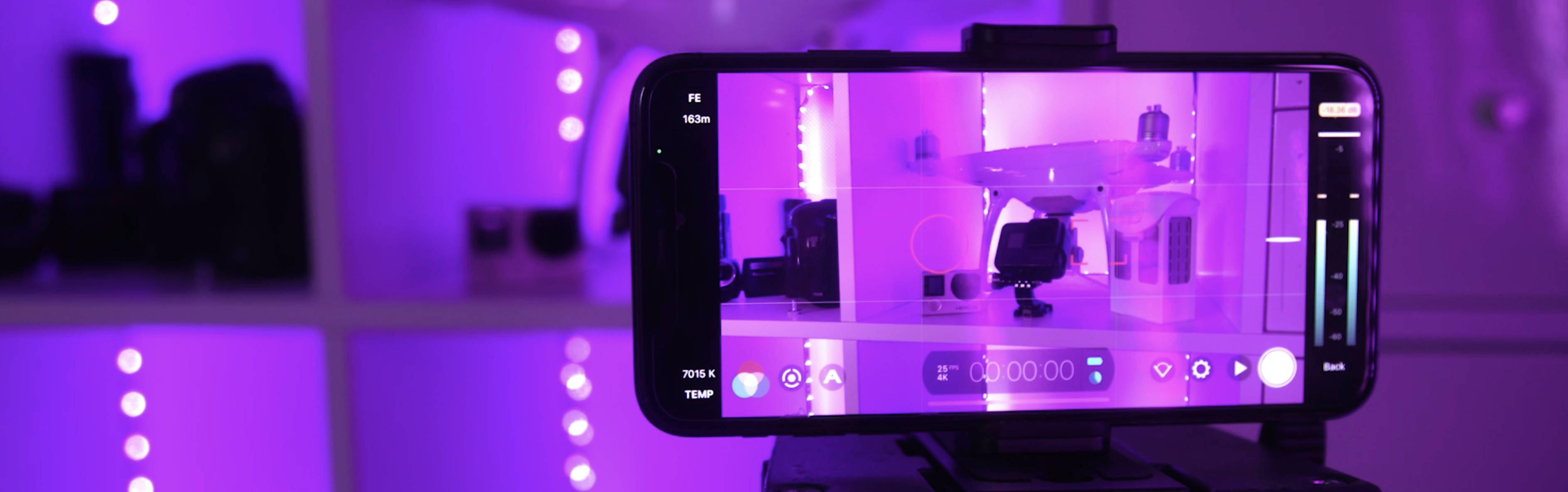
sie diese zuerst in ein Breitbild bringen. Es wird geladen. Wie Sie sehen können, sind wir Breitbild-Bildschirm. Das Radikale bei dieser App ist, dass wir die volle Kontrolle über alle Einstellungen haben. Wenn wir nach unten gehen, können
Sie sehen, dass 25, 4K steht. Dies sind 25 Bilder pro Sekunde und 4K-Videogröße. Wenn wir nun auf das Einstellungssymbol gehen, können
wir die Auflösung ändern. Wir können unser Seitenverhältnis ändern, was wirklich cool ist. Wenn wir ein wirklich filmisches Video wollten, können
wir diese Bälle hinzufügen, um ein filmisches Video zu erstellen,
oder wir können es einfach auf 16 von 9 halten, und dann können wir die Qualität bis zu 4K ändern. Ich würde empfehlen, bis zu 4K zu gehen, um das sauberste Bild zu erhalten. Dann können Sie sehen, dass Sie Bildraten haben und diese im Allgemeinen bei etwa 25 Bildern pro Sekunde
belassen möchten . Als Nächstes haben Sie Audio und wir werden in einer späteren Folge wieder zu Audio kommen, also ignorieren wir das vorerst. Dann haben wir ein Gerät, und das sind nur ein paar Einstellungen, die wir vorerst ignorieren können. Wenn wir nun in die linke untere Ecke gehen, können
Sie sehen, dass Sie diese drei farbigen Kreise haben, und das ist Ihr Weißabgleich. Sie können dies einfach bewegen, um die Farbe des Raums zu erhalten, nach dem Sie suchen. In meinem Beispiel verwende ich ein weißes Licht im Rahmen. Ich möchte meinen Weißabgleich auf ein weißes Licht einstellen. In diesem Beispiel wären das 5500 Kelvin. Natürlich können Sie nicht einfach auf den
automatischen Weißabgleich einstellen , und das wählt eine automatische Option aus. Im Allgemeinen möchten Sie dies jedoch für eine Einstellung sperren. Spielen Sie ein Stück, bewegen Sie das, um zu einer Farbe zu gelangen, mit der Sie zufrieden sind. Sobald Sie Ihre Farbe gefunden haben, können
wir mit der nächsten Einstellung fortfahren. Wie Sie sehen können, haben Sie diesen Kreis und Sie haben dieses Rechteck. Wenn ich das nach unten kippen wollte, kannst
du sehen, dass es sich automatisch darauf konzentriert. Wenn ich nun auf das Rechteck tippen und dann nach oben kippen sollte, sieht
man, dass alles verschwommen ist. Der Grund dafür ist, dass wir den Fokus auf diese Punkte verloren haben. Wenn Sie eine wirklich schöne Hintergrundunschärfe erstellen möchten, können
Sie dies tun, indem Sie den Fokus sperren. Wenn Sie jedoch darauf tippen, wechselt
es alternativ in den automatischen Modus. Das ist wirklich cool, weil Sie einige wirklich fantastische Rack-Fokus-Effekte erzeugen können. Als nächstes haben wir den Belichtungsschalter, das ist der Kreis. Wenn wir uns hier nach oben neigen, tippen
wir auf diesen Kreis, damit er jetzt rot ist und
Sie sehen können, dass die Belichtung gesperrt ist. Wenn wir das Häkchen deaktivieren, können
Sie sehen, dass sich die Belichtung ändert oder die Helligkeit ändert, was nicht zu professionell aussieht. Aber wenn wir das an einem Punkt sperren, mit dem wir zufrieden sind, können
Sie jetzt sehen, dass es in dieser
Umgebung bleiben wird und das sieht viel professioneller aus. Dann gibt es natürlich viele andere Einstellungen in dieser App und wenn Sie eine App verwenden, die dieser ähnelt, Ihnen eine Menge anderer Funktionen zur Verfügung, die Sie verwenden können. Das Schöne an einer solchen App ist, dass Sie vollen Zugriff auf alle Steuerelemente
haben. Ich würde empfehlen, FilMic Pro oder eine App ähnlich wie
FilMic Pro herunterzuladen und alle Einstellungen zu spielen, die Ihnen zur Verfügung stehen. Um diese Episode zusammenzufassen, müssen Sie
im Wesentlichen nur eine App herunterladen können
, mit der Sie alle Einstellungen Ihrer Kamera manuell steuern können. Alle automatischen Einstellungen liefern Ihnen Amateurergebnisse. Sie möchten die manuelle Kontrolle über alle Ihre Einstellungen. Dies gibt Ihnen ein wirklich nettes professionelles, konsistentes Aussehen. In der nächsten Folge gehe ich eine Fallstudie aus dem echten Leben durch und zeige Ihnen , welche Einstellungen ich in der FilMic Pro-App verwende, um die bestmöglichen Ergebnisse zu erzielen. Ich werde dir überreden, warum ich jede Einstellung verwende.
3. Verwendung von FiLMiC Pro (Professioneller Filming: Wie Sie sehen können, befinden wir uns in der Filmic Pro-App. Sie können sehen, dass wir die Einstellung hier haben, also haben wir diese Tastatur und wir haben dieses Trackpad, und das ist unsere Szene. Zunächst einmal beginnen wir mit dem Blick auf die Farbbalance. Wenn wir in diese untere linke Ecke gehen, können
Sie sehen, dass Sie diese drei Kreise haben und dann haben Sie dieses Symbol hier, und dann haben Sie gerade dort Temp und Tönung. Die Temperatur ist die Farbtemperatur der Lichter. Wie Sie sehen können, ist dies ein ziemlich orangefarbenes Licht. Wenn wir diese Temperatur in Richtung Blau senken, wird
das tatsächlich abkühlen und dann werden Sie tatsächlich sehen, dass wir
ein schönes weißes Aussehen auf unser Filmmaterial bekommen , anstatt diesen orangefarbenen Look, den wir zuvor so hatten. Was ich hier mache, ist im Wesentlichen, dass ich mir die Farbe der Lichter im
Raum anschaue und dann versuche ich, sie so anzupassen, dass sie in der Szene übereinstimmt. Das sieht ungefähr richtig aus. Natürlich kannst du auch mit der Tönung und der Temperatur spielen, bis es richtig aussieht. Ich werde das einfach in Richtung der Grüns ziehen, und das sieht jetzt richtig aus. Unsere Farbbalance ist auf 3.355 eingestellt, und jetzt sieht das etwas natürlicher aus. Jetzt können Sie im Moment diesen Kreis sehen und dieses Rechteck sind beide rot. Wenn ich sie beide weiß machen sollte, können
Sie sehen, dass die Einstellungen angepasst werden. Wenn ich meine Hand vor die Kamera lege, siehst du den Fokus und die Belichtung ändern. Aber wenn ich wegziehen sollte, ändert sich
der Fokus wieder. Wenn ich nun den Kreis sperre und dieses Rechteck sperre, und jetzt mache ich das Gleiche noch einmal, kannst
du sehen, dass meine Hände, obwohl sie jetzt vor dem Objektiv sind, sie sich nicht fokussieren. Drehen wir diesen Kreis jetzt weiß, und Sie können sehen, dass sich die Belichtung jetzt ändert. Wenn ich das tun würde und dann auf diesen Kreis tippe, um ihn rot zu machen, können
Sie sehen, dass wir jetzt überbelichtete Aufnahmen haben; dieser helle Teil des Bildes ist jetzt überbelichtet und es ist zu hell. Hier kann ich einfach unten links gehen, damit ich
diesen Kreis drücken kann , und ich kann diese Einstellung nach unten ziehen, damit wir die Belichtung anpassen können. Wie Sie sehen können, wurde die Belichtung jetzt angepasst und das sieht jetzt perfekt belichtet aus. Dasselbe gilt auch für den Fokus. Wenn ich den Fokus hier hochziehen würde und dann das Quadrat sperre, sieht
man, dass das jetzt etwas verschwommen aussieht. Aber wenn ich wieder in diese Umgebung gehe und mich auf das Richtige konzentriere, kannst
du sehen, dass ich den Fokus tatsächlich selbst ändern kann. Ich würde jedoch sagen, der beste Weg, dies zu tun, besteht darin, das Menü zu verlassen, das Quadrat oder dieses Rechteck weiß zu
drehen und es dann einfach wieder zu sperren. Das ist jetzt verschlossen. Wenn ich meine Hand nach vorne bringe
, wird sich das eigentlich nicht ändern. Als nächstes kannst du hier unten sehen, dieses Icon hier, du kannst sehen, dass wir die Objektive wechseln können. Wir können in das Teleobjektiv gehen, wir können auf dem normalen Objektiv bleiben oder wir können in unser Ultra-Wide einsteigen. Wie ich bereits erwähnt habe, sind
das Ultra-Wide und das Teleobjektiv jedoch nicht so scharf wie das Standardobjektiv. Ich werde das nur auf
dem Standardobjektiv verriegeln und sperre diese beiden Frames einfach wieder ab. Wie Sie sehen können, muss ich meine Belichtung erneut nach unten ziehen, weil das überbelichtet ist. Lassen wir es uns dort liegen. Gehen Sie nun zum Einstellungssymbol und wie Sie sehen können, haben wir alle diese Einstellungen hier. Die erste ist unsere Entschließung. Sie können oben sehen, dass Sie all diese verschiedenen Seitenverhältnisse haben. Sie haben 16 mal 9, was unser Breitbild ist. Du hast eine etwas breitere, nämlich 17, 9. Sie haben 3, 2, 1 von 1, was ein Quadrat ist, 2,2-1, 2,76-1, 4, 3 oder 2,39 zu 1. Dieses große Seitenverhältnis, diese sind unsere filmischen. Wenn du etwas drehen würdest, das
filmischer sein sollte , dann würdest du in dieses Seitenverhältnis einsteigen. Allerdings werde ich das nur als 16 mal 9 behalten. Natürlich können Sie sehen, dass ich die Rahmengröße tatsächlich ändern kann. Standardmäßig ist es möglicherweise auf HD
720 eingestellt , aber ich würde empfehlen, dies bis zur höchsten Zahl zu ziehen, die in diesem Beispiel 4K ist. Sie können die Farbe von Economy zu
Apple Standard zu Filmic Quality zu Filmic Extreme ändern . Filmic Extreme wird Ihnen nur die meisten Farbinformationen aus dem Rahmen geben. dann über die Bildrate gehen, können
Sie sehen, dass wir unsere Bildraten bis
zu 60 Bilder pro Sekunde ziehen können , aber das wollen wir nicht. Wir möchten, dass dies auf 25 Bilder pro Sekunde eingestellt wird oder das ist 30, wenn Sie in
Amerika sind , da 25 die beste und filmischste Bildrate ist. Ihre Bildrate ist im Grunde wie viele Standbilder für eine Sekunde Video. Wir behalten das als 25 Frames pro Sekunde bei. Dann gehen wir zu Audio und wir haben die Möglichkeit, unser Mikrofon auszuwählen. So können wir uns für das iPhone Mic zurück entscheiden, iPhone Mic Front. Wenn Sie ein anderes Mikrofon angeschlossen haben, können
Sie das auswählen. Dann können Sie hier eine der Einstellungen auswählen. Dies ist das Format. Ich empfehle, in AAC aufzunehmen und dann 48,0 Kilohertz beizubehalten. Sie können auch ein Bluetooth-Mikrofon anschließen
oder das Audio einfach stumm schalten, indem Sie nur Video auswählen. Allerdings möchte ich das Audio im Allgemeinen gerne eingeschaltet lassen auch wenn ich kein offizielles Audio über dieses Telefon aufnehme, nur weil es für die Synchronisierung hilfreich ist. Dann können wir ins Gerät gehen und wir können In
Kamerarolle speichern auswählen , um diese in unserer Kamerarolle auf unserem Handy zu speichern. Ich würde empfehlen, eine Orientierungssperre beizubehalten, um zu verhindern, dass sie die Ausrichtung ändert, wenn Sie in die Vertikale gehen, und dann ist alles andere hier völlig in Ordnung. Sie können den Zoom Rocker tatsächlich ausschalten, sich auf der rechten Seite befindet, sodass Sie ihn im Moment nicht sehen können. Aber wenn wir wieder auf das Gerät einsteigen und den Zoom Rocker wieder einschalten, können
Sie rechts sehen, dass
Sie diesen wirklich coolen Zoom Rocker wie diesen haben. Es ist eine sehr schöne, sanfte Art, Ihr Video zu vergrößern. Natürlich können Sie sehen, dass Sie hier einige andere Einstellungen haben. Sie haben ein paar Voreinstellungen, CMS, also ist das Zeitcode und all das offizielle Video Professional Zeug. Mach dir darüber vorerst keine Sorgen. Dann haben Sie Hardware, damit Sie einen Clean HDMI Out machen können und Sie können eine Verbindung zu bestimmten Apps herstellen: DJI Osmo, Sie haben Anamorphic Adapter. Wenn das alles jedoch zu kompliziert klingt, dann mach dir darüber vorerst keine Sorgen. Sie dann rübergehen, haben Sie Kamera, und Sie können eine Ihrer Kameras auswählen. Ich werde weit gehen. Dann hast du den Guide hier. Ihr Leitfaden ist dieses Overlay hier. Dies wird Ihnen nur beim Einrahmen Ihres Bildes helfen. Aber sobald Sie all diese verschiedenen Einstellungen durchlaufen haben, können
Sie hier unten in
dieser unteren Leiste einen Blick darauf werfen, um sich Ihre Histogramme anzusehen, und wenn Histogramme Ihnen etwas bedeuten, dann sind dies alles hier. Histogramme sind im Grunde nur eine sehr einfache Möglichkeit Ihnen
dabei zu helfen, Ihr Video korrekt zu präsentieren. Wenn Ihnen dies jedoch zu diesem Zeitpunkt nichts bedeutet,
machen Sie vorerst keine Sorgen um diese Funktion. Aber sobald Sie alle diese Einstellungen durchlaufen haben und mit dem Aussehen Ihres Videos zufrieden sind, können
Sie einfach die Schaltfläche „Aufnehmen“ drücken und damit Ihr Video für Sie rollen.
4. Kamerabewegung: Eine der schnellsten und einfachsten Möglichkeiten, um festzustellen, ob ein Video professionell oder Amateur ist, besteht darin, die Kamerabewegung zu betrachten. Jetzt ist es sehr verlockend, wenn Sie
ein Video auf Ihrem Handy filmen , einfach ans Telefon
gehen, in die Kamera-App und einfach herumlaufen und so filmen. Aber das Problem ist, dass Sie, wenn Sie so filmen, kleine Mengen an Schütteln von Ihren Händen erhalten, die dann in Ihr Filmmaterial umgewandelt werden. Diese Kamera-Verwacklung und die kleine Vibration geben dir einfach Ermüdung, einen echten Amateur-Look. Es ist wirklich wichtig, dass es beim Filmen Ihrer Videos auf Ihrem Telefon wirklich wichtig ist, dass Sie ein Gerät erhalten, das es entweder statisch hält oder jegliche Kameravibrationen oder Handwackeln ausgleicht. Die erste Möglichkeit besteht darin, ein Stativ für Ihr Telefon zu verwenden. Jetzt muss es kein wirklich großes Videostativ sein. Es kann etwas wirklich Schönes und Einfaches sein, da Ihr Telefon super leicht ist. Jetzt ist ein Stativ eine wirklich gute Option, wenn Sie
mehr Kontrolle über das Aussehen Ihres Filmmaterials wünschen . Wenn Sie jetzt Interview-Inhalte filmen oder in die Kamera sprechen, erhalten Sie,
wenn Sie Ihr Telefon auf ein Stativ legen, können
Sie Ihr Filmmaterial wirklich gut konsistent aussehen. Sie werden niemanden haben, der das Telefon hält, Sie werden nichts von diesen peinlichen Kamerawackeln haben. Du bekommst einfach einen wirklich sauberen, schlanken Look. Wenn Sie ein anständiges Stativ für Ihr Telefon haben,
sollten Sie natürlich auch die Möglichkeit haben, zu schwenken und zu kippen. Ein Schwenk bewegt sich von links nach rechts, und die Neigung ist eine Bewegung nach oben und unten. Wenn Sie einen schönen flüssigen Kopf auf Ihrem Stativ haben, können
Sie Schwenken und
Kippen kombinieren , um wirklich schöne Elemente der Kamerabewegung zu erzeugen. Jetzt werde ich nicht zu tief in das Filmemachen eingehen und wie sich Kamerabewegung auf Ihr Video auswirken kann. Das ist etwas für einen anderen Kurs. Aber im Grunde genommen kann Ihr Video professioneller aussehen, wenn Sie nur eine schöne Menge an
sanfter Kamerabewegung in Ihr Filmmaterial einfügen . Natürlich ist es auch immer wichtig, dass eine Kamerabewegung durch etwas motiviert ist. Schwenken von links nach rechts könnte
weitere Informationen darüber enthüllen , was Sie gerade betrachten. Aber kurz gesagt: Wenn Sie Ihr Telefon auf
ein Stativ legen, erhalten Sie ein wirklich solides, glattes Aussehen. Sie können sich für eine statische, gesperrte Aufnahme entscheiden, oder Sie können
Ihren Aufnahmen ein wenig Schwenk- und Kippbewegung hinzufügen , um routinierte, kontrollierte Kamerabewegungen zu erzielen. Natürlich, obwohl Sie auf einem Stativ auf einem Stativ sind, beschränkt Sie auf einen Ort. Das Stativ ist statisch und die Kamera bewegt
sich so oben auf dem Stativ. Wenn Sie sich jedoch vorwärts oder rückwärts bewegen oder um ein Objekt
umkreisen und sich physisch im Raum bewegen
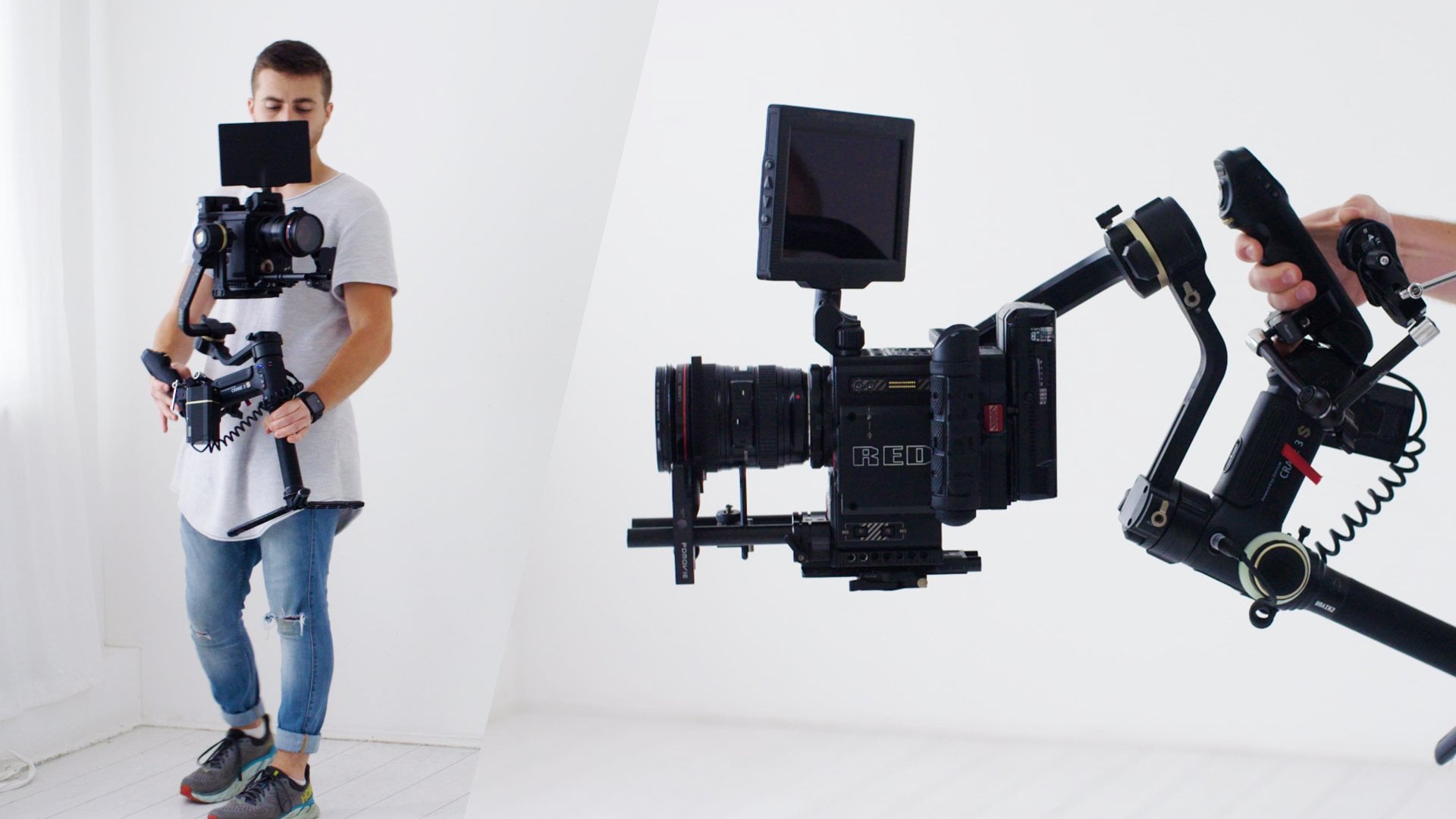
möchten, müssen Sie sich einen Gimbal für Ihr Telefon ansehen. Der DJI Osmo ist ein wirklich guter Vorschlag. Im Wesentlichen, anstatt herumzulaufen und die ganze Bewegung von Hand auszuführen, stecken
Sie dies in einen Gimbal, und dieser Gimbal wird Vibrationen oder
Handkamera-Verwacklungen glätten , die Sie durch Halten erzeugen würden dich selbst. Jetzt sind diese Gimbals wirklich einfach zu bedienen. Du kannst so ziemlich einfach eins kaufen, es kommt am nächsten Tag an, du steckst dein Handy rein und du kannst loslegen und du kannst wirklich schöne Filmaufnahmen bekommen. Aber hier sind meine Top 5 Gimbal-Moves, wenn du filmische Videos erstellen willst. Der erste Gimbal-Shot ist ein Tracking-Schuss. Hier verfolgen Sie vorwärts oder verfolgen rückwärts. Im Allgemeinen sieht das sehr gut aus, wenn man jemanden im Rahmen hat. Jemand geht auf die Kamera zu, du gehst rückwärts hältst ihn in der Mitte des Rahmens fest, das wird dir einen wirklich schönen soliden Schuss geben. Als nächstes kommt eine Umlaufbahn. Eine Umlaufbahn ist nur, dass du dich um sie drehst und sie an den gleichen Punkten des Videos gerahmt hältst. Wenn Sie jemanden in den Sensor einrahmen und sich dann um
ihn herum sprengen, indem Sie ihn im Sinne des Rahmens behalten und dann um ihn herum umkreisen, bleibt
das Motiv dort, wo sie sind, aber dieser Hintergrund bewegt sich. Es erzeugt einen wirklich schönen Effekt. Die nächste Gimbal-Bewegung ist eine Folie. Dies ist nur eine Bewegung, die von links nach rechts oder von rechts nach links geht. Jetzt sieht eine Folie sehr mächtig aus, wenn Sie ein Objekt im Vordergrund haben. Vielleicht hast du eine Wand im Vordergrund und ziehst dich von dieser Wand weg. Sie haben die Wand hier und die Kamera zeigt den Hintergrund oder die Motive. Die sind wirklich mächtig. Alternativ, wenn Sie Objekte im Vordergrund haben und einfach eine Pause schieben,
das kann wirklich schön aussehen, es fügt Ihrem Bild Tiefe hinzu und es kann Ihrem Filmmaterial wirklich eine wirklich schöne filmische Ebene hinzufügen. Die vierte Gimbal-Bewegung, die wirklich gut aussehen kann, ist ein falscher Ausleger oder Kamerakranbewegungen. Im Wesentlichen wird der Gimbal oder das Telefon im Weltraum aufsteigen, aber gleichzeitig fährt
es nach oben, es wird gleichzeitig nach unten oder kippen. Wenn die Kamera hochkommt, kippen
Sie nach unten, und wenn die Kamera
herunterfällt, kippen Sie nach oben. Dadurch entsteht ein wirklich netter Effekt. Mein letzter Gimbal-Schritt ist eher eine Nahaufnahme. Nehmen wir an, wir haben unser Telefon an einer Küchenwand und es gibt ein paar Objekte im Raum. Wenn die Kamera diese Objekte einfach durchzieht, können
Sie hier einen wirklich schönen Effekt erzielen. Es könnte auch sehr gut aussehen, wenn Sie
das Telefon zurückziehen und wenn Sie das Telefon zurückziehen, steckt
jemand etwas in den Rahmen. Das könnte wirklich gut aussehen, besonders wenn Sie Ihren Fokus gesperrt haben, weil Sie das Telefon zurückziehen können und dann der Becher landen kann oder ein Objekt an der Stelle landen kann, an der es im Fokus steht. Das kann wirklich genial und wirklich filmisch aussehen. Obwohl Gimbals erstaunlich sind, ist
es wirklich wichtig, dass Sie, wenn Sie mit einem filmen, die geringste Menge an Schütteln und Vibrationen in
den Gimbal stecken , da es keine Auf- und Abwärtsbewegung ausbügeln wird. Wenn du mitläufst und dein Arm auf und ab geht, wird die Auf- und Abwärtsbewegung in das Filmmaterial übersetzt, und du wirst diesen seltsamen Wackeleffekt in deinem Filmmaterial haben. Es ist wichtig, dass Sie Ihren Arm als Suspension oder
eine andere Schicht des Gimbal behandeln , um zu versuchen, den Arm so glatt wie möglich zu halten. Wenn Sie aggressive Bewegungen ausführen, versuchen
Sie Ihr Bestes, um die Bewegung mit Ihrem Arm zu mildern, um zu versuchen, einen Teil dieser Beule oder etwas von dieser Bewegung auszuschalten. Nur genau darauf zu achten, wie Ihr Körper mit dem Gimbal interagiert, kann tatsächlich einen großen Unterschied in der Qualität des Filmmaterials bewirken, das Sie mit Ihrem Gimbal aufnehmen. Wenn Sie Ihre Videos filmen, gehen Sie im Wesentlichen nicht in den Handheld, greifen Sie
nicht einfach Ihr Telefon. Gehe zur Kamera-App und fange an, so zu filmen. Es ist wirklich wichtig, dass Sie das auf ein Stativ legen und einen statischen Schuss machen. Oder alternativ benutzt man einen Gimbal wie den DJI Osmo und bekommt wirklich schöne sanfte Aufnahmen. Wenn Sie nun das Drama haben wollten, die Handheld-Kameras in Ihrem Filmmaterial wackeln zu lassen, dann ist das völlig in Ordnung. Ich sage nicht, dass du das nicht kannst, ich sage nur, dass du das unter den meisten Umständen wahrscheinlich nicht wollen würdest. Wenn Sie ein Video von einem Boxer drehen und diese aggressive Kamerabewegung wollten, wollten
Sie sich fühlen, als wären Sie mit dem Boxer im Ring, dann könnte das Bewegen mit dem Telefon eine schöne Ebene des Dramas erzeugen. Aber wenn Sie ein Unternehmensvideo drehen, drehen
Sie ein Interview, drehen Sie ein Promo-Video für etwas, das nicht aggressiv ist, dann würden Sie dieses wackelige Handheld-Gefühl wahrscheinlich nicht wollen. Sie möchten ein schönes, glattes Aussehen des Filmmaterials, und dort kommt Ihr Stativ oder Ihr Gimbal ins Spiel.
5. Video auf deinem Handy: Wenn es darum geht, Videos auf Ihrem Handy zu filmen, eine sehr schnelle und einfache Möglichkeit,
Ihrer Bearbeitung Stil hinzuzufügen , darin, einige in Kamera-Videoübergängen zu verwenden. Jetzt gibt es viele Übergänge, aber ich gebe Ihnen meine drei wichtigsten Übergänge, die ich sehr regelmäßig verwende. Dies sind wirklich einfache Möglichkeiten, meiner Arbeit Charakter zu verleihen. Der erste Übergang ist schön und einfach, und das ist eine Peitschenpfanne. Eine Peitschenschwenk wird die Kamera im Grunde in eine Richtung schlagen und es wird so
aussehen, als hätten wir die Kamera gerade aggressiv gedreht und sind von unserem ersten Schuss in unsere zweite Aufnahme gegangen. Die Art und Weise, wie wir
das tatsächlich schaffen , wie wir in diesem Film filmen,
ist, dass wir unsere Aufnahme drehen und am Ende unserer ersten Aufnahme werden
wir die Kamera einfach in eine Richtung schlagen. Du kannst nach rechts gehen, du kannst nach links gehen, du kannst nach oben gehen oder du kannst runter gehen. Sobald Sie diese Richtung gemacht haben, möchten
Sie die Aufnahme beenden und dann gehen wir zu unserem nächsten Standort. Jetzt müssen Sie nicht an einen neuen Ort gehen, aber Sie möchten sicherstellen, dass sich etwas in der Szene
geändert hat , um die Verwendung dieses Übergangs zu rechtfertigen. Du könntest einfach rüberpeitschen und dann in dieselbe Szene kommen, aber das Outfit hat sich verändert, oder vielleicht peitschst du von einer Weite in eine Nahaufnahme, um ein Detail zu enthüllen. Oder vielleicht könntest du buchstäblich zwischen den Orten peitschen. Vielleicht sind wir an diesem Ort und dann peitschen und gehen woanders hin. Sobald du am Ende der ersten Aufnahmen weggepeitscht hast, willst
du entweder deine zweiten Aufnahmen finden, wir drehen die Kamera von der Szene ab und dann fangen wir an zu rollen und peitschen dann in die Szene. Nun ist es wirklich wichtig, dass Sie in die gleiche Richtung reisen. Wenn du am Ende des ersten Schusses nach rechts gehen
würdest, kannst du zu Beginn des zweiten Schusses nicht von links hereinkommen , weil es wirklich verwirrend und ziemlich erschütternd sein wird. Wenn Sie nach rechts peitschen, möchten Sie Ihre Kamera links vom Beginn
der zweiten Aufnahme ziehen und nach rechts peitschen. Dadurch wird sichergestellt, dass der Übergang
einen wirklich schönen Fluss hat und diesen Übergang wirklich nahtlos macht. Wenn es übrigens darum geht,
diesen Übergang zu bearbeiten , müssen Sie beim ersten Übergang nur die Hälfte der Bewegung durchlaufen, einen Schnitt
machen und dann zu Beginn des zweiten Schusses dasselbe tun. Fügen Sie diese beiden Clips auf halbem Weg durch die Bewegungen zusammen und Sie werden einen wirklich fantastischen Übergang haben. Übergang Nummer 2 wird dem ersten Übergang ähnlich sein, aber anstatt in eine Richtung zu peitschen, werden
wir uns drehen. Am Ende der ersten Schüsse gehen
wir 3,2,1 Action, peitschen herum und gehen im Uhrzeigersinn oder du gehst gegen den Uhrzeigersinn. Ich gehe in diesem Beispiel im Uhrzeigersinn. Ich peitsche hier hin und dann schneide ich ab, wenn das Telefon auf dem Kopf steht. Dann beginnen
wir zu Beginn des zweiten Schusses kopfüber und
führen die Action durch, bis wir wieder in diese richtige Orientierung kommen. Theoretisch sieht es so aus, als hätte sich die Kamera um 360 Grad gedreht, aber die Lage, die Aufnahmegröße, das Outfit, der Winkel, etwas hat sich bei diesem Übergang geändert. Ende des ersten Schusses, drehen Sie eine Richtung, beginnen Sie mit dem zweiten Schuss,
fahren Sie fort, um den Übergang abzuschließen. Nun, Übergang Nummer 3, und der letzte Übergang, den ich in dieser Episode erwähnen werde, ist ein gleitender Übergang. Im Wesentlichen möchten Sie ein Objekt finden, nach
dem Sie die Kamera bewegen können , und Sie möchten am Ende der ersten Aufnahme hinter das Objekt gleiten
und dann zu Beginn der zweiten Aufnahme hinter ein anderes Objekt gleiten. Dies ist unsere Aufnahme und das sind die Objekte, hinter denen wir eine Rutsche haben wollen. Du wirst einfach die Kamera rollen, nach rechts
rutschen und dann hinter dieser Wand verschwinden, und dann gehen wir zu einer neuen Szene, wir halten hinter der Wand an
und führen dann dieselbe Bewegung fort, also von links nach rechts beginnen
wir hinter uns, ziehen hinüber und enthüllen dann die neue Szene. Theoretisch sieht es so aus, als wären wir gerade hinter etwas gefangen. Ich habe die Kamera hinter ein Objekt bewegt und dann sind wir in die neue Szene gegangen. Bei diesem ist es wirklich wichtig, dass Übergang
ein gewisses Maß an Eile besteht. Sie können keine wirklich langsame Rutsche haben , weil Sie den Schnitt zwischen den beiden Clips sehen werden. Aber wenn Sie in einem ordentlichen Tempo
voranschreiten, wird es diesen Schnitt in der Bewegungsunschärfe
des Filmmaterials verbergen und Sie erhalten einen wirklich nahtlosen Übergang. Auch hier ist dieser sehr einfach zu bearbeiten. Sie schneiden einfach an der Stelle, an der der Bildschirm mit dieser Wand gefüllt ist, also stellen Sie sicher, dass Sie schön und nahe an dieser Wand sind, damit das Objektiv dunkel wird. Dann schneidest du einfach zur nächsten Szene und dann
gleitest du aus diesem Beitrag oder jenem Objekt heraus, und du wirst diesen wirklich coolen, nahtlosen Übergang haben. In der Kamera sind Videoübergänge eine sehr einfache Möglichkeit, Charakter und Geschmack in Ihre Bearbeitung zu bringen. Jetzt wird nicht jedes Projekt eines benötigen. Bei einigen Bearbeitungen werden diese Übergänge wirklich fehl am Platz fallen, daher liegt es an Ihnen als Videoersteller, herauszufinden, wann der beste Zeitpunkt
ist, um diese wirklich kreativen Übergänge auszuführen. Nun, wie ich bereits erwähnt habe, sind dies nur drei Videoübergänge. Es gibt so viele andere Videoübergänge, die Sie
abschließen können , um Ihren Bearbeitungen mehr Geschmack zu verleihen. Spielen Sie mit Ihrem Telefon und erstellen Sie einige wirklich großartige Kamera-Videoübergänge, um Ihrem Video Geschmack zu verleihen.
6. Beleuchtung: In dieser Episode sprechen wir über Beleuchtung und Beleuchtung ist wohl der wichtigste Teil dieses gesamten Prozesses. Sie können die beste Kamera haben, die Geld kaufen kann. Aber wenn Sie schlecht beleuchten, wird das Video schlecht sein und das Gleiche gilt für Ihr iPhone oder Ihr Android-Handy. Sie könnten eine unglaubliche Beleuchtung haben und Ihr Video kann unglaublich aussehen. Aber wenn Sie das Licht schlecht machen, würde
Ihr Video schlecht aussehen. Es spielt keine Rolle, ob Sie sich in den richtigen Kameraeinstellungen befinden. Schlechte Beleuchtung macht schlechtes Video. Im Wesentlichen gibt es zwei Möglichkeiten, über Beleuchtung nachzudenken. Zuallererst muss es genug Licht in den Kamerasensoren geben, um
ein sauberes Bild zu erhalten , und dann wollen wir das Licht
formen, um ein schönes filmisches Aussehen zu erhalten. Lasst uns das erste Mal angehen. Im Wesentlichen braucht man nur Lichter im Rahmen. Dies bedeutet, dass Sie nicht mitten in der Nacht ohne externe Beleuchtung filmen. Filmen Sie nicht an einem dunklen Ort, wenn Sie keine zusätzliche Beleuchtung haben, da
Sie leider körniges Filmmaterial erhalten. Sie werden wissen, dass Sie nicht genug Licht in Ihren Kamerasensor haben, wenn Sie auf
Ihr Filmmaterial zurückblicken , und Sie werden feststellen, dass alles etwas verschwommen aussieht. Das ist Videogeräusche und das ist der erste Weg, wie Leute
feststellen können , dass Ihr Video Amateur und nicht professionell ist. Zuallererst müssen Sie nur sicherstellen, dass Sie in einer gut beleuchteten Umgebung filmen. Als nächstes wollen wir darüber sprechen, Licht zu gestalten, denn gerade genug Licht in die Kamera zu
bekommen reicht nicht aus, um ein großartiges Video zu bekommen. Wir wollen in der Lage sein, dieses Licht zu kontrollieren und ein bestimmtes Aussehen aufzubauen. Wenn Sie jetzt eine Person filmen, möchten Sie sich
im Allgemeinen für ein Drei-Punkt-Beleuchtungs-Setup entscheiden. Jetzt habe ich in einem anderen meiner Kurse über Drei-Punkte-Beleuchtung gesprochen, also werde ich hier nicht ausführlich darauf eingehen. Im Wesentlichen handelt es sich jedoch um ein Beleuchtungs-Setup, das aus drei Lichtern besteht. Sie haben Ihre Schlüssellichter, das ist ein großes Licht an der Seite der Kamera. Als nächstes haben wir die Fülllichter, das ist ein weiteres Licht auf der gegenüberliegenden Seite der Kamera und das füllt alle Schatten aus, die die Hauptschlüssellichter auf das Gesicht geworfen haben. Dann haben wir eine Hintergrundbeleuchtung. Die Hintergrundbeleuchtung in diesem Beispiel ist nur dieses schöne sanfte Leuchten auf
meinem Hinterkopf und der Grund, warum wir
dieses Hintergrundlicht haben , ist, dass es mir hilft, mich vom Hintergrund abzuheben. Ihr Drei-Punkt-Beleuchtungs-Setup leuchtet hier auf, eine andere leuchtet hier auf und dann leuchtet eins hinter dem Rahmen. Diese drei Lichter würden dir ein wirklich schönes, glattes Aussehen geben. Wenn Sie jedoch die Dinge etwas filmischer aussehen lassen möchten, können
Sie eines der Frontlichter ausschalten und nur ein Licht vorne und ein Licht hinten haben. Natürlich können Sie auch mit Farbe experimentieren. Sie müssen nicht nur naturfarbene Lichter haben. Sie müssen nicht nur Weißlichter oder orangefarbene Lichter haben. Sie können Farbe tatsächlich zu Ihrem Vorteil verwenden. In diesem Beispiel sehen Sie, dass ich vier lila Streifenlichter und dann ein lila Licht hinter diesem Gerät habe. Diese Lichter geben diesem Schuss im Grunde einen Charakter. Wenn ich all diese Lichter ausschalten sollte, sieht man plötzlich, dass dieser Schuss nicht annähernd so beeindruckend ist wie früher. Das ist nur ein bisschen flach. Es gibt keinen Charakter. Es ist nur ich vor einem ziemlich unordentlichen Hintergrund und es sieht nicht so gut aus. Das Hinzufügen von farbigem Licht in Ihren Rahmen ist eine
der einfachsten Möglichkeiten, Charakter zu injizieren und Ihre Videos professioneller aussehen zu lassen. Sie können Videoleuchten kaufen, die in der Lage sind, ihre Farben zu ändern, oder alternativ können
Sie einfach ein Standard-Videoleuchten kaufen, das nur in weißen Lichtern aufgenommen wird, und Sie können einen Farbfilter erhalten, um die Farbe des Lichts zu ändern. Was auch immer Sie sich entscheiden, stellen Sie
einfach sicher, dass die Farbe für den Rahmen relevant ist. Werfen Sie nicht einfach etwas Farbe hinein,
stellen Sie sicher, dass Sie über die Farben nachgedacht haben und warum Sie diese Farben in Ihrem Rahmen verwenden
möchten. Wenn Sie zum Beispiel ein Interviewstück für Ihr Unternehmen drehen und Ihre Markenfarben blau und gelb sind. Verwenden Sie dann Blau und Gelb im Rahmen, um dieses Branding in Ihrem Video durchzusetzen. Farbe kann wirklich bei Ihrer Marke helfen und Farbe kann dazu beitragen, ein wirklich schönes Image zu schaffen. Farbe kann Ihnen wirklich helfen, ein bestimmtes Gefühl zu erzeugen. Jede einzelne Farbe kann eine bestimmte Konnotation haben und es ist wirklich wichtig, dass Sie auch darüber nachdenken. So kann Rot eine ziemlich liebevolle Farbe sein, aber es kann auch eine ziemlich wütende Farbe sein. Blau kann sehr beruhigend sein. Sie müssen nicht unbedingt auf dieser Ebene für jeden einzelnen Schuss nachdenken, den Sie machen. Aber mit Farben zu spielen und herauszufinden, wie sich diese Farben auf
Ihren Rahmen auswirken , kann den Unterschied zwischen einem Amateur- und einem professionellen Video ausmachen. Aber wenn Sie keinen Zugang zu Beleuchtung haben, wenn Sie es sich nicht leisten können,
RGB-Farb-LED-Leuchten zu kaufen
oder keine Soft-Box-Beleuchtungskits kaufen können,
ist das natürlich es sich nicht leisten können,
RGB-Farb-LED-Leuchten zu kaufen oder keine Soft-Box-Beleuchtungskits kaufen können, völlig in Ordnung, da Sie einfach
das große Licht verwenden können Quelle am Himmel, die Sonne. Natürlich bringt das Schießen nach draußen mit ein paar Komplikationen mit sich. Zuallererst möchten Sie versuchen, direkte Sonneneinstrahlung auf das Gesicht der Person zu vermeiden. Wenn Sie jemanden filmen, stellen Sie ihn entweder weg von der Sonne, damit die Sonne hinter ihnen ist. Alternativ können Sie Diffusion oder Bounce verwenden , um das Licht abzuprallen oder das Licht zu erweichen, das auf das Gesicht der Person trifft. Alternativ können Sie jedoch an einem bewölkten Tag einfach in einem schattigen Bereich oder Film fotografieren , wenn Sie sich keine
Sorgen machen müssen , mit dem rauen direkten Sonnenlicht zu konkurrieren. Was auch immer Sie tun, stellen Sie einfach sicher, dass Sie genug Licht in
den Kamerasensor bekommen , und stellen Sie sicher, dass Sie wirklich über das Licht
nachdenken, um das bestmögliche Video zu erhalten. Beleuchtung kann einen sehr langen Weg leisten, um Ihre Videos nicht nur besser aussehen zu lassen, sondern auch wirklich dazu beitragen, einen bestimmten Ton oder eine Botschaft zu vermitteln. Sie sich die Zeit, um Ihre Beleuchtungsrechte zu erhalten, und ich verspreche Ihnen, dass es einen echten Unterschied in Ihrer Produktion machen wird.
7. Ton: Wenn Sie Interviewvideos filmen, ein YouTube-Video filmen, etwas mit Audio filmen,
dann ist es wirklich wichtig, dass Sie eine gute Klangqualität haben. Denn wenn Sie wirklich gut aussehendes Video und schreckliches Audio haben, wird das schreckliche Audio
leider Ihr großartiges Video schlecht aussehen lassen. Es klingt komisch, aber schlechtes Audio kann großartiges Video ruinieren. Alternativ aber, auf der anderen Seite, wenn Sie großartiges Audio
haben, entschuldigt es sich und macht wett, dass Ihr Video auf der hässlichen Seite etwas mehr aussehen könnte. Es ist wirklich wichtig, dass wir die Zeit, die Mühe und die Energie in
die Erfassung von hervorragendem Audio investieren. Nun, im Allgemeinen die goldene Faustregel, wenn es um die Aufnahme von Audio geht, und dies ist dasselbe, wenn Sie Audio auf Ihrem iPhone aufnehmen oder Audio für eine große Hollywood-Produktion filmen.
Die allgemeine Regel ist, Ihr Mikrofon zu erhalten so nah wie möglich an der Person, die spricht. Das war's. Dies ist ein Beispiel, das ich ständig mache, und wenn Sie einen anderen meiner Kurse gesehen haben, haben
Sie das wahrscheinlich schon gesehen. Nehmen wir zum Beispiel dieses Mikrofon. Dieses Mikrofon klingt wirklich gut, wirklich klar, aber das Problem ist, wenn ich es dort übernehme, buchstäblich nur einen Meter da drüben , klingt das Audio
leider plötzlich schrecklich. Das Mikrofon ist gerade da, aber das Audio klingt schrecklich. Wenn wir auch das Audio in der Kamera hören, klingt das Audio
leider schrecklich,
weil die Kamera mehr als einen Meter entfernt ist . Sobald ich dieses Mikrofon wieder in meine Nähe bekomme, klingt
das Audio wieder groß. Wenn Sie Ihr Audio aufnehmen, möchten
Sie Ihr Mikrofon so nah wie möglich an die Person bringen, die spricht. Sprechen wir nun über Mikrofonoptionen. Zuallererst können Sie sich für ein Lavalier-Mikrofon entscheiden. Dies ist ein Lavalier-Mikrofon. Bei Amazon sind es rund 50€. Es wurde von Rode hergestellt. Alles, was Sie tun müssen, ist das einfach an Ihr Telefon anzuschließen. Du hast dein Handy, du steckst es einfach an das Telefon an. Jetzt bräuchtest du dafür einen Kopfhöreradapter, aber du steckst diesen einfach an. Sie können auf
Ihrem Telefon zu Ihrer Sprachaufnahme-App gehen und Audioqualität in hervorragender Qualität aufnehmen. Alles, was Sie mit diesem Mikrofon zu tun haben, ist, dass Sie es einfach in einen Mikrofonclip stecken. Du steckst das unter das Shirt und dann kannst du es einfach an der Außenseite deines T-Shirts tragen, und dann hast du kristallsauberes Audio. Das Problem dabei ist natürlich, dass Sie ein iPhone benötigen, um das Audio aufzunehmen. Wenn Sie Videos filmen und Audio aufnehmen, benötigen Sie ein Telefon für das Audio und benötigen dann ein Telefon für das Video. Das kann ein bisschen peinlich sein. Sie könnten jedoch, wenn Sie dies richtig einrahmen, das Telefon ganz in Ihrer Nähe montieren lassen
und dann das Kabel aus dem Rahmen nach unten laufen lassen, in Ihren T-Shirts und dann
auf diese Weise montieren. Wenn Sie laufen und sprechen, benötigen Sie ein anderes Telefon, um das Audio für das Video aufzunehmen. Ein kurzer Tipp auch: Wenn Sie Audio auf einem Telefon und Video auf einem anderen Telefon aufnehmen,
lohnt es sich, einen Synchronisierungsklatschen zu machen, wenn Sie Ihr Audio und Ihr Video aufnehmen. Denn sobald Sie einen scharfen Klatschen im Take machen, erhalten
Sie eine Audiospitze in der Audio-Wellenform und es wird eine visuelle Markierung im Video geben. Alles, was Sie tun müssen, um das Audio und das Video zu synchronisieren, ist diesen beiden Punkten zu
suchen und dann die beiden Bits zusammenzunähen. So synchronisiere ich mein Video und mein Audio, wenn ich diese Art von Inhalten filme. Wenn Sie sich jedoch nicht für die Lavalier-Option entscheiden möchten, können
Sie tatsächlich Mikrofone für Ihr Telefon kaufen, die Sie einfach auf Ihr Telefon legen können. Aber auch hier möchten Sie versuchen sicherzustellen, dass diese so nah wie möglich sind. Natürlich könnten Sie sich immer einfach für die gute alte klassische Diktierer-App auf Ihrem Handy entscheiden. Wenn wir in die Sprachmemos App gehen, wenn ich in dieses Telefon sprechen würde, können
Sie sehen, weil ich so nah am Telefon bin, werde
ich ein wirklich schönes Audio in hoher Qualität bekommen. Wenn ich wollte, könnte
ich das einfach aus dem Rahmen halten, ich könnte es auf einen Mikrofonhalter oder einen Auslegerarm oder so legen, diesen Rahmen direkt an der Außenseite des Rahmens
haben. Wenn das Telefon so nah ist und ich die Voice-Recorder-App verwende, um dieses Audio aufzunehmen, klingt es gut,
wenn es so nah ist. Aber das Problem ist, wenn es den ganzen Weg dort drüben ist, wieder das gleiche Problem. Das Audio klingt nicht annähernd so gut. Sie könnten Ihr Audio einfach mit der Diktiergerät-App auf Ihrem Telefon aufnehmen. Stellen Sie
einfach sicher, dass es nett und nah an der Person ist, die im Rahmen spricht. Es gibt viele verschiedene Optionen für die Aufnahme von Audio. Sie könnten ein Lavalier-System verwenden, Sie könnten ein Schrotflintenmikrofon von Amazon bekommen, das einfach an Ihr Telefon angeschlossen wird. Oder alternativ können Sie einfach das Mikrofon in der Kamera verwenden und dann einfach
die Voice-Memo-App verwenden, um Ihr Audio auf diese Weise aufzunehmen. einfach sicher, dass Sie Ihren Synchronisierungsklatsch machen, wenn Sie
Ihr Video und Ihr Audio filmen , damit Sie diese beiden zusammen synchronisieren können.
8. Outro / Abmoderation: Da gehst du. Dies sind meine Top-Tipps, wie Sie großartige Videos mit Ihrem Telefon aufnehmen können. Nur weil Sie keine teure Videokamera haben, heißt
das nicht, dass Sie keine gut aussehenden Videos haben können. Befolgen Sie einfach alle Tipps, die in diesem Video erwähnt werden, und ich verspreche Ihnen, dass Sie gut aussehendes Filmmaterial haben werden. Meine Herausforderung für Sie ist jetzt, rauszugehen und
ein wirklich fantastisches Filmvideo nur mit Ihrem Handy zu drehen . Verwenden Sie ein Gimble,
ein Stativ, Mikrofone und Beleuchtung, verwenden Sie alle zusätzlichen Geräte, die Sie mögen,
aber die einzige Anforderung ist, dass das Video auf Ihrem Telefon gefilmt werden muss. Sobald Sie dieses Video gefilmt und bearbeitet haben, erwägen
Sie bitte, es in den
Abschnitt „Studentenprojekte“ auf dieser Kursseite hochzuladen , da ich Ihre Arbeit gerne sehen würde. Wenn Sie Ihr Video hochladen, dann versprechen Sie, es sich anzusehen, und ich werde Ihnen
meine Gedanken und Meinungen zu Ihrer Arbeit mitteilen . Tut mir leid, vielen Dank, dass Sie sich diesen Kurs angesehen haben. Ich hoffe wirklich, dass es Ihnen von Vorteil war, und ich hoffe, es hat Ihnen gefallen. Wenn Sie daran interessiert sind, mehr über das Filmemachen zu erfahren, schauen
Sie sich bitte einige der anderen Kurse an, die ich anbiete. Aber wenn Sie sich keine Sorgen machen, schätze
ich es einfach, dass Sie sich diesen Kurs ansehen. Nochmals vielen Dank und viel Spaß beim Drehen Ihrer wirklich genialen, optisch ansprechenden Kinovideos auf Ihrem Handy.
 Chris Brooker, Filmmaker & YouTuber