Transkripte
1. Kurs-Einführung: Hallo, mein Name ist Josh und unprofessioneller
Fujifilm-Fotograf, der
in verschiedenen
Teilen Afrikas arbeitet . Im Laufe der Jahre. Ich habe mit Sony gearbeitet, Nick bei Olympus und Panasonic. Aber ich habe nie
ein System gefunden, das
meinen Bedürfnissen entspricht . So
wenig wie Fujifilm zu kreativen Tools und Funktionen , die in
den Kameras verpackt sind, spielen eine große Rolle in meiner Arbeit und sie bieten eine großartige viel
Freude an dem Prozess. Aber sie sind zunächst nicht immer so
einfach einzurichten. In diesem Kurs
werden wir uns
die umfangreichen
Menüoptionen ansehen und herausfinden, was sie bewirken. Jetzt, anstatt
denselben Kurs
1.000 Mal mit jedem
anderen Kameramodell neu zu erstellen . Ich mache das
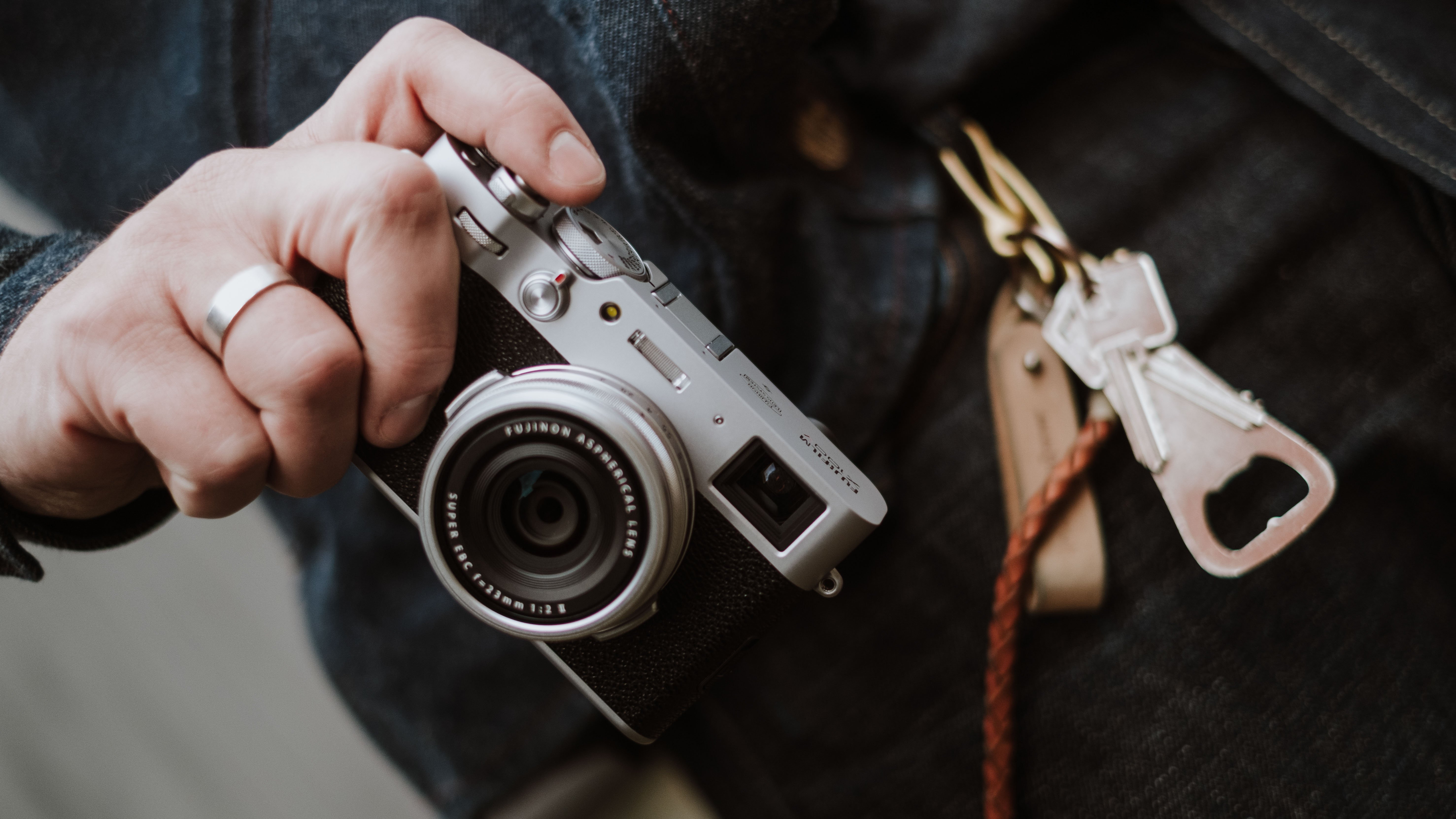
mit der x 100 V. Und Sie werden feststellen, dass es eine
große Menge an Überschneidungen mit allen Kameras der Fuji- oder
GFS-Serie gibt, die Sie besitzen. Wenn du auf
ein bestimmtes Problem stößt , das
in keinem der Videos behandelt
wird, kannst du mir einfach
eine Frage
im Diskussions-Tab stellen oder
mir eine Nachricht schicken. Wenn du
irgendwelche meiner Arbeiten sehen möchtest, findest
du mich auf
Instagram und Varro bei
an African Tail oder auf meiner unten verlinkten
Website. Ich hoffe dir gefällt der Kurs. Lassen Sie uns zusammenarbeiten, um besser zu
verstehen, wie wir
diese fantastischen Kameras verwenden können , um überzeugendere Bilder zu
erstellen.
2. Das IQ (4K): Okay, lass uns weitermachen und in die Menükreise
eintauchen. Kann ich meine Kamera einschalten? Drücken Sie die Menütaste. Und in diesem Video
werden wir die Einstellungen für
die Bildqualität durchgehen . In erster Linie erhalten
wir also die Bildgröße. Hier reduziert
Fujifilm also die Auflösung des Bildes, um
Ihnen zu helfen, Speicherplatz
auf Ihrer Karte zu sparen. Sie haben also eine Option für groß, mittel oder klein. Karten sind heutzutage wirklich billig und Speicherplatz ist reichlich vorhanden,
daher würde ich nicht raten, sie auf
eine dieser Karten
einzustellen, es sei denn, es ist
ein echtes Problem für Sie. Aber die andere Sache, die
Sie in diesem Menü
hier tun können , ist, dass Sie das
Seitenverhältnis Ihrer JPEGs ändern können. Wenn Sie also
Blatt drei mal zwei wollen, ist
das das normale Seitenverhältnis. Es gibt eine Kamera, die eingeschaltet ist, oder Sie können sie auf 16 mal
neun einstellen und dann erhalten Sie
ein breiteres Filmbild. Oder du kannst es auf
eins nach dem anderen einstellen und
ultraretro werden, wenn das der Look ist
, den du bevorzugst. Jetzt können Sie all diese Dinge natürlich
tun indem
Sie den Beitrag einfach zuschneiden. große Reiz
der x 100 V liegt jedoch darin,
dass sie Ihre Kreativität anregt indem Sie Dinge mit Kameras erledigen. Das ist also eine der Optionen um das Seitenverhältnis zu ändern. Die Zahl an der Seite
gibt an, wie viele Fotos
dieses Typs Sie mit dem verbleibenden
Platz auf
Ihre Karte legen könnten . Also, wenn ich kleiner werde, könntest
du natürlich immer mehr hineinpassen. Der nächste Abschnitt
ist ein wichtiger 1.1, auf den Sie
wahrscheinlich öfter
zurückkommen werden als vielleicht auf die anderen
Funktionen in diesem Menü. Und das liegt daran, dass Sie
zwischen der
Aufnahme in JPEG RAW wählen werden . Nun, obwohl
hier nichts besagt, dass JPEG in Ordnung ist, ist die qualitativ hochwertigste Ausgabe von JPEG, die diese Kamera leisten kann. Normal ist eine etwas
schlechtere Qualität, die weniger Platz beansprucht. Und dann hast du roh. Wenn Sie nur die
Rohsensorausgänge haben möchten und die gesamte Bearbeitung vornehmen, nachdem
Sie das Foto importiert haben. Jetzt haben Sie auch phi1 plus Rho, und dies ist ein normales Klassenzimmer, aber dies sind aus einem bestimmten Grund
wichtige Optionen für Fujifilm. Wenn Sie die Simulation von
Kamerafilmen verwenden, wird
sie nur auf JPEGs angewendet. Wenn Sie, wenn Sie eine Rohpartitur
aufnehmen, wird
das Rohbild in Ihren
Computer
importiert, und Sie müssen die gesamte Bearbeitung anschließend
separat durchführen. Wenn Sie möchten, dass es mit der Filmsimulation
direkt aus
der Kamera kommt oder mit einer Simulation, die Sie
selbst einwählen. Sie müssen JPEG aufnehmen. Fein. Plus-Reihe haben Sie
die Wahl zwischen beiden. So können Sie den
Look, den Sie mögen, auf dem JPEG eingebrannt haben. Und Rock kann verfügbar sein, wenn Sie
verschiedene Looks ausprobieren möchten
oder wenn Sie einfach
sicherstellen möchten, oder wenn Sie einfach
sicherstellen möchten dass Sie über eine
Sicherheitsdatei falls Sie sich ausführlicher
damit befassen müssen. Beachten Sie, dass dadurch natürlich die Anzahl der
Dateien auf Ihrer Karte
und auf Ihrem Computer verdoppelt
wird . Geben Sie sich also nicht zu viele Fotos, um sie ohne Grund
durchzublättern. Dies ist jedoch eine gute
Sicherheitsoption, wenn
Sie das Beste aus beiden Welten wollen. Wenn Sie in RAW fotografieren, haben Sie die Möglichkeit,
zu entscheiden, ob Sie
unkomprimierte oder verlustfreie
komprimierte Dateien verwenden möchten , wobei
unkomprimierte Dateien die
größten sind, oder die Daten die Sie erhalten können, und verlustlos ist offenbar
kein Qualitätsverlust. Ich habe nie einen
Unterschied zwischen den beiden gesehen. Ich habe
beide professionell benutzt. Lossless ist eine kleinere
Dateigröße. Dies kann
insbesondere dann nützlich sein , wenn Ihr Computer mit Fotos voll
ist. Aber wenn Sie die
Vollfett-Version wollen, dann ist natürlich unkomprimiert eine
Option für Sie da. Das nächste, was auf
der Speisekarte steht, ist tatsächlich eines der bekanntesten Elemente für
Fujifilm-Kameras , und das ist die Auswahl Ihrer Filmsimulationen. Hier haben wir also klassisches Chrome
und Nastier und Previa
und all die, die Sie in den Fuji-Gruppen
sehen werden. Ich schwärmte davon, was
auch immer ihr Favorit ist. Für mich wäre Classic Neg
wahrscheinlich einer von ihnen. Wenn Sie eine
der vorherigen 100 Kameras verwenden, werden
Sie feststellen, dass es sich um eine
etwas andere Liste handelt. Aber so oder so
können
Sie hierher kommen und den gewünschten
Look auswählen. Nun, wenn das alles ist, was du tun
willst und du einfach so fotografieren
willst , wie es
ist, ist das großartig. Fujifilm hat tolle Arbeit beim Wählen und bei diesem Look geleistet. Und wenn Sie einfach nur
das normale klassische Chrome verwenden möchten, ist
das alles, was Sie brauchen. Sie können jetzt mit dem
Fotografieren beginnen. Wenn
Sie jedoch beginnen möchten, wenn Sie es
optimieren und es genau so aussehen lassen möchten , wie
Sie
es sind, experimentieren Sie
vielleicht einfach
ein bisschen. Dann sind die nächsten
anderthalb Seiten für dich. Also hier haben wir den Getreideeffekt. Sie können also erkennen
, ob es stark oder schwach ist, oder schalten Sie es aus, wenn Sie eine Art Filmkorn
in Ihren Fotos haben
möchten, und das
kann klein oder groß sein. Sie können Farbeffekte
verchromen lassen. Nun, wenn du das tust, glaube
ich, ist es in
Rot- und Gelbtönen. Und wenn man es mit
den verblasenen Effekten
macht, werden die Blautöne wirklich tiefer. Es kann also eine Menge Spaß machen,
wenn Sie Fotos Sommerhimmel machen, oder vom Meer oder was auch immer. Also, das ist eine,
mit der du ein bisschen herumspielen
kannst. Weißabgleich ist wieder ein
ziemlich großes Thema Wenn Sie sich damit nicht so wohl
fühlen, auf
YouTube und schauen Sie sich
einfach ein zweiminütiges
Video darüber an. Weil es wirklich
nützlich ist
, es zu verstehen. Davon abgesehen ist es für die meisten Leute
auch nicht
so wichtig, es vor der Kamera einzurichten. Denn erstens ist es wirklich
einfach, es in der Post zu beheben. Also auch wenn du keine Werbung
machst, sondern die Datei einfach
auf Instagram hochlädst oder so. Mit Instagram können
Sie
den Weißabgleich kurz
vor dem Hochladen schnell ändern . Es ist also etwas, das sehr, sehr einfach
geändert werden kann,
vorausgesetzt, es handelt sich nicht um extreme
Lichtverhältnisse, also ist es nicht extrem, ultrakalt. Der zweite Punkt ist, dass die Kamera wirklich gut
darin ist, das Szenario zu lesen,
zu sehen, wie die Beleuchtung ist, und den
besten Weißabgleich auszuwählen. Aus diesen beiden Gründen würden
ich und viele andere Leute es einfach auf Auto lassen. Wenn Sie es
ein bisschen mehr optimieren und verfeinern möchten. Du kannst rechts drücken? Und das erscheint. Und das ist es, was du benutzt. Wenn du
wöchentlich eine
Filmsimulation einfügst, die du online auf Fuji IX
gefunden hast oder so. diese Filmrezepte
, auf die Sie stoßen werden. Es wird vorher
so etwas wie R1 stehen. Und du kannst das
hier einfach verwenden , um es auf das einzustellen, was dir
das Rezept gesagt hat. Und dann bekommst du
die Wärme, die du brauchst, um
das Rezept zu bekommen , das
jemand online gestellt hat. Es besteht auch die Möglichkeit
, Ihre eigenen Einstellungen zu wählen. Beim Weißabgleich wird eine
Graukarte oder was auch immer verwendet. Wenn Sie sich in einem Studio befinden oder eine Lichtumgebung
einstellen, können
Sie eine bestimmte
Farbtemperatur einstellen. Wenn Sie wissen, dass Ihre
Lampen 5.600 Kelvin
haben, können Sie das einsetzen. Natürlich gibt es auch
das eingebaute Profil. Sie haben also
Tageslicht und Schatten, verschiedene Formen der
Innenbeleuchtung. Und natürlich unter Wasser,
weil wir alle offensichtlich mit den nächsten
100
Fuß unter Wasser
fotografieren täglich mit den nächsten
100
Fuß unter Wasser
fotografieren. Ja. Das ist nützlich. Also, wie gesagt, Auto ist für
die meisten Menschen eine gute Option. Nun, Dynamikbereich, das
ist ziemlich technisch. Und wenn Sie sich wirklich
wieder darauf einlassen möchten ,
besuchen Sie YouTube, schauen Sie sich
das Video zur Linderung von Angriffen im dynamischen Bereich der
Modi für Fuji-Kameras an. Und er wird dir all
die nerdigen Details darüber geben ,
wie die Kameras funktionieren, was sie tun und in welchen verschiedenen Situationen du sie verwenden würdest. Grundsätzlich
sind die Einstellungen für den
Dynamikbereich dafür gedacht, wenn Sie einen
wirklich hohen Kontrast haben, Eindruck haben, draußen bei strahlendem Sonnenschein zu sein und Sie ein
Bild von einem Gesicht von jemandem machen möchten, aber wenn du es
für ihr Gesicht aussetzt, ist
alles andere einfach weiß. Und wenn Sie
den Hintergrund belichten , um zu
zeigen, wo sie sich befindet, verdunkelt das Gesicht
der Person den Schatten einfach
vollständig. Die Erhöhung des Dynamikbereichs kann
im Grunde dazu beitragen, das zu beheben. Okay, also 200% und 400
Prozent sind genau das Maß, in dem die Kamera eingreift, um diese Lichter zu schützen
und diese Schatten aufzuheben. Wenn Sie es auf DR100 belassen, wie ich es normalerweise tue
, ist dies der
Standard-Dynamikbereich der Kamera. Es gibt also kein Herumspielen, das ist nur das, was der
Sensor liest. Und das wird für
die allermeisten Situationen gut sein . Denken Sie jetzt daran, wenn
Sie jemals sehen, dass die 200.400 ich ohnmächtig geworden bin,
das liegt daran, dass Ihr ISO-Wert zu niedrig sein
wird. Wenn Sie also mit ISO 116
fotografieren, haben
Sie bei der Basis-ISO ein schönes, sauberes
Bild. Wenn wir hier hingehen, werden
Sie feststellen, dass Sie
nur die
Option 100 DR haben. Um 200 Prozent nutzen zu
können, müssen Sie
den ISO-Wert auf 320 erhöhen. Und um 400% zu verwenden, musst
du bis zu 640 hochgehen. Also nochmal, als kleiner
Kompromiss, denn natürlich werden
Sie
mehr Rauschen in Ihren Bildern haben ,
wenn Sie ISO 640 aufnehmen. Aber auch hier kann es hilfreich sein, wenn Sie sich in Umgebungen mit hohem
Dynamikbereich befinden. Dynamikbereichspriorität kann
die Kamera nun entweder
um bis zu
200 Prozent erhöht werden, wenn sie auf
Woche eingestellt ist , oder um bis zu 400%, wenn
sie zu stark eingestellt ist. Hier
können Sie es also auf Auto lassen, aber geben Sie ihm einfach ein bisschen
spezifischere Anweisungen basierend auf dem, was Ihrer Meinung nach notwendig sein
wird. Oder natürlich können Sie die Vollautomatik
eingeschaltet
lassen und die Kamera entscheiden lassen,
was sie tun soll. Die nächste Sache hier
ist die Tonkurve. Die Tonkurve ist also so,
wie Sie in
allen Bearbeitungsprogrammen
finden , wo Sie den
Kontrast des Bildes
erhöhen oder verringern können . Sie können die Schatten also entweder fallen lassen
oder verstärken. Und das Gleiche können Sie
mit den Highlights tun. Auch dies ist
problemlos in der Post möglich, aber wenn Sie alles vor der Kamera machen
möchten, ist
dies eine gute Möglichkeit, den Kontrast zu erhöhen oder zu verringern. Die nächsten Einstellungen sind ziemlich
selbsterklärend. Die Farbe gibt an,
wie gesättigt das Bild sein soll. Schärfe. Wenn du Beiträge bearbeiten möchtest, füge die Schärfe der Beiträge hinzu. Verbessere es nicht vor der Kamera. Aber wenn Sie keine
Bearbeitung
vornehmen, können
Sie diese Details auf diese Weise
ein können
Sie diese Details auf diese Weise
ein bisschen besser zur Geltung bringen. Wenn
Sie eine Bearbeitung vornehmen möchten, stellen Sie sie auf Null oder sogar ganz
runter auf minus vier. Denn wenn die
Geräuschreduzierung in
hellen Räumen oder
so besser geregelt ist. Aber wenn es
direkt aus der Kamera kommt, kannst
du es hochheben. Wenn Sie denken, dass
Sie mit ISO 2.000,3200
fotografieren werden , eines dieser höheren ISO-Werte wählen. Dafür
kannst du es verwenden. Klarheit. Verleihen Sie Ihrem Bild etwas mehr Schlagkraft
. Es entsättigt es auch
leicht. Also sei dir dessen bewusst. Das einzige daran ist
, dass es die Zeit verlangsamen
kann der Ihre Kamera
das Bild verarbeitet , sobald Sie den Auslöser
gedrückt haben Manche Leute lassen
ihn gerne minus vier und minus fünf, nur um
die Kamera ein bisschen zu beschleunigen. Und dann nutzen sie
Klarheit in der Post. Aber auch hier, wenn es
direkt aus der Kamera
kommt, würdest du es hier einsetzen. ehrlich zu sein, wirst du
keinen großen Unterschied bemerken. Das bringt uns auf die
letzte Seite dieses Abschnitts. Hier gibt es eine
Lärmreduzierung bei Langzeitbelichtung, die die meisten Menschen
nicht anfassen müssen. Aber wenn Sie Sternspuren machen malen
oder so
etwas Ähnliches, kann das Einschalten den Lärm, den
Sie in solchen Situationen bekommen,
etwas reduzieren . Farbraum, das solltest du
einfach auf sRGB belassen. Adobe RGB ist, wenn Sie direkt zum Drucken
übergehen. Aber auch das lässt sich sehr einfach in jede Software
konvertieren. Srgb, Farbraum für
Telefonbildschirme, solche Dinge. Wenn Sie sich also nicht ganz sicher sind, belassen Sie es auf SRGB. Aus diesem Grund
ist Pixel-Mapping nützlich, wenn Sie heiße Pixel
bemerken. Das sind also kleine
weiße Flecken, die Sie in
Ihrem Bild finden , die nicht
von Staub auf der
Linse oder so stammen . Mit der Zeit können einzelne
Pixel grundsätzlich absterben. Und es hinterlässt diese nervigen
kleinen Flecken in Ihrem Bild. Pixelmapping wird
durchgeführt und es findet diese Pixel, und es
schaltet sie im Grunde aus. Und du wirst
es auf deinem Foto nicht bemerken, aber es wird einfach diesen kleinen Fleck los
. Es ist also eine gute Sache,
wenn Sie dieses Problem haben. Die nächsten beiden beziehen sich nun auf das Rezept, das Sie in Ihre Kamera
gewählt haben werden. Nun, wenn Sie
sich die
Zeit genommen haben , alle gewünschten Einstellungen für Kodak Portrait 800 oder
ähnliches vorzunehmen. Und du möchtest es auf
deiner Kamera speichern , damit du das Rezept erneut
verwenden kannst. Komm einfach her, um benutzerdefinierte Einstellungen zu bearbeiten
oder zu speichern, einen Slot
auszuwählen,
Aktuelle Einstellungen zu speichern, und dann
kannst du hier den Namen bearbeiten
und ihn benennen, sodass du immer weißt, was das ist. Also hier wirst du sehen, dass ich
Dinge wie Cusa und Cut habe. Ich porträtiere 100, die ich
verwenden kann, wann immer ich brauche. Und ich würde
diese aktivieren , indem ich
hierher in das Menü
gehe, benutzerdefinierte
Einstellungen auswähle und diese auswähle. Und jetzt werden wir mit meiner
Kamera aufnehmen anstatt mit klassischem Chrome
oder ähnlichem. Damit sind wir am Ende der Einstellungen für die Bildqualität angelangt. Als Nächstes gehen wir auf
die Autofokus- und
manuellen Fokusoptionen ein.
3. AF MF: Für das nächste Video werden
wir uns befassen den Autofokus- und
manuellen Fokuseinstellungen , die Sie bei den nächsten 100 V erhalten
.
Jetzt können Sie als Erstes den Fokusbereich auswählen. Das ist also der Punkt, nach
dem die Kamera suchen soll. Das Objekt, auf das Sie sich konzentrieren
möchten. Wenn Sie es einfach
auf hier setzen, wird es. Sobald Sie darauf geklickt
haben, können Sie entweder das vordere
oder das hintere Scrollrad verwenden, um es größer oder kleiner zu machen. Wenn Sie es also auf diesen
sehr kleinen Punkt setzen, sagen
Sie, was auch immer dort richtig
ist. Und wenn ich den
Knopf oder den halben Preis drücke, möchte ich, dass
du dich darauf konzentrierst. Wenn Sie es breiter machen, wechselt es zur Zone. Und im Grunde wird es nach
dem
Objekt mit hohem Kontrast im Bild suchen . Also dann wird es das
heraussuchen, wie Sie hier sehen können. Wenn du es dann noch größer
machst, nimmt
es das gesamte
Bild auf und es wird versuchen erkennen, was auch immer es ist , von dem du
fotografieren möchtest. Auch hier werden
die kontrastreichen
Teile des Bildes angezogen . Und darauf wird es sich konzentrieren. Wenn sich Dinge in
Ihrem Rahmen
bewegen und
Sie nicht ständig
den setzen
müssen kleinen Einzelpunkt
darauf dann
können Sie mit dem Wide die Kamera, um sie leichter aufzunehmen
und möglicherweise zu verfolgen. Aber wenn du es nur bist, machst
du ein Foto wie
dieses und du willst dich nur auf genau diesen
Teil des Blattes
konzentrieren. Sie können es einfach
klein zum halben Preis angeben und darauf wird es sich konzentrieren. So
legen Sie also Ihren Schwerpunktbereich fest. Als nächstes hast du den
Autofokusmodus, okay? Sie können also
zwischen Einzelpunkt,
Zone Wide oder All wählen . Das ist also das, was wir uns
gerade auf der Welt angesehen haben. Du könntest dir das hier aussuchen. Wenn Sie nun erneut auf einen
einzelnen Punkt zielen, wird
der Autofokus
nur auf diesen einen kleinen, kleinen Punkt auf dem Bildschirm gerichtet
, den Sie so ausgewählt haben. Wenn Sie Zone verwenden, wird
es innerhalb einer Zone verfolgt,
wo auch immer Sie die Zone einstellen, sodass sie nicht in der Mitte
sein muss, wenn Sie wissen, dass die Bewegung an einer
anderen Stelle in Ihrem Bild
stattfinden
wird anderen Stelle in Ihrem Bild
stattfinden Sie könnten diese Zone nach unten verschieben oder so ähnlich und sie wird innerhalb dieses Arrays verfolgt.
Sie können die Zone auch
vergrößern, Sie können die Zone indem Sie zum Fokusbereich
zurückkehren. Und dann kannst
du natürlich
alles auswählen und es wird das ganze Bild aufnehmen
. Und Widen Tracking ist wieder, wenn Ihre Kinder herumlaufen und Sie
Bilder von ihnen bekommen, ist
dies eine großartige
Sache, es einzustellen denn dann mit Autofokus kontinuierlich oder
so. So kann
es sein, dass der
Film im gesamten Bild angesehen wird, nicht nur in dem kleinen Punkt
, den Sie bereits festgelegt haben. Als nächstes haben wir die
kontinuierlichen benutzerdefinierten Autofokus-Einstellungen. Nun, hier wird
es
ziemlich kompliziert und viele Leute werden
nicht damit
herumspielen. Aber ob du
Sportfotografie machst oder schon, du versuchst wirklich
sicherzustellen, dass du dich bestimmte Situationen
konzentrierst. Das ist etwas
, das du wählen kannst. Also nochmal, es gibt Mehrzweck, das wird dein Alleskönner sein. Autofokus-Tracking. Hier ignoriert es Hindernisse
und fängt das Subjekt weiter ein. Dies gilt für Dinge
, die sich
dramatisch an Geschwindigkeit ändern , oder Dinge, die
plötzlich in den Hintergrund treten. Und dann wieder
haben Sie vier
sich radikal bewegende oder beschleunigende,
verzögernde Objekte. All diese Dinge
werden sich ändern, wie empfindlich der Autofokus ist und wie schnell er sich bewegt. Wenn du das alles
selbst kontrollieren willst und
nicht auf sechs runtergehst. Und Sie können
diese Einstellungen einfach nach Belieben
oder nach Belieben wählen . Sie können auch zum
Zonenbereich wechseln. Und hier
können Sie ihm helfen zu verstehen wo sich das Thema wahrscheinlich
befindet, worauf es konzentriert werden muss. Sie können also tun, dass das alles für die meisten Menschen ziemlich tiefgründig ist, ich muss mich
damit befassen, aber die Option ist da.
Wenn du es willst. Auch diese Kamera
ist wirklich für den
professionellen Einsatz geeignet und
daher ist es großartig, dass sie diese Funktionen
für Sie bereitstellen. Die nächste Einstellung ist einfach,
wenn Sie
unterschiedliche Einstellungen haben möchten , ob sich
die Kamera im Hoch
- oder Querformat befindet. Wenn Sie also
die Kamera umgedreht haben, für Instagram
oder ähnliches
fotografiert haben, können
Sie wählen, ob Sie nur
die Fokusbereichseinstellungen beibehalten möchten , für die Sie bereits konfiguriert haben, entweder Porträt oder Landschaft. Oder Sie können alle Einstellungen für Again,
Portrait oder Landscape
unterschiedlich einstellen oder
Sie können das ausschalten. Ich glaube nicht, dass es etwas geben
wird die meisten Menschen Sorgen machen werden, aber Sie haben die Kontrolle. Okay, als nächstes haben Sie die
Autofokus-Punktanzeige. Das ist also nur,
ob Sie möchten, dass der eigentliche Autofokuspunkt so auf dem Bildschirm angezeigt wird oder nicht. Sie wissen also, wo die
Kameras fokussieren, einigen Leuten sehr gut gefallen. Andere Leute wollen, dass es
so minimal wie möglich ist. Und so kannst du
das hier ein- und ausschalten. Sie haben auch die Anzahl der Fokuspunkte, sodass Sie
die Konfiguration
dieser Fokuspunkte ändern können die Konfiguration
dieser Fokuspunkte wenn Sie insgesamt fotografieren. Oder ich denke, möglicherweise in Wide, Lass uns mal schauen
, dass die Verbreiterungszone es
automatisch
auf 117 Fokuspunkte setzt. Ich glaube, wir
setzen es auf 425. Aber wenn Sie das
aus irgendeinem Grund
auf 117 reduzieren möchten , dann haben Sie dort
die Kontrolle. Okay, also für Pre-AF, wenn Sie das auch einschalten, bedeutet das, dass die Kamera ständig versucht,
sicherzustellen, dass er scharf ist, auch wenn Sie den Auslöser nicht
gedrückt halten,
naja , halb Drücken
des Auslösers. Sie sehen also, wenn wir
weitermachen und diesen Fokuspunkt verschieben, wird
er versuchen
, uns weitermachen und diesen Fokuspunkt verschieben, darauf zu
konzentrieren , wohin wir ihn verschieben. Wenn wir es dann
zurück zum Hauptblatt bewegen
, sehen wir das. Wenn Sie also nur möchten, dass
es ständig
versucht , sicherzustellen, dass es scharf ist bevor
Sie das Bild aufnehmen. ziehst du an. Wenn
du nicht willst, dass es ununterbrochen auf der Jagd ist, auch wenn du es an
deiner Seite trägst oder
so, dann kannst du das ausschalten. Und sobald Sie den Auslöser gedrückt
haben
, wird
die Fokussierung vorgenommen. Das ist also der Pre-AF. Jetzt ist der AF-Beleuchter
dafür da, wenn er vorne ist, wir mussten ihn uns
im ersten Video ansehen. Nun, wenn Sie ein Bild in Nahaufnahme oder im Dunkeln
oder so etwas machen. Es ist im Grunde ein
kleines Licht, das
scheint, um ein
kontrastreiches Objekt zu finden , auf das
es sich konzentrieren kann. Denn wenn Sie versuchen,
sich in völliger Dunkelheit zu konzentrieren, gibt es nichts, worauf
Sie sich konzentrieren könnten. Das AF-Licht hilft dabei,
etwas hervorzuheben, wenn es nötig ist. Wenn es also zu dunkel ist, um zu fokussieren, geht
die AF-Leuchte an und sie findet diesen Kontrastpunkt
, sodass die Kamera hoffentlich auch unter diesen
widrigen Bedingungen
scharf stellen kann . Sie können es nach Belieben aus
- oder einschalten,
es ist nicht so , es hat keine
große Wirkung, wenn Sie nicht in denen sind, wenn Sie nicht in
dieser bestimmten Umgebung
fotografieren. Jetzt
gehen wir zu den Einstellungen für die Gesichts - und Augenerkennung über. Hier können Sie also entscheiden, die Gesichtserkennung
einzuschalten. Also wird es natürlich nach Gesichtern
suchen und versuchen sicherzustellen, dass
es sich auf sie konzentriert. Sie können auch noch einen Schritt weiter gehen und es auf die Augen konzentrieren lassen, was ein großartiges Feature ist, denn das Auge ist im Grunde genommen, wenn Sie ein
Foto von jemandem machen wollen, wenn es nichts
anderes gibt Im Fokus müssen die Augen
scharf sein. Wenn sie unscharf sind. Du hast entweder
etwas wirklich Kreatives gemacht oder
du hast den Laden durcheinander gebracht. Also kann ich auch wirklich
dabei helfen. Sie können sogar rechtes
oder linkes Auge sagen , wenn Sie wissen
, dass die Person in
einer bestimmten Position stehen oder in die eine oder andere Richtung schauen
wird . Das kann dabei helfen. Wenn Sie nicht möchten, dass es nach Augen
sucht, sondern nur nach
dem gesamten Gesicht sucht, können
Sie es
einfach bei der Gesichtserkennung eingeschaltet lassen. Natürlich, wenn es keine
Gesichter gibt oder es offensichtlich ein bisschen verwirrt wird durch die Dinge in deinem Bild, bewege ihre Statuen oder so
etwas. Du kannst es ausschalten und
dann wird es nicht danach suchen. Und Sie können sich einfach auf das konzentrieren was sich
vor Ihrem Fokuspunkt befindet. Okay, als Nächstes haben wir
Autofokus plus manuellen Fokus
, sodass Sie den
Fokus grundsätzlich mit
dem vorderen Fokusring einstellen können. Selbst wenn Sie den
Autofokus verwendet haben , um auf ein Objekt
zu fokussieren , ihn dann
aber mit
dem manuellen Fokus ein
wenig optimieren möchten , können Sie
das tun,
wenn Sie ihn ausschalten Wenn Sie sie alle drehen, macht
der manuelle Fokusring nichts. Sie können auch festlegen, dass der
manuelle Fokus bewertet wird. Nun, dies sind verschiedene
Dinge, die auf dem Bildschirm
angezeigt werden ,
damit Sie feststellen können ob Ihr Bild
scharf ist oder nicht , und das
beliebteste ist wahrscheinlich
Focus Peaking. Wenn Sie dies auf manuell einstellen. Sie können hier sehen, wir bekommen dieses Rot, das überall
auftaucht, das Motiv ist scharf. Sie können auch diese
anderen verwenden, die sicherlich nicht so üblich sind
, Ihnen aber zur Verfügung stehen. Das Mikrogefängnis
kann uns also helfen zu erkennen, wann Texturen scharf
oder unscharf sind. Das digitale geteilte Bild, egal ob farbig
oder einfarbig, ist eine weitere Möglichkeit, dies
zu tun. Nun, die Art und Weise, wie
sich das im Moment bemerkbar macht. Liegt das eigentlich daran, wir den Fokuscheck auf aktiviert haben. Fokusüberprüfung ist also nützlich,
wenn Sie den
manuellen Fokus verwenden und ihn wirklich auf den Punkt bringen möchten, ich meine, bei Objekten,
die sich nicht bewegen, das ist wahrscheinlich ziemlich wichtig. Sie können den Fokuscheck verwenden. Und sobald Sie den Fokusring
drehen, schlägt er für Sie ein. Sie können auch den Joystick verwenden um sich
zu bewegen und
das Bild anzusehen und zu sehen, ob das, was Sie scharf
haben das Bild anzusehen und zu sehen, ob das, was Sie möchten, scharf ist. Und wenn nicht, kannst du einfach weiter am Ring
herumspielen. Und wie immer, wenn
Sie zweimal
drücken, wird es für Sie wieder
in die Mitte gebracht. Okay? Wenn wir also zurück zum Menü gehen, belassen
wir das, wir
lassen es vorerst aktiviert. Okay, das kann also auch ein
bisschen technisch sein. Im Grunde genommen, wenn Sie einen
Teil Ihres Bildes haben, den Sie für Ihre Kamera
ausgewählt haben ,
um zu entscheiden, ob er über
- oder unterbelichtet ist. Sie können das
tatsächlich auch als Fokusbereich sperren. das also im Moment auf die
Stelle stellen, Wenn wir das also im Moment auf die
Stelle stellen, an der sich das Feld befindet, wird die Kamera
auch prüfen,
ob das Bild
unter- oder überbelichtet ist. Sie sehen hier eine Skala an der Seite. Das wird auf diesem Teil basieren. Okay? Wenn wir weitermachen und es bewegen, und vor allem, wenn
wir nach oben oder unten gehen, dann werden wir unsere Exposition erhöhen, dann sehen Sie, wie sich das ändert. Diese Einstellung hat
es uns einfach ermöglicht,
den Fokusbereich und
den Ort zu gestalten den Fokusbereich und , der
bei der Belichtung aussieht. Das Gleiche. Was sehr hilfreich
sein kann, wenn Sie möchten. Wenn Sie einen
anderen Messmodus verwenden, stellen
Sie diesen auf Aus und
es sollte kein Problem sein. sofortige AF-Einstellung ist ,
wenn Sie
mit manuellem Fokus fotografieren, aber eine
Taste wie
diese haben , ich habe
sie im Moment nicht eingestellt. Aber wenn Sie eine Taste haben der der Autofokus aktiviert werden
kann, haben Sie
also den manuellen
Fokus, aber Sie denken, Oh, haben Sie
also den manuellen
Fokus, aber Sie denken, Oh,
ich möchte auch, dass mir der Autofokus
zur Verfügung steht. Sie können es
also mit dieser Taste herausfinden, z. B. heißt es nur, wenn Sie diese Taste
drücken, welche Art von Autofokus
wird für Sie eingeschaltet? Wird es der Einzelfokus sein oder wird es ein
kontinuierlicher Autofokus sein? Was auch immer Sie wählen,
wenn Sie eine solche
Taste so zugeordnet haben, dass sie einspringen
soll, wenn Sie den manuellen Fokus
verwenden. Sobald Sie
darauf klicken, wird
in diesem Fall
Autofokus kontinuierlich ausgewählt . Also das ist was, das ist. Daher die Tiefenschärfe-Skala. Dies ist
auch in seiner Verwendung eine ziemliche Nische. Pixelbasis
ermöglicht es, dass die Tiefe der Kamera simuliert, wie
sie aussah, ohne die Schärfentiefe
entfernt ist
, wenn jemand sie auf einem Telefon, auf Geräte- und
Filmformatbasis betrachtet. es schickt mir spät die
Schärfentiefe,
sobald die Fotos gedruckt sind, im Grunde ist es ziemlich clever dass es das vor der Kamera machen kann. Für die meisten Leute bin ich mir sicher, dass Pixelbasis das sein wird, was
sie dabei belassen wollen. Aber wenn Sie sich Zeit nehmen, versuchen
Sie wirklich,
eine gute Vorstellung davon zu bekommen , wie
etwas gedruckt wird. Sie können das Filmformat verwenden
und es
wird simuliert
, wie sich diese Schärfentiefe
auf Papier auswirkt, sobald es gedruckt ist, was ein sehr
interessantes Feature ist. Auslosung oder
Fokussierung bedeutet im Grunde, wenn ich versuche, ein
Bild zu machen,
was ist dein, was soll die Kamera
sicherstellen, dass es zuerst passiert? Willst du damit sagen, dass es fokussieren
muss, bevor
es das Bild macht? Wir sagen, dass
es in diesem Moment
einfach das Bild aufnehmen muss ,
unabhängig davon, ob es völlig
sicher ist, dass es scharf ist oder nicht. Das Beispiel
wäre also , wenn Ihr Kind die Rutsche herunterschießt und Sie nicht möchten, dass
es
hin und her jagt und entscheidet,
ob es
scharf ist oder nicht und bis hin und her jagt und entscheidet,
ob es
scharf ist oder nicht es dein Kind schon
ganz unten. Wenn Sie tatsächlich
eine Schärfentiefe verwenden, die so tief genug ist, dass überall, wenn es nur das Bild aufnimmt, Sie sicher sind, dass
es scharf ist,
und Sie möchten einfach, dass
es priorisiert wird , Hol dir einfach das Foto. Sie sich nicht so viele Gedanken
über den Fokus, weil Sie ihn auf f eight
oder ähnliches eingestellt haben. Auf diese Weise wird das
Bild
schneller aufgenommen , anstatt wirklich zu versuchen, zu überprüfen
, ob es scharf ist. Also, so können Sie es
sowohl für AFS als auch für AFC einstellen. Für den kontinuierlichen Autofokus haben
Sie also die Kontrolle über beide. Nun zur letzten Seite, wir haben den AF-Entfernungsbegrenzer. Also nochmal, dies ist der Fall,
wenn Ihr, wenn das Motiv
wissen wird , dass sich das, was auch immer
Sie
fotografieren in einem bestimmten Bereich oder einer bestimmten
Entfernung von der Kamera befindet. Sie wissen also, dass
Sie Fotos von Blumen machen, die
sich bewegen. Oder wieder, wir haben Blätter hier. Und du weißt, dass
sie nicht
weiter als eine gewisse
Entfernung entfernt sein werden . Sie können weitermachen und es so
einstellen, dass es näher ist, oder Sie können es so einstellen, dass es aussieht. Weiter entfernt können Sie Ihr eigenes benutzerdefiniertes wählen
. Hier kannst du also
Punkt a und Punkt B festlegen, und dann wird nur innerhalb dieses Bereichs gejagt
, innerhalb dieses Bereichs. Es ist also sehr praktisch für
sehr spezifische Situationen. Es ist nicht etwas, das
Sie unbedingt die ganze Zeit tragen müssen. Für die
Straßenfotografie kann es praktisch sein wenn du Leute kennst, die es sind, wenn du versuchst, Leute
einzufangen, die in einer bestimmten
Entfernung von dir
laufen. So weißt du, dass
alle kommen die Treppe und du willst
nur, dass es
innerhalb
von 5 Fuß bis 10 Fuß aussieht , anstatt 50 Fuß bis zum Boden
des Tunnels oder so
etwas ganz nach unten zu schauen. Sie können es darauf einstellen
und nur dann,
es ist viel wahrscheinlicher,
dass Sie das Motiv
aufnehmen , das Sie wollten als
das Vollbild zu durchsuchen , bis zum Ende. Jetzt haben wir den
Touchscreen-Modus. Touchscreen-Modus
passiert also , wenn Sie den Bildschirm
berühren. Wer hätte das gedacht? Sie können es also
zum Anfassen verwenden. Wenn Sie das einstellen und den Bildschirm berühren,
wird das Foto aufgenommen. Wenn Sie es auf AF stellen, machen wir,
wo auch immer Sie es berühren
, dort wird es
weitergemacht und fokussiert. Ich glaube, ich habe den, ich glaube,
ich habe den Limiter an. Mach das aus. Okay. Ja. Wo auch immer Sie es berühren, es wird
weitergemacht und die App fokussiert, aber das Bild wird
nicht aufgenommen. Wenn Sie es auf Bereich einstellen, wird
es nicht fokussiert und es wird kein Bild
aufgenommen, sondern Sie sagen es nur. Immer wenn ich dir sage, dass du dich konzentrieren sollst, solltest du darauf achten. Sie können es also
auf hier setzen und sagen, und sobald Sie halben Preis haben, wird es sich auf diesen Bereich
konzentrieren. Und dann
können Sie es endlich ausschalten
, sodass die Touchscreens
nicht mehr reagieren. Vielleicht
fotografierst du durch den optischen Sucher in deiner Nase, triffst
dauernd auf den Bildschirm
oder so. Sie können es ausschalten und dann passiert
nichts,
wenn Sie es berühren. Die meisten Leute würden das
wahrscheinlich bei
AF- oder Touch-Shootings belassen AF- oder Touch-Shootings wenn
das für Sie nützlich wäre. K jetzt sind die korrigierten AF-Frames
der letzte
Menüpunkt . Sie
können sie auf Aus- und Einschalten einstellen. Im Grunde ist dies
speziell dann der Fall, wenn Sie hier den optischen
Sucher verwenden, nicht den elektronischen Sucher, sondern den optischen. Wenn Sie
heute ein oder zwei Frames auf die richtige Stelle setzen
, zeigen wir einen kleinen Punkt,
ein kleines Quadrat an der Stelle, an
der sich der Autofokuspunkt befindet
, den Sie ausgewählt haben. Anstatt es auszuschalten, siehst
du einfach direkt
durch das Glas. Das wird es nicht, es wird
dir den Mittelpunkt zeigen. Es zeigt Ihnen nicht, wo
Sie den AF-Punkt platziert haben. Also dieser kleine Punkt hier. Wenn Sie das einschalten, haben
Sie diese Option wenn Sie mit
dem optischen Sucher aufnehmen auch, wenn Sie mit
dem optischen Sucher aufnehmen. Okay, also eine Menge technischer
Kram in diesem kleinen Teil, aber damit sind
die Autofokus - und
manuellen Fokuseinstellungen abgeschlossen.
4. Shooting Einstellungen und Features (4K): Also machen wir weiter und
tauchen direkt in diese Sportarten ein und finden einen Modus. Nun, es gibt ein interessantes
kleines Feature. Es wird standardmäßig ausgeschaltet
sein, aber wenn Sie es
einschalten, schauen Sie es sich an. Was es bewirkt, ist, dass Ihr Bild
1,25-mal beschnitten wird. Also ob du Fotos von einem Vogel machst, wenn du ein
Foto von einem Vogel machen willst oder nochmal, Sportfotografie oder
ähnliches. Weil du die
35-Millimeter-Festbrennweite hast. Es ist nicht so, dass du hineinzoomen kannst. Und was es tut, ist, dass
es diese Ernte anwendet. Es zeigt Ihnen
den gesamten Rahmen, aber es zeigt Ihnen auch die kleinen Grenzen sodass Sie wissen, was auf dem Bild
sein wird. Und wenn Sie es dann aufnehmen, sehen
Sie, dass es hineinschlägt und
Ihnen nur diesen zusätzlichen
Zoom in der Kamera bietet. Auch hier kannst du das im Nachhinein
tun, wenn du einfach die
kompletten Aufnahmen machst und sie zuschneidest. Wenn Sie es jedoch direkt von
Ihrer, von Ihrer Kamera
senden möchten , ist
dies eine der
Möglichkeiten,
ein wenig heranzuzoomen , ohne sich mit all dem auseinandersetzen
zu müssen. Grant und schalte es vorerst
wieder aus. Jetzt
ist der Selbstauslöser
etwas, mit dem viele von uns vertraut
sein werden. Dies ist für Familienfotos bei denen Sie die Kamera schnell auf
ein Stativ
stellen und an ihren Platz rennen
und alle versuchen, zur richtigen Zeit zu lächeln. Sie haben hier also die Wahl zwischen 2
s oder 10 s, warten Sie
, bevor die Kamera das Bild
aufnimmt. Sie können also weitermachen
und sagen, dass es 10 s sind. Und wenn Sie das
Bild machen, wird es heruntergezählt. Und das Licht auf der
Vorderseite blinkt wenn Sie sich ihm nähern, ein Foto
aufnehmen, blinkt schneller, und dann werden Sie sehen, dass
es das Bild aufnimmt. Wenn Sie die
Self-Timer-Einstellung speichern und diese
einschalten. Wenn Sie die
Kamera aus- und wieder einschalten, wird der
Zehn-Sekunden-Timer oder
der Zwei-Sekunden-Timer beibehalten ,
falls Sie
ihn standardmäßig aktiviert haben . Andernfalls wird beim
Ausschalten der Kamera einfach wieder
das Foto aufgenommen, wird beim
Ausschalten der Kamera einfach wieder
das Foto aufgenommen wenn Sie
den Auslöser drücken. Das nächste, was wir haben, ist etwas, das wiederum
ein wirklich mächtiges Tool ist
und etwas, ein wirklich mächtiges Tool das Sie von einer Kamera
dieser Kategorie nicht erwarten
würden . Und normalerweise
würde sich das aufgrund des festen Objektivs und
des
Designs und allem eher
wie
eine Gelegenheitskamera oder eine Freizeitkamera anfühlen wie
eine Gelegenheitskamera oder aufgrund des festen Objektivs und
des
Designs und allem eher
wie
eine Gelegenheitskamera oder eine Freizeitkamera . Dies ist jedoch eine
der unglaublichen professionellen
Funktionen, die Sie
in den exzellenten hundert V erhalten in den exzellenten hundert V Wenn Sie
also weitermachen und der
Intervall-Timer-Aufnahme beginnen, mit der
Intervall-Timer-Aufnahme beginnen,
können Sie
mache im Wesentlichen einen
in die Kamera eingebauten Zeitraffer. Sie können also wählen,
wie oft Sie Bilder aufnehmen
möchten, wenn Sie es so einstellen können, dass es alle 3 h dauert , wenn Sie den längsten Zeitraffer aller Zeiten
machen wollen , oder Sie können es
einmal pro Minute einstellen, oder natürlich alle 3 s oder was auch immer es ist,
je nachdem, ob du
Sternenwanderungen machst oder einen Sonnenuntergang oder so. Sie können wählen, was angemessen
ist, und dann können Sie wählen wie viele Fotos Sie aufnehmen
möchten. Denken Sie jetzt daran, dass Zeitraffer mit
24 Bildern pro Sekunde abgespielt wird, ähm, weil er wie
ein Film abgespielt wird. Wenn Sie
nur 50 Bilder aufnehmen,
ist es natürlich ein Zeitraffer von
zwei Sekunden. Wenn Sie also
eine bestimmte Dauer haben , möchten
Sie, dass sie so ist, als ob Sie einen 10-Sekunden-Zeitraffer-Sekunden-Hop
online haben und einen
Zeitrafferrechner eingeben
möchten . Und es wird dir helfen,
genau zu wissen , wie oft du das Bild
aufnehmen solltest, ähm, und wie viele Bilder du solltest, oder wie viele Bilder du eigentlich
angeben
solltest , um diese Dauer zu erreichen. Das kann also ein nützliches
Tool sein, wenn Sie nur möchten, dass es so lange dauert, bis die
Karte vollständig gefüllt ist. Dann können Sie
es auf unendlich einstellen. Und es
geht einfach weiter, bis du
deine Karte aufgefüllt hast oder bis
deine Batterie leer ist. Stellen Sie also sicher, dass
Ihr Akku
vollständig aufgeladen ist , wenn
Sie versuchen ,
mit dieser Kamera einen Zeitraffer zu machen? Ja, das ist
ein hervorragendes Feature. Wenn du das einrichtest. Also sagst du einmal pro
Sekunde, okay? Und dann drückst du auf OK. In Ordnung. Sie können eine Verzögerung festlegen. Wenn du also für
eine Stunde nicht anfangen
möchtest oder wenn du
in 2 Minuten anfangen möchtest , während du dich einrichtest oder so
etwas, kannst du das tun. Oder du kannst es einfach
auf Null setzen. Drücken Sie Okay. Und es wird aufhören. Und es wird einfach weitergehen. Jetzt kann
es sein, dass der Bildschirm verdunkelt wird, wenn
kein Bild aufgenommen wird. Und dann leuchtet es wieder auf , wenn es bereit ist, ein Foto
aufzunehmen. Nehmen wir an, wenn Sie
einmal alle 3 Minuten Zeit haben, möchten
Sie nicht zusehen
, wie die Grüntöne hinter ganzen Zeit
durch die Batterie brennen. Wenn Sie den Auslöser jedoch halb
drücken, wird
der Bildschirm wieder eingeschaltet und Sie können den Fortschritt
überprüfen. Sie können dann auf Okay drücken. Um zu stornieren oder natürlich den Abschluss zu erlauben
und es wird in der Kamera
gespeichert und Sie können es
exportieren, wie Sie möchten. Das. Die nächste Lektion geht Hand in Hand mit der
Intervall-Timer-Aufnahme, und das ist die
Belichtungsglättung. Was wir also tun, ist, wenn Sie einen Sonnenuntergang oder
etwas Ähnliches
machen und es eine Zeit im Zeitraffer gibt ,
die deutlich
heller ist als später. Anstatt die Belichtung im
letzten Zeitraffer
dramatisch zu
verschieben, können
Sie diese Option aktivieren und
die verschiedenen Teile
des
Zeitraffers werden so belichtet, dass sie die verschiedenen Teile
des
Zeitraffers im Grunde genommen gleich sind. Sie werden also nicht diese
wilden Schwankungen haben. Wenn Sie den Zeitraffer jetzt
später
bearbeiten möchten , ist das in Ordnung. Dies kann jedoch eine gute Option sein, wenn Sie alles vor der Kamera machen. Als Nächstes haben Sie die Wahl zwischen
der Einstellung der automatischen
Belichtungshalterung. Okay? Hier können Sie also einstellen, wie viele Fotos die Kamera aufnehmen soll. Und welcher Unterschied,
wie viel heller. Im Grunde möchten Sie, dass jeder
dieser Frames ist. Stellen Sie sich das also
ähnlich wie HDR vor, z. B. wenn Sie eine Landschaft haben
und der Vordergrund viel dunkler und der Hintergrund viel heller
ist als. Sie können dies verwenden, um
mehrere Belichtungen aufzunehmen Welchen
Belichtungsunterschied möchten
Sie
dann haben, Sie möchten, dass sie sein. Also wären neun
Frames oder ein ganzer
Schritt natürlich ein ziemlich, ziemlich
bedeutender Unterschied. Das zeigt, dass Sie einen Unterschied von neun Stufen
zwischen den dunklen
und hellen Bereichen
haben zwischen den dunklen
und hellen Bereichen , die Sie belichten möchten. Aber du kannst es ein
Drittel oder sogar noch höher machen. Da würdest du das also einstellen. Sie können wählen, ob Sie
möchten, dass alles in
einem Burst ist oder ob Sie
möchten, dass separate Fotos aufgenommen werden einem Burst ist oder ob Sie
möchten , im Grunde genommen
, ob Sie sie in Photoshop
oder ähnlichem kombinieren möchten. Dann ist die
Sequenzeinstellung hier. Sie können wählen, ob die erste automatisch
belichtete Anzeige auf Null gesetzt werden soll. Also, was die Kamera entscheidet,
ist die optimale Belichtung. Und dann, um beim
höchsten zu beginnen und zum
niedrigsten zu gehen , um zu tun, was bei Exposition ist, dann vom niedrigsten
zum höchsten. Oder wenn Sie einfach nur von niedrig
zu hoch gehen und dabei von Null oder Hoch zu
Niedrig wechseln möchten, Null oder Hoch zu je nachdem,
wofür Sie es eingestellt haben. All das kann hier
kalibriert werden. Die nächste Option ist auch
ziemlich cool. Eigentlich ist dies die
Filmsimulationsklammer. Sie können also
drei verschiedene
Filmsimulationen auswählen , von denen Sie sagen
möchten, dass Sie das klassische Chrome
drehen möchten. Du hättest gerne eine C-Previa, und dann hättest du auch
gerne eine Schwarz-Weiß-Version. Bei Brutto können Sie das also einstellen. Und die Kamera wird drei Tage
brauchen, alle mit verschiedenen
Filmsimulationen, was brillant ist. Also nochmal, wenn du das vor der
Kamera
machst und direkt JPEG
aufnimmst, wirst
du
die
Filmsimulation danach nicht mehr ändern die
Filmsimulation danach wie du es mit einem Gebrüll tun würdest. Wenn Sie also nicht nur einen Schuss, einen
Film-Sam haben
möchten , können
Sie dies verwenden
und Sie können mehrere Filmsimulationen
mit genau demselben Foto durchführen. Also ja, das ist keine brillante
kleine
Funktion, die für dich eingebaut wurde. Jetzt sind die Einstellungen der
Fokushalterung wieder
nützlich für Landschaften
oder sogar für Makros. Ich weiß nicht, ob diese Kamera für die Makrofotografie
bekannt ist , aber hier hat man es mit der Aufgabe zu
tun , viele Dinge
scharf zu stellen oder einen großen Teil
des Bildes scharf zu stellen. Sie müssen aber auch die
Blende so einstellen, dass sie niedrig ist. Nehmen wir an, es ist ziemlich dunkel. Sie möchten also
F2 aufnehmen, damit Sie kein wirklich dunkles oder wirklich
großes verrauschtes Bild
haben wirklich
großes verrauschtes Bild die ISO-Einstellung sehr
hoch erhöhen müssen , indem Sie sie auf f 11
oder so stellen. Sie wollen aber nicht nur
die sehr geringe Schärfentiefe , die
mit F2-Aufnahmen einhergeht. Sie können fortfahren und dies so
einrichten, dass mehrere Bilder
in unterschiedlichen
Entfernungen aufgenommen werden im Grunde mehrere Bilder
in unterschiedlichen
Entfernungen aufgenommen werden. Sie können also fünf,
naja, 507 Frames machen. Meine Güte. In Ordnung,
sagen wir sieben Fotos. Wie viele Schritte
soll es machen, sagen wir, sagen wir sechs. Und wie oft Sie
das Bild aufnehmen wollten , wenn Sie nur
1 s voneinander entfernt sein möchten, oder wenn Sie möchten, dass es
fast augenblicklich ist, können
Sie es auf Null setzen. Sie können auch
die automatische Einstellung verwenden. Was die automatische Einstellung macht ist alles, was Sie tun müssen, um auszuwählen, wie schnell
wir das Foto aufnehmen sollen. Also sagen wir einmal pro Sekunde. Und dann gelangen Sie zu diesem Bildschirm, der ziemlich cool
ist, denn Sie können den Fokusring an
der Vorderseite Ihrer Kamera drehen. Und es wird den Punkt setzen. Also sagen wir dort. Drücken Sie Okay. Und dann können Sie den Ring
drehen, um zu zeigen, wo sich der letzte
Zoom-Punkt befinden soll. Und du drückst zurück. Okay? Und wenn Sie dann zu Hier gehen, finden Sie alle Einstellungen für Klammern, über
die wir gerade gesprochen haben. Also die automatische Belichtung, die Filmsimulationsklammern, die Dynamikbereichshalterung und die Fokus-Bracketing. Wenn Sie die Fokus-Bracketing wählen
und drücken und drücken, okay, dann würde
es das für
diese Fokuspunkte wählen und alle
benötigten Bilder von a nach b für Sie
aufnehmen . Also erledigt es
das einfach vor der Kamera. Jetzt, wo wir
zur zweiten Seite übergehen, beginnen
wir mit ziemlich
kreativen Optionen. Das ist der Fall, wenn Sie
Mehrfachbelichtungen mit der
Kamera machen möchten und
manche Leute wirklich clevere
Sachen damit machen. Es macht viel Spaß, damit
herumzuspielen. Sie haben die
Wahl zwischen den Zusatzstoffen. Additiv reicht aus, es
legt das erste Foto auf das zweite Foto,
ohne die Belichtung zu verändern. Sie haben einen Durchschnitt
, wo es das tun wird. Aber was es tun wird, ist,
dass es versuchen wird,
die Belichtung
so ziemlich gleich zu machen . Du hast Bright,
wo
es nur die hellen Teile
des Bildes zusammenfügt. Wenn Sie z. B. Lichtmalerei
machen möchten, ist
dies eine der Optionen, die Sie verwenden können,
da nur dort aufgenommen wird, wo Sie den Light Trail machen nicht das gesamte Bild. Du überlagerst also weiterhin
die gesamte Szene. Alternativ
können Sie einfach die dunklen
Teile des Bildes
zusammenfügen lassen. Wenn Sie also im Wesentlichen das Gegenteil tun
möchten, können
Sie Folgendes wählen. Photometrie ist
etwas Technischeres. So betrachtet die
Kamera
das Bild und entscheidet, wie
über- oder unterbelichtet Sie sind. Sie sehen also, wenn wir
die Verschlusszeit erhöhen, sinkt
diese, weil es Ihnen
sagt: Okay,
Sie sind ein bisschen
unter der optimalen Belichtung, Sie sind immer weiter unten, wenn Sie aufsteigen, denn jetzt sind Sie richtig exponiert und jetzt bist
du überbelichtet. Es geht also darum, anhand
der Einstellungen hier zu entscheiden, wenn Sie Multi wählen,
was es tut, es bewertet den gesamten Frame und entscheidet, was die dunkelsten Bereiche
mit den Lichtern
sind was ist wahrscheinlich das Thema
des Bildes und wie
sollten wir das offenlegen? Als Ganzes? Es ist wahrscheinlich die
cleverste Rechenleistung. Jetzt können Sie
mittig gewichtet machen, wo es immer noch den gesamten Frame betrachtet, aber stattdessen priorisiert es, was sich in der Mitte
des Frames befindet. Sie können also sehen, dass die Belichtung auf dem Messgerät tatsächlich
etwas
gesunken auf dem Messgerät tatsächlich
etwas ist, weil
das, was in der Mitte ist, dunkler ist
als der Rest des Bildes. Wenn wir das jetzt erhöhen, können
Sie sehen, dass es sich ändert. Punktmessung wird ausschließlich Bei der Punktmessung wird ausschließlich
untersucht, was sich genau in der, rechten, in der Mitte
befindet, wo sich dieser Punkt befindet. Und wenn du zum Durchschnitt gehst, dann ist es
quasi multipliziert. Also schauen wir uns
den gesamten Rahmen an. Aber anstatt
zu versuchen, darüber nachzudenken, was
das Motiv ist und wie hoch der
Kontrast ist oder so etwas? Es wird nur herausfinden, was
die hellsten Weißtöne sind, was die dunkelsten und was der Durchschnitt ist? Also alles, was es tun wird, ist
zu versuchen, den Durchschnitt anzustreben. Und Sie können also sehen, wenn
wir hier nach unten wechseln, heißt es
tatsächlich, dass eine viel dunklere Belichtung
fast bei Null
ist, fast die richtige ist. Es hat also ziemlich
erhebliche Auswirkungen wenn Sie versuchen, auf eine bestimmte Weise zu
exponieren. Nun, das ist nichts, worüber
du dir Sorgen machen musst. Wenn Sie einfach nur unterwegs sind und
Fotos machen, Spaß
mit Ihrer Kamera haben,
stellen
Sie sie auf Mehrfach. Und ich meine, weil
es spiegellos ist, kann
man live auf dem Bildschirm
und durch den EVF sehen , ob man so gesessen hat, wie die Belichtung aussieht. Es ist also nicht etwas, worüber Sie sich zu viele Gedanken machen
müssen, sondern wenn Sie
speziell
Fotos mit sehr
unterschiedlichem Kontrast aufnehmen oder mit einem Modell, das
vollständig schwarz oder vollweiß trägt. Und wenn Sie wirklich die automatische Belichtung
verwenden
möchten, können Sie sie so einstellen, dass die Kamera weiß, was
Sie zu tun versuchen. Aber im Zweifelsfall
belassen Sie es auf Multi. Die nächste Option ist
der Verschlusstyp. Hier haben Sie also den mechanischen Verschluss,
den elektronischen Verschluss
, der im Grunde im Stummmodus ist, oder den mechanischen und elektronischen
Verschluss. Sie können es also jetzt wählen lassen, ob Sie nur Ihrem Geschäft
nachgehen, mechanisch plus elektronisch, Ihre Kamera
loslassen, je
nach Szenario eine oder was auch immer sie
will, auszuwählen. Es bedeutet also, dass Sie
Ihre Belichtungszeit noch
höher erhöhen können , wenn Sie sie auf diese Einstellung einstellen. Das ist also eine ziemlich
gute Standardeinstellung. elektronische Auslöser ist
standardmäßig nicht das,
was Sie möchten, da Sie je
nach Aufnahme unterschiedliche Probleme mit
Rolling Shutter und ähnlichen
Dingen
haben können unterschiedliche Probleme mit
Rolling Shutter und ähnlichen
Dingen
haben Rolling Shutter und ähnlichen
Dingen . Aber es ist das, was du benutzt. Wenn Sie
ganz still sein möchten, Fotos von
Ihrem schlafenden Baby oder wenn Sie auf einer Hochzeit sind
oder was auch immer es ist, bedeutet der
elektronische Verschluss, dass
er kein Geräusch macht. Die mechanische Welle kann
nur begrenzt hoch werden. Es kann immer noch bis zu einer
Viertausendstelsekunde dauern. Es wird ein Geräusch machen. Auch wenn es das wirklich angenehme
Blattbruchgeräusch ist, das man
innerhalb der 100 V bekommt , kann man das
auch in den Einstellungen ändern. Wir werden es uns später ansehen. Aber ja, hier hast du also
nur den mechanischen Verschluss, nur den elektronischen
Verschluss, wenn du geräuschlos
fotografieren möchtest oder beides, weshalb du ihn wahrscheinlich standardmäßig eingeschaltet
lassen solltest, besonders wenn du um zu wirklich hohen Verschlusszeiten zu gehen, wenn du wirklich helle
Szenen und solche Sachen hast. Flackerreduzierung ist
einfach praktisch, je nachdem Die Flackerreduzierung ist
einfach praktisch, je nachdem, unter
welcher Beleuchtung Sie
fotografieren, oder von
Bildschirmen, die sich in Ihrem
Bild befinden oder ähnlichem . Sie scannt
danach und hilft, sie zu reduzieren. Wenn
Sie also Bilder
unter fluoreszierendem Licht
und dergleichen aufnehmen, stellen Sie möglicherweise fest, dass Sie
je nach Belichtungszeit diese sehr
seltsamen Streifen oder
Flackern über Ihrem Bild bekommen Flackern über Ihrem Bild . Dies kann helfen, damit umzugehen. Sie können
es also entweder so einstellen, dass es für
alle Frames gilt, oder
Sie können es aus
irgendeinem Grund einfach auf alle Frames gilt, oder
Sie können es aus
irgendeinem Grund einfach den ersten Frame
anwenden lassen, oder Sie können das ausschalten. Es ist keine schlechte Sache, einfach standardmäßig
eingeschaltet zu lassen,
nur Fall, dass das ein Problem
ist, das die Kamera erkennt, sie kann es beheben, oder wenn Sie möchten,
können Sie es einfach ausschalten. Jetzt passen
Sie im nächsten
die ISO-Autoeinstellungen an . Nehmen wir an, Sie haben
auf dem oberen Zifferblatt, Sie haben Ihre ISO auf
Auto gestellt, Sie haben sie auf a gesetzt. Also haben Sie im Grunde
gesagt, okay, Sie entscheiden, wie
die ISO sein soll, aber Sie möchten sie nicht
zufällig haben fotografieren Sie bis zu 6.400 ISO und verlangsamen Sie Ihre
Belichtungszeit ohne Grund. Dies ist eine Möglichkeit,
ein paar Parameter darauf zu setzen. Automatisch eins, wenn wir darauf klicken, sehen
wir, dass
die Standardeinstellung 160 ist Aber wenn nötig, kann sie bis zu 800 betragen, und die minimale
Verschlusszeit, die für
SAT-Empfang zulässig ist , beträgt eine sechzigste
Sekunde nächte. Das ist ziemlich langsam. Wenn sich deine Szene
überhaupt
bewegt oder du nicht
besonders stabil bist, solltest
du
mindestens eine Viertelsekunde verwenden. Zumal in diese Kamera
keine Bildstabilisierung eingebaut ist. Wenn du willst,
kannst du es darauf einstellen. Aber wenn Sie
auf einem Stativ oder was auch immer fotografieren, können
Sie bis zu einer
Viertelsekunde herunterfahren . Dann auch Auto. Wenn Sie es auf diese Einstellung
einstellen, kann die
Kamera bis zu 6.400 erreichen. Nehmen wir an, Sie
denken, Sie könnten auf einer Hochzeitsfeier
sein. Es kann um ein Sechstel gedreht werden
und der Raum ist wirklich hell. Aber sobald man
in die wirklich dunklen Teile geht, kann
es 6.400 in die Höhe schießen. Auch hier können Sie einstellen,
dass, wenn Sie nicht möchten, dass es um ein Sechzigstel
langsamer ist,
Sie auf ein fünfundzwanzigstes oder ein zweifünfziges
Fünfzigstel wechseln können , wenn
sich die Objekte schneller bewegen. Also nochmal, du hast dort
die Kontrolle. Und dann
ist Auto Three nur ein weiterer Steckplatz, mit dem
Sie sich einwählen können. Ich glaube, ich habe das ein bisschen
angepasst, aber du kannst
es auf Auto Drei einstellen. Also sagst du, ich weiß
mit Sicherheit, dass es überall eine ziemlich dunkle
Umgebung sein wird. Gehen wir also davon aus, dass es mindestens
6.600,40 sein
wird und du kannst bis zu,
ich will nicht 6.400 mal 1200 sein. Und ich weiß, dass ich eine
schnellere Belichtungszeit benötige, weshalb der
ISO-Wert etwas hoch ist. Also sagen wir
mindestens eins, zwei, 50stel einer Sekunde. Also nochmal, du wählst
wirklich Sachen für jede Umgebung ein, die du kennst,
du wirst drehen. Und jetzt
können Sie
den Ring natürlich sofort herausnehmen und
auf die gewünschte ISO-Einstellung umstellen. Aber wenn Sie es einfach auf Auto lassen möchten
, können Sie es auf
diese Weise essen, Sie können es optimieren. Wenn Sie ihm also
ein wenig
Freiheit geben möchten , aber nicht laden möchten, stellen Sie ihn auf Auto One. Bei Bedarf werden es bis zu
achthundert sein, und dann
bleiben Ihre Bilder schön und sauber. Lassen Sie
es also im Zweifelsfall auf Auto One. Jetzt ist die Einstellung für das
Konvertierungsobjektiv, wenn Sie einen
der Konverter am Ende dieses Objektivs anbringen möchten. Jetzt ist es natürlich eine
feste Brennweite, die
35-Millimeter-Millimeter-Vollformat-Äquivalenzbrennweite . Es gibt jedoch eine breite Telekommunikation im Vergleich zur Verfügung,
mit der das Bild auf 28 mm erweitert werden kann. Oder tele, konvertiere
eine Telekommunikation umgekehrt, wodurch das auf
umgerechnet
850 Millimeter reduziert wird . Wenn du also diese Kamera
haben möchtest, möchte
ich keine
Wechselobjektivkamera haben, aber du möchtest in der Lage
sein,
dein Bild manchmal zu erweitern oder für Portraits
etwas zu vergrößern oder so etwas, die kannst
du kaufen. Aber du musst deiner
Kamera mitteilen, dass sie angeschlossen sind. Also, wenn du eine anziehst, komm her und sag, okay, ich habe die breite
angezogen und dann passt
sie die Dinge nach Bedarf an . Sag ihm nicht, dass du
eines davon aufträgst. Wenn Sie dies nicht tun, wird
Ihr Bild
nicht breiter oder so,
wenn Sie breit wählen. Es weiß nur, dass Sie das
angezogen haben, und es
kann effektiv
mit Ihnen kommunizieren weiß, dass Sie mit dieser Brennweite fotografieren
. Anstelle der Standardlänge die
35-Millimeter-Äquivalenzlänge , die
in die Kamera eingebaut ist. Das nächste, was wir haben,
sind viele Geldgeber, der Digital Telecom Inverter. Und das ändert
die Dinge an Kameras. Schauen wir uns das mal an. Das heißt, mach weiter und
erhöhe die Exposition ein wenig. Dies ist also das Bild mit
dem 35-Millimeter-Standardäquivalent , das Sie mit diesem Objektiv erhalten. Wenn Sie nun den Wechselrichter von
Digital Telecom
auf 50 Milliäquivalent einstellen , können
Sie sehen, dass er eingestanzt ist. Jetzt haben wir im Grunde genommen,
dass es für Sie eintrifft. Aber
sobald Sie das Bild aufgenommen haben, führt
es einige wirklich clevere Abtastvorgänge in der Kamera durch
, um Sie wieder auf eine
Auflösung von 26 Megapixeln zu bringen. Nun, da gibt es
Einschränkungen,
sodass es
einen leichten Verlust an Details und dergleichen geben wird, aber es gibt Ihnen immer noch die Flexibilität
, so
dramatisch zuzuschneiden wie Sie schon einmal gemacht. Weil es technisch gesehen
immer noch eine 26-Megapixel-Datei ist. Seien Sie sich nur noch einmal bewusst, dass
Sie einen leichten Qualitätsverlust feststellen werden ,
wenn Sie das tun. Es gibt auch eine
70-Millimeter-Einstellung, was brillant ist, denn
für Dinge wie Portraits sind
70 Millimeter ein
wirklich guter Rahmen. Jetzt erhalten Sie nicht
die Kompression, die Sie hätten, wenn Sie eine
Symptom-Millimeter-Linse verwenden würden. Und das ist eines der
wirklich schmeichelhaften Merkmale von Portraitaufnahmen 50 mm oder mehr. Die
Komprimierung
wirkt sich darauf aus, wie Gesichter
aussehen und solche Dinge. Es kann jedoch eine wirklich
coole Sache sein, es vor der Kamera zu machen. Nochmals, wenn Sie
Ihre Bilder direkt
von der Kamera exportieren und nicht viel zuschneiden
und solche Dinge
tun möchten . Mit
den Einstellungen können Sie direkt hier eine
70-Millimeter-Aufnahme aufnehmen und den Vorteil des
Upsamplings von der Kamera nutzen. Also ich denke, das ist eine brillante Sache, mit der
du wirklich
herumspielen solltest. Wenn Sie es auf Aus stellen, kehren
Sie natürlich zu den
standardmäßigen 35-Millimetern
zurück mit denen die Kamera
natürlich ausgestattet ist. Ein weiteres unglaubliches Feature ist
der Neutraldichtefilter. Jetzt als jemand,
der viel Zeug in
der Wüste und in sehr hellen,
sonnigen Teilen Afrikas fotografiert. Ich bin wirklich, wirklich dankbar
für den ND-Filter. Es gibt also tatsächlich eine Schaltfläche die hier oben
konfiguriert ist,
wie wir sie uns zuvor angesehen haben. Und lassen Sie uns weitermachen und das aufschreiben, damit wir den Unterschied erkennen
können. Wenn Sie den ND-Filter einschalten, Sie um vier Stufen
nach unten gebracht. Und das kann eine große Hilfe sein wenn Sie sich in einer
helleren Umgebung oder wenn Sie sich nicht in
einer hellen Umgebung oder wenn Sie eine
wirklich große Blende haben möchten. Also nochmal, du
willst mit F2 fotografieren und möchtest etwas
Bewegungsunschärfe oder etwas Ähnliches. Und du sagst,
du stellst es auf eine wirklich lange Belichtungszeit ein. Also willst du für eine
Sekunde schießen oder so. Wenn Sie den ND-Filter abgenommen haben, erhalten Sie Folgendes. Es wäre nicht
möglich,
sowohl mit einer langen
Verschlusszeit als auch mit einer weit geöffneten Blende zu fotografieren . Bei einem von ihnen müssten Sie
Kompromisse eingehen. Und dann könntest du
kreativ nicht
bekommen, was du willst. Wenn Sie also z. B.
bei einem Landschaftsfoto das Wasser
glätten möchten , also eine wirklich
lange Belichtungszeit einstellen,
aber es ist einfach zu hell und
alles ist eingeclippt,
schalten Sie aber es ist einfach zu hell und einfach den ND-Filter ein. Und du hast ein wunderschönes Bild. Es ist also eine Funktion, die bei Kameras
äußerst selten ist,
bei High-End-Kinokameras Shore. Aber bei einfachen
bis professionellen
Kompaktkameras wie dieser ist
es wirklich erstaunlich, sie zu haben. Also definitiv auch etwas zum
Herumspielen. Also lasse ich das an, aus. Der nächste Abschnitt
hier ist also, nun ja, der letzte Menüpunkt hier ist
die drahtlose Kommunikation. Wenn Sie also mit der rechten Maustaste klicken, was tun Sie, ist die Kamera in
einen Modus zu versetzen, in dem
Sie eine Verbindung mit
Ihrem Telefon oder Ihrem
iPad oder was auch immer herstellen können zu versetzen, in dem
Sie eine Verbindung mit , wo auch immer Sie
Die Fujifilm-App wurde installiert. Sobald Sie diese App installiert haben
, können Sie sich auf
diese Weise mit ihr
verbinden. Jetzt haben Pell to Tech
und andere ausführliche Videos zu allem, was
Sie mit der App machen können. Es ist gleichzeitig sehr
nützlich, weil Sie es tun können, Sie können irgendwie sehen,
was auf Ihrem Telefon ist, sodass Sie sich selbst filmen oder
Fotos von sich selbst machen können ,
ohne hinter der Kamera zu stehen, und Sie können sehen
Framing und all das. Sie können auch Bilder importieren und eine
drahtlose Verbindung direkt auf
Ihr Telefon herstellen, sodass Sie
sie teilen können , ohne jemals die SD-Karte entfernen
zu müssen. Aber es gibt viele
Leute, die sich über
die Abstürze beschweren und darüber , wie
instabil die App ist. Wenn Sie irgendwelche Probleme haben. Es geht nicht nur um dich. Es ist mit der App bekannt, also zögern
Sie nicht,
mich zu kontaktieren oder in den
Gruppen zu fragen, ob Sie mit
der App
etwas
versuchen und es nicht so gut
funktioniert. Aber trotz alledem können Sie hier kommen
und die Kamera so einstellen erkannt
werden kann, sodass
Sie sich mit ihr verbinden können. Schlag zurück. Dann
machen wir weiter und kommen raus. Das sind also die ziemlich umfangreichen
Aufnahmeeinstellungen, komplett.
5. Flash-Einstellungen: Okay, dieser nächste Abschnitt hat das Potenzial,
extrem kompliziert zu sein, obwohl er nur eine Seite ist. Es gibt nur ein paar Dinge
, die Sie hier sehen können. Ich muss ein Limit setzen wie tief ich
darauf eingehe,
denn die Verwendung von
externem Flash mit einer Gebühr von 100$
muss ein eigenes Video sein da es ziemlich
technisch ist und es nicht unbedingt nützlich
für die überwiegende Mehrheit der Leute, die einfach nur mit dieser Kamera
fotografieren möchten, vielleicht mit dem
eingebauten Blitz. Viele der Einstellungen, die
Sie sehen, sind eigentlich irrelevant, wenn Sie
ein externes Blitzgerät angeschlossen haben. Lass uns einfach mal
reinschauen und ob es
Dinge gibt, die es nicht zu berühren
scheinen , weil wir hier nicht näher darauf eingehen
können, wenn ich das
Video noch nicht gemacht habe und du es unbedingt
wissen willst wie benutzt man einen externen
Flash auf x 100 Fee. Und du kannst keine
anderen Informationen finden. mir einfach eine Nachricht, es wird einfach zusammen
chatten. Okay? Zuallererst haben
Sie also die Einstellungen der
Flash-Funktion. Standardmäßig
sollte dies also auf Aus gesetzt sein. Der Blitz geht nicht aus. Jederzeit. Sie können es auch auf TTL
setzen. Also durch die Linse werde
ich nicht darauf
eingehen, was das bedeutet. Es ist ein Hasenloch an Informationen, den Sie untersuchen
sollten. Wenn Sie an der
Verwendung von Blitzaufnahmen interessiert sind, bedeutet
TTL im Grunde, dass Sie die Kamera entscheiden
lassen wie stark der Blitz
sein soll , je nachdem, wie
dunkel die Szene ist Okay, Sie können ihn also einstellen TTL und spiel
damit herum und stelle es so ein, dass
es dir hilft, je nachdem, wie belichtet oder unterbelichtet
die Bilder sind und sinken. Das ist Curtain Sync. Also nochmal,
nichts, auf das ich hier
näher eingehen kann.
Belassen Sie
es vorne, wenn es vorne steht. Sie können
es aber auch synchron wiederholen wenn Sie dies ausdrücklich wünschen. So kannst du es ändern. Andere Einstellungen hier
werden freigeschaltet wenn Sie einen
externen Flash anschließen, was wir heute nicht tun werden. Entfernung roter Augen ist eine Option. Wir werden uns an die roten Augen
von den Einwegkameras erinnern von den Einwegkameras ,
die wir früher benutzt haben. Also ja, Sie können
wählen, ob Sie das tragen möchten oder nicht. Sie haben den TTL-Sperrmodus. Sie können es also entweder mit
dem letzten Blitz oder mit
dem Messblitz sperren . Je nachdem, wie
Sie es einstellen möchten, Sie das nicht sperren,
Sie müssen keine TTL-Sperre verwenden, aber Sie haben
diese Optionen, wenn Sie tun, und integriertes Flash, diese Option ist nicht für
es aus- oder denn wie Sie sich erinnern, einschalten,
denn wie Sie sich erinnern, könnten
wir es gleich hier
ausschalten. Wenn Sie stattdessen einen externen Flash
verwenden und den internen Flash vollständig
deaktivieren möchten, können
Sie ihn verwenden ,
damit er überhaupt
nicht berücksichtigt wird. Wenn Sie das auch aktivieren, können
Sie den
internen Flash auf verschiedene Weise
mit dem externen Flash
arbeiten lassen. Nun diese Einstellungen, die hier ausgegraut
sind, die LED-Lichteinstellungen. Wenn Sie
einen externen Blitz
verwenden, der über eine integrierte
Videoleuchte verfügt, können
Sie wählen, wie Sie diese Videoleuchte
verwenden. Die Mastereinstellungen für die
Steuerung einer Reihe von Off-Camera-Blitzen sind ebenfalls vorhanden. Die Kanaleinstellungen, das
Gleiche. Also nochmal, in einem separaten Video können
wir etwas
näher darauf eingehen, aber ich wollte das nur
irgendwie entmystifizieren. Wenn Sie an
ein Lagerfeuer gehen und mit dem Blitz
fotografieren möchten, können
Sie
ihn entweder auf manuell einstellen und mit
verschiedenen Stärken
experimentieren. 164 ist also der
am wenigsten leistungsstarke Blitz. Und wenn Sie sich für
wirklich druckvollen Big Flash entscheiden möchten, können Sie
sogar eins zu eins gehen. Es ist also eine Option, es auf manuell einzustellen und es selbst zu
optimieren. Alternativ
können Sie es auf TTL belassen. Lassen Sie die Kamera entscheiden,
wie viel Blitz verwendet werden soll. Das sollte alles sein, was Sie benötigen, um den internen Flash hier zu
verwenden. Und
den Rest werden wir später in Angriff nehmen.
6. Movie: Okay, vielleicht
solltest du dir einen Kaffee holen bevor du in
das nächste Video eintauchst, denn die nächsten vier Seiten werden ein bisschen technisch. Ich werde sagen, wie
ich bereits sagte, ich kann nicht auf alle Einzelheiten aller Begriffe eingehen , auf die Sie hier stoßen werden. Das Hüpfen auf YouTube
wird dein Freund sein. Wenn Sie
mehr über das Aufnehmen von Videos erfahren möchten, können
Sie sich
einige ausführliche
Erläuterungen zu verschiedenen Begriffen holen . Was ich versuchen werde, ist sicherzustellen , dass Sie, wenn Sie kein
professioneller Videofilmer sind, aber ein
grundlegendes Video aus Ihrem,
aus Ihrem x 100 V herausholen möchten aus Ihrem x 100 V herausholen , die
Informationen dazu haben. Die andere Sache, die man zu
dieser Kamera sagen kann, ist, dass sie unglaublich leistungsfähig ist, wenn es um Video
geht, das ist sie wirklich. Es hat, es hat, es hat die meisten
Funktionen, die man von
jedem X t4 bekommt, und ist der Meinung, dass sie für den
professionellen Hybrid-Einsatz
konzipiert sind . Es ist also bemerkenswert
, dass eine Kamera, die so klein und
auf dem Markt so positioniert ist, wie sie ist, über die Funktionen verfügt
, die sie bietet. Also machen wir weiter und
beginnen mit dem Filmmodus. Und hier
wählen
Sie die Auflösung aus, in der
Sie fotografieren möchten. Sie haben also vier k, natürlich haben Sie Full HD und Sie haben auch DCI. Das ist jetzt okay. Es ist nur ein etwas
breiterer Rahmen. Wenn Sie einen etwas filmischen Look bevorzugen, können
wir dann auch wählen, können
wir dann auch wählen welche Bildrate Sie aufnehmen
möchten. Also 203-20-4205, wenn
Sie wie ich
Briten sind und wahrscheinlich
in den USA und anderen Orten arbeiten, an denen
Sie arbeiten, an 2.423,98 zahlen . Sie sich darüber grundsätzlich keine
allzu großen Sorgen. Wenn du
versuchst, ein Video von deinen Kindern zu bekommen und solche Sachen. Und du möchtest, dass
es normale Geschwindigkeit hat, normales Video, dann
stell es auf 23,98. Sagen wir mal. Hier hast du die Bitrate. Nun, das ist das Ding,
das den größten Einfluss auf
die Größe Ihres Videos hat . Nehmen wir an, wir gehen zu Full
HD und Sie wählen 23,98, Sie haben die Wahl zwischen 200, 100 oder 50 Mbit/s. Jetzt denken Sie vielleicht, dass , wenn
Sie von
vier K auf Full HD
herunterfallen eine
viel kleinere Datei erhalten, wenn
Sie von
vier K auf Full HD
herunterfallen. Nun, wenn sie beide bei 200 sind, werden
sie eigentlich ziemlich
ähnlich groß sein, weil das die
Datenrate des Videos ist. Wenn Sie also nur
eine kleine Karte haben oder nicht so sehr daran
interessiert sind die höchste Datenrate zu erreichen, sind
200 Mbit/s für Sie nicht erforderlich,
weil das ziemlich hoch ist. Es sind wirklich 100 MB. ist absolut in Ordnung, denn
es wird halb so groß sein. Oder Sie können sogar auf 50 sinken, was
für die meisten Situationen völlig in Ordnung wäre . Und du, es wird nur ein Viertel
des Speicherplatzes sein. Es ist also eine gute Sache, damit
herumzuspielen, wenn Sie es jetzt mit verschiedenen Auflösungen
benötigen. Als wir also z. B.
auf DCI für K waren hatten
wir nur diese
Auswahlmöglichkeiten, die auf
30 P und auf 3,98 heruntergingen . Jetzt, Full HD, können Sie
sogar bis zu 50
und im Wesentlichen sechs DP erreichen. 60 p bietet Ihnen jetzt weitere Optionen, wenn Sie das Filmmaterial verlangsamen
möchten, aber trotzdem den Ton beibehalten
und den Zeitlupenmodus nicht verwenden möchten. Dann kannst du
in 60 p aufnehmen und es
anschließend im Schnitt verlangsamen . Und wieder haben Sie
die Bitraten-Optionen. Sie können diese
Dinge hier auswählen, das ist unglaublich viel Kontrolle
für eine Kamera wie diese. Außerdem
haben wir ein großartiges Feature, das
hervorragend ist, wenn Sie etwas tun, Sie wenig verdienen möchten. Es ist quasi Heimvideos
oder wenn du auf Reisen bist und es gibt einfach wirklich
coole Sachen vor dir laufen und du es in
Zeitlupe abspielen und
schöne Musik
drüber legen
willst Zeitlupe abspielen und
schöne Musik
drüber legen oder so ähnlich. Hier unterrichtest du. Sie gehen zu einer
Full-HD-Hochgeschwindigkeitsaufnahme, gehen rein. Und Sie haben all diese
verschiedenen Möglichkeiten, was wiederum einfach verrückt ist , dass Sie
diese Flexibilität haben. Sie können sich also dafür entscheiden, es zweimal zu
verlangsamen. All dies erklärt also mit
welcher Bildrate aufgenommen wird, was sie auch
verlangsamen und wie viel langsamer das
Filmmaterial am Ende sein wird. Wenn Sie also mit 120 p aufnehmen, wird
es in eine Datei umgewandelt. Und so wird es zweimal
langsamer sein und dasselbe mit 150 p und zweimal langsamer. Hier hast du 120-30
Bilder pro Sekunde. Es wäre also viermal langsamer
und es ist dasselbe mit 125. Und dann bist du
endlich fünfmal langsamer. Also auch 120, es wird aufgenommen und auf 24 heruntergefahren, oder Sie können auf 23,98 heruntergehen,
wenn Sie möchten, dass es in
eine Zeitleiste Ihrer
Bearbeitungssoftware passt . Das ist ebenfalls bei 23,98. Wenn du nur sagst, Josh, ich möchte nur ein Zeitlupenvideo
haben. Auf was sollte ich es einstellen? Wenn Sie
möchten, dass es
superlangsam , filmisch und cool ist, stellen Sie es einfach auf
120 P bei 24 oder 23,98 ein. Es ist wirklich egal, für
welches davon Sie sich entscheiden, aber versuchen Sie einfach, es
gleich zu machen, wenn Sie eines tun, falls Sie eines tun. normaler Geschwindigkeit filmen. Und du verwendest Full HD, 23,98. Versuchen Sie,
keine Clips mit
unterschiedlichen Bildraten
zu mischen ,
wenn Sie am Ende einen
Film zusammenschneiden möchten. Wenn das also auf 23,98 gesetzt ist, ist
es besser
, wenn Sie hier
23,98 wählen , obwohl Sie
sich auch hier
keine Gedanken über den Unterschied machen müssen, 24-2398, es ist im Grunde genau
dieselbe Ausgabe. Hier
stellst du also Zeitlupe ein. Wenn Sie es also hier einstellen, wird kein Ton aufgenommen. In diesem Modus. Ich mache weiter
und schalte es vorerst wieder aus. wir uns
die anderen Optionen ansehen, werden
die folgenden Abschnitte bemerkenswert ähnlich,
wenn nicht sogar genau dieselben sein, wenn nicht sogar genau dieselben sein, wie wir sie uns
in den Einstellungen der Intensivstation angesehen haben. Wenn Sie das Video also nicht
gesehen haben, gehen
Sie bitte zurück und
schauen Sie es sich jetzt an, da die Überschneidung erheblich sein
wird. Und ich werde im Grunde
immer wieder auf
das vorherige Video verweisen , wenn wir dieses Menü
durchgehen, oder? Genau wie bei den Fotomodi können Sie also
Ihre Filmsimulation wählen. Sie können also direkt in die
klassische Meg filmen, wenn Sie möchten was großartig ist, oder in einer Wahlbeteiligung, die wahrscheinlich am beliebtesten ist. In diesem Video wird gerade auf meinem X t4
gedreht. Also ja, du kannst dir jede
Filmsimulation aussuchen, die du willst. Und genau wie bei
den Fotomodi können
Sie Ihren
Weißabgleich auf die gleiche Weise anpassen , wie
wir es uns zuvor angesehen haben. Ihr Dynamikbereich. Jetzt gibt es für dieses Video keine Option für
den automatischen
Dynamikbereich dieses Video keine Option für
den , die Sie
kennen sollten, damit Sie ihn selbst
erhöhen können , wenn Sie möchten. Wenn Sie sich also in Situationen mit hohem
Dynamikbereich befinden, können Sie
diese Option wählen 200 oder 400%. Dazu müssen
Sie den ISO-Wert höher einstellen. Also 200er,
Sie benötigen mindestens 320 ISO und 400 mindestens 640. Denken Sie also daran. Aber wenn Sie bei
DR100 nur für Ihre täglichen Aufnahmen
Ihrer normalen Sachen bleiben, ist
das die normale
Ausgangsleistung des Sensors. Das würde ich also vorschlagen. Lassen Sie es an, wenn Sie keinen Grund
haben, es zu erhöhen. Deine Tonkurve,
schon wieder, das ist großartig. Sie können dem Bild mehr
oder
weniger Kontrast verleihen. Wenn du willst. Du hast Farbe, du kannst deine Sättigung
erhöhen, deine Schärfe erhöhen, du kannst sie schärfer
machen. Ich schlage vor,
wirf es nicht bis plus vier oder
so. Das kann ein
bisschen extrem werden. Aber wenn du ein
bisschen mehr Pop reinlegen möchtest, kannst
du das dort tun. Sie haben Ihre Geräuschreduzierung, die ungleich Null oder minus vier ist, wenn Sie nicht mit höheren ISO-Werten fotografieren .
Wenn ja, dann können Sie das einstellen. Und wenn Sie die Geräuschreduzierung
zwischen Frames einstellen möchten, können
Sie das hier tun. Es funktioniert nur, wenn du für k oder
DCI für k bei a
fotografierst, ich denke weniger als 30 PER, wenn du für k fotografierst, jeder der
Fouriermodi kleiner als Therapie, du kannst das umschalten auf. Nun,
die Protokollaufzeichnung
ist sehr interessant, aber es ist eher,
wenn Sie
Ihre eigene
Farbkorrektur durchführen möchten , und
Sie erhalten ein viel
verwaschenes Bild. Eigentlich ist dies
derzeit nicht auf den Filmmodus eingestellt. Wenn wir das auf Film einstellen, können
Sie sehen, dass Sie
dieses
verwaschene Bild mit extrem geringem Kontrast erhalten . Und das bedeutet, dass
Sie
es nach Ihren Wünschen farblich bewerten können. Wenn du dir nicht ganz
sicher bist, was das bedeutet
, besuche YouTube und du wirst viele
gute Erklärungen sehen. Also, ich werfe meine 0,02$ als
jemand, der professionell arbeitet, Videofilmer und sagen, ich melde mich
bei Acht-Bit-Dateien an. Das ist, damit die Leute verstehen,
was ich hier meine, aber es gibt nur ein bisschen Dateien, Katherine, interne
10-Bit-Aufnahme mit 100 V. Wenn Sie ein
8-bit-F-Log aufnehmen, sollten Sie nur wirklich verwenden, wenn Sie es
unbedingt müssen, nur weil es nicht
die Farbdaten gibt , um eine intensive
Farbkorrektur zu ermöglichen. Wenn du einfach nur damit
herumspielen willst, dann ist das keine schlechte Idee,
aber ich würde vorschlagen, einfach in Eterna zu
drehen. Es ist ein ziemlich flaches Profil. Es ist ein wunderschöner, filmischer Look im
Gegensatz zur Verwendung von f
log in dieser Kamera. Wenn Sie also nicht wissen,
was ich gerade gesagt habe, können
Sie das alles ignorieren, es
verwenden und es auf
Aus lassen und eine
der Filmsimulationen
wie einen Turner zum Filmen auswählen . Wenn Sie es wissen,
sagen Sie, dass das meine 0,02$ für die Verwendung von
Aflac in dieser Kamera sind. weitermachen, haben wir die
periphere Linse klarer, sorry, periphere
Lichtkorrektur. Das ist also im Grunde Licht, das von der Seite
hereinkommt. Wenn Sie, wenn es
das Bild ein wenig auswäscht und unseren Kontrast
verringert, können
Sie das einschalten und
es wird korrigiert. Dann hast du einen Fokusbereich. Dadurch wird ausgewählt, wo im
Bild der Fokus liegen soll. Wenn Sie Autofokus verwenden. Sie können sehen, dass es weitergeht und sich für mich
auf dieses Blatt konzentriert. Aber hier konzentrieren wir uns auf was sich in
der Bildmitte befindet. Das kann
sehr nützlich sein , wenn Sie
etwas filmen und Ihr Motiv ganz hier drüben
ist.
Sie sollten es
so bewegen, dass es es weiß dort
sollte es nach dem Objekt suchen , auf
das es sich
konzentrieren soll, anstatt in
der Mitte des Rahmens
oder woanders. Ihr Film-AF-Modus. Sie haben also Multi oder Area. Das ist genau wie bei den
Standbildeinstellungen. Wenn wir zu Multi wechseln, wird das
Bild als Ganzes betrachtet, ähm, und wenn Sie dann den Autofokus
gedrückt haben, wird es sich ansehen und sehen, was es
für die Motive hält. Sie können hier also sehen, dass es
das Blatt richtig ausgewählt hat, auf
das es sich konzentrieren sollte. Oder Sie können es wählen, um
sich nur auf den Bereich zu konzentrieren
, den Sie gesagt haben. Also wird es einfach
hinschauen, wo auch immer die Kiste ist. Als nächstes kommen
die Einstellungen für den kontinuierlichen Autofokusmodus. Das kann also sehr nützlich sein, wenn du in einem Vlogging oder
ähnlichem bist. Und Sie möchten, dass es mit einem starken Autofokus auf
Ihr Gesicht fokussiert, Ihr Gesicht
erkennt
und es betrachtet. Wenn du z. B. auf deinen Füßen
bewegst oder
so, möchtest
du nicht, dass es
ständig
herumspringt und versucht, dich wieder zu konzentrieren. Sie können die Geschwindigkeit
so ändern, dass es nicht plötzlich ein- und
wieder herausfokussiert , sodass die Fokussierung
viel reibungsloser erfolgt. Sie können das also hier optimieren. Oder wenn Sie möchten, dass es
wirklich bissig wird, weil Sie versuchen, Ihren Hund beim Laufen zu filmen
oder so etwas, können
Sie es sehr schnell
ändern. Und auch die
Tracking-Empfindlichkeit.
Wenn Sie möchten, dass es in
höchster Alarmbereitschaft ist und nach jeder noch so kleinen Bewegung sucht, wie Sie in der Demo sehen können, können
Sie es auf vier belassen
oder auf bis zu vier erhöhen. Und wenn du das möchtest, mach dir
einfach nicht zu viele Gedanken
darüber, wie es wäre, wenn sich das Motiv ein bisschen hier
und da einfach nicht zu viele Gedanken
darüber, wie es wäre, wenn sich das Motiv bewegt und sich nur bewegt, wenn es sich um eine kleine
signifikante Bewegung handelt, du kannst das auf Null setzen. Also eine wirklich, wirklich praktische Sache mit dem Autofokus
in dieser Kamera. Gehen wir also zur nächsten Seite über,
wir haben jetzt die Einstellungen für die Gesichts- und
Augenerkennung, die aus dem Video mit den Einstellungen für die
Bildqualität wirklich
vertraut aussehen sollten . Hier können wir also erneut
wählen, ob es versuchen
soll, sich an das Auge zu klammern
oder nicht. Und wenn Sie einstellen möchten, was ich versuchen soll, und mich auf das Schieben
konzentrieren möchten, lassen Sie es auf Auto, wenn Sie möchten, dass
es selbst entscheidet. Oder Sie können die
Gesichtserkennung
komplett ausschalten , wenn Sie
befürchten, dass sie dadurch
verwirrt wird, dass
Dinge auf dem Bild zu stark
umherspringen, weil sich
Personen ein- und ausbewegen. Der manuelle Fokusassistent ist
wie im vorherigen Video. Hier haben wir also
den Höhepunkt des Fokus. Wenn Sie also den
Fokus mit Autofokus einstellen möchten, dann
aber manuell fokussieren oder einfach manuell fokussieren
und drehen Sie den Ring. Es macht diese roten oder
welche Farbe auch immer du wählst. Markiert
alles, was
gerade im Fokus steht, nur damit Sie
überprüfen können, Sie das Richtige ausgewählt haben. Du hast noch einmal einen fokussierten Check gemacht,
was, wenn du das so nennst, als
ob das Bild einspringt. Um sicherzustellen, dass Lassen Sie uns weitermachen und
mit dem manuellen Fokus beginnen. Sie gehen zu, sie haben
den Höhepunkt und Sie
haben den Fokuscheck,
wo in den Frame springt. Und es wird wirklich eng und Sie können einfach
überprüfen, ob es sich um den
Fokus handelt, denn es gibt
nichts Schlimmeres als den Fokus
unbeabsichtigt zu verpassen. Also schalten wir das vorerst
wieder aus. Wir haben HDMI-Ausgang,
Eingang, Infodisplay. Dies ist also grundsätzlich der Fall,
wenn Sie einen externen Recorder verwenden oder
wenn Sie ihn
anschließen, um ihn als Webcam
oder über eine Capture-Karte zu verwenden. Machst du irgendwas
von diesen Dingen? Und du willst nur ein sauberes Futter. Also, was das bedeutet, ist
ungefähr so, oder wir stellen es
wieder nach Singapur um. Also so etwas, ohne all diese Informationen, können
Sie es ausschalten und alles, was auf Ihrem
Laptop oder auf dem Gerät, auf dem
Sie den
Feed ausgeben, angezeigt wird, ist einfach das Bild ohne
all diese Einstellungen. Hier können Sie also einstellen
, dass sie jetzt sind, er wird ziemlich detailliert mit dem wofür
Sie
den Video-Feed ausgeben. Wieder ein externer Recorder oder 20 als Webcam oder
so ähnlich. Sie können also wählen, ob Sie
während der Aufnahme für k aufnehmen
und für KT oder das Gerät senden möchten . Oder wenn du einen
anderen Mix für k in Full-HD machen oder Full HD
intern
aufnehmen möchtest und für k auf das andere Gerät oder nicht, mach das ganz intern und schicke es einfach
direkt an zum Gerät wie für k. Sie haben
also all das, ihre Full-HD-Filmausgabe. Also nochmal, wenn Sie stattdessen in Full HD filmen, haben
Sie dieselben Optionen. Dies gilt auch
, wenn Sie
ein HDMI an
Ihre Kamera angeschlossen haben ein HDMI an
Ihre Kamera angeschlossen . Sie können wählen,
wann es im Standby-Modus ist. Sollte es einfach auf
Full HD umgestellt werden oder sollte
es für k bleiben? Und Sie können dem externen Gerät auch die
Aufnahmesteuerung übertragen. Es gibt so etwas wie
einen Atomos Ninja of Ninja Five oder
so ähnlich. Und in Java
können Sie, wenn Sie möchten, die Aufnahme vom Gerät aus auslösen, anstatt
nur in der Kamera, sodass Sie ihr die Erlaubnis
dazu geben
können. Oder wenn Sie das nicht dort haben möchten, können
Sie es einfach
ausschalten und dann nimmt es nur wenn Sie die Aufnahme
aus der Kamera heraus auslösen. Wenn all diese Dinge dich
einfach keinen Sinn ergeben
haben, mach dir keine Sorgen, es ist speziell für Leute
, die
einen externen Recorder oder
ähnliches verwenden möchten. Wenn
Sie daran nicht interessiert sind, können
Sie das alles einfach
ignorieren. Gehen wir nun zur letzten Seite über und wir haben die Zebra-Einstellungen. Now as ever ist nur ein Tool,
um deine Belichtung zu überprüfen,
während du Videos machst. Hier kannst du also
wählen,
ob sie nach
rechts oder links gehen sollen. Es scheint ziemlich willkürlich. Aber im Grunde, wenn
Sie einen Teil
Ihres Rahmens haben , der viel zu hell
ist, das ist noch nicht einmal
alles, er wird so weiß
als Zebras erscheinen, Sie zu warnen,
dass dieser Abschnitt abgeschnitten. Okay. Sie können sie tragen, nur für
den Fall, dass Sie befürchten , dass Sie das Bild
versehentlich überbelichten könnten, dann können Sie wählen, wie
empfindlich es sein soll. Wenn Sie nur zeigen möchten, es nur an
Stellen angezeigt werden soll, die zu 100% vollständig umgedreht sind, dann können Sie es darauf einstellen. Wenn Sie sich
etwas mehr Kopffreiheit gönnen möchten, können
Sie 90 oder 80
oder etwas Ähnliches wählen. Und dann können Sie
Ihre Belichtung anpassen, um
sicherzustellen , dass diese Bereiche
nicht zu hell sind. Und so kannst du es einfach anpassen bis diese Ambras verschwinden. Das ist nur ein kleines
Tool für Sie, wenn
Sie filmen und besonders
helle Bedingungen haben. Audioeinstellungen sind sehr nützlich. Sie haben Ihre
internen Mikrofoneinstellungen und Ihre externen Mikrofoneinstellungen. Was wir hier bekommen ist, dass wir
den Mikrofonpegelbegrenzer haben
, der Verzerrungen im Grunde
stoppt. Wenn so etwas wie
wirklich Lautes passiert, wird
die Empfindlichkeit
des Mikrofons begrenzt , sodass du nicht diesen furchtbaren,
verzerrten Klang
bekommst , wie wenn ein
Lautsprecher ausgeblasen wäre. Sie können wählen, ob Sie
den Windfilter aufsetzen möchten. Wenn Sie befürchten, dass Wind über
das Mikrofon weht und viele Windgeräusche
verursacht, können Sie das ein - und
ausschalten und
die Frequenz abschneiden. Der Low-Cut-Filter
wieder, als ob du
Dinge hast , die
im Hintergrund summen. Vielleicht filmen Sie
etwas und Sie
haben einen Kühlschrank oder etwas, das einen
nervigen niedrigen Ton
sorgt, hmm als der Low-Cut-Filter, der helfen
kann, das loszuwerden. Und du hast die Lautstärke deiner
Kopfhörer. Wenn Sie also Kopfhörer
angeschlossen haben und Dinge
zurückschauen
oder zuhören,
Sie versuchen zu
hören, wie es über das Mikrofon
klingt , dann können Sie einstellen, wie
empfindlich das ist da. Nun, die beiden Dinge, die
wir hier ausgegraut haben, sind der interne Mittenpegel und
der externe Mikrofonpegel. Wenn Sie also ein
internes Mikrofon als externes Mikrofon angeschlossen haben, dann könnten Sie dort
die Empfindlichkeit
ändern dann könnten Sie dort
die Empfindlichkeit
ändern und
es direkt
auf -12 oder plus 12 reduzieren ,
je nachdem , wie viel Sie
benötigen abholen. Wenn es eine wirklich ruhige
Umgebung ist, können Sie sie erhöhen. Seien Sie gewarnt, da dies das Zischen oder Geräusch, das Sie erhalten,
erhöhen wird . kannst du, wenn du ein gutes Mikrofon
hast, wo du die
Gain-Einstellung am Mikrofon anpassen kannst. Sie können es intern
bis auf -12 herunterdrehen. Und Sie können
es am Mikrofon aufdrehen, wodurch Sie ein viel
besseres Signal-Rausch-Verhältnis erhalten. Mit dem internen
Mikrofon haben
Sie jetzt auch die Möglichkeit, es lauter zu drehen und es empfindlicher zu machen
, oder es leiser zu stellen, wenn die Dinge
einfach zu groß sind oder bei einem Konzert und Sie Clip, dann reduziere es vielleicht auf -12. Oder wenn es wieder sehr
leise ist, kannst
du es
im internen Mikrofon lauter drehen oder es auch für dich aufnehmen. Jetzt ist die nächste Einstellung vorhanden,
da
der Anschluss für das
Mikrofon auch für einen
Fernauslöser verwendet werden kann. Das ist also, wenn Sie
eine
Landschaft mit langer Belichtung oder etwas
Ähnlichem aufnehmen möchten eine
Landschaft mit langer Belichtung oder etwas Wenn
Sie die Taste drücken, würde
dies zu starken
Verwacklungen der Kamera führen und das Bild
unscharf machen. Sie können ein
Fernauslösekabel einstecken. Und wenn Sie dann darauf drücken, wird der Auslöser ausgelöst, anstatt dass Sie
es tun und die Kamera berühren müssen. Sie können dies auch
im App Bot tun. Wenn Sie eine
Fernbedienung an diesen Anschluss anschließen möchten, müssen Sie der
Kamera nur mitteilen, dass es sich um das handelt, sonst
versteht sie das Signal nicht wenn Sie versuchen,
den Auslöser auszulösen. Das nächste Stück. Was die Timecode-Einstellungen
angeht, ist es wirklich überraschend, dass
dies für angeht, ist es wirklich überraschend, dass die nächsten 100 V eingebaut ist, da Timecode etwas ist
, das man am Set normalerweise verwendet wenn man mit mehreren
Kameras filmt, die alle laufen. Und Sie müssen
sie anschließend synchronisieren. Sie möchten
die Dateien also hier synchronisieren. All die verschiedenen
Winkel sind in einer Linie. Nun, es ist sehr interessant , dass sie es
in diese Kamera gesteckt haben. Ich denke, ich wäre erstaunt, wenn jemand
von Ihnen, der sich das ansieht tatsächlich Timecode
verwenden müsste , weil Sie
nicht
neben anderen Arten
hervorragende Hundert V auf Sat verwenden werden hervorragende Hundert V auf Sat Kameras, die auch
Timecodes verwenden. Aber wenn Sie das tun, werden Sie ziemlich
gut verstehen was diese Einstellungen bedeuten. Sie können es so einstellen, dass der Timecode angezeigt wird,
während Sie filmen. Sie können entscheiden, was die
Startzeit sein soll, ob sie sein soll. Sie möchten es so einstellen, dass es
automatisch eine Stunde beginnt. Wenn Sie es
mit anderen Kameras synchronisieren möchten, können
Sie die aktuelle Uhrzeit verwenden. Du kannst es zurücksetzen. Ist die Zählung erschütternd? Ja. ob Sie möchten, dass es
bei dieser Aufnahme
nur auszählt oder ob Sie möchten, Free Run Drop Frames sind wieder etwas, das, wenn Sie wissen, was ein
Drop-Frame-Raise ist, Egal, ob Sie möchten, dass es
bei dieser Aufnahme
nur auszählt
oder ob Sie möchten,
Free Run Drop Frames
sind wieder etwas, das,
wenn Sie wissen, was ein
Drop-Frame-Raise ist,
verstehe, warum du mit
dieser Einstellung herumspielen
musst. Und die HDMI-Zeit
könnte ausgegeben werden, wenn wir möchten, dass der
Timecode auch
auf einem externen Monitor erscheint ,
wie wir es zuvor gezeigt haben. Wenn Sie dies an
einen Laptop angeschlossen haben oder
etwas wie OBS verwenden. Oder wenn Sie
einen externen Rekorder haben ,
der fast ein oder fünf Zoll groß ist, dann wird auch
der Timecode ausgegeben. Also nochmal, das ist etwas
wirklich, wirklich eine Nische. Ich wäre erstaunt, wenn jemand sich das ansieht
, jemals den Begriff Code verwenden müsste. Aber auch hier bietet Ihnen Fujifilm
die Möglichkeit, wenn Sie es möchten. Jetzt ist das Tally Light
italienisches Licht, genau wie das,
was bei der Aufnahme aufleuchtet. Es gibt also den auf der Vorderseite und den einen auf
der Rückseite, und Sie können entscheiden, welche
Sie nicht ein- oder ausschalten. Also, wenn Sie sich selbst filmen
und von
vorne sehen müssen , ob die
Kamera aufnimmt oder nicht. Sie können nur die
vordere Kamera einschalten oder die Vorder- und Rückseite, falls noch
jemand arbeitet, der hinter der Kamera
steht. Das sind also alles ziemlich
selbsterklärende Optionen. Aber wenn Sie möchten, dass
eines der Lichter aufgeht oder beide oder keins, stellen Sie es
hier ein
und dann
wissen Sie immer , wann die Kamera rollt. Okay, der Film Silent
Control ist ziemlich spezifisch. Im Grunde. Es deaktiviert Ihre Wählscheiben
und Sie steuern
die Filmeinstellungen während der Aufnahme nur über den
Touchscreen. Das ist nur, wenn du nicht willst , dass
diese Cliquen, die wir alle gerne
in deinem Video wiedergeben. Wenn du deine
Einstellungen auch über die Drehregler
änderst, kannst du es auf
die lautlose Steuerung
einstellen Stattdessen kannst du alles
auf dem Touchscreen steuern, was diese
Klicks nicht in
dein Video. Nochmals, eine nützliche Sache
, die man da haben sollte. Also gut gemacht, klopf
dir auf den Rücken. Sie haben es
geschafft,
alle Filmeinstellungen zu durchlaufen . Nochmals, wenn Sie es
manchmal nicht wissen, besuchen Sie Google oder YouTube, und wenn es Dinge gibt, über
die Sie wirklich
gerne mehr von mir hören würden . Schreiben Sie mir eine Nachricht und
wir besprechen das.
7. Benutzer-, Ton- und Screen (4K): Okay, für diesen letzten
Abschnitt auf der Speisekarte gibt es eigentlich viele kleinere
Abschnitte mit ein paar Seiten. Also werden wir
unsere Denkgrenzen aufsetzen. Und was auch immer offensichtlich ist, wir werden es
einfach durchziehen. Sonst werden wir
stundenlang hier sein. In Ordnung, also machen wir
weiter und tauchen zunächst in
die Benutzereinstellungen ein. Also zuerst hast du das Format. Hier
formatieren Sie also Ihre SD-Karte. Wenn du
alles löschen willst, was da drauf ist, klicke auf Okay. Und es wird deine
Karten löschen, also kannst du ja. Schieß weiter.
Hallo, du hast Datum und Uhrzeit, sodass du dort Datum und Uhrzeit einstellen
kannst. Es gibt einen Zeitunterschied. Also kannst du es so einstellen, dass es sagt, Okay, jetzt bin ich zu Hause. Oder wenn Sie eine lokale Zeit
einwählen möchten ,
damit die XF-Daten die richtige Uhrzeit
haben. Wenn Sie in Griechenland oder
so sind, können
Sie die Ortszeit festlegen,
wenn Sie reisen. Hier. Sie können wählen
, in welcher Sprache
die
einhundert V stehen sollen. Wenn es kein Englisch ist, hatten
Sie es
mit
diesen Videos wahrscheinlich bisher ziemlich schwer. Meine Menüeinstellung ist brillant. Hier gehst du rein, klickst auf Artikel hinzufügen und kannst Dinge
auswählen, auf die du schnell zugreifen
möchtest. Nehmen wir an, du änderst
deine Filmsimulationen immer
gerne , also
klickst du mit der rechten Maustaste darauf. Sie möchten Ihre
Tonkurve ziemlich schnell
ändern können. Einfach einklicken und schon kannst du es hinzufügen. Sie können sich
andere Artikel aus den
verschiedenen Menüs ansehen . Nehmen wir an, manchmal nutzt du die Sportarten
gerne.
Finde den Modus, bis du schnell
darauf zugreifen möchtest. Und du bewegst mein Emoji wollte
Hochgeschwindigkeitsaufnahmen machen können. Ja, du hast die Idee. Sie können also reinkommen und sich die
verschiedenen Menüpunkte ansehen. Alles, was du wählst. Gehen wir zurück, wird
hier unten erscheinen. Das ist also der letzte
Menüpunkt als mein Menü. Im Grunde ist es also nur ein
Schnellzugriff auf das Menü. Anstatt also durch all
diese verschiedenen Seiten
und solche Dinge scrollen
zu müssen diese verschiedenen Seiten
und solche Dinge , um etwas zu finden
, das Sie ständig verwenden, können
Sie es einfach
zum Hauptmenü hinzufügen. Und dann ist es da. Das Format wäre also eine großartige Option, um drahtlose Verbindung
oder ähnliches
hinzuzufügen. Sie erstellen also Ihr
eigenes benutzerdefiniertes Menü. Und wenn Sie hierher zurückkehren und die Bewertung in
meiner Menüeinstellung
verwenden möchten, können
Sie sie entfernen, wenn Sie
entscheiden, dass Sie sie nicht möchten. Mach weiter und entferne das. Oder du kannst sie ordnen,
sodass du sie
verschieben und komplett anpassen kannst. Ja, jede Menge Spaß. Als Nächstes hast du etwas Nützliches
oder verkaufst deine Kamera. Und viele Leute
wollten wissen, wie viele Aufnahmen Sie mit der Kamera
gemacht haben. fünfeinhalb Tausend auf
den Punkt gesunken Damit sind fünfeinhalb Tausend auf
den Punkt gesunken, anscheinend müssen
Sie
keine Seltsamkeit machen, es
an einen Computer oder
ähnliches anzuschließen . Es wird dir
sofort sagen, du
hast Ton und Blitz an. Also grundsätzlich Angebote, wenn Sie sicherstellen
möchten, dass Ihre Kamera überhaupt keine Geräusche
macht, einfach hart und schnell, als ob Sie wach sind oder
so. Und wenn deine Kamera ausgeht, wäre das wirklich unangemessen
und stelle sie einfach auf Aus. Und dann weißt du, dass
deine Kamera
einfach gehasht bleibt,
solange sie eingestellt ist . Und dann hast du einen Reset. Sie können also
das Aufnahmemenü zurücksetzen , wenn Sie damit
herumgespielt haben. Oder Sie können
das Setup zurücksetzen und
das Setup erneut durchführen. Und Sie könnten
die Sprache wählen und die anderen Dinge tun, die
passieren, wenn Sie die Kamera zum ersten Mal
kaufen. Wenn Sie also das Gefühl haben
, dass Sie
darin etwas gefunden haben, können Sie es
hier zurücksetzen. Und schließlich ist die Regulierung extrem
langweilig, wenn es kein Grund gibt, jemals
darauf
einzugehen, aber es sind nur einige
Details. Wenn Sie
in einem
Garantieregister oder ähnlichem eingetragen sind, erhalten
Sie die regulatorischen
Informationen vielleicht Garantieregister oder ähnlichem eingetragen sind, direkt dort. Okay. Das ist also die Benutzereinstellung. Gut gemacht, dass du das nett
und schnell
durchbombardiert hast, oder? Das nächste, was wir
durchdrehen werden, ist das Sound-Setup. Das sind also nicht die Audioeinstellungen wie bei einem Mikro. Das sind die Geräusche, die
Ihre Kamera selbst macht. Sie können den
Autofokus also ein- oder ausschalten lassen. ehrlich zu sein, bevorzuge ich es, es
auszuschalten, aber es kann diesen
charakteristischen kleinen Signalton machen. Wenn du das willst. Selbstauslöser hat Der Selbstauslöser hat ein Blinklicht, das
Ihnen sagt, wie, während der Selbstauslöser
herunterzählt, um ein Foto
von Ihnen und Ihrer
Familie oder was auch immer aufzunehmen . Es kann aber auch immer schneller piepen um Sie
darüber
zu informieren, wann das Bild aufgenommen werden soll,
sodass Sie dort
die Lautstärke regeln oder ganz
ausschalten können . Es gibt die Betriebslautstärke ,
sodass Sie das vielleicht hören können, wenn
Sie in den Menüs
herumlaufen ,
aber wenn Sie möchten, dass es klickt,
während Sie zwischen den einzelnen Elementen wechseln, können
Sie das
etwas taktiler einstellen oder du kannst es ausschalten.
Deine Verschlusslautstärke. Du hast die Kontrolle darüber, also kannst
du es auf stumm stellen. Oder du kannst es so einstellen, dass es ein nettes, lautes, heftiges Klicken ist, wenn du
das willst. Sie können auch wählen, welchen Sound Sie möchten, z. B. Wir haben also drei verschiedene,
drei verschiedene Geräusche. Verschiedene Menschen verlieben sich Hals über
Kopf in
unterschiedliche Geräusche. Und dann hast du
die Wiedergabelautstärke. Wenn Sie sich also einen
Videoclip ansehen, den Sie mit der Kamera
aufgenommen haben ,
und Sie möchten, dass er die Lautstärke von sieben oder
so hat, oder sie sind alle sehr leise. Sie möchten
sie also auf zehn erhöhen ,
damit Sie wissen, dass
Sie es hören können. Dort kannst du das einstellen. Das nächste, was wir
uns ansehen ist das Bildschirm-Setup. Also hier haben wir die Einstellungen für den
Anzeigemodus. Sie können also grundsätzlich entscheiden, ob Sie die
Becken mit einem beginnen möchten, Sie möchten nur den Sucher
verwenden, nur das LCD
oder eine andere Kombination verwenden möchten. Also der Augensensor
sowie das LCD-Display usw. Also das ist da. Und dann auch für die Wiedergabe, wenn Sie wissen, dass Sie
sich
die Fotos, die Sie bereits mit dem Augensensor
aufgenommen haben, niemals ansehen möchten die Fotos, die Sie bereits mit dem Augensensor
aufgenommen haben, . Sie können es so einstellen, dass es nur LCD ist. Oder wenn Sie es nur von dort
betrachten möchten, können
Sie es auf
den Sucher einstellen. Oder natürlich können Sie
den Trustee-I-Sensor verwenden, das ist
sehr nützlich. Schauen wir uns das mal an. Ja. Also das Eis und so,
ich neige dazu, es darauf zu belassen. Es ist großartig. Aber ja, das kannst du dort ändern. Wir haben die EVF-Helligkeit. Wenn Sie also hier
durchschauen, können
Sie die Helligkeit erhöhen oder Sie können sie auf Auto stellen. Erfassen Sie, wie hell oder dunkel Ihre
Umgebung ist, und ändern die EVF-Farbe, wenn
Sie dem Bild, das
Sie durch
den Sucher sehen,
mehr Sättigung
verleihen möchten dem Bild, das
Sie durch
den Sucher sehen,
mehr Sättigung . Sie können auch
die tatsächliche Verschiebung des
Bildes ändern , das Sie sehen. Ich würde nicht unbedingt
raten,
dies zu tun , es sei denn, Sie haben einen
bestimmten Grund dafür. Nur weil Sie möchten, dass
die Kamera
Ihnen durch den EVF oder das LCD zeigt , was sie auch in Bezug auf
Farbe und all das
erfasst. Vielleicht ist
es also die beste Option, es
dem Leben treu zu lassen . LCD-Helligkeit. Ich habe
das gerade für
die Dreharbeiten hier unten . Nur weil, wenn ich
ganz nach oben gedreht habe, es ein superhelles LCD ist. Es ist unglaublich. Du würdest nichts
sehen können. Also lege ich das wieder hin. Sie haben die LCD-Farben sodass Sie die Sättigung erhöhen können. Auch das würde ich nicht
tun, es sei denn,
Sie möchten
jemandem ganz gezielt Dinge zeigen und ihn
beeindrucken, wie druckvoll die Farben vor der Kamera sind. Fein. Mach das, aber lass es ansonsten auf Null. Und wieder können Sie eine kleine Schicht
setzen
, und wenn Sie einen bestimmten
Grund haben, sich dafür zu entscheiden, andernfalls lassen Sie es,
lassen Sie beide auf Null. Dann
wird Ihr Bild angezeigt , nachdem Sie das Bild
aufgenommen haben. Wie lange
soll es das Bild zeigen? Ich habe das
auf eine halbe Sekunde eingestellt, aber wenn Sie lieber die Zeit zum Überprüfen haben
möchten, können
Sie
eineinhalb Sekunden ausgeben oder Sie können es so einstellen, dass das Bild
nur so lange angezeigt wird, wie Sie
zum Beispiel, bis Sie den Auslöser erneut
halb drücken und dann zu, zurück
zum Schießen gehen. Wir haben jetzt auch rotierende
Displays aktiviert. Denn wenn ich die Kamera drehe, möchte
ich wissen, dass sie auch
alle, alle Zähler und so
etwas umdreht. Und wir werden es seitwärts
betrachten. Das ist also einfach eine nützliche Sache, die Sie
weitermachen sollten, es sei denn, Sie
haben einen Grund, es
auszuschalten. Vorschau der Belichtung im manuellen Modus.
Ich würde sagen, Sie möchten eine Vorschau der Belichtung
und des Weißabgleichs anzeigen. Sehen Sie sich also an, wie
sich die Änderungen, die Sie vornehmen, auf
das endgültige Bild auswirken. Vorschaubelichtung und den
Weißabgleich aktiviert zu lassen Es ist
wahrscheinlich eine gute Idee, die Vorschaubelichtung und den
Weißabgleich aktiviert zu lassen. Natürliches Live-View ist,
wenn Sie natürlich Ihre,
Ihre Filmsimulation
und all das eingestellt haben , es Ihnen zeigt, wie
das aussehen wird. Wenn Sie also
einen klassischen Chrome
- oder Classic Native haben, können
Sie natürlich sehen, dass sich das
Bild ändert. Wenn Sie jedoch die
natürliche Live-Ansicht aktivieren, werden
Sie die
Auswirkungen davon nicht sehen. Und es wird buchstäblich nur
ein einfaches verwaschenes Bild sein. Das Bild, das Sie am
Ende
tatsächlich erhalten, wird also nicht wie eine Watson-Kamera
aussehen. Sie erhalten, worauf
Sie es eingestellt haben, welche Filmsimulation und welchen
Kontrast auch immer und all das. Aber falls
du, aus welchem Grund auch immer , nichts davon sehen
willst , während du die
Fotos machst. Sie können Natural
Live View aktivieren. Und all
diese Anpassungen werden ausgeblendet und einfach hinter den Kulissen vorgenommen,
bevor
das Bild auf Ihrer Kamera gespeichert wird. Rahmenrichtlinie ist,
wenn Sie möchten, dass das Raster während der Aufnahme über Ihrem
Bild angezeigt wird. Und natürlich wird es dort nicht in die letzte Phase
übertragen , aber es hilft dir nur,
deine Fächer so zu gestalten , dass du die Drittelregel
anwenden kannst. Grid 24 ist gut, wenn Sie
wirklich
sicherstellen möchten , dass alle Linien eben
sind und Sie sich nicht in
einem seltsamen Winkel befinden, um
Bilder von Dingen mit
vielen geraden Linien aufzunehmen . Und dann haben Sie
noch das HD-Framing, bei dem die 16 mal 9
überlagert werden, sodass Sie sehen
können, wie es aussieht, wenn Sie es auf dieses Seitenverhältnis
zuschneiden. Automatisch drehen, PB bedeutet, dass sich bei der
Wiedergabe automatisch drehen sollte. Wenn Sie das also aktivieren, Bilder, die
Sie im Hochformat aufgenommen die groß sind,
automatisch, drehen sich Bilder, die
Sie im Hochformat aufgenommen haben und
die groß sind,
automatisch, wenn Sie zurückgehen und sie sich in der Kamera
ansehen. Das kann also nützlich sein, wenn Sie zwischen Aufnahme im
Querformat
- und Portraitmodus hin - und herwechseln zwischen Aufnahme im
Querformat
- und Portraitmodus hin möchten. Jetzt sind die Fokusmaßeinheiten
offensichtlich Meter oder Fuß, womit auch immer Sie sich am
wohlsten fühlen, das kommt in den AF- und MF-Modi zum Tragen, die wir uns in diesem Video
angesehen haben. Und wenn Sie
die Abstände und all das
für Fokus-Bracketing
oder so einstellen die Abstände und all das , können
Sie wählen, ob Sie
dies in Fuß oder in Metern tun. Für die AvF-Bildanzeige ist
dies der Fall, wenn Sie
den optischen Sucher verwenden, nicht den elektronischen Sucher. Und natürlich
hat es den kleinen Scott,
einen kleinen Bildschirm in der
Ecke, der dir den EVF zeigt. Wenn Sie nun die
Bildanzeige auf Vollbild einstellen, nach dem Aufnehmen eines Bildes wird
nach dem Aufnehmen eines Bildes der
EVF aktiviert und das Bild wird Ihnen auf dem gesamten Bildschirm des AvF angezeigt,
und dann verschwinden sie. Wenn Sie kleines Fenster wählen,
wird Ihnen
in dem kleinen schwebenden Fenster nur das Bild angezeigt, das
Sie gerade aufgenommen haben. Es kommt also darauf an,
ob Sie möchten, dass das
während der Dreharbeiten zum Vorschein
kommt oder nicht. Benutzerdefinierte Einstellungen anzeigen
bedeutet im Grunde genommen, die Einstellungen anzupassen , die auf
Ihrem Display angezeigt werden , klingt
ziemlich einfach. Wenn wir es offensichtlich zwischen dem
optischen Sucher oder
dem elektronischen
Sucher auf Ihrem LCD
kaputt optischen Sucher oder machen. Wenn Sie also hier weitermachen, können
Sie all diese
verschiedenen Optionen für
verschiedene Seiten mit einer Auswahl
von Dingen sehen , die angezeigt werden können. Wenn wir uns also dafür entscheiden, dass die
Rahmenrichtlinie angezeigt wird, sehen
Sie, wenn wir zum Bild zurückkehren, wenn wir zum Bild zurückkehren, der Rahmen und die
Richtlinie wird jetzt angezeigt. Wenn wir elektronische Ebene
oder etwas Ähnliches wählen, können
wir einfach
die Tools auswählen, die uns beim
Fotografieren nützlich sein werden . Also offensichtlich wird der EVF im LCD, was auch immer Sie konfigurieren, auf beiden
angezeigt. Und wenn Sie dann auf
den optischen Sucher gehen, können
Sie wählen, welche Dinge Sie auch
auf diesem zeigen möchten. Wenn Sie also möchten, dass es
anders ist, wenn Sie das OVS verwenden, z. B. Sie möchten,
dass es
wirklich minimal ist,
lassen Sie nichts darauf
stoßen, weil Sie ein
authentisches Feld wollen , dann kannst du
all diese entfernen. Aber wenn Sie den EVF einschalten, erhalten Sie
plötzlich alle Tools. Sie können
es dort also wirklich so einrichten , wie
Sie es möchten. Der größere
Anzeigemodus ist also für den Sucher, sowohl
für den AvF als auch für den
DVF. Wenn Sie möchten, die Anzeigen und
die Symbole im waren
die Anzeigen und
die Symbole im Sucher etwas größer weil
Sie Schwierigkeiten haben Sieh sie so wie sie sind, dann kannst du sie einschalten und es
wird sie für dich vergrößern, was es ein bisschen
einfacher
macht. Sie können
dasselbe auch für das LCD tun. Wenn Sie das also auch einschalten, werden
Sie sehen, dass all die
verschiedenen Einstellungen und Anzeigen hier, die von ****
sprechen , größer geworden sind. Und das macht nur
ein bisschen einfacher. Wenn du nicht gerne blinzelst, im Grunde kleine Icons
und solche Dinge. Dann die großen
Anzeigeeinstellungen, Sie können tatsächlich reingehen und das
können Sie wirklich anpassen. Sie können ändern, was die
Indikatoren anzeigen. Also für jeden hier, falls du lieber nachschauen möchtest, ob
du einen Selbstauslöser
oder deinen Weißabgleich
oder etwas Ähnliches hast . Sie können reingehen und es so
ändern, dass nur die Tools Bildschirm
angezeigt werden, die für Sie nützlich sind. Denken Sie jetzt daran, wenn
Sie auf Display drücken, wird
alles verschwinden. Und das macht es
wirklich nett und einfach, wenn du deine Tools haben willst , das ist
natürlich der
voll geladene Bildschirm. Wenn Sie das tun, haben
Sie Ihre Tools
und drücken auf Display. Es wird verschwinden, wie wir es uns zuvor
angesehen haben. Aber ja, Sie können einfach genau
kalibrieren, was jetzt
auf Ihrem Bildschirm angezeigt wird.
Sehr, sehr wenige Hersteller bieten
Ihnen die Flexibilität und Freiheit, die Fujifilm bietet, um
mit solchen Dingen herumzuspielen. Und dann haben wir endlich den Informationskontrast angepasst. Sie können es also
auf einen niedrigen Kontrast, einen hohen Kontrast oder
auf Rot einstellen. Das ist vor allem dann der Fall, wenn Sie
Ihre Nachtsicht nicht zerstören möchten. Read ermöglicht es Ihnen nachts für
Astrofotografie zu
arbeiten. Denn wenn Sie weiter auf
einen hellen Bildschirm schauen und dann
versuchen, ins Dunkle zu schauen, werden
Sie nur einen Abdruck
dieses Bildschirms auf Ihren Augen sehen. Wenn Sie es jedoch in Rot verwenden, ruinieren
Sie
Ihre Nachtsicht nicht, aber Sie können trotzdem sehen, was auf dem Bildschirm
passiert. Also das ist schon ein nützliches Feature, falls du das brauchst. Das bringt uns durch die Einrichtung
dieser Bildschirme.
8. Taste, Power, Save und Verbindungseinstellungen: Okay, für den nächsten Abschnitt
dieses ziemlich umfangreichen Menüs haben
wir die Tasten
- und Wähleinstellungen. Nun, die Einstellung „
Fokusbelassen“ ist,
wenn Sie das auf Ein belassen, bedeutet
das, dass wir
die Anzeige hier ändern. Das heißt, du kannst
das so verschieben. Jetzt, wenn Sie sich
Sorgen machen,
den Joystick zu drücken und den Fokuspunkt ständig zu
ändern. Was Sie tun können, ist darauf
zurückzugehen, es auf Sperren zu
stellen, und Sie können
es nicht mit einem Joystick bewegen. Oder Sie können es so einstellen
, dass es
entsperrt wird, wenn Sie es drücken , sperren und dann
erneut drücken, es
entsperrt, sodass
nicht alles eine schlechte Idee ist. Wenn du dir das versehentlich
schnappst , triffst du es mit deiner
Nase oder so. Und es verändert
deinen Fokus. Für das Schnellmenü. Vielleicht kennen Sie
diesen kleinen Button hier. Sie drücken darauf und Sie
erhalten das Schnellmenü in dem Sie die
Einstellungen im laufenden Betrieb ändern können. Sie können 16 Slots haben, versuchen Sie es mit acht oder vier, wenn Sie es einfacher haben
möchten. Denn Sie können dann entscheiden , welche Sie haben
möchten. Wie die für. Sie können die Acht kreuzen usw. Also gehen Sie einfach
auf diese und Sie können genau das eingeben,
was Sie wollen. Ich habe es auf
den nativen 16. Losen belassen , weil
ich das sehr nützlich finde. Aber wenn da einfach zu
viel drin ist, als
dass Sie sich auf einen Blick
damit auseinandersetzen müssen, dann können Sie die 48
Steckplätze verwenden, also 12 statt der 16. Für den Hintergrund dieses Menüs können
Sie auch wie folgt entscheiden,
ob es transparent
sein soll . Oder wenn Sie
es vorziehen, dass es schwarz und
etwas leichter zu
erkennen ist, wenn Sie es verwenden. Ich denke also, dass der Kontrast von
Schwarz sehr nützlich sein kann. Also überlasse ich es darauf. Nun, für die Funktionseinstellungen können Sie hier vorgehen. Es wird ein kleines Diagramm
der Kamera angezeigt und Sie können abbilden was jede einzelne
verfügbare Taste tun kann. Unglaublich mächtig. Und sobald du deine
Kamera wirklich kennst und wie du sie benutzt, solltest du darauf eingehen und damit
herumspielen, weil
du vielleicht
feststellst, dass du plötzlich siehst,
oh mein Gott, ich stöbere nach diese Einstellung im
Menü ständig. Wobei ich es einfach als Taste
einstellen könnte und du könntest es so einstellen
, dass es dieser oder jener Knopf ist, oder was auch immer du brauchst. Und
das macht das gesamte Schießerlebnis für Sie einfach viel flüssiger. Das ist also ein großartiger Ort, um ein
bisschen Chaos zu haben. Das Befehlsrad
ist sehr ähnlich. Das ist also dieses vordere Zifferblatt, das hier unten. Und Sie können ändern, ob
sie die ISO-Blende, die
Belichtungskorrektur und die
Verschlusszeit steuern . Da kommst du also her
, um das zu ändern. Leute, die von
verschiedenen Kameramarken kommen werden es gewohnt sein, dass die Vorderseite die Belichtungszeit und die
Rückseite die Blende oder die Vorderseite ISO ist, was auch immer. Wenn Sie sich also
mit einem bestimmten Setup wohler fühlen, können
Sie es hier für
den Auslöser-Autofokus einbauen. Im Grunde heißt
das, wenn Sie den Auslöser halb
drücken, möchten
Sie, dass der
Autofokus automatisch fokussiert wird oder nicht? Für die meisten Menschen ist es
die Art und Weise, wie sie eine auswählen, um sich zu konzentrieren. Wenn Sie nicht auf zwei eingestellt haben,
dann, wenn Sie den halben Preis haben
, wird es weitergehen
und den Fokus für Sie wecken. Wenn es Ihnen aber lieber ist
, dass dies nicht ,
also Sie den manuellen
Fokus gewählt haben und nicht möchten, dass
der Fokus jedes Mal zurückgesetzt wird, wenn Sie
das Bild aufnehmen, können
Sie das ausschalten. Sie können das also sowohl für
AFS als auch für AF c einzeln tun. Hier. Sie können das also ein- oder ausschalten je nachdem, in welchem Modus
Sie aufnehmen möchten. Und genau
das Gleiche können Sie mit der automatischen Belichtung tun. Sie können es also so einstellen, dass es, sobald Sie den
Auslöser halb gedrückt haben, keine
Änderungen mehr an der Belichtung vornimmt. Und das ist es. Oder Sie können es so einstellen, dass
sie sich die Belichtung weiter ansehen und die Einstellung
lesen können. Du wartest da und wartest auf einen perfekten Moment und das
Licht wechselt plötzlich Du kannst es stehen lassen, damit
es sich daran anpasst. Oder wenn Sie nicht möchten, dass es
überhaupt schwankt, können
Sie weitermachen und das auf Aus
stellen. Ohne Karte zu schießen
kann nützlich und gefährlich sein, wenn Sie Einstellungen testen
möchten, aber Ihre Speicherkarte nicht hineinstecken möchten
. Du kannst weitermachen
und das an lassen. Dann verhält sich Ihre Kamera so,
als hätten Sie eine Karte, aber wenn Sie ein Bild aufnehmen, zeigt
sie es nur 1 s lang an
und dann ist das Bild
nicht mehr da . Es kann sehr nützlich sein, wenn
Sie nur experimentieren, aber es kann auch irreführend sein,
wenn Sie aus dem Haus gehen, Ihre
Speicherkarte vergessen haben und es
aussieht , als ob Ihre gesamte Kamera
normal funktioniert. Es ist ja. Das kann also ein
kleines Problem sein, wenn Sie fortfahren und es auf Aus stellen Sobald Sie versuchen
, ein Bild aufzunehmen, sagt
Ihnen
Ihre Kamera , was sie
bereits getan hat. Es wird
dich wieder anstupsen. Sprich, du hast keine Karte, es wird
eigentlich nichts speichern. Das kann eine hilfreiche Erinnerung sein wenn Sie jemand sind, der
dazu neigt , versehentlich mit
dieser Speicherkarte in Ihrer Kamera wegzugehen . Die Einstellung des Fokusrings ist
ziemlich selbsterklärend. Sie können einfach entscheiden, in
welche Richtung es den Fokus ändern
soll, bei einem anderen Linsenhersteller
machen das anders. Und wenn du es
gewohnt bist , dass es im
oder gegen den Uhrzeigersinn geht, dann kannst du sie hier einstellen
und wirst nicht frustriert weil du immer wieder versehentlich manuell in
die falsche Richtung fokussierst. Sie können den
Fokusring auch so einstellen, dass er nichtlinear ist. Das heißt, wenn du es schneller
drehst, springt
es
schneller oder linearer vorwärts. spielt also keine Rolle, wie schnell es ist,
nur wie
weit Sie es drehen , so viel wird
es ändern. Das ist also eine sehr beliebte
Form der Reaktion nur weil es eher so ist,
wie Fly-by-Wire, Wire und andere Objektive in der Vergangenheit für Menschen
funktioniert haben. Als Nächstes haben Sie die Einstellung des
Steuerrings. Wenn Sie also den Fokusring drehen, wenn Sie möchten, können Sie den Fokus einfach wie gewohnt
ändern. Oder Sie können
den Weißabgleich ändern lassen. Sie können es auf
eine andere Filmsimulation umstellen lassen. Ich habe das in der Vergangenheit benutzt. Es kann eine großartige Möglichkeit sein schnell
zwischen Filmen hin- und herzuschalten. Oder was viel Spaß macht, ist, wenn Sie ihn als Digital
Telecom-Wechselrichter verwenden. Wenn Sie also ein Bild aufnehmen den Fokusring drehen, wird
es tatsächlich
ein bisschen für Sie hineinzoomen und Sie zoomen hinein und Sie geben
ein bisschen mehr aus. Und ich zoome weiter hinein. Und Sie haben wie ein falsches
Zoomobjektiv
eingebaut, das in die Kamera eingebaut ist,
indem Sie einfach den Zoom drehen, der den festen Ring füllt, was sich unglaublich
natürlich anfühlt, wenn Sie das nicht verwenden
Wechselrichter für digitale Telekommunikation, aber Sie wünschen sich wirklich, Sie hätten ihn
öfter benutzt , weil er viel Spaß machen
kann Dann ist es eine gute
Sache, ihn für Sie einzustellen ,
da Sie ihn ständig
verwenden werden. Der A- und AF-Lock-Modus besagt im Grunde,
dass diese Taste hier, möchten
Sie, dass sie nur
funktioniert, wenn Sie sie drücken? Es sperrt also die Belichtung und den Fokus oder
soll es sich wie ein Ein-/Aus-Schalter verhalten? Wenn du es also einklickst, bleibt
es gesperrt, bis
du es erneut anklickst. Oder du willst
es einfach in der Hand halten und nur, wenn du es bei der Arbeit
hältst. Das Gleiche passiert, wenn
Sie diese Taste auf
automatischen Weißabgleich
anstelle des Autofokus einstellen .
Dann können Sie entscheiden, ob sie
gedrückt oder einfach auf dieselbe Weise ein
- und ausgeschaltet werden soll . Sie haben also diese
Optionen dort. Die Blendenringeinstellung ist also wenn Sie damit einfach die Blende ändern möchten, was die meisten
Fuji-Shooter tun. Das machen wir auch bei unseren Wechselobjektivkameras. Der Blendenring ist
einfach eine fantastische Sache. Sie können es auf Auto lassen.
Das wird es tun. Alternativ können Sie
fortfahren und
einen Befehl auswählen , den er ausführen soll. Anstatt dass es sich um
eine wechselnde Blende
handelt, könnte es etwas
anderes für Sie tun, z. B. in einen anderen Modus wechseln oder Filmsimulationen geändert haben, diese Befehle können Sie einrichten, wenn
Sie Funktionstasten und all das. Sie können
die Befehlswahlfelder festlegen. Ich denke, dass man ändern kann
, was das eigentlich macht, wenn man den Blendenring
dreht. Lassen
Sie es also für die meisten Leute nicht auf Auto stehen, aber Sie haben
das, wenn Sie es wollen. Touchscreen-Einstellungen sind hier wiederum ziemlich selbsterklärend. Sie können das
Touchscreen-Angebot aktivieren. Sie können die
Double-Tap-Einstellungen hinzufügen. Wenn du also mehr
Details zum Repertoire hinzufügen möchtest, wenn du
Doppelspitzen und solche Sachen hinzufügen möchtest, dann kannst du, du kannst
die Touch-Funktion
während der Aufnahme ändern . Wenn Sie erneut zu den Einstellungen der
Funktionstasten gehen, können
Sie entscheiden, ob Sie möchten.
Wenn Sie nach oben wischen, wird etwas getan,
was ich nach unten
gewischt habe, um
über das Wischen zu wischen, oder? Diese Optionen sind also
da oder Sie können sie
ausschalten und
der Touchscreen funktioniert
nicht auf diese Weise, während Sie tatsächlich
ein Bild aufnehmen. Und dann sind da noch die
Touchscreen-Einstellungen während der Wiedergabe. Nun, das ist wirklich nützlich. Du solltest das immer an lassen. Denn wenn Sie sich dann ein Bild
ansehen, können
Sie in Zoom klicken und all die Dinge
tun, an die
wir wirklich gewöhnt sind. Wenn du altmodisch
bist und diese Option
nicht magst, dann kannst du einfach ein- und
ausscrollen und
willst sie nicht so verschieben. Sie können einfach
den Joystick verwenden , um ihn zu
deaktivieren, wenn Sie möchten. Ich sehe nicht viel Grund,
warum du das wollen würdest. Und letzteres ist
ziemlich interessant. Du hast den EVF oder OVS. Wenn Sie also
durch den Sucher schauen, können
Sie im Grunde entscheiden, ob der Touchscreen weiterhin funktionieren
soll, weil Sie damit z. B. Ihren Fokuspunkt
einstellen können,
oder Sie können darauf nach oben und unten wischen. Das heißt also, möchten Sie, Ecke oder diese
Ecke oder diese Seite schauen dass
der gesamte Bildschirm funktioniert,
während Sie durch diese oder nur die rechte Seite oder eine . Sie können also wirklich damit
herumspielen, wenn Sie
daran interessiert sind ,
durch den Sucher zu schauen und trotzdem die
Touchscreen-Steuerung zu verwenden. Also kannst du es dort einfach ein bisschen fein
einstellen. Und jetzt
sind die Sperreinstellungen das Letzte. Angenommen, Sie geben
Ihre Kamera
jemandem , der nicht
wirklich weiß, was er
tut , und Sie
möchten nicht, dass er versehentlich Ihr
individuelles Filmrezept
komplett ändert, oder Sie möchten nicht, dass er sogar einfach den
Weißabgleich ändern oder so
etwas. Sie werden
ein paar Fotos machen, während du auf einer Hochzeit für dich bist
oder so. Sie können fortfahren und entweder alle Funktionen
oder ausgewählte Funktionen
sperren. Und was du tust, ist hier
reinzugehen und währenddessen etwas zu ändern und
alles auszuwählen , was du sperren
möchtest, damit sie deine Buttons nicht versehentlich neu
zuordnen oder den Fokus auf Kooperation
oder
irgendwas in der Art. Das kann also nett sein,
wenn andere Leute deine Kamera benutzen und du nicht wirklich willst, dass
sie versehentlich Dinge
ändern, die
sie nicht tun sollten. Damit sind die
Tasten- und Wähleinstellungen abgeschlossen. Als Nächstes gehen wir auf
das Energiemanagement ein. Weiter geht's zum
nächsten Teil des Menüs. Wir haben jetzt Energiemanagement. Zum Glück gibt es hier nur
ein paar Artikel. Hier können Sie also auswählen,
wie lange
die Kamera eingeschaltet bleiben soll , bevor automatisch
ausgeschaltet wird, um den Akku zu schonen Es kann buchstäblich nur 15
s sein, es ist wirklich kurz, ähm, oder 30 s bis zu 5 Minuten, was
etwas lang sein kann, wenn Sie Batterie
sparen möchten , oder Sie
können es ausschalten. Es ist also nie automatisch
Paris down, was
für viele Menschen eine gute Option sein kann. Gefühlte Leistung. Sie können dies auf Boost
oder normale Booster einstellen. hat viele Auswirkungen auf die
Bildwiederholfrequenz des Bildschirms, die Helligkeit, darauf, wie schnell der Autofokus ist, solche
Dinge. Wenn Sie also nach
optimaler Leistung suchen und sich
keine Sorgen um Batterien machen, haben
Sie eine ganze Tasche
voll davon, dann ist das großartig. Stellen Sie es auf Boost ein und genießen Sie
, je schneller alles. Also zu normal, was absolut in Ordnung
ist. Das ist der normale
Betrieb der Kamera. Was jedoch passiert, wenn Sie es auf Normal
umstellen, ist, dass Sie
die nächste Option verlieren, nämlich
die Kalibrierung des EVF, die
Sucherleistung. Also entweder kannst du es auf die
Helligkeitspriorität setzen , damit
es so hell ist, wie es sein muss, oder
als Preis, den du mir gegeben hast , oder Glätte. Das erhöht also
die Bildwiederholfrequenz. Wenn Sie sich also
hin und her bewegen und
die Kamera oft von Seite zu Seite und
durch den EVF schauen, wird die Gleichlaufpriorität
wahrscheinlich ein
angenehmeres Erlebnis sein. weil sonst
die Dinge
hinterherhinken und das nicht, es wird ein bisschen
abgehackt aussehen und so. Aber wenn Sie nur Bilder von nicht unbedingt
statischen Objekten aufnehmen, aber
die Kamera nicht ständig hin und her bewegen. Dann kann Ihnen die Helligkeitspriorität durch den EVF
einfach ein klareres
Bild geben, was einfach ein besseres
Aufnahmeerlebnis sein kann. Sie können auch die Temperatur für
die automatische Abschaltung auf die
Standardtemperatur einstellen . Wenn
es also
ein bisschen heiß wird, warnt
es Sie,
und wenn es
weiterhin heißer wird, schaltet ein bisschen heiß wird, warnt
es Sie, und wenn es
weiterhin heißer es sich automatisch
aus, Sie können es so einstellen, dass
die Temperatur höher. Und wenn du das einschaltest, bedeutet das nur, dass
es toleranter ist. Es ist dann nicht so gut,
die Batterien zu schützen , die wirklich leiden
und die Hitze erhöhen können. Aber es wird immer noch
diese Sicherheit haben , nur wenn Sie nicht so vorsichtig
sein werden, wenn
Sie sich in einer
etwas wärmeren Umgebung und Sie nicht der Meinung sind, dass es so vorsichtig sein
muss wie es ist Sie können das einstellen auf hoch. Das ist eine Sache, die
ich
ein bisschen optimieren muss , weil ich
in der Sahara-Wüste fotografiere und ich nicht endlos brauche Ich werde gewarnt wenn ich weiß, dass
alles in Ordnung ist. Im nächsten Abschnitt geht es weiter mit der Einrichtung zum Speichern von Daten. Also hier wirst du sehen, ob du ein Foto oder
etwas Ähnliches machst. Es könnte heißen, gib ihm eine Nummer
4.004 und X1, 4.005, 4.006, was auch immer du das
erneuern kannst und setze es auf Null
zurück, wenn du
ein neues Projekt startest , und
es wird
für dich einfacher sein ,
deine Dateien zu organisieren, wenn es begann
bei Null statt einer Zufallszahl, wo auch immer sich
die Kamera befindet. Oder Sie können einfach
Continuous belassen, wenn
Sie mit dem bereits vorhandenen Dateinamensystem
zufrieden sind . Originalbild speichern ist lustig. Dies ist speziell für
die Entfernung roter Augen. Sie können es
aktivieren und dann wird ein Bild mit der integrierten Entfernung
roter Augen
gespeichert. Und auch die, bei der
sie ausgeschaltet sind, nur Fall, dass Sie
mit der Art und Weise, wie es gemacht wurde, nicht
besonders zufrieden sind. Sie können den Dateinamen bearbeiten. Sie können also ändern, was das
Präfix vor den Zahlen ist. Was wirklich nützlich ist. Auch hier gilt: Wenn Sie
an einem bestimmten Projekt arbeiten, können
Sie das tun. Und Sie können das für
SRGB aufteilen oder erneut in
Adobe RGB aufnehmen Wenn Sie drucken möchten,
schauen Sie sich das vorherige Video an. Wir haben darüber gesprochen. Ich glaube, es war in den Einstellungen für die
Bildqualität. Und Sie können
die Erweiterung für
beide einzeln ändern . Und jetzt wählst du einen Ordner aus, es gibt eine großartige Funktion. Sie können verschiedene Ordner ablegen. Wenn du also willst, machst
du Familienfotos
und dann wirst du, du weißt schon, dass du
losgehst und ein
paar Fotos von der Geburtstagsfeier eines
Freundes machst. Und dir wäre es lieber, wenn das
in einer separaten Datei auf deiner SD-Karte
wäre und du es nicht wärst
, sie waren nicht alle verwechselt oder so. Dann könntest du hier reingehen und einen Ordner erstellen,
ihm einen neuen Namen geben, wie Geburtstag
oder so ähnlich. Dann könntest du
herkommen und dir das aussuchen. Und dann würden alle
Fotos, die Sie von
diesem Zeitpunkt an machen , in
den Geburtstagsordner verschoben, was einfach genial ist, so viel nützlicher, wenn
Sie
viele Bilder organisieren möchten, die Sie
aufgenommen haben verschiedene Einstellungen. Schließlich
haben Sie hier die Copyright-Informationen. Also, wenn Sie
Copyright-Informationen in
die EXIF-Daten speichern möchten , die Daten, die sich
in jeder Fotodatei befinden. Sie können weitermachen und
Ihren Namen hier eingeben, oder Ihr Unternehmen oder was
auch immer Sie möchten,
möchten auch die
Copyright-Informationen eintragen. Also deine Websites usw. Das ist
also eine der Optionen, um deiner Arbeit einfach
deinen Stempel aufzudrücken ,
wenn du dir Sorgen machst Leute versuchen,
sie abzuzocken oder was auch immer. Das ist also die Einrichtung der gespeicherten
Daten, oder? Wir sind hier auf der Zielgeraden, letzter Punkt im Menü, und das sind die
Verbindungseinstellungen. Wenn wir
weitermachen und gleich loslegen, haben wir
zunächst
die Bluetooth-Einstellungen. Also hier hast du die
Pairing-Registrierung. Auf diese Weise können Sie, wenn Sie die
Fujifilm-Kamera-App öffnen über
die wir zuvor gesprochen
haben, eine Verbindung zur Kamera herstellen. Sie verwenden es im Grunde genommen, während es sich in diesem
Pairing-Modus befindet. Und dann können
Sie es fernsteuern. Wenn du schon
ein Telefon oder was auch immer
mit der Kamera eingerichtet hast, wie das meins ist, dann kannst du es einfach auswählen
und sie stellen eine Verbindung her. Sie können auch alle
zuvor gekoppelten Geräte löschen, z. B. wenn Sie Ihr
Telefon verkauft haben oder etwas Ähnliches. Hier kannst du dein
Bluetooth ein- oder ausschalten. Wenn Sie es die ganze Zeit eingeschaltet lassen, wird
Ihr Akku schneller entladen. Es sei denn, Sie verwenden Geotagging
,
stellen ein oder laden es hoch,
worüber wir gleich sprechen werden. Sie möchten wahrscheinlich, dass es ausgeschaltet ist, aber Sie können es nicht einschalten, wenn Sie
wissen, dass Sie
die App verwenden werden , um Sie
mit Ihrer Kamera zu verbinden. automatische Bildübertragung
ist sehr clever. Es überträgt Ihre Fotos während Sie sie
auf Ihr Telefon aufnehmen. Was großartig ist. Ich meine, es wird das für JPEGs tun, nicht für alle
Dateien oder für Filme, wie es unten hier steht. Aber wenn Sie nicht möchten, dass es das später in Ihrem
anderen wichtigen für
Sie
tut ,
stellen Sie es auf Aus. Aber wenn du
direkt zu deinem Handy gehen willst und während der
Dreharbeiten hochlädst und solche Sachen, dann gehen sie, du hast
die Möglichkeit, das aufzusetzen. Für die Synchronisierungseinstellungen von Smartphones können
Sie auswählen, was Ihr Smartphone mit der HDR-Kamera
kommunizieren soll ,
wenn Sie möchten, dass es Ihnen sagt. Wenn Sie es möchten, teilen Sie der Kamera den Ort und die Uhrzeit mit. Wenn Sie sich bewegen oder nur der Ort
oder nur die Uhrzeit, oder wenn Sie das alles
lieber unangetastet lassen möchten, können
Sie sie auf
Aus stellen und Ihr Telefon hat keinen Einfluss darauf. Weiter zum PC, Autosave. Sie haben also die Möglichkeit , eine Verbindung
zu einem Computer einzurichten, entweder über die einfache
Einrichtung, die WPS verwendet. Oder Sie können die
WPS-Taste an Ihrem Router drücken. Oder Sie können es manuell
konfigurieren. Oder Sie können die Einrichtung manuell vornehmen und die Details selbst eingeben. Anstatt die WPS-Taste zu verwenden, können
Sie einen registrierten PC löschen. Ich habe keine bekommen,
weshalb das ausgegraut ist. Wenn Sie dies jedoch tun,
können Sie alle löschen, wenn Sie nicht mehr möchten, dass sie mit dem Foto,
mit der Kamera,
verknüpft werden . Und Sie können auch Details
der vorherigen Verbindung sehen. Wenn Sie also eine
Verbindung hergestellt haben, werden Ihnen
die IP-Adresse und die SSID und
die
MAC-Adresse und all das angezeigt ,
nur für den Fall, dass Sie sie benötigen. Nun, die Insekteneinstellungen sind
im Grunde genommen, wenn Sie einen Zuflusskühlschrank
verwenden,
nun, Fujifilm und einen
Snack-Drucker, was wirklich cool ist. Ich habe eine, die Sie tun können, ist
, die SSID einzugeben. Dies ist
die Nummer, Dies ist
die Nummer auf der Unterseite
des Druckers
angezeigt wird. diese Weise können Sie direkt eine
Verbindung herstellen, sodass Sie direkt von
Ihrer Kamera auf den Drucker drucken
können. Das kann also viel Spaß machen. Und besonders, wenn du auf
einer Party oder so bist und Leute haben willst, willst
du in der Lage sein, ein Foto
zu machen und den Leuten das Foto zu geben, irgendwie wie ein Polaroid. Aber bessere Qualität. Dann ist dies eines
der Dinge, mit denen
Sie
direkt eine Verbindung zu einem der
kleinen Taschendrucker herstellen können. Für den PC-Verbindungsmodus können
Sie entscheiden, wie sich Ihre Kamera verhalten
soll, wenn Sie sie an einen PC
anschließen. Es kann also entweder ein
glücklicher USB-Kartenleser sein. Es
wird also einfach so sein, dass die Dateien auf Ihrem Computer angezeigt werden
, wenn Sie ihn anschließen. Sie können es wie ein USB-Laufwerk verwenden und sie
abnehmen oder Dinge auf was auch immer legen. Oder Sie können es als Raw-Konverter oder
Backup-Slash-Wiederherstellungsmaschine verwenden. Nun, daran ist eine ganze
Menge beteiligt. Grundsätzlich, wenn Sie,
gibt es Fuji x Rho, eine PC-Software,
die Sie
verwenden können , wenn Sie Ihre Kamera
an Ihren Laptop
anschließen und
Fuji IX Roar verwenden , als
mit Ihren Rohdateien. Sie können, Sie können
benutzerdefinierte Filmsimulationen auf
eine Weise anwenden und Sie können sie auf
eine Weise ändern , die Sie nicht
können, wenn Sie es tun, versuchen Sie, es direkt
auf Ihrem Computer zu tun. Also wirklich interessante Funktionen und Softwareteile
, die Fuji anbietet. Ich glaube, Pals Attack hat
dazu ein komplizierteres Video, dieses Backup und Restore. Es geht also darum, wie Sie alle
Kameraeinstellungen von
dieser Kamera auf eine andere Kamera
übertragen oder hierher verschieben können. Sie können das
hier verwenden, wenn Sie es so eingestellt haben dass
es auf diese Weise funktioniert,
wenn es an einen PC angeschlossen ist. Die Einstellung der USB-Stromversorgung ist ziemlich einfach,
wenn sie angeschlossen ist.
Möchten Sie, dass dieser Akku
aufgeladen wird oder nicht? Wenn Sie nicht möchten, dass es
aufgeladen
wird, stellen Sie es auf Aus. Und wenn Sie etwas aufladen möchten, während es an einen PC
angeschlossen ist , oder natürlich etwas über den USB-Anschluss, z. B. wenn Sie unterwegs
sind, lade ich es ständig mit einer
Powerbank auf. Stellen Sie das auf Bewaffnen. Wirklich tolles Feature. Nun, allgemeine Einstellungen. Sie können den Namen
Ihrer Kamera ändern, wenn er angezeigt wird. Wenn du nicht für alle
werben willst, bekommst du zusätzlich 100 V. Du könntest
den Namen einfach in dich ändern, Doug oder so ähnlich. Du kannst das also optimieren. Das hat mich wirklich erwischt. Es sind auch ziemlich viele
Leute draußen. Dadurch wird die Größe von Bildern
für Smartphones geändert. Mach das einfach los. Ein, ist die
nervigste Einstellung. Es ändert im Grunde
all deine, all deine JPEGs auch, wie kostenlose Megabyte-Dateien
oder so etwas. Das bedeutet, dass Sie sie
schneller
übertragen und feststellen können, dass Sie sie schneller
hochladen können. Aber diese winzigen Dateien, sie sind viel kleiner und
sie sind einfach nicht großartig. Also, wenn Sie das, was meiner
Meinung
nach standardmäßig eingestellt ist, hier belassen . Wenn Sie, wenn Sie Bilder
drahtlos auf Ihr Telefon übertragen, Sie eine üble Schärfe, weil
sie alle wie wirklich kleine Dateien von
geringer Qualität
aussehen. Also schalte das einfach aus
und danke mir später. Geotagging können Sie Ihr Telefon
verwenden, um Ihrem Handy und
Ihrer Kamera mitzuteilen ,
wo Sie das Foto aufgenommen haben. Wenn Sie es also auf Arm stellen, wenn das Bluetooth verbunden ist, wenn Sie ein Bild aufnehmen , sagt
Ihr Smartphone, oh,
hier sind Sie und
es wird das in
die Daten des Fotos einbetten . Du hast Standortinformationen. Also auch hier können Sie immer
mehr Informationen eintragen. Wegen deinem Telefon. Du hast deine Tasten eingestellt. Wenn Sie eine Taste Ihrer Taste
für die drahtlose
Verbindung zugeordnet haben , können
Sie sie entweder als
Kopplung und Übertragung oder als Taste für die drahtlose
Kommunikation verwenden. Also, wenn Sie z.B. diese Taste hier oder
eine der Tasten auf
der Vorderseite als Ihre
Funkkommunikationstaste zuordnen. Dann können Sie entscheiden,
welche Art von WLAN, das Ding, das
es auslösen soll. Ich gehe zur Information über. Sie haben die Mac-Adresse
und die Bluetooth-Adresse. Wenn Sie
sie manuell auf
ein anderes Gerät wie Ihren PC
oder Ihr Telefon einwählen ein anderes Gerät wie Ihren PC
oder Ihr müssen,
um eine Verbindung herzustellen. Und schließlich haben Sie die WLAN-Einstellungen
zurückgesetzt, sodass alles, was Sie bereits getan haben
, zurückgesetzt wird. Entfernen Sie alle Geräte
, die Sie möglicherweise gespeichert haben. Und wenn du denkst , dass du vielleicht in die Irre gegangen bist
und ein paar Dinge durcheinander gebracht hast, dann ist das der richtige Weg denn dann wird
alles wieder in Ordnung gebracht, wieder normal. Und dir sollte es gut gehen. Okay, nun, wenn
du den ganzen letzten Abschnitt
überstanden hast , klopft dir selbst auf die Schulter. Gut gemacht. Sie haben jetzt hoffentlich
eine Menge über die
Verwendung Ihres x 100 V gelernt hoffentlich
eine Menge über die
Verwendung Ihres x 100 V Ich weiß, dass ich es getan habe. Und wenn du irgendwelche Fragen hast, dann melde dich einfach bei mir und
wir besprechen das.
9. Kurs Outro: Okay, wenn du es durch
all diese Menüs und Begriffe
geschafft hast , dann klopf dir selbst
auf die Schulter. Herzlichen Glückwunsch! Sie haben jetzt mehr Zeit
investiert, um
Ihre Kamera zu verstehen als 90% der
Fotografen da draußen. Wenn etwas nicht klar war, eine Frage in das
Diskussionsforum. Vergiss nicht, dir auch meine
anderen neuen Kurse anzusehen, wie diesen Superkurzfilm über
Fuji-Filme, Filmsimulationen. Und du bist immer
willkommen, dich mit mir auf
Instagram oder Varro
bei an African Tail zu verbinden . Prost und alles Gute.
 Josh Chard