Transkripte
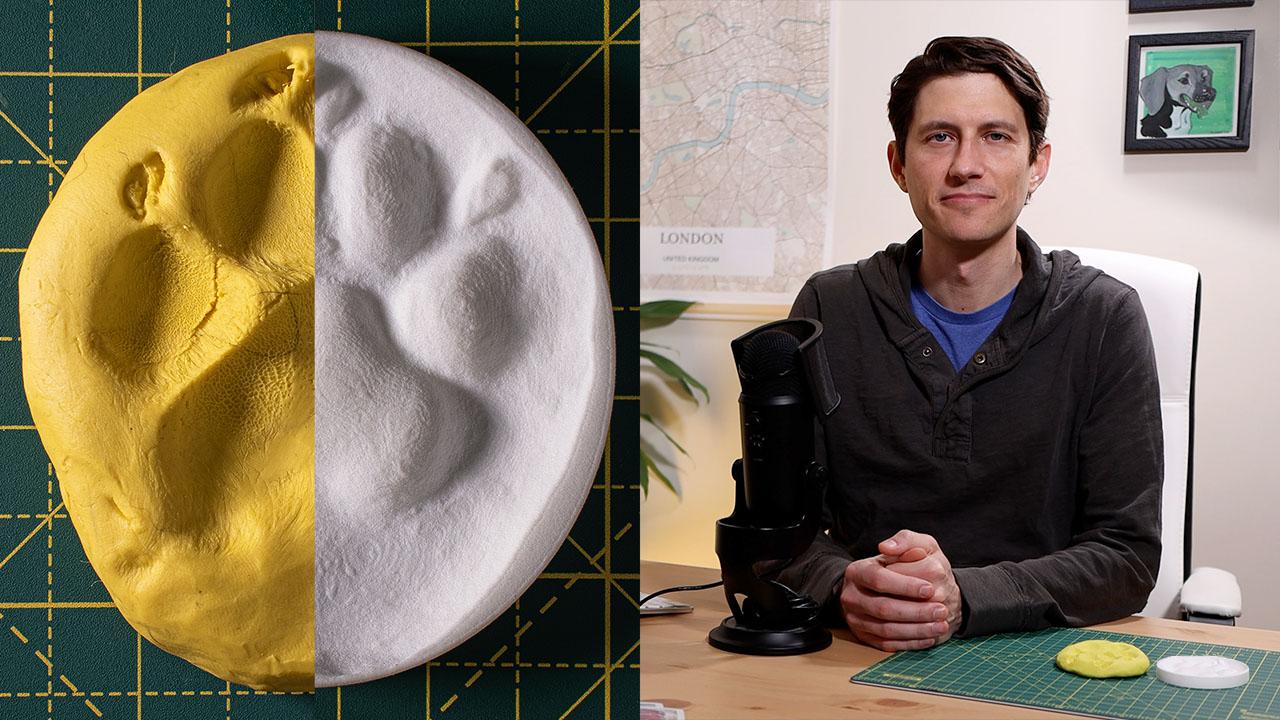
1. 3D-Druckkursbericht: Willkommen zu diesem Kurs, Crafting 3D druckbare Geschenke für Anfänger. Nun, das erste, was ich sagen sollte, ist, dass Sie keinen 3D-Drucker brauchen, um diesen Kurs zu absolvieren. Wir werden einen Service online nutzen, auf den wir
unsere 3D-Objekte hochladen können und sie können ihn für uns ausdrucken. Die Techniken, die in diesem Kurs verwendet werden, können auf jede Art von
Geschenk angewendet werden , die Sie in ein 3D-gedrucktes Objekt verwandeln möchten. Es ist auch eine gute Möglichkeit, einen Gegenstand für immer zu bewahren, da wir eine digitale Version davon haben werden. Also, selbst wenn Ihre 3D-druckbare man irgendwann in der Zukunft bricht, können
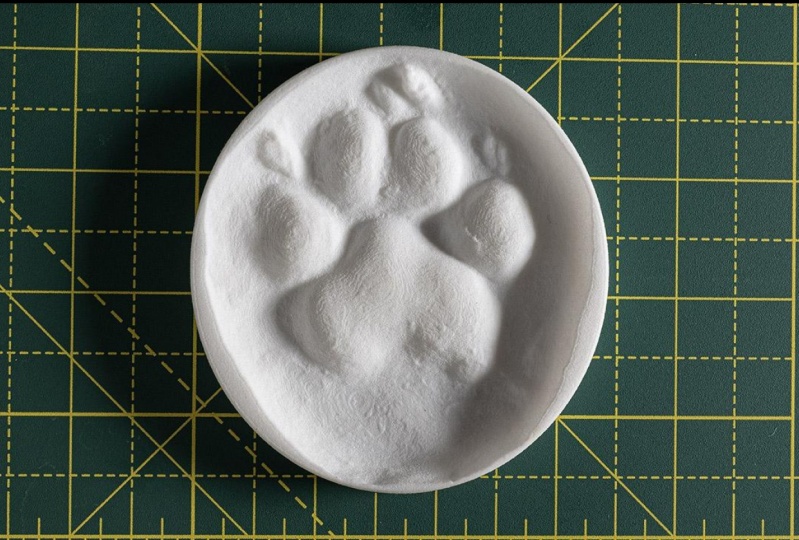
Sie es immer neu drucken. Das Beispiel, mit dem wir in diesem Kurs folgen werden, ist ein Geschenk, das ich für meine Frau
gemacht habe , als wir uns leider von unserem Haustier verabschieden mussten, dass ich seinen Pfotenabdruck machen wollte. Ich wollte es nicht dem Zufall überlassen, denn
leider, der letzte Hund, den ich hatte, machte
der Tierarzt keinen Pfotenabdruck für mich und selbst dann den, den meine Frau von diesem Hund hatte, der tatsächlich kaputt war. So können Sie diese Version drucken und nachdrucken und Sie werden für immer in seinem digitalen Format als 3D-Objekt haben. Aber ich wollte es auch noch einen Schritt weiter gehen, weil ich nicht nur die Form der Pfote, sondern auch
die Erleichterung haben wollte, damit wir seine Pfote tatsächlich so
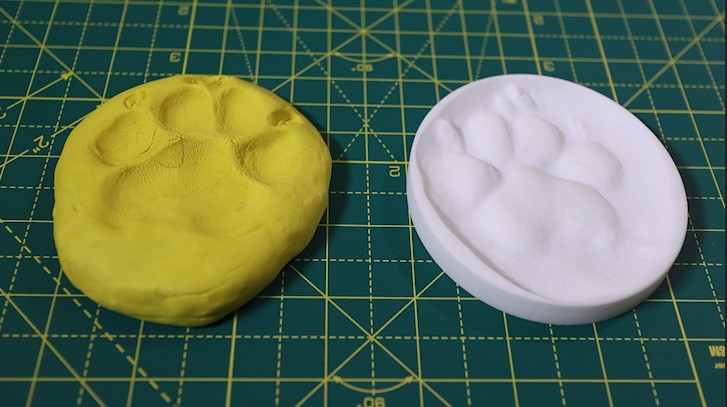
spüren konnten , wie sie war und maßstabsgetreu war. Was wir tun werden, ist ein wenig Plastilin in diesem Kurs zu nehmen, die Sie in einem Hobbygeschäft oder online für ziemlich billig bekommen können, und wir werden Fotos davon machen, um ein 3D-Objekt daraus zu erstellen, was ein wenig von Magie und ein wenig Software, aber jeder Anfänger kann folgen zusammen mit. Dann werden wir eine andere freie Software verwenden, um
das Relief von ihm zu erstellen und es in ein 3D-druckbares Objekt zu verwandeln, das wir auf eine Online-Website hochladen
können und einen Druckservice verwenden, um uns den 3D-druckbaren Artikel zu versenden. Glauben Sie mir, es ist ein sehr lustiger und einzigartiger Prozess und sehr lohnend, jemandem ein Geschenk zu geben, das so einzigartig und einzigartig ist. Vielen Dank, dass Sie in diesem Kurs mitverfolgt haben. Ich hoffe, es gefällt dir und ich kann es kaum erwarten zu sehen, was du machst. Danke fürs Zuschauen.
2. Geschenkgeschenk (ich verwende Plastische): In dieser Lektion werden wir direkt zu der Methode springen, die ich
verwendet habe, um die Form für seine Pfote zu erstellen. Jetzt verwende ich Plastilin, das ein einzigartiges Material ist, weil es nie aushärtet oder austrocknet. Wenn Sie so etwas wie Play-Doh verwenden, kann
das die Form ändern, und es kann austrocknen und spröde werden. Ich empfehle wirklich, Plastilin zu verwenden. In dieser Lektion lernen wir, wie man es benutzt. Das erste, was wir wissen müssen, ist die Tatsache, dass es auch ziemlich schwierig sein kann. Wir wollen es ein bisschen formbarer machen. Die Art und Weise, wie ich das getan habe, ist, zuerst eine großzügige Hilfe zu bekommen. Sie wollen immer ein bisschen mehr haben, als Sie brauchen, wenn Sie tatsächlich eine Form erstellen, weil es viel einfacher ist, Dinge wegzunehmen, als es nach der Tatsache hinzuzufügen, nachdem Sie es erhitzt haben. Schneiden Sie sich eine großzügige Portion davon ab, die die gesamte Oberfläche der Form abdeckt, die Sie machen möchten. Dann habe ich tatsächlich etwas Wasser aufgeheizt und das in ein Glas gelegt. Dann legte ich das Plastilin in eine Plastiktüte und tauchte es dann für eine kleine Zeit in ein Wasser. Dann könnte ich das Plastilin etwas einfacher bearbeiten als es tatsächlich formbar genug wäre, um diesen Abdruck zu erhalten. Nun, für dieses spezifische Beispiel, mit der Pfote eines Hundes, mussten
wir ein wenig Haare vom Pad seiner Pfote abschneiden, nur damit es nicht an der Plastilin hängen bleibt oder die Form, die sich selbst herstellt, stören
würde. Das Tolle an diesen Techniken, die wir für den Rest dieses Kurses lernen ist, dass Sie tatsächlich alles aus Ton erstellen können, und es sollte mit diesen Techniken funktionieren. Muss nicht so spezifisch sein wie die Erstellung eines Pfotenabdrucks aus Ton. Werde kreativ, du könntest andere Materialien wie Super Sculpey verwenden. Es ist wirklich eine schöne Alternative, die noch härter ist als Plastilin. Du kannst es ein bisschen besser hineinschneiden. Dann können wir die gleichen Techniken verwenden, um Fotos davon zu machen und es in
ein 3D-Objekt im Computer zu verwandeln , das wir für immer speichern können. Mach dir keine Sorgen darüber, dass es zerschlagen oder kaputt wird. Wir können es auch 3D in einer Vielzahl von Materialien drucken, was die andere coole Sache über 3D-Druck ist. Abhängig von Ihrem Budget, könnten
Sie es in diesem erstellen, ich denke, das war weniger als $40 vielleicht, um dies zu drucken. Aber wenn wir es auf die Website hochladen, gibt
es uns den Preis pro Material, das sie anbieten. Ich könnte das in Gold bekommen, wenn ich wollte, es ist einfach verrückt teuer. Das ist auch der Spaß am 3D-Druck, ist die Vielfalt der Materialien,
aus denen wir wählen können und wie wir diese skalieren können. Ich könnte das auf einen Ring setzen, wenn ich wollte. Ich könnte das auf viele verschiedene Arten verwenden. Aber was ich in dieser Klasse tun wollte, ist eine Eins-zu-Eins-Darstellung zu machen. Wir hatten diese tatsächliche Pfotengröße korrekt und 3D druckbar für immer. In der nächsten Lektion werden wir Fotos davon machen,
so dass wir in der Software verwenden können, um eine 3D-Version zu erstellen. Ich seh dich dort.
3. Fotos machen: In dieser Lektion werden wir Fotos von der Form machen, so dass wir sie in eine Software einfügen können, um ein 3D-Objekt daraus zu erstellen. Die allgemeine Idee hinter diesem Schritt des Prozesses besteht darin, genügend Bilder zu erhalten, um diesen Artikel zu
beschreiben, damit die Software es als 3D-Objekt interpretiert. Im Grunde, wie es tut, direkt hinter den Kulissen ist, trianguliert
es Punkte aus verschiedenen Fotografien, um eine Punktwolke von
Daten aus den Fotografien zu platzieren , um dort zu triangulieren, wo sich die Oberfläche dieses Artikels befindet. Die allgemeine Idee dahinter ist die Tatsache, dass wir diese
360-Grad-Ansicht aus mindestens zwei verschiedenen Blickwinkeln betrachten wollen . So könnten wir ihn in dieser Höhe drehen und umhergehen. Es spielt keine Rolle, in welche Richtung Sie gehen, auf
diese Weise oder auf diese Weise, es spielt keine Rolle, und machen Sie Fotos um sie herum, und dann könnten wir ein wenig heraufkommen und abschießen und/oder tiefer gehen. Im Allgemeinen möchten wir mindestens zwei Ebenen von Fotos haben , damit wir diesen Gegenstand aus
verschiedenen Blickwinkeln erfassen können , um sicherzustellen, dass wir alles aufnehmen. Wenn Sie einen anderen Artikel haben, müssen
Sie möglicherweise ein dreistufiges Setup durchführen. Nehmen Sie einen wirklich tief herumlaufen, nehmen Sie ein Medium, nehmen Sie einen Schuss direkt nach unten. Der einzige Nachteil, zu viele Fotos zu machen, ist, dass es den nächsten Schritt des Prozesses
verlangsamen wird, alle Fotos zusammen in der Software zu setzen. Was wir fotografieren, sind vielleicht etwa 100 Bilder, um sicherzustellen, dass wir genug haben. Mehr als das, es wird es nur ein bisschen langsamer machen. Aber je mehr wir haben, desto genauer ist es. Aber es gibt noch einige andere Dinge zu beachten, bevor wir mit dem
Fotografieren beginnen , um sicherzustellen, dass wir die genaueste Darstellung dieses Artikels erhalten. Das erste, was man wissen muss, ist, dass Lärm hier dein Feind ist. Was wir mit Lärm meinen, ist die Körnigkeit, die man auf
Fotos bekommen kann , wenn es nicht genug Licht in der Szene gibt. Sie möchten sicherstellen, dass Sie eine sehr gut beleuchtet haben. Wenn überhaupt, zu hell. Wir wollen kein Rauschen, denn was in der 3D-Making-Objektstufe passiert,
ist, dass dieses Rauschen als Textur interpretiert wird, also wird es tatsächlich eine Textur auf dem Objekt erzeugen, das nicht da war. Es interpretiert das Geräusch im Bild falsch. Also wollen wir den Lärm loswerden. Das erste, was wir tun können, ist, es richtig anzuzünden. Wir wollen genug Licht auf dieses Ding bekommen, dass unsere Kamera ein geräuschloses Bild machen kann. Nun, das zweite, was wir zu unserem Vorteil nutzen können,
ist, wenn Sie eine App auf Ihrem Telefon haben, mit der Sie die ISO steuern können, wollen
wir eine niedrige ISO erhalten. Ich habe eine Kamera, die Canon M6 Mark II, aber es hat eine manuelle Steuerung darauf. Also, was ich tun kann, ist, in die ISO zu gehen und es auf 100 anstelle von Auto zu setzen. Ich möchte sicherstellen, dass die ISO-Einstellungen so niedrig sind, wie sie sein können, und sie nicht auf Auto lassen. Wenn Sie nur ein Handy haben, stellen Sie sicher, dass es wirklich gut beleuchtet ist, so dass es die Menge an Lärm reduziert. Nur um Ihnen ein wenig Hintergrundinformationen zu geben, was ISO ist, bedeutet
das nur, wie empfindlich der Sensor ist, und wir wollen ihn nicht sehr empfindlich machen. Eine geringe Zahl bedeutet, dass der Sensor nicht sehr empfindlich ist. Je höher Sie gehen, 1.600, was auch immer es ist, 6.400,
bedeutet, dass der Sensor der Kamera sehr empfindlich ist. Es hört nur zurück zu, wenn Sie tatsächliche Filmkameras hatten, müssten
Sie Film mit einer bestimmten Geschwindigkeit kaufen. Wenn du Sport machst, hättest
du eine höhere ISO, damit du mehr Licht
einlassen könntest , damit die Fensterläden schneller sein könnten. Aber auf Digitalkameras haben
sie einen ähnlichen Mechanismus auf dem Sensor, dass wir die Empfindlichkeit darauf einstellen können, und wenn wir es weniger empfindlich gegenüber Licht machen, haben
wir weniger Rauschen im Bild. Das ist wirklich die wichtigste Sache, um über die Kamera
und ISO zu lernen , und wie wir sie zu
unserem Vorteil nutzen können , um die Menge an Rauschen in unseren Bildern zu reduzieren. Wenn Sie nun eine Kamera haben, die eine DSLR ist und über eine Blende verfügt, können Sie sie anpassen. Sie wollen es auch hoch genug haben, dass alles im Fokus steht. Wir wollen keine flache Schärfentiefe haben und haben die Vorderseite
des Artikels scharf und scharf und auf der Rückseite ist unscharf. Wir wollen das ganze Element so weit wie möglich im Fokus stehen. Wenn Sie also mit einer DSLR fotografieren, oder sogar einer Kamera wie ich, wo ich die Blende einstellen kann, möchte
ich sie auf einer höheren Zahl halten, vielleicht wie Blende von 11 oder so etwas. Aber wieder, wenn Sie nur mit Ihrem Handy, das ist auch in Ordnung, nur stellen Sie sicher, dass Sie nicht zu nah an den Gegenstand, so dass es nicht schafft eine Tiefenschärfe, die wir nicht wollen. Wir wollen, dass der ganze Gegenstand scharf ist, und so wollen wir, dass die Kamera in einer guten Entfernung ist, so dass das Ganze scharf ist. Aber nicht so weit entfernt, dass wir ein Foto machen und es ist wirklich klein im Rahmen. Wir möchten auch den Speicherplatz maximieren, den sich das Element in unserem Rahmen befindet, da wir auf diese Weise nur mehr Daten pro Pixel der Bilder erhalten, die wir aufnehmen. Ein weiterer Tipp ist die Tatsache, dass, wenn Sie ein reflektierendes Objekt haben, es für das Softwarepaket schwieriger wird zusammenzufassen wie dies ein 3D-Objekt ist, wenn sich Reflexionen in jedem Bild ändern. Wenn Sie ein reflektierendes Objekt haben, von dem Sie Fotos machen möchten, könnte
es eine gute Idee sein, wenn Sie können, abhängig vom Material, das es ist, oder wenn Sie es nicht schmutzig machen möchten, können
Sie dies nicht tun, aber eine bisschen Babypuder auf sie oder irgendeine Art von Talkumpuder, so dass es die Oberfläche Staub und machen es weniger reflektierend. Damit es leichter fotografieren kann, und in der Software kann, wo, und triangulieren Sie diese Punkte, die keine Reflexionen mehr haben. Nun, dieser Ton selbst hat ziemlich gut für mich funktioniert. Aber die andere Alternative ist, wenn Sie später
Probleme haben und es nicht zusammensetzt, wie Sie es erwarten würden, könnten
Sie einen magischen Marker oder etwas nehmen und tatsächlich nur Punkte hier setzen und ihm Tracking-Punkte geben wissen, wo die Oberfläche ist, und nehmen Sie wieder eine Reihe von Bildern. Das sind die beiden Dinge, die wir auf unsere Reflexionen achten müssen, und wenn die Form nicht ist, oder was auch immer Sie fotografieren, nicht so ausfällt, wie Sie es erwarten würden, in den nächsten Lektionen, um dies zu wiederholen, fotografieren und kleine Lichtspuren darauf mit einem Bleistift oder einem Stift setzen, um sicherzustellen , dass genügend Oberflächenmerkmale
darauf vorhanden sind , dass die Software sie als einzigartige Punkte erkennen kann. Nun, da wir das alles aus dem Weg haben, gibt es im Grunde zwei Möglichkeiten, Fotos davon zu machen, die es einfach machen. Wir könnten das physisch mit unserer Kamera, unserem Handy oder was auch immer es ist, herumlaufen
und Fotos machen, oder wir könnten unsere Kamera auf einem Stativ stehen lassen, so
etwas, und dann haben wir würde den Gegenstand drehen, und machen Sie ein Bild jedes Mal, wenn wir es drehen. Der einzige Nachteil dieser Methode ist die Tatsache, dass Sie
alles ausschneiden müssen , damit sich alles ständig bewegt. Andernfalls müssen Sie in Photoshop gehen und den Hintergrund loswerden. Wenn Sie sich Sorgen darüber machen, oder Sie können nicht alles ausschneiden, so dass die Matte, auf der es ist oder was auch immer Sie sich drehen, sich
nicht alle gleichzeitig drehen, gehen Sie
einfach in 360 Grad mit Ihre Kamera und stellen Sie sicher,
ein Bild auf dieser Ebene zu nehmen und dann möchten Sie auf einer höheren Ebene
oder einer niedrigeren Ebene zu gehen . Es ist immer besser, mehr Bilder als weniger zu haben. Nun, die andere Sache zu berücksichtigen, wenn wir das nehmen, das wird
ein großer Vorteil sein , ist die Verwendung einer Matte wie diese, die tatsächliche Abgrenzungen von Messungen hat. Dies wird uns helfen, es im richtigen Maßstab zu halten, wenn wir in 3D sind. Wenn Sie keine Matte wie diese haben,
Ich denke, ich habe das für etwa 20 Dollar auf Amazon abgeholt, Sie könnten einfach ein Lineal oder etwas, das Sie die Maße kennen, und nur Klebeband, das direkt neben dem Artikel, so dass Sie einen Punkt haben der Referenz in der 3D-Software zu wissen, dass dies ein Zoll ist. Ich weiß genau, dass das ein Zoll ist, und wir werden diese Skala verwenden, um sie auf
die richtigen Proportionen in der 3D-Software zu skalieren , um sicherzustellen, dass wir eine Eins-zu-Eins-Darstellung
dieses Elements erhalten , so dass es die exakt die gleiche Größe. sind alle Überlegungen, die im Grunde genommen genommen werden müssen. Lassen Sie uns eine kurze Überprüfung von ihnen machen, bevor wir anfangen und die Fotos machen. In der nächsten Lektion laden wir die kostenlose Software herunter, die wir benötigen, um den Rest dieses Kurses abzuschließen. Wir sehen uns dort.
4. Herunterladen und Installieren: In dieser Lektion werde ich Ihnen
die beiden kostenlosen Software vorstellen , die wir herunterladen und installieren müssen, und die erste ist Meshroom. Wir werden eine Windows- oder Linux-Maschine benötigen, um dies nutzen zu können. Wenn Sie auf einem Mac arbeiten, müssen Sie möglicherweise das Boot Camp Windows starten, um Meshroom verwenden zu können. Meshroom ist eine Photogrammetrie-Software. Das bedeutet, dass es eine Reihe von Bildern nimmt und
diese Bilder eines Objekts in ein 3D-Objekt für uns von einer Punktwolke Daten verwandelt . Grundsätzlich ist dies die Phase des Prozesses, dass wir
alle diese Bilder triangulieren werden, um das Element in 3D neu zu erstellen. Jetzt, sobald wir Meshroom haben, ist
das nächste, was wir herunterladen und installieren müssen Blender. Blender ist eine bekannte Open-Source-3D-Software, und es ist wirklich cool einige der Dinge, die Sie damit tun können. In diesem Kurs werden wir es für
seine Modellierungsfunktionen nutzen und einen tatsächlichen 3D-druckbaren Artikel exportieren,
denn das, was wir aus Meshroom herausbekommen, ist nicht wirklich 3D-druckbar. Wir müssen es etwas aufräumen und wir werden Blender benutzen, um das zu tun. Also laden Sie das herunter und installieren Sie es auf Ihrem Computer, Sie können es unter Windows oder Mac tun. In der nächsten Lektion beginnen wir mit der Verwendung von Meshroom. Danke fürs Zuschauen.
5. Meshroom: In dieser Lektion nehmen wir alle Fotos auf, die wir für unseren Artikel
aufgenommen haben , und wir werden ihn in Meshroom aufnehmen. Lasst uns Meshroom öffnen und loslegen. Echt schnell, bevor wir in Meshroom springen, wollte
ich einen weiteren Schritt besprechen, den ich gemacht habe Es ist optional, wenn Sie dasselbe tun möchten, ist nur die Bilder in Lightroom zu verarbeiten. Lightroom ist eine wirklich schöne Möglichkeit, eine Reihe von Fotos in Batch zu verarbeiten. Ich benutzte es, als ich ein Hochzeitsfotograf war, und es ist schön, einen Haufen Fotos wirklich schnell den gleichen Effekt hinzuzufügen. Was ich tat, war nur, um
die Sättigung anzupassen , weil ich mit der Sättigung nicht wirklich sagen konnte, wie viele Details im Ton waren. Sobald ich die Sättigung abgenommen und einige
der Werte hier angepasst habe , um den Ton richtig freizulegen, exportierte ich
diese als JPEGs, um sie in Meshroom zu verwenden. Nun, wenn wir auch in der oberen linken Vorschau hier schauen, können
Sie sehen, dass der Plan, den ich hier hatte, tatsächlich die Matte drehte. Das funktioniert auch, weil der Hintergrund nicht wirklich sichtbar ist. Es ist nur ein Splitter des Tisches sichtbar und es ist eine ziemlich einfarbige Farbe. Stellen Sie einfach sicher, wenn Sie diese Methode verwenden, dass Sie keine statischen Dinge im Hintergrund sehen können und Sie möglicherweise ein Stück Pappe oder etwas verwenden müssen, damit es eine einfarbige Farbe ist, damit die Meshroom Software nicht verwirrt, dass als etwas zu versuchen, zu verfolgen. Sie können einen Eindruck von den Bildern bekommen, die ich aufgenommen habe, indem Sie sich die Vorschau ansehen, die hier durchblättern. Ich habe zwei Schichten von Fotos gemacht, eine in mittlerer Höhe
und dann eine höher, und das werden wir jetzt in Meshroom verwenden. Ich mag es, Programme zu öffnen, indem ich sie hier in der Suche eintippe. Lassen Sie uns Meshroom öffnen und laden Sie diese Fotos. Ich habe etwa 60. Früher habe ich erwähnt, dass wir etwa hundert wollen aber ich fand, dass 60 genug war, um das Objekt zu beschreiben, das ich habe. Es hängt von dem Objekt ab, das Sie auch haben. Das mag zunächst ziemlich kompliziert aussehen, aber es gibt nur ein paar Fenster hier, mit denen wir uns befassen müssen. All das komplizierte Zeug hier unten ist nicht super in Bezug auf uns, wir werden uns nur mit dem Endergebnis beschäftigen. Was wir tun müssen, ist unsere Bilder hierher zu ziehen. Wir werden Vorschauen von denen dort sehen, und dann im rechten Fenster wird
dies die Darstellung des Ergebnisses
der Punktwolke und des Netzes sein, das wir erstellen werden. Jetzt muss ich nur alle Bilder finden, die ich gemacht habe, und auch den optionalen Schritt, sie
aus Lightroom zu exportieren und zu verarbeiten , wählen Sie alle aus und klicken Sie einfach und ziehen Sie sie in das weit links entfernte Fenster und es wird unsere Bilder hier. Jetzt, da wir die Bilder geladen haben, wollte
ich nur eine Sekunde dauern, um sicherzustellen, dass Sie wissen, dass dieser Schritt ziemlich lange dauern kann. Normalerweise versuche ich, diese über Nacht zu laufen, nur weil es ein paar Stunden auf
meiner Maschine dauert und so weiß ich, dass ich nichts anderes auf
meinem Computer tun werde und ich kann es einfach laufen lassen und seine Sache über Nacht tun. Vielleicht möchten Sie das auch in diesem Stadium tun, es sei denn Sie müssen zu Abend essen oder so was und kommen Sie zurück. Aber es könnte eine ganze Weile dauern, es könnte die ganze Nacht dauern. Also seien Sie sich bewusst. Abhängig von der Hardware, die Sie in Ihrem Computer haben und wie viele Fotos Sie haben, kann
dieser Schritt eine Weile dauern. Wenn wir versuchen, auf „Start“ zu klicken, werden wir aufgefordert, das Projekt zu speichern. Ich werde auf „Speichern“ klicken und auswählen, wo ich es speichern möchte. Ich werde „Speichern“ drücken und jetzt wird es mit der Verarbeitung beginnen. Da ich diese Fotos bereits über Meshroom lief, fand
es tatsächlich die Cache-Dateien, die ich bereits verarbeitet habe. Dies wiederum wird viel länger dauern, wenn Sie es zum
ersten Mal tun und nur beachten, dass Sie den Fortschritt überwachen können, bei jedem Schritt dieses Knotens grün, wird
bei jedem Schritt dieses Knotens grün,wenn es fertig ist. Wenn einer von ihnen stecken bleibt und nicht zu funktionieren scheint, können
Sie immer mit der rechten Maustaste auf einen klicken und „Compute“ drücken, aber wenn Sie auf „Start“ klicken, sollten
sie von links nach rechts den ganzen Weg durch all diese laufen, und es wird dauert eine lange Zeit und jeder wird in der Folge grün bis zur Texturierung. Dann ist das das letzte. Um den Punkt Wolke zu untersuchen, können
wir mit der linken Maustaste klicken, um herumzustürzen, und höchstwahrscheinlich wird es nicht in
der richtigen Ausrichtung sein und wir können das später in Blender beheben. Mach dir keine Sorgen darüber, wie es momentan orientiert ist. Aber man kann im Grunde jedes Foto sehen, das ich gemacht habe, es auf die Position der Kamera abgebildet ist. Auch wenn wir das herumdrehen, gibt
es die Präsentation der Kameras, wo sie relativ zum Objekt selbst sind. Wir können die beiden Schichten sehen und vielleicht haben wir dort ein paar Lücken
verpasst, aber das funktioniert gut genug, damit mein Objekt 60 Fotos hat. Sie können auch einige streunende Teile sehen, die die Mesh-Computing hätte kümmern sollen. Typischerweise soll passieren, dass Sie einen Lade-Mesh-Knopf hier auftauchen, wenn es fertig ist, aber ich finde, dass es einen kleinen Fehler in diesem Programm gibt. Um also das eigentliche Netz zu laden, müssen
wir auf „Texturing“ doppelklicken. Wenn ich auf Texturing doppelklicke und es laden lasse. Wir können sehen, dass wir den Pause-Button hier haben. Wenn Sie hier in das kleine Menü schauen, können
Sie sehen, jetzt haben wir das zweite Objekt hier. Wir können die verstecken. Das ist, was wir angefangen haben, die Punktwolke, und jetzt haben wir das eigentliche texturierte Objekt eingebracht. Wir können sehen, wie gut es getan hat, indem Sie mit der linken Maustaste klicken,
herumblättern , um zu vergrößern und dann die mittlere Maustaste gedrückt halten, um zu schwenken. Wir können eine schnelle Inspektion, um sicherzustellen, dass das Modell ungefähr genau ist, bevor wir es in Blender bringen. Das sieht ziemlich gut aus für mich. Jetzt können wir mit dem nächsten Schritt fortfahren, um dies weiter zu bearbeiten und das Relief,
den eigentlichen Druck daraus zu bekommen . Wir werden sicherstellen, dass sich die Pfote tatsächlich ausbreitet und kein Eindruck ist, es wird tatsächlich eine Erleichterung sein. Wir werden auch das Modell optimieren damit wir alles andere außer dem, was wir drucken wollen, loswerden können und sicherstellen, dass wir
so effizient wie möglich sind, damit wir nicht zu viel Geld für das Material ausgeben. Wir werden dies auch tun, um zu skalieren, weshalb wir diese Matte hatten oder dass Sie ein Lineal neben diesem oder etwas dort für Skala geklebt haben. Jetzt, da wir unser Geschenk in 3D neu erstellt haben, müssen
wir es aufräumen, damit es 3D-druckbar ist. In den nächsten Lektionen werden
wir einen Blick auf Blender werfen und wie das geht. Wir sehen uns dort.
6. Blender: Willkommen in dieser Klasse. Wir werden zum ersten Mal in Blender springen. Nun bin ich typischerweise ein Maya-Benutzer, das ein anderes 3D-Softwareprogramm ist. Ich unterrichte viele andere Klassen damit, denn als 3D-Animator verwende ich
das jeden Tag bei der Arbeit. Aber mit Blender musste ich mich ein wenig daran anpassen. Wir werden einige der Hotkeys neu zuordnen, so dass sie ein wenig
einfacher zu bedienen sind , wenn Sie ein Maya-Benutzer sind oder ich denke, sie sind einfacher zu bedienen. Jedenfalls bin ich voreingenommen, weil ich aus Maya komme. Wir werden mit dieser Lektion beginnen, ein paar Dinge zu kreieren, sich mit der Verwendung von 3D-Software vertraut zu machen, wirklich. Wir werden diese paar Dinge neu zuordnen, damit wir leicht navigieren können. Wir werden ein paar eingebaute Plugins einschalten, die wir
brauchen, um den Rest des Kurses abzuschließen. Lasst uns anfangen. Wir haben zwei Ziele für diese Lektion. Die erste besteht darin, einige der Navigationssteuerelemente zu ändern, und die zweite besteht darin, einige der Plugins einzuschalten, die wir benötigen um dieses Modell für den 3D-Druck zu verarbeiten. So sieht die Schnittstelle für Blender aus. Dies ist der Begrüßungsbildschirm. Wir können das einfach ignorieren und einfach irgendwo klicken, und das wird diesen Begrüßungsbildschirm loswerden. Das erste, was wir tun wollen, ist in der Lage zu sein, unsere Kameraansicht in diesem Ansichtsfenster zu bewegen. Um dies zu tun, möchte ich es ein wenig ändern, so dass es mit einem Modifikator funktioniert. Was ich damit meine ist, jedes Mal, wenn ich zoomen, stürzen oder schwenken möchte, möchte ich nur eine Taste auf die Tastatur drücken und dann meine Maus benutzen. Ich möchte nicht mehrere Dinge verwenden, was die Standardeinstellungen für Blender ist. Ich möchte sie auf die Maya-Einstellungen ändern, was ein weiteres 3D-Softwarepaket ist, das ich lehre, und wir werden die Schnittstelle ändern, um diese Navigationssteuerelemente zu verwenden. Gehen wir zu Bearbeiten, Einstellungen, dann gehen wir zu Keymap, und was wir tun können, ist nur die Suche nach drehen. Es gibt eine Reihe von verschiedenen kontextabhängigen Möglichkeiten, wie wir Dinge drehen können, und die, die wir interessieren, ist die 3D-Ansicht. Was wir hier auf der großen Leinwand sehen. Für die 3D-Ansicht möchten wir den Befehl Ansicht drehen ändern,
und alles, was wir tun müssen, ist hier klicken und Alt drücken und die linke Maus verwenden. Möglicherweise müssen Sie das ein paar Mal tun, um sicherzustellen, dass es tatsächlich funktioniert, anstatt nur Alt zu drücken, und klicken Sie dann erneut, um sicherzustellen, dass es sich um ALT und linke Maus handelt. Sobald es geändert wurde, wird es einen Pfeil zeigen. Wenn Sie auf diesen Pfeil klicken, kehren Sie zum Standardwert zurück. Wenn ich das noch einmal treffe, ändert
sich das, um sich zu drehen. Nun, wenn wir zum Suchfenster gehen, können
wir in Zoom eingeben, und wieder, wir wollen nach unten in die 3D-Ansicht gehen und in der Lage sein, mit der Maus zu fahren, werden wir nach unten scrollen. Ich muss hier in dieses Fenster klicken, und jetzt kann ich Mausrad nach unten scrollen. Wir können sehen, dass es eine Reihe von verschiedenen Möglichkeiten gibt, wie wir tatsächlich zoomen können. Wir müssen nur eins ändern. Ich werde diejenige auswählen, die die Mausoptionen hier hat, und ich werde die Alt erneut wählen. Ich werde die rechte Maustaste wählen. Ich werde hier klicken Alt Rechte Maustaste. Jetzt können wir wieder nach oben gehen und das Pan-Werkzeug auswählen. Ich werde klicken und dann wieder nach unten zur 3D-Ansicht scrollen. Jetzt sehen wir die Pan-Ansicht, gehen Sie zu diesem, und jetzt werde ich die Alt-mittlere Maustaste wählen. Ich werde hier Alt Middle Mouse klicken. Sie müssen zuerst mit der linken Maustaste klicken und dann Alt Middle Mouse. Es könnte ein paar Versuche dauern, um das richtig zu machen. Aber das sind die drei wichtigsten, die wir anpassen müssen. Ich gehe zu X aus, weil das nächste, was wir
suchen werden , ist der ausgewählte Rahmen. Wenn wir diese eine Schaltfläche in unserer Ansicht ändern, wird
es auf das, was wir ausgewählt haben, vergrößern. Ich mag, dass F. Also klicken Sie einfach dort und dann F. Es ist ein Großbuchstabe F, aber ich bin nur auf der Tastatur auf F. Ich bin nicht auf Schicht und dann F. Wir können X aus dem. Dann sind die letzten Einstellungen, die Sie anpassen können wie die Zoomachse funktionieren soll, vertikal oder horizontal. Ich mag horizontal und Sie können auch auf die Mausposition zoomen. Das heißt nur, wo sich Ihre Maus auf dem Bildschirm befindet, wird
sie auf diese Position zoomen. Lassen Sie uns diese Navigationskontrollen schnell testen. Alles, was Sie tun müssen, ist, drücken Sie einfach Alt und eine
der drei Maustasten und Sie werden entweder zoomen, schwenken oder drehen Sie um das Objekt oder den Ansichtsportbereich. Lassen Sie mich einfach diese lustige kleine Abkürzung hier einschalten, die zeigen wird, was ich tatsächlich hier klicke. Jetzt unten rechts können
Sie sehen, was ich anklicke. ALT linke Maustaste, ALT mittlere Maustaste, schwenkt, und dann ALT und rechte Maustaste. Wir zoomen hinein und raus. Wenn wir dann irgendwo unsere Ansicht bekommen, wollen
wir nicht, dass es sein soll und vielleicht können wir unser Objekt oder etwas nicht sehen, wir können einfach F auf der Tastatur drücken und es wird sich auf das Objekt konzentrieren, das wir ausgewählt haben. Die Art und Weise, wie wir dieses Objekt ausgewählt haben, ist durch diesen kleinen Umriss hier drüben. Wir können hier verschiedene Dinge auswählen und diese drei sind Standard. Immer wenn du eine leere Szene öffnest, wirst
du diese Kamera hier haben. Du wirst einen Würfel haben, und du wirst dieses Licht haben. Keines dieser Dinge ist wichtig für das, was wir tun wollen, aber lassen Sie sich nicht verwirren, dass es bereits Dinge in
der Szene gibt , die standardmäßig für jede Szene ist, die Sie in Blender öffnen. Lassen Sie uns nun die Plugins aktivieren, die wir für unseren nächsten Schritt in den Lektionen, die wir zusammen mit folgen,
aktivieren. Gehen wir zurück zu Bearbeiten, Einstellungen. Wir können hier zu den Add-Ons gehen. Klicken Sie nun darauf und geben Sie dann einfach in das Suchmenü 3D ein. Wir finden die 3D-Druck-Toolbox. Wir können das einfach überprüfen. Jetzt können wir nach Maß suchen. Wir können das hier überprüfen. Dies sind bereits installierte Plugins, wir müssen sie nur aktivieren. Jetzt haben wir diese erledigt und das ist alles, was wir in dieser Lektion tun mussten. Jetzt sind wir bereit, unser Modell in der nächsten Lektion zu importieren und mit der Verarbeitung zu beginnen. Großartig. Nun, da wir das getan haben und wir ein wenig vertraut mit der Verwendung von Blender sind, in der nächsten Lektion wir
in der nächsten Lektiontiefer tauchen, unser 3D-Objekt
einbringen und es auf eine Weise aufräumen, die es 3D druckbar macht. Das ist wirklich das Fleisch des Kurses. Ich kann es kaum erwarten, dich dort zu sehen.
7. Blender Skalierung: Willkommen zurück. In dieser Lektion werde
ich zurück in Blender springen, das Element
importieren, das wir aus Meshroom erstellt haben,
und an die Arbeit gehen, um ein 3D-druckbares Element zu erstellen. Lasst uns anfangen. Um unser 3D-Objekt aus Meshroom zu holen, müssen
wir herausfinden, wo Meshroom dieses 3D-Objekt gespeichert hat. Springen wir schnell zu Meshroom in dieser Projektdatei, die wir erstellt haben. Jetzt, da wir in Meshroom sind, müssen wir nur auf die Registerkarte „Texturing“ klicken und dann nach unten scrollen, wo wir Ausgabeordner sehen können. Wenn ich mit der rechten Maustaste darauf klicke, kann
ich Ordner öffnen gehen. Jetzt sagt mir das, wo dieses Netz, das wir im Ansichtsfenster hier von Meshroom sehen, wo das gespeichert wird, und auch die Texturen, die wir hier
sehen, angezeigt von der Matte und dem Objekt selbst. Es wurde hier eine Materialdatei erstellt, aber was wir wollen, ist das OBJ oder die Objektdatei. Also alles, was ich tun muss, ist, einfach diesen Dateipfad hier zu kopieren, und dann lasst uns in Blender springen. Jetzt zurück in Blender, alles, was ich tun muss, ist zu File, Import zu gehen, und weil wir wissen, dass es eine OBJ-Datei ist, gehen
wir einfach runter zu Wavefront obj. Wenn ich darauf klicke, kann ich jetzt den Dateipfad hier einfügen und „Enter“ drücken. Es bringt mich dorthin, wo das Objekt ist. Jetzt können wir das.material sehen, das wollen
wir nicht, wir wollen das.OBJ. Wenn ich darauf klicke und auf „OBJ importieren“ klicke,
erhalten wir unser Objekt in einer Sekunde, nachdem es geladen wurde. Dieser Schritt kann einige Zeit in Anspruch nehmen, da das Netz sehr dicht ist und viel Geometrie aufweist. Wir können sehen, dass das Objekt hier eingetaucht ist, wir können auch sehen, es ist im Umriss hier. Um die Dinge einfacher zu machen, können
wir diese drei Dinge hier auch löschen, indem wir sie auswählen und auf „Löschen“ klicken. Wir können unser Objekt hier sehen. Ich kann es auswählen und „F“ drücken, um darauf einzurahmen. Das erste, was wir tun müssen, ist, dies auf den Weltraum zu orientieren, den wir sehen. Als wäre das der Boden, aber dieses Ding ist auf eine seltsame Art und Weise gedreht. Also lassen Sie uns das richtig orientieren. Zuerst müssen wir den Drehpunkt davon an der richtigen Stelle bekommen. Wenn wir hier zu dieser kleinen Werkzeugleiste gehen und auf das Verschieben-Werkzeug klicken, können
wir sehen, dass sich der Move-Manipulator tatsächlich im Zentrum der Welt befindet. Dies ist 0,0,0 und X-, Y- und Z-Koordinaten. Wir wollen das zentrieren, damit es das Verschieben und Drehen dieses Objekts viel einfacher macht. Denn wenn wir versuchen würden, das jetzt zu drehen, wird
es sich von diesem Drehpunkt drehen, und das macht es ein bisschen schwieriger. Es ist also einfacher, wenn wir den Drehpunkt hier zentrieren. Alles, was wir tun müssen, ist zu Objekt zu gehen , Ursprung
festlegen, und dann können wir entweder Ursprung zu Massenmittelpunkt, Oberfläche oder Volumen wählen. Ich werde Volume wählen. Jetzt können wir sehen, dass der Manipulator in etwa der Mitte dieses Objekts gefangen ist, und jetzt können wir es von einem Drehpunkt drehen, der ein wenig mehr Sinn macht. Um zu sehen, wie wir dieses Ding flacher machen können, können
wir zu orthogonalen Ansichten gehen, was bedeutet, gerade von einer Vorder- oder oberen Position aus. Um in diese Ansichten zu gelangen, müssen Sie nur auf eine der Achsen klicken. Ich werde auf „X“ klicken und es wird in diese Position einrasten. Jetzt habe ich eine bessere Sicht, um zu sehen, wie ich dieses Objekt etwas abgeflacht bekommen kann. Ich werde hier nur den Rotatoren-Manipulator benutzen. Dann werde ich mit der rechten Maustaste auf dieses Objekt klicken, sobald es flach ist. Ich gehe zum Cursor einrasten. Der Cursor ist dieser kleine Zuckerrohr-Kreis hier. Wenn das nicht an Ihrem Welt-Ursprung ist, werde
ich nur drücken „Alt“ und Linksklick hier,
und mittlere Maus, und klicken Sie mit der rechten Maustaste, und mich neu ausrichten hier. Wenn sich dieser kleine Cursor nicht in deinem Welt-Ursprung befindet, musst du nur mit der rechten Maustaste auf eine beliebige Stelle klicken und Cursor auf
Weltursprung ausrichten sagen , und er fängt dort an der 0,0,0-Koordinate ein. Wir können dies auch aus der Draufsicht drehen, um das gerade zu orientieren. Dann kann ich diese anderen Ansichten noch einmal überprüfen, um sicherzustellen, dass es immer noch ungefähr der richtige Weg ist. Ich wechsle zu dieser Ansicht, und wir können sehen, dass es im Grunde so flach ist, wie wir es wahrscheinlich hier bekommen können. Ich werde das Verschieben-Werkzeug auswählen und einfach alles auf den tatsächlichen Gegenstand selbst zentrieren. So grob, wo der Kuchen ist und was ich benutze, um herauszufinden, was das Zentrum ist,
ist diese rote und grüne Linie, die die X- und Y-Achse des 3D-Weltraums anzeigt. Nun, da wir das grob zentriert haben, können
wir mit dem nächsten Schritt fortfahren. Der nächste Schritt für uns ist, dass dies korrekt auf die Weltmaßstab
skaliert wird. Lassen Sie uns hier rüber springen und wählen Sie hier die Option Ansichtsfensterschattierung, und es wird eine Sekunde dauern, um zu laden, aber das sollte in das Material und die Texturen, die wir in Meshroom gesehen haben, geladen werden. Jetzt, da wir diese Textur hier drin haben, ist
es ein wenig einfacher zu sehen, was die Maße auf diesem Brett sind. Was wir uns ansehen, ist jede Messung, die wir auswählen möchten. Ich werde nur einen Zoll wählen, der hier ist, und was wir tun können, ist hier in den Bearbeitungsmodus zu gehen, also können wir oben links gehen, in den Bearbeitungsmodus
gehen, und das kann eine Sekunde dauern, denn wie Sie sehen können, gibt es eine Menge Scheitelpunkte hier. Wenn Sie zu viel verkleinert sind, wird
es einfach wie ein solides Stück Orange aussehen. Aber wenn wir hineinzoomen, können
wir sehen, dass dies tatsächliche Punkte sind. Was ich tun möchte, ist einen Punkt irgendwo um die Nullmarke zu wählen. Also werde ich dort mit der linken Maustaste klicken. Jetzt kann ich sehen, dass ausgewählt ist. Jetzt gehe ich hierher, wo sich der Indikator 1 befindet,
und wähle hier einen Scheitelpunkt aus,
und ich umschalte, klicke mit der linken Maustaste darauf. Jetzt habe ich zu meiner Auswahl hinzugefügt, Ich habe zwei Punkte ausgewählt. Jetzt können wir hier drüben zu dieser Speisekarte gehen. Es könnte so zusammengeklappt werden, und Sie können „N“ auf Ihrer Tastatur drücken oder diesen kleinen Pfeil hier drücken, was jetzt schwer zu sehen ist, so dass Sie möglicherweise die N-Verknüpfung verwenden müssen. Wir müssen zur Registerkarte Ansicht gehen, und wenn wir dann nach unten scrollen, können
wir die MeasureIt-Werkzeuge sehen, die wir in der letzten Lektion aktiviert haben. Was ich jetzt tun kann, ist, Segment und Show zu wählen. Wenn ich hier nach unten scrolle, kann
ich jetzt sehen, dass ich dieses texturierte Netz-Pop-up habe. Ich will die Einheiten in Zoll, denn das ist, was wir messen es als einen Zoll. Also werde ich Zoll aus dem Drop-down-Menü wählen. Wenn Sie bemerken, dass es jetzt diese kleinen blauen Linien gibt. Ich werde zurück in meinen Objektmodus wechseln, also ist es ein wenig einfacher, das Objekt selbst zu sehen, und dann werde ich verkleinern. Ich kann sehen, dass das 4,8 Zoll darstellt. Wir wissen, dass das falsch ist, basierend auf der Weltmaßstab, die wir wollen, wir wollen, dass dies ein Zoll ist. Also werde ich das Objekt auswählen und dann zu meinem Skalierungswerkzeug gehen, das diese Schaltfläche hier ist. Jetzt kann ich von der Mitte aus skalieren, ungefähr, und ich werde einfach irgendwo in diesem weißen Kreis klicken
, der alles gleichmäßig skalieren wird. Wenn Sie die blaue Messung dort beobachten, können
Sie sehen, dass es sich ändert, während ich das bewege. Also erhöhen wir es oder verringern es. Wir wollen es in diesem Fall verringern, bis wir einen Zoll erreichen. Ich werde das weiter verringern, vergrößern und weitermachen, bis ich einen Zentimeter erreicht habe. Jetzt sind wir bei einem Zoll, und so jetzt weiß ich sicher, dass dies richtig skaliert wird basierend auf den 3D-Welt-Einheiten hier. Ich werde das Werkzeug „Verschieben“ auswählen und das hier zurück ins Zentrum der Welt bringen. Nun, da der Schritt des Prozesses abgeschlossen ist, haben
wir dieses Objekt auf den richtigen Maßstab skaliert, den wir benötigt haben. Wir müssen dieses Messwerkzeug nicht mehr auftauchen, also können wir es vorerst ausblenden, indem wir auf „Ausblenden“ klicken und dann auf „N“ drücken, um das Menü zu reduzieren.
8. Mixer Boolean: Der nächste Schritt dieses Prozesses besteht darin,
das Relief dieses Objekts zu schaffen und alles loszuwerden, was wir nicht wollen, um 3D-Druck. Um dies zu tun, möchte ich einen Zylinder erstellen, weil das die Form dieses Objekts so genau annähert, weil ich keinen Würfel wählen möchte und Bereiche drucken muss, die im Grunde leer sind, die einfach flach sind und nicht
haben etwas mit dem Objekt selbst zu tun. Um im tatsächlichen 3D-Druck am effizientesten und kosteneffektivsten zu sein, möchte
ich sicherstellen, dass ich dieses Objekt mit jeder Form, die ich verwende, ziemlich eng anliege. Für diesen Fall und diese Form eines Objekts wähle
ich einen Zylinder. Die beiden Möglichkeiten, ein Objekt zu erstellen, sind, in das Menü Hinzufügen zu gehen,
gehen Sie zu Netz und gehen Sie nach unten zu Zylinder. Der andere Weg ist, wenn wir Shift A wählen und wir das gleiche Menü dort bekommen, und dann können wir zu Zylinder gehen. Wenn wir nun verkleinern, können wir sehen, dass der Zylinder viel größer ist als das, was wir brauchen. Aber bevor wir es nach unten skalieren, möchte
ich auch, dass Sie diese facettierten Gesichter hier beachten. Dieser Zylinder ist auf dieser Oberfläche nicht super glatt. Was wir tun können, ist zu diesem kleinen Menü hier zu gehen und klicken Sie auf den Pfeil, um dieses große Menü hier zu ziehen. Was wir im Grunde bekommen, sind die Unterteilungen dieses Objekts. Was ich tun will, ist das ziemlich viel zu erhöhen. Wenn ich das zur Seite ziehe, können
wir sehen, dass es alles hier glättet und wir müssen vielleicht nicht einmal zu 500 gehen, könnte ein wenig extrem sein, wir könnten 400 und immer noch sehr glatt hier sein. Wir haben das Gesicht los, facettierter Low-Poly-Look dort. Das könnte etwas sein, das Sie behalten möchten, aber denken Sie daran,
es ist gut, dies in diesem Stadium zu tun, bevor wir weitermachen. Jetzt habe ich das Skalierungswerkzeug hier ausgewählt, und dann kann ich einfach irgendwo hier innerhalb des weißen Kreises auswählen, um es gleichmäßig zu skalieren. Dann kann ich die blaue Skala wählen, um nach oben und
unten zu skalieren , denn was wir tun werden, ist im Grunde, dass Sie sicherstellen, dass wir hier keinen Platz verschwenden. Ich werde das weiter nach unten skalieren. Ich werde eigentlich nur das Constrained verwenden, das blaue hier wird einfach gehen und alle Achsen außer den vertikalen. Ich benutze im Grunde nur die Manipulatoren hier, um
den Zylinder so einzustellen , dass er genau die Teile des Objekts ist, die wir behalten möchten. Sobald wir es in etwa einer guten Form bekommen,
jetzt, wo wir es mit sich selbst verdeckt haben, können
wir tatsächlich einfach in den Drahtmodellmodus gehen, um
durch das Objekt zu sehen , um sicherzustellen, dass wir keinen Bereich abschneiden. Es sieht so aus, als würden wir uns etwas nähern, also könnte ich das nur eine Berührung skalieren. Whoops, ich benutze das Verschiebungswerkzeug, nicht das Skalierungswerkzeug. Ich skaliere das etwas nach oben, weil ich hier oben und unten
ein bisschen einen Rand haben möchte . Da dies ovaler ist, kann
ich nur die Y-Achse hier an den Seiten verwenden. Dann gehen wir einfach noch ein bisschen weiter und dann können wir das hier überlegen. Das muss nicht perfekt sein, aber überall so wird
es uns Geld kosten. Dies wird Material sein, das nicht wirklich hilfreich für die Bogenform ist, also seien Sie sich bewusst, warum ich versuche, wirklich
präzise und präzise mit dem zu sein , was ich hier drucken möchte. Ich werde das auch hochziehen, weil ich nur will, dass dies etwa auf halbem Weg ist, wo sich diese Donutform des Tones selbst wieder verjüngt. Ich will das nicht festhalten, ich möchte dort, wo es abgerundet wird, bis
zum extremsten Punkt weg vom Zentrum von sich selbst. Das wird irgendwo hier drin sein. Jetzt, da ich diese untere Kante hier richtig positioniert
habe, könnte ich tatsächlich wieder in den Bearbeitungsmodus gehen und dann die Kanten anstelle der Scheitelpunkte auswählen. Bevor wir hier Scheitelpunkte ausgewählt haben, und jetzt kann ich nur die Kanten auswählen. Was ich tun kann, ist eine der Kanten hier auszuwählen, und dann kann ich zum Menü Auswählen gehen, eine Schleife
auswählen und dann Kantenschleifen auswählen, und es wird ganz herum ausgewählt. Jetzt kann ich zum Verschiebungswerkzeug gehen und das dann ganz nah an die Spitze dieses Dings bewegen . Die Kante, die wir jetzt bewegen, wird tatsächlich
die Unterseite unseres Objekts sein , weil wir die Erleichterung bekommen, wir bekommen das Gegenteil von dem, was wir mit dem Ton gemacht haben. Nun, da sich das in eine gute Position bewegt hat, werde
ich die obere nochmals überprüfen, nur um sicherzustellen, dass das ungefähr an einem guten Platz ist. Ich glaube, das ist es. Jetzt haben wir unseren Eindruck von dem, was wir wollen. Die andere Sache im Auge zu behalten ist, dass dies eine wirklich harte Kante ist. Bevor wir diese Kante hier aufheben, möchte
ich auch eine Abschrägung erzeugen, da die Kante hier wirklich scharf ist. Eine Möglichkeit, eine Abschrägung und einen Mixer zu erstellen, besteht darin,
sie aus diesem Menü hier auszuwählen und auf Abschrägung zu klicken. Jetzt bekommen wir diesen kleinen neuen Manipulator hier. Wir können klicken und ziehen, dass nach rechts oder links und wir können sehen, dass wir tatsächlich die Kante hier abschrägen. Nun, bevor wir mit der linken Maus loslassen, können
wir die Segmentierung auch mit unserem mittleren Mausrad erhöhen. Wenn ich mit meinem mittleren Mausrad scrolle, können
Sie sehen, dass wir diese Abschrägung tatsächlich glätten, um viel glatter zu sein. Das liegt an Ihnen, wie viel Sie das tun
möchten und diese Kante für den 3D-Druck abrunden möchten, damit es nicht so scharf ist. Jetzt können wir das für die tun, was wird die obere Kante sein, und jetzt ist die untere Kante. Gehen wir voran und machen das für die obere Kante hier. Ich gehe zurück zum Auswahlfeld hier, und wir sind immer noch im Editierkantenmodus. Wir können sehen, dass wir im Bearbeitungsmodus mit den Kanten sind, und ich werde eine dieser Kanten auf der Unterseite auswählen, die die obere sein wird. Gehen Sie zurück zu Select, Select Loops und dann Kantenschleifen. Dann klicke ich erneut auf Abschrägung. Ich möchte in die Draufsicht gehen, um sicherzustellen, dass ich dies
nicht weiter als das Objekt selbst abschräge. Ich denke, die nächste Kante ist diejenige, die ich beobachten werde,
das heißt, ich denke hier nach . Ich werde klicken und ziehen Sie dies und stellen Sie sicher, dass es nicht sehr viel vorbei geht. Denken Sie auch daran, die Maus rollen ist die Richtung, die Sie gehen möchten, um Segmente hinzuzufügen. In diesem Fall, wenn ich es hier drüben hätte, wäre
ich nicht wirklich in der Lage zu sehen, wie viele Segmente ich hinzufüge, also halte ich nur meine linke Maustaste
gedrückt , während ich diese Segmente hinzufüge, um sicherzustellen, dass sie korrekt hinzugefügt werden. Dann werde ich das einfach zurückbringen, so dass wir
eine schöne abgerundete Kante zu unserem Druck dort haben , so dass es nicht sehr scharf ist. Das nächste, was wir tun werden, ist, die Erleichterung dafür zu schaffen. Ich gehe zurück in den Objektmodus, und ich möchte aus dem Drahtmodell raus. Ich werde die Schattiert auswählen, oder wenn Sie die Textur des Objekts sehen möchten, das wir 3D gedruckt haben, können
Sie diesen Weg gehen. Was ich tun möchte, ist jetzt dieses Objekt auszuwählen. Ich möchte zum Schraubenschlüssel-Symbol gehen, und das wird unsere Modifikatoreigenschaften sein. Wir müssen einen Booleschen Modifikator hinzufügen. Wenn wir gehen, um Modifikator hinzufügen klicken, können
wir Boolean aus dieser Liste direkt hier in der Generieren finden. Sobald wir das ausgewählt
haben, müssen wir es nur wissen lassen, womit wir eine Differenzoperation haben wollen, und das wird mit diesem Objekt hier sein. Es gibt ein paar Möglichkeiten, wie wir sicherstellen können, dass es weiß, dass das Objekt ist. Der einfachste Weg ist nur, die Pipette hier zu verwenden und sie dann auszuwählen. Jetzt haben wir die boolesche Operation abgeschlossen. Wenn wir das Auge für das strukturierte Netz ausschalten und unsere Kamera bewegen, können
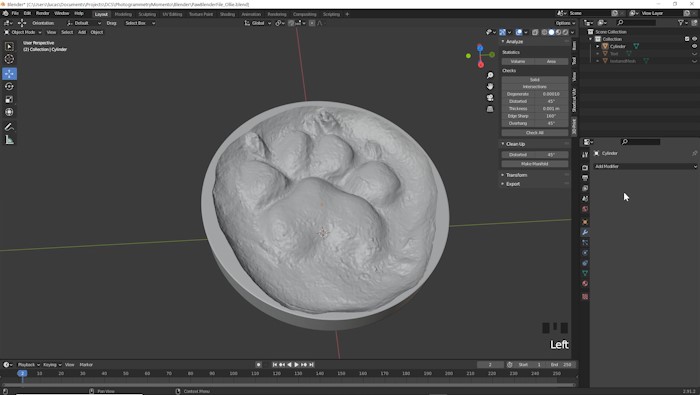
wir sehen, dass wir tatsächlich das Relief dieses Objekts geschaffen haben, was wirklich cool ist. Das ist, was wir im Grunde 3D-Druck sein werden. Das ist der große magische Moment dort, es ist diese boolesche Operation. Nun, wenn Sie etwas aus Ton geschaffen hätten und Sie nicht die Erleichterung tun wollten, und stattdessen wollten Sie einfach die Matte oder alles andere loswerden, die Option, die Sie wählen möchten, ist die Schnittoption. Wenn wir das auswählen, wird
es hier in einer Sekunde aktualisiert und es wird alles
ausschneiden , außer dem, was den Zylinder schneidet. Unten wurde das aktualisiert und wir können sehen, ob wir das strukturierte Netz wieder ausschalten,
alles, was wir übrig sind, ist der Bereich, den der Zylinder mit dem Modell geschnitten hatte. Es ist eine gute Möglichkeit, einen flachen Boden zu bekommen. Wenn Sie etwas aus Ton gemacht haben und diese als 3D-druckbare Skulptur
extrahieren wollten , die einen flachen Boden hat, sollten
Sie die Schnittpunkt-Option unter diesem Booleschen Modifikator auswählen. Aber für uns möchte
ich für dieses Beispiel sicherstellen, dass ich die Differenzoption wähle. Nun, da wir dieses Objekt in einem Differenzmodus von dieser booleschen Operation haben, müssen
wir jetzt sicherstellen, dass der Modifikator korrekt angewendet wurde. Dann können wir dieses Objekt tatsächlich nach rechts bewegen. Es ist eine gute Idee, dieses Projekt zu speichern, bevor Sie in diesem nächsten Schritt auf Übernehmen klicken, damit Sie immer zu dieser Version der Datei zurückkehren können, falls Sie Änderungen vornehmen möchten und Sie
die Kugel nicht neu erstellen müssen und machen die abgeschrägten Kanten und all das Zeug. Es ist eine gute Idee, jetzt zu retten. Gehen wir auf Datei und gehen Sie Speichern. Klicken wir hier auf dieses kleine Dropdown-Menü und wählen Sie Übernehmen. Jetzt wurde dieser Modifikator angewendet, wir können dieses Objekt tatsächlich verschieben, also werde ich die rechte Seite nach oben drehen. Ich werde drehen wählen und ich werde die Drehung auf die X- oder Y-Achse beschränken. Während ich mich drehe, halte ich die Kontrolle gedrückt und es wird auf
gleichmäßige Intervalle einrasten , damit ich dieses Ding gleichmäßig drehen kann. Wenn wir es nicht den ganzen Weg herum bekommen, können
wir einfach zu diesem Symbol hier springen, das
die Objekteigenschaften ist, und geben Sie 180 ein, um es den ganzen Weg zurück nach oben zu drehen. Jetzt haben wir unser Objekt. Der letzte Schritt dieses Prozesses ist es 3D druckbar im Sinne der wie die 3D-Drucker diese digitale Datei wahrnehmen.
9. Blender: Ein optionaler Schritt, den wir tun können, ist tatsächlich alles auf dem Modell in diesem Stadium
anzupassen, das wir anpassen möchten. Ein Beispiel könnte sein, dass es hier einige seltsame Anomalien in diesem Objekt gibt. Wenn wir zur schattierten Ansicht springen, ist
es jetzt ein wenig einfacher zu sehen, da wir uns nicht in der Texturansicht befinden. Ein Beispiel, das wir vielleicht anpassen oder korrigieren wollen oder vielleicht einige seltsame Lehm-Dinge, die nicht genau sind, vielleicht in den Bereichen, die den Pol nicht enthalten, wollen
wir diese Bereiche glätten. Eine Möglichkeit, das zu tun, ist die Registerkarte Bildhauerei hier zu gehen. Was wir tun können, ist hier zu springen und einen dieser Pinsel zu
verwenden, um einen dieser Bereiche hier anzupassen. Wenn Sie den Mauszeiger über diese Werkzeuge bewegen, können
Sie sehen, was jedes einzelne ist. Die, nach der wir suchen, ist im Grunde die glatte Option hier. Es ist diese erste orange in dieser Version von Mixer. Ich werde auf diese Option „Glätten“ klicken. Sobald ich anklicke und ziehe, können
Sie sehen, dass wir den Bereich, der den Pol nicht enthält, glätten können. Dies ist ein optionaler Schritt, den ich nicht für die 3D-Druckversion gemacht habe, die ich hatte, nur weil ich das gesamte Relief des Tones selbst erfassen wollte. Aber wenn Sie hier Anpassungen an Ihrem Modell vornehmen
möchten, können Sie das tatsächlich tun. In diesem Fall tun wir es, weil es eine Menge Geometrie
gibt, die dies unterstützt. Wieder, wenn wir in den Drahtmodellmodus gehen, können Sie sehen, wenn ich Geometrie sage, ich meine all diese Kanten und Scheitelpunkte hier. Wenn wir versuchen würden, einen Bereich zu putzen, der nicht viele hat, wird
es die Gegend wirklich verzerren. So etwas, wenn ich versuche, das zu glätten, wird
es wirklich damit verwirren, weil es nicht viel Geometrie gibt. Es wird wirklich komisch schnell werden. Ich werde das rückgängig machen. Wissen Sie nur, dass es, weil wir Photogrammetrie gemacht haben, eine Menge Geometrie geben sollte, die diese Bildhauerwerkzeuge unterstützen sollte. Seien Sie sich nur bewusst, dass Sie nicht wirklich mit
Bereichen durcheinander bringen möchten , die keine Tonne Geometrie haben, wie Sie sehen können, die hier ziemlich leer sind. Seien Sie sich bewusst, dass das ist im Grunde, wie Bildhauerei funktioniert. Das wäre ein ganzer Kurs für sich selbst, nur um Bildhauerei zu lernen, aber ich wollte sicherstellen, dass Sie sich dieser kleinen Werkzeuge bewusst sind, die in einzigartigen Fällen
hilfreich sein könnten , und auch, um Ihnen mehr Spielraum zu geben, wenn Sie tiefer tauchen wollen in die Verwendung von Blender. Ich gehe zurück zum Layout-Menü oder zum Interface-Workspace
, wo wir waren. Ein optionaler letzter Schritt, auf den ich Sie auch aufmerksam machen möchte,
ist, dass wir hier tatsächlich einen eingedruckten Text hinzufügen können. Wenn ich erneut Shift A drücke, können
wir Text auswählen. Jetzt werde ich verkleinern. Wir sollten sehen, dass wir hier eine kleine Textoption haben. das ausgewählt ist, muss ich nur in den Bearbeitungsmodus wechseln, und dann kann ich anfangen, alles zu tippen, was ich will. Der Name unseres Hundes war Ollie, also kann ich seinen Namen eingeben, und andere Informationen, die ich wollte. Dann kann ich zurück in den Objektmodus gehen. Jetzt, da ich seinen Namen habe, kann ich tatsächlich zu
den Texteigenschaften hier gehen und Sie könnten die Eigenschaften
ändern, die Sie hier anpassen wollten. Wir könnten ein bisschen einen Offset erstellen, wenn wir wollten. Wir könnten es extrudieren, was eigentlich etwas ist, das wir tun müssen. Gehen Sie voran und wählen Sie das Extrudieren und Sie können es nach oben extrudieren, im Grunde, egal wie tief Sie dies einfügen möchten, die maximale Menge, die Sie jetzt wählen möchten. Dann können wir dies einfach in ein Netz konvertieren, indem Sie mit der rechten Maustaste klicken,
sagen In Netz konvertieren, und dann skalieren Sie es nach unten. Dann, im Wesentlichen, was wir werden, um hier zu zoomen, wir werden eine andere boolesche Option hier verwenden. Was ich tun kann, um das Gegenteil zu bekommen, denn wenn wir einen Boolean davon gerade machen würden, wird
es rückwärts lesen. Sie können dies entweder umdrehen oder Sie könnten diesen Text einfach umkehren. Ich gehe zu den Objekteigenschaften, und dann werde
ich in Scale x einfach ein Negativ hier auswählen. Es wird es umdrehen. Jetzt kann ich das in die Mitte des Objekts verschieben, oder wo immer ich will. Dann kann ich wieder in eine der orthogonalen Ansichten springen und dann dieses Objekt ein wenig in unser Modell einfügen. Was ich tun möchte, ist sicherzustellen, dass ich zum Drahtmodell gehe, weil ich mich nicht mit irgendeinem der Reliefbereiche hier schneiden möchte. Ich sehe, dass ich hier näher komme, also werde ich das einfach verschieben, vielleicht drehen und schnell nach unten bewegen. Drehen wir das einfach. Hit Control, ich kann das bei 90 Grad schnappen, und ich sehe rechts hier drüben, dass ich zu 90 komme. Bewegen Sie das, zentrieren Sie es erneut. Ich kann das einfach neu zentrieren. Vielleicht lassen Sie es uns hier runter bewegen, wo es sich nicht
mit einem der Modelle selbst schneiden wird. Dann kann ich das einfach ein bisschen einlegen. Sie dann, wenn das Hauptobjekt ausgewählt ist, FügenSie dann, wenn das Hauptobjekt ausgewählt ist,einen Booleschen Modifikator hinzu, und verwenden Sie diesen, um den Text auszuwählen. Es könnte einfacher sein zu wählen, wenn wir aus dem entkommen und in den schattierten Modus gehen, können
Sie es einfach dort auswählen. Sie können auch klicken, ziehen Sie den Text hinein. Jetzt können wir einfach den Text ausblenden
und dann bestätigen, dass diese Erleichterung aufgetreten ist. Jetzt haben wir den Namen, und wir haben ihn angepasst. Du könntest das Datum hinzufügen, du könntest was auch immer tun. Es ist im Grunde einfach, das Wissen, das Sie bereits
haben, auf eine andere Art und Weise anzuwenden , indem Sie Text verwenden. Cool. Nun, bevor wir das speichern, wollen
wir den Prozess durchlaufen und sagen Diesen Booleschen Wert anwenden. Der letzte Schritt dieser Lektion besteht darin, sicherzustellen, dass dies bereinigt und 3D-druckbar ist. Deshalb haben wir eines dieser anderen Plug-Ins aktiviert. Wenn Sie N auf Ihrer Tastatur drücken, werden
Sie dieses Menü erneut aufrufen, und wir können zu diesem 3D-Druckmenü, das wir jetzt verwenden müssen, herunterfahren. Das Tool, das wir in diesem Menü verwenden möchten, befindet sich unter Bereinigung. Wir können das Menü einfach runterwerfen. Wenn unsere Artikel ausgewählt
sind, können wir auf „Make Manifold“ klicken. Nun, hinter den Kulissen, was das tut, ist, jede schmutzige Geometrie zu bereinigen. Wenn Sie den Mauszeiger darüber bewegen, sagt es Ihnen, was es tut. Nicht mannigfaltige Scheitelpunkte und umgekehrte Normalen, d.h. Flächen ohne Tiefe. Etwas, das nicht 3D gedruckt werden kann, wie etwas, das buchstäblich weniger als Papier dünn ist. Nur ein einziges Gesicht im 3D-Raum ist hier nicht 3D-druckbar. Es braucht etwas Tiefe. Das reinigt alles, was streunende Gesichter auf sich
hat oder seltsame Dinge. Das ist es, was dieser Knopf für uns tut. Das ist sehr hilfreich, dass wir das Modell nicht manuell überprüfen
müssen , damit es manuell bereinigt werden kann. Wenn wir dies nun exportieren, möchten
wir sicherstellen, dass wir zum OBJ-Format gehen und zur Skalierung gehen
und sicherstellen, dass der Standardwert eins ist. Wir wollen sicherstellen, dass das 1.000 ist. Das ist nur der Unterschied zwischen den Maßeinheiten in Blender und dem, was Shapeways erwartet. Dies kann sich in der Zukunft ändern, dass der Unterschied, den Sie zwischen Blender
und Shapeways oder anderen Websites anpassen müssen , auf die Sie diese hochladen könnten. Dann ist die große Sache, dass wir nur zur Auswahl gehen wollen, weil Shapeways eine Datei erwartet, die 64 Megabyte oder kleiner ist, und wir wollen nicht alles andere exportieren, was wir in der Szene haben,
genau das, was wir ausgewählt haben, das ist das Hauptdrucknetz dort. Ich werde das hier als OBJ speichern. Es ist nur rot hier, weil ich bereits eine Datei mit diesem Namen gespeichert habe. Früher hatte ich das ohne Auswahl nur auf gespeichert, und es ist fast ein halbes Gigabyte. Wenn wir das jetzt speichern, sollte es unter 64 Megabyte liegen. Ich werde das OBJ exportieren, und dann überprüfen Sie das in einer Sekunde. Jetzt überprüfe ich diese Datei, ich schaue mir das 3D-Objekt an, es sind 36 Megabyte. Das ist viel gut, um auf Shapeways hochzuladen. Wenn Ihr Modell aus irgendeinem Grund viel größer ist als das, können
Sie hier einen Modifikator verwenden, um das Objekt mehr zu dezimieren. Was wir mit den ausgewählten Objekten gehen können, gehen Sie zu Modifikator hinzufügen, und gehen Sie zu Dezimieren. Nun, was wir versuchen zu tun, ist, die Anzahl der Gesichter zu reduzieren. Wir können hier ein Verhältnis eingeben und 0,5 sagen. Das sollte diese Zahl um die Hälfte senken. Wenn wir uns das Drahtmodell ansehen, sollten
wir immer weniger sehen, wenn wir weiter unten gehen. Lass uns 0.25 gehen. Jetzt können Sie sehen, dass das Drahtmodell immer spärlicher wird. Was dies tun wird, ist die Auflösung des Objekts zu reduzieren. Wenn wir zurück in schattierte gehen, können
wir sehen, dass es jetzt viel allgemeiner ist, aber dies wird die Dateigröße reduzieren, wenn Sie Hilfe benötigen, unter 64 Megabyte zu bekommen, was eine Anforderung von Shapeways.com ist. Schön. Jetzt haben wir unser 3D druckbares Objekt. In der nächsten Lektion nehmen wir sie auf und laden sie zu Shapeways hoch
, einem Druckservice, den wir online nutzen können. Wir können aus verschiedenen Materialien wählen,
sicherstellen, dass die Waage richtig ist und sie an unsere Tür verschickt wird. In der nächsten Lektion laden wir unser druckbares 3D-Objekt in Shapeways hoch.
10. Formen von 3D-Druck: In dieser Lektion werden wir unsere drei Objekte hochladen, die Shapeways. Es ist ein Online-Druckservice, der die drei druckbaren Objekte an uns verschickt, und es ist eine großartige Möglichkeit, wenn Sie nicht in
einen 3D-Drucker investieren , um einen 3D-Druckdienst wie diesen zu verwenden, so dass Sie nicht eine Menge aufstellen
müssen Geld im Voraus, um etwas zu tun, das Sie nicht sicher sind, dass Sie langfristig interessiert sind oder dass Sie so viel Geld in setzen wollen. Shapeways ist ein ziemlich preisgünstiger 3D-Druckservice, den ich in der Vergangenheit verwendet habe. Ich empfehle es, und sie können es einfach an
Ihre Tür schicken , sobald wir diese nächste Stufe des Hochladens auf ihre Website durchlaufen haben. Stellen Sie sicher, dass die Waage korrekt ist, wählen Sie die Materialien, und stellen Sie sicher, dass es 3D-druckbar ist basierend auf ihren -Standards. Lasst uns loslegen. Hier sind wir auf Shapeways-Website und das erste, was Sie tun müssen, ist, ein Konto zu erstellen, und sobald Sie ein Konto erstellen, können
Sie Ihre 3D-Modelle hochladen, und lassen Sie uns gehen und laden Sie das Modell, das wir erstellt haben. Ich habe meine Akte hier. Es ist ein 3D-Objekt, ist eine OBJ-Datei, die wir exportiert. Ich werde es einfach hier klicken und ziehen und ablegen, und es wird das Modell hochladen, und dann wird es ein wenig Zeit dauern, bis sie das auch
verarbeiten, weil sie ihre eigene Prüfung durchführen, um sicherzustellen, dass es keine nicht mannigfaltige Geometrie, es gibt keine Löcher darin. Sie erhalten tatsächlich eine E-Mail, nachdem Sie es hochgeladen haben, ob es vorbei an all ihren Prüfungen ist oder nicht, ob es 3D-druckbar oder dass es Fehler gibt, die Sie beheben müssen. Erwarten Sie, dass Sie eine E-Mail erhalten, nachdem Sie diese hochgeladen haben, wenn sie zum Drucken bereit ist und ob sie ihre Schecks überstanden haben oder nicht. Jetzt, da das Hochladen abgeschlossen ist, gibt
es mir all die verschiedenen Materialien, aus denen ich
wählen kann und wie viel das kosten wird. Wir können sehen, die billigste Option hier ist etwa $27, was ziemlich vernünftig ist. Wir können auch hier klicken und ziehen, und eine Vorschau des Modells, um sicherzustellen, dass es richtig aussieht, und alles ist drin, einschließlich des Einschubnamens dort und des Drucks selbst. Eine Sache, die wir sicherstellen wollen, ist, dass die Skala korrekt ist. Ich werde hier auf Zoll umschalten, und ich werde mir die 3,77 Zoll hier ansehen, die sie wahrscheinlich X nennen, ist diese Richtung. Wir möchten die Waage noch einmal überprüfen, bevor wir drucken. Wir müssen zurück in Blender springen, um das zu tun. Jetzt zurück in Blender, müssen wir das gleiche Werkzeug verwenden, das wir bereits haben, es ist hier drüben, und Sie müssen N drücken, um es hochzuziehen und die gemessenen Werkzeuge zu erhalten, und wir müssen zwei Scheitelpunkte auf dieser Länge auswählen. Ich gehe hier oben in den Objektmodus und wähle den Bearbeitungsmodus, und dann werde ich sicherstellen, dass ich den Scheitelpunkt ausgewählt habe, und ich werde zwei von Scheitelpunkten an der längsten Kante hier auswählen, den längsten Teil davon. Überall hier unten werde ich eins auswählen, und dann werde ich die Länge dieses Dings gehen und auch Umschalttaste hier drüben klicken. Dann werde ich Segment drücken und
zeigen und dann hier nach unten scrollen, um sicherzustellen, dass es ein Zoll ist, und dann kann ich sehen, dass 3,77 Zoll ist, und wenn wir zurück in Shapeways springen, können
wir sehen, dass es in der Tat ist, was sie auch haben in Zoll 3,77, sollte die längste Kante dieses Dings oder die längste Länge davon sein. Wenn diese Preise für Sie zu teuer sind, können
Sie diese anpassen und tatsächlich die Größe auf ihrer Website ändern. Ich empfehle, es in Blender zu tun, um sicherzustellen , dass die Originaldatei so ist, wie Sie es wollen. Aber sie bieten einige Optionen zur Größenänderung hier, die Sie erkunden können. Die andere Sache ist auch, ein Auge auf
das Modell Volumen zu behalten , weil Sie wirklich für die Lautstärke bezahlen, und deshalb habe ich hier einen Kreis gewählt, den Zylinder anstatt einen Würfel, weil wir dieses Volumen haben, diese Ecken hier, die einfach keinen Zweck haben würden, es sei denn, wir wollen, dass es eine quadratische Form hat, und das ist Geld, das wir für dieses Volumen ausgeben. Wenn Sie etwas hin und her tun und Ihr Modell anpassen möchten,
um die Menge an Volumen zu reduzieren, die den Betrag dieser Kosten reduzieren sollte. Sobald Sie ein Material auswählen, je nach Material, das eine Oberfläche haben könnte, können Sie wählen, und dann können Sie es einfach zu Ihrem Warenkorb hinzufügen. Wenn Sie zum ersten Mal auf Shapeways drucken, können
Sie den Empfehlungscode P2NHK verwenden, und Sie erhalten 15 Prozent Rabatt auf Ihren ersten Druck. Wenn Sie nun auch Student sind und eine Studenten-E-Mail-Adresse haben, haben
sie hier tatsächlich Studentenkonten. Wenn Sie ein Konto über Ihre Studenten-E-Mail-Adresse erstellen, erhalten Sie auch 15 Prozent Rabatt dafür. Ich glaube nicht, dass sie beides tun werden. Aber entweder können Sie 15 Prozent Rabatt bekommen, weil Sie ein Student sind, oder Sie können meinen Empfehlungscode P2NHK verwenden und 15 Prozent Rabatt auf Ihren ersten Druck bekommen. Vielen Dank, dass Sie in diesem Kurs bei der Erstellung eines 3D-bedruckbaren Geschenks folgen definitiv unvergesslich und einzigartig für diejenigen sein wird, auch wenn es sich selbst ist. Ich bin immer erstaunt über diese Technologie und die Dinge, die wir damit machen können. Bitte teilen Sie, was Sie machen. Ich bin immer neugierig zu sehen, was die Leute machen, denn diese Techniken können auf viele verschiedene Arten angewendet werden. Ich würde gerne sehen, was Sie damit machen, und wenn Sie daran interessiert sind, einige andere Techniken wie 3D oder Animation zu lernen, unterrichte
ich eine Reihe anderer Klassen darüber. Werfen Sie auf jeden Fall einen Blick auf die. Hoffentlich sehe ich dich dort. Danke fürs Zuschauen.
 Lucas Ridley, Professional Animator