Transkripte
1. Einführung: Willkommen zum
Erfinderkurs für Einsteiger. Vielen Dank, dass Sie
sich für diesen Kurs entschieden haben. In diesem Kurs finden Sie eine Einführung in die Grundlagen
des Great Cat-Programms
Inventor von Autodesk und lernen insbesondere
das Katzendesign im Detail kennen. Als Ingenieur zeige ich Ihnen Schritt für Schritt mein Wissen
aus dem Studium und Berufspraxis,
damit Sie mit
theoretischen Grundlagen
zum einen
optimalen Lernerfolg erzielen können mit
theoretischen Grundlagen
zum einen
optimalen Lernerfolg . Vor allem aber mit praktischen Beispielen.
Auf der anderen Seite. Nach einer theoretischen
Einführung beinhaltet
dieser Kurs
viele praktische
Designprojekte, beinhaltet
dieser Kurs um zu lernen, das Programm von
Grund auf neu und mit
Inventar von Autodesk zu
entwerfen . Wie bei anderen CAD-Programmen können
Sie nicht nur entwerfen, sondern auch dieses Programm
kombiniert und verbindet verschiedene technische
Disziplinen wie Cat, computergestütztes Design
und Femme-Elemente-Methode. Auf einer Plattform. In Renter können
Sie nicht nur
Komponenten oder Baugruppen erstellen, sondern auch
Simulationen und Animationen sowie Renderings erstellen. Der Schwerpunkt dieses Kurses
liegt auf dem Design innerhalb des Mieters. Das heißt, der
Katzen-Teil des Programms, aber die anderen Funktionen werden nicht vernachlässigt, keine Sorge. Wie bereits erwähnt, die Abkürzung cat
für Computer Aided Design. Was ist Katzensoftware überhaupt? Die Cats-Software wird
verwendet, um
dreidimensionale Objekte virtuell zu erstellen oder zu bearbeiten, angefangen bei einfachen
Einzelteilen über komplexe Teile bis hin zu
ganzen Baugruppen , die virtuell zusammengebaut werden können. In diesem speziell für Anfänger
konzipierten Kurs lernen
Sie, wie die inventarische Umgebung strukturiert
ist und wie Sie ihre Funktionen optimal
nutzen können um
dreidimensionale Objekte zu erstellen. Das Projekt
des Kurses kann Schritt für Schritt
einzeln
verfolgt werden ,
um eine einfache Einführung in das Material
zu erhalten und
sich mit
den vielfältigen Funktionen
des Programms vertraut zu machen . Jede Lektion. Kurz gesagt bedeutet das, dass
Sie in
diesem Kurs
Folgendes
im Detail lernen können . Finden Sie sich schnell und sicher
im Erfinderprogramm zurecht. Beherrschen Sie schnell
und sicher alle
wichtigen Funktionen des Inventars. Um die Grundlagen
des Katzendesigns und die verschiedenen
Arbeitsmethoden zu erlernen. Lernen Sie das 2D-Skizzieren
und die Erstellung von 3D-Objekten kennen. Erstelle einzelne
Teile und Baugruppen, rendere und animiere im
Ritual Teile und Baugruppen. Simuliert in Ihren Ritualen
Teile und Baugruppen. Das heißt, Lasten aufbringen und Spannungen und Dehnungen
anzeigen. Fünf Simulationen, lernen Sie die Umgebung
technischer Zeichnungen kennen und
erstellen Sie technische Zeichnungen. Sie sich am besten an die
Reihenfolge, die der Kurs bietet, da die Lektionen aufeinander
aufbauen. Wenn du
irgendwelche rituellen Funktionen oder
Befehle nicht sofort verstehst irgendwelche rituellen Funktionen oder
Befehle nicht sofort oder die Erklärung für
unsere Funktion verpasst ,
bleib einfach dabei. Der Kurs ist so strukturiert
, dass alle wichtigen und
grundlegenden Funktionen ausreichend
und intuitiv
erklärt werden . Daher können sich
die Erläuterungen in den Kapiteln überschneiden oder bestimmte Funktionen werden
möglicherweise erst
in einem späteren Kapitel ausführlich behandelt .
2. Die CAD-Software "Erfinder": Das professionelle
Katzenprogramm in Venter von Autodesk bietet eine übersichtliche
und einfache Benutzeroberfläche, hat
aber auch seinen Preis. Eine Lizenz kostet derzeit etwa 350 Euro pro Monat pro
Jahr, etwa 2.900€. Wenn Sie eine Lizenz
für einen längeren Zeitraum kaufen, können
Sie etwas sparen. Schüler und Studierende haben
die Möglichkeit, für die Dauer
ihres Studiums
eine Lizenz zu erhalten . Alle anderen können
das Programm
mindestens 30 Tage lang
kostenlos testen . In vollem Umfang ist
es nicht mehr möglich, die Software direkt zu
kaufen. Es besteht nur die
Möglichkeit,
die Software für einen
bestimmten Zeitraum zu abonnieren . Mit einem Abonnement kann
Inventor dann auf bis zu
drei Computern
installiert werden . Es kann jedoch jeweils nur auf einem Computer und nur mit den Anmeldedaten des
Käufers
verwendet werden. Die Struktur der
Konstruktionsmerkmale ist für
alle gängigen CAT-Programme, die von
Ingenieuren oder Technikern
bei ihrer täglichen Arbeit verwendet werden, relativ identisch alle gängigen CAT-Programme, die von
Ingenieuren oder Technikern
bei ihrer täglichen Arbeit verwendet werden . Es gibt eine grundlegende Auswahl an
professionellen Katzenprogrammen. Neben Inventor, dem bekanntesten, unserem
SolidWorks Catia, Solid Edge Pro Engineer, auch bekannt als Creo, und wahrscheinlich der bekannteste
von allen. Bei den Preisen gibt es grundsätzlich keine großen
Unterschiede. Daher lohnen sich diese Programme
in der Regel nur für professionelle Anwender
und Selbstständige. Und jetzt können wir
loslegen. Bevor wir zu den
Grundlagen des Katzendesigns kommen, nehmen wir allgemeine
Programmeinstellungen vor und machen uns mit
der Programmoberfläche
und den Funktionen vertraut .
3. Vorbereitung: Erste Schritte mit Programm und allgemeine Einstellungen: Wenn wir das Programm
zum ersten Mal starten, werden
uns zunächst drei Fenster und
drei Menüleisten angezeigt. In der Menüleiste können Sie loslegen. Wir finden Standardoptionen, z. B. das Erstellen einer neuen Datei oder Öffnen einer bereits erstellten Datei. Darüber hinaus können wir Tutorials
durcharbeiten,
sehen, was in einer
aktualisierten Version von
Inventor neu ist , und Hilfe anfordern
oder nachschlagen. In der Menüleiste Tools können
wir die Schaltfläche mit den
Anwendungsoptionen verwenden, um
Grundeinstellungen für das Programm vorzunehmen Grundeinstellungen für das Programm oder vorhandene Einstellungen zu reaktivieren. Mit Hilfe von B-Einstellungen kann
das Programm bis zu einem gewissen Grad
individualisiert werden. ZB
kann die Hintergrundfarbe im Bereich
Farben eingestellt werden. Ich bevorzuge das weiße
Präsentationslayout oder Grafikeinstellungen, je nach Hardware können Sie im
Hardware-Menü tippen. Hier müssen wir je nach Ausstattung
des PCs
zwischen Anzeigequalität oder
Leistung wählen . Im Sketch-Menü aktivieren
wir zwei Funktionen, nämlich Rasterlinien
und Am Raster ausrichten. Dieses Raster wird uns beim
Skizzieren in der 2D-Umgebung
angezeigt . Und wir können
die Rasterpunkte
einfacher mit dem Cursor auswählen . Diese Einstellung ist jedoch
wirklich nur eine Frage des Geschmacks. Schließlich möchten wir die
Einstellungen für die
in der Datei hinterlegten Einheiten mit einem Klick auf Standardvorlage
konfigurieren vornehmen , wir können dies auf
Millimeter ändern und
den Zeichnungsstandard so einstellen dass alle anderen Einstellungen nicht
benötigt werden für zur Zeit. Sie sind für den Anfang viel zu
speziell und können bei
den Standardwerten belassen werden. Wir befinden uns jetzt immer noch
im Startfenster
des Programms, in dem es
immer noch die drei Abschnitte, neue Projekte und
aktuelle Dokumente gibt. Diese sind relativ
selbsterklärend. In einem aktuellen Dokument sehen
Sie die
zuletzt verwendeten Dateien nach dem Erzeugen
der ersten Brände. Im neuen Abschnitt können
wir zwischen
der Erstellung
eines Einzelteils und der Montage wählen . Montage, eine technische
Zeichnung sowie eine Präsentation. Wenn Sie noch nie
mit einem Katzenprogramm gearbeitet haben. Vorher haben Sie sich vielleicht gefragt, was
der Unterschied zwischen einem Einzelteil und einer Baugruppe ist und warum hier
unterschieden wird. Stellen Sie sich das ganz einfach vor, genau wie in der realen Welt, in der virtuellen Umgebung
eines Cat-Programms, jedes komplexere Teil aus mehreren
Einzelteilen
zusammengesetzt wird . Ein Auto hat zum Beispiel Tausende von Einzelteilen
vom Lenkrad zu den kleinsten Schrauben. Jedes dieser Teile ist ein eigenständiges Einzelteil , das, wenn es als Ganzes zusammengebaut wird, einer Baugruppe, dem Auto,
führt. Und das Cat-Programm
und die Montage bestehen
also aus allen
Einzelteilen. Genau wie bei der echten Montage. Beim Zeichnen
wird eine
technische Zeichnung und im rituellen Teil mit
Ansichten, Abmessungen und allen notwendigen
Informationen im rituellen Teil mit
Ansichten, Abmessungen
und allen notwendigen
Informationen auf einem
Blatt Papier in
2D so beschrieben ,
dass in
Begleitung eines Mitarbeiters hergestellt. Und die Montage kann auch mit einer
technischen Zeichnung
beschrieben werden . Da wir so schnell wie möglich mit der Konstruktion
unseres ersten noch sehr einfachen
Teils beginnen wollen . Deshalb wählen wir nun zunächst die Erstellung eines
neuen Einzelteils aus. Einzelteilmontage und
technische Zeichnung haben übrigens jeweils
unterschiedliche Dateierweiterungen. In diesem Fall steht die Erweiterung
IPT für Pot. Das
heißt, in den rituellen Teilen bin ich für
Montage und die Erweiterung D, W, G für Zeichnen. Das bedeutet technische Zeichnungen. Ein Blick auf diese Erweiterungen
hilft Ihnen zu
erkennen, womit Sie es in einer Datei zu tun haben. Dann kommen wir zur eigentlichen Programmumgebung von Inventor, in diesem Fall zur Umgebung
für einzelne Teile. Übrigens können wir zum ersten Fenster zurückkehren, indem wir
auf
das kleine Kästchen
in der unteren Leiste klicken . Im nächsten Kapitel werfen
wir einen ersten Blick auf die Programmumgebung und die Funktionen von AutoDesk Inventor.
4. Erste Übersicht: Programmumgebung und Funktionen: Schauen wir uns zunächst
die Programmumgebung im Menükopf an,
der sich in
den oberen Innenbereichen befindet. Die Menüleisten im
oberen Bereich sind für jede
der vier Umgebungen —
Bauteilmontage, Zeichnung
und Präsentation —
unterschiedlich . Es gibt zwar immer einige Tips , die in mehreren
oder allen Umgebungen erscheinen, z. B. in einem 3D-Modell oder einer Skizze. gibt es im Allgemeinen
unterschiedliche Typen und Je nach
Umgebung gibt es im Allgemeinen
unterschiedliche Typen und
Funktionen. Wir werden während des Kurses lernen, was die Unterschiede
sind. Jetzt sind wir also im
Umweltbereich. In der oberen linken Datei
können Sie Dateien und
andere grundlegende Befehle öffnen, speichern oder exportieren. Die Auswahl-Registerkarten
an der Seite der Datei können verwendet werden, um
zwischen den einzelnen Untermenüs
für die Funktionen in ihrer
jeweiligen Umgebung zu wechseln zwischen den einzelnen Untermenüs . In diesem ersten Abschnittsteil werden
wir uns zunächst mit
den Konstruktionsmerkmalen
für ein einzelnes Teil befassen . Hier gibt es zehn
verschiedene Tabs. 3D-Modell erstellen, skizzieren,
kommentieren, Werkzeuge prüfen, Sichtumgebungen
verwalten,
loslegen und zusammenarbeiten. der Menü-Registerkarte 3D-Modell finden
Sie alle
Funktionen, die
für die Erstellung oder Bearbeitung eines
dreidimensionalen Objekts erforderlich sind . Im Bereich Erstellen finden
Sie alle Funktionen
zum Erstellen eines 3D-Bauteils. Im Abschnitt Ändern finden
Sie alle
Funktionen zur Bearbeitung von 3D-Teilen. Was diese Funktionen können
und wie man sie benutzt. Wir werden während des Kurses ausführlich und
Schritt für Schritt lernen . In diesem Kapitel
wollen wir uns zunächst einen Überblick verschaffen. Der Formgenerator
kann verwendet werden, um
eine optimierte
Bauteilstruktur auf der
Grundlage einer Lastsituation zu erstellen eine optimierte
Bauteilstruktur . In den Arbeitsmerkmalen finden
wir alle Werkzeuge
für die Konstruktion. Das heißt, x steht für Ebenen, Punkte und Koordinatensysteme. Im Musterbereich
kann
ein Musterbefehl verwendet werden, um
bei der Konstruktion
viel Zeit und Mühe zu sparen . Die beiden Bereiche erzeugen
Freiform und Oberfläche und sind für den
Betriebsmodus Freiform
- oder Oberflächenmodellierung vorgesehen . werden wir jedoch nicht diesem
Anfängerkurs werden wir jedoch nicht auf die
Arbeitsweise dieser fortgeschrittenen Katze eingehen. Es ist auch nur
für sehr komplexe Teile erforderlich. Mit den letzten beiden Punkten
simulieren und konvertieren. Einerseits kann
eine Femme-Lastanalyse
gestartet oder ein
Blechteil entworfen werden. Übrigens mit dem kleinen
Fehler ganz rechts. Diese Leiste kann
in jeder der Menü-Tabs angepasst werden. Das bedeutet, dass benötigte oder nicht benötigte Abschnitte ein- oder ausgeblendet werden können. Für uns ist z.B.
Primitive interessant, mit dem einfache Körper, wie zum Beispiel ein Würfel,
direkt in der
Funktion measure erzeugt werden können , mit der man
in der 3D-Umgebung etwas
messen kann . Im Gegenzug verstecken,
erforschen und erschaffen wir freie Formen. Sie können sich
auch gerne die anderen
möglichen Abschnitte ansehen. Im nächsten Abschnitt, Sketch
, der
für 2D-Skizzen vorgesehen ist, suchen, erstellen,
modifizieren und mustern
wir zunächst erneut. Hier können Linien, Kreise oder andere 2D-Geometrien erstellt oder geändert
werden. Wenn Sie keine
Vorkenntnisse haben, müssen
Sie
das Katzenprogramm
und die Gestaltung eines Einzelteils gedanklich in
einen zweidimensionalen und
dreidimensionalen Bereich unterteilen das Katzenprogramm
und die Gestaltung eines Einzelteils gedanklich in
einen . Sie beginnen mit einer 2D-Skizze und erstellen dann den
3D-Körper daraus. Aber dazu später mehr. Tippen Sie im Menü mit Anmerkungen auf
Toleranzen, Abmessungen, Oberflächenspezifikationen.
Anmerkungen können direkt als Anmerkung auf das
3D-Bauteil
angewendet werden . Dies ist jedoch in der
Regel nicht unbedingt erforderlich und wird in
der Regel auf einer
technischen Zeichnung angegeben. Anwenden
dieser Anmerkungen auf das 3D-Bauteil kann jedoch direkte Anwenden
dieser Anmerkungen auf das 3D-Bauteil kann jedoch
Vorteile haben , da das 3D-Modell neben einer Zeichnung auf die Fertigung
übertragen wird , kann
in dieser auch
eine Toleranzanalyse gestartet
werden Gebiet. In den Menü-Registerkarten, Inspektion und Tools finden
Sie erneut die allgemeine Messfunktion
sowie die Möglichkeit, verschiedene Analysen
zu starten. Die Möglichkeit,
das Material oder das
Aussehen eines Bauteils zu ändern , sowie einige weitere
Befehle, die für
uns vorerst
eher unwichtig sind , überspringen
wir den
Menüpunkt Verwalten, da Inhalt, es ist auch für
diesen Anfängerkurs unwichtig. Wichtig
ist jedoch, dass Sie auf Sie tippen
, mit dem die Anzeige unserer
Komponenten gesteuert werden kann. Hier
können neben der
allgemeinen Komponentenanzeige, die den
Fokus oder Schatten
stilisiert, die den
Fokus oder Schatten
stilisiert, auch ein Hintergrund angezeigt werden. Aber dazu später mehr. Die letzten wichtigen Bereiche, in denen
die Umwelt erschlossen werden muss. Auf dieser Registerkarte können Sie zu
den anderen Umgebungen
von Inventor wechseln . Zusätzlich zum Cat-Design kann
Inventor auch verwendet
werden, um
eine FEM-Lastsimulation mit
Spannungsanalyse durchzuführen eine FEM-Lastsimulation mit oder um
eine Animation und ein Rendering
mit Erfindern zu erstellen . können
auch Toleranzanalysen durchgeführt werden, und es gibt auch eine
spezielle Umgebung für die Herstellung von Gussteilen und mehr. Für uns haben wir bereits
erwähnt, dass die Möglichkeit der Blechkonstruktion mit Convert to Sheet Metal immer noch wichtig
ist. Die letzten beiden Menü-Tabs Get
Started and Collaborate sind sehr selbsterklärend und enthalten eher allgemeine Befehle. Klicken Sie sich bei Bedarf gerne hier
durch. Sie keine Angst vor
der Vielzahl von
Elementen und Funktionen. Im Verlauf des Kurses lernen
wir die
einzelnen Elemente
Schritt für Schritt und detailliert
anhand von Praxisbeispielen kennen . Wenn wir uns nun den Bereich der
Zeichnungsebene ansehen, finden
wir
im linken Bereich
den Bauteilbrowser der Konstruktionsdatei. Wenn es nicht angezeigt wird oder Sie
es versehentlich geschlossen haben, klicken Sie auf das kleine Plus-Symbol und wählen Sie den Modell-Browser aus. Dieser Teil- oder modale Browser
enthält alle Ansichten sowie den Ursprung, die Ebenen und die
Achse einer Datei. Die Hauptfunktion
dieses Bauteil-Browsers besteht jedoch darin, die erstellten Skizzen und
Konstruktionselemente
aufzulisten , um sie
mit einem Rechtsklick zu
aktivieren, zu deaktivieren oder zu bearbeiten. Wir werden später sehen,
wie das funktioniert. Sehr gut ist es auch,
wenn Sie sich von Anfang an angewöhnen, die
einzelnen Bauteile und
eventuell Skizzen und Schichten zu benennen ,
um sich in
der komplexen Konstruktion
zurecht zu finden .
später einfacher, doppelklicken Sie
einfach auf das
Element und geben Sie einen neuen Namen ein. In der schmalen Leiste über
diesem Teil-Browser finden
Sie wieder allgemeine Funktionen
wie Öffnen, Speichern, Rückgängigmachen oder Wiederherstellen sowie Einstellungen zur Auswahl von
Elementen oder Features sowie Einstellungen für das
Material und das Aussehen. Es kann sein, dass diese Leiste
auch
oben angezeigt wird , wenn Sie auf den
kleinen Fehler ganz rechts klicken. Sie können die
Anzeigeposition bei Bedarf ändern. Im oberen rechten Bereich
befindet sich der Orbitwürfel. Hier können Sie Ansichten
der aktuellen Konstruktion auswählen
und die Zeichnungsumgebung drehen, um das Objekt zu kodieren. Eine Drehung der
Zeichenumgebung ist auch möglich die Umschalttaste gedrückt halten,
während Sie die Maus bewegen. Das Verschieben ist mit
gedrücktem Mausrad
und Mausbewegung möglich . Die Zoomfunktion wird
wie gewohnt ausgeführt ,
indem Sie
das Mausrad drehen . Durch Klicken mit der rechten Maustaste auf die
Zeichenumgebung gelangen Sie zum
Schnellauswahlmenü, dem Sie schnell führt eine Vielzahl von Befehlen aus. Im unteren Teil der
Zeichenumgebung können
wir zwischen
mehreren offenen Feuern wechseln. Die Leiste auf der rechten Seite
unter dem Orbitwürfel
bietet uns auch die Möglichkeit, die Umgebung zu verschieben
oder zu drehen, sowie den Befehl „Ansehen“
, der es sehr einfach macht, einen ausgewählten
Bereich
vertikal zu betrachten einer Komponente. Zusätzlich
kann in dieser Leiste ein
Navigationsrad aktiviert werden, das dann
dauerhaft angezeigt wird und als eine Art
Schnellauswahlmenü dient. Hier können Sie auch
zwischen verschiedenen Designs wählen. Sehr gut. Nach diesem Kapitel
können wir uns relativ
leicht in
der
Programmumgebung zurechtfinden relativ
leicht in
der
Programmumgebung zurechtfinden und können
mit dem nächsten Kapitel beginnen. Hat bereits erwähnt, dass gängige
Katzenprogramme auf
sehr identische Weise funktionieren. Diese
Arbeitsweise möchten wir uns nun
im Folgenden näher
ansehen .
5. 2D-Skizzenumgebung: Jede 3D-Komponente
muss zuerst als 2D-Skizze gestartet werden. Hier definieren wir sozusagen
den Grundriss des
Objekts. Sie haben erwähnt, dass Sie einen Blick auf die Oberseite
eines einfachen dreidimensionalen
Objekts
werfen , z. B. was sehen Sie in
einem Zylinder, wenn Sie ihn von oben in
einem perfekten rechten Winkel
zur Achse betrachten , richtig? Zweidimensionaler
Kreis, sonst nichts. Genau aus dieser
2D-Form
wird der Zylinder, analog zu allen anderen Elementen, analog zu allen anderen Elementen, auch
im Cat-Programm erstellt. Genau diese
Kreisgeometrie müssen wir
für dieses Objekt zeichnen, z. B. ersten Schritt wird die
dreidimensionale Form dann durch
Urlaubsbefehlsschritte
für die 2D-Skizze
erhalten , z.B. auch die Oberseite eines
Objekts oder eine Seitenfläche oder auch eine Teilfläche
kommt in Frage. Hier braucht man etwas
räumliches Vorstellungsvermögen. Für jedes 3D-Teil. Wie gesagt, wir müssen zuerst
eine zweidimensionale Skizze erstellen. werden wir uns ausführlich
ansehen, wie
eine 2D-Skizze erstellt diesem Kapitel werden wir uns ausführlich
ansehen, wie
eine 2D-Skizze erstellt wird. Am Anfang einer Skizze
im 3D-Modellbereich. Alternativ auch in Skizze. Wählen Sie den Anfang
des Skizzierbefehls aus. Dann werden uns die Ebenen
des Koordinatensystems gezeigt. Und wir müssen uns
für eine Ebene des dreidimensionalen Raums entscheiden , auf
der wir unsere 2D-Skizze
zeichnen wollen. In unserem Beispiel
wollen wir von oben
auf die kreisförmige Fläche
oder Oberseite schauen . Also sollten wir
die X-Z-Ebene wählen. Das ist die Ebene,
die X und Menge X bilden. Welche Ebene Sie wählen, ist nur für die
Ausrichtung der Ansichten
wichtig. Das Programm öffnet dann die gewählte
Skizzenebene für uns. Wie Sie feststellen werden, öffnet sich
die Sketch-Menüleiste auch automatisch im oberen Bereich, in dem Sie alle Befehle
finden. Für die
Erstellung der Geometrie einer 2D-Skizze durch
Auswahl
einer Linie stehen nun zahlreiche grundlegende
Zeichenelemente zur Verfügung Erstellung der Geometrie einer 2D-Skizze durch
Auswahl
einer , z. B. eine. Geometrie kann
aus linienförmigen Elementen gebildet werden. Lass uns das ausprobieren. Klicken Sie dazu einfach
auf einen beliebigen Punkt, z. B. auf die Mitte des
Koordinatensystems, und beginnen Sie mit dem Zeichnen, indem Sie mit der Maus klicken und
ziehen. Mit einem weiteren Klick erstellen
Sie die Linie. Wenn Sie dann direkt
nach dieser Linie
weiterzeichnen möchten , zeichnen Sie einfach
weiter. Wenn nicht, verwenden Sie die
Escape-Taste und beginnen Sie erneut an
einer anderen Position. Die Zeichnung sollte beispielsweise
dem Querschnitt
des gewünschten 3D-Objekts
oder bei
einfachen Objekten der oberen Oberfläche oder
Querschnittsfläche des Objekts
entsprechen dem Querschnitt
des gewünschten 3D-Objekts oder bei
einfachen Objekten der oberen Oberfläche oder . Geben Sie die gewünschten Abmessungen
mit der Tastatur ein. Tabulatortaste können Sie zwischen Dimension Mit der Tabulatortaste können Sie zwischen Dimension
und Winkel wechseln. Sie können auch frei zeichnen
und sich an diesen
Pestwerten orientieren oder die
Maße und Winkel später hinzufügen oder ändern,
die kleinen Symbole, die für ein Rechteck
angezeigt werden , z. B. oder Einschränkungen oder Abhängigkeiten der
jeweiligen Linien. Wir werden uns diese gleich
genauer ansehen. Neben einer Linie
können Sie
den Kreis und die Ellipse auch
als Freiformkurve,
einen Bogen auf einem
Langloch oder ein Rechteck erstellen den Kreis und die Ellipse auch
als Freiformkurve, . Lass uns das auch
eins nach dem anderen rausfahren. Im Menü Erstellen finden Sie auch einen Punkt, an dem wir Bögen
und verschiedene andere Elemente verwenden. Am besten probierst du einfach
alle Elemente mindestens einmal aus. Sie dazu einfach kurz
inne und beginnen Sie selbstständig in der Skizzierumgebung
des Katzenprogramms Am besten wenden Sie diesen Ansatz
während des gesamten Kurses an. Dies ist die
effektivste Art zu lernen. Noch ein Tipp zu den
vorgefertigten Geometrieelementen wie Rechteck oder sogenanntem. Beim Zeichnen werden Sie feststellen,
dass das Rechteck z. B. an einer Ecke beginnt. Wenn Sie jedoch möchten, dass das Rechteck
von der Mitte aus verläuft, können
Sie auch das
Drop-down-Menü am Rechteck verwenden, um ein
zentrales Rechteck oder
auch ein Rechteck mit zwei Punkten auszuwählen. Mit dem Kreis. Sie
können, falls gewünscht, auch einen Tangentialkreis
anstelle eines Mittelkreises erstellen , z. B. im Bereich Modifizieren verschiedene
Operationen ausführen, können
wir
im Bereich Modifizieren verschiedene
Operationen ausführen, um eine Skizze zu modifizieren. Schauen wir uns zunächst die Befehle Verschieben,
Kopieren, Skalieren und
Dehnen an. Diese funktionieren auf
sehr ähnliche Weise, aber natürlich macht jeder
etwas anderes. Lassen Sie uns die Befehle
am Beispiel eines Rechtecks ausprobieren. Es funktioniert wie folgt. Wählen Sie zuerst den Befehl, z. B. bewegen, dann den Cursor, wählen Sie im Fenster aus. im nächsten Schritt Wählen Sie im nächsten Schritt das Rechteck oder
die neuen Rituallinien oder ein anderes
Geometrieelement mit der Maus aus. Wählen Sie dann im
Befehlsfenster den
Basispunkt-Cursor aus
und definieren Sie
einen Referenzpunkt auf
der Zeichnungsebene tief . Wenn wir nun unsere Maus bewegen, können
wir sehen, wie, wie das Teil
anhand des Referenzpunkts bewegt wird. Anschließend können Sie
das Rechteck
mit einem Klick an
der gewünschten Position platzieren . Zum Kopieren, Skalieren und Dehnen. Das funktioniert wie gesagt, auf identische Weise. Zum Drehen. Wir benötigen keinen Basispunkt, aber ich muss einen
Winkel für die Drehung eingeben. Trim and Extend kann verwendet werden , um
ein Liniensegment zu verkürzen oder zu verlängern. Split kann verwendet werden, um
die Linie
am nächsten Punkt in zwei Linien zu teilen . Und mit Offset können Sie
ein identisches Geometrieelement
mit einem Abstand
zum ursprünglichen Element erstellen ein identisches Geometrieelement . Hier können Sie relativ
einfache Zeichenoperationen ausführen. werden wir
später im Kurs kennenlernen Muster
des Menübereichs werden wir
später im Kurs kennenlernen. Bevor wir dieses
Kapitel wie versprochen abschließen, wollen wir uns mit der
Rolle von Einschränkungen befassen. Sie können diese in der
2D-Skizzenumgebung verwenden und
sie verwenden , um Abhängigkeiten
zwischen einzelnen
geometrischen Elementen zu erstellen . Dies ist manchmal, aber nicht
immer, notwendig oder hilfreich. In diesem Bereich finden
Sie übrigens auch, dass sie die
Funktion zum
Erstellen von Dimensionen erwähnt haben . Wir werden uns
nun
die wichtigsten Einschränkungen genauer ansehen . Beginnen wir mit den horizontalen
und vertikalen Einschränkungen. Nehmen wir an, wir versuchen, ein Rechteck freihändig zu
zeichnen. Und wir erhalten ein Polygon, dessen Linien leider kein Rechteck
darstellen. Wenn Sie die
horizontale Bedingung auswählen, können
wir zwei
perfekt horizontale Linien
erstellen, indem können
wir zwei
perfekt horizontale Linien
erstellen auf die obere
und untere Linie klicken. In identischer Weise wenden
wir die vertikale
Bedingung auf
die Seitenlinien an und erhalten
am Ende ein Rechteck. Wie Sie sehen, werden uns
diese Bedingungen als
kleine Icons
neben der jeweiligen Linie
angezeigt und werden auch schon
beim Erstellen einer Skizze vorgeschlagen. In der Leiste unten können
Sie die
Anzeige dieser Bedingungen auch ausblenden. Darüber hinaus können Sie
mithilfe der Option Am Raster ausrichten, ob der Cursor beim Zeichnen an den
Rasterpunkten ausgerichtet werden soll . Das heißt, ob es zum
leichteren Skizzieren an
den Rasterpunkten haften bleiben
soll oder nicht. Zurück zu den Beschränkungen
mit der Beziehung konzentrisch zu kreisförmigen Strukturen kann man sagen, dass sie konzentrisch
zueinander sind. Lassen Sie uns z. B. einen großen
und einen etwas kleineren Kreis zeichnen . Wir wollen zwei
konzentrische Kreise bekommen. Das heißt, zwei Kreise sind
die Mittelpunkte kongruent. Dies haben wir erreicht, indem die passende Abhängigkeit ausgewählt haben,
und die beiden Kreise, die beiden Abhängigkeiten
senkrecht und parallel, sind relativ
selbsterklärend. Schauen wir uns dennoch ein kleines Beispiel mit jeweils
zwei Zeilen an. Für die Funktion senkrecht zeichnen
wir die folgenden zwei Linien. Durch Auswahl der Bedingung und Auswahl der Linien erhalten
wir als Ergebnis
zwei Linien, die
senkrecht zueinander stehen. Parallel
zeichnen wir zwei weitere Linien. Und wenn wir die Bedingung auswählen, kommen
wir zu perfekt
parallelen Linien. Wir verwenden die Beschränkungen
koinzident
, also kongruent und
kolinear , immer dann, wenn wir zwei Punkte verbinden oder eine Linie mit einer anderen
Linie eines anderen Elements in
lineare Abhängigkeit
bringen wollen eine Linie mit einer anderen
Linie eines anderen Elements in
lineare Abhängigkeit
bringen . Zur Veranschaulichung zeichnen wir
ein Rechteck und zwei Linien. Wir wollen die
erste Linie mit einem Eckpunkt des
Rechtecks verbinden und
die zweite Linie kolinear
mit der anderen Linie machen . So können Sie auch
mehrere Einschränkungen anwenden, z. B. könnten
wir die
Einschränkung auch weiterhin horizontal anwenden, um auszurichten, die bereits
eine andere Einschränkung
außer vertikal hat . Schauen wir uns
die Tangentenbedingung an wie der Name und das kleine
Bild bereits vermuten lassen. Wir können dies verwenden, um eine
Tangente einer Linie zu einem Kreis festzulegen, probieren
wir es aus.
Zeichnen Sie zuerst den Kreis , richten
Sie ihn dann aus und
wenden Sie dann die Bedingung an. Probiere einfach die beiden Einschränkungen fest und gleich selbst aus. Man kann nichts falsch machen und der Name ist relativ
selbsterklärend. Die feste Beschränkung fixiert
einfach ein Element an der Stelle
in der Zeichnungsebene. Und equal stellt sicher, dass zwischen
den Elementen dieselbe Dimensionierung
besteht. Mit symmetrisch können Sie zwei Elemente
einstellen, z. B. zwei Linien symmetrisch zu einer dritten Linie, der Symmetrieachse. Zeichne einfach drei Linien. Wählen Sie die erste Zeile, die zweite Zeile und
schließlich die dritte Zeile aus. Und die beiden äußeren Linien sind achsensymmetrisch
zur mittleren
ausgerichtet. Mit dem Befehlsbild. Wir könnten ein Bild
in die
Zeichenumgebung einfügen , z. B. wenn wir einfach eine Geometrie
nachzeichnen wollen. Um diese ersten
2D-Skizzenübungen abzuschließen, zeichnen
Sie bitte einen weiteren
Kreis in eine neue Datei
, den Sie dann mit der
Abmessungsfunktion
mit den Abmessungen von Fischen versehen können , z. B. wählen Sie einen Durchmesser
von 50 Millimetern. Zeichne einfach den Kreis
und wähle ihn aus. Das Maßwerkzeug. Es gibt zwei Wege
mit Dimensionen, die
beide zum Ziel
führen. Sie können einen Kreis zeichnen mit. Die Abmessungen sind
bereits korrekt die Werte beim Zeichnen mit der Tastatur
eingeben. Verwenden Sie die Tabulatortaste
, um zwischen den einzelnen Feldern
zur Eingabe von Dimensionen zu wechseln. Alternativ können Sie einen
beliebigen Kreis zeichnen und dann die Abmessungen
ändern. Sie können diesen Befehl auch verwenden, um den Abstand
zwischen zwei Linien zu bemaßen. Klicken Sie dazu einfach
zuerst auf die erste Zeile und dann auf die zweite Linie , deren Abstand Sie bemaßen
möchten. Sie können den
2D-Skizzenmodus mit
dem grünen Häkchen
in der oberen Menüleiste verlassen . Das Programm wechselt dann
zurück in die 3D-Umgebung und wählt uns unsere Skizze als Profil auf der
ausgewählten Ebene aus. Um ein
dreidimensionales Objekt zu erstellen, ist
es wichtig,
dass die 2D-Skizze vollständig geschlossen
ist
und keine Lücken aufweist. Übrigens, mit einem Doppelklick
auf das Mausrad können
Sie ein Objekt
in die aktuelle Ansicht einfügen. Das ist sehr hilfreich, wenn Sie sich
einmal sehr weit weg im virtuellen Raum befinden und kein Objekt mehr sehen können. Im nächsten Kapitel erstellen
wir
aus der von uns erstellten 2D-Skizze ein
dreidimensionales Objekt . Sehr gut, du
machst gute Fortschritte. Bald. Wir werden schon zum ersten echten Designprojekt kommen.
6. 3D-Objektumgebung: In diesem Kapitel
möchten wir nun
ein 3D-Objekt aus dem zuvor
skizzierten Objekt bis zur Oberfläche erstellen . Dazu verwenden wir die Funktionen aus
dem Bereich Erstellen im
Bereich 3D-Modell, um
einen Zylinder zu erstellen . Verwenden Sie
die wahrscheinlich am häufigsten benötigte Funktion
aus diesem Menü, wir verwenden den Befehl extrudieren. Diese Funktion steht für einen
sogenannten Extrusionsbefehl und andere CAD-Programme, daher finden
Sie häufig den Begriff Extrusion
oder Linear extrudieren. Wählen Sie nun einfach die
Funktion aus und das Profil wird normalerweise bereits automatisch
extrudiert. Falls nicht, klicken Sie einfach
auf das Profil, ziehen Sie den angezeigten orangefarbenen Pfeil mit
der Maus in den möglichen Bewegungsbereich und ändern diese Weise
die Abmessungen der
3D-Objekte. Alternativ
können Sie auch
gleich
die gewünschte Dimension eingeben und in dem Fenster, das sich öffnet, wenn Sie
den Befehl Extrudieren
wählen, mit Enter
bestätigen Fenster, das sich öffnet, wenn Sie
den . Und es heißt Eigenschaften Sie können das Profil auswählen
oder abwählen und auch die Richtung
der Extrusion angeben. Das heißt, zu welcher
Seite es extrudiert
werden soll oder
ob es symmetrisch
in zwei Richtungen
von der Skizzenebene aus
extrudiert werden soll, z. B. unter Erweiterte
Eigenschaften finden Sie die Option,
das Objekt konisch zu machen. Bevor wir uns mit
den anderen Befehlen
aus dem Create-Menü befassen , werden
wir anhand des
konstruierten Zylinders zunächst
die wichtigsten Befehle
aus dem Abschnitt Modifizieren kennenlernen . Wir verwenden diesen Abschnitt
immer dann, wenn wir ein bereits
erstelltes Objekt
modifizieren möchten . Beispielsweise können wir
die Filterfunktion verwenden , um eine oder mehrere Kanten
abzurunden. Wählen Sie einfach die Funktion
und wählen Sie eine oder mehrere Kanten aus. Es erscheint wieder, was
wir wie beim Befehl Extrudieren
im Eigenschaftenfenster verwendet haben. Wir können dann
weitere Optionen ändern. Auf analoge Weise können
wir eine
Fase mit Fase erzeugen. Ein weiterer wichtiger
Befehl ist Shell. Mit Hilfe dieses Befehls können
Sie ein Objekt ganz einfach
aushöhlen. Das bedeutet, ein
dünnwandiges 3D-Objekt zu erstellen. Wählen Sie den Befehl
und die Fläche
des Zylinders und geben Sie eine
Wandstärke ein, oder verwenden Sie den Pfeil. Ziemlich einfach, nicht wahr? Die anderen Befehle werden genauso einfach
angewendet. Zurückhalten. Mit Gewinde
kann ein Ganzes entstehen, mit Mähdrescher
ein Faden, man kann Festkörper mit Split verbinden. Du kannst sie wieder teilen. Wir werden uns diese Befehle später
genauer ansehen. Mit dem Befehl Entwurf können
Sie schnell
eine Steigung oder ein anderes Objekt erstellen. Wählen Sie einfach zwei Phasen
eines 3D-Objekts aus und
geben Sie einen Neigungswinkel ein. Mit Thicken Offset können Sie ein Gesicht mit
zusätzlichem Material
verstärken. Und mit Delete Face. Sie können das Gesicht löschen. Nachdem wir die
wichtigsten Befehle
aus diesem Abschnitt kennen , wenden
wir uns noch einmal dem Menü Erstellen
zu. Neben extrudieren finden
wir hier die wichtigen
Befehle revolve, sweep, loft und mehr. Die Erläuterungen und
Beispielbilder
der Software sind hier sehr
übersichtlich und hilfreich. Und gib uns schon einen
ersten Hinweis darauf, was
diese Befehle bewirken können. Wir werden uns im nächsten Kapitel genauer ansehen, wie man sie
verwendet . Da dies mit der
Funktionsweise von CAD-Design zusammenhängt. Übrigens ist
es in, im Renter
für einige Elemente auch möglich, den Prozess von der
2D-Skizze zum 3D-Objekt zu
verkürzen ,
indem beide Schritte kombiniert werden, was definitiv Zeit
sparen kann. Zum Beispiel können
wir im
Abschnitt Primitives des 3D-Modells mit
dem entsprechenden Befehl sofort
eine Würfelwurzel, einen Zylinder oder eine Kugel
und andere Elemente
konstruieren eine Würfelwurzel, einen Zylinder oder eine Kugel . Wählen Sie einfach den Befehl aus, skizzieren Sie den Grundriss
auf einer Ebene
des 3D-Raums und
extrudieren Sie das Element. Nun zum nächsten Kapitel.
7. CAD: Wie bereits
im vorigen Kapitel kurz erwähnt, gibt es unterschiedliche
Herangehensweisen
zur Gestaltung von 3D-Objekten. Eine mögliche Annäherung
an dieses Zeichen ist z.B. Konstruktion, bei der die
eigentliche Bearbeitung, z. B. Fräsen oder Drehen
des Ausgangsmaterials, des sogenannten
Halbzeugs, ablaufen würde. Im CAT-Programm erstellen
Sie zunächst
das Rohmaterial, in diesem Fall das
Würfelwurzelmaterial, und arbeiten dann sukzessive
weitere Schritte mit Ausschnitten, Laderäumen, Überflutungen und anderen Gestaltungen weiter.
Features waren Chile, damit man
das letzte Element bekommt. Deshalb wird diese
Entwurfsmethode als subtraktiv bezeichnet. Sie reduzieren das
Ausgangsmaterial durch einzelne
Verarbeitungsschritte, bis Sie das gewünschte Objekt erhalten. Es gibt aber auch
andere Ansätze, wie zum Beispiel die additive Methode. Hier wird das Katzenmodell oder auch das reale Objekt, wie es beim 3D-Druck der Fall
ist, Element für Element hochgezogen. Wir werden uns gleich ansehen, wie das konkret
funktioniert. Wir werden uns zunächst mit dem
klassischen subtraktiven Ansatz befassen. den nächsten Schritten
wollen wir ein Loch und den Ausschnitt in rechteckiger
Form in einen einfachen Würfel bohren. Ich habe den Würfel schon
vorbereitet. Die Abmessung beträgt z. B. 50 Millimeter in alle Richtungen. Um das Ganze zu erstellen, können
wir die gesamte Funktion
aus dem Abschnitt Ändern verwenden. Wählen Sie einfach den
Befehl und die Fläche ,
auf der Sie
den Bohrer in der Realität platzieren würden. Wählen Sie dann zwei Kanten
und n zweidimensional , um die Position
des Lochs auf der Oberfläche zu bestimmen. Im daraufhin angezeigten
Optionsfenster können
Sie dann
die Art der Bohrung, also
die Abmessung des gesamten
Endes, spezifische Halteparameter auswählen . Beispielsweise wählen wir ein einfaches
sogenanntes
Durchgangsloch mit einem Durchmesser
von zehn Millimetern. Wir können hier auch Threads erstellen, aber dazu später mehr. Für den Ausschnitt müssen
wir zunächst eine 2D-Skizze
der Geometrie
erstellen. Schon wieder. Klicken Sie dazu auf Start to
D-Skizze und wählen Sie z.B. die obere Oberfläche des Quaders aus. Da wir
den Abschnitt von oben nach unten in
die ID bringen wollen , platzieren Sie
mit einem Klick ein Rechteck auf die Oberfläche
und die Fläche des Würfels und geben Sie eine Abmessung
von jeweils zehn Millimetern ein. Bestätigen Sie mit Enter. Dann definieren wir die Position
des Rechtecks auf der Oberfläche mithilfe
der Skizzenbemaßung
oder
der Bemaßungsfunktion. Da wir uns im
zweidimensionalen Raum befinden, bedeutet
das, auf einer
Parallele zur Austrittsebene zu skizzieren. Wir benötigen ein X und das eingestellte Maß, um die Skizze
endgültig zu definieren . Geben Sie die
gewünschten Abmessungen
vollständig ein, z. B. jeweils
fünf Millimeter
vom linken und oberen
Rand der Elle entfernt. Jetzt ist das Rechteck
vollständig dimensioniert. Wie Sie vielleicht bemerkt haben, das Profil blau geworden. Dies weist darauf hin, dass alle
Freiheitsgrade vollständig eingeschränkt sind. Das bedeutet, dass die Position
des Profils und der Ebene vollständig durch Abmessungen
und Einschränkungen
definiert ist und sich
in späteren Bearbeitungsschritten nicht einfach von selbst bewegen kann. Eine vollständige Bemaßung und eine vollständig definierte Skizze sind sehr wichtig für gute Ergebnisse. Achte immer auf sie. Nachdem wir die Skizze
fertiggestellt haben, können
wir den Schnitt mit
der Extrusionsfunktion erstellen , z. B. sollte
der Ausschnitt
vollständig durch das Teil gehen. Die Extrusionsfunktion
kann nun
sowohl zum Entfernen als auch zum Hinzufügen
von Material aus der erstellten Skizze verwendet werden . Sie können Extrude und
das Design also für einen
subtraktiven Ansatz, aber auch für die
additive Arbeitsweise verwenden. Um den Unterschied zwischen
den beiden Arbeitsmethoden deutlich zu machen. Wir werden nun unseren
ersten sehr einfachen Pod entwerfen
, der als Montagekomponente
für
eine Maschine dienen könnte , z. B. zuerst mit additiver
Arbeitsmethode und dann mit subtraktiver
Arbeitsweise. Es spielt übrigens keine Rolle, für
welche Methode Sie sich entscheiden. Beide führen zum Ziel. Der einzige Unterschied besteht
darin, wie
viel Aufwand und Zeitaufwand erforderlich sind. Für die additive Methode zeichnen
wir einfach den
Querschnitt der Kapsel. In diesem Fall können wir es
sogar in einem Schritt tun. Natürlich könnten wir uns auch in seine
rechteckigen Körper aufteilen . Und London, London
kartografieren Körper für Körper, was eher
der eigentlichen additiven Methode entsprechen würde. Das wäre aber
sehr umständlich. Im 2D-Modus zeichnen
wir also zuerst den
Querschnitt
des Bauteils auf der Ebene
des Koordinatensystems. Wählen Sie zunächst eine neue
Skizze und die Ebene aus. Sie können übrigens auch
mit der rechten Maustaste auf die
gewünschte Ebene und den Pod-Browser klicken und dann Skizze erstellen
auswählen. Wir zeichnen dann die
erste Linie, die gezeigt wird. Vervollständigen Sie das Profil mit den folgenden Linien
und Abmessungen. Verfolge sie einfach. Vervollständigen Sie dann das
Querschnittsprofil wie folgt
mit zusätzlichen
Linien. Anschließend können Sie
die
2D-Skizzenumgebung verlassen und somit in den 3D-Modus
wechseln, die Extrusionsfunktion
wählen und einen
dreidimensionalen Körper aus dem 2D-Querschnitt mit einem Ziehen Sie die Bewegung in Richtung des
angezeigten Pfeils geben Sie mit
Hilfe der Tastatur eine Abmessung von
zehn Millimetern ein. Das ist es. Schließlich erstellen wir drei
Laderäume für die Montage. Dafür verwenden wir
den gesamten Befehl. Nun möchten wir zur die subtraktive
Entwurfsmethode für Veranschaulichung
die subtraktive
Entwurfsmethode für
dasselbe Teil verwenden. Dazu zeichnen wir im 2D-Skizzenmodus ein
Rechteck mit den Abmessungen 50
Millimeter und 30 Millimeter. Und erstellen Sie mit der Extrusionsfunktion eine Würfelwurzel mit
20 Millimetern. Bei uns
entsteht quasi zuerst das Ausgangsmaterial, das sogenannte
Halbzeug, aus dem die Kapsel ausgestanzt,
ausgeschnitten oder herausbewegt
wird . In der Realität zeichnen wir
dann z. B. die Ausschnitte
in das feste Material. Dazu erstellen wir zunächst
eine 2D-Skizze auf der oberen, alternativ natürlich auch auf
der Unterseite. Skizzieren Sie zunächst die obere
Hälfte des Ausschnitts für die Geometrie
des Bauteils mithilfe von Linien. Stellen Sie sicher, dass
Oberflächen erstellt werden. Das heißt, dass Sie
die Profile auch an den Rändern verbinden. Und dann die untere Hälfte. Wir können dafür auch einfach
ein Rechteck erstellen. Anstatt Alliance zu verwenden, ziehen
wir sozusagen das Negative des Teils in den Festkörper. Wir können auch
die Geometrien für
die Löcher in dieser Skizze
gleichzeitig zeichnen , um sie als
Ausschnitt
auszuführen, anstatt
den gesamten Befehl zu verwenden und
uns auf diese Weise einen Schritt zu sparen. Dann können Sie erneut
die Extrusionsfunktion verwenden , um die gezeichneten Flächen
aus dem Volumenkörper auszuschneiden . Zwei Ansätze für eine
identische Lösung. Einer ganz einfach, der andere
etwas aufwändiger. Schauen wir uns nun einige weitere
mögliche Arbeitsweisen an. Neben der
Extrude-Funktion gibt es im
Bereich Create noch einige
weitere Funktionen , die wir in diesem Kapitel kurz
betrachten möchten . Zunächst gibt es den Befehl
Revolve. Sie können dies immer dann verwenden, wenn
Sie
ein Teil mit einer
Rotationsachse, z. B.
auseinander, konstruieren möchten ein Teil mit einer
Rotationsachse, z. B. , das in Wirklichkeit durch Drehen
bearbeitet würde. Zeichnen Sie dazu einfach einen Querschnitt auf einer
der Ebenen, z. B.
auf der Austrittsebene oder der
X-Y-Ebene. Warum diese Flugzeuge? Weil wir x
als unsere Rotationsachse verwenden wollen. Sie könnten aber auch
die Y-Set-Ebene
verwenden und dann Y oder Set als Ihre
Rotationsachse verwenden. Schauen wir uns das genauer an. Fühlen Sie sich frei, mitzuzeichnen. Zum Beispiel erstellen wir das folgende Grundprofil
einer Schraube in der 2D-Umgebung, wir müssen eine Hälfte
des Querschnitts
des 3D-Körpers zeichnen . Nachdem wir die Skizze fertiggestellt und den Befehl Drehen
ausgewählt
haben, müssen wir zunächst
unsere Rotationsachse definieren, in unserem Fall die X-Achse. Wie Sie sehen, erstellt die
Software dann den Volumenkörper, indem Sie eine
Anzahl von Grad eingeben Sie können den
Drehbereich definieren. Selbstverständlich
könnte eine solche Wölbung auch unter Verwendung
mehrerer Skizzen additiv mit
Hilfe der Extrudefunktion behandelt mehrerer Skizzen additiv werden. Denken Sie nur einen Moment darüber nach
, wie das in diesem Fall funktionieren würde. Allerdings ist der Weg per
Rotation
für einen solchen gedrehten Topf in der Regel viel schneller und eleganter. Das meinte ich,
als ich erwähnte , dass es
je nach Teil mehrere
Arbeitsweisen gibt, auch für eine im selben Topf . Diese sind schneller, langsamer oder
sie einfach oder umständlich, aber in der Regel
führen alle zum Ziel. Der Sweep-Befehl ist immer nützlich, wenn
Sie
das Teil erstellen möchten , das einem
etwas komplexeren Pfad folgt. Schauen wir uns an,
wie wir das verstehen können. Für den Sleep-Befehl benötigen
Sie immer eine 2D-Skizze, ein
Querschnittsprofil und den Pfad, der einfach eine Linie oder
ein Bogen oder eine Spline- oder
Freiformkurve
ist .
Lassen Sie uns z. B. einen Spline erstellen, indem Sie Befehl in einer 2D-Skizze auf der X-, Y-Ebene und zeichnen Sie
mehrere Punkte nach Belieben. Stellen Sie jedoch sicher, dass
der Endpunkt oder Startpunkt der
Koordinatenmittelpunkt ist. Je mehr Punkte, desto
detaillierter wird die Kontur. Für das Querschnittsprofil müssen
wir jetzt die Ebene ändern. Dazu schließen wir die
Skizze und beginnen mit einer neuen Skizze. Auf der Y-Set-Ebene. Wir zeichnen z.B. einen Kreis oder ein Rechteck
und wählen den Endpunkt
des zuvor gezeichneten hinterlegten
Profils in der X Y-Ebene aus. Wenn wir dann
die Skizze im 3D-Modus fertiggestellt haben, können
wir den
Sweep-Befehl ausführen und
müssten normalerweise zuerst das Profil und dann den Pfad auswählen. Das Programm
erstellt den Festkörper jedoch bereits automatisch. Im Eigenschaftenfenster könnten
wir immer noch
verschiedene Einstellungen vornehmen, z. B. die Ausrichtung ändern. Der letzte wichtige Befehl aus diesem Abschnitt und für
dieses Kapitel ist Loft. Mit Loft können
Sie einfach ausgedrückt zwei Oberflächen im 3D-Raum
miteinander
verbinden. Lass es uns ausprobieren. Wir zeichnen ein Profil
in der X-, Y-Ebene, z. B. ein Rechteck oder eine andere Form. Wir erstellen zunächst eine neue
Ebene parallel
zur X-Y-Ebene mit
einem Versatz dazu. Ein Rechtsklick auf die
X-Y-Ebene und die Auswahl der Offsetebene machen
das sehr einfach. Wir ziehen dann den Pfeil oder geben eine Dimension
mit einer Tastatur ein. Auf dieser neuen Ebene zeichnen
wir im
nächsten Schritt die zweite Fläche für unser Projekt, z.B. ein, etwas größeres Rechteck. Die Zentren sollten kongruent sein. Dann beenden wir die
Skizze und wählen die Loft-Funktion und
die beiden Skizzenflächen aus. Das Programm verbindet dann die beiden Oberflächen zu
einem 3D-Volumenkörper. Mit den Einstellungen könnten
wir diesen Prozess immer noch detailliert
steuern. Wo sind wir gut? Soviel zum Ansatz und zu
den
Arbeitsmethoden im CAD-Design. Wir können
dieses Kapitel erfolgreich abhaken und mit
dem nächsten fortfahren. Im Folgenden werden
wir uns
den Unterschied zwischen einem
Einzelteil und einer Baugruppe genauer ansehen .
8. Einzelteile vs. Baugruppen (Zwänge und Gelenke): Wie in der realen Welt können
Sie in der Cat-Umgebung auch
tatsächlich
eine Komponente oder Baugruppe aus
mehreren Einzelteilen zusammenbauen eine Komponente oder Baugruppe aus mehreren Einzelteilen , um
eine komplexe Maschine oder eine
andere komplexe Baugruppe zu entwerfen . Man entwirft zunächst
die Einzelteile dieses komplexen Bauteils und setzt
diese Einzelteile dann virtuell in der Software zusammen. Dazu verwenden Sie Partner,
Verbindungen oder Beziehungen. In Inventor gibt es auch die Möglichkeit
, Verbindungen zu erstellen. Aber dazu später mehr. In Inventor
erstellen Sie die Teile und die Baugruppe in einer
separaten Umgebung. Wenn Sie mit der
Erstellung der neuen Ritualteile fertig sind, fügen
Sie alle
Einzelteile einer Baugruppe in die Datei
der Versammlung ein und verbinden sie
dann in der
Versammlungsumgebung, z. zu einer Maschine oder einfach zu einer Baugruppe
zusammenstellen. Jedes einzelne Teil
hat seinen eigenen Ursprung und seinen eigenen Ordner im
Pot-Browser der Baugruppe. Die Baugruppe selbst
hat auch ihren eigenen Ursprung. Ich werde mir ansehen, wie Programme hier etwas
anders
strukturiert sind . Und z. B.
kann alles
in einer Umgebung erstellt und zusammengefügt werden. Wie funktioniert das
für eine Baugruppe Sie müssen zuerst
alle Teile in der
Bauteilumgebung erstellen . Wenn Sie mit dem
Entwurf des ersten Teils fertig sind,
z. B. eines einfachen Drehteils, das Sie
mit den folgenden Abmessungen selbst erstellen können . Sie erstellen einfach ein
zweites neues Teil in einer neuen Datei. Wir könnten z. B. ein weiteres solches Profil
für einen zweiten Termteil
zeichnen, das wir dann erneut
mit der Funktion revolve erstellen. Anschließend erstellen Sie
eine Baugruppendatei. Die beiden
Einzelteile werden dann mit der Option Platzieren
in diese Baugruppe eingefügt . Klicken Sie auf die
Zeichnungsebene, um das Teil einzufügen. Wenn Sie es erneut einfügen möchten, klicken Sie
einfach ein zweites Mal. Wenn nicht, beenden Sie den Vorgang
mit der Escape-Taste. Alternativ können Sie
einen neuen Pod direkt
in einer Baugruppe erstellen . Verwenden Sie dazu
den Befehl create
aus dem Baugruppenmenü in einer Baugruppe. Dies ist oft sehr hilfreich, da die erste Komponente
als Referenz bleibt und
somit die Abmessungen für das neue Teil sehr einfach gezeichnet
werden können, sodass sie exakt passen. Das würde dann für unseren
zweiten Einzelteil wie
folgt funktionieren . Übrigens, ob
Sie das neue Einzelteil
direkt in
der Baugruppe erstellen möchten , oder ob Sie es in
der einteiligen Umgebung erstellt haben, ist Geschmackssache und variiert je nach Benutzer
und Arbeitsweise. Schauen wir uns nun
die Montage dieser
beiden Einzelteile an . Wir können das in
die Ritualteile eingeführte Röhrchen
frei im Raum bewegen . Wir müssen also
im nächsten Schritt die
beiden Einzelteile miteinander verbinden , um die Positionen
und den
Bewegungsbereich im
dreidimensionalen Raum zu definieren . Hier benötigen wir das Montage-Menü. In Inventor haben Sie zwei Möglichkeiten,
Teile miteinander zu verknüpfen. Einerseits können Sie
wie in vielen anderen CAD-Programmen mit Einschränkungen
arbeiten . Bei diesen
ist der Bewegungsbereich einzelner Teile eingeschränkt. Das kennen wir bereits aus
der 2D-Skizzenumgebung. Ähnlich funktioniert es
im 3D-Modus, z. B. können
Sie die
Distanzverbindung oder z. B.
eine konzentrische Beschränkung
zwischen zwei Teilen erstellen, um eine zusammengebaute und fest
positionierte Baugruppe zu erhalten. Andererseits kann
man auch mit
Gelenken statt mit Einschränkungen arbeiten , man erzeugt durch ein Gelenk einen definierten Bewegungsbereich
. Ein Beispiel für ein Scharniergelenk
eines Gartentors, z. B. ist
nur eine Umdrehung um
eine Achse zulässig. Alle anderen sogenannten
Freiheitsgrade sind blockiert. Somit
kann keine andere Bewegung ausgeführt werden. Erstens die Methode der
Einschränkungen oder Einschränkungen. Dies wird standardmäßig auch von
anderen CAD-Programmen verwendet und ist daher generell
etwas üblicher. Um unsere beiden Beispielteile zu verknüpfen, wählen
wir eine konzentrische
Beschränkung, die in diesem Fall als Einfügen bezeichnet
wird. Wählen Sie einfach die Achse
der beiden
Einzelteile
aus , die verknüpft werden sollen. Und die beiden Teile sind
miteinander verbunden und jetzt
fest miteinander verbunden. Die Einschränkung wird uns dann im
Pot-Browser im
Ordner des Ritualteils
angezeigt . Wir können
dies hier auch mit einem Rechtsklick auf Bearbeiten bearbeiten, z. B. können
wir einen Offset hinzufügen, wenn
wir den Abstand
zwischen den beiden Teilen wollen oder die Ausrichtung
ändern möchten. Es gibt auch andere
Einschränkungen, die lösbar sind, nämlich Winkel,
Tangente und Symmetrie. Mit Mate können Sie
zwei Oberflächen kongruent
miteinander machen . Wählen Sie einfach eine Fläche
des ersten Teils und eine
Phase des zweiten Teils aus. Diese beiden Oberflächen werden dann kongruent
zueinander sein. Eine Bewegung im Flugzeug
ist immer noch möglich. Mit Tangente können Sie
zwei Elemente tangential verbinden und mit einem Winkel können
Sie eine
Winkelbeziehung
zwischen zwei Elementen erstellen . Anhand des Namens kann man die
Funktion
schon sehr gut ableiten. Ziel ist es,
die einzelnen Teile miteinander zu verbinden. Realistisch gesehen bedeutet
das, einen Bolzen, z. B. konzentrischen Kelly, starr mit einer Bohrung einer
Montagekapsel
zu verbinden oder z.B. einen Kolben eines
Hubzylinders so zu verbinden, dass er linear
geführt wird und
muss Stopppunkte haben. Unsere beiden gemeinsamen
Einzelteile
können nun jedoch weiterhin
frei in der Baugruppe bewegt werden, da der Verweis auf den Ursprung der Baugruppe noch
fehlt.
Am einfachsten ist es, eines von die beiden
Einzelteile am Ursprung. Wir tun dies mit den Befehlen Grund
und Wurzel aus
dem Menübereich Zusammenbauen
im Produktivitätsbereich Wählen Sie
einfach das Element und den
Befehl aus und aktivieren Sie dann
Ground at Origin und
erstellen Sie optional Origin Einschränkungen unterbrechen. Dann wird das Teil an
den Ursprung der
Baugruppe verschoben und dort fixiert. Wenn die Option Origin
Flush Constraints erstellen aktiviert ist. Für die Fixierung werden drei Randbedingungen
erstellt. Andernfalls wird das Teil
ohne Einschränkungen fixiert. Der Vorteil der Einschränkungen ist, dass Sie sie
später bearbeiten können, wenn Sie möchten. Ein weiterer Vorteil ist, dass
Sie Einschränkungen in
der Animationsumgebung
Inventor's Studio
mit einem Klick animieren der Animationsumgebung können. Das heißt, Sie können eine Bewegung abspielen
und aufnehmen. Bei Gelenken ist das nicht möglich. Sie können übrigens auch ein einzelnes Teil
in eine Baugruppe
ziehen. Wählen Sie einfach das Teil aus und
ziehen Sie es in die Baugruppe. Wenn es sich um den ersten
Teil der Baugruppe
handelt, wird er anhand des Ursprungs ausgerichtet und
fixiert. Sie müssen also nicht den Befehl
Ground at Origin verwenden. Das nächste Teil, das Sie in
die Baugruppe ziehen , kann dann
zunächst frei bewegt werden. Schon wieder. Wie bereits erwähnt, bietet
Inventor auch die
Möglichkeit, für
diese Verbindungen Verbindungen
die Montage von
Einzelteilen zu einer Baugruppe
im Menü Zusammenbauen zu verwenden diese Verbindungen Verbindungen
die Montage von . Wir wählen zuerst
das Befehlsgelenk aus. Dann müssen wir zwei Schritte
ausführen. Definieren Sie zum einen die Positionen
der Gelenkherkunft. Wählen Sie z. B. die Punkte auf den
Oberflächen aus, die wir verbinden möchten. andererseits den Definieren Sie andererseits den
Bewegungsumfang mithilfe des Gelenks. Lass uns ein paar Möglichkeiten ausprobieren. Einerseits könnten wir
diese beiden Fugenurteile auf
diesen Oberflächen auswählen und beispielsweise
eine starre Verbindung mit einer starren Verbindung erstellen . Übrigens, bei der Auswahl
der Beziehung eine kurze Animation
des wird
eine kurze Animation
des möglichen
Bewegungsumfangs abgespielt, was ich persönlich sehr hilfreich
finde. Eine wirklich tolle
Funktion, die
dieses Programm sehr anschaulich macht . Andererseits könnten
wir mit Rotation eine Drehung um
die Y-Achse zulassen ,
mit einem Schieberegler können wir eine
Bewegung entlang der X-Achse zulassen. Und bei Zylindrisch
sowohl eine Bewegung entlang der Y-Achse als auch die
Drehung um diese Achse. Mit Planner kann sich die
Komponente
linear in einer Ebene bewegen und um eine Achse
rotieren. Sehr interessant ist
auch der Funktionskugel
, der im
Feldspalt ein
Kugelgelenk erzeugt , einen Offset. Das bedeutet, dass der Abstand
zwischen den Verbindungsursprüngen ausgewählt
werden kann , wenn die
Tasten ausgerichtet sind. Die Ausrichtung
des Gelenks kann an der Oberfläche
verändert oder gemurmelt werden. Wenn wir zu
den Limits wechseln, Schritt, können
weitere Einstellungen vorgenommen werden, beispielsweise die Festlegung einer
Start- und Endposition. Wenn wir nun den
Bewegungstyp zylindrisch wählen, sehen
wir z.B. , dass wir nur
das Bauteil und die
definierten Freiheitsgrade bewegen können . Das Gelenk wird auch
im Ordner
der verknüpften Komponente
im Bauteil-Browser angezeigt der verknüpften Komponente
im Bauteil-Browser und kann gelöscht, unterdrückt oder anderweitig bearbeitet werden,
indem Sie mit der rechten Maustaste darauf klicken. Übrigens, wenn kein
Bewegungsumfang gewünscht ist, kann
die Beziehung Richard in der
Regel einfach ausgewählt werden. Der Vorteil von Verbindungen besteht darin
, dass oft mit wenigen Klicks dasselbe
erreicht werden kann wie bei den Randbedingungen. Es handelt sich also um zwei Arbeitsweisen, die
beide Vor-
und Nachteile haben. Wenn Sie z. B.
eine dynamische Simulation erstellen möchten ,
verwenden Sie Gelenke. Wenn Sie eine Animation
erstellen möchten, sollten
Sie Einschränkungen verwenden,
da
Sie sie im Gegensatz zu Gelenken mit einem Klick animieren können. Perfekt. In dieser Lektion haben wir gelernt, wie man mehrere Teile erstellt und erfindet und sie miteinander verbindet oder virtuell zusammenbaut
. In der nächsten Lektion werden
wir uns verschiedene Ansichten
und Repräsentationen
ansehen . Dann haben wir alle
wichtigen Grundlagen gelernt. Und zum Schluss kommen wir zu den großartigen und praktischen
Designprojekten.
9. Ansichten und Darstellungen: In dieser Lektion
werden wir uns kurz den möglichen Ansichten und
Darstellungen in Inventor befassen. Die grundlegenden Ansichten finden Sie links im Pot-Browser, in der Ordneransicht. In diesem Ordner
können wir zwischen
oben, vorne, rechts und isometrisch wählen . Wenn Sie sich
die spezifische Oberfläche ansehen möchten, können
wir die Oberfläche auswählen und die kleine Menüleiste auf der
rechten Seite mit der Funktion, schauen Sie sich eine Linie
zur Oberfläche an, wird dann vertikal von oben
angezeigt. Mit
angenommener Funktion Fenster. Auch von dieser Leiste können
wir einen definierten Bereich vergrößern. Dazu ziehen wir einfach ein kleines Fenster um
den gewünschten Bereich. In der Menü-Tab-Ansicht. Im oberen Bereich befindet sich der visuelle Stil des
Auswahlmenüs, mit dem wir die
Anzeige unserer Komponenten ändern können. Ganz links, bei
Objektsichtbarkeit, können
wir generell
definieren, welche Elemente, wie Ebenen und Zugriffe, angezeigt werden
sollen oder nicht. Hier können wir auch eine Schnittansicht
erstellen. Wir tun dies mit dem
Befehl Abschnittsansicht aus dem Abschnitt mit
dem Gemeinwesen in der Ansicht. Wir können eine Hälfte, ein
Viertel oder drei Viertel
des Teils anzeigen Viertel oder drei Viertel
des und dadurch
hineinschauen. Stell dir vor, du schneidest
einen Kuchen und schaust hinein. Für eine Viertelansicht wählen
wir den Befehl und
die erste Ebene, z. B. die Y-Mittelebene. Klicken Sie dann auf den kleinen Pfeil und wählen Sie die
zweite Ebene aus, z. B. die X, Y-Ebene. Jetzt
ist übrigens die Schnittansicht erstellt, für unseren halben Schnitt
müssen Sie nur eine Ebene auswählen. Sie können einen
Offset auch mit dem Pfeil oder der Tastatur festlegen. Mit einer
Schnittansicht können
Sie im Drop-down-Menü die Schnittansicht beenden. Abschließend werden wir einige nützliche Displays
aus dem Inspect-Menü kennenlernen . Mit dem Befehl Abschnitt können
wir auch
den Querschnitt einer
Komponente oder Baugruppe anzeigen
und sogar analysieren . Nachdem wir die Funktion ausgewählt haben, müssen
wir die Ebene auswählen ,
in der wir das Teil schneiden
möchten. Alternativ können wir auch die Oberfläche
wählen, z. B. wählen
wir die Y-Set-Ebene. Der Park wird dann
geschnitten. In diesem Flugzeug. Wir können
die Schnittfläche nun entweder mit
dem Pfeil oder durch
Eingabe unserer Dimension
bestätigen oder verschieben die Schnittfläche nun entweder mit
dem . Nach der Bestätigung erscheint die
Schnittansicht
im Menüordner Analysis auf
der linken Seite des Pod-Browsers, wo wir
sie mit der rechten Maustaste bearbeiten oder löschen können. Im Inspect-Menü. Sie werden auch
diese Funktionen wie
die Zebraanalyse finden, analysieren . Damit können
Sie Übergänge
zwischen Oberflächen anhand von
schwarzen und weißen Streifen überprüfen schwarzen und weißen Streifen die auf die
Oberfläche
projiziert werden. Und untersuchen Sie z. B. die Oberfläche
eines Flugzeugflügels auf ihre Oberflächenkontinuität
oder Glätte. Das ist sehr wichtig für
den Strömungswiderstand, z. B. um dieses Kapitel abzuschließen, schauen wir uns den
Pop-Browser auf der linken Seite an. Hier werden die einzelnen
Designschritte in
chronologischer Reihenfolge angezeigt und
die generierten Features
wie Sketch,
Extrusion usw. werden
je nach Design
nacheinander rückerstattet wie Sketch,
Extrusion usw. nach Design
nacheinander . Das Tolle ist jetzt, dass
mit diesem Teilbrowser das Design
relativ einfach reproduziert werden kann. Sie können auch zu
einem bestimmten Punkt in
der Konstruktion zurückkehren , indem Sie einfach den Zweig mit dem
roten Punkt, das als Ende des Bauteils bezeichnet wird,
vor einem bestimmten
Konstruktionsmerkmal
platzieren . Das Programm entschied sich dann
nur für das Teil mit allen Konstruktionsschritten bis zu diesem Zeitpunkt. Indem Sie mit der rechten Maustaste auf die
einzelnen Designschritte klicken. Sie können auch die
entsprechenden Schritte bearbeiten, z. B. eine 2D-Skizze, oder die
Eigenschaften einer Extrusion ändern. Diese Leiste ist auch sehr hilfreich um
den Gesamtüberblick nicht zu verlieren. Vor allem bei
komplexeren Designs. Vor allem, wenn Sie es
gewohnt sind, jedem Designschritt
einen Namen zuzuweisen . Dies geschieht mit einem sehr langsamen
Doppelklick auf das Element im Browser. Großartig. Jetzt haben wir alle
relevanten und wichtigen Grundlagen
und den allgemeinen Umgang mit
dem Katzenbereich
des Programms gelernt und den allgemeinen Umgang mit . Damit wir uns im Folgenden
mit der Gestaltung
von
Beispielprojekten befassen werden. Beim ersten Projekt werden wir gleich
loslegen. Erlernen des Entwurfsverfahrens anhand eines sehr
einfachen Karabiners. Darauf folgt unser Modell
eines Auspuffkrümmers, das bereits
etwas schwieriger zu implementieren ist als das vereinfachte
Modell mit Attracy-Frontend. Und zum Schluss noch ein
vereinfachtes Modell
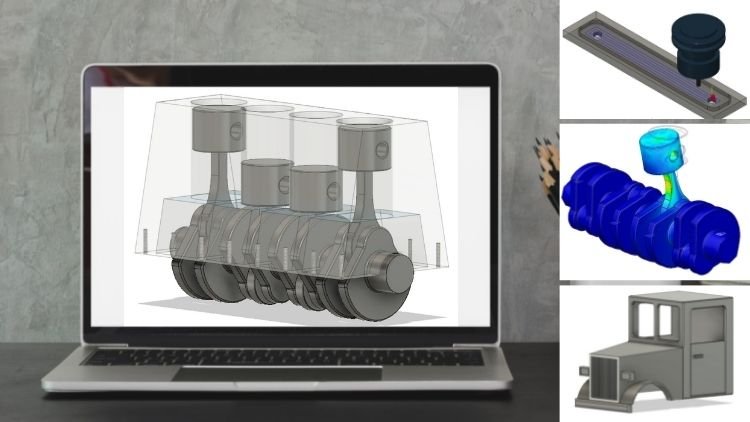
eines Vierzylinder-Automotors, bei dem es
etwas komplexer werden soll. Aber keine Sorge, wir werden übrigens
Schritt für Schritt vorgehen. Durch praktisches Arbeiten lernen
wir noch mehr neue
Funktionen und Befehle
kennen und festigen
die Grundlagen. Also learning by doing, bleib bei mir, es
wird aufregend sein.
10. Design-Projekt I: Einfacher Schnapphaken: Für den Karabiner beginnen
wir mit einem neuen Einzelteil,
Teil mit dem Knopf Start auf D, skizzieren und wählen eine Ebene
aus, z.B. die ausgenommene Ebene. Lassen Sie uns zunächst überlegen,
wie der Karabiner
aufgebaut ist und wie wir ihn am besten gestalten
könnten. Wenn wir uns den
Karabiner etwas genauer ansehen, uns aufgefallen, dass man in jeden
der linken und rechten Bereiche
eine kreisförmige Form setzen kann . Die Strategie des
Karabiners stellt
die tangentialen Verbindungen
zwischen diesen Kreisen dar . Lassen Sie uns die Karibik gestalten
und zwar auf diese Weise. Lassen Sie uns also zuerst
den ersten Kreis mit
einem Startpunkt auf
der horizontalen Linie zeichnen , die in diesem Fall die eingestellte Achse
ist. Beispielsweise wählen wir einen Durchmesser
von 50 Millimetern. Erstellen Sie dann
einen weiteren Kreis mit einem Durchmesser von 20 Millimetern, etwas weiter rechts. Wir bemaßen dann
den Abstand zwischen den beiden Kreisen auf 70 mm. Um
die vorherige Skizze,
die Sie an
der blauen Färbung erkennen werden, vollständig zu definieren die Sie an
der blauen Färbung erkennen werden, benötigen
wir nun eine Referenz
in Richtung
der X-Achse und den gesetzten
Zugriff auf den Ursprung. Wir definieren die Position
unserer Skizze und geben die
Richtung vor, z. B. durch eine weitere Abmessung von 35 Millimetern vom Mittelpunkt
des Kreises bis zum Ursprung. Die X-Position einfach mit der vertikalen Abhängigkeit oder
Einschränkung. Sie können eine Skizze entweder
vollständig anhand von
Bemaßungen definieren oder wie hier eine Kombination aus
Abmessungen und
Bedingungen wählen . Für die Bedingung wählen wir
den Mittelpunkt jedes
der beiden Kreise,
dann den Ursprung. Jetzt ist die Skizze blau
und vollständig definiert. Das heißt, es kann nicht mehr
ohne weiteres im Flugzeug
bewegt werden . Dann zeichnen wir horizontale
und vertikale Hilfslinien durch die Mittelpunkte
der beiden Kreise, um
das
Anwenden der Bemaßungs
- und Tangentiallinien zu erleichtern . Zeichnen Sie die Linien und
klicken Sie mit der rechten Maustaste darauf , um den
Konstruktionsbefehl auszuwählen. Im nächsten Schritt verbinden wir
die Schnittpunkte der Vertikalführungen mit
den Kreisen durch zwei Linien. Um eine eigenständige Form zu erhalten, benötigen
wir nur die Außenkontur, also verwenden wir das Trimmwerkzeug. Verwenden Sie das Tool, um
alle
Superfluid-Liniensegmente wie folgt zu entfernen . Jetzt könnten wir die Oberfläche schon
extrudieren, aber dann
müssten wir noch einen
Ausschnitt machen , um den
fertigen Karabiner zu bekommen. Wir können aber auch
sofort eine
schnellere Lösung auftragen und den Querschnitt
des Karabiners in einem Schritt zeichnen . Dazu an zwei
weiteren Kreisen 35,10 Millimetern Durchmesser
im inneren Bereich des Karabiners. Und analog zu den
vorherigen Schritten
zeichnen Sie wiederum zwei Linien aus
den Schnittpunkten
der Kreise mit den
Hilfslinien. Entfernen Sie dann alle
superfluiden Liniensegmente indem Sie
erneut das Trimmelement erneut um den
Ausschnitt für die Öffnung
der Karibik zu erstellen . Gleichzeitig ziehen
wir eine Linie von 100
Grad von der Basis
der inneren tangentialen
Verbindungslinie zur äußeren
Verbindungslinie der Karibik. Und die Dimension wird automatisch ermittelt,
indem
der Knöchel und die Endpunkte angegeben werden. Tabulatortaste können Sie zwischen der
Abmessung und dem Winkel a und der
Winkeleingabe wechseln. Zeichnen Sie dann eine zweite parallele Linie einem Abstand von zwei
Millimetern. Wenn die Parallelität nicht automatisch
erzeugt wird, achten Sie auf
die kleinen Zeichen. Sie müssen es selbst
erstellen. Mit der Trimfunktion entfernen
wir wieder die
superfluiden Liniensegmente. Wie Sie jetzt sehen, haben
wir uns
ein paar Schritte gespart und können nun die fertige Grundform
des Karabiners sofort
extrudieren . Um aus der Oberfläche
einen 3D-Körper zu machen. Jetzt wechseln wir mit der
fertigen Skizze in den 3D-Modus und verwenden
die Extrusionsfunktion. Wählen Sie dazu nur die Außenfläche
als Profil für die in den Optionen
nur die Außenfläche
als Profil für die
Extrusion aus und geben Sie einen Wert von zehn Millimetern ein. Sie können entweder nur
in eine Richtung oder
symmetrisch oder unabhängig voneinander
in zwei Richtungen extrudieren . Sie wählen diese Richtung. Wenn Sie
eine konische Form haben möchten, können
Sie auch
einen Winkel im Kegelwinkel angeben, aber das benötigen wir hier nicht. Schließlich sind wir
mit dem Befehl Philip
aus dem Abschnitt Modifizieren an den wenigen Kanten . 20 Millimeter für
die hintere Oberkante und 1 mm für die
Kanten der Öffnung sowie die Seiten. Sie können mehrere Kanten
nacheinander auswählen . Makellos, bevor wir
mit dem nächsten Designprojekt fortfahren, lassen Sie uns das Teil speichern. Wenn Sie ein anderes
Dateiformat wünschen, z. B. für den 3D-Druck oder
ein anderes Programm, können
wir diese Datei mit
Export erstellen und das Cat-Format auswählen, wobei das gewünschte
Dateiformat und der Speicherort angegeben werden. Beispielsweise sind die Formate Katia und
Pro Engineer
sowie die allgemein bekannten
STL- und Step-Dateiformate
verfügbar .
11. Designprojekt II: Exhaust: Willkommen zurück. In diesem Kapitel werden
wir das Design
eines Auspuffkrümmers umsetzen , um den
Schwierigkeitsgrad etwas zu erhöhen. In diesem Kapitel werden
wir mit
der Sweep-Funktion arbeiten und
zum ersten Mal
zusätzlich zu den 2D-Skizzen eine 3D-Skizze erstellen. Bevor wir beginnen, lassen Sie uns zunächst noch einmal überlegen,
wie man den Verteiler gestaltet. Wenn wir es uns zum ersten Mal ansehen, sehen
wir, dass
wir in diesem einzelnen Teil zwei
rechteckige Grundelemente haben, die sich auf zwei verschiedenen und
nicht parallelen Ebenen befinden. Zwischen diesen rechteckigen
Körpern sitzen dann die gebogenen Rohre für die rituellen
Zylinderteile eines Motors. So können wir
die Mannigfaltigkeit und
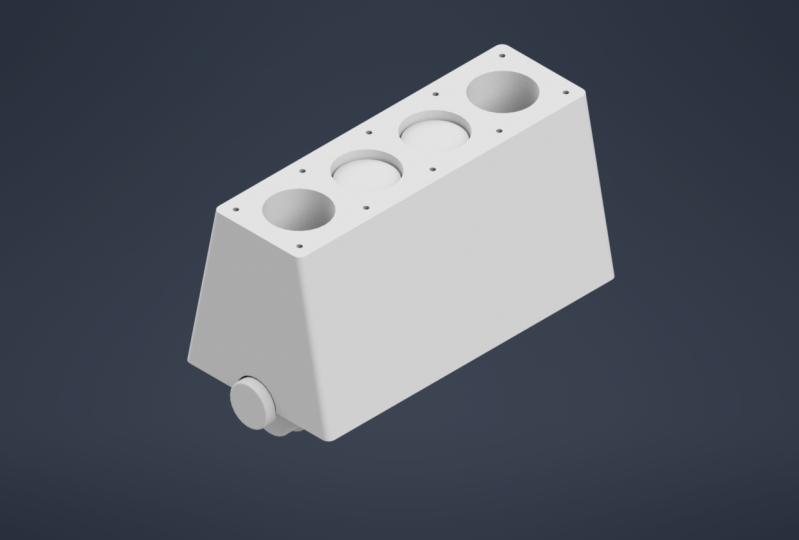
diese drei Schritte entwerfen . Los geht's. Wir beginnen erneut in der
Bauteilumgebung mit einem neuen Einzelteil für das rechteckige Element, das dazu führen
würde, dass es auf dem Motor sitzen würde. Wir beginnen eine Skizze auf der
Ausgangsebene und zeichnen ein Rechteck mit den Abmessungen 100
Millimeter und 400 Millimeter. Wir wählen den
Koordinatenursprung als Startpunkt. Dann fügen wir vier Kreise
für die Öffnungen hinzu. Der Kreis
sollte alle die gleiche Größe haben. Dies erreichen wir bei
gleichem Verhältnis und haben einen Durchmesser
von 60 Millimetern. Der Abstand
zueinander sollte z. B. 90 Millimeter betragen. Jetzt benötigen wir die Bemaßung
in X und die Einfügeposition auf dieser Ebene, damit unsere
Skizze vollständig definiert ist. Im Moment sind die
Kreise beweglich, was nicht erwünscht ist. Für die eingestellte Position bemaßen
wir einen
der Kreise mit einem Abstand von 45
Millimetern zur Mitte. Und für die X-Position verwenden
wir die Beziehung horizontal, mit der wir
die Kreise horizontal
mit dem Ursprung verbinden . Dann beenden wir die Skizze und extrudieren die Fläche
von 15 Millimetern. Wählen Sie dazu den Bereich
zwischen den Kreisen
und dem Rechteck aus. Im nächsten Schritt erstellen wir
das rechteckige Element
,
das am Mittelschalldämpfer oder
Katalysator
der Auspuffanlage montiert wird das rechteckige Element
,
das am Mittelschalldämpfer oder
Katalysator
der Auspuffanlage montiert das am Mittelschalldämpfer oder . Dazu benötigen wir eine
Skizze auf einer Ebene, die in diesem Fall parallel
zur X-Y-Ebene verläuft. Dazu erstellen
wir die Parallelebene oder
Offsetebene mit dem Befehl Abstand zur
Ebene aus
den Arbeitselementen
und
dem Ebenenschnitt im 3D-Modell. Wählen Sie den Befehl und die X, Y-Ebene und geben Sie eine Entfernung ein. In unserem Fall -250 Millimeter. Wir benötigen das Minus für
die richtige Richtung, das ist hier die
negative Sollrichtung. Auf dieser Ebene beginnen wir eine neue
Skizze und zeichnen ein Rechteck mit den Abmessungen 110
Millimeter und 80 Millimeter. Wir erhalten die feste Position in X-Richtung mit der Bedingung vertikal zwischen der Mitte des Rechtecks und
dem
Koordinatenursprung. Eine feste Position in
Y-Richtung mit einer Abmessung von 250 Millimetern vom Mittelpunkt des Kreises bis zum Ursprung. Wir zeichnen auch einen Kreis mit einem
Durchmesser von 60 Millimetern. Dann ist diese Skizze
fertig und kann geschlossen werden. Wir extrudieren den Bereich zwischen Rechteck und Kreis
erneut um 15 Millimeter. Großartig. Jetzt haben wir die beiden rechteckigen
Geometrien und
können uns dann den Auspuffrohren zuwenden. Wir werden in
diesem Kapitel die
Sweep-Funktion verwenden , da wir mit dieser Funktion die Geometrien schnell
und einfach
erstellen können die Geometrien schnell
und einfach
erstellen . Wie Sie sich vielleicht erinnern, erfordert
diese Funktion immer ein
Profil und den Pfad. Als Profil zeichnen wir einfach vier kongruente Kreise auf
das erste erzeugte Element. Um nun die
gewünschte Form zu erstellen, müssen
wir den Pfad erstellen, z. B. eine Linie durch den 3D-Raum
vom jeweiligen Kreis des ersten Rechtecks bis zum Kreis
des
zweiten Rechtecks. Das funktioniert am einfachsten
mit einer 3D-Skizze. Bisher haben wir bei
der Erstellung eines Elements immer
eine 2D-Skizze auf einer Ebene gezeichnet . Sie können aber auch im 3D-Raum
skizzieren. Das ist eigentlich
relativ einfach. Es braucht nur ein bisschen
mehr Fantasie. Sie erhalten auch eine
bessere Vorstellung, wenn Sie die
Zeichenebene
einfach stark drehen, sodass Sie mehrere
Perspektiven haben. Also wählen wir den Befehl
3D-Skizze starten und gelangen dann
zum 3D-Skizzenbereich. Wenn wir den
Zeilenbefehl wählen, können
wir unseren Pfad normalerweise aus einzelnen Zeilen erstellen. Wir beginnen mit einem Klick auf die
Mitte des ersten Kreises. Jetzt wird uns
ein Koordinatensystem mit
den drei farbigen Achsen
x, Y und Set gezeigt ein Koordinatensystem mit
den drei farbigen Achsen
x, . Die Ausrichtung entspricht dem Koordinatensystem
des Einzelteils,
je nachdem, in welche
Achsenrichtung Sie jetzt mit der Maus bewegen. Sie können eine Linie
auf einem der X's zeichnen. Wir müssen uns zuerst
in Y-Richtung bewegen. Das heißt aufwärts. Bewegen Sie Ihre Maus nach
oben und zur Seite, sodass die grüne Linie, die Verlängerung
der Y-Achse, erscheint. Dann können Sie
eine Abmessung eingeben, z. B. 80 Millimeter. Jetzt haben wir eine Linie
von 80 Millimetern in Y-Richtung, als ob wir auf der X Y-Ebene
gezeichnet hätten. Als nächstes zeichnen wir eine Linie von 30 Millimetern in
der eingestellten Richtung. Das bedeutet, dass die blaue
Linie erscheinen muss. Dazu beginnen wir in der Mitte des
zweiten erstellten Elements. Und schließlich
verbinden wir einfach die beiden Endpunkte
dieser beiden Linien im 3D-Raum, sodass wir eine diagonale Linie
erhalten. Mit dem Bandbefehl können
wir
die zahnscharfen
Eckpunkte immer noch mit z.B.
30 Millimetern abrunden die zahnscharfen
Eckpunkte immer noch mit z.B. . Der erste Pfad für den
Schlafbefehl ist bereit. Als Profil zeichnen wir einfach einen Kongruenzkreis in einer neuen Skizze auf dem
rechteckigen Element. Wenn wir den Befehl starten, müssen
wir zuerst
den Profilbereich
im Eigenschaftenfenster aktivieren . Dann können wir das
erste Kreisprofil auswählen. Dann müssen wir
die Auswahl auf Pfad ändern. Und dann können wir
den ersten Pfad wählen. Das Programm erstellt dann
unser erstes Rohrsegment. Im Ausgabebereich können
wir Join z.B.
so einstellen , dass wir die
erstellten Körper miteinander verbunden haben. Abschließend mit dem
k bestätigt . Die Vorgehensweise für die verbleibenden drei
Rohrsegmente ist identisch. Der einzige Unterschied besteht darin
, den 3D-Pfad zu zeichnen. Das heißt, wir benötigen unterschiedliche
Längen für die Linien in der eingestellten Richtung für das
Element im oberen Bereich. Wir hatten auf dem ersten
Weg 13 Millimeter. Für den zweiten Pfad benötigen
wir 60 Millimeter
für den dritten, 120 Millimeter und
für den vierten wiederum 30 Millimeter trocken. Es. Sehr gut. Der
Auspuffkrümmer ist fast fertig. Wir müssen nun
die entstandenen Feststoffe aushöhlen , damit
wir tatsächlich Rohre bekommen. Wir machen das mit
dem Shell-Befehl. Wählen Sie den Befehl, wählen Sie die unteren und oberen
kreisförmigen Flächen aus und geben Sie eine Wandstärke
von z. B. zwei Millimetern ein. Großartig. In dieser Lektion
haben wir einiges über die
Erstellung einer 3D-Skizze, einer Offsetebene und die praktische Verwendung der Befehle
Sweep und Shell gelernt. Als vorletztes
Designprojekt werden
wir
die Frontpartie
eines Lastwagens mit einem Beifahrerdeckel
(Fahrerdeckel) bauen . Im folgenden Kapitel wird
das etwas
schwieriger sein, aber zusammen
ist es kein Problem. Wir werden wieder Schritt für Schritt vorgehen, bleiben Sie dabei und fahren
Sie bitte fort. Es wird immer aufregender.
12. Design-Projekt III: III:: Für den vorderen Teil der Strecke beginnen
wir mit einem neuen Einzelteil. Zuerst. Lassen Sie uns darüber nachdenken, wie das Modell
am besten gebaut werden kann. Wir benötigen ein
trapezförmiges Profil für die Motorhaube, Quader für die eigentliche Kappe und zusätzliche Teile wie Kotflügel, Scheinwerfer und Stoßfänger. Das heißt, wir könnten mit
dem Abschnitt für die
Motorhaube beginnen , z. B. beginnen wir
dazu mit
einer Skizze auf der X, Y-Ebene und zeichnen ein
einfaches Rechteck. Der Startpunkt
sollte in der Mitte sein
und die Abmessungen sollten 140 Millimeter und eine Breite und
90 Millimeter Höhe betragen. Dann erstellen wir die
Parallelebene
zur X-Y-Ebene mit einem Abstand von 120
Millimetern. Auf dieser Ebene skizzieren
wir nun ein weiteres Rechteck, das etwas kleiner,
75 Millimeter breit und
80 Millimeter hoch sein
wird . Um genauer zu sein. Der Abstand des
Mittelpunkts zum
Koordinatenursprung sollte fünf Millimeter betragen, damit die beiden unteren Kanten der Rechtecke kongruent sind. Mit der Loft-Funktion. Wir können jetzt
die beiden Rechtecke im 3D-Modus
zu einem Festkörper
verbinden. Für die Treiberkappe zeichnen
wir dann eine neue Skizze mit 140 Millimeter breiten und 170
Millimeter hohen Rechteck auf der realen Ebene dieses Festkörpers. Dieses
Rechteck extrudieren wir dann 120 Millimeter. Jetzt haben wir bereits die beiden
Grundformen für unser Objekt. Für die beiden Anbieter zeichnen
wir im nächsten Schritt eine Skizze auf der
Y-Z-Ebene , da wir sie
symmetrisch von der Mitte aus extrudieren wollen . Nachdem wir mit einer Skizze begonnen
haben, zeichnen wir zunächst einen Dreipunktbogen mit einem Radius von 50 Millimetern und einem Abstand von
72 Millimetern in horizontaler Richtung
zum Ursprung. Wir haben die beiden verbleibenden
Punkte zusammenfallen lassen. Das heißt deckungsgleich
mit der linken Ecke und einmal mit der unteren Linie
des Motorraums. Dann brauchen wir einen weiteren
Dreipunktbogen, dem wir sagten, dass er konzentrisch
zum ersten Bogen ist. Und zwei horizontale Linien, jeweils 2,5 Millimeter lang, die die beiden
Eckpunkte der Bögen verbinden. Bemaßen Sie sie mit jeweils
2,5 Millimetern. Um ein bestimmtes Element auszuwählen, halten Sie die
Maus etwas länger an der Position. Dann
erscheint ein kleines Drop-down-Menü, mit dem Sie auswählen können, welches
kongruente Element Sie auswählen möchten. Die zweite
Abmessung von 2,5 Millimetern ist
nicht mehr erforderlich. Dies ergibt
sich aus den anderen Dimensionen und dem konzentrischen Zustand. Diese Dimension würde die Skizze
überdefinieren. Wir können hier also nur eine
Kontrolldimension verwenden, die dann in Klammern
gesetzt wird. Eine Kontrolldimension
ist nicht fest, sondern ändert sich, wenn wir eine andere Dimension
ändern. Also hat es einfach einen Wert gewählt. Um das Profil
im 3D-Modus extrudieren zu können, müssen
wir zuerst das
Profil und dann die Funktion auswählen. Andernfalls können wir das Profil
nicht auswählen
, da
es sich darin befindet. Wir nehmen eine Abmessung von 140 Millimetern mit
symmetrischer Richtung. Wenn wir
einen unabhängigen Körper für
das Volumenelement erstellen möchten , wählen
wir New Solid für die Ausgabe. Andernfalls melden Sie sich einfach an. Dann wird es einfach
mit dem vorherigen Körper zusammengeführt. In diesem Fall
entscheiden wir uns für Join, weil wir möchten, dass diese Anbieter
weiterhin Teil unseres Basisgremiums sind. In diesem Kapitel wollen wir nur für
jedes Anbauteil, wie den Kühler, die
Crilly-Scheinwerfer und die Stoßstange, eine neue Karosserie
erstellen wie den Kühler, die
Crilly-Scheinwerfer und die Stoßstange, . Aber nicht das Getrennte
im rituellen Teil, wie wir
es in einer normalen Versammlung tun würden. haben wir bereits in
einem früheren Kapitel
kurz angesprochen Wie man mit
einzelnen Teilen in
einer Baugruppe umgeht und wie man sie miteinander verknüpft, um sie
zu einer Baugruppe
zusammenzufügen , haben wir bereits in
einem früheren Kapitel
kurz angesprochen. Das werden wir im nächsten Kapitel
genauer erfahren . Beachten Sie, dass
Buddy und Component in diesem Zusammenhang unterschiedliche Begriffe
sind durch Buddies,
Teile und Baugruppen
verwechselt werden. Lassen Sie uns einen kurzen Exkurs über Körper und Einzelteil machen. Der Unterschied zwischen Körper und Einzelteil
besteht darin
, dass jede Baugruppe aus Einzelteilen und jedes Einzelteil wiederum
aus Körpern besteht. Es ist also eine Art
hierarchische Detaillierung. Beispielsweise
sind in einem Auto die Teile des Fahrwerks, die Türen, die Räder und alle anderen Teile
bis hin zu den kleinsten Schrauben die Teile des Fahrwerks,
die Türen, die Räder
und alle anderen Teile
bis hin zu den kleinsten Schrauben als
Einzelteile konzipiert. Jedes dieser Einzelteile
einer Hauptbaugruppe kann
wiederum in mehrere
Körper oder auch Festkörper aufgeteilt werden. Aber das musst du nicht unbedingt
tun. Sie können auch ein einzelnes
Teil aus nur einem Körper bauen, insbesondere wenn das Design
sehr einfach ist. In diesem Fall erstellen wir unser
Modell als Einzelteil, aber da das Einzelteil etwas komplexer
ist, erstellen
wir es aus
mehreren Parteien. Dies bietet z.B. den Vorteil, dass wir
die einzelnen Körper klar abgrenzen und sie z.B. verstecken oder das Aussehen
dieser Körper leicht verändern können. Um es kurz zusammenzufassen: Ein Gremium ist sozusagen eine detailliertere Demokratisierung
innerhalb eines einzigen Teils, der
wiederum einer Versammlung
angehören kann. Unser Körper ist in erster Linie eine
Komponente eines einzelnen Bauteils, wohingegen sich ein einzelnes Teil innerhalb der
übergeordneten Baugruppe
frei bewegen kann und durch Gelenke innerhalb
einer Baugruppe miteinander verbunden
ist. Mach dir keine Sorgen. Wenn du
es nicht sofort verstehst. Sie werden es
noch besser verstehen,
den Kurs auf der Grundlage der
praktischen Umsetzung zu beginnen. Zurück zu unserem Truck. Im nächsten Schritt
wollen wir unseren Feststoff aushöhlen. Wir machen das mit
der Befehlsshell. Ich klicke auf die
unterste Fläche und gebe eine Wandstärke von fünf
Millimetern ein. Wir möchten auch
die Oberflächen im Inneren der Dinge
im Steuerhaus entfernen . Einerseits könnten wir
eine Extrusion starten, wie wir sie kennen. Andererseits können
wir in diesem Fall das Gesicht auch einfach mit dem Befehl
Gesicht löschen
aus dem Abschnitt Ändern
entfernen . Bitte beachten
Sie, dass Sie
die Option Ferse restliche Gesichter aktivieren müssen. Andernfalls funktioniert es
nicht wie gewünscht. Wir kümmern uns dann um
die zweiteilige Windschutzscheibe. Wir wollen das aus
zwei einfachen Rechtecken aufbauen. Nehmen Sie die Abmessungen aus
dem folgenden Profil. Beenden Sie dann die Skizze und
schneiden Sie sie mit Extrusion aus. Wir würden die Kanten der
Fenster mit fünf Millimetern abrunden. Bei den Seitenfenstern gehen wir ähnlich vor. Für diese zeichnen wir jedoch nur ein Rechteck auf einer Seite und schneiden
dann einfach
die gesamte Breite durch , da
die Kabine hohl ist. Jedenfalls. Die Abmessungen und Position des Rechtecks
sollten wie folgt sein. Um unserem Modell auch zumindest
das Aussehen einer Tür zu verleihen, werden
wir
eine neue Funktion kennenlernen. Der Befehl emboss.
Dieser Befehl. Wir benötigen zunächst eine Skizze, also zeichnen wir ein Rechteck
zum Prägen der Tür auf die Seitenfläche
der hinterlegten Treiber. Der Startpunkt sollte sich in der unteren linken Ecke
des Fensters befinden und das Rechteck
sollte 90 Millimeter hoch und so breit wie das Fenster sein. Dann wählen wir den Befehl, prägen das Skizzenprofil und wählen als Effekt und Trauer von Fläche, weil wir keine Erhöhung sondern
die Vertiefung
wollen und
geben 1 mm als Tiefe an. Wie Sie vielleicht erkannt haben, wäre
dieser Schritt auch mit Extrude möglich
gewesen. Für den Türgriff zeichnen
wir nun
wieder ein Rechteck
auf diese Fläche, diesmal mit den
folgenden Abmessungen. Dann extrudieren wir das Profil von fünf Millimetern und wählen
New Solid in Betrieb aus. Weil wir dafür
einen neuen Körper schaffen wollen. Um es uns einfacher zu machen, spiegeln
wir diese beiden
Merkmale einfach auf die andere Seite. Dazu wählen wir den Befehl Mirror und dann
die Typoptionenfunktionen aus. Wir wählen jetzt einfach
die Prägung und den Türgriff
im Pot-Browser und wechseln dann in
den Optionen zur
Spiegelebene und wählen die
Y-Set-Ebene als Spiegelebene aus. Probiere es einfach nacheinander
aus,
falls das gleichzeitige Spiegeln beider Funktionen
nicht funktioniert. Der Spiegel oder die Funktion ermöglichen
in der Regel eine erhebliche Zeitersparnis für symmetrische Teile und Merkmale. Übrigens auch in der
2D-Skizzierumgebung. Versuchen Sie daher, diese
Funktion so oft wie möglich zu verwenden. Weiter geht es mit zwei Rundungen, einem Vierzigstel bis zu Türgriffen
mit jeweils 1,5 Millimetern. Und die beiden Oberkanten
der Seitenfenster mit jeweils
fünf Millimetern. Jetzt zeichnen wir die Stoßstange. Dieser sollte
vorne mit den Abmessungen
140 Millimeter und
15 Millimeter sitzen . Dazu verwenden wir erneut
die kollineare Abhängigkeitslinie für die obere horizontale
Linie, die wir
mit dem
LKW-Frontend verknüpft haben , z. B. die linke vertikale Linie
, die mit
der Seite des Lkw verbunden wird definiere die Skizze vollständig. Dann können wir das
Profil acht Millimeter extrudieren. Wir bauen wieder eine
neue Karosserie dafür und sind trotzdem
mit vier Millimetern rund. Für die Scheinwerfer. Wir zeichnen
zuerst eine der beiden benötigten auf die Vorderseite
und spiegeln sie dann. Beispielsweise sollte das Profil
die folgenden Abmessungen haben. Wir extrudieren es dann
mit zehn Millimetern. Zusätzlich zeichnen wir einen weiteren Ausschnitt von
zwei Millimetern mit zwei Millimetern Abstand
zum Scheinwerfergehäuse, um das Design etwas zu
verbessern. Und die Verbindungsstrategie
für ein bisschen mehr Stabilität. Für diesen Verbindungshub benötigen
wir eine kreisförmige Geometrie auf der vorderen Seitenfläche
des Gleises mit sechs Millimetern Durchmesser
und einem Abstand von 83 Millimetern, die
horizontal zum Ursprung liegt. Hinzu kommt eine weitere
kreisförmige Geometrie auf der Rückseite des Scheinwerfers, ebenfalls sechs Millimeter im Durchmesser, die wir einfach
von den oberen
Innenkanten aus mit acht
Millimetern, 12 Millimeter bemaßen . Dann verwenden wir den
Befehl Hochheben und verbinden kreisförmigen Flächen, um
einen dreidimensionalen
Verbindungsstrich zu bilden . Jetzt können wir
den Scheinwerfer
und die Struktur auf
die andere Seite spiegeln . Als kleines Detail
unserer LKW-Front möchten
wir
einen Kühlergrill zeichnen. Dafür. Wir beginnen zunächst mit einer neuen Skizze auf
der Vorderseite. Dann zeichnen wir zuerst ein
Rechteck mit 75 Millimetern und einer Höhe von 80 Millimetern. Die Seitenlinie und die
obere Linie
sollten jeweils konlinear zu den
Linien der Vorderseite verlaufen. Im nächsten Schritt zeichnen wir ein
weiteres Rechteck mit einem Abstand von vier Millimetern zum Rand
des ersten Rechtecks, das unsere
Kühlerausschnitte begrenzt. Dann zeichnen wir eine senkrechte Linie kongruent zur Mittellinie ist. Dann zeichnen wir links
und rechts von der Mittellinie eine Linie. Und der Abstand von 1 mm
von der Mittellinie. Die Start- und
Endpunkte sollten sich auf dem zweiten gezeichneten Rechteck befinden. Jetzt müssten wir viele dieser Linien zeichnen
, weil wir jeden zweiten Raum
zwischen ihnen
extrudieren wollen jeden zweiten Raum
zwischen ihnen
extrudieren , um die
Form der Grausamkeit zu erhalten. Um das Leben einfacher zu machen, verwenden
wir in diesem Fall einen neuen Befehl namens Muster oder Rechteckmuster. Dazu wählen wir jedes
der vertikalen Linienelemente aus. Wählen Sie zuerst die linke
Zeile aus, starten Sie den Befehl, und dann müssen wir
eine Richtung angeben , in der das
Muster erstellt werden soll. Dazu
wählen wir einfach das obere oder untere linke Liniensegment
des Rechtecks aus und
drehen gegebenenfalls den angezeigten
grünen Pfeil mit
umgeklappten Optionen in
die gewünschte Richtung bedeutet nach links. Dann müssen wir
einen Abstand von 1 mm
zwischen den Linienelementen eingeben und die Zahl 233 erhöhen. Und wallah, das Programm
erledigt die Arbeit für uns. Dann machen wir dasselbe für die
andere Seite, aber auf der rechten Seite. Um nun den Festkörper
des Kühlers grausam zu erzeugen, extrudieren
wir den Bereich zwischen den beiden großen Rechtecken
und jedem zweiten langen, schmalen Rechteck zwei
Millimeter nach außen um den folgenden Volumenkörper zu erzeugen . Hervorragend. Nachdem wir noch
ein paar Kanten, ganz
nach unserem Geschmack,
mit jeweils zwei Millimetern abgerundet nach unserem Geschmack, haben, schauen
wir uns kurz
die einzelnen Körper an und
haben das dann weniger als erledigt. Toll, wenn du dabei geblieben bist. Wie wir sehen können,
haben wir nun
mehrere Karosserien und
den Karosserieordner und
den Bauteil-Browser erstellt mehrere Karosserien und , genauer gesagt, jeweils einen für
die Türgriffe, die Karosserie, die Scheinwerfer, die Federbeine, die Stoßstange und der
Kühler grausam. Wir können diese Körper nun nach Belieben verstecken, anzeigen oder den Körper des
Aussehungspaares separat ändern. Wenn wir wollen, könnten wir
das Modell so drucken , wie es ist,
mit einem 3D-Drucker. Wenn Sie sich für 3D-Druck
interessieren, schauen Sie
sich gerne meinen Kurs
3D-Druck im Einzelunterricht an. Wenn Sie es jedoch vorziehen, den Stoßfänger
zu konstruieren, strahlen
diese nach Query
und die Scheinwerfer als eigenständige Komponenten ab und
fügen sie dann zu einer Baugruppe zusammen. Schau dir die nächste Lektion an. Zuerst. der nächsten Lektion schauen
wir uns Schritt für Schritt an, wie man mit Komponenten in
einer Baugruppe arbeitet,
um ein vereinfachtes Modell
eines
Vierzylinder-Brennverbrennungsmotors zu entwerfen vereinfachtes Modell
eines . Das wird ziemlich cool. Lass uns gleich loslegen.
13. Design-Projekt IV: 4-Zylinder-Motor (Teil 1: Kurbelgehäuse): Wie angekündigt, wollen wir
ein vereinfachtes Modell eines
Vierzylindermotors entwerfen . In diesem Kapitel
wollen wir
dieses Modell zunächst wie in der Realität aus mehreren
Hauptkomponenten aufbauen , werden dann
aber
einige Details vernachlässigen, damit die Konstruktion
nicht zu komplex wird. Um damit zu beginnen. Wir
müssen das Gehäuse aufdrehen. Wir lassen einen Ölstift und den Zylinderkopf
mit Ralph-Umschlag weg. Die erste Komponente, die wir
entwerfen, ist also das Kurbelgehäuse, es bildet einen zentralen
Ausgangspunkt. Tun Sie das, wir beginnen auf der
Ausgangsebene mit einer Skizze. Um diese Form für
das Kurbelgehäuse als
Grundkörper zu erstellen , verwenden
wir zunächst ein Rechteck
vom Mittelpunkt aus und
können sofort
500 Millimeter als Breite und
150 Millimeter als Breite angeben 500 Millimeter als Breite und Höhe als Abmessungen. Dann beenden wir die Skizze und
erstellen im 3D-Modus eine Parallelebene zur Ausgangsebene mit einem Abstand von -250 Millimetern, wie wir bereits
in einer der vorherigen Lektionen gelernt haben . Auf dieser Ebene zeichnen wir dann ein Rechteck mit
identischer Breite
, also 500 Millimeter und einer Höhe von 250 Millimetern. Nach dem Schließen der Skizze verwenden
wir den Befehl Hochklappen, um einen trapezförmigen Körper zu
erzeugen. Jetzt kümmern wir uns um den
Wirt für die Kolben, also um die Zylinder. Wir können diese auf zwei Arten einfügen, entweder mit der
gesamten Funktion oder
als kreisförmigen Ausschnitt mit Extrude. Da die Löcher
komplett durch den Quader gehen müssen, verwenden
wir in diesem Fall einfach den
Ausschnitt. Dazu beginnen wir mit einer Skizze
auf der Oberseite. Wir wollen Zylinder mit
90 Millimetern Durchmesser
und Vierzylindermotor herstellen . Daher benötigen wir die folgenden Abmessungen
und Geometrien. Was ist der einfachste Weg
, diese Kreise zu zeichnen? Zunächst zeichnen wir einen Kreis mit einem Durchmesser von 90 Millimetern
und definieren seine Position in X-Achsenrichtung
mit einer Abmessung von 73,75 Millimetern von
der Mitte bis zur Kante. Definieren Sie die
Position des Kreises vollständig. Wir benötigen nicht nur
den Durchmesser und diese Abmessung zu einem
Fixpunkt in X-Richtung, sondern auch eine Position
in der eingestellten Richtung. Da der Mittelpunkt des Kreises auf der X-Achse liegen
sollte, verwenden
wir eine Bedingung
anstelle einer Dimension. Wählen Sie den Mittelpunkt des
Kreises und den Ursprung und wählen Sie die
Bedingung horizontal aus. Für den zweiten Kreislauf verwenden
wir wieder Bedingungen. Zeichnen Sie zuerst einfach einen Kreis und stellen Sie dann die
Bedingung gleich ein. Der Kreis erhält
also ohne
weitere Dimensionierung dieselbe Dimension. Wenden Sie dann erneut die Bedingung horizontal für die eingestellte
Position des Kreises und die Bemaßung in X für die X-Position im
Koordinatensystem an. In diesem Fall 191,25
Millimeter, um
einen gleichmäßigen Abstand von
117,5 Millimetern
zwischen den Zylindern zu erzeugen einen gleichmäßigen Abstand von . Da unsere Geometrie
der vierten Kreise X
ist, symmetrisch
um die eingestellte Achse ist, können
wir die
beiden anderen Kreise jetzt
sehr schnell und einfach
mit dem Befehl Spiegeln erstellen . Für den Befehl müssen
wir zuerst eine Achse
erstellen, um die wir spiegeln wollen, da die
eingestellte Achse nicht auswählbar ist. In diesem Fall tun wir dies, indem wir eine Linie
zeichnen, die kongruent zu den Mengen X ist, und sie am
Ursprung deckungsgleich verknüpfen. Anschließend konvertieren wir diese Linie
in eine Konstruktion oder Hilfslinie, indem mit der rechten Maustaste klicken und Konstruktion
auswählen. Sie erkennen dies
am gestrichelten Linientyp. Wir werden die
Konstruktionslinien nicht vollständig definieren da sie nicht
unbedingt relevant sind. Wir brauchen nur eine
definierte Position und X-Richtung, die
wir bereits haben. Wählen Sie dann den Befehl
Spiegeln
im Mustermenü und wählen Sie die beiden Kreise in den Optionen aus. Die Auswahl wurde auf
Minerallinie geändert und dann
die Konstruktionslinie ausgewählt , die Sie
gerade erstellt haben. Mit bewerben. Die anderen beiden Kreise wurden erstellt und sind
bereits vollständig definiert. Wir schließen die 2D-Skizze und
erstellen die Schnitte mit Extrude, indem wir die
vierten kreisförmigen Bereiche auswählen. In den Optionen können wir zwei für den Abstand
auswählen
und dann die Oberfläche auswählen, bis zu der die Ausschnitte erstellt
werden sollen. In unserem Fall wählen wir
die Bodenoberfläche aus. Die Ausgabe
muss übrigens auf Cut eingestellt sein. Diese kreisförmigen Bereiche hätten wir übrigens
sofort
in die erste Skizze
integrieren sofort
in die erste Skizze können und
uns so einen Schritt sparen. Dann haben wir den unteren
Teil des Kurbelgehäuses erwähnt
, der später folgen wird. Wie ist
die Kurbelwelle? Dazu erstellen wir einen
trapezförmigen Ausschnitt, der das symmetrische Kelly von
der Mitte des Gehäuses aus
überspannt. Zuerst zeichnen wir eine
Grundlinie auf der
Y-Set-Ebene und sagen, dass sie kollinear
zum Boden des Kurbelgehäuses verläuft. Dann zeichnen wir das
Trapez wie abgebildet. Und bemaßen Sie die Höhe und
Breite 100 Millimeter. Bemaßen Sie dann die
unteren Eckpunkte mit 25 mm zur Wand. Für die Seitenlinien wählen wir
einen Zustand, der parallel zu den
Seitenlinien des Schranks verläuft. Im 3D-Modus verwenden wir erneut den Befehl Extrudieren und wählen
die trapezförmige Oberfläche aus. Dann wählen wir die
Option symmetrisch für Richtung und die
Option Cut für die Ausgabe. Wir geben auch eine Abmessung
von 450 Millimetern ein, da wir eine Länge von
500 Millimetern haben und jeweils 25 Millimeter
Wandstärke übrig
lassen möchten . Bestätigen und fertig. Wir müssen jetzt erneut
Material für die
Kurbelwellenhalterungen hinzufügen . Wir zeichnen die folgenden
drei rechteckigen Profile auf die Unterseite
des Gehäuses. Diese extrudieren wir dann
im 3D-Modus mit der Auswahl von
zwei aus der Entfernung und verbinden sie
im Betrieb mit den Extrusionsoptionen. Dadurch können wir
die untere Fläche auswählen und die 3 Balken darauf
extrudieren. Im nächsten Schritt erstellen wir einen kreisförmigen Ausschnitt für die Lagerflächen
der Kurbelwelle. Dazu
zeichnen wir einen Kreis mit
einem Durchmesser von 70 mm
und einem Abstand von 125 Millimetern
vom Eckpunkt an der
Seitenwand des Gehäuses. Die Mitte des Kreises
sollte kongruent mit
der unteren Linie sein. Dies extrudieren wir dann
mit
der Option Cut
vollständig durch das gesamte Gehäuse. Natürlich hätten wir nur einen Halbkreis zeichnen oder die Trimmfunktion
verwenden können. Ebenfalls. Im vorletzten Schritt möchten
wir die
Gewindelöcher für
die Montage von Zylinderkopf und Ölstift an unserem sehr primitiven
Kurbelgehäuse anbringen. Zuerst erstellen wir die Löcher
für den Zylinderkopf. Dafür verwenden wir die gesamte Funktion
im 3D-Modus. Um den Host jedoch korrekt zu
platzieren, beginnen
wir zunächst mit einer 2D-Skizze auf der Oberseite
des Gehäuses. Wir benötigen zehn Löcher für den Zylinderkopf, um
sie schnell und einfach herzustellen. Wir verwenden den Befehl pattern
aus dem Abschnitt create. In diesem Fall benötigen wir wieder
ein rechteckiges Muster. Wir erstellen zunächst den Punkt mit einem Abstand von
20 Millimetern
von jeder der Seitenlinien
der Zylinderkopf-Stützfläche. Dann wählen wir den Punkt
und den Musterbefehl aus. Es werden uns
Auswahlfelder für die Richtungen
sowie Eingabemöglichkeiten für
Entfernung und Anzahl der
Anordnung oder des Musters angezeigt sowie Eingabemöglichkeiten für . Wenn wir die erste Richtung und die obere Linie
des Zylinderkopfs wählen, sehen
wir einen grünen Pfeil, der nach rechts zeigen
sollte. Wenn nicht, drehen Sie es indem Sie die
Optionen des Musters einblenden. Dann wählen wir die Richtung und wählen die linke senkrechte
Linie des Zylinderkopfs. Die Richtung sollte in diesem Fall
nach unten zeigen, andernfalls drehen Sie sie mit Flip um. Jetzt können wir die Werte für
eine Zahl und eine Entfernung
in den Optionen festlegen . Stell es dir vor wie einen Tisch
in einer bestimmten Richtung. Wir brauchen zwei Linien, wenn wir wollen, in X-Richtung, fünf Reihen, zwei mal fünf entspricht zehn
Punkten für die Löcher. Die Eckpunkte
sollten
jeweils einen Abstand von 20 Millimetern zur Kante haben. Das heißt, wir benötigen einen Abstand von 150 Millimetern für das Muster in X-Richtung und 110
Millimeter in vorgegebener Richtung. Wir bestätigen dann mit OK und
erhalten das gewünschte Muster. Dann wählen wir den gesamten
Befehl im 3D-Modus aus und erstellen den Host, indem wir
die Spezifikation eingeben und die Punkte
auswählen. Nachdem wir die Punkte ausgewählt
haben, wählen wir das gesamte
Gewindebohrloch aus. Weil wir ein Gewindeloch
schaffen wollen. In den untersten Auswahlfeldern können
wir dann wählen, welche Abmessung die Zehenspitze haben soll. Beispiel wollen wir, dass unser
Host-Beat 70 Millimeter lang und zehn Millimeter im Durchmesser
für ein metrisches M-Ten-Gewinde ist. Ebenfalls eine Gewindesteigung von 1,5. Bestätigen und die Zehenspitzen
sind erstellt. Noch ein Hinweis. Wie schon oft erwähnt, gibt es mehrere
Baumethoden, manchmal schneller,
manchmal langsamer, aber im Grunde führen
sie alle zum Ziel. Denken Sie also nach Möglichkeit
mit, damit Sie auch andere Wege
für die Löcher
erkennen, z. B. ist
es auch möglich, zuerst ein Loch im
3D-Modus zu erstellen und dann
die Musterfunktion
des 3D-Modus zu verwenden und polieren Sie die Löcher auf die gleiche
Weise wie die Skizzenpunkte. Schauen wir uns an, wie
das für die Befestigungslöcher der
Ölwanne gemacht wird. Wir wählen aus. Hallo und dann
zuerst die aborale Oberfläche , also die Unterseite
des Gehäuses. Dann haben wir
die Position
dieses Lochs und X bestimmt und die Richtung festgelegt. Klicken Sie einfach zuerst auf die obere
Kante, geben Sie einen Wert ein, in diesem Fall 12,5 Millimeter, und klicken Sie dann auf
die Seitenkante und geben Sie ebenfalls 12,5 Millimeter ein. Es ist wichtig, dass Sie
zwischendurch nicht die Eingabetaste drücken, sondern einfach sofort die
nächste Kante auswählen. Wählen Sie dann wie zuvor den
gesamten Typ
sowie die Spezifikation aus. Allerdings wollen wir hier z. B. nur acht Gewindelöcher und die Abmessung
von 40 Millimetern. Bestätigen Sie nun mit OK, und das Loch wird erstellt. Dann wählen wir das Ganze aus und
verwenden den Befehl Muster. Im nächsten Schritt ändern wir zwei
Richtungen in den Optionen und klicken dann auf die X-Achse , um die erste Richtung anzugeben. Eventuell drehen wir die
Richtung des Pfeils, den wir umdrehen, und können
analog wie bei
der 2D-Skizze zuvor mit
der zweiten Richtung fortfahren . In X-Richtung
wollen wir acht Löcher mit einem Abstand von 67,5 Millimetern
zwischen den Löchern. Und dann gilt die eingestellte
Richtung zwei mit einem Abstand von 225 Millimetern. Insgesamt 16 Holds. Im letzten Schritt für das
Kurbelgehäuse und in dieser Lektion verwenden
wir den
Befehl Filter, um
Ecken abzurunden , sodass
der Befehl
die gewünschten Kanten auswählt und
einen Rundungsradius von
z. B. zehn Millimetern eingibt . Das Kurbelgehäuse ist fertig. der nächsten Lektion werden wir mit den Kolben,
Pleuelstangen und Kolbenbolzen
fortfahren .
14. Designprojekt IV: 4-Zylinder-Motor (Teil 2: Kolben und connecting: In diesem Abschnitt
interessieren wir uns für die
Pleuelstangen, Kolben und Kolbenbolzen. Wir beginnen mit der
Herstellung der Kolben. Dazu beginnen wir mit
einer neuen Datei, da der Kolben ein
einzelnes Einzelteil der Baugruppe ist. Wir beginnen dann mit einer Skizze
auf der Ausgangsebene und zeichnen
zunächst einen Kreis mit
85 Millimetern Durchmesser. Dann beenden wir die Skizze. Jetzt müssen wir immer noch
die Kreisfläche extrudieren . Wir wählen z. B. 70 mm. Im nächsten Schritt hohlen
wir es aus und geben ihm eine Wandstärke von
fünf Millimetern. Dann beginnen wir mit einer Skizze
auf der Y-Set-Ebene
des Kolbens, um einen
Ausschnitt für den Kolbenbolzen zu machen, später den
Kolben und die Pleuelstange verbindet. Wir wählen z. B. einen Durchmesser von
30 Millimetern und bemaßen den Kreis mit 35 Millimetern zur Unterkante hin
, sodass er zentriert ist. Wir zeichnen den
Kreis auch so, dass er in Verlängerung
zu dieser Y-Achse
liegt. Dann extrudieren wir den Ausschnitt im 3D-Modus und kuratieren eine Öffnung. Schließlich
runden wir die
Ober- und Unterkante mit jeweils
zwei Millimetern ab. und Zeit sparen wir Kolbenringe und weitere Aus Gründen
der Komplexität und Zeit sparen wir Kolbenringe und weitere
Detaillierungen ein. Wir fahren dann
zuerst
mit der Pleuelstange und dem Kolbenbolzen fort, bevor wir die
Kolben in das Kurbelgehäuse montieren. Für die Pleuelstange erstellen
wir wieder ein
neues Einzelteil, da dieses Bauteil auch
ein eigenständiger Teil
der Baugruppe ist . Wir skizzieren das folgende
Querschnittsprofil der Pleuelstange
auf dem Y-Set-Plan. Wir werden zuerst
mit den beiden Augen beginnen. Die obere Verbindungsstange sollte innen einen Durchmesser von
30 Millimetern haben , außen
40 Millimeter. Die untere Pleuelstange I, 50 Millimeter innen und
18 Millimeter außen. Dann bemaßen wir
den Abstand zwischen den Kreismittelpunkten mit 165 Millimetern und stellen die beiden Mittelpunkte
senkrecht zueinander. Wir legen auch die Mitte
der beiden unteren
Kreise kongruent zum Ursprung fest, um die vorherige Skizze vollständig zu definieren und zu positionieren. Dann zeichnen wir zwei 65 Millimeter lange vertikale
Linien, von denen
jede
einen horizontalen Abstand von
zehn Millimetern von der Mitte
des oberen
Pleueleisens haben sollte zehn Millimetern von der Mitte
des . Wir vervollständigen das Profil
mit zwei Tangentialbögen, von denen
jeder einen
Radius von 115 Millimetern haben sollte. Schließlich verwenden wir
die Trimmfunktion und entfernen überschüssige Linien. Wenn dies erledigt ist, können wir die Skizze
fertigstellen und die
Verbindungsstange 20 Millimeter
extrudieren, damit die Übergänge nicht zu extrem
sind. Den Übergang
unten und oben können wir
mit 20 Millimetern im
Bereich der Pleuelstange abrunden . Runden Sie außerdem die Kanten
der beiden Flächen mit jeweils 1 mm ab. Die Verbindungsstange ist
auch
in diesem Fall ein stark vereinfachtes Modell. Normalerweise
sieht eine Pleuelstange wie die
auf diesem Bild aus. Im unteren Bereich ist
es in zwei Teile gegliedert. Die Geometrie ist
funktionaler und zusätzlich gibt es die sogenannten
Lagerregale , die im unteren Bereich sitzen würden. Lassen Sie uns dann zuerst den
Kolbenbolzen zeichnen bevor wir mit
der Montage der Komponenten beginnen. Dazu erstellen wir erneut
ein neues Teil und zeichnen
auf der Y-Set-Ebene einen Kreis mit einem Durchmesser von 30 Millimetern
, den wir dann
76 Millimeter
symmetrisch extrudieren und
auf eine Wandstärke
von drei aushöhlen Millimeter. Für die Montage erstellen wir
eine neue Baugruppendatei. Das Kurbelgehäuse soll unser Basispartner
sein. Also ziehen wir das einfach zuerst
in die Montage. Sie dazu zunächst Öffnen Sie dazu zunächst alle Teile der
Engine und klicken Sie dann auf das kleine Fenstersymbol oben rechts, um
alle geöffneten Fenster
nebeneinander anzuzeigen . Nun können Sie
jeweils in das gewünschte Fenster klicken. Sie dann im Pot-Browser Ziehen Sie dann im Pot-Browser den Pod mit gedrückter Maustaste in das
richtige Fenster und lassen Sie ihn fallen. Das Kurbelgehäuse wird
dann automatisch anhand des Ursprungs
ausgerichtet und fixiert. Dann ziehen wir auch alle anderen Teile in die Baugruppe. Sobald wir das getan haben, kopieren wir
als letztes die Kolben, Pleuelstangen und
Kolbenbolzen jeweils viermal. Da wir vier Zylinder haben. Dann montieren wir zuerst die Pleuelstange am
Kolbenbolzen, indem die folgenden Punkte als Verbindungsursprung wählen und
den Gelenktyp Rotation wählen. Dann montieren wir das
Paket aus Stift und
Pleuelstange mit Hilfe
eines seitlichen
Gelenkursprungs am Stift
und in der Mitte der
Bolzenöffnung am
Kolben eines seitlichen
Gelenkursprungs am Stift in den Kolben. Die Art des Gelenks
ist wieder Rotation. Einige Patienten
werden hier benötigt, bis die beiden richtigen
Gelenkherkünfte ausgewählt oder gefunden sind. Achten Sie besonders auf die korrekte Ausrichtung der
Achse an den Verbindungsursprüngen. Jetzt müssten wir
alle anderen Kolben, Kolbenbolzen und
Pleuelstangen exakt auf die gleiche Weise verbinden. Um uns das Leben etwas
leichter zu machen, kopieren
wir die bereits
verknüpfte Gruppe von Kolben,
Pleueln und
Kolbenbolzen einfach noch dreimal. Im nächsten Schritt. Dazu wählen wir die drei Komponenten aus und
kopieren sie mit Control C,
Control V. Wir fügen sie
in die Designumgebung ein. Das Tolle
daran ist, dass die Links auch erhalten bleiben. Das haben wir beim
Verschieben der eingefügten Teile festgestellt Wir haben viel
Zeit gespart und können
die zuvor eingefügten Teile löschen , die nicht mehr benötigt werden. Wir tun dies schnell und
einfach, indem wir
sie auswählen und die
entfernte Taste auf der Tastatur drücken. Soviel zum Kopieren
und Löschen von Teilen und verknüpften Teilen
innerhalb einer Baugruppe. Jetzt müssen wir die
Kolben mit den Zylindern verbinden. Dazu wählen wir den Gelenktyp,
den
zylindrischen Gelenktyp und den Ursprung des
Schultergelenks. Jetzt sind wir fast fertig mit unserem sehr einfachen
Vierzylinder-Motormodul. In der nächsten Lektion werden wir
die Kurbelwelle zeichnen . Lass uns gehen.
15. Design-Projekt IV: 4-Zylinder-Motor (Teil 3: Kurbelwelle und Montage): Für die Kurbelwelle, den
letzten Teil unseres Motors, starten
wir wieder ein
neues Einzelteil. Letztlich sollte die
Kurbelwelle ungefähr
so
aussehen wie auf diesem Bild. Natürlich werden wir wieder etwas
vereinfacht
vorgehen. Wir beginnen eine neue Skizze auf der Y-Set-Ebene
in der Seitenansicht. Dann zeichnen wir das
erste Hauptlager der Kurbelwelle oder deren
Wellenzapfen mit
einem einfachen Kreis, 65 Millimeter Durchmesser. Der Ursprung als Ausgangspunkt
im 3D-Modus durchquert diese kreisförmige Fläche und
wählt den Abstand von 20 Millimetern in eine Richtung
und bestätigt mit OK. Da unsere Kurbelwelle symmetrisch sein
soll, werden
wir vorerst nur eine Hälfte
davon zeichnen und sie
später einfach auf der weißen Ebene spiegeln. bauen wir nun Die Kurbelwelle bauen wir nun Abschnitt für
Abschnitt durch Extrusion auf. Gerne können Sie sich auch
überlegen, wie Sie die Kurbelwelle
mithilfe der Drehfunktion
konstruieren könnten . Das heißt als
Rotationsteil. Und ob das überhaupt
möglich ist. Wir beginnen mit dem nächsten Abschnitt
der ersten Kurbelwellenwange
als Skizze auf dem zuvor
erstellten Wellenzapfen. Dazu
erstellen wir zwei Kreise, einen mit
einem Durchmesser von 70 mm und den anderen
mit einem Durchmesser von 160 Millimetern in einem Abstand von 45 Millimetern
voneinander, einschließlich einer Vertikalen Zustand
zwischen den beiden Zentren. Der Mittelpunkt des oberen Kreises sollte ebenfalls 40 Millimeter vertikal von der Mitte des Wellenzapfens entfernt sein und eine
gewisse Linie mit diesem bilden. Das heißt, P ist
vertikal verbunden. Dann zeichnen wir zwei
Verbindungslinien und bemaßen sie vertikal mit einer Länge von
60 Millimetern. Und zwar durch
parallele Abmessung mit 30 Millimetern zum
oberen Kreismittelpunkt. Im letzten Schritt
schneiden wir mit
der Trimfunktion alle Superfluide,
Linien und Abschnitte weg. Dann extrudieren wir diese
Wange 22 Millimeter. Im nächsten Schritt
zeichnen wir den Wellenzapfen für das
Pleuel auf diese Wange. Dazu zeichnen wir einen 50-Millimeter-Kreis
, der
konzentrisch zur oberen Kurve
der Kurbelwellenwange verlaufen sollte konzentrisch zur oberen Kurve
der . Für die Extrusion benötigen wir die Abmessung von 16
Millimetern. Leinwand, eine Möglichkeit
wäre Wange und
Schaftzapfen für
Schaftzapfen als 2D-Skizze
übereinander zu zeichnen
und sie zu extrudieren. So wie wir es
bis zu diesem Zeitpunkt getan haben. Es ist
jetzt jedoch viel einfacher, nur diese Hälfte zu verwenden. Schon wieder. Die erste Verbindungsstange. Dieser Körper macht
mehr oder weniger ein Achtel der gesamten Kurbelwelle aus. Im Folgenden
werden wir die Spiegelfunktion nun gekonnt einsetzen,
um uns etwas Arbeit zu ersparen. Für die zweite
Kurbelwellenwange und
die Abschnitte Objekt und Jeff
Jones spiegeln
wir also die Abschnitte Objekt und Jeff
Jones einfach den ersten Körper wider. Dazu wählen wir den Befehl Spiegeln
und wechseln dann in dem kleinen
Optionsfenster, das sich öffnet, zu Spiegelkörpern. Da wir nur einen Körper haben, wird
dieser dann automatisch
ausgewählt. Im nächsten Schritt wechselten wir im
Optionsfenster zu einer Spiegelebene und wählten die Seitenfläche der halben Conrad-Welle
als Spiegelebene aus. Für diesen Schritt können wir Join im
Optionsfenster belassen. Da wir nur einen Körper haben
wollen und die Wange schon
richtig ausgerichtet ist. Das zweite Achtel der
Kurbelwelle ist fertig. Für den nächsten Teil haben wir das zuvor
erstellte Kurbelwellenteil gespiegelt. Wählen Sie in diesem Schritt den Körper
und dann die Spiegelebene aus. In diesem Fall die Seite
des Wellenzapfens, die auf
dem Kurbelgehäuse aufliegt. Jetzt müssen wir jedoch unseren Ansatz ein
wenig
ändern , da wir vorerst
ein neues Gremium schaffen wollen . Also müssen wir
New Solid und
das Optionsfenster
des Mirror-Befehls auswählen . Warum ein neuer Körper? Denn wie wir jetzt sehen können, dieses Viertel der
Kurbelwelle immer noch um 180 Grad gedreht
werden. In diesem Fall die X-Achse. Damit steht es im Gegensatz
zum anderen Quartal. Andernfalls
würden alle Kolben auf die gleiche Weise laufen, aber nur zwei der vier Personen dürfen immer in
derselben Position sein. Aus diesem Grund haben wir
den neuen Buddy geschaffen , da wir
sonst
dieses Viertel
der Welle nicht unabhängig vom
anderen Viertel drehen könnten . Um zu rotieren, verwenden wir einfach den Befehl Freunde bewegen
aus dem Menü Ändern. Wählen Sie dann zuerst den Körper
im Optionsfenster
im linken Bereich aus. Verwenden Sie das Drop-down-Menü, um zu „Um eine Linie drehen“ zu
wechseln. Wählen Sie dann die Rotationsachse, in unserem Fall die X-Achse, und geben Sie einen Winkel ein. Wir brauchen eine halbe Umdrehung
, die 180 Grad beträgt. Bestätigen Sie mit OK. Wir sehen, dass die Wellenzapfen für die Pleuelstangen
jetzt korrekt positioniert sind. Bevor wir weitermachen,
verlängern wir den
Wellenzapfen der Kurbelwelle
, der
aufgrund der Spiegelung etwas zu kurz ist. Wählen Sie einfach Extrudieren und definieren Sie eine Oberfläche
für die 2D-Skizze. Zeichnen Sie einen konzentrischen Kreis auf den Wellenzapfen und
extrudieren Sie 30 Millimeter. Nun wollen wir die
beiden vorhandenen Teile
der nun halben Kurbelwelle wieder miteinander verbinden ,
um die beiden Karosserien wieder zu vereinen. Dazu verwenden wir
die kombinierte Funktion
aus dem Menü Ändern, wählen
in den Optionen bei der Ausgabe Text und Befehl
aus, wählen, verbinden und drücken. Okay. Dieser Ansatz hat uns jetzt schon
einiges an Arbeit erspart. Um mit
exponentieller Geschwindigkeit weiterzumachen, haben wir unsere halbfertige
Kurbelwelle ein letztes Mal verdoppelt. Dieses Mal können wir wieder
einen Join anstelle von new buddy
als Verbindungstyp belassen , da die Ausrichtung korrekt ist. Mit einem Klick ist die
Kurbelwelle endlich fast fertig. Was fehlt noch? Zunächst ein paar Filets, die wir wie folgt machen
möchten. Zehn Millimeter an den Rändern
der Übergänge in den unteren
Bereichen der Stringer. Und fünf Millimeter
an den Rändern
der Übergänge in
den oberen Bereichen. der Stringer integrieren Diese Filets
hätten wir übrigens sofort in die Skizze können. Und dann drei Millimeter
Flüssigkeit für die Kanten an den Seitenflächen der
Stringer und Chef Charles. Außerdem haben wir jetzt zwei
Enden und unsere Kurbelwelle in unsere Motorbaugruppe und
stellen dann die Verbindung zum
Kurbelwellengehäuse her. Dazu wählen wir einfach
den ersten Gelenkpunkt aus, z. B. mittig auf dem
Wellenzapfen, mit dem wir begonnen haben. Und wählen Sie den
zweiten Gelenkpunkt, der auf dem Hauptlager
des Kurbelwellengehäuses
zentriert ist. Wir wählen
Rotation als Verbindungstyp. Perfekt. Schließlich sind alle Komponenten für unser stark vereinfachtes
Motormodell fertig. Am Ende des Kapitels. Natürlich möchten wir Pleuelstangen mit
der Kurbelwelle verbinden und unseren Motor laufen
lassen. Ursprünglich. Für die Pleuel
- und Kurbelwellenlenker. Wir hatten
vorerst das Kurbelgehäuse. zur besseren Übersichtlichkeit rechten Maustaste auf das Gehäuse
und wählen Sie Sichtbarkeit. Die Verknüpfung bzw. das Zusammenfügen ist wiederum relativ
unspektakulär. Bitte das erste Gelenk mittig im unteren i der Pleuelstange anordnen und den zweiten Ursprung
mittig auf dem
Wellenzapfen der Kurbelwelle
platzieren . Der Verbindungstyp
ist in diesem Fall wiederum zylindrisch. Gehen Sie bei
den anderen Pleuelstangen genauso vor. Wenn alles verknüpft ist, können
wir zuerst
das Kurbelgehäuse einblenden, indem rechten Maustaste auf das Gehäuse klicken
und Sichtbarkeit auswählen. Und machen Sie es gleichzeitig
transparent, indem
Sie transparent auswählen. Am Ende des Kapitels wollen
wir nun
unseren Motor laufen lassen, mit welchem Allel wir alle
Gelenke korrekt platziert haben. Das sollte kein Problem sein. Dazu
suchen wir nach der Verbindung der Kurbelwelle mit
dem Kurbelwellengehäuse und klicken mit der rechten Maustaste darauf. Wir wählen dann Drive und müssen einen
Start- und Endpunkt eingeben. In diesem Fall zwei Winkel, z. B. können
wir Null
als Startwinkel und
ein Vielfaches von 360 Grad
als Endwinkel eingeben . Da wir
mehrere Umdrehungen sehen wollen, ist
360 Grad logischerweise
eine ganze Umdrehung. Also geben wir z.B. 1080 Grad ein, was
dreimal 360 Grad entspricht. Drücken Sie dann einfach das Play-Symbol
und der Motor läuft. Übrigens mit der
integrierten Aufnahmefunktion. Sie könnten
diese Animation jetzt aufnehmen. Aber wir werden
später in Inventor Studio
einen anderen Weg finden, dies zu tun . Respekt, wenn du es bis hierher geschafft hast, kannst
du wirklich
stolz auf dich sein. Übrigens können Sie die Animation
des
Gelenks beenden, indem Sie einfach
die Escape-Taste drücken.
16. Blechmetall: Willkommen zurück. Wenden wir uns nun Blechkonstruktion
zu.
In diesem Kapitel ist
der spezielle
Bereich Blech von großer Bedeutung. Wenn Sie
ein Blech entwerfen möchten, die Befehle und Funktionen auf sind
die Befehle und Funktionen auf
dieser Registerkarte
dafür gut konzipiert. Wenn Sie
einen Blechpartner entwerfen möchten, benötigen
Sie vor allem Nullen,
um sich mit Bens Gewindebohren,
Abrollern und anderen
blechspezifischen Elementen und Merkmalen auseinanderzusetzen Abrollern und anderen
blechspezifischen . Wenn Sie
ein gekrümmtes
Blechelement
wie dieses in der Praxis entwerfen ein gekrümmtes
Blechelement
wie möchten. Das heißt, in der Werkstatt benötigen
Sie ein zugeschnittenes Stück
Blech und eine Grundform, die Sie dann biegen oder
bearbeiten. Diese Grundform, die
sich auch abwickelt, kann in
Inventor in diesem Abschnitt einfach erstellt werden. Dazu
müssen Sie lediglich
das fertige und bereits gebogene
Blech konstruieren und den Befehl anwenden. Das heißt, Sie haben
den gewünschten fertigen
Blechkörper entworfen und dann einfach das Programm die Abspulung
generieren lassen. Das sind die Abmessungen und Geometrien für die
Schutzdokumente. Schauen wir uns das anhand
des gezeigten Beispiels an. Das Verfahren für die
Konstruktion ist jetzt sehr ähnlich, aber immer noch ein bisschen
anders, als ob Sie einen Festkörper
konstruieren würden . Lass uns gehen. Wir beginnen wie gewohnt
in der Bauteilumgebung mit einem neuen Teil. Bevor wir mit dem Design beginnen, wählen
wir dann
oben rechts die Schaltfläche Zu
Blech
konvertieren . Das Programm führt uns nun in den Bereich des
Blechbaus. Für das Basiselement erstellen
wir dann ein Blatt, indem eine neue
Skizze auf einer Ebene
beginnen. Anschließend zeichnen wir
wie gewohnt z. B. ein rechteckiges Profil
in einer 2D-Skizze für unser Basiselement. Nun, normalerweise im 3D-Modus, würden
wir den Befehl
Extrudieren verwenden, aber das werden wir hier nicht tun. Dies ist einer der
größten Unterschiede in der
Blechkonstruktion, da wir unseren
Blechkörper
jetzt mit
den beiden Befehlen
Phase und Flansch bauen . für das Basiselement Wählen Sie für das Basiselement
zunächst den Befehl Fläche
und das skizzierte Profil aus. Sie müssen nur darauf klicken. Die Dicke ist
bereits ausgewählt. Wir werden gleich sehen, warum
das so ist und wie Sie die Dicke mit
dem Button Sheet Metal Defaults
ändern können die Dicke mit
dem Button Sheet Metal Defaults
ändern , sich in der Menüleiste
oben bei
der Einrichtung im Tip Sheet Metal befindet . Die sogenannte
Blechregel kann mit einem
Klick auf das Stiftsymbol
ausgewählt und bearbeitet werden. Hier können wir auch das Material
auswählen. Wenn wir die Blechregel bearbeiten, können
wir die Dicke
unseres Blechs festlegen und
alle wichtigen
blechspezifischen Parameter
für Blechkonstruktionen ändern alle wichtigen
blechspezifischen Parameter , wie den Schlüsselfaktor oder Biegeeigenschaften,
die Biegebedingungen. Bei Bedarf können Sie hier
zu einem anderen Material wechseln. Wie machen wir jetzt weiter? Um
unseren Blechkörper weiter zu bauen, verwenden
wir jetzt den Befehl Flansch. Um das zu tun. Im Folgenden wählen wir immer
Kanten oder Skizzen aus. Da unser Blatt
relativ einfach gehalten ist, wählen
wir einfach die seitliche
Kante des Grundelements. Wie Sie sehen, erstellt das Programm jetzt sofort das
Material mit der richtigen Biegung. Im Optionsfenster können
Sie alle
wichtigen Parameter ändern, z. B. den Biegewinkel oder
die Biegeposition. Lassen Sie uns auch die
anderen fehlenden Elemente
unseres Beispielblattes konstruieren . Sie können übrigens auch
Abgleichbefehle aus
den anderen Abschnitten verwenden , z. B. den Befehl
zum Erstellen einer Bohrung oder von
Fasen oder Kantenschlitzen auf der Registerkarte 3D-Modell. Im Blechbereich. Es gibt zwei wichtige
Funktionen für Einsteiger, die wir uns ansehen
möchten. Der eine
Befehl ist das Entfalten und das andere ist das Erstellen eines flachen
Musters, um ein
Blechprofil in
ungebogener Form
weiterzubearbeiten ein
Blechprofil in
ungebogener Form
weiterzubearbeiten oder um
Stützen für die Fertigung zu erstellen. Einerseits können
wir den Befehl unfold
aus dem
Abschnitt Ändern verwenden . Um das zu tun. Wählen Sie zunächst den Blattabschnitt , der stationär bleiben soll. Das heißt, um welchen Teil des Blattes herum sollte aufgeklappt werden. Zum Beispiel diese in
der Optionsleiste, wählen Sie alle Bands aus, z. B. um alle Bands auszuwählen, oder wählen Sie nur beliebige Ritualbands für die eigentlichen
Produktionsdokumente aus. Es ist jedoch besser,
den Befehl Flachmuster erstellen
aus dem Abschnitt Flachmuster zu verwenden. Wählen Sie dazu einfach
den Befehl aus und Sie werden dann in den Arbeitsbereich mit
flachem Muster weitergeleitet. Das Blatt wird automatisch
aufgeklappt. Wenn alles passt. Sie können diesen Arbeitsbereich
wieder verlassen , indem Sie zu den gefalteten Teilen wechseln und
dann
im Bauteil-Browser auf der linken Seite sehen, wie sich das generierte Teil entfaltet . Anschließend können Sie die
generierte Entwicklung für die
Fertigung exportieren oder
daraus eine technische Zeichnung erstellen. Soviel zur
Designabteilung und zum Katzendesign. Bisher gut gemacht. Machen Sie unbedingt weiter,
um das volle
Potenzial von
Inventor kennenzulernen oder auszuschöpfen. Im nächsten Abschnitt werden
wir uns zunächst kurz
mit der Render-Animation befassen bevor wir zur Simulation und den
technischen Zeichnungen übergehen.
17. Rendering und Animation: In diesem Teil des Kurses werden
wir uns mit den beiden
Funktionen Render-Animation befassen. Diese beiden Funktionen
finden Sie
im sogenannten Inventor's Studio. Unter Umgebungen. Sie benötigen es immer dann, wenn
Sie bereits neu entworfene
Ritualteile oder
Baugruppen statisch
, also in
Form von Fotos,
oder dynamisch,
also in Form eines Videos, für
ein Produkt präsentieren neu entworfene
Ritualteile oder
Baugruppen statisch
, also in
Form von Fotos, oder dynamisch,
also in Form eines möchten.
Präsentation, für eine Website, für ein Treffen oder einfach für Ihren
Freundeskreis. Es ist sozusagen ein
integriertes Foto- und Filmstudio für die
konstruierten Objekte. In dieser Lektion beginnen wir zunächst mit der
Renderfunktion. Wir werden
eines unserer
Bauprojekte als Objekt verwenden , nämlich den Auspuffkrümmer. Wie Sie sehen,
hat sich die
Programmumgebung kaum verändert. Links befindet sich der Pop-Browser und oben die Registerkarte Rendern mit den einzelnen
Funktionen oder Befehlen. Rendern bedeutet
hier übrigens einfach, dass die Grafik oder das Bild aus
den geometrischen Informationen
des Katzentopfs generiert wird . Du könntest natürlich auch
einfach einen Screenshot machen, wenn du es eilig hast. Die gerenderte
Grafik wird sich jedoch in
Auflösung und Realismus
erheblich unterscheiden. Wir werden uns auch mehr
Zeit für die Erstellung nehmen. Lass es uns einfach Schritt für Schritt
ausprobieren. Zunächst können Sie natürlich
alle Elemente, die
Sie nicht möchten, im Browser ausblenden alle Elemente, die
Sie nicht möchten, im , indem Sie mit
der rechten Maustaste auf ein Objekt klicken und Sichtbarkeit
auswählen. Dies ist
in unserem Fall jedoch nicht erforderlich, da wir den
Auspuffkrümmer nur als Einzelteil haben. Im zweiten Schritt können
wir
das Aussehen unseres Objekts ändern . Damit können wir
das Aussehen und die Textur
bestimmter Materialien auf unser
gesamtes Designobjekt
oder nur auf zwei einzelne Oberflächen auftragen bestimmter Materialien auf unser
gesamtes Designobjekt . Diese Funktion ist jedoch
unabhängig von der Registerkarte „Rendern“. Wir müssen zum
vertrauten Tools-Tab wechseln. Dafür. Zum Beispiel könnten wir einfach den Auspuffkrümmer
in Kupfer anzeigen lassen. Möchten Sie dies tun,
wählen Sie zunächst den interatrialen
Teil mit der Maus aus, drücken Sie die Darstellungstaste, suchen Sie
dann in der Materialbibliothek nach
dem Material
und fügen Sie es
dem Dokument hinzu , indem Sie auf der kleine Pfeil
im rechten Bereich. Perfekt. Das Endergebnis wird übrigens nur angezeigt, wenn
alles gerendert ist. Im Szenenbereich. Wir werden dann ein paar
Befehle finden, mit denen wir sozusagen unser
Bühnenbild bearbeiten können. Das bedeutet den Hintergrund
und die Umgebung. Hier können Sie
die voreingestellte Einstellung
für
Studio-Lichtstile, z. B.
warmes Licht, mit einem
Rechtsklick auswählen Studio-Lichtstile, z. B. und aktivieren, sie wird angewendet. Lokale Lichter können auch verwendet
werden, um
Spots für mehr Licht
an bestimmten Orten zu platzieren . Wählen Sie dazu einfach
Position und Ziel aus und der Spot, der diese Position besser eliminiert,
wird platziert. Das gleiche Verfahren kann
verwendet werden, um eine Kamera zu platzieren, die dann
während des Rendervorgangs ausgewählt werden kann. Am besten probierst du
viele verschiedene Einstellungen aus ,
damit du individuell
etwas findest , das
am besten zu dir passt. Das eigentliche Rendern wird nun mit dem Befehl Bild
rendern
gestartet. Klicken Sie einfach auf das Teekannensymbol und nehmen Sie dann die
gewünschten Einstellungen vor. Hier können Sie
die gewünschte Größe des
Renderings festlegen und entweder die aktuell
angezeigte Ansicht oder Perspektive auf ihrer Kamera
oder, wie oben erwähnt,
eine abgestufte Kamera auswählen. Der Beleuchtungsstil kann
auch wieder geändert werden. Im Menüpunkt. Ausgabeverzeichnis kann so eingestellt werden , dass das Bild
unmittelbar nach dem Rendern gespeichert wird. Und dann
können über den Menüpunkt
Renderer-Einstellungen für die
Dauer des Renderings vorgenommen werden. Sie können aber auch
die Standardwerte beibehalten. Je höher die Auflösung
und die Renderqualität, desto länger dauert es. Dann dachte ich einfach an
das Rendern und Gewichten der Datei und der Fortschritt
wird dann angezeigt. Mit einem Klick auf Zufälliges
Bild speichern oben rechts. Anschließend können Sie
die zufällige Grafik speichern. Das war's zum Rendern. diesem Umfeld gibt es nicht viel mehr zu
besprechen. Wir werden mit
der Animationsumgebung fortfahren und dann zu
aufregenderen Themen übergehen. Für die Animationsfunktion, die auch
in Inventor's Studio zu finden ist. Wir verwenden das konstruierte Modell
unseres Vierzylindermotors mit einem Klick auf den Button,
Animations-Timeline. Wir haben zuerst die Zeitleiste gezeigt , die sich im unteren Bereich öffnet. Wir möchten nun ein Video erstellen
, in dem sich die Kolben auf
und ab bewegen und die Zylinder, leider kann das
bestehende Gelenk
der Kurbelwelle in dieser Umgebung nicht
animiert werden. Weil Joins in der Animation nicht
angezeigt werden. Einschränkungen
werden uns dagegen angezeigt und
können auch animiert werden. hatte ich
schon am Anfang erwähnt. Wenn Sie eine Animation
planen,
ist es daher sinnvoll, Einschränkungen im Design zu verwenden oder sie zumindest
speziell für Animationen anzuwenden. Das werden wir im Folgenden
tun. Die Animation ist
dann sehr einfach. Dazu
müssen wir die Wahl
der Kurbelwelle
durch zwei Einschränkungen ersetzen . Wir schließen Inventor's Studio
vorerst und suchen in der
Montageumgebung nach
der Verbindung der Kurbelwelle. Da wir dieses Gelenk
ersetzen möchten, unterdrücken
wir es, indem wir mit der rechten Maustaste klicken
und „Unterdrücken“ wählen. Alternativ
könntest du es auch löschen, aber dann ist es dauerhaft weg. Dann können wir die
Kurbelwelle wieder frei bewegen. Jetzt müssen wir
die Kurbelwelle
mit Einschränkungen wieder mit dem Kurbelgehäuse verbinden . Dazu verwenden wir zunächst den
Constraint-Einsatz, um
die Achse der Kurbelwelle
und der Dämpfer
mit dem Gehäuse zu verbinden die Achse der Kurbelwelle . Klicken Sie dann auf den linken Rand
der Mittelphase
der Kurbelwellenhalterung und wählen Sie das Gegenstück
im Gehäuse aus. In den Optionen müssen
wir die Ausrichtung korrigieren. Dazu
wählen wir für die
Lösung ausgerichtet und einen Offset von
minus fünf Millimetern. Die Kurbelwelle ist dann
korrekt zentriert. Die Kurbelwelle
ist nun drehbar, das in der
Kurbelwelle montierte Gehäuse. Um eine vollständige Definition zu erhalten, erstellen
wir trotzdem eine
Winkelabhängigkeit
mit dem Abhängigkeitswinkel . Das brauchen wir auch
für die Animation. Dazu verbinden wir die Ausgangsebene der
Kurbelwelle mit der X, Y-Ebene des
Kurbelwellengehäuses. Zur Lösung wählen wir einen
gerichteten Winkel und geben einen Winkel von 90 Grad ein, sodass die Kolben wie abgebildet ausgerichtet sind. Perfekt. Jetzt haben wir
die Kurbelwelle mit
Randbedingungen anstelle eines
Gelenks definiert die Kurbelwelle mit
Randbedingungen anstelle eines und können zurück
zum Inventor's Studio-Bereich wechseln. Noch ein Tipp für sehr einfache
und schnelle Animationen. Sie können auch einfach auf
die Animation in
Inventor's Studio verzichten . Animieren Sie stattdessen das
Kurbelwellengelenk in der Konstruktionsumgebung,
wie wir es bereits getan haben, und erstellen Sie ein
Screencast-Video, das heißt eine Bildschirmaufnahme. Bevor wir beginnen, müssen wir
den Cursor in der Timeline
auf eine Dauer setzen , z. B. auf 10 s, denn
so lange
sollte unsere Animation dauern. Im Folgenden
möchten wir
einige Umdrehungen des
Motors in diesen 10 s animieren einige Umdrehungen des
Motors in diesen 10 s dabei auch das
Kurbelwellengehäuse transparent
machen . Für den ersten Teil,
die Bewegung, wählen
wir im Animationsbereich den
Befehl Beschränkungen und dann die Winkelbeziehung aus dem Browser an
der Kurbelwelle. Wir müssen jetzt die
Positionen für Start und Ende festlegen. Die Startposition
ist 90 Grad. Wir belassen es so. Ich habe keine Position. Wir wählen z.B. 1170 Grad. Warum diese Nummer? Weil wir z.B.
drei ganze Revolutionen wollen . Eine komplette Umdrehung
hat 360 Grad. Dreimal 360 Grad für die drei Umdrehungen
ergeben 1080 Grad. Dann müssen wir
unseren Startpunkt hinzufügen
, der 90 Grad ist, und wir erhalten die 1170 Grad. Die Start- und Endzeit ist bereits eingegeben,
da wir
den Timeline
für den zweiten Teil
der Animation auf 10 s gesetzt haben den Timeline
für den zweiten Teil
der Animation auf 10 s , das heißt, um das
Kurbelwellengehäuse transparent zu machen, haben wir wählen Sie den
Befehl Fade als Komponente aus. Wir wählen das
Kurbelwellengehäuse und sorgen so für Transparenz. Beginne mit 100%. Das bedeutet keine Transparenz
und eine Erhöhung auf z. B. 50 Prozent bis zum
Ende des Prozesses. Beispiel möchten wir,
dass dieser Vorgang
an der ersten, zweiten und in 3 s endet. zweiten und in 3 s endet. Das bedeutet zwei letzte
2 s. Dazu wählen
wir für Zeit angeben und geben die Werte
für Start und Ende ein. Bestätigen Sie abschließend mit OK. Am Ende
der Animation könnten
wir
die Transparenz umkehren. Schon wieder. Wir machen das
genau umgekehrt
mit demselben Befehl. Stellen Sie zuerst die Startzeit ein, z. B. auf 7 s und die N-Zeit auf 9 s. Dann
nimmt das Programm automatisch den Wert 50 Prozent an. Zu Beginn
der Transparenz geben
wir 100
Prozent als n-Wert ein. Wo sind wir gut? Mit einem
Klick auf Abspielen in der Timeline können
wir die Animation abspielen lassen. Cursor muss am Anfang sein. Übrigens, mit
der Schaltfläche
Aktionseditor erweitern oben
rechts auf der Timeline können
wir alle erstellten
Animationsbefehle anzeigen und erneut bearbeiten. Mit einem Klick auf
Animation rendern oder auf den kleinen roten Button in
der Animations-Timeline. Wir müssen
unsere Animation mit
den gewünschten Einstellungen zu einem
Video rendern und können es dann speichern. Hervorragend gemacht. Das war's für den Animations
- und Rendering-Bereich. Und das Inventor's Studio. Wir werden mit einem sehr
aufregenden Inventarbereich fortfahren. Im Folgenden werden
wir uns mit
FEM-Simulationen im
Bereich der Spannungsanalyse befassen . Stellen Sie sicher, dass Sie fortfahren.
18. Einführung in die FEM-Simulation und Simulation eines Einzelteils: In diesem letzten Teil des Kurses wird es
richtig interessant, es
richtig interessant weil wir uns mit
der Umwelt, der
Stressanalyse und der
Erstellung von technischen Zeichnungen befassen . Mit dem Abschnitt
Spannungsanalyse können
Sie Lasten
und Materialverhalten simulieren. Möglicherweise bedeutet Ihnen der Begriff FEM
, also die Methode der finiten
Elemente, schon etwas. Ohne auf
dieses komplexe
mathematische Prinzip näher einzugehen , sollten
Sie
den Namen zumindest einmal gehört haben und wissen, dass FEM-Software zur Simulation von
Lasten und Material
verwendet werden kann Verhalten einer Komponente. In diesem Praktikum werden
wir uns ausschließlich mit
der Anwendung
der Methodik befassen . Danach werden
wir uns
die Erstellung
technischer Zeichnungen ansehen . Diese benötigen Sie für die
Übertragung von Informationen an die Maschinenproduktion und zu
Dokumentationszwecken. Wir möchten den in einem der
Designprojekte
erstellten Karabiner als
Beispiel
verwenden in einem der
Designprojekte
erstellten Karabiner als , um uns mit
der
Stressanalyseumgebung des Erfinders vertraut zu machen. In dieser Umgebung können
wir
Belastungen simulieren und als Ergebnis z.B.
die daraus resultierenden Spannungen im Bauteil oder
die
daraus resultierenden Verschiebungen erhalten die daraus resultierenden Spannungen im . Also einfach ausgedrückt, z. B. das Biegen eines Bauteils
unter eingesetzter Last. Zunächst müssen wir eine Belastungsstudie
erstellen. Mit Create study
öffnet sich ein Fenster, in dem wir
auswählen können , welche Simulation
wir ausführen möchten. In diesem Anfängerkurs beschäftigen
wir uns ausschließlich mit der
wohl gängigsten
Anwendung, dem statischen Laden. Deshalb wählen wir diesen aus. Wir können die eingestellten
Werte so lassen, wie sie sind. Diese Belastungsstudie wird uns dann mit
allen relevanten Optionen und
Einstellungen auf der linken Seite
und dem Bauteilbrowser
angezeigt allen relevanten Optionen und . Im Analysebereich
in der oberen Menüleiste
gibt es alle Einstellungen, die
wir für die Simulation benötigen. Wenn Sie
verschiedene Lastsituationen
berechnen lassen möchten ,
simulieren Sie z. B. zwei verschiedene
Krafteinleitungspunkte. Wir können auch
mehrere Studien erstellen. Dazu würden wir einfach erneut auf Studie erstellen
klicken. Für die Simulation
einer Belastung eines Bauteils. Wir gehen nun sukzessive
in vier Schritten vor. Dieses Verfahren ist für jede Studie relativ
identisch. Nur der Inhalt unterscheidet sich. Der erste Schritt besteht darin, zu überprüfen, ob für unser Teil
das richtige Material
zugewiesen wurde. Dazu verwenden wir das Materialmenü mit
dem zugewiesenen Befehl. Klick auf Zuordnen öffnet
ein Fenster, das
uns die jeweiligen Materialien
für alle Komponenten zeigt . In diesem Fall haben wir nur
einen, da es sich um einen einzelnen Pod handelt,
je nachdem, was wir während
des Designprozesses als
Material ausgewählt haben . Das Material wird
uns unter Originalmaterial angezeigt. Im Feld Material überschreiben. Wir können jetzt das Material
des Teils für diese Studie auswählen . Derzeit ist es auf S defined
gesetzt, sodass das tatsächliche Material
des Objekts
für unsere Belastungsstudie verwendet wird. Wenn Sie das
unterschiedliche Material beispielsweise für
verschiedene Belastungen auswählen möchten, wählen wir es
einfach aus
dem Drop-down-Menü aus. Alternativ können wir
das Material in der
Entwurfsumgebung ändern , aber das wird mehr Arbeiter
für mehrere Studien sein. Für den einfachen Karabiner, z.B. wählen
wir nun Aluminium für
die Berechnungswünsche, da Deal hier einen
viel zu hohen Young-Modul hätte viel zu hohen Young-Modul ,
um den Karabiner zu öffnen. Das heißt, es würde eine
hohe Verformungsbeständigkeit bieten . Für die Berechnung
des Sicherheitsfaktors sollte
die Streckgrenze des
Materials verwendet werden. Das ist
der Zeitpunkt, ab dem plastische Verformungen im Material auftreten aufgrund
der Belastung
plastische Verformungen im Material auftreten. Bedarf könnten
wir jedoch auch die endgültige
Zugfestigkeit
wählen. Das bedeutet die maximale Belastung , der das Material standhalten kann. Der zweite Schritt, bevor wir mit der Berechnung
der Simulation beginnen
können , besteht darin,
Einschränkungen und Kontakte auszuwählen. Für die Berechnungen. Wir benötigen nur Kontakte für eine Montage mit
mehreren Komponenten. Denn bei Kontakten definieren wir die Lastübertragung bei den
einzelnen Komponenten
, also den
Verbindungspunkten zwischen den Komponenten. Im zweiten Beispiel werden wir uns
das jedoch genauer ansehen. Hier müssen wir nur Einschränkungen
definieren. Einschränkungen
stellen einfach Einschränkungen im Simulationsbereich dar. Das heißt, an welchen Punkten
sich Oberflächen befinden, ob Komponente
im Raum fixiert ist oder wie, oder wo sie abgestützt wird. Stellen Sie es sich auf
sehr praktische Weise vor. Sie würden den
Karabiner in eine Hand nehmen und ihn mit der
Handfläche gegen den Rücken
halten oder den Rücken gegen
Ihre Handfläche drücken. Also wählen wir die Rückseite des Karabiners als Lager. Sie dazu
eine Einschränkung mit
dem Befehl fixed aus dem
Menüabschnitt Einschränkungen neu . Hier können wir zwischen
festem Stift und Frictionless wählen. Für den Karabiner wählen wir fest als einfachste Einschränkung und gehen vereinfachend davon aus , dass dies
in alle Richtungen gilt. Das bedeutet, dass sich der
Karabiner in der
Handfläche kein bisschen
bewegt. Im dritten Schritt benötigen
wir dann noch eine Ladung. Natürlich berücksichtigen wir, wie der Karabiner
tatsächlich geladen ist. Bei der vorliegenden Geometrie wird
das Vorderteil des
Karabiners durch Drücken
belastet wodurch die Öffnung
des Karabiners erweitert wird,
um ein Seil einzufädeln,
z. B. wird
mit dem Index gedrückt oder Mittelfinger gegen die
Oberkante des Karabiners. Das heißt kurz
vor der Eröffnung. Für die Simulation dieser Last wählen
wir die
Befehlslasten und die Kraftart S. könnten wir hier auch
eine Drucklast, einen Moment oder eine andere Last anwenden hier auch
eine Drucklast, einen Moment oder eine andere Last Je nach Situation könnten wir hier auch
eine Drucklast, einen Moment oder eine andere Last anwenden. Dann wählen wir die
vordere obere Abrundung des Karabiners kurz vor
dem Öffnen und
geben einen Wert für die Kraft von 100 Newton ein, z. B. das entspricht einer Belastung von
etwa zehn Kilogramm. Übrigens
kann ein Mann serienmäßig bis zu
500 Newton
Greifkraft aufbringen . Das sind ungefähr
50 Kilogramm. Wenn er sich
stärker ausübt, gehen
wir hier
von einer senkrechten
Kraftrichtung auf der Oberfläche aus. Wir könnten aber auch im
vierten und letzten Schritt
die Richtung des Kraftvektors
ändern . Bevor wir mit
der Berechnung beginnen
und die Ergebnisse angezeigt bekommen können , müssen
wir ein Netz generieren. Bei der FEM-Methode wird
die Berechnung unter Verwendung eines Netzes
mit Knoten
durchgeführt , das
über dem Festkörper platziert wird. Wir tun dies, indem wir einfach in der oberen
Menüleiste des
Meshs auf die Netzansicht klicken. Das generierte Netz wird
dann angezeigt. Tatsächlich könnten Sie diesen Schritt auch
überspringen, da die Software
das Netz während einer Berechnung
automatisch erstellt . Jedenfalls. Danach lassen wir uns
die Ergebnisse berechnen, indem auf
die Schaltfläche Simulieren
drücken oben auf
die Schaltfläche Simulieren
drücken und die
Simulation wird gestartet. Nach der Berechnung. Die Ergebnisse werden dann
grafisch mit
einem Farbverlauf dargestellt. Der Farbverlauf
in der Komponente gibt an, welcher Wert in welchem Bereich
vorhanden ist. Im Moment
ist die
Schrift Mesos Stress im Pod-Browser ausgewählt. Das bedeutet die äquivalente Spannung gemäß der
Formänderungshypothese. Im Bereich der unteren
Krümmung des Bauteils
ist zu erkennen, dass eine Belastung von vermutlich etwa 180
Megapascal Autobahnen besteht. Um die Verschiebungen
oder den Sicherheitsfaktor anzuzeigen, haben wir
im Bereich des
Bauteil-Browsers auf das jeweilige Ergebnis umgestellt . Bei
der Anzeige der Verschiebung sehen
wir, dass wir
mit
der ausgeübten Kraft den Schrank um ca.
1,8 Millimeter in
negativer X-Richtung öffnen könnten 1,8 Millimeter in
negativer X-Richtung . Einerseits ist das hier
grafisch übertrieben, andererseits ist
es natürlich zu wenig, um den Schrank
zu öffnen. Wir müssen also
mehr Kraft aufwenden und gegebenenfalls unser Carbonyl
im unteren Bereich
verstärken, falls der Sicherheitsfaktor wir
nicht mehr ausreicht. Perfekt. Das war der erste Teil
des Simulationsabschnitts. Mit diesem Wissen können
wir bereits eine einfache Komponente
einer Lastsituation
simulieren. Im zweiten Teil werden
wir uns unser Motormodell noch
einmal ansehen. Bleib dran. Es geht
auf spannende Weise weiter.
19. FEM-Simulation einer Montage: In diesem Kapitel
wollen wir unser Wissen
und unsere Fähigkeiten in der Simulation
anhand einer Montage vertiefen . Hier sind ein paar
kleine Unterschiede zu einzelnen Teilen zu berücksichtigen. Wir werden unseren
Vierzylindermotor als Modell wählen. Dazu starten wir eine neue Studie am
Motormodell. Bevor wir beginnen, werden wir das Modell zunächst für unsere Zwecke
vereinfachen. Wir wollen die
Kräfte simulieren, die auf einen Kolben wirken. Und dafür betrachten wir
nur einen Kolben
mit einer
Kolbenbolzen-Pleuelstange und der Kurbelwelle. Daher entfernen wir
alle anderen Komponenten. Sie können dies einfach
tun, indem Sie im Pot-Browser mit
der rechten Maustaste auf die nicht benötigten Komponenten klicken und Aus der Studie
ausschließen auswählen. Zur besseren Übersicht
unterdrücken
wir zusätzlich die Wiederverwendbarkeit
dieser Komponenten. Die Simulation in einer
Baugruppe läuft relativ identisch mit der Simulation
in einem einzelnen Teil, das
heißt, wir müssen zuerst
das richtige Material auswählen. In unserem Fall wählen wir
Stahl für alle Komponenten. Im nächsten Schritt müssen
wir die
Einschränkungen und Kontexte definieren, was Einschränkungen sind
und wie wir sie definieren. Wir hatten es bereits
im vorherigen Kapitel behandelt. In diesem Kapitel benötigen
wir aber auch Kontakte, benötigen
wir aber auch Kontakte weil wir
ermitteln müssen, wie sich die Last zu der Last verhält oder vertikal von oben
aufgebracht werden soll . Die Kolbenfläche wird über die Bauteile
übertragen. Kontexte
definieren also die Lastübertragung zwischen den einzelnen
Komponenten. Das sind die
Verbindungspunkte zwischen den Komponenten. Hier gibt es zwei
Möglichkeiten. Wir können die
Software
automatische Kontakte erstellen lassen oder manuelle Kontexte
verwenden. Das bedeutet, alle
Kontexte selbst zu erstellen. Generell hat es sich bewährt, zuerst
automatische Kontakte zu verwenden und diese
dann
gegebenenfalls manuell zu überprüfen , um
sie nach den
eigenen Wünschen zu modifizieren . Wenn wir ihren
Befehl automatisch bei Contexten aktiviert haben, sehen
wir die erstellten
Kontexte im Browser im Ordner Kontakte. In unserem Fall benötigen wir Kontakte zwischen
Kolben und Kolbenbolzen, zwischen Kolben und
Pleuelstange sowie zwischen
Pleuel und Kurbelwelle. Mit der rechten Maustaste
auf einen Kontakt klicken und bearbeiten. Wir können es bearbeiten. Wir können dann den Kontakttyp als Typ
auswählen. Wir haben sechs grundlegende
Kontext-Typen zur Verfügung. Bei automatischen Kontakten ist standardmäßig der Typ Bonded ausgewählt
, der einem festen
oder gebundenen Verbindungszustand entspricht. In unserem Fall lassen wir
alle Kontakttypen, Satz zwei, miteinander verbunden, um eine
vereinfachte Berechnung auf unserem ohnehin zu
vereinfachen, das Modell zu vereinfachen. Wir werden uns jedoch kurz etwas genauer ansehen, wie
wir bei
einer manuellen
Kontakterstellung den richtigen Kontakttyp
auswählen würden . Dazu ist es wichtig, die einzelnen
Kontakttypen zu kennen. Die wichtigsten sind Kleben , Trennen und Gleiten. Es gibt auch Shrink Fit und Spring sowie Kombinationen mit und ohne
Gleiten oder Trennen. Verkleben
entsteht, wie bereits erwähnt, sozusagen eine feste Verbindung, die
zusammengeklebt ist. Durch die Trennung können
sich die Körper beim Laden
voneinander entfernen. Verschieben können sich
Komponenten nicht voneinander
entfernen. Die Flächen können sich tangential
zueinander oder voneinander bewegen. Das heißt, übereinander rutschen. In unserem
Modell verwenden
wir jedoch, wie erwähnt, in diesem Anfängerkurs nur automatische Kontakte. Was
fehlt uns noch für die Berechnung? Genau Einschränkungen. Das bedeutet sowohl die Fixierung im Raum als auch eine
Belastung, die aufgebracht wird. Als Einschränkungen
wählen wir alle
Kurbelwellenflächen aus, mit denen die Kurbelwelle
im Kurbelgehäuse montiert ist. Wir haben sie in alle Richtungen fixiert
und als Typ fest ausgewählt. Das heißt, wir simulieren
in diesem Fall, dass die Kurbelwelle nicht
normal bewegt, sie würde sich drehen. Wir wollen jedoch nur einen statischen und
keinen dynamischen Fall
simulieren. Schließlich definieren wir eine Last senkrecht zur
Kolbenoberfläche, z. B. 1.000 Newton. Jetzt könnten wir das Netz generieren, aber mit einem Klick auf Simulieren erledigt die Software das automatisch
für uns. Nachdem das Modell
erfolgreich berechnet wurde. Wir können uns wieder
die gewünschten Ergebnisse anzeigen lassen, wie Stress, Dehnung
oder den Sicherheitsfaktor. In unserem Fall können wir sehen, wie die Pleuelstange unter Last
verformen würde. Das ist hier natürlich wieder sehr übertrieben. Sehr gut. Das sollte
uns als Einführung in
die Welt der
FEM-Simulation mit Inventor reichen .
Sie haben gelernt, wie man eine Belastungsstudie
an einem einzelnen Teil
und an einer Baugruppe
durchführt . Fortgeschrittenere Fallstudien und andere Anwendungen würden den Rahmen
dieses Anfängerkurses
sprengen. Freuen Sie sich auf eine
Fortsetzung des Aufbaukurses in Venter, wie jedes andere
professionelle Katzenprogramm, das uns
auch die Möglichkeit
bietet technische Zeichnungen zu erstellen. Wir können dann an ein
produzierendes Unternehmen weiterleiten. Wie das funktioniert, werden wir
im nächsten und letzten Kapitel sehen. Jetzt sind wir fast fertig. Gehen wir
zum letzten Kapitel über.
20. Erstelle technische Zeichnungen mit Inventor und Credits: Willkommen zurück zum letzten
Kapitel dieses Kurses. Wie bereits
im vorherigen Kapitel erwähnt, können
wir in Venter natürlich eine technische Zeichnung für
ein produzierendes Unternehmen erstellen . Dazu erstellen wir ein sehr einfaches Einzelteil , das z. B.
durch CNC-Bearbeitung hergestellt werden würde . Bitte entwerfen Sie selbst ein sehr
einfaches Beispielteil mit den
folgenden Abmessungen. Dann fügen wir unserem einfachen Modell 45
Millimeter-Griffe hinzu, die durch
das Bauteil gehen und einen Abstand von
fünf Millimetern zur
Ober- und Unterkante
und 15 Millimeter zu
jeder Seitenkante
haben sollten das Bauteil gehen und einen Abstand von
fünf Millimetern zur
Ober- und Unterkante
und 15 Millimeter zu
jeder Seitenkante
haben fünf Millimetern zur
Ober- und Unterkante . Um aus diesem Katzenmodell eine technische
Zeichnung zu erstellen, erstellen
wir eine Zeichnung
mit Datei und neuer. Zunächst entscheiden wir uns für das
Papierformat oder die Vorlage. Das Programm führt uns dann in die technische
Zeichnungsumgebung. Im ersten Schritt müssen
wir die Grundansicht
der Komponente auf der Zeichnung platzieren . Dazu wählen wir den Basisbefehl und dann die
Komponente oder ihren Standort aus. Wir können hier auch viele
andere Einstellungen vornehmen, aber wir benötigen sie vorerst nicht,
außer für die Skalierung. Nachdem wir die
Zeichnungsansicht etwas größer skaliert haben, erstellen
wir die erste
Ansichtsbreite, okay. erstellt von der
sogenannten Faltung wird eine technische Zeichnung
in Form einer
Dreiteielansicht Abhängig von der
sogenannten Faltung wird eine technische Zeichnung
in Form einer
Dreiteielansicht erstellt. Vereinfacht ausgedrückt bedeutet dies, dass das Bauteil von oben,
von der Seite und gegebenenfalls
von vorne
dargestellt wird, um
alle notwendigen Abmessungen
und andere Bezeichnungen platzieren zu können . Zusätzlich wird in der Regel eine isometrische
Ansicht hinzugefügt, um die räumliche Vorstellungskraft
zu erleichtern und eine neue Ansicht,
in diesem Fall eine abgeleitete
Ansicht, auf dem Blatt zu platzieren . Wir verwenden den
Befehl projiziert und erstellen eine gewünschte zweite
Ansicht, indem wir auf
die Komponente klicken , von der
wir eine Ansicht ableiten möchten. Je nachdem, wohin wir unseren Mauszeiger
bewegen. Die Referenzansicht
wird abgeleitet, z. B. wenn wir uns nach oben oder unten bewegen, die Ansicht von der Vorder- oder wird
die Ansicht von der Vorder- oder
Rückseite der Komponente angezeigt. Und das Gleiche gilt
für die Seiten. Wenn wir uns diagonal bewegen, wird
uns eine isometrische Ansicht angezeigt. Um eine oder mehrere Ansichten zu platzieren, klicken
wir auf die Zeichnungsebene. Wenn wir
alle gewünschten Ansichten platziert haben, erstellen wir sie, indem
wir mit der rechten Maustaste klicken
und Erstellen auswählen. Die isometrische Ansicht
scheint etwas zu groß. Also haben wir mit einem
Rechtsklick bearbeitet und bearbeitet. Im Menü oben links. Wir könnten auch
eine Schnittansicht,
eine Detailansicht und die
Breakout-Ansicht und mehr erstellen . Die Hauptbemaßungsfunktion und verschiedene Anmerkungen befinden sich im Menübereich Anmerkungen. Mit Hilfe von Dimension können
wir Dimensionen
für unser Bauteil erstellen. Dies ist fast das Gleiche
wie das Erstellen einer 2D-Skizze, außer dass
wir in diesem Fall unser fertiges Teil
mit Abmessungen versehen , die bereits
definiert sind und nur als Information
für die Fertigung dienen. Mit den Elementen
im Bereich Symbole können auch
geometrische Informationen gezeichnet werden, wie zum Beispiel eine Mittellinie
oder in diesem Fall Symmetrielinien und
Kreismittelpunkte. Für die Symmetrielinie wählen
wir einfach zwei parallele
Linien der Komponente aus. Und für die Kreismittelpunkte wählen
wir einfach die
gewünschten Griffe oder Kreise aus. Übrigens, mit einem Klick auf
die Dimensionsbezeichnungen können
wir sie auch bearbeiten oder
weitere Daten wie eine Zahl hinzufügen . Perfekt. Jetzt wären alle Informationen,
die ein Unternehmen
für die Fertigung benötigt ,
bereits auf der Zeichnung. Alle Längen und Breiten sowie die Positionen der Laderäume und
der Sitzplätze
sind Maßangaben. Wenn Sonderzeichen erforderlich
sind, um Form- und
Positionstoleranzen,
Oberflächengüten oder
auch andere Texte
anzugeben . Sie finden sie auch
im Bereich Symbole. Der einfachste Weg, ein weiteres Blatt zu
erstellen besteht darin, mit der rechten Maustaste zu klicken und ein neues Blatt
auszuwählen. Wenn wir nicht genug
Platz auf einer Seite haben. Nachdem der Titelblock mit
Bezeichnung,
Zeichnungsnummer, Material
und anderen Informationen gefüllt
wurde Bezeichnung,
Zeichnungsnummer, Material , kann
die Zeichnung gespeichert und
mit Export, z. B.
als PDF, gedruckt werden. Toll, du hast
es mit diesem Kapitel geschafft. Wir haben den Anfängerkurs
für Inventar von Autodesk abgeschlossen . Jetzt sind Sie an der Reihe, es zu vertiefen, oder haben Sie gelernt und
vor allem, es anzuwenden? Sie sollten jetzt die
wichtigsten Funktionen von Inventor kennen . Und du kannst neue
Projekte, Katzendesigns,
Simulationen und alles,
was dazu gehört,
eigenverantwortlich angehen ,
Simulationen und alles, . Herzlichen Glückwunsch. haben Sie alle
relevanten Funktionen
und Funktionen für
Einsteiger gelernt In diesem Kurs haben Sie alle
relevanten Funktionen
und Funktionen für
Einsteiger gelernt. Auf diese Weise können Sie schnell
und einfach Ihre eigenen
CAT-Dateien entwerfen,
simulieren, rendern, animieren und herstellen. Zusammen haben wir in diesem Kurs
einiges erreicht . Sei stolz auf dich, wenn
du es zu dieser Lektion geschafft hast. Und wie zu
Beginn des Kurses erwähnt, schauen Sie sich auch den
3D-Druck an. Es macht riesigen Spaß und hat große Vorteile, wenn Sie Ihre eigenen Designs
verwirklichen können. Auf diese Weise können Sie Teile
aus der Luft herstellen und haben
eine Lösung
für alle Arten von nicht verfügbaren, aber
dringend benötigten
Ersatzteilen oder etwas anderem zur Hand für alle Arten von nicht verfügbaren, aber . Der beste Weg, dies zu
tun, ist,
meinen Kurs
3D-Druck im Einzelgespräch zu nutzen . Wenn dir der Erfinderkurs gefällt, freue
ich mich sehr, wenn du
mir eine Bewertung und das
kurze Feedback hinterlässt , sowie den Kurs weiterempfehlen würdest. Vielen Dank
dafür. Wir sehen uns bald.
 Johannes Wild, Engineer (M.Eng. & B.Sc.)