Transkripte
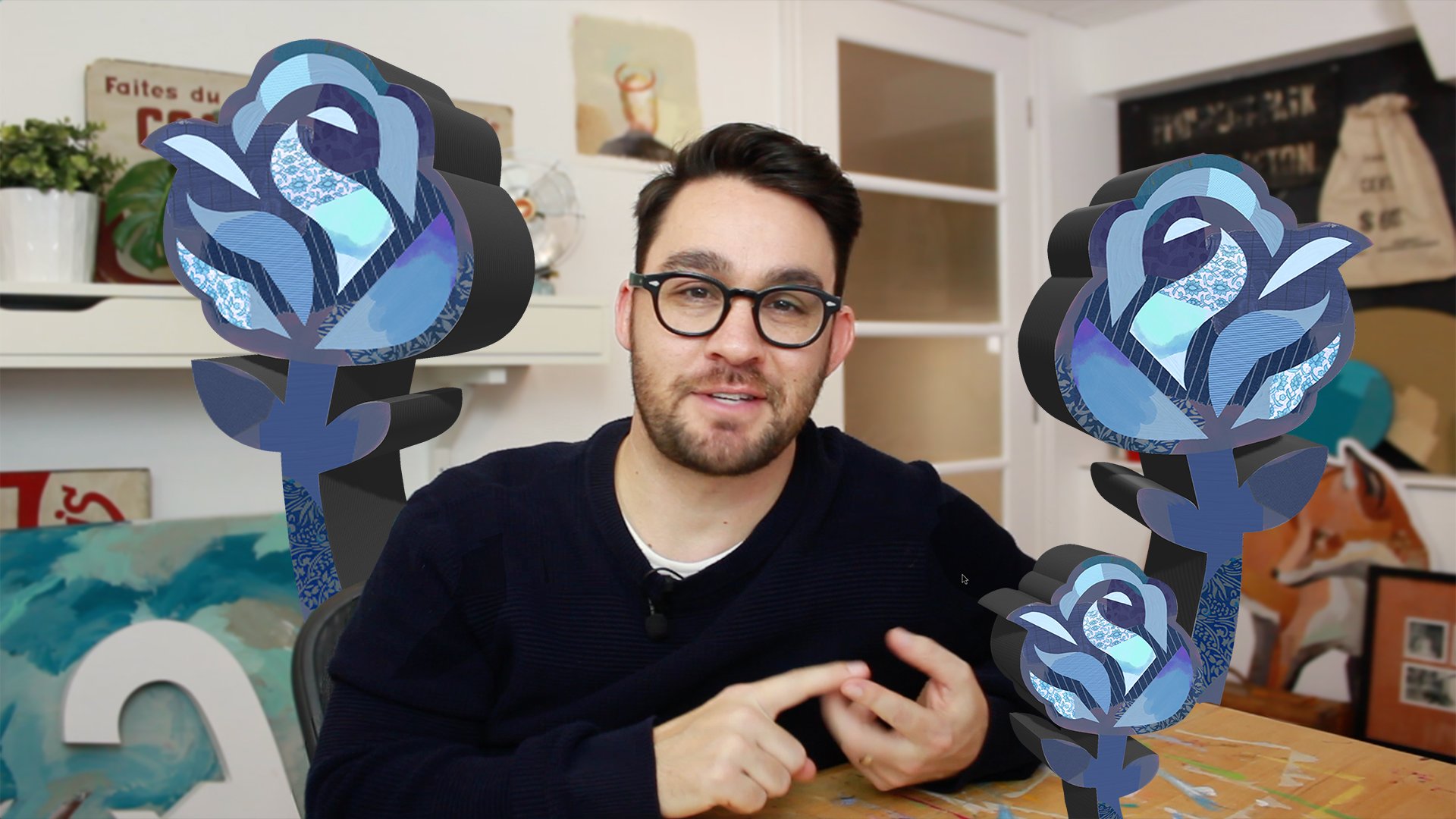
1. Einführung: Wie läuft's? Mein Name ist Steven Christian. Ich bin ein Full-Stack-AR-Entwickler und spezialisiere mich auf
visuelle Illustration, bildende Kunst sowie Visual Storytelling. Und ich habe viele AR-Apps entwickelt, die
immersivere Storytelling Erlebnisse auf mobilen Geräten machen und so weiter. In diesem Kurs lernen wir, wie Sie eine Illustration machen, dass Sie von Hand zeichnen, es auf den Computer
drehen und außerdem AR hinzufügen, damit
es sich um ein einzigartiges AIR-Kunstwerk handelt, das auch interaktierbar ist. Und so auf diesem Kurs werden Sie lernen, wie man skizziert. Sie lernen, wie Sie eine einfache Illustration zeichnen. Sie erfahren, wie Sie die Zeichnung ohne Scanner scannen und sie dem Computer hinzufügen. Wird mit Bildzielen mit Augmented Reality arbeiten wird Unity und Vuforia für die AR-Erfahrung
einrichten. Wird auch eine einfache Benutzeroberfläche machen. Erfahren Sie, wie Sie bei einigen Benutzersteuerelementen ein wenig auf 3D-Objekte programmieren, die in Einheit animiert sind, und auch eine Export- oder eigene mobile App erstellen, die Sie im App Store platzieren können. Und so ist dies eine Klasse für Anfänger, die etwas über AR lernen wollen. Und nicht nur das, sondern um Ihre Fähigkeiten mit Unity zu verfeinern, leben Sie Vuforia mit AIR, mit einfachen Illustrationen und Zeichnungen. Und bringen Sie Ihre Kreativität wirklich auf die nächste Stufe. Also begleite ich mich auf dieses wunderbare Abenteuer, während wir uns auf die Reise begeben, eine Zeichnung zu einem AR-Kunststück zu nehmen.
2. Course: Die Agenda für diesen Kurs ist also ziemlich einfach. Wir lernen Werkzeuge, die Sie brauchen, lernen ein wenig darüber, was Augmented Reality ist. Warum Augmented Reality Kunst großartig ist. Wie man auf Papier skizziert, wie man das Bild zeichnet und dieses Design abschließt. Wie man die Zeichnung auf den Computer überträgt. Setup der Unity-Spiel-Engine, Einrichtung der Vuforia-Engine für Augmented Reality, wird auch Benutzerschnittstelle hinzufügen. Wie er Musik steuert. Einige 3D-Modelle, fügen Sie einige Animationen hinzu. Und dann werden wir es umschließen, indem wir
ein Augmented-Reality-Erlebnis für ein mobiles Gerät über eine App erstellen . Die Werkzeuge, die Sie benötigen, um loszulegen. Unser Papier, Bleistift, ein dicker, ein extra dicker Marker. Sharpies funktionieren großartig. Aber alles wird funktionieren. Wenn Sie Buntstifte verwenden möchten, würde
alles Farbe, die auch funktioniert. Sie benötigen ein Telefon mit einer Kamera und einer Scan-App, oder Sie können einen normalen Scanner verwenden. Und während die absolute, die ich gerne verwenden, ist Adobe Scan, Sie brauchen auch Fotobearbeitungssoftware. So Adobe Photoshop, vielleicht Adobe Acrobat. draußen gibt es ein paar freie, die Gump genannt werden. Wir müssen auch die Unity-Spiele-Engine herunterladen. Benötigen Sie einen Computer, benötigen Sie das Vuforia SDK. Und das brauchen wir für die Einheit. Und wir brauchen auch einen Lizenzschlüssel. Es gibt einige Ressourcen, die Sie herunterladen können, die Ihnen bei all diesen Dingen helfen. Auch hier ist diese Klasse für einen Anfang ohne Knochen. Und so jeder, der mit dem Schreiben eines Papiers vertraut ist, das ist alles, was Sie brauchen. Wenn Sie einige Computerkenntnisse haben, die auch gut funktionieren, werden
Sie durch diesen ganzen Prozess von Anfang bis Ende gehen. So wie diese Tutorial-Serie funktioniert, werde ich vorstellen, was wir lernen werden, was diese Aufzählungspunktliste. Und danach gehen
wir durch die Demo. Und dann werden einige dieser Abschnitte Herausforderungen für Sie haben. Damit Sie sich mit niedrigem Gebot herausfordern und die Kreativität auf die nächste Stufe bringen können. Und so bleiben Sie mit, lassen Sie mich wissen, wie Sie sich fühlen, richtig und überprüfen Sie dies. Seien Sie im Kommentarbereich aktiv. Es geht darum, Communities zu schaffen und kreativ zu sein und andere zu
ermächtigen, sich selbst mit unserer Kreativität herauszufordern. Und hoffentlich wird das alle anderen
dazu inspirieren , diesen Schritt mit diesem Abschnitt noch einen Schritt weiter zu gehen. Auch wenn Sie diesen Abschnitt überspringen und einfach zur Demo gehen möchten, können Sie das tun. Wenn Sie sich an den Zusammenbruch halten wollen, könnten
Sie das auch tun.
3. Wie du skizzieren: In diesem Video lernen wir, wie man skizziert. Wird herausfinden, was wir skizzieren wollen. Beginnen Sie mit einfachen Formen, vielleicht einem Kreis, einem Dreieck oder einem Quadrat. Und wenn Sie diese Formen diversifizieren wollen, können
Sie die Formen und die Hälfte Reporter schneiden, um bestimmte Formen zu erreichen. Basel kombiniert diese Formen, um ein Bild zu bauen. Spielen Sie mit Proportionen und Skala. Und wir werden das Bild mit mehreren Entwürfen der Skizze ausblenden. Und so müssen Sie sich fragen, wollen Sie eine Person,
einen Ort oder etwas skizzieren ? Und was bedeutet das? Eine Person kann entweder ein Mensch sein. Also haben wir unsere Smiley Paris Person genau da. Es kann auch eine Katze oder sogar ein Vogel sein. Irgendwas, was sich bewegt und lebt, haben wir Orte. Also vielleicht dein Zuhause, ein Gebäude, oder vielleicht sogar der Strand und Dinge. Das könnte alles sein, was dir einfällt. Einige vielleicht ein Auto, ein Buntstift oder sogar ein Fernseher. Und was ich immer gerne darüber nachdenke, ist, alles in grundlegende Formen zu setzen. Also haben wir einen Kreis, wir haben ein Dreieck und wir haben ein Quadrat. Und das sind die wichtigsten Grundelemente, um all diese Dinge zu schaffen. Und so sagen wir, wenn wir eine Person machen wollten, fangen
wir mit nur einem Kreis an. Und wir werden einfach einen Kreis zeichnen. Und das wird der Kopf sein. Für die Augen. Wir können noch zwei Kreise haben. Nun, ich habe einen Kreis da, einen Kreis für die Augen. Eines der Dinge, an die man denken könnte, ist, wenn man einen Kreis hat, könnte
man ihn tatsächlich in Hälften und Viertel schneiden. Und wir machen das mit der, wir machen das mit der Nase. Und so, anstatt einen vollen Kreis zu zeichnen, würde einen Halbkreis oder vielleicht ein C. Und das gibt uns unsere, unsere Nase. Und zu guter Letzt müssen
wir einen Mund haben. Und so machen wir einfach noch einen Halbkreis. Und wir haben das Smiley-Gesicht. Wenn Sie es auf die nächste Ebene bringen wollen, können
Sie ihm einige Ohren geben, lassen Sie es vertikal in zwei Hälften schneiden und haben. Halbkreis für das Ohr, und wir drehen es auf die andere Seite und einen weiteren Halbkreis für den IRR. Als nächstes haben wir unseren Körper. Und das könnten wir mit unserem Rechteck machen. Und so machen wir ein Rechteck und verbinden es mit dem Kopf. Wir könnten noch einen Halbkreis machen. Und das könnten die Hüften sein. Und zwei weitere Halbkreise für die Schultern. Und so eine Sache, die die Dinge großartig macht, ist, dass wir auch Zeilen hinzufügen können. Und wir haben unsere Beine und Arme. Und so eine Form, an die wir noch nicht gekommen sind, aber wir werden jetzt kommen, sind unsere Dreiecke. Für die Hände könnten
wir zwei Dreiecke haben. Und dann können wir Linien für die Finger hinzufügen. Und dann für die Füße. Anstatt es ein Dreieck mit Seiten, wird ein Dreieck mit einer Seite länger als die andere, so dass. Und wir machen das Gleiche auf der anderen Seite. Und so beachte, dass
wir, anstatt es auf beiden Seiten gleich zu sein, eine Seite haben, die länger ist als die andere. Und mit grundlegenden Formen. Und wir könnten ihm auch etwas Verrücktes hinzufügen. Und wenn Sie einen Rock hinzufügen wollten, können
Sie diese Form direkt hier annehmen. Und anstatt gleiche Seiten zu haben, baucht
es irgendwie ein bisschen so aus. Und wenn wir das unserem Charakter hinzufügen, hat der Charakter
jetzt ein Kleid oder einen Rock. Und so können Sie mit einfachen Formen eine ganze Menge tun. Wie wäre es, wenn wir ein Auto machen? Weil das Auto ziemlich einfach ist. Und so ein Auto, wir haben ein Rechteck für die Karosserie. Wir können einen halben Kreis für die Spitze haben. Und wir haben zwei weitere Kreise für die Räder, werden nur die einfärben. Und dann können
wir für die Scheinwerfer keine Dreiecke benutzen. Und auch für das Rücklicht. Und wenn wir ihm ein bisschen Charakter geben wollen, können
wir einige Windschutzscheiben hinten und vorne
und ein Quadrat für die Tür geben . Dann könnten wir ein Rechteck oder ein Dreieck für den Griff hinzufügen. Und wieder mit einfachen Formen, haben
wir unser Auto. Und jetzt, da wir eine Idee haben, welche einfachen Formen zu erstellen, können wir
jetzt auf Papier skizzieren. Die Herausforderung dafür besteht darin, eine fertige skizzierte Idee zu finden. Also kommen Sie mit einem Skizzenblatt mit all den verschiedenen Ideen. Fügen Sie eine Person, einen Ort und eine Sache
hinzu, und teilen Sie dann Ihre Skizzenvorstellungen im Projektabschnitt mit.
4. Ein Bild auf Papier zeichnen: In diesem Video erfahren Sie, wie Sie das Bild aus der Skizze auf Papier zeichnen. Also verwenden wir einen Bleistift, um das Bild zu skizzieren. Du bekommst es mit dem Quadrat und verwandelst das Quadrat in einen Würfel. Geben Sie ihm ein Smiley Gesicht und etwas Charakter. Und du gibst ihm einen Namen. Und dann verwenden wir den Sharpie, um die Skizze zu verfolgen und einige fett formatierte Linien
hinzuzufügen, die nicht gelöscht werden können. Und dann nehmen wir den dickeren Stift und geben ihm ein wenig mehr Kontrast und machen ihn Pop. Und in diesem Video werden wir
einige Schraffurtechniken lernen , die es den Seiten ermöglichen, niedrige,
mehr Tiefe und Textur zu haben . Wieder, wenn Sie etwas Farbe hinzufügen möchten, tun Sie das auf jeden Fall. Ok, in diesem Video werden
wir darüber reden, wie wir unser Bild, das
wir machen, tatsächlich in eine erweiterte Realität zeichnen können. Rps. Haben Sie mit all meinen anderen Videos gesehen, Ich gehe ins Detail darüber, wie man zeichnet. Hier geht es wirklich darum, Augmented-Reality-Zeug zu machen und wirklich originelle Augmented-Reality-Sachen mit den Werkzeugen zu machen, die wir vor uns haben. Anstatt es ein wunderbares Meisterwerk zu sein, auf das wir später hineinkommen konnten. Dies wird Ihnen nur den Prozess davon zeigen. Und so werden Sie nicht kommen zweifelte dieses Video lernen, wie man ein Meisterwerk zu zeichnen. Weil ich dort Kurse für diese gewesen bin. Aber Sie werden die Art des Prozesses mit einer sehr einfachen Illustration verstehen. Und damit, wenn Sie mehr sehen wollen, können
Sie sich meinen Charakterdesign Kurs ansehen. Sie bekommen, um zu überprüfen, wie zu zeichnen, was Aufkleber Kurs. Sie könnten eine Menge der anderen Kurse überprüfen, die ich zur Verfügung habe. Und damit werden wir uns wirklich nur auf das Kernkonzept konzentrieren. Und so in diesem Tutorial möchte
ich mich auf den Würfel konzentrieren, weil die Würfel wirklich,
wirklich großartig sind, um uns zu erlauben, eine ganze Reihe von verschiedenen Dingen zu tun. Sortiert den Baustein für alles, ob es Lego Blöcke, ob es Ziegelsteine, wir können eine Menge Sachen mit dem Würfel machen. Und worüber ich im Wesentlichen sprechen werde, ist
, einen Würfel zu entwerfen, der dafür funktioniert, da es ein wenig Charakter hat. Und so habe ich meinen Bleistift, wie Sie sehen können. Und so, was der Bleistift, werde
ich einfach voran und entwerfen einen Würfel. Und so ist eine Sache zu beachten, dass ein Würfel aus mehreren Quadraten besteht. Und so werden wir nicht sein, wir werden mit einem Quadrat beginnen, aber wir werden zum Würfel gehen. Und so, was das Quadrat? Weil ich diese Zeilen hier auf dem Zeilenpapier
habe, könnte ich diese einfach benutzen, um meine Punktzahl einfach so zu senken. Und jetzt, wo ich mein Quadrat
habe, werde ich tatsächlich einige zusätzliche Linien in einem Winkel hinzufügen, etwa drei, etwa drei Linien in einem Winkel. Und dann werde ich
die verbinden und das ein bisschen länger machen und das hier runterbringen. Und weil ich diese Linien für das Linienpapier habe, dient
es als Leitfaden für mich. Und so verwende ich jetzt mehrere Quadrate oder Parallelogramme oder ROM-Busse, Dinge mit vier Seiten. Und ich habe meins. Mein Würfel. Nun, was ich tun kann, ist, dass ich ihm ein Smiley-Gesicht geben könnte. Gib ihm also zwei Augen und gib es
dann. Und ich gebe ihm eine kleine Zunge, nur um ihm so einen Charakter zu geben. Also rufen wir ihn und ein
paar kleine Kisten
an, nur um ihm einen Charakter zu geben. Also haben wir unsere Skizze namens QB, und das haben wir nur mit dem Bleistift gemacht. Das nächste, was wir tun werden, ist, dass wir unsere Sharpie nehmen und
wir werden einige sehr,
sehr große mutige Linien hinzufügen . Denn eines der Dinge, die wir tun müssen, ist, dass wir das in den Computer einscannen müssen. Und auch wenn wir einen Bleistift haben, wollen
wir das Design beenden. Und außerdem möchten wir sicherstellen, dass das Design zuletzt dauert, weil Sie Bleistift löschen können, aber es ist wirklich, wirklich schwierig, den Tintenstift loszuwerden. Und so werden wir alles nur mit unserem unabhängigen durchgehen. Und so benutze ich einen Sharpie. Sie können jede Art von Markern und Sachen verwenden, die Sie mögen. Aber ich mag einen Sharpie. Und ich werde nur die Linien verfolgen. Es muss nicht perfekt sein. Wenn Sie perfekt sein wollen, können Sie es perfekt machen. Aber für mich neige ich dazu, viele Unvollkommenheiten in meiner Kunst zu haben. Und das ist es, was es für mich besonders macht. Diese Unvollkommenheiten für mich zu haben, gibt ihm einen Charakter, verleiht ihm seine Einzigartigkeit. Es ist wirklich schwer, diese Fehler neu zu erstellen oder diese Ansätze neu zu erstellen. Also ist jedes RPs, das ich habe, eines der Zeiten, auch wenn ich ein Vielfaches davon mache. Und so die Ausgabe des Umrisses jetzt. Und jetzt, da ich den Umriss davon
habe, werde ich voran gehen und über das Eis nachvollziehen. Ich werde die Spitze verfolgen, damit ich weitergehen und Farbe. Und das Eis einfach so. Das Letzte ist also der letzte Schliff. Es fügt dem Wort die Zeilen hinzu. Damit Sie diese sehen können. Und ich füge die so zu den Würfeln hinzu. Und dann werde
ich einen dickeren Stift nehmen und alle Umrisse rund um die Außenseite durchgehen, nur um ihm ein wenig mehr Hinweise zu geben, was wir Kontrast nennen. Und Kontrast macht die Kunst wirklich zum Pop. Obwohl es ein sehr einfaches Design ist, können
Sie es Pop machen, indem Sie Kontrast hinzufügen, Farbkontrast, und ein paar andere Dinge, die ich oft gehen, und alle meine anderen Kunstkurse. Und wir kommen in die Kunsttheorie hier, wo Künstler objektiv und diese Subjektivität manipulieren. Sie sind in der Lage, bestimmte Techniken zu tun. Und was also? Jetzt, da der Umriss viel kühner ist, lässt
es das eigentliche Kunststück ein wenig mehr herauskommen. Und jetzt, wo ich das habe, ist es voll eingefärbt. Ich werde eigentlich nur ein paar Schrittschraffuren verwenden. Und alles Kreuzschraffur
ist, dass Sie einige Linien zur Seite hinzufügen und dann werden Sie
einige Linien auf der anderen Seite in einem anderen Winkel hinzufügen , um ihm ein wenig mehr Textur zu geben. Und so überquere ich die untere Reihe. Und o Kreuz schlüpfen die Seite. Damit wir wissen, dass es gibt, gibt es mehrere Seiten und sie sind alle in die gleiche Richtung. Und dann überquere ich Luke die andere Seite, um ihm ein wenig mehr Textur auf dieser Seite zu geben. Und ich mache es auch ein anderes Mal, nur um den Deal zu versiegeln. Und so habe ich Crosshatching von links nach rechts und von rechts nach links gemacht. Jetzt gehe ich von oben nach unten. Und jetzt habe ich ein Ford-Gesicht, dann habe ich ein Gesicht, das ein bisschen Schatten hat. Und dann die Unterseite, die viel Schatten hat, und das ist unser Würfel. Im nächsten Video werden wir darüber sprechen, wie man eine digitale Version davon erstellt. So könnten wir das in unsere App einfügen und es der App ermöglichen, dies zu erkennen. Die Herausforderung für dieses Projekt besteht darin, dieses Design abzuschließen. Also werden wir das Design fertigstellen. Wenn du einen Würfel wie mich gemacht hast, füge etwas Farbe und Persönlichkeit hinzu, um ihn wirklich hervorzuheben. Stellen Sie sicher, dass es sich um eine 3D-Struktur und keine flache 2D-Struktur handelt. Anstatt einen Kreis zu haben, machen Sie eine Kugel, anstatt Dreieck zu haben. Gehen wir mit dem Kegel und dann pulsieren Sie Ihr Design im Projektabschnitt unten.
5. Transfer auf den Computer: Und das werden wir lernen, wie man
das Bild ohne Scanner vom Papier auf den Computer übertragen kann. Und so machen einen Betrug ohne Scanner, oder wir werden tun, ist unser Smartphone, was die Kamera, nehmen Sie mehrere Bilder, so dass wir verschiedene wollen zur Auswahl haben. Und wenn Sie die Kamera nicht verwenden möchten, können
Sie eine Scanner-App wie Adobe Scan herunterladen. Da draußen gibt es auch noch andere. Und Sie scannen das Dokument. Und dann werden wir die Ränder des Scans bearbeiten, wenn Sie müssen,
um sicherzustellen, dass es ein sehr schön zugeschnitten ist. Und dann werden wir es als PDF oder JPEG speichern. Und das Letzte ist, dass wir unsere Dateien an den Computer schicken werden. Ich persönlich benutze Dropbox, um alle meine Dateien zu senden, aber Sie können es per E-Mail an sich selbst senden. Sie können es an einen Computer anschließen, Ihr Telefon an einen Computer, um die Dateien direkt zu übertragen. Es liegt an dir. Und so werde ich Ihnen zeigen, wie Sie einen Scan machen, ohne den Scanner zu verwenden,
Alles, was Sie brauchen, ist Ihr tatsächliches Telefon. Und so habe ich ein Android-Gerät direkt hier von einem Smartphone. Und was das Smartphone, kann
ich entweder ein Foto machen, das ich Ihnen zeigen werde, oder ich könnte einen Scan machen. Und so werde ich euch beide zeigen. Und das zeigt Ihnen, wie Sie Ihr Kunstwerk
aus Ihrem Papier nehmen und es in einen Computer umwandeln können. Bis jetzt, wo ich mein Smartphone
habe, werde ich tatsächlich die Kamera in Iwill öffnen, vorne
zeigen, stellen Sie sicher, dass es keine schlechten Schatten gibt. Und stellen Sie sicher, dass es oben zeigt. Und wir machen einfach so ein Bild. Und die große Sache an den Bildern, die es sein muss, muss parallel zu sein. Das Telefon muss parallel zum tatsächlichen Bild sein, damit Sie ein wirklich gutes Bild bekommen können, bis ich ein anderes nehmen werde. Es ist immer gut, ein Vielfaches zu nehmen. Und dann schickst du das. Ich schicke die alle zur gleichen Zeit. Und so eine andere ist, ich benutze Adobe-Scan. Und Adobe Scan funktioniert sehr, sehr gut, weil es die Kanten so trimmen, dass ich nicht muss. Und so werde ich es einfach über das Dokument scannen. Halten Sie es ruhig. Und jetzt, wo ich das Dokument gescannt habe, werden
Sie feststellen, dass es einen schönen kleinen Rand um ihn herum hat. Und so muss ich sagen,
okay, das ist , das ist, was ich will. Ich könnte es ein bisschen mehr modifizieren, so dass es mir erlaubt, einige Seiten zu bekommen. Nein, auf dieser Seite. Und ich gehe auf die Seite, genau da. Und dann klicke ich auf „Weiter“. Und von dort habe ich mein Bild QB. Und ich kann es als ein speichern, also werde ich es einfach QB
cabbie, QB, QB Bild nennen . Und dann kann ich es als PDF speichern. Und ich werde es tatsächlich teilen. Klicken Sie auf Freigeben. Teilen Sie es als Schlagen. Ich werde meine Dropbox bearbeiten,
Banane an meine Dropbox teilen . Also klicke ich einfach auf Hinzufügen und es wird automatisch alles vollständig senden und es wurde gerade gesendet. Also jetzt werde ich das tatsächlich mit den Bildern machen, die ich habe. Also klicken Sie auf Bilder und ich gehe durch, klicken Sie auf diese beiden Bilder, teilen. Wieder. Ich gehe zu „Zu Dropbox hinzufügen“. Und ich klicke auf Hinzufügen. Und ich werde darauf warten, dass sie sich teilen. Und jetzt, da diese fertig sind, habe ich jetzt meine Bilder geschickt. Und jetzt könnten wir unser QB-Bild dort lassen, wo es ist. Wir brauchen es jetzt nicht. Und wir können zu unserer Vorbereitung unseres Images übergehen.
6. Bild für AR vorbereiten: In diesem Video lernen wir, wie man das Bild für ein AR-Erlebnis vorbereitet. Und so werden wir die Bilder an den Computer senden. Und wir werden die PDFs öffnen, wenn Sie sie in Adobe Acrobat Reader haben. Und wir werden sie einfach ändern. Wenn Sie die Bilder haben, können
Sie einen Bildbearbeitungsprogramm wie Photoshop verwenden. Sie erhalten das Bild zugeschnitten. Sie können das Bild so ändern, dass es flach ist und
die Transformationswerkzeuge verwenden , um das Bild an die richtigen Spezifikationen anzupassen. Und wenn Sie also ein 8,5 mal 11 Stück Papier haben, möchten
Sie sicherstellen, dass es sich um ein 8,5 mal 11 Stück Bild handelt. Denn das wird großartig für die AR-Erfahrung funktionieren. Und dann bearbeiten Sie das Bild, um Macs Kontrast zu haben, Sie möchten sicherstellen, dass die schwarzen Linien sind sehr schwarz und das Weiß ist sehr weiß. Und dann sagen Sie schließlich das endgültige Bild, das Sie in unserer AR-Erfahrung als JPEG
verwenden werden. Okay, also habe ich meine Bilder hier. Ich öffne tatsächlich mein Bild, das eine PDF-Datei ist. Ich werde das einfach in Adobe Acrobat öffnen. Und sobald ich Adobe Acrobat geöffnet habe, wie Sie mein Bild sehen können. Und Sie werden feststellen, dass es wirklich schwer ist,
die Linien, die ich damit hatte, und die Bleistiftlinien zu sehen . Deshalb wollte ich sicherstellen, dass ich es eingefärbt habe, weil ich sicherstellen wollte, dass es erkennbar ist. Und was wir tun werden, ist, dass wir dieses Bild nehmen und wir werden es als JPEG exportieren. Und so werde ich nur sagen Jpeg QB Bild. Und dann brauchen wir das nicht mehr. Und wir haben unser Bild direkt dort. Und was Sie tun können, wenn Sie keine PDF-Datei haben, wenn Sie keine Scan-Software verwenden,
ist, können Sie diese in Photoshop öffnen. Und Photoshop ist dort, wo es ist. Also warte ich, bis Photoshop geöffnet ist. Und jetzt, wo wir Photoshop haben, werde
ich tatsächlich herauskommen und feststellen, wie wir unser Bild haben. Mit Photoshop klicken Sie also tatsächlich auf die Schaltfläche „EMOC“ oder klicken Sie auf die Schaltfläche „Sperren“ um sie zu entsperren, so dass wir diese Ebene tatsächlich bearbeiten können. Und dann werden wir auf Control T klicken, um es zu transformieren. Und wir werden verwenden, sind ausgerichtete Werkzeuge. Und so ziehe ich gerne einen runter, also was? Ich möchte ein Lineal herunterziehen, um eine Art Begrenzungsrahmen zu machen. Und so sind wirklich an der Unterseite, an der Spitze Bild drucken, stellen Sie sicher, dass es abdecken, es berührt die obere und untere. Und dann füge ich eine
hinzu, füge hier eine für die Vertikale hinzu. Und dann füge ich eine weitere für die andere Variable hinzu. Und haben Sie es einfach gleich da. Genau so. Also jetzt haben wir unseren Begrenzungsrahmen für unser Bild. Und es ist alles, was wir tun müssen, ist nur die Transformationswerkzeuge
zu verwenden , um das Bild an es anzupassen, es sind helle Spezifikationen. Und so werde ich Control T oder Befehl T tun oder wenn Sie nach oben gehen wollen, um zu bearbeiten, Transformation wird freie Transformation tun. Und welche freie Transformation Sie greifen können. Sie können die Strg-Taste oder die Befehlstaste auf einem Mac halten. Ich denke, es ist Befehl auf dem PC, es ist Kontrolle. Und Sie können es einfach zur Seite bewegen, so dass es, dass die obere Ecke die obere Ecke des weißen Papiers
berührt, die Ecke berührt, die wir gemacht haben. Und dann können wir das Gleiche auf der anderen Seite machen. Und dann werden wir und dann werden wir die untere Ecke berühren. Und dann haben wir die untere Ecke auf der anderen Seite berühren. Und so wieder, Sie müssen vielleicht ein wenig damit herumspielen. Muss nicht perfekt sein. Es muss nur als ein Stück Papier erkennbar sein. Und das Gute ist, dass wir viele andere Bilder haben, die wir auch als Backup verwenden. Aber zum größten Teil sieht das ziemlich gut aus. Also gehe ich voran und klicke auf OK. Und ich werde das tatsächlich beschneiden, so dass die Ernte nur Bücher zeigt. Ich möchte nicht mehrere,
mehrere Lineale k haben , also werde ich das beschneiden, so dass es mit den tatsächlichen Herrschern hier
knallt. Und wir werden einige der, einige unserer Gitter,
die wir hatten, loswerden . Und dann klicke ich auf OK. Und dann verstecke ich meine Herrscher, damit ich eine bessere Sicht habe. Also werde ich gehen, um zu zeigen und dann, wo es Herrscher sagt, eigentlich, nicht, whoops. Ehrlich gesagt, verstecke ich meinen Führer. Also verstecke ich meine Guides. Und jetzt haben wir ein solches Bild. Genau so. Dann können wir durchmachen, wir können es retten. möchte nicht, dass es als PSD gespeichert wird, möchte es als tatsächliches Bild speichern. Und so gehen wir in JPEG. Und wir werden sagen, dass dies Unterstrich beschnitten ist. Also nur für den Fall, dass wir zurückgehen müssen und wir speichern es als Maximum. Also, jetzt haben wir das und wir werden unsere Ernteschäden sehen. Und dann sehen wir QB-Bild, das ist
das, das wir gescannt haben. Und so jetzt Zeit, Unity einzurichten.
7. Ein-/Einführung und Durchgang: In diesem Video erfahren wir, wie man Unity Game Engine installiert. Wird unity.com besuchen, wird neue oder wiederkehrende Benutzer auswählen, wird den Unity-Hub herunterladen, die Anwendung
installiert, unseren Computer. Wir werden es auch öffnen. Laden Sie die neueste Version von Beauty installieren. Sie benötigen wahrscheinlich Visual Studio und vielleicht einige iOS-Build-Unterstützung oder Android-Build-Unterstützung für mobile AR. Und dann wählen wir einen Ordner für alle Unity-Projekte aus und stellen sicher , dass wir die richtigen Versionen für alle Projekte haben. In diesem Video werde ich Ihnen zeigen, wie Sie die Unity-Engine herunterladen und einrichten, die für viele
unserer Augmented Reality Zeugs und einige unserer Gamifikationsobjekte verwendet wird . Und so gehst du zuerst einfach zu unity.com. Sobald Sie die Einheit in Ihrem Webbrowser eingerichtet haben, gehen Sie zu den ersten Schritten. Und dann heißt es Businesspläne. Äh, du brauchst im Moment wahrscheinlich keins. Offensichtlich sind Sie wahrscheinlich kein Geschäft und Sie verdienen wahrscheinlich kein Geld in Spielen. Und so können Sie zum Einzelnen gehen. Und dann für Einzelpersonen, erhalten
Sie Anmeldung als Student. Wenn Sie eine.edu oder ein Studentenkonto haben, eine Studenten-E-Mail-Adresse. Aber wenn nicht, könnten Sie ein persönliches Konto machen. Wir haben unseren persönlichen Plan. Und so wieder, es ist kostenlos. Und die Berechtigung ist, dass, solange Sie weniger als eine
$100.000 pro Monat mit Spielentwicklung und allem machen . Du könntest so ziemlich mit ihm herumspielen und die ganze Entwicklung machen, die du kostenlos willst. Und so gehen Sie weiter, fangen Sie an. Und dann von dort,
alles, was Sie tun müssen, ist zu sagen,
dass ich ein wiederkehrender Benutzer bin. Aber wenn Sie ein Erstbenutzer sind, klicken
Sie einfach hier. Und dann könnten Sie gehen, um zustimmen und herunterladen. Für mich bin ich ein wiederkehrender Benutzer, also gehe ich hierher und könnte dann meinen Unity-Hub herunterladen. Wenn Sie den indivi Hub herunterladen, dann ist dies, wenn Sie nicht berechtigt sind. Ja, du lädst den Hub herunter. Und damit gehe ich in meine Ordner. Und es ist dieses Ding hier. Also gehen Sie voran und doppelklicken Sie darauf, installieren Sie es. Wenn Sie auf einem Mac sind, ist es eine andere Situation, es zu installieren, aber gehen Sie zu zustimmen, installieren Sie alles, was Sie nicht installiert haben, also werde ich das nicht tun. Und von dort aus haben Sie den NAT-Hub genau hier. Gehen Sie weiter, klicken Sie darauf. Und sobald Sie darauf klicken, müssen Sie zu Installationen gehen. Und nachdem Sie fertig installiert haben, gehen
Sie zum Hinzufügen. Sie können sehen, dass ich bereits zwei verschiedene Versionen habe, und wir werden ein anderes Mal darauf eingehen. Aber im Wesentlichen werden Sie feststellen, dass ich 2.3.2 verfügbar ist. Also werde ich eigentlich voran gehen und jetzt neu starten. Und tatsächlich gehen Sie weiter und starten Sie es neu. Dann erlauben Sie den Zugriff. Und ich habe meinen ED-Hubbub. Und so gehen Sie weiter und aktualisieren Sie es. Das sind so, wie es funktioniert, ist, wenn Sie reinkommen, haben
Sie alle Ihre Projekte. Und das sind all die Projekte, an denen ich gerade in Einheit arbeite. Sie haben also den Projektnamen, er gibt Ihnen den Ordner, in dem es sich befindet, und es gibt Ihnen die Unity-Version. Und das ist wichtig, weil Sie sicherstellen möchten, dass Sie
die richtige Unity-Version für Ihre Apps verwenden . Und so, wenn Sie zur Unity-Version gehen, könnten
Sie verschiedene wählen. Ich muss sicherstellen, dass
Sie bei jedem einzelnen sicherstellen möchten, dass Sie entweder den genauen oder einen höheren haben. Und so ist das 3,7. Das bedeutet, dass es bei 3.6 nicht funktioniert. Es könnte auf 3.8 funktionieren, aber er wird nicht an 3.6 arbeiten. Und so ist das nur eine Sache zu beachten, wo die aktuellen Plattformen, Zielplattformen. Das ist genau so, wie auf welchem Gerät Sie es verwenden möchten. Und so habe ich Android, iOS, ich mache den größten Teil meiner Entwicklung in Android und so müsste sich darum kümmern. Und dann Last-Modified, wie ich im Laufe der Woche oder im Laufe des Monats daran gearbeitet habe. Und wenn Sie dann
die tatsächlichen Projektordner im Explorer anzeigen möchten , könnten Sie das tun. Und so waren das meine eigentlichen Projekte. Sind die tatsächlich live auf einem anderen Festplattenspeicher. Und das ist die Registerkarte „Projekt“ und die Registerkarte „Lernen“. Das sind alle Anfänger-Projekte Idee. Und so lehren Sie diese oder führen Sie durch, wie man Spiele macht. Wie man verschiedene Apps macht, gewinnt
vor allem, weil Unity eine Spiel-Engine ist. So einfach, wir möchten Anfänger-Projekte, mit denen Sie spielen können. Und dann gibt es Tutorials, die Sie sich ansehen können, mit denen Sie mehr und mehr über Unity und Skripting in Animation und all diese verschiedenen Dinge erfahren können. Und so sind sie, sie sind wirklich toll. Dann gibt es eine Gemeinschaft. Dies zeigt Ihnen nur, wo alle wie die Unity-Foren und Antworten und hilft in Blogs und all das Zeug ist. Ich veröffentliche nicht so viel, wahrscheinlich sollte, aber ich finde nur, dass Google wirklich viel besser für meinen Workflow ist. Und dann installiert. Sie werden sehen, dass ich bereits zwei Installationen habe, aber Sie können zu Hinzufügen gehen. Und wenn Sie zu Hinzufügen gehen, werden Sie feststellen, dass es Einheit offizielle Veröffentlichungen gibt. Also haben wir die Beta-Releases und die Vorabversion ist, dass sie noch arbeiten, würde
ich sagen, schüchtern vor denen jetzt, weil Sie wahrscheinlich nicht brauchen, um diese für irgendeines der Dinge zu
verwenden, über die wir sprechen in den Videos. Aber, weißt du, es gibt 2017, es gibt 2018. Dies sind langfristige Releases. Diese sind wie die Evangelisten. Ein Großteil der Augmented-Reality-Sachen ist nur für
2019 verfügbar , da es viele neue Sachen gibt, die mit 2019 aktualisiert wurden. Und so neige ich dazu, mit
der neuesten offiziellen Version zu gehen , es sei denn, ich habe bereits eine Veröffentlichung, an der ich arbeite. Und so, was 20 19.3, alles nach 23.7729 ist wirklich gut für alle Projekte, die wir tun. Und so arbeite ich an drei Punkten plötzlich, bis du 14 oder 15 oder so etwas machen könntest. Selbst wenn es eine 20.419 gibt, könnten Sie das auch tun. Und so wählen Sie es aus, wie es tendenziell der erste ist, der bereits ausgewählt ist. Sie können zum Nächsten gehen. Und so, und so ist hier all das Wichtige. Sie möchten sicherstellen, dass Ihre Entwicklungstools ausgewählt sind. Sie möchten also Visual Studio verwenden, wenn Sie Community haben oder wenn Sie keine Community haben, die vorschlägt, dass zu bekommen, verwende
ich Visual Studio Code. Und wir werden in einigen meiner Tutorials darauf eingehen, wo es ein ist, es, es sieht anders aus, aber es tut so ziemlich dasselbe. Ein Code-Editor. daher sicher, dass Sie Visual Studio installiert haben. Danach möchten Sie sicherstellen,
dass Sie für alle mobilen Entwicklungssachen, die wir tun, Android-Build-Unterstützung installiert haben
möchten. Und so möchten Sie dies auswählen und sicherstellen, dass alle diese ausgewählt sind. Ziemlich oft. Sie können eine von ihnen auswählen und diese werden dann nicht ausgewählt. Stellen Sie also sicher, dass Sie all dieses Zeug installieren, denn all das ist wirklich wichtig. Wenn Sie ein iPhone-Gebäude machen, dann erhalten Sie, wie das ausgewählt wurde. Wenn du eines der anderen Sachen wie magisch oder HoloLens oder so etwas machst. Und Sie möchten sicherstellen, dass Sie wie Windows-Build-Unterstützung haben, wählen Sie acht oder Dokumentationen sind Mac oder irgendetwas. Sie wollen nur sicherstellen, dass all das Zeug ausgewählt ist. Und danach klicken Sie auf Weiter und dann wird es alle diese Pakete herunterladen. Und nachdem sie all diese Pakete heruntergeladen
haben, wird es auf
Ihrem Computer installiert und es wird wie eine andere Box direkt hier neben all diesen angezeigt. Eines der Dinge, auf die Sie achten möchten
, ist , dass, wenn Sie eine ganze Reihe von Installationen haben, es viel Platz auf Ihrer Festplatte in Anspruch nehmen wird. Wenn ich zurück zu ihm und ich wähle als nächstes, beachten Sie, wie einfach nur die nackten Grundlagen mit nichts drauf, das dauert fünf Gigabyte. Und wenn ich jetzt Android-Unterstützung und iOS-Unterstützung hinzufüge, hatte ich 17 Gigabyte aufgenommen. Und so habe ich genug Platz. Aber für Computer habe ich nicht genug Platz oder habe
nicht viel Platz, um ihnen irgendwie zu geben. Jeder von ihnen wird mindestens 15 Gigabyte aufnehmen. Und so diese beiden hier, schon 3030 Gigabyte. Und so etwas, um darauf zu achten, wo ich das
neueste heruntergeladen habe und dann würde ich tatsächlich die neuere löschen. Und so würden Sie durchgehen und deinstallieren, oder Sie würden all das tun. Aber wenn Sie ein Modul hinzufügen möchten, so können Sie durchgehen und Sie können ein anderes Modul hinzufügen. Sagen Sie also Android Build untergeordnete, ich habe iOS, also sagen Sie, ich wollte Mac-Build-Unterstützung haben. Ich kann das hinzufügen, indem ich einfach darauf klicke. Und dann werde ich zu meinem gesamten Platz hinzufügen, den ich dafür brauche. Und dann klicke ich auf Fertig, und dann wird es nicht all das Zeug herunterladen. Und so werde ich jetzt voran gehen und eine neue App erstellen. Also gehe ich einfach zu Download. Und wir werden nur sagen, dass dies ein Einheits-Tutorial ist. Sie möchten sicherstellen, dass Sie auf 3D klicken. 2d ist für 2D-Zeug. Aber da wir AR- und 3D-Sachen machen, möchten
Sie sicherstellen, dass es 3D ist. High-Definition-Render-Pipeline. Dies ist für sehr High-Definition-Spiele oder Anti-Definition-Animation. müssen wir uns keine Sorgen machen, denn die mobile Entwicklung tut es. Arbeiten Sie in High-Definition-und universelle Projektvorlage. Das sind in der Regel, Sie sind besser dran, nur 3D zu verwenden. S ist, worauf es ankommt. Und dann 3D mit Extras. Ich habe nicht wirklich so viel herumgespielt, aber ich würde mir keine Sorgen darüber machen. Und so gehst du voran und erschaffst. Und dann haben wir den Einheitsbildschirm und wir richten einfach unser Projekt ein. Und so haben wir jetzt Einheit. Eines der Dinge, die Sie bemerken werden, ist, dass das Layout ein wenig anders für mich ist. Und das liegt daran, dass ich ein benutzerdefiniertes Layout verwende. Und was ich tun werde, ist, dass ich mein Layout tatsächlich speichern werde. Wir sagen einfach Stephen, Layout genau da. Also klicke ich einfach auf Speichern, boom. Und Sie werden feststellen, dass Steven Layout hier steht. Wenn ich also auf Standard klicke, ist
dies normalerweise Layout, das Sie haben werden und Sie haben die Projekte direkt hier. Hier sind also alle Ihre Projekt-Assets. Und so sagen Sie, Sie haben Bilder oder 3D-Modelle oder Skripte. Das ist, wohin sie gehen würden. Und Sie werden feststellen, dass wir die Szene gesehen haben, in eine Beispielszene und in der Hierarchie, die Ihnen alles zeigt, was in Ihrer Szene ist. Und wenn wir also unsere animierten Sachen ausbauen, wenn wir unser Augmented Reality Zeug ausbauen würden, wird
all das Zeug hier eingebaut. Und Sie werden es hier sehen können, bis wir jemals Hauptkamera, wir haben unser Licht, all diesen Jazz. Also, wenn ich hier rüber schaue, haben
wir unseren Inspektor. Und der Inspektor wird nur benutzt, wenn wir irgendeines der Objekte hier in unserer Szene manipulieren wollen . Wenn ich also auf Hauptkamera klicke, werden
Sie feststellen, dass Dinge im Inspektor angezeigt werden. Die Kamera, die das ganze Zeug verwandelt. Und das gleiche mit meinem gerichteten Licht. Wir haben viele verschiedene Sachen, die spezifisch für dieses Spielobjekt sind und sie werden sich ändern. Die Spielansicht ist die Ansicht, die wir mit unserer sehen, durch unseren Bildschirm. Wenn wir also ein Spiel spielen, werden wir
das sehen, wenn wir das Spiel spielen. Wir werden das nicht sehen. Das ist der hinter den Kulissen. Dies ist die eigentliche Spielansicht, die wir uns ansehen werden. Der Asset Store. Das war's. Store wird dein bester Freund sein. Im Asset Store erhalten Sie alle Ihre verschiedenen Assets. Also sagen Sie, Sie haben etwas aus dem Laden gekauft, Sie haben ein paar Modelle gekauft, Sie haben einige Effekte gekauft, einige Skripte. Du kannst all diese Sachen aus dem Unity Asset Store
zu deinem Spiel hinzufügen , ohne es herunterladen und importieren zu müssen. Weißt du, sie machen es
wirklich toll, das zu tun. Und so eines der Dinge, die Sie tun müssen , ist die Suche nach den freien Assets, die verfügbar sind. Es gibt Tonnen freien Zugang, die denken, es gibt 5.986 kostenlose Vermögenswerte. sich all diese Dinge an und sehen Sie, welche Sachen Sie in Ihrem Spiel verwenden könnten. Zum Beispiel könnten Sie einige Plattform-Spiel-Zeug, einige sonnige Land-3D-Modelle, einige grundlegende Bewegung bekommen. Du könntest eine ganze Menge Sachen damit machen. Ich kann nicht genug betonen, wie großartig diese Vermögenswerte sind. Und so schauen wir uns die Benutzeroberfläche an. Und so haben
wir mit Einheit eine neue Szene. Wir könnten öffnen sagen, neues Projekt hinzufügen, all das, Build-Einstellungen. Diese sind sehr entscheidend. Also sagen, wenn Sie für Android-Gerät bauen möchten, müssen
Sie auf das Android-Gerät,
jede Switch-Plattform klicken, und dann werden Sie in der Lage sein, für die gleiche mit iOS in Rechnung zu stellen. Dann haben wir unser Gitter, das unsere Präferenzen einrastet. Und so sind unsere Präferenzen wirklich großartig und, wissen
Sie, es ermöglicht uns, verschiedene Farben für verschiedene Dinge einzurichten. Server haben nur ein paar Sachen gestohlen, die wir nicht hineinkommen werden und wir wahrscheinlich nicht hineingehen müssen. Aber wenn etwas kaputt oder etwas Ihr System stört, ist
es wahrscheinlich, weil Ihre Präferenzen. Und dann Vermögenswerte. Auf diese Weise können Sie Assets erstellen, egal ob es sich um einen Animations-Controller, einen Ordner, ein Skript, all diese verschiedenen Dinge handelt. Spielobjekte. Dies ermöglicht es Ihnen, Spielobjekte in Ihrem tatsächlichen gesunden Zustand zu erstellen. Und so Würfel Speere, Kapseln, Zylinder, sogar Audioquellen, Videos, Text, all diese Komponenten. Dies sind Komponenten, die Sie zu Ihren Spielobjekten hinzufügen können. Und ob es sich um einen starren Körper, einen Videoplayer, ein Netz,
Animation, Augmented-Reality-Zeug
handelt, dass diese Dinge die Dinge sind, die Sie zu Ihren Spielobjekten hinzufügen würden. Und dann, wenn Sie zum Fenster kommen, möchten
Sie sicherstellen, dass
Sie wieder auf den Asset Store zugreifen können, aber Sie können auch auf den Paket-Manager zugreifen. Und einer der Paketmanager ist,
ist, dass Sie tatsächlich die Pakete betrachten können, die Sie herunterladen können. Und so sagen Sie, Sie wollen den Vuforia-Motor verwenden. Das könntest du tun. Wenn Sie etwas XOR-Zeug machen möchten, können Sie das tun. Wenn Sie AR-Stiftung ausprobieren möchten, könnten Sie das versuchen. Du könntest etwas hinzufügen. Es gibt nur eine Menge Sachen, die du tun kannst. Und wenn Sie auf die Registerkarte Erweitert gehen, können
Sie tatsächlich Vorschau-Pakete anzeigen, und das sind Dinge, die auf und kommen. Und so werden Sie feststellen, wie es sagt Vorschau hier. Und das sind die Dinge, auf die Sie achten sollten, denn das sind die, die besten Teile, die neuen, die neuen Schnickschnack für all die Augmented-Reality-Sachen und all die Benutzeroberflächen-Zeug und alle die Spielentwicklung Zeug, dass Unity die Pipeline herunterkommt. Und so haben wir Ihre Projekte gestopft. Und wenn Sie bestimmte Pakete in Ihren Projekten haben, dann würden Sie diese finden. Sie werden feststellen, dass hier ein Häkchen vorhanden ist. Und das bedeutet, dass dieser auf dem neuesten Stand ist. Und wenn es einen Pfeil nach unten gibt, bedeutet
das, dass Sie ihn herunterladen können. Und so kannst du diese aktualisieren, indem du durchgehst, darauf klickst und dann San okay, ich könnte dies auf die neueste Version aktualisieren. Wenn Sie es entfernen möchten. kannst du nicht so gut. Und dann, wenn wir zu meinem Asset gehen, ist
dies direkt mit Ihrem Assets Store verbunden. Und so habe ich eine ganze Reihe von Vermögenswerten, weil ich eine Menge Entwicklung mache. Und so wird das wahrscheinlich nicht so lange für Sie sein, aber mit einer ganzen Reihe von Assets können
Sie eine ganze Reihe von verschiedenen Dingen mit Wassersimulation erstellen, mit zu1 Effekten, mit Tieren, all diesen Dingen. Ich glaube, ich habe ein Low-Poly-Tier-Set. Ich habe ein süßes x2 Pet Set. Niedliches Haustier-Set mit Katzen und Pferden und all das Zeug. Weißt du, der Asset Store ist wirklich großartig. Und alles, was ich tun muss, ist, diese Dinge herunterzuladen und sie dann zu importieren. Und wenn ich eingehe und zu Build-Einstellungen gehe, kann
ich zu Playereinstellungen gehen. Und Player-Einstellungen ermöglichen es mir,
alle Dinge einzurichten , die ich brauche, um meine App zu exportieren unddie ganze Physik und
all die verschiedenen Einstellungen
einzurichten die ganze Physik und , von denen meine App läuft, Qualität, all das. Also, wenn ich ein Symbol für eine bestimmte App hinzufügen wollte, kann ich das hier hinzufügen. Ich möchte den Namen des Unternehmens und den Namen der App ändern. Ich könnte das bei tun. Es gibt bestimmte Versionen, die ich auch tun könnte. Also, was sind zu sehen? Einige der Dinge, die wir betrachten müssen, ist, wie man durch die Szene navigiert. Also benutze ich eine Drei-Tasten-Maus. Und das bedeutet, dass ich eine Art Scrollrad in der Mitte habe, in der oberen linken und mit der rechten Maustaste. Also, was die linke Hand, die linke Maustaste. Ich kann herumklicken oder ich könnte auf ein Objekt klicken und es mit all diesen Pfeilen bewegen. Also, wenn ich auf die klicken, tatsächlich werde ich eine erstellen, Ich werde das später tun. Also klicke ich auf diese Kamera und dann werden diese Pfeile angezeigt, so dass ich mit der linken Maus klicken und sie bewegen kann, Seite, oben, unten vorwärts. Und ich könnte dasselbe mit dem Licht machen, das hier ist. Rauf, runter und Ford. Wenn ich mit der rechten Maustaste klicke, kann
ich tatsächlich mit der rechten Maustaste klicken und sich durch unsere eigentliche Viewer-Kamera bewegen. Wenn ich den mittleren Klick verwende, kann
ich ihn nach oben und unten schwenken. Und wenn Sie hier bemerken, gehen
wir automatisch zu diesen unterschiedlichen Perspektiven. Also, was das, das ist die X-Perspektive. Gehen Sie also entlang der x-Achse, indem Sie darauf klicken. Ja, wenn ich die Z-Achse entlang gehen will, könnte das tun. Willst du auf die Y-Achse gehen, könnte ich das tun. Und so machen sie es einfach zu navigieren. Und es gibt Ihnen die Orientierung. Das ist also auf der rechten Seite, das ist auf der Rückseite. Dies zu, das ist oben. Das ist unten. So ermöglicht es Ihnen wirklich, eine Menge coole Sachen zu machen. Dafür. Dies ist 2D-Modus, also willst du das wahrscheinlich nicht tun wenn du nicht in Dojima bist, in dem wir nicht sein werden. Und so haben wir hier drüben das Handwerkzeug. Und Sie können darauf zugreifen, indem Sie Q drücken. Und dies erlaubt Ihnen nur, ähnlich wie die Mittelmonat-Maustaste zu schwenken. Dann haben wir unser Werkzeug „Verschieben“. So können Sie mit w. darauf zugreifen und damit können Sie ein Objekt verschieben. Das Rotationswerkzeug, das tatsächlich E ist, und ermöglicht es Ihnen, das Skalierungswerkzeug zu drehen, die tatsächlich sind. Und das ermöglicht es Ihnen, Dinge größer oder kleiner zu machen. dem Werkzeug „rec“ können Sie die Topologie ändern. So modifizieren Sie eine Menge von der Form und Form davon. Und ich kann in das ein bisschen mehr kommen, wenn ich,
wenn ich hier ein Quadrat hinzufüge. Aber du könntest auf das mit einem T zugreifen und dann den Rest des Zeugs, wie die Sache mit allen Objekten,
diese, die du die ganze Rotation machen könntest. Premise vereint alle diese in einem Werkzeug. Ich mag es nicht, es zu benutzen und du kannst darauf zugreifen. Was warum? Weil ja, und du kannst darauf zugreifen. Nun, warum? In unserer Szenenansicht können Sie fortfahren und mit der rechten Maustaste klicken. Und Sie könnten eine leere hinzufügen. Und so ist ein leeres Spielobjekt nur ein leeres Objekt. Alles, was es ist, ist nur ein Container. Ich neige dazu, diese zu benutzen, um die Dinge zu organisieren. Und wenn ich also eine ganze Reihe von Vermögenswerten habe, so sagen Sie, ich habe 20 verschiedene Würfel. Einige von ihnen sind blau, einige von ihnen sind rot. Ich kann mehrere Spielobjekte machen. Ich kann diese Lektüre nennen, und ich kann dieses Blau nennen. Und durch die Benennung dieser rot und blau, Ich könnte diese als Ordner sind Container, um tatsächlich alle verschiedenen Farben von Quadraten oder Kreisen oder was auch immer und setzen Sie die dort und Kindles organisiert. Also lassen Sie uns einfach wirklich die Dinge organisiert zu halten und es macht die Navigation mit vielen Assets viel besser. Gehen Sie weiter und löschen Sie diese. Mit Spielobjekten haben
wir Zugriff auf 3D-Würfel, 3D-Kugeln, Kapseln, Zylinder, Flugzeuge, Quads, Bäume, Gelände, den ganzen Shebang. Wenn wir einen Würfel hinzufügen, werden
Sie feststellen, dass es tatsächlich Würfel Radio gibt. Und so drehte sich FI tatsächlich um. Sie können sehen, dass es einen Würfel gibt. Und weil wir eine Lichtquelle haben, wird
sich das Licht tatsächlich ändern, je nachdem, wie es ausgerichtet ist. So wie das. Und so wieder, wir können es drehen und einige Drehungen machen. Wir können es bewegen. Und wir skalieren es einfach. Und das funktioniert auf dem Brett für all die verschiedenen wie Sphären. Oder es ist auf der anderen Seite für einen Kapselzylinder, ich tippe Zeug. Und so eine Sache, die Sie bemerken werden, ist, dass wir
auch alles von der Transformation aus kontrollieren können . Also das ist entlang der x, das ist entlang der y, die oben und unten ist. Und das ist entlang der z, die vorwärts und rückwärts ist. Wir können auch die Rotation machen. So Rotation um das x, Drehung um das y, und Drehung um das z Wieder, Sie können nur mit diesen einzeln arbeiten. Und das ist wirklich entscheidend, wenn es um die Skala geht. Denn wenn Sie mit einem skalieren, müssen
Sie sicherstellen, dass alle anderen auch exakt gleich skaliert werden. Also beachte, wie das alles ist, es ist jetzt alles wackelig, weil die Waage aus ist. Und wenn wir es zurück zu bewegen, wenn wir zu zwei gehen, dann ist die Perspektive viel besser. Aber so können Sie navigieren, wenn Sie diese Tools nicht verwenden möchten. Und zum größten Teil, das ist alles, was Sie jetzt wissen müssen. Noch eine Sache, vielleicht zwei. Sie können neue Szenen erstellen indem Sie mit der rechten Maustaste klicken und zu den verschiedenen neuen Szenen gehen. Also wäre eine neue Szene genau da. Wenn Sie ein Skript hinzufügen möchten, können Sie es hier hinzufügen. Wenn Sie hinzufügen wollten, um sich einfach organisiert zu halten, könnten Sie das auch tun. Aber abgesehen davon ist das so ziemlich alles, wie man Unity benutzt. Wieder werden wir tief in das mit vielen Tutorials eintauchen, die wir tun. Und so werden Sie sich damit vertraut machen, wenn Sie Unity viel mehr verwenden. Für mich dauerte es eine Weile, um sich daran zu gewöhnen und sich an die Schnittstelle zu gewöhnen. Aber jetzt weiß ich es wie mein Handrücken, zumindest für eine Menge von dem Zeug, das ich versucht habe zu tun. Und so, was das von dort nennen wird. Und gehen wir weiter zu in den nächsten Videos.
8. Vuforia Engine Einführung: Und dieses Video, wir werden lernen, wie Vuforia zu installieren und ein wenig darüber zu lernen, wird auf Entwickler dot vuforia.com gehen wird auch die SDKs für sie herunterladen, wird für ein Konto registrieren, wenn Sie brauchen,
um , auch gute Entwicklung Schlüssel. Eines der Dinge, über die wir wissen müssen, ist Vuforia. Vuforia ist der AR-Motor, den wir verwenden. Und es ist ein SDK, das Sie herunterladen können. Und es funktioniert so ziemlich mit Einheit, um Augmented Reality herbeizuführen. Vuforia ist wirklich großartig für die Bildverfolgung. Vuforia ist großartig für viele verschiedene Dinge. Und das ist vor allem, was wir für viele unserer Augmented Reality Sachen verwenden werden. Es gibt andere da draußen, wie AIR-Stiftung, AR Core, ein Markt. Vuforia tatsächlich nutzt Luft-Mais-Markt, weil Air Corps für Google, Android, und Air Kind ist für Apple in iOS und sie verwenden ein nutzt es, so dass Sie in der
Lage sind , die Vorteile dieser verschiedenen Technologien über mehrere Geräte zu nehmen. Und so mit Vuforia, das Tolle daran ist, dass Sie
ein Projekt haben können, an dem Sie arbeiten und Sie könnten, Sie könnten am Ende bauen es auf einem Android-Gerät zur gleichen Zeit. Sie müssten sich nicht viel ändern. Und das ist wirklich großartig, weil Sie nicht kontrollieren können, welche Geräte Ihre Verbraucher sind, Ihre, die Menschen um Sie herum verwenden, aber Sie können steuern, wie sie gebaut werden und wie diese Erfahrung. Und es ist wirklich großartig. Und was wir tun werden, ist, dass wir auf vuforia.com gehen. Und es wird Sie auf die Vuforia-Website bringen. Und so sieht das irgendwie verrückt aus. Es wurde von einer Firma namens PTC hergestellt. Und was wir tun können, ist, dass wir gehen können, um Entwickler-Programm beitreten. Was wir also tun, ist, dass wir zum Entwickler dot vuforia.com gehen. Und Sie werden sehen, das erste, was sich zeigt, ist, dass, wo Sie eine Engine benötigen, 9.1 verfügbar ist und Auflösung auf beliebten Eric oder Geräten hat. Fügen Sie einige weitere Modelle, Stabilität und Tracking hinzu. Wenn wir auf die Homepage gehen, was dies ist nur gibt uns ein wenig mehr Sachen auf, auf was wir erwarten könnten. Wir würden zur Preisgestaltung gehen. Eines der Dinge, auf die man achten muss, ist ein Vuforia. Können sie haben Preise zur Verfügung? Angst beginnt sich auszudehnen. Also, im Moment müssen wir uns darüber keine Sorgen machen. Aber wenn Sie ein kleines Unternehmen oder
für Studenten betreiben und versuchen, Apps für sich selbst zu entwickeln. Und Sie versuchen, sie in den App Store zu stellen. Es ist gut, in ihre Preispläne zu schauen, weil es anders als Einheit, aber sie ermöglichen es Ihnen, bis zu einem Punkt zu entwickeln. Und so, wenn Sie anfangen, Geld zu verdienen. Sie werden anfangen zu klopfen. Aber abgesehen davon könnten wir mit einer ganzen Reihe von verschiedenen coolen Apps herumspielen. Und sie haben verschiedene Lizenzen und all das Zeug, mit dem du spielen kannst. Um das SDK herunterzuladen, können
Sie dies tun, indem Sie entweder die Vuforia-Engine für das
Unity-Projekt wählen oder wenn Sie nur Android-Entwicklung machen und das für iOS verwendet haben, wir
jetzt nur das Engine-Projekt dafür verwenden. Und es gibt eine Jungfrau
des Pakets, das auch in den Ressourcen für dieses Projekt verfügbar ist. Und so können Sie voran gehen und überprüfen, wenn Sie möchten, oder Sie können es von hier herunterladen. Und was Sie tun müssen, ist, dass Sie sich registrieren müssen. Und so gehen Sie voran und melden Sie sich an. Wenn Sie nicht volljährig sind oder Sie sich nicht wohl fühlen, sich anzumelden. Ich habe einen Entwicklungsschlüssel und all das Zeug zur Verfügung. Und wenn Sie sich nicht registrieren, ist
es nicht das Ende des Spiels. Wenn du nur versuchst, das ganze Zeug zu lernen. Aber wenn Sie möchten, wissen
Sie, Ihre eigene Entwicklung kann alles, was Sie tun können. Wenn du also auf all das Zeug
klickst, erstellst du ein Konto für mich. Ich habe bereits ein Konto und so werde ich fortfahren und hinzufügen. Und wenn Sie das tun, gelangen
Sie zu Ihrem Lizenzmanager, und dies ist auf der Registerkarte Entwickeln. Und so, um einen Entwicklungsschlüssel zu erhalten,können
Sie voran gehen, können
Sie voran gehen klicken Sie
einfach auf Get Development Key, Sie beschriften den Schlüssel. Sagen Sie also, dies wird Testgerät sein. Und dann klicke ich auf das Kontrollkästchen. Es gibt dir, du weißt schon, du könntest 1000 Downloads pro Monat machen, all das Zeug. Und Sie könnten auf OK klicken. Im Moment verwende ich meinen Air-Test-Featureschlüssel für einen Großteil meiner Entwicklung. Und dann, wenn Sie bereit sind, eine App tatsächlich bereitzustellen, können
Sie tatsächlich einen Schlüssel kaufen. Und durch den Kauf dieses Schlüssels, ermöglicht
es Ihnen, nach Hause zu gehen in Unterschied heraus. Also Target Manager, dies ist, wo wie die Datenbanken kommen in. Wir werden nichts von diesem Zeug benutzen. Und so werde ich nicht zu tief hineingehen,
sondern nur verstehen, wie Vuforia funktioniert. So machen Sie die Cloud-Erkennung und so machen Sie eine Datenbank-Erkennung für das Targeting von Bildern. Draußen müssen Sie sich nicht wirklich darum kümmern. So können Sie gehen, um Datenbank hinzufügen und Sie können für ein Gerät tun, können
wir für die Cloud tun, oder es könnte für Vuforia tun, oder für die blauen Markierungen. Und die Boombögen sind einfach wie QR-Codes, die speziell für Euphorie sind. Und so außerhalb davon, das ist so ziemlich alles, was Sie wissen müssen, was Vuforia. Und dafür werden wir hauptsächlich Bild-Targeting und Bodenflächen verwenden. Und mit Image-Targeting, werden
wir tun Benutzer oder Instant Image starten. Also werden wir nicht wirklich eine Datenbank verwenden. Wir werden Dinge erstellen und dann direkt in die App
herunterladen und mit diesen Bildern arbeiten. Und jetzt,
das ist jetzt, wo wir Vuforia und die Engine abgedeckt haben,
fühlen Sie sich frei, den Entwicklungsschlüssel zu verwenden, den wir haben, und fügen Sie diese zu Ihren Projekten hinzu und laden Sie die Pakete herunter, machen Sie diese Pakete bereit und Geh irgendwie von da.
9. Einheit für Vuforia und AR: Also werden wir unsere Unity-Spiele-Engine für unsere AR-Erfahrung einrichten. Also wieder, wenn Sie mit dem letzten Video vertraut sind, werden
wir öffnen Gemeinschaft hat ein Projekt eingerichtet, indem Sie das Projekt mit
den 3D-Einstellungen benennen und stellen Sie sicher, es bei 20.319 oder höher als eine Version von Unity zu verwenden. Als wir Unity geöffnet
haben, werden wir die Build-Einstellungen einrichten. Wir werden die Plattform auf iOS oder Android umschalten. Wenn Sie für ein iOS-Gerät
wie ein iPhone oder iPad erstellen, verwenden Sie einen Mac-Computer, um diesen Build zu exportieren und iOS- und Build-Einstellungen auszuwählen. Eine Sache zu beachten ist, dass Sie keine iOS-Apps von einem PC aus auf ein Apple-Gerät erstellen können. Du brauchst also einen Mac. Aber wenn Sie nur mit Android arbeiten, wählen Sie
einfach die Android-Plattform und die Build-Einstellungen. Und Sie könnten Android-Apps von Macs oder PCs erstellen. Stellen Sie sicher, dass Sie Ihre Build-Einstellungen wechseln, bevor Sie mit dem Projekt beginnen, da es Ihnen
wirklich etwas Zeit spart. Also haben wir jetzt den Unity-Hub offen. Wenn Sie also nicht mit dem Aussehen des Unity-Hubs vertraut sind, stellen Sie sicher, dass Sie eines der anderen Videos, die
über die Einheit gehen und wie Sie es im Unity-Hub installieren. Aber sobald wir das haben, öffnen
wir es und dann gehen wir zu neuen. Also wähle ich einfach neu aus. Im Moment führe ich 2019 Punkt drei, Punkt sieben, F1. Und wenn Sie also andere Projektdateien verwenden, die ich habe, stellen Sie sicher, dass Sie verwenden. Bei Mietvertrag zwischen 19 Punkt-Punkt-Punkt F1. Sie können eine neuere Version verwenden, aber Sie können keine Version verwenden, die vor dem kam, so dass Sie nicht
sechs oder fünf oder 2019 oder 20182017 verwenden können. Also werde ich
voran gehen und aufstellen. Wir müssen nur ein bisschen warten. Und wir öffnen unsere Einheit. Jetzt, da wir Unity geöffnet haben, ist
eines der Dinge, die wir sicherstellen müssen, dass wir bereit sind, bevor Sie mit dem
Hinzufügen von Paketen beginnen und bevor wir anfangen, Bilder und Sachen hinzuzufügen, möchten Sie sicherstellen, dass wir die richtigen BuildSettings verwenden. Und so gehen wir zu Datei oder gehen über zu Build-Einstellungen. Und das Build-Einstellungsmenü wird angezeigt. Im Moment steht es: Arbeiten auf PC, Mac, Linux Standalone, ich will das nicht verwenden. Und so für mich, Ich benutze eine Menge, tun eine Menge von App-Entwicklung, wo Android, Sie könnten auch iOS tun, aber mit Android wird voran und klicken Sie auf Android und wir gehen voran und wechseln Plattform. Wenn Sie iOS verwenden,
vergewissern Sie sich, dass Sie auf iOS klicken und die Plattform wechseln. einzige Sache ist, dass Sie, wenn
Sie an einem PC arbeiten, keine iOS-App für Apple-Geräte entwickeln können. Auf einem PC können Sie nur mit einem Mac auf ein iOS-Gerät erstellen. Ich habe ein Mac-Buch. Ich mache das nicht für einen Großteil meiner Entwicklung, aber ich benutze es speziell für die iOS-Entwicklung. Und ich habe sowohl iPhone als auch ein Entwicklungsgerät. Und so werde ich mich hauptsächlich auf Android konzentrieren, aber der Prozess ist genau der gleiche in der Einheit. Und so denken Sie nicht, dass Sie das eine oder andere wählen müssen. Nun, ehrlich gesagt, werde ich eine Menge Entwicklung in Android machen. Und dann, wenn ich bereit bin, einen Build auf IOS zu schieben, gehe
ich einfach zu iOS und Betriebssystem auf Switch Platform. Und anders als das,
Dinge sind Dinge, die ungefähr gleich sind, weil es die Plattform ist, die Sie verwenden werden oder das Ende. Der Motor, den wir Wache bauen werden. Augmented Reality Zeug auf heißt Vuforia und es ist plattformübergreifend. Und so ziemlich funktioniert genau das Gleiche. Aber wenn Sie neugierig sind, die Unterschiede zu kennen, stellen Sie sicher, einige andere Videos zu diesem, die über
die Unterschiede zwischen IOS und Android und
AR-Kit und AR Core und all diese verschiedenen Dinge sprechen die Unterschiede zwischen IOS und Android und . Und damit werden wir Android verwenden und wir werden auf Switch Platform klicken. Wieder. Sie könnten iOS verwenden und auch auf Switch Platform klicken. Und so wird es alle seine Einstellungen importieren. Und der Grund, warum wir das jetzt tun, ist, weil wir
sicherstellen wollen , dass es nicht ewig dauert, die Einstellungen zu importieren und umzuschalten. Als wir anfangen, mehr Sachen hinzuzufügen. Es wird dazu führen, dass es nur ein dauert, es dauert ewig, bis wir das nicht wollen. Und so wie Sie bemerken, haben
wir hier unser kleines Einheitssymbol. Das bedeutet, dass wir tatsächlich auf dem Setting sind und es steht Bill. Und wenn wir also die Plattform wechseln wollten, müssten wir das tun. Was wir wollen zurück zu PC und Mac zu gehen, müsste Switch-Plattform sloggen.
10. Vuforia für AR einrichten: In diesem Video werden wir tiefer in das Vuforia SDK eintauchen und wie es für AR verwendet wird. In unserem Unity-Projekt. Wir werden das Paket aus den Ressourcen oder von
der Vuforia-Website importieren , von der Sie heruntergeladen haben. Und wir werden nur importieren Asset, Vuforia Paket und dann aktualisieren. Wir werden den Paketmanager öffnen und das Vuforia-Paket auf die neueste Version aktualisieren. Denn manchmal kommt die neueste Version heraus. Nachdem Sie dieses Paket heruntergeladen haben. Wir werden einen neuen Ordner für Heilige erstellen, wollten eine neue vernünftige und nannte die Seine und geben Sie die gleiche. Durch Doppelklicken, wird es in der Regel eine gleiche Probe haben. Sie möchten also nur sicherstellen, dass es sich nicht in der Beispielszene befindet. Ich werde Ihre eigenen Nachrichten machen und sagen, wir werden einen neuen Ordner für unser Bild erstellen. Wir werden das Zeichnungsbild in diesen Ordner importieren. Wir werden den Texturtyp zu 2D-Sprite-Typ auswählen und ändern. Und der Inspektor, wir werden den Lizenzschlüssel einrichten, indem vor Ihrer Konfiguration zum Fenster
gehen. Und Sie können den Lizenzschlüssel aus Ihrem Lizenzschlüssel kopieren und einfügen. Und dann werden wir sicherstellen, dass die
Pose des Track-Geräts ausgeschaltet wird, weil es nicht unbedingt für das Targeting von Bildern funktioniert. Wenn wir Ground plane benutzen, wird
das funktionieren, aber nicht dafür. Nun, da wir das getan haben, werden
wir tatsächlich unser Vuforia-Paket hinzufügen und so weiter. Die Ressourcen, die Sie in der Lage sein sollten, das Vuforia-Paket zu finden, sowie das QB-Bild, das verwendet wird. Wenn Sie Ihre eigenen Bilder haben, fühlen Sie sich frei, dies auch zu tun. Wenn Sie jedoch ein eigenes Vuforia-Konto haben, können
Sie Ihren eigenen App-Lizenzschlüssel verwenden und Ihre eigenen Pakete herunterladen. Ich stelle sie in den Ressourcen bereit, nur damit es
Ihnen einfacher macht , auf dieses Zeug zuzugreifen, falls Sie Probleme haben. Aber noch einmal, behandeln Sie dies als eine Art Praxis in der Entwicklung. Ich habe ein Video, das Sie überprüfen können, um zu folgen, wie Sie Ihre vuforia-Sachen einrichten. Jetzt, da wir Einheit für unsere Android-Entwicklung eingerichtet haben, werden
wir weitergehen und zu Assets gehen. Und dann gehen wir zu Import-Paket und wir gehen, um benutzerdefinierte Paket zu gehen. Nachdem Sie das getan haben, klicken Sie auf benutzerdefiniertes Paket. Ich werde zu
meiner
Augmented-Reality-Augmented-Zeichnunggehen meiner
Augmented-Reality-Augmented-Zeichnung und ich gehe zu meinem Ordner, der meine hat, bevor Sie packen, und ich werde auf OK klicken. Und es wird mit einem Bildschirm auftauchen, der darüber spricht, sind die Pakete und Sachen, die Sie brauchen. Es wird den Vuforia-Motor importieren. Und so werde ich auf Import klicken. Dann heißt es „Update“. Also werde ich das tun. Okay, und jetzt wir
das haben, werden
Sie feststellen, dass wir in den Paketen Vuforia-Engine AR in den Paketen haben. Und wenn Sie zu Windows gehen, werden
Sie feststellen, dass es Vuforia-Konfiguration sagt. Und wenn Sie wirklich überprüfen wollten, können
Sie den Paketmanager einchecken. Und wir könnten nach unten scrollen, wo Vuforia Motor AIR steht. Und beachten Sie, wie wir das tatsächlich aktualisieren können. Und so werde ich voran gehen und das jetzt aktualisieren. Wenn Sie also das Paket verwenden, das ich in den Paketen bereitgestellt habe, stellen Sie sicher, dass Sie es auf das neueste Vuforia-Paket aktualisieren. Also gehen wir zum Update und wir werden nur auf 1.79.1.7 aktualisieren. Wenn Sie sich dies zu einem späteren Zeitpunkt ansehen, dann könnte es weiter gehen. So könnte es bei zehn sein oder es könnte bei 11 sein, oder am aktuellen Datum 9.5. sein. Dies wird am 18. März veröffentlicht. Also gehen wir weiter und wir werden einfach auf Aktualisieren klicken. Und jetzt, da wir das haben, werden
Sie feststellen, wie es ein Häkchen hat. Auch hier sollte sich nichts ändern, außer dass es ein wenig mehr aktualisiert wurde. Und Sie werden sehen, dass ein Vuforia AIR genau da ist. Und jetzt, da wir all das eingerichtet haben, werden wir eigentlich einen neuen Ordner erstellen. Also gehen wir zu unserem Vermögen, werden dies minimieren, weil wir die Pakete nicht berühren wollen. Er hat das Ende berührt, du machst dich damit rum. Es könnte die ganze Sache vermasselt werden. Und bevor wir das tun, werden wir sicherstellen, dass wir sparen. Und so gehen wir zu Speichern und dann speichern wir auch unser Projekt. nicht wirklich sicher, was der Unterschied zwischen Speichern und sagen Projekt ist, aber ich versuche immer nur, es zu haben. Und so in diesem wird eine Szene erstellen, gehen Sie in Szenen. Und wir werden mit der rechten Maustaste klicken und wir gehen zu Erstellen, wird gehen, um vernünftig zu erstellen. Und da steht eine neue Szene. Wir werden es tatsächlich beschriften, wird es in eine Zeichnung verwandeln. Also nennen wir es AR-Zeichnung. Ich doppelklicken Sie einfach darauf, um aus unserer Beispielszene zu kommen. Weil es immer mit einfachen Dingen kommt, aber Sie möchten sicherstellen, dass Sie darauf doppelklicken. Beachten Sie, wie es steht. Ar zeichnet genau hier. Also, wenn wir in der Sample St. noch wären, würde
es immer noch sagen Probe sagen. Also werden wir doppelklicken und wir gehen in unsere AIR gezeichnet. Eine weitere Sache, die wir tun wollen, bevor wir anfangen, ist, dass wir einen neuen Ordner erstellen wollen. Erstellen Sie also einen neuen Ordner. Und wir werden diese Ordnerbilder nennen. Und dann werden wir es tun. Ja, das werden wir also tun. Und eine Sache, die wir jetzt tun können, ist, dass wir in Bilder gehen können. Wir haben unser ganzes Zeug hier. Und so werden wir weiter gehen und unser QB-Bild verwenden, weil ich wirklich mag ,
wie das man aussieht und ich fühle mich wie ich die besten Ergebnisse bekommen, weil es ist, also gibt es eine Menge Kontrast zu diesem ist abgeschnitten. Es gibt ein paar Probleme mit dem breiteren, aber ich denke, das QB-Bild könnte der beste Weg sein, um zu gehen. Und was ich tun werde, ist, dass ich tatsächlich einfach Drag & Drop und fügen Sie das in den Ordner. Und so werden Sie feststellen, dass wir unser QB-Bild haben, das Bild dieses QB. Und was wir tun werden, ist, dass wir darauf klicken. Und wir wollen in unseren Inspektor gehen
, den ich hier habe. Und anstatt den Standard-Texturtyp zu sagen, werden
wir es in 2D-Sprite direkt dort ändern. Und sobald wir das fertig sind, werden
wir zeichnen, wir werden den ganzen Weg nach unten scrollen und auf Anwenden klicken. Und beachte, wie es es ändert, so dass wir einen Pfeil haben. Und das ist eigentlich unser 2D-Bild. Und jetzt ist es eine 2D-Bild-UI, 2D-Sprite und UI. Und was dieser sagt es sprite, es bedeutet normalerweise für 2D-Zeug und für Benutzeroberflächen-Zeug. Und wir können ein wenig über das Benutzeroberflächen-Zeug reden weil wir das auch machen werden. Eine letzte Sache, die wir tun möchten, ist die Einrichtung unseres Lizenzschlüssels. Und so gehen wir zu Fenster, wir gehen zur Vuforia-Konfiguration. Und Sie werden feststellen, wie wir einen Abschnitt für unseren Lizenzschlüssel, App-Lizenzschlüssel direkt hier haben. Und was wir tun werden, ist, dass wir, wenn Sie bereits Vuforia mit einem Konto eingerichtet haben und alles, cool, Sie gehen in Ihre vuforia, Sie könnten das einrichten und ich werde zeigen, dass ich Ihnen in anderen Videos zeigen. Aber damit haben wir einen Vuforia-Lizenzschlüssel. Wir würden weitermachen und doppelklicken. Und ich habe einen Entwicklungslizenzschlüssel, den ich für alle meine Lehrkurse verwende. Und so ermöglicht es mir, tatsächlich einige der Funktionen zu tun, die 40 Haus gewesen sind. Also werde ich tatsächlich kopieren und ich werde es direkt hier einfügen. Und wenn Sie tatsächlich einen Lizenzschlüssel hinzufügen müssen, können
Sie einfach auf diesen Button klicken und es wird Sie zu einem Bison-Ski-Button bringen. Und so eine Sache, die ich tun will, ist sicherzustellen, dass ich Spur Gerät Pose abschalten. Durch Weichenspur Gerät Pose, wird
es einige der Funktionen deaktivieren, die für die Grundebene benötigt werden, aber wir werden nicht die Grundebene verwenden, wird tatsächlich Bild-Targeting verwenden. Und Bild-Targeting funktioniert nicht unbedingt gut mit einer Grundebene. Optimieren Sie Funktionen. Also außerhalb davon wird alles gleich halten. Und wir werden weitermachen.
11. AR Workflow einrichten: Nun, da wir Unity Setup haben und Vuforia in unserem Projekt haben, ist
es Zeit, unseren AIR-Workflow einzurichten. Und das ist von entscheidender Bedeutung, denn dies wird die Grundlage für Ihre AR-Erfahrung sein. Also werden wir Ihre vernünftige Einrichtung einrichten, um unsere AR-Erfahrung aufzubauen. Zuerst werde ich es AIR-Kamera hinzufügen. Und alles, was Sie tun müssen, ist einfach mit der rechten Maustaste auf die Hierarchie, wählen Sie Vuforia-Engine, und wählen Sie dann AIR-Kamera. Löschen Sie die Hauptkamera und das gleiche. Fügen Sie ein Bildziel hinzu, indem Sie mit der rechten Maustaste auf die Hierarchie Wählen Sie die Vuforia-Engine aus, und wählen Sie dann das Bildziel aus. Wir werden den Typ des Bild-Ziels auf
vom Bild und dem Bild-Ziel-Inspektor festlegen . Dann wählen wir das Zeichnungsbild aus der Bildauswahlbox aus. Stellen Sie sicher, dass das Bild, das Sie für die Zeichnung haben, ein 2D-Sprite ist. Sonst werden wir nicht auftauchen. Da. Wir werden die Bemaßungen auf der Registerkarte Erweitert festlegen und sicherstellen, dass es sich in Metern befindet. Und wenn es also 8,5 mal 11 ist, ist das ein Zoll. Finden Sie eine Möglichkeit, es in Meter zu konvertieren. Es wird in der Regel viel kleiner sein. Und schließlich werden wir eine 3D-Warteschlange hinzufügen. Wir werden das zu einem Kind des Bild-Ziel-Spielobjekts machen. In diesem Video werden wir darüber sprechen, wie wir unseren Augmented Reality Workflow einrichten können. Und so wollen wir noch einmal sicherstellen, dass wir uns in AR-Zeichnung befinden. Das ist unsere Szene. Wenn Sie die Probe Senior löschen möchten, kann, Ich neige dazu, das nicht zu tun, aber das ist nur persönliche Präferenz für mich. Und dann werden wir von dort aus anfangen, in unserer Szene zu arbeiten. Und so geben Sie sich einen guten Platz in der Szenenansicht. Ich neige dazu, mein Spiel zur Seite zu haben. Ich arbeite mit viel Animation. Also der Animator und die Timeline, Sie sind immer da. Und die Hierarchie ist immer etwas, auf das ich sicherstellen muss, dass ich vollen Zugriff habe. Unsere neigen dazu, es in der Mitte zu haben, wo Sie immer Ihr Layout ändern können, wenn Sie möchten. Und ich werde mit der rechten Maustaste klicken. Ich gehe zu Vuforia Motor und ich werde eine AR-Kamera hinzufügen. Wenn ich das mache, dann erscheint
das bei einem GameObject und wir haben eine Luftkamera. wir uns ihre Kamera ansehen, haben wir sie, wir haben ein Etikett einer Hauptkamera und wir haben ein paar andere Sachen wie das Gerät, das Ziel, das ich, all diese Dinge, wir müssen uns jetzt nicht wirklich darum kümmern. Aber ich könnte in das Zeug ein wenig weiter gehen, wenn es sein muss. Aber zum größten Teil müssen Sie nur wissen, dass wir AIR-Kamera haben. Eine Sache, die Sie sicherstellen müssen, bevor Sie weitermachen, müssen
Sie die Hauptkamera loswerden weil Sie keine Hauptkamera und eine AR-Kamera haben wollen. So wird es tun, ist, dass wir die Hauptkamera loswerden und durch Rechtsklick und Löschen. Und jetzt haben wir unsere Hauptkamera weg. Und da wir hier ein Etikett der Hauptkamera haben, wird
dies jetzt als unsere Hauptkamera fungieren. Und das ist eigentlich die Gerätekamera , die wir für Augmented-Reality-Zeug verwenden werden. Und es wird wirklich interessant, wenn wir mit der Bereitstellung von Builds beginnen. Aber ja, wir werden unsere Luft Kamer benutzen. Das nächste, was wir tun müssen, ist, dass wir ein Bild Ziel hinzufügen müssen. Und so, um Bild Ziel hinzuzufügen, wir einfach mit der rechten Maustaste. Wir gehen zu Euphorie Motor und wir tun. Bild Ziel. Und Vuforia hat viele interessante Dinge, die Sie mit Bild-Targeting tun können. Eines der Dinge ist, dass Sie Ihre eigenen Bilder verwenden können um sie im Wesentlichen für Augmented-Reality-Zeug aufrufen. Und so werden Sie feststellen, dass, wenn wir Bild Zielverhalten Skript und wir haben unseren Typ. Und so könnten wir eine Datenbank verwenden, die Bilder sind, die Sie in die Vuforia-Datenbank hochladen, die sie erkennt. Und dann ermöglicht es Ihnen, diese Bilder aus einer heruntergeladenen Datenbank aufzurufen. Und wir gehen das in einem, in einem anderen Video. Oder Sie könnten benutzerdefinierte Bilder haben, das sind Bilder, die Sie nach Runtime definieren. Und so, anstatt dass wir unsere Zeichnung machen und dann scannen, könnten
Sie tatsächlich diese Zeichnung erstellen und sie dann nicht einscannen. Und wenn Sie ein Telefon haben, haben
wir die App Build bereit. Sie können das benutzerdefinierte verwenden, um es auf Ihrem Telefon in
Echtzeit über die App zu scannen , anstatt über Einheit. Und dann ist Cloud Rico, wenn Sie eine Datenbank mit Bildern haben, die Sie auf einen Cloud-Dienst wie den Vuforia Cloud-Dienst
hochladen. Und so müssen Sie nicht durch den Prozess gehen,
eine ganze Reihe von Bildern zu erstellen und sie in die App hochladen. Sie können sie in einen Cloud-Dienst hochladen und dann über das Internet können Sie diese Apps aufrufen und diese Bilder aufrufen. Und so mit diesem, wir werden nur von Bild verwenden. Und, und dann das nächste, was wir tun werden, ist klicken Sie wählen. Und dann gehen wir zum QB-Bild. Also doppelklicken Sie darauf. Und dann eines der großen Dinge, auf die Sie als Fortgeschrittener achten müssen, klicken
wir auf Erweitert und Sie möchten sicherstellen, dass die Höhe und alles richtig ist. Und so werden die Breite und die Höhe in Metern sein. Vergewissern Sie sich, dass Sie das verstehen, denn wenn ich fünf mal sieben klicken würde, wird
das fünf mal sieben Meter sein. Und das ist ein sehr, sehr großes Bild. Das wollen wir nicht. Und so wird dies etwa 0,1 sein, um Ja zu sagen. Und damit können wir doppelklicken. Unser Zielbild, wird einfach darauf doppelklicken und f. ich schätze, ich habe nicht funktioniert. Ich schätze, wir werden einfach in das Bild scrollen. Und ich möchte ALT drücken und das Bild einfach drehen. Und so würde ich gerne ein besseres Bild haben. Jetzt, wo ich es mir anschaue, kann
ich verkleinern. Wenn Sie dieses Kamera-Symbol loswerden möchten, gehen
Sie zu Gizmos und Sie wählen einfach ja, nos, und es wird los. Wenn Sie es zurückbringen wollen und wählen Sie einfach Gizmos als auch. Befreien Sie es, indem Sie es erneut auswählen. Und so benutze die Navigationstasten und du könntest ein bisschen einfacher machen, einfach so.
12. 3D-Objekt zu AR: Also jetzt werden wir ein 3D-Objekt zu unserem Bild-Ziel hinzufügen. Wir werden das tun, indem wir einen 3D-Würfel zum Bild-Ziel hinzufügen,
indem Sie mit der rechten Maustaste auf Bild-Ziel in der Hierarchie, werden
wir 3D-Objekt auswählen, und wir werden F auswählen. sobald wir die Würfel haben, sind
wir gehen, um den Würfel nach unten auf 0,08 zu skalieren. Und das wird ein Meter sein. Und so 0,08 klug sein, um zu skalieren, dass wir tatsächlich wollen. Als nächstes werden wir den Würfel auf die Hälfte seiner Größe erhöhen. Also, weil es 0.085.08 ist 0.04 und wir werden es 0.04 erhöhen. Und Sie werden sehen, warum, wenn wir das Projekt beginnen. Also, was das Bild Ziel, all dies wird als unsere Grundebene sein. Das ist etwas, auf das wir verweisen. Also, wenn Sie dies in der App verwenden, wird
die App dieses Bild erkennen und es wird auf,
was es 3D-Strukturen nennen , die wir instanziieren, setzen wir darüber hinaus. Und so wird es das nicht wirklich zeigen, es wird das 3D-Zeug darauf zeigen. Um dies zu tun, möchten
Sie zuerst sicherstellen, dass Sie es speichern, speichern und
speichern Sie das Projekt. Die zweite Sache ist, dass Sie mit der rechten Maustaste klicken. Und weil es QB ist, werden
wir nur einen Würfel hinzufügen. Also werden wir mit der rechten Maustaste klicken. Wir werden ein 3D-Objekt namens Würfel hinzufügen. Und wir werden den Würfel einfach dort platzieren. Und wenn wir verkleinern, beachten Sie, dass es riesig ist. Und alles, was wir tun werden, ist, dass wir es nach unten skalieren werden. So skalieren Sie es nach unten, skalieren Sie es und skalieren Sie es so, dass es nicht so groß ist. Also werde ich zu einer anderen Perspektive gehen. Und ich werde das tatsächlich
hochheben , so dass es drauf sitzt. Und wie Sie sehen können, haben wir einen Würfel, der oben auf unserem Ding sitzt. Und damit werde ich fortfahren und das Projekt speichern und speichern.
13. AR Image zu testen: Jetzt, da wir unsere Basis für unsere AR-Erfahrung haben, ist
es an der Zeit, unsere App zu testen. Und so werden wir zuerst das Seitenverhältnis auf die richtige Größe und
unsere Spielansicht einstellen , weil wir sicherstellen wollen, dass es mit der Bildschirmgröße auf unserem Gerät übereinstimmt. Dort wählen wir „Spielen“ aus, um die AR zu testen. Wenn Sie Ihre Webcam haben, müssen Sie nur Ihre Kamera über
das Bild platzieren , das Sie gezeichnet haben, und die AR sollte erscheinen. Und jetzt, da wir das haben, können
wir tatsächlich testen, wie wir mit unserer Augmented Reality machen. Und so gehe ich rüber und bevor ich getestet
habe, möchte ich sicherstellen, dass ich mein Seitenverhältnis habe. Und so neige ich dazu, 1920 von 1080 zu tun. Du könntest es in eine ganze Reihe von verschiedenen Dingen ändern. Aber ich mag es, 1920 von 1080 zu haben. Ich werde das hier einfach ein wenig größer machen. Und wenn ich auf Play klicke, sollte
ich eine Option haben, um zu sehen, ob meine erweiterte Realität gerade funktioniert, bis ich gehe und auf Play klicke. Und sie sollten in der Lage sein, mich zu sehen. Hallo, hallo, hallo. Ich nehme das und werde es über meine Zeichnung glänzen. Und was weißt du? Wir haben QB sind ausgezeichnete Zeichnung. Und es ist, es hat einen Quader. Und Sie werden feststellen, dass wir in der Szenenansicht
jedes Mal, wenn wir das Q bewegen oder unsere Kamera bewegen, die Warteschlange betrachten können. Es ist verrückt, dass Sie, dass wir VR Augmented Reality haben. Ich kann es drehen. Es bemerkt all das Zeug, das wir bemerken wollten. Und so gehe ich voran und klicke erneut auf Play. Und bis jetzt war das ein Erfolg. Es ist alles jetzt, wo wir unseren Würfel haben, wir sind in der Lage, wir haben ein Bild erstellt. Und nachdem wir das Bild erstellt
haben, haben wir das Q2 hinzugefügt. Und wir waren in der Lage, das zu instanziieren. Und alle instanziierten Mittel machen es nur erscheinen. Das ist alles, was es bedeutet, ist irgendwie ein Schlagwort. Klingt ziemlich schick. Und all der Ball, den es sagt, ist, dass es ein 3D-Modell gibt, oder ein 3D-Objekt oder ein Spielobjekt wird gerade erscheinen. Und das ist es, was Kumpels instanziiert. Also wieder werden wir sagen, dass wir das Projekt speichern werden. Und jetzt Zeit, ein
paar schöne Schnickschnack dazu hinzuzufügen , denn das sollte Spaß machen.
14. Benutzeroberfläche erstellen: Jetzt werden wir die Benutzeroberfläche für die App erstellen. Zunächst fügen wir eine Leinwand und einige Panels hinzu. Und das ist nur ein einfaches Klicken mit der rechten Maustaste auf die Hierarchie, Auswahl von Benutzeroberfläche und Auswahl von Canvas und Panel. Wir werden einige Canvas-Scaler so einstellen, dass sie mit dem Bildschirm skaliert werden. Wir werden die Referenzauflösung auf 1920 x 1080 einstellen. Wir werden auch die Panels am unteren Rand des Bildschirms einstellen. Stellen Sie die Alpha-Farbe zu undurchsichtiges Grau ein. Legen Sie die Mitte fest, die unten verankert ist. Fügen Sie einige Schieberegler für Drehung und Skalierung hinzu. Und dann werden wir etwas Text hinzufügen, um die Schieberegler zu beschriften. Okay, jetzt, wo wir unseren Würfel haben und tatsächlich den kleineren wieder machen, gib mir ein bisschen mehr Platz zum Arbeiten. Nun, da wir unsere Warteschlange an unserem Bild arbeiten, das wir gezeichnet haben, ist
das nächste, was wir tun wollen, dass wir etwas Funktionalität hinzufügen wollen. Denn was ist der Sinn, Augmented Reality
mit 3D-Modellen zu haben , wenn man nicht damit spielen kann, richtig? Und so werden wir eine Funktion hinzufügen, um die, der Würfel drehen. Und um das zu tun, werden
wir einige brauchen, wir müssen Code verwenden. Aber eine Menge davon ist Drag & Drop. Aber vorher, was wir eigentlich tun werden, ist die eigentliche Benutzeroberfläche für zu erstellen. Und so werden wir die Benutzeroberfläche erstellen. Also, wenn der Benutzer das Telefon über den Bildschirm leuchtet, werden
Schaltflächen für Sie, um tatsächlich mit ihm zu interagieren. Und so werden wir das tun, indem wir mit der rechten Maustaste klicken. Und wir gehen zur UI, und wir gehen zu Canvas. Und das ist die einzige Möglichkeit, dass Sie UI-Buttons in
Unity haben können , besteht darin, zuerst eine Leinwand zu erstellen, bis wir diese tatsächlich schließen konnten, sie verkleinern. Wir werden also nicht verwirrt, weil ich oft verwirrt bin. Und es kommt mit dem Ereignissystem. Und was ich tue, ist, dass ich mit der rechten Maustaste, nicht mit der rechten Maustaste, aber nachdem wir mit der rechten Maustaste klicken und wir unsere Leinwand haben, und dann werden wir mit der rechten Maustaste darunter klicken. Und wir werden ein Panel wie so haben. Und im Canvas ändert die Leinwand, um mit dem Bildschirm zu skalieren. Und wir werden das in 1920 von AT ändern. Und wir werden unsere Gizmos wieder hinzufügen, damit wir unsere Leinwand sehen können. Und Sie werden bemerken, dass wir dort eine Leinwand haben. Und was wir tun können, ist, dass wir es anpassen können. Also neige ich dazu, es bei etwa 0.5.5 genau dort zu entsprechen, um sicher zu sein. Und so ist das die Höhe und alles. So 1920 x 1080 Skala mit Bildschirm. Also nur für den Fall, dass Sie mehrere Bildschirmgrößen haben, vergesse ich das
oft. Und so möchte ich sicherstellen, dass fragt ein anderes Gerät unterschiedliche Bildschirmgrößen haben. Und so wollen Sie nur sicherstellen, dass Sie in der Lage sind, den Bildschirm zu skalieren. Was haben wir ein Panel hinzugefügt? Also werden wir das Panel haben und ich werde dieses Panel runterwerfen. Also klicken wir auf diese ein rec-Tool. Das rec-Tool ermöglicht es uns, einige Modifikationen zu machen. Und so werden wir das Rec-Tool so runterbringen. Und ich werde tatsächlich das Panel machen, wir gehen zum Farbabschnitt genau hier für das Panel, gehen Sie zur Farbe. Und Sie werden feststellen, wie es hier diesen schwarzen Balken gibt. Das bedeutet nur, dass alle weißen bis in Ihre, das ist, was ihre Kapazität ist. Also doppelklicken Sie darauf und wir gehen
hier rüber , wo es sagt, a ist ein 100, das ist das Alpha. Und so ist Alpha nur Deckkraft. Je näher es an 0 ist, desto transparenter ist es. Und Sie werden es hier in der Spielansicht sehen, die Ansicht, die wir auf unserem Bildschirm sehen, auf unserem Telefon. Und ich werde es tatsächlich auf 255 umstellen. Sie wollen nicht, dass es eine 100 macht, weil es nicht ist. Die Werte gehen nicht bis zu einem 100, sie gehen auf 255 aus. Und wenn Sie zu einer 100 gehen, ist
es immer noch etwas Transparenz. Also werde ich den ganzen Weg bis 255 gehen, und ich werde ihm tatsächlich eine graue Farbe geben, eine graue Farbenarbeit. Und danach haben
wir unsere hübsche kleine Tafel hier. Und so wieder, mit dem Panel, werde ich tatsächlich Shift und Alt drücken. Und das wird mir erlauben, irgendwie unten verankert zu werden. Verschieben, was wird es an den Boden verankern? Wenn ich hierher gehe. Klicken Sie also darauf, ich drücke Umschalttaste und Sie werden feststellen, wie sich ändert. Und dann haben wir diesen Anker im Zentrum. Und dieser Mittelanker ist genau das, wonach wir suchen. Also klicken wir darauf und es wird von Seite zu Seite gehen. sich also davon, dass es egal ist, welches Gerät Sie haben oder dass ein Benutzer verwendet. Dies wird immer von Seite zu Seite auf ihrem Bildschirm gehen, und das ist genau das, was wir wollen. Und so von dort haben wir unsere Basis für unsere Benutzeroberfläche, werden voran gehen und speichern und das Projekt sagen. Und wieder, Sie können es hier in
der Spielansicht referenzieren , nur für den Fall, dass Sie sicherstellen wollen, dass alles gut aussieht. Bis jetzt, da wir unsere Basis haben, unser Panel. Wir möchten einige Schieberegler hinzufügen. Sie möchten also einen Schieberegler für unsere Drehung hinzufügen und wir möchten einen Schieberegler für unsere Skalierung hinzufügen. Also tatsächlich, Rechtsklick auf Panel wird zur Benutzeroberfläche gehen und wir gehen zum Schieberegler. Und was? Wenn wir doppelklicken? Und wenn ich auf etwas doppelklicke,
kann ich darauf hineinzoomen . Und wenn ich doppelklicke, sehe
ich, dass das sehr klein ist. Also, was ich tun werde, ist, dass ich tatsächlich das Skalierungswerkzeug mache
und es so groß skaliere, wie ich es bekommen kann. Aber verstehen Sie, dass ich Platz für einen anderen Schieberegler haben und verkaufen muss. Dann schiebe ich es nach unten und schiebe es zur Seite. Und wieder, stellen Sie sicher, dass Sie diesen Bereich direkt hier nutzen, um zu sehen, ob Sie Platz haben. Und so ist eines der Dinge, auf die Sie achten müssen weil
sich der Schieberegler innerhalb des Panels befindet. Wenn wir hierher kommen, ist
es zentriert, was Sie sehen, was diese Art von Klee. Es ist also darauf zentriert. Wenn ich also auf Zentrieren klicke oder auf Shift und Alt klicke und darauf klicke, wird
es neu zentriert. Wenn ich auf Umschalttaste und Alt klicke und nach rechts drücke, wird es nach rechts verschoben. Und wenn ich mich nach links und links,
linke Ecke, rechte Ecke, so weiter und so weiter. Richtig. Wenn ich durchscannen wollte, kannst du das auch tun. Aber was wir tun, ist nur das Zentrum. Und ich werde das tatsächlich rückgängig machen, weil ich nicht will, dass es so groß ist. Und wir werden das alles wieder rückgängig machen. Also wieder, es sollte alles sein,
es sollte schon alles eingerichtet sein,
aber nur für den Fall, dass Sie es bis tatsächlich mit dieser Runde nicht wussten, stellen Sie das zur Verfügung. Und ich nenne das, ich nenne diesen Schieberegler. Also, jetzt, da ich das habe, drücke ich Control und D, oder du könntest mit der rechten Maustaste duplizieren. Es ist ein Schieberegler. Man wird diesen Rotationsschieber tatsächlich tun. - Darin. Nun, da wir einen Rotationsschieber haben, okay, heben Sie das
tatsächlich hoch oder besser noch, weil es unten ist. Ich werde tatsächlich den Schieberegler heben. Und das wird derjenige an der, eins oben sein. Das letzte, was wir tun können, ist, können wir Skalierungsschieber klicken. Und wir werden mit der rechten Maustaste klicken. Gehen Sie zu UI, gehen Sie zu Text. Und jetzt haben wir Text. Damit wir den Text verschieben können. Wir können in die Texteinstellungen im Inspektor gehen. Ich möchte, dass der Text zur Seite geht. Also wird es richtig ausgerichtet sein und es wird in der Mitte sein. Und dann werde ich das rec-Werkzeug verwenden, um gegen die Kante des Schiebereglers zu stoßen. Machen Sie es ein bisschen kleiner. Vergrößern Sie die Textgröße ein wenig. Und wieder, behalten Sie es bei Rich-Text. Und auch best-fit, ich denke, best-fit funktioniert immer. Und dann werden wir das ändern, um zu skalieren. Also habe ich meine Waage. Und dann werde ich das wirklich duplizieren. Lass das da runter fallen. Sie werden feststellen, wie die Waage noch da ist. Es bewegt sich nicht wirklich gegen die Seite davon. Wir werden also einfach auf 0 klicken und nach unten korrigieren. Also müssen wir nichts anderes ändern, weil wir bereits dupliziert haben. Nun, wir können auf drehen klicken und wir können es einmal
drehen beschriften und jetzt haben wir Skalierung und Drehen direkt dort. Und so ist die Rotation Cider, dieser Text ist für Drehen. Und dann für den Schieberegler haben
wir Waage Cider. Und so sollte all dieses Zeug ausgerichtet werden und das wird von Benutzeroberfläche argumentiert. Also nochmal, Wir gehen voran und speichern es. Und zum größten Teil ist dies unsere Benutzeroberfläche. Alles, was wir jetzt tun werden, ist, dass wir zu unserem QC gehen. Was du siehst. Und wir werden anfangen, einige
hinzuzufügen, ein paar Schnickschnack hinzuzufügen. Das ist, wo der interessante Teil geht. Die Herausforderung für diesen Abschnitt ist Fichte und GSC, Ihr UI-Design. So fühlen Sie sich frei, um mit Farben und benutzerdefinierten Icons zu spielen. Vielleicht aus Vollbild-Overlayer, fügen Sie ein Bild zu den Schieberegler-Tasten. Verwandelte das Langweilige in das Tolle. Stellen Sie also sicher, dass Sie Ihre Benutzeroberfläche im Bereich Projekte veröffentlichen, damit wir alle einen Blick werfen können.
15. Programmierung eines Scale: Jetzt beginnt in diesem Abschnitt alles. Das ist also, was wir lernen werden, wie man kodiert. Also erstellen wir zuerst ein C-Sharp-Skript, um unseren AR-Inhalt etwas Skalierung hinzuzufügen. Wir werden damit beginnen, einen neuen Ordner zu erstellen und Get-Skripte aufzurufen. Wir werden ein C-Skript erstellen und es einen Skalierungsschieber nennen. Und das wird zwei skalare Schieberegler sein. Wir werden das Eingabeskript öffnen. Wir werden das Skript öffnen, um den Code einzugeben. Und Sie können den Code aus den Ressourcen kopieren und einfügen. Wenn Sie den Code selbst erstellen möchten, fügen Sie zuerst Code mit dem Namespace hinzu. Verwenden von Unity dot UR. Wir werden drei Leerzeichen unter der öffentlichen Klasse hinzufügen. Und innerhalb dieser drei Leerzeichen werden
wir einen öffentlichen Schieberegler und dann einen Schieberegler hinzufügen, skalar. Und wieder möchten Sie sicherstellen, dass die Großbuchstaben genau so sind, wie sie sind. Und dann werden wir Code unter dem Abschnitt „Void Update“ hinzufügen. Und es wird nur eine transformierte lokale Skala sein. Und dann wird es dem neuen Vektor drei entsprechen. Und dann werden wir Schieberegler Skala und Werte für alle drei von ihnen hinzufügen. Zu guter Letzt werden wir nur unseren Code speichern. Okay, in diesem Video
werde ich darüber sprechen, wie man die Skala und die Drehung tatsächlich an Ihrem Würfel funktioniert. Zuerst müssen wir die Skripte so machen, dass wir tatsächlich diese Funktionen haben. Was wir sehen, ist, dass wir in unserer Spielansicht sind. Es ist alles, was wir tun werden, ist zuerst, wir müssen sicherstellen, dass wir organisiert bleiben. Stellen Sie also sicher, dass Sie auf Säuren klicken, so dass Sie alle Ordner für Assets sehen. Sie dann auf Erstellen, klicken Sie mit der rechten Maustaste. Wir wollen klicken, klicken Sie mit der rechten Maustaste auf Erstellen und Ordner. Nachdem Sie das getan haben, werden wir es einfach Scripts nennen. Technisch gesehen können Sie es benennen, was Sie wollen, aber ich nenne es gerne Skripte, damit ich weiß, dass es tatsächlich Skripte darin gibt. Und so gehen wir voran und doppelklicken darauf. Und dann von dort, wir werden mit der rechten Maustaste, gehen Sie zu Erstellen. Und wir werden nach unten gehen, um unser C-Skript zu erstellen. Also das Meer mit dem Pfundzeichen und dann Drehbuch, das ist C-scharf. Und wir nennen diesen Schieberegler. Bis Sie Ihre Skripte benennen, möchten Sie immer sicherstellen, dass es sich um ein Wort handelt. Und was ich gerne mache, ist, dass ich den ersten Buchstaben jedes Wortes großgeschrieben habe. Und wenn ich das tue, dann bin ich in der Lage zu unterscheiden, welche Wörter darin enthalten sind. Aber du willst sichergehen, dass es ein Wort ist. Und wieder möchten Sie sicherstellen, dass Sie es beim ersten Mal richtig benennen, denn wenn Sie es nicht tun, müssen Sie es wiederholen, weil es das Skript durcheinander bringt. Und so nennen wir es Schieber-Skript und wir werden es gleich beim ersten Mal nennen. Und dann werden wir darauf doppelklicken. Und jetzt, wo wir es doppelt geklickt
haben, öffnen wir es. Und ich verwende Visual Studio Code. Möglicherweise verwenden Sie reguläre Visual Studio. Ich würde mir nicht zu sehr darum sorgen. Sie alle machen das Gleiche. Ich mag dieses besser, weil es eine coole Schnittstelle und coole Farben hat. Und so eines der Dinge, die wir tun werden, ist, dass wir uns unseren Namespace ansehen werden. Also in unseren Namespaces, die dieser Bereich hier ist, möchten
wir einen neuen Namespace hinzufügen. Und was wir tun werden, ist, dass wir den Mann mit der Unity-Engine eingeben werden. Und dann machen wir Zeit würde u i tun und dann werden wir ein Semikolon haben. Und was das bedeutet, ist, dass, weil wir den Schieberegler UI verwenden, wenn Sie sich erinnern, wir haben mit der rechten Maustaste und wir gingen zur Benutzeroberfläche, wir haben Schieberegler. Wir müssen tatsächlich die Unity UI verwenden, im Wesentlichen Bibliothek, die in Einheit ist. Und so, um das zu tun, müssen Sie tatsächlich
darauf zugreifen , was der Namespace. Und das alles sagt, dass,
okay, was dieser Grip, wir werden wahrscheinlich die UI-Elemente in
Unity verwenden , weil es wie Hunderte von verschiedenen Dingen gibt. Und damit ihr das tun könnt,
damit die Menschheit das verarbeiten kann, müsst ihr es direkt nennen. Von dort aus werden Sie feststellen, wie es öffentliche Klasse sagt, und das ist der genaue Name wie das Skript, das wir haben. Und wenn Sie es falsch geschrieben haben, und dann wäre dies ein anderer Name. Und das wird ein anderer Name sein. Und das willst du nicht, denn es wird es vermasselt. Und wir könnten durch andere Videos gehen, die darüber reden, wie C-Sharp strukturiert und angelegt ist. Wir werden das nicht übergehen, weil wir es nicht wirklich
wissen müssen , weil wir nur eine Zeile Code dafür tun. Und das ist das Beste daran,
ist, dass es nur eine Zeile Code ist und uns eine Menge großartiger Funktionalität bietet. Und damit verwenden wir den Schieberegler für die Skalierung. Und das werden wir im Leeren-Update machen. Der Grund, warum wir das Void-Update durchführen, ist, dass es einmal pro Frame aktualisiert wird. Und so läuft das normalerweise bei etwa 24 bis 30 Bildern pro Sekunde. Vielleicht 60 Bilder pro Sekunde. Wahrscheinlich muss es nicht, aber vielleicht 60 Bilder pro Sekunde. Also wird jeder Frame aktualisiert, während er im Start nur einmal aktualisiert wird und am Anfang aktualisiert wird. Und wenn wir den Anfang setzen, werden
wir alle unsere Funktionalität verlieren, weil es im Update ist. Es fordert ständig danach, um zu sehen, ob es irgendwelche Updates gab. Und so sind wir in der Lage, die Dinge in Echtzeit zu sehen. Weil wir einen Wert hinzufügen, und dann ändert sich dieser Wert. Und was also? Wir gehen nach oben, ich mache gerne drei Pluszeichen. Wieder gehen wir unter der öffentlichen Klasse an die Spitze. Und ich drücke gerne
dreimal die Eingabetaste , damit ich oben und unten ein wenig Platz habe. Und was wir hinzufügen werden, ist öffentlich. Und dann machen wir Kapital S, LIDAR. Hoppla, und ich will diesen Schieberegler nicht. Und dann will ich Kleinbuchstaben l. Ich mache Kleinbuchstaben S, LIDAR, und dann werde ich die nächsten Großbuchstaben, a l, und dann mache ich ein Semikolon. Wieder möchten Sie sicherstellen, dass jede Codezeile, die Sie tun, Sie sicherstellen möchten, dass Sie Semikolon darauf haben, weil das sagt mir, wann ich aufhören soll. Und das ermöglicht es Ihnen, jetzt Fehler in Ihrem Code zu haben, weil das oft passiert, besonders für mich. Und so verwenden wir public, weil wir in der Lage sein wollen, darauf als öffentliche Variable zuzugreifen. Und so ist diese öffentliche Variable etwas, das wir sehr explizit
in unserem Code verwenden werden, um die Funktionen zu erhalten. Und dann der Schieberegler, das heißt nur, dass wir den Schieberegler benutzen. Und dann ist das, wir werden diese Schieberegler-Skala nennen. Und so Schieberegler Fähigkeit ermöglicht es mir, dies für unsere Schieberegler zu referenzieren, die als öffentlich zugänglich ist. Und so von dort, werde ich runter gehen, um die Aktualisierung ungültig zu machen. Das erste, was wir tun werden, ist Transform zu benutzen. Und wir werden dot,
local, locale, aber lokale Kleinbuchstaben und dann Capital S CALEA verwenden . Wir werden das Gleichheitszeichen und dann den neuen Vektor drei verwenden. Und dann werden wir Anführungszeichen verwenden. Anführungszeichen Dann werden wir Klammern verwenden und Schieberegler Skala sagen, was wir hier referenzieren. Also Schieberegler Skala, Wert, das ist der Wert, den wir für diese bestimmte Variable haben. Dann werden wir wieder Schieberegler verwenden, Punktwert. Und dann Schieberegler wieder skalieren. Und dann außerhalb der Klammern haben
wir ein Semikolon. Also all das bedeutet, und ich werde das ein bisschen größer machen, damit wir es wirklich sagen können. All dies bedeutet also, dass, wenn dies geändert wird, es in der Transformationsskalierungsposition geändert wird, die nur skaliert wird. Und wir werden einen neuen Vektor drei machen, was bedeutet, dass es einen neuen Wert für die x-,
y- und z-Achsen geben wird. Es wird eine neue Variable oder einen neuen Wert für die x-, y- und z-Achse geben. Und das wird in Echtzeit aktualisiert werden. Und so, weil wir einen Schieberegler-Skalenwert im X, im Y und im Z haben
und sie alle gleich sind. Es wird in all diese verschiedenen Richtungen zur gleichen Zeit skaliert. Wenn ich also nur eine Skala in Y-Richtung hätte, hätte
ich hier eine 0 und 0 hier. Skalieren Sie nur in y-Richtung. Nun, das willst du nicht. Wir wollten in alle Richtungen skalieren. Und so wäre der neue Vektor drei einfach, weißt du, es wird ein neues X, Y
und Z sein, basierend auf der Transformation. Von diesem, werden wir auf Speichern klicken. Und das ist unser erster Mantel.
16. Programmierung: In diesem Video werden wir ein anderes C scharfes Skript lernen, aber dieses ist, um unseren Luftinhalt zu drehen. Und so wie die letzte, werden
wir ein C-Skript erstellen. Wir werden es Rotationsschieber nennen. Und das fügen wir dem Schieberegler „Drehen“ hinzu. Wir werden das Skript öffnen und den Code eingeben. Sie können den Code aus den Ressourcen kopieren und einfügen. Oder Sie können es ausschreiben. Wenn Sie es ausschreiben, fügen wir den Namespace mit Unity Engine wi hinzu. Vergiss das Semikolon nicht. Und wir werden drei Leerzeichen unter der öffentlichen Klasse hinzufügen. Wir werden öffentlichen Schieberegler mit einem großen
S hinzufügen und dann Drehschieber, was die Kleinbuchstaben r und ein Kapital S und dann werden wir den Code unter der Update-Methode hinzufügen. Und es wird sein, lokale Euler-Winkel zu transformieren, wo die e und die a groß sind. Und das wird gleich einem neuen Vektor drei in Klammern, 0 Komma Drehung Schieberegler Wert Komma 0. - Anders. Ich werde das mit einer geschlossenen Klammer und einem Semikolon beenden. Nachdem Sie mit diesem Code fertig sind, werde ich ihn einfach speichern. Der nächste Code, den wir machen werden, ist unser Rotationsschieber. Und so werden wir genau dasselbe tun wie für den Schieberegler, außer dass wir es für eine Rotation tun. Es wird also ein paar leichte Änderungen geben, aber dieser sollte etwas schneller vorbeigehen. Also wieder, wir werden mit der rechten Maustaste erstellen neues C-Skript und wir werden Rotation gehen. Schieberegler Wieder. Sie wollen sicherstellen, dass Sie es zuerst richtig beschriften. Bevor Sie versuchen, es zu öffnen. Wenn Sie sich mit einer Rechtschreibung oder irgendetwas vermasseln, löschen Sie sie
einfach und beginnen Sie von vorne. Wieder. Wir doppelklicken und öffnen unser Skript. Und Visual Studio. So ähnlich wie das Scale-Schieber-Skript, werden
wir
Einheit T, Engine und Semikolon verwenden . Und dann gehen wir zu Ihrer Öffentlichkeit. Ich füge immer gerne drei Zwischenräume hinzu. Und ich werde in die Mitte eins gehen. Und ich werde an die Öffentlichkeit gehen. Schieberegler wieder, weil wir immer noch den Schieberegler verwenden. Und es will immer, dass wir einen Schieberegler verwenden. Und dann nenne ich diese Rotation ganz Kleinbuchstaben und dann S LIDAR in Großbuchstaben. Und dann gehen wir zu unserem Void Update, das jeden einzelnen Frame aktualisiert. Wir werden Punkt lokal transformieren gehen. Und das ist, wo es anders wird, wo es lokale Euler-Winkel ist. So E U, L, ER AN LES Euler Winkel. Wir werden gleich gehen. Und dann wieder neuer Vektor drei. Und wir werden unsere Klammern haben. Und das ist, wo wir uns nur in eine Richtung drehen werden. Und so wie die Fähigkeit erwähnte
ich, dass wir, wenn wir skalieren, in alle Richtungen skalieren können. Aber wenn wir skalieren, wollen wir sicherstellen, dass alle Richtungen zur gleichen Zeit skaliert werden , so dass wir einen guten Anteil und unsere Skalierung haben. Aber mit diesem wollen wir nur um eine Achse drehen. Und diese eine Achse ist die vertikale Achse. Und diese vertikale Achse ist eigentlich die Y-Achse. Also haben wir unsere x-Achse, die links und rechts geht, oder von Seite zu Seite, wir haben unsere z-Achse ging vorwärts und zurück. Und dann haben wir unsere Y-Achse, die nach oben und unten geht. Und wir wollen um die Auf- und Abwärtsachse drehen. Und was das 0 für den x-Achsen-Hinweis gehen wird, will sich nicht drehen. Da. Wird Rotation gehen. Schieberegler Wert, weil das der Wert ist, den wir wollen. Also Rotation Schieberegler Wert für diese. Und dann wollen wir 0 im Z und dann haben wir unser Semikolon. Also gehen wir weiter und wir werden es retten. Und das ist unser zweites Drehbuch. Das ist alles, was wir brauchen. Und wenn wir damit fertig sind, gehen Sie zurück zu unseren Skripten. Und Sie könnten immer die Konsole überprüfen, um zu sehen, ob es irgendwelche Fehler gibt. Wenn es irgendwelche Bugs a gab, werden
sie entweder als rot angezeigt. Aber wir haben keine Bugs, weil wir mit unseren Skripten gut arbeiten. Das ist also großartig. Und jetzt werden wir weitermachen und unser Projekt speichern. Speichern Sie unser Projekt, und speichern Sie.
17. Test und Skripte: Jetzt, da wir unseren Code haben, ist
es Zeit, die Skripte zu den Schiebereglern hinzuzufügen und unsere Benutzeroberfläche zu testen. Also, was wir tun werden, ist, dass wir ein leeres Spielobjekt erstellen. Wir werden das als Container für ein 3D-Objekt und unsere Schieberegler festlegen. Und jetzt werden wir tun, ist einfach mit der rechten Maustaste unter
dem Bild-Ziel und wählen Sie Leere erstellen. Wir werden es benennen, welchen Namen auch immer du willst. Um den Würfel und den leeren Behälter zu platzieren. Da. Wir ziehen die Schieber-Skripte auf den leeren Container im Inspektor. Danach fügen wir den Skalierungsschieberegler und die Drehschieberegler
Spielobjekte in den Referenzbereich dieser Schieberegler-Skripte hinzu. Dann stellen wir sicher, dass Sie die Standard-Schiebereglerwerte ändern. Für den Rotationsschieberegler stellt
er sicher, dass der Mindestwert 0 ist und der Maximalwert 360 ist, da dies für Grad gilt. Für den Schieberegler für den Maßstab. Der Mindestwert beträgt 0,4 und der Maximalwert drei. Fühlen Sie sich frei, um mit der Skala derer zu spielen, wenn Sie möchten. Und danach werden wir nur unser Projekt retten. Ok? Jetzt, wo wir unsere Skripte fertig haben, Zeit, alles zusammenzustellen, sind
wir fast da, fast da. Und das, was wir zuerst tun werden, ist jetzt, wo wir eine Rotation und unser Cider-Drehbuch haben, wir haben unseren Text, wir haben unseren Schieberegler. Wir werden zu unserem Imageziel M1 gehen. Von den Dingen, die ich oft mache, ist, dass ich nicht versuche, Skripte
oder irgendetwas auf die tatsächlichen 3D-Modelle zu setzen . Was ich tun werde, ist, dass ich tatsächlich einen Container erstellen und die Skripte darauf legen werde. Und indem ich die Skripte auf den Container lege, bin
ich tatsächlich in der Lage, die Modelle ein bisschen besser zu manipulieren. Es macht die Dinge ein wenig einfacher, denn wenn Sie tatsächlich
3D-Modelle haben , die Animation auf sie und all diese Dinge haben, wird es wirklich lächerlich. Und was ich tun werde, ist, dass ich mit der rechten Maustaste auf das Bildziel gehe. Ich gehe zu Create Empty, und ich rufe diesen 3D-Container einfach an. Genau so, drei im Container. Und das werde ich auf den Zollcontainer legen. Da gehst du. Und so, wenn wir uns den Inspektor anschauen, bereit in der Warteschlange, wird tatsächlich tun 0, dass aus. Ausgezeichnet. Ich will das nicht tun. Halten Sie alles genau so, wie es ist, und stellen Sie sicher, dass dies 00 ist. Und dann werden wir tatsächlich gehen und ziehen Sie den Drehschieber-Skript nach oben, fügen Sie das hinzu, und dann gehen Sie, um unsere Schieberegler Skript o. So werden Sie einige interessante Dinge bemerken. Also unser Rotationsschieber, dort, es sagt keine für den Schieberegler und für den Geschicklichkeitsschieber und sagt Nein für den Schieberegler, Das sind
die öffentlichen Variablen. Und wenn wir in das Drehskript zurückgehen, weil es hier öffentlich steht, dann sind wir in der Lage, das zu sehen. Dieser Rotationsschieber. Und so müssen wir nur einen Rotationsschieber tragen, der hier ist. Und wenn Sie es oft einschalten oder einen Blick zurück nach oben. Also, wenn Sie das deaktivieren und aktivieren, Besucher Rotation Schieberegler wird zu unserem 3D-Container gehen, wird nur die Drehung Schieberegler bewegen, Drag & Drop. Und jetzt haben wir eine Drehung Schieberegler wird das Gleiche mit ihrem Maßstab Schieberegler tun. Also Drag & Drop. Und wir haben unsere Fähigkeiten Cidre Setup. Und so haben wir jetzt alle Komponenten gemacht, die wir brauchen, damit es voran geht, speichern Sie es, speichern Sie das Projekt. Bevor wir also die Schieberegler und alles einrichten konnten, müssen
wir sicherstellen, dass wir die Variablen für alle Schieberegler ändern. Und so gehen wir zum Rotationsabstellgleis. Und normalerweise haben wir unsere Werte von 30 bis 360. Also mit einem Rotationsschieber wird es tatsächlich auf 360 als Maximalwert ändern. Und wir werden es zu Hause Nummern haben. Und so gehen wir zu 360, oder es kann zu 0 gehen. Behalte das einfach links nach rechts. Dann, was der Schieberegler, das ist, wo es wirklich interessant wird. Also wollen wir es bei uns haben, wollen sicherstellen, dass es jetzt auf einem ist. Und wir können es auf ungefähr fünf bringen. Sagen wir mal, wir wollen 0,4, okay? So können wir von 0,4 den ganzen Weg zu fünf gehen. Das ist ziemlich groß. Also Sie, damit wir sagen könnten, wir sagen drei. Also 0,4 bis drei. Und wir sagen einfach, dass das bei einem bleibt. So wie so. Und jetzt, da wir unsere Schieberegler und alles haben, sind dies die Werte, die das Skript aufrufen wird. Und wenn es für die Rotation steht, schauen
wir uns den Wert davon an, das wird
die Schieberegler-Drehung sein. Und weil es bei 0 beginnt, sagen
wir, es beginnt bei 115 Grad. Das wird also der Wert sein, der hier auftaucht. Für Geschicklichkeit wirst du ein wenig anders sein. Welche Skala? Weil es von 0,4 auf drei geht, beginnen wir bei eins. Alle Werte für die Schiebereglerskala würden also auf einem liegen. Okay, also bevor wir alles aufstellen, gehen
wir weiter und stellen sicher, dass die Skripte tatsächlich aktiviert sind. Und dann speichern wir sagen, das Projekt. Stellen Sie also sicher, dass die Skripte eingeschaltet sind. Und Sie werden sehen, dass an diesem Kontrollkästchen X sie nur ausgeschaltet hatte. Und dann stellen Sie sicher, dass sich der Würfel unter diesem 3D-Container befindet. Denn wenn es nicht tut, wenn es nicht darunter ist, dann werden Sie keines der Schlammskripte sehen. Und danach gehen wir weiter, klicken Sie auf Play. Wir holen unsere Kamera. Glanz über Bild. So wie so. Es wird auftauchen. Und dann könnten wir mit der Waage herumspielen. Wie Sie sehen können, wird es groß und klein und rotieren. Also machen Sie es tatsächlich größer und groß und klein mit der Skala. Und dann drehen Sie es. Aber der Rotationsschieber, einfach so. Und so sehen wir jetzt weg oder Sie können sehen, wo Sie das Bild hier sehen können. Also schauen wir hier rüber, groß und klein, aber das Geschicklichkeitsniveau der Rotation.
18. Animation hinzufügen: In diesem Video lernen wir, wie wir unseren AR-Inhalten Animationen hinzufügen können. Und so werden wir zuerst eine Timeline hinzufügen, indem wir einfach in
Windows gehen und Sequenzierung. Und dann Timeline. Wir werden r Cube und die Hierarchie auswählen, und wir werden eine Timeline darauf erstellen. Ich werde es nennen. Und wir werden die Timeline sperren, indem wir
sicherstellen , dass Sie auf die Sperrtaste in der oberen rechten Ecke drücken. Und auf dieser Timeline werden wir nur den Aufnahme-Button auswählen. Und das ist, wo es wirklich Spaß macht. Wir werden das Modell verschieben und unseren ersten Keyframe mit den Transformationswerkzeugen hinzufügen. Und wir gehen zum letzten Schlüsselbild, und wir werden denselben Keyframe darauf platzieren. Und das wird nur auf der Timeline sein. Und dann können die anderen Keyframes, die Sie auf
der Timeline positionieren und Bewegungen mit den Transformationswerkzeugen erstellen. Sie erhalten Rotation hinzufügen, könnte Bewegung auf der z-Achse,
x-Achse oder y-Achse hinzufügen . Viel Spaß damit. Und wenn Sie fertig sind, wählen Sie diese Aufnahmetaste erneut aus und wir hören auf, die Animation aufzuzeichnen. Und so eines der letzten Dinge, die wir tun können, wenn wir
über das Hinzufügen von Funktionen zu einer App sprechen . Ich nähere mich dem gerne aus der Perspektive der Creators an. Schöpfer. Wissen Sie, wir reden darüber, Kunst zu nutzen, Augmented Reality zu nutzen und Technologie zu nutzen. Und wie können Sie mit Augmented Reality kreativ sein und zusätzliche Funktionen
hinzufügen, die das Erlebnis interaktiver und ansprechender machen. Eines der Dinge ist das Hinzufügen von Animationen. Und so haben wir bereits Benutzersteuerungen. Das letzte, was wir tun könnten, ist, einige einfache Animation in Unity hinzuzufügen,
wirklich gut mit einfachen Animationswerkzeugen. Und ich werde dir davon erzählen. Das erste, was wir tun wollen, ist, dass wir Zugang zu unserer Zeitachse haben. Und was wir tun können, ist, dass wir zum Fenster gehen, zur Sequenzierung gehen und Timeline auswählen. Und wir werden tatsächlich in die Timeline gehen. Und wir können auf die 3D Q klicken. und aus dem 3D-Würfel, können
wir durch gehen und klicken Sie auf Erstellen. Jemand klickt auf Erstellen. Es ermöglicht uns, eine neue Timeline zu erstellen. Und wir gehen weiter und machen das. Und Sie werden sehen, dass wir eine Zeitleiste namens zwei Mal erstellt haben, genannt Cube Timeline. Und von da aus müssen wir nicht so groß sein. Scoot das noch ein bisschen runter. Und wenn wir eine Timeline erstellen, wird
es ein gewürfeltes 3D-Modell erstellen. Es erstellt einen Animator. Und dieser Animator hier erlaubt uns, Objekt zu animieren. Und was ich tun werde, ist, dass ich das wirklich sperren werde. Und wenn wir rausklicken, verschwindet es nicht. Und von dort wollen wir sicherstellen, dass wir haben, denke ich, dass wir jetzt gut sind. Ich glaube, wir glauben, dass wir gut sind. Das nächste, was wir tun müssen, ist, dass wir tatsächlich ein paar Sachen animieren müssen. Also gebe ich mir ein bisschen, ein bisschen mehr Wackelraum, verkleinere ein wenig. Und so funktioniert das, dass es auf
einer Timeline funktioniert , wenn jemand mit Animation vertraut ist. Also alles, was wir tun werden, ist, dass wir unseren Würfel ausgewählt haben und wir haben den Q-Animator. Und so, was das, so das nächste, was wir tun wollen, ist mit r Cube Animationsspur. Wir wollen im Wesentlichen zuerst die Animation starten. Und so werden wir live aufnehmen. Also gehen Sie vor und klicken Sie auf die Aufnahmetaste und es wird Aufzeichnung sagen. wollen sicherstellen, dass wir unseren Würfel hier haben. Wir werden es auswählen. Und dann das erste, was wir tun werden, ist, dass wir einfach setzen, Hit 0. Und das erste, was wir tun werden, ist, dass wir tatsächlich ein bisschen
machen, ein bisschen Bewegung machen. Also schieben wir es einfach zur Seite. Und dann werden wir auf 0 klicken, nur damit wir einen Ankerpunkt genau dort setzen. Und was wir tun werden, ist, dass wir etwa 360, Frame 360 gehen. Und wir können eine hinzufügen, nur eine andere, wir fügen einfach einen weiteren Keyframe. Und was wir sagen können, ist zur Seite zu gehen. Hoppla, geh auf 360. Klicken Sie auf 0. Wir gehen zur Seite, und dann klicken wir auf 0. Also haben wir unseren Anfang und unsere Auferlegung. Mit Animation wollen wir also unsere Startposition und unsere Auferlegung haben. Also jetzt haben wir das wird zu Frames gehen, also sagen wir Frame 90. Und wir werden das zur Seite bewegen. Sie werden feststellen, dass es einen weiteren Keyframe erstellt. Dann werden wir sagen, wir gehen zu Frame 110 wird nach oben gehen. Und wir gehen ja, wir gehen, wir gehen, wir gehen dorthin. Und dann beim Rahmen, jetzt etwa 300. Wir werden es auf die Seite gehen lassen. Und wir können diese immer ändern, wenn wir mit der Aufnahme fertig sind. Aber im Wesentlichen ist dies unsere Animationen beginnen, geht zur Seite, oben, unten, und die Sicherung einfach so. Jetzt, da wir unsere Animation haben, gehen
wir voran und klicken Sie einfach darauf, um es zu stoppen. Und wenn Sie etwas davon ändern möchten, gehen
Sie durch Doppelklick. Und nachdem Sie doppelklicken, können
Sie eines der Keyframes ändern. Also, wenn wir die Keyframes so vorwärts bewegen
wollten, wollten diese Keyframes ein wenig mehr zur Seite bewegen, legen Sie sie heraus. Geben Sie ihm ein wenig mehr Atemraum. könnten wir tun. Und dann schließen wir es und bemerken, wie es aktualisiert wurde. Also, wenn wir die Keyframes tatsächlich ein bisschen mehr herausschieben wollten, können
wir das so machen. Und jetzt gehen wir hin. Das nächste, was wir tun können, ist, dass wir Transformationen tatsächlich auf den Offset anwenden können. All das sollte gut sein. Ja, das sollte gut sein. Und so werde ich das wirklich löschen und das tatsächlich löschen. Also, wenn wir klicken, spielen, geht nach oben, unten und zurück auf die andere Seite. Perfekt. Genau so, ich mag es. Die Herausforderung für diesen Abschnitt ist, haben diese Animation gefolgt. Sehen Sie, wie komplex Sie diese Animation erstellen können. Erkunden Sie die Transformationswerkzeuge und die Zeitleiste,
um ein einzigartiges animiertes Asset für Ihr 3D-Modell zu erstellen. Es kann so verrückt sein, so wild wie Sie. Sogar mit der Skala spielen, weil eigentlich wirklich wirklich, wirklich interessant sein. Und dann pulsieren Sie Ihre Animation zum Projektabschnitt, damit wir alle einen Blick werfen können.
19. Steuerungen für Animation hinzufügen: In diesem Abschnitt werden wir
einige UI-Steuerelemente zu der Animation hinzufügen , so dass wir damit fertig sein können. Zunächst fügen Sie eine UI-Schaltfläche zum Canvas hinzu, klicken Sie
einfach mit der rechten Maustaste auf das Bedienfeld, wählen Sie die Benutzeroberfläche aus, und wählen Sie dann eine Schaltfläche aus. Positionieren Sie es in der perfekten Gegend für Sie. Und dann werden wir es benennen. Dann formatieren
wir den Knopf, um sicherzustellen, dass er interagierbar ist. Denn wenn nicht, ist es egal, ob wir einen Knopf haben oder nicht, wenn wir ihn nicht benutzen können, geben
wir ihm etwas Farbe, wenn er gedrückt wird. Und das könnten wir in der Buttons Sektion des EM-Spektrums tun. Und dann auf den Würfel. Auf dem Würfel deaktivieren wir die Wiedergabe bei wach, so dass beim Einrichten der Fehlererfahrung die Animation nicht gestartet wird. Und das ist im Theaterregisseur. Auf der Schaltfläche wählen wir das Pluszeichen im onclick Abschnitt aus. Zieht den Würfel auf den Button onclick Bereich. Und dann in dieser Funktion Dropdown-Menü, gehen
wir zu spielbaren Regisseur, und dann werden wir spielen wählen. Und es sollte Klammern um ihn herum haben. Und das ist alles, was wir brauchen. Das nächste, was wir tun werden, ist, dass wir eine UI-Schaltfläche hinzufügen und so weiter. Oder um eine UI-Button erneut hinzuzufügen, gehen Sie zurück zu unserem Canvas. Und wir fügen hier einfach eine UI-Button hinzu. Also wieder, Wir gehen auf Panel klicken. Wir werden mit der rechten Maustaste UI. Wir fügen eine Schaltfläche hinzu. Und dann ziehen wir das einfach nach oben. Also lasst uns etwas klein. Also werden wir weitermachen und es viel größer machen. Und Sie können sehen, wie groß es an der Seite ist. Aber wir machen es groß. Und jetzt, wo wir eine große haben, werden
wir in den Knopf gehen. Und wir gehen in den Text. Und wir werden dieses Stück nennen. Genau so. Es heißt „Schwarzes Etwas Symbol“. Also eine Sache über den Button ist, dass Sie ein wenig Reaktivität
hinzufügen können , was großartig ist. Also, was die Farbtönung. Wir werden sicherstellen, dass es interaktierbar ist, was standardmäßig sein sollte. Und wenn wir es gedrückt haben, sagen
wir, dass wir wie rosa sein wollten oder was auch immer. Und wenn ich ausgedrückt habe, wird
es rot oder rosa werden. Und so werden wir weitermachen und es retten. Wenn wir auf Play klicken. Wir werden keine der AR-Funktionen testen, wir wollen nur darauf klicken, dass es abgespielt wird. Und dann klicken wir von dort auf OK. Also, jetzt, da wir das Setup haben, jetzt ist es Zeit, r Cube Button und unsere Animation zu koppeln. Also müssen wir zum Würfel gehen, müssen
Sie sagen, ein wach. Wir wollen nicht, dass es spielt. Also klicken wir das ab. Aber wir wollten die Timeline spielen. Und wir wollen auf der Timeline auf Play drücken. Einmal. Also gehen wir zu unserem Knopf. Sobald wir auf unsere Schaltfläche klicken. Wenn ich die Zeitachse senken kann, haben wir mehr Platz, um die Dinge zu sehen. Also, wenn wir unsere Schaltfläche haben, werden
wir auf Schaltfläche klicken und dann werden wir nach unten scrollen, um onclick und wir werden ein Plus klicken. Also, was zum onclick? Wir nehmen r Würfel ein. wollen
nicht darauf klicken, weil es von ihm weg geht. Aber Sie möchten klicken und halten, so dass es hält. Lassen Sie den Laderaum nicht los. Und wir werden es einfach dorthin ziehen, wo es keine sagt. Und so können
wir jetzt in der JETZT-Funktion zum Animator gehen und wir könnten zum Spielen gehen. Und wir wollen auf Start Wiedergabe klicken. Klicken Sie dort auf Wiedergabe starten. Also klicken wir auf Wiedergabe starten. Und beachte, wie drei viel die Timeline spielen, im Wesentlichen. Wir wollen also nicht, dass es abgespielt wird, wir wollen nur, dass der Animator die Wiedergabe startet. Oder eigentlich jetzt. Also habe ich tatsächlich einen Fehler gemacht. Also eines der Dinge, die wir, so sobald wir klicken, sobald wir den Knopf über bewegen, haben
wir unsere Warteschlangen-Taste. Also gehen wir runter. Und obwohl wir Animator haben, gibt es nichts im Animator, es gibt keinen Animator-Controller. Wir basieren tatsächlich auf dem spielbaren Regisseur, dem Cube Timeline und Timeline-Asset, weil dort Animation ist. Und was wir tun werden, ist, wenn Sie nicht vertraut sind, gehen
Sie voran und klicken Sie auf Play. Und es spielt basierend auf dem Play-Verzeichnis. Keine andere Animation. Und du wirst spielen, die Zahlen würden. Von dort wollten wir es wieder spielen. Also klicke ich auf Play tut. Und wir sind ziemlich vertraut mit Animation. Auf dem Knopf haben wir den Kubikzentimeter. Wir wollen unbedingt zum Theaterregisseur gehen. Und dann wollen wir gleich hier spielen. Also werden wir auf Play klicken und es wird spielbar Director Dot Play sein, das sollte dies genau hier sein. Und so werden wir voran gehen und testen. Es, wird einfach auf Speichern, Sagen Projekt. Und wenn wir also auf den Play-Button klicken, sollte
das genau dort spielen. Du spielst einmal und sie gehen zurück. Jetzt, da wir das getestet haben, versuchen wir es
jetzt in Echtzeit. Also sollten wir es dort haben. Und wenn ich dann auf Play klicke, was weißt du? Geht hoch, runter und umher. Wie wäre es, wenn wir es drehen und dann klicken wir auf Play. Oh, Mann. Wie wäre es, wenn wir es skalieren, so dass wir es kleiner machen und wir klicken auf Play. Und dann haben wir uns gedreht. Jetzt ist dies die ultimative Interaktivität. Er würde rauf gehen, runter. Und der letzte, um damit zu spielen. Wir machen ein bisschen Skalierung und Rotation so. Und damit verwandelten wir unser erstaunliches Kunststück in ein interaktives Kunststück mit Skala, Animation und Rotation.
20. Erstelle die endgültige AR-App: Last but not least, es war eine lange Reise, aber es ist Zeit, diese Augmented Reality App zu bauen. Was wir alle darauf gewartet haben. Also werden wir unsere BuildSettings öffnen, indem Sie einfach in Datei und Build-Einstellungen gehen. Wir werden den ARC hinzufügen und in dem wir arbeiten, um die Szenen. Und Bill, du musst sichergehen, dass du das machst. Andernfalls hätten wir gebaut, wir werden nicht unseren Fehler sagen, dass wir Player-Einstellungen auswählen werden. Und in der unteren linken Ecke ändern
wir den Firmennamen. Wir werden ein App-Symbol hinzufügen. Und das könntest du tun, wenn du willst. Ansonsten haben Sie das Standardsymbol, aber ich mag irgendwie mein eigenes. Dann werden wir die Auflösung auf den Portrait-Modus einstellen. Wir werden ein Logo und den Begrüßungsbildschirm hinzufügen. Und wir werden es in der Vorschau sehen, um sicherzustellen, dass es schön ist. Und sie, wenn Sie ein Android-Gerät haben, möchten
Sie die minimale API auf 26 setzen. Und für iOS möchten Sie die Mindestversion auf 11 festlegen. Und das liegt daran, dass Augmented Reality auf Mobilgeräten nicht auf jedem Gerät unterstützt wird. Und so gibt es ein Minimum an Geräteanwendung, die diese Telefone tatsächlich unterstützen. Und so ist 26 für ein Android und 11 für iOS der beste Weg zu gehen. Schließlich zeichnen Sie ein Android-Gerät,
stellen Sie sicher, dass Sie den Speicher auf extern einstellen. Und dann, wenn du bereit bist. Und auf das Gerät zu bauen. Für Android-Gerät haben Sie eine APK. Und dann für iOS erstellen Sie direkt mit Xcode auf diesem Gerät. Und so mehr werden Sie Konventionen benennen, wenn Sie möchten, und gehen Sie irgendwie von dort. So haben wir gelernt, wie man ein wenig programmiert. Wir haben ein wenig Animation gelernt. Wir haben ein wenig über die Benutzeroberfläche und Benutzeroberfläche gelernt. Wir haben das Zeichnen gelernt. Wir haben gelernt, das alles mit Augmented Reality zu kombinieren. Und jetzt lernen wir, wie man tatsächlich eine App macht. Also, was diese Demo, werden
wir lernen, wie man eine App mit Android zu bauen. Und so eines der Dinge, die wir tun müssen, ist zuerst zu Build-Einstellungen zu gehen, zu
sehen, welche, die wir verwenden. Wieder verwenden wir Android. Eines der Dinge, die Sie vorher tun müssen, ist, dass Sie die offene Szene hinzufügen müssen. Wir fügen die offene Szene nicht hinzu. Es werden keine Szenen gebaut und Sie werden diese Erfahrung nicht sehen. Und was wir tun können, ist, dass wir offene Szene hinzufügen. Und du wirst sehen, es steht eine Zeichnung. Und so gehen wir von dort zu den Spielereinstellungen. Wir klicken auf unsere Spielereinstellungen. Und diese werden die Projekteinstellungen einfallen, die wir wollen. Und einige der Dinge, die wir tun müssen. Also für diese Standard-Firma, Utopia Studios, wenn Sie eine Chance haben, sollten
Sie Utopia Studios besuchen, wenn Sie möchten. Utopia Studios. Ich habe auch eine bestimmte App, APK-Symbole. Also ziehe ich tatsächlich nur einen in die Projektdatei. Und wenn Sie sich erinnern, muss ich das in eine 2D-Benutzeroberfläche verwandeln. Und ich klicke auf Übernehmen. Und dann gehe ich in 2D-Texturen. Und da gehen wir. Also ER, Zeichnung App für von Utopia Studios. Und dann gehe ich durch und du Kind spielst mit der Präsentation ein wenig für diese,
ich möchte sicherstellen, dass es ein natives Seitenverhältnis ist und dass ich will, dass es im Portraitmodus sein. Ich möchte nicht, dass es sich im Querformat befindet, da sich meine Benutzeroberfläche im Hochformat befindet. Also wollte ich nur in dir im Hochformat sein, also werde ich das durch Auflösungsdarstellung in Ausrichtung tun, Standardausrichtung ist Hochformat. Von dort aus kann ich ein Splash-Bild hinzufügen. Und wenn ich also App-Symbol haben wollte, kann ich das tun. Und damit wir es in der Vorschau ansehen können, indem wir zur Seite schauen und sagen, okay, whoops, ich will eigentlich nicht diese falsche Situation. Da gehst du. Wenn ich also ein Logo haben wollte, kann
ich das tun, indem ich das Plus hier und den Ziehmodus und unter Logos anklicke. Und dann kann ich das so anklicken. Und du änderst es von dunkel auf hell, hell auf dunkel. Klicken Sie auf Vorschau. Und es wird zeigen, dass, wenn ich etwas länger sein wollte, ich das auch tun könnte. Wollte den Hintergrund ändern. Es ist der Hintergrund zu weiß. Und wir werden sehen, wie sich das ändert. Es ist also weißer, schwarzer Hintergrund, Boom, Boom, Boom. Und dann können wir von dort aus einen Blick auf einige andere Einstellungen werfen. Eine Sache, die Sie sicherstellen möchten, ist, dass Sie es auf haben, ich möchte sagen, API Level 26 ist der niedrigste Punkt UK, den Sie haben könnten. Und Sie möchten sicherstellen, dass dies die niedrigste API-Ebene ist. Ziel-API ist das, was wir sagen werden. Automatisch installiert die höchste und minimale API. Also nicht, Sie möchten die Ziel-API nicht ändern. Es wird das als das höchste halten. Und dann wollen Sie sagen,
ich möchte sagen, 26 ist die niedrigste, um sicherzustellen, dass es keine Probleme gibt. Und dann möchten
Sie für den Installationsort sicherstellen, dass es externe und Schreibberechtigungen bevorzugen. Sie möchten extern für die SD-Karte haben. Alles andere sollte gut sein. Veröffentlichen Sie Einstellungen, all das. Wenn Sie es in den App Store schieben, würden
Sie wahrscheinlich in die Standard-KeyStore-Sachen schauen möchten. Aber da dies eine Entwicklungs-App ist, werden
wir uns darüber im Moment keine Sorgen machen. Und jetzt, da wir alle unsere Einstellungen haben, ist es Zeit zu bauen. Und so, bevor wir
wieder bauen, wollen Sie sicherstellen, dass all Ihre Sachen gerettet werden. Also speichern, sagen Projekt. Und dann gehen wir zu Datei, gehen
Sie zu Build, Einstellungen, gehen Sie zu Build. Und dabei werde ich es in meiner Zeichnungslücke speichern. Und so werde ich sagen, dass AIR auszieht. Und dann, was ich gerne mache, ist, dass ich gerne 0 unterstrich, einen
unterstrich, weil ich dazu neige, viele AppBuilder zu machen. Und so ist es gut, Ihre Namenskonventionen richtig zu machen. Und so wird das wie vorgebackene eine dieser Serie sein. Und so kann ich bis zu einem 100 gehen,
und es wird unter dieser Serie sein, wenn ich nach dem
Bau ein neues Update mache oder wenn ich einen erfolgreichen Build mache und es in den App Store schiebe, dann wird es auf eins upgraden. Und dann werden alle nächsten Updates 1-2-3-4-5 sein, aber das wird eins sein. Und das ist nur eines der Dinge, die ich gerne tun würde. Aber wir gehen weiter, klicken Sie auf Speichern. Und dann wird es anfangen zu bauen. Jetzt, wo wir unsere App haben, werden Sie genau hier bemerken. Damit wir weitermachen können. Ich mag es zu kopieren, schließen Sie mein Telefon an
meine SD-Karte zu gehen und ich werde einfach Drag & Drop direkt dort. Kein Problem. Es hat es genau da. Und so werde ich mein Telefon trennen. Jetzt, da ich es auf meinem Handy habe, werde ich durchgehen, klicke
ich auf die APK. Ich klicke auf Installieren. Jetzt, da es offen ist. Geh weiter und öffne es. Wieder. Es will alle Berechtigungen zum Aufzeichnen und Fotografieren bekommen und all das Zeug. Und das geht mir gut, weil ich es selbst und Voila gesagt habe. Nun, weißt du, ich habe die App funktioniert. Wir werden also einen Blick werfen,
oh Mann, sieh dir das an. Also haben wir unsere App tatsächlich auf unserem Handy arbeiten. Damit wir es skalieren, groß
machen, wir können es klein machen. Wick, drehen Sie ihn. Und wir könnten auf Play klicken. Wenn Sie also auf Play klicken, werden sie groß klein, groß klein, und wir können es drehen. Versuchen wir es nochmal. Rotation, Rotation, Rotation, Rotation. Und da gehen wir. Also gingen wir von
einer Zeichnung, mit der wir begonnen haben. Und jetzt haben wir eine interaktive Augmented Reality. Animiert. Nur von regulären, um QB zu betrachten. Ihm geht es gut. Und da gehen wir. So schaffen wir Notiz. Unsere letzte Herausforderung dieses Kurses besteht also darin, diese finale App zu machen. Es ist also Zeit, Ihre App zu personalisieren. Geben Sie ihm einen eindeutigen Namen, fügen Sie ein benutzerdefiniertes Logo, benutzerdefinierte App-Symbole und sogar einige Begrüßungsbildschirme hinzu. Wenn Sie wirklich wollen, um es auf die nächste Ebene zu bringen. Versuchen wir, mehrere Begrüßungsbildschirme hinzuzufügen. Vielleicht eine Geschichte am Anfang. Wir alle wollen wissen, wie QB entstanden ist. Ist nicht ein Triumph des Aufstiegs aus der Asche? Oder ist es wie Rocky? Wo Sie kämpfen, um das Ende zu treffen? Viel Spaß damit. Und wenn Sie fertig sind, posten Sie die Bildschirme Ihrer App und die Symbole im Projektbereich. Und wenn Sie ihnen Videos von Ihrer App mit Ihrem Würfel fragen oder Sie zeichnen,
stellen Sie sicher, dass Sie diese auch posten.
21. Course: Und so schafften wir es endlich und schafften es endlich durch den Kurs. Und es ist, es ist schon lange her. Und ich hoffe wirklich, dass ihr alle
eine wertvolle Lektion gelernt habt , wie ihr eure Kreativität auf die nächste Stufe bringt. Und wir haben einen sehr, sehr einfachen Würfel gezeichnet und daraus ein AR-Meisterwerk gemacht. Wenn wir Technik lernen, lernen wir Kunst. Wir lernten pure Kreativität auf seiner nackten Knochenform. Und so, um zusammenzufassen,
haben wir in diesem Kurs gelernt, wie man skizziert. Wir lernten, wie man einfache Illustrationen zeichnet, wurden gelernt, wie man eine Zeichnung ohne Scanner scannt. Wie man mit Bildzielen arbeitet. Wie richten Sie Unity Game-Engine und eine Vuforia Engine für Augmented Reality ein? Wie man eine Benutzeroberfläche erstellt, wie man ein wenig programmiert, wie man einige Benutzersteuerelemente zu 3D-Objekten hinzufügt, wie man in Einheit animiert, und auch wie man einen Export erstellt, eine mobile App. Die Grundlagen, die Sie darin gelernt haben, die Fähigkeiten, die Sie darin gelernt haben, können
wir in alles übersetzen. Wenn es ein Comic ist, wenn es ein Aufkleber ist, ist
das alles, was du willst. Sie haben eine Grundlage, um auf aufstrebenden technischen und kreativen Künstlern aufzubauen und zu sein. Ich bin wirklich aufgeregt zu sehen, was ihr alle einfallen könnt. Wie Sie immer weiter auf diesem Weg von XOR, Kreativität und immersives Storytelling. Für mich bin ich ein Comic-Bücher. Ich mache Animationen, ich mache all diese Dinge. Und ich habe wirklich die Möglichkeit, die digitale Welt mit der physischen Welt durch Augmented Reality zu
verbinden. Es ist eine wunderbare Gelegenheit, die Dinge immersiver zu machen, damit wir die Art und Weise
ändern können , wie wir mit der Welt interagieren, und wir interagieren und Kreativität. Und so fühlen Sie sich frei, einen meiner anderen Augmented-Reality-Kurse zu folgen. Wenn Sie so geneigt sind, schlagen Sie mich und lassen Sie mich wissen, wie Ihnen diese Klasse gefallen hat. Fühlen Sie sich frei, es zu schreiben und zu überprüfen, teilen Sie es mit Ihren Freunden, und achten Sie auf mehr Sachen für mich. Wieder, mein Name ist Stephen Christian. Ich bin ein Full-Stack-AR-Entwickler, ein visueller Geschichtenerzähler und dein Instruktor. Und ich danke Ihnen für die Zeit und hoffe, Sie
wieder für eine weitere wunderbare Tutorialserie zu sehen .
 Steven Christian, Create & Conquer!