Transkripte
1. Einführung: Hi, Leute. Hallo, alle. Willkommen zurück in meiner Klasse. Während meines heutigen Tutorials
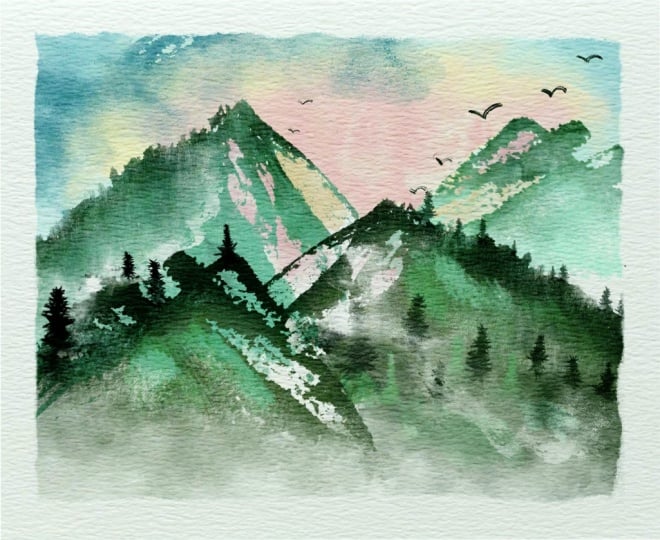
werde ich Ihnen beibringen, wie man Wald im Aquarellstil malt. Ich habe für Sie viele benutzerdefinierte Pinsel vorbereitet, Stielpinsel, die Ihnen helfen, Bäume leicht zu malen. Ich weiß, dass es manchmal eine Herausforderung sein könnte, also versuche ich
es so einfach wie möglich zu machen , Ihre Farbe in kurzer Zeit zu beenden. Jungs, ich wäre sehr dankbar, wenn Sie mit mir Ihre eigenen Kunstwerke teilen könnten, und wenn Sie irgendwelche Fragen, Vorschläge
oder Empfehlungen haben, können Sie sie in Diskussionsabschnitt lassen. Wenn Sie bereit sind, schnappen Sie sich Ihr iPad, Apple Pencil und lassen Sie uns gemeinsam malen. Hallo Leute, ich bin [unhörbar] freiberufliche Illustratorin. Willkommen zurück in meiner Klasse und lassen Sie uns in Waldillustration eintauchen und ganz malen, verschiedene Arten von Bäumen auf völlig unterschiedliche Weise. Am Ende meiner Klasse erfahren
Sie mehr über Procreate und Komposition, insbesondere wie Sie Ebenen verwenden, Clipping Mask, Alpha Lock, Auswahlwerkzeug, und wie Textur, Volumen, Farbvariationen Ihr Bild. Am wichtigsten ist, dass Sie lernen, wie man
Aquarell Illustration auf einfache Weise und Ihre Maltechnik malen , können
Sie die Illustration verwenden, die Sie für die Veröffentlichung auf Instagram erstellen, Editor Portfolio, oder verkaufen Sie es auf Etsy, Camera World und so weiter, oder teilen Sie es einfach mit jemandem, den Sie wirklich mögen. Ich bin sicher, dass sie so glücklich sein werden, eine Illustration zu bekommen, die von Ihnen erstellt wird. Heute möchte ich Ihnen zeigen, dass Aquarell so einfach ist, und es macht wirklich Spaß. Am Ende meines Unterrichts können Sie es sehen. Heute werde ich Ihnen beibringen, wie man Texturpapier erstellt, wie man Stielpinsel verwendet, was ist Komposition, wie man traditionelle Aquarell-Illustrationen in Procreate erstellt, wie man verschiedene Arten von Bäumen zeichnet, wie man Bilder und ohne Referenzbild malt, wie man milde und Standard-Procreate Pinsel für Aquarellfarbe verwendet, wie man meine neue Aquarell-Technik anwendet, was als Nuancen Sie wissen müssen, wenn Sie Aquarell-Illustration erstellen möchten, wie man Alpha Lock und Clipping Mask verwendet, wie man Textur zu Ihrem Kunstwerk. Ich werde Ihnen auch zeigen, wie Sie Schattierungen und Highlights hinzufügen können. Ich zeige Ihnen meinen ganzen Prozess von Anfang bis Ende. Als Bonus werde ich mit Ihnen mein strukturiertes Papier teilen, zwei Sätze von übergebenen Aquarell- und Stielpinseln, farbige Palettenskizze, die ich erstellt habe. Ich werde auch Datei meiner Bilder hinzufügen, die ich gezeichnet habe. Fühlen Sie sich frei, es für Ihre eigenen Kunstprojekte zu verwenden. Diese Klasse ist ideal für Zwischenstufe, kann
auch für Anfänger nützlich sein, wenn Sie meine vorherigen Klassen und erfahrene Künstler beobachtet. Wahrscheinlich finden Sie hier eine Inspiration und neue Möglichkeiten, wie man Waldillustration malen kann. Ihr Klassenprojekt wird als Nächstes sein. Malen Sie eine Komposition mit Bäumen und Bergen, mit den Tipps und Pinseln, die ich Ihnen heute gebe. Ich werde Procreate für diese Klasse mit iPad und Apple Pencil verwenden. Wenn Sie es haben, oder einige andere Zeichenblöcke, oder einfach nur regelmäßige Aquarellpapier und Farben, bitte nehmen Sie unsere Klasse und viel Glück.
2. Papier erstellen: Ich glaube, wir sind bereit, Jungs anzufangen. Zunächst einmal werden Sie zusätzliches Papier erstellen und alle unsere Freebies von der Website
herunterladen. Jetzt werden wir Ihnen sagen, wie das geht. Zunächst einmal werden wir Procreate öffnen. Danach müssen
wir, um einen neuen Canvas zu erstellen, tippen Sie auf Plus und tippen Sie erneut auf Plus. Ich habe beschlossen, dass wir von Pixeln in Zoll und das Schreiben 9 pro 11 Zoll wechseln müssen. Leute, denken Sie daran, wir müssen 300 DPI-Auflösung haben und die maximale Ebene, die wir haben könnten, ist 56. Tippen Sie danach auf Erstellen. Das ist unsere Leinwand, jetzt brauchen wir den Export Textur Papier und Jungs, heute werden wir im Aquarell-Stil malen. Wenn Sie Aquarellpapier haben, noch einmal, werden
wir gehen, um Ebenen duplizieren es ein paar Mal gehen. Jetzt werde ich Ihnen erklären, wie Sie exportieren und wo Sie unsere Freebies finden. Wir müssen MyPlus im Browser öffnen. Öffne das nicht in einer Skillshare App, da auf diese Weise meine Freebies möglicherweise nicht sichtbar sind. Danach in Projekten und Quellen Abschnitt in der rechten Ecke, und es gibt eine Überschrift, Ressourcen, finden Sie vielleicht alle meine Werbegeschenke. Wenn Sie sie herunterladen, werden alle Freebies im Download-Ordner sein. Sie können zur Dateien-App im Download-Ordner gehen. Jungs, danach müssen wir gehen und tippen Sie auf Aktion Taste,
tippen Sie auf, Hinzufügen und tippen Sie auf, Einfügen einer Datei. Nach in Downloads Ordner, gehen
Sie dorthin und legen Sie unser Aquarellpapier in die Procreate. Als nächstes drehen Sie entweder das Papier. Jetzt werde ich Fit to Screen drücken und jetzt sehen Sie, dass es perfekt für die Größe unserer Leinwand ist. Das ist unser Texturpapier, aber wir müssen es bekommen oder auf Viertelkartentextur schicken. Dazu müssen wir den Mischmodus ändern. Ich dupliziere die Ebenen zweimal, gehe zu Linear Burn und Color Burn. Als nächstes dupliziere ich die Linear Burn-Ebene zweimal und nachdem sie zusammengeführt wurden, dupliziere
ich Color Burn und verschmelze sie zusammen. Ich muss unsere Deckkraft im linearen Brennmodus und Farbverbrennung auf 67 Prozent senken, ich mache nichts mit dieser Ebene. Danach wähle ich zwei Ebenen aus und drücke Gruppe, Nächstes Umbenennen. Leute, denken Sie daran, wir müssen unter unserer Papierschichtgruppe malen. Zeichnen Sie nicht oben, zeichnen Sie hier nicht. Denn wenn Sie das tun, werden Sie diesen authentischen Aquarell-Look nicht bekommen. Ich zeige Ihnen ein Beispiel. Zum Beispiel, wenn ich zeichne, sehen Sie, dass ich diesen Aquarell-Look nicht habe. Weil Sie nicht sehen, dass Aquarellpapier in die Farbe verschmilzt. Aber wenn Sie unsere Ebene unter bewegen,
sehen Sie gleichzeitig, wir begannen, unsere Aquarell-Textur zu haben. Also Jungs, bitte achten Sie auf und malen Sie auf diese Papierschichtgruppe. Nun, während unserer heutigen Klasse werden
wir drei verschiedene Illustrationen malen und alle haben das gleiche Thema. Das ist Wald. Wir werden Bäume malen und verschiedene Kompositionen mit Bäumen erstellen. Ich habe heute zwei Pinselsets für Sie vorbereitet, für die heutige Klasse. Wir haben ein Farbpellet. Sprechen über Farbpellets, das ist, dieser und spricht über Pinsel, Ich habe für Sie Aquarell Wald. Dies ist ein Pinsel-Sets, die wir brauchen. Für die heutige Klasse habe ich für Sie zwei neue Bürsten vorbereitet. Dies ist Kiefer und Kiefer abstrakt. Es zeigt Pinsel, das macht Spaß. Dieser Pinsel kann Ihnen helfen, Kiefer zu erstellen. Die andere Bürste ist Kiefer abstrakt. Dieser Pinsel ist so cool, weil Sie sehen, dass er diese abstrakten Striche hat. Wir haben Boo-Opal Pinsel, die Bürste, die wir zuvor verwendet haben. Dies ist ein großartiger Pinsel für Aquarellmalerei, aber unser Aquarellhintergrund ist scharf und kann Ihnen helfen, ein authentischeres Aussehen zu erhalten und mehr Schattierungen hinzuzufügen. Perfect hat eine kleinere Bürste, ideal zum Mischen von ein paar Schattierungen zusammen. Du siehst, du könntest ein Großbritannien natürlich mischen. nächste ist Boo_Flowers. Dieser Pinsel ist großartig, weil er diese Kante Allianz hat. Ich denke, es ist großartig für als Baumstamm, wenn wir anfangen, das zu färben. Boo_Splatters, Boo-Scrub, einer meiner Lieblings-Pinsel. Dieser Pinsel kann einige trockene FX-Striche hinzufügen. Noch einmal, wenn Sie härter drücken, haben Sie mehr Pigment. Quecksilber Bürsten Dies ist unsere native Procreate Pinsel, trockene Bürste, native Procreate Pinsel kann auch diese trockene Textur haben. Was brauchen wir heute? Terraleah-Pinsel Dieser Pinsel werden wir als Mixer und Jungs verwenden, Ich habe auch ein paar Stiele aus meinem neu erstellten Aquarellpinsel-Set hinzugefügt. Der erste ist dieser. Eigentlich Jungs dieses Mal werden wir für Berge verwenden. Es wird unsere Arbeit erleichtern. Das ist Stempelpinsel, die wir auch in einem unserer Gemälde verwenden werden. Die andere war Registerkarten, die Ihnen helfen können, etwas Textur hinzuzufügen. Ich mag diese kratzigen Linien und zwei weitere Stempel. Dieser, der erste auch trockene Effekt. Diese Stempel eignet sich auch hervorragend für Berge. Leute, die zweite Bürste, die ich für euch vorbereitet habe, heißt Wälder, dieser hier. Wo immer Sie viele Stempelbürsten mit verschiedenen Arten von Bäumen haben, denke
ich, das könnte nützlich sein, weil manchmal Sie nicht wissen, wie
alle diese Baumstämme zu malen und dies wird Ihnen helfen und erleichtern Ihren Malprozess viel. Ich habe auch unsere Kiefernpinsel in das Set aufgenommen. Fühlen Sie sich frei, sie zu benutzen. Das ist ein Baobab. Das ist einer meiner Lieblingsbäume. Ich habe für Sie verschiedene Arten von Bäumen sind ziemlich einzigartig und Sie könnten experimentieren und erstellen Sie die Skizze, wie Sie immer noch wollen. Ich werde froh sein zu sehen, was ihr Jungs erschaffen werdet. Ich denke, wir sind bereit zu beginnen und lassen Sie uns bei
unserem ersten Projekt bewegen , wo wir Kiefern malen werden. Lasst uns gehen.
3. Projekt 1: Watercolor: Für unser erstes Projekt brauchen
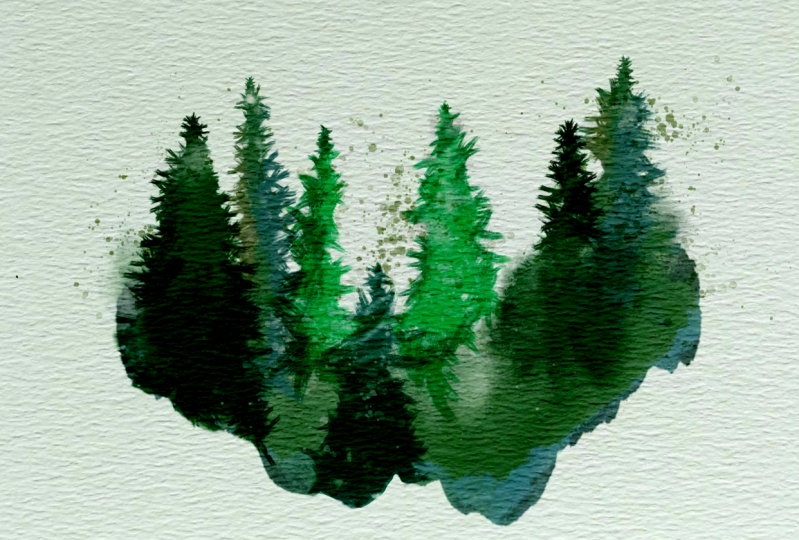
wir keine Skizzen zu malen, es ist so cool. Sie werden Stempelpinsel und meinen Pinselpinsel verwenden, den ich erstelle, einer der Pinien Pinsel tatsächlich. Leute, wir befinden uns auf einer neuen Ebene, sie ist unter unserer Papierschichtgruppe. Aquarell Wald Pinsel-Set und ich werde Aquarell Stempel 25 greifen, und greifen Sie diese Farbe, etwas zwischen blau und grün. Diese Farbe ist eigentlich auch hier, aber ich möchte die grüne,
die dunklere Version ein wenig haben . Ich tippe so, danach gehen Sie einfach zum Transferwerkzeug und kippen Sie vertikal. Verschieben Sie es in die Mitte, platzieren Sie es irgendwo hier. Vielleicht machen Sie es etwas größer, das ist unsere Basis für unsere Bäume. Als nächstes gehen wir und greifen Blending Tool, und als Mixer werde
ich Tarraleah Pinsel verwenden, so dass es nur sanft die Kanten vermischt, so dass wir diese Lücke nicht haben sollten. Wie hier, ich mag die Art und Weise, wie es jetzt aussieht, ich denke, ich möchte die Farbe ein wenig ändern. Also gehe ich zu Anpassungen, tippe auf Farbton, Sättigung und Helligkeit und tippe so auf „Ebene“. Als nächstes gehen Sie zu Hue und spielen Sie mit Farben herum. Ich möchte ein etwas heller und gesättigter haben. Ich denke, das wäre perfekt. Im nächsten Schritt werde ich eine Ebene auf der Oberseite erstellen, und ich werde zu Multiplizieren Verschmelzungs- und Ebenenform gehen, so. Als nächstes werde ich gehen und mir einen Kiefernpinsel schnappen. Leute, diese Bürste ist druckempfindlich, also seien Sie vorsichtig. Wenn Sie malen, wenn Sie eine hellere Spitze haben wollen, drücken Sie
einfach leichter, und wenn Sie schärfer wollen, drücken Sie härter. Versuchen Sie einfach zu experimentieren, ich brauche es nicht. Ich werde Blending Tool greifen, und ich möchte diesen Teil nur ein wenig mischen. Danach greifen Sie einfach Radiergummi, als Radiergummi, verwende ich Tarraleah Pinsel als auch. Wir haben eine Kiefer, ich werde noch einen Pinsel erschaffen. Wir haben zweite Kiefer Highlights,
sehen, wie es sehr realistisch aussieht. Seien Sie vorsichtig, gehen Sie nicht über diese Linie hinaus, denn das ist unsere Hintergrundbasis, wir können nicht darüber hinausgehen. Ich werde diese beiden Bäume miteinander verschmelzen. Als nächstes werde ich eine weitere Schicht erstellen und es wird unter
unseren Pinien sein und ich werde zu einer etwas helleren Form gehen. Sie werden einen Multiplikations-Layer-Modus haben und ich werde Kiefer abstrakt greifen. Ich bin auf einer gleichen Schicht, wähle diese Kiefer und denke, wo du sie platzieren willst. Sieht toll aus. Ich habe den gleichen Pinsel, ich werde eine weitere Ebene erstellen und dies wird auch Multiplikations-Layer-Modus sein. Ich werde gehen und mir einen dunkleren Schatten holen, und ich werde hier irgendwo eine Kiefer platzieren, okay perfekt. Verschieben Sie es in diesen Bereich irgendwo hier, greifen Sie
jetzt Auswahlwerkzeug, drücken Sie „Freehand“, und Sie können Bereiche auswählen, die sich überlappen, drei Finger nach unten und tippen Sie auf „Ausschneiden“. Jetzt Jungs, nächsten Schritt werde ich eine weitere Ebene erstellen, die hinter allem sein wird. Ich werde den Mischmodus nicht ändern. Ich gehe und schnappe mir die hellblaue Farbe, so etwas, und ich werde Kiefer schnappen, normal, noch leichter. Ich gehe zu Farbton, Sättigung und Helligkeit. Sie können mit Sättigungsfarbvariationen spielen. Ich denke, ich möchte etwas heller und eher bläulich haben. Wählen Sie diese Kiefer und legen Sie sie hier und es sieht toll aus. Jetzt Jungs, ich werde gehen und ein paar Schattierungen hinzufügen. Ich werde zu unserer Hintergrundebene gehen, diese. Erstellen Sie eine weitere Ebene auf der Oberseite und ich drücke „Clipping Mask“, ändern Sie den Modus auf Multiplizieren. Als nächstes werde ich den Pinsel auf Tarraleah-Pinsel umstellen, diesen. Ich werde gehen und eine etwas dunklere Farbe schnappen. Sie könnten denken, vielleicht wird dieser
zuerst großartig sein und ich möchte einige Schattierungen hinzufügen. Danach greifen Verschmelzungswerkzeug, gleichen Pinsel, und verschmelzen Sie die scharfen Linien. Als nächstes habe ich den gleichen Multiplikations-Layer-Modus, Ich werde den Pinsel auf Boo Scrub ändern und ich werde die Farbe zu dunkelviolett ändern. Hier gehe ich einfach leicht zu den Rändern, die Sie hier sehen, und ich möchte nur die scharfen Linien zeigen. Natürlich nicht überall, nur in Bereichen, in denen wir den dunkelsten Schatten haben. Nach diesem greifen Blending Tool, jetzt werden wir das gleiche mit unseren Kiefern zu tun. Ich werde zum dunkelsten gehen, zu diesem hier, den du siehst. Ich werde eine weitere Ebene auf der Oberseite erstellen, als Multiplikation
festlegen, gehen Sie zu Clipping Mask, gleiche Pinsel, gleiche Farbe. Ich möchte nur diese sehr dunklen Striche zeigen. Unser Ziel ist es, ein wenig Schattierungen zu zeigen. Perfekt. Ich werde dasselbe tun wie die Bäume, den dahinter. Multiplizieren Sie diese, Clipping Mask gleichen, greifen Sie diese dunkelgrüne Farbe. Es ist, als ob Sie einige Farben eine und andere mischen möchten. Es ist, als ob Sie die Farbe von dieser Kiefer auf eine andere setzen. Ich zeige die Schattierungen, erstellen Sie eine Ebene, Clipping Mask, Multiplizieren Sie diese pre, um helle Farbe, und Jungs es sieht einfach wunderbar. Jetzt werde ich ein paar Splatter hinzufügen, also werde ich alle Ebenen wie diese zusammen mit diesen zusammenführen. Jetzt erstelle eine weitere Ebene auf der Oberseite und ich werde voran gehen und greifen Boo Splatters, greifen hellgrüne Farbe, bewegen Sie sich zu Multiplizieren. Ich möchte einige Spritzer hinzufügen und danach helle Farbe greifen, eine weitere Schicht
erstellen und hier ein wenig Spritzer hinzufügen. Danach wirst du gehen und Tarraleah Pinselzauber greifen. Ich möchte in die Schicht dieser Kiefer gehen, Tarraleah-Pinsel als Radiergummi
verwenden. Senken Sie das [unhörbar] ein wenig und ich möchte winzige Bits,
winzige Teile löschen , weil ich es halb transparent machen möchte. Dasselbe mit diesen Pinien. Ein bisschen Transparenz. Ich mag nicht, wie es aussieht, jetzt werde ich alle Ebenen so zusammenführen. Wenn Sie möchten, gehen Sie vielleicht zu Kurven, tippen Sie auf „Ebene“ und Sie könnten es heller, dunkler, gesättigter, weniger gesättigt, Jungs, es liegt an Ihnen. Ich werde es so behalten,
also habe ich es etwas leichter gemacht. Nun, mein nächstes Spiel werde ich gehen und es leicht in die Mitte bewegen. Ich möchte etwas Code darunter schreiben, der eine Postkarte sein könnte. Also werde ich diese grünliche Farbe greifen und gehen zu Action-Taste tippen, „Text hinzufügen“. Nun denken Sie, was Sie hinzufügen möchten, Sie könnten glückliche Feiertage schreiben und ich muss die Schriftart ändern. Wählen Sie eine Schriftart, die Sie versucht haben, sehr cool auszusehen. Ja, frohe Feiertage. Fertig. Leute, wir sind mit unserer ersten Illustration fertig. Noch einmal, du könntest gehen und eine Spritzpinsel schnappen, diese. Lassen Sie uns weitere Spritzer finden und hinzufügen, es sieht wunderbar aus. Ja, frohe Feiertage, also sind wir fertig, ist unsere erste Illustration. Jetzt gehen wir zum zweiten, wo wir auch Pinien malen werden. Aber jetzt werden wir ein paar Halterungen hinzufügen, also gehen wir.
4. Projekt 2: Watercolor: Wir sind bereit, unsere zweite Illustration zu malen. Wir werden diesen ausschalten, eine weitere Ebene
erstellen. Wieder einmal ist es unter unserer Papierschichtgruppe. Nun, für diese Art von Illustration, Leute,
ich denke, wir müssen eine grobe Skizze erstellen. Ich werde gehen und Quecksilberpinsel greifen, und ich möchte zeigen, dass wir einige Arten von Bergen malen werden. So etwas. Es ist nur grobe Skizze, also mach dir keine Sorgen. Ich werde die Ebene duplizieren, noch
einmal werde ich darunter malen, ich skizziere eine Ebene. Leute, ich habe ein paar Stängelbürsten aus Bergen. Natürlich sind es vielleicht nicht nur Berge, sondern sie sehen aus wie Berge. Ich werde sie benutzen. Ich werde „Freeform“ drücken. Jetzt können wir experimentieren, eine weitere Ebene
erstellen, einen anderen Berg
schnappen, ihn bewegen. Wieder einmal sind dies nur die Grundformen, also können wir sie einfach löschen oder so etwas, aber ich mag diese Kantenlinien. Es sieht so aus, als ob wir jetzt brauchen. Perfekt. Nun, lasst uns greifen Rasierer, Auswahlwerkzeug, wählen Sie die Bereiche, die wir nicht brauchen, und drücken Sie „Cut“. Leute, noch einmal, das ist nur die Basis. Wir werden diese Kanten verschmelzen. Sie könnten die gleiche Stielbürste greifen und denken, wo Sie sie platzieren möchten. Heller Farbe, schnappen Sie sich einen anderen Berg und legen Sie ihn so. Ich denke, für uns ist völlig in Ordnung. Ich werde den [unhörbaren] Modus drücken. nächste Schritt ist, dass ich eine weitere Ebene darunter erstellen werde, und ich werde diese ziemlich helle blaue Farbe drücken. Ich werde boo Opal Pinsel greifen. Ich möchte nur etwas Himmel hinzufügen. Der nächste Schritt ist, ich werde gehen und diese gelbliche Farbe greifen, eine weitere Schicht
erstellen, noch heller. Jetzt werde ich gehen und mir eine rosa Farbe holen. einmal, neue Ebene. Nun, mein Ziel ist es, die Transparenz zu entfernen. Ich gehe zu dieser gelblichen Farbe, repliziere sie, gehe zur unteren Ebene, tippe auf „Farbton, Sättigung, Helligkeit“ und tippe auf „Ebene“. Wenn wir die Transparenz entfernen, sehen
Sie, dass unsere gelbe Farbe nicht von der blauen Farbe beeinflusst wird. Verschmelzen Sie das zusammen. Das gleiche mit der roten Farbe. Gehen Sie zur unteren Ebene, ich möchte sie von der gelben Farbe trennen. Verschieben Sie die Helligkeit auf das Maximum, fügen Sie diese zusammen. Jetzt verschmelzen Sie alle drei Schichten, wir verwenden den Himmel. Grab Laterne Werkzeug, und ich möchte die Farben mischen. Ich möchte zeigen, dass wir den Sonnenaufgang haben. Von den Kanten haben Sie größere Schattierungen, so dass Sie eine weitere Ebene erstellen. Ich werde gehen und diese bläuliche Farbe schnappen. Ich möchte die Transparenz entfernen, weil es völlig in Ordnung ist, sie so zu haben. Also, Leute, ich werde das zusammen verschmelzen. Ich gehe zu Anpassungen, tippe auf Farbton, Sättigung, Helligkeit und tippe auf „Ebene“, und ich möchte es etwas heller machen. Ich möchte die Helligkeit erhöhen. Ich will es nicht so dunkel haben. Wie Sie vielleicht sehen, sieht es wunderbar aus. Ich werde unseren Bergen etwas gelbe Farbe und grüne Farbe
hinzufügen , weil ich die Reflexion zeigen möchte. Boo Opal Pinsel, ein wenig gelbe Farbe und grüne Farbe in die Berge. Nun, Leute, wir gehen und schnappen uns diesen Berg, und ich will ihn etwas leichter machen. Gleiche Anpassungen, Farbton, Sättigung, Helligkeit, leichter. Du könntest mit dem Hue spielen, genauso mit diesem Berg, weil ich sie nicht so dunkel haben will. Jetzt können Sie zu Kurven gehen, auf „Ebene“ tippen, und jetzt ist es viel einfacher, wenn Sie nur Kurven verwenden. Wir haben zwei Berge, die total dunkel sind. Ich schätze, jetzt müssen wir herumspielen, und wir müssen die Farbvariationen ein wenig ändern. Wie man das macht, zuerst, Berg. Eigentlich können wir sie zusammenführen, weil wir das auf einer Ebene brauchen. Ich werde gehen und wählen Auswahlwerkzeug und drücken Sie „Freehand“. Ich möchte diesen Teil auswählen und auf „Hinzufügen“ tippen. Gleiche hier, wählen Sie diesen Teil, tippen Sie auf „Hinzufügen“. Feder, 13 Prozent. Tippen Sie auf „Anpassung“, „Farbton, Sättigung, Helligkeit“. Jetzt müssen wir mit Farbvariationen spielen. Ich möchte diesen Teil heller machen, dies hier, die Sättigung erhöhen, und jetzt möchte ich die Farbe ein wenig ändern. Großartig. Gehen wir und machen das Gleiche mit diesen Bergen. Ich verschmelze sie zusammen, wähle diesen Bereich aus, tippe auf „Hinzufügen“, wähle diesen Bereich aus und tippe erneut auf „Hinzufügen“. Feder, 12 Prozent, Farbton, Sättigung
und Helligkeit, tippen Sie auf „Ebene“, erhöhen Sie die Helligkeit. Ich werde es nicht sättigen oder so etwas, ich muss es nur leichter machen. Ich bin zufrieden mit dem, was wir haben. Jetzt müssen wir ein paar Pinien hinzufügen. Wie zu tun ist, erstellen. Wir müssen keine Ebene mehr skizzieren, also lösche ich das einfach so. Dann, Leute, ich muss Boo Peeling Pinsel nehmen, und ich möchte unseren Berg so erweitern. Ich möchte zeigen, dass wir tatsächlich zwei Berge haben. Schnappen boo perfekte Farbe klein, und ich möchte einige Schattierungen in diesem Bereich zeigen. Nun, lassen Sie uns eine weitere Ebene erstellen, sie als Multiplikationsschicht
festlegen, Kiefernpinsel
nehmen, diesen hier, und wir müssen winzige Kiefern zeigen, wie diese, rundum. Verschmelzen Sie jetzt in das Layout. Ich will die Kiefer hier nicht zeigen, nur winzige Kanten, so. ( AUSLAND)
5. Projekt 3: Watercolor: Wir sind bereit, unsere dritte Illustration zu malen, damit wir die zweite ausschalten können. man hier eine weitere für die Skizze erstellen. Ich gehe zu meinem Wald-Stempelpinsel und schnappen Baumstempel, das Bild ist ein Baobab. Ich werde es hier ins Zentrum bringen. Mitte da drüben. Wir zeigen, dass dies ein sehr großer Baum ist. Wir müssen den Boden zeigen, das wird hier sein. Ich male es ziemlich niedrig, weil ich zeigen möchte, dass dieser Baum riesig ist. Ich werde gehen und ein paar Sträucher oder
kleine Bäume irgendwo dort drüben ziehen , so. Jetzt möchte ich noch mehr Baobabs zeichnen. Ich habe diese Schicht,
den Stielpinsel dupliziert und ich werde diese kleinere malen. Bewegen Sie sich zur freien Hand. Ich möchte das Überlagerungsteil entfernen, drei Finger nach unten, tippen Sie Schnitt. Jungs Sie könnten die Skizze löschen, wenn Sie anfangen malen oder Sie könnten es entfernen, es ist in Ordnung. Beide Wege sind gut für dich. Ich beschloss, es so zu halten. Ich habe diese Ebene noch einmal dupliziert. Freie Form. Ich werde es hier irgendwo platzieren. Radiergummi anziehen. Ich bin noch ein Mal dupliziert. Senken Sie die Größe und legen Sie sie hinter sich. Ich mag es. Ich werde alle Bäume zusammenführen. Malen Sie die Umrisse. Löschen Sie dieses Teil. Lassen Sie uns nun einen Layer skizzieren. Ich möchte die Teile löschen, die sich überlappen. Außerdem, Leute, ich möchte Leute zeichnen, weil ich zeigen will, dass diese Bäume so groß sind. Lasst uns zwei Leute ziehen. Ich werde auswählen, und ich werde drücken, Kopieren und Einfügen und zusammenführen. Leute, es ist sehr wichtig, Bäume auf einer neuen separaten Schicht zu malen. Behält das im Hinterkopf. Senken Sie die Deckkraft, weil ich kontrollieren und sehen möchte, was ich male. Ich werde zuerst Boo Blumen schnappen, und ich werde diese braune Farbe greifen, weil ich den Baumstamm zeigen möchte, und ich möchte sehr scharfe Linien zeigen, wie diese. In der Gegend haben wir bereits sehr dünne Linie, und sehr später werden wir einen anderen Pinsel verwenden. Fertig. Jetzt können wir den Pinsel ändern, eine weitere Ebene
erstellen. Und ich werde Boo Opal Pinsel nehmen. Kehren wir zur gleichen Ebene zurück, weil ich weiterhin einige Details hinzufügen, die Deckkraft
senken möchte , und dieser Pinsel kann Ihnen helfen, diese als Schattierungen hinzuzufügen. Vielleicht wird es etwas leichter sein, aber es ist in Ordnung. Wenn Sie die Lücke entfernen möchten, malen Sie einfach das zweite Mal und die Farbe wird dunkler. Fertig. Erstellen Sie einen weiteren Layer. Ich werde eine leichte grüne Farbe verwenden, gleichen Pinsel. Vergrößern Sie die Größe. Jetzt bin ich bereit, die Blätter zu zeigen. Du könntest ein paar weiße Lücken hinterlassen, das ist in Ordnung. Ich mag die Form der Blätter, es sieht sehr interessant aus. Jungs, diese Bürste ist druckempfindlich, also wenn Sie
härter drücken , werden Sie größere Striche haben. Nun, lasst uns weiter malen. Leute, ich werde eine weitere Ebene darunter erstellen, und ich möchte den Hintergrund und alles malen. Ich werde gehen und diese ziemlich helle beige Farbe greifen. Jetzt bin ich auf der gleichen Ebene. Schnappen Sie sich diese ziemlich helle blaue Farbe, erhöhen Sie die Größe des Pinsels. Wie Sie sehen, haben wir einige Überlappungen, Sie könnten sehen, dass es eine blaue Farbe. Es ist in Ordnung. Später werden wir die Transparenz entfernen. Gleiche Schicht, ich werde gehen und greifen dunkelgrüne Farbe. Nun, auch die gleiche Schicht. Ich werde diese
grasgrüne
Farbe wie zu schnappen grasgrüne . Nun greifen Sie Mischwerkzeug und verschmelzen Sie die Überlappungen. Erstellen Sie eine weitere Ebene auf der Oberseite und zeichnen Sie Personen. Für Leute werde ich auch diese dunkelgrüne Farbe greifen. So wie das. brauchen
wir unseren Skizzier-Layer nicht, also schalte ich ihn aus. Ich werde auf die Ebene gehen, wo wir diese Grundform,
Grundfarben, den Hintergrund haben , freihändig greifen. Ich möchte den Himmel wählen, den mittleren Teil, und drücken Sie dann „Feather“. nach beiden Anpassungen Drücken Sienach beiden Anpassungen„Farbton Sättigung und Helligkeit“, und ich möchte es heller machen. Danach möchte ich die Transparenz von unseren Bäumen entfernen. Ich werde gehen und unseren Baobab verschmelzen. Die Teile des Baobab gehen zur unteren Ebene, und danach werde ich zu den Anpassungen gehen tippen Sie auf „Farbton, Sättigung, Helligkeit“ und tippen Sie auf „Ebene“, und verschieben Sie die Helligkeit auf das Maximum. Duplizieren Sie es zweimal, und das ist ziemlich genug, um zusammen zu verschmelzen. Jetzt ist es einfacher, unsere Grenzen zu entfernen. Lassen Sie uns nun einige Details und Schattierungen hinzufügen. Zuerst fangen wir mit dem Himmel an. Ich beschloss, zuerst Hintergrund zu malen. Ich erstelle einen weiteren Layer und setze ihn als Multiplikationsebene ein und schneide ihn ab. Lassen Sie uns noch einmal die Transparenz aus unserem Hintergrund entfernen. Erhöhen Sie die Größe noch einmal, warum entfernen wir die Transparenz? Denn wenn wir das tun, und nachdem wir Clipping-Maske verwenden und zusätzliche Schattierungen hinzufügen, werden
die Schattierungen heller. Jetzt möchte ich gehen und mehr Aquarell schnappen, Stempel 20. Denken Sie daran, wir müssen auf einer Ebene sein, wo es Clipping-Maske gibt. Erhöhen Sie die Größe, und Sie könnten denken, wo Sie diese Schattierungen setzen wollen und es sieht wunderbar, sehr gesättigt und sehr realistisch aus. Noch ein Stempel, Erhöhung ausgewählt. Jetzt, um diese Größe zu erhöhen, erstelle
ich eine weitere Ebene. Ich schneide es auch ab. Multiplizieren Sie es. schnappen
wir uns unseren Aquarellstempel 25. Denken Sie daran, was wir letztes Mal gemacht haben, also machen wir das Gleiche hier. Ich werde einige grundlegende Farbtöne auswählen und ich werde sie verwenden. Es sieht sehr realistisch aus. Wählen Sie diesen Teil aus, und ich kann mich bewegen. Jetzt mach es so. Ich werde es so behalten. Erstellen Sie nun eine weitere Ebene. Legen Sie es als Multiplikation fest. Wir ändern die Farbe, wie Sie sehen, nur ein wenig, und lassen Sie uns das gleiche in diesem Teil tun. Wählen Sie es aus und platzieren Sie es. Lassen Sie es uns einfach ein wenig mischen. Außerdem möchte ich der Straße etwas Schatten hinzufügen, ich erstelle eine weitere Ebene. Wie Sie sehen, befindet es sich automatisch in einem Schnittmaskenmodus. Jetzt gehen wir zu diesem Stempel, Aquarellstempel 33. Haben Sie Freeform, machen Sie es etwas kleiner, weil ich zu groß denke, und jetzt sieht es einfach perfekt aus. Nun, Leute, lasst uns es einfach zusammenführen. Ich erstelle eine weitere Ebene, setze sie als Multiplikation, und ich möchte dem Himmel einen weiteren Schatten hinzufügen. Ich schneide es, dunkelblaue Farbe, gleiche Stempelpinsel da drüben. Ich will es so größer machen. Ich möchte nur die Deckkraft senken. Machen Sie es kaum gesehen, siehe hier. Wir sind fertig mit diesem Teil, das gefällt mir. Jetzt verschmelzen wir es zusammen. Gehen wir zu unseren Baobabs. Ich werde eine weitere Ebene erstellen, Ich werde diese Ebene als Multiplikation setzen und ich werde es schneiden, greifen trocken boo Peeling Pinsel. Wir müssen einen trockenen Effekt erzielen, denn in Baobabs haben
wir diese kreisförmige Form, Sie sehen, wir haben sie hier auf unserer Skizzierschicht. Ich werde es zeigen. Ich werde ein paar Schattierungen von den Ästen zeigen. Seien Sie vorsichtig, malen Sie nicht auf unsere Blätter. Verschmelzungswerkzeug Jetzt gehen wir und greifen grüne Farbe, vielleicht diese, und erhöhen Sie die Größe, und sie können einige Schattierungen zeigen. Hier Jungs, wir können die kreisförmige Form verwenden, wie diese, wie machen die kreisförmige Bewegung. Sie könnten überall einige Schattierungen hinzufügen. Jetzt möchte ich auch noch ein paar Stempel zu unserem Baobab hinzufügen. Ich werde eine weitere Ebene erstellen, ich werde den Mischmodus als Multiplikation einstellen. Ich werde gehen und greifen die gleiche braune Farbe, und ich werde diesen Aquarellstempel 33. Ich sehe, jetzt haben wir die Kratzlinie, die sehr schön aussieht. Ich werde es duplizieren, und ich muss die Größe senken und die Kratzlinien auch zu diesem Teil verschieben. Verschmelzen Sie zusammen, erstellen Sie eine weitere Ebene, multiplizieren Sie sie, senken Sie die Größe und platzieren Sie sie hier. Dann benutze ich einfach den Stempelpinsel, wie Sie vielleicht sehen, es sieht einfach toll aus. Löschen Sie Überlappungen, wenn sie sich mit unserem Baumstamm überlappen. Jetzt lassen Sie uns alle unsere Schattierungen zusammenführen. Als nächstes möchte ich unseren Leuten, die da sind, einige Farben hinzufügen. Ich werde das Gleiche tun. Ich werde diese Zeit auswählen drücken, damit ich keine neue Ebene erstelle. Ich werde zur unteren Schicht gehen, gleichen Stempelpinsel, wahrscheinlich bräunlich. Ich möchte weiterhin einige Schattierungen mit diesem Stempel hinzufügen. Sieht wunderschön aus. Jetzt möchte ich die Schattierungen, die Reflexionen,
den Schatten der Menschen zeigen , weil sie auf der Straße gehen. Ich werde die Ebene duplizieren. Ich werde es vertikal drehen. Ich habe Freeform-Werkzeug, also werde ich es ein wenig verzerren und ich werde Schattierungen wie diese platzieren. Als nächstes lassen Sie uns einfach die Deckkraft senken, machen Sie es nicht so hell. Als Nächstes können wir hier auch den Schatten von unseren Baobabs zeigen. Wie das geht, werden
wir die Baobabs duplizieren, danach werde ich vertikal drehen, sehen
Sie, und wir müssen den Winkel so zeigen. Wir werden Verzerrung verwenden, und ich möchte es nur in diesen Winkel verschieben. Ich werde all unsere Bäume so verzerren. Ich werde diesen Baumstamm auswählen und ihn auch verschieben. Wie Sie sehen, brauchte uns dieses Bild mehr Zeit als der Rest. Danach möchte ich sie nicht so hell machen, also werde ich zum Farbton, Sättigung und Helligkeit gehen. Ich werde sie entsättigen und so in die grünliche Farbe gehen, und danach werde ich auch die Deckkraft senken. Wenn Sie wollen, können wir mit Kurven spielen, machen es mehr oder weniger gesättigt.
6. Projekt 3: Final: Jungs als nächstes sind letzte Details. Was wir tun werden, ist, dass
ich mehr Schattierungen hinzufügen möchte. Wie ich das machen werde, zeige ich es dir. Wie Layer hier funktionieren. Wie Sie sehen, den Hintergrund und baobab auf verschiedenen Ebenen gesetzt. Das ist sehr wichtig. Ich möchte eine weitere Ebene erstellen. Schnappen Sie sich diese bräunliche Farbe, gehen Sie zu multiplizieren Mischung im Ebenenmodus und ich möchte diese Striche hinzufügen, um Uniform zu gehen, wenn in freier Form noch besser. Ich möchte ein paar Striche zeigen. Ich möchte das Bild realistischer aussehen lassen. Das Gleiche wollte ich auch hier machen. Als nächstes werde ich das mit Baumstämmen zusammenpassen. Als nächstes werde ich Aquarellstempel 20. Ergreift diese dunkelgrüne Farbe, so etwas. Du löschst diesen Teil aus. Du löschst es und verschmelzst dieses Teil einfach leicht. Dasselbe auch hier. Das nächste, was ich zeichnen werde, möchte
ich einige Kanten schneiden. Wie ich es tun werde. Ich bin auf der Ebene letzten Hintergründe, und ich werde gehen und greifen Rechteck, und ich muss drücken, „Kopieren und Einfügen“. Schalten Sie nun unsere vorherige Ebene aus, und greifen Sie entweder Radiergummi. Ich möchte nur diesen Teil löschen. Alles, was über die Grenzen hinausgeht. Dasselbe werde ich mit den Schattierungen tun. Sie können sogar Ihren Bogen oben etwas größer machen. Siehst du, du kannst über die Skyline hinausgehen. Es sieht sehr interessant aus, ist es wie das, was wir haben. Ich werde alles miteinander verschmelzen, so. Jetzt können Sie mit einem Cursor spielen. Sie können die Größe erhöhen, machen es heller, machen es mehr Weg Marke Ich denke, getan wird sieht schön. Dann Jungs das letzte, was Sie tun könnten, können
Sie eine weitere Ebene erstellen und Sie können etwas Text hinzufügen. Tippen Sie einfach auf „Text hinzufügen“ Hier können Sie versuchen, etwas wie, lassen Sie mich denken. Sie können schreiben: „Unsere Reise nach Madagaskar war erstaunliche Hoffnung, sie nächstes Jahr zu wiederholen.“ Du kannst schreiben, was immer du willst, oder meine wertvollen Erinnerungen, basierend auf den linken Bindungen. Oder meine Familie, oder ich war so überrascht, so eine große Tricks zu sehen. Alles, was du willst, was du willst. Das ist das Ende unserer Klasse. Jetzt wissen Sie, wie die Bucht und verschiedene Bäume im Aquarell-Stil, leicht. Leute, ich wünsche euch viel Glück mit euren Kunstwerken. Wenn Sie Fragen haben, Anregungen, Sie wissen, wo Sie mich finden, in der Diskussion Abschnitt. Sehen wir uns in einem neuen Video. Wiedersehen, tschüss.
 Inga Yoon, Digital illustrator and teacher