Transkripte
1. Einführung: Hallo und herzlich willkommen. Mein Name ist James, weil ich ein zertifizierter Apple-Trainer in Bewegung fünf bin. In diesem Kurs werden wir uns darum bemühen, unsere Bewegungs-Fünf-Fähigkeiten auf die nächste Stufe zu bringen. Dieser Kurs ist für Leute, die bereits meinen vorherigen Kurs absolviert haben, in Bewegung fünf begonnen haben,
oder für jeden, der
sich in der Bewegung von fünf Schnittstelle wohl fühlt. Wir werden lernen, wie Sie all Ihre Verhaltensweisen nutzen können. Betrachten Sie den grünen Bildschirm, erstellen Sie eine bewegliche 3D-Karte, erstellen Sie eine Anzeige für ein fiktives Boot-Unternehmen, verwenden Sie Replikator-Verhalten, um atemberaubende Grafiken einfach und einfach zu erstellen. Wir werden mit der Erstellung Ihrer eigenen 3D-Kunstgalerie beenden, in der Sie Ihre eigenen Fotos einfügen
können, um Ihren Freunden und Kollegen zu zeigen. Hier gibt es viel zu lernen und ich glaube wirklich, dass wir
Ihre Fähigkeiten in Animationen und Designs auf die nächste Stufe bringen werden. Also, worauf wartest du? Lasst uns loslegen.
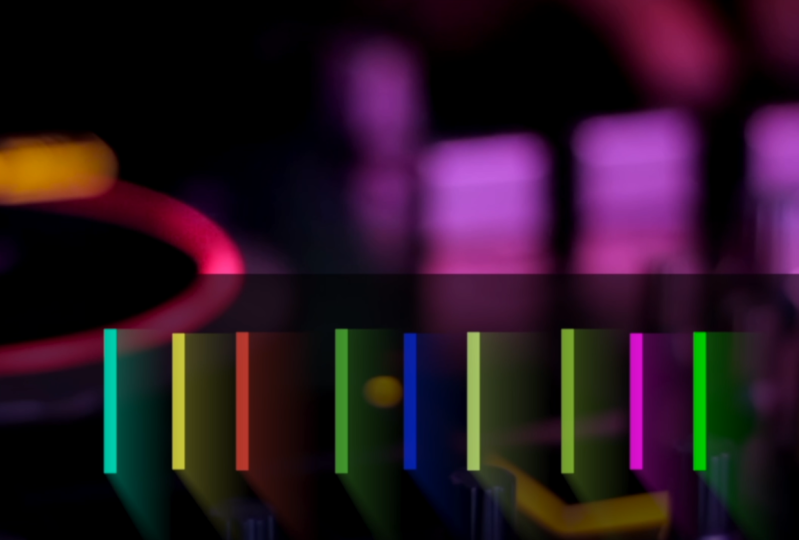
2. Audio: Hallo und willkommen zu gleichen Verhaltensweisen innerhalb von Bewegung fünf. Also heute werden wir etwas in Bewegung tun, was wirklich, wirklich cool ist. Hier ist das Projekt, das ich bereits erstellt habe. Also, wenn ich Play drücke. Was hier cool ist, ist, dass wir einen benutzerdefinierten Grafik-Equalizer haben, der
etwas verwendet, das die Wissenschaft des Verhaltens oder des Audioverhaltens innerhalb von Bewegung fünf genannt wird. Und was passiert ist, dass Sie sehen, dass jedes dieser Elemente die Strecke hüpfen. Dies ist der grüne Tracker praktisch unten hier, automatisch, was ziemlich unglaublich ist. Ich habe nicht gesehen, wie viele Leute dies benutzen, wenn überhaupt, nicht in der Lage, meine Shows, Leute, die irgendwie wie wowed und wie einfach es ist zu tun. Lassen Sie uns also einen Blick darauf werfen, wie wir das schaffen werden oder wie wir denken würden, dass wir
normalerweise versuchen würden , ein Grafik-Equalizer-Abzeichen oder C zu erstellen. Wir haben auch ein paar Filter drauf. Und im Grunde haben wir ein Element hier genommen und ein paar Mal zwei dupliziert. Also lassen Sie uns voran gehen und beginnen,
diesen grafischen Equalizer mit Sand Verhaltensweisen Emotion 5 zu bauen . Also hier sind wir in Bewegung und wie immer wir uns hier für das Motion-Projekt entscheiden. Wir haben Sendungen HD 720, denn lassen Sie uns dies verwenden, wenn ich Leute trainiere, weil es schnell und einfach ist, aber natürlich, stellen Sie sicher, dass Sie nur die auswählen, die Sie für Ihr endgültiges Projekt
verwenden werden . Bildrate ist nur wählen Sie 25 Frames pro Sekunde. Das ist absolut in Ordnung. Dauer 20 Sekunden, das ist auch cool. Und gehen wir weiter und drücken „Öffnen“. Toll, Also hier sind wir innerhalb unserer Motion Interface. Lass es uns schön und groß machen, damit du es sehen kannst. Es geht grüner Knopf dort. Also hier sind unsere Canvas Guides. Wir waren schon mal hier. Und was Sie tun, ist Ihnen zu zeigen, wie wir diese Art von freier Hand machen, wenn Sie möchten. Der erste, der tut, ist Impuls drücken. In unseren Sitzungen ein Ordner, werden
wir einen Beispiel-Track finden, wenn ich die Play-Taste drücke. Also lasst uns das einfach reinbringen und Importe pressen. Sie sehen, wenn ein dort gekauft, leuchtet
diese grüne Linie auf. Wenn sich das nicht in Ihrer getroffen hat, ist, weil dieses kleine Symbol hier nicht eingeschaltet ist. Also, das ist eine gute Idee, es einen Klick zu geben und zu öffnen und ich hörte den ganzen Weg. Verstecken Sie einfach verkaufte Schnittstelle. Wenn ich hier abklicke, diese eine Schnittstelle, bekomme ich. Also gibt es Audio-Timeline als nächstes, die tendenziell das Meer sind einige Merkmale für den Play-Button. Also hast du ein schönes bisschen Basis, die hier rein kommt, was uns mit unserem Audio helfen wird. Normalerweise, wenn wir darüber reden,
irgendeine Animation innerhalb der Bewegung zu erstellen , müssten
wir hier irgendwie in eine Form kommen. Hey, hier ist meine Form. Drücken Sie Escape, um zu sagen, dass ich damit fertig bin. Okay, da ist meine Form. Und warum sonst noch versuchen, das mit der Musik
wachsen zu lassen, und das wird extrem hart werden. Ich musste in die Wortbibliothekseigenschaften gehen und wir haben hier Maßstab. Also, wenn ich nur auf dem y skaliere,
sehen Sie, dass es irgendwie auf und ab wächst. Ich schätze, ich könnte das irgendwie tun, wenn ich wollte. Aber es würde bedeuten, ganz buchstäblich einen Schlüsselrahmen hier zu drücken, ein kleines Ding zu
bewegen, dass es par Keyframe-Fenster ist. Sobald wir das erste dort sehen, ist es da. Jetzt würde ich diesen Keyframe an dieser Stelle vergrößern, also machen wir ihn höher, okay, und dann tanzen wir als Nächstes. Und es bringt es wieder runter. Kohle und so weiter und so weiter. Danke. Stellen Sie sich vor, wie schrecklich dies würde uns einen Blick Uhr. Ok. A ist nicht Ihre Zeit und dieses Wort ruhig Litschi, nehmen Sie Ewigkeit, um dies zu schaffen. Also lasst uns das löschen. Es ist also wie Bewegung. Das Semikolon, das gleiche Verhalten oder Audio-Verhalten war vergessen, was der Kühler. Aber wir werden es in einer Sekunde voll finden. Also, was wir tun werden, ist zu unserem T für Text-Knopf hier zu gehen, Zeug mit dir wird es leider sehen, wenn ich meinen Finger gedrückt halte, heißt
es drei Texas. Klicken Sie darauf. Ok. Wie Sie sehen, passiert
nichts wie immer Art von Canvas, wir schauen hier klicken, um etwas zu beginnen. Also geben Sie es mit einem Klick. Und ich halte die Umschalttaste gedrückt und drücke OK. Es ist wie ein Kapital, das ich wollte, das ist ziemlich klein, wie man sie auf dem Bildschirm sehen kann. Also drücke ich die Escape-Taste, um fertig zu stellen. Okay, das Eis ist so klein, dass wir es nicht sehen können. Also mit den Augen, die in unseren Immobilien hier ausgewählt wurden, haben Sie die Breitenskala. Wir skalieren und wir können tatsächlich die Älteren greifen. Also können wir das jetzt auch sehen, okay, Cool. Nun, was wir tun müssen, weil es wichtige oder Audiospur bereits sehen wird,
ist, wenn ich auf Play nameless wird passieren. Nur das Audio da. Und das wird anfangs reagieren. Also muss ich das sagen, ich muss anfangen, nach oben und unten zu pulsieren. Hamlin tut das also. Nun, gehen wir zu unserer Waage. So skaliert hier unter Eigenschaften als Maßstab. Jetzt unter Skala können Sie sehen, dass wir auf die x und die y und die z ändern können. Also, was die, warum ist wirklich ungewöhnlich, weil es keine Tasten. Citizen, nichts hat diesen kleinen Keyframe-Button hier, aber es gibt nichts anderes hier. Sagen Sie uns, wir können alles tun. Aber wenn ich die Steuerungstaste gedrückt halte und Y drücke, machen
wir das einfach noch einmal. Also habe ich die Kontrolle. Also Zähne, CTRL und der Holdup Dan und mit meinem linken Fluch meine linke Taste auf dem Trackpad auf meinem Yeah, meine Maus hier. Ich klicke darauf. Warum? Und was passieren wird, ist, dass ich ein Kontextmenü besorge, okay, also habe ich jetzt die Kontrolle losgelassen. Und du siehst plötzlich, dass ich all diese kleinen Dinge habe, mit denen ich spielen kann. Also rief ich beim Perimeter-Verhalten an. Ok. Es ist also ein Audioverhalten. Ok. Ich sagte Sam Verhalten, aber gut, es nennt sich ein Audioverhalten. Also werde ich Audio drücken. Okay, und plötzlich, was passiert, ist meine Schnittstelle von Eigenschaften zum Wortverhalten verschoben wird. Und unter meinem Auge sehen wir das Wort Audio. Okay, also hat sich nichts anderes geändert. Das ist alles, was bisher passiert ist. Das ist also wirklich, wirklich, wo es ziemlich interessant wird. Hier steht also, Quell-Audio ist keine. Jetzt denken Sie daran, dass ich bereits vorinstalliert habe. Also unter diesem auch das Wort. Ich kann die Beispielspur drücken. Okay, jetzt sehe ich, es hat Meister hier. Nun, wir haben vielleicht mehr als ein Musikstück. Wir wollen es nur darauf anwenden. Dies ist, was ich Ihnen zeigen werde, um auf
den Sample-Trend zu wählen , der der Name dieser Spur ist. Also gehen sie, das ist eine Spur da drauf. Also, was wird jetzt passieren? Und wenn ich Play drücke? Cool beginnt automatisch zu reagieren, bedeutet, dass es weniger ist. Klicken Sie auf die Augen kommen hier und klicken Sie hier unten. So können Sie es dort sehen, schöne und saubere Luft. Also, wenn ich zurückkomme, können wir jetzt sehen, dass automatisch das begann, auf das Audio zu reagieren, was ziemlich genial ist. Der Noche-Rahmen beteiligt, es ist es automatisch getan. Werfen wir einen Blick auf dieses Menü ein wenig mehr. So heißt es reagieren Temperatur, was in Ordnung ist. Also will ich diese Kiste machen. Sie haben hier ein paar Transienten genannt. Wir werden sagen, Diagramm auf diese Weise angeordnet wird es ziemlich interessant, denn wenn ich hier klicke, es sagt reagieren auf alle Frequenzen, aber hier, und das ist die Magie Jungs. Wir haben Bass und Höhen, und so können wir das ganze Grafik-Equalizer-Ding ausführen. Also, wenn ich auf das Wort klicke, sagen
wir Basis, okay, jetzt tut es ein wenig, ein wenig denken, dass sie unabhängig auf diesem Video-Computer sind und wie lange die Strecke ist. Es könnte eine Sekunde dauern, um ihn zu laden, aber das war sehr schnell. Dieser Track ist wahrscheinlich 20 Sekunden lang. Es ist überhaupt nicht sehr lang. Also lassen Sie uns zurückspulen und spielen hier unten. Okay, jetzt war es schön rauf und runter zu dieser Basis. Aber was, wenn es nicht so gut ist, wie ich es will? Oder sehr grafisch ist
es, es ist okay, es reagiert darauf. Ok? Aber was wir tun können, ist etwas zu ändern, das die Art der Amplitude oder das, oder das Ausmaß davon genannt wird. Hier unten habe ich Frequenzen, mit denen wir hier drinnen spielen können. Aber ich möchte wirklich zur Breitenskala gehen. C ist hier auf eins gesetzt. Also kann ich das erhöhen, okay? Und ich kann auch hier klicken und einfach 2.5 eingeben, drücken Sie die Eingabetaste. Schauen wir uns jetzt ein wenig an. Es reagiert also wirklich, wirklich schön jetzt auf dieses Stück Audio. Also, was wir getan haben, ist, dass wir das Fett genommen haben, das offensichtlich auf dem Marinestützpunkt aussieht. Und durch das Ändern der Skala ist irgendwie, wenn Sie das undefinierte,
das Volumen verstärken , das ich ziemlich cool mag. Also, da gehst du. Das ist unser erster Grafik-Equalizer. Jetzt an dieser Stelle mag ich das irgendwie einfärben und es ziemlich kalt aussehen lassen. Kämpfe, geh weiter und fange an, es zu billigen. Also lasst uns das Auge in der Gruppe hier werden. Gehen wir zum Text und hier drinnen, unter Erscheinung, sehen Sie, ich habe die Tatsache, dass es diese hat, diese Farben damit verbunden sind. Also in diesem Fall ist es nur ein sehr schlichtes und langweiliges Grau. Wenn ich hier anklicke, wirst du jetzt sehen, dass ich hier reingehen kann und ich
das ganze Spektrum an Farben habe , CMYK hier drin. Und einige sehr, sehr einfache Ursache, die ich auf Speichern klicken kann, klicken Sie auf eine dieser. Sie werden sehen, dass es sich sofort ändert, was wir erwarten würden. Hier ist ein kleiner Tipp hier, mehr mit Ihnen zu teilen. Wenn ich etwas klicke, zufällige Klasse, ist dies ein paar verschiedene hier drin zu sehen. Wenn ich diese genaue Farbe auswähle und ich es wieder verwenden möchte, gibt es keine Möglichkeit, dass ich das finden werde. Sie sehen hier in der Farbpalette. Es ist, es ist irgendwie von hier. Ja, wenn ich es anklicke und halte und ziehe, habe
ich es jetzt zu meiner Farbpalette hinzugefügt. Also jedes Mal, wenn ich öffne Bewegung an, die verfügbar sein wird. Und wenn C mit einem Mac hier, wenn Sie jemals etwas namens Seiten,
Zahlen oder Keynotes verwendet haben, haben Sie auch Zugriff auf diese Art von Tablet-Farben in diesen Anwendungen als auch. Es ist also eine coole Möglichkeit, sicherzustellen, dass wir jedes Mal
die richtige Farbe wählen , wenn diese Art von einem blauen Farbton gewählt wird. Nun, wenn ich hierher gehe und ein Rot mit einem abholen und es fallen lassen soll. Also auch der nächste. Also lassen Sie uns klicken und halten und ziehen Sie immer, damit wir unsere eigene Art von coolen Farbpalette erstellen können. Das ist also erledigt. So, aber glücklich damit. Ich will diese Farbe nicht wirklich, also ist das vorher. Klicken Sie also hier auf dieses Feld. Lasst uns auf das schöne Blau klicken. Und wie Sie sehen, hat es sich von vorher erinnert. Und das ist, wenn ich will, dass es sein wird. Schön. Ich hoffe, Sie haben sich diesen Kofferraum nicht langweilig. Okay, also gibt es unsere erste Art von Grafik, Egoless gemacht. Jetzt eine Sache, die wir tun können, was ziemlich cool ist, Geben Sie ihm ein bisschen eine Substanz, bevor wir anfangen, dies zu replizieren, ist gehen Sie über Filter. Und hier drin haben wir etwas namens Globe. Okay, das ist cool, ist wie Photoshop und Santa hier. Und drinnen hast du das Wort Licht Rennen. Wenn ich auf Light Race klicke, sofort, hat
es uns diese Art von Yeah gegeben, als ob es seine eigenen Lichter zugibt. Jetzt hat er das Wort „Verstand“, um so cool zu werden, oder? Mal sehen. Es reicht irgendwie aus, und es geht auf 208. Also gehen wir zu 200. Ok. So viel wir gehen können und hey, wir sollten nur die Miete zählen. Ich denke immer noch, es ist hier erschienen, warum sie die Richtung
geändert hat, was ziemlich cool ist. Dieser Fall, wir lassen ihn da. Und was wir tun können, ist, dass wir es von 1 zum anderen bewegen können. Ok? Also, Sie haben gesehen, ich habe, Ich drücke Play. Jetzt wollen wir die Audiospur nicht mehr hören, also deaktivieren Sie das einfach. Also wollen wir das nicht jedes Mal hören, wenn ich Play drücke. Dort gehen wir durch Start stat Animation, alle seine eigenen. Große Liebe das, oder? Okay, also schauen wir uns noch einmal die Glukose an, freie Folgen, was ganz schön ist. Ich liebe Lichtstrahlen, es bringt für ein Leben ist ziemlich cool. Wieder, es muss nicht Saigon sein und uns segnen, halten Sie es auf 100 weniger durch dieses Licht, ziemlich hell. Okay, also das ist cool. Also das Zentrum hier, X zum Y, Sie werden sehen, jetzt können wir das von 1 zum anderen verschieben. Also, was ich machen will,
ist, dass wir die Mitte auf einem Keyframe vermissen hören, um von 1 zum anderen zu bewegen. So sehen Sie die Länge meines Projekts hier. Das sind also fünf 500 Frames, was nicht viel bedeutet. Aber wenn ich diesen kleinen Pfeil hier drücke, drücken
wir auf Show to time code. Und wir werden sehen, es sind insgesamt 19,5 Sekunden, was ungefähr um 20 Sekunden steigt. Also werde ich tun, ist, dass ich diesen Lichtstrahl für die ganze Sache von links nach rechts
bewegen werde . Und so was. Auf nichts 0,5 bekommen sie. Das ist also, wo wir damit sind. Also werden wir den Keyframe-Button dort drücken. Es steht also nur an diesem Punkt, vergewissern Sie sich, dass Sie dort bleiben. Jetzt, wie das Lied durchgeht. Und es braucht, um jetzt automatisch nach ganz rechts zu gehen, so. Okay, also ist es verändert. Denken Sie daran, dass jemals Rückspulen drücken und Play drücken. Du siehst, dass sich der Lichtstrahl den ganzen Weg durch das bewegen wird. Jetzt sehen Sie, dass ich meinen Keyframe hier sehen kann. Und hier. Das liegt daran, dass ich unseren kleinen Keyframe habe, , denkst du, hier aufklappt, kann
ich das runter ziehen, perfekt darauf. So bewegt sich Salz schneller. Ich will das I von S. ziehen. Lasst uns Pause dorthin drücken. Ich kann das rüber ziehen, ziehen. Eveleigh das, und wir werden sehen, dass ich es viel schneller mache. Ok. Was in Ordnung ist. Aber ich will sicherstellen, dass du den ganzen Clip verloren hast. Großartig. Das ist also, das ist die harte Arbeit, die Jungs gemacht haben. Das ist der Anfang unseres Grafik-Equalizers. Damit alles Sinn macht. Also haben wir damit fertig. Also gehen wir zurück ins Auge. Das einfache Auge hier. Und alles, was wir jetzt tun werden, ist, das zu nehmen, wir werden sie ein wenig überlegen. Ok, es ist da hinten. Ok. Denken Sie daran, wenn ich zum Web-Audio gehe, sehen
wir, dass wir hier die Breitenbasis haben, was perfekt ist. Was ich jetzt tun kann, ist, das zu nehmen, ich halte die Befehlstaste oder die Befehlstaste oder das Apple-Zeichen gedrückt und drücke D. Okay, also was ich getan habe, ist, dass es das erste Element genommen und uns ermöglicht hat, es zu duplizieren. Okay, also hat es das Wort, das ich kopiere. Wenn ich das nach rechts ziehe, siehst du jetzt, Perfect. Lassen Sie zwei Kopien haben, richtig? Also werde ich das hier rüber bringen, so etwas wie das. Okay, jetzt werden wir tun, ist, dass ich die Art und Weise ändern werde, wie es reagiert. Denken Sie daran, dass die erste, die ich habe ein Audio, Es wirkt sich auf die Basis. Also geh zur zweiten Kopie. Das ist die, die wir gerade gemacht haben. Die Geolocation unter dem Wort Audio ist auf Basis gesetzt, so dass ich Änderungen im mittleren Bereich hinzufügen kann. Nun, was es tut, aber es tut ein wenig Flick sie sind Computer, das verstorbene MacBook Pro 15. Es wird also ziemlich schnell gemessen. Wenn Sie hier ein langes Musikstück haben, kann
es eine Sekunde dauern, bis es sich ändert und herauszufinden, was die mittleren Bereiche dieser Summe sind. Also mach dir keine Sorgen darüber. Wir lassen es so, wie es ist. Okay, ich habe Datei geteilt, Speichern Sie wieder, sagt drücken, Sie wollen Play drücken. Also jetzt sollte es ein leichter Unterschied zwischen der Basis und dem Mittelhirn sein. Nur ein kleiner Unterschied. Ok. Mantel. So Audio-Basis, Audi auf unserem zweiten Exemplar ist auf MIT gesetzt. Also ratet mal was? Kommen Sie hierher. Drücken Sie Befehl D. Es hat das Wort eins, kopieren Sie eins. Also, was könnte eine gute Idee sein, ist, diese genau zu benennen, was die Luft. Die Art und Weise, wie wir jetzt tun können, ist drücken, doppelklicken Sie auf die Neigung und wählen Sie Basis. Ok? Doppelklicken Sie auf diesen. Ok? Und dann, um dieses zu betrachten und diese Höhen zu machen, denke
ich, es war, was ich denke, es ist, es ist Höhen. Also habe ich das noch nicht gemacht, aber wir müssten hier anrufen, das rüber ziehen. Okay, gehen wir und klicken Sie auf das Audio und ein Durcheinander, es ist auf Mitte eingestellt. Und wir wollen, dass das Höhen ist, das ist da, das ist achte. Coole kleine Flick, dass es tut, dass für uns automatisch. Lasst uns zurückspulen. Lasst uns Play drücken. Jetzt haben wir drei Dinge, die sich etwas voneinander unterscheiden. Und ist unser Grafik-Equalizer sagt, setzen Sie diesen Ton zurück. Lassen Sie uns das Audio wieder nach Hause bringen. Klicken Sie darauf, drücken Sie Play. Nun, was ich hier habe, ist das Fett, mit dem wir anfangen können, all das zusammenzufassen. Also, wenn ich das hier rüber ziehe, okay, es ist im Dreifach. Probieren Sie das da drüben aus. Okay, cool. Du fängst an zu sehen, dass sie so pulsieren werden. All dies wurde also innerhalb der Wortgruppe getan. Also kann ich diese Gruppe g, f, x Grafik nennen. Ok? Jetzt, ohne zu viel wertlos gehen Datei und Speichern wieder tun, Ich kann den ganzen Ordner nehmen, die ganze Gruppe, die alle diese Basis Mittelklasse und Reisende in. Drücken Sie erneut Befehl D. Und ich ziehe das hin. Sie gehen Auftragsarbeiten mit Solarzellen. Drücken Sie seit dem Kopieren erneut Befehl D. Da ist es wieder da. Und wieder Befehl D. Und sehen Sie nur meinen Cursor in der Nähe von Klicken, Halten und Ziehen Element. Was wir am Ende haben, ist das wirklich cool? Und das wird angeheuert, um einen Grafik-Equalizer zu bauen. Wirklich einfach. Ich verwende den Buchstaben I mit etwas 3D-Text und halte Control gedrückt. Also gehen wir zurück dorthin, wo wir waren. Schauen wir uns das hier an. Also ging ich zu Immobilien auf diesem Auge. Und unter der Skala haben wir die Steuerungstaste auf dem y gedrückt .
Halten Sie die Steuerungstaste und das Y und es gab uns so richtig flippig viele, die wir noch nicht gesehen haben. Wir fügen primitives Verhalten hinzu und klicken Sie dann auf Audio. Und wir haben all das verrückte Zeug hier drin durch Anwesenheit, bescheidener Zug. Also, da gehst du. Es gibt unseren ersten Riss eines User-Equalizers. Nun, wenn wir das exportieren wollen, kommen
wir zum Exportfilm. Dies kann sich alle unsere Daten hier ansehen. Öffnen Sie Quicktime. Denken Sie daran, Video und Audio einzuschließen. Wenn Sie nur Audio,
Video oder irgendwelche Produkte tun , wählen Sie dies. In diesem Fall haben wir die ganze Sache. Wir können den Rest so lassen, wie er ist. Drücken Sie Weiter. Und das legte es auf den Desktop plus 17. Sieh mal, da gehen wir. Und speichern Sie das. Also wieder, es ist zerquetscht. Das Audio zusammen mit dieser Grafik und Krise, alle n Film, die C haben wird, verwendet ein Intro für etwas anderes, YouTube-Kanal oder Web-Projekt, an dem Sie arbeiten. Sobald das fertig ist, minimieren
wir das einfach. Sie legen nur fest, dass mein QuickTime-Projekt geöffnet wurde Wenn Sie
also darauf doppelklicken, erhalten Sie das, was Sie erhalten. Also, das funktioniert schön in ihrer Liebe , dass und das kleine LED-Licht Rennen, das er macht, dass schön glänzen. So gehen sie Audio-Verhaltensweisen innerhalb von Bewegung fünf.
3. Grafiken mit einem grünen Bildschirm erstellen: Hallo und willkommen bei Ihnen. In Bewegung 5 weiter gehen. In diesem Abschnitt betrachten wir den grünen Bildschirm. Ich dachte, ich hätte Jazz es up und erstellen ein bisschen wie eine Grafik, weil eigentlich grüne Bildschirme ganz einfach, aber was können wir es tun, wenn wir grün-Screen etwas? Also erschaffe ich hier diese kleine Grafik. Wir sehen hier also ein Gentleman, der bereits vor grünem Hintergrund gefilmt wurde. Und wir haben diese Art von 3D-Boxen verwendet, um zu zeigen, dass es aussieht, als würde er in ihnen tanzen. Okay, dieser grüne Bildschirm wird sehen, ist, wissen Sie, wann immer ein Green-Bildschirm, den Sie haben, können
wir das geradeaus machen. Ich denke, es ist das, was man damit machen kann, wenn man das tatsächlich getan hat, was auch wichtig ist. Also schauen wir uns das an und wir werden das heute bauen. Also lasst uns das loswerden. Also, wie immer, lassen Sie uns Bewegung öffnen. Hier ist unsere Schnittstelle, Sendung 720, weil das ist, was ich tun werde. Aber natürlich wie immer, danke für k, wir müssen das für 20 Sekunden machen. Das ist wahrscheinlich genug, aber das bin nur ich, die 30. Also klicken Sie in das Feld zentrale Diana, aber hart zu viel. Und dann zwei kleine. Lasst uns aufdrücken. Also wieder, bewegen Sie das Gesicht, so dass wir beginnen müssen mit, wir müssen die Eingabetaste drücken, stellen Sie sicher, dass unser Spielkopf ist hier am Stern. Drücken Sie also Importieren. Wieder in unseren Sitzungen führen Sie hier unter Sitzungen, um Sie
sehen nur ein Stück Filmmaterial namens green dot mp3. Wir werden dort Importieren drücken, genau so. Okay, das ist also ein bisschen Material, das ich geschnappt habe. Und hier drinnen hat das etwas Audio beigefügt, aber wir wollen nicht, dass das platziert wird. Sie sicher, dass diese Option auf der Registerkarte Audio deaktiviert ist. Lassen Sie mich zu unseren Schichten zurückkehren. Da ist also unsere Gruppe und sie heißt „Green-screen“. Und was wir hier tun, ist, dass wir das beschneiden, bevor wir anfangen. Also brauche ich die nicht, um da rauszukommen. Wenn ich hier auf „Play“ klicke, wirst
du sehen, dass sie dich aufwärmen werden, sich bereit zu tragen, schafft so eine Tanzroutine. Okay, was wir also nicht tun wollen, ist
diese anderen zwei Charaktere zu haben , und es sollte sich auf unseren zentralen Charakter konzentrieren. Also lasst uns die Spielköpfe am Anfang heraufbringen. diese Option ausgewählt ist, kommen Sie zum Inspektor und den Eigenschaften. Was wir tun können, ist, dieses Bild zu beschneiden. Also lasst uns das sofort machen. Unterwäsche Ernte, geben Sie ihm eine Zecke. Nichts passiert, weil wir zur Keilshow gehen. Und hier auf der linken Seite, könnten
wir das verfolgen und ich anergy sehen, wie ich das hineinziehe, es hält es an Sie unter, damit wir so hier vorkommen können und das gerade nach oben meine
nehmen, das unsere Rechte als ein Gleiches perfektioniert. Subtrahieren Sie Ihre Auster die rechte noch davon zeigt. Also lasst uns klicken und nach oben ziehen. Also klicke ich, halte und ziehe es nach oben mit, dass sieht gut aus. Das hat ein bisschen vom Boden genommen ist nur eine Tendenz, aber nichts zu verrückt. Und ein bisschen Seife. Das war's. Ok. Also haben wir irgendwie, wenn du Solo magst, feiere ihn dort. Jetzt schauen wir ihn an und er fängt an zu tanzen. Irgendwie macht sie sich bereit, dort aufgewärmt. Also fängt er dort an. Also lassen Sie uns nur gehen, um ihre Fallpause zu kaufen. Also ist es etwa drei Sekunden in ich tun will, drücken Sie I und ich nimmt nur im Grunde. Das Video zum Spielkopf da. Wenn das nicht passiert, können
Sie einfach Befehle drücken, die und offensichtlich ist das eine Zahl m. Ich lege meinen Cursor auf den Rand des Klicks und erteile und ziehe das einfach zu diesem Punkt dort. Okay, also int star, es gibt zwei Möglichkeiten, das zu tun. Wenn du das hast, kündige ich einfach dort. Also mit dem fertig, ziehen Sie einfach unseren Zähler, um zu beginnen. Magie da ist, er hat angefangen Formel. Sehen Sie, wie sehr er das macht. Ja. Also ist es irgendwie eine volle Länge für 29 Sekunden, was in Ordnung ist. Also, hier kommt. Der clevere Teil ist wirklich, dass wir jetzt einen grünen Bildschirm haben. Die Shownotizen. Es ist sehr einfache Emotionen tun dies ist genau das, was wir dann tun, wenn wir fertig sind. Also lasst uns in die Filter springen. Jetzt beschlagnahmen Holland ist immer noch ungefiltert. Du hast das Wort König gesagt. Ok. Und in einem hier ist das Wort CLEA. Ok. So einfach wie in dieser Nacht, wie du siehst, hat er ihn sofort aus der Sache geschnappt. Es ist bemerkt, dass es eine Grünfläche und es ist nur eine, aber wir nehmen ihn gerade ein,
was ich denke, ist ziemlich cool, wie dies dauerte. Keine Arbeit. Wir nehmen Sie vielleicht nicht sehen, dass Software die ganze Zeit besser wird. Es ist gut, das zu erkennen. Also, was ich will, ist, ich einfach ein bisschen näher an unsere Theke gehen werde. Also, wenn Sie diesen Befehl hier oben verwenden, sonst können wir Command Minus oder Command Plus drücken, Command minus 1 plus n und ich kann sehen, ist irgendwie, es ist eine gute Arbeit gemacht. Wir haben ein bisschen einen Umriss auf der Theke hier. Also normalerweise, wenn das nicht passiert ist, wenn dieser Schlüssel nicht funktioniert hat, verwenden Sie diesen Musterfarb-Button hier. Wenn ich dort anklicke, könnte ich einfach klicken und ziehen. Und Sie werden sehen, was es tut, ist es sieht alle, dass Farbproben. Dann steht, okay, wir könnten den Namen annehmen. Siehst du nochmal, ich habe
hier einen schnellen Computer erwischt und du solltest zu Hause nicht schlecht sein. Das sollte es auch tun. Also haben wir diese Farbe gesampelt und ich befehle, die das zurücknehmen werden. Hier gibt es einen Knopf, der Ränder genannt wird. Also würde die Musterfarbe normalerweise nur sagen, wissen
Sie, wo der grüne Bereich war. Wenn es nicht abgeschnappt wurde, klicken wir und ziehen und es wird die grüne Luft abtasten, die es vorher umgibt. Aber weil es sein könnte, wird es automatisch gemacht. Wir hatten nicht zu betäuben ziehen eine Farbe, aber das ist, was dies deshalb, jetzt hat das Wort Kanten hier Basis, was das bedeutet ist, es wird nur die Kante dieses Schlüssels
erweichen, wenn Sie möchten. Jetzt mit Kanten fertig, Lassen Sie uns auf seine Schulter klicken, dass und versuchen Sie es erneut. Okay, was du hier siehst, es ist eine kleine Sache, die er uns zeigen wird, wie viel. Also siehst du jetzt, da ist der Rand, er. Aber wenn ich es reinziehe, fängt an, leicht an den Rand dieser Masse einzudringen. Also im Grunde nur erweicht die Fläche. Und die Idee ist, dass dieser Punkt hier auf diese Farbe
schaut und in der Lage ist , herauszuziehen und zu schauen, zu
sehen, wie viel stärker es ist. Also eine wirklich gute Idee, wenn Sie wie Haare bekommen und Sie irgendwie
um diese Maske mit unseren Köpfen gehen wollen , ist sehr viel automatisiert, aber wirklich leicht gemacht. Und das war's Jungs. Das ist so gut, wie wir hier kommen, ohne
einzelne Teile des Clips maskieren zu müssen . Also wird Command Minus einfach zurückschnappen. Da ist also unser Charakter. Und wieder. So einfach ist es, einen grünen Bildschirm herauszunehmen. Also gibt es diese fast raus. Nun, was ich tun werde, ist, diese Box zu erschaffen, in der die Art von sitzt. Jetzt, um das zu tun. Wir werden ihn da drin haben. Ok. Er ist in dieser Gruppe. Also nenne ich das Dan, der sagt ,
Mann, okay, da ist er. Das ist dein Mund. Ich werde nicht gehen, um eine Gruppe hinzuzufügen. Ok? Ich hatte eine Gruppe. Ok. Und wir nennen diesen 3D-Raum. 3D. 3D-Zimmer dort. Ja. Ok. Also gibt es das, dass das ein Mann ist und da unsere 3D-Rampe ist. Also, wenn unsere Gruppe ausgewählt ist, gehen
wir zu Basic. Wir haben Eigenschaft, diese Art von 3D-Umgebung von Instinkten als Moses, nur 2D. Es gibt keine 3D-Steuerelemente, die uns dafür bezahlen. Wir werden Objekte hinzufügen und eine Kamera hinzufügen. Also, indem wir diese Kamera, können
wir da, bevor es sagt, wechseln Sie zu 3D, was wir tun wollen, sagt unsere 3D. Jetzt können wir alle meine Kontrollen hier sehen, die es mir erlauben wird, mich zu drehen. Also C ist zwei, D. Nun, wenn ich auf diese Schaltfläche hier doppelklicke, Jeder, jeder von ihnen, wird es zentrieren. Du wirst an meine Theke schicken. Wenn ich es also erneut drehe, klicken und halten und ziehen. Wenn ich auf einen dieser Sensoren doppelklicke, wird der Zähler zurück Radius sein. Also Jungs, danke all unserer 3D-Raumgruppe, die wir bereits erstellt haben. Wir gehen zu unserem Rechteck-Werkzeug. Okay, wir sagen nur, wenn ich klicke und halte, wirst
du sehen, dass ich all diese Werkzeuge hier drin habe, aber ich will ein Rechteck. Mein Spielkopf ist am Star, was sehr wichtig wird. Jetzt fast, dass wir tun, ist klicken und halten und ziehen und loslassen. Okay, das hat eine,
eine quadratische Vektorgrafik dort erstellt . Wenn ich nun die Escape-Taste drücke, okay, das sagt mir, dass ich damit fertig bin. Jetzt werde ich das Wort Rechteck sprechen und diesen Boden nennen. Ok. Weicher Boden sieht kein Fehler aus, weil wir nicht sehen
können, was los ist, als Führer mich auf der Rückseite von dort. Also, was ich tun muss, ist dieses Rechteck zu nehmen und anfangen, sich im 3D-Raum zu drehen. Also werden wir diesen kleinen 3D-Kompass hier verwenden. Und wenn ich darauf klicke, bekommen
wir diese drei kleinen Kreise. Jeder. Wenn ich darüber schwebe, dann drehe ich mich einfach so. Okay, komm schon. Sagte das rückgängig machen. Ich drehe es so. Und das hier ist diejenige, die ich will. Also werde ich klicken und halten. Wenn ich die Umschalttaste gedrückt halte, schnappt
sie dort ein, wo sie sein soll. Nun, wenn ich es knallen will, was ich tun kann, ist zu den Eigenschaften hier zu gehen. Und unter Art von Rotation hier, werden Sie sehen, dass es 90,8 ist. Okay, wenn ich also auf diese gute Idee doppelklicke, um zu wissen, wo diese Dinge sind, geben Sie 90 ein und das stellt sicher, dass das definitiv flach ist. Okay, also kann es hier nach oben drehen und schauen, dass es nicht tun will, ist den kleinen blauen Pfeil zu benutzen, der mir sagt, wenn ich das nach unten ziehe, das sind die Füße von jemandem richtig? stehe jetzt in meiner Dicke, gute Idee. Wie immer, ist Datei speichern. Ich würde sagen, Ma'am. Okay, Zimmer umklammern Medien. Weil wir all diese Elemente gekauft haben. Silbe was der Green-Bildschirm sowieso, Sie wollen sicherstellen, dass ich richtig kopiert, sicher. Sie gehen und werden uns retten, wir gehen. Also denken Sie daran, doppelklicken Sie auf einen dieser Gründe, die Kamera, da ist es. Also gibt es hier meinen Fehler in meinem 3D-Raum. Wir können diese auch absperren,
verhindern, dass wir versehentlich damit spielen. Also mit diesem Fehler in blau hervorgehoben, Befehl D, Es ist eine meiner Lieblingstasten, Befehl D. Und dann werde ich nur duplizieren, dass für mich. Und was ich tun will, ist, dass ich diesen Herbst drehen will, um diese neue Wand hier zu schaffen. Jetzt wirst du sehen, dass es meine kleinen Kreise bekommt, dass es sich versteckt hat. Es sind nur noch Schläge übrig. Wenn ich also klicke und halte und ziehe, kann
ich Shift halten, sollte es in das klicken, was ich will, dass es sein soll. Jetzt wieder, ich bekomme es grob, wo ich es will, dann sieht das richtig aus. Wenn ich zu Eigenschaften und dieser Form gehe, kann
ich ihre Rotation betrachten. Ok? Sehen Sie hier, es ist minus vier, also was war 0? Sie bekommen 0 Platz. Mein blauer Pfeil. Klicken Sie auf. Und das ist wirklich wichtig, um sicherzustellen, dass, wenn wir diese bewegen, sie die Farbe auf die Art von gelber Farbe hier drehen. Also, wenn ich hier hineinzocke, ist
er mein Mausrad, um dort runter zu scrollen. Sie werden sehen, es ist das Rote Meer und es wird gelb, wenn ich über sie schwebe. Es ist also wirklich wichtig. Also nicht greifen, weil ich war, wenn wir es packen und wir beginnen, dies in einer Art 3D-Raum zu bewegen und wir verlieren, wo es ist. Stellen Sie also sicher, dass unser Cursor hervorgehoben ist und ziehen Sie nach oben. Cool, da gehen wir. Das sieht gut aus. Okay, also lassen Sie uns unser Tool einrichten, klicken Sie hier und ziehen Sie heraus. Auf diese Weise können wir wirklich anfangen, diese zu benutzen. Diese Pfeile sind Stratus in den Panzern. Studieren Sie, dass in dem Moment, als wir beginnen, diese zu verwenden, weil Sie sehen, es begann uns zu zeigen wo wir in diesem 3D-Willen, den wir gerade erstellt haben. Also wieder, klicken Sie einfach auf den blauen Pfeil und ziehen Sie einfach die Nacht. Okay, es ist ziemlich cool. Ja, es sieht aus, dass Studenten kein Problem haben. Wir können es etwas später ändern. Da ist also unsere Mauer. Jetzt, wie ich es mir ansehe, ist
es meine linke Wand. Also doppelklicken Sie darauf und tun Sie das. Befehl und D. Okay, und dann wird das unsere neue weiße Wand schaffen. Also Befehl D zu duplizieren. Also kann ich jetzt das blaue schnappen und das rüber ziehen. Da gehen wir. Also werde ich diesen Doppelklick nennen. Rechte Wand. Plötzlich fertig. Also bin ich nicht, sieh mal, es ist irgendwo, oder? Das braucht Herden. Ich muss es nicht replizieren oder muss nicht versuchen, all dieses Rechteck zu erreichen. Kommando und D, der Boden. Sie legen diese Floorkopie fest. Ich werde diese Decke machen. Und jetzt mit diesem blauen Bereich, das ist schwierig, dies zu sehen, also haben Sie keine Angst, diese 3D-Steuerelemente zu verwenden, um uns zu helfen. Okay, klicken und halten Sie und ziehen Sie Magie so hoch. Ok. Was Sie im Rahmen ein wenig mehr sehen. Okay, und Datei und Speichern. Jetzt befinden sich alle Einstellungen für alle diese Einstellungen unter Eigenschaften. Sie können die Eigenschaften senden wir die Position, wo sie tatsächlich im 3D-Raum sind. Und dann ist die Drehung dessen, was der eigentliche Winkel eine Drehung ist. Damit du absolut knallst, wenn du es wünschst. Okay, also gibt es meine Box, die jetzt ziemlich gut aussieht. Nun, was ich will, ist meine Sitzgelegenheit zu nehmen. Oh komm schon, David, salzen und befehle und drücke D. Und dann verschmelzen wir die Rückwand. Also doppelklicken Sie darauf. Also meine Aufnahmen, so dass das jetzt eine Rückwand ist. Also, wenn ich es nach unten ziehe und dann sehe ich diesen kleinen Kreis hier, C, dann klicke ich und halte. Gehen Sie wieder zu meinen Immobilien. Sieh dir meine Rotation an. Ich schätze, das muss 180 sein, was es tut. Das ist der Winkel, um sicherzustellen, dass es aussieht. Wirklich wichtig ist, weil ich das nicht genug betonen kann. Stellen Sie sicher, dass das stimmt. Ok. Vieles siehst du, ich versuche nur, das jetzt perfekt auszugleichen. Was ich will. Ok. Schön. Nicht zu schlecht, nicht zu schäbig. Es ist irgendwie so. Okay, also gibt es meinen 3D-Raum, sie sind fertig. Wir gehen, ich sehe die Idee, diese Gruppen zu erstellen, ist, dass wir nicht versehentlich etwas löschen, das wir nicht brauchen, okay? Wir wollen all das Zeug und Gruppen haben macht es uns am einfachsten, zwischen ihnen zu bewegen. Gute Zeit, um jetzt zu sparen, speichern Sie das. Schön. Okay, da sieht mein Charakter ziemlich gut aus. Lasst uns Play drücken und wir noch drinnen, sie tun, was Fades tun muss. Jetzt wieder ein bisschen Realismus hier. Was wir tun, ist ein neues Licht zu bringen. Also füge Objekte hinzu und du wirst das Wort Licht sehen. Cool. Jetzt fangen wir an, für uns lebendig zu werden. Das Licht sitzt sie außerhalb der Gruppe wie bei uns,
mit den Kameras, während sie immer traurig wissenschaftliche Gruppe sind. Es gibt also anders als dort, kann ich das verfolgen. Ok? Sie sehen, wie das ein Faktor ist, der brillant ist. Es ist also hier, du siehst, dass es nicht auf dieser weißen Wand reflektiert. Aber wenn ich es reinbringe, okay, cool. Nun, wieder, ich möchte es ein bisschen realistischer machen, wenn Sie möchten. Also, wenn ich das Licht hier getrunken habe. Ok. Und gehen Sie zu Properties, sorry, was würde er im Gegensatz zu den USA, perfekt. Wir werden sehen, dass das Wort Schatten nicht Checkbox ist, aber wenn ich es ankreuze, Boom, da gehst du. Und du musst welche Show hier? Und es steht, wie bekommt uns alle Aktuare für das tatsächliche Licht. Also, wenn ich es hierher ziehe. Ok. Wenn ich ihm noch einmal eine Schachtel schrieb, sehen
wir, wie nah ihm das Licht ist. Wenn ich das herausziehe,
siehst du, wie in Echtzeit das ist, warum Bewegung ein großartiges kleines Werkzeug
ist, ist die Tatsache, dass es sofort reagiert. Ich muss das nicht rausgeben. Es reagiert irgendwie sofort. Gehen wir zurück zu hier. Klicken Sie auf das Licht. Und so siehst du Weichheit, Deckkraft. Wie dunkel ist das, Chavez? Das bin ich sofort, Mr. Emil, die
Zeit, die wir haben, ist wirklich gut. Also benutzte ich diesen blauen Pfeil, um näher oder weiter weg zu gehen. Und dann wird von jedem dieser Dinge, die Sie sehen
, dass diese Lichteigenschaften ganz erheblich ändern . Also werde ich es über ihre Qualität belassen, dass, okay, Nun, Opazität, also wie dunkel ist dieser Schatten? Das zeigt offensichtlich nicht alle. Diese dunkle E-Wohnung, also kann ich wählen, das zu tun. Und ein bisschen Weichheit an den Rändern, was ziemlich schön ist. Also bin ich glücklich mit der Weichheit Das ist, und der Deckkraft. Da ist also eine Deckkraft. Okay, das sieht also ziemlich gut aus. Also, wenn ich auf Malaien doppelklicke, kürzlich als meine Kamera, rollte das ein wenig zurück, komm Hügel an, dass und dann drücken Sie Play. So sehen Sie jetzt die, Es ist so cool, Ich liebe das, die Tatsache, dass der Schatten reagiert perfekt auf unsere Theke gibt. Okay, cool. Also bin ich wirklich glücklich damit. Nun, alles, was Sie tun, um dieses Tutorial zu beenden, wenn Sie möchten, Es ist nur einfärben dieses Licht. So hebt das Licht es hervor. Ich habe das Wort Spaltennummer. Wenn ich hier klicke, unsere kleine Farbrad oder P hier, und Sie werden feststellen, dass es dunkle Farbe aus Lektion eins, die wir hatten wie wir alle unsere Farben miteinander verknüpfen können, wenn wir sagen wollte. Aber in diesem Fall gehen wir für ein Farbrad. Lassen Sie uns einen hellgelben Farbton dazu wählen. Und sie gehen, das ist erledigt. Da ist unsere Charta. Er ist grün abgeschirmt, aber ein Schatten da drin. Um mir das wirklich einfach zu machen, werde ich das nur in einer Aktengruppe mitnehmen. Ok? Doppelklicken Sie auf diese Wortgruppe und nennen Sie es Feld eins. Okay, das ist also eine Gruppe namens Box1. Da ist unsere Grafik, es gibt einen Deutschen, also kann ich jetzt jedes dieser Elemente in diese Gruppe ziehen. Klicken und halten Sie sie gedrückt. Klicken und halten Sie sie gedrückt. Und wie all diese Elemente innerhalb dieser Gruppe sind. Wirklich cool, nicht wahr? Ich liebe es, ich liebe es. Wir wollen unsere Kamera behalten. Es ist jetzt ein anderer Kurs, erinnere dich an Datei, Speichern. Jetzt C Command S oder C, sehr schnelle Art zu speichern. Aber nur um euch daran zu gewöhnen, so oft wie das zu sparen, weil man manchmal ein Projekt verliert. Es ist überhaupt nicht sehr nett. Doppelklicken Sie also auf eines unserer kleinen, jeder dieser Doppelklick sendet seine eigenen Projekte. Sie sind kalt. Jetzt, wenn das erledigt ist, nehmen
wir diese ganze Box, klicken Sie darauf. Kommando D, meine Lieblings-Abkürzung. So erstellen Sie eine weitere Box mit unserem roten Pfeil ausgewählt. Klicken und ziehen Sie sie heraus. Jetzt wieder, abhängig von Ihrem Computer. Es könnte das wirklich schnell tun. Es könnte ein bisschen leiden. Unter unserer Render-Engine hier können
wir das in Viertel ändern,
sehen, was es dort tut, macht alles pixelig, aber spielt keine Rolle, weil alles, was es tut, ist es beschleunigt. Ja, bewegen Sie sich in vielen grafischen Elementen herum. Und die Idee ist, dass es viel weniger Wärme vom Computer braucht, um es zu tun. In meinem Fall, bekam ziemlich einen guten Computer ist es mir erlauben, es irgendwie in Echtzeit zu bewegen. Also scheint es so, aber haben Sie keine Angst, das Rendering ein wenig fallen zu lassen. Es hat auch einen Entwurf hier drin. All diese Dinge raus. Da ist also die Kopie da, Befehl D nochmal. Okay, und da ist unser Pfeil. Ich werde das Element rüber ziehen, so dass sie Rechte haben. Und es gibt unsere drei Leute wieder, eine gute Idee zu speichern, gespeichert, drücken Sie Play. Und wieder, so beginnen Sie zu sehen, dass meine Computer jetzt irgendwie ein bisschen chuggen, weil ein, es produziert, was wir haben, Nun, wir haben drei Kopien der gleichen Animation erstellt. Wir haben ein Licht in jeder dieser Boxen und nicht alle werfen einen Echtzeit-Schatten. Das ist also eine Menge Verarbeitungsleistung, um all diese Dinge zu erledigen. Okay, also denken Sie daran, dass es kleine Hitze schaffen wird, da sind. Also gehen wir zu Box 1, die hier drüben ist. Also, offensichtlich könnte ich diese Box nennen, wie wir sie betrachten. Hier drüben. Auch hier, IOC, es ist eine gute Idee, dies umzubenennen, weil es hilft, richtig? Box, richtig? Also lasst uns die Box links gehen. Öffnen Sie das, schauen Sie sich das Licht an. Und natürlich können wir es wie eine Ampel machen. Also können wir hier zu unserem Ding gehen, es rüber
ziehen, und du wirst sehen, dass das meinen Traum erschaffen wird, was großartig ist. Box-Rechte. Gehen Sie zu unserer App, wie kopieren Sie hier. Doppelklicken Sie darauf. Hoffentlich kann ich machen diese rote Farbe
machen. Lass uns das rot machen. Da gehen wir so schnell. Also werden wir tun, ist wir sehen, stellen Sie sicher, dass es hervorgehoben ist, doppelklicken Sie darauf, ziehen Sie das herum. Sie können sehen, dass wir jede Farbe machen können. Lass uns diese Art von Lektüre machen. Sei also wie eine Ampel. Rot, Gelb, Grün Okay, glücklich damit. Lasst uns zurückspulen. Spielen. Perfekt, liebe es. Das sieht gut aus. Nun, was ich wieder tun kann, nur um ihm die ganze Art von Sache zu geben und ein bisschen besser auszusehen. Es ist einfach, das Licht zu bewegen. Klicken Sie also und ziehen Sie das Licht. Sie werden sehen, dass es nur die Dinge verschiebt, so dass es ein bisschen anders aussieht. Gehen wir zur Kiste auf der linken Seite. Nimm das Licht auch, und ziehen wir das herum. Und wieder, Sie können Tinte, wie Sie es größer machen wollen, Lassen Sie uns es größer machen, vielleicht nicht so einheitlich, richtig, das geht auf der rechten Seite ein wenig von ihm. Wieder gibt nur diese ganze Sequenz ein wenig. Es ist ein bisschen anders, anders aussehen. Da gehen wir. Alles klar, sieht ziemlich gut aus. Nun, ich möchte den Hintergrund
dieses Projekts ändern , denn wenn ich das jetzt ausführe, wird es einfach schwarz sein, was ein bisschen langweilig ist. Also, wenn ich zu den Web-Projekt-Eigenschaften gehe und es hat eine Hintergrundfarbe ist weiß. Also klicke ich auf die schwarze Box und mache sie weiß. Und der Hintergrund ist solide. Okay, jetzt geben wir ihm einen viel schöneren Geschmack. Und lasst uns Datei und speichern. Und da gehen wir, Wir sind fertig. Es gibt alle arbeiten weg. So kann ich jetzt zu gehen, gehen
wir zu Share Button und exportieren Film. Okay, das ist also eine schöne Vorschau, wie es aussehen könnte. Also drücke ich Weiter. Es würde natürlich
anfangen, das aus dieser Sicht zu rendern. Aber was ich gerne tun, ist zu unserer Kamera zu gehen, bringen Sie unseren Abspielkopf, so dass die ganz beginnen das Projekt. Und mit einer Kamera, die es hervorhebt, können
wir unsere Art von Ziehen an der Kamera dort verwenden. Kommen Sie hautnah und persönlich mit diesem Kerl in Box Nummer eins. Irgendwie enthüllt es wirklich, was wir tun werden. Also mit einer Kamera auf dem Web Eigenschaften hervorgehoben wurde transformieren, bekam Position hier und Rotation. Oder wir können unseren kleinen Schlüsselrahmen in diesen Punkt setzen, sehen uns dort, und dann ziehen Sie die Nacht. Okay, bis zum Ende. Und das wir jetzt tun werden, ist die
Kamera den ganzen Weg nach draußen zu bringen , um das y das Ende genannt zu zeigen. Das Ende ist erschossen, was da etwas ist. Absolut gut. Lassen Sie es einfach dort und Sie werden sehen, es ist letztlich Schlüssel, gerahmt es von 1 zum anderen. Also, wenn ich das zurück schaffe, ja, fantastisch. Also lassen Sie uns Share Export Film. Jetzt das Gesetz dort, drücken Sie Weiter, das ist in Manmohan, drücken Sie Speichern. Also wieder, je nach Computer, werden
Sie diese Denkweise sehen zwei Minuten und es ist schnell, die ziemlich schnell. Es wird alles durchgekaut, um uns unser Endergebnis zu geben. Okay, hier haben wir jetzt das Endergebnis. Also drücken Sie einfach Play, es ist fertig Rendering. Und wir sehen, dass du jetzt sehen wirst, dass ich jetzt ein paar weiße Lücken habe. Alles, was ist, ist eine Tatsache, dass man nur die linke Wand hineinzieht und das würde loswerden. Also würden wir dort ein solides Aussehen haben. Aber nur um Ihnen zu zeigen, dass, weißt du, so schnell wir das zusammen gebaut haben, ist ein ziemlich gutes Ergebnis dort. Perfekt. Also, das hat jemand genommen und hat einen grünen Bildschirm. Ich setze in ein 3D-Objekt statt Bewegung fünf ein. Ich liebe es. Ich hoffe, das hat dir gefallen. Wir sehen uns nächstes Mal.
4. Animiert einer Anzeige (Jimboot): Hallo und willkommen zurück zu gehen mit Bewegung mit mir James. Heute haben wir uns mit der Erstellung dieses bisschen Animation hier beschäftigt. Es heißt die Turnhalle Boot Company, und es wird so etwas aussehen. Also hier haben wir 123456 Schichten von Dingen, die alle vor sich gehen. Dieser Himmel im Hintergrund ist Teil eines Asset, das bereits in Bewegung eingebaut ist. Also werden wir das hier benutzen, in den anderen Teilen davon. Wir sind aus dem Internet und es ist in unserem kleinen Ordner mit Inhalten verfügbar. passiert also einiges hier drin. Also lasst uns weitermachen und das bauen. Also hier sind wir in Bewegung. Es sei denn, SEC muss sicherstellen, dass 720 b oder was auch immer Sie wissen, dass Cij hier wieder erstellen möchte, werde
ich bei 720 P bleiben, 25 Frames pro Sekunde. Und wir werden das 15 Sekunden lang machen. Klicken Sie einfach dort, wir werden sehen, wie sie es ändern, was Sie wollen, da es 50 Sekunden dauern sollte und wir werden öffnen. Er ging zur Seite Bewegung. Wir machen heute viel Zoom am Ende dieser Sitzung. Also, wenn Sie nicht haben, sagt es schon Tonhöhe einer Hand hier. Wenn ich auf das klicke und gehe zu Zoom, okay, Also jetzt habe ich das gleiche. Wenn ich meinen Cursor über die Leinwand bewegen, Sie werden sehen, dass ich klicken und zieht eine halten die linke Maustaste dorthin und klicken und ziehen. Und sie werden sich treffen, um in diesem Bildschirm ziemlich schnell und einfach aus sehen hier oben und sagen Fit, fit Bildschirm, oder ein 100 Prozent oder 50 Prozent, etc. Aber es ist äußerst nützlich, dieses Plus oder Minus-Shift und z. Also, wenn ich halte Down-Shift und zed, das ist auch eine sehr schnelle Möglichkeit, den Bildschirm mit dem Inhalt zu füllen. So passt es im Grunde, lässt Sie sehen, dass das Wort dazu passt. Es tut genau das gleiche wie das Verschieben von Zed. Okay, Sie werden also sehen, dass ich diese Verknüpfungen während dieser Sitzung ziemlich viel benutze. So dass sich schön aufstellt. Okay, also lasst uns hier nach rechts gehen. Lassen Sie uns also voran gehen und beginnen, einige unserer Inhalte einzubringen. Also, wenn ich zum Wort Import gehe, hier, sehen Sie unseren Session 3-Ordner. Da ist unsere Medienmappe. Und der erste, den wir mitbringen, das sind Landschaft und Presse-Impuls, den Sie bekommen. Okay, und wie Sie den Inhalt sehen, der etwas kleiner ist als der Screener, macht
Morgan Smiths Stretch, um das irgendwie für uns zu machen. Ok. Es überlappt sich also nur ein wenig, was ungefähr das ist, was ein einmal subplot das ist. Okay, jetzt gehen wir wieder zu Import. Und wir bringen unsere Bergkette Presse Import. Da gehen wir. Da ist unsere Wartung und wieder, wir werden das einfach ausstrecken. Und ich sehe dich, wenn du Shift gedrückt hältst, wird es einschränken, wenn ich eine Verschiebung loslasse, sehen wir, können wir sie aus dieser Einschränkung ziehen, wenn wir es wünschen. Also möchte ich etwas, das unsere Canvas füllen wird, das Bots und all das ist. Das macht zwei seltsame. Okay, cool. Das ist es, was wir sonst noch mitbringen müssen, das hier angestoßen ist. Ich habe kalte Wolken. Also das Wolken, wenn ich es einen Klick gebe, werden
Sie sehen, es ist dieses bisschen Animation. Und das befindet sich bereits in Ihrem Motion-Installationsordner. Was ich damit meine, ist, wenn du hier in deine Bibliothek gehst, seit der Bibliothek, und wenn ich den ganzen Weg hierher komme, siehst du das Wort Inhalt, okay? Es gibt also viele kostenlose Inhalte hier drin, und ich fordere Sie wirklich auf, nachzusehen, wenn Sie es noch nicht getan haben. Es gibt ein paar coole Sachen. Aber um irgendwie durchzugehen, heißt
es 1349, ich muss diese Wolken herunterladen, wenn ich runtergehe. Und so wollten wir dort suchen, Wolken eingeben. Sie werden sehen, dass es tatsächlich bereits eingebaut ist. Ich weiß nicht, warum es mir das nicht zeigen soll, aber es ist eingebaut. Wenn ich auf Wolken klicke und auf Anwenden klicke, verstehst du, bringt es für mich rein. Ok. Aber ich habe es nur für den Fall in eine Filmdatei aufgenommen, nur für den Fall, dass Sie es nicht haben. Okay, das sind 19 und eine halbe Megabyte. Es gibt also Archive. Und wieder, weil es sich um eine Videodatei handelt, können
wir das auch dehnen, was hübsch und hübsch ist. Ok? Also gibt es unsere drei Schichten und ich will tun ist glauben, es gibt, wie sie jetzt gehen, um Import drücken. Und ich habe hier auch jemanden aufgenommen, der Boot-Kopie genannt wird, okay? Und das ist ein JPEG. Ok? Wenn ich also einen Presse-Impuls sagen will, wirst
du sehen, dass es ein J-Pegs ist,
was bedeutet, dass seine Subvention seinen weißen Hintergrund bewahrt hat. Also, was ich hier tun will, ist, dass ich einfach Entf drücken werde. Ich werde meine Bewegungsdatei dort minimieren. Wechseln Sie zu meinem Dateiordner. Gehen Sie zu den Dokumenten. Da gehen wir. In Session 3 sind die Stiefel. Wenn ich nun in einem Finder darauf doppelklicke, öffnet sich
etwas namens Vorschau für uns. Ok? Also ja, wir werden hier sehen, dass es die Web-Vorschau hat. Und um jede Art von Timer zu speichern, die den weißen Hintergrund am LCP nehmen, laden Sie Photoshop und all das. Aber wenn ich hier auf dieses kleine Werkzeug klicke, okay, es heißt Symbolleiste, zeige mir Symbolleiste. Es gibt etwas, das es einen Zauberstab nennt. Klicken Sie darauf. Wenn ich meinen Cursor an eine beliebige Stelle in diesem weißen Bit bewege, klicken und halten und ziehen. Du wirst sehen, dass ich anfangen kann, diesen weißen Hintergrund ganz leicht zu nehmen. Ich finde, es ist so einfach, hier zu tun, ist, dass eine vorherige im Gegensatz zu öffnen Photoshop oder Affinity Designer oder Affinity Photo als auch. Das tut es. Also, wenn ich loslasse, OK, also klicken und halten und ziehen und ich ein wenig gelangweilt oder so, drücken Sie
einfach die Entf-Taste. Jetzt, wenn Sie es aus einem JPEG drehen, um dies zu löschen, aber ich, es ist in PNG geraten, was eine Art durchsichtige Ordnerdatei ist, sorry, unterdrücken Sie das. Sie schnappen das gerade aus. Jetzt wird es ein durchsichtiger Nachfolger sein, der PNG. Damit ich das alles schließen kann. Also, jetzt haben wir, also werde ich darauf klicken. Wir haben eine PNG-Datei. Genau das, was wir wollen. Also, wenn ich wieder in Bewegung jetzt waren wir vor dem Drücken von Alt, klicken Sie auf unsere Boote. Da gehen wir. Perfekt. Genau das, was ich brauche. Okay, also werde ich anfangen zu sterben oder so etwas. Das ist auch ein perfekter kleiner Griff, sagen
wir, bis das auch ziemlich gut war. Es gibt also alle unsere Schichten. Okay, also mit all unseren Schichten an Ort und Stelle, was wir tun werden, ist anfangen, an all diesen LD separaten Items innerhalb von hier zu arbeiten. Also werden wir diese deaktivieren. Okay, alles, was wir haben, ist unsere Hintergründe, die unsere Landschaft ist. Und ich werde im Grunde maskieren, naja, ich brauche das nicht. Also werde ich hier eine Maske schicken. Wenn Sie also nicht wie zuvor da sind, klicken Sie hier auf dieses Symbol. Ich habe dieses Ding namens Bezier-Maske hier. Ok? Jetzt gibt es uns einen Stift. Jetzt alles, was Sie tun, ist klicken, klicken, klicken, klicken, klicken, klicken, klicken, klicken. Den ganzen Weg dorthin, dorthin,
dorthin , und verbinden Sie sich einfach mit dem Vorgängermodell. Perfekt. Das hätten Werkzeuge passieren sollen, wenn das nicht mit der Bezier-Maske passiert ist. Es ist ein Inspektor und entmaskieren. Sie werden hier drinnen sehen, es hat eine Invert-Maske. Wenn ich darauf klicke, siehst du die andere Seite, okay. Wir wollen sicherstellen, dass das offensichtlich behalten wird. Jetzt wirst du hier bemerken, dass ich ein bisschen schäbig damit war. Ich mache mir keine Sorgen, aber wenn ich hier auf die kleine Lupentaste gehe und heranzooomen, okay, zeige ich dir, wie man das hier verfeinert. Okay, es gibt jetzt eine Menge Punkte wenn ich auf dem Land klicke und zurück zur Bezier-Messe gehe, werden
Sie feststellen, dass all diese Punkte verschwunden sind. Okay, wie kann ich das bearbeiten? Nun, wir gehen zu unserem Icon hier, klicken Sie darauf und halten Sie an meiner Stelle nach unten, wenn wir dort klicken und auf Punkte bearbeiten drücken. So bringt es die an ihm Punkte für mich zurück, so dass ich jetzt klicken und halten und ziehen Sie diese nach unten. Ja, einfach, hallo. Einfach, wenn Sie klicken und halten. Damit ich diese kleinen Bits loswerden kann. Ich brauche nicht OK. Befehl Z, um rückgängig zu machen. Und ich denke, du hättest mit dem Ausmaß fertig sein können, dass sie damit einverstanden sind. Ok. In Ordnung. Nun, wenn ich hier einen zusätzlichen Zeiger hinzufügen möchte, nun, wenn ich die Wahltaste auf meiner Mac-Tastatur gedrückt halte, halten Sie die Wahltaste gedrückt und bewegen Sie dann den Mauszeiger über diese rote Linie. Sie werden sehen, dass die kleine Plus-Taste erscheint. Wenn ich darauf klicke, sobald es meinen neuen Schlüsselrahmen gibt. Also kann ich das jetzt nach oben ziehen. So beschäftigt, dass ich es festhalten kann. Wir werden sehen, dass ich so viele hinzufügen kann. Es gibt einen mutwilligen Start, Landschaft zu gestalten, wie ich will. Also, was ist Lupe? Ok. Das ist okay. Das ist es, was ich will. Also Shift und Zed, ich bringe das wieder hoch. So gehen sie, da ist unser erstes Stück von einer ländlichen Landschaft dort. Also können wir auf einen Berg gehen, nett, wir können das deaktivieren. Wir haben damit fertig, während Berg geht. Okay, verkleinern wir ein wenig von hier. Da gehen wir. Nun, das Gleiche ist, dass ich das im Grunde sehr
grob mit unserem Maskenwerkzeug hacken werde . Also wieder, ich fange hier an und komme rein. Ok. Und wieder, wenn Sie Photoshop auch haben, was sind die Produkte, mit denen Sie diese Art von Sache tun können? Dann geh weiter und benutze den Atlas. Das ist kein Problem. So kann es so empfindlich sein, wie ich will. Auch hier ist es nicht einer jener Lektionen, in denen ich lehre ein Werkzeug mehr wie ein Faktor
zu verwenden, Sie haben gezeigt, was die Bewegung ist in der Lage. Da ist also wieder meine Maske, die ziemlich gut aussieht. Ich bin damit zufrieden. Und du siehst, ich habe mich schon ausgestreckt, um diese Leinwand hier zu füllen. Das ist also ein bisschen erledigt. Wir haben unsere Wolken. Es gibt Wolken. Okay, für die Leertaste drücken, um zu spielen. Und du siehst, dass ihr Inhalt dort ist. Man muss jetzt anfangen, seine Lagen in das zu arrangieren, was ich ein endgültiges Format nenne. Ok? So können wir höher springen 100 Prozent. Werfen wir einen Blick auf dieses Composite. Schalten wir alle unsere Ebenen wieder ein. Ok, da. Okay, also wenn Sie anfangen, diese in der richtigen Reihenfolge neu anzuordnen, so werden die Kunden die Rückseite sein. Okay, und dann wollen wir unsere Landschaft mitbringen. Aber Lance, wenn ich die Art des aufrechterhalte, das ist eine Spritze richtig. Da gehen wir. Wir wollen, dass das grob ist. Es gibt Berge. Das ist perfekt. Also, jetzt unsere Stiefel klicken und halten und ziehen Sie die Vorderseite davon. Das ist etwa richtig. Ich kann diesen Griff nur ein wenig verwenden, um ihn auch ein bisschen größer zu machen. Ja, das sieht gut aus. Um auch mein Logo reinzubringen. Also lasst uns weitermachen und das Logo reinbringen. So wichtig, dass dies das Gym Boot Logo genannt wird. Ich habe das hier eingebaut. Affinitäts-Designer. Nochmals vielen Dank. Da ist es so, dass jetzt lasst uns nach oben oder unten Shift skalieren. Während ich nicht so vielleicht über dort sein werde. Okay, das sieht also ziemlich gut aus. Bisher. Nun, dieses Projekt wird insgesamt ungefähr 12 Sekunden lang sein. Okay, also sollte es so aussehen, als wären wir fertig. Also lasst uns voran gehen und unsere Art des Endrahmens hier festhalten. Wir können diese Seite auf ungefähr 12 Sekunden verfolgen. Lass mich gehen und uns in Ordnung bringen. Sie sehen also, dass das Projekt auf diese volle Länge läuft, aber jetzt wird es bei 12 Sekunden anhalten. Okay, ich Zeit, aber eins,
bemerken, dass die Wolken, Lasst uns greifen klicken und halten Sie es auf und ziehen Sie es nach oben ein,
bemerken, dass Wolken beendet, weil es ein Stück Video ist. Wenn ich meinen Cursor hier setzen könnte,
siehst du, ich kann ihn nicht dehnen und jünger, weil es ein
Stück Video ist, das über die gesamte Timeline läuft. Also, was ich hier tun kann, ist wirklich cool, wenn ich zum Verhalten gehe, okay? Und Einsicht bekam er so genanntes Timing. Es gibt also viele Dinge, die Sie in einem tun können,
aber eine Sache, die ich tun kann, ist zu SetSpeed zu gehen. Okay, also Verhalten, Timing lesen, SetSpeed geben, ich klicke. Okay, ein kleines Panel öffnet sich innerhalb unseres Verhaltens. Es ist eine festgelegte Geschwindigkeit ist auf 50 Prozent eingestellt. Okay, also wird es 50 Prozent bekommen, aber meine Bar hat sich nicht geändert. Und der Reflex ist, weil, wenn ich meinen Cursor jetzt dorthin lege, klicke und halte und ziehe, ich jetzt den Platz habe, um das länger dauern zu lassen. Sieh dir das an. Also ja, es hat es etwas verlangsamt, aber es funktioniert immer noch für uns. Aber es ist eine Strecke, die Animation über die ganze Art von 12 Frames, tut mir leid, 12 Sekunden, die ich brauche gehen, sie gehen. Das ist also ein Panel, das alles steuert. Wenn ich auf SetSpeed klicke, steckst du alles hier rein, okay? So kann es sich nach oben und unten bewegen, aber Sie werden bemerken, und wie Sie es herausziehen. Aber wir beeinflussen, was da drin passiert. Also gehen sie das Lied. Also jetzt wurde mein Video verlangsamt, um die Länge meines Videos zu passen. Jetzt wirst du in meinem Video bemerken, dass wir es getan haben. Gehen wir und öffnen das wieder. Jim Boot-Animation eine hier. Also schaue ich es nicht an. Dass wir alle anfangen, an Ort und Stelle zu fallen. Ok. Und sie haben ein bisschen Schreiben auf sich. Kleines Logo erscheint. Okay, also bringen wir jetzt dieses bisschen Schreiben rein. Also neige ich dazu, dies genau so einzurichten, wie Sie hier sehen. Richten Sie das Ende, das Endziel ist wirklich das, was wir wollen, dass es am Ende aussehen. Und dann werden wir rückwärts arbeiten, wenn es darum geht,
die Animation macht es meiner Meinung nach sowieso so viel einfacher. Lassen Sie uns also voran gehen und beginnen, dieses Stück Text in eine Boot-Animation hinzuzufügen. Um das zu tun, was wir tun, ist, dass wir eine Gruppe hervorgehoben haben, drücken Sie das T für Text, und klicken Sie hier nach oben. Und wir schließen hier den Typ aus reisen einen Schritt nach dem anderen um die Welt. Da ist es also. Jetzt, wenn ich das in die Presse „Escape“ eingegeben habe, sagt uns
das, dass wir damit fertig sind. Ich habe hier mein Größenwerkzeug. Okay, das hätte sich öffnen sollen und das etwas grob ausrichten sollen. Also nimm das einfach ein kleines Fleck da runter. Nur ein bisschen. Da gehen wir. Also muss ich das um das Boot herum gestalten. Also, wie mache ich das? Nun, das ist wirklich cool. Wenn wir zur Schule gehen, Es ist x-Höhe ist, wir haben das Layout, ihre Textformate, und dann Layouts. Ok? Layout-Methode ist also auf Typ eingestellt, okay? Also, wenn ich auf Typ klicke und ich zu ihnen gehe, Pfad, okay? Okay, nichts ändert sich, bis ich dort auf den Text doppelklicke. Geben Sie also einen Doppelklick. Und jetzt können wir sehen, dass wir diese durch drei Punkte haben. Okay, also lasst uns hier hineinzoomen und einen kurzen Blick nochmal werfen. Willst du das gemeint haben, okay. So Weg, okay. Grenzpunkt a. Bei einem Doppelklick erscheinen diese drei Punkte plötzlich. Also, wenn ich anfange, das zu ziehen, ja, cool. Ok. Schön. Versuchen Sie, hier zu bleiben. Okay, also fängt es an, sich zu verbiegen. Perfekt. Das ist wirklich wilde, die passiert sind. Also muss ich hier noch einen Punkt hinzufügen, um es zur Form der Boote zu machen. Also wie zuvor, wenn ich die Wahltaste gedrückt halte, werden
Sie sehen, dass kleine Art von Tintenstift erscheint. Klicken Sie darauf. K wird hinzugefügt, dass Kontrollpunkt für mich. So kann ich, ich klicke und halte und ziehe das da drin. So Cooley. Okay, also was ich tun werde, ist, dass es gehen muss, es irgendwie verlassen, dass sie sich befinden und Kontrollpunkt hier sehen. Halten Sie also die Wahltaste gedrückt, klicken
Sie darauf und ziehen Sie sie einfach nach oben. Das ist perfekt. Das wollte ich also sagen. So gehen sie drei einfache Submit-Shows, lassen Methodenpfad. Wir haben normale Texte, die uns
diese drei Kontrollpunkte geben , indem ich die Option halte, die ich auf tatsächliche Werte geklickt habe. Das gibt mir 11. Perfekt jetzt Plus, Plus und S. Halten Sie links, Madison, streng, dass ein wenig rückwärts. Perfektioniert. Ein weiterer kleiner Tipp hier ist, wenn ich darauf klicke und zum Stift-Werkzeug gehen, sehen
Sie, es gibt mir eine Hand. Ich kann klicken und halten und verschieben Sie die Leinwand dort, wo sie sein muss. Okay, also der Zeiger, also hier sind wir drin. Nun, was wir tun, ist, diesen Text ein wenig zu ändern. Also, wenn ich zum Aussehen gehe, gibt es etwas, das den Umriss genannt wird. Das wird also die Texte für mich schlagen und dann zu schwarz gehen. Da werden wir schwarz. Und wenn wir das getan haben, wo sind wir? Hier sind wir Breite. Bringen Sie die Breite einfach ein bisschen hoch. Sieh dir das an. Perfekt. Jetzt sieht es so aus, es sieht ziemlich gut aus. bin ich jetzt ziemlich zufrieden. Das ist also dieses Pfadwerkzeug, das eine ziemlich coole Art ist Text um eine Form zu
wickeln. Nun, was wir tun, wird die
ganze Nacht zurückentwickeln , um diese finale Animation zu erstellen. Also, wie machen wir das? Erstens, wir können Cisco 50 verkleinern, vielleicht nicht so weit. Kommen wir zu unserem Zoom hier. Und ich gehe in meine Pfanne. Okay, das sind wir. Okay, also wollen wir, dass unsere Leinwand grob ist. Okay, also ist alles jetzt an Ort und Stelle, sieht
ziemlich gut aus. Also, was wir in vier Sekunden tun, werden
wir immer Animation zu landen. Ok? vollen Sekunden all diese Dinge an Ort und Stelle gefallen. Sang, ich habe meinen Spielkopf genau gelegt. Es gab Arbeit rückwärts kleine Listen, richtig? Also lassen Sie uns diese Punkte hier schließen. Weil das erledigt ist. Das erste, was wir tun, ist weniger Kunden, okay, also Wolken werden hervorgehoben. Unser Spielkopf befindet sich auf einem vollen zweiten Marker. Wir können Eigenschaften haben und in Position. Also Position, hier ist es, wo es im 3D-Raum und auf dem y ist. So ist das x von links nach rechts. Y ist oben und unten, wie das heißt, rückwärts und vorwärts im 3D-Raum. Also mit unserem y, was wir tun können, ist, einen kleinen Keyframe auf die Y ready Bank zu setzen, okay? Da ist also unsere volle zweite Markierung. Okay, es sagt, dass unser Keyframe so viel für die Wolken und das Licht hinzugefügt hat. Es. Da ist es. Da ist unser Schlüsselbild. Bewegen Sie einfach den Spielkopf hierher zurück zum Anfang. Und im y, klicken Sie und halten Sie und drücken Sie das einfach oben, so. Fertig. Okay, wenn ich also Play drücke, fällt
schön rein und wir werden das für jeden der tun. Also nochmal, vier Sekunden. Da gehen wir. Der Berg. Also wieder, unter den Berghöhen es ein wenig Eigenschaften auf dem Y. Hit the Plus, da ist mein Keyframe. Verschieben Sie es zurück zum Anfang und nehmen Sie das genau dort, direkt über dem Canvas-Bildschirm dort. Ist das fertig? Ok. Perfekt. Auf dem Land, und das ist noch nicht geschehen. Also wieder, Keyframe und die y nach oben zurückspulen. Okay, perfekt. Okay, das Boot ist wahrscheinlich das letzte, also nehmen wir das von ihrem Keyframe auf dem Y.
Lassen Sie es zurück und schieben Sie das. Ich habe es nur gezeigt. Okay, das letzte, das wir sehen, ist dieses Jim-Boot-Logo, also wollen wir nicht, dass das erst viel später erscheint. Also alles, was du tust, ist, meine Platten um die ganze Zeit zu nehmen und einfach OK zu drücken. Wenn das nicht für Sie funktioniert, weil von der NTA und ziehen Sie einfach, dass dort auch. Okay, also wollen wir, also das ist, also haben wir den Moment, in dem diese Animation ist, die alle an Ort und Stelle fällt, was genau das ist, was ich passieren wollte. Okay, also lasst uns voran und zoomen hier rein. So Shift und sagte, dass bringt es. Halten Sie diese Maustaste gedrückt, um sie in ein System zu ziehen. Sieh dir das jetzt an. Drücken Sie auf Play. Fantastisch, so dass alle an Ort und Stelle fallen. Also, was wir normalerweise haben, wiederholen Sie dies einfach etwas, damit Sie sehen können , dass jede Schicht etwas kürzer als die vorherige fällt. Wahrscheinlich ein guter Punkt, um unsere Projekte zu retten. Gehen Sie also zu Datei, Speichern. Denken Sie daran, die Clips Medien. Okay, also Demo booten Sie Jim dort, drücken Sie Speichern. Da steht „Meine Projekte“, also verliere ich diese Leute nicht, richtig. Also, jetzt im Inneren von hier, fangen
wir mit unserer Landschaft an. Also will ich tun, ist, dass ich Schlüsselrahmen Satz von vier Sekunden. Und um 220, greifen wir den Schlüsselrahmen, um bei Math 220 zu stoppen. Und das bedeutet im Grunde, dass es ziemlich herunterkommen wird, fällt
irgendwie herunter und der Rest wird sich dahinter niederlassen, was die Animation viel schöner aussehen lässt. Okay, als nächstes haben wir den Berg, also ist das gut. Der Berg. Und wir haben versucht, zu etwa 308 zu halten. Also gibt es unsere als unsere Keyframes gepflegt, also wissen wir,
dass es da ist, also werden wir das ein bisschen beschleunigen. Da gehen wir. Also, das Max, es hat ein nettes bisschen von einem Tropfen des NC. Das ist schön. Ja, perfekt. Da gehen wir. Und jetzt die Stiefel, also geh tabu. Also mit dem Boot, was wir tun werden, wird es nur ein paar verlängern, irgendwie weniger als eine Sekunde, Nella Acht. Geh. Nun, wenn Sie mit Animation arbeiten wollen von anfangs bin
ich, ich war bei einem Apple und ich hatte das tatsächlich in einer dieser fantastischen Plakatwände gesehen. Diese animierten Mauern sehen viel mehr von diesen Tagen. Also sah ich die Animation, die wirklich einfach war, was sie dort gemacht haben, aber es ist ziemlich effektiv, wenn Sie durch sie gehen. Äpfel sind tolle Orte, um diese Art von Sachen in Aktion zu sehen. Also, wenn Sie einen Gedanken sehen, die sich frei fühlen, mich zu mailen und wir werden einen Blick auf den
Aufbau haben , wenn Sie in einer anderen Sitzung leben, so können Sie mir E-Mail an James, an Ich entdeckte dot tv. Siehst du irgendeine Art von Zusammenarbeit? Schick es mir nach und wir werden sehen, ob wir uns nicht umdrehen können. Zerlegen Sie es und sehen Sie, wie das funktioniert. Also gehen sie, also verlangsamt sich alles wunderschön. Hab das cool. Nun, lassen Sie uns einen Blick, wo unsere Texas, denn an dieser Stelle wird jetzt, dass fallen und Amp schön. Wir wollen hier meinen Text bei dieser Marke von 4,82 eintragen. So boom, da ist er. Okay, so viel Glück. Also trifft es und dann boom, es scheint Kate, und unser Logo wird ungefähr bei dieser 4-Sekunden-Marke kommen. Also lassen Sie uns den Logger für 1 Sekunde verstecken. Also schauen Sie sich an, das gefangen in der Welt einen Schritt nach dem anderen zu bringen. Okay, die Art, wie wir das machen, ist, dass es über Text gehabt hat. Da. Wechseln Sie zu Layout. Und plötzlich haben wir das Wort Typ an. Und das ist ziemlich cool, ein toller Satz innerhalb der Hubs. Aber so konzentrieren wir uns das vorerst. Dieser Typ auf einem 100 Prozent, wenn ich dieses Mal bewegen. Okay, das kannst du machen oder so. Okay, so eingängig, geh rückwärts, was auch ziemlich cool ist. In diesem Fall wollen wir das überhaupt nicht sehen. Was wir also tun können, ist, dass wir unseren Cursor gesetzt haben, in diesem Fall den Wald sieben, wo er beginnt. Und dann werden wir das zurückspulen. Es zeigt sich also nicht. Also traf den Schlüsselrahmen. Okay, also gibt es unseren Keyframe und Nao. Und wieder, nur ein Bruchteil der Zeit. Und dann ziehen Sie das nach oben. Okay, also ist es etwas über 90. So wie es runterkommt. Perfekt. Jetzt denke ich, an diesem Punkt wäre eine gute Idee. Dann, um zu einem Fitness-Bootlegger zu gehen. Siehst du es, da ist es. Und unter Art von Verhalten, grundlegende Bewegung, Einblendung. Es ist eine tolle Zeit zur Schwangerschaft, nichts bereit. Drücken Sie auf Play. Also Leertaste drücken Sie Play. Da es also zu Ende geht, möchte
ich es damals nicht sagen. Also, doch es beginnt ein bisschen früher. Also lasst es uns dorthin bringen. Nehmen wir unseren Jim-Boot da hin und lassen ihn einfach rein. So wie es beim Schreiben von Magie kommt. Und da ist es. Da ist unsere Animation. Alles, was jetzt noch zu tun ist, ist eigentlich, dass es bis zum Ende läuft, was es bedeutet, dass in ein bisschen. Okay, wenn ich also zu Share gehe und ich vielleicht in seinem,
seinem gesamten Projekt exportiere , war es 15 Sekunden gemacht, dass in diesem Fall 11 24 denken sollte vance sein, während das in Ordnung ist. Fügen Sie Video und Audio in diesem Fall, es ist dieses Video mit dieser Presse Weiter. Okay, und das ist eine Demo. Drücken Sie Speichern. Und das wird jetzt auszunutzen. Wieder, abhängig von Ihrem Computer, das sollte es tun. Setzen Sie sich Materie Zeit, hoffentlich meine Presse spielen. Da haben wir es. Es gibt oft, ja. Also hoffen sie, dass dir das gefallen hat. Wie du kannst. Alle unsere Vermögenswerte zu nennen ist so wichtig. Lassen Sie uns Datei speichern sowie warum. Es ist so wichtig, weil Sie sehen, wie einfach wir diesen Inhalt sehr,
sehr einfach, sehr, sehr leicht durchschneiden . Aber wieder, es ist das ganze, das rückwärts arbeitet, nicht versucht, die Animation zu bauen. Und dann fallen sie alle an ihren Platz. Holen Sie diese Animation, wo Sie sie grob wollen. Und dann das Zurückspulen hier machte den ganzen Prozess 10 mal ys und etwas, das ich gefunden habe, nenne ich eigentlich den harten Weg. Also noch mal, hoffe, dass dir das gefallen hat und ich sehe dich den nächsten. Tschüss.
5. Dropzones und Replikatoren verwenden: Hallo und willkommen zurück, um mit Bewegung fünf weiter zu gehen, würde
es beginnen, auf Replikatoren und Tropfen zu schauen. Wissenschaft sagt, gehen Sie voran und öffnen Bewegung, stellen Sie sicher, Bewegung Projekte. Der Satellit hat 720 P gemacht, weil es für uns leicht ist, um 25 Bilder pro Sekunde zu bewegen. Aber wie immer, stellen Sie sicher, dass das Projekt so eingestellt ist, wie Sie möchten, und lassen Sie die Dauer von 15 Sekunden hier. Aber wo immer Sie wollen, Drücken Sie Open. Angenommen, wir sind in einem schönen, sauberen Canvas, also gehen wir über Objekte hinzufügen und wir beginnen mit Blick auf etwas, das eine Drop-Zone genannt wird. Also, das ist der Schlüssel, wenn ich jetzt gelöscht klicke, also was ist meine Stadt als, wie erstellt selbst und füllen Sie die Leinwand von oben nach unten, werden
Sie eine R-Gruppe hier sehen, dass die Breite sinkt. Simons erscheint plötzlich. Was ist cool an Jobs und seinem Flügel? Schnappen Sie sich die Ecke und fangen Sie an, die Größe zu ändern. Ich mag es. Also greifen Sie diesen kleinen Griff hier und ziehen und drehen Sie ihn, was auch gut ist. Aber wenn ich die Eigenschaft behalten möchte, während ich Befehl Z drücke, um das rückgängig zu machen, die Befehle, die getan haben, kann
ich sie eingrenzen, indem ich die Umschalttaste gedrückt halte. Ich klicke und halte und ziehe. Und Sie sehen, dass es diese Art von Rechteck Form behalten wird, die ich will. Wenn das der Fall ist, ist das praktisch. Lasst uns jetzt bewegen, dass sie vielleicht so sind. Stellen Sie sich vor, ich bin gegangen, um das zu regeln, und genau dort will ich es sein. Jetzt mit der Drop-Zone kann
ich ein Bild hinzufügen. Also, wenn ich zu meinem Finder gehe und du wirst in der Sitzung voll sehen, ich habe drei Fotos, okay, wenn ich die Leertaste drücke, das ist ein kurzer Blick in das macOS hier, und das ist auch Modell. Und er sagte Model 1. Also kann ich tun, ist, halten Sie Modell 1 und ziehen Sie es einfach über. Siehst du, es steht Gelb. Okay, also klicken und loslassen und es ist schon Beschränkung, dass Bild, das fällt aus, was unglaublich praktisch ist. Warum ist es nun praktisch? Nun, denn normalerweise, was Leute tun, ist, dass ich auf beiden Bildmodellen gehe, ich klicke und ziehe es hinein, die das tun. Und dann würden sie es bewegen. Ok. Und dann werde ich schlafen, verschieben und die Größe ändern. Ok. Was absolut in Ordnung ist. Da gehen wir. Ändern Sie die Größe. Aber wenn ich einen Kunden bekomme, für den ich das tue, wenn ich meine Meinung
ändere, muss ich die Größe ändern und es in diesem Winkel belassen und Sokrates löschen es richtig? Also hier ist derjenige, der fällt, Schweigen, dass die Tropfen. Und wenn ich zum Inspektor unter dem Wort Bild gehe, sehen
Sie, dass es klare Kohle sagt, was bedeutet, dass ich zurück zu diesem gehen und Modell zu ihm ziehen kann. Ja. Also all diese Anstrengung ist irgendwie gehalten, dass Sie die ganze Zeit der Umgestaltung und Größenänderung gehalten haben,
weshalb ich eine Drop-Site liebe. Jetzt können diese Tropfsteine auch zum Hinzufügen von Videos verwendet werden. Also, wenn Sie Vorlagen für Menschen machen, so gut, sehen Sie Bewegungen größer, erstellen Sie Vorlagen. Wir werden über ein anderes Mal sprechen, aber deshalb fallen sensibel, weil Sie das, was ich nenne,
Platzhalter einfügen und es so verwenden können. Ok. Es ist cool, nicht wahr? Okay, was wir tun, etwas anderes, es nennt sich Fledermaus eine Art Drop-Zone. Ist das klar? Und lassen Sie uns dieses 5-Methyl den Start rückgängig machen. Richtig? Also hier ist mein Job Science. Also sequent das und dann fallen sagen:
Okay, wir können die auch abmaskieren. Ok. Also muss sie erst vor kurzem können wir maskieren oder ablegen, was wirklich praktisch ist. Also, wenn ich hier runter komme. All diese Masken, wenn ich für eine Kreismaske gehen und alles, was Sie tun, ist klicken und halten und ziehen. Ok. Ich will loslassen. Wir haben gerade eine Maske im Inneren von dort erstellt. Ok? Jetzt sehen wir das nur. Also nochmal, wenn ich zum Finder gehe und ich das Modell dort hineinlasse, wirst
du sehen, dass ich dort eine perfekte Maske mit diesem Bild habe und vorher gefragt habe,
dass die Drop-Zone Kunden ihre Meinung ändern oder du änderst deine Meinung, drücke einfach auf Löschen. Geh zu unserem ersten, dem ersten und lass es rein. Also gehen sie, es ist ziemlich kanonisch. Sagt, eine Maske zu sein, ist, dass wir das hier so bewegen können. Okay, also das ist gut in Tropfen. Und wie ich es liebe, weil wir solche Dinge tun können. Also, wenn ich diese Maske
loswerden, wird auch Güte Pflege. Es ist klar, wir können die Tropfensirene nehmen, zu dieser anderen
gehen, zu dieser Bezier-Sirene hier, was ziemlich cool ist. Und was du tust, ist, da reingehen und
anfangen zu beginnen, diese Drop-Zone so zu schneiden. Ok? Also, jetzt habe ich diese coole Art von ausgeschnittenen Maske dieser Tropfen und ich kann diese Punkte in der Nacht bewegen, wo ich will, dass sie sein. Ok. Das ist auch ziemlich cool. Da ist wieder meine Baustelle, schnappen Sie sich mein Bild, klicken Sie und setzen Sie es ein, richtig? Also, was gut daran ist, dass ich weiter gehen
und eine weitere Tropfengröße hinzufügen kann , also ist das Drop Zone 1. Ok? Also lassen Sie uns gehen und ein Objekt hinzufügen. Okay, lass uns die Zone fallen lassen. Das sind Tropfsteine, irgendwie zwei. Also lassen Sie uns darauf doppelklicken. Löscht. Erste Nummer zwei, da ist unsere Drop-Zone 2, schätze ich, größer. Es ist also greifen Sie die Umschalttaste und ziehen Sie sie nach unten. Also lasst uns diesen Begriff setzen. Aber die Größe dort, okay, das ist Ziehen Sie die Drop-Zone eins und heben Sie sie oben. Das ist eine kleine blaue Linie von da nach da. Lassen Sie los. Okay, cool. Und jetzt, was ich tun kann, ist Tropfen auf nehmen, gehen Sie wieder zu meiner beschäftigten Maske und dann tatsächlich gehen Sie hier rein, schauen und tatsächlich klicken, klicken Sie, klicken Sie drinnen. Da gehen wir. Es spielt keine Rolle, Lohnkosten, einfach die beiden mitmachen. Und das ist meine zweite Jobzone, die alles ausgeschnitten ist, was bedeutet, dass ich wieder zu meinem Finder gehen kann, das erste Modellbild
machen, klicken und halten kann. Sie werden sehen, dass es versucht, zum ersten zu gehen, was wir nicht zum zweiten gehen wollen und loslassen wollen. Also haben wir es da drinnen gelassen. Okay, was wir jetzt tun, ist, dass wir diese Maske aufheben und sie vorwärts bewegen. Also, wenn ich klicke und halte, ziehen Sie so nach vorne, okay, jetzt schnappen Sie sich alle Drop-Zone und verfolgen Sie das zurück. Das tun sie. Das sollte also nur ein bisschen so übereinstimmen. Da gehen wir. Also, jetzt haben wir einen kleinen Tropfen, sendet eine wirklich gute sauber sie und machen meine Ausstechformen. Und wenn wir mit ihnen fertig sind, gehen Sie zu einem Schlagstein und löschen Sie sie einfach für unsere nächsten Projekte,
ASM, wenn es fertig ist, das ist ein kurzer Blick auf die Fallzeichen dort. Also es zurück in unsere Projekte, so dass wir einen Blick werfen können, einen Replikator und das repliziert es ist auch ein wirklich cooles Werkzeug zu verwenden und was man den Replikator nennt. Es nimmt im Grunde ein Objekt und es tut genau das, was es sagt und es repliziert es, aber es tut auf viele verschiedene Arten. Also lasst uns weitermachen und einfach etwas mit unserem Werkzeug hier zeichnen. Also gehen wir zu. Kreise und zeichne einfach einen kleinen Kreis. Das ist, wenn alle getan Umschalttaste stellt sicher, dass der Kreis bleibt eine Art Form und loslassen. Ok, jetzt haben wir die Escape-Taste, um zu sagen, dass wir einen Kreis gezeichnet haben Und wenn ich zu dieser Keilform gehe, und so würde das hier
umreißen, klicken Sie auf und es ist im Moment auf Weiß gesetzt. Also geben wir ihm einfach ein Bett, eine
Art Grenzumriss dort. Und so die Breite hier, Lasst uns das einfach ausprobieren und dich so machen. Cool. Da ist es also. Got Eigenschaft ist nicht nur skalieren Sie es ein wenig nach unten. Okay, das ist also unser Kreis. Und wenn ich das replizieren will, werden wir sehen, ob ich Kommando D drücke, meinen Lieblings-Favorit, um die Bewegung zu gewinnen. Kommando D. Da gehen wir. Und Befehlstaste-D. Jetzt siehst du es. Nehmen Sie sich eine Weile Zeit, um dies zu tun. Befehl, a, wählen Sie alle Befehl D, und so weiter und so weiter. Nun, das ist ein langer Weg, es zu tun. Also werde ich das alles rückgängig machen. Okay, befehlen Sie Z, um rückgängig zu machen. Also hier ist unser Kreis. Jetzt gehen wir rüber und schlagen die Replikation. War kalt. Da gehst du. In der Minute, in der ich es getan habe, haben wir dieses coole kleine Gittersystem los. Es ist auf einen sehr,
sehr einfachen Kreis genommen und hat dieses Gitter dadurch geschaffen. Und Sie sehen hier, dass hoffentlich Ihr Inspektor leuchtet, Replikator hervorgehoben wird. Und dann hast du plötzlich all diese neue Phantasie Kontrolle. Also nochmal, wir haben einen kurzen Blick auf diese. Das erste, was ich tun werde, ist, eine dieser Ecken hierher zu ziehen. Klicken Sie also und halten Sie und ziehen Sie. Sie werden sehen, ein beginnt diese Flecken zu trennen, was ziemlich praktisch ist. Ich kann sie so bewegen. Okay, das ist extrem schnelle Art und Weise zu replizieren und Objekte. Und du wirst sehen, dass es das Wort hat. Die Form ist ein Rechteck und die Anordnung ist Tile fill, okay? Und wir haben Spalten und Zeilen. Also, wenn ich durch die Spalte gehe, fange an, weitere Zeilen hinzuzufügen, du wirst sehen, dass es es füllt. Und die Reihe auch das gleiche. Ziemlich praktisch. Okay, also haben wir einige davon. Also, wenn ich zum Arrangement gehe, wirst
du sehen, dass wir zufällige Füllung haben. Also setzt es diese Punkte zufällig auf, was etwas seltsam ist. Aber wenn ich das tue, kann
ich sie hochfahren und wahrscheinlich weiter, weiter, weiter. Aber sagen wir, in der Bevölkerung wird explodieren, ist eine gute Animation oder eine andere App. Okay, so zufällige Punkte, ich bin nicht sicher, ob wir es verwenden, aber wenn jemand mag, jetzt, wenn ich gehe, um dies ein wenig vernünftiger zu skizzieren, Da wir gehen, ich erinnere mich, ist auf Rechteck gesetzt, so wird es durch den Umriss gehen, dass wieder die Punkte wieder, wenn ich beginne, diese zu wickeln, perfekt, schau dir das an und gehe vorbei 20, klicke und halte. Und wir fangen an, es zu füllen. Sie an Fleet. Da gehen wir, Scott, mehr als wir ihre Punkte brauchen, und wir haben diese Punkte. Das nennt man den Offset. Bedeutet offensichtlich, dass es beginnt, diejenigen um dieses Rechteck zu bewegen. Okay, es ist, es hat das Wort zu bauen Stil ist im Uhrzeigersinn gegen den Uhrzeigersinn, wie es beginnt, das zu tun. Also brauchen wir nichts davon. Also, was ich mag ist, wenn du zurückgehst um uns Größe zu gehen, sind sie cool. Und dann haben wir die Punkte dort. Also lasst uns diese Punkte aufbauen. Und der Offset bewegt sich die um die, die Animation dort. Okay, also das war nur die Verwendung eines Umrisses mit einem Rechteck fertig. Also lassen Sie uns gehen und gehen, um den Kreis zu betrachten. Coole Synapse. Lassen Sie uns interessieren,
wieder, meine, meine Punkte. Also habe ich schnell ist, dass, um eine Infografik wie zu machen, wenn wir zu unserem 3D kompensieren gehen, sehen
Sie, ich kann das Ende tricksen und beginnen, das zu bewegen. Das wäre also eine wirklich coole Art und Weise. Animatoren plötzlich wirklich schnell es mit, dass Replikate sind, Ich liebe es. Ich finde es wirklich, wirklich cool. Wieder gingen wir Umrisse, wir bekommen eine Fliesenfüllung. Es wird also versuchen, diesen Raum mit so vielen Kreisen
wie möglich zu füllen , um den perfekten Kreis zu schaffen. Da gehen wir. Also hat es einen Blick in ihre blinden mich so gelb. Also wieder, das ist wirklich cool. Denken Sie daran, dass dies von einem
einzigen Ort stammt, um dies zu tun. Also kreisen Sie sich um. Und diese wirklich gute wie Spirale. Also, wenn wir zu Spirale kommen,
sehen, was das Wort Radius, die das nach unten schlagen, weil das wirklich, wirklich cool ist. Verschrottet. Aber denken Sie daran, weil diese Campus auf seiner, Lassen Sie mich das tun und sehen andere Worte dreht sich hier, die wir beginnen, dass aussehen sehr, sehr cool. Art der grafischen Nummer Rams Punkte Bombe. Wie viele dieser Punkte toben durch diese Linien wie diese,
1, 2, 3, und bauen eine Nase auf. Okay, cool. Also, das ist alles in einem Google, der Wafer als auch. Also eine Welle da drüben. Das ist also alles drin. Das ist also die Replikation. Also, was wir tun werden, ist eine Grafik mit
Synchrotronzone zu bauen und eine replizierte zu verwenden, um etwas Funky zu machen. Also lasst uns das loswerden. Also lasst uns voran gehen und unsere Drop-Zone zuerst erstellen
, so dass wir mit unserem Drop die gleiche Skala bekommen, die bis zu etwa dort. Ok? Wir können hier einfach Grafik sagen, GL-Grafik hier. Ok? Das ist unsere Grafik. Das wird also unser Schlüsselfoto halten, also gibt es unser Drop-Schild, okay? Und was wir tun werden, ist, um es in diesem zu finden, gehen Sie zu unserer Session für diesen Track, ein Hold an Modell zu klicken und zu halten und es ist Tracker im Inneren von dort. Da gehen wir. Also müssen wir da draußen etwas aufpassen. Ok. Also sitzt sie da drinnen. Nun, was wir tun werden, ist, dass wir eine Art
Rahmen schaffen , um die Seite davon zu gehen. Okay, also gehen wir zu unseren quadratischen Formen oder entschuldigen Sie
mich, gehen wir zu unserem Formwerkzeug, Rechteck. Und wenn du ein Rechteck über unsere Drop-Zone ziehst, siehst du, dass es weiß ist, also werde ich unsere Grafik packen und sie dort oben platzieren. Du siehst also diesen RAM. Ich werde die Zone ablegen, ist jetzt oben auf diesem Rechteck. Okay, also nennen wir das unseren Rahmen. Ok? So Rahmen, dass wir wie Website bekommen. Okay, wenn ich dort zu füllen gehe und du siehst , dass ich diese Cosmos DB aussuchen kann, wenn du hier bist, kannst
du das hier bewegen. Manchmal sind die Bleistifte ziemlich guter Ort, um zu gehen. Also das ist mein Rahmen, cool, das sieht ziemlich gut aus. Lassen Sie mich jetzt meinen Hintergrund ändern. Also, wenn ich zu den Web-Projekten gehe. Und ich werde in Eigenschaften gehen. Sie werden die Hintergrundfarbe der Treffer sehen. Wenn ich uns einen Klick gebe, leuchtet das alles wieder auf und ich kann diese Daniela wieder bewegen. Nun schauen Sie sich irgendwie eine Art Tönung von Karten an, die SAS verwendet, irgendwie lügen Sie mich grün dort weil es schönen Hintergrund und wenn er zieht das Bild, schließt es auch. Also, was denkst du eigentlich über Subframe? Und wählen Sie einen etwas dunkleren Rahmen innerhalb von dort. Da gehen wir. Sie verstehen, dass das ziemlich gut aussieht. Okay, also bin ich glücklich damit. Also habe ich meine Projekte, bekomme eine Eigenschaft. Stellen Sie sicher, dass die Hintergrundkosten in diesem Hintergrund solide sein müssen, okay, also stellen Sie sicher, dass diese so gemacht werden. Also hast du hier eine Gruppe, okay, auf der südlichen Route haben
wir unsere Grafik und wir haben unseren Rahmen. Okay, also dieser Griff härter, weil Eigentum nur das Ausmaß davon auf etwas zu
reduzieren ist. Ok? Also machen Sie einfach ziemlich klein. Jetzt gehen wir zum Replikat k, okay? Und das wird uns dieses Gitter hier geben. Und wieder, wir haben Nummer, haben die Spalten fünf von fünf. Also ziehen Sie dies fügt Peitsche hinzu und ziehen Sie es. Und dann werden wir tun, ist eine kleine Lücke zu lassen, so etwas. Also einfach außerhalb des Bildschirms. Da gehen wir, so. Okay, Cool. Da ist es. Jetzt werden wir unsere Kameras hinzufügen, also und Objekte, eine Kamera. Und das wird es uns ermöglichen, unser Projekt in 3D zu verwandeln. Es ist Wechseln zu 3D, okay, also haben wir jetzt eine Kamera, die dem Ganzen hinzugefügt wird, richtig? Also, wenn ich anfangen zu drehen jetzt sehen Sie, ich habe ein Raster von sehr einfachen Gittern von Bildern. Und ich liebe das, ich denke, es ist so cool, denn was wir jetzt tun können, ist, diese Gruppe zu nehmen, okay, und drücken Sie Kommando D. Alles, was es tut, ist jetzt ein Duplikat des ersten Gitters zu erstellen, okay? Was genial ist. Also kann ich diesen kleinen blauen Pfeil hier greifen und Knöpfe drücken, zurück in Zed Space C geschoben werden und da ist unser Duplikat da drin, so. Ja, siehst du das? Okay, also sieht es schon ziemlich gut aus. Also lasst uns das in Position bringen. Also setze ich diese Gruppe erneut ein und drücke erneut Befehl D. Das wird also die hintere Gruppe nehmen. Hoffentlich. Nun, gehen wir wieder zurück. Das ist meine aktive Kamera wird Fehler gemacht. Manchmal. Schnapp dir das Blau da drauf und schieb sie einfach zurück. Wie Sie sehen, sollten wir eine Gruppe von drei von drei so bekommen. Ok. Und das ist es, was ich will, so etwas. Wenn ich auf einen dieser drei doppelklicke, sollte
es unsere Kamera direkt von ja nach oben bringen, so dass wir jetzt diese wirklich coole Bewegung im Inneren von hier bekommen. Bevor ich noch weiter gehe, wirst
du das hier sehen. Wenn ich darauf doppelklicke, dauert es dieses Zentrum hier. Okay, ich möchte nur eine kleine Grafik hier reinlegen. Um das zu tun, werden wir eine neue Gruppe erstellen. Ich habe das Wort Titel hier reingesteckt, Titel, Titel hier rein, so. Okay, gehen wir hier rein. Nun, was wir tun werden, ist, dass wir hier eine kleine Art Nachricht hinterlassen. Um das zu tun, gehen wir und greifen unser Rechteck. Das kann halten und rausziehen, so etwas. Ok. Drücken Sie Escape. Jetzt, wie Sie sehen, ist verschwunden, denn wenn ich dort drüben schaue, ist
es direkt auf der Rückseite, wird es in den Haufen fallen gelassen. Ok? Was in Ordnung ist, weil ich meine Art von 3D-Kompass hier verwenden kann. Nimm, dass blaue Pfeile weg ist,
gelb, wie ich näher dran komme, klicke und halte und bringe das nach vorne. Okay, cool. Also doppelklicken Sie auf eine dieser hier oben. Das ist meine Kamera. Kann ich das jetzt rückwärts und vorwärts ziehen? Also lasst uns hier hineinzoomen. Okay, mal sehen, wo wir sind. Perfekt. Das ist, wo wir fragen, dass wir mit einem ACE sein wollen, ist ziemlich groß, weil wir eine ganze Entfernung von waren. Also gehen Sie zu den Eigenschaften hier und Drop skalierten Namen, die wir bekommen. Scaled das wieder auf Profite von rechts. Lasst es uns rüber bringen. Okay, jetzt denk daran, dass wir es auch für mich schnappen können. Es spielt keine Rolle, solange wir es ungefähr haben, wo wir es haben wollen. In Ordnung. Da ist es da. Cool. Nun, ich werde etwas in die Haare tippen, aber bevor ich das tue, gehen
wir zu unserer Form und unserem Umriss, und wir können die Farbe des Umrisses ändern und ihm ein silbernes Schwarz geben. Ändern Sie die Breite ein wenig. Ja, es wird unseren Quelltext Pop machen. Nun, es ist auch gut an diesem Punkt, ist es ein bisschen von, ein bisschen Stern wirklich zu geben. Also, wenn ich zu den Eigenschaften hier springen und wir werden hier sehen, dass das Wort Art von Scher. Und du siehst auf dem X da, können wir das einfach machen. Wieder. Es teilt es einfach schön für mich. Sie sind ziemlich cool. Okay, da ist meine Kachel drin. Also lasst uns meine SMS hier holen. Und ich werde tun, ist hier um diesen Bereich klicken. Also gib es einen Klick. Einfach hier neu für 2019 einlegen und Escape drücken. So wie zuvor können wir sehen, dass unsere Textbox hier auf der Rückseite erscheint. Also kann ich das Z dorthin ziehen. Ich bringe das voran. So eine, die eine Basis ist. Wenn wir festhalten können. Sie werden beginnen, diesen Text zu sehen. Und das ist großartig als eine Art Beispiel, weil wir bekommen, um in dieser 3D-Umgebung zu arbeiten, ist nicht ganz gewohnt, wirklich. Es ist gut, hier herumspringen und sehen, wie wir Dinge manipulieren können, die ich will. Also ziehe ich nur etwas Material raus. Ich kann sehen, dass dies durch die zweite Schicht dort gepumpt wird. Okay, also gehen wir zu unserem Aussehen. Geh zur Farbe. Lass uns das schwarz machen. Okay, und dann sieh dir hier etwas Skala an, weil ich schon sehen kann, dass es ziemlich groß ist. Da ist es. Okay, also gehen wir hier rein. Bewegen Sie es herum. Und ich möchte, dass es etwas stolzer auf das hintere Stück sitzt. Sas ist wahr, dann ist es ein cooler. Da gehen wir. Richtig? Also, da gehst du. Da ist es. Da. Ok, du siehst, dass es etwas stolz darauf ist. Also, was wir tun werden, ist, dass wir es einfach ein bisschen zurücklegen. Wir drücken einfach den blauen Pfeil dorthin und lassen ihn einfach ein bisschen zurück. Siehst du das? Genau das wollte ich sein. Da gehen wir, richtig? Wenn wir uns all diese Dinge ansehen, haben
wir unsere Schicht. Deshalb wollte ich fantastisch sein. Okay, also gibt es unser Bild. Jetzt können wir natürlich über Panzer spielen. Gehen Sie zu unserem Textwerkzeug hier, gehen Sie zu unseren Formaten und ändern Sie die, ändern Sie die Stile innerhalb von hier, wenn Sie dies wünschen. Okay, so freie Herrschaft, um zu tun, was du willst. Lasst es uns vorerst dabei belassen, das ist in Ordnung. Was wir jetzt tun können,
ist im Grunde eine Bewegung zu erschaffen. Aber bevor wir das tun, wenn ich etwas tun will, um uns ein bisschen mehr wie Pausen zu geben, wenn du willst. Weil Sie diese wirklich coole Art von 3D-Gitter suchen, ist eine, die ich tun werde, schalten Sie ein, bis wir Rendern drücken. Sie werden hier sehen, dass es standardmäßig deaktiviert ist. Und der Grund, warum es standardmäßig deaktiviert ist, ist, dass Ihr Computer ein bisschen langsam läuft, wenn Sie mit dem Aufbau von Grafikebenen hier beginnen. Also lassen Sie uns das Wort Schärfentiefe treffen. Ok? Also, was es getan wird, ist, dass es beginnt, die Kamera zu ziehen und Dinge zu
setzen, um sich darauf zu konzentrieren, wo das eigentliche Kameraobjektiv ist. Dies wäre ein guter Zeitpunkt, um zu sparen. Normalerweise spare ich während ich gehe, aber das ist nur eine Demo. Gitter. Klicken Sie mit der Maus auf Medien. Tu das immer. Es wird all die oben verwendeten Bilder nehmen. In der Tat gibt es ein e, um ihn zu verwenden und sie
alle in diesem Ordner namens Desktop hier organisiert zu halten . Okay, in mein Gitter. Drücken Sie die Taste Speichern. Also, was ich euch zeigen wollte, ist, sich auf
diesen bestimmten Teil zu konzentrieren , wo wir diesen Text hier drin haben. Okay, um das zu tun, klicke
ich hier auf das Bild. Okay, also ist alles hervorgehoben. Und wenn ich die Steuerung und F gedrückt halte, Okay, also halten Sie STRG oder Kontrolle und tippen Sie auf das F und das zwingt den Fokus auf hier, wie Sie sehen, wird das super, super scharf und alles beginnt zu einem verblassten. Und das gibt uns, dass schöne realistische Bits Realismus ich denke, um das Bild, es gibt ein wenig mehr. Aber wenn die Klasse zu dieser ganzen Grafik da ist, okay, alles, was uns jetzt von hier zu tun lässt, ist,
eine Bewegung der Bewegung im Inneren von hier aufzuzeichnen . Und um das ganz einfach zu machen, haben
wir hier eine Kamera hervorgehoben. Und ich werde meine Art von gut auswählen,
Art von Anfang, Start-Frame, wenn Sie wollen. Also gehen wir zu, lassen Sie uns das tun, weil S2, das wird da draußen enden. Also nehmen wir unsere Art von, nehmen
wir unseren Spielkopf. Lassen Sie es auf etwa vier Sekunden fallen, weil diese Dinge nicht wirklich viel länger sind als das. Also unsere Kamera dort und unter Eigenschaften, werden
wir zur Position gehen. Ok? Es wird ein Keyframe hinzufügen, wenn dies übrigens geöffnet wird, Jungs stellen sicher, dass das darauf geklickt wird und es Ihnen diesen Keyframe gibt. Das ist also die Endposition, okay? Und ich werde meinen Abspielkopf zurückbringen und einfach diese beiden hier
ziehen. Cool. Okay, und das ist automatisch hinzugefügt, dass der Schlüsselrahmen endet. Wenn ich auf „Play“ klicke. Perfekt, es bringt rein. Also damit fertig, wenn ich zur Weitenfreigabe gehe und erkunde, vielleicht gibt mir das meine erste Art von Grafik, die ich dort verwenden möchte. Und wir haben gesehen, also das Hier, das ist nur dieser Zug. In der Tat, gehen wir zurück. Weil es alles ist, was wir hier verwenden werden. Eine andere gute Sache ist, dies hier reinzubringen, klicken und halten. Und das ist unser Spielbereich. Übrigens, das ist es, was das ist. Das sind unsere Löhne und unsere Beschäftigung, die ungefähr dort sind. Ok. Alles, was wir haben, ist das Stück da. Wechseln Sie zu Freigeben, exportieren Sie Verschiebung. Okay, verwende den Spielbereich, der nur vier Sekunden ist, ansonsten 15 sein. Drücken Sie Weiter, wir können diesen Teil eins nennen. Okay, also ist es Desktop drücken Sie Speichern, und das wird es rendern. Also wieder, je nach Schnelligkeit Ihr Computer ist, wird
es machen, dass, wenn ich jetzt Play drücken, wir bekommen das wirklich cool. Ich weiß, dass sie da sind, wir gehen nett CQ Seite und konzentrieren uns auf uns. Nun, was wir tun, ist, diesen Keyframe zu löschen, dann diesen hier. Okay, jetzt ist unsere Kamera irgendwie wieder so zurückgesetzt, wie sie war. Also, wie wird die Endposition sein? Nun, vielleicht wird es hier drüben sein, damit wir das Lügen neu starten können es mir
zurückbringen können. Vielleicht sind sie so, also kommt es aus einem bestimmten Blickwinkel. Und lassen Sie uns dort einen Keyframe hinzufügen, bis Position und vielleicht auch Rotation. Okay, bringen wir unseren Abspielkopf wieder an den Anfang. Und diese Position hier drüben irgendwo. Ok. Das sieht ziemlich gut aus für mich. Jetzt werden Sie sehen, dass diese Keyframes bereits eingelegt sind. Also, wenn ich jetzt Play drücke, cool. Da gehen wir. Da ist die Endposition, nach der wir gesucht haben. Also wieder, ich habe von dem, was wir wollen, zurückgearbeitet, also bin ich glücklich damit. Also drücken Sie Share, Export Film. Wieder, verwenden Sie diesen Spielbereich von dort ist sie ziemlich gut aussehen. Drücken Sie Weiter, und wir rufen diesen Teil auch an. Je nachdem, welche Software danach verwendet werden soll, könnten
Sie SI-Einheiten in Final Cut,
zehn oder sogar iMovie als Projekt haben und diese zusammenziehen. Da gehen wir. Also bin ich Position und so würden wir einen Replikator verwenden. Wird es langsam fallen? Natürlich, wenn du glücklich bist. Wir können hier zurück in unsere Drop-Zone gehen. Das ist unser Originalbild. Und er hat es klar. Also jetzt haben wir eine benutzerdefinierte Vorlage, was bedeutet, dass wir
zu unserer Sitzung zurückkehren können , um das dort zu ziehen. Ok. Ziehen Sie es hinein. Da gehen wir. Und plötzlich haben wir die ganze Grafik wieder von vorne, das ist genau das, was wir wollen. Und sie gehen, Deshalb ist die Verwendung einer Drop-Zone ziemlich cool. Es wird dir eine ganze Menge Zeit ersparen. Am Ende. Da, da gehen wir. Danke fürs Ansehen und wir sehen uns nächstes Mal.
6. Erstelle deine eigene 3D-Kunstgalerie: Hallo und willkommen zurück zu Ihnen geht weiter mit Motion 5 mit mir James. In dieser Sitzung werden wir uns mit dem Bau dieser Galerien beschäftigen. Los geht's. Also tatsächlich sehen wir haben einen Rahmen dort und Einschub mit dem, was aussieht wie ein Stück Glas in der Vorderseite, die die Rückseite der Galerie reflektiert. Und ich habe hier auch ein Foto. Okay, also war es wirklich, wirklich nett und subtile Art von Reflexion. Es bringt diese Bewegung Projekte live. Ich liebe diese Option ist für viele Menschen und es wurde mich gefragt, Wie haben Sie bekommen, wie Sie das geschehen? Das ist also, was dieses Tutorial über wird auf meinen Freunden von Leuten wie dir gezeigt,
wie man diesen Treibhauseffekt erreicht. Also, das ist es, was wir wollen. Das ist also das Endergebnis, das ziemlich umwerfend ist. Werfen wir einen Blick auf die Galerieprojekte. Also hier ist es. Nun, das ist eine Art komplexes Bewegungsprojekt, wirklich, wirklich einfache nodejs führen es aus. Was Sie hier sehen, ist, dass ich vorerst eine Bodenstruktur habe. Es wird nicht im Rendering verwendet, aber wenn Sie es verwenden wollten, und offensichtlich ist es hier für diesen Zweck. Wir haben hier eine Rückwand, das ist das Foto der Galerie. Damit die Tonhöhe von zwei Scheinwerfern beleuchtet
wird, soll sie hier aufteilen. Und das leuchtet auf. Wirklich, wirklich hell ist etwa 49 Prozent Helligkeit auf, dass. Es ist so hoch. Wenn wir hier rüber schauen, haben
wir die Wand in Ordnung. Gun, das ein Standard-Rechteck ist. Das ist alles. Es ist schwarz fast wie ein sehr dunkelgrau lackiert. Und dann, wenn wir uns ansehen, was die ganze Aufregung über die tatsächlichen Seiten ist. Wir werden hier sehen, dass wir bekommen und wir haben eine einfache Rechtecke esco Bilderrahmen 1 hier zu sehen. Das hat also
wieder einen Bilderrahmen, nur ein schwarzes Rechteck. Es hat eine weiße Einsätze. In diesem Fall, wenn ich mir die Form davon anschaue, wird
es irgendwie scheitern, wenn Sie möchten. Aber der Umriss ist eine feste weiße Linie, die ihm jetzt
eine schöne definierte Art von Fläche gibt . Also bin ich einfach ganz nett, ganz das. Und dann haben wir etwas, das ein Stück Glas genannt wird, das wirklich die Einsätze dupliziert und ein wenig weiter weg vom eigentlichen Foto gebracht wird. Okay. Und dann sind wir gerade zu den Eigenschaften hier gegangen. Sehen Sie Umsatz Flexion und schalten Sie die Unschärfe mein Hintern bringen die Deckkraft auf 2%, was im Grunde macht das ganze weiße Stück durchsichtig angesichts dieses Glas-Look. Okay, also mach dir keine Sorgen, wenn ich dich
verloren habe , weil wir jetzt Schritt für Schritt durchmachen werden. Aber hoffentlich sehen Sie, dass es ein wirklich sehen in Echtzeit. Hier ist, warum geliebt Bewegung. Es rendert es in Echtzeit. Mit anderen Worten, wir können sehen, dass unsere Schicksale und was wird sehr,
sehr schnell und einfach mögen . Absolut perfekt ist das Modell der Bewegung. Es hat uns sofort Ergebnisse gegeben. Also lassen Sie uns einen kurzen Blick darauf werfen. Da haben wir dieses hintere Stück, den Boden, die Wand, und genau als Elemente beiseite. Also lasst uns weitermachen und das von Grund auf neu bauen. Los geht's. Also hier sind wir wieder Emotion, 15 Sekunden auf der Uhr, und das ist in Ordnung. Hd 25. Und wie immer, können Sie zu Ihrem vollen k hier gehen, wenn Ihr Computer in der Lage ist, den Atlas Brustwarzenmuskel zu drücken. Also, das ist, was eingerichtet, wie immer, drücken Sie öffnen. Hier ist unsere Leinwand. Okay, jetzt gehen wir zu Import. Nun, wenn wir zu unseren Sitzungsdateien Probleme gehen, Sitzung Nummer fünf. Und dann hier haben wir alle Elemente, die wir brauchen, um unsere RAM-Galerie
aufzubauen, okay, jetzt, aber ein paar der fetten Gras hier drin für euch, okay, also bin ich ziemlich nett, die in euren eigenen Projekten verwendet werden, aber von Natürlich können Sie Ihren eigenen ihn mitbringen. Wir verwenden die Drop-Zone für die Galerie. Also warst du so in wie ein Eins. Das erste, was wir einbringen müssen, sind die Dielen. Okay, also drücken Sie Importieren. Okay, wir können das genau lassen, wo es ist, sollte es einen kleinen Bildschirm dort füllen. Okay, also gibt es fließfähig, es ist schön. Importe. Was brauchen wir noch? Wir müssen die Kunst Ganymede Hintergrund und wirklich wichtig zu bringen. Also drücken Sie, Import und sie bringen uns auch da rein. Was brauchen wir noch? Braucht die Wand nicht. Okay, also das voll gut, dass, so dass der Ball bauen. Wir gehen zu meinem Rechteck hier, gehen zu Rechteck dort, und einfach klicken und ziehen Sie so und drücken Sie dann die Escape-Taste, um zu speichern. Wir sind fertig. Okay, das ist erledigt. Also lassen wir das. Das ist in Ordnung. Was brauchen wir noch? Nun, ich denke, das sollte es vorerst sein. Also lassen Sie uns voran und beginnen, dies in unserem 3D-Raum zu arrangieren. Eigentlich, bevor wir das tun, holen
wir unsere Drop-Zone hier rein. Als unsere Koteletts sah ich, dass eine Drop-Zone am Ende aus ist. Siehe Fotorahmen. Alles, was Sie tun, ist nur die Größe zu bringen, die dynamische Sorgen zu viel darüber im Moment. Bringen Sie es einfach an diesem Punkt rein. Das wird uns etwas später helfen, richtig? Also haben wir Dielen. Deaktivieren Sie diese Ereignisse. Das sind also nur Spuckdielen. Perfekt. Kunstgalerie Bild, ein Rechteck. Und ich werde einige notieren, die nur sehr grob DNC skaliert werden, diese Art von Größe, richtig? Also, bevor wir etwas anderes tun, dieses Deaktivieren, all diese werden seine während Dielen bekommen. Wir können neue Objekte hinzufügen und unsere erste Kamera einbringen. Okay? Und das wird Objekte in 3D umschalten. Okay, an diesem Punkt, lassen Sie uns speichern, wie wir gehen Zugriff auf Projekte. Könnte die Ergebnisse schieben, berechnet also ein wenig. Also gute Idee, das zu retten, okay, also nennen wir diese Galerie hübsch. wir sicher, dass wir diese Medien sammeln. Sehr, sehr wichtig, das zu tun. Drücken Sie Speichern es bringt all diese Bilder zusammen. Ich habe Kalorien-Autorität. Okay, da ist jetzt unsere Galerie. Es ist gerettet. Da ist unsere Kamera, die kann sofort, wenn ich auf die Dielen hier gehe, wir können meinen Cursor auf einen dieser kleinen Kreise hier setzen und versucht zu installieren, ich möchte diese Art von Wohnungen ungefähr dort machen. Okay. Aber wenn ich zu meinem Inspektor gehe, will
ich so viel Knall bekommen. Sie werden sehen, unter Rotation hier, 91.3, nicht schlecht. Ich war ziemlich nah war wie Seifenopern 90. Das sorgt dafür, dass das völlig flach zum Eis ist. Wenn ich das runterziehe, werden
wir sehen, wie wir fast ein bisschen übergucken, irgendwie darüber schauen. So ist es immer noch schön Stück Klappe. Sie ist perfekt. Man will, dass es so ist. Holen wir uns unsere Kunstgalerie. Jetzt geben wir ein Häkchen. Bringen wir es, kochen Sie es in Wäldern. Und wir wollen sie als Spin dieser wie Website verwenden, genau wie unsere Projekte. Also vor Kate ungefähr dort, also minus 89, ziemlich nah, leicht minus 90. Schön. Und ziehen Sie das einfach zurück zu einer Bank. Du wirst sehen, dass es ziemlich tief kommt, also kann ich das kleine Grün jetzt benutzen, ich werde sehen, das niemals tun. Nie abholen und versuchen, und weil es senkt falsch sein. Befehle, die ich immer sicherstellen, dass diese Pfeile hervorgehoben sind, sonst wären
Sie in einer richtigen Auswahl mit diesem. Also mit diesem grünen Wunder, klicken und halten, ziehen Sie es nach oben und es ist irgendwo dort. Okay, cool. Denken Sie nun daran, dass wir das manuell speichern müssen. So File Save oder wie zuvor. Dann machen wir das noch mal. Die Kategorieartikel, die als Galerie bezeichnet wird, um den Ordner zu kopieren. Absolut. In Ordnung. Danke. Gerettet. In Ordnung. Sie nur so, wenn ich anfangen zu drehen, nehmen Form ist da, okay, Jetzt bin ich über seinen Doppelklick. Jeder von ihnen bringt uns zu dieser perspektivischen Ansicht der Kamera zurück. Das ist also erledigt. Bringen wir unser Rechteck rein. Einige Rechtecke, flacht grün ab. Und was wir tun, ist, dass wir das drehen werden. Okay, Grob, schauen Sie sich unsere Immobilien dort zu verwandeln, und das ist eine einfache 90 dort auch. Drücken Sie die Eingabetaste. Verwenden Sie den blauen Pfeil und schieben Sie ihn zurück. Nur damit es am Ende davon ist. Das ist perfekt. Da ist also unsere Galeriewand. Perfekt, perfekt. Eine Drop-Site. Und wieder ist dies eingeschaltet. Also da ist es da. Und wieder werden wir schnell mit 90 Grad beginnen. Und das hat das zurückgedrängt. So wie so. Das kann knifflig sein, ist nur die Dinge aufzurichten. Aber sobald wir das getan haben, werden die Leute die Ergebnisse bekommen, die wir suchen. Also das erste, was ich irgendwie tun will, lasst uns diese Rinde ein bisschen drehen,
ist, dass diese Wand irgendwo aussieht wie der Wolf, den wir in unseren vorherigen Projekten haben. Gehen wir zu dem Rechteck, das nur namenlos ist. Immer gut zu nennen ist Trump Zeichen. Das ist in Ordnung. Also, mit diesem Ball hier, werden wir unsere Farbe hier gestalten? Okay, jetzt, wenn Sie auf diese klicken,
jetzt, je nachdem, wenn Sie auf diese weiße Box klicken, erhalten
Sie die Art von Formen Pop-up. Hoffentlich gehen wir zu etwas ziemlich Dunklem. Nicht schwarz, aber nur leicht von Schwarzen und vielleicht dieses schattige Grau hier. Das ist in Ordnung. Okay, das ist also mein Ball. Und lassen Sie uns einen kurzen Blick hier rüber werfen, um stumm zu sein. Im Moment wirst du sehen, wenn ich mich drehe, was ich tue, ist, dass ich die PECS treffe, solange du das einfach loswerden wirst. Und das bedeutet, dass ich rumschwinge. Das werde ich mir nicht ins Gesicht starren lassen. Ich kann weiterspringen. So wird das meine Galerie wird sehen, das ist der Spaß BI, denke ich ist. Betrachten Sie meine Drop-Zone und
erstellen Sie tatsächlich , was werden die Fotos für meine aus einer Galerie sein? Ja. Dies wird das eigentliche, worin der Krug sitzen wird. So etwas. Wieder, vielleicht kannst du die machen. Wenn Sie ein langes Bild haben, können
Sie es so ziehen. Wenn Sie eine Art Landschaft haben, können
Sie diese Bindung tun, würde uns etwas Quadratisches geben. Okay, das ist ziemlich gut. Nun Leute, das ist mein erster Tropfen. Dasselbe. Also muss ich hier einen Rahmen und solche Dinge für dieses Projekt erstellen. Um das zu tun, nehmen wir die Wolle, von der wir bereits wissen, dass sie
richtig ist , und wir drücken Kommando D. Okay, das ist dupliziert. Okay, also Seawall Kopie. Und jetzt werden wir das hier runterbringen und anfangen zu machen. Zuallererst, ich Bilderrahmen dafür. Für dieses Bild, richtig? Das sieht also wieder richtig aus, es
einfach mit dem Auge zu tun. Siehst gut. Da gehen wir. Also irgendwo in der Luft. Also das ist meine Art von Pitch für jetzt, um das abheben zu lassen, ich werde gehen, um die Farbe davon zu machen. Deshalb hatten wir keine schwarze Wand. Man kann es schwarze Samen machen, also ist es wirklich strahlschwarz. Okay, jetzt, wenn wir uns unsere Projekte von vorher ansehen, öffnen
wir das einfach. Hier ist es. Wir haben gesehen, jetzt haben wir diese weißen Insekten, die ziemlich groß sind, aber wir haben dort einen Y-Abfang. Das ist also minimieren. Also alles, was wir tun, ist, und ich nenne diesen Bilderrahmen wie den „Press Enter“. Das ist, was dein Rahmen. Und alles, was wir tun, ist Kommando D zu drücken, okay. Und wann man diesen Einsatz anruft. Okay, der Bilderrahmen ist schwarz und dann haben wir diesen Einschub. Okay, jetzt will ich anfangen, das runter zu bringen. Und seine Klasse, weil es nur im Grunde das Bild umrahmt. Nun offensichtlich könnten Sie in eine Art Walnüsse bringen würde hier rein und bringen alles, was er will, in wirklich es bringen Sie einfach Ihr Foto es in den Scanner. Sie sagen, dieser Einsatz, wir haben hier eine Farbe. Und wir werden diese Art von sehen lassen, ich werde nicht für strahlendes Weiß gehen. Ich werde es einfach runterbringen, genau wie Erwachsene. Einige werden für das, was die coolste Silber aussehende Sache hier gehen. Ja. Und du siehst, dass die Drop-Zone noch oben drauf ist. Das ist also etwas näher. Schau hier rein. Sie können meine Rotationsknöpfe hier sehen, also sieht alles ziemlich gut aus. Es ist alles an der Wand, was ich will, dass es sein soll, wo ich es will. Okay? Nun, dieser weiße Einsatz, denken Sie daran, verwendet eine Art Off-Color. Wenn ich zum Umriss gehe, setzt
es im Grunde einen hellen weißen Rand um ihn herum. Okay. Nicht viel, aber was es tut, es gibt nur, dass in ein bisschen Knusprigkeit an diesem Rand. Perfekt. Also lassen Sie uns ein kleines Beispiel für diese Jobzone arbeiten, also ist es ungefähr. Gehen wir zu unserem Bild hier. Sitzung 5. Wir haben Schmetterlinge hier drin und allerlei. So wie die Landschaft, die andere Daisy. Versuchen wir es mit Daisy. Und das sehen Sie, denn das ist die Drop-Zone, die wir in unserer vorherigen Lektion gelernt haben. Wir können loslassen und das auf das Innere von dort fallen lassen. Da gehen wir. Sieht wirklich gut aus und wirklich glücklich damit. Denken Sie daran, dass wir das klären können. Wenn Sie nicht die andere Sitzung Bambus getan haben, drücken Sie einfach die Clear Taste dort. Gehen Sie zu unserem Finder und ziehen Sie ein anderes Bild hinein, richtig? Wirklich vor kurzem, deshalb liebe ich diese, weil Sie eine Website wie Fotografien,
wenige Freunde oder Familie oder geschäftlich bauen können . Es lässt es ziemlich cool aussehen. In Ordnung, also habe ich ein Bild in meine Drop-Zone gelegt. Da gehen wir. Jetzt muss ich diese Klasse erstellen. Definitiv einfügen. Und der Umriss ist, was wichtig wäre, dass Website als auch, während wir hier sind, Datei sicher noch. Also wird es im Grunde das Foto in diesen Ordner kopieren. Das ist das Letzte. Das so hier sind wir drin. Alles, was ich tun muss, ist dieses Stück Glas zu erschaffen. Das ist so ziemlich meine Galerie getan es mit Symbolen, dass Leute immer nur ein Stück Glas erstellen. Sehen Sie sich hier das eingesetzte Bit an. Auch. Es gibt keinen Glas umgebenden natürlichen Rahmen, der einfach nicht ist. Aber das wird auf dem Inset sein. Um dies zu tun, drücken
wir Befehl D erneut. Das ist mein Lieblingsfreund. Okay, also erstellt es eine Kopie. Doppelklicken Sie nun darauf und geben Sie die Wörter plus ein. Benennen Sie uns um. Okay? Und da ist es, es ist da drin. Nun, was eine gute Idee sein könnte, ist, diese in einen eigenen kleinen Ordner zu trennen. Also lasst uns auf Gruppe klicken. Lassen Sie uns eine Gruppe erstellen. Okay, jetzt werde ich diese Gruppe Kalorien nennen. Ja, ja. Okay. Und das hier, ich werde doppelklicken. So hat gerade eine neue Gruppe geschaffen, und ich nenne dieses Bild eins. Okay, also lasst uns diese Elemente bringen, die wir wollen, dass einige die Umschalttaste gedrückt halten. Auf diese Weise möchte ich jeden dieser hervorheben. Und alles, was Sie tun, ist klicken und halten und verfolgen Sie diese in Bild eins so. Also die GAVI da, sehen Sie, wenn ich das abhaken und dann sperre, sehen Sie es? Was jetzt tun wird, ist, dass es alle zusammenbrechen und
diese Schicht für mich sperren wird. Also, wenn ich hier rüber schaue, kann
ich nicht versehentlich eines dieser Elemente manövrieren, okay? Es muss gut sein, gut. In Ordnung, also habe ich Bild eins ist, wenn ich hier die Größe
klatsche, schön und organisiert ist es jetzt. Also, wenn ich mehr Bilder hinzufügen möchte, so werde ich einfach Befehl D drücken und ich kann, kann ich das richtig zuerst buchstabieren. Entschuldigung. Da gehen wir. Schluck Bild. Also alles, um mein Bild jetzt zu machen, ist in diesem Gruppenlook. Okay, ich hab's. Verglasung des Einsatzes, des Bilderrahmens und der Tropfen. Noch wichtiger ist, wo Sie sich auf den Staat konzentrieren. Schauen wir uns jetzt dieses Glas an. Ich werde
meine Kamera bewegen, nur um hier zu entscheiden. Und alles, was ich tun werde, ist im Grunde anfangen, das voranzubringen. So sehen Sie, dass kleine blaue Pfeil klicken und halten. Und im Grunde nur Zoll das nach vorne. Nun, was passiert, ist, dass Sie sehen, wie Sie die Ebenen trennen. Okay? Okay, wenn es einmal vor der Seillänge des Gänseblümchens ist,
sehen Sie, ob ich wieder zurückgehe. Da ist es. Also bringen Sie es voran. Nur einen Wasserhahn davor. Das ist es, was ich tun will. Okay. Nun, um es reflektierend zu machen, denn das ist der Name des Glasbits. Um das zu tun, können wir nur zu unseren Immobilien gehen, okay? Und in einem hier haben wir das Wort Reflexion. Okay, also Glaseigenschaften. Reflexion, klicken Sie darauf. Okay. So sofort fängt an, den Boden im Bild zu reflektieren. Okay. Und das ist es, was zeigen würde, und wir haben, wie reflektierend es sagt 80 Prozent, also werden wir das bis zu 100 Prozent unterstützen, damit es sehr reflektierend ist. Aber dann sitzt
man unter der nassen Mischung auf 100 Prozent eingestellt. Lass uns das einfach runter fallen. Okay? Jetzt werden Sie sehen, obwohl das, was passiert, ist die Deckkraft bedeutet, dass wir offensichtlich durch das Objekt sehen können. Also werden wir die Deckkraft senken. Tun, tun, tun, tun, ich denke, über 20, Ich denke, es war, dass wir so einfach tippen in 2 es. Okay, also sollte das ungefähr richtig sein. Das sollte etwa richtig sein. Sobald ich das getan habe, werden wir uns jetzt die Beleuchtung des Raumes ansehen. Okay, also sollte deins so aussehen. Jetzt gehen wir in unsere Galerie. Lass uns das aufmachen. Ich habe hier ein Schloss, also entsperren Sie das. Lassen Sie uns Bücher überprüfen, die unseren Vormund bringen. Perfekt. Also werden wir ein paar Lichter hierher bringen, um hoffentlich diese
Schattenreflexionen zu werfen, die wir tun mussten. Um das zu tun. Wir werden bei Projekten mitbringen und die Lichter bekommen, okay, jetzt wirst du sehen, dass es außerhalb von R2-Elementen sitzt, was genau das ist, was wir tun wollten, soweit sicher weg. Das ist also unser erstes Licht, das es jetzt lenkt. Wieder, stellen Sie sicher, dass wir diese Stunden analysieren, einfach darüber legen, wie Fette. Wenn ich nun meine leichteste Eigenschaft anschaue, können wir
die Farbe dieser Lichter ändern , die Sie vorher gesehen haben. Ich bekomme etwas Entdeckung. In diesem Fall werden wir es nur weiße Seite k machen. Nun, wir betrachten die Intensität der ersten wurde nur auf etwa 51 fallen gelassen. Jemand dran. Also doppelklicken Sie hier, tippen Sie 51 ein, und da ist unser erstes Licht. Also fangen wir an, uns unser Bild und unsere Galerie anzusehen. Es fängt an, es heißt diese Stimmung, die ich will. So beginnt alles ein bisschen realistischer zu werden. Und diese Lüge, das liebe ich wirklich. Ja. Siehst du, das sieht jetzt ziemlich gut aus, oder? Nur das ist nur, indem Sie diese eine Zeile hinzufügen. Nun, kommen Sie eine beliebige Zahl zurück, die wir doppelklicken können. Da ist es. Nun, nehmen wir dieses Licht. Also werden wir dieses Bild wie OK nennen, Kommando D.
Also C Kommando D, duplizieren Sie den roten Pfeil-Trick, den ich hier habe. Also, was ich jetzt tun will,
ist dieses Licht, das unsere Galerie erstrahlt. Also werden wir diesen Doppelklick machen, geben Sie Spotlicht ein. Okay, und dann kommen wir zu einem leichten Typ, hoffentlich diese Registerkarte in den offenen Leuten. Es ist also ein Punkt. Und wir werden das zu einem Ort machen. Und wenn ich den Kleinen hier drüben im Rampenlicht ansehe, können
wir sehen, dass er in diese Richtung zeigt. Also muss ich diese Art von Kreis hier greifen. Sie können es so halten und ziehen. Siehst du das? Okay, also ist es jetzt mit Blick auf die Lichter. Also weiter sind im Grunde Bad dies in Lichtern oder reflektiert auf meinem Glas hier drüben. In Ordnung. Also lasst uns hier klicken. Und dieser Track, dieser Dan wird ein bisschen aufgestellt. Es ist also wirklich, dass es da aufleuchtet. Cool. Ja, du siehst, es fängt nur den Boden. Sie sind, als wäre das Magie. Also subtrahiere das über und ein bisschen. Okay, was wir jetzt tun werden, ist die Intensität dieses Lichts hochzuwerfen. Die Lichtintensität wird
es bis zu 400 Prozent durch dieses wirklich helle Licht ziehen. Okay, und drücken Sie dann Befehl D. Duplizieren erneut. Und das gibt uns unser zweites Licht, das wir jetzt klicken und halten und ziehen können. Da gehen wir. Also gibt es unser Element als nächstes. Also finden wir, bewegen Sie sich jetzt. Okay, dann sehen wir unsere Galerie. Und wenn wir heranzoomen, Leute, sieh dir das an. Da gehen wir. Unser Glas spiegelt jetzt wider, was wir das Bild sehen können,
sehen, dass es nicht fabelhaft Schauen Sie sich das an. Noch. Das ist genau das, was ich will. Also zoomen Sie einfach ein wenig hinein. Sieh dir das an. Also haben wir diese brillante, ich liebe diesen Effekt. Es ist so gut, es ist so clever. Jetzt werden Sie sehen, dass einige Leute sagen, nun, wir können das sehen, wir können seine Reflexion sehen und tatsächlich nimmt etwas von der Schönheit dieses Fotos weg. Was ich dazu neige, ist zu meinem ersten Bild zurückzukehren. Okay, da ist es. Da. Es geht durch Glas. Und jetzt ganz einfach. Und unter dem Wort Eigenschaften, entschuldigen Sie, das ist da drüben. So ist Glas hier hervorgehoben. Unter Eigenschaften sehen wir ihn effektiv ein 100 Prozent, was großartig ist. Das wollte ich sein, aber ich nehme nur den verschwommenen Namen. Okay. Also nimm das verdammte Tut mir Leid auf. Jetzt, wenn ich es nach oben ziehe, wirst du sehen, dass wir jetzt eine reale Reflexion bekommen. Siehst du, dass wir nichts bekommen, aber es runterbringen. Nun, ich habe das etwa 11 gefunden. Okay, also doppelklicken Sie darauf. Es fügt nur ein bisschen Blues hinzu. Jetzt denken Sie vielleicht, es ist immer noch, ich bin irgendwie lustig, ein bisschen ablenkend. Denken Sie daran, dass wir dabei sind, wir sind hier in 3D. Also können wir die Reflektivität Dan ein wenig nehmen, wenn wir sehen
wollen , dass wir es ein bisschen da runter verstopfen. Reflektivität. Oder du kannst es noch etwas sprengen. Es fügt jetzt das bisschen Unschärfe hinzu, wenn Sie das in diesem Fall auf 37 nehmen. Und eigentlich mag ich die Art und Weise, die da drin aussieht. Da gehen wir. Sieh mal. Perfekt. Okay. Damit wir es haben, Das war unsere Galerie. Nun, indem wir die Sünde hinzufügen, bekommen wir
manchmal auch ein bisschen einen ausgewaschenen Blick auf unser Foto, das ich irgendwie schon darüber nachgedacht habe. Also gehen wir zu unserem Drop Sound hier. Gehen Sie zu unseren Filtern. Und in Filtern haben wir etwas Farbe und dann Farbton und Sättigung. Sehen Sie das. Und wie Sie Photoshop erstellt
es irgendwie einen Filter dafür. Also kann ich das jetzt nach oben ziehen und es größer machen. Also diese Magie, sehen Sie, dass, wenn ich dort oben verwenden, und jetzt haben wir nicht verloren, dass Tonhöhe, aber durch Hinzufügen, dass gefüllt, so ist es irgendwie gemacht es ein wenig Pop. Also gehen wir hin. Das ist es erledigt. Also alles, was dann für mich an diesem Punkt braucht, Sima Lichter hier oben ein bisschen dunkel, diese Leichtigkeit geht zurück in. Vielleicht ein Bild wie dieses. Was sind gute Ideen? Ändern Sie einfach das Spannungsbit. Da gehen wir, schauen und gucken. Ich wollte nur zeigen, dass sie sehen können, dass es hier
einen Bilderrahmen gibt , in dem wir uns bewegen. Alles, was Sie von hier aus tun, ist, einen Keyframe für unsere Kamera zu erstellen. Also haben wir Position und Rotation, Das ist auf beide klicken. Ich spiele Köpfe auf Nummer eins. Ziehen Sie es. Vielleicht sind es zehn Sekunden, vielleicht etwas davon. Ich wäre hier drüben. Und ich möchte tun, ist die Kamera um Namen auf das Bild zu bewegen. Okay. Also gestalte ich nur den letzten Abschnitt dieses Videos. Okay, wenn ich sie jetzt alle darin sehe, lasse ich los. Hier werden diese Keyframes für diesen Abschnitt erstellt. Wenn ich das nicht ankreuze, werden
wir sie sehen, aber wir werden sicherstellen, dass das überprüft wird. Also, wenn ich zurückgehe und jetzt sollte ich diese Reflexion bekommen, die ich will. Nun ist der Grund, warum es schwarz ist, dass diejenigen, weil es gut ist, manchmal einen Fehler zu machen. Was passiert, ist, dass die Kameras die Rückseite der Wand schlagen. Die Rückwand dazu. Wenn ich also eine weitere Kamera hinzufüge, diese Kamera hier, die jetzt in die Nacht schaut, siehst du hier rüber. Also werde ich einfach zurückspulen, um es zu erfahren. Aber sieh mal, wir können diese Kamera sehen, also werden wir fegen sehen. Und was passiert ist, ist, dass es nur die Rückseite dieses Warmes berührt. Okay. Also ist es gut, einen Fehler zu machen ,
denn das ist, was passiert, und deshalb bekomme ich dieses flippige Ding. Also, was ich tun kann, ist einfach den Ball zurück zu schieben, eine Lasche zurück. Also sollte es jetzt durchgehen, und wenn nicht, schauen wir uns mal an. Gehen wir zurück zu unserer ersten Kamera. Also lasst uns, lasst uns diese Kamera löschen. Springen wir zurück zum ersten. Jetzt. Da gehen wir. Sieh mal. Du sagst, ich habe nur ein bisschen verbracht. So ist es immer noch, dass wirklich schöne Effekte. Und nur um Jungs zu beenden,
alles, was wir tun können, ist Exportfilm zu teilen. Ok, genau das, was wollen, drücken Sie Weiter. Und sicher. Gerichte werfen einen kurzen Blick auf das Pressespiel. So gemacht, dass nur Raserei, gibt es eine schöne Unschärfe auf der, auf dem tatsächlichen Glas dort. Wieder, machen Explosion wie cool. Alles, was wir dann tun müssen, ist, weitere Bilder hinzuzufügen. Nehmen Sie einfach unser ganzes Bild und drücken Sie Kommando D. Und was es tut, ist offensichtlich billiger Kate die ganze Sache. Und ich fand heraus, dass, wenn ich das tue, Ich drücke Befehl D, dass ich meinen Lenker nicht sehen kann, wenn Sie möchten,
dass meine Rotation hier, um es zu bewegen. Aber wenn ich jedes der Elemente markiere, so dass eines dort, halten Sie die Umschalttaste gedrückt, wir bekommen einen roten Pfeil dort und ich kann jetzt ziehen , dass und legen Sie es nach rechts. So, da gehen wir. Also am Ende habe ich jetzt meine zwei Bilder hier, was bedeutet, Leute, was wir tun können C, weil schwarz, es ist getroffen, dass Rückwand, was in Ordnung ist, ist zu diesem eine ist, die Sie hier im Bildbereich aufstellen. Drücken Sie Löschen. Fantastisch, da ist meine neue Jobzone. Wir können uns schnappen. Sehen wir uns unseren Schmetterling an. Da gehen wir. Welche von ihnen? So einfach. Und jetzt haben wir es. Eine schöne neue Kategorie wieder, diesmal zwei Stellplätze da drin. Okay, das ist das Ende der Sitzung. Ich hoffe, es hat dir gefallen. Ich vergesse es zu retten. Und wir sehen uns im nächsten. Vielen Dank.
7. 3D-animierte Karte: Willkommen zurück, wenn Sie in Bewegung fünf weiter gehen. Mein Name ist James, und dieses Tutorial stammt von einer Anfrage auf Twitter. Und das hat mich der Gentleman gefragt ob ich das tun könnte, ist der nächste Akkord und Jacks übrigens. Also danke Gordon dafür. Er fragt Sie nach dem Streckenort auf einer Karte. Und es können einige Ideen sein, die Sie tun wollten. Wie er baute dieses Forum oder senden Sie es zurück. Er ist damit in der Core-API. Also danke CTO dafür. Auch hier können Sie es in jedem Projekt nützlich finden, auf das Sie stoßen könnten. Also ganz einfach, wir haben diese rote Linie mit einem Ochsenpuls Ding, das auch folgt, stoppt den Norden zu umarmen. Und wie wir hier zu Wolverhampton kommen, das
kleine Ding hat die Wissenschaft gekippt, es gibt Ihnen ein bisschen Informationen. So könnte es sehr nützlich sein, etwa 15 Meilen dort und fließt durch in Sand, der dann ging ein wenig Grippe schlecht als auch. Es ist ziemlich niedrige Auflösung Heston Sorgen darüber. Wir werden gleiten, wenn wir es richtig bauen. Öffnen wir Bewegung gegen so dass 20 Papier 25 Bilder pro Sekunde betrifft. Deswegen willst du in Ordnung sein, 20 Sekunden sind das, was wir hier machen. Stellen wir sicher, dass wir auf das Innere klicken. Löschen Sie, was da sein könnte. Ich werde sehen, wie Sie 30 setzen. Vergänglich, kein Problem, das ist alles. Ich drücke auf. Also wieder, hier sind wir in Bewegung. Das erste, was wir tun müssen, ist, dieses kleine Pulsieren zu erschaffen. Also lasst uns dazu springen. Könnte dies tun, könnte nicht weniger verschwenden. Öffne das auf. Okay. Also, hier sind wir in Bewegung. Das erste, das wir tun müssen, ist, dass wir das hier bauen,
diese Puls-Sache. Dieses Ding wird weggepulst. Also lasst uns das zuerst machen. Nun, um das zu tun, gehen wir, um unsere Bibliothek einzufügen, okay? Und hier drin haben wir etwas namens Generator. Und in einem Generator. Okay. Wenn ich uns an die Dinge festhalte und du nicht hier warst,
lohnt es sich, einen Blick zu werfen? Normale Suche nach dieser konzentrischen Formen hier. Siehst du das? Also drücken wir Apply und es hat füllen unser Bildschirm war sehr cool, jazzy Blick in Kreisen hier. Also, wenn ich hier zum Gespenst gehe, okay? Und hier drin haben wir die Breite ist die Breite eines Anzugs meines Bildschirms. Es sagt 10281280 von 720. Also werden wir diese zwei um vier fallen lassen 33. Jetzt können Sie natürlich damit tun. Das ist ungefähr so, wie es getan wird. Also, dieser hier, wir machen das für 33 sagt, dieser wird 45, drei sein. Okay, also bekommen wir diesen kleinen Blick da. Offensichtlich Kreise, aber haben Sie gesehen gehen, um Polygone und alle möglichen verrückten Dinge. Es lohnt sich also, mit einem Spiel zu spielen, wenn Sie noch nicht hier gewesen sind. Okay, jetzt wollen wir zu einem 180 gehen, um ein paar andere von hier. Sie sehen also, wie ich dieses Ding fallen lasse, was es tut, ist es zu sagen, wie viele Ringe hier drin sein werden. Also werde ich darauf doppelklicken und es 1, 8, 2. Okay, geben wir mir noch einen. Als Nächstes ist die Farbe. Okay, also klicken Sie hier auf diesen schwarzen Bereich, wählen wir das rote aus. Das ist perfekt. Okay, du wirst sehen, dass du das Farbrad hier hast. Gehen Sie eine Farbe, die Sie wollen. Wir können für ein rotes Auge gehen, die Breiten ziemlich geboren. Wie dick sind diese tatsächlichen bringt? Also habe ich diese zwei, etwa 100. Sie bekommen, so Waren, Waren, klicken Sie darauf, ein 100. Und ich glaube, das war's. So sehen Sie, dass die Phase hier auf 0 gesetzt ist. Und was es ist, es ist tatsächlich bewegen das nach oben. Sie werden sehen, dass es zu animieren beginnt und dort kommt die Animation ins Spiel. So sehr kleine Menge an Keyframes hier zu tun. Also gehe ich zurück zu 0, klicke luftdicht und 0. Und wir sehen, dass die Zeitleiste hier auf ungefähr 20 Sekunden eingestellt ist. So stellen Sie sicher, dass Ihr Spiel Köpfe auf 0. In dieser Phase dort. Legen Sie einfach einen Keyframe da. Ok? Setzen Sie also auf 0, bewegen Sie unseren Spielkopf bis zum Ende. Ok? Und alles, was wir tun können, ist, mein Gesicht auf die höchsten Domänen zu setzen, die ein 1000 ist. Und es hat schon dieses Keyframing für mich hinzugefügt. Wenn Sie dies oder Trog nicht sehen, um sicherzustellen, dass wir
auf unseren Schlüssel Ruhm Speicher oder kausale Trophäe klicken . Jungs. Da gehen wir. Jetzt wirst du sehen, ob ich Play drücke. Da gehen wir. Es ist negativ, dass der Puls
, der wirklich, wirklich cool ist. Okay, das ist alles, was wir tun wollen. Und das ist unsere erste kleine Animation dort. Okay, cool. Lassen Sie uns doppelklicken und nur knifflig. Da gehen wir. Das ist also ein bisschen erledigt. Nun, wenn ich zu Immobilien gehe, können
wir das herunterskalieren. Ok? So etwas. Jetzt wollen wir das jetzt nicht sehen. Also alles, was ich tun werde, ist, das zu deaktivieren, weil wir damit fertig sind. Wir sperren es auch, damit wir zu uns zurückkommen können und wann. Der nächste Teil davon ist, eine Karte einzubringen, so unbeeindruckt Impuls. Und in Ihrer Akte sollte es eine schöne Sitzung sein, das ist eine Menge Korea. Es sollte also Sitzung 6 sein. Du wirst nur eine Karte sehen, okay, das war's. Jetzt auf einer Presse Import. Dies ist also wichtig, um sie MAP zu einer guten Auflösung zu machen, mit der Sie es zu tun haben. Denn wenn Sie anfangen zu vergrößern und zu verkleinern, wird
es ein wenig verschwommen, weil es offensichtlich ein Foto oder ein JPEG ist. Okay, also die, die enthalten ist, ist die gleiche Auflösung wie der Bildschirm, den Sie hier sehen. Wenn ich mir die Karte hier anschaue, ist
sie etwas größer als nötig, weil ich offensichtlich Aids verfolgen werde. Also, was wir in dieser Sitzung tun werden, ist fast gegangen, um Objekte hinzuzufügen. Kamera. Okay, und ich werde sagen, wechseln Sie zu 3D, was ich drücken werde Ja. Und mit dieser Kamera und ich zoomen hinein und raus und drehen sie einfach. Verwenden Sie also diesen Drehgriff hier, um sich innerhalb dieses zu bewegen. Sie sehen also, dass Sie nicht alles verwenden müssen. Ich will diesen Winkel nicht erreichen. Die Kamera wird ihm folgen. Also sehen Sie, wir haben das Wort Brücke Nord da. Also fangen wir dort an und wir werden diese Straße quer falten. Okay, es wird da rüber kommen und es wird in Wolverhampton enden , okay, hier drüben. Okay. Es wird also den ganzen Weg durch folgen. Sofort. Ich muss uns jetzt nicht sehen, also gehe ich zur Kamera. Ich möchte, dass Sie sehen, was wir dort tun, und drücken Sie einfach Entf. So erfreut diese Kamera. Was wir getan haben, ist, dass wir wieder zu einer Art 2D-Ansicht zurückgekehrt sind, was ich jetzt brauche. Diese Gruppe enthält also meinen Truck. Es wurde nur eingeschaltet. Es sollte irgendwo hier sein. Nun, was passiert ist, weil ich wollte 3D der Trucker hat
hinter der Rückseite der Karte fallen gelassen ist tatsächlich dahinter. 12. Also lasst uns, geben wir bei 12 Punkten und es ist Snapback zurück für mich da. Das muss also richtig sein. Da ist also unsere Karte, da ist unser Tracker. Das nächste, was wir tun werden, ist, dass wir einfach auf diese Gruppe doppelklicken und sie als Karte nennen. Mapping-Tracker. Okay, das ist dort noch nicht getan. Setzen Sie sich da drinnen als Karte und verfolgen Sie es. Perfekt. Jetzt, wenn diese Gruppe hervorgehoben ist, gehen Sie zu Gruppe. Da ist es, als Gruppe dort. Und hier drin, was wir tun, ist, dass wir ein paar Etiketten erstellen werden. Erinnerst du dich an die Art von 15 Meilen Marker-Etikett? Wo ist es drin? Also, als wir nach Wolverhampton kamen, ist
diese spezielle Karte ein kleines Ding Falten Diözese ist 15 Meilen. Und wenn du noch ein kleines Etikett hast, okay. Also, was wir tun werden, ist eine Gruppe zu schaffen, die traurig ist, dass sie das hat. Und so werden wir diese Etiketten nennen, okay, das ist Gruppe. Und wir werden die Agnostiker zeichnen, meinen Abspielkopf
bringen, aber den Anfang. Also gehen wir zu unserem Rechteck, okay? Und irgendwo hier grob, und klicken und ziehen. Okay. Was hier passiert ist, war, dass wir es nicht sehen können. Es liegt daran, dass wir in die 3D-Ansicht gegangen sind, die dieses Objekt,
dieses Rechteck hinter der Rückseite der Karte geschoben hat . Okay, also drücken Sie einfach Escape-Namen. Also habe ich ein Rechteck mit Touristen verschwunden. Mach dir deswegen keine Sorgen. Drücken Sie Escape. Okay, also, schau dir die Zed auf dem Grundstück an, sag mal, sieht das. Und wenn ich doppelklicken, dass, und in diesem Fall, geben Sie 12 ist gerade gekauft, dass näher an der Kamera für uns. Ok? In diesem Fall habe ich diese große Art seltsame Sache auf ihren Haaren. Wenn ich also zu Form gehe, steuert
diese Form viele alles, was mit diesem Rechteck zu tun hat. In diesem Fall ist der Umriss ein riesiges Aussehen, also nehmen wir diese Breite rechts zurück. Okay, cool. Und es gibt keine Füllung, also müssen wir es zu einer weißen Füllung machen, okay, die nur in die Chat-Box gesetzt wird. Es macht es Weißheit, was wir passieren wollen. Okay, da ist es also. Also gibt es unsere kleine Art von Etikett hervorgehoben. Okay. Also doppelklicken Sie auf dieses und nennen es 15 Meilen. Okay. Jetzt habe ich TO gesehen, wo immer du willst. Und wieder, gehen wir zu unserem T for text tool. Klicken wir hier und geben Sie dann 15 Meilen ein. Okay, wir können es nicht sehen, weil es hinter dem Rücken grenzenlos gut ist. Drücken Sie Escape. Ok, dahinter sitzt ein Sitzen. Gehen wir zu unseren Immobilien. Doppelklicken Sie darauf, machen Sie seinen Reichtum. Also kaufte es mir nur voraus, was perfekt ist. Im Textwerkzeug. Unter Erscheinungsbild haben wir hier das Gesicht, das sich auf Weiß gesetzt hat. Wir wollen machen, dass es sehr einfach machen wird, machen es schwarz. Da gehen wir. Alles klar, cool, sofort, sieh mal. Wieder, wie gesagt, können Sie hier eingeben, was Sie wollen. Ich werde es tun. Weil wir wollen, dass es richtig aussieht, lasst uns dort anklicken. Da das Textwerkzeug und das Format sehen, was das Wort hier unten, siehe 150 Meilen ist da. Also kann ich hierher kommen und einfach Kapital reinbringen. 50 Meilen. Da gehen wir. In diesem Label ist also das Rechteck und die Textdatei. Nun, was ich tun will, ist in der Lage zu sein, dies so seine Flügel aus zu animieren. Wieder, wenn wir hier auf unser Beispiel zurückverweisen. Also schwingt aus wie ein Türscharnier, schwingt Verbündeter das. Jetzt ist die Art und Weise, wie wir das tun können, ziemlich clever. Ist das erste, was wir tun, ist, dass wir sicherstellen, dass die Beschriftungen hervorgehoben, die es ist und seine enthält, wie Sie sehen können, das Rechteck und das Stück Text. Nun, wenn ich darauf klicke und ich klicke auf sind irgendwie 3D kompensieren. Wir sehen hier drüben,
hier ist der Scharnierpunkt. Hier zeigt dieser grüne Pfeil nach oben. Das ist, wo die Scharniere, wenn ich diese Rotation hier
festhalte und CF weit weg ziehe, dann wächst sie massiv weit weg. Drücken Sie Befehl 7 und tun Sie das. Also, was ich tun will, ist zu diesem grünen Scharnier zu bewegen, also sitzt es neben hier. Also, wie machen wir das? Nun, wir kommen hier zu einem Zeiger. Sie sehen das Wort Ankerpunkt. Okay, das ist sehr nützlich. Und indem ich jetzt den Ankerpunkt hervorgehoben
habe, kann ich jetzt meinen Cursor auf den roten Pfeil setzen. Klicken und halten und ziehen. Ok? Und dann mit einem grünen Klick und halten und ziehen. Und jetzt wird das zum Mittelpunkt. Okay, wirklich cool. Das ist, wenn ich also zurück zu meinem 3D-Campus gehe, wirst
du sehen, dass es sich perfekt damit ausrichtet. Und wenn ich auf meinen Kreis schaue, hey, am Ende, ist perfekt aufklappbar, wo wir es wollen. Alles klar, also wird es nur leicht rausschwingen. Also werden wir das in kurzer Zeit animieren, sobald Sie das Restaurant haben. Das ist also unser erstes Label. Nun eine gute Idee Jungs, in diesem Fall ist Befehl D. Okay, das wird es duplizieren. Okay, was eine gute Idee an diesem Punkt ist, wenn wir alles getan haben,
ist, diese Etiketten an Ort und Stelle zu bringen, wo Sie wollen, dass sie erscheinen. Okay, also haben wir das Wort Wolverhampton. Sie wollten grob da sein. Das hier möchte ich grob hier sein. Okay. In Ordnung, lassen Sie uns diese Etiketten jetzt mit der zweiten, nehmen
wir eine Menge Textdatei und machen das wieder zu einem sehr perfekten fiktiven oder hören, aber es spielt keine Rolle. Also, wenn ich das 25 Meilen in Ordnung mache. Name bei 25 Monaten. Okay. Und das sind 15 Meilen. Ich wurde getreten mich Griffe sagen. Schön und organisiert. Also haben wir diesen dupliziert, geben Sie uns diesen, den wir mit diesem roten Pfeil bewegt haben, ist wichtig, um auf dieser Achse zu bewegen. So wie das. Okay, das sind also die beiden, die du getan hast. Wir werden die beiden verstecken, weil wir sie nicht sehen müssen. Okay, lass uns unsere RAM-Track hier öffnen. Wir brauchen noch kein Tracking zu sehen. Also alles, was vorhanden ist. Alle unsere Elemente sind jetzt auf der Seite. Was wir jetzt tun, ist tatsächlich auf der Karte die Wurzeln zu zeichnen, die genommen werden. Okay, um das zu tun, Bleistift hier, okay, und mit einem Bleistift, die hervorgehoben sind, gehen
wir zu Bezier. Okay. Nun, mit dem fertig, jetzt haben wir das offen damit, mit dem Stift. Sehen Sie das HUD hier oben. Dies wird als HUD bezeichnet. Okay, gib es einen Klick. Und mit dem HUD hervorgehoben, werden
Sie sehen, dass es uns diesen kleinen schwimmenden Schmerz hier gibt. Sie würden füllen und umreißen. Also wollen wir eigentlich, dass die Füllung nicht von j ist. Wirklich wichtige Felder sind deaktiviert und die Umrisse B nimmt die Farbe an, die Sie diese Art von Spur haben wollen. Wieder, wenn wir hier auf meinen Film zurückblicken, sehen
wir, dass der Track rot ist, okay, was dazu passt. Also werde ich sehen, wie Sie wählen, welche Farbe Sie mögen. Das ist also für diese Demo. Das ist schnell. Bleiben Sie, was wir mit dem roten machen. Also werden wir unsere Breite auf etwa vier Pixel setzen. Ok? wir also sicher, dass alles genau so ist, wie es sollte. So ist der Philosoph Umriss auf und die Breite ist auf etwa 43 oder vier gesetzt. Okay, gut. Richtig. Alles, was wir jetzt tun können,
ist, dass wir das aufspüren werden. Also gehen wir zu unserem Hänsel. Machen Sie es zoomen, klicken Sie und halten Sie für das letzte Grün, damit wir sehen können, was los ist. Also, damit zu tun ist, ich habe die Sperre. Ich klicke und halte meine linke Maustaste gedrückt und ziehe vorwärts oder rückwärts lässt mich die Karte von dort vergrößern. Also, jetzt haben wir herangezoomt. Ich werde auf Bezier-Werkzeug zurückgeschnitten. Wieder, einfach aufhören Mitchell hat verkauft, wie es sein sollte, füllen Sie aus, skizzieren Sie mit ihm für okay. Und alles, was wir tun, ist, diesen Weg nach Wolverhampton zu ziehen. Ok? Also lasst uns, fangen wir von hier ungefähr an. Und ich tue, ist, dass ich auf die Straße klicke, wo ich es will. Okay. Und lesen, spielt keine Rolle, wie viele Klicks ihr gehen würdet, Jungs. Auf diese grob. Okay, da auch hier breite Striche genommen wurden. Aber Sie können Galaxy Fauna Detail. Okay, wusste, dass bis zum Ende und Knall, es gibt einen letzten Punkt. Ok? Nun, was wirklich wichtig ist, ist, wenn du fertig bist, okay, wenn du das fertig bist, klicke auf einen dieser, irgendeinen von ihnen. Okay. Sobald du hier auf die Karte klickst, irgendeinen dieser Punkte hier drüben, okay? Irgendeine davon, es gibt Ihnen tatsächlich nur die Bézier-Karte dort. Es gibt Ihnen tatsächlich diese Art von Stift Marke. Okay, wenn du alles richtig gemacht hast, hättest du
das übrig lassen sollen. Ist das die rote Linie? Okay. Nun, was ziemlich cool ist, wenn ich reingehen und einige dieser Punkte hier ändern möchte, kann
ich sagen, lasst uns mit meinem Zoom hineingehen. Okay, also werden wir hineinzoomen. Und wir sehen, einige dieser Punkte könnten jetzt wieder ausgeschaltet sein, wenn ich zu meinem Zoom gehe und in meine Pfanne gehe, aber die Hand, ich kann schnell meine linke Maustaste halten und diese ziehen, kann auf diese Pfade schauen, okay. Jetzt werden Sie sehen, einige davon sind wirklich schrecklich zaggedy und nicht ganz richtig. Also kann ich hier reingehen. Und wenn es so ist, wie ich sehen kann, hat es das Wort Punkte bearbeiten. Ok? Ich kann klicken und ziehen Sie eine davon und bewegen Sie sie in Ordnung, dorthin, wo ich will, dass sie sein. Nun, wenn ich die Wahltaste gedrückt halte und sie anklicke, dann geben sie mir noch weitere Punkte, okay, die ich ziehen kann, und zeigen, wo ich es will. Also sehen, da ist der Punkt, den ich klicke und halte und bewege. Ok? Weil ich diese Edit Points heute habe. So kann ich versuchen, n ok, Punkt, Punkt dort. Halten Sie nun die Optionstaste gedrückt, Mauszeiger über die rote Linie und geben Sie ihr einen Doppelklick. Und es sollte dann lassen Sie eine Sekunde in Ordnung? Da drin zu tricksen, wo immer Sie es auch wollen. Okay, also geh zurück zu meiner Hand, klicke und halte und ziehe. Okay, Sie können sehen, ich könnte einige Zeit verbringen und wirklich bekommen ist ziemlich genau, indem mehr Punkte
hinzufügen, als wenn ich es wollte. Okay, das sind also meine Punkte. Sieht für mich ziemlich gut aus für diese kleine schnelle Demo, die wir für Sie hier anstehen. Okay, also nochmal, halten Sie die Optionstaste gedrückt. Es sind meine Editierpunkte, die es geben, geben Sie ihm einen Doppelklick. Okay, da ist es. Das ist mein Punkt dort. Also ziehen Sie das hier herum. So, da gehen wir. Alles klar, Option nochmal. Ich kann warten, bis der Stift dort für mich hervorhebt. Da ist es da. Okay, da ist mein Bezier komplett. Das ist also getan. Gehen wir zu unserem Zoom. Klicken und halten Sie, ziehen Sie zurück. Oder wir gehen, um es geht und drücken Sie einfach fit und passen das an die Timeline. Wenn der rote Bezier weg ist, liegt das daran, dass er hinter der Karte gefallen ist. Schauen wir uns die Bezier unter Eigenschaften unter dem z an. Doppelklicken Sie darauf und reichen Sie das ist Reichtum ein, und wir bringen das für uns zurück. Ok? Also offensichtlich haben wir diese 3D-Karte hinzugefügt. Wir haben es ein bisschen herumgeschleudert und dort verloren. Okay, da gehen wir, Leute. Also lasst uns das für mich ziemlich gut aussehen, sieht es nicht ziemlich gut aus. Wie sollen wir unseren kleinen Tracker hierher bringen, um dieser Linie zu folgen? Nun, das ist eine sehr coole Sache. Schauen wir uns zunächst die Eigenschaften dieses Trackers an. Und ich kann jetzt sehen, dass Sie tatsächlich die Skala produzieren müssen , die ziemlich richtig aussehen. Okay, also sagen wir, das sind etwa 8%. Sieht gut aus. Okay. Ich positioniere es grob, wo du willst, dass es dorthin geht. Wenn wir uns vorerst darum kümmern müssen. Also müssen wir es verfolgen, um sich über diese Linie zu bewegen. Nun, schmeichelhaft, wenn du nicht zu viel wüsstest,
denkst du, du musst es wahrscheinlich mit einem Keyframe versehen, oder? Was furchtbar wäre. Der Versuch, dies zu diesem Track zu folgen. So wäre es schrecklich, zu versuchen, Familie zu halten würde eine Weile dauern. Hier ist, wie wir es tun werden. Wir werden es verfolgen. Okay. Stellen Sie sicher, dass die Spieler Steuerbord. Seid ihr okay? Uh, Truck es. Das nächste, was wir tun, ist, dass wir unser Verhalten durchlaufen, grundlegende Bewegung. Und hier drin haben wir das Wort Bewegungspfad, okay? Geben Sie entweder einen Klick. Okay, es gibt uns die geraden Linien. Wenn ich hier die Play-Taste drücke, wird
es nur diesem Bewegungspfad bis zum Ende folgen. Okay. Lasst uns zurückspulen. Also in diesem Fall,
wenn Bewegungspfad unter
neuen Verhaltensschaltflächen markiert , nur um es mit dem Wort Pfad zu pinkeln, Form ist offener Spline. Wir werden diese Geometriebank machen, okay? Dieser Ritter gibt uns, was wir eine Art Brunnen nennen. Und was wir jetzt tun, ist, diesen Bezier in den Brunnen zu ziehen. Und ob du es glaubst oder nicht, nur eine Führungskraft
, wenn ich jetzt den Play-Button drücke. Es ist unglaublich, nicht wahr? Und das war ein massiver Weg, wenn ich vor einigen Jahren
eine Website finde, wo ich etwas sehr Ähnliches tun muss. Und du siehst, dass es pulsiert, während es weitergeht. Und es ist nur dran geschnappt. Okay, für die gesamte Dauer von 20 Sekunden dieses Projekts ist
es wirklich cool und hat uns eine ganze Menge Zeit gespart. Wenn Sie sich erinnern, wenn wir uns unser Beispiel ansehen, tut
der Truck, damit ich ihn benutzen kann, aber die rote Linie ist erst vorhanden, wenn wir den Tracker treffen, richtig? Also musst du das als Nächstes tun. Das ist bei der nächsten Arbeit in einem hier. Also, um das zu tun, werden wir uns die Bezier ansehen, okay? Und im Inneren hier unter dem Shape-Menü wird etwas sehen, das C letzten Punkt Offset genannt wird. Wenn es 100 Prozent ist, wenn ich versucht habe, zu färben, verschwindet es tatsächlich. Und wenn ich darf, bevor es wieder für uns zu verfolgen beginnt, ein wirklich großer Moment in Bewegung dort. Würdest du das finden und denken, wow, das wird wirklich gut für mich funktionieren. Also, was wir Leute machen,
ist, das auf 0 runter zu bringen. Ok? Setzen Sie einen Schlüsselrahmen und denken Sie daran, dass unser Spielkopf wieder bei 0 ist sehr, sehr wichtig. Okay, das ist also ein Schlüsselrahmen da drin. Also 0, das tut nichts, okay? Wie ich vorwärts gehe. Okay, also kommen wir zum Beispiel zu diesem Punkt. Sagen wir mal zehn Sekunden in. Dann bringen wir diesen Truck von vorwärts. Okay. So trifft es auf die Mitte der Strecke, ein Punkt dort.
 James Rickards, Apple Certified Trainer