Transkripte
1. Einführung: Als Animatoren sind wir nicht nur
Künstler, sondern auch Problemlöser, und wir müssen diese Denkweise auch in
verschiedene Arten von Software einfließen
lassen Denkweise auch in
verschiedene Arten von Software einfließen Hallo, mein Name ist Madison Erwin.
Ich bin ein Animator Sie haben vielleicht
einige meiner Arbeiten
am neuen Spider Verse-Film gesehen , wir haben auch an
einigen Marvel-Projekten gearbeitet Ich habe mir
Blender selbst beigebracht und bin jetzt seit einigen Jahren
in der Branche. Ich kenne auch Maya. In diesem Kurs werden wir
uns mit Blender befassen und einige Tools
und einige Tipps
lernen, einige Tools
und einige Tipps
lernen die Ihnen die Umstellung auf
andere Software im
späteren Verlauf Ihrer Karriere erheblich erleichtern und
einen
reibungsloseren Übergang
ermöglichen andere Software im
späteren Verlauf Ihrer Karriere erheblich erleichtern und
einen
reibungsloseren Ich freue mich sehr,
diesen Kurs zu unterrichten, weil er das nächste Level
in Ihrer Animationskarriere freischalten
wird Dies sind einige Tools, die meiner
Meinung nach
meinen Transfer zu einer anderen
Software so viel einfacher gemacht hätten . Eines der ersten
Dinge, die wir in diesem Kurs behandeln werden, ist das Verständnis verschiedener
Softwares, die sogar für 3D verfügbar
sind Wir werden uns auch mit den
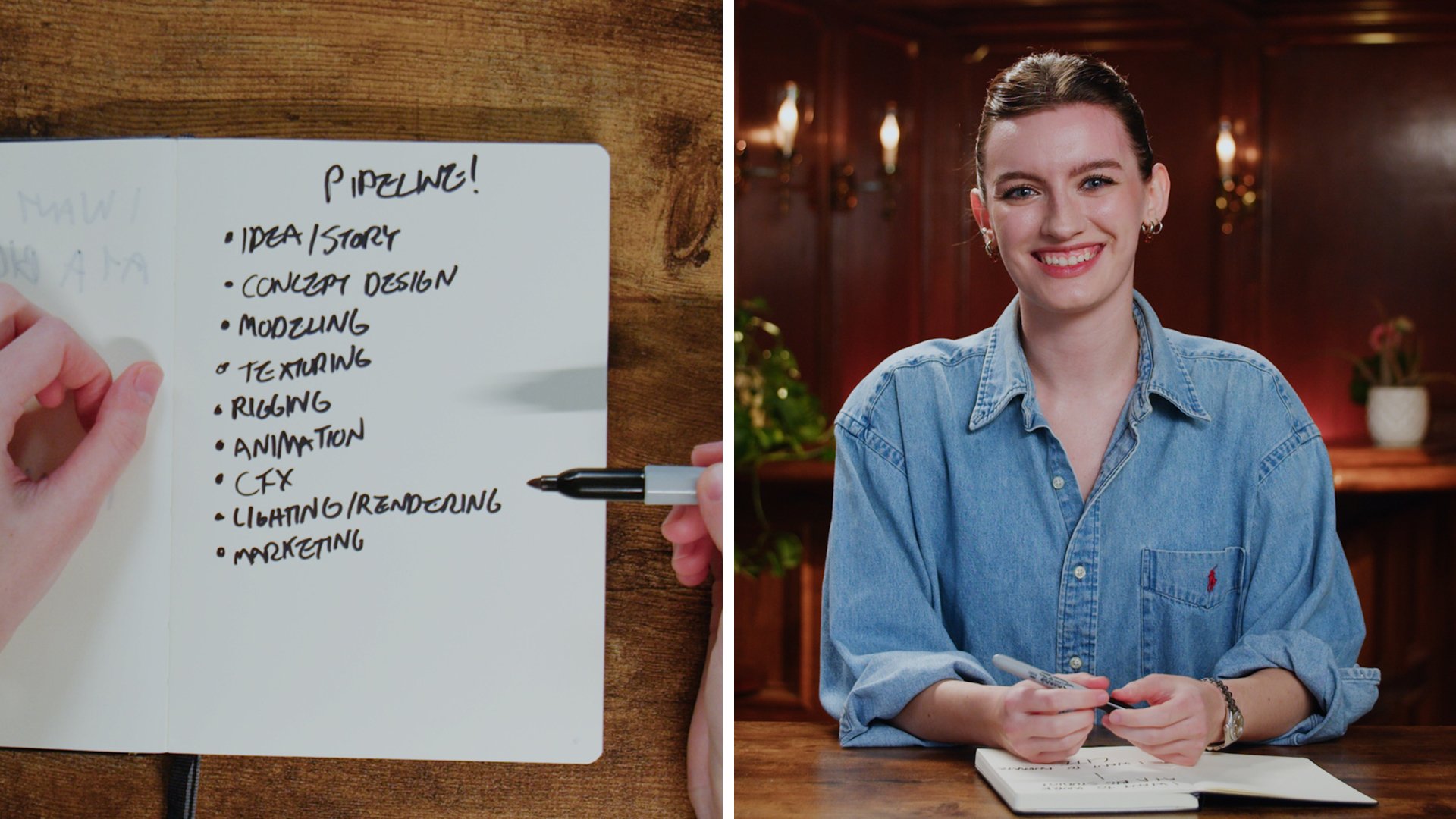
proprietären Pipelines befassen , mit
denen Sie am Ende in
verschiedenen Studios und bei
verschiedenen Auftritten konfrontiert werden, und ich werde Sie
durch jeden Schritt führen, wie Sie das Blender-Layout und die
Benutzeroberfläche sowie die Hotkeys
ändern können,
um es mehr
Industriestandards zu machen , damit wir in Zukunft auf andere
Software
umsteigen können . Wenn Blender die einzige
Software ist, die Sie kennen, ist
daran nichts falsch, Sie werden in der Lage sein,
eine erfolgreiche Karriere
in der Animationsbranche zu haben . Dieser Kurs wurde lediglich entwickelt , um Ihnen die
Tools an die Hand
zu geben, die Sie benötigen , um den Transfer
viel überschaubarer zu gestalten Das Coole an diesem
Kurs ist, dass Sie ihn besuchen können,
egal wo Sie sich auf
Ihrer Animations-Lernreise befinden Ihrer Animations-Lernreise Alles, was Sie dazu
benötigen, ist Ihr Computer und Blender 4.0. Ich freue mich sehr, dass du
hier bist und bereit bist deine Karriere auf die nächste
Stufe zu heben. Lass uns anfangen.
2. Erweitere dein 3D-Toolset: Willkommen zu diesem Kurs. Heute nehmen
wir Ihre Blender-Benutzeroberfläche und
konvertieren sie so,
dass sie einer
Industriestandard-Software ähnlicher wird. Ich erinnere mich, dass ich etwa sechs Monate
lang etwas über Blender gelernt habe, bevor ich mich entschied,
den Sprung zu wagen und
zu versuchen , auf
eine andere Software umzusteigen Die Software, auf die ich
umgestellt habe, war Autodesk Maya. Das ist an sich schon ein Ungeheuer an
Software, und Blender war schon so eine Lernkurve,
und ich hatte wirklich Probleme. Das war damals, als
Blender mit der rechten
Maustaste auf deine
automatische Auswahl klicken musste , was einfach keinen Sinn machte
und du es nicht ändern konntest. Es gab viele
seltsame Dinge an Blender, die sich nicht auf Maya
übertragen ließen. Es gibt jetzt viele Möglichkeiten, das
zu ändern, genau
das
werden wir in diesem Kurs besprechen, damit es kein so großer Kulturschock ist , wenn Sie von Blender zu
einer anderen Software
wechseln. Ich erinnere mich, dass das ein wirklich
schwieriger Teil für mich war. Wir
werden Ihnen
einige Werkzeugsets an die Hand geben , die es viel entspannter machen werden, von einer Software zur anderen zu wechseln, weil
Sie das in Ihrer Karriere oft tun
müssen , wenn Sie weiterhin zur 3D-Animation wechseln. Wenn Sie noch ganz am Anfang
Ihrer Blender-Reise, Ihrer 3D-Animationsreise stehen, ist
es großartig, dass Sie hier sind,
denn je früher Sie diese Fähigkeiten
und Arbeitsweisen
implementieren, wird
es für Sie
viel einfacher sein, einfacher als für mich von Blender zu
einer anderen Branchensoftware zu
wechseln. Das Schöne an diesem Kurs
ist, dass Sie kein
einziges Projekt
in Blender starten müssen . Wir werden das alles in der nativen Benutzeroberfläche von
Blender
machen . Ich werde
dir einige Tools geben,
einige Skripte, mit denen du
deinen Blender ein bisschen
anders installieren und reparieren
kannst deinen Blender ein bisschen , als
du es normalerweise tun würdest, und das Beste daran ist, dass
alles rückgängig gemacht Wenn Sie also etwas vermasseln, gibt es eine einfache Möglichkeit, alles sauber zu machen und
zu
dem zurückzukehren, was Sie gewohnt sind Aber wir werden das tun,
damit Sie vergleichen und
gegenüberstellen können , wie es ist,
die Industriestandard-Benutzeroberfläche zu verwenden? Wie lässt es sich mit
dem von Blender vergleichen? Fangen Sie an,
sich daran zu gewöhnen, eine
etwas andere Benutzeroberfläche zu verwenden , als Sie
es
von der normalen Benutzeroberfläche von
Blender gewohnt sind Alles, was Sie für diesen Kurs
benötigen, ist Ihr Computer, auf dem
Blender heruntergeladen ist, und wir werden
all diese Änderungen an der Benutzeroberfläche Schritt für Schritt
durchgehen , und ich werde Ihnen helfen, Ihren Arbeitsbereich so zu
ändern, dass ein bisschen mehr dem
Industriestandard entspricht. Nun, all die Dinge, die
wir
in diesem Kurs tun werden , wenn es um die
Blender-Benutzeroberfläche geht und
alles in den Arbeitsbereichen zu ändern, wird
es ein
bisschen mühsam sein Das ist definitiv ein
langwieriger Prozess. schwierige Aufgabe, Hotkeys herauszufinden mit einer neuen
Benutzeroberfläche
umzugehen Es ist eine wirklich Lassen Sie sich nicht entmutigen,
denn am Ende zahlt sich das unglaublich aus Ich weiß, dass ich damit angefangen
habe, als ich Blender gelernt habe. Ich habe ziemlich spät in
meiner Blender-Reise damit angefangen ,
wo ich viele Hotkeys geändert habe, weil ich wusste, dass ich bald
zu Maya wechseln würde. Also habe ich versucht,
die Lücke zwischen
den beiden Programmen zu schließen. Es war so schwer, aber es hat den Einstieg
in Maya, als ich wirklich anfangen musste, darin zu
animieren, so viel einfacher Bleib bei mir. Ich werde
deine Hand halten, wir werden das gemeinsam
durchstehen
und glaub mir, es
wird sich auszahlen. Du bist bereit anzufangen. Treffen Sie mich in der nächsten Lektion , in der wir
darüber sprechen werden, wo Blender den
Industriestandards entspricht.
3. Lerne Maya kennen: Willkommen zurück. Wir werden
uns mit zwei verschiedenen
Animationsprogrammen befassen und sie vergleichen
und gegenüberstellen,
das sind sie vergleichen
und gegenüberstellen, Blender und Maya Sie kennen
Blender vielleicht schon sehr gut. Es ist wahrscheinlich die Software, Sie schon eine Weile gelernt
haben, und mit Maya sind Sie vielleicht
etwas unbekannter Maya ist normalerweise diejenige, die Sie verwenden, wann immer
Sie in der Branche tätig sind Viele Studios verwenden Maya oder ihre eigenen Versionen von
Maya, die gepatcht wurden Maya ist der Industriestandard
, wenn es um Animationen geht. Insbesondere Animatoren verwenden
Maya in einer Studioumgebung. Sie verwenden möglicherweise Maya
, das etwas
anders aussieht , weil sie
viele ihrer eigenen Tools verwenden Aber Maya ist definitiv
der Industriestandard. Wenn Sie hoffen,
einen Job im Animationsbereich zu bekommen, müssen
Sie
Ihren Blender so anpassen , dass er eher
den Standards von Maya
entspricht, damit Sie leichter von einer
Anwendung zur anderen wechseln können. Zuallererst zeigen
wir
Ihnen etwas, mit dem Sie
wahrscheinlich besser vertraut sind,
und das ist Blender, das
ist immer das, was Sie in Blender
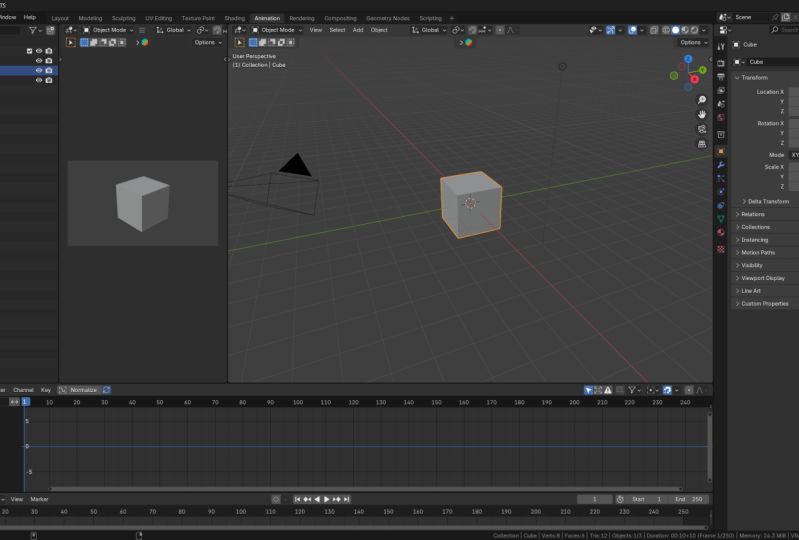
haben. Sie haben Ihre Kamera hier, Sie haben einen Würfel und dann haben Sie ein Licht. Das können wir
hier in
der sogenannten Szenensammlung sehen . Das ist dein Outliner, der
dir alles zeigt
, was in dieser
3D-Welt und deiner Szene existiert Das ist sehr spezifisch für
Blender, wo du die Szene immer öffnest und dort
mindestens drei Dinge sind. In
anderen Animationsprogrammen ist das nie so. Wenn du Maya oder eine
andere Animationssoftware
öffnest und denkst, wo ist der Würfel? Wo ist meine Kamera?
Wo ist ein Licht? Du musst
diese Dinge selbst erschaffen. In Blender sind sie
bereits für dich da, guten wie in
schlechten Zeiten, manche Leute lieben es, manche Leute hassen es. Aber es ist nur wichtig zu beachten, dass es anders
ist, wenn Sie
eine andere Software öffnen und
denken, wo das Ding geblieben ist. Sie
müssen es normalerweise erstellen. Eine weitere Sache an
Blender ist die Navigation. Dieses große Fenster ist
Ihr 3D-Viewport, in dem
Sie sich Ihr Objekt ansehen können Das Besondere daran ist, dass ich die
Umschalttaste gedrückt halten und die mittlere Maustaste ziehen muss , um mein Objekt
zu schwenken Diese Navigation ist
sehr spezifisch für Blender und entspricht nicht
dem Industriestandard. Beachten Sie, dass
Blender über eigene Hotkeys und
verschiedene Bewegungstasten verfügt. Wenn Sie
verschiedene Tools verwenden möchten, werden
sie eine
ganz andere Tastenbelegung haben
, wie
Blender sie nennt. Andere 3D-Softwareprogramme
nannten sie Hotkeys. Blender, sehr unterschiedliche
Navigations- und Benutzeroberfläche Vergleich zu Maya
und anderen 3D-Softwares Vor diesem Hintergrund
werden wir jetzt zu Maya wechseln So sieht Maya aus
, wenn Sie es zum ersten Mal öffnen. Relativ ähnlich wie Blender, aber ein bisschen anders,
wenn es um
die Farbgebung des Layouts geht ,
wo die Dinge sind. Einige wichtige Merkmale sind, dass
der Würfel nicht da ist, eine interessante Sache, kein Würfel, keine Kamera, kein Licht. Das ist eine leere Szene. Das ist nur, dass ich
Maya zum ersten Mal öffne. Das ist es, was du siehst.
Eine weitere wichtige Sache , die Sie beachten sollten, ist, dass das
Layout etwas anders ist. Hier drüben steht:
Kanäle, Objekte bearbeiten. Das ist deine Kanalbox. In Blender wird das normalerweise
als Eigenschaftenfenster bezeichnet. In Blender
erkennen Sie vielleicht, dass das
normalerweise ganz unten ist ,
und Sie denken vielleicht, oh mein Gott, wo ist der
Outliner und sind verwirrt, weil wir den Outliner häufig verwenden In Maya und anderer
Branchensoftware befindet er sich
normalerweise hier auf der linken Seite, also ist er versteckt und versteckt,
sodass Sie ihn immer dann
verstauen können, wenn
Sie ihn nicht benötigen. Sie Wenn ich den Outliner hier drüben
anklicke, öffnet
er sich und wir
sehen, was in unserer Szene ist Standardmäßig haben wir
keinen Würfel, wir haben kein Licht
und wir haben
keine Kamera wie in Blender. Die Draufsicht, die Vorderansicht
und die Seitenansicht sind jedoch Ihre orthogonalen Ansichten Ihr wisst schon, wenn wir auf Blender
die obere Seite sehen , links, rechts, die Ansichten auf der Kamera, auf Maya sind
das
separate Kameras , die als eigene Einheit existieren. Das ist wichtig
zu beachten. Ihr Ausreißer hier, macht
euch keine Sorgen. Wenn Sie eine andere Software öffnen
und sie nicht finden können, ist
sie normalerweise
irgendwo hier
auf der linken Seite und
oft lassen wir sie Wenn ich auf Outliner klicke, bleibt
es zusammengeklappt. Auf diese Weise haben wir mehr Platz zum Arbeiten in unserem 3D-Viewport Ich würde sagen, der größte
Unterschied, der Sie
sehr schnell stolpern lässt, wenn
Sie von Blender zu Maya wechseln, ist die Navigation. Wie wir wissen, halten wir in Blender die
Umschalttaste gedrückt, um im Viewport zu navigieren Maya, ganz anders. Wir werden Alt
gedrückt halten und das ist ein mittlerer
Mausklick, um zu schwenken. In Blender
wüsstest du, dass es beim Klicken mit der
mittleren Maustaste die Umschalttaste ist und
das würde die Dinge schwenken. Wenn ich die Blender-Steuerelemente verwende wo ich versuche, Shift zu drücken, sie
gedrückt halte und mit der
mittleren Maustaste ziehe, versuche
ich, mit der rechten Maustaste zu klicken Oh, jetzt tauchen all
diese Dinge auf. Wenn ich mit der linken Maustaste klicke und Shift drücke, erscheint einfach dieses
Begrenzungsfeld Es ist ganz anders
und es ist schwer
, das Muskelgedächtnis zu brechen , das von Blender
kommt und in Maya oder eine
andere Software
geht Um
also um unser Objekt herumzutaumeln, halten
wir Alt und die linke Maustaste gedrückt, um zu stürzen. Die mittlere Maustaste mit der
Alt-Taste bewegt sich ebenfalls. Dann zum Ein- und Auszoomen, immer noch die Alt-Taste gedrückt halten, und wir zoomen
mit der rechten Maustaste ein und aus Nur um es ganz klar zu sagen, Maya ist eine eigene Einheit und
Blender ist eine eigene Einheit. Blender hat etwas, das
speziell Blend-Dateien genannt wird. Sie kennen sich damit sehr gut aus,
wenn Sie eine Weile oder eine lange Zeit in
Blender gearbeitet haben . Maya kann Blend-Dateien nicht öffnen. Blender spielt nicht wirklich
gut mit anderen zusammen , wenn es darum
geht, die Pipeline zu entwickeln. Wenn du bei
Blender bleibst, ist das unglaublich. Funktioniert wirklich super.
Alles ist kompatibel. Wenn Sie jedoch versuchen
, von Blender zu Maya zu wechseln, müssen
Sie viele Dinge tun,
für die
zusätzliche Schritte erforderlich sind , damit Blender-Dateien von anderen Programmen
gelesen werden können. Einer der Gründe, warum
Autodesk und Maya ein
so führender Industriestandard sind,
ist, dass sie
viele verschiedene Dateitypen haben. Sie sind bereits in die Pipelines
vieler Studios integriert bereits in die Pipelines
vieler Studios Es ist sehr einfach, die
verschiedenen Tools, die sie benötigen, und
die
verschiedenen Teile der Pipeline
, die Sie später für Ihre Arbeit benötigen, einfach per
Plug-and-Play nutzen zu können verschiedenen Tools, die sie benötigen, und
die
verschiedenen Teile der Pipeline
, die Sie später für Ihre Arbeit benötigen, einfach per
Plug-and-Play sie benötigen, und
die
verschiedenen Teile der Pipeline
, die nutzen zu Ich möchte, dass
du jetzt online
auf YouTube recherchierst online
auf YouTube recherchierst Einige verschiedene Leute verwenden Maya für ein Animationsprojekt. Sehen Sie sich die Prozesse
oder Arbeitsabläufe der Leute an. Sehen Sie, wie es sich von Blender unterscheidet. Sehen Sie, wie es Blender ähnelt. Jemandem dabei zuzusehen, wie er etwas in einer Software macht, ist für einen Lehrer viel besser , als wenn man
sich einfach alleine darauf einlässt. Es ist immer toll,
reingehen zu können und zu
sehen, wie die Leute die Software
benutzen. Auf diese Weise können Sie besser
gerüstet sein, wenn Sie
die Übertragung von Blender
zu einer anderen Software vornehmen . Nachdem Sie sich
einige Maya-Tutorials angesehen haben, kommen Sie zurück und treffen Sie mich in der nächsten Lektion, in der
wir
über die
proprietären Pipelines von Blender und Studio sprechen über die
proprietären Pipelines von Blender und Studio
4. Proprietäre Studio-Tools und Pipelines verstehen: Wir werden über
studiospezifische Pipelines und Tools
sprechen studiospezifische Pipelines und Ich möchte dir wirklich nur
zeigen, dass es
beim Animator nicht um die Software
geht, die Software
macht dich nicht zu einem Animator, es geht darum, anpassungsfähig zu sein und die Fähigkeiten zu haben,
die du
brauchst, um
anpassungsfähig Fähigkeiten zu haben,
die du
brauchst Weil viele Dinge an ein Studio
angepasst werden müssen und
nicht nur an Das erste,
worüber
wir sprechen werden, sind Studio-Pipelines Dies kann für Menschen ein neues
Konzept sein, insbesondere wenn sie zum ersten Mal
mit 3D-Animationen beginnen Normalerweise verfügt ein Studio
speziell über eine Reihe von Tools und spezifischer Software, die dieses
Studio für jedes einzelne Produkt
und jedes Projekt verwendet , das es jemals herausgebracht hat. Manchmal kann es sich dabei branchenübliche Software und Tools handeln, die Sie
einfach herunterladen können, entweder kostenpflichtig oder kostenlos online, und manchmal können in größeren Studios oder sogar kleineren Studios spezielle proprietäre Tools und Software, die sie verwenden , in
ihre Pipeline integriert werden. Das kann entweder
eine Basissoftware sein die ein Studio eine Lizenz
erworben hat für
die ein Studio eine Lizenz
erworben hat und die es dann langsam zu
etwas ganz anderem gemacht hat, oder es kann eine Software sein,
die sie von
Grund auf neu
entwickelt haben , oder ein Tool , das sie ebenfalls von
Grund auf neu entwickelt haben und es nun in
ihren Pipelines verwenden müssen, sodass es in den
Geltungsbereich eines Ich habe zum Beispiel
ziemlich früh
von Blender zu Maya gewechselt ziemlich früh
von Blender zu Maya und bin wirklich gut
in Maya geworden . Ich wusste
, wo die Dinge stehen. Ich weiß, wenn etwas nicht stimmt,
wo ich es reparieren kann, und das ist eine weitere
wichtige Sache. Dann, einer meiner ersten Jobs in
der Animationsbranche der Zukunft, nutzten sie Maya, aber eine ganz andere Version
von Maya, bis zu
dem Punkt , an dem
ich Maya öffnete und dachte, was ist das? Es hatte den Namen Maya, sah aber überhaupt nicht danach aus. Es war sehr maßgeschneidert stark an
die Bedürfnisse des Studios Obwohl es technisch gesehen
dieselben Tastenkombinationen und
dieselbe Navigation waren, dieselbe Navigation waren, gab es so viele
verschiedene Tools,
so viele Tools, die durch die eigenen Tools des
Studios
ersetzt worden waren, dass es überwältigend war Das ist etwas
, das oft passiert. Das ist mir auch
bei einigen meiner VFX-Jobs passiert. Ich bin reingekommen und sie sagen, wir spielen nicht wirklich Blast,
was sehr üblich ist, wenn man sich deine Animation anschaut,
du spielst Blast it Sie sagen, nein, wir spielen
keinen Blast, wir machen dieses spezielle Ding, hier ist ein Tool, um es zu benutzen Der Grund dafür, dass viele
dieser Studios am
Ende ihre eigenen Pipelines
und proprietären Tools haben, ist , dass sie entweder eine sich wiederholende Aktion haben oder
etwas, das sie
ständig tun , sehr
einfach automatisiert werden kann, oder sie benötigen es in
einem anderen Format, auf eine andere Art und Weise, als
die Software es ihnen bietet Vielleicht beginnt
ein Studio mit einfachem Maya. Das grundlegende Maya, das
wir alle herunterladen können, sieht wie normal aus, aber sobald
sie
ein Projekt aufbauen und das
Studio größer wird, fügen ein Projekt aufbauen und das
Studio größer wird, sie immer
mehr Dinge hinzu und kleben Maya in
dieses andere Biest Oft haben diese
größeren Studios ihre eigene technische
Abteilung, die Tools für den Künstler
schreibt, sodass ein Künstler sagen kann, hey, ich bin ein Animator und ich muss
dieses Ding die ganze
Zeit machen und es ist so nervig, weil es zu
lange dauert und es
so einfach sein sollte. Vielleicht sagen sie das
der Tool-Abteilung und dann wird die
Tool-Abteilung sagen,
cool, lass mich dir ein Skript schreiben, lass mich dir ein benutzerdefiniertes Tool schreiben. Sie kommen rein, sie ändern es, sie schreiben, sie machen
etwas Wunderbares. Wir lieben die Werkzeugabteilung. Es ist toll, wenn es
wirklich gut funktioniert, aber auch hier ist
es nur eine ganz neue
Oberfläche und etwas das nur dem Studio gehört, sodass Sie nicht in der Lage sein werden, damit zu spielen oder diese Art
von Software oder Tool zu erlernen , bis
Sie tatsächlich im Studio sind. Es sind wirklich wichtige
Fähigkeiten als Animator, zu wissen wie man neue
Software im Handumdrehen erlernt Sie denken vielleicht, nun ja, mein Endziel ist es nicht, für ein großes Studio zu
arbeiten, ich möchte für
mich selbst arbeiten oder ich möchte freiberuflich tätig sein und das
verstehe ich vollkommen Sie werden
sich nicht mit vielen
proprietären Tools auseinandersetzen müssen , wenn
Sie derjenige sind, der sie verwendet, aber denken Sie gemeinsam
darüber nach. Wenn wir freiberuflich tätig sind,
insbesondere als 3D-Animator, übernehmen wir normalerweise nur einen sehr
kleinen Teil des Projekts Wir verwenden unsere eigene Software, vielleicht ist es Blender oder Maya, was auch immer wir sonst noch animieren Dann schicken wir es
weg, damit es in die Pipeline geht oder an
einen anderen Künstler
weitergegeben wird Da wird es auch einen
Standard geben. Auch wenn der
Industriestandard in
Bezug auf ein Studio anders aussehen
mag, ist
er immer noch sehr
gut und lebendig, wenn es darum geht, freiberuflich tätig zu sein
und für sich selbst zu arbeiten Denn am Ende des
Tages machen
wir als 3D-Animator nur einen sehr kleinen
Teil des Puzzles und dieser Teil geht
an andere Abteilungen Ich möchte, dass du
jetzt auf YouTube gehst, online
gehst und nach größeren Studios
recherchierst Es gibt oft
Dokumentarfilme , die diese Studios machen oder zeigen, und sie erzählen von einigen ihrer Tools oder
spezifischen Pipelines Sogar einige Studios
haben, hey, hier ist unser spezielles
Animationsprogramm, das wir verwenden das niemand haben kann,
außer wenn du hier arbeitest Geh und erforsche diese Dinge und vergleiche und
kontrastiere
einfach, was diese Studios verwenden, damit du einen Vorgeschmack bekommen
und ein Gefühl dafür bekommen kannst, was diese Pipelines sind und welche proprietären Tools sie verwenden Nachdem Sie einige
der studioeigenen
Softwares und Tools
recherchiert haben, vielleicht in der nächsten Lektion wir
vielleicht in der nächsten Lektion darüber sprechen, wie
Sie Ihre Blender-Benutzeroberfläche
an den Industriestandard anpassen können
5. Blender-Workflows an Maya anpassen: Willkommen zurück. Wir sind dabei , uns eingehend damit zu befassen
, wie Sie Ihre Blender-Benutzeroberfläche
für
Intratutandard-Software anpassen können Das ist Blender 4.0. Wie Sie sehen können, ist dies
die Standardeinstellung, dies ist Factory
Settings Blender. Das Erste, was wir machen
werden, ist das Thema. Wir werden zur Bearbeitung gehen, wir werden zu den Einstellungen gehen, und hier werden wir verschiedene Einstellungen
haben denen wir
das ein bisschen mehr
zum Standard machen können , der als Option
bereits in
Blender integriert ist . Viele Leute
wissen einfach nicht, dass es überhaupt existiert. Wir gehen zu den Themen, es ist das zweite
hier, klicken Sie darauf. Das Schöne daran
ist, dass wir jetzt Voreinstellungen haben. Das war früher
keine Sache mit Blender und früher musstest du alles selbst machen und es programmieren, aber jetzt haben wir ein Preset Wir werden nach unten klicken, dieses Drop-Menü
öffnen und jetzt haben wir Blender Dark,
Blender Light Gray, Minimal Dark, all
diese verschiedenen Dinge. Unser Favorit ist Maya. Ich werde dieses Preset laden, und wie Sie sehen können, haben
sich die Dinge ein wenig geändert. Was hat sich geändert? Wir werden
hin und her blättern. Blender Dark,
das hat Blender normalerweise, sieht so aus. Maya, ein bisschen anders. Das ist wirklich nur das
Ändern der Farben und der unterschiedlichen Art und Weise
, wie Dinge
umrissen, hervorgehoben
oder ausgewählt werden . Dieses ist ein bisschen
mehr Industriestandard, es ist ein bisschen
mehr wie Maya, Cinema 4D, ein paar
andere Softwares,
Rumba, auch wenn Sie das benutzt haben Das macht es nur ein bisschen
kohärenter, wenn es
darum geht, zwischen Softwares hin und
her zu springen Als Nächstes werden
wir das unterhaltsame Spiel machen, das vielen Dingen in
Ihrer Blender-Karriere und
Ihrer zukünftigen Animationskarriere helfen Ihrer Blender-Karriere und
Ihrer wird, und das sind Hotkeys Hotkeys sind
Dinge, die Sie ständig
drücken, um schnell
zu einem neuen Tool oder einer neuen Ressource der 3D-Animationssoftware zu gelangen. Mit Blender
haben wir all das. Es wird unter der Schlüsselkarte sein. All diese Dinge können manuell geändert
werden. Sie können reingehen, sobald wir
all diese Optionen sehen. Hotkeys
sind vollständig anpassbar. Manche Leute haben ihre
eigenen Hotkeys eingerichtet, was verrückt ist, aber es ist wirklich gut
, wenn
Sie Ihre Hotkeys
zwischen verschiedenen Programmen übersetzen lassen können Sie Ihre Hotkeys
zwischen verschiedenen Programmen übersetzen Nehmen wir an, Sie animieren,
Sie greifen nach einem Steuerelement, Sie möchten eine Taste festlegen,
was drücken Sie Bei Blender ist
das Standard-Preset für
diesen Hotkey oft ich. Ich bin für mich ganz drüben auf meiner anderen Seite meiner Tastatur. Ich benutze meine linke Hand auf der Tastatur, meine
rechte Hand auf der Maus. Für mich ist es unpraktisch,
ständig darüber zu gehen und I zu drücken. Was ich
jetzt gerne mache, ist , meinen Hotkey zu etwas ganz Einfachem zu
machen Es lässt sich leicht
zwischen verschiedenen Softwares übersetzen, also gehen wir hier hin und wir klicken auf
Import Ich habe ein nettes kleines
Python-Skript für Industrie-Hotkeys erstellt, das automatisch einige
der Maya-Hotkeys in Ihren Blender einfügt, sodass Sie nahtlos
hin und
her wechseln und navigieren können . Amanda ist sehr einfach. Es ändert nicht jeden einzelnen
Hotkey und Blender, denn du musst in der
Lage sein, alles
zu befolgen, besonders wenn du Blender zum
ersten Mal lernst, du musst in der Lage sein,
Tutorials
zu folgen und zu wissen, hey, wenn sie sagen,
dass du
diese Tasten drücken besonders wenn du Blender zum
ersten Mal lernst,
du musst in der Lage sein,
Tutorials
zu folgen und zu wissen, hey,
wenn sie sagen,
dass du
diese Tasten drücken sollst, das sind tatsächlich die Hotkeys , die die Aktion ausführen
, die du machen willst. Diese reparieren wirklich nur Ihre Navigationstasten
, denn das ist das größte Problem , das viele Leute
verärgert, wenn sie von einem Studenten in Blender zu Maya wechseln. Wir werden diese
Branchen-Tastenkombinationen auswählen und wir werden „
Schlüsselkonfiguration importieren“ sagen. Jetzt können Sie sehen, wie dieses Drop-down-Menü zu „Branchen-Tastenkombinationen“
wechselt. Wenn Sie auf dieses Drop-down-Menü klicken, ist
das Schöne daran, dass Sie hin und her wechseln
können. Ich würde Sie jedoch dazu ermutigen, so oft wie möglich
Branchen-Tastenkombinationen für Ihr Key-Map-Set zu verwenden so oft wie möglich
Branchen-Tastenkombinationen . Jetzt, wo wir das haben, schließen
wir das ab. Jetzt kann ich mich bewegen,
ich weiß, wo ich bin. Das wird
sehr ähnlich wie bei Maya funktionieren. Um zu stürzen, musst du die
Alt-Taste gedrückt halten und du wirst die linke Maustaste gedrückt halten und schon
taumelt sie. Das ist ganz normal, das ist bei jeder anderen
3D-Animationssoftware so. So werden Sie in Ihrem
3D-Viewport navigieren Ihrem
3D-Viewport Als Nächstes halten Sie die Alt-Taste mit
der mittleren Maustaste. Das wird schwenken. Dann gibt es zwei verschiedene Möglichkeiten, wie
Sie hinein- und herauszoomen können. Das ist einfach Scrollen mit der mittleren
Maustaste, ich benutze das meistens oder du kannst rechten Maustaste klicken und
dann auch alles gedrückt halten. Auf diese Weise kannst du rein und raus gehen. Sie können sehen, dass dies eine sehr
einfache Art ist, umzublättern. Hier ist eine meiner
Lieblings-Hotkeys, die ich in dieses Keyset aufgenommen habe und
das so nützlich ist Nehmen wir an, ich bin weit draußen, ich kann
meine Szene kaum noch sehen Vielleicht möchte ich, anstatt
zur Szenensammlung
zu gehen, anstatt zum Outliner zu gehen, vielleicht einfach
etwas schnappen und es mir ganz schnell
ansehen Was ich tun werde,
ist,
eine Ampel oder etwas anderes
in meiner Szene
anzuschalten und
F auf meiner Tastatur zu drücken Dadurch wird
meine perspektivische Kamera automatisch dorthin
gebracht, wo sich das Ding
befindet, das ich gerade aufgenommen habe Auch wenn ich jetzt taumele, wird
sie in der Auswahl
herumpurzeln Das ist ein sehr nützlicher
und sehr standardmäßiger Satz von Hotkeys und Funktionen,
der in vielen 3D-Animationsprogrammen enthalten ist, aber ein Blender, der kein Standard
ist. Ich nenne das Verbesserungen
der Lebensqualität. Dies wird nur Ihre
Lebensqualität verbessern , wenn es darum geht wiederholende Aktionen
zu umgehen sich wiederholende Aktionen
zu umgehen
, die viel einfacher sind Eine andere Sache, die dabei
eine wichtige Rolle spielen
wird , ist das Verschieben QWERTY, Q-W-R-T-Y auf Ihrer Tastatur werden
sozusagen dort sein, wo sozusagen Das ist wieder
Standard für
so ziemlich jede Software, die
Sie jemals für 3D verwendet haben.
Das wird es sein, Das wird es sein, ein Q wählt einfach das gewünschte
Objekt aus .
Dies ist Ihr Auswahlwerkzeug. Wenn ich meine Maus benutzen möchte, klicken Sie mit der
linken Maustaste, um etwas auszuwählen. W wird unser Move-Tool sein. So bewegen wir Dinge. Wir haben Panhandles, wir haben verschiedene Achsen, von denen
wir abfahren können E wird unsere Drehtaste sein,
und R, um das Ganze zu beenden Das ist Skalierung,
einfach sehr allgemein Möglichkeit,
zwischen verschiedenen
Programmen
hin und her zu springen und
diesen Hotkey Muskelgedächtnis zu haben ,
ist wirklich wichtig und es wird es
viel einfacher machen,
in andere 3D-Softwares einzutauchen , wenn
Sie sie lernen müssen Jetzt, wo wir unsere Hotkeys haben, werden
wir unser
Layout ein wenig ändern Ich möchte
ausdrücklich, dass dieser Kurs nicht sein soll, ich werde
deinen gesamten Blender überarbeiten und du wirst nicht wissen,
wo eine einzige Sache ist, nicht das Ziel dieser Klasse Wir nehmen nur ein paar
einfache Änderungen vor, die
ich gerne gemacht hätte,
wenn ich zwischen
Blender und Maya hin und her wechsle, nur damit mein Verstand nicht so hart arbeiten
muss. Das ist das Ziel
hier. In Blender ist
der Outliner
hier auf der rechten Seite, Maya ist auf der linken Seite Jetzt hat Blender eine
sehr seltsame Art einen Workspace im Vergleich
zu anderen Programmen zu
erstellen. Mit Maya zum
Beispiel ziehen Sie ein Fenster einfach per Drag-and-Drop an die gewünschte
Stelle Es ist super einfach.
Blender ist etwas verwirrender, wenn Sie nicht
wissen, wie das geht. Nur um es Ihnen in Maya zu zeigen, das
werden wir emulieren Ihr Eigenschaften-Panel, auch bekannt als
die Channel-Box in Maya, wird hauptsächlich
das sein was sich hier auf der rechten Seite befindet, Ihr Outliner wird
sich auf der linken Für Blender, wie
werden wir das machen? Es ist ein bisschen kompliziert, bleib bei mir und wir
werden das zusammen machen. Ich fange gerne im
Animationsbereich an. Das Wichtigste zuerst: Ich ändere
gerne das
Dope-Sheet hier unten. Wir werden das auf Ihren Grafikeditor umstellen. Wenn Sie nun das Dope-Sheet verwenden, ändern Sie das
nicht,
verwenden Sie weiterhin das Dope-Sheet Aber oft verwenden Animatoren den Graph-Editor
viel häufiger als das Dope-Sheet,
also habe ich meinen
Graph-Editor
hier unten immer Als Nächstes werde ich sicherstellen, dass ich meine Timeline sehen kann, weil mir nicht gefällt , dass sie standardmäßig ausgeblendet ist Wir richten das
alles so ein, dass wir es später als
Workspace speichern
können, sodass wir immer wieder darauf
zurückkommen können. Im Moment haben wir unser
3D-Viewport auf der rechten Seite und dann hier drüben
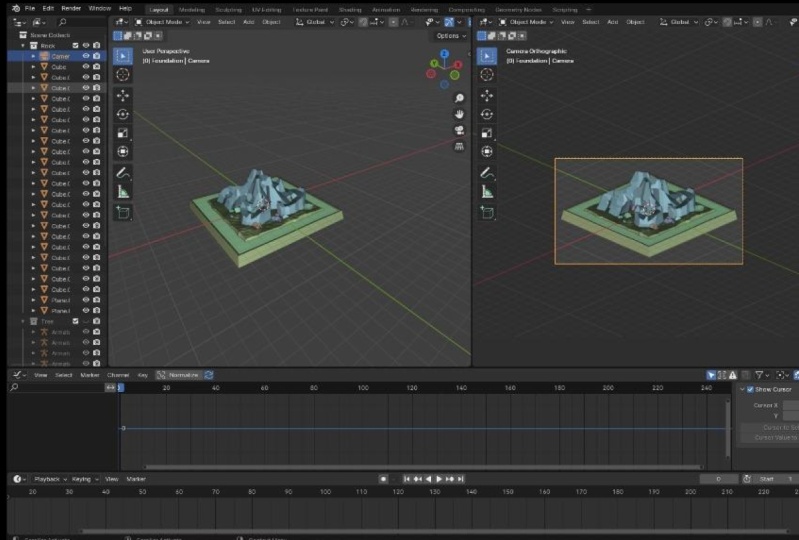
auf der linken Seite haben wir unsere Kamera Das ist eine großartige Möglichkeit
für Animatoren zu arbeiten. Ich denke, das ist ein guter
Ausgangspunkt für jede Aufnahme, die
du öffnest Dies ist Ihr Eigenschaften-Panel, und dann wird
dies Ihr Outliner sein Wir
klicken mit der rechten Maustaste und sagen dann Bereiche verbinden Wenn wir sagen,
Bereiche wie diesen verbinden , erscheint
dieser kleine Pfeil und er wird nach unten oder oben
angezeigt. Dadurch wird gesteuert, welches Fenster mit welchem
verschmolzen wird. In diesem Fall
wollen wir, dass unser
Eigenschaftenfenster , das untere, mit dem
oberen verschmilzt, also wollen wir der Outliner verschwindet, weil dass
der Outliner verschwindet, weil
wir uns dorthin bewegen werden,
wo er ist Wir sagen hoch, großartig. Jetzt ist das nur unser Eigentum. Nur zum Vergleich, das ist
neben Maya und wird immer ähnlicher. Also, wo ist unser Outliner? Wir müssen das finden. Das ist der Punkt, an dem es etwas knifflig wird. Wir werden hier ein weiteres Fenster
öffnen müssen , und wir werden es zu diesem langen
Fenster
machen , genau auf der
linken Seite unseres Arbeitsbereichs. Um das zu tun,
gehen wir den ganzen Weg bis zur
linken Ecke
unseres Bildschirms und sehen, wie sich
Ihre Maus genau
dort in einen kleinen Cursor verwandelt , ein kleines Fadenkreuz Wir nehmen das,
wir
klicken mit der linken Maustaste darauf und los geht's, jetzt haben wir zwei Wir wollen nicht wirklich zwei
von derselben Kamera haben, also machen wir jetzt
eine lustige Sache,
bei der wir mit rechten Hand auf
die kleine Leiste klicken, wieder zwischen den beiden Fenstern und wir werden vertikale Aufteilung
sagen. Das
gibt uns einen Cursor wird zu einer Linie. Jetzt können wir diese vertikale
Teilung platzieren, wo immer wir wollen. Entweder oder es spielt keine Rolle, auf
welchem Sie das machen, aber ich mache es auf dem obersten
, genau hier. Als Nächstes
klicken
wir mit der rechten rechten Maustaste darauf und sagen „Epochen beitreten“, und jetzt
machen wir dieses eine große Fenster. Wir werden das hier
ablehnen, und jetzt haben wir
zwei genau hier. Wir bewegen uns. Es ist ein kleines Rätsel, aber bleib bei mir, wir werden es
bis zum Ende lösen. Jetzt, nur um die Dinge übersichtlicher zu machen, klicken
wir mit der linken
Hand auf diesen Editortyp. Das ändert sich,
was ist dein Fenster? Welche Informationen sind hier drin? Wir werden das auf
Outliner umstellen. Jetzt haben wir
hier einen Outliner und wir können ihn
auch zusammenklappen, sodass er wirklich klein ist,
oder wir können ihn
sehr groß machen , damit wir finden,
wonach wir suchen Jetzt das Gleiche. Wir
werden ausspülen und wiederholen. Klicken Sie mit der rechten Maustaste auf diesen kleinen Bereich, diese kleine Linie direkt
zwischen den beiden Fenstern. Wir sagen Bereiche
verbinden und entweder eins, da es sich um dieselbe Kamera
handelt, wir schließen uns ihr an und
jetzt haben wir diese Schönheit. Es ist jetzt viel einfacher, hin und her zu
wechseln, und wir sehen, dass
sich diese beiden Benutzeroberflächen gegenseitig emulieren Aber es ist ein bisschen weniger mentale Gymnastik,
wenn Sie zwischen diesen Programmen hin und her
wechseln, und wenn Sie sich
an einen Blender wie diesen gewöhnen, wird
es
viel einfacher sein,
in irgendeine Art von drei Programmen zu springen in irgendeine Art von drei Die eine Sache, die wichtig
ist, ist, wenn ich Blender jetzt schließe, alles verschwindet,
es verschwindet Wie werden wir sicherstellen
, dass das nicht passiert? Was wir tun werden, ist
, zur Datei zu gehen, wir werden zu den Standardeinstellungen zurückkehren
und wir werden sagen, Startdatei
speichern Es wird
diese Blend-Datei,
diesen Arbeitsbereich für Ihre
Startdatei, jedes Mal speichern diesen Arbeitsbereich für Ihre
Startdatei , wenn
Sie Blender öffnen. Wenn du etwas importierst, wenn du ein Rig reinbringen
willst, willst
du etwas tun, es wird
immer diese Art
von Arbeitsbereich für dich eingerichtet haben ,
was wirklich nett ist, weil du was wirklich nett ist, weil nicht jedes
Mal, wenn
du Blender öffnest, das machen willst, was wir
gerade gemacht
haben . Das
speichert deine Hotkeys,
deine Einstellungen, das Theming,
alles, was du brauchst,
es wird so aussehen Lassen Sie uns die Startdatei speichern. Es sagt mir, dass die Startdatei gespeichert wurde, also
sollten wir loslegen. Jetzt möchte ich, dass du
das mit deinen Mixern machst. Gehen Sie dieselben Schritte durch und
ändern Sie Ihre Blender-Benutzeroberfläche
so, dass sie mehr von diesem Arbeitsbereich ist, die Hotkeys, die ich Ihnen gegeben habe. Die Hotkeys werden
in den Kursressourcen verlinkt, sodass du sie einfach
sofort
importieren kannst, du musst sie nicht selbst machen. Ich möchte, dass du ein Foto, vielleicht einen Screenshot, von
deinem Blender und der Benutzeroberfläche machst, wie es jetzt aussieht und
wie es vorher aussah, und ich möchte, dass du es in
der Klassenprojektgalerie teilst. Auf diese Weise können Sie
mit anderen Schülern sprechen. Sag, was du an der
Veränderung magst, sag, was du hasst. Spielen Sie eine Weile mit den
Hotkeys herum. Erleben Sie, wie es sich
anfühlt, eine Szene in
Blender zu animieren oder einfach darin zu
navigieren , jetzt, wo Sie diese neue Einrichtung
haben Hoffentlich fühlen Sie sich jetzt
viel besser auf
alternative
Animationssoftware vorbereitet alternative
Animationssoftware
6. Schlussgedanken: Herzlichen Glückwunsch zum
Abschluss dieses Kurses. Hoffentlich erhalten
Sie damit die Tools, die Sie benötigen, um sich
sicher zu fühlen und das
Gefühl zu haben, dass Animation Sie sind und nicht Ihre Software, die Sie
verwenden. Das ist nur ein Tool. Wenn Sie sich in der riesigen
Welt der 3D-Animation zurechtfinden, sollten Sie Ihren Funken nicht verlieren. Ich weiß, dass die Lernkurve so schwierig sein
kann. meiner Animationsreise gab es wieder Zeiten, in
denen ich
aufhören wollte. Aber mach weiter und beharre. Kehren Sie immer zu
Ihrem Warum der Animation zurück. Warum hast du dich
von Anfang an darauf eingelassen? Es ist so lohnend, jeden Tag
etwas zu tun,
das man so sehr liebt,
und es ist eine so lohnende Karriere
,
wenn jeden Tag
etwas zu tun,
das man so sehr liebt, und es ist eine so lohnende Karriere geht, Probleme zu
lösen
und gleichzeitig
künstlerisch tätig zu sein Denken Sie bei all diesem
Animationssoftware-Kram , je
mehr Sie wissen, je mehr Software Sie kennen, je mehr branchenkompatible
Tastenkombinationen Sie kennen, desto mehr Möglichkeiten
werden sich Ihnen in der
3D-Animationsbranche
eröffnen in der
3D-Animationsbranche
eröffnen Nun möchte ich, dass Sie in der
Projektgalerie einige
ermutigende Worte
teilen in der
Projektgalerie einige
ermutigende Sprich mit deinen Kommilitonen. Sprechen Sie über Ihre Reise,
wo Sie sich gerade
befinden, was Ihre nächsten Schritte in Ihrer Karriere und Ihrer Animationsreise sind
und worauf Sie sich in Zukunft am meisten
freuen, und worauf Sie sich in Zukunft am meisten
freuen in diese riesige
Welt der 3D-Animation eintauchen. Ich hoffe wirklich, dass dir dieser Kurs
gefallen hat und dir alle meine
anderen Kurse auf Skillshare wünsche Ihnen viel Glück auf
Ihrem weiteren Animationsweg
und bei der Suche nach Ihrem
Traumjob in der Branche. Ich hoffe, wir sehen uns wieder.
 Madison Erwin, Animator