Transkripte
1. EINFÜHRUNG: Hi, ich bin Nick. Kann ich zum Spaß Animationen machen? Und gelegentlich wurde ich beauftragt,
noch lustigere Animationen zu machen . Und ich benutze alte Bilder, um sie zu animieren. Sie verwenden After Effects und das ist wie procreate. Ich bin also wirklich gespannt, was Adobe Fresco und seine neuen Motion-Tools gleichermaßen sind. W Fresco gibt es
jetzt schon eine Weile und sie führen immer wieder neue Funktionen ein. Und eine der neuen Funktionen , die sie vor
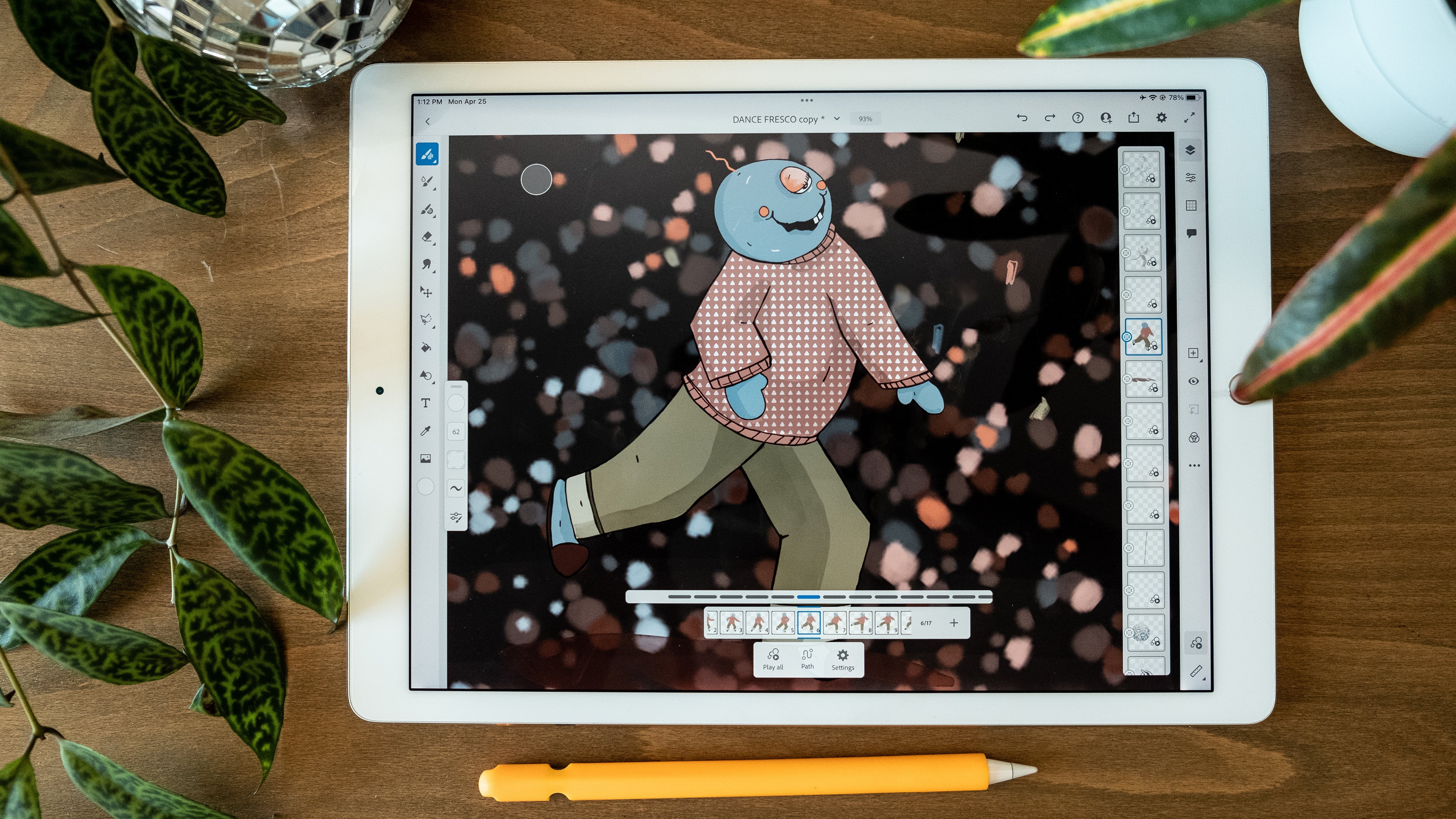
ein paar Wochen in ihren V-Max eingeführt haben , war die Bewegung, die im Wesentlichen Animation ist. Und es ist wirklich mächtig. Also zeige ich Ihnen, was ich bereits erstellt habe, nur um zu sehen, wie Sie so etwas ganz einfach erstellen können . Und dies wird das Endergebnis sein. Aber vielleicht möchten Sie es selbst versuchen, da es 70 verschiedene Elemente der neuen Funktionen
verwendet. Und du hast Dinge wie eine andere Animationsstile, die er Frame für
Frame erhalten hat , passieren wird. Und ich erkläre, dass der Besitz von Juden anruft. Aber schauen wir uns im Moment
einfach an, was damit passiert. Auf der rechten Seite habe
ich jetzt drei kleine Punkte mit einem Pfeil,
und das zeigt an, dass dies das Bewegungswerkzeug ist. Und Sie können das auf
den Ebenen auf der rechten Seite speichern , wo es
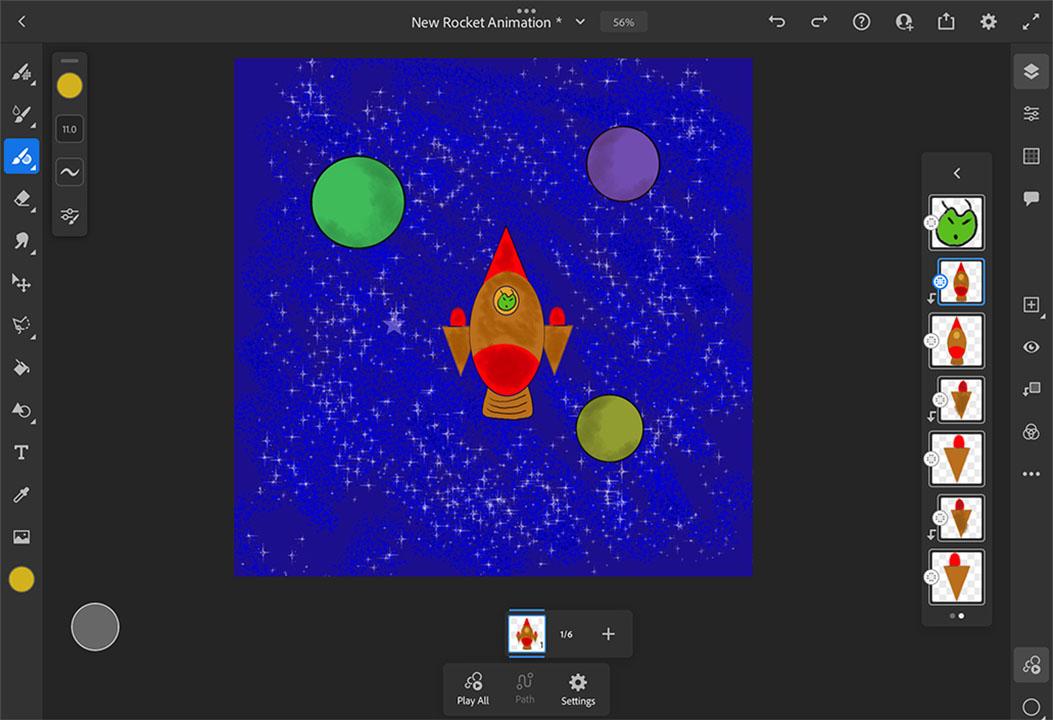
drei kleine Kreise genannt wird , und einen Pfeil , der anzeigt, dass es eine Animation hat. Und man kann sagen, er hatte zum Beispiel eine meine Rakete. Nehmen wir das einfach an. Ich habe ein paar kleine Frames, auf denen die Akte drauf ist. Und dann ein vollständiger Satz,
etwas, das als Pfad bezeichnet wird. Und wenn ich das teile, einen angemessenen Effekt, der es ändern kann, können
Sie jetzt sehen, dass es ein Weg ist. Und das bedeutet, dass die Rakete einem vordefinierten Weg folgt, den ich gezeichnet habe, wirklich, wirklich mächtig
ist, bedeutet, dass Sie Animationen wirklich reibungslos machen können. Und während man vorher Frame für Bild für alles in vielen Animationsprogrammen das tun musste. Sie haben diese Art von dazwischen nicht, wenn ein Weg wie dieser wirklich mächtig ist. Und das besteht nur aus vielen verschiedenen Schichten. Du hast Gruppen, du hast verschiedene Planeten, die unterschiedliche Farbtöne derselben Zeichnung haben. Und im Wesentlichen muss ich nicht zu viel
zeichnen, die ich verwende, sind vorgefertigte Formen und fertige Texturen und Blend und all das Zeug. Also werden wir uns damit befassen, um zu sehen, wie es tatsächlich zusammengestellt wird.
2. DEIN PROJEKT: Wenn also Ihr Projekt oder Orangensaft-Animationskriterien ein bisschen so sind, könnten
Sie die Raketenanimation erstellen, aber nur etwas etwa sechs bis zehn Sekunden, das summiert, Sie genießen es nicht sei die Rakete, es könnte im Garten sein, es könnte ein fliegender Vogel sein. Aber genieße es einfach, einfach zu illustrieren, wie du die Tools wie
Frame-für-Frame und den Weg benutzt , um eine wirklich lustige und interessante Animation noch zu
machen, also sollte es gut sein. Und ich freue mich darauf, sie alle zu sehen.
3. Adobe Fresco's (Updated!): Ich werde nur
ein paar wirklich schnelle Skizzen erstellen nicht auf einer Box basieren, wie ein Anruf veranschaulichen
können.
Und dann eine neue Ebene. Ich werde nur ein paar Räder
erstellen und ich werde
einfach Musik machen. Es ist wie ein DIY-Dinge und
sie sind nicht regulatorisch, aber es ist nur zur Veranschaulichung. Es tut mir leid, das ist einfach
etwas Besonderes zu machen, aber es ist nur um den Punkt
über die Animation zu
veranschaulichen , die Sie machen können. Was ich jetzt machen werde, ist, dass ich das
einfach gruppieren werde. Wenn ich die Räder so auf
die andere Ebene ziehe,
siehst du, dass
es nicht grep ist und ich die
ganze Gruppe zusammen manipulieren
kann. Interessant an
Fresko ist, dass ich bemerkt habe, dass wenn ich auf die drei kleinen
Punkte auf der rechten Seite klicke, was mir die
Möglichkeit gibt, es zu animieren. Ich habe die Wahl zwischen Frames oder Pfad, aber wenn es eine Gruppe ist, habe
ich nur die
Wahl eines Pfades, wie Sie sehen können, er neun,
wenn ich darauf tippe und hier, kann
ich die Franzosen nicht wirklich
duplizieren, eine neue Arbeitskopie des Frameworks, woanders
hart fahrend. Aber wenn ich die Vergangenheit mache, habe
ich die Möglichkeit,
einen Weg über den Bildschirm zu zeichnen. Und was das bedeutet
ist, dass es Ihr Auto tatsächlich animiert,
wo auch immer der Weg ist. Wenn ich die linke Rutsche zeichne, gab
ich so etwas
kurviges Ding. Sie werden feststellen, dass
es tatsächlich
von dort beginnt , wo ich den Pfad tatsächlich
begonnen und jetzt folgt es
diesem Weg allein. Aber was ich wirklich tun
möchte,
ist ins Auto und hilft
den Rädern, sich so zu ist ins Auto und hilft
den bewegen, dass sie
so aussehen, als wären
sie tatsächlich ein fahrendes Auto. Aber ich kann das
bei den Gruppen nicht machen. Willst du Süßigkeiten essen. Also kann ich das tun, wenn ich hier auf den Pfad
klicke, kann
ich die Vergangenheit kopieren, aber ich wollte das
jetzt
löschen , damit wir keine
Animation in dieser Gruppe haben. Und jetzt werde ich nur noch diese Ebenengruppe duplizieren. Ich schalte den
darunter aus und ich
werde nur die Emissionen abflachen. Jetzt gehen wir zu Layer
zusammenführen und stimmen zu. Jetzt siehst du hier unten , wo ich
diese Art von Zeitleiste habe. Ich kann tatsächlich auf die Ebene
drücken. Und es gibt mir
Dupliziert den Rahmen, der wirklich mächtig ist. Gehen wir zurück und
schauen uns diese
Animationstools einfach im Detail
an. Spieler, der offensichtlich alles
spielt. Aber denk dran, dass
nichts passiert. Eine kleine Zeitleiste hier. Ich habe den Weg, den wir
früher
irgendwie vage eingeführt haben. Ich habe Einstellungen, überraschen, bekomme die Möglichkeit,
die Bewegungseinstellungen zu ändern. Das sind also die Frames pro Sekunde. Ich bringe
es einfach auf zehn. Ich kann es verlassen. Und
was das bedeutet ist, dass es die Grube
rückwärts und vorwärts verlassen wird. Es ging weiter. Wenn wir einige Dinge tun, wie einen
Pfad zu zeichnen und einige Frames zu machen, kann
ich einige
der anderen Funktionen
genauso ändern wie wir es tun. Wenn ich jetzt zum
doppelten Rahmen gehe, ist
es genau derselbe Rahmen, aber ich möchte nur
die Räder in Bits umwandeln. Also lassen Sie uns einfach
die Einstellungen darauf setzen, Zwiebelhaut auf die Trophie um sie zu warnen, dass sie
vielleicht nichts sehen können. Aber wenn ich
anfange, diese Räder zu
bewegen werden
Sie sehen, dass
es vorher einen leichten, , werden
Sie sehen, dass
es vorher einen leichten, schwachen Umriss
des Rahmens
gibt, was ich meine, Skin ist es was ich meine, Skin ist es Ihnen die Möglichkeit zu sehen,
was Sie zuvor gezeichnet haben während und nachher, nur weil
du Glück hast, kleiner Führer. Wenn ich jetzt das
Auswahlwerkzeug verwende, das wie
ein kleines Festzelt aussieht, wähle ich einfach
eines dieser Räder aus. Ich klicke auf das Transformierungstool. Ich laufe nur ein
bisschen ab und schon jetzt
siehst du einen kleinen Schatten darunter. Lassen Sie uns das einfach aufheben und das andere
machen, das wir auswählen. Dann fange ich mit
dem Transformationstool an und ziehe
einfach eine Marke zurück. Wenn ich das
jetzt abwähle, wenn ich das spiele, kannst
du sehen, dass die
Räder verrückt werden, aber du konntest keine Ahnung
, dass du es speichern kannst. Sie können einzelne Frames
wie diese ausführen und es
zeigt Ihnen nur eine gewisse
Bewegung, da Sie verschiedene
Elemente derselben Zeichnung erhalten Elemente derselben Zeichnung Frame
animieren können. Und dann kannst du auch
eine Weide benutzen , um
das Ganze zu animieren. Also nochmal, wenn ich einen
Pfad von links nach rechts zeichne, zeichnen wir ihn lockig Olmec. Aber wenn du alles
spielst, kannst du jetzt sehen, dass es
irgendwie dem Pfad folgt. Und die Räder
animieren auch gleichzeitig. Man kann sehen, dass sich das dann bewegt. Und im Moment hast du
nur einen dieser Anrufe. Aber wenn ich mir die Effekte anschaue, pausiere sie, sieh dir die Effekte an. Ich kann die
Geschwindigkeiten im Moment ändern. Unten
sieht man Dinge wie Leichtigkeit, Erleichterung oder regelmäßige
Geschwindigkeit im Moment, ich könnte das ändern,
wenn ich wollte oder ich kann den Weg so beschleunigen. Informatica. Liebe sie wie niedriger als die
Anzahl der Frames auseinander. Es sieht also so aus, als würde
es schneller wachsen. Und ich kann solche Dinge machen. Ich kann Vielfache hinzufügen, kann nein sehen, aber viele Anrufe. Und ich kann sie
so skizzieren , damit sie sich in
etwas anderen Positionen befinden. Obwohl der Ort,
für den wir wirklich gut sein
wird , wenn wir die
Raketenanimation machen, weil ich diese Installation verwenden
kann, aber irgendwie die Idee bekommen, dass
wenn Sie viele Dinge tun, das
Gute, was Sie bemerken,
ist im Moment habe
ich gerade einen Weg gezeichnet, der gleitet von
links nach rechts. Wenn ich diese Vielfachen abziehe, kann
ich einfach
einen anderen Weg ziehen, so von überall gerettet
wird. Auch hier muss ich
jetzt Großmütter verursachen. Was Sie jedoch bemerken werden,
ist, dass das Auto
irgendwie
den Bildschirm herunterspringt , als ob es auf eine Weise
ausfällt. Es folgt diesem Weg nicht. Für die Warnung in
der Mitte
spielt es keine Rolle, weil sie von links nach rechts
geht, aber die Frau rechts
geht nach unten und wir sahen uns merkwürdig an, aber ich kann
es auf dem Weg ausrichten, Ich denke, es wird
beides orientieren. Sie können die Synchronisierung
mit einer Zeile durchführen, die übergeben werden soll. Sieht aus, als wäre
das ein bisschen komisch. Ich nehme dieses
Update auf, weil Adobe Fresco gerade ein sehr neues,
leistungsstarkes Tool in die
Motion-Funktionen
eingeführt wurde . Es ist großartig, weil ich festgestellt habe, dass wenn Sie das
Auto auf diese Weise haben, es nicht richtig läuft wenn Sie
es auf den Weg ausgerichtet haben. Wir wollen nicht in der Lage sein
, das Auto
vertikal zu drehen , damit es im Wesentlichen nach oben
schaut. Und bevor ich das tun
müsste, wenn ich in die gehe, schalten
wir das einfach für
eine Minute aus und gehen in dieses Tool ein. Ich müsste es
auf einzelnen Frames machen. Dies ist also das Werkzeug zur
Orientierungstransformation, aber jetzt haben sie seine neuen Dinge
eingeführt damit ich es
als ausgewählten Rahmen machen kann. Das wird nur das ändern. Oder wenn ich es gerade getan habe
und einfach
darauf zurückgehe und ich tue es gegen seine Strömung, dass ich
es jetzt für die gesamte Ebene tun kann. Nun, zum Beispiel in Wäldern, nicht so schlimm, weil ich in einzelne Frames
hätte kommen können, habe sie ziemlich schnell erledigt. Aber wenn ich eine
Animation habe, die
40 Frames sagt und ich
jeden für dieses Auto ändern musste. Das wird kein echter Schmerz und ein
ziemlich langsamer Arbeitsprozess sein. Was ich
jetzt tun kann , ist, nachdem ich
die gesamte Ebene gemacht
habe, ich kann einfach mein Tool hier verwenden,
das Transformationstool, und ich kann es so auswählen
, dass es jetzt
vertikal aussieht und ich kann es so auswählen
, dass es jetzt
vertikal aussieht, während ich gehe durch die Frames
von dort haben sich einfach alle
in die gleiche Richtung geändert. Wenn ich es jetzt spiele, lege
ich die Pfade
auf und es ist ausgerichtet, um zu bestehen. Man sieht, dass es sich
tatsächlich in
Richtung
Vergangenheit bewegt und ihm folgt. Rawlsian geht einfach von links
nach rechts von oben nach unten. Es bewegt sich tatsächlich in Richtung
des
Pfades, den ich gezeichnet habe, was ein sehr leistungsfähiges
Werkzeug ist und neue Funktionen bringt , bei
denen Bewegung mit Fresco
eingeführt wurde .
Ich habe wirklich gute Arbeit geleistet denn das macht das
Leben so viel einfacher. Das war nur eine
sehr einfache Zeichnung, um einige der in Aktion
befindlichen Bewegungswerkzeuge zu veranschaulichen. In den nächsten Lektionen zeigen
wir
Ihnen, wie wir
eine Rakete bauen und ganz zusammenstellen können .
4. Zeichne deine Rakete: Wann immer ich anfange, unsere Rakete zu erstellen, und ich finde, dass selbst wenn du kein Festival zeichnen kannst, es so viele Werkzeuge gibt,
die dir helfen können, dass du es tatsächlich schaffen kannst, ohne zeichnen zu müssen. Und was ich damit meine ist, dass Sie auf der rechten Seite unter dem Animationstool haben, was wie ein Lineal aussieht. Und wenn man darauf drückt, sieht
man im Moment sehr schwach, Es ist wie ein Lineal auf dem Bildschirm. Wenn ich das halte und drücke, habe ich die Möglichkeit,
andere verschiedene Quadrate oder Kreise oder Polygone anzuzeigen . Und mit dem Polygon kann die Größe tatsächlich vergrößern oder einfach auf ein grundlegendes Dreieck zurücklegen. Also benutze ich den Kreis im Moment. Und ich habe gerade einen Basispinsel, momentan eine
Art Skizzierpinsel. Und ich kann diesen Leitfaden manipulieren, wenn du magst und du siehst, dass es wie ein schwacher Umriss ist. Und im Moment hat es die Kiste. Und wenn ich dieses kleine Werkzeug darunter drücke, kann
ich das jetzt einfach nachverfolgen. Das okay, und wenn ich jetzt auf den Kreis auf der rechten Seite drücke, nimmt
es diese Anleitung ab und ich habe mir einen Kreis, der die Grundlage für die Raketenform sein
wird. Und wenn ich dann kleine oder Kabinenloch in der Mitte
sagen will , lass uns einfach diesen Kreis holen. Und nochmal, lass es uns
eher auf einen Kreis reduzieren , damit du einfach manipulierst. Es ist wirklich einfach zu machen. Toller neuer Tab dort. Mein Level, Aliens werden sitzen. Und dann machen wir das einfach. Und nimm den Guide wieder ab. Und ich habe jetzt zwei Kreise. Eine, die ein bisschen wie eine Rakete aussieht,
und eine, die wie die Gegend ist, in der der Alien sitzen könnte. Okay, jetzt werde ich hier eine andere Ebene kratzen, und ich werde dasselbe tun, aber dieses Mal mache ich das Polygon und setze es so ein, dass es nur drei Folien hat, also kann ich das tatsächlich ändern für eins bis fünf oder vier oder 23. Lass es uns um drei liegen. Und ich möchte nur, dass es ein Dreieck ist. Machen wir es also ein bisschen schmaler. Und wieder klicke ich einfach auf das nach unten,
spur, gerundet so. Und dann schalte ich das aus. Und ich kann einfach manipulieren. Dann sag, was ich
tun wollte , ist es ein bisschen zu Fall zu bringen. Und diese wurden von Seitenflossen wie diese einberufen. Und darüber hinaus werde
ich einfach etwas zeichnen, das wie eine
kleine Kamm-Raketen-Sache ist . Und das wähle ich einfach aus. Das machen sie. Mal sehen, wie das aussieht. Ja, das ist also ziemlich gut. Also lasst uns einfach ein bisschen besser gehen. Okay, also habe ich eine kleine Rakete wie diese und dann sicher, gib ihm
einfach ein bisschen Farbe für den Moment, damit sie sehen
können, denn im Moment habe ich diesen kleinen karierten Hintergrund, transparenter Hintergrund. Nehmen wir also jederzeit einen Parameter auf Farbe. So groß, Marke wie diese. Hallo Zum Beispiel werden
sie einfach das Füllwerkzeug benutzen, um die Rakete zu färben. Das hat nicht gesagt, dass es im
Moment etwas merkwürdig aussieht, um zu versuchen,
diese Rakete anzugehen im
Moment etwas merkwürdig aussieht, um zu versuchen,
diese Rakete , weil wir hier die Spitze davon vermissen. Gehen wir also zurück zu hier und
bekommen mehr einfach eine Dreiecksform wie diese. Ich schiebe das zurück auf Schwarz. Und du kannst sehen, dass ich nicht 100 bin, um viel zu tun, nicht einmal bekannt dafür, es zu zeichnen, richtig, weil ich nur die Anleitungen verwende, die Fresco dir das gibt. Und wieder schalten wir sie einfach aus und ich
werde nur Truppen auf den Film ziehen. Entschuldigung, lass uns zurück zur Gegenwart gehen. Also lasst uns einfach dort zeichnen. Und das hab ich raus und lasst uns das Rot einfärben. Das sind also KO-Mäuse genau hier. Und das machen wir. Und wieder, auf dieser Seite, Freund oder färbe auch das Top Bit Brot. Sobald Sie sich innen neu einfärben, würde es
einfach in der Kabine Hall tun, weshalb einige Punkte darauf hinweisen , dass Farben für rosafarbenes Braun es ein bisschen mehr machen. Also haben wir, wir haben einen ähnlichen grundlegenden Raketen-Check, der ziemlich groß aussieht, aber wir müssen nur Rot färben ist relativ glatter Bass. Also lasst uns zur Basis der Rakete gehen. Also zähle ich das und mache
dieses kleine Ding namens Lock-Transparenz. Und im Grunde bedeutet das, dass ich nur auf die Bereiche der Schärffarbe
malen kann . Also kann ich Alpha Tool in Procreate verwenden. Also wenn ich das Rot mache, aber nicht weiß, wie die Farbe ist oder ich es nicht in
meiner Farbpalette aufgeführt habe und ich kann einfach auf die Farbe selbst tippen und sie zeigt sie wieder in
den Farben auf der dann
wird sie wieder in den Farben auf der Palette angezeigt sofort. Das ist also einfach den kleinen Finger, den oberen Sequenzer und
das Zeichnen auszuschalten . Und das kann man jetzt sehen , dass diese eine Art wie eine Zielflagge wurde, was bedeutet, dass es eine Sperrtransparenz hat. Und wenn ich dann genau damit zeichne. Dieses natürliche Fett, das werde ich nicht machen. Ich tippe doppelt auf Ich tippe auf Entschuldigung,
zur Hand mit zwei Finger und das macht Dinge rückgängig. Und wir gehen wieder zu meinen Shape-Werkzeugen, ich benutze einen Kreis. Und ich werde es einfach
mit all diesen Formen machen , weil ich
gesagt habe , dass du nicht unbedingt zeichnen musst, um das zu tun. Und jetzt, anstatt den ganzen Kreis zu zeichnen, zeichne
ich einfach die Matte. Also habe ich dort einen Bereich. Und dann färbe ich einfach den Boden davon. Und wir werden gelesen. Und wisse, dass die Strömung etwas abschaut, aber es spielt keine Rolle. Es gibt mir unsere Datenbank für eine Art Rakete, ich werde wieder schwarz gehen. Und dieser Tunnel wird dezil dick
unter die Basis von den Flammen ziehen , aus denen sie herauskommen. Die wurden gesperrte Transparenz und so ja, denken Sie
einfach daran, als er das tat. Ich kann dann nirgendwo
draußen zeichnen , wo es eine Farbe gibt. Also wieder schalte ich sie einfach aus. Jetzt habe ich es veröffentlicht, damit ich genau wie die Werkzeuge der
Brennstoff-Sache
darunter ziehen kann genau wie die Werkzeuge der
Brennstoff-Sache
darunter und wir werden das
einfach um das K machen . Und ich habe gerade ein paar Zeilen
sehr darauf gelegt , nur um darauf hinzuweisen, dass es eine Art gute Neuformatierung ist, aber es gibt mir irgendwie Ideen, setze diese Flossen wieder zum Teilen. Und was mache ich jetzt, ist einfach eine andere Ebene zu erstellen. Ich schreibe nur eine kleine Alienfigur und Sicherheitsgrundlagen. Ich werde nur bestimmte Dinge schaffen und voll sein, um irgendwie reinzugehen und
es so aussehen zu lassen kleine Geschichte Mann oder grüne Phase. Und schauen wir uns mal an. Okay, aber zwei schwarze Augen und es, weil er nichts tut. Es wird einfach hier sitzen. Und das wird in diesem CAPM darüber sein. Okay, also fing an, Gestalt
anzunehmen betrachtete die Rakete, die Gestalt annimmt. Und ich denke, was wir tun werden, ist, dass wir ihm buchstäblich
nur ein bisschen Textur geben. Und so werde ich einfach erstellen, erstelle einfach eine andere Ebene und dann
erstelle ich ein Schnittmaskenobjekt. Clipping-Maske tut dies, es bedeutet, dass nur auf die darunter liegende Form referenziert. Wenn ich also ein paar Texte mache , wo es außerhalb davon Farbe geworden ist. Und das Bt-Gen ist eher als Lock Transparenz, wenn ich es mischen
kann und ich kann es manipulieren oder ändern. Wenn ich die Transparenz sperre und sie dann einfach direkt auf die Rakete male, könntest du nicht sagen, nun, du wirst sehen, was passiert, aber du müsstest dich nicht ändern, weil es so ist in derselben Ebene verschmelzen, während sich dies auf einer separaten Ebene befindet. Also kann ich es zu einem späteren Zeitpunkt ändern. Lassen Sie uns also einfach den Bereich verschicken oder einfach nur lügen, um ihn dunkler zu schattieren. Dieser und dieser Ansatz wird nur missbrauchen, wird die Wiederverwendung vernichten. Ich glaube, ich benutze einen Mixerpinsel und entkomme uns. Wir wollten mischen. Dann werde ich einfach
diese Art von extra rauer und fertiger Textur malen . Ich bin dabei nicht besonders genau. Nummer des Besitzers des Benutzers. Tu das auch, was bedeutet, dass es gehen wird und acht. Und dann kann ich das Gleiche für das Rot machen, einfach nur nicht zählen. Wir können ziemlich muckig, also mache ich vielleicht ein bisschen. Also haben wir Gauche. Ich möchte Ihnen nur geben, dass diese Art von rostiger Art nicht gezeigt hat , die Art von George Washington und vielleicht diejenigen, die eine geeignete Seite mit sind. Und du kannst ziemlich
viel mit TAESE herumspielen , nur um zu sehen, wie es aussieht. Vielleicht der Grund, warum das bevorsteht. Also tippe ich versehentlich doppelt auf meine Pfanne. Und wenn Sie das tun, erscheint die Farb - und
Farbpalette. Serie etwas Gutes für vielleicht den Bildschirm,
denn das gibt ihm eine Art leicht Rost, der nicht aussieht. Und lasst uns hier
zur anderen Ebene zurückkehren und dasselbe mit dieser machen. Und lassen Sie uns einfach einschalten, um das Braun wieder einzudämmen, Sets haben einen Kommentar Ja, von Farbe in meiner Palettengeschichte. Und wieder machen wir die Clipping-Maske, die hier dieses kleine unäre Quadrat ist. Und wieder wird es nur auf jeden Bereich verweisen , in dem das Bild darunter Farbe hat. Tu sie einfach. Schon wieder. Es sieht auf das Rot aus, das dunklere Rot wieder von oben. Die App, ich werde noch einmal überlegen, wir möchten vielleicht die
Bildschirmmischung haben , nur um Ihnen hier eine zusätzliche Zeile zu geben. Und was mir dann aufgefallen ist, ist,
dass der Flügel an der Seite, auf dem er sitzt, wie
ein Eis auf der rechten Seite aussieht . Mal sehen, ob wir die Rakete bewegen können, den Tippen auf diese Ebene. Und dann möchten wir dort mehrere auswählen, denn ich möchte diese auswählen, um zu
meinen drei kleinen Punkten auf
der rechten Seite zu gelangen meinen drei kleinen Punkten auf und die Ebenen zu duplizieren. Und dann gehe ich zu meinem Transformationstool. Und von oben habe ich die vertikalen und horizontalen Wechselwerkzeuge. Im Grunde tauschen sie es einfach aus. Ich mache nur die Horizontalen. Und dann bewege ich es einfach rüber. Ich könnte es ihm zuschnappen. Ich halte es einfach los. Das mm, also habe ich meine Rakete und es ist startklar. Und dann wollte ich alles in der Lage sein, dies in eine Gruppe,
Amerika, alle einzelnen Schichten auf den Grund zu bringen. Tut mir leid, manchmal macht man einen Fehler. Tippe auf eins. Setzen wir das also in die Gruppe und wurden die Funktion neu geschrieben. In dieser Gruppe habe ich also eine Gruppe innerhalb einer Gruppe
gemacht, eine Gruppe innerhalb einer Gruppe
gemacht Amine
interessiert, weil ich die Rakete mit der Textur habe und eigentlich unter dem Alien bleiben möchte . Also habe ich verschiedene Gruppen hier. So kannst du hier sehen, dass
ich die Gruppe da habe und die Rakete ist jetzt bereit zu animieren. Aber wir wollen zuerst die anderen Szenen aufbauen. Machen wir das einfach in der nächsten Lektion.
5. Die Hintergrundszene erstellen: Diskretion der Ebene, weil ich jetzt
einen Hintergrund haben möchte , auf dem die Rakete sitzen kann, und ich möchte auch einige Planeten erschaffen können. Lassen Sie uns also einfach das Füllwerkzeug machen. Und ich möchte wirklich nur etwas unter dunklerem Blau für den Hintergrund gehen. Lassen Sie uns es so machen, wie Sie diese Ebene füllen möchten. Machen wir es zu einer Pixelebene , weil ich es nicht machen muss. Es kann nach oben oder unten skalieren. Im Moment ist es einfach einfach blau. Lassen Sie uns also einfach etwas leichter anstrengend erzeugen. Und der Manet-Mixer hat mir vorher gefallen. Lassen Sie uns also eine andere Ebene erstellen. Zoomen Sie ein wenig hoch und
bürsten Sie einfach mit diesem Monet-Mix , um ihm ein bisschen Textur zu verleihen. Was ich vielleicht tun könnte, ist nur zu sehen wie
die Mischung bei dieser Welle mit Dunkelheit ist. Lasst es uns einfach aufhellen, glaube ich schon. Versuchen wir es mit dem Bildschirm. Sicher das, ich meine, ich denke, es ist wieder so zu
experimentieren. Und es ist ganz schön, es einfach fast wie
einen mystischen Film zu geben . Welchen Zeh tippen Michigan Space, aber du verstehst die Idee. Dann lasst uns einfach eine andere Ebene erstellen. Ich werde nur etwas setzen, vielleicht ein Gelb oder Orange, spielt keine Rolle. Du kannst experimentieren. Und dieses Mal suche ich nach dem Effektpinsel. Und ich weiß, dass es diese Stillandschaft gibt. Also möchte ich einen Hintergrund mit
kleinen Sternen erstellen . Und das ist echt nett. Könnte aussehen, als wären kleine Sterne gerade im Hintergrund. Wenn ich also meine Rakete wieder anziehe, legen
wir es so aus. Oh ja, tut mir leid, ich muss es nach oben bewegen
, denn obwohl , das reicht und O Sterne für sie. Und jetzt haben wir eine Rakete und eine Art Hintergrundszene. Aber ich möchte ein paar Planeten und solche Dinge haben. Also lasst uns das einfach machen. Wir erstellen eine weitere Ebene. Und ich werde das Tool einfach
wieder benutzen , das wir vorher hatten. Und ich werde einfach ein endloses schaffen, habe
einfach einen violetten Farbkreis wie diesen. Und ich will einfach so draußen sein. Es ist wirklich gut, Fehler zu machen weil man aus Fehlern lernt. Und ich schalte den Guide einfach so aus. Gib ihm einen kleinen Film das. Jetzt habe ich alle möglichen Planeten. Sieht im Moment einfach wie ein Kreis aus. Denken Sie also darüber nach, was ich tun könnte, ist einfach die Transparenz zu sperren ,
denn ich wollte hier nur ein bisschen Textur
haben. Ich werde einfach dunkel und ein bisschen. Und dann gefällt mir das Manet sehr. Wo war es? Es war in der Pinselmischung und es war ein Montags-Mix. Ich male dort nur buchstäblich leicht drauf. Ups. Ich will es nur früh auf einer Folie. Und ich habe uns einen kleinen Planeten beigebracht, der dort zeigt. Und lasst uns die Größe einfach ändern, ziehen Sie es da rüber. Was ich vielleicht tun könnte, ist, dass ich jetzt schummeln kann. Alles was ich
tun werde , ist dass ich auf diese Ebene
klicke, auf diese Ebene tippe, sie
dupliziere und dann zu meinem Transformationstool gehe. Und dann möchte ich es einfach anders färben, damit ich Dinge wie Farbton und Sättigung machen
kann. Und ja, mach es zu einer Art Orange. Aber im Moment kann man sehen, dass alles unter der Sättigungsschicht betroffen ist. Es ist wie eine Einstellungsebene in
After Effects und wirkt sich einfach auf alles aus. Also schalten wir einfach das Minutenband aus. Ich tippe darauf, verschmelze es
einfach mit diesem Planeten. Und dann dreh dich größer auf und dreh es nicht einfach so um. Und ein paar andere Planeten, lass uns einfach immer mehr rosa machen. Ich dupliziere diese Ebene einfach noch einmal. Gurken-Transformation, Benennung und kleiner. Und wieder werden wir das Gleiche tun. Ich erstelle hier nur eine Einstellungsebene, die die drei ineinandergreifenden, drei ineinandergreifenden Kreise für Farbton, Sättigung und Land sind. Es ist wirklich nur Greenes Grün ist ganz in Ordnung. Aber auch hier
wirkt es sich im Moment nur auf alles darunter aus. Wir werden es also tun, einfach darauf zu tippen und es zusammenzuführen. Ich habe jetzt sofort drei kleine Planeten,
also ja, es wurden die Planeten und die Hintergrundszene
geschaffen. In der nächsten Lektion werden
wir nur ein paar funkelnde Sterne kreieren, die getrennt von der Rakete animiert werden.
6. Die Sterne animieren: Jetzt habe ich mein Sprichwort, dass ich
den Hintergrund von Twinkie-Sternen habe , aber Legis kann statisch bleiben, ebenso wie der Hintergrund blau und die Quelle, die neblige Feldplaneten
raucht, wird gleich bleiben. Aber ich möchte ein paar funkelnde Sterne
haben irgendwie rein und
raus funkeln , während sich die Rakete zwischen den Planeten bewegt. Also ändere ich zuerst die Farbe auf, lass es uns in fast weiß ändern. Vielleicht hast du nur ein bisschen weiß. Jetzt. Kämpfe immer damit, Sterne zu zeichnen. Was ich also getan habe, ist, dass ich ein bisschen betrogen habe. Das Baby hat diese Funktion, die Sie in Ihre Bibliothek
bringen können , Formen, wenn Sie möchten. Und dann nur SVGs, die Sie aus Lagerbibliotheken einbringen können. Oder du gehst
zur Adobe Capture-App und nimm einfach eine Form auf, was ich hier gemacht habe. In meiner Bibliothek sieht
man hier, dass es einen Kreis
und ein Dreieck auf der linken Seite hat . Und die Konstante ist es sehr gut, weil es auf der Bullae ist. Schnappen wir uns einfach die blaue Ebene und schalten Sie eine Minute aus. Und das Gleiche mit dem. Das ist ziemlich auf einer anderen Ebene. Jetzt kann ich es ausfüllen und wir listen es einen Vektor zu diesem Begriff auf, weil ich es tue, wenn ich das tue und einfach dazu neige, ihn so zu leiten und zu füllen. Etwas cremefarbenes Weiß. Lasst uns die Schichten einfach wieder anziehen. So. Was ich tun möchte, ist, dass dieser Stern auf und ab skaliert wird. Und das können Sie tun, weil Sie auf jeder Ebene
animieren können, die von
anderen Ebenen getrennt bleiben kann und Sie auch separate Timings haben können. Und das ist die Kraft des Freskos, dass Sie
diese Tools haben ,
die ihm nur eine zusätzliche Dynamik verleihen können. Wenn ich jetzt mit Next fertig bin, habe ich es verschoben. Wenn ich drücke, bin ich auf dieser Ebene. Der Stil von unterdrückten oder drei kleinen Kreisen mit dem Fehler. Ich bringe das Animationstool hier hoch. Lasst uns einfach nachsehen. Ich möchte, auf zehn, dass ich will, dass es zu schnell geht. Und in dem Moment, in dem ich den Weg nicht haben werde, lassen Sie uns Zwiebelhaut anziehen denn das wird es wahrscheinlich nicht brauchen. Und ich will nicht, dass der Stern irgendwie ein- und auszieht. Gehen Sie irgendwie klein, groß, klein, groß, sehr schnell. Ich möchte, dass es ein bisschen langsamer wird. Also erstelle ich nur drei Frames jeder Größe und Interessen. Unglücklos. Duplizieren, einfach dupliziert, Aktualität, Duplikate. Klicken Sie nun auf das Transformieren-Werkzeug. Ich werde es einfach kleiner machen und du kannst einfach
einen sehr schwachen Umriss sehen , wo der andere vorher war, nämlich deine Zwiebelhaut. Aber dann tippe ich darauf, dupliziere es, dupliziere es. Und wenn ich spiele, kann
man hier sagen, dass es sich buchstäblich auf und ab bewegt, auf und ab. Das ist ein bisschen langweilig, nicht wahr? Aber was ich jetzt tun kann ist, wenn ich auf den Pfad und die Effekte klicke, kann
ich dort alle möglichen wunderbaren und seltsamen Dinge tun. Also lasst uns einfach in dieser Minute aufhören. Und ich habe den Weg festgelegt. Wenn ich also meinen Stift bekomme und nur einen kleinen Kreis zeichne, und der Grund, warum ich nur etwas Bewegung will, ist es nicht so ist, dass ich wirklich den Weg gehen wollte,
aber nur einen Weg zu haben bedeutet, dass ich das jetzt tun kann, wenn ich zu gehe Die Effekte sind standardmäßig nicht erforderlich, aber wenn ich darauf klicke, zeigt
es viele Effekte auf der rechten Seite.
Wenn ich diese Technik verwende, die wir früher mit dem Auto verwenden, fügen
Sie einfach MOOC-Booms und Sie können es irgendwie tun es auch im laufenden Betrieb. Ich meine, ich schaffe es, wenn es tatsächlich so animiert. Und wieder sind sie ein bisschen nahe beieinander, also sind das vielleicht zu viele, zu viele dort. Lasst uns also auf 6 gehen. Ich werde sie zerstreuen, damit sie ein
bisschen besser aussehen , sich miteinander zu synchronisieren. Sie gehen also nicht nur alle auf die gleiche Weise. Okay, es hat also ein paar Sterne auf der linken Seite. Aber die andere Sache, die ich jetzt tun kann, ist, dass ich Pfade in anderen Teilen des Bildschirms zeichnen
kann. Also wenn ich einfach den Stern ziehe um dort zu bezahlen, erscheinen sie dort. Und du denkst vielleicht, dass es
zu viele, zu viele Sterne in jedem gibt, also kannst du es einfach nach unten bewegen und du kannst damit spielen und es vielleicht nur vier Sterne. Ich behalte es etwa sechs. Ich werde die Streuung vielleicht
etwas zufälliger machen . Also bewegen sie sich irgendwie voneinander weg. Im Moment stehen sie in dem Sinne
im Mittelpunkt , dass Weiß ziemlich dramatisch ist. Und es ist, weißt du, wenn du nichts
auf dem Planeten gesehen hast, wirst du den Stern nicht sehr gut sehen können. Also mal sehen, wie es aussieht. Mischen Sie zu viel. Vielleicht legen Sie es auf Overlay oder weiches Licht und reduzieren Sie dann vielleicht einfach die Deckkraft. Das stimmt, sieht blau aus und funkelt. Ich meine, wieder kannst du es ändern, wenn du willst, aber es ist nur, um dir die Kraft des Freskos zu zeigen ,
gibt dir die Möglichkeit,
all diese Sachen zu machen , was wirklich nett ist. In der nächsten Lektion werden wir also tatsächlich die Rakete holen und
diese mithilfe eines Pfads und Frame-für-Frame animieren , um einige Feuereffekte auf die Unterseite des Motors zu
erzielen.
7. Die Rakete animieren: Aber wir wollen die Rakete jetzt animieren können. Was ich getan habe, ist, dass ich diese Gruppe dupliziert habe. Ich möchte dir etwas zeigen, das ich vorhin mit dem Auto
illustriert habe. Wenn ich also einfach auf die oberste tippe, schalte es für eine Minute aus und ich habe die Gruppe hier. Aber wenn ich das kleine Animationswerkzeug hier
anlege , benutze ich die drei Kreise und den Pfeil auf der rechten Seite. Sie werden hier sehen, dass ich alle Timeline-Funktionen habe. Ich habe das Spiel die ganze Vergangenheit
die Einstellungen und die Einstellung sollte immer noch 10 sein, wie ein Setup für die Sterne vorher. Aber wenn ich auf das tippe, wenn ich zweimal auf das erste Bild tippe, wirst
du hier sehen, dass alle Duplikate, Löschen und Einfügen eines großartigen App-Symbols tatsächlich etwas damit tun, weil es eine Gruppe ist. Ich kann die Gruppe so manipulieren, damit ich sie
verschieben und die Größe ändern kann und alles so. Ich kann dieses Ding auch machen. Also wenn ich England einfach meine zwei Finger kneife, damit ich mehr sehen
kann, ob ich auf
den Weg der Mitglieder gehe , kein Weg. Aber wenn ich einen Weg von unten zeichne, geht er im Grunde
so durch die Planeten. Da sind wir los. Du siehst hier, dass ich einen Pass habe. Es sind 67 Frames. Und ich habe gesagt, wenn Sie die Geschwindigkeit ändern möchten, kann
ich es verlangsamen oder beschleunigen indem ich einfach die Anzahl der Bilder verschiebe. Wenn ich hier also weniger Frames mache, wenn ich es
zum Beispiel auf 28 schalte , geht es sehr schnell. Und wenn ich es verlangsamen will, ist
das gut. Im Gegensatz zu 100. Aber das, und das ist schön, weil ich das
im Handumdrehen machen kann , ich will nur einen Durchgang, aber Sie können sehen, dass es ein Zwischenproblem
damit gibt , weil es buchstäblich aufsteigt als wäre es ständig in einer Position. Also möchte ich in der Lage sein, dies auf den Pfad ausgerichtet zu machen. Und ich kann hier sehen, dass es nur so sein Geschäft macht. Aber ich kann den Raketentreibstoff unten nicht machen. Ich kann keine einzelnen Frames machen. Lassen Sie uns das einfach für eine Minute pausieren. Und ich tippe einfach auf den Pfad und kopiere den Pfad. Und dann lösche ich es von dort. Ich möchte das nur als Originalexemplar behalten. Diese hier, die die Rakete über der Ebene oben ist. Ich tippe einfach
darauf oder tippe auf die drei Punkte auf der rechten Seite. Und jetzt habe ich die Möglichkeit, Werfen wir noch einmal einen Blick darauf. Entschuldigung, ich habe die
Möglichkeit , Layer in einer Gruppe zusammenzuführen, die überhaupt abgeflacht werden. Wenn ich jetzt zum
Animationstool unten zurückkehre , habe
ich die Einstellungen für alle Pfade abspielen. Und wenn ich hier tippe, tippe auf das erste Bild, ich habe die Möglichkeit, den Frame zu duplizieren. Im Moment denke ich immer noch, dass es für die Größe des Bildschirms
ein bisschen groß ist, also kann ich nur ein bisschen manipulieren. Also lasst uns einfach ein bisschen kleiner machen. Okay. Und wieder vergleicht man ihn damit. Und ich weiß, dass die Vergangenheit ist, dass ich es benutzen möchte ,
weil ich es auf der darunter gemacht habe, die jetzt die Gruppe ist, die Schnee ausgegraut hat, weil ich die Sichtbarkeit ausgeschaltet habe. Aber eines der Dinge, die ich
getan habe , ist, dass ich die Vergangenheit kopiert habe, hatte nichts dagegen. So kann ich jetzt auf
die drei Punkte klicken und dort Bewegungspfade einfügen. Und sofort habe ich gleichen Weg
, den ich vorher eingerichtet habe
, bevor ich ihn plötzlich
wieder gezeichnet habe, weil ich weiß, dass es vorher funktioniert hat. Dann überlegen Sie, was es tut, ist, dass es standardmäßig auf Frames und 67 steht. Und ich habe die ursprünglichen so verlangsamt, oder auf 100. Und natürlich ist es nicht auf den Pfad ausgerichtet, also richte ich es auf den Pfad aus. Jetzt haben wir eine gut aussehende Rakete, die in die Klicks eines Planeten hinein- und ausgeht . Nichts dauert ungefähr 10 Sekunden, um das zu tun, was perfekt ist, um dies zu sagen, wie ein Instagram-Post oder vielleicht ein wenig animiertes Looping GIF. Und lass den Moment auf dem Bildschirm sehen, ich sehe es ständig schleifen. Und das liegt an meinen Einstellungen. Das liegt daran, dass ich möchte, dass es auf Schleife gesetzt wird. Aber wenn ich Bumerang gehe, wird
es das tun und irgendwie rückwärts und vorwärts gehen. Das sind nur 10 solcher und so, also kann man sehen, dass es so steigt. Und ich denke, ja, es kommt dann wieder vorbei. Der Boomerang macht es also nur rückwärts und
vorwärts um zu sehen, was der Unterschied bei diesem besonderen Warm ist. Und dann musst du einmal spielen, was ich wahrscheinlich verwende, wenn ich es
exportiere, weil ich nur einmal spielen
wollte. Und du kannst sehen, was ich dort gemacht habe. Ich hatte genau den Weg, mir den animierten Weg für nur eine Rakete
zeigte. Wenn ich alles spiele, kann
ich sehen, wie alles zusammenkommt, erbt alles miteinander. Und weil ich es nur einmal spielen lasse, hört
es auf, wenn es fertig ist. Das ist also ganz nett, was ich wahrscheinlich tun werde wenn es tatsächlich exportiert wird. Also lasst es uns wieder in die Schleife legen, damit ich es einfach laufen sehen
kann. Okay, also schalten wir jetzt einfach die Einstellungen aus. Grundsätzlich möchte
ich auf jedem Frame etwas Raketentreibstoff haben können. Es sieht also einfach so aus, als würde es ab und zu etwas Kraftstoff
entzünden. Ich könnte dies mit einem Frame für Frame tun, nur Unterschiede in
der Menge an Raketentreibstoff, die sich zeigt, immer wieder durch
die Rahmen gehen wird , während die Rakete den Weg entlang geht. Und ich werde das jetzt veranschaulichen. Also habe ich mir hier eine gelbe Farbe ausgesucht. Ich bekomme einen Pinsel, der die Tinte ist, die in den Effekten verteilt ist,
weil ich das schon einmal ausprobiert habe und es ist wirklich ein netter kleiner Effekt. Vielleicht verschiebe ich
die Rakete einfach davon, weil sie
die Vergangenheit nicht beeinflusst , weil der Weg
von dort aus beginnt , wo ich sie gezeichnet habe. Und dann, nein, ich habe ungefähr vier Frames, die ich für den Raketentreibstoff benutzen
möchte. Könnte in einem vielleicht mehr oder weniger wollen, aber ich werde es einfach auf
vollen Bildern ausprobieren , anstatt nur den Raketentreibstoff ab und zu zu
ziehen. Ich werde gerade noch einmal mit Raketen tun, viermal so
dupliziert. Und im Moment passiert
zwischen jedem Frame nichts . Ich werde nur nachsehen, hab die Zwiebelhaut, auf der ich habe. Dann werde ich mit Finger und Daumen einklemmen,
kann es ein bisschen besser sehen und fange buchstäblich einfach an, auf dem ersten Bild zu zeichnen, dort
etwas Raketentreibstoff. Und weil
ich über die Zwiebelhaut einen vagen Schatten sehe. Es ist Linie, gib es einfach ein bisschen mehr und du kannst sehen, was das ist. Und dann ein bisschen mehr. Und schließlich nur ein Riesenspaß. Und jetzt kannst du es so spielen. Und du siehst den Raketentreibstoff. Und du hast dir eine nette kleine Animation. In der nächsten Lektion werden
wir also nur sehen, wie wir als MP4 oder GIF exportieren können. Fantastisch.
8. Exportieren deiner Animation: Es ist bereit zu exportieren. Oben hier hast du dieses kleine Feld mit einem Pfeil, der
geteilt wurde , um es
als animiertes GIF oder MP4 zu senden , gehe zur obersten Option, die im Export veröffentlicht wurde. Und unten werden Sie sehen dass
einige Motion genannt werden. Und im Moment ist es auf mp4 eingestellt, 10 Frames pro Sekunde. Also kann ich einfach Frames für Fledermaus generieren. Und es macht sein Ding. Und wenn ich das spiele, überprüfe es einfach. Geh einfach mit und mach sein Ding. Okay? Aber dass sie x gleich dem finden. Drücken Sie nun die Export-Taste, ich kann das Video sagen und es wurde in meiner Kamerarolle gespeichert. Wenn ich ein animiertes GIF will, kann
ich einfach genau dasselbe tun. Generieren Sie die Frames. Ein paar Sekunden, länger als ein paar Sekunden. Wenn es länger dauert für die Geschenke und es
faltet das animierte MP4. Okay, vielleicht gibt es jetzt. Und wieder kann ich es so überprüfen. Nette kleine Animation der Rakete,
die um die Planeten hinein und raus geht und einzieht. Und dann exportiere ich das in dieser Zeit. Sagen wir also Videos, wir speichern Bilder wie das in eine Kamera geht und alles fertig ist. Wenn ich also zu meiner Kamerarolle gehe, sehe ich mir das Video an. Und dann macht es einfach sein Ding. Stoppt. Ein Unternehmen tut es, obwohl es
heutzutage ein Instrumental ist,
20 Loops zu speichern , aber animiertes GIF hier. Das Raketenmachen ist eigentlich das Gleiche. Wirklich nett. Und wieder, es läuft einfach so wie ein animiertes GIF. Also ja, du hast eine wirklich
schöne Animationsserie erstellt . Sagen Sie, Sie können es Instagram für den MP4 haben und sagen wie ein animiertes GIF für moderne Literatur oder etwas anderes, wenn Sie möchten. Wir werden es einfach auf eine wirklich gute Website stellen, und es war ziemlich einfach zu machen. Gehen wir also zurück zum Fresko und es wird automatisch gespeichert. Es speichert auch meine Dokumente. Und diese haben nicht genannt. Diese funktionieren in vielen verschiedenen Adobe-Anwendungen wie Photoshop und
Sie können versuchen, von der anderen Partei einzukaufen, wenn Sie
die Premium-Version und mehr haben . Also nochmal, in der nächsten Lektion werden
wir einfach überprüfen, was wir getan haben.
9. Bonus: Erstelle eine schwimmende Heads mit Selbst!: Sie können also auch Fresco verwenden , um einige Fotos zu animieren, die Sie möglicherweise haben. Also habe ich ein paar Schnappschussfilter , die spät in der Nacht bei mir selbst verwendet werden. Und ich habe ungefähr sechs verschiedene Bilder , die ich mit den Fotowerkzeugen in
Fresko importieren werde mit den Fotowerkzeugen in
Fresko und ihn für meine Fotobibliothek mitbringe. Und dann kannst du in Fresco eine clevere
Kleinigkeit machen, weil ich nicht möchte, dass
der Hintergrund des Bildes zeigt, dass nur der Kopf will. So kann ich das Festzelt-Werkzeug verwenden, das sich auf der linken Seite befindet, um mein Bild zu
verfolgen. Und sobald ich das getan habe und ich bin damit zufrieden, ist
eine Masse nach unten. Darauf drücke ich. Und hey presto, ich habe nur einen Head Sharing. Jetzt beschleunige ich den Prozess ein
wenig und mache es einfach für jeden
der Köpfe, bis ich froh bin, dass ich
sechs verschiedene Köpfe auf sechs verschiedenen Schichten habe . Und Sie können in jeder der Ebenen sehen , dass ich es ein- und ausschalten kann. Ich habe eine Massenvorführung und ich kann sie einfach rüberschieben, um mir die Maske zu zeigen. Und wenn ich damit zufrieden bin, höre ich auf zu wählen. Und dann gehen wir zum nächsten Bit. Um sie zu animieren, muss
ich sie alle auf einer Ebene befinden. Zuallererst werde ich
eine Sache tun, um es einfacher zu machen. Ich werde sie einfach in
verschiedene Positionen verschieben , weil ich irgendwann
jeden Kopf für separate Frames
in der Timeline verwenden möchte jeden Kopf für separate Frames , wenn ich animiere. Es gibt also einfach jeden aus dem Weg. Ich möchte in der Lage sein, jeden zu schneiden, sobald ich es in eine Ebene verwandelt habe weil ich im Moment mehrere Ebenen entlang, aber ich kann nicht auf
mehreren Ebenen animieren , wenn ich möchte, dass alle Köpfe zeigen. Dann wähle ich alle Ebenen aus, indem ich auf eine von ihnen tippe. Und sie werden die Möglichkeit sein, sie alle
zusammenzuführen , wenn ich will. Also füge sie jetzt im Grunde zu einer Ebene , was wie eine Animation auf dieser Ebene bedeutet. Und um dies zu tun, habe ich mich in
Bewegung zum rechten Toolset eingesetzt . Und du wirst sehen, dass ich die Möglichkeit habe die Bildrate
zu ändern, und ich werde den Frame nur sechsmal duplizieren. Denn dann kann ich verschiedene Köpfe auf verschiedenen Frames erscheinen lassen. Aber jeder hat im Moment alte Grabsteine. Ich benutze nur das Auswahlwerkzeug und jedes einzelne , um nur alle Gemeinkosten auszuschneiden. Also bin ich nur noch abgenutzt worden. Und du wirst hier sehen, dass es durchgehen und das
bei jedem tun kann und dann einfach in
der Mitte aufstellen und einfach die Zwiebelhaut benutzen, die sich ebenfalls
eingeschaltet hat , damit ich einen schwachen Schatten des Vorher sehen kann. Und dann macht es sehr einfach nur die Linie zu Martin, die Größe zu ändern. Und so werde ich irgendwann sechs Frames von diesen Köpfen
haben. Und ich habe es mit einer Bildrate von
etwa 10 Bildern pro Sekunde animiert . Und sobald ich das getan habe, können
Sie sehen, dass ich gerade durchgehe und ich verwende die SKU oder das Auswahlwerkzeug anstelle des Festzeltwerkzeugs nur um es zu löschen. Und das Unterfangen, wenn ich damit zufrieden bin, habe
ich den letzten hier. Ich kann dann einfach das Stück benutzen. Und du siehst hier, dass es durch alle Köpfe geht. Was wir also wirklich tun wollten, ist
eine Floating Heads Animation zu erstellen . Und im Moment bewege ich den Kopf
sechs Frames und bewege mich dann einfach durch den Kopf scrolle
irgendwie durch sie hindurch. Aber wenn ich mit dem vergangenen Tool einen Pass zeichne, kann
ich die Einstellungen so einstellen, dass die Köpfe auf dem Pfad animieren. Und Sie können sehen, wenn ich sie nicht
richtig eingestellt habe oder summt ausgerichtet und Pfad gesummt habe, geht
es einfach auf und ab. Richten wir sie also an den Pfad aus. Lassen Sie uns ein paar Vielfache hinzufügen und lassen Sie uns die Streurate ein wenig mehr ändern. Sie können also jetzt sehen, dass ich viele verschiedene Köpfe oder fünf Köpfe habe und ich kann
die Rate ändern , bis ich damit zufrieden bin. Und du siehst hier, dass es eine finanzierte Animation hat. Wenn ich jetzt alle spiele, kann
ich sie alle auf einmal laufen sehen. Und es wird
eine nette kleine Floating Heads Animation sein , die ich dann
als MP4-Videodatei, GIF oder animiertes GIF teilen oder speichern kann . Und ich habe sogar die Möglichkeit,
die Frames hier zu generieren und vorher zu überprüfen. Ich bin damit zufrieden und kann es in meine Kamerarolle
exportieren. Und es macht es zu einer wirklich schönen, lustigen Animation.
10. November 2022 Update: Tools für Wachstum, Schrumpfung und Sway Motion: Also habe ich gerade
meine Raketen-Animation geöffnet, um Ihnen einige der
neuen Motion-Tools zu zeigen, die Adobe
im Oktober 2010 für
Adobe Fresco Backup Max eingeführt hat , zu zweit. Und es sind wirklich
gute und wirklich nette Funktionen, die
Sie erkunden können. Also habe ich erwähnt,
dass Sie jetzt die gesamte Ebene
oder die Frames einzeln
transformieren können , aber die Oberfläche ist
wahrscheinlich anders. Sie können also nicht nur Frames
transformieren , sondern auch alle Frames und
Bewegungspfade, was fantastisch ist. Wenn Sie also zum Beispiel den Pfad
Ihrer speziellen Rakete, eines
Fisches oder eines Anrufs
ändern möchten , können
Sie dies einfach in
diesem neuen Fenster tun, das sich öffnet. Eines der wichtigsten Dinge
, die Sie auf
der rechten Seite sehen werden,
ist auch , dass es diese Funktionen zum Vergrößern
und Verkleinern hat. In dem Moment, in dem ich meinen Weg gehe, fliegt
meine Rakete einfach
mit gleichmäßiger Geschwindigkeit
durch die Planeten. Aber wenn ich jetzt wachsen und
schrumpfen und den
Prozentsatz heruntersetze, kann
ich es fast so bekommen, als würde ich in die Ferne
gehen. Es wird immer kleiner
oder wenn ich in die andere Richtung gehe, immer größer, je es bis zum
Ende des Pfades kommt. Und wenn ich es
noch einmal mache, kann ich es schaffen. Es passiert also
wirklich mehrmals. Sie müssen es also nicht nur auf ein Mal
beschränken. Ich kann es
größer und kleiner machen lassen, was zum Beispiel für
die Flammen auf der
Rückseite nützlich sein könnte . Aber ich mache das einfach und ich kann es auch ein
bisschen schwanken lassen. Es sieht also so aus, als würde es
sich von links nach rechts bewegen. Ich will das nicht
für die Rakete, aber es wird erledigt, zum Beispiel, um Carlson
vielleicht so anzuziehen. Sie können also sehen, dass es
eine Reihe neuer Funktionen hat und diese wirklich gut sind. Und ich
freue mich sehr, dass Fresco seine
Animationstools
ständig aktualisiert weil es das Leben so
viel einfacher und interessanter macht . Sag, nun ja, nur
ein kurzes Update, um dir zu zeigen, was Fresco vorerst gemacht
hat.
11. August 2023: Neue Tools für Malerei und Pfadanimation: Es ist August 2023 und ich
dachte nur, ich würde Sie über
einige wichtige neue
Updates auf dem Laufenden halten, die Fresken Vernunft
bringen, um Ihren Arbeitsablauf und Ihre
Animationen zu vereinfachen Sie sehen hier auf
dieser Seite, dass ich die Raketenformen im Grunde auf
verschiedenen Ebenen angeordnet Und der Grund, warum ich
Ihnen das zeige, ist ich, sagen wir,
eine Textur, einen Pinsel, sagen wir wie Obst, Holzkohle, Bleistiftvariante und
dann eine Farbe auswähle. Sagen wir wie ein
Brownie, rostige Farbe. Nur um einen Steampunk-Look zu kreieren. Anstatt
eine Maske und eine Art
Textur darüber erstellen zu müssen. Um es zu füllen. Ich habe diese Option jetzt
auf der linken Seite Wenn ich ein Malwerkzeug auswähle, ist
es wie ein Kreis
und das verschnörkelte Teil darin, und ich kann es ein- und
ausschalten Wenn ich das hier drücke, wird es Und du wirst es als ein Schild sehen
, auf dem steht, von innen malen. Was wirklich hilfreich ist, denn jetzt auf diesem Hauptraketenschiff, wo auch immer ich das
Innere so male, füllt es sich einfach so aus. Und ich könnte
es einfach so machen, dass es nicht ganz ausfüllt, nur
um ihm ein strukturiertes Aussehen zu geben Und das Gleiche gilt für die untere
Hälfte des Raketenschiffs. Also, wenn ich es ändern darf, lass es uns vielleicht etwas
dunkler rot machen. Auch hier geht es einfach so und es gibt ihm dieses unmittelbare
Texturfeld. Und ich muss keine Texturmaske
oder so etwas
erstellen . Ich kann das einfach machen. Wenn ich hier zur Rutsche gehe, verwende dasselbe Rot
hier für die Flossen. Und hier wieder
oben, die Nase. Und dann werde ich mein
Alien erschaffen. Ich denke, ich werde es einfach ganz
einfach machen. Also mache ich einfach ein Grün wie dieses, wenn ich nur kneife, damit ich meinen kleinen Alien-Charakter
sehen kann meinen kleinen Alien-Charakter
sehen und ihm vielleicht einfach ein
bisschen Stärke gebe und schaue, ich werde einfach zu
dieser dunklen Farbe zurückkehren und sie so
füllen Aber du kannst hier sehen
, dass der Rest
des Schiffes texturiert ist Und wieder mache ich das
hier für den unteren Teil dunkel und fülle es dort aus, wobei
mein
Häkchen hervorgehoben ist Das heißt, ich kann auf dieser
Ebene einfach ein Zeichen malen. Und dann
möchte ich das im Grunde duplizieren. Also habe ich zwei Flossen. Ich brauche die
Flossen darunter. Also lass uns die Rakete auf diese Weise
ganz nach oben
auf dem Stapel bewegen . Und dann kann ich mir
das einfach vorstellen. Okay, jetzt
habe ich meine Rakete da. Also kann ich anfangen, mit
diesem großen Feuer
herumzuspielen , es zu
bewegen, es zu animieren,
so wie wir es zuvor getan haben Aber was ich
dir zeigen wollte, ist ein anderes Feature. Also wollen wir mit dem Hintergrund
und vielleicht mit ein paar Planeten beginnen. Also fangen wir
es auf der Ebene ein. Und legen wir das hin
und machen die Rakete schön. Und dieses Mal werde ich einfach
diesen Pinsel wählen
, der ein, es ist ein Effekt. Und wenn ich nach unten scrolle, sehe
ich Style Scape und ich kann anfangen, die Größe zu erhöhen
und solche Dinge. Wenn ich dort also buchstäblich ein paar Swipes
mache, ist das
vielleicht zu groß Schau in der Datenbank vorbei. Das wird reichen. Jetzt. Sie werden hier auf
der rechten Seite sehen, ich habe mein Animationstool hier. Wenn ich das anspreche, zeigt
es mir alle Spielwege
und all diese Dinge Aber vorher habe ich einen Stern oder eine Reihe von
Stilen
gezeichnet und
sie auf einem Pfad animiert wenn ich auf die
Vergangenheit klicke, kannst du jetzt buchstäblich
mehrere solcher Stile hinzufügen Momente, die sich an
derselben Position befinden. Aber ich kann sie so streuen und
das gibt
ihr automatisch ein viel helleres Sternenfeld Und wenn ich das mache,
wenn ich das Wachsen, das Wachsen und Schrumpfen mache,
tut mir leid, und ändere es einfach
so , wie ich will, und dann vielleicht sogar einfach ein bisschen rotiere Ich habe jetzt dieses erstaunliche
Sternenfeld. Ich könnte sie sogar lockerer
machen. Und ich kann auch
Dinge tun , wie vielleicht ein bisschen
langsamer zu fahren Also habe ich dieses tolle
Sternenfeld und die Strände. Das heißt, ich musste es nicht animieren oder
auf einen Bewegungspfad bringen, es macht es einfach
vor Ort, wenn Sie Und dann kann ich einfach eine Szene wie diese
erstellen. Und dann wirst du sofort sehen, ich dachte, das ist vielleicht ein
bisschen zu hell, wie hier. Vielleicht Mischmodus, vielleicht einfach auf das Overlay legen oder so, um zu kämpfen Aber du verstehst die Idee.
Spiel einfach mit diesen Interessen herum.
Hat die Undurchsichtigkeit verloren Lassen Sie mich eine andere
Matrix nehmen, weil es
schwierig ist , jede
Art von Animation zu machen, aber ich habe einfach
buchstäblich animiert, sitze hier und füge sie
an verschiedenen Positionen hinzu Und das alles
erzeugt automatisch diesen Stileffekt. Sie müssen also denken, dass Sie gesagt
haben, wir haben die Malseite,
wodurch das Bemalen Ihrer
Rakete mit der Textur viel
einfacher ist als die Animation,
ohne dass Sie tatsächlich einen Bewegungspfad
erstellen müssen. sind also
eine wirklich gute Ergänzung
zum Fresco-Toolset,
weil sie Ihren Arbeitsablauf
sicherlich beschleunigen werden,
wie in dieser Demo zu sehen ist,
die ich bereits gemacht habe Und ich habe die
gleichen Techniken benutzt, Planeten und
Sterne und Feuer Also es ist wirklich gut, brillant
12. März 2024-Update: Neues Drehbewegungspfad-Tool: Fresco hat ein weiteres
Bewegungswerkzeug eingeführt, das Spin-Tool, dem es wirklich viel Spaß macht diese
Bewegung in Aktion zu veranschaulichen Ich habe mich gerade für eine
Buggy-Zeichnung entschieden, weil Sie hier animierte Lüfter
und Räder unabhängig voneinander
sehen können hier animierte Lüfter
und Räder unabhängig voneinander
sehen Du kannst es im Uhrzeigersinn oder gegen den Uhrzeigersinn machen
. Sie müssen nur aus
den einfachen Optionen im
Effektfenster wählen den einfachen Optionen im
Effektfenster In der
Option „Drehen“ haben Sie jetzt Spin. Sie können mehrmals und öfter gegen den Uhrzeigersinn
vorgehen. Außerdem drehen sich in dieser Beispielzeichnung die
Räder, drehen sich in dieser Beispielzeichnung die
Räder, aber sie bewegen sich auch
unabhängig voneinander von links nach rechts Sie können hier sehen, dass mein
Buggy über den Bildschirm fährt, die Lüfter drehen sich, aber auch die Räder
drehen und sich bewegen Aber du kannst Gruppen immer noch nicht
animieren , wenn sie bereits in
Bewegung sind. Also musste ich
den Pfad des
Haupt-Buggys kopieren und
ihn dann in meinen Inhalt einfügen In diesem Fall
werden es die Räder sein. Jedes Rad verfügt über
unabhängige
Bild-für-Fame-Animationen , um
ihm das gewisse Etwas zu verleihen,
aber es
dreht sich auch Ich habe buchstäblich einfach
den Ebeneninhalt
und die Bewegungspfade kopiert den Ebeneninhalt
und die Bewegungspfade und angefangen
, damit
ich sie an verschiedenen Stellen positionieren kann Es passt zusammen mit dem Auto, wenn es
sich bewegt. Wenn ich jetzt alle Ebenen spiele,
drehen sich die Räder unabhängig voneinander, aber sie folgen
dem Weg des Autos. Und ich habe auch Fans, die sich sowohl im Uhrzeigersinn als auch gegen den
Uhrzeigersinn drehen, um dem Ganzen eine lustige kleine Szene
und eine Looping-Geschenkanimation zu geben und eine Looping-Geschenkanimation Hier ist eine Drehbewegung in Aktion. Beim Beispiel mit der Rakete
habe ich die Planeten gesehen, die sich teilweise
in verschiedene Richtungen
, mit unterschiedlichen Geschwindigkeiten
und mit unterschiedlicher Häufigkeit bewegen in verschiedene Richtungen
, mit unterschiedlichen Geschwindigkeiten .
13. Überprüfen und die Dinge, die du gelernt hast.: Ich habe keine wirklich nette
Raketenanimation gemacht. Und es soll keine Rakete sein. Man könnte
zum Beispiel eine Biene machen, die im Garten herumbrummt , aber die Prinzipien sind die gleichen. Und wenn Sie jemals stecken bleiben, kann
er einfach zum Startbildschirm und zur Registerkarte „Lernen“
der Adobe Fresco-App zurückkehren . Und Sie können Dinge tun, wie Sie auf die Verwendung von Bewegung in Fresco klicken. Und es hat eine nette kleine Zusammenfassung dessen, was wir gerade gemacht haben. Und es tut es Schritt für Schritt. Und Sie können sehen, wie verschiedene Teile des Anwendungstools zusammengestellt werden. Frame für Frame und Pfade nur um Daten zu trainieren. Aber ich denke, wenn Sie einige dieser Funktionen verwenden, erhalten
Sie die wirklich leistungsstarke Animation sehr schnell. Und dieses Pfad-Tool und das Frame für Frame einfach wirklich mächtig und ich
freue mich darauf zu sehen, was Sie produzieren. Also lasst es uns vorerst machen. Und viel Glück.
 Nick Cave, Experimenting with creativity!