Transkripte
1. Einführung: Wolltest du schon immer
deine Illustrationen
zum Leben erwecken , damit sie sich bewegen, die Geschichte
erzählen oder von der Leinwand
springen? Mit Procreate Dreams und
jetzt
auch mit Procreate Dreams ist Animation einfacher und zugänglicher
als je zuvor Hallo, mein Name ist Alexandra, Mutter der
AKD-Kunst. Ich bin Künstlerin, Illustratorin
und Online-Pädagogin. Mein Hintergrund im Bereich
Animation reicht tief, da ich meine
Masterarbeit auf dieses Thema
konzentriere, und ich war überglücklich,
als
Procreate Dreams als
leistungsstarkes und dennoch
benutzerfreundliches Animationstool ankündigte Procreate Dreams als leistungsstarkes und dennoch
benutzerfreundliches Animationstool Das Update von Procreate Dreams wurde komplett überarbeitet Also habe ich die ganze Klasse auf
die neue Version aktualisiert ganze Klasse auf
die neue Nachdem ich einige Zeit damit verbracht habe,
die neue Benutzeroberfläche, Tools
und Workflows zu erkunden , kann ich mit Zuversicht sagen, dass dieses Update
die Spielregeln verändert Kreieren Sie Träume, damit sich der
kreative Prozess schneller und
klarer anfühlt und Animationen
auch für
Anfänger wirklich zugänglich sind Ich habe diesen Kurs speziell für
Illustratoren entwickelt weil Animationen
überwältigend und
zu technisch sein können überwältigend und
zu technisch Und in einer Welt, in der
Kurzvideos fast alle Plattformen
dominieren, Hinzufügen selbst subtiler Bewegungen
zu Ihren Illustrationen kann das
Hinzufügen selbst subtiler Bewegungen
zu Ihren Illustrationen ein ganz neues Potenzial für Ihre
Kunst erschließen Erschaffe Träume, die dir
verschiedene Möglichkeiten der Animation bieten. Und in diesem Kurs werden wir sie alle erkunden, indem wir eine lustige Szene
erstellen, in der
ein Geist
durch den Park skateboard
fährt eine lustige Szene
erstellen, in der
ein Geist
durch den Park skateboard Ja, ich liebe die gruselige Jahreszeit. Unterwegs lernst du
die wichtigsten
Animationstechniken wie Key-Framing,
Layering-Motion, Performing Motion, Flipbook, und wir
werden auch direkt in Procreate
Dreams
malen Sie werden auch lernen,
wie Sie Ihre Illustrationen
richtig für die Animation
vorbereiten Ich führe Sie durch die Erstellung aller visuellen Elemente
in Procreate behalte dabei
immer die
Animation im Hinterkopf Und wenn Sie direkt mit dem
Animieren beginnen, Noveries, stehen Ihnen
alle Illustrationen in den Ressourcen zur Verfügung Am Ende dieses
Kurses wirst du
dein eigenes animiertes
Werk haben, das du mit anderen teilen kannst. Schnappen Sie sich also Ihr iPad,
öffnen Sie, vermehren Sie sich und lassen Sie uns gemeinsam die Magie
der Animation entdecken Ich kann es kaum erwarten zu sehen, was du
kreierst. Wir sehen uns im Unterricht.
2. Über den Kurs: Und. Willkommen in der Klasse. Ich freue mich
so, dass du hier bist. In diesem Video werde
ich über die
Klassenstruktur,
die Klassenressourcen
und das Klassenprojekt sprechen . Aber lassen Sie mich das zunächst wiederholen. Procreate hat gerade
Procreate Dreams veröffentlicht , um die App
komplett neu zu gestalten Diese Klasse
wurde vollständig aktualisiert um der neuen
Version und dem neuen Workflow zu entsprechen Okay? Dies ist also die Zeit
, in der ich Sie daran erinnern möchte, Procreate Dreams
herunterzuladen oder Ihre bestehende App zu
aktualisieren Wenn Sie zu diesem Kurs
zurückkehren
oder Procreate
Dreams schon einmal verwendet haben, variieren Sie nicht Die wichtigsten
Animationsprinzipien blieben dieselben, auch wenn sich die Benutzeroberfläche weiterentwickelt hat Okay? Ihr Wissen
ist also immer noch relevant. Ich werde dich auch
Schritt für Schritt durch
alle Änderungen in
Procreate Dreams führen . Wenn Sie mit Animationen noch nicht vertraut sind, möchte
ich sicherstellen, dass Sie keine
Vorkenntnisse benötigen Dieser Kurs richtet sich an Illustratoren und
Anfänger. Wir werden uns
eher auf praktische
und kreative Animationen als auf technische Überlastung konzentrieren eher auf praktische
und kreative Animationen als auf technische Überlastung Auch wenn sich die App ständig
weiterentwickelt, die Animationsfähigkeiten, die
Sie erlernen bleiben
die Animationsfähigkeiten, die
Sie erlernen, übertragbar
und relevant Also zurück zur Klassenstruktur. Die Klasse ist
in zwei Hauptteile unterteilt. Im ersten Teil
werden wir
alle Elemente veranschaulichen , die wir für die Animation
benötigen. Wir werden einen Hintergrund, einen
Geist und ein Skateboard
illustrieren Geist und ein Skateboard Alles offen für Ihre
kreative Interpretation. In der endgültigen Animation werden sich mehr Elemente bewegen, aber wir werden uns auch direkt in
Procreate Dreams darum kümmern auch direkt in
Procreate Dreams Für den ersten Teil benötigen
Sie also Procreate. Ich werde Sie Schritt für
Schritt
durch einen Illustrationsprozess führen , der leicht nachzuvollziehen ist Und wenn Sie lieber
die Illustrationsphase
überspringen und direkt mit der Animation beginnen möchten, stehen
Ihnen
alle Elemente, die wir veranschaulichen
werden ,
in den Ressourcen zur Verfügung Im zweiten Teil werden wir all unsere illustrierten Elemente auch in Procreate Dreams
zum Leben erwecken Wir beginnen mit einer
kurzen Einführung in
die Benutzeroberfläche und lernen dann der Zeit
alle
Animationstechniken Ich werde alle Elemente
ein bisschen anders animieren. So werden Sie eine
Vielzahl von Animationsfähigkeiten erlernen. Lassen Sie uns über
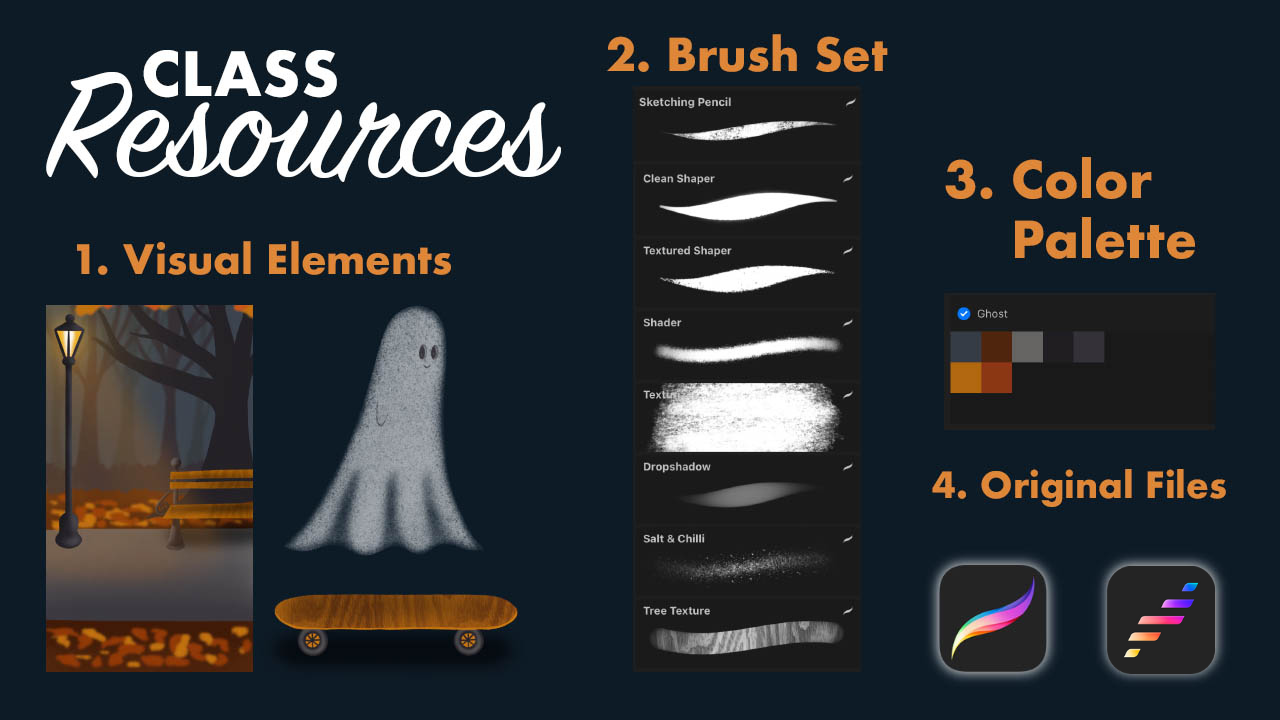
Unterrichtsressourcen sprechen. In den Klassenressourcen
finden Sie alle visuellen
Elemente, die Sie für die Animation
mit allen Originaldateien
benötigen , sogar Procreate-Dateien. Okay? Für den reibungslosen Import von Procreate nach
Procreate Dreams erhalten
Sie auch meine Procreate Dreams in die
Originaldatei als Referenz Wenn Sie also etwas vermissen, können
Sie einfach nachschauen,
wie es in meiner Datei steht Okay? Du bekommst auch ein Pinselset und die Farbpalette. Lass uns über
das Klassenprojekt sprechen. Das Projekt für diesen Kurs
besteht darin, einen Geist zu illustrieren und zu
animieren, der
durch den Park skateboard fährt Jetzt hast du wieder
künstlerische Freiheit für deine ganz eigene kreative
Interpretation Sie können jeden Hintergrund,
jeden Charakter und jedes
Objekt mit Rädern erstellen . Aber natürlich müssen Sie etwas Ähnliches
erstellen
, damit die
Animationstechniken auf diese
Elemente
anwendbar sind . Okay? Wenn Sie
mit Ihrem Meisterwerk fertig sind, vergessen Sie nicht, es in
die Projektgalerie hochzuladen. Am Ende dieses Kurses
werde ich Ihnen zeigen, wie Sie
Ihre Animation auch so exportieren Ihre Animation auch so können
, dass Sie sie in
Ihr Klassenprojekt integrieren können. Ich liebe es auch,
wiederkehrende Schüler zu ermutigen,
ihre Animation zu aktualisieren und sie neu zu
zeichnen oder neu zu animieren, und das dann auch im
Klassenprojekt zu teilen und vielleicht
Ihre Erfahrungen zu beschreiben Was ist auch in
Procreate Dreams besser und wie haben Sie sich
während des Prozesses gefühlt Es ist immer so schön
, darüber zu lesen. Okay, jetzt besteht der erste Schritt
darin, die Ressourcen herunterzuladen, herunterzuladen oder auf
Procreate Dreams zu aktualisieren , um auch procreate and
procreate Dreams zu öffnen and
procreate Und ja, lass uns anfangen.
3. Illustration des Hintergrunds: Hallo und willkommen in der Klasse. Ich freue mich so, dass du hier bist. Lass mich dir nur zeigen
, was du brauchst. Zunächst wirst du dich Procreate Im ersten Teil des Kurses werden
wir drei
verschiedene Illustrationen erstellen Lass mich
dir nur zeigen, welche das sind. Also werden wir
zunächst einen Hintergrund erstellen. Ich werde Ihnen zeigen, wie Sie genau
diesen Hintergrund erstellen, aber es steht Ihnen völlig frei, jede Szene
zu erstellen durch die Ihr Geist
einfach schwebt. Und du kannst
alles in dieser
Abbildung nach Belieben ändern , aber du kannst mir
auch Schritt für Schritt folgen um zu wissen, wie man
eine solche Szene erstellt. Dann brauchen wir
einen Geist. Ich werde dir auch zeigen, wie man einen Geist wie diesen
erschafft, aber es steht dir auch hier völlig
frei, jede
Form zu kreieren, die du magst. Und zum Schluss werde ich dir zeigen,
wie man dieses Skateboard kreiert Es gibt bestimmte Dinge
, die Sie
beachten müssen, wenn Sie ein
Skateboard erstellen Deshalb empfehle ich dir,
mir Schritt für Schritt zu folgen, oder auch hier
wird alles für dich bereitgestellt, wenn
du diese Dinge nicht zeichnen und
nur animieren möchtest Dann kannst du
diesen Teil überspringen, oder? Im ersten Video werden
wir also den Hintergrund erstellen. Das wird etwas
schwieriger sein, weil hier viele
Dinge vor sich gehen. Es wird also separate Videos für diejenigen geben, um Sie nicht zu überwältigen Fangen wir also einfach mit der grundlegenden Zusammensetzung
des Hintergrunds an Wie Sie sehen können, analysieren wir es
einfach. Diese Abbildung besteht aus drei Teilen
, da ist der Hintergrund
, der da ist der Hintergrund
, der fast verschwommen ist, oder? Dann gibt es einen Mittelweg,
in dem Dinge passieren, und es gibt einen Vordergrund in dem nichts
passiert, weil wir ablenken wollen den Fokus
nicht von
der eigentlichen Animation Also fangen wir einfach an, gehen zur Galerie und lassen Sie uns eine neue Leinwand erstellen. Nun, dafür, wie wir es für soziale Medien
veranschaulichen, werden
wir
diese Dimension beibehalten,
und das heißt, Sie finden sie
hier, die 19 21.080 Pixel Es wird als Querformat
erscheinen, aber du kannst es einfach Die grundlegende Zusammensetzung
ist wie folgt. Ich
habe eine neue Ebene. Ich wähle den
Zeichenstift und teile
die Leinwand
ungefähr in zwei Hälften Du musst dabei nicht hundertprozentig
genau sein. So wie das. Das ist ungefähr die Hälfte, oder? Lass mich sehen. Ja, und manuell, wenn
Sie Möbel bewegen und
Mädchenkram messen. Aber richtig. Also habe ich ungefähr
die Hälfte davon, und dann werde ich die
dritte dieser Hälfte verwenden. Ich werde das ungefähr in Drittel
aufteilen, und dieses untere Drittel
wird mein Vordergrund sein, und das wird mein Mittelweg
sein. Das ist wirklich nur für
eine ungefähre Einteilung. Sie können es nach Belieben ändern, so intuitiv es sich für Sie
richtig anfühlt Jetzt werde ich die Deckkraft
dieser Linien verringern und
eine weitere Ebene darunter erstellen Jetzt habe ich hier einige
Farben ausgewählt, aber auch hier können Sie gerne
beliebige Farben verwenden Wir brauchen Farbe für
den Hintergrund. Ich dachte, dieses Grau würde gut für den Hintergrund
aussehen, also wähle ich einfach den
Clean Shaper und fülle ihn aus Dann werde ich eine weitere
Ebene für die Straße erstellen. Es wird ein helleres Grau sein, also werde ich diese Farbe wählen. Ich werde es ausfüllen. Das ist
im Grunde mein Mittelweg. Ich werde eine weitere Ebene
darüber erstellen und ich habe dieses Braun hier, und das wird mein Vordergrund sein,
aber wir werden auch diesen Grund
hinzufügen. Ich werde auch hier
etwas hinzufügen von dieser Straße
wegnehmen. Jetzt können Sie die
Breite dieser Straße festlegen. Okay. Diese Kuppeln müssen wirklich kantige und gerade
Linien und Formen haben, okay? Lass es ein bisschen organisch sein. In Ordnung, jetzt
haben wir also die Division. Fangen wir einfach an, die Elemente
hinzuzufügen. Im nächsten Video werden
wir also die Bank
erstellen. Wir sehen uns dort.
4. Illustration der Bank: Ordnung, wir haben also ungefähr die Aufteilung
des Hintergrunds, und ich möchte mit dem
Hinzufügen der Elemente beginnen, und wir werden
tatsächlich eine Skizze erstellen Also werde ich eine weitere Ebene erstellen, Schwarz und einen
Zeichenstift
wählen Und es gibt zwei Elemente eigentlich drei, die
wir hinzufügen werden Wir haben den Baum,
wir haben die Bank und wir haben die Lampe. Das sind also die
drei Illustrationen , die wir erstellen werden. Lassen Sie mich einfach
mit der Bank beginnen. Es steht Ihnen frei,
jede Bank zu machen. Ich werde
das Loch nicht so hineinmachen, dass es schon Platz
im Außenraum ist. Weißt du, deine Fantasie wird den anderen
Teil der Bank
füllen Also, was hat die Bank? Am Anfang hat sie dieses Bein, das nicht auf dem Boden stehen wird
, sondern auf der Straße, oder? Es wird ungefähr so sein. Und es wird
ein Holzstück haben , auf
dem die Leute sitzen. Diese Sache wird weitergehen. Ich werde das
Ding für die Rückseite hinzufügen. Lassen Sie mich diesen Teil beenden. Ich mache es größer, damit
du sehen kannst, was ich mache. Das ist ungefähr so, du kannst dir so viel mehr
Mühe geben, okay? Ich möchte einfach nicht
den Fokus vom
Animationsteil wegnehmen , und ich möchte das nicht zu
kompliziert machen Es liegt ganz bei dir, wie viel Mühe du
hineinsteckst und es wird
so schmuddelig sein, Für die Arme. So,
so etwas wie das. Okay. Du kannst auch zwei davon machen. Ähm, danke, es ist kein großes. Okay. Ich werde
die Lampe auch hinzufügen. Die Lampe wird auch dieses untere Ding
haben. Sie können
Referenzbilder verwenden, wenn Sie eine Straßenlaterne zeichnen
möchten. Ich gehe von meiner Vorstellungskraft aus. Es hat etwas
, auf dem es steht. Ich werde es in einer Sekunde anpassen. Es hat dieses Ding. Okay. Und das Top sieht
ungefähr so aus. Es wird Licht drin sein. Diese Lampen können
sehr, sehr dekorativ sein. Also nochmal, zögern Sie nicht, Zeit
damit zu verbringen, und ich werde einfach nach dem Zufallsprinzip
auf einer anderen Ebene den Baum zeichnen. Ich will, dass ein großer Ast herkommt. So kannst du es
wirklich hart angehen. Nun, da wir diese Skizze
dieser drei Elemente haben, wollen wir sie einfach
veranschaulichen Fangen wir mit der Bank an. Ich werde eine Ebene
unter diesen Skizzen erstellen und ihre Deckkraft verringern. Hier. Okay. Ich benutze
meinen Clean Shaper und wähle eine
Farbe für die Bank Ich mag
diese ockerfarbene Farbe wirklich sehr, also werde ich sie einfach hier platzieren und
zuerst den Holzteil ausfüllen Okay. Ich werde das Alpha-Loggen
und Textur hinzufügen. Und was ich für
die Textur verwenden werde, ist ein Pinsel, den Sie mitgeliefert haben
werden. Es ist die
Baumtextur genau hier. Ich werde eine dunklere braune
Farbe wählen und sie im Grunde einfach durchgehen und
diese Holzstruktur auftragen .
Es sieht ziemlich gut aus. Sie können es noch dunkler machen, wenn Sie es noch
mehr wie Holz machen
möchten. Aber ich mag dieses
Licht. In Ordnung. Ich werde eine
weitere Ebene darunter erstellen. Wähle ein dunkles Grau
und den Clean Shaper. Okay, so cool. Jetzt beschatten wir es.
Ich werde das absperren. Wähle ein helleres Grau,
wähle den Shader. Und da die Lampe
da ist, wird es
auch eine Lichtquelle Dieser Teil wird
etwas leichter sein. Ich werde hier nur einige
Dinge wie diese hinzufügen. Nun, lockern Sie das
Ding auch auf. Ich werde es vielleicht
kleiner machen und an dieser Kante wird
es ein bisschen
leichter sein. So wie das. Ich werde hier ein bisschen Licht hinzufügen, und ich kann sogar so viel dunkler und einfach etwas Schatten
auf der anderen Seite hinzufügen. Ich werde fast schwarz werden. Diese inneren Teile. Ich finde es sieht super cool aus. Ich habe auch etwas Dunkelheit
unter dieser Bank. Wie werde ich diesen Teil
beschatten? Es wird unglaublich sein. Ich werde eine weitere Schicht
darüber legen, dieses Holz. Ich werde Schwarz wählen und
tatsächlich den Schlagschattenpinsel. Ich wähle die Bank aus, drücke auf Auswählen und gehe
zur Ebene darüber. Ich werde einfach ein paar Schatten überlagern. So wie das hier. Das ist zu viel. Lass es mich so machen. Ich werde hier auch einige hinzufügen. Auf diese Weise schattiere ich auch
die Textur mit einer
transparenten Schattenschicht Ich liebe diese Technik. So viel. Okay. Ups, das ist viel Lass es uns so machen. Vielleicht bis zum Boden. Jetzt gehe ich zu
Gachmbl Anpassungen,
Gashmbl und einfach Gauchenblur den Schatten ein bisschen. Mir gefällt, wie das aussieht. Wir werden etwas später etwas mehr
Licht hinzufügen. Vielleicht füge ich ein bisschen Schlagschatten unter
der Bank hinzu, also erstelle ich
eine Ebene darunter und füge
einfach Schatten unter der Bank hinzu. Auch unter diesem Ding. Und noch einmal, ich werde
nur vorsichtig sein, es verwischen. Okay. Jetzt haben wir also die Bank. Gehen wir ins nächste Video
und machen die Straßenlaterne.
5. Illustration der Straßenlaterne: In Ordnung, also lasst uns weitermachen
und die Straßenlaterne bauen. Ich werde dieses
Dunkelgrau auch für diesen verwenden. Ich werde eine weitere Ebene erstellen und lasse mich einfach die Grundform ausfüllen
. Oh ja, benutze den Clean Shaper. H. Ordnung. Und was
ich machen werde, ist genau
das Gleiche, was
ich mit diesem Teil gemacht habe. Ich werde diese Form palocken, ein helleres Grau
wählen, eine Seite schattieren oder bürsten
und aufhellen Ich werde das Licht
in die Mitte fokussieren , also werde
ich an
dieser Straßenlaterne das Licht
auf die andere Seite verteilen Okay? Ich werde
ein noch helleres Grau wählen , um hier und wieder mehr
Spiegelungen hinzuzufügen , werde
zum anderen Teil fast schwarz und füge
einfach mehr Kontrast hinzu. Cool. Jetzt fügen wir das Licht hinzu. Ich werde eine Ebene darunter erstellen. Wähle vielleicht dieses Gelb, aber lass uns ein bisschen heller
und gelblicher Ich werde es mit
dem Clean Shaper ausfüllen. Ich werde es duplizieren und auf Gashenblur
klicken und es
wird aufgehellt Gashenblur
klicken Wenn ich noch mehr will, werde
ich diesen duplizieren und ihn
vielleicht noch ein bisschen verwischen und verwischen. Du kannst
jederzeit duplizieren, wenn du
es brauchst , um die Dinge noch einfacher zu gestalten Du kannst
noch größeres Licht erzeugen, du kannst es einfach
größer machen. Kannst du das sehen? Ich werde einen größeren
Teil des Bildes beleuchten. Ich liebe es,
ein bisschen Weiß in die Mitte zu geben ein bisschen Weiß in die Mitte zu Auch hier habe ich eine weitere Ebene erstellt. Ich werde ein bisschen Weiß in
die Mitte geben und das auch
so einschneiden und verwischen Es wird wirklich so aussehen, als ob es
eine leichte Beleuchtung wäre , die ihren Job macht sehen uns im nächsten Video, in dem wir den Baum hinzufügen werden.
6. Illustration der Bäume: Es ist so cool. Es kommt zusammen. Also erstelle einfach den Baum. Ich werde eine weitere Ebene erstellen. Wähle. Schon wieder dieses Dunkelgrau. Das wird die
Grundlage für alles sein. Ich habe immer noch den sauberen Shaper und stelle sicher, dass diese
Schicht hinter der Bank ist Also werde ich einfach
gedrückt halten und es zurücknehmen. Und ich werde einfach einen Baum malen. Du musst nicht
zu sehr ins Detail gehen, okay? Wie Sie sehen können, hat dieser Baum
einen etwas anderen Stil als der, den ich in
der vorherigen Abbildung entworfen habe. Es liegt wieder an Ihnen, welche Art von Bäumen
Sie zeichnen möchten. Genieße einfach den Prozess.
Das ist der Punkt. Okay. Super cool. Fügen wir einfach die Bäume
im Hintergrund hinzu. Ich werde eine
weitere Ebene darunter erstellen. Ich werde die
Skizze, die ich hier habe, aufklappen. Cool. Jetzt werden wir einige perspektivische Regeln
verwenden. Wir werden die Regel anwenden , dass Dinge, die uns näher
sind, dunkler und
gesättigter
sind als Dinge
, die weiter entfernt sind. Wir werden hier im Hintergrund zwei Ebenen
mit Bäumen
erstellen . Zuerst werden wir
einige Büsche anlegen . Lass uns das einfach machen. Ich habe diese Schicht hier. Ich werde ein bisschen
helleres Grau wählen und einfach ein
paar Büsche wie dieses hinzufügen. Das wird verschwommen sein, also mach dir darüber keine Sorgen Wie sieht das aus? Und ich werde
zwei Bäume erstellen. Einer hier. Und einige Filialen wie diese. Und einer hier. Okay. Cool. Ich werde eine weitere Ebene dahinter erstellen. Wähle ein noch helleres Grau, versuche
aber, ein Grau zu finden, das nicht so grau,
aber immer noch dunkler
ist. Lass uns sehen. Ich werde
die Hintergrundfarbe wählen und versuchen, ein Grau zu finden
, das etwas dunkler ist. Ich werde hier einen Baum hinzufügen
und vielleicht einen hier. Okay. Vielleicht einer hier. Ordnung. Wir
werden
auch durch
die Unschärfe die Illusion von Raum erzeugen auch durch
die Unschärfe die Illusion von Raum Die Bäume, die weiter
entfernt sind, werden stärker verschwommen sein. Ich werde zu den Anpassungen übergehen, Gaston verwischen und verwischen Aber damit sie
still sein können, wird die NT-Ebene auch
unscharf wird die NT-Ebene auch
unscharf Ich klicke auf Anpassungen Guston Blur
und lasse sie nur ein bisschen unscharf werden. Nicht so viel. Walla,
kannst du das sehen? Wir haben dort so viel Platz. So cool. Jetzt haben wir die Bäume. Im nächsten Video
werden wir
den Boden fertigstellen und dann zum Geist
übergehen.
7. Illustration des Hintergrunds Fertigstellen: Lassen Sie uns einfach
den Hintergrund fertigstellen und dem
Mittelgrund
einige Schatten und einige Texturen hinzufügen dem
Mittelgrund
einige Schatten und einige Texturen Jetzt
wähle ich die Ebene der Straße aus. Ja, hier ist es. Ich behalte dieses Dunkelgrau und wähle einen
Shader, mache ihn größer Ich mache die
Straße vorne dunkler und hinten heller,
weil da ein Schlitz ist Dadurch wird erreicht, dass dieses Licht auch
die Straße beleuchtet Du kannst reingehen und es fügt auch schon ein
bisschen Textur hinzu Ich füge dem Boden einfach auch etwas
hinzu. Ich wähle ein dunkleres Braun, gehe zur
Bodenschicht und lösche sie mit Alpha. Ich werde dem Boden nur ein bisschen
Abwechslung hinzufügen, ein bisschen Helligkeit und Dunkelheit Und was ich vermisse,
sind die Blätter und eigentlich dieses Laub, das im Herbst auf dem Boden
liegt Ich werde
den Texture Shaper
und diese ockerfarbene Farbe wählen und eine Schicht über
dem Boden
erstellen und dem Boden tatsächlich nur paar
Farbkleckse
hinzufügen Auch hier im Vordergrund. Und ich werde auch eine
rötliche Farbe wählen, vielleicht eine dunklere,
und diese hinzufügen Und ich werde wieder Vorsicht walten lassen
. So wie das hier So cool. Es hat dem Boden
etwas Abwechslung verliehen. Sie können der Szene weitere Details
hinzufügen, wenn Sie möchten. Ich werde die
Bank vielleicht etwas größer machen, also wähle ich einfach
diese beiden Teile aus, drücke auf Auswählen und mache sie größer. Mit dem Schatten auch. Ja. Okay. Es ist echt cool. Ich würde auch gerne
ein paar Blätter auf die Oberseite legen. Ich werde dieses Ocker wählen
und ich werde wirklich einfach ein paar Kleckse
hinzufügen, als ob es wie diese Blätter
wäre, weißt
du, ich gehe nur
ein bisschen
ins Bild , um zu wissen, dass da oben noch Blätter
sind Okay, ich werde sie auch ein bisschen einschneiden und verwischen, damit sie nicht
so
direkt sind .
In Ordnung Und lass uns ein bisschen mehr mit
Licht spielen. Also, was ich jetzt tun möchte,
ist, eine neue Ebene zu erstellen, diese gelbe Farbe
und den Schlagschattenpinsel
auszuwählen
und zu versuchen, sie
groß zu machen und zu versuchen auch
ein bisschen Licht um diese
Lampe herum auf den Boden zu bringen. auf die Bank, um diese Beleuchtung
hinzuzufügen, und
ich werde sie ebenfalls diese Beleuchtung
hinzuzufügen, und einschneiden und
verwischen Alles ist scharf und verschwommen. Das hat die Szene aufgehellt, und ich denke, das ist
alles für Gehen wir nun zum Geist über. Wir sehen uns
im nächsten Video und
lassen Sie uns gemeinsam einen
niedlichen Geist illustrieren.
8. Illustration des Geistes: Ordnung. In dieser Lektion werden
wir den Geist
erschaffen. Was ich
jetzt von Ihnen möchte, ist,
eine weitere Leinwand mit
den gleichen Abmessungen,
1920 und 1080 Pixeln, zu erstellen eine weitere Leinwand mit
den gleichen Abmessungen, . Okay. Also wie ein Geist weiß ist. Ich möchte zuerst die Hintergrundfarbe in Grau
ändern. Ich erstelle eine neue Ebene, wähle Schwarz und den
Zeichenstift und skizziere den Geist Jetzt kannst du
online nach Inspiration suchen, wie man einen Geist illustriert Ich werde von meiner Intuition ausgehen. Ich werde einfach
eine Geisterform zeichnen,
aber denken Sie daran, dass er
Skateboard fahren wird Also diese Form
würde am besten funktionieren
, damit dieser Stoff oder
was auch immer das ist,
ähm, in diese Richtung geht,
falls das Sinn macht Ich werde eine Form
für den Kopf entwerfen und das Tuch nach hinten ziehen
lassen
und ich werde
diese beiden Linien
mit diesen Wellen verbinden . Vielleicht werde ich weiter
auf die gleiche Länge gehen. Ich werde im Grunde zwei Wellen haben. Das gibt mir,
lass mich dir
hier unsere drei Wellen zeigen . Ich kann zwischen
diesen Wellen ein wenig Schatten spenden und es wird
mir die Wirkung dieses Tuches geben. Ich nehme jetzt zwei oder du kannst drei haben.
Lass uns drei haben. Ich werde löschen. Eins, zwei, drei. Cool. Ich werde ein paar Augen hinzufügen. Auch hier steht es Ihnen frei, beliebige Augen zu
erstellen, und ich werde nur die Hinweise beachten. Du kannst ein paar Requisiten für das
Charakterdesign hinzufügen, er kann eine
Brille haben oder, ich
weiß nicht, eine Baseballmütze Das würde
cool aussehen oder eine Sonnenbrille. Das wird cool aussehen. Ja. Also lass deiner Kreativität freien
Lauf und sorge dafür, dass es Spaß macht. Aber zuerst fülle ich
einfach die Form aus, also verringere ich die
Deckkraft der Skizze, erstelle eine weitere Ebene darunter, wähle Weiß und Clean, Shaper und
fülle einfach die Okay. Und jetzt
fügen wir die Textur hinzu. Also habe ich einen Pinsel
namens Salz und Chili hinzugefügt. Es wird tatsächlich
aus echtem Salz und Chili hergestellt. Das ist aus meinem würzigen Brush-Sat. Und das werden wir tatsächlich als Radiergummi verwenden Dadurch wird unsere Textur
hinzugefügt, aber so,
dass sie transparent Also werde ich
das als meinen Radierpinsel wählen. Ich werde die
Opazität dieses Geistes verringern. Dadurch wird es
tatsächlich transparent. Und ich werde
meinen Radiergummi wählen und durch
das Loch gehen und ihn groß machen Geh durch das Loch, ein Gespenst, ganz leicht, um ein bisschen
Körner hinein zu
geben Okay. Ich werde den Pinsel kleiner machen
und ich werde durch
die Kanten des Geistes
gehen die Kanten des Geistes damit er fließender wird. Weil wir nicht wirklich Textur
hinzufügen, sondern Textur
vom Geist löschen, wodurch er
transparenter wird Ich werde es an den Rändern ausradieren. Überall. Vielleicht noch kleiner
machen und härter an den Kanten arbeiten, es ist keine so definierte Form. Es wird diesem Geist wirklich einen
so interessanten
Effekt verleihen . Ich liebe es, neue Techniken auszuprobieren, und ich habe gerade entdeckt, dass
es nicht so viel Spaß macht. In Ordnung. Okay. Jetzt mache ich es etwas größer und wo diese
Wellen nach innen gerichtet sind, füge
ich ein bisschen
Schatten hinzu, diese dreieckige Form Dadurch
sieht es wirklich so aus, als wäre es bekleidet. Kannst du das sehen?
Sieht so lustig aus. Ich werde ein bisschen
aus der Mitte löschen. Ich werde die Skizze ausschalten
, damit Sie sehen können, was
wir hier gemacht haben, und ich finde, das
sieht super toll aus. Fügen wir einfach diese
Augen und die Köpfe hinzu. Ich werde eine weitere Ebene erstellen. Wähle dieses dunklere
Grau und füge einfach mit einem Skizzenstift nur die Augen
hinzu Lass mich sehen, ob das gut aussieht. Ich werde sie vielleicht
höher platzieren. So wie das hier. Mach das Lächeln so und
notiere dir diese Hinweise leicht. Sie müssen keine
speziellen, ähm, Funktionen hinzufügen. Jetzt können Sie
die
gewünschten Requisiten hinzufügen , vielleicht die Sonnenbrille Ich werde diese Hand vielleicht löschen. Er braucht nur eine Hand. Die
andere ist auf der anderen Seite. Du kannst eine Sonnenbrille hinzufügen, du kannst die Kappe hinzufügen, du
kannst was auch immer hinzufügen. Das werde ich. Ich habe den Radiergummi wie
die Salen-Paprika. Ich werde es auf
den Zeichenstift umstellen. Was ich
jetzt tun werde, ist, ihn
etwas kleiner zu machen , ihn zu löschen An diesem Teil des Auges werde
ich hier einfach diese Linie ziehen. Verringern Sie die Opazität und
machen Sie diesen Teil tatsächlich heller,
als wäre es ein Loch Kannst du das sehen oder verstehen,
was ich damit meine? Wenn ich dieses Ding hier zeichne, wird
es aussehen, als wären
es Löcher drin, und das werden die Augen sein. Das wird mehr
Interesse daran wecken. Ich liebe es, es auf diese Weise hinzuzufügen. Wir haben unseren Geist. Ich werde diese beiden Ebenen
zusammenführen , damit ich sie später exportieren kann. Gehen wir nun
zum nächsten Video über und erstellen dieses Skateboard Also
9. Illustration des Skateboards: Okay, wir sind fast fertig. Wir haben bereits den Hintergrund. Wir haben den Geist und lassen Sie uns das Skateboard
kreieren. Also werde
ich
eine weitere Leinwand mit
derselben Dimension erstellen eine weitere Leinwand mit
derselben Ich werde wieder
die Hintergrundfarbe
in Grau ändern, damit ich
besser sehen kann, was ich tue. Jetzt werde ich einen
kleinen Hub von Procreate verwenden. Ich gehe zur Bereichstaste Canvas und schalte
die Zeichenanleitung Das wird mir helfen, dem Skateboard eine gute Form zu Ich werde
diese ockerfarbene Farbe und
den Clean Shaper wählen , um die Form
des Boards zu kreieren Es ist so, es spielt keine Rolle, wo Sie
das auf Ihre Leinwand zeichnen Ich werde quasi eine lange Ellipse
zeichnen. Wenn du
die Quadrate zählen
musst, um die Größe besser zu
verstehen Schau dir jetzt nicht die Form an,
ich werde sie ein wenig anpassen. Ich zähle
zwei Quadrate von hier aus,
zwei Quadrate von hier aus. Das wird das
Ende des Skateboards sein. Ups. Und ich werde diese Form
so fortsetzen. Whoo. Ich werde es in einer Sekunde ein
bisschen anpassen. Aber im Grunde wird dies die Hauptform
dieses Skateboards
sein Dadurch wird ein
wenig von diesem Kühleffekt hinzugefügt, nicht gerade eine Jetzt verwende ich
meinen Radiergummi, um
die Form so anzupassen , dass sie
eher Okay, cool. Jetzt werde ich diese Ebene auf Alpha
sperren und ein dunkleres Braun
wählen und ihr auch die
Baumtextur hinzufügen. Ich habe hier die Baumtextur
als Pinsel hinzugefügt. Ich werde
genau die gleichen Schatten hinzufügen wie bei der Bank. Ich werde eine weitere
Ebene darüber erstellen, den Schlagschattenpinsel
wählen, Schwarz wählen und hoffe, dass
ich ihn vergrößern werde. Schatten hinzufügen. Sogar groß. Und ich mache daraus
einen abschneidenden Moschus, diese Schattenschicht Ich werde dem
inneren Teil des Skateboards Schatten hinzufügen. Da ist das drin. Ich werde diesen
Außenteil heller lassen. Ich werde
diesen Schatten verwischen. Eigentlich werde ich
diesen Zeichenstift und diesen Ocker wählen und zu
diesem unteren Teil werde
ich einfach Dadurch wird die Seite
des Skateboards angezeigt. In Ordnung, also lass uns
einfach die Räder erstellen. Ich werde eine weitere
Ebene unter dem Brett erstellen. Nicht dieses dunkle, sehr dunkle
Grau und der saubere Shaper. Und ich werde ein
Rad erstellen und
diese vier Quadrate verwenden , um das Rad zu
definieren Ich werde einen Kreis erstellen. Ich halte die Taste gedrückt und klicke auf das sich
öffnende Menü und drücke auf Kreis, und es wird
ein Kreis für mich erstellt, ich werde ihn einfach mit Farbe füllen Ich werde sicherstellen, dass ich keine Pixel mehr
habe. Und da es sich um einen texturierten Pinsel handelte, hinterließ
er einige unerwünschte
Formen rund um den Kreis Jetzt habe ich also einen Kreis. Das wird mein Rad sein. Jetzt werde ich
diese ockerfarbene Farbe wählen und
darin einen Kreis bilden Ich werde wieder dieses
Dunkelgrau wählen, einen weiteren Kreis
in der Mitte
erstellen und ihn dann mit
dem Außenteil
verbinden Okay. Wirklich cool. Jetzt wähle ich den Shader. Wähle das Hellgrau, mach diesen Shader klein, ich sage Ich werde dem freundlichen inneren Teil einfach
ein paar Schatten hinzufügen. Ich werde es noch kleiner machen. Ich werde dieses Licht
in den äußeren Teil dieses Rades einbauen und ich finde,
es sieht ziemlich cool aus. Und was ich
tun werde, ist es zu duplizieren. Jetzt haben wir zwei Räder. Ich mache es so, als würde ich es hier
platzieren. Ich werde diesen
ersten hier platzieren. Ich habe Snapping aktiviert, damit ich einige Richtlinien
sehen kann Sie können auch kleinere
Räder herstellen. Also, wenn du willst, kannst du sie einfach ein bisschen kleiner
machen. So wie das hier. So cool, lass sie
auf separaten Schichten liegen. Was ich jetzt tun werde,
ist, die Ebenen des
Boards zusammenzuführen , sodass ich sie nach unten zusammenfügen werde. Ich habe ein Board. Ich werde dieses Board
duplizieren, zum unteren
gehen und
es unter allem platzieren. Ich drücke auf Auswählen, wähle Schwarz und fülle die Ebene. Jetzt wähle ich es aus und
platziere es unter der Tafel. Ich werde
diese Ebene mit einem Alpha-Lock und sie so lashen und Ich werde die Deckkraft verringern und die Schlagkraft verringern, ich habe einen Schlagschatten darunter Bei diesem Skateboard werden
wir uns also Sorgen machen wir uns Wir brauchen das Board selbst, die beiden Räder und
den Schlagschatten Und wir werden diese separat
animieren, also brauchen wir alle
Elemente separat Okay, wir sind mit dem
Illustrationsteil fertig. Ich bin so aufgeregt. Schauen wir uns einfach
an, was wir geschaffen haben. Jetzt haben wir also einen
Hintergrund mit einer Straße. Wir haben die
Bäume auf der Rückseite illustriert. Wir haben einige Blätter,
die Lampe und die Bank illustriert . Dann lass mich das hinzufügen. Das ist ein flaches Bild. Es gibt keine separaten Elemente
, die wir verwenden werden. Wir werden das so
exportieren, wie es ist. Ich werde es dir einfach
im Animationsteil zeigen. Dann haben wir den Geist
als separates Element und dann haben wir das
Skateboard mit dem Board,
den beiden Rädern und
dem Schlagschatten Ordnung. So cool. sehen uns in der nächsten Lektion
, in der wir Procreate
Dreams bis zu den Grundlagen
durchgehen Wir sehen uns dort. Und
10. Intro zu Procreate Dreams AKTUALISIERT OK: Ordnung, also willkommen
zum zweiten Teil
dieses Kurses , in dem wir animieren
werden und Sie in Procreate Dreams
eingeführt werden Jetzt schaust du dir
den aktualisierten Kurs an, also werden wir jetzt Procreate
Dreams
durchgehen , oder? Also nochmal, eine kleine Erinnerung. Wenn Sie Ihre App noch nicht heruntergeladen
oder aktualisiert haben, tun Sie dies jetzt. Wenn Sie nur
für den Animationsteil hier sind,
stellen Sie außerdem sicher, dass Sie
die illustrierten Elemente
aus den Ressourcen herunterladen , damit Sie etwas zum Arbeiten haben. In Ordnung. Sie haben also auch Procreate Dreams heruntergeladen und
aktualisiert, und lassen Sie es uns einfach öffnen Okay. Also im Moment sind wir auch
Procreate Dreams und wir sind gerade
ins Kino gegangen, okay? Einige Teile dieser App heißen anders,
aber sie
sind viel
sinnvoller als zuvor Okay, also im Kino hast du deine Filme. Und im Grunde deine Dateien. Wenn du schon
einmal Procreate Dreams hattest und dort
einige Filme hattest, wirst
du hier dieses
kleine Symbol haben, 1.0 Das bedeutet, dass sich diese Datei
immer noch in der ersten Version
von Procreate Dreams befindet immer noch in der ersten Version
von Procreate Dreams Wenn Sie darauf klicken, wird
es konvertiert. Du wirst also deine
vorherigen Filme nicht verlieren, oder? Hier können Sie also auf Auswählen klicken
und einen neuen Ordner erstellen, Dateien
löschen und duplizieren. Du kannst, weißt du, einfach durch sie
gleiten. Wenn du auf einen Film klickst,
öffnet er sich ganz einfach. Wenn Sie einen neuen Film
erstellen möchten, müssen
Sie auf
diese Plus-Schaltfläche klicken. Es werden die Abmessungen geöffnet, die wie
hier voreingestellt
sind und die Sie öffnen können. Wir haben also einen Breitbildschirm, einen ultraweißen Bildschirm, soziale Netzwerke, Quadrat und Bildschirmgröße, und wir werden
uns für soziale Netzwerke entscheiden. Gehen Sie also bitte hin und erstellen Sie einen neuen Film
in dieser Dimension. Vorher war es, glaube
ich, zeichnerisch und leer Wenn ich recht habe,
ist es jetzt ein Flipbook und leer. Diese kleinen Knöpfe hier. Es bedeutet im Grunde, in welcher
Funktion sich die Leinwand öffnen wird. Aber im Grunde
können Sie es trotzdem einstellen. Also würde ich einfach
das leere nehmen, okay? Also klicken Sie auf „Leer“. Und jetzt haben wir einen neuen Film. Okay, lassen Sie uns jetzt einfach die Oberfläche
erkunden. Lassen Sie mich Ihnen zunächst zeigen, dass wir hier
den Theaterknopf haben. Wenn Sie also zum Theater
zurückkehren möchten, klicken Sie
einfach auf diese Schaltfläche. Es ist ziemlich cool. Sie haben es geändert. Ich würde sagen, es ist
benutzerfreundlicher. Okay, lass uns einfach
über diesen Teil sprechen. Also, hier ist die Leinwand, und sie heißt
Bühne, okay? Alles außerhalb
davon ist hinter den Kulissen. Es ist wirklich so, als ob du in einem Konzert
wärst, stell es dir
vor Sie haben, Sie wissen schon, die Bühne, und es gibt auch Dinge, die hinter den Kulissen
passieren Es ist ein bisschen
anders als bei
Procreate, denn bei Procreate ist
alles, was sich
außerhalb der Leinwand
befindet, abgeschnitten und unlebendig Aber hier sind die Dinge auch hinter den Kulissen
lebendig, okay
? Das ist wirklich wichtig, denn
wenn man animiert, muss
man einfach, du weißt schon,
den Bildschirm verlassen Es macht ziemlich
viel Sinn, okay? Hier, hier unten,
kannst du den Zeitplan sehen. Und wie Sie sehen können, verwende ich
bereits Gesten. Wir werden gleich darauf zurückkommen. Aber hier ist der Zeitplan, okay? Und es ist irgendwie
ähnlich wie auf der Bühne. Wie Sie sehen können, ist
hier dieser Teil. Okay. Und das bedeutet die Zeitleiste oder die Zeit der
eigentlichen Animation. Alles außerhalb davon
befindet sich hinter der Stage-Timeline. Okay? Sie können also Clips
außerhalb dieses Live-Bereichs platzieren und sie werden nicht in
die Animation aufgenommen, falls
das Sinn macht. Aber
darauf kommen wir etwas später zurück. Hier unten haben Sie drei Modi: den Kompositionsmodus
, den
Aufführungsmodus und den Keyframe-Modus Nun, das sind
Animationsmodi, und das ist der Compose-Modus, was im Grunde bedeutet,
dass
Sie in diesem Modus nichts
mit der Animation machen, sondern die Elemente tatsächlich
platzieren, Sie wissen schon, ihre Größe ändern und solche Dinge
tun Okay? Hier, wenn du darauf klickst, ist
das das Auswahlwerkzeug. Wenn Sie also auswählen, können
wir momentan
nichts auswählen, aber ich werde es Ihnen später zeigen. Wenn du das aktiviert hast, wählst
du
Elemente in der Timeline aus. Sie können das ausschalten. Und hier hast du die Filmeinstellungen. Also hier sind die
Projekteinstellungen, okay, hier unten. Hier sind der Zeitplan für die Phase, der
Inhalt und die Einstellungen. Und in den Projekteinstellungen können
Sie die Bilder pro
Sekunde und die Dauer festlegen. Ich habe also eine Dauer von 10 Sekunden. Wenn Sie das nicht haben, klicken
Sie jetzt bitte darauf. Ich sagte, klicken Sie darauf und schreiben Sie zehn oder wählen Sie
diese 10 Sekunden aus. Okay. Und die Bilder
pro Sekunde bedeuten wie viele Bilder Sie in einer Sekunde
haben. Je mehr Bilder Sie haben, desto flüssiger ist die Animation 24 ist quasi ein
Industriestandard für reibungslose Bewegungen. Wenn du weniger hast, wirst du
eine Art Roboterbewegung haben , okay? Stellen Sie es also auf 24 und 10 Sekunden ein. Lass uns über Gesten sprechen. Ich habe meine beiden Finger. Es ist der Fortpflanzung ziemlich
ähnlich. So kann ich
die Leinwand vergrößern und
mit meinen beiden Finger herauszoomen, genauso wie auf
der Timeline Okay? Mit meinen beiden Finger, wenn ich das mache, einfach Stift, okay? Ich kann Dinge einfach so platzieren, auch in der Timeline. Okay. Und außerdem habe ich ein Tool zum Rückgängigmachen mit
zwei Fingertipps und ein kostenloses FingerTapR-Doo Sie werden es
etwas später in Aktion sehen Okay. Also lass uns einfach etwas hier
machen. Ordnung? Lassen Sie uns die
Hintergrundillustration importieren Und ein Modus besteht darin, das Bild
in Procreate zu
speichern und es
als neues Foto zu
Procreate Dreams hinzuzufügen als neues Foto zu
Procreate Und wir werden
es jetzt so machen. Wir können
auch Elemente aus Procreate per Dragdrop ablegen , um
Träume zu reproduzieren , weil diese
beiden Anwendungen wie Magie zusammen
funktionieren, okay Aber lass es uns einfach auf traditionelle Weise machen , damit
du siehst, wie das funktioniert Okay. Also werde ich auf mein
kleines Hintergrundbild klicken, den Schraubenschlüssel drücken,
teilen, als PNG speichern Und Bild speichern. Okay. Wenn ich jetzt
zu Per Create Dreams zurückkehre, klicken Sie hier auf das Pluszeichen. Okay? Wie Sie sehen können, können Sie
mit diesem Pluszeichen einige neue Dinge hinzufügen. Sie können ein Flipbook hinzufügen, Sie können eine Zeichnung, Text und einen neuen Track hinzufügen, und wir werden
das etwas später untersuchen Jetzt fügen wir ein Foto hinzu. Okay. Ich habe es
in die Timeline importiert. Kannst du das sehen? Das ist, als
wäre es eine Schicht, oder? Und es ist in
den Performance-Modus übergegangen. Gehen wir also einfach zurück
zum Compose-Modus. Wenn ich
hier auf die Bühne klicke, kann
ich ihre Größe ändern und sie
platzieren. Kannst du das sehen? Ich kann es außerhalb der
Bühne und auf der Bühne platzieren, und ich werde es einfach
an
die Bühne anpassen , weil
es
der Hintergrund sein wird und
wir im Grunde nichts
damit anfangen werden . Es wird
unter allem stehen. Okay. Also jetzt habe ich es platziert. Sie müssen sicherstellen, dass dieses kleine Bild die gesamte Dauer
ausfüllt. Es könnte also, ähm, so kommen. Also, wie Sie sehen können,
entschied ich mich dafür, dass dieses Stück noch ein kleines Element
hatte. Wenn ich durch
die Timeline gehe, ist
das Bild da und
dann verschwindet es. Es muss sich also wie eine Dauer anfühlen. Wie macht man das.
Wählen Sie also das Element aus. Du kannst am Rand gedrückt halten und ich weiß nicht, ob
du das sehen kannst. Ich kann es mit
meinem Apple Pencil machen. Es erscheint ein kleiner
Pfeil, und jetzt können Sie die Dauer
fühlen. Du kannst ihn sogar verlängern. Also halte ich an der Kante gedrückt, und das füllt die Dauer aus. Aber du kannst einfach
gedrückt halten und ein Menü öffnen. Okay? Also, wenn du
deinen Finger auf ein Element gedrückt hältst, nicht nur auf deinen Finger, auch auf
das Apple-Puzzil, okay? Es öffnet das Menü. Sie können hier
verschiedene Dinge einstellen, wie
Mischmodus, Maske Sie können Ihrer Ebene einen Namen geben
usw., aber hier
ist die Und wenn du
darauf klickst,
füllt es einfach die eingestellte aktive Okay? Das ist gerade
wichtig. Okay. Also, jetzt haben wir unseren Track und können ihn platzieren, okay? Auf verschiedene Spuren. Ich platziere es in Ebenen und erstelle
jedes Mal neue Spuren , wenn ich
es darunter und darunter platziere. Und jetzt ist es ganz unten. Und lassen Sie uns einfach mit der Animation beginnen und die
Animationsmodi in Aktion sehen Also im nächsten Video, dem wir dieses Skateboard
animieren werden
11. Animieren des Skateboards: In Ordnung, also lasst uns mit der Animation
beginnen. In diesem Video werden wir das
Skateboard animieren. Okay. Ich habe Ihnen also bereits gezeigt,
wie Sie Elemente auf herkömmliche Weise importieren
, sodass Sie sie in
Procreate exportieren und über dieses Menü importieren Aber lassen Sie mich Ihnen zeigen, wie Sie
per Drag-and-Drop aus Procreate ,
weil diese beiden Apps wie von Zauberhand
zusammenarbeiten und es ziemlich nützlich ist, okay? Also, wenn du zu
Procreate gehst und uns einfach unser Skateboard
öffnen lässt
und lass uns die Ebenen öffnen Um eine Ebene per Drag-and-Drop zu ziehen, musst
du eine Ebene gedrückt halten
und Procreate Dreams öffnen Wie Sie sehen können, halte ich diese Ebene immer noch
gedrückt. Ich kann hier
in dieser Timeline navigieren, und ich werde
sie einfach an den Anfang stellen. Okay. Und es ist wichtig, als
wäre es in einer neuen Schicht, als wäre es eine neue
Schicht und man kann sich fortpflanzen Okay? Ich muss zuerst
sicherstellen, dass jedes Element, das ich in
dieser Animation platziere
, die gesamte Dauer hat. Also nochmal, ich
manipuliere die Ebenen und
bewege sie, indem ich sie
gedrückt halte. Ich setze es an
den Anfang
der Timeline und halte es erneut gedrückt und fülle die Dauer aus. Und mit dem Drücken kannst du die Timeline an den Bildschirm anpassen Wie Sie sehen können, befinden
wir uns also hier im Compose-Modus, und wir können wieder im
Compose-Modus eine Größe für
das Skateboard
wählen Ich werde es jetzt einfach auf
die Straße legen. Okay. Lassen Sie mich Ihnen nun zeigen
, was passiert, wenn
Sie mehrere
Ebenen zusammen importieren. Ich wähle alle
drei Ebenen der beiden Räder und
den Schlagschatten aus. Ich werde es gedrückt halten, zu Procreate Dreams
zurückkehren und es
auf einer Ebene darunter platzieren Wie Sie sehen können, wurden
alle drei Elemente in eine einzige Spur
importiert, und ich benötige sie
auf separaten Spuren Denn wenn sie so sind, wenn ich die
Animation abspiele, lass es mich dir zeigen. Ein Element erscheint einfach, es verschwindet und so weiter. Es ergibt keinen Sinn. Lass es uns einfach arrangieren. Ich klicke einfach
auf das erste Rad platziere es auf dieser Strecke. Klicke auf den zweiten,
platziere ihn hier und klicke auf den kleinen
Schlagschatten und platziere ihn darunter. Ich werde auf alle klicken und die
Dauer mit jedem
kleinen Element füllen . Jetzt ist es voll gefüllt. Kannst du das
in der Timeline sehen? Jetzt ordnen wir sie
so an, dass ich das erste
kleine Rad nehme und es
darunter platziere und
das kleine Skateboard zusammensetze Ich werde das Skateboard so
etwas größer machen
und die Räder gut anordnen Okay, lass mich dir zeigen, wie
man Elemente gruppiert
, weil wir das gesamte Skateboard animieren
wollen und nicht nur die und nicht nur Damit es
Sinn macht, und Sie werden sehen, werden wir
das Multiauswahl-Werkzeug
mit einem Multiauswahl-Werkzeug verwenden .
Ich werde
die Elemente, die
ich auswählen möchte, oder die Spuren durchzeichnen ich auswählen möchte, oder Wie Sie sehen können, habe ich nicht durch den Hintergrund
gezeichnet. Also hat es diese Titel ausgewählt. Wenn ich es
noch einmal durchgehe, wird die Auswahl aufgehoben. Also
wähle ich einfach aus, halte die Taste gedrückt und schon haben wir wieder ein anderes
Menü und klicken auf Gruppe Jetzt wird die gesamte
Gruppe in einer einzigen Spur zusammengefasst, und wie Sie sehen können,
handelt es sich um eine Gruppe Ich drücke auf den Pfeil und es werden
die einzelnen Elemente geöffnet , die ich auch
separat animieren kann Das ist also die Gruppierung. Ich muss das
Mehrfachauswahlwerkzeug abwählen und kann die Räder innerhalb dieser Gruppe
einfach
einzeln einstellen Okay? Okay. Wenn ich die Gruppe jetzt schließe, kann
ich sie einfach
rundum zusammenlegen und ihre Größe ändern Ich werde es etwas kleiner machen. Fangen wir einfach an zu
animieren. Okay? Also werde ich
das Skateboard an den
Anfang der Straße stellen das Skateboard an den
Anfang der Straße Wie Sie sehen können,
befindet sich dieser Teil im Backstage-Bereich und dieser Teil im
aktiven Stage-Teil. Okay? Nur dieser Teil
des Skateboards wird in der Animation
zu sehen sein Jetzt. Lassen Sie mich Ihnen das
Key-Framing zeigen, denn das ist die grundlegendste
Animationstechnik , die wir verwenden werden Also setze ich meinen Abspielkopf an den
Anfang dieser Gruppe und wechsle einfach in den
Key-Framing-Modus. Okay? Wie du siehst, hat sich dieser kleine
Spielkopf gerade verändert. Wenn ich zur Aufführung gehe, ist da dieser kleine
Aufnahmetaste. Wenn ich bei der Tasteneingabe bin, gibt
es hier diese Aktionstaste. Also werde ich es so
nah wie möglich machen. Wenn ich also diese Aktionstaste drücke, öffnet sich
ein Menü. Wir bewegen uns und filtern. Mit dem Filter können Sie
verschiedene Filter auf den Track anwenden , aber jetzt klicken wir
auf Verschieben. Sie haben
hier verschiedene Dinge wie Verschieben und Skalieren, Warp und Verzerren, und ich
werde auf Verschieben und Skalieren klicken Und was ist hier passiert? Schau es dir einfach hier an. Dies ist ein Schlüsselbild, und es wurde eine weitere
Spur unter der Spur hinzugefügt, und das wird Motion-Track genannt. Okay? Also hier wird das Gefühl aufgenommen
und dem Track hinzugefügt. Also, was macht dieser Keyframe? Es erinnert sich an die Position, an der Sie Ihr Bild
haben, okay? Dieser Keyframe, der
hier erschien, wirkt sich also auf die gesamte Gruppe Okay? Jetzt
fügen wir einfach die endgültige Position hinzu. Wenn ich also den Bildschirm zusammendrücke und
anpasse, gehe
ich
mit meinem kleinen Spielhut bis zum Ende und platziere mein kleines
Element an der endgültigen Position, und es entsteht ein Keyframe Wie Sie es bereits sehen können, spielen
wir es einfach ab. Broker Dreams erzeugt
automatisch die Bewegung zwischen
zwei Keyframes Und was ist, wenn ich nicht weiß, wo
Playhead hier platziert ist und ich
weiß nicht , ob das kleine
Skateboard dort hingebracht wurde? Ich hätte dort einen Keyframe,
es würde so aussehen. Es würde dort zu diesem Keyframe gehen und zu
oder zu dieser Endposition gehen Aber das wollen
wir nicht. Wenn wir Undo eingeben, können
wir einfach diesen Keyframe am Anfang
in der Mitte rückgängig machen am Anfang
in der Mitte Wir wollen einen ersten Keyframe und
den letzten Keyframe und dann können
wir mit der Lockerung beginnen Die Lockerung ist also im Grunde die Art und Weise, wie
diese Bewegung abläuft, okay? Wenn es also linear ist oder
schneller geht usw., und die Art
und Weise, wie wir das tun können, besteht darin, der Bewegungsspur
zu folgen Kannst du das sehen? Wenn ich die Bewegungsspur
gedrückt halte, öffnet sich das Menü „
Alle Erleichterungen einstellen“. Okay? Wenn ich dort klicke, kann
ich linear einstellen. Die Bewegung wird also linear
sein. Ist drin und ist raus
und ist rein und raus. Okay? Wir wollen, dass
es linear ist, okay? Aber das ist eine sehr nette Art , der Bewegung ein wenig
Abwechslung zu verleihen. Okay, wir haben also das
bewegliche Skateboard. Das ist die erste
Animation, die wir hier gemacht haben. Und jetzt stellen wir
die Raddrehung ein. Okay. Gehen wir also einfach zum
ersten kleinen Rad. Okay? Also nochmal, unser Playhad
ist auf diesem Rad, und hier ist dieser
Aktionsknopf, den ich anklicken werde Ich drücke auf Verschieben und füge erneut eine weitere
Bewegungsspur hinzu, nur zum Rad Okay? Am Ende platziere
ich einfach noch einen. Wir wollen Skalierbarkeit. Jetzt haben wir zwei Keyframes, einen hier und einen hier. Ich werde auf den
ersten Keyframe klicken. Und es öffnet das
Men-Skalenmenü. Wie Sie sehen können, gibt es verschiedene
Dinge, die Sie einstellen können, aber hier ist die
wichtigste, die Rotation. Wenn sich nun ein Rad dreht, dreht es sich um 360 Grad. Wir müssen hier eine
Multiplikation davon hinzufügen. Wie oft wird es im Grunde genommen von diesem Schlüsselbild
zum letzten Schlüsselbild rotieren, wie oft wird es rotieren? Am einfachsten ist es, den Wert auf
3.600 zu setzen , und Sie können auch
Plus und Minus einstellen Wenn es sich wie
die Uhr dreht oder umgekehrt. Mal sehen, ob das
Plus, wie sieht es aus? Kannst du das sehen? Es bewegt sich. Nun, okay. Also lass uns
vom Anfang bis zum Ende sehen, es wird zehnmal rotieren. So wie es läuft. Wenn ich sagen würde, ich weiß nicht, 36.000, würde das sehr schnell
wechseln Es muss 1.000
Umdrehungen vom ersten bis zum letzten
Keyframe machen Umdrehungen vom ersten bis zum letzten
Keyframe Aber im Moment ist es gut genug. Lass uns genau
dasselbe mit dem Hinterrad machen. Also, was ich getan habe, lassen Sie uns den Vorgang
wiederholen. Ich habe auf Verschieben, Verschieben und Skalieren geklickt. Ich ging zum Ende
der Timeline und drückte einfach auf Move Movement Scale
, um Keyframes zu platzieren Ich gehe zum D-Schlüsselbild und drücke darauf. Richtig, 3.600. Und jetzt lass es uns spielen. Okay. Nun, wie Sie sehen können, drehen sich
beide Räder. Wie cool es ist. Wow. Ich liebe es. Ordnung, das ist also die Unterseite, wo Sie Ihre Animation
abspielen können Und ja, ich finde es
sieht ziemlich cool aus. Lassen Sie uns kurz zusammenfassen, was wir in dieser Animation gemacht haben.
Okay? Also haben wir etwas über Key Framing gelernt. Wenn Sie sich im Keyframe-Modus befinden, haben
Sie einen Action-Play-Hut Wir haben gelernt, wie man mit
Dragon Drop aus Procreate importiert, wie man verschiedene Ebenen anordnet, wie es aus Procreate importiert wird, wenn man
mehrere Ebenen einbezieht Wir haben gelernt, dass Sie die
Dauer angeben müssen , wenn Sie möchten
, dass dieses Element in
der gesamten Zeitleiste
oder in der
gesamten Animation
angezeigt oder in der
gesamten Animation Wir haben Elemente gruppiert. Wir ändern ihre Größe auf
unterschiedliche Weise. Und dann haben wir das Keyframing gelernt, also haben wir zu
Beginn der Timeline
der gesamten Gruppe einen Keyframe hinzugefügt Beginn der Timeline
der gesamten Gruppe Legen Sie eine endgültige Position fest und fügen Sie einen weiteren
Keyframe hinzu. Wir haben die Beschleunigung
der Bewegung festgelegt
und dann zwei
Räder rotiert, indem wir erneut einen Keyframe am Anfang der Timeline
und einen Keyframe
am
Ende
der Timeline hinzugefügt am Anfang der Timeline
und einen Keyframe
am
Ende
der Timeline haben. Anschließend haben wir die Drehung auf
eine Multiplikation von
360 Grad eingestellt, sodass sich
das Rad innerhalb von sodass 10 Sekunden zehnmal dreht Ich finde das so aufregend. Sehen Sie im nächsten
Video, wo
wir den kleinen Geist
animieren
12. Animieren des Geistes: Ordnung, in diesem Video werden
wir den Geist
animieren Aber lassen Sie uns zuerst
diese Gruppe schließen , damit wir
ein bisschen besser organisiert sind, und lassen Sie uns einfach im Kompositionsmodus
sein, oder? Also werden wir
unseren Geist auf die gleiche
Weise mit dem Dragon
Drop von Procreate durchsetzen unseren Geist auf die gleiche
Weise mit dem Dragon
Drop von Procreate Also lasst uns
das kleine Gespenst auswählen , um Träume zu
reproduzieren, die importiert werden sollen Wir müssen es
erneut an den
Anfang der Timeline setzen,
gedrückt halten und die Dauer eingeben Okay. Jetzt wähle ich den Geist aus
und mache ihn etwas kleiner. Und passe die Größe des
Skateboards an und ich werde schon hier auf
dem Skateboard platzieren, bis es seine
Ausgangsposition Die Animationstechnik
, die wir in
diesem Teil verwenden werden, ist also diesem Teil verwenden werden, ist Im Performance-Modus
zeichnen
wir im Grunde die Bewegung auf
, die wir
mit diesem Element ausführen zeichnen
wir im Grunde die Bewegung . Also lass es mich dir einfach zeigen.
Ich drücke auf Perform. Diese Taste wurde gerade
zur Aufnahmetaste geändert. Und wie Sie sehen können, ist hier die Leistungsanzeige
, die bedeutet, dass alles, was ich gerade
mit dem Ghost
mache , aufgezeichnet wird. Lass es mich dir einfach zeigen. Ich verschiebe es
nur. Ich mache große Bewegungen
, damit du sehen kannst, was passiert. Okay. Kannst du das sehen?
Was ist hier passiert? Hier ist die ganze
Bewegungsspur voller Keyframes. wurden also automatisch Aus den
Bewegungen, die ich gemacht habe, wurden also automatisch
Keyframes erstellt. Und lass mich einfach spielen, so wie du es sehen kannst. Okay, lass mich das Ganze zeigen. Die Bewegung ist nicht
so nett, oder? Also das ist ein bisschen Spiel und ähm, du weißt schon,
Versuch und Irrtum. Ich gehe einfach zurück und lösche diesen Titel mit den
beiden FingerTPundo Und jetzt
muss ich das manchmal mehrmals machen,
also muss ich, weißt
du, darauf achten, wie
ich den Geist bewege Also, was ich im Grunde tun muss ,
ist dem
Skateboard zu folgen
und dem Geist ein bisschen von
dieser schwebenden Bewegung hinzuzufügen, und dem Geist ein bisschen von
dieser schwebenden Bewegung hinzuzufügen dieser schwebenden Bewegung hinzuzufügen weil er
tatsächlich auf
dem Skateboard schwebt, okay tatsächlich auf
dem Skateboard schwebt Also lass es uns einfach versuchen. Vergewissere dich, dass der Abspielkopf am Anfang
ist, okay? Okay, ich habe aufgehört. Also, wenn du aufhörst, hört der
Spielkopf auf. Lass uns sehen, wie es
aussieht, okay? Es sieht ein bisschen besser aus. Aber nicht perfekt. Um dir bei dieser
kleinen Bewegung zu helfen, gibt es eine Modifikation namens Bewegungsfilterung, die du öffnen
kannst,
wenn du unten
auf „Ausführen“ klickst Ich habe sie
auf 77 Personen eingestellt, aber lass mich dir einfach zeigen,
ob du sie auf Null gesetzt hast. Ohne Bewegungsfilterung nimmt
sie jede Bewegung auf, die
Sie mit Ihrer Hand machen. Die Bewegung wird also sehr
ungleichmäßig sein. Es wird alles aufnehmen.
Lass es mich dir zeigen. Es wird wirklich,
du weißt schon, nicht sehr schwebend sein. Und wenn ich zu 100%
lerne, wird es irgendwie
zu glatt laufen, glaube ich. Lass es mich einfach versuchen. So werden diese
kleinen Bewegungen, die meine Hand macht
, geglättet meine Hand macht
, Okay. Kannst du das sehen? Es hat nur fünf Keyframes gemacht.
Es sieht nicht gut aus. Okay, also lass uns die
Bewegungsfilterung
wahrscheinlich auf 71 Personen einstellen und
dir
hier einfach ein wenig Platz schaffen, dir
hier einfach ein wenig Platz wo du dich
einfach bewegen kannst. Ich höre nicht auf, wenn
ich auftrete. Ich würde den
Antrag lieber mehrmals stellen. Aber es sind nur 10 Sekunden. Lass es uns einfach versuchen. Sie sich am
Anfang klar und sehen Sie, was wir
tun können tun Lass es uns spielen. Cool. Okay. Ich liebe es. Es kann bleiben. Lass
mich dir jetzt etwas zeigen. Wir können Bewegung überlagern. Das bedeutet, dass es
mehr Bewegungsspuren geben wird , die Daten
aus der Verzerrung oder der
Manipulation mit dem Element
sammeln . Wenn ich also hier klicke, bin
ich im Performance-Modus. Wenn ich hier klicke, kann ich auch Keyframes
hinzufügen. Also drücke ich Move und ich drücke Arb. Wie Sie sehen können, wurde
eine weitere Bewegungsspur erstellt. Unten und ich habe diese Knoten erstellt. Ich habe den Motion-Track hier. Der Abspielkopf auf diesem Track. Ich habe diese Notizen, ich kann
dieses kleine Element verzerren , um
einen zusätzlichen schwebenden Effekt hinzuzufügen Ich werde mir einfach diesen Knoten schnappen und ihn einfach bewegen,
während er herumschwebt Dadurch wird diese zusätzliche Bewegung hinzugefügt. Kannst du sehen, dass wir
hier
zwei Bewegungsspuren haben ? Lass es uns spielen. Hat ein bisschen hinzugefügt. Kannst du das sehen? So cool. Okay, das ist also
Layering-Motion, und du kannst so viele Dinge tun.
Aber lass uns einfach weitermachen Wir haben schon den
animierten kleinen Ghosty. Gehen wir zurück zum Kompositionsmodus. Und wir haben diesen kleinen
animierten Geist im Park, und lassen Sie uns einfach
ein paar zusätzliche Elemente hinzufügen. Im nächsten Video
werden wir ein
paar leichte Böcke animieren und ich werde dir das Flipbook
zeigen Wir sehen uns dort. Okay
13. Animieren der Lightbugs: Ordnung, also willkommen zu
diesem Video, in dem wir das
Flipbook erkunden werden , das
auch
in Procreate Dreams
komplett überarbeitet wurde, und es ist wirklich,
wirklich wie ein Traum für
jeden, der schon einmal in Procreate Dreams
komplett überarbeitet wurde, auch
in Procreate Dreams
komplett überarbeitet wurde, und es ist wirklich,
wirklich wie ein Traum für
jeden, wirklich wie ein Traum für mit Animationen zu kämpfen hatte Es ist wirklich gut gemacht, okay? Lassen Sie mich Ihnen zeigen, wie Sie ein neues Flipbook erstellen
können. Also werde ich eine weitere Ebene erstellen, und hier hast du das Flipbook. Und es öffnet im Grunde
einen Malmodus. Aber du hast
hier ein Flipbook, das du abspielen kannst, und du kannst sehen, dass
es kleine Rahmen gibt. Sie haben hier 24, aber das ist 1 Sekunde. Okay? Also haben wir 24 Bilder pro
Sekunde für diese Animation festgelegt und wir haben 10 Sekunden
dieser Animation,
was bedeutet, wie viele
Frames oder ja, Frames wir zusammen haben, 240. Das klingt vielleicht
ein bisschen nach viel. Aber was wir machen werden,
ist eine sehr einfache Animation. Und lassen Sie uns einfach einen Blick auf die kleinen Tools werfen, die
wir hier haben, okay? Es ist so ziemlich
wieder, überarbeitet. Also haben wir hier Einstellungen. Okay, lass mich einfach
erklären, was Zwiebelschale ist. Zwiebelschale ist also , wenn man durch
diese kleinen Rahmen zeichnet, es ist sehr nützlich zu sehen,
was man zuvor gezeichnet hat. Okay, damit du weißt, wo
du die nächste Bewegung zeichnen musst. Also Flipbook ist im Grunde, oh, lass mich einfach anfangen, okay? Also, hier sind die kleinen Pinsel. Es gibt hier so viele
neue Pinsel, und was ich liebe, sind der
Luminanzpinsel und der Lichtstift, und ich werde einfach
eine kleine gelbe Farbe wählen Und ja, wenn ich zeichne,
kannst du das sehen? Ich habe hier schon einen
kleinen Rahmen, und wenn ich zeichne, bleibt
er dort. Wenn ich also zur nächsten Bewegung
übergehen will, kannst du sehen, dass dieser
Kleine lila geworden ist? Und wenn ich zu den Einstellungen ging, war
das Lila auch hier. Das bedeutet also, dass die
vorherige kleine Zeichnung, die ich
gemacht habe , lila wird ,
sodass ich sehen kann, was
ich zuvor gezeichnet habe. Wenn ich also im zweiten Bild bin, kann
ich es hier malen
und ich zeige Ihnen einfach, was wir
tun werden , damit alles auch Sinn
macht. Hier ist der dritte. Also zeichnen wir einen
Leuchtkasten, okay? Also ich fliege hier herum. Okay. Wenn ich das spiele, kannst du sehen, dass es sich bewegt? Dim, bit dim, d, d. Es ist wirklich cool und wirklich
einfach und wirklich einfach. Okay? Also das ist im Grunde
das, was wir tun werden. Wir werden dafür sorgen, dass überall
leichte Käfer herumfliegen, und ich werde dir einige andere
Einstellungen zeigen , die du haben kannst. Schauen wir uns einfach
die kleinen Einstellungen hier oben an. Wir haben also Filter wir den Farbton, die
Sättigung und die Helligkeit ändern können ,
sodass wir
viel mit Farben und so herumspielen können . Das fehlte in
Procreate Dreams One und es ist so cool
, dass sie es hier hinzugefügt haben Nun, unser kleiner
Lichtkäfer wird derselbe bleiben, aber es ist so cool, ihn
zu haben, okay? Wir können verwischen und verwischen. Das ist so nützlich. Und ja, diese
Filter sind unglaublich. Ich kann es kaum erwarten, das nächste Mal
mit ihnen zu spielen. Wir können aber auch auswählen. Und wie Sie sehen können,
haben wir freie Hand zwischen rechteckiger Ellipse, Farbfüllung usw. Also dieses Menü hat hier wirklich
gefehlt. Und wir haben auch
ein Transformationstool. Jetzt können wir unsere kleinen Elemente
, die wir hier zeichnen,
transformieren. Das Flipbook besteht also im Grunde mehreren Leinwänden, auf denen
Sie zeichnen Und es ist so cool, dass Sie beim Zeichnen die Animation im Hintergrund
abspielen sehen können, sodass Sie
Ihre kleine Animation planen können Aber wir werden
das wirklich
einfach und
anfängerfreundlich machen , okay? Also ich möchte es für dich nicht zu
kompliziert machen. Sie haben die
bekannten Tools hier oben. Wir haben also die Pinsel, du kannst verwischen und löschen Und wir haben hier auch Schichten. Ich glaube, auf jeder
kleinen Leinwand gibt es separate Ebenen, sodass man
komplexere Zeichnungen machen kann. Das ist echt cool. Und wir
haben so viele Farboptionen. Wir müssen den Klassiker, den Hominy,
den Value
und die Paletten auf Disc bringen So wie wir es in Procreate getan haben. Und Sie können auch Ihre
neue Palette erstellen. Es ist also wirklich, wirklich,
wirklich überarbeitet, und ich kann einfach nicht genug
betonen welche Möglichkeiten uns das für Kreative
bietet. Okay. Nun, lassen Sie uns einfach zu
unseren kleinen Lichtwanzen zurückkehren und es einfach machen. Also nimm den Pinsel. Du kannst es sehen. Du musst die
Bewegung nicht sehr genau planen, okay? Wenn du also
dieses Flipbook-Ding machst, ist
es wirklich gut, die Bewegung
irgendwie zu planen. Dass du dann zeichnest. Aber im Moment kann dieser
Leuchtkasten einfach, du weißt schon, verschiedene Formen annehmen. Also lass uns einfach
Spaß damit haben. Es ist wirklich
anfängerfreundlich und es ist wirklich gut, sich daran
zu gewöhnen, wie das alles funktioniert. Also werde ich das beschleunigen,
damit das nicht so ist. Ups. Nicht so langweilig für dich. Und ja, einfach klicken
und klicken und werfen. Hm. Oh ja, was ich sagen wollte:
Wenn du immer
kleinere Punkte zeichnest und sie
dann immer größer werden , das
den Effekt, dass es näher und weiter weg
kommt. Und wie Sie sehen können, muss ich jetzt
, wo ich die 24 beendet
habe, auf dieses Pluszeichen klicken. Und ja. Okay, also 240 kleine
Zeichnungen oder Punkte. Es tut schon weh in meinen Armen, aber lass uns einfach sehen,
was ich getan habe. Okay. Lass uns gehen. Okay, lass es uns sehen, oder? Ich schätze, lass es uns spielen. Oh, wow. Sieht so cool aus. Oh mein Gott. Es macht so viel Spaß. Kannst du das sehen? Wow. Mir gefällt, wie es aussieht. Jetzt werden wir uns nicht
ausruhen, okay? Wir werden eine weitere Ebene
innerhalb des Flipbooks
erstellen , die auch eine neue Funktion in
Procreate Dreams
ist Wenn du also auf dieses Okay klickst, nicht auf das Pluszeichen,
sondern auf dieses Zeichen, wird ein weiterer Track erstellt Sie können also eine weitere Zeichnung hinzufügen. Also werden wir genau
den gleichen Vorgang
noch einmal durchführen , damit diese beiden
kleinen Böcke herumspielen. Und mach dir keine Sorgen. Wir
werden jetzt keine anderen
zeichnen. Also lass uns einfach nochmal spielen, okay. Whoa. Okay. Ich spiele einfach. Wow. Sieht so süß aus. Okay. In Ordnung. Super toll Lassen Sie uns jetzt sehen, was wir tun können. Wenn ich also auf Flipbook drücke, kann
ich auf Zeichnen fertig stellen klicken
, um zur Bühne zurückzukehren. Und wie Sie sehen können, ist es hier. Also diese beiden kleinen
Lichtkäfer sind hier. Okay? Wenn ich nun
die Flipbook-Ebene gedrückt halte, kann
ich auf
Flipbook in Titel umwandeln klicken Dadurch werden meine beiden Flipbook-Ebenen genommen
und zu einer Gruppe zusammengefasst. Es wird ein
Buch erstellt, eine Gruppe, okay? Und hier sind all die kleinen
Zeichnungen separat
, sodass Sie
sie bei Bedarf verschieben können.
Ich werde dir etwas zeigen. Ich werde das Multi-Select-Tool drücken und den ganzen Track auswählen, mit allem, was
diesen enthält. Okay? Also habe ich alle
kleinen Zeichnungen ausgewählt. Wenn ich die Taste gedrückt halte, kann ich sie so
gruppieren, all diese kleinen
Flipbook-Bilder in einer
Gruppe in einem Track zusammengefasst werden, und es ist hilfreich, wenn
ich sie duplizieren möchte. Weil wir kein weiteres zeichnen
wollen, ich einfach die Taste gedrückt und drücke auf
Duplizieren und schon wird gesamte Track
mit den kleinen
Flipbook-Dingern hier dupliziert . Aber im Moment kann ich
einfach diese Gruppe auswählen. Und im Kompositionsmodus kann
ich sie drehen und woanders
platzieren. Also nimmt es seine ganze
Bewegung mit sich selbst, okay? Es wird also einen anderen
Antrag haben als der andere. Kannst du das sehen? Also habe ich hinzugefügt. Ich habe das hier oben dupliziert und es hat jetzt eine Variante weil ich es auf eine andere
Seite verschoben und gedreht habe, okay? Ich hoffe, das ergibt Sinn. Wir haben
hier also kostenlose
kleine leichte Käfer , die
mit unserem kleinen Geist herumschweben. Also lassen Sie mich kurz zusammenfassen was wir hier getan haben, okay? Also haben wir ein neues Flipbook kreiert. Wir haben zwei
kleine Lichtwanzen in
240 kleinen Zeichnungen gezeichnet , weil
wir 24 Bilder pro Sekunde haben, und wir haben ein
zehnsekündiges Video, richtig, und das macht uns
240 kleine Bilder. Wir haben sie alle
in zufälliger Bewegung mit
einem kleinen Lichtkäfer gefüllt . Dann haben wir das
Flipbook-Menü verlassen. Wir klickten auf das Flipbook
und wandelten es in Titel um, wodurch wir eine Gruppe erhielten Und in dieser Gruppe hatten wir die Ebenen — zwei Ebenen
der Zeichnungen Wir haben eine Spur durch Gruppierung in eine
einzelne Spur umgewandelt. Wir haben diese Gruppe dupliziert, und im Kompositionsmodus haben wir sie an einer
anderen Stelle platziert und die gesamte
Zeichnung mit der Bewegung gedreht Das gab uns ein
wenig Abwechslung, wir keinen dritten kleinen Fehler
neu zeichnen mussten Wir haben jetzt also drei. Und es sieht super
magisch aus. Okay. Ich hoffe, das hat dir, weißt du,
einen kleinen kreativen Schub gegeben einen kleinen kreativen Schub weil du
auch
in Procreate Dreams
mit nur wenigen Klicks tolle Dinge
tun kannst , und es ist einfach magisch Und im nächsten Video werden
wir auch Procreate Dreams
einzeichnen Also lass uns einfach Blätter zeichnen und
animieren und,
ja, wir sehen uns
im nächsten Video. Also
14. Animieren der Blätter: Wenn alles in Ordnung ist, lassen
Sie uns einfach ein paar
Blätter animieren Wir werden auch das
Zeichnen und Malen in
Procreate Dreams ausprobieren , und wir werden wieder
mit dem Perform-Modus animieren Und ja,
lass uns zuerst diese
Gruppe einfach schließen, damit wir ein
bisschen organisiert sind . In Ordnung. Um also eine neue Zeichnung zu erstellen, drücken Sie die Plus-Schaltfläche
und klicken Sie auf die Zeichnung, um in
den Zeichenmodus zu wechseln. Es ist dem Flipbook ähnlich, aber wir haben das
Flipbook hier nicht. Okay? Also werden wir
ein, ähm Blatt zeichnen. Und für die Farbe können
Sie die gewünschte
Farbe wählen, aber Sie können auch
den Farbwähler verwenden Also lass es mich dir einfach zeigen. Ich halte hier einfach meinen
Finger gedrückt und nehme diese Farbe auf
und ich kann sie einfach benutzen. Ich werde eine etwas
hellere verwenden. Wähle einen Pinsel. Was ich liebe, ist das
Malpinsel-Set Blackburn. Es ist so schön texturierter Pinsel. Aber du kannst einen
anderen wählen. Du kannst einfach herumspielen. Ich benutze einfach diesen
Blackburn und lasse mich einfach ein sehr einfaches Blatt
wie dieses zeichnen und ich wähle eine hellere Farbe und
einen Zeichenstift. Ich pinsele mit der Seite, es wird ein passender
Bleistift sein. Ich werde nur ein
bisschen von dieser Mitte zeichnen. Ich werde dieses
Blatt mit Perform animieren. Ich drücke auf Zeichnen
und beende das Zeichnen. Und wie Sie sehen können, wurde
die Zeichnung in eine neue Spur eingefügt . Ich werde dafür sorgen, dass es in den gesamten Zeitplan
passt. Das tut es. In Ordnung. In Ordnung, also wir
haben das Blatt hier. Ich werde es etwas
kleiner machen
und ich möchte, dass es in den Hintergrund
fällt. Mit dieser
herunterfallenden Bewegung, okay? Ich möchte, dass dieses Blatt tatsächlich hinter den Geist
fällt. Also werde ich einfach die Ebene
gedrückt halten und sie hinter dem Geist
platzieren. Wir werden es
mit Perform animieren und wir werden wieder Layer-Bewegung verwenden Ich drücke einfach auf Perform und am Anfang
des Spiels
an
der Blattspur und achte
darauf, dass ich eine ruhige Hand habe Und ich werde dafür sorgen, dass es so
fällt. Mal sehen, wie es aussieht. Okay. Du kannst wieder mehrere Takes machen, okay, falls es für dich nicht
klappt. Und ich werde mich bewegen wollen, nicht einfach so, sondern ich möchte dieses
kleine Schwunggefühl haben. Wenn Sie also dieses kleine Blatt
ausgewählt haben und darauf klicken, können
Sie diese Knoten sehen, oder? Wenn du auf den Knoten
klickst, kannst du einfach seine Größe ändern
. Damit wollen wir nicht spielen. Wir wollen es rotieren lassen. Wenn du also darauf klickst, siehst du diesen kleinen Viertelkreis
und du kannst sehen, okay, ich kann sehen, was ich mache. Aber lass mich einfach nachschauen, okay? Okay. Also lass mich sehen. Okay. Ich muss damit spielen. Ich möchte, dass dieser Ärmel so
herunterfällt und sich dann
dreht und dann so. Lass uns versuchen, es zu schaffen. So und dreh dich um. Okay, und dreh dich wieder um und dreh dich ab. Wow. Okay, und es hat sich ergeben. Also lass uns sehen. Okay. Cool. So lustig. Lassen Sie uns diesen
Vorgang einfach mit einem anderen Blatt wiederholen. Drücken Sie Plus und dann Zeichnen. Jetzt werde ich ein
bisschen rötliche Farbe wählen. Wähle wieder den schwarzen
Pinsel und zeichne ein weiteres Blatt. So wie das. Wähle eine hellere Farbe und den passenden Stift und füge
einfach eine Mitte wie diese hinzu. Nochmals zeichnen, fertig zeichnen, und ich werde es im
Kompositionsmodus nur etwas kleiner machen . Okay, ein bisschen kleiner. Ich werde wieder dafür sorgen, dass es in
die gesamte Zeitleiste passt und
den Spielkopf zum Anfang
bringen und ich werde ihn hier
tatsächlich etwas zur Seite legen , und er wird auch ähnlich
herunterfallen. Ich werde pro Schaum schlagen und okay. Okay. Okay. Das ist zu
schnell. Lass es uns nochmal versuchen. Okay. Und lassen Sie uns genau
das Gleiche tun. Ich werde auf den Knoten
klicken, auf dieses Ding. Okay, lass
es uns spielen . So cool. Lass uns einen dritten machen. Das dritte Blatt wird vorne sein und wir werden die gesamte Animation
durchgehen. Klicken Sie auf die Plus-Schaltfläche
und klicken Sie auf Zeichnen. Okay, lass uns ein großes Blatt machen. Also werde ich diese Farbe verwenden, wieder
diese ockerfarbene Farbe, den Pinsel etwas größer
machen, den schwarzen Schimmer
verwenden
und ich werde versuchen, ein schön geformtes Blatt zu machen Okay, das ist cool. Uh, wählen wir eine hellere
Version der Farbe, wählen den
Fortpflanzungsstift und fügen Okay hinzu Füge das ein wenig hinzu. Dinge hier. Cool. Klicken Sie auf Zeichnen beenden, da dies
vor allem sein wird, schaffen Sie es nach oben, platzieren Sie
es an der Spitze und stellen Sie erneut
sicher, dass es
die Dauer der
gesamten Zeitleiste ausfüllt . Das heißt, jetzt bin ich
im Compose-Modus, wir werden jetzt
von hinter den Kulissen arbeiten Lass mich dir zeigen, was
wir tun werden. Wir brauchen 10 Sekunden, um von
diesem Teil hier unten wegzukommen, okay? Also lass es uns einfach versuchen. Machen Sie das Spiel von vorne bis zum
Anfang, gehen Sie zur Aufführung. Wir haben den Leistungsindikator und okay, mal sehen. Ich habe es nicht verlassen. Also werde ich versuchen zu beenden. Ich werde
etwas höher platzieren. Ich bin also im Performance-Modus und habe 10
Sekunden Zeit, um herunterzufahren. Okay? Cool. Ich mache immer
genau das Gleiche. Spiel mit diesem Anker
oder dieser Bewegung. Okay. Cool. Wow. So dynamisch. Es sieht so gut aus. Es funktioniert so viel besser
als zuvor, um ehrlich zu sein. Ich liebe es. Es passieren so viele Dinge, richtig? Ich kann mir eine
nette gruselige Musik vorstellen , die wir hier auch
hinzufügen können, aber ich schlage vor,
sie jetzt online hinzuzufügen , wenn Sie Ihr Odick
teilen Also ja, lass uns einfach mit
dem nächsten Video weitermachen. Wir zeigen Ihnen, wie Sie Ihre Animation
exportieren.
Wir sehen uns dort. Also
15. Exportieren deiner Animation: Ordnung, also ich hoffe, dass du die Animation
genauso
liebst wie ich In diesem Video zeige ich dir, wie du
deine Animation exportierst und sie tatsächlich in ein Klassenprojekt
hochlädst Und es gibt
auch eine tolle neue
Funktion in Procreate Dreams, nämlich
dass Sie
Ihre Animationen als
animierte Geschenke exportieren können Ihre Animationen als
animierte Geschenke Und das ist so cool. Also danke Procreate, dass du das
hinzugefügt hast, denn es war vorher
ziemlich mühsam, animierte
Geschenke zu erstellen Aber im Moment ist es ziemlich einfach. Wenn du also auf die
Filmeinstellungen
und auf das Share-Menü
klickst , kannst du den
Film als Video exportieren, sodass er ein Epi-Feind sein kann Animierte GIF-Frames als Bilder. Im aktuellen Frame können
Sie
eine Procreate Dreams-Datei erstellen und
haben den erweiterten Export Also lass mich zuerst das
animierte Geschenk ausprobieren. Es wird also ziemlich schnell exportiert, und ich werde dir zeigen warum. Und Sie können einfach auf Bild
speichern klicken und es wird in Ihrer Kamerarolle gespeichert
. Es ist also ziemlich nett, aber die Qualität
ist nicht so gut. Aber Sie haben die Möglichkeit, es in höherer Qualität zu exportieren. Wenn Sie also zu Advanced Export gehen, können
Sie das
Format hier oben auswählen. Es kann ein Video sein und
es kann ein Geschenk sein Wählen Sie das Geschenk und Sie
können die Auflösung wählen. Standardmäßig ist sie auf 480 P eingestellt.
Es reicht, wenn du gehst, ich glaube für die tausend 80
und du brauchst keine vier K, du kannst die Wiedergabe
so einstellen , dass es ein
Loop, ein Ping-Pong
und, diese beiden, und du kannst einen transparenten
Hintergrund einstellen, der ziemlich cool ist Ich finde, das sieht momentan
ziemlich gut aus. Und ich werde es einfach teilen und es wird
ein bisschen länger gerendert, und die Datei wird
ein bisschen größer sein. Abhängig von Ihren Zwecken können
Sie einfach
mit diesen Einstellungen herumspielen, okay? Ordnung, Sie können also
einfach auf Bild speichern klicken und es wird wieder auf
Ihrer Kamerarolle sein Sieht so gut aus. Diese Animation sollte also wirklich gut aussehen, wenn Sie sie in sozialen Medien,
in Ihren Geschichten oder als Beitrag
teilen . Aber lass mich dir nur zeigen, wie
du sie
exportierst, um sie in dein Klassenprojekt hochladen
zu können. Wenn Sie also
auf Skillshare sind und Ihr Klassenprojekt einreichen, müssen
Sie bedenken, dass es 8 Megabyte sind, die Sie hier
hochladen können, okay, als Geschenk also eine Version mit sehr, sehr niedriger wird also eine Version mit sehr, sehr niedriger
Auflösung sein, die du hier hochladen
wirst Okay? Mir reicht es zu sehen, wie Sie den Antrag auf den Punkt gebracht Ähm, stellen Sie sicher, dass Sie Ihrem Klassenprojekt einen Titel
und eine
kurze
Beschreibung hinzufügen, damit ich weiß, was Sie während des
Unterrichts erlebt haben Es macht wirklich so
viel Spaß, sie zu lesen. Und vergiss nicht,
deinem Klassenprojekt ein Vorschaubild
hinzuzufügen , das
tatsächlich in
der Projektgalerie angezeigt wird tatsächlich in
der Projektgalerie angezeigt Vielleicht exportierst
du einen Frame, weißt du, oder erstelle einen
Screenshot und
schneide ihn zu und platziere ihn dort als dein Vorschaubild,
sodass wir einen Blick auf deine
Illustration und Animation werfen können einen Blick auf deine
Illustration und Oder Sie können
die Illustration auch
aus Procreate exportieren auch
aus Procreate Nun, lassen Sie mich
Ihnen hier zeigen, wie Sie eine mit
niedriger Auflösung erstellen können hier zeigen, wie Sie eine mit
niedriger Auflösung Wenn Sie zur Auflösung wechseln, können
Sie auf Benutzerdefiniert klicken und
Sie können einfach 300 drücken und auch das Dithering ausschalten da dadurch
einige zusätzliche Megabyte hinzugefügt werden können Klicke jetzt auf Teilen
und dann auf Bild speichern. Kannst du das sehen? Es
ist ziemlich vereinfacht, sieht
aber immer noch gut aus. Wenn du
zum Klassenprojekt gehst und auf dieses
und dann auf die Fotobibliothek klickst, ist
es ein bisschen lästig und wir
haben dein Geschenk genau hier. In Ordnung, ich hoffe,
du hattest Spaß in diesem Kurs. Wir sehen uns im letzten Video und lassen Sie uns alles zusammenfassen.
16. Schlussgedanken: Herzlichen Glückwunsch. Du hast es geschafft. Ich bin so stolz darauf, dass du bis
zum Ende durchgehalten hast. Ich bin mir sicher, dass du
eine tolle Animation hast, und ich kann es kaum erwarten, sie zu sehen. Stellen Sie also sicher, dass Sie es
in die Projektgalerie hochladen. Okay, lassen Sie uns einfach
eine kleine Zusammenfassung dessen machen , was Sie in diesem Kurs gelernt
haben In diesem Kurs
haben Sie gelernt, wie unter Berücksichtigung von
Animationen illustrieren und wie Sie
Ihre Bilder für die Erstellung
einer animierten Szene vorbereiten Ihre Bilder für die Erstellung
einer animierten Du hast auch die Grundlagen von Procreate Dreams
gelernt, Keyframing,
Überlagerungsbewegungen, Bewegungen
ausführen,
das Flipbook gelernt, und du hast auch direkt in
Procreate Dreams
gemalt Das hat so viel Spaß gemacht, oder? Stellen Sie sicher, dass Sie der Klasse eine
Bewertung hinterlassen. Es ist mir so wichtig zu
wissen, was Sie darüber denken. Bleiben Sie auch auf dem Laufenden, indem
Sie mir in den sozialen Medien,
auf Instagram und Facebook
sowie hier auf Skillshare folgen auf Instagram und Facebook sowie hier auf Skillshare Ich freue mich sehr darauf, dich auch in meinen anderen
Kursen zu sehen Es war mir eine Freude
, dich hier zu haben. Ich wünsche dir alles Gute
und viel Spaß beim Kreieren.
 The Artmother, Professional Art Teacher and Artist