Transkripte
1. Procreate Dreams für Anfänger und die Prinzipien der Animation: Procreate Dreams hat
meine Fähigkeit,
Animationen aus meiner Kunst zu erstellen, verändert meine Fähigkeit,
Animationen aus meiner Kunst zu erstellen Doch als ich die App zum ersten Mal öffnete, war
ich so frustriert ich nicht verstand, was
ich eigentlich tun konnte Und ich war ratlos, als sie
sich nicht so benahm, wie ich
es mir vorgestellt Heute habe ich mich in Animation als Kunstform
verliebt
und bin überwältigt, wie
einfach ich etwas Cooles kreieren
kann Das Geheimnis, das
mich von frustriert
zu fließend gemacht hat , nun ja,
zuerst
war natürlich, all die
versteckten leistungsstarken Tools
und Gesten aufzudecken, die in dieser fantastischen App versteckt sind. Aber zweitens ging es darum, die Prinzipien der
Animation zu erlernen. Diese zeitlosen Grundlagen sind es , die eine
Animation gut aussehen lassen. ist so, als ob es Prinzipien
gibt, die eine Illustration gut aussehen lassen. Sie sind einfach zu verstehen, aber die Konzepte
machen einen großen Unterschied. In meinem neuen Kurs lernst
du beides gleichzeitig mit
schrittweisen Projekten. Nicht gut im Zeichnen. Keine Sorge. Ich habe Projektdateien bereitgestellt, mit denen Sie sich auf das
Erlernen von Animationen konzentrieren können. Aber wenn Sie Ihre eigenen Zeichnungen
animieren möchten, ist
dieser Kurs auch
großartig, weil Sie die Projekte
einfach
für Ihre eigene Arbeit anpassen können die Projekte
einfach
für Ihre eigene Arbeit anpassen Und wenn du in meinem Kurs „
Geeignet für
Anfänger“
etwas erstellt hast , hast
du bereits
eines der Projekte illustriert Wir werden alle möglichen
lustigen magischen Tipps und
Tricks
lernen lustigen magischen Tipps und , mit denen Sie Ihre Kunst ganz einfach
animieren Zum Beispiel Schatten zu erzeugen
, die sich automatisch bewegen. Und lustige Techniken wie
Kamerabewegungen und das Erzeugen von Wellen. Sie lernen alle versteckten
Gesten und Werkzeuge kennen, um das
Animieren zum Kinderspiel zu machen , und
lernen, wie Sie das Warping-Werkzeug
, Schnitt- und Ebenenmasken verwenden , Schnitt- und Ebenenmasken und wie
Sie
häufig auftretende Probleme beheben können Ich bin Brooke Laser. Ich bin eine professionelle
Illustratorin und Lehrerin
und habe Hunderttausenden
von
Schülern geholfen, und habe Hunderttausenden
von
Schülern geholfen ihre
Kunst und ihre Karriere zu Ich bin Illustrator,
kein Animator, und trotz meiner
begrenzten Erfahrung hat
Procreate Dreams
eine ganz neue Welt des
Kunstschaffens eröffnet, hat
Procreate Dreams
eine ganz neue Welt des
Kunstschaffens eröffnet die sich für mich
unmöglich anfühlte, bevor mich
unmöglich anfühlte, bevor selbst Anfänger beeindruckende Ergebnisse erzielen
konnten Lassen Sie uns also eintauchen.
2. So verwendest du diesen Kurs: Hey, willkommen im Unterricht. In diesem Kurs wirst
du mehrere
Animationsprojekte
erstellen. Und jede Lektion
wird auf den Tools
aufbauen , die wir in der letzten Lektion
gelernt haben. Wir werden auch regelmäßig eine Zusammenfassung machen ,
damit Sie überprüfen können,
was Sie jetzt gelernt haben In den ersten Lektionen werden
wir
einige nützliche Einstellungen durchgehen Wie Sie einen Film erstellen,
stellen Sie kurz die Benutzeroberfläche und die grundlegenden Gesten
vor, die
Sie für die
Navigation wissen sollten. Ich habe auch
einige Projektdateien
erstellt Sie in diesem Kurs folgen
können, und es gibt eine Lektion darüber, wie diese Dateien
in Procreate Dreams
importieren In den nächsten Lektionen werden
Sie
diese Projektdateien tatsächlich verwenden, werden
Sie
diese Projektdateien tatsächlich verwenden um Ihre Animationen zu erstellen, aber Sie können sie leicht anpassen
und Ihre eigenen Grafiken einbringen Nun gibt es ein paar Materialien , die
Sie für diesen Kurs benötigen werden. Sie
benötigen ein iPad, das mit
Procreate Dreams
kompatibel ist mit
Procreate Dreams
kompatibel Und
die aktuelle Liste finden Sie unter Procreate.com Wenn ihr
auf der Suche nach einem neuen iPad seid, ich jährlich eine Videolesung durch, in
welche neuen und gebrauchten iPads es
sich zu investieren lohnt,
die ihr
auf meinem Youtube-Kanal nachlesen in
welche neuen und gebrauchten iPads es
sich zu investieren lohnt, könnt Natürlich benötigst du auch die App selbst,
Procreate Dreams Ich kann zwar
einen Apple Pencil nur empfehlen, ein Stift ist nicht
wirklich erforderlich Es macht die Dinge einfach
viel einfacher. Und vielleicht können Sie mit einem Stift
davonkommen, der zumindest Druck
- und Neigungsempfindlichkeit hat
3. Theater- und Filmeinstellungen: Das ist unser Kino, und jedes
dieser Vorschaubilder ist ein Film,
eine unserer Animationen Wenn du jetzt genau hier auf diese
Schaltfläche tippst, wird dieser
kleine Ordner mit den Speicherorten geschlossen Aber das Zeug
hier ist sehr aufregend. Sie können Animationen direkt
auf Ihrem iPad haben, aber Sie können
sie auch auf dem iCloud-Laufwerk speichern. Das ist aufregend, denn wenn
Sie mehrere iPads haben, werden
diese Dateien miteinander verbunden Also, wenn ich mein iPad mini in
ein Café nehme und dort an
einer Animation arbeite, und dann gehe ich nach Hause und
möchte an meinem iPad Pro arbeiten Ich kann dort weitermachen, wo ich aufgehört habe , weil diese Dateien in der Cloud
synchronisiert werden Um eine Animation zu erstellen,
müssen
Sie auf das Plus-Symbol tippen Anschließend können Sie durch
diese verschiedenen Optionen wischen ,
um eine voreingestellte Größe auszuwählen Wenn Sie auf die drei Schaltflächen tippen, können
Sie Ihre Bilder
pro Sekunde oder Ihre Dauer auswählen Wenn du auf die vier
K tippst, kannst du
verschiedene Größen und
Abmessungen für deinen Film wählen . Sobald wir einen Film geöffnet
haben, können wir dies
jederzeit ändern, indem wir
hier auf
der Registerkarte Eigenschaften auf den Namen des Films tippen hier auf
der Registerkarte Eigenschaften auf den Namen des Films Sie können jede
dieser Einstellungen ändern, sodass Sie eine benutzerdefinierte
Dimension für Ihre Animation auswählen können Es gibt auch mehrere andere
Einstellungen,
mit denen Sie hier spielen können , indem Sie
auf diese verschiedenen Tabs tippen In den Einstellungen kannst
du zum Beispiel in den Modus für
Linkshänder wechseln oder das Malen
mit deinem Finger aktivieren Ich persönlich schalte gerne die Option „ Malen mit dem Finger aktivieren weil ich oft versehentlich
Markierungen auf der Leinwand mache ,
die ich nicht wollte, aber wenn Sie keinen Apple Pencil haben
, möchten
Sie wahrscheinlich mit dem Finger malen Wenn Sie keinen Apple Pencil
haben, möchten
Sie wahrscheinlich auch die
Timeline-Bearbeitung mit dem Finger aktivieren Ich persönlich bevorzuge es,
mein Rapid Do Delay etwas
zu weil ich manchmal versehentlich ein
schnelles Do aktiviere, obwohl
ich es nicht wollte Wenn Sie fertig sind, klicken Sie auf Fertig Wenn Sie
dann
wieder ins Kino möchten, können
Sie direkt dort auf diese kleinen
Tasten tippen
4. Gesten und Arbeitsbereiche: Sobald Sie sich in einem Film befinden, haben
wir zwei aktive Bereiche Wir haben die Bühne
und wir haben die Timeline auf der Filmbühne. Wir haben diesen aktiven Bereich und dann gibt es noch
einen Bereich, der als Backstage bezeichnet wird Wir können es sehen, weil
wir der Regisseur sind, und wenn ich meine Animation
abspiele, kann
ich den Rauch auf dem Bildschirm sehen Aber wenn ich das exportieren würde
, wäre es
abgeschnitten und wir würden es auf der Zeitleiste überhaupt nicht sehen Ich habe alle meine Tracks. Und wenn ich auf den Abwärtspfeil tippe, siehst
du, dass er sich
erweitert und zeigt dass
ich den Kaffee und die
Tasse auf verschiedenen Tracks habe. Spuren sind
den Ebenen in Procreate sehr ähnlich, aber Sie können jede Spur animieren Und wenn Sie
mit Procreate vertraut sind, wissen
Sie, dass Sie zwei Finger verwenden
können,
um auf der Leinwand zu ziehen und zu zoomen Und wir können
dasselbe mit der Timeline machen. Es wird noch besser
als das. Wenn ich also drei Finger nehme und von einer Seite zur anderen
schrubbe, wird meine
Timeline vergrößert und verkleinert Und wenn ich meine drei
Finger auf und ab bewege
, werden die
Seiten meiner Spuren skaliert Dieses kleine Klapperbrett
wird unser Playhead genannt. Und wenn ich es
über die Zeitleiste ziehe, wird mein Film vorwärts oder
rückwärts abgespielt Ich kann auch direkt dort auf die
Play-Taste klicken, dann wird er automatisch
abgespielt Sobald der Abspielkopf das Ende der
Anzeige auf dem Bildschirm
für die Timeline
erreicht hat, kehrt
er
zum Anfang zurück Das gilt aber auch,
wenn ich weiter
herauszoome oder wenn ich sehr nah heranzoome Es wird nur
wiedergegeben, was auf
dem Zeitleistenbildschirm zu sehen ist .
Ein weiterer lustiger Trick. Wenn ich meinen Abspielkopf nehme
und ihn drehe, zoomt er bis zum Anfang
meiner Zeitleiste
zurück Das ist wirklich
nützlich, wenn ich bei Animationen sehr
weit unten bin oder wenn
ich wirklich herangezoomt Ein weiterer lustiger Trick, wenn
du wirklich herausgezoomt bist. Wenn ich zweimal tippe, wird
es
sehr schnell und sehr
nah an einen bestimmten Bereich herangezoomt sehr schnell und sehr
nah an einen bestimmten Bereich herangezoomt Wenn ich jetzt mit vier
Finger auf dem Bildschirm tippe, öffnet
sich mein Vorschaumodus. Meine Bedienelemente befinden sich hier unten, sodass ich zum
Anfang springen oder eine Pause einlegen kann. Und ich kann auch mit meinem Finger hin und her
ziehen, um über die Timeline zu
spielen. Zum Beenden tippe ich erneut
mit vier Finger. Jetzt gibt es einen
weiteren Arbeitsbereich. Wenn ich also genau hier auf dieses
kleine verschnörkelte Symbol tippe, wird
mein Zeichnungs- und Malmodus Und wenn Sie sich
mit Fortpflanzung auskennen, wird Ihnen
das hier Ich kann auf meiner Leinwand zeichnen und alle neuen
Zeichnungen erstellen, die ich benötige gibt es auch einen kleinen
Timecode Hier gibt es auch einen kleinen
Timecode, und
wenn ich darauf tippe, kann
ich meine
Zwiebelschalen ein- oder ausblenden. Und ich kann auch hier tippen
, um meine Zwiebelschalen zu bearbeiten. Und ich kann eine
Hintergrundfarbe wählen. Also vielleicht mag ich ein paar
dieser verschiedenen Farben. Aber weißt du was,
ich mag die nicht. Also, was ich
tun möchte, wenn ich will, kann
ich mit zwei Finger darauf tippen. Wenn ich einen Vorgang wiederholen möchte, kann
ich mit drei Finger auf den Vorgang tippen
5. Dateien importieren Pinsel und Farbfelder: In dieser Lektion erfahren Sie, wie
Sie Dinge
wie Ihre
Procreate-Pinsel,
Procreate-Dateien oder
sogar andere Dream-Dateien,
wie die
Projektdateien für diesen Kurs, importieren wie Ihre
Procreate-Pinsel,
Procreate-Dateien oder
sogar andere Dream-Dateien,
wie die
Projektdateien für diesen Kurs, wie die
Projektdateien Um also
meine Procreate-Pinsel einzubinden, werde
ich die
beiden Apps Also habe ich beide
geöffnet. Ich werde nach oben wischen, weißt
du, als
würde ich meine Apps schließen Und dann
schnappe ich mir meine Procreate-App
und lege sie direkt
neben Procreate Jetzt, wo diese beiden nebeneinander
liegen, öffne
ich die Pinsel und suche das Pinselset, das ich importieren
möchte, und
ich werde es öffnen
und auf die Bühne ziehen Sobald du sie importiert hast, kannst
du zu deinen Pinseln gehen
und musst dann nach unten
scrollen
, wo sie importiert werden. Sie können dasselbe
mit einem einzigen Pinsel tun. Wenn Sie also nur
einen einzigen Pinsel und
ihn auf die Bühne legen müssen, wird er dann in einem Ordner abgelegt, der Importiert
heißt. Sie können nach links wischen, um ihn
zu löschen, wenn
Sie ihn nicht möchten Dasselbe können
wir mit Farbfeldern tun Also, wenn ich mir meine Farbfelder schnappe und
sie auf die Bühne fallen lasse. Wenn ich jetzt zu meinen Paletten gehe, finde
ich diese neue Palette, diese benutzerdefinierte Palette
am unteren Rand aller
meiner importierten Es gibt mehrere Möglichkeiten,
Ihre Kunst aus Procreate zu importieren. Eine der einfachsten Möglichkeiten besteht darin
, einfach zu procreate zu gehen, auf die Datei zu tippen und sie abzurufen
, die Sie importieren möchten Navigiere zu deiner
Dreams-Datei und lege sie dort ab. Möglicherweise müssen Sie Ihre Datei verschieben oder an
die Leinwandgröße anpassen. Wenn du dann auf die Spur tippst und
sie gedrückt hältst, gibt es hier eine Option, die besagt, dass Spuren
in Ebenen umwandeln kannst. Dadurch wird dein
Track in eine Gruppe umgewandelt. Und wenn du es öffnest, wurden alle deine Ebenen mit ihren Namen
importiert. Manchmal stellen Sie vielleicht fest, dass Sie eine funktionierende
Datei haben und nur eine zusätzliche
Ebene aus procreate hinzufügen möchten Ich möchte
zum Beispiel diese Blume hinzufügen, also nehme ich nur die einzelne Ebene, nicht die gesamte Datei, und füge sie
einfach Und auch hier
müssen Sie sie vielleicht verschieben, aber jetzt habe ich nur
diese einzige Ebene in meiner vorhandenen Animation. Jetzt können Sie auch
eine Animation importieren , die Sie in procreate
erstellt haben Ich habe zum Beispiel diese kleinen
Kürbisse gemacht , die blinken Und alles, was ich tun muss, ist das wie jede andere Datei rüber zu
ziehen Möglicherweise muss ich die Größe
verkleinern. Voila, ich habe meine
Frame-für-Fame-Animation mit all meinen Gruppen und Ebenen und
Frames zu Fortpflanzungsträumen zusammengefügt In dieser Gruppe
befinden sich zum Beispiel alle Ebenen tatsächlich im Bereich Zeichnen
und Malen und nicht in den
Spuren selbst Aber wenn ich hier tippe und die Maustaste gedrückt halte, kann
ich diese Ebenen in
Spuren umwandeln , wenn ich sie animieren
möchte Du kannst auch eine Dream-Datei
von jemandem importieren , mit dem
du zusammenarbeitest Sobald Sie die
Traumdatei auf Ihr iPad heruntergeladen haben, müssen
Sie sie in
Ihrer Dateien-App finden , die so
aussieht. Wenn Sie Ihre
Datei aus dem Firefox-Browser heruntergeladen haben, sollten
Sie auf meinem iPad zu
navigieren, nach dem
Firefox-Browsersymbol suchen und dann Ihre
Download-Datei überprüfen. Wenn Sie die Datei von
einem Safari-Browser heruntergeladen
haben, sollten Sie
unter Speicherorte zum iCloud-Laufwerk
navigieren und dort
den Download-Ordner suchen. Sobald Sie Ihre Datei gefunden haben, sollten
Sie sie gedrückt halten
, bis dieses Menü angezeigt wird Und wir werden Move wählen. Jetzt suchen wir auf meinem iPad
nach Procreate Dreams
und wählen das Theater Jetzt wähle ich Kopieren oder Verschieben. Sobald du diese Datei
in deinen Theaterordner kopiert hast, wird
sie im Kino angezeigt,
wenn du Procreate Dreams öffnest wenn du Procreate Dreams öffnest Wenn Sie jedoch möchten, dass sich diese
Datei in der Cloud befindet,
sodass Sie auf mehreren
iPads an derselben Datei
arbeiten können , sollten
Sie zu Cloud Drive
navigieren Suchen Sie
dort die Procreate Dreams-Datei und hier können Sie diese Datei
kopieren Wenn ich jetzt in meinem Kino zu meinem
iCloud-Laufwerk navigiere, kann
ich meine
Cloud-Dateien hier sehen Und wenn es hochgeladen
oder aktualisiert wird, gibt es
hier eine kleine Leiste, die darauf hinweist
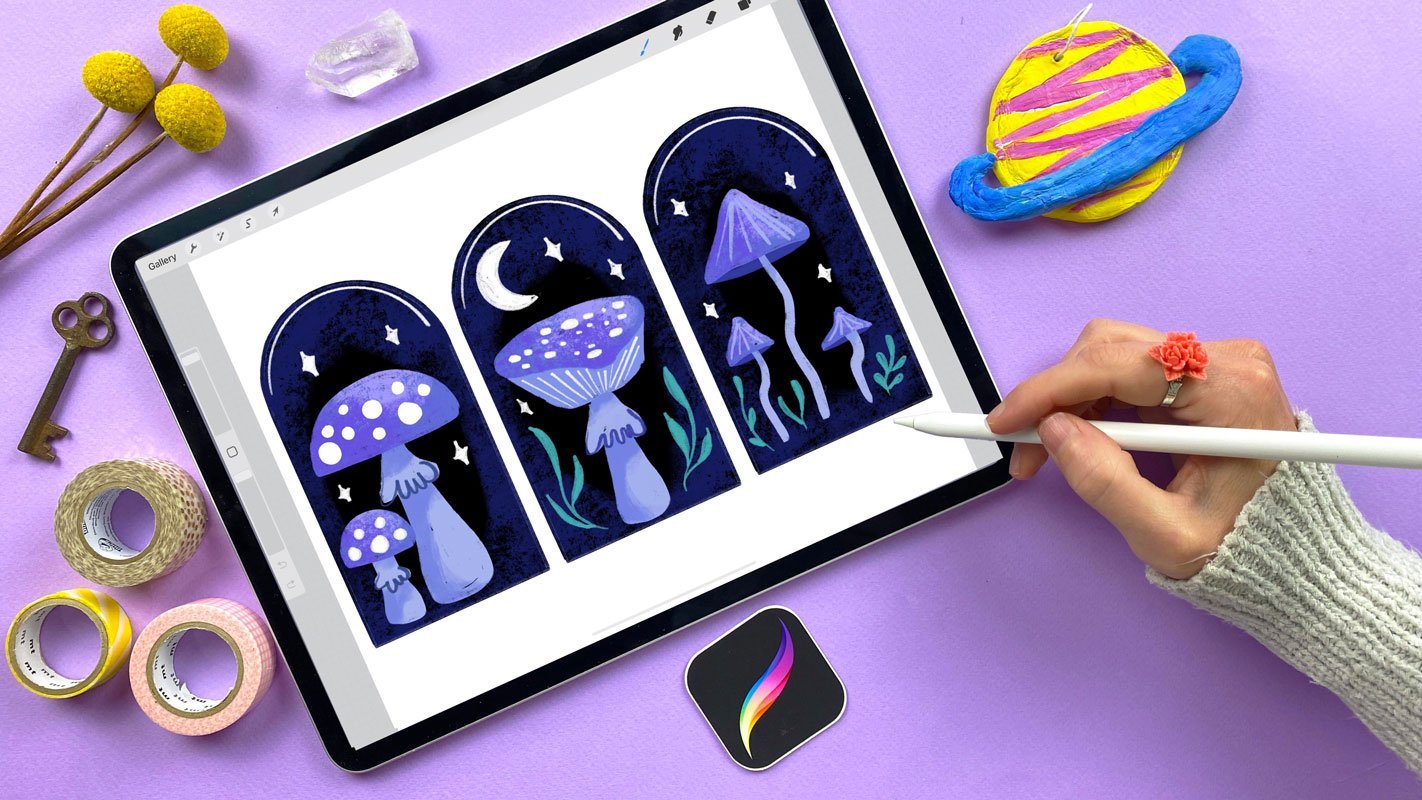
6. Animationsprinzip: Squash und Stretch: In unserem ersten Projekt werden
wir lernen, wie man
animiert, indem wir diese
süßen kleinen Pilze herstellen Wir werden auch lernen, wie Squash und Stretch
hinzufügen unseren Animationen Squash und Stretch
hinzufügen können,
damit sie viel lebendiger
und interessanter
aussehen Squash and Stretch ist
ein Animationsprinzip. Wenn Sie jemals ein
Zeitlupenvideo
gesehen haben, in dem ein Ball fallen gelassen wird, wissen
Sie instinktiv,
was Squash Wenn dieser Ball auf den Boden trifft, nach außen und quetscht
sich nach
unten Jetzt ist die Menge an Squash und Stretch für jedes Objekt unterschiedlich Ein härterer Ball drückt und dehnt sich in unserer Animation nicht
annähernd so stark.
Wenn der Pilz herunterspringt,
quetscht in unserer Animation nicht
annähernd so stark.
Wenn der Pilz herunterspringt, er sich auch nach
außen Und wenn er auftaucht, wird er dünner, bevor
er seine endgültige Ruheform annimmt Auf der linken
Seite
haben unsere Pilze keinen Kürbis und Stretch,
und auf der rechten Seite haben
sie Squash So können Sie den Unterschied sehen. Ich habe diesem Truck auch Squash und
Stretch hinzugefügt. der Truck plötzlich
zum Stillstand kommt und nach oben springt, wird
er höher, und wenn er dann wieder auf den
Boden
prallt, wird er wieder auf den
Boden
prallt,
7. Keyframe-Animation: Okay, versuchen wir uns an
der Animation. Es gibt drei Möglichkeiten, Träume zu
animieren und zu reproduzieren. Sie können mithilfe von Keyframes, im Performance-Modus oder
Einzelbildanimationen animieren Performance-Modus oder
Einzelbildanimationen Und wir werden
mit dem Keyframing beginnen, weil es Ihnen helfen wird, alles andere zu
verstehen Und das Tolle an der Verwendung von Keyframing ist, dass
Sie etwas
einmal zeichnen und es dann animieren können ,
ohne es immer wieder neu zeichnen zu müssen Also fangen wir
mit meinem kleinen Pilz an. Und um die Sache einfacher zu machen, werde ich tatsächlich die Sichtbarkeit
meines großen Pilzes
ausschalten , indem ich auf
dieses Kästchen hier tippe,
und das versteckt es einfach Wenn ich erneut darauf tippe, wird
es wieder angezeigt. Also werde ich meinen Abspielkopf an
den Anfang meiner
kleinen Pilzstrecke
verschieben den Anfang meiner
kleinen Pilzstrecke Wenn ich also auf mein Klapperbrett tippe, werden eine
Reihe verschiedener Optionen Und in einem Filter
gibt es Dinge wie Opazität und Farbton,
Sättigung Aber vorerst
werden wir umziehen, und einige
davon werden wir später behandeln Aber vorerst möchte ich mich auf
Bewegung und Skalierung konzentrieren. Beachten Sie jetzt,
dass sich meine Zeitleiste geändert hat,
als ich auf Verschieben und Skalieren getippt meine Zeitleiste geändert hat Mein Abspielkopf hat sich in dieses neue kleine Symbol für Bewegung
und Maßstab Und ein neuer Mini-Track
wurde erstellt. Das ist mein Keyframe-Track. Und wenn ich meinen
Abspielkopf hierher ziehe, wird
das
Symbol „Verschieben und Skalieren“ abgestuft Aber wenn ich es jetzt antippe, ist es weiß und ich kann meinen Pilz
über den Bildschirm bewegen Wenn ich ihn wiedergebe, bewegt
er meinen Pilz Cool, also was hier
passiert ist, dass dieser Track genau hier
meine Animationsinformationen und
die Bewegungsinformationen enthält , und dieser Track hier oben
enthält meine gesamte Kunst. Wenn ich mich nun weiter entlang der Timeline
bewege und dann meine Inhalte verschiebe, wird automatisch auch ein Keyframe für mich
erstellt Jetzt gleitet mein Pilz also
rüber und dann nach oben Wenn ich auf ein einzelnes
Keyframe tippe, kann ich es bearbeiten Ich könnte also sagen, vielleicht möchte
ich, dass das
sofort nach oben geht . Anstatt rüber zu
rutschen, geht
es jetzt nach oben. Aber ich möchte nicht, dass
sich mein Pilz über den Bildschirm bewegt. Ich möchte, dass er auf und ab hüpft. Lassen Sie uns einige
der anderen Dinge sehen , die
ich damit machen kann Wenn ich dort tippe, wird das
Begrenzungsfeld angezeigt Manchmal
verschwindet das mit der Zeit Wenn Sie
das Begrenzungsfeld erneut aktivieren müssen, tippen Sie
einfach erneut auf Ihr
Schlüsselbild Wenn ich die Eckknoten hier
drüben nehme, kann ich Wenn ich auf den Eckknoten tippe
, erscheint genau hier dieses kleine
gebogene Symbol Und das lässt mich rotieren. Wenn ich auf die
Seiten der Begrenzungsbox klopfe und sie gedrückt halte, kann
ich meinen Pilz schräg stellen, aber ich möchte nicht, dass mein Pilz in der Mitte auf und
ab geht Ich möchte, dass er auf und ab
geht während der Boden still bleibt Wenn ich hier auf diese drei
Punkte tippe, kann
ich meinen Inhalt umdrehen oder
meinen Anker bearbeiten. Wenn ich den Anker bearbeite, erscheint
genau hier dieses kleine quadratische Symbol und ich kann es
auf den unteren Rand meines Pilzes verschieben . Wenn ich jetzt schräg oder drehe, bewegt
er sich
von diesem Punkt aus Jetzt möchte ich von vorne beginnen, also tippe und
halte ich auf diesen Keyframe
und lösche Tatsächlich möchte ich hier
alle meine Keyframes löschen. Ich tippe und
halte zwischen den Keyframes. Ich kann auf Löschen,
Verschieben und Skalieren tippen. Und der gesamte Keyframe
wird gelöscht, also lasse ich meinen
Pilz auf und ab springen Also werde ich
mein Klapperbrett
zum Anfang meines Tracks mitnehmen zum Anfang meines Tracks Ich werde hier ein Symbol zum Verschieben
und Skalieren hinzufügen. Und eins am Ende. Das liegt daran, dass ich möchte, dass
mein Pilz
wieder seine normale Höhe annimmt. Jetzt werde ich auf halbem
Weg weitermachen. Ich tippe
, um einen Keyframe hinzuzufügen. Und ich werde das
herunterdrücken. Und denken Sie daran, wenn sich
die Dinge zusammendrücken, können
sie sich auch nach außen drücken. Dann gehe ich weiter,
und du kannst sehen, dass es
wieder seine normale Höhe erreicht,
aber ich möchte, dass es nach oben springt,
bevor es bevor es Ich tippe und
füge ein weiteres Schlüsselbild hinzu. Und dann werde ich das
vergrößern und ich werde
es enger machen. Wenn ich das jetzt abspiele, geht
es rauf und runter Jetzt gefällt mir das, aber für meinen Geschmack geht es etwas
langsam voran Ich werde auf einen
dieser Keyframes tippen und ihn hineinziehen, und ich
tippe auf diesen Und ich werde sie
einfach hineinziehen. Jetzt passiert
mein Sprung etwas schneller, sodass Sie damit herumspielen können, wie schnell und extrem
diese Bewegungen sein sollen Es kann hilfreich sein,
die Sichtbarkeit
Ihres großen Pilzes einzuschalten , damit Sie sehen können, wie groß
Ihr kleiner Pilz werden soll. Jetzt, wo ich einen Sprung
mit meinem kleinen Pilz gemacht habe, werde
ich einen Sprung
mit meinem großen Pilz machen So kann ich
ihnen eine Zeitspanne einräumen und
herausfinden , wann sie gehen sollen Jetzt, wo ich
mit dem Timing
und dem Aussehen meiner
Pilze zufrieden bin , möchte
ich, dass sie
weiterspringen Ich möchte nicht, dass sie
nur einmal abprallen.
8. Inhalte trimmen, duplizieren, push und pull: Jetzt, wo ich
mit dem Timing
und dem Aussehen meiner
Pilze zufrieden bin , möchte ich, dass sie
auch
weiterhin springen Ich möchte nicht, dass sie
nur einmal abprallen. Um das einfach zu machen, kann ich das
sogar duplizieren. Ich werde
also zu meinem Content-Track
kommen. Also habe ich mein
Klapperbrett genau hier. Tippe hier, tippe auf, bearbeite und klicke auf Teilen Dann tippe und halte ich
auf meinen Inhaltstrack und klicke auf Inhalt löschen. Jetzt ist mein großer Pilzsprung das, was
ist und dann verschwindet
er wieder Oh nein. Nun, das werden wir reparieren. Wenn ich
auf meinen großen Pilz tippe und ihn gedrückt halte, kann
ich hier oben auf Duplizieren klicken. Es wird
all diese Animationen duplizieren. Jetzt habe ich also zwei Bounces, und wenn ich noch
ein paar Mal auf Duplizieren klicke, werden
wir einfach
die gesamte Zeitlinie überqueren werden
wir einfach
die gesamte Zeitlinie überqueren und auf und
ab springen Ich kann dasselbe
mit meinem kleinen Pilz machen. Jetzt hüpfen meine Pilze immer
wieder. Nehmen wir an, ich habe meine
Meinung über das Timing geändert. Ich will, dass dieser kleine
Pilz abprallt. Und dann, vielleicht für
eine Pause, kann
ich hier
reinkommen und eine
dieser einzelnen Spuren
kürzen oder verlängern Wenn ich an einer
Seite meiner Spur greife, wird nicht mehr die
gesamte Spur ausgewählt. Ich nehme nur die Seite und
dann kann ich sie ziehen oder verlängern. Dadurch wird es
kürzer oder weiter gezogen. Aber wenn ich versuche, es auf
der rechten Seite zu machen, wenn ich so ziehe,
kann ich es kürzer machen. Aber wenn ich versuche, es weiter zu
schieben, stößt
es gegen diese Spur Das steht auch hier auf der
Zeitleiste. Was ich tun kann, ist
, in den Bearbeitungsmodus zu wechseln und mit einem
zweiten Finger auf dem Bildschirm zu tippen. Und das wird
drücken oder ziehen. Jetzt
werden die Spuren dahinter näher kommen. Komm näher, wenn ich es
zuschneide und
sie werden herausgedrückt. Wenn ich es erweitere
und Sie sehen, wird das Ende der Spur nach unten
verschoben. Jetzt habe ich meinen Pilz. Es springt und dann pausiert es,
bevor es wieder abprallt. Aber nehmen wir an, ich
möchte nicht nur
diese Pause im ersten Track haben diese Pause im Ich will das für all
diese Tracks genau hier haben. Was ich
tun werde, wir werden in das Timeline-Bearbeitungswerkzeug
gehen. Genau hier in der Zeitleiste bearbeiten. Sie haben hier oben ein paar
Optionen. Wenn du hier tippst,
hast du ein paar Optionen. Aber im Moment möchte ich, dass
das inhaltlich ist. Wenn ich jetzt all diese
Titel auswähle, nehme
ich einen Finger und
bringe ihn in den Bearbeitungsmodus. Und jetzt
tippe ich mit einem anderen Finger auf dem Bildschirm und ziehe alle
Titel gleichzeitig. Das heißt, der Pilz hüpft und
dann pausiert er, dann springt er. Das P springt dann und pausiert. Ich habe all diese
Tracks gleichzeitig bearbeitet.
9. Recap: Keyframes und Tracks: In Ordnung, lassen Sie uns eine kurze Zusammenfassung
machen. Sie haben also etwas über die
Animationsprinzipien
Squash und Stretch gelernt und gelernt, wie Sie das
auf
Ihre Animationen anwenden Sie haben gelernt, was ein Keyframe ist und wie man
mit Keyframes animiert Sie haben gelernt, wie Sie diese Keyframes hinzufügen, bearbeiten und löschen Sie haben gelernt, wie Sie
Ihre Objekte bewegen, skalieren, neigen und drehen können Und du hast etwas über Tracks gelernt. Es gibt eine Inhaltsspur
, die Ihre Grafik enthält, und eine Schlüsselbildspur, die
Ihre Animationsinformationen enthält. Sie haben gelernt,
wie Sie
die Sichtbarkeit des
Inhalts eines Tracks ein- und ausschalten können. Sie haben gelernt,
Inhaltsspuren zu teilen, zu löschen, zu
duplizieren und zu kürzen. Und wie man
diese Tracks verschiebt und herauszieht , indem man einen
zusätzlichen Finger auf dem Bildschirm hält. Sie haben auch gelernt, wie Sie
mehrere Inhaltsspuren gleichzeitig bearbeiten können.
10. Animation und erweiterte Keyframes durchführen: Okay, jetzt
, wo wir gelernt haben wie man Keyframe-Animationen macht, kann
es im Performance-Modus richtig
spannend werden Träume mit diesem kleinen runden
Kreis-Button hier reproduzieren, können
wir einfach unsere Spur verschieben und es werden automatisch Keyframes für uns
erstellt Also werden wir das mit unseren Sternen ausprobieren
. Also werde ich später
meine Ebene Sterne öffnen und zu Stern Nummer eins
navigieren. Ich möchte den Stern
drehen, also zoome ich hinein. Ich tippe auf den
Performance-Modus und du wirst sehen, dass hier oben ein kleines
Bereitschaftssymbol zu sehen ist. Und dann werde ich mir genau hier
den Rotationsknoten schnappen. Und ich werde es einfach
herumdrehen, bis ich das Ende erreicht habe. Wenn ich das jetzt abspiele,
dreht es sich für mich,
was großartig ist. Also gut, lass uns zu
unserem Stern Nummer zwei übergehen und
etwas anderes versuchen. Dieses Mal möchte ich, dass
mein Stern funkelt, sehr schnell rein und raus
geht Wenn ich das jetzt abspiele, bewegt sich
das überhaupt nicht schnell Warum? Wenn Sie im Performance-Modus hier oben nachschauen, gibt es eine kleine Schaltfläche mit
der Aufschrift Ändern. Und wenn ich darauf tippe, öffnet sich die Bewegungsfilterung. Bewegungsfilterung
ist unseren Stabilisierungseinstellungen sehr ähnlich . Bei der Fortpflanzung glättet sie
unsere Bewegungen. Und das ist die meiste Zeit wirklich, wirklich
praktisch. Aber manchmal, wenn
wir versuchen,
wirklich kleine, schnelle Bewegungen zu machen , möchten
wir, dass unsere
Hände dadurch etwas weniger glatt werden. Also, wenn ich diese
Bewegungsfilterung nehme und sie
runterdrehe,
schau mal, was passiert ist Es hat meiner Animation viel mehr
Keyframes hinzugefügt. Und wenn ich es
ganz
oder fast ganz nach oben kurbele ,
bewegt es sich viel langsamer Für die meisten Szenarien sind 30% ein guter Durchschnitt Tatsächlich animiere ich
meistens
etwa 30%. Das ist die
Standardeinstellung und die Fortpflanzung, aber manchmal möchte ich, dass es etwas
schneller Jetzt konnte ich
meine Bewegungsfilterung für
diese Bewegung anpassen , die ich
gerade gemacht habe, weil ich gerade im
Aufnahmemodus war im
Aufnahmemodus Aber jetzt, wo ich den Performance-Modus
verlassen habe, wenn ich wieder reinkomme, ist
das eine neue Aufführung Also kann ich das jetzt nicht automatisch
ändern. Also du kannst
das live nur anpassen, während du in der Bewegung bist, die du gerade gemacht hast, bevor
ich weitermache. Ich werde
das wieder auf ich weitermache. Ich werde
das wieder auf etwa 30% erhöhen, weil
es ein guter Standard ist Sobald ich
eine Performance erstellt habe, kann
ich tatsächlich
zurückkommen und hier weitere Animationen hinzufügen. Wenn ich also zu meinem ersten Stern zurückkehre, könnte
ich daraus
einen Sternschnuppen machen. Oder ich könnte sogar, du weißt schon, dieses Bild hoch und
runter
skalieren, während ich es abspiele. Mir gefällt
nicht, wie es aussieht. Ich will keinen
Sternschnuppen haben
und ich will nicht, dass sich
die Größe ändert. Aber ich möchte meine
Rotation beibehalten, das können wir tun. Ich werde hier
zu meiner Strecke kommen. Wenn ich auf ein
einzelnes Keyframe tippe
, werden
alle Funktionen aufgerufen, die ich mit der Eigenschaft Verschieben
und Skalieren machen
kann. Translate x and y ist genau
die Stelle, an der sich das Objekt
über den Bildschirm bewegt. Skalieren von x und y wird
es größer oder kleiner, und drehen ist Rotation. Jetzt könnte ich
reinkommen und Zahlen in
jedes einzelne davon eingeben, aber das sind eine Menge Keyframes,
weil ich es ausgeführt habe Stattdessen tippe ich zwischen zwei Keyframes
auf der Keyframe-Spur und halte sie gedrückt Und tippen, erweitern,
verschieben und skalieren. Dadurch wird
für jede
dieser Eigenschaften ein eigener Track geöffnet . Jetzt muss ich nur noch auf meine Bewegungseigenschaften und meine Skalierungseigenschaften tippen und
diese löschen. Jetzt ist mein Stern wieder normal. Es hat nur die Rotation
drauf , um all diese Spuren zusammenbrechen zu lassen. Ich kann auf jeden von
ihnen tippen und gedrückt halten und dann auf „
Zusammenklappen“, „Verschieben“ und „Skalieren“ klicken. Jetzt ist da nur noch der eine
einzige Spur. Eine weitere coole Sache, die wir tun können, ist alle unsere
Sterne auf einmal zu
animieren Und das kann ich tun, indem ich die gesamte
Gruppe animiere. Meine Sterne sind alle in einer Gruppe
mit der Bezeichnung Sterne genau hier. Das ist die Spur einer Person, Stern eins, Stern zwei. Und ich habe
sie alle
hier in
einer einzigen Ebene gruppiert , die Sterne genannt wird. Und ich kann
diese ganze Gruppe animieren. Wenn ich
dieses Mal zu meinem Abspielkopf gehe,
wähle ich Und ich mache HSB, was für Farbsättigung
und Helligkeit steht Und ich werde einfach die Helligkeit
animieren. Also werde ich sie
animieren, sodass sie so aussehen, als würden sie
dunkler werden Ziemlich cool, ich animiere
alle Sterne auf einmal. Ich muss sie nicht animieren, jeden
einzeln.
11. Problemumgehungen zum Duplizieren von Animationen: Ich weiß nicht, wie es dir geht, aber ich liebe es, Dinge
einfach zu machen Jetzt, wo ich
diese beiden Sterne geschaffen habe, muss
ich nicht noch
zwei weitere Sternschichten wiederbeleben Ich könnte sie einfach duplizieren. Also wenn ich
genau hier zu meinem Stern gehe und
tippe und halte. Der Inhaltstrack,
nicht der Keyframe, verfolgt den Inhaltstrack. Ihr Instinkt könnte
sein, dass Sie auf Duplizieren klicken. Das würde das nur entlang
derselben Zeitlinie
duplizieren . Und das möchte
ich nicht tun. Ich möchte den Track duplizieren. Also gehe ich zu den Track-Optionen und tippe dort auf
Duplizieren. Jetzt habe ich zwei
Versionen dieses Sterns, aber sie sind übereinander
gestapelt Also schiebe ich den
hier runter und bumm, ich habe zwei Sterne animiert Also, manchmal
funktioniert das ganz gut, aber manchmal wirst du feststellen,
dass du dich nicht bewegen kannst Sie können etwas nicht
so bewegen , wie Sie denken, dass Sie dazu in der Lage sein
sollten. Schauen wir uns gleich
Stern zwei an. Ich möchte, dass Sie an
Stern zwei bemerken , dass er
kleiner wird, aber auch
über den Bildschirm bewegt. Mal sehen, was passiert, wenn
ich versuche, diesen zu bewegen. Ich werde doppelte
Optionen nachverfolgen. Ich habe zwei Versionen
davon hier, und wenn ich versuche, es nach unten zu verschieben, wird es einfach wieder aufgenommen Okay, nun, wenn ich auf ein
Schlüsselbild gehe, verschiebe ich es jetzt. Oh, schau, es hat funktioniert.
Aber nein, das hat es nicht getan. Also was passiert ist, dass ich gerade diesen einen
Schlüsselframe bearbeitet habe, aber alle anderen Keyframes
sind so eingerichtet, dass sie hier oben sind. Also gut, was kann ich
dagegen tun , wenn ich
diesen Track hier erweitere? Es gibt bereits
X- und Y-Werte. Denken Sie daran, dass dies die
Werte sind, die besagen dieser Star
hier auf der Bühne stehen
sollte. Diese X- und Y-Werte
existieren bereits. Sie können sie also nicht einfach
hierher verschieben und es funktioniert einfach. Es gibt also zwei Möglichkeiten, wie
wir das umgehen können. Erstens, wenn Sie sich nicht wirklich für die X- und Y-Werte
interessieren ,
die Sie hier haben, können Sie einfach auf diese beiden Spuren tippen und sie
löschen. Und jetzt kann ich das verschieben, aber es blinkt nur Es bewegt sich nicht. Was ist, wenn ich möchte, dass diese Bewegung auf einem neuen Track
dupliziert wird In diesem Fall müssen wir
eine weitere kleine Umgehung vornehmen. Also werde ich das rückgängig machen und meine X- und Y-Werte
zurückbringen. Ich werde diesen
Track zusammenklappen, damit er besser zu erkennen ist. Ich werde aus
dieser Ebene eine Gruppe
erstellen. Dazu muss ich
meine Schaltfläche „Timeline Edit“ verwenden, die sich genau hier befindet. Das sind die beiden
Boxen genau hier. Und ich werde meinen Apple Pencil
verwenden , um diese Sternebene auszuwählen. Und ich weiß, dass sie ausgewählt ist
, weil sie rot markiert ist. Und ich werde hier tippen
und es gedrückt halten. Und ich werde eine Gruppe treffen. Es wird eine Gruppe gründen. Und wenn ich es erweitere, ist es nur eine Gruppe aus
dieser einzelnen Spur, dieser einzelnen Sternebene. Aber das ist in Ordnung. Bevor
ich also versuche, das zu verschieben, muss
ich den
Timeline-Bearbeitungsmodus verlassen. Und jetzt werde
ich diese Gruppe verschieben. Und ich verschiebe
diese Ebene nicht genau hier, ich verschiebe nicht die
Sternbahn selbst, ich verschiebe die gesamte Gruppe. Und jetzt kann ich diese
Sternanimation mit all
ihren Eigenschaften so verschieben ,
dass sie sich über
den Bildschirm bewegt und nach oben und unten
skaliert.
12. Teilen deiner Animation: Sobald Sie
Ihre Animation fertiggestellt haben, ist
es an der Zeit, sie zu teilen. Also werde ich
auf meinen Filmnamen tippen. Navigiere zum Tab „Teilen“ und ich kann einfach darauf tippen, um
ihn als Video zu exportieren. Jetzt gibt es noch ein paar
andere Exportoptionen. Sie können die Dreams-Datei sogar als
entsprechende
Datei an eine andere Person exportieren . Und wenn Sie auf
die benutzerdefinierten Einstellungen tippen, können
Sie einige
andere Einstellungen auswählen. Sie könnten wählen, ob Sie als
MP Four statt als MOV exportieren möchten. Und die Dokumentgröße
ist ziemlich interessant denn wenn Sie hier zu dieser
benutzerdefinierten Einstellung gehen, können
Sie einen benutzerdefinierten Export einrichten, sodass er noch kleiner ist als wofür Sie ihn ursprünglich
erstellt haben. Aber wenn ich einfach auf Video tippe, wird
mein Speicherdialogfeld geöffnet. Ich wähle Video speichern, um
es in meinen Fotos zu speichern. Wenn ich hier zu meinen Fotos gehe, bumm, da ist meine Animation, um das auf
Skillshare zu teilen Wir werden
dieses Video in ein Geschenk umwandeln wollen , da es nicht sehr einfach ist,
Videos auf Skillshare zu teilen Wir werden das mit
einer App machen , die sich bereits
auf deinem iPad befindet Ich werde nach unten wischen,
um die Suche zu öffnen, und ich werde nach Abkürzungen
suchen , die wie diese
App hier aussehen Sobald ich hier bin,
möchte ich
zum Galerie-Tab navigieren und
nach einem Geschenk suchen Ich suche speziell nach diesem, auf dem steht „Geschenk machen“. Und ich werde hier auf das kleine
Plus-Symbol in der
Ecke tippen , das macht das zu
einer meiner Abkürzungen. Wenn ich hier zu meinen
Abkürzungen navigiere, wenn ich hier tippe, öffne ich meine Galerie und ich kann
das Bild auswählen, das ich möchte, das Video, das ich als Geschenk verwenden
möchte, und ich bestätige
das einfach, indem ich benutze. Dann wird ein
kleines Geschenk mit niedriger Auflösung für mich
erstellt, was großartig ist, da es ein
Dateilimit für Skill-Shares gibt. Dadurch wird ein Bild
erstellt, das ich dort ganz einfach teilen kann. Ich werde einfach auf Fertig klicken. Wenn ich dann
zu meiner Fotos-App navigiere, kann
ich hier unten sehen, dass
da kein Zeitstempel drauf ist. Es sieht einfach aus wie
ein Standbild. Aber wenn ich es öffne, ist es
ein animierendes Looping-Geschenk. Als Nächstes müssen Sie
in einem Internet-Webbrowser
zu Skillshare navigieren ,
ohne die App zu verwenden Navigieren Sie zur Registerkarte Projekte
und Ressourcen
und tippen Sie auf Projekt einreichen Sobald du in deinem Projekt bist, kannst
du das Geschenk hinzufügen, indem du auf
diese Bildschaltfläche
hier unten gehst und dort auf Fotobibliothek klickst. Wählen Sie das
Geschenkbild und voila.
13. GEWINNE EIN JAHRESABO FÜR SKILLSHARE: Willst du ein Jahr
Skillshare gewinnen? Um den
Start dieses Kurses zu feiern, verlose
ich
zweijährige Mitgliedschaften an Skillshare. Es gibt
zwei Möglichkeiten, teilzunehmen Um zu gewinnen, kannst du ein Projekt in
der Klasse
posten und/oder eine Bewertung teilen. Ein
Gewinner wird
nach dem Zufallsprinzip aus den Projekten und
einer aus den Bewertungen ausgewählt. Sie haben also zwei Gewinnchancen
für Ihr Projekt. Sie können ein einzelnes Projekt
aus dem Kurs teilen oder Sie
können alle Projekte bearbeiten. Sie müssen nur bis zum Stichtag ein Projekt
oder eine Bewertung veröffentlichen . Teilnahmeschluss
ist der 31. Dezember 2023 um 11:00
Uhr PDT. Ich werde die Gewinner im Diskussions-Tab dieses
Kurses bekannt geben. Viel Glück, ich
freue mich sehr, deine Kunst zu sehen.
14. Zusammenfassung: Perform-Modus, erweiterte Keyframes und Fehlerbehebung: In Ordnung, es ist Zeit für die Zusammenfassung. Sie haben gelernt, wie Sie im Performance-Modus
automatisch
Keyframes erstellen Performance-Modus
automatisch
Keyframes erstellen Und auch, wie Sie die
Bewegungsfilterung anpassen , damit Sie flüssigere Bewegungen ausführen
können Sie haben gelernt, wie Sie einzelne Einstellungen in
diesen Keyframes anpassen und löschen und wie Sie mehrere Spuren gleichzeitig
animieren können Sie haben gelernt, Spuren zu
duplizieren und Fehler bei
unerwarteten Bewegungen zu beheben Du hast auch gelernt
, Tracks zu gruppieren.
15. Animationsprinzip: Abstände und Timing: unserem nächsten Projekt
werden wir lernen, wie
man Frame-by-Frame-Animationen verwendet. Wenn Sie jemals eine kleine
Flipbook-Animation wie diese gezeichnet haben, werden
Sie instinktiv die
Bild-für-Fame-Animation verstehen Jedes Bild ist eine neue Zeichnung, die zusammen
gespielt aussieht, als würde
sie sich tatsächlich bewegen Wir werden
auch ein anderes
Animationsprinzip lernen , nämlich
Timing und Abstände. Wenn wir unsere Objekte um ein Vielfaches sehr
nahe beieinander ziehen , bewegt sich das Objekt relativ langsam. Wenn wir dagegen
beim Zeichnen mehr Abstand
zwischen unseren Objekten hinzufügen , bewegen
sie sich schneller. Mehr Abstand zwischen den einzelnen
Bildern bedeutet schnellere Bewegungen, und weniger Abstand zwischen den einzelnen Bildern bedeutet
langsamere Manchmal bewegt sich ein Objekt so schnell, dass unsere Augen die Bewegung nicht einmal
wahrnehmen können.
Es sieht einfach so aus, als wäre es verschwommen Wenn ich einen
Frame dieses Videos pausieren würde, können
Sie sehen, dass Sie nicht einmal den Apple Pencil in
einer einzigen Bewegung
sehen Es ist eine verschwommene Form. In der Animation
bezeichnen wir das manchmal als Abstrich. Wir können also
unsere Form verlängern, sodass es so
aussieht, als würde sie sich noch schneller bewegen Und das macht viel Spaß. Wenn ich mir meinen Slush hier
genauer ansehe, kannst
du sehen, dass er als
relativ gleiche Formlinie beginnt , aber hier ist er
doppelt so lang geworden Das soll helfen, die Vorstellung von
dieser verschwommenen Bewegung nachzuahmen , bei der es
sich sehr, sehr schnell bewegt Und wieder wird es irgendwie kleiner und
größer. Und das ändert, wie schnell es sich anfühlt
, als würde sich der Swoosh bewegen
16. Frame für Frame-Animation: In diesem Projekt werden
wir einige sehr anfängerfreundliche, unterhaltsame und einfache Animationen mit
Frame-by-Frame-Animationen erstellen. In der
Projektdatei habe ich
einen Track namens Star Template erstellt . Und das ist im Grunde eine Vorlage für mich, um meinen kleinen Swoosh zu zeichnen Jetzt musst du
diesen Pfad nicht mehr benutzen , es ist
nur ein gezeichneter Du kannst deinen Swoosh in
einem ganz anderen Muster bewegen .
Das liegt ganz bei dir Aber die Idee hier ist, dass Sie mit
dem Abstand spielen,
den Sie zwischen den einzelnen Punkten platzieren
, und vielleicht sogar mit einigen Verschmutzungen Sie Ihre
Frame-by-Frame-Animation erstellen Ich muss eine neue Spur erstellen meine
Bild-by-Frame-Animation weiterleben kann Also tippe ich auf das
Plus-Symbol und wähle Track. Um jetzt auf
meinen Flipbook-Modus zuzugreifen, gehe
ich in
mein Draw-Paint-Menü. Und jetzt dieser kleine graue Balken
in der Mitte des Bildschirms. Wenn ich das nach unten oder oben ziehe, spielt
es keine Rolle, in
welche Richtung, es wechselt
in den Flipbook-Modus. Jetzt kann ich mein
Flipbook bewegen und auf das X tippen, um diesen Modus zu
verlassen, und ich kann es
wieder nach oben drehen, um wieder reinzukommen. Jetzt diese kleinen
Quadrate hier, sind meine Rahmen. Das ist so etwas wie die Seiten in meinem Flipbook
genau hier, oder? Jede dieser Seiten
steht also für einen individuellen Rahmen. Also werde ich hier hineinzoomen und
meinen kleinen Sushi-Star kreieren. Also werde ich
einen Pinsel wählen , mit dem das wirklich
einfach zu machen ist. Ich gehe zur Tusche
und wähle Studio Pen, und ich werde meinen ersten Punkt
erstellen, auf den nächsten Rahmen
tippen, aber ich bin mir nicht sicher, wie weit ich
meinen nächsten Punkt setzen soll , weil ich nicht
weiß, wo der erste war Um mir dabei zu helfen,
werde ich Zwiebelschalen einschalten. Ich tippe gleich hier und Megahits zeigen Zwiebelschalen. Und Zwiebelschalen zeigen mir eine Vorschau
meines letzten Frames. Wenn ich
hier einen weiteren Punkt und einen weiteren Punkt hinzufüge, können
Sie sehen, dass
mir alle meine vorherigen Punkte angezeigt werden. Manchmal stellst du vielleicht fest
, dass es aufgrund der Farbe, mit der du
zeichnest , oder der
Farbe deines
Hintergrunds schwierig ist,
deine Zwiebelschalen zu erkennen. Und wenn
du auf Zwiebelschalen bearbeiten tippst, kannst
du tatsächlich die
verschiedenen Farben auswählen. Sie können wählen, wie viele Frames, vorwärts oder rückwärts,
Sie sehen möchten Und wie viel Deckkraft du hast. Deine Vorwärts hier und deine
Rückwärts zum Beispiel,
du kannst sehen, dass Gelb meine Vorwärts ist und
Violett
meine Rückwärts Ich werde einfach weiter
meine Rahmen zeichnen, bis ich zu meinem Stern
komme Jetzt werde ich hier
etwas Lustiges machen. Ich werde eine
kleine Sternform zeichnen. Dann mache
ich im nächsten Bild einen kleinen Punkt mit
Strichen an der Seite Und dann wird der nächste
nur
ein Punkt sein . Lass uns das nochmal abspielen. Ich werde meine Sternvorlage
ausschalten ,
damit ich das
etwas klarer sehen kann. Ich liebe es, wenn kleine Sterne auftauchen, aber das passiert
in Echtzeit so schnell , dass ich es kaum sehen
kann Ich möchte, dass dieser Rahmen
etwas länger hält. Um das zu tun,
werde ich diesen Track nun erweitern. Ich tippe und
halte, bis ich die Seite dieses
Tracks genau hier sehe. Und dann tippe ich mit
einem Finger auf den Bildschirm. Und das wird mir
den Inhalt auf beiden
Seiten des Tracks ermöglichen . Wenn ich es jetzt abspiele,
hält es ungefähr einen Beat lang. Ich könnte das sogar auf vielleicht drei Frames ausdehnen
. Ich denke, das liest sich viel besser. Ich mache eine
kleine Pause zwischen
dem Swoosh hier oben und
dem Swish Uh, oh, es sieht so aus, als
hätte ich keine Bilder mehr übrig. Wenn ich den Flipbook-Modus verlasse, sehe
ich, dass ich
am Ende meiner Timeline bin. Diese Animation ist auf
5 Sekunden eingestellt und ich
habe das Ende erreicht. Ich habe hier also ein
paar Optionen. Ich könnte meinen Zeitplan verlängern. Ich könnte hier in die
Einstellungen gehen und die Dauer
auf 10 Sekunden
ändern. Oder ich könnte reinkommen
und versuchen,
diese Animation zu verkürzen,
indem ich weniger Frames verwende. Oder ich könnte den Raum reduzieren
, den ich genau hier geschaffen habe. Nun, es wäre wirklich
nervig, jeden
einzelnen dieser Tracks auf
diese Weise übertragen zu müssen , aber es gibt einen einfacheren
Weg, das zu tun. Ich werde
aus all diesen Tracks eine Gruppe zusammenstellen. Also gehe ich hier zur Schaltfläche zum Bearbeiten der
Zeitleiste . Und ich werde
meinen Apple Pencil verwenden, um all diese
Tracks genau hier
auszuwählen. Ich tippe und halte
und gruppiere sie. Jetzt habe ich alle meine Frame-by-Frame-Animationen
in dieser Gruppe genau hier. Und ich kann es einfach rüberziehen. Ich werde mein
Timeline-Bearbeitungswerkzeug beenden, aber wenn ich in
meinen Flipbook-Modus gehe
, sind hier immer noch keine
Frames mehr verfügbar. Das liegt
daran, dass diese Gruppe genau dort beendet ist. Um
mir mehr Frames zu geben, werde
ich diese Gruppe herausnehmen. Ich tippe und halte auf den anderen Rand. Ich kann diese Gruppe länger ziehen. Jetzt sieh dir all den zusätzlichen
Platz an, den ich hier habe. Wenn ich in den Flip-Buck-Modus gehe, habe
ich viel mehr
Frames, mit denen ich arbeiten kann Jetzt schalte ich meine Star-Vorlage
aus und eine Vorschau dieser Animation an. Lustig.
17. Kochen und Farbtropfen: Als Nächstes
erstellen wir eine lustige Einzelbildanimation ,
die als Boil bezeichnet wird. Siehst du, dieses Eiweiß ist ein bisschen wie Herumwackeln Das passiert, wenn eine
Linie immer wieder gezogen wird und es entsteht ein wackeliges
Aussehen. Wir können das
sehr schnell und einfach machen ohne
das 1 Million Mal neu zeichnen zu müssen Ich werde dir
jetzt zeigen, wie. Ich werde also meine Eiergruppe öffnen und zu meinem Eiweiß-Track
navigieren. Das ist ein ganzer
Track und ich
möchte ihn
zwei- oder dreimal neu zeichnen Und dann werde ich es
duplizieren. Was ich tun muss, ist
dieses
Eiweiß so aufteilen , dass es
nur ein einziger Rahmen ist. Also tippe ich hier auf „
Bearbeiten“, dann auf „Teilen“ und dann auf „Den großen Teil
löschen“. Jetzt habe ich
ein Bild davon, gehe
in den Flipbook-Modus und gehe einfach
zu meinem nächsten Bild über
und zeichne es neu Jetzt habe ich den Pinsel
getrocknet und die Sticks benutzt , weil du vielleicht nach unten scrollen musst , um
diesen Stickpinsel zu finden Ich benutze ihn, weil er diese
wirklich coole raue Textur hat. Jetzt versuche ich
mein Bestes, um es so nah
wie möglich an
der gleichen Form zu halten , aber es
muss nicht perfekt sein. Tatsächlich
wird der Effekt ruiniert. Wenn es zu perfekt ist, lasse ich die
Außenkante sehr rau, aber ich mache es wirklich eng, wie hier eine durchgezogene Linie. Und jetzt kann ich Color Drop verwenden , um den Rest
des Eiweißes aufzufüllen. Wenn ich also meinen Kreis
genau hier nehme und ihn ziehe und ihn
dann in das
Eiweiß lege, füllt er ihn aus. Aber Sie haben vielleicht
bemerkt, dass genau hier
ein seltsamer
Umriss hinterlassen wurde. Nun, auf diese Weise können wir den
Schwellenwert für den Farbverlust vergrößern oder
verkleinern. Also werde ich mir den Kreis schnappen, hierher
ziehen und dort ablegen. Aber ich werde meinen Stift jetzt nicht in die
Hand nehmen. Oben
sehen Sie diesen Schwellenwert Farbe der
Schwellenleiste. Und wenn ich weiter drüber ziehe, wird mein Schwellenwert mehr oder
weniger vollständig ausgefüllt. Wenn du feststellst, dass du bis zum Rand
des Bildschirms kommst und diesen Schwellenwert nicht
vollständig ausfüllen
kannst , lass
einfach rückgängig machen, was
du gerade getan hast, ziehe ihn wieder per Drag & Drop
auf deinen Schwellenwert. Es wird dort weitermachen,
wo Sie zuletzt aufgehört haben. Damit habe ich jetzt
ein bisschen mehr
Platz . In Ordnung. Ich werde mehr ausfüllen, ich werde noch eine
Schicht dieses Eiweisses zeichnen. Es hat meinen gesamten Bildschirm gefüllt , weil der Schwellenwert zu hoch
ist. Wenn es in meiner Gliederung eine Lücke
gibt, der Farbschwellenwert füllt der Farbschwellenwert
das gesamte Objekt aus. Es muss ein vollständig
ausgefüllter Kreis sein. Und das kann bei
einem strukturierten Umriss wie diesem wirklich
leicht passieren einem strukturierten Umriss wie diesem Aber ich werde
einfach sehen, ob ich
versuchen kann , meinen Schwellenwert zu senken Ja, und das funktioniert ganz gut. Ordnung. Ich werde
nur noch ein paar Bilder zeichnen. Ordnung, jetzt, wo
ich
einige dieser Frames erstellt habe,
schauen wir uns eine Vorschau an. Ordnung. Nun, das sieht
gut aus, aber weißt du was, ich mag diese
langsame,
ruckartige Bewegung, die man in Stop-Motion
sieht Und das geht nur ein
bisschen schneller voran ,
als ich es gerne hätte Ich möchte
also dafür sorgen, dass jeder dieser Frames
ein bisschen länger hält. Also könnte ich hier reinkommen und einfach jedes
einzelne herausziehen, aber das würde
viel Zeit in Anspruch nehmen. Also werde
ich stattdessen mein Tool zum Bearbeiten von
Zeitlinien verwenden. Und ich werde all
diese Frames auswählen und mir den Rand des letzten Frames
schnappen. Wenn ich einfach so ziehe, wird nur
dieser einzelne Frame gezogen. Aber wenn ich mit einem
Finger auf den Bildschirm tippe
, werden
alle diese Frames um
die gleiche Entfernung verlängert . Schauen wir uns das jetzt an. Es ist ein subtiler Unterschied, aber ich mag wirklich,
wie das aussieht. Es bewegt sich nur ein
bisschen langsamer. Nun, ich
möchte das nicht 1 Million Mal neu zeichnen
müssen , um meine gesamte Zeitleiste
auszufüllen Was ich jetzt tun werde, ist
, all
diese zu gruppieren und sie dann zu duplizieren,
sodass ich
in meine Timeline zurückkehren, sie bearbeiten, antippen und gedrückt halten kann , um sie
zu gruppieren Und dann duplizieren Sie sie
ein paar Mal. Jetzt kocht mein Ei während
der gesamten Zeitlinie.
18. Rahmen für Rahmen Verknüpfungen und Tipps: Als Nächstes möchte ich das Gesicht dieses
Eies animieren. Ich will, dass er nach oben schaut
, wenn es
hier oben rauscht , und runter, wenn da unten
ein Rauschen ist. Wenn ich mir meine Eierschicht ansehe, habe
ich mein ganzes Ei. Und dann besteht das Gesicht
aus all den Gesichtselementen. Wenn ich diese Gruppe öffne, habe
ich einen Track für die Augen, für den Mund und die Wangen Anstatt
nur die Augen und dann den nach oben gerichteten Mund animieren zu müssen, kann
ich
die
gesamte Gesichtsgruppe animieren, weil ich möchte, dass diese
Animation Ich beginne damit, zu Beginn
einen Rahmen mit beweglichem Maßstab
zu erstellen einen Rahmen mit beweglichem Maßstab
zu Und dann tippe ich, um das Gesicht am Ende an genau
derselben Stelle
hinzuzufügen. Wenn ich meine Animation
durchspiele, wird
sie auf diese Weise wieder an derselben Stelle angezeigt. Ich will, dass er hier rüber
schaut , wenn es
langsam runterrauscht. Und ich möchte, dass er dort so lange
sucht, bis es auftaucht. Ich werde dort
noch ein Bild hinzufügen,
dann will ich, dass er anfängt, hier unten zu
schauen Wenn das anfängt, werde ich sein Gesicht
bewegen und nach
unten schauen.
Sie werden sehen, dass er sich
langsam
wieder in die Mitte bewegt wieder in die Mitte ,
weil dort
der ursprüngliche Rahmen war. Ich möchte,
dass er bis zu den Sternen weiter auf diese Stelle schaut.
Ich möchte nur
ein weiteres Bild hinzufügen, Ich möchte nur
ein weiteres Bild hinzufügen damit er immer in diese Richtung
schaut. Wenn ich es das nächste Mal spiele, möchte
ich dir zeigen, wie du auf einfache und schnelle Weise Blinzeln erzeugen Wenn ich also meine Gesichtsgruppe öffne, gibt es einen Titel mit der Bezeichnung Augen Und ich werde meine Augen nicht Bild für Bild animieren. Ich werde tatsächlich darauf tippen und eine neue Ebene darüber
hinzufügen. Und ich gehe
in meinen Flipbook-Modus. Ich möchte mit
dieser gelben Farbe malen, also tippe ich einfach und
halte einen Finger auf dem Bildschirm. Und das wird es kopieren. Es wird diese
Farbe mit dem Augentropfen auftragen, damit ich damit malen kann. Und ich werde über
seine Augen zeichnen. Im ersten Bild wird
er halb die Augen
schließen Im zweiten
Bild werde ich seine Augen vollständig
verdecken. Im dritten Bild
werde ich seine Augen freilegen. Halb geschossene,
blinzelnde, sich öffnende Augen. Ich zwinkere genau hier. Ich muss das nicht 1 Million
Mal neu zeichnen. Ich kann diese
drei Frames einfach
hier gruppieren und sie dann duplizieren. Und ich kann dieses Blinken an eine andere
Stelle innerhalb
dieser Zeitlinie verschieben andere
Stelle innerhalb
dieser Zeitlinie Er blinkt hier und
er blinkt dort. Und ich kann hier so viele
Blinkzeichen hinzufügen, wie ich will. Ich muss nur
die
Gruppe duplizieren und dort drüben platzieren Schließlich möchte ich ihn dazu
bringen, zu sagen, oh, ah, da er diese Sterne
gleich hier sieht. Ich werde diesen Track aufteilen. Ich will, dass er geht,
so lange soll mein O reichen
, um das zu teilen. Und ich werde
das in der Mitte löschen. Jetzt gehe ich
in meinen Flipbook-Modus und
schalte Zwiebelschalen ein. Ich werde sicherstellen, dass der Mund die gleiche Farbe wie das Auge hat. Ich kann sehen, dass sein Mund in dem Rahmen
so breit war, also werde ich ihn
etwas kürzer machen. Ich werde
ihm einfach eine Ooh-Form geben. Ich werde den ganzen Weg
zurück bis zum Ende von hier scrollen ,
wo es sich treffen wird Es wird
genau hier in meinem Flipbook auf diesen Rahmen treffen. Da ist es. Ich werde
rückwärts arbeiten Es wird von einer
kleineren Form ausgehen und sagen, oh, so dass er
wieder lächelt Anstatt all diese Formen hier neu
zu zeichnen, kann
ich
diese hier einfach erweitern Ich schnappe ihn mir und
schiebe die Schiene da rein. Jetzt geht er, ich
musste nicht jedes einzelne Bild zeichnen. Lass es uns weiter unten versuchen. Ich möchte, dass er
gleich hier hingeht. Ich will gehen, wir wollen, dass
es genau hier anfängt. Ich werde das da kaputt machen. Sag ah, und ich höre sofort
damit auf. Ich gehe in den Flip-Buck-Modus über. Ich werde seinen Mund ziehen und
sich langsam so füllen. Dann werde ich auch hier
zum Ende kommen. Machen Sie seinen Mund etwas
kleiner und arbeiten Sie rückwärts. Dann ziehe ich diesen Rahmen
hierher, ganz einfach. Von hier aus können Sie gerne weitere Sterne oder
Ausdrücke hinzufügen , die Sie möchten Und dann vergiss nicht, deine Arbeit mit uns zu
teilen.
19. Zusammenfassung: Flipbook, Farbtropfen und Augentropfen: Fassen Sie die Zeit mit einer
Bild-für-Fame-Animation zusammen. Sie haben gelernt, dass das
Hinzufügen vieler Bilder mit sehr wenig Abstand zwischen den einzelnen Bewegungen
ein Objekt so aussehen lässt , als würde
es sich langsam bewegen Und wenn Sie
viel Platz zwischen den
einzelnen Bildern hinzufügen , wirkt diese
Bewegung schnell. Sie haben gelernt, dass ein Abstrich die
Illusion einer
superschnellen Bewegung erzeugt Illusion einer
superschnellen Bewegung Sie haben gelernt, wie Sie auf das
Flipbook zugreifen können, um
Bild-für-Fame-Animationen zu erstellen , und wie
Sie Ihre Zwiebelschalen anpassen können Sie haben gelernt, mehrere Titel
zu
gruppieren , um sie schneller verschieben
zu können. Sie haben gelernt, wie man
eine coole Animation erstellt. So verwenden Sie den
Schwellenwert für den Farbverlust im Mal
- und Zeichenmodus. Und wie man eine Farbe
auf dem Bildschirm abtastet, indem man
einen Finger gedrückt hält , um
das Augentropfen-Tool zu aktivieren.
20. Schatten, die sich automatisch bewegen: In diesem Projekt
werden wir lernen, wie
man sich bewegende Schatten erzeugt. In dieser Animation habe ich
eine Projektdatei
mit einem oberen Blatt
und einem unteren Blatt erstellt eine Projektdatei
mit einem oberen Blatt , und wir
werden dort beginnen. Als Erstes möchte
ich von
diesem oberen Blatt aus einen Schatten erzeugen , auf
das untere Blatt fällt. Ich werde
auf mein oberes Blatt tippen. Track wählt die Titeloptionen aus und dupliziert diese niedrigere Version. Ich werde es in meine Schattenebene umbenennen
. Ich werde hier tatsächlich das Highlight
ändern. Es ist wirklich einfach für
uns, sie voneinander zu unterscheiden. Als Nächstes ändere ich den Mischmodus und wähle
Multiplizieren. Wenn ich nun diese Spur verschiebe, werde ich
sehen, was Multiply bewirkt. Mischmodi ändern die Art und Weise, wie
sich Ebenen mit den
darunter liegenden Ebenen vermischen. In diesem Fall erzeugt
Multiplizieren
eine dunklere Farbe von dem,
worauf es sich befindet. Es erzeugt eine
dunklere Version
dieses Grüns auf diesem
grünen Blatt hier. Das ist cool, ich habe dieses Blatt, das sich bewegt
und es erzeugt einen Schatten. Aber so würde
mein Schatten nicht aussehen. Es wäre nicht so
verbunden wie hier. Es wäre nicht so
verbunden. Das ist ein bisschen komisch.
Lass uns das ändern. Ich werde den
Zug rückgängig machen, den ich gerade gemacht habe. Ich gehe
zum Anfang
meiner Schattenspur und füge ein verzerrtes Keyframe
hinzu Distortion ermöglicht es mir, die
Form zu verzerren, wenn
ich einen dieser roten Punkte verzerren, wenn
ich Wenn ich an einen Schatten denke, würde
ein Schatten
in einem Winkel wie diesem herunterfallen Ich denke, so würde dieser Schatten
viel mehr fallen. Mein Schatten sollte jedoch nicht
auf meinem Hintergrund erscheinen. Der Schatten sollte
nur auf diesem unteren Blatt erscheinen. Hier kommen
Schnittmasken ins Spiel. Meine Schattenschicht befindet sich
über meinem unteren Blatt. Das ist sehr wichtig, es
muss direkt über
dem unteren Blatt sein. Damit das funktioniert, tippe und
halte
ich, um zur Maske zu gelangen. Und ich
wähle die Schnittmaske. Wenn ich das jetzt spiele, ist
die einzige Stelle
, an der dieser Schatten
auftaucht, das untere Blatt Eine Schnittmaske
zeigt nur die beschnittene Spur, auf der sich Inhalte
oder Grafiken auf der unteren Spur
befinden, oder in diesem Fall auf meinem unteren Blatt Jetzt mag ich diesen Schatten Er sieht cool aus und es sieht aus, als wäre es Mittag, wirklich intensiv Aber wir könnten
diesen Schatten auch
etwas verschwommener machen diesen Schatten auch
etwas verschwommener Wenn ich einen Keyframe für Gaußsche
Weichzeichnung hinzufüge, werden die Kanten weicher Ich könnte auch
einen Opazitätsfilter hinzufügen und daraus einen wirklich schwachen
Schatten machen, wenn ich möchte.
Ich werde das
vorerst tun, weil ich
denke, dass das mit der Generation Blur aussieht Als Nächstes versuchen wir,
einen Schatten auf unsere Kirschen aufzutragen. Ich gehe zu
meiner linken Kirsche, weil das die
Kirsche ist, die vorne ist, und ich möchte aus dieser einen
Schatten machen. Wir werden diesen Track duplizieren. Ich werde die niedrigere
Version in Shadow umbenennen. Ich werde den
High-Light-Modus auf Blau umstellen. Und dann werde ich
den Mischmodus auf Multiplizieren ändern. Wenn ich jetzt versuche, ein
verzerrtes Keyframe hinzuzufügen, wird angezeigt, dass Verzerrung nicht auf diesen Inhalt
angewendet werden kann Ich kann eine
Verzerrung auf eine Gruppe anwenden. Diese Gruppe besteht also aus dem linken Stiel und
der Kirsche selbst Was ich
stattdessen tun könnte, ist diese Kirsche
einfach rüber zu bewegen. Da ist mein Schatten.
Und das funktioniert. Jetzt werde ich dort einfach
diese Schattenspur zu einer Schnittmaske Ich habe auch einen Schatten auf
meiner Kirsche. An diesem Punkt können Sie Ihren Schatten Ihre Goshen-Unschärfe
oder andere Details
hinzufügen oder andere Details , die Sie
möchten Wenn du mit dem
Aussehen deiner Schatten zufrieden bist, exportiere dein Projekt
und teile es mit
21. Animationsprinzip: Easing: Das nächste Animationsprinzip wir behandeln werden, heißt Easing and Procreate
Dreams. Es gibt uns ein großartiges Tool, mit dem wir es automatisch
hinzufügen können Falls Sie noch nie
von Lockerung gehört haben, finde
ich es am einfachsten, es am Beispiel eines
Autos zu verstehen Beispiel eines
Autos zu Wenn ich also
meinen Eiswagen
auf dem Bildschirm animieren möchte , fange
ich am Anfang mit einem
Keyframe an Und dann bewege ich meinen Truck und
füge am Ende einen Keyframe hinzu. Aber wenn ich das spiele, sieht es nicht sehr realistisch
aus. Es startet sofort und
stoppt ohne Vorwarnung. Im wirklichen Leben würde ein Auto
, wenn
es so schnell anhalten würde, ein wenig
herumprallen Stattdessen möchte ich, dass mein
Auto langsam anspringt
, schneller wird und dann
langsam zum Stillstand kommt Das nennt man Lockerung. Wenn
ich mir die Sonne hier ansehe, bewegt
sie sich mit
konstanter linearer Geschwindigkeit Bei jedem Frame, in dem sich
diese Sonne bewegt, bewegt
sie sich
in gleichen Abständen. Jeder Frame bewegt sich
genau um den gleichen Abstand. Aber wenn ich das zusammenfasse, wissen
wir, dass Bewegungen, die
näher beieinander liegen , langsamer erscheinen
und Bewegungen, die
weiter voneinander entfernt sind, schneller erscheinen. Jetzt wird meine Sonne langsamer und bewegt sich
in der
Mitte viel schneller und Anfang und Ende
verlangsamt sie sich Wir können das automatisch von Fortpflanzungsträumen für uns
erledigen lassen für uns
erledigen Wenn ich
zwischen zwei Schlüsselbildern tippe und die Maustaste gedrückt halte. Hier gibt es eine Option
, die besagt, dass alle Beschleunigungen eingestellt werden sollen. Und ich kann
zwischen linearer Ease,
Ease Out und Ease in und Out wählen Ease Out und Ease in und Out Lassen Sie uns diese vergleichen. So sehen sie
alle zusammen aus. Linear läuft mit konstanter Geschwindigkeit. Der Einstieg beginnt langsam und nimmt gegen Ende an
Fahrt auf. Ease Out kommt heiß rein und
verlangsamt sich gegen Ende. Schauen wir uns diese
als Zwiebelschalen mit linearer Form an. Ich kann sehen, dass beim
Eiswagen der Abstand zwischen den einzelnen Rahmen durchweg gleich
ist. Mit der Leichtigkeit ist der
Abstand am Anfang jedoch sehr eng
. Und wenn wir immer weiter
vorankommen, können
Sie den Abstand
zwischen den Frames sehen. Der Truck entfernt sich
zwischen den einzelnen Rahmen immer
weiter . Es ist genau das Gegenteil. Mit Leichtigkeit am Anfang
gibt es viel Platz
zwischen den einzelnen Frames. Aber gegen Ende diese Frames enger
und näher beieinander
22. Kamerabewegungen hinzufügen: Das Hinzufügen der
Kamerabewegungen auf diese Weise ist sehr einfach, passende Träume.
Alles, was Sie tun, ist all Ihre Ebenen
zu
gruppieren und dann
diese einzelne Ebene zu verschieben. Tatsächlich
habe ich in dieser Abbildung keine Animation
außer der Bewegung der Kamera selbst. Das ist ein wirklich
einfacher und einfacher Weg ,
deine Kunst interessanter zu gestalten, ohne
überhaupt komplizierte
Animationen machen
zu müssen . Hier sind ein paar Tipps
zum Animieren Ihrer Kamera. In dieser Animation beginne
ich mit der Katze und zwei der gerahmten
Bücherregale die Kamera herausbewegt wird, möchte
ich die Ansicht verkleinern, sodass ich
alle Bücherregale sehe Aber wenn ich versuche,
meine Illustration zu
verkleinern , wird sie in die Mitte verschoben Vergiss nicht, dass du diesen Ankerpunkt
hast. Wenn ich meinen
Ankerpunkt hier
drüben auf diese Seite setze und dann hineinzoome, wird
es viel
einfacher, die Kamera zu bewegen. Als Nächstes möchte ich
ganz schnell zum Schild
der Buchhandlung Eine Sache, die ich
tun kann, ist natürlich, dass ich meine Keyframes
sehr nahe beieinander platzieren kann ,
sodass sie
genau da oben landen Aber
ich kann auch eine Lücke und Unschärfe hinzufügen. Wenn sich die Kamera sehr,
sehr schnell bewegt und wir nicht alles klar
sehen können, entsteht eine kleine
unscharfe Bewegung. Ich tippe und
wähle Filter nach Unschärfe. Ich möchte, dass dieser
Wert 0% beträgt, wenn ich
den Zug beginne , und 0%, wenn
ich den Zug beende Aber auf halbem Weg dazwischen möchte
ich, sagen
wir, auf 0,7 gehen.
Dadurch wird es sagen
wir, auf 0,7 ein wenig unscharf, wenn sich
der Zug bewegt Vergessen Sie nicht, dass Sie auch verschiedene
Arten der Beschleunigung
wählen können ,
was wirklich dramatische Auswirkungen
darauf haben kann, wie
sich die Kamerabewegung was wirklich dramatische Auswirkungen
darauf haben kann, wie
sich die Kamerabewegung Wenn wir all
unsere Transformationen ausweiten, können
wir ändern, in welcher
Reihenfolge Wenn ich das
Y-Tastenbild hierher verschiebe, es sich
jetzt bewegt es sich
jetzt
etwas früher nach oben diese Keyframes
etwas
separater animieren , haben wir eher eine handgemachte Bewegung als eine sehr mechanische,
saubere, steife
23. Recap: Mischmodi, Verzerren, Nachlassen und Pans: Zusammenfassung: Du hast gelernt, wie
du deine Tracks umbenennen und ihnen Highlights hinzufügen Sie haben auch gelernt
, wie man Mischmodi verwendet. Und wie man mit dem
Distort-Werkzeug realistisch
aussehende Schatten
erzeugt Sie haben gelernt
, wie Sie Ihren Animationen benutzerdefinierte
Beschleunigungen hinzufügen können Sie haben gelernt, wie Sie den Ankerpunkt
anpassen , um das
Zoomen mit Ihrer Kamera zu vereinfachen Sie haben auch gelernt
, wie Sie eine Unschärfe hinzufügen, damit Ihre Kameraschwenks
schneller aussehen.
24. Tipps für Looping-Animationen: Im nächsten Projekt werden
wir lernen, wie man
Looping-Animationen erstellt, was
für soziale Medien sehr nützlich ist Looping-Animationen
werden häufig
in Spiel-Assets und Videospielen verwendet in Spiel-Assets und Videospielen Und nun ja, sie können
die Dinge viel einfacher machen. Zum Beispiel
kann diese Animation auf unbestimmte Zeit dauern, aber es ist buchstäblich nur
1 Sekunde Animation Also habe ich ein bisschen gearbeitet und mit ein bisschen
Nachdenken und Planung bin
ich in der Lage, eine Animation zu erstellen, die auf unbestimmte Zeit fortgesetzt werden
kann Lassen Sie uns unseren ersten Loop mit diesen Pilzen auf
meinem Pilz-Track erstellen.
Ich muss einen Keyframe , der am Anfang
und
am Ende dieses Tracks
identisch ist , um diesen Loop zu erstellen Also füge ich einen Keyframe zum Verschieben
und Skalieren hinzu, und ich kann am Anfang
einen weiteren hinzufügen Jetzt kann ein Procreate
Dreams diesen ersten Keyframe
tatsächlich automatisch
hinzufügen Ich werde das rückgängig machen. Wenn Sie zu Ihren
Filmeinstellungen gehen und zu den
Einstellungen gehen und beim Start die Option Keyframe
hinzufügen Ich habe momentan also keine
Keyframes, aber sobald ich
am Ende meines Tracks einen Keyframe hinzufüge, wird am Anfang automatisch ein Keyframe hinzugefügt Jetzt kann ich
hier reinkommen und meinem Track hier einfach
etwas Rotation hinzufügen meinem Track hier einfach
etwas Rotation hinzufügen Und wenn ich es abspiele, wirst du
sehen, dass es nahtlos ist. Es
bewegt sich einfach
immer wieder , während Sie
an Ihren Keyframes arbeiten. Wenn sich Ihre Bewegung nicht so
anfühlt, wie Sie es
erwarten würden, sollten
Sie Ihre Lockerung
überprüfen. Ich finde es am einfachsten,
mit einer linearen Lockerung zu arbeiten weil es sehr vorhersehbar ist, wie sich diese
genau bewegen wird Wenn ich mich jedoch für eine Lockerung entscheide,
wird sich die
Geschwindigkeit, mit der die Bewegungen
zwischen meinen Keyframes ablaufen, völlig ändern Geschwindigkeit, mit der die Bewegungen
zwischen meinen Keyframes ablaufen Eine weitere Sache, auf die
Sie bei
Ihren Looping-Animationen achten sollten,
ist, wenn es zwei Keyframes
gibt , die
sich am äußersten Ende befinden Wenn diese beiden Keyframes exakt identisch
sind, kann
es manchmal
zu kleinen Problemen Es wird unterbrochen, weil wir
zwei exakt gleiche Frames verwenden zwei exakt gleiche Frames geht er nicht reibungslos
zur nächsten Bewegung über, sondern
er hält für einen Moment Wenn dieser Punkt zum Beispiel genau hier
erreicht
ist, geht er nicht reibungslos
zur nächsten Bewegung über, er hält für einen Wenn ich dagegen den
letzten Keyframe ausschneide, bewegt er sich
jetzt, wenn ich
ihn wiedergebe, fließend
zwischen all meinen Keyframes Nun ja, es funktioniert, das
einfach herauszuschneiden, aber da wir als Nächstes
weitermachen werden, ist es
sehr wichtig, sicherzustellen, dass
diese Animation genau 2 Sekunden dauert genau 2 Sekunden dauert, damit
diese ganze Animation funktioniert Anstatt das zu kürzen, werde
ich meinen
Track um ein Frame verlängern, diesen Keyframe bewegen und ihn dann wieder
auf 2 Sekunden kürzen Jetzt sehe ich das
zusätzliche Keyframe nicht mehr, aber wenn ich
zwischen diesem Keyframe
und der Position, an der sich dieser Keyframe befinden würde, immer noch
zu seiner ursprünglichen Position zurück Ehrlich gesagt, manchmal
bemerkt man dieses Problem einfach nicht und
es wird keine große Sache sein Aber wenn du mal
eine Animation machst und du denkst der Zeitpunkt dafür ist
einfach nicht ganz richtig Timing der Loops kann
dir helfen, wenn du deine Lockerung überprüfst und die beiden Keyframes so zuschneidest Das
Timing der Loops kann
dir helfen, wenn du deine Lockerung überprüfst und die beiden Keyframes so zuschneidest, dass sie nicht
am ersten und
letzten hängen sie nicht
am ersten und
letzten So
erstellen Sie also einen einzelnen Loop, aber meine gesamte Animation
wird 10 Sekunden lang sein Jetzt muss ich
diese Pilze nicht mehr 10 Sekunden lang animieren diese Pilze nicht mehr 10 Sekunden lang Ich kann einfach eine
einzelne Schleife erstellen und diese Schleife dann innerhalb
des Zeitrahmens von zehn Sekunden
duplizieren Aber wie lange ich mich auch entscheide, diese Schleife
zu machen, sie muss innerhalb von 10 Sekunden passen. Zum Beispiel ist dieser
Pilz 2 Sekunden lang. Wenn ich
das also fünfmal dupliziere, passt
es perfekt
in diesen Zehn-Sekunden-Frame. Wenn das jetzt
die Zehn-Sekunden-Marke erreicht, kehrt
es nahtlos zum Anfang
zurück Das würde jetzt auch funktionieren, wenn meine Animation 5 Sekunden lang wäre Diese Blume genau hier, dieses
kleine Blatt genau hier. Die Animation, die ich dafür erstellt habe , ist eine fünfsekündige Schleife. Und wenn ich
diesen Frame jetzt dupliziere, diese Blume schwebt diese Blume einmal für 5 Sekunden und ein anderes
Mal für 5 Sekunden. 5 Sekunden plus 5
Sekunden sind 10 Sekunden. Sie könnten dies
auch in 1-Sekunden-Loops tun. Wenn der Mond also nur
1 Sekunde braucht, um ihn zu durchqueren, könnte
ich
1-234-567-8910 Mondschleifen machen Apropos
Monde, das sieht nach aus Aber eigentlich habe ich
ein paar Tipps, die es
wirklich schnell und einfach machen In meiner Projektdatei habe ich genau hier
eine einzelne
Mondschleife erstellt . Wenn ich es also aufschlage, passiert
im Grunde genommen, dass ich genau
hier einen Kreis
habe genau
hier einen Kreis
habe, der dieselbe
Farbe wie der Hintergrund hat. Und er bewegt sich einfach von einer Seite dieses Mondes zur anderen. Und es ist in einer
Zwei-Sekunden-Schleife, genau wie mein Pilz. Ich werde das auf meiner gesamten Zeitlinie wiederholen, bis ich Mondfinsternis für
10 Sekunden
habe Jetzt werde ich
all das zusammenfassen. Ich werde zur Bearbeitung der
Zeitleiste gehen. Und ich werde diesen ganzen
Track zu einer einzigen Ebene zusammenfassen. Wenn du hier eine
leere Spur hast, kannst du
sie löschen, indem du einfach auf
diesen Track tippst und ihn gedrückt hältst . Wenn ich diese Spur dupliziere, habe ich zwei Gruppen von diesem
Mond und ich kann
diese einfach bewegen und ihre Größe ändern Jetzt habe ich zwei Monde, die sich wiederholen. Ich werde
dasselbe für all diese Monde tun. Alles klar, ich habe sie alle verschoben und ihre Größe geändert und sie sind in meiner Timeline mit
12345 gekennzeichnet in meiner Timeline mit
12345 ,
sodass ich sie leicht
verfolgen kann Cool. Aber ich will nicht dass sie alle gleichzeitig
in den Schatten fallen. Ich möchte, dass sie sich zu einem
etwas anderen Zeitpunkt bewegen. können wir auch machen, ich habe meinen ersten
Mond genau hier und der zweite Track ist mein
zweiter Mond genau dort. Ich möchte mir also
die zweite Spur schnappen und sie
leicht verschieben , sodass sie etwas später
als der erste Mond beginnt. Aber Sie werden feststellen, dass es hier
keine Frames gibt, also ist es leer. Was ich tun werde, ist, dass
ich nach der Zehn-Sekunden-Marke am Ende
meines Tracks angelangt Zehn-Sekunden-Marke am Ende
meines Tracks bin.
Ich tippe auf mein
Klapperbrett und wähle es aus, Split Dadurch wird das Endstück
meiner Animation
unterbrochen , das ich
gerade vorangetrieben Und ich kann es antippen und halten und es dann an den Anfang
meiner Timeline ziehen. Jetzt sind diese beiden Monde
nur noch leicht versetzt. Ich werde das Gleiche
für den Rest meiner Monde tun. Ich werde
sie nur ein
bisschen weiter bewegen als die vor
ihnen. Schneide das Ende ab und
bring es nach vorne. Toll. Jetzt habe ich
alle meine Monde versetzt, sodass sie leicht
unterschiedliche Geschwindigkeiten Aber ich möchte auf eine Sache
hinweisen. Wenn ich hier ganz am
Ende meiner Schleife angelangt bin, blinkt
alles für eine
Sekunde leer und einige
dieser Monde verschwinden Nun, was hier passiert,
ist, dass ich nicht dazu in der Lage war, ich habe meine Timeline nicht auf
die exakt letzte Sekunde gekürzt. Bei einigen von ihnen muss
ich sicherstellen, dass ich
jeden einzelnen
dieser Tracks bis
zum Ende ziehe jeden einzelnen
dieser Tracks bis
zum , damit
ich am Ende
kein leeres Bild habe . Cool. Also läuft
jetzt alles richtig. Jetzt möchte
ich auf ein Problem bei der
Fehlersuche eingehen, das Sie
vielleicht
gehabt haben oder auch nicht , wenn Sie Ihren
Weg wirklich weit hinter sich Und als Sie es
dann zuschneiden wollten, hatten Sie am Ende nur ein
wirklich winziges Stück wie dieses. Der Grund dafür ist, dass die Monde Teil einer Gruppe sind Diese Gruppe endet genau hier. Wenn ich meine gesamte Gruppe nehme
und sie
ausdehne, werde ich mehr von diesem Track hier sehen können. Jetzt kann ich mir das schnappen und
an seinen Platz bringen. Kommen wir zurück zu unserem
Pilzpfad hier drüben. Ich möchte
das duplizieren und umdrehen, also habe ich eine Pilzspur
auf dieser Seite der Motte. Ich habe meinen einen Loop genau hier. Wenn ich diese Spur dupliziere und dann versuche,
diese Spur hierher zu verschieben, sie sich nicht. Warum nicht? Als ich meine Rotation gemacht habe, habe ich sie versehentlich skaliert,
anstatt
sie zu drehen versehentlich skaliert,
anstatt
sie Wenn ich diese
Spuren hier öffne, wenn ich sie ausdehne, verschiebe und skaliere, sehe
ich, dass ich genau hier X
-, Y- und Skalierungsspuren habe genau hier X
-, Y- und Skalierungsspuren Ich will die nicht, ich will
nur die Rotation. Also werde ich einfach
herkommen und diese Tracks löschen. Also, wenn ich versuche, den
Kerl zu bewegen, bewegt er sich gleich rüber. Und wenn ich auf drei Punkte tippe, kann
ich auf Horizontal umdrehen klicken. Und meine beiden
Pilzspuren bewegen sich gleichzeitig. Ich will ihn rüberbringen, damit er nicht aus der Szene springt. Jetzt kann ich diese beiden gruppieren, die zusätzlichen
Spuren
löschen, die sie
hinterlassen haben, und dann duplizieren. Jetzt habe ich alle meine
Pilze in Bewegung.
25. Tipps für das Warp-Tool: Als Nächstes werden wir
lernen, wie man mit dem Warp Tool
einige coole Effekte erzeugt Das Warp Tool ist
wirklich nützlich, wenn Sie etwas haben, von dem
Sie einen Teil,
aber nicht das gesamte Objekt bewegen möchten aber nicht das gesamte Zum Beispiel dieses Wachs, das Wachs ist auf dieser
Schicht genau hier. Mit dem Kettwerkzeug kann ich den
unteren Teil des Wachses
greifen und ziehen, während ich den oberen
Teil gerade halte. Jetzt tropft mein Wachs herunter. Du kannst mit
dem Warp-Werkzeug
beim Lettering herumspielen und ein paar
wirklich coole Ich benutze sogar das Warp-Werkzeug, um ihre Augenbrauen auf und ab zu
bewegen Okay, zurück in
meiner Projektdatei werde
ich mit einem
einfachen Beispiel für einen Warp beginnen, und wir werden das
an unserer unteren roten Blume machen,
bevor wir zu einem etwas
komplexeren Beispiel übergehen bevor wir zu einem etwas
komplexeren Als Erstes möchte
ich meinen Keyframe hinzufügen. Also werde ich auf einen Warp-Keyframe tippen und ihn
hinzufügen. Da es sich um eine
Loop-Animation handelt, möchte
ich sicherstellen, dass ich am Anfang und am Ende eine Animation
habe Anfang und am Ende eine Animation
habe ,
die sich an
derselben Position befinden, damit sie wiederholt wird Und ich bleibe vorerst bei
vier mal vier, richtig. So wie das
Warp-Tool funktioniert Wenn ich mir einen dieser Knoten schnappe, wird
es von
diesem Knoten ziehen und alle anderen Knoten fixieren Wenn ich diesen zentralen
Knoten genau hier nehme, zieht
er an der
Mitte der Blüte und
versucht, diese oberen Teile
genau hier zu halten, diese Knoten Es versucht, sie an Ort und
Stelle zu halten . Das werde ich rückgängig machen. Ich möchte
mit dieser Blume
eine winkende Bewegung erzeugen mit dieser Blume
eine winkende Bewegung Ich werde meinen
ersten Keyframe genau hier erstellen. Und ich werde diesen
Knoten ein bisschen auf diese Weise ziehen. Meine Blume ist gerade
rauf und runter, weil sie von
hier aus gekrümmt und dann geradeaus
geht. ich dann zurückkomme, möchte
ich, dass sich das wirklich krümmt. Jetzt werde ich den
Kerl in diese Richtung ziehen. Jetzt wird es hier
richtig eng. Wenn ich am zweiten
Knoten direkt daneben ziehe, kann
ich ihn wieder
in eine normale Form bringen Wenn ich das jetzt spiele, bewegen sich meine
Blumen an der Spitze. Sobald ich mit diesem Loop zufrieden bin, werde
ich diesen Track
duplizieren. Und dann werde ich
die zweite Blume rüberbewegen. Und ich werde es
horizontal drehen und anbringen. Jetzt habe ich diese beiden
Blumen, dann gruppiere ich
diese beiden Spuren, lösche die übrig
gebliebenen
und dupliziere das dann
auf der gesamten Timeline. Ich habe diese beiden Blumen auf meiner Timeline
animiert Gehen wir als Nächstes zu den
Blütenknospen hier oben über. Wenn wir einen Warp hinzufügen, können
wir steuern, wie viele
Punkte wir zu diesem Raster hinzufügen Wie entscheiden Sie,
wie viele Punkte Sie diesem Raster hinzufügen möchten Es hängt alles von der
Bewegung ab, die Sie machen möchten. In diesem Beispiel möchte ich
diese Knospe am Ende
wirklich viel bewegen . In meiner
fertigen Animation kannst du sehen, dass sich nach unten und oben kräuselt Und dann bewegt sich der Rest der Knospe
einfach auf und ab. Ich brauche keine genaue
Kontrolle über diesen Teil, aber ich möchte eine genaue
Kontrolle über diesen Teil. Wenn ich nun so viele
Punkte zu meinem Netz hinzufüge, sieh dir an, wie viele Punkte
ich
bewegen muss, um
diese Knospe zu kräuseln Es ist nervig, all diese Mesh-Punkte
verschieben zu müssen, aber wenn ich ein Netz
mit nur vier Punkten erstelle, wenn ich versuche, diese Knospe zu bewegen, habe ich wirklich
einen dramatischen Einfluss auf diese Punkte hier Anstatt mehr
Kontrolle über diesen zu haben,
weil sich diese Knospen
innerhalb desselben Quadrats befinden. Schauen wir uns nun an, ob ich von
vier horizontalen
Kontrollpunkten auf fünf übergehe . Jetzt ist diese Knospe nicht mehr in dieser
enthalten. Ich werde viel
mehr Kontrolle darüber haben, wie ich diesen bewegen
kann, ohne
ihn dramatisch zu beeinflussen. Ich werde am Anfang meines
Tracks
einen Keyframe und
am Ende einen Keyframe
erstellen Anfang meines
Tracks
einen Keyframe und
am Ende einen Keyframe , um
meinen Loop zu erstellen. Alles klar? Ich werde noch einmal überprüfen, ob meine Easings alle auf linear
eingestellt sind Ich werde bei der
Zwei-Sekunden-Marke wollen, dass das nach oben atmet, also werde ich den mittleren,
mittleren Knoten genau
hier nehmen und ihn hochziehen Und das hier, dann will ich, dass sich die Knospe in
dieser Richtung nach unten kräuselt ,
wenn sie ein wenig gequetscht wird Das wird aufwärts
atmen. Und dann, etwa in der Mitte zwischen
diesem Punkt und diesem Punkt, werde
ich
ein weiteres Schlüsselbild hinzufügen Ich möchte, dass das wieder nach unten sinkt
und ich möchte, dass die Knospe sich umdreht,
sodass sie nach oben geht Wenn ich das abspiele, atmet es nach oben und sinkt dann wieder unten und bewegt sich dann langsam, um wieder nach oben
zu atmen Wenn ich jetzt
eine andere Lockerung verwenden würde, würde das die Art und
Weise, wie sich das anfühlt, dramatisch
verändern Es wird sich mit unterschiedlichen
Geschwindigkeiten bewegen. Wenn Sie die volle
Kontrolle darüber haben möchten, wie sich das bewegt, stellen Sie sicher, dass Sie eine lineare Beschleunigung
verwenden Sobald ich mit
der Bewegung zufrieden bin, kann
ich den Track duplizieren, horizontal
drehen und auf
die andere Seite
der Mondgruppe verschieben die andere Seite
der Mondgruppe Diese beiden Spuren. Dupliziere
jede dieser Spuren ,
und meine Kopfhörer
schweben oben.
26. Recap: Looping- und Warp-Tool: In Ordnung, lassen Sie uns das noch einmal zusammenfassen. Du hast viel über
Loop-Animationen gelernt. Sie haben gelernt, dass der
Anfang und das Ende
der Animation
identisch sein müssen, um eine Schleife zu erstellen Und wie Sie eine kleine
Pause oder einen Schluckauf in Ihrer Schleife vermeiden können. Durch die Anpassung des letzten Frames haben
Sie gelernt, dass die Lockerung das Gefühl Ihrer
Bewegung dramatisch beeinflussen
kann Ihrer
Bewegung dramatisch beeinflussen Sie haben gelernt, viele Loops so zu
erstellen, in eine größere
Loop-Animation
passen. Und wie man diese
Loop-Animationen wiederverwendet und sie
verschiebt und kürzt Und wir haben viele Tipps zur
Fehlerbehebung bei Ihren
Looping-Animationen gelernt Fehlerbehebung bei Ihren
Looping-Animationen Sie haben gelernt, dass das Warp-Werkzeug hervorragend dazu geeignet ist, Teile
eines Objekts ruhig zu halten und gleichzeitig andere Teile davon zu
bewegen Und wie Sie entscheiden, wie
viele Kontrollpunkte Sie Ihrem Warpnetz hinzufügen möchten
27. Schnittmasken: Im nächsten Projekt werden
wir diese
Animation erstellen und lernen, wie man Masken und Schnittmasken verwendet Nun, ich verwende Masken nicht oft, wenn ich
in procreate illustriere, aber wenn ich animiere,
verwende ich Deshalb denke ich, dass sie für Sie in einer
Vielzahl von Projekten sehr
nützlich sein werden für Sie in einer
Vielzahl von Projekten sehr
nützlich Wenn Sie unsere Projektdatei öffnen, sieht
es vielleicht ein
bisschen chaotisch aus, aber ich verspreche, dass alles Sinn
machen wird ,
wenn wir fertig sind. Als Erstes möchte ich, dass Sie bemerken, dass ich
eine Schicht für meine Teekanne habe, und dann habe ich eine
gruppierte Schicht für diese Pore, wo der Tee aus der Teekanne
fließt Und wenn ich das erweitere,
gibt es eine Ebene
namens Details und eine Ebene namens Stream Vorerst werde ich
die Sichtbarkeit
der Detailebene ausschalten . Und darauf werden wir gleich
zurückkommen. Als Erstes habe ich die Teekanne
animiert,
sich auf und ab zu bewegen, aber mein Stream
entspricht nicht der Stelle, an der das herausfließen sollte . Das wollen wir
zuerst machen Ich werde ganz
am Anfang
meiner armen Gruppe ein Schlüsselbild hinzufügen . Das T passt genau da
zusammen. Aber wenn ich
zum nächsten Keyframe übergehe, wo sich meine Teekanne befindet, werden
Sie feststellen, dass das
nicht mehr zusammenpasst Ich werde
ein weiteres Keyframe hinzufügen, und ich möchte das Ganze etwas nach unten verzerren Jetzt muss ich
ein wenig herauszoomen , um den
Begrenzungsrahmen zu finden Und ich möchte sichergehen
, dass ich das schiefe,
anstatt es zu skalieren, bis es der Stelle entspricht, an der sich der
Ausguss und der Kessel Wenn ich zum nächsten
Schlüsselbild der Teekanne übergehe, passt es nicht mehr zusammen Ich werde das Gleiche tun. Ich werde das einfach für
die restlichen Keyframes
der Teekanne fortsetzen . Alles klar? Mein Tee bewegt sich mit meiner
Teekanne, aber seien wir ehrlich. Das ist noch nicht sehr überzeugend. Als Nächstes werde ich
diese weißen Details hinzufügen, um die Idee dieses
Gießens
wirklich zu verkaufen Ich kehre zu
meiner Projektdatei zurück , öffne die arme Gruppe und aktiviere die Detailebene wieder Ich füge am Anfang ein Keyframe und
am Ende
ein Keyframe hinzu Und ich werde das
so bewegen, dass sich die Kringel, das allerletzte Kringel, oben
am Ausguss befindet Das sieht aus wie ein großes Durcheinander, aber wenn ich auf
die Detailebene tippe, tippe
ich auf Maske und wähle Schnittmaske Jetzt werden all diese
Details nur auf dem Stream-Track
angezeigt Sie werden auf
den Stream-Track zugeschnitten. Hier ist ein weiteres Beispiel dafür, wann Sie eine
Schnittmaske verwenden möchten Nehmen wir an, ich habe diesen Blitz sich über diese Brille bewegt Ich möchte nicht, dass es
außerhalb der Brille auftaucht. Wenn ich hier tippe und
daraus eine Schnittmaske mache, wird sie
jetzt nur noch innerhalb der Brille angezeigt
, weil der Blitz
an der Brille befestigt ist Ich habe
hier eine sehr ähnliche Methode verwendet , um den
Glanz im Haar zu erzeugen Sie können sie an Gruppen anhängen. Der Glanz ist tatsächlich
auf eine ganze Gruppe beschränkt. Es gibt einige kleine Details
im Haar und einige dickere
Details im Das sind alle
Details der Haare. Der Glanz ist auf
sie alle beschränkt, weil er auf die gesamte Gruppe
beschränkt ist Zurück zu unserem Beispiel mit einer Teekanne. Ich denke, wir können noch etwas
tun, um
das Wasser so aussehen zu lassen, als würde es Wenn ich also zu meiner Streamebene gehe, die sich direkt unter meinen Daten befindet, füge
ich
dem Stream einen Warp hinzu , sodass es so aussieht, als würde er sich
ein bisschen mehr bewegen Unter meiner Detailebene
befindet sich meine Stream-Ebene. Ich werde
am Anfang und am Ende
einen Warp-Keyframe hinzufügen am Anfang und am Ende Und dann verwende ich einfach den Performance-Modus und werde das
nur ein bisschen anpassen Und dann gehe ich vielleicht zurück auf die andere Seite und wackle es ein
bisschen
rein und raus, damit du herumspielen und
etwas Bewegung im Stream bekommen kannst herumspielen und
etwas Bewegung im Stream bekommen damit es so
aussieht, als ob es tatsächlich
so ist, als würde
man Größe ein bisschen ändern
28. Maskenebenen: Als Nächstes
fügen wir diese winkende Bewegung innerhalb der Teetasse
in meine Projektdatei ein Ich öffne meine
Teetassenebene und Sie werden sehen, dass es eine Ebene mit dem
Namen Nicht bewegt gibt Ich brauche das nicht mehr, ich
kann diese Ebene einfach löschen. Und dann gibt es eine versteckte
Ebene mit der Aufschrift Welle. Dadurch entsteht die
Illusion
, dass sich diese Wellenlinie auf und
ab bewegt Ich werde zu Beginn einen
Keyframe erstellen. Dann werde ich am
Ende meines Tracks
einen Keyframe erstellen am
Ende meines Tracks
einen Keyframe Und ich werde das so lange ziehen bis es auf
dieser Seite des T-Bechers Das ist nicht das, was
wir hatten, meins, oder? Also, was ist, wenn ich
diese T-Welle in eine Maske verwandle, die auf der Tasse
selbst, die sich darunter befindet Nun, das funktioniert auch nicht
ganz, also werde ich das rückgängig machen, oder ich werde die Maske entfernen Ich habe eine Maske und wähle keine. Ich möchte eine Maske
erstellen und Sie können sich eine Maske
als Klebeband vorstellen Also über meiner T-Welle. Ich werde einen neuen
Track hinzufügen und dieser muss direkt über deiner T-Welle
sein. Ich werde die Sichtbarkeit
meiner T-Welle
ausschalten . Vorerst. Ich möchte den einzigen Raum schaffen , in dem ich
die Welle sehen möchte. Das wird nur
das Innere des Bechers sein. Ich werde eine
hellrosa Farbe verwenden und das
einfach ausfüllen. Die Farbe spielt eigentlich keine
Rolle, die Farbe fällt da rein. Und ich werde
das meine Maskenebene nennen. Jetzt drehe ich meine T-Welle
wieder auf diese Maske. Ich werde eine
Maskenebenenmaske verwenden. Jetzt ist das Rosa verschwunden. Und wenn ich jetzt meine
Teetasse zurückspiele, kann
ich nur die
Teetassenwellen sehen, wo sich diese Maske befindet. Wenn ich die Sichtbarkeit
der Maske ausschalte, kann
ich jetzt sehen, dass es
diese ganze Form hier unten ist. Aber wenn ich sie einschalte, ist
sie jetzt nur noch
auf diesen Bereich beschränkt. Etwas wirklich Cooles, das
man mit Masken machen kann. Wenn Sie auf Maske tippen, können Sie
Ihre Ebenenmaske umkehren . Dadurch wird verhindert,
dass etwas
angezeigt Nun, das
funktioniert in unserem Beispiel nicht, aber es kann sehr praktisch sein Ich habe dieselbe Technik verwendet, um den winkenden Teil am Boden
des Geistes zu
erzeugen Ich habe nur eine Ebenenmaske verwendet , um zu verbergen, dass es sich
nur um eine einzige Wellenlinie handelt Als Nächstes fügen wir der Teetasse eine kleine
Kräuselung hinzu. Ich werde einen neuen
Track über meiner Vorgruppe erstellen. Ich werde in den
Flipbook-Modus wechseln. Ich werde
diese Farbe genau hier von den Lichtdetails streichen. Und ich füge einen kleinen
Kreis an der Stelle hinzu, an der ich glaube
, dass E hineinströmt Ich werde die Zwiebelschale einschalten, damit ich sehen kann, wo
die letzte war, die ich gezeichnet habe Und dann werde ich einfach eine etwas größere
zeichnen,
eine etwas größere. Und ich werde es sich auflösen
lassen. Der Kreis schließt sich nicht
mehr, es nimmt ab. Wenn ich das abspiele, erzeugt das meiner Meinung nach
einen coolen Welleneffekt Ich werde diese Animation Bild für
Bild
gruppieren und dann
duplizieren Obwohl ich es nicht mag, wenn
es immer klar ist. Ich glaube, ich werde
das
ein wenig überziehen , sodass zwischen den Wellen eine
kleine Lücke entsteht Ich mache das noch einmal. Das Einzige, was noch übrig ist, ist vielleicht, dass
ich
den Pflanzenblättern etwas Rotation hinzufüge oder was auch immer Sie
sonst noch hinzufügen möchten. Wenn Sie
mit Ihrer Animation zufrieden sind, vergessen
Sie nicht, sie mit uns zu
teilen.
29. Zusammenfassung: Beschneiden vs. Ebenenmasken: Lassen Sie uns das noch einmal zusammenfassen.
Mit Schnittmasken können
Sie innerhalb
der Linien einer
separaten übergeordneten Spur zeichnen der Linien einer
separaten übergeordneten Sie können
diese Clipspur verschieben und bearbeiten , ohne dass
sich dies auf die übergeordnete Spur auswirkt Sie haben auch gelernt, dass Sie einen Titel einer ganzen Gruppe zuschneiden können. Bei Ebenenmasken dient
eine Ebene nun als Fenster für Ihre Kunst, da
sie nur durch die Maskenebene hindurch sichtbar ist. Diese Maskenebene
wird unsichtbar und nur die
darunter liegende Ebene ist sichtbar. Sie können die Maskenebene auch invertieren
.
30. Abschließende Hinweise: Ich möchte mich kurz bei
Ihnen dafür bedanken, dass Sie an diesem Kurs teilgenommen haben. Wenn dir der Kurs gefällt, hinterlasse mir
bitte eine
positive Bewertung, einen Kommentar im
Diskussions-Tab oder ein Projekt. Deine Interaktion
mit der Klasse macht einen großen Unterschied
im Algorithmus ,
sodass andere
Leute ihn finden können. Und wenn ich ganz ehrlich bin, es deine unterstützenden und
ermutigenden Worte und
deine Kunst, die all diese Kurse
und all diese Arbeit lohnenswert
machen und all diese Arbeit lohnenswert Vielen Dank
für Ihre Unterstützung. Ich arbeite derzeit an noch
mehr Tutorials, die ich an verschiedenen Orten
wie Skillshare und Youtube
veröffentlichen werde an verschiedenen Orten
wie Skillshare und Youtube
veröffentlichen wie Skillshare und Youtube Wenn du also wissen möchtest, wann ich
ein Tutorial
veröffentliche, melde
dich unbedingt für meinen Newsletter an Wenn Sie in den sozialen Medien sind, würde
ich gerne sehen,
was Sie tun. Du kannst mich auf Instagram taggen. Ich bin auf Paper Playgrounds
und auf Youtube. Ich bin Brook Glazer. Nochmals vielen
Dank fürs Zuschauen Ich hoffe, es hat
Spaß gemacht und war hilfreich. Du bist es, was es lohnenswert macht,
all das zu tun. Also vielen Dank
für Ihre Unterstützung.