Transkripte
1. Willkommen: Hallo, mein Name ist Stata und ich verwende die Procreate
Dream-Software schon seit einiger Zeit Aufgrund meiner Erfahrung werde
ich Ihnen
Procreate Dreams beibringen Procreate Dreams ist eine
brandneue Animations-App mit leistungsstarken Tools,
die jeder verwenden kann Erstellen Sie ansprechende
handgezeichnete Animationen Bewegungsgrafiken und verbessern sie mit Fotos,
Videos und Sound In diesem Kurs werde ich dir alle Tipps und Tricks beibringen, mit denen
du
lernen kannst, Träume besser zu reproduzieren und Illustrationen zum Leben zu erwecken Wir werden uns
mit verschiedenen Möglichkeiten befassen, Illustrationen
in Fortpflanzungsträumen zu animieren Zum Beispiel Animationen beim Taumeln, Wirbeln, Bewegen,
Drehen, Rotieren von Schleifen und Spaying-Animationen und Also auf Wiedersehen und
wir sehen uns in der Klasse.
2. Objektiv: Mein Ziel für den Kurs ist es, Sie mit den Fähigkeiten
auszustatten , die
Sie benötigen, um Ihre Animationen
in Staudämmen zu erstellen ,
während Sie im Kurs umfallen Sie werden
einfache Animationen von Grund auf neu erstellen einfache Animationen von Grund auf neu Ich werde auch darüber sprechen,
wie du
deine Kunstwerke
in Fortpflanzungsträume umsetzen kannst deine Kunstwerke
in Fortpflanzungsträume umsetzen Wir sehen uns in der ersten Lektion.
3. Über diesen Kurs: Dieser Kurs besteht
aus zwei Teilen. Zunächst werden wir über
Procreate Reams,
Benutzeroberflächen und Gesten sprechen Procreate Reams,
Benutzeroberflächen und Und wo, welche Funktion sich
befindet, damit wir fließend in
Fortpflanzungsträumen arbeiten
können, wir werden auch lernen, was
Animation genau ist und welche Möglichkeiten wir haben Im Rahmen von Fortpflanzungsträumen zeige ich Ihnen drei
Animationsmethoden Animation mit Key-Framing, Einzelbildanimation und einem neuen Aufführungsmodus
in Procreate Dreams, sich alle
sehr freuen.
Wir werden lernen, wie
Sie Ihre Animation teilen Importiere Zeugungskunstwerke
in Fortpflanzungsträume,
importiere Fortpflanzungspinsel,
importiere Audio in
Animationen importiere Fortpflanzungspinsel, importiere Audio in Der zweite Teil dieses
Kurses besteht darin Ihnen
praktische Erfahrungen mit
Animationen
zu vermitteln, indem Sie
Live-Animationen mit
allen Methoden durchführen , die Procreate
Dreams für uns bietet Ich werde auch einige
andere Animationen vorstellen, um dir
eine Vorstellung von
verschiedenen Animationen zu geben eine Vorstellung von
verschiedenen Animationen wir in
Procreate Dreams ausprobieren können Am Ende werde ich auch ein Arbeitsblatt für procreate
dreams
teilen, in dem ich
alle Abkürzungen
für Gesten erwähnt habe , die wir regelmäßig in
der Procreate
Dreams-Software
verwenden werden regelmäßig in
der Procreate
Dreams-Software
verwenden . In Ordnung Habe ich dich neugierig
genug auf den Kurs gemacht? also ohne weitere Umschweife Lassen Sie uns also ohne weitere Umschweife gleich
loslegen, sehen wir uns den Kurs an.
4. Procreate Dreams-Schnittstelle: In diesem Video werde ich
dir einen Überblick über die
Benutzeroberfläche von
Procreate Dreams geben dir einen Überblick über die
Benutzeroberfläche von
Procreate Dreams , damit du weißt, wie du dich bei der
Erstellung unserer Animationen
zurechtfindest Erstellung unserer Animationen
zurechtfindest Wenn du die Option „
Träume vermehren“ öffnest, betrittst du das Kino wo sich
all deine Filme befinden Falls Sie
mit Procreate vertraut sind, gibt
es dort die Kunstgalerie und Gene ein
Kino Hier kannst du sehen, dass ich eine ganze Reihe von
Filmen in meinem Kino habe Ein paar Dinge, die du im Theater machen
kannst. Sie können ein Projekt lange warten
und sehen, dass verschiedene
Optionen angezeigt wurden,
z. B. können Sie das Projekt umbenennen „Duplizieren“, Teilen“ oder „Kopie teilen“ oder
„Löschen“. Hier gibt es zwei
verschiedene Optionen, mit denen Sie die Dateien auf Ihrem Cloud-Laufwerk oder auf meinem iPad
speichern können. Hier haben Sie
die Stiletbutter, wo Sie verschiedene Filme auswählen
können Aber am wichtigsten ist, dass wir oben rechts
dieses kleine Pluszeichen haben und
das eingeben, um einen Film zu erstellen Sie können ganz nach unten wischen, um
diese verschiedenen Vorlagen in
verschiedenen Größen und Auflösungen zu erhalten diese verschiedenen Vorlagen in
verschiedenen Größen und Auflösungen Aber lassen Sie uns vorerst
die weiße Bildschirmvorlage wählen. Bevor
wir mit einem Projekt beginnen, gibt es einige Optionen. Hier unter den drei Punkten können
Sie darauf tippen und
Ihre Standardbilder pro
Sekunde und Dauer festlegen . Lass uns weitermachen und diese einfach auf die Standardwerte
setzen, dann lass uns weitermachen
und auf Leer tippen. Und das führt
uns Oberfläche von Procreate Dreams Die Schnittstelle ist
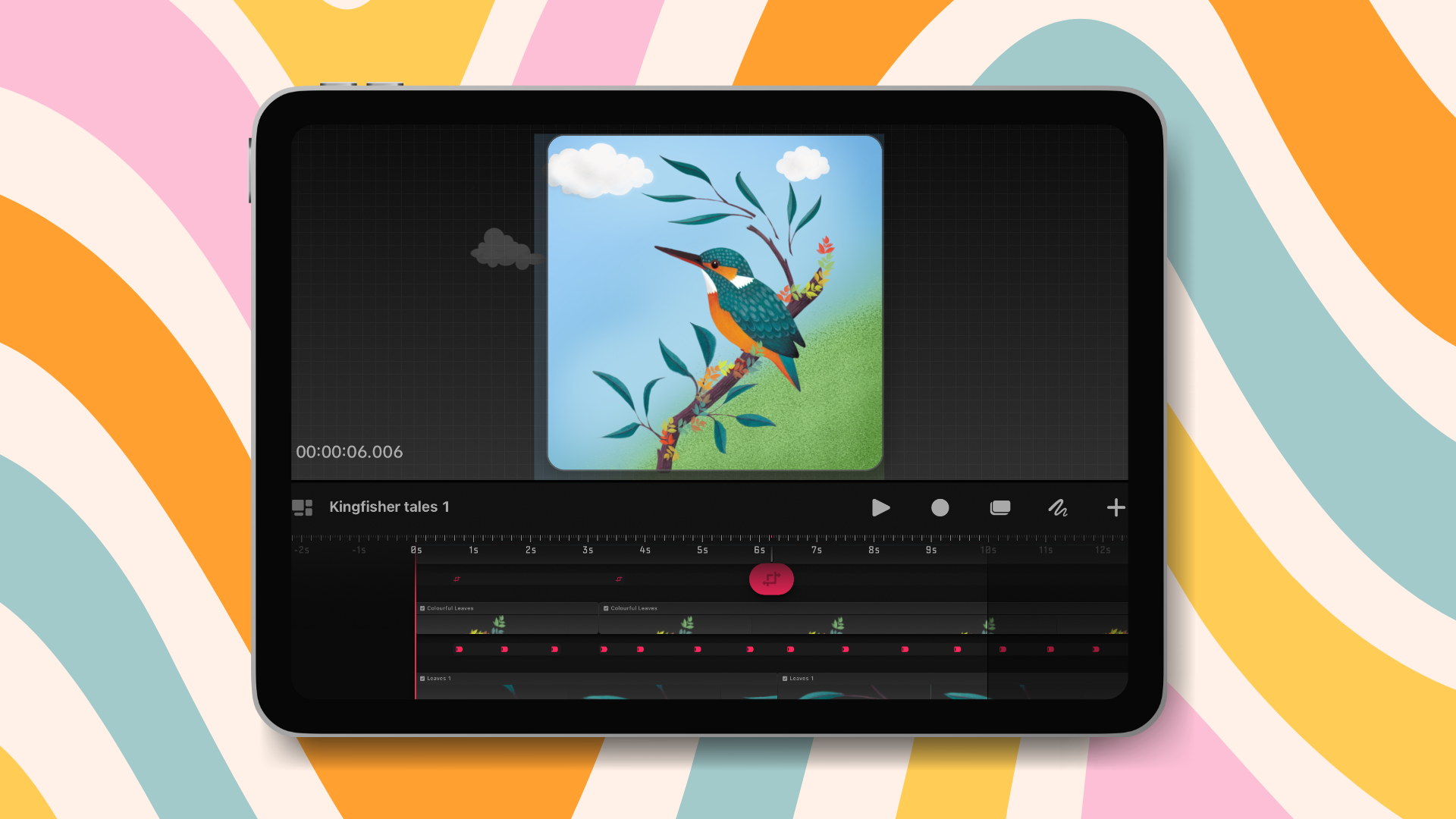
in drei Teile gegliedert. Hier oben ist die Bühne, dann
haben wir in der Mitte die Werkzeugleiste. Dann ist hier unten die Zeitleiste. Hier oben ist
dein Filmort. Aber wir haben auch eine Außenbühne, die wir Backstage
nennen Das nennt man Grauzone, wird Backstage genannt Dies ist der nicht sichtbare
Bereich rund um die Bühne. Elemente, die sich in diesem Bereich befinden,
würden außerhalb des Rahmens liegen. Und es ist toll, zusätzlichen
Arbeitsbereich zu haben weil du etwas
hier drüben
haben kannst und es dann
in deinen Film einbauen und wieder rausgehen und wir werden
damit spielen können. Die andere Sache auf der Bühne
ist der Timecode. Sie können ihn tatsächlich antippen , um auf verschiedene
Optionen zuzugreifen, mit denen Sie Ihr Bild und Ihre
Haut bearbeiten und die
Hintergrundfarbe Ihres Projekts festlegen können. Mach dir darüber vorerst keine Sorgen. Wir werden uns das auf jeden Fall bald
noch einmal ansehen. Als nächstes haben wir die Werkzeugleiste, das ist diese Leiste, die quer durch die Mitte
verläuft, vorne auf
der linken Seite, wir haben diese kleinen
Rechtecke, die uns
einfach zurück ins
Kino bringen Gehen wir zurück zu unserem Projekt, und dann ist das
dein Filmname Wenn Sie darauf klicken, wurden verschiedene
Optionen angezeigt. Hier haben Sie Filmeigenschaften. Sie können Bilder pro
Sekunde und die
Dauer des Films
sowie die Auflösung einstellen Sekunde und die
Dauer des Films . Es gibt
verschiedene Optionen. Die Wiedergabe unter der Bühne
ist auch sehr wichtig. Hier können Sie Ihre Filme
exportieren. Aber darauf werden wir zurückkommen, sobald wir
einige Animationen gemacht haben. Und dann gibt es noch einige
andere Präferenzen. Wir haben verschiedene
Optionen wie Zeichen- und Malgesten,
Geschichte usw. Okay, gehen wir zurück in einen Film, dann haben wir paar Töne hier
auf der rechten Innenseite Das erste Symbol ist
die Play-Taste. Der nächste ist
der kleine Kreis, und so gelangen Sie in
den Aufführungsmodus, dem Sie Bewegungen,
Aktionen und Effekte in Echtzeit
aufzeichnen können . Damit werden wir viel
herumspielen können. Als Nächstes haben wir den Zyklus. Dies ist die
Auswahltaste, mit der Sie
Titel nach Belieben ausschneiden, kopieren, einfügen und duplizieren können. Als nächstes haben wir den Modus
Zeichnen und Malen. Wenn Sie darauf tippen,
gelangen Sie in den Zeichen-
und Malmodus. Sie können
Charaktere zeichnen usw. Jetzt können wir sehen, dass wir
dieses kleine Pluszeichen haben. Wenn Sie darauf tippen, können Sie verschiedene Titel,
Fotos, Videos,
Textdateien usw.
hinzufügen . Nehmen wir nun an, ich
möchte eine Datei hinzufügen, Sie können beliebige Datei
auswählen, die
Sie importieren möchten Wenn ich zum Beispiel
auf Öffnen tippe, können
Sie sehen, dass die
Datei importiert wird. Und du kannst sehen, dass die
Datei bereits in deine
Procreate-Teams
importiert wurde in deine
Procreate-Teams
importiert Gehen wir weiter und besuchen
den Modus Zeichnen und Malen. Wenn Sie darauf tippen, können Sie
einige verschiedene
wichtige Werkzeuge sehen , die Sie
dort haben , z. B. Ihre Pinsel. Wenn du darauf tippst, kannst du sehen all die verschiedenen
Pinselsets erschienen sind. Dann haben wir den
Smutch Tool Eraser, wir haben die Ebenenoption und wir haben auch
den Farbwähler Wenn Sie Procreate verwenden würden. Sie können sehen, dass diese Optionen auch procreate ähneln Wenn ich also eine Farbe wählen möchte, wenn ich eine blaue Farbe wähle, lass uns hier etwas zeichnen Dann kann ich hier draußen
einen Pinsel auswählen. Lass uns den Kreidepinsel nehmen und ich werde einen einfachen Kreis zeichnen Wenn ich
den Pinsel vergrößern möchte, können Sie hier auswählen, Sie können ihn nach oben und unten ziehen
und auch die Deckkraft Stimmt das? Eine Sache, die ich Ihnen gleich
zeigen möchte, ist wenn Sie
in Procreate
zeichnen, da Sie nicht darauf beschränkt sind da Sie nicht darauf beschränkt sind, innerhalb der
Grenzen dieser Phase,
dem kleinen
grauen Rechteck, dem kleinen
grauen Rechteck, Sie können tatsächlich überall
innerhalb oder außerhalb der Bühne zeichnen innerhalb oder außerhalb der Du kannst drüber zeichnen, du
kannst hier drüber zeichnen, du kannst über den Hasen zeichnen, wie ich bereits erwähnt habe Du kannst
hier Elemente zeichnen und
sie dann auf den Bildschirm verschieben Wenn Sie animieren, können
Sie
wirklich lange Hintergründe zeichnen und dann
hinüberkritzeln , um
einige Kamerabewegungen In Ordnung, Sie können also sehen, dass
wir ein großes Durcheinander angerichtet haben. Wir müssen sie rückgängig machen. Um sie rückgängig zu machen, nehmen Sie einfach zwei Finger und
tippen Sie auf den Bildschirm. Dadurch werden die Objekte rückgängig gemacht. Um das Ganze zu wiederholen, müssen
wir jetzt drei Finger nehmen Tippen Sie so
auf den Bildschirm, und der Vorgang wird wiederholt. Dann können Sie zwei
Finger nehmen und sie
gedrückt halten, um
eine kontinuierliche Wiederholung durchzuführen, die sehr schnell wieder
zurückgeht Dann können Sie natürlich
drei Finger nach unten nehmen , um eine kontinuierliche
Wiederholung Ich denke, diese Gesten
sind einige der Gesten, die Sie wahrscheinlich
in Fortpflanzungsträumen verwenden werden Aber in der nächsten Lektion werde
ich dir
noch mehr Gesten
für die Arbeit in Fortpflanzungsträumen beibringen . Okay, lass uns zurück zum Zeichnen gehen. Lass uns eine Farbe wählen. Ich werde einen weiteren Kreis zeichnen. Lass uns die Opalfarbe wählen
und einen Pinsel wählen. Ich nehme den gleichen Pinsel, vergrößere ihn und
zeichne hier einen weiteren Kreis. Wenn wir das jetzt tun, stellen
Sie fest, dass sich in einem Zeitleistenbereich etwas
gefüllt hat. Und das ist ein Track. Dieser Track ist
mit einem Inhalt gefüllt. Wenn es darum geht, Träume zu
reproduzieren, kannst
du dir Tracks als
Behälter vorstellen, die den gesamten Inhalt Deine Spuren sind die gesamte
Dauer dieses Films Du kannst ihn mit
mehreren Inhalten füllen. Sie können die Dauer dieses
Inhaltsteils anpassen, indem einfach am Rand
des Inhaltsteils ziehen Oder du drückst einfach lange auf den Inhalt und
wählst dann die Dauer der Füllung aus Sie können sehen, dass die gesamte
Zeitleiste gefüllt wurde. Ebenso können Sie
dasselbe mit diesem Inhalt wiederholen. Sie können die volle Dauer wählen. Um nun die
gesamte Zeitleiste bis hier aufzufüllen, kannst
du einen Rand
der Zeitleiste wählen und einfach so
weiterverfolgen, das Gleiche. Du kannst das auch
damit wiederholen. Sie können sehen, dass die gesamte
Zeitleiste aufgefüllt wurde. Jetzt können Sie Inhalte auch auf diese Weise in
der Zeitleiste
vorwärts oder rückwärts verschieben diese Weise in
der Zeitleiste
vorwärts oder Durch langes Drücken auf einen Inhalt können
Sie sich vorwärts
oder rückwärts bewegen Sie können den Titel auch auf diese Weise nach
oben oder unten verschieben. Es ist gut zu wissen, dass
Spuren,
die sich oben befinden , vor
den Spuren liegen, die sich unten befinden. Wenn Sie nun
auf einen Inhalt tippen und ihn gedrückt halten, einige Optionen angezeigt. Jetzt können Sie
einen Inhalt umbenennen. Sie können Mischmodi,
Maskenfüllung und Dauer hervorheben , wie
wir es gerade getan haben. Sie können Track-Optionen auswählen und den Inhalt löschen. Es gibt drei
verschiedene Optionen:
Ausschneiden, Kopieren und Einfügen. Aber lassen Sie uns
weitermachen und zur Galerie zurückkehren. Sie haben dieses kleine Symbol
mit den Rechtecken hier. Tippe einfach so darauf. Sie werden die Galerie verlassen. Im nächsten Video werden
wir
ein bisschen mehr
über Gesten sprechen . Vorerst auf Wiedersehen. Wir sehen uns in
der nächsten Lektion. Tschüss.
5. Gesten: In diesem Video werden
wir etwas über Gesten lernen. Sie haben bereits etwas
über das Tippen mit zwei Finger zum
Rückgängigmachen und das Tippen
mit drei Finger zum Wiederherstellen gelernt über das Tippen mit zwei Finger zum Rückgängigmachen und das Tippen
mit drei Finger zum Wiederherstellen Lernen wir einige weitere
wichtige Gesten , die beim Lesen von
Fortpflanzung verwendet werden Wir werden eine
der fertigen Animationen öffnen. Dies ist in
Ihrer Klassenressource enthalten. Außerdem werden wir eines der fertigen öffnen
. Lass uns das öffnen. Diese Animation besteht aus mehreren
Spuren, die mit Inhalten gefüllt sind. Lassen Sie uns hier in der Timeline etwas über das
Herumzoomen lernen. Sie können zwei Finger nehmen und
eine Zange drücken, um sie auf diese Weise zu spreizen und zu
vergrößern oder zu verkleinern Wenn du drei Finger nimmst und sie so
horizontal verschiebst,
ja, dadurch wird die Zeitskala
angepasst Das wird eine Menge Zeit zeigen. Und dann werden wir auf diese Weise eine kurze
Zeitspanne
zoomen. So wie das. Sie können
sehen, dass die Frames so aussahen. Sie können die Ansicht verkleinern, Sie können drei Finger nehmen und sie auf diese Weise vertikal
bewegen. Dadurch wird
die vertikale Skala angepasst. Es macht es nur ein bisschen einfacher, deine Tracks
und alles andere zu sehen. Wenn du dann eine schnelle
Zwingeste wie
diese ausführst, passt der gesamte
Film auf die Leinwand. Sie können Ihren
gesamten Zeitleistenbereich
und alle Ihre Tracks sehen . Wenn du weiter zweimal tippst, erreichst du
irgendwann
den maximalen Zoom Auf diese Weise können
Sie sehen, dass Sie
in die Frames eingedrungen Okay, jetzt gehen wir zurück. Wir ziehen kurz raus,
um wieder ganz raus zu kommen. Und gehen wir zurück
zur Zeitlinie. Okay, Sie können also sehen die gesamte Zeitleiste
angezeigt wurde und wir unsere Zeitlinie
verlassen haben . Hast du es verstanden? Dazu nehmen wir drei Finger wie diesen,
vertikal und horizontal. Lassen Sie uns nun über
dieses kleine Symbol sprechen , das als Playhead
bezeichnet wird Jetzt können Sie es
hin und her bewegen , um Ihren Film zu
durchsuchen Wenn Sie die
Zeitleiste auf einen bestimmten Bereich vergrößern, wird Ihr Abspielkopf
nur bis zu diesem Wenn ich zum Beispiel auf „Abspielen“ klicke, wird
es nur
von hier bis hier abgespielt Und es wird sich
immer wieder einschleifen. Es zeigt, dass es
die Zeitskala anpasst und das ist wirklich großartig nur einen
Teil der Animation in der
Vorschau anzuzeigen, sodass Sie sich auf das konzentrieren können,
was Sie Sie können den Abspielkopf auch zurücknehmen und
ihn auf diese Weise zurückdrehen Oder das geht bis zum C-Ding
zurück und dann
wird dein Film so
abgespielt,
wie du siehst Nehmen Sie nun vier Finger und tippen Sie darauf auf dem Bildschirm, um
in den Vollbildmodus zu wechseln. Nehmen Sie jetzt einen Finger und Sie können Ihren Film hin und
her schrubben Sie können hier nach unten tippen. Sie können sehen, dass das Video unter Ihrer Kontrolle
steht. Sie können hier einige
Bedienelemente der Benutzeroberfläche sehen. Sie können erneut auf vier Finger tippen , um den
Vollbildmodus zu verlassen. Lassen Sie uns nun näher heranzoomen und über diesen Abspielkopf
sprechen. Wenn du ein kleines
Schindelsymbol siehst, kannst
du auf den Abspielkopf tippen und das Schlüsselbild wird
eingeblendet Und das sind einige Tools
zum Erstellen von Animationen, die wir später
noch näher eingehen werden. Wenn
Sie dann lange auf einen Inhalt
wie diesen drücken, der Inhalt Und es gibt einige Optionen
zum Ausschneiden, Kopieren, Duplizieren, Umbenennen, Markieren, Mischen, Maskieren, Füllen, Dauer,
Titeloptionen und Löschen von Inhalten. Hier dreht sich alles um Gesten. Sie erfordern ein wenig
Übung, um sich daran zu gewöhnen, aber wenn man sie einmal verstanden hat, werden
sie zur Selbstverständlichkeit. Sie sind auch nützlich, um in
Fortpflanzungsträumen zu arbeiten. Jetzt hast du einen wirklich
guten Überblick darüber, wie
die Benutzeroberfläche von Procreate Dreams aussieht und wie
man Gesten benutzt Im nächsten Video
werde ich
drei wichtige Arten der Animation
in Fortpflanzungsträumen vorstellen drei wichtige Arten der Animation
in Fortpflanzungsträumen Und dann werden wir mit der Animation
beginnen. Gut, wir sehen uns jetzt
in der nächsten Lektion.
6. 3 Keys Animationsmöglichkeiten: In diesem Video werden wir
über
die drei wichtigsten Arten der
Animation in der Software Procreate
Dream sprechen die drei wichtigsten Arten der
Animation in der Software Procreate
Dream Hier sind sie die Nummer eins,
Bild-für-Fame-Animation Bild-für-Fame-Animation An zweiter Stelle steht das Key-Framing. Und drittens wird
der Performance-Modus in der
Procreate Dream-Software Heil. Wir werden einen kleinen Vorgeschmack auf alle
drei Arten der Animation in Fortpflanzungsträumen werfen, auf
die wir in unseren nächsten
Lektionen
ausführlich eingehen
werden . Lass uns beginnen. Zuerst ist die
Frame-für-Fame-Animation. Ich werde das jetzt wählen. Um
Frame-by-Frame-Animationen zu erstellen, müssen
Sie in den Zeichnungs- und
Malmodus wechseln, was dieser ist. Jetzt können Sie sehen, dass verschiedene
Objekte erschienen sind. Um nun nach unten zu wischen, ziehen
wir einfach, wir in
den Zeichen
- und Malmodus und der Flip Ok
erscheint vor Ihnen Hier können Sie sehen, dass nacheinander verschiedene
Rahmen erstellt werden. Und so sieht eine
Frame-by-Frame-Animation aus. von
Fortpflanzungsträumen übergehen In Ordnung, lassen Sie uns zur nächsten wichtigen
Methode
zur Animation , nämlich die
Animation nach den Tasten Ich würde diesen wählen. Schlüsselbilder zeigen im Wesentlichen auf einer Zeitleiste,
die den Status Ihrer Inhalte definiert, wo sie sich befinden,
welche Form sie haben, welche Wirkung sie haben usw. Wir hätten einen
Schlüsselrahmen, der besagt, dass ich hier so aussehe Und dann sagt ein anderes Schlüsselbild hier, dass ich hier so
aussehe. Dann läuft die Software
reibungslos und übergibt
diese beiden Zustände Sie würde es also in die andere Richtung bewegen, es würde den Effekt verändern
oder die Seite Aber es würde reibungslos einem
Schlüsselbild zum nächsten
übergehen. Dies ist eine großartige Möglichkeit,
präzise Bewegungen
in Ihren Animationen zu erzeugen . In diesem
Projekt habe ich zum Beispiel mithilfe
der
Key-Framing-Animation den blinkenden Effekt
in
den Augen der Charaktere erzeugt der
Key-Framing-Animation den blinkenden Effekt
in
den Augen mithilfe
der
Key-Framing-Animation den blinkenden Effekt
in
den Augen der Charaktere Wenn ich es spiele, kannst du
das Blinken der Augen sehen. Okay, lassen Sie uns zur
letzten Animationsmethode in Fortpflanzungsträumen übergehen letzten Animationsmethode in indem Sie den Performance-Modus in
der
Procreate Dreams-Anwendung verwenden . Dabei handelt es sich um eine
brandneue innovative Funktion,
die
von Procreate Dreams handelt es sich um eine
brandneue innovative Funktion,
die eingeführt wurde Lassen Sie mich Ihnen im Grunde zeigen, dass
ich dieses Projekt wählen würde Wenn ich in den
Aufführungsmodus gehe
, der dieses Symbol ist, führe das Spiel bis zum Anfang
fort und klicke
auf den Aufführungsmodus. Wenn ich nur schwingen
oder Kreise daraus machen möchte, wird ein langes
C aufgenommen. Ich mache hier im Projekt ein
paar kreisförmige Bewegungen und währenddessen
läuft meine Timeline schon so, als ob sie
schon aufgenommen wurde. Wenn ich jetzt auf Pause drücke und den Abspielkopf
zurückdrehe, kannst
du sehen, dass alle Bewegungen aufgenommen
wurden Das ist eine großartige Möglichkeit,
sehr organische,
ausdrucksstarke Bewegungen zu erzeugen sehr organische,
ausdrucksstarke Und es ist auch eine großartige
Möglichkeit, einfach schnell etwas zu animieren, weil
man es nach Gefühl macht Ich liebe es, mit der
Funktion „
Procreate“ zu animieren , weil man einfach ein Gefühl dafür bekommt
und es einfach Spaß macht Das sind die drei Möglichkeiten, wie Sie Animationen
in Procreate-Teams erstellen können Und in den folgenden
drei Lektionen werden
wir
jede Lektion damit verbringen, diese drei
Animationsarten im Detail
durchzugehen diese drei
Animationsarten im Detail
durchzugehen Zunächst werden wir uns mit der Aufführung
befassen. Und wir werden
mithilfe der
Performance-Funktion eine Animation erstellen . Und dann werden wir das Key-Framing manuell
untersuchen. Wir werden drei
Key-Framing durchführen und dann schließlich Frame-by-Frame-Animation untersuchen Für diese drei Projekte werden
wir
unsere eigenen Motive zeichnen, um sie zu animieren Aber ich möchte nicht, dass du dir
zu viele Gedanken über den Prozess des Zeichnens
machst Wir werden einfach einfache Dinge
zeichnen, um uns mit diesen
drei Arten von Animationen vertraut zu machen. Ich freue mich sehr darauf, mit Ihnen mit dem Animieren
anzufangen. Wir sehen uns in der nächsten
Lektion. Tschüss.
7. Ein Blatt durchführen: Willkommen zu unserer ersten animierten
Follow-Along-Lektion. In diesem Video erklären wir eine
der drei wichtigsten Methoden,
um
mithilfe eines Performance-Tools
angemessene Träume zu animieren Performance-Tools
angemessene Träume Das ist ein wirklich großartiges
Tool, Appropriate Dreams. Es ermöglicht Ihnen, Bewegungen zu
erfassen und Effekte in Echtzeit anzuwenden. Es wird Bewegungen erfassen. Es macht einfach viel Spaß und ist eine großartige Möglichkeit, etwas sehr
schnell zu animieren Aber du kannst damit auch
sehr organische Bewegungen erzeugen , weil
du das von Hand machst Deshalb freue ich mich sehr, dir coole
Dinge
zu zeigen , die du mit
der Performance-Funktion machen kannst. Lass uns anfangen. Hier sind
wir im Theater. Lass uns weitermachen und
ein neues Filmprojekt starten. Wir werden auf
dieses kleine Pluszeichen tippen. Wählen wir einfach einen weißen Bildschirm mit
vier K und fügen wir einen leeren Bildschirm hinzu. Wir sind gerade auf der Bühne. Okay, lass uns etwas zeichnen. Wir werden an der Verlosung teilnehmen und
mehr malen .
Lass uns ein Blatt zeichnen. Ich werde mich für
einen Brush Studio Pen entscheiden. Wählen wir die
Farbe Zartgrün. Und lass uns genau hier ein
Blatt zeichnen. Stellen Sie sicher, dass die Opazität und die Pinselgröße
Ihren Anforderungen entsprechen Und lass uns etwas zeichnen. Okay, das ist perfekt für mich. Lass uns die
Farbe füllen, okay? Okay. Wie Sie sehen können,
gibt es
hier immer noch Lücken, wenn Sie die Ansicht vergrößern . Ich weiß es nicht. Aber hoffentlich
passen
Fortpflanzungsträume auch dazu und korrigieren das Okay, mir geht es gut. Okay, wählen wir hier
Radieren oder Zeichnen aus , um Effekte hinzuzufügen Okay, das ist perfekt für mich. Lass uns das einfach bei einer Kurve belassen. Lass uns genau hier einen Kreis zeichnen. Okay, das ist jetzt in Ordnung für mich. Jetzt werden wir
einen dunkleren Grünton wählen , um etwas Schatten hinzuzufügen Okay, ich wähle den Kreidepinsel und füge eine
Ebene hinzu Und ich werde als
Schnittmaske wählen , damit der Schatten nicht über diese braune Grenze
hinausgeht Okay, lass uns, okay, lass uns hier
eine Schattierung zeichnen. Ich werde, ich
werde das machen,
Sie können das Schattieren
nach Ihren Wünschen machen Ich entscheide mich so. Okay. Jetzt wähle ich
einen helleren Grünton
, um ein Highlight hinzuzufügen. Also, lassen Sie uns hier etwas
hervorheben. Ich werde eher einen
etwas helleren Farbton wählen. Okay. Ich habe das auch. Okay. Ich denke, es ist in Ordnung. Jetzt wähle ich ein
etwas dunkleres Blatt, nehme den Studio-Pen und zeichne einige
Details auf das Blatt. Okay? Wie dieser Rest. Ich bin fertig mit dem Zeichnen
des Blattes. Okay. Lass uns, lass uns hier landen. Okay. Ich bin fertig mit dem
Teil des Verlassen-Klicks. Erledigt. Okay. Lass uns versuchen,
es durch Aufführung zu animieren Um in den Aufführungsmodus zu gelangen, tippen
Sie hier auf diesen
kleinen Kreis Tippen Sie einfach darauf, Sie werden feststellen, dass es
sich in ein kleines rotes Quadrat verwandelt. Es heißt auch, bereit
hier, genau hier. Es heißt, es ist bereit,
Ihre Bewegungen genau hier aufzuzeichnen. Okay, lass uns hier einen Bleistift drauflegen und einfach schwingen,
kleine Bewegungen machen. Und du wirst feststellen,
dass die Timeline hier auf der Rückseite
abgespielt wird . In der Zwischenzeit machst du nur ein paar Bewegungen auf der
Bühne von genau hier. Du kannst das Blatt auch so bewegen, wie ich dir schon gesagt habe, dass du diese
Rücktaste nutzen kannst, um Bewegungen aufzunehmen. Okay, lass uns einfach eine Pause machen und den Abspielkopf
einfach bis zum
Anfang zurückdrehen . So wie das hier Sie möchten sehen, dass
die Bewegungen
bereits im
Performance-Modus aufgezeichnet wurden. Ihr werdet sehen, dass, wenn ihr am Blatt entlang
schwingt, die Bewegungen aufgenommen wurden
und das Spiel jetzt abgespielt wird. Okay. Eine Sache,
die ich Ihnen hier zeigen möchte, ist die Verwendung dieser
modifizierten Schaltfläche. Wenn ich darauf tippe
, wird
Bewegungsfilterung angezeigt. Es beruhigt alle Bewegungen, die
Sie gemacht haben Okay. Als ob ich bei 38% liege,
wenn ich es auf acht oder 9%
runterwische. Okay Tippe auf „Fertig“ und dem Abspielkopf
zurück zum Anfang Mal sehen, was es jetzt macht. Es
zeichnet Bewegungen
schneller auf. Wenn ich es jetzt auf 100%
ändern und auf Fertig tippen
möchte,
schauen wir uns an, was es tut. es einfach zurückdrehen, werden
Sie sehen, dass die Bewegungen jetzt alle gemildert
sind und es eher wie
beruhigende Bewegungen aussieht und nicht sehr ausdrucksstark ist, wie Sie So funktionieren Modifikation und
Bewegungsfilterung in den Fortpflanzungsträumen.
Ich mache eine Pause Okay, lassen Sie uns einige
der Dinge untersuchen, die Sie bei Fortpflanzungsträumen
ausführen können Fortpflanzungsträumen
ausführen Sie haben vielleicht bemerkt, dass Sie die Red Mountain
Parks um sich herum haben,
diese gepunkteten Linien mit
Knoten in den Ecken Lassen Sie uns üben, dies mithilfe der Skala zu
vergrößern oder zu verkleinern Dazu
tippen wir auf eine der Ecken
der Knoten und
ziehen sie hinein und heraus, um
sie größer und kleiner zu machen. Du gehst so rein und raus. Jetzt kannst du dir die Ober
- oder Unterseite dieser Leaf
Mountain Box so schnappen . Sie möchten sehen, dass
sich das Blatt auf diese Weise auf und
ab drückt Oder Sie können eine der Seiten oder Kanten
der Bergbox nehmen Seiten oder Kanten
der und darauf klicken Und blättere es einfach so. Man kann sehen, dass sich das Blatt so schnell
umdreht, oder? Okay. Lassen Sie uns nun dieses Blatt
drehen. Um zu drehen, werden
Sie
sehen, dass Sie
die Montagebox haben. Sie haben vier Ecken an der Montagebox
und Sie werden sich genau hier einen der
Knoten
schnappen. Sie möchten sehen, dass dieser kleine graue
Kreis erscheint. Klicken Sie einfach darauf und
ziehen und bewegen Sie einfache Bewegungen. Sie können es drehen und komplett
umdrehen. Du willst sehen, dass sich
das Blatt dreht,
kippt, sich bewegt,
schwingt, wirbelt Und es ist so schön zu sehen
, dass wir uns gerade bis
zum Feld drehen bis
zum Feld Eine weitere Sache, die ich Ihnen zeigen möchte, ist, wie Sie Ihre
Ankerpunkte bearbeiten können. Dies ist der Punkt, um
den sich das Objekt dreht und skaliert Eine andere Art von Dingen, lassen Sie uns unsere Ankerpunkte
bearbeiten. Sie können hier drei
verschiedene Punkte sehen, Thema, und Sie haben
drei verschiedene Optionen. Horizontal, vertikal
kippend, aber wir müssen „Bearbeiten“, „Anker“
wählen Okay, tippe hier. Ein Pluszeichen ist erschienen. Wenn ich jetzt einfach das Pluszeichen
bis hierher
ziehen möchte , werden
alle Bewegungen rund um dieses Pluszeichen
aufgezeichnet. Okay, lass es uns spielen. Tab fertig. Und lass uns einfach spielen Du wirst sehen, dass
alle Bewegungen um dieses Pluszeichen herum
laufen. Siehst du, okay. Um es erneut zu bearbeiten, pausieren Sie und wir wählen Bearbeiten.
Anker, zeig nochmal. Tippen Sie auf drei Punkte, bearbeiten, verankern. Ziehen Sie es jetzt einfach bis zur Mitte
des Blattes und
ziehen Sie es einfach bis zum Anfang und
sehen Sie, dass alle Bewegungen, die
aufgezeichnet werden , in
der Mitte des Blattes ausgeführt werden. Korrekt. Jetzt haben wir zwei weitere wirklich
coole Transformationswerkzeuge , mit denen Sie Träume
in Fortpflanzungsträumen ausführen können, nämlich Distort- und
das Warp-Tool Bei diesen Tools müssen
wir jedoch sicherstellen, Bewegungen aufzuzeichnen dass sich
der Inhalt auf
einer einzigen Ebene befindet, um
die Inhalt auf
einer einzigen Ebene befindet, um
die In unserem Fall gibt es zwei verschiedene Ebenen
und in der Zwischenzeit gibt es in den
Fortpflanzungsträumen kein Merkmal, um es zu kombinieren und zusammenzudrücken, um
es in eine einzige Ebene umzuwandeln Korrekt. Was wir tun
werden ist
hier, um es zu vergrößern,
Sie werden sehen, dass genau hier ein kleines Schild aufgetaucht ist, oder? Wenn wir einfach darauf tippen, werden
wir sehen, dass unsere
Ebene ausgeblendet wurde. Okay, wir werden
einen neuen Inhaltstrack aus diesem
Plus hinzufügen und auf das kleine Schild tippen. Und wir werden
einen neuen Inhaltstrack hinzufügen. Wir werden sehen, dass hier ein neuer Teil
erschienen
ist , in dem wir unsere Inhalte zeichnen
werden. Okay, lass uns etwas zeichnen. Gehe jetzt in den Zeichen- und
Malmodus. Wähle einen Pinsel, ich werde meinen Stempelpinsel
wählen. Lass uns eine Farbe wählen.
Wählen wir eine orange Farbe. Okay, lass uns darauf tippen. Und Sie können sehen, dass
bereits ein Stempelpinsel aufgetaucht ist. Es ist so hübsch, oder?
Okay, Tab ist fertig. Nun werden wir
welches Werkzeug in dieser Zeichnung verwenden. Um den Performance-Modus
verwenden zu können, müssen wir
zunächst sicherstellen, dass unser Inhalt in unserer Ebene
ausgefüllt wurde. Um das zu tun, siehst
du wenig, eine kleine rechteckige
Linie ist hier, wir können einfach tippen und gedrückt halten. Und hier kommt die Option , die als Fülldauer bezeichnet wird. Und tippe einfach darauf. Sie können sehen, dass der gesamte Track damit gefüllt
wurde. Im Moment müssen wir nach links
wechseln. Sie können das auf zwei Arten tun. Zuerst kannst du es einfach halten
und nach links ziehen. Ebenso verschiebt
sich der Inhalt nach rechts. Die andere Methode besteht darin, einfach einen der Kanten von
zu
nehmen und ihn einfach zu ziehen. Das sind also die beiden Möglichkeiten um die Spur nach links,
rechts oder nach oben, unten, rechts zu verschieben . Okay, jetzt werden wir
das Warp Tool verwenden. Stellen Sie sicher, dass Playhead
ganz am Anfang ist. Sie befinden sich im Performance-Modus. Klicken Sie darauf, jetzt klicken Sie darauf. Wir haben drei verschiedene Optionen. Wählen Sie Move und wir
werden das Warp Tool verwenden. Jetzt können Sie sehen, dass
verschiedene Ankerpunkte erschienen sind, oder? Und wir werden
einen beliebigen Ankerpunkt wählen,
als ob das völlig von dir und dem Fluss
des Objekts
abhängt . Ich schnappe mir
diesen Ankerpunkt und
mache einfach kreisförmige Bewegungen. Sie werden sehen, dass die
Timeline bereits abgespielt wird. Es zeichnet langsame Bewegungen und sanfte Bewegungen
vollständig auf. Sie können Schwung verwenden, Sie
können kreisförmige Bewegungen verwenden, Sie können hochgehen, runter
usw., okay? Ich werde die Pause drücken und
einfach sehen, was aufgenommen wurde. Einfach zurückdrehen
und schon werden Sie
sehen, dass einfache Bewegungen
bereits aufgenommen wurden Wenn Sie etwas ändern möchten, habe
ich Ihnen bereits gesagt, klicken
Sie auf Ändern Sie können die
Bewegungsfilterung verwenden und es je nach
Ihren Anforderungen noch flüssiger oder
schneller
machen je nach
Ihren Anforderungen noch flüssiger oder
schneller Okay, jetzt ist es fertig. Um
Warp Tool noch ein bisschen herumzuspielen, klicken Sie
einfach erneut darauf auf den Performance-Modus klicken, werden Sie sich hier einen
der Knoten schnappen Ich werde das wählen, ich werde hier schwingen, kreisende Bewegungen
machen. Ebenso können Sie nach Ihren
Wünschen mehrere Bewegungen ergreifen und ausführen. Okay, ich werde schwingende
Bewegungen machen, kreisförmige Bewegungen. Oben, runter, links, rechts.
Oh, es macht so viel Spaß. Oh, richtig? Okay, ich
werde Pause drücken und
schauen, wie es aufgenommen wurde. Ja, es ist ziemlich cool. Jetzt machen wir es noch einmal. Okay, jetzt schnapp
ich mir den. Ich werde mir diesen schnappen. Okay, es bewegt sich also so schnell und fügt
so süße Effekte hinzu, oder? Ebenso können Sie Ihrem
Draw-Warp-Werkzeug
mehrere Bewegungen hinzufügen Ihrem
Draw-Warp-Werkzeug
mehrere Bewegungen Okay? Okay, jetzt, wo wir einige Animationen gemacht
haben, werden
Sie feststellen, dass
in der Timeline, wenn Sie die Ansicht vergrößern, all
diese kleinen Spuren mit
roten Symbolen angezeigt
wurden. Diese werden als Keyframes bezeichnet. So sehen Auftritte in
Procreate Rams-Werken aus. Es
erstellt automatisch Schlüsselbilder für jede Bewegung und
Anpassung, die wir vornehmen Wenn Sie mit
den Keyframes nicht vertraut sind, machen Sie
sich darüber keine Gedanken. In
den Begleitstunden werden wir mehr darüber sprechen. Bisher haben wir
einige Bewegungen ausgeführt ,
Rotation, Sattes, aber ich denke, echte
Magie entsteht, wenn wir alle Bewegungen
und Animationen miteinander
kombinieren Okay, lass uns anfangen. Okay, tippen wir darauf und gehen bis zum Anfang. Was wir jetzt tun werden, ist Tap the Performer aufzuführen. In der Zwischenzeit werden
wir Move wählen. Jetzt schnappen wir uns eine
der Notizen zum Inhalt
und los geht's. Machen wir es rückgängig. Du
musst es drehen, oder? Also schnappen wir uns eine
der Notizen und es macht so viel Spaß. Unser Blatt ist Schwung und Verrottung. Lass mich dir Twirling zeigen, richtig? Okay, lass uns eine Pause machen. Geh zuerst bis zum
Anfang, Pa. Nun, um
es zu drehen oder umzudrehen, greife
ich nach einem
Rand der Montagebox Tippen und halten Sie es einfach und bewegen
Sie es so. Sie können es kleiner bewegen oder Sie können es langsam oder
schnell wie folgt Umdrehen, Spurwechsel. Oh, es macht so viel Spaß, oder? Positu. Jetzt können wir uns auch bewegen, wir können das Blatt
kleiner und größer werden lassen. Und wir können all diese
verschiedenen Arten
von Animationen wie diese verwenden und damit
spielen . Lass uns jetzt auf Play klicken. Jetzt werden Sie sehen, dass
all die verschiedenen Bewegungen in einem Blatt aufgezeichnet
wurden Es ist unglaublich, außerdem rotiert
es. Es schwingt, es wird auch immer kleiner und
größer. Okay? Also, wenn ich den
Frame von hier nach hier bewegen will, mache ich das, ich nehme das spiele es
bis zum Anfang ab. Sie sich jetzt einfach vor, ich nehme das Blatt bis zum
Startpunkt, sodass es der Bühne
erscheint, als ob das Blatt
erscheint und es von hier aus
beginnt
und es geht und schwingt und bewegt sich über
die gesamte Bühne Okay? Also wähle ich, ich tippe darauf sodass die
Montagebox erscheint und ich verschiebe sie nach links und hinter die Bühne Okay? In der Zwischenzeit zeichnet es alle Bewegungen hinter den Kulissen
auf Richtig? Aber wir müssen den Urlaub bis hierher
verschieben. Und ich möchte, dass sich das Blatt bewegt und in Schwingbewegungen und kreisenden Bewegungen
wie diesen Jetzt
wähle ich den Aufführungsmodus. Und jetzt werde ich
einfache Bewegungen aufnehmen, okay? Als ob unser Blatt gerade
verrückt wird, nicht wahr? Okay. Gehen wir jetzt ganz
zum Anfang. Und lass uns sehen. Ein Blatt tritt als würde es
gerade verrückt werden, oder? Diese Animationen
sind so, so hübsch. Wir können einfach spielen und
es macht viel Spaß. Jetzt möchte
ich Ihnen noch zeigen, wie
Sie
die Farbe des Blattes ändern können. Oder wenn ich einfach mit dem Blatt blinzeln oder
die Deckkraft
des Blattes ändern möchte , machen wir das Es gibt noch ein paar weitere Tools
, die ich dir
hier zeigen möchte . Wenn ich also hierher gehen
möchte, ziehe es
einfach so, dass
das Blatt erscheint Okay? Ja. Jetzt
klicken Sie einfach auf Playhead Da wir diese Optionen bereits
untersucht haben, wähle ich
jetzt
die andere Option,
den Filtermodus Fangen wir mit Opacity an. Ich wähle jetzt Opacity, da sich der Abspielkopf
gerade hier befindet, wird
er die Bewegungen
von hier bis hier aufzeichnen Der Aufführungsmodus ist bereits Klicken Sie
auf die Filter
und dann auf Opacity Jetzt werde
ich die Deckkraft verringern Und erhöhen Sie die
Deckkraft auf diese und diese und
diese Fläche, die abgespielt wird Es erzeugt einen
blinkenden Effekt, oder? Es erscheint und
es verschwindet. Ebenso können Sie auch
mit dem anderen Effekt spielen,
nämlich H SP
, der für Farbsättigung
und Helligkeit steht Wenn Sie mit dem Farbton spielen, werden
sich die
Farben schnell ändern Wenn ich ganz nach links und rechts gehen möchte, ändert
es die Farben und
ändert die Farbe von. Es ist so wunderschön, oder? Okay. Pausieren Sie und gehen Sie bis zum Anfang
und klicken Sie auf Abspielen. Siehst du, es blinkt,
schwingt, wirbelt,
rotiert, prasselt, wechselt die Farben und verändert
die Deckkraft Das waren all die
verschiedenen Effekte, die wir bisher gelernt haben . Ich hoffe, es hat Ihnen Spaß gemacht zu
lernen, wie man
mit der Aufführungsfunktion
in den Fortpflanzungsträumen animiert mit der Aufführungsfunktion
in den Fortpflanzungsträumen Es gibt viele coole Funktionen in
Fortpflanzungsträumen , die wir in zukünftigen Lektionen
untersuchen werden In unserem nächsten Video
werden wir uns mit dem Keyframing befassen. Vorerst auf Wiedersehen. Wir
sehen uns in der nächsten Lektion.
8. Keyframe-Animation: Hallo und willkommen zu
unserer nächsten
Follow-Along-Lektion in Procreate Dreams
mit Keyframe-Animation Das
Tolle am Keyframing ist, dass man etwas einmal
zeichnen und es dann
animieren muss etwas einmal
zeichnen und es dann ,
ohne eine Kette neu zeichnen zu müssen Und vor dem Piggen importiere
ich erneut die Dreams-Datei in die Procreate
Dreams-Anwendung Ich habe dieselbe Datei auch
in deinen Klassenressourcen geteilt , Sie können diese
Dreams-Datei also auf Ihr iPad herunterladen. Und jetzt zeige ich Ihnen
, wie Sie die Dreams-Datei in
Ihre Procreate
Dreams-Anwendung
importieren Ihre Procreate
Dreams-Anwendung Lass uns anfangen. Ich werde
auf dieses Pluszeichen tippen. Jetzt wähle ich hier das
quadratische Layout. Und ich werde auf leer tippen. Um nun die
Streams-Datei in unser Projekt zu importieren, müssen
Sie auf
dieses kleine Pluszeichen klicken. Sie müssen die Option Datei wählen. Jetzt können Sie sehen, dass die
Anrufanimation genau hier ist. Sie müssen darauf tippen
und auf Öffnen klicken. Jetzt können Sie sehen, dass unser
Projekt importiert wurde, und jetzt beginnen wir Animation mithilfe der
Keyframe-Animation Jetzt können Sie sehen, dass wir
unsere Datei in die entsprechende
Dreams-Anwendung importiert haben unsere Datei in die entsprechende
Dreams-Anwendung Jetzt werden wir sehen, welche Inhalte
wir hier haben. Öffne einfach die Gruppe. Geh runter. Wir haben dieses Herbstblatt eins, schauen wir mal, was wir
alles für Blatt zwei,
Wolke eins, Wolken zwei haben , wir haben diese
Hauptfigur, los geht's. Wir haben die Zeichnung und
wir haben den Hintergrund. Okay, lass uns eins nach dem anderen gehen. Wenn ich darauf tippe, siehst du,
dass es ein Zeichen Nummer eins ist
, das für Blatt auf E steht. Wenn ich darauf tippe, ist
das eine Sekunde. Blattwolken. Wenn ich hier draufklicke, sind das meine Cloud-Daten. Das ist Wolke zwei, das ist unsere Hauptfigur und
das ist der Hintergrund. Da wir jetzt einen Überblick über
den Inhalt haben ,
fangen wir an, ihn zu animieren Wir werden mit
unserem ersten Herbstblatt beginnen. Okay, lassen Sie uns
ein bisschen rauszoomen. Tippe hier auf. Das ist unser Herbstblatt. Ich möchte, dass die Animation
von hier aus passiert, weil ich möchte, dass sich das
Blatt hier
bewegt und so
in der Luft schwingt Okay. Ich werde
dafür sorgen, dass die Bewegungen so sind, als würde es herumwirbeln
und in der Luft winken. Okay. Zunächst tippe ich auf die Schindel,
wähle „Verschieben “ und dann „Verschieben und
skalieren“ Sie werden sehen, dass ein Titel
erschienen ist, was großartig ist. Der Track ist erschienen, und
das ist unser Schlüsselbild. Das ist unser
Ausgangspunkt genau hier. Und jetzt, wo unsere Strecke aus ist, ist
es wie viele Sekunden? Es sind etwa 10 Sekunden. Ich möchte, dass das nächste Keyframe, das ich in
unserem Track erstellen möchte, bei 5 Sekunden ist. Nehmen wir an, ich möchte, dass der
Track minimiert wird, ja, ich werde ihn
mit drei Finger von
rechts nach links wischen mit drei Finger von
rechts nach links Dadurch stellen wir sicher, dass wir annehmen, dass es
in unser Projekt aufgenommen wurde Okay. Ich
entscheide mich für bis zu 5 Sekunden. Ich werde wieder hier klicken. Klicke auf die Schindel,
Cho, wähle Verschieben und Dies ist unsere erste Methode, um hier
einen Keyframe zu erstellen. Die zweite Möglichkeit, einen einfachen Keyframe zu
erstellen, besteht darin einfach hier auf
den Endpunkt zu klicken und ihn einfach zweimal zu antippen Sie sehen, wir haben diese
weiße Option angezeigt, die
zeigt, dass wir bereits einen Keyframe
erstellt haben Okay, jetzt kannst du sehen , dass sich unser Blatt
ganz gerade bewegt Aber das passiert normalerweise
nicht, oder? Weil unsere Blätter
gerne schwingen und sich bewegen müssen. Mit dem Perform-Tool ist das sehr einfach
. Da es
in unserer Lektion aber nur um Keyframes geht, animieren
wir einfach unser zweites
Blatt mit Hilfe von Keyframes Sie müssen mehrere
Keyframes hinzufügen, um unser Blatt in eine
schwingende
Bewegung zu versetzen. Okay, lass es uns machen Nehmen wir an, ich möchte
, dass mein Urlaub von hier aus beginnt, okay? Es ist bereits Teil
unseres Projekts, da unser erster wichtiger Urlaub hinter unserem Projekt
begann. Aber ich möchte, dass dieser Urlaub innerhalb des Projekts erfolgt
. Okay, klicken wir auf Tippen,
Tippen, Bewegen und wählen dann
Verschieben und Skalieren. Unser Keyframe-Track ist erstellt, unser Keyframe ist erstellt. Jetzt möchte ich, dass
die Bewegung schwingt, okay? Lassen Sie uns kleine Keyframes erstellen. Okay, ich tippe
hier, tippe einfach zweimal darauf. Und Sie werden sehen,
dass ein Keyframe erstellt wird. Jetzt werde ich es verschieben,
tut mir leid, ich werde es bis hierher
verschieben Jetzt werde ich genau hier ein
kleines Schlüsselbild hinzufügen. Jetzt verschiebe ich den
Schlüsselrahmen genau hierher. Dupliziere es einfach immer
wieder. Jetzt füge ich hier einen Keyframe
hinzu. Jetzt tippen Sie einfach zweimal darauf. Ich werde hier einen Schlüsselrahmen hinzufügen. Duplizieren Sie einfach Ihre Bewegungen
immer wieder, bis Sie mit
der Bewegung des Blattes vollständig zufrieden sind Okay, ich werde hier hinzufügen,
ich werde hier hinzufügen, dass es ist Ich bewege mich langsam und stetig hierher. Tippen wir hier und
bewegen uns über das Objekt.
Okay, lass uns spielen. Siehst du, es bewegt sich so schnell, aber wir wollen diese
künstliche Bewegung der Rechten nicht. Wir können es also auf eine Art machen,
indem wir zuerst ein bisschen hineinzoomen. Was wir tun können, ist einfach
ein Schlüsselbild zu nehmen und es bis zum Ende zu
ziehen. Nehmen wir am
Ende an, ziehen es nach unten, nehmen diesen Keyframe und verteilen die Keyframes
einfach
in Lücken, sodass alle Keyframes
unsere gesamte Keyframe-Spur ausfüllen Okay, versuchen wir es auf diese Weise. Lass uns das machen und wir sind fertig. Wenn wir jetzt einfach spielen, werden
wir kleine
süße Bewegungen
des Blattes sehen , oder? Es bewegt sich langsam und es bewegt sich
reibungsloser als zuvor. Genau, jetzt möchte ich, dass sich
das Blatt dreht. Ich werde
diesen Keyframe auswählen, da dies unser
zweiter Keyframe ist und die Animation von hier bis hier
läuft Ich möchte hier wechseln. Sie können diese Option wählen. Und da die Drehung um bis zu drei Grad um
60 Grad erfolgt , richtig? Aber ich werde es tun, Sie können
nach Ihren Wünschen wählen. Sie können drei 60 oder eine
80 oder ein Vielfaches
von drei 60 wählen 80 oder ein Vielfaches
von drei 60 Du kannst alles machen, okay? Aber dafür wähle ich
, nehmen
wir an, 90 Grad, okay? Wenn ich also zurückgehe
und einfach auf Play drücke, wirst
du sehen, dass kleine Bewegungen kommen und
es winkt, Aber unsere Bewegungen haben
genau hier aufgehört, oder? Weil es so war, es
ist von Anfang an passiert. Ich habe einen Antrag hinzugefügt und es kommt wieder
zum Ausgangspunkt. Sehen Sie, der Antrag ist nicht da, also werde ich von hier aus einen
Antrag hinzufügen. Okay, ich
füge nochmal 90 Grad hinzu. Lass uns auf Play klicken.
Es schwingt wieder Nehmen wir an, ich möchte, dass sich das
Blatt im Kreis dreht. Ich füge
drei um 60 Grad hinzu. Lassen Sie uns jetzt
drei Kreise um 60 Grad drehen. Okay, lass uns einen um 80 Grad machen. Okay? Es dreht sich um einen Halbkreis. Und nehmen wir an,
ich will wieder 90, 90 war ziemlich cool,
oder? Lass uns spielen. Okay, ich finde, 90 Grad
sehen hier cooler aus. Fügen wir noch einmal eine
90-Grad-Drehung hinzu. Lass uns nochmal um 90 spielen. Okay, dann sind wir fertig. Okay, lassen Sie uns jetzt unsere Wolken
animieren. Da dies Wolke eins ist
und ich möchte, dass sich meine Wolken
von links bewegen, möchte
ich, dass die Animation
von hier aus beginnt Okay, lass uns am Anfang beginnen. Klicken Sie auf Verschieben, wählen Sie
Verschieben und Skalieren. Und hier
wird der Schlüsselrahmen erstellt. Und Sie können sehen, dass dieser weiße
Schlüsselrahmen erstellt wird. Und lass uns den ganzen
Weg bis zum Ende gehen. Wenn Sie darauf klicken, werden Sie sehen, dass der
Keyframe-Track erstellt wird. Und jetzt füge ich hier Bewegung
hinzu. Ich tippe einfach darauf. Ich werde mich über den
ganzen Bildschirm bewegen. Okay, ich werde mich zuerst
für diesen entscheiden. Jetzt werde ich es
bewegen und es wird überall auf dem Bildschirm angezeigt.
Ich werde auf Play klicken. Nehmen wir an, wenn ich möchte, dass meine Wolken kleiner
werden, werde
ich am Ende gehen. Sie werden sehen, dass die
Montagebox erschienen ist. Wählen Sie einfach einen der Knoten
der Mountainbox aus
und ziehen Sie ihn einfach. Sehen Sie, wie unsere Animation
läuft und sich
unsere Wolken
über den Bildschirm bewegen. Nehmen wir an, ich
möchte, dass meine Wolken einfach auf Pause gedrückt werden. Ich möchte, dass meine Wolken
kleiner werden. Am Ende klicke ich
einfach auf dieses Schlüsselbild. Unsere Wolken sind gerade
hier. Klicken Sie auf einen der Knoten
der Montagebox und ziehen Sie ihn
einfach so kleiner. Dadurch wird nun sichergestellt, dass
die Wolken von hier aus beginnen. Und das wird
bis hierher passen, aber die Größe wird abnehmen. Lass uns spielen. Ihr werdet sehen, dass die
Wolken kleiner werden, langsam und stetig, oder? So fügst du also
verschiedene Bewegungen hinzu. Du kannst auch mit
Deckkraft spielen, wenn ich Pause drücke. Und lass uns den ganzen
Weg bis zum Ende gehen. Und jetzt klicken Sie einfach auf
diese Schindel. Und wenn ich
Filter und dann Deckkraft wähle, verringere
ich
die Deckkraft. Okay? Es verschwindet Die Wolken
verschwinden am Ende. Lass es uns noch einmal abspielen und du
wirst sehen, wie die Wolken verschwinden und sie auch kleiner
werden , oder? Sie können dies auch mithilfe der
Keyframe-Funktion komplett animieren mithilfe der
Keyframe-Funktion komplett Sie können auch die
Perform-Funktion verwenden, die ich Ihnen
bereits in
unserer vorherigen Lektion gezeigt habe, aber das war unsere
Keyframe-Lektion Okay, fangen wir an,
unsere zweite Wolke zu animieren. Jetzt möchte ich, dass meine Cloud
von hier aus startet. Ich möchte, dass meine Cloud den
ganzen
Bildschirm nach links durchquert . Okay, lass uns auf die Schindel klicken und
„Verschieben“ wählen. Klicken Sie auf Verschieben und Skalieren. Ein Schlüsselbild wird genau hier
erstellt. Gehen Sie jetzt bis
zum Ende. Tippen Sie zweimal darauf. Hier wird auch ein Keyframe erstellt
. Okay, jetzt möchte ich Bewegung hinzufügen. Okay, klicken Sie jetzt auf den
Cloud-Track. Klicken Sie hier. Jetzt ziehe ich die
Wolke ganz nach links. Okay, jetzt gehe ich
zum Headplay. Jetzt drücken Sie Play. Jetzt wirst du sehen, dass sich die Wolken in die entgegengesetzte Richtung
bewegen. Einer bewegt sich von
links nach rechts, der andere arbeitet
von rechts nach links. Okay, so funktioniert
Animation mit der Keyframe-Funktion. Nehmen wir nun an, ich
möchte die Farbe
der Wolke ändern. Okay, also was ich tun werde, ist, die
Farbe gleich hier zu ändern. Okay, ich tippe auf das C. Ich klicke auf Filter
und wähle SSP Okay, also zieh einfach die rechte
Seite nach unten. Und jetzt drücken Sie einfach auf Play. Ich weiß nicht, was gerade
mit meiner Offensive passiert. Ich sehe genau hier, wie unsere Wolke
ihre Farbe ändert. Auf diese Weise können wir
mehrere Funktionen in
Fortpflanzungsträumen kombinieren und
verschiedene Funktionen verwenden und unsere Charaktere in
Fortpflanzungsträumen animieren unsere Charaktere in
Fortpflanzungsträumen Okay, okay, jetzt
fangen wir an, unseren letzten
Charakter zu animieren, der unser Hauptcharakter ist fangen wir an, unseren letzten
Charakter zu animieren, der unser Hauptcharakter Okay, stellen wir uns zunächst vor, wie
unser Charakter aussehen wird. Ich möchte
, dass mein Charakter von
oben erscheint und er
hier abprallt Okay, lass uns zuerst
den Charakter von hier
ganz nach oben ziehen von hier
ganz nach oben Tippen Sie jetzt einfach auf die Schindel,
wählen Sie „Verschieben“, tippen Sie
auf „Verschieben“ und „Skalieren Schlüsselbild wird erstellt Gehen Sie zum Ende und tippen Sie zweimal darauf Der Schlüsselrahmen wird ebenfalls
hier erstellt. Okay? Nun, da unser
Keyframe hier ist, möchte
ich, dass
sich mein Charakter hierher bewegt. Lass uns spielen. Siehst du, unser Charakter bewegt sich reibungslos von oben
nach unten, okay? Aber was ist, wenn ich möchte, dass mein Ziel so schnell
erscheint, als ob
es auf den Boden fällt? Ich werde
den Skirahmen halten und ihn bis
auf eine Sekunde ziehen. Lass uns zuschlagen, es ist so schnell
erschienen, als würde es gerade auf
den Boden fallen. Lasst uns unserem Gul einen kleinen
Sprungeffekt verleihen. Um das zu tun, vergrößern
wir die Ansicht. Ich werde gleich hier
Keyframes hinzufügen. Ich werde zwei
Keyframes hinzufügen, zuerst hier. Und dann
füge ich ein zweites Keyframe hinzu, sehr viel näher, weil
es sehr schnell passiert. Okay, der zweite wird genau hier
erstellt. Okay, gehen wir einfach zu
unserem ersten Schlüsselbild. Gehen Sie jetzt zu unserer, halten Sie
einfach eine der Kanten unserer Montagebox fest
und sie dreht sich um. Es kommt von den Zentren
herab. Wir müssen unseren
Ankerpunkt bearbeiten, oder? Gehen Sie einfach zu drei Punkten. Klicken Sie darauf, verankern und ziehen Sie es einfach ganz
nach unten auf unserer Registerkarte „Los geht's“. Wenn Sie fertig sind, halten Sie einfach einen der
Kanten unserer Montagebox fest, sie ist etwas kleiner. Gehen Sie jetzt zum zweiten Schlüsselbild, es wird sich an seiner
ursprünglichen Position befinden. Drücken Sie jetzt einfach auf Play.
Sie werden sehen, dass ein kleiner
Hüpfeffekt entstanden ist Wenn Sie möchten, dass der
Bouncy-Effekt flüssiger ist
, können Sie diesen Keyframe einfach ein wenig nach vorne
ziehen Ziehen Sie das auch
ein bisschen nach vorne. Und jetzt drücken Sie Play.
Dieser Hüpfeffekt ist
gerade so glatt, nicht wahr? Rufen wir nun den
Vollbildmodus auf indem wir vier Finger nehmen und auf den Bildschirm
tippen Drücken Sie die Play-Taste und Sie werden sehen, wie der gesamte
Film abgespielt wird. Es ist so wunderschön, oder? Sie können auch einen Finger nehmen
und einfach nach links ziehen. Ordnung, als Spielvoraussetzungen können
Sie auf
diese Weise Animationen mithilfe von
Schlüsselbildern in Procreate Dreams erstellen In der nächsten Lektion werden
wir uns mit der dritten Animationsebene in Procreate Dreams
befassen und dabei Frame-by-Frame-Animationen verwenden Gut, wir sehen uns jetzt
in der nächsten Lektion.
9. Frame für Frame Animation: Hallo und willkommen zu unserer
letzten Methode zur Animation von
Fortpflanzungsträumen mithilfe von
Frame-by-Frame-Animationen In diesem Projekt werden
wir einige superfreundliche Animationen
mit Frame-by-Frame-Animationen erstellen mit Frame-by-Frame-Animationen Sie erhalten eine herunterladbare Ressourcendatei für dieses Projekt. Sie müssen also
das Ressourcenpaket in Ihre
Procreate Dreams-Anwendung importieren das Ressourcenpaket in Ihre
Procreate Dreams-Anwendung Um die Dateien nun
in Ihre Procreate
Dreams-Anwendung zu importieren , tippen Sie auf dieses kleine Pluszeichen Jetzt müssen Sie die Option Dateien auswählen
. Klicken Sie auf Datei. Wählen Sie nun
diese Mango-Frame-Animation. Wenn Sie nun darauf tippen und auf Öffnen
klicken, werden Sie sehen, dass die Datei mit dem Import
beginnt. Wir haben dieses
Ressourcenpaket hier und wir werden hier die Animation Bild
für Bild animieren. Lassen Sie uns nun damit beginnen, hier
einen neuen Inhaltstrack für
meine Frame-by-Frame-Animation hinzuzufügen hier
einen neuen Inhaltstrack für
meine Frame-by-Frame-Animation Lassen Sie uns also einen Track hinzufügen. Sie werden sehen, dass eine graue
Spur erschienen ist. Dies wird ein neuer Inhaltstrack , den wir animieren werden Um nun in
den Flipbook-Modus zu gelangen, müssen
Sie in den Zeichen- und
Malmodus wechseln Jetzt können Sie sehen, dass dieser kleine graue Balken in der Mitte des
Bildschirms erschienen ist. Wenn ich das nach unten ziehe, können
Sie sehen, dass wir
in unseren Flipbook-Modus eingetreten sind. Jetzt kann ich mein
Flipbook um das Flipbook bewegen Sie sehen diese
Quadrate genau hier. Diese werden die
Seiten unseres Flipbooks genannt. Wenn ich es nun schließen möchte,
werdet ihr sehen, dass ihr wieder an
eurer Zeitlinie angelangt seid. Wenn ich wieder
in den Flipbook-Modus wechseln möchte, wähle
ich
diesen kleinen grauen Balken und ziehe
ihn so nach unten. Auch hier erscheint der
Flipbook-Modus. Lassen Sie uns nun etwas
in unser Flipbook zeichnen, ich. Wählen
wir nur die weiße Farbe. Jetzt wählen wir einen Pinsel. Ich werde Kreidepinsel benutzen. Okay, lass uns jetzt etwas zeichnen. Das ist unser Rahmen. Und
jetzt vergrößern wir die Ansicht. Lass uns nur einen Strich zeichnen. Sie können sehen, dass ein Strich
erschienen ist, vergrößern Sie ihn. Okay, jetzt fügen wir einige hinzu. Gehe zum nächsten Bild. Sie können sehen, dass der vorherige
Frame angezeigt wird, oder? Diese werden
als Zwiebelschalen bezeichnet. Außerdem können Sie
mit den Eigenschaften
dieser Zwiebelschale herumspielen , indem Sie auf den Timecode
tippen Tippen Sie einfach darauf und
Sie werden
sehen, dass verschiedene Optionen angezeigt
wurden. Sie können den Skin ausblenden, Sie können ihn ein- oder ausblenden. Sie können mit
den Farben der Haut herumspielen, z. B. vorwärts und rückwärts Es wird zwei Bewegungen geben,
die, die
vorwärts gehen , und die
, die rückwärts gehen Sie können die Farbe
der beiden Skins ändern. Sie können auch die
Anzahl der Frames festlegen. Sie können die Opazität
der Haut ebenfalls ändern. Okay, lassen Sie uns zeichnen,
ein paar Striche hinzufügen und einfach unsere Animation
fertigstellen Lassen Sie uns hier einen Strich hinzufügen. Einfach rückgängig machen, ich füge einen Strich hinzu. Okay, ich werde den
Strich von Anfang an hinzufügen. Fügen Sie jetzt einen neuen Rahmen hinzu. Ich werde von Anfang an
erneut hinzufügen. Und ich werde den ganzen Weg bis
zum Startpunkt abschließen . Okay, lass uns einfach
schnell eins nach dem anderen hinzufügen. Okay, es läuft reibungslos. Auch hier ist es nicht notwendig , dass du präzise genug
sein musst, aber je zufälliger es wird, desto lustiger wird es. Okay, also werde ich nacheinander
Frames hinzufügen. Siehst du, du kannst sehen, dass schnell ein Flipbook
auftaucht, oder? Immer
wieder neue Frames hinzufügen, immer wieder. Ich werde dir zeigen,
welchen Effekt es erzeugt. Das ist ein wirklich aufregendes Tool. Indem du Träume reproduzierst, kannst du mit mehreren Bewegungen
handeln und herumspielen Sie können auch verschiedene Bewegungen untersuchen , indem Sie nur dieses
Tool verwenden In der Zwischenzeit können Sie die Größe einfach
verringern. Oh, es ist ein bisschen dünner geworden. Es nimmt zu viele Bilder
in Anspruch, oder? Aber glauben Sie mir, es wird eine Menge Spaß machen,
wenn wir uns die Animation
ansehen, wenn wir das hier unterwegs
machen. Okay, wir sind also fast da. Ich glaube, die Form der
Mango ändert sich gerade. Es wird gerade so kitschig. Definitiv
sieht die Mango nicht so aus, aber trotzdem. Ja. Bild für Bild
in die Hand nehmen. Richtig. Okay. Wir sind
fast am Anfang angelangt und dann werden
wir noch einmal abspielen, wie unsere Animation
entstanden ist Lass uns langsam und stetig vorgehen. Gut, wir sind fast
am Ende angelangt, aber eins musst du
sicherstellen , dass du es wiederholen musst. Wenn du
zum Startpunkt kommst, musst
du die Frames wiederholen. Ich werde dir ein bisschen erzählen, lass mich dir eine ganze Weile erzählen. Wir, wir haben
einen vollen Kreis geschlossen. Ich wiederhole es. Warum? Weil ich möchte, dass sich der
Kreis zumindest für ein paar Augenblicke , damit es aussieht, als ob er
ganz natürlich wird, oder? Also
wiederhole ich
noch zwei Frames und lasse ihn kreisen. Lassen Sie uns nun unseren Buchmodus verlassen
, indem wir auf das Kreuzzeichen
tippen Lassen Sie uns nun sehen
, was aufgenommen wurde indem wir einfach bis zu unseren Bildern gehen und
sehen, wie viele Bilder Oh mein Gott, wir haben genau hier
eine Menge Frames erstellt. Okay. Nun, sobald es in unseren gesamten Raum
passt, drücken Sie
jetzt die Play-Taste und
Sie werden sehen , dass diese weißen Striche unsere ganze
Mango hier verdecken, oder? Wenn du in
den Vollbildmodus wechseln willst, musst du, wie ich dir gesagt habe, vier Finger auf
dem Bildschirm
machen. Du wirst sehen, dass unsere süße
Bild-by-Frame-Animation gerade stattfindet. Aber wenn du das willst, siehst
du, dass
diese weißen Linien unsere Mango verdecken. Was du jetzt tun wirst,
ist zuerst die Pause zu beenden. Zuallererst
musst du sie einfach gruppieren. Um unsere Frames zu
gruppieren, müssen Sie nur auf diese Schaltfläche
klicken. Jetzt können Sie alle
Frames gruppieren. Sie können Spieler gruppieren. Sie können Titel gruppieren. Sie können Frames gruppieren. Sie müssen dies nur
mit Ihrem Apple Pencil tun. Okay? Okay.
Strich einfach von rechts nach links. Um das zu mögen,
zeichnest du einfach eine Linie. Sie werden sehen, dass jetzt alle Frames ausgewählt
wurden. Um sie zu gruppieren, drücken Sie
einfach lange auf einen der
Frames. Klicken Sie auf Gruppe. Dadurch werden alle
Frames zu einer Gruppe zusammengefasst. Sie sehen, dass unsere Gruppe jetzt erstellt
wurde. Verschiebe diese Gruppe einfach
von hier nach hier, sodass sie genau hier am
Startpunkt beginnt. Jetzt müssen wir
diese weiße Linie auf die
Rückseite der Mango bringen , da wir sehen können dass sie die
obere Mango ein wenig bedeckt. Schalten Sie das zunächst einfach aus fügen Sie von hier aus einen neuen
Inhaltstrack hinzu. Wir werden direkt darüber einen
Inhaltstrack hinzufügen
, sodass er unter die Mango und
über den Hintergrund gelangt. Okay, füge von hier aus einen neuen
Inhaltstrack hinzu. Sie sehen, wir haben jetzt einen
neuen Inhaltstrack erstellt.
Nehmen Sie einfach diesen Track und bringen Sie ihn ganz
nach hinten. Hier. Lass uns jetzt spielen. Sie sehen, dass die Linie
auf der Rückseite einer Mango erscheint. Gehen wir in den
Vollbildmodus und Sie sehen, dass er wunderschön aussieht. So funktionieren
Frame-by-Frame-Animationen in Fortpflanzungsträumen Okay, lassen Sie uns einige weitere Methoden der
Frame-by-Frame-Animation genauer untersuchen Wenn Sie nun sehen, dass es
einige kurvige und
wackelige Linien gibt ,
lassen Sie mich Ihnen sagen, dass ich
diese kurvigen Linien mit derselben
Bild-by-Frame-Animation erstellt habe diese kurvigen Linien mit derselben
Bild-by-Frame-Animation Lass es mich dir zeigen. Schlag einfach zuerst zu. Lass mich auf diese Strecke mit den
kurvigen Linien gehen. Öffnen Sie einfach ein Top, ziehen Sie
es ganz nach unten, und Sie werden sehen, dass diese mehreren Rahmen hier sind. Weil ich diesen Effekt
mit einer Bild-für-Fame-Animation erzeugt habe . Siehst du, ich habe mehrere
Spuren erstellt und
sie dupliziert , nur um einen
längeren Effekt Deshalb habe ich das dupliziert. Sie können auch
duplizieren, um eine längere Wirkung
auf Ihre Animation Okay, was ich getan habe,
lassen Sie mich Ihnen
zunächst sagen , dass
Sie in
unserem ersten Bild diese
Linien sehen können. Okay? Zuallererst habe ich fünf Linien gezeichnet, fünf kurvige Linien wie diese Okay? Aber als ich ein zweites Schlüsselbild hinzufügte,
zeichnete
ich, als ob ich die kurvigen Linien
hier so
gezeichnet Aber auf dem zweiten Schlüsselbild habe ich genau das Gegenteil gezeichnet Nehmen wir an, die
Linie geht nach oben,
ich habe sie zur Stadt gezogen, dann rauf, dann runter, dann rauf, dann runter, dann rauf, dann runter. Also
müssen Sie auch die Bewegung in
die entgegengesetzte Richtung verwenden, denn so funktioniert die
Animation, oder? Wenn Sie es einfach immer wieder wiederholen, funktioniert die
Animation nicht. Okay? Also musst du die Animation in
die entgegengesetzte Richtung
hinzufügen. Und dann
werden Sie
diese mehreren Frames duplizieren , bis Sie, sofern Sie nicht zufrieden sind, weiterhin
alle Frames hinzufügen müssen. Und dann
gruppieren Sie es mit diesem Tool , das eines
der anderen Beispiele
für Frame-by-Frame-Animationen war . Okay, lassen Sie mich Ihnen noch ein
Beispiel für Bild für Bild zeigen. Lass uns zurück zu Filmen gehen. Lassen Sie uns ganz nach unten wischen und wählen wir einfach das Wenn du die Ansicht vergrößern möchtest, habe ich hier mehrere
Frames Okay, lass uns spielen. Oh, das ist so süß. Wenn du nur ein bisschen
hineinzoomen willst , damit diese
Leerstelle verschwindet. Drücken Sie jetzt einfach auf Play und
Sie werden sehen, dass unser
Ball nach
rechts, rechts, wieder und wieder
nach links und
rechts und links auftaucht rechts, rechts, wieder und wieder nach links und
rechts und links Es dreht sich nur herum. Siehst du, es ist so eine süße Animation. Richtig, also was ich getan habe, habe ich Schlüsselbilder genommen und
eine Kugel auf unser erstes Bild gezeichnet, da es sich an seiner
ursprünglichen Position befindet. Jetzt habe ich genau hier ein neues
Schlüsselbild hinzugefügt. Sie können sehen, dass es langsam seine Form
ändert, richtig, weil
es jetzt schwingt Wenn ich jetzt
zum dritten Bild gehe, kannst
du es wieder sehen Es verändert seine Form. Im Moment geht es den
ganzen Weg in die
flache, flache Richtung. Weil es auf dem Boden schwingt und
knallt, ist es jetzt flacher geworden Es kehrt langsam und
stetig in unsere
ursprüngliche Form zurück stetig in unsere
ursprüngliche Es nimmt wieder
seine ursprüngliche Form an. Sie müssen sicherstellen
, dass der Startpunkt, der Endpunkt und der Startpunkt wieder
in der ursprünglichen Form sind. Alle Bewegungen, die passieren
,
befinden sich also zwischen den Bildern Um aus
der Bewegung einen
Glättungseffekt zu machen , klicken Sie auf Abspielen, Sie werden
einen Pumpeffekt sehen ,
okay Eine Sache, die ich
Ihnen sagen möchte, ist, dass es
drei verschiedene
Wiedergabemodi unseres Objekts gibt drei verschiedene
Wiedergabemodi unseres Objekts Da diese Animation
in einem Modus stattfindet , der
als Ping-Pong-Effekt bezeichnet wird Um das zu bearbeiten, gehen
wir nun zum
Namen unserer Dreams-Datei Klicken Sie darauf, jetzt gehen Sie
zu unserer Timeline. Sie können sehen, dass der
Ping-Pong-Effekt ausgewählt wurde. Sie können
mit diesen Effekten herumspielen .
Sie können Loop wählen. Wenn ich diesen Loop auswähle, und ich werde
auf Jetzt fertig klicken, hier abspielen. Jetzt siehst du, dass
sich unsere Bewegungen immer wieder wiederholen und
immer wieder wiederholen Das war alles über
Frame-by-Frame-Animationen in
Procreate Dreams.
Ich hoffe, Ihnen gefällt diese Lektion In der nächsten Lektion werden
wir uns Animation von
Figuren befassen, die sich in Schleifen drehen und drehen, was sehr viel
Spaß machen wird Vorerst auf Wiedersehen. Wir
sehen uns in der nächsten Lektion.
10. Loping-Animation: Willkommen zurück zu einer Lektion, und in dieser Lektion werden wir etwas über
Looping-Animationen lernen Wie man Charaktere dreht, nur um einen Looping-Effekt zu erzeugen
, sodass er immer weiter geht Also werde ich dir beibringen,
wie du deine
Animation dafür einrichtest Wir werden
lustige und farbenfrohe Formen kreieren. Klicken Sie einfach auf das
Pluszeichen und wir
wählen eine Vorlage aus. Lassen Sie uns eine leere quadratische
Vorlage wählen. Lassen Sie uns zunächst
zu unserer Traumnamendatei gehen
und die Dauer
bearbeiten. Tippen wir auf 5 Sekunden, das wird in Ordnung sein. Gehen wir jetzt in unseren Zeichen- und Malmodus
und zeichnen unsere Charaktere. Lass uns Farbe wählen. Ich werde mich für die Farbe Rosa
entscheiden. Wählen wir ein leuchtendes Rosa. Es sieht lustiger aus, oder? Wählen wir
jetzt den Pinsel aus. Wählen wir den
Monolinpinsel. Es ist in Ordnung Okay, lass uns zeichnen, lass uns einfach nach unten wischen ,
damit wir eine
klarere Ansicht Okay, lassen Sie uns eine Form
in Form einer Wolke
oder einer Blume zeichnen , richtig Ich kann es in jeder Form annehmen. Siehst du, es sieht so bunt aus. Wenn du nur zoomst und du
kannst diese Linien sehen. Procreate Dreams hat noch
keine Funktion gestartet , um
diese Zeilen zu füllen , wie wir es in
unserer Procreate-Anwendung hatten Sie passen sie einfach manuell In der Zwischenzeit werde
ich es sehr schnell machen. Okay, jetzt sind wir fertig. Sie können den
Schritt auch aufgrund ihrer Anforderungen streichen. Okay, ich wähle Fertig. Jetzt werden wir
einen neuen, anderen Titel hinzufügen. Und wir werden unserem zweiten Track einen zweiten
Charakter hinzufügen . Stellen Sie sicher, dass Sie
zwei verschiedene Spuren für
verschiedene Charaktere haben , da wir sie unabhängig voneinander animieren werden Okay, lassen Sie uns jetzt
unsere zweite Form zeichnen. Gehen wir in den Zeichen-
und Malmodus. Lass uns eine Farbe wählen. Ich werde
eine blaue Farbe wählen. Okay, jetzt wählen wir einen Pinsel aus. Ich werde nur
Monoline auswählen. Lassen Sie uns jetzt den Charakter in die Falle ziehen. Lassen Sie uns einen Charakter
in Form eines Sterns zeichnen. Sie können es auch überlappen. Du kannst es schnell zeichnen. Sie können
die Grenze auch verlassen , Sie
können die Farbe füllen. Jetzt malen Sie es mit Farbe. Lass uns die Lücke hier schnell füllen. Okay, um
es flippiger zu machen, kannst
du einfach weiche
Kanten des Sterns machen,
runde Kanten, damit
er süßer aussieht Okay? Das
hängt total von dir ab. Das
mache ich gerade . Wir sind damit fertig. Okay. Klebeband. Sie können die
Form auch bearbeiten, wenn Sie möchten Tippen Sie
einfach hier, es erscheint
eine Bergbox. Nehmen Sie nun eine der Kanten
und ziehen Sie sie einfach klein, oder Sie können sie auch hinzufügen. Sie können
die Form auch erneut bearbeiten und Charaktere an eine
beliebige Stelle verschieben. Okay, jetzt zeichnen wir
ein drittes Zeichen. Klicken Sie einfach auf das Pluszeichen und
fügen Sie hier einen neuen Inhaltstrack hinzu. Und dann geh einfach
zu Zeichnen und Malen. Wähle eine Farbe, ich
werde Grün wählen. Jetzt kannst du
jede Farbe wählen, die du willst. Wischen Sie einfach nach unten,
um einen Charakter zu zeichnen Ich wähle ein Dreieck Diesmal kannst du es
überlappen lassen und du wirst die Farbe füllen.
Fülle einfach die Lücken Jetzt fertig, und wir haben gerade einen dritten
Charakter. Sie können die
Form bearbeiten, wenn Sie möchten. Du kannst es fett aussehen lassen. Okay, jetzt fügen wir einfach
unseren vierten Charakter hinzu. Füge einen neuen Inhaltstrack hinzu. Gehen Sie jetzt in den Zeichen- und Malmodus. Dieses Mal werde ich die gelbe Farbe
wählen. Okay, lassen Sie uns
das S des Quadrats zeichnen. Okay, füllen wir es einfach aus. Oh, es sieht so süß aus. Siehst du, du kannst sehen, dass sich die Formen überlappen Stimmt? Du kannst die Lücke einfach hier
füllen, obwohl sie nicht erscheint. Aber lass es uns auf perfekte
Weise angehen. Okay, jetzt habe ich es getan. Sie können das Blatt bearbeiten,
indem Sie hier klicken. Und du kannst es kleiner machen
und du kannst es verschieben. Okay, jetzt sind wir
mit allen Charakteren fertig. Jetzt können Sie sehen, dass sich all die verschiedenen Charaktere auf unterschiedlichen Spuren
befinden. Jetzt können Sie einfach auf einen der
Titel tippen und ihn gedrückt halten und dann „
Gefüllte Dauer“ wählen. Sie können sehen, dass die Dauer
aufgefüllt ist. Wir haben 5 Sekunden unseres Videos. Die gesamten 5 Sekunden sind
aufgebraucht. Ebenso können Sie es hier
mit allen vier
Formen wiederholen . Wischen Sie einfach darüber und
ich tippe. Halten Sie diese Datei für die Dauer. Tippen Sie auf und halten Sie diese Dateidauer gedrückt. Und zuletzt, Dateidauer. Wir sind jetzt mit
unseren 5 Sekunden fertig. Okay, lassen Sie uns jetzt
die Augen unserer Charaktere zeichnen. Okay? Nun, bevor wir
die Augen unserer Charaktere zeichnen, müssen
wir uns vorstellen,
was ich beinhaltet. Der weiße Teil und der
schwarze Teil, richtig? Also werden wir
diese Teile in zwei
verschiedenen Spuren zeichnen , sodass wir sie unabhängig voneinander
animieren können, richtig Weil wir das Auge bewegen, uns so
drehen
werden so
drehen Wir werden also
auf zwei verschiedenen Wegen zeichnen. Okay, also lass uns anfangen. Lassen Sie uns einen neuen Inhaltstrack hinzufügen. Und geh einfach zur
Zeichnung, male mehr. Wähle eine weiße Farbe
für den Hintergrund. Und zeichne einfach unsere Augen hierher. Zeichne einfach hier einen Kreis
und noch einen Kreis. Das wird der Hintergrund sein. Sie können je nach Ihren Anforderungen eine große oder eine kleine
Größe herstellen. Okay, ich werde diese Form
wählen. Okay, jetzt sind wir
fertig. Lass uns anfangen. Wir haben das Eis gezogen. Jetzt werden wir einen
neuen Inhaltstrack für unseren Schüler hinzufügen neuen Inhaltstrack für unseren Schüler Gehe zur Zeichnung und male,
wähle die schwarze Farbe. Jetzt werde ich Schüler zeichnen, ich werde ein großes
Bild zeichnen Sieht es süß aus? Nun, nachdem wir
die Augen hinzugefügt haben, nicht wahr? Okay, tippen wir auf Fertig. Wir werden sehen, dass
wir zusätzliche Augen haben. Wir werden jetzt nur
noch die Dauer füllen. Klicken Sie einfach auf Fülldauer
, damit unser gesamter Inhalt aufgefüllt
wird. Um
es nicht komplexer zu machen, gruppiere einfach einen oder
gruppiere einfach die Charaktere
mit dem Eis zusammen. Okay, gehe einfach zu dieser Option, klicke auf diese Titel und tippe und halte
und klicke auf Gruppe. Einer der Charaktere wurde zusammen mit den Augen
gruppiert. Lassen Sie uns nun
den gleichen Schritt auch für andere
Charaktere wiederholen . Wir
verlassen zuerst einfach diesen Modus. Gehe nun zu diesem grün
geformten Charakter und füge einen neuen Inhaltstrack hinzu. Gehe in den Zeichen- und Malmodus. Wähle die weiße Farbe,
wische sie nach unten und zeichne unsere Augen Ich werde diese
ovalen Augen für diesen Charakter wählen ovalen Augen für diesen Charakter Du kannst
mit den Formen
und den Augen herumspielen , wie du willst. Ich werde es einfach
manuell füllen. Tippe einfach auf „Fertig“. Fügen Sie hier nun
eine neue Kontrollspur hinzu, um die
Pupille zu zeichnen Wähle die schwarze Farbe.
Wischen Sie es einfach nach unten. Ich werde einen kleinen Schüler
zeichnen. Im Moment sieht es
hier flippiger aus. Tippe auf Fertig. Jetzt werden wir
sie alle zusammen gruppieren Klicken Sie zuerst auf Fülldauer gehen Sie
dann zu dieser Option und wir werden
sie gruppieren Sie sehen, wir haben unseren
zweiten Charakter bereit. Gehen Sie jetzt einfach zu unserem
vierten Charakter. Zuerst. Beenden Sie, fügen Sie hier eine neue
Inhaltsspur hinzu, wechseln Sie in den
Modus Zeichnen und Malen und wählen Sie die Farbe Weiß. Wischen Sie es einfach ab und ich
werde die Augen zeichnen. Lass uns hier einen Kreis wählen. Okay, das ist perfekt für mich. Tippen Sie jetzt auf „Fertig“. Fügen Sie nun einen neuen
Inhaltstrack für den Schüler Gehen Sie in den Zeichen- und Malmodus. Wählen Sie die schwarze Farbe,
streichen Sie nach unten und zeichnen Sie die Pupille Tippen Sie jetzt einfach auf „Fertig“. Ja, tippe auf „Fertig“. Wir haben unseren dritten Charakter bereit und
füllen nur zuerst die Dauer aus. Und dann gruppieren Sie sie einfach, indem Sie
lange auf Gruppe klicken. Wir haben unseren dritten
Charakter bereit. Jetzt ist unser
vierter Charakter übrig. Verlassen Sie einfach diesen Gruppenmodus und fügen Sie einen neuen Inhaltstrack hinzu. Direkt darüber haben wir
unseren Inhaltstrack fertig. Gehen Sie jetzt in den
Zeichenmodus. Wähle die weiße Farbe. Wischen Sie es jetzt einfach ab und zeichnen Sie. Ich werde hier
größeres Eis zeichnen. Okay, wir sind fertig. Fügen Sie einen neuen
Inhaltstrack für den Schüler hinzu. Gehe zu zeichnen, mehr zu malen, wähle die schwarze Farbe.
Schlag es nieder. Und ich werde eine kleine Schülerin
zeichnen damit alle Charaktere unabhängig sind und sich
voneinander unterscheiden Okay, jetzt füllen Sie einfach die Dauer aus
und gruppieren Sie sie dann einfach. Langes Drücken, tippen Sie auf Gruppe. Jetzt kannst du sehen, dass wir alle
zusammengeklappten Charaktere bereit haben unsere Pupillen
und das Tippen
mit den Augen abgeschlossen haben. Jetzt können Sie sehen, dass wir hier zusätzliche
Inhaltstracks haben. Sie können sie einfach löschen, indem sie
lange drücken
und den Titel löschen. Lösche sie einfach schnell
, damit unser Projektraum
nicht chaotisch aussieht Okay, lösche einfach
die zusätzlichen Ebenen. Okay, jetzt sind wir fertig. Ja. Jetzt wischen Sie einfach drei Finger nach links
und füllen Sie es einfach auf. Sie können sehen, dass sich unser Inhalt mit
dem Projektraum gefüllt
hat. Und jetzt lass uns
einfach die Gruppe öffnen. Ich kann mir vorstellen, dass wir
drei verschiedene Teile haben den Schüler, den großen
Kreis und den Charakter Okay, jetzt müssen wir zuerst
die Augen animieren Und dann werden wir die Charaktere
drehen. Okay, zuerst müssen wir drehen, um sie zu unsere Pupille drehen, um sie zu bewegen,
zu drehen und für unsere Augen eine flippige
Animation zu erzeugen Okay, tippen wir einfach
drauf und bewegen uns einfach. Oder Sie können sehen, dass die
Pupille die
Augengrenze Okay, was wir tun müssen,
ist einfach lange zu greifen, darauf zu
drücken und diese
Option auszuwählen, die Maske genannt wird Und wähle Schnittmaske. Jetzt wird diese Ebene
auf diese Luft zugeschnitten. Wenn wir sie jetzt bewegen, können
wir sehen, dass die
Pupille gerade nicht über die Grenzen
des Auges
hinausgeht die Grenzen
des Auges
hinausgeht Wir können es animieren.
Um sie jetzt zu animieren, verwende
ich den Performance-Modus Schnappen wir es uns einfach. Ja, wir haben hier
das Ende erreicht, das sind 5 Sekunden. Gehen Sie von Anfang an
bis zum Ende. Wählen Sie den Aufführungsmodus. Jetzt werden wir unsere Augen rotieren
lassen. Okay. Du kannst dich bewegen
wie einfache Bewegungen. Sie können sie nach links,
rechts, von oben nach unten drehen .
Okay, so. Okay, lass uns anfangen. Oh, unsere Augen
sehen so süß aus, oder? Wir spielen herum. Okay, es ist erledigt. Jetzt wirf es einfach zurück
und du wirst
sehen, dass diese Bewegungen so schnell und
niedlich aussehen Nun, okay, ich habe es getan, wir werden
den gleichen Schritt für unsere
anderen Charaktere wiederholen den gleichen Schritt für unsere
anderen Okay, jetzt
schließen wir einfach die Gruppe und gehen zu
unserem grün geformten Charakter. Wiederhole einfach den gleichen Schritt. Klemmen Sie die schwarze Pupille
an den weißen Kreis. Tippen Sie einfach auf die Kapuze
und wählen Sie Maske. Wähle eine Schnittmaske. Gehen Sie nun ganz von Anfang an und wählen Sie
den
Performance-Modus Jetzt werde ich die Augen
rotieren lassen. Siehst du, es sieht so lustig aus. Von oben nach unten, links, rechts. Aber da wir
das Ende der Timeline erreicht haben, wurde
der Aufführungsmodus gestoppt.
Lassen Sie uns jetzt einfach
zurückschalten und einfach weiterspielen Du wirst
sehen, dass in unseren Augen süße Animationen passieren, oder? Nicht einfach beenden und
den gleichen Schritt für unseren
zweiten Charakter wiederholen . Dritter Charakter, tut mir leid. Okay, öffne einfach die Gruppe. Diese Pupille hat sich
unserem weißen Kreis angepasst. Wählen Sie eine Umdrehungsmaske. Und jetzt werden wir es
einfach animieren. Oh, es sieht so süß aus. Als ob unsere Charaktere verrückt
werden würden. Hör einfach auf damit. Schließt die Gruppe. Wiederhole einfach den gleichen Schritt
für ein letztes Zeichen. Geh einfach zu unserem Schüler. Lange Schicht drücken, Maske
wählen,
Schnittmaske wählen Jetzt animieren wir den Klick auf den Performance-Modus Jetzt werden das nur rotierende Augen
sein. Jetzt siehst du, okay, lass uns auf Fertig tippen,
um
den Abspielkopf zurückzudrehen und du wirst
sehen, dass sich unsere Augen
drehen, oder Es sieht so süß aus und die Charaktere sind
lebendig geworden, oder? Okay. Schließen Sie jetzt einfach zuerst
diese Gruppe. Ja, was wir jetzt tun
werden, ist,
die Charaktere eins nach dem anderen zu drehen. Okay, lass uns zuerst
diesen Charakter wählen. Klicke auf den Abspielkopf,
wähle „Verschieben“, „Zug“ und „Skalieren Sie werden
einen Inhaltstrack sehen, als ob ein Keyframe-Track
erschienen ist. Jetzt werde
ich
den ganzen Weg bis zum Ende durchgehen Und ich werde hier einen neuen Titel
hinzufügen. Tippen Sie einfach zweimal darauf, damit hier
ein Keyframe erstellt wird. Jetzt werde ich
es drehen. Okay? Also einfach draufklicken und
ich wähle „Drehen“, da die Drehung ganze drei
60-Grad-Kreise bildet , richtig? Also werde ich es mit
sieben und 20
multiplizieren , damit der Spin schnell
passiert, okay? Du kannst einfach
mit dieser Bewegung herumspielen. wählst einfach sieben 20 ,
sodass
ein doppelter Kreis entsteht. Und in einem Zeitrahmen von fünf
Sekunden passiert es schnell. Jetzt werde ich
sehen, wie es passiert. Dreh es einfach zurück, du siehst, dass unser Ankerpunkt auf
der anderen Seite ist, oder? Also müssen wir zuerst
unseren Ankerpunkt bearbeiten , indem wir
auf Einfach Anker bearbeiten Siehst du, es ist genau hier. Aber wir wollen nicht, dass sich der Kreis
um das herum abspielt. Wir
wählen Anchor Point und gehen einfach bis
zur Mitte eines Charakters. Drücken Sie jetzt einfach auf Play
und Sie werden
sehen, wie sich unsere Charaktere anheften. Aber es gibt immer noch ein Problem. Wir müssen unsere Lockerungslinie festlegen , die völlig reibungslos abläuft Jetzt spiel einfach. Jetzt sehe ich, dass unsere Animation reibungslos
abläuft. Jetzt, rechter Tab, fertig. Jetzt siehst du, dass unsere Animation in einem
Loop-Effekt abläuft, oder? Lassen Sie uns jetzt einfach
unsere anderen Charaktere animieren , indem wir
einfach zum Abspielkopf gehen, bis zum Anfang Klicke auf Abspielkopf, wähle „
Verschieben“, „Verschieben“ und „Skalieren“. Der Keyframe-Track wird erstellt. Gehen Sie jetzt bis zum Ende. Jetzt tippen Sie einfach zweimal darauf. Sie haben den
Keyframe-Track jetzt hier. Sie können sie einfach drehen, Sie können drei um 60 wählen oder Sie können einen kleineren Spin machen Lass uns einfach
mit drei 60 weitermachen. Jetzt
wähle ich drei 60. Okay? Nun, bevor
ich mir den Spin ansehe, stelle ich die
Lockerung immer noch linear Ich werde auch sehen,
was passiert. Ich muss auch den
Ankerpunkt auswählen. Gehen Sie jetzt einfach zu diesen drei Punkten. Bearbeiten Sie unseren
Ankerpunkt bis zum Anfang, bis zur Mitte des
Charakters und tippen Sie auf Fertig. Zoomen Sie einfach heraus und bewegen Sie den Abspielkopf
zurück Und du wirst sehen, dass sich unsere
Charaktere drehen. Aber was ist, wenn ich möchte, dass sich
diese Charaktere auch gegen den Uhrzeigersinn drehen
,
aber ich möchte, dass sich ein Charakter in die entgegengesetzte Richtung dreht Ich werde
einfach zu diesem Schlüsselbild gehen. Da ich
etwa plus drei 60 gedreht habe, können
Sie es auch auf
minus drei 60 drehen , um
sicherzustellen , dass der
Spin in eine negative Richtung erfolgt. Okay, also drücken Sie einfach die Tabulatortaste
und bewegen Sie
den Abspielkopf zurück und Sie
werden sehen, dass die Drehung in die entgegengesetzte
Richtung erfolgt, oder Nochmals. Sie können sehen, dass dieser
Spin schnell passiert. Dieser Pin passiert langsam. Und diese bewegen sich genau in die entgegengesetzte Richtung. Ebenso können Sie
die verschiedenen Charaktere
hier animieren , indem Sie auf Pause drücken Lassen Sie uns jetzt einfach
einen dritten Charakter animieren. Gehe zum Abspielkopf, tippe,
bewege, wähle „Verschieben“ und „Skalieren Gehen Sie jetzt einfach
bis zum Ende. Und du wirst es hier einfach
zweimal antippen. Dass
hier auch ein Key-Frame-Track erstellt
wird. Jetzt werden wir unseren Charakter
animieren. Klicken Sie auf, klicken Sie einfach auf Drehen. Ich wähle sieben, 20. Ich werde gleich hier eine lustige kleine,
schnelle Animation hinzufügen. Okay, jetzt, wo es fertig ist, ich hinzu, bearbeite
einfach unser Set mit allen
Beschleunigungen und setze es auf linear Jetzt werde ich unseren Ankerpunkt
bearbeiten. Gehe einfach zu drei Punkten. Bearbeiten, ankern, bis
zur Mitte
des Charakters gehen . Tippe jetzt auf „Fertig“, drehe einfach
zurück und du siehst, wie die Animation bei unserem dritten Charakter so
schnell abläuft bei unserem dritten Charakter so
schnell Es sieht gerade so süß aus, lass uns einfach unseren
sternförmigen Charakter animieren Drücken Sie jetzt einfach auf Pause, tippen Sie
einfach auf Verschieben, wählen Sie Verschieben und Skalieren Geh den ganzen Weg bis zum Ende. Klicken Sie hier auf das Schlüsselbild und tippen Sie darauf. Ich werde Lina
alle Erleichterungen geben. Bearbeiten Sie zuerst den
Ankerpunkt zur Mitte. Jetzt werde ich ihn drehen. Wählen wir einfach minus
drei, 60 Grad. Tippen Sie jetzt nach unten,
drehen Sie es einfach zurück und Sie werden sehen, dass sich
alle Charaktere drehen und drehen Die Augen drehen sich. Sie sehen, wechseln Sie einfach in
den Vollbildmodus. Wir werden
eine lustige Animation sehen, in der sich
wiederholende , sich drehende
Charaktere passieren Verlassen wir einfach unseren Vollbildmodus, indem auf vier
Finger auf dem Bildschirm
tippen Spielen Sie hier einfach
ein paar Einstellungen durch. Lass uns auf den Abspielkopf klicken und mit
der Filteroption herumspielen Wenn ich jetzt Filter wähle,
wählen wir „Deckkraft“ und
verringern die Deckkraft Verlassen wir jetzt einfach unseren Vollbildmodus, indem vier Finger
auf den Bildschirm
tippen Und spiele einfach mit einigen Einstellungen wie
der Deckkraft herum. Klicken Sie einfach auf den Abspielkopf, wählen Sie Filter und klicken Sie
einfach auf Deckkraft Und ich möchte die Deckkraft auf
70% reduzieren, okay? Sie können diesen überlappenden
Effekt genau hier sehen. Es sieht gut aus, oder? Lass uns, ich möchte auch die Undurchsichtigkeit des
grünen Charakters verringern Tippe einfach auf den Abspielkopf. Wählen Sie Filter, wählen Sie Opazität. Reduzieren Sie einfach die Pacity je nach
Spielanforderungen auf 70 oder 80% Und auch für unseren gelben
Charakter wähle Filter. Klicken Sie auf Kapazität und reduzieren
Sie die Kapazität auf 82%. Das ist in Ordnung für mich Oder du kannst den Asit herunterfahren. Es verschwindet, also möchte ich
nicht, dass das passiert. Sie können 84% auswählen
, das ist in Ordnung für mich. Jetzt spiel. Und du wirst
die Loop-Animation sehen. Und du kannst sehen, dass sich die Charaktere
überschneiden, oder? Sie können auf vier
Finger tippen und in den Vollbildmodus wechseln. Alles klar? Sie können einfach bis zu 5 Sekunden gehen und einfach auf vier Finger klicken und schon gelangen Sie in
den Vollbildmodus. Und Sie werden
die gesamte Animation bis zu 5 Sekunden sehen. Sie sehen, dass sich die Charaktere überlappen und Sie können den Effekt hier
sehen Beenden Sie jetzt einfach
den Vollbildmodus. Und ich werde noch
ein paar Einstellungen ausprobieren. Wenn ich jetzt möchte, dass der rosafarbene
Charakter seine Farbe ändert, spiele
ich mit HSP Stoppen Sie einfach auf dem
Abspielkopf und wählen Sie Filter. Klicken Sie auf HSP. Ich möchte,
dass diese Farbe von 1 Sekunde an
ändert,
jetzt möchte ich, dass der HSP sie rot
färbt Und dann, ab 2 Sekunden, möchte
ich, dass die Farbe lila Dann, nach 3 Sekunden, möchte
ich, dass die Farbe wechselt. Dunkelblau. Und dann, nach 4 Sekunden, möchte
ich, dass die Farbe
wieder rosa erscheint. Und dann, nach 4 Sekunden, möchte
ich nicht, dass jetzt etwas
passiert. Treten Sie einfach auf vier
Finger und drücken Sie Play. Und du wirst sehen, dass sich die
Farbe ändert, oder? Es sieht so
süß aus. Drücke einfach auf Play. Ich werde Ihnen zeigen, dass wir lustige Animationen erstellt
haben. Hier haben wir Charaktere hinzugefügt. Dann haben wir
mit der Opazität gespielt. Wir haben mit dem HSV-Farbton, der
Sättigung und der Helligkeit gespielt Sättigung und Wir haben unsere Augen hinzugefügt. Wir drehen die Charaktere. Wir drehen die Pupille. Wir drehen es und erstellen eine ganze Loop-Animation. Lassen Sie uns nun
einen blinkenden Effekt
für die Augen unserer Charaktere erzeugen für die Augen unserer Charaktere Um das zu tun, lassen Sie uns den Vorgang beenden. Gehen wir nun zuerst zum ersten
Charakter über. Sie müssen sich vorstellen, was unsere Augen zum Blinken
bringt. Siehst du, da ist eine Pupille, da ist ein weißer Kreis Offensichtlich wird die Animation auf dem weißen
Kreis
stattfinden, oder? Weil der Schüler den weißen Kreis nicht
blinkt. Blinzeln. Um zu animieren, müssen
wir sicherstellen, dass wir uns auf
dem weißen Kreis befinden , da die Animation auf dem weißen Kreis
stattfindet Okay, wir müssen also
zum weißen Kreis
unserer Augen auf dieser Ebene gehen unserer Augen auf dieser Ebene Und wir
werden zwei Methoden anwenden. Erstens ist es der Performance-Modus und
zweitens sind es unsere Keyframes. Lassen Sie uns nun zunächst die
Perform-Methode verwenden. Klicken Sie zuerst auf den Perform-Modus, dann sehen Sie, dass er bereit ist. Stellen Sie nun sicher, dass Sie sich
auf dem weißen Kreis befinden. Schnappen Sie sich einfach die obere Kante des I. Blinzeln Sie
einfach schneller ,
damit das Blinken schnell
passiert Während du
im Performance-Modus bist, stelle
sicher, dass das Video abgespielt
wird und du musst das Blinken
drehen,
damit es sehr schnell passiert Okay, nimm einfach die obere
Kante und lass es blinken. Es ist, als würde es
sich nicht bewegen und es blinkt
nicht wie bei
R, auf natürliche Weise ? Wenn ich das Spiel höre, wirst
du sehen, dass das Blinken
nicht richtig und genau funktioniert, weil es
nicht richtig schließt Und so schlägt die
Perform-Methode hier fehl. Die nächste Methode, die wir verwenden werden,
sind die Keyframes. Durch manuelles Hinzufügen von
Schlüsselbildern, um sicherzustellen , dass das Blinken korrekt erfolgt und an der richtigen Stelle geschlossen wird Was wir tun werden, ist
zunächst rückgängig zu machen , indem wir mit zwei
Finger tippen Dann werden wir manuelle Keyframes
erstellen. Direkt auf dieser Ebene. Okay, tippe einfach auf den Abspielkopf,
wähle „Verschieben“, „Verschieben“
und „Skalieren Jetzt ziehe ich dieses Schlüsselbild
zuerst
bis auf eine Sekunde,
weil ich möchte, dass der Link genau in einer
Sekunde angezeigt wird Okay, jetzt werde ich zwei weitere Keyframes
erstellen,
indem ich zweimal darauf tippe Sie sehen, dass jetzt drei
Keyframes auf dem
zweiten Keyframe
erstellt wurden jetzt drei
Keyframes auf dem
zweiten Keyframe
erstellt Stellen Sie sich jetzt vor, wir sind drei
Schlüsselbilder, richtig? Dieser ist offen,
dieser ist offen. Jetzt möchte ich, dass der mittlere Keyframe einen blinkenden Effekt erzeugt Ich greife nach
dem Begrenzungsrahmen, dem oberen Rand
des Begrenzungsrahmens, und ich werde es perfekt schließen, sodass Sie es zoomen und
perfekt schließen können zoomen und Wenn ich jetzt zurückgehe
und einfach auf Play drücke, siehst
du, dass das Blinken so schnell
passiert ist Aber es passiert zu schnell. Wir können also einfach das Keyframe-Bit auf
der rechten Seite verfolgen Keyframe-Bit auf
der , damit
das
Blinken auf natürliche Weise erfolgt Okay? Geh einfach zurück und drücke Play. Jetzt siehst du, dass das Blinken auf akute
und natürliche Weise
geschieht akute
und natürliche Weise
geschieht Drücken Sie einfach auf Play und Sie sehen, dass das Blinken so genau
erfolgt ist Sie können die Schritte auch in
der Sekunde oder
gemäß Ihren Anforderungen wiederholen der Sekunde oder
gemäß Ihren Anforderungen Ich werde den dritten wählen. In der dritten Sekunde werde
ich genau hier einen
Keyframe-Track erstellen. Und ich werde
es duplizieren und duplizieren. Jetzt will ich den Keyframe. Passen Sie einfach den Schlüsselrahmen an. Ich werde
diesen Keyframe
auch hier anpassen . Okay, genau hier. Jetzt schnappe ich mir die Mitte des
Keyframes und schließe einfach die Augen, indem
ich nach einer der Kanten greife Und ich werde es einfach so
präzise schließen. Jetzt, wenn ich
herauszoome und auf Play drücke. Ja, wenn ich zurückgehe
und auf Play drücke, siehst
du, was passiert. Siehst du, das Blinken
passiert, so süß. Jetzt werden wir den blinkenden Effekt
auch bei anderen Charakteren animieren anderen Charakteren Zuallererst werden wir
diese Gruppe schließen. Gehe jetzt zu unserem blauen Charakter, öffne die Gruppe und gehe
zu unserer weißen Ebene. Füge hier einfach einen Keyframe hinzu. Wähle „Verschieben“, „Tippen“, „
Verschieben“ und „Skalieren“. Und jetzt werden wir
uns
dieses Schlüsselbild bis auf eine Sekunde ansehen. Fügen Sie nun ein weiteres
Schlüsselbild hinzu, indem Sie
eine ausreichende Lücke haben , damit das
Blinken langsam erfolgt. Tippen Sie hier zweimal darauf,
sodass es weiß wird Erstellen Sie
hier erneut einen Keyframe und tippen Sie zweimal darauf. Jetzt müssen wir nur noch in
der Mitte des
Keyframes animieren , oder? Weil das Blinken nur
in der
Mitte des Keyframes Okay, lass uns anfangen. Gehen Sie zur Mitte
der Keyframes und nehmen Sie einfach den Begrenzungsrahmen, den oberen Rand, und schließen Sie ihn einfach Jetzt gehen wir den
ganzen Weg zurück und spielen einfach. Und du wirst sehen, dass
es so
natürlich passiert, oder? Drücken Sie einfach Pause. Sie können
es auch in 3 Sekunden wiederholen. Gehen Sie zu 3 Sekunden und tippen Sie auf den Schlüsselrahmen. Tippen Sie zweimal darauf und fügen Sie
zwei weitere Schlüsselbilder hinzu. Wir werden die Zeit
des Keyframes anpassen. Ziehen Sie es einfach, ziehen Sie
es einfach und erstellen Sie eine Lücke. Ordnung,
gehen Sie also in die Mitte
des Keyframes und
nehmen Sie einfach den Begrenzungsrahmen, den oberen Rand, und schließen Sie ihn einfach Geh zurück und du wirst
sehen, dass es jetzt passiert. Nehmen wir an, ich möchte, dass das
Blinzeln langsam abläuft, nehmen wir
einfach etwas mehr Abstand Und gerade jetzt
wirst du sehen, dass es jetzt ganz natürlich
passiert Okay, du wiederholst
den gleichen Effekt auch
bei anderen Charakteren. Jetzt werde ich diese Gruppe
schließen. Gehen wir jetzt zu einem
dritten Charakter über, dem grünen Charakter.
Und öffne die Gruppe. Und gehen Sie hier nach rechts und erstellen Sie hier
Keyframes. Nehmen wir an, wenn ich möchte, dass das Blinken
ab 2 Sekunden erfolgt, erstelle
ich
Keyframes nach 2 Sekunden Doppelklicken Sie jetzt einfach, um eine
Lücke zu erstellen, und tippen Sie zweimal darauf. Ich werde ein drittes
Schlüsselbild erstellen. Tippen Sie zweimal darauf. Gehen Sie jetzt zur Mitte
des Keyframes. Schnappen Sie sich einfach den oberen Rand
der öffentlichen Box und schließen
Sie sie einfach Okay? Ich gehe
zum Schlüsselbild, schnappe mir den oberen Rand der
Schlagbox und
schließe sie so Wenn ich jetzt auf Play drücke, werden
Sie sehen, dass das Blinken langsam
erfolgt. Jetzt. Ebenso können Sie denselben Schritt nach 4
Sekunden sowie bei Schlüsselbildern
wiederholen. Tippen Sie zweimal darauf.
Tippen Sie zweimal darauf. Tippen Sie zweimal darauf. Willst du in der
Mitte des Keyframes animieren? Okay, stellen Sie sicher, dass Sie
nur in der Mitte animieren Schnappen Sie sich jetzt den Begrenzungsrahmen, den oberen Rand, und schon können Sie
ihn perfekt schließen Jetzt drücken Sie einfach auf Play und
sehen Sie, wie gut es passiert. Wenn du auf Spielmuster
drückst, wirst du sehen, dass unser Blinken
bei den Charakteren stattfindet,
wodurch eine süße,
lebendige Animation entsteht wodurch eine süße,
lebendige Animation Lass es uns jetzt einfach schließen. Wir gehen zu unserem vierten Charakter
und animieren die Augen,
öffnen die Gruppe und wechseln zur
weißen Ebene bei Schlüsselbildern Nehmen wir an, ich möchte, dass das
Blinken zweimal passiert. Okay, ich werde so tun
, als ob ich eine Sekunde haben
möchte, ein
Schlüsselbild ist bereits erstellt Gehen Sie jetzt zum zweiten Schlüsselbild und fügen Sie hier einen Keyframe Fügen Sie hier auch einen Schlüsselrahmen hinzu. Fügen Sie jetzt einen Schlüsselrahmen hinzu.
Noch ein Schlüsselbild. Okay, und füge einen weiteren Schlüsselrahmen hinzu. Jetzt werde ich
auf unserem zweiten Keyframe animieren. Klicke darauf und schnapp dir
die Schlagbox. Ich werde
es jetzt perfekt schließen. Ich gehe wieder zu
unserem vierten Schlüsselbild, nehme den
oberen Rand
des Schlagkastens und schließe ihn Wenn ich jetzt zurückgehe und drücke, wirst
du sehen, dass das
Blinken zweimal passiert Ebenso können Sie
mit der blinkenden AT-Taste herumspielen und nach Bedarf Schlüsselbilder
hinzufügen Okay, ich werde nach 4 Sekunden
wieder einen blinkenden
Effekt erzeugen 4 Sekunden
wieder einen blinkenden
Effekt Fügen Sie hier einen Keyframe hinzu. Fügen Sie jetzt einfach einen Keyframe und fügen Sie dann hier einfach
einen Keyframe Gehe in die Mitte und nimm den oberen Rand der
Begrenzungsbox und schließe sie einfach Geh zurück und drücke Play. Nun ging es nur darum, den blinkenden
Effekt bei unseren Charakteren zu
erzeugen Schließe die Gruppe und die
Finger und drücke auf Play. Nun seht ihr, unsere Charaktere
sind zum Leben erweckt worden, oder? Ich hoffe, Ihnen hat
diese Lektion gefallen, in der eine Loop-Animation
erstellen, indem Sie süße und lustige,
sich drehende Charaktere mit blinzelnden Augen Falls Sie ein Nutzer von Fortpflanzung sind
und
sich vielleicht fragen, wie
Sie Ihr Kunstwerk in Fortpflanzungsträume umsetzen
können ,
sodass Sie es animieren können sodass Und
genau das werde ich Ihnen in
der nächsten Lektion beibringen Gut fürs Erste. Wir
sehen uns in der nächsten Lektion.
11. Procreate-Grafiken in Dreams importieren: Hallo und willkommen
zurück zu unserer Lektion. In dieser Lektion werden wir
lernen, wie
man Zeugungskunst in
Fortpflanzungsträume importiert. Es gibt grundsätzlich eine
Reihe von Möglichkeiten, dies zu tun. Die erste Methode besteht darin,
die Option Split View zu verwenden. Hier ist die
Procreate-Anwendung geöffnet und jetzt sind wir dran Gehen
wir einfach zurück zur Galerie Wir werden einfach auf die drei
Punkte oben
klicken Klicken Sie einfach darauf und wählen Sie
eine Option für geteilte Ansicht. Jetzt ist unser Procreate nach
links verschoben und wir werden Procreate
Dreams öffnen Jetzt sehen Sie, dass beide Anwendungen geöffnet
wurden
und sich Procreate auf
der linken Seite und Procreate
Reams auf der rechten Seite befindet der linken Seite und Procreate
Reams auf der Bevor Sie nun
das Procreate-Bildmaterial
in Procreate Dreams importieren , müssen
Sie
sicherstellen, dass Sie
das Design , das Sie importieren möchten, dupliziert haben
, um zukünftige Fehler zu vermeiden Lass es uns einfach zuerst
weiter duplizieren, klicke auf Duplizieren. Das Kunstwerk wurde dupliziert. Jetzt müssen
Sie in den Fortpflanzungsträumen das Pluszeichen und eine der Vorlagen auswählen Ich wähle die quadratische Vorlage aus und klicke auf Leer Halten Sie jetzt einfach dieses Kunstwerk und gehen Sie zu Procreate Dreams
und veröffentlichen Sie es einfach Sie werden sehen, dass das Kunstwerk mit dem Import
beginnt. Siehst du, es wurde gerade
so reibungslos importiert. Gehen wir zu der anderen
Methode über, Zeugungsgrafiken
in
Fortpflanzungsträume zu importieren in
Fortpflanzungsträume zu nämlich die Verwendung der Haltefunktion Jetzt müssen wir
das Kunstwerk zuerst halten. Wählen wir einfach dies aus und wischen bis Sie
die Procreate
Dreams-Anwendung sehen . Klicken Sie mit der rechten Maustaste darauf Und wir werden mit dem anderen
Finger ein Pluszeichen hinzufügen anderen
Finger ein Pluszeichen Okay,
wählen Sie jetzt einfach die Vorlage aus. Klicken Sie auf „Leer“. Jetzt werden Sie die Datei hier
veröffentlichen. Jetzt werden Sie sehen, dass dies
die zweite Methode ist , um
das
Fortpflanzungskunstwerk in Träume zu importieren das
Fortpflanzungskunstwerk in Träume zu In Ordnung, unser Kunstwerk
wurde importiert. Gehen wir nun in unseren Zeichen- und Malmodus und wählen
einfach die Ebenen aus. Du wirst all
die verschiedenen Ebenen sehen. All die verschiedenen Kunstwerke befinden sich
auf verschiedenen Ebenen, oder? Aber leider
kannst du
hier nichts sehen, weil es hier nur
ein flaches Bild ist. Was Sie tun werden,
ist einfach darauf zu tippen und es wird
eine Option namens
Ebenen in Spuren konvertieren angezeigt . Also wählen wir
es aus und Sie sehen, dass die Gruppe erstellt
wurde
und Sie werden sehen sich
all die verschiedenen Kunstwerke auf verschiedenen Spuren befinden. Richtig. Auf diese Weise importieren wir Kunstwerke, die
sich fortpflanzen, in Träume und konvertieren die
Kunstwerke in Tracks Jetzt können wir all
die verschiedenen Tracks
einzeln und
unabhängig voneinander animieren einzeln und
unabhängig voneinander Ich hoffe, Sie haben jetzt
gelernt, wie Sie Ihre
Fortpflanzungskunst in Fortpflanzungsträume
importieren Um das Kunstwerk zu animieren,
ohne die Ebenen einzeln speichern zu müssen In der nächsten Lektion
werden wir die gesamte Szene animieren
, indem wir
all die verschiedenen
Animationsarten verwenden , die wir bisher
gelernt haben Gut gebacken fürs Erste. Wir
sehen uns in der nächsten Lektion.
12. Eine Szene animieren: Hallo und willkommen
zurück zu unserer Lektion. In dieser Lektion
animieren wir die gesamte Szene, in der ein Eisvogel
auf einem Ast eines Baumes sitzt Und der Wind weht, die Blätter fließen, die Wolken bewegen sich, Sonnenuntergang ist
im Gange und
ändert
seine Farben . Lass uns darauf eingehen. Hier können Sie sehen, dass wir unser Kunstwerk in
eine Procreate Dreams-Datei importiert Und Sie können hier sehen, dass es dort
eine Gruppe gibt, in die alle Ebenen importiert
wurden. In Ordnung. Sie können unseren Hintergrund sehen,
die Cloud Slayers. Sie können den Ast sehen, den Vogel, und Sie
können die Sonne sehen Okay, also wir haben unsere
Kunstwerke importiert. Lassen Sie uns nun mit der
Animation unserer Charaktere beginnen. Fangen wir zuerst mit der Sonne an. Stellen Sie sich vor, unsere Sonne kommt von
links und sie bewegt sich und schwingt
herum und bewegt sich
über den Bildschirm Okay, lass uns anfangen. Ziehe den Abspielkopf einfach ganz
zum Anfang. Bevor Sie unsere Sonne animieren, müssen
Sie sicherstellen, dass
sie sich auf dem richtigen Weg befindet Da es an der Spitze ist, wird
alles an
der Spitze stehen Die Sonne wird vor
allen anderen Gleisen erscheinen , oder? Also müssen wir nur sicherstellen, dass es
sich zwischen unserer
Hintergrundebene und den Wolken befindet. Okay, ich werde hier einen
neuen Inhaltstrack hinzufügen. Ich werde es
runterwischen und herunterholen,
okay, unsere Sonne wird
hinter unseren Wolken Okay. Klicken Sie jetzt einfach darauf. Wir können sehen, dass die Bounding
Box erschienen ist. Stellen Sie jetzt sicher, dass die Sonne
am Startpunkt steht. Wenn ich will, dass mein
Sohn von hier aus
auftaucht, bewegt
er sich über
den ganzen Bildschirm und
geht dann hinter die Kulissen Okay? Jetzt klicken Sie einfach
auf Perform. Jetzt werden wir unsere
Sonne bewegen. Schnappen Sie sich einfach die Sonne und bewegen Sie sich langsam und stetig
über den Bildschirm. Und geht so bis zu
uns hinter die Kulissen. Okay. Drehen Sie es jetzt einfach zurück und sehen Sie, wie die Animation
langsam und stetig abläuft Ordnung. Jetzt können wir hier auch eine weitere Funktion
verwenden. Drücken Sie einfach auf Pause. Ich gehe zum Modifizieren. Ja, wir stellen sicher, dass
die Bewegungsfilterung Ihren Standards
oder Ihren Anforderungen entspricht. Wenn Sie den Wert verringern, erfolgt die Bewegung schneller. Wenn Sie es ganz
auf 100 drücken, werden
die Bewegungen reibungslos
ablaufen Spielen Sie einfach mit den
Einstellungen herum, als ob dieser Tab fertig ist. Ich denke, es ist in Ordnung, wenn die
Bewegung so passiert. Ordnung. So haben
wir die Sonne animiert. Ebenso werden wir
verschiedene Charaktere
wie Wolken animieren verschiedene Charaktere
wie Wolken Gehen wir nun zu
unserem zweiten Teil über, die Wolken geht.
Tippe einfach auf diese Wolke und halte sie gedrückt Und ich werde wieder
den Perform-Modus verwenden. Stellen Sie nur sicher, dass Sie die Cloud
vom Startpunkt aus
platzieren. Angenommen, ich möchte, dass meine Wolken
von rechts erscheinen
und ich möchte, dass sich meine Wolken
über den Bildschirm nach links bewegen , okay, tippen Sie einfach auf den Performance-Modus und machen Sie
einfache Bewegungen wie diese Und es bewegt sich langsam und stetig auf diese Weise über den
Bildschirm Tippen Sie jetzt auf Fertig. Streichen Sie einfach
zurück, um zu sehen, wie die Animation
abläuft. Stimmt das? Ebenso werden wir auch die
anderen Wolken animieren Schnapp dir jetzt einfach die andere Wolke. Ich möchte, dass diese Cloud von hier aus
startet. Okay, in
der Zwischenzeit startet die erste Cloud hinter den Kulissen Ich möchte, dass diese Cloud auch von hier aus
startet. Wählen wir wieder Perform More. Und jetzt werde ich die Wolken
animieren und bewegen. Okay? Es bewegt sich sehr langsam. Ich möchte, dass die Cloud so
auf der Bühne bleibt. Okay? Tippe auf Fertig. Schieb es einfach zurück. Tippe auf Fertig. Sie werden sehen, dass
verschiedene Bewegungen stattfinden und dass sie
unabhängig voneinander sind Sie bewegen sich in
ihrem eigenen Tempo, oder? Animieren wir einfach
unsere letzte Wolke
so , dass wir die dritte Wolke ausgewählt haben Gehen Sie den ganzen Weg bis zum Anfang. Ich werde den
Perform-Modus verwenden und lassen Sie uns unsere Cloud
einfach von
hier aus starten. Und ich werde das
so über den
Bildschirm bewegen . Es bewegt sich langsam, langsam
so über den Bildschirm. Tippen Sie mit der rechten Maustaste. es nicht einfach
zurückdrehen, können Sie sehen, wie die Animationen
so reibungslos ablaufen, oder? Ordnung, nehmen wir an, ich
möchte die Farbe
der Sonne so ändern , als ob sie sich
bewegt und sie
sich orange färbt, richtig Ich fange mit dem Playhead
an. Klicken Sie auf Filter, wählen Sie HSB und Sie werden
sehen, dass der Track gerade erstellt
wurde Ich möchte, dass mein HSB bei 2 Sekunden
beginnt. Ich ziehe bis auf 2 Sekunden und ich
möchte, dass sich die Farbe bis 3 Sekunden
ändert Ich werde hier einen Track
erstellen. Ich möchte, dass sich die Farbe
in Orange verwandelt, okay? Klicke
hier einfach auf Abspielen und du wirst sehen
, wie die Farbe passiert und so hübsch aussieht Stoppen Sie einfach das Abspielen und Sie werden sehen, dass die Sonne ihre Farbe
ändert und sich
bewegt und sich vom Bildschirm aus bewegt. Siehst du? Gut, jetzt gehen wir
einfach zu unserem Eisvogel Und wir werden den Eisvogel mit
dem Warp-Werkzeug animieren Eisvogel mit
dem Warp-Werkzeug In Ordnung, gehe zu Move und
wähle den Warp-Modus. In Ordnung, Sie können also sehen, dass
verschiedene Knoten erschienen sind. Jetzt werden wir diesen Teil des
Eisvogels animieren, wo er atmen wird und es so
sein wird , als würde er
einen Atmungseffekt erzeugen Ordnung, klicken Sie einfach
auf den Performance-Modus und wir
werden diesen
Körperteil des Eisvogels bewegen Alles klar? Fügen Sie
einfach eine einfache Animation und
stellen Sie sicher, dass Sie alles reibungslos machen. Ordnung, da
wir jetzt fertig sind, wirst
du
es einfach zurückdrehen und du wirst sehen unser Eisvogel leise
atmet In Ordnung.
So können wir unseren Charakteren eine
atmende
Wirkung verleihen
und sie zum Leben erwecken. Ordnung, jetzt
animieren
wir den Schwanz und den
Schnabel unseres Eisvogels Und wir werden wieder das
Walk-Tool benutzen. Gehen wir zu unserem Körper von
King Fisher. Wir werden das Tool
benutzen. In Ordnung, alle
Knoten sind erschienen. Jetzt schnappen wir uns den Schwanz unseres
Eisvogels und bewegen
ihn In Ordnung, jetzt klicken Sie auf den Performance-Modus. Und wir werden
den Schwanz gleichmäßig bewegen
und sicherstellen, dass er sich
an die Bewegung des Körpers anpasst Es entsteht eine
wunderschöne Animation. In Ordnung, jetzt sind wir fertig. Drücken Sie auf Play und wir
werden sehen, dass die reibungslose Animation
mit unserem Fischer läuft. Jetzt werden wir auch den Gipfel
animieren. Nur Treffer. Jetzt
lassen wir uns vom Gipfel animieren. Geh zur Leiche von Kingfisher. Geh jetzt wieder zur Melodie. Und jetzt schnapp dir einfach diesen Körperteil unseres
Eisvogels. In Ordnung. Klicken Sie einfach auf
den Performance-Modus und machen Sie kleine Bewegungen wie diese. In Ordnung. Siehst du, es erzeugt so
einen schönen Effekt. Und als ob unser Eisvogel zum Leben erwacht wäre
und atmet, bewegen sich
unsere Wolken und die Sonne geht
über die Bühne Es erzeugt also
einen lebendigen Effekt. Und ein wunderschöner Effekt. Im Moment animieren wir
die Blätter unseres Zweigs. Ordnung, gehen wir zur
Blattgruppe, öffnen sie
und Sie werden sehen, dass all
die verschiedenen Blätter
hier sind und sie sich auf zwei
verschiedenen Spuren Ordnung? Wir werden eins
nach dem anderen animieren und den Perform-Modus verwenden, weil
er sehr benutzerfreundlich ist und wirklich nur nach Gefühl
animiert Ordnung. Klicken Sie einfach auf
den Abspielkopf, tippen Sie auf Verschieben ,
wählen Sie erneut die Wolle aus und schon
animieren wir alle Knoten Ordnung. Einfach
klicken und ausführen. Sie
animieren eine nach der anderen, bewegen Sie sich
einfach und erzeugen Sie
einfache Bewegungen wie Du wirst sehen, dass unsere Blätter
zum Leben erwachen, oder Dreh es einfach zurück
und du wirst sehen
, wie einfache Bewegungen passieren Unsere Blätter bewegen sich und sorgen für
süße kleine Animationen. Ebenso werden
wir
den gleichen Schritt mit einem anderen
Teil der Blätter wiederholen . Öffne es einfach. Wir schnappen uns eines
der Blätter und nehmen
einfach einen anderen
Teil der Blätter. Nehmen wir an, ich
möchte diesen Teil jetzt übernehmen. Ich werde mir
diesen Teil schnappen und wir
werden ihn bewegen Es erzeugt süße
Animationen, oder? Wir werden
dieselben Schritte immer wieder wiederholen bis wir das
Ende der Zeitleiste erreicht haben. Drehe es einfach zurück und du
wirst sehen, wie die Animation abläuft Ebenso werden
wir
diese Schritte für alle
Teile der Blätter wiederholen , okay? Gehen Sie jetzt einfach wieder zurück zu
unseren Blättern Nummer eins, okay? Nun, da wir
mit dem ersten Teil des Urlaubs fertig sind, gehen
wir zu
unserem zweiten Urlaub. Und wir werden wieder das Walk-Tool
verwenden. Gehen Sie in den Perform-Modus und wir
werden wieder animieren. Wählen Sie einfach einen beliebigen Teil
des Blattes aus und machen Sie einfache Bewegungen, um
sicherzustellen, dass die Blätter zum Leben
erwachen Und hier so eine
Sal-Animation hinzufügen. Dann werde ich es wieder
ganz zum Anfang zurückdrehen . Nimm diesen Abschnitt. Ich habe es
gerade ausgeschaltet. Ich habe es einfach eingeschaltet. Das ist unser zweiter Teil. Wählen Sie einfach das Walk-Tool
, damit die Knoten wieder erscheinen. Jetzt schnappe ich mir einfach diesen Abschnitt und werde
mich so bewegen Wir werden
kreisförmige Bewegungen oder
Wellenbewegungen hinzufügen , so wie Sie mit dem Tab
Fertig herumspielen können Jetzt sind wir mit
diesem Teil des Urlaubs fertig. Jetzt werden wir uns die anderen Blätter
schnappen. Lass Teil drei übrig, der das ist. Jetzt werden wir wieder den Spaziergang
benutzen. Klicken Sie einfach auf Perform Mode. Wir werden zuerst
diesen Abschnitt animieren, dann werden wir auch
den anderen Abschnitt animieren Sie werden je nach Bedarf kleine Bewegungen
oder Wege- oder Kreisbewegungen
hinzufügen je nach Bedarf kleine Bewegungen
oder Wege- oder Kreisbewegungen Gehen Sie jetzt einfach wieder zurück. Schnappen Sie sich die
dritte Ebene, klicken Sie mit der linken Maustaste auf das Warp-Tool Ich werde
diesen Abschnitt verwenden, der
sicherstellt, dass sich unser
ganzer Teil bewegt Ordnung. Um vorsichtig zu sein, da wir auch
damit fertig sind, werden wir
jetzt auf Fertig tippen Nehmen Sie einen anderen Abschnitt. Gehen wir zu Blatt Nummer
vier über, und das ist dies. Wir werden
das Warp-Tool wieder verwenden. Jetzt werde ich mir diesen Abschnitt
schnappen. Klicken Sie einfach auf den
Perform-Modus und fügen Sie
einfache, niedliche Bewegungen hinzu,
um die Blätter zum Leben zu erwecken Ich werde es einfach zurückwerfen. Geh zurück zum Anfang
und hol dir noch einmal die Blätter
Nummer vier. gehe zu,
damit die Knoten
wieder erscheinen und jetzt werde
ich sie verschieben. Siehst du, es passiert so süß. Unsere Blätter bewegen sich
und es winkt herum. Tippe einfach auf „Fertig“. Und geh einfach zum letzten
Teil unserer Blätter
, wo nur Nummer fünf übrig bleibt, die genau hier ist. Geh zum Arbol. Tippen Sie einfach auf den Performance-Modus. Jetzt schnappe ich mir diesen Abschnitt und füge hier kreisförmige Bewegungen
hinzu, um einen windigen Effekt
zu erzeugen, als ob der Wind weht
und Blätter
herumwirbeln und herumwirbeln Ordnung, wir sind fertig.
Schnapp es dir einfach zurück. Geh wieder zu den Blättern
Nummer fünf, geh
einfach zu B zwei,
sodass die Knoten erscheinen. In diesem Teil werde ich mir diesen Abschnitt schnappen, ich werde die
Blätter so bewegen,
schwingen und bewegen, und wir sind fertig Ordnung, wenn
du jetzt einfach rauszoomst und auf
vier Finger tippst und dann auf Play drückst. Jetzt werden Sie sehen, dass alle Animationen gleichzeitig
ablaufen. Unsere Sonne bewegt sich
über die Bühne und unsere Wolken bewegen sich
langsam und bewegen sich hinüber. Der Wind weht, die
Blätter wehen im Wind, und unser Eisvogel, der auf dem
Ast des Baumes
sitzt, bewegt
sich und atmet Alle Animationen passieren zusammen und sehen
so wunderschön Klicken Sie einfach auf Zurück. Jetzt animieren wir den letzten Teil unseres Blattes, nämlich das bunte Blatt Ich werde nur
den Arbol benutzen. Klicken Sie jetzt auf den Perform-Modus. Wir werden
hier auch
süße kleine Animationen hinzufügen . Dadurch wird sichergestellt
, dass sich auch dieser Teil der Blätter mit dem Wind bewegt
. Fügen Sie einfach süße kreisförmige Bewegungen
oder wellenförmige Schwingungen hinzu. Wir sind fertig. Tippen Sie einfach auf vier Finger und rufen Sie den
Vollbildmodus auf und drücken Sie einfach. Jetzt sehen Sie, dass wir
die gesamte Szene mit
verschiedenen Tools animiert die gesamte Szene mit haben, die wir bisher gelernt haben. In der nächsten Lektion werden
wir uns damit befassen, wie
Sie
Ihre Animation teilen können, sobald Sie die gesamte Animation
erstellt haben .
Appropriate Dreams. Vorerst auf Wiedersehen. Wir
sehen uns in der nächsten Lektion.
13. Deine Animation teilen: Hallo und willkommen
zurück zu unserer Lektion. In dieser Lektion werden wir uns damit befassen
, wie
Sie Ihre Animationen teilen und
Träume reproduzieren können. Geh einfach zurück Gehen wir
zu unserem Filmnamen über. In meinem Fall
ist der Name Stream Line. Wir werden darauf tippen und Sie werden
verschiedene Anzeigeoptionen sehen. Gehen Sie einfach auf die Schaltfläche Teilen und es werden
verschiedene Optionen angezeigt. Sie können
Ihre Animation beispielsweise in
Form eines Videos
als Frames oder als Bilder exportieren . Sie werden
nur den aktuellen Frame exportieren. Oder du kannst die gesamte
Procreate Dreams-Datei exportieren. Die Dreams-Datei, die ich als
Kursressource angehängt habe , wurde direkt von hier heruntergeladen Außerdem finden Sie hier einige
der benutzerdefinierten Einstellungen, mit denen
Sie herumspielen können. Es gibt verschiedene Formate, Video und Dateicontainer, und Sie können einfach damit
herumspielen. Es ging nur darum,
wie du
deine Animationen in
Fortpflanzungsträumen teilen kannst deine Animationen in
Fortpflanzungsträumen In der nächsten Lektion werden
wir uns damit befassen, wie Sie Ihre
Fortpflanzungspinsel in Fortpflanzungsträume
importieren Gut, wir sehen uns jetzt
in der nächsten Lektion.
14. Procreate-Pinsel importieren: Hallo und willkommen
zurück zu einer Lektion. In dieser Lektion werden wir
darüber sprechen, wie Sie Ihre Fortpflanzungspinsel in Fortpflanzungsträume
importieren können Wie wir bereits erwähnt haben, fast dieselbe, wie
Sie Ihre Fortpflanzungsgrafiken
in Fortpflanzungsträume importieren Sie Ihre Fortpflanzungsgrafiken
in Fortpflanzungsträume Methode Lassen Sie uns das Gleiche noch einmal
zusammenfassen. Okay, lassen Sie uns einfach zu
unserer Procreate-Anwendung übergehen. Ordnung, wir
werden Procreate-Pinsel importieren Okay, lassen Sie uns das einfach öffnen. Ich werde einen
unserer Pinsel wieder öffnen. Nehmen wir an, wir importieren einfach
dieses Pinselset. In Ordnung? Ich tippe und halte einfach
das gesamte Pinselset. Ich wische mit dem
anderen Finger nach oben und versinke
in Fortpflanzungsträume. In Ordnung, jetzt tippe ich
darauf. Wählen Sie einfach eine beliebige andere
Vorlage aus. Auswahl der quadratischen Vorlage. Jetzt gehe ich einfach in
den Zeichen- und Malmodus über. Und jetzt mache ich mit
den Pinseln und jetzt
werde ich sie veröffentlichen. Jetzt siehst du, dass das Pinselpaket
bereits importiert wurde. Und Sie können die verschiedenen verfügbaren
Pinsel hier sehen. Dies war eine der Methoden, um Procreate-Pinsel in Procreate-Teams zu
importieren Lassen Sie mich Ihnen jetzt auch die
andere Methode zeigen. Dies wird
als Split-Methode bezeichnet. Nehmen wir an, Sie haben Fortpflanzungsträume
auf Ihrem iPad geöffnet Jetzt wähle ich
die Option Split View
auf der anderen Seite Ich werde meine
Fortpflanzung öffnen. Gehen wir, gehen wir zurück und wählen eines der anderen Pinselsets aus,
die
ich importieren
möchte , als ob ich einen Pelzpinsel
importieren möchte , als würde ich den ganzen Weg
von hier nach hier
ziehen Sie können sehen, dass das
Pinselpaket importiert wurde. Und Sie können ganz unten
sehen, ob die Fellbürste
importiert wurde. Nehmen wir an, wenn Sie die
Pinselsets
nicht immer
ganz oben finden , können Sie einfach
ganz nach unten kritzeln Manchmal kommt es vor, dass die Pinselsets
nicht oben angezeigt werden.
Sie können einfach unten feststellen, dass dies
die beiden Methoden waren, um
die Procrate-Pinsel
in
Prokrateams zu importieren Procrate-Pinsel
in
Prokrateams In der nächsten Lektion werden
wir uns damit
befassen, wie Sie Ihr
Audio in eine Animation importieren können Ich hoffe, Ihnen gefällt die Lektion. Vorerst auf Wiedersehen. Wir
sehen uns in der nächsten Lektion.
15. Audio in Procreate Dreams importieren: Hallo und willkommen
zurück zu einer Lektion. Nachdem wir nun
gelernt haben, wie Sie Ihre Grafiken und
Hashes in Procreate Dreams
importieren, wollen wir
nun
lernen, wie Sie
Ihr Audio in Animationen importieren und bearbeiten können Wir haben also eine Website
namens Pixabay, wo wir einfach Crew öffnen und Sie sich die Website Pixabay.com ansehen müssen Dies ist eine Website, auf der Sie Audios, Videos und Bilder
herunterladen können Audios, Videos und Bilder
herunterladen Absolut. Kostenlos und sie sind absolut
lizenzfrei Wir werden Pixabay
als Website zum
Herunterladen von Audios für unsere
Animationen, Inprocreate Dreams, wählen Herunterladen von Audios für unsere
Animationen, Inprocreate Dreams Jetzt müssen Sie
nur noch auf die Dropdown-Taste hier klicken Sie wählen die
Soundeffekte aus oder Sie können nach Ihren Wünschen mit Musik
herumspielen Ihren Wünschen mit Musik
herumspielen Ich werde vorerst
Soundeffekte wählen. Jetzt werde
ich in der Suchleiste einige Wörter wie Birds Sharp eingeben . Sie werden gleich hier einige
Suchergebnisse sehen. Sie können jedes auswählen. Lassen Sie uns einfach mit
der ersten Option fortfahren und Sie werden einfach wieder mit
den Soundeffekten
herunterklappen . Und Sie werden den RC sehen, die Gesamtzahl der
lizenzfreien Soundeffekte, die mehr als 10.000 beträgt. Richtig, ist es nicht cool. Sie können also
mit jedem der
Soundeffekte herumspielen und jeden der
Soundeffekte für Ihre Animation herunterladen. In Ordnung, lass uns
einfach auf Play klicken. Sehen Sie, Sie können einfach analysieren , welcher der Sounds
sich am besten für Animationen eignet. Ordnung, und du musst es als wichtiges,
passendes Alter
herunterladen auswählen . Alles klar, lass uns einfach noch eins
spielen. Das ist nicht
der, den ich will. Das ist ein ruhiger Abend. Ordnung. In Ordnung. Ich werde diesen
auswählen. Sie müssen also einfach mit dem
Download-Button beginnen. In der Zwischenzeit werde ich postulieren, klicken Sie
einfach auf den
Download-Button. Wir werden uns
diese Download-Option ansehen. Tippen Sie einfach darauf und Sie
müssen es in Ihren Dateien speichern. Ich werde auf meinem iPad und im Ordner
Procreate Dreams und auf Speichern
klicken Sobald wir
unser Audio fertig haben, werden
wir
unsere Dreams-Datei auswählen Gehen wir zu Procreate Dreams. Wir werden hier
unsere Dreams-Datei auswählen. Wählen wir die
Kingfisher Tales, die wir gerade
in unserer letzten Sitzung animiert Ich werde
die Audiospur zu
dieser Animation hinzufügen die Audiospur zu
dieser Animation Okay, tippen wir jetzt darauf. Bevor wir die Audiospur hinzufügen, müssen
wir von hier aus eine neue
Spur hinzufügen. Und dann werden wir
den Audiotrack in
unsere Fortpflanzungsträume importieren den Audiotrack in
unsere Fortpflanzungsträume importieren Um zu importieren, müssen
Sie jetzt einfach nach oben wischen und den Dateiordner
öffnen und diese Datei einfach lange
ziehen, gedrückt halten und einfach
den anderen Finger benutzen Und geh zu deinen
Procreate-Träumen und lass es einfach los. Sie werden sehen, dass
der Audiotrack jetzt importiert
wurde Sie können einfach ein bisschen
mit den Einstellungen herumspielen. Wenn ich einfach ganz
zum Anfang zurückgehe und
einfach auf Play tippe, wirst
du sehen, dass ein
paar Stimmen kommen. Das ist der Effekt,
den der Audio-Sack gerade auf unsere
Animation
erzeugt hat . Wenn du es jetzt bearbeiten möchtest, lass uns einfach auf unseren
Playhead gehen und darauf tippen Und wir werden sehen, dass
zwei Optionen kommen werden. Eine ist Level und die
zweite ist Bearbeiten. Wenn ich Level wähle, siehst
du die Lautstärke,
die du
verringern kannst , und du kannst die Lautstärke je nach Bedarf
erhöhen. Wenn ich Null wähle, weil der Ton
richtig anfängt und das Video gerade
startet, wähle
ich
den anderen Keyframe, den du sehen wirst, das ist
unser Audio-Keyframe, Das war das Audio genau
dort, wo der Pegel Null ist. Und du wirst
ein anderes Audio wählen, bei dem
du
die Stimme einfach um bis zu
20 oder 20% einblenden kannst , richtig? Sie werden also eine leicht ansteigende
Lautstärke hören. Wenn Sie also einfach auf Abspielen tippen, werden
Sie sehen, wie die
Stimmen bei
Null beginnen und bis
auf 20% steigen, oder? Wenn Sie es erhöhen möchten, können
Sie es jederzeit erhöhen. Ich nehme
es einfach bis auf 50% und tippe auf „Fertig“. Drücken Sie einfach auf Play und Sie werden eine
verblassende Stimme sehen, richtig Sie können ein bisschen
mit dem Ausblenden
herumspielen , als ob es am Ende
einfach bis zu 9% geht. Tippen Sie
einfach auf den Ich werde auf 85% steigen und am Ende,
bis zu 10 Sekunden, werde
ich die Lautstärke
bis auf 0%
verringern. In
Ordnung werde
ich die Lautstärke
bis auf 0%
verringern . In Wenn ich jetzt einfach meinen Play-Kopf
ganz an den Anfang ziehe und einfach auf Play klicke, wirst
du sehen, wie die Stimme
nachlässt, oder? Als ob die Stimme ganz
bei Null anfängt und
dann zunimmt und
ausgeblendet wird Das sind alles
Effekte, mit denen Sie mit dem Publikum herumspielen
können. Ein weiteres Tool, das
ich Ihnen zeigen möchte, ist, dass Sie
die Audiospur einfach teilen können. Wie ich dir gerade gezeigt habe, es gab hier zwei
Funktionen, oder? Die Levels und die Bearbeitung. Wenn Sie jetzt auf Bearbeiten tippen, können
Sie
die Audiospur einfach teilen. Wenn ich auf Teilen klicke, wurde
dieser Audiotrack von diesem
getrennt. Du kannst einfach tippen und halten und es gibt verschiedene
Optionen. Du kannst es löschen. Duplizierte Kopie, Cut Pace. Asper benötigt. Ich
werde es jetzt schneiden Einfach
bis zum Anfang verfolgen und mit vier Finger
tippen
und auf die Platte drücken und schon werden Sie sehen, dass unsere
Animation läuft. Und wir haben
unser Audio so wunderbar
in unsere Animation importiert . Ebenso können Sie mit der Animation
herumspielen und müssen sicherstellen , dass das Audio, das Sie importieren, Ihrer Animation entspricht
. Richtig, hier ging es nur darum, wie Sie Ihr Audio in Ihre
Animation
importieren und wie Sie es bearbeiten. In der nächsten Lektion
werden wir
Ihnen einige andere Arten der Animation zeigen , die
wir in procreate machen können Als. Auf Wiedersehen fürs Erste. Wir sehen uns in der nächsten Lektion.
16. Einige andere Animationen: Hallo und willkommen
zurück zu einer Lektion. Lassen Sie mich Ihnen zeigen, welche anderen Animationen Jack für Sie
erstellt hat. Wenn ich auf vier
Finger tippe, um in
den ersten Bildschirmmodus zu gelangen , und
ich zur Platte gehe, lassen Sie uns einfach zurückspulen und
das abspielen Ordnung. Beobachten Sie einfach alle Animationen
im Hintergrund. Okay. Sie können sehen, wie sich unsere Dateien bewegen. Das Boot bewegt die Flagge
und das Segel bewegt sich. Ich habe hier auch ein
paar Kreaturen hinzugefügt. Wenn ich einfach zoome und du siehst all
die verschiedenen Elemente , die ich hinzugefügt habe,
die verschiedenen Blätter, Fische,
Blasen, die hier auftauchen. Wenn ich einfach noch einmal ganz zum
Anfang
zurückgehe und sage, ich habe die Wellen und
Audioeffekte von heute hinzugefügt Audioeffekte von heute Sie können einfach mit
den verschiedenen Effekten
und Audioeffekten herumspielen . Ich habe Bewegungen angewendet. So kannst du
deine Animationen anders gestalten und du kannst einfach damit
herumspielen Die andere
Animation, die ich Ihnen zeigen
möchte , ist, wenn ich auf die
Rückseite drücke und zu den Rechtecken
gehe. Wenn ich nur mit vier
Finger tippe und einfach auf Play drücke, werden
Sie sehen, wie sich
die Wolken bewegen und Sie werden sehen unsere Sonne
langsam und stetig ihre Farbe ändert , dass
unsere Sonne
langsam und stetig ihre Farbe ändert und
die Wellen aufsteigen Sie können die Animation und
den Warp-Effekt hier sehen den Warp-Effekt hier All dies sind verschiedene
Stile, mit denen Sie Ihre Animation
auf unterschiedliche Weise erstellen können Sie können einfach damit
herumspielen. Das ist jetzt eine weitere Animation. Tippen wir einfach auf vier Finger und Sie werden sehen, dass ich beim Fix
Verkehrs-Audioeffekte
hinzugefügt habe . Und du kannst mehrere
Autos sehen, bunte Autos, richtig? Und ich habe die
Reifen und Räder
auf einzelnen Ebenen animiert , sodass ich sie
unabhängig voneinander animieren
kann. Alles klar? Also habe ich ein einzelnes Auto gezeichnet
und dann die Strecke
dupliziert,
und ich habe die Farben
und auch die Positionen geändert Damit du sehen kannst, dass ich
mehrere Autos in unserer Tra habe, wirst
du sehen, dass sich
kleine Reifen bewegen Es erzeugt so
eine süße Animation. Zusammen mit den Soundeffekten
, die von Fix hinzugefügt wurden. So können Sie
mehrere Animationen erstellen. Und Sie können einfach mit
verschiedenen Effekten
herumspielen , die wir
in unserer Procreate Dreams-Datei haben in unserer Procreate Dreams-Datei Ich hoffe, Ihnen gefällt diese Lektion. In der nächsten Lektion werden
wir
eine Bonusdatei mit
all den Gesten entdecken , die wir
in unseren Fortpflanzungsträumen haben Vorerst auf Wiedersehen. Wir
sehen uns in der nächsten Lektion. Sei.
17. Bonus: Procreate Dreams Spickzettel: Hallo und willkommen
zurück zu unserer Lektion. In dieser Lektion werden
wir uns mit
der Bonusdatei befassen , die wir
in unserem Klassenressourcenpaket haben. Lassen Sie uns eintauchen und erkunden
, was wir darin haben. Wie Sie sehen können haben wir
das Procreate
Dream Sheet, das
speziell für alle Benutzer von Procreate Dreams Dieses Traumblatt enthält
alle Gesten,
die täglich
in den Fortpflanzungsträumen verwendet werden Der Spickzettel
enthält auch alle QNs der Benutzer,
die bei der Verwendung
von Procreate
Dreams auf verschiedene Fragen
stoßen Verwendung Dies ist auch der Fall, wenn Sie die
Gesten auf einmal abrufen
möchten Lass uns jetzt öffnen. Das ist ein Blatt für
Fortpflanzungsträume. Wenn Sie jetzt nach unten wischen, können
Sie die Gesten sehen Sie können alle
Gesten sehen, die Sie
haben, wenn Sie Fortpflanzungsträume verwenden. Jetzt haben wir, wie gesagt, auch
die QNAs. Hier dreht sich alles um die regelmäßigen Anfragen
der Nutzer von Procreate Dreams Sie können Hilfe
aus der Liste finden und annehmen , die
immer weiter geht Sie haben mehrere und
verschiedene Arten von Fragen. So wie Sie die
Fragen zum Zeichenmodus haben, Sie haben die Fragen
zur Bearbeitung der Timeline dann haben Sie die Fragen
zum Wiedergabemodus Das ist alles. Dieser Leitfaden ist
nur eine Kurzfassung, falls Sie Fortpflanzung von
Träumen vertraut sind und lernen, wie man Träume animiert
und reproduziert, alles klar, auf Wiedersehen Wir sehen uns in der nächsten Lektion.
Tschüss.
18. Zusammenfassung: Hallo und willkommen
zurück zu einer Lektion. Jetzt sind wir also am
Ende unseres Kurses angelangt. Ich hoffe, es hat Ihnen Spaß gemacht,
die Grundlagen von Fortpflanzungsträumen zu erlernen die Grundlagen von Fortpflanzungsträumen zu Die drei Arten der Animation, nämlich die Ausführung von Schlüsselbildern, Animation von
Bild für Bild, die verschiedenen Gesten, die wir in entsprechenden Träumen
haben Sie sehen, dass wir uns mit
allen Funktionen befasst haben , die wir
derzeit in der entsprechenden
Dreams-Anwendung haben derzeit in der entsprechenden
Dreams-Anwendung Wir haben fast alle
verschiedenen Animationen behandelt. Der Looping-Effekt, Verschütten, Krümmungen,
Wirbeln, Winken. Dann werden alle Bewegungen
bewegt, skaliert und gefiltert,
Guionenunschärfe, Opazität geschärft, Rauschen und Guionenunschärfe, Opazität geschärft, Rauschen so weiter. Dann haben wir uns auch mit dem Looping-Effekt befasst, der Frame-für-Fame-Animationen verwendet Sie haben
verschiedene Tools denen wir entsprechend
animieren können, dann Tischtennis und Ebenso. In Ordnung, ich hoffe,
Ihnen hat diese Lektion gefallen. Bei Fragen
können Sie sich auch auf meinen verschiedenen Kanälen,
die ich auf meinem Int-Profil, Youtube, verlinkt habe, mit mir in Verbindung setzen. Ordnung, bevor ich mit
diesem Kurs schließe, möchte ich dir
noch etwas sagen , das ich auch mit neuen Lektionen
über Fortpflanzungsträume ansprechen werde mit neuen Lektionen
über Fortpflanzungsträume ansprechen Sobald die neuen Updates Procreate Dreams veröffentlicht
werden, hoffe
ich, dass wir in Verbindung
bleiben Und bei Fragen können
Sie mich einfach
über verschiedene Profile kontaktieren , die
ich unten erwähnt habe Ich hoffe, dir gefällt die Lektion. Vorerst auf Wiedersehen, pass auf dich auf.
 Harshita Katiyar, Illustrator and Animator