Transkripte
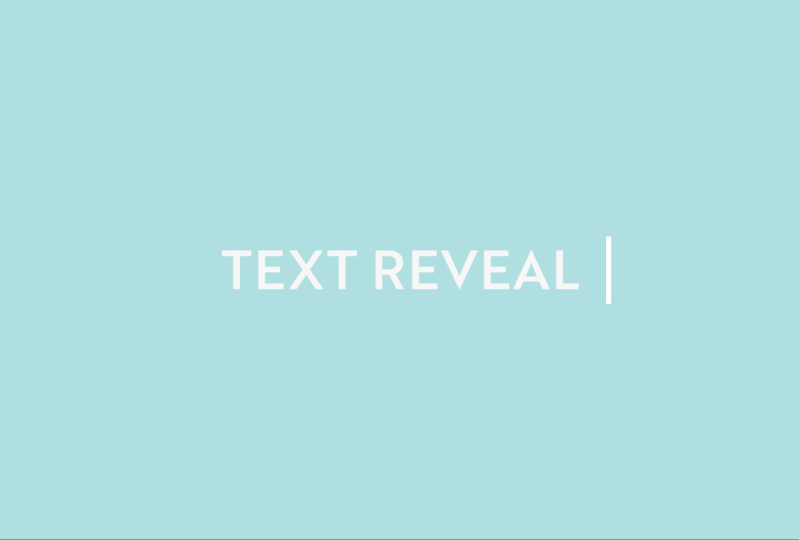
1. Willkommen!: Wie läuft's, alle? Mein Name ist Spencer Martin. Ich bin Grafikdesigner und YouTube-Content-Creator und finde mein Pixel in der Klammer. Ich habe da drüben eine Menge Tutorials erstellt. Und in dieser Klasse werden wir nach Effekten suchen und wie man ein wenig minimale Texte machen Animation offenbaren. Es ist eine coole Animation, die Sie in Ihren unteren Dritteln oder irgendwo
in Ihrem Projekt verwenden können, wo Sie einige Texte wie diesen enthüllen möchten. Wir werden über das Hinzufügen von Text und Hinzufügen von Objekten lernen, Trimmen von Pfaden. Wir werden Keyframing betrachten, das eine der Hauptkomponenten von After Effects ist, wenn Sie Animation machen.
Wir werden auch untersuchen, wie man maskiert,
wie man übergeordnete Objekte und vor allem, wie man aufpoliert Ihre Animation am Ende mit Lockerung und machen es ein wenig realistischer aussehen. Nun, wenn dir viel davon ungewohnt klingt, ist
das völlig in Ordnung, denn wir werden alles für Anfänger abdecken. Du wirst in der Lage sein, entlang zu folgen, egal auf welchem Niveau du bist. Ich habe auch zwei Bonusstunden am Ende enthalten, die irgendwie verwandt sind, unabhängig davon. Einer von ihnen ist das Animieren von Textabständen, was eine wirklich coole, saubere Technik ist. Sie sehen Berechtigungen, und ich habe Ihnen in dieser Lektion auch gezeigt, wie Sie
dynamische Verknüpfungen verwenden , um Ihr AAfter Effects Projekt zu übernehmen und es in Premiere Pro zu platzieren. Und das andere ist ein wirklich raffiniertes Konzept namens Master-Expression-Controller. Das klingt wirklich kompliziert, aber es ist eine
wirklich, wirklich nette Sache, die Sie in Ihren Projekten nutzen können, besonders wenn Sie viele Assets und viele Elemente haben. Und Sie wollen in der Lage sein, Dinge im Laufe der Zeit zu ändern. Nun, mit dem gesagt, wird das Projekt in dieser Klasse sein,
Ihre eigene kleine Animation zu erstellen und sie im Projektbereich zu posten. Es kann ein kleiner Jeff sein. Ja, Ich sagte Jeff, Es ist kein Geschenk oder es könnte ein Video, das Sie von YouTube oder Vimeo verlinken wollen nur zeigen, dass Sie
Ihre eigenen Texte vervollständigen offenbaren und vielleicht haben Sie etwas hinzugefügt. Danke, dass ihr euch beobachtet habt und ich kann es kaum erwarten, euch in der Klasse zu sehen. Lasst uns mit dem Ding anfangen.
2. Die Animation aufwerfen: Und ich werde euch zeigen, wie man diesen Animationseffekt direkt hier kreiert. Also ist es nur eine minimale Art von Text offenbaren Art von Animation. Sie haben eine Leiste, die auf der linken Seite erscheint, über wischen, irgendeine Art von Text
enthüllt und dann zurück streift und verschwindet. So wie dieses Ding gebaut wird, wenn ich einfach alle meine Keyframes auf diesem Kerl mit der Tastenkombination,
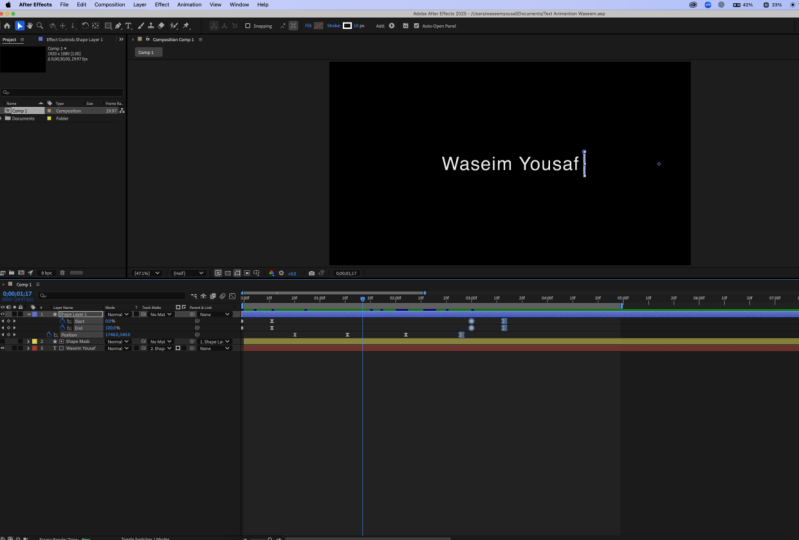
du, dieser Uber-Taste heruntergelassen habe. Eigentlich ist es ziemlich einfach. Ihr könnt hier sehen, ich habe einen Anfang und ein Ende, um die Bar wachsen zu lassen. Das sind die ersten beiden Zeilen von Schlüsselbildern. Und dann ist die Position der Schlüssel Freund auf diesem unteren Teil hier. Und so öffnet es sich im Grunde, es bewegt sich über das hält, bewegt sich gekreuzt und schließt sich. Das ist alles, was es ist. Das ist alles, was wir bauen werden. Und dann, wie dieses Ding tatsächlich enthüllt wird, habe ich eine Textebene unterhalb der offensichtlich Joe Smith
geschrieben hat und dann habe ich eine Formmaske darüber. Und Sie können tatsächlich, Sie können tatsächlich, Sie tatsächlich sehen, dass Shape-Maske. Wenn ich die Animation hier pausiere, diese quadratische Form hier, das ist alles, was die Maske ist. Es ist nur eine Form, eine weiße Form. Aber da wir die Alphamasken- oder
Alpha-Track Matt-Funktion vom Text bis zur Formmaske verwenden , heißt
es im Grunde: OK, überall, wo, diese Form ist, den Text offenbaren. Überall, wo es nicht ist, enthüllen
Sie den Text nicht. Wenn sich diese Form also über den Text bewegt, wird sie sichtbar. Und das Gleiche passiert, wenn es sich über den Text bewegt, er verschwindet einfach. Und wir haben diese Form mit der Bar überzogen. So überall, wo die Bar hingeht, geht die Form. Deshalb klebt es genau da drin. Das ist also so ziemlich es. Wenn Sie ein fortgeschrittener Benutzer sind, können
Sie dieses Ding wahrscheinlich nur basierend darauf herausfinden, aber lassen Sie uns von Grund auf neu anfangen und bauen Sie einfach dieses Ding wieder.
3. Text hinzufügen: Also werde ich eine neue Komposition machen. Das ist mein kleines Projekt-Panel hier drüben. Oh, und übrigens verwende ich den Standard-Arbeitsbereich in After Effects. Sie können also zum Fensterarbeitsbereich wechseln und dann auf die Standardeinstellung zurückgreifen. Ich kenne noch nicht alle Feinheiten, also werden wir uns das einfach durcharbeiten. Ich werde eine neue Komposition erstellen, einfach eine neue Komposition erstellen. Oder wenn Sie keine Komposition ausgewählt haben oder ich hier tun, lassen Sie uns diese hier verlassen. Sie können eine neue Komposition mit dieser neuen Kompositionsschaltfläche erstellen, die jetzt in CC 2018 verfügbar ist, oder klicken Sie auf die kleine neue Kompositionsschaltfläche am unteren Rand des Projektschmerzes. Okay, lass es uns einfach machen. Lassen Sie uns eine Kompositionseinstellungen erstellen. Nennen wir diesen Kerl Gezeiten oder nein, wir nennen ihn Text enthüllen. Und dann habe ich einfach was auch immer 1920 mal 1080 voreingestellt. Das ist es, was ich will. Quadratische Pixel ist das, was ich will. Bildrate 29,97. Sicher, das ist in Ordnung. Auflösung. Ich bleibe bei voll und dann lass uns das Ding nur zehn Sekunden lang machen. Die Art und Weise, wie dies funktioniert, ist der erste Satz von Zahlen Frames. Es gibt ungefähr 30 Bilder pro Sekunde, und dann ist der nächste Satz Sekunden. Also werden wir eine Dose setzen und dort werden wir zehn Sekunden lange Hintergrundfarbe
haben. Lasst uns einfach schwarz machen. - Das ist in Ordnung. Ich werde OK schlagen. Also, jetzt wird das wieder auftauchen, da wir eigentlich eine Komposition bereit
haben. Und wir haben unser Komma von 1920 mal 1080 mit nichts drin. Das erste, was ich tun möchte, ist eine neue Textebene zu erstellen. Und damit werde ich hierher kommen und mein Textwerkzeug oder Horizontal Type Tool packen, das ist Befehl Z oder Control T, um das zu packen. Und jetzt werde ich nur auf meine Leinwand oder Raum hier klicken. Und wir werden eintippen, wie wäre es, wenn wir in diesem Zeit-Text zeigen. In Ordnung, und mehr als wahrscheinlich werden Ihre Texte nicht so groß
sein oder so positionieren wie Verstand. Hier finden Sie also das Zeichen-Panel, das Sie
die Schriftart ändern können, die ich verwendet habe, beinhaltet und 14 eng, das ist eine Typekit-Schriftart. Wenn Sie es synchronisieren möchten, bleiben wir einfach bei unregelmäßigen. Sie können die Textgröße hier einstellen, also werden wir 200 darauf tun. Sie können den Abstand bis zur Nachverfolgung zwischen
den Zeichen festlegen , die den Abstand zwischen den Zeichen ändern. Ich gebe das gerne ein wenig Platz. Und was haben wir dann noch? Wir können tatsächlich bis zum Absatz gehen. Wir können es zentrieren oder auf die eine oder andere Weise ausrichten. Ich werde es zentrieren. Und jetzt, wo ich es zentriert habe, habe
ich es in der Größe, die ich will. Ich gehe zurück, um mich auszurichten. Und übrigens, all diese Panels, wenn Sie sie nicht wieder sehen,
zuerst aus, Standard-Arbeitsbereich, sondern auch nur ein Fenster und dann finden Sie das Panel, ob es Absatz, Zeichen oder eine Zeile ist. Und so werde ich eine Linie öffnen und wir werden sie an
der Komposition ausrichten und sie einfach vollständig zentrieren, sowohl vertikal als auch horizontal. Also, sobald wir unseren Text in der Mitte haben, sind wir gut zu gehen.
4. Zeichnen der Linie: Lassen Sie uns unsere kleine Barform kreieren. Also werde ich das tun, indem ich zum Auswahlwerkzeug zurückgehe. Die Tastenkombination dafür ist v. Ich werde in den grauen Bereich hier neben einer meiner Ebenen klicken, so dass ich überhaupt nichts ausgewählt habe. Und dann gehe ich zum Pinwerkzeug, das das Pinwerkzeug packte. Ich werde hier nur einen Punkt schaffen. Ich werde Shift halten und hier unten einen Punkt schaffen. Das ist also unsere Bar. Aber momentan, und Sie werden feststellen, dass
eine Formebene hier unten in unserem Ebenenbedienfeld erstellt . Lassen Sie uns voran gehen und umbenennen, dass ich glauben kann, nur eine Art von Klick auf das. Nein. Wenn ich darauf klicke und die Eingabetaste drücke, kann
ich es umbenennen, oder ich kann mit der rechten Maustaste umbenennen. Und lassen Sie uns diese Guy-Bar nennen, die Enter drücken wird, um das zu begehen. Und dann lassen Sie uns fallen und einige seiner Eigenschaften überprüfen. Wir haben tatsächlich Eigenschaften transformiert, die, und das ist, wie Nachwirkungen funktioniert. Es gibt eine Reihe von Sachen, die Sie nach unten drehen können, aber die Transformationseigenschaften werden mit Position zurückkehren. Und gehen wir zuerst zum Inhalt und Sie werden feststellen, dass die Form eins nicht da ist. Diese Form ist im Grunde die Bar, die wir gezeichnet haben. Und wenn ich das herunterlasse, sehe
ich, dass ich mehr Möglichkeiten habe. Ich habe sogar Striche und Füllungen momentan gibt es einen Phil. Ich will keine Füllung, also gehe ich weiter und gehe hier hoch, um zu füllen, klicke auf das Wort zu füllen. Und ich werde das mit einem kleinen Schrägstrich nicht ausschalten und OK drücken. Und ich will einen Schlaganfall. Also kann man
Phil auch verstecken, indem man einfach auf den Augapfel hier drüben klickt, was ich gerade gelernt habe. So wird das so laufen. Jetzt kann ich den Schlaganfall hier zeigen. Ich kann das Gleiche tun, indem ich darauf klicke und es zeige. Und dann kann ich das auch runterwerfen und einstellen, wie groß ein Schlaganfall ist. Dies ist, wie viele Pixel. Und das ist auch hier oben. Es gibt also verschiedene Spots. Sie können diese beeinflussen. Ich kann auch die Kappe anpassen und ich werde das tun. Ich werde diesen Kerl mit einer runden Mütze machen. Und die Gehrungsverbindung spielt keine Rolle, weil wir keine haben, wir haben keine Ecken in dieser Bar. Das war's also. Das ist nur buchstäblich meine kleine Bar zu zeichnen.
5. Die Linie animieren: Also haben wir die Bar gezogen. Jetzt werde ich das minimieren. Eine andere Sache, die wir tun müssen, damit es tatsächlich existiert und aus dem Nichts wächst, wir müssen Trimmpfade hinzufügen. So werden Sie sehen, wie Sie dieses Dropdown in diesem Inhaltsbereich haben, gibt es eine Schaltfläche Hinzufügen und ich kann auf
den kleinen Pfeil klicken und es wird ein kleines Panel auftauchen. Und lasst uns weitermachen und das mitbringen. Ich werde dieses Panel mitbringen. Wenn ich zwischen diesen Panels klicke, kann
ich dieses Panel ein
wenig nach oben schieben , damit wir sehen können, sind Ebenen ein bisschen besser hier unten, denn wir werden ziemlich verrückt auf den Ebenen so weit Dropdowns. Also, wenn ich das einfach runterlasse und schaue, kann
ich Trimmpfade finden. Und wenn ich darauf klicke, wird es es zu meinen Inhalten hinzufügen. Und ich könnte diese Trimmpfade direkt in die Form eins ziehen, wenn ich wollte, technisch gesehen, können Sie mehrere Formen auf der Seite dieses Dings haben. Wenn Sie also Pads auf separaten Formen zuschneiden
möchten, können Sie dies tun, indem Sie es auf diese Formen ziehen. Jetzt, wo ich Trimmpfade
habe, kann ich das
runterwerfen, das runterwerfen, und ich habe einen Anfang und ein Ende. Und wenn Sie sehen, was diese tun, wenn ich nur diesen Prozentsatz des Anfangs und ziehe ihn. Beachten Sie, wie es im Grunde diesen Pfad o Phantasie trimmt und fragen Sie sich, warum es getrimmte Pfade genannt wird. Und dann passiert das Gleiche. Nehmen wir an, das ist bei 50%. Wenn ich das Ende von 100 zurück auf 50 nehme, nimmt
es im Grunde den Endpunkt und bringt ihn zurück. Dasselbe gilt für die Anfänge, den Startpunkt zu
nehmen und ihn zum Ende zu bringen. Du hast also keinen Anfang und ein Ende des Weges, richtig? 0% bis 100%. Also bewegen wir nur die Start- und Endpunkte. Ich werde sie beide auf 50 bringen. Und von hier aus gehen wir weiter und fügen unseren ersten Keyframe hinzu. Und unsere Keyframes werden wir sowohl an den Anfang als auch am Ende hinzufügen. Also klicke ich auf die kleine Stoppuhr sowohl am Anfang als auch am Ende. Wir halten nur Keyframes hier draußen. Gehen wir jetzt weiter und schrubben Sie hier mit unserer Zeitanzeige ein wenig. Und wir gehen vielleicht Rahmen aus. So können Sie sehen, dass wir zehn Frames ausgegangen sind und Sie tatsächlich zu diesem Zeitstempel gehen können. Wenn du zu genau zehn Frames gehen willst, werde ich OK schlagen. Wir fügen hier einen weiteren Schlüsselrahmen hinzu. Ich kann das tun, indem ich auf den kleinen Diamant-Button hier drüben klicke. Es wird in einem anderen Keyframe und einem anderen Keyframe erscheinen. Also der erste, erste Satz hier, und übrigens, J und K werden Sie zwischen Keyframes springen. Außerdem werden Sie mit diesen Pfeilen zu den nächsten und vorherigen Keyframes springen. Aber im Grunde begannen wir irgendwie unsichtbar, aber beide sind Endpunkte sind in der Mitte. Wenn ich also zu diesem nächsten sprang, würde
ich wollen, dass beide Endpunkte dorthin zurückkehren, wo sie die Bar enthüllen sollten. Also nehmen wir den Start zurück auf 0 und wir werden zu einer 100 zurückkehren. Und weil wir Schlüssel umrahmt dies,
jetzt, wenn wir uns das ansehen und ich abklicke, so dass Sie es sehen können, wie wir es spielen. R Bar baut, sehr einfach. Bar baut. Also lasst uns weitermachen und es wieder schließen. Gehen wir hier raus, um so etwas wie eine Sekunde. Ich tippe einfach 100 ein. Es wird uns zu dieser 1 Sekunde bringen. Wenn ich auf diesen kleinen Timer hier oder diesmal hier drüben klicke. Ich weiß nicht, wie alles heißt, also tut es mir leid, wenn ich diese Dinge falsch anrufe. Aber wie auch immer, von hier aus werden wir
offensichtlich rüber wischen und wir werden immer noch hier enthüllt werden. Also werde ich voran gehen und einen Keyframe für den Anfang und das Ende erstellen. Denn zwischen diesen beiden Punkten, während wir uns bewegen, möchte
ich, dass sie sichtbar bleiben. Ich möchte nicht, dass sie irgendetwas tun,
wird jedoch die gleiche Animation hier machen, irgendwie umgekehrt. Also konnte ich diese beiden Keyframes greifen, sie mit dem Befehl C
kopieren oder C auf einem PC steuern. Lasst uns zehn Frames voran gehen. Also klicke ich einfach auf meine kleine Timer-Sache hier und ich werde
dies in zehn Frames ändern , um zehn Frames voranzutreiben. Und hier werden wir nur einfügen. Also haben wir diese ursprünglichen Keyframes in eingefügt. Also jetzt gehen wir im Grunde von 0 auf 100, bleiben bei 100 und gehen zurück zu 0. So ist unsere Animation jetzt im Wesentlichen eine Bar, die wächst und dann verschwindet. Also haben wir diesen Teil davon erledigt. Ehrfürchtig. Gehen wir weiter und bewegen Sie die Bar über unsere Texte, damit wir wollen , dass
er hier für eine Sekunde landet und dann wieder zurückgeht. Sagen wir, wir wollen, dass er zuerst wächst, oder? Wir wollen, dass sie wachsen. Also beginnen wir bei diesen Keyframes hier. Und stattdessen können
wir voran gehen und diese Trimmpfade minimieren. Wir können die Form minimieren und wir können gehen, wir können sogar den Inhalt minimieren, aber wir sind immer noch auf der Barschicht. Das Balkenobjekt hier können
wir Drop-Down-Transformation gehen. Und wir werden die Stoppuhr hier einschalten, damit wir einen Keyframe für die Position hinzufügen können. Also möchte ich, dass die Position dort beginnt, wo sie ist. Und dann sagen wir, wir wollen, dass er über zehn Frames gleitet. Wir sind momentan an an diesem Zehn-Frame-Marker. Sie können es hier oder hier sehen. Wenn wir das nehmen und das löschen und sagen, wie wäre es, wenn wir zum 20. Frame gehen? Und ich gehe zehn Freunde da draußen. Und von hier aus können wir tatsächlich unseren x-Wert ändern. So können wir buchstäblich klicken und ziehen Sie das heraus und Sie werden sehen, dass sich die Leiste bewegt. Und dann können wir es einfach dorthin ziehen, wo wir wollen, dass die Bar für einen Moment anhalten soll. Wie oh, was wir jetzt haben, ist die Bar wächst und dann super-schnell durchrutscht. Also werden wir nur das Timing darauf. Aber das ist der Keyframe, den wir wollen. Wir wollen, dass es rüber geht, und dann wollten wir es festhalten, richtig? Gehen wir also weiter und fügen Sie einen weiteren Keyframe hinzu. Ich werde nur noch zehn Frames voran springen. Also löschen Sie dies wird 30 hinzufügen und es wird uns an die richtige Stelle bringen, die im Grunde die 1 Sekunde Marke ist. Und hier werde ich nur noch einen weiteren Schlüsselrahmen hinzufügen. Und dann noch einmal klicken Sie einfach mit dem Befehl C oder Steuerelement C, das erste Schlüsselbild. Bewegen Sie hier noch zehn Frames. Also bewegen wir uns zur 1-10-Marke. Und wir werden einfach diesen Keyframe mit Befehl V oder Kontrolle V einfügen. Also jetzt, und gehen wir weiter und gehen zurück zu, lassen Sie uns alles minimieren. Also, der Schlüssel früher, dass ich den Yuki benutze, nennen
sie es den Uber-Schlüssel. Wenn ich dich treffe, wird es mir alle meine Eigenschaften zeigen, die Keyframes haben. Also, jetzt haben wir hinzugefügt, mit diesem Startende, wir haben die Enthüllung hinzugefügt, den Build davon, und dann, was die Position, die wir hinzugefügt haben, die Bewegung davon. Aber wir müssen optimieren, wo all diese Dinge passieren, weil es sich zurückbewegt und gleichzeitig verschwindet. Also lassen Sie uns voran gehen und einfach greifen, klicken und ziehen Sie und greifen Sie diese beiden Punkte. Diese hier sind der Anfang und das Ende. Das ist unsere Art Enthüllung. Wir müssen das nicht passieren, bis unsere kleine Bar zurückkommt. Okay, also werden wir das rausziehen. Und dann sagen wir, dass es das tut, es baut und dann sofort übergeht. Okay, das ist in Ordnung. Aber ich will, dass es hier drei Sekunden lang hält. Momentan bin ich also beim 20. Frame. Wenn ich darauf klicke und einfach eine Drei hier hinzufüge, wird
das drei Sekunden und 20 Frames sein. Also fügen wir drei Sekunden hinzu und ich bin einfach
Enter gedrückt und es wird meinen Cursor rausstoßen. Ich weiß also, dass das drei Sekunden von hier entfernt ist. Also werde ich diese beiden Punkte hier schnappen und sie rausziehen, bis wir diese Marke getroffen haben. Also, jetzt hält es einfach auf der rechten Seite für drei Sekunden. Also bauen wir. Wir gleiten hinüber, halten für drei Sekunden und dann gleiten wir zurück. Und dann können wir diese Keyframes ein wenig zurückbringen, denn sobald wir zurückrutschen, wollen wir, dass er verschwindet. Also rutschen wir zurück und verschwinden. Leicht genug. Wenn ich also von allem abklicke, kann ich mir das ansehen. Bauen Sie Rutsche, halten, schieben und verschwinden. Cool.
6. Maskieren des Textes: Jetzt, da wir unsere Bewegung und Keyframes hier für diesen Kerl eingestellt haben. Und ich werde die Position hier greifen und sie einfach ein bisschen rausschieben, damit sie nicht nur aufbaut und dann sofort rüber schießt. Wir werden das Timing später optimieren, aber jetzt werden wir unsere Maske erstellen. Lassen Sie uns dies minimieren und klicken Sie dann in den grauen Bereich, ein Klick auf alle Ebenen. Wir möchten keine Layer auswählen. Wir werden hier rauszoomen. Also werde ich in den Kompositionsbereich klicken, Befehl oder Steuerminus
drücken, um nur ein wenig zu verkleinern. Und als nächstes werden wir eine Form erstellen. Also werde ich hier rauf zu meinem Rechteck-Werkzeug Shortcut-Taste gehen, ist q. die packte dieses Rechteck. Ich gehe weiter und füge eine Füllung Weiß hinzu. Lassen Sie uns finden, um zu haben und dann keinen Schlaganfall darauf. Und dann werde ich ein Rechteck erstellen, das lang genug ist, um meinen ganzen Text zu vertuschen. So können wir hier anfangen und einfach ein Rechteck in Richtung r bar erstellen, wenn wir wollen,
bis wir rechts am Rand dieses Balkens vertuschen. Und wir können hier hineinzoomen und mit Command Plus
sehen , wo wir auf diese Leiste stoßen und wir können bearbeiten, wo diese Art von fällt. Und wenn Sie es einfach bewegen, also ist es halb über der Bar,
das ist ein guter Ort, um den Text zu enthüllen. Verkleinern wir uns nochmal. Also, jetzt haben wir im Grunde diese große ol Shape-Ebene, und dann haben wir unsere Bar, dann haben wir diesen Text. Also müssen wir hier ein paar Dinge optimieren. Zuerst gehen wir weiter und bringen diese Formschicht unter den Balken. Es liegt also zwischen dem Text und dem Balken. Und wir können es in Form Maske umbenennen, wenn wir wollen, damit wir den Überblick behalten können. Was ich mit diesem Kerl machen will, ist, gehen Sie voran und wählen Sie Text, enthüllen meinen Track Matt. Wenn Sie das hier nicht sehen, um Schalter und Modi umzuschalten, könnte
Ihre Ansicht so aussehen. Wenn Sie das zurückschalten, sehen Sie den Track Matt. Ich werde die Spur Matt auf Alpha-Map auf der Formmaske setzen, denke
ich, oder es könnte alpha invertiert werden. Wir werden Alpha Matt herausfinden. Ok, gut. So verschwindet sowohl die Formmaske und die Texturenthüllung verschwindet, weil derzeit ,
wie ich bereits erklärt habe, unsere Form nicht über der Spitze unseres Textes liegt, also zeigen sie es im Grunde nicht irgendwo, wo die Form ist, der Text wird enthüllt. Derzeit befindet sich die Form nicht über dem Text, so dass der Text nicht angezeigt wird. Nun möchten wir, dass sich die Form mit dem Balken bewegt, denn gerade jetzt bewegt sich diese Form überhaupt nicht, der Balken bewegt sich einfach. Alles, was wir tun müssen, ist auf dieser Formmaskenebene in der übergeordneten Spalte. Anstelle von keiner, werden wir Bar auswählen. Nun, die Form betrachtet die Bar im Grunde für ihre Position. Und wenn sich der Balken bewegt, wird sich
die Form bewegen. Also haben wir gerade unsere Animation erstellt. Wir können es sogar von Anfang an mit der Leertaste spielen. So Builds kommt über und es wird nach hinten wischen und es ist weg. Nun, das ist alles eine Art statisches Gefühl. Und ich werde diese Art von Bekanntem schleppen, wir werden die Zeit für diesen Kerl bearbeiten, richtig? So sehr statisches Gefühl sehr schnell quer. Wir wollen also ein wenig Realismus dazu hinzufügen. Und da kommt Lockerung ins Spiel.
7. Die Animation optimieren: Also haben wir eigentlich alles aufgestellt. Jetzt müssen wir nur einige
dieser Werte für die Lockerung der Keyframes optimieren und wir sind gut zu gehen. Also in dieser Bar werde ich den britischen Schlüssel drücken und es wird jede Eigenschaft, die einen Keyframe hat, herunterfallen. Und von hier aus müssen wir anfangen, etwas zu lockern. Also werde ich diese beiden Punkte schnappen. Und ich möchte diese Animation erleichtern. Also wollte ich irgendwie schnell bauen und dann verlangsamen, wie es bis zum Ende dieses Builds kommt. Also werden wir mit der rechten Maustaste auf den Keyframe-Assistenten klicken und wir werden es leicht machen. Es ist wie ein Bahnhof, an dem du in den Bahnhof kommst. Also, Sie lockern sich in diesen Punkt und dann Lockerung würde diesen Punkt verlassen. Wie viel Einfluss hat dieser Punkt darauf, die Übersetzung richtig zu lassen? Also gefällt mir das, das erleichtert sich hier. Aber die Geschwindigkeit davon ist wahrscheinlich nicht sehr viel. Es ist wahrscheinlich schwer zu bemerken, wie viel von einem 0s es auf diesem Build gibt. Also werde ich voran gehen und mit der rechten Maustaste auf einen dieser Punkte klicken und zur Keyframe-Geschwindigkeit gehen. So denke ich gerne darüber nach, die ankommende Geschwindigkeit, also ist die 0s N nur 33% Einfluss. Ich werde das ändern, um 90% Einfluss zu haben. Ich werde schlagen, okay, ich werde dasselbe für diesen unteren Keyframe tun. Wir gehen zur Keyframe-Geschwindigkeit, klicken Sie mit der rechten Maustaste darauf, und wir werden diese eingehende Geschwindigkeit auf 90% Einfluss ändern. Was macht das jetzt? Grundsätzlich, wenn ich hier auf meinen Graph-Editor klicke, können
Sie sehen, wie ich irgendwie, Lassen Sie uns dies ein wenig mehr herausbringen, dass dies meine zwei Schlüsselbilder sind. Und im Grunde ist das die Geschwindigkeit. Also ist es wie etwas langsam und dann geht es wirklich schnell sofort in dieser Art von 0s ist unten in diesem Punkt, dann ist Einfluss dieser Griff. Je mehr wir also diesen Griff drücken und herausziehen, desto mehr oder weniger Einfluss hat dieser Punkt auf die Geschwindigkeit. Und so wie eine Art Abflachung ausfällt, wird es langsamer. Das ist das Bild dessen, was wir gerade mit diesem Keyframe gemacht haben. Im Moment sind es zehn Animationsbilder. Mal sehen, ob das genug ist. Ja, ich denke, das ist eine gute Art Pop und dann leichter in diesen Punkt. Und dann werden wir hinüberziehen. Und natürlich braucht der Umzug auch etwas Lockerung. Und ich denke, wir werden die Zeit verdoppeln, die es braucht, um das zu bewegen. Und lasst uns, an diesem Punkt haben wir irgendwie alles gemessen, aber jetzt ist es Zeit für das Gefühl, das wahre Gefühl davon. Also werden wir diesen Keyframe einfach rausziehen. Und was wir hier tun, ist, dass wir gewachsen sind und dann ist das die Position hier unten, richtig? Das ist also die Folie über. Also möchte ich mich hier hineinlassen. Also werde ich diesen Keyframe greifen, der die Position hier drüben ist. Wir machen Keyframe-Assistenten, leichtes Eindringen, und dann machen wir dasselbe. Geschwindigkeit. Machen wir etwa 90%. Das ist nur ein sehr, Sie können bis zu einem 100% gehen. Und nur irgendwie, es ist einfach eine Art Gefühl Sache, richtig? Mal sehen, was passiert. Art von Builds, Folien über. Jetzt ist es immer noch abgehackt. Lassen Sie uns also noch ein paar Keyframes geben. Sie werden sehen, wie wir dies weiter weg von der ursprünglichen Position ziehen, es wird nur länger dauern, um dort zu gehen. Siehst du das? Und Sie können sehen, wie es schnell geht. Und dann entspannt es sich langsam in die endgültige Position. Ich denke, ich möchte, dass das aus diesem Punkt tatsächlich gelindert wird. Und so werde ich mit der rechten Maustaste klicken, zum Keyframe-Assistenten
gehen, einfach, dieses Mal erleichtern. Und dann mache ich das Gleiche. Ich klicke mit der rechten Maustaste auf die Keyframe-Geschwindigkeit. Und wir werden tun, statt dieses eingehenden, wollen
wir ausgehende und meine Änderung auf
90% beeinflussen und OK drücken. Und mal sehen, wie das aussieht. Also hat es irgendwie ein bisschen langsam zu gehen. Und es hat einen Pop in der Mitte. Und es erleichtert sich bis in den letzten Punkt. Aber ich denke, dass dies etwas zu lange dauert, um die Texturansicht zu erreichen. Also gehen wir zu dieser 20 Rahmenmarke und bringen das hier zurück. Und es geht um das Gefühl. Also schauen wir es uns an, lassen Sie uns sehen, wie es gebaut wird. Schieben Sie hinüber. Gut. Ich mag dieses Gefühl wirklich. Also mal sehen, wir sind dabei,
wir wollen, dass das genau dasselbe ist, wenn wir zurückkommen. So können wir sehen, dass wir am 15. Frame sind und wir gehen zu 1-20. In Ordnung, das ist also wie 1 Sekunde 5 Frames. Also, wenn dieser bei vier ist, wäre
1 Sekunde 5 Frames zurück wahrscheinlich auf 25 oder so. Also werden wir dies auf 225 ändern, um unseren Cursor 1 Sekunde 5 Frames zurück zu bewegen. Und das ist, wo ich diesen Punkt hierher ziehen möchte. Und so wird die Animation, die zurückkommt, die Art der
gleichen sein wie die, die über geht. So dasselbe hier. Wir werden uns von diesem Punkt lösen, wenn wir es verlassen und zurückkommen. Und dann ändern wir die Keyframe-Geschwindigkeit auf 90%. Drücken Sie OK. Und dann dieser Typ hier drüben, wir müssen auf sie klicken und dann mit der rechten Maustaste klicken . Und wir werden auch seine beiden ändern. Keyframe-Geschwindigkeit, 90% Lockerung der eingehenden Geschwindigkeit. Also machen wir uns aus diesem Punkt, wie es zurückkommt und wir lockern uns in die letzte Ruhestätte der R bar. So sehen Sie Art von 0s ist aus und er verwendet in, und dann wird r Bar einfach verschwinden. Also lasst uns das abschließen. Lasst uns in den letzten kleinen verschwundenen Punkt einlassen. Wir werden einfach schreiben. Wir können auf beide klicken und ziehen. Und mit der rechten Maustaste. Keyframe-Assistent, einfach, Leichtigkeit n, die sie sowohl in Art
von Lockerung und Rechtsklick-Geschwindigkeit verwandelt . Tu einfach 90%. Das ist irgendwie, Gott tue das ein paar Male. Ich bin sicher, es gibt schnellere Möglichkeiten, dies zu tun, aber Keyframe-Geschwindigkeit 90%. Und das ist eine Art grundlegendes, einfaches Tutorial. Und so jetzt unsere ganze Animation, es baut und ys ist in, und dann erleichtert es sich, springt über erleichtert n hält für ein wenig. Erleichtern Sie sich, springt über, erleichtert sich in den letzten Punkt. Und dann haben wir eine Art Leichtigkeit in das Verschwinden der R Bar. Also, wenn ich von allem abklicke, nichts ausgewählt, kommen Sie zurück in die Mitte hier. Und dann, weil wir nur ungefähr, ich weiß nicht, 4 Sekunden, fast fünf Sekunden. Ich werde bringen, wenn wir hier mit unserem kleinen herauszoomen, ich weiß nicht, wie das heißt, dieses kleine Umschalten hier unten, wir können den ganzen Weg hinauszoomen und ich kann das Ende
meiner Komposition jetzt sehen , weil denken Sie daran, dass wir es für zehn Sekunden. Ich kann dieses Ende tatsächlich auf die 5-Sekunden-Marke zurückbringen. Und jetzt, wenn wir das spielen, wird
es wieder an den Anfang gehen. Und so gehen wir einfach voran und beginnen hier und wir spielen es und sehen, was wir haben. Wir haben einen Text enthüllt, hängt zurück und verschwindet. Wir haben es geschafft. Ihr Jungs, ich weiß, dass ich diesen Prozess durchfummelt habe, aber wir haben es geschafft. Und wenn du willst, dass dieser Kerl länger hält, musst du nur diesen Satz von Schlüsselbildern greifen. Sie können das irgendwie in zwei Hälften sehen. Dies ist der Build und Slide über. Und dann ist das die Folie zurück. Und was ist das Gegenteil von Build? Ich weiß nicht, verschwinde. Und wenn ich möchte, dass dies länger anhalten und den Text länger enthüllen, muss ich nur all diese Keyframes hier greifen und sie herausziehen. Und jetzt, während diese Art von wie spielen zwischen seinem nur hängen da draußen, nur darauf warten, dass es zurückgeht und dann springt es zurück. Oh, natürlich nicht, weil ich diesen Drachen habe, also ziehen wir das ein bisschen raus. Okay, also ist es nur hängen, rumhängen, rumhängen. Und dann wird es wieder auftauchen. So können Sie die Zeit dazwischen ändern. Und dann können Sie alle diese verschiedenen Keyframes optimieren. Weißt du, wenn du willst, dass es länger dauert, um zu bauen, kannst du diese beiden
rausziehen und das wird länger dauern, um zu bauen und andere Dinge wie diese zu bauen. So können Sie wirklich jede Art von Animation erstellen, die Sie wollen. Wir haben hier einen geschaffen, wissen Sie,
diese Art von Builds, dann hängt und geht dann zurück. Aber benutze diese, Verwendungen ,
diese Techniken, diese Werkzeuge, diese Keyframing und all das Zeug. Das sind grundlegende Dinge in After Effects. Erstellen Sie Ihre eigene Art von Animation, würde gerne sehen, was Sie machen. Fangen Sie mich auf Twitter oder wo immer Instagram
mich taggen und ich möchte sehen, dass Ihre Textur Animationen enthüllt, die Sie gemacht haben. Ich hoffe, ihr habt da was rausgeholt. Abonnieren Sie weitere Tipps und Tutorials und wir sehen uns das nächste Mal.
8. BONUS: Animieren von Textabstand: In Ordnung Leute, heute werden wir uns die Textverfolgung ansehen, wenn Sie
aus einer Designwelt kommen oder einfach nur Buchstabenabstände, Zeichenabstände und das in After Effects animieren und es dann wahrscheinlich in Premier bringen. Ich zeige dir, wie du das wirklich leicht machen kannst, wenn du diesen Effekt in deinem Video willst. Okay, wir haben hier Nachwirkungen geöffnet, und ich habe auch Premier geöffnet und den Hintergrund. Und ich werde darauf umklappen, wenn ich Ihnen zeige, wie Sie es wirklich leicht in Premier bringen können. Es ist tatsächlich irgendwie dynamisch Lincoln und es erinnert mich an eine Art wie die Verwendung eines intelligenten Objekts. Es ist ziemlich süß und editierbar. Du kennst mich, ich mag editierbar. In Ordnung, neue Komposition. Hier ist ein Knopf. Sie können einfach mit der rechten Maustaste hier klicken, um neue Komposition. Es gibt 15 Möglichkeiten, das zu tun, aber eröffnen Sie eine neue Komp. Und ich werde 1920 mal 1080 machen. Diese Voreinstellung ist 29, 97. Das will ich nicht wirklich. Ich werde es tun. Nun, im Grunde wollen Sie tun, was auch immer die Bildrate Ihres Projekts ist. Also weiß ich, dass meine Sequenz und Premier 24 Frames pro Sekunde sind. Also werde ich das benutzen. Es sieht so aus, als hätte es meine Voreinstellung auf HDTV 108024 geändert. Das ist 108024. All das ist ziemlich gut. Ich werde es bei 30 Sekunden behalten. Nirgendwo ist da. So ziemlich ist alles in Ordnung auf meinem Kopf. Okay, also haben wir diese Komposition hier drin. Ich werde diese Komposition umbenennen. Ich sollte es nicht in erster Linie nennen und es wird heißen,
ich werde es nur Legacy nennen, weil wir
die Worte Vermächtnis verwenden , wie ihr in diesem Video gesehen habt. Alles, was ich hier tun muss, möchte
ich diese Art von transparenten Hintergrund, damit ich sie
in Premier bringen und sie auf jedes Video platzieren kann , das ich in Premier habe. Also werden wir wirklich nur etwas Text zu unserem Dokument hinzufügen. Und hier oben gibt es ein kleines Typenwerkzeug. Es ist Befehl oder Control T als Abkürzung. Und ich kann einfach auf meine,
ich denke, Leinwand hier klicken . Ich werde schlecht mit den Namen und Nachwirkungen sein. Es benutzt es nicht zu viel, aber ich betrachte das als meine Leinwand. Und ich werde tippen, ich werde Vermächtnis eingeben. Ich benutze nur alle Kappen dafür. Sieht aus, als ob die Schriftart weiß ist. Es ist schwer zu sehen. Ich muss es ein bisschen ansprechen. Die Schriftart, die ich in diesem Video verwendet habe, wenn Sie sich fragen, heißt Butler. Ich glaube, es ist da draußen und irgendwo frei. Okay, also haben wir das angesprochen. Die andere Sache, die ich in meinen Charakter- und Absatzfeldern tun möchte, wenn
Sie sie nicht sehen, können Sie zum Fenster nach unten gehen und wahrscheinlich Text oder Zeichen oder Absatz finden. Da ist Charakter, da ist Absatz. Ok. Ich möchte das zentrieren, weil ich möchte, dass die Textverfolgung von der Mitte aus geht. Und dann gehe ich zu meinem Ausrichtungspanel und zentriere es auch ganz auf meine Komposition. Also sind wir mitten im Zentrum der Komposition. Es ist schwer zu sehen. Ich denke, ich kann das ändern, indem ich dieses Transparenzraster abschalte. Jetzt wird es auf Schwarz zeigen. Aber da sich unter meiner Textebene nichts befindet, ist
es darunter transparent. Also keine Sorgen gibt es, die nur zeigt,
dass Sie sind, so schalten Sie das Transparenzraster ein und aus. Okay, lasst uns diese Schriftart in eine ändern, die ich oft
für Pixel in Klammer verwende , das ist gut. Headline Pro wird gute Schlagzeilensonde machen, schwarz, vielleicht mittel, sorry, nur wählerisch. Okay, Medien, gut. Ich möchte es eigentlich schon ein bisschen aufspüren. Wenn Sie also das Zeichenbedienfeld betrachten, gibt es diesen horizontalen Schnee, nicht horizontalen Maßstab. Da ist es. Wo ist mein Text Tracking ist ein Absatz, Notizen direkt hier, tut mir leid, setzen Sie die Verfolgung für die ausgewählten Zeichen. Im Moment ist es bei 0. Sie können dies verwenden und irgendwie nach links und rechts scrollen. Und Sie können sehen,
dass das der Effekt ist, den wir tatsächlich versuchen, richtig? Wir versuchen, diese Textverfolgung im Grunde zu animieren. Also werde ich es auf mein
Minimum aufspüren , dass ich es will, und wir setzen das auf 75. Sie können einfach dort eingeben, wenn Sie möchten. Dann gehen wir runter zu meiner Schicht. Ich habe hier unten Vermächtnis, es ist meine Typenschicht. Ich kann das umschalten und du wirst rechts diesen kleinen animierten Umschalter sehen. Wenn ich darauf klicke, habe ich eine Reihe von Dingen, die ich animieren kann und Tracking zufällig einer von ihnen ist. Ich habe das nicht in den Titel dieses Videos gesetzt, weil Tracking für die meisten Menschen etwas anderes in der After-Effects-Welt bedeutet. Aber Zeichenabstand ist wahrscheinlich das, wonach Sie gesucht haben. Okay, das gab mir nur einen kleinen Animator hier unten und einen Bereichswähler und Tracking-Typ und Tracking-Betrag. Ich werde den Bereichsauswahl hinunterschalten und wir haben Anfang und wir haben Ende. Stellen Sie sicher, dass dieser Wert 0% ist und der Versatz bei 0 liegt. Wir haben auch eine erweiterte Option. So können Sie wirklich nippig damit bekommen. Aber ehrlich gesagt müssen Sie nicht viel tun, weil wir hier Tracking-Betrag haben. Wir wissen, dass es 75 ist, weil wir damit angefangen haben. Aber dieser Animator hier unten geht nur davon aus, dass überall Ihre Trackings der Nullpunkt ist. Also mag ich 75 als Nullpunkt. Ich schalte die Stoppuhr ein, um hier einen Keyframe zu erstellen. Und wenn wir gehen, sagen
wir 65 Sekunden hier draußen, so etwas. Ich werde das auf vielleicht 30 ändern. Da gehst du. Und wenn wir zurück zum Anfang schwingen und die Leertaste drücken, um zu spielen, wird
unser Text verfolgt. Das animierte Tracking. Wir haben es. Genau so. Sie können also ändern, wie lange das stimmt? Sie können die Platzierung Ihrer Keyframes ändern und der Zeichenabstand wächst, und dann können Sie anpassen. Sie können mit diesen Pfeilen direkt hier zwischen Keyframes hin und her gehen, und Sie können einstellen, wie viel Tracking es gibt. Also könnten wir das wirklich auf eine 100 hinnehmen. Und das wird wirklich schnell verfolgen, diese Zeitspanne bis zu 100. Also werde ich es einfach so lassen, weil ihr es sicher sehen könnt. Das sind acht Sekunden. Was wir also tun könnten, ist zu unserer Komposition hier oben in unserem Projektpanel zurückzukehren. Klicken Sie mit der rechten Maustaste, und gehen Sie zu den Und ich werde das einstellen, statt 30 Sekunden. Ich werde es auf so etwas wie neun Sekunden setzen. Gib mir am Ende einen kleinen Puffer, damit ich nicht verliere meine Keyframes sind meine kleinen, ja, meine Keyframes. Aber ich habe die Animation immer noch in einer ziemlich verdichteten kleinen Komposition. Also, was wir jetzt tun müssen, ist, diesen Kerl zu retten. Ich gehe zu Datei Speichern unter und möchte einen Platz auf meinem Desktop finden, müssen
Sie ein wenig aufgezeichneten Ordner-Setup haben. Wir werden diesen Zeichenabstand vielleicht nennen. Und so ist das mein Aftereffects-Projekt. Ich rette das einfach auf. Ich werde nur aus den Nachwirkungen aussteigen. Müssen Sie sich nicht einmal damit anlegen und zurück zu Premier gehen. Also sind wir in Premier Pro jetzt hier unten im Projekt-Panel von Premiere Pro, Ich kann importieren und Aftereffekte Projekt. Ich kann einfach in diesen Bereich doppelklicken. Es wird mein kleines Finder-Fenster öffnen. Ich gehe zu aufgenommen, wo ich das gespeichert habe,
öffnen Sie diesen Zeichenabstand AAfter Effects Projekt und drücken Sie Importieren. Jetzt mit der dynamischen Verknüpfung hätte
ich wahrscheinlich nicht aus dem Projekt schließen sollen. Wir öffnen es hier in einer Sekunde mit der dynamischen Verknüpfung a. Sobald wir diese importieren, können
wir tatsächlich auswählen, welche Komposition aus diesem Projekt wir in unsere Datei importieren möchten. Okay, ich habe das da oben beschleunigt, es dauerte ewig, aber hier ist meine Komposition. In dieser Aftereffects-Datei sehe ich Vermächtnis. Ich kann diese Komp importieren, OK drücken und es wird in meine Projektdateien kommen. F a, dass dies im Grunde wie ein Videoclip ist. Wir können dies tatsächlich klicken und auf unsere Timeline ziehen. Und wenn ich es hier rausbringe, können
wir spielen und unsere Wirkung ansehen. Das ist also irgendwie wie sein eigenes kleines Video. Diese Aftereffect-Komposition, die in gebracht wurde. Nun, wie ich vor einer Sekunde sagte, ich Preis sollte eine gehalten Nachwirkungen offen, weil was Sie
tun können , wenn ich mit der rechten Maustaste auf diese Art von könnte sogar in der Lage sein, es von hier zu tun. Wenn es eine Bearbeitungsschaltfläche gibt, sieht
es nicht so aus, als ob es vorhanden ist. Es könnte sein, dass Sie es vielleicht finden können, aber ich kann zurück zu After Effects gehen und diese Komposition öffnen und bearbeiten. Und das ist der coolste Teil an der dynamischen Verknüpfung zwischen Aftereffekten und Premier Pro ist, dass wir dieses Charakterabstands-Projekt öffnen können. Hier ist es, wir könnten dies einfach komplett in Pixel ändern, zum Beispiel, und speichern Sie es Command oder Control S Zurück zur Premiere. Und dieser kleine Kerl hat bereits aktualisiert, um etwas anderes zu sagen. So können Sie zurückgehen, Ihr Tracking anpassen, die Länge Ihrer Komposition
anpassen, anpassen, was es sagt, wenn Sie wollen, und erstellen, was Sie wollen, und bringen Sie es hier zu Premier Pro, um es auf Ihrem Videos. Das war's für dieses Tutorial. Ich weiß, dass es ein paar kleine Teile gab. Ich könnte Computer wurde aus irgendeinem Grund nicht geladen, der wirklich hart versucht hat. Die Fans traten auf, es war ausgeflippt, sollte das nicht für Sie tun, vor allem für etwas so einfaches wie den Abstand aus Ihrem Text sollte in Ordnung sein. Wirklich coole Sachen. Animieren Sie das Tracking einfach mit dem Text-Animator in After Effects, und speichern Sie es dann. Importieren Sie diese Komposition in Premier Pro, legen Sie sie auf Ihr Video,
unabhängig davon, was Ihr Video ist. Für meinen war es nur ein schwarzer Hintergrund für dich. Es könnte eine schöne Ozeanszene oder etwas super atmosphärisches sein, so etwas. Ich konnte sehen, dass dies auf diese Weise verwendet wird. Aber so animieren Sie Textverfolgung, Textabstand, Zeichenabstand, Buchstabenabstand, wie auch immer Sie es nennen möchten. Danke, dass Sie sich dieses Video ansehen. Wir sehen uns nächstes Mal.
9. BONUS: Ausdrücke beherrschen: Ich werde Ihnen zeigen, wie Sie Master-Expression-Controller
in Adobe After Effects erstellen und warum sie so großartig sind. Also habe ich hier ein AAfter Effects Projekt geöffnet, und das ist eigentlich etwas, an dem ich bei der Arbeit arbeite. Wir arbeiten an einer Art minimalistischen Linie Art Stil Winter themed Hintergrund. Und das ist noch in den sehr frühen Stadien. Aber ich habe viel in meinem Dokument eingerichtet, das ich Ihnen
zuerst ein Beispiel dafür zeigen wollte , warum Master-Expression-Controller so verdammt cool sind. Und im Grunde habe ich viele Elemente in meinem Projekt in dieser Komposition. Sie können sie alle hier unten im Ebenenbedienfeld sehen. Es gibt tatsächlich einige verschiedene Pre-Comps, ob es all diese kleinen Bäume gibt, einige der Bäume sind, haben Füllungen auf ihnen. Beachten Sie also, wie dieser Baum hier tatsächlich vor der Horizontlinie steht. Und dann sind einige dieser anderen Bäume durchsichtig. Sie haben keine Füllung und diese Phils müssen die gleiche Farbe wie der Hintergrund haben. Und alle diese Strichbreiten sollten gleich sein, und auch alle Strichfarben sollten gleich sein. Ich habe sogar ein Textelement mit dem Titel des Ereignisses , das die gleiche Farbe wie alle Striche hat. Und wenn ich also eine Bearbeitung vornehmen musste, ist
der Grund, dass Master-Expression-Controller einen einrichten, so cool,
wenn ich , wenn, wenn jemand so ist, Hey, ich dieses Blau nicht wirklich mag, werde
ich mit wie ein Rot gehen. Sie können das sehr schnell über Ihr gesamtes Projekt an einem Ort anpassen
, der hier tatsächlich geöffnet ist. Aber ich werde Ihnen zeigen, dass ich eine Master-Controller-Komposition habe. Innerhalb dieser Komposition und alles, was ich habe, ist ein Null-Objekt
nur zu einem Objekt, das im Grunde nichts ist. Und innerhalb dieses Null-Objekts haben tatsächlich Effekte darauf gesetzt. Und diese Effekte, wenn ich zum Effektfeld hier unten gehe, haben
Dropdown-Ausdrucks-Steuerelemente verschiedene Ausdruckssteuerelemente speziell hinzugefügt, ich habe ein Schieberegler-Steuerelement und Farbsteuerung tatsächlich Farbsteuerelemente. Und ich kann das Panel hier sehen. Und ich habe sie hier eingerichtet und ich habe umbenannt, als man die Hintergrundfarbe nennt. Sie werden feststellen, dass diese Hintergrundfarbe, die Strichfarbe, das Gold und dann auch die Strichbreite ist. Und ich werde die Größe ändern, damit Sie alle drei davon sehen können. Wenn ich zu meinem vollen Hintergrund zurückgehe, sagen
wir mal, jemand kommt zu mir und sagt: Hey, wir wollen das Gold nicht mehr machen und es weiß machen. Alles, was ich tun muss, ist hier auf diese Farbe klicken, einen Punkt, Los, mach es weiß, klicke OK. Und alles, was ich bin, wird weiß. Nehmen wir an, sie wollen, dass der Hintergrund nicht der dunkelblaue ist, aber sie wollten ein dunkelroter oder magentafartiger Ton sein. Ich kann dorthin gehen, eine andere Art von magentafarben
auswählen, OK
drücken und alles ändert sich. Und das beinhaltet die Phil auf diesen Bäumen und die Hintergrundfarbe, weil alles mit diesen Master-Controllern verbunden ist. So können Sie so viele verschiedene Dinge in Ihrem Dokument auf einmal ändern. Wie machen wir das? Lasst uns darauf hineingehen. Ich werde ein völlig neues Projekt erstellen, aber ich wollte, dass ihr die Macht
davon sieht , bevor wir eigentlich nur die kleinen Teile erschaffen. Also lasst uns zur Datei gehen und wir gehen zu neuen und neuen Projekten zu gehen. Und eigentlich, bevor wir das tun, muss ich das Ding retten. Okay, wir haben Datei neu, neues Projekt gespeichert. Und das ist ein völlig neues Projekt, komplett leer. Wir werden einige dieser Panels schließen. Lassen Sie uns einfach alles zurück auf den Standard-Arbeitsbereich, Fenster, Arbeitsbereich Standard. Und wir werden den Standard auf das gespeicherte Layout zurücksetzen. Und es wird einige Dinge neu positionieren. Öffnet meine Bibliotheken immer, weil Adobe diese Bibliotheken liebt. Aber wie auch immer, wir haben, wir haben ein völlig leeres Dokument. Also werde ich eine neue Komposition einrichten, indem ich entweder auf diese Schaltfläche klicke, wenn du in
CC 2018 bist , oder diese kleine neue Kompositionsschaltfläche in deinem Projekt-Panel hier drüben. Also werden wir eine neue Komp erstellen. Dieser Comp kann sein, was immer es gerade macht, 1000 mal 1030 Bilder pro Sekunde. Im Moment wird es eine Minute lang sein, spielt keine Rolle. Runge-Kutta tun jede animieren und ich werde Ihnen nur zeigen, wie Sie dieses Zeug erstellen. Also lassen Sie uns diese eine Form nennen. Das wird die Komposition Ziele Formen sein. Okay, also haben wir hier einen Komp namens Shapes. Warum fügen wir nicht ein paar Formen hinzu? Also, ohne etwas ausgewählt, werde
ich nur ein quadratisches Rechteck erstellen. Boom, da ist er. Es hat eine weiße Füllung. Und, und das war's. Lassen Sie uns ein weiteres quadratisches Rechteck erstellen, wird von dieser Formebene abklicken, damit ich eine separate erstellen kann. Und dieser hier, gehen wir mit einem Rotstrich, drücken Sie OK. Und die Füllung wird nicht existieren. Wir klicken einfach auf „Füllen“ und schalten das aus. Drücken Sie OK. Und jetzt werden wir eine Form erstellen, die eine Strichfarbe hat. Ok, cool. Nun, wie richte ich Ausdruckskontrollen ein? Ich werde persönlich erstellen,
ich mag es, eine Master-Controller-Komposition zu erstellen. Und um das zu tun, erstellen Sie eine neue Komposition. Buchstäblich nichts davon zählt, aber ich werde es Meister nennen. Sie können es Master Expression Controller nennen, wenn Sie wollen, wie auch immer Sie es nennen wollen, drücken Sie OK, cool, new comp, nichts drin. Ich werde mit der rechten Maustaste in den Raum klicken, zu neu
gehen und ein neues Null-Objekt erstellen. Auf diesem Null-Objekt werde
ich alle verschiedenen Ausdrücke anhängen, die ich möchte, all die verschiedenen Controller, die ich möchte. Wenn ich zu dieser Ebene zurückgehe, schaue ich mir an, OK, ich habe eine Füllfarbe. Ich möchte die Füllfarbe auf einem Steuerelement steuern, vielleicht die Strichfarbe verschiedener Formen. Selbst wenn ich es hätte, könnte
ich sie sogar in derselben Farbe einsperren, wenn ich wollte. Also für diesen Fall gehen
wir mit einer Füllfarbe und das, und dann machen wir auch eine Strichbreite , die ähnlich ist wie ich Ihnen am Anfang gezeigt habe. Also gehen wir zurück zu diesem Master Expression-Controller. Und ich werde diesem Null-Objekt einige Effekte hinzufügen. Also werde ich einfach das Effektfeld herunterklappen und zu Expression-Steuerelementen gehen. Und ich werde zuerst Schieberegler machen. Und was Schieberegler tut, ist es im Grunde steuert Werte von Eigenschaften. Es muss also nicht nur die Strichbreite sein. Die Strichbreite ist nur eine Zahl. So setzt der Schieberegler die Dinge auf eine Zahl. Und so können Sie alles, was Sie haben, auf diesen Controller einstellen. In diesem Fall werde ich diesen Kerl umbenennen, drücken und ihm einfach die Strichbreite nennen. Also erinnere ich mich später daran, was es ist. Dürfen Sie auf, dass eingeben. Und hier ist eine Sache, die verdammt wichtig ist. Um die Dinge mit diesem Master-Ausdruck zu verknüpfen. Zusammensetzung, tatsächlich müssen in diesem wirkt Panel sperren. Ich möchte nicht, dass dies das Bedienfeld verschwindet, denn sobald ich gehe, verschwindet
das Formfenster, das sich auf das Bedienfeld auswirkt, und ich bekomme Effektfelder für. Shapes, die sich in dieser Komposition befinden, nicht der Master Expression Controller. Also, jedenfalls habe ich genug geredet. Lassen Sie uns einfach auf diese kleine Block-Taste auf diesem Effekt Steuerelemente dieses Null-Objekts klicken. Und dann werde ich es sogar bewegen. Ich werde in diesen Bereich klicken und ziehen Sie es. Jetzt kann ich es überall hin ziehen. Ich werde es unten in meinem Projektfenster direkt hier einfügen. Jetzt habe ich das Projektfenster mit allen meinen Assets und dann
habe ich die Effektsteuerelemente für dieses Null-Objekt. Und ich werde das ein bisschen runterquetschen. Und Sie werden feststellen, dass, wenn ich zur Formkomposition zurückgehe, diese Effektsteuerelemente dort bleiben, weil wir sie eingeschlossen haben. Also jetzt habe ich diesen Schieberegler für Strichbreite. Ich kann wirklich runterfallen. Mal sehen, welche Form einen Strich hat. Lesen Sie hier einen. Also kann ich das runterwerfen, bis ich diese Form erreicht habe und sein Schlag das noch weiter runterfallen kann. Jetzt werden Sie feststellen, dass der Strichbreite eine Zahl zugeordnet ist, und ich kann diese auf alles zurücksetzen, was ich will. Wenn ich jedoch Tonnen dieser Formen über meine gesamte Komposition habe und ich alle Striche gleichzeitig ändern möchte, oder vielleicht sogar nur alle Striche der Quadrate zur gleichen Zeit, alle Striche der Dreiecke in einem andere Zeit oder mit einem anderen Wert. Sie können all diese verschiedenen Controller einrichten, oder? Du wirst die Macht davon sehen. Also, wenn ich die Option oder Alt halte und auf die Stoppuhr klicke, wird
es meine kleinen Ausdruckssachen hier fallen. Jetzt weiß ich nichts über diesen Bereich hier, wo er den Code in das schreibt, was hervorgehoben ist. Aber ich kenne dieses kleine verrückte Ding, dieses kleine holzige nennen das. Ich weiß es nicht. Wie auch immer, es ist Pick Peitsche, wie es heißt. Und Sie können buchstäblich klicken und ziehen und diese Nummer mit diesem Schieberegler verknüpfen. Sobald ich das mache und loslasse. Und dann klicke ich auf, um es irgendwie zu aktualisieren. Oh nein, es ist weggegangen. Weißt du, warum? Weil wir den Wert auf 0 setzen. Dieser Schieberegler hat den Wert 0. Sagen wir mal, ich schiebe das einfach auf so etwas wie 15 oder 14. Boom, es setzt es auf 14 Punkte und ich kann das einfach komplett ändern. Und jetzt,
wenn ich dieses Objekt anmehreren Stellen über
meine kleine Kunsttafel oder Leinwand oder Komposition dupliziert mehreren Stellen über habe, wo immer wir wollen, nennen Sie es. Ich kann, ich muss nicht in jede von ihnen gehen und die Strichgröße ändern. Ich kann diesen einen Schieberegler buchstäblich ändern und er ändert all diese Objekte. Jetzt ist das super mächtig, weil diese Technik auf so viele verschiedene Dinge skaliert. Also lasst uns weitermachen und etwas für die Farbe aufstellen, richtig? Ich kann tatsächlich zu diesem Master-Expression-Controller zurückkehren. Klicken Sie auf mentales Objekt, gehen Sie nach oben zum Effekt, bis zu Ausdruckssteuerelementen, und wechseln Sie zur Farbsteuerung. Jetzt habe ich hier eine Scullery-Sache, und sagen wir, dass dies die Strichfarbe sein wird. Ok, cool. Gehen wir zurück zu den Formen. Und hier ist, hier ist der Deal. Hier ist eine Sache. Ein kleiner Vorbehalt. Versuchte, dieses Zeug am Anfang zu machen, denn jetzt, wo ich mehrere Formen
habe, habe ich vier dieser Formen. Ich bekomme einen Drop runter, jeder von ihnen. Und kommen Sie zu dieser Farbe. Lassen Sie uns diesen Inhalt runterwerfen. Boom, Rechteck, Strich. Gehen Sie zu dieser Farbe. Halten Sie die Option oder Alt gedrückt, klicken Sie auf das Bedienfeld und wählen Sie dann Peitsche in diese Farbe. So habe ich mich auf diese Farbe eingestellt. Aber das war nur das, was man formt. Wenn ich das in Blau ändere, ändert sich
nur eine der Formen in Blau. Also muss ich das auf jede dieser Formen einstellen. Lass es runter, notiere das runter, lass es runter. Strich, Farbe, Option oder Alt. Klicken Sie auf die Stoppuhr, wählen Sie, peitschen Sie es zu dieser Farbe und boom, es ist eingestellt. Es ist also ideal, am Anfang über Ihr Projekt nachzudenken, einige dieser Master-Expression-Controller auf Dinge
einzurichten, die Sie wissen, werden später wie schwer anzupassen sein, wenn Sie zurückgehen und sie anpassen müssen. Und wenn ich diese eine Shape-Ebene
erstelle, anstatt all diese Duplikate zu haben, könnte
ich diese eine Form später Shape-Ebene erstellen, die gepeitscht wird,
unabhängig davon, ob es sich um die Strichbreite oder die Farbe handelt. Und wenn ich diesen Kerl dupliziere, dann kann ich ihn bewegen. Wenn ich auf diese Form klicke und ziehe. Also habe ich jetzt drei davon. Und jetzt, wenn ich eine dieser Strichbreiten ändere, ändert
es all diese Formen. Und wenn die Strichfarbe Zeug alle diese Formen ändert. Und ich könnte sogar das letzte aufstellen. Nehmen wir an, wir wollten eine Füllung auf diesen Kerl und gehen zurück zu diesem Null-Objekteffekt, insbesondere Kontrollen. Wir machen einen anderen Farbregler. Hier ist es wichtig, vielleicht darüber nachzudenken, sie zu benennen. Und das hier werde ich eine Füllfarbe machen. Und für diesen Kerl werden wir ihn einfach verlassen, er ist nur eine Farbe und geht zurück zu meinen Formen. Ich habe hier eine Form, die nur eine Füllung ist. Und ich bringe ihn an die Spitze, damit er auf allen anderen steht. Da ist er. Wir können ihn in seinen Inhalt fallen lassen, zu diesem Rechteck gehen, zu füllen statt Strich. Und wir können das gleiche tun, Option oder Alt, klicken Sie auf die Stoppuhr, wählen, peitschen Sie ihn auf die Füllfarbe. Und jetzt wird er auf alles eingestellt sein, was ich darauf eingestellt habe. Und wenn es mehrere Instanzen dieses Objekts gibt, ja, können
Sie eine Form princomp und dann duplizieren und dann zurückgehen und nur dieses eine Pre-Commit ändern. Wenn Sie jedoch mehrere Pre-Comps
in Ihrem Dokument haben und Sie benötigen, dass sie alle ähnlich oder alle den gleichen Strich haben, haben alle die gleiche Farbe oder sogar nur unterschiedliche Eigenschaften, da dies Slider-Eigenschaft ist. Denken Sie daran, dass das nur ein Wert ist. Ich könnte das als Deckkraft festlegen. Was also, wenn ich diese Deckkraft auch auf diesen Schiebereglerwert peitsche,
obwohl er Strich sagt, dass es nur ein Wert ist. Also, jetzt ist diese Form tatsächlich seine Deckkraft ist auch mit dem Schieberegler Wert verbunden. Also, wenn ich das herunterlasse, wird es
nicht nur die Strichbreite meiner anderen Formen ändern, sondern auch die Deckkraft meines Phils verändern. Sehen Sie, dass Sie es nicht einmal mehr sehen können. Also lasst es uns bringen zu woo, woo, woo, woo, lasst uns bis zu 100 gehen. Es setzt die Deckkraft auf 100, die Striche auf 100 C,
C Wie Sie einfach verschiedene Dinge damit tun können, ob es sich um Deckkraftwerte oder irgendeine Art von Wert für eine Eigenschaft oder Strichbreite oder Strichfarben handelt geformte Farben, verschiedene Dinge. Sie können diesen kleinen Master-Controller einrichten, um mehrere Dinge in Ihrem Projekt auf einmal zu
steuern. Und es ist so einfach, wenn Sie müssen, wenn Sie die gleiche Grafik oder die gleiche Animation benötigen, aber Sie brauchen sie in fünf verschiedenen Farben oder wie bestimmte Farbpaletten. Es ist so einfach, alle Ihre Elemente so einzurichten, dass diese Master-Expression-Controller verwendet werden. Und dann erstellen Sie einfach verschiedene Versionen der verschiedenen Farben sehr, sehr schnell und einfach mit diesen Werten und diesen Farb-Controllern und all diesen Einstellungen. Ich hoffe, dass irgendwas von dem Sinn gemacht hat. Ich weiß, dass ich wahrscheinlich weit über erklärt, dass und ich hoffe, Sie können den potenziellen Wert in diesem sehen. Ich öffne mein Originaldokument erneut. Wir werden nichts von diesem Zeug retten. Und so, wissen Sie,
der Wert in diesem Kerl ist, dass wir diesen Kerl einsperren können. Wir können die Dinge in unserem gesamten Dokument alles auf einen Schlag ändern, was super, super genial,
super handlich und super Zeit sparsam und effizient ist .
 Spencer Martin, Graphic Designer & Content Creator