Transkripte
1. Einführung: Animation dich!: Hallo, mein Name ist David Dodds. Ich bin ein in Los Angeles lebender Motion Graphic Artist. Ich unterrichte derzeit Animation bei
U. C. C.L. A. und ich habe mehr als 10 Jahre Erfahrung als Motion Graphics Professional. In der heutigen Klasse werden
wir Charaktere animieren. Wir werden Adobe Illustrator Aftereffects und Adobe Character Animator verwenden
, eine spielwechselnde Software, mit der Sie leistungsbasierte Animationen erstellen können. Also freue ich mich sehr darauf, mit dem heutigen Projekt mit euch anzufangen. Diese Klasse ist ideal für neue Animatoren, die eine animierte Version von sich selbst erstellen möchten . Keine Erfahrung nötig, denn ich werde da sein, um Sie bei jedem Schritt des Weges zu begleiten. Also ohne weitere Umschweife, lasst uns mit meiner Klasse beginnen.
2. KURSPROJEKT: für das Klassenprojekt. Du wirst jemanden aussuchen, der zerfällt, um dich als Charakter zu entwerfen und
deinen Charakter und deine Botschaft zu animieren . Erstellen Sie eine Klasse Projekt Post, wem Sie singen Ihre Begrüßung, und posten, was Ihre Gier und fühlen Sie sich frei, meinen Charakter zu verwenden und bearbeiten Sie ihn
wie Sie wollen und lassen Sie mich wissen, wenn Sie irgendwelche Fragen haben überhaupt.
3. Skizziere deinen Charakter: Hi, alle. Wir sind dabei, einige Entwürfe für einen Charakter zu machen, also werde ich in Illustrator starten und einfach eine 1920 x 10 80 Leinwand erstellen, und ich werde nur diese Leinwand erstellen. Es ist eine regelmäßige horizontale Orientierungsleinwand, und ich werde verwenden. Ich mag Illustrator verwenden, um zu skizzieren, aber Sie könnten Fotoshop verwenden, oder Sie könnten sogar einfach einen Bleistift und Papier verwenden, um eine Skizze zu machen. Ich werde ein Bild von mir selbst einbringen. Also empfehle ich, mit einem Bild oder Foto etwas zu arbeiten, das Sie repräsentiert. Und dann können Sie das verwenden, um Ihren Charakter zu erstellen, ist nur eine kleine Referenz. Ich wähle dieses Projekt, um sich selbst zu animieren, weil, weißt
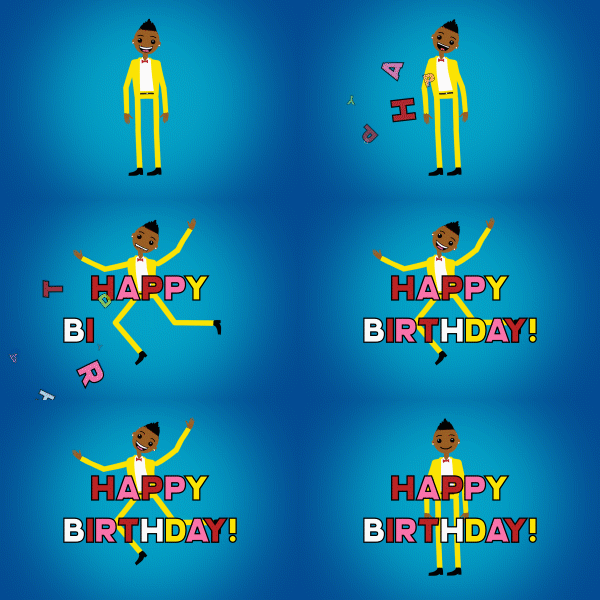
du, ich denke, dass wir uns besser kennen als jeder andere. Und ich denke auch, mit diesem Projekt könnte es wirklich toll sein, einen Avatar-Charakter zu erstellen , den Sie dann symmetrische Nachrichten an ihre Freunde animieren können. So benutze ich meine. Ich nutze meine Animationen sehr viel, um Happy Birthday Wünsche
auf Facebook, auf Instagram, auf SMS und nur viele andere Nachrichten zu senden. Aber für diesen Kurs werden
wir nur eine Geburtstagsbotschaft machen. Also, ähm, für meine Charaktere halte
ich sie sehr, sehr einfach. Mit diesem grundlegenden Design werden
wir Mundformen hinzufügen, die aus Charakter-Animator importiert werden, die zufällig in diesem grundlegenden
Stil sein . Dieser Stil ist vielseitig für Männer, Frauen oder Kinder Charaktere. Wenn Sie Ihren Charakter entwerfen, suchen Sie nach Merkmalen in Ihrer Persönlichkeit und in Ihrem Look, die Ihren Charakter wirklich hervorheben und die Leute wissen lassen, dass es Sie sind. Sie können lockiges Haar haben. Ich habe eine sehr einzigartige Frisur, also möchte ich das auf jeden Fall aufspielen. Also habe ich einen echten Mohawk. Aber ich habe auch Dreads, also ist das etwas, das wirklich macht meinen Charakter hervorstechen, und der Charakter muss nicht genau wie du aussehen. Das ist sowieso nicht wie ein realistisches Porträt. Das ist nur etwas, das dich symbolisiert, damit wir es sehen. Sie werden ein bisschen kichern und gehen,
Oh, Oh, okay, das bist du. Also für mich
habe ich ein wenig Zeit damit verbracht, ein wenig Zeit auf dem Haar zu verbringen, weil
das heißt, das ist wie eine Sache, die die Leute wirklich erkennen mich für vier ist meine Frisur, also mache ich es
nicht super realistisch, aber Ich werde es schaffen. Geben Sie ein wenig mehr Details, um die Haare, wie Sie Ihre Skizze tun. Halten Sie Ihre Formen sehr einfach, sehr einfach, und ich möchte, dass Sie darüber nachdenken, wie Sie diese Skizze machen. Dann erschaffst du deinen Charakter. wen möchten Sie eine Nachricht senden? Also fangen Sie an, darüber nachzudenken. Benutzer verwenden diese Skizze als Referenz für die nächsten paar Videos, wenn Sie Ihren
Charakter erstellen und wir halten es wieder sehr, sehr einfach. Sehr einfach. Behalten Sie im Hinterkopf. Weißt du, wenn du dir das ansiehst, ist
es kaputt. Es ist nur mit sehr,
sehr einfachen Formen erstellt . Okay, also ihr Jungs im nächsten Video, tschüss.
4. Charakterdesign Teil 1: hier sind wir in Illustrator. Lassen Sie uns eine Datei 1920 von 10 erstellen. 80 Klicken Sie auf Erstellen. Wir beginnen mit dem Lippenwerkzeug, um den Kopf zu erstellen, und wir werden die Augen auf die gleiche
Weise erstellen . Klicken Sie einfach und ziehen Sie und ich werde den Strich ausschalten und füllen Sie die Farbe und ich werde
die Augen erstellen . Verfolgen Sie das hier unten. Ich werde es duplizieren. Ok? Ich werde das abgerundete Rechteck-Werkzeug verwenden, um die Ohren zu
erstellen, dort eine neue Ebene zu erstellen. Ich werde das hier umbenennen. Ich wähle das Rechteck, das ich gerade gemacht habe, und lege es in die Ohrmappe. Und wenn ich diese kleinen Punkte anklicke und ziehe, kann
ich die Ohren etwas mehr rausrunden. Also werde ich den Prozess wiederholen, um die Ohrringe zu machen. Also wähle ich diese Form aus. Ich werde den Ring nennen und ihn weiß machen, und dann schiebe ich ihn in die richtige Position. Ok? Ich werde das ganze Ohr mit dem Ring duplizieren und hierher gehen und mich aussuchen. Machen Sie hier eine andere Form für den kleinen weißen Punkt für das I, und ich werde das duplizieren und das überziehen. Jetzt verwende ich das Pfadwerkzeug, um den Mund zu erstellen, damit ich mich transformieren werde. Reflektieren Sie das. Es ist also die Augenbrauenform und stellen Sie sicher, dass dies überprüft wird. Ok, großartig. Also werde ich diese Augenbraue duplizieren und das werde ich widerspiegeln. Jetzt werde ich die Haare erstellen und ich werde dieses Werkzeug verwenden, um für den
Haaransatz zu subtrahieren , und ich werde das duplizieren. Und dann werde ich das reflektieren und diese Formen auswählen, und ich werde sie miteinander verbinden, alle drei dieser Formen. Und dann werde ich den Kopf auswählen und die Haarschicht auswählen, und ich werde subtrahieren. Also der Form-Builder. Wenn ich die All -Taste drücke, wird
es subtrahieren. Jetzt verwende ich das Pin-Werkzeug, um die Haare zu erstellen, also klicken Sie einfach und ziehen. Also kopiere und füge ich nur diese Elemente ein, die ich gerne erstelle. Mein Charakter ist sehr einfach, und es ist eine großartige Möglichkeit, einen Charakter zu schaffen, der männlich oder weiblich sein könnte, und ich hoffe, dass Sie Inspiration haben und dieses grundlegende Design verwenden können, um einen Charakter zu schaffen, der Ihnen ähnelt. Und eine Möglichkeit, dies zu tun, ist, zu betrachten Was sind einige der Features oder Dinge an Ihnen, die wirklich hervorsticht? Es ist wirklich anders. Und versuchen Sie wirklich, das mit Ihrem Charakter zu übertreiben. Okay, also werde ich die Haarschicht unten auswählen, und ich werde einen Grady Int verkaufen. Es hat ein schönes Verblassen. Jetzt verwende ich dieses Linien-Werkzeug, um das Teil zu erstellen. Ok. Also werde ich den Schlaganfall erhöhen, indem ich den Schlaganfall wähle und die Art des Schlaganfalls , den ich möchte. Also haben wir den Kopf in Illustrator erstellt.
5. Charakterdesign Teil 2: Okay, jetzt werde ich sicherstellen, dass der Schlaganfall und die Skala eingeschaltet sind. So wird es sich verwandeln, wenn ich das herunterskaliere. Denn jetzt werden wir den Torso erschaffen. Ich erstelle den Hals und verwende das Rechteck-Werkzeug, um eine Rumpfform zu erstellen. Und ich werde diese Punkte nehmen und sie ein wenig verschieben. So fängt es an zu kommen, als die Abfälle kommen und ich werde die Ecken so umrunden, wie ich es für die Jahre Museum hier gemacht habe. Und ich werde den Bleistift Toe klik verwenden und hier einige zusätzliche Punkte hinzufügen. Bewegen Sie das nach unten. Und jetzt bekomme ich das Pinwerkzeug, und ich werde hier eine weitere Form hinzufügen, und das wird für den Kragen sein, und ich füge hier einen zusätzlichen Punkt hinzu, klicke und ziehe ihn dann für einen Teil des
Halsbereichs nach unten . Ok, großartig. Also haben wir mit dem Prozess begonnen. Wir kommen zurück und beenden den Torso
6. Charakterdesign Teil 3: Ich werde das Rechteck-Werkzeug verwenden, um den Bizepsteil des Arms hinzuzufügen. Ich werde diesen Punkt löschen und ich werde das Lippenwerkzeug verwenden, um am
Ende ein wenig zu schütteln , und ich schwitze beide Teile und benutze den Form-Builder. Klicken und ziehen Sie. Ich liebe dieses Werkzeug. So verbindet das beide Formen miteinander. Und ich verwende das Drehwerkzeug hier, um zu
klicken, auf den Ankerpunkt dort zu klicken und die Form für den Bizeps anzupassen. Klicken und ziehen Sie das Shape, so dass es dupliziert, und ich drehe es so. Positionieren Sie es und klicken Sie auf die Punkte, die wir eine schöne,
knackige Kante haben . Ich ziehe das da runter und dupliziere es. Also jetzt haben Sie eine andere Form dort, und ich werde diese Form recyceln und sie für das Fi verwenden. Duplizieren Sie diese Ebene, und ziehen Sie sie über. Und ich werde diese jetzt nennen, das wird diesen Oberschenkel nennen. Dies ist mein Name so gefangen und passen Sie es an. Okay, also werde ich diese Oberschenkelform duplizieren und diese verwenden, um meine Wade zu machen und mich einfach meine Ankerpunkte
bewegen und drehen lassen . Okay, jetzt werde ich das da runterziehen, und ich habe mein Kalb, und ich werde die Punkte anpassen, wie ich es vorher getan habe, und ich werde dieses Kalb benennen und diese Schicht duplizieren, und ich ziehe das rüber und ich werde Benennen Sie das jetzt um und das wird Bizeps genannt und ich werde eine andere Ebene erstellen. Und ich nenne diesen einen Arm und lege den Bizeps in den Arm und auch den
Unterarm in diesem Arm. Lier. Okay, also lasst uns hier hineinzoomen und damit anfangen, die Hand zu erstellen, und ich werde das anpassen. Das ist also für das Gedicht. Ich erstelle die Gedicht-Form und ich werde klicken und ziehen. Und das ist für die lustige Form. Also klicken und ziehen Sie für den Bleistift. Und dann werde ich diesen Pfad schließen und meine Punkte anpassen, - und ich werde den Punkt anpassen, daher dass eine Form und ich werde klicken und ziehen Sie einen Start und erstellen Sie die Formen für
die Finger. So ist vieles davon repetitiv. Umm ous faras, die diese Formen erstellen. Nachdem du eins hast, könntest
du es einfach duplizieren, kopieren und einfügen und dann einfach und diese Formen wiederverwenden Okay, also werde ich jetzt 12 so unten, und ich werde hier eine weitere Ebene erstellen. Ich schiebe das in die Unterarmschicht, wähle alle Formen aus, um die Hand zu bilden, und ich werde diese Hand nennen. Großartig. Also, jetzt haben wir den Arm erschaffen.
7. Charakterdesign Teil 4: Okay, jetzt, da wir die Hände erstellt haben und Beinteile erstellt haben, lassen Sie uns fortfahren und unsere Akten organisieren. Aber jetzt werde ich den Fuß mit dem Pin-Werkzeug erstellen sind einfach klicken und erstellen Sie eine Gesamtform meiner von der des Stiefels, die ich erstellen werde. Und dann kann ich später hineingehen und das anpassen, und ich werde die Farbe in Schwarz ändern und das unter den Katholiken bewegen. Oder so sieht es so aus, als wäre es die Hose, wenn der Stiefel in der Hose ist. Okay, jetzt werde ich diese Punkte optimieren, um dem Look, den ich für diesen
Stiefel will, näher und näher zu kommen. Es ist nicht ganz ein Chelsea Boot. Ich weiß nicht genau, was diese Art von Boot ist, aber ich mag es. Lassen Sie mich klicken und ziehen, und ich werde das Ankerwerkzeug dort verwenden, und ich werde diese Punkte anpassen. Verwenden Sie dort das Direktauswahlwerkzeug und das Ankerpunkt-Werkzeug, also werde ich zwischen diesen Werkzeugen hin und her springen und dann zurück zum
Direktauswahlwerkzeug springen, indem Sie a drücken und diese Punkte einfach anpassen. Wir sind an einem Punkt hier und ziehen das runter. Das Tolle ist, nachdem Sie eine erstellt haben, können
Sie es einfach duplizieren. Also werde ich das in diese Ebene verschieben und es an die richtige Position bringen. Erstellen Sie dort eine weitere Ebene. Ich werde das Bein nennen und schlagen. Okay, jetzt werde ich all diese Teile in die Beinschicht schieben, und jetzt werde ich das duplizieren und jetzt gehe ich. Reflektieren Sie den Arm. Da gehen wir hin. Und ich kopiere die Brustschicht und füge sie an Ort und Stelle ein. Und ich werde die Farbe dieses Zehenweißes ändern und auch hier den Bleistift benutzen. Und eine andere Form,
um , ähm, zu diesem Objekt. Also wähle ich beide Teile aus und wähle das Shape-Builder-Werkzeug aus, um
diese ja zu subtrahieren,die diese ja zu subtrahieren, so
angezogen werden und diesen Teil subtrahieren. Und ich werde das Rechteck-Werkzeug verwenden, um die Gürtelform zu erstellen. Lassen Sie mich diese Farbe ändern, und ich werde eine andere kleine Form für die Gürtelschnalle mit dem Rechteck-Werkzeug
8. Charakterdesign Teil 5: Okay, also lasst uns etwas mehr Zeit damit verbringen, diesen Rumpfbereich zu kreieren und die Formen für die Kleidung hier für meinen Charakter zu schaffen. Das wird also wie eine Anzugjacke sein, und er wird ein weißes Hemd tragen. Also muss ich ein Halsband kreieren. Das Hemd wird einen Kragen haben. Verwenden Sie hier das Direktauswahl-Werkzeug, um diese Punkte anzupassen. Okay, also werde ich transformieren verwenden, es so
reflektieren, dass es umgedreht wird und das Direktauswahlwerkzeug verwenden, um diese Punkte
so anzupassen dass es wie ein geknöpftes Kragenhemd aussieht. Also, jetzt werde ich eine Fliege mit dem Bleistift erstellen. Ok, es sieht aus. Ich sehe scharf aus. Schön. Und ich werde das Rechteck-Werkzeug verwenden, um die kleine Mittelform für die Fliege zu erstellen. Ich denke, es heißt „Nicht ich werde die Farbe der Zeit ändern, um ein bisschen eine
dunklere rote Farbe zu sein , und ich werde einfach weiter und weiter zu optimieren, so dass das Hemd besteht aus, wie 123 Schichten, und ich werde Wählen Sie einfach die ganze Krawatte aus und passen Sie so an, und ich werde das direkte Auswahlwerkzeug verwenden, um diese beiden Punkte auszuwählen und dann einfach nach unten zu verschieben. Und jetzt werde ich anfangen, Dinge zu organisieren. Also klicke ich hier auf die Ebene, und ich werde den Torso umbenennen, und ich klicke darauf. Dies ist das Nächste. Also werde ich das nehmen und das in die Rumpfschicht legen, und ich werde diesen Kopf nennen und die Ohren nehmen und sie in die
Kopfschicht stecken . Lassen Sie uns alles schön und organisiert halten, und das ist ein Stück, das in die Rumpfschicht gehen sollte, also muss ich das unten legen. Ok, großartig. Also sind wir fast fertig. Ich werde die nehmen. All diese Elemente, dieser Teil des Gesichts. Ich werde das in die Kopfschicht legen und diesen Arm nennen. Schicht, Arm, rechter Arm sind ein Arm links. Ok, großartig.
9. Charakterdesign Teil 6: wir sind im Charakter. Animator klicken Sie auf leeres Gesicht Illustrator, Führen Sie die Anweisungen dort Löschen Sie diese Ebene Und dann werde ich diese speichern als, um ich werde diese Datei speichern und dann sprang zurück in den Charakter Animator, gehen Original bearbeiten. Ich werde das als neuen Namen speichern. Also springe ich zurück in den Character Animator, lösche diese Dateien und dann werde ich die neue Datei importieren, die ich genannt habe. Also nannte ich es David Puppet, wenn Sie das importieren und jetzt werde ich eine Szene daraus erstellen. Jetzt werde ich schlagen, bearbeiten Original. Ich werde diese Schicht namens Face nennen. Ich wähle alle diese Teile aus und verschiebe sie in die Gesichtsebene und lege sie unten damit ich die Gesichtsebene kopieren werde, und ich werde diese hier in diese neue Ebene einfügen. Okay, also werde ich zwischen dem Projekt, das ich zuvor erstellt habe, und in diesem
neuen Projekt hin und her springen . Also hier bin ich, werde jetzt diese Augen einfügen, die ich bereits gemacht habe. Ich werde das hier in diese Schicht einschlagen, die das linke Auge nennt, und ich werde diese Schicht auf die rechte Augenschicht verschieben. Nein, ich werde diese Ebene löschen, damit ich die anderen Augen nicht brauche, die sie mitgeliefert hat. Und lassen Sie auch die richtige Pupille und löschen Sie das oder drücken Sie klar. Und ich nenne das ich und dupliziere das und schiebe es in die linke Augenschicht und schiebe das
über und ich werde diese Ebene löschen. brauchen wir nicht mehr. Also drehen Sie das linke Auge, blinzeln Sie hier, und ich werde das bewegen, damit es ziemlich gut passt. Wo Meine Augen. Okay, ich nehme beide Schichten. Diese beiden Augen. Ebenen sind Wählen Sie sie aus und passen Sie sie an. Okay, ich werde das löschen. Ich brauche diese alte I-Layer nicht, die mit ihm geliefert wurde, und ich werde diese Ebenen anpassen. Lassen Sie mich wieder in dieses Projekt springen und ich werde die Augenbrauen kopieren. Also werde ich einfach kopieren und einfügen in diesen neuen Pop es und ich werde diese
Form für die Augenbraue anpassen und das richtig positionieren. Es ist ungefähr dort, wo die anderen Augenbrauen waren. Und ich werde die rechte Augenbraue nennen und die alte Augenbraue putzen und die
Augenbraue löschen . Okay, jetzt werde ich die Augenbraue duplizieren, und du hast es wahrscheinlich erraten. Ich werde die linke Augenbraue umbenennen, und ich werde das bewegen, und ich werde es reflektieren, so dass es in der richtigen Position ist und ich dasselbe für den Mund tue. Alle kopieren Sie es und fügen Sie es dann in die Mundschicht ein. Und ich werde das neutral umbenennen und du hast es erraten. Ich werde die alte Mundform löschen, und ich werde die Größe des Mundes anpassen. Nun, was ich tun muss, ist, all diese alten all diese Mundschattierungen zu nehmen, die mit diesem
leeren Gesicht kamen , und ich werde diese in die richtige Position bewegen, weil einige von ihnen ein wenig
niedrig sein könnten oder was auch immer ich wollte grob in die gleichen Raum ist mein Mund, den ich hier gesetzt habe.
10. Charakterdesign Teil: Okay, lassen Sie uns mit dem Kopf hier abschließen. Also werde ich die I die Blink-Layer ausschalten. Ich möchte eine andere Form für den Berg schaffen. Ich möchte, dass mein Lächeln ein Brauch
ist, ein Brauch, das ich selbst hier machen werde. Ähm, also werde ich nur klicken und ziehen, um eine Lächelform zu erstellen, und dann werde ich einen Strich dafür erstellen und OK drücken und diesen Strich in schwarzen Treffer ändern. Ok. Und dann benutze ich
den Schlaganfall. Ich werde die Strichoptionen bekommen und das Gewicht erhöhen und dann die Make the fill white, und ich werde das nach oben bewegen und die Größe ändern, so dass es passend in dieses Gesicht
passt und die Dürre direkte Auswahl verwenden, Werkzeugspitze, passen Sie diese Punkte wie folgt an. Okay,
jetzt, da ich diese Mundform
habe, dass diese Form, werde ich sie nicht duplizieren,
und ich werde darauf klicken, um die Füllung und den Strich umzukehren, und dann werde ich den Strich ausschalten, also ich haben nur eine schwarze Form wie diese. Ich werde nur das so, dass ich eine Form habe, in der es aussieht, als wären es nur Zähne da und die untere Hälfte des Mundes ist gefüllt, und ich werde diese Lippen benutzen, die Lippenform
verwenden, um eine Form für die Zunge zu schaffen. Also verbinde ich diese zusammen, und ich werde das in eine rosa Farbe verwandeln. Ich werde es rosa machen, und dann werde ich sagen, Select diese Formen so. Ich werde es in den Mund so positionieren und wählen Sie das untere Stück des Mundes so , während die Zungenstücke ausgewählt und verwenden Sie das Form-Builder-Werkzeug, so subtrahiert. Wenn ich also die All-Taste hatte, während diese beide ausgewählt sind und über ziehen, wird
es von dieser Form subtrahiert. Okay, jetzt habe ich die Zungenform, und ich werde nur die Augenbrauen, das Gewicht von denen, weil sie für mich etwas dick aussehen. Und wenn ich gerade das Pipettenwerkzeug benutzt habe, wird das andere, das ich braun habe, genau das gleiche Gewicht wie das, das ich mit dem
Pipettenwerkzeug ausgewählt habe . Und ich werde die Formen dort löschen, die ich nicht brauche. Und ich überprüfe hier mein Kunstbrett. Klicken Sie also auf diese. Ich werde auf unsere Board-Optionen klicken und ich werde sehen. Okay, es ist 800 mal 10. 80 und ich werde all diese Dinge einschalten und sicherstellen, dass alle diese Teile in der
richtigen Position sind . Weil ich jetzt die Größe dieses Kopfes reduzieren werde. Der Grund, warum ich diese all diese Schichten drehen wollte, besitzt. Ich möchte sicherstellen, dass sie in der richtigen Position sind, wenn ich sie bewege. Aber dann kann
ich auch
sehen, sehen, dass das ein wenig tief ist, damit ich diese Form anpassen kann. Ich will nicht, dass etwas außerhalb des Kopfes geht oder nah dran ist, außerhalb des
Kopfes zu gehen . Also, jetzt werde ich alle ausschalten, außer der neutralen Position. Springen Sie zurück in den Charakter, Animator Jump und ich gehe zurück in den Hang und ich werde diese entsprechend benennen und ich werde eine Unterschicht erstellen, die Body heißt und eine Unterschicht innerhalb des Körpers. Und ich werde diesen Torso nennen, und ich werde wieder in dieses Projekt gehen, und ich werde die Rumpfschicht auswählen, sie
kopieren und zurück ins David Puppet Projekt springen. Ich werde es in die Rumpfschicht kleben. Also ist alles eingerichtet. Jetzt muss ich nur Dinge kopieren und einfügen. Okay, also werde ich nur die Kopfform ein bisschen, und ich werde die Körperschicht so anpassen, dass der Torso an der richtigen Stelle ist.
11. Takelwerk: Okay, jetzt zurück in den Illustrator. Ich werde hier eine Unterschicht für den Körper erstellen, und ich werde diese Beine nennen und eine Unterschicht in den Beinen erstellen, und ich werde dieses Bein nennen. Springen Sie zurück in mein Projekt hier, und ich kopiere die Wade,
und ich werde eine Unterschicht in die Beine in die Beinschicht einfügen, und ich werde diese Wade nennen und dann werde ich die Wadenschicht in diese Schicht einschlagen. Also lassen Sie mich das hier runterziehen, wo das Kalb sein sollte. Okay, jetzt auf dieser Ebene werde
ich das benennen und ich werde zurück in mein Projekt springen, die Oberschenkelschicht
auswählen, zurück
springen und dann werde ich sie später in den Oberschenkel einfügen. Es ist so ziemlich, dass ich wiederhole wiederhole mich hier
weiter, aber so machst du das. Es ist eine Art repetitiver Prozess. Nachdem Sie die Ebenen im Original im Kunstprojekt erstellt haben, kopiere
ich sie dann und füge sie in das Marionettenprojekt ein. Also, jetzt werde ich die ganze Beinschicht duplizieren, was großartig ist. Es ist bereits eingerichtet. Ich könnte das einfach duplizieren und zurück in dieses Projekt springen, und ich werde hier wieder rüber springen, und ich werde dafür eine Unterschicht
erstellen. Und jetzt wird diese Unterschicht Arme genannt und ich werde dort eine Unterschicht erstellen. Und ich werde diesen Bizeps nennen, und dafür erstelle ich eine Unterschicht. Und ich werde diesen
Unterarm nennen . Okay, also kopiere ich den Bizeps davon und füge ihn dann hier in die Bizeps-Schicht ein und kopiere den Unterarm und füge ihn in den Unterarm ein und passte so an. Sieh mal, wie du diesen schönen Kreis da unten hast, wo der Ellenbogen sein würde. So wollen Sie ihn positionieren. OK, also werde ich das umbenennen. Ja, ich glaube, ich lasse es. Arm-Kopie. Also werde ich jetzt diese Armkopie überziehen und sie einfach so reflektieren. Also, eigentlich werde
ich dies umbenennen, um linken Arm l und ich werde die Beine in den Beinordner bewegen mich zurück in den Charakteranimator
springen. Okay, jetzt, wenn ich die Reset-Pose treffe, während dieses Kamera-Symbol eingeschaltet ist, wird
es mit Mai bewegen, also wenn ich vorwärts gehe, bewegt
es sich vorwärts. Wie cool ist das? Sag
mal, sieh dir das an. Jetzt sind sie immer noch. Wir haben noch einige Möglichkeiten, damit zu gehen. Aber das ist der Anfang. Sieh mal, wenn ich meinen Mund öffne, öffnet
er seinen Mund. Okay, lass mich zuerst in den Rig-Sektion springen. Nimm diesen Ankerpunkt hier. Das ist Leiche. Ich werde das da oben in der Nähe der Marine bringen, und ich werde den Bleistift holen, und ich klicke gleich dort drüben. Und das wird diesen Punkt beheben. Jetzt werde
ich gehen und meine,
ähm,
meine Stäbchen schnappen ähm, . Verwenden Sie dieses Werkzeug direkt hier, um diese Punkte an den Füßen zu erstellen. Okay, lassen Sie uns wieder in die Akte springen. Und jetzt, wenn ich gehe und auf die Kamera klicke und ich mich bewegen, lass mich das Set treffen. Re Haustier Reset beachten Sie, dass es auf dem Boden gepflanzt bleibt. Okay, Dies ist der erste große Schritt, um Ihren Charakter zu erstellen.
12. Cycle: Okay, lassen Sie mich zurück in Illustrator springen Hit Original bearbeiten. Das bringt mich zurück zu meiner Marionette in Illustrator. Wir werden etwas einrichten, die eine Zykluszyklus-Layer-Animation genannt wird. Es ist also im Grunde, Ihre Bilder von oben nach unten zu animieren. Und die Verwendung dieses Animationsstils ist wirklich ähnlich wie Old School Frame für Frame Animation . Es ist also wirklich aufregender Weg zum Feind. Okay, lasst uns anfangen. Das erste, was ich tun werde, ist, alle Teile zu legen, aus denen die Hand besteht. Ich werde sie in ihre eigene Schicht legen. Also wähle ich die Vier-Arm-Kopierschicht aus und ich werde eine Unterschicht dafür erstellen. Und dann nehme ich alle Teile, aus denen die Hand besteht, und lege sie alle so in ihre eigene Schicht. Also mache ich das Gleiche. Bewegen Sie das unter die Schicht für den Arm, und dann mache ich dasselbe für den nächsten Arm. Ich nehme alle Teile, aus denen die Hand besteht, und lege sie alle so in ihre eigene Schicht. Und ich ziehe das nach unten. Sie sind so. Okay, jetzt ist der nächste Schritt, eine weitere Unterschicht für die Waffengruppe zu erstellen. Und dann werde ich diese Arme neutral umbenennen, einfach so. Und dann nehme ich all diese Stücke,
diese beiden Armschichten. Ich werde sie neutral in die Arme legen. Ok? Ich werde noch eine neue Unterschicht in den Armen machen und das werde ich umbenennen. Ich werde es benennen. Ähm, Arme eins. Okay, ich lege das unter die Arme neutral. Also, jetzt dupliziere ich die neutrale Armschicht, und ich lege sie in die Arme. Eine Gruppe. Okay, jetzt wirbel ich das auf,
und ich habe meine Waffengruppe. Jetzt kann ich damit anfangen, dies zu animieren. Dies wird also das Äquivalent zu meinem ersten Frame dieses Verhaltens sein, das ich erstelle, und ich wähle einfach diesen anderen Arm aus, und ich werde ihn einfach leicht drehen, also verwende ich das Rotationswerkzeug, um dies zu tun. Okay, jetzt und bemerke, dass ich auch die Arme neutral gesperrt habe. Das ist noch etwas anderes. Es ist gut zu tun, um es zu sperren, weil ich den Arm runter ziehen werde und ich werde eine
Kopie davon erstellen , und es heißt Armkopie zu. Also, was? Diese Ebene. Nun, das ist wie ein anderer Rahmen. So kann
ich gehen und anfangen, die Arme zu drehen, also bekomme ich das Rotationswerkzeug und ich werde einfach leicht bewegt anfangen, den Arm zu
drehen. Und ich werde sicherstellen, dass der Ankerpunkt an der richtigen Stelle ist, so dass es die Hymne wird. Es wird um die richtigen Punkte drehen, wenn es direkt dort in der Nähe der Kante der
Schulter platziert wird . Okay, also werde ich diese Ebene duplizieren, und ich werde sie nach unten verschieben. Denken Sie daran, dass diese von oben nach unten animiert werden, also wollen wir sicherstellen, dass es dort in Ordnung ist. Also werde ich die vorherige Schicht sperren, an der ich gearbeitet habe. Und jetzt werde ich den gleichen Prozess wiederholen. Ich gehe und hole das Rotationswerkzeug und fange dann an, den Arm zu drehen. So wie so. Okay, ich werde diese Ebene duplizieren, die vorherige Ebene
sperren und diese Kopie dann viel unter die vorherige Kopie verschieben. Diese Schicht. Okay, jetzt werde ich den Vorgang wiederholen. Fang einfach an, diese Gliedmaßen zu animieren. Drehen Sie einfach die Gliedmaßen, wie ich es vorher getan habe. Also bewegte ich den Ankerpunkt und fange an, sie zu
drehen, sie zu drehen. Und auch, Sie können sie neu positionieren,
ähm, das ist, was ich tue, damit sie alle irgendwie so aussehen, als würden sie sich vom Schulterpunkt
dort bewegen . Also wird diese Bewegung so sein, wie er es ist. Ähm, mein Charakter wird sich bewegen. Äh, die
Arme werden sich nach oben bewegen. Okay, also werde ich diese Ebene duplizieren, und ich schiebe sie unter der vorherigen Ebene nach unten. Ich sperre die vorherige Ebene , und fange an,die Hände zu bewegen, wie ich die Arme bewegt habe, wie ich es vorher getan habe. Ich sperre die Ebene, so dass ich nicht versehentlich eine vorherige Ebene auswählen und anfangen werde,
sie zu verschieben . Das passiert manchmal. Also bei diesem nächsten Zug, was ich tun werde, ist, dass ich einfach die Arme nur leicht bewegen werde, so dass es ein
wenig Leichtigkeit in die Bewegung am Ende der Bewegung haben wird . Bei der Animation haben
Sie normalerweise eine Leichtigkeit am Ende einer Bewegung. So wie wir mit dieser Art von Animationsstilen erreicht haben, haben
Sie einfach mehr Frames oder mehr Bilder am Ende der Bewegung. So, wie Sie sehen können, wie wir bis zum Ende dieser Bewegung kommen. Ich mache mehr Kopien davon und verschiebe es einfach leicht, so dass das Aussehen,
wie, wie, eine Leichtigkeit. Okay, also sind wir fast fertig mit diesem Animationsstil. Ich freue mich sehr, euch zu zeigen, wie das aussehen wird, also werde ich das Schloss für diese Schichten ausschalten und euch im nächsten Video sehen.
13. Triggers, Radeln, Verhaltensweisen: Okay im Charakter, Animator. Ich werde meine Kamera einschalten und meinen Kopf bewegen, damit ich einfach meine Bewegung testen konnte Hit ,
Set, Reset, Reset, Pose. Auf diese Weise wird
es mit mir bewegen, während ich mich bewegt und diese kleinen Tracker-Punkte, die meine
Gesichtsanimation verfolgen . Ok, großartig. Also lassen Sie mich zurück in den Rig-Teil springen. Also hier oben,
ich koche, ich klicke auf Rig,
und ich werde jetzt wieder in das springen und ich werde den Arm unter ziehen,einen Auslöser
erstellen, einen Auslöser
erstellen, und das ist so, dass ich meinen Auslöser so einrichten kann, dass ich Erstellen Sie meine Animation, so dass sie durch diese Ebenen
Zyklus wird. Also, jetzt werde ich das eine Abkürzung geben und ein so wird die Abkürzung sein, die ich benutze. So stellen Sie sicher, dass Sie eine Verknüpfung dort setzen, und ich werde hier unter Verhaltensweisen gehen und Zyklus-Layer wählen, und ich werde auf Halten klicken, Klicken Sie auf vorwärts und rückwärts. Es wird von oben nach unten gehen. Das ist gut. Und ich klicke auf die letzte Ebene halten und klicke auf hohe andere und Gruppe. Und hier gebe ich es, ähm, eine Tastenkombination, die ein Okay ist, also ist das bereit, es auszuprobieren. Also werde ich hier zurück in die Steuerelemente springen und Steuerelemente für David Puppe generieren drücken. Und sieh mal, es gibt mir einen kleinen Auslöseknopf. Wie cool ist das? Und jetzt kann ich auf die Kamera-Taste klicken und setzen, Pose
zurücksetzen, und ich konnte mich bewegen und schauen, ich kann reden und es wird mit mir bewegen. Sieh dir das an.
14. Ein neues Zyklenverhalten hinzufügen: Okay, jetzt sind wir wieder da. Ein Illustrator. Ich werde hier eine Schicht in den Beinen erstellen. Boulder,
ich werde diese beiden Beinstücke in die Beinmappe legen und dieses Bein,
diese Beine,
ich werde diese Schicht neutral nennen. Boulder, ich werde diese beiden Beinstücke in die Beinmappe legen und dieses Bein, diese Beine, Also werden wir immer eine neutrale Ebene haben, wenn wir
etwas mehr Animation darin haben wollen, wollen,also duplizieren Sie die neutrale Ebene. Und ich habe gelernt, diese Beine eins zu nennen. Und ich erstelle eine Unterschicht in den Beinen eins und nehme beide Beine und lege sie in
diese Schicht. Und ich habe diese Beine genannt. Okay, lassen Sie mich die Beine aufdrehen, und jetzt werde ich anfangen, Animationen für meine Beine zu erstellen. Also, jetzt werde ich anfangen, mein Bein so anzupassen, dass ich eine Bewegung habe. Also habe ich meinen zweiten Schlüsselrahmen. Der erste Schlüsselrahmen wird also die neutrale Pose sein. Und der zweite Schlüsselrahmen, der zweite Frame wird die Bewegung sein, die ich hier erschaffe. Okay, ich wähle das aus, und ich werde das duplizieren. Und jetzt wird das mein nächster Rahmen sein,
und ich werde die Beine nennen und mich das auswählen lassen und jetzt werde
ich bei jedem Schritt die Beine bewegen, wo ich den nächsten Rahmen haben will. Also wähle ich dieses andere Bein aus und bewege das und passte an. Also, die Bewegung, ich werde für uns gehen. Er wird zu mir gehen, um auf und ab zu springen und alles Gute zum Geburtstag zu sagen. Also werde ich es sein. Ich werde diese Beine so anpassen, dass es das Aussehen hat, wie ich aufspringt, und jetzt gehe ich zu OK, Also wähle ich das aus und dupliziere und lasse mich zur richtigen Ebene navigieren, so dass ich jetzt
das Rotationswerkzeug verwenden kann und jetzt gehe ich zu OK,
Also wähle ich das aus und dupliziere und lasse mich zur richtigen Ebene navigieren, so dass ich jetzt
das Rotationswerkzeug verwenden kann, um dieses Bein nach oben zu bewegen dass und ich bin Rolle drehen, dass Kalb so und ich schlage vor, dass Kalb so. Also, das ist im Grunde, was ich für jede Schicht tue. Jede neue Gruppe, die ich erstelle, passe
ich sie nur ein wenig an, so dass sie sich in die Richtung bewegt. Ich will, dass die Bewegung reingeht und es sieht. Ich kann das ausschalten. Schalten Sie diese ein und aus, um meine Bewegungen zu überprüfen, um sicherzustellen, dass jeder Frame, der durch jede dieser Gruppen gewechselt wird, als Frame betrachtet wird. Also, zum Beispiel, mit dieser Schicht, werde
ich es einschalten und nur vorgeschlagen, damit das das Finale sein wird. Dies ist der letzte Layer in dieser Gruppe. Also der letzte Rahmen ließ mich jetzt diese Gruppierung einschalten und sehen, wie die Beine aussehen. Sie sind also, ich will, dass sie ziemlich konsequent sind. Also sind sie irgendwie in der gleichen groben Position. Die Beine sollten in den gleichen Positionen sein. Also schau, jetzt werde
ich nur das hier, weil ich will, dass die Beine irgendwie eine Linie mit der Anzugjacke werde
ich nur das hier, weil ich will, dass die Beine irgendwie eine Linie mit der Anzugjacke
sind und sie so rüber
bewegen.
15. Durchsetzung und Aufnahme: Alles klar, wir sind wieder da. Ein Illustrator. Ich wähle die neutrale Ebene der Arme aus,
und ich werde diese duplizieren und diese nach unten verschieben und diese Ebene Zehenarme umbenennen zu und ich werde eine Unterschicht
erstellen und beide Arme Ebene auswählen und sie innerhalb der Arme
Ebenen legen . Also beginne ich mit der neutralen Ebene, und dann werde ich jetzt anfangen, die Arme zu animieren, die nach oben gehen. Also, wenn die Arme gerade nach oben gehen, also ist es ein bisschen eine andere Bewegung vorher, also werde ich die Arme zu Schicht duplizieren, und ich werde anfangen, sie zu verschieben und diese anzupassen, werde ich reflektieren die Hand, so dass sie jetzt in die andere Richtung gerichtet ist. Okay, also wähle ich den Unterarm aus, und jetzt werde ich ihn anpassen. Also gingen die Arme so hoch,
und ich werde die anderen Arme drehen und das bewegen und genau dasselbe tun, was ich mit B gemacht habe. Mit der anderen Hand werde
ich die Hand reflektieren, und ich werde sie drehen, so dass das in der richtigen Position ist. Okay, also habe ich diese Schicht in die Arme verschoben, um sie zu schichten und sie unten zu legen, weil wir von oben nach unten
radeln. Okay, lass mich das retten. Und jetzt werde ich gehen zurück in Charakter-Animator gehen zum Rig-Abschnitt, und ich werde die Beine nehmen und ich werde, dass eine Abkürzung ein Z geben und ein
Zyklus-Layer-Verhalten erstellen . Klicken Sie darauf, Vergewissern Sie sich, dass Fort Reverse ausgewählt ist. Halten Sie sich fest. Letzter Schlüsselrahmen ist ausgewählt, und ich mache dasselbe für die Arme, um das nach unten zu ziehen, einen Trigger zu
erstellen, diesem eine Verknüpfung zu
geben und Zyklus-Layer zu tun. Und ich werde Ford wählen und rückgängig halten auf der letzten Schicht. Also alles vorher genau so, wie wir es vorher gemacht haben und ich werde auf
Steuerelemente klicken und ich werde diesen kleinen Refresh-Button drücken. Und sieh mal, wenn ich da unten klicke und beide klicke, habe ich meine beiden Bewegungen, damit du beide anklickst und zwei Bewegungen
gleichzeitig ausführen kannst . Okay, also klicke ich auf den Kopf wähle das Verhalten
und klicke auf das Pluszeichen, und ich wähle das automatische Blinken, also wird dieses Verhalten es automatisch blinken lassen, ohne dass ich blinzeln muss es wird nur natürlich nur auf eigene Faust blinzeln. Also lassen Sie mich nur sicherstellen, dass das auf Auto blinkt. Ok? Also, nur um die Aufnahme zu machen, muss
ich diesen kleinen roten Knopf hier unten drücken. Also werde ich nur einige der Gesichtseigenschaften hier, okay? Und wenn er die Aufnahmetaste betätigt, spreche ich in mein Mikrofon und drücke meine
Verhaltenstasten , drücken Sie die quadratische Taste direkt dort, um die Aufnahme zu stoppen. Also dieser Aufruf nimmt in Charakter Animator und spielen diese zurück sieht gut aus. Also gehe ich zum Dateiexport PNG Pailletten und Wave-Datei, erstellen Sie einen Ordner für diese PNG-Sequenz und Wave-Datei und speichern Sie es darin und wir kommen zurück. Ich zeige dir, wie du es nach Effekten öffnest.
16. Animieren: Okay, wir sind hinter den Effekten dabei, und jetzt gehe ich zur Akte. Und ich werde die PNG-Sequenz importieren, die wir gerade aus Charakteranimator gerendert haben. Navigieren Sie also zu diesem Ordner und klicken Sie dann auf PNG Pailletten und dann auf Importieren. Okay, also werde ich eine Komposition erstellen, sie 10 80 bis 10
machen. 80 Treffer. Ok. Und ich werde diese Sequenz in diese Komposition hinunterziehen. Okay, also klicke ich auf den Felsbrocken da unten und erstelle einen Ordner. Und ich werde das nennen, ähm, Komposition oder Lager. Sie müssen diesen Schritt nicht tun. Das ist genau das, was ich gerne mache, um organisiert zu bleiben, Ordner zu
erstellen und dann Dinge in die entsprechenden Ordner zu ziehen. Also werde ich Audio mitbringen, also weiß ich sicher, dass ich gesetzt werden werde. Ich muss das Audio in diesen Ordner legen, aber Sie müssen diesen Schritt nicht tun. Aber das ist genau das, was ich gerne mache, um organisiert zu bleiben. Ok. Jetzt, wo alles organisiert ist, werde
ich die Wave-Datei importieren. Gehen Sie also ganz unten in diesem Ordner. Es gibt etwas namens Wave-Datei. Das ist die Audiodatei. Also ziehe ich das in den Audio-Ordner und ziehe die Audiodatei in meine Happy Birthday com. Okay, also werde ich mein Projekt retten, nachdem
ich
Dinge nach dem Brexit importiert ich habe. Vergewissern Sie sich, dass Sie sie nicht bewegen. OK, also werde ich Zehe Schicht neuen Text gehen, und ich werde eine ah Textebene erstellen, und es wird alles Gute zum Geburtstag sagen. Also klicke ich einfach und fange an, genau so zu tippen. Und ich werde die Farbe meines Happy Birthday ändern, um so richtig zu sein? Das gleiche Rot ist meine Fliege, also kann ich die Pipette für diesen Klick hier benutzen. Dadurch kann ich den Strich anpassen, und wenn ich einzelne Zeichen hier auswähle, kann
ich die Farben von ihnen so ändern. Also einfach durch Klicken und Ziehen, Ich kann bestimmte,
ähm,
Zeichen auswählen ähm, und ihre individuellen Farben ändern. Also auch, lassen Sie das B und dann ändern Sie diesen Phil in eine weiße Farbe. Okay, also würde ich gerne eine Textvoreinstellung hinzufügen. Also gehen Sie zu der begann die Timeline, gehen Sie in das Effektfeld hier drüben und tippen Sie Twirl ein. Und wenn ich darauf klicke, werde ich auf jedes Wort gewirbelt wählen. Klicken Sie auf diesen Doppelklick darauf. Ich füge es nicht zur Textebene hinzu. Okay, also werde ich eine Hintergrundebene erstellen. Also gehe ich zu Schicht neu, solide. Gut getroffen. Okay, und ich bringe das hier auf den Grund meiner Stapelreihenfolge, und ich gehe unter Effekten, und ich werde einen Effekt namens Phil eingeben. Ich werde darauf doppelklicken, und ich werde die Farbe meiner Hintergrundebene ändern. Kein Schlag. Ok, großartig. Eine weitere solide Schicht. Und ich werde das in Schwarz ändern. Und ich werde hier gehen und ich werde das Maskenwerkzeug hier wählen, diesen Kreis, meisterhaft klicken und ziehen. Und dann werde ich hier runtergehen, und ich werde die Maske ändern, um umzukehren,
und ich werde f drücken, um die Feathering zu enthüllen. Ich werde es so ausfedern. Das wird also ein kleines Vignettening erstellen, und ich werde hier unter meinen Mischmodi gehen und Overlay wählen. Okay, Also lassen Sie uns einige Zeit damit verbringen, unseren Arbeitsbereich zu schneiden und sind Schichten. Und ich habe gerade eine Abkürzung gemacht, um den Arbeitsbereich Harry zu beschneiden. Ich habe das Ende getroffen. Er und ich haben auch gerade das Audio getrimmt, Ault indem sie
Aultlinke Klammer angeschlagen haben. Also, wenn Sie es vom Ende einer Ebene wollen, würden
Sie die rechte Klammer machen, während der Cursor ist, es trimmt es genau dort, wo der Cursor ist. Okay, also schlage ich die Leertaste, um am ersten Tag eine Ram-Vorschau davon zu machen. Gut. Es klingt gut. Ok, großartig. Sie haben also einige Zeit damit verbracht, sich Ihre Animation anzusehen
und sicherzustellen, dass sie das ist, was Sie wollen. Ich werde auch meinen Schlüsselrahmen hier anpassen, also passiert es ein bisschen früher, und ich werde die Arbeitsbereiche beschneiden, also endet es dort.
17. Rendering mit Adobe Media-Encoder.: okay, Innerhalb der Nachwirkungen, Ich werde zur Komposition bei zwei Adobe Media Encoder Que Klicken Sie auf, dass und das wird uns
in Adobe Media Encoder innerhalb von Adobe Media Encoder nehmen . Klicken Sie auf H 264 und das öffnet sich dieses Dialogfenster. Und hier können wir unsere Einstellung anpassen. Klicken Sie also auf die Zielbitrate, und ich werde das auf fünf ändern, weil ich nicht möchte, dass es für dieses Rendering nicht super hohe
Qualität sein muss . Und ich werde dies ändern, um sicherzustellen, dass es auf h Export ist. Aber wenn Sie sich das ansehen, gibt es viele andere Optionen, die Sie sogar animieren können. Es ist ein Geschenk. Okay, also werde ich schlagen,
okay, okay, und ich werde Overlook navigieren, wo es sein süßer Titel ist. Wenn ich darauf klicke, wird es hier gerendert. So sieht das gut für mich aus. Ich werde drücken, speichern und klicken Sie auf den kleinen grünen Knopf dort oben und es wird okay, großartig. Jetzt, da es gerendert wird, wenn ich auf diesen Link hier klicke, wird mich
das direkt dorthin bringen, wo sich die Animation befindet. Okay, also werde ich auf diese schnelle Zeit doppelklicken. Ich sehe es in halber Größe und wenn ich auf die Wiedergabe klicke, aber Sie können sehen und hören meine Animation. Alles Gute zum Geburtstag
18. Vielen Dank!: In Ordnung. Nun, ihr habt es geschafft. Ich bin so aufgeregt zu sehen, was ihr euch einfällt. Vielen Dank, dass Sie meine Klasse genommen haben. Und wie immer, stellen Sie mir Fragen, die Sie haben. Bitte kennzeichnen Sie mich. Bitte geben Sie mir Feedback darüber, was Ihnen an der Klasse gefallen hat. Und, ähm, denken Sie
daran, ich bin immer hier, um Fragen zu beantworten, die Sie haben, also vielen Dank, dass Sie meine Klasse genommen haben.
 David Dodds, Motion Designer