Transkripte
1. Einführung: Hallo zusammen. Willkommen
zu diesem Kurs zur Restaurierung von
Vintage-Fotos mit Photoshop Minsocate und einem
Dozenten für diesen In diesem Kurs lernst du
verschiedene Konzepte, Werkzeuge und
Techniken kennen, die beim Restaurieren
alter Fotos und beim Hinzufügen von Farben verwendet werden beim Hinzufügen von diesem Kurs
lernst du verschiedene Methoden kennen ,
wie z. B. das Reinigen von verfallenen Fotos mit einem Pinsel zur Fleckenbehandlung, Rauschreduzierung
mithilfe eines Kamerafilters und das Ändern des
Luminanzwerts Sie lernen auch, Fotos
in
sauberes Schwarzweiß umzuwandeln oder die Einstellungsebene für
Graustufen Dann Tonwertkorrektur
für Lichter, Schatten, Dunkelheit und
helle Bereiche des Fotos. Sie werden auch lernen,
verschiedene
Einstellungsebenen wie
Sättigung hinzuzufügen verschiedene
Einstellungsebenen wie , um eine Maske zu erstellen, und Sie lernen auch, bestimmte Bereiche
der Fotos mithilfe von
Einstellungsebenen und Pinsel
neu der Fotos mithilfe von
Einstellungsebenen und Pinsel Sie werden auch lernen, den Dunst zu
reduzieren, oder Sie werden lernen, die Lichtschwäche des Fotos mithilfe von
Leuchtkraft und Histogramm
zu korrigieren Fotos Außerdem werden wir
Tonkurven mit RGB-Kanälen verwenden. Sie werden auch lernen, Zuschneiden,
Drehen, Auswählen und andere
Konzepte in Photoshop zu verwenden . Wenn Sie neugierig sind,
diese Fähigkeiten zur Wiederherstellung von Fotos
in Photoshop zu erlernen diese Fähigkeiten zur Wiederherstellung von Fotos , beginnen Sie
sofort mit dem Lernen, S in der Klasse.
2. Reinigung und Lärmschutz: Hallo, Freund, du lernst die Restaurierung von
Vintage-Fotos. Und hier in dieser Lektion können Sie etwas über Reinigung
und Geräuschreduzierung lernen. Wenn wir ein altes Foto haben
, das in der Regel alt genug ist. Wir müssen hier zuerst
ein paar Dinge reinigen. Wir haben vielleicht ein paar Texturen, Falten, wechselndes Licht
und viel Lärm. Lassen Sie uns zunächst den Zuschnitt
vornehmen, eine Auswahl treffen und zu Bild und Zuschneiden
gehen. Auf diese Weise haben wir
einige Gliederungsbereiche entfernt und sie an die Site
angepasst. Das sieht aus wie ein
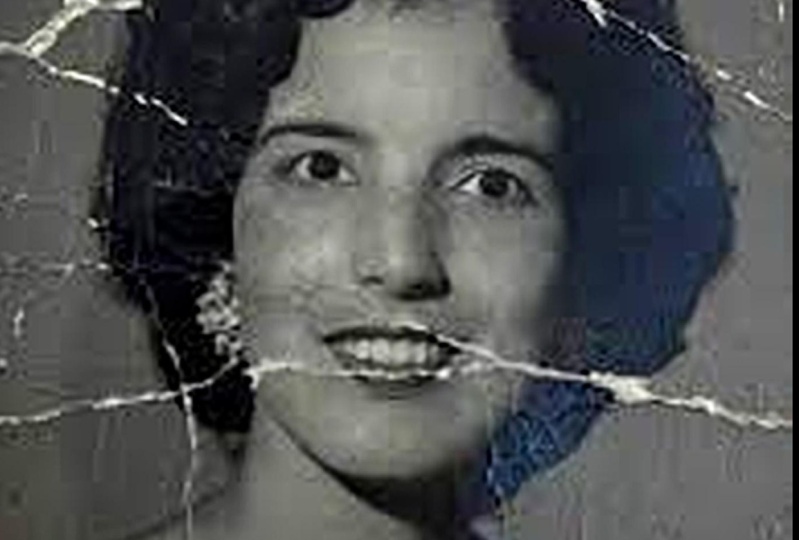
Portraitfoto. Hier verwenden wir den Pinsel zur
Fleckenheilung , da es
einige Lichter gibt , die wir nicht wollen, und einige Flecken
auf dem Foto. Einige alte Bilder
könnten verfallen sein. Sie können jedoch
einen Scanner oder fortgeschrittene
Techniken wie zum Scannen verwenden , aber dann
können Sie auch den Punkt finden Ein Pinsel
zur Fleckenheilung entfernt die Flecken. Sie müssen nur diesen Fleck
auswählen und diesen Pinsel auftragen. Sie können die Größe
einer Punktheilung ändern. Sie können das Foto vergrößern,
wenn Sie möchten, und so weiter. Sobald Sie mit dem
Entfernen einiger Stellen fertig sind, können
Sie weitermachen. Hier im Nacken haben wir
auch einige Flecken. Vielleicht aufgrund von Blitzen
oder Zerfall auf dem Foto Es könnte eine Vielzahl
von Vintage-Fotos geben, aber alle sind
in der Regel schwarz-weiß. Wenn wir
die farbigen Fotos nicht berücksichtigen, und bei Schwarzweißfotos, müssen
wir das Rauschen reduzieren
und die Dinge verdecken. Wenn Ihr Foto ziemlich alt ist, Anfang der 1920er oder 1800er Jahre, ist es möglicherweise im Laufe der Zeit verfallen Und dann kannst du
diese Punktheilung verwenden. Oder Sie können auch ein
anderes Auswahlwerkzeug
wie den magnetischen Lasso-Zauberstab verwenden wie den magnetischen Lasso-Zauberstab , um einige ausgewählte Zeitalter zu entfernen Wenn sie sehr klar sind. Okay, du kannst entfernen.
Aber sei vorsichtig. Entferne keine nützlichen
Informationen aus dem Foto. Halten Sie es intakt, so dass die
Farbkonturen
dort deutlich sichtbar sind und die Tasten, Kurztasten und
alles andere. Also entferne die
Textur nicht. Wir haben uns hier konzentriert. Sobald wir fertig sind, können
wir das Rauschen reduzieren indem wir zum
Filterreihenfilter gehen. Gehen Sie einfach zum Filter für den
Kamerazeilenfilter. Und hier müssen wir
zum dritten Symbol oben gehen. Das sieht aus wie ein Berg.
Das nennt man Detail. Und wenn Sie zu den
Detailoptionen gehen, können Sie verschiedene
Eigenschaften steuern. Aber im Moment
konzentrieren wir uns nur auf das Leuchtende. Denn wenn wir
den Lichtwert erhöhen, wird versucht, das Rauschen zu reduzieren. So werden die Unschärfe und das Rauschen, die einzelnen Pixel, die
erscheinen, geklärt Es wird entfernt. Halten Sie den Wert also höher genug, über 80%, wenn Sie viel Lärm
haben. Wenn Sie nur wenig Lärm haben, können
Sie ihn bei 60 oder 70% belassen,
oder ich bevorzuge hier 90%. Sobald Sie mit Luminous fertig sind, nächste Schritt darin,
dieses Foto in das
klare schwarze NY umzuwandeln . Es könnte verschiedene Möglichkeiten geben. Duplizieren Sie zunächst diese Ebene, um das
Originalbild intakt zu halten Gehen Sie dann einfach zur Einstellungsebene und wählen Sie die
Schwarzweiß-Einstellungsebene aus. Sobald Sie die
Schwarzweiß-Einstellungsebene angewendet haben, wird das Foto
in Schwarzweiß konvertiert. Sie können alternativ die Einstellungsebene für
die Sättigung verwenden Einstellungsebene für
die Sättigung und den
Sättigungswert verringern. Sie können das
Bild auch in Schwarzweiß konvertieren. Wenn Sie das
Bild jedoch in Schwarzweiß konvertieren, wird
alles in
Schwarz-Weiß-Komponenten konvertiert, und hier würden RGB-Daten verloren gehen. Wir wollen keine
LGB-Daten verlieren, weil wir dieses Foto später einfärben und
neu einfärben können dieses Foto später einfärben und
neu einfärben Sie können hier also die
Einstellungsebene verwenden. Versuchen Sie, dieses
Ding auf Ihre Fotos anzuwenden, lernen
Sie
weiter, machen Sie weiter.
3. Mask: Hi, willkommen zurück, Freund. In dieser Lektion erfahren Sie,
wie Sie unserem Vintage-Foto wieder
die Farben
verleihen können. Wir haben dieses
schwarz-weiße Vintage-Foto. Und jetzt können wir
die Farben zurückbringen , indem wir dieses Foto
übermalen. Okay. Also zuerst
müssen wir es
in Schwarz-Weiß umwandeln.
Es gibt verschiedene Möglichkeiten. Eine Möglichkeit besteht darin, einfach eine
Farbton- und Sättigungsebene zu erstellen und den
Sättigungswert auf Null zu senken. Mit dem Schieberegler nach links. Und als nächstes brauchen wir noch eine
riesige Sättigungsschicht, und dieses Mal
werden wir Farbe erzeugen. Okay. Halten Sie den
Sättigungswert einfach im mittleren Bereich Als Nächstes können Sie die
Farbe auswählen, die Sie malen möchten. Zuerst malen wir
die Hautfarbe. Dann können wir die Farbe
für Aufzüge malen, die Farbe Rosa. Dann können wir die Farbe auf T-Shirt oder den
Hintergrund oder die Augen malen. Also hier ist es.
Malen Sie zuerst mit einer Hautfarbe. Als Nächstes müssen Sie nur diese Maske
auswählen, die Farbe
auf Schwarz
ändern und einfach alle Tasten gedrückt halten und die Leertaste
zurückdrücken. Auf diese Weise haben wir diese Farbe
deaktiviert, und wenn wir
mit diesem Pinselwerkzeug malen, wird
sie angezeigt. Als wir dies in
die schwarze Farbe umwandelten ,
entstand eine Maske, und wenn wir
mit der schwarzen Farbe gemalt haben, wird
diese oberste Ebene sichtbar. Okay. Also übermalen Sie einfach
das Gesicht dieser Person. Und hier taucht die Hautfarbe
gerade auf. Wir malen diese Hautfarbe technisch gesehen über die Haut. Und Sie können das Foto vergrößern
, um eine feine Auswahl zu treffen. Sie können
die Größe des Pinsels jederzeit ändern. Und es gibt zwei Möglichkeiten. Erstens können Sie
direkt mit der
Maus oder dem Zeichenstift malen . Und wenn Sie auf
einen Bereich gemalt haben , den Sie
nicht malen möchten, können
Sie einfach
die Taste gedrückt halten und den Bereich
neu übermalen Also wird es entfernt. Es wird als Bereich funktionieren. Okay. Also versuche zuerst, die Haut zu übermalen. Du kannst
eine andere Farbe wählen. Sie können auch den
Farb-Hex-Code zum
Auftragen von Farbe verwenden , wenn Sie sich bei der richtigen Auswahl
dieser Hautfarbe nicht wohl fühlen. Sie können
es ganz einfach im Internet bekommen. Suchen Sie einfach nach der Hautfarbe und Sie erhalten den Hex-Code. Oder du kannst einfach eine beliebige Farbe verwenden. Ihre Fotos haben möglicherweise eine
andere Farbkombination. Und wenn Sie auf dem Foto eine Vielzahl von
Motiven haben , die Sie wiederherstellen möchten, müssen
Sie
mehrere Einstellungsebenen erstellen. Also hier ist das nur ein
Portraitfoto einer Person. Also hier benötigen wir nur eine
Hautfarbe: Rosa für die Lippen, T-Shirt hat eine andere
Farbe und einen anderen Hintergrund. Vier oder fünf Farben
wären mehr als ausreichend. Manchmal haben Sie vielleicht ein
komplexes Objekt wie eine Staatsfotografie
der frühen 1920er Jahre, dann benötigen Sie möglicherweise
mehr Farben Es liegt ganz bei Ihnen,
welche Farbe Sie verwenden möchten. Wir stellen die Farbe nicht wirklich
wieder her. Das ist generell unmöglich,
weil die Kamera, dieses Bild, nicht
über die Informationen für LGB- oder CMYK-Farbtöne Okay. Und es enthält nur Informationen für
Schwarz-Weiß-Komponenten im Graustufenmodus. Aufgrund der Kameras
der früheren Zeit, frühen 1920er und 1950er Jahre, hatten
wir früher nur
Schwarzweißkameras Und heutzutage haben wir all
die Mobiltelefone, Kameras und digitalen Spiegelreflexkameras und alles, was spiegellos ist,
speichert Informationen
als Rohdatei, und jede Zeile
besteht aus unterschiedlichen Pixeln
und jedes Pixel enthält die
Informationen für rote, grüne und blaue Komponenten, die dieses
Foto definieren, jedes Foto In den früheren Tagen war das fast nicht der
Fall. Deshalb können wir die Farben nicht
zurückfinden. Wir müssen neu streichen. Sie können sich vorstellen,
dass es einfach wäre,
das zu tun. Dieses Hemd ist
in den hellen Farben, also können wir einfach vorhersagen, dass es
generell ein hellerer
Blau- oder Rotton ist , was Okay. Als Nächstes können wir
eine neue Einstellungsebene für erstellen, und wir sind damit fertig, die Hautfarbe zu
malen. Und jetzt klicken Sie einfach auf
die Einstellungsebene. Sie können die
Einstellungsebene duplizieren oder es ist besser, einfach eine neue
Einstellungsebene von Grund auf neu zu
erstellen. Okay. Sie können also mit der rechten Maustaste klicken, um eine neue
Einstellungsebene zu erstellen, oder Sie können zu diesem Symbol
und der Einstellungsebene für die Sättigung gehen . Diesmal brauchen wir also
Farbe für die Lifte. Machen Sie es ein
bisschen rosa. Sie können die Opazität auch auf einen höheren oder niedrigeren Wert einstellen Sie können auch den Sättigungswert
erhöhen oder verringern Dadurch wird der
Sättigungswert etwas niedriger gehalten. Und hier haben wir eine
zarte rosa Farbe. Wenn es ein Damenporträt gibt, kannst
du es mit
verschiedenen leuchtenden Farben malen, für einen
Lippenstift oder so. Aber wenn es eine Person ist, ein Mann, ist es besser, es weich
zu halten. Okay, wir können es
noch einmal malen und wir werden hier eine Maske
erstellen. Wiederhole einfach die gleichen Schritte. Sie müssen die Maske auswählen, gedrückt halten und mit der linken Maustaste klicken,
um sie schwarz zu machen, und dann diese Maske übermalen. Okay. Also wähle einfach
diese oberste Ebene und wir wollen diese
Ebene nur für den Spieler haben. Gehen Sie zum Pinsel und passen Sie
die Größe dieses
Pinsels neu an, wenn Sie möchten Wenn etwas wichtig ist, können
Sie es vergrößern. Wenn Ihre Auswahl oder die
Komponente klein genug ist, es besser,
für eine Feinauswahl zu zoomen. Sie können nicht gut hören
, weil wir die
Lebendigkeit dieses Fotos erhöht haben , um das Rauschen zu reduzieren Deshalb
können wir problemlos malen. Geräuschreduzierung war
ein wichtiger Schritt bei Restaurierung eines Fotos,
da wir so wieder malen können. Okay. Hier ist es. Als Nächstes können wir eine Maske mit
einer weiteren Einstellungsebene
für die Augen erstellen , da wir eine Hautfarbe gemalt
haben und die Augen im Allgemeinen
nicht die Hautfarbe haben. Es muss in der weißen Farbe sein. Es ist also besser, es entweder in
der Graustufe oder in Weiß zu
halten . Wenn Sie
es in der Graustufe belassen möchten, reduzieren Sie
einfach die Sättigung
auf einen minimalen Wert Hier können Sie einfach mit der Maus
über die
gleichen Schritte malen . Gehen Sie einfach zur Auswahl mit der linken
Maustaste mit der schwarzen Farbe. Hier kannst du die Augen umschalten und
übermalen. Wenn Sie nicht zufrieden sind, können
Sie die
Einstellungsebenen einfach nacheinander
aus- und einschalten und erneut überprüfen, ob
sie einwandfrei funktionieren oder Hier haben wir
versucht, das Foto und
die Farbe wiederherzustellen , und
so können wir das machen In der nächsten Lektion werden
wir also dem
Hintergrund und den Shirts
mehr Farben hinzufügen . Bis dahin, lerne weiter
und mach weiter.
4. Niles hinzufügen: Hallo, willkommen zurück Freund. In der vorherigen Liste haben wir diesem Vintage-Foto einige Farben
hinzugefügt. Und dieses Mal werden wir noch mehr Farben
hinzufügen. Sie wissen also bereits, wie Sie
eine Einstellungsebene für
Farbton
und Sättigung sowie Schwarzweiß erstellen . Hier können wir
mehr solcher Schichten zum
Bemalen anderer Substanzen erstellen . Also haben wir
diese Lippen, das Gesicht und die Augen bereits gemalt. Jetzt wollen wir dieses
T-Shirt und den Hintergrund malen. Also mach es einfach schattig. Hier verwenden wir die blaue Farbe
und wenden den gleichen Schritt an, machen die Farbauswahl schwarz. Sie müssen die Leertaste gedrückt halten und
drücken. Sobald wir diese Maske erstellt haben, müssen
wir
zum Pinsel übergehen. Erhöhen Sie die Größe
des Pinsels, da der ausgewählte Bereich ziemlich groß ist. Und wir müssen das Foto
übermalen. Denken Sie also daran, mit der weißen Farbe zu malen, denn wenn Sie mit der weißen Farbe malen, erscheint
die
Dmentebene Okay. Hier haben wir diese
blaue Farbe, so scheint es. Aber wenn wir mit der schwarzen
Farbe malen , wird sie verschwinden. Es wird wie ein
Radiergummi funktionieren. Okay. Okay. Also das war ein schlichtes,
schlichtes Hemd. Also hier können wir alles
mit derselben Farbe malen. Manchmal haben Sie vielleicht Fotos von einer Person, die eine
Kombination von Farben haben, die Kleidung, die
traditionelle Kleidung im Allgemeinen für die Kleidung der
Frau, Sie müssen
vorsichtiger sein, weil Patienten dann
mit verschiedenen Farben malen müssen Manchmal, wenn Sie
mehr Details zu behandeln haben, können
Sie
das Foto einfach vergrößern und
mit einem weichen Pinsel malen Sie können den Ablauf auch ändern, aber ich würde es vorziehen,
ihn einheitlich zu gestalten .
Ändere den Ablauf nicht. Behalte es bei 100%, Opazität
und so. Wenn Sie etwas Deckkraft
anwenden möchten, gehen Sie
einfach zu den einzelnen Ebenen Ändern Sie zuerst den
Sättigungswert. Wenn Sie mit
dem Sättigungswert nicht zufrieden sind, können
Sie die Deckkraft verwenden Verwenden Sie hier keinen
Mischmodus, da wir möchten, dass jede Farbe deutlich
sichtbar ist, wir möchten keine Mischung von Farben haben Weil das zu
Schwierigkeiten an den Grenzen führen würde. Wenn wir Grenzen
mit zwei unterschiedlichen Massen haben ,
wäre das schwierig. Hier haben wir dieses blaue Hemd, und wir reduzieren den
Sättigungswert , um
es im
helleren Ton etwas weicher zu machen , weil
dieses Taschentuch
idealerweise in der
weißen Farbe weiß oder blau war idealerweise in der
weißen Farbe weiß oder blau Hier haben wir dieses Ding
gemalt. Hier sieht das Foto
gerade so , als wäre es in Echtzeit
aufgenommen worden. Also bringen wir die Farben
zurück. Also müssen wir beim nächsten Mal einfach diese Farbe
zum Hintergrund hinzufügen. Sie können jede Farbe hinzufügen. Hier verwende
ich diese grüne Farbe. Treffen Sie also eine richtige Auswahl für den Farbton und wählen Sie
die schwarze Farbe. Und wieder, Alt, Alt,
Linksklick auf diese Maske. So können wir mit dem Malen beginnen. Was passiert, wenn wir mit der linken Maustaste klicken? Diese Ebene verschwindet, und wenn wir
mit der weißen Farbe malen, nur der bestimmte Bereich, den
wir gemalt haben, diese Farbe. Dort können wir den Hintergrund
übermalen und die richtige
Größe des Pinsels
verwenden. Sie können eine größere
oder kleinere Größe wählen und den Wert
des Pinsels ändern . Fangen Sie einfach an, ausstehend. Hier können Sie feststellen, dass wir
einige dunklere Bereiche
des Fotos haben , einige lebendige Bereiche,
hellere Bereiche. Wir können dies also auch
mithilfe der Tonkorrektur korrigieren. Oder anders, wenn Sie es natürlich halten
möchten, lassen Sie es
einfach im Weg. Nehmen Sie keine Tonkorrektur vor. Einfach die Oberfläche übermalen. Seien Sie vorsichtig in den Randbereichen , da die Mischung eine andere Farbe haben
könnte, hier
eine seltsame Farbe. Übermalen Sie das Ding einfach. Seien Sie vorsichtig in den übrigen Bereichen. Seien Sie vorsichtig, wenn Sie
mit der weißen Farbe malen. Malen Sie nicht mit Schwarz. Wenn du mit
der schwarzen Farbe malst, funktioniert
sie wie ein Radiergummi Verwende keine Farbe dazwischen. Nimm statt Weiß kein Rosa, Gelb,
irgendwas, weil du
dann eine seltsame Farbe haben wirst. Weiß ist die hellste Farbe und Schwarz ist die dunkelste Deshalb benutzen wir dieses Ding. Es ist
dem Alpha-Chen etwas ähnlich und erkennt
nur Schwarz
und Weiß. Ja, das. Hier haben wir
das Ding im Hintergrund übermalt, und wir können
die Farbe jederzeit ändern. Aber zuerst konzentrieren wir uns darauf, die Oberfläche zu
bemalen. So können Sie die Farben der Vintage-Fotos wieder
herstellen. Zuerst in
Schwarzweiß umgewandelt, etwas zur Korrektur
anwenden, etwas Rauschreduzierung
anwenden, den
Pinsel zur Punktheilung
verwenden, den Zuschnitt, alles, jede Auswahl und
Entfernung, die Sie benötigen. Dann fangen Sie einfach an, mit
dieser Farbsättigung zu malen . Hier ist, wie wir die Farbe
zurückbringen können. Ist es nicht magisch? Weil die alten Fotos ein Foto verloren
haben. Wenn Sie Großeltern haben, machen Sie
einfach ihre Fotos und
machen Sie ihre alten Fotos, die Fotos aus der Kindheit, und bringen Sie
einfach die Farben zurück. Sie würden sich sehr freuen zu
sehen, was Sie gerade getan haben. Hier können wir einfach mit jeder Farbe
experimentieren. Es ist ratsam,
mehrere Versionen zu speichern. Hier können wir also einen
Hintergrund mit den Farben Rosa, Rot, Grün und Blau haben und einzelne Versionen speichern. Und Sie können mit
Ihren Freunden und der Familie, Ihren Mitarbeitern,
Ihren Kollegen
besprechen, welches Foto gut
aussieht Also hier haben wir
es gerade auf das ziemlich rote geändert. Es sieht so aus, als ob es sich ein Portraitfoto handelt, das in letzter Zeit aufgenommen
wurde. Es sieht also nicht wie
Schwarz und Weiß aus. Das war also das
Foto, das wir verwendet haben, und so
haben wir die Farben bearbeitet und
wieder hergestellt. Sache. Gehen wir zu Fenster
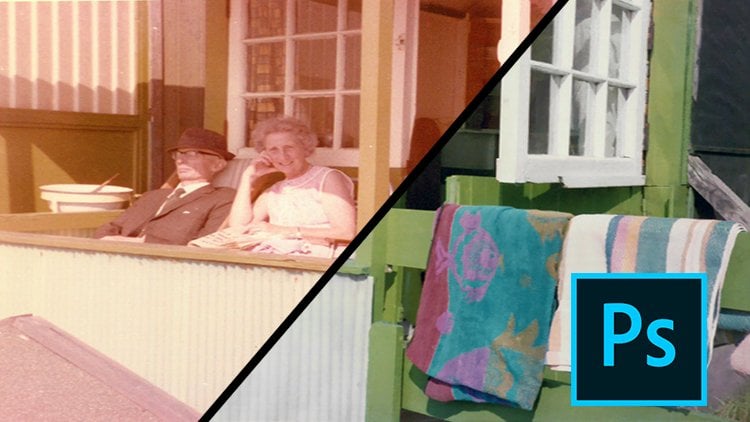
anordnen und zwei vertikale Ansichten So können Sie sich diese Fotos einfach
ansehen und miteinander vergleichen , was wir gemacht haben Die frühere Version
des Fotos war an
einigen Stellen zerfallen , die wir
mit einem Fleckenheilpinsel entfernt Dann schneiden wir das Foto zu
, ändern es in Schwarz-Weiß, verwenden Rauschunterdrückungstechniken
und übermalen dann
einzelne Farben, indem wir Masse erzeugen Auf der linken Seite
sieht das Foto, das
wir gemalt haben, fantastisch aus. Im Vergleich zum vorherigen
haben wir dieses Foto verbessert. Versuchen Sie, Ihre eigene Restaurierung von
Vintage-Fotos zu erstellen, und sie speichern die Fotos und teilen sie mit
Ihren Großeltern. Bleiben Sie also kreativ,
lernen Sie weiter und machen Sie
weiter. Okay.
5. Haze mit Histogrammiert und Kurven: Hallo, willkommen zurück, Freund
. In dieser Lektion
erfahren
Sie, wie Sie
verblasste Fotos mithilfe des Histogramms
in Photoshop Star wiederherstellen verblasste Fotos mithilfe des Histogramms Einige der alten Fotos aus
dem frühen 20. Jahrhundert bestehen
möglicherweise aus einem, und wir können es in
Photoshop sehr intelligent reduzieren Okay, zuerst müssen wir das Histogramm-Panel
öffnen,
und wir können ein
Histogramm-Panel in
den Fenstern finden und einfach
zum Histogramm gehen Hier können wir
den RGB-Kanal, den
Rot-, Grün- und Blaukanal sehen Rot-, Grün- und Blaukanal und wir können
einzelne Farben auswählen und
den Wert der Helligkeit ändern Manchmal kann es etwas schwierig
sein, ein Foto nur
mithilfe eines Histogramms zu bearbeiten etwas schwierig
sein, ein Foto nur
mithilfe eines Histogramms Hier werden wir mehr darüber
erfahren. Wir werden eine Tonkurve verwenden. Gehen Sie also zu dieser Option und erstellen Sie eine neue
Einstellungsebene für die Kurven. Hier ist dies eine Tonkurve.
Alles, was wir hier ändern, würde sich sowohl im Histogramm
als auch im Foto widerspiegeln Behalte es also bei einer Testversion. Hier haben wir die Werte
der Dunkelheit am unteren Ende. Am oberen Ende
haben wir die Helligkeit, die weißen Bereiche des Fotos. Wenn wir also dieses Ding ziehen, wenn wir an einem beliebigen
Punkt dieser Kurve ziehen, entweder nach
innen oder nach außen, wirkt sich
das auf das Foto aus. Okay. Also, der obere zweite
Punkt ist nur für die Lichter und der untere
zweite Punkt ist für Schatten. Und alles dazwischen
wird als Schatten
oder Glanzlichter verdeckt. Es ist also besser,
die Lichter zu erhöhen und
die Schatten zu
reduzieren , dunkler und Lichter heller erscheinen
können. In diesem Fall können wir den Dunst
reduzieren. So haben wir
den Dunst vom Foto entfernt. Sie können den
Sichtbarkeitsmodus ein- und ausschalten , um einen besseren Überblick darüber zu erhalten,
welche Änderungen wir vorgenommen haben So können wir das machen. Sie können zu den
einzelnen Kanälen gehen und Änderungen auch auf die roten,
grünen und blauen
Kanäle anwenden . Das war das frühere Histogramm
und jetzt hat es mehr Sprühnebel. Die ersten vier und
zwei bestehen also aus allen Farbwerten
rechts gegenüber der Mitte Für
die extrem dunklen und
extrem hellen Farben gab es weniger Informationen . Lassen Sie uns hier also versuchen,
die Tonkurve mit dieser
Hand oder dem Beispielwerkzeug zu erstellen . Wir haben eine neue
Einstellungsebene erstellt, und Sie können hier
den Mischmodus
für die Helligkeit auswählen hier
den Mischmodus
für die Helligkeit Probieren Sie hier eine beliebige Farbe aus und
ziehen Sie sie einfach mit
der linken Maustaste nach oben oder unten Auf diese Weise können wir
diesen Teil der Farbe
in der Tonkurve finden . Manchmal sind Sie vielleicht verwirrt , für welche Farbe
Sie Änderungen vornehmen sollen. Verwenden Sie einfach dieses
Handauswahlwerkzeug und diese Tonkurvenoption
hier, ziehen Sie sie einfach Wählen Sie hier einfach einige
Bereiche des Fotos aus. Wir wählen zuerst den
helleren, den dunkleren, den Schatten und den
Glanzpunkt exakt aus und Sie können diesen Ton
in eine beliebige Richtung ziehen. Wir haben
diese Tonkurve manipuliert, indem einfach auf bestimmte
Punkte auf der Tonkurve geklickt Wir haben gerade eine S-Kurve erstellt, die Glanzlichter
erhöht und die Schattenwerte
reduziert Aber hier können wir Änderungen
an einzelnen Farben vornehmen. Sie können so viele
Punkte erstellen, wie Sie möchten. Hier gibt es keine Einschränkung. Aber versuche, die Kurve ein
bisschen in einem bestimmten Format zu gestalten . Erstellen Sie nicht einfach
eine Zickzackkurve. In diesem Fall
wäre es verwirrt. Okay. Es wäre logisch völlig unlogisch, den Wert von
Schatten zu
erhöhen, weil Schatten von Schatten zu
erhöhen, weil Schatten eher dunkel Okay? Wenn Sie also
den Wert des Schattens erhöhen, bedeutet das, dass Sie
die Helligkeit des Schattens erhöhen .
Es macht hier keinen Sinn. Daher konzentrieren wir uns
darauf,
den Wert von Schatten zu verringern und den Wert
von Lichtern zu
erhöhen. Wir möchten, dass die Lichter
heller und
die Schatten dunkler sind. Sie können also den
Sichtbarkeitsmodus ein- und ausschalten, um
eine Vorschau jeder
Einstellungsebene und deren Auswirkungen auf das Foto zu erhalten. Wir haben dieses
Foto in die intelligenten Objekte konvertiert, sodass wir zerstörungsfreie
Änderungen vornehmen zerstörerischen Bearbeitung
wird das Foto
tatsächlich zerstört , wenn Sie Änderungen
vornehmen Alternativ können Sie eine Kopie des Fotos
behalten. Und hier wollen wir
eine weitere
Einstellungsebene für diese Kurve erstellen , und wir werden diese
mithilfe einzelner Kanäle manipulieren .
Das ist der rote Kanal Sie können einzelne Kanäle finden, und wir ziehen
die Dunkelwerte einfach in die Mitte, weil sie nicht zu viel dunkle Farbe
haben, und wir können
den Wert aller Mitteltöne ändern Wenn wir den
Wert der Mitteltöne verringern, wird das Foto
in Grün umgewandelt, da Reduzierung von Rot bedeutet, dass wir die grüne Farbe
erhöhen die gleiche Weise,
wenn der Wert von Grün verringert
wird, wird auch der Wert
der rechten Farbe auf
dem Foto erhöht . Hier auf der rechten Seite hat die
grüne Farbe weniger Lichter, wir können das reduzieren und Sie können zum blauen Kanal wechseln, und hier wird es im Allgemeinen im
dunkleren Bereich der Fotos behandelt. Im
helleren Bereich des Fotos ist sie weniger sichtbar, sodass Sie den Wert ändern können. Wie Sie sehen können, hat die
Manipulation dieses LGB-Kanals die
Qualität des Fotos verbessert, da das
Foto auf Schwarz und geändert wurde Es kann
verschiedene Techniken um ein Foto auf die
Schwarz-Weiß-Grauskala
umzustellen Aber das war fast
unbeabsichtigt und es kam tatsächlich zur
Steuerung einzelner RGB-Kanäle Also haben wir den Dunst reduziert
und wir haben
einige Farben zurückgebracht und die
Farbe von CPA auf Graustufen umgestellt Okay. So können wir ein Modefoto
wiederherstellen, indem wir
den Dunst auf dem Foto reduzieren Wir haben eine
Einstellungsebene für die Kurven erstellt
und ein
Histogramm verwendet, um die Werte zu ändern Versuchen Sie, dieses Ding zu erstellen und bis dahin Ihre eigenen
Fotos
wiederherzustellen Lernen
Sie weiter und machen
Sie weiter
6. Verordnen, Decayed Foto mit Spot Heilung: Hallo, willkommen zurück, Freund. In dieser Lektion werden
wir uns mit der Punktheilung befassen, um Punktheilung befassen verfallene Segmente
eines Fotos in Photoshop zu
reparieren .
Fangen wir damit Hier haben wir ein weiteres Foto
aus dem frühen 20. Jahrhundert, und dieses ist im Laufe der Zeit verfallen Das wurde mit
einer DSLR-Kamera aufgenommen. Dieses Foto wurde nicht gescannt, aber repariere es trotzdem und
führe bestimmte Operationen durch Der erste Schritt besteht darin, eine
Auswahl zu treffen und Ihr Foto zuzuschneiden. Hier haben wir gerade
dieses Foto zugeschnitten. Und wir können feststellen
, dass die Kanten nicht
ausgerichtet sind , und dann können wir es leicht
drehen. Es könnte
verschiedene Optionen geben. Sie können entweder mit
einem
polygonalen Lasso eine Auswahl treffen und dann zuschneiden, oder Sie können die quadratische
Auswahl verwenden und Also werde ich es hier
nur
leicht drehen und dann noch einmal
eine Auswahl treffen Und nach der Drehung sollte
es ausgerichtet sein, und dann können wir
es zuschneiden. Richten Sie es richtig aus. Das ist ein Portraitfoto, also sollten wir es einfach zuschneiden. Weil wir nicht möchten, dass
einige unerwünschte Komponenten außer dem Foto selbst
in unserer Bearbeitung erscheinen. Treffen Sie einfach eine Auswahl. Sie können eine Kopie
desselben Fotos behalten. Falls Sie keine destruktive Bearbeitung
durchführen möchten, oder Sie können dieses
Foto in ein intelligentes Objekt konvertieren. Wenn Sie fertig sind, treffen Sie einfach eine Auswahl und gehen Sie
zu Bild und Zuschneiden. Und hier können wir einige
weitere Segmente des Fotos entfernen. Und wenn wir fertig sind, können
wir es wieder zur Standardausrichtung drehen , also
zum Zuschneiden von
Bildern. Okay. Hier haben wir
dieses Foto ausgeschnitten. Verwenden Sie jetzt dasselbe Drehwerkzeug direkt unter dem Auswahlwerkzeug, und hier können Sie das Problem beheben. Das war einfach zu bewerkstelligen. Erster Schritt, wir haben Ernte. Im zweiten Schritt möchten wir
einige verfallene Segmente
dieses Fotos mit einem Pinsel zur
Fleckenbehandlung entfernen einige verfallene Segmente
dieses Fotos mit einem Pinsel zur
Fleckenbehandlung entfernen Wir haben eine doppelte
Ebene desselben Fotos erstellt. Falls Sie auf das Originalfoto
zurückgreifen möchten. Oder Sie können
eine Einstellungsebene erstellen damit sich ein Fleck selbst heilt. Hier ist Punktheilung einfach. Du kannst direkt unter der Pipette eine Auswahl
für eine punktuelle Heilung treffen Es gibt zwei Pinsel für die allgemeine Heilbürste
und die Punktheilung Ich verwende Spot Healing,
weil es inhaltsbewusst ist und
Operationen einfach ausführt. Wenn Sie komplizierte
Bereiche des Fotos haben z. B. Eis, weil es von
vielen Texturen
umgeben ist, können
Sie
das Foto entweder vergrößern oder den Pinsel verkleinern. Okay. Und treffen Sie einfach eine
Auswahl mit Point we selection oder wählen Sie
einzelne Bilder aus. Hier wollen wir also, dass einige Teile
der Augen weiß sind, einige Teile
schwarz und so weiter. Also hier haben wir es gerade repariert. Manchmal könnte das Papier der
alten Fotos etwas Wasser
geworden sein oder es können im Laufe der Zeit verschiedene
Flecken auftreten. Solche
Informationen auf
dem Foto können aufgrund von
Druckproblemen
und anderen Dingen verloren gehen dem Foto können aufgrund von
Druckproblemen . Hier können wir sehen, dass
diese Krawatte nicht
deutlich sichtbar ist und es
mehrere Flecken auf diesem Foto gibt . Wir können es also
auf verschiedene Arten reparieren. Der beste Weg ist, eine Punktheilung zu
verwenden. Bei
der Punktheilung braucht es Zeit. Du kannst es einfach
immer und immer wieder malen. Sie können entweder
das Pixel übermalen oder ich würde vorschlagen, einfach so zu malen, als würden
Sie mit einem Pinsel malen. Bewege dich einfach von einer
Richtung nach links nach rechts, oben nach unten, von unten nach oben
und wo du willst. Machen Sie sich keine Sorgen, wenn
Sie die Maus benutzen. Sie können die Punktheilung sowohl mit der Maus als
auch mit dem
Zeichentablett sehr gut verwenden. Es gibt kein Problem. Okay. Okay. Also führe einfach
die Auswahl durch. Einmal, wenn du
etwas falsch gemacht hast, die Auswahl aus Versehen. Sie können die Änderungen vornehmen, indem Sie
zum Steuerelement Z
gehen oder die Registerkarte Verlauf öffnen. Hier haben wir einige
Änderungen vorgenommen und versuchen zu heilen. Sie können die frühere
Version sehen und feststellen , dass die Punktheilung hier in diesem Fall
sehr gut funktioniert. Außerdem können Sie jetzt
die Ränder entfernen, anpassen und das alles. Wir haben immer noch einige Teile
des Shirts, die immer noch verfallen sind. Wir können einfach
die Größe eines Pinsels vergrößern, eine
Punktheilbürste verwenden, um die
nahe gelegenen Y-Bereiche abzutasten
und das Ding zu reparieren. Sie können das
Foto vergrößern, um
eine endgültige Auswahl zu treffen . Erstellen Sie eine Folie. Wir haben die rechte
Seite der Passform korrigiert und vergrößern das Foto, um eine klare Auswahl
zu treffen Das Gleiche können Sie auch auf die
linke Seite des Fotos auftragen und
die
größere Seite des Pinsels
vergrößern, das Foto vergrößern und die
Punktheilung auf die verfallenen Bereiche
oder
den Bereich mit den Flecken auftragen Punktheilung auf die verfallenen Bereiche
oder
den Bereich mit den Flecken oder
den Bereich mit den Hier haben wir gerade dieses Foto
repariert. Und achten Sie nur darauf, dass
Sie die Pixel richtig auswählen
, da
es manchmal zu verschwommenen
Effekten kommen kann In diesem Fall können Sie
einen allgemeinen Heilpinsel verwenden, anstatt einen punktuellen Heilungspinsel zu verwenden Aber im Moment
benötigen wir nur eine punktuelle Heilung. Für den Moment ist es mehr als
ausreichend. Dies ist das beste Tool, um Zerfallssegmente
der alten Fotos
wiederherzustellen. Okay. Später können wir die Rauschkorrektur
anwenden und wenn Sie
ein Foto neu malen möchten , oder Sie können
es in Schwarzweiß konvertieren Dies ist das letzte Foto
, das wir korrigiert haben, und Sie können
das Foto vergrößern , um
eine genauere Auswahl zu treffen Wenn Sie jedoch das Gefühl haben,
dass es nicht funktioniert, belassen Sie es
einfach
beim Standardwert Zeit, wenn du viel
übst, würdest
du entscheiden, was
echte Schatten auf dem Foto und was Punktschatten sind, und du
kannst es auch damit korrigieren. Wenn wir in das Motiv
hineinzoomen, können
wir einfach
sicherstellen, dass
keine anderen Flecken mehr auf
dem Foto übrig sind , und Sie können das Problem korrigieren. Er nimmt einfach diese Änderungen vor und hier ist es. So haben wir
es gemacht und das Foto gestoppt. Probiere das Ding an,
lerne weiter und mach weiter.
7. Greyscale control: Hey, willkommen zurück, Freund. In der vorherigen Lektion haben
wir
Punktheilung angewendet, um ein
zerfallendes Segment des Fotos zu korrigieren. Und hier in dieser Lektion erfahren
Sie mehr über die Umwandlung dieses
Fotos in Graustufen,
verschiedene Optionen zur
Umwandlung in Graustufen und das Anwenden Anwenden verschiedener Änderungen an einigen
Eigenschaften wie Glanzlichtschatten,
Kontrast, Schwarz-Weiß-Textur und Klarheit in Ware. Stellen Sie also sicher, dass Sie sich
im Fotografie-Dashboard befinden und zur
Einstellungsebene für
Schwarzweiß wechseln können , um eine
Schwarzweiß-Einstellungsebene zu erstellen. Sie haben diese Option, um
den Wert der
Komponenten Rot, Gelb,
Grün, Weißblau und Violett auf dem Foto zu ändern . Wenn Sie also die Hautfarbe
hervorheben möchten, ist
es besser,
die rote Farbe des Fotos hervorzuheben. Und wenn es
mehr rote Farben gibt, können
Sie die Änderungen anwenden. Auf diese Weise können wir unser Foto in
Schwarzweiß
umwandeln und steuern, welche Komponenten dem Foto hervorgehoben
und nicht hervorgehoben werden sollen. Eine andere Möglichkeit besteht darin, eine
Einstellungsebene für Farbton und
Sättigung zu erstellen und
den Sättigungswert zu verringern. Auf diese Weise können wir auch eine Einstellungsebene
erstellen. Sie können den
Sichtbarkeitsmodus ein- und ausschalten. Um mithilfe einer
individuellen Einstellungsebene eine Vorschau der Auswirkungen auf Ihr Foto anzuzeigen. Ein weiterer Schritt besteht darin, zum Bildmenü und zum Modus zu wechseln
und Graustufen auszuwählen. Auf diese Weise können wir
unser Bild in Graustufen umwandeln. Diese Methode wird jedoch nicht
empfohlen, da sie jede
Pixeldefinition in Schwarzweiß konvertiert. Und Ihre
RGB-Informationen sind verloren. Im Allgemeinen bestehen alle Fotos
aus einzelnen Pixeln
, die aus roten,
grünen und blauen Komponenten bestehen , deren Werte zwischen Null und 2505 liegen Aber hier, als wir
es mit der Modus-Methode konvertiert haben, werden einfach alle
RGB-Informationen entfernt Als Nächstes können wir eine Kamera oder einen
Filter anwenden und
den Wert der Glanzlichter ändern Sie können die Glanzlichter erhöhen, Sie können
die Glanzlichter verringern, um sie deutlich sichtbar
oder nicht sichtbar zu machen. Das ist sehr einfach, weil Sie diese
Dinge unterwegs finden können. Es ist einfacher als die Tonkorrektur kann ,
da die Tonkorrektur für manche Menschen schwierig
sein und manche Leute
einzelne Eigenschaften
gezielt steuern möchten . Denn wenn Sie Erfahrung mit hellen Räumen
haben . Sie würden das
sehr vertraut finden, da Light-Room-Klassiker
eine ähnliche Oberfläche haben, in der Sie
jede einzelne Eigenschaft
mit den Schiebereglern steuern können . Diese Steuerelemente sind
praktisch, und Sie können
den Wert von Dunkel- und Weißtönen
und die Textur ändern den Wert von Dunkel- und Weißtönen . Sie können
die Werte der Schwarztöne ändern Sie können den
Wert von Schatten ändern. Sie können den Wert von
Texturen ändern, indem Sie den Schieberegler verwenden. Wenn du möchtest, dass mehr
Textur auf einem Foto sichtbar ist, kannst
du dieses Ding hinzufügen,
ich kann es entfernen. Die Kamera des Filters wird für zwei Zwecke
verwendet. Erstens können Sie damit
Rauschen entfernen, und dann können Sie damit auch verschiedene
Eigenschaften
steuern, z. B. die damit verschiedene
Eigenschaften
steuern, z. B. verbundenen
Glanzlichtschatten. Dann können Sie zur
Registerkarte „Details“ oder zur Registerkarte „Berg“ wechseln. Und hier können Sie
den Lichtwert erhöhen. Wenn Sie die Pixel
entfernen möchten, ist
es besser,
den Lichtwert zu erhöhen. Das Geräusch könnte reduziert werden. Äh, wenn Sie den
Lichtwert reduzieren, bleibt
das Geräusch erhalten. Okay. Wenn Sie also Ihr Foto in
Schwarzweiß belassen und keine Farbe hinzufügen möchten, können
Sie
den niedrigen Wert beibehalten. Und wenn
Sie
dieses Foto drucken möchten und möchten, dass der
Druck natürlich und
nicht künstlich aussieht , können Sie den Lichtwert
einfach
auf die Standardeinstellungen belassen. Erhöhen Sie andernfalls die Leuchtstärke ,
wenn Sie bestimmte Bereiche
übermalen möchten. Oder Sie können es einfach in der Grauskala
schwarz-weiß belassen. Es sieht anständig genug aus. Wir werden
in den kommenden Lektionen mehr lernen. Lerne weiter.
Mach weiter.
8. Farben mit Gradient hinzufügen: Willkommen zurück drucken.
In dieser Lektion erfahren
Sie, wie Sie dem alten Foto mithilfe der Einstellungsebene für
die
Verlaufskarte Farben hinzufügen . Wir haben also früher die Einstellungsebene für die
Sättigung verwendet, und jetzt werden wir diese Verlaufskarte
verwenden. Sie können also mit dieser Option unten eine Einstellungsebene
für die
Verlaufskarte erstellen, um eine
Verlaufskarte zu erstellen, oder Sie können zur
Option Einstellungsebene wechseln , um eine Verlaufskarte zu erstellen. Standardmäßig gibt es
verschiedene Optionen für Punkt-, Tritone- und Regenbogenfarben, aber ich würde
dieses allgemeine
Schwarz-Weiß bevorzugen und wir werden dort
mehrere Farben füllen Gehen Sie einfach zuerst zum Fenster, das beide Richtungen vertikal geteilt Und hier haben wir
dieses frühere Foto , das wir neu koloriert haben. Also werden wir einfach die Farben,
verschiedene Farben, im Allgemeinen die
Hautfarbe, aus diesem Foto
extrahieren . Wenn Sie ein Farbfoto aus derselben Zeit haben,
in der Regel aus der alten Zeit. Okay. Bei ähnlichen
Lichtverhältnissen können Sie Farben extrahieren. Hier werden wir also
vier oder fünf Königstonfarben
aus diesem Beispielfoto extrahieren vier oder fünf Königstonfarben
aus diesem Beispielfoto Hier haben wir diese Verlaufskarte. Klicken Sie einfach hier in den Farbverlauf, doppelklicken Sie, um dieses Ding zu bekommen. Auf der linken
Seite
platzieren wir die dunkleren
Töne der Farbe und auf der rechten Seite werden
wir
die helleren Töne platzieren. Wir werden dieses Ding
probieren. Verwenden Sie
hier einfach die Pipette, um etwas Farbe zu probieren. Nehmen Sie einen dunkleren Ton
der Hautfarbe von der Haut
, auf der sich Schatten befinden Dann kannst du
die helleren Töne austricksen. Sie können
denselben Schritt wiederholen, indem Proben aus verschiedenen
Bereichen der Gesichter entnehmen, und Sie können
mehrere Werte für die
Schalter dazwischen erstellen . Klicken Sie hier einfach auf eine beliebige Stelle
auf dieser Verlaufskarte, und hier können wir etwas hinzufügen. Also hier haben wir fünf Farben
hinzugefügt. Okay, Sie können sechs Farben,
acht Farben, zehn Farben hinzufügen , eine
beliebige Anzahl von Farben. Wenn Sie
mehr Vorsaison haben möchten, wird
empfohlen, eine andere Farbe
hinzuzufügen Folgen Sie jedoch diesen Schritten:
Auf der linken Seite sollten Sie dunklere
Farbnuancen beibehalten und auf der rechten
Seite die Farbe heller machen Also hier werden wir
diese Musterfarbe nehmen. Auf der linken
Seite, das Dunkelbraun im Mittelton, haben
wir dieses Ding, und Sie können
diese Farben verschieben , um sie neu einzustellen
und etwas Platz zu schaffen Wenn Sie möchten, dass der Mittelton
oder eine
bestimmte Farbe dem Foto mehr Tiefe verleiht, können
Sie ihn anpassen Die Verlaufskarte ist
ein leistungsstarkes Werkzeug. Wenn wir die Farbsättigung verwenden, haben
wir diesen einfachen
Ton, einen einzigen Ton. Aber hier haben wir mehrere
Farbvariationen. Okay. Wenn wir das Foto,
die verschiedenen Variationen
des Fotos,
übermalen die verschiedenen Variationen
des Fotos, werden
verschiedene Farben gleichzeitig
aufgetragen. Es hängt von dem
Szenario ab, in dem Sie es möchten. Sie können
die Fotofarben auch aus
der realen Welt extrahieren . Das Foto ist heutzutage hoher Auflösung, sollte aber die gleichen
Lichtverhältnisse
haben, und hier ist es. Wenn es einen Fehler gibt, wenn es wie ein paar Unschärfen aussieht, können
Sie ihn korrigieren, indem Sie
zur Tonkurvenkorrektur gehen Wir werden
die Schatten
oder Lichter hervorheben und die Schatten
werden sie verbessern Versuche einfach, eine S-Kurve zu machen, und alles wird gut sein. Hier, konzentrier dich auf dieses Ding. Hier drücken Sie die
Leertaste zurück, um
zur schwarzen Farbe zu wechseln , und malen Sie das ganze Ding mit dem Pinsel. Wir können den Lippen des Gesichts dieser
Person eine leichte rosa Farbe
hinzufügen , und Sie können auch
eine andere Farbe und verschiedene
Segmente des Fotos malen . So kannst du malen. Wenn Sie mit
einer weißen Farbe malen, wäre
die Farbe sichtbar, die Ebene wäre sichtbar oder Sie würden eine Maske erstellen. Wenn Sie mit
der schwarzen Farbe malen, funktioniert
sie hier wie ein Radiergummi. Machen Sie einfach Platz im Foto,
um eine Feinjustierung vorzunehmen, färben Sie es richtig ein, um den
gesamten Bereich des Objekts abzudecken Wenn Sie
es weniger scharf machen möchten, verringern Sie
einfach den Wert für Opazität oder
Farbverlauf Wenn Sie ein
Zeichentablett verwenden, wäre
es
effizienter , wenn Sie sich
darauf konzentrieren würden, einen fließenden Effekt zu erzielen Es verleiht dem Bild einen
Aquarell-Look. Aber hier
brauchen wir dieses Ding nicht, weil es kein Gemälde ist.
Das ist ein Foto. Wir sind also
mit diesen allgemeinen
Einstellungen mit der Maus sehr wohl einverstanden . Hier haben wir diese Maske. Und Sie können bei Bedarf einen anderen
Mischmodus anwenden. Und so wenden wir das
Raster in der Karte an, um Farbe hinzuzufügen, und wir haben die
Farbe aus einem anderen Foto extrahiert Als Nächstes können wir diesem Foto weitere Farben hinzufügen und
diesem Foto
Leben einhauchen. Versuchen Sie, Ihre eigenen
Vintage-Fotos zu restaurieren, und holen Sie sich verschiedene Fotos
von Großeltern, Fotos aus der Kindheit
Ihrer Eltern auf
den Schwarzweißfotos. Es könnte verfallen sein.
Versuche einfach, sie wiederherzustellen. Versuche, die alten Erinnerungen wiederherzustellen. Deine Großeltern und alle würden sich freuen, deine zu sehen. Sie würden
es zu schätzen wissen. Und füge dieses Ding als deine Fähigkeit zur
Fotobearbeitung hinzu. Wenn Sie ein
Photoshop-Experte sind und ein
Photoshop-Experte werden möchten, sollten
Sie diese
Vintage-Fotobearbeitungsfähigkeiten kennen da sie irgendwann
in Ihrer Karriere erforderlich sein werden. Okay. Bleib kreativ. Lerne weiter.
Mach weiter.
9. Gebilde: Hallo, willkommen zurück, mein Freund
. In dieser Lektion wirst
du
mehr über das Neulackieren
und das
Hinzufügen einer Farbe zu
diesem Vintage-Schwarzweißfoto erfahren Hinzufügen einer Farbe zu und das
Hinzufügen einer Farbe zu
diesem Vintage-Schwarzweißfoto Erstellen Sie hier also einfach eine Einstellungsebene
für einzelne Farben , die Sie übermalen möchten Also hier, lass uns zuerst die
blaue Farbe auf dieses Shirt malen. Machen Sie sich keine Sorgen, wenn Sie sich nicht sicher
sind , welche Farbe Sie malen müssen Sie können die
Farbe später jederzeit ändern. Hier geht es einfach darum, eine Auswahl
zu treffen, Alt
gedrückt zu halten und wieder in die Leertaste zu drücken, um eine Maske zu erstellen und
mit dem Malen zu beginnen. Sobald Sie
den Bereich übermalt haben, können
Sie später die
Farbe, den Verlauf,
die Deckkraft und alles andere ändern die Deckkraft und alles andere Sie können auch den
Sättigungswert und alle
anderen Eigenschaften ändern Sättigungswert und alle
anderen Eigenschaften Hier erstelle einfach eine Masse. Ich mache das schnell
vorwärts, weil es einige Zeit
dauern kann , wenn Sie
mit diesem Pinsel eine direkte Auswahl
treffen möchten . Sie können das Zeug wiederholen,
sobald Sie auf einen Fehler stoßen. Und du kannst
einfach so malen, und es könnte
zwei Strategien geben. Eine Strategie besteht darin, mit der Auswahl sehr
fein zu malen , und eine andere Strategie
besteht darin, einfach
grob zu malen und dann
mit der schwarzen Farbe zu radieren Malen Sie einfach schwarz
, um diese Maske zu löschen. In den Grenzgebieten sollte es erforderlich
sein, und hier ist es. Also haben wir dieses Shirt einfach zur Auswahl
übermalt. Du kannst es anpassen, indem du
diese feine Auswahl triffst. Und hier ist es. Also haben
wir dieses Shirt bemalt und wir können die Farbe
ändern. Passen Sie die Sättigung so an,
dass sie hell
oder dunkel ist, oder Sie können den Wert von
U ändern , um
diese Farbe zu unterscheiden. Okay. Du kannst jede Farbe nehmen.
Das ist kein Problem. Dann erstelle
hier eine weitere Maske, Einstellungsebene für ein anderes T. Hier
können wir für den Hintergrund auswählen. Lass es uns bis zum Herbst grün machen und wir können mit dem Malen beginnen. Hier ist es, vergrößern Sie
den Pinsel, weil dieser
Bereich ziemlich groß ist. Und sobald wir
die Randbereiche erreicht haben, können
wir eine feine Auswahl treffen indem wir die Größe
des Pinsels verringern und hier ist er. Und manchmal haben Sie vielleicht das
Gefühl, dass ein paar Farben fehlen, sodass Sie sie später
zurückbringen können. Zum Beispiel werden Haare Regel
in die braune Farbe umgewandelt. Aber
dieses Braun wollen wir hier nicht haben. Wir wollen die schwarzen Haare, also können wir eine
Graustufenmaske erstellen und diese Haare übermalen. Triff einfach eine feine Auswahl. Wenn Sie dieses Foto zuschneiden
möchten, können
Sie hier auch das Werkzeug
zur
Kantenverfeinerung verwenden , um eine klare
Auswahl der Haare zu treffen. Wenn ihr
den Hintergrund drehen und
transparent machen wollt , ist das ratsam. Sie können jedes
Auswahlwerkzeug wie Zauberstab,
Schnellauswahlwerkzeug oder
jedes andere Werkzeug verwenden Schnellauswahlwerkzeug oder , um
eine feine Auswahl zu treffen, und Sie können das Motiv zuschneiden
und den Hintergrund löschen. Hier ist es. Wir haben diese Masse
übermalt, und es wurden drei Schichten für die Sättigung
erstellt. Wir haben das Hemd, den Hintergrund,
das Gesicht, die Liftings bemalt Hintergrund,
das Gesicht, die und wir können
die
Krawatte in einer anderen Farbe anmalen. So können Sie die
Farbe des Hintergrunds ändern. Also das war schwarz und weiß, und das ist, wir
haben Farben hinzugefügt. Wir können ein paar
weitere Farben
hinzufügen, wenn Sie den Augen eine Graustufenfarbe hinzufügen. Das sieht dramatisch aus. Da die Augen nicht grau sind , sind
sie weiß. Sie können also alternativ
mit einer weißen Farbe malen oder
den Lichtfluss verringern oder die
Deckkraft etwas verringern? Sie können die Erben mit
derselben Farbe übermalen. Machen Sie den Pinsel einfach ein
wenig weich und fangen Sie an zu malen. Und hier können wir sehen die Erben
auf die braune Farbe umgestellt wurden, und wir können das Ding
übermalen Als Nächstes können wir
den Hintergrund von Grün
auf eine andere Farbe ändern den Hintergrund von Grün
auf eine andere Farbe Sie können es rot-rosa färben, sodass zu jeder gewünschten Farbe
passt. So können Sie weitere Farben
hinzufügen. Lernen Sie
in den kommenden Lektionen mehr? Bis dahin lernen Sie weiter
und machen Sie weiter. Okay.
10. Recolor: Hi, willkommen zurück, Freund. Hier in dieser Liste werden
wir diesem
Foto
weitere Farben hinzufügen , also lassen Sie Sterne übrig. Lassen Sie uns eine neue riesige
Sättigungsebene erstellen und
die verbleibenden Segmente
des Fotos schnell
und sehr einfach malen die verbleibenden Segmente
des . Hier wissen wir nicht wirklich, welche Farben es gab
, als das Foto aufgenommen wurde. Wir kennen die Hautfarbe, aber wir kennen nicht die
Farbe des Hemdes,
des Hintergrunds und der
Krawatte. Wir können es einfach erraten. Wir können die
logische Folgerung erraten, und hier male ich
mit einer lila Farbe Sie können die Farbe Magenta wählen, Sie können die Farbe
Dunkelgrün oder Schwarz wählen Es ist deine Wahl. Aber hier sind wir uns sicher
, dass die Krawatte etwas in
der dunkleren Farbe ist , während das Hemd in
der helleren Farbe war. Weil die
Highlight-Komponenten im Shirt
stärker
vorhanden sind als die Schattenbereiche. Schatten sind in der Krawatte stärker
präsent, und wir können sagen, dass die Krawatte dunkel ist. Hier können Sie also einen Kontrast
wählen. Sie können eine
Farbkombination wählen. S hier. Wenn wir die
Farbe der
Krawatte in lila oder blau ändern , passt
sie zum Hintergrund. Okay. Also der Hintergrund ist
rot, rot oder pink, und hier haben wir diese Krawatte. Also passe es einfach an, um
dieses Foto schön zu machen. Okay. Ihr Ziel sollte also darin
bestehen, das Foto wiederherzustellen. Die Logik und das Konzept
des Fotos sollten klar sein. Es sollte das Konzept nicht ändern. Es sollte einfach
alles betonen und die Farben
zurückbringen. Okay. Also hier können wir das in der
Grauskala und auf dem Originalfoto sehen. Die Haare waren komplett
schwarz und glänzend. Was wir also tun können, wenn wir Foto mit
der Hautfarbe
bearbeiten, scheinen die
Erben in Sepia- oder
Braunton zu sein Aber hier wollen wir die Farbe
wieder auf Schwarz bringen. Lassen Sie uns dafür eine
Einstellungsebene erstellen und
damit beginnen, die Erben zu
übermalen Hier
malen wir nur, um die schwarze Farbe
der Erben
zurückzubringen . Sie
können auch den Schnurrbart
und
die Augenbrauen übermalen , wenn sie Aber hier können wir sehen, dass
Mustas und Bart nicht deutlich sichtbar sind Wenn wir also versuchen würden, dieses Ding zu
übermalen, würde
die Hautfarbe verloren gehen Also ist es besser,
sie intakt zu lassen, während wir die Köpfe,
die Haupthaare,
neu streichen können die Köpfe,
die Haupthaare,
neu streichen Okay. Sie können einfach mit diesem Ding
experimentieren, und wenn Sie sich nicht sicher sind, ob Ihre
Einstellungsebene nicht funktioniert, können
Sie den
Sichtbarkeitsmodus ausschalten und ihn überprüfen. Sie können neu malen und
mehr Einstellungsebenen erstellen. Es ist ganz deine Wahl. Es ist ratsam, wenn
Sie für
einen Artikel ein Familienfoto
machen . Sie sollten gemeinsam
mit Gleichaltrigen,
Freunden, Familie und allen anderen Vorschläge machen, um zu
entscheiden, welche Farbe Sie verwenden möchten. Wenn dieses Foto
deinem Großvater oder
einer ähnlichen Person gehört , solltest
du deine Eltern fragen. Weil sie vielleicht wissen, welche Farben auf
dem Originalfoto vorhanden waren. Bevor Sie also experimentieren,
sollten Sie einige Diskussionen führen. Und wenn wir hier versuchen, in die Augenbrauen zu
malen, sieht das nicht gut aus Also lassen wir es. Hier haben wir diesem Foto einige
Farben hinzugefügt. Dies war das Originalfoto, und jetzt haben wir diesem Foto einige
Farben hinzugefügt. Wenn Sie verschiedene
Komponenten auf einem Foto haben, können
Sie einzelne
Bereiche nacheinander auf das Foto malen. So können Sie neu streichen. So lernen wir
in den kommenden Lektionen mehr, lernen
weiter, machen
weiter Okay.
11. Endgültige Tone: Hallo, willkommen zurück, Freund. So
haben wir das Foto bearbeitet. Wir haben die Farbe korrigiert. Wir haben das Rauschen reduziert, wir haben Datumsfarben und
nur um das Foto zu verbessern. So können wir
dieses fertig bearbeitete Foto
mit dem
Schwarzweißfoto vergleichen dieses fertig bearbeitete Foto , das wir korrigiert
haben, indem die Flecken auf dem Foto entfernt haben, und als Nächstes können
wir es mithilfe der Kurve
weiter verbessern. Lassen Sie uns also eine neue
Einstellungsebene für Kurven erstellen. Und hier können Sie
die Schatten verringern und den Wert
der Glanzlichter erhöhen. Versuche einfach, es zu S zu machen.
Also auf diese Weise, um einen
gewissen Kontrast zu haben und wo die Schatten dunkler und die Lichter besser sichtbar
sind. Okay. Diese S-Kurve verbessert also
die Qualität Ihres Fotos. Andernfalls können Sie diesen verschwommenen Look
haben. Früher war das verschwommen, aber mit dieser kleinen
Tonkorrektur haben
wir dieses Foto verbessert Okay, das sind also
die drei Versionen. Die mittlere Version
ist das Hauptfoto , das Rohfoto
, das nicht bearbeitet wurde. Dann wurde es wiederhergestellt indem
die Flecken auf dem Foto gereinigt und entfernt wurden. Und habe es schwarz
auf weiß umgewandelt. Wenn Sie eine
Schwarzweißversion wünschen, können
Sie diese
Version auch speichern. Und dann versuchen wir,
dieses Foto neu einzufärben und die Farben
zurückzubringen die Farben
zurückzubringen und
bestimmte Schritte auszuführen Ansatz b hat ziemlich
lange gedauert. Endlich haben wir dieses
fruchtbare Ergebnis Und mit der Tonkorrektur können
Sie Ihre Arbeit beenden Okay. So können Sie Ihr Foto
in verschiedenen Schritten
wiederherstellen,
versuchen, eine Wiederherstellung zu erstellen,
weiter lernen und weitermachen.
 Harshit Srivastava, Developer on IBM Cloud, Bluemix