Transkripte
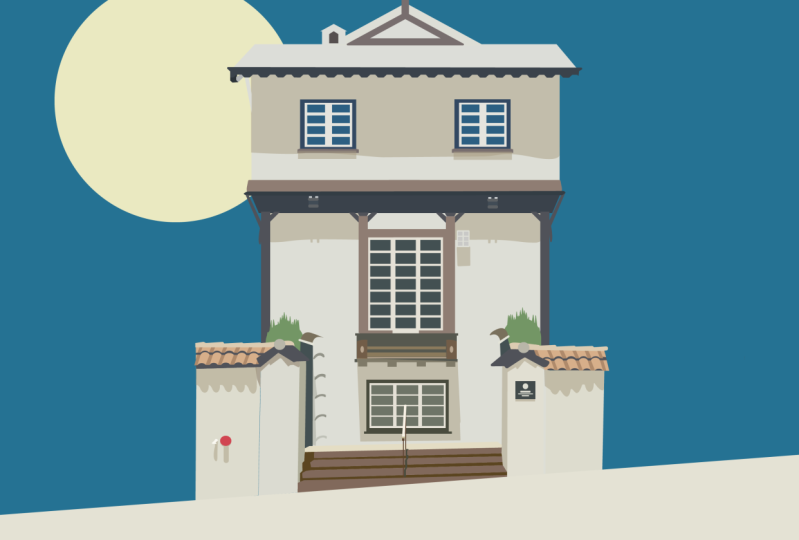
1. Einführung: Ist Illustration ein komplettes Rätsel für Sie? Fühlst du dich überwältigt und weißt nicht, wo du anfangen sollst? Nun, egal, ob Sie von Ihrem Kopf oder von einem Referenzbild zeichnen, ein großartiger Ausgangspunkt ist mit Formen. Wenn Sie jemals ein Dreieck auf einem Quadrat gezeichnet und es ein Haus genannt
haben, sind Sie bereit für diese Klasse. In dieser Klasse lernen Sie, dass alles Formen ist, indem Ihr eigenes
Traumhaus in Adobe Illustrator erstellen. Hallo, mein Name ist Allison und ich bin freischaffende Grafikdesignerin und Illustratorin. Ich arbeite seit über 10 Jahren mit Adobe-Programmen und meine Arbeit wird für Branding, Verpackung und Web verwendet. Auf meiner Reise habe ich gelernt, dass selbst die komplexesten Zeichnungen in einfache Formen zerlegt werden können, und an diesem Punkt sieht mein Gehirn nur Dinge und Formen, und Sie können Ihre trainieren, um dasselbe zu tun. Für die Zwecke dieser Klasse werde ich an drei Traumhaus-Illustrationen arbeiten, weil komm schon, ich konnte mich einfach nicht ausdenken. Aber sie werden ein winziges Haus auf Rädern, ein A-Frame im Wald und eine kleine Wohnung über einem Lebensmittelgeschäft in der Stadt sein. Diese Klasse ist perfekt für Anfänger Illustratoren oder Anfänger bis Illustrator. Illustrator ist ein erstaunliches Programm, das perfekt für die Erstellung von architektonischen Formen ist. In der Tat ist eines seiner grundlegenden Werkzeuge das Formwerkzeug. Während dieser Klasse lehre ich Ihnen die Grundlagen von Illustrator, wie Sie komplexe Formen in ihre Grundkomponenten aufteilen
und wie Sie das Farbrad verwenden, um dynamische Farbpaletten zu erstellen. Ich habe unten einige Klassenressourcen enthalten, so dass Sie diese als praktische Referenz
haben können , wenn Sie die Lektionen durchlaufen. Am Ende dieser Klasse können
Sie komplexe Formen in ihre Grundkomponenten aufteilen, mit Leichtigkeit eine interessante Komposition erstellen
und Farbe effektiv nutzen, um Ihre Illustrationen zum Auftauchen zu bringen. Mit diesen grundlegenden Techniken werden
Sie in der Lage sein, jede Art von Illustrationsprojekt anzugehen. Wenn du bereit bist, dein Traumhaus zu bauen, lass uns anfangen.
2. Dein Kursprojekt: Für Ihr Klassenprojekt werden
Sie sich in eine Illustration Ihres Traumhauses verwandeln. Es kann in einem beliebigen Bildformat oder Abmessungen vorliegen, die Sie möchten. Diese Klasse ist auf Illustratoren ausgerichtet, also werde ich das verwenden, aber ich habe einige praktische Klassenressourcen unten, die Sie
verwenden können , wenn Sie sich noch nichts merken möchten. Sie werden auf jeden Fall einen Computer mit Adobe Illustrator darauf brauchen, einige ein Bleistift und optional wäre etwas Pauspapier, das ich für ziemlich hilfreich finde. Diese Klasse ist für die Erstellung einer Illustration für Social Media und Web optimiert. Also werde ich Pixel in einem RGB-Farbraum verwenden, also bedenken Sie das einfach. Wenn Sie das, was Sie in sozialen Medien erstellt haben, teilen möchten, verwenden
Sie bitte den Hashtag EverythingIsShapes, damit ich einen Blick werfen kann. Mit all dem, was gesagt wird, lasst uns anfangen.
3. Alles besteht aus Formen: Für diese erste Lektion werde
ich Ihnen zeigen, was ich mit allem meine, ist Formen. Denk zurück an das erste Haus, das du je gezeichnet hast, als du ein Kind warst. Woraus besteht sie? Wahrscheinlich ein Quadrat und ein Dreieck und ein Rechteck und einige kleinere Quadrate, wenn Sie eine Tür und ein Fenster hinzufügen möchten. Die gleichen Prinzipien, die Sie auf das Haus anwenden, als Sie ein Kind waren, sind dieselben Prinzipien, die wir auf unsere komplexeren Illustrationen anwenden werden. Nehmen Sie zum Beispiel dieses Foto von einem Haus. Die Seiten bestehen aus Rechtecken und das Dach besteht
aus einem Rechteck, das Sie mit dem Stiftwerkzeug leicht bearbeiten können. Die Fenster sind Rechtecke, die oben gemacht werden, sogar kleinere Rechtecke. Es gibt auch einige dekorative Elemente an dieser Fassade, einschließlich dieser Kreis auf dem oberen Teil des Gebäudes. Das war ein ziemlich einfaches Beispiel, aber so möchte ich, dass ihr denkt, wenn ihr eure eigene Illustration baut. Für die Zwecke dieser Klasse definiere
ich sechs grundlegende Formen, die Sie mit dem Formwerkzeug erstellen können. Dann gibt es eine Form, die Sie mit dem Stiftwerkzeug erstellen können. Diese Formen sind ein Kreis, ein Quadrat und ein Dreieck, ein Oval, das nur ein gestreckter Kreis ist, ein Rechteck, das ein gestrecktes Quadrat ist, und ein Diamant, der zwei Dreiecke von hinten an Rücken gesetzt ist. Die Polygonform, die ich für diese Klasse als im Grunde alles Seltsame definiere. Es gibt viele verschiedene Möglichkeiten, sich dieser Idee zu nähern, dass alles Formen ist. Ich werde ein paar meiner Lieblings-Illustratoren teilen, die dieselben Techniken verwenden. George Townley ist ein Illustrator aus Großbritannien. Er macht Illustrationen von Sehenswürdigkeiten in Los Angeles. Seine Illustrationen sind naturalistischer in Erscheinung und bleiben der Realität treuer. Er benutzt eine warme Farbpalette und man bekommt das Gefühl, dass er die Stadt romantisiert. Jenny Lelong ist eine Illustratorin aus Frankreich, und sie macht diese spielerischen Illustrationen von verschiedenen Fassaden in vielen verwendet sie einen sehr flachen Stil und hat es
einen Hintergrund statt für eine helle Pastellfarbe. In vielen ihrer Illustrationen sind
ihre Gebäude von diesen sehr freundlich aussehenden Tieren bewohnt, die ich wirklich verehre. Coen Pohl ist ein niederländischer Designer, der
diese Illustrationen von Gebäuden macht , die wirklich das Gefühl haben, dass sie einen Weg zu ihnen zu haben. Er verwendet eine sehr begrenzte Farbpalette kontrastierender Farben, was seine Illustrationen wirklich Pop macht. Er macht eine Vielzahl von Stilen, einschließlich isometrischer, flacher 3D und dieser einfache Blockstil. Mark Conlan ist ein Illustrator aus Irland, und er macht diese Illustrationen von Gebäuden, die in Erscheinung fast abstrahiert sind. Seine Hintergründe machen Sie das Gefühl, Sie hätten fast eine andere Welt betreten, und sie werden von diesen sehr einfachen Charakteren bevölkert, die viel Leben und Geheimnis zu seinen Stücken
hinzufügen. Er verwendet eine sehr subtile, aber mächtige Verwendung von Textur. Malika Favre ist eine französische Illustratorin, die einen sehr einfachen Stil verwendet. Ihre Illustrationen enthalten nur das, was absolut notwendig ist, um das Stück zu verstehen. Die Hälfte der Zeit verschmelzen ihre Motive beinahe in den Hintergrund. Ihre Verwendung von eleganten Formen, Gebäude und geschwungenen Linien führt Ihr Auge durch ihre Komposition, so dass Sie genau das fühlen, was sie will, dass Sie fühlen. Hoodzpah Design ist ein Designstudio, das von Amy und Jenn Hood betrieben wird. Sie verwenden einen sehr Retro-Stil mit staubigen D-gesättigten Farben und abwechslungsreichen Liniengrafiken. Sie verwenden auch diesen anderen sehr flachen Stil, der in Schwarz und Weiß ist. Sie verwenden häufig Muster, die einige ihrer Formen abstrahieren, aber dennoch ein Gefühl von Gewicht geben. Diese Illustratoren sind nur einige Beispiele für die fantastischen Illustratoren, die in diesem Stil arbeiten. Wenn man sich diese verschiedenen Illustratoren anschaut, möchte
ich, dass Sie feststellen, wie sie Farbe und Form und Linien verwenden. Sind ihre Illustrationen flach? Wie stellen sie Licht und Schatten dar? Die Dinge, die Sie in diesen anderen Illustratoren angezogen sind sind Entscheidungen, die Sie für sich selbst in Ihrer eigenen Illustration treffen können. In dieser Lektion haben Sie gelernt, was die 6 1/2 Grundformen sind. Wie man beginnt, komplexe Gebäude in ihre einfachen Komponenten zu zerlegen. Einige verschiedene Illustratoren, die
die verschiedenen Möglichkeiten zeigen , wie Sie dieses Projekt angehen können. Für die nächste Lektion möchte
ich, dass Sie einen Blick auf einige verschiedene Gebäude werfen und sehen, ob Sie beginnen können, diese grundlegenden Komponenten zu identifizieren. Werfen Sie einen Blick auf die Liste der Illustratoren und sehen Sie,
ob es einen Stil gibt , den Sie besonders mögen, den
Sie in Ihre eigene Illustration implementieren möchten. In der nächsten Lektion werde
ich Ihnen zeigen, wie Sie ein Symbolhaus illustrieren, damit Sie beginnen können, die Techniken zu lernen, die ich benutze, um diese komplexeren Illustrationen zu erstellen.
4. Werkzeug: Baue ein einfaches Haus: In dieser Lektion zeige ich Ihnen die Grundlagen von Illustrator, wie Sie umgehen
und wie Sie anfangen, Ihr Traumhaus zu bauen. Ich werde mich auf vier verschiedene Abschnitte konzentrieren: Werkzeuge, grundlegende Formen, wie man Formen ändert und wie man benutzerdefinierte Formen erstellt. Sie sich keine Sorgen, Ihr Projekt in dieser Lektion zu starten, es ist nur, um mit dem Programm herumzuspielen und sich mit den Tools vertraut zu machen. Im Laufe der Klasse kreieren Sie Ihr Traumhaus. Diese Lektion ist nur, um Sie zu ermutigen,
mit Illustrator zu spielen und einige der Fähigkeiten zu demonstrieren. Das erste Werkzeug ist das Formwerkzeug, dem ich einfache Formen erstellen kann. Das zweite Werkzeug ist der Shape Builder, dem ich komplexere Formen erstellen kann. Sie können Formen entweder miteinander verschweißen oder subtrahieren. Das Stiftwerkzeug, das ich für benutzerdefinierte Formen verwende. Sie können entweder auf jeden Punkt klicken und
gerade Linien erstellen , oder Sie können klicken und ziehen, um gekrümmte Formen zu erstellen. Jeder Punkt, auf den Sie mit dem Stiftwerkzeug klicken, erstellen
Sie einen Punkt, oder er wird manchmal auch als Knoten bezeichnet. Ich werde diese Begriffe wahrscheinlich während des gesamten Unterrichts austauschbar verwenden. Das Strichwerkzeug kann für Formen oder Linien verwendet werden, und Sie können darauf über das Menü „Strichoptionen“ zugreifen, das auf der rechten Seite deaktiviert ist. Sie können auch von oben auf einige Optionen zugreifen. Es gibt auch das Width Tool, das sich auf der linken Symbolleiste befindet, das einige wirklich tolle Optionen bietet, mit denen Sie Ihre Linien anpassen können. Das Auswahlwerkzeug ist Ihr Standardwerkzeug. Du kannst damit Sachen bewegen. dem Direktauswahlwerkzeug, das sich direkt daneben befindet, können Sie sich an bestimmten Punkten oder Knoten bewegen. Ihr Pipettenwerkzeug verwende ich zum Färben. Einige andere Funktionen, die ich oft verwende, sind die abgerundeten Eckfunktionen. Die Optionen „Pfad versetzen“, denen Sie größere oder kleinere Versionen benutzerdefinierter Shapes erstellen können. Die Erweiterungsfunktion, die Sie verwenden können, um Linien selbst zu Shapes zu machen. Das Werkzeug „Pfad vereinfachen“, das sich hervorragend eignet, wenn Sie eine Form mit vielen Punkten darauf haben. Sie können dieses Werkzeug verwenden, um einige
dieser Punkte loszuwerden , so dass Sie diese Form ein wenig besser bearbeiten können. Ich werde auf dieser Abbildung aus der vorherigen Lektion aufbauen. Wir werden uns auf drei Dinge konzentrieren: die grundlegenden Formen, das Ändern von Formen und das Erstellen benutzerdefinierter Formen. Die Grundformen in dieser Struktur sind ein Quadrat und ein Dreieck, das wir mit unserem Formwerkzeug herstellen können. Meine Form wird automatisch an Ort und Stelle gesperrt. Wenn Sie das nicht tun, wäre
der Weg, dies zu beheben, im Ansichtsfenster, und gehen Sie dann den ganzen Weg nach unten zu Punkt ausrichten, und dann wird es das tun. Dieses Dreieck ist über dem Quadrat zentriert und ich möchte, dass es zu jeder Ecke hier passt. gedrückter Alt- oder Wahltaste Wenn Sie beigedrückter Alt- oder Wahltasteeinen dieser Ziehpunkte an der Seite herausziehen, wird das Gleiche auf der anderen Seite ausgeführt. Ich möchte die Struktur erweitern und ihr eine Wand geben. Ich werde „Befehl C“ und dann „Befehl F“ drücken, um dieses Quadrat auf sich selbst einzufügen. Ich werde es zu einer anderen Farbe machen. Dann kann ich einfach die Seitenseite hier greifen und sie rausziehen. Ich habe eine Wand, die genau die gleiche Höhe wie die vordere Struktur hat. Ich werde das nochmal tun, um das Dach zu holen. Im nächsten Abschnitt
werde ich Ihnen zeigen, wie ich
die Form ändern werde , um sie ein bisschen mehr wie ein Dach aussehen zu lassen. Aber zuerst werde ich einige dekorative Elemente hinzufügen. Ich habe einige Grundstrukturen an meinem Haus. Ich möchte ein paar von ihnen so modifizieren, dass sie ein bisschen besser passen, beginnend mit dem Dach. Die Art und Weise, wie ich dieses Dach modifizieren werde, ist, indem Sie das „Direktauswahlwerkzeug“ drücken. Sie können klicken und ziehen Sie über diese beiden Teile, oder Sie können auf einen klicken und dann auf „Shift“ drücken, und wählen Sie eine andere, um mehrere oder meine bevorzugte Art, Dinge zu tun. Sie können auf das Shape doppelklicken,
um in den Isolationsmodus zu gelangen Klicken und ziehen Sie dann über die gewünschten Punkte. Dies ist für diese sehr einfache Illustration nicht notwendig, aber wenn Sie viele überlappende Formen haben, kann der Einstieg in den Isolationsmodus einfach helfen,
organisiert zu bleiben , wenn Sie ein bestimmtes Stück bearbeiten. Dann können Sie einfach anfangen zu ziehen, und dann „Shift“ drücken
und dann warten, bis es einrastet. Dann haben Sie ein Dach, das perfekt in der Linie ist. Für diese Fenster möchte ich mit einem gewölbten Look gehen. Ich werde tatsächlich alle
diese Spitzenpunkte hier auswählen und dann meine abgerundeten Eckoptionen verwenden, um diese in zu ziehen. Ich möchte tatsächlich, dass sie einen Frame haben, also werde ich einen auswählen und dann meine Offset-Pfadoptionen verwenden und einen negativen Wert verwenden. Wenn Sie dann die Farbe ändern, können
Sie sehen, dass es eine kleinere Form gibt, die perfekt zentriert ist. Wenn Sie mit dem Ziehen beginnen, während
Sie auf „Umschalttaste“ und „Wahltaste“ oder „Alt“ klicken und eine Kopie ziehen. Es ist eigentlich unter diesem anderen Objekt. Wenn Sie auf „Command“ oder „Control“ und dann auf Ihre „Bracket Tools“ klicken, können
Sie tatsächlich ändern, wo sie sich in der Anordnung befinden. Was ich tun werde, um einige Fensterbereiche zu erstellen, ist tatsächlich die Form zuerst zu
kopieren, so dass ich eine Kopie davon habe. Wechseln Sie dann zu Objektpfad und dann in Raster aufteilen. Wenn ich dann auf „Vorschau“ klicke, wirst
du sehen, dass es in ein Quadrat verwandelt. Wenn Sie eine benutzerdefinierte Form haben, wird
dies tatsächlich nur in ein Rechteck ändern. Es ist gut, eine Kopie der Form
zu haben, die Sie aufteilen möchten , damit Sie sie nicht verlieren. Lassen Sie mich das gruppieren, gehen Sie in den Isolationsmodus und fügen Sie meinen Kreis dort wieder ein. Wenn ich alles auswähle und dann mein Shape Builder Tool
verwende, kann ich ein Kreisfenster erstellen, das einige Fensterbereiche enthält. Wie Sie sehen können, gibt es hier eigentlich zwei Formen. Sie können einfach das ursprüngliche löschen. Ich ich, um den Schornstein zu schaffen. Mit einem Schornstein möchte ich, dass es aussieht, als würde er auf dem Dach sitzen. Wenn ich so einen Schornstein mache, sieht es so aus, als wäre er auf dem Dach, aber es fehlt dieser Winkel vom Dach. Was ich tun werde, ist drücken Sie „Shift“ und „Option“ oder „Alt“, während dieses Dachstück
ziehen und vergrößern, damit Sie sehen können, was Sie tun. Sie können das in etwa dort verschieben, wo sich dieses Ebenengelenk genau hier befindet. Wenn Sie dann sehen möchten, wie genau Sie sind, können
Sie in den Ansichts- und Gliederungsmodus wechseln. Wie Sie hier sehen können, bin
ich nicht ganz an der richtigen Stelle, also kann ich einfach ziehen, bis ich da bin. Um diese Ansicht zu verlassen, können
Sie zurück zu Ansicht und dann zur Vorschau gehen. Dann kann ich das Dachstück und die Seite des Schornsteins auswählen. Mit meinem Form-Builder-Werkzeug kann
ich dieses zusätzliche Stück löschen und einen Schornstein erstellen, der aussieht, als würde er auf dem Dach sitzen. In diesem letzten Abschnitt werde
ich Ihnen zeigen, wie Sie einige benutzerdefinierte Formen erstellen. Sie können dies absolut mit dem Shape-Werkzeug tun und dann einfach Shape Builder ein paar Formen zusammen, wie so. Dann können Sie die Ecken abrunden. Aber ich möchte Ihnen auch eine andere Art zeigen, sich dem anzunähern. mit dem Stiftwerkzeug Wenn ichmit dem Stiftwerkzeugherumklicke, kann
ich auf diese Weise etwas Rauch erzeugen. Sie können auch etwas Rauch erstellen, indem Sie einfach nur klicken. Dann können Sie diese abgerundeten Eckoptionen verwenden, um diese gezackten Kanten einfach abzurunden. Sie können entweder die Deckkraft dieser Option ändern oder Sie können
Ihre Verlaufsoptionen verwenden und einen Farbverlauf erstellen, der sich in Ihren Himmel einfügt. Wenn ich diese beiden in Weiß ändere und dann auf Null Prozent ändere, dann könnte man sehen, ich habe etwas Rauch, der in den Himmel
verblasst, wie natürlicher Rauch. Nun, da Sie einige der Möglichkeiten gesehen haben, was Illustrator tun kann, möchte
ich, dass Sie mit dem Programm herumspielen und sich damit ein wenig komfortabler machen. In der nächsten Lektion werden
wir unsere Traumhäuser auf Papier skizzieren. Schauen Sie sich im Internet um und sehen Sie
, ob es irgendwelche Fotos oder irgendetwas anderes , das Sie vielleicht als Referenzbild in der nächsten Lektion verwenden möchten.
5. Skizzen: Die Grundlagen legen: In dieser Lektion werden wir unser Traumhaus skizzieren. Sie können es auf jedem Papier tun, das Sie haben, aber ich werde ein Skizzenbuch Papier verwenden, das ich in zwei Hälften zerrissen habe. Dann habe ich
hier auch ein Pauspapier , weil ich beim ersten
Start der Skizze nicht viel Druck auf mich ausübe , weil ich immer in den revisionären Runden überarbeiten und bearbeiten kann. Wenn ich mich diesen Illustrationen
nähere, beginne ich gerne zuerst mit den größten Blockformen und füge danach die umgebenden Details hinzu. Es ist auch wichtig zu bedenken, was sich wie zu Hause für Sie anfühlt, was wird dies zu Ihrem Traumhaus machen? Wenn ich skizziere, mache ich mir keine Sorgen um die Umgebung, in der mein Haus sein wird. Ich möchte nur anfangen, die Grundformulare herunterzufahren. Für diese Illustration beschließe ich, mit einem winzigen Haus auf Rädern zu gehen. Ich brauchte ein Referenzbild für diesen Kombi. Dies ist das Referenzbild, das ich verwendet habe, und ich zerteile dieses Auto nur in seine Grundformen. Es ist wie ein Rätsel. Sie versuchen nur herauszufinden, welche Formen in diese größere Form passen und wie Sie sie aus diesen grundlegenden Komponenten aufbauen können. Wenn ich diese Illustrationen mache, bin
ich nicht allzu besorgt, es genau richtig zu bekommen oder mir zu viel Sorgen darüber machen, meine Linien perfekt und gerade das erste Mal weil ich immer wieder zurückgehen und es wieder verfolgen kann. Das erste Mal, dass ich das Auto zog, zog
ich es ziemlich nah an seine ursprüngliche Form. Aber dann, als ich es überging, entschied
ich, dass ich die Funktionen
ein wenig übertreiben und es ein wenig blockierender und cartoon-ähnlicher machen wollte . Das ist ehrlich gesagt nur eine persönliche Präferenz und ich genieße es, Illustrationen zu machen, die so aussehen. Das liegt ganz an dir für das, was du tun willst. Ich beschloss, mit einem winzigen Haus auf Rädern für diese Illustration zu gehen. Natürlich wird das nicht jeder tun,
jeder hat sein eigenes Traumhaus. Wenn Sie zum ersten Mal anfangen zu konzeptualisieren, was Sie tun möchten, möchte
ich unbedingt ein Foto von einem Haus referenzieren, das Ihnen gefällt. Dann, wie Sie wiederholen, können
Sie Ihr Referenzbild weglegen und beginnen,
Details oder ein wirklich cooles dekoratives Stück oder Fenster hinzuzufügen oder was auch immer Sie möchten. Sie können diese in sich selbst hinzufügen, und Sie müssen sich nicht zu sehr darum kümmern, wie das Originalfoto aussah. Wenn Sie über Ihr Bild verfolgen, können
Sie beginnen, ein wenig schwerer zu machen
und versuchen, ein wenig mehr von einer selbstbewussten Linie zu zeichnen. Ich habe kein Lineal für irgendeinen Teil davon verwendet, weil ich weiß, dass ich wieder auf den Computer gehen und es zu einer perfekten Form machen
kann. Ich bin nicht allzu besorgt darüber, Sie können ein Lineal verwenden, wenn Sie wollen, aber es ist nicht notwendig. In unserer Illustration werden wir
eine einfache Komposition verwenden , um die Erstellung des Hauptgebäudes zu üben. Die Komposition besteht aus Vordergrund, Mittelgrund und Hintergrund. Der Vordergrund ist alles, was dem Betrachter nahe ist, der Mittelgrund ist alles, was in der Mitte Ihrer Komposition steht, und der Hintergrund ist alles, was weit weg von Ihnen ist. Für unsere Zwecke werden wir den Vordergrund mit
einigen grundlegenden Umweltelementen füllen , die dazu beitragen, die Szene zu setzen. Der Mittelgrund ist, wo unsere Mittelstruktur
sein wird und daher die komplexeste sein wird. Der Hintergrund wird mehr Elemente haben, um die Szene zu setzen. Zum Beispiel werde ich meinen Mittelgrund mit der Straße und dem Geländer füllen. Der Hintergrund möchte ich
eine bergige Szene sein , so dass es sich anfühlt, als wären wir auf einem Roadtrip. Im Vordergrund werde ich mit einigen Büschen und
anderen natürlichen Elementen füllen , so dass es sich ein wenig dynamischer anfühlt. Sie müssen diese Elemente im Moment nicht erstellen. Sie können dies tun, nachdem Sie Ihre Hauptstruktur in der nächsten Lektion abgeschlossen haben, aber es ist immer gut zu beachten, was Sie planen, um Ihre Struktur herum zu tun. Jetzt habe ich ein paar Iterationen meines Designs gemacht, ich habe noch ein paar mehr getan, um es nach meinem Geschmack zu verfeinern. Jetzt mache ich ein Foto davon und bringe es auf den Computer. In der nächsten Lektion werden
wir anfangen, unsere Illustration auf dem Computer zu verfolgen. Machen Sie ein Bild von Ihrer Illustration und stellen Sie sicher, dass Sie diese bereit haben. In dieser Lektion haben Sie die Grundlagen der Komposition gelernt und jetzt sind wir bereit, unsere Illustration nachzuvollziehen.
6. Nachzeichnen von Grundformen: In dieser Lektion werden wir anfangen, unsere Illustrationen zu vektorieren. Das Wichtigste ist
, dass Organisation wichtig ist , und ich werde Ihnen zeigen, wie ich meine Illustrationsdokumente mit Ebenen
eingerichtet habe , damit Sie organisiert bleiben und nicht überwältigt werden können, während Sie arbeiten. Ich habe meine Dokumente auf eine bestimmte Weise eingerichtet
, damit ich mich nicht so sehr darum kümmern muss, und ich kann
Ebenen einfach sperren , während ich gehe und die Sichtbarkeit ein-
und ausschalten , damit ich einchecken kann, um zu sehen, wie ich es mit bestimmten Dingen mache. Die grundlegende Art und Weise, wie ich meine Dokumente einrichte, ist Ebene 1 direkt hier ist mein Skizzen-Layer. Ich habe es jetzt gesperrt, ich habe mein Bild reingebracht und dann
eine Clipping-Maske verwendet , um die Kanten abzuschneiden und sicherzustellen, dass es wirklich sauber war. Dann ist die Ebene darüber meine Hintergrundebenen. Das wird die Bodenlinie und jede Landschaft im Hintergrund und am Himmel und all diese Arten von Details sein. Dann ist die dritte Ebene mein Basis-Layer, und dort baue ich die eigentliche Illustration oder das eigentliche Haus aus. Dort arbeite ich normalerweise etwa 75 Prozent des Projekts. Dann über meinen Grundformen habe ich die Details. Darüber hinaus werde ich meine Overlays haben, also meine Farbüberlagerungen und alle anderen endgültigen Anpassungen, die ich vornehmen möchte. Nun, du denkst vielleicht, was zum Teufel, das nicht wie ein Quadrat oder ein Dreieck oder so etwas aussieht? Ich bin hier, um Ihnen zu sagen, dass diese Illustration immer noch aus den gleichen Grundformen bestehen kann. Ich werde nur
ein Rechteck hier mit ungefähr der gleichen Breite wie das Auto klicken und herausziehen . Jetzt werde ich mein Stiftwerkzeug verwenden, um einige Punkte an der Spitze der Form hinzuzufügen. Ich werde eine für grundsätzlich jedes Gelenk hinzufügen, das nicht vertreten ist. Hier ist ein Gelenk für die Oberseite der Motorhaube, hier ist ein Gelenk für die Oberseite des Autos, hier ist ein weiterer hier. Ich werde hier, hier und hier einen hinzufügen. meine Shift ausgewählt ist, wähle
ich beide Punkte aus, und ich ziehe sie einfach nach oben. Dann werde ich dieses hier treffen und es ein wenig anpassen, indem ich
Shift treffe , so dass es perfekt im Einklang mit dem anderen bleibt, ich werde diesen Punkt nur ein wenig nach oben bewegen und diesen nach unten. Plötzlich sehen Sie, dass wir eine viel mehr Auto aussehende Form haben. Um die Räder zu erstellen, habe ich gerade ein Kreiswerkzeug gemacht, während ich Shift und Option gedrückt habe, um es von innen zu ziehen. Dann gehe ich in „Object“ und dann „Path“, „Offset Path“, und dann mache ich vielleicht negative 10, um es
ein wenig Definition weg von der Hauptmasse des Autos zu geben , ich werde das auch für dieses tun. Dann die größeren Kreise und die Form des Autos auswählen, kann
ich Option drücken und dann einfach diese Punkte löschen. Nun, ich habe die Grundform. Dann werde
ich mit dem Stiftwerkzeug beginnen, die Form der Türen zu bauen. Ich folge nur den Zeilen, die ich bereits gesetzt habe, indem ich Shift trage, ich kann diese Zeile hier direkt in Einklang mit dem anderen Knoten setzen, klicken Sie hier unten. Denkst du jetzt, wie zum Teufel
soll ich die perfekte Linie mit den Rädern reinkriegen? Was ich tue, ist tatsächlich außerhalb der Form zu klicken, und wenn ich dann eine andere Farbe, rosa,
treffe, können Sie sehen, was passiert , und dann mit dem Shape Builder Tool kann
ich Option und löschen Sie diese Form, so dass sie perfekt in der Linie folgt. Nun, ich will diese beiden inneren Fenster holen. Die Art und Weise, wie ich dies tun werde, ist mit den gleichen Techniken, „Objekt“, „Pfad“ und dann „Offset Path“. Nun möchte ich ein Rechteck-Werkzeug verwenden und entlang dieser Linie ziehen. Dann werde ich das Shape Builder Tool verwenden, um den unteren Teil dieses Fensters zu löschen. Jetzt habe ich diese Form, die in der Regel die Form der Fenster ist. Nun, ich möchte es in zwei Teile teilen und diese Türlinie hinzufügen. Ich wähle die Form aus, klicke und ziehe sie etwa an die Stelle, an der die Linie sein soll, und dann mache ich dasselbe für das hintere Fenster. Jetzt habe ich drei verschiedene Formen und ich werde alle auswählen und dann mein Shape Builder Tool verwenden, um diese anderen Teile zu löschen. Nun, ich will die innere Linie bekommen, und ich möchte, dass sie genau parallel zu meinen zwei Teilen meiner Fenster ist. Wie ich das tun werde, wird ich dieses erste Fenster isolieren und ich werde mein Direktauswahl-Tool
verwenden, um die beiden Punkte auf dieser einen Seite auszuwählen. Wenn ich dann Control C und Control F drücke, haben
wir nicht mehr eine fertige Form, sondern nur die Linie. Wenn ich diesen Punkt hier
und diesen Punkt hier unten lösche , habe ich eine Linie, die genau parallel zu den anderen Linien ist. Dann mit den Umschalt- und Wahltasten, werde
ich klicken und ziehen. Es wird es skalieren, wenn Sie die Skalierungsfunktionen aktiviert haben. Aber wenn Sie das Pipettenwerkzeug drücken, dann können Sie das ziemlich leicht beheben. Dann können Sie diese Linie und die Türform auswählen und dann Shape Builder den Überschuss entfernen. Ich werde die gleichen Techniken verwenden, um den Rest
der Illustration aufzubauen und dann werde ich am Ende wieder mit Ihnen einchecken. In dieser Lektion haben Sie gelernt, wie Sie Layer verwenden, damit Sie nicht überwältigt werden, wenn Sie eine große Illustration beginnen. In der nächsten Lektion konzentrieren wir uns auf die Farbe und wie sich das auf die Stimmung und das Gefühl
auswirken kann , die Ihre Illustration hervorruft. Ich möchte, dass du anfängst, über
die Stimmung nachzudenken , die du vielleicht in deinem Design nutzen möchtest.
7. The Mood: Begrenzte Farbpalette: In dieser Lektion werden wir über Farben sprechen, was sie bedeuten und wie Sie die beste Palette für Ihr Projekt erstellen können. Farbtheorie ist ehrlich ein riesiges Thema und könnte wahrscheinlich seine eigene Klasse sein, aber für den Zweck dieser Klasse werden
wir über die Grundlagen des Farbrades sprechen, Farbpsychologie und die verschiedenen Stimmungen, die unterschiedliche Farbe Paletten ausstrahlen können. Das Farbrad ist nur ein praktisches Werkzeug, um über die verschiedenen Beziehungen zwischen den Farben zu
sprechen. Das klassische Farbrad besteht aus Primär-, Sekundär- und Tertiärfarben. Die Primärfarben sind Rot, Gelb und Blau. Die sekundären Farben sind orange, grün und violett. Orange natürlich, erstellt durch Mischen von Rot und Gelb, Grün ist ein Produkt der Mischung von Gelb und Blau, und Violett ist ein Produkt der Mischung von Blau und Rot und dann einen Schritt darüber hinaus, können
Sie alle diese Farben als auch mischen Tertiärfarben erstellen. Die tertiären Farben sind gelb-orange, rot-orange, rot-violett, blau-violett, blau-grün und gelb-grün und dann können
Sie mit diesem Wissen beginnen, Ihre Farbpaletten zu erstellen. Es ist wirklich wichtig, im Auge zu behalten, dass die Menschen im Gegensatz zu sehen, die
Kopplung, dass mit der Idee von Vordergrund, Mittelgrund und Hintergrund wird Ihnen helfen, eine dynamische Komposition mit Farbe zu erstellen. Zum Beispiel werden
Farben im Vordergrund oft dunkler als im Hintergrund, wo Sie zum Horizont gelangen,
und die Dinge werden ein wenig verschwommen und die Farben werden heller. Natürlich können Sie mit diesem Konzept auf interessante Weise spielen, aber es ist gut, die Regeln zu kennen, bevor Sie sie brechen. Es gibt ein paar verschiedene Möglichkeiten, Farbpaletten mit
dem Farbrad zu erstellen . Dazu gehören monochromatische, analoge, kostenlose, Triade und Quadrat. Monochromatische Farbpaletten bestehen aus Variationen einer Farbe, so dass könnte rot sein und dann mit hellen und dunklen Versionen dieses Farbtons rot. Analoge Farbpaletten werden erstellt, indem drei Farben ausgewählt werden, die sich auf dem Farbrad nebeneinander befinden. Kostenlose Farben sind Farben, die einander auf dem Farbrad gegenüberstehen. Triaden-Farben machen einen Schritt darüber hinaus, indem sie
Farben wählen , die sich in drei Ecken des Farbrades befinden, und quadratische Farbpaletten sind die gleichen wie Dreierfarben, aber vier statt drei wählen. Jetzt können Sie sich fragen, wie viele Farben soll ich wählen? Für unser Projekt werden wir 5-6 Farben wählen. Ich finde, wenn Sie Ihre Farbpalette einschränken, kommen
Sie mit kreativen Möglichkeiten, Dinge zu färben, und Sie sind nicht so eingeschränkt, indem Sie etwas naturalistisch aussehen lassen, können
Sie etwas abstrakter aussehen lassen. Über das Farbrad hinaus assoziieren wir auch unterschiedliche Bedeutungen und Stimmungen mit verschiedenen Farben. Farbpsychologie kann auch davon abhängen, wo Sie in der Welt sind. Es ist wirklich gut, in Farben zu schauen und was sie bedeuten, bevor Sie ein neues Projekt starten. Zum Beispiel ist Rot mit Leidenschaft, Energie und Liebe verbunden. Orange ist damit verbunden, freundlich, hell und verspielt zu sein. Gelb ist mit Glück, Positivität und Energie verbunden. Grün ist mit Kreativität, Wachstum und Fülle verbunden. Blau ist damit verbunden, zuverlässig, ruhig und friedlich zu sein. Purple ist mit Reichtum verbunden, anspruchsvoll und sentimental. Brown ist damit verbunden, erdig, robust und ehrlich zu sein. Schwarz ist damit verbunden, formell, anspruchsvoll und neutral zu sein. Weiß ist damit verbunden, modern, steril und neutral zu sein. Grau ist mit konservativer,
Formalität und Reife verbunden , und die Farbcreme ist damit verbunden, erdig, einladend und Wärme zu sein. Auch jenseits der Farbpsychologie können
verschiedene Farben mit unterschiedlichen Stimmungen oder Tageszeiten
oder sogar Jahreszeiten in Verbindung gebracht werden. Wenn Sie beispielsweise eine Sonnenaufgangsszene in Ihrer Illustration machen
möchten, können Sie helle ungesättigte Farben verwenden, damit sie sich etwas verschwommen anfühlt. Wenn Sie eine Sunset-Szene machen möchten, verwenden
Sie möglicherweise warme gesättigte Farben Wenn Sie eine Nachtszene machen möchten, können Sie dunkle gesättigte Farben wie Schmucktöne
verwenden. Wie immer bedeuten verschiedene Farben unterschiedliche Dinge für verschiedene Menschen. Wenn ich zum Beispiel eine sommerliche Illustration erstellen wollte, könnte
meine Vorstellung davon, was sommerlich wäre, anders sein als die Art, wie Sie den Sommer erleben. Jetzt zeige ich Ihnen ein paar verschiedene Ressourcen , mit denen Sie Ihre Farbpalette erstellen können und
die wirklich einfache Art und Weise, mit der ich Farbpaletten wirklich schnell in Illustrator erstellen kann. Diese Website heißt coolors.co, Farben mit zwei o. Es ist eine großartige Website, um entweder
eine zufällige Farbpalette zu erzeugen oder zu erkunden, was andere Menschen geschaffen haben. Durch Drücken der Leertaste kann
ich einfach eine unendliche Menge an Farbpaletten erstellen, und dann kann ich alle Farben sperren, die ich mag, und es wird nur mehr Farben erzeugen. Das ist eine wirklich gute Möglichkeit, eine Farbpalette zu erstellen, wenn Sie
sich stecken fühlen und nur einige Farben benötigen, auf die Sie reagieren können. Es ist völlig in Ordnung, wenn Sie sich ein wenig
überwältigt fühlen durch den Prozess der Auswahl von Farben und Sie wollen nur zu erkunden. Alles im Design ist iterativ, so dass Sie immer zurückgehen und Dinge ändern können. Eines der anderen Werkzeuge, die ich verwende, ist Adobe Color und Adobe Capture und Sie können einfach durchgehen und Sie können verschiedene Farben auswählen und Sie können diese verschiedenen Optionen des Farbrades auswählen. Sie können experimentieren und Dinge bewegen und ehrlich gesagt einfach nur Spaß beim Erkunden haben. Nehmen wir an, ich habe die perfekte Farbpalette gefunden und möchte diese
jetzt in Adobe Illustrator einbauen. Ich werde mein Rechteck-Werkzeug nehmen und einfach ein langes Rechteck
herausziehen und dann werde ich Object,
Path, Split in Raster verwenden , und dann werde ich fünf verschiedene Spalten erstellen. Jetzt habe ich fünf gleichmäßige Boxen, mit denen ich arbeiten kann, und ich kann alle Farben auswählen, die ich will. Dies ist die Farbpalette, die ich für meine Illustration verwenden werde. Es hat drei analoge Farben, die sind die rot-orange, die Pfirsich, und das Licht orange-gelb und dann gegenüber auf dem Farbrad, Ich habe ein Grün und ein Blau, um als ergänzende Farben zu wirken. Endlich verwende ich eine sechs Farben. Ich werde eine Creme für meinen hellen Farbton verwenden. Ich finde, dass, wenn Sie zu viele gesättigte Farben ohne hellen Farbton dazwischen haben, die Zusammensetzung viel von der Definition verlieren kann, also verwende ich die cremefarbene Farbe wie ein Ruhepunkt für Ihre Augen und es leitet Ihr Auge um die Komposition herum. In dieser Lektion haben Sie die Grundlagen der Farbe gelernt, einschließlich Farbrad, Farbpsychologie und wie verschiedene Farbpaletten Ihre Stimmung beeinflussen können. Bevor wir mit der nächsten Lektion fortfahren, sollten Sie Ihre Farbpalette auswählen und sie so in Illustrator verschieben, wie ich es getan habe. In der nächsten Lektion werden
wir unser Haus malen, indem das Pipettenwerkzeug
verwenden, um unsere Illustration zu färben.
8. So malst du dein Haus an: In dieser Lektion werden wir unser Haus malen. Wir werden das Pipettenwerkzeug und
das Werkzeug zum Einfärben und ein wenig über Licht und Schatten diskutieren . Obwohl wir in dieser Lektion keine Schatten hinzufügen werden, ist
es wichtig, zumindest ein wenig
darüber zu notieren , wenn Sie mit der Farbe in Ihrer Illustration beginnen. Das erste, was Sie beim Färben in
Ihrer Zusammensetzung berücksichtigen müssen , ist die Entscheidung, woher das Licht kommt. Zum Beispiel, wenn Sie
eine Tagesszene machen , könnte die Sonne direkt von oben kommen, so dass das Dach in der Sonne sein könnte, aber einige Elemente auf dem Boden unter Bäumen oder so etwas könnte im Schatten sein, oder wenn Sie ein Sensorbild machen, könnte
die Sonne von hinter Ihrer Struktur kommen, so dass alles, was Sie sehen, im Schatten steht. Schließlich, wenn Sie eine Nachtszene machen, wird es
offensichtlich keine Sonne geben, um das Bild anzuzünden, aber Sie möchten vielleicht etwas Licht vom Mond oder Beleuchtung
in Ihrem Haus oder Glühwürmchen oder andere Lichtquellen hinzufügen . Auch hier ist es wichtig zu bedenken, dass alles
im Vordergrund dunkler wird als das, was am Horizont ist. Ich habe meine zweite Beispiel-Illustration hier und oh Junge sieht es aus wie ein Chaos? Dies ist, wo die verschiedenen Farbfüllungen und Schichten nützlich sind. Lassen Sie mich alles verstecken, aber nur die Hauptstruktur. Wir fangen damit an, und dann machen wir den Hintergrund und die Details später. Das erste, was ich mit diesem A-Frame machen möchte, ist, im Dach zu färben. Ich weiß bereits, dass ich möchte, dass dies der Ruhepunkt oder der Mittelpunkt für Ihre Augen ist. Ich werde dies zu meiner hellen cremefarbenen Farbe machen. In meiner Komposition kommt wahrscheinlich die Sonne von oben. Ich gehe davon aus, dass der Vorabend unter dem Dach hier im Schatten ist. Das wird meine dunklere rosa Farbe sein, und dann wird das eigentliche Gebäude selbst die rote Farbe haben. Dieses Tool, das ich hier verwende, ist die Augentropfer. Sie können einfach eine Farbe auswählen. Selbst wenn Sie sich im Isolationsmodus befinden, und dann können Sie es über und drücken Sie die Optionstaste auf Ihrer Tastatur und es wird die Farbe direkt in die Sie wollen fallen lassen. Nun, ich möchte, dass alle Fenster diese blaue Farbe haben. Meine allgemeine Regel, wenn ich dies tue, ist es,
das Farbpellet von hellsten zum dunkelsten zu bewegen , wenn ich Dinge einfärbe. Das Dach ist diese helle cremefarbene Farbe. Ich werde die Pfirsichfarbe verwenden, um im Detail des Daches zu färben. Die Art und Weise, wie ich in der Hauptstruktur färbe, ist jede Ebene, die auf die gleiche Weise zugewandt ist, werde
ich in der gleichen Farbe. Diese Wand hier ist diese Pfirsichfarbe, also färbe ich in diesem Teil
des Schornsteins die gleiche Farbe und das gleiche gilt für die Seite. Mit meinem Geländer wollte ich, dass es aus dem Haus herausspringt und ich wusste, dass ich bereits den Pfirsichton an der Seite der Wand benutzte. Ich habe das Geländer die cremefarbene Farbe gemacht und dann ist die Seite, die im Schatten ist in der rosa. Dann für die Sockelleiste, ging
ich für die gleiche Farbe wie das Haus, Pfirsich nach außen und die rote Farbe mit Blick auf uns. Jetzt habe ich alles gefärbt und ich möchte an
den Farben arbeiten und sehen, ob ich mit
irgendetwas herumspielen oder einfach nur die Dinge wechseln könnte . Ich habe hier alles ausgewählt und ich werde dieses Farbrad-Symbol oben treffen, es heißt Recolor Artwork. Wie Sie sehen können, hier ist meine Illustration und es zeigt mir all die verschiedenen Farben. Sie können sich hier mit Dingen verwirren und sie können ziemlich schnell verrückt werden. Aber wenn ich in meine erweiterten Optionen gehe, können
Sie alle Farben sehen, die ich hier verwendet habe, und Sie können diese
herumschieben und experimentieren, so viel Sie wollen. Wie Sie sehen können, werden die Dinge in meiner Illustration ziemlich ungewöhnlich. Sie können auch diese verschiedenen Farben machen oder was auch immer Sie wollen. Es ist eine wirklich gute Möglichkeit, die Farben global zu ändern und nicht zu viel herumlaufen zu müssen, wenn Sie möchten, wo die einzelnen Farben platziert werden. Ich bin eigentlich ziemlich zufrieden mit meiner Farbpalette, also werde ich es so halten, wie es ist. Aber das ist eine wirklich gute Möglichkeit, mit Ihren Farben zu experimentieren und mit verschiedenen Optionen zu spielen. In dieser Lektion haben Sie die Grundlagen der Beleuchtung und das Färben in Ihrer Illustration mit der Pipette und den Umfärbungswerkzeugen gelernt. In der nächsten Lektion werden
wir einige Details zu unserer Komposition hinzufügen. Beginnen Sie darüber nachzudenken, was kleine Details, die Sie hinzufügen möchten, dass dies wirklich wie Ihr Traumhaus fühlen wird. Bevor Sie mit der nächsten Lektion fortfahren, ist es eine wirklich gute Idee, Ihre Hauptblöcke bereits eingefärbt zu haben.
9. Details und Stil hinzufügen: In dieser Lektion werden wir die kleinen Details hinzufügen. Dies ist, was Ihre Illustration wirklich wie Ihr Traumhaus fühlen wird. Dies ist, wo wir in die Elemente hinzufügen, die das Haus fühlen, in denen das Haus gelebt. Diese Objekte könnten Bäume oder Fenster oder Liegestühle oder festliche Lichter im Juni sein, was auch immer das Gefühl macht, dass Ihr Zuhause ist, was ich möchte, dass Sie einschließen. Ich zeige Ihnen, wie ich Details zu meinen eigenen Illustrationen hinzufüge und dann wird
meine Herausforderung für Sie sein, 2-3 Objekte zu
Ihrer eigenen Illustration hinzuzufügen und wirklich darüber nachzudenken, wie Sie diese Objekte und ihre Formen in grundlegende Formen
zerlegen werden. In dieser Abbildung habe ich eine Wohnung, die ich mir vorstelle, oben
ist wie ein Lebensmittelgeschäft oder ein Nachbarschaftsmarkt oder so etwas. Mein Ziel dafür ist es, diesem Gebäude etwas Charakter hinzuzufügen. Was ich zuerst tun möchte, ist,
diesem Gebäude ein dekoratives Stück hinzuzufügen , so dass es aussieht, als wäre es aus Stein. Was ich tun werde, ist diese beiden oberen Stücke ein wenig zu ziehen, was bereits hilft, es nicht wie ein Rechteck zu machen, sondern eher wie ein dekoratives Rechteck. Ich möchte dazu einen Strich hinzufügen und dann werde ich einen Offset-Pfad dazu machen. Das sieht ziemlich gut aus für mich. Jetzt werde ich das Gleiche auf dieser Seite tun. Jetzt habe ich dieses interessante Dekostück an der Spitze. Jetzt möchte ich diesen Stein-Look vervollständigen, indem ich einige Ziegelmuster hinzufüge. Adobe Illustrator hat gerade diese fantastische neue Funktion hinzugefügt, die als Repeat Grid bezeichnet wird. Ich werde Ihnen zeigen, wie man das benutzt. Die Art, wie ich Ziegel mache, ist, indem ich hier nur eine kleine Linie mache und dann füge ich einfach ein weiteres kleines Stück in der Mitte
hinzu, um die Fugen zwischen den Ziegeln zu schaffen. Ich möchte eine Reihe von Kopien davon machen, und ich kann das definitiv von Hand machen, aber diese neue Funktion macht es wirklich einfach. Sie gehen in Wiederholen und dann Grid, und Sie erhalten diese kleinen Lenker, und dann können Sie diese Optionen auch verschieben. Ich will nur zwei hier, und dann will ich es runterbringen, und das sind eine Menge Steine. Dann könnte ich das auch verbreiten. Das sieht gut aus für mich. Dann, wo der interessante Teil darüber kommt, ist, dass Sie in
Ihre Wiederholungsoptionen gehen können und dann können Sie mit diesen verschiedenen Optionen hier herumspielen. Sie können die Art und Weise variieren, wie die Ziegel
zugewandt sind , so dass es ein wenig mehr benutzerdefinierte aussieht. Dann kann ich das einfach erweitern und es ist in einer Clipping-Maske, also müssen Sie nur voran gehen und diese Clipping-Maske löschen. Aber jetzt haben Sie alle diese Objekte, die Sie in zwei Sekunden gemacht haben. Sie sehen abwechslungsreich und interessant aus. Dann kannst du einfach hinter dem Fenster weitermachen. Jetzt sieht es so aus, als könntest du ein Backsteingebäude haben. Ich werde nur dieses Muster beenden und dann werde ich
euch zeigen , wie man ein paar zusätzliche kleine Details macht, um euch hoffentlich dazu
zu inspirieren, über den Tellerrand zu denken, wenn ihr in euren eigenen Illustrationen
über eure eigenen Objekte und Details nachdenkt . Das erste, was ich tun wollte, war,
ein paar Plakate zu erstellen , die so aussahen, als wären sie im Fenster. Die Art und Weise, wie ich dies tat, war nur, indem ich einige Rechtecke und sie ein wenig drehte und sie bewegte. Um sie so aussehen zu lassen, als wären sie im Fenster, habe ich gerade die Deckkraft abgelehnt. Ich wollte auch eine kleine Kiste außerhalb, wo es einige frische Produkte geben könnte. Ich begann mit einem Rechteck und ich habe gerade einen der Knoten nach unten
verschoben, um eine abgewinkelte Box zu erstellen. Ich machte es die gleiche Farbe wie die Ebene nach außen, und ich fügte etwas mehr von der Form hinzu, um es aussehen zu lassen, als gäbe es Trennwände. Ich benutze einfach Kreise, um ein kleines Bündel Orangen oder so zu kreieren. Obwohl diese Details einfach sind, kann
ich mir vorstellen, dass ich
runterkomme, auf meinem Pendeln arbeiten oder so, und ich kann mir einen Kaffee und eine Orange aus diesem kleinen Lebensmittelgeschäft holen. So möchte ich, dass ihr über eure Illustrationen nachdenkt. Ich möchte, dass du wirklich das Gefühl hast, dass du dir vorstellen kannst, hier zu leben, denn ehrlich gesagt, macht
es alles ein bisschen mehr Spaß. Du hast gesehen, wie ich diesen Trick für den Rauch in der einfachen Hausstunde benutzte. Ich erstelle nur eine Form mit einer Reihe von Punkten mit dem Stift-Werkzeug, und dann runde ich sie einfach aus und es sieht einfach aus wie ein Busch. Jetzt ist das einer meiner Lieblingstricks. Ich erstelle hier zwei Kreise und ich
werde in das Effekte-Panel gehen und dann in
Zickzack hinunter und ich werde
einige abstrakte kleine Blumen erstellen , um auf das Grün in der Blumenbox zu gehen. Wahrscheinlich wäre mein größter Tipp hier, diese verschiedenen Optionen zu erforschen. Sie können eine Menge wirklich Spaß und einzigartig
aussehende Stücke erstellen , nur indem Sie mit diesem Zeug herumspielen. In dieser Lektion haben Sie gelernt, wie Sie einige dieser kleinen Details in
ihre grundlegenden Formkomponenten aufteilen können, und jetzt gehen wir zu Beleuchtung und Schatten über.
10. Beleuchtung und Schatten: In dieser Lektion werden wir uns auf das Hinzufügen von Beleuchtung und Schatten konzentrieren. Dies geht einen Schritt über das Einfärben der Blockelemente hinaus, aber jetzt werden wir einige Schatten zu den Gebäuden und
anderen Objekten hinzufügen und diese Beleuchtung wirklich einwählen, um sie ein wenig dynamischer aussehen zu lassen. Lassen Sie mich Ihnen zeigen, wie die Beleuchtung an einem Würfel und einem Kreis funktioniert. Dies ist im Grunde Zeichnung 101. Aber wenn Sie einen Würfel haben und Sie drei Gesichter dieses Würfels sehen können, hat
jede Fläche eine andere Lichtstärke. Wenn Sie eine Kugel zeichnen, trifft
die Beleuchtung normalerweise eine Seite davon, und dann wird sie langsam über die Oberfläche abgestuft und
hat dann normalerweise eine kleine Hintergrundbeleuchtung am anderen Ende der Reflexion. Jetzt arbeiten wir in einem sehr flachen Stil. Sie könnten denken: „Wie zum Teufel kann ich diesen sphärischen Blick auf ein flaches Objekt erreichen?“ Nun, Sie können es im Grunde einfach in ein paar Schritte zerlegen, anstatt in einen Gradienten. Sie können es einfach in eine oder zwei Ebenen des Schattens aufteilen, und dann können Sie das auf alle abgerundeten Objekte in Ihrer Komposition anwenden. Jetzt werde ich mich der Beleuchtung und den Schatten nähern, und es gibt ein paar Schlüsselstellen, die ich bereits weiß, dass ich Schatten hinzufügen möchte. In dieser Abbildung kommt die Beleuchtung von oben links. das im Hinterkopf behalte, ichdas im Hinterkopf behalte,möchte ich diesem dekorativen Stück oben ein wenig Schatten hinzufügen, nur um ihm ein wenig Dimension zu geben, darunter einen Schatten
hinzuzufügen, und dann möchte ich einen Schatten zur unteren Ebene hinzufügen als auch. Ich benutze einfach das Stiftwerkzeug und verbinde mich den verschiedenen Punkten,
an denen der Schatten beginnen und enden soll, und dann werde ich meine dunkelrote Farbe verwenden, da dies eine der dunkleren Farben ist, die ich in meiner Palette habe. Dann kann ich die Deckkraft einfach an das anpassen, was sich für die Komposition richtig anfühlt. Die Schatten, die ich zur Basisschicht hinzufüge, weil ich möchte , dass dieser Schatten darunter wie kleine Schattenstruktur sein soll, und es ist völlig in Ordnung, es zu schichten, wie er geschichtet
werden muss und nicht der Struktur der Ebenen genau folgen. Jetzt möchte ich diesen Orangen ein paar Schatten hinzufügen. Ich werde tatsächlich löschen, was ich gemacht habe und sie einfach neu erstellen, so dass ich kopieren und einfügen kann. Was ich tun werde, ist meine ursprüngliche orangefarbene Form zu
kopieren und dann erneut zu kopieren und in die obere linke Ecke zu verschieben, und dann alle Formen außer dem kleinen Splitter, der übrig ist, zu löschen. Dann kann ich meine ursprüngliche orange Form hinter diesem Schatten einfügen, und dann habe ich einen schönen gekrümmten Schatten, der der gleichen Kurve der Orange folgt. Dann werde ich nur kopieren und einfügen, die über und spielen mit der Anordnung der Orangen und einfach machen es sich natürlich und ein wenig durcheinander. Indem Sie die Dinge nur ein wenig anpassen, können
Sie es wirklich natürlich und ein wenig benutzerdefinierter erscheinen lassen. Jetzt haben Sie die Grundlagen der Beleuchtung und Schatten gelernt. Ich möchte, dass Sie etwas hinzufügen, das sich Ihrer Komposition angemessen anfühlt. In der nächsten Lektion werden
wir alle unsere letzten Verbesserungen vornehmen und unsere Illustration
beenden und sie für das Web exportieren.
11. Letzte Anpassungen: In der letzten Lektion werden
wir einen Blick auf unsere endgültige Komposition werfen, unsere Farben, alles,
und sehen, ob es etwas gibt, das wir optimieren müssen, bevor wir unsere Illustrationen fertigstellen und exportieren. Nur ein paar Tricks, die ich gerne mache. Die erste besteht darin, meine Komposition
entweder vertikal oder horizontal zu drehen , nur um die Grundformen zu betrachten
und zu sehen, ob sich die Komposition ausgewogen anfühlt. Wenn dies nicht der Fall ist, dann mag ich an dieser Stelle normalerweise etwas zu zwicken. Der zweite Tipp, den ich für Sie habe,
ist, Ihre Komposition zu betrachten
und zu sehen, wo die Schwerpunkte sind, zu
sehen, wo Ihr Auge gezogen wird, durch die Komposition. In der Grafik lehren Sie, dass Sie das Auge in der oberen linken Ecke beginnen sollten, gehen Sie in die untere rechte Ecke, dann in der unteren linken Ecke, und dann aus der Komposition, durch die obere rechte Ecke. Es schafft eine Ei-Form, und es hilft, das Auge des Betrachters durch die gesamte Komposition zu lenken und die meisten Informationen abzudecken. Einige andere Dinge, auf die Sie in Ihrer Illustration achten sollten,
sind : Gibt es zwei Farben, die nebeneinander sitzen, die zu
nahe an Wert sind , wo die Definition verloren geht? Vermitteln Sie die Stimmung, die Sie einstellen möchten? Gibt es Beleuchtungsinkonsistenzen in Ihrer Komposition? Dies sind alles wirklich einfache Dinge zu beheben, wenn Sie sie erkennen. Ich werde dich nur in dieser Lektion herausfordern, um dir deine Komposition nochmals anzusehen und zu sehen, ob du etwas optimieren kannst. Ich werde Ihnen auch zeigen, wie ich Farbüberlagerungen und Mischmodi verwende und wie ich den Export für Webfunktion verwende, um meine Illustrationen zu exportieren. Farbüberlagerungen sind eine nette Sache, mit der Sie am Ende Ihres Prozesses herumspielen weil es helfen kann, alles in Ihrer Komposition zusammen zu schmelzen, besonders wenn Sie für eine bestimmte Stimmung oder eine Beleuchtung gehen, das kann Ihnen wirklich helfen. Ich werde Ihnen zeigen, wie das geht. Für die endgültigen Anpassungen möchte
ich nur ein Farb-Overlay hinzufügen, um alles zusammen zu mischen und ihm ein wenig mehr Dimensionalität zu geben. Dann werde ich fertig sein. Mit der Farbüberlagerung werde
ich ein Rechteck hinzufügen, das die gleiche Größe wie die Zeichenfläche hat, und dann werde ich einen Farbverlauf hinzufügen. Ich habe die Mitte des Farbverlaufs nach oben links verschoben , da dort mein Licht herkommt. Dann kannst du dein Opazitätsmenü öffnen, diese Optionen
durchgehen und damit herumspielen. Sie können sehen, dass es sich wirklich auf die Art und Weise auswirkt, Ihre Illustration aussieht und sie wirklich Pop machen kann. Sobald ich damit zufrieden bin, werde
ich das exportieren. Unter Datei, Exportieren und dann für Bildschirme exportieren sehen
Sie alle Zeichenflächen, die Sie in Ihrem Dokument haben, und Sie können diesen Namen nennen. Dann können Sie auswählen, in welchem Ordner Sie ihn speichern möchten. Dann ist dieses Formatmenü hier unten wirklich genial, weil Sie es in mehreren Formaten auf einmal speichern können. Ich habe gerade ein Suffix hinzugefügt. Es sagt Web am Ende, und ich speichere es bei 72 PPI, weil das Standard für Web ist. Dann drücken Sie „Zeichenfläche exportieren“, und Sie sind fertig. In dieser letzten Lektion haben Sie einige Tipps gelernt, die Ihnen helfen Ihre Komposition
abzuschließen und sie für das Web zu exportieren. Jetzt sind wir fertig, und wir sehen uns in der Abschlussfeier.
12. Fertigstellung: Herzlichen Glückwunsch, Sie haben es durch die Klasse geschafft, und jetzt haben Sie eine schöne Illustration Ihres Traumhauses. Sie haben auf dem Weg viele Dinge gelernt, einschließlich der Ins und Outs von Adobe Illustrator, wie Sie Formulare in ihre grundlegenden Komponenten aufteilen, wie Sie Ihre Illustrator-Dokumente für einen Erfolg mit Ebenen einrichten, einige grundlegende Farbtheorie, so dass Sie Farbpaletten erstellen können, die die Stimmung und das Gefühl
ausstrahlen, die Sie zu vermitteln versuchen, wie Sie Ihre Komposition mit Beleuchtung und Schatten Pop machen, und die endgültigen Anpassungen und Exportieren Ihres Kunstwerks, so dass Sie es teilen können. Ich würde gerne einen Blick auf die Illustrationen werfen, die Sie erstellt haben. Bitte teilen Sie sie unten in der Registerkarte Projekt und in
sozialen Medien mit dem Hashtag EverythingIsShapes, damit ich einen Blick werfen kann. Ich danke Ihnen vielmals. Wir sehen uns nächstes Mal.
 Alison Koehler, Creative | Graphic Designer