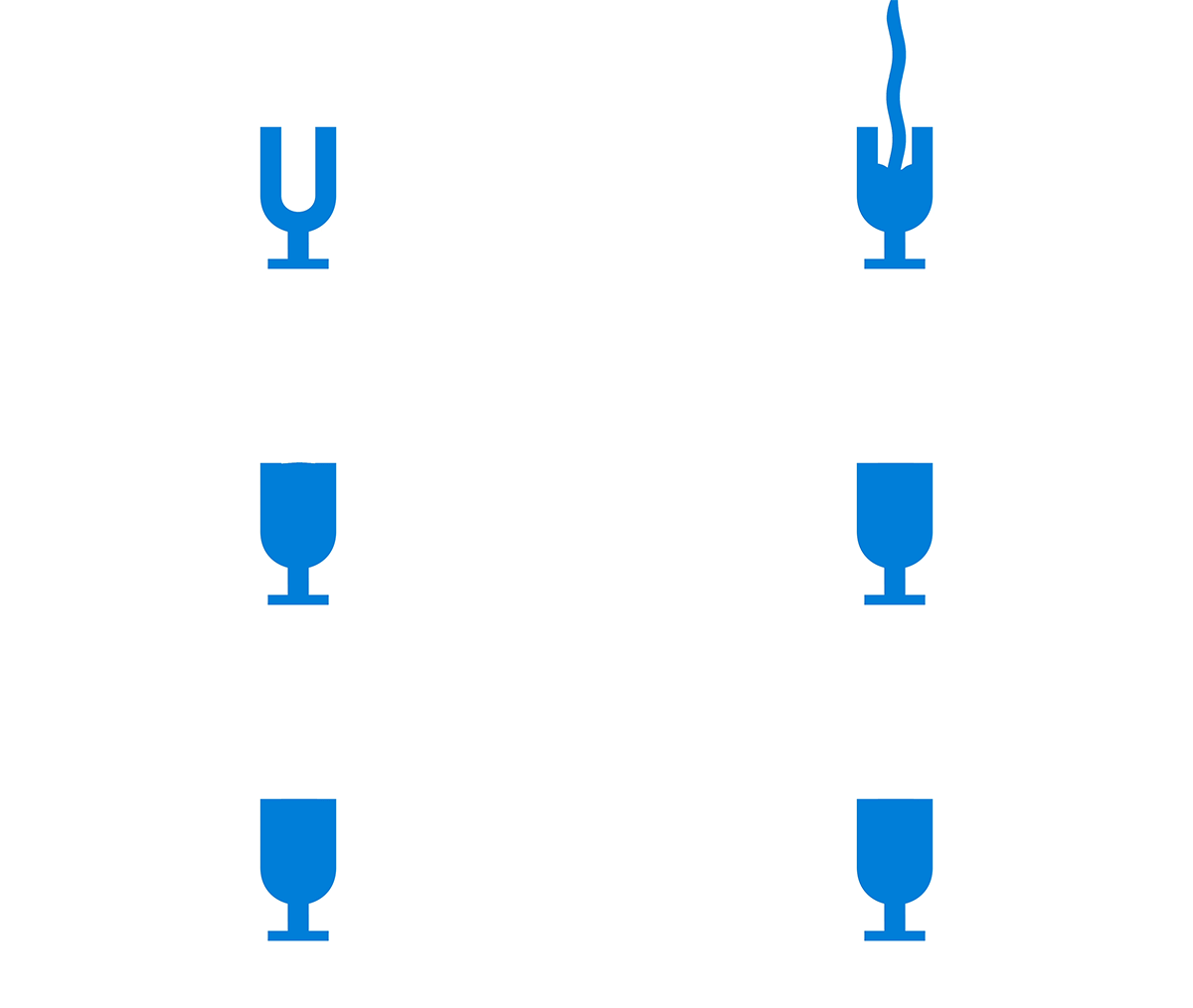
Transkripte
1. Einführung: Hallo und willkommen zu diesem kleinen flüssigen Animationskurs, wo wir diese Art von Animation bevorzugen. Sie können denken, dass dies eine gut etablierte Technik ist. Jeder weiß, wie man es macht. Nun, nicht gerade, weil einige Tutorials einfach darüber fliegen, ein paar Effekte übereinander
hinzufügen und Ihnen hier ein fertiges Produkt zeigen, werden
wir ein wenig mehr in die Details eintauchen. Ich zeige dir den Welligkeitseffekt in After Effects
, der etwas unzureichend ist, weil es ein wirklich cooler Effekt ist. Natürlich, die Welle Warp und ein paar andere Effekte, die wir auf
unsere flüssigen Animationen anwenden können , um sie ein wenig mehr hervorzuheben. Hier konzentrieren Sie sich auf ein Produkt. Sie werden genau die Animation machen, die Sie vor Ihnen sehen. Es dauert etwa 20 Minuten. Es lohnt sich also wirklich die Zeit, um Ihren After-Effects-Workflow zu erhöhen. Ich werde auch interessante After Effects Tipps teilen. Also definitiv, Sie werden hier keine Zeit verschwenden, können warten, um mit Ihnen zu arbeiten, in der Klasse
einschreiben und Sie hinter den Kulissen sehen.
2. Creating: Hallo und herzlich willkommen zu unserer flüssigen Animation Praxis. Zunächst möchte ich Ihnen zeigen, wie Sie
ein Symbol erstellen können , das Sie für die Animation verwenden werden. Natürlich können Sie jedes gewünschte Symbol
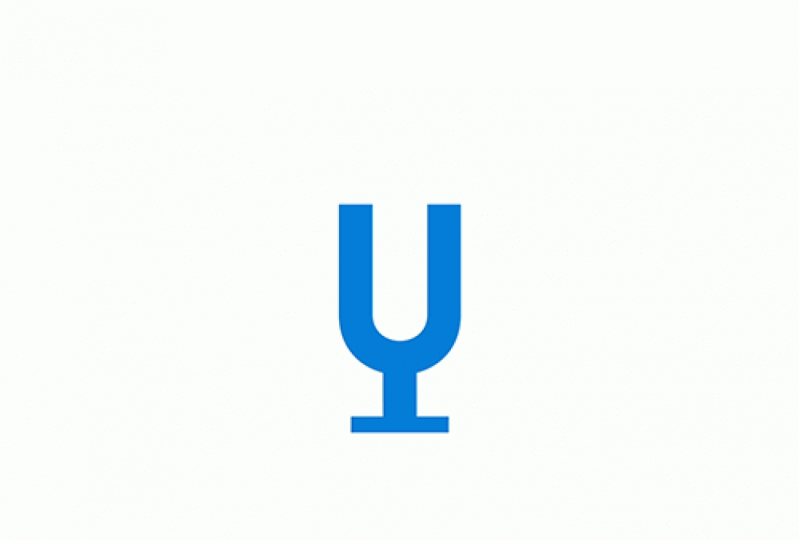
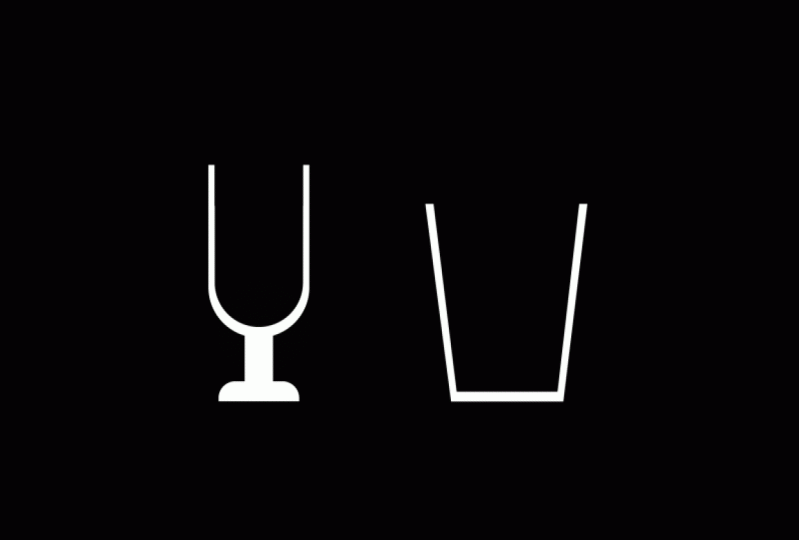
oder eine beliebige Form verwenden , die Sie mit der Flüssigkeit füllen möchten. Es wird von der Oberseite gegossen. Aber wenn nicht, kann ich Ihnen einen einfachen Weg zeigen, wie man so etwas entwirft. Es ist schwer, es sogar Design zu nennen. Als hätten wir zwei geübt, weil ich schon so einen Wettkampf hatte. Drücken Sie Control Y, um einen neuen Hintergrundsolide zu erstellen, ich rufe BG an. Ich drücke OK und sperre letztendlich die Ebene nach unten, damit ich darauf klicken kann. Wenn es darum geht, eine Ikone wie diese zu gestalten. Ich gehe für das Textwerkzeug. Ich drücke Ihre und ich drücke einfach Y, um eine Form wie diese zu haben. Oder zum Beispiel, Sie, das wäre der perfekte Start. Und abhängig von der Schriftart wird
es ändern, wie das aussieht. Wir könnten damit arbeiten, aber wenn Sie dies zu einem
Wein, Weinglas machen wollen, legen Sie einfach ein weiteres Textfeld und wirft T. Beautiful. Du hast das Design beinahe fertiggestellt. Auf der T. drücke
ich R für die Drehung und ich drehe sie um 180 Grad. Ich drücke V, um das näher zu bringen. Und das ist im Wesentlichen mein Design. Ich möchte sicherstellen, dass ich in der Mitte des Bildschirms bin. Also ich persönlich, Sie richten Zentrum aus. Drücken Sie auf den TI, richten Sie die Mitte aus. Wenn das Fenster ausrichten nicht angezeigt wird, wechseln Sie zu Fenster ausrichten. Und hier möchte ich sie in Formen umwandeln. Vielleicht die Träne, aber näher, mit der rechten Maustaste, Erstellen, Formen aus Texten erstellen. Rechtsklick. Erstellen Sie Formen aus Texten. Schön. Ich werde den Text löschen. Ich werde den U- und T-Buchstaben löschen. Und jetzt gehen wir zum Design-Teil. Sie können auf die TI drücken, Sie können G drücken, um Ihr Stiftwerkzeug zu öffnen. Und mit dem Stiftwerkzeug möchten Sie den Punkt dieses Vektor-Symbols auswählen. Drücken Sie die Umschalttaste, wählen Sie einen anderen Punkt Und jetzt kann ich diese Punkte einfach nach unten ziehen. Dasselbe gilt für diese Punkte, dies und das. Ich werde das etwas schmaler machen. Wenn das ein Wort ist. Und der linke Teil, links, links. Ich drücke die Umschalttaste 2 mal, schreibe das und verschiebe das. Umschalttaste zweimal nach links klicken. Schön. Ich bin ein fortgeschrittener Designer und habe so
etwas Schönes entworfen, indem ich auf meine Umschalttaste klicke und einfach beides auswähle. Verschieben Sie nach unten. Nein, nein, nein, nein, nicht mehr unten. Okay, du hast das Symbol entworfen, an dem wir mit dieser flüssigen Animation arbeiten werden. Das wäre es für den ersten Vortrag, und ich möchte das anders machen. In der nächsten Vorlesung werde ich Ihnen einen möglichen Effekt erklären, den wir in unserer flüssigen Animation nutzen
können. Wir werden mit der nächsten Vorlesung fortfahren, um ein paar Effekte zu erklären.
3. Theorie – Auswerte);: Was ist der Unterschied zwischen meiner Klasse
und dem Ansehen eines YouTube-Tutorials oder anderer Medien? Nun, ich möchte genau den Effekt erklären, den wir möglicherweise nutzen können. So werden Sie sie in fortgeschrittenen verstehen, nicht nur Drop-Effekte darüber. Und hoffe, dass du verstehst, wie alles funktioniert. Dafür werden wir eine einfache Form erstellen. Du musst in dieser Vorlesung nichts tun. Schauen Sie einfach zu. In dieser Vorlesung werde ich eine einfache Zeile erstellen. Ich gebe der Linie einen Strich, einen
Strich , einen Strichwert von 55. Das ist vollkommen in Ordnung, weil ich Ihnen die Effekte zeigen möchte. In After Effects. Sie können die Strg-Taste 5 drücken, um
das Effektfenster aufzurufen und den Effekt einzugeben, den Sie auf eine bestimmte Form anwenden möchten. Aber ich benutze ein Plugin namens Video-Kopilot. Und ich kann sehr leicht mit einer Abkürzung. In meinem Fall ist dies gesteuert tippen, bringen Sie das Effektfeld direkt hier vor mir. Also muss ich nicht immer auf die rechte Seite gehen und alles von Hand eingeben. Ich habe bereits ein paar Abkürzungen hier. Dies ist nur eine Nebenanmerkung, wenn Sie FX Console erhalten möchten, ist es kostenlos. Der erste Effekt, den ich Ihnen zeigen möchte, offensichtlich kommt der am meisten verwendete Effekt auf es zu flüssigen Animationen und zum Gießen von Flüssigkeiten ist Wave Warp. Welcher Wave Warp gibt einer Form eine Animation und verzerrt sie in eine Perspektive. Wir können die Höhe beeinflussen, wir können natürlich die Breite beeinflussen, und wir können beeinflussen, wie schnell sie sich vorwärts bewegt. Und das ist ein schöner Effekt, der in unseren flüssigen Animationen kann,
weil wir die Position dieser Form bewegen können und die Flüssigkeit in das Glas fließt. Das wirkt sich auf Nummer 1, ich werde diesen Effekt des nächsten Effekts drehen, den Sie möglicherweise verwenden können. Du musst sie nicht hinstellen. Es wird hinzufügen, dass wenig zusätzlichen Effekt, wenn es um flüssige Animationen kommt, ist eine Welligkeit. Ripple ist auch eine coole Wirkung. Derzeit haben wir Radius 0. Wenn ich zum Beispiel die Mitte der Welligkeit nehme, um zu verdrängen, ist es egal wo und ich den Radius vergrößere. Seine Ableitung ist sehr stark, so dass ich nur den Radius ein wenig erhöhen muss. Sie können sehen, was passiert. Es erzeugt einen Welligkeitseffekt außerhalb des Mittelpunkts. Wenn Sie den Mittelpunkt an einer anderen Stelle animieren, verschieben oder platzieren, können
Sie sehen, dass er angewendet wird. Es ist ein welliger Einfluss auf die Form. Das ist also wirklich coole Animation, die Sie möglicherweise für flüssige Animationen verwenden können. Wie Sie sehen können, können wir auch die Wellenhöhe und eine Wellenlänge erhöhen, natürlich, das Gesicht, wenn Sie möchten, beginnen Sie von einer anderen Position und Geschwindigkeit. Das ist also eine weitere coole Animation, die passiert. Es wellt sich, es zieht es. Also noch eine coole Wirkung. Der letzte Effekt, den ich Ihnen hier zeigen möchte, ist
es nicht immer nützlich für flüssige Animationen. Sie können es als turbulente Verschiebung betrachten. Turbulente Verschiebung verdrängt die Form. Mit ihm beeinflusst sehr stark die Form. Es ist also besser, wenn für Flüssigkeitsemissionen sehr niedrige Werte wie beispielsweise 52
verwendet werden. Denn wenn ich den Betrag auf, sagen
wir, 350, können Sie sehen, was passiert. Es verzerrt die Form vollständig. Aber wir haben ein paar Möglichkeiten, die Turbulenz zu verwenden, wir können natürlich die Form verdrehen und wir können die Größe vergrößern. Und Sie können sehen, dass es alle möglichen
Verzerrungen und diese Art von Verzerrungen auf den Formen erzeugt . Aber wenn wir die Größe reduzieren, gibt
es uns irgendwie dieses flüssige Gefühl. In dieser Animation, die wir tun, werden
wir keine Turbulenzverdrängung verwenden. Aber wenn Sie wollen, können
Sie immer sogar den gesamten Bildschirm nur ein wenig verschieben, so dass alles etwas verflüssigter erscheint. Das Letzte, was ich vielleicht anfassen möchte, wahrscheinlich, weißt du, aber so etwas wie Track Matte. Sie können ein Shape mit einem anderen Shape ausblenden. Zum Beispiel haben wir diese Form, Störung Verschiebung, aber wir wollen nur, dass dieser Teil dieser Turbulenz angezeigt wird, wir wollen nur, dass dieser Teil der flüssigen Füllung hier sichtbar ist. Dafür können wir eine andere Form verwenden, zum Beispiel Rechteck. Wir können seinen Strich löschen und wir können dieses Rechteck als unsere Maske verwenden. Ich drücke auf die Formebene, drücke auf die Spurmatte und wähle Alpha-Matte. Sie können sehen, dass nur dieser kleine Teil mit dieser Form angezeigt wird beeinflusst, welcher Teil dieser oberen Form angezeigt wird. Dies ist eine wirklich coole Sache zu wissen, nicht nur ein Artefakt allgemein im Grafikdesign und was hier cool ist, wir können Matt auch invertieren, wenn Sie wollen, dass es umgekehrt funktioniert, wenn Sie Mittelwert sein wollen, aber dieser Teil angezeigt werden soll. Ok. Vielen Dank, dass Sie sich dieses Briefing angehört haben und wir sehen uns in der nächsten Vorlesung.
4. Wave: Verschwenden Sie keine wertvollen Sekunden mehr, gehen Sie in den Bildschirm, gehen Sie für ein Rechteck-Werkzeug, um eine Form zu erstellen, die die Flüssigkeit füllt. Ich werde die Farbe ändern, nur damit ich sehe, was passiert. Und ich möchte eine Form kreieren, die dies vor kurzem abdecken wird. - Ich denke. Wenn Sie möchten, können Sie T nach unten drücken, um zu sehen, ob Sie die Oberseite bedeckt haben und nicht darüber hinausgehen sollten. Aber es kann genau so sein. Für den Effekt. Wie Sie wissen, wollen wir Wellenwarp anwenden. Sie können den Wave-Warp anwenden und über das Effektfeld L es hier anwenden, Welle. Ich drücke die Eingabetaste und Sie können sehen, was passiert. Ich muss es nur ein paar Werte anpassen. Für die Wellenbreite. Ich will definitiv eine größere Breite. Zum Beispiel die 60 oder 80, weil ich nicht will, dass die Wellen so schmal sind. Wenn es um die Höhe geht. Wir sollten auch bei diesem Wert bleiben, aber ich mochte diese hohen Wellen wirklich. Ich möchte mit dieser Animation ein wenig übertreiben. Also werde ich es 18 machen. Dies ist fast die optimale Höhe für einen Full-HD-Bildschirm. Okay, wenn es um die Geschwindigkeit geht, normalerweise ist die Animation etwas zu langsam. Es wird jetzt gerendert, aber es wäre ein bisschen zu langsam. Was ich tun möchte, möchte ich die Geschwindigkeit auf 1,5 erhöhen. Ok? Das würde fast die Animation zusammenfassen, die ich habe. Und wenn es um Keyframes geht, mache
ich Keyframes in der zweiten Lektion, die ich tun möchte, ist p für Position. Ich drücke Keyframe hier. Ich werde diesen Keyframe auf vielleicht zwei Sekunden setzen. Dies ist etwa die Zeit, die die flüssige Animation in Anspruch nehmen sollte. Und am Anfang
werde ich diese, diese Form,
diese Schicht einfach absenken . Die Animation, die wir hier haben, ist also so. Die Wellen kommen herein und füllen langsam das Glas gleichzeitig aus. Es ist eine sehr langweilige Animation. Was müssen wir tun? Wir müssen noch einen Keyframe machen. Ich möchte dir die Wellenhöhe geben. Ich möchte vorwärts gehen und hören, dass die Wellen nachlassen
sollten, weil wir fertig sind, die Flüssigkeit ins Glas zu gießen. Also hier sollten die Wellen 0 sein, drücken Sie U, um alle Keyframes anzuzeigen. Wir werden die Keyframes in der nächsten Vorlesung anpassen. Das letzte, was für diesen Vortrag wird sein, die Matte zu schaffen, Form zu schaffen. Ich werde nur diese Welle drücken Sie Enter und Sie können die ändern, ändern Sie den Namen der Form. Drücken Sie das Stiftwerkzeug, und erstellen Sie eine neue Form, die im Wesentlichen eine Matte für diese vorhandene Animation sein wird. Ich gehe in die Nähe des u hier oben. Ok, in der Nähe des U hier. Und perfekt wird das Matt sein. Klicken Sie auf die Welle. Stellen Sie sicher, dass dieses mittlere Symbol ausgewählt ist, oder drücken Sie F4 auf Ihrer Tastatur Track Matte, Alpha, Matt, Matt. Ok. Nehmen Sie beide Schichten und legen Sie sie hinter und ändern Sie ihre Farbe, zum Beispiel, in Orange. Also sofort auf dem Bildschirm sehen, wo die Orangen und was passiert, okay, wir werden die Keyframes später anpassen, aber das ist die erste Animation. Wir haben eine schöne kleine nahtlose fließende Flüssigkeit, die in das Glas gießt. In der nächsten Vorlesung werden wir einige zusätzliche Welligkeit Effekte hinzufügen, wird beim Gießen selbst, Wasser oder eine Wasserlinie hinzufügen. Also bleib dran und lass uns zur nächsten Vorlesung gehen. Sobald Sie es erstellt haben, diese.
5. Keyframes und Ripple: Nun, der letzte kleine Effekt, den Sie selbst entscheiden können, ob Sie den Welligkeitseffekt wollen. Denn wenn Sie eine sehr nahtlose Animation wie diese wollen, tun
Sie es nicht, wenn Sie ihm die letzte Berührung geben wollen, werde
ich mich für Rebellen entscheiden. Ich werde Welligkeit und Mitte der Welligkeit einfügen. Ich werde es hier zu Beginn der Animation setzen. Wie wir hier sehen können, muss ich auf den Keyframe drücken und auch auf den Radius drücken, da der Radius am Anfang etwa zwei sein sollte. Man kann es über die Wellen ein wenig sehen. Erhöhen Sie die Breite, so dass es nicht offenbart eine stark. Ich möchte, dass du es ein- und ausschalten kannst, um zu sehen, was passiert. Ich will nur eine kleine Welligkeit über die Oberfläche. Jetzt muss sich das Zentrum der Welligkeit bewegen. Da ich einen Keyframe habe, wird es sich bewegen und es sollte sein. Okay, sehen Sie, die Welligkeit ist sehr stark, also hier sollten sie nachlassen, aber ich werde sie immer noch hier setzen. Hilft Ihnen, alle meine Keyframes zu sehen. Und was ich tun muss, muss
ich einen weiteren Keyframe hinzufügen. Und am Ende ist der Radius 0. Dies ist das Radius-Schlüsselbild. Das hier war es um zwei. Über die gesamte Animation. Die Welligkeit passiert, oh, die Welligkeit beeinflusst wirklich stark die Animation. Wu. Und hier klingt die Welligkeit ab und alles beginnt still zu werden. Wenn die Animation fertig ist, denke
ich, dass die Wellenhöhe etwas länger verlängert werden könnte. Weil ich will, dass das Wasser immer noch ein wenig bewegt, obwohl die Animation endet. Und die Wellenhöhe kann auch vorwärts bewegt werden, wie die Welligkeit war. Okay, lassen Sie uns eine Vorschau vorsehen, was wir haben, bevor wir es tun. Geben Sie ihm Anpassungen. Schön, die Welligkeit, dreckig gibt diese schöne starke Wirkung. Ich kann alle Keyframes nur nehmen, um eine grundlegende Anpassung vorzunehmen, mit der rechten Maustaste auf den Keyframe-Assistenten und einfach alles auf einmal zu erleichtern. Vorherrschende Zwecke, Ich möchte die Qualität reduzieren, um eine wirklich,
wirklich starke und schnelle Gießen der Flüssigkeit zu haben . Ich mag diese Animation. Was ich einstellen möchte, möchte ich defensiv die Wellenhöhe einstellen. Ich möchte den Diagramm-Editor öffnen. Und wenn wir die Flüssigkeit gießen, gießen wir
vielleicht am Anfang ein wenig schneller. Also ziehe ich die Stärke der Wellenhöhe an den Anfang. Es ist also ein bisschen schneller am Anfang, und dann klingt es ein wenig ab und es wird ein bisschen langsamer. Stellen Sie sich vor, wenn Sie eine Wasserflasche nehmen würden und Sie Flüssigkeit hineingießen würden. Zuerst gießt man ein bisschen schneller. Wie hier, gebe ich hohe Geschwindigkeiten, diese Keyframes. Und dann mache ich das Gießen etwas langsamer. Okay, in der nächsten Vorlesung werden
wir das eigentliche Wasser gießen und alles wird mehr Sinn machen, wenn wir das tun. Und dann werden wir die Animationen mit wenig, vielleicht,
vielleicht, einem Wassertropfen abschließen und die Wellen duplizieren. So gibt es uns diesen kleinen 3D-Effekt. Also bleiben Sie dran für den nächsten Vortrag, weil ich von coolen kleinen Tricks war vor uns.
6. Hinterlasse eine Bewertung, bitte: Hey, für diesen
Kurs wäre es sehr hilfreich, wenn du auf
den Tab Bewertung gehst und dort auf
Bewertung abgeben klickst und dort etwas
schreibst. Wenn Sie
diesen Button noch nicht sehen, müssen
Sie sich noch ein
paar
Vorlesungen ansehen , dann wird er verfügbar sein. Bildhauerei erfordert jetzt, dass die Klassen aktuelle
Rezensionen zu ihnen haben. Es würde mir also sehr helfen. Du klickst einfach hier, sagst, ob du am Unterricht
teilnehmen möchtest oder nicht, schreibst eine einfachere
Ansicht und klickst auf Senden. Ich wäre Ihnen sehr dankbar, wenn
Sie das jetzt tun könnten. Vielen Dank
und bis bald.
7. Pouring: Alles in dieser Animation ist schön organisiert. Ich öffne einfach mit Ihnen die Keyframes, damit ich sehe, wo die Animation tatsächlich beginnt. Es fängt hier an. So kann das Wassergießen von Anfang an beginnen. Absolut. Deaktivieren Sie dazu alles, und wählen Sie das Zeichenstift-Werkzeug und erstellen Sie eine Linie über den gesamten Bildschirm. Sie können außerhalb des Bildschirms gehen oder Sie können innerhalb des Bildschirms bleiben. Ich wollte, dass das ein Schlaganfall ist, eigentlich ein Schlaganfall. Und ich werde es sofort in die gleiche Farbe des Objekts schaffen. Okay, ich habe noch ein bisschen wie Drittanbieter-Plugin. Es ist eine freie, die Knospe Kupfer genannt wird. Also muss ich nicht immer in die Formen hineingehen. Ich kann einfach boom und ich werde abgerundete Ecken haben. Okay. Das Wasser traf hier auf den Boden, wenn das Gießen beginnt zu passieren? Natürlich gießen Sie Wasser. Wechseln Sie die Farben. Ich sehe es nicht, weil ich möchte, dass nur die bunten Formen und bunten Ebenen von meinen Animationen beeinflusst werden. Okay, was sind schlecht bei einer Trimmpfadanimation zu der Linie, die wir erstellt haben? Öffnen Sie Trimmpfade und gehen Sie für die Werte zu hundert, hundert, Start-Start. Verschieben Sie es 10 Frames nach vorne oder vielleicht 15 Frames. Alles hängt davon ab, wie die Animation aussehen wird. Wir können es im laufenden Betrieb ändern. Gehe zu 0, nimm die ersten Keyframes und verschiebe sie vorwärts, oder? Wir haben dieses kleine Gießen. Okay, wenn es darum geht, die Keyframes anzupassen, gehen
wir wieder für ein sehr ähnliches Aussehen. Und weil ich mit diesen anderen Keyframes konsistent sein möchte, Keyframe-Assistent, Einfach, Leichtigkeit. Ich habe dir gesagt, dass ich will, dass das Gießen am Anfang schneller ist. Also gehe ich zum Graph-Editor, ich wähle das Ende aus. Und was will ich tun? Ich möchte es am Anfang schneller machen, vielleicht etwas ausgedehnt. Mal sehen, wie es okay ist, es sollte kürzer sein und es sollte später beginnen. Oder diese Keyframes sollten schneller beginnen. Es muss nicht zwei Sekunden dauern. Es hängt alles davon ab, wie Sie das Gießen mit ausrichten. Ok, whoop. Zu lange. Wieder, die schneller. Sie sollten schon langweilig sein. Und vielleicht geht der Positions-Keyframe von nah nach weit weg. Es passiert. Es stellt sich heraus, dass ich die Keyframes fast
an den Anfang verschieben muss , damit dies anständig aussieht, OK. Es wird auch ein wenig besser aussehen, wenn ich die Welle nehme und es in die gleiche Farbe mache. Whoop. Whoop. Das passiert zu lange. Ich muss das voranbringen. Whoop. Schön, das macht Sinn. Jetzt. Ich ändere die Farbe der Deckkraft. Ich muss die Deckkraft wieder auf 104 bringen, das Wasser fließt. Was ich am Ende tun möchte, wenn das Gießen hier aufhört, sollte
das Ende passieren. Also bringe ich das näher. Und das Gießen sollte hier enden. Whoop. Okay, perfekt. Und unter wenig Animation, die ich will, ist die Strichbreite. Ich werde auf das Wasser klicken. Ich tippe in Schlaganfall, weil ich faul bin. Kontur mit Schlüsselrahmen, Seite nach unten,
Seite, die sich öffnet und die Größe der tatsächlichen Zeile verringert. Vielleicht bringen Sie es hierher. Rechtsklick Keyframe-Assistent, einfach, erleichtern sie. Und ich möchte, dass diese Linie dünner wird, wenn wir aufhören zu gießen. Wenn Sie eine neuere Version von After Effects haben, denke
ich mindestens 2020, was haben Sie auf der Form, auf dem Weg und dem Strich? In den Konturoptionen haben Sie Verjüngung. Sie können das Ende verjüngen. Also ist es hier etwas sauberer. Und, und mit einer Leichtigkeit ein wenig. Man kann sehen, dass es am Ende ein wenig abgerundeter wurde. Okay, perfekt. Dies ist die flüssige Gießanimation. Es sieht für mich sehr statisch aus. Das letzte, was Sie tun müssen, ist, den Wave-Warp-Effekt erneut hinzuzufügen. Sie können sich vorstellen, dass Wave Warp normalerweise von links nach rechts funktioniert. Also, was Sie tun können, können
Sie die Richtung auf 180 Grad ändern und Sie werden sie so auf der Y-Achse verziehen. Und das ist kein Problem. Sie erhöhen einfach die Breite. Und das ist die Flüssigkeit, die wir wollten, um die Breite, Höhe zu erreichen. Es hängt davon ab. Wir können es so lassen, wie es ist, und wir würden eine langweilige wie diese Gruppe haben. Schön. Dies ist im Wesentlichen die meisten der Animation, die ich verfolge. Ich werde die Strichbreite tatsächlich verlängern, weil ich denke, dass diese Strichbreite, die während der Animation reduziert, wirklich cool aussieht. Also sollte es anfangen, ein wenig früher zu reduzieren, ich habe gerade diesen einen Keyframe verschoben. Whoop. Und am Ende denke
ich, dass Wasser immer noch ein wenig winken oder wellig werden sollte. Also an diesem Punkt, hier, möchte
ich die Welle nehmen, ich will verfolgen, und ich möchte die letzten Keyframes nehmen, den Radius und das Zentrum der Welligkeit. Und ich möchte sie über das Ende des Gießens hinaus erweitern, wenn das Sinn ergibt. Und auch die Wellenhöhe. Hier sollte die Wellenhöhe nicht 0 sein, es sollte vielleicht noch wie fünf sein. Es braucht also noch ein bisschen Zeit, sich niederzulassen. Okay. Einer der Teile, die ich nicht mag, ist, dass es hier außerhalb des Glases geht, es würde verschütten. Was müssen Sie tun, um anzupassen, dass auf die Matte klicken. Eigentlich müssen wir präziser mit der Mathematik sein. Ich drücke G und ich lege die Matte einfach so und so. Okay? Nur damit es auch das u hier abdeckt. So deckt es die EU ab und ist perfekt. Jetzt sollte das alles perfekt aussehen, nicht verschütten. Immer noch. Wenig, ein wenig, ein wenig verschütten hier. Okay. Das gefällt mir nicht. Also muss ich diese Anpassungen bedauern, aber wir müssen alles gut machen. So, wie das rote Licht, das Erwachsene perfekt. Okay, jetzt sollte alles Sinn ergeben. Dies ist für diese kurze Animation akzeptabel. Im nächsten Vortrag möchte ich Ihnen ein paar
Anpassungen und ein wenig Wassertropfen zeigen , vielleicht nur als kleine Ergänzung. Und wir werden diese Animation abschließen. Ich hoffe, das wird immer noch ein bisschen Spaß und etwas Neues für Sie. So sehen wir uns in der nächsten Vorlesung mit Abschluss.
8. Endgültige Note: Finalisierung dieser Animation, vielleicht mit einem kleinen Tröpfchen, wenn sie Gießen endet hier herum. Ich kann mir eine Seite nach unten vorstellen, so dass es Höhe. Ein kleiner Tropfen Wasser könnte von der Mitte springen. Ich gehe zum Ellipsenwerkzeug. Ich lösche den Strich und mache mit meiner Umschalttaste einen kleinen Kreis. Es ist also ein perfekter Kreis hier. Die Tröpfchen sollten in der Ära Bu sein, Seite nach unten, okay, hier. Ich drücke P für die Position. Zahlen Sie nach unten. Es wird den Weg verbergen. Seite nach oben, Seite nach oben, weil ich zurück Seite nach oben gehen will, Seite hier oben. Ok. Was haben wir jetzt? Ich kann ihn später um einen Frame verschieben. Also das Gießen und UWP, und wir haben diesen kleinen Wassertropfen. Eine weitere kleine Anpassung dafür ist, S wie Skala zu drücken, die Verknüpfung
aufzuheben und die Skala 70,
130am Anfang zu machen . Also, wenn es aufspringt, zerquetscht
es hier runter. Es könnte hunderteinhundert sein. ich auf den richtigen Keyframes? Nein, bin ich nicht. Ich habe vergessen, Keyframes zu machen. Shift S, Key-Frame, skalieren und verschieben Sie die hunderteinhundert in der Mitte treffen können. Wenn es anfängt, sind es 70, 130, und es geht zurück für die Position. Ich sehe, dass ich hier einen Fehler gemacht habe. Die Position sollte ausgeblendet sein. Auch hier können 70 und 30 bis 70, 138 näher am Mittelpunkt sein. Also tatsächlich, wenn es auf den Bildschirm springt, sagt es gequetscht. Oh mein Gott, ich habe die Positionen schrecklich falsch gemacht. Hier. Die Position sollte höher sein. Hier sollte die Position niedrig sein. Ok, das ist perfekt. Und hier sollte die Position wieder niedrig sein, weil ich springen und Höhe wollen. Perfekt. Alte linke Klammerschlüssel hier, alte rechte Klammerschlüssel. Wenn es um die Welle kommt, wenn es um die Welle kommt, gibt es einen anderen kleinen Trick, den ich tatsächlich gesehen ein anderes Tutorial Control D. Sie können die Welle duplizieren,
Rechtsklick, um seine Farbe zu ändern, zum Beispiel, dunkel grün für die Welle. Leg es unten. Nehmen Sie die Welle und nehmen Sie die Farbe, um es ein wenig dunkler zu machen. Und wir können eine Art von 3D-Effekt anwenden, indem wir einfach den Wellenverzug nehmen und die Richtung auf negative 90 Grad anstatt auf 90 Grad ändern. Was das tut, werde ich das Wasser gießen abwählen. Es gibt uns diesen kleinen 3D-Effekt, indem wir zwei gleichzeitige Bewegungen auf dem Wasser machen. So sieht das Glas ein bisschen voller aus. Es imitiert ein wenig 3D-Effekt. Ich mag diesen Effekt wirklich, also werde ich jetzt alles aktivieren und wir können unsere endgültige Animation in einer Vorschau sehen. Dies ist die Flüssigkeit, die wir gemacht haben, einschließlich der kleinen Tröpfchen, einschließlich Ripple. Und ich weiß, dass Sie davon ausgehen können, dass Sie
dieses kurze Tutorial auf YouTube oder auf einer anderen Plattform ansehen und diese Technik lernen können. Aber es geht nicht wirklich ins Detail. Du konzentrierst dich nicht wirklich darauf. Und hier wollte ich, dass du Schritt für Schritt an jedem einzelnen Element arbeitest. Alles in allem sieht das wie eine komplette Animation aus. Ich mag diese Arten von Animationen wirklich. Vielen Dank für Washington das Ende, wenn Sie wollen, danke mir. Schlag einfach die Daumen hoch auf der Klasse und gib mir eine positive Bewertung. Dies ist genau der Indikator für mich, dass ich so eine weitere Animationsklassen erstellen sollte. Mehr Animationsklassen und andere Effekte, die Sie im Grunde mögen den Inhalt. Vielen Dank. Wir sehen uns in anderen Tutorials, und ich hoffe, Sie haben diese kleine Klasse genossen. Ich habe es mit Sicherheit genossen, und ich hoffe, dass wir in Zukunft wieder zusammenarbeiten werden.
 Andrew Pach ⭐, PowerPoint, Animation & Video Expert