Transkripte
1. Kurseinleitung und -übersicht: Hallo zusammen. Mohammad Rafi
hier von Rafi Willkommen zu diesen neuen
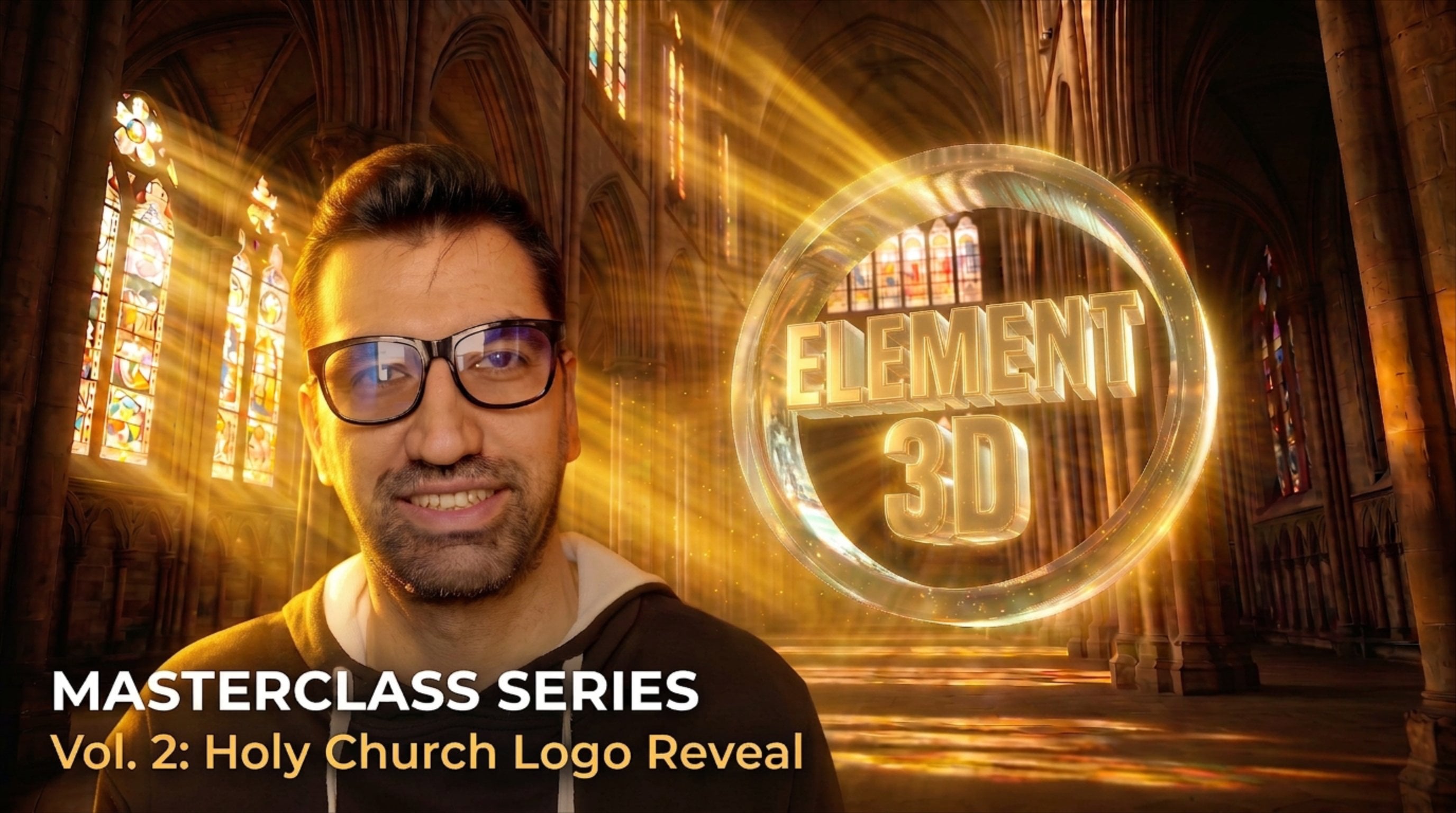
After Effect-Kursen. In diesem Kurs werden wir mithilfe von ON TD
eine filmische
TD-Natur-Logo-Enthüllung erstellen mithilfe von ON TD
eine filmische
TD-Natur-Logo-Enthüllung In diesen Kursen
nehmen wir ein Beispiel für ein Vektor-Logo und verwandeln es in eine komplette
3-D-Filmszene. Wir werden realistische Blasen bauen, eine
Karte der Naturumgebung in Element drei
anpassen, Bodenschatten
einrichten und zum Abschluss einige Fackeln und
organische Farbkorrekturen Wir werden ein schwarzes
Logo in ein D-förmiges Teebaum umwandeln,
die natürliche Umgebung gestalten die natürliche Umgebung realistische Bodenschatten,
Sonnenstrahlen und schwebende Partikel
hinzufügen Sonnenstrahlen und Ich werde Sie
Schritt für Schritt durch
die After Effect-Timeline führen und das Szenen-Setup festlegen Sie benötigen keine
komplexe Drei-D-Software. Direkt in After Effects ist alles schnell ausgefallen. Dieser Kurs ist
für alle Niveaus konzipiert. Schnappen Sie sich Ihr Exemplar von After Effects, nehmen Sie an Lektion zwei und lassen Sie uns loslegen.
2. Kompositionseinstellungen und Hintergrund: Willkommen zu Lektion zwei. Lassen Sie uns damit beginnen,
unsere Hauptkomposition festzulegen und das Naturhechtpaket zu
importieren. Bevor wir beginnen, können
Sie
alle Projektunterstützungen und
Ressourcen im Abschnitt Projekt
und Ressourcen unten herunterladen alle Projektunterstützungen und Ressourcen im Abschnitt Projekt
und Ressourcen unten Alle Hintergrundinformationen, Filme und Materialien sind enthalten. So können Sie mir ganz einfach Schritt für
Schritt
folgen und diese Fähigkeiten
auf Ihre zukünftigen TV-Projekte anwenden Erstellen Sie zunächst eine neue Komposition. Importieren Sie Ihr natürliches
Hintergrundbild und Skelly entsprechend der Größe Und füge Sharpen Effix hinzu,
um die Gräser bitterer und
klarer zu machen klarer Jetzt ist es Zeit, Ihr Logo zu
importieren. Versuchen Sie, Ihr Logo
in die Timeline einzufügen, und jetzt
ist Ihr Projekt bereit für die Erstellung. Jetzt ist unser Hintergrund fertig. Gehen wir zu Lektion drei über
und importieren unser Logo.
3. 3D-Ebene für Logoquelle und Elemente: In Lektion drei importieren
wir unsere Logopads und wenden das
Element Three D Plugging an Klicken Sie zunächst in der Timeline auf
Ihr Logo. Gehen Sie nun zur Ebene, gehen Sie zu Auto Trace, klicken Sie auf das aktuelle Bild und den
Kanal Alpha und wenden Sie es auf
Neue Ebene an, um Ihr
Logo in einer neuen Ebene zu erstellen. Sie können Ihr bereits vorhandenes
Logo in der Timeline
löschen, löschen Sie diese eine PNG-Datei. Jetzt ist Ihr
Autotrace-Logo fertig. Geh zu ihr und mache New Solid. Sie können den Namen in
Element Three D Layer ändern. Drücken Sie auf OK. Gehen Sie jetzt zum Effekt. Gehe zu Video-Copilot und Element. Und jetzt müssen Sie zu
benutzerdefinierten Ebenen wechseln, um Ihr
Logo in Element Treaty zu importieren Gehe zur benutzerdefinierten Ebene. Klicken Sie auf Benutzerdefinierter Text und Maske. Ich übergebe die erste Ebene und klicke als Trace-Logo. Jetzt ist Ihr Logo bereit, in Element drei
importiert zu werden. Großartig. Element Treaty ist fertig. Als Nächstes werden wir uns mit dem Aufbau
von Sin befassen.
4. Erstellen eines 3D-Logos und einer Naturumgebung in Element 3D: Willkommen zu Lektion vier. Jetzt das gesamte Element
drei D zum Extrudieren oder Logoieren und Konstruieren
der Umgebung Klicken Sie auf Ihre Element
Three D-Ebene, gehen Sie
dann zu Effect Control
und klicken Sie auf Sin Setup Klicken Sie auf Extrudieren, um
die Drei-D-Form zu erstellen. Klicken Sie nun auf Environments load oder Nature HDRI map, damit die
metallische Oberfläche reflektiert Die grünen Gräser und der Wolkenhimmel. Klicken Sie nun auf Okay und importieren Sie Ihre Umgebung
in Ihr Logo Gehen Sie zu Ihrem Gruppenordner im Extrusionsmodell und
klicken Sie auf Ihren Beetle-Ordner Registerkarte Bearbeiten müssen
Sie Ihr Reflexionsvermögen ermitteln, Intensität auf 60% und die Intensität auf 50%
ändern Jetzt können Sie die Spiegelung der
Umgebung oder auf Ihrem Logo sehen Umgebung oder auf Ihrem Logo Klicken Sie
in Element
drei auf Okay Jetzt
befinden sich Ihre drei D in Ihrem Projekt. Oder Baumstruktur und
Umgebungen oder Set. Lassen Sie uns in Lektion fünf realistische
Texturen anwenden.
5. Anwenden von Metall- und Glastexturen: In Lektion fünf werden wir metallisch
glänzende und
elegante Zaubertexturen
auf unser Drei-D-Logo auftragen metallisch
glänzende und
elegante Zaubertexturen auf unser Drei-D-Logo Wählen Sie zunächst das
Extrusionsmodell in
der Seitenleiste unter
dem Bereich Abschrägung stellen Sie den Extrusionswert auf 4,44 Für eine hohe Tiefe ändern
Sie dann die Abschrägungsgröße auf
2,90 und die Abschrägungstiefe auf 2,51 Stellen Sie sicher, dass Sie für die
Abschrägungssegmente den Wert 32 einstellen, damit die Kante extrem glatt und glänzend aussieht Lassen Sie uns nun die
metallische Textur auftragen. Öffnen Sie den Materialordner für Lieferwagen
von der gedrückten Platte aus. Ziehen Sie dann
das Chrommaterial per Drag & Drop direkt
auf unser Drei-D-Logo. Nichts davon, wie es
sofort
das auffällige Licht und die Reflexionen der
Umgebung Klicken Sie auf Okay, um zu After
Effects zurückzukehren und mit
der nächsten Lektion fortzufahren Schau dir das Spiegelbild an. Als Nächstes müssen wir
dieses Logo realistisch
auf den Gräsern platzieren dieses Logo realistisch
auf den Gräsern
6. Erstellen einer 3D-Umgebung mit realistischem Gras: Willkommen zurück zu Lektion sechs. In dieser Lektion werden wir unser Vertragskonzept
in eine vollständige
natürliche Umgebung
integrieren . Wir werden eine
separate
feste Hintergrundschicht für Umgebungen erstellen . Richten Sie in After Effects keine statische
Drei-D-Kamera für die korrekte
perspektivische Darstellung von Platten oder Grasflächen ein und konfigurieren Sie für die korrekte
perspektivische Darstellung von Platten oder
Grasflächen ein und konfigurieren Sie
realistische Bodenschatten und
-lichter. Lassen Sie mich meinen Bildschirm teilen und es Ihnen Schritt für Schritt
zeigen. Nein, wir müssen eine
neue Ebene erstellen, zur Ebene, zum
neuen Volumenkörper wechseln , den Namen und die
Elementumgebung ändern ,
zum Effekt und ein Element per Video kompilieren Klicken Sie in Element drei auf Scene Setup für Make
Environment Gehen Sie in dieser Hose darum, eine neue Kugel zu
erstellen. Gehen Sie zur Umgebung und klicken Sie auf Dach, um echtes Licht zu erzeugen Gehen Sie zu den Szenenmaterialien und
klicken Sie auf Ihre Standardeinstellung. Gehen Sie zum Texturkanal und wählen Sie Ihr Material
für den Hintergrund aus. Klicken Sie auf Okay. Sie können Helligkeit und Kontrast in
Ihrem Texturkanal
ändern. Klicken Sie auf Okay. Jetzt ist Ihr
Hintergrund fast fertig. A, du musst eine Skala ändern. Klicken Sie auf Modell im quadratischen Modus und ändern Sie den Maßstab auf 230. Klicken Sie auf Okay. Jetzt ist Ihr
Acron bereit Gehen Sie nun zu Element Three D
Logo Layer und klicken Sie auf Sin setup. Gehen Sie jetzt zu Ihrem Extrusionsmodell. Wir möchten die
Position dieses Logos ändern, dieses Logo nach
oben bewegen, ein neues Planungsmodell
erstellen und erstellen Notieren Sie es sich und ändern
Sie die Skala auf 1.000 Ändern Sie die Position genau
unter Ihrem Logo. Gehen Sie jetzt zu Bearbeiten und ändern Sie
standardmäßig den Mattenschatten um Ihren
unterirdischen Mattenschatten zu erstellen. Sie können Ihr
Planmodell in Mt Shadow Plan umbenennen. Ihr Schatten ist bereit. Sie können den
Gruppenordner in das Hauptlogo ändern. Klicken Sie auf Okay. Unter Ihrem Logo
ist kein Matt-Shadow fertig. Gehen Sie zu Ebene und erstellen Sie eine neue Kamera um Ihre Perspektive
und ein anderes Element
in Ihrem Projekt anzupassen . Ändern Sie die Position und klicken Sie auf Ihrer Tastatur auf
C und
ändern Sie die Kameraposition. Gehen Sie nun zu Element
Three D Logo Layer und klicken Sie erneut auf Setup. Wir möchten
Gräser unter Logo bearbeiten, in den Modellbrowser
klicken und Gräser eingeben
und auf Ihre
Gräser doppelklicken und eine neue Ebene erstellen Sie können eine andere
Zahl für diese Ebene wählen. Nummer zwei ist gut. Klicken Sie auf Okay. Jetzt
befindet sich Ihre Ebene Grasses in Gruppe zwei. Du musst deine
speziellen Nachteile auf 1742 ändern. Form eines Replikators nach Plan, und Sie können die Position auf diese Zahl ändern und sie dann
genau unter Ihrem Formen Sie eine Skala bis 361. Und für realistischere
Gräser sind es zwei. Positionieren Sie das Geräusch, gehen Sie zu Geräusch A und ändern Sie den Betrag auf 160 und das Z-Geräusch auf 80. Deshalb können
Sie für Make Better zu Particle
Luke wechseln und Partikelgröße auf 13 ändern. Kehren Sie zur Partikelzahl zurück und
ändern Sie die Menge auf zwei und 30. Es ist jetzt realistischer. Ja, es ist fast besser. Sie können die Kamera wechseln, auf Ihrer Tastatur auf C klicken
und die Kamera wechseln. Sie können zurück- und hineinzoomen. Gehen Sie zu
Elementarumgebungen und ändern Y-Rotation, um einen besseren
Hintergrund hinter Ihrem Logo zu erhalten. Ändern Sie den Partikel mit der Y-Rotation. Vielleicht sind zwei oder 54 gut. Außerdem können Sie die Position im
Hintergrund mit einem
bestimmten Replikator ändern Hintergrund mit einem
bestimmten Replikator Gehen Sie zurück zur Kamera
und ändern Sie die Position. Sie können Ihre
Kameraposition ändern um die
Perspektive Ihrer Aufnahme zu überprüfen. Nun, das ist oder TD-Modelle und Hintergrundumgebungen löschen oder platzieren es Richtig, unserer Kameraansicht entsprechend
müssen wir
die Szenen mit
realistischer Beleuchtung zum Leben erwecken die Szenen mit
realistischer Beleuchtung zum Leben erwecken Als Nächstes bauen wir in After
Effects ein
Dreipunktlichtsystem ein, das durch die kranken Schatten auf
die Wiese projiziert wird. Lassen Sie uns zurück zum Bildschirm wechseln. Gehen Sie jetzt zu ihrem neuen Licht
in der Lichteinstellung, machen Sie Ihr Licht parallel
und okay, es ist okay. Wir brauchen auch eine Außenbeleuchtung, gehen wir zu Layer, neues Licht, gehen zur Lichtart
und wählen die Umgebung und erhöhen die Intensität auf 20%. Und eine Außenleuchte,
vielleicht ein Punktlicht oder
ein
Punktlicht , und die
Lichtstärke sollte auf 60 eingestellt werden. Oder vielleicht können Sie die Intensität
ändern. Sie können auch die
Farbe auf
Gelb ändern, um besser hinter
Ihrem Logo zu sehen. Mit diesem Lichtsystem ist die Beleuchtung jetzt realistischer. Sie können sehen, wie Sie es ändern,
nachdem Sie das Licht ausgeschaltet haben. Gehen Sie zurück zur Ebene neues Licht und vielleicht kennen Sie den Punkt
und ändern Sie die Farbe auf Grün. Ja, hinter deinem Logo machst du mehr frische
Gräser. Ändern Sie die Position dieses Lichts die Beleuchtung kaum ändert Ja, es ist fast fertig. Sie können zur
Element Ducal Layer gehen und die Render-Einstellung
ändern, vielleicht gehen Sie zur Render-Einstellung
und dann zur Beleuchtung Sie können das Licht ausschalten, hinzugefügte Beleuchtung
auf Sonne ändern und das Licht ändern, 230 vielleicht Lichtabfall. Es ist okay. Jetzt ist die
Rendereinstellung okay. Und Sie können einen
bestimmten Replikator auf
jede beliebige Notiz ändern und ihn in Ihren Klassen
realistisch gestalten Tolle Arbeit, denn
Kuppel, Grasflächen, Bodenschatten und drei
D-Punkt-Beleuchtung sind komplett konfiguriert
und In Lektion 7
werden wir diese Szene auf
die nächste Ebene bringen und dabei
volumetrische Schallstrahlen
und schwebende Punkte hinzufügen und Danke fürs Zuschauen Wir sehen uns
in der nächsten Lektion
7. Sonnenstrahlen, Linsenstrahlen und Partikel: Hören Sie zu, wir
werden Sonnenstrahlen Linsenfüllstoffe und
schwebende Partikel hinzufügen, ein warmes Naturgefühl zu
erzeugen Beginnen wir mit der Erstellung einer neuen Ebene, eines
neuen Festkörpers, nennen wir es
optische Füllstoffe, gehen wir zum Effekt und klicken Sie
mit den Kobalt- und optischen Füllstoffen, Option und
klicken Sie auf Browser und wählen Sie dieses Licht Dieser Füll- und Mischmodus zum Hinzufügen
und Ändern
der Position dieses
Sonnenlichteffekts Sie können die Intensität
Ihrer Lichtschicht ändern um bessere Ergebnisse mit dem Effekt der
optischen Füllstoffe Wechseln Sie zu Parallellicht und reduzieren
Sie die Intensität auf 15%. Es macht Ihre Umgebung vielleicht
bei Sonnenuntergang aus, oder Sie können die Position
Ihrer optischen Füllstoffe ändern Für eine
realistischere Beleuchtung können
Sie Ihrem Effekt auch Lar hinzufügen, zum
Effekt gehen
und Ihre Fastbx-Option
Blar auswählen und
BLR-Reduzierung auf vielleicht zwei ändern .
Oder drei. Jetzt müssen wir
eine neue Ebene erstellen. Gehe zur Ebene Neu und solide. Ändern Sie den Namen CC particle word. Effekt hier drin, C-Partikelwort. Versuchen Sie, Ihr
CC-Partikelwort in der
Timeline auf Ihrer
CCI-Partikelwortebene abzulegen . Importiere deine Textur,
um sie speziell einzufügen. Sie finden diese Textur
in Ihrer Quelldatei. Versuchen Sie, die
PNG-Datei Ihrer Quelldatei in der Timeline abzulegen. Klicken Sie auf diese Ebene. Klicken Sie auf Ihr CC-Partikelwort und gehen Sie zu Effect Control. Ändern Sie Bright Rat
auf zwei, vielleicht 3.2, ändern Sie diesen Abschnitt auf vier, öffnen Sie den Producer und ändern Sie
Position X auf 1,07 Ändern Sie die Position
auf minus 1,40, ändern Sie Position Z Gehe zur Physik und
ändere die Animation auf 12. Außerdem müssen Sie die Geschwindigkeit auf 10,66 und die
Geschwindigkeit auf 357,0
und vielleicht die Schwerkraft auf Null ändern , Erzeuger
schließen und
andere offene Partikel öffnen, und als Partikeltyp müssen
Sie
Textur und Quad-Polygon wählen Und im Texturfeld müssen
Sie Ihre Textur ändern und
auswählen Klicken Sie auf Ihren Texturtyp. In diesem Abschnitt müssen Sie Ihre Textur
finden und auswählen. Außerdem müssen Sie die
Rotation b28 und die
TL-Rotation auf 173.1 ändern Rotation b28 und die
TL-Rotation auf 173.1 Und wenn die Rotation auf Z A übergeht, müssen
Sie die Brotgröße auf
Null und die Größe auf 0,770 reduzieren,
außerdem die Größenvariation auf 100
und die maximale Deckkraft auf Und in der Colormap müssen
Sie die
Colormap in die Oregon-Konstante ändern Gehen Sie zum ersten Bild und
ändern Sie die Helligkeit auf 45 und klicken Sie auf Stoppuhr
, um einen Keyframe zu erstellen Machen Sie weiter und erstellen Sie einen
weiteren Keyframe. Ändern Sie den Betrag auf drei. Klicken Sie auf einen Stoppath für einen
anderen Keyframe. Machen Sie weiter und erstellen Sie
einen weiteren Keyframe und Betrag, vielleicht vier, und gehen Sie
zu zwei Frames weiter, klicken Sie auf einen Stoppath
und setzen Sie den Betrag auf Für realistischere Details müssen
Sie zu einigen Details zurückkehren
und sie um ein gewisses Maß ändern. Öffnen Sie den Producer und ändern Sie den Wert von
Produzent X auf minus 1,94 und in Position auf minus 1,31 Und in dieser Position müssen
Sie auf neun wechseln und X
auf
3,455 reduzieren und E Greg auf 30,025 reduzieren und diesen Wert auf Und öffne die Physik erneut
und ändere die Geschwindigkeit auf 6,87 und erbe die Geschwindigkeit auf 253,0 und mache ein Extrangle auf 02 Außerdem wurde insbesondere der Wert für die
Rotation auf 15,0 geändert, und bei der anfänglichen Rotation wurde die Änderung auf
264,0 geändert. Die Größenabweichung wurde auf 89,0
geändert. Auch bei maximaler Opazität, 87,0. Gehen Sie zum Partikel
- und Mischmodus Ihrer Ebene, um ihn hinzuzufügen. Vielleicht ein Bildschirm oder wenn Sie es klarer machen
möchten, können
Sie den Mischmodus hinzufügen, und wenn Sie
einen anderen möchten, können Sie einen Bildschirm Für einen realistischeren
Cici-Partikelworteffekt wird der Effekt aktiviert und diesem Effekt
etwas Unschärfe hinzugefügt Schnelle Box-Unschärfe und die
Reduzierung der Änderungsunschärfe auf vielleicht
zwei Jetzt ist dein Spezialgerät bereit
und du kannst deine Umgebung
noch realistischer gestalten Die Beleuchtung sieht
super atmosphärisch aus. Lass uns Lektion acht unsere
Kamera animieren.
8. Dynamische Kamerabewegung und Schärfentiefe: Willkommen zu Lektion acht. Wir werden EMs durch
Kamerabewegungen mit
filmischer Tiefe erzeugen . Jetzt brauchen wir eine
Kameraposition für diese Animation, gehen zu Ihrer Kamera und
ändern Ihre Ich beschleunige diesen Vorgang nur um Ihnen zu zeigen, wie Sie Ihre Position
innerhalb Ihrer Animation festlegen können. Bewegt die
Kamera in drei Feldern nach links und rechts. I Greg steuert den Kopf
über den Gräsern und Z steuert die
Zoomtiefe in Richtung des Logos Durch die Kombination dieser drei
Optionen haben
Sie die volle Kontrolle über
die Ausrichtung haben
Sie die volle Kontrolle über Ihrer Filmaufnahme Gehen Sie zu Ihrer Position und
halten Sie die Uhr an, um im
ersten Bild
einen wichtigen Freund Gehen Sie zur elementaren Umgebung und wir müssen die Größe der
Umgebungen ändern, um ein besseres Ergebnis bei der Enthüllung
des Hintergrundlogos zu erzielen. Klicken Sie auf ein Kugelmodell ändern Sie die Skala
auf 100 und drücken Sie Okay. Gehen Sie zu Gruppe eins und ändern Sie
diesen Betrag an Position X, Y und Position Z. Ja, das ist okay. Gehen Sie zu Partikelgröße in Partikel ok und ändern Sie es auf 550,00 Jetzt ist die Perspektive Ihres
Hintergrunds gesunken. Sie müssen die Position
Z Ihres Logos und Ihrer Gräser ändern Z Ihres Logos und Ihrer Gräser dies zu ändern,
müssen Sie Ihre Kamera mit C verkleinern und Ihrer Tastatur auf C
klicken Ändern Sie auch Ihren
Partikel, der mit
Position Z, Ihrem Logo repliziert wurde , und ändern Sie in Gruppe zwei in der D-Logoebene von
Element drei.
Ihre Gräser
skalieren in Positionen, Ihre Gräser
skalieren in Positionen die diese Position ändern, um
Ihre Gräser und Ihr Logo aus einer besseren Perspektive Klicken Sie auf Ihre
Element-3-D-Umgebung und ändern Sie die Position dieses Hintergrunds und ändern Sie die Position dieses Hintergrunds.
Ja, es ist okay. Gehe zu Ebene, neues Nullobjekt und lass es TD deine Kamera
mit deinem Nullobjekt verbinden, gehe zu deinem transformierenden
Nullobjekt. Sie können Ihre
Position auch hier ändern. Wenn Sie Ihre Kamera
auf ein Objekt mit drei Nullen drucken ist das so, als würden Sie sie an
einem zentralen Stativgriff befestigen Anstatt komplexe
Kamerawinkel direkt anzupassen, können Sie durch
Verschieben oder Drehen
der Null hauptsächlich um das Logo
kreisen So haben Sie die volle Kontrolle und die Bewegungen sind perfekt stabilisiert Das ist auch gut für
deine Animation. Sie können auch
Bots und Kamera und Ihr
Nullobjekt auswählen und sie verknüpfen. Ich beschleunige einfach diesen Prozess
und lege eine Position fest. Sie können sich Ihre eigenen Gedanken über die
Animationsposition machen. Klicken Sie einfach auf
Ihrem Keyframe auf Sub Watch und legen Sie einen Positionspunkt an einer
beliebigen Stelle fest Es hängt davon ab,
ob Sie an
einen Engel denken und an alles, was Sie Ihrem Kunden zeigen
möchten Beschleunigen Sie einfach auch diesen Prozess. Ja, das ist dein
Endergebnis der Kameraposition. Ändere einfach meine Position ohne Objekt und Kamera
und klicke bei jedem Bild,
in dem du deinen Keyframe speichern
möchtest,
auf Sta Watch , klicke auf deinen Keyframe
und Make it easy Keyframe-Unterstützung
und gehe zu Einfach ist in für eine weichere Klicken Sie mit der rechten Maustaste auf Ihren Keyframe und machen Sie es sich einfach Klicken Sie mit der rechten Maustaste auf Ihren
Keyframe-Keyframe-Assistenten und
schon ist es ganz einfach , Ihre Position weicher und
besser zu machen Durch die Anwendung von EZ E werden robotergestützte Tastenbildstopps in
sanfte, organische Bewegungen umgewandelt Es beschleunigt die Kamera großzügig,
wenn sie das Logo erreicht,
während EZO sie vom Start an leise
beschleunigt Dies verhindert
heftige Drehungen und
verleiht Ihren Objekt- und Kamerabewegungen ein hohes
und filmisches Gefühl Ja, Sie können die Uhrzeit
Ihrer Position ändern , indem Sie „Diesen Keyframe
ändern um die Uhrzeit
Ihrer Kameraposition einzustellen Es ist fast ausgefallen in
Ihrer Kameraeinstellung und ja, es sieht sehr nett Gehe zu deiner Element-Logo-Ebene und gehe zu Gruppe zwei. Und Sie können
Ihre Gräser auch gegen austauschen. Ist ein Replikator mit Partikelreplikation. Ja. Deine Einstellung ist ausgefallen. Doppelklicken Sie auf Ihre Hauptkomposition und die duplizierte
Komposition oder machen Sie einen weiteren Auch hier kannst du
deine Position und
deine Positionsrotation und
alles, was du ändern möchtest Und ich mache in diesem Abschnitt eine weitere Kamerasitzung um zwei Aufnahmen
für das endgültige Video zu machen. Ja, das ist die letzte Aufnahme. Ich beschleunige diesen Prozess auch. Bilden Sie die
Tiefenschärfe, gehen Sie zur Kamera, gehen Sie zur Kameraoption
und schalten Sie das Tiefenfeld ein.
Ändern Sie Ihren
Belar-Wert auf 130 oder
vielleicht mehr, um den
Bellar-Effekt in Ihrer Kamera zu erzielen und die Tiefe zum Feld
zu machen Wenn Sie auf „Ein“ und „Aus“ drücken, können
Sie Ergebnisse sehen Klicken Sie
in Ihrem ersten Bild Ihrer Animation auf ein Stoppfeld und erstellen Sie Ihre Animation für ein
tiefes Kamerafeld Durch die Aktivierung des Detafelds wird
ein echtes Kameraobjektiv nachgeahmt. Ihr Hauptlogo
bleibt
scharf scharf, während die
Gräser im Vordergrund und der ferne Himmel
größtenteils unscharf dargestellt werden. Fokusabstand und Blendenformen sowie
atmosphärische Einbrüche auf Ihrer Haut werden
angepasst Blendenformen sowie
atmosphärische Diese Trennung
isoliert Ihr Motiv
und sorgt für einen hohen und filmischen Look Ich kann Ihren
Lar-Wert und Ihre Fokusdistanz erhöhen. Überprüfe einfach deine Aufnahme
anhand deines Tiefenfeldes. Bei dieser Aufnahme habe ich nur diese Anzahl
der Fokusdistanz
gewählt. Vielleicht ist dieser gut. Ich lasse einfach Sachen holen
und mache ein paar Klicks auf ein Zeug und klicke und
erstelle deinen Ändere Frame auf das erste
Bild und
wähle erneut deine Atmosphäre und
BLR-Stufe, ändere diesen Wert, vielleicht BLR-Level auf
100 und Atmosphäre auf 289 im ersten
Bild im letzten Frame, BLR-Level ist 300 und Atmosphäre ist 30. Es ist okay. Das
Tiefenfeld Ihrer Kamera ist bereit. Ja, es ist das endgültige Rendern Gehen Sie zur neuen Komposition und erstellen Sie eine
letzte Komposition und ziehen Sie
Ihre beiden Aufnahmen per Drag & Drop . Für Komposition haben beide gedreht und
machen ein letztes Video Bei deiner Aufnahme
musst du die Dauer
der Komposition wählen und ja. Das sind deine beiden Aufnahmen. Gehen Sie zur Kompositionseinstellung
und erhöhen Sie Ihre Zeit. Klicken Sie auf Ihre Komposition eins und zwei. Ändern Sie auch Ihre
Kompositionseinstellung beim endgültigen Rendern auf
HD-Full-HD-Komposition Das ist deine endgültige
Komposition und so weiter. Die Bewegung ist so geschmeidig. Lassen Sie uns nun
in Lektion neun alles
mit der Farbkorrektur aufpolieren in Lektion neun alles
mit der Farbkorrektur aufpolieren
9. Farbkorrektur und endgültiges Aussehen: In Lektion neun
wenden wir die endgültige
Farbkorrektur auf Pflanzenbeleuchtung
und Hintergrundelemente Gehen Sie nun zu Final Comp und gehen Sie zur Ebeneneinstellungsebene Klicken Sie auf Ihre
Einstellungsebene und ändern Sie den Namen in Color Grading Gehe zu Effekte und
Farbkorrektur. Wählen Sie Kurven aus. Lassen Sie Ihre Kurven jetzt wie eine
S-Form aussehen , um ein wenig
mehr Kontrast zu erzielen. Nach unten und oben sieht aus wie
S. Lassen Sie Ihre Kurven wie S aussehen. Und jetzt können Sie sehen Ihr Kontrast
besser ist, etwas mehr nach oben. Ja. Dein Gras
sieht frisch aus. Ich habe deine Einstellungsebene ausgewählt und gehe zu Effekten und
drücke darauf und glühe fest. Versuchen Sie, Ihr Leuchten in der Einstellungsebene
im Sitzleuchten-Effekt zu reduzieren
, den Grillgrenzwert auf
sieben 5% zu setzen und auf 16 zu reduzieren. Und die Gal-Intensität auf vielleicht 0,4. Sie können diesen
Betrag nach Ihren Wünschen ändern. Wenn Sie ihn ändern, können
Sie die Änderung auf Ihrem
Bildschirm sehen. Ja, es ist ausgefallen. Die endgültige visuelle
Qualität ist unglaublich. Lassen Sie uns das endgültige
Rendern in Lektion zehn machen.
10. Rendereinstellungen und Klassenprojekt: Willkommen zur letzten Lektion. Wir exportieren oder projizieren mit
der besten Sitzqualität. Jetzt ist es an der Zeit, Ihr Projekt zu
rendern. Gehen Sie zur Komposition, klicken Sie
auf Rendern und
gehen Sie in Render Q zur Render-Einstellung. Wählen Sie Ihre Qualität Bs und die volle
Auflösung. Klicken Sie auf Okay. In der Ausgabe können Sie
Ihr Format wählen. Klicken Sie auf Okay. Hier finden
Sie Ihren Standort
zum Speichern Ihres Videos. Klicken Sie auf Rendern und es ist down. Sie für Ihr Klassenprojekt Exportieren Sie für Ihr Klassenprojekt einen kurzen
Videoclip oder rendern ein
hochauflösendes Salimage Ihrer endgültigen Tre D-Logo-Szene Laden Sie Ihre Ergebnisse unten auf die Registerkarte „
Projekt“ oder „Ressourcen“ hoch. Ich würde mich freuen,
Ihr individuelles Design zu sehen und Ihnen direktes Feedback zu geben. nach professionelleren After Effects-Vorlagen suchen, schauen Sie sich mein Lehrerprofil an, um weitere
hochwertige Videoassays,
Animationsvorlagen und
digitale Produkte für Ihr
Videoprojekt zu
entdecken Animationsvorlagen und . Herzlichen Glückwunsch zum Abschluss des Kurses. Vergiss nicht,
dein fertiges Video zu exportieren und es im Abschnitt „
Klassenprojekt“ weiter unten zu teilen Ich würde gerne sehen,
was du kreieren wirst. Wenn Sie die Quelldatei des
Projekts benötigen, können
Sie sie auch einfach
von der Registerkarte Projekt
und Ressourcen herunterladen . Wenn Ihnen diese Lektion gefällt, nehmen
Sie sich bitte einen Moment Zeit, um
eine Bewertung abzugeben und sie zu bewerten. Hilft anderen Schülern wirklich,
die Kurse zu finden , und schauen Sie sich
gerne mein Portfolio an. Und für weitere Kurse zu Motion Graphics
und After Effects, Tutoral, vielen Dank fürs Zuschauen
und
viel Spaß beim Graten
 Rafiee Artist, Mohammad Rafiee | Motion Designer & AE Specialist