Transkripte
1. Willkommen zum Kurs After Effects: - Hallo. Vielen Dank, dass Sie sich für den After Effects CC-Kurs anmelden. Ich bin so aufgeregt, dich hier in diesem wirklich schnellen Video zu haben. Ich möchte nur begrüßen, dass Sie darüber reden, wie dieser Kurs funktioniert. Sprechen Sie über die Projektdateien, mit denen Sie arbeiten werden, und haben Sie nur eine schnelle, wichtige Nachricht darüber, wie Sie mir helfen können, diesen Kurs noch besser zu machen. Erstens, wie wird dieser Kurs angelegt? Nun, es fängt an, als wärst du ein kompletter Anfänger. Ich nehme an, dass Sie nichts über Nachwirkungen wissen. In den ersten Abschnitten des Kurses gehen
wir durch einige der Grundlagen, die gerade erst mit dem Arbeitsbereich beginnen, mit den grundlegenden Werkzeugen. Aber wir springen ziemlich schnell darauf, wie Sie anfangen zu animieren. Und dann behandelt jeder Abschnitt einen anderen Aspekt der Verwendung von After-Effekten, angefangen bei den mehr Anfänger Dinge wie Motion Graphics und kinetische Typografie, bis
hin zu fortgeschritteneren Dingen wie visuellen Effekten, Rotoskope, Zeichentrickanimationen und Ausdrücke. In diesem ersten Abschnitt des Kurses haben
Sie Zugriff auf alle Projektdateien. In dieser Lektion
laden Sie alle Projektdateien herunter, die Videos,
Fotos,
Grafiken und die After Effects-Projekte selbst enthalten Fotos, . Jetzt verwende ich zu diesem Zeitpunkt die neueste Version von After Effects, die die 2017er-Version ist. Wenn Sie eine frühere Version haben, ist
das völlig in Ordnung. Sie können alle diese Animationen von Grund auf neu erstellen, aber die Projektdateien funktionieren nicht, wenn Sie eine vorherige Version verwenden, besonders wenn Sie ein CS six CS five oder etwas von vorher verwenden. Selbst wenn Sie eine zukünftige Version von After Effects verwenden, sollte
es völlig in Ordnung sein. Aus der Projektdatei sollte funktionieren. Und all die Dinge, die wir in dieser Klasse unterrichten,
sind immer noch für Sie anwendbar . Wenn Sie jemals ein Problem oder eine Frage haben,
zögern Sie nicht, es in der Klasse zu posten. Ich bin hier, um dir zu helfen. Sie können es direkt auf der Klassenseite posten oder mir selbst eine Nachricht schicken. Oder ein ta wird sich in der Regel innerhalb von ein oder zwei Tagen an Sie wenden. Das letzte, was ich in diesem Video erwähnen möchte, ist, dass ich weiß, wann ich starte. Natürlich wird
es nicht perfekt sein, und ich brauche Feedback von Studenten wie dir, um es noch besser zu machen. Also, wenn es etwas gibt, das ich vermisse,
etwas, das ich schnell zu etwas gegangen bin, das ich nicht auf den richtigen Weg gedeckt habe. Sag es mir einfach Bescheid. Ich möchte sicherstellen, dass dies der perfekte Kurs für Sie ist. Also senden Sie mir eine Nachricht und lassen Sie mich wissen, wie ich es verbessern kann. Vielen Dank, dass Sie sich in dieser Klasse eingeschrieben haben. Ich bin so aufgeregt, dich hier zu haben. Und in den nächsten Lektionen, werden
Sie Ihre Produkt-Dateien herunterladen und dann werden Sie tatsächlich direkt in
etwas wirklich cooles mit After-Effekten animieren Ihren Namen springen . Vielen Dank. Und wir sehen uns in der nächsten Lektion.
2. Kursdateien herunterladen: Das erste, was Sie tun sollten, bevor Sie fortfahren, ist die Kursprojektdateien herunterzuladen, damit
Sie diese auf der Registerkarte „Projekt“ finden können. Und es gibt einen Link hier, der Sie zu einer Google-Laufwerkseite führt, und es wird Ihnen diese fünf ZIP-Dateien zeigen, so dass Sie Ihre Projektdateien haben. Es hat Ihre Musik, Ihre Fotos,
Ihr Video, Ihre Grafiken, um voran zu gehen und laden Sie diese entpackt sie. Erfahren Sie, wie Sie das mit einer schnellen Google-Suche tun. Wenn Sie nicht wissen, wie es endet Dateien auf einem Mac oder PC noch, aber in der Regel Sie nur doppelklicken Sie es, sobald es heruntergeladen und Sie werden alle der
Projektdatei finden , ist die Grafik, Musik, Fotos, Videos, etcetera. Jetzt sind diese Projektdateien für CC 2017 Version von after effects und neuer, so dass sie in keiner früheren Version
geöffnet werden. Aber sie werden sowohl für Mac- als auch für PC-Benutzer funktionieren, obwohl ich sie mit einem Mac cool erstellen. Also wieder, das ist in der Registerkarte „Projekt“ des Skill Share Ordner. Klicken Sie einfach auf diesen Link, laden Sie die Projekte herunter, und wir fahren mit dem ersten Kurs fort. Erste Lektion danke
3. Eintauchen – Animieren: Willkommen bei der ersten Lektion, in der wir direkt in Aftereffekte eintauchen werden. Was ich mit meinen Kursen mache, ist, Ihnen einen wirklich coolen Trick zu zeigen, den Sie
ziemlich einfach tun können , um Ihnen die Macht der Anwendung zu zeigen, die wir lernen. Und dann in den folgenden Lektionen werden
wir uns sichern. Wir werden alles von Grund auf lernen. Aber im Moment möchte
ich, dass Sie diese Projektdatei namens Write my name öffnen. Dies wäre in den Projektdateien, Ordner der Downloads, die Sie gerade heruntergeladen haben. Also doppelklicken Sie darauf und das öffnet sich nach Effekten in diesem Projekt, für das ich
eingerichtet habe . Weißt du, in dieser Lektion, solange sich das öffnet, werde
ich es dir einfach sagen. Mach dir um nichts Sorgen. Wir werden über alle Menüs gehen, neue Kompositionen
beginnen, alles in zukünftigen Lektionen. Im Moment möchte ich nur, dass du genau dem folgst, was ich tue. Klicken Sie einfach auf die Stelle, an der ich klicke Klicken Sie auf die Schaltflächen. Ich dränge. Und mach dir keine Sorgen, wenn du dich nach Effekten öffnest. So sollte es aussehen. Du wirst die Komposition in der Mitte haben, die meinen Namen Phil hat. Und dann hast du deine Zeitleiste hier unten mit Phils Namen und dann nennst du die Praxis. Und das sind zwei verschiedene, im Grunde wieder Projekte. Wir werden das alles später abdecken. Aber zwei verschiedene Zeitpläne, die Sie an Ihrem Gehen arbeiten können, um an der Übung zu arbeiten. Und dann ist hier meine. Also, wenn wir in unsere Timeline gehen und wir klicken hier oben in der Timeline oder nehmen Sie diese blaue Balken und bewegen Sie sie zum Start und drücken Sie dann die Leertaste, das ist, was Sie sehen sollten, Phil wird auf dem Bildschirm geschrieben. Das werden wir jetzt mit deinem eigenen Namen machen. Cool. Okay, also alles, was Sie tun müssen, ist auf die Namenspraxis klicken und dann auf dieses Symbol hier oben klicken. Das Stift-Werkzeug. Alles sollte eingerichtet werden. Also sollten Sie direkt hier neben zu füllen sehen, sollte dieser rote Schrägstrich so blau sein , und dann sollte es 10 Pixel sagen, was der Strich mit dem Ziel mit diesem schnellen kleinen Projekt ist, etwas zu schaffen cool, die animiert ist, dass Sie auf sozialen Medien teilen können. Deshalb haben wir diese quadratische Komposition, die 1000 mal 1000 Pixel beträgt. Ich habe es schon wieder für dich eingerichtet. Wir werden behandeln, wie wir das in einer zukünftigen Lektion machen. Um das Stiftwerkzeug zu verwenden und Ihren Namen zu schreiben. Grundsätzlich, was Sie tun werden, ist nur beginnen, innerhalb der Komposition zu klicken und Ihren Namen zu zeichnen. Sie werden nicht klicken und ziehen, aber Sie werden klicken und dann loslassen und dann klicken und dann loslassen. Also, zum Beispiel, für Phil, begann
ich mit der Unterseite des P. Also habe ich geklickt und ein wenig gezogen, um eine Kurve zu erstellen. Und dann klickte ich und zog Teoh Kurve, als ich klickte und zog, um mehr von einer
Kurve zu erstellen . Dann klicke ich hier unten. Dann klickte ich hier rauf. Also wirst du darüber nachdenken müssen, wie du deinen Namen schreiben wirst, weil alles miteinander
verbunden sein muss. Tut mir leid, wenn ich nicht in deinem Namen wie ich bin, wirst
du nicht in der Lage sein, deine Tut mir so leid zu machen. Lehrer der dritten Klasse, wir werden nicht unser Ich bin in diesem Punkt verdeutlichen. Also beachte, wie ich das erstellt habe. Und wenn ich davon abklicke, haben
wir diese Formebene hier unten erstellt, und das ist es, was wir erstellen. Ein Form-Layer. Es ist im Grunde eine Linie. Nun, wenn ich das rückgängig machen möchte, kann
ich es entweder löschen oder was ich tun möchte, ist, das wirklich schnell auszuschalten, damit Sie dies mit Ihrem eigenen Namen
üben können . Aber ich werde das ausschalten und dir zeigen, was passiert, wenn ich nicht klicke und ziehe. Wenn Sie also einfach klicken und dann klicken, klicken Sie
dann auf, klicken Sie dann auf, und klicken Sie
dann auf. Was passiert, ist, dass Sie eine Linie erstellen, aber es ist nur ein Quadrat ohne irgendeine Art von Kurven. Es ist nur rechtwinklig, und das könnte gut für Sie sein, wenn Sie diesen Stil wollen. Aber wenn Sie Kurven wollen, müssen
Sie irgendwie klicken und ziehen, also spielen Sie einfach mit ihm herum. Ich werde diese Formebene löschen, indem ich sie auswähle und die Entf-Taste auf meiner
Tastatur drücke . Und dann werde ich mit diesem kleinen Augapfelknopf auf diese Namensschicht zurückkehren. Okay, jetzt haben wir unseren Namen, aber er ist nicht animiert, also folgen Sie genau dem, was ich tun werde, nachdem Sie Ihren Namen geschrieben haben. Klicken Sie hier auf diese Dropdown-Schaltfläche. Klicken Sie auf. Fügen Sie diese kleine Schaltfläche neben dem Anzeigenklick-Trimpfade hinzu. Stellen Sie sicher, dass sich die Timeline-Markierung ganz am Anfang befindet. Bei Null Sekunden, Drop down dieses Menü neben Trimmen Pfade, klicken Sie auf 100% nächste Zehenende und geben Sie Null und drücken Sie die Eingabetaste auf Ihrer Tastatur und klicken Sie dann auf diese kleine Stoppuhr nächste Zehenende, dann gehen Sie zu vier Sekunden. Ziehen Sie also Ihren Timeline-Indikator auf vier Sekunden. Klicken Sie auf die Null neben dem Ende, und geben Sie 100 ein. Drücken Sie dann die Eingabetaste auf der Tastatur oder geben Sie ein. nun Wenn Sienundie Leertaste drücken, wird diese Komposition wiedergegeben und Ihr Name sollte auf dem Bildschirm animiert werden. Wenn Sie die Farbe Ihres Namens mit dieser Ebene so ausgewählt ändern möchten, dass die Formebene einen Klick auf die Strichfarbe. Also die Farbe neben dem Strich. Und dann, wenn dieser Farbwähler erscheint, können
Sie Ihre Farbe in wirklich alles ändern, was Sie wollen. Okay, ich denke, wie OK, also jetzt haben Sie Ihren Namen animiert in After-Effekten. Ziemlich cool, richtig? Dies ist nur der Anfang dessen, was Sie in Aftereffekten tun können. Wenn Sie dies exportieren möchten, damit Sie es sofort in Social Media posten können, gehen Sie zum Exportbereich dieses Kurses und sehen Sie sich die allererste Vorlesung an,
so dass Sie im Grunde eine H 264 Schnellzeitversion eines beliebigen Projekts exportieren. Und dann wird das großartig sein, um Online-Männer zu posten. Wenn Sie das tun, stellen Sie sicher, dass Sie mich an Philemon ER und an der Videoschule online markieren. In Ordnung, ich weiß, dass du wahrscheinlich verwirrt bist. Du bist wahrscheinlich wie Phil. Ich weiß nichts davon. Du bist ein bisschen zu schnell gegangen. Aber mach dir keine Sorgen. Wir gehen zurück. Wir werden etwas über den Arbeitsbereich erfahren. Wir werden lernen, wie Sie Projekte und Kompositionen erstellen. Wir werden in den nächsten Abschnitten dieses Kurses etwas über Ebenen und alles erfahren. Aber ich hoffe, dass dies eine lustige Lektion war, um Ihnen die Macht dessen zu zeigen, was Sie leicht in
Aftereffekten tun können . Vielen Dank für das Anschauen und wir sehen uns in der nächsten Lektion.
4. Den Arbeitsbereich verstehen: Sie und ich werden sofort in Aftereffekte eintauchen, und wir werden es langsam machen. Aber die Art und Weise, wie ich diesen Kurs angelegt habe, ist, ihn wirklich praktisch zu machen. In dieser Lektion werden
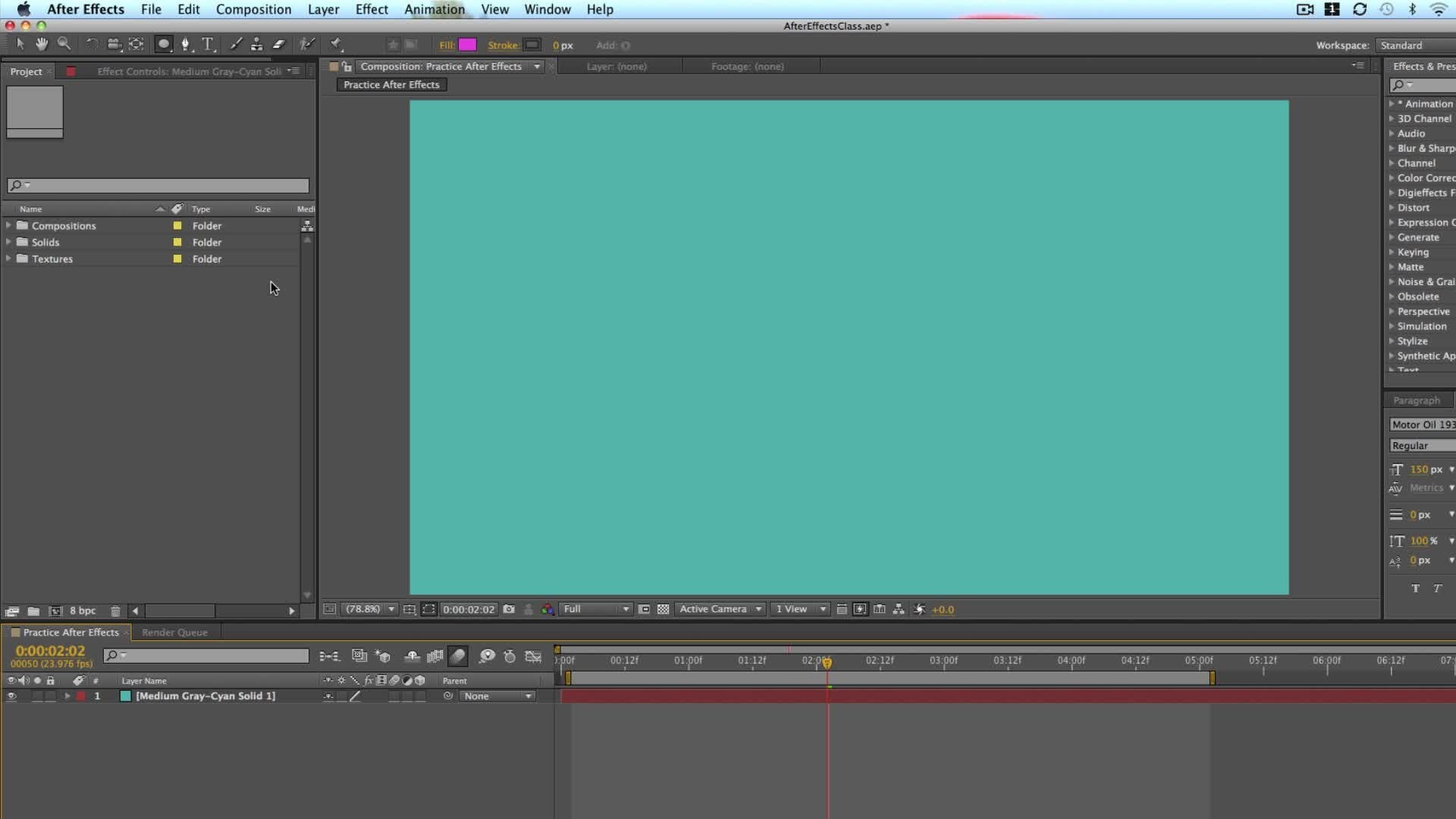
wir uns nach Effekten auseinandersetzen. Ich werde durch die verschiedenen Panels sprechen, damit Sie sich ein bisschen wohler fühlen. Ich weiß, wie entmutigend es sein kann, wenn man sich zum ersten Mal nach Effekten öffnet. Es gibt so viele Schaltflächen, Titel und Panels, die verwirrend sind. Aber ich werde diesen Kurs nicht zu einem dieser Kurse machen, wo ich mich einfach zurücklehnen und es
dir sage . Okay, dieser Knopf tut das. Dieser Knopf tut das. Diese Schaltfläche tut dies aber es tut das, weil das keine gute Möglichkeit ist, zu lernen. Während dieses Kurses werden
Sie an vielen Projekten und dann vollen realen Projekten arbeiten. Und während dieser werden
Sie lernen verschiedene Werkzeuge, verschiedene Effekte. Und so ermutige ich Sie wirklich, nur durch jeden der Lektionen, die sie
aufeinander aufbauen, zu schleppen . Und so sollten
Sie sich am Ende dieses Kurses wohl fühlen, an realen Projekten in After Effects zu arbeiten. Wenn Sie auf eine Schaltfläche oder ein Panel kommen, dass Sie verwirrt über Treibstoff für Sie, uns
wissen lassen und eine Frage in der Q und eine Registerkarte des Kurses zu posten. Andernfalls könnten
wir diese Frage später beantworten. Also einfach weiter durch, wenn Sie nach Effekten öffnen. Zum ersten Mal werden
Sie wahrscheinlich ein Pop-up des Startmoduls erhalten, das Sie auffordert, ein neues Projekt zu starten. Sie können hier sehen, dass ich eine Reihe von Projekten habe, an denen ich in der Vergangenheit gearbeitet habe. Sobald Sie nach Effekten eine Weile verwendet
haben, werden alle diese Projekte zuerst hier angezeigt. Wenn wir anfangen, werden
wir einfach auf Neues Projekt klicken, und das wird sich nach Effekten wie diesen öffnen. Ich verwende die Adobe 2017 Version Creative Cloud-Version von After Effects. Wenn Sie bis zu Nachwirkungen hier oben im Titelmenü gehen und Sie über After Effects klicken, so können Sie die Version sehen, die ich verwende. Version 14.2 Punkt 1.34 Es ist die 2017 Punkt zu veröffentlichen, wenn Aftereffects Updates, wie sie in der Regel einmal oder zweimal im Jahr tun, fügen Sie neue Funktionen. Alle aktualisieren diesen Kurs, wirklich, obwohl egal, welche Version Sie verwenden,
vor allem, wenn Sie eine kreative Cloud-Version verwenden, Ihre Nachwirkungen werden sehr ähnlich aussehen. Klicken Sie einfach in die Mitte, um aus diesem Menü zu kommen. Das nächste, was Sie verstehen möchten, ist das Layout. Eine Sache zu wissen ist, dass Ihr After Effects-Layout vielleicht etwas anders aussieht als mein , und das liegt daran, dass es verschiedene Arbeitsbereiche gibt. Wenn Sie zu einem Fenster und dann zu einem Arbeitsbereich wechseln, sehen
Sie, dass es verschiedene Arbeitsbereiche gibt, da es verschiedene Bereiche gibt, die Sie möglicherweise verwenden möchten, um verschiedene Effekte zu erzielen. Aber Sie müssen sie nicht unbedingt ständig öffnen, wenn Sie nicht an dieser
Art von Sache arbeiten . zum Beispiel Wenn ichzum Beispielauf Motion Tracking klicke, wird dieses Motion Tracker-Panel auf der rechten Seite angezeigt. Aber wenn ich kein Motion Tracking mache, brauche
ich das Panel möglicherweise nicht geöffnet. Um auf die gleiche Seite zu gelangen, gehen Sie zum Fensterarbeitsbereich und gehen Sie dann zum Standard. Dies wird die Standardansicht sein, die in dieser Vorlesung durcharbeitet und weitergeht. Alles klar, lassen Sie uns nach Effekten oben links kennen, Sie haben Ihre Symbolleiste und Ihre Menüs. Viele Dinge, die wir in After-Effekten mit Schaltflächen innerhalb des eigentlichen Programms
hier unten tun , können durch die Menüs hier oben getan werden. Viele dieser Optionen sind jetzt ausgegraut,
und das liegt daran, dass wir nicht viel tun können, ohne ein tatsächliches Projekt zu starten. Darunter haben wir die Symbolleiste. Sie sehen jetzt nicht alle Werkzeuge, bis wir eine Komposition und ein Projekt beginnen. Aber Sie werden viele dieser verschiedenen Tools in dieser Klasse verwenden, die meisten von ihnen tatsächlich. Und das ist wirklich, was wir verwenden, um unsere eigenen Effekte und Animationen zu erstellen. Auf der linken Seite befindet sich das Projektfenster. Dies ist der Ordner „Basisdokumente“ für Ihr Projekt. Wenn Sie Adobe Premiere Pro in der Vergangenheit verwendet haben, ist
es sehr ähnlich. Hier können Sie Medien und Grafiken importieren. Sie können Dinge organisieren, die Sie hinzufügen können. Sie wissen alles, von Musik bis zu Illustrator-Dateien,
alles, was Sie in Ihrem Projekt organisieren können. Und hier werden Sie auch verschiedene Kompositionen erstellen,
die, und nach Effekten, und nach Effekten, eine Komposition ist im Grunde ein individuelles Video, das Sie an einer individuellen Grafik
und einer individuellen Sequenz arbeiten . Wenn Sie also an Adobe Premiere Pro gewöhnt sind, eine Sequenz als das einzelne Video vor, an dem Sie nach Effekten arbeiten. Es ist eine Komposition. Die Art und Weise, wie diese Panels manchmal funktionieren, ist, dass Sie die Hauptregister haben, und dann dahinter haben Sie eine andere Registerkarte. Also hier haben wir die Effekte Steuerelemente Registerkarte. Hier werden Sie viele Effekte anpassen, sobald sie auf Ihr Footage angewendet wurden. Das ist also das Projektfenster oder Panel in der Mitte. Du hast je Komposition. Sobald wir begonnen neue Komposition, die in Kürze tun wird. Du wirst sehen. Hier haben Sie tatsächlich Ihr Projekt. Auf der rechten Seite
gibt es eine Reihe von Panels, indem Sie einfach auf sie klicken, können
Sie sie öffnen oder schließen, so haben wir die Effekte und Voreinstellungen Vorschau Audio. sind alles Dinge, die in Zukunft und dann unten betrachten werden. Sie haben Ihre Zeitachse. Dies ist, wie Sie beginnen, Ihre tatsächlichen Projekte zu erstellen, um es auf die nächste Ebene zu bringen und Seymour der Optionen. Wir werden eine neue Komposition beginnen müssen, und wir werden das als Nächstes tun
5. Neues Komposition starten: lasst uns eine neue Komposition beginnen. Es gibt mehrere Möglichkeiten, alles in After-Effekten zu tun. Normalerweise gibt es eine Schaltfläche in der Schnittstelle. Es gibt oft eine Tastenkombination, die Sie erreichen können, wenn Sie zu Hilfe gehen und dann auf Tastenkombinationen klicken. Dies führt Sie zur Adobe-Website, die Verknüpfungen für Mac- und PC-Benutzer enthält, was wirklich hilfreich ist. Und
schließlich könnte
es hier oben eine Menüoption geben. Wenn Sie also zum Beispiel
zur Komposition gehen , sehen
Sie die neue Kompositionsschaltfläche, die Ihnen auch die Tastenkombination anzeigt. Ich benutze einen Mac, also wird es Befehl sein und oder klicken Sie einfach auf diese Schaltfläche unten im Projektfenster. Dadurch wird das Fenster für die Kompositionseinstellungen angezeigt. Denken Sie daran, dass es sich um ein einzelnes Video oder vielleicht um einen einzelnen Clip handelt, an dem Sie gerade arbeiten. Sie können dies später immer umbenennen, aber zum Beispiel würde
ich das einfach nach Effekten eins nennen. Sie können es benennen, was Sie wollen, dann haben Sie alle Ihre Sequenzeinstellungen. Unter den Grundeinstellungen haben
Sie verschiedene Voreinstellungen Wenn Sie
also eine bestimmte Art von Kamera oder Filmmaterial verwenden, würden
Sie einfach diese dieser Voreinstellungen auswählen, zum Beispiel viele Videos, die ich erstellen. Ich fotografiere 1920 mal 10 80 Pixel. Das ist, was Sie Ihr Standard-HD-Filmmaterial ist, und ich fotografiere 29,97 Bilder pro Sekunde, damit ich eine dieser Voreinstellungen finden konnte,
die diesen Einstellungen entspricht , wie diese. HD TV 10 18 29.97 Das ändert die Breite und Höhe, um das zu entsprechen. Es ändert auch die Bildrate hier unten. Und Sie können dieses Zeug selbst anpassen, zum Beispiel, wenn Sie eine quadratische Grafik erstellen möchten. Zum Beispiel, wenn Sie auf soziale Medien wie Facebook oder Instagram setzen, die wie quadratische Grafiken, können
Sie einfach in das mit oder die Höhe klicken und die Pixel eingeben, die Sie wollen. Also, wenn wir Quadrat schwächen wollen, tun Sie 1000 Pixel x 1000 Pixel, und das würde gut funktionieren. Normalerweise sollte
das Pixel-Seitenverhältnis nur auf dem Quadrat belassen werden. Wenn Sie auf ein Problem stoßen
oder wenn jemand möchte, dass Sie es anders machen, würden
Sie diese auswählen. Aber für die meisten Projekte, die Sie verwenden, lassen Sie es
einfach auf Platz. Als nächstes haben Sie Ihre im Grunde Ihre Timeline-Fensteroptionen. Die Dauer ist wichtig. Dies kann auch später geändert werden. Aber hier legen Sie die Dauer Ihrer Komposition fest, die sich anders als wieder auf Premier Pro bezieht. Wenn Sie eine neue Sequenz gestartet haben, kann
es grundsätzlich so lang sein wie das Video, das Sie hinzufügen. Sie können weiterhin Clips hinzufügen. Es könnte als eine Minute beginnen,
aber dann, aber dann, wenn Sie mehr Clips hinzufügen, dreht
es sich in zwei Minuten 10 Minuten pro Stunde mit den Nachher-Effekten. Sie legen die Dauer am Anfang Wenn Sie
also einen Clip oder eine Animation fünf Sekunden lang haben möchten, würden
Sie ihn als fünf Sekunden lang festlegen, wie er hier gezeigt wird. Wenn Sie 10 Sekunden benötigen, würden
Sie dies auf 10 Sekunden ändern. Zum Beispiel. Es wird auch später geändert werden, aber es ist gut, mit etwas kürzerem zu beginnen, wie so Hintergrundfarbe. Dies ist der Hintergrund der Komposition. Dies hängt nur davon ab, wie Sie es sehen möchten, während Sie bearbeiten. Das ändert sich nicht wirklich. Der Hintergrund des Videos selbst zeigt Ihnen, wie Sie eine Hintergrundfarbe in einer
zukünftigen Lektion hinzufügen können. Dies ist nur denken Sie es als den transparenten Hintergrund, so dass Sie in Ihrem Projekt arbeiten können . Manche Leute mögen einen weißen Hintergrund, nur um zu sehen, wie das aussieht. In der Regel werde
ich es nur als schwarz lassen, wenn Sie glücklich sind, klicken Sie
einfach, OK? Und jetzt können Sie sehen, dass zwei Dinge passieren. Eine in unserem Projekt-Reiter hier haben wir diese Komposition und dann unten hat sich
unsere Timeline irgendwie geöffnet, und Sie können Ihre Timeline anpassen, um zu vergrößern und zu verkleinern. Sie können jetzt sehen, dass unsere Timeline von Null Sekunden 25 Sekunden geht und dann haben Sie die Frames zwischen 10 Frames 20 Frames als eine Sekunde zu vergrößern. Sie können diese obere Leiste in den Zeitnavigator nehmen
und vergrößern, indem Sie nach links ziehen. Nun, richtig. Es gibt auch diesen kleinen Schieberegler ganz unten, damit Sie hinein- und herausziehen können, und mit dem Sie zoomen können. Und dann können Sie jetzt auch die Plus- oder Minus-Tasten auf Ihrer Tastatur verwenden. Nur noch ein paar Dinge über dein Kompositionsfeld hier unten. Sie haben verschiedene Möglichkeiten, um die Ansicht auf der linken Seite anzupassen, Sie haben diesen Prozentsatz. Dies hängt von der Auflösung Ihres Bildschirms ab. Sie können die Ansicht nach einem Prozentsatz vergrößern Dadurch wird die Komposition zu diesem Prozentsatz vergrößert. Also, wenn Sie es nur auf einen kleineren Prozentsatz setzen möchten, können
Sie wie 25% wählen. Dadurch wird Ihre Zusammensetzung mit 100% Auflösung verschoben und auf 25% verkleinert. Wenn Sie nur die Größe dieses Panels anpassen
möchten, können Sie eine Passform bis zu 100% wählen. Und jetzt können Sie die Panel-Größe anpassen, indem Sie auf die Kante klicken und nach oben oder unten ziehen. Und das ist hilfreich, weil ich oft die Größe dieser Panels
so anpassen werde, dass ich mehr Platz in der Timeline habe,
zum Beispiel, zum Beispiel, und auf diese Weise passen sich das Video oder die Komposition an, während ich das Panel ändere. Die andere Sache, die ich jetzt erwähnen möchte, ist diese Entschließung. Im Moment habe ich es für voll eingestellt, und das ist die Wiedergabe-Auflösung, nicht unbedingt die Exportauflösung Ihres Videos. Und das hilft, wenn Ihr Computer ein wenig langsamer ist, oft mal meine Nachwirkungen Studenten uns. Mein Computer läuft langsam. Es ist, dass das Video hinkt. Es spielt sich zurück. Abgehackt. Wie mache ich es reibungslos wiedergeben? Normalerweise besteht das Problem darin, dass Sie nicht genügend Arbeitsspeicher oder RAM Rechenleistung in Ihrem Computer haben. Ich empfehle mindestens 16 Gigabyte RAM auf einem Mac. Sie können diese Informationen sehen, indem Sie auf den Apple-Button klicken und auf diesen Mac klicken. Sie können wahrscheinlich eine ähnliche Einstellung auf Ihrem PC sowie auf in Ihren Computereinstellungen finden. Hier können Sie sehen, dass mein Speicher 16 Gigabyte genau hier ist. Selbst wenn ich mit hochauflösendem Material wie vier K-Aufnahmen verwende, bekomme
ich ein wenig Wiedergabeverlängerung. Um das zu beheben, können
wir tatsächlich die Auflösung unserer Wiedergabe verringern. Dies wird mit einer niedrigeren Auflösung wiedergegeben, so dass Sie ein wenig Mangel an Qualität sehen. Aber das ist besser als eine abgehackte Wiedergabe. Meiner Meinung nach ist
das Letzte, worüber ich jetzt mit diesem Kompositionsfeld sprechen möchte, diese Schaltfläche hier, die das Toggle Transparenzraster ist. Aber es so sehen, wenn ich klicke, dass Sie dieses Schachbrett von Ihnen bekommen, wenn Sie sehen, das Schachbrett denken transparent. Also, wenn Sie dieses Video gerade jetzt mit Transparenz exportieren wollten, was Sie bekommen würden, ist nur ein leeres Video mit nichts. Es wäre nicht einmal ein schwarzer Hintergrund, obwohl der Hintergrund unseres Videos auf Schwarz gesetzt ist. Denken Sie daran, worüber ich in den Kompositionseinstellungen gesprochen habe, auf
die Sie zurückkommen können, wenn Sie zu
Komposition, Kompositionseinstellungen oder Befehl K auf Ihrer Tastatur gehen . Sehen Sie, die Hintergrundfarbe ist schwarz. Wenn ich dies
beispielsweise auf Weiß setze, beispielsweise auf Weiß setze, klicken Sie auf OK und dann auf. OK, wenn ich auf das Transparenzraster klicke, aber wieder zeigt es immer noch, dass es sich um einen transparenten Hintergrund geht. Sehen Sie, wie das abgespielt wird, wenn wir Grafiken wie Titel erstellen, und wir möchten sie in Zukunft auf andere Videos setzen. Aber wissen Sie nur, dass Sie auf diese Schaltfläche klicken können, um zu sehen, was in Ihrer Komposition transparent ist . Das sind die Grundlagen, um neue Kompositionen zu beginnen. In der nächsten Lektion werden
wir Grafiken in unser Projektfenster importieren, und dann werden wir weitermachen und tatsächlich mit unserer Komposition arbeiten und
neue Ebenenhinzufügen neue Ebenen
6. Medien zu deinem Projekt und Timeline hinzufügen: eine Menge von dem, was wir in Aftereffekten tun werden. Wir erstellen von Grund auf direkt innerhalb von After-Effekten, so dass Dinge wie Titel und Motion Graphics erstellt werden. Sie können das meiste direkt innerhalb von After-Effekten bauen. anderen Fällen jedoch werden
Sie
jedochnach Effekten verwenden, um visuelle Effekte auf Videoclips anzuwenden. Oder Sie verwenden Fotografien, die Sie erstellt haben, und Sie fügen diesem Effekte hinzu. Oder vielleicht fügen Sie sogar Musik und Soundeffekte direkt im Inneren nach Effekten hinzu. Normalerweise mache ich das in Adobe Premiere Pro, weil es für mich ein bisschen einfacher und
effizienter ist, aber Sie können es nach Effekten immer noch tun, um Medien in Ihr Projekt zu importieren. Gehen Sie einfach zu Ihrem Finder-Ordner oder Ihrem Dokumentenordner, und dann können Sie einfach ein beliebiges Asset in Ihr Projekt ziehen. War so. zum Beispiel Wenn ichzum Beispieldieses Bild eines Königs ARU einbringen wollte, das ich in Australien gedreht
habe, könnte ich es einfach ziehen und nach Effekten ablegen. Und Sie können sehen, dass, wenn ich das Plus grüne Taste bekomme, es bedeutet, dass ich es in mein Projektfenster ablegen kann und dann die anderen Möglichkeiten, die Sie importieren
können einfach durch Rechtsklick Schuhe importieren und dann Datei auswählen. Und dann könntest du durch das zu deinen Ordnern gehen. Also, zum Beispiel, wenn ich in einige Musik bringen wollte, kann diese Musik auswählen Klicken Sie auf Öffnen oder ich könnte gehen, um Datei Import wieder Datei importieren. Lassen Sie uns das Video importieren. Zum Beispiel. Führen Sie dieses Videobeispiel aus und klicken Sie auf Öffnen, sobald es importiert wurde. Ich schlage auf jeden Fall vor, dein Filmmaterial zu organisieren. Normalerweise erstelle ich Ordner oder Ablagen für die verschiedenen Arten von Filmmaterial. So zum Beispiel einen neuen Ordner erstellen, kann
ich
zum Beispiel einen neuen Ordner erstellen,indem ich auf diese neue Ordnerschaltfläche klicke und ihn dann
zum Beispiel Video nennen . Und dann würde ich alle meine Videoclips in diesen Video-Ordner legen oder wenn ich an
mehreren Kompositionen innerhalb desselben Projekts arbeite , was alle dazu neigen. Ich habe viele Kompositionen, direkt in einem Projekt. Ich könnte sie in verschiedene Ordner aufteilen. Zum Beispiel würde
ich normalerweise einen Namen für diese Grafiken haben, aber ich würde seine Grafik nennen, und dann würde
ich in diesem grafischen Ordner die ganze Musik und alle Fotos einfügen, die ich für diese Grafik verwendet habe. Und in diesem Ordner kann
ich sogar Unterordner vier Fotos erstellen, und dann die Fotos in diesen Ordner legen. Ich finde, es wird dir sehr helfen. Wenn du lernst, dein Filmmaterial zu organisieren, gibt es keinen richtigen oder falschen Weg, dies zu tun. Ich denke, du musst einfach rausfinden, was am besten für dich funktioniert. Und es kann sich je nach Projekt ändern. Aber bitte halten Sie alles organisiert, während Sie Ihre Projekte durchlaufen. Es wird nur machen Sie eine bessere After-Effects-Benutzer auf lange Sicht. Wie arbeitest du eigentlich mit diesem Filmmaterial oder all diesen Assets, die du einbringst während du sie im Grunde zu deiner Timeline hinzufügst? Es gibt verschiedene Möglichkeiten, das zu tun. Lassen Sie mich
zum Beispieldieses Foto zum Beispiel und es in meine Komposition ziehen. Es gibt zwei Möglichkeiten, es zu tun. Sie können es direkt in Ihr Kompositionsfenster selbst oder nach unten in die Zeitleiste ziehen. Lassen Sie mich Ihnen zeigen, was passiert, wenn ich es auf die Komposition ziehe. Sehen Sie, es erscheint einfach dort und Sie werden feststellen, dass diese Ebene zu unserer Zeitleiste nach
Effekten hier unten hinzugefügt wurde , und sie wurde zu dieser gesamten Sequenz oder dieser gesamten Komposition von Anfang bis Ende für alle fünf Sekunden. Jetzt lass mich das gleiche Foto nochmal machen. Ziehen Sie es in die Timeline. Aber Sie werden jetzt sehen, dass, wenn ich von links nach rechts ziehe, es gibt dieses kleine Symbol, das links und rechts in der Timeline-Leiste bewegt, und hier wird es beginnen. Also, wenn ich
zum Beispiel eine Sekunde anfangen wollte , werde
ich es einfach dort fallen lassen. Und jetzt werden Sie sehen, dass dieses Foto mit einer Sekunde beginnt. Ich kann die aktuelle Zeitanzeige nach rechts verschieben und sehen, wo diese beginnt, aber Sie werden sehen, dass ich das Foto nicht sehe, das ich gerade hier unten hinzugefügt habe, und das liegt daran, dass es unter diesem anderen King Room Foto ist. Also, wenn ich will, kann
ich dieses zweite King Room Foto diese Ebene direkt hier über die andere ziehen,
indem ich auf sie hier drüben in der linken Seite der Timeline über unserem anderen King Zimmer klicke, und Sie werden sehen, dass es tatsächlich hinzugefügt, um von einer anderen Position. Diese 1. 1 es hinzugefügt, wo ich es fallen gelassen. Lassen Sie mich das noch einmal löschen, um Ihnen zu zeigen, wenn ich mich bewegen möchte, ziehen Sie es und legen Sie es in über auf der rechten Seite. Ich kann das tun. Jetzt wieder, ich werde diese unter meine andere Königs-Guru-Ebene verschieben und Sie werden sehen, ob ich durch
einfach durch Klicken und Ziehen durch diese Komposition schrubbe . Es geht von diesem Foto zu diesem Foto. Stellen Sie sich also nach Effekten als Schichtung verschiedener Medienbestände übereinander vor. Was immer oben ist, wird angezeigt, und die nächste Lektion wird die Verwendung und Betrachtung einiger der wichtigsten Werkzeuge hier oben in der Symbolleiste sein.
7. Grundlegende Tools: Ich werde diese beiden Ordner und Medienressourcen löschen, weil das nur zum
Beispiel war , also werde ich sie einfach in meinem Projektfenster auswählen und dann auf Löschen klicken. Und jetzt gehen wir über die grundlegenden Werkzeuge. Wenn Sie den Mauszeiger über sie bewegen und nur eine halbe Sekunde anhalten, wird der Name des Werkzeugs mit der Tastenkombination angezeigt. Dieses erste Werkzeug, das eine Art von Ihrem Standard-Mauswerkzeug ist, das Sie für die meisten
Dinge verwenden , die Sie in Aftereffekte tun, ist nur das Auswahlwerkzeug. Dies ermöglicht es Ihnen, auf Dinge zu klicken, und dann, wenn Sie verschiedene Assets,
Formen,
Titel,
Ebenen in Ihrer Komposition haben ,
Formen ,
Titel, , können Sie darauf klicken und sie bewegen. Das nächste ist das Handwerkzeug, und das bewegt sich tatsächlich um das Kompositionsfenster selbst oder das Video selbst in Ihrem Kompositionsfenster. Zum Beispiel, wenn ich das zu 25% gesagt habe und dann mein Handwerkzeug nehme, kann
ich diese Komposition tatsächlich bewegen, und das ist vorteilhaft, wenn Sie etwas haben, das Sie vergrößern möchten und Sie sich dann bewegen
möchten Ihre Zusammensetzung, so dass Sie es klarer sehen können. Apropos Zoomen, Sie können mit dem Zoomwerkzeug vergrößern, so dass ich vergrößern kann. Verkleinern Sie jetzt . Sobald Sie das Zoom-Tool ausgewählt haben, das Tastaturkürzel Z ist, können
Sie die Option auf der Tastatur drücken und dann klicken, um die Option auf einem Mac zu verkleinern. Und dann wird es Ault auf einem PC für PC-Benutzer sein. Das ist ein anderer Weg. Abgesehen davon, dass Sie dieses Dropdown-Menü hier verwenden, um Ihre Komposition zu vergrößern und zu verkleinern, werde
ich tatsächlich meine King Roof Fotoshow zurückbringen, damit ich Ihnen mehr
zeigen kann das aussieht und was diese anderen Werkzeuge tun. Ich werde das fallen lassen und auf meine Komposition. Und ich wollte dir all diese Dinge erst nach der nächsten Lektion zeigen. Aber lassen Sie mich Ihnen einfach eine schnelle Möglichkeit zeigen, ein Objekt, das Sie hinzugefügt haben, zu vergrößern und zu verkleinern, oder um es nach oben oder unten zu skalieren. Wenn Sie auf der Tastatur s drücken, die Skalierungseigenschaft angezeigt. Sie haben diese Prozentsätze hier. Sie können einfach klicken und nach links oder rechts ziehen, damit Sie sehen können, dass ich vergrößern und verkleinern kann, es ist nicht notwendigerweise in mein Video zoomen. Es ist nur, das Asset, das ich verwende, nach oben oder unten zu skalieren. Also, wenn ich den Rahmen füllen möchte, wird es bei etwa 49% jetzt setzen. Sie können deutlicher sehen, wenn ich
zum Beispiel hineinzoomen , und lassen Sie uns die Auflösung in voller Höhe ändern, damit wir die höchstmögliche Qualität erhalten. Und dann nehme ich mein Handwerkzeug, was ein weiterer schneller Tipp ist. Wenn Sie einfach die Leertaste auf Ihrer Tastatur drücken, erhalten
Sie vorübergehend das Handwerkzeug. Und wenn ich dann die Leertaste drücke, geht
es zurück zu dem Werkzeug, das ich benutzte. Wenn ich
zum Beispieldas Auswahlwerkzeug verwende,kann
ich die Leertaste verwenden, um dies zu verschieben. zum Beispiel Wenn ich
zum Beispieldas Auswahlwerkzeug verwende, Lassen Sie mich verkleinern wirklich schnell ist nur aus 50% zoomen und dann werde ich nur Leertaste Hand gesagt, um dies mit dem Auswahlwerkzeug zu bewegen. Wenn ich dieses Foto anklicke und ziehe, bewegt es es tatsächlich um die Komposition. Also, wenn ich es auf der rechten Seite will, kann
ich das auf der linken Seite tun, oben ,
unten, etc. Das ist anders als der Griff, der tatsächlich nur das Kompositionsfenster bewegt. Gleiches mit Zoom-Tool. Sie zoomen nicht tatsächlich auf das Video oder die Medien zoomen nur in das Fenster hinein. Die Wiedergabe. Das nächste Werkzeug ist das Rotationswerkzeug, und wenn ich also darauf klicke und dann auf eine Ebene klicke, muss ich eine Ebene ausgewählt haben. Dann klicke ich und ziehe mich herum. Ich kann dieses Bild nach links oder rechts drehen. Sagen Sie, dass Sie etwas tun und Ihnen nicht gefallen, was Sie getan haben. Sie können den Vorgang schnell rückgängig machen, indem Sie auf der Tastatur Befehlstaste Z drücken. Wir werden das Kamera-Tool überspringen, das im Drei-d-Abschnitt dieses Kurses behandelt wird. Und dann ist da noch die Pfanne hinter der Tour. Das ist ein bisschen verwirrend, also werde ich versuchen, es so klar wie möglich zu erklären. Aber das hat mit dem Ankerpunkt jeder Ebene zu tun. Der Ankerpunkt wird durch diesen kleinen Kreis symbolisiert, in dem die Löwen herauskommen und
eine Art Querschnitt sind. Du siehst, dass es genau da ist. Es ist irgendwie schwer zu sehen, ich weiß, aber es ist genau da in der Mitte dieser Schicht,
und was das tut, ist, dass es all Ihre verschiedenen Eigenschaften bis zu diesem Punkt verankert. Erinnerst du dich daran, als wir das Foto hier oben und unten mit der Skaleneigenschaft skaliert haben? Also, wenn ich hinein und heraus zoomen, wo zoomt es von unserem Skilling nach oben und unten von seiner Skalierung nach oben und unten von diesem Punkt direkt dort in der Mitte, dem Ankerpunkt? Was passiert, wenn ich diesen Punkt nach links schiebe, was ich tun kann, indem ich auf unsere Schwenk hinter Tool oder das Ankerpunkt-Werkzeug klicke? Ich kann diesen Wutpunkt nach links ziehen,
und jetzt, und jetzt, wenn ich seine Skalen von diesem Punkt nach oben oder unten skaliere,
sehen Sie, wie das funktioniert. Und so wird der Ankerpunkt später wirklich nützlich sein, wenn wir die Art und Weise ändern, wie wir verschiedene Ebenen animieren. Dies wirkt sich auch auf die Rotation aus. Wenn ich also zurück zum Rotationswerkzeug gehe, dreht
es sich von diesem Ankerpunkt. Im Rest dieser Lektion gehen
wir nur über diese drei anderen Werkzeuge. Das Rechteck oder geformte Werkzeug, das auch das Maskenwerkzeug, das Stiftwerkzeug und das Textwerkzeug oder das Typwerkzeug thes ist. Andere Werkzeuge sind ein wenig voraus und werden sie in einer späteren Lektion dieses
Kurses übergehen . Zuerst
das Rechteck-Werkzeug das Rechteck-Werkzeug. , Wenn Sie darauf klicken und gedrückt halten,können
Sie sehen, dass weitere Optionen vorhanden sind, z. B. das abgerundete Rechteck-Werkzeug, das Lippenwerkzeug, das Polygonwerkzeug oder das Sternwerkzeug. Auf diese Weise können Sie Shapes erstellen. Sie können ein neues Shape erstellen, wenn Sie nichts in Ihrer Timeline ausgewählt haben . Also, was bedeutet das? Wenn ich auf dieses Königslineal klicke, hebt
es diese Ebene hervor. Sie können sehen, dass, wenn ich darauf klicke, es ist diese Art von leuchtend lila. Wenn ich es hier unten in der Timeline abklicke, wird
es irgendwie etwas dunkler. Wenn ich das Rechteck-Werkzeug habe und dann klicke ich einfach in mein Kompositionsfenster und ziehe. Sie können sehen, dass es dieses Rechteck erzeugt, und ich kann die Form und Größe ändern, und schließlich können wir auch die Farbe ändern. Und wenn ich das mache, erscheint
diese neue Formebene in unserer Timeline. Okay, lassen Sie mich das löschen. Ich glaube wirklich, dass Schicht. Jetzt möchte ich Ihnen zeigen, was passiert, wenn ich die Kinga Reus Ebene ausgewählt habe. Und dann habe ich dieses Rechteck-Werkzeug ausgewählt. Und dann versuche ich, ein Rechteck zu erstellen. Was passiert ist, dass ich tatsächlich eine Maske dieser Ebene erstelle, die cool ausgewählt
hat, oder? Wenn Sie also ein Stück Ihres Fotos oder eines Ihrer Medienobjekte zuschneiden oder schnell ausschneiden möchten können
Sie dies mit dieser Form
,
Werkzeug oder mit dem, was zu einem Maskenwerkzeug wird, tun , . Lassen Sie mich das rückgängig machen und sagen: Wir wollen einen Kreis oder eine Ellipse erstellen, wie sie es nennen. Wir können dieses Werkzeug wählen und dann einfach um unseren König oder sein Gesicht ziehen. Ich werde Ihnen zeigen, wie Sie in der nächsten Lektion perfekte Quadrate erstellen können. Lassen Sie mich das rückgängig machen. Das nächste Werkzeug ist der Bleistift. Während dies ausgewählt ist, was ich tun kann, ist einfach zu klicken, und es erstellt im Grunde eine benutzerdefinierte Form. Jedes Mal, wenn Sie klicken, erstellt
es einen neuen Punkt, und dann müssen Sie alle Punkte in einem kompletten Kreis vervollständigen, damit es tatsächlich wieder
zu dieser Form wird. Mit dem König wuchs Schichten ausgewählt, es schafft eine Maske für diese König Regel Luft lassen Sie mich rückgängig machen, dass am ersten Tag. Tun, wenn ich den König Guru abklicke und dann klicke ich mit dem Stift-Werkzeug, Ich mache das gleiche genau. Sie können sehen, dass ohne den König ausgewählt wurde. Es erstellt eine tatsächliche Formebene. So lernen Sie jetzt, dass diese beiden Werkzeuge den Stift und dann das Formwerkzeug, das sie haben, um Dinge, die sie tun können, zu tun. Sie können entweder Masken erstellen oder Formen erstellen. Lassen Sie mich das löschen. Schließlich haben
wir unser Type-Werkzeug, also mit dem horizontalen Typ Werkzeug oder frei klicken und halten. Sie haben ein vertikales Werkzeug. Sie können das auswählen, und dann klicken Sie einfach in Ihre Komposition, wo Sie Typ hinzufügen möchten. Klicken Sie auf. Es fügt die leere Textebene hier unten hinzu. Und dann, wenn wir anfangen, hallo zu tippen können
Sie Text auf der rechten Seite sehen. Sie werden auch feststellen, dass das Zeichenfeld aufgetaucht ist, und hier haben wir alle unsere Textoptionen. Sie können die Schriftart ändern. Sie können den Stil ändern, Sie können die Farbe ändern, und wir werden mehr dieser Optionen in einer zukünftigen Lektion übergehen. aber fühlen Sie sich frei, um mit diesen Einstellungen jetzt zu spielen. Es ändert sich nichts, es sei denn, Sie haben Ihren Text mit Ihrem Textwerkzeug oder Ihrem
Textwerkzeug markiert , oder wenn Sie jetzt zu Ihrem Auswahlwerkzeug zurückkehren, das den gesamten Text markiert und Sie können
diese Einstellungen ändern . Wenn ich also den weißen Text ändern möchte, kann
ich auf die Textfarbe klicken, die dieses Fenster hier ist, das unseren Farbwähler aufruft. Und dann kann ich mich bewegen und ändern, um zu warten, zum Beispiel, wenn ich die Schriftart ändern und einfach einen anderen Kampf wählen möchte, wenn ich die Größe
über diese Methode ändern möchte, die sich von der Skalierungsmethode unterscheidet , die wir Ihnen hier unten gezeigt haben und dann die Text-Pixel oder die Schriftgröße Pixel geändert
haben, das sind die grundlegenden Werkzeuge in After Effects. Und wie Sie sehen können, gibt es so viel in Aftereffekte, und ich hoffe, Sie lernen. Bisher mag es so aussehen, als hätten wir nicht so viel gedeckt, und es ist wahr. Es gibt so viel mehr zu decken, und dieser Kurs war schon, was, 30 40 Minuten lang? Also hoffe ich, Sie fanden es vorteilhaft. Bisher sind diese Lektionen wirklich die Grundlage der Grundlage. Und wenn wir vorwärts gehen, werden
wir mehr in die realen Aspekte davon eingehen. Aber hoffentlich war das hilfreich. Und in der nächsten Lektion werden
wir über diese verschiedenen Optionen in der Zeitleiste gehen.
8. Eine perfekte Form + Farben erstellen: Bevor ich zur Timeline übergehe, verspreche
ich, dass ich dir zeigen würde, wie du ein perfektes Quadrat oder einen Kreis kreierst. Also zuerst werde ich diese Ebenen einfach löschen, indem ich sie hier im
Kompositionsfeld auswähle und sie einfach lösche, um ein perfektes Quadrat zu erstellen. Nehmen Sie das Rechteck-Werkzeug, und dann, während Sie es ausgewählt haben, klicken Sie
einfach auf die Shift-Taste und Sie können sehen, dass, wenn ich herausziehe, Ich erstelle dieses Quadrat. Sie können sehen, dass es in der oberen linken Ecke erstellt wird. Was ist, wenn ich möchte, dass es von der Mitte aus erstellt wird? Nun, lassen Sie mich dieses Italien diese Ebene jetzt mit dem gleichen Werkzeug ausgewählt löschen. Wenn ich klicke und dann halte ich Shift und dann halte ich den Befehl gedrückt
, der auf einem PC die Steuerungstaste wäre. Sie können sehen, dass es erstellt, und es wächst von der Mitte aus, von der ich geklickt habe. Cool. Nun, wie wär's mit einem Kreis? Es ist im Grunde das Gleiche. Also, wenn Sie zu Ihrem Lippenwerkzeug gehen und dann, wenn Sie klicken und ziehen, werden
Sie sehen, dass es jetzt nur ein Oval ist. Aber wenn ich die Shift-Taste halte, ist das der perfekte Kreis. Und denken Sie daran, was wir getan haben Teoh den Kreis von der Mitte aus, von der wir geklickt
haben, wir hielten die Shift-Taste nach unten und die Befehlstaste, die auf einem Mac ist. Es wären die Steuer- und Shift-Tasten auf einem PC. Okay, jetzt habe ich diese Form. Ich gehe zurück zu meinem Auswahlwerkzeug und kann es in meiner Komposition verschieben. Hier ist ein weiterer kurzer Tipp, wenn Sie es an der Mitte Ihrer Komposition ausrichten möchten, so dass Sie perfekt in der Mitte sein wollten, horizontal und vertikal. Wechseln Sie zum Ausrichtungsfenster, indem Sie einfach online klicken und auf vertikale Mittelausrichtung und horizontale Mittelausrichtung klicken. den Schaltflächen direkt hier können Sie einstellen, wo sich Ihre Ebene entsprechend Ihrer
Komposition befindet . Nun, wie ändern wir die Farbe unserer Formen? Nun, da ist dieser Phil Button hier oben, also wenn diese Formebene ausgewählt ist, kann
ich hier auf die Füllfarbe klicken, und ich kann sie jetzt ändern. Wenn ich also einen hellblauen Kreis will, kann
ich das tun. Sie haben auch diese Strichoption, also gerade jetzt der Strich. Sie sehen es nicht, weil es auf Null Pixel eingestellt ist. Aber wenn wir einen Schlaganfall wollen, was hier ein wenig schwer zu sehen ist. Ich sagte, es ist auf 15 Pixel. Und jetzt, als weißer Strich, werde
ich die Transparenz ausschalten. Wie mache ich das? Du hättest gesehen, wie ich rüber gehe, da ist dieser Knopf hier? Lassen Sie mich also die Transparenz abschalten. Also jetzt haben wir diesen schwarzen Hintergrund, und das ist großartig, denn jetzt können wir dieses Bild leicht in unserer Form mit dem Strich sehen. Wenn ich die Farbe des Strichs ändern möchte, klicken Sie
einfach auf die Farbe neben dem Strich. Und jetzt kann ich es ändern. Vielleicht will ich diese Art von Rot und Blau super cool aussehen, oder? Und jetzt hast du einen roten Schlaganfall. Dies sind also nur einige grundlegende Dinge, die Sie über die Verwendung des Formwerkzeugs wissen müssen, wie Sie Layer an der Mitte ausrichten. Und jetzt, in der nächsten Lektion, gehen
wir über mehr Optionen hier unten in unserer Zeitleiste
9. Arbeiten in der Timeine: als Nächstes. Schauen wir uns die Zeitleiste an. Also habe ich den perfekten Kreis, den wir in der letzten Lektion geschaffen haben. Ich werde den Strich tatsächlich ausschalten, indem ich die Pixel auf Null ändere. Und ich werde auch mein King Room Foto wieder auf die Timeline hinzufügen, indem ich es
einfach unter meinen Kreis ziehe. Cool. So haben wir bereits gelernt, wie man unsere Timeline vergrößert und verkleinert, indem man einfach diese obere Leiste oder hier nach unten zoomen kann. Sie werden auch feststellen, dass es diese andere Arbeitsbereichsleiste gibt. Wenn ich die Leertaste drücke, wird
es durch alle fünf Sekunden dieser Komposition zu spielen und Sie werden sehen, dass Aftereffekte automatisch eingerichtet wird, um nur Zehenschleife das Spiel zu wiederholen, so dass es
kontinuierlich weiterspielen wird . Und das liegt daran, dass wir in Aftereffekten oft diese kleinen Animationen erstellen, und wir wollen sie einfach immer wieder sehen, um zu sehen, wie es aussieht, anstatt die
Play-Taste immer wieder drücken zu müssen . Was wäre, wenn wir gleich zu Beginn eine Art Animation erstellen und sagen,
das ist nur eine einfache Animation, in der unser Kreis auftaucht? Nun, wie machen wir das? Wir können diese Formebene einfach nach rechts ziehen und Sie werden sehen, dass es jetzt zu
diesem Zeitpunkt ausgeschaltet ist . Und wenn wir dann durchgeschleppt haben, ist
es an. Das ist nicht wirklich eine Animation. Wir werden behandeln, wie man Dinge tatsächlich animiert im nächsten Abschnitt. Also komm sofort rauf. Aber jetzt, wenn ich das durchspiele, geht es genau da drüben. Machen wir es ein wenig später bei 10 Frames, zum Beispiel, gehen Sie zurück zum Anfang. Okay, spielen Sie dort. Jetzt dauert es eine Weile, bis es die fünf Sekunden durchläuft und dann
wieder zum Start geht . Sagen
wir, wir möchten auf diesen Zeitrahmen zoomen, zum Beispiel, die 1. 2. leichter nehmen Sie Ihre Arbeitsbereichsleiste, und jetzt können wir dies
zum Beispiel in Zehe eine Sekunde ziehen , und Sie können sehen dass es hervorgehoben ist. Wenn ich nun meine Zeitanzeige nehme und sie in diesen Arbeitsbereich schiebe
, drücke ich die Leertaste. Sie können sehen, dass es das Spiel nur für diesen Bereich des Arbeitsbereichs Schleifen, was super vorteilhaft ist, wie Sie Ihre komplizierteren Grafiken erstellen. Eine weitere Verwendung dafür. Lassen Sie mich unseren Videoclip zurückbringen. Also lassen Sie mich in diesem Video-Sample bringen und dann eine schnelle Möglichkeit, eine Komposition basierend auf
der Größe und Einstellungen Ihrer tatsächlichen Medien-Asset zu erstellen , ist nur ein Ziehen Sie Ihr Medien-Asset in die Kompositions-Schaltfläche. Genau hier werden
Sie sehen, dass es diese Video-Sample-Komposition erstellt hat und dann hier unten die richtige Größe hat, also ist es der gleiche Aspekt. Es ist auch die richtige Länge. Es sind also alle zwei Minuten und 20 Sekunden dieses Videos, das ein Video für eine andere Klasse von mir war. Angenommen, Sie haben einen Videoclip, möchten
aber nur Grafiken zu einem bestimmten Teil hinzufügen. Angenommen, ich möchte hier eine Titelgrafik zwischen fünf Sekunden und 15 Sekunden hinzufügen. Nun, ich kann meine Arbeitsbereichsleiste nehmen, und ich kann das auf ungefähr fünf Sekunden verschieben. Dann könnte ich das Ende nehmen und es auf 15 Sekunden verschieben. Und jetzt, wenn ich gerade mit dieser Leiste heranzoomen hier und jetzt habe ich das so eingerichtet, dass mein Arbeitsbereich von sechs Sekunden auf etwa 15 Sekunden geht. Wenn ich in der Mitte dieser Arbeitsbereichsleiste klicke,
wird der gesamte Arbeitsbereich verschoben, um das Ende nach innen nach außen zu verschieben. Sie müssen auf das Ende des Arbeitsbereichs klicken und dann ziehen. So können Sie einen bestimmten Teil eines Clips vergrößern und bearbeiten. Was ist, wenn wir eigentlich nur diese ganze Komposition auf diesen bestimmten Teil des Clips schneiden wollen? Denn während Sie an diesem Projekt arbeiten, benötigen
Sie möglicherweise nicht einmal alles, was sich rechts von dieser Art von Arbeitsbereich befindet. Wenn Sie auf die Komposition gehen, als Trim comp,
Zehe Arbeitsbereich wählen , was passiert ist, dass es es auf den Arbeitsbereich, den wir eingerichtet hatten, trimmt. Also, jetzt sind es nur sechs Sekunden bis 15, wir können nicht weitermachen und von hier aus zoomen. Sie sehen, dass jetzt Zoom-Leiste sind. Wenn wir dies verwenden, erlaubt
es uns nur, von diesem sechs Frame sechs Sekunden auf 15 Sekunden zu vergrößern und zu verkleinern. Das ist eine Sache zu beachten. Wir können das
natürlich nicht rückgängig machen, rückgängig machen, oder wir können zur Komposition und zu unseren Kompositionseinstellungen zurückkehren, und jetzt werden Sie sehen, dass die Dauer neun Sekunden beträgt. Sagen wir, wir wollen das für 10 Sekunden. Wenn ich in 10 Sekunden setzen und dann klicken. Okay, dann verkleinere ich. Okay, hier ist noch etwas mit deiner Timeline. Schauen Sie, was am Ende dieses Videoclips passiert ist. Das wirst du sehen. Oh, dieser Videoclip verschwindet tatsächlich. Sie können sehen, dass es diesen kleinen Schnittpunkt genau hier gibt. Und das liegt daran, dass wir im vorherigen Teil zur Komposition Trim zum Compton Arbeitsbereich gingen. Es hat diesen Medien-Clip oder den Videoclip auch in den Cop-Bereich getrimmt. Um dies zu erweitern, können
wir einfach mit dem Mauszeiger über dieses Ende der Ebene bewegen und nach
rechts ziehen . Nun, wenn wir durchlaufen und durchschrubben, spielt
dieses Video bis zum Ende unseres Arbeitsbereichs durch. Eine Tastenkombination, die ich mag und wirklich hilfreich ist, ist der Befehl links oder rechts Klammer Shortcut Für Windows-Benutzer wäre
es links eine rechte Klammer zu steuern. Wenn ich also den Befehl drücke und dann die rechte Klammer drücke, während der König wuchs Ebene ausgewählt wurde, wird diese Ebene tatsächlich nach oben verschoben. Ich kann die linke Klammer des Befehls auswählen, um sie wieder nach unten zu verschieben. So können Sie Ebenen nur auf Ihrer Tastatur neu anordnen. In Ordnung, das ist eine Menge mit der Zeitleiste hier drüben auf der rechten Seite. Aber es gibt alle diese Tasten hier drüben auf der linken Seite, und wir werden all diese Dinge in zukünftigen Lektionen durchgehen, da sie mehr
Anwendbarkeit werden . Aber die Dinge, die ich möchte, dass du unsere erste ganz links weißt, ist diese kleine Augapfel-Ikone. Und Sie haben diese verschiedenen Spalten mit diesen Schaltflächen, wo, wenn Sie ein- oder ausschalten, es enthält dieses kleine Symbol. Also schalten Sie diese Ebene aus, was das Augapfel-Symbol dafür ist. Sie können einfach drücken, dass ich alles für die Schicht bin, und es macht es im Grunde verschwinden. Es schaltet es ein oder aus. Wir haben keine Audio in diesen Clips, aber wir tun in der Video-Sample, und das ist, was diese nächste Spalte ist die Audio. Wenn Sie also Audio für eine bestimmte Ebene ein- oder ausschalten möchten, schalten Sie diese Audioehrung
einfach aus, mit dieser Spalte zurück zu unserer anderen Komposition, meine Zeitanzeige zu diesem Punkt zu verschieben, wo wir beide Ebenen haben. Diese nächste Spalte ist so niedrig Ebenen, und dies könnte vorteilhafter oder leichter zu verstehen sein, wenn wir mehr Ebenen haben. Also lassen Sie mich diese Form duplizieren. Layer eins, um es schnell zu duplizieren. Eine Ebene, anstatt zu unserer Form zu einer zu gehen, eine andere Ebene zu
erstellen. Schwächung. Wählen Sie es in unserer Timeline und drücken Sie command, D oder control de für Sie Windows-Benutzer. Sie können auch kopieren und einfügen, indem Sie es auswählen. Drücken des Befehls Siehe und in Befehl V, das die Steuerung für PC-Benutzer ist. Von nun an, wenn ich jemals Befehl sage, wird
es normalerweise die Kontrolle für PC-Benutzer sein. Manchmal ist es anders, und so könnten Sie verwirrt sein und Sie müssen zum Hilfe-Tastaturkurzbefehle Menü gehen. Finde einfach heraus, was es ist, oder du kannst mich immer in der Q und einem Tab fragen, und ich werde diese Ebene einfach nach rechts verschieben. Jetzt haben wir also drei Ebenen, und diese Solo-Option ermöglicht es uns, im Grunde nur eine dieser Ebenen erscheinen zu lassen. Wenn ich also auf Solo Shape-Ebene eine Onley klicke, erscheint
diese Ebene gleich, wenn für
das Känguru alle anderen Ebenen automatisch verschwinden. Und das ist vorteilhaft. Wenn Sie Projekte haben, in denen Sie Dutzende oder Hunderte von Ebenen in einer einzigen Komposition haben , die mir und in der Vergangenheit tatsächlich passiert ist und Sie wirklich nur eine Ebene sehen möchten , können
Sie diesen Solo-Button verwenden. Die Sperrschaltfläche rechts hier sperrt diese Ebene. Jetzt kann ich es nicht bewegen. Sie werden sehen, dass es dieses kleine Highlight macht, wenn ich versuche, darauf zu klicken, und ich kann
nichts mit dieser Ebene tun , und das ist vorteilhaft. Wenn Sie mit dem späteren fertig sind und Sie nichts tun wollen, vermasseln Sie es, bewegen Sie es herum. Klicken Sie einfach auf den Sperrknopf rechts. Sie haben diesen Drop-Down-Pfeil und so sehen Sie, dass, wenn ich auf dieses Drop-Down-Drop-Down-Drop-down-Menü weitere Optionen, Optionen,werden
wir diese Dinge abdecken, die mehr Eigenschaften für jede Ebene in der nächsten Lektion sind. Also überspringe ich das vorerst. Die nächste Option ist diese Farboption, und dies ist die Farbe Ihrer Ebenen. So sehen Sie, dass die Foto-Ebene war automatisch diese lila Farbe dieses Violett und dann die Formschicht war diese blau. Wenn Sie die Farbe Ihrer Layer anpassen möchten, können
Sie auf diesen Farbblock klicken und dann die Farbe ändern. Und das ist hilfreich für die Organisation Ihrer Kompositionen. Angenommen, Sie haben wieder eine Reihe von Ebenen. Sie möchten sicherstellen, dass Sie leicht die richtige Ebene finden können. Und wenn Sie wissen,
dass alle meine roten Ebenen
zum Beispiel Textebenen sind,
was das nicht ist,
dann ist es einfacher zu finden, dass der Quellname der Name Ihrer Ebene ist. alle meine roten Ebenen
zum Beispiel Textebenen sind , was das nicht ist, Wenn Sie auf den Quell-Layer-Text hier oben klicken. Es ändert sich in den Ebenennamen, und so können Sie Ihre Layer in der Timeline tatsächlich umbenennen, um besser organisiert zu sein. Also anstelle von Form, Ebene auf einer und Formebene, auf die auf lange Sicht verwirrend werden kann. Was ich tun würde, ist ich wählen Sie Form Blair eins und drücken Sie dann die Eingabetaste auf Ihrer Tastatur, die diesen Titel hervorhebt, und jetzt kann ich diesen Kreis ein oder Blue Circle nennen. Dann, wenn ich zu dieser zweiten Ebene gehe und ich die Farbe geändert habe, indem ich zur Füllung gehe, sie zu lesen
ändere, auf den Titel
klicke und
dann den Namen Red Circle drückte . Dies ist nur eine einfachere Möglichkeit, wieder zu navigieren, was Sie effizienter macht. Und das ist so weit, wie ich heute gehen möchte. In dieser Lektion weiß
ich, dass diese Lektion in den vergangenen Lektionen mehr davon ist. Hey, Phil, wir gehen einfach herum, gehen alle Menüoptionen durch. Das ist langweilig, aber keine Sorge. Die nächsten Lektionen werden ein bisschen interessanter. Wir werden sehr bald anfangen zu animieren. Wir müssen jetzt nur die Grundlagen abdecken, also hoffe ich, Sie lernen. Helfen Sie Ihrem Verständnis. Wenn ich zu schnell gehe, lassen
Sie es mich wissen, wenn ich langsam werde, bitte lassen Sie es mich wissen. Aber auch ein wenig Geduld, denn es gibt andere Lernende, die von Grund auf anfangen und ein wenig mehr Informationen benötigen. Vielen Dank für das Ansehen und in der nächsten Lektion wird mehr von den Layer-Optionen
, die in jeder dieser Ebenen sindgehen , die in jeder dieser Ebenen sind
10. Ebeneneigenschaften: Lassen Sie uns über unsere Layer-Eigenschaften sprechen, um das zu tun , werde
ich diesen roten Kreis löschen. Aber ich werde auch einfach diesen blauen Kreis auf und unser Foto Ich werde dieses nach links erweitern und diesen nach rechts erweitern. Sie werden sehen, dass beim Erstellen der Formebene automatisch einige dieser
Optionen bereits den Inhalt und die Option Ellipse und das Transformationsmenü geöffnet haben . Jede Ebene verfügt über das Transformationsmenü. Also, wenn ich später in Kunst Känguru gehe und ich auf diese Dropdown-Schaltfläche klicke, sehen
Sie dieses Transformationsmenü, das erscheint, um dieses Menü zu öffnen? Alles, was wir tun müssen, ist auf dieses kleine Dropdown-Menü klicken und Sie werden alle transformierten
Eigenschaften sehen . Ankerpunktpositionen, Skalierung Rotation und Deckkraft sind Transformationseigenschaften für jede einzelne After
Effecte-Layer . Wir haben bereits auf Skala geschaut. Auf diese Weise können Sie einen Layer-Ankerpunkt nach oben oder unten skalieren. Wir haben das schon irgendwie mit der Pfanne hinter dem Werkzeug gesehen. Dies ist nur die Darstellung davon in Pixeln basierend darauf, wo es sich auf Ihrer
Komposition hier befindet . Also, wenn ich meine Pfanne hinter Werkzeug, und dann klicke ich auf den Ankerpunkt und ich schiebe es herum. Sie können sehen, dass es sich tatsächlich bewegt. Die Ankerpunktnummer befindet sich mit meinem Auswahlwerkzeug in der Timeline zurück. Wenn ich dieses Foto jetzt um meine Komposition schiebe, kann
man sehen, dass sich auch die Position ändert. Wir können diese Dinge auch ändern, indem Sie einfach klicken und diese Zahlen hier in unserer
Timeline ziehen , oder indem Sie auf die Zahl klicken und tatsächlich die genaue Zahl eingeben, die wir wollen. Also, wenn wir wollen, dass dies bei 100% Maßstab ist, können
wir 100% setzen. Wenn wir bei 25% 25% sein wollten, sehen Sie zwei Prozentsätze für die Skala, und das ist die Breite und der Höhenprozentsatz. Und diese Luft typischerweise gesperrt, was Sie mit diesem kleinen Link-Symbol sehen können, das ist die Option Proportionen einschränken. Wenn ich in der Lage sein möchte, die Skala der Breite und Höhe individuell zu bearbeiten, kann
ich darauf klicken, um es zu entsperren, und jetzt kann ich dieses Foto mit der verschiedenen Skala dehnen. Es ist für mit und Höhe, so dass Sie sehen können, dass dies auch vom Ankerpunkt aus skaliert wird. Es tötet also ab diesem Punkt, und Sie werden auch bemerken, dass ich negativ werden kann. Und wenn ich negativ werde, dreht
es tatsächlich das Bild um. Wenn Sie genau von der Mitte drehen wollten, ist die Zehe
eine einfache Möglichkeit, den Ankerpunkt genau in die Mitte zu setzen. Halten Sie die Befehls-und Shift-Tasten nach unten, und Sie können jetzt sehen, wie ich die Pfanne hinter um Sie ziehen, sehen Sie diese Fadenkreuze Pop-up, und das hilft Ihnen und es Art von Sperren der Wut Punkt in der Mitte horizontal und die vertikale Mitte -Linien. Wenn wir in der Mitte sein wollten, schwächen, ziehen Sie es und es rastet in die Mitte. Jetzt können Sie sehen, ob wir die Skala umdrehen. Es kippt genau von der Mitte eines Bildes, was es ein wenig einfacher macht. Wir haben Rotation, die wir auch vorher mit dem Rotationswerkzeug gesehen haben. Wenn wir diese Änderung drehen und dann die andere Sache, die wir nicht gesehen haben, ist die Deckkraft. Dies ist also die Transparenz dieser Ebene, auch als Deckkraft bezeichnet wird. 100% undurchsichtig bedeutet, dass es vollständig da ist. Nichts davon ist transparent. Wenn wir es runterlegen, um 50% zu sagen. Und dann schalten wir die Transparenz dieser Komposition ein. Sie werden sehen, dass es etwas Transparenz gibt. Sagen wir, wir bewegen dieses Känguru über unseren blauen Kreis und dann schalten wir wieder unseren blauen Kreis ein. Jetzt können wir den blauen Kreis hinter unserem Känguru sehen. Das liegt daran, dass wir mit 50% Kapazität für diese Foto-Ebene sind. Ich kann das Truck ausschalten Transparenzraster, und Sie können immer noch sehen, dass dieser Kreis hinter dieser Foto-Ebene ist. Also lasst uns das auf 100% zurückbringen. Alle diese Transformationseigenschaften verfügen über eine eigene Tastenkombination, und am Ende dieses Kurses werden
Sie sie gut kennen und fließend verwenden. Also für Ankerpunkt ist
es eine For-Position. Es ist p für die Skalierung. Es ist für die Rotation. Es ist unser und für eine Pastie, können Sie erraten, was es ist? Es ist eigentlich nicht O, die so viel Sinn ergeben würde, aber es ist eigentlich t, was man als Transparenz betrachten kann. also einen dieser Layer ausgewählt
haben, können Sie diese verschiedenen Eigenschaften aufrufen. Und wenn Sie diese Ebene schnell schließen möchten, anstatt nur auf dieses Dreieck klicken, aber in dem ist relativ schnell. Aber ich denke, Tastenkombinationen machen alles schneller. Sie können jede dieser Schaltflächen verwenden, zum Beispiel,
s, um gehobene zu bringen. Und wenn Sie dann erneut s drücken, schließt
es die Skalierungseigenschaft, so dass keiner von ihnen geöffnet ist. T t schließt es wieder. Sie können auch mehrere Ebenen in Ihrer Timeline durch Umschalttaste, Klicken auf sie oder durch Steuerelement, Klicken auf diese Ebenen oder durch Klicken mit Befehlen auf einem Mac auswählen. Und dann könntest du jede der Eigenschaften zusammenbringen. So skalieren TVA, Rapacity a für Wut Punkt und so weiter und so weiter. Also, wenn ich das herunterlasse und es wieder für das König wuchs Bild öffne, haben
wir alle Transformationseigenschaften in der Formebene durchlaufen. Sie werden sehen, dass Sie Ihre Transformationseigenschaften haben, aber Sie haben auch diesen Inhalt Dropdown-Menü. Dies ist für Form-Spieler anders, und Sie werden dies mit Shea-Spielern sehen. Sie werden den Inhalt für Ebenen wie Fotos nicht sehen. Und hier ist eigentlich die Ellipse und lass mich unser Känguru ausschalten, damit wir die Lippen sehen können. Dies ist die Lippenform, die wir in dieser Ebene erstellt haben. Der verwirrende Teil ist, dass wir mehrere geformte innerhalb dieser einen Ebene erstellen können. Wir werden in Zukunft viel tiefer über Formen gehen. Aber lassen Sie mich einfach schnell nehmen das Lippenwerkzeug mit dieser Ebene ausgewählt. Wenn ich klicke und ziehe, können
Sie sehen, dass ich einen weiteren Kreis erstelle. Es wird kein separater Layer erstellt. Es erstellt eine weitere Ellipse innerhalb des Inhalts dieser einen Formebene. Wenn ich das also ein- und ausschalte, sind
es beide Shapes in einem, und unter dieser Ellipsenebene haben
wir mehr Optionen. Wir haben den Ellipsenpfad, der den Phil streichelt und Eigenschaften transformiert. Es gibt also individuelle Transformationseigenschaften für jede Formebene innerhalb dieser Form. Klar, verwirrend, richtig. Und innerhalb dieser Transformationseigenschaften gibt es mehr Optionen für Formspieler wie Schrägstellung, die eine Form verzerrt oder schief Zugriff, die sich dort ändert, wo sie verzerrt verzerrt ist. Ich weiß, es ist verwirrend, und du wirst diese Dinge lernen, während wir sie benutzen. Beachten Sie jedoch, dass alle Layer über die grundlegenden Transformationseigenschaften verfügen, einige Layer unterschiedliche Eigenschaften haben. Zum Beispiel
die Maskenebene. Lassen Sie mich also den blauen Kreis löschen, der beide Kreise führt, die wir erstellt haben, eigentlich, ich meine, rückgängig machen und Ihnen zeigen, dass Sie unseren Inhaltsordner herunterklappen können. Und dann, wenn Sie einfach eine dieser Ellipsen schwächen löschen möchten, wählen Sie diese Ellipse aus und löschen Sie sie dann, wenn Sie die gesamte Ebene vollständig löschen möchten, genau wie die Ebene selbst und nicht die Content-Ebene unten und löschen. Also, wenn ich das Zimmer mit König anschalte, dann schaffen wir eine Maske. Erinnerst du dich, wie wir das gemacht haben? Wir gingen nach oben und benutzten das Formwerkzeug, wie das abgerundete Rechteck-Werkzeug oder das Stiftwerkzeug. Lassen Sie mich Ihnen das Polygonwerkzeug zeigen, denn das ist
auchgut zu wissen, auch dieser Layer ausgewählt ist. Jetzt klicke ich und ziehe und ich habe dieses Polygon. Es beginnt als Pentagon mit fünf Punkten. Jetzt haben wir diese Maske, die eine weitere Option unter dieser Ebene ist. Also, wenn ich das Mastwerkzeug öffne, haben
wir maskierte Eigenschaften, Federn, Deckkraft,
Erweiterung, Erweiterung, all diese Dinge können Sie auf die gleiche Weise anpassen, indem Sie klicken und nach rechts oder links ziehen oder indem Sie eine bestimmte Zahl anklicken und einfügen. Ich denke, das ist eine Menge zu begreifen, jetzt los und spielen Sie mit Ihren Schichten herum. Spielen Sie mit Ihrer Timeline herum. Spielen Sie mit all diesen Eigenschaften für Ihre verschiedenen Ebenen herum, und im nächsten Abschnitt werden
wir direkt in die Animation nach Effekten springen. Es mag verwirrend klingen, aber sobald man die Grundlagen davon kennt, ist
es eigentlich relativ einfach. Machen Sie sich also mit allem vertraut, was wir bisher in diesem Abschnitt gelernt haben, und wir sehen uns im nächsten.
11. Animation in After Effects: Willkommen in diesem brandneuen Abschnitt, in dem wir nach Effekten animieren werden. Während dieses Kurses möchte ich versuchen, Sie herauszufordern, basierend auf dem, was wir in früheren
Lektionen gelernt haben . Manchmal kann ich Sie bitten, das Video zu pausieren und etwas zu tun. Eine Menge von dem, was wir in diesem Abschnitt und in zukünftigen Abschnitten tun, wurden komplett
von Grund auf neu gebaut . Und ich möchte, dass Sie in die Denkweise kommen, dass ich es von Grund auf nach Effekten bauen kann. Ich brauche keine Vorlage. Ich brauche nicht unbedingt die Projektdateien, während wir Projektdateien für einige der
Projekte haben , damit Sie genau sehen können, was ich in diesem Abschnitt mache,
alles von Grund auf neu erstellt habe. Also, was ich will, dass du jetzt machst, ist, eine neue Komposition zu beginnen und sie 1920 mal 10 80 Pixel zu machen und sie fünf Sekunden lang zu machen. Also mach weiter und pausiere dieses Video. Tun Sie das und dann werde ich Ihnen zeigen, wie es geht. Wenn du es vergessen hast. In Ordnung. Hoffentlich hast du das Video angehalten, um eine neue Komposition zu erstellen. Denken Sie daran, wir erstellen klicken Sie darauf, erstellen Sie eine neue Komposition. Aber in sagten wir unsere Einstellungen 1920 um 10 80 dann für die Dauer. Ich werde nur fünf wählen, und ich werde diese Animationen als Nächstes nennen. Was ich möchte, dass Sie tun, ist ein perfektes Quadrat zu schaffen und es zahnige Komposition zentrieren. Also wieder, wir haben dies im letzten Abschnitt gelernt, so dass Sie dies auf eigene Faust tun können. Also pausieren Sie dieses Video, erstellen Sie ein perfektes Quadrat. Wie wäre es, wenn du es zu einem weißen Quadrat machst und es in die Mitte steigst? Es spielt jedoch keine Rolle, wie groß oder klein es für dieses Beispiel ist, , also pausieren Sie und machen Sie das in Ordnung. Hoffentlich halten Sie eine Pause. Um ein perfektes Quadrat zu erstellen, wählen Sie das Rechteck-Werkzeug von oben unter Phil oder neben zu füllen, klicken Sie auf die Farbe und wählen Sie Weiß, damit es weiß ist. Klicken Sie nun in Ihre Komposition und ziehen Sie, während Sie die Umschalttaste gedrückt halten, und das schafft das perfekte Quadrat direkt, um es zu zentrieren. Wir haben unseren Verbündeten hier drüben auf der rechten Seite, also klicken Sie auf horizontale und zentrierte Ausrichtung für vertikale. Jetzt haben wir unsere Vergünstigungen. Sorgen Sie sich. Lassen Sie uns über Animationen sprechen. Zwei. Feind in nach Effekten. Wir verwenden, was Keyframes genannt werden. Schlüsselbilder beziehen sich auf die Wortrahmen. Und, weißt
du, mit Video haben wir Frames. Wir haben unsere Komposition auf 29 97 Bilder pro Sekunde eingestellt. Also
gibt es in jeder Sekunde unseres Videos oder unserer Komposition 29,97 Frames. Wenn Sie also auf unsere Timeline wirklich weit hineinzoomen, können
Sie jeden Frame sehen. 12345 besorgen Sie es. Ein Schlüsselrahmen sagt also nach Effekten, dass
wir zu einem Zeitpunkt ex wollen, was auch immer Art von Eigenschaft dies sein soll. Lassen Sie uns
zum BeispielOpazität heraufbringen. zum Beispiel Erinnerst du dich, wie man das macht? Es ist nicht auf deiner Tastatur. Oder, wenn Sie Ihre Transformationseigenschaften
herunterklappen, können Sie sie unter Deckkraft sehen. Ich bringe es einfach mit Tee auf, also ah, Rapacity ist auf 100% eingestellt. Gehen wir zu einer Sekunde auf der Timeline, also lassen Sie uns den ganzen Weg hier gehen, um einen Schlüsselrahmen festzulegen. Sie können auf das Stoppuhr-Symbol klicken, dieser kleine Stopp neben Deckkraft beobachtet und Sie werden feststellen, wenn ich alle
Transformationseigenschaften herunterbringe . Und selbst wenn ich in Inhalte eintauche, können
Sie sehen, dass einige dieser Dinge diese Stoppuhr-Symbole haben, und das liegt daran, dass Sie Schlüsselbilder für viele,
viele verschiedene Dinge in Aftereffekte einstellen können . Klicken Sie erneut auf T Um Pastie zu bringen, klicken Sie auf die Opazitätsstoppuhr, und dadurch wird ein Schlüsselbild erstellt. Sie werden feststellen, dass auf unserer Zeitachse, gleich nach einer Sekunde, dieser kleine Diamant erscheint. Lassen Sie mich meinen Indikator nach rechts bewegen. Siehst du den kleinen Diamanten? Das ist ein Schlüsselrahmen, und das sagt Nachwirkungen, dass wir in einer Sekunde wollen, dass diese quadratische Ebene 100% Deckkraft hat. Gehen wir zurück zu Null Frames oder Null Sekunden. Wenn wir auf unsere Deckkraft klicken und sagen, dass wir wählen, setzen Sie es auf Null drücken Sie zurück, um das an Ort und Stelle zu sperren. Was passiert, ist, dass wir Nachwirkungen sagen, dass wir bei Null Frames wollen, obwohl Pastie 0% sein soll. Was passiert also zwischen Null und einer Sekunde? Es gibt diese Animation oder diesen Übergang von 0 zu 100, also wenn ich dies durchschrubbe, können
Sie sehen, dass es diesen Fade-on-Effekt erzeugt. Dafür kann die Deckkraft für das Ausblenden von Objekten oder Layern verwendet werden. Ich kann mich in diesen Schlüsselbildern bewegen, also klicke Aiken auf sie. Ich kann sie bewegen. Wenn ich also ein längeres Fade wünschen, damit es zwei Sekunden dauert, können
wir den Abstand zwischen den beiden Schlüsselbildern von 0 auf 2 Sekunden verschieben. Und jetzt ist unser Verblassen länger. Sehen Sie das, oder wenn ich viel kürzer wollte, könnten
wir es eine halbe Sekunde machen. So kann ich Schlüsselbilder löschen, damit ich einfach einen auswählen und löschen kann. Oder lassen Sie mich das Kommando Z rückgängig machen und beide auswählen und eine Sache löschen, die Sie bemerken werden. Lassen Sie mich das rückgängig machen. Gehen wir zurück, wo wir nur ein Schlüsselbild in einer Sekunde hatten, werden
Sie feststellen, dass, sobald ich die Deckkraft auf Null ändere, dass ein Schlüsselbild
automatisch gesetzt wurde . Ich musste nicht auf die Stoppuhr klicken, um etwas zu tun. In der Tat, wenn ich Kunst setze, tut
Opazität etwas anderes als die 100%. Und dann habe ich auf die Stoppuhr geklickt. Was passiert, ist es löscht alle Schlüsselbilder oder wenn wir wieder zurück und ah, Rapacity, die 100% und ich klicke darauf jetzt es wieder löscht alles, was wir bisher getan haben . Um also einen neuen Schlüsselrahmen zu erstellen, nachdem Sie einen Schlüsselrahmen auf einer einzelnen Ebene festgelegt haben. Alles, was Sie tun müssen, ist den Wert dieser Eigenschaft zu ändern. Also, wenn ich das auf Null ziehe, das ist gesetzt Jetzt sage ich, wir wollen, dass diese Zehe verblassen und dann verblassen. Lasst uns zwei Sekunden lang gehen. Wir können dies auf Null setzen und jetzt haben wir unser Objekt Fade auf 100% dann verblassen auf 0%. Wie können wir das einblenden und dann bei 100% pausieren und dann auf Null ausblenden? Nun, wir können entweder zwischen diesen zweiten und dritten Schlüsselbildern hineingehen und entweder die Deckkraft
auf 100% ändern . Oder ich kann Schlüsselbilder kopieren und einfügen, damit ich diesen Schlüsselrahmen auswählen kann. Kopieren Sie es auf einem Mac, der Befehl ist, sehen Sie auf einem PC oder um die Steuerung zu sein, sehen Sie und fügen Sie es dann ein. Befehl V. Nun, zwischen diesen beiden Schlüsselbildern, passiert
nichts. Es bleibt nur bei 100%. Das ist die Grundlage für die meisten Dinge, die in Aftereffekte tun würden. Und in der nächsten Lektion gehen wir einen Schritt weiter und beginnen, andere
Eigenschaften zu animieren , und es gibt einige wichtige Dinge, die Sie wissen müssen, besonders wenn Sie Dinge wie die Position animieren, die als nächstes erscheint, und ich hoffe, Sie haben diese Lektion genossen.
12. Position, Skalierung und Drehanimationen: lassen Sie uns zu einigen anderen Eigenschaften übergehen. Also, um all diese Schlüsselbilder loszuwerden,
denken Sie daran, dass wir gerade wieder auf die Stoppuhr geklickt haben. Aber sobald wir das tun, bleibt
es tatsächlich auf dem Wert, wo unser Timeline-Indikator ist im Grunde. Also, wenn ich hier klicke, wird
es bei 0% bleiben. Also werde ich das auf 100% zurückschieben. Lassen Sie uns also alle unsere Transformationseigenschaften herunterbringen. Lassen Sie mich das einfach ein bisschen größer passen bis zu 100%. Alles klar, jetzt weißt du, wie Zehe Schlüsselbilder gesetzt hat. Es ist also ziemlich einfach, eine Positionsanimation zu erstellen. Also sagen wir, wir wollen, dass unser Platz hier landet. Lassen Sie mich mein Auswahlwerkzeug nehmen. Wir legen einen Schlüsselrahmen für unsere Position fest, also entscheiden Sie, zu welcher Zeit es an dieser Position enden soll. Also machen wir eine Sekunde und sagte einen Schlüsselrahmen für die Position dort. Vielleicht wollten wir von unter dieser Komposition selbst auftauchen, Also ging ich zurück auf Null Sekunden, und ich werde das nach unten ziehen und Sie werden sehen, wie ich anfangen zu ziehen, weil ich einen
Positions-Schlüsselrahmen habe , geben
wir diese Sorte des Liegens mit kleinen Punkten strecken sich zwischen den beiden Punkten. Sie werden auch bemerken, dass
es, wenn ich nach unten ziehe , ziemlich schwer ist, es genau vertikal nach oben zu machen, ohne von
Seite zu Seite zu gehen . Wird die Sperre es an Ort und Stelle drücken Sie die Shift-Taste? Und wenn ich das jetzt mache, ist
es irgendwie so eingeschlossen, und es sperrt sie horizontal oder vertikal. Also, jetzt, wenn ich unten ziehen sind Komposition, dann lassen Sie los und dann lassen Sie mich in meinem Arbeitsbereich bringen, so dass wir diese Animation sehen können und
drücken Sie dann die Leertaste Leiste. Wir haben diese Animation von diesem Quadrat, der cool auftaucht, oder? Wir können tatsächlich mehrere Animationen zum gleichen Objekt hinzufügen. Und so bringen wir die Dinge zu B'more. Aufwändig. Vielleicht wollten wir wachsen, während es auf dem Bildschirm nach oben geht. Also in einer Sekunde, lassen Sie uns einen Schlüsselrahmen für die Skalierung auf 100% setzen und dann zurück gehen, und manchmal mag ich Zeh. Lassen Sie es an. Ich will nicht zurück auf Null Sekunden, weil ich das Quadrat nicht sehen kann, also gehe ich einfach irgendwo hier in der Mitte, wo ich noch den Platz sehe. Ich werde die Schuppenspitze dort verringern, wo ich sie will. Und dann, weil ich nicht einfach wie Pop-up gehen will und dann plötzlich wachsen will, will
ich die ganze Zeit wachsen. Ich ziehe einfach diesen Schlüsselrahmen für die Skalierung ganz nach links, und ich habe das getan, nur damit ich sehen kann, womit ich arbeite. Also lasst uns das durchspielen. So wächst es, wie es auf dem Bildschirm erscheint. Und lassen Sie uns einfach Rotation hinzufügen. Also lasst uns drehen. Dies wird also die letzte Ruhestelle bei dieser Rotation sein. Wir gehen wieder zurück und drehen uns nach links. Jetzt. Das Problem, das ich sehe, ist, dass sich unser Ankerpunkt nicht in der Mitte dieses Objekts befindet. Was passiert, ist, dass es sich vom Ankerpunkt dreht
, der ein wenig außerhalb der Mitte ist, was tatsächlich irgendwie cool aussieht. Aber wenn wir wollen, dass es aus der Mitte kommt, müssen
Sie etwas mehr Arbeit machen. Wir nehmen diese Pfanne hinter Werkzeug, also lassen Sie uns das zurück in die Mitte, und dann müssen wir sehen, wo die Position beginnt. Also, wenn wir runter gehen, wo die Position beginnt. Wir müssen unseren Timeline-Indikator über diesen Schlüsselrahmen setzen, sonst wird es nicht funktionieren. Und dann nehmen wir unsere Auswahlwerkzeuge und lassen Sie uns das nach unten bewegen. Also, jetzt dreht es sich von der Mitte und es bewegt sich geradeaus nach oben. Und erinnere dich daran, was ich gerade getan habe. Ich drücke die Leertaste, um meine Komposition nach oben oder unten zu verschieben. Sie werden feststellen, dass außerhalb unserer Komposition, dass wir immer noch den Umriss unseres Quadrats sehen. Und das ist nur ein Weg, der uns
nach Effekten irgendwie sehen lässt, was außerhalb unserer Komposition passiert. Wenn eine Ebene ausgewählt ist, wenn ich diese Ebene nicht ausgewählt habe, wird das Quadrat
angezeigt,
aber der Pfad, auf dem er sich befindet, wird nicht angezeigt. Eine gute Faustregel
ist
jedoch, jedoch, wenn Sie möchten, dass die Animation von der Mitte eines Objekts entfernt ist,
stellen Sie sicher, dass Sie zuerst den Ankerpunkt festlegen. Ordnung, jetzt haben wir diese ziemlich coole Animation dieses Platzes auftaucht. Was ist, wenn wir die Rotation ändern wollen? Dies ist nur eine Erinnerung, dass, wenn wir es auch Mawr drehen wollen und wir
diese 1. 1 ändern möchten Denken Sie daran, wir können nicht einfach in die Mitte dieser beiden Schlüsselbilder gehen und die Drehung ändern. Sagen wir, wir wollen es von negativ 36 bis negativ 94, denn was passiert ist, ist jetzt, dass es
von negativ 79 zu negativ 94 geht und dann zurück zu Null. Sie werden den ganzen Weg zum ersten Schlüsselbild in jetzt mit unserer Zeitanzeige auf dem
ersten Frame Schlüsselbild gehen wollen . Stellen Sie die Drehung auf das, was Sie wollen, wie 94 beginnen. Eine andere Möglichkeit, das zu tun, besteht darin, einfach diesen Schlüsselrahmen zu löschen und dann den, den
Sie gerade festgelegt haben, ganz nach links zu bewegen , wo er begonnen hat oder wirklich wo immer Sie wollen. Das hat also ein bisschen mehr eine Rotation. Und so ändern Sie Keyframe-Werte nach der Tatsache. In der nächsten Lektion werden
wir unsere Animation besser und ein bisschen natürlicher aussehen lassen.
13. Animation: , um Animationen besser und natürlicher aussehen zu lassen. Es gibt ein paar Dinge, die wir nach Effekten tun können. Eine Sache, die du tust, ist, deine Hand vor deinem Gesicht zu winken. Ich weiß, es klingt ein wenig albern, aber winken Sie es einfach vor Ihren Augen und bemerken Sie etwas über die Bewegung Ihrer Hand? Es ist wirklich verschwommen. Das nennt man Bewegungsunschärfe, und es ist natürlich, dass die Dinge in unserer natürlichen Umgebung, wenn sie sich so bewegen, wie unser Gehirn sie verarbeitet, ein wenig Unschärfe
gibt. Was in dieser Animation anders ist, ist, dass
unser Quadrat in jedem einzelnen Moment in jedem einzelnen Frame perfekt scharf ist, und das ist nicht natürlich, wenn es sich bewegen soll, so dass Sie Bewegungsunschärfe in
After-Effekten hinzufügen können . Und das ist eine dieser anderen Spalten in der Timeline. Ist das hier mit diesen drei kleinen Punkten, und wenn Sie den Mauszeiger darüber bewegen, heißt
es Bewegungsunschärfe,
und alles, was Sie tun müssen, ist, diese Schaltfläche zu überprüfen und sie für unsere gesamte Zeitachse zu aktivieren. Und das ist es, was diese Knöpfe hier oben tun. Sie sehen also diese drei kleinen Punkte,
einen, der Bewegungsunschärfe ermöglicht, und jetzt werden Sie feststellen, dass, sobald ich das anschaue, Sie ein wenig Unschärfe an den Rändern dieses Quadrats bekommen. Und während ich durch und die Schrift gehe, sehen
Sie diese kleine Unschärfe, und das ist ein wenig Bewegungsunschärfe, die es ein wenig natürlicher aussehen lässt, wenn ich
diese Animation noch schneller mache . Also bringe ich all diese Keyframes auf eine halbe Sekunde ein, was ich tun kann, indem ich alle durch Klicken und Ziehen auswähle und dann einen
davon auswähle und sie nach links ziehe. Dann spielen Sie das durch. Sie erhalten noch mehr Bewegungsunschärfe, da je schneller und Animation, desto mehr Bewegungsunschärfe Sie aussteigen. In der Regel mag ich, dass Zehe Bewegungsunschärfe zu den meisten meiner Animationen hinzufügen. Die andere Sache, die Sie tun können, um Ihre Bewegung natürlicher aussehen zu lassen, ist das Spielen mit dieser Geschwindigkeit jetzt. Zwischen diesen beiden Schlüsselbildern bewegt sich
dieses Quadrat während der gesamten
Animation mit der gleichen Geschwindigkeit . Von diesem Rahmen bis zu diesem Frame bewegt sich
es mit der gleichen Framegeschwindigkeit wie von diesem Frame zu diesem Frame. Aber in der Natur die Dinge auf. Wenn Sie einen Ball auf den Boden hüpfen, beginnt
er langsam, und dann wird es beschleunigen, und dann wird es langsamer gehen, wenn er seinen Ruhepunkt erreicht. Wenn du anfängst zu laufen, beginnst
du nicht mit deiner Höchstgeschwindigkeit zu rennen. Sie rampen hoch und so, um Animationen hochzufahren. Was wir tun können, heißt Eazy e und nach Effekten. Lassen Sie mich das einfach mit Position machen. Also lassen Sie mich P drücken, um die Position zu bringen. Und jetzt habe ich nur meine Schlüsselrahmen hier Zehe. Fügen Sie Eazy E zu einem Schlüsselbild oder zu einer Reihe von Schlüsselbildern hinzu. Wählen Sie diese Keyframes aus, oder klicken Sie einfach mit der rechten Maustaste auf den Schlüsselrahmen, gehen Sie zum Keyframe-Assistenten und wählen Sie dann Eazy E's aus. Oder Sie können sie einfach auswählen und F neun auf Ihrer Tastatur drücken. Also, das werde ich jetzt mit dem Eazy E's machen. Du kriegst mehr einen Pop dazu. Es ist diese Speed Rampe, aber es hat auch eine Art wie Pop-Action, die ich denke, sieht ziemlich cool und sieht ein
bisschen natürlicher aus. Wenn wir es auf eine Sekunde verlängern, wird
es ein bisschen besser aussehen, aber Sie werden auch wissen, dass ich jetzt, als ich die Position auf eine Sekunde erweiterte, die Skala oder Rotation nicht auf eine Sekunde verlängert
habe. Also will ich das tun. Also, was ich tun kann, um schnell alle Keyframes für diese Ebene aufzurufen, ist,
Sie auf meiner Tastatur zu drücken und das bringt alle Keyframes. Jetzt kann ich meine Skala in Rotation nehmen und sie eine Sekunde auf die rechte Zehe bewegen. Und wenn ich will, kann
ich Easy diese anderen Keyframes, so dass ich alle diese drücken F neun oder
Rechtsklick auswählen und Eazy E's Now mit dieser Bewegung wählen kann . Ich denke, es sieht viel natürlicher aus und Sie können sehen, dass es nicht in diesem letzten
Ruheplatz in der nächsten Lektion verlangsamt wird es einen Schritt weiter gehen,
mit einer fortschrittlichen Technik, die ich denke, Sie werden verstehen. Sie müssen nur direkt in sie eintauchen, und es wird Ihnen helfen, die Speedrampe Ihrer Eazy E zu ändern
14. Den Diagrammeditor nutzen: , um noch mehr mit der Art und Weise zu spielen, wie die Geschwindigkeit mit dieser Animation funktioniert, wird
der sogenannte Graph-Editor verwendet . Die Schaltfläche des Diagramm-Editors öffnet hier den sogenannten Diagramm-Editor. Offensichtlich gefüllt. Richtig? Aber hier unten sehen wir nichts. Lassen Sie mich dieses Panel erweitern. Die Zeitleiste, damit wir ein wenig mehr sehen können. Wir sehen nichts. Und das liegt daran, dass wir unsere Schlüsselbilder auswählen müssen, die wir
zuerst eine Ansicht im Diagramm-Editor haben wollen . Sie können es auch später tun. Aber mit diesen ausgewählt und dann klicken Sie auf den Diagramm-Editor, aber und wir sehen
diese Linien und diese Linien in diesem Diagramm stellt die Geschwindigkeit dieser Wertänderung. Also für die Position, die Sie sehen können und wenn ich nur eine von ihnen markieren möchte, könnte
ich einfach diese Eigenschaft über auf der linken Seite wählen. Ich kann sehen, dass die Position bei Null Pixel pro Sekunde beginnt und Sie die Werte auf der
linken Seite auf der Y-Achse des Graphen haben , und dann rampt es bis zur Mitte oder es ist bei 1000 Pixel pro Sekunde. Denk daran, wie er mit Eazy E's redete, es steigt hoch und ohne Eazy E's ist
es irgendwie so linear. Es bewegt sich immer im gleichen Tempo. Wenn ich den Diagramm-Editor ausschaue, wähle ich meine Position, Schlüsselbilder und klicke dann auf Befehl. Klicke sie an, Teoh, klar, dass Eazy E's. Dann gehen Sie in den Diagramm-Editor. Sie können sehen, dass die Geschwindigkeit diese flache Linie genau hier ist. Es geht einfach immer um Nun, es sagt genau, was es ist. 767,43 Pixel pro Sekunde für diese gesamte Animation. Lassen Sie mich das rückgängig machen. Also haben wir unsere Eazy E's. Dies ist das Geschwindigkeitsdiagramm. Wenn Sie das Geschwindigkeitsdiagramm nicht sehen, müssen
Sie möglicherweise auf diese Schaltfläche gehen,
auf Sie Diagrammtyp und -optionen auswählen und Geschwindigkeitsdiagramm auswählen, da Sie sich möglicherweise im Wertediagramm befinden. Dies ist ein weiteres Diagramm, das den Wert Ihrer Immobilie zeigt. Also hier drüben haben Sie es ab 13 8.919 und das ist genau hier in unserer Position. Und dann geht es den ganzen Weg zu 5 40 Es gibt viele, die Sie mit dem Graph-Editor tun können, aber in diesem Kurs wurden meist auf diese Geschwindigkeitskurve schauen. Wie ändern wir die Geschwindigkeit? Sie werden feststellen, dass wir die Schlüsselbilder hier unten haben,
die, die, wenn sie ausgewählt sind, haben
sie diese kleinen gelben Griffe, die von ihnen herauskommen. Wenn wir auf den gelben Griff klicken, können
Sie sehen, dass ich ihn herumziehen kann. Ich kann es nach oben und unten ziehen, aber das will ich nicht unbedingt tun. Ich will es nur nach rechts oder links trocknen. Und wenn ich es nach rechts ziehe, was passiert dann? Es erzeugt mehr Rampe, und so beginnt es noch langsamer als zuvor. In der ersten Halbsekunde steigt
er nicht so schnell wie zuvor an, als der Griff wieder hier war. Also, jetzt steigen wir die Geschwindigkeit von Null an. Es ist auf Lee geht um 500 Pixel pro Sekunde bei der Hälfte des Frames, und dann spikes wirklich bis zu 2500 Pixel pro Sekunde. Wie sieht das durch den kleinen Pop am Ende aus? Also verlangsamt es sich irgendwie und dann taucht es am Ende auf. Lasst uns das rückgängig machen. Also nehmen wir diesen ersten Griff und legen ihn ganz nach links. Und dann nehmen wir diesen zweiten Griff für den zweiten Schlüsselrahmen und ziehen nach links. Also, jetzt wird es wirklich schnell gehen und dann wirklich langsam in seine letzte Ruhestelle gehen. Eine Sache, die ich gerne tun, um es nur ein bisschen mehr Pop zu geben, ist die Griffe zu greifen und ziehen Sie sie beide hinein. Ziehen wir also beide Griffe hinein. Jetzt geht es bis zu 5000 Pixel pro Sekunde in der Mitte. Und Sie können sehen, dass diese Art von coolen Pop-Effekt erzeugt, und wir können dies mit der Skala zu oder mit Rotation tun. Vielleicht wollen wir also, dass die meisten Rotationszehen am Ende dieser Animation passieren. Wählen Sie einfach die Drehung. Klicken Sie hier unten im Diagramm-Editor auf Ihren Schlüsselrahmen, um diese Griffe zu erhalten und ziehen Sie nach rechts. Jetzt wird es hier nicht viel Rotation geben. Aber am Ende wird
es diese schnelle Rotation irgendwie cool geben, oder? Oder vielleicht möchten Sie, dass es das Gegenteil ist, aber Sie können herumspielen So ist der Graph-Editor eine coole Art und Weise, wo Sie mit der Geschwindigkeit
Ihrer Animationen spielen . Nun, wenn Sie so weit gekommen sind und Sie meist verstehen, was ich mit
Ihnen über Bravo spreche, hat es Jahre gedauert, bis ich überhaupt mit dem Graph-Editor zu arbeiten begann. So lernen Sie Dinge, die Profis die ganze Zeit in ihren Animationen verwenden . Und ich wollte einfach direkt in dieses Thema eintauchen, weil ich möchte,
dass du Animationen machst , die jetzt professionell aussehen. Ah, viele Neulinge. Wenn sie mit Aftereffekten beginnen, erstellen
sie diese Bewegungsgrafiken und -effekte. Aber sie sehen so einfach aus, die Bewegung nicht natürlich aussieht, und das liegt daran, dass sie keine Dinge wie Eazy E oder den Diagramm-Editor verwenden. Ich hoffe, du fühlst dich stolz auf dich selbst. Ich bin stolz auf dich. Und in der nächsten Lektion werden
wir einen springenden Balleffekt erstellen. Dies ist also eher eine echte Anwendung, die alles, was Sie bisher gelernt haben, in dieser Klasse zusammensetzt, und wir werden diese Animation direkt erstellen
15. Herausforderung – Bouncing Ball: mit all den Fähigkeiten, die Sie bisher in dieser Klasse gelernt haben, können
Sie eine Animation wie diese zusammenstellen, diese springende Ballanimation. Also fordere ich Sie auf, das jetzt zu tun. Im nächsten Video folgen
alle mit der Antwort. Ich werde durchmachen, wie ich es gemacht habe. Aber ich benutze nur Fähigkeiten, die wir bisher in dieser Klasse gelehrt haben, setze alles zusammen, um etwas zu erschaffen, das so aussieht. Wenn du es nicht genau richtig verstehst, ist
das völlig in Ordnung. Ich zeige dir, was ich getan habe, und es ist okay, etwas anders zu sein. Du bekommst eine Art Vorschau dessen, was ich hier getan habe. Ich habe mehrere Schichten. Ich habe diese Wolken im Hintergrund, die sich zur Seite bewegen und diesen Himmel zum Boden gebracht haben. Und dann, natürlich, dieser springende Ball. Ein Hinweis darauf, dass ich eine Menge einfacher Lockerung und den Diagramm-Editor verwende, um diese Bewegung
natürlicher aussehen zu lassen. In Ordnung, das ist
also meine Herausforderung an dich. Probieren Sie es aus. Und dann im nächsten Video werde
ich Ihnen zeigen, wie ich es gemacht habe.
16. Lösung – Bouncing Ball: Lassen Sie uns das von Grund auf neu bauen, also das erste, was ich tun werde, ist eine neue Komposition zu erstellen. Diese Komposition ist 1000 mal 1000 Pixel breit. Die Zeit könnte eigentlich vier Sekunden betragen. Meine Animation ist etwas weniger als vier Sekunden. Ich rufe diesen springenden Ball an, also ist das ziemlich gut. Bildrate 23 976 Das ist in Ordnung. Und dann klicke ich. Okay, zuerst, lassen Sie uns einfach den Hintergrund einrichten. Also, was wir tun werden, ist unser Rechteck-Werkzeug verwenden, um den Himmel zu erstellen, und so wähle ich meine Füllfarbe als eine Art hellblau aus. Und eine Sache, die ich nicht weiß, ob ich noch gelehrt habe, aber wenn Sie ein Quadrat oder ein Rechteck wollen,
um Ihren Rahmen zu füllen , müssen Sie nur doppelt auf das Rechteck-Werkzeug hier oben klicken, und das erzeugt eine neue Formebene, und es füllt den Rahmen cool, richtig, und ich benenne diesen Himmel um. Klicken Sie
also auf die Formebene, drücken Sie die Return nennen
Sie ihn dann Himmel. Gehen wir nun zurück zu unserem Rechteck, ändern Sie die Füllung in graue Peitschen. Nun, eigentlich ist
das eine gute Lektion für Sie. Wenn Sie diese Skylar ausgewählt haben, und dann habe ich die Farbe geändert. Es wird die Farbe dieser Ebene ändern, also muss ich tatsächlich von dieser Himmelsebene auswählen. Wählen Sie nun Phil Color und ändern Sie es wie ein Grau. Dann erstelle ich einfach ein Rechteck für den Boden. Ich werde diesen Boden umbenennen. Das sind also unsere beiden Hintergrundebenen, und ich werde diese sperren, damit ich sie nicht verschiebe. ihnen nichts an. Ich werde warten, um diese Wolken zu erschaffen. Also jetzt möchte ich nur den Ball erstellen, damit ich die Lippen nehme. Werkzeug, klicken Sie gefüllt geändert die Farbe wie dieses leuchtend rot, als eine perfekte Kugel zu erstellen. Shift Click and Drag kam, also spielt es nicht unbedingt eine Rolle, wie groß es ist, aber so etwas sieht ziemlich gut aus. Ich möchte sicherstellen, dass der Ankerpunkt in der Mitte ist, weil ich diesem Ball tatsächlich ein wenig Dehnung hinzufügen werde, wenn er springt. Wählen Sie also die Pfanne hinter dem Werkzeug. Es ist irgendwie verwirrend, da dies aussieht, als wäre es der Ankerpunkt für die Ebene, aber es ist tatsächlich der Ankerpunkt für die Ellipse selbst. Stellen Sie
also sicher, dass Sie nicht die Lippen ausgewählt haben, sondern die Formebene selbst. Jetzt sehen Sie den Ankerpunkt. Jetzt kann ich darauf klicken und dann mit der Steuerungstaste auf Ihrem PC oder Befehl. Aber auf einem Mac, ziehen Sie
einfach und es sperrt es in die Mitte, wenn Sie es irgendwie in die Mitte ziehen. Nun lassen Sie mich diesen Ball umbenennen, und eine Sache, die mir helfen wird, ist nur, dieses Rot zu färben, also ändern Sie die Farbe. Also jetzt weiß ich, dass diese Schicht die rote Farbe hat. Ehrfürchtig. Das erste, was ich tun möchte, ist, etwas dazu hinzuzufügen. Also im Grunde, es wird von über dem Rahmen starten, balancieren, den Boden
treffen und dann ein paar Mal aufprallen, also werde ich Ihnen das Original in einer weiteren Zeit zeigen. Also fängt es an. eins fallen. Bounce 234 dann irgendwie wie ein kleines winziges Springen am Ende. Lassen Sie uns also unsere Keyframes verwenden, um diese Animation für eine Position zu erstellen. Bringen Sie eine Position mit der Tastenkombination P. Nun lassen Sie uns diese über den Rahmen unserer Komposition bewegen, indem Sie Shift halten, so dass sie sie in
der vertikalen oder der horizontalen Achse verriegelt . So bewegt es sich jetzt nicht zur Seite, sobald es über dem Rahmen steht. Sagte nur ein Positions-Schlüsselrahmen. Jetzt möchte ich anfangen, diese Art von geordneter Ordnung zu machen. Also, was ich tun werde, ist zu 12 Frames zu gehen und jetzt ziehen Sie es nach unten, halten Sie die Shift wieder gedrückt, bis sie erreicht. Und es berührt nur den Zement. Also, wenn es ein bisschen vorbei geht, ist
es in Ordnung, weil diese Art von sieht, als wäre es oben auf dem Zement und nicht nur so es
schlagen. Und Ihre Ansicht ist völlig vertikal damit. Das sieht also gut aus. Und dann gehen wir bis zu einer Sekunde zurück. Und ich werde diese Zahl hier benutzen, um die vertikale Position nach oben zu ziehen, so
etwas wie, damit wir später mit der Positionierung herumspielen können, denn wenn sie zu hoch ist
,sieht es ein wenig natürlich aus, , unnatürlich, abhängig von der Geschwindigkeit. Jetzt werde ich zu 1,5 Sekunden gehen,
was im Grunde ist, wo diese 12-Frame-Markierung ist, und ich möchte es genau dort verschieben, wo dieser Schlüsselrahmen war, also könnte ich das einfach kopieren und einfügen, also kopieren Sie es Befehl C auf meinem Mac-Steuerelement, siehe auf Ihrem PC und dann Befehl V zum Einfügen. Jetzt werde ich zu zwei Sekunden gehen und ich werde es nach oben bewegen. Aber nicht so hoch, wie wir vorher waren. Und die coole Sache ist, dass man irgendwie die Schlüsselbilder sehen kann. Es ist schwer für dich zu sehen. Ich weiß, aber da sind diese kleinen Quadrate. Dort sind die Schlüsselbilder, die wir festgelegt haben. Also, wenn wir hierher gehen, ist
das Quadrat genau da auf dem Schlüsselrahmen und du kannst es sehen. Also weiß ich, dass ich da nicht hingehen will. Gehe zu 12 Frames. Ich habe diesen Schlüsselrahmen immer noch kopiert, damit ich Befehl V drücken und diesen Schlüsselrahmen einfügen kann. Jetzt gehen wir drei Sekunden. Gehen wir nur ein bisschen zurück auf 12 und dann machen wir es einfach wie ein wenig Bounce am Ende. Es muss nicht so lange dauern. Einfach rauf. Gehen Sie vorwärts und fügen Sie erneut ein. Jetzt lasst uns das durchspielen und du kannst mir sagen, was du denkst, damit falsch ist. Die Bewegung ist ganz verrückt. Die Art und Weise, wie ein springender Ball springt und die Geschwindigkeit davon sieht nicht so aus. Wir können Bewegungsunschärfe hinzufügen, die ein wenig helfen wird. Überprüfen Sie also die Bewegungsunschärfe für diese Ebene und dann auch für die Timeline selbst. Immer noch nicht großartig. Eine andere Sache, die wir tun, ist, Eazy e hinzuzufügen. Wählen Sie also alle diese Rechtsklick Keyframe-Assistent Eazy E's. Das beschleunigt also die Geschwindigkeit. Aber es rastet es nicht auf den richtigen Weg. Wenn Sie an einen hüpfenden Ball
denken, sollte es wirklich schnell runter gehen, schnell den Boden
treffen,
und dann, wenn es bis zu diesem Punkt geht, ist es, wenn es langsamer. Es verlangsamt sich auf dem Höhepunkt der Grenzen, und dann geht es hinunter, gewinnt Geschwindigkeit, und es gewinnt an Geschwindigkeit, bis es auf den Boden trifft und dann wieder nach oben schießt. Und was wir tun werden, ist an den Schlüsselbildern, wo es oben steht. Wir gehen in den Diagramm-Editor zu gehen, also klicken Sie auf Graph Editor. Wenn Sie dies nicht sehen und es nicht so aussieht,
stellen Sie sicher, dass Sie sich auf dem Geschwindigkeitsdiagramm befinden, nicht auf dem Wert Gras. Und jetzt mit diesen Schlüsselbildern, schwächen, wählen Sie sie aus und nehmen Sie die Griffe und ziehen Sie heraus. Also für beide Griffe dieses Schlüsselfreundes. Wir werden nach links und rechts ziehen, so dass die Bewegung erleichtert und es hängt irgendwie dort in der Luft, springt runter und geht dann zu dem nächsten Schlüsselrahmen. Dann ziehen wir die Griffe heraus. Gehen Sie zum nächsten, wo es in der Luft ist, ziehen Sie die Griffe heraus. Es muss nicht perfekt sein. Wir können später mit Geschwindigkeit herumspielen, und schließlich für diesen allerletzten haben wir die kleinen Griffe da drüben bekommen. Also lasst uns das durchspielen, okay? Es wird besser, oder? Es ist nicht perfekt, aber es wird besser. Eine Sache, die ich nicht mag, ist, dass es langsam ankommt und es verschiedene Dinge gibt. Dio schwächen. Eine Sache, die wir tun können, ist, den Abstand zwischen diesem Schlüsselrahmen und diesem zu verkürzen. Wenn ich das hier nach rechts schiebe, beschleunigt
es sich. Eine andere Sache, die wir tun können, ist tatsächlich den Ball weiter weg zu bewegen, so dass die Entfernung, die er gehen
muss, weiter bedeutet, dass er schneller gehen wird. Also lass mich verkleinern und dir zeigen, was ich tun werde. Also, wenn ich dies auf 12,5% ändere, dann gehe ich auf diesen ersten Schlüsselrahmen und ziehe nach oben. Ich kann den Ball von hier oben starten. Wenn ich es dir zeige, geht es viel schneller. Alles klar, das sieht gut aus. Aber die Bewegung, wenn es auf dem Boden springt, sieht nicht so gut aus. Es sind immer noch eine Art Rampen runter. Wir wollen nicht, dass es runterrastet. Wir wollten automatisch wieder aufspringen. Also, wenn der Diagramm-Editor ausgewählt ist, gehen Sie jetzt in Ihre Position für diese Griffe für jedes dieser Keyframes, wo es auf dem Boden springt, zog sie hinein. So ist es eine noch schnellere Bounce so gut die nächste. Ziehen Sie es so in diesem. Ziehen Sie es und dann für die letzte hier, ziehen
wir es in Okay, also jetzt, wenn wir durch diese schöne spielen, sieht
es besser aus. Okay, es gibt noch eine Sache, die irgendwie ein natürliches ist, und das ist die Tatsache,
dass zwischen jedem Gleichgewicht die gleiche Zeit ist. Also ist es eine Sekunde von der Zeit, die es nach unten geht, Ungleichgewichte nach oben, und dann von dieser Spitze bis, wenn es wieder auftaucht. Und das ist nicht natürlich, denn wenn der Balancingball springt. Die Zeit, die für jede Balance benötigt wird, wird immer kürzer und kürzer. Und du kannst das sehen, wenn du draußen einen Ball hüpfst. Was wir also tun wollen, ist, diese Schlüsselbilder für jeden Bounce kürzer zu machen. Also für diese 1. 1 denke ich, es ist in Ordnung. Aber für diese 2. 1 sollten wir es etwas kürzer machen. Also nehmen wir all diese Schlüsselbilder, ziehen sie ein wenig hinein, nehmen sie alle ziehen ihn jetzt hinein. Wir könnten das weiterhin für alle Schlüsselbilder tun, aber ich zeige Ihnen einen schnelleren Weg, dies zu tun. Es ist ein bisschen besser, so weiter. Tun Sie, was wir tun können, ist, ich wähle alle diese Schlüsselbilder, nicht die 1. 2 Dann klickte ich die letzte Option gedrückt auf einem Mac oder ändern. Wenn Sie auf einem PC sind, klicken Sie auf den letzten und ziehen Sie, und jetzt werden alle diese Schlüsselbilder zusammengedrückt, und es hält sie einheitlich. Also die letzten. Obwohl diese ein wenig näher beieinander sind, drückt
es sie immer noch zusammen mit der gleichen Art von Geschwindigkeit, wie diese zusammen
gequetscht werden , so dass das ein bisschen schneller für diese Bounce aussieht. Wählen wir nun diese aus, nicht die 1. 4 jetzt und wieder, halten Sie die Option gedrückt. Wir klicken auf den letzten und drücken ihn hinein. Und jetzt schauen wir mal, wie das aussieht. Okay, dieser letzte Bounce hier ist definitiv ein bisschen zu lang. Also lassen Sie uns eigentlich nur nehmen diese in Dragon sie ziemlich viel. Wahrscheinlich das letzte, um diese einfach reinzuziehen. Es ist also eine Kombination aus der Verwendung dieses ganzen Klicks und nur dem Verschieben von Dingen. So verwende ich sowieso Nachwirkungen. Okay, vielleicht ist es ein bisschen zu kurz für den letzten, also verlängern wir es einfach. Eine Art dramatischer springender Balleffekt. Cool. Das sieht also ziemlich cool aus. Ich denke, der Antrag ist sehr nah. Sie können hineingehen und es zwicken und weiter mit ihm spielen, aber ich möchte auf eine andere Technik, die ich getan habe, die tatsächlich ein wenig von einem gequetschten auf den Ball. Sie können hier sehen, wenn es den Boden erreicht, es quetscht irgendwie, und dann springt es wieder auf, und das ist, um die Auswirkungen zu zeigen, dass es auf den Boden trifft. Okay, also verwenden wir eine Skalenanimation, also rufen Sie den S oder den Skalierungsschlüsselrahmen auf, und wir möchten zu gehen, wenn er genau dort auf den Boden trifft. Woher wissen wir, dass es der Fall ist, wenn es auf den Boden trifft? Wenn wir tatsächlich P aufbringen, sollten
wir zuerst unseren Timeline-Indikator dort setzen und dann skalieren. Also lasst uns zuerst einfach einen Schlüsselrahmen setzen. Also, wenn wir Sie drücken, können
wir beide Schlüsselbilder oder alle Schlüsselrahmen für diese, und wir werden mit 100% beginnen, damit wir diesen Schlüsselrahmen nach links bewegen können,
aber hier wollen wir, dass er gequetscht wird. Lassen Sie uns also die Sperre der Beschränkung der Proportionen entsperren. So können wir jetzt das mit oder das hohe individuell ändern, und dann lassen Sie uns einfach die Höhe auf etwa 70 drücken. Was das tut, , ist,dass es auch den Ball nach oben bewegt, oder es sieht nicht so aus, als würde es den Boden so gut treffen, nur tatsächlich ,
mit dem ausgewählten, ,
mit dem ausgewählten,können
wir einfach die Pfeiltasten oder nach unten verschieben, um es noch weiter zu bewegen. Ein Klick nach dem anderen oder eines, aber gleichzeitig drücken. Stellen Sie
jedoch sicher, dass Sie sich auf dem Schlüsselrahmen befinden, an dem sich diese Position befindet . Also, jetzt gehen wir zu diesem nächsten und hier oben. Es sollte bei 100% sein. Also lassen Sie uns einfach diesen ersten Schlüsselrahmen kopieren. Fügen Sie es ein. Gehen wir zu diesem nächsten und Sie werden sehen, dass es eine Art Fehler gibt. Ich kann meine Zeitanzeige nicht direkt auf diesem Schlüsselbild verschieben. Und das liegt daran, dass, wenn wir diesen kleinen Trick verwenden, bei dem wir mehrere Keyframes ausgewählt haben und wir die Option oder das Ault Quetschen dieser Keyframes gemacht haben, manchmal die Keyframes aus dem genauen Rahmen unserer Komposition verschoben werden. Ich weiß, das ist ein wenig verwirrend, aber was wir tun können, ist, diesen Schlüsselrahmen zu nehmen und ihn einfach leicht zur Seite zu bewegen. Jetzt drücken wir es zusammen. Ich werde es etwas weniger quetschen. Das letzte Mal war es um 70 Uhr. Diesmal werde ich wieder 80 sein. Ich werde es
jedoch nach unten bewegen , also trifft es bei diesem Schlüsselrahmen auf den Boden. Stellen wir sicher, dass wir unsere Skala ausgewählt haben und fügen Sie sie dann so ein, dass es bei 100% wieder hier ist. Wir kommen nicht zu diesem Schlüsselrahmen. Genau. Also werde ich einfach näher dran gehen und diesen Schlüsselrahmen zur Seite bringen. Und jetzt werde ich unsere Waage gequetscht auf 90% einstellen und dann einfach ein
bisschen runtergehen lassen . Sie können schnell aus dem Schlüsselrahmen gehen. Zwei Schlüsselrahmen sind die Tasten J und K auf Ihrer Tastatur. Wenn ich k drücke, geht
es zum nächsten Schlüsselbild. Wenn es ich gedrückt Jay, es geht zum vorherigen halten bringen, so kann ich einfach durch diese scannen Und jetzt hier kann ich mit meinem Auswahlwerkzeug ausgewählt. Ich kann es auf 100% einstellen. So stellen Sie sicher, ich habe es in einem beeindruckenden Befehlstempo ausgewählt, weil ich die ausgewählte que zum nächsten Schlüsselbild zu gehen gestoppt. Dieser wird nur auf 95% eingestellt. Wir gingen leicht nach unten, okay wieder hier zu gehen und wählen Sie die Ebene
und drücken Sie Paste, und jetzt werde ich es nur bei 100% lassen, weil für die letzte Bounce, gibt es nicht so viel Druck und es wird nicht wirklich so viel springen. Lasst uns Eazy e diese Sprungkraft,
ebenso wie die Skala. So ist es wählen Sie alle von ihnen F neun auf Ihrer Tastatur. Nun, eine Sache, die ein wenig lustig aussieht, ist, dass es anfängt zu quetschen, bevor es überhaupt auf den
Boden trifft , was keinen Sinn ergibt. Warum würde ein Ball quetschen, während er in der Luft ist? Also müssen wir in unseren Diagramm-Editor für die Skalierung gehen. Wählen Sie also Schlüsselbilder skalieren. Klicken Sie auf den Diagramm-Editor und jetzt gehen wir tatsächlich zum Wertediagramm. So passen wir den Wert an, damit Sie sehen können, dass hier auf diesem ersten Schlüsselrahmen die Höhe dieser Kugel 100% hier ist, und dieser Schlüsselrahmen ist bis zu 70. Also wollen wir nicht, dass es an dieser Stelle bei 70 ist. Also werde ich diesen Griff nehmen und ihn nach oben ziehen, irgendwie so, so dass es tatsächlich nicht wirklich quetscht, bis es auf den Boden trifft. Dann springt es auf, erreicht die volle Spitzengröße. Dann wieder für dieses eine gehen, um seine wie dieser Schlüsselrahmen zu ziehen, trank diesen Griff nach oben, so dass Sie sehen können, dass wir tatsächlich bei 100% bleiben, bis genau dort, wo es auf dem Boden balanciert. Und schließlich, für diesen Schlüsselrahmen, zogen die
gleichen Dinge wie dieser Schlüsselbildpunkt den Wert für die zuvor dieser
Animation nach oben . Ehrfürchtig. Ich mag es wirklich, wie das herauskommt. Ich denke, es ist sogar besser als das Original, das ich gemacht habe. Fügen wir nun nur das letzte Detail der Wolken hinzu. Nehmen Sie also Ihr Rechteck-Werkzeug. Stellen Sie sicher, dass auf Ihrer Timeline nichts ausgewählt ist. Lassen Sie uns die Füllung in Weiß ändern, und tatsächlich ist
es das Lippenwerkzeug. Entschuldigung, nicht das Rechteck-Werkzeug. Jetzt lassen Sie uns einfach klicken und einen Kreis erstellen. Weißt du noch, wie ich über Formebenen gesprochen habe? Sie erstellen tatsächlich einzelne Shapes innerhalb dieser einen Ebene. Also, wenn ich einfach weiter Kreise erstelle, kann
ich eine Art coole Wolke erstellen. Und es ist alles innerhalb dieser einzigen Formschicht, die wir feinden können. Aber es hat all diese verschiedenen Ellipsen. Also, wenn ich das geschlossen habe und lass uns diese Wolke umbenennen und ich werde
das unter diesem Boden ziehen , oder zumindest unter dem Ball, so dass der Ball vor ihm geht und jetzt ein
wenig Bewegung ist Drücken Sie P, um die Position, sagte ein Schlüsselrahmen, wo immer Sie wollen, und jetzt werde ich ziehen, die sie bis zum Anfang dieser Komposition halten. Jetzt werden wir nur ein kleines bisschen nach links ziehen. Subtilität ist wirklich gut mit Animationen, und jetzt werde ich diesen Schlüsselrahmen ganz nach rechts verschieben. Sehen Sie, wie ich das gemacht habe? Manchmal, anstatt meinen Timeline-Indikator bis zum Ende oder zum Anfang zu bewegen, um
meine Keyframes zu setzen , habe ich es einfach gesagt. Und dann habe ich den Schlüsselrahmen dahin verschoben, wo ich hin wollte. Wolke bewegt sich also. Weißt du, es bewegt sich, eigentlich relativ schnell. Lassen Sie uns eine andere Wolke erstellen. Also mit dem Lippenwerkzeug ohne Ebenen hier unten ausgewählt, kann
ich einfach wieder hier klicken, und ich werde eins für dieses ein wenig kleiner machen. Es sieht so aus, als wäre es mehr in der Ferne, und in der Tat, wenn man eine Wolke oder etwas in der Ferne bewegt, scheint
es, als ob es langsamer zu bewegen. Also möchte ich sicherstellen, dass ich sicherstellen, dass die Positionsanimation langsamer ist als die Wolke 11 und langsamer. Ich meine nur, es bewegt sich am Anfang weniger. Drücken Sie Peter, bringen Sie eine Position, sagte ein Schlüsselrahmen. Lasst uns rechtzeitig vorwärts gehen. Jetzt lassen Sie es uns einfach bewegen. Ich werde es nur ein bisschen nach rechts bewegen. Es erzeugt ein wenig mehr von, ah, dynamischen Effekt, wo die Wolken sind Art der Trennung. Ich dachte, das wäre cool. Und jetzt, da die letzte Wolke im Hintergrund Sie wissen, sieht
es so aus, als wäre sie weiter hinten, wirklich, es ist, wissen
Sie, es ist kein Drei-D-Raum in dieser After-Effects-Komposition, obwohl wir drei D-Arbeit in Aftereffekte machen können, und wir werden das später in diesem Kurs übergehen. Aber hier haben wir diese Wolke bewegt sich in der Hintergrundwolke ein wenig schneller
im Vordergrund und prallt Ball. Ehrfürchtig. Was denkt ihr? Konnten Sie dem etwas relativ nahe kommen? Ich weiß, dass es eine Menge mehr Feinheiten gab, die ich mit diesem
Graph-Editor und der Skala im Quetschen durchgemacht habe, aber ich hoffe, dass Sie diesem Projekt folgen konnten. Weißt du, vielleicht ist das nicht etwas, was du in einer realen Situation für deine eigene
Marke oder Firma oder eines deiner Videos verwenden wirst. Aber diese Techniken zu kennen und zu wissen, wie Zeh kompliziert sein, wenn es diese kleinen subtilen Bewegungen
haben, haben die kleine subtile Art von Quetschen des Balls, nachdem es prallt, Sicherstellen, dass das Timing gut ist. Sicherzustellen, dass Sie diese Bewegungsunschärfe haben, ist alles gut. Wir können auch Bewegungsunschärfe für die Wolken aktivieren. Aber da sich die Wolken so langsam bewegen, werden Sie nicht viel Bewegungsunschärfe bekommen. Wenn sie sich schneller bewegen, würdest
du genial sein. Ich hoffe, Sie haben diese Lektion und diesen Abschnitt des Kurses genossen. Wenn Sie Fragen haben, lassen
Sie es mich wissen. Sonst sehen wir uns in einem anderen.
17. Feste Ebenen: Willkommen in diesem neuen Abschnitt des After Effects-Kurses. Dieser Abschnitt taucht tiefer in Formen und Volumenkörper ein. In den letzten Abschnitten haben
wir uns Formen angesehen, und das war, als wir unsere Form hier oben benutzt haben. Und wir haben Shapes erstellt, damit Sie sehen können, dass wir hier unten Formen erstellen. Volumenkörper sind ein wenig anders und sie haben unterschiedliche Eigenschaften, und Sie können verschiedene Dinge mit ihnen tun, um einen Volumenkörper zu erstellen gehen bis zu Ebene, neu und Volumenkörper. Sie auch Nehmen
Sie auchzur Kenntnis. Während wir hier sind, dass dies eine coole Möglichkeit ist, einige verschiedene Arten von Schichten zu erstellen, wie eine Lichtschicht oder I Kamera, werden
diese Luft Dinge in der Zukunft beginnen. Also, wenn ich wählen solide, es öffnet dieses Fenster, wo wir unsere festen Einstellungen wählen können. Sie können ihm einen Namen geben. Sie können auch die Farbe ändern, und dies wird eine Vollbild Art von Farbe oder Form sein. Es entspricht normalerweise Ihrer Größe, oder Sie können einfach auf diese Schaltfläche klicken, um es zu den Kompassaugen zu machen. Klicken Sie dann auf OK. Wenn Sie das tun, erscheint
es automatisch in Ihrer Timeline, und es erscheint auch in diesem Ordner hier drüben, was eine andere Art von coolen Sache im Vergleich zu Ihren Form-Playern ist. Denn wenn Sie diese Volumenkörper in verschiedenen Zusammensetzungen wiederverwenden möchten, können
Sie dies direkt aus Ihrem Projekt heraus tun. Anstatt es als Form-Layer neu zu erstellen. In Ordnung, lassen Sie mich diese umbenennen. Nur damit du es weißt, das ist solide. Das ist Form. So haben wir auch gelernt, dass mit den Form-Playern, dass, wenn Sie auf das Rechteck-Werkzeug doppelklicken , es diese Formebene erstellt, die die volle Größe Ihrer Komposition hat. Also, eigentlich werde
ich diese ursprüngliche Form löschen, die wir erstellt haben. Und jetzt nennen Sie diese eine Form, weil Sie sich vielleicht fragen, OK, wir haben eine Form und eine solide. Was ist der Unterschied, wenn ich ausschalten und auf die Form, wie du bist, es tut im Grunde dasselbe, oder? Nun, sie spielen verschiedene Zwecke. Einer der Gründe, warum ich Volumenkörper gerne verwende, ist, dass Sie manchmal, wenn Sie unterschiedliche
Effekte auf eine Ebene anwenden , wenn Sie sie auf die gesamte Komposition anwenden möchten, möglicherweise eine Volumenkörperebene verwenden müssen. Etwas wird auch in der Zukunft hineinkommen. Eine andere Sache ist, dass die Art und Weise, wie Sie Masken erstellen. Mit einer Form können Sie also nicht wirklich eine Maske erstellen. Wenn ich zum Beispiel mein
Star Tool nehme und ich eine Sternmaske mit der Form erstellen möchte, die es nicht tut, erzeugt
es nur eine andere Form. Ja, ich kann das Rechteck ausschalten, und jetzt habe ich einen Stern. Aber es ist ein wenig anders, als eine Maske mit einem Festkörper zu erstellen. Wenn ich das mit einem Volumenkörper mache, schalten
wir unsere Form aus und nehmen wir unser Polygon-Werkzeug und ich habe meine feste Ebene ausgewählt und ich habe eine Maske erstellt. Sie können sehen, dass ich diese Form erstelle, aber was tatsächlich passiert ist, ist es nur eine Art Ausschnitt innerhalb der Salzschicht. Denken Sie daran, als ob Sie jemals Kekse gebacken und Ihren Teig ausgeschlossen haben, und dann bekommen Sie diese kleinen Ausstechformen und Sie,
wie, wie, stempeln Sie es auf Ihren Teig. Es ist im Grunde, diese Form darauf zu stempeln, aber alles außerhalb davon ist immer noch da, und wir können diese Maske tatsächlich löschen, wenn wir sie rückgängig machen wollen. Oder wenn Sie jetzt sehen, haben wir diese Maske in unserer Ebene, wir können es so einfach durch Klicken auf diese Invert-Schaltfläche invertieren. Jetzt haben wir diese gelöste Schicht mit diesem Ausschnitt darunter und lassen Sie mich Ihnen zeigen
, wie das funktioniert, indem Sie unser Kängurufoto einbringen und das ist im Hintergrund. Lassen Sie mich nur sicherstellen, dass es die richtige Größe ist, indem Sie die solide Skalierung unseres Königs Aru abschalten Lassen Sie uns wieder auf unsere sod Also jetzt haben wir diese Maske und wir können diese Masse nehmen Wir können
es bewegen und es gibt auch verschiedene Optionen innerhalb der Masseneigenschaften, die Sie erhalten nicht mit einer Formebene wie Wenn Sie sehen, wenn ich dies herunterleppe, haben Sie Feathering und Sie haben
auch Maskenerweiterung, die die Masse mit der gleichen Art von Form erweitert, die Sie es mit früher
erstellt haben. Dies ist eine gute Möglichkeit, eine schnelle Vignette in After Effects zu erstellen. Lassen Sie mich diesen Solid löschen, um eine schnelle Vignette zu erstellen. Drücken Sie einfach den Befehl Warum? Welches ist Ihre neue solide Taste oder Steuerung? - Warum? Wenn Sie sich auf einem PC befinden, machen Sie ihn schwarz, klicken Sie auf OK, und klicken Sie dann auf. Ok, jetzt haben wir diesen Feststoff, der die gleiche Größe wie unsere Komposition hat. Und wenn wir ein perfektes Oval wollen, dann wählen Sie noch das Lippenwerkzeug DoubleClick, das diese ovale Maske erzeugt. Wir müssen es umkehren. Also kommen wir näher, und jetzt ist es nur eine Art von diesem Rahmen. Und dann können wir Feathering verwenden, um die Kanten auszufedern, so dass wir noch mehr von Ofen bekommen und dann abhängig. Wenn Sie es heller oder dunkler möchten, können
Sie die Deckkraft der Maske selbst verringern. Oder Sie können die Deckkraft dieses gesamten Layers verringern. Es ist das Gleiche, was du tust. Aber sehen Sie, diese Deckkraft ist nur für diese Maske. Wenn Sie jedoch die Transformationseigenschaften dieser gesamten Ebene aufrufen, erhalten
Sie auch die Deckkraft des Layers. Also lassen Sie mich diese Ehre einfach ausschalten. Es ist eine schnelle Möglichkeit, diese Vignette zu erstellen,
und das Hinzufügen von Vignetten ist ein cooler Stil. Geh nicht mit ihm über Bord. Ich weiß, dass einige Leute dazu neigen, Vignetten hinzuzufügen, Zehe alles, was sie tun, aber es ist eine nette Art Kinostil. Dann natürlich können
wir
natürlichauch alle diese Eigenschaften animieren. Wenn wir wollen, dass es sich ausdehnt, können
wir einen Schlüsselrahmen für die Maskenerweiterung festlegen, wie sie ist. Dann gehen wir zurück in die Zeit, dann können wir ihre Maskenerweiterung verkleinern. Lassen Sie uns tatsächlich unsere Deckkraft 100 machen, damit wir sehen können, was passiert Zahlen, trinken es den ganzen Weg, bis es vollständig verschwunden ist. Negativ. 528 Pixel. Jetzt lassen Sie uns durch diese und dann haben Sie diese nette Art von offenbaren nette Art von offenbaren eine schnelle letzte Sache. Dies hat nicht mit Vignetten oder festen Ebenen zu tun, aber eine Möglichkeit, einen dynamischeren Look mit Fotos zu erstellen, ist der sogenannte Ken Burns Effekt, wo Ihre Fotos irgendwie subtil wachsen oder schrumpfen oder sich von Seite zu Seite bewegen. Und das können Sie mit einer einfachen Positions- oder Skalierungsanimation tun. Also werde ich mit meinem König,
wuchs, wuchs, Bringen Upscale, sagte ein Schlüsselrahmen für 49%. Setzen Sie das am Anfang jetzt sagte ein weiterer Schlüsselrahmen für nur 2 53%, aber das später jetzt können
wir durch diese spielen. Es ist ein wenig schnell, also werde ich das nur ein bisschen verlängern. Das ist eine nette kleine Eröffnungsanimation mit der Vignette, und das ist mit der Salzschicht getan als eine kleine Skala Animation cool. Das ist also ein bisschen über solide Schichten in der nächsten Lektion, wir gehen zurück, um Spieler zu formen, weil es Mawr gibt, Dinge Hagen mit Shape-Spieler, die wir definitiv abdecken müssen.
18. Shape: Lassen Sie uns ein bisschen mehr über Shay-Spieler reden. Also habe ich diese neue Komposition wird mein Rechteck-Werkzeug nehmen, und ich werde einfach dieses Rechteck in der Mitte erstellen. Ich kann es ausrichten, wenn ich in Linie eine Linie will. Wir haben einige dieser Optionen bereits gesehen, aber wenn wir unter Inhalt und unter Rechteck fallen, können
Sie sehen, dass es kompliziertere Strich- und Phil-Optionen gibt. Hier ist, wo Sie die Farbe ändern können. Wenn wir also die Farbe hier unten ändern wollen, können
wir und Sie können sehen, dass es sich hier oben ändert. Eine andere Sache,
die Sie tun können ,
ist, die Deckkraft dieser individuellen Form fallen zu lassen. Also, warum solltest du das tun? Wenn Sie eine kompliziertere Form erstellen möchten, ist es vielleicht nicht sinnvoll, eine Reihe unterschiedlicher Formspieler zu haben, sondern Ihre gesamte Form direkt hier unter dieser einen Ebene zu erstellen. Jetzt kann ich mit meinem Rechteck-Werkzeug reingehen. Lassen Sie mich einfach auf den Inhalt klicken, um aus dem Rechteck zu kommen und sagen, dass wir ein
Haus schaffen wollen , damit wir hier eine Tür hinzufügen können. Wenn wir wollen, können
wir die Farbe der Tür ändern. Wir könnten ein Dach hinzufügen, wenn wir wollen. Wir können das Stiftwerkzeug verwenden, um dies zu tun, da mit dem Stiftwerkzeug immer noch Formen in dieser Ebene erstellt wurden. Und stellen wir sicher, dass unsere Deckkraft für diese beiden erreicht ist. Also lasst uns unter den oh Pastie für das Dach gehen. Nein, das ist nur sehr schnelles Zeug. Es ist nicht das beste Haus aller Zeiten, aber Sie können das jetzt sehen, anstatt eine Reihe von verschiedenen Formebenen zu haben. Wir haben dieses grundlegende Haus in dieser einen Schicht geschaffen. Und was bedeutet das? Während wir alles auf einmal kontrollieren können, können
wir es wachsen oder schrumpfen lassen. Wir können es bewegen. Wir können es drehen, anstatt jede einzelne Ebene zu drehen und zu wiederholen, um
das ganze Haus auf einmal zu bewegen . Eine weitere Option, die Sie sehen, ist die Strichoption. Und um das wirklich klar zu sehen, werde
ich diese Ebene löschen, und dann werde ich nur mein Stiftwerkzeug nehmen und dann werde ich nur eine einfache
Schlangenform erstellen . Also klicke ich einfach auf Klicken, und ich werde auch ziehen, während ich klicke, so dass ich eine Kurve in meiner Form bekomme, damit Sie
diese Kurve sehen können . Wenn ich nicht geklickt und gezogen
habe, bekomme ich nur eine gerade Form mit scharfen Kanten. Also möchte ich das rückgängig machen. Ich werde nur klicken, klicken, klicken Sie auf. Jetzt werden Sie sehen, dass dies nicht wie eine Schlange aussieht, und das liegt daran, dass es eine Füllung verwendet. Aber das tut es. Emma Strich den Strich ist das, was entlang der Kante Ihrer Form passiert, und Sie müssen keine Form vervollständigen, wenn Sie nicht möchten. Also, wenn ich will, kann
ich in die Fülloptionen gehen und wir könnten unseren Phil ausschalten und jetzt schwächer erscheinen. Schalten Sie unseren Schlaganfall ein. Okay, das ist cool. Aber Schlangen oder wenn wir eine graue Schlange wollten, haben
sie nicht diese scharfen Kanten, wo ihr Kopf oder Schwanz ist. Es ist irgendwie abgerundet, so dass wir in unseren Inhalt gehen können bis zu unserer ersten Form und dann in den ersten
Strich, und wir werden das Ende dieses Strichs geändert. Also, das ist, wo diese Linie Kappe geändert wird, dass von aber Kappe auf runde Kappe. So haben Sie jetzt eine abgerundete Kante. Was ist, wenn wir eine gepunktete Linie wollen? Wir können das mit dem Strich hier unten tun wir Striche haben. Klicken Sie auf die Plusknopfspitze, erstellen Sie Bindestriche, und spielen Sie dann mit diesen Stricheinstellungen ab, um größere oder kleinere Striche zu erstellen. Und Sie können sehen, ob sie wirklich klein sind, als es am Ende eine Zeile kommt. Aber wenn Sie sie kleiner wollen, haben
Sie nur den Schlaganfall mit verringert. Jetzt fängst du an, die kleinen Punkte zu sehen, also ist das
auch irgendwie cool . Klicken Sie erneut auf das Plus, und Sie können die Lücke zwischen den Punkten anpassen. Und das könnte eine Art saubere Animation erzeugen. Wenn du willst. Durch Animieren können
Sie den Versatz animieren. Also lasst uns auf das Stoppuhr-Symbol für den Offset bei Null Sekunden geklickt und dann bis zu 1,5
Sekunden gehen und dann einfach ein wenig vorwärts bewegen. Jetzt lassen Sie uns durch und Sie haben diese Art von Bewegung gehen durch coole Art und Weise eine
Art von Welleneffekt zu schaffen . Sie können auch die verschiedenen Punkte in einer Form animieren, und das ist der Pfad. Also lassen Sie uns schließen, streicheln und den Weg öffnen. Also, hier, wenn wir auf die Stoppuhr neben Pfad klicken, sagt
es nach Effekten, dass wir an dieser Stelle alle diese Punkte wollen, die wir gesagt haben, es ist schwer zu sehen, aber wir haben 1234 Wir wollen, dass sie genau dort sein. Gehen wir vorwärts zu etwas weniger als einer Sekunde. Jetzt nehmen wir diese Punkte und bewegen sie herum. Sie werden feststellen, dass, wenn ich gerade jetzt klicke und einen ziehe, der gesamte Pfad bewegt. Und das liegt daran, dass sowohl der Pfad eins als auch der Pfad hier unten ausgewählt wurde. Deaktivieren Sie das einfach und klicken Sie auf Pfad hier oben. Sie wollen nicht, dass diese Pfade wie, Wollten Sie nur diesen Weg einmal gewählt? Jetzt können wir diese Punkte nach oben und unten verschieben. Nun, dazwischen haben wir diesen Antrag. Wenn wir dorthin zurückkehren wollten, wo es ursprünglich war, kopieren Sie
legis diesen ersten Schlüsselrahmen und fügen Sie ihn ein. Und jetzt haben wir diese Art von Tatsachen irgendwie seltsam, oder? Sie können sogar hier in diesen Punkt gehen. wir sicher, dass wir nur auf dem Weg eins sind. Es ist wie der Punkt, und wir können mit der Art und Weise spielen, wie die Kurve funktioniert, indem wir die Griffe für jeden Punkt auswählen
und sie verlängern , sie
drehen bewegen. Seltsam, was? So können Sie einige wirklich organische komplizierte Bewegung mit Aftereffekten erstellen. Und das ist alles nur mit einer einzigen Formebene einen Strich, Hinzufügen von Bindestrichen und Verwendung einer Pfadanimation. In der nächsten Lektion erfahren Sie mehr über Layerstile.
19. Ebenenstile: eine weitere coole Sache in After Effekten sind Ebenen Stile. Ich habe diese Komposition schnell mit einer einfarbigen weißen Hintergrundschicht, einem Thiel-Rechteck und dann dieser Textebene auf der Oberseite erstellt. Sie können Ebenenstile,
Zehe jeder Ebene,
sogar Formen oder Bilder oder Videos hinzufügen Zehe jeder Ebene, . Genau richtig. Klicken Sie auf die Layer-Stile, und Sie können die verschiedenen Layerstile sehen. Du hast also deinen traditionellen Schlagschatten, der cool ist. Wenn Sie Ihre Ebene öffnen, sehen
Sie, dass hier unten dieses neue Ebenenstil-Bedienfeld oder -option vorhanden ist. Lassen Sie das runter. Sie sehen die verschiedenen Layerstile, die Sie angewendet haben, weil Sie mehrere anwenden können. Legen Sie es nach unten und Sie haben die verschiedenen Optionen. Mit dem Schlagschatten können
wir also mit Deckkraft spielen. Wir könnten mit der Entfernung von den Buchstaben spielen. Wir können mit der Spreizung,
Größe,
dem Winkel,
allen möglichen Dingen spielen Größe, dem Winkel, . Und wir können diese Art von Zeug auch feinden. Also, wenn wir die Entfernung animieren wollen, lassen Sie uns dort einen Schlüsselrahmen setzen. Verschieben wir diesen Schlüsselrahmen an das Ende, an dem wir uns befinden. Dann schieben wir es ein wenig weiter weg, und wir erstellen diesen anderen Schlüsselrahmen. Wenn wir das durchspielen,bekommst
du diese Art von coolem Schatteneffekt. Wenn wir das durchspielen, Wir können verschiedene Effekte auf die Formebene selbst anwenden. also mit der rechten Maustaste auf den Layerstil. Lassen Sie uns eine Abschrägung und Prägung machen, damit Sie diese Art von plapperten Blick um die Kanten bekommen und wir können in unsere Abschrägung und Prägung Einstellungen gehen, mit Größe
spielen oder wenn wir sie wollen, mit Größe
spielen oder wenn wir sie wollen,
das wird ein bisschen größer. Wir könnten auch den Winkel des Schattens ändern, der wieder irgendwie kühl ist, wodurch diese Art von drei D-Effekt entsteht. Nun, das ist, wissen
Sie, Sie müssen auf Ihre Grafik-Design-Prinzipien zurückgehen. Das sieht nicht furchtbar gut aus, aber Sie können all die Art von coolen Dingen sehen, die Sie mit all diesen Effekten tun können. Die, die ich wirklich mag, sind der Schlagschatten, den ich manchmal immer noch Schlagschatten benutze und dann ist
auch der innere Schatten ziemlich cool. Also lassen Sie mich den Schlagschatten löschen. Lassen Sie mich Ihnen zeigen, was der innere Schatten in ihrem Schatten tut, und es schafft diese Art von ausgeschnittenem Look. Es sieht so aus, als würden diese Buchstaben aus dem Hintergrund ausgeschnitten, und das liegt daran, dass die Textfarbe selbst die gleiche wie die Hintergrundfarbe ist. Wenn ich die Textfarbe dieses Zeichens in etwas anderes ändere, gibt
es nicht wirklich diese Art von Aussehen. Aber es liegt daran, dass der Hintergrund und der Text die gleiche Farbe haben. Sie können auch einen Grady in Overlay hinzufügen, also gehen Sie zu Layerstilen, die Überlagerung grüßen. Gehen wir in unser Einstufungs-Overlay-Menü. Und dann können wir hier die Farben ändern, indem Sie auf Edit Grady in klicken. Also hier haben wir unseren Inhaltsstoff-Editor, und die Art und Weise, dass dies funktioniert, ist, dass Sie Ihre Farben wählen und Sie Stopps setzen. Also hier haben wir weiß und schwarz. Sie können sehen, die Unterseite ist weiß, die Oberseite ist schwarz. Wenn wir also wollen, dass es von einem roten zu einem blauen geht, können
wir so etwas tun. Und dann ändern wir die Art und Weise, wie die Grady es nach unten in diesem Menü schaut, so können wir den
Winkel ändern , wenn wir wollen. Wir können den Stil von Lanier zu Radio ändern, zum Beispiel, und dann gehen wir zurück in den Winkel und spielen herum mit diesem ein wenig mehr von einem tatsächlichen Grady int. Und so können Sie sehen, dass Sie viele Dinge mit Layer-Stil tun können, also werde ich nicht alle von ihnen durchgehen. Ich denke, es ist das Beste, wenn du sie selbst durchmachst. Aber wenn Sie Fragen zu einem von ihnen haben, zögern Sie nicht, eine Frage im Kurs überhaupt zu posten. Stroke ist eine weitere Einfarbüberlagerung. Dies sind alles großartige Effekte oder Ebenenstile, die Sie verwenden können.
20. Formeffekte: wenn Sie dachten, wir wären mit Shape-Playern fertig, während Sie in für eine Überraschung sind, denn es gibt viel mehr, was wir mit Formebenen tun können, und das ist unter dieser Anzeige, aber in ihrer Art dieser Shape-Effekte, wie ich ihnen. Also habe ich diesen Kreis erschaffen und ich möchte, dass du das jetzt machst. Also mach weiter und pausiere das Video. Tun Sie es und dann werde ich Ihnen sagen, wie es geht. Wenn Sie Composite-Video vergessen haben, erstellen Sie es. Okay, gehen wir. Also hoffentlich hast du es erschaffen. Ich habe gerade diesen Hintergrund hinzugefügt. Und dann
habe ich mit der Formebene diesen Kreis mit dem Shift-Klick erstellt, um den perfekten Kreis zu erstellen. Und dann habe ich mich ausgeschaltet. Der Phil und ich haben den Strich eingestellt. Lincoln hat gesagt. 25 genial. Also in unseren Inhalten haben wir unsere Lippen, die wir zuvor gesehen haben, aber wir haben auch diesen Anzeigen-Button. Wenn wir darauf klicken, sehen
wir eine Reihe von verschiedenen Optionen. Wir haben Dinge, die wir vorher gesehen haben, wie Phil und Stroke. Aber es gibt auch diese hier unten. Wenn ich auf wackeln Vergangenheit sieht was? Schau, was passiert, als diese animierte Art von Wackeleffekt und wir können hier reingehen und es
noch wackeliger machen . Durch die Änderung der Größe können wir die Details ändern, es gibt viel mehr von ihnen. Wir können die Punkte auf diese glatte anstelle dieser Art von scharfen Kanten ändern, und wir können durch sie spielen. Also bekommst du diese Art von organischem Wackeln zu dieser Formschicht und lass mich diesen
Wackelpass löschen . Ein anderer ist dieser Zickzack
, der ähnlich ist, aber nicht animiert ist. Also mit dem Zickzack A kannst du hier reingehen, wir können ein paar Zickzacks erstellen. Wir können diese Dinge auch animieren. Also, wenn wir wollen, kann
diese Art von Pau Art von Aussehen mehr Grate
erstellen, eine Art von Getriebe Art Sache, die ziemlich cool ist jetzt zu schaffen. Das ändert sich nicht mit der Zeit. Es ist nicht animiert, aber es ist nur für Stil,
einen, den ich liebe, dass ich viel in diesem Kurs verwenden werde und für viele meiner Projekte sind Trimmpads, um
voranzugehen und zu klicken. Fügen Sie trimmen pas hinzu. Jetzt passiert nichts, wenn Sie das tun, aber was Sie bemerken, ist, dass, wenn Sie Drop down Trim Pass. Sie haben diesen Anfangs- und Endprozentsatz. Klicken Sie auf den Endprozentsatz in nur ziehen, und Sie können sehen, dass wir diesen Kreis mit ihrem Prozentsatz wachsen. So können Sie mit einigen wirklich komplizierten Animationen kommen. Also sagen wir, wir animieren dies das Ende von Null als Zehe eine Sekunde bis 100. Jetzt wird dieser Kreis gezeichnet, und dies geschieht für jede Art von Strich oder jede Form, die Sie mit dem Stiftwerkzeug
mit dem Strich erstellen . Wenn es einen Phil hätte, schalten
wir einfach eine Füllung ein. Du wirst sehen, was passiert. Ich mache das normalerweise nicht, weil es irgendwie lustig aussieht, aber vielleicht für eine Ihrer Animationen, die Sie vielleicht. Ich möchte das benutzen. Aber ich habe normalerweise die Füllung ausgeschaltet. Wenn ich Trimmpads verwende, gehe
ich zu Eazy E, diese Schlüsselrahmen wählen sie mit der rechten Maustaste auf Keyframe-Assistent Eazy E's. Also bekommen wir mehr von einem kleinen Pop. Lassen Sie uns sogar in unseren Diagramm-Editor gehen. Stellen Sie sicher, dass wir auf dem Geschwindigkeitsdiagramm sind. Es ist wie diese Keyframes und ziehen Sie sie hinein, um mehr von dieser kleinen Pop-Aktion zu erstellen. Cool. Das ist ziemlich cool, und wir können etwas Bewegungsunschärfe hinzufügen, es ein bisschen organischer
machen. Das ist ziemlich cool. Okay, also das ist cool. Aber lassen Sie uns das wirklich kompliziert schnell machen. Es gibt eine andere Sache in der Anzeige, aber in einer Gruppe genannt, und das ermöglicht es uns, mehrere Formen oder mehrere Effekte in eine Art von Ordner zu gruppieren. Also, wenn ich die Ellipse nehme und in die Gruppe ziehe und ich auch die Trimmpfade in die Gruppe nehme, werden diese beiden Dinge kombiniert, und wir können diese Gruppe tatsächlich direkt innerhalb dieser Formebene kopieren und einfügen, damit ich sie durch
vorhanden Befehl D oder Control C Control V zum Kopieren und Einfügen auf einem PC. Öffnen wir Gruppe zwei und nun gehen wir in unsere Ellipse in Gruppe Zwei unter den Transformierten Eigenschaften für die Ellipse und skalieren sie nach unten. Okay, jetzt haben wir es ausgeklügelt. Wir haben zwei Kreise. Lassen Sie uns auch mit dem Schlaganfall dieses spielen, also ist es auf den Schlaganfall gefallen. Lass es uns noch dünner machen. Also, wenn wir das spielen, können
Sie sehen, dass es beginnt, ein wenig interessanter zu werden. Okay, das ist cool. Lassen Sie uns diese Gruppe noch einmal duplizieren und gehen wir in unsere Lippen eins, und tatsächlich machen wir das ein bisschen größer. Also in die Transformation Ellipse macht man es ein bisschen größer, so. Das sieht irgendwie cool aus, aber lassen Sie uns diese Animation umkehren. Also lassen Sie uns diese Schlüsselbilder löschen. Setzen wir nun den Start auf 100. Also jetzt werden wir das Ende von 100 zu 0 animieren. Also an diesem zweiten Punkt werden
wir einen Schlüsselrahmen für das Ende auf 0% setzen. Gehen wir nun zu Null Frames und setzen Sie dies auf 100%. Also, jetzt ist es auf dem entgegengesetzten Weg animiert, wie so, lasst uns durch diese ziemlich verdammt cool spielen. Und natürlich kannst
du weitermachen. Animieren Sie
weiter, duplizieren Sie weiter. Und so erhalten Sie kompliziertere Effekte wie diese. Wir werden weitermachen. Aber wir werden auch einige dieser anderen Effekte in zukünftigen Lektionen und realen
Projekten abdecken . Fühlen Sie sich frei, um mit ihnen zu spielen und starten Sie einfach Ihre eigenen Motion-Grafiken mit Dingen wie die Reise hat Animationen
21. Track: Willkommen in diesem brandneuen Abschnitt des AFTEREFFECTS Kurses. In diesem Abschnitt werde
ich über eine Reihe von Fähigkeiten und Effekten gehen, die Sie wissen sollten, wie man in
After-Effekten zu tun , weil sie so oft kommen, dass sie nicht wirklich in andere Abschnitte
über Formen passen oder beginnen Sie Ihre Animationen oder drei das Jahr Dinge wie das. Also stelle ich sie hier zusammen, denn bevor wir zu diesen fortgeschritteneren
realen Situationen übergehen , möchte
ich, dass Sie diese kennen. Die erste 1, die wir uns ansehen werden, ist, wie man Objekte oder Text wirklich jede Ebene aus dünner Luft so
erscheinen lässt. Und wenn Sie diese Art von Effekt kennen, können
Sie so etwas tun, wo es scheint, als würde es aus einer Linie kommen und Sie wissen
tatsächlich, wie Sie eine Zeile wie diese erstellen, und Sie wissen tatsächlich bereits, wie Sie die Animation für die Zeile wie diese. Es ist ein bisschen schwieriger als das, was wir zuvor getan haben, aber lassen Sie uns diese ganze Animation durchlaufen. Was dies im Grunde genannt wird, ist eine Spurmatte Animation. Alles klar, also beginne neue Komposition, du kannst es nennen, wie ich es nenne Track matt 1920 mal 10 80 Pixel Dauer. Fünf Sekunden sind perfekt. Beginnen wir mit unserem Hintergrundbefehl. Warum für Mac-Benutzer steuern Warum für PC-Benutzer nennen seinen Hintergrund. Und jetzt haben wir diese Hintergrundebene, und ich werde sie einfach sperren, damit wir nichts tun. Als Nächstes. Lassen Sie uns etwas Text hinzufügen, also nehme ich einfach meinen Textwerkzeugtyp in der Mitte. Sag jetzt hallo mit diesem. Lassen Sie uns sicherstellen, dass es sich um eine liegend in der Mitte, horizontal und vertikal, und Sie können sehen, dass ich Open verwende. Sohns und fett offene Lieder ist eine kostenlose Schriftart, die Sie online finden können, bevor wir
diesen Text tatsächlich animieren . Ich möchte über Laufmatten sprechen, also um das zu erklären, ist
es am besten, wenn ich Sie einfach durchführe. Nehmen Sie also Ihr Rechteck-Werkzeug, stellen Sie sicher, dass Sie einen Füllsatz haben. Sie benötigen keinen Strich, sodass Sie den Strich 20 drehen und ein Rechteck erstellen können, das Ihren
Text so bedeckt, dass es keine Rolle spielt, welche Farbe es ist. Ordnung, das ist
also im Grunde eine Form, in der wir unseren Hello Text erscheinen lassen werden. Es gibt eine andere Spalte, die ich möchte, dass Sie in Ihrer Timeline betrachten, die Spurmatte genannt wird. Und wenn Sie das nicht sehen, könnte
es sein, weil Ihr Bildschirm zu klein ist und es wird eine Taste hier unten geben, die besagt, dass Schalter Modi. Klicken Sie auf diese Schaltfläche, um sicherzustellen, dass die Spurmatte Spalte angezeigt wird. Ändern Sie das für die Hallo Schicht von keiner Toe Alfa Matt. Stellen Sie sicher, dass sich Ihre Formebene über Ihrem Hallo Text befindet. Also wählen Sie Alfa Matt Shea Player ein und ich kann einfach diese tatsächlich Spur Matte umbenennen. Alles klar, was passiert ist, war, dass die Spurmatte tatsächlich ausgeschaltet ist, aber wir verwenden sie immer noch, denn wenn wir unseren Text mit unserem Auswahlwerkzeug nehmen, klicken Sie darauf und bewegen Sie ihn herum. Sieh mal, was passiert. Der Text wird dort angezeigt, wo sich dieses Rechteck befindet, aber nicht dort, wo er sich nicht befindet. Also, jetzt können Sie sich vorstellen, wir werden einfach von hier unten die Zehe hier oben animieren, also lasst uns das machen. Also bringen Sie Ihre Position für das Hallo in einer Sekunde, lassen Sie uns den Positions-Schlüsselrahmen setzen, wo es jetzt ist und dann sagen Lassen Sie uns es von
links gleiten . Eigentlich, wenn wir so wollen, ziehen wir nach links und ich halte Shift nach unten, so dass es auf diese Art von
Linie sperrt . Jetzt können wir durchspielen und wir haben diesen Text auftauchen. Wir können unsere Sachen machen. Wie das Hinzufügen von Bewegung. Unschärfe aktiviert Bewegung Unschärfe F neun für Eazy E's Gehen Sie in unseren Diagramm-Editor in unserem Pop. Ihr seid alle sehr daran gewöhnt, diese Luft nur die Techniken, die ich verwendet habe, um meine Animationen ein wenig dynamischer aussehen zu lassen. So, jetzt können Sie sehen, dass Text knallt in cool. Also, wie machen wir es aus einer Linie poppin? Nun, wir müssen nur eine Linie direkt an dieser Stelle hier drüben setzen, also ist der einfachste Weg, um eine Linie zu erstellen, mit dem Stift, um auch das Stift-Werkzeug zu nehmen. Setzen Sie den Strich auf, sagen wir 10 Pixel. Und jetzt erstellen Sie einfach eine Linie klicken Sie oben und dann verschieben Sie klicken Sie unten, so dass es eine gerade vertikale Linie
erstellt. Und jetzt haben wir diese Linie da drüben. Wenn Sie sicherstellen möchten, dass sie perfekt horizontal zentriert oder vertikal zentriert ist, klicken Sie
stattdessen auf die Registerkarte Linie und klicken Sie auf die vertikale Mittelachse. Also jetzt haben wir unseren Text aus dieser Zeile kommen, was ein ziemlich typischer Effekt ist. Sie sehen, in modernen Werbespots und modernen Videos. Wie animieren wir diese Linie auf? Erinnern Sie sich, was wir im letzten Abschnitt gemacht haben, wird eine Trimmpfad-Animation genannt. Also unter unseren Linien. Also lassen Sie uns einfach diese Zeile betiteln, gehen Sie hinein und fügen Sie Trimpfade hinzu. Du bist als Männer auf der Reise gefallen. Yoon, wir haben unseren Anfang in besitzen Prozentsatz statt von 0 zu 100 zu animieren. Was wir tun werden, ist tatsächlich einen Schlüsselrahmen jetzt zu setzen, wie es sowohl für den
Start- als auch für die Endwerte ist . Das ist also eine Sekunde. Und dann, wenn wir in die Zeit zurückgehen und tatsächlich mit dem Timing spielen . Aber wenn wir hierher zurückgehen, lassen Sie uns den Endprozentsatz auf 50 verschieben, der die Linie zwischen diesen beiden
Punkten zum Mittelpunkt bewegt und dann den Start auf 50. Also, jetzt dazwischen, lass mich einfach unseren Text ausschalten, damit ich das für eine Sekunde nicht sehe. Wir haben diese Linie wächst weiter. Ich werde Eazy e hinzufügen, machen diese ein wenig schneller Bewegungsunschärfe hinzufügen, dann werde ich auch sehen, wenn unsere Technologie beginnt zu erscheinen. Oh, lassen Sie uns unsere Textebene einschalten, damit unsere Techniker direkt erscheinen, wenn die Linie wächst. Vielleicht wollte ich ein bisschen später gehen. Oh, ich werde einfach auf die Textebene klicken und ein wenig nach rechts ziehen, um den Track zu verärgern. Ich traf den Text später. Spur nach rechts, nur ein paar Frames. Also, jetzt haben wir diese Zeile auf und hallo, Text gleiten auf, und wir können schnell machen, dass diese Zeile verschwinden, sobald der Hallo Text durch die
Zeile gegangen ist , indem Sie kopieren und einfügen beginnen und enden Schlüsselrahmen. Kopieren Sie Einfügen. Und jetzt gehen wir vorwärts. Wir können die zweiten kopieren und einfügen. Sie werden etwas bemerken, das mit der Bewegung mit der 2. 1 etwas seltsam ist und wir werden sehen ob wir in unseren Diagramm-Editor gehen, dass das Timing ein wenig abgeschaltet ist, und das passiert einfach, wenn Sie Keyframes kopieren und einfügen. Wenn Sie also diese Pop-Schwächung hinzufügen möchten, wählen Sie die Keyframes aus, ziehen Sie sie hinein, stellen Sie sicher, dass wir beide sowohl für den Anfang als auch für die Enden ausgewählt haben. Ich klicke einfach auf die Startpunkte und ziehe
einfach die Griffe für beide Keyframes ein . Okay, wenn ich
also beide durch Umschalttaste auswähle, sollten
sie ziemlich ähnlich aussehen. Nun, wenn wir durchspielen
, aufspringen
, abspringen, anspringen, abspringen, werden
Sie bemerken, obwohl genau hier. Es ist irgendwie seltsam, dass du es hast. Sie können es wahrscheinlich nicht sehen, aber ich sehe die Zeile hier. Weißt du, das ist nur eine kleine Störung. Und nach Effekten, wenn ich Bewegungsunschärfe ausschalten, ist
es nicht da. Aber mit Bewegungsunschärfen, weiß es nicht unbedingt, warum es immer noch da ist. Aber um es loszuwerden, könnte
ich einfach die rechte Seite dieser Schicht schneiden. Ich kann entweder klicken und nach links ziehen. Dann verschwindet es einfach nach diesem Rahmen hier. Oder wenn ich das rückgängig mache, gibt es eine Tastenkombination, die Sie wissen sollen. Option rechte Klammer. Also Option rechte Klammer oder alle rechten Klammer für Windows. Benutzer trimmen den Clip von der rechten Seite, wenn ich von der linken Seite trimmen möchte. Aiken tun Option linke Klammer. Sehen Sie, wie das funktionierte eine neue Option linke Klammer. Das ist eine schnelle Möglichkeit, Ebenen zu trimmen. Also, jetzt haben wir diese Animation cool, richtig? Das ist eine Spurmatte Animation. kannst du eine Menge cooles Zeug machen. In der nächsten Lektion lernen
wir etwas über Pre-Kompositionen.
22. Pre-Compositions: in dieser Lektion lernen
wir etwas über Pre-Kompositionen, was im Grunde eine Möglichkeit ist, mehrere Ebenen zusammenzufassen. Um dies in Aktion zu sehen, gehen Sie zu Ihren Dokumenten und suchen Sie den Drohnenschuss, der in den herunterladbaren
Projektdateien verfügbar ist . Also, das ist unter dem Video-Ordner. Bringen Sie das in After Effects und ziehen Sie es dann in eine neue Komposition. Jetzt haben wir diese Komposition, die nur dieser Drohnenschuss ist. Dann lass es mich einfach in diesen Bereich Ryan schneiden, um neun Sekunden, wenn die Drohne
über den Ozean oder den Hügel fliegt und wir die Enthüllung des Ozeans hinter uns sehen. Also etwa acht Sekunden oder so und ich gehe bis zur Komposition trimmen, komm zum Arbeitsbereich. Also, jetzt haben wir diesen neun Sekunden Clip. Okay, also ist das fertig. Und der Grund, warum ich das getan habe, ist, weil was, wenn ich einen Titel wie diesen erstelle, der
mehrere Ebenen hat ? Shea-Spieler, eine Spurmatte Ebene, eine Textebene, und ich möchte in der Lage sein, all diese Ebenen auf einen anderen Clip zu setzen? Nun, ich könnte tatsächlich reingehen. Ich kann alle diese Ebenen auswählen, indem ich auf eine von ihnen klicke und dann die Umschalttaste auf die obere oder durch Steuerelement oder Befehl
klicke, auf die einzelnen Ebenen klicke und sie kopieren. Befehl, Siehe gehen zu meiner neuen Komposition und Einfügen Befehl V. So jetzt habe ich alle diese Texte. Aber sieh mal, was passiert, wenn ich sie kopiert und einfüge. Die Reihenfolge ist alles aus, also müssen wir den Trackman über Hallo bewegen, die Linie über alles und jetzt funktioniert es. Aber wenn ich diese Dinge bewegen will, wenn ich alles kleiner machen will,
sagen wir, dass ich diesen Text Zeh will, sei
einfach ein wenig kleiner. Oder vielleicht möchte ich einen Schlagschatten Zehe alles hinzufügen, anstatt in und mit der rechten Maustaste zu
gehen
,um Layer-Stile und Schlagschatten für jede Ebene zu gehen. , Es gibt einen einfacheren Weg,
dies zu tun um alle zu löschen. Also gehe ich zurück zu meinem Track-Mann, und was ich Dio kann, ist, das zu komponieren. Wählen Sie die Ebenen aus, die Sie in eine Gruppe einfügen möchten, klicken Sie mit der
rechten Maustaste und wählen Sie „Vorkomponieren“. Jetzt wird es mit einem Fenster auftauchen, das ich Sie gebeten habe, Ihre Pre-Komposition alle nennen diesen hallo Titel und klicken Sie dann einfach. OK, was in dieser Komposition passiert ist, dass wir auf der Strecke arbeiten. Matte ist, dass diese drei Ebenen eins wurden und Sie werden feststellen, dass der Hello Titel zu seiner
separaten Zusammensetzung im Projektfenster wurde . Ich kann es öffnen, indem ich es dort doppelklicke oder einfach nur auf diesen pre calm player
hier in der Timeline doppelklicke . Also hier haben wir die drei Schichten, die wir pre comped. Der Hintergrund ist nicht enthalten. Nun, wenn ich zu meinem Drohnenschuss gehe, kann
ich diese Pre-comp den hallo Titel ziehen in mein Projekt und sehen, hier haben wir die Hallo Steuer erscheinen jetzt. Hey, ich kann sagen, Oh, nun, ich will, dass alles etwas tiefer und kleiner ist, damit ich es hier hinunterschieben kann, wo der Hügel ist, damit du es besser sehen kannst. Ich kann das Ausmaß dieser gesamten Pre-Komposition aufgreifen, sie
herunterskalieren und sagen, OK, vielleicht ist das gut, aber ach, lasst es uns hier versuchen. Oh, ich mag es eigentlich da oben. Aber jetzt will ich einen Schlagschatten. Also hier kann ich mit der rechten Maustaste klicken, zum Layer-Stil
gehen, hatte einen Schlagschatten und jetzt können wir sehen, dass es den Drop Shot auf alles, was die
Zeile und den Text angewendet , also gehe ich hinein. Alle passen die Schlagschatten an. Das ist nur eine Art stilistischere Sache für mich. Mit Schlagschatten vergrößere ich normalerweise die Ausbreitung und die Größe und vermindere die Deckkraft, also ist es etwas subtiler. Ich mag diese großen, harten Schlagschatten nicht, so etwas wie das ist in der Regel, was ich mag. Das könnte ein bisschen zu hart sein, aber ich kann es ändern, je nachdem, was Sie bevorzugen. Das ist also im Grunde das, was ein Vorlager ist. Nun, in dieses Problem oder diese Strategie der Verwendung von Pre-kommt und zukünftigen realen Weltprojekten. Also bedenken Sie das im Hinterkopf. Eine andere Sache zu wissen ist, dass die Tastenkombination für Pre-Composing Befehl Shift,
Meer oder auf einem PC Control Shift ist , sehen, und Sie können tatsächlich pre comp pre Cops. Also hier könnte ich diesen Drohnenschuss und den Hello Titel nehmen, und jetzt kann ich Shift befehlen, siehe pre comp es. Ich rufe diese Drohne mit Titel an. Okay, also wird das ziemlich mada, aber ich habe diese Drohne mit Meta-Titel und jetzt kann ich das ändern. Damit ich es kleiner machen kann. Ich kann es duplizieren. Befehl d könnte es bewegen, duplizierte Gan bewegt sich herum. Also, jetzt habe ich diese drei Schüsse drei kleine Bildschirme, weil es alles in einem pre comp ist. Also werde ich das rückgängig machen, damit wir zu diesem Punkt hier zurückkommen, wo wir den Hello Titel auf
dem Drohnenschuss haben . Und in der nächsten Lektion werde
ich Ihnen zeigen, wie Sie diese Animation einfach und schnell rückgängig machen können,
ohne alle einzelnen Ebenen in den Schlüsselrahmen zurückkehren zu müssen.
23. Animationen umkehren: gibt es mehrere Möglichkeiten, eine Animation umzukehren. Wir könnten in diese Komposition gehen und schwächen, bringen alle Schlüsselbilder für alle diese Ebenen, indem wir sie alle auswählen. Das ist Befehl A, um alle Ebenen in Ihrer Timeline auszuwählen und dann auf Sie zu drücken, um alle Keyframes anzuzeigen, die wir angepasst haben. Wir könnten im Feind alle diese Schlüsselbilder einzeln für jede Ebene durchgehen, aber es gibt einen einfacheren Weg. Gehen wir zurück zum Drohnenschuss,
und die Art und Weise, wie wir dies tun werden, ist durch Zeit-Neuzuordnung und Umkehr-Layer. Lassen Sie uns also zuerst diese Ebene an der Stelle schneiden, an der wir die umgekehrte
Animation starten wollten . Also lasst uns hier gehen, es geht weiter. Und dann wollten wir vielleicht wieder rückgängig machen. Also lassen Sie uns diese Komposition trimmen. Beachten Sie die Tastenkombination für diese Option rechte Klammer oder rechte Klammer für Windows-Benutzer. Nun lassen Sie uns diese Ebene duplizieren, so Befehl D zu duplizieren oder zu steuern de für Fenster, dann klicken Sie mit der rechten Maustaste auf diese oberste Ebene, gehen Sie zu Zeit und Zeit Reverse-Layer. Dies kehrt also die Animation um. Es ist schwer zu sehen. Also, was ich tun möchte, ist, diese obere zu ziehen. Die Rückseite, die Aiken Titel umgekehrt. Also weiß ich, was, wenn ich mit arbeite, aber es ist direkt neben dem Ende und jetzt animiert. Also lasst uns einfach durchspielen, damit ihr genau sehen könnt, was passiert. Die oberste hallo Schicht ist mit den Flüssen, so dass alles rückwärts passieren wird. Also knallt es an. Jetzt springt es ab. Das ist also der schnellste Weg, um eine Animation umzukehren, indem Sie zuerst Ihre
Ebene duplizieren und dann die oberste Ebene umkehren und sie dann natürlich natürlich
zusammensetzen. Wenn ich das erweitern wollte, kann
ich das einfach nach rechts verschieben. Verlängern Sie das hier, bis es sich trifft. Und jetzt haben wir eine längere Pause, bevor die Animation beginnt. Ok, cool. Vielen Dank für das Ansehen in der nächsten Lektion wird ein wenig tiefer sterben, um
mit der Zeit in nach Effektenzu spielen mit der Zeit in nach Effekten
24. Zeiteffekte: Lassen Sie uns ein wenig mehr in die Zeit eintauchen und sehen, was Sie in Aftereffekten tun können. Für dieses Video, verwendet die Welpenaufnahme, die ich zu Ihrem Video-Ordner hinzugefügt habe. Fügen Sie das zu einer neuen Komposition hinzu, indem Sie es einfach in die Komposition ziehen. zuerst Lassen Sie unszuerstüber Einfrieren von Frames sprechen. Wenn Sie also zu einem Punkt in Ihrem Video gehen und den Rahmen einfrieren möchten ,
möchten Sie
zum Beispiel einen Titel hinzufügen oder wissen, was Sie tun möchten. Gut an diesem Punkt, klicken Sie mit der
rechten Maustaste gut ein Zeiteinfrieren Frame. Dies wird also zu diesem Zeitpunkt einen Freeze-Frame für diese gesamte Ebene erstellen. Nun, was, wenn Sie wollen, dass es bis zu diesem Punkt spielt und dann Rahmen einfrieren, lassen Sie mich das rückgängig machen. Es gibt ein paar Möglichkeiten, dies zu tun. Man wäre, diese Ebene buchstäblich zu duplizieren, wie so Befehl G. Nehmen Sie den oberen einen guten Zeiteinfrier-Rahmen und schneiden Sie ihn dann auf diesen Rahmen. Also diese untere Schicht spielt, und wenn sie dann zu dieser kommt, pausiert
sie. Das ist also eine Möglichkeit, eine Freeze-Frame-Gruppe zu erstellen. Es stoppt die andere ist durch die Zeit, Neuzuordnung so Zeit-Neuzuordnung. Wenn wir mit der rechten Maustaste auf eine Ebene klicken und Sie dies für Videoclips tun könnten, können
Sie dies für Kompositionen tun, für Animationen, für hübsche Com Click-Zeit aktivieren Zeit-Neuzuordnung. Was Sie sehen werden, ist, dass wir diese neue Zeitremap-Option haben, und es gibt Schlüsselbilder und Sie wissen, was wir mit Schlüsselbildern tun können. Wir können die Geschwindigkeit der Dinge ändern. Wir können Dinge animieren, also gibt es einen Schlüsselrahmen am Anfang und am Ende. Also, wenn Sie diesen Clip tatsächlich beschleunigen wollen, können
Sie diesen letzten Schlüsselrahmen nehmen und ihn vorwärts oder früher verschieben. Was nun Aftereffects erzählt, ist, dass
wir vom ersten Keyframe bis zu diesem zweiten
Keyframe Keyframe den gesamten Videoclip abspielen müssen, und das beschleunigt ihn. Wenn Sie einen Freeze Frame erstellen möchten, wo Sie tun können, ist gehen Zehe den Rahmen, den Sie einfrieren möchten, sagte ein neuer Schlüsselrahmen. Gehen Sie vorwärts, bis der Freeze-Frame angehalten werden soll, und kopieren Sie diesen Schlüsselrahmen und fügen Sie
ihn ein . Also, jetzt spielt es, hat unseren Welpen herumspringen, es friert, und dann spielt es jetzt weiter. Das einzige Problem dabei
ist
jedoch, jedoch, dass nun der Abstand zwischen diesem zweiten Keefe-Schlüsselbild, den wir gesetzt haben, und diesem letzten tatsächlich kürzer
ist als die tatsächliche Zeit des Clips zwischen diesem. Und lassen Sie mich das und das hier löschen. Das Timing ist das Original, also ist dieser Clip tatsächlich in Zeitlupe, also ist er etwas langsamer. Aber indem Sie diesen Schlüsselrahmen den gleichen hier drüben setzen, beschleunigt
es den Rest dieses Clips ein wenig. Wenn Sie also die natürliche Art von Geschwindigkeit für diesen Rest dieses Clips sein wollten, müssen
Sie diesen letzten Schlüsselrahmen nach rechts verschieben. Der gleiche Betrag wie dieser Schlüsselrahmen stammt aus diesem Durchlauf. Ich hoffe, das ergibt Sinn. Wenn dies nicht der Fall ist, lassen
Sie mich bitte wissen, was, wenn wir die Zeit verlangsamen wollen, während wir sehen, dass wir zu unserem
Finder gehen und Arbys Clip
bringen, den ich gerade in den Ordner eingefügt habe. Ziehen Sie das in eine neue Komposition, klicken Sie mit der
rechten Maustaste gut eine Zeit als Zeit strecken. So können Sie sich jetzt entsprechend dehnen, während der Stretch-Faktor 100 im Grunde keine Dehnung
sein wird. Wenn ich also auf OK klicke, passiert im Grunde
nichts. Dies ist nur mit der normalen Geschwindigkeit des Clips. Gehen wir zurück mit der rechten Maustaste Zeit, Zeit strecken. Wenn ich es auf 50 setze, werden Sie sehen, wie sich die Zeit ändert. Wenn es also 100 die neue ist, beträgt die Dauer dieses Clips 10 Sekunden. 50. Tja, eigentlich, beschleunigen Sie es. Über 100 werden es multiplizieren. So 200 wird das Doppelte der Geschwindigkeit sein. Also klicken Sie einfach. OK, so dass jetzt jedes Spiel Dieser unser Clip spielt noch langsamer. Ein bisschen Zeitlupe und Aftereffekte macht also einen ziemlich guten Job, um das
Material zu verlangsamen . Also, wenn Sie nach einer Möglichkeit suchen, Filmmaterial selbst bei niedrigeren Bildraten zu verlangsamen, macht
es einen anständigen Job, dies zu tun, ohne dass diese Art von jittery stottern in die
andere Richtung neu aussehen . Du kannst das tun, und ich werde einfach rückgängig machen, was ich gerade getan habe. Also haben wir die ursprüngliche Geschwindigkeit ist mit der Zeit-Neuzuordnung, und so ist das im Grunde ermöglicht die Zeit-Neuzuordnung und dann die Entfernung zwischen
diesen Schlüsselbildern zu erweitern . Also lassen Sie mich einfach zu dem Punkt gehen, wo ich möchte, dass dieser Clip anhalten soll, sagen Sie, dass es einen Schlüsselrahmen sagte und dann den Abstand zwischen diesem ersten und zweiten Schlüsselrahmen verlängern, und jetzt verlangsamt es ihn, so dass Sie sehen können, gibt es viele verschiedene Möglichkeiten, eine Art von gleichen Effekt und nach Effekten. Einige sind effizienter als andere, und manchmal ist es nur eine Vorzugssache. Das waren ein paar coole Zeittricks. Es funktioniert auch für Animationen. Also für diesen Hello Titel, also gehen wir zurück zu unserem Drohnenschuss. Wenn Sie dies verlangsamen wollten, können
Sie eine Zeitstrecke machen. Sie können die Zeit-Neuzuordnung durchführen und es langsamer machen. Und es funktioniert wirklich gut mit Animationen und Bewegungsgrafiken, die in After-Effekten gebaut weil es genau weiß, wie man es verlangsamt, ohne dass jittery stottert einen Blick , den man bekommen könnte, wenn man Videomaterial von einem schnelleren verlangsamt Bildrate zu etwas, das wirklich langsam ist, Awesome. Wenn Sie irgendwelche Fragen haben, lassen Sie mich wissen, sonst wird auf neue und wichtigere Dinge, die Sie
mit Aftereffektewissen sollten mit Aftereffekte
25. Mischmodi: Eine weitere stilistische Technik, die Sie durchführen können und nach Effekten sind die Mischmodi. Und das ist ähnlich in Fotoshop oder sogar Premiere Pro, wenn Sie wissen, dass es. Also bringen Sie in das Feuer und Ozean Video Clips und dann zog den Ozean in eine neue Komposition. So schafft es die perfekte Ruhe für das Video und zog dann den Feuerclip auf den Ozean. Sie werden feststellen, dass das Feuer ein wenig kleiner
ist, ist ein wenig weißer Aspekt als der Ozean, also bringen Sie einfach die Skala und erhöhen Sie es. Also s, um gehobene zu bringen und dann die Skala zu erhöhen, bis sie abdeckt. Ein Mischmodus wirkt sich also im Wesentlichen darauf aus, wie zwei Ebenen interagieren und wie sie angezeigt werden So können Sie alle Ihre Mischmodi in dieser Modusspalte sehen, indem Sie sie ablegen und verschiedenen Mischmodi
auswählen. Wenn Sie diese Ruhe nicht sehen, wird
es wahrscheinlich eine Kippschalter-Modus-Taste hier unten geben. Klicken Sie einfach auf das So sehen Sie die Mod-Spalte. Eine andere Sache und was ich mache, weil es wirklich davon abhängt, wie der Modus ist er aussieht und welche Clips Sie verwenden. Sie können durch all diese verschiedenen Modi blättern, indem Sie auf Umschalttaste und dann auf die
Plus- und Minus-Tasten auf Ihrer Tastatur, die sich direkt neben der Löschtaste befinden. Wie Sie sehen können, gehe
ich durch die Modi, die sich ändern, und Sie können sehen, was passiert, wenn ich das tue. Die Art und Weise, wie diese beiden Clips gemischt sind, ändert sich. Jetzt sind einige anders als andere. Es gibt einige wie Bildschirm erleuchtet, die eine Menge der Schwarzen im Bild loswerden. Es gibt andere wie Multiply, die viel Licht loswerden. Was passiert, ist das obere Bild, wenn wir Multiplizieren wählen würden, erscheint das untere Bild durch die Highlights des oberen Videos, also die helleren Teile, wenn wir es in,
sagen wir,
Bildschirm ändern sagen wir, , ist
es irgendwie der entgegengesetzt. Das hintere Bild des unteren Bildes strahlt durch die dunkleren Teile des Feuers, und die helleren Teile sind immer noch da. Beim Scrollen durch diese, fand
ich, dass für diesen Clip, Schablone Webstuhl A ist wirklich cool. Es macht im Grunde das helle, völlig transparent im Dunkeln ist für diese oberste Schicht völlig nicht transparent, so dass die Flamme tatsächlich zeigt, was dahinter steckt und ich dachte, das war eine wirklich coole Technik. Weißt du, Feuer und Wasser. Wer weiß, was dieses Video sein würde? Aber ich wollte dir nur zeigen, wie cool das tatsächlich mit den Mischmodi sein könnte. Es wird auch anders aussehen, wenn Sie den Ozean oben setzen. Also, wenn ich den Ozean oben und ich benutze die gleiche Sache Schablone UMA, es ist anders. Du bekommst die Orange aus dem Feuer, du bekommst die Farbe nicht von der obersten Schicht. Wie ist das eigentlich praktisch? , Sagen wir,wir setzen das Feuer oben. Ändern wir es zu Wie wäre es mit etwas, wo es aussieht wie die Flammen sind auf dem Wasser, so
etwas wie aufhellen. Und wenn wir das kleiner machen und es auf den Horizont setzen, dann könnte
das eine Art apokalyptische Szene sein. Es sieht so aus, als würden die Flammen vom Rand des Horizonts kommen. Jetzt. Es ist nicht perfekt, denn wenn sich das bewegt, ändert sich
der Horizont. Und auch da ist diese harte Kante an der Seite. Also, um zu bekämpfen, was ich tun würde, ist eine Maske zu schaffen. Also nehmen Sie unser Rechteck-Werkzeug und lassen Sie mich nur zeigen, indem Sie dies auf normal ändern, damit Sie
wirklich sehen können , was ich tue, und dann eine Maske um den Rand und durch den Rest dieses
Clips machen und dann federn Sie es so drücken F Sie können Maske Feder bringen, oder Sie können die Maske und die Masseneigenschaften herunterklappen und die Kante wie So jetzt, wenn ich den Mischmodus für diese Ebene hintere Zehe
ändere, Licht in der Kante nicht so schlecht aus. Wir können auch nur duplizieren diese und verschieben Sie es zur Seite, um es über die Seite zu ziehen und kann 1 mehr Zeit. Also haben wir es über den gesamten Rahmen und du kannst mich sehen. Wir können diese sogar übereinander überlagern, wieder
dupliziert. Legen Sie es oben, wieder
dupliziert, legen Sie es oben. Also bekommen wir sogar Mawr-Flammen, und diesem Fall würden
wir wahrscheinlich wollen, dass Zehe diesen Feathering Effekt
auch auf der rechten Seite der Clips erzeugen . Es ist also nicht so hart. Das letzte, was ich Ihnen nur zeigen möchte, ist der Mischmodus einer Volumenformebene. Also, wenn ich unsere Form, Layer-Werkzeug und Lassen Sie uns einfach wie wählen, lassen Sie uns ein Blau wählen, tatsächlich. Und dann lassen Sie uns das hier runterlegen. Vielleicht legen wir eine Titelkarte auf den Boden, um den Schlaganfall loszuwerden. Und lassen Sie uns einfach den Mischmodus ändern, um vielleicht, wie, Overlay. Das gefällt mir. Ich meine, wenn wir das hier oben bewegen, können
Sie sehen, dass wir diese Art von Bar quer kreieren können. Das heißt, das ist eine coole Art von Effekt. Und vielleicht füge hier Text hinzu. Überlagerung? Ich glaube schon. Zentrieren Sie das oben. Vielleicht ändern Sie den Überlagerungstext-Mischmodus, um sich selbst zu überlagern. Sie können diese Art von coolen Effekt bekommen. Oder wenn Sie möchten, dass das Video des Hintergrunds durch diese Textebene angezeigt wird, lassen Sie mich die Formebene löschen. Was ich tun kann, ist, den Mischmodus des Überlagerungstextes in Schablone Alfa zu ändern. Also jetzt scheint die untere Video-Ebene tatsächlich durch den weißen Text. Cool. Das ist also eine Menge, die Sie mit Mischmodi tun können. Es ist oft eine coole Sache mit zu spielen, also wenn Sie irgendwelche Fragen haben, lassen Sie es mich wissen. Sonst sehen wir uns in einer anderen Lektion
26. Shaky Aufnahmen stabilisieren: nach Effekten hat einen großen eingebauten Stabilisator. Hier ist dieser Videoclip wackelige Kamera, die Sie in den Projektdateien beschränkt haben, und ich schaue nur auf die ersten 5 Sekunden davon, und Sie können sehen, dass es diese Art von Hand gehalten Qualität hat. Manche Leute mögen das, aber oft ärgere ich mich ein bisschen darüber. Ich hätte lieber, dass es etwas stabiler und glatter ist. Wenn Sie Videomaterial wie folgt stabilisieren möchten, , klicken Sie auf die Ebene und wählen Sie Warp-Stabilisator vfx. Dies ist der gleiche Typ von Warpstabilisator, der in Premiere Pro verfügbar ist Wenn Sie
also wissen, dass Sie wissen, wie dieser funktioniert. Sobald Sie anwenden, wird
es initialisiert und analysiert den Videoclip, den Sie hinzugefügt haben. Je kürzer der Videoclip der Teig eigentlich, so dass er nicht alles analysieren muss, und auch Sie wollen Clip, wo die Aufnahme relativ gleich ist. Sie möchten nicht, dass die Kamera die Aufnahme innerhalb dieser exakt gleichen
Aufnahme ändert , weil sie alles analysiert, also ist es gut, wenn sie sich an einer Art von Ort befindet, und wenn es dann tut, wird es tatsächlich jedes Rahmen und stabilisieren. Und wenn Sie nicht wollen, dass es Zehe haben, tatsächlich stabilisieren alles, Was ich auf jeden Fall empfehlen ist Trimmen in Ihrem comp Arbeitsbereich. Also, wenn ich das in der Nacht reanalysieren absage, werden
Sie sehen, dass es nur Frames eins bis 27 stabilisiert, damit Sie sehen können, dass es hier
irgendwie wackelig ist. Und dann schauen wir mal, was passiert. Nachdem dies stabilisiert ist, werden
Sie sehen, dass sich die orangefarbenen Balken jetzt stabilisieren. Wenn wir das durchspielen, sehen Sie so glatt, buttrig aus. Ich liebe es. Du wirst diese kleinen Handjitter loswerden, die du bekommst, wenn du die Hand schießst. Sie können den Grad der Glättung und Stabilisierung durch diesen Glättungsprozentsatz steuern . Die Einstellungen werden automatisch auf die Einstellungen eingestellt, die normalerweise am besten mit dem Warpstabilisator funktionieren. Das Ergebnis ist eine reibungslose Bewegung und keine Bewegung kennen. Wenn Sie absolut keine Bewegungen wollen, kann es
manchmal getan werden. Es hängt vom Clip ab. So wie dieser hier ziemlich gut ist. Siehst du, schau dir überhaupt keine Bewegung an. Und was passiert ist, ist, dass es tatsächlich eine Art Verzerrung des Bildes ist. Es dreht es. Es ändert die Position beim Skalieren, so dass es keine Bewegung gibt. Lassen Sie mich Ihnen nur zeigen, was passiert, wenn ich die Methode von Subraumwarp zwei Position
,
Skalierung und Rotation ändere , . Und dann änderte ich den Rahmen, um Lee zu stabilisieren. Das ist also eigentlich das, was passiert. Sie können sehen, dass sich der Rahmen Ihrer Video-Komposition tatsächlich bewegt. Es dreht sich. Sieh mal, wie es sich dreht. Also, was es tun muss, oder was dieser Effekt tut, ist es skaliert es. Es erntet es, wenn nötig. Und so wirst du ein wenig auf den Clip stürzen,
was bedeutet, dass du etwas mehr zoomen wirst. Aber das Ergebnis ist, dass Sie diesen stabileren Look bekommen, wenn die keine Bewegung für Sie nicht funktioniert, oder auch wenn die sanfte Bewegung ein wenig wackelig aussieht, denn manchmal,
je nachdem, wie viel Kamerawackeln
es gibt, kann es ein bisschen digital aussehen . Sie können die Glätte verringern, und das wird es ein wenig weniger stabil machen. Aber besser, als etwas zu haben, das irgendwie verzerrt aussieht und dann einfach herumspielen. Wenn der Subraumwarp für Sie nicht funktioniert,
versuchen Sie es mit diesen anderen. In der Regel wird
dies
jedoch die beste Option sein, jedoch die beste Option sein, um einen noch besseren Job zu erledigen. Klicken Sie unter dem Voraus und führen Sie eine detaillierte Analyse durch. Und wir werden alle Frames mit mehr Details durchlaufen und versuchen, sie noch besser zu stabilisieren. Aber normalerweise ohne das macht
es einen anständigen Job. Aber auch ohne das macht
es einen anständigen Job. Das ist also der Stabilisator, direkt im Inneren nach Effekten.
27. Einführung in Motion: Willkommen zu einem neuen Abschnitt dieses Aftereffects-Kurses. Ich bin wirklich aufgeregt über diesen Abschnitt, weil wir alle Dinge zusammenstellen , die wir bisher gelernt haben und schafft eine riel Welt Projekte. Ich überlasse es Ihnen, ob Sie all diese Projekte abschließen wollen oder nicht. Ich bin sicher, dass einige interessanter sein könnten, was Sie mit Ihren eigenen Videos machen möchten. Wenn Sie zu jeder Lektion gehen, spielen Sie
einfach die ersten 10 15 Sekunden oder so und Sie werden sehen, was die Grafik ist, die wir erstellen werden. Und dann, nun, ich werde Sie genau durch, wie es geht. Aber das gibt Ihnen die Chance, einfach alle Projekte schnell durchzugehen und zu sehen, worauf Sie sich einlassen werden. Und dies ist auch ein Abschnitt, in dem ich weiterhin weitere Lektionen hinzufügen werde, wenn die Zeit weitergeht und ich einfach mehr Tutorials für Sie erstelle. Also vielen Dank und viel Spaß mit dem Abschnitt
28. Saubere untere dritte: in dieser Lektion wird dieses einfache,
saubere untere Dritte erstellen . Sie können Zugriff auf dieses Projekt Veilchen namens Clean Lower Third haben, oder Sie können es von Grund auf nach diesen Anweisungen erstellen. Also zuerst, bei den meisten Titeln, baue
ich gerne den gesamten Titel aus, bevor ich ihn tatsächlich animiere. Also lasst uns voran gehen und eine neue Komposition beginnen. Wir nennen das hier Phil. Das ist meine Art, nur niedrigere Drittel zu schreiben. Phil Dauer. Fünf Sekunden sind in Ordnung. Also zuerst, lassen Sie uns unseren Text erstellen. Also nehme ich das Textwerkzeug, wähle eine Schriftart, ich bin gut und wähle Helvetica fett für meinen Namen. Und ich werde auch alle Kappen wählen. Stellen Sie sicher, dass es weiß ist. Dann werde ich einfach einkleben. Phil Abdennour sieht jetzt gut aus, um sich mit der Größe zu ändern. Lassen Sie mich es das Auswahlwerkzeug auswählen und dann die Größe vergrößern. Cool. Nun fügen wir den anderen Text hinzu und so nehme ich mein Textil wieder. Klicken Sie unten unter Philemon er und setzen Sie eine kleine Beschreibung, wissen
Sie, für niedrigere Drittel, das könnte alles sein. Dies könnte eine Website sein. Das könnte , wer
Sie eine Beschreibung sein, wer
Siesind. Und in der Regel mag ich Zehenwechsel die Größe, so dass die Beschreibung kleiner ist als der Name den
ich normalerweise unten wie so cool. Nun fügen wir unsere Hintergrundform hinzu. Spieler, die unser Rechteck-Werkzeug nehmen. Ich werde die Farbe ändern, so dass ich sie leichter sehen konnte, weil Weiß nur mit dem Text
übereinstimmt. Lasst uns einfach so etwas wie Blau für hier auswählen. Es ist irgendwie graublau. Das gefällt mir. Und nun lassen Sie mich hier die 100% drückende Leertaste vergrößern, um meine Komposition an Ort und Stelle zu verschieben. Und jetzt lassen Sie mich einfach diese Bar hinter dem Philemon oder Text oder vor. Aber jetzt werde ich das hinter dem Philibert und Text setzen, während ich echte Arbeitswelt-Projekte kreiere . Ich mag es, die Dinge organisiert zu halten, also werde ich die Layer-Namensbeschreibung umbenennen, indem ich einfach auf das Layer-Scrip-shuhn und dann die Return-Taste auf meinem Schlüsselwort oder die Eingabetastenleiste drücke. So nenne ich das alles. Richten Sie alles in nur einer Minute aus, aber lassen Sie mich einfach eine weitere Form für hinter der Videoschule Online-Text erstellen, so dass ein wenig mehr herausspringt. Das brauchst du
aber nicht unbedingt . und ich werde nur sicherstellen, dass ich auf keine dieser Ebenen klicke, damit ich eine brandneue
Form erstelle . Lassen Sie mich es hinter die Beschreibung setzen und auch die Beschreibung und diese
Formschicht glatt und legen Sie es hinter den anderen Text und lassen Sie mich die Formschicht glatt und machen es ein
wenig dunkler, so dass es abhebt oder auseinander steht. Ich werde diese Beschreibung weit Schule umbenennen. Also lassen Sie uns jetzt die Dinge ausrichten und ich könnte das Ausrichtungsfeld hier auf der rechten Seite verwenden um dies zu tun. Wenn ich also den Namen und die Namensleiste auswähle, kann ich vertikal ausgerichtet werden, so dass es eine Linie besser für die Beschreibungsleiste und den Beschreibungstext ist, mache
ich eine horizontale Ausrichtung. Also gibt es gleich Platz auf der linken und der rechten Seite für dieses, und dann kann ich das auswählen und verschieben Sie es nach oben oder unten,
je nachdem, was ich will dio cool. Das sind also die Grundlagen für die Einrichtung unseres Textes. Wir können es dort sehen. Wir können alles auswählen, und wir könnten es bewegen,
je nachdem, was wir wollen. Wir können die Größe als nächstes ändern. Was ich tun möchte, ist die verschiedenen Aspekte dieser Grafik vorkomponiert, so dass ich sie separat
animieren kann . Also, wenn ich zu meinem Original
gehe, habe ich die Füllung Abner Text Pop auf, und dann die Videoschule Online-Text Popdown, und das sind zwei separate Pre-Camps. Also lassen Sie mich die Namensleiste im Namenstext nehmen, klicken Sie mit der
rechten Maustaste vor komponieren Ich werde diesen Namen nennen. Das ist also nur der Name. Wenn ich das ein- und ausschalten, können
Sie sehen und dann dasselbe für die Beschreibung und Beschreibung Leiste frei komponierte Beschreibung, auch. Und der Grund, warum ich das mache, ist, weil ich, sobald ich dies animiere, die ich die
Pre-Kompositionen animiere, nicht die tatsächlichen Ebenen innerhalb der Pre-Camps, kann
ich zurückgehen und den Namen und die Beschreibung leichter ändern. Alles klar, wenn
ich Dinge animiere, mag
ich, dass Zehe Schlüsselbilder für die endgültige Position setzen und dann zurück und animiere, wie ich es
sehen möchte , indem ich in der Zeit rückwärts gehe und es vom Bildschirm verschiebe. Also lass mich eine Sekunde lang gehen. Für beide, Ich wähle beide aus und drücke dann P auf meiner Tastatur, um eine Position mit einem
Positions-Schlüsselrahmen zu bringen , indem ich auf das Stoppuhr-Symbol direkt dort klicke. Wenn ich in die Zeit zurückgehe,kann
ich zurück zum Anfang oder in die Mitte gehen. Wenn ich in die Zeit zurückgehe, Je nachdem, wie schnell ich gehen wollte. Ich ziehe den Namen ganz nach links. Okay, also das ist cool. Und dann hier, nachdem der Name auftaucht, wollte
ich den Online-Text der Videoschule starten, um nach unten zu gehen. Aber ein Problem, das ich habe, ist, dass ich möchte, dass meine Videos online Text in der Leiste an
diesen Namen angehängt werden . Was auch immer mit dem Namen passiert, passiert mit der Beschreibung, und das ist durch Erziehung. Und das ist diese Kolumne hier. Wenn Sie diese übergeordnete Spalte nicht auf Ihrer Timeline sehen, klicken Sie
einfach auf die Schaltfläche Umschalter Modi unten, wenn Sie das sehen. Also für das Beschreibungstool werde ich diese übergeordnete Spalte herunterklappen und ihren Namen an jetzt anhängen. Was auch immer passiert, um zwei zu nennen, was diese Bewegung ist, geschieht auch mit der Beschreibung. Also hier. Jetzt kann ich diesen Schlüsselrahmen nehmen
, den ich nach rechts schiebe und dann vielleicht wieder hier herumgehe und
die Position nach oben gezogen habe. Okay, also ist es nicht vom Bildschirm. Also jetzt kommt die Bar an und dann sieht der untere Balken nach unten ziemlich gut aus. Aber wir können die Bewegung in der Bewegung ein wenig dynamischer aussehen lassen, indem
wir alle diese Ebenen auswählen , mit
der rechten Maustaste klicken, rechten Maustaste klicken,den Rahmenassistenten beibehalten und sie einfach lockern. Das ist ziemlich gut. Lassen Sie uns es ein wenig mehr Pop mit diesen Keyframes haben ausgewählt. Klicken Sie auf die Schaltfläche zum Diagrammeditor. Stellen Sie sicher, dass wir auf dem Geschwindigkeitsdiagramm sind. Trump ist nicht der Referenz-Graf. Ich will die Geschwindigkeitskurve. Ich werde alle Schlüsselrahmen auswählen, indem ich hier klicke und über alle von ihnen ziehe und dann auf die Griffe klicke, um sie nach rechts zu ziehen und die anderen Griffe, um sie nach
links zu blasen . Wenn ich das durchspiele,ist
das verdammt cool. Wenn ich das durchspiele, Es hat ein bisschen mehr Pop. Lassen Sie uns eine Bewegungsunschärfe auf beiden Ebenen hinzufügen und aktivieren Sie die Bewegungsunschärfe für diese Komposition Mit dieser Schaltfläche hier rendern
wir sie aus, und das sieht ziemlich verdammt cool aus. Diese letzte kleine Grafik könnte etwas zu schnell runterkommen, also lasst mich das hier rauszeichnen. Das ist ziemlich cool. Vielleicht wollten wir ein bisschen früher gehen, also ziehen wir es zurück. Also wollten wir gleich da runter kommen,
also ja, also ja, das sieht ziemlich gut aus. Ehrfürchtig. Dies ist also ein sauberes niedrigeres Drittel, das wir jetzt aufnehmen und zu unseren anderen Videoprojekten
im Export- und Speicher-Abschnitt dieser Klasse hinzufügen können. Ich gehe über, wie Sie Grafiken wie diese nehmen, die untere dritte Grafik, und Sie arbeiten mit ihnen in anderen Videoprojekten. Wenn Sie also neugierig sind, schauen Sie sich diesen Abschnitt an, wie ich bereits erwähnt
habe, habe, bevor Sie hineingehen können und jetzt einfach all dieses Zeug ändern können, damit ich in den Namen gehen kann, um den Namen zu Ashby Pup zu
ändern, der mein Hund ist
, der direkt neben mir sitzt. Ich weiß nicht, ob du es hören kannst. Sie hängt ein bisschen Ashby Welpe an, und vielleicht möchte ich es ein bisschen nach rechts schieben. Und dann für die Beschreibung und ändern Sie die Beschreibung zu meinem brandneuen Hund. Vielleicht möchten Sie den Abstand ändern. Oder Sie möchten die Größe dieser Form ändern, indem Sie auf die Seiten klicken und ziehen. Was ich getan habe, gab es nur einen Doppelklick auf die Kante der Formschicht und brachte sie hinein. Und jetzt, wenn wir zu unserem unteren Drittel zurückkehren, haben
wir diese brandneue Grafik für Ashby-Welpen. Mein neuer, brandneuer Hund. Ehrfürchtig. Ich hoffe, Sie haben diese Lektion genossen und wir sehen uns in einem anderen Projekt aus der realen Welt.
29. Logo-Animation: Hier ist eine kleine Logo-Animation mit einem Titel enthüllen viele der coolen Techniken, die wir
gelernt haben , einschließlich einiger Positionsanimationen. Verfolgen Sie Mack Matt Animationen, einige Feathering in Maskenanimationen. So viele coole Sachen, die in dieser Komposition vor sich gehen. Wie immer, ist
dieses Projekt für Sie zu folgen, zusammen mit einfachen Logo offenbaren. Das Original heißt Logo und Logo offenbaren. Und dann werde ich all das, woran ich arbeite, diese Sekunde in einen neuen Ordner legen
, den du mit zwei zusammenfallen kannst. Ehrfürchtig. zuerst Lassen Sie unszuerstunser grundlegendes Logo erstellen. Und wenn Sie das ursprüngliche Logo öffnen, sehen
Sie, dass es nur eine quadratische Komp ist. Jetzt können Sie alles mit diesem Logo machen, das Sie in Ihr eigenes Logo bringen können, und deshalb kreiere ich gerne einen separaten Comp für das Logo, so dass Sie
es schnell ersetzen können . Und egal, was Sie es ersetzen, es wird immer noch auf diese Weise animiert sein. Also werde ich klicken, neue Komposition
erstellen, und zuerst werde ich eigentlich dieses Logo Animation nennen. Fünf Sekunden sind in Ordnung, 1920 mal 10 80. Das wird also unsere volle Animation sein. Dann werde ich
auch noch eine Komposition namens
Logoerstellen Logo . Und diese, die ich werde Zehe machen es 1000 mal 1000 Pixel, und dann könnten wir einfach ein einfaches Logo erstellen. Also, was ich tat, war, dass ich das Ellipse-Tool benutzt habe. Ich habe es weiß gemacht, und ich klicke einfach auf die Lippen, was einen perfekten Kreis innerhalb dieser perfekt quadratischen Komposition geschaffen hat. Dann habe ich gerade eine Textebene oben mit einem V hinzugefügt, die es für jetzt schwarz machen, dunkelgrau und machen es wirklich groß. Dies ist für Videoschule online. Das ist nicht wirklich mein Logo, aber ich wollte nur etwas direkt in After-Effekten kreieren. So war es auch für Sie leicht, neu zu erstellen. Du könntest hier ein Bild machen, du könntest was auch immer tun und mich eigentlich nur die Linie benutzen lassen, die online gesagt wurde, und ich werde es tatsächlich ein bisschen cool runterbringen. Jetzt haben wir unser Logo. Als nächstes nehmen
wir unser Logo oder das Logo, das Sie darin erstellt haben, und fügen Sie es zu unserer Animation Comp hinzu. Hier, lass uns einen Hintergrund raus. Also werde ich das Kommando drücken. Warum? So erstellen Sie einen neuen Volumenkörper-Layer und für diesen. Ich werde eine Art wie orange Farbe wählen. Cool. Ok, orange massiv. Legen Sie das hinter sich. Benennen Sie es BG als Hintergrund um. Blick auf unser Logo zeigt, was ich zuerst tun werde, ist nur diese Animation des Logos, das so verblasst
wird weiter
ausdehnt. Also, um das in unserer Logo-Animation zu tun, lassen Sie es uns direkt in die Mitte setzen. Lassen Sie uns die Skala so drücken, um die Skala zu senken. Legen Sie es jetzt bei 50%. Ich möchte eine Maske erstellen, eine Kreismaske, und ich werde eine Maskenerweiterung machen. Um also eine perfekt kreisförmige Maske zu erstellen, kann
ich einfach diese Logo-Ebene auswählen und auf das Ellipsenwerkzeug doppelklicken, das jetzt das Maskenwerkzeug ist, wenn ich eine Ebene ausgewählt habe. Die coole Sache ist, dass, weil diese Komposition, das Logo zur Komposition, eine 1000 mal 1000 Pixel Komposition
war, die Maske auch ein Quadrat sein wird, kein Oval. Wenn ich es
zum Beispielauf dem Hintergrund getan habe, zum Beispiel wird
es zu dieser ovalen Maske. Aber weil es auf dem quadratischen Komp ist, wird
es ein perfekter Kreis. Wenn ich meine Mosque One Eigenschaften herunterklappe und dann spiele ich mit der Maskenerweiterung. Du kannst sehen, was ich dio werde. Ich werde es im Grunde verblassen und es so offenbaren. Lassen Sie uns also eine Sekunde gehen, einen Schlüsselrahmen für die Maskenerweiterung auf Null Pixel
setzen und dann zu einer halben Sekunde gehen und es den ganzen Weg
nach unten ziehen , bis es außerhalb des Bildschirms ist. Okay und negativ 500. Das macht Sinn, dass dies der Fall wäre, weil die Maske oder die Größe davon 1000 Pixel ist . Wenn es also um 500 Pixel auf jeder Größenseite der Komposition abnimmt, würde
das bedeuten, dass es verschwinden würde. Lass uns in die Mitte gehen, und Anzeigen und feathering Teoh machen es ein bisschen mehr organisch aussehen. Das sieht ziemlich gut aus. Eine Sache, die ich bemerkt habe, wenn ich auf die Feathering einmal erweitern, dass es bereits auf die Feathering Effekte erweitert ist
immer noch in Kraft. Also, was ich tun will, ist zu diesem ersten Schlüsselrahmen gehen, meine Maske
setzen, Feder dort, sagen wir, lass es uns einfach 1 50 machen, um es kleine Niedere zu machen, gehen Sie zum nächsten und dann machen Sie die Maske. Feder Null. Bringen wir unsere Zeit ein, damit wir das durchspielen können. Ja, das sieht echt verdammt cool . Also, das ist cool, wenn wir zurück zu unserem Logo zeigen wir sehen, was passiert, obwohl, ist dieser kleine Ball fällt nach unten und dann wird es zu dieser Art von Logo, und das ist eigentlich zwei verschiedene Schichten. Es ist diese Drop-Ebene, und es ist nur eine Art Illusion, dass es aussieht, als ob das Logo selbst herunterfällt dann ausdehnt. Also, was ich dort gemacht habe, war, dass ich gerade einen kleinen Kreis kreierte
, den Aiken mit meinem Lippenwerkzeug machen. Stellen Sie sicher, dass keine Schicht ausgewählt ist, klicken Sie und ziehen Sie, um einen perfekten Kreis zu erstellen. So etwas wie das. Ich werde diesen Tropfen mit dem Linienfeld umbenennen, Richten Sie ihn
einfach an der Mitte aus, horizontal und vertikal. Also an diesem Punkt,
direkt, wenn das Logo beginnt zu erweitern, Ich möchte, dass es hier an dieser Position sein, unterdrücken p, um eine Position zu bringen sagte, um ihn dort zu halten. Aber hier am Anfang wollte
ich über unserer Komposition stehen, richtig. Also ziehe ich die Y-Achse nach oben, bis sie ausgeschaltet ist. Also jetzt kommt es runter und während das wirklich schnell war, also brauchten wir das, um langsamer zu gehen. Lassen Sie uns das also nach rechts verschieben, um vielleicht eine Sekunde zu sein, was bedeutet, dass wir diese Schlüsselbilder nach rechts oder einfach nur diese gesamte Ebene auf
den rechten Boom verschieben müssen . Ja, das sieht ziemlich cool aus. Vielleicht füge ich ein wenig einfache Leichtigkeit F neun auf meiner Tastatur hinzu. Boom, Boom. Vielleicht möchte ich mit der leichten Lockerung nur ein wenig früher expandieren. Da es allmählich in dieses Schicksal geht, muss
ich das etwas früher mitbringen. Cool. Das gefällt mir. Wir können dem Drop, der nach unten fließt, Bewegungsunschärfe hinzufügen, und ich werde das
auch hinter unser Logo setzen . Das ist cool. Dann, nachdem sich das Logo ausgedehnt hat, werde
ich einfach abschneiden. Das Ende dieser Drop-Layer ist, indem Sie diese in, wie so, ziehen. Es ist also komplett aus, auch wenn ich das Logo nicht sehe. Das ist also wirklich cool. Das nächste, was ich tun möchte, ist, fügen Sie unseren kleinen Text Art von Pop out, also sehen Sie, wie dieser Text so herausspringt. Zuerst möchte ich meinen Text erstellen, also lasst uns hier etwa zwei Sekunden gehen. Nehmen Sie unser Textwerkzeug, wissen
Sie, geben Sie Videoschule online. Wow, das ist wirklich, wirklich groß, weil ich die gleichen Einstellungen für diesen V. Lass uns einfach mit der Größe der Dinge und dem Abstand spielen. Ich werde es tatsächlich links auf dem Absatz ausrichten lassen. Und ich werde die Schrift Zehe weiß ändern. Eigentlich, für diesen hier, werde
ich ja, ich sehe ziemlich gut aus. Okay, machen
wir es etwas kleiner. Cool. Der Endpunkt hier wird also vertikal zentriert sein, aber rechts vom Bildschirm. Cool. Mit diesem Logo geht
es nach links über. Also,
bevor Sie es entfernen , lassen Sie uns hier einen Schlüsselrahmen setzen, wenn es sich um eine Sekunde erweitert und 1/2 für Skalierung und Position , weil ich es nur ein wenig verkleinern werde. Sehen Sie, wie das schrumpft, während es sich zur Seite bewegt. Also zurück in unser Logo kommen Position. Also gibt es da, und dann wollen wir es hier schrumpfen. Bringen wir einfach gehobenen Zeh, vielleicht 40 und dann für eine Position drücken P, um eine Position zu bringen, ziehen Sie es auf die Seite wie das jetzt, sobald es über der Seite ist. Ich habe eine bessere Vorstellung davon, wie unser Text aussieht. Also lassen Sie mich eigentlich, nur mit Skala. Ich bringe es nur ein bisschen runter. Stellen Sie sicher, dass es wieder vertikal ausgerichtet ist. Okay, das ist
also irgendwie unser letzter Blick. Und auch, was ich schnell tun werde, ist, das V innerhalb des Logos die gleiche Farbe wie dieser
Hintergrund zu machen . Was ich tun kann, ist diese orangefarbene Farbe von Präsident Kommando Shift zu bekommen. Warum? Oder wählen Sie diese Ebene und gehen Zehe Ebene Volumenkörper Einstellungen. Wenn ich diese Farbe anklicke, erscheint
der Farbwähler und ich habe diesen Hex-Code, der
die Farbe exakte Farbe dieses orange F e 9814 Wenn ich dies kopiere und lassen Sie mich abbrechen , dann gehen Sie in das Logo auch, und gehen Sie in die V und dann in die Zeicheneinstellungen und in die Farbe. Jetzt kann ich diese Farbe direkt dort in diesen Hex-Code einfügen, und so können Sie Farben auswählen und speichern und sie immer wieder und einfach wiederverwenden. Jetzt mag ich das, weil es so aussieht, als wäre dieses V aus diesem weißen kleinen
Kreis herausgeschnitten , was ich denke, ein bisschen besser aussieht. Dieser Text hat auch ein wenig Animation, um es in der ursprünglichen Logo-Animation. Siehst du, es erscheint hinter unserem Logo. Also wollten wir seine endgültige Position hier sein. Also ist es drücken Sie P statt ihn dort zu halten und auch für s für die Skala. Wenn ich Ihnen diese ausgewählte Ebene präsentiere, sehen
wir beide Schlüsselbilder. Nun, wenn ich hierher zurückgehe, wenn die Logos in der Mitte zuerst, lassen Sie uns das hinter unser Logo setzen. Dann ziehen wir es nach links und machen es etwas kleiner, genau wie so und jetzt erscheint es von hinter unserem Text oben. Tun Sie. Natürlich müssen
wir diesen Text vorher hier loswerden. Okay, jetzt fügen wir einige Eazy e für all diese Keyframes sowohl für das Logo als auch für die
Textanimation hinzu und gehen dann in den Diagramm-Editor. Wählen Sie alle Keyframes und ziehen Sie die Ziehpunkte ein, um ihm ein wenig mehr Pop-up zu geben und beiden Ebenen
Bewegungsunschärfe hinzuzufügen . Awesome, so können Sie mit der Geschwindigkeit die Größe von allem spielen, aber das ist unser Basis-Logo offenbaren dass
ich tatsächlich das einfacher als wie ich es in meinem ursprünglichen gemacht habe. Ich habe eine Spurkarte verwendet, die für diesen Layer nicht wirklich notwendig ist. Also, was ich hier getan habe, war, dass ich diese Spur matte Schicht hinzugefügt, die ich im Grunde nur das Logo jetzt für das untere Logo dupliziert. Ich nannte diese Spur Matte, und dann für die Video-Schule Online-Text, Ich änderte die Spur Matte auf Alfa inverted map. So Alfa Inverted Mat bedeutet, dass dieser Text überall dort erscheinen wird, wo dieses Logo oder diese Spur Matte nicht ist. Also lassen Sie mich das Logo ausschalten und Sie können sehen, was passiert. Es kommt also von dahinter. Es ist also eine Art sicher, um sicherzustellen, dass Ihr Text, egal welche Größe oder Position
ist, nicht angezeigt wird, wenn er hinter dem Logo steht. Die Spurmatte ist nur da, um sicherzustellen, dass dieses Video Squalling Text Onley erscheint, wo die Spur Matte ist nicht. Und das ist der umgekehrte Matt. Wenn ich Alfa Matt Track matt gewählt, es würde nur dort erscheinen, wo diese Spur Matte invertiert ist bedeutet, wo es nicht genial ist. Das ist also ein cooles kleines Intro. Ich hoffe, das hat dir gefallen. Es ist nur ein weiteres Projekt der realen Welt, das ich denke, alle Fähigkeiten zu kennen, die Sie haben, sie
einfach zusammenstellen. Es ist wie kleine Bausteine. Sie können diese Art von fortgeschritteneren Animationen erstellen, und es wird nur weiter fortgeschritten, wenn wir mit dieser Klasse gehen. Vielen Dank für das Zuschauen.
30. Buntes Übergang: Sie können einige wirklich coole Übergänge mit Ihren Motion-Graphic-Techniken in
After-Effekten wie diesem erstellen , diese Art von kreisförmigen um radialen Übergang. Und dies geschieht mit einigen Trimpfadanimationen alle innerhalb einer einzigen Formebene, was wirklich cool ist. Lassen Sie mich hier rauskommen,
und ich zeige Ihnen, dass Sie das so verwenden würden, dass Sie es exportieren können und Sie
es in einem Programm wie Premiere Pro oder innerhalb von Aftereffekten verwenden können . Sie können es so ausrichten, dass Sie zwei Clips haben. Sofort. Ich benutze nur diesen Welpen und dann die Drohne aus dem Video-Ordner, und es schneidet von einem zum nächsten. Cool. Also lassen Sie uns voran und erstellen Sie dies von Grund auf neu. Also beginne eine neue Komposition. Wir nennen diesen Übergang zu, für die Breite und Höhe 1920 von 10 80. Hierfür ist
es sehr wichtig sicherzustellen, dass es die richtige Größe für Ihre Komposition für das
Video hat , mit dem Sie arbeiten. Die Art und Weise, wie das funktioniert, ist, dass wir eine dieser Arten von Enthüllungen dieses Kreises an- und dann ausschalten, und dann duplizierten wir also, wie wir das tun, indem wir unser Ellipsenwerkzeug nehmen, die Füllung
ausschalten, so dass es keinen Phil gibt. Klicken Sie also auf den Fülltext direkt dort, drehen Sie die Füllung auf keine, aktivieren Sie den Strich, damit wir später mit der Größe dieser spielen können, und wir können die Farben in ändern. Also für diesen, fangen
wir mit einer Art wie ein Textmarker grün an. Und dann lassen Sie uns einfach einen perfekten Kreis erstellen, damit er nicht zu groß sein muss. Das ist ziemlich gut. Setzen wir unseren Ankerpunkt in die Mitte. Nehmen Sie also den Ankerpunkt, stellen Sie sicher, dass wir unsere Formebene auswählen und dann ziehen, und ich halte die Befehlsschaltfläche gedrückt, so dass sie in der Mitte gefangen wird. Und dann lassen Sie uns das mit dem Linienfeld unserer Komposition in die Mitte stellen. Um die Trimmpfade Animation zu erstellen, gehen Sie in die Schaltfläche Hinzufügen unter der Formebene. Klicken Sie auf ungerade,
wählen Sie Trimmpfade Verschieben Sie diesen Trimmpfad in die Ellipse, indem Sie darauf klicken und in die Ellipse ziehen . Öffne nun die Lippen und öffne die Trimmpas. Jetzt können Sie sehen, ob ich den Endprozentsatz ziehe. Es zeigt ein oder aus. Gehen wir zurück zu unserem Übergang,
und Sie können entscheiden, ob Sie möchten, dass er gegen den Uhrzeigersinn oder im Uhrzeigersinn drehen. Wenn du es gegen den Uhrzeigersinn willst. Setzen Sie einfach das Ende auf 100% und im Startprozentsatz auf 100, dann werden wir den Start
von 100 auf 0 animieren . So sagte ein Schlüsselrahmen hier ganz am Anfang für Start bei 100 und dann lassen Sie uns einfach eine Sekunde einen Feind auf 20 gehen . Eine andere Sache, die ich tun möchte, ist in die Strichoptionen
dieser Ellipse gehen . Ich kann diese Strichlinie Cap von einer aber Kappe zu einer runden Kappe ändern, die das Ende der
Linie rund macht , was ich denke, sieht ein bisschen mehr Spaß und ein bisschen mehr funky. Ich werde den Schlaganfall mit erhöhen, nur um 50 oder so. Also, jetzt haben wir diese Animation an, aber wir wollen es auch Feind haben. Aber für unsere Übergangsarbeit müssen
wir diesen Kreis vervollständigen, bevor er mit der Animation beginnt. Die Art und Weise, wie wir Anna Mae aus haben, ist das Ende. Es wird also von 100 auf 0 gehen. Okay, also hier bei einer Sekunde einmal animiert auf, sagte der Endprozentsatz auf 100% und setzen Sie einen Schlüsselrahmen, dann gehen Sie zu zwei Sekunden und dann animieren die in Prozent auf Null. Bringen wir das rein, und jetzt animiert es ein und dann aus. Lassen Sie uns Eazy e thes, so wählen Sie alle von ihnen, klicken Sie mit der
rechten Maustaste. Wählen Sie Eazy E geht in den Diagramm-Editor. Stellen Sie sicher, dass Sie auf dem Geschwindigkeitsdiagramm sind. Wählen Sie Ihre Keyframes aus, und ziehen Sie dann auch die linken und die rechten Keyframes hinein. Also jetzt taucht es ein bisschen mehr auf, was ich gerade mag. Eine Sache, mit der Sie spielen können, ist, wenn Sie die Endprozent-Key-Frames nach
links verschieben , können
Sie einige wirklich coole Animationen erhalten. So knallt es an, und während es auftaucht, fängt
es an zu springen, was irgendwie cool ist. Aber weil wir den ganzen Kreis vollenden müssen, im Grunde alles, brauchen
wir
im Grunde alles,um den ganzen Weg zu sein,
bevor wir anfangen zu enthüllen, um diesen Übergang funktionieren zu lassen, müssen
wir es zu 100% gehen und dann anfangen zu enthüllen in die andere Richtung. Okay, jetzt haben wir unsere eine Ellipse, und dann müssen wir das im Grunde wiederholen. Lassen Sie mich Ihnen einen schnellen Weg zeigen, das zu tun. Also lasst uns eine Sekunde gehen. Wählen Sie Lippen und drücken Sie dann Befehl de control de, Wenn Sie auf einem Mac oder auf einem PC eher jetzt, öffnen Sie Ihre Ellipse, auch. Optionen. Dies ist sehr wichtig zu verstehen. Was wir tun können, ist die Größe dieser Ellipse zu verringern. Aber ich möchte das nicht unter den Transformations-Eigenschaften tun. Ich möchte es unter den Ellipse-Pfadeigenschaften tun. Lassen Sie mich Ihnen sagen, warum. Aber zuerst, nehmen Sie Ihre Lippen Werkzeug. Stellen Sie sicher, dass Sie die Ellipse ausgewählt haben Klicken Sie auf die Strichfarbe und lassen Sie uns einfach in etwas anderes ändern So rosa. Also jetzt ist die Ellipse zu oben auf den Lippen. Eins. Wenn ich die Größe in den Transformationseigenschaften verkleinere,
schauen Sie, was passiert. Der Schlag wird auch dünner. Ich will nicht, dass der Schlag dünner wird. Ich will, dass der Schlaganfall ST gleich bleibt. Wenn ich die Größe unseres Weges herunterbringe, bleibt
der Strich bei Lassen Sie mich hier vergrößern und im Grunde
möchte ich die Größe verringern, bis er sich kaum überlappt hat. Genau wie so cool. Also, jetzt beide, verkleinere ich wieder, beide Luft animieren irgendwie cool, oder? Okay, also lasst uns das nochmal duplizieren. Ich weiß, das ist etwas mühsam, aber es wird schneller, wenn wir auch eine Lippen auswählen. Oder eher drei. Und lasst uns die Farbe so etwas wie mich ändern, wie ein Blau in die Pfadeinstellungen gehen, die Größe
verringern und kaum aus. Cool. Okay, jetzt haben wir unsere drei Farben, die sich wiederholen und gleich hier haben wir die drei Farben. Was ich jetzt tun möchte, ist, diese drei Ebenen in einer Gruppe zu gruppieren. also auf die Schaltfläche Hinzufügen klicken, können
wir eine leere Gruppe erstellen und dann die drei Ellipsen in diese Gruppe einfügen, so dass ich die drei
Ellipsen nehmen kann , ziehen Sie sie in die Gruppe. Und jetzt kann ich die Gruppe duplizieren. Bumm. Verstand explodiert, richtig? Also lassen Sie mich den Group One Press Command D duplizieren und jetzt, wenn ich die jetzt transformierten Eigenschaften der Gruppe gegen die Skalierung nach unten nehme, was nur von der rechten Seite nach unten skaliert, möchte
ich sicherstellen, dass es von das Zentrum. Lassen Sie mich also sicherstellen, dass der Wutpunkt dieser Gruppe selbst im Mittelpunkt steht. Also sehe ich, dass, wenn ich auf die Gruppe klicke, es diesen Ankerpunkt hier drüben hat
, auf den ich klicken und ziehen kann. Das Problem ist, dass
ich mit diesem Ankerpunkt der Gruppe die Befehlstaste nicht drücken kann, um sie an der Mitte dieser Ebene zu fangen. Was mir helfen kann, ,
wenn ist,
wennich die Titelaktion sicher aufbringe. Also wissen wir genau, wo das Zentrum dieser Komposition ist, weil ich weiß, dass das Zentrum dieses Kreises ist, wo das Zentrum dieser Komposition ist. Also wieder, lassen Sie uns Kunst pan hinter Tool nehmen und jetzt, denn die Gruppe würde das direkt in die Mitte setzen wie so. Also zoomen wir hier so viel wie möglich hinein. Du kannst es wieder sehen. Er ist in der Pfanne dahinter, bis ich es direkt in die Mitte stelle. Sehen wir, jetzt sehen wir, was passiert, wenn ich nach unten skaliert habe. Es ist also 100%. Wenn ich die Gruppe herunterskaliert habe. Ah, das reden wir jetzt. Ich werde es gerade da unten skalieren. Cool. Das wird also eine Gruppe sein, die uns das duplizieren lässt. Und für diesen werde
ich es noch größer machen. Es ist also skaliert. Also jetzt sind die Striche dieser äußeren Kreise ein bisschen größer, weil wir
die Skala von ihnen erweitern und nicht nur den Weg, aber das ist OK. Also nochmal, ich dupliziere nur. Und bis wir den gesamten Rahmen für fünf und mit Gruppe fünf bedecken, werden
wir bis auf das Zentrum gut sein. Also, sehen
Sie, wir haben die alle ziemlich cool kommen. Was ich mit dem Original gemacht habe, ist in der Mitte. Ich habe gerade einen kleinen Kreis geschaffen. Diese Art verblasst weiter. Richtig. Anstatt nur ein paar kleine Kreise zu erstellen, bis es klein, klein ,
klein, klein, habe ich einen erstellt. Lass uns noch einen machen. Also lassen Sie mich eigentlich ziemlich duplizieren Gruppe zu Das wird Gruppe sechs sein, aber dann die meisten innerhalb eins, und dann die Eigenschaften aufheben und skalieren. Lassen Sie mich hier hineinzoomen. Okay, das ist ziemlich cool. Vielleicht nur ein bisschen größer. Jetzt mit diesem, werde
ich in die Lippen gehen. Was ist das? Drei. Und ich werde die Strichgröße anheben. Ich werde die Strichgröße erhöhen. Ich werde auch den Ellipsenweg hinunternehmen und ihn kleiner machen, bis er ein voller Kreis ist, so und dann den mit und des Strichs erhöhen, bis er diesen Lochkreis
so füllt . So jetzt animiert es wie so cool. Also hoffe ich, dass du das hast. Im Grunde, was ich getan habe, war, dass ich die Größe des Schlaganfallwegs verkleinere. Aber ich habe den Schlaganfall mit Sünde erhöht, ebenso wie dieser sehr dicke Schlag, der sich selbst überlappt und zu diesem festen
Kreis wird . Jetzt ist es bis zu 100% fit und sehen, wie das aussieht. Ehrfürchtig. In diesem Original kommen
die Striche zu verschiedenen Zeiten auf, und dann kommen sie auch zu verschiedenen Zeiten ab. Die andere Sache, die passiert, ist, dass sich die ganze Sache dreht. Also, wenn ich in unseren Übergang gehe, lass uns das alles schließen. Benennen Sie diesen Übergang einfach um. Wenn ich unsere zur Rotation anspreche, gehen
wir eine Sekunde oder lassen Sie uns die Zehe wie eine halbe Sekunde gehen, damit Sie sehen können, was passiert. Und wenn ich das drehe, dreht sich
die ganze Sache. Also werde
ich von Anfang an eine Drehung auf Null setzen. Und dann ganz am Ende werde
ich eine Rotation bei Sagen wir mal negativ 90. Sieh einfach, was passiert ist. Das sieht so aus, als ob okay, das sieht ziemlich cool aus. Ich mag es. Okay, aber jetzt möchte ich jede Zeile staffeln. Es kommt also ein bisschen, einer nach dem anderen. Okay, was ich tun muss, ist mit unseren Schlüsselbildern zu spielen. Also drücke ich Sie, um meinen Schlüsselrahmen aufzurufen. Das wird Ihnen wie eine Menge Arbeit erscheinen,
und es ist irgendwie,
aber im Grundehaben
wir alle unsere Schlüsselbilder für den Anfang und dann unser Ende hier drüben. Das wird Ihnen wie eine Menge Arbeit erscheinen,
und es ist irgendwie, und es ist irgendwie, aber im Grunde Was ich also tun möchte, ist, sie einzeln zu staffeln. Nun, Sie könnten sehr spezifisch sein und sagen, dass Sie wollen, dass die mittlere zuerst und dann die 2. 1 auf Sekunde geht. Ich mag es, ein bisschen organischer zu sein. Also, was ich tun werde, ist einfach von oben zu beginnen. Nun, wenn ich in meine Timeline zoomen. Du kannst ein bisschen besser sehen, wenn ich nehme und ich nicht will, dass meine Rotation offen ist. Also mach dir keine Sorgen wegen dieser Rotation hier. Aber wenn ich all diese Start-Schlüsselbilder wie diesen nehme, außer für diesen oberen, dann verschieben Sie es über einen Frame. Das werde ich tun. Dann nehme ich all diese anderen. Außer den Top zwei. Ziehen Sie ihn über einen Rahmen, nehmen Sie alle. Bis auf die Top Drei. Ich gehe einfach durch und erschüttere sie alle. So geht jeder auf einem Frame zu einer Zeit, que Auswahl unserer Kompositionsfenster und die Tilde-Taste wieder. Sehen? Irgendwie ist das irgendwie cool. Es beginnt mit den auf der Innenseite, und dann beginnt es von außen und geht hinein. Und so hatte ich die Gruppe geschichtet. Wenn ich Sie also nochmals drücke und dann meine Inhalte öffne, sehen
Sie, dass Gruppe 6 diejenige ist, die von innen ist. Gruppe fünf ist diejenige auf der ganz externen Gruppe. Einer ist der auf der nächsten drinnen. So habe ich ihn versetzt. Okay, also jetzt ist es wieder drängen Sie. Gehe zu außerhalb von Schlüsselbildern oder den n Schlüsselbildern. Stellen Sie sicher, dass ich sie alle sehen kann. Und diesmal machen
wir das Gegenteil. Also nehmen Sie alle oben,
außer dem unten, ziehen Sie in einem Frame und fahren Sie fort und machen Sie das gleiche. Nur das eine versetzt wie so eine Art coole Stück Schlüsselrahmen-Kunstwerk. Genau da. Okay, hier haben wir alles Feind an und dann aus. , Wenn Sie denken,dass dies zu schnell ist, können
wir mit Zeit-Neuzuordnung spielen, oder wir können all diese Schlüsselbilder auswählen und dann den letzten ganz rechts nehmen. Eine Option klicken und ziehen Sie nach rechts. Vielleicht wollen wir das so etwas. Und Alex Pretty durn cool. Okay, jetzt haben wir diesen Übergang, und im Grunde, wie es funktioniert, ist, dass wir unsere Videoclips hier runter nehmen und dann wollen wir es, und ich könnte meinen Übergang ein wenig nach rechts fahren, bis wo Sie tatsächlich erscheinen wollten. Und was wir tun wollen, ist, dass alles weitergeht und dann richtig, wenn alles weitergeht, bevor es enthüllen
beginnt. Wir wollen diesen Clip schneiden, damit ich einfach Option richtige Klammer machen und dann unseren nächsten Schuss machen . Sagen Sie, dieser Drohnenschuss zum Beispiel, und das wird darunter sein, und das wird anfangen zu enthüllen. Also lassen Sie mich das einfach nach links ziehen, bis zu einem Punkt, wo ich es will. Jetzt wird es aufschlussreich sein. Also Welpen Übergang offenbaren unsere Drohne Schuss cool. Also wieder, wie ich im Unteren Dritten Projekt erwähnt
habe, werde ich Ihnen zeigen, wie Sie Projekte wie dieses mit einem transparenten Hintergrund exportieren können. Also, wenn ich unseren Welpen und Drohne
ausschalten, schalten Sie unsere Transparenz, können
Sie sehen, dass dies einen transparenten Hintergrund hat, was wichtig wäre, wenn Sie nur diesen Übergang nehmen und in der Lage sein, über und immer wieder in , Premiere Pro
, anstatt Ihre beiden Aufnahmen mit in Aftereffekte einzufügen und aus
Aftereffekten exportieren zu müssen. Das ist eine Menge Arbeit. Ich würde viel lieber diesen Übergang als eine eigene schnelle Zeitdatei haben, die ich
über jeden Schnitt platzieren kann , den ich in meiner anderen Videobearbeitungsanwendung möchte. Cool. Aber ich hoffe, Sie haben das genossen. Wir sind es, wissen
Sie, eine sehr komplizierte Wirkung. Aber alles in einer Schicht. Ist das nicht unglaublich? Ich glaube, das ist es. Vielen Dank für das Anschauen und wir werden in einem anderen Projekt sehen.
31. Maskenanimation: Willkommen zu diesem neuen Projekt. diesem handelt es sich um die Verwendung einer Maske Animationen, um coole Sachen wie diese zu tun, wo Sie Teile der tatsächlichen Video-Umgebung haben, die Art der Interaktion mit Ihren Textebenen oder wirklich allen anderen Ebenen, die Sie haben. Wie diese Säge den D.
I Y-Text verdeckt . Und natürlich
habe ich eine kleine Animation hinzugefügt, nachdem dieser Videotext auf die Seite fällt, nachdem er
abgehackt wird . Ich dachte, das wäre ziemlich cool. So können Sie diese Projektdateien namens Text mit Mask Animation verwenden, oder Sie könnten einfach die Säge- und P-4-Datei einbringen. Also, wenn Sie das tun, ziehen Sie das in das neue Kompositionsfenster und dann lassen Sie uns den Teil davon finden, wo wir Feind
wollen. Also wird es hier ungefähr sechs Sekunden sein, und dann wird es ungefähr 13 Sekunden gehen, indem wir unseren Arbeitsbereich der Komposition trimmen Arbeit ziehen, zum Arbeitsbereich
kommen. Fügen wir nun unsere beiden Textebenen hinzu. Also lasst uns eigentlich, was ich tun werde, ist, einfach t zu drücken. Ich setze meinen Text auf den Fuß weiß und wie habe ich das genannt? D Ich hasse Video. Ja, also tippe ich in D A Y Video. Ok. Und lassen Sie uns das etwas kleiner machen. Eigentlich, was ich das tun werde, wird zwei separate Schichten sein. Also lassen Sie mich das Video One wird D i y sein und fügen wir ihm einen Schlag hinzu. Wenn Sie also diese Schaltfläche hier für den Strich klicken, können
wir einen Strich hinzufügen. Okay, mach es etwas kleiner. Es ist also ungefähr so groß wie die Pfeife. Cool. Und dann auch, lassen Sie es uns einfach ein wenig drehen. Die Presse ist für die Drehung, also ist es eher mit dieser horizontalen Linie auf dem Werkzeug,
der Säge selbst ausgerichtet . Nun, was ich tun kann, ist, dies zu duplizieren, indem Sie Befehl d drücken, es über
ziehen und einfach doppelklicken, indem Sie in Video tippen. Also jetzt haben wir unseren Text jetzt seine Position, so dass er in der richtigen Position sein wird. Also möchte ich, dass das Video tatsächlich ein bisschen nach rechts mehr ist, also ist es mehr vor
der Säge als D I Y hier
drüben. So ist es vollständig von der Säge bedeckt und dann diese schluchtige Klingenabdeckung. Ok, cool. zuerst Lassen Sie unszuerstden D i Y-Text animieren, also verschwindet er irgendwie mit der Säge. Also, was ich tun möchte, ist zuerst heranzoomen. Also habe ich ein klares Bild. Was ich tue, dann geh zu, bevor die Säge anfangen würde, sie zu bedecken. Und dann hier mit dem D-i Y-Text ausgewählt, werde
ich das Stift-Werkzeug nehmen und ich werde nur um diese Säge maskieren. Also klickst du einfach um Belaid herum, bedecke so etwas um die Klinge und das auf und um, oben und herum, wie ich bin, um perfekt zu sein. Sobald ich diese Maske geschlossen, was passiert, ist der Text verschwindet, weil dies bedeutet, dass ich möchte, dass der Text
in dieser Maske erscheinen . Lassen Sie mich die Maskeneigenschaften herunterklappen und sie von hinzufügen zu subtrahieren ändern. So, jetzt erscheint es überall dort, wo die Maske nicht in Ordnung ist, also jetzt erscheint es außerhalb der Maske. Also lass mich die Maske runter fallen und lass uns nur ein wenig Feathering hinzufügen. Mach wie fünf Punkte oder so etwas. Und hier werde ich auf die Stoppuhr neben Maskenpfad klicken, um einen Schlüsselrahmen festzulegen. Sie sagen, nach Effekten an diesem Punkt, ich will, dass der Weg genau dort ist. Dann kann ich einfach nur einen Frame nach dem anderen gehen. Oder manchmal kann man ein paar Frames voran springen und ich möchte diese Masse zusammen mit der
Säge bewegen . Wenn ich also rechtzeitig vorwärts gehe und dann mit dem Massenpfad sie mit meinem Auswahlwerkzeug ausgewählt , kannst
du diese ganze Maske einfach ein wenig nach unten verschieben. Nein, lassen Sie uns auf eine Sekunde vorwärts gehen. Bewegen Sie es nach unten. Also und wenn Sie irgendwelche Anpassungen an den einzelnen Punkten vornehmen wollen, weil Sie hier und jetzt sehen können, wenn ich hineinzoomen, geht
die Klinge etwas tiefer. Anstatt zu klicken, maskieren Sie einen oder Massenpfad, klicken Sie
einfach auf Masken. Und jetzt kann ich die einzelnen Punkte nehmen und sie runterbringen. Okay, es sieht
also ein bisschen besser aus. Du meinst das so cool aufstellen. Jetzt gehen wir vorwärts und sie sind eine halbe Sekunde. Wählen Sie den Massenpfad erneut aus, um alles ein wenig zu senken, aber jetzt wieder, klicken Sie auf Masse, um das Blattteil nur ein wenig mehr für noch mehr zu senken. Es ist wie Massenpfad. Lassen Sie das hier runter fallen, dann gehen wir wieder. Gehen Sie in unsere maskierten Punkte und bringen Sie das nur ein wenig hoch und gehen Sie dann bis zum Ende, nehmen Sie einen Massenweg und bringen Sie ihn den ganzen Weg nach unten. So wie so. Okay, wenn ich
also diese Nahaufnahme durchspiele, kannst
du sehen, Oh, das sieht aus. Das ist verdammt cool. Ich glaube, es verschwindet. Jetzt kannst du mit uns herumspielen, und es sieht so aus, als würde es tatsächlich hinter die Klinge gehen. Jetzt habe ich bemerkt, dass es hier ein wenig runter kommt, und das liegt daran, dass die Geschwindigkeit ein wenig abgeschaltet ist, also muss ich vielleicht einen weiteren Schlüsselrahmen setzen. Also hier, lassen Sie uns sicherstellen, dass es nicht zu weit unten ist und dann ein bisschen für es gehen und dann einfach ein bisschen nach
oben
bringen, ein bisschen am Ende. Es geht etwas schneller nach unten, also denke ich, das sieht viel besser aus. Cool. Also, jetzt ist es verkleinern und, natürlich, verkleinert mit nicht so viel Detail. Es wird viel besser aussehen. Cool. So erhalten Sie das Aussehen des Textes, der mit diesem
Sägeblatt von hinten ausgeschnitten wird . Also, was ist mit diesem Video? Irgendwie abgesägt und dann fallen gelassen. Nun, das ist nur mit einer einfachen Rotationsanimation und dann einer Positionsanimation. Also lassen Sie mich den D I Y-Text schließen. Und genau hier möchte ich, dass das Video anfängt, irgendwie gesucht zu werden. So sind ihre eigenen neun Sekunden für die Videopresse zuerst. Ich möchte sicherstellen, dass sich mein Ankerpunkt in der unteren linken Seite des Videotextes . Wenn Sie also Ihren Schmerz hinter sich nehmen, stellen Sie sicher, dass der Ankerpunkt hier drüben ist, so dass er sich von diesem Punkt dreht, nicht von ,
sagen wir, hier oben links. Ok. Also stellen Sie sicher, in der unteren linken Ecke sagte ein Schlüsselrahmen rechts hier herum und dann gehen Sie zu wo es vollständig abgeschnitten würde wie so und dann beginnen Sie es einfach nach unten zu drehen , als ob es anfängt zu biegen oder etwas, das Sie kann mit spielen. Das sieht so aus, als würde es nach unten drücken, damit wir sehen, wie es aussieht. Ah, und dann gleich da herum wird es fallen. Also, hier drücken wir P, um die Position zu bringen und dann vorwärts zu gehen, und es wird fallen, weil es bereits durchgemacht ist und wir werden es fallen lassen. Lassen Sie uns Bewegung hinzufügen, Unschärfe und dann lassen Sie uns einfach in unseren Wiedergabe-Bereich bringen und dann können wir einfach mit der
Geschwindigkeit dieses spielen . Wenn wir also schneller gehen wollten, können
wir die zusammenbringen. Aber ich denke auch, dass es ein wenig mehr drehen muss, nachdem es fällt. Drücken Sie also, um sowohl die Schlüsselbilder für Position und Rotation zu öffnen, und ich gehe hierher und drehe es einfach ein bisschen mehr wie 37%. Vielleicht noch mehr wie 53. Lassen Sie uns das versuchen. Ja, das sieht ziemlich gut aus. Das sieht also etwas natürlicher aus, als wäre es auf der rechten Seite des Textes stark gewichtet. Und wenn es anfängt zu fallen, fällt
es weiter auf diese Weise und dreht sich so. Cool. Also lasst uns das durchspielen. Das ist ziemlich cool. Weißt du, viele Leute benutzen diese Art von Effekt, , wenn mit Titeln,weißt
du, dass ihre Titel mit der Szene selbst interagieren, die offenbart werden, wenn Leute vorbeigehen wenn Autos vorbeikommen, wenn sich alle Dinge in Ihrem Rahmen bewegen. Und das ist eine Sache, die Sie tun können, um einige fortschrittlichere Grafiken zu erstellen, sie mit dem Video selbst zu interagieren, sie
nicht nur auf dem Video zu haben, sondern mit dem Video zu interagieren. Cool. Lassen Sie mich wissen, wenn Sie Fragen zu diesem Projekt haben, sonst werden wir nur in einem anderen sehen.
32. Text: in diesem Projekt werden
wir diese animierte Textblase erstellen, die Ah ist,
sehr, sehr beliebt beeinflussen Menschen verwenden, wenn sie zeigen, was Leute auf dem Bildschirm schreiben, so dass Sie zusammen mit seinem Projekt namens Texting
folgen können . Oder Sie könnten einfach die Text-Videodatei einbringen und von Grund auf neu erstellt. Also, um zu beginnen, lassen Sie uns einfach in die Text-Punkt mp vier Datei und ziehen Sie es in eine neue Komposition. Was wir also tun wollen, ist zuerst diese erste Art von Blase zu erstellen, und dann fügen wir unseren Text hinzu, so dass eine Blase erstellt wird. Was ich anfangen werde, ist das abgerundete Rechteck-Werkzeug Klicken Sie auf eine beliebige Ebene in Ihren Timelines oder Sie erstellen eine Form und lassen Sie mich meinen Strich 20 ändern und meine Füllung Weiß ändern. Und dann lassen Sie uns einfach diese schöne kleine Blase erstellen. Cool. Also, um das Wenige zu erschaffen,
das du weißt, die kleine Spitze der Blase Nun, ich werde benutzen, ist das Pentakel. Lassen Sie mich hineinzoomen, damit ich ein wenig besser sehen kann und nur mit dem Stift-Werkzeug. Ich werde nur klicken und eine Art anderen erstellen, nur einen kleinen Tipp wie diesen und schließen Sie es. Es ist in Ordnung. Cool. Das sieht also verdammt cool aus. Ich kann hier reingehen. Und wenn ich Änderungen am Weg machen will, kann ich Ihnen
vielleicht etwas mehr abgerundet werden. Ja, das sieht mir sehr gut aus. Cool. Also lassen Sie mich einfach umbenennen. Dies fügt Blase hinzu, und dann lassen Sie uns etwas Text hinzufügen. So können Sie mit dem Textwerkzeug eingeben. Was habe ich in diesem anderen gesagt? Mimi hatte den Donut-Shop um drei Uhr. Ich habe vermutet, was dieser Typ aus diesem Videoclip geschrieben hat. Okay, also triff mich. Ah, der Donut-Shop bei drei Punkt Punkt Punkt und Alex, ändern Sie das
einfach. Machen Sie das kleiner. Ich werde es schwarz machen. Gehen Sie, um den Strich auszuschalten, indem Sie einfach klicken und ziehen Sie dies, stellen Sie sicher, dass Null und lassen Sie mich für diese eine sehen. Ja, ich habe Groß- und Kleinbuchstaben benutzt, also schalten Sie alle Kappen aus und setzen Sie sie in die Mitte und machen es vielleicht ein bisschen größer. Cool. Okay, jetzt haben wir unsere SMS. Es macht ein bisschen näher zusammen. Ja, das ist gut. Cool. Das erste, was wir tun können, ist der Feind, der so auftaucht? Das ist also nur eine Rotationsanimation in einer Skalenanimation. Also zuerst möchte ich den Text der Blase überziehen. Also nehmen Sie unsere Eltern, pflücken, peitschen und ziehen Sie es auf die Blase und dann für die Blase, wenn wir es durch Drücken drehen, sind wir können es nach unten drehen. Aber ich möchte sicherstellen, dass der Ankerpunkt ganz am Ende dieses kleinen Trinkgeldes liegt. Also mit der Pfanne hinter Tool, lassen Sie mich meinen Ankerpunkt finden. Es ist irgendwie schwer zu sehen. Es ist genau hier. Lassen Sie mich das einfach ganz unten in diesem Tipp stellen. Okay, also lasst uns hier eine Sekunde eine Drehung für Null setzen und dann in die Zeit zurückgehen und
nach unten drehen . Ich glaube schon. Und Press bat, Skala zu bringen, sagte es in einer Sekunde, setzen Sie eine Skala auf 100% und dann zurück und setzen Sie es auf Null. Diese Art von Pops auf, aber es knallt nicht mit so viel besitzen wie dieser. Siehst du das hier? Es gleicht irgendwie aus. Also zuerst, lassen Sie uns Sie zwei Mal präsidieren, um beide Schlüsselbilder aufzurufen. Eazy e ist sie durch Drücken von F neun auf der Tastatur. Das hilft, aber es ist nicht erstaunlich. Klicken Sie also auf Graph Editor mit Geschwindigkeitsdiagramm. Wählen wir einfach beide Schlüsselbilder aus und ziehen Sie sie hinein. Das fügt also den Pop hinzu, den ich immer hinzufüge. Aber ich wollte auch irgendwie auf und dann schrumpfen, so sehen andere Pops drauf, über, dreht und über Skalen und dreht sich dann zurück und skaliert nach unten. Und das kann mit dem Wertediagramm gemacht werden. Wenn wir also auf Skala klicken, klicken
wir auf den Schlüsselrahmen auf der rechten Seite. Was wir tun können, ist, den Griff zu nehmen und ihn nach oben zu ziehen. Das wird also tatsächlich dazu führen, dass es größer als 100% wird und dann nach unten skaliert wird. Und dann, wenn wir die Drehung nehmen, klicken Sie auf die 2. 1 und dann klicken wir auf den Griff und zogen nach unten. Es wird sich von 107 Grad auf negative sieben drehen, dann zurück auf Null und Alex Pretty während cool, denke
ich. Okay, das ist
also unsere Animation der Blase. Dann wollen wir Feind auf unseren Text, und das ist eigentlich sehr einfach, in After-Effekten zu tun, die den Typ Writer-Effekt verwendet so Typ Writer. Also haben wir eine Schreibmaschine hier unter Feind. Gehen Sie also nach rechts, wenn dies um eine Sekunde erscheint, und ziehen Sie den Schreibmaschinen-Effekt auf hier Wenn Sie auf Ihrer Tastatur mit dieser ausgewählten Ebene präsentieren, sehen
Sie zwei Schlüsselbilder. Für diesen Animator, der gerade für die Bereichsauswahl hinzugefügt wurde. Es geht also von 0% auf 100%. Und im Grunde, was das Sprichwort ist, dass es von 0% der Buchstaben auf 100% animiert. Also, wenn ich diese 100am Ende ändere, also lass uns einfach den Schlüsselrahmen dort bewegen und auf 50 drehen, würde es nur auf
50% der Buchstaben animieren , richtig? Also habe ich das rückgängig gemacht. Das ist also ziemlich cool. Ich möchte vielleicht etwas früher animieren. Also lassen Sie mich sie nehmen, bewegen Sie sie ein wenig früher, damit sie es animieren, während die Blase auftaucht. Eine Sache, die ich daran nicht
mag, ist, dass der Text im gleichen Tempo weitergeht. Und wenn du eine SMS
schickst , geht
es sporadisch weiter, damit du mir im Donut-Shop schickst, und dann könnte es eine Pause geben. Und dann bei 33 und dann eine Pause und dann Punkt, Punkt Punkt Punkt. Was wir also tun können, ist im Grunde die Zeit zu animieren. Also lassen Sie uns nach rechts gehen, wenn der Donut Shop ist auf einem Schlüsselrahmen gesetzt. Damit 76% nehmen wir das nach links und kopieren es dann und fügen Sie es ein. Also, jetzt gibt es diese Pause. Treffen Sie mich im Donut-Shop. Lasst uns es sogar Nachzügler nach links machen. Treffen Sie mich im Donut-Shop, pausieren Sie, halten Sie ein wenig länger und dann um drei Uhr, und dann um drei Uhr,
dann ist es ein weiterer Schlüsselrahmen. Es wird noch eine Pause geben. Also lassen Sie uns diesen Schlüsselrahmen bei 91% kopieren. Fügen Sie es ein. Also jetzt gibt es diese Pausen, die es ein bisschen organischer machen. Ja, sehen Sie, das gefällt
mir. Treffen Sie mich im Donut-Shop an drei Punkt Punkt Punkt Dieser Kerl ist, als wäre total komisch, seinen Bart oder
seine Nase zu pflücken . Cool. Das ist also cool. Und dann, was wir hier gemacht haben, war, dass es einfach verblassen wurde. Steh auf und verblasst ab, wenn ein anderer Text hereinkommt. Und ich dachte, das wäre eine Art coole Art, zum nächsten Text zu übergehen. Also zuerst, was ich tun werde, ist zu gehen, nachdem dieser Text weitergeht. Drücken Sie p für unsere Position der Blase sagte eine Position Schlüsselrahmen dort, dann gehen Sie vorwärts etwa eine Sekunde und dann bewegen Sie es nach oben. Und was ich tun werde, ist auch für die Presse T für die Blase. Ganz am Anfang dieser Position, Animation setzte die Deckkraft auf 100% Präsident, um alle unsere Schlüsselbilder aufzurufen, so dass wir sehen
können, wo es den ganzen Weg nach oben geht. Und dann
verringern Sie bei diesem Schlüsselbild die Deckkraft auf Null. Das ist also cool. Aber wenn Sie Dinge überleben, wirkt sich die
Deckkraft nicht auf die Elternschaft aus. Auch wenn sich die Position des Textes bewegt, ändert sich
die Deckkraft des Textes nicht. Also muss ich Thies in Deckkraft Keyframes kopieren, indem ich sie überziehe, sie kopiere den Befehl, siehe dann auf meinen Text klicken und sie mit einem Tempo ausführen. Cami NV haben sich nun beide zur gleichen Zeit ausgezahlt. Und wenn ich dich auf meine Tastatur drücke, kannst
du diese beiden Schlüsselfreunde für eine Vergangenheit sehen. Äh da. Okay, wenn das auftaucht, wollen
wir, dass unsere andere Blase mit dem auftaucht, der sagt, klingt gut. Num Num Num Num. Okay, also, zu Hause, was wir tun können, ist, die Blase zu duplizieren, also duplizieren Sie das auf Reste und was ich tun werde, ist, die Skalen- und
Rotationstasten am Anfang zu löschen . Okay, dann werde ich das nach rechts ziehen und drücken Sie haben oder P, wenn ich Blase
ausgewählt habe , weil ich will, dass das aufsteigt, wenn die Blase aufsteigt. Also, hier, wenn die Blase aus ist, lasst uns in einen Positionsschlüsselrahmen dafür, diesen und dann hier drüben, ziehen
wir es runter, okay? Und wir werden es verblassen. So sagte ein Schlüsselrahmen für 100% hier und dann 0% am Anfang. Okay, das ist cool. Aber dieses Ding ist nicht die richtige Orientierung. Also wollten wir gefloppt werden. Also, um es so zu flop, dass der Punkt der Blase auf der rechten Seite ist. Richtig? Klicken Sie auf, wechseln Sie zu Transformieren und klicken Sie auf Horizontal Also, jetzt ist es Horizonte. Antley hat umgedreht. Jetzt ist das Problem, dass, weil wir es jetzt umgedreht haben, die Position völlig außer Acht gelassen ist. Was ich tun kann, ist den Ankerpunkt zu verwenden
, der unsere rettende Gnade in all diesen Situationen ist, und ziehen Sie nach rechts. Also, mit dem Ankerpunkt, kann
ich das nach rechts ziehen, und dann möchte ich vielleicht einfach die ganze Ebene nach rechts ziehen, damit sie gestaffelt ist, nur ein wenig unterdrückt wird. So sehen Sie, wie die Frames Luft jetzt nur ein wenig gestaffelt halten und dann die Farbe
ändern , so dass es etwas anderes ist. Vielleicht wie ein Blau, damit wir sehen, dass das anders ist als er SMS, damit wir sehen können, dass es von jemand anderem ist. Die andere Sache
ist
auch, auch, dass ich die Deckkraft dieser Blase tatsächlich fallen lassen möchte. Also hier ist die Blase ein wenig transparent. Sie können den Hintergrund sehen. Das gefällt mir ein bisschen. Also, eigentlich, was ich tun muss, ist T zu drücken und für diesen Schlüsselrahmen hier sagte es sofort. Versuchen Sie 75. Ja, das funktioniert. Also jetzt für diese Blase, werden
wir diesen Schlüsselrahmen setzen, wo es 100% auf 75 und dieser ist auch auf 75. Okay, also bleibt es bei 75. Und dann fügen wir unseren Text hinzu. Also nehmen Sie unsere textuellen klingt gut. Ähm, um Nam. Und für diesen
habe ich es nicht eingegeben, weil es sinnvoller ist, dass es nur mit dem
Text erscheinen würde . Du siehst niemanden, der dir
schreibt, ihn ausgibt. Also, hier, wenn es bereits auf dem Bildschirm ist, lassen Sie uns es der Blase überlagern. Und dann lassen Sie uns alle diese Deckkraft kopieren und einfügen. Alle vier Deckkraftschlüsselbilder kopieren sie also fügen sie in den Text ein. Vielleicht lassen Sie uns die Farbe dieser Form ein wenig heller machen. Wollte immer noch blau sein, aber nur ein bisschen leichter. Treffen Sie mich um drei Uhr im Donut-Shop. Klingt gut. Nom, Nom, Nom. Weißt du, vielleicht wolltest du ein bisschen mehr Pause machen. So etwas. Du kannst damit herumspielen. Cool. Das ist also eine grundlegende Art von Textanimation,
etwas, das viele Leute, die Sie in realen Projekten in ländlichen Welt TV-Shows,
Werbespots sehen werden, wirklich überall, wo Sie diese Art von Textblasen sehen. Jetzt kannst du Phantasie werden. Sie können verschiedene Effekte hinzufügen, den Blasenstil
ändern. So ist es ein bisschen anders zu ändern, wie der Text erscheint, der Spaß, alles so. Aber jetzt kennen Sie den grundlegenden Prozess und wie Sie etwas finden, das ziemlich sauber
und professionell ist . Vielen Dank für das Anschauen und wir sehen uns in einem anderen Projekt.
33. Wetter-App - Teil 1: in diesem Projekt werden
wir diese mobile App mit dieser flachen Animation Art von Benutzerdesign,
einfache Benutzerdesign-Animation entwerfen. Und das hat viele Aspekte. Also werde ich dieses Projekt in mehrere Videos aufteilen,
eines, in dem wir den AP aufbauen, wo es animiert wurden, und dann eine, wo wir einige weitere Effekte wie diese coole kleine Reflexion unten
hinzufügen, so dass Sie folgen können zusammen mit dem Wetter-App-Animationsprojekt, oder Sie können es komplett von Grund auf neu erstellen. Also lassen Sie mich einfach aufschlüsseln, was in der so ersten Art des Telefons passiert . Sie haben diese op, wo diese Wetter-App hat den Morgen, Tag und Abend, und jeder von ihnen hat ein wenig nach unten gezogen, wo Sie mehr Informationen wie die
Temperatur finden können . Wenn es sonnig oder bewölkt ist, könnte
die Feuchtigkeit Sie alle Informationen hinzufügen, die Sie wollen, und so läuft dies durch ein paar verschiedene Optionen, ziehen Sie nach unten, um den Morgen und auch den Abend zu sehen. Dann auch mit dem Morgen sehen Sie, dass wir diese Animation der Sonne haben, es dreht sich um und dann haben Sie, wie eine Wolke hier und dann die Nacht. Okay, so viele coole Sachen, die vor sich gehen. Das erste, was wir tun wollen, ist die App auszubauen. Also, um das zu tun, lasst uns eine neue Komposition beginnen. Nun für diesen, werden
wir es in die Größe eines typischen Bildschirms auf einem Telefon machen. Und viele Bildschirme sind heutzutage die 16 mal neun Format, aber vertikal so weit mit würden wir so etwas wie 10 80 von der Höhe wählen, 1920. Und jetzt ist das ein vertikales Seitenverhältnis von neun mal 16. Wenn Sie also auf Öffnen klicken, sehen
Sie, wie das aussieht. Ich werde die Titelaktion sicher ausschalten. Wir haben nur ein sauberes Projekt. Lassen Sie mich also unsere Hintergrundebenen einrichten. Das wären diese vier Wasserhähne. grundsätzlich Lassen Sie mich diesgrundsätzlichin APP umbenennen. Wählen Sie also zuerst unser Rechteck-Werkzeug und wählen Sie dann die Farben. Also ging ich irgendwie mit dieser Art von orange Art von Lese-Look mit Ihrer Timeline ausgewählt DoubleClick, das Rechteck-Werkzeug und das wird klicken, um ein vollständiges Rechteck erstellen, gehen Sie zu den Ansichtsoptionen und klicken Sie auf Gitter anzeigen. Dadurch wird in Ihrer Komposition ein Raster erstellt, das sich nicht in Ihrem Video befindet. selbst, aber es hilft Ihnen nur, Dinge auszurichten. Und wenn Sie zur Ansicht gehen und sicherstellen,
dass das Fangen am Raster aktiviert ist, wird das hilfreich sein. Also benenne ich diese Hintergrundebenen gerne auf den Namen der Registerkarte selbst, die uns helfen wird. Also für diesen wird es morgen nennen. Dann werde ich es duplizieren. Rufen Sie das eines Tages an. Ich denke, das ist, was ich Tag aufgerufen habe, und ich werde die Farbe nur etwas ändern, ein wenig dunkler und vielleicht ein bisschen mehr Orange. Lassen Sie uns das jetzt nach unten ziehen und Sie müssen es zählen. Aber wenn Sie es sechs Stellen im Raster 1234566 Blöcke nach unten bewegen, dann wird es gleichmäßig verteilt sein. Also lassen Sie uns diesen Anruf heute Abend duplizieren und die Farbe ändern, um etwas noch roteres, etwas dunkleres. Wir waren sechs unten und halten die Umschalttaste gedrückt. 123456 Da geht es, und mit dem Einrasten hilft
es, dieses noch einmal zu duplizieren. Rufen Sie nachts an, ändern Sie die Farbe vielleicht etwas wie ein bisschen mehr lila. So etwas,
zieh es runter. Sechs 123456 Und da gehen wir. Sicher, es ist aufgereiht. Okay, da gehen wir. Also jetzt haben wir unsere vier Tabs, die cool und schwächer ist. Schalten Sie jetzt unser Raster aus. Als nächstes fügen
wir unseren Text hinzu. Also für die oberste, werde ich nur Sie ist unser Textwerkzeug. Klicken Sie hier. Stellen Sie sicher, dass wir es weiß haben. Ich werde regelmäßig Helvetica benutzen und ich werde heute anrufen und mich dann daran erinnern welche Informationen ich habe. Ich habe die Temperatur. Also, innerhalb dieser Textebene, werde
ich einfach die Return drücken und eine neue Zeile hinzufügen 56 Grad und weiter. Ah, Mac, das ist Option Null. Also, auf einem PC, sollte
es, wie alle auf Null sein, glaube
ich. Dann werde ich drücken Enter ein paar Mal sonnig und Feuchtigkeit. So sonnige Luftfeuchtigkeit bei 25%. Und für diese beiden Dinge werde
ich Teoh machen sie kleiner und ein bisschen näher zusammen. Und mit diesen Top zwei werde ich ein wenig mehr Platz hinzufügen. Ich möchte also, dass die Sonnen- und Feuchtigkeitssteuer unter dieser Linie liegen soll. Lassen Sie mich die Waage nur ein wenig aufheben. Mach das ein bisschen größer. So können Sie dies mit der Größenänderung des Textes tun. Oder Sie können dies mit der Dimensionierung des Layers selbst tun. So, so. Also jetzt, wenn ich das unter den Morgen lege und das eigentlich Morgen sagen sollte, was mache ich dann? Das sieht ziemlich gut aus. Okay, das sieht
also ziemlich gut aus. Also, jetzt ist das hinter all diesen anderen Tabs. Bis auf den Morgen in den Abschlüssen. Lassen Sie mich das duplizieren und es zuerst vor allem stellen und es nach unten ziehen . Rufen Sie diesen Tag an und ich könnte alles von Grund auf neu erfinden. So 78 Grad Sonnenfeuchtigkeit wird bei 10% setzen. Und dann legen Sie das hinter unseren Abend- und Nachthahn. Duplizieren Sie dies in der Vorderseite, ziehen Sie es nach unten. Der Abend wird dies 63% machen. 63 Grad, bewölkte Luftfeuchtigkeit bei 34. Mit diesem darunter noch einmal dupliziert. Bringen Sie oben. Für jetzt. Ich werde es einfach hier lassen. Wechseln Sie es in der Nacht, alte Kerle. 53. Sie. Ja, 53 aufgeführt. 52 klar. Die Menschheit wird um neun Uhr sein. Und ziehen wir das einfach nach unten und dann möchte ich ein Elternteil den Text auf die verschiedenen Ebenen. Also möchte ich, dass die Luftfeuchtigkeit Text heute Abend Abend Text Eltern Eltern werden, um Abend den Tag Text überparented werden heute Morgen bis Morgen werden. Also, wenn ich jetzt die Position des Morgens aufbringe, kann
ich das nach oben oder unten ziehen und das funktioniert gut. Lassen Sie uns nun die verschiedenen Symbole erstellen. Man wird also der Sohn sein. Eine ist die Wolke und eine ist der Stern und der Mond. Also beginnend mit der Cloud, die die einfachste ist, weil wir das so
oft erstellt haben . Nehmen Sie Ihr Ellipsenwerkzeug, ändern Sie die Füllung Zehe weiß und lassen Sie uns einfach Wolken erstellen. Lassen Sie uns einfach unsere kleine Wolke erstellen. Das könnte zu groß sein. Umbenannt ist, um die Waage zu bringen und sie kleiner zu machen und dann direkt dort zu platzieren. Und ich werde das unter unsere Nachtabelle stellen. Ich habe gerade versucht, online es Es ist ziemlich gut und ich werde den Abend Text bringen , der gut aussieht. Und dann werde ich auch t drücken und die Deckkraft Zehe wie 25% fallen lassen, damit Sie es nicht wirklich sehen, bis die Registerkarte geöffnet ist. Sehen Sie, wie die Sonne aufspringt, bis sie sich öffnet. Cool. In Ordnung. Als nächstes fügen
wir die Nacht hinzu. Also, um einen Stern zu erstellen, haben
wir tatsächlich ein Sternwerkzeug, das cool ist. Es ist einfach so und einfach klicken und ziehen und ein paar Sterne erstellen. Wie viele Sie wollen und dann einen Mond zu schaffen. Es ist ziemlich einfach. Also habe ich hier reingezoomt. Nehmen wir unser Es ist ein Lippenwerkzeug und was ich tun werde, ist nur ich werde einen schnellen Kreis wie
diesen erstellen , und dann werde ich einen anderen Kreis wie diesen nehmen. Also ist es irgendwie überlappend. Und mit diesem, was ich tun werde, ist, die Farbe in den Hintergrund zu ändern. Jetzt sieht es so aus, als wäre es ein Mond, denn die Ellipse ist die weiße, und diese Lippen auch oben. Nun hat dies neue Formen erstellt, und lassen Sie mich einfach diese Befehl X ausschneiden und sie in unsere andere Formebene einfügen und sicherstellen , dass sie hinter anderen Sternebenen sind, was gut ist. Ich muss diese Startschicht möglicherweise ein wenig nach oben verschieben. Okay, cool. Nun lassen Sie mich dies in Moon umbenennen, dann löschen Sie unseren Form-Player. Also, wenn wir das hier verschieben und die Trübung auf 25% drücken, werde ich das mit der Wolke
auf Nacht überziehen . Vergewissern Sie sich, dass es bis zum Abend mit Eltern ist. Eine Sache, die auch helfen wird, diese zu organisieren, ist, alles die gleiche Farbe für
jede Registerkarte zu behalten . Also, wenn ich Mond Nacht Text und die Nacht wählen, dann ändern Sie die Farbe, Ich werde einfach mit Rad beginnen. Und dann für die nächsten drei, werde
ich es in Lavendel ändern. Und für den Tag Text und Tag Tab macht orange Morgen oder ah, lassen Sie uns Wissenschaft machen. Okay, jetzt ist es ein bisschen einfacher. Als nächstes erschaffen
wir unseren Sohn. Nun, das wird ein wenig verwirrend sein, also musst du genau dem folgen, was ich tue. Also
nehmen Sie zuerst Ihr Stiftwerkzeug. Wir werden zuerst die Sonnenstrahlen erstellen, die Füllung
ausschalten, also stellen Sie sicher, dass Phyllis auf keine gesetzt ist und die Strichspitze weiß und acht Pixel
für den Moment in Ordnung ist . Jetzt, ohne Ebenen ausgewählt, lassen Sie uns gehen, schalten Sie unsere Titelaktion sicher und zoomen Sie in unsere Komposition und erstellen Sie einfach einen Sohn Ray, der nur einmal und dann zweimal
klickt. Also haben wir diese kleine Linie, die aus der Mitte kommt. Haben Sie unseren Bildschirm OK, es ist ein wenig umbenennen, um Sohn zu sein. Also, was wir tun könnten, ist, das zu wiederholen und eine Reihe von verschiedenen Strahlen zu erzeugen, die gut sein könnten. Aber ich möchte Ihnen beibringen, wie Sie die Repeater-Funktion verwenden, was ein weiteres Werkzeug ist, mit dem Sie alle Arten von coolen Sachen machen können, und eines, an dem wir in Zukunft arbeiten
werden. Projizieren Sie Werkzeug zu, um Feuerwerk zu erstellen So unter Ihrer Form Spieler. Sie haben diese Anzeige, aber in, dass wir zuvor gesehen haben, und es gibt diese Repeater-Option, wenn ich klicke und schalten Sie das ein. Was passiert, ist, dass wir einen Repeater zum Inhalt unter Form 1 hinzugefügt haben, und Sie werden sehen, dass zwei weitere Linien hinzugefügt wurden. Dies ist eine einfache Möglichkeit, Formen zu kopieren oder Formen zu wiederholen. Der Schlüssel ist, dass Sie sicherstellen müssen, dass Ihre ursprüngliche Form in der Mitte Ihrer Komposition ist, oder dies wird nicht funktionieren. Stellen Sie
also sicher, dass sie perfekt zentriert ist oder es nicht funktioniert. Ich wiederhole, perfekt zentriert oder es wird nicht funktionieren, weil lassen Sie mich es Ihnen zeigen. Was ich tun kann, ist die Anzahl der Kopien zu ändern. Sagen wir mal, wir wollen acht Sonnenstrahlen. Und dann gingen wir auf die Transformationseigenschaften unseres Repeaters und bemerkten, dass wir
diese Einstellungen für Dinge wie Position,
Rotation haben diese Einstellungen für Dinge wie Position, , und was ich tun werde, ist zuerst die Position auf Null und dann die Rotation auf 45. Nun, das schafft einen Kreis von all unseren Sohn Rasse. Und warum funktioniert das perfekt für unsere acht kleinen Linien? Es wird irgendwie ein wenig verwirrend, aber wenn Sie 360 Grad durch acht teilen, erhalten
Sie 45. Also, zum Beispiel, wenn ich neun Rays wollte, dann würde ich das auf 40 ändern. Wenn ich 10 erhöhen wollte, würde
ich dies auf 36 ändern. Sie können sehen, ob ich das erhöhen oder verringern. Es kann lüftern. Teilen Sie also 3 60 durch die Anzahl der Kopien. Und wählen Sie das als Ihre Rotation. Und es wird zu einem perfekten Kreis auf Lee werden, wenn es zu Beginn mitten in deiner Komposition
aufgestellt ist, aber jetzt kann ich unter meiner Form tun. Eine Ebene, die nicht unter den Repeater-Einstellungen liegt. Ich kann mein Transformationswerkzeug nehmen und die Position herausschieben. Wer? Verrückt? Sie können sehen, wie viele coole Arten von Effekten wir so erstellen können. Also lasst es uns rausziehen. So wie so. Also erschaffen wir diese Sonnenstrahlen. Jetzt kann ich mein normales Ellipsenwerkzeug nehmen. Schalten Sie den Strich aus, ändern Sie den Filter, weiß, und erstellen Sie einen perfekten Kreis und legen Sie diesen direkt in die Mitte. Cool. Jetzt haben wir unseren Sohn. Und nehmen wir diese Ellipse, schneiden sie und kleben sie in unsere Sohn-Schicht auf. Löschen Sie dieses Shape, Layer 1. Und jetzt haben wir unseren Sohn, den wir auf Peitschen legen können, die wir am Morgen und am Tag anlegen und es etwas kleiner machen können. Und dann, natürlich, mit unserer Deckkraft, lassen Sie es auf 25 fallen und dann für den Tag, was wir tun werden, ist, das einfach zu duplizieren und es zu setzen, und tatsächlich für die Sonne, die
wir unter den Morgen legen Und Eltern zu Morgen ändern die Farbe in Wissenschaft jetzt für Sohn zu Ich werde das über unseren Tag setzen, werde es nach unten bewegen, und ich werde das teilweise bewölkt machen, also werde ich das an unseren Tag anhängen. Machen Sie es orange. Und ich werde auch die Cloud duplizieren. Legen Sie das hier runter
, klappen Sie es auf, machen Sie es ein bisschen kleiner. Ich glaube schon. Und machen Sie es auch orange. Vergleichen Sie das mit unserem Tag Cool. Und dann für unseren Tag Text. Ich will sicherstellen, dass ich das Solo lasse, damit ich sehen kann, was es sagt. Stellen Sie sicher, dass es nun teilweise bewölkt auf Solo steht. So haben wir jetzt die grundlegende App entworfen und eingerichtet, bereit zu animieren. Also ermutige ich Sie zu folgen, zu diesem Punkt zu
kommen und dann in den nächsten paar Lektionen beginnen, um Feind und dann bauen Sie das eigentliche Projekt, das wie dieses Telefon hier mit der Reflexion in der
Animation aussieht . Vielen Dank für das Ansehen und wir sehen uns in diesem Video.
34. Wetter-App - Teil 2: in diesem Video werden
wir den APP-Teil dieses Projekts animieren. Also, was ich in der ursprünglichen gemacht habe, war, dass die verschiedenen Tabs irgendwie geöffnet und geschlossen wurden. Und als sie sich öffnen und schließen, wurden
die verschiedenen Symbole im Hintergrund undurchsichtiger. Es gibt ein Werkzeug, das ich erwähnen möchte, oder eine Spalte, die wir noch nicht übergegangen sind, und es ist diese Spalte hier genannt die Schüchtern-Guy-Spalte. Und wenn du darauf klickst, wird jetzt
nichts passieren. Aber Sie sehen, dass dieses kleine Symbol dieses kleinen schüchternen Kerls denkt, dass sich eine hohe Person versteckt, und das erlaubt uns, unseren Arbeitsbereich aufzuräumen, wenn wir Ebenen haben, die wir nicht unbedingt mehr sehen
müssen. Und so zum Beispiel diese Textinformationen hier großartig. Es ist bereits mit der Nacht-Schicht unten
überzogen, und wir müssen es wirklich nicht mehr sehen. Wenn ich das also ausklicke und dann die schüchternen Schichten hier oben aktiviere, verschwindet
es. Es ist immer noch hier. Wir können immer noch einen Bogen in unserer Komposition sehen, aber er reinigt ihn nur ein wenig. Wenn ich das also für alle unsere Textebenen abklicke und sogar für jetzt, können
wir es für unseren Sohn und unseren Mond in Wolkenschichten tun. Was passiert, ist, dass wir eine Menge bekommen. Ah, viel sauberere Zeitlinie. Und sobald Sie sehen, ob es aktiviert ist und Sie etwas deaktivieren,
verschwindet es automatisch . Also müssen wir es ausschalten und dann einschalten und dann wieder nicht in der Lage, es wieder zu bekommen, wie es waas. Außer, dass ich diese Wolke nicht will. Ich will die Nachtschicht. Okay, jetzt für die erste Animation, ich werde nur die Position der verschiedenen Ebenen animieren. So wählen Sie alle Befehl ein Drücken p, um eine Position zu bringen. Dann werde ich um eine Sekunde beginnen und einen Schlüsselrahmen für all diese festlegen,
indem ich einfach auf das Stoppuhr-Symbol klicke, und das setzt einen Schlüsselrahmen für alle von ihnen. Und dann gehe ich auf 1,5 Sekunden voran und lass uns entscheiden, welche wir
runterbringen wollen . Ich denke, lasst uns den Abend und die Nachtabelle runterziehen. Also, wenn wir den Abend und die Nacht Tabs wählen beide und ziehen es nach unten, das ist ziemlich cool. damit das runterziehen wird. Wir wollten pausieren, und dann lassen Sie uns diese Schlüsselbilder für jede dieser Ebenen kopieren, und ich mache das einzeln. Und dann gehen wir vorwärts und tatsächlich hier. Lasst uns alles behalten, denn im Moment sagen wir, dass alles hier ist und dann in drei Sekunden, entscheiden
wir, was wir wollen. Also lassen Sie uns alles wieder so einstellen, wie es ursprünglich war. Also kopiere und füge ich diesen ersten Schlüsselrahmen ein. Aber jetzt wollte ich entscheiden, was wir wollen. Und vielleicht will ich eigentlich alles heraufbringen. Also sehen wir die Nacht, Also wählen Sie alle diese Schlüsselbilder und ziehen Sie nach oben, bis wir die Nacht sehen. Also lassen Sie mich jetzt alles abklicken, damit wir es besser sehen können und lassen Sie mich unsere
Titelaktion sicher ausschalten , damit wir es noch deutlicher sehen können. Alles fällt nach unten, es pausiert, und dann zieht alles wieder nach oben, als würdest du von der Nacht nach oben wischen. Also haben Sie für den Tag nach unten gewehrt, den Abend runter
gefegt, um den Tag zu sehen, und dann ziehen Sie die Nacht Ruhm und dann, am Ende, lassen Sie uns einfach alle diese Schlüsselbilder kopieren und einfügen und bemerken, dass ich sie tue denn wenn ich alle diese Schlüsselbilder abgreife, kopiere und füge dann, was passiert, ist, dass es die Ebene dupliziert, nicht den Schlüsselrahmen. Beim Kopieren und Einfügen von Schlüsselbildern müssen
Sie dies auf individueller Ebene tun. Also kopieren und einfügen, lassen Sie mich das bekommen. Und dann nach fünf Sekunden, lassen Sie uns einfach den ersten Schlüsselrahmen kopieren und einfügen. Und der Grund, warum ich das tun möchte, ist, weil ich eine perfekte Schleife erstellen möchte, damit ich diese Animation der App
durchlaufen kann . So sehen Sie, wie es am Ende Schleifen. Es ist das Gleiche wie der Anfang. Jetzt wählen wir einfach alle diese aus. Fügen wir Bewegungsunschärfe hinzu, aktivieren Sie Bewegungsunschärfe und fügen Sie Eazy E hinzu. Wählen Sie also alle F neun auf meiner Tastatur aus. Geh in meinen Diagramm-Editor. Stellen Sie sicher, dass ich auf dem Ventil im Geschwindigkeitsdiagramm bin, wählen Sie alle aus und ziehen Sie dann die linken Schlüsselbilder nach
rechts, rechte Schlüsselbilder nach links gezogen. Mal sehen, ob das gut aussieht, , denn manchmal sieht der knallende Effekt für diese Art von
Dingen nicht unbedingt so natürlich aus. Ich finde, das sieht ziemlich gut aus. Ich glaube, das geht hier etwas zu schnell. Also werde ich das nur um
1/4 Sekunde erweitern . Und damit bin ich zufrieden. Okay, die andere Sache, die vor sich geht, ist, wenn die Tabs geöffnet werden, die Symbole in diesem Tab können Sie ein undurchsichtiger werden. Also, was ich tun will, ist disenable schüchternen Kerl. Ich werde die Wolke und die Sonne für den Tag Tab einschalten, beide
auswählen und dann T drücken, wenn es geschlossen ist, ich werde es einstellen. Betet weiter für die Undurchsichtigkeit hier um 25 Uhr. Und während ich dabei bin, werde
ich es hier am Ende auch für 25 setzen. Und dann werde ich in die Mitte gehen und es den ganzen Weg bis zu 100 bringen, dann an diesem
Schlüsselrahmen den ganzen Weg um 100 und dafür alle Eazy E's. Aber ich muss nicht unbedingt in den Graph-Editor gehen, also f neun. Also, das ist gut. Und dann am Abend eins. Also, hier, gehen
wir zu unserem Abendmond, sagte
Presti. Ein Schlüsselrahmen dort, einer am Ende. Dann in der Mitte werden
wir den ganzen Weg zu 100% für beide Schlüsselbilder als F neun bringen. Cool. Die andere Sache, die in unserem ursprünglichen Komplex vor sich ging, dass die Sonne tatsächlich nur die ganze Zeit
drehte, was ich irgendwie mag. Also lasst uns in unsere App gehen und zum Anfang alles
schließen. Es ist in Ordnung, unser Sohn drücken sind für die Rotation, sagte ein Schlüsselrahmen, dann gehen Sie vorwärts und dann drehen Sie einfach nicht zu viel, vielleicht wie 45 Grad, und dann zog diesen Schlüsselrahmen bis zum Ende. Dann kopiere ich diese Schlüsselbilder. Geh zu unserem anderen Sohn
, der am Morgen oben ist. Ich möchte immer noch, dass das rotiert und eingefügt wird. Also, jetzt, wenn ich t gedrückt sie sind eher Sie diese Rotationsschlüssel-Frames für beide
Ebenen haben . Also lass mich das rendern und lass es uns mit der Leertaste spielen. Alles klar, hier geht's. So viele von der Sonne rotieren. Okay, das ist ziemlich cool. Was ich bemerkt habe, , ist,dass die Rotation und Sprünge, wenn es hier kommt. Also müssen wir einen Punkt finden, an dem sich hier dreht, wo er zum ersten Schlüsselrahmen passt und genau in der Mitte ist. Also sollten 36 gut aussehen. Ja, 36. Also ist es genau dort, wo die Strahlen sind, einer der Hebt perfekt auf und ab, so dass die letzte Drehung Schlüsselrahmen 36 sein sollte. Und das sieht gut aus. Cool. So animieren Sie die App, den Benutzer entwerfen Teil davon. In der nächsten Lektion werden
wir setzen alles zusammen in diesem kleinen iPhone-Bildschirm. Wir werden den Hintergrund und die Reflexion und die Bewegung hinzufügen. Vielen Dank für das Zuschauen.
35. Wetter-App - Teil 3: zuerst Lassen Sie unszuersteine neue Komposition erstellen. Nun, das könnte sein, was du willst. Ich werde reguläre 1920 um 10 machen. 80. Aber sagen Sie, dass Sie das sagen wollen, wissen
Sie, was ich tun werde? Ich werde 1000 mal 1000 machen. Als ob wir das auf so etwas wie Instagram posten würden. Ich werde meinen weißen Hintergrundbefehl hinzufügen. Warum kontrollieren Sie y für Sie PC-Benutzer und machen es warten Und das sieht ziemlich gut aus. Ich will diesen sauberen weißen Hintergrund,
den wir alle in
moderner Art von Design und App- und Tech-Sachen sehen . Dann werde ich gut nehmen, zuerst umbenennen Sie dies in Ah, Alles klar, Wir werden nur dieses iPhone nennen, dass ich werde die App nehmen und ziehen Sie es hier oben auf unserem weißen Festkörper und ziehen Sie es nach unten oder machen Sie die Größe kleiner. Etwas wie 30 ist ziemlich gut. Als nächstes möchte
ich die iPhone-Außenschicht erstellen. Jetzt kenne ich das neue iPhone 10, das herauskommt, das zu diesem Zeitpunkt wahrscheinlich ein altes Telefon ist. Sie mögen wahrscheinlich ein iPhone 25 von der Zeit, die Sie das beobachten, aber ich weiß, dass sie die Home-Taste loswerden, und deshalb will ich keine Home-Taste mehr. Also, was ich nehmen werde, ist das abgerundete Rechteck-Werkzeug. Ich werde die Farbe ändern, um eine Art dunkle Kohlefarbe. Und dann werde ich einfach klicken und herumziehen, und ich muss das bearbeiten und das in iPhone umbenennen. Okay, also lassen Sie uns hineinzoomen. Ich sperre meine Apfelluft ab, damit ich sie nicht anfasse. Nimm mein Auswahlwerkzeug. Und ich habe nur versucht, es so zu machen, dass die Kanten gleich sind, und ich kann dieses Zentrum horizontal und vertikal ausrichten, und das sieht ziemlich gut aus. Vielleicht ist oben und unten ein bisschen größer. Sie wollen, dass alles ein bisschen größer wird. Eigentlich, Eigentlich, jetzt versuchen sie, all diese Kanten auf all diesen Handys loszuwerden. Also lasst uns so etwas wie Alex Pretty verdammt gut machen. Okay, jetzt haben wir unser iPhone. Das nächste, was ich tun möchte, ist, das zu komponieren. Es ist also nur eine Sache, die ich kontrollieren und mich bewegen kann. Wählen Sie also den AP und das iPhone mit der rechten Maustaste vorkomponiert. Wir werden dieses Telefon mit AP anrufen, und jetzt kann ich meine Reflexion so gut erstellen, Was ich tun möchte, ist dies zu duplizieren. Befehlen Sie einfach D. Nun, ich wähle es aus. Lassen Sie uns dies in Reflexion umbenennen. Drehen wir diesen 180 Grad und ziehen Sie ihn dann nach unten. Und wenn ich tatsächlich tun werde, ist Elternteil dies auf das Telefon, so dass, wenn ich das Telefon nach
oben bewegt oder es kleiner machen, was ich tun werde, es sieht gut aus. Als nächstes lassen Sie uns die Deckkraft der Reflexion fallen. Drücken Sie also t auf Ihrer Tastatur, um eine Pastie zu öffnen. Lass es uns auf 50 fallen, vielleicht sogar sehen, was ich hier benutze. 50. Ja, 50 sehen
also ziemlich gut aus. Und dann ist die Sache, die ich denke, dass es ein bisschen mehr verkauft, diese Art von
Verblassen . Und ich tat, dass mit einer einfachen Maske Animation, so ihre Maske Maske und Feathering. Mit ausgewählter Reflexion kann
ich mein Stiftwerkzeug nehmen. Dann klicken Sie einfach. Eigentlich, kann einfach klicken, Klicken Sie und lassen Sie uns diese erweitern und cool Alex ziemlich gut bekommen ändern Sie es später. Drücken Sie nach dem Aufziehen Feathering, Lasst uns das ausfedern. Jetzt ist es eigentlich nur ein bisschen nach oben zu bewegen, also bekommen wir nur ein bisschen. Und das coole Ding daran und wieder, warum ich denke, dass es verkauft, ist, dass Sie die Animation darin sehen, und es macht es so einfach. Sie müssen dies nicht separat
animieren,
eine Art benutzerdefinierter Form erstellen. separat
animieren, Sie verwenden nur Pre-com's Rotationen, Hutmasken und Deckkraft, um diese schöne Reflexion zu erhalten. Okay, so Zehe hinzufügen, machen das ein bisschen kühler. Was ich eigentlich tun werde, ist eine Drei-D-Rotation hinzuzufügen. Also, wenn Sie es so machen wollen,
alles, was Sie tun müssen, wo es über den Rahmen geht, es macht einfach eine Positionsanimation, machen Sie einen Sprung von links nach rechts ziemlich einfach, richtig? Und tun Sie das mit dem Telefon mit AP Layer. Aber was ich tun werde, ist, drei D für beide Schichten zu aktivieren. Presse sind Was ich tun werde, ist eine einfache y-Rotation. Jetzt will ich nicht zu weit gehen, denn das ist nach Fakten und diesen Luftschichten. Aber wenn ich nur zu gehen, wie, negative sieben oder so etwas, sagte ein Schlüsselrahmen für negative sieben, dann gehen Sie zum Ende und setzen Sie eine für positive sieben. Ich glaube, es verkauft es ziemlich gut. Das ist sehr subtil. Vielleicht wollen wir ein bisschen mehr gehen, und eigentlich ist
es Rocchi in die andere Richtung. Also 10 bis negative 10 und vielleicht lassen Sie uns einfach ein wenig Maßstab Animation so skalieren. Wir werden so skalieren, genau da, die bei 85. Und lassen Sie uns das
eigentlich bis zum Ende bewegen , und dann gehen
wir am Anfang auf 80 runter. So wird es nur langsam hineinzoomen. Und es hat diese subtile Rotation, die ich denke, ist eine andere Art coole Art, diese saubere,
schön gestaltete zu animieren . Und können Sie glauben, dass dies etwas ist, das Sie selbst tun können. Sie haben alle Fähigkeiten und Werkzeuge, um so etwas zu tun, und wir haben das in weniger als einer Stunde getan. Sie können
sich vorstellen, dass
Sie einen Tag damit verbracht haben, tatsächlich an einem Aftereffects-Design oder einer
Benutzerdesign-Animation für eine echte App zu arbeiten , oder etwas, das ein bisschen komplizierter ist. Du könntest dir vorstellen, wie cool du etwas machen könntest. Aber in dieser Klasse möchte
ich Ihnen nur die Grundlagen zeigen, Ihnen die Werkzeuge die grundlegenden Schritte
geben, Zehe zu diesen fortschrittlicheren Funktionen und Projekten kommen, und dann lasse ich Sie es von dort nehmen. Vielen Dank für das Zuschauen. Ich hoffe, das hat dir gefallen. Ich habe es wirklich genossen, diesen hier zu unterrichten Und ich werde das in den sozialen Medien auferlegen. Ich hoffe, dass es dir gefallen hat. Und wenn Sie es auf sozialen Medien posten können, posten Sie Ihr Projekt, vielleicht ändern Sie es ein wenig, zumindest ändern Sie die Farben und markieren Sie mich bei Philip Bitter und an der Video-Schule online auf all Ihren Social-Media-Plattformen. Vielen Dank. Und wir sehen uns in der nächsten Lektion.
36. Flaches Animation: Jetzt, da Sie zu einem Motion Graphics Master werden, möchte
ich, dass Sie Ihre Fähigkeiten Zehe Arbeit setzen, indem Sie eine einfache kleine Grafik erstellen, die wiederum
in ein animiertes GIF schwächen , Sie es nennen und Sie können online teilen. Was ich möchte, dass Sie an einen besonderen Moment in Ihrem Leben denken, eine Ihrer Lieblingserinnerungen, und erstellen Sie eine einfache, flache Animation in diesem Stil mit einer Art von subtiler Bewegung. Diese kleine Animation, die ich erstellt habe, ist eine meiner Lieblingserinnerungen. Ich war 2014 in der Schweiz und besuchte Verwandte und schlug Isabel vor,
meine Frau,
die zu meine Frau, dieser Zeit meine Freundin war, und sie sagte ja in der Schweiz, und ich habe ihr tatsächlich den gleichen Ort vorgeschlagen, wo mein Vater vorgeschlagen, um meine Mutter in einer Stadt namens Sione, und es ist auch, wo mein Urgroßvater kommt. Also gibt es viele besondere, ah Spezialität an diesem Ort. Und so erinnere ich mich deutlich an diese Reise, und am nächsten Tag war der Schweizer Nationalfeiertag, im Grunde für US-Amerikaner da. August, und wir trafen unsere Verwandten da drin mit Schweizer Shell A in den Schweizer Alpen, und es war nur dieser magische Moment, in dem wir dieses Feuerwerk beobachteten. Wir hatten uns gerade verlobt und waren buchstäblich auf der Spitze der Welt, und es war einfach so erstaunlich. Also habe ich dieses kleine animierte Feuerwerk erschaffen, und was ich an diesen kleinen Animationen mag, ist, dass sie nicht sehr
fortgeschritten sind, , in dem Sinne,dass das, was wir getan haben, was ich darin gemacht habe, nicht so fortgeschritten ist. . Aber es sieht einfach supercool aus. Und es ist etwas, das ein Stil ist, von dem ich denke, funktioniert. Und obwohl Sie jetzt wissen, wie diese Dinge funktionieren,
die Animationen, die Animationen, scheint
es Ihnen nicht so weit fortgeschritten zu sein. Für jemanden, der das nicht gesehen hat, denke
ich, sie werden denken, dass es wirklich cool ist. Also, dieses Feuerwerk, eigentlich, wir haben mit dem Repeater-Effekt herumgespielt, und das ist, was wir tun werden, um das zu schaffen, und ich werde Ihnen zeigen, wie ich das gemacht habe. Das könnte also ein bisschen fortgeschrittener sein, als wo Sie sich heute befinden. Genug plaudern. Denken Sie an einen speziellen Speicher, erstellen Sie eine Art animierte Version davon, und dann möchte ich, dass Sie es als animierten Jeff exportieren und ich zeige Ihnen, wie Sie das im Bereich
Speichern und Exportieren dieses Kurses tun . Also müsst ihr vielleicht zu dem gehen, um zu wissen, wie das geht. Und ich werde das mit dieser Animation machen, die ich hier mache. Du wirst also lernen, wie man das macht. Ähm, und dann gerade auf den Kurs gepostet, und im Anschluss an diese Aufgabe werde
ich Ihnen genau zeigen, wie ich diese ganze Animation selbst erstellt habe.
37. Phil entwirft seine flache Animation: Das erste, was ich getan habe, als ich diese Animation erstellt habe, war nur das Layout zu erstellen. Und so werde ich es tun. Ich werde versuchen, das zu replizieren. Lassen Sie mich einfach alle diese Dateien in einen ursprünglichen Ordner, auf den Sie Zugriff haben, damit Sie folgen können und sehen, was ich dann alles kreativ für den Unterricht Ordner gemacht habe. Also lass mich eine neue Komposition kreieren,
und ich werde alles durchlaufen. Also lass mich eine neue Komposition kreieren, Das wird also ein bisschen eine längere Lektion sein. Ich nenne das nur mit den Alpen. Okay, das erste, was ich mag, ist, unseren Hintergrund zu erstellen, damit ich irgendwie sagen kann womit ich arbeite. Also werde ich nur das Kommando drücken. Warum? Und sie ist eine Art dunkelblau, weil es in der Nacht war, als wir das taten und ja, das sieht ziemlich gut aus. Und ich möchte wirklich sicherstellen, dass ich alles benenne, damit ich sehr organisiert bin. Als nächstes erstellen
wir unsere Kabine. Gehen wir also zu unserer Alpenkomposition. Und eigentlich werde ich
zuerst den Boden erschaffen. Also weiß ich, wo ich arbeite, und ich benutze das Stift-Werkzeug, um das zu tun. Also habe ich irgendwie wie ein Dunkelbraun erschaffen. Es ist so und dann klicken, klicken, klicken
Sie, klicken Sie nur, um ein wenig Unterschied zu schaffen, das in ein wenig hügeliges
so etwas kommt und tatsächlich eine Art Dunkelblau verwendet, das, eigentlich denke ich, sieht ziemlich gut aus. Also vielleicht werde ich das tun. Also ändere das zu mir. Ich ließ das Blau fallen und dann von dort gehen, um eine Art Grau zu schaffen. Das ist irgendwie das, was du nachts siehst. Weißt du, mit dem blauen Himmel, dem Mondlicht, ist
alles ein wenig blau, das ist
es nicht. Sieht ziemlich gut aus. Ich werde umbenennen ist Boden zu sein. Okay, jetzt lasst uns an unserer Kabine arbeiten und ich benutzte das abgerundete Rechteck-Werkzeug, und ich benutze mehr wie ein helleres Braun, um das zu kreieren. Und ich habe gerade eine typische Blockhausform gemacht. Also habe ich so ein Protokoll erstellt, und was ich tat, war, dass ich dieses Protokoll dupliziert habe, das Rechteck eins in dieser Formschicht ist. Es ist also wie dieses Rechteck ein duplizierter Komiker D. Und wenn ich dann auf meine Pfeile gedrückt habe, ändert
es die Position der Formschicht. Aber wenn ich in ein Rechteck gehe, um mich zu transformieren und dann die Position fallen zu lassen, ist
das Ich werde mir helfen. Also lassen Sie uns jetzt einfach Rechteck duplizieren, um in die Position zu gehen. Lass es runter. Wenn ich das beschleunigen möchte,kann
ich eine Gruppe erstellen. Wenn ich das beschleunigen möchte, Setzen Sie das außerhalb aller Rechtecke und setzen Sie alle drei Rechtecke in die Gruppe, duplizieren Sie die Gruppe, nehmen Sie
dann die Gruppeneigenschaften und verschieben Sie die Position nach unten. Okay, so dass erstellt eine Art Blockhaus-Struktur, dann ein Rechteck oder ein Dreieck oder besser gesagt,
Basics Formen zu erstellen . Phil, wir haben dies tatsächlich dazu, Will zu formen, dass wir das Polygon-Werkzeug nicht wirklich benutzt haben. Also, wenn ich das nehme und dann werde ich nur erstellen, ändern Sie die Farbe nur subtil, so gibt es ein wenig Unterschied. Und wenn ich dann einfach klicke und ziehe, ist
das, was passiert ist, dass wir unsere Pentagon-Form in der Formschicht haben. Es heißt Polly Star. Wenn wir herunterfallen, dass, wenn wir runterfallen und Polly Star Path eins wir sehen, die Punkte dieses Pfades sind fünf. Deshalb haben wir ein Pentagon. Wenn wir zu drei wechseln, haben
wir ein Dreieck. Wenn wir es auf sechs ändern , haben
wir
ein Sechseck , etc. Also wollten wir drei Punkte sein. Und dann können wir ändern, wenn wir den Ankerpunkt mit dem Pan hinter Werkzeug für diese Ebene
selbst genau dort setzen ,
dann, wenn wir das drehen, so dass es perfekt flach ,
dann haben wir
die Größe geändert ist,
dann haben wir
die Größe geändert, die unter transformieren. Und lassen Sie uns einfach die Skala verringern, anders als sie, machen Sie es ein wenig dicker. Dann mit dem R-Auswahlwerkzeug können
wir es hier setzen, und wir könnten einfach die Größe vergrößern. Legen Sie es oben wie so cool, das sieht ziemlich gut aus. Nun nehmen wir diesen Polly Stern, schneiden ihn und fügen ihn in Form. Schicht eins, und ich werde diese Kabine umbenennen und dann könnten wir Form Ebene zwei löschen. Ich mag es, alles zu organisieren, und dann werde ich Polly Star eins auf unsere beiden Gruppen setzen. Dann habe ich einen Türrahmen und dann diese zwei kleinen Fenster hinzugefügt. Also für den Türrahmen, Ich habe gerade das Rechteck-Werkzeug in einem gewählt, sogar wie ein dunkleres Braun. Also mit Kabinen ausgewählt, aber in einem kreativen Türrahmen, dann ein kleiner Griff so mit den Lippen Tour. Ich werde das Braun der Kabine selbst auswählen. Peitschen. Das will ich nicht. Lassen Sie mich eigentlich nur den Kreis zuerst erstellen, dann ändern Sie die Farbe in die braune Nizza. Und jetzt lassen Sie uns unsere Fenster erstellen. also mit dem Rechteck-Werkzeug Lassen Sie unsalso mit dem Rechteck-Werkzeugein Fenster erstellen. Ändern Sie die Farbe, so dass es aussieht, als ob Sie wissen, dass jemand drin ist. Es ist wie ein schönes orangefarbenes Glühen, so
etwas. Und dann möchte ich, dass das dupliziert wird. Also dupliziere einfach das Ranglisten-Rechteck, und dann mit einem von ihnen werde
ich es einfach herunterwerfen. Cool. Also jetzt haben wir Kunstkabine. Als nächstes fügen
wir unsere Flagge hinzu. Also mit dem Rechteck-Werkzeug wieder mit unserer Kabine, könnte
dies eine separate Schicht sein, wenn wir wollen. Aber ich werde nur unsere kleine Flagge erstellen. Ändern Sie es in Schweizer Flagge rot, was auch immer das ist. So etwas, Alex. Ziemlich gut. Es könnte ein wenig zu groß sein, so dass wir die Größe und die Position ändern können, wenn wir wollen. Und dann innerhalb eines Rechtecks lassen Sie uns ein kleines Quadrat erstellen,
eigentlich, eigentlich, nicht innerhalb eines Rechtecks zu, sondern innerhalb der Kabine, die diese Zehe weiß ändern. Das ist ziemlich gut, und ich könnte all diese umbenennen, wenn ich will, aber ich muss es nicht wirklich. Wenn ich viel ändern würde, würde
ich mich einfach doppeltes Rechteck zu einem Rechteck fünf lesen lassen und es dann um
90 Grad drehen , und das wird unser kleines Pluszeichen erzeugen. Schön, Cool. Also jetzt, wenn ich eine Gruppe will, diese drei Also lassen Sie mich diese Gruppe oben in Gruppenrechteck setzen. 56 und vier. Das ist unsere Flagge, die ich umbenennen kann. Und jetzt kann ich das bewegen, wenn ich will. Und ich könnte die Gruppe kleiner oder größer machen. Cool. Ich will es nicht so da oben. Ja, das ist ziemlich cool. Etwas anders als mein Original. Cool. Jetzt haben wir unsere Kabine. Lassen Sie uns unsere Hügel und Bäume im Hintergrund hinzufügen. Also für die Bäume benutze ich einfach das Stift-Werkzeug. Und dann wieder wählte
ich dieses Blau, machte es
aber noch dunkler, eher ein dunkelgrau. Und das ist eines der Dinge, an die ich gerade aus den Schweizer Alpen erinnere, waren nur die Berge hinter der Hütte, die einfach verrückt war. Wahnsinnig schön. Lass mich das einfach machen. Also erschaffe ich diese Art von stacheligen Bäumen. Und lasst uns diese hinter unsere Bodenbäume legen. Lassen Sie mich es eigentlich ein bisschen dunkler machen. Ja, das sieht ziemlich cool aus. Wirklich einfach. Und dann unser Hügel. Was ich getan habe, war so ein Philip hier. Also mit einem neuen Stift-Werkzeug, unq, suchen alle Ebenen ist diese Art von großen Berg erstellen. Ok? Und ich möchte das etwas dunkler machen. Vielleicht könnte leichter funktionieren, eigentlich in hellgrau und das hinter alles setzen. Und dann, um diese kleine Art von Spitze zu machen, werde
ich mein Stift-Werkzeug wieder nehmen und dann eine andere Art von Form an der Spitze für die
verschneite Spitze erstellen . Hoppla. Ok. So wie das. Und dann ändern Sie es in
ein helleres Grau. Alex. Ziemlich gut. Was ich tun kann, ist, diese Form anzunehmen und sie nach unten zu bewegen, wenn ich so etwas will. Cool. Das sieht also ziemlich gut aus. Jetzt ist es ein bisschen anders als unser Original, aber, hey, ich spiele nur herum, okay? Eine andere Sache, die ich getan habe, war diese Art von Weg hier oben geschaffen. Und so lassen Sie mich mein Stiftwerkzeug nehmen, und was ich tun werde, ist nur einen einfachen Pfad zu erstellen. Ich glaube schon. Und ich will weißer, wenn es an der Vorderseite der Komposition ist, und dann geht es bis zur Tür . Und wenn ich das hinter, sind Kabine sieht aus wie ein Weg Art gibt, dass mehr drei D-Effekt und lassen Sie mich umbenennen und ändern Sie die Farbe zu s'mehr wie ein braunes dunkelbraun. So etwas sieht jetzt ziemlich cool aus für die Sterne. Ich erschaffe einfach. Verwenden Sie das gerundete oder das Ellipsen-Werkzeug, und ich habe die Farbe verwendet. So ist man weiß und es nur buchstäblich nur angeklickt und gezogen. Und ich es hielt Shift nach unten. Also sind sie perfekte Kreise. Sehen Sie, wie ich das mache und klickt und zieht. Nein, ich mache nichts vor den Bäumen oder vor den Bergen, aber wenn ich es täte, könnte
ich diese Schicht hinter die anderen legen, und es wäre in Ordnung, sozusagen, Sterne. Und dann erstelle ich eine andere Ebene. Also klicken Sie auf diese und geändert, um mehr wie ein gelbes nur wirklich festgesetztes Gelb. Teoh macht es ein bisschen anders, ein bisschen anders. Das ergibt keinen Sinn, Phil. Nur ein bisschen anders. Ich hoffe, ihr habt diesen Kurs genossen. Wenn Sie etwas tun würden, um es besser zu machen, lassen Sie es mich wissen. Jetzt legen Sie das hier ab und ich nenne diese Sterne zu cool. Also jetzt haben wir unsere verschiedenen Schichten. Und wenn wir wollen, dass alles in diesem Komp ist, werde
ich dieses schüchterne Werkzeug benutzen, um einige dieser Dinge zu schließen. So, So zum Beispiel, der Weg, der Boden, die Bäume, der Berg, alles, was ich wirklich schließen kann. Eigentlich werde
ich nur auf dem Weg schließen, den Boden und die Bäume und ein, was zum Teufel, ich werde nur all diese für jetzt tun. Wir haben nur unsere Hütte und vielleicht Kunsthimmel. So haben wir jetzt unser Grunddesign. Das nächste, was ich tun werde, ist unser Feuerwerk zu erschaffen, und das wird in der nächsten Lektion kommen. Das ist also etwas fortgeschrittener. Was wird noch eine Weile dauern? Aber jetzt haben wir unser schlichtes Design. 01, was ich nicht hinzugefügt habe, war der Mond, und ein schneller Weg, das zu tun, wäre, unser Lippenwerkzeug zu nehmen , es weiß zu
machen ,
und lasst uns einfach hier und dann einen Kreis kreieren und ein schneller Weg, das zu tun, wäre, unser Lippenwerkzeug zu nehmen, es weiß zu
machen,
und lasst uns einfach hier und dann einen Kreis kreieren. Whoops. So wie so. Und sie machen diesen zweiten Kreis die gleiche Farbe wie der Hintergrund. Es ist wie der schnellste Weg, den Mond zu machen. Und wenn ich den Ankerpunkt in die Mitte lege, nimm mein Drehwerkzeug. Ich kann mich umdrehen, wo immer ich will. Vielleicht möchte ich diese Komposition mit dem Berg hier drüben
im Mond ausgleichen . Und dann kam das Feuerwerk gleich hier hoch. Cool. Danke fürs Zuschauen. Und in der nächsten Lektion wird unser Feuerwerk erstellen.
38. Feuerwerke mit dem Repeater animieren: Jetzt lassen Sie uns dieses kleine Feuerwerk erschaffen, und ich werde es so machen, wo es eigentlich nicht so viel Arbeit ist, wie Sie denken würden. Also hier ist eigentlich, wie das Feuerwerk aussieht. Und ich habe nur eine von denen benutzt. Und dann habe ich einen Farbton und Sättigungseffekt verwendet, um die Farben in diesem Original und
die Größe so anzupassen ,
dass ich es irgendwie einfach duplizieren kann, und es sieht besser aus. Okay, also lass uns eine neue Komp erstellen. Wir machen es einfach zu einem quadratischen Komp. 1000 von 1000. Und ich werde dieses Feuerwerk auch nennen. Okay, also sind diese alle in den vier Unterrichtsordner, damit Sie mitfallen können, wenn Sie wollen. Erinnern Sie sich, das Repeater-Werkzeug früher zu verwenden? Nun, wenn Sie mich nicht zeigen lassen, wie es geht. Also das erste, was ich tun werde, ist mein Stift-Werkzeug zu verwenden, um eine kleine Linie zu erstellen. Also werde ich meine Füllung ausschalten. Ich werde meine Füllung ausschalten. Klicken Sie also auf Phil und wählen Sie keine. Und dann für den Schlaganfall beginne
ich mit 10. Wir werden sehen, wie das läuft. Ich möchte sicherstellen, dass ich diese Linie in der Mitte dieser Komposition erstelle. Salami. Vergrößern Sie hier ganz nah und mit dem Stiftwerkzeug, klicken Sie
einfach einmal und verschieben Sie dann. Klicken Sie nach oben und dort haben wir unsere Linie. Ich denke, es ist ein bisschen zu groß. Also lassen Sie mich das oder zu dick so etwas wie fünf setzen und dann lassen Sie es uns einfach überziehen. Und wenn wir verkleinern? Ja, das sieht ziemlich gut aus. Okay, also jetzt, wenn ich das mache und ich unten unsere Form Inhalt klicken, fügen Sie hinzu und klicken Sie dann auf Arbeit, Peter. Was passiert, ist, dass es drei Punkte unseres Feuerwerks hinzufügt. Für diese 1. 1 werde ich den Repeater herunterfallen und acht Punkte hinzufügen. Dann werde ich herunterfallen werden Eigenschaften Wechsler Position auf Null umgewandelt. Es beginnt also alles vom Nullpunkt, also ist das in Ordnung. Dann ändere ich die Drehung und drehe sie um 2 45 Und wenn du dich aus
der anderen Lektion daran erinnerst , wenn du den Repeater-Effekt verwendest und willst, dass sich die Dinge
wie ein Fan perfekt um den gleichen Punkt wie diesen ausbreiten , möchten sicherstellen, dass Sie es entlang und in der Mitte Ihrer Komposition erstellen. Sie ändern Ihre Position auf Null und dann ändern Sie Ihre Rotation auf 360 geteilt durch die Anzahl der Kopien oder Hass. So 360 geteilt durch ein ist 45. Was passiert, ist, wenn wir animieren sind eins geformt. Dieselbe Animation geschieht mit all diesen anderen Punkten. Lassen Sie mich es Ihnen zeigen. Also sagen, ich nehme meine Transformationseigenschaften für Form eins und ich verschiebe es aus Nun, das ist ziemlich cool. Also lass mich das bis zu 100 passen. Also, was passieren wird, ist, dass wir aus der Mitte kommen und so rauskommen und
dann verblassen wollten . Setzen wir also unsere Position auf Null und setzen Sie einen Schlüsselrahmen, dann gehen Sie zu einer Sekunde und nehmen Sie unsere Position heraus, um genau dort zu sagen. Also jetzt haben wir diese Animation. Jetzt sind wir einfach ein- und ausgeschaltet. So sagte ein Schlüsselrahmen für Null Opazität. Hier können wir eine Kapazität für 100 von vielleicht nur ein paar Freunde später einstellen, so kommt auf und dann verblasst es. Am Ende wird es also 100 bis 0 sein, also wird es hier vielleicht auf 100 setzen. So sehen Sie, dass die Position nach oben geht und dann die verblasst auf bleibt und dann verblasst es. Jetzt können wir mit der Bewegung der Position in der Geschwindigkeit spielen, indem wir Eazy E hinzufügen, diese Keyframes
auswählen und F 9 drücken und dann in den Diagramm-Editor gehen. Und wenn man dann an ein Feuerwerk denkt, wie bewegt es sich? Die Explosion ist wirklich schnell, also geht es wirklich schnell von Anfang an, und dann verlangsamt sie sich irgendwie in die Endbewegung. Also lasst uns das letzte nehmen und es nach links ziehen, damit es hochrastet, und lasst uns dieses
und noch weiter nehmen ,
sehen, dass es eher eine Explosion wie diese ist. Das gefällt mir sehr, und vielleicht wollen wir, dass unser Schicksal etwas länger wird. Also lasst uns das eine
halbe Sekunde einbringen . Schön. Das gefällt mir. Also im Grunde, tun Sie das und dann replizieren oder duplizieren wir diese Dinge. Und so zuerst, lassen Sie uns tatsächlich die Farbe der Form eins ändern. Also, wenn wir wählen geformte ein und wählen Sie wie ein Textmarker, so dass das Rot, das gut aussieht Und wenn wir diese gruppieren, klicken Sie auf Gruppe hinzufügen, stellen Sie sicher, dass diese Gruppe außerhalb der Form eins ist und setzen Form eins und Repeater innerhalb der Gruppe. Und jetzt können wir die Gruppe duplizieren. Also, wenn ich diese Gruppe jetzt dupliziere, passiert
es zur gleichen Zeit. Also muss ich diese Keyframes nach rechts verschieben oder eine andere Sache, die ich zuerst tun könnte, , nur um zu sehen, wie es aussieht, um die Gruppe zu Einstellungen gehen in die Repeater-Einstellungen. Und dafür möchte
ich noch mehr Dinge haben. Schießerei. Vielleicht will ich 12. Und als ich das auf 12 änderte, muss ich die Transformationseigenschaften des Repeaters ändern. Also 3 60 geteilt durch 12 ist einfache Masse. Einfacher Mathematikrechner. Einfache Mathematik. Nicht meine Tasse Tee. 3 60 Dividiert durch 12 ist 30. Duh. Okay, und dann lasst uns die Farbe ändern. Also, wenn ich die Form in Gruppe 2 auswähle und die Farbe ändere, zu grün, so
etwas,
das ist cool. Das ist also cool. Diese kommen zur gleichen Zeit heraus, und das sieht eigentlich ziemlich cool aus. Alles geschieht auf einmal, wo ich es drehen kann oder ich kann die Gruppe selbst drehen. Wenn ich also in die Transformationsgruppe zwei Einstellungen gehe, kann
ich es drehen, um sicherzustellen, dass ich das ganze Grün sehe, denn bevor ein Teil des Grüns getroffen wurde, versteckt es das Rot, so dass ich es
vielleicht ein wenig drehen möchte , so dass das ziemlich cool. Okay, also das ist cool. Aber vielleicht will ich es nicht ein bisschen taumeln. Also, was ich tun möchte, ist, Sie auf meiner Tastatur zu präsentieren. Ich weiß, dass die Form unten die 1. 1 ist und diese obere ist die 2. 1 Also, wenn ich diese Schlüsselrahmen von oben
nehme und sie nach rechts ziehe, kann
ich nur die Liebe versetzen. Vielleicht ein bisschen später. Das ist ziemlich cool. Okay, also schließen wir das und gehen in unsere Gruppen, duplizieren Sie die Gruppe noch einmal, gehen Sie in die Repeater-Einstellungen. Eigentlich, zuerst, loben
wir Sie einfach und versetzen Sie ein wenig mehr und dann gehen Sie zurück in diese Einstellungen und wir werden die Farbe der Form ändern. Lass uns die Farbe der Zehe ändern. Vielleicht wie ein blauer spät Textmarker blau irgendwie sehr gesättigt. Und dann gehen wir in den Repeater-Effekt. Und lasst uns machen, wie wär's mit 24 Lots? Also dann 3 60 geteilt durch 24 wäre 15. Einige der Repeater von Einstellungen. Wir wollen, dass die Rotation 15 ist. Also, jetzt ist das eine Menge. Das ist ziemlich cool. Es passiert ein wenig spät, also ziehen wir das in cool. Das ist also ziemlich cool. Jetzt können Sie die Länge davon anpassen. Du kannst das wiederholen. Sie können mehr erstellen, vielleicht etwas langsamer machen. Lassen Sie mich all diese Schlüsselbilder nehmen, ziehen Sie nur ein wenig nach rechts. Das ist ziemlich cool. Vielleicht will ich sie noch ein bisschen mehr staffeln. Das ist ziemlich cool. Vielleicht möchte ich der ganzen Sache Rotation hinzufügen. Also, wenn ich dieses Feuerwerk umbenenne, dann drücken Sie sind Dies ist die Rotation für diese ganze Komposition oder diese ganze Formschicht selbst? Also, wenn ich einen Schlüsselrahmen für Null sagte und das ganz am Anfang setze und dann ändere ich es und ziehe es, nachdem alles verblasst , dreht sich
das Ganze was irgendwie cool ist als ein bisschen mehr dazu. Cool Also, jetzt können wir dieses Feuerwerk nehmen und sie in unsere Schweizer Alpen Komposition setzen, um ein
Feuerwerk zu nehmen , um es hinter unsere Kabine zu legen. Und dann, wenn wir durch ziehen, können
wir sehen, wann es passiert und je nachdem, ob wir vor den Bäumen wollen oder nicht, würden
wir tatsächlich haben, dass Zehe Dis den schüchternen Kerl ermöglichen, aber in und setzen dies hinter den Bäumen. Vielleicht wollten wir hinter den Bäumen, die etwas besser aussehen könnten. Das ist der Mond. Lassen Sie uns das in den Mond umbenennen. Okay, es ist ein wenig zu groß, , also lasst es uns nach unten skalieren. Und jetzt ist es so am Himmel. Das ist ziemlich cool. Aber wir wollen es irgendwie fliegen sehen. Sieh mal, wie du das siehst, der kleine Punkt, den er hochfliegt. Ich denke, das ist wichtig. Also, was wir in unserem Feuerwerk tun werden, ist, das nach rechts zu klappen oder die
ganze Fabel nach rechts zu bewegen , bevor die Explosion beginnt, und wir wollen nur einen kleinen Punkt in der Mitte dieses Rahmens. Also werde ich einfach unser Lippenwerkzeug nehmen, um die Fülloption auf Weiß den Strich auszuschalten, dann erstellen Sie einen kleinen Kreis und zentrieren Sie ihn mit den Linienwerkzeugen. Okay, also könnte das ein wenig zu klein sein, tatsächlich wirklich zu vermitteln, sogar zu sehen. Also gehen wir hier rein und drücken Sie die Skala. Es kommt von diesem Ankerpunkt. Also muss ich mich neu ausrichten. Das ist ziemlich gut. Und dann will ich es abnehmen, sobald alles explodiert. Also genau hier, wenn die Dinge anfangen zu explodieren, werde
ich diese Option rechts abschneiden und diese unter unsere Feuerwerkschicht legen. Es explodiert also. Und wenn es explodiert, verschwindet
es. Und ich muss das vielleicht in
einer
Sekunde übernehmen . Also habe ich mehr Platz mit der Zehenarbeit, weil wir die Position davon animieren werden. Also fliegt es hoch. Hier beginnt es mit einer Sekunde zu explodieren. Also wollten wir an dieser Stelle in der Luft sein. Also drücken Sie p auf Ihrer Tastatur, um eine Position zu bringen, und dann werde ich rückwärts gehen, Zehe 10 und ziehen Sie es nach unten. Ich werde es unter unseren Boden ziehen, damit es hochkommt und explodiert. Also lasst uns das spielen, um zu sehen, wie die Geschwindigkeit ist. Das ist ziemlich cool. Aber ich möchte diese einfach, leicht machen und es in den oberen Teil erleichtern, denn wieder schießt es wie eine Rakete ab. Es ist wirklich schnell am Anfang, und dann verlangsamt es sich bis an seine letzte Stelle. Boom. Ja, so sieht ein Feuerwerk aus. Cool. Also, jetzt haben wir das alles animiert, was ich tun kann, um schnell zu duplizieren, ist dupliziert. Also Befehl G. Ich kann es nur ein wenig ausgleichen. Ziehen Sie diese Ebene also nach rechts und jetzt, um sie zu verschieben. Ich kann die Position nicht leicht anpassen, weil ich beide Positionstaste
Freunde anpassen müsste . Aber ich kann meinen Ankerpunkt für diese Ebene verwenden, um einen Wutpunkt zu bringen und ihn nach links oder rechts zu
ziehen. Nun, das sieht cool aus, aber ich will ,
weißt
du es ein bisschen anders machen. Säge nach unten gezogen und auch machen es ein wenig größer, zum Beispiel, so spielen mit der Größe und der Position, So das ist cool. Aber es ist genau die gleichen Farben, also lassen Sie uns die Farben ändern und einfache Möglichkeit, das zu tun, ist mit dem Farbton Sättigungseffekt. Wenn Sie also Farbton unter Farbkorrektur eingeben, haben
Sie Farbton und Sättigung und ich ziehe das auf ein Feuerwerk und ziehe dann den Farbton. Meister Hugh, wählen Sie rechts. Vielleicht möchte ich alle meine Farben dort aufbringen. Also sehe ich sie, bis ich etwas habe, das mir gefällt. Vielleicht ist so etwas wie das irgendwie cool. Boom, Boom, Boom! Das ist also ziemlich cool. Und lass mich das noch ein Mal machen. Also werde ich diesen letzten, den ich getan habe, duplizieren
, der bereits den Farbtonsättigungsfilter darauf hat. Ziehen Sie es nach rechts, die Ebene. Also passiert es ein wenig später. Drücken Sie dann A, um unseren Ankerpunkt zu öffnen. Lasst uns das hier hinten stellen. Eigentlich werde
ich das vor die Bäume stellen. Lassen Sie mich dis aktiviert der schüchterne Kerl legte es vor den Bäumen, machen Sie es ein wenig kleiner A und bringen Sie es höher. So etwas wie der Boom, Boom, Boom Kayla mich spielen, die das erweitern. Also sehe ich das ganze Feuerwerk zeigen, dass wir schön erstellen und lassen Sie uns den Farbton und Sättigung dieser ändern So ändern Sie die riesige ist etwas anderes. Schön, dass sieht ziemlich cool. Jetzt ist es etwas anders als unser Original, aber das ist okay. Das hier ist etwas langsamer. Dieser hatte, glaube
ich, vier Explosionen. 1234 Ja, hatte vier Explosionen für die Feuerarbeit. So können Sie sehen, wie Sie schnell,
schnell hinzufügen können , wenn ich hier eine weitere hinzufügen wollte, und das würde alles in dieser Ebene beeinflussen, weil es alles vorkompiliert ist. Cool. So erstellen wir diese Ebene. Und das Letzte, was wir tun werden, ist, das zu exportieren, was heißt, ich werde Ihnen im Export- und Sparbereich dieser Klasse zeigen. Also werde ich diese Komposition nehmen, dass ich die Kabine eins erstellt habe, und sie
tatsächlich innerhalb dieses Abschnitts exportieren . Also gehen Sie weiter und sehen Sie sich diese Vorlesung an, damit Sie wissen, wie Sie Ihr eigenes Video exportieren können, und dann können Sie es online posten und es mit uns teilen, um so vielen Dank für das Anschauen zu sehen und wir werden Sie in einer anderen Vorlesung sehen
39. Grüner Bildschirm entfernen: in diesem Abschnitt erfahren
Sie, wie Sie Grün-Screen-Hintergrund aus Grün-Screen-Footage und
auch zusammengesetzte Videoclips zusammen entfernen . Dies ist also eher die visuelle Effektseite von After Effects. Und so hier haben wir dieses Material von diesem Hund und das ist eigentlich Grünbildmaterial. Und ich setze es auf diesen Hintergrund
, den Sie sehen, es hat ein wenig Bewegung. Es malt über den Bildschirm. Du hast etwas Bewegung und die Blätter. Es ist sehr ruhig, aber du hast ein paar Bewegungen und kleine Blätter hier auf dem Boden. Das coole Ding ist, dass dies eigentlich nur ein Foto ist, und so konnte ich es manipulieren, um eine sehr subtile Bewegung zu haben, denn wenn man dieses Grünbildmaterial des Hundes oben auf dem Foto hinzufügte, sah
es zu statisch aus und also mit diesem Abschnitt. Dies ist eines der Projekte, die ich tatsächlich für Sie bereitstelle. Also in den Downloads gibt es die Projektordner herunterladen und Sie werden das Green Screen-Projekt finden, das so aussieht, und Sie haben das ursprüngliche Projekt, an dem ich gearbeitet habe. Jetzt werde ich mit dir von Grund auf daran arbeiten. Wenn Sie mitverfolgen möchten, müssen Sie zuerst
das Green-Screen-Footage herunterladen. Es gibt kostenlose Green-Screen-Footage online, die Sie beschränkt haben, und ich habe Links in der Lektion davor bereitgestellt. Also, wenn Sie das nicht schon getan haben, gehen Sie zu diesem Video und es ist völlig kostenlos. Sie haben uns die Erlaubnis gegeben, aber sie geben nicht wirklich einen direkten Download dazu. Also verwende ich Keep bid, um YouTube-Videos herunterzuladen. Also kopieren Sie die YouTube Ural, gehen Sie zu halten, um den Punkt com einfügen Sie den Link klicken Sie herunterladen und dann gehen Sie vor und laden Sie die 7 20 p-Version. Das ist gut für die Arbeit mit diesem Videoclip in After Effects. Lassen Sie uns das Green-Screen-Filmmaterial importieren und gleichzeitig in unsere Fotos-Ordner gehen und den grasbewachsenen Hügel einbringen. Foto zog den grünen Bildschirmclip auf eine neue Komposition, und wir werden einen Effekt auf diesen grünen Bildschirm anwenden. Wir haben noch nicht zu viel auf Effekte geschaut, aber wir haben ein paar gemacht und Sie werden sehen, dass es einen Ordner für King King ist, was wir mit dem grünen Bildschirm
tun. Es gibt verschiedene Effekte, die unseren Schlüssel und so etwas aufräumen können. Aber Schlüssellicht 1.2 ist der Haupteffekt, den wir verwenden werden, um einen dieser Effekte auf
jede Ebene anzuwenden . Klicken Sie einfach auf die Ebene in der Komposition oder auf die Ebene in der Timeline in den Effektsteuerelementen. Fenster nach oben. Hier haben Sie Ihre verschiedenen Einstellungen, also das erste, was Sie tun möchten, ist, wenn Sie diesen Clip maskieren können, damit Sie so
viel Grün wie möglich loswerden können. Sie müssen also nicht nach Effekten machen. Machen Sie zusätzliche Arbeit, um es zu entfernen. Also nehme ich mein Stift-Werkzeug mit diesem Clip ausgewählt. Ich werde nur diesen Husky-Hund herumziehen und unsere Maske schließen. Also, jetzt hat Aftereffects keine Arbeit. Nun, sieh mal, ich sehe nach oben. wir sicher, dass dieser Punkt über seinem Ohr liegt. Sie hier. Jetzt kommen wir jetzt mit dem Tastenlicht 1.2 Effekt. Wählen Sie diesen kleinen Farbtropfer. Es gibt eine Augentropfer neben der Bildschirmfarbe und klicken Sie dann irgendwo in der Nähe des Hundes. Normalerweise gehe ich für irgendwo in den Schatten, so dass dieser dunklere Teil des Grüns. Was passiert ist, wird es automatisch versuchen, den grünen Bildschirm zu entfernen kann Kunst für Sie zu sehen . Aber es gibt diese Art von Trübung hier oben. In der Dunkelheit siehst du den Hintergrund, und so werden wir das etwas aufräumen, um Grünbildmaterial aufzuräumen. Es gibt ein paar Dinge, die Sie tun können. Sie können die Bildschirmverstärkung erhöhen, was helfen könnte, oder Sie können in den Bildschirm gehen, nicht Optionen. Was passiert, wenn Sie grünen Bildschirm entfernen, ist, dass Sie manchmal diese kleinen weißen Punkte oder diese kleinen schwarzen Flecken, die übrig bleiben, und das ist, wo wir diese Clip schwarz und Clip weißen Schieberegler verwenden können. Also, wenn ich nach oben ziehe, Clip schwarz. Was passiert, ist, dass es die Flecken im schwarzen Bereich entfernt. Also will ich das tun, bis alle Flecken weg sind. Wenn ich zu weit gehe, fange
ich an, meinen Welpen verschwinden zu lassen, also will ich nicht zu weit mit Clip White gehen. Wenn ich nach unten ziehe, bringt
es einige dieser Highlights zurück, die vielleicht in unserem Welpen verloren gegangen sind. Wenn ich es also , auf Null
setze, könnte
es Teile unseres Welpen geben, die tatsächlich verloren sind. Also werde ich das ein bisschen wieder runterbringen. Kann auch diesen Bildschirm verwenden, schrumpfen oder wachsen, um die Kanten zu erweitern. Wenn Sie erweitern, vielleicht möchten ein wenig Weichheit hinzufügen ist gut sagt,
Nun, im Grunde, im Grunde, Feder die Kanten, wenn Sie durch Ihr Video spielen. Ich habe kein allzu großes Problem damit. Aber wenn Sie durch sie spielen und Sie bekommen diese Art von lauten nous darin, Sie könnten den D Spot Schwarz oder diese D Spot weiß erhöhen wollen. Vielleicht können sie und Sie sehen, wie ich diese erhöhen es Art von diesen Highlights
Flecken loszuwerden , wo die Details sind. Und so möchte ich das vielleicht ein bisschen machen. D-Spot heraufbringen. Schwarz bringt auch einige dieser Details zurück. Mit dem grünen Bildschirm geht
es darum, herumzuspielen. Ich mag dieses Highlight nicht um die Pups Ohren, und ich denke, das ist von diesem wachsen Schrumpfen. Also werde ich dieses Schrumpfen ein wenig runterstellen, auch die Weichheit
verringern, so etwas wie das. Das ist die Grundlage, um den grünen Bildschirm aus Ihrem Hintergrund zu entfernen. nun Wenn ichnuneine Hintergrundfarbe hinzufüge, zum Beispiel
durch Drücken von Befehl y, um einen neuen Volumenkörper anzuzeigen, machen
wir es rot. Wenn Sie jetzt auf dem PC waren,
wenn ich das unter einen grünen Bildschirm Welpen lege,können
Sie sehen, dass unser Welpe oben ist. Wenn Sie jetzt auf dem PC waren, wenn ich das unter einen grünen Bildschirm Welpen lege, Sie werden auch bemerken, dass wir etwas Rot haben, das durch unseren Welpen glänzt. Und das ist wichtig zu betrachten, denn dies ermöglicht es uns, wieder mit unseren Einstellungen zu spielen, um sicherzustellen, dass wir keine weißen Flecken haben, die abgeschnitten werden. Also, wenn ich das Weiß noch mehr runterziehe, sehen
wir, dass wir jetzt keine dieser roten Flecken haben, die durch cool kommen. So entfernen Sie den Hintergrund im nächsten Video. Wir werden unser Composite starten, und ich werde einige Dinge durchlaufen, die Sie beachten müssen, wenn Sie
verschiedene Ebenen mit grünem Bildschirm
40. Einen Hintergrund hinzufügen: es sei denn, Sie wollen diese Art von unrealistischem Aussehen. Wenn Sie Green-Screen-Footage verwenden, möchten
Sie oft einen Hintergrund hinzufügen und das Vordergrundelement setzen, egal ob es sich um einen Hund handelt,
es eine Person, was auch immer es in dieser Situation ist und versuchen, es realistisch aussehen zu lassen. Also lassen Sie mich diesen roten Festkörper löschen. Gehen Sie zurück zu unserem Projekt, nehmen Sie das grasbewachsene J-Peg-Bild und ziehen Sie es unter unseren Hund. Okay, das sieht nicht
so gut aus. Also wollen wir das bewegen und neu positionieren. Lassen Sie mich Kunstauswahl nehmen, Werkzeug, bringen Sie Fähigkeiten, lassen Sie die Skala fallen. So etwas Und jetzt müssen wir die Größe des Hundes anpassen, um die Größe unseres
Hintergrunds anzupassen . Also werde ich Art Dog nehmen
, den ich Hund hier umbenennen kann, Skala
aufbringen, etwas
runterziehen, das ein bisschen natürlicher aussieht, und dann das runterbringen, so dass es aussieht, als würde Welpen auf dem Boden sitzen. So etwas sieht ziemlich verdammt gut aus. Also das ist das erste, was ist, nur mit der Dimensionierung Ihrer Hintergrund- und
Vordergrundelemente zu spielen , um sicherzustellen, dass es übereinstimmt. Dies ist ein weiterer Bereich, in dem ich sehe, wie viele Anfänger Fehler machen. Der nächste ist das Spielen mit der Farbkorrektur unseres Vordergrunds oder unseres Hintergrunds, um
sicherzustellen , dass er mit diesem Vordergrundelement übereinstimmt. Die Beleuchtung war nicht perfekt, und so ist es wirklich orange. Wenn wir also in unsere Effekt-Steuerelemente gehen, gibt es tatsächlich einige Vordergrund-Farbkorrektur-Werkzeuge innerhalb des Schlüssellichteffekts, mit dem wir herumspielen
können. Also zuerst fallen Sie das nach unten und klicken Sie dann auf Farbkorrektur aktivieren. Wir können die Sättigung verringern, die an sich sehr viel zu helfen scheint. Es ist nicht zu warm, und wir bekommen immer noch eine Art Farbe. Dieser Husky ist meist ein schwarz-weiß-brauner Hund. Und dann der Kontrast. Wir wollen sicherstellen, dass wir den Kontrast unseres Vordergrunds auf den Hintergrund abstimmen und der Hintergrund ein bisschen kontrastreicher aussieht, sogar unser Hund. Also werde ich das nur ein bisschen in dieser Situation ansprechen. Ich habe diesen Hund in diesen Schatten des Baumes gelegt, so dass eine Verringerung der Helligkeit irgendwie das Aussehen geben kann, als wäre er im Schatten. Aber ich werde Ihnen eine andere Art zeigen, das zu tun, damit es in nur einer Sekunde ein bisschen
organischer aussieht . Das Letzte, was Sie vielleicht tun möchten, ist die Registerkarte „Farbausgleich“ zu öffnen, und so können Sie mit der Farbbalance herumspielen. Also, wenn wir die Sättigung nur ein wenig erhöhen und ich es einfach verkleinern, aber nur erhöhen und dann spielen wir mit dem Farbton, lass mich einfach verrückt damit machen. Wenn ich also die Sättigung stark steigere und dann mit dem Farbton spiele, kannst
du sehen, was passiert. Also möchte ich vielleicht ein bisschen hinzufügen. Es war ein wenig zu warm, also bei etwas Coolness. So etwas wie Blau. Aber ich bringe unsere Sättigung zurück. Vielleicht ein bisschen zu cool, nur zu warm gedreht. Jetzt sieht so etwas ziemlich verdammt gut aus bis 31 5.1. So hast du dein Vordergrundmaterial direkt im Schlüssellicht zerstört. 1.2 Effekt. Was ist, wenn ich diese Art von Schatten auf die Vorderseite dieses Hundes hinzufügen will? Hier ist, was ich dio es gibt verschiedene Möglichkeiten, dies zu tun, aber hier ist genau das, was ich tun würde. Duplizieren Sie Ihren Hund. Ich werde diesen Schatten nennen. Also denken Sie daran, Duplicate ist Befehl D rechts. Klicken Sie auf, wechseln Sie zum Layerstil und wählen Sie Farbüberlagerung aus. Das macht diesen Hund im Grunde ganz rot. Sie die Einstellungen für die Überlagerung der Coverfarbe aus, um das Rot in Schwarz zu ändern. Nun, was ich tun möchte, ist, die Deckkraft fallen zu lassen. Nicht hier unter Farbüberlagerung, sondern von diesem Schatten selbst. Also mit Schatten ausgewählt drücken t, um eine Pastie zu bringen und fallen diese Deckkraft. Jetzt bekommen wir einen natürlicheren Schatten auf dem Hund, der der Form des
Hundes entspricht . Aber ich möchte diese Maske tatsächlich ein bisschen mehr einbringen, um sie ein bisschen
organischer zu machen . Wenn ich also den Maskenpfad nehme oder auf den Schatten klicke, kann
ich diese Maske einbringen, damit Sie sehen können, vielleicht möchte ich, dass der Schattenzehe hier beginnt. Weißt du, du siehst den Hund, du siehst den Schatten vom Baum. Es kommt irgendwie hierher, also könnte so etwas gut sein. Nun, das ist ein harter Schatten, also will ich eine Feder aus dieser Maske, so
etwas wie das coole Ding ist jetzt, wenn der Hund sich nach oben bewegt und dann, wenn der Hund seinen
Kopf runterlegt , gehen wir. Es sieht so aus, als würde es in und aus den Schatten kommen, was nur ein bisschen natürlicher aussieht. Okay, da siehst du, der Hundekopf ist unten im Schatten nach oben, er ist in der Sonne. Und das macht Sinn. Wenn hier Licht durch die Bäume leuchtete, ist
eine Sache, die ich in der Klasse noch nicht berührt habe, Elternschaft. Und dies ist eine Möglichkeit, eine Ebene im Grunde auf die nächste zu sperren, so dass, wenn Sie eine Ebene verschieben, sie auch eine andere Ebene verschieben wird. Und weil der Schatten, den wir dem Hund sperren wollen, wenn wir den Hund bewegen, möchte
ich diesen Schatten dem Hund überziehen. Sie haben also diese übergeordnete Spalte hier. Wenn Sie das nicht sehen, klicken Sie auf die Schaltfläche zum Umschalten der Modi, die hier angezeigt wird, um Ihre Zeitachse zu erweitern. Und du kannst eins von zwei Dingen tun. Sie können entweder in die Dropdown-Liste gehen und auswählen, welcher Layer auch übergeordnet werden soll. Also würde ich Hund auswählen. Also, wenn ich sage, Nimm diesen Hund und ich will ihn skalieren. Es skaliert auch den Schatten. Eine andere Sache, die Sie auf die einfachere Art und Weise tun können, ist, das zu nehmen was die Pick Whip genannt wird, was diese Art von Twirly Gig-Sache für den Schatten ist, und dann ziehen Sie es auf die Ebene, die wir übergeordneten wollten, auch. Also wieder, ich ziehe es zu Hund. Welche Änderungen an der Spalte. Es ist nur ein einfacherer Weg. also Wenn wiralsodie Hunde-Ebene verschieben, ändert sich auch
die Schattenschicht. Denn später waren wir
vielleicht so, Oh, es ist ein bisschen zu groß. Also lass es uns kleiner machen. Lassen Sie mich einfach diesen Clip mitbringen. Also arbeiten wir nur in den ersten 8 Sekunden oder so,
oder sogar wie die ersten 5 oder sechs Sekunden und dann gehen Sie zur Komposition trimmen, kommen Sie zum Arbeitsbereich. Und jetzt, wenn wir das durchspielen,
was, weil wir einen grünen Bildschirm machen, fügen
wir eine Menge Masse hinzu. Wir machen eine Menge Effekte. Es wird Ihre Wiedergabe verlangsamen. Denken Sie daran, was wir früher gelernt haben. Wenn Sie es beschleunigen möchten, ändern Sie die Auflösung auf halb oder 1/4, wenn Sie wirklich wollen, und Sie können sehen, dass sie
pixelig wird . Aber es spielt Smoot reibungsloser und schneller zurück. Also jetzt haben wir unsere Green-Screen-Aufnahmen. Wir haben den Hintergrund. Lassen Sie uns ein paar dieser Details hinzufügen, um es noch besser aussehen zu lassen, denn im Moment, um ehrlich zu sein, nur dieser Hund sitzt auf diesem Bild, sieht
es ein wenig gefälscht aus. Also werden wir so viel wie möglich tun, um es wie und natürliche Umwelt aussehen zu lassen, und das kommt in der nächsten Lektion.
41. Bewegung zu einem Still-Foto hinzufügen – Marionette Tool: Das erste, was wir tun werden, ist ein wenig Bewegung zu diesem Foto hinzuzufügen, als ob die Kamera über die Szene schwenkt. Was wir also tun können, ist im Grunde eine Positionsanimation des Hintergrunds zu machen. Aber wenn wir das tun und wir den Hintergrund von Seite zu Seite bewegen, ist
unser Hund in der Mitte gelassen,dort
schweben, dort
schweben, so Zehe verriegeln Sie den Hund auf den grasbewachsenen Hügel. Also, wenn wir den grasbewachsenen Hügel bewegen, was müssen wir tun? Wir können es auf den grasbewachsenen Hügel überziehen. Wenn wir also jetzt die Peitsche für die Hundeschicht nehmen und am grasbewachsenen Hügel befestigt werden, der grasbewachsene Hügel von links nach rechts bewegt sichder grasbewachsene Hügel von links nach rechts. Da es befestigt ist, bewegt sich
der Hund auch. Also, jetzt, mit dem alles eingerichtet, lassen Sie uns eine Position für unseren Ausgangspunkt setzen, und es ist gemacht, nur bewegen Sie es auf die Seite, und dann gehen wir zum Ende unserer Komposition und nach links gezogen. Also, wenn wir das durchspielen, bekommen
wir eine kleine subtile Bewegung, und ich liebe das, was in Bewegung gesetzt wird. Ich muss den Hund jetzt nicht wirklich sehen und nehme eine Menge Band mit von meinem Computer. Also, nur um die Dinge zu beschleunigen, werde
ich diese Schichten ausschalten. So cool, dass wir ein bisschen Bewegung haben, aber in einer natürlichen Umgebung, wenn Sie sich ansehen würden, wissen
Sie, wenn Sie auf diesem Hügel sitzen, wäre
dieser Baum nicht ganz still. Es wäre ein wenig Wind könnte ein wenig Rascheln im Gras unten ein
wenig Bewegung in den Blättern sehen . Also lassen Sie uns etwas Bewegung hinzufügen, um etwas Bewegung hinzuzufügen, das immer noch ist, wir werden das Puppenstift-Werkzeug verwenden. Zuerst lassen Sie uns den grasbewachsenen Hügel duplizieren, und der Grund ist nur, dass, wenn ich etwas mit dieser Ebene mache, ich immer zurückgehen und ihn löschen kann, und es macht es einfach, den Puppenstift-Bereich zu manipulieren. Wählen Sie also das Puppenstift-Werkzeug und beginnen Sie jetzt, Pins um diese Zweige zu platzieren. Also werde ich einen hier setzen, hier und wieder, stellen Sie sicher, dass Sie diese grasbewachsene Hügelschicht ausgewählt haben, und
dann hier, dann auch hier, und ich werde erklären, warum in nur einer Sekunde, vielleicht hier, wenn Sie auf Ihrer Tastatur drücken, finden
Sie die Schlüsselrahmen für alle Puppenstifte, die wir ausgewählt oder hinzugefügt haben. Und wir haben diese Marionette mit dem Maische und all diesen Stiften. Und was passiert ist, ist, dass wir nach Effekten gesagt haben, dass wir an dieser Stelle wollen, dass diese
Pins hier sind. Vergrößern wir uns. So zoomen Sie auf diese Blätter, so dass wir ein wenig besser sehen können. Okay, was passiert, wenn wir einen dieser Stifte bewegen? Also lassen Sie mich rechtzeitig vorwärts gehen. Also erstellen wir einen neuen Schlüsselrahmen. Verwenden Sie das Auswahlwerkzeug und ich verschiebe das. Sieh mal, was passiert. Die gesamte Fotoart von Warps. Wenn ich tatsächlich verkleinere, wirst
du sehen, dass sich das gesamte Foto selbst verzieht und das wollen wir nicht. Wir wollen nur, dass sich dieser Bereich des Fotos bewegt. Um das zu tun, werden
wir eine Maske erstellen, und wir hätten das zuerst tun können, aber ich wollte dir nur zeigen, wie das funktioniert. Also lassen Sie mich einfach eine Maske um diese Zweige erstellen, wie auch nur um den Rand dieses Zweiges. Ok, vervollständigen Sie unsere Maske. Also, wenn wir unsere untere Schicht ausschalten. Mit dem arbeiten wir zusammen. Ich füge immer gerne ein bisschen Feathering hinzu. Drücken Sie also f auf Ihrer Tastatur und erhöhen Sie die Feathering, nur damit es ein bisschen
natürlicher ist, wenn es mit dem Bild im Hintergrund gemischt wird. Okay, zurück zu unserem Pin-Werkzeug drücken Sie auf die Tastatur. Was wir tun wollen, ist, alle diese Schlüsselbilder an den Anfang unseres Videoclips zu verschieben . Dann gehen wir voran, und das muss sehr subtil sein. Lassen Sie mich diese löschen, die ich erstellt hatte, und lassen Sie uns diese Pins einfach von Seite zu Seite verschieben. Also jetzt, weil es Mast aus ist, bewegt sich
das gesamte Bild nicht. Bewegen Sie es einfach nur so leicht und gehen Sie vorwärts und wir werden es immer so
leicht zurückbewegen . Der Grund, warum ich in all diese anderen Stifte stecken, ist, dass sie als Gelenke Ihres Körpers zu
betrachten und diese als Ihren Arm zu betrachten. Wenn ich diese Pins nicht eingerichtet hätte, würde sich das gesamte Bild bewegen. Aber diese sind an Ort und Stelle gesperrt, so dass Sie Ihre Schultern an Ort und Stelle. Hier ist deine Schulter. Hier ist Ihr Ellenbogen hier ist Ihre Hand oder Ihr Handgelenk, so dass Sie in der Lage sind, Ihren Ellbogen nach oben und
unten oder Ihr Handgelenk herum zu bewegen , ohne tatsächlich Ihre Schultern zu bewegen. Das sind also Ihre Ankerpunkte, und wir brauchen diese, um sicherzustellen, dass dieser Teil des Bildes nicht funktioniert. Denn wenn dieses Bild so etwas verzerrt, dann sieht es seltsam mit dem Hintergrund aus. Das wollen wir nicht. Wir wollen nur, dass dieser Teil des Bildes nur diese Zweige hier unten bewegt. Lassen Sie mich diese Schlüsselbilder erweitern, nur damit das wirklich lang ist. Dann spielen Sie durch und das wird renderintensiv sein. Das Marionettenwerkzeug ist renderintensiv Wenn Sie
also einen langsameren Computer haben, kann
dies eine Weile dauern,
bis es gerendert wird. Dann werden wir sehen, wie es durchspielt. Alles klar, jetzt ist es durchgemacht. Lassen Sie mich diese Schicht schließen. Ich benenne diese Blätter einfach um und wähle jetzt einfach diese Ebene aus, damit ich die Pins
oder irgendetwas oder die Maske nicht sehe . Und jetzt, nur durchspielen. Sehen Sie, nur subtile Bewegung ist, als ob Sie es wissen, der Wind hat diesen Ast geweht, und vielleicht ist es ein wenig zu viel. Eigentlich möchten
wir vielleicht, dass es ein wenig subtiler in einer zukünftigen Lektion wird tauchen in die Marionette ein wenig mehr und zeigen Ihnen, wie man es in einem anderen realen Weltprojekt zu verwenden . Aber das ist nur eine Art Teaser, wie das funktioniert. In Ordnung, also reicht das für diese Lektion. Wir haben diesen Blättern die Bewegung auf das Fotogemälde über Bewegung hinzugefügt. Nun, in der nächsten Lektion wird es einen coolen Effekt verwenden, um ein wenig Bewegung zu diesen Blättern
im Hintergrund hinzuzufügen .
42. Bewegung zu einem Still-Foto hinzufügen – Ripple Effekt: Ich würde nicht empfehlen, das Marionettenwerkzeug zu verwenden, um diesem Rasengebiet Bewegung hinzuzufügen. Es ist einfach zu klein, um Intrigen. Es wird wirklich verzogen aussehen. Das Puppenwerkzeug funktioniert hier oben, weil es die Blätter auf einem weißen Hintergrund sind, und Sie verziehen diesen Hintergrund nicht, und so sieht es ziemlich gut aus. Also für diese Grasfläche, werden
wir verwenden, was man den Welleffekt nennt. Also lassen Sie uns zuerst die Blätter Ebene ausschalten, duplizieren Sie die grasbewachsene Hügelschicht, rufen Sie dieses Gras an, gehen Sie zu Ihren Effekten und Voreinstellungen Panel und tippen
Sie in Welligkeit Unter Verzerrung, Sie haben Welligkeit, nicht cc Ripple zieht, aber wellig. Ziehen Sie das auf Ihre Grasschicht, und der beste Weg, um diese Tatsache und viele Effekte zu visualisieren, ist es, es auf ein Extrem zu nehmen und dann zuerst wieder zu kommen. Lassen Sie uns einstellen, wo das Zentrum der Welligkeit sein wird. Klicken Sie also auf diesen kleinen Zielpfeil direkt hier neben dem Zentrum der Welligkeit. Dann gehen Sie zu Ihrer Komposition und klicken Sie einfach irgendwo um dieses Gras. Dann kurbeln Sie den Radius hoch. Sie können beginnen zu sehen, dass die Wellen ausgehen. Betrachten Sie das als wackelndes Wasser. Dann, um wirklich zu sehen, wie das aussieht erhöht die Wellenhöhe und sogar die Welle mit. Jetzt siehst du, was eigentlich passiert. Und wenn Sie das durchspielen, erhalten
Sie diese Art von Wasser wie Welligkeit Effekt. Wir werden das benutzen. Die Tatsache macht die Breite und Höhe wirklich klein, so dass es nur irgendwie ist, die Blätter und das Gras flattern im Hintergrund. Also lassen Sie uns die Welle mit zwei etwa acht oder so etwas verringern. Dann lassen Sie uns die Wellenhöhe auf vier oder so verringern. Wenn wir das durchspielen,
lassen Sie uns einfach unseren Arbeitsbereich in zwei Sekunden setzen,
damit wir das sehen können. Wenn wir das durchspielen, lassen Sie uns einfach unseren Arbeitsbereich in zwei Sekunden setzen, Es sieht ein bisschen unnatürlich aus. Es ist, es bewegt sich ein bisschen zu schnell hier. Lassen Sie uns also die Wellengeschwindigkeit verringern. Teoh. Etwas wie 0,5. Denken Sie daran, Subtilität ist der Schlüssel, mit den meisten Dingen in Aftereffekte, vor allem mit visuellen Effekten. Okay, jetzt, mit der Wiedergabe, sehen
Sie nur eine kleine subtile Bewegung dieser Blätter, besonders wenn Sie sich diese ansehen. Lassen Sie mich noch mehr hineinzoomen. Es ist irgendwie schwer für Sie zu sehen, weil die Qualität jetzt pixelig ist, aber es ist nur, wenn Sie folgen, hoffentlich sehen Sie nur ein wenig Bewegung. Wenn Sie mehr Bewegung wollen oder mehr übertriebene Bewegung wollen, können Sie es schneller mit der Wellengeschwindigkeit machen oder die Wellenhöhe so erhöhen. Das Problem im Moment
ist
jedoch, jedoch, dass wir diese Welligkeit haben, die das gesamte Bild beeinflusst. Also auch die Hügel hier hinten und diese Umfrage hier und du weißt schon, die Bäume im Hintergrund. Das wollen wir nicht. Also wollen wir eine Maske nur um die Blätter hier erstellen. Also zuerst werde
ich die Höhe zurück auf fünf ändern, weil ich das besser mag. Dann nehmen Sie unser Stift-Werkzeug, stellen Sie sicher, dass unsere Grasschicht ausgewählt ist, und klicken Sie dann einfach über unsere grasbewachsene Schicht wie So Okay, also jetzt, wenn wir durch diese spielen und wenn wir unsere hintere grasbewachsene Hügelschicht ausschalten, ist das alles, was betroffen sind. Und wieder, es ist wahrscheinlich eine gute Idee, ein wenig Feathering hinzuzufügen, nur so dass es sich in den Hintergrund
ein wenig besser einfügt . Eine andere Sache, die ich tun möchte, ist eigentlich Adam, fragen Sie um diese kleine Grasfläche hier drüben, damit wir eine andere Maske erstellen können. Wählen Sie einfach die Grasschicht aus. Fügen Sie ein bisschen eine Maske um die Blätter hier drüben. Ich glaube schon. Drücken Sie erneut f f f, um sicherzustellen, dass wir diese Massenfeder haben. Wenn wir Grassy Hill ausschalten,werden
Sie sehen, dass wir diese beiden Plätze ausgewählt haben. Wenn wir Grassy Hill ausschalten, Aber diese Welligkeit beeinflusst nicht wirklich dieses Gras hier drüben. Was wir also tun können, ist, diesen Effekt zu duplizieren, Befehl D zu
unterdrücken, um ihn zu duplizieren, und dann zu ändern, wo sich das Zentrum für diesen zweiten Teil befindet. Klicken Sie also auf den kleinen Zielbereich und legen Sie ihn dann rechts in die Mitte. Also, wenn wir das durchspielen, bekommen
wir ein wenig Bewegung für beide Teile des Grases. Wenn Sie jetzt mit Ihren Einstellungen zufrieden sind, schalten wir alle unsere Ebenen ein und dann spielen wir durch, rendern und spielen. Alles klar, wenn du das
durchspielst, bekommst du ein bisschen über Bewegung in den Bäumen. Wir könnten weiter an dieser Ausflugsbewegung zu diesen Blättern arbeiten, aber Sie bekommen die Idee, wie Sie eine Art nicht-organisches Foto zu einem Standfoto machen können, etwas Bewegung
haben und dann, natürlich, unseren Hund es. Sieht so aus, als würde es nur auf dem Feld sitzen. Ein kurzer Tipp für die Wiedergabe ist, wenn Sie eine Vollbildwiedergabe möchten, wählen Sie
einfach das Panel aus, das Sie machen wollen Vollbildmodus und drücken Sie dann die Tilde-Taste , die neben der Nummer eins auf den meisten Tastaturen ist, rechts neben dem unterhalb der Escape-Taste. Und das macht es Vollbild, so dass Sie es wieder im Vollbild abspielen können. In Ordnung, ich hoffe, Sie haben diesen Abschnitt genossen. Sie lernen wirklich einige reale Anwendungen von dem, was Sie in Aftereffekten tun können. Ich würde gerne Ihre eigenen Kompositionen sehen und sehen, ob Sie etwas anders gemacht haben. Wenn Sie in der Lage waren, einige Dinge besser zu machen als ich, oder wenn Sie irgendwelche Fragen haben, natürlich posten Sie sienatürlichauf die Registerkarte Q und A. Vielen Dank für das Anschauen und wir sehen uns in einem anderen Abschnitt
43. Einführung in 3D: drei D in nach Effekten. Das ist, was wir in dieser Lektion behandeln werden, natürlich, Sie sind genial, und das ist ein kurzes Beispiel dafür, was wir Ihnen zeigen werden, wie es geht. Erstellen Sie diesen animierten schwingenden Text, der tatsächlich in drei D-Raum schwingt. Sie können sehen, dass der Text Art von fliegt darauf, schwingt vorwärts und rückwärts, und dann dreht es sich um und dreht sich herum, als ob er sich in drei D-Raum drehte. Diese Projektdatei steht Ihnen in diesem Abschnitt zum Download zur Verfügung, damit Sie folgen können oder Sie sie von Grund auf neu erstellen können. Das andere Projekt wird arbeiten oder die Komposition ist diese drei D-Raum-Komposition. Und das ist mit Kameras Noel Objekte, die in nur einer der zukünftigen Lektionen und mehrere Ebenen abdecken, um diese drei
d-Szene zu erstellen . Wie funktionieren drei D tatsächlich in After Effects? Weil wir eigentlich keine dreidimensionalen Objekte erstellen. Das ist nicht das, was nach Effekten vier ist, aber wir können zwei D-Objekte in drei D-Raum platzieren und Animationen und Bewegungen wie diese machen,
um es so aussehen zu lassen, als ob wir eine Drei-D-Art von Satz oder drei Zerlegung bauen. Alle diese verschiedenen Symbole und Grafiken sind auch im Download-Ordner verfügbar, wenn Sie folgen
möchten. Also zuerst schauen wir uns Text an, um Ihnen zu zeigen, wie drei D tatsächlich in
After-Effekten funktioniert . Erstellen Sie eine neue Komposition. Wir nennen diese drei D Text 1920 mal 10. 80 ist in Ordnung. Fünf Sekunden. Perfekt. Ich werde mein Textwerkzeug nehmen und ich werde tippen und ich werde nur einen neuen Text erstellen. Hallo? Und lasst uns das etwas größer machen. Ich sehe meine Werkzeuge nicht. Also lassen Sie mich auf diese Schaltfläche klicken. Also sehe ich die Kanten und dann mache ich das größer. Sehen Sie sich diesen Knopf hier an. Dies ist die Sichtbarkeit der Maske und des Shape-Pfads. Das sind also die Ränder. Um sicherzustellen, dass ich diese kleinen Punkte sehen kann, um es zu kontrollieren und auch den Ankerpunkt. Lassen Sie mich es an der Mitte ausrichten, nur weil ich das gerne mache. In Ordnung. So konnten wir bis jetzt verschiedene Animationen machen. Wir konnten unsere Position nach links oder rechts nach oben oder unten verschieben. Wir konnten uns gerade in dieser Wohnung drehen. Es ist nicht drei D Welt, aber es gibt dieses drei D Cube Symbol, das drei D Ebenen für Ihre Komposition ermöglicht. So überprüfen Sie, dass auf für diese Ebene und Sie werden sehen, dass ein paar verschiedene Optionen Pop-up für seine Presse P, und Sie werden feststellen, dass 1/3 Zahl erscheint gut, die erste in der 2. 1 Die sind für unsere horizontalen und vertikalen Raum, Das ist also unsere X- und Ry-Achse. Die dritte Zahl ist rz access, oder RZ space Wenn ich
also klicke und ziehe diese herum, können
Sie sehen, dass es tatsächlich gut ist. Es sieht so aus, als würde es nur wachsen und schrumpfen, aber es bewegt sich tatsächlich vorwärts und rückwärts. Denken Sie an wie Sie. Diese Komposition ist dein Kamerahand und der Hallo Tex bewegt sich vorwärts oder rückwärts. Wenn ich das dupliziere, wirst
du das etwas besser verstehen. Also lassen Sie mich einfach seinen Text kopieren, Präsident Command D. Nun lassen Sie es uns einfach ändern, damit es einfacher ist. Doppelklicken Sie genau richtig, Phil. nun Wenn ichnundie Position der Z-Position des Fülltextes nehme und ihn nach rechts ziehe, schiebe
es ihn tatsächlich in drei D-Leerzeichen zurück. Lassen Sie mich die Farbe ändern, damit Sie sie ein wenig besser sehen können. So etwas wie dieses Rosa, nur damit du sehen kannst. Also, jetzt sitzt dieser Phil, Texas tatsächlich hinter dem Hallo Text, wir können es tatsächlich vorwärts bewegen, wenn wir für mich
wollen, setzen Sie es zurück auf Null. Lassen Sie es uns auf eine negative Zahl setzen. Und jetzt geht es vor dem Hello Text. Sie könnten sich also vorstellen, Schlüsselbilder zu verwenden. Sie können einige ziemlich coole Animationen erstellen. Nur damit. Lassen Sie mich dies für nur eine Minute ausschalten und dann zeigen Sie über Rotation Presse sind mit der Helotechnik ausgewählt, und Sie werden feststellen, dass wir jetzt X und Y Rotationen haben. Die Rotation ist nur die typische Rotation. Natürlich. Dies ist nach unserem Ankerpunkt zu, und dann haben wir unsere Ex-Rotation. So dreht es so um die X-Achse. Und warum dann um die Y-Achse? Also, wenn wir unseren Wutpunkt bewegen, nehmen Sie unsere Pfanne hinter Werkzeug, bewegen Sie das nach oben. Zentrieren wir es. Unterdrücken der Befehlstaste auf einem Mac. Ich sperre es in der Mitte oder es rastet in der Mitte jetzt werden wir unsere Ex-Rotation nehmen und es dreht sich wie so So können Sie einige ziemlich coole Animationen für Text-Pop auf diesem
Weg als auch erstellen . Und das gilt für jede Ebene, nicht nur für Text. Aber wenn wir hier ein Bild setzen, nehmen wir einfach diese eigentliche Erdgrafik, die acht bieten, also nehmen sie diese Erdskala nach unten, drücken Sie s,
um es hochskalieren auf
24 zu bringen nehmen wir einfach diese eigentliche Erdgrafik, die acht bieten, also nehmen sie diese
Erdskala nach unten, drücken Sie s,
um es hochskalieren auf
24 zu bringen. Es ist also alles im Rahmen. Nehmen Sie unser Auswahlwerkzeug, Setzen Sie es hier in der Mitte Schalten Sie unsere drei d-Schicht Presse sind, um unsere
Drehungen zu bringen . Und wenn wir drehen, können
Sie sehen, dass dies nur eine flache Ebene ist. Es ist nichts anderes als nur eine flache Schicht. Sie können ich sehen, dass es zwischen unserem Hallo Text aufgeteilt ist. Cool, richtig. Okay, also werde ich noch eine Sache tun, nur um dir zu zeigen, was wirklich vor sich geht. Ich werde eine Kamera hinzufügen, also gehen Sie auf Ihre Ebene neues Menü. Denken Sie daran, wir verwenden Menü, um Volumenkörper in der Vergangenheit hinzuzufügen. Nun, lassen Sie uns eine Kamera hinzufügen. Dies erscheint mit diesem Kameramannen-Menü. Dies geht ein wenig tiefer und ist sehr fortgeschritten. Sie könnten im Grunde Ihr Kameraobjektiv ändern, das Sie verwenden. Ändern Sie alle möglichen Dinge über Ihre Kamera, Ihre Brennweite, so dass, wenn Sie einen verschwommenen Hintergrund wollen, Sie dies tun können, indem Sie Tiefenschärfe aktivieren, alle Arten von Dingen, die wir in der Zukunft übergehen können. Aber für den Moment, klicken Sie
einfach. Okay, nichts passiert. Aber jetzt, da wir diese Kameraebene auf unserer Komposition haben, können
wir unser Kamera-Tool hier oben verwenden. Wir haben das noch nicht benutzt, aber jetzt können wir in unsere Komposition klicken und wir könnten uns bewegen. Also, wenn ich klicke und ziehe, klicke
ich einfach, ziehe. Sie können sehen, dass ich mich mit einer Kamera um unseren Text herum bewege. Das ist also wieder. Sie können sehen, wie diese drei D Text Art von funktioniert. Lassen Sie mich das rückgängig machen. Unser Kamera-Tool hat verschiedene Eigenschaften Wenn ich
also klicke und trockne, können
Sie sehen, dass sich unsere Position ändert und wir diese Dinge animieren können. Aber es gibt tatsächlich eine bessere Möglichkeit, Ihre Kamera mit einem Knoll-Objekt zu animieren, das in einer zukünftigen Lektion übergeht. Eine andere Sache, die Sie sehen können, wenn
Sie
drei D aktiviert haben , ist eine andere Ansicht. So haben wir jetzt die Hauptansicht unserer Komposition. So wird es eigentlich für das Video aussehen. Aber nur für die Einrichtung Ihrer Komposition, Sie könnten Ihre Ansicht ändern, so dass wir in diesem Menü gehen können, wo es sagt aktive Kamera in die
Draufsicht . Also jetzt sehen wir, was im Grunde von oben ist und Sie sehen auch diese rote Linie erscheinen. Lassen Sie mich auf
25% oder sogar noch weiter,
6,25%verkleinern , 25% oder sogar noch weiter,
6,25% . Du kannst also nicht wirklich sehen, dass es irgendwie schwer ist. Aber sehen Sie, da ist dieses Dreieck genau hier. Dies ist im Grunde die Ansicht Ihrer Kamera. Stellen Sie sich das hier unten vor. Das ist deine Kamera hier drüben und sie sieht so aus und diese Linie hier ist das, was in Sicht auf deine Kamera ist. Wir können auch Ansichten hinzufügen. Also gerade jetzt sehen wir nur den, wo wir hier aufmachen. Aber wenn wir uns zum Beispiel
für Ansichten entscheiden , können
wir unsere Hauptkomposition, die aktive Kamera die
Draufsicht sehen. Und diese Ansicht ist hilfreich, nur für den Fall, dass wir unsere Erde bewegen wollen und in der Lage sein, es ein bisschen einfacher zu machen. Also lassen Sie mich jetzt fit bis zu 100% vergrößern, indem Sie diese Pfeile verwenden, die aus
dem Ankerpunkt kamen . So können Sie. Es ist irgendwie schwer für Sie zu sehen, aber es gibt ein wenig warum. Und dann gibt es eine Axt, die auftaucht und es gibt sogar eine Z zwei. Wenn ich also das Warum nehme, kann
ich es so zurückbringen. Also, jetzt ist es hinter dem Hallo Text. Nun, wenn ich mein Kamerawerkzeug nehme und ich um unsere Komposition rotiere, können
Sie sehen, dass die Erde jetzt hinter unserem Hallo Text steht. Ich weiß, das ist irgendwie verwirrend, weil du vielleicht
denkst, denkst, was ist das für eine Ansicht hier? Wird es so aussehen, wenn ich exportiere? Nein, so wird nicht aussehen, wenn Sie exportieren, wie es tatsächlich aussieht, ist die aktive Kamera. Stellen Sie also sicher, dass Sie, wenn Sie die aktive Kamera nicht oben haben, sagen Sie, dass Sie die hintere Kamera haben oder so etwas, das von hinten zeigt,
sicherstellen, dass Sie verstehen, dass dies nicht das ist, was tatsächlich aussehen wird? Sie können sogar vier Ansichten haben, wenn Sie möchten. Also, wenn Sie vier Ansichten machen, lassen Sie uns das tun. So sehen wir jetzt die Vertikale. Wir haben das Recht. Wir haben die Front, die aktive Kamera. Wir können diese ändern, wenn wir wollen. Klicken Sie einfach auf jedes Feld und dann auf dieses Dropdown-Menü, Sie können es ändern. Vielleicht wollen wir die untere Ansicht. Oder vielleicht möchten Sie eine Art benutzerdefinierte Ansicht. Also nehme ich meine benutzerdefinierte Ansicht und dann nehme ich mein Kamera-Tool, ich kann mich drehen. Und jetzt ist dies meine benutzerdefinierte Ansicht. An diesem Punkt bist
du wahrscheinlich wirklich verwirrt, und wir werden einen Schritt zurück machen. Wir
werden animieren, schwingen Text, und dann werden wir mit unserer Drei-D-Raum-Animation vorwärts gehen. Also lasst uns nur ein bisschen zurück. Und in der nächsten Lektion werden
Sie zusammen mit diesem Projekt hier folgen, was ein wirklich cooler Effekt ist, um Text einzuführen und zu verlassen
44. 3D-Text schwingen: Lassen Sie uns diese schwingende Steueranimation erstellen und neue Komposition
erstellen. Wir nennen diesen einen Swing-Text. Fünf Sekunden sind in Ordnung. 1920 von 10 80 zuerst, werde
ich einen Hintergrund erstellen. Also kommandieren, warum? Um unsere neuen Volumenkörpereinstellungen oder Ebene in neuen Volumenkörper aufzurufen und wählen Sie die gewünschte Farbe . Das ist unser Hintergrund, und ich werde das an Ort und Stelle sperren. Als Nächstes. Lassen Sie uns unseren Text hinzufügen. Und wenn ich meine Connect-Typografie oder einfach nur meine Titel aufbaue, baue
ich gerne die ganze Szene mit dem ganzen Text aus und feinde dann alles. So arbeite ich gerne unter Charakteren. Ich benutze die Futura-Schriftart. Es macht es weiß. Dann lassen Sie mich einfach unseren Text erstellen. Du. Ich denke, das ist etwas zu groß, also nehmen wir einfach den Drachen runter. Dann dupliziere ich es und stelle sicher, dass unsere Sichtbarkeit des Shape-Pfads aktiviert ist. Ziehen Sie es nach unten und ich halte die Shift Key Toe Medaillon, wie ich es nach unten trockne, so dass es
gerade mit diesem oben ausgekleidet bleibt , nehmen Sie mein Auswahlwerkzeug wieder, dann duplizieren, nach unten
gezogen und genial. Erstellen Sie das also und dann möchte ich auch, dass Sie den Ankerpunkt an den Anfang jeder
Textebene verschieben , weil wir vom Ankerpunkt drehen wollten. Also nehmen Sie meinen Ankerpunkt halten Sie die Befehlstaste, um es in die obere Mitte für all
diese cool zu bringen . Was wir also tun können, ist tatsächlich die 1. 1 animieren und dann diese Einstellungen kopieren und in
die 2. 2 Ebenen einfügen. Also, mit der U Tech ausgewählt, schalten
wir drei D Eigentlich, lassen Sie uns das für beide dieser anderen Schichten tun und drücken, werden wir die
X-Rotation drehen . So wie ich es immer gerne tue, setze ich gerne meinen Endpunkt zuerst ein. Also lassen Sie uns etwa vier Sekunden sagen und einen Schlüsselrahmen für X-Rotation setzen. Das, ebenso wie unser Landepunkt. Dann gehen Sie zurück auf Null Sekunden. Drehen wir das jetzt nach hinten. Dies ist ein wenig verwirrend für einige Leute, also würden Sie normalerweise denken, dass das Drehen bei 90 Grad perfekt
gerade wäre , und Sie würden es nicht sehen, denn wenn Sie 360 Grad drehen, dreht
es sich vollständig eine volle Umdrehung und dann Spaltung, die durch vier ist, sollte irgendwie perfekt horizontal sein. Aber so funktioniert es nicht. Bei einer Aftereffects-Komposition müssen
Sie
je nachdem, wo sich eine Ebene befindet , diesen Startdrehpunkt möglicherweise anpassen, also werde ich dies auf etwa 98 drehen. Also unsere 1998 beginnen mit und wir werden von dort beginnen, weil wir in schwingen wollen,
wie so, wie so, aber wir wollten in nach oben und dann zurück und vorwärts schwingen. Also lassen Sie uns einen weiteren Schlüsselrahmen um eine Sekunde setzen, und wir drehen ihn den ganzen Weg bis zu , Negative 40,die tatsächlich vor die Kamera bringt oder Sie als Betrachter tourt. Dann gehen wir zurück zu zwei Sekunden gedreht zurück auf so etwas wie 25 und Sie können
mit diesen Zahlen spielen . Aber so schwinge ich bis zu 40 zurück zu 25 bis will negative 10 und dann zurück auf Null zu tun. Also, wenn ich das durchspiele, wirst
du sehen, wie es schwingt und okay, es ist irgendwie lahm. Was wir tun müssen, ist eine einfache Erleichterung hinzuzufügen und mit dem Timing zu spielen, so wählen Sie alle unsere Keyframes F neun auf unserer Tastatur und jetzt gehen wir in unseren
Diagramm-Editor . Genau wie wir es mit dem hüpfenden Ball getan haben, muss er irgendwie in der Zeit aufhängen, wenn er den Höhepunkt seines
Schwungs erreicht . Es schwingt also nach unten. Es wird schneller, schneller, schneller, und wenn es steigt, verlangsamt
es sich. Stellen Sie also sicher, dass wir auf dem Geschwindigkeitsdiagramm sind, und wählen Sie dann alle diese Ebenen oder alle diese Schlüsselbilder aus, und wir ziehen sie einfach hinein. So können Sie jetzt sehen, wenn ich alle Ebenen sind alle Schlüsselrahmen und dann nehmen Sie die Punkte sind diese Griffe. Es wirkt sich auf alle Keyframes aus, was eine schnelle Möglichkeit ist, die Geschwindigkeit mehrerer Keyframes zu beeinflussen. Das ist also ziemlich cool. Der einzige Schlüsselrahmen, an dem ich das nicht tun muss, ist diese 1. 1, weil es schon schnell
gehen wird . Es muss nicht langsam in diese Animation genau hier, also werde ich diesen ersten Griff Drachen nach links nehmen. Das ist ziemlich cool, aber gehen wir zurück zu unserer regulären Ansicht aus dem Graph-Editor, und lassen Sie uns das etwas kürzer machen. Also diese 1. 1 über ihre nehmen diese in, wie so mit der Schaukel. Anders als der springende Ball, wird
es irgendwie langsamer und langsamer und langsamer. Der springende Ball. Wenn es ausbalanciert, wurde
es schneller und schneller, bis die letzte kleine Bounce. Aber jetzt schwingt irgendwie schnell, langsam, langsam, langsam. Also lassen Sie uns diese 1. 1 ein wenig weniger schnell oder schnell machen, und wir werden auch Bewegung hinzufügen. Unschärfe alle diese Ebenen. also für alle diese Ebenen Wählen Siealso für alle diese Ebenendie Bewegungsunschärfe aus und aktivieren Sie sie hier für unsere Timeline. Gekühlte Alex ziemlich verdammt gut. Wir können damit spielen. Finesse die Geschwindigkeit. Aber jetzt haben Sie Ihre grundlegende drei D schwingende Textanimation. Ich kann all diese Schlüsselbilder nehmen. Kopieren Sie sie einfach Befehl. Weitere Informationen finden Sie
unter Steuern, ob Sie sich auf einem PC befinden. Dann ist es wie diese beiden anderen Ebenen Wählen Sie eine Schicht aus, klicken Sie auf die nächste und fügen Sie sie ein. Es ist ein Befehl V. Also hier ist, wovon ich gesprochen habe. die Rotationen deaktiviert sind, rufe ich die X-Rotation auf, indem ich Sie für alle meine Schlüsselbilder drücke. Bei 98 Grad zurück. Der tolle Text ist wirklich auf dem Rahmen, also möchte ich das auf so etwas wie 86 bringen dann für unsere Steuer, wahrscheinlich so etwas wie 92. Was schwingt das an? Und das sieht ziemlich gut aus. Loop es ein bisschen schneller, damit ich einfach zuschauen konnte. Ja, das sieht ziemlich gut aus. Eine Sache, die diese Animation besser aussehen lässt, ist die Animation zu erschüttern. Also kommt die 1. 1 runter. Und sobald die U Tech nach unten schwingt, fängt
die R Tex an zu fallen. Also lasst es uns staffeln. Sie mit meinem Auswahlwerkzeug ZiehenSie mit meinem Auswahlwerkzeugdiese Ebene
einfach nach rechts. Lassen Sie uns dorthin gehen, wo der Text direkt dort nach unten schwingt, und starten Sie dann den tollen Text
auch dort . Man kann sehen, dass es versetzt ist und es sieht aus, als ob es nach unten fällt. Das ist unsere grundlegende Swinging-Text-Animation und die, die ich erstellt habe. Ursprünglich haben
wir diese Art von Ausgang, wo sie alle um die vertikale oder die y-Achse schwingen, und sie verschwinden so. Ein einfacher Weg, dies zu tun, ist mit einem Knoll-Objekt. Ein kein Objekt ist im Grunde ein unsichtbares Objekt, das Sie verwenden können, um andere Layer zu beeinflussen, die ihm übergeordnet
sind. Gehen wir also durch, um ein wenig klarer zu erklären, um ein Null-Objekt zu erstellen. Gehe zum Layer neu. Kein Objekt. Als ich das tat,passierte
nichts. Als ich das tat, Sie sehen diese kleine Markierung hier oben, die anzeigt, wo sich dieser Anführungsankerpunkt für
das Null-Objekt befindet . Aber da ist wirklich nichts. Wenn ich das exportiere, wirst
du dieses kleine rote Quadrat nicht sehen, das für dieses Noel-Objekt ist. Es ist nur diese Art von unsichtbarer Ebene, die es als eine Einstellungsebene betrachtet, wenn Sie mit Einstellungsebenen im Fotoshop
gearbeitet haben , nicht, dass alles unter dieser Ebene anpassen, sondern dass Sie Dinge übergeordneten können. Anstatt also alle diese drei Schichten einzeln drehen zu müssen und auch
anstatt sie vorher zu komp zu müssen, was wir tun könnten, könnten
wir diese drei Schichten vorkommen und dann das Pre-Comp mit einer Rotation ausdrehen -Animation. Auf dieser Komposition vergleichen
wir int sie, also nehmen wir diese drei Schichten, offenbar sie auf das Null-Objekt, machen das kein Objekt von drei D-Schicht, bringen Rotation durch Drücken unserer Und jetzt, wenn Ich verbringe die Y-Rotation, Sie können sehen, dass unser Text dreht. Und eigentlich, weil unser Text immer noch nach unten schwingt, sieht er ziemlich cool aus. Es ist irgendwie wie diese Matrix e Art von Effekt. Das ist
eigentlich irgendwie cool . Aber wir werden sie einfach rausdrehen, sobald sie runter sind. Also, etwa 3,5 Sekunden, lassen Sie uns einen Schlüsselrahmen für die VAE-Rotation setzen. Und dann drehen
wir uns nach 4,5 Sekunden nach rechts. Also gehen wir nach links, gehen negativ. Eigentlich mit ziehen und über ihre ist es eine negative 90. Wenn wir also diesen Teil durchspielen, zeig dir
einfach, was passiert. So dreht es sich und es dreht sich ziemlich vollständig, was gut ist. Aber nur um sicher zu sein, werde
ich diese drei Schichten bis zu diesem Punkt schneiden. Also die Auswahl dieser drei Schichten, Ich werde die Option rechte Klammer drücken. Also, das ist in Ordnung Klammer für Windows-Benutzer, und jetzt sind sie vollständig aus. Lasst uns Eazy e's, diesen Text oder diese Schlüsselbilder. Also Rechtsklick Key Frame Assistent, Eazy E's oder F neun. Und dann lasst uns mit dieser Geschwindigkeit spielen, weil es nicht Teil ist, also lasst uns in unseren
Graph-Editor gehen . Ziehen Sie die beiden Punkte in, wie, so dass mehr von einem Pop. Eine Sache, die ich mit diesem Text gemacht habe , was ziemlich cool ist,
ist, dass er sich irgendwie zurückdreht, und dann dreht er sich ab. Also schrieb es nur nach links, und dann dreht es sich nach rechts und es verschwindet. Es gibt verschiedene Möglichkeiten, das zu tun. Ich könnte hier einen weiteren Schlüsselrahmen erstellen, wo er sich nach rechts dreht. Eigentlich ist
es das Schreiben nach links, aber warum Rotationsnummer nach rechts gezogen wird, und Sie könnten mit der
Geschwindigkeit davon herumspielen , und das könnte funktionieren. Aber es gibt einen einfacheren Weg, dies zu tun, und das ist mit unserem Diagramm-Editor. Also wieder, wenn wir dieses Mal in unseren Diagramm-Editor gehen, gehen
wir zu unserem Wertdiagramm. So sehen wir, dass unser Wertediagramm für die X-Rotation von Null auf negative 90 geht und
das ist genau diese Zahl, die grün hervorgehobene Zahl. Wenn ich diesen Schlüsselrahmen wähle und diesen Griff nehme und nach oben ziehen, was passiert, ist, dass es jetzt nach oben dreht, sagt, sagt,
rotiert auf positiv wie 15 und dann zurück zu negativ 90. So können Sie schnell diese Art von entgegengesetzter Rotation erhalten, bevor sie sich abdreht. Und diese kleinen subtilen Animationen wie diese machen es ein bisschen
professioneller aussehen . Macht es ein wenig dynamischer aussehen. Also lasst uns nur ein bisschen cool erhöhen. Es ist irgendwie so, als würde man sich aufdrehen. Es fängt an, dann beschleunigt es und steigt aus unserem Rahmen. Gehen wir zurück zu unserer ganzen Komposition. Spielen Sie das durch. Und das ist eine wirklich tolle Animation, die Sie für alle Arten von kinetischer Typografie verwenden können, für alle Arten von professionellen Motion Graphics für Ihre eigenen Projekte. Es ist eine der am häufigsten verwendeten Textanimationen, die ich für die Einführung von neuen Text für
meine Zuschauer verwende . Ehrfürchtig. Wenn Sie Fragen haben, lassen Sie es mich wissen. Sonst. In der nächsten Lektion werden
wir zu dieser anderen Komposition übergehen, in drei D-Raum
arbeiten buchstäblich diese Drei-D-Raum-Szene erschaffen
45. Eine 3D-Komposition erstellen: und die nächsten Lektionen werden wir diese Drei-D-Raum-Szene und dann diese eine bauen. Wir werden damit beginnen, nur die Komposition innerhalb des Drei-D-Raums aufzubauen. So erstellen Sie eine neue Komposition 1920 von 10 80. Wir nennen diese eine Weltraumszene, und wir wissen, mit welcher wir arbeiten. Fünf Sekunden sind in Ordnung. Lassen Sie uns es tatsächlich ein wenig länger machen, weil ich denke, ein wenig langsamere Animation könnte besser dafür funktionieren. Okay, also lassen Sie uns jetzt unsere verschiedenen Grafiken einbringen, damit wir sie alle auf einmal einbringen können. Also ziehen unsere Sonne oder der Mond, unsere Erde und unser Asteroid ihn auf unsere Zeitachse. Und ich mag es, sie so zu bestellen, wie sie in drei D-Raum positioniert werden. Also hinten ist der Sohn vorne ist die Erde. Der Mond ist hinter der Erde, und dann ist der Asteroid hinter dem Mond. Im Moment jedoch ist
die Dimensionierung
jedochfür alle diese Dateien deaktiviert. Und das ist nur, weil die Dateigrößen für diese Bilder oder aus. Wenn ich den Sohn nach oben bringe, wirst
du sehen, dass er viel kleiner ist als die Erde. Aber offensichtlich in Wirklichkeit ist
die Sonne
in Wirklichkeit
viele, oft die Größe der Erde oder des Mondes oder des Asteroiden. Wir können mit der Dimensionierung der Dinge sowohl mit den Skaleneigenschaften spielen, aber auch mit wo es in drei D-Raum ist. Wählen Sie alle Ihre Ebenen und schalten Sie die drei D, aber in, so dass wir mit ihnen in
drei D-Raum spielen können . Ich mag es, mit einem Objekt zu beginnen und dann irgendwie von dort zu bewegen. Also fangen wir mit der Sonne an. Also schalte ich alle meine anderen Schichten aus und jetzt mit der Sonne, bring deine Position auf und ich ziehe jetzt einfach nach rechts. Ich habe das bereits getan, also weiß ich, dass wir um 20.000 anfangen werden. Also werde ich einfach 20 1000 eingeben. Also, jetzt ist dieser Sohn wirklich, wirklich weit weg von unserer Kamera. Abhängig von der Größe des Bildes, obwohl es jetzt für Sie kleiner oder größer aussehen könnte. Es sollte so aussehen, wenn Sie die gleichen Einstellungen verwenden. Aber ein anderes Objekt könnte anders aussehen. Zum Beispiel, wenn wir die Erde wirklich schnell heraufbringen. Bringen Sie die Position und tippen Sie 20.000. Sie werden sehen, dass es immer noch größer ist als die Sonne, was keinen Sinn ergibt, denn wenn es in der gleichen Position ist, sollte
die gleiche Entfernung von Ihnen viel kleiner sein. Und deshalb könnten wir, wenn wir das tatsächlich tun, es nach unten skalieren. Aber die Erde wird nicht 20.000 Punkte von uns entfernt sein. Bringen wir als nächstes den Asteroiden hoch. Also lasst uns P drücken, um unsere Position zu bringen, und ich mag diese Dinge ziemlich einheitlich zu machen und dann später mit ihnen herumzuspielen. Also, nur von dem, was
ich denke, werde ich das auf 15.000 setzen Okay, also ist das immer noch ziemlich groß, also werde ich die Skala aufheben und dann skalieren. Also habe ich es auf 15.000 gesetzt, was es kleiner macht. Aber wenn es nicht klein genug ist, Aiken, skalierst du es jetzt mit dem Mond, bringst eine Position mit dem Mond. Es ist viel näher an der Erde. Dann ist die Sonne, oder vielleicht sogar dieser Asteroid. Also werde ich das auf nur 5000 setzen. Dann bringen wir die Position der Erde auf und wir lassen das einfach auf Null. Eigentlich die Erde aber ist
die Erde
aberwirklich groß, also werde ich die Skala hochziehen, sie nach unten
ziehen, damit wir die Erde so groß machen. Also, etwa 27%. Und dann mit diesen Werkzeugen, diese Pfeile, die Pop-up von der Ebene Aiken ziehen Sie es nach rechts oder links, und Sie werden sehen, ob ich die Position zu bringen und dann klicke ich auf diese X Null. Es hatte nur die X-Achse, also kann ich es nicht einmal nach oben oder unten bewegen, wenn ich es versucht habe, was ein guter Weg ist, mit deinen drei D-Kompositionen zu arbeiten. Wenn Sie nicht wollen, dass die Zehe versehentlich bewegt oder nach oben oder unten. Wenn ich einfach auf diese Erde selbst klicken, ohne zu klicken, wenn diese Pfeile und ich versuche, nach rechts oder links zu
ziehen , passen Sie sowohl das X als auch das Y. Also lassen Sie uns einfach auf die letzte nur ein wenig anpassen, und jetzt sehen wir, dass Der Mond ist wirklich groß, also werden wir den Mond viel kleiner machen. Also lasst uns die Waage nehmen. Machen Sie es wie 50% und wir ziehen den Mond ein wenig nach rechts, etwas wie Also jetzt, wenn wir unsere Kamera-Tool in der Lage, dies ein wenig
besser zu sehen . Aber denken Sie daran, wenn ich einfach auf das Kamera-Tool klicke und versuche, hier passiert
nichts, weil wir keine Kameraebene haben. Also gehen Sie nach oben, um neue Kamera zu schichten. Das ist in Ordnung, diese Einstellungen. Und jetzt kann ich mich umklicken und du siehst, wie du weißt, was mit unseren Schichten in drei D-Raum passiert. Wir können auch unsere Ansicht ändern, um die Draufsicht zu sagen, und wenn wir verkleinern, tun Sie
einfach 12%. Eigentlich, gehen
wir zu
3%, , wo Sie sehen können, ob ich meine Hand benutze sagte Drag up ist, dass Sie die verschiedenen Schichten sehen
können, die Sie unseren Sohn sehen, unseren Asteroiden, unseren Mond, Diese Luft. Nur die Linien, die gerade aus dem Rahmen sind. Und dann ist unsere Erde in unserer Zusammensetzung selbst. Es geht zurück zu unserer aktiven Kamera passen bis zu 100%. So haben wir jetzt unsere Schichten in drei D-Raum eingerichtet. wir sicher, dass die Erde den ganzen Weg ausgedehnt ist. Als Nächstes fügen wir eine Animation hinzu, so dass in der nächsten Lektion angezeigt wird.
46. Animieren: nicht ein animieren unsere drei d-Szene. Sie haben bereits bemerkt, dass das Kamerawerkzeug Eigenschaften verändert hat, so dass wir diese
verschiedenen Eigenschaften feinden können . Aber es gibt einen besseren Weg, um die Kamera zu feinden. Und das ist durch ein kein Objekt. Ich zeige Ihnen, nur um zu erklären, warum wir das tun. Also werde ich nur eine schnelle neue Komposition erstellen, die etwas Text hinzufügen wird. Hallo? Lassen Sie mich auch einen Hintergrund perfekt hinzufügen. Nun, an unserer Kamera. Okay, also stellen wir sicher, dass unser Hallo Text drei d perfekt ist. Wenn ich also unsere Kamera aufbringe und sagen möchte, dass ich einfach eine Positionsanimation der
Kamera machen möchte, wo wir über diesen Hallo Text gut schwenken, würdest
du denken, wenn ich einfach die X-Achsenposition der Kamera nehme und sie auf die links oder rechts, würden
wir nur diese Art von subtiler Pfanne bekommen. Aber du wirst bemerken, dass
es, wenn ich das mache, nicht so aussieht, als würde es schwenken. Es macht diese Art von seltsame Art von Rotation, und es ist keine direkte Art von Pan quer. Wir wollen ein Newell Objekte verwenden. Also, wenn wir gehen, um neue Schicht. Kein Objekt lassen, wie wir es vorher mit den drei D-animierten Text gemacht haben. Lassen Sie uns nun die Kamera dem Null-Objekt übergeordneten und schalten Sie drei d für das No-Objekt ein. Nun, wenn wir die Position für das kein Objekt aufheben, können
Sie sehen, dass, wenn ich die Position der X-Achse anpassen, die wir jetzt tatsächlich nur über
schwenken, es gibt andere ist eine Art von Feinheiten, warum wir keine Objekte für Kameras verwenden. Aber im Grunde liegt
es nur daran, dass es einfacher ist zu animieren und es nur ein wenig intuitiver ist, als die Eigenschaften in Ihrer Kamera selbst zu
verwenden. Außerdem mag
ich in der Lage sein, schnell übermäßige Dinge zu machen. Also, wenn ich zurückgehen möchte, kann
ich immer einfach Arnel Objekt löschen und zurück zu dem, wo wir angefangen haben. Also in unserem Raum,
gesehen, gesehen, lassen Sie mich eine weitere Objekt-Ebene neu hinzufügen. Kein Objekt. Ich benenne diese Kamerasteuerung um und dann drei d aktivieren und übergeordnete die Kamera in die Kamerasteuerung. Denk daran, was wir vorher getan haben. Also mit der Kamera, wenn ich nur eine Positionsanimation mache, ist
es nicht wirklich schwenkbar. Es ist eine Art rotierend, was für einige Animationen gut funktionieren könnte. Aber wenn ich nur eine Art Schwenk machen möchte, möchte
ich unsere Kamerasteuerung verwenden. Null-Objekt. Sehen? Also das ist ein Pan über und Sie können sehen, dass dies nicht drei D-Raum ist. Jetzt kennen Sie die Objekte Art unserer geschichteten. Und dann, je nachdem, wo die Kamera ist, sehen
Sie die verschiedenen Objekte hinter Pretty cool. Sie könnten einige coole Animationen auf diese Weise erstellen, aber wir wollen diese Art von Vergrößern und Verkleinern Effekt. Also, was wir tun werden, ist nehmen Sie den Z-Raum und wirklich Dragon, Eigentlich, lassen Sie uns einen Schlüsselrahmen für diesen Punkt genau hier, und wir werden das bis zum Ende bewegen, und dann werden wir vergrößern. Also, wenn ich den letzten Z-Raum nehme, halte ich die Shift-Taste nach unten, um zu beschleunigen, zoomen, bis genau dort vor der Sonne. So etwas. Also, wenn ich das durchspiele, bekommen
wir diese Art coole Raumszene. Und vielleicht wollen wir dem Asteroiden May Animationen hinzufügen, die wir nicht tun werden. Wir wollen, dass Ashwood über den Rahmen kommt, also nehmen wir unseren Asteroiden. Fügen wir zuerst eine Rotation hinzu und dies wird nur Z-Rotation sein, weil X-Rotation irgendwie lustig
aussehen wird , da es wie ein flaches Objekt ist, vielleicht eine kleine subtile X- oder Y-Rotation. Aber mit Z-Rotation, lassen Sie es uns einfach dort setzen. Setzen Sie das am Anfang, dann drehen wir es gegen den Uhrzeigersinn. So etwas. Stellen Sie das ganz am Ende. Nur damit es sich durch die ganze Sache dreht, und wir wollen, dass dieser Asteroid über den Rahmen fliegt. Also bringen Sie die Position. Lassen Sie uns tatsächlich Kunst X-Achse Position nehmen. Ziehen Sie es nach rechts und jetzt los. Also bewegen sich unsere Kameras und vielleicht können wir sehen. Okay, an diesem Punkt fliegt
es rein, und an diesem Punkt wollen
wir es schon über die Sonne. Also ziehen wir nach links und wir werden noch weiter ziehen, weil wir diesen Schlüsselrahmen ganz nach rechts
ziehen werden. Also wollen wir es sogar noch weiter machen, so
etwas. Wenn wir also den Schlüsselrahmen ganz nach rechts gezogen haben, passiert das, was passiert, ist, dass er über den Rahmen dreht. Es dreht sich immer noch, bewegt sich
immer noch, weil wir nicht einfach in der Mitte des Weltraums anhalten wollen, während sich die Kameras rückwärts
bewegen. Jetzt lasst uns das durchspielen. Das sieht ziemlich cool aus. Das Einzige, was ich bemerke, ist,
dass der Mond eine Weile dauert, bis er irgendwie auftaucht, nachdem das Ashland quer fliegt. Also möchte ich das vielleicht etwas rückwärts im Weltraum bewegen. Also, was ich tun kann, ist nur die Position zu bringen. Also hier können wir unsere Mond-Set-Krankheit nehmen, die etwa 7000 oder so basiert, verglichen mit dem, was es auf der 5000
war. Also jetzt, wenn wir es ausspielen, kommt
der Mond ein wenig früher auf dem anderen Grund, warum ich mag, ein Noel-Objekt zu verwenden, ist, wenn wir eine weitere subtile Bewegung zur Kamera hinzufügen
wollen, indem wir die Position verwenden. Nun, wenn wir das jetzt mit dem Newell-Objekt machen, müssten
wir all diese Schlüsselrahmen wiederholen, denn ,
dass ich wollte,
dassdie Zehe etwas dazwischen drehen oder sich nach links rechts bewegen. Wenn ich das mit der Kamerasteuerung
mache, erstellt es hier nur einen weiteren Schlüsselrahmen, der die gesamte Animation verändert. Es geht zu diesem Schlüsselrahmen. Dann geht es zu diesem Schlüsselbild, anstatt eine Art subtile Kameradrehung oder
so etwas während der gesamten Komposition zu haben. Also, jetzt kann ich unter mein Kamera-Tool gehen, und dann könnte ich die Position ändern. Sagen wir also, wir wollen hier anfangen und das an den Anfang unserer Komposition bringen. Aber dann wollen
wir, dass es sich nur ein wenig nach rechts dreht, so
etwas. Lassen Sie uns nun diesen Schlüsselrahmen bis zum Ende verschieben. Also, jetzt dreht es sich irgendwie weg. Wenn wir auf ein Extrem gehen wollen, können wir uns drehen, bis die Sonne hinter dem Mond ist, was eigentlich ziemlich cool ist. Damit können
Sie irgendwie sagen, dass diese Schichten mehr wie diese flachen späteren Schichten sind. Sie sind nicht wirklich drei D-Schichten, besonders mit der Erde am Ende. Um das zu bekämpfen, könnten wir nur die Erde drehen. Also bringen Sie die Y-Drehung hoch und drehen Sie nur ein wenig nach hinten, so dass sie flach
zur Kamera aussieht . Jetzt haben wir unsere grundlegende Animation. In der nächsten Lektion zeige
ich Ihnen, wie Sie leicht ein Sternfeld erstellen können, das hinter all diesen anderen Ebenen
47. Sterne in After Effects erstellen: wir jemals Abstand, aber es sieht immer noch ein wenig kahl aus. Und das liegt daran, dass wir keine Sterne haben. Natürlich brauchen
wir ein paar Sterne, um Sterne zu erschaffen. Wir werden eine feste Schicht und einen Effekt verwenden. Also gehen Sie erstellen Ebene neue, solide und machen Sie es weiß. Und ich weiß nicht, ob du dich daran erinnerst, aber vor einer Weile, als wir über Feststoffe lernten, sprach
ich davon, sie mit Effekten zu verwenden. Und das ist ein Beispiel. Finde den CC-Starburst-Effekt in deinen Effekten und Voreinstellungen und ziehe ihn
automatisch auf deinen weißen Volumenkörper . Dieser Festkörper verwandelt sich in diese Art von sternähnlichem Feld mit all diesen kleinen Kreisen. Aber wenn Sie es durchspielen, können
Sie sehen, dass sich die Sterne tatsächlich bewegen. Also, wenn ich all diese anderen Ebenen ausschalten, spielen Sie das durch, wissen
Sie, das ist ein cooler Effekt an sich. Aber ich möchte eigentlich nicht, dass sich unsere Sterne bewegen, weil wir bereits eine Kamerabewegung haben, die es so aussehen lässt, als
würden wir uns im Weltraum bewegen. Es gibt also einige Einstellungen, mit denen wir herumspielen wollen. Eins ist die Geschwindigkeit. Also werde ich die Geschwindigkeit auf Null setzen. Also, jetzt bleiben diese Punkte einfach still, wenn ich will, dass sie das nächste Mal kleiner sind. Also mit der Größe werde
ich sie einfach wirklich klein machen. Manche mögen 20. Es lässt Sie nicht einmal unter 20 gehen, aber 20 ist perfekt. Als Nächstes werde
ich diese Schönheit hinter all unseren anderen Schichten legen. Nun, das ist cool. Aber wenn ich das durchspiele, sieht
es nicht unbedingt so gut aus, denn die Sterne würden sich wahrscheinlich ein bisschen bewegen. Wow, wir zoomen aus der Sonne heraus. Also, was wir tun können, ist nur eine schnelle Skalenanimation. Also bringen Sie die Skala für diesen Festkörper am Ende auf, wir werden es auf 100% setzen und dann am Anfang wird es wie 1 20 oder so machen. Und wenn man das macht, sieht
es so aus, als würde es schrumpfen. Oder es sieht so aus, als würdest du rauszoomen. Es gibt eine andere Art und Weise, wie wir dies tun können, indem wir drei D-Raum, die Sie in nur einer Sekunde zeigen. Aber nur diese einfache Skala Animation, denke
ich, sieht gut aus. Also lassen Sie uns tatsächlich löschen, dass Schlüsselrahmen, die sowohl diese Schlüsselbilder und aktivieren Sie drei D Für diese Ebene, werden
Sie feststellen, wenn ich das tue, es verschwindet. Und das ist, weil wir erst am Ende gesehen werden, wenn wir die Erde sehen, weil sie auf der gleichen Art von Ebene wie die Erde am selben Punkt
im Z-Raum ist . Wenn wir also unsere Position für die Erde und für unseren weißen Festkörper
, der alle Sterne umbenennen, werden
wir sehen, wo
wir auf Null z-Raum wollen, dass unsere Sterne hinter der Sonne liegen. Also, wenn ich vorwärts gehe, oder auch wenn ich am Ende bleibe und uns runtergeschleppt habe, oder wenn ich hinter die Sonne
tippe , was 20.000? Also lassen Sie es uns einfach auf 21.000 setzen. Es ist also hinter der Sonne, aber jetzt sehen wir es nicht. Wenn wir zum Anfang der Komposition gehen, sehen
wir es, aber am Ende ist
es so klein, dass es an ist. Lea Sterne in diesem kleinen Rechteck, also lasst uns die Skala drücken, um Fähigkeiten zu bringen. Ziehen Sie es ganz nach oben, bis es den vollständigen Frame am Ende unserer Szene füllt. So, jetzt haben Sie Ihre Sterne und Sie können sie von Anfang bis Ende der
Komposition zu sehen . Beide Wege sehen ziemlich gut aus. Ich mag die erste Möglichkeit, dass ich die subtile Bewegung mit Skalenanimation hinzugefügt habe, nur weil die Sterne viel weiter zurück sind als die Sonne, und ich möchte, dass sie aussehen, als wäre es ein wenig anders animiert. Hier sind beide Optionen. Hier ist diejenige mit der ursprünglichen Skalenanimation. Ich mag die Subtilität davon. Es gibt nicht zu viel Bewegung. Selbst wenn man auf die Sonne gezoomt hat. Wir wissen, dass diese anderen Sterne wirklich,
wirklich weit weg sind , und daher sollten sie sich langsamer bewegen als die andere Option, die wir mit der drei D-Schicht gemacht haben. Es gibt kein Richtiges oder Falsches, und Sie können sehen, welche Art Sie besser mögen. Aber das ist auch ein gutes Beispiel dafür, wie Sie sowohl drei D-Schichten als auch nicht drei
D-Schichten in einer einzigen Komposition verwenden und nur um zu klären. Also, wenn ich die anderen Sterne, die nicht drei D Sterne, die drei D Ebene, wird diese Ebene nicht von der Kamerabewegung beeinflusst. Was animiert wird, ist die Skalierung mit Schlüsselbildern, aber keine der anderen Kameraanimationen mit Noel-Objekt oder irgendetwas wirkt sich darauf aus, wie diese Ebene aussieht. Nur Layer, die für drei D aktiviert sind, sind davon betroffen. In Ordnung, ich hoffe, dass dir dieser Abschnitt des Kurses über drei D-Animationen gefallen hat. Jetzt können Sie diese Techniken und alle Ihre anderen Motion Graphics und Projekte verwenden. Wir werden in einer zukünftigen Lektion mit Lichtern eintauchen und noch fortschrittlichere drei
D-Kompositionen aufbauen . Aber im Moment kennen
Sie die Grundlagen, und wir werden zu einigen anderen Effekten übergehen, die wichtig sind und nur irgendwie verstehen, wie Sie mit mehr Effekten aus den Effekten und Voreinstellungen arbeiten können. Tabulatortaste Danke fürs Anschauen und einen tollen Tag haben.
48. Das Rotoscope: Willkommen in diesem brandneuen Abschnitt des AFTEREFFECTS Kurses. In diesem Abschnitt gehen
wir über ein neues Tool namens Rotoscoping und After Effects in den neuesten CC-Versionen hat dieses Tool wirklich aktualisiert, um es leicht zu machen. Teoh trennt verschiedene Aspekte eines Bildschirms, einschließlich Teile eines Bildschirms, selbst wenn er sich bewegt. Dies ist eine Beispielaufnahme, und ich werde das von einem Werbespot durchspielen, an dem ich für ein lokales Unternehmen gearbeitet habe. Und was ich tun konnte, war zu segmentieren und so niedrig, diese Tasse ist wie ein frisch gepresster
Saft und der Farbe hat, und im Hintergrund trennten wir es , so dass es de gesättigt war, und dann waren wir in der Lage, den Jungen hier zu trennen, , die wir zuerst Farbe hinzugefügt haben. Und dann haben wir Farbe im Hintergrund heraufgebracht. Und so gibt es viele verschiedene Dinge, die Sie mit dem Rotoskope tun können. Sie könnten so etwas tun, oder Sie können ein Element vollständig von Ihrem Bildschirm entfernen und es in ein anderes Video einfügen. Es ist eine andere Möglichkeit, dies zu tun, Art wie Green Screen Arbeit, also haben wir die Projektdatei, an der Sie arbeiten können, also gehen Sie in Ihren Computer Aftereffects-Ordner und finden Sie diesen rotoskoping Punkt M o V Datei importieren, die in nach Effekten und ziehen Sie es dann einfach in eine neue Komposition. Geh auf die Straße. Oh, Pinselwerkzeug hier oben, dann Zehe. Eigentlich, beginnen Sie mit diesem Tool, müssen Sie doppelklicken Sie auf dieses Kompositionsfenster. Was passiert, ist, dass Sie das Ebenenfenster öffnen, das ist, wenn Sie mit Rhoda Scope,
Tool und einigen anderen Tools wie Tracking zu tun haben. Sie gehen tatsächlich in die einzelne Ebene innerhalb der Komposition und Sie haben sie in Panels direkt hier. Wenn Sie sich also das Ebenenfenster hier oben ansehen, schauen
Sie sich diese einzelne Ebene hier oben an. Jetzt werden Sie feststellen, dass meine Maus dieser grüne kleine Kreis ist und hier können wir eine
Auswahl treffen . Sie möchten also an den Rändern von dem ziehen, was Sie auswählen möchten. Also zuerst, lasst uns diesen Jungen aussegmentieren und dann werden wir den Becher später austeilen. Um eine Auswahl zu treffen, klicken
Sie einfach und ziehen Sie und ziehen Sie normalerweise alle einfach um den Rand meiner Auswahl und muss nicht perfekt sein, weil Aftereffects ziemlich klug ist, eine Auswahl basierend auf dem
Rand der Dinge zu treffen . Und wir können
auch nachträglich Anpassungen vornehmen . Also, sobald Sie sehen, dass ich ziehe und alle entclippen. Was passiert, ist, dass du diese rosa Linie um unseren Jungen gehst. Aber Sie sehen auch, dass es einige Auswahlen gab, die ich nicht möchte, wie dieses kleine bisschen rechts hier unten links. Also lassen Sie mich dieses Panel tatsächlich ein bisschen größer machen, damit wir ein bisschen mehr sehen können und Sie werden es auch bemerken. Beachten Sie, dass mein Zeilenindikator ganz am Anfang meines Projekts oder meiner
Komposition steht . Soto de wählen Sie etwas aus. Drücken Sie einfach die Optionstaste oder Ault. Wenn Sie auf einem PC sind, um eine Art Radiergummi,
Rhoda,
Umfang,
Werkzeug zu erhalten Rhoda,
Umfang, Umfang, , und klicken Sie dann einfach in einen beliebigen Bereich, in dem Sie diese Auswahl nicht treffen möchten. Also genau wie so, wenn ich das tat, ein bisschen mehr von seinem Hemd, das ich will gelöscht, so gehen Sie nur zurück hier mit meinem Grün zu einem Sieg,
Ich höre auf, drücken Sie die Optionstaste. Ich bekomme mein grünes Werkzeug zurück, und das sieht ziemlich gut aus. Also hier ist die Sache, die wir diese Auswahl getroffen haben, Aber das ist die Auswahl nur für diesen Frame des Videos. Wenn ich im Video vorwärts gehe,
sagen wir, ich nehme einfach meine Timeline-Anzeige hier oben. Was passiert, ist, dass wir nichts als unsere Auswahl bekommen. Wenn wir nach Effekten ein wenig vorwärts gehen,
versucht, einen anständigen Job zu tun und hier hat es tatsächlich einen guten Job gemacht und es fuhr fort, diese
Auswahl zu machen . Aber manchmal ist es nicht die perfekte Auswahl. Also müssen Sie Frame für Frame buchstäblich gehen und Ihre Auswahl bearbeiten, und wir werden dazu kommen. Es wird ein bisschen schwieriger, wenn wir diese Tasse hier unten auseinandersetzen, um Frame für
Frame zu gehen . Was ich mit dem Rotoskoping tun werde, ist, meine Zeitanzeige auf den ersten Frame zu setzen und dann
buchstäblich einen Frame nach dem anderen zu gehen , indem Sie den Befehlspfeil nach rechts drücken. Das wäre also Steuerpfeil nach rechts für PC-Benutzer. Und während ich das tue, kann
ich darauf achten, was diese Auswahl tut und sicherstellen, dass sie
alles auswählt , was ich will, und Sie möchten sicherstellen, dass sie von Anfang an perfekt ist, denn wenn Sie einen Fehler machen und später Ist dir klar? Oh, sein Ich war nicht ausgewählt oder so etwas Verrücktes wie das. Wenn Sie diese Auswahl an diesem Punkt treffen, wirkt
sie sich nur ab diesem Zeitpunkt aus. Es wird nicht alle Auswirkung auf alle Frames davor ausgewählt. Also, was mir genau hier aufgefallen ist, schnell. Ist das sein Arm? - Genau hier? Sein Hemd hat keine kleine Auswahl. Und ich habe das hier oben um diesen fünften oder sechsten Rahmen bemerkt. Also muss ich tatsächlich zum Anfang zurückkehren,
sicherstellen, dass er richtig ausgewählt ist, wie so und dann vorwärts gehen. Also, jetzt bin ich nur Kontrolle oder Kommando, richtig? Arrow und buchstäblich gehe ich durch diesen einen Frame nach dem anderen. Das ist ein bisschen mühsam, aber ich würde einen Frame nach dem anderen gehen. Eine andere Sache, die Sie bemerken werden, ist diese kleine Zeitleiste hier in unserem Ebenenfenster. Und dann gibt es hier unten diese kleine Bar, die die Straße ist. Oh, putzen und verfeinern Sie die Kantenspanne. Was? Dies sind Nachwirkungen, die automatisch versuchen, herauszufinden, was in diesem Zeitraum ausgewählt werden soll. Aber es auf Lee wählte die ersten 17 Frames. Also, um das für den ganzen Clip zu erweitern, werde
ich diesen kleinen Teil hier nehmen, wo man sehen kann, gibt es kleine Pfeile nach rechts und dann hört es auf. Und dann ist es nur dieser schwarze Balken. Klicken Sie darauf, und ziehen Sie es ganz nach rechts. Und jetzt, nach Effekten wird automatisch versuchen, diese Wahl für mich zu treffen. Wenn ich das rückgängig
mache, zeig ich es dir. Zu diesem Zeitpunkt trifft es diese Auswahl. Aber im nächsten Frame hat
es keine Auswahl. Also möchte ich sicherstellen, dass ich das den ganzen Weg ausdehne. Also After Effects weiß, automatisch zu versuchen, diese Auswahl so buchstäblich zu treffen, nur durch alle Frames zu gehen. Also, was machen wir jetzt damit? Wenn wir zu unserer Komposition zurückkehren, sehen
Sie, dass unser Junge aus dem Hintergrund ausgewählt wurde, und Sie werden sehen, dass es
einige Menüoptionen im Effektbedienfeld gibt , um die Funktionsweise dieser Auswahl anzupassen. Und das werden wir in der nächsten Lektion behandeln, um sicherzustellen, dass dies so
sauber wie möglich aussieht .
49. Reinigen von Rändern bereinigen: Nachdem Sie Ihren gesamten Videoclip durchlaufen haben, für den Sie eine Auswahl treffen möchten und dann zurück zum Kompositionsfenster
gehen, sehen
Sie vielleicht, dass Sie wissen,, einige der Kanten sind ein wenig imperfecta. Es ist ein wenig gezackt, damit wir unsere Straße mit einem Pinsel benutzen können. Matt Optionen hier auf der linken Seite, um einige Anpassungen vorzunehmen. Es hat automatisch ein paar Dinge eingestellt, wie die Feathering im Kontrast. Aber wenn ich die Feder zum Beispiel auf 25 vergrößere, wird es viele dieser gezackten Kanten loswerden. Jetzt bekommen wir auch ein wenig Teile des Bildes oder das Video, das wir vielleicht nicht wollen, wie dieses kleine Highlight in der Rückseite seiner genau hier. So können wir entweder zurück in unsere Ebene gehen, indem wir hier oben auf die Ebene klicken und sicherstellen, dass wir diesen Teil nicht wieder so ausgewählt haben, gehen zurück zum Anfang des Rahmens, beeindruckende Option und machen diese Auswahl, um es zu löschen. Und wir könnten auch die Größe unserer Bürste verringern. Die Tastenkombination zum Ändern der Größe des Pinsels auf einem Mac ist die Befehlsoption Klicken und Ziehen nach rechts oder links. Also für einen PC, der Kontrolle sein sollte, Ault klicken und dann nach rechts oder links ziehen So muss ich möglicherweise wirklich klein gehen und dann dort einsteigen und sicherstellen, dass es gelöscht wird. Also wieder müsste ich durch all diese Rahmen gehen,
stellen Sie sicher, dass es perfekt ist. Das ist also eine Sache mit der Feathering. Noch eine Sache, die wir tun können. Also lasst uns unsere Fällung wieder auf 25 setzen. Eine andere Sache, die wir tun können, ist die Verschiebung Kante zu erhöhen oder zu verringern, so durch die Erhöhung wurden erweitert. Die Auswahl durch Abnehmen wurden in ein bisschen abgenommen. Wir wollen also sicherstellen, dass es nicht zu weit ist, denn dann fängt man an, seine Ohren und Teile seines Körpers abzuschneiden, die er nicht
unbedingt abschneiden will . Das ist also ein weiteres Werkzeug. Dio schwächen. Reduzierte Geschwätz ist eine andere Sache. Also, wenn Sie durch dieses Video spielen, oder wenn Sie ein anderes Video verwenden und Sie eine Art von Verzerrung an den Rändern bekommen, auch durch diese kann man Clip. Wir bekommen dieses kleine Geschwätz an den Rändern, wenig Bewegung, und wir wollen das reduzieren. Also was? Ich werde in der Regel tun, ist nur testen. Ein paar verschiedene Zahlen steigen um 25%. Sehen Sie, wie das funktioniert. Wenn es hilft, dann werde ich es vielleicht erhöhen und dann mit ihm rumspielen, bis du siehst, was am besten funktioniert. Wir haben auch übersprungen Kontrast, Also dies betrachtet den Kontrast der Kante im Vergleich zu dem, was daneben ist, zum Beispiel, ein niedrigerer Kontrast begrüßt sie oder verschwommene Kante Feder Look, weil es nicht macht eine -Auswahl basierend auf der harten Kante. viel wie etwas wie 100% so ist, 100% werden wirklich Kanten schön und scharf machen, aber manchmal sieht das nicht so gut aus im Vergleich zu etwas wie niedriger. Aber natürlich hängt es davon ab, womit Sie arbeiten. Es hängt auch davon ab, was Ihr Hintergrund ist. Also lassen Sie mich einfach unsere Straße abdrehen ein Scoping. Wenn ich diese Ebene dupliziere, indem ich Befehl E drücke und dann die Hintergrundebene nimmst, das Pinselwerkzeug
lösche und dann sage, dass wir den Hintergrund schnell
schwarz-weiß mit dem Vordergrund in Farbe machen wollen , nehme
ich meinen Farbton Sättigungseffekt in meinen Effekten und Voreinstellungen Panel. Legen Sie es auf die Hintergrund-Rotoskop-Ebene ab und lassen
Sie dann meine Sättigung fallen. Jetzt sieht das nicht so schlimm aus. Das sieht es wirklich gut aus. Und das liegt daran, dass der Hintergrund der gleiche ist wie der eigentliche Hintergrund. Was passiert, wenn ich eine Art Farbhintergrund hinzufüge? Lassen Sie uns also einen roten Hintergrund so etwas mit dem neuen Volumenkörper machen, der nur Befehl war . Warum Sie Ihren neuen Solid heraufbringen und ihn hier hinter sich bringen? Jetzt sieht der Rand ein wenig lustig aus, also je nachdem, was Sie tun, könnten
Sie mit diesen Dingen spielen. So zum Beispiel könnte
ich
zum Beispielden Kontrast verschieben. Bis zu 80 kann die Feathering auf verringern,
je nachdem, was am besten mit meinem Hintergrund aussieht. Eine weitere schnelle Option zum Betrachten ist dieser Invert-Vordergrundhintergrund. Wenn Sie also eine Auswahlaktion vornehmen und tatsächlich löschen möchten, was sich im Inneren befindet, können
Sie das tun. Erinnern Sie sich an diese alten Apple-Werbespots, denn ich glaube, es war der iPod, wo die Leute waren , wissen
Sie, nur eine Silhouette. Dies ist ein schneller Weg, um diese Farbe Silhouette einer Person zu machen, nur indem Sie den
Vordergrund und Hintergrund invertieren . Eine andere Möglichkeit, die Kante unserer Auswahl zu verfeinern, ist mit dem raffinierten Kantenwerkzeug, das sich auch unter dem Rodeo, aber Pinselwerkzeug befindet. Wählen Sie das, und das ist großartig für den Rand der Gesichter der Menschen und Schlag Kopf,
vor allem, weil Sie ihre Haare haben und was ich tun würde, ist nur entlang der Kante der Haare
dieses Kerls malen . Und es macht eine bessere Arbeit bei der Trennung der kleinen Flächen. Und Sie können sehen, wie ich entlang malen, dass der weiße Teil das Haar ist, das die Auswahl ist und der dunkle Teil der nicht ausgewählte Teil ist. Und so sollte ich das eigentlich von Anfang an beginnen. Fangen Sie immer von Anfang an an und machen Sie das, also gehen Sie so weiter. Und so macht es die Auswahl der Haare ein wenig präziser. Wenn wir also zu unserer Zusammensetzung zurückkehren, können
Sie sehen, dass seine Haare ein wenig besser ausgewählt sind, und jetzt haben wir diese Optionen auf der Straße. Ein Pinsel und raffinierte Endkanteneffekte Steuerung ist Teoh. Verfeinern Sie die Kante, Matt. So haben Sie glatte Feder contras Shift-Kante für diese spezifischen Dinge, so dass wir Feathering nur zu dieser kleinen Auswahl hinzufügen möchten. Wir können den Kontrast erhöhen, um zu versuchen, eine bessere Auswahl basierend auf den Kanten und Kontrast in
der Farbe von den Haaren bis zum Hintergrund zu treffen, und Sie können auch nicht reduzieren Geschwätz für das Haar. Und sie haben zwei Optionen detaillierter oder glatter. Das wird langsamer sein. Es wird viel mehr RAM und Speicherkapazität benötigen. Aber wenn Sie eine wirklich knifflige Instanz und jemandes Haare haben, wissen
Sie, dass Sie wackelige Haare im Hintergrund haben, es ist wirklich schwer, diese Auswahl zu treffen. Vielleicht möchten Sie das wählen. Wir können sogar hier reingehen und das Kantenwerkzeug für den Teil des Ohres benutzen, um diesen kleinen weißen Fleck
loszuwerden. Und
jetzt, wenn Sie zu unserer Komposition zurückkehren, sehen
Sie, dass das entfernt wurde. Also mit diesen beiden Tools und diesen Einstellungen hier drüben, können
Sie wirklich eine schöne Auswahl aus Ihrem Bild bekommen. Jetzt, da wir wissen, wie wir diese Auswahl treffen, lassen Sie uns dies verwenden. Ich werde Ihnen zeigen, wie Sie die nächste Auswahl der Tasse hier unten treffen können, was in der nächsten Lektion etwas schwieriger ist, dass ich Ihnen zeigen werde
, wie ich diese tatsächliche Grafik hier mit der Farbmischung erstellt habe , wie dieser Junge seine leckeres Getränk.
50. Vervollständigen der the: Um diese Art von Animation zu erstellen, bei der das Getränk in Farbe ist, sehen
wir tatsächlich, dass das Getränk den Strohhalm hinaufgeht. Und das ist durch eine Animation, die nicht wirklich der Drink ist, der durch den Strohhalm hinaufgeht. Und dann erscheint der Junge in Farbe vor dem Hintergrund ist eigentlich eine einfache Art von
Maskeneffekt Maske Animation. Aber zuerst müssen wir die Auswahl des Bechers treffen. Also lassen Sie mich diese mittlere Schicht duplizieren. Lassen Sie mich diesen Becher umbenennen. Der mittlere wird Junge sein, und dann der Hintergrund des letzten. also die Straße löschen, wenn Sie die Tasse ausgewählt Lassen Sie michalso die Straße löschen, wenn Sie die Tasse ausgewählthaben. Ein Pinsel-Werkzeug von Grund auf neu mit Rhoda Pinsel-Werkzeug ausgewählt Doppelklicken Sie auf diese Ebene. Ich werde nur ein wenig hineinzoomen, damit ich etwas näher an meine Tasse herankommen kann. Gehen Sie zurück zum Anfang dieser Komposition und dann machen Sie einfach diese Auswahl der Tasse und wir werden die Strohhalme machen. Nun, kommen Sie hier zwischen den Finger und, wie Sie sehen, wenn ich das tue, weil die Farbe der Haut des Jungen und des Getränks ähnlicher ist als im Vergleich zu seinem Hemd im Hintergrund eine Menge von Hand und Arm bekommt ausgewählt, also gehe ich einfach mit der Option klicken, um diese Teile der Auswahl zu löschen. Eine andere Sache, die Sie tun können, bevor Sie beginnen, alle Ihre Auswahl zu treffen, ist spielen mit diesen Einstellungen direkt hier. Wenn ich weiß, dass ich mehr Feathering hinzufügen werde, möchte
ich vielleicht jetzt meine Feathering erhöhen oder jetzt die Kante verschieben. Also weiß ich, wenn ich diese Auswahl treffe, wie es eigentlich aussehen wird. Ein weiterer kniffliger Punkt war dieses Logo direkt neben seinen Finger, weil die Beleuchtung nicht perfekt ist. Wir bekommen eine Menge von diesen Farben gemischt, also musst du reingehen. Und als ich diesen Werbespot oder diese Grafik für den Werbespot bearbeitet habe, dauerte
es Stunden, wenn ich Frame für Frame ging, um sicherzustellen, dass er perfekt ist. Denn selbst wenn ich dort klicke, weißt
du, dass es ein wenig schwierig ist, seinen Finger direkt dort zu bekommen. Also werde ich Frame für Frame durchgehen. Ich ermutige Sie, das Gleiche zu tun. Treffen Sie Ihre Auswahl. Ich werde es nur für die ersten 21 Frames oder so tun und dann treffen wir uns und
wir werden die Animation hinzufügen. Alles klar, das ist keineswegs perfekt, aber gehen wir zurück zu unserer Komposition. Und jetzt, wenn ich den Jungen ausmache,
siehst du, dass wir unser Getränk grob ausgesucht haben. Also, um diese Art von animiertem Strohgetränk zu schaffen, das den Stroheffekt hochgeht. Ich habe gerade eine einfache Maskenanimation verwendet, Also nahm ich mein Rechteck-Werkzeug. Ich habe eine Auswahl getroffen, mit der Tasse um die gesamte Tasse ausgewählt, und dann ging ich in unseren Maskenpfad und ich sagte einen Schlüsselrahmen dafür genau hier als unser letzter Platz. Und dann ging ich in der Zeit oder früher vorwärts, und ich zog diesen Weg nach unten wie So. Sobald das gerendert wird, können
Sie sehen, dass jetzt dieser Teil gelöscht wird, und wenn ich den Hintergrund wieder ausschalten, werden
Sie sehen, was tatsächlich passiert. So bewegen sich die Massen nach oben und auch unser Getränk, und es dauert eine Weile, bis der Render aufholt. Lassen Sie mich nur ein bisschen Vaterschaft hinzufügen, nur damit es nicht diese harte Linie ist, die sich nach oben bewegt. Und so ist das eine coole Art und Weise, dass ich beschlossen habe, das animierte Getränk in den Strohhalm gehen zu lassen, denn an dieser Stelle, wenn es nach oben geht, lassen Sie mich Sie drücken, um meine Schlüsselbilder aufzurufen. Ich möchte, dass die Sättigung des Jungen beginnt zu expandieren. Ich hatte einige Probleme damit, dem Jungen eine Maskenanimation hinzuzufügen, was im Grunde genommen
das ist, was ich getan habe. Und manchmal, wenn ich Probleme habe, denke
ich, was wir sehen werden Dies kann eine Pre-Komposition sein, denn manchmal, wenn Sie mehrere Effekte wie die Straße,
ein Pinselwerkzeug und das Massenwerkzeug hinzufügen , funktioniert
es nicht perfekt. Und was ich tun werde, ist eigentlich, den Jungen zu komponieren. So stellen Sie sicher, dass der Junge ist auf und dann vorkomponiert Rechtsklick pre komponieren wurde
sein Junge genannt . Und jetzt, wenn ich diese Let-Layer verkauft habe, ist
es immer noch nur die Auswahl des Jungen. Aber was ich tun möchte, ist unser Lippenwerkzeug zu nehmen, einen kleinen Kreis zu
erstellen, wo dies unter unseren Maskeneigenschaften geht und hier einen
Schlüsselrahmen für die Maskenerweiterung setzt . Und tatsächlich werde
ich das auf negative 10 reduzieren, bis das, was drin ist, verschwindet. Ich schrumpfe die Masse, also tatsächlich ein bisschen weiter negativ 15 sehen immer noch ein wenig da, das funktioniert . Und dann werde ich rechtzeitig vorwärts gehen und dann diese Maske erweitern, also geht es aus seinem Mund im Grunde den ganzen Weg, und es muss nicht so schnell gehen. Also denke ich, dass ich die Pixel verringern kann. Fügen Sie etwas Feathering hinzu. Also jetzt habe ich diese Animation von negativen 15 Pixel bis 872. Lass uns das Solo ausschalten. Jetzt können wir sehen, was passiert. Wir haben den Cop in Farbe. Wir haben den Jungen verblasst. Es ist wirklich eine Menge Mode als das, was ich in der tatsächlichen Anzeige getan habe. Dann animieren wir einfach die Sättigung auf dieser Hintergrundebene. Was wir also tatsächlich tun werden, ist mir klar, dass ich die Sättigung nicht animieren kann. Dies ist einer der Fälle, in denen ich kein Stoppuhrsymbol neben Sättigung habe. Was ich tun kann, ist nur auf und aus dieser Ebene verblassen. Also, was ich tun werde, ist nur drücken T, um eine Pastie zu bringen, sagte, ein Schlüsselrahmen, gehen Sie vorwärts in der Zeit und fallen die Deckkraft Null. Natürlich wird
das die Schwarz-Weiß-Version loswerden, also muss ich diese Ebene tatsächlich duplizieren. Nehmen Sie die untere Schicht, lassen Sie sie bei 100%. Löschen Sie unsere Farbtonsättigung. Also, jetzt ist es irgendwie subtil, Aber wenn diese oberste Ebene hier verblasst diese kleine Animation direkt hier, können
Sie sehen, dass die Hintergrundschicht beginnt, bleibt und Farbe. Jetzt erscheint diese Ebene aus dem Hintergrund. Wow. Also weiß ich, dass dies eine verkürzte kondensierte Version des tatsächlichen Effekts ist, den ich für
die Werbung gemacht habe . Aber hoffentlich bekommst du jetzt den Prozess. Verstehst du, was ich getan habe? Du verstehst, dass du mit beiden Masken arbeiten kannst und zusammen eine Eile geschrieben hast. Manchmal wird es ein wenig wackelig, also müssen Sie Dinge wie Pre-Kompositionen verwenden. Vergewissern Sie sich, dass Ihre Auswahl richtig erfolgt. Ich habe viel Zeit damit verbracht, etwas zu zwicken. Ich kann sehen, dass Sie wissen, sein Finger hier ausgewählt. Also müsste ich zurückgehen und sicherstellen, dass sein Finger nicht ausgewählt ist. Stellen Sie sicher, dass diese volle Tasse ausgewählt ist. All den Saft, den Sie deutlich sehen können. Aber diese Luft die realen Fähigkeiten, die Sie lernen, dass Sie sich bewerben können, um Tag können Sie gehen zu Tag. Du kannst damit anfangen, alleine damit zu üben, und du Congar zu Leuten und sagst, Hey, das ist, was ich nach Effekten tun kann. Und wenn Sie Animationen wie diese erstellen können, können
Sie einen Job mit Ihren Fähigkeiten bekommen. Vielen Dank, dass Sie sich diesen Abschnitt angesehen haben. Wenn Sie Fragen dazu oder irgendetwas anderes im Zusammenhang mit der Rodeo-Bürste haben, lassen
Sie es mich wissen. Sonst sehen wir in einer anderen Lektion.
51. Einfache Screen: Willkommen in einem neuen Abschnitt des After Effects-Kurses. In diesem Abschnitt. Wir werden lernen, wie man Bildschirmersatz wie diesen macht, den ich kürzlich für einen
Kurzfilm gemacht habe, und wir werden drei verschiedene Wege nutzen, um es zu tun. Wir werden eine Art und einfache Maske machen. Der nächste Weg ist auch mit einer Maske, aber es ist ein bisschen schwieriger. Es wird tatsächlich dieser Schuss sein, und wir werden drei D-Rotationen verwenden und Reflexionen hinzufügen, um sicherzustellen, dass es
richtig aussieht . Dann, schließlich, werden
wir einen Bildschirm ersetzen. Es ist eigentlich dieser Bildschirm hier, ein Telefon. Wir werden Mokka verwenden, das ist eine weitere Anzeige auf Werkzeug, das Sie in Aftereffekten verwenden können, was großartig ist, wenn Sie einen beweglichen Telefon-Ersatz wie diesen haben, und Sie brauchen Teoh schnell und einfach ersetzen Sie einen Bildschirm, der sich in Ihrem Rahmen. Also zuerst, fangen
wir mit unserem TV-Ersatz an. Alle diese Aufnahmen können im Video-Ordner des Projekts gefunden werden, also haben wir TV Ersatz einen auf den Bildschirm, ersetzen Sie ihn Minute Clip und dann werde ich diesen Ozean-Clip als das verwenden, was auf
dem Bildschirm selbst sein wird . Also für diese 1. 1 nehmen TV Ersatz ein hinzugefügt neu zu einer neuen Komposition. Als nächstes werden
wir das Meer hinzufügen und es einfach dort hinzufügen und wir werden es hinter
unseren Bildschirmen setzen . Also beginnend können wir es oben setzen. Wir können es tatsächlich irgendwie dort platzieren, wo wir wollen, aber im Moment ist es nicht wirklich wichtig, denn lassen Sie es uns einfach unten stellen. Jetzt werde ich mein Stiftwerkzeug nehmen und ich werde diesen Bildschirm ausschneiden,
und dieser Bildschirm ist ziemlich einfach, aber es ist ein wenig schwieriger als ein moderner Bildschirm, weil er diese abgerundeten
Ecken hat . Lassen Sie mich nur ein wenig vergrößern, damit ich mehr Details sehen kann. Dann werde ich nur diese TV-Schicht auswählen und dann um den Rand gehen. Klicken Sie also hier in der Ecke, einmal ziehen Sie ein wenig, gehen um die Ecke und ziehen Sie viel. Also bekommen wir diese Kurve hier, und ich kann diese Kurven später anpassen. Also im Grunde, was ich tue, , ist
,zweimal um seine Ecke zu klicken, um diese Kurve zu erstellen. Wir wollen versuchen, sicherzustellen, dass die Kurven um jede Ecke passen. Cool. Was passiert, wenn ich diese Maske vollende? Es wählt die Innenseite der Masse aus. Also lasst uns unter unsere Maske gehen und wählen. Subtrahieren. So, jetzt ersetzt dies schnell diesen Bildschirm. Aber es ist nicht perfekt, und es sieht nicht sehr natürlich aus. zuerst den Ozean ausschalten, Lassen Sie michzuerst den Ozean ausschalten,damit wir ein besseres Gefühl dafür bekommen, wie unsere Masse tatsächlich
aussieht . Klicken Sie dann einfach auf die TV-Ersatzschicht, um in unsere verschiedenen Punkte zu gehen und zu sehen. Ich werde mehr Kurve hinzufügen. Sie können hier oben auf dem Bildschirm sehen, also möchte ich sicherstellen, dass wir das nicht sehen. Dann, wenn ich das mache, habe ich es irgendwie angepasst, um diese Kurve auf der linken Seite. Sie können beide verwenden, um es zu beeinflussen. Stellen Sie sicher, dass dieser hier ausgeht, und diesen, den ich vielleicht ganz nach rechts bringen könnte. Es gibt diese Art von Vorteil, die nicht unbedingt Teil des Fernsehers ist. Aber ich will es loswerden. So etwas hier unten. Ziehen Sie es nach unten, ziehen Sie es nach unten. Okay, das ist
also schnell dran. Ich möchte auch ein wenig Feathering hinzufügen. Nicht viel, aber nur ein bisschen, weil die Kanten etwas verschwommen sein könnten. Jetzt schließen wir das und bringen unseren Ozean zurück. Also, wenn wir das durchspielen, lassen Sie mich einfach hinauszoomen, um zu sehen, wie das tatsächlich aussieht. Dies ist Ihr grundlegender Bildschirm Ersatz, aber es sieht nicht sehr natürlich aus. Es stimmt nicht mit dem überein, wie es tatsächlich auf einem Fernsehbildschirm aussehen würde, also gibt es ein paar Dinge, die wir tun können, um dies besser aussehen zu lassen. zunächst Lassen Sie unszunächstein wenig Dunkelheit auf dem Bildschirm hinzufügen,
die schwächen tun, indem Sie den ursprünglichen Bildschirm selbst verwenden. Wenn ich also diese oberste Ebene dupliziere und dann die Maske umkehre oder sie einfach auf das einstellen, was sie früher
war, indem ich die Masse von subtrahieren Zehenanzeige ändere. Jetzt bekommen wir diesen Bildschirm selbst. Lassen Sie uns nun mit dem Mischmodus spielen, um zu sehen, was gut aussieht Drücken Sie
also die Umschalttaste und dann die Plus- oder Minus-Taste auf Ihrer Tastatur. Neben der Löschtaste können
Sie alle Ihre verschiedenen Mischmodi durchlaufen. Was ich tun möchte, ist, es ein wenig dunkler zu machen und ein wenig von dieser Reflexion vom Bildschirm
kommen zu lassen. So sieht etwas wie hartes Licht tatsächlich ein bisschen natürlicher aus. Also lassen Sie mich Ihnen das hier ausschalten. Also mit dem On sieht das ziemlich gut aus. Ich möchte vielleicht ein bisschen mehr Feathering hinzufügen, so etwas, und sie erweitern sich nur ein wenig. Also bekommen wir keine seltsamen, flippigen harten Kanten um die Maske, also sieht das für mich viel besser aus. Das ist also eine Sache, die wir dio-können. Eine andere Sache, die wir tun können, ist die These des alten Fernsehens. Creen hatte tatsächlich ein bisschen eine Wölbung herauskommen, also haben wir einen Wölbungseffekt in den Effekten und Presets Hosen der Tippspannung es ist unter
Verzerrung und ziehen Sie das auf unseren Ozean. Sie können es zunächst nicht sehen, aber dies sind Ihre Einstellungen, und wenn Sie den Radius erhöhen, sehen
Sie, dass dies der Teil ist, der das Aufzählungszeichen beeinflusst. Also lassen Sie es uns erhöhen, bis es ungefähr die Größe des Bildschirms ist. Aber natürlich müssen wir es bewegen. Also mit dem Bullets Center, klicken Sie
einfach auf diese kleine Ziel-Taste, und jetzt können wir zu unserem Bild gehen und klicken Sie direkt in der Mitte des Fernsehers selbst. Und dann können wir klicken und bewegen, und wir können einstellen, wie groß diese Ausbuchtung ist, so dass die kühne Höhe es erhöhen könnte und Sie sehen, dass viel ist. Wir wollen das nicht, und du könntest es sogar verringern, wenn du willst. Das kann Ihnen einen coolen Effekt geben, ich denke, ein bisschen weniger als das, was es ursprünglich war, was war, dass man gut sein würde. Also vielleicht, wie Punkt fünf oder so, werden
wir das testen und schwächen, ein- und ausschalten Effektbudget. Klicken Sie einfach auf diesen kleinen Effekt-Button neben jedem Effekt und damit können
Sie sehen , wie es aussieht. Und wenn ich das mache, kann
ich das Vorher und Nachher wirklich vergleichen. Also denke ich immer noch, dass das ein bisschen zu viel ist. Lassen Sie mich einfach einen 50,3 runterlegen. Das ist ziemlich gut. Außerdem wirkt sich
der Radius auch darauf aus, wie groß er aussieht oder nicht. Vielleicht könnte das Erhöhen des Radius ein bisschen besser aussehen. Also, wenn
ich das durchspiele, denke ich, dass das mit diesen alten Fernsehgeräten viel natürlicher aussieht, obwohl es nicht so oft klar ist. So können wir einen schlechten TV-Effekt hinzufügen, der
sich unter einer Ihrer Animationsvoreinstellungen befindet. Also, wenn Sie einfach nur schlecht tippen, haben
Sie diese drei schlechten TV-Effekte. Also, wenn ich das auf unseren Ozean geschleppt habe, können
Sie sehen, was angewendet wird. Sie erhalten alle diese verschiedenen Effekte in unseren Effekten und Voreinstellungen, und Sie können diese tatsächlich ein- und ausschalten, um zu
sehen, ob einige vielleicht das sind, was Sie wollen. Manche wollen Sie vielleicht nicht. Vielleicht sind einige zu viel, und Sie können die anpassen. Das ist also der schlechte TV,
der etwas Körnergeräusche und Grün hinzufügt und ein wenig Banding hinzufügt. Lassen Sie mich das rückgängig machen. Lassen Sie uns
auch Fernsehen nehmen , damit Sie das als ein bisschen mehr Warp sehen können. Fügen Sie etwas Sättigung hinzu, die tatsächlich gut für diesen Fernseher selbst aussehen könnte. Und schließlich, schlechte TV drei. Das hier ist es noch schlimmer. Also ist es de gesättigt. Sie bekommen eine Menge Lärm. Das ist, weißt
du, schlecht, schlecht, ein schwaches Signal, das durch kommt, damit du mit denen herumspielen kannst, um zu sehen, ob du eine andere
Sache willst , die du tun kannst, wenn du in der Lage sein willst, dich anzupassen. Dies wird einer Anpassungsebene hinzugefügt. So gehen Sie nach oben, um neue Anpassungsebene zu Layer. Setzen Sie das zwischen dem TV-Ersatz und dem Ozean. Also direkt oben auf dem Ozean, denn alles, was Sie auf diese Einstellungsebene anwenden, wird auf die darunter liegenden Ebenen angewendet. Nun, wenn wir diesen schlechten Fernseher zu dieser Schicht hinzufügen, gilt
es immer noch für den Fernseher. Aber anstatt alle diese Effekte zu ändern schwächen, Nur adressieren Sie die Deckkraft dieser Ebene. Also sagen wir,
wir bringen das auf 50 runter. Zum Beispiel verringert
es den Gesamteffekt, der mit diesem schlechten TV hinzugefügt wurde, ohne zu gehen und jede dieser Effekte einzeln zu verringern, schnell
schwächen. Tun Sie dies mit Opazität, sogar mit 16 Gigabyte RAM, Hinzufügen, all diese Effekte können Ihren Computer verlangsamen. Wie Sie sehen können, versuche
ich, dies auszuspielen, aber es dauert eine Weile, um alle Frames zu rendern. Also musst du geduldig sein, oder du musst ein besseres System bekommen. Ich benutze einen I-Mac, der etwas älter ist, um diese Videos aufzunehmen. Es ist aus dem Jahr 2013. Ich glaube, es ist ein Intel I sieben Prozessor. Ich habe einen neueren MacBook Pro-Laptop
, der noch 16 Gigabyte RAM hat, aber als besserer Prozessor und es funktioniert ein wenig Pflege. Also, wenn ich viele Effekte wie diese hinzufüge, neige
ich dazu, das zu verwenden. So wie auch immer, das war nur eine kleine Seitentangente so einsam. Ich will das nur für dich durchspielen, damit du sehen kannst, wie es aussieht, so dass ich denke , sieht ziemlich verdammt cool aus. Ziemlich verflucht realistisch. Natürlich ist
das sehr einfach. Dieser Schuss ist immer noch. Es gibt keine Bewegung, also müssen wir den Bildschirm selbst nicht bewegen. Wir werden Ihnen zeigen, wie man das in ein paar Lektionen macht, wenn wir Mokka benutzen. Aber in der nächsten Lektion, wir gehen, Teoh immer noch dieses Set verwenden. Es ist
aber der andere Schuss, aber der andere Schuss, und ich werde Ihnen zeigen, wie Zehe im Grunde einen Ersatz für diesen Bildschirm hier erstellen , der gedreht wird. Es ist ein bisschen kniffliger, und so werden wir in der nächsten Lektion darauf eingehen.
52. Fortgeschrittenes Screen: Gehen wir zu unserem TV-Ersatz zu, indem wir den Clip nehmen und ihn in eine neue
Komposition ziehen . Lassen Sie mich einfach ein bisschen mehr Video organisieren und alle diese Videoclips in diesen
Ordner ziehen . Also gehe ich Teoh. Eigentlich haben
Sie Zugriff auf diese Projektakte, und es wird die endgültige Projektakte sein. Aber während ich daran arbeite, stelle ich es gerne sicher, dass es ein bisschen organisierter für dich ist. Okay, also jetzt mit TV-Ersatz ersetzen wir diesen t gleichen Fernseher. Eine Sache, die der Regisseur tat, als sie drehten. Sie verwendeten dieses Green Screen Band, das manchmal helfen kann. Aber es ist vorteilhafter, wenn sich die Aufnahme für einen statischen Schuss wie diesen bewegt, was nur noch ist, Sie haben in der letzten Lektion gesehen, dass es sehr einfach ist,
einen Fernseher zu maskieren und
Ihren Ersatz hinzuzufügen was nur noch ist,
Sie haben in der letzten Lektion gesehen, dass es sehr einfach ist,
einen Fernseher zu maskieren und
Ihren Ersatz hinzuzufügen. Also mussten sie das nicht wirklich tun. Und das hat tatsächlich ein bisschen zusätzliche Arbeit für mich geschaffen, weil es schwieriger ist, diesen
perfekten Vorteil zu bekommen . So oder so, lassen Sie uns damit weitermachen. Das erste, was wir tun werden, ist, diesen TV-Bildschirm zu maskieren, wie wir es in der Vergangenheit getan haben, aber wir werden hinauf, um ziemlich viel mehr zu zoomen, um nähere Details zu bekommen. Ich bin bei 200% und dann wieder mit unserem Stift-Werkzeug, um diesen Bildschirm herum zu maskieren. Aber natürlich möchte
ich sicherstellen, dass ich das Band auch auswähle, so
etwas wie es geht herum, geht herum, geht herum, und das ist ziemlich gut. Lassen Sie mich diese Masse umkehren, drücken Sie em auf meiner Tastatur, subtrahieren wir ein wenig Feathering drücken F auf meiner Tastatur, ziehen Sie die Feathering, Teoh. Etwas ziemlich kleines, ich denke, dass fünf Pixel sogar gut wären. Das ist vier K Filmmaterial, also ist es ziemlich gut für die Arbeit mit also ist es ziemlich gut für die Arbeit mit
Bildschirmersatz und Green Screen und all dieser Art von Sachen. Alles klar, das sieht ziemlich gut aus. Ich möchte den gleichen Videoclip über den Ozean nehmen, ihn hinter unseren Clip
legen und eigentlich, lassen Sie es uns vor, um zu beginnen. Lassen Sie mich auf 100% verkleinern, damit wir es ein bisschen besser sehen können. Ich werde den Ozeanclip hinunterschrumpfen, also drücken Sie die Waage, um die Waage zu bringen , ,
und wir werden eine Drei-D-Drehung verwenden, um der Drehung dieses Fernsehbildschirms anzupassen. Also lassen Sie uns drei D aktivieren, indem Sie auf diese drei D Cube überprüfen und dann mit der warum Rotation, werde
ich drehen, bis es übereinstimmt. So wie dieses Grün aussieht. Jetzt. Ich kann die Meeresschicht unter unsere Fernsehschicht legen, damit wir sehen können. Und wenn ich das mache, kann
ich es besser sehen. Welche Übereinstimmungen? Es ist also fast 90 Grad von der Kamera entfernt. Und
so, während ich das tue, möchte
ich sicherstellen, dass ich nicht meinen TV-Ersatz bewegen will. Ich möchte sicherstellen, dass es die richtige Größe hat, also werde ich die Skala bringen, die die ganzen Kanten bedeckt. Also werde ich die Skala erhöhen, um sicherzustellen, dass sie all diese Kanten bedeckt, also sieht das verdammt gut aus. Wenn ich also auf 100 verkleinere, wirst du sehen, dass das ziemlich gut aussieht. Ich werde dasselbe tun, was ich mit dem letzten gemacht habe. Durch das Hinzufügen ein wenig Dunkelheit auf dem Bildschirm selbst. Duplizieren Sie diese oberste Ebene. Drücken Sie em, um Ihre Maske aufzurufen, wechseln Sie sie von subtrahieren zu addieren und peitschen. Ich habe es vergessen. Mir wurde klar, dass ich das mit diesem nicht machen konnte, weil wir dieses Band drauf haben. Lassen Sie mich das löschen. Und was ich tun werde, ist, alle unsere Effekte hinzuzufügen, auch. Eine Pre-Komposition, schlummern mit der rechten Maustaste auf unsere Ozeanschicht vor komponieren. Ich rufe diesen Fernsehbildschirm
auch für einen Fernseher an. Doppelklicken Sie darauf. Und jetzt, was Sie in unserer Komposition sehen, ist nur das Video selbst. Also zurück auf unserem TV-Ersatz, wenn ich unsere Pre-Komposition bringen, ist, was tatsächlich gedreht ist, was gut ist, denn jetzt, wenn ich in diese Pre-kommen für den Fernseher gehen, kann
ich alle Arten von Effekten hinzufügen , die auf diesem Bildschirm angezeigt wird. Also, was ich tatsächlich tat, war, dass ich in diesem Pre-comp ging Ich fügte den TV-Ersatz ein Bildschirm , also ließ ich das hier wie so fallen und dann lasse ich uns nur ein wenig verkleinern, damit ich
alles sehen kann . Dann habe ich die Größe dieses Bildschirms erhöht, so dass der TV-Ersatz, bis er den gesamten Bildschirm bedeckt, an Ort und Stelle
bewegt. Und dann habe ich den Mischmodus geändert. Ich erinnere mich daran, was ich getan habe. Hartes Licht Ich mag es immer, zusammenzupassen. Also war es hart, so sieht das ziemlich gut aus. Nun, wenn ich zurück zu TV-Ersatz, können Sie sehen, dass in diesem Bildschirm angewendet wird. Ehrfürchtig. Richtig? So kann ich auch die gleiche Art von Effekten hinzufügen. Ich kann diese Einstellungsebene
nehmen, zum TV-Bildschirm nehmen, um es einzufügen. Vergewissern Sie sich, dass ich es über den gesamten Clip erstrecke. Und eine Sache, die ich merke, ist, dass
es mit der TV-Ersatzschicht nur vier Sekunden lang ist. Es wird nicht durch den ganzen Clip gehen. Genau hier wird
es abschalten. Es wird also etwas heller, damit ich einen Freeze-Rahmen für diese Ebene erstellen kann. Also Rechtsklick Zeit, Rahmen
einfrieren. Und jetzt, da dies ein Freeze-Frame ist, kann
ich ihn anpassen und ihn einfach bis zum Ende dieser Komposition verlängern. Ich möchte sicherstellen, dass sich die Einstellungsebene unter den TV-Schichten befindet, so dass das ein bisschen besser aussieht, so dass das ziemlich gut aussieht. Eine Sache, aber, die ich im Original getan habe, ist, dass diese Art von TV einschalten Effekt. Es begann mit etwas Fuzz, und dann verwandelte es sich in den TV-Bildschirm selbst. Und Sie wissen auch, dass ich diese Reflexion hinzugefügt habe, die ich Ihnen zeigen werde, wie es geht. Aber zuerst fügen
wir die eigentliche Fuzz hinzu. Und um das zu tun, benutze ich einen coolen Trick. Lassen Sie uns also zwei Volumenkörper erstellen. Befehl, warum man weiß sein wird Klicken Sie auf OK, dann Befehl. Warum schon wieder? Das ist Kontrolle. Wenn Sie auf einem PC sind und das wird schwarz sein, legen Sie den schwarzen Festkörper unter das Weiß und dann mit seiner obersten weißen Ebene ändern
Sie einfach den Mischmodus zu tanzen. Lösen Sie sich
auf, verringern Sie dann die Deckkraft. Drücken Sie also T, um eine Pastie in Abnahme zu bringen, und Sie können sehen, dass es diese Art von weißem Rauschen erzeugt. Und je nachdem, wie Sie es aussehen möchten, können
Sie die Deckkraft erhöhen oder verringern. Also habe ich jetzt diese beiden Schichten, und ich werde die Komposition in eine vorstellen, die statisches oder weißes Rauschen genannt wird oder was auch immer. Also jetzt muss ich sicherstellen, dass ich mal das weiße Geräusch einschalten, nachdem sie den
Knopf drückt . Das coole Ding in After Effects, wenn Sie mit Pre-Kompositionen arbeiten, ist, wenn ich zu
diesem Punkt in dieser Komposition gehen ,
Also, direkt nachdem sie klickt, beginnt
der Knopf zu Fuß weg. Also hier herum, dann klicke ich doppelt in unseren TV-Bildschirm Ersatz. Es geht zu dem genauen Schlüsselrahmen, den ich will. Wenn ich das jetzt nach rechts ziehe, bis es ausgeschaltet ist, wirst
du sehen, ob ich zum TV-Ersatz zurückgehe, dass es ausgeschaltet ist. Dann gehe ich ein Bild rüber und es ist an. Also wissen Sie nur, dass, wenn Sie zwischen den Vorlagern arbeiten, das ist, wie das Timing funktioniert. Also möchte ich das wirklich verblassen. Drücken Sie also Tito, verblassen Sie auf den eingestellten Zähnen, halten Sie für die Deckkraft. Bewegen Sie das vorwärts, nur eine Handvoll Frames, und stellen Sie es dann auf Null. Und natürlich möchte
ich, dass das schwarz ist,
also will ich nicht, dass dieser Ozean drauf ist. Also lass mich den Ozean hier rüber ziehen. Also, jetzt ist der Ozean aus, also geht es von einem leeren Bildschirm zum statischen. Und dann hier oben. Lassen Sie uns von der statischen Seite verblassen, indem Sie einen Schlüsselrahmen für 100% auf Null
sinken. Also verblasst es auf den Ozean, geht zurück zu unserem TV-Ersatz, ich erkannte, dass es erst zu spät kommt. Also lass mich dahin gehen, wo ich will, dass es verblasst, oder ich hier herum. Gehen Sie zurück in unsere Pre-Comp und verschieben Sie diese Schlüsselbilder nach oben. Es ist also nur eine schnelle Art weißes Rauschen. Und dann zum Fernsehprogramm der Wahl, unser Ozean erschossen. Also, jetzt haben wir die volle Ruhe dreht auf eine Sache, die ich denke, dass das weiße Rauschen sieht ein wenig zu hell hier, so kann ich gehen und verringern die Deckkraft dieser beiden Schlüsselbilder. Also lass mich hierher gehen und abnehmen. Das sind etwa 80,
vielleicht sogar 50. Kopieren Sie das hier und jetzt ist es ein bisschen dunkler. Cool. Also kommen wir dorthin. Die eine Sache, die ich im Original gemacht habe, war, dass ich diese Art von Reflexion direkt hier hinzugefügt habe, was ich für ziemlich cool hielt, denn wenn man sich den ursprünglichen Clip selbst anschaut ,
dieser hier genau hier . haben
Sie diese Spiegelung des Fensters. Also habe ich versucht herauszufinden, wie ich das anpassen kann. Also, was ich tat, war, dass ich tatsächlich in die Komposition ging. Ich habe den TV-Ersatzschuss wieder hinzugefügt. Dann habe ich einen Freeze Frame erstellt, in dem dieses Fenster vollständig sichtbar ist. Genau da. Lassen Sie mich einen Freeze Frame direkt dort erstellen. Rechtsklick Zeiteinfrieren Frame. Nun lassen Sie mich es erweitern und dann lassen Sie mich einfach die Deckkraft ein wenig fallen, um zu sehen, was ich
tue . Lassen Sie mich also die Deckkraft auf 50 fallen und ich werde diese oberste Ebene über den Fernseher bewegen, einige ziehen nach rechts,
verwenden Sie mein Drehwerkzeug, um es zu drehen,
skalieren Sie es nach unten, was Sie tun können, indem Sie auf die Kante klicken und Halten Shift Toe Lock. Es ist Seitenverhältnis und es einfach nach unten zu verschieben. Wenn Sie nicht in die Scale-Eigenschaft hier unten gehen wollen, ist
das ziemlich gut. Und lassen Sie uns das unter unsere ursprüngliche Komp setzen, damit wir sehen können, wie es aussehen würde. Also so etwas, ich versuche, die ursprünglichen zu passen. Lassen Sie mich unser Original öffnen. Das ist also irgendwie cool zurück in unsere Komposition. Vielleicht ein wenig weniger Rotation, vielleicht ein bisschen größer, Also das ist ziemlich cool, aber Sie werden feststellen, dass im Originalvideo, dass die Reflexion nur auf der linken
Seite des Fernsehers ist . Es sieht so aus, als würde dieser Teil wahrscheinlich reflektieren. Dieser Teil des Fensterrahmens befindet sich auf der rechten Seite des Fernsehers. Also lass mich eine Masse für dieses dumme Ich erschaffen. Vergrößern. Nehmen Sie unser Stiftwerkzeug. Stellen Sie sicher, dass wir unsere TV-Spiegelung ausgewählt haben. Lassen Sie mich diese Reflexion nennen. Also ich weiß, was ich arbeite mit Jetzt Maske um diese wie so fügen Sie Feder drücken f hinzufügen Feder erhöht die Feder. So etwas. Sie bringen diese Punkte so ein und lassen Sie mich dann auch den Mischmodus ändern. Also werde ich drei Scrollen, bis sie mehr wie ein Spiegelbild aussieht. So etwas wie Bildschirm könnte gut aussehen. Lassen Sie mich vorwärts gehen, um zu sehen, wie es über das Video selbst aussieht. Und das sieht ziemlich gut aus. Ich kann mich auch sehen lassen, was ich bei 50% Deckkraft bin. Ich kann die Deckkraft verringern, wenn ich mehr oder weniger eine Reflexion möchte. Also, wenn ich jetzt verkleinere Hey, sieht
das ziemlich gut aus. Ich weiß nicht, wie es dir geht, aber wenn du dir das ansiehst. mich sieht es verdammt natürlich aus. Ich glaube nicht, dass viele Leute eine zweite Vermutung bekommen, wie das aussieht, wenn sie nicht sehr,
sehr genau
aussehen . In dieser Lektion haben wir viel mit dem Bildschirmwechsel gemacht. Wir verwenden drei D-Rotation, um sicherzustellen, dass der Bildschirm mit der Drehung des Fernsehers übereinstimmt. Im Rahmen selbst verwendeten wir verschiedene Ebenenanpassungen, die wir verwenden, bevor wir
weißes Rauschen mit einem kühlen,
einfachen Effekt erzeugt haben weißes Rauschen mit einem kühlen, . Der Mischmodus Tanzen löst sich auf. Dann haben wir auch diese Reflexion auf den Fernseher hinzugefügt, kreativ
zu werden, die Originalaufnahme zu verwenden und tatsächlich einen Teil der ursprünglichen Aufnahme zu verwenden, die dieses Fenster im Hintergrund war, um diese Reflexion zu erzeugen, spielen mit Mischmodi, um sicherzustellen, dass alles gut aussieht, und verwenden Sie diese Freeze Frames, um sicherzustellen, dass unsere verschiedenen Clips über unsere gesamten
Kompositionen erweitert werden . Ich hoffe, Sie haben diese Lektion genossen. Sie lernen, wie wir unsere Fähigkeiten in der realen Welt nutzen können. Und in der nächsten Lektion gehen
wir über eine weitere Möglichkeit, Bildschirme durch Mokka zu ersetzen. Dies ist ein Add-On-Tool, das Sie mit Adobe Creative Cloud haben
53. Erweiterte Screen: Bist du bereit, es auf die nächste Ebene zu bringen? Denn diese Lektion wird Ihnen hoffentlich genauso viel den Verstand ausprengen, wie sie es getan hat, als ich diese
Fertigkeit gelernt habe . Also für diese Lektion werden
wir jemals diesen Bildschirm hier ersetzen, ein bewegliches Gerät ist. Die Kameras bewegen sich, die Hand zittert. Und so in der Vergangenheit, wenn wir versuchen, herauszufinden, wie wir diesen Bildschirm ersetzen können, wie wir es mit den letzten beiden
Fernsehern getan haben , , dann würden
wir nicht wirklich wissen,wo wir anfangen sollen. Es würde Keyframe-Animation geben, alle Arten von Dingen, aber es gibt einen viel einfacheren Weg, dies mit einem Werkzeug zu tun, das in Aftereffekte integriert ist. Also gehen Sie nach Effekten und nehmen Sie Ihren Bildschirm Ersatz-Videoclip und ziehen Sie ihn in eine neue Ebene. Dies funktioniert am besten mit jedem Material dieser Art von grünem Bildschirm auf einem Gerät, so ist es vorteilhaft Zehenschießen oder nehmen Sie Ihr Video mit dem Gerät, das ein
Greenscreen-Bild wie folgt hat, das diese kleinen Ziele oder etwas Ähnliches hat. Es gibt also ein bisschen mehr Details, nicht nur den grünen Bildschirm. Sie können dies für Computer, Greens für TV-Bildschirme, mobile Geräte wie diese tun. Jetzt, wenn diese Ebene ausgewählt ist, gehen Sie zum Animationsmenü hier oben und wählen Sie Spur in Mokka E, das ist diese Anzeige auf Werkzeug, über die ich gesprochen habe. Das wird also ein anderes Programm öffnen. Warten Sie, bis sich das öffnet. Was passiert ist, dass es ein neues Projekt in Mocha startet, und es wird die Einstellungen Ihrer Videoclips mash. Also, es sei denn, Sie möchten den Speicherort ändern, die es die Ergebnisse der Daten von dem, was Sie in diesem Programm tun, an der gleichen Stelle wie der Videoclip selbst lebt, einfach alles gleich lassen. Wenn Sie diesen Standort ändern möchten, ist
es diese Option direkt hier. Also klicke ich einfach. OK, obwohl es viele gibt, die Sie in MoCA tun können, aber alles, was Sie wissen müssen, ist dieser Workflow. Klicken Sie also zuerst auf das kleine Stiftwerkzeug mit dem X-Symbol direkt an den Rändern des Bildschirms. Klicken Sie auf, und Sie müssen nicht ziehen. Klicken Sie einfach einmal und klicken Sie dann um die Ecken. Und wie Sie sehen können, klicke
ich nur auf 123 vier Mal. Es ist nicht perfekt, aber das ist OK,
dann, klicken Sie mit der
rechten Maustaste, wenn Sie fertig sind, also klicken Sie einfach mit der rechten Maustaste irgendwo, also ist das unsere erste Art von Auswahl. Dann müssen wir hineingehen und die Ecken auswählen und fein abstimmen. Klicken Sie also auf dieses kleine s, aber in der Show schlichter Oberfläche. Jetzt bekommen Sie dieses blaue Rechteck, und wir werden die Ecken dieses blauen Rechtecks nehmen und sie in die Ecken
unseres Bildschirms verschieben . Ich mag es, sie nur ein wenig außerhalb des Bildschirms zu setzen, weil Sie ein wenig
von diesem Glühen aus dem grünen Bildschirm an den Rändern bekommen , und das wird zu entfernen. Es wird tatsächlich den gesamten Bildschirm entfernen, plus ein paar Pixel aus dem Rand. Also geh um jede Ecke. Treffen Sie diese Auswahl, und Sie haben das kleine Pop-up, das Ihnen hilft, zu sehen, was passiert. Und es ist gut, wenn der Bildschirm dort beginnt, wo kein Finger über dem Bildschirm ist. Wenn Sie also sehen, dass Sie die Dinge nur ein bisschen mehr ausziehen müssen, ist
das völlig in Ordnung. Als nächstes werden
wir Moka die Arbeit machen lassen, aber es gibt ein paar Einstellungen, die Sie hier unten ändern können, so dass unter Vorverarbeitung für minimale Prozentpunkte verwendet werden, wenn Sie ein wenig
mehr Arbeit machen wollten und eine sogar bessere Ergebnistyp in 100 unter Bewegung. Stellen Sie sicher, dass Sie die Perspektive überprüfen, denn mit dieser Aufnahme gibt es einen perspektivischen Schalter, mit dem sich dieser Bildschirm bewegt, obwohl er subtil ist, und klicken Sie dann einfach auf diese Spur vorwärts. Aber in der einen auf der rechten Seite, die den Tee mit dem Play-Knopf hat. Also wird Mocha durch die gesamte Aufnahme gehen Frame für Frame, und es wird die Bewegung des Bildschirms verfolgen. Lass es uns das machen. Sobald es fertig ist, können
Sie gehen zurück durch die Timeline scrollen und sehen, ob es funktioniert, so dass Sie einfach
durchspielen und sehen können , ob es richtig verfolgt wurde. Wenn Sie Anpassungen vornehmen müssen, gehen Sie
einfach zum Anfang zurück. Bewegen Sie Ihre Punkte, aber wenn Sie damit zufrieden sind, was Sie sein sollten, weil es wirklich gute Arbeit macht, klicken Sie auf die Export-Tracking-Daten. Aber und hier unten von dieser Speisekarte, wird
es ein wenig verwirrend. Was Sie tun möchten, ist, klicken Sie einfach auf Kopieren in die Zwischenablage jetzt. Es scheint nicht so zu sein, als ob etwas passiert, aber wenn wir wieder zu After-Effekten zurückkehren, ist
dies ein verwirrender Workflow, aber das ist, was Sie tun möchten. Gehen Sie nach oben, um Ebene neu, Volumenkörper oder Befehl. Warum erstellen Sie einen blinkenden Volumenkörper und rufen Sie diesen Bildschirm oder was auch immer Sie wollen, und drücken Sie dann Einfügen. Also Befehl V auf einem Mac oder Control V auf einem PC und Sie werden sehen, was passiert ist, dass es im Grunde diesen weißen Bildschirm auf den Bildschirm selbst
verschoben. Wenn wir durch diese jetzt schrubben, dass der weiße Bildschirm hat es den grünen Bildschirm ersetzt. Jetzt das nächste, was wir tun möchten, ist, dies zu komponieren, also klicken Sie mit der rechten Maustaste vorkomponierte
Bildschirmersatz und stellen Sie sicher, dass es alle Attribute im Bildschirm belassen wird. Ersatz Klicken Sie auf. OK, wenn wir das jetzt öffnen, haben
wir diesen Vollbildmodus, und diese Komposition ist, wo wir jedes Asset setzen, das wir auf den Bildschirm hinzufügen möchten. Also, wenn ich in das Ozean-Video, zum Beispiel,
was passiert, wenn wir zurück zum Bildschirm Ersatz gehen, ist, dass es tatsächlich quetscht den Ozean auf diese Größe, so dass dieser Ozean Bildschirm jetzt gequetscht wird, so dass wir nicht wollen, dass zwangsläufig. Also wollen wir eine Art Bild oder Asset finden,
oder Sie könnten eine komplette Bewegungsgrafikkomposition innerhalb des Bildschirms erstellen, die der
Art des Seitenverhältnisses entspricht , also wird es nicht gequetscht. Ein Beispiel dafür ist, wenn Sie zum Grafikordner gehen, habe
ich ein APP-Bildschirmbild hinzugefügt. Dies ist nur der Bildschirm meiner Homepage für Videoschule online. Und wenn ich das hier in die Komposition einbringe, , sieh mal,was passiert, wenn wir zum Bildschirmwechsel zurückkehren. Sieht alles flippig aus, oder? Aber wenn ich hier zurück gehe, klicken Sie mit der
rechten Maustaste, gehen Sie zu transformieren und zu passen, um zu komp, was passiert, ist es dehnt dieses Bild auf diese vollständige Komposition. Aber wenn wir zurück zum Bildschirmwechsel gehen, drückt
es es zurück auf das richtige Seitenverhältnis. Sie wissen also, was wirklich seltsam ist, wie das funktioniert, aber das ist, was Sie tun wollen, wenn Sie Ihr Bild ersetzen. Also hier im Bildschirm Ersatz,
stellen Sie sicher, dass, was auch immer Sie hinzufügen, klicken
Sie mit der rechten Maustaste, gehen Sie zu transformieren und wählen Sie fit to comp. Oder Sie können das von der Ebene Transformation fit to comp Menü finden. Das ist im Grunde, wie Sie diesen Bildschirm ersetzen können. Natürlich würde
das
auch funktionieren, wenn Sie einen Schuss davon hätten, dass diese Person auf die App klickt und dann also, wenn Sie die
APP selbst animieren möchten , was Sie tun würden, ist zu animieren, was auf dem Bildschirm ist Ersatz. Wenn Sie denken, dass dies zu hell , können Sie
zum Beispiel ist, können Sie
zum Beispielein wenig
Dunkelheithinzufügen , Dunkelheit einen neuen Festkörper
hinzufügen, ihn schwarz
machen, und dann
verringern Sie die Deckkraft. Sie könnten etwas aus dieser Aufnahme oder aus einem anderen Schuss finden und eine Art von
Reflexion hinzufügen , um es ein bisschen natürlicher aussehen zu lassen. Sie könnten alle möglichen Dinge in hier tun, um es besser aussehen zu lassen, Aber jetzt wissen Sie, wie man Mokka verwendet, um einen Bildschirm zu ersetzen, einen grünen Bildschirm, der sich bewegt Es muss nicht wirklich ein grüner Bildschirm sein, solange die Ecken der -Gerät sind klar. Cool. Also, wenn Sie irgendwelche Fragen dazu haben, lassen
Sie es mich wissen. Ich weiß, das ist eine verwirrende Lektion, aber spulen Sie einfach zurück und folgen Sie den Schritten. Schritt für Schritt und Sie werden in der Lage sein, es zu bekommen. Vielen Dank für das Anschauen und wir sehen uns in einer anderen Lektion.
54. Das Puppet: Willkommen in diesem brandneuen Abschnitt des After Effects-Kurses in diesem Abschnitt, werden
wir das Marionettenwerkzeug lernen und diese Grafik direkt hier animieren. Also habe ich diese Projektdatei eingeschlossen. Wenn Sie mitfallen und sehen wollen, was ich getan habe, oder Sie können es von Grund auf mit diesem Eule Punkt ai erstellen, es ist eine Illustrator-Datei, und wir werden durch dieses komplette Projekt gehen. Also finden Sie das und importieren Sie es in Ihr Projekt. Erstellen Sie eine neue Komposition 1920 von 10. 80 ist in Ordnung, und ich werde es Eule nennen. Jetzt bringen Sie diese Eule Dot Ai Datei. Legen Sie die Eule in die Mitte Ihrer Komposition. Nur wenn Sie die Zeitleiste anlegen, werden
Sie feststellen, dass sie irgendwie klein ist, und wenn ich die Skalierung vergrößere, die Auflösung nicht so toll aus. Nun, nach Effekten hat seine großartige Sache, wenn Sie mit Vektordateien oder
Illustrator-Dateien arbeiten und es heißt kontinuierliche Rasterisierung und es ist diese Spalte genau hier, es ist die eine Mitte, über die wir nicht gesprochen haben. Ja, dieses kleine, es sieht aus wie ein kleiner Stern. Was passiert, wenn ich das einschalte, ist, dass alle Kanten scharf Wenn Sie
also Vektorobjekte verwenden, können
Sie tatsächlich über 100% skalieren und trotzdem die Qualität erhalten. Das erste, was wir eigentlich tun werden, ist, diese Eule in eine andere Komposition zu setzen ,
weil wir das als Vorkomposition verwenden werden, wo wir die blinkenden Augenlider hinzufügen , was besser sein wird, wenn wir es in eine Pre-Comp setzen. Aber lasst uns das später machen. zuerst die AL Comp, Nehmen Siezuerst die AL Comp,die Sie gerade erstellt haben, und ziehen Sie sie in eine andere Komposition und nennen Sie einfach diese Eule fliegen. Ich rufe nur Fliegen an, damit ich mich von der anderen trennen kann. Als nächstes werden
wir unser Puppenstift-Werkzeug nehmen, und wir haben dies in einer früheren Lektion gesehen, aber ich möchte es nur ein wenig genauer betrachten. Wenn Sie also darauf klicken und dann den Mauszeiger über und eine Ihrer Ebenen auswählen und dann auf eine Ihrer Ebenen
klicken, setzen
Sie Pins in Ihre Ebene und betrachten diese als Drehpunkte, an denen, wenn Sie einen Stift
auswählen, können Sie es jetzt mit einem Stift bewegen und nur die gesamte Eule bewegen. Aber wenn ich zwei Pins hineinlegte und versuche, einen herum zu bewegen, steckt
der andere Stift fest. Es ist also irgendwie wie eine Marionette, in der Sie Strings an verschiedenen Teilen Ihres
Bildes befestigen . Und das funktioniert gut für diese Art von Charakter, Icons oder Grafiken, wo es einen transparenten Hintergrund hat. Also für diese Animation, können
wir es buchstäblich mit vier Pins tun. Also auf, wo die Eulen Art von Schultern sind, wo die Flügel an seinem Körper befestigt sind und dann eine auf jedem Flügel. So wie so. Weil wir auf ein und machen diese Stifte und Sie können nur durch Klicken und
Ziehen sehen , können
wir den Flügel nach oben und unten bewegen, und jetzt der Rest des Körpers Art von Aufenthalt Tage, wo es ist. Sie bekommen eine subtile Art von Verzerrung im Augapfel, und in dem Jahr, wenn Sie das tun,
vor allem, wenn Sie zu einem Extrem gehen. Um zu bekämpfen, dass wir mehr Stifte um das Gesicht unserer Eule legen können, so dass, wenn wir den
Flügel bewegen , nur der Flügel bewegt. Wenn Sie wirklich wollen, um kompliziert mit, wie Flügel bewegen kann, können
Sie Pins sagen hier und hier setzen. Und dann können Sie sie irgendwie separat verschieben So können Sie dieses Ende des Flügels animieren und dann auch diesen Teil des Flügels nach oben und unten bewegen. Wenn du das eine tun willst, wirst du bemerken, wenn ich diesen Flügel so verschiebe, ist es irgendwie für dich, zu sehen. Aber siehst du diesen kleinen braunen Fleck genau da? Das ist nur eine Verzerrung, die wir nicht wollen. Und das hat mit diesem Netz zu tun. Also lassen Sie mich tatsächlich unter diesem Zug und Sie werden feststellen, wenn ich wirklich weit auf meine Maische zoomen und ich gehe runter, wo dieser kleine Ort ist, ist es wie ein wenig ausgeschnitten. Dieses Netz bedeckt es nicht, und wir wollen, dass die Maische alle Teile unseres Allans bedeckt. Sie können es auch hier unten sehen. Und wenn ich diese Pinup Whoops bewege, wird
ein Teil seiner Leiche zurückgelassen. Also wollen wir die Maische nicht erweitern und Sie haben diese Option genau hier. Es ist auf drei gesetzt, aber wir können es erweitern. Teoh 10 oder so. Das ist also das erste, was ich tue, wenn ich das Netz betrachte, stelle
ich sicher, dass es unser gesamtes Objekt kühl bedeckt. Also, jetzt kann ich das ausschalten, und das ist so ziemlich, dass wir unsere Pins aufstellen. Und in der nächsten Lektion werden wir unsere Eule animieren und diese flatternde Bewegung erschaffen.
55. Animieren: , um diese zuerst zu animieren. Ich werde nur diese Pin löschen, in der Mitte, dass ich saß. Also, jetzt habe ich tatsächlich acht Pins gesetzt, drücken Sie auf Ihre Tastatur und Sie finden, dass alle Pins, die wir gesetzt haben, sie haben Schlüsselrahmen. Und so sagt es nach Effekten zu diesem Zeitpunkt, bei Null Sekunden,
wir wollen, dass diese Pins an dieser Position sind, also müssen wir sie nur animieren. Also werde ich vorwärts gehen. Ich werde diese Pin finden, indem Sie einfach darauf klicken und nach unten ziehen. Und ich kann mein Pin-Werkzeug oder mein Auswahlwerkzeug verwenden. Und ich werde dieses Pin-Werkzeug auch finden und es ungefähr auf die gleiche Entfernung nach unten bewegen, genau
so . Jetzt werde
ich mir meine Zeitachse ansehen und sie etwas aufräumen. Also werde ich all diese Puppennadeln schließen, die ich nicht animiere, weil ich nicht
wirklich einen dieser anderen animieren werde,
nur diejenigen , die die Bewegung haben. Das sieht also ein bisschen besser aus. Also haben wir nur Pin drei und vier, als ob man animiert und tatsächlich ganz am Anfang. Ich möchte diese Ausgangsposition ein wenig nach oben verschieben. Also werde ich auf Null Sekunden gehen und die nach oben bewegen. Jetzt kann ich den Schlüsselrahmen buchstäblich kopieren und einfügen, damit ich beide kopieren und
einfügen kann und sie kopieren und einfügen kann, und Sie sehen, dass ich gleiche Entfernungen eine halbe Sekunde bis zum ersten Schlüsselbild als 1/2
eine Sekunde gehe , bis die Flügel auflüften als eine halbe Sekunde, bis sie unten sind. Und dann weiß ich, dass sie in zwei Sekunden wach sein müssen, damit ich das alles kopieren kann. Also, jetzt kopiere ich vier. Fügen Sie sie ein, kopieren Sie alle vier, fügen Sie sie und dann kann ich einfach vorwärts gehen, um vier Sekunden wieder und nehmen Sie diese vier und fügen Sie wieder. Also, jetzt haben wir unsere Flügel hoch und runter. Eine Sache, die ein wenig unnatürlich aussieht, ist, dass es eine subtile Bewegung geben sollte, um den Vogel geht auf und ab. Und ich gehe auch Eazy E's an. All diese Schlüsselrahmen nur die Zehe machen es ein bisschen natürlicher aussehend. Fügen Sie auch einige Bewegungsunschärfe hinzu, aber das ist ein wenig Renderintensiv mit dem Marionettenwerkzeug. Also werde ich das letzte tun. Wenn also die Flügel hoch sind und dann nach unten drücken, sollten sich
die Vögel subtil nach oben bewegen, weil die Flügel auf die Luft gedrückt und der Körper nach
oben geht . Also, was kann ich nur mit dem Körper der Eule machen? Nur mit der Position dieser Ebene kann
ich hier einen Keyframe setzen und tatsächlich nach oben bewegen, nur die Shift und Up-Taste auf meiner Tastatur beeindrucken. Sie gehen nicht zurück auf Null Sekunden und gehen wieder nach unten, und dann kopiere ich und füge sie jede halbe Sekunde ein. So und jetzt sollte
es ein bisschen natürlicher aussehen, mit dem Vogel nach oben und unten bewegt, als ob er tatsächlich genial fliegen würde. So animieren wir Pins. In der nächsten Lektion werden
wir den Hintergrund hinzufügen und dann auch die blinkenden Augen
56. Blinkende Augen animieren: Okay, also lasst uns diese Animation auf die nächste Ebene bringen. Also fügen
wir zuerst einen Hintergrund hinzu. In dieser Komposition wird
Al Flying das Kommando ausdrücken, warum? Und wähle eine Art Hellblau für den Himmel, ich werde ihn umbenennen Click, OK, und lege das unter das Al und sperre es dann, weil ich nicht wirklich etwas
damit machen werde . Okay, als nächstes fügen
wir die blinkenden Augen hinzu, damit wir in unsere Eule Pre-Komposition gehen, und ich werde das eigentlich nicht mit dem Puppenwerkzeug tun. Aber wir werden,
ähm,
Fähigkeiten,die wir in den vergangenen Lektionen gelernt haben, nutzen ähm,
Fähigkeiten, , um dies zu tun. Zoomen Sie also durch Drücken von Z, um das Zoomwerkzeug zu klicken und die Leertaste zu verwenden, um mein
Handwerkzeug in dieser Mitte zu bewegen, damit ich richtig damit arbeiten kann. Wir werden das Formwerkzeug benutzen, um das I. zu vertuschen also nimm das Lippenwerkzeug. Es spielt keine Rolle, welche Farbe das ist, weil wir es als Spurmatte
verwenden werden. Aber klicken Sie einfach auf die braune rechts dort, um sicherzustellen, dass es die gleiche Farbe ist, so dass wir die ich vollständig jetzt werde ich in der Mitte klicken, dann halten Befehl und verschieben Sie nach unten. Ich werde diesen perfekten Kreis erschaffen, den wir alle schaffen können. Jetzt, bis es ungefähr die gleiche Größe wie die ich drücke V, um mein Auswahlwerkzeug zu erhalten und es dann über das I zu
legen, das scheint perfekt. Wenn ich die Größe vergrößern muss, kann
ich in die Skala drücken s gehen und die Skala nur etwas Cool aufbringen. Jetzt rufe ich das rechte Auge oder links an. Eigentlich war ich das Ich recht hoch, aber für mich ist es hoch. Das wird also eine Trackmap für die blinkenden Augenlider. Also müssen wir das Blinzeln der Insel schaffen. Nehmen wir also das Rechteck-Werkzeug. Diesmal ist es wichtig, dass es die Browns sind. Verwenden Sie einfach die Farbe Gurke Picker Zehe, wählen Sie die braune, oder Sie können es wie ein leicht aus braun machen, und dann lassen Sie mich schalten Sie die linke Augendeckel. Und dann werde ich nur zwei Rechtecke zeichnen,
eines, das ich zeichnen werde. Es wird die untere Hälfte dieses Augapfels sein, und dann die nächste, die ich zeichnen werde, wird es die obere Hälfte sein,
und du merkst, dass ich gerade angeklickt und geschleppt habe. Ich habe keine neue Ebene für jedes Rechteck erstellt. Es gibt zwei Rechtecke auf dieser eine Formschicht, und das macht es einfach, mit linken Augenlidern zu arbeiten. Legen wir die Augenlider unter das linke Auge für die Spur. Matte Option für linke Augenlider. Wählen Sie Alfa Matt Linkes Auge. Wenn die Option „Spurmatte“ nicht angezeigt wird, klicken Sie auf die Schaltfläche „Modi umschalten“, die sich hier unten befindet. Die Left Islands Onley zeigen, wo diese linken Augen, also lassen Sie uns diese Inseln nach oben und unten animieren, so öffnen Sie das Rechteck eins und Rechteck zwei Optionen. Gehen Sie nach unten in Transform und gehen Sie etwa einen halben Frame für eine halbe Sekunde und setzen Sie einen Schlüsselrahmen für die Position. Für jeden dieser Werte für das Transformationsrechteck in und dann das Transformationsrechteck eins. Dann, um es ein wenig sauberer zu machen, drücken Sie Sie nur, damit wir die beiden Schlüsselrahmen geöffnet haben, jetzt gehen Sie zurück über fünf Frames, also drücke ich einfach den Befehl linken Pfeil auf meiner Tastatur über fünf Frames, dann nimm jedes Augenlid und gehe nach oben. Angekündigt über die Spitze. Ich werde nach oben gehen, um die untere. Ich ziehe jetzt runter. Dies schließt sich wie so, dann gehen Sie Fünf Frames vorwärts Befehl. 12345 Das ist die Kontrolle auf einem PC, und ich werde diesen ersten Schlüsselrahmen kopieren, den ich gerade erstellt hatte. Das ist also die Position nach oben. Jetzt haben wir unser grundlegendes Blinzeln. Also lasst uns einfach Easy's halten. So wählen Sie sie drücken F neun R Tastatur gehen Absatz Editor. Und für diesen gehen
wir einfach in den mittleren Schlüsselrahmen. Und ich könnte meine Timeline vergrößern, damit ich die Griffe bekommen kann und diese Griffe von
der Mitte aus nehmen kann, weil es wirklich irgendwie in diese eine verlangsamt. Das sieht ziemlich gut aus. Okay, verschwinden
wir aus unserem Diagramm-Editor. Und jetzt, was ich tun werde, ist einfach kopieren und einfügen diese Schlüsselbilder irgendwie sporadisch. Also werde ich hier rauf gehen, sie
einfügen, erscheinen, einen
machen, der irgendwie schneller ist. Also wieder, genau da, eine hier und am 1. Mai am Ende. Dann vielleicht werde ich einige von diesen bis diese Blinzeln beschleunigen und irgendwie ist es eine lustige aus zu cartoonish aussehen auch lustig des Sommers schneller. Manche sind langsamer. Also für diese mittlere, ich werde nur alle diese drei Schlüsselrahmen auswählen, Option auf meiner Tastatur
drücken und dann den letzten ziehen. Das wäre alles für PC-Benutzer. Gleiches für diese. Ich werde nur ein bisschen schneller machen, genau so. Also, wenn wir das durchspielen, haben
wir unser Augenlid irgendwie rein- und rauszugehen, öffnen und zu schließen. Ich denke, Bewegung Blur würde wirklich helfen. Also klicken Sie das auf für diese Ebene, dann aktivieren Sie es auch hier oben jetzt, um dies einfach für das rechte Auge zu tun. Was wir tun können, ist genau so, als ob beide Ebenen sie duplizieren, indem sie Befehl D drücken. Lassen Sie uns sie umbenennen, damit wir wissen, womit wir arbeiten, richtig? Ich und dann für diese eine rechte Augenlider. Und jetzt, wenn ich p drücke, was cool ist, ist, dass Sie wissen, dass wir die Position des Rechtecks innerhalb der rechten Augenlider animiert haben, aber wir haben nicht die Position der tatsächlichen Ebene selbst animiert. Und das ist, was diese Position ist, die ich gerade angesprochen habe. Jetzt kann ich das buchstäblich zur Seite bewegen, und es hilft wahrscheinlich. Wenn ich zu dem Schlüsselbild gehe, in dem das Auge auf der Timeline geschlossen ist, ziehe nach rechts, und jetzt kannst du sehen, dass ich genau dort positionieren kann, wo ich es will. Was ich für lustig hielt, ist atemberaubend. Die hohen blinkt mit dem Al nur ein paar Frames, also wähle ich beide Ebenen aus und ziehe nach rechts. So schließt sich jetzt das linke Auge vor dem rechten Auge. Also lassen Sie mich verkleinern und sehen, wie das aussieht. Ehrfürchtig. Der Grund, warum ich das im Vorlager gemacht habe, ist, dass es viel schwieriger ist, auf dieser Ebene zu tun , die bereits die Animation mit den Puppenstiften und der Position hat. Und du sagst vielleicht, , Phil, du hättest es hier in dieser Reihenfolge oder in dieser Komposition tun können und dann die Augen in den Augenlidern bis zur Eulenschicht überziehen können. Also, selbst wenn Sie es bewegen, was mit der Eulenschicht passiert mit den Inseln passiert. Nun, das stimmt, aber nicht für das Puppenstift-Werkzeug. Wenn Sie also das Marionettenpin-Tool beeinflussen, wirkt sich
dies nicht auf Dinge aus, die ihm übergeordnete Elemente sind. Deshalb mache ich es bei den Vorpolizisten. Nun, wenn ich Puppe Pin die Pre Comp sagen, dass 10-mal schnell, alles in diesem Pre-Cum betroffen ist. Hoffentlich ergibt das Sinn. Also, wenn ich jetzt Bewegung hinzufüge, verwischen Sie die Eule und sehen, wie das aussieht. In Ordnung. Bringen Sie diesen Vollbildmodus mit der Tilde-Taste. In Ordnung? Ich finde, das sieht verdammt cool aus. Wir werden einige Wolken in der nächsten Lektion hinzufügen, um dieser
Animation noch mehr Perspektive zu geben . Aber das ist genial. Das ist, was Sie mit kostenlosen Bildern tun können, die Sie online finden. Wenn Sie nach kostenlosen Symbolen oder kostenlosen Grafiken suchen, gibt es viele Websites, die Ihnen kostenlos geben. Weißt du, Grafiken wie diese. Ich habe das nicht entworfen. Dies ist etwas, das ich kostenlos eine kreative Commons Animation oder Grafik gefunden, und waren ableto es so animieren, was ziemlich verdammt natürlich aussieht. In der nächsten Lektion werde
ich diese Wolken hinzufügen. Aber hoffentlich genießen Sie das. Ich denke, das war ein sehr lustiges Projekt. Ich hatte Spaß und ich hoffe, du hast Spaß beim Lernen
57. Perspektive mit Wolken hinzufügen: Lassen Sie uns einige Wolken hinzufügen, um dies mehr Perspektive zu geben. Also zuerst werde ich die aktivierte Bewegungsunschärfe ausschalten, damit ich das
etwas schneller durcharbeiten kann . Dann werde ich meine Wolken erschaffen. Nun, dies ist eine Instanz, in der ich gerne eine feste Ebene und keine Formebene verwende, so dass ich den Rändern der Wolke etwas Feathering
hinzufügen kann , die , Wolken keine scharfen Kanten haben. Also will ich diese Ausfederung. Also drücken Sie den Befehl, warum? Um Ihre soliden Einstellungen aufzurufen. Wählen Sie Weiß, es sei denn, Sie wollen eine andere Farbe und ich werde diese Wolke nennen. Dann nehmen Sie Ihr Formwerkzeug. Ich werde das Lippenwerkzeug verwenden und Ihre Wolken erstellen. Ich klicke nur ein paar Mal, um ein paar verschiedene Kreise wie So Jetzt werde ich alle diese Masken durch Verschiebung
auswählen, klicken Sie auf die obere drücken Sie F, um Feathering aufzurufen und erhöhen Sie einfach die Feathering, um
diese weiche Kante zu erhalten . Okay, also gibt es ein paar verschiedene Möglichkeiten, wie wir das animieren könnten, um es so aussehen zu lassen, als würde die Eule in einer Art Drei-D-Raum fliegen. Am einfachsten ist, wenn ich das unter die Eule falle, und dann mache ich einfach eine Positions- und Skalierungsanimation, also lass mich das tun. Also lassen Sie mich P für Position und Skalierung mit s aufstellen und dann die ersten Keyframes setzen, dann präsentieren Sie, um diese zu bringen und lassen Sie mich tatsächlich einfach an den Ort bewegen. Also mit meinem Auswahlwerkzeug wird es hier rüber bewegen. Das ist der Ausgangspunkt. Und dann, ganz am Ende unserer Komposition, werde
ich das auf
50% fallen lassen werde
ich das auf
50% fallen lassenund es nach links bewegen. Jetzt,
in dieser Komposition,sieht
es so in dieser Komposition, aus, als würde die Eule von der Wolke wegfliegen. Richtig. Okay, also lasst uns das noch einmal machen. Also lassen Sie mich befehligen, warum ich die Wolke nicht kannte. Ok, Lips. Ich mache das nur sehr schnell, weil du weißt, wie es geht. Und ich will nicht Ihre Zeit verschwenden, die ganze Massenpresse F auszuwählen, um Feathering aufzubringen. Ordnung, lassen Sie mich das unter unsere Eule p für Position s für Skala setzen. Sie bringen diese Schlüsselbilder, ziehen Sie sie nach vorne, und dann lassen Sie uns zum Ende gehen und wir werden die Skala einfach tun, wie 60%, die ein wenig von einem Unterschied macht, und wir werden es nach oben bewegen und nur ein wenig Bit nach links. Alles klar, das ist
also ziemlich cool. Diese Wolken im Hintergrund Lassen Sie uns eine weitere Wolke hinzufügen, dass es aussehen wird, als würde die Eule tatsächlich durch die Wolke fliegen, und wir werden das mit einer drei D-Schicht tun. Also das Gleiche. Eigentlich schwächen wir. Duplizieren Sie einfach diesen ersten Cloud-gedrückten Befehl D und dann legen wir ihn über unsere Eule, dann drücken Sie auf unserer Tastatur. Und lassen Sie uns einfach auf das Stoppuhr-Symbol klicken, um alle Schlüsselbilder, die sich auf dieser
Ebene für Position und Skalierung befinden, zu löschen . Dann schalten Sie jetzt drei D mit einem Schlüsselrahmen ein. Nur mit Position, können
wir diese Animation erstellen, also lasst uns die Position nach vorne bringen. Also mit dem, dem Raum, es ist eigentlich nur ein bisschen runter zu bringen. Und dann mit Krankheitsraum, ziehen
wir nach links, und ich halte Shift nach unten, bis es aus dem Rahmen ist. Genau so, sagte ein Schlüsselrahmen. Bewegen Sie das an den Anfang und jetzt werde ich das wieder so zurückbewegen. Und was Sie bemerken, ist, dass es nicht durchgeht. Du bist es. Nun, warum ist das? Das liegt daran, dass unsere AL auch nicht drei D aktiviert ist. Lassen Sie mich das rückgängig machen. Wählen Sie unser AL aus und schalten Sie drei D für den AL ein. Jetzt zurück zu unserer Cloud One. Wenn ich das Z-Leerzeichen für die Position nehme und ziehe, wirst
du sehen, dass sobald es Null erreicht, es durch die Uhr geht, die Eule, die ziemlich verdammt cool ist. Also machen wir das einfach so, vielleicht tous wie da, vielleicht schieben wir es ein bisschen nach links. Jetzt schauen wir mal, wie das aussieht. Also geht es da rüber durch den Flügel der AL. Nehmen wir nun diesen letzten Schlüsselrahmen und bewegen uns ganz nach rechts. Okay, also lasst uns das durchspielen und sehen, wie es aussieht. Es sieht ziemlich cool aus, aber es wird irgendwie klein. Und wenn es so nah an der AL
ist, sollte es viel größer sein. Also können wir einfach die Waage nehmen, sie wirklich groß aufbringen. Aber jetzt, wenn ich
das durchspiele, kommt die Wolke irgendwie aus dem Nichts, und sie geht durch unser alles, und ich möchte sie ein wenig nach links bewegen. Aber das Verschieben nach links mit den Positionsschlüssel-Frames wird ein wenig zu
viel Zeit in Anspruch nehmen . Und es ist schwer zu beurteilen, wo es sein wird, wenn ich hierher gehe und die Position verschiebe. Denn denken Sie daran, ich kann nicht einfach hier gehen und die Position nach links verschieben, denn dann wird die Wolke diese Art von funky Turn machen, die nicht wirklich Sinn ergibt, sondern was ich stattdessen den Anker verwenden kann Punkt. Wenn ich also auf meine Tastatur drücke, ist
der Ankerpunkt eine andere Möglichkeit, sich um eine Ebene zu bewegen, nachdem Sie Schlüsselbilder für die
Position festgelegt haben . Jetzt mit dem Ankerpunkt, kann
ich einfach klicken und ziehen und verschieben. Halten Sie diese Schicht nach
rechts, genau hier zu Beginn der Komposition, vielleicht sogar ein bisschen mehr Alex. Ziemlich gut. Es wird also durchfliegen und immer noch ziemlich groß hier auf dem Bildschirm, aber es fliegt nicht direkt vor uns. Denken Sie also daran, dass Sie immer diesen Ankerpunkt als Art Ihres Backup-Plans haben. Wenn Ihre Animation mit Ihrer Position ein wenig lustig aussieht und Sie die
Dinge jetzt bewegen möchten , würde
ich ein paar Verbesserungen daran vornehmen. Ich denke, die Wolken im Hintergrund bewegen sich jetzt etwas zu schnell im Vergleich zur Wolke in der Front. Also schnell, um das zu beheben, lassen Sie mich einfach alle unsere Schlüsselrahmen schließen, indem Sie alle auswählen und dann S drücken. Dann lassen Sie uns die Schlüsselrahmen für den weißen Festkörper und die Wolke mit Ihnen aufrufen. Lassen Sie mich nun zu etwa einer Sekunde vorwärts gehen, Schlüsselbilder für die Positionsskala für beide Ebenen
festlegen und dann diese
am Ende durch die neuen ersetzen , die ich gerade erstellt habe. Das ist also eine Art, die Animation nur zu verlängern und ein wenig langsamer für diese Wolken im Hintergrund zu machen. Siehst du, was ich gerade dort gemacht habe? Wir hatten die ganze Animation. Das war ziemlich schnell über fünf Sekunden. Also habe ich gerade diese erste,
im Grunde,
zweite der Animation erweitert ,
im Grunde, , die diese Wolken im Hintergrund etwas langsamer bewegen lässt . Ehrfürchtig. Das ist also die animierte Eule Tutorial. Ich hoffe, es hat dir gefallen. Lassen Sie mich wissen, wenn Sie Fragen haben und wir sehen Sie in einer anderen Lektion.
58. Text: Willkommen zu diesem neuen Abschnitt des After Effects-Kurses. In diesem Abschnitt werde
ich eine Reihe von Effekten hervorheben, die ich gerne verwende und im Grunde versuche,
Ihnen das Wissen zu geben , wie man Effekte anwendet und wie man sie anpasst, sobald man
sie angewendet hat . Also zuerst in diesem Video gibt es eine Reihe von Charakter- und Texteffekt-Voreinstellungen, die Sie auf Ihren Text anwenden können, was es super einfach macht, Ihren Text zu animieren. Tun Sie dies einzeln mit Tausenden von verschiedenen Ebenen, drehen Sie sie heraus und weiter mit Keyframes, die wahrscheinlich Stunden für Stunden dauern würden, um dies zu tun, gibt es einige Voreinstellungen, um es schnell zu tun. Diese befinden sich unter Ihren Effekten im Voreinstellungsfenster und unter Animationsvoreinstellungen unter dieser Option unter den Texteffekten, und Sie können sehen, dass es eine Reihe von Texteffekten gibt. Also, wenn wir tatsächlich nur diese Ebene ausschalten, neue Textebene
erstellen, ja, das tue
ich. Ja, wir wollen neue Effekte kennenlernen. Nun, es ist nur eine Linie in die Mitte genial. Also zurück in unseren Effekten und Voreinstellungen, haben
Sie eine Reihe von Ordnern unter dem Text-Ordner, um einen dieser Effekte anzuwenden, nehmen Sie einfach einen von ihnen, also lassen Sie uns unter drei D A Tech-Text gehen. Tun Sie drei D-Linie. Vergrößern Sie die Ansicht und wenden Sie sie auf Ihre Ebene an. Jetzt werde ich bemerken, dass es dort gelten wird, wo Ihre Zeitanzeige ist, so normalerweise haben sie
Schlüsselbilder , die automatisch angewendet werden, wenn sie sie auf der Ebene fallen würde. Also, wenn ich möchte, dass sie sich gleich am Anfang bewerben, setzen Sie Ihre Zeitanzeige am Anfang. Wenn ich will, dass sie mit einer Sekunde beginnen, setzen Sie Ihre Zeitanzeige auf eine Sekunde. Jetzt setzen Sie diesen Effekt auf, und jetzt, wenn wir durch das schrubben, können
Sie sehen, was passiert. Also lasst uns es einfach durchspielen. Schnell, kleine drei D-Linien Zoom in. Das hier ist ziemlich einfach. Wenn ich diese Ebene und Präsident,
Sie auf meiner Tastatur auswählen , können
Sie die Keyframes sehen, die jetzt eingerichtet sind. Sie müssen nicht unbedingt verstehen, was all diese Schlüsselbilder tun, aber Sie möchten wissen, wie Sie es anpassen können, wenn Sie möchten, dass es später oder früher gehen, Sie könnten genau wie die Schlüsselbilder, Drachen nach links oder rechts. Wenn Sie langsamer gehen wollten, ziehen Sie sie
einfach weiter auseinander oder näher zusammen, um es schneller zu machen. Was tun Sie nun, wenn Sie einen Texteffekt loswerden wollen? Nun, manchmal wird ein Texteffekt ah, erscheint in Ihren Effektsteuerelementen und Sie können ihn löschen. Wenn nicht, möchten
Sie diese Schlüsselbilder löschen. Zuerst aber werde
ich nur unser Ja schließen, ich mache Text und öffnen Sie es dann, so dass Sie sehen können, dass wir zu Animatoren hinzugefügt haben und erinnern Sie sich, wie wir die Shape-Effekte gemacht haben, wo es diese kleine Anzeige gab, aber gut in die Textebenen. Sie haben diese animieren, aber in so können Sie diese verschiedenen Animationen zu Text hinzufügen und diese Luft diese Tiere. Wenn ich also auf Animieren klicke, können
Sie sehen, dass es eine Animation für den Zeilenabstand gibt. Es gibt eine Unschärfe. Es gibt einen Charakterversatz für alle Arten von verschiedenen Dingen. Also, um diesen Text loszuwerden, habe ich angewendet oder diese effektiv angewendet, wählen Sie
einfach die Animatoren in Löschen. Also, jetzt ist unser Text wieder normal, und wir können noch einen hinzufügen, damit Sie Ihren Feind in sich haben. Ihr habt euren Feind raus. Diese Luft verblasst und verblasst im Grunde oder irgendeine Art des Erscheinens oder Verschwindens Ihres Textes. Und dann sind einige davon mehr nur Stile für Text, der bereits auf Ihrem Bildschirm ist. Also, zum Beispiel, unter Fillonstrich, wenn wir etwas wie flackerndes Grün nehmen, wenden Sie es an. Sie werden sehen, dass es jeden Buchstaben braucht, und es hat diesen wie, flackernden Effekt zu einem Strich, der hinzugefügt wurde, so dass ich nur vorstellen rückgängig machen wackeligen Strich mit Nehmen Sie diese andere Möglichkeit, Stil zu Ihrem Text hinzuzufügen. Ich bin mit halber Auflösung, also ist es eine kleine Art von niedrigerer Qualität. Aber jetzt bin ich voll. Dies sind also nur Dinge, die Sie tun können, um Ihren Text schnell zu animieren. Du weißt, dass ich nicht alle durchgehen kann, weil es zu lange dauern würde. Aber wenn Sie Fragen zu einem bestimmten haben, lassen
Sie es mich wissen. Aber im Grunde, wenn Sie eine von diesen hinzufügen, nehmen
wir einfach noch eine. Es ist Anime aus genommen, um rechts nach Charakter zu rutschen, und das ist ein guter zu betrachten, weil sehen, was passiert ist, ist es gleitet von jedem Charakter . Aber was passiert ist, dass es nicht den ganzen Weg abrutscht, also müssen wir manchmal tatsächlich in unsere Animation gehen und sehen, was passiert. Also lassen Sie uns in unseren Animator gehen und Sie sehen unter dem Animator eins, wir haben den Bereichsauswahl und die Position und Anordnen Selektor. Wir haben den Street-Kunstprozentsatz, der animiert wird. Was wir wirklich anpassen wollen, ist die Position dieser Animation. Also diese Position hier ist, wo sie enden. Also lassen Sie mich nur ein wenig verkleinern, damit Sie eine 25% sehen können. Wenn ich also diese Exposition nehme und nach rechts ziehe, kann
man sehen, dass sich jetzt alles vom Vollbild bewegt, so dass es ein wenig weiter bewegt. Lassen Sie mich das rückgängig machen. Gehen Sie zum Anfang, damit Sie sehen, dass sich dieser Text nur ein wenig bewegt. Da ist der Haltepunkt, aber wenn ich die Position nehme und sie ein wenig mehr nach rechts ziehe, mit genügend Platz, um sicherzustellen, dass der gesamte Text vom Bildschirm fliegt, ist
das gut. So können Sie sehen, dass es verschiedene Dinge, die Sie tun müssen, wenn Sie diese
Effekte anwenden . Manchmal ändert es nur die Geschwindigkeit dieser Effekte, wenn es ankommt, wenn es losgeht . Andere Male müssen Sie tatsächlich hineingehen und mit den einzelnen Einstellungen herumspielen. Und deshalb sage ich „Spielen Sie mit diesen herum“. Wenn Sie Fragen zu einem bestimmten haben, lassen
Sie es mich wissen. Ehrfürchtig. Vielen Dank für das Anschauen und in der nächsten Lektion wird zu einem anderen meiner
Lieblingseffekte gehen .
59. Page: in dieser Lektion, Wir werden diese Seite erstellen. Wende der Tat, Was Sie sehen, ist diese Seite wird irgendwie abgeholt und abgewischt. Lassen Sie mich einfach die Hintergrundseite ausschalten, die Sie irgendwie sehen, was ein bisschen
besser vor sich geht . Also dreht sich genau so um. Sieht ziemlich cool aus, um ein animiertes Buch wie dieses zu erstellen. Oder Sie können es als eine coole Möglichkeit verwenden, um einen Video-Frame zum nächsten zu wechseln. Du wirst diesen Effekt wirklich auf alles bringen. Also lasst uns das von Grund auf neu bauen. Also werde ich eine neue Komposition eröffnen oder einen neuen Komp starten, der sein Buch „Was immer du
willst“ genannt wird . 1920 von 10 85 Sekunden. Lasst uns zuerst unser Buch aufbauen. Also nehmen Sie das Rechteck-Werkzeug
, um eine Hintergrundfarbe für die Suche und die Abdeckung zu wählen. Also lassen Sie uns das einfach tun, wenn das Braun dieses Rechteck cool erstellen. John Allen hat uns gerade zurückgerufen. Als Nächstes. Wir möchten Seiten hinzufügen, so klicken Sie auf unsere Ebene geändert die Füllung farbig oder weiß mit einem Rechteck-Werkzeug ausgewählt . Lassen Sie uns unsere Seite erstellen. Sie werden feststellen, dass ich diese kleinen Führer zu meiner Komposition habe, und das ist unter diesem Button genau hier, was der Titel ist. Aktionen speichern proportionale Raster und Hilfslinien und Lineale Option. Also, wenn ich Titelaktionen sicher ausschalten, habe ich diese Anleitung nicht. Ich schalte das ein, damit ich dieses Zentrum meiner Komposition sehen kann. Also, wenn das eingeschaltet ist, hast
du dieses kleine Pluszeichen und das ist genau das Zentrum. Und das hilft mir, ein Rechteck wie so zu erstellen, indem ich klicke und ziehe, perfekt in die Mitte
gehe. Cool! Awesome! Das ist also eine Seite und wir rufen diese linke Seite auf. Wir können dies duplizieren, indem Sie einfach Befehl D drücken und dann mit dem Auswahlwerkzeug, zu
dem ich durch Drücken von V auf meiner Tastatur komme. Ziehen Sie die Maus nach rechts und halten Sie die Umschalttaste so gedrückt. Und ich werde ein wenig Platz zwischen den beiden Seiten wie also möchte ich sicherstellen ,
dass,
naja, zuerst, zuerst, rufen
wir diese rechte Seite an, und ich möchte sicherstellen, dass der Wutpunkt auf der linken Seite ist Seite dieser Seite. Das ist also ziemlich cool, denn jetzt, wenn wir wollen, könnten
wir eine einfache Seitenumdrehung mit einer Drei-D-Drehung erstellen. Also, wenn wir auf drei D für diese spätere Schicht drücken Sie sind und dann eine Y-Rotation. Sie können sehen, dass wir das umdrehen können, was irgendwie cool ist, aber es gibt eine organischere Art und Weise, und das ist durch unsere cc Seite Turn-Effekt. Aber zuerst, lassen Sie uns fortfahren, indem wir unsere rechte Seite duplizieren, wir werden diese rechte Seite oben aufrufen und dann etwas Text auf dieser Seite hinzufügen. Also lasst uns einfach von unseren Ebenen abklicken. Wählen Sie unseren Text aus, um sicherzustellen, dass er schwarz ist, damit wir ihn sehen können. Okay, ich werde das einfach in die Mitte der Seite legen, und ich werde sowohl den Hello Tex als auch die Seite vorstellen, damit die Tatsache, dass wir uns
darauf bewerben , auf beide angewendet wird. So wählen Sie beide Ebenen pre comping Befehl Shift sehen oder klicken Sie mit der rechten Maustaste. vorkomponieren auswählen, werden
wir diese Seite umdrehen. Also jetzt hat der Benutzer die obere Ebene oder die obere rechte Seite und den Text, so dass Sie sehen können. Und ich habe die rechte Seite abgeschaltet. Und lassen Sie uns einfach etwas Text oben auf der rechten Seite hinzufügen. Cool, Nice. Okay, das wird
also oben auf unserer Rückseite sein,
die erscheinen wird, nachdem unsere Seite gedreht wird, also lasst uns das unter unsere Seite legen Drehen cool Ich meine, alles
geschlossen. Wählen Sie einfach alle drücken s auf unseren Schlüssel Krieg Schließen Sie alles jetzt unter Effekten und Presets Geben Sie in cc Seite und Sie werden die cc Seite Drehen und lassen Sie uns das auf unserer Seite anwenden Turn pre comp Sie werden in unserem Projekt Taber und die Effekt-Steuer-Tabs sehen wir haben diese neuen Optionen. Was wir animieren werden, ist die getäuschte Position. Wenn Sie also auf dieses kleine Symbol hier klicken, sind
dies ein kleines Ziel für unsere Komposition. Und wenn wir unsere Maus über jetzt haben, können
wir klicken, wo wir wollen, dass diese Seite anfangen zu falten. Lassen Sie uns einfach in der Mitte nach rechts klicken. Jetzt können wir auf diesen Punkt klicken und ziehen Sie herum und Sie können sehen, dass sind hallo, Paige ist umklappen. Es ist jetzt ein wenig schwer zu sehen, also lassen Sie uns tatsächlich unsere rechte Seite ausschalten und sind coole Text, so dass wir immer noch diesen Punkt nehmen können , der dieser kleine Kreis genau da ist. Wir müssen nur herausfinden, wo wir es animieren werden. Sie werden auch feststellen, dass die Rückseite dieser Seite, es automatisch nimmt, was auf der Vorderseite der Seite und macht es ein wenig transparent auf der Rückseite. Und diese Optionen sind genau hier unter der Rückseite. Ich will nicht wirklich, dass das so aussieht. Also werde ich die Rückseite ausschalten, und Sie können im Grunde auf jede andere Ebene verweisen, die Sie auf dieser Timeline um diesen Comp haben auf der Rückseite
zu erscheinen. Wenn ich also
zum Beispiel die coole Steuer will , können
wir das Hallo auf der Vorderseite haben und dann auf der Rückseite abkühlen. Jetzt ist es rückwärts, und das liegt daran, dass es ein Ziff ist. Du kippst die Seite um. Ich werde das
aber ausschalten . Und jetzt, wenn ich das ausschalten, wählt
es eine Papierfarbe, die eine Art von diesem Goldfisch ist. Ich mache es eher ein weißes, aber wenig weißes. So ist es ein wenig anders als die ursprünglichen Weißen, was es leichter zu sehen macht. Und ich werde auch die rückseitige Deckkraft auf 100% drehen. Jetzt können wir sehen, dass die Seiten, die es drehen, keine klare Seite ist, also müssen wir nur diese Position animieren. Also lassen Sie uns diesen Punkt nach rechts nehmen, sagte eine Position für den Schlüsselrahmen für die Faltposition. Gehen Sie dann etwa eine Sekunde vorwärts und nehmen Sie dann diesen Positionspunkt und ziehen Sie nach rechts zu irgendwo wie dort. Okay, wenn wir Sie auf unserer Tastatur präsentieren, können
wir diese zwei Schlüsselbilder sehen, die wir durchspielen können. Das ist ziemlich cool. Eazy e schwächen, wenn wir wollen. Es ist eine Art Rampe, macht es ein bisschen natürlicher. Und dann, wenn wir die kühle und die rechte Seite auf der Rückseite drehen, können
wir sehen, dass erscheinen. Das ist verdammt cool. So können Sie coole Dinge wie das, was ich in der Vergangenheit getan habe, multipliziert dieser Effekt, so dass die Seiten Luft Flipping um wirklich schnell, und dann landet es auf einer Titelkarte oder einer Titelseite oder so etwas. Wirklich sehr coole Dinge, die Sie mit diesem cc Seite wiederum tun könnten. Sie können auch den Radius beeinflussen, so lassen Sie mich schalten Sie die kühle in der richtigen Pastete Alter, so dass der Faltradius zeigt, wie groß es ist, und wieder irgendwie schwer zu sehen, ob ich die Papierfarbe die Rückseite der Papierfarbe ändern, Sie kann ein wenig besser sehen, so dass der Faltradius macht es irgendwie mehr abgerundet oder weniger abgerundet. Also mit mehr abgerundeten, könnten
wir die Position ändern wollen, um so etwas zu tun. Es faltet sich also nicht über die linke vordere Seite, so
etwas. Das sieht also irgendwie cool aus, und wir müssen uns vielleicht ändern. die vordere
wird jetzt Auch die vordere hier nach unten bringen, so dass sich das Ändern des Faltradius auf die Faltposition als die Lichtrichtung auswirkt. Wenn Sie das drehen, können
Sie sehen, es fügt hinzu, es gibt Glitzern im Hintergrund, welche Art von macht es realistischer zu sagen, Sie wollen dies auf die Seite dahinter kopieren ? Es gibt etwas zu beachten. Also zuerst müssten wir die richtige Seite und die coole Steuer vorkomponieren, so wählen Sie beide rekomponiert Rechtsklick pre coole Seite komponieren. Ehrfürchtig. So ist es einfach, denn wir können tatsächlich nur die Seite auswählen, drehen, auf die cc-Seite klicken, hier auftauchen und kopieren. Also Befehl,
sehen, welche kopiert alles, was wir hier geändert haben, plus die Schlüsselbilder. Und jetzt, wenn wir nach dem Hallo gehen, dreht sich die
Textseite um. Vielleicht wollten wir anfangen, genau hier zu blättern. Also setzen Sie unsere Zeit genau dort und fügen Sie sie dann ein. Befehl V. Also jetzt beginnt diese Seite umzudrehen. Aber was passiert, ist, dass es unter unserer anderen Seite umgedreht wird, und das liegt daran, dass sich diese Ebene darunter befindet. Und das ist, weil wir hier brauchen, dass es darunter ist. Aber hier mussten wir an der Spitze sein. Also, was machen wir? Wir teilen diesen Spieler einfach auf, um eine Ebene zu teilen. Sie können entweder nach oben gezahnte Bearbeitungsmenü gehen und zur geteilten Ebene gehen oder Befehl shift d so
ähnlich wie Duplizieren. Aber mit dieser Verschiebung spaltet
es es. Und wir setzen diese Top-coole Seite, diejenige, die die Animation oben auf unserer Seite während hat. Also, jetzt hier ist es unten, aber hier, mit der Animation, ist
es oben. Also, wenn wir tatsächlich hier reingehen und wir die Seitenfarbe ändern, zum Beispiel, ändern Sie sie
einfach. Teoh blau, damit wir klarer sehen können, was los ist. Es lässt sich oben falten. Okay, das ist
also nur eine Sache, die Sie beachten müssen, wenn Sie mehrere cc-Seitenumdrehungen machen, die Sie mit der Layering herumspielen
müssen. Ehrfürchtig. Ich hoffe, Sie haben diese Lektion genossen und wir werden zu einem anderen meiner Lieblingseffekte in
der nächsten übergehen .
60. Radialer und linearer Wipe: ein weiterer Effekt, den ich wirklich mag, sind die radialen und linearen Tücher. Also ist das Radiowischtuch diese Art von Rattenschnitt Art von kreisförmigen Animationen. Sie können sehen, dass 7% der Amerikaner denken, die Mondlandung sei gefälscht, und ich habe das einfach online nachgeschaut, also habe ich keine Ahnung, dass das wahr ist oder nicht. Aber entweder das Radio oder das lineare Wischen anzuwenden, ist
es ziemlich einfach. Schalten wir einfach unser Mond-Icon aus. Dann habe ich unsere Monde mitgebracht. Lass es mich oben legen. Lassen Sie uns es etwas kleiner machen unseren Text so jetzt in unseren Effekten und Voreinstellungen abdecken. Wenn wir nur nach Radio suchen, werden
Sie viele verschiedene radiale Dinge sehen. Es gibt einige Voreinstellungen, also wenn wir eine Voreinstellung wollen, können
Sie einfach diese Radio-Wipp-Bodenvoreinstellung nehmen. Man kann sehen, was das tut, aber das sieht nicht so gut aus. Also, was wir tun werden, ist unsere Übergangs-Radiowischtücher unter dem Übergang zu benutzen. Wenn Sie das anwenden, lassen Sie mich einfach diesen obersten Mond wirklich oben in unseren Effektsteuerelementen löschen, Sie können den Abschlussprozentsatz sehen, so dass Sie hier den Abschlussprozentsatz animieren können. Sagen wir, wir wollten von 0% komplett gehen. Zweitens gehen
wir zu 93, denn wenn wir zeigen wollen, dass 7% das hier ein 7% Tortenkeil ist. Das ist es, was wir tun wollen. Wir können Feathering dazu hinzufügen. So wie animiert aus, wir haben ein wenig Feathering. Wenn Sie das mögen, können
Sie das Weiß von im Uhrzeigersinn auf gegen den Uhrzeigersinn ändern. Das ist also ein schnelles Gewicht. Es kehrt diese Animation oder beides so gut um, Art von Split und gehen so herum. Und natürlich, wenn Sie unterdrückt werden, können
Sie Ihre Schlüsselbilder sehen. Sie könnten es länger machen, kürzer in der Bequemlichkeit,
erleichtern, was immer Sie wollen. Das lineare Wischtuch ist sehr, sehr ähnlich. Also hier haben wir dieses lineare Wischtuch auf diesem Foto. Es ist eine großartige Möglichkeit, Ebenen aufzudecken oder Ebenen aus einem Bild zu entfernen. Also habe ich diesen linearen Wisch bereits angewendet. Lassen Sie mich voran und fügen Sie eine weitere hinzu, um Ihnen zu zeigen, wie Sie innere Effekte,
gesteuerten Typ und linear unter Übergang animieren . Nehmen Sie den linearen Wisch, der dieser Ebene hinzugefügt wurde. So, jetzt sehen Sie, dass ich Linearwischtücher mit der 2. 1 Wir werden den
Übergang Abschluss jetzt auf Null verlassen und sagte einen Schlüsselrahmen und dann vorwärts in der Zeit gehen, sagte zu 100%. Also geht es los und das funktioniert, weil es für dieses erste lineare wischen animiert. Ich sagte den Winkel zu 270, den ich für ihn halte, aber ich brauche keinen Schlüsselrahmen. So passt sich der Winkel an, wenn er von links von oben von rechts von der
Ecke aus abgewischt wird. Wirklich, was auch immer Sie wollen. Und für diese 2. 1 wollten wir bei 90 Grad sein und wir wollen die Feder passen, so dass die Feder für die obere ist bis 27. Lassen Sie uns dasselbe für die 2. 1 tun, so dass es in Animationen aus animiert. Das ist das lineare Tuch.
61. Farbkorrektur in After Effects: eine andere Reihe von Effekten. Ich möchte Ihnen zeigen, dass Sie alle Farbkorrektureffekte hier sind. Ich habe diesen Videoclip, dass Sie Zugriff auf seine berufenen Reisenden haben und unter
Farbkorrektur in den Effekten und Voreinstellungen Fenster sehen
Sie alle Arten von verschiedenen. Jetzt diese Kanu alles von der Anpassung der Belichtung, die Farbbalance mit Weißabgleich, die Sättigung. Aber es gibt einen, der eine Art Fang ist. All das erledigt all das, und das nennt man den metrischen Farbeffekt. Nehmen Sie das also und legen Sie es auf einen Ihrer Videoclips ab. Wenn Sie Adobe Premiere Pro verwendet haben, ist
dies im Grunde dasselbe. So haben Sie Ihre grundlegenden Korrekturen, die Weißabgleich und Ihren Ton umfassen, was die Belichtung beeinflusst. Wenn ich also diesen warmen,
schönen Videoclip cool aussehen lassen möchte , würde
ich meine Temperatur nehmen und ihn nach links ziehen. Also, wenn ich es jetzt nach links ziehe, kann
ich diesen Look eher trostlos und kalt machen als diesen schönen warmen Look vor dem Unterton, können
Sie die Belichtung eines Clips ansprechen. Jetzt ist dieser Clip nur ein 7 20 p Clip. Es ist eine komprimierte Clips von Es wird nicht so gut funktionieren, als wenn Sie eine Raw-Datei haben, die Sie selbst bearbeiten. Aber Sie können hier Ihren Kontrast ansprechen, wenn Sie es super widersprüchlich oder die einzelnen Teile Ihres Bildes wollen. Also nur die Highlights. Sie können das tun, um die Highlights zu senken, um einige dieser Informationen in der Ferne zurück zu bringen. Oder, wenn wir die Schwarzen anpassen wollen, bringen diese Schwarzen, bekommen den schönen flachen Look, den die Leute wirklich mögen jetzt oder fallen die Schwarzen, um es mehr
Kontrast zu bekommen . E Unter kreativ Es gibt mehrere Looks, also wenn Sie Drop-Down-Looks, können
Sie alle diese durchgehen. Und es gilt eine bestimmte Art von Aussehen wie L. A Noire ist eine schöne Art von Film Noir Look Ein- und Ausschalten mit diesem aktiven Bunin. Sie haben auch unter kreativer, schärfender, lebendiger Sättigung. Also, wenn wir es hier schwarz-weiß machen wollen, können
wir es. Wenn wir mehr Farbe hinzufügen wollen, können
wir es, und ich werde einfach schnell zur Vignette springen. Hier ist ein schneller Weg, um noch zu einem Clip so früher hinzuzufügen, haben
wir gelernt, über die Verwendung ah Sol Schicht kreativ und doch, was für Ihre gesamte
Komposition gilt . Diese Vignette wird nur auf die einzelne Schicht aufgetragen. Aber, hey, wenn Sie nur ein einzelnes Video bearbeiten, können
Sie das mit dem Lou Metric Farbeffekt tun. Mit dem Betrag änderte sich der Mittelpunkt. Wechseln Sie die Feathering. Wenn du härter oder weicher sein wolltest, mache
ich nicht viel Farbkorrektur und nach Effekten. Um ehrlich zu sein, mache
ich die meisten von mir in Premiere Pro, was, wenn Sie nach Effekten haben, wahrscheinlich ein kreativer Cloud-Benutzer sind, was bedeutet, dass Sie Zugriff auf Premiere Pro haben und mit der metrischen Farbe -Effekt. Haben Sie eine große niedrige metrische Farbfeld und Premier Pro, die es einfacher macht, alle
diese Effekte zu verwenden und alle in Tutorial, die Ihnen zeigt, wie Sie das verwenden. Wenn Sie neugierig sind, wie Sie alle anderen Optionen innerhalb des Klo-Metrik-Farbfeld verwenden , wie Kurven,
Farbräder , hs sonst sekundär. Aber im Moment möchte ich, dass Sie wirklich erkennen, dass, wenn Sie grundlegende Korrekturen an einem Clip vornehmen möchten, der metrische Farbeffekt des Klos ist ein großartiger zu verwenden. Vielen Dank, dass Sie zuschauen. Wenn Sie weitere Fragen zur Farbkorrektur haben, lassen
Sie es mich wissen. Und wie ich schon sagte, ich werde mich auf ein paar weitere verweisen. Ressource soll dies später in diesem Abschnitt erweitern.
62. Grundlagen Bewegungsverfolgung: Willkommen in diesem neuen Abschnitt des Aftereffects-Kurses. In diesem Abschnitt geht es um Motion Tracking. Was ist Motion Tracking? Nun, im Grunde ist
es das Anhängen von Effekten Grafiktiteln, wirklich jede Ebene, die wir in unserer Timeline wollen, an etwas, das sich innerhalb eines Videoclips bewegt. Nehmen Sie das also als Beispiel. Wir haben diesen Text, der sich zusammen mit dieser beweglichen kleinen Flasche, kleinen
Vogelfutter-Sache bewegt, und es ist daran befestigt, so dass er sich mit ihm bewegt. Nein, ich habe nichts manuell gemacht. Ich habe keine Position,
Keyframes oder ähnliches manuell hinzugefügt , um dies zu verfolgen und auf diese Weise zu verschieben. Ich habe nur Nachwirkungen die Arbeit machen lassen. Ein anderes Beispiel ist wie dieses, wo sich der Text tatsächlich zusammen mit dem
Videoclip bewegt . Es ist in der Umgebung des Videoclips in der Kamera schwenkt tatsächlich über diesen Titel, als ob er über dieses Riesenrad schwenkt oder über dieses Riesenrad geht. Also beide sind Dinge, die wir in diesem Abschnitt lernen werden, beginnend mit einer einfachen Positionsverfolgung wie diesem, damit Sie diese
Projektdatei öffnen können, wenn Sie möchten. Es heißt Motion Tracking, und es hat die beiden Projekte, die ich bereits eingerichtet habe, oder Sie folgen und bauen es mit uns, nur indem Sie den Vogel in
Riesenrad-Videodateien importieren , die im Video-Ordner des Projektressource ist zuerst, nehmen
wir den Vogel und fügen Sie ihn zu einer neuen Komposition, wie ein tun mit jedem Videoclip, die ich nach Effekten hinzufüge. Dann muss ich entscheiden, welchen Teil dieses Clips ich verfolgen möchte? Ich werde nur die ersten 5 Sekunden nehmen, also ist es ein bisschen überschaubarer. Gupta Komposition Trim, Comp Toe Arbeitsbereich. Jetzt haben wir nur diesen Fünf-Sekunden-Clip, den Sie auf der rechten Seite bemerken werden, dass Sie
dieses Tracker-Panel haben , also gehen Sie vor und öffnen Sie das. Wenn Sie das nicht sehen, gehen Sie zu einem Fenster, klicken Sie auf Tracker, ohne etwas ausgewählt. Sie können nicht wirklich viel damit tun, aber wenn ich auf den Videoclip in unserer Timeline klicke, sind
alle diese Schaltflächen anklickbar. , Dies ist ein schneller Weg,um die Bewegung Ihrer Kamera zu verziehen, zu
stabilisieren oder zu stabilisieren, was wir durch die Effekte und Voreinstellungen früher in dieser Klasse gemacht haben. Aber was wir in diesem Menü verwenden werden, ist die Track-Motion-Schaltfläche. Mit der ausgewählten Klickspurbewegung des Clips werden
Sie zwei Dinge bemerken. Eins. Es öffnete das Ebenenfenster. Dies ist ähnlich wie die Rotoskoping-Vorlesungen dieser Klasse, wo wir in diese einzelne Schicht eintauchen. Es ist nicht die Komposition, aber es ist so, als würdest du in diese einzelne Schicht eintauchen, um noch mehr Arbeit zu erledigen. Sie werden auch bemerken, dass dieser Track 0.1 erschienen ist und ich werde vergrößern, damit wir klar sehen können was los ist. Also in diesem Track 0.1, Sie haben zwei Boxen, und dann dieses kleine Pluszeichen, die innere Box ist, was wir auf unseren Videoclip setzen, um zu verfolgen. Wir können diesen Trackpunkt bewegen, indem wir in den inneren Kasten klicken und ihn bewegen. Beachten Sie, dass
wir, wenn ich auf das kleine Pluszeichen in der Mitte klicke, nicht in der Box bewegen können, die sich um diesen Spurpunkt bewegt. Um sich also um diesen eigentlichen Tracker zu bewegen, klicken Sie auf die Innenseite dieser Box, aber nicht auf das Pluszeichen. Und wenn Sie verkleinert sind, könnte
das wirklich schwer sein, direkt dort zu bekommen, also ermutige ich Sie, zu einem Punkt zu zoomen wo es jetzt viel einfacher ist, die inneren Boxen, was wir auf den Aspekt oder den Punkt in unserem Video setzen, dass wir verfolgen möchten. Also lassen Sie mich wieder schnell verkleinern, damit wir eine Menge Dinge verfolgen können. Wir können diese Flasche aufspüren. Wir vertraglich das Kabel hier oben. Wir konnten Teile des Vogels verfolgen, die wir versuchen konnten, wirklich alles zu verfolgen. Aber die Art und Weise, wie dieser Tracker funktioniert, und was wir jetzt tun, ist, dass er in der Lage ist, Punkte zu verfolgen, die viel
Kontrast in ihnen haben . Also, was bedeutet das? Es hat viele helle und dunkle Flecken. So sagt es, ob es sich bewegt oder nicht. Wenn wir also diesen Clip durchlaufen, werden
Sie feststellen, dass ich, wenn wir das Tracking verfolgen, einfach vergrößern und Ihnen zeigen kann, wie ich es tue. Also, wenn ich dieses Quadrat nehme und wenn wir es hier über diesen Punkt setzen, sagen wir, dass wir diesen Rand dieses kleinen Vogelfutters verfolgen wollen und Sie werden feststellen, dass, wenn ich klicke und verschieben, Sie diese Art von Zoom-Version des Quadrats zu machen es leicht zu sehen, was Sie verfolgen. Jetzt erzählen wir Nachwirkungen, Wir wollen diesen Punkt verfolgen, und wenn wir uns vorwärts bewegen, wird
es sehen, dass sich dieser Punkt bewegt. Und das ist leicht zu sehen, weil es viel Kontrast gibt. Es gibt ein paar helle Teile. Es gibt ein paar dunkle Teile. Außerdem ist
der Hintergrund sehr sauber. Es gibt keine Kamerabewegungen, also wird es in der Lage sein, dies sehr leicht zu verfolgen. Die andere Sache, die Sie damit tun können, ist, dass Sie es größer machen können, so dass wir die Größe
der Strecke erhöhen können . Zeigen Sie das innere Quadrat, indem Sie auf die inneren Kanten oder die Ecken klicken und herausziehen, und Sie werden feststellen, wenn ich das tue, das äußere Quadrat auch an Größe zunehmen. Warum sollten wir das tun? Manchmal, wenn Sie versuchen, etwas zu verfolgen, funktioniert
das kleine Quadrat einfach nicht, weil es nicht genug Informationen zu bekommen, um verfolgen
zu können . Es ist buchstäblich Blick auf alle Pixel mit in diesem kleinen Quadrat, und es ist zu sehen, wie die Dinge Luft bewegt sich von Frame zu Frame. Und das ist, wie es verfolgt. Das Erhöhen der Größe des Quadrats hilft, aber die Verarbeitung dauert auch länger, da es sich um mehr Pixel handelt. Es ist also ein Balanceakt, und man muss manchmal geduldig sein. Wenn Sie das jetzt ziemlich groß machen, ist
das das innere Quadrat. Was ist mit diesem äußeren Quadrat? Nun, dieses äußere Quadrat hilft dem inneren Quadrat herauszufinden, wohin es gehen soll. Stellen Sie sich also das innere Quadrat als den spezifischen Punkt vor, den Sie mit diesem kleinen
Pluszeichen in der Mitte verfolgen möchten . Setzen Sie das dorthin, wo Sie es verfolgen möchten, und dann hilft das äußere Quadrat dem inneren Quadrat zu sagen, wohin es gehen soll. Wenn ich das bewege, sieht
das äußere Quadrat das. Okay, nun, ein Teil davon hat sich bewegt. Wir brauchen das, um sich nach rechts zu bewegen, und das ist nur, weil sich die Dinge in diesem äußeren Quadrat wie im inneren
Quadrat ändern . Ich weiß, es ist ein wenig verwirrend, aber wenn Sie damit herumspielen, werden
Sie feststellen, dass, wenn das äußere Quadrat wirklich klein ist, das Tracking nicht so gut sein wird, als ob Sie es ein wenig größer machen würden, besonders wenn Sie Kamerabewegung und es gibt nicht. Es gibt noch viel mehr Details. Dies ist sehr, sehr einfach Clip zu verfolgen, da der Hintergrund ganz blau ist. Die andere Sache zu beachten, während Sie versuchen, Dinge zu verfolgen,
ist, dass es einfacher ist, Dinge zu verfolgen, wenn sie die ganze Zeit im Rahmen sind. Also denkst du vielleicht , ich will das Vogelauge verfolgen. Nun, das wird sehr schwierig sein. Sie können es manuell tun. Man könnte versuchen, es zu tun, aber weil der Vogel seinen Kopf bewegt und hier nicht einmal den Augapfel und
die Farben sieht , während es hier einen Kontrast mit der Dunkelheit des Auges gibt, und dann ist die Außenseite hell mit der Bewegung, und es wird einfach viel schwieriger. Video mit höherer Auflösung hilft wie vier K, aber es wird immer noch schwierig sein. Also, wenn Sie anfangen,
versuchen Sie , etwas in Ihrem Rahmen zu finden, das für den gesamten Clip in Ihrem Rahmen bleibt und nicht von etwas
verdeckt ist . Es ist nicht von irgendetwas im Vordergrund vertuscht. Es dreht sich nicht um so etwas. Alles klar, also genug Vorwort, das all das vorstellt. Lassen Sie uns das bis zu dem Punkt bewegen, den wir verfolgen wollen. Also sagen wir, wir wollten den Rand von diesem so verfolgen, dass wir mein Quadrat darüber bewegt haben. Was machen wir? Nun, wir gehen zurück zu unserem Tracker Abschnitt zwei dieser Dinge schwächen Skip vorerst, der aktuelle Track
, der Tracker eins ist. Sie können mehrere Tracks Tracking-Punkte auf jedem Videoclip haben, der Track-Typ ,
der transformiert wird , was wir es verlassen werden, wie sich das ändert. Und dann gibt es die drei Kontrollkästchen für Position, Drehung und Skalierung. Im Moment verfolgen wir nur die Position. Die Bewegung dieses kleinen Vogelfutters. Wenn sich die Kamera bewegt, entweder durch Zoomen, oder
Ausziehen oder eine Art von Rotation nach links oder rechts, müssten
wir diese Drehung im Maßstab durchführen. Aber dazu kommen wir in einer zukünftigen Lektion. Und dann für Editori in und Optionen lassen Sie das einfach. Jetzt kommen wir zu dem Kerl, nur hart. Analysieren. Sie haben also diese vier Knöpfe. Eine besteht darin, einen Frame rückwärts zu analysieren. Der nächste ist, rückwärts zu analysieren und es geht automatisch durch Ihr gesamtes Video. Der nächste ist es, das ganze Video vorwärts zu analysieren, und dann wird der letzte ein Frame nach dem anderen mit diesem Clip schwächen analysiert. Analysieren Sie einfach das Ganze auf einmal und Sie werden sehen, was passiert, wenn ich auf diese
Schaltfläche klicke . Beachten Sie, was mit dieser Box passiert. Sie werden feststellen, dass es sich mit diesem Punkt bewegt und Sie sehen, dass es einen wirklich guten
Job macht , daran zu haften. Und das liegt daran, dass es viele gute Informationen zu verfolgen hat. Wenn ich versuchen würde, nur einen Teil dieser Flasche einen Teil des Himmels zu verfolgen, so
etwas, das nicht so viel Kontrast oder Daten hat, wäre
es viel schwieriger. Ehrfürchtig. Also, jetzt haben wir den Antrag verfolgt. Was machen wir als Nächstes? Nun, das kommt in der nächsten Lektion, wenn wir das, was wir gerade verfolgt haben, auf ein neues kein Objekt anwenden und das dann auf jede andere Ebene anwenden.
63. Text / visuelle Effekte auf Tracked Video hinzufügen: Was machen wir jetzt? Wir werden ein Knoll-Objekt benutzen. Also gehen Sie auf Ebene neu und klicken Sie auf Noel Objekt. Wir haben diese in der Vergangenheit verwendet, und das ist im Grunde ein unsichtbares Objekt, das wir
auch Eigenschaften anhängen können . in unserem Tracker-Panel auf Ziel bearbeiten, Klicken Siein unserem Tracker-Panel auf Ziel bearbeiten,und stellen Sie sicher, dass es auf das von uns erstellte Nullobjekt angewendet wird. Also für dich könnte
es niemanden für mich sagen. Es sagt nein. Neun, nur weil ich an dieser Projektdatei gearbeitet habe, also habe ich eine Reihe anderer Noel-Objekte erstellt. Aber stellen Sie sicher, dass es sich auf dem Knoll-Objekt befindet, das Sie in dieser Timeline erstellt haben, und klicken Sie dann auf OK , sobald Sie das Ziel ausgewählt haben, klicken Sie auf Anwenden. Bevor du das tust oder bevor ich das mache,zeige
ich dir, dass, wenn ich unsere Vogeleinstellungen herunterlasse,
du diesen neuen Bewegungsabfall hast. Bevor du das tust oder bevor ich das mache, zeige
ich dir, dass, wenn ich unsere Vogeleinstellungen herunterlasse, Tracker fallen nach unten. Wenn ich das herunterlasse, sehen
wir unseren Tracker,
einen, den wir getan haben. Wenn ich das noch mehr herunterbringe, sehen
wir alle diese Schlüsselbilder. Dies sind Schlüsselbilder für die Position und alle möglichen Dinge dieses Trackpunkts. nun Wenn ichnunauf „Anwenden“ klicke, sagen
wir „Bemaßungen auf X und Y anwenden
“. Ja, weil ich auf die X-Achse und die Y-Achse anwenden wollte. Sie werden feststellen, dass die Keep Frames rot gedreht werden, weil in meinem kein Objekt jetzt, wenn ich das unter Transformation öffne, wir Schlüsselbilder auf die Position dieses angewendet haben. Kein Objekt. Jetzt passiert nichts. Wenn ich das durchspiele, dass du weißt, dass sich nichts ändern wird. Was können wir mit einem neuen Objekt tun, obwohl wir Dinge daran befestigen können. Also, wenn ich gehe und ich einige Texte hinzufügen, twittern, kleinen Vogel
twittern und lassen Sie uns sicherstellen, dass das eine gute Größe ist. Ich werde es mit der Garry Mahon Fehlerschriftart warten lassen. Benutze das nicht oft. Legen Sie es hier hin. Und lasst uns einfach zum Anfang gehen und es dort positionieren, wo wir wollen. Vielleicht wollten wir sofort hier oben. Nun, wenn ich das durchspiele, passiert nichts. Aber wenn ich zum ersten Frame zurückgehe und ich die Textebene mit
dem Auswahl-Web-Tool überlege und zwei Know-Neun-oder dieses Dropdown-Menü unter übergeordnetes Element ziehe, wenn Sie das nicht sehen, klicken Sie
einfach auf die Umschaltmodi -Taste hier unten. Zwei kennen jetzt neun, was auch immer das Nein ist. Neun passiert mit unserer Textebene. Das ist ziemlich unglaublich, oder? Wirklich cool. Also, was können Sie tun? Wenn Sie irgendwelche Fehler in der Verfolgung hatten, können
Sie reingehen und wir können das bewegen. Sagen Sie, ich gehe zu diesem Rahmen, und ich
dachte, dachte, es hat sich nicht genug bewegt. Ich kann unseren Text nicht bewegen. Eigentlich wollen
wir den Knoll bewegen, und wir können das tun, indem wir einfach auf die Positions-Keyframes klicken und ziehen. Also lass mich einfach verrückt werden. Dann legen Sie es hier rüber und Sie werden sehen, was passiert. Whoops. Dieser Rahmen geht den ganzen Weg hierher, aber dann geht dieser nächste Frame zurück zu dem Ort, an dem er verfolgt wurde. Also musst du vorsichtig sein. Du musst subtil damit sein. Wenn Sie einen Frame verschieben, müssen
Sie möglicherweise alle Frames danach verschieben. Ein bisschen, ähm,
je nachdem, wie es verfolgt wurde. Eine Sache, die ich getan habe, macht Teoh das ein bisschen besser aussehen. War bei ein wenig Bewegung Unschärfe, dass der Text selbst und aktivieren Sie es auf unserer Zeitlinie genau dort. Diese Bewegungsunschärfe hilft nur ein wenig, macht es für mich etwas natürlicher. Das sind also die Grundlagen des Motion Tracking. Sie können sich also vorstellen, dass Sie Text an einen Zug anhängen können, der über Ihren Rahmen geht,
oder an , was wirklich alles, wassich in Ihrem Clip bewegt. Wir könnten auch eine Art von Effekten anhängen. Sagen wir, wir wollen die Farbe dieses Vogelfutters ändern oder diesen Leckerbissen, den der Vogel bekommt . Was wir tun können, ist, bis zu einer geschichteten neuen Einstellungsebene zu gehen. Wenn Ihnen das nicht wirklich wichtig ist,
gehen Sieweiter und fahren Sie mit der nächsten Lektion fort. Wenn Ihnen das nicht wirklich wichtig ist,
gehen Sie Aber ich möchte einfach durch die visuelle Effektseite der Dinge gehen mehr als nur die Motion Graphics Seite der Dinge und dann gehen Sie in Ihre Effekte und Voreinstellungen, bekam einen Farbton in Sättigung und fügen Sie diese Farbton Sättigung Farbkorrektur, zahnig -Einstellungsebene. Ich werde das direkt über unseren Vogel legen. Jetzt ändern wir den Farbton und Sie werden feststellen, dass sich alles ändert. Nicht nur das. Dieses kleine Vogelfutter. Also, was wir tun wollen, richtig? Gehen wir zurück zum Anfang ist eine Maske um diese Adresse Mint Schicht erstellen. Vater geht hierher, und ich mache das nur sehr schnell. Aber, weißt
du, du kannst das etwas langsamer machen. Wenn dies für ein echtes Projekt hier war,
drücken Sie F, um etwas Feathering hinzuzufügen, und es gibt verschiedene Möglichkeiten, dies zu tun. Diese Maske ist einfach der einfachste Weg, der schnellste Weg. nun Wenn wirnundie Anpassungsebene auf das No-Objekt überlegen, wenn wir dies durchspielen, wirkt sich
diese Anpassung auf diesen Bereich aus und sie bleibt dabei. Wenn es nicht an das Null-Objekt angehängt wäre, würde
ich einfach in diesem einen Bereich verrückt bleiben. Richtig? So können Sie sich vorstellen, ob
Sie wie Flammen oder etwas auf die Hände von jemandem hinzufügen wollen. Sie wissen, dass sich jemand bewegt und Sie die Flammen an die Emotion der Hand oder die Person,
die vorbeiläuft oder oder wenn Sie möchten, dass es auf einem Haus auf fünf Autos in Brand ist, können
Sie es am Haus befestigen, und selbst wenn Ihre Kameras bewegen, werden
die Flammen an diesem Haus befestigt werden. Also lass mich das einfach löschen, weil ich das nicht wirklich will. Und so sind dies die Grundlagen des Motion Tracking und die nächsten Lektionen, wir werden ein wenig tiefer mit den anderen Versionen zu bekommen,
die sowohl Rotation als auch Skalenverfolgung beinhalten.
64. Skala und Drehung verfolgen: Lassen Sie uns ein wenig fortgeschrittener werden, nehmen Sie unseren Riesenradclip ziehen Sie ihn in die neue Kompositionstaste. Und jetzt lassen Sie uns einfach das Teil auswählen, wo wir verfolgen möchten. Also gehen wir einfach, bis das Riesenrad fast aus dem Rahmen ist, oder? Wir können die Riesenräder aus dem Rahmen verfolgen. Eigentlich ist
das genau dort in Ordnung. Und dann für den Anfang. Fangen wir einfach ungefähr fünf Sekunden an, die funktionieren. Hoppla. Nehmen Sie das Ende draggin trimmen. Kommen Sie Zehe Arbeitsbereich jetzt in unserem Tracker Click Track Motion. Okay, Sie können sehen, dass dieser Videoclip viel komplizierter ist als der andere. Erstens der Hintergrund kein sauberer blauer Himmel. Da ist viel los und dann bewegen sich die Kameras. Also bewegen wir uns im Weltraum. Die Dinge werden größer, also wird das beeinflussen, wie wir verfolgen. Und deshalb haben wir Skala. Und es könnte sogar eine subtile Drehung der Kamera geben. Es sieht ziemlich sauber aus, aber es ist schwer,
von
dem nackten Menschen zu sehen aber es ist schwer,
von
dem nackten Menschen zu sehen. Ich lasse dir nur zeigen, was du nicht tun sollst. Also, wenn ich hineinzoomen und was ist nur ein wenig zoomen, lassen Sie uns unseren Track Point nehmen. Lassen Sie mich sagen, ich will die Mitte dieses Riesenrades genau dort verfolgen. Jetzt zoomen wir heraus und lassen Sie uns einfach analysieren. Okay, das hat tatsächlich einen sehr anständigen Job gemacht, den Mittelpunkt zu verfolgen, den ich dachte, es würde
tun, ist einen Job zu bekommen, aber du wirst es bemerken. Jetzt lassen Sie uns tatsächlich unser neues Noel-Objekt ihren neuen Knoll erstellen. Lassen Sie uns unser Ziel bearbeiten, um sicherzustellen, dass kein Objekt 10 gut ist, und klicken Sie dann auf Apply ex und warum, ja. Nun lassen Sie uns einfach etwas Text hinzufügen. Wir sagen nur Filmtitel und lassen Sie uns einfach diese Zehe Helvetica Standard ändern und machen es fett, damit wir es ein bisschen besser sehen können. Was ist auch so bei einem Strich einfach durch Klicken auf diese Kontur Pixel auf der rechten Seite. Und wenn Sie die Farbe des Strichs ändern möchten, tauschen Sie
einfach diesen Füllstrich hier über, wenn Sie möchten,
klicken Sie auf die Strichfarbe und wir können es in wirklich jede Farbe ändern, die wir wollen. Aber ich werde es jetzt bei Black lassen. Lass uns gehen. Wir sind draußen. Fangen Sie an Lassen Sie mich das hier vorne stellen. Lass es mich an das Newell Objekt anbringen und spielen, damit das nicht so gut aussieht, um ehrlich zu sein. Es funktioniert also, aber es sieht nicht so aus, als wäre es tatsächlich im Raum des Videos. Und ich möchte, dass dieser Titel tatsächlich so aussieht, als würde er direkt vor dem
Riesenrad sitzen . Und der Grund, warum es das nicht tut, ist, weil es den Umfang davon nicht beeinflusst. Es bleibt die gleiche Größe hier und hier, bevor es aus dem Rahmen geht. Deshalb wollen wir sicherstellen, dass wir die Rotation und Skalierung ausgewählt haben, wenn wir solche Bewegungen verfolgen . Also lassen Sie mich einfach den Titel jetzt ausschalten und ich kann das kein Objekt lassen oder Aiken
löschen . Ich lösche es jetzt einfach. Wenn ich auf Riesenrad klicke, lass mich einfach noch einmal die Spurbewegung anklicken. In Ordnung, also lassen Sie mich 100% vergrößern. Wir können das auf die Mitte unserer Tarife zurücksetzen. Nun, ich werde die Box ein bisschen größer machen, also hat sie ein bisschen mehr Details, und dann klicke ich auf Rotation und Skalierung. Sie werden bemerken, dass, was passiert ist, als ich auf eine von ihnen geklickt habe. Ist das ein Tracker? Zwei Punkte tauchten auf. Ich weiß, es ist schwer für dich zu sehen. Es gibt viele Details hier, aber wir haben Tracker 0.1, die ich sagte und dann Tracker zeigen, wenn ich dies klicke und ziehe. Es gibt diese Linie, die mit der Spur 0.1 verbunden ist. Die Art und Weise, wie dies funktioniert, ist, dass
Aftereffects durch die Verfolgung von zwei Punkten in Ihrem Video sowohl Rotation als auch Skalierung verfolgen können, da es sieht, was
zwischen diesen beiden Punktenpassiert , was
zwischen diesen beiden Punkten diese beiden Punkte miteinander
verglichen werden. Was ich fand, dass gut funktioniert, ist, wenn wir diesen Text oder die Ebene in Ihrem
Videoclip haben wollen und Ihre Kameras bewegen wollen. Ich mag es, zwei Punkte zu finden, die in relativ der gleichen Ebene des Feldes sind, also die gleiche Entfernung von der Kamera. Also werde ich nicht etwas im Hintergrund wie dieses Gebäude genau dort auswählen, es sei denn ich möchte meinen Text wieder in das Gebäude einfügen und die Bewegung des Gebäudes verfolgen. Dann würde ich beide Punkte dorthin setzen und meinen Text dort hinten hinzufügen. Aber wenn ich den Text direkt vor diesen Ferris setzen will. Ich werde die Bewegung dieses Riesenrades verfolgen und dann vielleicht etwas anderes finden , das eine Menge Kontrast hat. Dieses Auto hier hat viel Kontrast. Siehst du, das Auto ist weiß, es ist dunkel, es gibt auch etwas Grün, das hilft mit einer anderen Art von Helligkeit. Und dann lasst uns wieder hinauszoomen. Also, wenn ich das analysiere und mich tatsächlich weitermachen lasse und einfach ein
Newell-Objekt anklicke und hinzufüge , füge ich
normalerweise das neue kein Objekt vorher hinzu. Es spielt keine Rolle, aber wenn ich darauf klicke, Target jetzt ist es die Auswahl des Filmtitels. Ich will sicherstellen, dass es auf dem Knoll ist. 11. Okay, lassen Sie uns analysieren. Es analysiert also beide Punkte. Scheint, als würde es einen relativ guten Job machen. Jetzt. Dann wirst du es sofort bemerken. Whoops. Okay, genau da auch. Sobald dieses Auto aus dem Videobild war, hörte
es auf zu funktionieren. Der Tracker-Punkt ist einfach an der Unterseite des Rahmens geklebt, und dann genau hier, genau wenn die Mitte des Riesenrads außerhalb des Rahmens
ist, klebt er einfach an der Unterseite des Rahmens, und das ist nur, weil äußere wirkt nicht weiß, was zu diesem Zeitpunkt zu tun ist, ist
es außerhalb des Rahmens. Es weiß nicht, was für ein Track. Also alle diese Trackpunkte, nachdem diese aus dem Rahmen sind, sind irgendwie wertlos. Und ich zeige dir in nur einer Sekunde warum. Also lassen Sie mich jetzt meinen Filmtitel einschalten, Gehen Sie zurück zu unserer Komposition. Eigentlich, gehen wir in unsere Schicht. Stellen Sie sicher, dass wir diesen Tracker auf unser Ziel anwenden. Klicken Sie also auf Anwenden von X und Y. Ja. Okay, jetzt sind wir wieder in unserer Komposition. Lassen Sie uns unseren Filmtitel überlegen, um 11 zu wissen. Lass es uns ein bisschen kleiner machen, also werde ich nur in den Charakter gehen, es ein bisschen kleiner
machen, und wir werden es einfach richtig vor dem ersten setzen. Nun, so vielleicht nur schwebende Dosen, eine Art Freilandbereich. Nun, wenn wir es durchspielen, es tatsächlich größer, wenn die Kamera näher kommt. Aber sieh mal, was nach diesem Punkt passiert ist. Also, nachdem das Auto den Rahmen verlässt, den wir Whoops aufspüren wollten, geht
das heulen. Okay, was wir tun müssen, ist, diese Dinge manuell anzupassen, oder wenn wir wollen, können
wir diesen Titel näher an uns bringen. Also, wenn wir es näher bringen, bleiben Sie da und dann spielen wir durch. Es wird aus dem Rahmen sein, wenn dieses Auto hier aus dem Rahmen ist. Also, jetzt sollte es fliegen. Aber danach geht es Heudraht. Wir stellen also sicher, dass wir diesen Clip des Textes bis zu diesem Punkt abschneiden. Danach ist es für immer weg. Das ist also ziemlich gut, oder? Es gibt also zwei verschiedene Möglichkeiten, das zu tun. Du bewegst den Text nach oben, aber sagst, dass wir das nicht tun wollen. Sagen wir, wir wollen, dass der Text wieder näher an diesen Autos ist wie so, dann was tun wir während an diesem Punkt genau hier, wenn es geht Heuwire und ich kann anfangen zu sehen, wie es
hier geht ? Was ich tun werde, ist in das Null-Objekt zu gehen, drücken Sie Sie, um die Schlüsselbilder und C aufzurufen. Wir haben Schlüsselbilder für Position, Skalierung und Rotation, und nur damit Sie wissen, dass die Skalierung hier zunimmt, Es ist bei 100%. Hier ist es fast bei 200%, so dass es wirklich wächst. Wow, die Kamera bewegt sich darüber. Also hier ist es. In Ordnung. Da ist, wo es hingeht. Also, was ich tun werde, ist einfach alle diese Schlüsselbilder bis zu diesem Punkt zu löschen. Also ziehe ich sie über alle und lösche sie. Und dann, was ich tun muss, ist Frame für Frame. Oder manchmal können Sie einfach wie ein paar Bilder voran gehen, bis Sie denken, es wäre aus der Kamera und bewegen Sie es mit Position nach unten. Also, wenn ich nur zoomen hier wirklich nah, so dass bewegt sich zu schnell. Also ich meine, erweitern Sie das und Sie können sehen, dass es kleiner wird, was ich nicht will. Also hier werde ich auch einen Schlüsselrahmen für nur ein bisschen größer setzen. Vielleicht etwa 200%. Das ist ziemlich gut. Vielleicht ein bisschen größer. 25 Okay, Alex, ziemlich gut. Du wirst sehen, dass ich nicht unbedingt Schlüsselkühlschrank für jede Position hinzufügen muss, um diese Bewegung zu bekommen. Nun, eine Sache, die Sie vielleicht bemerken, wenn Sie an Ihren eigenen Projekten arbeiten,
ist, dass es einige subtile kleine Bewegungen geben könnte, die Sie jetzt nicht mögen, gibt es ein paar Dinge, die Sie tun können. Sie könnten entweder versuchen, die Bewegung erneut zu verfolgen, um zu sehen, ob Sie eine sauberere Bewegung bekommen können. Oder Sie können in die einzelnen gehen, Träume
halten und beheben oder manchmal das Löschen von Schlüsselbildern funktioniert. Manchmal, als ich das durchmache, sehe
ich vielleicht, dass es einen kleinen Ort gab, an dem es ein wenig nach links sprang. Vielleicht löschst du einfach den Schlüsselrahmen. Nein, ich wollte einen Titel hier in den Gebäuden im Hintergrund. Oder vielleicht entscheide ich. Oh, ich will eigentlich, dass dieser Filmtitel hier oben ist, und ich wollte mich irgendwie mit dem Gebäude bewegen. Nun, wenn ich das mache und ich durchspiele, es nicht so gut aus, weil es so aussieht, als wäre dieser Titel drin. Die Ebene des Riesenrades wächst nicht mit der gleichen Geschwindigkeit, wächst schneller als die Gebäude wachsen in der Größe im Hintergrund. Wenn Sie also Ihren Titel verschieben möchten, stellen Sie sicher, dass Sie Punkte in diesem Bereich verfolgen, wo dieser Titel sein soll. Macht das Sinn? Ich hoffe, das tut es. Wenn nicht, stellen Sie mir
einfach Fragen im Q und einer Registerkarte des Kurses. Also lasst uns das hier in der nächsten Lektion zurücksetzen. Was ich tun werde, ist, diesen Schatten hinzuzufügen und diesen Look ein bisschen mehr
Riel zu machen . Aber hoffentlich haben Sie diese Lektion genossen. Jetzt wissen Sie, wie Sie den Tracker verwenden, um sowohl Position,
Drehung als auch Skalierung zu verfolgen .
65. Details zur Motion hinzufügen: Wir werden das mehr aussehen lassen, als wäre es in der Umwelt. Du siehst die Schatten, die von den Bäumen kommen. Wir können sehen, dass die Sonne wahrscheinlich irgendwo hinter der Kamera ist, weil die Art und Weise, wie die Schatten sind so eine einfache Möglichkeit, das ist, einfach den Filmtitel zu nehmen, es zu
duplizieren. Also bin ich gerade anwesend,
Befehl D , jetzt werde
ich nur mit dem Top arbeiten. Was ich tun kann, ist nur die Charakterfarbe in Schwarz zu ändern. Oder wenn Sie einen schnellen und einfachen Weg dazu wünschen,
gehen Sie zu Ihren Effekten und Voreinstellungen. Geben Sie und Phil unter generieren Nehmen Sie den Generieren Phil Effekt, wenden Sie ihn auf den Filmtitel und dann nach oben in den Effekt-Steuerelementen. Du kannst die Farbe des Filters ändern, was immer du willst, aber für mich werde
ich Schwarz benutzen. Jetzt sieht es ein wenig zu blockig aus. Also, was ich für jetzt tun werde, gehen Sie zurück zum Charakter und nehmen Sie den Schlaganfall, um es ein wenig mehr wie ein
Schatten aussehen , Wir wollen ein wenig Unschärfe, um es hinzuzufügen. Also, wieder, unter Effekten und Presets, Typ und Unschärfe, gibt es eine Unschärfe und Schärfen Ordner Es gibt viele coole Unschärfen hier unten. Ich benutze gerne die Kehle in Blur. Lassen Sie das auf den Titel fallen. Lassen Sie mich den Filmtitel darunter ausschalten. Sie werden hier sehen, dass dies nur der Titel ist, den wir mit einer Erhöhung arbeiten. Die Unschärfe. Etwas wie 18 oder 19 sieht ziemlich gut aus. Okay, jetzt kehren wir unseren anderen Filmtitel zurück. Lassen Sie uns den Filmtitel unten setzen und ihn in Shadow umbenennen, damit wir wissen, womit wir arbeiten . Und dann werden wir hineinzoomen und eine drei-D-Drehung des Schattens machen. Also, wenn ich auf drei D aktivieren klicken, ich sicher, dass meine Wut Punkt, die es bereits ist. Aber wenn es nicht für Sie ist,
stellen Sie sicher, dass es sich am unteren Rand der Ebene befindet. Jetzt bringe ich unsere Rotation mit,
und ich sehe, dass meine Rotation irgendwie funky ist, also muss ich sowohl mit der Ex-Rotation als auch mit der VAE-Rotation spielen. Lass das so aussehen, als wäre es auf dem Boden, so
etwas, das mit ihm herumgespielt hat. Ich weiß nicht, warum meine Z-Rotation anfangs alles durcheinander war. Nun, wenn ich das um uns herum positioniere, indem ich es klicke und ziehe es herum. So etwas könnte gut aussehen. Also zoomen Sie heraus. Es ist immer noch mit dem Knoll Eltern. Also, wenn ich meine sehe, kann ich sehen, es sieht ein bisschen funky aus, als wäre das ziemlich cool. Es ist mit dem Knoll Eltern, also sind es immer noch Spuren mit der Bewegung des Videos. Schön. Es ist ein bisschen hart, also lass mich t drücken, um Deckkraft zu bringen. Lassen Sie das auf 50 oder 60 fallen. So etwas wie das. Jetzt sehen wir mal. Und das sieht ziemlich gut aus. Sieht viel mehr so aus, als wäre es in der Umgebung ihres Videoclips. Cool. Also gibt es eine Menge, die du mit dem Tracker machen kannst, und ich wette, dass du, wenn du anfängst, den Tracker auf deinem eigenen Filmmaterial zu benutzen, frustriert wirst. Es wird nicht richtig funktionieren. Erinnerst du dich an die wichtigsten Dinge, über die ich früher in diesen Lektionen gesprochen habe? Stellen Sie sicher, dass Sie einen Punkt auswählen, der viel Kontrast aufweist. Stellen Sie sicher, dass es sich nicht zu schnell bewegt, dass es klar ist, dass es im Rahmen die ganze Zeit. Natürlich
gibt es Möglichkeiten, das zu umgehen, indem Sie die Schlüsselbilder Ihres Clips manuell adressieren, aber es wird viel schwieriger, wenn Dinge davor vorbeigehen. Das wird schwierig sein, wenn es subtile Dinge gibt, die davor vorbeigehen. Wenn sich ein wenig bewegt, stellen
Sie sicher, dass die äußere Box des Trackers wirklich groß ist. Seien Sie geduldig, denn es dauert Zeit, bis Sie Ihren Clip durchlaufen und ihn analysieren, besonders wenn Sie einen langsameren Computer haben. Und wenn Sie Fragen haben, lassen
Sie es mich wissen und ich helfe Ihnen gerne weiter. Vielen Dank, und wir sehen uns in einer anderen Lektion.
66. Einführung in Character: Willkommen in einem neuen Abschnitt des After Effects-Kurses. Dies ist die Charakteranimation Abschnitt, und wir werden lernen, wie man grundlegende Charakteranimationen wie diese macht,
ein Superheld, der in den Himmel fliegt. Eine Menge von Lektionen und Tutorials, wenn Sie andere Aftereffect-Kurse nehmen, werden Sie die einfache Charakter-Wander-Zyklus, die ziemlich einfach zu tun, wenn Sie verstehen, die Grundlagen der Zusammenstellung Charakter und Bewegung ihrer Arme und Beine. Aber ich möchte etwas mehr Spaß und kreativ machen. Was wir also tun werden, ist, unsere eigenen Superhelden zu entwerfen und sie
so fliegen zu lassen, damit alles in den nächsten Lektionen kommt. Zuerst werden
wir den Charakter entwerfen. Dann werden wir es ausrüsten. Dann werden wir die Bewegung des Charakters selbst hinzufügen. Wir werden dann auf unseren Hintergrund und Dinge wie Gebäude oder Wolken oder wirklich was auch immer Sie wollen, um es ein realistischeres Aussehen zu geben. Und schließlich werden
wir diese subtile Textur hinzufügen. Es ist nur eine kleine Konstruktion in Papiertextur. Teoh lässt es ein bisschen interessanter aussehen,
also seien Sie aufgeregt. Die Projektdatei ist verfügbar. Wenn Sie mit diesem, das ich bereits erstellt habe, folgen wollen werde
ich auch an einem brandneuen arbeiten. Irgendwie basiert von diesem hier. Ah, aber wir machen ein bisschen eine andere Bewegung für die Arme und Beine und alles damit du mitverfolgen und von Grund auf neu bauen kannst,
wenn du willst .
67. Gestalte deinen Charakter: Lassen Sie uns zuerst unseren Superhelden entwerfen, und ich werde das direkt nach den Effekten machen. Das ist eine andere Sache, die andere Leute Ihnen beibringen, dass Sie dies als Illustrator machen und es in Aftereffekte bringen können, was eigentlich ein großartiger Prozess ist, um zu wissen, wie es geht. Aber ich möchte, dass du in der Lage bist, das alles nach den Effekten zu tun. Klicken Sie also zuerst auf neue Komposition erstellen. Ich werde diesen Helden
auch nennen . 1920 durch 10 80 ist groß und fünf Sekunden können Sie in der Projektdatei sehen, dass ich die Hero-Schicht, die ist einfach Superhelden. Versuchen wir also, so etwas zu replizieren. Was ich eigentlich tun werde, ist unseren Superhelden zu nehmen und ich werde einfach die Entwurfs-Version nehmen und sie in diese Komposition legen und dann die Deckkraft auf etwa 25 fallen lassen. Und ich werde Trump Transparency einschalten. Bringen Sie die Kapazität auf, wie 50 so haben wir diese Art von als Vorlage Zehe Arbeit, mit der manchmal Gesundheit, so manchmal werde ich online gehen. Ich werde einen Charakter finden, den ich versuche, nicht zu kopieren, sondern als Inspiration zu verwenden, und es hilft mir nur, die Linien ein wenig gerader zu zeichnen, weil ich nicht einverstanden bin Künstler selbst. Also brauche ich jetzt ein wenig Hilfe, bevor ich nur eintauche, werde
ich sagen, dass diese Lektionen in diesem Abschnitt vor allem länger sein werden, nur weil es länger dauert, um all dies zu tun. Aber ich will alles durchlaufen, was ich tue, damit du richtig lernen kannst. Aber nur du bist vorwärts, also lasst uns hineintauchen. Vieles davon wird mit dem Stiftwerkzeug erstellt werden, so dass ich einfach mein Stiftwerkzeug nehmen und mit dem Torso beginnen kann. Ich werde unsere Superheldenschicht auf dem Lummi sperren. Zoomen Sie nur noch ein bisschen mehr auf den Oberkörper. Alles klar, das ist ziemlich gut. Also mit dem Stift-Werkzeug, lassen Sie mich die Phil ändern zu Wir können die Farben unserer Superhelden ändern. Also lassen Sie uns einfach mit einer Art roten,
okay, okay, Strich bei Null beginnen, einfach zu klicken und unsere Grundform zu erstellen,
gehen um die Schultern, stellen Sie sicher, dass ich klicke und ziehe, wo ich wollen. Sie sollen Kurven sein. Du kannst hier immer wieder reingehen und diese Dinge auch angesprochen haben, indem du dich umklickst und dich zu unserem letzten Platz verbindest. Dann, wenn wir es fertig haben, müssen
wir vielleicht hier reingehen und einige kleine Änderungen vornehmen. So wie so. Okay, das ist
also die Oberseite unseres Rumpfes. Nun, was ich tun werde, ist einfach anzuklicken, um unsere nächste kleine Schicht seines Anzugs zu kreieren, seinen oder ihren Anzug. Also, wenn ich das mache und ich hier klicke, wird
es über dem ersten Teil klicken, wie so Jetzt kann ich die Füllfarbe ändern. Sobald ich das abgeschlossen habe, werden
Sie feststellen, dass, wenn ich es vorher mache, was passieren wird, dass es die Farbe dieser ersten Form ändert. Jetzt in unserer Form, Ebene eins, die ich Torso umbenennen werde. Wir haben diese beiden Formen unter Inhalt sagen, eine Form zu wollen, um Form unter
Form eins setzen . Also, wenn ich jetzt zurückgehe, habe ich meinen Bleistift. Das wirst du bemerken, okay. Wenn ich meine Farbe ändere, ändert sich die Farbe der Form, die ich gerade erstellt habe. Also will ich das nicht tun. Ich möchte nur eine andere Form aus diesem dreieckigen Körper erstellen. Jetzt werde ich die Farbe ändern. Lassen Sie mich das Rot mit dem kleinen Ich Picker wählen und dann einfach auf etwas
etwas dunkler fallen lassen . Jetzt wieder, mit meinem Stiftwerkzeug, erstellen Sie
einfach den unteren Teil und genau so, dann machen Sie es wie ein Grau. Dann lassen Sie uns diese Ebenen neu anordnen. Also Formschicht wird man oben für unten sein und ja, 1234 Okay, das sieht ziemlich gut aus. Wir können hier reingehen und die Dinge anpassen. Beachten Sie, dass ich die einzelnen Punkte anpassen kann, wenn ich mein Auswahlwerkzeug
nehme und auf die Form klicke . Wenn ich hier reingehe und auf den Weg klicke, nehme
ich den ganzen Weg. Stellen Sie also sicher, dass Sie nur auf die Form selbst klicken. Einfach Leichtigkeit. Es ist also richtig online. Stellen Sie sicher, dass es eine perfekte Linie ist. Okay, also müssen wir kein Perfektionist sein, notwendigerweise. Du und ich, mit Alex verdammt gut. Das wird also der Torso sein. Als nächstes erstellen
wir den Umhang. Also nehmen wir unser Stift-Werkzeug. Ich werde hier ziemlich viel hineinzoomen, also nehme ich mein Stiftwerkzeug. Lassen Sie uns die Farbe ändern. Und jetzt habe ich nichts in meiner Timeline ausgewählt,
und jetzt, und jetzt, indem ich die Farbe ändere, ist
es in Ordnung. Also lasst uns so etwas wie Blau auswählen. Lassen Sie uns einfach diese kleinen Dreiecke erstellen oder wie die Schultern so. Jetzt kann ich hier runterkommen, und das ist in Ordnung, denn ich werde das unter unsere andere Schicht legen. Und hier erschaffe ich nur diese kleinen Dreiecke hier auf den Schultern. Ich mache mir keine Sorgen über den Keep, der hinter ihm flattert. Nun, jetzt lasst uns diesen Umhang umbenennen und ihn zurücklegen. Jetzt sieht das aus wie zwei kleine Dreiecke. Jetzt lassen Sie uns den Rest des Umhangs erstellen. Wählen Sie also den Oberkörper oder wählen Sie den Umhang aus. Eigentlich nehmen Sie unser Stift-Werkzeug. Jetzt werde ich wieder anfangen und es hat die gleiche Farbe, die genau das ist, was wir wollen. Konnte es nicht schaffen, welche Form Sie wollen. Nein, ich muss es hier nicht unbedingt verbinden, denn wenn ich das mache, wird
es hier drüben diese Form schaffen, die ich nicht unbedingt brauche. Also werde ich hier rüber gehen und es fertig machen, so dass ich hier wieder reingehen und
die anpassen kann , wenn ich will, muss nicht perfekt sein, aber sie haben den Umhang. Jetzt machen wir seinen Kopf zu ihm. Was immer du willst. Stiftwerkzeug Es ist irgendwie ein maskierter Superheld. Erstellen Sie diesen Kopf einfach so und Sie können mehr Details hinzufügen. Sie, wissen
Sie, Sie können einen Hals hinzufügen, wenn Sie wollen. Ich werde nicht dort klicken und etwas Klicken Sie hier. Runter, runter, runter, runter, genau so, dass es hier etwas mehr Kurve geht. Es hat mehr einen runden Kopf, so cool, dass wir diesen Zehenkopf nannten. Dann werde ich das unten setzen sind Umhang jetzt sehe ich nicht wirklich, wie der Kopf aussieht oder das Gesicht. Ich werde den Superheldenentwurf jetzt an die Spitze bringen und ihn einsperren. Und jetzt, wenn der Kopf ausgewählt ist, werde
ich mein Stiftwerkzeug nehmen. Ich werde eine andere Form erstellen, bevor Sie die Farbe ändern, obwohl nur gehen, um die Form zu erstellen und für die Phil, Ich werde t machen bekommen etwas wie eine Bräune. Okay, jetzt gibt es diese andere Form hier. Das lässt es so aussehen,
als hätten sie , ein Kinn,nur um eine andere Textur zu geben. Vielleicht denke ich, dass ich es etwas heller mache. Cool. Lassen Sie mich einfach die oberste Schicht abschalten, die ziemlich gut aussieht. Jetzt lass uns die Augen erschaffen. Vergrößern Sie hier mit ausgewähltem Kopf. Ich möchte immer noch, dass das in dieser Kopfformschicht liegt. Ich nehme das Ellipsen-Werkzeug, und ich werde einfach klicken und ziehen Sie über das Auge halten Shift, um einen perfekten Kreis zu erstellen. Oder, wenn Sie etwas etwas mehr Oval wollen, so können wir das tun und lassen Sie es mehr
wie ein hellgrau machen . Jetzt möchte ich eine weitere Ellipse, die genau aussieht. Dasselbe. Also werde ich nur diese Ellipse nehmen, die innerhalb der Kopf-Form-Ebene ist, die ich gerade erstellt und dupliziert habe. Befehl. D. Nehmen Sie mein Auswahlwerkzeug Präsident V auf meine Tastatur. Wählen Sie eine Lippen in meiner Kopfschicht Peitschen. Stellen Sie sicher, dass es ausgewählt ist. Klicken Sie darauf, und ziehen Sie nach rechts, halten Sie die Umschalttaste gedrückt, um sicherzustellen, dass es sich auf der gleichen
Y-Achse befindet. Und
schließlich schließlich haben
wir den Mund. Also wieder, mit unserem Bleistift, klicken Sie
einfach auf Shift klicken, tatsächlich, und für diese, Ich werde Teoh Kritiker Strich gehen und schalten Sie den Phil für den Schlaganfall. Lass es uns schaffen. Du könntest es lesen lassen, was auch immer Dark Ride. So etwas mit dem Schlaganfall. Sehr dünn wie das. Okay, ich weiß, das ist pixelig, aber wenn wir die 100% verkleinern und nicht so pixelig werden. Okay, cool. Schalten wir unseren Superhelden aus. Das ist es, was wir bisher haben, dass wir dort zuletzt ankommen. Wir haben unsere Beine und Arme und diese Luft mit Schlägen erzeugt. Nun gibt es verschiedene Möglichkeiten, einen Charakter zu erstellen. Wenn Sie mehr Details wollen, wenn Sie Hände und verschiedene Farben wollen, gibt es Effekte, die Sie ply werden. Sie können das Marionettenwerkzeug verwenden, um es später zu animieren. Aber ich werde es mit einem einfachen Schlag machen, weil es der einfachste Weg zum Feind ist. Und ich möchte Ihnen nur die Grundlagen zeigen und Sie können diese wirklich coolen,
einfachen Charaktere wie diese erstellen . Mit Ihrem Stiftwerkzeug möchten Sie vielleicht den Strich etwas erhöhen, aber nicht unbedingt. Ah, wir können es später ansprechen, dann klicken Sie einfach in den Schulterbereich und ziehen, so dass wir die Kurve haben und klicken Sie dann hier
unten. Also haben wir die Kurve und ich werde erhöhen und dann auch die Farbe ändern. Genau wie ein Grau, so
etwas klicken Sie auf OK, und dann möchte ich die Enden des Strichs rund machen. Also fallen Sie die Eigenschaften der Form-Layer in die Inhaltsform, Strich ändern Sie die Linienkappe auf runde Kappe. Also jetzt ist es abgerundet, was meiner Meinung nach besser für eine Hand aussieht, und ich werde das tippen. Ich benenne diesen Arm links um, und jetzt ist er sein rechter Arm. Aber für mich ist
es auf der linken Seite. Ich lege das hinter den Torso. Lassen Sie mich einfach unseren Superheldenentwurf ausschalten. Ich glaube, ich kann es von hier aus nehmen. Der einfachste Weg, um seinen linken Arm oder den Arm rechts zu erstellen, anfänglich die gleiche Kurve hat und die gleiche Länge ist, diesen einen
Rechtsklick zu duplizieren . Wählen Sie „Transformation“ und „Horizontal spiegeln“, um die horizontale Wir müssen es vielleicht etwas nach rechts schieben, was in Ordnung ist. Diese hier könnte ich tatsächlich nur ein bisschen runterziehen. So etwas muss nicht unbedingt genau dasselbe sein. Ein exaktes Spiegelbild, aber das sieht ziemlich gut aus. Und lassen Sie mich den Arm umbenennen, richtig? Okay, klicken Sie davon ab und nehmen Sie unser Stift-Werkzeug für das Bein. Ich wollte clippen, klicken und ziehen. Klicken Sie hier unten. Du wirst ein bisschen länger. Stellen Sie sicher, dass ich klicke und ziehe. Benennen Sie dieses Bein links um, gehen Sie runter. Ändern Sie die Stricheinstellungen, um sicherzustellen, dass es sich um eine runde Kappenspitze unter dem Hub handelt. Eine Änderung der Linie Kappe von aber um Kappe gekappt. Nein, ich meine, mach unsere Timeline ein bisschen größer. Lass das unter unseren Oberkörper fallen und wir machen es etwas größer. Verkleinern. Nicht zu viel größer, aber nur ein bisschen größer als die Arme. Cool. Das sieht gut aus. Rechts dupliziert. Klicken, transformieren, spiegeln. Nicht vertikale Flip, horizontale Transformation, horizontal
drehen. Und dann könnte ich es nach rechts bewegen. Okay, Leg. Richtig. Ok. Sieht ein bisschen komisch aus. Seine Beine sind ein wenig zu eng beieinander als Füße. Es wird auf das Bein klicken. Nimm mein Auswahlwerkzeug. Ich muss in die Form selbst und in den eigentlichen Weg selbst gelangen. Und ich schiebe das hier und dann ins Bein links, gehe in den Pfad und klicke und ziehe nach links. Okay, richtig. Links. Was auch immer es ist. In Ordnung. Also hier haben wir unseren grundlegenden Superhelden. Also geh weiter. Und wenn Sie nicht lange folgen, etwas ähnliches
erstellen, Sie erhalten die Form geändert,
Größe, Größe, was auch immer Sie Farben wollen, aber etwas Ähnliches erstellen, wo es diese verschiedenen Ebenen hat. Sie haben einen Oberkörper, Beine, Arme, einen Umhang und den Kopf. Okay, das ist
also unser Design. In der nächsten Lektion wir unseren Charakter manipulieren
, der bei all unseren Animationen helfen wird.
68. deinen Charakter entfernen: Jetzt, da wir unser Design haben, ist
es an der Zeit, das Riging zu machen. Und im Grunde, was ich mit Takelage meine, ist, die Ankerpunkte dort zu setzen, wo wir sie wollen. Denn wenn wir schreiben wollen, drehen Sie den Arm, zum Beispiel wollten
wir von der Schulter drehen, nicht genau dort in der Mitte dieser Komposition. also für jede dieser Ebenen wiralso für jede dieser Ebenenden richtigen Ankerpunkt hinzu. also das Werkzeug „Schwenken hinter“ ausgewählt haben und dann eine dieser Ebenen auswählen, suchen Sie den Ankerpunkt und bewegen Sie ihn für den Torso herum. Wir werden es einfach in die Mitte legen, irgendwie wo sein Bauch. Aber es wäre für das Bein. Wir werden es dort hinstellen, wo der Joint sein würde. Also für das Bein da oben, das Bein links. Alles genau da für den Arm, genau hier in dieser Schultersteckdose, wo der Arm links ist. Dasselbe da oben für den Umhang
, den wir drehen könnten. Wir werden hier oben aufstellen. Und
jetzt, wo ich darüber nachdenke, muss
ich diesen oberen Teil des Umhangs zum Torso bewegen, denn jetzt, wenn ich den Umhang drehe, will
ich nicht so etwas wie den Umhang auf den Schultern drehen. Siehst du das? Also lass mich tatsächlich in den Umhang
gehen, in den Inhalt gehen, Gestalt
annehmen und eins formen. Also klicke ich auf beide. Ich schneide die ab. Also Befehl X und dann werde ich sie in den Torso einfügen, der die eigentliche Schicht ist. Ich will, dass sie auf sie kleben und ich werde sie setzen. Ja, eigentlich, unter der obersten Schicht. Das sieht also gut aus. Ok, cool. Wenn ich nun meinen Umhang nehme und ihn so drehe, wird
es mit Kopf besser aussehen. Wir könnten ein bisschen nickende Aktion machen. Also lasst uns den Wutpunkt nehmen und ihn hier unten legen, damit sein Kopf sich nur ein bisschen cool
bewegen kann . Manche Leute, weißt
du, du hast vielleicht eine separate Halsschicht und eine separate Kopfschicht, und so sieht es ein bisschen natürlicher aus, also das ist das erste, was wir
tun werden . Und dann werden wir als nächstes alle unsere Schichten dem Torso überziehen. Wenn ich also all diese Schichten auswähle, außer dem Torso, nimm unseren Pickwick für einen von ihnen und ziehe ihn dann zum Torso. Alle von ihnen sind nun mit dem Torso übergeordnet. Also, wenn ich es bewege, sieht
es gut aus. Selbst wenn ich die Skala des Rumpfes nehme und ihn nach oben oder unten ziehe, erhöht
es die Fähigkeit der restlichen Elemente genauso gut. Ordnung, also für diese Ebene und jetzt kann ich unseren Superheldenentwurf löschen. Wir haben unseren Charakter manipuliert und bereit zum Feind.
69. Deinen Charakter animieren: Jetzt lasst uns Feind. Was ich also gerne mache, wenn ich meinen Charakter erstelle, ist, diese Komposition zu duplizieren. Nur damit ich einen weiteren Entwurf davon habe, wenn ich jemals wieder zurückgehen möchte Refresh, neu starten möchte. Ich kann das tun. Also werde ich den Helden dupliziert zu Layer bringen, und ich werde nur diesen einen Helden nennen, um ihn zu entwerfen. Ok? Und ich werde das einfach in den Kompositions-Ordner legen, wenn Sie es auch sehen wollen. Ok. Also
auch für einen Helden . Nein, wir haben unser hier auch. Ich werde eigentlich nur alle diese anderen Tabs schließen, und ich schließe diese durch Drücken des Befehls W Das ist die Abkürzung dafür. Lasst uns Feind. Also lassen Sie mich in unserem anderen tatsächlich öffnen, dass wieder die animierten, die Beine. Also kniet er irgendwie nieder und macht sich bereit mit seinen Armen, und dann springt er hoch und es gibt auch einen kleinen
subtilen, tieferen, kleinen Schub. Und dann springt er auf. Wir machen etwas Ähnliches, aber er wird einfach eine Kniebeuge machen und dann hochheben. Also, was wir tun müssen, ist Feind beide Beine in den Armen jetzt. Also beginnend mit den Beinen, das scheint die offensichtlichste Sache zu sein, zu animieren. Zuerst öffnen
wir unser Bein. Nun, rechts und Bein links gehen zum Inhalt, und wir werden den Pfad animieren, also nein, öffnen Sie den Pfad von beiden. So haben wir es leicht zugänglich. Ok. Vergrößern. Okay, also um diese Kniebeugeaktion zuerst zu bekommen, wollen
wir am Anfang einen Schlüsselrahmen hier setzen, also wird er nur einen Moment dort stehen. Stellen Sie also einen Schlüsselrahmen für den Pfad für beide Bein links und rechts ein. Dann geh vorwärts. Vielleicht eine Sekunde oder so und jetzt in dem Pfad wollten wir eine Art Kurve erstellen. Also werden wir diesen Punkt nehmen, wir werden es ein wenig ansprechen,
also ist es ein bisschen kürzer, aber dann nehmen Sie die Erweiterung in Drag up. Also bekommen wir diese Art von Biegung jetzt für das Bein links. Lassen Sie mich Ihnen etwas zeigen, damit Sie verstehen, was los ist. Wenn ich nur auf das linke Bein klicke und dann versuche ich, darauf zu klicken. Whoa, das ist nicht genau das, was ich tun will. Sie haben einen Klick in den Pfad bekommen. Ok? Und so werden wir es auf ungefähr den gleichen Punkt bringen und Bandit,
genau so,
irgendwie abgestimmt auf genau so die Kurve, so
etwas, so dass wir uns sogar hineinbiegen können, wenn wir wollen, aber ich werde das nicht tun. Das sieht also irgendwie Kleidung aus, aber du wirst bemerken, dass etwas Komisches passiert. Er beugt sich die Beine, aber er hockt nicht nach unten. Was zum Teufel? Also, was wir tun müssen, ist auch der Torso Feind. Aber woher wissen wir genau, wohin wir wollen, dass er hocken soll? Dort benutzen wir Lineale. Nun, Sie haben vielleicht bemerkt, dass ich diese Herrscher offen habe. Wenn Sie diese nicht geöffnet haben,
gehen Sie zur Ansicht, gehen Sie zur Ansicht, zeigen Lineale an oder drücken Sie Befehlstaste sind. Wir sehen uns jetzt, was ich tun kann. Und wenn Sie Adobe Illustrator oder Photoshopped verwendet haben, ist
dies ähnlich. Wir können innerhalb des Lineals entweder oben oder links klicken und in unsere Komposition ziehen. Und das schafft eine Art unsichtbares nur für unsere Referenz eine Zeile, die wir verwenden können. Und ich werde das hier unten legen. Da sind seine Füße, oder? Okay, also was jetzt? Ich kann mit dem Torso dio-Dio. Drücken Sie p, um die Position aufzurufen. Ich kann einen Schlüsselrahmen genau dort setzen, wo unser erster Positions-Schlüsselrahmen für den Pfad des
ersten Pfades ist . Schlüsselrahmen ist, dass ich zum zweiten Schlüsselbild gehen werde, indem Sie K auf meiner Tastatur drücken und ich ziehe nach unten. Okay, jetzt sieht es
so aus, als ob er tatsächlich nach unten hockt. Jetzt wollen wir uns vielleicht etwas extremer
machen . Was ich also tun kann, ist, ihn näher an den Boden zu bringen, und dann gibt uns das eine bessere Referenz dafür, wie viel wir brauchen, um unseren Weg zu biegen. Also lass mich wieder auf unseren Weg gehen. Eins. Nicht nur der Weg. Denn wenn ich den Pfad nehme und mein Auswahlwerkzeug nehme, verschiebt
es den gesamten Pfad. Klicken Sie auf Pfad eins. Ich weiß, es ist verwirrend und ich wiederhole mich immer wieder, aber ich weiß, dass das für viele Leute verwirrend ist. Nehmen wir unser Bein hoch und machen dann noch mehr eine Biegung mit unserem anderen. Nehmen Sie unseren Weg, unser wie links, genau wie dieser May Lasst uns diesen nehmen. Wir können das sogar nehmen. Und für den anderen könnte das tatsächlich gut aussehen. Drehen wir das wie So Okay, also jetzt, wenn wir verkleinern, bekommen
wir mehr Kniebeugen. Ok? Die eine Sache ist, dass die Beine irgendwie mit den Armen verschmelzen. Also
, , für das Bein, werde
ich die Farbe ändern. Also wähle ich beide Bein rechts und links aus, nimm das nicht mit dem Schlag gefüllt und mache es ein bisschen dunkler. Also haben wir nur ein bisschen einen Unterschied in der Farbe von den Beinen und den Händen, für den
Fall, dass sie sich wie so genial verdecken. Das sieht also ziemlich gut aus. Wir sind eigentlich
eine Sache, die mir klar ist, dass ich nicht will, dass die Füße auseinander gehen. Weißt du, das spielt nur damit herum. Also werde ich diesen Punkt nur ein bisschen an diesem Punkt in,
okay, okay, Alex besser. Und wir werden mit der Geschwindigkeit dieses Zeugs herumspielen, auf das es besser aussehen wird. Okay, also gehen die Beine runter, und vielleicht, wenn die Lichter untergehen, gehen
die Arme irgendwie in den Ellbogen hoch, wie Punkt nach oben. Lass uns ihre Beine schließen. Ok. Jetzt
geh in unseren rechten Arm und den linken Arm. Gehen Sie auf den Inhalt, Formen, Pfad, Form, Pfad. Gehen Sie zum ersten Schlüsselbild, sagte ein Schlüsselbild für Pfad. Also fangen wir dort an. Dann. Wenn wir hier hineingehen, zoomen Sie hinein, klicken Sie auf unseren Pfad. Du kannst das so aufklären. Ah, bringen Sie die Ellbogen in so etwas. Ich finde, das sieht ziemlich gut aus. Nimm deinen anderen Weg. Bringen Sie es hoch. Drehen Sie unseren Arm um. Ok, so
etwas. Okay, das war ein hübscher Junge. Schritt runter. Das ist ziemlich gut. Okay, lasst uns das durchspielen und dann muss er aufspringen, also schicken wir einen weiteren Schlüsselrahmen für hier eine Sekunde später. Also lassen Sie uns einfach alle unsere Schlüsselbilder kopieren. Drücken Sie also auf unsere Tastatur und dann wieder Sie, um alle unsere Keyframes zu sehen. Lassen Sie uns einfach kopieren Sie sie kopieren, einfügen, kopieren Sie einfügen oder klicken Sie einfach auf diesen kleinen Schlüsselrahmen, aber ganz links, wodurch ein Schlüsselbild erstellt wird, der auf dem anderen Schlüsselrahmen basiert, der zuvor festgelegt wurde. Also, jetzt klebt es da unten, und dann haben wir eine kürzere Art von Sprung nach oben. Was wir also tun können, ist nur tatsächlich die ersten Schlüsselbilder zu kopieren. Aber wir wollen vielleicht, dass ich nicht weiß, ob unsere Arme, denke
ich, unsere Arme, wenn wir springen, legen
wir sie wahrscheinlich runter. Aber ein Superheld wird seine Arme hochlegen, oder? Statt dieser Schlüsselrahmen für die Arme lassen wir unsere Arme nach oben gehen. Also wieder, wir müssen in unseren Armweg gehen, Schichten selbst, bewegen ihn nach oben. Sicher, die Rotation stimmt. Genau so. Okay, vielleicht ist ein Arm oben, einer Rüstung runter. Sie können tun, was Sie wissen, Art von Bewegung, die Sie wollen. Okay, jetzt lasst uns verkleinern und sehen, wie das aussieht. Ja, das sieht ziemlich gut aus. Arme gehen hoch? Ich glaube schon. Also lasst uns durch diese Crouches spielen,
springt nach oben Cool. OK, also lassen Sie uns jetzt mit der Bewegung oder der Geschwindigkeit laufen. Also wieder, prez, Sie wieder wählen Sie alle diese Keyframes F neun auf meiner Tastatur oder Rechtsklick
Keyframe-Assistent Eazy e. er sich Wenner sichin diesen Schlüsselrahmen hockt, wollen
wir ihn verlangsamen. Also lasst uns in unseren Mist Graph Editor gehen. Es ist wie dieser Punkt, der jetzt für alle Keyframes ausgewählt wird, die ich ausgewählt habe. Ich wollte mich langsam in die Hocke hineinziehen und dann wird es wie ein Pop sein. Also nehmen wir beide Schlüsselbilder und am Ende, ja, das ist gut. Das ist gut. Sieht aus, als würde er vom Boden fallen. Also, jetzt sieht das wie gute Bewegung aus. Er springt hoch, aber wir müssen etwas Kontext hinzufügen, und das werden wir mit dem Hinzufügen eines Hintergrunds tun.
70. Einen animierten Hintergrund hinzufügen: Lassen Sie uns einen Hintergrund hinzufügen, um einige weitere Kontakte zu geben, damit ich diesen Hintergrund zu dieser
Komposition hinzufügen kann . Aber um die Dinge etwas sauberer zu halten, werde
ich diesen Helden nehmen, um ihn in eine neue Komposition zu ziehen. Und jetzt ist das ein Pre-comp in diesem Helden drei comp, die ich werde Titel in unserem Helden comp Version zwei wieder. Zuerst fügen
wir einen Hintergrund hinzu, damit ich mein Formwerkzeug annehmen kann. Ändern Sie es in das Rechteck. Deaktivieren Sie den Strich geändert die gefüllte Art wie ein hellblau für den Himmel, so
etwas, und dann doppelklicken. Und jetzt ist dies eine Formschicht. Sie könnten dies auch mit einer Volumenkörperschicht tun. Ich benenne das einfach in Himmel um. Als nächstes fügen
wir einen Boden hinzu. So nehmen Sie das Rechteck-Werkzeug Ändern der Farbe. Ich habe nichts in meiner Timeline ausgewählt, also kann ich
auch die Farbe ändern . Also, wie ein braunes oder graues oder sowas. Und jetzt lassen Sie uns hier unten ein Rechteck erstellen. Ich benenne diesen Boden um und lass es uns einfach sagen. Ich setze es hinter unseren Helden. So etwas. Sie werden feststellen, dass in meiner ursprünglichen Version, gibt es wie diese Streifen, die ich dachte, nur ein bisschen mehr Texturminute, aussehen ein wenig besser gestaltet sowieso. Also, was ich tun kann, ist, nehmen Sie einfach mein Rechteck eins. Duplizieren Sie es. Lassen Sie uns die Farbe mit dem ausgewählten nur zu etwas leichterem ändern. Und dann jetzt, mit diesem wieder ausgewählt, einfach nach unten auf meiner Tastatur, verschieben Sie es nach unten, um es nur ein wenig nach unten zu bewegen. Ich meine, dupliziere es noch einmal. das ausgewählt ist, werde
ich die Farbe nicht wieder ändern, etwas vielleicht noch dunkler, dann mit ihm ausgewählt Shift down auf meiner Tastatur. Okay, jetzt haben wir eine Art geschichteten Boden, was meiner Meinung nach gut aussieht. Dann fügen wir die Gebäude im Hintergrund hinzu. Also nimm mein Rechteck-Werkzeug. Es ist einfach, graue Hamlets Art von diesen Gebäuden zu erstellen, und wir können tatsächlich, wissen
Sie, die Farben und Formen
ändern. Aber wir könnten unseren Superhelden etwas kleiner machen, wenn wir so etwas wollen. Sieht ziemlich gut aus. Scheint so zu sein. Okay, also jetzt für einige von diesen, lasst uns einfach einklicken, ändern Sie die Farbe nur ein wenig zu Yeah, es sieht ziemlich gut aus. Lasst uns diese hinter unseren Boden setzen, genannt sein Gebäude. Okay, jetzt machen wir sie zu einer Superheldin, die ein bisschen kleiner ist. Unterdrücken Sie Skalierungsänderungen auf 75%. Setze ihn nicht noch auf den Boden, also wenn wir das durchschrubben, können
wir immer noch sehen, dass Tun irgendwie auf dem Boden hockt. Und als nächstes müssen wir unseren Hintergrund animieren. Also wollen wir, dass der Boden und die Gebäude nach unten gehen, nachdem er hochspringt, und dann fügen wir ein paar Wolken hinzu, um zu sehen, dass er wie zuerst durch die Luft fliegt. Lassen Sie uns die Gebäude auf den Boden überlegen. Nehmen Sie einfach die Wahl, Peitsche Eltern auf den Boden. Was auch immer mit dem Boden passiert, passiert mit den Gebäuden. Lassen Sie uns rechts gehen, wenn er beginnt Zehe führen, wie wenn er den Boden wie so etwas wie dort verlassen würde, sagte ein Schlüsselrahmen für Position. Dann gehen Sie vorwärts,
je nachdem, wie schnell unser Superheld fliegt und nach unten geschleppt. Und wir können das ändern. Also lasst uns dieses kleine bisschen durchspielen. Das sieht ziemlich gut aus. Wir können ein paar Eazy e nur den Zeh hinzufügen. Gib ihm ein bisschen mehr Pop. Das sieht
eigentlich ziemlich gut aus, und lassen Sie uns auch einige Bewegungsunschärfe auf dem Boden in der Gebäudeschicht hinzufügen und es ermöglichen, sobald die Gebäude im Boden den Rahmen verlassen, obwohl es irgendwie schwer zu sagen ist, was das Superman macht es. Ist er fliegt, steckt er einfach mitten in der Luft fest. Deshalb müssen wir mehr Kontext mit Clouds hinzufügen. Also, was ich tun werde, ist unser Lippenwerkzeug zu nehmen und wir haben einen Schrank vor in dieser Klasse erstellt . Du weißt, wie man es macht. Ich werde es nicht mit einer Maske aus einer festen Schicht tun. Eigentlich will
ich nur, dass sie nicht gefiedert sind. Ich will nur, dass sie feste Kanten haben. Also werde ich nur den Ellipse-Toolbaum nehmen, unsere Wolke genau so, dass wir diese Wolke nennen. Jetzt lassen Sie es uns animieren. Also dieses, das wir hier haben können,
drücken Sie P, um eine Position zu bringen, bewegen Sie es über unseren Rahmen, dann gehen Sie nach unten, sind gerade vorwärts in der Zeit nur ein wenig, bis Sie denken, es wäre unter unserem Rahmen und Ziehen Sie es unter unseren Rahmen und wir können es durchspielen und sehen, wie es zu schnell geht. Ja, ich ging viel zu schnell. Lassen Sie uns diese Schlüsselbilder cool erweitern. Nun, wenn wir denken,
Oh , wollen
wir, dass das ein bisschen früher erscheint. Wir können einfach diese ganze Ebene nehmen und nach links gezogen. Cool. Richtig. Und wir möchten wahrscheinlich etwas Bewegungsunschärfe hinzufügen. Aber während ich es baue, werde
ich nur die Bewegungsunschärfe ablassen, damit ich ein bisschen schneller arbeiten kann. Okay, cool. Also, was ich jetzt tun kann, ist mein Werkzeug,
mein Lippenwerkzeugzu nehmen mein Lippenwerkzeug und eine andere Wolke zu erstellen. Also lasst uns einfach etwas kreieren, das ein bisschen größer ist, das vor
unserem Superhelden wieder erscheinen wird , um ihm nur ein bisschen mehr Kontext zu geben. Nennen Sie es auch Wolke , vor, wie so werde ich hier setzen Cloud eins hinter unserem Helden und tatsächlich hinter unseren Gebäuden zu Nicht dass es unbedingt wichtig ist. Ja. Nein, es wird keine Rolle spielen. Und ich kann tatsächlich einfach die Positionsschlüssel-Frames für diesen anderen vor
dieser Wolke kopieren und einfügen . Also hier wieder, einfügen. Also, jetzt muss ich sie vielleicht anpassen. Also, wenn ich p drücke, gehe zu diesem 1. 1 Ich muss sicherstellen, dass es aus dem Rahmen ist. Dann gehen Sie zu diesem letzten und doch aus dem Rahmen zu So ist es einfach durchspielen, die jetzt
ziemlich gut aussieht . Der schnellste Weg, um mehr Clouds basierend auf diesen beiden zu erstellen, besteht darin, sie zu duplizieren. Wenn ich also Befehl D für Cloud drei drücke und dann A drücke, um den Ankerpunkt aufzurufen, kann
ich ihn nach links verschieben. Und das vermasselt meine Positionsanimation nicht. Dann nehme ich einfach diese Ebene und ziehe nach rechts, also passiert es ein wenig später. Dann dupliziere ich einfach Cloud eins. Drücken Sie a, um den Wutpunkt aufzurufen. Ziehen Sie es nach links. Dieser sollte ein wenig später passieren, also ziehe ich einfach die ganze Ebene nach rechts auf der Timeline, bewege mich wie so genial und mache das dann einfach weiter. Okay, also habe ich einen Haufen hinzugefügt. Ich denke, das ist ziemlich gut. Vielleicht beenden wir unsere Animation etwas früher. Gehen wir einfach rein und ich werde alles schließen. Stellen Sie sicher, dass ich Bewegungsunschärfe für alles aktiviert habe, außer ich werde nicht tatsächlich aktivieren Bewegungsunschärfe für unseren Helden selbst und Alex ziemlich gut. Nachdem ich das gesehen habe, erkannte ich, dass er in seinem Kader ein wenig zu lang steht. Also, was ich tun kann, ist auch in unseren Helden
zu gehen . Öffne unsere Keyframes und lass uns tatsächlich die ersten 2 Keyframes nehmen und sie nach
rechts ziehen , so dass der Trupp passiert und es ist ein bisschen kürzer. Ja, vielleicht sogar irgendwie die Kniebeugen und geht dann direkt in seinen Sprung. Vielleicht wollen wir diesen Komp ein wenig später starten. So etwas. Ehrfürchtig. Jetzt haben wir die grundlegende Bewegung des Hintergrunds unseres Superhelden. Wir kommen ganz nah dran. Hoffentlich
verstehst du jetzt ? Wenn du willst, kannst
du animieren, weißt
du, und dich niederknien anstatt des Trupps. Das ist vollkommen in Ordnung für mich. Sie könnten sogar anime gehen Zyklus von ihm zu Fuß in. Sie müssen nur die Beine auf diese Weise animieren und Torso von links nach rechts bewegen. Wie auch immer Sie in der nächsten Lektion möchten. Was ich tun werde, ist ein paar weitere Details hinzuzufügen, ein wenig Bewegung zum Umhang und dann fügen Sie den Textureffekt hinzu, um es ein
wenig mehraussehen wenig mehr
71. Details zur Figurenbewegung hinzufügen: Es gibt noch ein paar Details, die ich hinzufügen kann. Teoh macht das ein bisschen realistischer. Man hat mit der Cape Bewegung zu tun, also würde ich mir vorstellen, dass nach dem Sprüngen das Cape direkt hinter sich gehen würde und ein wenig im Wind flattern würde. Also lasst uns in unsere Animation gehen, alles
schließen und dann mit dem Umhang, was ich tun werde, ist, die Schlüsselbilder für nur den Arm aufzurufen, damit ich sehen kann was los ist, wo diese Schlüsselbilder sind. Also werde ich hier einen Schlüsselrahmen für die Rotation des Kaps setzen. Dann gehen wir runter zum Trupp und der Umhang dreht sich nur ein bisschen nach oben . Aber was passiert, ist jetzt, dass es ihm so über die Schulter geht, was ich nicht mag, aber das ist okay. Wir werden nur, dass wir in einer Sekunde diesen Schlüsselrahmen hier kopieren und dann in drei Sekunden werden
wir wieder nach unten drehen, vielleicht sogar genau wie uh, ja, das sieht
eigentlich ziemlich gut aus. So jetzt cool. Jetzt lasst uns Eazy E's. Diese also nach neun auf Ihrer Tastatur und es wäre wahrscheinlich gut, die Geschwindigkeit
der anderen Keyframes zu entsprechen , aber es muss nicht unbedingt übereinstimmen. Und das ist eine Sache mit Charakteranimationen, die die Geschwindigkeit nur ein wenig ändern. subtile Unterschiede machen, so dass dieser Diagramm-Editor nicht genau gleich aussieht, können Sie
Dinge etwas organischer aussehen lassen . Aber was ich nicht mag, ist, wie diese Art von über dieser Ecke auftaucht, und das ist der Weg dieses Umhangs. Also lassen Sie uns nach unten gehen, öffnen Sie unsere Inhalte, öffnen Sie Form, Schicht drei Pfad und sagte einen Schlüsselrahmen genau hier. Jetzt zoomen wir hier hinein, gehen Sie zu unserem nächsten Schlüsselbild, klicken Sie auf Pfad. Ich werde das so erledigen und vielleicht wollen wir, dass es sogar,weißt
du,etwas nach oben
schieben könnte weißt
du, . Bewegen Sie es herum, nur um eine Art organischer Bewegung zu bekommen. Dann geh hier. Kopieren und fügen Sie diesen Schlüsselrahmen gut oder nächsten ein. Und hier wollen wir vielleicht
auch unseren Weg etwas ändern . Klicken Sie auf Pfad, Bringen Sie diese herunter. Weißt du, du würdest dir vorstellen, dass sich der Umhang etwas ändern würde,
etwas, das ziemlich gut aussieht. Also lassen Sie uns verkleinern und sehen, wie das aussieht. Ehrfürchtig. Das sieht also ziemlich cool aus. Fügen wir ein paar Eazy e hinzu, als würde es ein wenig in den Wind wehen, während er, weißt
du, auf den Boden
stampft, während er hockt. Aber wir wollen ein wenig mehr flatternden Effekt hinzufügen, während er auf und ab geht. Und wir können das einfach mit der Pfadanimation tun. Also lasst uns gehen, weißt
du, nur eine halbe Sekunde hoch. Lassen Sie uns den Weg nur ein wenig ändern. Also lasst uns all diese Schlüsselbilder nehmen. Also, was ich tun kann, ist einfach klicken und über sie fahren. Also wieder, was ich getan habe, war auf Pfad hier unten mit meinem Auswahlwerkzeug
klicken, klicken und ziehen Sie über alle diese in Ziehen nach rechts. Diese zogen also nur diese auf den Boden,
nicht den Pfad, den ein Pfad hier oben zeigt. Also, wenn ich jetzt zu vier Sekunden zurückgehe, kann
ich diese nach links ziehen, zu 4,5 Sekunden
gehen, Tragödien nach rechts. So, jetzt gibt das ein wenig flatternden Effekt. Und wenn ich das am Ende durchspiele, okay, es ist ein bisschen zu langsam, also kann ich die einfach schneller machen. Tue ich nicht. Ich mag es, ein wenig organisch zu machen, so dass Sie einige von ihnen kopieren und einfügen können. Wiederholen Sie es einfach. Ja, das sieht ziemlich gut aus. Ok. Es wird in unserer anderen Komposition mit Hintergrund besser aussehen, um uns mehr Kontext zu geben. Und jetzt haben wir diesen Keep Oh, ja, das sieht gut aus. Okay, cool. Also, jetzt bekommen wir diesen mehr Flugeffekt. Schön. Ein weiteres Detail. Ich gehe rein und füge ein bisschen Kopfdrehung hinzu. Also hier, lassen Sie uns wieder unsere Rotation für den Arm bringen oder halten Räume für den Arm für die Rotation, die Köpfe der Presse sind klicken Sie auf die Stoppuhr, um einen Schlüsselrahmen zu verlassen. Dann, wenn er in einer Drehung nur leicht zurück zu seiner Hocke geht, genau wie so weiter, kopieren Sie diesen Schlüsselrahmen dort. Geh hier und kopiere diese 1. 1 und füge Eazy e meine Lieblings-Eazy e hinzu. Nun, wenn wir durchspielen, hat
er nur eine subtile Kopfneigung nach hinten, was ich denke, funktioniert gut als ein bisschen mehr Detail. Schön. Ich genieße wirklich, wie das aussieht. Ich werde noch ein kleines Detail zu tun und das ist, was der Mund, also wenn ich in das gehe, was ich versuche, mit dem Mund zu tun, und ich muss in meinen Kopf gehen, muss
ich in meinen Inhalt gehen und den Mund finden, was ich denke, ist so die Form
vier. Ja, es ist so geformt, dass ich das ein- und ausschalten kann. Ich will, dass sie so weiß reinkommen und dann verpüsten, während er fliegt. Und so machst du das eher wie Grimassiert, wenn du dich hockst oder
hart arbeitest . Also, das ist, was es hier aussehen wird, wenn er nach unten hockt,
und die Art, wie ich es tun werde, ist eine Trimmpfade Animation hinzufügen, so dass ich auf diese Anzeige klicken kann. Aber hier drinnen, gehen Sie zu Trimmpads. Stellen Sie sicher, dass es in unserer Form ist, denn wenn es nicht außerhalb von Trump Form für nur stellen Sie sicher, dass Sie es in Form ziehen. Moment werde
ich einen Schlüsselrahmen für den Start und das Ende hier setzen, nach oben
gehen, wo er aufsteht, und dann werde ich den Start in ziehen, wie 20% und das Ende in 80%, damit der Mund kleiner wird. Es wird ein wenig weißere Kopien. Behalten Sie Zimmer hier, und wenn er aufspringt, diese ersten Schlüsselbilder
kopieren, wird
sein Mund ein bisschen größer werden. Sehen Sie, dass frühen Sattel nicht notwendig, sondern macht es nur ein wenig dynamischer. Cool. Fügen wir Eazy E's hinzu. Ich mochte sie alle. Easy ist jetzt haben wir all diese kleinen Details hinzugefügt, und ich werde eigentlich bis zur nächsten Lektion warten, um die Textur hinzuzufügen, weil ich denke, das ist eine völlig andere Art von Lektion. Aber wir haben wirklich unsere grundlegende Charakteranimation, und Sie können sehen, dass es alles um diese kleinen Details geht, die animieren, streicheln, animieren Rotation mit dem, was wir hier gemacht haben. Trim muss eine Linie animieren, die den Mund unseres Charakters ist und, natürlich, Hinzufügen des Hintergrunds, die mehr Kontext zu unserer Bewegung gibt. Ich hoffe, es gefällt Ihnen, und ich werde in der nächsten Lektion sehen, wie Sie diese Textur hinzufügen
72. Den Papierausschnitt hinzufügen: Manchmal, wenn ich diese kleinen Animationen
erstelle, möchte ich alles etwas Textur hinzufügen. Also eine Sache, die ich tun werde, ist eine Art Konstruktionspapier-Textur hinzuzufügen. Also innerhalb der Grafikmappe, gibt es diese rote Papier- und Papiertextur. Also importieren Sie diejenigen, wenn Sie nicht unsere Projektdatei verwenden, und was ich im Grunde mache, ist nur diese Papiertextur zu nehmen. Ich werde es über alles legen, und dann werde ich den Mischmodus ändern, bis es etwas ist, von dem ich denke, gut aussieht. Normalerweise ist es so etwas wie Multiply, wie die Farbverbrennung cool aussehen kann. Es kann auch ein wenig intensiv sein, abhängig von der Farbe des Papiers, , und könnte sich ändern. Aber für mich werde
ich nur eine Multiplikation machen. Das ist irgendwie cool, aber es sieht so aus, als wäre die Textur wie über alles gelegt, was es ist, was irgendwie cool ist. Aber was, wenn ich diese Textur einen separaten Look zu unserem Charakter selbst hinzufügen möchte,
um ihn aus dem Hintergrund ein wenig mehr herausspringen zu lassen? Nun, ich kann in meine Heldenkomposition gehen, diese Textur
hinzufügen oder vielleicht eine andere. Sie mit der Größe dieser Bilder spielen, ändert sich auch, wie die Textur „Jetzt“ angezeigt wird. Was Sie bemerken werden, ,
wenn ist,
wennich das ändere, um zu multiplizieren, zum Beispiel, wir sehen immer noch den Hintergrund dieses Papiers, und es ist ein wenig intensiv. Also, Aiken, lass die Deckkraft fallen, was hilft. Aber wenn ich zu meinem Hauptvideo zurückgehe, habe ich diese rote Komposition, die so funky aussieht, dass ich das nicht will. Ich möchte, dass die Ebene Textur nur auf, wo unser Superheld ist, angewendet wird. Wie sollen wir das mit Laufmatten machen? Was wir also tun müssen, ist tatsächlich eine weitere Pre-Komposition unseres Superhelden zu erschaffen. So wählen Sie alle unsere Superhelden vor komponieren Befehl Verschiebung. Sehen Sie, wir nennen diesen Helden für Textur Jetzt mit unserer roten Textur lassen Sie mich einfach die Deckkraft heraufbringen Also wir sehen es ein bisschen besser, wenn ich das unter unsere Helden-Textur lege, nehmen Sie die Spur matt und ändern Sie es Toe Alfa Matt Hero Was Sie sehen ist, dass wir gerade jetzt diese rote texturierte Version unseres Helden haben. Was ich jetzt tun möchte, ist unser Held für Textur-Layer zu duplizieren. Legen Sie das unter unsere rote Papiertextur. Stellen Sie sicher, dass ich es einschalten und dann Jetzt kann ich mit diesen Einstellungen dieser Papiertextur
selbst spielen . Also vielleicht lasse ich die Deckkraft fallen, etwas wie so oder vielleicht ersetze ich sie durch die Papiertextur. Nein, ich habe dir diesen coolen Trick noch nicht beigebracht. Ich denke nicht, aber um schnell einen Layer durch ein beliebiges Asset hier oben in Ihrer Projektdatei zu ersetzen, klicken Sie auf diesen Layer damit. Ausgewählt. Stellen Sie sicher, dass die Ebene ausgewählt ist, die Sie ersetzen möchten, in der Zeitleiste. Nehmen Sie dann Ihr Asset aus Ihrem Projektordner. Eine Option. Ziehen Sie es hier nach unten auf den Layer, und Sie sehen, was passiert, ist, dass es automatisch ersetzt. Also lassen Sie mich jetzt die Deckkraft heraufbringen. Spielen Sie mit der Größe. Gib mir, mach es so. Also, wenn ich jetzt zu unserem Helden zurückgehe, üben Sie jetzt unsere volle Komp. Die Textur für einen Superhelden ist nur ein bisschen anders als die Textur für unsere anderen Komm jetzt Ich bemerkte, dass, wenn er seine Hände hochbringt, die Textur nicht zutrifft. Also lassen Sie mich sicherstellen, dass diese Textur vielleicht, wenn ich sie so drehe, dass Sie feststellen es schwer für Sie ist zu sehen. Ich weiß es. Aber wenn ich es normal mache, drehe ich es, um sicherzustellen, dass es die ganze Sache bedeckt. Und dann lassen Sie uns den Mischmodus so ändern, dass er sich so vermehrt, als ob er cool war. Das fügt unserem Superhelden selbst eine separate Texturschicht hinzu. Wenn Sie wirklich möchten, dass unser Superheld genau richtig hervorsteht, klicken Sie hier auf den Superhelden und fügen Sie dem Superhelden einen Schlagschatten-Layer-Stil hinzu. Es schafft diese Art von Konstruktionspapier ausgeschnitten Look, die irgendwie cool ist. Und Sie können das sogar für alle unsere Ebenen tun, damit ich diese Schlagschattenkopie kopieren kann, die sie
auf alle unsere anderen Ebenen hinzugefügt wurde , auswählen und dann einfügen kann. Also jetzt haben wir diese Art von Konstruktionspapier Schnitt Ausblick, das ist eine coole Art von sagte, ich werde abkühlen. Also, das ist ein bisschen über das Spielen mit Texturen. Zehe Geben Sie Ihren Entwürfen ein wenig mehr Art von Pizazz. Also, wenn Sie irgendwelche Fragen zu diesem oder irgendetwas haben, ging
ich in diesen Abschnitten über. Bitte lassen Sie es mich wissen. Ich würde gerne Ihre Charakteranimationen sehen, also bitte speichern Sie sie. Speichern Sie sie als animiertes GIF, wenn Sie möchten, oder Jeff oder Filmdatei, die ich Ihnen zeige, wie Sie in dieser Klasse zu tun, und laden Sie sie dann in die Klasse, posten Sie sie online, teilen Sie sie in sozialen Medien und stellen Sie sicher, dass Sie mich dort taggen an der Videoschule online und bei Phil Evan, ER, vielen Dank für das Ansehen und wird in einer anderen Lektion erscheinen.
73. Exportieren aus After Effects: Willkommen zu diesem neuen Abschnitt im AFTEREFFECTS Kurs in diesem Abschnitt, werden
wir lernen, wie Sie Ihre Videos aus Aftereffekten exportieren. Wir werden lernen, wie man dies auf ein paar verschiedene Arten macht. Eine nur ein normaler Export, eine mit einem transparenten Hintergrund, und dann auch, wie Sie eine animierte GIF oder GIF von Aftereffekten Feind, die tatsächlich Photoshop verwendet, weil Sie das nicht direkt von Aftereffekten tun können. Also, um einen einfachen Export zu machen, was Sie tun möchten, ist Ihre Komposition, die Sie exportieren möchten. Öffnen Sie es, und
legen Sie Ihren Arbeitsbereich so fest, wo Sie exportieren möchten. Also, zum Beispiel, mit diesem unteren Drittel, wollte ich
vielleicht zu diesem Punkt in einem Experten dort gehen und dann zur Komposition gehen. Zur Renderwarteschlange hinzufügen. Jetzt gibt es zwei Optionen zum Exportieren. Indem Sie der Renderwarteschlange hinzufügen, können
Sie direkt innerhalb von After-Effekten exportieren. Wenn Sie möchten, können
Sie dem Adobe Media Encoder Que hinzufügen, ein separates Programm öffnet,
das mit Ihrem Creative Cloud-Abonnement kommt, und ich werde Ihnen zeigen, wie Sie das in der nächsten Folge oder nächsten Lektion tun. Klicken Sie auf Hinzufügen, um Warteschlange zu rendern. Nun öffnet sich dieser Reiter für Renderwarteschlange, an dem sich Ihre Timeline normalerweise befindet, und es hat Ihren unteren dritten Comp direkt hier. Die coole Sache über Aftereffects ist, dass Sie mehrere Kompositionen hinzufügen können zwei Jahr
Render-Warteschlange zur gleichen Zeit und exportieren sie, sagte sie alle für den Export und dann exportieren sie alle auf einmal. Von links ausgehend, haben
Sie einige Einstellungen. In der Regel belassen
Sie tatsächlich nur die Rendereinstellungen als beste Einstellungen und dann unter dem Ausgabemodul. Hier wählen Sie das Format und die Qualität und solche Dinge aus. Wenn Sie auf diesen Dropdown-Pfeil klicken, haben
Sie einige Voreinstellungen oder Sie können Presets erstellen, also habe ich einige wie für H 264 pro rez transparent. Das ist mein Aftereffect-Export mit dem transparenten Hintergrund, aber Sie könnten einige hier sehen, wenn Sie es einfach auf der verlorenen Liste lassen. Es wird eine vollständige Qualität Art wie die maximale Qualität Max Auflösung exportieren, die der Größe Ihrer Komposition wie möglich entspricht. Das ist also eine wirklich gute, wenn Sie exportieren und nur eine volle Qualität wollen. Aber wenn Sie es ändern möchten, klicken Sie einfach auf diesen Text genau dort für verlustfrei, und Sie erhalten Ihre Ausgabemodul-Einstellungen von oben. Sie können das Format ändern. Die meisten von uns werden ein schnelles Zeitformat-Projekt exportieren wollen. Wenn Sie eine bestimmte andere Sache haben, z. B. in einer Bildsequenz, können
Sie auch nur als Audio exportieren. Aber die meisten von uns werden das schnelle Zeitformat verwenden und dann unsere Option hier unten ändern. Also hier drüben, lasst uns hier rüber springen, um Optionen zu formatieren und zu klicken. Das bringt noch ein Fenster auf. Und hier ist, wo Sie die Kodak ändern. Jetzt ist das ein bisschen fortgeschrittener. Wenn Sie nicht viel über Video wissen, dann könnte das ein wenig verwirrend sein. Aber das Videoformat ist eine Art Container, so dass schnelle Zeit wird der Container,
der Dateityp sein , und dann ist die Kodak der Prozess, wie es irgendwie komprimiert ist. Und so, wenn Sie auf dem Video Kodak Sie hier Animation haben fallen gelassen, können
Sie von pro rez sehen. Sie haben H 264 hier unten, es gibt verschiedene, und aus verschiedenen Gründen möchten
Sie vielleicht eine andere Option wählen, wenn Sie möchten. Animation in voller Qualität ist eine gute Option. Viele Video-Editoren wollen Pro-Rez-Versionen,
Also, wenn Sie mit anderen Personen arbeiten, oder wenn Sie mit diesen Effekten arbeiten und Sie sie zu einem Video hinzufügen möchten, das Sie in Premiere Pro
bearbeiten, zum Beispiel Vielleicht möchten Sie ein paar pro rez 4444 wählen, ist eine Art der maximalen Qualität aus dem Gebet als Optionen oder, wenn Sie einfach nur schnell exportieren möchten,
um, um, komprimierte Version, aber immer noch eine hochwertige Version ihrer Datei. Wählen Sie H 264 Das ist die kleinste Dateigröße oder eine der kleinsten Dateigrößen Kodak, hat aber immer noch eine großartige Qualität. Sie können die Qualität hier verringern, wenn Sie es noch kleiner machen möchten, aber Sie gehen, um etwas Qualität zu verlieren, damit es dadurch mehr pixelig werden kann. Also lasse ich das bei 100 liegen. Wenn Sie die Datenrate begrenzen möchten, was eine andere Sache ist, die Sie tun könnten. Sie können hier auf diese Schaltfläche klicken und sie auf eine bestimmte Datenrate beschränken, aber ich benutze normalerweise lassen Sie das deaktiviert, so dass ich die volle H 264-Qualität bekomme und dann einfach klicken. OK, alle diese sollten für den Export gleich bleiben. H 264 Datei RGB Millionen von Farben vormultipliziert Wenn Sie die Größe Ihres
Exports ändern möchten , aus irgendeinem Grund auf diese Schaltfläche
zum können
Sieaus irgendeinem Grund auf diese Schaltfläche
zumÄndern der Größe klicken und dann die Größe ändern in eine andere mit und Höhe ändern. Wenn Sie jedoch nur versuchen, die gleiche Größe wie Ihre Komposition zu exportieren, lassen Sie diese Option deaktiviert. Und auch, wenn Sie Experten-Audio möchten, können
Sie das ein- und ausschalten. Normalerweise habe ich es ausgeschaltet. Oder lassen Sie es einfach bei auto, was keinen Wert exportiert, wenn in Ihrem tatsächlichen Aftereffects-Projekt kein Audio vorhanden ist. hier auf Formatierungsoptionen, Klicken
Siehier auf Formatierungsoptionen,um das Audioformat in Ordnung zu ändern Wenn Sie
also mit all diesen zufrieden sind, klicken Sie auf OK. Und jetzt, während ich hier bin, sag es dir, dass du das eingerichtet hast. Hierbei handelt es sich um die Einstellung H 264. Wenn Sie eine Voreinstellung dafür erstellen möchten, klicken Sie
einfach auf die Dropdown-Schaltfläche und klicken Sie auf Vorlage erstellen und benennen Sie dann einfach Ihre Vorlage. Ich habe bereits eine, aber ich würde dieses H 264 nennen und dann klicken. OK, und jetzt, wann immer Sie etwas von After Effects exportieren möchten, können
Sie schnell die Vorlage für Alter 264 auswählen Um auszuwählen, wo Sie speichern möchten, klicken Sie auf diese Ausgabe, um auf den Text rechts zu klicken und wählen Sie wo du einen Shane willst. Speichern Sie es und klicken Sie auf
Speichern und geben Sie ihm einen Titel, wenn Sie bereits zu exportieren sind, klicken Sie auf die Schaltfläche Rendern, und dies wird durch unsere Arbeit durch Ihre Komposition gehen. Es wird Ihnen ein kleines Ding geben, wenn es fertig ist, und dann sollten
Sie in Ihrem Finder in der Lage sein, den Videoclip zu finden, den Sie exportiert haben. Jetzt haben wir also diese vollständige Entschließung. 1920 von 10 80 h 264 Datei unseres unteren Dritten. Nun hat diese Datei, obwohl für dieses Untere Drittel einen schwarzen Hintergrund. Es ist nicht durchsichtig. Wenn ich dies in ein anderes Programm wie Adobe Premiere Pro SE einbringe, importiere
ich dies in Adobe Premiere Pro und setze es dann auf einen Videoclip auf eine neue Ebene. Was wird passieren? Und hier ist nur ein schnelles kleines Video, das ich vor kurzem gemacht habe, und lassen Sie mich dieses Audio ausschalten. Es geht vom Video zu diesem leeren unteren Drittel, und das ist nicht das, was wir wollen. Für die meisten Animationen, bei denen Sie einen Hintergrund und alles haben, können
Sie ihn einfach so als H 264-Datei exportieren. Aber wenn du einen transparenten Hintergrund brauchst, zeige
ich dir, wie du das als nächstes auf ein paar Arten machen kannst.
74. Exportieren mit einem transparenten Hintergrund: Hier erfahren Sie, wie Sie Ihre Videoclips mit einem transparenten Hintergrund exportieren können, was für Grafiken wie diese mit Titeln sehr vorteilhaft ist. Wenn ich also auf den Toggle Transparenz klicke, kann
man sehen, dass dies eigentlich keinen schwarzen Hintergrund hat. - Es ist transparent. Also gehen Sie zu mieten Komposition, fügen Sie zur Renderwarteschlange hinzu, klicken Sie auf verlustfrei. Und es gibt eine Sache, die wir ändern müssen, um dies zu einem transparenten Hintergrund zu machen, und das ist unter Kanälen. Wählen Sie RGB plus Alfa, so dass der Alfa Channel tatsächlich gespeichert Dies ist
die vordere Schicht separat als die hintere Schicht unter früheren Optionen. Nicht alle diese funktionieren mit dem transparenten Hintergrund. Also H 264 wird nicht funktionieren, aber Animation oder Pro rez wird funktionieren, so dass ich Peres wählen und dann klicken kann. Okay, dann, okay, du kannst rumspielen. Einige Animationen haben eine wirklich große Dateigröße, so dass Perez eine geringere Dateigröße, aber immer noch eine gute Qualität hat. Nun ändern wir die Ausgabe in und rufen Sie diese einfach transparent, damit wir wissen, was wir
mit Click Save arbeiten und dann rendern Sie es aus. Jetzt, sobald es gerendert wird, werden
wir sehen, dass, wenn wir das spielen, zumindest auf einem Mac ich nur die Leertaste drücken, um es zu spielen. Sie können bereits sehen, dass der Hintergrund diese Art von Transparenz gegenüber dem unteren
Drittel hat . Hier ist das untere Drittel transparent, also das ist, was wir wollen. Nun, wenn wir zurück zu dieser Premiere Pro-Projektdatei gehen und dieses untere Drittel einbringen und dann in unseren Videoclip
ziehen, können
wir sehen, dass es jetzt einen transparenten Hintergrund hat, so dass ich das über unseren Videoclip setzen kann. Und das ist perfekt, denn wenn ich ein niedrigeres Drittel möchte und es immer
wieder für alle meine Videos verwenden möchte, dann kann ich es exportieren und speichern und wiederverwenden. Es gibt einen anderen Weg, wie wir jede Art von transparenter Komposition oder wirklich jede
Komposition in Premiere Pro einbringen können . Und das ist mit Adobe Dynamic Link die Art von automatischem Prozess, der im Hintergrund stattfindet, bei dem Sie
mehrere Adobe-Produkte gleichzeitig verwenden können . Also sagen wir, ich finde, dass meine untere dritte Komposition in unserem Projekt wissen würde. Was ich buchstäblich tun könnte, ist dies zu wählen, klicken Sie darauf
und ziehen Sie es, und ich halte es immer noch gedrückt und wechseln Sie dann zu Premiere Pro und Tab auf einem Mac. Es ist Befehlstab. Also glaube ich an einem PC. Es wäre so etwas wie Control Tab, und dann habe ich diese Komposition fallen lassen. Ich habe es immer noch. Ich klicke darauf und lasse es in unser Projekt fallen. Und sieh dir das an. Wir haben diese Komposition. Es ist eine After-Effects-Projektzusammensetzung in unserem Büro, dieses Projekt. Und wenn ich das jetzt nehme, kann
ich das auf jeden Videoclip setzen. Und das Tolle daran ist, dass es ein Live-Projekt ist. Also sagen wir, ich mache einige Änderungen in Aftereffekten. Also lass mich zum unteren Drittel gehen und den Namen ändern. Vielleicht will ich, dass es meine mittlere Initiale hat, das ist John. Wenn jemand neugierig ist,
dann, wenn ich zurück zu Premier Pro Wow, schauen Sie sich das an, es ändert sich automatisch. Das ist also großartig für niedrigere Drittel. Es ist großartig für jede Art von Titeln. Es eignet sich hervorragend für jede Art von Animation in After Effekten, wenn Sie mit
Premiere Pro zusammenarbeiten . Und wie ich bereits erwähnt habe, glaube
ich wirklich, dass After Effects ein großartiges Programm ist, um komplizierte Grafiken zu erstellen aber nicht ein ganzes Video zu bearbeiten. Dafür verwende ich Premiere Pro. So können Sie Ihr Projekt mit dem transparenten Hintergrund exportieren und auch, wie Sie After Effects-Kompositionen in einem Premier Pro-Projekt verwenden
können. Dies funktioniert nicht mit anderen Programmen, z. B. wenn Sie einen anderen Videoeditor verwenden. Dies geschieht jedoch, wenn Sie mit Adobe Premiere Pro arbeiten. Also hoffe ich, Sie genießen diese Lektion, und wenn Sie Fragen haben, lassen Sie es mich wissen. Andernfalls sehen
wir Sie in einer anderen Lektion.
75. Exportieren über Adobe Media Encoder: in dieser Lektion. Ich möchte Ihnen zeigen, wie Sie Ihre Videos von After Effects mit Adobe Media Encoder exportieren , was Ihnen einige zusätzliche Optionen für Ihren Export gibt. Wählen Sie also die Komposition. Stellen Sie Ihre Komposition in einem Outpunkt Ihres Arbeitsbereichs, dann gehen Sie auf die Komposition. Fügen Sie Adobe Media Encoder que hinzu, und der Grund, warum Sie dies tun möchten, ist, weil es eine separate Anwendung ist, kann
es zur gleichen Zeit wie nach Effekten ausgeführt werden. Wenn Sie also nach Effekten auf Ihr Projekt weiter arbeiten müssen,
sagen Sie, dass eine andere Komposition daran arbeitet. Sie können dies tun, während Ihr Projekt aus Adobe Media Encoder exportiert. Wenn Sie aus der Renderwarteschlange von After Effects rendern, wie wir zuvor erfahren haben, wird es nach Effekten heruntergefahren. Du kannst nichts tun, bis das erledigt ist. Und manchmal, wenn Sie diese wirklich komplizierten Grafiken erstellen, die Minuten oder
sogar bis zu Stunden dauern , um zu exportieren, möchten
Sie vielleicht keine Zeit verschwenden. Deshalb würden Sie mit Adobe Media Encoder exportieren. Also, wenn ich darauf klicke, dass es eine Weile dauert, aber es wird den Medien-Encoder öffnen. Hier gibt es also ein paar Fenster, die Sie auf das Projekt achten sollten, oder die Komposition, die Sie einbringen, kommt hier rein, und es wird wahrscheinlich die Einstellungen einbringen, die Sie das letzte Mal für Ihren Export verwenden. Um Ihre Einstellungen zu ändern, können
Sie entweder eine Voreinstellung verwenden, die Sie in Ihrem Precept Browser auswählen können. Und das ist ein weiterer Vorteil der Verwendung von Adobe Media Encoder, da es alle möglichen anderen Presets gibt, die Sie nicht in Aftereffekten haben. Es gibt also einen ganzen Web-Video-Ordner, und wenn Sie also ein perfektes Video wollen, das gut auf YouTube funktioniert, können
Sie eine dieser Voreinstellungen auswählen und das tatsächlich verwenden. Klicken Sie einfach auf die Komposition und ziehen Sie sie oben auf die Komposition, und es ändert diese Einstellungen. Oder Sie können Ihre Einstellungen selbst auswählen. Mit diesem Dropdown-Menü auf der linken Seite können
Sie hier in der Mitte wieder das Medienformat auswählen. Sie haben Ihre Voreinstellungen oder um sie anzupassen. Sie können hier auf diese Einstellung klicken, und es öffnet sich das traditionelle Fenster für die Exporteinstellungen von Adobe Media Encoder. Also drüben auf der rechten Innenseite, es gibt eine Menge, die Sie haben Ihre Form oben. Du hast deine Voreinstellung wieder. Sie können den Namen und den Ordner auswählen, in den Sie gehen, portieren hier
ablegen. Sie können wählen, ob Sie Video und Audio oder nur Video oder nur Audio exportieren möchten, dann unten. Hier können Sie Ihre Einstellungen ändern, wie wir es bei der Renderwarteschlange getan haben. Hier können Sie das Format ändern. Ich benutze die Einstellung Alter 264. Um, Sie können auf die Schaltfläche „Quelle abgleichen“ klicken, um sie anzupassen. Passen Sie Ihre Quelleinstellung an die Framegröße, die
Bildrate usw. an. Oder Sie können dies ändern, wenn Sie die Größe ändern oder ändern möchten. Wenn dies auf anderen Einstellungen eine schnelle Zeit ist, dann unter hier haben Sie Video Kodak Optionen. Also hier ist eine weitere Option, wo Sie Alter finden können 264 Aber Sie erhalten auch Ihren Profi als Ihre
TIFF-Sequenz Ihre Animation. All diese anderen Optionen auch. Also werde ich nur dieses h 264-Format verwenden, obwohl hier ist, wo Sie Ihre Bitrateneinstellungen hier ändern können, was Ihnen sowohl Ihr Ziel als auch die maximale Bitrate gibt und die coole Sache mit diesem Exporteinstellungsmodul ist, können Sie die geschätzte Dateigröße sehen und die Dateigröße verringern. Eine der einfachsten Möglichkeiten, dies zu tun, besteht darin, die Zielbitrate zu verringern. Die maximale Bitrate ist, dass es einfach nicht über diese Bitrate geht, egal was das Ziel ist, wo versucht, zu bleiben, und die Bitrate ist im Grunde, wie viele Informationen pro Sekunde in Ihrer Datei enthalten sind. Normalerweise überprüfe ich das Rendern mit maximaler Tiefe und verwende die maximalen
Renderqualitätsoptionen direkt dort, um sicherzustellen, dass es die maximale Qualität ist. Dann klicken Sie auf OK und dann klicken Sie einfach auf diesen Start Render-Warteschlange hier begann niedlich und es wird direkt hier öffnen starten Sie das Rendern. Und dann, wie ich schon sagte, können
wir wieder hierher gehen. Wir können mit der Arbeit an einem anderen Projekt beginnen, während es rendert, und wir sind gut zu gehen. Sobald es fertig ist, klicken Sie
einfach auf die Ausgabedatei und öffnet den Ordner, in den er exportiert wurde. Und hier haben wir unser unteres Drittel Jetzt. Dies wurde nicht mit einem transparenten Hintergrund gerendert Daher müssen Sie dieselben Einstellungen wie in der anderen Lektion mit dem transparenten
Hintergrund verwenden . Aber so exportieren Sie mit dem Adobe Media Encoder. Vielen Dank für das Anschauen, und wir werden in einer anderen Lektion sehen
76. Ein animiertes GIF erstellen: Lassen Sie mich Sie durch das Exportieren Ihres Videos und verwandeln Sie sich in einen animierten Jif. Und so ist dies ein Projekt, das ich früher für eine flache Animation Herausforderung erstellt habe. Also hoffentlich folgst du mit und willkommen für diejenigen von euch, die daraus kommen. Also, wenn Sie in unserem Export als Jiff Feind wollen, können
Sie das nicht direkt aus After-Effekten machen. Wenn Sie zuerst tun müssen, exportieren Sie ein Video und dann bringen Sie das in Fotoshop. Also weiß ich, dass das ein bisschen knifflig ist. Aber wenn Sie die kreative Cloud-Version von After Effects erstellt haben, haben
die meisten von Ihnen auch Zugriff auf den Fotoshop
, der mit Ihrem Creative Cloud-Abonnement geliefert wird. also zuerst Wählen Siealso
zuerstdie Komposition aus, die Sie exportieren möchten, und gehen Sie zur Komposition. Zur Renderwarteschlange hinzufügen. So haben wir früher exportiert, so dass Sie das bereits in einer vorherigen Lektion gelernt haben. Aber wenn Sie direkt zu diesem kommen, klicken Sie
einfach auf diesen verlustfreien Button da unten und wir wollen ändern. Unser Format ist etwas, das etwas kleiner sein wird damit einfacher zu arbeiten ist. Sie können dies tun, indem Sie auf Formatoptionen klicken und das Video ändern. Kodak von Animation bis H 264, das ist eine hohe Qualität, schnelle Zeitdatei. Lassen Sie die Qualität bei 100 klicken Sie auf OK, klicken Sie auf OK, und wählen Sie jetzt aus, wo Sie sie speichern möchten, damit Sie sie nach dem Export finden können. Klicken Sie auf Ausgabe 2 und dann den Kompositionstext und benennen Sie ihn einfach und wählen Sie den Ordner aus, in den Sie ihn exportieren möchten, und klicken Sie dann auf Jetzt speichern, um es tatsächlich zu rendern, klicken Sie auf diese Renderschaltfläche, und das wird tatsächlich exportieren es. Rendering und Aftereffekte bedeutet also
im Grunde Export . Sobald das fertig ist, können
wir zu diesem Ordner gehen und wir haben diese schnelle Zeitfilm-Datei. Das ist also nur ein Video, obwohl es kein animierter Jeff ist, und wir wollen diesen Feind Jif erschaffen, den wir online posten können, und es schleift für immer, also um das zu tun, müssen
wir Öffnen Sie diese Filmdatei in Fotoshop, so können Sie buchstäblich nur nehmen Sie diesen Videoclip und ziehen Sie es in Ihre Fotoshop-App, oder Sie können mit der rechten Maustaste darauf und sagen, öffnen Sie mit Fotoshop, so Rechtsklick und öffnen Sie mit jetzt. Dies könnte auf PCs anders aussehen Aber auf einem Mac würden
Sie sagen, öffnen Sie mit und klicken Sie dann auf andere und wählen Sie dann Fotoshop. Wenn Sie ein Video im Fotoshop öffnen, werden
Sie diese Timeline Tab hier unten haben, und so ist dies gut, wenn Sie es kürzer machen möchten. Also habe ich dieses ganze Video exportiert, aber vielleicht möchte ich es etwas kürzer machen. Also vielleicht vier Sekunden, damit ich das Ende davon nehmen und es so hineinziehen kann. Das ist deine Art von Spielbereich, dein Arbeitsbereich und Fotoshop, und jetzt wird es nur diesen Bereich exportieren, um ihn als Jiff zu speichern. Gehen Sie zum Dateiexport, und ich verwende immer noch die sicherere Web Legacy-Option, weil dies ein einfacher Weg ist. Wählen Sie Ihre Jif-Einstellungen oder Ihr Geschenk
, wie Sie es aussprechen. Es kann einige Sekunden dauern, bis es geladen wird, weil es all diese Videodaten Seien Sie
also geduldig und lassen Sie es laden. Aber während wir es laden lassen, können
Sie alle unsere Einstellungen auf der rechten Seite sehen, so unten haben Sie. Eigentlich ist
das gut, von unten zu beginnen. Vielleicht möchten wir unsere Animation von Looping will für immer Looping und dann die
Bildgröße ändern . Wir brauchen normalerweise nicht, dass es 1920 von 10 80 für online sein muss. Also vielleicht wollen wir einfach nur die mit 1000 setzen. Und wenn wir das tun, passiert
nichts. Aber wenn wir irgendwo anders klicken, wenn wir auf eine andere Einstellung klicken, wird
es das verarbeiten, und dann wird es das Bild auf 1000 Pixel Breite ändern, und Sie sehen, dass dies verknüpft ist. Also, weil wir gesagt haben, dass mit 1000 die Höhe wird 5 63 es automatisch verringert, dass die richtige Menge. Während dies verarbeitet wird, werden
Sie feststellen, dass die Größe des Jif hier unten links ist. Und so sind das 523 Kilobyte, was ziemlich klein ist, was gut ist. Sie wollen definitiv irgendwo unter einem Megabyte, wenn möglich, unter zwei ist noch besser. Und wenn die Animation zu groß ist, können
Sie entweder die Größe der Leinwand ändern oder die Qualität hier oben ändern. Also hier haben Sie jemals Jif Einstellungen, und Sie können auch von hier aus dieses Menü, Sie können es zu J.
Peg PNG ändern Und wenn Sie nicht? Eigentlich sollten Sie zu Jif wechseln. Das ist das erste, was Sie haben, speichern Sie es als oder wählen Sie. Es könnte auf J.
Peg gewesen sein , also stellen Sie sicher, dass Sie das in Jeff ändern, und dann können Sie mit diesen Einstellungen herumspielen. Die Farbeinstellung ist wichtig, da im Grunde das, was dies tut, ist es, dass eine bestimmte Menge an Farben in Ihrem Bild zu sein. Weil diese Animation, die wir erstellt haben, sehr wenige Farben hat. Wir können das tatsächlich fallen lassen, und es wird immer noch gut aussehen, denn buchstäblich gibt es nur etwa 10 Farben in diesem, vom Hintergrund bis zur Kabinenfarbe. Wenn wir das bei 32 fallen lassen, wird es es wieder verarbeiten, aber es sieht immer noch ziemlich gut aus. Sie bekommen ein wenig von diesem Feind, und Jeff wählt Hochmut dort drin, aber die Größe des Jiff auch in Abnahme, was schön ist. Das ist also eine Sache, die Sie tun können. Teoh erhöht die Qualität, aber es erhöht auch die Größe, so dass Sie eine Art Gleichgewicht, was Sie wollen. Also, wenn Sie wirklich klein sein wollen, wählen Sie
vielleicht etwas, das ein bisschen tiefer ist. Sie können auch den Ditherprozentsatz ändern, indem Sie ihn viel herunterlassen. Sie werden sehen, es sinkt, je nachdem, wie Ihr Video aussieht. Es verringert die Verschmelzung der Farben oder erhöht sich, wenn Sie ein animiertes GIF
eines Videoclips erstellen. Dies wird viel anders aussehen als diese Art von flachen Animationen, um eine Vorschau zu sehen, wie dies aussehen
wird . Klicken Sie einfach auf diesen Vorschau-Button und es wird Ihren Web-Browser öffnen und Ihnen zeigen, wie
das aussieht . Jetzt. Ich erkannte tatsächlich, dass, sobald ich diese Einstellungen änderte, es die Looping-Optionen hinter den Zehenspitzen änderte. Also lassen Sie uns für immer überprüfen und sehen Sie jetzt wieder eine Vorschau. Schön. Das sieht also verdammt gut aus, weißt
du, aber mit nur acht oder 16 Farben
siehst du, dass wir den Unterschied in der Farbe der Hügel und der Bäume und
dieses Weges hier oben nicht verstehen . Also werde ich die Farben erhöhen. Ich denke, eigentlich 56 ist in Ordnung, denn unter einem Megabyte ist völlig in Ordnung mit mir und Dithering. Ich möchte auf 88% zurückgehen. Also lassen Sie uns jetzt eine Vorschau auf das, was ziemlich gut aussieht, und es ist unendlich schleifen. Wenn wir also mit all diesen Einstellungen zufrieden sind, klicken Sie auf Speichern. Es wird dich fragen, wo du es retten willst. Legen Sie Ihre Einstellungen, Ihren Namen und Ihren Ordner fest und klicken Sie auf Speichern. Jetzt können Sie diese Animation nehmen und sie auf wirklich jede Website hochladen. Also, wenn Sie diesen Kurs auf Sie zu mir, wo immer Sie es sehen, teilen
Sie bitte Ihre eigene Animation mit uns als dieser animierte Jeff Cool. Vielen Dank, dass Sie zugesehen haben. Lassen Sie mich wissen, wenn Sie Fragen haben, und wir sehen Sie in einer anderen Lektion.
77. Audio: in dieser Lektion. Ich möchte über die Arbeit mit Audio in After Effects sprechen. Jetzt. Mein erster Ratschlag ist, dass Sie wirklich nicht viel Audiobearbeitung in
Aftereffekten machen sollten . Obwohl es möglich ist, wird
es viel einfacher sein, Audio in einem Programm wie Premiere Pro zu bearbeiten oder wenn Sie erweiterte Bearbeitung in Adobe Audition
durchführen. Aber Sie können einige Audiobearbeitung in After-Effekten durchführen. Das erste, was Sie wissen möchten, ,
wenn ist,
wennSie einen Clip haben, der Audio auf Ihrer Timeline hat. Wenn Sie l drücken, werden die Audiopegel hochgefahren. Dies ist also ein Schieberegler für den Dezibelpegel, was die Art und Weise ist, dass Sie im Grunde die Lautstärke Ihres Audios in der
Videobearbeitung berechnen und so können Sie verringern, indem Sie die Zehe nach links oder rechts ziehen. Das ist auch der Schlüssel. Frame ein ble, so dass Sie verringern können. Stellen Sie Ihren Audiopegel ein und bringen Sie ihn dann nach unten oder nach oben für bestimmte Punkte. Und dann können Sie auch die Wellenform herunterklappen, um die Wellenform Ihres Audios zu sehen. Ein weiterer schneller Weg, um auf die Art und Weise Form zu erhalten, ist durch Drücken von L L. Auf Ihrer Tastatur schnell auf, dass nur die Audio als L wieder bringt
Audio-Pegel , als wieder schließen Sie es nach unten. Und diese Luft im Grunde die zwei Dinge, über die ich mit dir reden wollte. Sie haben auch, in Ihren Effekten und Voreinstellungen einige Audioeffekte unter dem Audio-Ordner, so dass Sie Dinge
wie Auswirkungen auf die Basis in Schwierigkeiten tun können . Sie können ah,
hohe und niedrige Pass tun , was ein grundlegender Effekt ist. Und wenn Sie einen dieser Effekte anwenden, werden
die Optionen in Ihren Effekten und Effekt-Steuerelementen angezeigt. Panel hier oben. Und so, mit dem Hoch- und Tiefpass, erlauben
Sie grundsätzlich die Töne entweder über oder unter einer bestimmten Frequenz. Aber ich möchte nicht wirklich zu sehr in bestimmte Audiobearbeitung eintauchen. Weil du das wirklich in einem anderen Programm machen solltest. Wenn Sie Fragen zu bestimmten Dingen haben, wurden die Bewachung von Audio. Bitte lassen Sie es mich wissen, aber Sie können diese Effekte hier finden, spielen Sie mit ihnen herum. Aber die wichtigsten Dinge wieder sind nur das Drücken von L, um Ihre Audio-Pegel zu bringen, und Sie können ihren Anstieg dort verringern. Sie haben auch diese Option, um Audio hier auf der linken oder rechten Seite stummzuschalten. Noch ein kurzer Tipp. Sie die Befehlstaste, wenn Sie den Videoclip
durchblättern und das Audio hören möchten, während Sie durchblättern DrückenSie die Befehlstaste, wenn Sie den Videoclip
durchblättern und das Audio hören möchten, während Siedurchblättern. Halten Sie das fest. Ich weiß, es ist schwer für Sie zu hören, aber wenn Sie das gedrückt halten, höre
ich das Audio, das die Steuertaste für PC-Benutzer wäre. Also in After Effects, eine Sache, die ich mit meiner Motion Graphics mache, ist, dass die Grafik mit Audio funktioniert. Wenn es also eine Änderung im Audio gibt, könnte
ich die Bewegung ändern oder etwas bewegen, besonders bei Musik. Wissen Sie, wenn Sie Beats eines Songs haben, möchten
Sie vielleicht die Bewegung Ihrer Grafik mit den Beats eines Songs gehen lassen. Und so, indem Sie die Wellenform öffnen, können
Sie sehen, wo diese Beats sind, und dann können Sie Ihre Bewegung zu dem bestimmten Punkt hinzufügen. Dies sind also nur einige Tipps, die Sie beachten sollten, während Sie nach Effekten arbeiten. Wenn Sie Fragen haben, lassen Sie es mich wissen. Sonst sehen wir uns in einer anderen Lektion
78. After Effects + Premiere Pro Workflow: Wenn Sie Grafiken und Effekte erstellen, besteht die Chance, dass Sie auch mit Adobe Premiere Pro arbeiten. Und in dieser Lektion möchte
ich darüber sprechen, wie Sie einen effizienten Arbeitsablauf haben können. Verwenden Sie sowohl Premiere, Pro und After Effects. In einer der früheren Lektionen zum Exportieren mit einem transparenten Hintergrund haben
wir Adobe Dynamic Link gelernt, mit dem Sie gleichzeitig mit beiden Anwendungen arbeiten können. So können Sie nicht nur von After Effects Kompositionen, an denen Sie gearbeitet haben, in
Adobe Premiere Pro einbinden , sondern auch von Adobe Premiere Pro. Sie können auch Kompositionen oder Sequenzen oder Teile von Sequenzen rechts Zehe Nachwirkungen senden, um zu arbeiten. Also sagen wir, ich arbeite in Adobe Premiere Pro und ich habe ein ganzes Video. Stellen Sie sich vor, dass dies eine Reihe von Videoclips hat, die ich insgesamt bearbeitet habe. Und dann gibt es nur einen Teil des Videoclips, den ich hinzufügen möchte, was ich
tun kann , und okay, also lass mich einfach ein paar Schnitte hier hinzufügen,
du weißt schon, stell dir vor, stell dir vor, nutze deine Fantasie, Teoh. Stellen Sie sich das als eine Reihe von verschiedenen Clips vor, und so habe ich diesen einen Clip hier, den ich bearbeiten möchte. Fügen Sie Grafiken hinzu, was ich tun kann, ist richtig. Klicken Sie auf diesen Clip in der Sequenz, und klicken Sie auf Ersetzen durch Aftereffekte Jetzt wird sich das nach Effekten öffnen, und es wird Sie bitten, die Projekte zu speichern. Alle nennen dies bei der Arbeit mit Premiere Pro. Speichern Sie es, und was passiert, ist es bringt diese Drohne Schuss in Aftereffekte und verzweifelt es zu einer neuen Komposition. Und wieder in Premiere Pro verwandelt sich
dieser Clip in eine Komposition. Es ist kein Videoclip mehr, also wenn ich hier einen Titel hinzufüge, Drohnenaufnahme, ändere die Farbe, damit wir ihn ein bisschen größer sehen können. Wissen Sie, Ihre Tochter schnappt Sie, tun Sie alles, was Sie wollen, mit diesem Clip, und dann gehen wir zurück zu Aftereffect oder Premiere Pro eher. Und jetzt werden all diese Dinge hier angewendet. Es ist also eine Live-Möglichkeit, Grafiken in After Effects zu bearbeiten. Das bedeutet, dass Sie den Videoclip nicht in After Effects importieren müssen, ihn perfekt an die Zeit
bearbeiten, die von After Effects exportiert wurde, zu Premiere Pro
wechseln und diese in Premiere Pro exportieren. Sie können einfach Clips nehmen. Jeder Clip, den Sie wollen, und fügen Sie ihn nach Effekten. Nun lassen Sie mich Ihnen eine wichtige Sache zeigen, denn jetzt ist dieser Clip, den wir hier hatten, jetzt eine Komposition. Wenn ich also zu diesem Originalclip zurückkehren möchte, muss
ich das rückgängig machen. Und jetzt habe ich diese Verbindung verloren. Ich habe immer noch die Aufnahme, die ich hier bearbeitet habe, aber ich habe diese Verbindung verloren. Ein Teig-Workflow besteht also darin, eine Einstellungsebene zu erstellen. also in Premiere Pro Wenn Siealso in Premiere Prohier unten auf die neue Schaltfläche klicken und die Einstellungsebene auswählen, klicken Sie auf. OK, fügen Sie das oben auf Ihrer Grafik hinzu. Das ist also gut, wenn Sie Titel oder etwas oben auf Ihrem Videoclip hinzufügen. Nicht, wenn du visuelle Effekte machst. Aber wenn Sie nur hinzufügen oben und jetzt machen Sie dies die richtige Größe. Also für die Länge des Clips oder die Länge der gewünschten Grafik,
klicken Sie mit der rechten Maustaste auf die Einstellungsebene und sagen Sie, ersetzen Sie mit dem After Effects-Clip. Nun, was wir tun können, ist bei unseren Titeln, Drohnenschuss oder was auch immer es ist, und dann können wir zurück zu unserem Premiere Pro-Projekt, und jetzt haben wir diesen Titel
, der genau diese After-Effects-Komposition hier oben ist, jetzt könnten Sie sagen: Nun, das macht nicht viel Sinn. Warum sollten Sie diesen Titel nicht einfach in Premiere Pro erstellen? Nun, das ist wahr. Ich würde diesen Titel nur in Premiere Pro erstellen. Aber wenn Sie Motion Tracking durchführen, indem Sie alle Arten von Bewegungsgrafiken oder solche
Dinge , ist
das viel einfacher in After-Effekten zu tun. Und deshalb ist dies ein besserer Weg, dies zu tun. Aber denken Sie daran, wenn Sie das jetzt tun, dann müssen Sie in diesem äußeren Effektschuss tun, dass Sie den
Drohnenschuss einbringen müssen . Du weißt also, wo die Dinge sein werden, und deshalb musst du das Timing anpassen . Es gibt also einen letzten Tipp, den ich dir zeigen werde. Eine andere Möglichkeit, dies zu tun, ist nur Teoh duplizieren diese Aufnahme so gleich beginnend von Grund auf neu und sagen, Hey, ich möchte ein paar Grafiken hinzufügen und diesen Schuss ändern. Was ich tun würde, ist das einfach zu duplizieren und einfach zu duplizieren, drücken Sie
einfach die Optionstaste und ziehen Sie nach oben. Das wäre alles,
auch, auch, für Ihre für PC-Benutzer, und jetzt habe ich zwei Clips von diesem Schuss und klicken Sie mit der rechten Maustaste auf diese oben einen Sparplatz mit Aftereffekte Zusammensetzung. Und jetzt haben wir das alles richtig abgelaufen. Jetzt kann ich meinen Titel Drohne Schuss hinzufügen. Hallo. Ich werde nicht nervig. Stellen Sie das da hin. Weißt du, mache meine Farbkorrektur meine Bewegungsverfolgung, was immer ich will, dio. Und jetzt ist dies ein separater Clip. Wenn ich also zu meinem Original zurückkehren möchte, kann
ich hier immer wieder zu diesem Originalclip zurückkehren. Ich kann lesen, Mach es, ändere es. Und wenn Sie also eine Aufnahme und nach Effekten bearbeiten, die tatsächlich den Videoclip enthält, dann möchten Sie vielleicht diese Version des Duplizierens tun und dann innerhalb der
After-Effects-Komposition ersetzen , anstatt die Einstellungsebene, die ich Ihnen gezeigt habe zuvor. Die Version der Einstellungsebene eignet sich hervorragend für einfache Bewegungsgrafiken, aber nicht, wenn Sie wirklich mit Videoclips von Premier Pro arbeiten. Ich hoffe, das macht alles Sinn. Wenn Sie Fragen haben, lassen Sie es mich wissen. Andernfalls sehen wir uns in einer anderen Lektion von
79. Grundlagen des Expression: Willkommen zu diesem neuen Abschnitt des AFTEREFFECTS Kurses. In dieser Lektion gehen
wir zu Fuß, verstehen Ausdrücke und wie Sie Ausdrücke auf Ihre Ebenen in Aftereffekten anwenden. Grundsätzlich ist, was ein Ausdruck tut, dass es eine mathematische Möglichkeit ist, Layer-Eigenschaften alles, was wichtig
ist, anzupassen . Frame eine ble, im Grunde, und Sie können Ausdrücke zu diesen Schlüsselbildern hinzufügen. Also mit dieser Art von Wackelball hier, habe ich einen Ausdruck hinzugefügt, der ihm sagt, dieses Wackeln zu tun. Es ist eine Art zufällige Menge an Wackeln, und ich benutze keine Schlüsselbilder überhaupt. Ein weiteres Beispiel, das Sie mit dem Wackeleffekt vermitteln, ist diese flackernde Glühbirne, und das ist, was wir in den Follow-up-Lektionen tun werden. Wir werden dieses flackernde Licht sowie die Kamera erschaffen, und wir werden Lichter hinzufügen, was wir in dieser Klasse nicht berührt haben. Dies geschieht also alles mit Wackelausdruck, und Ausdrücke sind hart, ein sehr fortgeschrittener Teil von Aftereffekten, und Sie können viele verschiedene Arten von Ausdrücken nachschlagen. Mein Ziel in dieser Klasse ist es, Ihnen zu helfen, zu verstehen,
wie Ausdrücke funktionieren, wie Sie sie anwenden und Ihnen dann eine Art Einführung in die Ideen geben, was mit Ausdrücken
möglich ist . Und dann, wenn es Dinge gibt, wo du denkst, Oh, kann ich das mit Ausdrücken machen? Es gibt viele Tutorials online. Es gibt viele Ausdrücke, die Sie online finden können, und es gibt tatsächlich viele Referenzen innerhalb von After-Effekten, die Sie verwenden können. Also zuerst, lassen Sie uns erklären, indem wir das tatsächlich tun. Sie uns zuerst LassenSie uns zuersterklären. Auf diese Weise erstellen
wir eine neue Komposition auf einem weißen Hintergrund, so befehlen Sie weit bei einem weißen Volumenkörper, sperren Sie das an Ort und Stelle und erstellen Sie dann einfach einen kleinen Ball. Also erstelle ich einen perfekten Urlaub Spiric ALS blauen Ball, und ich setze das in die Mitte der Ebene mit meinem Ausrichtungswerkzeug. Wenn wir vorher diese Art von Grabenbewegung bekommen wollten, was hätten wir getan? Wir hätten die Positionseigenschaften geöffnet. Wir hätten hier einen Schlüsselrahmen gesetzt, in der Zeit vorwärts
gegangen , ihn hierher
verschoben , in der Zeit vorwärts
gehen ihn
verschieben , ,
usw. etcetera und wir hätten eine Art von Bewegung bekommen. Und du hast viel Kontrolle über diese Bewegung. Aber was wäre, wenn wir willkürlich wackeln wollten. Nun, was wir tun können, ist, anstatt Keyframes zu setzen, drücken Sie die Optionstaste und klicken Sie dann auf den Keyframe Stoppuhr, und das öffnet dieses ganze neue System innerhalb von After-Effekten. Wenn Sie also auf eine Stoppuhr klicken, erhalten Sie dieses Textfeld, in dem Sie einen Ausdruck eingeben und sich vorstellen können, dass es sich um einen Ausdruck als eine Art mathematische Formel handelt. Also zurück zu unseren Googled Algebra Tagen, das könnte helfen. Es gibt auch ein paar verschiedene Schaltflächen hier unten, und diese letzte hier, das Ausdruckssprache-Menü ist ein cooles, in das man eintauchen kann, weil man alle
verschiedenen Ausdrücke sehen kann , die Aftereffects benutzen muss hier. Und wenn Sie eine haben, die Sie speziell denken, dass Sie verwenden möchten, können
Sie es hier finden. So beispielsweise einen Ausdruck haben, können Sie
beispielsweise einen Ausdruck haben,der sich mit der Höhe eines Layers befasst, oder hier haben
Sie eine Interpretation. So die einfache Lockerung einer Schicht. Nun, ich weiß, das ist wirklich fortgeschritten, ähm, also werden wir nicht in all diese eintauchen, aber hier haben wir eine, die Wackeln genannt wird, also kannst du eins aus diesem Menü auswählen. Oder es gibt auch eine Referenz hier oben. Hilfe im Hilfe-Menü. Wenn Sie also auf Ausdrucksreferenz klicken
, gelangen Sie zu einer Adobe-Referenz mit einer Menge Hilfe für Ausdrücke. Aber ich werde nur eine von Grund auf erstellen, weil es Wiggle heißt, also erschaffe ich das nicht von Grund auf neu. Es ist innerhalb des Programms selbst. Sie können einfach ein zufälliges Wort eingeben und hoffen, dass es funktioniert. Aber wenn Sie wackeln eingeben, dann linke Klammern als in der Zahl, lassen Sie uns einfach zwei Komma eine andere Zahl setzen. Setzen wir 50, als Klammern zu ertragen. Dies ist der Wackelausdruck. Jetzt möchte ich, dass Sie sich daran gewöhnen, das Semikolon nach einem Ausdruck zu drücken, denn wenn Sie beginnen, mehrere Ausdrücke zu derselben Ebene oder derselben Eigenschaft hinzuzufügen, müssen
Sie sie durch Semikolons trennen. Und wenn Sie fertig sind, klicken Sie
einfach aus, okay, und das implementiert diesen Wackelausdruck auf diese Ebene, die die Position ist, und Sie könnten es auf die Position oder die Deckkraft tun, und wir können sehen, wie das aussieht. Aber jetzt, wenn ich das spiele, beginnt unser Ball zu bewegen, so dass dieser Ausdruck sagt und Sie können einfach in ihn klicken, um wieder darauf zu kommen, dass zweimal pro Sekunde wir wollen, dass dieser Ball die Position um 50 Pixel bewegt. Wenn wir schneller gehen wollten, könnten
wir 10 einlegen. Also 10 Mal pro Sekunde wollten wir 50 Pixel bewegen. Wenn wir es mehr bewegen wollten, können
wir die Pixelmenge erhöhen. Also lasst uns 500 einlegen. Es bewegt sich also 500 Pixel auf dieser Komposition. Lasst uns das ein bisschen organischer machen, also gefällt mir das auch. Und dann lass uns einfach 100 machen. Das wird es also bewegen, damit es aussieht, als ob es im Weltraum schwebt. Lassen Sie uns dies kopieren und fügen Sie es in eine andere Eigenschaft der Formebene ein. Was also, wenn wir wollen, dass es sich auch im Maßstab ändert? Also lassen Sie uns Option klicken Skalieren und Tempo dies. Also im Moment ändert es die Skala beide Eigenschaften mit einer Rate von 100 zweimal pro
Sekunde . Okay, das ist
also ziemlich interessant. Und das hängt auch davon ab, wo der Ankerpunkt ist. Was ist mit Opazität? Lassen Sie uns Option auf Opazität einfügen klicken. Moment ändert es die Deckkraft zweimal pro Sekunde irgendwo um bis zu 100 Punkte für die Deckkraft. Also, wenn wir das bei,
sagen wir,
20 tun sagen wir, , geht es nur bis zu 20% oder bis zu 20% Kapazität. Und das ist alles zufällig, und Sie können sehen, wie sich die Zahlen ändern. Das geht also runter. Manchmal geht es auf 80 manchmal 83. Wenn wir es auf 100 setzen, dann würden Sie sehen, dass es manchmal den ganzen Weg nach unten geht. Du weißt, es geht auf 10 runter. Es geht zurück bis zu 100 es ist alles zufällig. So können Sie eine Art organische Bewegung oder organische Bewegung mit einem
Ausdruck erzeugen . Und das ist der Wackelausdruck. Es gibt andere, die alle möglichen anderen Dinge erledigen. Verstehen Sie also hoffentlich die Grundlagen der Verwendung eines Ausdrucks, denn in der nächsten Lektion werden
wir diese Komposition aufbauen,
die dieses flackernde Licht mit dem Wackelausdruck ist. Sie können ein paar coole Sachen wie diese ohne Schlüsselrahmen machen
80. Ein Flimmerlicht animieren: in dieser Lektion erstellen
wir diesen flackernden Glühbirneneffekt mithilfe des Wackelausdrucks, den
Sie zuvor verwendet haben, so dass Sie zusammen mit dem flackernden Licht Aftereffekte Projekt folgen oder es von Grund auf mit der Glühbirne J Peg-Bild. Das erste, was Sie tun möchten, ist eine neue Komposition zu erstellen. Ich rufe diese Glühbirne einfach auf 1920 um 10 85 Sekunden. Du kennst den Bohrer mittlerweile und dann bringst du unsere Glühbirne ein. Ich werde nur die Größe verringern und es so mehr in die Mitte legen. Wenn man also an eine flackernde Glühbirne denkt, was passiert eigentlich? Nun, das Filament in der Glühbirne flackert ein
und aus, und das ist, was wir wirklich intensivieren oder ein- und ausschalten müssen, um
eine Art Effekt hinzuzufügen , um es so aussehen zu lassen. , Was gleichzeitig passiert,ist das Bild oder die Aussicht,
der Raum oder wo auch immer Sie sich befinden. Diese Glühbirne wird heller und dunkler, also das erste, was wir tun wollen, ist, dieses Filament zu trennen, so dass wir einen Effekt
darauf anwenden können . Also lassen Sie uns unser Licht Bill Blair duplizieren und dann unseren Hintergrund ausschalten. Und wir werden nur mit diesen Filamenten arbeiten. Also nehmen wir einfach unser Lippenwerkzeug und zeichnen whoops mit unserem leichten Bill Blair ausgewählten Draw um unsere Filamentpresse muss ein wenig Feathering hinzufügen, so dass alles, was wir tun mit dem Hintergrund
verschmilzt und ich werde dies umbenennen, um Glühen zu sein. Okay, also gibt es einen Effekt, den wir noch nicht benutzt haben, genannt Lou McKee, den ich möchte, dass Sie auf diese Ebene anwenden. Also gib Lieu MMA ein. Und es befindet sich tatsächlich unter dem veralteten Ordner,
was bedeutet, dass es ein älterer Effekt ist, der möglicherweise nicht mit zukünftigen Versionen von After Effects übereinstimmt . Aber im Moment werde
ich es immer noch benutzen. Wenn du keinen Zugang dazu hast,überspringe
einfach diesen Teil und es wird gut. Wenn du keinen Zugang dazu hast, Also, sobald ich dies auf diese Ebene in unseren Effektsteuerelementen anwenden, sehen
Sie den Klo-McKee Effekt, der
dem Schlüssellichteffekt ähnelt, den wir verwendet haben, um den gesamten grünen
Bildschirmhintergrund loszuwerden . Aber die Lewicki tatsächlich Schlüssel aus statt Farbe nach Farbe, es Tasten aus durch Helligkeit, so dass Sie ausschalten können dunkler oder Chiat heller. Wir wollen dunkler halten, weil wir alles außer diesem hellen
Glühfaden in dieser Glühbirne behalten wollen . Also lasst uns unsere Schwelle hochkurbeln, bis alles verschwindet, außer wirklich nur unser Filament, das ziemlich gut aussieht. Dann können wir mit der Kante dünn und der feathering Zeh spielen. Fügen Sie ein wenig Feathering hinzu. Dies können wir erhöhen oder verringern die Kante dünn, wenn wir ein wenig mehr hinzufügen wollen. Nun, ich bin nur ein bisschen mehr so. Kurbeln Sie unsere Schwelle ein wenig nach oben, um irgendeinen dieser Flecken loszuwerden, und das sieht toll aus. Wenn wir also unser Hintergrundbild einschalten und dann unser Leuchten ein- und ausschalten, passiert
nichts, weil es nur das gleiche Bild ist. Wir müssen einen weiteren Effekt auf dieses Filament anwenden, damit es gut aussieht. Wenn Sie also glühen eingeben und den Glüheffekt unter stilisiert auf diese Ebene anwenden, können
Sie es auf der Ebene ablegen oder im Effekt-Steuerfenster ablegen. Sobald Sie das tun, sehen
Sie, dass es dieses Leuchten angewendet wird und es ist ziemlich verdammt hell. Wir können damit herumspielen, wie sich dies auf die Verschüttung auswirkt, gemeint mit Dingen wie der Schwelle, dem Radius und der Intensität. Also, wenn ich den Radius wie 50 oder so, oder sogar noch mehr, was passiert, ist, dass es das Leuchten ausbreitet, was meiner Meinung nach ein bisschen natürlicher aussieht. Die Glühintensität. Wenn wir das auf Null fallen lassen, bedeutet das, dass nichts passiert. Und dann, wenn wir es zu einem zurückbringen, bedeutet das, dass es das hat. Was auch immer ein Pixel oder ein Punkt für die Glühintensität ist. Es erhöht sich viel mit Glühintensität. Dies ist, was wir mit unserem Ausdruck anpassen werden, und es hat das Stoppuhr-Symbol, so dass wir Ausdrücke hinzufügen können. Wenn wir also auf diese Stoppuhr klicken, sehen
wir, dass wir unser Textfeld hier unten haben, und was wir eingeben können, ist wackeln. Dann müssen wir jeden nassen vier Mal pro Sekunde entscheiden. Wir wollten um 10 Punkte,
Klammern,
Semikolon anpassen Klammern, und lassen Sie uns einfach abklicken. Also, wenn wir das durchspielen, lassen Sie mich unsere Qualitäten ablehnen, damit wir ein wenig schneller durchspielen können. Wir sehen, dass es das Leuchten anschaltet. Es ist wahrscheinlich ein wenig zu hell, und es flackert nicht wirklich so schnell,
also denke ich, dass wir die Geschwindigkeit dieses Flackers erhöhen müssen. Also lasst uns hier reingehen. Lassen Sie uns 10 Mal pro Sekunde machen, vielleicht fünf statt 10, um 10 anzupassen. Alex ziemlich gut. Ich denke, das ist eher ein Flimmern, vielleicht sogar ein bisschen schneller. Also lassen Sie uns 15 und vielleicht ein wenig winzig, etwas weniger zu tun. Das flackert wirklich an und aus, was ich denke, ziemlich gut aussieht. Das sieht also gut aus. Aber die andere Sache mit unserem Licht ist, dass, wenn das so ein und aus flackert,
wir brauchen, um die ganze Komposition ein- und auszuflimmern. Und wir werden das mit einem neuen Werkzeug tun, das wir nicht benutzt haben, das heißt Lichter. Also, wenn Sie auf Ebene gehen, dann neu, dann klicken
Sie Licht, wissen Sie, öffnet die Lichteinstellungen, und wir können dieses Licht nennen. Wir wollen sicherstellen, dass es im Rampenlicht steht. Sie haben verschiedene Lichter, aber normalerweise werde ich Spot- und Umgebungslichter verwenden, und das ist, dass es wie ein Scheinwerfer ist. Sie können es auf einem bestimmten Teil Ihrer Komposition glänzen. Lassen Sie alle diese Einstellungen gleich. Wir können sie später anpassen und Sie können dann sehen, was es tatsächlich tut, und
klicken Sie dann auf. Okay, jetzt passiert nichts. Und das liegt daran, dass die Lichter auf Lee drei D-Schichten beeinflussen. Lassen Sie uns also die drei D-Schicht für diese beiden Spieler CLO und Glühbirne aktivieren. Und wenn wir das tun, können
Sie sehen, was die Glühbirne tut. Wir schalten das ein und aus. Sie erhalten diese Art von Scheinwerfereffekt, und innerhalb von Lichtern können
Sie alle Arten von Änderungen unter den Lichtoptionen, die Sie haben, vornehmen. Wie die Intensität haben Sie den Kegelwinkel, wodurch es weißer oder kleiner wird. Die Feathering, die die Feathering erhöhen oder verringern die Feathering von diesem Kegel, alle Arten von Dingen, und dann unter Transformation. Sie können einstellen, wie dies positioniert ist, damit Sie die Position des Lichts selbst
weiter oder näher an Ihrer Komposition anpassen können. oben oder unten können
Sie das Licht unten nach oben oder unten setzen, und dann können Sie auch den Punkt des Interesses ändern. Das ändert sich also, wo das Licht ist, aber wo es scheint, ist der Punkt des Interesses, damit ich das so niederlegen kann, was ich für ziemlich cool halte. Also setzen wir das Licht hoch und dann fallen wir den Punkt des Interesses. Es sieht so aus,
als wäre , es ein Licht,das nach unten leuchtet, was meiner Meinung nach jetzt mit den Lichtoptionen Sinn macht. Es ist die Intensität, der wir den Wackelausdruck hinzufügen werden, weil wir wollen, dass dies weitergeht. Also, wenn wir nach unten gehen, um zu leuchten und wir finden unseren wackeln Ausdruck
, der heißt wackeln 15 Komma und kopieren Sie dies und fügen Sie es auf die Intensität durch Option, klicken Sie auf die Stoppuhr für Intensität und Einfügen, was passiert, ist nicht viel. Und das liegt daran, dass sich die Intensität dieses Lichts nicht sehr verändert. Es ändert sich nur um zwei Punkte, und da dies ein Bereich von 10 bis 100% ist, wird es nicht funktionieren. Was wäre, wenn wir 100 sein wollten, damit es an und ab flackert? Nun, das ist gut. Das ist eher das, was wir tun. Aber es gibt noch ein Problem. Während dies flackert auf und aus mit der gleichen Geschwindigkeit wie das Filament innen. Es macht es nicht zur gleichen Zeit. Manchmal, wenn das Filament hell ist, ist
das Licht dunkel oder wenn das Filament dunkel ist. Das Licht ist das Licht selbst ist hell, und wir wollten Zeh gleichzeitig passieren. Wir können das tun, indem wir diesen Teil davon beeinflussen die Intensität auf die Intensität des Glühens . denkst du, wie wir das machen werden? Ähnlich wie bei der Erziehung. Wenn Sie einen Ausdruck hinzufügen, gibt es dieses Pick Whip Tool direkt hier. Also lass mich das nur ein bisschen aufmachen. So sehen wir hier unten sowohl die Leuchtintensität als auch die Intensität des Lichts. Wenn ich zuerst das Wackeln löschen und dann lassen Sie uns Option klicken Intensität und zog die Pip Pick Peitsche der Intensität des Lichts auf die Glühintensität. Was passieren wird, ist, naja, es geht mit der Intensität des Lichts zu gehen. Aber wieder, es ist nicht so viel, weil Onley um 2% Punkte, weil es genau hier ist. Mit Ausdrücken können
wir ein wenig Mathematik machen. Du könntest Subtraktion,
Addition,
Multiplikationsteilung tun Addition, , damit wir sagen könnten ,
Oh, nun, das wirkt sich um zwei, also wollen wir vielleicht einfach tun, plus 90. Aber das wird nicht so gut aussehen, weil es nur bei 90 und dann 90 bis 90 92 bleibt . Also wollen wir eine Multiplikation machen. Also lasst uns das plus 90. Und für die Multiplikation haben Sie das Sternchen verwendet, und das ist das Multiplikationszeichen nach Effekten. Und so machen wir mal 50 und dann lassen Sie uns ein Semikolon klicken. Jetzt erhöht oder verringert es die Lichtintensität gleichzeitig mit dieser
Glühintensität und multipliziert sie mit 50. So sehen
Sie, Sie können eine Menge Dinge mit den After-Effects-Ausdrücken machen, was ziemlich cool ist. Aber es gibt noch eine andere Sache, die ich nicht mag, und das ist, dass, wenn das Licht vollständig ausgeschaltet ist, ich immer noch in der Lage sein zu sehen, sind ein wenig gesehen. Ich will nicht, dass es völlig dunkel ist, wie hier, damit wir noch eine Glühbirne hinzufügen können. Also lass mich hier gehen, wo es irgendwo genau da ist, okay, und lass uns eine Schicht neues Licht hinzufügen. Und für diesen, lassen Sie uns ein Umgebungslicht hinzufügen. Lassen Sie die Einstellungen so, wie sie jetzt sind, und klicken Sie auf. Okay, was
jetzt passiert, ist dieses Umgebungslicht. Es fügt dem anderen Licht hinzu. Wenn Sie also mehrere Lichter zusammen hinzufügen, multiplizieren
sie die Effekte. Man muss also vorsichtig sein, weil es zu hell werden könnte. Könnte überbelichtet werden, als ob ich denke, das ist etwas zu überbelichtet. Also gehen wir zu dem Punkt, wo es dunkel war. Schalten wir das Umgebungslicht aus. Also hier ist es dunkel, schalten Sie das Umgebungslicht ein und dann fiel die Intensität des Umgebungslichts Teoh, wo es natürlicher ist. So etwas, Alex. Gut. Okay, das sieht
also verdammt gut aus. Das ist also unser flackerndes Licht, das ich glaube, schon ziemlich gut aussieht. Es gibt eine Sache, die mich auch ein wenig stört, und das ist die Tatsache, dass, wenn dieses Filament ausgeschaltet ist, wenn die Intensität nicht hoch ist, Sie immer noch das Filament des Hintergrunds sehen. Also passiert die Dreharbeiten dieses Hintergrunds immer, was ich nicht mag, also was wir tun können, ist tatsächlich ein anderes Werkzeug zu verwenden, das wir nicht mit dem Klonwerkzeug verwendet haben. Gehen wir also zum Anfang unserer Komposition, klicken Sie auf dieses Klon-Stempelwerkzeug und doppelklicken Sie dann auf unsere Glühbirne, und das führt uns in die Ebeneneinstellungen Wir können hier vergrößern. Und wenn Sie das Klonstempelwerkzeug in Photoshopped verwendet haben, wird
das viel Sinn ergeben. Wenn Sie nicht auf das Klonstempelwerkzeug klicken, können
Sie die Größe ändern, indem Sie den Befehl drücken und nach rechts oder links klicken und ziehen. Und dann, was Sie tun müssen, ist, nach Effekten zu erzählen. Was willst du stempeln? Und das tun Sie, indem Sie auf die Option klicken. Also, wenn ich mich entscheide, halten Sie die Option gedrückt. Du hast dieses kleine Ziel, und das ist die Auswahl, die ich treffen werde. Also möchte ich eine Auswahl rund um diese Glühbirne treffen. Klicken Sie also auf Optionsklick. Und dann, wenn ich meinen normalen Pinsel ohne die Optionsschaltfläche nehmen und dann über ziehen, dann bekommen wir es kopiert, was ich hier jetzt ausgewählt habe, nur zum Beispiel, wenn ich Option, klicken Sie hier, dann Fügen Sie hier drüben ein. Es kopiert, was ich hier drüben eingefügt habe. Die andere Sache zu wissen ist, dass sagen, ich wähle etwas am Rand, näher, wie oft klicken Sie dort und dann ziehe ich und dann ziehe ich weiter. Nun, was passieren wird, ist, dass es diesen Bereich nach links kopieren wird. Es beruhigt also den Rand der Verleumdung, was ich nicht will, also musst du vielleicht einfach wählen und dann klicken und ziehen und dann ein paar Mal tun,
sehen, was ich tue. Ich bin nur die Option Klicken und Einfügen über Optionsklick, Einfügen über Optionsklick, Einfügen nach und nach über, bis es ein wenig natürlicher aussieht. Nun, da dies ein Standbild ist, funktioniert
es fliegen, und es wird während des gesamten Videos gleich bleiben. Wenn es sich um einen Videoclip handelt, gilt
das Klonstempelwerkzeug nur für diesen Frame, also seien Sie sich dessen bewusst. Jetzt. Wenn ich zu meiner Komposition zurückgehe, sah es
so aus, als ob es abgeschaltet war. Und jetzt, wenn wir alles wieder einschalten, können
wir sehen, dass, wenn die Filamentintensität niedriger ist, es ein bisschen natürlicher aussieht. Der Hintergrund ist etwas natürlicher. Was wir sogar tun könnten, ist eine Art schwarzen Filament hinzuzufügen. Also, wenn wir die Glühschicht duplizieren und dann unten ablegen, rufen Sie dieses Filament an. Ich bin genug. So buchstabierst du es. Ich denke, es ist vielleicht Filament Korrigieren Sie mich, wenn ich falsch liege und löschen Sie dann unser Leuchten. Und dann, anstelle unseres Glüheffekts, fügen Sie einen Phil hinzu, so erzeugen Phil Effekt auf dorthin gezogen und ändern Sie ihn dann in schwarz. Okay, jetzt siehst du nichts, aber lass uns unsere Glühschicht ausschalten. Jetzt sehen Sie, dass dies nur schwarz ist und lassen Sie uns die Kanten ziemlich dünn. So etwas und vielleicht wollen wir nicht, dass es komplett schwarz ist. Lassen Sie uns die Farbe ändern. So etwas wie das. Vielleicht etwas natürlicheres, wie ein Dunkelbraun. Okay, das ist unsere Glühbirne aus. Dann fügen wir unseren Glanz hinzu. Wenn das Glühen untergeht, können
Sie diese Filamente im Hintergrund sehen. Cool. Also, jetzt haben wir unsere Glühbirne alle eingerichtet sieht richtiger aus. Das letzte, was ich tun werde, ist eine Kamerabewegung hinzufügen, so Layer neue Kamera klicken Sie auf OK, und dann Layer neu. Kein Objekt, weil ich immer meine Noel-Objekte mag, wenn ich meine Kamera zum Null-Objekt erziehe, das ich eine Drei-D-Schicht machen werde und dann werde ich nur einen subtilen Push in machen, also werde ich hier klicken, sagte einen Schlüsselrahmen, Dann gehen Sie vorwärts und ziehen Sie nach rechts, um in und für diesen Schlüsselrahmen am Ende zu drücken. Und jetzt haben wir unsere bewegliche Komposition mit diesem flackernden Licht. Die coole Sache ist jetzt, dass, wenn wir denken ,
oh ,
Mann, es wird zu schnell zu intensiv. Was wir tun können, ist in unsere Glüheinstellungen zu gehen und die Wackeleinstellung zu ändern. Sagen Sie, es geht zu schnell und vielleicht ist es zu intensiv. Lassen Sie uns einfach dieses so machen 10 1 Dies ist cool, weil es sowohl das Leuchten selbst anpassen, und es wirkt sich automatisch auf das Licht aus, weil das Licht mit diesem Elternteil ist. Das einzige, was wir jetzt tun müssen, ist, das Umgebungslicht selbst anzupassen. Oder
wenn es noch einmal nicht genug ist, müssen
wir dies vielleicht mit etwas Heller multiplizieren. Aber ich denke, das sieht ziemlich gut aus. Vielleicht erhöht ein Umgebungslicht, wie 60 Jahre, so
etwas. Und ich finde, das sieht verdammt cool aus. Jetzt wissen Sie also, wie Sie Ausdrücke verwenden. Sie wissen, wie Sie verschiedene Eigenschaften zu Ausdrücken überlagern können, um die Animation mit
diesem anderen Ausdruck abzugleichen . Jetzt, was ich tun werde, ist, dass ich eine Verknüpfung zu einer anderen Ressource ist und Tutorials, von denen ich denke, wird Ihnen wirklich helfen, Ausdrücke zu verwenden und es auf die nächste Ebene zu bringen. Denn sobald Sie anfangen, Ausdrücke zu verwenden, wissen
Sie, dass es ein Sie werden ein fortgeschrittener Benutzer
, den ich Ihnen applaudiere. Aber für diesen Kurs wollte
ich Ihnen wirklich nur helfen zu verstehen, wie Sie Ausdrücke anwenden und verstehen, was sie sind und hoffentlich das bisher getan haben. Vielen Dank, dass Sie sich diesen Vortrag angesehen haben und wir sehen uns in einem anderen.
81. Vielen Dank: Nun, was denkst du? Haben Sie diesen Kurs genossen? Ich hoffe, dass Sie sich jetzt wohl fühlen, Aftereffekte zu verwenden, um alle grundlegenden Animationen, visuellen Effekte und Techniken, die ich in dieser Klasse gelehrt. Wenn Sie Dinge haben, die Sie in der Lage sein wollen, zu tun, die ich in dieser Klasse nicht abgedeckt habe, lassen
Sie mich bitte wissen, dass nach Effekten ein erstaunliches Programm ist. Und selbst nachdem ich es seit 10 Jahren benutzt
habe, lerne ich immer noch neue Dinge darüber. Also, wenn es etwas gibt, das Sie von diesem Kurs wollten, das Sie nicht bekommen haben, lassen Sie es mich wissen, wenn Sie keine Bewertung für diese Klasse hinterlassen haben. Ich weiß all Ihre Kritiken zu schätzen. Und wenn Sie daran interessiert sind, Ihre Fähigkeiten auf die nächste Ebene zu bringen, ich habe Dutzende von anderen Kursen, die Ihnen helfen können, ein besserer Motion Graphics Künstler, Fotograf, Video Creator zu werden, oder Ihr eigenes Geschäft zu gründen. Sie können sie auf dieser Plattform überprüfen, wo immer Sie sie beobachten, oder gehen Sie über Video School online dot com. Vielen Dank und haben Sie einen schönen Tag
82. Überblendung von Wörtern mit Bewegungsanimation: Es gibt diesen
Textanimationseffekt, den ich immer wieder sehe. Und ich möchte dir zeigen, wie
es in After Effects geht, weil es eigentlich
ziemlich einfach ist. Einige meiner Lieblings-YouTuber,
darunter Yes Theory, Nathaniel Drew und andere, haben den gleichen
Animationsstil verwendet. Wenn du dem
nahe kommst, was du liebst, wer bist du dir so offenbart
, und es erweitert sich. Und es ist eine großartige einfache
Möglichkeit, Text
in Ihre Videos einzuführen , der sehr professionell
aussieht. Sehen Sie, dass die Texte verblassen. Es hat eine gewisse Bewegung dazu. Es gibt ein paar andere
Elemente wie ein Glühen. Und im Theorievideo sieht
man, dass es auch ein
bisschen Wackeln gibt. Ich habe es tatsächlich in einem
Video benutzt, das ich gerade
auf meiner Reise nach Big
Sur, Kalifornien, veröffentlicht habe. Lassen Sie uns also zu
After Effects eintauchen und lernen, wie es geht. Hier bin ich in After Effects
im Standard-Workspace, ich habe eine neue Komposition geöffnet. Ich
nehme einfach mein Textwerkzeug, klicke dort
hinein und tippe ein paar Texte ein, wackeln Sie auf Pop-Text. Das nennen wir
diesen Effekt. Dann verwende ich das Align Tool Panel genau
hier, um einfach zu zentrieren. Es muss nicht wirklich
zentriert sein, aber ich mag meine
Sachen symmetrisch. Als Nächstes
gehen wir in das Dropdown-Menü des Effekts - und Vorgabenbedienfelds, den Ordner für Animationsvorgaben, den Textordner und das
animieren im Ordner. Und dann fügen wir den Effekt „Straight In nach Wort“ hinzu. Wenn wir das tun, werden
Sie sehen, dass unserem Text
zwei Keyframes
hinzugefügt wurden. Wenn Sie auf Ihrer Tastatur U drücken, können
Sie sehen, dass
diese Keyframes unseren
Text
jetzt nicht so verschieben, wie wir es wollen. Es bewegt sich von der Seite und
wir möchten, dass es sich entweder von
oben nach unten oder von unten nach oben bewegt oder vielleicht die Seite für Sie funktioniert. Aber für diesen Effekt werden
wir die
Position unter dem Animator ändern. Also habe ich das
Text-Dropdown geöffnet. Unter dieser Textebene setze
ich
die Position auf 0 zurück. Wenn die Position also bei 0 liegt, haben
wir keine Bewegung. Aber wenn wir die y-Position einnehmen, weil dies die
x-Position im x-Graphen war. Wenn wir die y-Position einnehmen
und nach unten bewegen, werden
Sie sehen, dass dies der
Ausgangspunkt unseres Textes ist. Und jetzt
wird es nach oben gehen. Ziemlich cool, oder? Okay, das ist also ein Schritt
, um das weiterzumachen. Die andere Sache, die wir tun
wollen, ist es zu erleichtern. Im Moment sind es also irgendwie Bewegungen und es hört ziemlich abrupt auf. Also was wir tun werden, und ich werde das einfach so
aufnehmen,
damit wir unsere Animation schleifen können. Wir gehen
unter Advanced. Und dann werden
wir das Tief lockern, das irgendwie der letzte
Teil der Animation ist. Lassen Sie uns das
einfach bis zu 100 erleichtern. Und so ist es, diese Animation ist
etwas zu schnell für
Sie, um das zu sehen, was das gut
lockert, aber wenn wir die Länge
dieser gesamten Animation
verlängern, machen
wir es drei Sekunden. Dann werden wir sehen können, wie es irgendwie nachlässt oder sich verlangsamt. So wie eine einfache
Leichtigkeit für einen Keyframe. Jetzt haben wir den Pop on Effekt. Das nächste, was wir
tun müssen, ist einen weiteren Animator hinzuzufügen, der
die Animation „Fade
on Worts“ ist. Ich habe versucht
herauszufinden, wie du das mit
diesem Effekt machst . Um jedes Zeichen
auf oder jedes Wort zu verblassen und es
mit einem dieser
voreingestellten Effekte fortzufahren . Und so habe
ich es herausgefunden. Wenn ich das hinzugefügt habe,
wenn ich U auf meiner Tastatur drücke, kann
ich sehen, dass es eine andere
Bereichsauswahl-Animation gibt, und ich weiß, dass das das Fade ist. Und was ich tun möchte, ist jetzt
die Keyframes für diese beiden
Effekte abzustimmen . Sie können also sehen, dass
ich diese Keyframes buchstäblich nur verschiebe. Und weil sich der Prozentsatz jetzt mit der gleichen Geschwindigkeit
bewegt, verblasst
jedes Wort, während es
auftaucht. Cool, oder? Eine andere
Art fortgeschrittener Sache wissen sollten, ist, wenn Sie
diese beiden Wörter, die
Sie sagen, zeitlich einzustellen, können
Sie
dies anders per Keyframe erstellen. Im Moment geht es also
von 0 auf 100%, genau gleich. Aber wenn Sie innehalten müssen, sagen wir wackeln, und wir werden
kurz pausieren, bevor es auftaucht. Wir können
hier Keyframes setzen. Für 16%. Wir können vorwärts gehen, sagen, wir haben
einen Beat , eine Pause, und dann
werden wir diese Keyframes kopieren und einfügen, 16. Zwischen diesen Keyframes passiert also nichts. Und jetzt gibt es eine Pause bevor der Rest
der Texte auftaucht. Jetzt möchten Sie dies vielleicht
erweitern, damit die Geschwindigkeit durchgehend
etwas langsamer ist. Aber so können Sie das
tatsächlich beschleunigen, die Geschwindigkeit des
Audios mit dieser Animation
abgleichen. Okay, also lasst uns jetzt
ein bisschen Wackeln hinzufügen. Wenn wir also erneut auf dieses
Dropdown-Menü klicken, um
unsere Haupttextoption zu erhalten , müssen
wir einen Animator hinzufügen. Wir werden die Position
animieren. Wenn Sie also auf diesen kleinen
Play-Button klicken, klicken Sie auf Position. Und dann werden wir es auch tun. Fügen Sie auch eine Drehung hinzu. Wir werden in einer Sekunde sehen, wie das
funktioniert. Wenn wir jedoch auf Rotation klicken, fügt
es hinzu, dass die Rotation unter diesem Animator sicherstellt, dass
es sich unter diesem Animator befindet. Mit diesem Text passiert also nichts. Wenn wir diese
Parameter nehmen und verschieben,
wird der gesamte Text verschoben. Es animiert nicht wirklich. Was wir also tun wollen, ist
unter den Animator drei zu gehen und auf Selektor hinzufügen zu klicken, wackelig. Okay, jetzt
wird es jeden
Parameter einzeln wackeln. Und wenn wir also die
Position ändern, um wie zehn zu sagen, und dann die Rotation, werde
ich einfach verrückt, damit
du sehen kannst, wie es mit 28 Grad aussehen
würde. Sehen Sie, wie es die
Position und die Rotation animiert. Wenn ich mit der
Position verrückt werde, siehst du sie. Hier erhalten Sie einen wirklich organisch aussehenden Text. Aber wenn du wie
eine sehr subtile Animation willst, etwa fünf. Vielleicht wird es wie 55. Und dann
ist ein Grad ziemlich gut wenn Sie möchten, dass er
mehr unter wackeligen, selektor wackelt, das öffnet und pro Sekunde zu Wackeln
geht. Das kannst du erhöhen. Sehen Sie, wie diese Art
es noch organischer macht. Und es gibt
viele andere Effekte. Hier sind Einstellungen, mit denen
Sie anpassen können , wie es aussieht. Aber die Hauptsache ist, je mehr Position du
hier änderst und die Rotation, desto mehr wird sie sich bewegen. Und dann ist
es unter dem Wackel-Selektor je schneller es
sich bewegt oder öfter es sich im Grunde pro Sekunde
bewegt. So fügen wir diesem Text ein
bisschen Wackeln hinzu. Jetzt
sehen unsere Texte
in Bezug auf die Animation ziemlich gut aus. Das nächste, was wir tun werden
, ist ein wenig Glühen hinzuzufügen. Unter unseren Effekten und
Voreinstellungen unter Stylize nehmen
wir diese
stilisierte Option und klicken auf glühen. Jetzt fügt das eine
Art Standardglühen hinzu. Ich werde das pausieren,
damit wir es irgendwie sehen können. Du willst einfach nur damit
rumspielen. Eine Erhöhung der Intensität
kann es heller machen. Der Radius kann die Federn auch fast dieses Glühens
erweitern. Es
hängt also von der Größe Ihres Textes ab. Dieser Radius
ändert sich
je nachdem , wie groß Ihr Text ist, welcher Auflösung Sie filmen oder drehen,
um ihn zu erstellen. Wenn Sie ein
bisschen Farbe hinzufügen möchten, können
Sie die
Farben hier unten ändern. Nehmen wir an, machen wir
das eher wie ein gelbes, gelbliches Leuchten und
dann leuchtende Farben. Man wechselt von a und B. und da bekommt man etwas Farbe. Das ist ein
bisschen intensiv. Ich denke, die Verwendung der
Originalfarben
funktioniert tatsächlich ziemlich gut für
das, was ich versuche zu tun. Jetzt haben wir unser
Wackel-Fade auf Popup-Texten mit ein
bisschen Glühen. Das Letzte, was
wir tun werden, um dies
wirklich zu verkaufen, ist, wenn Sie es über Videoclips
legen Sie sprechen oder
ähnliches, das funktioniert. Oder wenn Sie nur versuchen, einen stilisierten Effekt zu
erzeugen, ist
das Hinzufügen eines
Hintergrunds schön. Also verwende
ich in diesem
Originalclip hier ein paar Ebenen, diesen Baum und Wellen. Wenn ich also die Wellen herausnehme, wirst
du sehen, dass ich tatsächlich diese Baumstruktur
habe. Und ich habe den Mischmodus geändert. Und wenn Sie keine Mischmodi
sehen, können
Sie auf diese
Kippschalter-Modi klicken, Schaltfläche zum Ausweichen, Color Dodge. Und so sind es zwei
Videoclips kombiniert. Ein weiteres texturbasiertes Video , das ich
aus Story-Blöcken heruntergeladen habe Hashtag, nicht
gesponsert, aber ich liebe die Haarseite ist
diese trübe Textur. Ich vergrößere die Größe
, weil es nicht für k ist. Aber das ist ein
cooler Textureffekt. Es sind nicht wirklich die Farben
, die ich will. Wenn Sie also jemals eine
Textur haben,
möchten Sie schnell in eine andere Farbe wechseln
. Eine Möglichkeit besteht nur darin, Y zu befehlen oder
Y zu steuern, wenn Sie auf einem PC sind, um eine
neue solide Ebene zu erstellen. Also wollen wir das Rot
, denn das ist unsere Markenfarbe. Wenn wir das unter
die Cloud-Textur fallen lassen und dann
einfach den
Mischmodus unserer Cloud-Textur ändern. Sie könnten dies mit
den
Umschalttasten Plus oder Minus oder diesem Dropdown-Menü genau hier tun, wie wir zuvor gesehen haben, um einen bestimmten Mischmodus auszuwählen. So
etwas ist ziemlich cool und sehr
subtile Textur. Ich mag die Subtilität
und die Texturen sehr. Vielleicht ist es ein bisschen hell, also lasst uns vielleicht sehen, dass etwas
wie hartes Licht funktioniert. Das macht irgendwie Spaß. Es ist also nicht gerade ein Rot, aber die Mischung
zwischen dieser Textur und dem roten Feststoff funktioniert ziemlich gut für
das, was ich will. Das Hinzufügen von Hintergründen und das
Hinzufügen von Texturen ist etwas, das
Ihr Videospiel verbessert. Und schließlich können wir es
wirklich mit
einigen Soundeffekten verkaufen. Und ich weiß, dass
es als
Videoeditor das Letzte ist, mit dem Sie Zeit verbringen
möchten,
aber sich wirklich die Zeit nehmen, aber sich wirklich die Zeit nehmen ein paar Soundeffekte
hinzuzufügen,
wird sich wirklich verkaufen. Die Auswirkungen, die Sie haben. So etwas wie ein Whoosh
Sound könnte gut funktionieren. Diese stammen auch
aus Story-Blöcken. Wenn Sie L. L auf der Tastatur drücken, wird
die Wellenform angezeigt, was großartig ist, weil
ich dann die Lautstärke dieses oder
des
Soundeffekts an die Bewegung anpassen könnte . Lass es mich ein
bisschen früher bewegen. Und normalerweise füge ich diese
Soundeffekte in Premier Pro hinzu. Ich finde die Audiobearbeitung in Premier Pro viel
einfacher, aber ich wollte es
dir nur zeigen, damit du es hören kannst. Das Hinzufügen einiger Soundeffekte
war wirklich hilfreich. So etwas ist irgendwie cool. Und dann würde ich sie für den
Rest der Worte hinzufügen und wiederholen, sie super subtil
machen. Auch hier verringern Sie
die Lautstärke über jede Musik oder
das Sprechen , das ich über das eigentliche Video habe. Das ist also nicht zu übertrieben, aber ich denke, dass subtile
Whoshes zum Klicken für dieses Video
nicht wirklich funktionieren. Obwohl manchmal
ein kleiner Klick hinzugefügt wird. Und ich würde die Lautstärke
darauf fallen lassen. Lass es uns einfach fallen lassen. Etwas wie super subtiles
könnte irgendwie cool sein. Befehl D um das zu duplizieren. Ich weiß nicht,
würde wahrscheinlich besser
für eine Art von Effekt funktionieren . Ich denke, die Whooshes
alleine funktionieren dafür besser. Aber was denkst du? Lassen Sie mich in den Kommentaren wissen,
ob Ihnen dieser Effekt gefällt, wenn Sie denken, dass er solide ist. Danke, Nathaniel Drew Yes
Theory für die Inspiration. Wenn du noch nicht durchgegangen bist, schau dir mein Big Sur-Video an. Es ist eine lustige kleine Videomontage, ein bisschen Gedichte, die
ich nach einer Reise geschrieben habe paar Fotos und Videos
mit ein paar Freunden
dort oben in Zentralkalifornien
gemacht habe. Also mach weiter und sieh dir das an. Und wenn es Effekte oder
Stile von Bewegungsgrafiken, Texten, Animationen wie
diesen gibt, sehen Sie. Wenn es ein
YouTube-Schöpfer oder ein Film ist, schicke es mir über den Weg. Und vielleicht kann ich
ein Tutorial erstellen , um Ihnen
genau zu zeigen, wie es geht. Okay, wenn du
diesen Effekt in einem Video verwendest, markiere mich auf Instagram, teile ihn mit mir auf YouTube, sende ihn auf meine Weise, damit ich ihn mir ansehen
kann. Ich danke dir vielmals. Und wie immer, abonnieren, klicken die Schaltfläche „Gefällt mir“ und hinterlassen Sie
einen Kommentar, wenn Sie dies
noch nicht getan haben, das hilft wirklich beim Algorithmus. Und wir sehen uns in
einem anderen Tutorial. Prost.
83. Kartenanimation Drew Binsky Style: Ich möchte Ihnen zeigen, wie Sie
eine einfache und effektive
Kartenanimation erstellen . Animationen wie
diese werden seit Jahren
in Filmen und
Dokumentarfilmen verwendet . Und einige meiner
Lieblings-YouTuber, darunter Draw Minsky
und Johnny Harris, verwenden ständig Kartenanimationen
, um zu erklären, was in ihren Geschichten
vor sich geht. Dies wird also
ein vollständiges Tutorial
sein, um die Karten
zu finden, sie auf Ihren Computer
herunterzuladen, die Animation
in After Effects zu
erstellen und
sie dann zu exportieren und in der
Lage zu sein benutze sie in
einem Video von dir. Also lasst uns gleich eintauchen. Es gab also eine Animation von einem kürzlich erschienenen Video, das ich
von Drew war Ski gesehen habe. Und hier ist das letzte
Video, das ich erstellt habe. So sehr ähnlich im
Stil in Bezug auf die Art und Weise, wie
die Linie gezeichnet wird. Wir haben ein paar Marker. Also habe ich diesen
Prozess in sechs Schritte aufgeteilt. Schritt eins besteht darin,
das Kartenbild herunterzuladen. Es gibt
verschiedene Möglichkeiten, Bilder einer Karte zu animieren. Man geht einfach zu
Google Maps und zoomt den Standort
an , den Sie verwenden möchten, und machen Sie dann eine
Bildschirmaufnahme davon. Es gibt verschiedene Anwendungen
und Tools auf einem Mac, es ist einfach Command Shift vier
, mit dem Sie
einen Bereich Ihres Desktops auswählen und einen Screenshot erstellen können. Ich bin mir sicher, dass Windows
etwas Ähnliches hat. Und die Auflösung,
abhängig von der Auflösung Ihres tatsächlichen Computermonitors wird tatsächlich ziemlich gut aussehen. Es gibt einige
urheberrechtliche Dinge, die Sie bei der
Verwendung von Google Maps beachten
müssen. Und je nachdem, wie Sie es verwenden, müssen
Sie möglicherweise nur darauf
verweisen, dass Sie
die Google Map-Informationen verwenden die Google Map-Informationen oder Sie können sie
möglicherweise nicht verwenden. Ich bin mir
im Urheberrecht nicht ganz sicher, Bildungszwecke
sind im Allgemeinen in Ordnung. Das andere, was
auch zu beachten ist, ist, wie das aussieht. Möglicherweise gefällt Ihnen das Aussehen
der grundlegenden Terrain- oder
Traffic-Layer, die Google Maps hat, nicht . Es gibt eine coole Seite
namens snazzy maps.com, die Google Maps als
Back-End-Map selbst verwendet, aber all
diese verschiedenen Stile
oder Looks auf Ihre Karte anwendet . Und was Sie tun können, ist dass
Sie entweder
einen eigenen Stil kreieren können, und es ist sehr kompliziert , wie Sie
verschiedene Marker,
Straßennamen, die
Farbe des Wassers,
die Farbe von hinzufügen können Straßennamen, die
Farbe des Wassers,
die Land,
allerlei verschiedene Dinge. Oder Sie können einige der
beliebtesten durchsuchen. Also hier haben wir diesen Stil
mit meinem Big Sur Standort
, den wir animieren werden. Hier bin ich kürzlich auf
einen kleinen Kurzurlaub gegangen. Und um sie herunterzuladen, klicken
Sie einfach auf Bilder
herunterladen. Sie müssen die
Größe einstellen und herunterladen. Das einzige, was ich an
snazzy Maps mag , ist, dass Sie damit eine ziemlich hochauflösende Map erstellen können. So können Sie hier
unter Skalierfaktor sehen, Sie tatsächlich den
dreifachen Skalierungsfaktor wählen können dass
Sie tatsächlich den
dreifachen Skalierungsfaktor wählen können,
der die Größe des Bildes erhöht. Da Sie ein kostenloses Konto
haben, können
Sie nur
zehn Bilder pro Tag herunterladen. Pro Tag. Möglicherweise gibt es eine kostenpflichtige Option, mit der
Sie weitere herunterladen können. Alternative zu Google Maps
ist OpenStreetmap.org. Dies ist eine Zusammenarbeit von Leuten, die gerade diese Kartenseite
zusammengestellt haben
und kostenlos genutzt werden können. Sie müssen
ihnen Kredit geben , wenn
Sie ihre Karten verwenden, was wie
ein kleiner Titel
oder etwas in der Animation sein könnte . Und ich werde das für meine Karten
verwenden. Ich mag auch OpenStreetMaps,
weil sie hier
einige coole verschiedene Kartenstile
haben einige coole verschiedene Kartenstile , die ein
bisschen anders sind. Sie können sogar reingehen, wenn Sie
ein Konto haben und auf Bearbeiten klicken. Und sie haben sogar mehr Stile
und du könntest alle möglichen
spezifischen Dinge tun , die auch Snazzy Maps
zu ähnlich sind. Und wenn du also einen findest, den du
magst, kannst du diesen benutzen. Sie können Dinge wie
das Locator-Overlay ein- oder
ausschalten und
eine ziemlich cool aussehende Map erhalten. Und wir können
die Farben und Dinge später
in After Effects
ein wenig anpassen die Farben und Dinge später . Hier in OpenStreetMaps gibt es
eine Anzeigeoption, die irgendwie cool ist, wenn Sie die
Sättigung und solche Dinge verringern möchten. Und wie ich bereits erwähnt habe, gibt es einige benutzerdefinierte Optionen, aber ich habe nicht damit
herumgespielt. Wirklich. Alles, was wir tun wollten, ist das Bild der Karte
herunterzuladen. Also wenn du immer noch hier bei mir bist. Danke. Und es tut
mir leid, dass ich so lange brauche, um zur
eigentlichen Animation zu kommen. Sobald Sie Ihre Karte haben, können Sie
also kein Screenshot sein, aber Sie können tatsächlich auf Teilen klicken und dann das PNG herunterladen. Je nachdem, wie hoch die
Auflösung Ihres Bildschirms ist,
ist Erstellen eines Screenshots
möglicherweise die bessere Option. Dies ist jedoch eine weitere Option,
um das PNG herunterzuladen, was ein großartiger
Dateityp zum Animieren ist. Oder JPEG ist okay, aber ich würde PNG empfehlen. Stellen Sie sicher, dass Sie die vollständige Map haben , die Sie in Ihrem Bild
animieren möchten. Andernfalls
müssen Sie diese Bilder später
zusammenfügen, wenn
Sie einen größeren Bereich benötigen, was Sie
in After Effects tun könnten. In Photoshop wäre es einfacher. Aber im Grunde
bekommst du verschiedene Kacheln, im Grunde eine Karte, und
du müsstest sie zusammenfügen, bearbeiten,
was irgendwie schmerzhaft ist. Aber wenn Sie etwas
animieren, das das
Detail der Karte benötigt, wenn Sie vergrößert werden und nicht, wenn Sie so
herausgezoomt werden, müssen Sie das tun, wenn Sie es tun mit dieser kostenlosen Methode zum Herunterladen
von Bildern. Lassen Sie mich einfach sicherstellen
, dass meine beiden
Interessenpunkte hier sind. Big Sur-Punkt, Sir. Dann gebe
ich auf ihrer Skala einfach eins zu
eins ein ,
da es
automatisch
an die größte Auflösung angepasst wird , die Sie hier herunterladen können. Und so klicke ich
auf Herunterladen und es wird auf meinen Computer
heruntergeladen. Ich habe ein paar zuvor
heruntergeladene Bilder während ich herumgespielt habe. Und jetzt habe ich dieses
Bild in meinem Finder, das ziemlich cool ist
und die Auflösung, es sieht anders aus als
wenn Sie es hier haben. Es ist eine etwas höhere Auflösung, was schön ist, und ein
bisschen größerer Bereich. Wenn Sie also nicht den vollen Bereich benötigen
, müssen
Sie möglicherweise
hier hineinzoomen und dann herunterladen. Okay, jetzt
haben wir unser Image. Lassen Sie uns auf After Effects eingehen. Ich habe alle meine
vorherigen Arbeiten in einen Ordner verschoben. Stellen Sie sich vor, ich
fange bei Null an. Was ich tun würde, ist auf eine neue Komposition
erstellen zu klicken. Ich würde die Entschließung festlegen. Für mich ist das 1920
um 10802997 großartig. Zehn Sekunden ist in Ordnung. Vorerst. Ich nenne diese vollständige
Kartenanimation. Ich bringe
meine Karte für PNG ein. Ziehen Sie das einfach her. Und anstatt dies tatsächlich in diese Komposition zu
ziehen, könnte
dies das sein, von dem Sie
denken, dass Sie es tun werden. Ich ziehe diese Map für tatsächlich in eine separate Komposition. Wir werden hier unsere
Zeilenanimation hinzufügen, die eine volle Auflösung dieses
Bildes entspricht, mit voller
Auflösung. Und dann bringen wir diese letzte animierte Karte
in unsere vollständige Kartenanimation wo wir unsere Kamerabewegung
und unsere Kartenmarkierungen
und ähnliches hinzufügen . Okay, jetzt nennen
wir diese
Kartenzeilenanimation oder was auch immer Sie wollen. Okay, also
werden wir hier hineinzoomen und lasst uns weitermachen und das ein bisschen
stylen. Um es zu stylen. Es gibt verschiedene
Farbkorrektur-Dinge, die Sie tun können. Ich füge einfach eine
neue Einstellungsebene hinzu. Klicken Sie also mit der rechten Maustaste, Neue
Einstellungsebene hinzufügen Hier drin. Ich gehe zu Effekten. Ich füge die Farbsättigung hinzu. Sie diese unter Farbkorrektur, Farbsättigung, auf
diese oberste Schicht an. Ich fahre fort
und klicke auf „Colorize“. Und hier unten könnte ich
den gewünschten Farbton ändern. Sättigung, Leichtigkeit, ich kann es
tatsächlich dunkler machen. Das ist also nicht genau das, was
Drew Minsky benutzt hat. Er hatte eine
Art stilisierte Karte. Ich weiß nicht, welches Tool er verwendet, aber die Farben hätten
etwas sein können, das Sie
mit snazzy Map oder sogar
mit OpenStreetMaps erstellt haben. Als Nächstes werden wir unsere Routenlinie hinzufügen. Okay, also mache ich das mit dem Stiftwerkzeug. Stellen Sie sicher, dass Sie mit dem
Stiftwerkzeug die Füllung
ausgeschaltet haben . Der Schlaganfall. Ich habe eine Art orangefarbenes Gelb, meistens irgendwie gelblich, ich mache dir das ein
bisschen orangey. So etwas
sieht ziemlich gut aus. Die Pixel, ich bin bei zehn Pixel, aber wir werden in einer Sekunde sehen,
ob das gut ist oder nicht, müssen
Sie
das je nach Auflösung Ihres Bildes möglicherweise
größer oder kleiner machen je nach Auflösung Ihres Bildes möglicherweise
größer oder kleiner . Also verwende ich nur
Tastenkombinationen wie Z, um Z zu vergrößern und zu treten, und klicke dann, um mich zu
bewegen und zu vergrößern. Und dann das Handwerkzeug,
das die Leertaste ist, um meine Komposition zu bewegen. Ich bewege mich nicht um das eigentliche Bild
der Komposition, was passieren würde,
wenn ich
das reguläre Auswahlwerkzeug verwende . Aber ich bewege mich einfach
im Comp, um im Arbeitsbereich zu arbeiten. Okay, also zurück
mit dem Stiftwerkzeug klicke
ich genau
dort, wo mein Big Sur anfängt. Eigentlich spielt es keine
Rolle, denn wenn Sie
einmal klicken , erstellt es nur
eine neue Formebene, dann muss ich erneut klicken. Und ich werde
einfach dieser
Straße folgen , wo ich im Grunde
fahre. Und um eine gekrümmte Linie zu erstellen, klicken und ziehen Sie. Und Sie werden
bald herausfinden, dass die besten Orte zum Klicken sind, aber Sie können klicken und ziehen
und einfach dieser Zeile folgen. Jetzt drücke ich die
Leertaste, um meinen Handmover zu holen und
klicke und bewege meine Komposition,
damit ich mit
meinem Stiftwerkzeug fortfahren kann , um diese Autobahn
hinauf zu gehen. Ups, das war ein
bisschen viel. Also werde ich
entweder Z steuern oder was ich tun kann, ist, dass Sie
diese Griffe haben , die erstellt wurden. Und du kannst sie irgendwie
bewegen. Sie können auf den Punkt klicken, jeden Punkt, den Sie mit dem Stiftwerkzeug
erstellt haben. Und wenn du perfekt sein
willst, kannst
du das einfach
fortsetzen. Dann wähle ich den
letzten Punkt aus und fahre fort. Es ist also nur eine Art Versuch
und Irrtum, wenn Sie weitermachen. So etwas. Und wo gehe ich hin? Ich
fahre gleich hier hin. Wir sind ausgestiegen. Punkt, Sir. Okay, jetzt haben
wir unsere Grundlinie. Und wieder könntest du
mehr Zeit damit verbringen, das zu perfektionieren. Eine Sache, die ich
an dieser Zeile nicht mag, ist das Ende. Wenn ich davon abklicke, sieht
man, dass es wie eine harte Kante ist. Okay, also was wir tun werden, lassen Sie uns diese zusätzliche
Form löschen, die ich erstellt habe, ist in
unseren Inhalt unserer Shape-Ebene zu gehen und ich nenne diese Route. Und unter dem Inhalt unter
Form, unter Strich, wechseln
wir
die Linienkappe von Butt Cap zu runder Kappe. Wenn wir jetzt auf unseren Bildschirm passen, folgt
unsere Linie dieser
Route. Ziemlich cool, was? Etwas, das mir in
Drew Minskys Linie aufgefallen Drew Minskys Linie war, dass
es einen
kleinen Schlagschatten gab. Ich klicke mit
der rechten Maustaste auf die Wurzellinie, gehe unter Ebenenstile
und gehe zum Schlagschatten. Dieser Schlagschatten die
Standardeinstellungen für mich oder ein bisschen viel. Also werde ich
diese Schlagschatten-Einstellungen fallen lassen und die Opazität auf
fünfundzwanzig Prozent senken. Die Entfernung zu
etwa drei und die Größe auf drei. Also ein bisschen subtiler. Schlagschatten, so
etwas. Sieht ziemlich gut aus, cool. Jetzt haben wir also unsere Linienroute. Das nächste, was wir tun
müssen, ist es zu animieren. Okay. Also hast du meinen
Tutorials vorher gefolgt. Du weißt wahrscheinlich,
wie das geht. Unter der Wurzellinie klicken
wir auf Hinzufügen
und wählen Pfade trimmen aus. Pfade trimmen ermöglicht es uns, den Pfad einer Linie zu
animieren. Wenn wir
diese Einstellungen heruntergelassen haben, können
Sie sehen, dass sie für
Start- und Endpunkte
von 0 auf 100% gehen , die Endpunkte bei 100%. Und wenn wir dies fallen lassen, können
Sie sehen, dass es tatsächlich von 0% auf 100%
verschwindet. Wie werden wir
das animieren? Wir werden Keyframes verwenden. Bei 0 Sekunden oder
vielleicht 2,5 oder so setzen
wir diesen
End-Keyframe auf 0%. Gehen wir auf ungefähr 5,5 Sekunden und wir werden bis zu 100% gehen
. Jetzt stützt es sich und es beginnt
und endet mit der gleichen Geschwindigkeit. Wählen wir
diese beiden Keyframes aus. Klicken Sie mit der rechten Maustaste, wählen Sie
Keyframe-Assistenten, einfach Und das ermöglicht es uns, die Animation
dieser Linie irgendwie zu
erleichtern. Es verlangsamt sich bis zum Endpunkt. Wenn du
es noch langsamer machen willst, wie rampe oder
runter noch mehr. diese Keyframes ausgewählt sind, klicken Sie hier auf den
Graph-Editor und stellen Sie
sicher, dass Sie sich im Geschwindigkeitsdiagramm
bearbeiten befinden. Und so
sieht der Graph für unsere Geschwindigkeit aus. Es geht von 0
bis zu dieser Geschwindigkeit genau hier, 29,77 Prozent pro
Sekunde, zurück auf 0. Wir können die Griffe
dieser Punkte nehmen und sie hineinziehen. Und das erleichtert, stellen Sie sicher, dass Sie Diagramm
nicht nur
links und rechts nach oben oder unten gehen. Es erleichtert diese
Animation noch mehr. Das könnte ein bisschen
zu schnell in der Mitte sein. Sie müssten also entweder diese Lockerung reduzieren oder diese ganze Animation
etwas länger machen. Obwohl das wahrscheinlich mit
unserer Geschwindigkeit unseres Autos übereinstimmt. Jetzt haben wir es mit nur zwei Keyframes. Wir haben unsere Wurzel auf dieser
Map animiert, was ziemlich cool ist. Aber lassen Sie uns eine Stufe erreichen,
indem wir einen kleinen Kartenmarker sowie einige
3D-Kamera-Animationen hinzufügen, damit es wirklich cool aussieht. Es gibt viele Möglichkeiten, einen Kartenmarker zu
erstellen. Ich kopiere einfach, wie
Drew Minsky aussieht. Also werde ich
eine neue Komposition erstellen. Ich nenne diesen
Marker für die Größe eins. Ich werde nur sagen,
es muss wahrscheinlich nicht
einmal
so groß sein, sondern 1500. Dann benutze ich mein Shape-Tool. Also nehme ich den
Rechteck-Werkzeugstrich. Ich schalte die Füllung aus. Ich setze mich auf ein Grau ein. Und dann lassen Sie uns
die Transparenz tatsächlich ausschalten , damit ich besser
sehen kann, was ich mache. Ich
erstelle einfach ein Rechteck. Okay, was ich dann tun
werde,
um einen kleinen Punkt
und den Boden zu schaffen , gibt es viele
Möglichkeiten, wie Sie es tun können. Aber um ein
perfektes Dreieck zu erstellen, erstelle
ich es
mit dem Polygonwerkzeug. Ich klicke und erstelle eine Polygonope, die ein Pentagon ist. Also gehe ich hier runter, Poly Star, Poly Star Path und
ändere die Punkte auf drei. Dann lass uns sehen. Lassen Sie uns dies
mit der Mitte
dieser Form ausrichten und drehen wir sie, die Drehungen bei einigen
zufälligen Rotationszahlen. Also müssen wir es auf 180 drehen. Und das ist ziemlich gut.
Okay, zoomen wir da rein. Das ist wahrscheinlich
super klein für euch, wenn ihr das anguckt. Okay, jetzt haben wir
unseren kleinen MapMarker. Bewegen Sie das nur ein bisschen nach oben. Cool. Dann fügen wir
unseren Text hinzu. Nimm also einfach das Textwerkzeug. Ich bin schon bei diesem Text. Ich habe Avenir
Black mit Gelb benutzt, und ich nenne das Big Sur. Das ist also unser erstes. Und eigentlich muss
ich unser Rechteck
ein bisschen größer machen. Klicken Sie in das Rechteck
und wählen Sie die Außenseite aus halten
Sie die
Befehlstaste gedrückt und ziehen Sie. Es erstreckt sich tatsächlich auf
beide Seiten. So etwas
sieht ziemlich gut aus. Jetzt haben wir nur
unseren MapMarker, aber lasst uns ihn animieren. Ich mache einfach eine einfache
Animation für die Shape-Ebene. Drücke Y auf meiner Tastatur. Nein, Maßstab. Ich weiß nicht mal
warum ich gesagt habe warum. Wir machen eine
Y-Achsen-Animation für den Maßstab. Also, um 100, sagen
wir 1 Sekunde oder so, deaktivieren
wir diesen Link. Klicken Sie auf das Keyframe, die Stoppuhr,
um einen Keyframe bei 0 hinzuzufügen, wir werden mit
unserem Y-Prozentsatz fortfahren. Bring das bis auf 0 runter. Okay, jetzt
springe ich einfach so weiter. Jetzt gibt es verschiedene
Möglichkeiten, dies zu tun, aber vielleicht sogar kühlere
Animationen, die Sie sich vorstellen können. Aber das
mache ich einfach vorerst. Passende Droop Minsky. Und ich werde es leicht erleichtern. Denken Sie daran, diese
Keyframes auszuwählen, klicken Sie mit der rechten Maustaste Einfach einfach. Dieses hier möchte
ich auf jeden Fall ein bisschen mehr Pop haben. Also bringe ich das Keyframe-Ramping
mit diesem Graph-Editor ein. Es ist irgendwie cool. Ordnung, so ähnlich werden
wir einfach,
ich werde tatsächlich Y
auf meiner Tastatur drücken, um mein
Ankerwerkzeug, das Ankerpunkt-Werkzeug, zu bekommen. Und das werde ich in
den Mittelpunkt stellen. ich die Befehlstaste gedrückt halte,
kann ich
diesen Punkt so sperren , dass er
die Kanten unserer Ebene ähnelt. Und ich möchte, dass es
von unten skaliert wird. Deshalb verwende ich
das Ankerpunkt-Werkzeug oder das Schwenk-Hinter-Werkzeug, das auf deiner Tastatur Y ist. Und dann
verwende ich eine Skalenanimation. es also bei 1 Sekunde auf 100%, bei 0 Sekunden, und setzen Sie dies auf 0. Und lasst uns wirklich
einfach, erleichtern Sie sie. Und du wirst sehen, dass es irgendwie
größer erscheint als unser eigentlicher Marker selbst. Also kann ich das
tatsächlich
nur ein bisschen nach rechts verschieben . So etwas. Vielleicht machen Sie sogar ein
bisschen mit unserem Graph
Tool Graph-Editor. Dann wähle ich auch die Bewegungsunschärfe hier unter den
Kippschaltern aus. Wenn Sie diese
Spalte für Bewegungsunschärfe nicht sehen, sind
es die drei Punkte.
Das ist ziemlich cool. Mir gefällt, wie diese Art von reinkommt. Jetzt
denkst du vielleicht, Oh Phil, das ist eine Art
grundlegende Animation. Das ist in Ordnung. Es gibt Dinge, die wir tun könnten, um es anders zu machen,
fortgeschritten, aber wenn man alles zusammenfügt
, sieht es
dort richtig cool aus. Das nächste, was
ich tun werde, ist, diesen Marker zu duplizieren,
indem ich ihn hier auswähle. Kommando D, geh hier rein und wir werden das nennen, wir werden
nur den Text bearbeiten. Ruf diesen Punkt an. Sir. Und ich hätte
die Absatzeinstellungen dafür zentriert haben sollen, denn jetzt,
als ich ihr das geschickt
habe, muss ich den
Schwenk hinter das Werkzeug verschieben. Verschieben Sie den Ankerpunkt
mit dem Werkzeug Hinter schwenken. Wir werden das
hier auf unser Rechteck zentrieren. Dann muss ich in mein
Rechteck gehen und die Größe,
die Breite ändern , was in Ordnung ist. So etwas. Gib
ihm ein bisschen Platz. Trotzdem ziemlich cool. Jetzt haben wir unsere Marker. Es ist bereits animiert und jetzt ist es an
der Zeit, alles zusammenzustellen. Also gehe ich zurück zu
meiner vollständigen Kartenanimationsseite. Hier. Ich füge dieser Komposition meine
Kartenlinienanimation hinzu. Was ich dann
tun werde, ist, dass ich es einfach mache, es spielt ehrlich gesagt keine
Rolle wo ich es in den Rahmen lege, denn sobald ich eine Kamera hinzugefügt habe, wird
es sie ändern. Aber im Moment stelle
ich es einfach hier hin. Sagen wir fit. Also sehen wir unsere gesamte Komposition. Und dann
füge ich unsere beiden Marker hinzu. Also füge ich unseren
Marker für Big Sur hinzu. Und das wird gleich am Anfang
auftauchen. Und ich
verschiebe es genau hierher. Wir sind Big Sur, also skaliere S auf meiner Tastatur und
vielleicht 20% oder so. Das könnte
etwas klein sein, 30%. Und das wird
genau dort gehen. Das mag sogar ein bisschen
zu klein sein, aber das ist okay. Jetzt füge ich meinen
zweiten Markierungspunkt hinzu, Sir. Und ich möchte, dass das direkt
auftaucht, wenn die Zeilenanimation zu Ende
geht. Also werde ich es ungefähr so
über diese Skala werfen. Ich werde das Gleiche haben. Also 30%. Dann verschiebe ich es
an den richtigen Ort. Cool. Okay, jetzt haben wir
unsere Linie animieren. Lasst uns, ich stecke nur
die Animation für den Big Sur zurück . Es erscheint also gerade, als die
Zeile zu animieren beginnt. Um darauf hinzuweisen, Sir. Cool. Okay, grundlegende Animation. Lassen Sie uns ein bisschen
Bewegung mit einer Kamera hinzufügen. Rechtsklick also auf Neue Kamera. Die Grundeinstellungen sind in Ordnung. Sie können
dies jedoch anpassen , wenn Sie
Dinge tun
möchten, wenn Sie eine geringere Schärfentiefe
und solche Dinge haben möchten. kannst du machen. Vielleicht spielen wir damit. Lass uns 4 machen. Okay? Was wir dann eigentlich tun wollen, möchten
wir auch sicherstellen
, dass alle diese Ebenen 3D-aktiviert
sind, was gut ist. Dann klicken wir mit der
rechten Maustaste und wählen Neues Null-Objekt aus, wenn Sie
in meiner After Effects-Klasse sind. So machen wir
Dinge mit unserer Kamera. Wir werden
die Kamera tatsächlich mit dem Null-Objekt koppeln . Jetzt. Und das habe ich mit
dieser Option „Parent Link“ gemacht. Sie könnten herunterfallen oder auf dieses kleine
Twirly Gig-Ding klicken es auf das Null-Objekt
ziehen. Mit dem Null-Objekt können wir jetzt
tun, wenn
wir
unser Transformationstool herunterfallen lassen , dass Sie all diese verschiedenen Optionen
sehen. Es gibt ein Paar
, das du benutzen kannst, einige machen den gleichen Stil. Aber ich werde tatsächlich hineinzoomen indem ich die Skala verkleinere, was irgendwie
kontraintuitiv ist. Und dann nehme ich
meine Position und bewege sie einfach. Sie bewegen sich also irgendwie um
das Null-Objekt, bis Sie an die Art
gelangen ,
wo Sie anfangen möchten und
wo Sie enden möchten. Hier wollen wir anfangen. Und ich werde weitermachen und ich
werde einfach einen Keyframe für
alle diese
Optionen festlegen , weil ich nicht
weiß , ob ich diese später tatsächlich
ändern könnte. Dann gehe ich zu
meiner Endposition. Und eigentlich möchte
ich an der
Anfangsposition eins ändern,
ein paar andere Dinge. Ich ändere den
Winkel über der Karte. Zur Orientierung drehe ich
vielleicht ein paar
dieser Einstellungen. Das sieht also so aus, als würden
wir den Mauszeiger über die Karte schweben. Fangen Sie also so an und dann werden wir
bis zum Ende gehen. Mit Position
werden wir also bis zum Ende gehen. Und du musst dich irgendwie auf der Karte auskennen
. So etwas. Und vielleicht drehen
wir uns an dieser Stelle ein
bisschen anders. Einige von ihnen mögen
das ist irgendwie cool. Also geht es von hier
bis hier hoch. Aber wir sehen unsere
Animation nicht die ganze Zeit. Also in der Mitte, was
ich tun
werde, werde ich diese
zuerst erleichtern. Da unsere Zeilenanimation einfach erleichtert
wird, werde
ich
unsere Kameraanimation einfach erleichtern. In der Mitte. Ich
möchte ein bisschen verkleinern, damit wir mehr von der Karte
sehen können. In der Mitte werde
ich also mit der Waage herauszoomen. Geh raus zu 50
pro Zentrum. Also. Und wenn wir das jetzt spielen,
oh, das ist interessant. Meine Waage ging also nicht auf
meine Waage zurück , um am Ende wieder auf 22 zu
sinken. Also zoomt es heran. Und ich war
irgendwie cool, wie es rausgezoomt wurde. Wir sehen die ganze Route und
dann zoomt sie wieder hinein. Das ist ziemlich cool. Und das Timing ist ziemlich
gut für die Position. Ich gehe vielleicht rein und
wähle diese Keyframes aus. Gehen Sie zu unseren Easy Ease-Einstellungen. Ich sehe meine
gewählte Position nicht. Es gibt unser Positionsdiagramm. Und dann einfach, erleichtern Sie
das nur ein bisschen. Also steigt es an. Prävalent ähnlich
wie ich es einfach mache und ich habe das Timing
der Wurzel selbst angepasst. Jetzt passt es also ein
bisschen besser. Jetzt könntest du alle
möglichen Dinge tun. Sie können es vielleicht
noch wilder drehen lassen , wie anders. Jetzt wirst du sehen, ob ich zu weit gehe, du fängst an, den Rand der Dinge zu sehen und das willst du nicht
unbedingt sehen. Eine schnelle Sache, die Sie tun
könnten, wenn Sie eine Karte
haben, die so
sauber ist, können Sie einen Festkörper
und den Hintergrund hinzufügen. Also sage ich Command Y, setze die Farbe auf dieses grünliche Blaugrün und
lege das einfach ganz hinten. Es ist also ein schneller Trick, den
wie niemand bemerken würde
, der Rand der Karte ist. Aber wenn dies wie
eine realistische Karte mit
Meer und Land wäre, würde
man das natürlich eine realistische Karte mit
Meer und Land wäre, ein bisschen mehr bemerken. Und vielleicht
war diese Rotation ein bisschen intensiv. Ja, das gefällt mir überhaupt nicht. Es ist ein bisschen federnd. Das gefällt mir überhaupt nicht. Aber du hast die Idee, dass du solche Dinge tun
könntest. Orientierung,
ich werde diesen Keyframe einfach in der Mitte
löschen. Das sieht ziemlich gut aus
und es spielt einfach herum. Vielleicht möchte ich, dass sich
die Karte bewegt,
bevor wir sehen, dass sie sich die ganze Zeit
bewegt. Also werde ich diese
Keyframes bis zum
Anfang verschieben und
dann diese letzten verschieben, oder so später, 2.5th oder so. Jetzt beginnt sich die Map zu bewegen, noch bevor wir eine Animation sehen. Big Sur auf Punkt, Sir. Und das ist ziemlich cool. Eine andere Sache, die wir
tun können, die ich dachte, aussehen, irgendwie cool, ist, dass ich in meine Marker
gehen kann. Ich könnte zu ihren
Transformationstools gehen und diese drehen. Ich kann rotieren oder mit der
Orientierung, es spielt keine Rolle. Es ist irgendwie das
Gleiche, was ich drehen könnte. Lass es uns ein bisschen sehen. Aber jetzt siehst du, dass
es irgendwie die Ebene der Karte
durchschneidet . Also nehme ich meine
Position ein und erhöhe sie. Jetzt sieht es fast wie 3D aus. Stimmt's? Das ist ziemlich cool. Dann das Gleiche
mit dem Punkt Sir. Vielleicht würde ich reingehen und mich umziehen. In ähnlicher Weise bewegen Sie die Ausrichtung
und die Position nach oben. Drehen Sie es vielleicht
nur ein bisschen. So etwas. Es ist im Grunde nur viel
basteln, man könnte das sogar animieren. Am Ende
sehen Sie diesen Punkt, Sir, irgendwie und er hat eine subtile Rotation
, wenn Sie hereinkommen. Das ist auch irgendwie cool. Okay, aber hoffentlich können
Sie jetzt sehen, dass das Erstellen einer solchen Animation
tatsächlich ziemlich machbar ist. Die andere Sache, die ich
tun würde, ist sicherzustellen, dass meine Kartenlinienanimation in Bewegung verschwommen
ist. Meine Root-Bewegungsunschärfe , auf der die Animation auf mich ein
bisschen natürlich aussieht. Ich schalte gerne alle meine Bewegungsunschärfe für
die Ebenen ein, die ich sehe. Vielleicht nicht vielleicht nicht die
Map im Hintergrund, sondern definitiv für die
Marker, die auftauchen. Und es fügt der Animation nur ein
bisschen mehr Realismus hinzu. Alles klar, also da haben wir es. Diese animierte Linie
sieht ziemlich cool aus. Und wir haben es wahrscheinlich in 20 bis 30 Minuten geschafft, wenn
ich nicht darüber gesprochen habe. Und es wird eine großartige Möglichkeit sein Ihre Videos wirklich
zum Platzen zu bringen. Jetzt gibt es ein
paar Möglichkeiten, dies
in ein Projekt von Ihnen zu bringen . Eine davon besteht darin, einfach die Verbindung zu
verwenden, die Adobe Dynamic
Link-Verbindung, die Sie mit After Effects
und Premier Pro
haben. Sie können
diese vollständige Kartenanimation
also buchstäblich per Drag & Drop auf Premiere Pro ziehen und ablegen. Wenn Sie das
geöffnet haben und in
Ihrem Projektpanel fallen lassen , wird
es
dort hineingebracht und Sie könnten es live
bearbeiten und live in Ihrem Projekt
sehen. Wenn Sie nicht genug schnell
genug Computer haben, um dies zu tun, oder wenn Sie diesen nur mit
dem vollständigen Kartenanimations-Layer
exportieren möchten , wählen Sie Öffnen oder den geöffneten Computer aus. Gehe zu Komposition. Und wir
gehen auf Zur
Renderwarteschlange hinzufügen oder zur Media Encoder Queue hinzufügen,
wenn Sie dies in Media Encoder
tun möchten . Aber in, rechts, in
After Effects können
Sie die Einstellungen auswählen. Also
wähle ich klicken, wo Lossless steht, und ändere
die Formatoptionen
in Apple
ProRes 444, was ein großartiges, sauberes,
hochwertiges Format ist etwas kleinere
Dateigröße als der Animations-Codec
, für den er vorausgewählt wurde. Klicken Sie auf Okay, wählen Sie Ihre Ausgabe aus. Ich füge das zu
unserem Desktop hinzu und klicke einfach auf Rendern und es wird anfangen, diese Karte für uns zu
rendern. Okay, vielen Dank, dass du dieses Video angeschaut hast. Wenn Sie Fragen haben, wenn Sie dies sehen möchten, es die anderen Tutorials oder
Effekte oder solche Dinge. Sie können weiter unten kommentieren, wenn
Sie Fragen haben, wenn Sie Videos oder
YouTuber haben , die
Dinge erstellen, die Sie sehen
möchten, lassen Sie es mich einfach wissen. Ich versuche, mir
eine Lösung für dich auszudenken. Okay, vielen
Dank fürs Zuschauen und wir sehen uns in
einem anderen Tutorial. ICH
 Phil Ebiner, Video | Photo | Design