Transkripte
1. Kurseinführung: Sie bereit, Ihre
Affinitätsfähigkeiten auf
die nächste Stufe zu heben, dann ist
dies genau das Richtige für Sie Heute freue ich mich, meinen brandneuen Kurs
Affinity Photo
Beyond the Basics
ankündigen Affinity Photo
Beyond the Dieser Kurs richtet sich an alle, die die Grundlagen
von Affinity Photo
bereits kennen, ihre
Fähigkeiten
aber noch weiter ausbauen möchten Wir werden uns zunächst
eingehend mit Auswahlen und Masken
befassen , ob du
eine Anpassung vornehmen oder einen Hintergrund
entfernen musst , du hast alles, was
du brauchst, um
perfekte Auswahlen
und Affinitätsfotos zu treffen perfekte Auswahlen
und Affinitätsfotos Danach lernen wir fortgeschrittene Techniken zur
Verbesserung von Farbe und Diese Techniken sind
sehr leistungsfähig und eigentlich ziemlich einfach nach ein
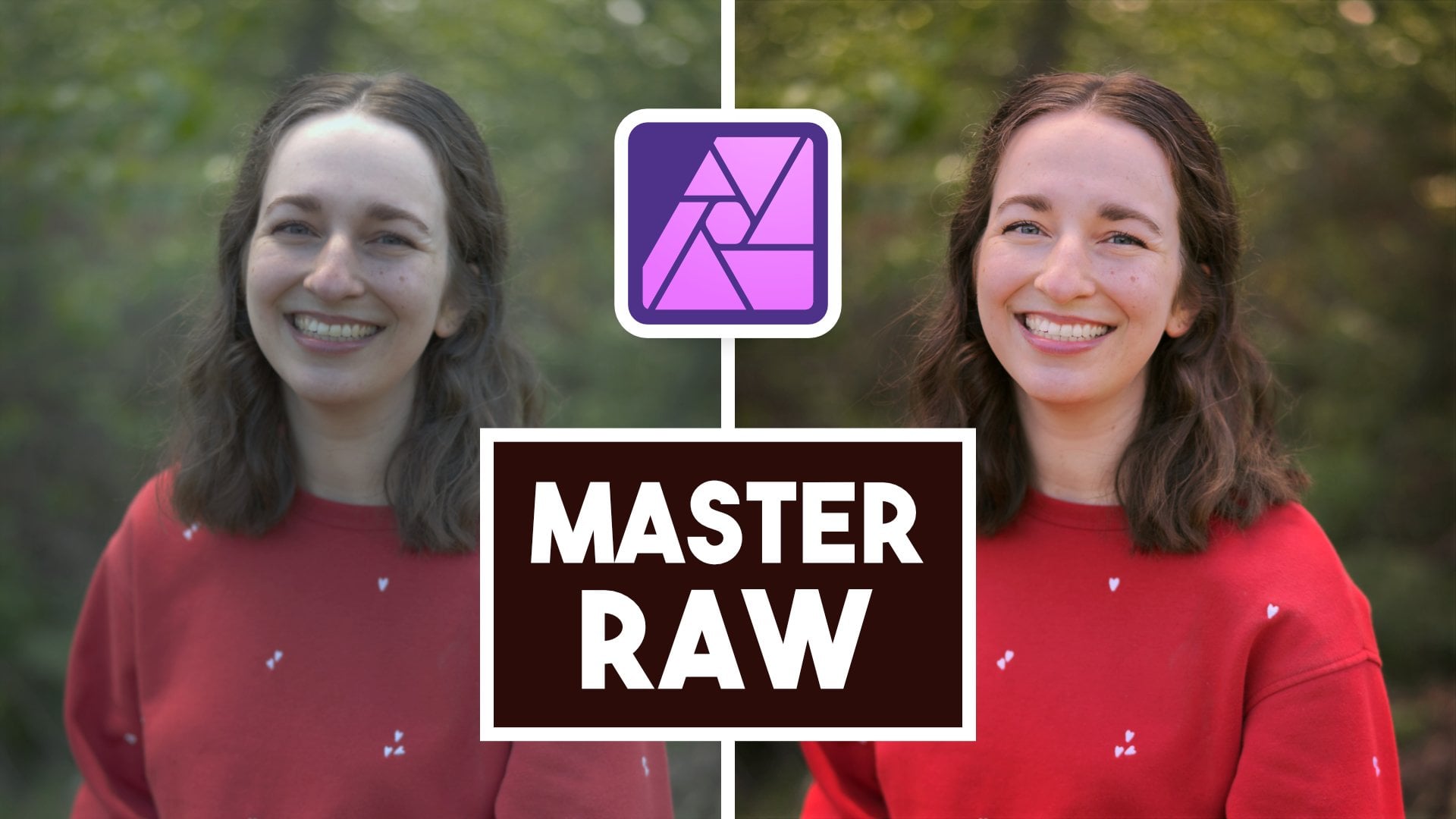
wenig Übung eigentlich ziemlich einfach. Schau dir das
vorher und nachher an. Das wirst du tun
können. Nachdem wir an
Farbe und Licht gearbeitet
haben, werden wir alles
über die Fotobereinigung lernen Dies ist eine sehr wichtige
Fähigkeit, die es zu erlernen Deshalb werde ich Ihnen all
meine besten Tipps und Tricks beibringen Wenn Sie dieses Kapitel
abgeschlossen
haben, können Sie
alles aus einem Foto entfernen. Zu diesem Zeitpunkt des Kurses werden
Sie
so viele neue Fähigkeiten erlernt haben. Als Nächstes werden
wir
alles zusammenführen ,
um drei Projekte von
Anfang bis Ende abzuschließen. Jedes dieser Projekte wurde konzipiert, dass es alles
zusammenführt wir gelernt haben, sodass Sie all Ihre
neuen Affinitätsfähigkeiten
festigen können all Ihre
neuen Affinitätsfähigkeiten
festigen Während dieser Projekte
üben wir Schritt für
Schritt einen Arbeitsablauf
, den Sie
bei der Bearbeitung Ihrer eigenen Fotos verwenden können Wenn Sie
diese Projekte abgeschlossen haben, haben
Sie alles, was
Sie brauchen, damit Ihre eigenen Fotos optimal aussehen
. Nachdem du Farbe,
Licht, Auswahl
und Retusche gemeistert hast, denkst du vielleicht, dass der Kurs
vorbei ist, aber ich habe einen besonderen Nachdem wir diese Fähigkeiten
gemeistert haben, werden
wir
unsere Affinitätsreise fortsetzen, indem wir Compositing werden
wir
unsere Affinitätsreise fortsetzen lernen. Compositing ist die
Kunst,
mehrere Fotos zu einem einzigen Bild zu kombinieren mehrere Das ist meine Lieblingsbeschäftigung bei
Affinity Photo. Wir werden uns wirklich
eingehend damit befassen. Sie lernen eine einfache Methode
in
zehn Schritten unglaubliche Verbundwerkstoffe erstellen Dann üben wir
diese zehn Schritte während wir gemeinsam eine Reihe von
Verbundwerkstoffen herstellen Es macht so viel Spaß, jedes dieser Verbundwerkstoffe herzustellen, und wir werden Ihnen wirklich helfen,
Ihre Affinitätsfähigkeiten auf die nächste Stufe
zu heben Nachdem Sie all
diese Projekte mit mir durchgeführt
haben, sind Sie bestens darauf vorbereitet, Verbundwerkstoffe selbst
herzustellen Bevor wir uns jedoch mit
Affinity
befassen, möchte
ich erwähnen, dass
dieser Kurs einige Beispieldateien enthält einige Beispieldateien , die wir
während des gesamten Kurses verwenden werden Ich empfehle Ihnen, sie herunterzuladen
und zu verwenden, da das
Üben Gelernten der beste Weg ist all diese neuen Fähigkeiten
, die Sie lernen werden,
beizubehalten Sie können diese Dateien in
der nächsten Lektion herunterladen und dann können
Sie
Ihre Reise zum Affinity Photo-Meister beginnen Ihre Reise .
Lass uns anfangen
2. Lade die Kursdateien herunter: Bevor Sie mit diesem Kurs beginnen, empfehle
ich Ihnen,
die Übungsdateien herunterzuladen. Diese Dateien
werden benötigt, damit Sie den Tutorials folgen
können. Dazu
müssen Sie zunächst zur
Registerkarte Projekt und Ressourcen wechseln. Klicken Sie dann auf den Download-Link. Die Übungsdateien werden dann auf Ihren Computer
heruntergeladen und Sie sind bereit, dem
Rest des Kurses beizutreten.
3. Auswahl und Masken: Im ersten Kapitel
dieses Kurses werden
wir alles
über Auswahlen und Masken lernen Auswahlen und Masken sind die wichtigsten Werkzeuge
in Affinity Photo, aber sie können etwas knifflig sein Wir nehmen uns Zeit und tauchen tief in diese Tools ein
, damit wir wirklich das Beste aus
unseren
Fotos herausholen können . Lass uns anfangen.
4. Maskierungs-Update: Bevor wir mit dem Kurs beginnen, muss
ich Ihnen von einem
kleinen Update für Affinity Photo erzählen kleinen Update für Affinity Photo Während dieses
Kurses wird immer dann
ein Popup-Menü angezeigt, wenn ich im Ebenenbedienfeld auf die Maskenschaltfläche
drücke Dieses Pop-up enthält einige verschiedene Maskenoptionen, die
wir verwenden werden Aber jetzt, nach einem Update
von Affinity Photo, ist
dieses Popup nicht mehr da Stattdessen
wird durch Drücken
der Maskentaste einfach eine Maske angewendet Wie kommen wir jetzt zu den anderen
Maskierungsoptionen? Nun, alles was Sie tun
müssen, ist die
Optionstaste auf einem Mac oder die Alt-Taste auf einem PC gedrückt zu halten Optionstaste auf einem Mac oder die Alt-Taste auf einem PC und dann auf
die Maskenschaltfläche zu klicken Dann werden alle
Maskierungsoptionen in
einem Pop-up angezeigt , so wie Sie es im Laufe des Kurses tun Ich glaube, das ist es.
Jetzt sind wir bereit, uns mit Auswahlen und Masken zu
befassen
5. Hintergründe entfernen: In diesem Video lernen wir die grundlegenden Schritte zum Entfernen
eines Fotohintergrunds kennen. Sie finden dieses Foto
in den Übungsdateien. Für dieses Video möchte ich
den Hintergrund hier entfernen und unser Modell behalten. Zu Beginn muss ich zuerst
eine Auswahl unseres Modells treffen, was ich mit
dem Auswahlpinsel machen werde. Ich wähle das aus. Dann stelle ich sicher, dass oben in der
Kontext-Werkzeugleiste die Optionen Kanten eingerastet“ und „
Weiche Kanten“ aktiviert sind Ich kann weitermachen und klicken
und ziehen, um mit der Auswahl zu beginnen . Damit das
Ganze etwas schneller geht, verwende
ich die Klammertasten auf meiner Tastatur, um
die Größe meines Pinsels zu erhöhen Das wird nur dazu beitragen, dass die Dinge etwas schneller
gehen. Wenn Sie einmal zu viel auswählen, können
Sie die
Alt- oder Wahltaste auf
Ihrer Tastatur gedrückt halten , um sie
aus Ihrer Auswahl zu entfernen. Lassen Sie mich dort einfach ein
bisschen zu viel auswählen. Halten Sie die Alt- oder Wahltaste gedrückt, und dann müssen Sie nur noch klicken und ziehen, um das zu bereinigen. Jetzt habe ich meine Auswahl getroffen. Ich werde nur eine Maske auftragen, um den Hintergrund des Fotos zu entfernen. Ich komme gleich
runter und trage eine Maske auf. Ich drücke die
Befehlstaste oder die Strg-Taste D bis D Select. Schauen wir uns an,
wie die Auswahl verlaufen ist. Um das auf
diesem fröhlichen Hintergrund besser sehen zu können, gehe
ich zur Ebene und
dann zur neuen Füllebene Ich ziehe das einfach
nach unten. Das wird
uns nur helfen, das besser zu sehen. Wie Sie sehen können,
hat dies eine sehr gezackte Kante. Es ist keine sehr
glatte Auswahl und das setzt sich auch
rund um das Haar unserer Models Das sieht nicht sehr nett aus. Um das zu beheben, gehe
ich ein paar Schritte zurück. Ich drücke einige
Male die Befehlstaste
oder Strg-Z , bis wir
keine Maske mehr angewendet haben, sondern unser Modell ausgewählt ist. Lass mich dir zeigen, was
ich hätte tun sollen. Ich werde den
Auswahlpinsel immer noch nicht benutzen. Tun wir so, als hätte ich gerade meine Auswahl
getroffen. Jetzt gehe ich zur
Kontext-Werkzeugleiste, um
auf diese magische Schaltfläche zu klicken, die als Verfeinern bezeichnet wird. Sobald Sie auf „Verfeinern“ klicken, wenden
Sie automatisch matte Kanten auf die Kanten
Ihrer Auswahl an. Das bedeutet, dass es um einiges weicher
aussehen wird. Es hat eine gefiederte Wirkung. Wenn ich in diesem Dialogfeld matte Kanten
deaktiviere, können
Sie sehen, dass wir wieder unserem Problem der gezackten Sie Ihre Auswahl verfeinern diesen Effekt wirklich etwas
abschwächen Nun, das ist ein ziemlich guter Anfang , um die Kanten unserer
Auswahl zu verbessern Aber um noch
einen Schritt weiter zu gehen, können
wir auch die Kanten übermalen , auf die Affinity einen zweiten Blick
werfen soll Das passiert normalerweise bei Haaren , weil es sehr
schwierig ist, Haare auszuwählen Wenn Sie auf
Verfeinern klicken und dieses
Dialogfeld erscheint, haben
Sie standardmäßig Verfeinern klicken und dieses
Dialogfeld erscheint, automatisch
dieses Pinselwerkzeug hier. Alles, was Sie tun müssen, ist klicken und über die Haarränder
ziehen, und das zeigt die Affinität Schauen wir uns diese Bereiche noch
einmal an Ich werde einfach alle Kanten
übermalen. Sobald ich das getan habe, drücke
ich auf Anwenden. Jetzt haben wir eine viel
bessere Auswahl getroffen. Ich wende eine Maske an nur
der Hintergrund entfernt wird
,
und dann drücke ich die Befehlstaste
oder die Tastenkombination Strg D bis D zur Auswahl. Fügen wir nun die
Fi-Ebene erneut damit wir besser sehen können, wie
die Auswahl aussieht. Wie Sie sehen können,
sieht das viel schöner aus. Die Kanten sind schön gefiedert. Wir haben diese
gezackten Kanten nicht mehr. Das Haar sieht tatsächlich
ziemlich gut ausgewählt aus. Es ist nicht perfekt, aber ich denke, das
hat wirklich einen ziemlich guten Job gemacht. Bevor ich fertig bin,
möchte ich Ihnen zeigen, wie Sie Ihre Maske
für jeden dieser Problembereiche
schnell reinigen können. Ich finde zum Beispiel, dass dieser
Bereich sehr verschwommen aussieht, und Sie können sehen, ob ich diese Maskenebene tatsächlich
deaktiviere, dass der graue Hintergrund durch das Haar
hindurchschaut und dass er in unserer Auswahl enthalten
ist wollen wir nicht. Ich nehme
den Pinsel. Ich werde auf diese Maske schwarz-weißer Farbe malen, um sie zu entfernen und aus dieser
Auswahl hinzuzufügen. Zur Erinnerung: Wenn Sie in Weiß malen, fügen
Sie Ihrer Auswahl etwas hinzu. Sie können sich das merken, indem sich die Miniaturansicht der
Ebene ansehen Sie können sehen, dass dort, wo sich unser Mädchen befindet, Weiß
leuchtet und Schwarz
den Hintergrund bedeckt,
was bedeutet, dass der Hintergrund nicht sichtbar
ist Wenn ich
diesen Teil des Haares entfernen möchte, muss
ich sicherstellen,
dass ich
schwarz male , was ich auch tun werde. Aber zuerst werde ich
den Fluss meines Pinsels verringern. Auf diese Weise kann ich schrittweise
malen. Dann komme ich einfach
rein und mache den Bereich weicher Vielleicht mache ich meinen
Pinsel etwas größer. Ich finde bei Haaren, dass es ziemlich gut
aussieht,
sie an Stellen , an
denen man sie entfernen möchte, leicht unsichtbar zu machen. Ich habe gerade ein
bisschen davon entfernt. Das Haar sieht etwas
transparenter aus, aber ich finde das okay. Um
meine Farbe dann schnell auf Weiß umzustellen, drücke
ich einfach x
auf meiner Tastatur. Das ist eine lustige kleine Abkürzung. Ich werde nur
sichergehen, dass dieser Pullover vollständig
gefüllt ist. Wir wollen nicht, dass das
unsichtbar ist. Da haben wir's. Wenn ich möchte, kann ich
meinen Pinsel etwas
kleiner machen und einige dieser Bereiche einfach wieder ausfüllen
. Ich denke, das sieht viel besser aus. So sieht das aus.
Uns fehlen einige Haare. Ich könnte noch ein
bisschen mehr malen , um
ein paar Haare zurückzubekommen. Aber ich denke, das sieht
viel besser aus als dort, wo wir
angefangen haben , wo der graue
Hintergrund wirklich hervorsticht. Ich werde einfach herumlaufen
und das weiter machen. Ich finde, die Kanten des
Pullovers sehen ziemlich gut aus. Ich glaube, ich werde mich darauf konzentrieren die Haare ein bisschen zu
reparieren. Sie können die Maske
unterwegs ein- und ausschalten. Ich verstehe, dass wir diesen Bereich
ausfüllen müssen. Das sieht ziemlich gut aus. Die Gegend hier oben sieht
etwas seltsam aus. Mal sehen, wie das aussieht. Es sieht so aus, als hätten wir dort
einige Haare verloren, also mache ich meinen Pinsel schön groß
und fülle einfach
diesen Bereich aus . Da haben wir's. Da sah es aus, als ob
es weiß glühte. Jetzt haben wir das
repariert. In Ordnung. Ich finde, das sieht wirklich gut aus. Tolle Arbeit. Jetzt
wissen Sie, wie Sie mithilfe Auswahlen und Masken den Hintergrund eines Fotos
entfernen In den nächsten Videos werden
wir
auf diesen Fähigkeiten aufbauen und
lernen, wie wir Auswahlen und Masken auf andere Weise verwenden können
6. Farbverlaufsmasken: In diesem Video lernen wir, wie
man einer Maske einen Farbverlauf hinzufügt. Aber bevor wir uns mit Affinität
befassen, möchte
ich Ihnen helfen zu
verstehen, was vor sich geht Nehmen wir an, ich wollte den Himmel von diesem Foto
entfernen Dazu müsste ich zuerst eine
Auswahl des Himmels treffen. Dann könnte ich eine Maske hinzufügen,
um den Himmel zu entfernen, genau wie wir den
Hintergrund im letzten Video entfernt haben. Aber was ist eigentlich los? Wie versteckt die Maske den Himmel? Denken Sie daran,
dass schwarze Masken Teile Ihres Fotos verbergen, während weiße Masken dafür sorgen,
dass Dinge sichtbar bleiben. In diesem Beispiel ist es
wirklich so
, dass dem Foto eine
schwarz-weiße Maske hinzugefügt
wird. Der Himmel ist von einer schwarzen
Maske bedeckt, sodass er nicht mehr sichtbar ist, aber die Bäume haben eine
weiße Maske darüber, sodass sie nicht versteckt werden. Aber was würde passieren, wenn ich eine Maske
hinzufügen würde, die so
aussieht? Es ist ein sanfter Farbverlauf, der von Weiß nach Schwarz
geht. Nun, in diesem Fall wäre
das Foto auf der
weißen Seite der Maske
vollständig sichtbar. Aber dann verblasst
es allmählich als sich die Maske in Richtung Schwarz
bewegt. Aber warum solltest du das
jemals tun wollen? Nun, normalerweise würdest du das
nicht auf einem Foto machen. Anwenden eines Verlaufs auf die Maske
einer Einstellungsebene
ist jedoch viel nützlicher. Kommen wir zurück zu Affinity,
um zu sehen, wie das funktioniert. Auf diesem Foto möchte ich die linke Seite dunkler
machen,
den Bereich, aus dem
sie geht, und die rechte Seite heller
machen, auf die sie zugeht Es ist sehr poetisch. Um diesen Look zu kreieren, erstelle
ich zunächst eine
dunkle Einstellungsebene Ich komme zu
unseren Anpassungen. Ich mache einen Kontrast zwischen Helligkeit und ich verdunkle das Ganze Warum nicht? Lassen Sie uns weitermachen und auch ein wenig Kontrast
hinzufügen. Jetzt, wo die
Einstellungsebene noch ausgewählt ist, nehme
ich das
Verlaufswerkzeug und klicke von dieser
Seite zur Mitte. Ich halte die Alt
- oder Wahltaste auf meiner Tastatur gedrückt und klicke genau
hier,
um unsere Maske zu öffnen Sie können sehen, wie
die Maske aussieht. Es geht von Weiß zu Schwarz. In diesem weißen Teil ist die
dunkle Helligkeits- und Kontrastanpassung sichtbar und dann verschwindet sie langsam. Halte die Alt
- oder Wahltaste gedrückt, und ich klicke noch
einmal, damit wir zur normalen Ansicht
zurückkehren. Jetzt können Sie das sehen. Hier ist
das Vorher und Nachher. Richtig, lass uns das nochmal machen. Diesmal mache ich
einen helleren Farbverlauf. Ich werde zu unseren Anpassungen übergehen. Fügen wir Helligkeit
und Kontrast hinzu. Dieses Mal mache ich es einfach heller und wir erhöhen
den Kontrast wieder. Dieses Mal fange
ich in der Mitte an
und verschiebe es dann. Das sieht ganz anders aus als das
, was ich wollte. Farbverläufe beginnen immer
weiß, wodurch Ihre Ebene sichtbar wird, und dann wird sie
allmählich verblassen. Ich möchte eigentlich, dass es in die andere Richtung
geht, sodass sie auf
die helle
Seite zugeht Ich hole einfach das View-Handwerkzeug
raus damit dieser Farbverlauf verschwindet. Dann wähle ich
diese beiden Ebenen aus , indem ich die
Umschalttaste gedrückt halte
und klicke, und dann schalte ich
beide aus. Hier ist unser Vorher und
hier ist das Nachher. Beachten Sie, wie glatt
diese Übergänge sind. Ich finde das sieht so cool aus. Aber Affinität
ist nervig. Wenn Sie
die Anpassung deaktivieren und dann zurückgehen
und den Farbverlauf ändern möchten Ich kann das Verlaufswerkzeug herausholen, aber jetzt
muss ich den
Verlauf tatsächlich wieder herausziehen. Ich kann
die Punkte nicht einfach so anpassen. Sobald ich auf Off geklickt habe,
kann ich es nicht mehr zurückbekommen. Das ist eine nervige Sache, an die
du dich erinnern musst. Sobald Sie Ihren
Farbverlauf eingerichtet haben, ist
er wirklich da, um zu bleiben es sei denn, Sie möchten ihn erneut
herausziehen. Gehen wir zum zweiten Foto. Dies ist die andere
Übungsdatei für dieses Video. In diesem Bild möchte ich,
dass das Paar
viel heller aussieht und die
Ränder des Fotos dunkler sind. Auf diese Weise hebt sich das Paar
einfach besser ab. Fügen wir zunächst eine Helligkeits
- und Kontrastanpassung hinzu. Ich mache das heller und
füge ein wenig Kontrast hinzu. Jetzt füge ich dieser Anpassung einen
Farbverlauf hinzu. Ich fange dort an, wo ihre Gesichter
sind, und dann werde ich
es hier in die rechte
Ecke bringen . Im Moment
ist der ganze Bereich hell und dann wird
es dunkel Aber ich glaube, ich möchte, dass das
ein radialer Gradient ist. Ich werde
das gleich hier ändern. Jetzt halte ich Alt oder Option gedrückt und klicke hier, damit wir sehen
können, was vor sich geht. Sie können sehen, dass es in der Mitte
weiß ist, sodass
diese helle Schicht sichtbar wird. Dann wird es langsam
schwarz, sodass diese
Ebene ausgeblendet wird Ich halte die Alt- oder Wahltaste
erneut gedrückt und klicke. Jetzt können wir das
Vorher und Nachher sehen. Das sieht schon viel besser aus. Ich glaube, sie sahen vorher
so dunkel aus. Sie standen in viel Schatten. Jetzt möchte ich das Gegenteil tun
, um die Kanten abzudunkeln. Ich möchte eigentlich eine Verlaufsmaske
verwenden genau
das Gegenteil
von dem aussieht, was wir jetzt haben Hier ist ein kleiner Trick
, um die Dinge zu beschleunigen. Ich werde diese Ebene
mit Befehl oder Steuerung J
duplizieren mit Befehl oder Steuerung J Im Moment haben wir
eine exakte Kopie. Aber ich möchte
diese Maske invertieren , sodass alle
schwarzen Teile dieser Maske weiß und alle
weißen Teile schwarz Dazu drücke ich die
Befehlstaste oder die Strg-Taste I. Jetzt können Sie sehen, wie
das aussieht Bei uns ist genau das
Gegenteil der Fall. Dadurch werden
die Außenbereiche jedoch heller. Ich möchte eigentlich, dass
sie dunkler sind. Ich werde hier auf dieses
Symbol klicken, um
unsere Helligkeits- und
Kontrastanpassung zu öffnen . Ich werde das einfach abdunkeln. Ordnung. Hier kommt
die Dunkelheit hinzu. Und hier ist das komplette
Vorher und Nachher. Verlaufsmasken
eignen sich hervorragend für einen
reibungslosen Übergang
zwischen der Stelle, an reibungslosen Übergang
zwischen der Stelle eine Anpassung vorgenommen wurde,
und der Stelle, an der sie nicht angewendet wurde.
7. Maskierungsgruppen: In diesem Video
lernen wir, wie man mit einer Maske
mehrere Ebenen steuert In diesem Beispiel werden wir mehrere
Anpassungen an diesem Kleid vornehmen. Zuerst müssen wir eine
Auswahl des Kleides treffen. Ich nehme den Auswahlpinsel und male dann schnell
eine Auswahl auf unser Kleid. Auswahl ist nicht allzu schwierig
, aber aus irgendeinem Grund mögen es
diese Ärmel
wirklich nicht, ausgewählt
zu werden. Ich benutze die Klammertasten, um
einen kleineren Pinsel zu bekommen , und dann wähle
ich einfach diese aus. Sieht aus, als hätte ich das gesamte
Kleid perfekt ausgewählt. Jetzt, wo das ausgewählt ist, muss ich
nur noch unsere Maske
verfeinern. Denken Sie daran, dass dadurch
automatisch
matte Kanten an unserer Auswahl entstehen , was großartig ist. Ich werde
das einfach anwenden. Dann, während die
Auswahl noch aktiv ist, werde
ich eine
HSL-Anpassung vornehmen, damit wir
die Farbe ändern können . Ich ändere nur
die Farbe des Kleides Ziehen wir das rüber, vielleicht
machen wir daraus eine schöne lila Farbe. Das sieht ziemlich gut aus. Ich wähle mit
Befehl oder Strg D.
Jetzt können Sie sehen, was vor und
nach der Anpassung passiert ist. Als Nächstes möchte ich das Kleid
aufhellen. Gibt es eine Möglichkeit, die HSL-Anpassungsmaske
für
die Helligkeits- und
Kontrastanpassung zu verwenden HSL-Anpassungsmaske
für
die Helligkeits- und
Kontrastanpassung für
die Helligkeits- und
Kontrastanpassung Ich möchte nicht für jede
Anpassung, die ich hinzufügen möchte, die Auswahl immer wieder
treffen für jede
Anpassung, die ich hinzufügen möchte, die Auswahl immer wieder Nun, es gibt einen supereinfachen Weg. Alles was Sie tun müssen, ist die Befehlstaste oder die
Strg-Taste
gedrückt zu halten und dann auf die Maske zu
klicken. Dadurch wird die Maske
als Auswahl geladen, und Sie können dann
die
gewünschten Anpassungen daran vornehmen . Ich gehe zu meinen Anpassungen und lass uns das Kleid einfach
verschönern Sehr nett. Ich wähle
mit Befehl oder Strg D. Und jetzt kannst du
das Vorher und Nachher sehen. Dies ist eine sehr einfache Methode,
eine Maske zu verwenden , um eine
andere Einstellungsebene zu steuern. Aber wenn
Sie wirklich ausgefallen sein möchten, können
Sie Ihre
Anpassungen in
einer Gruppe zusammenfassen und die Gruppe dann maskieren. Ich fange einfach von
vorne an. Ich lösche einfach diese beiden
Ebenen. Jetzt können wir weitermachen
und von vorne beginnen. Ich werde
eine HSL-Anpassung vornehmen. Dies wird zunächst auf
das gesamte Bild angewendet. Ich mache es einfach wieder
lila. Dann werde ich das Foto aufhellen. Dann werde ich diese beiden
Ebenen in einer Gruppe platzieren. Ich halte die Umschalttaste gedrückt, um beide
auszuwählen, und dann die Befehlstaste oder
Strg-G, um sie zu gruppieren. Jetzt wähle ich
das Kleid erneut aus. Wenn der
Auswahlpinsel ausgeschaltet ist, mache
ich
meinen Pinsel zunächst etwas größer. Ich klicke und ziehe, um meine Auswahl zu
treffen. Hoppla Sie können sehen, dass es nicht
an den Rändern ausrastet, und das liegt daran, dass ich die Gruppe ausgewählt
hatte, nicht die Kleidungsebene Ich deaktiviere die Auswahl mit
Befehl oder Strg D und stelle sicher, dass diese
Ebene ausgewählt ist, sodass ich klicken und ziehen und das
Kleid auswählen kann Nachdem die Auswahl getroffen ist, drücken
wir auf Refine ,
damit wir eine wirklich schöne,
glatte und weiche Auswahl erstellen
können .
Ich drücke eine Fliege Jetzt haben wir eine wunderschöne
Auswahl getroffen. Aber was machen wir damit? Nun, ich möchte
eine Maske auf diese Gruppe anwenden, also
werden all diese Anpassungen nur auf das Kleid angewendet. Wenn die Gruppe ausgewählt ist, gehe
ich zu unseren
Masken über und trage eine Maske auf. Nachdem diese Gruppe maskiert wurde, drücke
ich die
Befehlstaste oder die Tastenkombination Strg D bis D, um sie auszuwählen Sie können sehen, dass alle
Anpassungen in dieser Gruppe nur auf das Kleid
angewendet werden Der Kleiderbügel ist von dieser Neufärbung und
Aufhellung nicht mehr
betroffen von dieser Neufärbung und
Aufhellung nicht mehr
betroffen Jetzt, wo wir das getan haben,
können wir dieser Gruppe so viele Anpassungen hinzufügen ,
wie wir wollen, und sie werden nur für das Kleid gelten
. Um Ihnen das zu zeigen, wähle ich einfach eine Ebene aus, die sich innerhalb der Gruppe befindet, und
nehme darüber hinaus eine weitere Anpassung vor. Lassen Sie uns mit der Anpassung der
Stufen beginnen. Ich möchte, dass dieses
Kleid heller aussieht. Ich werde die weiße
Stufe herüberbringen. Da haben wir's. Da können Sie wieder sehen, dass sich
das nur auf
das Kleid auswirkt . So einfach ist das. Wenn du wirklich ausgefallen sein willst, kannst
du
den Anpassungen innerhalb
dieser maskierten Gruppe Masken hinzufügen den Anpassungen innerhalb
dieser maskierten Gruppe Ich möchte nur einen Teil
des Kleides heller machen. Ich werde eine Helligkeits
- und Kontrastanpassung hinzufügen. Ich werde es aufhellen. Dann nehme ich
das Verlaufswerkzeug und klicke und ziehe von unten und öffne es dann Dadurch wird die Unterseite
des Kleides heller, aber der Rest des Kleides
behält seine ursprüngliche Farbe. Der Grund, warum ich das machen
wollte, ist, dass das ursprüngliche Kleid nach unten hin
etwas dunkler aussah
und dadurch nur die Färbung
ausgeglichen Aber wie Sie sehen können,
wirkt sich
diese Helligkeit nur auf das Kleid aus,
nicht auf den Hintergrund Als ein weiteres Beispiel dafür. Als Nächstes möchte ich
etwas Helligkeit nur auf einige Bereiche des Kleides auftragen. die Ebene, die sich innerhalb der Gruppe befindet, immer noch ausgewählt ist, werde
ich eine
Tonwertkorrektur vornehmen. Ich werde den Weißwert aufhellen indem ich diesen Schieberegler herunterziehe Lassen Sie uns ihn ein bisschen herunterfahren. Dann werde ich
diese Ebene invertieren , sodass sie unsichtbar
wird, und das mache ich mit
Befehl oder Steuerung I.
Sie können jetzt sehen, dass wir auf diese Anpassung eine schwarze Maske
angewendet
haben diese Anpassung eine schwarze Maske
angewendet Wenn ich
diese Anpassung einblenden möchte, brauche ich
nur
den Pinsel zu nehmen und dann mit
weißer Farbe über die Bereiche zu malen,
in weißer Farbe über die Bereiche zu malen, diese Helligkeit sichtbar werden soll Ich denke, in diesem Fall möchte ich
diese Helligkeit
tatsächlich über die
Highlights des Kleides malen , nur damit es ein
bisschen glänzender und strahlender aussieht. Bei einem niedrigen Durchfluss sehen 16% meiner
Meinung nach gut aus. Ich werde einfach klicken und ziehen, um zu malen und den
Highlights des Kleides ein wenig
Helligkeit zu
verleihen . Da dies
auf dem Kleid maskiert ist, muss
ich mir keine Gedanken darüber machen, außerhalb der Linien zu
malen Das bringt nichts, weil mein Bild nur in die
Kleidergruppe eingepasst wird Ich werde hier oben einfach noch ein bisschen mehr
malen. Sie können wirklich sehen, wie
dieser Effekt aussieht. Damit bin ich
mit meinem Bild fertig, Sie können
also das Vorher sehen
und hier ist unser Nachher. Mit der ganzen Gruppe schalte ich das
einfach aus, damit du sehen
kannst, was unser Kleid
vorher war und hier ist das Nachher. Gruppierte Masken eignen sich
hervorragend, wenn Sie mehrere Anpassungen
an derselben Stelle
vornehmen müssen . Ich verwende
diese Technik sehr gerne. Es ist wirklich hilfreich. Jetzt, wo du noch mehr über Masken weißt. In den nächsten Videos werden
wir uns einige verschiedene
Arten von Masken
genauer ansehen .
8. Farbton-Masken: In diesem Video
erfahren wir mehr über Hue-Masken. Farbtonmasken können Sie
eine Maske erstellen , die auf den
Farben in Ihrem Foto basiert. In diesem Beispielfoto könnten
wir eine
Anpassung vornehmen, die sich nur auf die grünen Bäume
oder den blauen Himmel auswirkt. Lassen Sie uns zunächst unseren Himmel bearbeiten. Ich gehe zu unseren Anpassungen und lasse uns eine Helligkeits
- und Kontrastanpassung vornehmen. Ich werde
die Helligkeit wirklich erhöhen , um
deutlich zu machen , welche Bereiche
betroffen sind . Ich werde das einfach
beenden. Jetzt gehe ich zu unseren Masken und trage eine Hue Range-Maske auf. In diesem Dialogfeld können
wir auswählen, welche Teile
des Fotos wir beeinflussen möchten. Wir können dies tun,
indem wir genau in die Mitte zwischen diesen beiden Punkten klicken und
diesen ziehen, um einzustellen,
welche Teile des Fotos mit dieser Helligkeits
- und Kontrastanpassung beleuchtet
werden - und Kontrastanpassung Hier unten können Sie sehen, wie die
Bäume beleuchtet sind und hier oben können
Sie sehen, dass der Himmel beleuchtet ist, was genau
das ist, was ich will Mit dieser Position
da oben komme
ich immer gerne runter und verwische das ein bisschen Dadurch wird der Maske nur ein bisschen
Unschärfe
hinzugefügt, sodass es keine scharfen
Grenzwerte zwischen den Farben gibt Ich werde das auf etwa fünf
Pixel erhöhen. Jetzt können Sie
vorher und nachher sehen. Das wirkt sich nur auf den Himmel aus. Tatsächlich sieht es
so aus, als ob es
hier hinten
einige Blautöne dieser Bäume gibt. Wenn ich will, kann ich gleich hier
klicken. Dadurch wird
unsere Farbmaske wieder angezeigt. Ich kann das anpassen, indem ich
es etwas weiter in diese Richtung verschiebe ,
damit diese Bäume
nicht beeinträchtigt werden. Sie sind grünblau. Wenn ich das
aus dem grünen Bereich herausziehe, sollten
sie
weniger betroffen sein. Jetzt können Sie sehen
, dass sich das meistens nur auf den Himmel auswirkt,
was wirklich nett ist. Ich klicke einfach hier und jetzt können wir die Helligkeit und den
Kontrast des Himmels
anpassen ,
damit er tatsächlich gut
aussieht, weil das ein bisschen extrem
ist. Ich ziehe das nach unten
und ich glaube, ich
möchte es eigentlich dunkler machen damit du die
Wolken besser sehen kannst. Dann
erhöhe ich einfach den Kontrast. Jetzt können wir das
Vorher und Nachher sehen. Als Nächstes bearbeiten wir die Bäume. Ich werde
eine weitere Helligkeits - und Kontrastanpassung vornehmen. Dann mache ich es wieder
superhell. Ich gehe in unsere Masken
und füge eine Farbmaske hinzu. Dann muss ich
sicherstellen, dass wir die
Bäume beeinflussen, nicht den Himmel. Ich finde, hier
sieht es ziemlich gut aus. Ich werde dafür sorgen, dass ich
diese Maske ein bisschen verwische. Jetzt, wo ich das ein- und ausschalte, können
Sie sehen, dass es nur
die Bäume betrifft Ich
klicke einfach hier, damit wir das anpassen und es schön aussehen
lassen
können. Ich glaube, ich möchte, dass
diese Bäume heller werden. Ich werde es nur ein bisschen
abschwächen. Lassen Sie uns weitermachen und auch ein
wenig Kontrast hinzufügen. So sieht das aus. Mir gefällt wirklich, wie das aussieht. Jetzt werden mir einfach diese
beiden Schichten gefallen. Sie können das komplette
Vorher und Nachher sehen. Wunderschön. Sind
Hu-Masken nicht so cool? Sie nun verstanden haben,
wie Brummmasken funktionieren, versuchen
wir es mit einem kniffligeren Beispiel In diesem Beispielfoto haben
wir einige verschiedene
Farben auf diesem Foto, aber wir können trotzdem Farbtonmasken verwenden um alle
Farben richtig zur Geltung zu bringen Lassen Sie uns zunächst eine weitere Helligkeit
und einen weiteren Kontrast
anwenden. Ich verwende Helligkeit
und Kontrast sehr gerne ganz oben, weil es einfach offensichtlich ist, welche Farben
wir beeinflussen. Ich trage eine Farbtonmaske auf. Im Moment glaube ich, dass ich möchte das nur ihr Kleid betrifft. Im Moment ist das Gras sehr
hell, weil wir uns
im grünen Bereich befinden. Aber während ich das anspreche,
kannst du sehen, wie ihr Kleid
anfängt zu leuchten. Aber wenn ich es zu weit treibe, kannst
du sehen, wie die Schatten in
ihrem Haar anfangen zu leuchten. Ich werde das einfach
zurückbringen, damit ihr Kleid
leuchtet . Das sieht gut aus Jetzt
ist nur das Kleid betroffen. Ich kann weitermachen und gleich
hier klicken , um
das etwas besser anzupassen. In diesem Fall glaube ich, dass
ich wirklich möchte das blaue Kleid
etwas tiefer und dunkler aussieht. Ich werde auch den Kontrast
erhöhen damit das Muster des
Kleides etwas besser zur Geltung kommt. Jetzt, wo wir damit fertig sind, schalte
ich das aus und wieder ein, damit Sie sehen können, wie
das aussieht. Das Kleid sieht wirklich gut aus, aber leider beeinträchtigen
wir auch das
Gras an einigen Stellen. Um das zu beheben, schnappe ich mir einfach meinen Pinsel. Ich werde diese Bereiche mit schwarzer
Farbe übermalen. Ich erhöhe einfach den Farbfluss, sodass wir den
gesamten Bereich beeinflussen, und dann male ich einfach,
um die Dunkelheit zu entfernen. A Lass uns das wieder einschalten. Hier ist das Vorher und Nachher, und ich denke, das
hat wirklich geholfen, das zu bereinigen. Wie du siehst, beeinflussen wir jetzt
nur ihr Kleid. Ich möchte nur, dass du erkennst, wie schwierig es gewesen wäre, das
Kleid auszuwählen. Wir haben
hier all das Gras , das sich
mit dem Kleid überschneidet Aber mit der Maske konnten
wir
einfach die blaue Farbe
des Kleides beeinflussen , ohne das grüne Gras zu
beeinträchtigen Das ist so cool. Als nächstes machen
wir das Gras. Ich füge eine weitere Helligkeit Kontrast hinzu und ich werde das erhöhen. Eine Art von U-Maske. Wir können diesen Bereich anpassen, um
sicherzustellen , dass das gesamte
Gras enthalten ist. Es sieht so aus, als ob einige
der dunkelsten Stellen
des Grases
etwas bläulicher sind. Ich werde diesen Knoten tatsächlich
hierher
verschieben , bis diese Bereiche
aufgenommen werden Sie können das Vorher sehen und hier ist, wann mehr
davon enthalten sind. Ich finde das sieht ziemlich gut aus. Nachdem das erledigt ist, werde ich mir dieses Mal daran erinnern, diesen Slider
aufzurufen. Ich glaube nicht, dass ich
das letzte Mal gemacht habe. Dann können wir weitermachen
und genau hier klicken und die Helligkeit
und den Kontrast des Grases anpassen. Ich denke noch einmal, das
würde mit
etwas mehr Dunkelheit gut aussehen .
Ich finde, das sieht gut aus. Hier ist das Vorher
und Nachher davon. Wie Sie mich schon erwähnt haben, glaube
ich, dass ich vergessen habe
, diesem eine Unschärfe hinzuzufügen Ich öffne das einfach und kann im
Nachhinein eine Unschärfe
anwenden Das ist kein Problem. Bisher haben
wir das Kleid gemacht. Wir haben auch das Gras gemacht. Jetzt ist es Zeit, an unserem Modell zu
arbeiten. Ich werde noch eine Helligkeits
- und Kontrastanpassung hinzufügen. Lass uns das ansprechen.
Ich trage eine Farbmaske auf. Jetzt möchte ich, dass sich das auf die Haut und das Haar
unseres Modells auswirkt. Haut befindet sich immer im
gelb-roten Bereich, unabhängig von Ihrer ethnischen Zugehörigkeit Das ist ein ziemlich einfacher
Weg, einfach
diese Bereiche zu beeinflussen und
es einfach so rüber zu bringen Um mehr Haare von
ihr einzubeziehen, denke
ich, werde ich diesen Knoten einfach mehr hinzufügen. Einige ihrer Schatten in ihren Haaren waren etwas bläulicher getönt. Ich möchte das nur
rüberbringen , damit diese enthalten sind. Vielleicht werde ich das
Ganze ein bisschen mehr ansprechen. Ich denke, ich muss das
ansprechen, weil das Gras hier hinten in
Mitleidenschaft gezogen wird. Aber ich finde, das
sieht ziemlich gut aus. Jetzt beeinflussen wir
den Modellskin. Ich
klicke einfach hier auf die Helligkeit und den Kontrast,
damit wir das anpassen können. Ich werde das abdunkeln und etwas mehr Kontrast
hinzufügen. Ich habe wieder vergessen, die Farbtonmaske
zu verwischen. Ich klicke einfach darauf und mache
die Unschärfe sichtbar , nur um sie zu mildern Jetzt kannst du das
vorher und nachher sehen, was ihren Haaren und ihrer Haut
einen schönen Kontrast
verleiht Jetzt, wo wir das alles gemacht haben, möchte ich dem pH-Wert
etwas mehr Wärme verleihen. Ich finde, dieses Gras
sieht nur ein bisschen blau aus. Um mehr Wärme zu
erzeugen, verwende ich eine Weißabgleichsanpassung. Ich werde das ganz in
Richtung Orange bringen , um das
Ganze richtig aufzuwärmen. Dann trage ich eine Hu-Maske auf. Ich möchte, dass sich das auf unser Gras
auswirkt, das meiner Meinung nach so
ziemlich gut abschneidet. Ich werde
diesen Schieberegler einfach rüberbringen, damit wir ein bisschen mehr
von diesen Schatten hier drüben einfügen. Und ich werde mir dieses
Mal merken, um die Unschärfe hervorzuheben. Da haben wir's. Jetzt klicke ich
einfach auf unseren
Weißabgleich, um das anzupassen. Ich finde, ein bisschen
Wärme sieht ziemlich gut aus. Das ist vorher. Es war etwas blauer
getönt und jetzt haben wir etwas mehr
gelbgrüne Farbe Sehr nett. Als letzten Schliff möchte
ich
das ganze Foto heller machen. Ich gehe einfach zu
den Anpassungen und nehme eine Helligkeits- und
Kontrastanpassung vor. Dann mache ich
das Ganze einfach ein bisschen heller mit etwas
mehr Kontrast. Ich werde keine Maske auftragen. Ich möchte, dass sich dies auf
das gesamte Foto auswirkt. Nicht jede Anpassung
benötigt eine Maske. Hier ist das Vorher und
Nachher dieser Aufhellung. Dann wähle ich einfach
alle aus und Sie können sehen, wie alles
vorher und nachher abgeschlossen ist Bevor wir dieses Video
beenden, habe ich noch ein paar letzte
Tipps, die ich mit Ihnen teilen möchte. Sie haben das wahrscheinlich schon
bemerkt, aber Affinity
ändert die Farbe
der Farbtonmaske je nachdem, mit welchem Farbbereich
Sie arbeiten Auf den ersten Blick können wir
sehen, dass sie blau ist, sich
also auf ihr Kleid auswirkt Wenn ich das ein- und ausschalte, können
Sie sehen, dass das stimmt. Die grünen
beeinflussen beide das Gras und die roten beeinflussen
ihr Haar und ihre Haut. diese Weise können Sie schnell erkennen
, welche
Auswirkungen
Ihre Ebenen haben, ohne dass Sie jede Ebene
umbenennen müssen .
Das ist ziemlich nett Und noch ein Tipp, den Sie von
mir gesehen haben, ist, dass Sie jederzeit auf
die HU-Maske klicken können , um sie zu
öffnen und Anpassungen
vorzunehmen. Ich musste das
während des gesamten Videos tun , weil man diesen Schritt
leicht vergisst. Das ist ziemlich nett. Das
ist wie Anpassungen. Sie können auch klicken, um diese zu
öffnen. Die letzte, die
ich dir in diesem Video nicht
gezeigt habe , ist, dass Farbtonmasken tatsächlich einen
Farbwähler haben, den du verwenden kannst Um Ihnen das zu zeigen, werde ich tatsächlich eine weitere Anpassung vornehmen Lassen Sie uns einfach eine Helligkeits
- und Kontrastanpassung vornehmen. Ich werde das noch einmal
ganz hell machen. Dann trage ich eine
Farbtonmaske darauf auf. Diesmal klicke ich
auf den Farbwähler,
und ich werde einfach auf
die blaue Farbe ihres Kleides klicken , und du kannst sehen, dass es
automatisch vom Grün
zum Blau gewechselt ist Grün
zum Blau ,
sodass wir nur
die blaue Farbe beeinflussen Hu-Masken sind eine
großartige Möglichkeit,
Anpassungen an bestimmten
Farben in Ihrem Foto vorzunehmen , und sie helfen
Ihnen einfach dabei, schneller zu bearbeiten ohne eine sorgfältige Auswahl treffen
zu müssen Jetzt, wo wir mehr über
Brummmasken wissen, werde
ich Ihnen im nächsten Video zeigen, wie Sie eine andere Art
von Maske verwenden
, die als Leuchtkraftmaske
9. Leuchtmasken: In diesem Video lernen wir,
wie man Leuchtkraftmasken verwendet. Um zu sehen, wie diese
Art von Maske funktioniert. Wir beginnen mit
dieser Übungsdatei, die fünf Rechtecke enthält von
Schwarz nach Weiß reichen Um die
Leuchtkraftmaske in Aktion zu sehen, füge
ich zunächst eine Füllebene über
dieser Übungsdatei hinzu Ich gehe zur Ebene, zur
neuen Füllebene. Mit dieser Füllebene oben werde
ich nur ihre Farbe
ändern. Ich bringe den
Knoten hierher und lass uns einfach eine
leuchtend orange Farbe daraus machen. diese Ebene ausgewählt ist, komme
ich hierher und
wende eine Maske darauf an, Wenn diese Ebene ausgewählt ist, komme
ich hierher und
wende eine Maske darauf an,
und ich wähle dann die
Luminositätsbereichsmaske Sobald Sie diese Maske angewendet haben, wird dieses
Dialogfeld angezeigt Hier gibt es zwei Knoten
, die diese Maske steuern. Da beide ganz
nach oben angehoben sind, bedeutet das, dass unsere
Füllebene zu 100% sichtbar ist. Aber wenn ich sie
beide ganz nach unten bringe, wirst du sehen,
dass die Füllebene völlig unsichtbar
wird. Aber lassen Sie uns das zurücksetzen,
indem wir beide Knoten
ganz nach oben
bringen und uns genauer
ansehen, was vor sich geht. Wenn ich den linken
Knoten ganz nach unten bringe, wird die Orange vollständig aus dem
schwarzen Rechteck
entfernt, teilweise aus
den grauen Rechtecken entfernt und überhaupt nicht
aus dem weißen Rechteck entfernt Aber warum ist das so? Das liegt daran, dass dieser linke
Knoten steuert, ob eine Ebene an den
dunkelsten Stellen Ihres Fotos sichtbar ist Andererseits
steuert der rechte Knoten
die hellsten
Teile Ihres Fotos Da wir nur
den linken Knoten heruntergefahren haben, ist
die Füllebene
auf der dunkelsten Seite
unseres Fotos zu 0% und auf der hellsten
Stelle unseres Fotos zu 100% sichtbar Das funktioniert
natürlich auch umgekehrt. Wenn ich nur die
rechte Seite nach unten bringe, ist der Füller an den hellsten
Stellen des Fotos nicht mehr sichtbar,
aber
an den dunkelsten
Stellen unseres Fotos ist er vollständig sichtbar dunkelsten
Stellen unseres Ich weiß, dass das ein
bisschen verwirrend sein kann. Hier ist ein kleiner Reim, mit dem Sie sich daran erinnern
können , was vor sich geht Wann immer Sie eine
Aluminiumschutzmaske verwenden, wird
das Licht
auf der rechten Seite gesteuert Wenn Sie möchten, dass Ihre Ebene an den hellsten
Stellen Ihres Fotos
sichtbar ist, stellen Sie
sicher, dass sich der rechte
Knoten ganz oben befindet Wenn Sie nicht möchten, dass
Ihre Ebene an den hellsten
Stellen Ihres Fotos
angezeigt wird, ziehen
Sie den rechten Knoten nach unten Denken Sie daran, dass das Licht auf der rechten Seite
gesteuert wird. Das Letzte, was Sie über
Leuchtkraftmasken wissen
müssen , ist, dass diese Kurvenlinie
hier mehr
als nur die dunkelsten und
hellsten Bereiche des Fotos steuert als nur die dunkelsten und
hellsten Bereiche des Fotos Der mittlere Bereich
des Diagramms
steuert auch alles
zwischen diesen beiden Punkten Wenn ich diesen Knoten herüberbringe, können
Sie sehen, wenn Sie sich
dieses Bild hier ansehen, dass immer weniger von der
orangefarbenen Ebene sichtbar ist. Ich kann
es weiterhin so verschieben. Jetzt ist das Orange nur auf die
schwärzesten, dunkelsten Stellen unseres Fotos aufgetragen, und ich kann es nach hinten verschieben, um es auf einen größeren Teil des Fotos
anzuwenden Das
funktioniert natürlich umgekehrt. Wenn ich diesen Knoten absenke, wird
das Orange
nicht mehr auf
die gewagtesten, schwärzesten
Stellen des Fotos aufgetragen die gewagtesten, schwärzesten
Stellen des Fotos ich es weiter übertrage, könnt ihr sehen, dass es in all
diesen verschiedenen Bereichen
immer weniger sichtbar
wird all
diesen verschiedenen Bereichen
immer weniger sichtbar Ich weiß, das ist eine Menge Arbeit, aber schauen wir uns an, wie das auf einem echten Foto
funktioniert. In diesem Beispielbild gefällt
mir nicht, wie dunkel
ein Großteil des Fotos ist. Wir verlieren
viele Details. Aber wenn ich versuche, dieses
Foto aufzuhellen und diese Bereiche zu korrigieren, können
Sie feststellen, dass
diese Teile zwar besser aussehen, die hellsten Teile des
Fotos viel zu hell aussehen Das liegt daran, dass
Einstellungsebenen
die dunkelsten und hellsten
Bereiche des Fotos gleichmäßig aufhellen ,
wodurch die hellen Bereiche viel zu hell Um das zu beheben, werde ich eine
Illuminositäts-Maske darauf auftragen. Dann kann ich kontrollieren, welche
Bereiche aufgehellt werden. Wenn ich
diese hellsten Bereiche
des Fotos nicht aufhellen möchte und das Licht auf der rechten Seite
gesteuert wird, bedeutet das,
dass ich den rechten Knoten nach unten
ziehen sollte Das sieht schon
viel besser aus. Aber gehen wir noch einen Schritt
weiter und bringen diesen Lichtknoten nach
links, sodass die R-Einstellung nicht die
hellsten Teile des Fotos
oder die hellsten
Bereiche des Fotos aufhellt Genau wie wir es
mit der Farbtonmaske zu
Beginn dieses Kapitels getan Beginn dieses Lassen Sie uns diese Maske
ein wenig unscharf machen, um die Stellen auszugleichen, auf die
sich diese Maske auswirkt Das sieht so viel besser aus. So
sah das vorher aus, und hier ist die Aufhellung Beachten Sie, dass die Schatten auf diesem Felsen
immer noch heller werden, aber die hellsten Stellen auf
dem Felsen davon nicht mehr
betroffen sind Aber ich denke immer noch, dass dieses Foto
mit dem, was ich gemacht habe, etwas zu hell ist mit dem, was ich gemacht habe, etwas zu hell Ich
klicke einfach hier und passe
das Ganze ein bisschen an. Ich finde, das sieht ziemlich gut aus. Viel besser. Ich finde zwar, dass
das wirklich gut aussieht, ich denke, wir
hellen die Bäume
hier oben links immer noch ein
bisschen zu sehr auf Wenn wir
diese Maske noch weiter verfeinern wollen, müssen wir nur
den Pinsel nehmen und die Bereiche, an
denen wir die Maske
entfernen wollen,
mit schwarzer Farbe übermalen denen wir die Maske
entfernen wollen Ich werde nur
meinen Flow drosseln. Da haben wir's. Dann benutze
ich mit einem etwas
größeren Pinsel einfach die
Klammertasten dort. Ich werde diesen Bereich einfach
übermalen, damit die Bäume nicht
ganz so hell sind. Jetzt kannst du sehen, wie das vorher und nachher
aussieht. Ordnung. Gute Arbeit. Jetzt weißt du, wie man
mit Leuchtkraftmasken arbeitet. Im nächsten Video
gehen wir noch einen Schritt weiter und lernen mehr
über Mischbereiche
10. Mischbereiche: In diesem Video
erfahren Sie mehr über Mischbereiche, die Leuchtkraftmasken sehr
ähnlich sind Ich beginne hier mit demselben Seefoto, mit dem wir im letzten Video gearbeitet
haben Aber ich habe gerade die
Helligkeit entfernt, die wir darauf angewendet haben. Lassen Sie uns neu anfangen und ich
werde eine weitere Helligkeit in der
Kontrastebene anwenden und
die Helligkeit erhöhen , um die Dinge
aufzuhellen Ordnung. Jetzt, wo
diese Ebene ausgewählt ist, werde
ich
Mischbereiche darauf anwenden. Diese findest du
direkt hier in
unseren Ebenen
, findest du
direkt hier in
unseren Ebenen
, indem du auf
dieses kleine Zahnradsymbol klickst. Hier haben wir unsere Blend-Sortimente. Wir können sie mit diesem
kleinen Diagramm hier kontrollieren. Mischbereiche sind im Grunde genau
dasselbe
wie die D-Maske von Illuminos Das Licht wird genauso auf
der rechten Seite gesteuert. Wenn ich nicht möchte, dass das
auf die hellsten
Stellen des Fotos aufgetragen wird, muss ich
die rechte Seite nach unten bringen. Sie können auf unserem Foto sehen, das
den Fels
jetzt nicht mehr ganz so stark beeinträchtigt. Genau wie im letzten
Video, wenn wir wollten, könnten
wir das
ein wenig nach links verschieben , um zu reduzieren, wie
stark dies angewendet wird. Ich werde es ungefähr in der
gleichen Menge wie beim letzten Mal rüberbringen. Ich werde das einfach beenden
und jetzt können
wir das
vorher und nachher sehen. Das sieht toll aus.
Es sieht aber auch identisch mit dem vorherigen
Video aus. Was ist der Unterschied? Nun, Mischbereiche und Helligkeitsmasken sind
ziemlich identisch,
sodass Sie das verwenden können,
was Sie bevorzugen Aber lassen Sie mich Ihnen die größten
Unterschiede zwischen den
beiden zeigen , damit Sie herausfinden können, welcher für
Sie besser geeignet ist Ich schalte diese Ebene einfach aus
und wende eine weitere
Helligkeits- und Kontrast-Ebene an.
Ich werde es ansprechen. Und dann trage ich eine
Aluminosity-Maske auf. Ich bringe den
Highlight-Knoten
wieder nach unten und dann nach links Wie Sie sehen können,
werden diese beiden Ebenen das Foto
auf genau die gleiche Weise aufhellen Der größte Unterschied
zwischen den beiden besteht jedoch darin, dass der Leuchtkraftmaske
eine tatsächliche Maske auf Ihre Ebene
aufgetragen wird Auf diese Ebene wurde dagegen keine
Maske angewendet „Bereiche überblenden“ ist eine
versteckte Einstellung. Aus diesem Grund ist es mit der
Leuchtkraftmaske
viel einfacher zu erkennen, auf welche Ebenen eine Leuchtkraftmaske
angewendet wurde Es zu bearbeiten ist sehr einfach. Klicken Sie einfach wie folgt auf das Symbol für die
Leuchtkraftmaske. Dies unterscheidet sich
von Mischbereichen, bei denen Sie die Ebene
auswählen, zum Zahnradsymbol wechseln
und dann die Mischbereiche von hier aus anpassen Aber trotz des Vorteils, eine besser sichtbare Maske
zu haben, bevorzuge
ich immer noch
Mischbereiche. Warum ist das so? Nun, ich denke, je weniger
Schichten man hat, desto besser. Eines der nützlichsten Dinge in Affinity Photo ist
das Ebenen-Panel Aber ich spreche aus Erfahrung
, dass das Ebenen-Panel auch am häufigsten vorkommt,
wenn etwas schief geht Je mehr Ebenen Sie hier haben, desto einfacher ist es,
Fehler im Ebenenbedienfeld zu machen Bei meiner persönlichen Fotobearbeitung und während dieses Kurses werden
wir
Mischbereiche für
einzelne Ebenen anstelle
von Luminanzmasken verwenden einzelne Ebenen anstelle
von Luminanzmasken Aber wie Sie gesehen haben, funktioniert
die
Luminanzmaske genauso wie die Mischbereiche Wenn Sie lieber die
Leuchtkraftmaske verwenden möchten, tun Sie dies bitte. Aber für mich gefällt mir einfach die Einfachheit
dieser Blend-Sortimente Okay, ich weiß, das war
eine Menge Geschwätz, aber ich hoffe, das klärt die
Dinge für dich Wir werden im Laufe
des Kurses
viel häufiger Blend Range verwenden Laufe
des Kurses
viel häufiger Aber lassen Sie uns zunächst mit der nächsten Lektion fortfahren und mehr
über das Zeichenstift-Werkzeug erfahren.
11. Stift-Tool: Lassen Sie uns etwas über das Stiftwerkzeug lernen. dem Stiftwerkzeug können Sie
präzise Auswahlen treffen , indem Sie
eine Reihe von Punkten miteinander verbinden eine Reihe von Punkten miteinander Wir
beginnen mit diesem
einfachen Bild und arbeiten
uns dann zu einfachen Bild und arbeiten
uns dann schwierigeren Situationen mit dem
Stiftwerkzeug Zu Beginn
wähle ich hier einfach das Stiftwerkzeug aus. Dann werde
ich in der Kontext-Werkzeugleiste die Einstellungen ändern. Ich möchte sicherstellen, dass wir im Polygonmodus
arbeiten, der es Ihnen ermöglicht
, Punkte zu platzieren und sie
in geraden Linien zu verbinden Eine weitere Einstellung, die ich gerne
aktiviere , heißt Gummibandmodus Dies gibt Ihnen eine Vorschau wie
Ihre Linie aussehen wird,
wenn Sie Ihren nächsten Punkt festlegen, was ich sehr hilfreich finde. Wenn du deine Form schließen möchtest, musst du hier nur auf
den allerersten Punkt klicken hier nur auf
den allerersten Punkt und schon hast du
deine geschlossene Form. Nun, was machst du
mit dieser Form? Nun, sobald Sie Ihre Form
geschlossen haben, können
Sie Ihre Form hier oben ganz einfach in eine Auswahl umwandeln. Dann können Sie eine Maske anwenden
, um den Hintergrund zu entfernen. Was auch immer Sie
ausgewählt haben, wir bleiben an Ort und Stelle. Ich drücke die
Befehlstaste oder Strg D bis D auswählen und wir können unsere
wunderschöne Auswahl hier sehen. Das war nur eine
kurze kleine Demo. Lass mich einfach diese Maske löschen. Dieses Mal als besseres Beispiel werde
ich
vier Punkte
rund um diesen
Bilderrahmen festlegen , um ihn auszuwählen. Nachdem ich das getan habe,
maskiere ich den Hintergrund. Wenn ich gleich hier anfange,
werde ich nur einen Punkt klarstellen. Zum Glück können
wir mit eingeschaltetem Gummiband-Mod leicht erkennen, wo
unsere Linie verlaufen wird. Dann verbinde ich es einfach
wieder mit dem ersten Punkt. Ich drücke die
Befehlstaste oder die Nulltaste, um die Ansicht zu verkleinern. Jetzt mache ich einfach eine Auswahl
daraus und füge ihr dann eine Maske hinzu. Sie können jetzt sehen, dass unser Hintergrund entfernt
wurde, Premand
oder Control D. Ich finde
es toll, oder Control D. Ich finde wie glatt und
gerade diese Linien sind Das ist sehr nützlich, um geometrische
Formen wie diese
auszuwählen Aber auf diesem Foto glaube ich, dass ich
eigentlich diesen inneren Rahmen
auswählen
und ihn dann durch
ein anderes Bild ersetzen möchte diesen inneren Rahmen
auswählen . Lass uns diese Maske wieder löschen. Dieses Mal werde ich
eine Auswahl dieses
inneren Rahmenbereichs treffen . Dabei werde ich nur
ein bisschen weiter
nach außen klicken . Wenn Sie ein bisschen zu
viel von Ihrem Rahmen auswählen und ihn dann entfernen, sieht
das besser aus,
als wenn Sie zu wenig auswählen und dann weiße Bereiche in
Ihrer Auswahl durchscheinen. Wenn Sie jemals
einen dieser kleinen
Knoten verschieben möchten , können
Sie die
Befehls-/Strg-Taste gedrückt halten, und Sie können auf
den Punkt klicken und ihn ziehen , um seine Position anzupassen
. das erledigt ist, werde ich daraus
einfach eine Auswahl machen. Dann kann ich eine Maske darauf auftragen. Das hat das Gegenteil
von dem bewirkt, was ich mir wünsche. Ich möchte, dass es
diesen inneren Teil entfernt. Lassen Sie mich die Auswahl einfach
mit Befehl oder Steuerung D aufheben. Dann, während diese
Maskenebene immer noch ausgewählt ist, werde
ich diese
Maske mit Befehl oder Steuerung
I invertieren und los geht's Jetzt können Sie sehen, dass wir
die Innenseite dieses Rahmens ausgeschnitten haben. Jetzt könnten wir einfach
zur Ablage gehen. Wir könnten
jedes unserer Bilder auswählen, ich wähle nur dieses Mädchen hier aus. Wir könnten sie öffnen und im Rahmen
platzieren. Ich ziehe es nach unten
, sodass sie sich so innerhalb
des Rahmens befindet, und dann können wir anpassen, wie
sie hier positioniert ist. Wunderbar. In Ordnung
auf das nächste Foto. Auf diesem Foto mache ich etwas ganz Ähnliches, entferne die Innenseite
des Rahmens und
ersetze dann das Bild. Dieser Rahmen
ist jedoch etwas kniffliger. Beachten Sie, dass sich dieses Objekt mit unserem
Rahmen überlappt. Für diesen Teil möchten
wir einen anderen
Modus für unser Stiftwerkzeug verwenden Ich wähle einfach das Stiftwerkzeug aus. Dann zeige ich Ihnen, dass wir
zuvor im Polygonmodus
gearbeitet haben und nur gerade
Linien wie diese Ich werde das mit
Commander Control Z rückgängig machen, und dieses Mal werden
wir im Smart-Modus arbeiten
, der hier der
zweite ist Im Smart-Modus
wird
Affinity Photo intelligent entscheiden, wie es entscheidet
, diese Punkte zu notieren Ich werde die Gummibandmodi einschalten.
Du kannst das besser sehen. ich mich bewege und anpasse, wo
ich den nächsten Punkt platzieren werde, können
Sie sehen, dass die Linie immer mehr gekrümmt
wird. Das ist eine supereinfache Methode, um wirklich schöne
geschwungene Linien zu erhalten. Ich werde diese Kurve einfach
löschen Beginnen wir im Polygonmodus mit den geradlinigsten
Teilen unseres Bildes Ich fange einfach damit
an, genau
hier zu klicken und es zu erledigen Wenn wir dann zu dem
gekrümmten Objekt kommen, können
wir in den Smart-Modus wechseln. Ich habe es bis zum gekrümmten Bereich geschafft. Ich werde jetzt in den Smart-Modus wechseln. Ich fange einfach an
zu klicken, um diese Kurve zu erstellen. Fühlen Sie sich frei, so viele
Punkte vorzubringen, wie Sie möchten. Wir versuchen nur, diese glatte Linie zu
schaffen. Ich denke, das sieht ziemlich gut aus, aber ich werde die Befehle oder die
Kontrolle halten, um meinen Knoten anzupassen. Bring das ein bisschen runter. Ich finde, das sieht ziemlich gut aus. Sie können sehen, dass es ziemlich
einfach ist, einfach
den Modus während der
Erstellung dieses Stiftpfads zu ändern . Ich mache
daraus einfach eine Auswahl. Ich füge eine Maske hinzu. Ich wähle mit
Befehl oder Strg D und invertiere dann meine Maske
mit Befehl oder Strg I.
Genau wie beim letzten Mal platziere ich hier
einfach ein neues Bild Ich werde das Mädchen wieder wählen. Lass uns das öffnen und
platzieren und nach unten ziehen. Ordnung. Wir haben uns
hochgearbeitet. Jetzt ist es an der Zeit,
zum letzten Foto überzugehen, das am schwierigsten ist Ich möchte hier eine Auswahl
der Statue treffen. Diese Statue ist
dem Hintergrund
viel zu ähnlich, um den
Auswahlpinsel zu verwenden. Aber das Stiftwerkzeug kann die
Auswahl sehr präzise treffen. Dazu nehme ich mir das Stiftwerkzeug und versetze
es in den Smart-Modus. Hier gibt es
keine wirklich scharfen Linien. Der Smart-Modus ist unsere beste Wahl, um all diese
glatten, geschwungenen Linien zu
erstellen Ich fange gleich draußen
an und dann bringe
ich es rein Ich werde einfach
all diese Punkte verbinden, sodass bei der Auswahl eine schöne
, glatte Kurve
entsteht. Sie werden einige Punkte festlegen
müssen , weil dieses Bild so
viele
Kurven hat. Das Stiftwerkzeug ist sehr präzise, aber es kann nicht lange dauern. Ich versuche, es nicht zu benutzen, es sei denn, ich kann die
Auswahl
wirklich nicht anders treffen. Denken Sie daran, dass Sie
unterwegs
jeden Punkt, den Sie festgelegt haben, rückgängig machen können , indem Sie Befehlstaste oder die
Strg-Taste drücken. Sie können auch die
Befehls-/Strg-Taste
gedrückt halten , um jeden dieser
Knoten nach Bedarf zu verschieben. Denken Sie dabei immer daran, dass es besser
ist,
die Statue ein wenig
einzuschneiden , als einen Teil
des Hintergrunds hinter sich zu lassen. Denken Sie daran, da
Sie sich in einigen kniffligen Bereichen befinden und sich fragen, ob Sie ein wenig
außen oder innen
wählen sollten . Es ist besser, mehr von der
Innenseite der Statue auszuwählen. Jetzt, wo ich gerade fertig bin, können
Sie sehen, dass
diese Kurve an der Stelle, an der
ich meinen Punkt beendet habe,
etwas seltsam aussieht können
Sie sehen, dass
diese Kurve an der Stelle, an der
ich meinen Punkt beendet habe,
etwas seltsam aussieht. Ich mache das einfach
mit Befehl oder Strg Z rückgängig. Stattdessen lege ich einen Punkt direkt daneben
und schließe ihn dann. Sie können sehen, dass die Kurve
nicht ganz so stark beeinflusst ist. Wir haben
hier unsere wunderschöne
verrückte Auswahl mit so vielen Punkten. Ich werde
daraus eine Auswahl machen. Dann füge ich eine Maske hinzu
und deaktiviere sie mit Befehl oder Strg D. In Ordnung, ich füge dem jetzt einfach einen
Hintergrund hinzu Ich gehe zur Ebene und
füge eine neue Fi-Ebene hinzu, und ich bringe sie
nach unten Wie Sie sehen können, eignet sich das Stiftwerkzeug perfekt für scharfe,
scharfe Auswahlen Aber manchmal ist es tatsächlich etwas zu
knusprig. Schau, wie hart diese Linie ist. Halte das Foto offen. Im nächsten Video werden
wir lernen, wie man eine Maske, die so aussieht
, weicher macht
12. Eine Maske weich machen: In diesem Video lernen wir, wie man die Kanten einer Maske
weicher macht. Wir werden üben,
indem wir die Maske weicher machen
, die wir im letzten
Video von dieser Statue gemacht haben Wie wir am Ende
des letzten Videos gesehen haben, sind
die Kanten dieser
Maske so scharf Sie sind zu scharf
, um realistisch zu sein. Ich möchte
hier die Kanten verwischen, damit sie sich etwas
besser
in den Hintergrund einfügen etwas
besser
in den Hintergrund und sie nur weicher
machen Aber der Schlüssel, an den man sich erinnern
sollte, ist , dass ich die Maske weicher machen möchte, nicht das eigentliche Foto Ich werde Alt oder
Option gedrückt halten und einfach auf unsere Maske
klicken Das wollen wir verwischen, das Schwarz-Weiß hier. Ich möchte das verwischen, dann
sieht unser Foto schön
und klar aus, aber nur die Ränder
werden unscharf sein Dazu wähle ich einfach die
Maske aus. Dann
füge ich eine Gaußsche Unschärfe hinzu. Ich werde das einfach als untergeordnete Ebene auf
unsere Maske legen untergeordnete Ebene auf
unsere Jetzt wird sich das nur auf unsere Maske
auswirken. ich den
Radius vergrößere, können Sie sehen, dass er
an den Rändern viel weicher wird, aber die eigentliche Statue
bleibt im Fokus Das ist ziemlich cool. Ich denke allerdings, das war ein
bisschen zu verschwommen Ich werde es einfach auf ungefähr
da runterbringen. Jetzt, wo ich hineinzoome,
siehst du den Unterschied. Hier ist das Vorher,
die sehr scharfe Maske, und hier ist das Nachher. Das Verwischen der
Maskenränder ist eine hervorragende Möglichkeit, die Auswahl von Stiftwerkzeugen realistischer
aussehen zu lassen Ein bisschen Unschärfe
sieht einfach natürlicher aus. Im nächsten Video werden
wir nun
alle Auswahlwerkzeuge zusammenstellen, die wir kennen gelernt haben
, um unsere bisher beste Auswahl zu
treffen
13. Kombinieren von Auswahlwerkzeugen: In diesem Video lernen
wir, wie Sie mehreren Auswahlwerkzeugen
die perfekte Maske erstellen. Ich möchte
hier unser Model auswählen und es
aus ihrem Hintergrund entfernen. Zu Beginn verwende ich
den Auswahlpinsel. Ich mache es einfach ein bisschen größer. Dann klicke und
ziehe ich schnell, um eine Auswahl zu malen. Nun, das ist eigentlich eine
ziemlich knifflige Auswahl. Die Farben unseres Models, die Farben ihres Kleides und ihrer Haare sind dem Hintergrund sehr
ähnlich. Es ist eine knifflige Auswahl. Ich passe einfach
meine Pinselgröße an
und klicke und
ziehe, und klicke und um
mehr zu unserer Auswahl hinzuzufügen. Ich halte die Alt- oder Wahltaste gedrückt und klicke und ziehe, um auch etwas
aus unserer Auswahl zu entfernen. Ich gehe einfach den ganzen Weg herum. Zwischen ihren Beinen
halte ich die Optionen, sodass ich den kleinen Teil
dort
entfernen kann . Da haben wir's. Ich werde das während der ganzen Wahl einfach
so machen . Als Tipp: Wenn du die Kanten deiner Auswahl
bereinigst , klicke und ziehe
leicht innerhalb der Linien und deine Auswahl
springt zu den Rändern. Wenn du
direkt über die Kante klickst und ziehst, springt
sie
nach außen. Das ist nur mein
kleiner Tipp für dich. Bleib nah am Inneren und du solltest eine
ziemlich gute Auswahl haben. Die Auswahl hat wirklich mit den
Haaren
zu kämpfen, aber das ist okay. Ich werde es hier einfach
beenden und in
der Kontextleiste auf Verfeinern
klicken. Dadurch erhält unsere Auswahl automatisch schöne matte Kanten
, aber ich werde schnell
einfach klicken und ziehen, um
die Kanten ihrer Haare zu übermalen. Hoffentlich können wir
das noch ein bisschen verfeinern, obwohl es nicht besonders
gut aussieht. Das ist okay. Ich klicke und
ziehe einfach weiter und drücke dann
auf Anwenden Lassen Sie uns jetzt eine Maske hinzufügen und dann D mit
Befehl oder Strg D auswählen. Ja, das ist eine ziemlich grobe Auswahl, aber wir werden
einiges aufräumen Am Ende wird es wunderschön
werden, warte. Ich werde eine
Hintergrundebene hinzufügen damit wir unsere Auswahl besser
sehen können. Ich gehe zur Ebene, zur
neuen Füllebene. Ich ziehe das nach unten. Jetzt können wir hineinzoomen und uns ansehen, was hier vor
sich geht. Zunächst möchte ich ihr Haar
putzen. Ich nehme den Pinsel und
wähle die Maske aus. Ich
male einfach in Weiß und
Schwarz, Ich
male einfach in Weiß und um sie zu den Haaren hinzuzufügen und zu
entfernen. Mit einem größeren Pinsel werde
ich nur
malen, um
einige dieser Bereiche auszufüllen, und dann gehe ich zurück, um zu entfernen. Wir wollen sichergehen, dass
all ihre Haare dabei sind. Ich mag es nicht, wenn all
diese Brocken fehlen, also werde ich
diese Bereiche einfach übermalen , um sicherzustellen, dass
alle Haare sichtbar sind Jetzt, wo die Haare sichtbar sind, ändere ich meine Farbe einfach auf
Schwarz, indem ich
X auf meiner Tastatur drücke Mit einem etwas kleineren Pinsel werde
ich einfach hier
reinkommen und einige
dieser fleckigen Bereiche
entfernen , die nicht da sein sollten Los geht's. Ich mache das einfach
weiter rund um
den Kopf. Sie können die Maske gerne ein- und
ausschalten, damit Sie sehen können ob Sie mehr
oder weniger von einem bestimmten Bereich einbeziehen sollten. Ich denke, dieser Bereich über ihrem Kopf sollte
etwas transparenter sein, also werde
ich ihn einfach
schwarz übermalen und dann noch einmal
weiß
übermalen , um
diesen transparenten Look zu erzielen. Ich denke, das ist ein
bisschen besser. male hier mit einem geringen
Farbfluss. Ich habe vergessen, das zu erwähnen. Dies sollte nur ein
sehr schrittweises Hinzufügen und Entfernen von Haaren sein. Das Haar sieht viel
besser aus, viel glatter. Wir könnten weiter malen, um die Auswahl
weiter
zu bereinigen Es gibt noch ein paar andere seltsam aussehende Bereiche wie hier unten. Aber ich glaube,
ich werde
stattdessen das Stiftwerkzeug verwenden, um
etwas genauer zu sein. Ich wähle das Stiftwerkzeug und zeige
dir dann, wie das geht. Hier unten mit ihren Füßen kann
man sehen, dass ihre Schuhe ein bisschen seltsam
aussehen. Ich werde tatsächlich die Maske
ausschalten. Dann werde ich
mit dem Stiftwerkzeug
im Gummibandmodus
und im Smart-Modus nachzeichnen . Ich werde nur rund um die Füße
nachzeichnen. Denken Sie daran, so
viele Punkte hinzuzufügen, wie Sie
möchten , und versuchen , mehr Punkte im
Inneren Ihrer Auswahl zu hinterlassen. In diesem Fall
überschneide ich mich ein wenig mit den Sandalen und
ihren Füßen. Ich werde meine
Auswahl hier
im Knöchelbereich beenden und ich
werde es einfach so
rüberbringen. Da haben wir's, und dann mache ich
daraus eine Auswahl. Jetzt schalte ich die Maske wieder
ein und wähle sie aus. Ich nehme
den Pinsel. Maske noch geladen ist, werde
ich die Innenseite
der Maske mit weißer Farbe bemalen , um
fehlende Bereiche auf der Maske wieder einzufügen. Ich werde
dafür sogar den
Fluss hochfahren . Ich werde meinen Ansturm etwas größer machen. Ich werde das Ganze einfach in
Weiß malen. Man kann sehen, dass einige
Bereiche wiederkommen. Da haben wir's. Jetzt
haben wir die gesamte Sandale. Der ganze Bereich
ist ausgefüllt. Dann werde ich meine Auswahl tatsächlich umkehren. Ich mache das mit Befehl
oder Strg, Shift I. Jetzt malen wir an der
Außenseite unserer Auswahl, und ich möchte sie
von außen entfernen Ich ändere
meine Farbe auf Schwarz und dann
male ich einfach die gesamte Außenseite. Ich werde in
diesem oberen Bereich vorsichtig sein , wo ich keine gute Auswahl getroffen
habe. Einfach da drüben malen. Ich drücke die
Befehlstaste oder die Strg-Taste, um D auszuwählen, und jetzt können Sie sehen, wie viel
besser diese Auswahl aussieht. Vorher sieht es einfach so
fleckig aus. Um diese Maske weicher zu machen, ich ihr eine
Gaußsche Unschärfe hinzu Ich ziehe es so nach unten. Jetzt ist es eine untergeordnete Ebene, und dann vergrößere ich einfach
den Radius. Es
braucht wirklich nicht viel Unschärfe,
aber ich finde, das
sieht ziemlich gut Sie haben vielleicht
bemerkt, als wir
diese Auswahl hinzugefügt haben, dass sie hier oben ein
wenig
entfernt Das ist nicht gut. Ich werde meine Farbe auf Weiß
umstellen. Ich wähle die Maske erneut und fülle
diese Bereiche einfach wieder aus. Ich kann jetzt mit
dieser Stiftwerkzeugtechnik weitermachen , um mehr Kanten zu
bereinigen. Ich wähle mein Stiftwerkzeug
und im Smart-Modus fange
ich
hier draußen an und arbeite mich nach innen vor. Da haben wir's. Ich finde, dieses Bein sieht auch ein
bisschen durcheinander aus, also denke ich, ich werde einfach
so weiter
gehen . Das sieht ziemlich gut Dann klicke ich, klicke, klicke. Da haben wir's. Jetzt bin ich nur an
der Außenseite des Beins. Ich werde
daraus eine Auswahl machen. Mit dem Pinselwerkzeug. Ich werde bis
zur Innenseite der Auswahl schwarz malen. Sie sehen diese Bereiche
genau hier unten. Ich möchte nicht, dass das in die Auswahl
aufgenommen wird. meine Maske ausgewählt ist, male
ich einfach mit schwarzer
Farbe , um diese Bereiche zu entfernen. Ich glaube, das lasse
ich hier. Ich finde, das sieht gut aus. Jetzt kann ich meine Maske mit
Befehl oder Strg+Shift I invertieren, sodass alles
hier draußen ausgewählt ist Ich ändere einfach meine Farbe
auf Weiß, sodass ich hier klicken und
ziehen kann , um sicherzugehen, dass das gesamte Bein gut
ausgefüllt ist Und ich höre auf, wenn
ich nahe an der Spitze bin. Jetzt kann ich mit
Befehl oder Strg D die Auswahl ändern, und Sie können sehen, dass das einfach viel besser
aussieht. Ich werde
diesen Vorgang für
den Rest der Auswahl fortsetzen , eine schöne Auswahl mit dem Stiftwerkzeug
erstellen, sie in eine Auswahl
umwandeln und dann auf
beiden Seiten der Maske malen. Wenn Sie einige Bereiche sehen , die wirklich nur gemalt werden müssen, ist es
meiner Meinung nach völlig in Ordnung, den Bereich
einfach wegzumalen. Aber mit dem
Stiftwerkzeug ist die Auswahl wirklich viel sauberer und
schärfer Denken Sie nur daran, dass Sie dabei Ihre
Maske ausgewählt haben. Sie möchten nicht versehentlich auf dem Bild
malen. Ich bin gerade
mit dem Stiftwerkzeug fertig
und werde jetzt unsere Auswahl noch einmal
überprüfen, indem ich Alt- oder Wahltaste
gedrückt halte und auf das Maskensymbol
klicke. Jetzt können wir hier einfach
hineinzoomen und sicherstellen , dass wir
keinen Bereich unserer Maske übersehen haben. Ich kann hier einen etwas seltsamen Bereich sehen, also male ich einfach
weiß, um ihn auszufüllen. Ich finde, das hier oben
sieht ziemlich gut aus. Und da haben wir es. Wir haben unser Model jetzt
aus ihrem Hintergrund
herausgeschnitten. Zum Abschluss möchte
ich dir noch
einen kleinen Trick zeigen, damit diese Maske noch besser aussieht. Ich werde eine Helligkeits
- und Kontrastanpassung hinzufügen. Ich werde
es ein bisschen aufhellen. Dann werde ich diese Anpassung rückgängig
machen, also die Befehlstaste
oder die Strg-Taste drücken. Jetzt wird auf diese Anpassung eine
schwarze Maske angewendet,
sodass wir sie einfach in Weiß malen können um sie auf bestimmte Bereiche anzuwenden In diesem Fall werde ich
die Helligkeit nur auf
die Ränder unseres Fotos anwenden die Helligkeit nur auf
die Ränder unseres Fotos Das wird ihr helfen, sich
ein bisschen besser in
ihren neuen weißen Hintergrund einzufügen . Ich werde es nur
sanft übermalen. Vielleicht werde ich den Durchfluss
etwas verringern, um es noch
weicher zu machen . Da haben wir's. Nur ein schneller Weg, um ihr zu helfen sich ein bisschen besser
einzufügen. Und lass sie so aussehen, als ob
sie hierher gehört. Und jetzt schalte ich das einfach
aus. Man kann das Vorher sehen
und hier ist das Nachher, und hier ist das Nachher sie ein
bisschen besser
einmischt Das hat nur funktioniert, weil der
Hintergrund weiß ist. Wenn wir sie auf einen
dunkleren Hintergrund stellen würden, würde
ich wahrscheinlich die Ränder
abdunkeln nur damit sie sich besser einfügt Nachdem wir das getan haben, werde ich einfach die
Befehls-/Strg-Taste gedrückt halten , um unsere Maske
und die Helligkeit als Kontrast auszuwählen und die Helligkeit als Kontrast Ich werde sie beide
wegwerfen, damit wir
das Vorher sehen können und hier ist das
Nachher mit unserem ausgeschnittenen Modell Tolle Arbeit. Jetzt
wissen Sie, wie Sie in Affinity Photo
unglaubliche Auswahlen und
Masken treffen in Affinity Photo
unglaubliche Auswahlen und
Masken Im nächsten Kapitel erfahren
wir mehr über leistungsstärksten Tools von
Affinity zur Verbesserung von Farbe und
Licht in
14. Farbe und Beleuchtung: Affinity Photo bietet so viele
Möglichkeiten, Farbe und Licht zu bearbeiten. Bisher haben wir im
Kurs wirklich nur grundlegende
Einstellungsebenen verwendet In diesem Kapitel werden
wir uns jedoch eingehender
mit leistungsstärksten
Anpassungen von
Affinity für Farbe und Licht befassen.
Lass uns anfangen
15. Kurven für Licht: Lassen Sie uns lernen, wie Sie
die Kurvenanpassung verwenden , um die Beleuchtung
Ihrer Fotos zu bearbeiten. Um zu sehen, wie diese
Anpassung funktioniert, habe
ich ein paar Screenshots
der Kurvenanpassung vorbereitet. Genau so
sieht die Anpassung in Affinity Ich habe einfach
alles außer
der Anpassung entfernt , damit wir uns wirklich darauf konzentrieren
können Das Erste, was Sie
über Kurven wissen sollten, ist, dass diese Linie
alles auf Ihrem Foto darstellt? Die Linie oben rechts steht die hellsten
Teile Ihres Fotos? Unten links? Dieser Teil der Linie steht für die
dunkelsten Teile Ihres Fotos Wie zu erwarten, steht der Rest
der Linie für alle
anderen Töne in Ihrem Foto, von
den dunkelsten bis zu
den hellsten Tönen Die Linie steht für
alles in Ihrem Foto bevor Sie
mit der Kurvenkorrektur Änderungen vornehmen Aber der Sinn
dieser Einstellungsebene besteht natürlich darin, die Beleuchtung in Ihrem
Foto zu ändern. Wie machen wir das? Nun, wenn wir die Linie
näher an den oberen Rand der Grafik bringen , werden
wir die Dinge heller machen. Aber wenn wir
die Linie näher an
den unteren Rand des Diagramms bringen , werden
wir die Dinge dunkler machen. So verwenden Sie
die Kurvenanpassung , um die
Beleuchtung in einem Bild zu ändern. In diesem Beispiel würden wir das Foto heller
machen, da wir
die Mitteltöne
unseres Fotos näher an den
hellen oberen Teil des Diagramms bringen . In diesem Beispiel
würden wir das Foto jedoch dunkler machen, da wir
die Mitteltöne unseres Fotos
näher an den dunklen unteren
Teil des Diagramms bringen . Das ist es auch schon. Das ist die allgemeine Idee
, wie man Kurven benutzt. Ich weiß, dass das alles ein
bisschen verwirrend
klingt , aber mach dir keine Sorgen. Es ist eigentlich ganz einfach nachdem du
ein bisschen geübt hast. Lass uns zurück
zu Affinity Photo springen und den Umgang mit Kurven üben fange mit diesem
ersten Foto an, Ich fange mit diesem
ersten Foto an, gehe einfach zu den Anpassungen über
und wende dann
eine Kurvenkorrektur Ich werde auf diese Linie klicken und
sie ziehen, und zwar genau in
der Mitte. ich es nach oben ziehe, können Sie sehen, dass
unser Foto heller wird, und wenn ich es nach unten ziehe, können
Sie sehen, dass unser
Foto dunkler wird. Ich setze
diese Zeile einfach zurück, weil ich dir zeigen
möchte, wo es
wirklich interessant wird. Wir können dieser Linie mehrere
Punkte hinzufügen. Nehmen wir an, ich möchte nur, dass die Schatten
etwas dunkler sind. Ich könnte diesen
Teil der Zeile reduzieren. Aber das macht
die ganze Sache tatsächlich dunkler. Das kannst du hier oben sehen. Wenn ich
die Highlights nicht so stark beeinflussen wollte, könnte
ich hier oben klicken und das Ganze wieder
an die
Stelle anpassen, an der die Linie angefangen hat. Jetzt dunkeln wir nur
die Mitteltöne ab,
und das können Sie sehen, wenn ich
diese Ebene aus- und wieder einschalte diese Ebene aus- und wieder Die Wolken ändern sich nicht. Nur die dunkelsten Teile des
Bildes werden dunkler. Und wir können das auch umgekehrt machen. Wenn ich die
hellsten Bereiche noch heller machen wollte, könnte
ich diesen
Punkt erhöhen und ihn wieder
mit dem Rest unseres Diagramms in Einklang bringen Jetzt werden nur die hellsten Teile unseres Bildes
heller kannst du
hier sehen. Die Mitteltöne werden nicht wirklich beeinflusst Nur die hellen Bereiche
werden heller. Nun, das ist ziemlich cool, aber ich möchte Ihnen die
häufigste Kurve zeigen ,
die Menschen ziehen, und das macht die Lichter heller und die Schatten dunkler. Ich werde
diesen Punkt
hier ein bisschen nach oben und diesen Teil ein bisschen
nach unten bringen . Indem wir die Lichter
heller und die Schatten dunkler machen, wir unserem Foto effektiv
Kontrast hinzu. Sie können das
Vorher und Nachher sehen. Diese Kurve wird oft
als S-Kurve bezeichnet. Sie können sehen, dass sie eine
sehr leichte S-Form hat. Ich liebe es wirklich, S-Kurven zu machen. Ich denke, sie
lassen Fotos wirklich hervorstechen. Wir werden das wahrscheinlich während
des gesamten Kurses
ziemlich oft verwenden . Lassen Sie mich das einfach zurücksetzen , weil ich Ihnen auch
zeigen möchte, dass wir diesen Höhepunkt
und diesen
Schattenpunkt
sogar ändern können diesen Höhepunkt
und diesen
Schattenpunkt
sogar ändern , wenn wir wollen. Beginnend mit dem
Glanzpunkt könnte
ich diesen Punkt nach unten ziehen. Wenn ich wollte, dass meine Glanzlichter
mit einer dunkleren Stufe beginnen, können
Sie sehen, dass dadurch nur
das gesamte Foto dunkler wird, aber meistens werden dadurch unsere
hellsten Stellen dunkler Wir können
hier mit dem Schattenpunkt das Gegenteil tun. Wenn ich das anspreche, werden
die dunkelsten Teile unseres Bildes heller Aber was wäre, wenn ich das Gegenteil
tun und
die Schatten noch dunkler oder
die Lichter noch heller machen wollte die Schatten noch dunkler oder
die Lichter noch heller Diese Knoten können nicht tiefer
oder höher gehen Nun, wir können
sie tatsächlich verwenden , um die
Steigung der Kurve zu beeinflussen. ich hier zu unseren Schatten komme, könnte
ich das
tatsächlich übertragen, wodurch die gesamte Steigung
dieser Kurve steiler wird, was
bedeutet, dass das, was früher ein Mittelton war, jetzt ein dunkler Schatten ist Genau hier auf der Linie ist
jetzt genau hier geworden. Das kannst du jetzt sehen. Die
dunkelsten Stellen sind noch dunkler. Ich könnte das auch umgekehrt machen, wenn ich wollte. Ich setze das einfach zurück. Wenn ich
darauf klicke und es drüber ziehe, kannst
du sehen, dass wir
unsere Highlights an
einem helleren Punkt beginnen ,
was bedeutet, dass unsere Glanzlichter
gerade noch heller geworden sind. Ich weiß, das war eine
Menge Arbeit, aber lassen Sie uns schnell ein
paar Fotos mit Kurven bearbeiten, und ich denke, alles wird
viel mehr Sinn ergeben. In den Übungsdateien des Kurses haben
wir vier weitere
Fotos für dieses Video. Wir fangen einfach hier an. Ich glaube, für dieses Foto
möchte ich es etwas heller machen. Es sieht momentan nur ein
bisschen dunkel aus. Ich gehe zu unseren Anpassungen und
füge Kurven hinzu. Dann
klicke und ziehe ich, um das Ganze aufzuhellen. Viel besser Hier ist das Vorher und
hier ist das Nachher. Das ging sehr schnell und einfach. Lass uns zum nächsten gehen. Ich denke, dieses Foto
sieht etwas verblasst aus und braucht mehr Kontrast Ich gehe zu unseren
Anpassungen und wende eine Kurve an. Dieses Mal werde ich eine S-Kurve
anwenden, um diesen Kontrast zu erhöhen , indem die Lichter heller
und die Schatten dunkler mache. Jetzt können Sie sehen, dass das viel besser
aussieht. Die dunklen Teile unseres Fotos, wie die Augen des Vogels
oder dieser dunkle Zweig, sehen
neben den hellen Teilen viel
dunkler und kontrastreicher aus,
wie der helle Hintergrund Lass uns den nächsten
machen. Für dieses Foto möchte
ich, dass
die Schatten etwas dunkler sind. Sie sehen im Moment ein bisschen
grau aus. Als kleiner Bonus-Tipp können
Sie
eine Kurvenkorrektur tatsächlich schnell anwenden, können
Sie
eine Kurvenkorrektur tatsächlich schnell anwenden indem Sie eine Tastenkombination verwenden, nämlich Befehl oder Strg M. Ich weiß nicht, warum es M ist Ich glaube, Sie
müssen sich das
nur merken Ich schätze, Sie können es sich
wie einen kurvigen Buchstaben vorstellen. Lass uns die Schatten dunkler machen. Ich werde den
Schattenknoten nach rechts verschieben , sodass alle dunkelsten Teile unseres
Fotos noch dunkler sind Ich finde, das sieht viel
besser aus. Ein letzter. Auf diesem Foto muss
es meiner Meinung nach viel heller sein. Drücken Sie alle die Befehlstaste oder die Taste M , um eine Kurvenkorrektur vorzunehmen. Dann lass uns
weitermachen und es heller machen. Jetzt sieht das Foto besser aus, aber ich denke, die
Highlights auf dem Foto,
besonders in ihrem Gesicht,
sehen jetzt einfach
etwas zu hell aus. Um das zu korrigieren, könnten wir in unsere Kurven
zurückkehren und versuchen, das
Aussehen zu ändern. Aber ich glaube nicht, dass das sehr gut funktionieren
wird. Ich denke, wir
müssen
die Kurve schön hell
halten und Mischbereiche verwenden. Ich gehe und klicke
auf das Zahnradsymbol
und werde nur reduzieren, wie
stark sich das auf die Glanzlichter auswirkt. Das Licht ist auf der rechten Seite. Ich
werde diesen Lichtknoten herunterfahren, damit die
Glanzlichter
nicht so stark beeinträchtigt. Wenn ich diese Notiz
ganz nach unten ziehe, sehen
die Highlights
etwas flach aus. Ich werde das nur anheben, damit es sich teilweise auf
die Highlights auswirkt. Ich finde, das sieht ziemlich gut aus. Hier ist das Vorher
und Nachher davon. Jetzt, wo ich
das sehe, denke ich, muss es
ein bisschen dunkler machen. Aber ich denke immer noch, dass es
viel besser aussieht , als wir angefangen haben. Curves bietet Ihnen so
viel Flexibilität bei der Bearbeitung der
Beleuchtung Ihres Fotos. Aber würden Sie glauben, dass
diese Anpassung tatsächlich noch mehr zu bieten hat? Wir können auch die Farben
auf unserem Foto bearbeiten. Das werden wir uns
im nächsten Video ansehen.
16. Kurven für Farbe: In diesem Video
erfahren wir, wie Sie mithilfe Kurven die
Farbe Ihrer Fotos ändern können. Bevor wir uns jedoch mit Kurven befassen, müssen
Sie ein
wenig
darüber wissen , wie Farben funktionieren. Sie haben wahrscheinlich
schon einmal von RGB gehört, was für Rot,
Grün und Blau steht. Dies sind die drei Farben, die Computermonitore kombinieren
, um jede andere Farbe zu bilden. Was Sie jedoch vielleicht nicht wissen, sind die Gegensätze
dieser drei Farben,
nämlich Cyan,
Magenta und Wie Sie sehen können, ist Cyan
das Gegenteil von Rot, Magenta ist das Gegenteil von Grün und Gelb ist das
Gegenteil Aber warum ist das wichtig? Nun, wenn wir die
Kurvenanpassung verwenden, können
wir jede dieser
sechs Farben zu unserem Foto hinzufügen. Aber das ist nicht ganz richtig. Was wir tatsächlich
tun, ist Rot, Grün und Blau hinzuzufügen oder zu
entfernen. Aber da Rot, Grün und Blau
das Gegenteil von Cyan,
Magenta und Gelb sind das Gegenteil von Cyan,
Magenta und Gelb Wenn wir Rot, Grün oder Blau entfernen, sieht es so aus, als hätten wir Cyan, Magenta oder Gelb
hinzugefügt Durch die Verwendung von Kurven
könnten wir Rot hinzufügen oder Rot
entfernen, um Cyan hinzuzufügen Aber das reicht. Sehen
wir uns das mal in Aktion an. Ab hier drücke
ich Command oder
Control M, um
eine Kurvenanpassung aufzurufen. Bisher haben wir
im Master-Farbkanal gearbeitet, was sich auf die Beleuchtung auswirkt. Aber wenn ich hier klicke, kann ich
tatsächlich zu den roten,
grünen oder blauen Farbkanälen wechseln grünen oder blauen Farbkanälen um die Farben auf
unserem Foto zu beeinflussen. Ich gehe einfach zum roten Kanal
und Sie können sehen, dass sich diese
Linie zu Rot geändert hat, was den roten Kanal darstellt. Damit kann ich den Wert erhöhen,
um unserem Foto Rot hinzuzufügen, oder ich kann ihn absenken, um Rot zu
entfernen oder Cyan hinzuzufügen Ich setze das einfach zurück. Diese Linie funktioniert genauso wie zuvor, sodass wir
die Lichter oder Schatten
unabhängig voneinander steuern können. Ich werde
hier nur eine S-Kurve
erstellen , um Ihnen zu zeigen, wie das funktioniert. Wenn ich Rot zu den Glanzlichtern hinzufüge, kann
ich das erhöhen, um das zu tun, und ich kann diese Linie absenken,
um Rot zu entfernen und Dose hinzuzufügen. Jetzt haben wir rote Markierungen. Das sieht man an seinem
weißen Fell und seinen türkisfarbenen Schatten. Hier ist das Vorher
und Nachher davon. Auf diesem nächsten Foto. Ich
möchte die Schatten auf
diesem Foto blauer machen diesem Foto blauer ohne die
Farben in den Lichtern zu beeinträchtigen Ich möchte nicht, dass ihre Haut oder ihr Kleid blau
getönt werden Dazu
drücke ich die Befehlstaste oder die
Strg-Taste M, um unsere Kurven
aufzurufen Dann gehe ich in
den blauen Kanal. Ich möchte die
Schatten blauer machen. Gehe zur Schattenseite,
ich erhöhe sie, um Blau hinzuzufügen. Aber ich werde diese
Linie wieder nach
unten bringen , damit wir die Highlights nicht
beeinflussen. Jetzt können Sie das
Vorher und Nachher sehen. Die Schatten sind
viel kühler getönt, aber ihre Haut
sieht immer noch genauso aus Um diesen Effekt noch mehr zur
Geltung zu bringen. Ich finde, es würde schön aussehen, wenn die Schatten auch ein bisschen Cyan
hätten Cyan ist das Gegenteil von Rot. Gehen wir zurück zum roten Kanal, und ich entferne
Rot aus den Schatten, um es hinzuzufügen,
und ich werde dafür sorgen, dass
sich diese Linie hier in unseren Highlights trifft Unsere Highlights sind davon nicht betroffen. Jetzt können Sie das Vorher sehen
und hier ist das Nachher. Lass uns jetzt zu unserem letzten gehen. Ich füge einfach eine Kurve hinzu. Ich glaube, ich möchte das Gesamtbild wärmer
aussieht, als wäre es Sonnenuntergang. Fangen wir dazu
im roten Kanal an. Ich werde den Highlights Rot
hinzufügen. Ich werde es anheben und dann absenken, damit die
Schatten nicht
zu warm werden . Das ist ziemlich gut. Eine andere warme Farbe ist Gelb. Lass uns zum blauen Kanal gehen. Ich entferne Blau, um Gelb hinzuzufügen. Dann werde ich die Linie erhöhen,
sodass sie sich wieder hier oben trifft. Jetzt können Sie sehen, dass wir Rot
und Gelb hinzugefügt haben , was das Ganze wirklich
aufgewärmt hat. Gehen wir
jetzt zum
letzten Farbkanal , dem grünen Kanal. Ich glaube, ich möchte nur
ein bisschen Grün
daraus entfernen , damit das Foto etwas
magentafarbener
erscheint Jetzt kann der grüne magentafarbene
Farbkanal Fotos
stark beeinflussen und sie ein wenig seltsam aussehen
lassen Ich versuche, es nicht zu sehr zu verändern. Ich werde es
nur ein bisschen herunterdrehen , um das Magentarot
hinzuzufügen. Jetzt kannst du das
vorher und nachher sehen, damit dieser Löwe
aussieht, als würde er den Sonnenuntergang betrachten. Am Anfang kann es schwierig sein, Kurven
zu lernen, aber es ist wirklich eine
erstaunliche Anpassung. Sie können Ihr Foto
heller oder dunkler machen, Kontrast
hinzufügen, die Farben ändern oder alle oben genannten Optionen. Nachdem Sie ein
wenig mit Kurven geübt haben, sollten
Sie sie
für alle Ihre Fotos verwenden.
17. Farbausgleich: In diesem Video erfahren wir mehr über die Anpassung der
Farbbalance. Mit der Farbbalance können Sie die
Farben in Ihren Fotos,
Schatten, Mitteltönen
und Lichtern
einfach ändern Schatten, Mitteltönen
und Lichtern Wir werden mit denselben
drei Fotos arbeiten, die wir im
letzten Video verwendet haben, sodass Sie
sehen können , wie sich diese Anpassung im
Vergleich zu Kurven verhält Von hier aus
gehe ich zu unseren Anpassungen und nehme eine Anpassung der
Farbbalance vor. gleich
zum Gesamtbereich kommen, können
wir wählen, ob wir in den Schatten,
Mitteltönen oder Lichtern
arbeiten . Ich gehe einfach in die Schatten. Dann
können wir hier unten sehen, dass diese Schieberegler alle Farben
repräsentieren, mit
denen wir gearbeitet haben Wir haben Cyan, Magenta und Gelb und wir haben
RGB, Rot, Grün, Blau Sie können hier sehr deutlich
ihre Gegensätze erkennen, was das Ganze
etwas einfacher macht als Im Schatten werde ich
mir das mal genauer ansehen. Dann werde ich zu unseren Highlights gehen und das Ganze
sehr rot aussehen lassen. Das ist genau das Gleiche wie das, was wir im
letzten Video mit Kurven
gemacht haben. Jetzt können Sie das
Vorher und Nachher sehen. Das war super einfach. Lass uns weitermachen und zum nächsten
übergehen. Ich werde erneut eine
Farbbalance anwenden. Dieses Mal gehe ich
zu den Schatten und lasse die Schatten
etwas blauer aussehen Ich werde einfach
den wissenschaftlichen Schieberegler
rüber bringen und ich werde
den blauen Slider rüber bringen Das ist genauso
wie das, was wir zuvor gemacht haben, und Sie können sehen, dass
die Lichter
davor und danach immer
noch nicht beeinflusst wurden,
weil wir nur im Schatten
gearbeitet Das war so einfach. Gehen wir hier zu unserem letzten. Auch hier möchte ich etwas Wärme
für unser Foto erzeugen. Ich gehe zur Farbbalance über. Lassen Sie uns weitermachen und mit
den Highlights beginnen. Denken Sie daran, dass wir unseren Highlights Gelb
und Rot hinzugefügt haben. Ich fange mit Gelb an
und bringe das rüber. Ich denke, das braucht
ziemlich viel Gelb, und ich füge etwas Rot hinzu. Ich denke, ich werde das
Magenta auch ein bisschen erhöhen. Gehen wir als Nächstes zu den Mitteltönen über. Ich denke, um
dieses Foto stärker zu beeinflussen, muss
ich
dieselben warmen Farben hinzufügen. Ich bringe einfach das Gelb rüber. Ich bringe das Rot und
ein bisschen Magenta mit. Da wir hier sind, können
wir unseren Schatten genauso gut
ein bisschen Farbe
hinzufügen . Da wir die
Lichter und Mitteltöne erwärmt haben, würde es
meiner Meinung nach gut aussehen, wenn
wir die Schatten abkühlen Ich füge nur ein
bisschen Blau hinzu. Und ein bisschen Magenta. Hier ist das Vorher
und Nachher davon. Das war wieder einmal super einfach. Affinity bietet so viele Möglichkeiten
, Farbe und Beleuchtung zu bearbeiten. Kurven sind eine sehr
leistungsstarke Anpassung,
aber ehrlich gesagt ist es vielleicht einfacher, mit der Farbbalance zu arbeiten Normalerweise verwende ich Kurven, um die
Beleuchtung anzupassen , und verwende die
Farbbalance für Farben. Nachdem wir nun mehr
über diese beiden Anpassungen
zur Beeinflussung von Farben erfahren haben , möchte
ich Ihnen im nächsten
Video eine detailliertere Variante vorstellen.
18. Fortgeschrittene HSL: In diesem Video werden wir uns eingehend mit
der HSL-Anpassung befassen Zunächst wende ich
die HL-Anpassung an. Dann möchte ich nur mit
einem kurzen Überblick darüber beginnen ,
wie diese Anpassung funktioniert. Mit diesen Schiebereglern können
wir den Farbton ändern. Sie können sehen, dass jeder Teil
unseres Fotos betroffen ist, der Schmetterling, der
Blatthintergrund, alle Farben Ich setze den Slider
mit einem Doppelklick zurück. Da haben wir's. Neben der
Änderung aller Farben haben
wir hier auch all diese
Farbkanäle. Ich könnte zum grünen wechseln
und dann nur
den Farbton der grünen
Teile des Fotos ändern. Ich setze es einfach wieder zurück, indem ich auf den Knoten
doppelklicke. Das war nur ein
wirklich kurzer Rückblick, aber jetzt wollen wir
etwas tiefer graben. Solange ich noch in
diesem grünen Kanal bin, werde
ich den
Farbtonregler ganz nach vorne ziehen. Sie können sehen, dass das
ein bisschen
fleckig aussieht . Ich werde das zurücksetzen Ich frage mich, ob es fleckig
aussieht, weil unsere Blätter auch
einige Gelbtöne haben Vielleicht sollten wir es mit
dem gelben Kanal versuchen. Jetzt siehst du, dass die gelben Bereiche fleckig
geworden und mit Farbe
gefüllt sind Wäre es nicht schön,
wenn wir
die gelben und grünen Kanäle
miteinander kombinieren könnten die gelben und grünen Kanäle , sodass wir das gesamte Blatt
verändern könnten Nun, das können wir tatsächlich. Aber wir müssen diesen
Kreis genau hier oben benutzen. Dieser innere Kreis
steht für alle Farben,
die sich ändern
, wenn wir diese Schieberegler verwenden Sie können sehen, dass
wir uns gerade irgendwo im Bereich von Grün bis Orange Die einzigen Teile
dieses Fotos, die
zu 100% betroffen sind, sind jedoch die Farben, die sich zwischen diesen
beiden mittleren Knoten befinden. Dies ist zu 100% betroffen. Das ist zu 100% wirksam und
jede Farbe dazwischen. Diese äußeren Knoten
sind wie ein Farbverlauf. Dieser Punkt hier ist
tatsächlich zu 0% betroffen. Bei diesen
grünen bis gelben Farben geht es 100-0, und das Gleiche gilt für
diesen anderen äußeren Knoten Sobald Sie diese Farbe erreicht haben, verringert
sie sich auf 0%. Wenn ich
mehr Grüntöne beeinflussen möchte, könnte
ich diesen
Knoten weiter verschieben Dann könnte ich den
Mittelton stärker verschieben ,
sodass all diese Farben noch stärker beeinflusst
werden. Ich könnte diesen
Mittelpunkt auch verschieben, um sicherzugehen , dass all unsere Gelbtöne
schön sind und hier enthalten Jetzt können Sie sehen, dass die Blätter viel gleichmäßiger
gefärbt sind. Es ist nicht
so fleckig. Jetzt, wo wir den gesamten
Teil des Blattes ausgewählt haben, könnte
ich doppelklicken, um den Farbtonregler
zurückzusetzen, und dann könnte ich
die Farbe nach Belieben ändern Vielleicht möchte ich es abkühlen und es etwas
blauer machen. Ich denke, ich werde
es auch ein bisschen entsättigen. Vielleicht sollten wir es auch ein bisschen
lockern. Jetzt können Sie sie vor und
nach dem
Abschwächen der grünen Farbe sehen nach dem
Abschwächen der grünen Lass uns das nochmal üben. Diesmal arbeite ich mit
den Farben der Schmetterlinge. Ich gehe zunächst zum blauen
Kanal und setze den Farbton um , sodass
Sie sehen können, was hier
betroffen ist. Das ist eine sehr ungleichmäßige Färbung. Es ändert sich nicht alles
zur gleichen Farbe und dieser mittlere Teil sieht
völlig unberührt Ich
doppelklicke einfach, um das zurückzusetzen. Gehen wir zum Cyan-Kanal
und bringen das rüber. Man kann sehen, dass viel mehr Schmetterling neu eingefärbt wird, aber wenn er sich verjüngt, sehen
diese Farben etwas seltsam Ich werde dafür sorgen, dass hierher in unseren Kreis komme Wir haben noch mehr Blau dabei. Um das zu tun, ziehe ich
diesen Knoten über mehr. Jetzt ist mehr
Blau betroffen, und ich werde diesen mittleren
Knoten auch mehr über diesen bringen. Ich doppelklicke einfach und jetzt können
wir diesen Schieberegler verwenden, um die Farben der Schmetterlinge zu
beeinflussen. Ich denke, ich werde das
etwas mehr in Richtung Blau bringen , nur um die
Farben etwas abzukühlen. Ich möchte
das auch wirklich entsättigen. Es sieht momentan einfach so
übersättigt aus. Hier ist das Vorher und Nachher
der Schmetterlingsfarben .
Es ist nicht perfekt. Ich denke, dieses Stockfoto war
ein bisschen zu überzeichnet,
zu gesättigt, aber ich denke,
das ist eine Verbesserung Das war alles in allem großartig,
aber ich möchte Ihnen
eine andere Art zeigen ,
mit der HSL-Anpassung zu arbeiten Ich werde
diese einfach löschen und mit einer Tastenkombination eine weitere HSL-Anpassung
anwenden Bei HSL ist es Command
oder Control U. Auch hier ergibt das wirklich keinen
Sinn für HSL,
aber ich erinnere mich an Command or
Control, aber ich erinnere mich an Command or weil Sie Ich weiß nicht, ob das
hilft, aber es hilft mir. Wir haben unsere Abkürzung benutzt
, um das zu öffnen. Jetzt möchte ich Ihnen
eine andere Möglichkeit zeigen, damit zu arbeiten,
nämlich den Picker zu verwenden Um die Picker-Option verwenden zu
können, müssen Sie sich zunächst in einem Farbkanal befinden, den
Sie beeinflussen möchten Sie können sich nicht in den Hauptfarben befinden
, um den Farbwähler zu verwenden. Ich gehe einfach zu den Grüntönen
und dann benutze ich den Picker um hier eine gelb getönte
grüne Farbe auszuprobieren Ich klicke einfach und
du kannst sehen,
dass es jetzt
mehr gelbe Farben enthält Ich setze das einfach zurück.
Du kannst wieder sehen. Wir sind im grünen Kanal
, hier ist alles. Ich benutze den Picker,
und wenn du dir das ansiehst, springt
er über und zeigt
mehr von den gelben Farben Jetzt verschiebe ich einfach
den Farbton und Sie können sehen, dass das gesamte Blatt betroffen
ist, was sehr schön ist.
Ich setze das einfach zurück. Dieses Mal werde ich versuchen, den Schmetterling
zu probieren. Ich gehe zum Cyan-Kanal
und benutze den Picker, und dann klicke ich hier
drauf Sie können sehen, dass das übersprungen wurde, um mehr Blautöne
einzubeziehen,
und jetzt passe ich den und jetzt passe ich Sie können sehen, dass das immer noch
nicht ganz richtig aussieht. Auch wenn der
Farbwähler nützlich sein könnte, ist
es dennoch wichtig
zu verstehen, wie Farbbereiche funktionieren und
wie der Kreis funktioniert Weil der Picker ein guter Ausgangspunkt
sein könnte, aber Sie
müssen möglicherweise trotzdem einige
dieser Punkte anpassen , um
mehr Farben einzubeziehen und das Ganze ein bisschen besser
aussehen zu lassen Ich werde das nur löschen, weil ich Ihnen
schnell zeigen möchte, dass die HSL-Anpassung der Farbtonmaske ein bisschen
ähnlich ist Ich drücke die
Befehlstaste oder Strg M, um eine Kurve anzuwenden, und ich werde
eine sehr helle Kurve erstellen Lassen Sie uns das einfach mal richtig verbessern. Dann gehe ich runter zu unseren Masken und
trage eine Farbmaske auf Ich will den Schmetterling
verschönern. Ich werde diesen Kreis so verschieben , dass alle Punkte
im blauen Bereich liegen Um weitere hinzuzufügen, können
wir unseren Farbverlauf erweitern , um sicherzustellen, dass der gesamte
Schmetterling schön beleuchtet ist. Und wir können weitermachen
und das Ganze verwischen. Jetzt können wir zur
Kurve zurückkehren und
einstellen, ob wir es
heller oder dunkler haben wollen, und wir beeinflussen nur
den Schmetterling Ich wollte nur darauf
hinweisen, dass dieser Kreis ziemlich
ähnlich ist und wir
diese Punkte genauso anpassen können diese Punkte genauso sie
erweitern, um mehr Farben
aufzunehmen. Jetzt möchte ich Ihnen
anhand dieses Fotos hier ein weiteres
Beispiel für
die Arbeit mit der HSL-Anpassung zeigen anhand dieses Fotos hier ein weiteres
Beispiel für
die Arbeit mit der HSL-Anpassung Ich drücke Command oder Control U, und jetzt haben wir die
HSL-Anpassung aktiviert Ich verwende
den Farbwähler im CN-Bereich, um
die Farbe dieser Kissen auszuwählen Mal sehen, ob wir
alle Kissen beeinflussen,
und ich glaube, das tun wir.
Das sieht richtig gut aus. Nun, Sie werden vielleicht feststellen, dass die Kissen betroffen sind, aber auch ein paar andere Dinge sind betroffen. ich das ein- und ausschalte, Sie vielleicht feststellen, dass die Decke auf der linken Seite neu eingefärbt wird, ebenso wie der
Schattenbereich hier drüben Manchmal müssen
Sie bei der
HSL-Anpassung vielleicht ein wenig
malen, um zu machen Ich nehme einfach
das Pinselwerkzeug
und male diese HSL-Anpassung in Schwarz, um sie von dieser Decke und
aus dem Schattenbereich zu entfernen sie von dieser Decke und
aus dem Schattenbereich Ich schalte das
einfach ein und aus, um
sicherzugehen , dass alles geändert
wurde Ich merke tatsächlich, dass es sich auf diesem
Kissen genau hier rot
spiegelt Aber ich finde tatsächlich
, dass das gut aussieht. Es ist reflektierend, weil
das Kissen darüber vorher blau war und blau
reflektierte. Jetzt reflektiert es rot. Ich finde, das sieht
wirklich gut aus. Jetzt, wo wir das getan haben und die richtigen
Dinge ihre Farbe ändern. Ich kann zu
unserer HSL-Anpassung zurückkehren und die Farbe auswählen
, die ich dafür haben möchte Ich glaube, ich möchte eigentlich, dass
diese Kissen grün sind. Ich werde nur
den Farbton erhöhen , bis er
wie eine schöne Farbe aussieht. Ich habe ein bisschen entsättigt und vielleicht sollten wir die Farbe etwas
aufhellen In Ordnung. Nach
diesen Anpassungen finde
ich, dass das wirklich gut aussieht. Hier ist das Vorher und
Nachher. Tolle Arbeit. Sie befinden sich jetzt in HSL-Master und können die einzelnen
Farben in Ihren Fotos ändern
19. Mischmodi: Erfahren Sie mehr über Mischmodi. Mit Mischmodi können Sie
mehrere Ebenen miteinander mischen. Sie sind wie Opazität,
aber intelligenter. Um zu sehen, wie Mischmodi funktionieren, verwende
ich hier dieses
einfache Bild. Auf der linken Seite haben wir reines Weiß. Auf der rechten Seite
haben wir reines Schwarz und dann haben wir nur ein paar
Blautöne in der Mitte. Ich kopiere das
mit Command oder Control C, dann übertrage ich es in
unsere nächste Übungsdatei
und füge es einfach
mit Command oder Control V ein. Wie Sie sehen können, wurde
diese Ebene oben
platziert. Wenn ich
mit einer darunter liegenden Ebene mischen möchte, könnte ich
die Deckkraft einfach auf diese Weise reduzieren Diese Ebenen werden miteinander
vermischt,
aber nur, weil das transparenter
ist, es ist nichts wirklich
Intelligentes daran Um wirklich in die
Intelligenz von Mischmodi einzusteigen, nur um einen Mischmodus anzuwenden Um das zu tun, kommen Sie einfach zu der Stelle, an der es normal steht, und Sie werden sehen, dass sich diese
große Liste hier öffnet. Lassen Sie uns zuerst Darken auftragen. Der Mischmodus „Abdunkeln“
betrachtet beide Ebenen und behält nur das dunklere
Pixel jeder Ebene bei Deshalb ist das schwarze
Rechteck vollständig sichtbar, weil Schwarz
dunkler ist als alles andere Im Gegensatz dazu ist das weiße Rechteck
deshalb völlig unsichtbar, weil Weiß nicht dunkler als alles andere ist. In der Mitte kann
man dann sehen, dass die dunkleren Teile
jeder Schicht sichtbar sind, das schwarze Fell der Katze
bleibt sichtbar. Aber wo die Katze weißes Fell hat, ist es
jetzt blau geworden. Schauen wir uns
jetzt einen
anderen Mischmodus an . Das war verdunkelt Lass uns aufhellen. Aufhellen ist das genaue Gegenteil von Es betrachtet beide Ebenen und
behält nur das hellste
Pixel aus In diesem Beispiel können Sie
sehen, dass das weiße Rechteck
vollständig sichtbar ist , während das schwarze
Rechteck verschwunden ist Um uns
einen anderen Mischmodus anzusehen, gehen
wir hier runter zum Thema Farbe. Farbe gibt der unteren Ebene die Farbe der oberen Ebene. Aus diesem Grund sind die Seiten schwarz-weiß
geworden , weil diese Rechtecke keine Farbe oder keinen
Farbton Aber bei diesen mittleren Rechtecken kann
man sehen, dass sie blau geworden sind genau wie die blauen Rechtecke Das ist wie eine
Neufarbanpassung. In Ordnung. Was ist der Sinn? Wann würden
Sie Mischmodi verwenden wollen? Nun, in den meisten Fällen müssen
Sie die Mischmodi
nicht wirklich verwenden. Opazität und Masken funktionieren bei den meisten Fotos
einwandfrei. Es gibt jedoch bestimmte Situationen ,
in denen Mischmodi nützlich sind Einige davon werden wir in den kommenden Videos näher
kennenlernen Das Hauptziel dieses Videos besteht jedoch nur
darin, Ihnen zu zeigen
, dass es Mischmodi gibt. Obwohl ich euch in
kommenden Videos mehr
Mischmodi zeigen
werde , kann
ich nicht widerstehen, euch in diesem Video
zumindest ein paar Verwendungsmöglichkeiten
für Mischmodi zu zeigen . Gehen wir zur
nächsten Übungsdatei über. Ich kopiere das
mit Befehl oder Strg
C. Dann füge ich
es hier in dieses Vogelbild ein, ich mache das mit
Befehl oder Strg V. ich mache das mit
Befehl oder Strg V.
Schauen wir uns an, wie sich
Mischmodi darauf auswirken,
wie sich diese Textur in die Vögel
einfügt. Ich
ändere das zuerst auf Abdunkeln. Sie können sehen, dass dabei das dunkelste Pixel
beibehalten wird. Alle weißen Bereiche auf dieser Vogelebene
sind jetzt unsichtbar Aber wenn wir
mehr Details behalten wollen, gibt es noch
einen anderen wirklich schönen Mischmodus namens Multiplizieren. Sie können sehen, dass einige
Details aus diesen
helleren Bereichen
zurückgekommen sind. Wenn Sie möchten, können Sie auch
weiterhin die Deckkraft
dieser Ebene reduzieren , um die
weißen Bereiche besser sichtbar zu machen Wir können auch Mischmodi verwenden, um einem Foto
Licht hinzuzufügen. Kommen wir zu diesem letzten Foto. In diesem möchte ich
einen Lichtblitz erzeugen , der
vom Foto ausgeht. Ich nehme
das Ellipsenwerkzeug. Ich klicke und ziehe
, um einen Kreis zu bilden. Dann füge ich
einen Farbverlauf hinzu. Ich gehe zum Verlaufswerkzeug und beginne von der Mitte aus, klicke
und ziehe nach außen Für diesen äußeren Farbstopp werde
ich
eine schöne orange Farbe daraus machen Dann werde ich
daraus einen radialen Farbverlauf machen. Jetzt haben wir diesen
wunderschönen Lichtball. Lassen Sie uns einen Mischmodus verwenden, um es in das Foto
einzufügen. Gehe zu den Mischmodi. Ich gehe zu unseren
Licht- und Mischmodi. Ich denke, ich werde dafür den
Bildschirm verwenden. Dieser sieht ziemlich gut aus , um ihn noch
besser mit unserem Foto zu kombinieren. Ich werde es
nur verwischen. Ich werde eine Gaußsche Unschärfe anwenden. Ich werde das einfach ansprechen. Ich glaube, ich will das
noch verschwommener haben. Ich tippe einfach 300 in dieses Feld. Sehr nett. Jetzt kann
ich Kreis mit dem Verschieben-Tool
neu positionieren Einfach so haben wir jetzt einen wunderschönen Lichtblitz
auf unserem Foto Natürlich können wir
die Opazität reduzieren. Wenn wir wollen,
dass das etwas weniger
intensiv ist . Das sieht toll aus. Wenn Sie Affinity Photo verwenden, lernen
Sie immer mehr
Verwendungsmöglichkeiten für Mischmodi Sie sich aber keine Gedanken darüber was die einzelnen
Mischmodi bewirken Obwohl ich
Affinity Photo seit Jahren verwende, kenne
ich immer noch nicht die
Anwendungsfälle für jeden
einzelnen davon Das Ziel dieses Videos besteht lediglich darin, Ihnen die Mischmodi vorzustellen ,
damit wir
im weiteren
Verlauf dieses Kurses weiter mit ihnen
üben können .
20. Globale Farbkorrektur: In diesem Video lernen wir
, wie man ein Foto farblich korrigiert. Es gibt tatsächlich
viele verschiedene Möglichkeiten , ein Foto zu korrigieren. Abhängig von Ihrem Foto funktioniert
eine Technik möglicherweise
besser als eine andere. In diesem Video werde ich dir
drei verschiedene Techniken
zur Farbkorrektur beibringen . Auf diese Weise haben Sie
mehrere Optionen in Ihrem Werkzeugkasten, wenn es Zeit
ist , an
Ihren eigenen Fotos zu arbeiten. Methode Nummer eins ist der einfachste
und beste Ausgangspunkt. Es wird einfach eine Einstellungsebene für den
Weißabgleich hinzugefügt. Ich komme
zu unseren Anpassungen
und wende dann
einen Weißabgleich an. Mit dieser Einstellungsebene. Ich spiele gerne einfach mit diesem Schieberegler
herum, ich mache ihn gerne
wärmer und dann kühler. Ich schaue mir das Foto an,
während ich klicke und
ziehe , und sehe einfach was
für dieses Foto sinnvoller Auf diesem Foto ist es meiner Meinung nach sinnvoller, es mehr in Richtung Blau zu bringen, und Sie können den
Unterschied hier sehen Hier ist das Vorher und Nachher. Das ist wirklich nur,
deine Augen zu benutzen und zu versuchen zu
sehen, was besser aussieht. Aber es gibt
definitiv genauere Methoden zur Farbkorrektur. Fahren wir mit Methode
Nummer zwei für dieses Foto fort. Tth Nummer zwei ist ein wirklich cooler kleiner
Trick, den Sie bei der
Kurvenanpassung anwenden
können Ich drücke Command oder Control
M, um Kurven aufzurufen. Dann gehe ich in jeden Farbkanal, um die Farben
anzupassen. Fangen wir im roten Kanal an. Die Strategie dafür
besteht darin, sich dieses kleine Histogramm hier
anzusehen , das wir in der Mitte haben Diese ganze Grauzone. Ich werde
jeden dieser Punkte bis zu den
äußersten
Rändern des Histogramms ausrichten Ich habe nur die Schatten
herübergebracht , um den dunkelsten Punkt zu erreichen Dann benutze ich einfach mein Auge, das ist etwas kniffliger Ich werde versuchen, den
Highlights-Knoten
genau dort auszurichten . Da haben wir's. Dann gehe ich in
den grünen Kanal und setze
diesen Prozess fort überführe ihn
bis zum Rand. Zuletzt machen wir den blauen Kanal. Für den blauen Kanal muss
das Highlight kaum verschoben werden, also mache ich das nur ein bisschen. Schauen wir uns jetzt
das Vorher und Nachher an. So sah unser
Foto
vorher aus , und hier ist das Nachher. Um ehrlich zu sein, weiß ich nicht
genau, wie das funktioniert, aber ich weiß, dass
es unglaublich ist und wirklich
bei der Farbkorrektur hilft. Lassen Sie uns ein weiteres Beispiel
mit dieser Kurventechnik machen. Ich gehe zu unserem nächsten
Foto und wende eine Kurve, Befehl oder Control
M an. Dann gehe ich zu jedem Farbkanal
und wir machen es erneut. Ich ziehe das einfach rüber. In diesem Fall müssen wir die
Highlights nicht verschieben. Die Glanzlichter sind
so hell, dass das Histogramm
direkt an den Rand stößt,
was die Sache etwas einfacher macht Ich bin gerade in
jedem Farbkanal fertig geworden. Hier ist das Vorher und Nachher. Das sieht definitiv besser aus, ist
aber nicht ganz richtig. Ich denke, unsere Farbkorrektur hat die Schatten sehr dunkel gemacht. Vielleicht müssen wir
die Beleuchtung ein wenig anpassen. Ich gehe zurück zu meinen Kurven und im Master-Farbkanal können
wir die Beleuchtung
beeinflussen. Ich werde die Helligkeit genau an diesem Rand und dann den Bereich mit den
Glanzlichtern wieder verringern Ich möchte wirklich nicht die Lichter aufhellen ,
sondern nur die Schatten Lassen Sie uns jetzt einen Blick darauf werfen.
Hier ist das Vorher und Nachher. Sie können sehen, dass die Schatten auf ihrem dunklen Mantel hier
viel besser aussehen als zuvor. Das ist Methode zwei. Das ist
ein ziemlich cooler Trick. Ich werde
dir noch eine Methode zeigen. Das ist ein wirklich cooler Trick. Methode Nummer drei
verwendet Mischmodi. Um dies zu tun,
greife
ich zunächst zum Rechteckwerkzeug
und klicke einfach auf ein Rechteck wie dieses und ziehe es
heraus Dann suche ich einen Teil des Fotos,
der weiß sein sollte Auf diesem Foto
glaube ich, dass die Blumen auf ihrem Kleid eine schöne weiße Blume
sein sollen. Ich werde mir
diesen Farbwähler gleich
hier in unseren Tools schnappen diesen Farbwähler gleich
hier in unseren Tools Ich werde
den Radius auf fünf mal
fünf ändern, damit wir
mehr von der Farbe abtasten Dann klicke ich
hier rein, um die Farbe zu probieren. Das Rechteck sollte
sich zu dieser Farbe geändert haben. Falls Ihre Farbe nicht ausgewählt ist, stellen
Sie sicher, dass sie ausgewählt ist und klicken Sie dann hier,
um diese Farbe anzuwenden. Jetzt haben wir diese hellgrüne
Farbe, die weiß sein sollte. Verwenden Sie das Verschieben-Werkzeug.
Ich werde dieses Rechteck
so
dehnen, dass es das gesamte Foto bedeckt. Dann verwende ich die
Mischmodi, um das zu ändern. Hier passiert die Magie. Ich werde den Modus
Divide Blend verwenden
, den du
hier unten findest. Sie können sehen, dass die Farben unseres
Fotos so viel besser aussehen. Hier ist das Vorher und Nachher. Ich verwende
den Mischmodus „Teilen“ ehrlich gesagt nie , außer bei dieser
Farbkorrekturtechnik. Ich bin mir nicht einmal
sicher, wie das funktioniert, aber ich weiß, dass diese Technik für die Farbkorrektur wirklich
cool ist. Lassen Sie uns ein weiteres Beispiel
mit dem Mischmodus Divide machen. Wenn ich zu diesem hier
gehe, mache ich ein weiteres Quadrat. Dann benutze ich den
Farbwähler und fünf mal fünf. Ich klicke auf einen
Bereich, der weiß sein sollte. Ich denke, ihr Hemd
sollte eine weiße Farbe haben. Ich klicke einfach, um diese Farbe zu
probieren. Jetzt können Sie sehen, dass diese Farbe unser Quadrat aufgetragen
wurde. Es ist eine sehr dunkle
Farbe, nicht wahr? Ich werde das Tool nur
verwenden, um das hier auf das
gesamte Dokument
auszudehnen. Dann ändere ich den
Mischmodus auf Teilen. Wie Sie sehen können, sieht der
Weißabgleich jetzt viel besser aus, aber ich denke, das ganze Bild sieht jetzt
einfach viel zu hell aus. Um das zu beheben,
füge ich mit
Befehl oder Strg M eine Kurvenkorrektur Befehl oder Strg M Ich möchte die
Helligkeit verringern. Aber ich werde sicherstellen, dass meine Anpassung unter
unserem Farbkorrekturquadrat liegt. Auf diese Weise
beeinflusse ich nur das Foto, nicht dieses Quadrat hier. Wenn das erledigt ist, komme ich einfach zu unseren Highlights und werde
sie so abdunkeln Wie Sie sehen können, können
Sie, wenn ich es immer
dunkler mache, tatsächlich diese
Bäume sehen und ihre Haare beginnen
wieder zu erscheinen, bevor sie
verschwunden waren , weil das
Foto so hell war Fahren Sie fort und senken Sie den bis Sie
diese Details wieder sehen können Wir wollen immer noch, dass das Foto hell ist, nur nicht ganz so hell. Ich wähle diese beiden Ebenen
aus, um das Vorher und das Nachher zu sehen. Jetzt kennen Sie drei Möglichkeiten
, ein Foto farblich zu korrigieren. Abhängig von Ihrem Foto funktioniert
eine dieser Techniken möglicherweise besser als eine andere. Bei dieser
letzten Technik müssen
Sie beispielsweise
sicherstellen, dass ein Teil Ihres Bilds eine
weiße Farbe enthält, sodass es
etwas schwierig werden kann. Aber ich würde sagen, probieren Sie einfach all diese verschiedenen
Techniken aus
und sehen Sie, was für Ihr Foto
am besten aussieht. Im nächsten Video
werden wir mit
dieser Farbkorrektur fortfahren, indem wir eine
gezieltere
Farbkorrektur durchführen .
21. Gezielte Farbkorrektur: In diesem Video
erfahren wir, wie Sie einen bestimmten
Bereich auf einem Foto farblich korrigieren können. Manchmal muss nicht
das gesamte Foto farbkorrigiert werden, sondern nur ein bestimmter Teil davon. Am häufigsten
passiert das tatsächlich mit der Haut. Das menschliche Auge ist
wirklich darauf trainiert, selbst kleinste
Verfärbungen der Haut wahrzunehmen selbst kleinste
Verfärbungen der Manchmal
erfassen Kameras die Hauttöne von Menschen
nicht genau erfassen Kameras die Hauttöne von Menschen Auf diesem Foto finde
ich zum Beispiel, dass ihre Haut
ein bisschen zu grün aussieht. Sie können dies besonders
in einigen schattigen Bereichen sehen. Es hat nur einen leichten
Grünton. Aber zum Glück für uns
ist das eine wirklich einfache Lösung. Alles, was wir tun müssen, ist eine HSL-Anpassung auf die
Bereiche vorzunehmen, die wir beeinflussen möchten Ich drücke
Command oder Control U, um die
HSL-Anpassung aufzurufen Im Master-Farbbereich. Ich
mache diesen Farbton einfach
extrem , damit wir
sehen können, was wir tun. Denn jetzt
werde ich diese Anpassung tatsächlich nur auf die Haut auftragen. Um auf die Anpassung zu malen. Zuerst muss ich
diese Ebene mit
Befehl oder Strg I invertieren . Jetzt haben wir eine schwarze Maske Ich muss nur
meinen Pinsel nehmen und
mit weißer Farbe
auf diese schwarze Maske malen , bis
die blaue HSL-Anpassung sichtbar Ich werde meinen Flow ganz nach oben bringen , damit wir ihn besser sehen
können Jetzt werde ich einfach klicken und
ziehen, um diese blaue
Farbe auf die Haut aufzutragen. Dies ist nur vorübergehend, aber es ist eine sehr einfache
Möglichkeit, schnell
eine Anpassung nur auf die
Bereiche anzuwenden , die Sie beeinflussen möchten. Ich werde nur
vorsichtig
rundum nur auf die Haut malen . Wenn Sie außerhalb der Linien malen,
denken Sie daran, dass Sie
jederzeit X auf
Ihrer Tastatur drücken können , um die Farben zu
wechseln, und dann können Sie in Schwarz malen,
um die blaue Farbe zu entfernen. Ich bin gerade mit dem Malen fertig geworden. Ich glaube, ich habe dort eine Stelle verpasst. Da haben wir's. Ich weiß, das sieht ein bisschen
verrückt aus, aber bleib bei mir. Das nächste, was wir
tun werden, ist, Farbe von allen Bereichen zu entfernen, an
denen wir sie nicht haben wollen. Ich drücke X auf meiner Tastatur
und werde das einfach über ihre Lippen
und Augen
malen, um den blauen Farbton zu
entfernen,
wir wollen wirklich nicht, dass
er sich hier auswirkt. Die Augenfarbe sah auf dem Foto
gut aus. Es war keine
Farbkorrektur erforderlich. Wenn man es auf
den Lippen und Zähnen belässt, sieht es
manchmal auch
ziemlich seltsam aus. Jetzt, wo das erledigt ist, klicke ich
einfach auf die HSL-Anpassung
, damit wir
die Farben besser anpassen können Ich doppelklicke einfach auf
diesen Knoten, um ihn zurückzusetzen. Jetzt passe ich den
Farbton an, um den Grünton zu entfernen. Sie können sehen, dass
ihre Haut noch grüner wird,
wenn ich das
herunternehme ihre Haut noch grüner wird,
wenn Ich werde
es nur ein bisschen erhöhen,
nur um ein bisschen mehr Rot in die Haut zu bringen Ich denke, ich werde auch die Sättigung
ein wenig
erhöhen , um der
Haut zusätzliche Wärme zu verleihen Ordnung. Jetzt können wir das Vorher sehen und hier ist das Nachher. Als wir dieses Foto zum ersten Mal geöffnet haben, haben
Sie vielleicht nicht bemerkt, dass ihre Haut eine grüne Färbung hatte Aber jetzt mit dem
Vorher und Nachher, ich bin mir sicher, dass es
viel offensichtlicher aussieht Ich denke, das sieht immer noch
ein bisschen intensiv aus, also werde ich einfach
die Deckkraft dieser Ebene verringern Man sollte sehr vorsichtig
mit der Haut sein, um sie nicht zu übertreiben. Je mehr Sie
mit der Farbkorrektur üben, desto leichter können Sie feststellen,
wenn Ihre Farben nur geringfügig abweichen. Mit einer
einfachen HSL-Anpassung können
Sie
jeden Teil Ihres Fotos problemlos farbkorrigieren
22. Farb- und Beleuchtungsprojekt: In diesem Video üben wir
die Fähigkeiten, die wir
gelernt haben , indem wir ein Projekt von
Anfang bis Ende abschließen. Dies ist der perfekte
Weg, um zu überprüfen, was wir gelernt haben, und
für Sie, die
Anwendung dieser Fähigkeiten in
einem realen Szenario zu üben . Wo fangen wir an? Wenn ich ein neues Foto
öffne, arbeite ich als Erstes gerne mit der Beleuchtung. Da dieses Foto
etwas zu dunkel aussieht, werde
ich es zunächst
aufhellen Ich drücke die Befehlstaste oder
Strg M, um die Kurven aufzurufen, und dann erhöhe
ich unsere Mitteltöne Sie können sehen,
wie das vorher und nachher aussieht. Das hat definitiv dazu beigetragen, mehr Licht ins Bild zu bringen, aber ich denke, die Highlights sind jetzt
einfach etwas
zu hell geworden. Wir könnten versuchen, an der
Anpassung unserer Kurven
herumzuspielen , um das Problem zu beheben,
aber ich denke,
Mischbereiche wären einfacher Ich klicke auf das Zahnradsymbol
und setze den Highlights-Knotenpunkt so
weit nach unten , bis ich finde, dass
er gut aussieht Ich möchte nicht zu weit
gehen sonst sieht das Foto flach aus. Ich werde das nur etwa zur Hälfte senken
. Jetzt kannst du das Vorher und
Nachher sehen. Nachdem ich die Beleuchtung repariert habe, bearbeite ich als Nächstes gerne die Gesamtfarben auf meinem Foto. Mir fällt auf, dass die
Farben etwas matt sind. Ich möchte etwas Sättigung hinzufügen. Ich drücke die Befehlstaste oder die
Steuertaste , um die
HSL-Einstellung aufzurufen Dann gehe ich einfach Farbkanal für
Farbkanal , um
jeden dieser verschiedenen
Farbkanäle anzupassen jeden dieser verschiedenen
Farbkanäle Beginnen
wir mit dem roten Kanal und erhöhen wir
die Sättigung, wir mit dem roten Kanal und erhöhen wir um zu sehen,
was sich darauf auswirkt Ich kann sehen, dass wir
die Haut und diese Blumen beeinflussen. Ich glaube, ich möchte nur
die Sättigung erhöhen. Vielleicht möchte ich
es ein bisschen übertreiben. Um dem Ganzen ein bisschen
mehr Rötung zu verleihen. Hier ist das Vorher
und Nachher davon. Sie können sehen, dass die Haut jetzt
nur ein bisschen mehr Rot hat. Sehr nett. Gehen wir
zum gelben Kanal. Wenn ich das
ganz nach oben schiebe, beeinflussen können
Sie sehen, dass wir einen Großteil des Fotos hier Das wirkt sich sowohl auf das grüne
Gras als auch auf ihr Kleid aus. Ich denke, ich werde die
Sättigung dieser Bereiche erhöhen. Um das Foto dann
etwas wärmer zu machen, werde
ich
sie einfach ein wenig hervorheben. Sie können sehen,
dass sie dadurch etwas roter als blau
getönt werden Ich denke, ich werde
das nur ein bisschen ansprechen, nicht zu weit. Lass uns ins Grünzeug
gehen. Das betrifft einen größeren Teil
des Grases, das macht Sinn. Ich denke, in diesem Fall werde
ich die Sättigung
etwas
erhöhen, damit die Farben besser zur Geltung kommen die Sättigung
etwas
erhöhen, damit die . Dann glaube ich, dass ich dieses Foto immer noch wärmer
machen möchte . Ich werde den Farbton erhöhen, nur um
mehr Wärme und
mehr Gelbtöne in
diese grünen Bereiche zu bringen . Hier ist, was wir bisher haben. Das sieht so gut aus. Gehen wir in den Cyan-Kanal. Sie können sehen, dass sie
an einigen seltsamen Stellen cyanblau sind. Ich
möchte sie wirklich nicht beeinflussen, also lasse ich sie in Ruhe Geh in den blauen Kanal.
Ich werde das jetzt ansprechen. Auch hier leuchten einige
seltsame Bereiche auf, genauso wie die blauen
Blumen auf ihrem Kleid. Interessant. Ich wusste nicht einmal
, dass die blau sind. Ich glaube, nur um die Dinge durcheinander zu bringen, werde ich
vielleicht einfach
diese Blautöne entsättigen. Da haben wir's Als Nächstes gehe ich
in den Magenta-Kanal. Das Magenta wirkt sich auf
die Blüten und ihre Lippen aus. Richtig. Ich denke, ich werde die Sättigung dieser Bereiche erhöhen. Dann kann ich
die Blumen vielleicht ein bisschen
lilafarbener machen die Blumen vielleicht ein bisschen , indem ich das
rüberbringe Ordnung. Da ich all diese Farben
angepasst habe, fragst
du dich vielleicht, woher
ich weiß, was genau zu tun ist. Um ehrlich zu sein, tue ich das nicht. Ich folge einfach meinem Bauchgefühl ich all diese Farben anpasse. Ich weiß, ich wollte, dass dieses
Foto wärmer aussieht. Bei den meisten dieser Farben
habe ich einfach den Fehler gemacht, habe ich einfach den Fehler alles ein
bisschen wärmer
zu machen Ich denke, wir haben einen wirklich guten Start hingelegt,
die Farben anzupassen Hier ist das Vorher und Nachher. Es sieht langsam mehr
wie ein goldener Sonnenuntergang aus, was wirklich hübsch ist und
Sinn macht , weil man hier hinten
die Sonne sehen kann. Ich möchte dieses Foto noch weiter
aufwärmen. Fügen wir eine weitere
HSL-Anpassung, Befehl oder Control U hinzu. Dann gehe ich
in den grünen Kanal
und verwende einfach den Picker, um ein bisschen von
dieser Grasfarbe
zu probieren Jetzt, wo das angepasst wurde, werde
ich nur noch den Farbton anpassen, um diesen Bereich noch wärmer
zu machen Hier ist das Vorher und
Nachher davon. Sehr nett. Um unseren Farben weiterhin ein
bisschen Stil zu verleihen. Lassen Sie uns als Nächstes eine
Anpassung der Farbbalance vornehmen. Ich liebe diese Anpassung.
Fangen wir mit den Highlights an und lassen Sie uns sie ein wenig
aufwärmen. Ich bringe einfach diesen
Slider rüber, um Gelb hinzuzufügen. Dann denke ich, dass
ich bei den Schatten auch
die Schatten
etwas aufwärmen möchte , indem ich Magenta hinzufüge. Ich bringe
das einfach rüber. Zuletzt die Mitteltöne.
Ich denke, ich mache
sie insgesamt wärmer Ich werde den roten Schieberegler nur ein bisschen
rüber bringen. Ich bringe den
gelben Schieberegler rüber und vielleicht ein
bisschen Magenta. Das scheint eine gute Mischung zu sein. Hier ist das Vorher und
Nachher der Farbbalance. Es ist subtil, aber es
verleiht wirklich eine schöne Wärme. Nach der Bearbeitung der gesamten
Beleuchtung und der Farben. Als Nächstes bearbeite ich
gerne die Beleuchtung und die Farben
bestimmter Bereiche. Ich möchte mehr Aufmerksamkeit
auf das Thema des Fotos lenken. Ich möchte das tun, indem ihrem Gesicht
etwas mehr
Kontrast verleihe. Drücken Sie alle die Befehlstaste oder , um die
Kurvenkorrektur aufzurufen. Dann gebe ich dieser
Kurve eine leichte S-Kurve. Ich werde die hellen Bereiche
aufhellen
und die Schattenbereiche abdunkeln Das sieht
auf dem gesamten Bild ziemlich intensiv aus, aber ich werde
diese Ebene mit
Befehl oder Strg I invertieren . Dann male
ich mit dem Pinsel einfach über
die Bereiche, denen
mehr Kontrast hinzugefügt werden soll Ich male mit weißer Farbe, und vielleicht werde ich mit
einem größeren Pinsel den Farbfluss etwas verringern, um das
Bild weniger scharf zu machen mit
einem größeren Pinsel den Farbfluss etwas verringern, um das
Bild weniger scharf Ich werde das einfach
über ihr Haar und ihr Gesicht malen. Hier ist das Vorher und Nachher. Ich denke, ich sollte
das vielleicht ein bisschen abschwächen, also werde ich die
Opazität ein wenig verringern Aber Sie können definitiv
sehen, dass der Fokus
mehr auf ihr liegt, wenn
dieser Kontrast hinzugefügt wird mehr auf ihr liegt, wenn
dieser Kontrast hinzugefügt Eine andere Möglichkeit,
Ihrem Motiv
mehr Aufmerksamkeit zu schenken, besteht darin,
alles andere abzudunkeln Dadurch wird Ihr
Motiv nur ein bisschen mehr leuchten. Dazu drücke ich die
Befehlstaste oder die
Strg-Taste M, um eine weitere Kurve
aufzurufen, und ich werde diese Kurve einfach abdunkeln Ich werde das mit
Command oder Control invertieren. Dann male ich wieder
mit geringem Durchfluss. Ich werde einfach mit weißer Farbe
auf
diese schwarze Maske malen , um alles andere
abzudunkeln Wir verdunkeln nur die Kanten. Jetzt, wo ich das getan habe, möchte
ich Mischbereiche verwenden weil ich nicht möchte, dass
die Schatten zu dunkel werden Ich gehe zu den Mischbereichen
und setze
den Schattenknoten nach unten , sodass die Schatten davon nicht ganz
so stark beeinflusst werden Ich glaube, ich werde das
einfach ganz
reduzieren, um den Look ein wenig weicher zu machen Jetzt können Sie das
Vorher und Nachher davon sehen. Sie sticht
definitiv viel mehr hervor. Das sieht so gut aus.
Wir sind fast fertig. Für unseren letzten Schritt
möchte ich diesem Foto einen Sonnenstrahl hinzufügen, nur um
die Sonne ein bisschen
stärker hervorzuheben und diese
schönen Sonnenstrahlen zu betonen Um das zu tun,
greife ich
zunächst zum Ellipsenwerkzeug
und trockne eine Ellipse Ich verwende das
Verlaufswerkzeug, um
einen Verlauf von der Mitte
und so nach außen hinzuzufügen einen Verlauf von der Mitte
und so nach außen Ich lasse die andere Farbe
aufhören und die Farbe Orange. Ich mache daraus
einen radialen Farbverlauf. Jetzt können wir anfangen, damit zu
arbeiten. Zuerst werde ich den Mischmodus auf
Bildschirm
ändern, damit er sich besser
in den Hintergrund einfügt. Dann füge ich eine Unschärfe hinzu, sich noch besser einfügt Dann wird der Radius
ganz nach oben gezogen. Das sieht okay aus, aber ich glaube, ich will hier noch mehr
Unschärfe Lass uns dieses Mal 400 gehen. Perfekt. Jetzt benutze ich die Bewegung, um die Größe und
Position zu ändern, wo das ist Wenn diese Ebene ausgewählt ist. Ich werde das nur größer
machen. Ich glaube, ich möchte, dass es
diese Ecke
komplett bedeckt und dann ein bisschen
mit ihrem Gesicht überlappt ein bisschen
mit ihrem Gesicht Ich finde, das sieht richtig gut aus. Ich werde
die Opazität nur ein wenig verringern , damit
sie etwas weniger intensiv ist Jetzt können wir das Vorher
und das Nachher dieses Kreises sehen. Dann kann ich alle unsere
Ebenen mit Shift
auswählen, und wir können das
gesamte Vorher- und Nachher-Bild sehen. Ordnung. Gute Arbeit, alle zusammen. Das war ein wirklich lustiges Projekt. Das
sieht auf jeden Fall fantastisch aus, ein bisschen weniger realistisch, aber ich denke, dass das diesem Foto wirklich eine wunderschöne
Wärme
verleiht Jetzt wissen Sie, wie Sie all diese verschiedenen Fähigkeiten
auf
Ihre Fotos anwenden können, um die Beleuchtung
und die Farben wirklich zu verbessern Im nächsten Kapitel werden
wir den
Fokus verlagern und lernen, wie Sie Ihre Fotos
bereinigen können.
23. Foto-Bereinigung: In diesem Kapitel erfahren
wir,
wie Sie unsere Fotos bereinigen können, indem unerwünschte Dinge wie
Stromleitungen oder Mülleimer
entfernen. Nun, wenn Sie
meinen Anfängerkurs Affinity Photo
für Anfänger schon gemacht haben, dann wissen Sie bereits, wie nützlich die Pinsel
für solche Dinge Du machst einfach eine neue Pixelebene und holst den Pinsel
raus Schalten Sie die aktuelle Ebene und
darunter ein und malen Sie dann. diese Weise können Sie ganz einfach unerwünschte
Dinge aus einem Foto
entfernen. Aber so großartig die Pinsel
auch sind, sie sind bei weitem nicht perfekt. Für kniffligere Situationen sollten
Sie
den Klonpinsel verwenden Im nächsten Video erfahren wir mehr über den
Klonpinsel. weiteren Verlauf des Kapitels werden
wir dann
lernen, wie man
den Klonpinsel für
reale Situationen verwendet . Das
wird eine Menge Spaß machen, also lasst uns anfangen.
24. Klonpinsel: In diesem Video erfahren wir mehr
über den Klonpinsel. Wir beginnen mit den
Grundlagen des Klonpinsels und
üben dann im weiteren
Verlauf
des Kapitels, ihn in
einigen realen Situationen zu verwenden einigen realen Situationen . Einrichtung mit dem Klonpinsel ist der
Einrichtung mit
dem Pinsel sehr ähnlich . Wir beginnen damit,
eine neue Pixelebene hinzuzufügen, sodass wir etwas
haben, auf das wir malen können. Dann wähle ich den
Klonpinsel aus. Es ist gleich hier drüben. Es sieht aus wie eine Briefmarke. Mach weiter und wähle das aus. Dann können wir hier in
der Kontext-Werkzeugleiste nach oben gehen und sie auf die aktuelle
Ebene und darunter
ändern. Jetzt sind wir bereit, den Klonpinsel zu
verwenden. Ich werde meinen
Pinsel nur ein bisschen größer machen. Dann probiere ich einen
Bereich aus, den ich klonen möchte. Halten Sie dazu die Alt- oder Wahltaste
gedrückt. Ihr Cursor verwandelt sich in
ein Fadenkreuzsymbol wie dieses. Dann können Sie einfach genau auf die
Stelle klicken , von der Sie proben möchten Sie können sehen, dass dieses Fadenkreuz
zurückbleibt. Während ich male, können Sie sehen, wie sich das
Fadenkreuz bewegt und Ihnen
zeigt, woraus
Sie die Probe nehmen. Ich kann damit weitermachen,
während ich hierher gehe. Du kannst sehen, wie dieser Frosch
anfängt zu erscheinen. Ich kann klicken und ziehen, um das zu
malen. Ich kann das bis zum
Klonen
aller Tiere fortsetzen Klonen
aller Tiere Diese Tiere
wurden auf
einer völlig separaten Pixelebene gemalt , und das können Sie sehen, wenn ich den Hintergrund
ausschalte Das ist völlig unabhängig
von unserem Original. Nun, das ist ein ziemlich
einfaches Beispiel die Verwendung
des Klonpinsels, aber wir könnten beim Klonen sogar
genauer vorgehen,
wenn wir wollten Ich zoome
hier hinein und Alt- oder Wahltaste
gedrückt, um
den Schwanz dieses Zebras zu Dann kann ich das auf
jedes andere Tier klonen , um
ihm einen Zebraschwanz zu geben Aber zuerst muss ich sicherstellen, dass
ich mich auf einer neuen Pixelebene befinde. Dann kann ich weitermachen und klicken und ziehen, um diesen Schwanz darauf zu
malen. Nun, es sieht so aus, als hätten wir ein bisschen zu viel
probiert. Wir haben jetzt tatsächlich ein paar
Zebrastreifen auf unserem Elefanten. Um die los zu werden,
können wir das ganz einfach machen. Komm einfach her und
wähle das Radier-Tool aus. Dann kannst du einfach die
Teile löschen, die du nicht willst. erhöhe ich den Durchfluss und dann kann ich
gleich reinkommen. Entferne all diese
Zebrastreifen. Da es sich dann um eine separate
Ebene handelt, könnte
ich sie auch mit dem
Verschieben-Werkzeug neu positionieren Wir können es etwas
höher oder etwas niedriger verschieben. Wir können es platzieren,
wo immer wir wollen. Ich denke, ich werde das
etwas größer machen. Das war ein lustiges Beispiel. Ich möchte
dir nur noch eine Sache zeigen du mit dem Klonpinsel machen kannst. Dieses Mal
füge ich eine neue Pixelebene hinzu
und dann, wenn der
Klonpinsel ausgewählt ist, werde
ich einfach
eines der Tiere probieren. Ich halte die Alt- oder Wahltaste gedrückt, probiere das Zebra und male es
gleich hier drüben. Dann probiere ich den Frosch, ich mache die Option und ich klicke, und ich setze ihn hier Warum machen wir als Nächstes nicht den Vogel? Ich bin da etwas zu nah
dran gegangen. Sie überschneiden sich jetzt Vielleicht mache ich das rückgängig und
platziere es etwas weiter weg. Mit dem Klonpinsel können wir diese Tiere
platzieren, wo immer wir wollen Wir können sie auf so viele
separate Ebenen legen, wie wir wollen, und dann können wir sie
bewegen. Jetzt kennst du die Grundlagen
des Klonpinsels. Ich empfehle Ihnen, das Klonen
einiger Tiere hier weiter zu üben Wenn Sie sich dann
mit dem Klonpinsel wohl fühlen, können
Sie mit den nächsten
Lektionen fortfahren, in denen wir
den Klonpinsel verwenden , um eine Reihe von Fotos
zu bereinigen
25. Klonen von Kanten: In diesem Video erfahren wir mehr
über das Klonen von Kanten. Aber was bedeutet das? Nun, wenn Sie
ein Foto bereinigen, beginnen
Sie oft mit
dem Pinsel, da
er sehr einfach zu bedienen ist. Aber eine Sache,
mit der der
Pinsel wirklich zu kämpfen hat , sind die Kanten von
Personen und Objekten. Aber zum Glück können wir
den Klonpinsel verwenden , um diese Kanten zu
reinigen. Jetzt, auf diesem Foto,
möchte ich nur diesen
Teil des Wandbildes entfernen Es ragt direkt aus
ihrem Kopf heraus und es
sieht einfach ein bisschen seltsam Ich füge eine
neue Pixelebene hinzu
und fange einfach damit
an, mit
dem Endpinsel
zu entfernen, was ich kann. Gehen Sie hier runter
zu diesen Werkzeugen, ich klicke auf dieses kleine
Dreieck, um sie
zu öffnen , und ich wähle den
Malpinsel aus. Ich ändere es auf die
aktuelle Ebene und darunter. Jetzt gehe ich einfach mit dem
Endpinsel über diesen Bereich, um zu sehen, wie er funktioniert. Ich denke, es hat hier oben einen ziemlich
guten Job gemacht, aber dann fängt es an, in diesem
Bereich braun und verschwommen auszusehen Ich nehme
das Radiergummiwerkzeug und radiere mit einem etwas
größeren Pinsel einfach
über diese verwischten Wir haben immer noch das meiste weg, und das sieht Aber ich werde einfach
den Klonpinsel benutzen , um das zu
beenden. Ich füge eine weitere Pixelebene hinzu. Ich wähle den Klonpinsel aus. Dann ändere ich ihn auf die
aktuelle Ebene und darunter. Jetzt kann ich die Alt- oder
Optionstaste gedrückt halten , um einen
Großteil der Wand zu testen. Mit einem etwas
größeren Pinsel gehe
ich einfach
hier rein und entferne, was ich kann. Ich probiere im Laufe der Zeit gerne
verschiedene Bereiche aus,
indem ich die Alt- oder
Wahltaste gedrückt halte und klicke. Dann räume ich auf diese Weise auf. Dadurch sieht die Wand nur nicht so wiederholt aus. Wenn ich zum Beispiel
diesen Riss nehme und
ihn genau hier anmale, wird
es seltsam sein, dass es zwei sehr ähnliche Risse
direkt nebeneinander gibt. Das sieht ziemlich
gut aus, aber wir
haben hier immer noch ein bisschen
Weiß. Ich halte Alt oder Option gedrückt und
probiere gleich hier drüben. Dann male
ich mit einem kleineren Pinsel ganz vorsichtig entlang ihrer
Haarkante. Ordnung. Ich finde, das
sieht ziemlich gut aus. Ich werde nur ein bisschen
rauszoomen. kannst du sehen. Wenn diese beiden
Ebenen ausgewählt sind, hier das Vorher und das Nachher. Ich glaube, ich kann immer noch ein bisschen
Seltsames an
der Wand hinter ihr
erkennen , obwohl die
weiße Farbe weg ist Ich halte Alt oder Option gedrückt und probiere einen anderen
Teil der Wand aus Dann werde
ich mit einem größeren Pinsel
diese Kanten nur ein bisschen glätten, werde
ich mit einem größeren Pinsel
diese Kanten nur ein bisschen glätten einfach ein bisschen
darauf tippen, und ich denke, das sieht ein bisschen besser aus, wenn ich nur die Textur
bereinige. haben wir das Bild ganz
einfach mit dem Klonpinsel und Damit haben wir das Bild ganz
einfach mit dem Klonpinsel und
dem Malpinsel
bereinigt. Ich finde, das sieht
viel besser aus und der Rand ihres Haares ist
sehr sauber und präzise. Jetzt weißt du, wie man knifflige Kanten
aufräumt. Im nächsten Video
werden wir lernen, wie man Kleidung klont
, um sie zu reinigen.
26. Klonieren von Kleidung: In diesem Video lernen wir, wie
man den
Klonpinsel auf Kleidung verwendet Für dieses Foto möchte ich das Logo auf dem Hemd
dieses Mannes
entfernen. Genau wie im letzten Video werden
wir
mit dem Pinsel beginnen und dann mit dem
Klonpinsel unsere Arbeit aufräumen. Ich zoome hier einfach rein. Zuerst muss ich
eine neue Pixelebene hinzufügen. Ich wähle den Pinsel aus. Dann ändere ich ihn auf die
aktuelle Ebene und darunter. Mit diesem Pinsel werde ich
einfach den gesamten Bereich
übermalen , um das Logo zu
entfernen. Ich denke, das hat einen
ziemlich guten Job gemacht. Hier ist das Vorher und Nachher. Aber Sie können sehen, dass diese Falte hier unterbrochen
wurde Da ist nur ein
seltsamer Bruch drin. Es
bildet sich auch eine neue Falte genau hier. Die Textur
sieht einfach ein bisschen seltsam aus. Aber wir können das mit
dem Klonpinsel ganz einfach aufräumen. Lass uns eine neue Pixelebene hinzufügen. Dann
wähle ich den Klonpinsel und ändere ihn auf die
aktuelle Ebene und darunter. Jetzt fange ich einfach ganz
oben in dieser Falte Ich halte Alt oder Option gedrückt
und dann probiere ich das aus. Dann ziehe ich es direkt
nach unten und fange an zu klonen. Ich versuche, es diesem Punkt nahe
zu bringen. Dann
probiere ich von hier unten. Dafür halte ich Alt oder Option gedrückt. Ich spreche es einfach an,
damit diese Punkte übereinstimmen. Wow, das sieht wirklich nett aus. Indem wir vom
oberen, dünneren Teil und dem unteren, breiteren Teil ausgegangen
sind, konnten wir
sie ziemlich gut zusammenbringen Sie können sehen, wie das vorher und
nachher aussieht. Jetzt denke ich, dass ich mich um diese zusätzliche Falte
kümmern werde. Ich probiere einfach einen Bereich direkt daneben mit T oder Option Dann werde ich es
einfach wegmalen. Ich finde, das sieht
ein bisschen besser aus. Ich glaube, ein weiterer Bereich, eine weitere Falte ist genau hier
aufgetaucht Ich probiere einfach
einen Bereich direkt daneben aus. Andererseits klicke ich einfach ein paar Mal auf
„Klicken “
, um das zu entfernen. Das sieht ziemlich gut aus. Damit haben wir angefangen
und hier sind wir. Ich finde, dieser Bereich sieht auch ein
bisschen seltsam aus. Ich probiere einfach einen
dieser helleren Bereiche und verdecke diesen dunklen
Bereich ein wenig. Ich finde, das sieht ziemlich gut aus. Ich melde mich nur bei unserer Arbeit. Ich würde sagen, das sieht wirklich nett aus. Hier ist, was wir vorher hatten, und hier ist das Nachher,
ohne dass das Logo entfernt wurde. Klonen von Kleidung, um
Logos zu entfernen, kann manchmal schwierig sein, aber mit etwas Geduld und dem
Klonpinsel können Sie es schaffen Im nächsten Video zeigen wir ein etwas kniffligeres Beispiel, bei dem wir versuchen, Stromleitungen
zu entfernen
27. Entfernen von Stromleitungen: In diesem Video erfahren
wir, wie man Stromleitungen von einem Foto
entfernt. Anhieb können wir sehen,
dass wir hier einige
Stromleitungen haben. Lassen Sie uns
mit einer Pixelebene beginnen
und zunächst einfach den
In-Malpinsel verwenden. Ich ändere es auf die
aktuelle Ebene und darunter. Mal sehen, ob wir
diesen Bereich mit
einem großen Durchgang wie diesem entfernen können .
Mal sehen, wie das funktioniert. Da der Hintergrund mit blauem Himmel ziemlich einfach
war, sieht
es tatsächlich so aus, als ob er einen ziemlich guten Job
gemacht hat. Ich übermale einfach den Bereich, in dem es ein wenig verschmiert aussieht. Das kann man
vorher und nachher sehen, ich glaube nicht, dass wir dafür
den Klonpinsel
verwenden müssen ich glaube nicht, dass wir dafür
den Klonpinsel
verwenden müssen. Das
sieht wirklich nett aus. Als Nächstes werde
ich diese machen. Ich glaube, ich werde einfach
versuchen, dasselbe zu tun. Das hat ziemlich gut funktioniert,
aber es hat tatsächlich daran erinnert, dass diese Zeile
hier war , und das wurde einfach dupliziert Das ist nicht gut. Ich nehme einen kleineren Pinsel und
male vorsichtig, um diesen zu
entfernen. Nett, und dann mache ich
dasselbe mit diesem. Diese Zeilen waren einfach genug. Sie hatten einen so
sauberen Hintergrund. Es war nicht allzu schwierig. Aber sobald du in
diese Stromleitung kommst,
die das Paar und diese
Gebäude hier hinten durchquert , wird es hier
kompliziert. Ich fange damit an, nur
einen kleinen Teil zu entfernen . Mal
sehen, wie das funktioniert. Wir nehmen einen kleinen Pinsel und malen einfach da
durch. Also, das sieht ziemlich verschmiert aus. Das mache ich rückgängig. Wir kommen
einfach mit dem Klonpinsel zurück, um das
zu reparieren. Lass uns diesen Teil ausprobieren. Das lief ziemlich gut. Ich denke, es ist eine schlechte Idee, durch die
Gebäude zu gehen. Ich bleibe einfach dabei, direkt über
den Himmel zu malen. Wir bleiben einfach genau
zwischen den Gebäuden. Das hat es getan. Lassen Sie uns das
noch einmal durchgehen. Jetzt haben wir dieses große
Gebiet genau hier. Ich werde versuchen, alles zu
übermalen, was mir gefällt. Das
hat ziemlich gut funktioniert. Jetzt haben wir diese
dünnen Linien, die sich über all diese verschiedenen
Dinge erstrecken. Lass uns sehen Ich glaube, der Hintergrund hier unten ist
etwas einfacher, also male ich hier drüben, und das hat gut getan. Ich mache dasselbe mit diesem. Dann haben wir einige
kniffligere Bereiche. Für die schwierigeren Bereiche denke
ich, dass ich einfach mit dem Klonpinsel
reingehen werde Ich glaube, ich belasse es dabei. Ich fange jetzt wieder hier drüben an. Ich werde eine weitere
Pixelebene hinzufügen und auf dieser verwenden
wir den
Klonpinsel. Ich wähle das aus. Ich ändere es in eine
aktuelle Ebene und darunter, und dann können wir mit dem Klonen dieses Bereichs
beginnen Ich werde nur meine Pinselgröße
verringern und dann den Himmel abtasten Ich halte Alt oder
Option gedrückt und probiere dort
oben. Dann malen wir das. Und das. Und wir
haben hier hinten eine Antenne. Ich werde Alt oder
Wahltaste gedrückt halten , um
diesen Bereich hier unten zu testen. Dann werde ich es einfach direkt aufrufen
und ein paar
Mal klicken, um es auszufüllen. Dann probiere
ich für den Bereich
in der Nähe ihres Hutes einfach eine Probe und dann werde
ich das
mit einem sehr kleinen Pinsel beenden
. Das sieht richtig
gut aus. Hier ist das Vorher und Nachher davon. Wenn dir das Aussehen
dieser Zeile hier nicht gefallen hat, könntest
du sie auch einfach
komplett entfernen. Ich mache weiter und mache
das, damit du es siehst. Es ist kein Problem,
zusätzliche Dinge zu entfernen , wenn Ihnen nicht
gefällt, wie sie aussehen. hier weitermache, werde
ich diesen Bereich einfach
entfernen. Ich halte die Alt- oder
Optionstaste gedrückt, um den Himmel zu untersuchen, und mit einem
sehr kleinen Pinsel gehe
ich hier vorsichtig direkt am Rand entlang. Nun, es sieht so aus, als ob diese Farbe tatsächlich ein bisschen anders
ist. Ich muss näher an der Fläche
proben
und dann male ich, nur um diese Farben miteinander zu
vermischen. Das sieht ziemlich
gut aus. Ups, ich drücke Command oder Control Z, um alles
rückgängig zu machen, was mir nicht gefällt. Denken Sie daran, dass Sie auch mit
dem Radiergummi löschen
können , wenn Ihnen Aussehen eines Bereichs
wirklich nicht gefällt Jetzt, wo ich hier male, sind am Himmel
verschiedene Farben zu Ich denke, es wäre eine gute
Idee, den Fluss
meines Pinsels zu verringern , nur um die
Bereiche ein wenig besser zu vermischen Sie müssen
den Bereich mehrmals übermalen, aber das ist vielleicht besser. So können sich die Farben gut vermischen. Der letzte
schwarze Fleck hier. Ich
probiere einfach das Grün
des Gebäudes und
vertusche es so. Ich weiß nicht, ob das Gebäude
genau so aussieht, aber zumindest können wir jetzt die Stromleitung nicht mehr
sehen. Ich
probiere einfach auf jeder Seite und bringe es so rein. Das sieht ziemlich gut aus. Ich werde einfach einen größeren Pinsel verwenden und genau hier tupfen, wo es ein wenig verschmiert aussieht, und Sie können das
Vorher und Nachher davon sehen Ich bin
mit dieser grünen Fläche vielleicht zu eng geworden. Ich glaube, ich werde
einfach
hier reinkommen und das Ganze etwas breiter machen
. Da haben wir's. Ich probiere unterwegs
viele Bereiche aus. Nur um die Dinge besser zu vermischen. Das sieht richtig gut aus. Gehen wir weiter zu
diesem anderen Gebäude. Auch hier fangen wir mit dem Himmel an. Ich probiere es dort aus und
dann bringe ich das einfach rein. Dann probiere
ich für diesen gelben Bereich die Farbe
mit einem sehr kleinen Pinsel Ich gehe einfach direkt
darunter und klicke ganz vorsichtig, um den Bereich
auszufüllen. Ich gehe ein
bisschen nach oben und probiere die Farbe aus und füge sie ein. Ich
probiere etwas näher und bringe das rein. Je mehr Bereiche Sie probieren
können, desto besser passt es
zusammen. In Ordnung. Ich probiere diese hellere Farbe aus
, um diese Stelle hier auszufüllen. Ich probiere einfach von
dieser Seite und bringe es rein und dann von dieser Seite
und bringe es rein. Dieser Rand ist hier ein
bisschen knifflig. Dann probiere ich den Himmel. Ich
probiere den unteren Rand genau hier und
übermale ihn einfach. Ich probiere es noch einmal
und übermale es. Ich versuche nur, das auszufüllen und es ein bisschen besser aussehen zu
lassen. Ich denke, das sieht ziemlich gut aus, und wir werden
zurückgezoomt Ich finde, das sieht wirklich gut aus. Dieser Bereich sieht etwas verschwommen aus, also werde ich einfach den Himmel
abtasten und mit einem größeren Pinsel, ups Vergewissern Sie sich, dass die Ebene immer noch
ausgewählt ist. Mit einem größeren Pinsel werde
ich das einfach
übermalen , um das zu glätten. Ich werde diesen
Prozess einfach für die anderen fortsetzen . Probenahme mit Alteroption und Ausfüllen all
dieser Bereiche. Das Klonen kann definitiv eine Weile
dauern. Es braucht viele Patienten, um
kontinuierlich Proben zu nehmen
und dann zu malen Aber ich denke, es ist wirklich
befriedigend, das zu tun. Es hilft wirklich, deine Fotos zu
verbessern. Es ist eigentlich nicht zu schwer. Es ist nur ein bisschen
zeitaufwändig. Ich
bin gerade mit dem Klonen fertig geworden und jetzt kannst
du das
vorher und nachher sehen Das sieht viel besser aus, wenn der Himmel schön und klar und offen ist, und jetzt weißt du, wie man
ein sehr kompliziertes Projekt macht,
indem man etwas entfernt, das direkt über anderen Objekten liegt Das ist wirklich schwer zu machen. Jetzt, wo du weißt,
wie das geht. In den nächsten Videos werden
wir uns mit der Erstellung geklonter Bereiche befassen
28. Maskieren von geklonten Bereichen: In diesem Video
erfahren wir, wie Sie einer geklonten Pixelebene
eine Maske hinzufügen geklonten Pixelebene
eine Maske Auf diesem Bild möchte ich den weißen Bereich
hier unten
aufräumen , die weiße Farbe auf dem Boden Es ist
allerdings in
einer etwas kniffligen Gegend , weil ihre Beine direkt davor
sind. Wir werden einige
Kanten haben, mit denen wir uns befassen
müssen , wenn wir das
wegstreichen. Zu Beginn füge ich einfach
eine neue Pixelebene hinzu. Dann fangen wir mit dem Pinsel an , um zu
sehen, wie das funktioniert. Ich lege ihn auf die aktuelle
Ebene und darunter und mit einem größeren Pinsel. Ich kann weitermachen und
anfangen, das wegzumalen. Das hat es getan, aber das Muster scheint sich
ein wenig zu wiederholen. Sie können das hier
immer und immer wieder sehen. Der Rand hier drüben
sieht etwas seltsam aus. Ich werde das einfach
mit Befehl oder Strg Z rückgängig machen. Stattdessen denke ich, dass ich dafür einfach den
Klonpinsel verwenden
werde. Ich hole den Klonpinsel heraus und ändere ihn dann auf die
aktuelle Ebene und darunter. Jetzt
fange ich einfach damit an, die Alt
- oder Optionstaste gedrückt zu halten , um
einen Bereich hier drüben abzutasten. Dann fange ich mit einem größeren Pinsel einfach an, das
wegzumalen. Wenn ich nun weiter
nach unten drücke und einfach ganz quer male
, werden
Sie sehen, dass wir wieder anfangen, das weiße
Rechteck zu bemalen. Deshalb ist es wichtig Zeit mehrere Punkte
abzutasten , bevor das passiert. Wenn ich weitermache, noch mehr, wirst
du wieder
das weiße Rechteck sehen, also werde ich einfach herkommen und
ein bisschen mehr probieren. Ich werde mir noch nicht
allzu viele Gedanken über die Kanten machen. Wir werden dazu kommen. Im Moment möchte
ich nur
all diese Teile löschen ,
damit dieser Teil des
Bürgersteigs schön und sauber aussieht Wir sehen
dort keine
weiße Farbe mehr und dieser Rand
sieht ziemlich gut Ich werde das in
diesem und in diesem Abschnitt fortsetzen . Ich finde, das sieht ziemlich gut aus. Hier ist das Vorher
und Nachher davon. Dieser Bereich
sieht im Vergleich
zu dem umliegenden Bürgersteig immer noch etwas zu
hell Ich denke, ich werde es noch
einmal durchgehen und Ganzen ein bisschen mehr
dunkleren Bürgersteig hinzufügen Ich sehe hier Wiederholungen. Ich gehe einfach mit einem anderen Teil des
Bürgersteigs rein und übermale ihn Ich finde, das
sieht ziemlich gut aus. Jetzt ist die weiße Farbe weg, aber Sie können sehen, dass wir
gerade rechts
über ihre Beine gemalt haben. Das ist
nicht sehr gut. Jetzt gibt es ein paar
Möglichkeiten, wie Sie das beheben können. Eine Möglichkeit besteht darin, mit
dem Radiergummi die Kanten hier zu
löschen Aber das ist ein
bisschen destruktiv. Wenn wir das besser machen wollen, können
wir eine Maske
auf diese Ebene auftragen
und dann mit
schwarzer und weißer Farbe malen, um ihre
Beine
hinzuzufügen oder wieder in diese Ebene zu bringen. Ich werde eine Maske hinzufügen. Dann werde ich es invertieren,
sodass es nicht sichtbar ist. Dazu drücke ich die
Befehlstaste oder die Strg-Taste. Sie können dies auch
tun, indem Sie zur
Maske wechseln und dann einfach eine leere Maske
auftragen. Dadurch wird automatisch eine schwarze Maske
aufgetragen. Das ist ein bisschen schneller, wenn du es so machen willst
. Jetzt, mit dieser schwarzen Maske, schnappe
ich mir den
Pinsel. Dann werde ich mit einem viel
kleineren Pinsel weiße Farbe über ihre Beine malen.
Da haben wir's. Da diese Maske schwarz ist, bedeutet
das, dass wir malen
werden, um
den weißen Bürgersteig zu verstecken , damit wir leicht erkennen
können,
wo ihre Beine sind Ich kann
hier einen superkleinen Pinsel nehmen und einfach
direkt am Rand
ihrer Beine entlang malen, um den weißen Teil zu entfernen , ohne über ihre Beine zu
gehen Das erfordert ein bisschen
sorgfältiges Malen. Nimm dir Zeit damit. Meiner Meinung nach
sieht es immer ein bisschen
besser aus, ein bisschen mehr Bein zu entfernen , als zusätzliche weiße Farbe zu hinterlassen. Ich werde nur
ein bisschen mehr entfernen. Dann gehe ich durch und entferne den Rest der weißen
Farbe auf dieser Seite. Ich werde das als Nächstes
in diesem Abschnitt fortsetzen. Das Tolle daran, dass es eine Maske ist, statt zu löschen, ist, dass ich, wenn ich zu viel davon lösche, einfach X auf
meiner Tastatur drücken und ihr Bein
zurückbringen kann Auf diese Weise ist es viel weniger
zerstörerisch. Ich mache es wirklich gerne auf diese Weise anstatt
das Radiergummi zu verwenden. Ich finde einfach, dass du
dadurch viel mehr Kontrolle darüber hast,
was du malst Ordnung, ich finde, das
sieht viel besser aus, und das war ein ziemlich
einfacher Weg, das zu entfernen. Ohne dass es destruktiv ist
und das Radiergummi benutzt. Ohne viel
besser hinzuschauen, werden wir im nächsten Video lernen, wie
wir unseren geklonten Bereich an einen neuen Ort verschieben
29. Verschieben von geklonten Bereichen: Lasst uns lernen, wie wir uns in unseren geklonten Gebieten
bewegen können. Auf diesem Foto. Ich möchte diesen Mülleimer
vertuschen. Jetzt ist es an einer
ziemlich kniffligen Stelle. Wir haben eine gemusterte
Backsteinmauer direkt dahinter. Ich muss ein paar
Steine mitbringen, um das zu vertuschen. Dann werde
ich den Rest einfach über
diese weiße
Betontextur probieren, um das zu vertuschen, und an dieser Kante hier ein bisschen
aufräumen. Lassen Sie uns weitermachen und
mit einer neuen Pixelebene beginnen. Ich wähle den Klonpinsel aus. Dann ändere ich es
auf die aktuelle Ebene und darunter und wir können
weitermachen und loslegen. Was ich jetzt tun
möchte, ist, diesen besseren Teil
der Mauer genau hier zu klonen. Es hat einen sehr großen Abschnitt Ziegeln, von denen wir Proben nehmen
können, und dann möchte ich ihn
genau hier drauflegen. Damit ich jetzt leichter
sehen kann, was
ich gerade mache, werde ich hier zuerst mit
Alt oder Option probieren . Dann
fange
ich hier unten einfach an, meinen
kleinen Ziegelstein zu streichen. So kann ich leicht
sehen, wo meine Steine sind. Ich schaue tatsächlich
auf den Cursor über Stelle, an der ich male, um dieses Rechteck zu
zeichnen, sodass ich sichergehen kann, dass ich nur Steine einfüge. Sobald der Umriss
fertig ist, kann ich
meinen Pinsel einfach vergrößern und dann
kann ich den Rest hier ausfüllen. Ich finde, das sieht richtig gut aus. Jetzt nehme ich das
Verschieben-Werkzeug,
und da es sich um eine
separate Pixelebene handelt, kann
ich sie einfach dorthin verschieben, wo ich sie haben möchte. Ich werde versuchen
, die Fugenlinien des Ziegels genau hier so auszurichten
, dass sie gut zusammenpassen Ich glaube, ich werde es sogar ein bisschen
senken. Ich will nur sichergehen,
dass die gesamte Wand, diese gesamte Naht hier mit Ziegeln bedeckt
ist, und wir können einfach das
entfernen, was wir nicht brauchen. Ich werde das einfach herunterfahren bis die Fugenlinien so
zusammenpassen Da wir
das Verschieben-Tool verwenden, könnte
ich auch die Größe ändern
und es bei Bedarf
etwas vergrößern, und ich glaube, das tue ich Jetzt sieht es so aus, als ob es hier
unten aufgereiht ist. Und es reiht sich hier auf. Das ist perfekt. Wir
brauchen nicht all diese Steine. Wir brauchen eigentlich nur Ziegel , wo wir den Mülleimer abdecken
. Ich werde eine leere Maske
auf diese Ebene
auftragen. Jetzt
haben wir automatisch eine schwarze Maske. Dann schnappe ich mir einfach das
Pinselwerkzeug und übermale den Mülleimer mit Farbe. Ich mag es, so
viel wie möglich vom
Originalbild beizubehalten . Deshalb benutze ich gerne eine
Maske und male einfach, was ich brauche, anstatt das
ganze Rechteck aus Ziegeln zu behalten. Das hilft mir auch dabei, die Steine
etwas besser zu glätten, sodass sie ineinander übergehen, anstatt nur ein großes
blockförmiges Rechteck zu haben, das den gesamten Bereich
einnimmt Ordnung. Das
sieht ziemlich gut aus. Hier ist das Vorher
und Nachher davon. Also, diese Gegend hier oben sieht für mich
etwas seltsam aus. Ich frage mich, ob ich
diesen Teil löschen kann und es sieht so aus, als ob das der
Mülleimer genau dort ist. Daran kann ich wirklich
nichts ändern. Aber jetzt, wo diese Leitung weg ist, finde
ich, sieht das viel besser aus. Hier ist das Vorher und Nachher. Beim
Einmalen habe ich hier etwas zu viel über die Schulter
unseres Models gemalt. Ich werde einfach mit
schwarzer Farbe malen , um
das von unserer Maske zu entfernen. Dann werde
ich auf der anderen Seite einfach mit
weißer Farbe malen,
damit es nicht zu verschwommen aussieht Das sieht ziemlich gut aus. Jetzt haben
wir uns um den
oberen Teil des Mülleimers gekümmert. Alles, was wir tun müssen, ist Proben aus diesem Bereich zu nehmen und sie
rüber zu bringen, um den Mülleimer abzudecken. Ich werde aber tatsächlich
eine neue Pixelebene verwenden , sodass wir diese
Ziegelschicht getrennt halten. Dann nehme ich den Klonpinsel und wir können anfangen, das
wegzumalen. Ich halte Alt oder
Wahltaste gedrückt, um zu probieren, und dann
übermale ich einfach den Bereich. Ich werde einfach den Großteil
des Mülleimers
wegstreichen , um zu beginnen. Dann gehe ich zurück und
reinige die Kanten wie die oberste Kante
mit der Ziegelmauer dort. Jetzt haben wir es mit einem
etwas kniffligen Bereich zu tun. Sie können sehen, dass
wir
hinter dem Mülleimer einen dunkleren, schattenhaften Beton haben Ich nehme einfach einen kleineren Pinsel und probe über diesen Bereich,
um zu beginnen, ihn rüber zu bringen Ich möchte diesen Texturfleck
genau hier ausfüllen. Ich bin mir nicht sicher, was
das ist, aber ich
werde das einfach mit dieser grauen Farbe wiederholen. Ich probiere und
male einfach, während ich
versuche, das
alles zu vertuschen. Jetzt, wo der
Mülleimer komplett entfernt ist, werde
ich diese beiden Bereiche einfach
vermischen und das
mit einem niedrigen Durchfluss. Ich nehme
diese hellere Farbe und das mit einem großen Pinsel. Ich werde es nur
vorsichtig über
den Bereich streichen , um das zu
glätten. Ups, ich habe Ziegelstein probiert.
Lass mich das machen Hoppla. Aus diesem Grund ist
es eine gute Idee , viele Bereiche zu testen, sonst fängst du an, etwas zu viel zu probieren Ich
trete
hier einfach direkt gegen unser Modell an und tupfe
die Dunkelheit einfach weg. Ich finde, das sieht ziemlich gut aus. Nett und gemischt. Als Nächstes mache
ich den oberen Rand
der Steine genau hier,
und ich werde das machen, indem ich
einfach den äußersten Rand abtastet und
ihn dann so rüberbringe Ich werde versuchen, es gut
auszurichten,
und dann kann ich mit dem Malen beginnen,
um diese Kante nach oben und dann kann ich mit dem Malen beginnen zu bringen,
und ich werde darunter malen, um diesen Bereich zu erhalten, und
dann werde ich ihn anheben. Ich werde das noch einmal machen
müssen, also werde ich den Bereich erneut und dann werde ich
es genau
hier wieder beginnen .
Ich bringe das rüber. Probennahme direkt an dieser Leitung war eine wirklich gute Idee, damit wir die Linie
schön und knackig machen
konnten Aber ich weiß auch nicht,
ob Sie das sehen können, aber genau hier gibt es ein leichtes Glanzlicht und dann einen Schatten Das hat ein
bisschen Lippe. Das konnte
ich auch kopieren. Es sieht wirklich nach einem
nahtlosen Übergang aus. Ich möchte hier
unten den
gleichen nahtlosen Übergang schaffen , weil er im Moment
ein bisschen faul aussieht. Sie können sehen,
dass das daran liegt, dass sich dort unsere Mülleimer befinden. Ich werde diesen Bereich kopieren und das einfach
rüberbringen. Ich habe ein bisschen zu viel gemalt. Ich hole einfach den Radiergummi raus und lösche ihn Wir haben dieser Ebene keine
Maske hinzugefügt, also werde ich
mit dem Radiergummi eine kleine Abkürzung
nehmen Dann hole ich den Klonpinsel wieder
heraus und
werde
diesen Schatten loswerden, der sich
unter unserem Mülleimer befand Ich probiere eine Kachel hier drüben
und dann bringe ich sie zur Sprache. Ich ziehe wieder das Radiergummi
heraus und drücke dafür einfach
E. Ich werde einfach die Kante
der Bank hier aufräumen. Das sieht nach einer
sehr harten Linie aus. Das mache ich rückgängig. Lassen Sie uns einfach die Härte
dieses Pinsels verringern. Dann male ich einfach
direkt über den Bereich. In Ordnung, das
sieht ziemlich gut aus. Ordnung. Und damit haben
wir
den Mülleimer
über diesem sehr kniffligen Bereich komplett entfernt . Die Bricks waren ein
ziemlich kniffliger Bereich. Wir können
das sehr gut integrieren. Tolle Arbeit an diesem Projekt. Im nächsten Video
werden wir
dieses Kapitel mit einem
großen Aufräumprojekt abschließen .
30. Projekt aufräumen: In diesem Video
stellen wir unsere Fähigkeiten auf die Probe und entfernen
eine Person von einem Foto. Für dieses
Beispiel werden
wir nun dieses Mädchen
vom Foto entfernen. Ich weiß, dass es ein bisschen traurig ist, das auf einem Hochzeitsfoto
zu machen, aber vielleicht sind sie keine Freunde
mehr oder so. Ich weiß nicht, was
ihre Geschichte ist, aber wir werden dieses Mädchen
entfernen. Irgendwas sagt mir, dass der Pinsel es
nicht schneiden wird. Dieser Hintergrund ist
ziemlich kompliziert. Warum fangen wir nicht
gleich mit dem Klonen an? Ich füge eine neue Pixelebene hinzu, nehme den Klonpinsel und ändere ihn dann zur
aktuellen Ebene und darunter, und dann können wir damit
beginnen Ich werde
hier einen
niedrigen Durchfluss verwenden , damit ich die Dinge
zusammenfügen kann. Aber vielleicht können wir ein
bisschen höher gehen. Da haben wir's. Ich halte Alt oder
Option gedrückt, um einen Bereich zu testen, und dann bringe ich ihn rüber. Nun, wir wollen nicht
zu viele Wiederholungen bei den Ästen der Bäume Ich werde mich hauptsächlich darauf beschränken, die Blätter
zu probieren. Ich denke, es wird nur etwas weniger
offensichtlich
sein , wenn sich das
Blattmuster wiederholt Ich werde das einfach komplett ausmalen. Ich gehe aus
beiden Richtungen rein. Auf diese Weise passen sie gut
zusammen. Also, für diesen Ast hier ist das schwierig, aber ich probiere einfach
einen Bereich direkt darunter aus. Mit einem kleineren Pinsel werde
ich
reingehen und versuchen, diesen Zweig
wieder aufzubauen. Ich probiere noch einmal und mache das noch einmal. Das sieht ziemlich gut aus. Ich lege einfach ein paar Blätter direkt daneben, um den Rand zu reinigen. Sehr nett. Ich werde das überall im Baumbereich fortsetzen. Jetzt, wo ich male, werde ich
vielleicht ein
bisschen über das Mädchen
hier malen , und das ist okay. Wir gehen zurück
und maskieren diese Schicht ,
damit wir sie bereinigen können, falls das passieren muss. Ich bin gerade mit dem Baum fertig geworden. Ich finde, das sieht ziemlich gut aus. Jetzt möchte ich
diesen Rand genau hier aufräumen. Ich probiere
von hier aus
und versuche einfach, das zusammenzufügen und zu übermalen. Das passte nicht sehr gut zusammen, also gehe ich zu der Stichprobe von genau dort und
versuche, das abzugleichen. Das sieht besser aus. Ich werde das einfach
übermalen und machen. Ich werde das noch einmal machen,
nur um diesen Bereich fertig zu stellen. Ich versuche, das
zusammenzubringen. Das hat nicht funktioniert. Manchmal ist es
etwas schwer zu erkennen, aber ich finde, das
sieht viel besser aus. Ich male jetzt den ganzen Weg
durch das Gras. Ich werde versuchen, horizontal zu
malen, damit du die Linien hier sehen kannst. Wir haben einen gelben Fleck, ich setze das quer
fort,
und dann hier unten, wird
es dunkler, also setze ich diesen dunklen Bereich
fort, nur um sicherzugehen nur um sicherzugehen
, dass er schön
und einheitlich aussieht. Ich werde das Bild direkt
über
das Kleid dieses Mädchens bringen , und jetzt können Sie sehen, dass unser Modell vollständig entfernt
wurde. Mir gefällt allerdings nicht wirklich, wie
dieser Rand aussieht. Ich komme gleich wieder
rein und werde versuchen,
das ein bisschen besser auszugleichen. Ich denke, das sieht besser aus. Versuch und Irrtum a b da. Aber ich finde, das
sieht ziemlich gut aus. das Mädchen entfernt wurde, können wir dem
jetzt eine
leere Maske hinzufügen. Dann werde ich mit weißer
Farbe malen , um dieses Mädchen wieder zu entfernen. Ich werde meinen Flow
ganz nach oben bringen,
und dann werde ich
einen größeren Pinsel verwenden , um dieses Mädchen
vollständig zu entfernen. Aber ich muss sicherstellen, dass
ich weiß male. Jetzt, wo ich mit dem
Malen fertig bin, werde ich einfach meine Farbe auf
Schwarz
umstellen und ich werde bis zum äußersten
Rand dieses Mädchens malen, um
sicherzugehen , dass sie überhaupt nicht
verschwunden ist. Ich finde, das sieht wirklich gut aus, aber wir sind noch nicht ganz fertig. Jetzt, wo wir das Mädchen entfernt haben, werden
Sie vielleicht feststellen, dass
wir hier
drüben
ein bisschen Schatten auf unserem Mädchen haben. Von hier aus
stand das Mädchen und warf
einen Schatten auf sie. Um das Ganze noch besser aussehen zu lassen, werden
wir nur dem
Rand des Mädchenkleides
ein wenig
Helligkeit verleihen . Ich mache das mit einer Einstellungsebene für Helligkeit und Kontrast. Ich werde das ein bisschen
aufhellen. Dann drehe ich das mit
Command or Control I um. Jetzt benutze
ich meinen Pinsel und male mit geringem
Farbfluss in Weiß, um dem
Kleid dieses Mädchens allmählich diese Helligkeit
zu verleihen Ich glaube, ich brauche einen
noch geringeren Farbfluss, also mache ich das einfach rückgängig Da ich es so stark aufgehellt habe, müssen
wir es nur
ganz leise angehen die Helligkeit
schrittweise wieder
erhöhen Jetzt, wo das Bild fertig ist,
kann man es vorher und nachher sehen
, es sieht einfach ein
bisschen besser aus Jetzt, wo der
Schatten nicht da ist. Jetzt, als letzten Schritt, werden
wir
dieses Foto so zuschneiden, dass es nicht diese
unangenehme Leerstelle hat Ich nehme das Zuschneidewerkzeug und dann können wir das
einfach
so einfügen, dass es auf beiden Seiten gleichmäßig ist Dann drücke ich auf Anwenden. Einfach so, wir haben dieses Foto komplett
bereinigt. Es tut mir leid, dass das Mädchen so
entfernt werden musste .
Das war ziemlich hart. Aber jetzt, wenn Sie jemals eine Situation
haben in der Sie
eine Person entfernen müssen, können Sie das tun. Tolle Arbeit an diesem Projekt. Sie wissen jetzt, wie man fast alles
wegklont. Nachdem wir mit diesem
Kapitel fertig sind, werden
wir im nächsten die gängigsten Methoden zum
Retuschieren Ihrer Fotos kennenlernen . O.
31. Retuschen-Fähigkeiten: In diesem Kapitel lernen wir die Kunst der
Retusche kennen. Es gibt so viele
Möglichkeiten,
Ihre Bilder zu retuschieren , und in diesem Kapitel
erfahren Sie, wie Sie Ihre Fotos
am häufigsten verbessern
können Ich weiß, dass Sie in diesen Lektionen
viel lernen werden, also fangen wir
32. Entfernen von Schatten: In diesem Video lernen wir,
wie man Schatten entfernt. Wie Sie auf diesem Bild sehen können, ist
unser Modell vollständig von Schatten
bedeckt. Unser Ziel ist es, sie zu verschönern. Dazu verwenden wir eine
Kurve und eine HSL-Anpassung. Lassen Sie uns weitermachen und
mit unserer Kurvenanpassung beginnen mit unserer Kurvenanpassung Ich drücke die Befehlstaste oder M. Dann werde ich
das Ganze etwas aufhellen. Dann mache ich diese Einstellung mit
Befehl oder Strg I rückgängig. Dann verwende ich
den Pinsel, um auf diese schwarze
Maske in Weiß zu malen Ich möchte mich
voll und ganz darauf konzentrieren. Ich nehme einfach meinen Pinsel und die weiße Farbe und
dann fange ich Der Grund, warum ich
beschlossen habe, die Helligkeit so
weit zu erhöhen , ist,
dass ich sehen möchte ,
wo ich male In diesem Fall möchte ich nicht außerhalb
der Linien malen. Wenn wir außerhalb
der Kanten unseres Modells malen, wird unser Modell von einem
Lichtschein umgeben, und das wollen wir definitiv
nicht Wenn wir das so weit erhöhen, ist es viel
einfacher, das zu vermeiden Eine Strategie, um sicherzustellen
, dass Sie
Ihr Modell vollständig abdecken , besteht darin, zuerst nur die
Kanten zu malen und zu konturieren Dann können Sie die Alt- oder
Wahltaste gedrückt halten und auf diese Maske klicken. Dann können Sie einfach den Rest
ausfüllen, um
sicherzustellen, dass sie vollständig
mit dieser weißen Farbe bedeckt ist. Unser Modell ist vollständig abgedeckt. Jetzt, wo das erledigt ist,
möchte ich wohl meine
Kurven ein wenig verfeinern. Ich klicke einfach auf diese
Kurvenanpassung. Dann möchte ich es so gestalten, dass unsere Highlights
schön und hell bleiben. Aber vielleicht sind unsere Schatten nicht ganz so stark
betroffen. Ich mag es, wenn die Schatten immer noch schön und tief und dunkel
aussehen. Das ist ein guter Weg, das zu tun.
Jetzt, wo ich das gemacht habe, sieht
dieser Kontrast ein
bisschen extrem aus. Diese Glanzlichter
sind ziemlich hell. Ich gehe einfach zu den
Mischbereichen und senke den rechten Lichtknoten
hier drüben , damit unsere Glanzlichter etwas weniger beeinträchtigt
werden. Ich glaube, ich werde es
auf etwa da herunterbringen. Jetzt können wir das
vorher und nachher sehen. Das O-Modell ist jetzt definitiv
viel heller. Aber manchmal, wenn Sie ein Foto
aufhellen, können sich
die Farben ein wenig ändern, und in diesem Fall sehen
die Farben meiner Meinung nach
etwas gedämpft Lassen Sie uns versuchen, das zu beheben. Ich möchte , dass
die Farben
genau dort verbessert werden , wo ich auf dieser Maske
gemalt habe. Ich halte die
Befehls-/Strg-Taste und klicke einfach auf die Maske, um
sie als Auswahl zu laden. Dann drücke ich die
Befehlstaste oder die Strg-Taste, um
eine HSL-Anpassung vorzunehmen, und dann kann ich beginnen, diese Farben zu
beeinflussen Ich weiß auf jeden Fall, dass
ich
die Sättigung erhöhen möchte , um
diese Farben besser zur Geltung zu bringen Dann können wir den
Farbtonregler leicht anpassen. Wir können es stärker in Richtung Grün bringen, um die Rötung
etwas besser hervorzuheben, oder wir können
die Rötung verstärken. Ich doppelklicke, um es zurückzusetzen. Ich glaube, in diesem Fall gibt es ziemlich viel Rötung. Ich werde
es einfach etwas nach links bringen, nur
um das zu reduzieren. Ich wähle mit Befehl
oder Strg D. Jetzt
können Sie das Vorher und Nachher
der HSL-Anpassung sehen Es ist sehr subtil,
aber ich finde, die Farben
sehen
dadurch viel besser Ich wähle einfach meine
beiden Ebenen aus, und jetzt können Sie
sehen, wie wir unser
Modell vorher und nachher aus dem Schatten geholt haben. Nun wissen Sie, dass Sie Kurven, Mischbereiche
und eine HSL-Anpassung
verwenden können, um die
Schatten in Ihren Fotos auf
einfache Weise aufzuhellen
33. Abwedeln und Brennen: Lasst uns lernen,
auszuweichen und zu verbrennen. Ausweichen und Brennen sind
nur ausgefallene Wörter, die Fotografen verwenden, um ein Foto aufzuhellen
und abzudunkeln Wenn Sie ein Foto brennen, bedeutet
das, dass Sie es dunkler machen Stellen Sie sich ein verbranntes Stück
Essen vor und wie es dunkler ist. Andererseits
macht das Ausweichen das Foto heller. Aber die Bedingungen sind nicht
wirklich wichtig. Was wichtig ist, ist Möglichkeit, die Beleuchtung Ihrer
Fotos zu steuern. In diesem Video
lernen wir vier verschiedene
Beleuchtungsstrategien kennen. Wir werden lernen, Bereiche
abzudunkeln , die zu hell
sind Wir werden auch lernen,
Bereiche aufzuhellen , die zu dunkel aussehen. Dann lernen wir, wie wir
die Lichter und Schatten in
den Bereichen, die wir wirklich hervorheben
möchten
, noch
heller und dunkler machen die Lichter und Schatten in
den Bereichen, die wir wirklich hervorheben
möchten
, noch heller und dunkler Bereichen, die wir wirklich hervorheben
möchten
, Zunächst möchte ich
Bereiche abdunkeln, die zu hell sind. Sie können auf diesem Foto sehen, der Himmel sehr hell ist und fast ein
wenig ablenkend aussieht Der Star unserer Show auf diesem Foto ist wirklich dieser
wunderschöne Wasserfall Ich möchte, dass der Hintergrund
weniger Kontrast hat , damit weniger
Aufmerksamkeit darauf gelenkt wird. Um mit dem Abdunkeln des Himmels zu beginnen, drücke
ich die Befehlstaste oder M. Ich werde das Ganze einfach abdunkeln Das sieht ziemlich gut aus. Mir gefällt wie man
die Wolken besser sehen kann. Ich werde das schließen und dann
diese Ebene mit
Befehl oder Strg I
invertieren.
Dann verwende ich den
Pinsel und wir malen weißer Farbe über den Himmel, um diese Dunkelheit
zum Vorschein zu bringen Auch hier habe ich einen Durchfluss von 100%. Ich denke, das ist perfekt dafür. Ich werde einfach
meinen Pinsel vergrößern und ich kann
anfangen, das zu malen. Wie Sie sehen können,
sieht der Himmel viel besser aus. Aber während ich malte, habe ich einige meiner Bilder von diesen dunklen Bergen hier bekommen , wodurch sie noch dunkler wurden. Zum Glück müssen wir nicht
zurückgehen und unser Bild
aufräumen. Stattdessen können wir magische
Mischbereiche verwenden, um dieses Problem zu beheben. Ich öffne die
Mischbereiche und in diesem Fall möchte
ich
das aus den dunklen Teilen meines Fotos entfernen. Ich gehe zum Schattenknoten
und lösche das. Ordnung, das ist
perfekt. Jetzt können Sie sehen, dass
sich diese Anpassung nur auf das helle Glanzlicht am Himmel auswirkt und nicht mehr auf
die schattigen Berggebiete Jetzt haben wir einen hellen Bereich abgedunkelt. Lassen Sie uns einen dunklen Bereich aufhellen. In diesem Fall
möchte ich
diese Berge aufhellen , damit sie weniger tief und dunkel
aussehen Ich mache weiter
und füge eine helle Kurve hinzu, Command oder Control M.
Ich werde das Ganze aufhellen Das sieht viel besser aus. Ich werde das beenden und das mit
Command or Control
invertieren Dann male ich mit meinem
Pinsel einfach in Weiß über diesen Bereich Ich male es hier am Strand und dann bringe ich es
auf den Berg. In Ordnung. Jetzt habe ich dort auch
versehentlich ein
bisschen zu viel in den
Himmel gemalt , aber das ist okay. Ich werde
wieder Blend Ranges verwenden. Ich werde das öffnen. Ich werde
das aus allen Highlights streichen. Ich werde das
runterholen. Ich denke, ich werde es
ein bisschen mehr herüberbringen, nur damit wir es wirklich nur
auf die Schatten abgesehen haben. Jetzt können Sie
vorher und nachher sehen, wir hellen nur
den dunklen Bereich auf, und Sie können
beide vorher und nachher sehen Wir
lassen diese nur
etwas verblasster und weniger
kontrastreich aussehen etwas verblasster und weniger , um
die Aufmerksamkeit stärker auf das zentrale Merkmal zu
lenken die Aufmerksamkeit stärker auf das zentrale Merkmal zu Apropos
mehr Aufmerksamkeit erregen. Eine gute Möglichkeit,
mehr Aufmerksamkeit zu besteht darin, den Kontrast zu erhöhen. Eine gute Möglichkeit
, dies zu tun, besteht darin,
die hellen Bereiche aufzuhellen und die dunklen Bereiche
abzudunkeln,
nur damit sie Lassen Sie uns zunächst
die hellen Bereiche aufhellen, indem wir diesen Wasserfall
aufhellen.
Ich drücke die Befehlstaste oder die Strg-Taste Dann mache ich es
schön hell. Ich weiß schon, dass ich nicht will, dass der Nachschub
in die Schatten kommt. Ich gehe einfach direkt
in die Mischbereiche und senke den Schattenknoten. Auf diese Weise sind sie
nicht betroffen. Dann werde ich
diese Einstellungsebene einfach mit
Befehl oder Strg I invertieren .
Ich kann mit weißer
Farbe malen, um sie
nur in den Bereichen sichtbar zu machen , in denen sie sichtbar sein
soll In diesem Fall möchte ich etwas mehr schrittweise malen Ich werde meinen Farbfluss verringern, nur damit ich
meine Farbe in diesen Bereichen langsam aufbauen kann. Mit etwas
kleinerem Pinsel werde
ich einfach
hier reinkommen und diese
Highlights aufmalen, um sie aufzuhellen Ich werde auch ein bisschen
auf diese Highlights hier hinten
malen auf diese Highlights hier hinten Bring das einfach so
rüber. Jetzt kannst du das sehen.
Hier ist das Vorher und Nachher. Sie leuchten Sie ist wunderschön. Jetzt
, wo wir das getan haben. Lassen Sie uns die dunklen Teile
des Fotos abdunkeln , um das Ganze zu vervollständigen Ich drücke die Befehlstaste oder die Taste M und verdunkle dann die Kurve Auch hier möchten wir keines der Glanzlichter abdunkeln Ich gehe einfach auf die Mischbereiche und lasse die
Glanzlichter nicht nach unten fallen Vielleicht werde ich es ein bisschen
rüberbringen, nur um sicherzugehen, dass wir wirklich die dunkelsten Stellen
ins Visier nehmen Ich werde diese Ebene
mit Befehl oder Steuerung I invertieren. Dann, mit einem schönen, niedrigen Durchfluss,
wie wir ihn verwendet haben, werde
ich das auf
die Felswand
hier drüben malen , um sie dunkler zu machen, genauso wie diesen Bereich
hier mit dem Baum Vielleicht übermale ich es auch gleich hier
über den Stick. Jetzt kannst du das sehen. Hier ist
das Vorher und Nachher. Indem Sie diesen
Vordergrundkontrast hinzufügen. Ich denke, dadurch hebt sich der
Wasserfall wirklich besser ab. Jetzt halte ich einfach
die Umschalttaste gedrückt, damit du all
diese Ebenen sehen kannst. Hier ist das komplette
Vorher und Nachher. Es sieht aus, als wäre es
ein ganz neues Foto. Das ist so eine gute Abwechslung. Wie Sie sehen können, kann Ihnen
dieses
Ausweichen und Verbrennen wirklich dabei helfen mehr Aufmerksamkeit auf die
Bereiche
zu lenken, in denen Sie es möchten, und die Aufmerksamkeit auf
Hintergrundelemente zu reduzieren, in denen Sie den Fokus nicht haben möchten Tolle Arbeit. Du bist jetzt
ein Meister der Beleuchtung. Der Einfachheit halber habe ich den Kapiteln Übungsdateien
diesen kleinen Spickzettel hinzugefügt Kapiteln Übungsdateien
diesen kleinen Spickzettel Mit diesem Blatt können Sie
schnell nachschlagen, welche Schritte Sie
zum Aufhellen oder Abdunkeln von
Schatten und Lichtern
in Ihren Fotos ausführen müssen zum Aufhellen oder Abdunkeln Schatten und Lichtern
in Sie müssen lediglich
eine Kurvenkorrektur hinzufügen ,
um das Foto aufzuhellen oder abzudunkeln , und dann mithilfe Mischbereichen den
Bereich auswählen, den Sie Von diesen vier Dingen werden Sie mit
Sicherheit am häufigsten
die erste Maßnahme ergreifen,
nämlich Schatten aufhellen Das haben wir mit
den Bäumen in
diesem Video gemacht und mit der Frau
im letzten Video Da dies die
gängigste Methode ist, die Sie tun werden, habe ich die Schritte
zum Branding von Schatten ganz oben
auf die Liste gesetzt. Mit all diesen Schritten haben
Sie alles, was Sie brauchen, um das
Licht und Ihre Fotos
vollständig zu kontrollieren.
34. Erweitern von Hintergründen: In diesem Video erfahren wir, wie Sie den Hintergrund eines Fotos erweitern können. Nehmen wir an, ich habe dieses Foto, aber ich möchte, dass es
etwas länger ist. Um ein längeres Bild daraus zu machen, werde
ich das Zuschneidewerkzeug
herausholen. Sie könnten es einfach
zuschneiden , um die gewünschten
Abmessungen zu erhalten. Aber stattdessen werde ich so nach außen
zuschneiden. Manchmal brauchst du einfach ein bisschen mehr Platz
auf deinen Fotos Wenn der Ausschnitt herausgeschnitten ist, drücke
ich auf Anwenden. Jetzt können Sie sehen,
dass wir hier
diese leeren Bereiche haben , die
ausgefüllt werden müssen, damit das Ganze realistischer aussieht. Um dies zu tun, werde ich
zunächst eine supereinfache Methode verwenden. Ich werde einfach
herkommen und das Marquee-Auswahlwerkzeug
schnappen Dann klicke
und ziehe ich, um
eine Auswahl zu erstellen , bis Sie das Motiv
berühren, und gehe
dann ein wenig zurück Wir wollen nur die Wand
in dieser Auswahl haben. Wenn diese
Hintergrundebene noch ausgewählt ist, drücke
ich die Befehlstaste oder die Strg-Taste J, wodurch eine doppelte
Kopie dieser Ebene erstellt wird,
aber nur das, was
in unserer Auswahl enthalten ist, beibehalten wird. Ich drücke die
Befehlstaste oder Strg-D, um die Auswahl aufzuheben. Jetzt kann ich diese Ebene nehmen, das Verschieben-Werkzeug
auswählen und sie
dann ausdehnen Das sieht ziemlich gut aus. Das
machen wir auch hier. Ich werde sicherstellen, dass ich die
Hintergrundebene ausgewählt habe. Ich hole mein Marquee-Werkzeug heraus
und treffe dann eine Auswahl, und treffe dann eine Auswahl bis wir
unser Motiv berühren, und dann mache ich etwas Abstand Stellen Sie auch hier sicher, dass Ihre
Hintergrundebene ausgewählt ist. Auf diese Weise erfolgt die
Auswahl direkt von hier aus. Drücken Sie dann die Befehlstaste oder
Strg J, um die Ebene zu duplizieren. Ich drücke die
Befehlstaste oder Strg+D, um die Auswahl aufzuheben. Dann können wir unser
Werkzeug herausholen und es ausdehnen. Sie können sehen, dass das ziemlich gut
aussieht. Ich wähle diese beiden
Ebenen aus. Sie können das
Vorher und Nachher sehen. Dehnen ist eine
ziemlich gute Strategie, aber es wird nicht gut aussehen, wenn Sie es zu sehr
ausdehnen. Lass mich dir das einfach zeigen. Ich hole das Zuschneidewerkzeug raus
und hole das raus. Dann drücke ich auf Anwenden. Wenn ich das noch weiter
dehne. Sie können sehen, dass die Textur
anfängt, ziemlich schlecht auszusehen. Es ist ziemlich offensichtlich
, dass dies in irgendeiner Weise
gedehnt oder
verzogen wurde in irgendeiner Weise
gedehnt oder
verzogen Diese erste Technik funktioniert
wirklich nur. Wenn du deine Seiten nur ein bisschen
ausstrecken willst. Wenn Sie
sie jedoch noch weiter vergrößern möchten, müssen
wir den Hintergrund mit dem Klonpinsel kopieren
und ausdehnen. Ich werde einfach damit beginnen, diese beiden
Wanderweiterungen zu
löschen. Dann wähle ich das Zuschneidewerkzeug und lass es uns einfach in
gleichmäßiger Menge herausbringen . Da haben wir's. Ich drücke kurz und jetzt können
wir diese Bereiche ausfüllen. Ich fange mit einer
brandneuen Pixelebene damit wir etwas
zum Malen haben. Dann nehme ich das
Klonpinselwerkzeug. Ich ändere es unten auf das
aktuelle Ebenenende. Dann können wir damit beginnen,
das hier zu
kopieren und diesen Bereich hier drüben
zu kopieren, damit das Ganze besser Ich werde
mit einem geringeren Farbfluss malen. Dann können wir beginnen,
indem wir die
Alt- oder Wahltaste gedrückt halten und
auf die Probe klicken. Dann können wir beginnen, diese Wand
zu erweitern. Ich denke, ich werde
diesen dunkleren Bereich ausprobieren ,
nur um
sicherzugehen, dass er gut zusammenpasst. Denken Sie daran, im
Laufe der Zeit mehrere Bereiche abzutasten. Dies wird nur dazu beitragen, dass sich die Dinge ein bisschen besser
vermischen. Ich lasse meinen
Finger wirklich einfach über Alt oder Option zeigen, weil ich sie
während dieses Vorgangs so oft gedrückt dieses Vorgangs so oft Da ich einen niedrigen Durchfluss
verwende, kann
die Textur an einigen Stellen
etwas matschig aussehen Wenn dir das passiert, schlage
ich vor, dass du
den Flow erhöhst und dann kannst
du die Textur weiter übertragen,
nur um diese Bereiche zu bereinigen Ich finde, das sieht richtig gut aus. Lass uns jetzt die andere Seite machen. Ich nehme die Probe direkt
in diesem Riss
und bringe ihn dann rüber, damit der Riss gefunden ist. Ich will, dass das
gut zusammenpasst und dann werde ich es
weiter rüberbringen. Ich werde das einfach an jedem
dieser Risse
machen und versuchen, sie in einer Reihe
zu platzieren. Das sieht gut aus und wir
machen das ein letztes Mal. Ich fange hier drüben an und
bringe es rüber. Nicht schlecht. Sobald Sie diese Hauptrisse haben, ist es
meiner Meinung nach in Ordnung, einfach
überall zu probieren und den Rest aufzufüllen. Einfach so habe ich beide Seiten der
Wand mit dem Klonpinsel ausgefüllt. Hier ist das Vorher und Nachher. Die erste Methode, die wir verwendet haben,
eignet sich hervorragend, wenn Sie nur eine kleine Erweiterung
benötigen oder einen einfachen Hintergrund haben. Ich verwende diese Methode die ganze Zeit. Aber wenn Sie
eine große Erweiterung benötigen oder einen
schwierigeren Hintergrund haben, ist
der Klonpinsel die beste Wahl
35. Hintergründe unscharf machen: In diesem Video lernen wir, wie man den Hintergrund eines
Fotos verwischen Die Übungsdatei
, die wir verwenden werden hat
bereits einen verschwommenen Hintergrund, aber Sie können tatsächlich jedem Hintergrund
eine Unschärfe hinzufügen Hintergründe zu verwischen, müssen
Sie jedoch müssen
Sie zunächst
Ihr Motiv auswählen. Beginnen Sie mit einem Foto, das
bereits ein wenig unscharf ist, um den
Auswahlprozess zu vereinfachen Deshalb werde
ich das Lassen Sie uns zunächst eine
Auswahl unseres Motivs treffen. Ich nehme den
Auswahlpinsel. Dann werde
ich mit einem größeren Pinsel einfach klicken und
ziehen, um hier eine Auswahl zu malen. Denken Sie daran, dass Sie
jederzeit T oder die
Wahltaste gedrückt halten können , um sie nach Bedarf aus
Ihrer Auswahl zu entfernen. Ordnung. Sobald
Ihre Auswahl gut aussieht, fahren Sie fort und kommen Sie
hierher und drücken Sie auf Gut. Für diesen werde ich nur die
Ränder seines Haares
übermalen. Und dann drücken alle auf Anwenden. Im Moment haben wir
unser Thema ausgewählt, aber ich möchte eigentlich, dass der
Hintergrund ausgewählt wird. Ich werde dir
einen schnellen kleinen Trick beibringen , um deine Auswahl rückgängig zu machen. Dazu können Sie nach oben
gehen, auf Auswählen
klicken und dann auf Pixelauswahl umkehren
klicken Oder wenn Sie wie ich ein Fan von
Kurzbefehlen sind, können
Sie die Tastenkombination verwenden, also Befehl oder Strg ,
Shift, I. Ich
werde einfach darauf klicken Und jetzt
ist der Hintergrund ausgewählt, was Sie an
diesen kleinen marschierenden Ameisen sehen können , die hier draußen
herumlaufen Wenn dieser äußere Bereich ausgewählt ist, können wir
jetzt eine Unschärfe anwenden Ich gehe zu unseren Filtern und wende eine Gaußsche Dann kann ich den Radius vergrößern. Denken Sie jetzt daran, dass, wenn Sie den Radius eines
ganzen Fotos wie diesem
vergrößern, einige
transparente Kanten entstehen. Ich schlage vor, Alpha
beibehalten zu aktivieren, um das zu beheben. Jetzt drücke ich einfach Command
oder Strg D bis D Select. Sie können sehen, dass
unser Hintergrund
noch verschwommener Hier ist das Vorher und Nachher. Nun, das sieht okay aus, aber es könnte noch besser sein.
Lass mich dir zeigen warum. Wir haben ein kleines
Problem, wenn wir hier hineinzoomen. Sie können sehen, dass
sein schwarzes Hemd tatsächlich nach
außen blutet, wodurch genau hier
dieser schwarze Schein Wenn du dich im Rest
von ihm umsiehst, kannst du das sehen. Die Farben, die er hat,
bluten nach außen. Dadurch sieht es
etwas verschwommen und seltsam aus, aber es gibt einen besseren
Weg, das zu tun Das ist gut für sehr schnelle
Unschärfen, die Sie hinzufügen möchten. Aber mit dieser besseren Methode werden
Sie in der
Lage sein, diesen
Bluterglanz vollständig zu beseitigen Für diese bessere Methode fange ich
einfach ganz von vorne an Ich lösche diese Gaußsche Unschärfe. Und jetzt fangen wir bei Null
an. Der erste Schritt zu dieser Methode besteht darin Ihre Hintergrundebene zu duplizieren Ich drücke dazu die
Befehlstaste oder die Strg-Taste J. Dafür benötigen wir zwei Ebenen , weil
wir
eigentlich das Motiv aus
dem Hintergrund entfernen wollen. Wir benötigen eine Ebene, auf der
sich nur unser Modell befindet,
und die andere Ebene
, auf der das Modell entfernt wurde, nur um diese
Teile voneinander zu trennen. diese obere Ebene ausgewählt ist, wähle
ich unser Modell aus. Mit dem Auswahlpinsel treffe
ich meine Auswahl schnell wieder und verfeinere sie
wie zuvor. Jetzt füge ich dieser Ebene
eine Maske hinzu, die den
Hintergrund aus dieser Ebene entfernt. Ich drücke die Befehlstaste oder D. Jetzt können Sie sehen, dass er auf dieser obersten Ebene völlig auf sich
allein gestellt ist. Dies war jedoch keine
perfekte Auswahl. Hier blutet
es etwas. Ich werde das
schnell aufräumen, nehme den Pinsel
und male
schnell schwarz, um
diese Bereiche zu entfernen . In Ordnung. Jetzt haben wir diese
zwei getrennten Schichten. Aber wenn ich
die Modellebene deaktiviere, können
Sie sehen, dass sich auf
dieser untersten Ebene immer noch das Modell befindet,
und ich möchte es aus dieser Ebene entfernen. Dazu lade ich
diese Maske als Auswahl. Ich halte Command oder Control gedrückt
und klicke darauf. Dann möchte ich einen Weg
finden, wie wir die Auswahl
etwas vergrößern
können. Ich möchte nur sichergehen, dass unser Modell vollständig enthalten ist. Ich möchte nicht, dass irgendwas von seinem schwarzen
Hemd zurückgelassen wird. Eine sehr einfache Möglichkeit, Ihre Auswahl um
nur ein paar Pixel zu
erweitern , besteht darin oberen Bildschirmrand zu
gehen, um auszuwählen,
und dann nach unten zu der Stelle, an der Verkleinern steht Wenn Sie möchten, können Sie auch
die Tastenkombination
oder Strg B
verwenden die Tastenkombination
oder Strg B Auf diese Weise können Sie Ihre Auswahl
vergrößern, sodass sie
exakt dieselbe Form behält, oder Sie können
Ihre Auswahl verkleinern In diesem Fall möchte ich, dass es wächst, aber ich möchte nicht, dass es
zu stark wächst Ich glaube, ich gebe einfach 20 ein. Sie können jetzt sehen, dass sein
Shirt komplett enthalten ist. Es schwebt gerade noch der Außenseite
unseres Motivs
herum, was perfekt ist.
Ich drücke auf Anwenden Jetzt können wir
alles aus
unserer Auswahl entfernen , um
das Blutungsproblem zu beheben Stellen Sie sicher, dass Sie
die Hintergrundebene
ausgewählt haben ,
und gehen Sie dann nach oben, wo sie steht, bearbeiten und dann malen Dadurch wird der Bereich mit
Bild gefüllt, sodass er vollständig entfernt wird, und ich drücke einfach die
Befehlstaste oder Strg D, um meine Auswahl zu beenden. Ich weiß, dass dieser Bereich ein bisschen komisch
aussieht. Wir haben eine exakte Kopie dieser
Leute direkt hinter ihm, aber keine Sorge, er wird sie vollständig
vertuschen. Das Wichtigste dabei ist, die Blutung auf seinem T-Shirt zu reduzieren, und ich denke,
das ist perfekt dafür Auf dieser Ebene
gehe ich einfach zu unseren Filtern,
alle zeigen eine Gaußsche Unschärfe, und ich erhöhe
den Wert, und ich erhöhe Dann kann ich unser Modell
gleich wieder oben drauf setzen. Sie können sehen, dass diese Unschärfe einfach viel besser
aussieht. Es blutet nicht, es ist schön
und knusprig, sehr gut. Und du kannst das Vorher
und Nachher sehen, wenn du die Unschärfe hinzufügst. Nun, die Gaußsche
Unschärfe ist ziemlich gut, aber ich möchte Ihnen
eine andere Option zeigen, die Sie haben, also werde ich diese Ebene einfach löschen Stattdessen werde ich die maximale Unschärfe anwenden . Diese
Unschärfe ist wirklich cool Lass mich einfach den
Radius vergrößern, um es dir zu zeigen. Es verwandelt alles
im Hintergrund in Lichtpunkte wie diesen. Ich aktiviere „
Alpha beibehalten“ und „Kreis ,
sodass diese quadratischen
Lichter zu Boca-Bällen werden Ich finde, das sieht wirklich gut aus. Hier ist das Vorher
und Nachher davon. Damit diese Unschärfe noch schöner
aussieht, möchte
ich die Unschärfe einblenden Je näher Sie
an der Kamera sind, desto mehr Dinge
sollten scharf sein Der Boden hier
sollte
schärfer sein als der verschwommene
Bereich hier hinten. Um diesen Look zu kreieren,
verwende ich meinen Pinsel. Ich male mit einem
geringen Farbfluss in schwarzer Farbe und entferne einfach
diesen vorderen Bereich der Mit meinem Pinsel schön groß. Ich werde diesen Bereich einfach
übermalen. Nur um es ein bisschen zu entfernen. Aus irgendeinem Grund
macht dieser
maximale Unschärfefilter alles superhell Um dies abzudunkeln,
drücke ich die Befehlstaste oder die
Strg-Taste und
verdunkle Jetzt, wo ich es abgedunkelt habe, sieht
alles im Hintergrund sehr rot aus. Ich
möchte das reparieren Ich drücke Command oder Control. Ich
verschiebe einfach den Farbtonregler sodass der Hintergrund weniger rot
wird. Ich denke, wir werden
es auch ein bisschen entsättigen. Jetzt können Sie das
Vorher und Nachher davon sehen. Ich denke, das
sieht einfach viel besser aus. Ich halte einfach die
Befehls-/Strg-Taste gedrückt
und wähle alle
Ebenen aus, an denen wir gerade gearbeitet haben. Jetzt können Sie ein
vollständiges Vorher sehen, und hier ist das Nachher. Tolle Arbeit daran. Jetzt kennen Sie mehrere verschiedene
Techniken, mit denen Sie die Hintergründe
Ihrer Fotos verwischen
36. Entschärfen: Lass uns lernen, wie du den
Rand
aus deiner
Fotoauswahl oder Maske entfernst aus deiner
Fotoauswahl Nun, wenn du nicht
weißt, was Fransen sind, ist das völlig in Ordnung ich spreche Minute werden Sie genau wissen,
wovon Aber zuerst müssen wir unsere Auswahl
treffen. Ich schnappe mir den Auswahlpinsel. Dann werde ich eine
Auswahl der Couch,
unseres Modells und des Bodens treffen . Im Grunde alles außer der rosafarbenen Wand, die hinter ihr ist. Denken Sie daran, Alt oder die Wahltaste gedrückt
zu halten, um alles aus
Ihrer Auswahl zu entfernen , das
Ihnen nicht gefällt. In diesem Fall ist es wichtig, die rosafarbene Wand
zwischen ihren Finger
zu entfernen .
Stellen Sie sicher, dass Sie das tun. Als Nächstes werde ich meine Auswahl
verfeinern und einfach
rund um
ihre Haarränder malen . Dann drücke ich auf Anwenden. Sobald unsere Auswahl getroffen ist, füge
ich ihr einfach eine Maske hinzu. Ich wähle mit
Befehl oder Strg
D aus. Dann füge ich dem
Ganzen einen Hintergrund hinzu. Ich gehe zur Ebene, zur
neuen Füllebene und platziere
das Ganze einfach darunter. Jetzt können Sie sehen, wovon ich
spreche , wenn ich Fransen sage. Es ist im Grunde der Hintergrund
, der bei
unserer Auswahl zurückgelassen wird oder der Hintergrund spiegelt sich einfach in
unserer Auswahl Das kannst du auch hier
auf der Couch sehen. Es spiegelt sich auf
der glänzenden Couch hier, und du kannst es hier sehen. Es spiegelt sich am äußersten Rand und auf der Innenseite der Couch wider. Abhängig von Ihrem Foto eine andere Entschärfungstechnik
möglicherweise funktioniert
eine andere Entschärfungstechnik
möglicherweise besser als Ich werde dir
ein paar verschiedene Methoden beibringen ,
damit du auf jedes Foto
vorbereitet bist Ich werde einfach hier
oben mit diesem Bereich beginnen. Um diese Fransen
für diese erste Methode zu entfernen, werde
ich die Fransen einfach
wegstreichen. Ich wähle die Maskenebene
und mein Pinselwerkzeug aus. Bei voller Farbwiedergabe
male
ich einfach entlang der
Kante, um sie zu entfernen. Nun, das ist sehr mühsam
und es ist ziemlich schwierig, in einer geraden
Linie zu malen Das erfordert, dass du
sehr vorsichtig bist. Es muss einen besseren
Weg geben, das zu tun. Zum Glück gibt es entweder den Befehl „
Ich setze den Befehl zurück “ oder „
Control Z“, um ihn rückgängig zu machen. Stattdessen werde ich die Auswahl
nutzen , die wir hier haben. Ich halte die Befehlstaste oder Strg-Taste gedrückt
und klicke auf die Maske
, um sie als Auswahl zu laden. Dann möchte ich es so gestalten, dass diese rosafarbenen Fransen
nicht mehr in unserer Auswahl enthalten sind Dazu muss ich
unsere Auswahl um ein paar Pixel verkleinern unsere Auswahl um ein paar Pixel Ich gehe nach oben, um auszuwählen,
und dann nach unten, um Slash
Shrink zu vergrößern Da ich das verkleinern möchte, gebe ich eine negative Zahl
ein Ich nehme minus drei. Um
sicherzugehen, dass unsere Auswahl schön und glatt
aussieht, werde
ich nachsehen,
wo kreisförmig steht. Dadurch werden nur alle rauen Kanten geglättet
, und dann drücke ich Jetzt kann ich anfangen
zu streichen und Hoppla,
es sieht so aus, als würde ich
das Innere dieser Couch auswählen Ich möchte
diese Auswahl rückgängig machen. Ich drücke die Befehlstaste oder die
Strg-Taste Z, um das rückgängig zu machen. Um unsere Auswahl umzukehren, drücke
ich die Befehlstaste
oder die Umschalttaste I. Jetzt sollten wir
an der Außenkante malen Wie Sie sehen,
sieht das viel besser und wir können diesen Rand leicht
entfernen Jetzt wähle ich einfach
mit Befehl oder Strg D aus
und du kannst sehen, wie
viel besser das aussieht Keine rosafarbenen Fransen mehr. Meine nächste Methode, die
ich
Ihnen zeigen möchte, ist das
Entsättigen Das ist perfekt für Bereiche
wie diesen, in denen es auf Ihrem Motiv
reflektiert und Sie es nicht einfach
wegmalen können Um die Sättigung zu verringern, drücke ich
Command oder Control I, um die HSL-Einstellung
aufzurufen Dann werde ich das Ganze vollständig
entsättigen, indem ich die Sättigung herabsetze Dadurch wird unser gesamtes Bild entsättigt. Ich werde das
mit Befehl oder Strg I invertieren,
und dann kann ich es mit
weißer Farbe malen, sodass es nur an den Stellen ist , an
denen ich Bevor ich mit dem Malen beginne, werde
ich dies auch zu
einer untergeordneten Ebene unseres Modells machen Auf diese Weise
entsättige ich draußen nicht, und wenn ich später beschließe, die Hintergrundfarbe zu
ändern, wird
das ziemlich seltsam aussehen Ich entsättige einfach mit
weißer Farbe genau an den Stellen, an denen Mir ist auch aufgefallen, dass sich hier etwas Rosa auf ihrem
Ärmel
spiegelt, also werde ich das einfach loswerden Wie Sie sehen können,
ist das Entsättigen sehr einfach. Aber mir ist aufgefallen, dass diese Couch tatsächlich einen etwas blauen
Farbton hat Das passt nicht perfekt dazu, dass es vollständig entsättigt Ich werde meine
HSL-Anpassung wieder öffnen. Ich werde die Sättigung erhöhen
, damit Sie die Farbe sehen können. Dann werde ich es mehr in Richtung
Blau
bringen , damit es besser
zur Couch passt. Jetzt haben wir eher eine blaue Farbe und dann werde ich
die Sättigung verringern. Bis diese blaue Farbe ungefähr
so entsättigt ist wie der
Rest der Couch Sie können sehen, dass das ziemlich
gut aussieht. Jetzt sieht es einfach so aus, als ob sich die
Couch hier spiegelt, und das passt viel besser. Sie können auch sehen, dass wir hier
einige Fransen haben. Das ist eine andere
Farbe als die Couch. Ich glaube, ich möchte das
auf einer separaten Ebene machen. Ich drücke noch einmal die
Befehlstaste oder kontrolliere dich. Ich mache es wieder zu einer untergeordneten
Ebene. Und dann alles vollständig entsättigen und dann diese Ebene
mit Befehl oder Steuerung I invertieren. Jetzt kann ich den
Bereich übermalen, um ihn zu Ich glaube, dieses Mal werde
ich
den Fluss verringern, sodass ich diese Entsättigung einfach
in Schichten auftragen kann Mal sehen, wie das aussieht. Ich denke, in diesem Fall passt das
tatsächlich zum Boden. Hier ist das Vorher und Nachher
des Entfernens. In Ordnung. Jetzt ist es an der Zeit, mit Methode drei fortzufahren
, bei der der Klonpinsel verwendet wird. Bei dieser Methode zoome ich einfach
in ihr Haar hinein und wir werden diesen kniffligen Bereich
reparieren. Ich werde einfach damit
beginnen,
eine neue Pixelebene hinzuzufügen , damit ich direkt darauf klonen
kann. Dann ziehe ich
es unter alles
andere, sodass es unter diesen beiden Anpassungen liegt, und dann kann ich mit dem Klonen beginnen Ich nehme den Klonpinsel, ändere ihn auf das
aktuelle Ende der Ebene darunter und dann kann ich loslegen Was ich
tun werde, ist Innere ihres Haares
zu testen. Ich werde Alt oder
Option gedrückt halten und klicken. Dann male ich
es einfach direkt über die Kanten. Sie können sehen, dass sich das vollständig die Fransen
kümmert immer noch
die kleine Haarstruktur beibehält , die wir sehen können Ich finde, das sieht wirklich gut aus. Nur damit du es weißt,
das
funktioniert wirklich nur , weil das eine untergeordnete Ebene
ist. Wenn ich es
außerhalb der Gruppe herausgebracht habe, können
Sie sehen, dass wir
eigentlich ihr Haar
abtasten und
es nach außen tragen. So sieht es ein bisschen
komisch aus. Aber als untergeordneter Spieler kann
man sehen, dass das ganz gut
aussieht. Ich schlage auf jeden Fall vor,
diese Methode
zu verwenden , wenn Sie jemals Französisch aus den Haaren entfernen möchten. Als letzte Methode ändern
wir einfach
die Farbe der Fransen. An ihrem Arm genau
hier können wir sehen, dass sich etwas Rot auf ihrer Haut
spiegelt Wir können uns
mit einer HSL-Anpassung darum kümmern, also drücke ich Befehl oder
Kontrolle, um das anzuzeigen Dann lassen Sie uns das verschieben, damit
wir sehen können, was hilft. Wenn ich es nach rechts schiebe, bekommt ihre Haut noch
mehr Rot. Ich muss es nach
links bringen und ein bisschen Grün hinzufügen, um der Rötung
entgegenzuwirken Dann drehe ich diese Ebene mit Befehl oder Strg I um und ich kann sie mit dem Pinsel nach und
nach zu ihrem Arm hinzufügen Bei geringem Farbfluss male ich einfach
direkt am Rand, um die Rötung zu entfernen Jetzt kannst du das Vorher sehen, viel mehr Rot, und
hier ist das Nachher. Sie können dies in Ihrem
gesamten Modell tun, indem Sie
so viele Schichten verwenden , wie Sie benötigen , um die
Fransen auf diese Weise zu entfernen Mit diesen Techniken können
Sie wirklich Fransen von jedem Foto
entfernen Das ist alles, was Sie über Fransen wissen
müssen. Aber nur zum Spaß beenden wir
dieses Video, indem wir
die Wandfarbe ändern Ich werde die
Modelgruppe schließen. Dann werde ich
diese Gruppe mit
Befehl oder Control J duplizieren diese Gruppe mit
Befehl oder Control J Mit dieser unteren Gruppe hier. Ich werde einfach alles
löschen. Ich werde die Maske
und alle Einstellungsebenen löschen und alle Einstellungsebenen alles wieder auf
den Normalzustand bringen. Ich schalte das aus, damit du den nächsten Schritt besser
sehen kannst. Mit dieser doppelten Kopie werde
ich die
Füllebene tatsächlich genau dazwischen platzieren . Dann werde ich den Mischmodus für Füllebenen ändern
. Ich werde es auf Farbe umstellen. Welche Farbe auch immer
diese Füllebene hat, sie wirkt sich direkt auf die Wand und
alles dazwischen aus. Um die Farbe dieser
Füllebenen zu ändern, müssen
Sie jedoch das Verschieben-Werkzeug aktiviert haben. Dann können Sie die
Farbe nach Belieben ändern. Ich ändere es einfach
in eine lila Farbe. Dann schalte ich das
Modell wieder ein. In dieser Schicht ist sie auf sich allein gestellt, und du kannst sehen, dass sie jetzt ihre lila
Version von ihr vertuscht. Dies ist eine gute Methode, um
die Wandfarbe zu ändern , da
Sie
die Wandtextur immer noch sehen können die Wandtextur , obwohl
die Füllebene unter allem nur
weiß Sie konnten hier unten weder
die Wandtextur
noch den Schatten sehen . Das ist eine gute
Möglichkeit, das anzupassen. Jetzt können wir das
auf jede beliebige Farbe ändern. Wir können es entsättigen, wir können es heller färben Da wir uns um die Fransen gekümmert
haben, fast jede dieser Farben für dieses sieht
fast jede dieser Farben für dieses Foto richtig aus Werfen wir einen
Blick auf all unsere Arbeiten. Ich werde einfach all
unsere Fransenschichten ausschalten, damit Sie sehen können, wie das ausgesehen
hätte Hier ist das Vorher unserer Arbeit und hier ist das Nachher Sie können sehen, dass diese
Fransen
ziemlich schlecht aussehen würden , wenn wir die Wandfarbe
ändern würden, indem wir sie entfransen, das
sieht einfach viel besser aus Tolle Arbeit an diesem Video. Sie wissen jetzt, wie man wie ein
Profi die Kanten entschärft.
37. Fortgeschrittene Hautretusche: In diesem Video lernen
wir, wie man fortgeschrittene Hautretuschen Zunächst
dupliziere ich diese Ebene mit
Befehl oder Steuerung J. Dann verwende
ich diese Ebene und lege
Farbe darauf, um einige der wichtigsten
Schönheitsfehler zu
entfernen, die wir hier einige der wichtigsten
Schönheitsfehler zu
entfernen, die Aus diesem Grund werde
ich sie nicht auf die aktuelle
Ebene und darunter
ändern Ich kann es einfach auf
zwei aktuelle Ebenen einstellen. Es ist ziemlich einfach und leicht
, einfach direkt auf
die Ebene zu malen. Warum duplizieren wir
das Foto nicht immer , wenn
wir malen? Nun, normalerweise verwenden wir dafür
Pixelebenen und Pixelebenen sorgen dafür, dass Ihre
Datei viel kleiner wird. Sie ermöglichen es dir auch,
dein Bild zu verschieben oder zu klonen, wie wir es vor ein paar Videos mit der
Backsteinmauer gemacht haben, und sie ermöglichen es dir,
direkt auf
deiner Pixelebene zu löschen , ohne das Bild darunter zu
stören Wenn das alles stimmt, warum haben
wir dieses Foto dann einfach dupliziert? Nun, das liegt daran, dass
wir für die
Technik der Frequenztrennung, die ich Ihnen gleich zeigen werde, tatsächlich
eine Fotoebene benötigen ,
die wir in
zwei separate Schichten aufteilen ,
die wir in
zwei separate Schichten müssen. das wirklich nur
bei fortgeschrittenen Ich würde das wirklich nur
bei fortgeschrittenen
Hautretuschen machen Wenn wir uns unser letztes Bild ansehen, hier ist das Vorher und Nachher Das ist wirklich nett. Ich denke,
es hat wirklich gute Arbeit geleistet, und das ist gut
für die meisten Fotos. Aber bei Nahaufnahmen mit hoher
Auflösung denen Sie wirklich einen
Schritt weiter gehen möchten, müssen
wir die
Frequenztrennung verwenden um das Ganze wirklich zu bereinigen. Ich werde diese Ebene einfach
noch einmal mit
Command or Control J
duplizieren noch einmal mit
Command or Control J Auf dieser Ebene werden wir unsere Frequenztrennung vornehmen. Zunächst gehe ich nach oben
zu Filtern und wähle dann
Frequenztrennung aus. Frequenztrennung
wird Ihre Ebene im Grunde in
zwei verschiedene Ebenen
aufgeteilt, eine für die Textur
und eine für die Farben ich den Radius
im Dialogfeld vergrößere, kannst
du das noch besser sehen Auf dieser Seite bleiben die feinen
Details und
die Textur aller Skins erhalten. Sie können hier wirklich jedes
kleine Detail sehen, aber es ist eine Graustufe. Alle Farben sind hier
getrennt, und Sie können die schönen Farben
hier ohne Textur sehen. Ich werde den
Radius nur ein bisschen verringern. Ich denke, zehn Pixel sehen für diesen
ziemlich gut aus. Sie können immer noch all
die kleinen Details sehen und diese
Seite sieht schön und verschwommen Ich möchte es nicht
zu sehr vergrößern oder die Unschärfe
wird einfach ein bisschen zu extrem
für das, was wir gerade Zehn Pixel sehen ziemlich gut aus. Ich stelle es darauf ein und drücke
dann auf Anwenden. In unseren Schichten können
Sie sehen, dass wir
eine Hochfrequenz- und eine
Niederfrequenzschicht haben . Ich werde diese
beiden Hintergrundebenen ausschalten. Darauf kommen wir später zurück. Aber vorerst
möchte ich Ihnen nur zeigen, dass unsere Hochfrequenzebene genauso
aussieht wie mit dem Schieberegler. Sie können all unsere
kleinen Texturdetails sehen, während die
Niederfrequenzseite wirklich nur verschwommen ist und
uns alle Farben zeigt Schauen wir uns
genauer an, wie das funktioniert. Ich werde
meine Hochfrequenz - und
Niederfrequenzschicht einschalten lassen. dann eine
Hochfrequenzschicht ausgewählt ist, Wenn dann eine
Hochfrequenzschicht ausgewählt ist, fange
ich an, einige Hautdetails
zu bereinigen. Dafür hole ich den
Klonpinsel raus. Ich werde es
auf der aktuellen Ebene belassen. Wir wirken uns direkt auf
die Hochfrequenzebene aus, sodass die Einstellungen hier nicht
geändert werden müssen. Mit dieser Hochfrequenzschicht probiere
ich einfach einen Bereich guter Hautstruktur aus
und
klone ihn über
allen Bereichen, und
klone ihn über die
Unebenheiten und Schönheitsfehler aufweisen Ich werde das nur
tun, um die Stirn ein
wenig zu reinigen Stirn ein
wenig zu Es gibt ein paar Unebenheiten
, die zurückgeblieben sind. Damit sollte es leicht zu bereinigen sein. Ich möchte, dass Sie hier
bedenken, dass die Hochfrequenzebene eine Graustufenebene
ist,
was bedeutet, dass
ich hier nicht
die Farben beeinflusse ,
sondern nur die Textur. Wenn ich einen Bereich probiere
, der etwas
glatter ist und
weniger Hautporen hat, und ihn dann
auf diesen hellen Bereich übertrage, können
Sie sehen, wie die Details der
Hautporen verschwinden, aber dieser Bereich ist
immer noch schön hell Sie können
das sogar noch besser sehen, wenn ich ihr
Auge nur eine Minute lang
probiere und es dann auf diesen rosafarbenen Bereich bringe Die rosa Farbe bleibt erhalten, aber man kann
die gesamte Textur
ihrer Wimpern sehen . Das mache ich
einfach rückgängig Das Gegenteil kannst du sehen, wenn ich auf der
Niederfrequenzschicht
kloniere Ich probiere
diesen rosafarbenen Bereich und trage ihn dann auf ihre Stirn auf Sie können das sehen, weil es bei niedriger Frequenz um Farbe geht Es hat diese rosafarbene Farbe angenommen, aber mit einer
Hochfrequenzschicht darüber kann
man immer noch die gesamte
Hauttextur sehen. Das mache ich rückgängig. Ich werde weiterhin
etwas mit einer
Hochfrequenzschicht klonen Ich glaube, ich möchte einen Teil
der Textur in
diesem Highlight reduzieren der Textur in
diesem Highlight Ich werde das tun,
indem ich einen Teil
der Stirntextur nehme und sie
einfach hier runterbringe Sie können sehen, wie
der hervorgehobene Bereich dadurch weicher wird , dass dort keine so
intensive Textur entsteht Ich werde das auch
mit diesem Bereich machen. Ein weiterer Texturbereich
wären feine Haare. Wir haben alle Peach Fuzz. Das ist nichts, wofür
man sich schämen müsste. Aber wenn es einen Bereich gibt, in
dem der Pfirsichflaum wirklich
hervorsticht und
Sie ihn nicht mögen, können
Sie die Hautstruktur von
einem anderen Bereich nehmen und ihn einfach
übermalen, um ihn zu entfernen Jetzt, wo ich die Textur der Haut gereinigt
habe, freue
ich mich sehr, Ihnen den nächsten Schritt zu
zeigen Aber bevor ich das mache,
möchte ich Ihnen nur zeigen, welchen Unterschied das Klonen auf der
Hochfrequenzschicht gemacht hat Um Ihnen das zu zeigen, habe ich diese Ebene
wieder aktiviert, und jetzt können Sie
das vorher und nachher sehen Das ist besonders
deutlich auf der Stirn, wo sie vorher ziemlich texturiert Jetzt habe ich das aufgeräumt,
nur um das zu glätten. Jetzt wähle ich
die Ebene mit niedriger Frequenz und mit dieser Ebene können
wir Hautverfärbungen korrigieren, können
wir Hautverfärbungen korrigieren ohne die Textur zu ruinieren
, die darauf liegt Um das zu tun, werde ich
tatsächlich unser
Pinselwerkzeug verwenden. Ich probiere Farben und trage sie direkt auf Bereiche auf. Ich werde dafür einen
niedrigen Durchfluss verwenden. Ich werde es sehr niedrig halten. ich dann unterwegs Farben ausprobieren möchte, halte
ich die Alt- oder
Wahltaste gedrückt und klicke. Dadurch werden die Farben direkt auf
unseren Pinsel aufgetragen. Dann kann ich klicken und ziehen
, um diese Farbe einzufärben. diesen dunklen Fleck hier drüben möchte
ich mich kümmern, also werde ich sicherstellen, dass
ich die Farbe
dort drüben male . Das sieht viel besser aus. Hier ist das Vorher
und Nachher davon. Sie sollten jedoch vorsichtig sein , um sich von den Kanten fernzuhalten. Du kannst sehen, dass ich
ein bisschen zu viel gemalt habe, und jetzt sind die Haare
ein bisschen zu hell. Ich werde die Befehlstaste oder die
Strg-Taste Z drücken , bis ich das rückgängig mache. Solche Kanten solltest du wirklich
vermeiden. Ich drücke die Befehlstaste oder die Strg-Taste Z. Jetzt probiere ich einfach
weiterhin schöne Farben aus und wende sie
auf Bereiche an, die ich korrigieren möchte. Ich glaube, ich werde einige
dieser Bereiche mit dunklen Kreisen korrigieren , indem eine hellere
Farbe
ausprobiere und sie anwende. Da haben wir's. Ich probiere diese Farbe hier
und nehme sie runter. Ich versuche, Kanten
wie die Lippen oder die
Seite ihres Gesichts zu vermeiden . Ich mag die Rouge-Farbe hier. Ich denke, ich werde
das ein bisschen erweitern. Ich bringe diese rosige Farbe
mehr auf beide Wangen. Ich finde, das sieht ziemlich gut aus. Ich möchte Ihnen
jetzt nur zeigen, wie das Vorher
und Nachher des Malens auf
der Niederfrequenzschicht aussieht. Wir haben
die Farben auf ihrem Gesicht wirklich ausgeglichen. Malen auf der
Niederfrequenzschicht kann viel
Zeit und Geduld erfordern, bis die
Farben genau richtig aussehen. Eine andere Möglichkeit,
dies zu tun, besteht darin, der Niederfrequenzschicht
eine Unschärfe zuzuweisen. Ich wähle das aus Ich gehe zu unseren Filtern, füge einen Weichzeichner hinzu und
dann erhöhe ich Sie können sehen, dass wir
eine Unschärfe auf diese Ebene anwenden. Dann kehre ich diese Ebene
mit Befehl oder Steuerung I um. Auf dieser schwarzen Maske können
wir tatsächlich mit weißer Farbe malen, um diese
Unschärfe
sichtbar zu machen Dadurch werden die
Hautfarben noch mehr geglättet. Achten Sie dabei darauf, auch die
Kanten zu vermeiden. Sie möchten die Kanten nicht
verwischen. Ich verwende einen sehr niedrigen Durchfluss, daher ist es für mich schwer zu erkennen, ob das einen Unterschied macht Ich erhöhe einfach den Durchfluss und mache das nochmal. Ich verwische nur die
Hautfarben. Damit
schalte ich das einfach aus, damit Sie das Vorher und Nachher
der Unschärfe
der Haut sehen können Vorher und Nachher
der Unschärfe
der Haut Dadurch sieht es mit Airbrush noch
weicher aus. Indem wir direkt malen oder eine Gaußsche Unschärfe
verwenden, wir die Farben auf der niedrigen Frequenz wirklich
weicher und ich finde, das sieht Jetzt
zeige ich Ihnen nur ein Vorher und
Nachher der gesamten
Frequenztrennung, die wir Nachher der gesamten
Frequenztrennung, die Hier ist das Vorher
und hier ist das Nachher. Wenn ich dann
unser Originalfoto einschalte, können
Sie es
vorher und nachher sehen, einschließlich all unserer
Gemälde. Hier ist ein vollständiges
Vorher und Nachher. Sie werden definitiv nicht bei jedem einzelnen Foto, das Sie bearbeiten, eine
Frequenztrennung vornehmen. Aber für Situationen wie diese
mit sehr extremen Nahaufnahmen finde
ich, dass dies eine
wunderbare Möglichkeit ist,
Ihre Bearbeitung individuell anzupassen und wirklich
alle feinen Details genau richtig
aussehen zu lassen . Tolle Arbeit an diesem Projekt und großartige Arbeit in diesem Kapitel. Nachdem wir im Laufe
des Kurses
so viel gelernt haben , werden
wir im nächsten Kapitel alles zusammenführen und drei verschiedene
Übungsprojekte gemeinsam
abschließen.
38. Praxisprojekte: Bisher haben wir in diesem Kurs viele
verschiedene Affinity-Tools
gelernt Aber wenn Sie nur
ein normales Foto
machen und es so gut wie möglich aussehen lassen wollten , wo fangen Sie dann überhaupt an Hier kommt dieses
Kapitel ins Spiel? In diesem Kapitel werden
wir
drei Bilder aufnehmen und
sie von Anfang bis Ende bearbeiten. Diese Projekte werden
alles
zusammenbringen , was wir gelernt haben. Wir werden Kurven,
HSL, Klonin und mehr überprüfen. Aber noch wichtiger ist, dass
wir sehen werden, wie all unsere Affinitätsfähigkeiten in einem einzigen Bild
zusammenwirken können Das ist der perfekte
Weg für dich, alles, was
wir gelernt haben,
zu festigen Auf diese Weise können Sie
sich absolut darauf vorbereitet fühlen Ihre eigenen Fotos optimal
aussehen
zu Ich freue mich sehr,
diese Projekte mit dir zu machen, also lass uns anfangen.
39. Hochzeitspaar: Für unser erstes Projekt werden
wir hier ein Foto von
diesem schönen Paar bearbeiten. Aber bevor wir mit der Bearbeitung beginnen, möchte
ich mit Ihnen meinen
Spielplan durchgehen. Im Allgemeinen befolge ich bei der
Bearbeitung eines Fotos gerne sechs Hauptschritte. Aufräumen, globale Beleuchtung,
globale Farbgebung, gezielte Beleuchtung,
gezielte Färbung und Feinschliff. Das bedeutet, dass wir mit der
Bearbeitung beim
Malen und Klonen beginnen Bearbeitung beim
Malen und Klonen Dann werden wir mit der Korrektur
der
Gesamtbeleuchtung und der Farben der Fotos fortfahren der
Gesamtbeleuchtung und der Farben der Fotos Danach
passen wir die Beleuchtung
und die Farben bestimmter Bereiche an. Zum Abschluss
schauen wir uns das Foto an, um zu sehen, ob noch etwas verbessert werden
könnte. Diese sechs Schritte sind gute
Richtlinien für die Bearbeitung eines Fotos, aber sie sind keine festen
Regeln. Wie alle Richtlinien sind sie
einfach ein guter Anfang. Lassen Sie uns zuerst Schritt
Nummer eins machen, aufräumen. Muss etwas auf diesem
Foto durch
Malen oder Klonen
gereinigt werden Malen oder Klonen
gereinigt Nun, so wie ich es mir
ansehe, nicht wirklich. Ich sehe wirklich keine Blätter
oder Blätter, die fehl am Platz sind. Ich finde, das sieht wirklich gut aus. Schritt eins ist erledigt. Gute Arbeit, alle zusammen. Fahren wir Schritt Nummer
zwei fort, Global Lighting. Wenn ich mir dieses Bild ansehe, habe ich Gefühl, dass es ein
bisschen zu dunkel ist. Ich füge eine
Kurvenkorrektur, einen Befehl oder eine Steuerung M Dann werde ich
die Beleuchtung einschalten. Damit wir die Schatten nicht zu hell machen
. Ich werde die
Schatten ein wenig reduzieren, nur um eine kleine
S-Kurve zu erzeugen. Ich finde, das sieht ziemlich gut aus. Hier ist das Vorher und Nachher
dieser ersten globalen
Lichtanpassung. Schritt Nummer drei
ist die globale Farbgebung. Ich drücke die
Befehlstaste oder die Strg-Taste und rufe die
HSL-Anpassung auf, sodass wir unsere Farben in
jedem Farbkanal verbessern
können Ich fange mit den Rottönen an und
werde das einfach ansprechen. Und Sie können sehen, dass wir die Haut und
seine Hose und ein
bisschen die Blumen hier
beeinflussen . Ich denke, für jede
dieser Farben wird es
mein Ziel sein, die Farbsättigung
zu erhöhen und die Farben aufzuwärmen Mal sehen, wie wir das mit
dieser ersten machen können. Ich erhöhe die Sättigung. Ich finde schon, dass das viel besser
aussieht. Aber im Moment
sieht die Haut ein bisschen rot aus. Vielleicht schiebe ich den
Farbtonregler nach links, nur
um ein bisschen
Gelb hinzuzufügen , damit es goldener
aussieht. Jetzt kannst du das
Vorher und Nachher davon sehen. Hat schon einen guten Start hingelegt. Lass uns als Nächstes die Gelben machen. Wow, die Gelbtöne
wirken sich ziemlich stark auf das Gras
und ihre Haare Ich werde dafür die
Sättigung erhöhen. Vielleicht aber nicht zu weit. Dann um all
diese Gelbtöne aufzuwärmen. Ich glaube, ich muss
es nach rechts bringen. Ja. Ich werde es ein bisschen nach
rechts bringen. Dann werde
ich das für Grünzeug ansprechen. H. Es sieht so aus, als ob die Grüntöne wirklich nur die Schatten
beeinflussen. Ich denke nicht wirklich, dass diese Bereiche sehr gesättigt sein
sollten. Ich glaube, ich werde
sie entsättigen. Lassen Sie uns sie vielleicht ein
bisschen
aufwärmen , um
etwas mehr Gelb einzuführen Als nächstes haben wir CN. Das möchte
ich nicht wirklich ändern. Das sind nur zufällige
fleckige Bereiche. Ich doppelklicke, um das zurückzusetzen
. Für den blauen Kanal. Interessanterweise wirkt
sich der blaue Kanal auf ihr
Kleid und sein Hemd aus. Nun, ihr Kleid und sein Hemd sollten
wirklich weiß sein. Das ist ein Hochzeitsfoto. Ich glaube, ich
möchte das wirklich entsättigen. Nur um es eher weiß als
blau zu machen. Und zuletzt haben wir Magenta, und ich glaube nicht, dass
wir da
etwas ändern müssen , also
doppelklicke ich darauf. Hier ist das Vorher und hier das Nachher
unserer gesamten HSL-Anpassung Ich wähle diese beiden Ebenen
aus. So können wir das
komplette Vorher
und Nachher unserer globalen
Beleuchtung und Farben sehen . Wir haben einen
wirklich guten Start hingelegt. Es ist Zeit, mit dem nächsten Schritt
fortzufahren, nämlich der gezielten Beleuchtung. Das erste, worauf ich hier eingehen
möchte, sind unsere Themen. Ich möchte, dass
sie ein
bisschen heller aussehen , damit
sie besser zur Geltung kommen. Ich drücke die Befehlstaste oder Strg M. Mit dieser Kurve
werde ich hier einfach die Helligkeit erhöhen. Ich erhöhe die Helligkeit
im Glanzlichtbereich und lasse dann
die Schatten auf die Linie treffen. viele Schatten,
und ich möchte nur
sichergehen Auf unserem Motiv
und seiner Hose fallen viele Schatten,
und ich möchte nur
sichergehen, dass diese durch
diese Aufhellung nicht beeinträchtigt werden Da es sich um
gezielte Beleuchtung handelt, muss
ich sicherstellen, dass ich
das nur an den Stellen male , an
denen ich es haben möchte Ich invertiere diese Ebene
mit Befehl oder Steuerung I. Dann nehme ich den Pinsel Ich male in Weiß
mit geringem Farbfluss. Ich finde, das sieht gut aus. Ich bringe das einfach in
die Bereiche, in denen ich es haben will. Ich möchte wirklich, dass sie in ihrem schönen
weißen Kleid auffällt. Ich mache weiter und
übermale sie. Ich werde auch ihre
Blumen übermalen. Ich werde
ihn und sein Hemd übermalen ich nicht auf die Hose gemalt habe. Ich glaube einfach nicht, dass sie sehr
aufgehellt werden
müssen Aber jetzt kann man das Bild vor
und nach dem Bild sehen.
Ich denke, das ist alles,
was ich vorerst mit gezielter
Beleuchtung
machen möchte vorerst mit gezielter
Beleuchtung
machen Lassen Sie uns zur
gezielten Färbung übergehen. Wenn ich jetzt an
gezieltes Färben denke, ich zuerst daran, einen Sunburst
hinzuzufügen Mir gefällt das
Aussehen dieses Effekts sehr, und ich denke, dieses Bild
wäre perfekt dafür Sie können sehen, dass es
einen Lichtrand
auf seinem Hinterkopf gibt,
an der Seite von ihr. Ich glaube, die Sonne kommt
aus dieser Richtung, und wir können dort ein
bisschen Licht hinzufügen. Ich nehme
das Ellipsenwerkzeug klicke
und
ziehe einen Kreis heraus Ich nehme das Verlaufswerkzeug und ziehe es von der
Mitte nach außen Lass uns eine
schöne orange Farbe daraus machen. Ich mache daraus einen radialen Farbverlauf. Dann ändere ich den
Bled-Modus auf Bildschirm. Ich gehe zu unseren Filtern und
wende eine Gaußsche Unschärfe an. Lass uns das einfach erhöhen. Ich denke, das muss noch ein
bisschen aufgemotzt werden. Ich gebe dafür 800
ein. Schöne und große Unschärfe da. Jetzt nehme ich
das Verschiebewerkzeug, damit ich anpassen
kann, wo der
Kreis positioniert ist Ich möchte, dass diese ganze Ecke
aufgehellt wird, und ich werde sie auch bei
unserem Thema ein
wenig überlappen unserem Thema ein
wenig Das sieht ziemlich gut aus. Hier ist das Vorher und
Nachher des Lichtausbruchs. Jetzt, wo ich damit fertig bin, denke ich,
dass ich die Opazität ein
wenig verringern möchte die Opazität ein
wenig verringern Vorher und nachher. Jetzt, wo ich
das getan habe, möchte ich ihren Gesichtern etwas mehr
Licht
verleihen. Ich werde diesen Kreis
mit Befehl oder gesteuertem J
duplizieren mit Befehl oder gesteuertem J Dann verschiebe ich die
doppelte Kopie. Ich
drehe ihn einfach um und
mache ihn etwas kleiner, sodass es sich nur auf
ihre Gesichter auswirkt. Im Moment können wir das
davor und danach sehen. Ich denke, ich muss
die Opazität in diesem Fall
etwas verringern die Opazität in diesem Fall
etwas Ich will nur ein bisschen mehr
Sonnenschein auf ihren Gesichtern. Hier ist das Vorher und
Nachher von beiden. Hier, lass mich das Handwerkzeug
rausholen ,
damit die blauen Linien verschwinden. Hier ist das Vorher
und Nachher davon. Ich werde
ein wenig von
unseren Schritten abweichen, weil ich zu diesem Zeitpunkt, da ich diese gezielte
Färbung mit dem gelben
Licht hier hinzugefügt habe , denke
ich, dass das an manchen Stellen etwas
zu hell
aussieht an manchen Stellen etwas
zu hell Ich gehe zurück zu Schritt vier und mache hier etwas
gezieltere Beleuchtung. Zunächst drücke ich die
Befehlstaste oder die Strg-Taste und möchte hier einen Teil
der Helligkeit reduzieren. Ich werde das herunterfahren, um
es zu verdunkeln. Dann drücke ich Command oder
Control I, um das umzukehren. Mit dem Pinselwerkzeug
werde ich in weißer Farbe malen. Ich muss das auf
Weiß und einen niedrigen Durchfluss zurücksetzen. Ich werde das nur
auf Bereiche malen , die jetzt zu hell
geworden sind. Ich denke, dieser vordere
Bereich
sollte nicht ganz so hell sein, also werde
ich ihn übermalen. Da haben wir's. Alles dreht sich darum, sie in den
Mittelpunkt zu stellen. Wenn ein Bereich viel zu hell ist, sieht das ziemlich seltsam aus und lenkt die Aufmerksamkeit von ihnen
ab. Ich werde das auch auf seine Hose malen
. Ich finde, sie sollten
etwas dunkler aussehen. Lass mich das rückgängig machen. Ich glaube,
ich brauche hier einen niedrigeren Durchfluss. Dann male ich ihm
das einfach über die Hose. Über seinem Hemd. Ich
finde, das ist ein bisschen zu hell geworden und sein Gesicht. Ich habe ihr Gesicht auch übermalt. Das kann man
vorher und nachher sehen, es bringt nur ein
bisschen mehr Kontrast zu unseren Themen hier. Das sieht toll aus. Diese Schatten zu verdunkeln sah
wirklich nett aus. Aber ich denke, wir können die
Schatten sogar noch
besser aussehen lassen , wenn wir ihnen
etwas mehr Farbe hinzufügen Nur um die
Highlights auf dem Foto zu kontrastieren. Um unseren Schatten Farbe zu verleihen, verwende
ich eine Anpassung der
Farbbalance. Ich gehe zum Bereich „
Schatten insgesamt“. Dann füge ich nur zum Spaß ein bisschen
Farbe hinzu. Mal sehen, wie das
aussieht, wenn ich Cyan hinzufüge. Ich glaube nicht, dass das
der richtige Look für dieses Foto ist, da wir
versucht haben, alles aufzuwärmen Vielleicht würde Magenta besser aussehen. Mir gefällt, wie das aussieht. Ich bring das nur ein bisschen
rüber. Und das kann man
davor und danach sehen. Oh, das sieht so hübsch aus. Ich werde jedoch sagen, dass
manchmal die Farbbalance
dazu führen kann , dass Ihr gesamtes Foto
insgesamt etwas dunkler aussieht. Ich werde einfach schnell
eine Kurvenkorrektur hinzufügen und sie erhöhen , um dem entgegenzuwirken Jetzt wähle ich einfach diese
beiden Ebenen aus. Sie können das Vorher und
Nachher des Hinzufügens von Farbe
zu den Schatten sehen . Ich denke, hier unten im Gras sieht
das viel besser aus, sieht
das viel besser nachdem ich mich wieder auf
die Farbgebung konzentriert habe. Ich möchte als Nächstes das gesamte
Grün auf diesem Foto bearbeiten. All diese Pflanzen
sind wunderschön, aber sie lenken von
den Motiven unseres Bildes ab Ich denke, wir sollten sie einfach etwas abdunkeln und
sie ein wenig entsättigen , damit die
Motive besser zur Geltung kommen Ich drücke Befehl oder Steuerung um unsere
HSL-Einstellung aufzurufen Dann gehe ich zum grünen Kanal
, damit ich anfangen kann, die Grüntöne zu
beeinflussen Wenn ich die Sättigung
verringere, ändert sich nichts. Ich verwende unseren Picker
im grünen Kanal und klicke einfach hier, also beeinflussen wir die Grüntöne Ich konnte mir vorstellen, dass es übersprungen und viel mehr Gelb enthält Jetzt reduziere ich die
Sättigung. Perfekt. Jetzt beeinflussen wir
all diese Grünpflanzen. Es ganz herunterzufahren ist ein sehr künstlerischer Look, wenn man in diese Richtung gehen will Aber ich glaube, ich werde es einfach
runterholen. Nur ein bisschen. Ich
wollte das auch abdunkeln Und ich denke, ich
werde es nur ein
bisschen erhöhen, um das Grün aufzuwärmen Jetzt können Sie das Vorher und
Nachher sehen einfach das
ganze Grün abgeschwächt Ich trete jetzt einen Schritt zurück und schaue
mir alles an
, was wir bisher getan haben Ich denke, nach
allem, was wir getan haben, sieht
das ganze Foto nur
ein wenig entsättigt Ich weiß, dass ich die Sättigung gerade
ziemlich stark reduziert habe. Aber ich denke, dass wir jetzt an
einem guten Punkt sind, an dem
wir dem gesamten Foto etwas mehr
hinzufügen können. Ich drücke Befehl
oder kontrolliere dich. Ich werde nur die von jedem ansprechen. Hier ist das Vorher
und Nachher davon. Okay, mir wurde klar, dass das
nichts gebracht , weil ich im grünen
Farbkanal bin. Ups Ich gehe zu unserem
Hauptfarbkanal. Da haben wir's. Das ergibt mehr Sinn. Ich werde
die Sättigung einfach so erhöhen. Das ist jetzt ziemlich intensiv. Ich werde Mischbereiche verwenden
, um das anders zu beeinflussen. Ich finde nicht, dass die Schatten
besonders gut aussehen , wenn sie zu stark
gesättigt sind Ich werde die
Schattenseite nach unten und nach oben verschieben. So
bekommen die Glanzlichter
in ihren Haaren und die Strähnchen unserer Pflanzen die Strähnchen unserer Pflanzen einen kleinen
Sättigungsschub. Im Moment ist hier das Vorher
und hier ist das Nachher. Das sieht wirklich gut aus. Jetzt können wir endlich zu
Schritt Nummer sechs übergehen, dem
letzten Schliff. Gibt es irgendwelche letzten kleinen Änderungen , die dieses
Foto noch besser aussehen lassen würden. Nun, ich glaube, ich hätte gerne, dieser Hintergrund
etwas verschwommener wäre Ich denke, es wäre
lustig, das hinzuzufügen. Ich gehe zu unseren Filtern. Dann werde ich ein Maximum an Unschärfe
anwenden. Wenn du dich erinnerst,
erzeugt diese Unschärfe Boca-Ball-Formen, und ich denke, das
würde im
Hintergrund wirklich
wunderschön aussehen im
Hintergrund wirklich
wunderschön Ich werde einfach
den Radius vergrößern , bis wir anfangen können, diese Boca-Bälle
zu sehen Dann ändere ich es auf kreisförmig. Außerdem aktiviere ich die Option „Alpha
beibehalten“, damit die Kanten unseres Fotos
nicht durchsichtig werden. Dann drücke ich die
Befehlstaste oder Strg-Taste, um das umzukehren Jetzt verwende ich nur noch meinen Pinsel
, um diese Unschärfe
auf den Hintergrund aufzutragen Ich möchte, dass das nur auf unseren Weinberg hier drüben angewendet wird
. Ich möchte nicht
auf diesen Pflanzen malen , die eher im Vordergrund stehen. Ich werde sie vermeiden
, wenn ich male. Sie können sehen,
dass hier
ein kleiner roter
Lichtrand entsteht. Mir gefällt nicht, wie das aussieht. Ich nehme meinen
Pinsel und male mit schwarzer
Farbe, nur um das zu entfernen. Das sieht wirklich
nett aus. Hier ist das Vorher und Nachher des
Hinzufügens dieses Unschärfeeffekts Wunderschön. Jetzt
möchte ich nur alle unsere Ebenen auswählen, damit wir ein
vollständiges Vorher und Nachher sehen können. Wow, was für ein Unterschied. Sobald Sie mit dem Stapeln
all dieser Anpassungen beginnen, können
Sie wirklich sehen, wie weit
Sie diese Fotos bringen können Vorher
sah das wirklich wie ein Bild
aus , das Sie gerade mit
Ihrem Handy aufgenommen haben,
und jetzt haben wir ein
wunderschönes, und jetzt haben wir ein , das Sie gerade mit
Ihrem Handy aufgenommen haben,
und jetzt haben wir ein
wunderschönes, professionell aussehendes Hochzeitsporträt Sie haben wahrscheinlich bemerkt, als wir
dieses Projekt durchgeführt haben , dass die sechs Schritte eigentlich nur Richtlinien sind. In
der realen Welt werden die Dinge
immer komplizierter , wenn Sie immer mehr Anpassungen vornehmen Sie möchten einigen
der Auswirkungen entgegenwirken und
eine weitere Anpassung Es wird etwas kompliziert zwischen Farbe und Licht hin und her zu
springen Aber ich hoffe, dass Sie die sechs Schritte trotzdem als guten Ausgangspunkt
empfinden , wenn
Sie
ein Foto zum ersten Mal öffnen. Natürlich werden wir die sechs Schritte
in den nächsten Videos weiter
üben , damit du auch wirklich
den Dreh raus hast. Tolle Arbeit, und wir
sehen uns im nächsten Video.
40. Ozean-Rock: In diesem Video werden wir ein Foto des Ozeans
bearbeiten. Normalerweise fange ich jetzt gerne mit Schritt Nummer eins an: Aufräumen. Aber für dieses Foto sind
die Beleuchtung und die Farben so schlecht, dass ich glaube, es wird schwierig sein, unsere Aufräumarbeiten
zu sehen Anstatt
mit dem Aufräumen zu beginnen, lassen Sie uns globale
Beleuchtung und Farben durchführen,
und dann können wir
zurückkommen, um unsere Aufräumarbeiten durchzuführen Beginnen wir mit Schritt Nummer
zwei, der globalen Beleuchtung. Drücken Sie entweder die Befehlstaste oder
die Strg-Taste M. Als Erstes möchte ich das Foto aufhellen Ich möchte es nicht bis zu einem Punkt
aufhellen, an dem die
Schatten trüb aussehen Ich werde auch die Schatten reduzieren
, um eine S-Kurve zu erzeugen Das sieht schon viel besser aus. Hier ist das Vorher und
Nachher. Sehr nett. Im nächsten Schritt, globale Farben, drücke
ich die Befehlstaste oder Strg-U, und wir können Farbkanal für Farbkanal wechseln , um diese Farben zu
beeinflussen. Beginnend mit den Rottönen. Ich kann sehen, dass wir
den Fels und den Sand beeinflussen. Ich glaube, ich
werde nur
die Sättigung dieser Bereiche erhöhen . Dann denke ich, ich werde das Rot
nur ein bisschen aus ihnen
herausholen ,
indem ich den Schieberegler nach links schiebe. Bei all diesen
Farben
versuche ich nur, die Farbe zu verbessern, damit sie leichter zu erkennen sind. Ich finde, das sieht ziemlich
gut aus. Als Nächstes für Gelb. Es
wirkt sich nicht wirklich auf irgendwas aus, also lasse ich
das für Grün einfach stehen. Nochmals, ich werde damit einfach
nichts anfangen. Nun zu Cyan, Sie können sehen, dass sich das auf
das Meer und den Himmel auswirkt Ich glaube, ich werde das Thema
Sättigung ansprechen. Dann möchte ich dem
etwas mehr Grün hinzufügen. Ich bringe es rüber. Ich glaube, dafür muss ich
es erhöhen. Du kannst sehen, dass
das Meer gerade ein
bisschen zu lila aussieht. Wenn ich das anspreche, werden wir ein bisschen mehr von
dieser grünen Farbe
bekommen . Als Nächstes für Blau. Dies wirkt sich auch auf einen Großteil unseres Himmels und Ozeans aus. Ich denke, ich werde einfach die Sättigung
erhöhen. Dann können wir ein bisschen
mit dem Farbton herumspielen. Mir gefällt nicht wirklich, wie es
aussieht. Spielen Sie damit herum, also lasse ich
das einfach in Ruhe. Zu guter Letzt haben wir Magenta. Ich glaube nicht, dass ich da etwas
ändern möchte, also lasse ich das in Ruhe. Jetzt können Sie vor und
nach der HSL-Anpassung sehen. Ich finde, die
Farben des Ozeans sehen viel besser aus. Jetzt zeige ich Ihnen nur ein Vorher und Nachher
dieser beiden Anpassungen. Hier war unser Bild
vorher und hier ist es jetzt. Nachdem diese beiden Ebenen fertig sind, ist es
meiner Meinung nach endlich an der
Zeit,
zu Schritt Nummer eins zurückzukehren und etwas aufzuräumen Jetzt ist es wichtig,
dass Sie
Ihre Bereinigungsebenen immer
unter allen Anpassungen platzieren Ihre Bereinigungsebenen immer
unter allen Anpassungen Ich wähle einfach
den Hintergrund aus und platziere meine Pixelebene
darüber. Wenn ich das
über diesen Ebenen platzieren würde, würde ich
aus all diesen Ebenen Proben
nehmen
und wäre nicht in der Lage, zurückzukommen und
Anpassungen an ihnen vorzunehmen. Es ist eine gute Idee, das einfach unter allem zu lassen
. Jetzt
fange ich mit dem Malen an , um einige der
Dinge auf diesem Bild loszuwerden. Ich ändere es in die
aktuelle Ebenenhülle und fange dann mit dem Malen
an Nun zu diesem Foto,
ich glaube, ich
möchte einfach alles außer
den Felsen und dem Meer entfernen , weil ich wirklich möchte, dass der Fokus darauf liegt, wie schön dieser Felsen ist Ich werde einfach so ziemlich alles
übermalen, alle Menschen, alles
am Strand, nur um
alles auszuräumen. Ich bin gerade mit meinem
Bild fertig geworden und jetzt können Sie das
Vorher und Nachher sehen , indem ich all diese Bereiche
aufgeräumt habe. Jetzt glaube ich, dass ich als Nächstes den Klonpinsel verwenden möchte , nur um einige der
Bereiche, auf denen ich gemalt habe, zu korrigieren. Ich werde eine weitere neue
Pixelebene hinzufügen und auf dieser nehme
ich den Klonpinsel und ändere ihn zur
aktuellen Ebene und darunter. Das größte Problem, das ich sehe ist genau hier
, wo die Autotür offen war Man konnte sehen, dass
die Farben dadurch
eher blau-cyan getönt waren, während der Rest des Strandes aus hübschem
rotgelbem Sand bestand hübschem
rotgelbem Ich muss etwas
von dieser Sandfarbe probieren und darüber auftragen, damit das Ganze
besser aussieht Wenn die neue
Pixelebene ausgewählt ist, halte
ich die Alt- oder Wahltaste gedrückt, um einen Teil des
besser gefärbten Sandes zu probieren. Dann werde
ich ihn mit einem schönen großen Pinsel einfach rüberbringen. Wow, das
sieht schon viel besser aus. Hier ist das Vorher
und Nachher davon. Ich probiere hier direkt an diesem Rand und ich
bringe es rüber und
versuche, es dort oben abzugleichen. Ich mache das
noch einmal, fange weiter hinten an und
bringe es rüber Das sieht viel besser aus
für die Autotür. Jetzt ist es an der Zeit
nachzuschauen, ob es hier
offensichtliche
Wiederholungspunkte Das ist das Problem beim Klonen. Manchmal erhalten Sie
exakte Wiederholungen von Bereichen. Zum Beispiel haben wir zwei kleine Unebenheiten in
den Wellen,
und dann wiederholen sie sich genau hier wieder Ich nehme einfach eine
andere Welle und entferne diese Beule Ich werde es auch hier machen. Wir wollen, dass all diese Bereiche nur ein bisschen anders aussehen. Ich sehe, dass sich dieser Stein
hier
auch wiederholt . Ich entferne das einfach Machen Sie weiter und überprüfen Sie
Ihre Arbeit und stellen Sie sicher, dass
alle Bereiche mit Wiederholungen entfernt
werden das erledigt ist, werde ich es
einfach
durchgehen und sicherstellen
, dass alle anderen Bereiche in denen ich Personen entferne, immer
noch gut und übersichtlich aussehen Wir wollen nicht, dass etwas Fleckiges
oder so etwas davon übrig bleibt
. Damit glaube ich, dass ich mit dem Klonen
fertig bin. Sie können das komplette
Vorher und Nachher sehen. Tolle Arbeit. Jetzt sind wir mit den
Schritten eins bis drei fertig. Jetzt ist es an der Zeit, mit
gezielter Beleuchtung reinzugehen, und ich möchte wirklich, dass
der ganze Fokus auf
diesem wunderschönen Felsen liegt. Ich werde Licht verwenden, um
mehr Aufmerksamkeit darauf zu lenken. Zuerst glaube ich, dass ich das Wasser
verdunkeln möchte. Ich wähle
die oberste Ebene aus
und drücke dann einfach die
Befehlstaste oder die Strg-Taste Ich werde das dunkler machen. Dann drehe ich es mit
Befehl oder Strg I um und verwende das Pinselwerkzeug weißer Farbe
zu
übermalen Dafür erhöhe ich einfach den
Durchfluss ganz. Dann kann ich mit dem Malen beginnen. Ich denke, das wird nur einen schönen Kontrast
hinzufügen. Das Wasser wird sich
stärker vom Himmel abheben und ich werde
den Felsen schön einrahmen. Hier ist das Vorher und Nachher
der Verdunkelung des Wassers. Als Nächstes möchte ich den Sand
aufhellen,
nur um einen besseren Kontrast zu dem Wasser zu
schaffen Auch hier mache ich
Command oder Control M, und dieses Mal
mache ich eine hellere Kurve Ich drehe es mit
Command oder Control und
übermale es dann einfach über den Sand Hier ist das Vorher
und Nachher davon. Im Moment denke ich, dass
die Highlights etwas zu hell
geworden sind, der Sand glüht fast Ich gehe jetzt zu den
Blend-Sortimenten und lege
die Highlight-Seite nach unten
und vielleicht ein wenig über Auf diese Weise
hellen wir meistens nur die dunklen
Schatten des Sandes auf Ich finde, das sieht ziemlich gut aus. Ich glaube, als Nächstes möchte ich
den Himmel aufhellen , damit der Fels noch besser zur
Geltung kommt Der Fels ist schön dunkel
und wenn der Himmel heller ist, wird das
meiner Meinung
nach besser aussehen Ich werde tatsächlich
eine Auswahl des Himmels treffen. Ich werde
unsere Fotoebene auswählen. Dann mache
ich das mit dem Auswahlpinsel ein bisschen größer. Ich werde eine Auswahl
des Himmels treffen. Ich halte Alt oder die
Wahltaste gedrückt, um
diesen Teil und alle anderen Teile zu entfernen . Es sieht so aus, als hätten wir hier ein paar
Leute in einem Kanu. Ich glaube, ich
hätte das entfernen können, aber ich glaube, ich lasse es
einfach Ich denke, das
hat wirklich einen ziemlich guten Job gemacht. Ich gehe es gerade durch und entferne alles
, was nicht dazugehört. Ich habe jetzt den ganzen
Himmel ausgewählt. Ich füge dem
eine Kurve hinzu, drücke Command oder Control M. Ich bringe das an
die oberste Stelle unserer Ebenen. Da haben wir's. Dann werde ich das einfach etwas
verschönern Ich wähle mit
Befehl oder Strg Z aus. Sie können bereits sehen, wie
viel besser das aussieht Der Fels sieht schon viel
auffälliger aus. Konzentrieren wir uns
jetzt auf den Felsen und geben wir ihm
etwas mehr Kontrast. Ich möchte eine Auswahl des Felsens treffen , nur um
das einfacher zu
machen. Also wähle ich unsere Fotoebene erneut und mit dem
Auswahlpinsel aus. Ich werde einfach schnell
eine Auswahl über den Felsen malen . Es liegt an dir, ob
du
die Spiegelung im
Wasser mit einbeziehen willst oder nicht. Ich denke, so oder so
sieht es gut aus. Dann entferne ich
diesen kleinen Kreis der aus dem Felsen
herausgeschnitten wurde,
indem ich die Option gedrückt halte. Unser Stein ist jetzt ausgewählt,
sodass wir
mit Befehl oder Kontrolle eine Kurve darauf anwenden können. Ich werde das einfach an die oberste Stelle
unserer Ebenen bringen , nur um die
Dinge zu organisieren. Dann mache ich eine S-Kurve , um diesem Felsen einen Kontrast zu verleihen. Die Glanzlichter werden heller und die Schatten werden dunkler. Ich deaktiviere die Auswahl mit
Befehl oder Strg D. Jetzt können Sie
das Vorher und das Nachher sehen. Mir gefällt
eigentlich nicht, wie dunkel die Schatten auf dem Boden
geworden sind. Ich nehme
meinen Pinsel und entferne
das mit schwarzer Farbe, ich verringere meinen Farbfluss, also
male ich sehr leicht. Ich werde
hier nur ein
bisschen Schatten entfernen . Ich finde, das sieht besser aus. Wir sind jetzt mit all
unserer gezielten Beleuchtung fertig. Ich werde all
diese Ebenen auswählen , sodass Sie ein
vollständiges Vorher- und Nachher-Bild sehen können . Das sieht so auffallend aus.
Ich finde es wunderschön. Wir sind fast fertig, wir
werden als Nächstes nur Schritt fünf machen,
nämlich gezieltes Färben. Ich möchte
hier nicht viel mit den Farben machen weil ich finde, dass dieses Foto
schon richtig gut aussieht. Aber ich glaube, ich möchte dem Wasser einen kleinen Schub
geben , indem ich
es mehr in Richtung Cyan bringe, nur damit es nicht
so kalt und düster aussieht Ich drücke die
Befehlstaste oder die Strg-Taste M.
Lassen Sie uns nur zum Üben die Farbkanäle verwenden, Lassen Sie uns nur zum Üben die Farbkanäle verwenden um dem Wasser mehr Cyan hinzuzufügen Das Gegenteil von Cyan ist Rot. Wir müssen in den roten
Kanal gehen und Rot wegnehmen. Man kann sehen, wie das das Wasser mit dem Cyan
erwärmt. Sehr nett. Ich werde das mit Command oder Control I
umkehren, sodass ich es einfach auf dem Wasser
malen kann In weißer Farbe mache ich das
schnell. Ich male mit geringem Durchfluss, also muss ich
das ein paar Mal wiederholen. Das sieht ziemlich gut aus.
Hier ist das Vorher und Nachher. Mir gefällt nicht wirklich, wie das
Weiß jetzt bis zur Dose getönt ist. Ich gehe zu den
Mischbereichen und ziehe den Highlight-Schieberegler nach unten ,
damit diese Bereiche hell und weiß
bleiben Aber ich denke, diese
Farbe sieht vorher und nachher viel besser aus. Der andere Bereich, in dem
ich möchte, dass die Farben ein bisschen
mehr zur Geltung kommen, ist auf dem Felsen. Anstatt
eine neue Auswahl zu treffen, lade
ich
diesen Stein einfach als Auswahl indem ich die Befehlstaste oder die
Strg-Taste gedrückt halte und darauf klicke. Dann füge
ich die HSL-Anpassung hinzu. Ich werde in den
globalen Farbkanal gehen. Dann werde ich einfach
die Sättigung erhöhen , um
die Farben hervorzuheben. Ich glaube, ich möchte
den Farbtonregler eher
in Richtung
Gelb und Grün bewegen. Ich drücke die
Befehlstaste oder die Strg-Taste D, um D auszuwählen. Jetzt können Sie sehen, dass diese Farben einfach ein bisschen besser hervorstechen. Ich finde, das
sieht ein bisschen zu hell aus, also gehe ich zur Deckkraft über und verringere sie
einfach Es ist Zeit für Schritt Nummer
sechs, den letzten Schliff. Ich finde, der Stein
sieht wirklich gut aus. Er hat viel Kontrast
und gute Farben. Aber ich denke, das Wasser
sieht einfach ein bisschen flach aus. Es gibt Wellen darin,
aber ich glaube, ich möchte, dass diese
Wellen noch mehr hervorstechen Ich werde das Wasser schärfen. Ich werde in unsere Filter gehen und einen Klarheitsfilter anwenden Dies fügt
nur den Bereichen, auf die
Sie das malen, zusätzlichen Kontrast hinzu. Zuerst werde ich
diesen Regler für die Klarheit etwas
nach oben erhöhen . Sie können sehen, was hier
passiert. Hier ist das Vorher und Nachher. Sie sehen, dass die Wellen viel stärker
hervorstechen. Ich werde diese Klarheit
mit Command oder Control I umkehren . Dann male ich mit weißer
Farbe direkt über dem Wasser Auch hier male ich
mit einem niedrigen Farbfluss, also werde ich das ein paar Mal
wiederholen Und hier ist das Vorher
und Nachher davon. Ich glaube, ich
möchte immer noch die Deckkraft verringern, nur damit es nicht so intensiv ist,
aber mir gefällt, wie das vorher und nachher
aussieht Ich habe nur noch ein paar
letzte Feinheiten, die ich machen möchte. eine ist, diese
Welle genau hier zu nehmen, diese dunkle Welle im Wasser, und ich will sie einfach
ausdehnen,
nur damit es so
aussieht, als wäre es ein Gebiet, das sich gut zum Surfen eignet. Um das zu tun, muss ich
zurück zu unseren Aufräumschichten gehen. Ich wähle die oberste
Bereinigungsebene und lege eine neue
Pixelebene direkt darüber. Um diese Welle besser rüberzubringen. Ich werde den Klonpinsel verwenden, der auf die aktuelle Ebene und darunter
eingestellt ist. Dann halte ich die Alt- oder Wahltaste
gedrückt, um einen
Bereich mit
einem größeren Pinsel abzutasten. Ich werde diese Welle einfach
rüberbringen. Ich probiere nochmal
und mache es nochmal. Dann werde ich einfach alle Bereiche mit
Wiederholungen mit
einem kleineren Pinsel entfernen Ich gehe einfach rein
und räume das auf. Ich weiß, das ist ein bisschen lustig und Wellen
funktionieren so nicht wirklich. Aber ich finde
es ziemlich beeindruckend,
einfach diese Welle hinzuzufügen. Hier ist der allerletzte
Trick, den ich machen möchte. Ich möchte tatsächlich einige
der Leute wieder
ins Bild bringen . Mir hat es gefallen, wenn
Leute auf dem Bild waren. Es hat wirklich gezeigt, wie groß
der Felsen ist und wie groß er ist. Nur um mehr
Einblick in die Größe
des Felsens zu geben,
bringen wir sie zurück. Ich gehe zu unserer Malschicht, wo wir all diese Leute
entfernt haben. diese Ebene ausgewählt ist, werde
ich ihre Deckkraft verringern Jetzt können wir sehen, wie das
Bild vorher aussah, und ich verwende einfach das Radiergummi und radiere auf
der Malebene,
wo ich möchte, dass die
Leute zurückkommen Nun, die Leute, die ich
zurückbringen möchte , sind die Menschen
im Wasser Ich werde den Kerl
hier einfach auslöschen. Und über diesen kleinen
Jungen genau hier und über dieses Spiegelbild
, das ich genau hier hatte. Dann gehe ich in die Ebene mit dem
Klonpinsel und
mache dasselbe. Ich glaube, ich habe
einige dieser Bereiche überklont und sie
nur
komplett zurückgebracht Als letztes gehe ich zu
dieser Pixelebene und stelle sicher,
dass sie vollständig bereinigt ist Bei diesem muss ich etwas
vorsichtiger sein weil ich die
Welle genau hier wieder hinzugefügt habe. Mit einem schönen kleinen Pinsel füge ich einfach seinen Rücken hinzu. Und du kannst jetzt sehen, dass das hier
ein bisschen seltsam aussieht . Also nehme ich
den Klonpinsel und mit einem kleineren Pinsel bringe
ich
die dunkle Welle einfach wieder rein. Ich male direkt
gegen das Ohr. In Ordnung, ich gehe von der anderen Seite rein und mache so weiter. Ich gehe einfach zurück
zur Malebene
und erhöhe die Deckkraft wieder Jetzt können Sie sehen, dass diese Personen wieder zu unserem Bild
hinzugefügt wurden Ich werde alle Ebenen auswählen,
die ich hier habe,
und ich werde sie alle
ausschalten, damit Sie das
komplette Vorher-Nachher-Bild sehen können . Was für einen schönen
Unterschied das gemacht hat. Es fühlt sich wirklich wie ein
ganz anderes Bild an. Tolle Arbeit an diesem Projekt. Jetzt, wo wir
damit fertig sind,
werden wir im
nächsten Video noch ein Projekt machen, um diese sechs Schritte wirklich
zu konkretisieren
41. Bürgersteig-Modell: In diesem Video werden wir dieses Portraitfoto aufräumen und verbessern Normalerweise ist der erste Schritt zu einem Foto der
Bereinigungsprozess Aber genau wie
im vorherigen Video sind
die Beleuchtung und die Farben auf diesem Foto so schlecht,
aber ich denke, es wäre
schwierig, es zu sehen oder aufzuräumen, besonders in dieser
dunklen Pfütze hier unten Lass uns stattdessen
mit der globalen Beleuchtung und den
Farben beginnen und dann kehren wir
zurück, um danach aufzuräumen Beginnen wir mit
Schritt Nummer zwei und machen
wir etwas Globales Licht. Wie gesagt, ich habe das Gefühl dieses Bild
etwas zu dunkel ist, also drücke ich die Befehlstaste
oder die Taste M und werde
es einfach aufhellen Nun, ich
möchte den Schatten nicht verlieren, also werde ich ihn an die Grenze bringen Sie können sehen, dass das
viel heller und schöner aussieht, aber die Glanzlichter sind ein
bisschen zu hell Ich gehe zu „Bereiche
mischen“ und werde den Highlights-Node
herunterfahren, nur um das zu reduzieren Das Foto ist immer noch heller. Jetzt ist es einfach nicht
übermäßig aufgehellt. Hier ist das Vorher und Nachher. Fahren wir mit Schritt Nummer
drei fort, globale Farben. Ich drücke Command oder Control U , um die HSL-Anpassung Dann können wir Farbkanal für Farbkanal vorgehen, um dies anzupassen Fangen wir mit
dem roten Kanal an. Das wirkt sich auf ihre Haut aus. Ich möchte die
Sättigung erhöhen. Damit wir die Farbe besser sehen können. Dann werde ich wohl den Farbton
nach links verschieben, nur um die Rötung ein wenig zu reduzieren. Weiter zu Gelb. Ich werde das ansprechen
und Sie können auf diesem Foto sehen , dass sich dies auf das
Grün auswirkt. Nun, ich möchte nicht, dass es
gesättigter wird, also lasse ich den
Sättigungsregler unverändert
und ich denke, ich werde den Farbton umstellen, sodass er roter wird Ich werde das einfach
ansprechen. So wie das. Geh ins Grüne. Das hat
wirklich keinen Einfluss auf irgendwas. Ich doppelklicke, um das zurückzusetzen. Gehen wir weiter zu Cyan. Wir beeinflussen den Himmel. Ich mag es, dem Himmel
Cyan hinzuzufügen, also werde ich hier einfach
die Sättigung erhöhen Dann um das noch mehr zu machen. Ich werde
den Farbtonregler auf
die rechte Seite verschieben. Gehen wir als Nächstes in den Blues über. ich das erhöhe, können Sie sehen, dass sich das auf die
gesamte Pfütze,
einen Großteil des Himmels und ihre Gene auswirkt einen Großteil des Himmels und ihre Gene Ich denke, ich werde es
etwas gesättigter halten. Dann schauen wir uns an, wie
das aussieht. Wenn ich es nach links bringe, mehr Violetttöne hinzugefügt, und wenn ich es
nach rechts bringe, fügen
wir mehr Grüntöne hinzu Ich denke, ich werde das einfach
lassen, weil mir gefällt
, wie das aussieht, so
wie es Lass uns nach Magenta gehen. Und das hat wirklich keinen
Einfluss, also doppelklicke ich, um
das zurückzusetzen. Lass uns einen Blick darauf werfen. Hier ist das Vorher und hier ist
das Nachher, Vorher, Nachher. Ich möchte nur eine
weitere Anpassung hinzufügen, um die Bearbeitung der globalen Farben
abzuschließen. Lassen Sie uns dieses Mal eine Anpassung der
Farbbalance hinzufügen. Ich liebe es, jeden
Gesamtbereich separat anzupassen. Fangen wir mit den Schatten an. Ich werde den Schatten
etwas mehr s hinzufügen. Mal sehen, ob Magenta auch gut
aussieht. Ich glaube nicht, dass ich Magenta hinzufügen
möchte. Das Hinzufügen von Blau sieht ein
bisschen zu intensiv aus, also lasse ich
das einfach sein. Gehen wir als Nächstes zu den Mintones. Auch hier denke ich, dass ich mehr
Cyan hinzufügen möchte. Mir gefällt, wie das den Himmel aussehen
lässt. Ich denke, ich werde
hier ein
bisschen Magenta und ein bisschen
Gelb hinzufügen , um das Ganze aufzuwärmen. Zuletzt können wir auf
die Höhepunkte eingehen. Vielleicht können wir sie aufwärmen. Mir gefällt eigentlich nicht,
wie der Slider aussieht. Vielleicht
sieht Magenta besser aus. Nein. Ich glaube, ich lasse
die Höhepunkte in Ruhe. Jetzt können wir das Vorher sehen
und hier ist das Nachher. Ebenso wie alle Ebenen
, die wir bisher erstellt haben, und Sie können das Vorher und
das Nachher all dieser
globalen Anpassungen sehen . Jetzt, wo die Beleuchtung
und die Farben der Fotos ziemlich gut aussehen. Es ist Zeit, zu
Schritt Nummer eins zurückzukehren und
etwas aufzuräumen. Ich klicke auf
unsere Hintergrundebene und füge darüber eine
Pixelebene hinzu. Sie
möchten immer sicherstellen, dass sich Ihre Bereinigungsebenen
unter allen Einstellungsebenen befinden Wenn
ich diese Ebene verwende,
fange ich einfach damit an,
etwas zu malen Ich wähle den Pinsel aus, ändere ihn unten in die aktuelle Ebene
und dann können wir damit beginnen, einige dieser Bereiche zu
entfernen. Die wichtigsten Dinge, die ich auf diesem Foto entfernen
möchte, sind die Stromleitungen
am Himmel und in der Pfütze Achte nur darauf, dass du
dich darum kümmerst. Alles andere können Sie gerne
versuchen, es zu entfernen. Alles, von dem du denkst, dass
es das Foto besser aussehen lassen würde. Es ist nicht wirklich
wichtig. Achten Sie darauf, dass Sie sich um
diese Stromleitungen kümmern. Unten in der Pfütze
ist das eine sehr knifflige Gegend. Es sieht sehr fleckig aus. Seien Sie vorsichtig,
Sie müssen den Bereich möglicherweise ein paar Mal
übermalen, vielleicht verwenden Sie einen etwas
kleineren Pinsel Aber wenn Ihre Gegend immer noch fleckig
aussieht, machen Sie sich keine Sorgen. Wir werden zurückkommen und
das mit
der Klonbürste weiter aufräumen das mit
der Klonbürste weiter aufräumen Jetzt, wo ich mit Malen fertig bin, werde
ich zurückgehen
und etwas klonen, nur um ein paar
dieser anderen Bereiche zu verbessern Ich werde zunächst eine neue
Pixelebene hinzufügen. Dann wähle ich
den Klonpinsel und ändere ihn in die
aktuelle Ebenenhülle Ich fange einfach hier
unten in dieser Pfütze an Wie ich schon sagte, das ist
ein ziemlich kniffliger Bereich, also werde ich hier einfach mit
einem großen Pinsel und einem geringen Durchfluss reingehen einem großen Pinsel und einem geringen Dann werde ich
versuchen, einige
dieser Farben miteinander zu mischen ,
damit sie besser aussehen. Ich bin gerade mit dem Klonen fertig geworden. Hier ist das Vorher
und Nachher davon. Ich finde aber immer noch, dass diese Pfütze
etwas fleckig aussieht. Ich werde eine Unschärfe hinzufügen und ich werde diesen
Bereich nur ein wenig verwischen Wir gehen zu unseren Filtern
und wenden Gaußsche Unschärfe an. Ich werde den Radius vergrößern, und da ändert sich nichts Ich muss sicherstellen, dass diese
Schicht auf all
unseren Aufräumschichten für sich
alleine steht . Ich schaue nach, ob Alpha aufbewahrt wird. Ich finde, die Unschärfe sieht gut aus. Ich drehe es mit
Befehl oder Strg I um. Dann kann ich den Pinsel benutzen Ich male mit einem geringen
Farbfluss in weißer Farbe. Ich werde den Bereich einfach
übermalen , um
die Farben zu
glätten. Seien Sie
dabei vorsichtig, damit Sie Ihr Modell
nicht übermalen. Du willst nicht, dass sie
verschwommener wird, nur die fleckigen Stellen. Nach all dem
Gemälde ist hier das
Vorher und hier ist das Vorher und hier ist Ich denke, das hat gute Arbeit geleistet , um diese Flecken zu reduzieren. Jetzt wähle ich einfach
all diese Ebenen aus. Sie können das Vorher und
hier das Nachher unserer Aufräumarbeiten sehen hier das Nachher unserer Aufräumarbeiten Fühlen Sie sich frei, jede andere
Reinigung durchzuführen, die Sie möchten. Das hat sich für mich im Moment
gut angefühlt, aber vielleicht möchtest du ein
bisschen mehr von
den Trümmern hier drüben entfernen , oder du könntest versuchen,
das Auto hier zu entfernen Was auch immer sich für dich gut anfühlt. Nachdem wir mit den
Schritten eins bis drei fertig sind, ist
es an der Zeit, mit Schritt
Nummer vier, der gezielten Beleuchtung, fortzufahren . Um mit diesem Schritt zu beginnen, möchte
ich Bereiche des Fotos abdunkeln möchte
ich Bereiche des Fotos abdunkeln , um
den
Fokus stärker auf unser Modell zu lenken Ich wähle
die oberste Ebene aus und füge
dann eine
Kurvenkorrektur hinzu Dann werde ich das abdunkeln. Jetzt möchte ich Bereiche abdunkeln, ohne die
Glanzlichter zu stark zu beeinflussen Ich gehe
zu den Überblendbereichen und bringe die
Glanzlichter mit der Seite nach unten Auf diese Weise vertiefen wir in jedem dieser
Bereiche, die wir abdunkeln, eigentlich nur
die Mitteltöne Ich werde das
mit Befehl oder Ctrl I invertieren.
Dann übermale ich mit
weißer Farbe über die Bereiche, die In diesem Fall
verdunkle ich den Zaun hinter ihr,
den Bürgersteig hinter ihr den Bürgersteig hinter ihr und ich verdunkle die gesamte Pfütze.
Das sollte helfen, wenn wir noch Flecken
übrig haben, die wir vertuschen Jetzt können Sie das Vorher und das
Nachher sehen und den Fokus
nur auf unser Modell nur Ich finde, die Beleuchtung
sieht soweit ziemlich gut aus. Ich werde einfach
zu Schritt Nummer fünf übergehen und ein bisschen
gezielt einfärben. Zu Beginn möchte ich noch einen Sunburst
machen. Ich mag diesen Effekt einfach sehr. Für diesen Sonnenausbruch werde ich
dafür sorgen, dass er aus
dieser Richtung kommt Sieht aus, als hätte sie
Licht an der Seite ihres Gesichts und an
der Vorderseite ihres Körpers, und dann ist die Rückseite dunkler Ich denke, das wird ziemlich gut
aussehen. Ich nehme
das Ellipsenwerkzeug und fange einfach an, unseren
Sunburst zu machen Ich füge den Farbverlauf hinzu.
Ich stelle es auf Orange. Ich mache es radial. Ich ändere den Blutmodus auf Bildschirm. Und ich füge eine Gaußsche
Unschärfe hinzu. Lassen Sie uns das ansprechen Ich glaube, ich möchte eigentlich eine viel größere Zahl
eingeben. Lass uns dieses Mal mit 600 gehen. Wenn das erledigt ist, nehme ich
einfach das Verschiebewerkzeug und dann
kann ich diesen Kreis neu positionieren Ich möchte, dass diese ganze Ecke
abgedeckt ist und ein
bisschen von ihr auch Ich glaube, ich werde die Opazität verringern. Ich werde das einfach runterholen. Das sieht ziemlich gut aus. Jetzt können Sie
das Vorher und das
Nachher sehen , indem Sie dieser Seite nur
etwas mehr Licht hinzufügen. Nun, wenn es auf dieser Seite wirklich
einen Sonnenbrand gab, sollte der gesamte
Bereich
meiner Meinung nach heller sein Ich glaube, ich möchte
eine weitere Kurvenkorrektur hinzufügen ,
nur um diesen Bereich aufzuhellen Ich drücke die
Befehlstaste oder die Strg-Taste M. Dann mache ich das Ganze heller und verdunkle
die Schatten ein wenig Ich übertreibe es
ziemlich, weil
ich es mit einem geringen Farbfluss aufmalen werde Ich werde das
mit Befehl oder Steuerung I umkehren. Dann werde ich mit weißer
Farbe malen Da haben wir es und ein niedriger Durchfluss. Ich werde das auf
den gesamten vorderen
Bereich vor unserem Modell malen . Ich werde auch den gesamten
Himmel mit dieser Helligkeit malen. Dann werde
ich mit einem kleineren Pinsel einfach
die Vorderseite unseres Modells streichen. Alles, was
der Sonne zugewandt wäre , wie die
Vorderseite ihres Arms, die Vorderseite ihres
Beins und ihr Gesicht. Ich werde nur etwas
mehr Licht in diese Bereiche bringen . Jetzt kannst du das Vorher sehen
und hier ist das Nachher. Jetzt sieht diese Aufhellung
etwas zu intensiv aus, also werde ich einfach die Deckkraft
reduzieren,
und ich finde, das sieht Jetzt haben wir
den Sonnenblitz und die Beleuchtung an
der
Vorderseite des Modells hinzugefügt Beleuchtung an
der
Vorderseite des Modells Ich möchte dem Ganzen wieder
etwas mehr Kontrast verleihen, indem ich
die Rückseite des Modells abdunkle Ich füge eine weitere Kurve hinzu, und ich werde sie
herunterfahren, um sie dunkler zu machen Ich werde es mit
Befehl oder Kontrolle invertieren. Dann male ich es
einfach auf unserem Modell auf die hinteren Bereiche, wo die
Sonne sie nicht treffen würde Ich denke, das fügt
einen schönen Kontrast hinzu. Hier ist das Vorher und das Nachher. Sie können
beide Ebenen auswählen, um das
vollständige Vorher- und Nachher-Bild zu sehen . Wir
malen wirklich nur mit Licht, und ich finde, das
sieht wirklich gut aus. Wir sind endlich beim sechsten und letzten Schritt, dem letzten Feinschliff. Schauen wir uns
dieses Foto an und sehen ob
wir noch etwas verbessern möchten. Ich finde, die Beleuchtung
und alles sieht aus der Ferne richtig gut aus. Aber vielleicht sollten wir reingehen
und ihr Gesicht ansehen. Ich könnte mir ein paar
Dinge ansehen, um die wir uns hier
kümmern könnten. Zum einen sehe ich hier ein bisschen
leichte Akne. Wenn du dir die Zeit
nehmen wolltest, das wegzumalen, könntest
du das auf jeden Fall. Aber
ich glaube nicht,
dass der normale
Betrachter das bemerken wird, wenn man bedenkt, wie groß die Ansicht
sein wird Ich glaube, ich lasse
es für mich alleine. Stattdessen möchte ich
die Färbung ihres Gesichts
verbessern. Ich finde, es würde nett aussehen,
wenn wir nur
einige der harten Kontraste in
ihrem Gesicht glätten einige der harten Kontraste in
ihrem Gesicht Wir können zum Beispiel sehen, dass sie einen Glanzpunkt
auf ihrer Wange hat, aber auf der anderen
Seite wird es dort, wo der Schatten ist,
sehr hart und dunkel Ich denke, es würde schöner aussehen
, wenn das etwas glatter wäre Ich gehe runter zu
unserer Hintergrundebene. Ich werde sie mit
Befehl oder Strg J duplizieren.
Mit dieser doppelten Kopie werde
ich eine
Frequenztrennung vornehmen. Ich gehe nach oben zu
Filtern und Frequenztrennung. Und ich werde
den Radius vergrößern, damit wir auf dieser Seite etwas mehr
Textur
sehen können . Das sieht gut aus.
Ich drücke auf „Anwenden“. Jetzt haben wir eine Hochfrequenz
- und Niederfrequenzschicht. Um es uns
einfach zu machen, wähle
ich einfach die
Niederfrequenz-Ebene aus und
wende eine Gaußsche Unschärfe darauf an .
Ich werde das erhöhen Sie können sehen, dass unsere Farben
verschwimmen, während die Textur schön und intakt
bleibt die Unschärfe fertig ist, werde
ich sie einfach
mit Befehl oder Steuerung I invertieren.
Dann kann ich
mit einem geringen Farbfluss malen und weiße Farbe auftragen, um diese Bereiche zu
glätten Ich male genau
hier auf ihre Wange und versuche, die Kanten zu vermeiden.
Die wollen wir nicht verwischen. Ich finde, das sieht viel besser aus. Hier ist das Vorher und hier ist
das Nachher, Vorher, Nachher. Jetzt, bevor ich fertig
bin, kann ich sehen, dass ihre Augen
etwas verschwommen
und unscharf sind .
Ich möchte sie
etwas schärfer machen, damit sie
besser
zur Geltung kommen Ich möchte sie
etwas schärfer machen, damit sie
besser zur Geltung Ich wähle die Hochfrequenzschicht aus. Dann füge ich einen
Hochpassfilter hinzu. Ich ziehe es raus, also ist
es oben drauf. Dann erhöhe ich den
Radius, bis du die Details auf ihrem Gesicht erkennen
kannst. Denken Sie daran, wir versuchen
nur,
den Bereich zu sehen , den Sie beeinflussen
möchten. In diesem Fall
möchte ich ihre Augen sehen. Dann ändere ich den
Mischmodus auf weiches Licht. Ich werde das Ganze schließen und diese Ebene mit dem
Befehls- oder Control-Eye
invertieren Ich werde das einfach so
malen, dass es zu 100% über ihren Augen und Augenbrauen verteilt ist. So sieht das aus. Hier ist das Vorher und
hier ist das Nachher. Es ist ziemlich subtil, also werde
ich
den Hochpassfilter zweimal
mit Befehl oder Steuerung J duplizieren den Hochpassfilter zweimal
mit Befehl oder Steuerung J Dann kann
man sogar aus der Entfernung sehen, dass sich das wirklich verbessert
hat, der Kontrast in ihren Augen Hier ist das Vorher und das Nachher. Es ist Zeit. Schauen wir uns alle unsere Schichten an. Ich schalte sie alle
aus, damit wir das
Vorher und das Nachher sehen können . Jetzt wäre es ein guter Zeitpunkt, um alles
anzupassen, was
Ihnen nicht gefällt. Ich glaube, ich bin ein
bisschen zu weit gegangen mit Unschärfe ihres Gesichts,
dieser Schicht genau hier. Ich werde die
Opazität von dem verringern. Ich glaube auch, dass ich unserem Modell
vielleicht zu viel Helligkeit
verliehen Ich werde auch die Deckkraft
dieser Ebene reduzieren. Lass uns das noch einmal machen. Hier ist das komplette
Vorher und Nachher. Tolle Arbeit an diesem Projekt. Ich weiß, das waren viele
Ebenen und viel Arbeit, aber wir haben mit diesem Foto wirklich einen großen
Unterschied gemacht. Jetzt, wo wir mit diesen
drei Übungsprojekten fertig sind, bin
ich mir sicher, dass Sie jedes
Foto öffnen können und wissen, wie es reparieren und es
mit Licht,
Farben und Aufräumen besser aussehen
lassen können. Jetzt, wo wir
damit fertig sind. Im nächsten Kapitel werden
wir uns mit
Compositing befassen
42. Compositing-Fähigkeiten: den letzten beiden
Kapiteln des Kurses werden
wir
meine Lieblingsbeschäftigung Affinity Photo machen Compositing, Compositing
ist die Kunst,
zwei verschiedene Bilder aufzunehmen und sie zu einem einzigen Bild zu
kombinieren. Ich finde, Compositing macht so viel Spaß,
aber es kann
ein aber es Wir müssen all
unsere Affinitätsfähigkeiten
zusammenbringen ,
damit unsere Verbundwerkstoffe optimal aussehen Zum Glück gibt es für uns eine einfache Methode in zehn Schritten, mit der wir unsere
Verbundwerkstoffe herstellen können die zehn Schritte befolgen, sind
Sie auf dem besten Weg wunderschöne Verbundwerkstoffe
herzustellen Der erste Schritt beim Compositing besteht darin die richtigen Fotos
für Ihr Projekt
zu finden Als Nächstes müssen wir eine Maske
auf eines der Fotos auftragen, um den
ursprünglichen Hintergrund zu entfernen Dann folgt der einfachste Schritt, maskierten Fotos
zu
ändern und es so zu positionieren , dass es in das andere Foto passt Danach
arbeiten wir daran,
die Gesamtbeleuchtung
der beiden Bilder aufeinander abzustimmen, und dann werden wir auch daran arbeiten,
die Gesamtfarben aufeinander abzustimmen auch daran arbeiten,
die Gesamtfarben aufeinander abzustimmen Als Nächstes fügen wir unserer Komposition einen Schatten
hinzu und erstellen dann
einen Kontaktpunkt. Nun, Sie haben wahrscheinlich noch nie
von einem Kontaktpunkt gehört , aber keine Sorge,
es ist wirklich einfach. Danach
fügen wir Schatten und
Lichter hinzu, um die
Beleuchtung in unserem Verbundwerkstoff zu formen Dann passen wir die
Klarheit unserer beiden Bilder an,
was nur bedeutet, dass
sie
die gleiche
Schärfe oder Unschärfe haben sollten die gleiche
Schärfe oder Unschärfe Schließlich besteht der zehnte Schritt
darin, die Bearbeitung fortzusetzen, was bedeutet, dass das Gesamtfoto
besser aussieht, nachdem wir
die beiden Bilder in unserem Composite
abgeglichen haben beiden Bilder in unserem Composite
abgeglichen Ich weiß, das
scheint eine Menge Schritte zu sein, aber jeder Schritt ist
wirklich einfach zu machen. Der gesamte Prozess wird viel
schneller ablaufen , als Sie vielleicht denken. Wenn Sie sich jemals auf die zehn Schritte
beziehen möchten, habe
ich diese Liste zu den
Kapitels-Übungsdateien hinzugefügt. Sie können
diese Liste jederzeit öffnen, wenn Sie eine Erinnerung
an die zehn Schritte benötigen. Ich freue mich sehr darauf, mit dir zu
komponieren. Das wird so viel
Spaß machen. Lass uns anfangen.
43. Schritt 1 – Finde die Fotos: In diesem Video erfahren wir mehr über den allerersten
Schritt zum Zusammenstellen und Finden der richtigen Fotos Sie können Ihre eigenen Fotos für
ein Composite aufnehmen oder Sie können kostenlose Fotos
online finden Ich habe drei Websites, die
ich dafür gerne verwende. Sie haben alle Bilder, die zu 100% kostenlos heruntergeladen
werden können, daher verwende ich
diese gerne als Ressource. Sie sind auch alle sehr
einfach zu benutzen. Alles was Sie tun müssen, ist
nach einem Thema zu suchen. Dann haben Sie all diese
Fotos zur Auswahl, und Sie können einfach hierher kommen und sie herunterladen, indem Sie
auf diese Schaltfläche klicken. Das ist Pexels. Der nächste, den ich gerne
benutze, heißt Unsplash. Das funktioniert genauso. Suchen Sie nach Ihrem Bild, bewegen Sie
den Mauszeiger darüber und laden Sie es herunter. Zu guter Letzt haben wir Pixabay,
das etwas anders funktioniert Geben Sie einfach ein, was Sie
wollen. Dann müssen Sie zuerst auf
das Bild klicken
und dann können Sie hier klicken, um es kostenlos herunterzuladen. Sie können wählen, welche
Größe Sie möchten, und dann auf Herunterladen klicken. Worauf sollten Sie
achten, wenn Sie nach einem zusammengesetzten Bild suchen? Nun, es gibt ein paar
verschiedene Dinge. Erstens haben wir den Kamerawinkel. Befindet sich die Kamera unter Ihrem
Motiv und schaut nach oben? Schwebt sie
über Ihrem Motiv oder ist sie eher geradeaus? Hier können wir sehen, dass wir zu dieser Katze im Baum
aufschauen. Wir schauen auf
diesen Tiger im Wasser herab, und hier haben wir
ein Bild, das
direkt auf unser Modell schaut . Eine weitere zu berücksichtigende Sache
ist die Kamerapositionierung. Ein Porträt aus der Nähe
passt wahrscheinlich nicht
sehr gut zu einer
großen, weitläufigen Landschaft. Eine weitere Sache, die Sie berücksichtigen sollten, ist
die Beleuchtung auf Ihrem Foto. Haben wir sehr
scharfe Schatten mit scharfem Kontrast zwischen
dem schattigen Bereich und
dem helleren Bereich? Oder ist es eher
ein sanfter Look, bei dem die
gesamte Beleuchtung unseres Motivs gleichmäßig
beleuchtet wird Wenn Sie sich solche
Bilder ansehen, können
Sie
weiches Licht immer
hart werden lassen , indem Sie
harte Schatten darauf malen. Aber es ist etwas kniffliger
, etwas
mit harten Schatten weich werden zu lassen mit harten Schatten weich werden Das ist nur etwas, das man im
Hinterkopf behalten sollte. Das Letzte, was zu beachten ist, ist wie einfach dieses Foto zu maskieren ist. Auf diesem Foto fliegen
so viele Haare durch die Luft, zusammen mit einem sehr belebten
Hintergrund mit Bäumen. Es wäre ein
Albtraum, das auszuwählen. Aber ein Foto wie dieses mit einem schlichten Hintergrund ist
viel einfacher zu komponieren. Es ist keine Schande,
ein Bild wie dieses zu wählen , das sich leichter ausschneiden lässt. Okay. Jetzt gehe ich zur Affinität Ich habe dieses
Waldbild auf Pixabay gefunden. Ich denke, die Beleuchtung
auf diesem Foto wird ein wirklich
lustiges Kompositbild Nachdem ich meinen Hintergrund ausgewählt
hatte, habe ich anhand der Richtlinien, über
die
wir gerade gesprochen haben, nach einigen Fotos gesucht, die zu
diesem Wald passen könnten anhand der Richtlinien, über
die
wir gerade gesprochen haben, nach einigen Fotos gesucht, die zu
diesem Wald . Ich habe ein paar mögliche gefunden. Ich gehe einfach zur Akte
und dann runter zum Ort. Dann wähle ich all die Bilder
aus, die ich gefunden habe, halte die Befehlstaste gedrückt,
um
mir das letzte Bild zu holen. Dann öffne ich die einfach. Ich werde
all das in
unser Bild einfügen , weil ich sie nur
vergleichen und herausfinden möchte , welches für
dieses Waldbild am besten geeignet ist. all diese Bilder in das Bild
geladen sind, Wenn all diese Bilder in das Bild
geladen sind, schneide
ich sie einfach eins nach dem anderen
grob aus, um zu sehen, wie sie
auf diesem Hintergrund aussehen würden. Ich nehme einfach den
Auswahlpinsel. Dann werde ich schnell eine Auswahl
ausmalen. Es muss nicht perfekt sein. Wir wollen uns nur eine allgemeine Vorstellung davon machen,
wie das aussehen würde. Ich werde das nur maskieren. Dann werde ich mit
Befehl oder Steuerung die Auswahl aufheben. Ich werde das auch weiterhin für die anderen tun
. Wenn die Häschenebene ausgewählt ist, male
ich einfach meine Auswahl
und füge dann eine Maske hinzu, und ich entferne die Auswahl
mit Befehl oder Strg V. Ich wiederhole
diese Schritte für die letzten beiden diese grobe
Auswahl getroffen haben, können wir
nun nacheinander sehen, ob diese Bilder
in unseren Hintergrund passen würden Ich schalte alle
anderen Schichten und fangen wir einfach hier mit
diesem Kürbis Wenn ich diesen Kürbis genau
hier platziere und ihn
ein bisschen verkleinere Ich denke wirklich, das
würde ziemlich gut aussehen. Der Winkel sieht gut aus, die Beleuchtung sieht gut aus, sie kommt sogar aus
der richtigen Richtung. Das Licht kommt
von hier drüben und wirft Schatten auf diese Seite. Das sieht nach oben.
Schauen wir uns unseren nächsten an. Diese Statue sieht ziemlich gut aus. Lass es mich einfach verkleinern. Aber ein Problem, das ich sehe, ist der Winkel etwas schief ist. Auf diesem Waldfoto schauen
wir ziemlich geradeaus und vielleicht leicht nach unten Aber mit diesem Engelsbild sieht
es so aus, als würden wir direkt und leicht nach oben
auf den Engel
schauen und leicht nach oben
auf den Engel Sie können die Unterseite
der Füße des Engels sehen. Es sieht so aus, als würde dieser
Engel nur wegen
dieses Winkels
nach hinten fallen nur wegen
dieses Winkels
nach hinten Ich glaube nicht, dass das sehr gut funktionieren
würde. Als nächstes haben wir diesen Hasen. Lass
mich das einfach verkleinern Ich finde, dieser Winkel
sieht wirklich gut aus. Wir schauen ein
bisschen runter auf diesen Hasen und auch auf den
Wald. Die passen zusammen. Zu guter Letzt haben wir unsere Katze. Ich finde, dieser sieht auch
ziemlich gut aus. Es sieht so aus, als hätten wir hier drei
ziemlich gute Optionen. Obwohl diese anderen
Optionen ziemlich gut aussehen, denke
ich, dass der Hase mein Favorit
war Ich denke, wir werden mit
diesem Schritt weitermachen, wenn wir im weiteren Verlauf dieses Kapitels mehr
über
die zehn Schritte erfahren im weiteren Verlauf dieses Kapitels mehr
über
die zehn Schritte Anhand der Richtlinien
, die ich Ihnen
über Beleuchtung und Kamerawinkel beigebracht habe , können
Sie diese verwenden, um
potenzielle Fotos zu finden , die gut
zusammenpassen. Aber manchmal ist es
einfach besser ,
direkt in Affinity Photo zu sehen, wie sie
aussehen direkt in Affinity Photo indem Sie eine schnelle
Maske auf sie auftragen Ich weiß, dass mir das sehr hilft, einfach einzugrenzen,
welches am besten aussieht Im nächsten Video werden
wir unseren Hasen genauer auswählen
.
M.
44. Schritt 2 – Maskiere das Motiv: In diesem Video erfahren wir mehr
über den zweiten Schritt zum Zusammenstellen und
Maskieren unseres Motivs Im letzten Video haben wir den
Hasen superschnell ausgewählt Aber jetzt möchte ich nur eine
bessere, raffiniertere Auswahl treffen bessere, raffiniertere Auswahl Ich werde immer noch
den Auswahlpinsel verwenden
und einfach klicken und ziehen, und einfach klicken und ziehen um meine Auswahl
über den Hasen zu malen Zum Glück ist das auf
einem weißen Hintergrund, also sollte das ziemlich einfach sein Sobald alles ausgewählt ist, werde
ich einfach unsere Auswahl
verfeinern. Ich drücke auf Anwenden. Dann
werde ich eine Maske auftragen. Ich wähle mit Befehl oder
Strg D. Einfach so, wir haben unser Motiv maskiert Das war ein sehr schnelles Video. Beim nächsten Mal werden wir
diesen Hasen in unser Dokument aufnehmen und
seine Größe anpassen
45. Schritt 3 – Größe und Position ändern: In diesem Video erfahren Sie mehr
über Schritt Nummer drei zum Zusammensetzen, Ändern
der Größe und Positionierung Ich möchte diesen Hasen kopieren und in unseren Hintergrund einfügen Ich wähle die
Ebene aus und drücke dann die Befehlstaste oder
die
Ctrl-Taste, um sie zu kopieren Ich drücke die
Befehlstaste oder die Strg-Taste V, um sie einzufügen. Dann kann
ich mit dem Verschieben-Werkzeug die Größe dieses Häschens Ich muss es ein bisschen
kleiner machen. Ich versuche
es so zu skalieren, dass es gut aussieht. Als Referenz haben wir hier ein paar
Blätter und ein paar Stöcke. Wir können versuchen, das zu positionieren
und
es etwas kleiner zu machen , damit
es realistischer aussieht Ich glaube, ich
möchte den Hasen auch rotieren lassen. Maus über diesen
Griff fahre, klicke und
ziehe
ich, um ihn ein
wenig nach links fahre, klicke und
ziehe
ich zu neigen Ich denke, das passt einfach ein bisschen besser zur Oberfläche Und vielleicht mache ich es
ein bisschen kleiner. Jetzt habe ich
diesen Hasen ins
Bild gebracht und mir gefällt,
wo er platziert ist Ich werde die Maske ein
bisschen aufräumen. Ich wähle die Maske aus. Dann werde
ich hier hineinzoomen. Nun, vielleicht stellen Sie fest
, dass am äußeren
Rand unserer Maske eine weiße Linie verläuft. Das ist ein sehr nerviger Fehler
, den Affinity Photo hat, aber er ist sehr einfach zu beheben Ich halte einfach die Alt
- oder Wahltaste gedrückt und
klicke auf die Maske Dann nehme ich meinen Pinsel und male bis zum Rand mit schwarzer Farbe Dadurch wird jegliche
weiße Linie entfernt, die da ist. Diese weiße Linie ist genau das, was von der Maskierung
übrig geblieben ist. Aus irgendeinem Grund
möchte sie nur ein
bisschen vom Rand behalten, ein bisschen vom
Bild ist immer noch sichtbar Indem wir bis zum Rand mit schwarzer Farbe malen
, glätten
wir das einfach,
sodass es nicht mehr da ist Und jetzt kannst du sehen, dass das weg ist. Das ist eine schnelle Lösung
für diesen kleinen Fehler. Jetzt wäre es auch
ein guter Zeitpunkt, um alle offensichtlichen
Probleme mit Ihrer Maske zu beheben Jetzt können wir
unser Thema so im
Hintergrund sehen unser Thema so im
Hintergrund Wenn zum Beispiel ein
Teil fehlt, wäre
jetzt ein guter
Zeitpunkt, ihn auszufüllen Ich finde das sieht aber gut aus. Ich sehe keine offensichtlichen Probleme, aber wir könnten etwas später zurückkommen
und an der Maske
arbeiten , wenn wir
feststellen, dass etwas nicht stimmt Damit sind wir mit
diesem Video fertig , das super einfach war Im nächsten werden wir damit
beginnen, den
Hasen so aussehen zu lassen, als ob er mehr in diesen Hintergrund
gehört indem wir die Beleuchtung anpassen
46. Schritt 4 – Passe globale Beleuchtung an: In diesem Video erfahren wir mehr
über Schritt Nummer vier, die
Anpassung an die globale Beleuchtung. In diesem Schritt
werden wir versuchen,
die Gesamtbeleuchtung
unseres Hasen an den
Wald dahinter anzupassen die Gesamtbeleuchtung
unseres Hasen an den
Wald dahinter Zunächst füge ich eine Kurve, einen
Befehl oder eine Steuerung M hinzu. Dann
wirkt sich das nur auf unseren Hasen Ich werde das zu einer
Kinderschicht für unseren Hasen machen. Jetzt haben wir sechs
Hauptoptionen, mit denen wir
versuchen können , diesen Hasen
in seinen Hintergrund einzufügen Wir können die Mitteltöne
heller oder dunkler machen. Wir könnten die Schatten
heller oder dunkler machen, oder wir könnten die
Glanzlichter heller oder dunkler machen Auf diesem Foto können wir sehen, dass der Wald
sehr dunkle Schatten hat. Ich werde unsere Schatten
herüberbringen, damit sie dunkler werden. Der Wald hat auch
sehr helle Glanzlichter, die Sie auf
diesen Felsen hier sehen können. Ich werde auch die Highlights
rüberbringen , nur um
sie noch mehr aufzuhellen Jetzt können Sie das Vorher und
Nachher sehen unserem Hasen viel mehr
Kontrast verleiht Wenn Sie sich nicht sicher sind
, was Sie
mit der Kurvenanpassung ausprobieren sollten, schlage
ich vor, einfach jedes
der sechs verschiedenen Dinge auszuprobieren und die Mitteltöne, Schatten
und Lichter
anzupassen, um zu sehen, was sich besser einfügt Denken Sie daran, dass das Komponieren wirklich eine Kunst ist, keine Wissenschaft Sie müssen mit Ihrer Beleuchtung nicht
perfekt sein. Versuche einfach dein Bestes und ich bin mir
sicher, dass es gut wird.
47. Schritt 5 – Passen Sie die globale Farbe an: In diesem Video erfahren Sie mehr
über Schritt Nummer fünf, die
Anpassung der globalen Farbgebung Wie wir
in diesem Kurs gesehen haben, gibt es viele Möglichkeiten, die Farbe
und das Affinitätsfoto zu beeinflussen In diesem Video zeige
ich Ihnen jedoch drei
Ebenen, die ich gerne
verwende, wenn ich Farben für Verbundwerkstoffe Die erste Ebene, die ich
gerne verwende,
stiehlt tatsächlich die Farben von
unserem Hintergrundfoto Nun, diese Technik mag ein bisschen seltsam
aussehen, aber ich verspreche, dass sie am Ende wirklich
cool aussehen
wird ,
also bleib bei mir Für diese erste Ebene nimmst
du die
Hintergrundebene und duplizierst sie mit Befehl oder Strg J. Mithilfe dieser Ebene füge ich ihr eine Gaußsche Weichzeichnung Ich werde
diesen Wert um einiges erhöhen bis alle Farben zusammen
verschwimmen Ich denke, ich werde hier noch
mehr Unschärfe hinzufügen. Ich mache daraus 200. Perfekt. Stellen Sie sicher, dass Sie auch
„Alpha speichern“ einschalten. Dann
nimmst du diese verschwommene Ebene und machst daraus
eine untergeordnete Ebene für den Hasen Jetzt, wo diese Farben nur
auf das Motiv angewendet wurden nur
auf das Motiv angewendet Sie müssen
lediglich diese Ebene auswählen und dann den Mischmodus
der Ebenen ändern. Ich werde es auf Farbe ändern. Jetzt hat es all
diese verschwommenen Farben genommen und sie direkt
auf den Hasen
aufgetragen Jetzt müssen wir nur noch die Deckkraft verringern , bis
das Ganze richtig aussieht Sie können sehen, dass wir hier
mit den Farben bereits
einen großen Unterschied gemacht hier
mit den Farben bereits
einen großen Unterschied Hier ist das Vorher
und hier ist das Nachher. Das war ein ziemlich lustiger Trick, aber ich habe immer noch zwei
weitere Schichten, die ich gerne verwende, um diese
Farben wirklich richtig aussehen zu lassen. Die erste ist eine Anpassung der
Farbbalance. Die Gesamtfärbung in diesem Wald ist sehr
gelb und grün getönt. Ich möchte
alle Schatten,
Mitteltöne und Lichter so beeinflussen, dass sie mehr in diese Richtung
tendieren Ich beginne
mit den Lichtern und füge dann mehr
Gelb und mehr Grün hinzu. Gehe zu den Mitteltönen,
ich mache dasselbe, füge mehr Gelb
und mehr Grün hinzu Zuletzt mit den Schatten. Ich
werde es nur ein
bisschen sanfter machen Ich möchte nicht, dass unsere Schatten
zu bunt aussehen, also füge ich einfach ein bisschen Gelb und ein bisschen Grün Jetzt können wir das
Vorher sehen und hier ist
das Nachher , Vorher, Nachher. Die letzte Ebene, die ich
hinzufügen möchte, ist die HSL-Anpassung. Ich wende das einfach mit
Befehl oder Strg U an. Jetzt bleibe ich
einfach bei
unserem Hauptfarbkanal, weil ich das Gefühl
habe dieser Hase ein
bisschen zu gesättigt aussieht Ich werde hier die
Sättigung verringern. Dann können wir mit
dem Farbtonregler herumspielen , um zu
sehen, was gut aussieht. Ich denke, ich möchte
weiterhin mehr Grün hinzufügen. Ich werde das
nur ein bisschen in Richtung Grün reduzieren . Jetzt können Sie sehen, wie
das aussieht. Hier sind alle
Farbanpassungen, die wir in diesem Video vorgenommen haben. Hier ist das Vorher
und hier ist das Nachher. Verwendung dieser drei Ebenen zum Anpassen der Farben
ist ziemlich einfach, und Sie können dies
für jedes beliebige Verbundmaterial tun, um diese
Farben
sehr schnell besser aufeinander abzustimmen. Wir können anhand all
unserer bisherigen Arbeiten,
einschließlich der Anpassung der
Kurven, sehen,
wie das aussieht all
unserer bisherigen Arbeiten,
einschließlich der Anpassung der
Kurven, sehen,
wie das Hier ist das komplette
Vorher und Nachher. Wir haben jetzt
die globale Beleuchtung
und die globalen Farben aufeinander abgestimmt . Ich finde, das sieht so gut aus.
48. Schritt 6 – Füge den Schatten hinzu: In diesem Video erfahren wir mehr über Schritt Nummer sechs, das
Hinzufügen eines Schattens. Bevor wir unseren Schatten auf den Boden
vor dem Hasen legen Wir müssen zuerst
herausfinden, in welche Richtung und wie hart die Schatten auf dem Hintergrundfoto
sind Wir können sehen, dass hier ein
Lichtblitz um den
Rand dieses Felsens hereinfällt, was bedeutet, dass das Licht aus dieser Richtung
kommt. Der Schatten sollte so
hinter den Felsen fallen. Wir sollten das Gleiche
mit unserem Hasen hier drüben machen. Das sollte heller sein
und dann sollte der Schatten
direkt vor den
Hasen fallen direkt vor den
Hasen Jetzt, da wir wissen,
wo wir es platzieren müssen, können
wir eine neue Pixelebene hinzufügen Dann können wir mit
unserem Pinsel
in schwarzer Farbe malen, um den Schatten
hinzuzufügen. Ich werde nur den Durchfluss verringern,
damit ich die Farbe nach und nach auftragen kann. Dann mache ich meinen Pinsel einfach etwas größer und fange an, den Schatten
zu platzieren. Jetzt habe ich gerade einen Fehler gemacht. Das wurde als
Kinderbett für unseren Hasen angelegt. Wir
wollen eigentlich sichergehen, dass diese Schicht
unter dem Kaninchen liegt, aber nicht als untergeordnete Schicht. Jetzt sollte sie unter dem Hasen
aufgetragen werden, aber über unserem Hintergrund. Während ich male, kannst du
sehen, dass das stimmt. Schatten verblassen
auf natürliche Weise weiter Sie sich
vom Motiv entfernen Stellen Sie sicher,
dass Sie nur ein wenig Farbe
am äußeren Rand des Schattens auftragen Ich werde nur
die Deckkraft dieser Ebene verringern. Nur um das zu reduzieren und damit du immer noch das
Gras darunter sehen
kannst Hier ist das Vorher und Nachher. Der Hase sieht schon so aus, als würde er sich hier
viel besser einfügen Im nächsten Video
werden wir dafür sorgen, dass der Schatten noch besser
aussieht, indem wir einen
Kontaktpunkt hinzufügen
49. Schritt 7 – Erstelle den Kontaktpunkt: Lassen Sie uns etwas über
Schritt 7, die
Einrichtung der Kontaktstelle, erfahren. In diesem Schritt lassen
wir
es so aussehen, als ob der
Hase tatsächlich auf dem Gras
steht und
nicht nur darüber schwebt Dies kann in zwei Schritten geschehen Malen Sie auf unsere Maske und
fügen Sie einen Kontaktschatten hinzu Lassen Sie uns zunächst an unserer Maske arbeiten. die Maske ausgewählt ist, werde
ich tatsächlich mit Wenn die Maske ausgewählt ist, werde
ich tatsächlich mit
schwarzer Farbe malen , um einen
Teil des Häschens zu entfernen Sie die
Unterseite unseres Motivs abkleben, sieht
es so aus, als würde sich das Motiv in den Boden
drücken Bei weicheren Untergründen
wie diesem Wald sollten
Sie etwas mehr maskieren, aber weniger maskieren, wenn Ihr Motiv
auf einer harten Oberfläche steht An dieser Stelle könnten wir die Maske auch ein wenig
aufräumen In diesem Fall glaube ich, dass ich mehr von den
weißen Rändern
entfernen möchte . Ich gehe einfach vorsichtig um
mein Motiv herum , um
ein bisschen davon zu entfernen Jetzt, wo wir
die Unterseite der Maske gereinigt haben, werden
wir als Nächstes einen
Kontaktschatten erstellen. Denken Sie daran, wie ich
bereits erwähnt habe,
dass Schatten verblassen, je weiter Sie sich
vom Motiv entfernen Nun, das Gegenteil ist auch der Fall. Schatten werden dunkler, je
näher Sie sich dem Motiv nähern. In diesem Schritt erzeugen
wir
einen pechschwarzen Schatten, einen pechschwarzen Schatten der
direkt am Rand direkt
unter dem Hasen verläuft, wo er
den Boden berührt Zuerst werde ich diese Gruppe
schließen und diese
Pixelebene erneut auswählen Darüber werde ich eine weitere
Pixelebene erstellen. Damit ich besser sehen kann, was
ich mache, werde
ich einfach die
Deckkraft dieser Pixelebene verringern Jetzt, wo unser Schatten hier
etwas weniger scharf ist. Ich nehme einfach
diese neue Pixelebene und male mit schwarzer Farbe
und einem Farbverlauf
von
100%, mit schwarzer Farbe
und einem Farbverlauf sodass
ein pechschwarzer Schatten direkt am
Rand unseres Häschens entsteht ein pechschwarzer Schatten direkt am
Rand unseres Häschens Du willst das nur dort malen
, wo dein Motiv Kontakt
mit dem Boden Machen Sie das nicht rundum weiter, sondern nur den Kontakt
mit dem Boden. Jetzt, wo ich das aufgemalt
habe, werde ich nur die Deckkraft
dieser anderen Pixelebene
erhöhen .
Das kannst du wieder sehen Hier ist das Vorher und Nachher
dieser Kontaktstelle. Das sieht viel
besser aus. sieht
der Hase
viel geerdeter Aber ich finde, dieser Schatten
sieht ein bisschen zu hell aus und es gibt einen
ziemlich harten Übergang Ich werde einfach
eine weitere Pixelebene erstellen und wieder einen niedrigen Durchfluss verwenden. Ich werde nur malen, um diese Bereiche besser
miteinander zu vermischen. Damit finde ich, dass unser
Schatten richtig gut aussieht. Hier ist das Vorher und das
Nachher der Erstellung unseres Schattens, und hier ist das Vorher und Nachher der Erstellung
dieses Kontaktschattens. Der Kontaktschatten ist so
ein kleines Detail, aber ich denke, er macht
einen großen Unterschied.
50. Schritt 8 – Füge die Schatten und Highlights hinzu: In diesem Video erfahren wir mehr
über Schritt Nummer acht, Hinzufügen von Schatten und Lichtern. Wir haben
die Gesamtbeleuchtung
des Hasen bereits an den Wald angepasst des Hasen bereits an den Wald Wenn Sie sich jedoch etwas Zeit nehmen, um die Beleuchtung in
bestimmten Bereichen zu
verbessern , können
Ihre Verbundwerkstoffe wirklich realistischer aussehen Das Ziel ist es, die
Beleuchtung unseres Hasen so
aussehen zu lassen, als ob sie
mit der Beleuchtung im Wald interagiert mit der Beleuchtung im Bei diesem speziellen Verbundwerkstoff müssen
wir die Vorderseite des Hasen dunkler und
die Rückseite des
Hasen heller machen Hasen dunkler und
die Rückseite des , da die Sonne
von dieser Seite kommt Lassen Sie uns zunächst
die Vorderseite unseres Hasen dunkler machen die Vorderseite unseres Hasen Ich drücke die
Befehlstaste oder Strg M, um die Kurvenanpassung zu beenden, und sie machen es zu einer
untergeordneten Ebene für unseren Hasen Dann mache ich diese Kurve dunkel. Ich kehre sie mit
Befehl oder Steuerung I um. Dann male ich mit weißer Farbe
auf diese Kurvenkorrektur, um die Dunkelheit sichtbar
zu machen Ich mache meinen Pinsel größer. Dann male ich einfach direkt
über die Vorderseite des Häschens. Alle Bereiche, die vor Sonnenlicht
geschützt werden sollten. Ich werde auch ein bisschen
Dunkelheit unter dem Hasen
hier malen Dunkelheit unter dem Hasen und auf diesen Teil
seines Beins genau hier. Dieser Teil des Beins
würde Sonnenlicht treffen und diesen Bereich vor Sonneneinstrahlung schützen. Dieser
muss dunkler sein. Ich möchte, dass
die Vorderseite dunkler ist, aber damit befassen wir uns später. Im Moment sieht das viel schöner aus, Vorderseite
des
Häschens dunkler Gehen wir auf die andere Seite. Ich drücke Command oder Control und mache es leichter. Dann drehe ich es mit
Befehl oder Kontrolle und male es
direkt hinter dem Hasen Genau auf seinem Rücken, und ich male auch auf diesen
Teil seines Ohrs genau hier Ich glaube, ich habe das ein
bisschen zu hell gemacht. Ich werde meine
Farbe auf Schwarz umstellen und ich werde es
einfach
von diesem unteren Teil hier abmalen. Vorher und nachher. Jetzt können Sie diese beiden
Kurven sehen. Hier ist das Vorher und
hier ist das Nachher. Das sieht schon richtig gut aus, aber wir können es noch besser machen. Zunächst möchte ich
Ihnen etwas über Felgenbeleuchtung beibringen. Felgenbeleuchtung ist das, was wir hier bei diesem Felsen
sehen können. Das Licht trifft auf
diese Seite des Felsens und umhüllt den
äußeren Rand des Felsens, wodurch dieser Lichtrand entsteht. Das möchte ich an unserem Hasen
hier nachahmen. Ich werde noch eine Kurve machen. Ich mache es sehr hell. Dann werde ich
es mit Befehl oder
Steuerung I invertieren . Ich werde es einfach weißer
Farbe
direkt
am Rand unseres Häschens anmalen direkt
am Rand unseres Häschens Zum Glück wurde das als untergeordnete Ebene
platziert
, sodass wir uns keine Sorgen machen
müssen diese Farbe
auf die Außenseite
kommt Beim Malen bleibe ich
einfach direkt
am Rand und füge diese Helligkeit
hinzu. Ich glaube, dafür
werde ich meinen Flow erhöhen. Ich füge hier diesen
Lichtrand hinzu. Ich werde
es ungefähr dort beenden. Und hör hier damit auf. Nur auf die Rückseite des Häschens, und dann male ich hier ein
bisschen Felgenbeleuchtung Das sieht
allerdings sehr hart aus. Das mache ich rückgängig. Jetzt werde ich meinen Wasserfluss
verringern, um das an diesem Teil des Häschens subtiler zu
machen Wir haben unsere Felgenbeleuchtung fertig gestellt. Hier ist das Vorher und Nachher. Das Letzte, was ich mit dieser Beleuchtung
machen möchte, ist,
dass ich die Vorderseite
des Hasen hier noch mehr abdunkeln des Hasen hier noch Es sieht einfach zu hell
für den Schattenbereich aus. In diesem Fall haben wir bereits diese sehr dunkle Kurve
hinzugefügt, aber das war einfach nicht genug. Manchmal
müssen wir einfach direkt auf unserer Ebene
schwarz malen , um etwas
wirklich dunkler Ich füge eine weitere Pixelebene hinzu. Auf diesem Bild
werde ich mit
einem geringen Farbfluss an schwarzer Farbe malen, nur um genau hier etwas dunkler zu Wir können das auch direkt
am Rand des Häschens machen, um alle zusätzlichen Fransen zu entfernen
, die nicht da sein sollten Das kann man davor
und danach sehen. Damit können Sie jetzt
das Vorher und Nachher
von allem sehen , was wir in diesem Video
davor und danach
gemacht haben. Der Hase passt jetzt viel besser
in diesen Hintergrund. Ich finde das sieht toll aus. Wenn Sie die Härte
dieser Dinge reduzieren
möchten , können Sie das auf jeden Fall tun. Aber auf diesem Waldbild ist
die Beleuchtung wirklich ziemlich hart Ich glaube, ich werde es einfach so
lassen. Jetzt sind wir offiziell fertig mit unserer Beleuchtung für unseren Hasen Ich finde, das sieht toll aus. In den nächsten Videos werden
wir dieses Composite
mit ein wenig Detailarbeit
fertigstellen .
51. Schritt 9 – Passen Sie Klarheit an: In diesem Video erfahren Sie mehr
über Schritt Nummer neun, die
Klarheit der Fotos zu verbessern. Ich werde hier einfach
hineinzoomen und notieren, wie
scharf dieses Foto ist. Im Hintergrund
haben wir eine gewisse Schärfe, aber wir haben auch eine
gewisse Unschärfe Hasen haben
wir
hier auf der Vorderseite des Häschens, wo es scharf ist, viel mehr Schärfe ,
und dann wird es auf der Rückseite des
Häschens verblasst und Beim Hasen haben
wir
hier auf der Vorderseite des Häschens, wo es scharf ist, viel mehr Schärfe,
und dann wird es auf der Rückseite des
Häschens verblasst und unschärfer. Das liegt daran, dass
dieses Bild, als
es aufgenommen wurde , eine sehr geringe
Schärfentiefe hatte,
was bedeutet, dass es sehr schnell von scharf vor
dem Hasen zu unscharf wurde, je weiter es sich vom Gesicht des Hasen entfernte. Aber mir gefällt nicht wirklich, wie das für diesen
Verbundwerkstoff aussieht Ich möchte das
etwas besser ausgleichen ,
indem ich die Vorderseite des Häschens stärker und die Rückseite
des Häschens stärker fokussiert Lassen Sie uns damit beginnen, die
Vorderseite des Hasen verschwommener zu machen. Ich beginne damit,
eine Gaußsche Unschärfe hinzuzufügen. Ich werde
dafür sorgen, dass das
als untergeordnete Ebene unseres Motivs platziert wird als untergeordnete Ebene unseres Motivs Dann werde ich einfach
den Radius vergrößern, um die Vorderseite des Häschens zu verwischen Ich finde, das sieht ziemlich gut aus. Dann werde ich
diese Ebene einfach mit
Befehl oder Steuerung
I invertieren diese Ebene einfach mit
Befehl oder Steuerung und ich male in Weiß direkt über die
Vorderseite des Häschens, wo ich möchte, dass das
etwas weniger scharf Ich finde, das sieht ziemlich gut aus. Es ist subtil, aber ich denke, das passt
einfach besser zur
Schärfe Aber um das
Ganze noch besser zu machen, möchte
ich nur
die Schärfe des
Rückens des Hasen erhöhen die Schärfe des
Rückens des Das mache ich mit dem Klarheitsfilter
. Stellen Sie auch hier sicher, dass dies als untergeordnete Ebene
platziert wird. Dann werde ich
hier einfach die Stärke
erhöhen und
das ganz nach oben bringen. Dann werde ich diese Ebene
mit Befehl oder Steuerung I invertieren.
Ich kann mit weißer Farbe auf die Rückseite
des Häschens
malen , um
ihn besser zu Ich werde
diese beiden Ebenen auswählen, sodass Sie das Vorher und das
Nachher sehen können Vorher und das
Nachher sehen Vorher und nachher. Ich finde, das sieht
viel ausgewogener aus. Ich weiß, dass es
etwas schwierig sein könnte, dies zu erkennen, nachdem dieses Video komprimiert
und online hochgeladen wurde. Aber glauben Sie mir, wenn Sie ein
bisschen mehr Schärfe und
Unschärfe hinzufügen , um
Ihr Bild auszugleichen , sieht
es wirklich viel
52. Schritt 10 – Weiter bearbeiten: In diesem Video lernen wir
den letzten Schritt zur Erstellung eines großartigen Composites und die
weitere Bearbeitung. Jetzt, wo der Hase
und der Wald so gut zusammenpassen Wir können das gesamte
Foto als Ganzes bearbeiten,
und alle Änderungen, die wir vornehmen,
wirken sich auf den Hasen und den Da der Hase und der Wald bereits miteinander
verschmolzen sind, bleiben
sie auch weiterhin vermischt, wenn wir weitere Anpassungen vornehmen,
da sich die Anpassungen gleichermaßen auswirken Beginnen wir damit,
die Gesamtbeleuchtung
dieses Fotos zu beeinflussen die Gesamtbeleuchtung Ich drücke die Befehlstaste oder die Strg-Taste M und stelle sicher, dass diese Ebene über allem platziert
wird. Für mich sind die Schatten
auf diesem Foto sehr dunkel und ich möchte das etwas
reduzieren. Ich werde nur
den Schattenknoten einschalten. Aber dann werde ich
die Mitteltöne runterschalten, weil ich nicht
möchte, dass sie zu
hell werden . Das sieht ziemlich gut aus. Hier ist das Vorher und Nachher. Das auflockern.
Ich denke, du kannst die Details des Häschens jetzt
ein bisschen besser Dann möchte ich die
Gesamtfarben beeinflussen. Ich werde die
Befehlstaste oder die Strg-Taste drücken. Es gibt hier und in
diesen Blättern einige
Rottöne , die ich interessant
finde, aber vielleicht wollen wir
ein anderes Aussehen. Ich finde, es würde nett aussehen. Wenn wir das
einfarbiger machen würden, gehe
ich in
den roten Kanal Ich werde nur die Sättigung
reduzieren. Dann werde ich
den Farbtonregler einfach nach
links bewegen , um diesen Bereichen mehr Gelb
- und Grüntöne hinzuzufügen Jetzt können Sie das Vorher
und Nachher der Reduzierung
der Rötung sehen und Nachher der Reduzierung
der Rötung Dadurch wirkt das
Foto nicht nur einfarbiger, sondern es hilft dem Hasen auch, sich noch besser in seine
Umgebung
einzufügen noch besser in seine
Umgebung
einzufügen Jetzt wähle ich einfach diese
beiden Anpassungen aus, damit Sie das
Vorher und das Nachher sehen können Jetzt wähle ich einfach
alle Ebenen aus, an denen
wir gerade gearbeitet haben. Ich halte die Befehlstaste oder die Strg-Taste , um sie schnell alle auszuwählen. Jetzt können Sie das
Vorher und das Nachher sehen. Tolle Arbeit an diesem Verbundwerkstoff. Sie kennen jetzt alle
zehn Schritte, die Sie benötigen, um ein
zusammengesetztes Bild zu erstellen. Wir werden diese zehn Schritte weiter
üben, während wir abschließen nächsten Kapitel drei
Compositing-Projekte
gemeinsam Nachdem Sie all diese
Kursprojekte mit mir durchgeführt
haben, sind Sie bestens darauf vorbereitet Verbundwerkstoffe selbst
herzustellen
53. Compositing-Projekte: Sie haben es bis zum letzten
Kapitel des Kurses geschafft. Herzlichen Glückwunsch.
In diesem Kapitel werden
wir
unsere Compositing-Reise fortsetzen und drei
Compositing-Projekte gemeinsam abschließen Während dieser drei Projekte werden
wir die
zehn Schritte des Compositings üben , die wir im letzten Kapitel kennengelernt haben Wie man so schön sagt, Übung
macht den Meister. Sobald Sie die zehn
Schritte noch ein paar Mal mit mir geübt haben , sind
Sie absolut
bereit,
diesen Workflow zu verwenden , um
Verbundwerkstoffe ganz alleine herzustellen Dies ist vielleicht das letzte
Kapitel des Kurses, aber ich denke, es wird
auch
dein Favorit sein .
Lass uns anfangen.
54. Hochzeits-Composite – Finde die Fotos: Lassen Sie uns unseren ersten Schritt zum Zusammenstellen machen und die Fotos finden Für dieses Composite werden
wir
die Braut auf einem
brandneuen Foto platzieren die Braut auf einem
brandneuen Da es sich um ein
Übungsprojekt handelt, habe
ich die
Fotos, die wir verwenden werden, bereits gefunden indem ich zu Pexels und Unsplash gegangen Du musst dir keine Sorgen machen, diese Bilder zu
finden. Sie sind in den Übungsdateien. Aber warum habe ich
diese beiden Fotos ausgewählt? Nun, es gibt ein paar Gründe. Wenn Sie den Kamerawinkel betrachten, sind
beide Kameras hoch
oben und schauen nach unten. So sehen wir ihren oberen Teil
des Kopfes. Deshalb sieht es so aus, als ob dieser
Hügel relativ flach ist. Als nächstes der Kamera-Arzt. Beide Fotos wurden aus
mäßiger Entfernung
von den Motiven aufgenommen , sodass wir ziemlich
viel von ihnen sehen können. Ich habe mich auch
wegen der Beleuchtung dafür entschieden. Bei beiden Fotos
kommt das Licht von der Seite und
erzeugt weiche, aber
spürbare Schatten. Und zu guter Letzt denke ich, dass es ziemlich einfach
sein wird, das zu maskieren. Ihr Haar könnte
uns ein paar Probleme bereiten, aber der Rest des
Bildes sollte sich leicht von
ihrem Hintergrund verstecken lassen. Und wo wir gerade von Maskierung sprechen. Im nächsten Video werden wir die Frau vor
ihrem Hintergrund
maskieren
55. Hochzeits-Composite – Maskiere das Motiv: Lassen Sie uns diesen zweiten Schritt zum Zusammenstellen und
Maskieren des Motivs Zu Beginn müssen wir zunächst eine Auswahl unseres Themas treffen Ich nehme den Auswahlpinsel. Dann kann ich klicken und ziehen
, um meine Auswahl zu erstellen. Jetzt brauchen Sie für diesen unteren
Teil des Kleides nur noch einmal
zu klicken
und schon ist das gesamte Kleid
perfekt ausgewählt. Aber der obere Bereich unserer
Auswahl ist etwas kniffliger. Ich schlage vor, einfach
beide Arme vollständig zu übermalen. Danach entfernen
wir diese
grünen Bereiche Dann kannst du herkommen
und anfangen, Haare hinzuzufügen. Jetzt sind die Haare auf
diesem Bild leider wirklich knifflig . Klicken und ziehen Sie einfach, bis
alles enthalten ist, und dann können Sie die Alt- oder
Wahltaste gedrückt halten, um es nach Bedarf zu entfernen. Nun, für diese Armbereiche ist
das etwas
knifflig, weil sie hier so scharfe Ecken
haben. Was ich gerne mache, ist, ich die Alt-Wahltaste gedrückt halte und klicke und ziehe
, um zu viel zu entfernen. Stellen Sie sicher, dass die gesamte Ecke in dem, was Sie entfernen,
enthalten ist . Ich wähle einfach
wieder unseren Arm aus, der ist immer noch da. Aber wenn Sie die Alt-Option gedrückt halten, klicken und ziehen, um all das zu
entfernen. Heben Sie dann die Alt-Option an und klicken und ziehen Sie, um erneut hinzuzufügen. Dadurch hast du dort eine schöne
scharfe Ecke, die du sonst nicht wirklich bekommen hättest . Sie müssten
einen sehr kleinen Pinsel verwenden um das perfekt zu machen. Aber
ich denke, das macht
es ein bisschen einfacher, wenn man zu viel auswählt . Ich habe gerade
meine Auswahl getroffen. Ich drücke auf Verfeinern male
dann nur
an den Rändern ihrer Haare. Ich werde diese beiden
kleinen, wispy Teile einbeziehen und dann werde ich alles so machen. Dann drücke
ich Jetzt
trage ich einfach eine Maske darauf und wähle sie mit
Befehl oder Strg
D aus. Sie können sehen, dass unsere Maske hier oben an ihren Haaren
schlecht aussieht, aber der Rest
sieht ziemlich gut aus. Wir könnten jetzt
unsere Maske aufräumen, aber ich warte lieber bis unsere Person ihren neuen Hintergrund hat. Auf diese Weise kann ich einfach sehen,
wie viel ich entfernen muss. Wir werden uns darum kümmern, ihre Maske
aufräumen und sie im nächsten Video in ihren neuen
Hintergrund bringen.
56. Hochzeits-Komposit – Größe und Position ändern: In diesem Video werden wir die Größe
und Position unseres Modells ändern. Zunächst
wähle ich hier einfach die gesamte
Ebene aus
und drücke dann die Befehlstaste
oder die Ctrl-Taste, um sie zu kopieren Dann gehe
ich in den Hintergrund und drücke Befehl oder Strg
V, um sie einzufügen. Ich nehme das Verschieben-Werkzeug, damit
ich die Größe dieser Ebene ändern kann. Wenn ich mir die Umgebung
ansehe, denke ich, dass sie
etwas kleiner sein sollte und ich möchte, dass sie
genau dort platziert wird Nun, etwas, das Sie
vielleicht bemerken, ist, dass die Beleuchtung tatsächlich in entgegengesetzte Richtungen
geht. Die Sonne kommt im Hintergrund aus dieser
Richtung und wirft Schatten auf den
Rücken dieser Pflanzen. Auf diesem Foto kommt das Licht
eindeutig
von der anderen Seite, kommt das Licht
eindeutig
von der anderen Seite da Sie
hier dieses
Highlight auf ihrem Arm und Schatten
auf ihrem anderen Arm sehen können . Wir müssen eines
dieser Bilder umdrehen. Ich glaube, ich werde
einfach den Hintergrund umdrehen. Ich werde die Ebene entsperren. Wenn dann die Option „Verschieben nach“
ausgewählt ist, klicke ich mit der rechten Maustaste. Ich gehe zu „Horizontal umdrehen“. Das
sieht viel besser aus. Jetzt können Sie auf beiden Bildern sehen, dass das
Licht
von rechts kommt . Ich glaube, ich
wähle ihre Ebene und mache sie einfach ein
bisschen größer. Ich werde sie einfach so platzieren. Jetzt, wo sie
hingehört, wo wir sie haben möchten, ist
es an der Zeit, die Maske sauber zu machen. Um zu beginnen, halte ich die
Alt- oder Wahltaste gedrückt und
klicke auf die Maske. Dann werden wir diesen Trick anwenden, um
alles zu entfernen, was an den Rändern
übrig geblieben ist. Ich nehme den
Pinsel und male in
schwarzer Farbe mit vollem Farbfluss
direkt an diesen Kanten. Ich halte die Alt- oder Wahltaste gedrückt
und klicke erneut. Solange die Maske noch ausgewählt ist, gehe
ich hier
rein und
entferne einfach die Bereiche, die aus ihrem Kopf
herausragen. Ich habe den vollen Flow zu Beginn und entferne gerade
die größten Bereiche. Jetzt reduziere ich einfach
den Fluss, sodass ich nach und nach direkt
am Haaransatz
wegmalen kann direkt
am Haaransatz
wegmalen Jetzt sieht es so aus, als ob ich etwas zu viel
entfernt habe, also drücke ich X, um zu Weiß zu
wechseln, und male
diese Bereiche dann wieder hinein Dann wechsle ich zu Schwarz
und mache das Gegenteil. Ich komme einfach rein und entferne alle Hintergrundbereiche. Das sieht ziemlich gut aus, und wenn Sie herauszoomen, können Sie
sehen, dass es gut aussieht. Du kannst keine dieser
seltsamen Überlandungen mehr sehen. Um unsere Maske weiter sauber
zu machen, könnten
wir hier runter gehen, wo
die Bereiche ihres Kleides durchsichtig
sind Aber wir werden tatsächlich
zurückgehen und uns
diese später ansehen , wenn
wir Schatten hinzufügen. Denn wie Sie
sehen können, ist das Gras auf
dem Originalfoto durchscheint und wir haben hier Gras. Ich denke, wir können hier
ein bisschen
Schatten hinzufügen , nur
um diese Mischung zu verbessern. Aber das machen wir später. Im nächsten Video werden wir an der globalen Beleuchtung arbeiten , damit unser Modell
zum Hintergrund passt.
57. Hochzeits-Composite – Match Global Lighting: In diesem Video werden wir daran
arbeiten, die globale Beleuchtung aufeinander abzustimmen. Zunächst drücke ich die Befehlstaste oder
die
Strg-Taste M, um eine
Kurvenanpassung hinzuzufügen. Dann
klicke ich darauf und ziehe es, sodass es zu einer untergeordneten
Ebene unseres Modells wird. Jetzt kann ich die Beleuchtung anpassen, um zu
sehen, was
für dieses Bild am besten aussieht. Wenn ich die Mitteltöne heraufsetze, kannst
du sehen, dass sie dadurch noch mehr
hervorsticht . Es hilft
wirklich nicht. Wenn man es senkt, sieht das
eigentlich ziemlich gut aus. Schauen wir uns als Nächstes
die Schatten an. Wenn ich ihre Schatten aufhelle, sieht
das etwas seltsam Du kannst ihre
Schatten genau hier sehen. Sie sind nur ein bisschen zu hell. Es ergibt nicht wirklich Sinn. Wenn ich diese Schatten verdunkle, scheint
sie auch nicht besser zu
passen Ich lasse die Schatten für die Glanzlichter in
Ruhe, wir können sie abdunkeln
oder aufhellen Ich finde, sie abzudunkeln
sieht eigentlich ziemlich gut aus,
also mache ich Ordnung. Und jetzt kannst du es
sehen, lass mich einfach reingehen. Jetzt kannst du das
Vorher und Nachher sehen. Ich denke, das ist schon
eine große Verbesserung. Im nächsten Video
werden wir die
globalen Farben anpassen.
58. Hochzeits-Komposit – Passe globale Farbe an: In diesem Video passen wir
die globalen Farben an. Ich werde
dieselben drei Ebenen verwenden
, die wir beim Bunny-Projekt verwendet haben Wir können damit beginnen, den Hintergrund
auszuwählen Ich dupliziere ihn mit
Befehl oder Strg J. Dann füge ich diesem Hintergrund eine
Unschärfe hinzu Nehmen wir die Gaußsche Unschärfe. Ich werde das
ganz nach oben heben und sicherstellen, dass Alpha erhalten bleibt Ich glaube, ich werde
das ein bisschen mehr verwischen. Lass uns mit 300 gehen. diese Farben
schön verschwommen sind, Wenn diese Farben
schön verschwommen sind,
wähle
ich einfach diese Ebene aus
und mache sie zu einer untergeordneten Ebene Jetzt, da es
nur auf unser Modell angewendet wird, ändere
ich den
Mischmodus auf Farbe Sie können sehen, dass das bei unserem Modell
ziemlich intensiv aussieht. Ich werde die
Opazität ziemlich reduzieren. Jetzt können Sie das
Vorher und das Nachher sehen. Dadurch wird nur
ein Teil der Rötungen in
unserer Modellhaut reduziert , damit
sie sich besser einfügt. Lass uns die nächste Schicht machen.
Ich drücke die Befehlstaste oder Steuertaste, um die HSL-Einstellung
aufzurufen Im Moment
sieht sie im Vergleich
zum Hintergrund etwas zu entsättigt Bei den globalen Farben werde
ich nur die Sättigung
erhöhen Dann benutze ich den Hue-Shift-Schieberegler. Ich glaube, ich möchte die Rötung in ihrer Haut noch
weiter reduzieren . Ich verschiebe den
Farbton nach links. Führe einfach ein
bisschen mehr Grün ein. Jetzt können Sie das
Vorher und Nachher
von dem Vorher und Nachher sehen . Wir haben nur noch eine
letzte Schicht zu erledigen. Ich gehe zu den
Anpassungen und wende Anpassung der
Farbbalance an. Fangen wir im Schatten an, und ich spiele einfach mit diesen Reglern, um zu sehen,
was gut aussieht Ich glaube, ich möchte ein bisschen
Rot hinzufügen , das scheint nett auszusehen Wir sind bei diesen anderen Schichten vielleicht etwas
zu weit gegangen und haben ihrer Haut Grün
hinzugefügt. Ich werde die Rottöne nur etwas erhöhen. Ich glaube, ich füge ein bisschen Grün und ein
bisschen Gelb hinzu. Gehen wir zu den Mitteltönen über. Auch hier finde ich, dass ein bisschen Rot
eigentlich ganz nett aussieht. Vielleicht füge ich den Mitteltönen ein
bisschen Magenta und ein
bisschen Gelb Ich für die Highlights. Lass uns sehen. Der Slider sah so oder so nicht gut
aus. Ich lasse den
cyanroten Schieberegler in Ruhe. Ich füge ein
bisschen Magenta hinzu. Der sieht auch nicht gut
aus. Ich doppelklicke, um das zurückzusetzen. Hier ist das Vorher und Nachher
der Farbbalance. Ich bringe nur mehr Farbe zurück. Jetzt wähle ich all
diese Farbebenen aus und Sie können das Vorher und Nachher sehen. Sehen wir uns das
nochmal genauer an, vorher, nachher. Ihre Töne passen
definitiv viel besser zum Gras. Ich wähle einfach alle Ebenen aus ,
die
wir bis jetzt gemacht haben, damit du das
komplette Vorher
und Nachher all dieser
globalen Anpassungen sehen kannst . Nun, da wir mit den globalen Anpassungen fertig sind, können wir mit dem
Hinzufügen des Schattens
im nächsten Video fortfahren .
59. Hochzeits-Composite – Füge den Schatten hinzu: Fügen wir den Schatten
in diesem Video hinzu. Ich möchte einen Schatten auf dem
Boden neben unserem Motiv hinzufügen. Das bedeutet, dass dies keine untergeordnete Ebene sein
kann Ich wähle die
Hintergrundebene und füge darüber eine neue
Pixelebene hinzu. Dann nehme ich das
Pinselwerkzeug und male schwarzer Farbe mit geringem Farbfluss und einem größeren Pinsel. Da das Licht von
der rechten Seite einfällt, muss
ich einen Schatten malen, genau hier in diesen Bereich
fällt. Ich fange an,
nach und nach direkt
unter ihrem Kleid zu malen . Ich finde, so einen
Schatten passt ziemlich gut zum Rest des Fotos. Ich werde den Fluss einfach noch
weiter
verringern und bis zum äußersten Rand malen , um das Ganze noch
weicher zu machen, und ich werde es dunkler, wenn es ihr näher kommt Das sieht ziemlich
gut aus. Hier ist das Vorher und Nachher davon. Es sieht so aus, als
hätte der Schatten die ganze Zeit
da sein sollen. Jetzt, wo wir
diesen einfachen Schatten hinzugefügt haben. Im nächsten Video gehen
wir Schritt
weiter und fügen
den Kontaktpunkt hinzu.
60. Hochzeits-Composite – Erstelle den Kontaktpunkt: Lassen Sie uns den Kontaktpunkt erstellen. Zu Beginn malen wir
direkt auf die Maske, um nur ein wenig von der
Maske entlang der Unterseite zu entfernen , damit sie besser einfügt. Wenn die Maske ausgewählt ist, male
ich in schwarzer Farbe mit einem sehr geringen Farbverlauf
entlang des Randes, nur um das Ganze besser zu vermischen. Jetzt sind wir damit fertig,
einen Teil des äußersten Randbereichs zu entfernen . Ich kann sehen, dass dieser Teil
ihres Kleides durchsichtig ist. Jetzt auf dem Originalfoto hatte
es grünes Gras. Das
passt eigentlich ziemlich gut zusammen, aber dieses Gras sieht
für diesen neuen Hintergrund einfach ein bisschen zu hell aus. Ich werde wieder
mit einem sehr geringen Farbfluss malen und nur leicht
über diesen Bereich streichen,
damit er dunkler wird über diesen Bereich streichen,
damit er dunkler Achte nur darauf, dass du
nicht auch wegmalst. Halten Sie also immer noch
diese
durchsichtige Stoffbahn über dem Gras, sodass sie
etwas heller erscheint. Ich finde, das sieht ziemlich gut aus. Jetzt, wo ich damit fertig bin, werde ich einfach diese Gruppe
schließen und dann
die alte Schattenebene auswählen und eine neue
Pixelebene darüber platzieren. Mit dieser Ebene
werde ich mit
schwarzer Farbe malen, um
unseren Kontaktschatten zu erzeugen. Ich werde einfach mit einem
Farbfluss von 10% malen. Beim Bunny-Projekt haben wir 100% Flow verwendet, aber die Schatten sind auf diesem
Bild viel weicher Also müssen wir das sehr subtil
machen. Denken Sie daran, dass dieser
Kontaktschatten nur dort liegen sollte ,
wo Ihr Objekt
Bodenkontakt hat. Setzen Sie es nicht zu weit
an den Seiten des Kleides fort. Genau da, wo sie Kontakt aufnimmt. Ich bin gerade mit
dem Kontaktschatten fertig geworden. Hier ist das Vorher und
das Nachher, Vorher, Nachher. Ich finde, das sieht wirklich gut aus
und grundiert es viel besser, aber ich füge einfach
eine weitere Pixelebene hinzu und verwende einen größeren Pinsel
und einen geringeren Farbfluss. Ich werde einfach genau
zwischen dem Kontaktschatten und
dem normalen Schatten malen zwischen dem Kontaktschatten und
dem normalen Schatten , um
diese Bereiche besser zu vermischen. Ich finde, diese Schatten
sehen wirklich gut aus. Hier ist das Vorher und das Nachher. Als letzten Schliff möchte
ich der
Frau hier
etwas mehr Schatten verleihen . Das Gras sollte verhindern, dass das Licht genau hierher
kommt. Ich werde hier eine
Pixelebene hinzufügen. Ich wähle die Anpassung der
Farbbalance und platziere eine Pixelebene
direkt darüber. Dann verwende
ich einen sehr niedrigen Farbfluss und
male einfach direkt über das Kleid, wo das
Licht blockiert werden soll. Das kann man
vorher und nachher sehen. Es ist subtil, aber ich denke, es
macht einen guten Unterschied. Jetzt wähle ich einfach alle Ebenen aus ,
die wir in diesem Video erstellt
haben. So können Sie das
komplette Vorher und Nachher sehen. Jetzt, wo der Schatten auf dem
Boden wirklich gut aussieht, werden
wir unserem
Motiv im nächsten Video weitere Schatten und
Hervorhebungen hinzufügen .
61. Hochzeits-Composite – Füge die Schatten und Highlights hinzu: Lassen Sie uns unserem Modell einige Schatten und
Glanzlichter hinzufügen. Die Beleuchtung
sieht schon richtig gut aus, aber ich denke, wir können sie noch
mehr betonen Ich öffne
unsere Modellgruppe und wähle einfach diese
Pixelebene hier Dann füge ich mit Befehl
oder
Strg M eine
Kurvenkorrektur mit Befehl
oder
Strg hinzu.
Lassen Sie uns zunächst unserem Modell mehr Highlights hinzufügen . Ich werde das aufhellen Dann drehe ich es mit
Befehl oder Strg I um. Dann nehme ich das
Pinselwerkzeug und wir können weißer
Farbe
mit geringem Farbfluss malen Vielleicht werde ich das
nur ein bisschen ansprechen. Mit etwa 10% Durchfluss, und ich werde an der Körperseite,
die stärker beleuchtet sein sollte
, ein Highlight
hinzufügen . Ich finde, es würde
schön aussehen, wenn die rechte Körperseite nur ein
bisschen mehr Glanz hätte. Ich male das einfach da
rein. Jetzt kannst du das
davor und danach sehen. Lassen Sie uns als Nächstes das Gegenteil tun. Ich drücke noch einmal Command oder
Control M. Aber dieses Mal
machen wir es dunkler. Ich drücke Command oder
Control I, um das umzukehren. Dann kann ich die linke Körperseite mit weißer Farbe bemalen , um
sie dunkler zu machen Und du kannst das
Vorher und Nachher davon sehen. Ich wähle einfach diese beiden Ebenen
aus. Sie können das Vorher und
Nachher sehen Ich finde, die Beleuchtung
sieht wirklich gut aus. Jetzt habe ich einen letzten optionalen
Schritt, den Sie ausführen können. Nach all den Anpassungen , die wir unserem Modell hinzugefügt haben. Es sieht langsam
so aus, als hätte ihr Kleid
eine Pfirsichfarbe obwohl es
vielleicht eher eine weiße Farbe sein
soll. Ich habe nichts gegen
farbenfrohe Brautkleider, aber das ist einfach optional. Wenn Sie das reduzieren möchten, drücken Sie die
Befehlstaste oder die Strg-Taste. Dann können
wir im Hauptfarbkanal einfach
die Sättigung reduzieren. Ich werde es komplett senken. Ich drücke die
Befehlstaste oder die Strg-Taste, um das umzukehren. Dann werde ich das Kleid mit geringem Farbfluss übermalen
, nur um etwas
von der Farbe zu reduzieren Jetzt können Sie sehen, dass das ein
bisschen mehr
wie ein weißes Kleid aussieht . Hier ist das Vorher und Nachher. Jetzt wähle ich einfach alle Ebenen aus, die wir in diesem Video erstellt haben. So kannst du das
Vorher und das Nachher sehen. Wunderschön. Tolle Arbeit.
Wir sind fast fertig. Im nächsten Video.
Wir werden die Klarheit unseres
Themas und unseres Hintergrunds anpassen.
62. Hochzeits-Komposit – Match Clarity: Dieses Video wird der Klarheit
entsprechen. Um die Klarheit zu sehen, werde
ich hier einfach hineinzoomen. Sie können hier sehen, dass das
Hintergrundbild
etwas unscharfer ist als bei unserem Modell Sie können alle Details auf dem Kleid
des Models sehr gut Ich denke, wir sollten das Modell nur
ein wenig
verwischen , damit
sie sich besser einfügt die Modellebene ausgewählt ist, Wenn die Modellebene ausgewählt ist, füge
ich
eine Gaußsche Da es sich um eine untergeordnete Ebene handelt, vergrößere ich jetzt einfach Sie können sehen, das
sieht schon nach zu viel Unschärfe aus. Wir verlieren alle Details. Wir müssen das sehr niedrig halten. Ich denke, 0,2 sieht dafür
ziemlich gut aus. Jetzt kannst du das vorher sehen
und hier ist das Nachher. Das war sehr subtil, aber jetzt,
wo unsere Klarheit
zusammenpasst, können
wir mit dem nächsten Video weitermachen können
wir mit dem nächsten Video weitermachen, in dem wir dieses Projekt
beenden werden.
63. Hochzeits-Composite – Weiter bearbeiten: Lassen Sie uns den letzten
Schritt des Zusammensetzens machen, die Bearbeitung fortsetzen. Jetzt, wo das Modell und der
Hintergrund perfekt zusammenpassen. Wir können jede beliebige Anpassung
auf sie anwenden, und sie wirken sich auf
beide gleichermaßen aus. Wir können so viel Stil hinzufügen, wir können die
Farben nach Belieben ändern. Folgendes werde
ich für diesen tun. Ich wähle die oberste Ebene und drücke dann Command oder Control M, um eine
Kurvenanpassung hinzuzufügen. Ich möchte dieses
Bild heller machen. Ich werde einfach auf
diesen Knoten
klicken und ihn ziehen , um
ihn ein wenig anzuheben. Als Nächstes möchte ich mit der
Anpassung einiger Farben beginnen. Ich drücke Befehl
oder kontrolliere dich. Ich gehe Farbkanal für Farbkanal , um jeden dieser Kanäle
anzupassen. Wir haben unserem Modell viel Grün und
Gelb hinzugefügt , damit
sie besser zum Gras passt. Aber jetzt glaube ich, dass ich
mehr Rottöne hervorheben
möchte , um ihre Haut wieder
aufzuwärmen .
Dadurch wird auch das
Gras gleichzeitig aufgewärmt. Fangen wir in diesem roten Kanal an. Man kann sehen, dass sich
das auf ihren Pfad und ihre Haut auswirkt. Ich werde hier die
Sättigung erhöhen, und dann können wir den Farbton anpassen, ihn mehr in Richtung
Grün oder mehr in Richtung Rot
bewegen. Ich denke, ich lasse das
vorerst in Ruhe und gehe einfach zu
den Gelbtönen über Wenn ich diesen Wert erhöhe, können Sie sehen dass sich
dies auf den
größten Teil des Bildes auswirkt Ich werde die
Sättigung erhöhen. Dann werde ich
das noch roter machen. Ich werde den Farbtonregler nach oben bewegen. Sie können sehen, dass dies
dem gesamten Bild Wärme verleiht ,
nicht nur unserem Modell. Geh ins Grüne.
Lass uns das ansprechen. Es ändert sich nichts, also
doppelklicke ich, um das zurückzusetzen. Gehen wir nach CN und
wir beeinflussen den Himmel. Hier möchte ich ein bisschen Spaß
haben. Ich möchte,
dass der Himmel weniger gesättigt, dafür aber grünlicher ist. Zu Beginn werde ich einfach die
Sättigung verringern. Dann werde ich den Farbtonregler , um
mehr Grün einzufügen. Ich denke, ich werde den Himmel auch ein
wenig
aufhellen , nur um den Kontrast zu
reduzieren in den blauen Kanal gehe, möchte
ich dasselbe tun Ich werde die Sättigung verringern und dann
den Farbtonregler nach
oben bewegen , um noch mehr
Grün hinzuzufügen Vielleicht werde ich es
etwas heller machen. Und für Magenta. Das hat
keine Auswirkungen, also doppelklicke ich,
um das zurückzusetzen. Jetzt können Sie das
Vorher und Nachher sehen. Diese Farben sind
viel stilisierter. Aber ich denke, wenn wir den Himmel auf diese Weise ausblenden, hilft
es, den
Fokus stärker auf unser Motiv zu lenken, was meiner Meinung nach wirklich gut aussieht Fügen wir einfach eine
weitere Anpassung hinzu. Ich werde die Anpassung der
Farbbalance
so anwenden , dass wir die Schatten,
Mitteltöne und
Lichter separat
beeinflussen können . Ich fange im Schatten an. Mal sehen, wie es aussieht, die Schatten
abzukühlen. Ich finde, das sieht ziemlich gut aus. Vielleicht kühle ich sie mit ein bisschen Blau noch
mehr ab . Jetzt, wo wir die Schatten
abgekühlt haben, gehen
wir zu den Mitteltönen über
und schauen, was wir hier tun können. Ich finde, das
Abkühlen der Mitteltöne sieht
auch gut aus,
also mache ich das Vielleicht füge ich ein
bisschen Magenta hinzu. Und ich gehe auf die Höhepunkte ein. gibt es viele Highlights diesem Bild gibt es viele Highlights mit den
Wolken und ihrem Kleid. Ich bin mir nicht sicher, ob ich
die Highlights beeinflussen möchte , also werde
ich das beenden. Jetzt können wir sehen, dass der totale
Unterschied zwischen dem Vorher und dem Nachher all
dieser letzten Anpassungen besteht. Jetzt wähle ich
einfach alle Ebenen außer unserer Maske aus. Lass mich sehen, ich halte Command oder Control
gedrückt. Ich klicke auf all diese. Und ich hole einfach das Handwerkzeug
raus. Und jetzt kannst du dir das
Finale davor und danach ansehen. Nun, das war ein
ziemliches Projekt. Ich finde es toll, wie das
ausgegangen ist. Tolle Arbeit. Jetzt, wo wir dieses
wunderschöne Hochzeitsbild fertiggestellt haben, werden wir
im nächsten Video
zu einem ganz neuen Projekt übergehen.
64. City Composite – Finde die Fotos: Lass uns die Fotos
für unser nächstes Projekt finden. Für dieses nächste Bild werden
wir diese Frau mitten
in einer Stadt platzieren . Da es sich um ein
Übungsprojekt handelt, habe
ich bereits
die Fotos gefunden, die wir auf Unsplash verwenden werden Aber warum habe ich diese beiden
Fotos ausgewählt? Lass uns einen Blick darauf werfen. Erstens gefällt mir der
Kamerawinkel bei beiden. Sie können auf dem Foto der
Frau sehen, dass
wir leicht
in den Himmel schauen. Auf dem Stadtfoto ist
es ziemlich ähnlich. Wir schauen uns
diese Gebäude an. Mir gefällt auch die Kameraposition. Beide Fotos wurden
aus ähnlicher Entfernung aufgenommen. Wir können die Hügel im
Hintergrund ihres Fotos sehen, und wir können alle Gebäude
der Stadt sehen. Es scheint zu passen. Ich mag auch die Beleuchtung.
Sie sind sich sehr ähnlich. Auf ihrem Foto scheint ihr der Sonnenaufgang
ins Gesicht,
und auf dem Stadtfoto können
wir sehen, dass das Licht von hinter
den Gebäuden
kommt . Es ist ziemlich ähnlich. Beide
Fotos haben deutliche Schatten. Es scheint nicht zu extrem, aber ich denke,
wir müssen
ihre Schatten etwas
rauer aussehen lassen , damit sie zur Stadt passen Zu guter Letzt haben wir es leicht zu maskieren. Sie könnte tatsächlich ein
bisschen Arbeit brauchen, um sie zu maskieren, aber es sollte nicht zu verrückt sein. Es ist immer schön, wenn
Leute Hüte tragen, damit wir uns nicht so viele
Sorgen um ihre Haare machen müssen. Das sind die beiden Fotos
, mit denen wir arbeiten werden. Gehen wir
zum nächsten Video über und maskieren die Frau
vor ihrem Hintergrund.
65. City Composite – Maskiere das Motiv: Lassen Sie uns das Motiv
in diesem Video maskieren. Nun, ich werde hier
ehrlich zu dir sein. Während der Vorbereitung für dieses Video
habe ich versucht, mit dem
Auswahlpinsel eine Auswahl
unseres Modells
zu treffen, und es hat wirklich nicht sehr gut
funktioniert. Was machen wir, wenn der
Auswahlpinsel nicht funktioniert? Nun, in dieser Situation können
wir uns an unseren guten
Freund wenden, das Stiftwerkzeug. Ich wähle das
Stiftwerkzeug aus und ändere dann seine Einstellungen, sodass wir uns im Smart-Modus mit aktiviertem
Gummibandmodus befinden. Stellen Sie außerdem sicher, dass Sie für diesen Schritt die Schnappfunktion
ausgeschaltet haben für diesen Schritt die Schnappfunktion
ausgeschaltet Dann können wir weitermachen und
anfangen, sie aufzuspüren. Wenn ich ihr auf der Spur bin, neige ich dazu, mehr von ihr
abzuschneiden , um alle Ränder zu entfernen
, die wir bei der Suche sehen
können Es ist immer eine gute
Idee, mehr nach
innen zu schneiden, anstatt einen Teil
des Hintergrunds hinter sich zu lassen Ich werde einfach
klicken, klicken, klicken sie herum
zu sehen Wenn ich zu ihren Haaren komme, werde
ich ehrlich gesagt einfach herumfliegenden Haare durchschneiden machen Bei diesem Verbundwerkstoff wird das keinen großen
Unterschied Es ist völlig in Ordnung
, sie wegzulassen. Das hat eine Weile gedauert, aber es war nicht allzu schwierig. Jetzt, wo das erledigt ist,
werde ich
daraus einfach eine Auswahl machen. Dann gehe ich
hier runter und füge eine Maske hinzu. Ich wähle mit
Befehl oder Strg
D aus. Jetzt können wir unsere
glatte, schöne Auswahl sehen. Bevor wir fertig sind, habe ich noch
ein paar Bereiche, die ich aus der Maske entfernen
möchte. können wir tun, indem wir die
Bereiche einfach mit dem Stiftwerkzeug Ich fange hier unten an,
genau da, wo ihre Tasche ist. Ich werde einfach
das gesamte Gebiet nachverfolgen . Sobald
ich das verfolgt
habe, mache ich daraus eine Auswahl Wenn dann die Maske ausgewählt ist, nehme
ich den Pinsel und male mit
voller Farbe in
schwarzer Farbe , um den Inhalt meiner
Auswahl zu entfernen Ich wähle mit
Befehl oder Strg
D aus . Dann mache ich das noch einmal. Ich nehme das Stiftwerkzeug und zeichne einfach ein paar weitere Bereiche nach, die
ich entfernen möchte. Sie können sehen, dass dieser
grün-rote Rand
ziemlich schlimm ist , genau hier
in ihrer Armecke Ich werde sicherstellen, dass ich diese Bereiche
auf jeden Fall ausschneide, damit du sie nicht mehr sehen kannst Zu guter Letzt ist dieser Bereich ein
bisschen knifflig. Es wäre schwierig,
es mit dem Stiftwerkzeug zu verfolgen. Stattdessen verwende ich einen
niedrigen Farbfluss auf meinem Pinsel und male einfach
diesen kleinen Bereich direkt auf
der Maske mit schwarzer Farbe. Wenn Sie zu
viel malen, können Sie
X auf Ihrer Tastatur drücken , um zu Weiß zu wechseln. Sie können etwas davon zurückbringen. Ordnung. Damit sind
wir fertig damit, unser
Thema aus ihrem Hintergrund herauszuschneiden. Tolle Arbeit. Im nächsten Video werden
wir sie
kopieren und in ihren
neuen Hintergrund
einfügen.
66. City Composite – Größe und Position ändern: In diesem einfachen Video werden
wir die Größe und
Position unseres Zunächst stelle ich sicher, dass wir ihre
Hintergrundebene ausgewählt
haben, und drücke dann die Befehlstaste
oder Strg C, um sie zu kopieren Ich öffne ihren neuen
Hintergrund und drücke die
Befehlstaste oder Strg
V, um sie einzufügen. Jetzt verwende ich einfach
das Verschieben-Tool. Ich werde tatsächlich
sicherstellen, dass ich die Schnappschussfunktion aktiviert
habe, weil ich sie so aufnehmen
werde, dass sie einfach perfekt
in dieses Bild
passt Sobald Sie die rote Linie
unten sehen ,
sieht das wirklich gut Sie steht auch oben in der Reihe. Dann werde ich
sie einfach so zentrieren. Nun, da sie
perfekt an der
Ober- und Unterkante ausgerichtet ist , müssen
wir ihre Maske eigentlich nicht von der weißen Linie entfernen. Aber wenn du sie verkleinern würdest, könntest
du anfangen,
diese weiße Linie erscheinen zu sehen Du musst ihre Maske aufsetzen und einfach schwarz malen, um sie
zu entfernen Aber aufgrund der Art und Weise, wie
ich sie positioniere,
hoppla , so dass sie perfekt
ausgerichtet und zentriert ist, brauchen
wir uns darüber
keine Gedanken zu machen Das war nett und einfach. Im nächsten Video
fangen wir an, ihre Beleuchtung anzupassen.
67. City Composite – Match Global Lighting: In diesem Video passen wir
die globale Beleuchtung an. Ich möchte, dass ihre Beleuchtung besser zum Hintergrund
passt. Ich drücke die Befehlstaste oder Strg M um die
Kurvenkorrektur aufzurufen, und
mache sie dann zu einer untergeordneten Ebene. Jetzt wird das nur sie betreffen. Dann werde ich einfach alle
sechs Dinge
durchgehen , die wir mit der Kurvenanpassung
machen können mit der Kurvenanpassung
machen , um zu sehen, was dafür
richtig aussieht. Wir können es aufhellen.
Das ist nicht richtig. Lass mich das einfach abdunkeln.
Was die Schatten und Blitze angeht, sieht das
bestimmt falsch aus Ich glaube, in diesem Fall werde ich
die Schatten tatsächlich abdunkeln. Nur ein bisschen. Dann können
wir die Glanzlichter aufhellen
oder abdunkeln Ich denke, ich werde diese auch abdunkeln. Dieses Foto hinter ihr sieht
viel launischer aus. Ich finde, das sieht viel besser aus. Hier ist das Vorher und Nachher
der Anpassung der Beleuchtung. Mir war nicht bewusst, wie verblasst
und grau sie aussah. Jetzt schaut sie viel tiefer
und es passt besser zusammen. Ordnung, tolle Arbeit.
Im nächsten Video werden
wir daran arbeiten, die Farben
aufeinander abzustimmen.
68. Stadt-Komposit – Passe globale Farbe an: In diesem Video werden wir daran arbeiten, die globalen Farben
aufeinander abzustimmen. Wir werden
die drei Ebenen verwenden , die wir gerne
für die Anpassung der Farben verwenden. Beginnen wir damit,
die Hintergrundebene mit
Befehl oder Strg J zu duplizieren die Hintergrundebene mit
Befehl oder Strg J Dann füge ich dieser Ebene eine
Unschärfe hinzu Ich erhöhe diesen Wert und stelle sicher, dass „
Alpha beibehalten“ aktiviert ist Dann werde ich es noch weiter erhöhen. Dann nehmen wir 200. Jetzt, wo diese Farben schön verschwommen
sind, werde
ich sie einfach
als untergeordnete Ebene in unser Modell einfügen Dann ändere ich den
Mischmodus dieser Ebene auf Farbe. Wow, das sieht wirklich intensiv aus. Ich muss auf jeden Fall die Opazität
verringern. Ich möchte nicht, dass sich das so sehr auf
ihre Haut auswirkt. Ich glaube, ich werde
es ein bisschen reduzieren. Jetzt kannst du das
Vorher und Nachher sehen. Sie können
den Unterschied hauptsächlich an
ihrem roten Hemd davor und danach erkennen . Das war ein guter Anfang.
Lassen Sie uns als Nächstes die HSL-Anpassung vornehmen Ich drücke Befehl
oder kontrolliere dich. Ich finde, ihre Farben
sollten viel weniger gesättigt sein. Der Hintergrund ist voller
Grau- und Blautöne. Fangen wir mit
den globalen Farben und ich reduziere einfach
die Sättigung. Dann werde ich den Farbtonregler
ändern. ihn nach oben
schiebe, würde sie roter werden, also muss ich mich in
die entgegengesetzte Richtung bewegen. Wenn ich es nach links
schiebe, füge ich nur ein bisschen mehr Blau hinzu.
Ich finde, das sieht gut aus. Hier sind die bisher sehr subtilen
Anpassungen vorher und nachher. Lassen Sie uns mit einem Knall loslegen und Nächstes
die
Anpassung der Farbbalance vornehmen. Beginnend im Schatten. Ich weiß, dass ich ihr auf jeden Fall mehr
Cyan hinzufügen
möchte . Fangen wir dort an Ein bisschen Cyan hinzufügen. Ich denke, ich werde auch ein
bisschen Grün und Blau hinzufügen. Gehen wir zu den Mitteltönen über. Auch hier füge ich etwas Cyan hinzu. Ich habe
darüber nachgedacht, Grün hinzuzufügen, aber ich möchte nicht, dass ihre Haut
zu grün wird Ich werde stattdessen tatsächlich Magenta
hinzufügen. Und dann füge ich
noch mehr Blau hinzu. Ein Blick auf die Höhepunkte. Ich werde noch mehr Cyan hinzufügen. Ich werde etwas mehr
Grün und mehr Blau hinzufügen. Das sieht viel extremer aus
als unsere anderen Anpassungen. Hier ist das Vorher und Nachher. Jetzt können wir all
diese Farbanpassungen sehen, hier ist das Vorher und Nachher Wow. Schauen wir uns all unsere globalen Anpassungen an, von
denen wir angefangen haben. Sie sieht definitiv
so aus, als ob sie vorher und
nachher viel besser in
die Szene passt vorher und
nachher viel besser in
die Szene . Was für ein toller Start. Normalerweise sind die nächsten Schritte
, die wir tun, darin, dem Boden einen Schatten hinzuzufügen
und dann einen Kontaktpunkt hinzuzufügen. Aber aufgrund der Art und Weise, wie dieser
Verbundwerkstoff positioniert ist, benötigen
wir eigentlich keinen von beiden da wir den
Boden unter ihr nicht sehen können. Aber wir müssen unserem Motiv
etwas schönes Randlicht und
Schatten hinzufügen etwas schönes Randlicht und . Fahren wir mit
Schritt Nummer acht fort und
fügen die Schatten
und Lichter hinzu.
69. City Composite – Füge die Schatten und Highlights hinzu: Lassen Sie uns einige Schatten
und Glanzlichter hinzufügen. Nun, mein Ziel für dieses Video ist es, ihren
Rücken noch dunkler zu Da die Sonne
vor ihr scheint, würde
es hier nicht wirklich hell
sein. Ich möchte auch die
Felgenbeleuchtung
, die wir hier haben, verbessern . Lass uns weitermachen und dort anfangen. Ich werde eine
Kurvenkorrektur hinzufügen und das Ganze
schön hell gestalten. Ich werde das mit
Befehl oder Strg I invertieren. Dann
verwende ich den Pinsel Ich male mit weißer
Farbe mit geringem Farbfluss. Lass es uns
ganz runter nehmen, ich glaube 5%. Dann male
ich das mit einem größeren Pinsel einfach
auf die linke Seite von ihr. Ich werde hier und
hier etwas Licht malen. Ich werde auch ein
bisschen Licht auf
ihren Arm malen , genau hier
und genau hier. Jetzt können Sie das
Vorher und Nachher davon sehen. Ich füge
noch eine Kurvenkorrektur hinzu, Command oder Control M. Ich
mache das Ganze auch schön
hell, und ich werde es mit
Command oder Control
I invertieren . Ich werde
diese Ebene verwenden, um unsere Felgenbeleuchtung
zu bemalen Ich erhöhe den Farbverlauf und verwende einen etwas kleineren Pinsel Dann male ich einfach bis zum
äußersten Rand, um
noch mehr Licht hinzuzufügen. Ich versuche, das
etwas weicher zu machen, aber ich möchte trotzdem
die Beleuchtung hinzufügen. Ich habe dort vielleicht
zu viel hinzugefügt. Ich werde meine Farbe auf
Schwarz umstellen , indem ich X
auf der Tastatur
drücke, und dann werde ich einfach
ein bisschen davon entfernen. Nett. Weiter, weißer Farbe malen,
bis hier unten. Ich glaube, ich werde hier auch
ein bisschen
Licht hinzufügen . Dann ein bisschen an ihrem Arm und in der Ecke
ihres Arms genau hier. Darüber hinaus können wir
auch einen Teil
des Stoffes auf ihrem Hemd verbessern , der Highlights aufweist Ich werde das nur in
Bereichen machen, in denen es hell sein sollte. Genau hier trifft
das Sonnenlicht ihren Arm. Genau da drüben
füge ich ein bisschen Licht hinzu. Dann werde
ich hier an diesem
Teil des Shirts nur
ein paar dieser Wellen verstärken Das sieht ziemlich gut aus.
Jetzt können Sie hier das Vorher und Nachher des Hinzufügens der Felgenbeleuchtung
davor und danach sehen. Hier ist das Vorher und Nachher
der ganzen Beleuchtung. Das sieht wirklich
gut aus. Aber jetzt müssen wir es ausgleichen, indem wir mehr Dunkelheit
hinzufügen. Ich drücke Command oder Control M und füge diesmal eine dunkle
Kurve hinzu. Ich kehre sie mit
Befehl oder Strg I um. Dann male ich
mit einem sehr geringen Farbfluss Nur um ihr das auf
den Rücken zu legen. Ich werde das im Grunde überall
malen, außer dort, wo ich gerade den hellen Bereich
gemalt habe. Und jetzt können Sie das
Vorher und Nachher davon sehen. Jetzt, selbst nach all
der Dunkelheit, gibt es immer noch einige Bereiche, die etwas zu hell
aussehen. Ich werde eine
neue Pixelebene hinzufügen und einfach
direkt auf diese Ebene malen und schwarze Farbe verwenden, um das
Licht in diesen Bereichen zu reduzieren. An diesem hellen
Punkt auf ihrem Hemd werde
ich nur ein
bisschen schwarze Farbe hinzufügen. Dann auf
der Rückseite ihrer Hose hier,
ups , ich bin ein bisschen zu weit gegangen Ich werde nur ein
bisschen mehr Schwarz hinzufügen. Wir wollen auch beide Seiten
ihrer Hose haben, und ich finde, das sieht besser aus
und ein bisschen über ihren Haaren. Hier ist das Vorher und Nachher, um
etwas mehr Dunkelheit hinzuzufügen. Jetzt können Sie all
diese Lichtebenen sehen. Hier ist das Vorher und das Nachher. Wow. Malen mit Licht
macht so einen großen Unterschied. Ich finde, das sieht viel
besser aus. In Ordnung, tolle Arbeit. Wir sind fast fertig.
Im nächsten Video werden
wir nur die Klarheit
zwischen diesen beiden Bildern
anpassen .
70. City Composite – Match Clarity: Dieses Video entspricht
der Klarheit.
Normalerweise würde ich bei diesem Schritt die Ansicht vergrößern und sicherstellen, dass die Klarheit zwischen
unserem Motiv und dem Hintergrund exakt dieselbe ist. Aber auf diesem Bild
steht sie ziemlich
weit von der Stadt entfernt. Stattdessen werde
ich diesen Schritt verwenden um der Stadt etwas mehr
Unschärfe zu verleihen Ich werde ihre Gruppe schließen und
unsere Hintergrundebene auswählen Dann
füge ich eine Gaußsche Unschärfe hinzu. Ich zoome einfach heran, damit
ich das besser sehen kann. Ich glaube, ich werde
die Unschärfe so erhöhen
und dafür sorgen, dass „
Alpha beibehalten“ aktiviert ist Um das Ganze realistischer
aussehen zu lassen, werde
ich tatsächlich einen Farbverlauf
anwenden, sodass die Unschärfe
von hier nach hier verblassen kann Dieser Bereich sollte
etwas schärfer sein, und dann sollte er allmählich verschwommener werden,
je weiter wir hierher kommen verschwommener werden,
je weiter wir hierher kommen Ich werde meinen Gradienten
genau hier oben an diesem Gebäude beginnen genau hier oben an diesem Gebäude und ihn einfach ganz nach unten ziehen ganz nach unten Jetzt können Sie sehen, dass wir von
einem verschwommenen Gebäude ausgehen und es
dann allmählich schärfer
wird Ich finde, das sieht wirklich gut aus. Dann ist eine letzte Sache
, die ich
korrigieren möchte , eigentlich die
Maske unseres Subjekts. Wenn Sie hier hineinzoomen, können
Sie sehen, wie hart diese Linie ist. Ich möchte die Maske verwischen , um sie ein
bisschen besser zu mischen die Maske ausgewählt ist, werde
ich
eine Gaußsche Weichzeichnung anwenden Ich werde sicherstellen, dass es sich um eine
untergeordnete Ebene der Maske handelt. Dann werde ich den Radius
erhöhen. Wenn ich ihn zu stark erhöhe,
entsteht ein Heiligenschein. Ich möchte damit eigentlich
sehr subtil sein und es gerade so
weit verwischen, dass der
Rand weicher wird Ich finde, das sieht gut aus. Hier
ist das Vorher und Nachher. Jetzt, wo wir
mit der Unschärfe fertig sind, werden
wir dieses Projekt
im nächsten Video
beenden, werden
wir dieses Projekt
im nächsten Video
beenden indem wir es weiter bearbeiten
71. City Composite – Weiter bearbeiten: Dieses Video werden wir
weiter bearbeiten. Jetzt, da diese Bilder so gut zueinander
passen, können
wir auf alles so viele
Einstellungsebenen legen ,
wie wir wollen. Ich werde damit beginnen, die Beleuchtung
anzupassen. Ich drücke die
Befehlstaste oder die
Strg-Taste M. Was mir auf
diesem Bild
besonders auffällt , ist, wie
dunkel die Schatten sind. Ich werde
die Schatten tatsächlich anheben , um sie aufzuhellen, und
das mache ich nur ein bisschen Dann werde ich
die Mitteltöne abdunkeln , nur
um das auszugleichen Sie können sehen, dass das Bild
dadurch nur etwas weniger extrem Hier ist das Vorher und das Nachher. Nur ein subtiler Unterschied. Als Nächstes glaube ich, dass ich das Foto tatsächlich wärmer machen möchte
. Es ist momentan einfach so cool. Gehen Sie zu den Anpassungen, ich werde
einen Weißabgleich vornehmen
und diesen
Schieberegler bewegen, um mehr Wärme zu erzeugen. Dann füge ich
ein bisschen Grün hinzu. A. So. Sie können sehen, dass das ein
ganz anderes Gefühl vermittelt bevor es eine coole, dunkle Stadt war. Jetzt haben wir ein bisschen
Wärme, die von der Sonne kommt. Ich finde, das sieht gut aus
und ich werde alle anderen
Anpassungen in diese Richtung vornehmen. Um
es weiterhin in diese Richtung zu führen. Unser nächster Schritt wird
das Hinzufügen eines Sunbursts sein. Ich werde das tun,
indem ich
dieser Ecke hier drüben, wo
das Licht auf ihren Hut trifft, einen Lichtblitz Ich nehme das Ellipsenwerkzeug. Ich klicke auf
einen Kreis, ziehe ihn heraus und verwende dann
das Verlaufswerkzeug Ich ziehe von der
Mitte nach außen. Lass uns das orange machen. Ich mache daraus
einen radialen Gradienten. Ich stelle es auf den Bildschirm
und füge eine Unschärfe hinzu. Ich tippe einfach in dieses Feld. Lass uns mit 400 gehen. Dann nehme ich einfach
das Verschiebewerkzeug, damit ich anpassen
kann, wie es positioniert
ist. Ich will, dass
das die ganze Ecke bedeckt und ein bisschen von ihrem Hut. Das ist momentan sehr extrem, also werde ich einfach die Opazität
verringern Jetzt kannst du das
Vorher und Nachher sehen. Ich möchte
diesen Effekt noch mehr aufhellen. Ich werde
mit Befehl oder
Strg M eine weitere
Kurvenkorrektur hinzufügen mit Befehl oder
Strg M eine weitere
Kurvenkorrektur . Dann werde ich das
Ganze einfach aufhellen Ich werde das mit
Befehl oder Strg I invertieren. Dann male ich einfach mit dem Pinsel
in weißer Ich muss
diese Farbe hier zurücksetzen. Dann mit einem großen
Pinsel, vielleicht nicht das. Ich werde nur in
diesem Bereich malen. Um es aufzuhellen Hier ist das Vorher und Nachher. Um das etwas zu kontrastieren:
Ich glaube, ich möchte die
rechte Seite des Bildes abdunkeln Um das zu tun, werde ich eigentlich
eine Pixelebene verwenden. Ich werde diesen Bereich mit schwarzer
Farbe übermalen. Ich werde hier
den ganzen Boden und hier oben alles malen . Ich habe da ein
bisschen zu viel gemalt, ich werde den Radiergummi beschreiben
und das mit einem geringen Durchfluss Ich werde das nur ein bisschen
ausradieren. Ich hole den Pinsel raus, übermale das nochmal und behalte es ein
bisschen länger. Sie können sehen, dass ich unser Modell
übermalt habe. Das gefällt mir eigentlich
nicht. Ich werde das so
reduzieren, dass es
unter unserer Modellebene liegt. Ich verdunkle nur
den Hintergrund. Jetzt, wo ich den Bereich
abgedunkelt habe, gefällt
mir, wie er hier unten aussieht, aber ich nehme
diesen blauen Teil
des Himmels viel mehr wahr . Ich
möchte das reduzieren. Ich klicke
erneut
auf unsere oberste Ebene und drücke die Befehlstaste oder die Strg-Taste , um die
HSL-Anpassung Ich glaube, ich
werde das
gesamte Bild einfach weniger gesättigt machen gesamte Bild einfach weniger gesättigt Dann kann ich diesen Bereich ins Visier nehmen. Dann gehe ich zu den Scans und werde die Sättigung
noch weiter reduzieren. Ich glaube, ich werde
es ein bisschen aufhellen. Dann
verschiebe ich den Farbtonregler. Ich denke, ich werde
es ansprechen, nur um ein bisschen
mehr Wärme zu verleihen. Jetzt können Sie sehen, dass der Bereich davor und danach für mich
viel weniger intensiv aussieht. Jetzt, wo ich all
diese verschiedenen Anpassungen hinzugefügt
habe, fällt mir dieser
Teil ihres Hemdes auf, er sieht sehr dunkel aus und ich frage mich, ob ich das reparieren kann Ich werde ihre Ebenen öffnen
und
schauen, ob diese schwarze Pixelebene dafür verantwortlich ist Ich denke, es trägt ein bisschen
dazu bei. Ich nehme
das Radiergummi und werde einfach
die Dunkelheit reduzieren. Es sieht einfach viel zu dunkel aus. Ich nehme den Pinsel weil ich
ein bisschen zu viel weggemalt habe. Dieser Bereich sollte immer noch dunkel sein. Dann haben wir diese Anpassung, die sich noch weiter verdunkelt hat Ich werde nur diesen Bereich schwarz
malen, um ihn noch weiter zu
reduzieren Da haben wir's. Ich finde
, das sieht besser aus. Wenn ich mir jetzt unser Bild ansehe, finde
ich, dass es wirklich gut aussieht. Ich möchte nur noch
ein Detail hinzufügen ,
und das
fügt tatsächlich etwas Rauschen hinzu. Ich denke, dieser Bildstil würde wirklich gut aussehen, wenn wir einfach
über allem eine Ebene Rauschen hinzufügen würden. Ich gehe zu den Filtern und klicke dann
auf Rauschen hinzufügen. Ich werde nur
ein bisschen Rauschen hinzufügen. Sie können sehen, was dieser
Effekt bewirkt. Ich möchte nicht zu viel hinzufügen. Ich finde, irgendwo in der Nähe sieht
es ziemlich gut aus. Hier ist das Vorher und
Nachher, ein zusätzliches Geräusch. Okay. Unser Bild sieht so gut aus. Jetzt wähle ich einfach all
unsere Ebenen aus , damit wir das Vorher und Nachher
sehen können. Hier ist es, das
komplette Vorher und Nachher. Ich finde, dieses Projekt ist wirklich nett
geworden. Sie sieht so gut aus und passt
definitiv viel besser in
die Szene. Tolle Arbeit. Jetzt, wo
wir damit fertig sind, machen
wir
ab dem nächsten Video einen letzten Composite.
72. Street Composite – Finde die Fotos: Lass uns die Fotos
für unser nächstes Composite finden. Für dieses letzte Verbundprojekt werden
wir diesen
Mann auf einem brandneuen Foto platzieren. Da es sich um ein
Übungsprojekt handelt, habe
ich die
Fotos, die wir verwenden
werden, bereits auf Pixabay
und Unsplash gefunden auf Pixabay
und Aber schauen wir uns genauer an,
warum wir diese beiden Fotos ausgewählt haben Erstens gefällt mir
der Kamerawinkel sehr gut. Beide Kameras befinden sich
ungefähr auf Augenhöhe. Mir gefällt auch die Kameraposition. Beide Fotos wurden
aus mäßiger Entfernung aufgenommen. Sie sind nicht zu nah
oder zu weit weg. Nun, das wohl
Wichtigste wirklich zu diesen beiden
Bildern passt, ist die Beleuchtung Der Mann wird auf seinem Originalfoto von
hinten beleuchtet. Wenn wir ihn
auf dem neuen Foto platzieren, wird
er auch von hinten beleuchtet. Dies wird uns helfen, unseren Verbundwerkstoff besonders überzeugend aussehen zu lassen. Zu guter Letzt finde ich, dass er sehr
einfach zu maskieren aussieht . Er
trägt einen Hut. Wir haben keine herumfliegenden
Haare. Sehr nett Jetzt, wo wir diese Fotos
gefunden haben, können
wir mit
Schritt Nummer zwei fortfahren und den Mann vor
seinem ursprünglichen Hintergrund maskieren.
73. Street Composite – Maskiere das Motiv: Dieses Video
maskiert das Motiv. Dieser Mann wird
ziemlich einfach auszuwählen sein. Nehmen wir den Auswahlpinsel, und ich werde einfach einen größeren Pinsel
verwenden
, damit ich klicken und ziehen kann, um meine Auswahl
zu erstellen Nun, wie ich
im letzten Video sagte, hat
er keine Haare, um die
wir uns Sorgen machen müssen Diese Auswahl sollte
eigentlich ziemlich einfach sein. Ich werde hier einfach reinzoomen
und sichergehen , dass ich alles habe. Ich werde einen kleinen Pinsel
verwenden um diesen
Teil genau hier zu entfernen. Unsere Auswahl sieht gut aus, also werde ich einfach eine Maske darauf
auftragen. Dann deselektiere ich
mit Befehl oder Strg D.
Diesmal habe ich keine Verfeinerung vorgenommen, weil es nicht
wirklich weiche Kanten gibt, an denen Haar
- oder Fellbereiche
verfeinert werden müssen Haar
- oder Fellbereiche
verfeinert , wie beim
Bunny-Projekt Das war eine supereinfache
Auswahl nur mit
dem Auswahlpinsel .
In Ordnung. Gute Arbeit. Jetzt sind wir bereit, mit dem nächsten Video
fortzufahren, in dem wir diesen Mann in
seinem neuen Bild zeigen.
74. Street Composite – Größe und Position ändern: In diesem Video werden wir die Größe
und Position unseres Motivs ändern. Ich
wähle einfach seine Ebene und drücke dann Befehl
oder
Strg C, um sie zu kopieren Ich gehe zu unserem Hintergrund
und drücke Befehl oder Strg
V, um ihn einzufügen. Jetzt kann ich einfach das
Verschieben-Tool verwenden, um seine Größe zu ändern. Ich werde das
Snacken ausschalten, damit ich ihn etwas leichter
bewegen kann Ich mag das Praktikum dort. Ich gebe zu, es ist ein
bisschen schwierig zu wissen, wie groß er im
Vergleich zu seiner Umgebung sein sollte. Aber ich finde, das
sieht ziemlich gut aus. Jetzt, wo wir ihn platziert haben, können
wir den Fehler mit der weißen Linie beheben, indem Alt oder Option gedrückt
halten und
dann auf seine Maske klicken. Jetzt verwende ich einfach
einen Pinsel und male
mit voller Farbmenge und schwarzer Farbe direkt
am Rand. Wenn das geklärt ist, halte
ich einfach die
Alt- oder Wahltaste gedrückt und
klicke erneut auf die Maske. Jetzt, wo wir diesen
Mann in diesem Hintergrund haben. Sie werden vielleicht feststellen, dass wir
ein wenig leichte Ränder haben . Um ihn herum scheint
ein kleiner
Lichtschein zu schweben Aber das wird sich auf
diesem Foto tatsächlich
zu unseren Gunsten auswirken, da das Licht von hinter ihm
kommt Es erzeugt bereits eine
natürliche Felgenbeleuchtung, die wirklich gut aussieht. Aber wenn Sie diesen Mann in
einen Hintergrund
stellen würden , wo das Licht nicht von hinten kommt, sondern
vielleicht
von der Seite. Ich würde wahrscheinlich den Rand an
der Seite entfernen
wollen , an der das Licht ihn
nicht trifft Das ist nur etwas, das
man im Hinterkopf behalten sollte. Aber für diesen Verbundwerkstoff wird das perfekt funktionieren. Im nächsten Video werden
wir daran arbeiten, seine
Beleuchtung
an den Hintergrund anzupassen.
75. Street Composite – Match Global Lighting: Passen wir die globale Beleuchtung an. Ich beginne damit,
eine Kurvenkorrektur
mit Befehl oder Strg
M hinzuzufügen eine Kurvenkorrektur
mit Befehl oder Strg . Dann füge ich diese als
untergeordnete Ebene zu unserem Motiv hinzu. Jetzt spiele ich einfach mit dieser Kurvenkorrektur, um zu sehen, was für unser Motiv gut aussieht. Jetzt finde ich schon, dass er für
dieses Nachtfoto
ziemlich gut aussieht für
dieses Nachtfoto
ziemlich gut Ich werde
die Mitteltöne runterschalten. Außerdem finde ich, dass die
Schatten auf seinem schwarzen Hemd etwas
zu dunkel
aussehen, wenn man sie mit den
Schatten auf diesem Bild
vergleicht. Ich werde
diesen Schattenpunkt aufhellen indem ich
ihn einfach so zur Sprache bringe Ich finde zum Beispiel auch, dass seine
Highlights auf seinem
Gesicht ein
bisschen hell aussehen Beispiel auch, dass seine
Highlights auf seinem
Gesicht ein
bisschen hell Ich werde nur die Glanzlichter herabsetzen, nur um sie ein wenig
abzumildern. Jetzt können wir das vor
und nach der globalen
Beleuchtung sehen . Nett und einfach. Nachdem das erledigt ist, machen
wir die Farben
im nächsten Video.
76. Street Composite – Passe globale Farbe an: Passen wir die globalen Farben an. Wir werden unsere
drei Farbschichten erstellen. Ich wähle zunächst
den Hintergrund aus und dupliziere ihn mit
Befehl oder Strg J. Dann wende ich eine
Unschärfe auf diese Ebene an Ich rufe sie auf und
schalte sie ein, behalte Alpha bei. Lass uns einfach eine Zahl eingeben. Diesmal nehmen wir 500. Ich möchte wirklich, dass diese
Farben verschwommen sind. Das wird nett sein. Dann nehme
ich diese Ebene und mache sie zu
einer untergeordneten Ebene unseres Modells. Dann ändere ich den
Mischmodus auf Farbe. Sie können sehen, dass sich die
Farben in ihm widerspiegeln. Wir haben die Wärme der
Straße in seiner unteren Hälfte und dann die Kühle des
Nachthimmels in der oberen Hälfte, was ziemlich interessant ist Ich werde nur
die Opazität verringern, damit er dadurch weniger beeinträchtigt wird Dann können wir zu
den anderen Farbebenen übergehen. Aber zuerst möchte ich
dir nur das Vorher und Nachher zeigen. Mir gefällt, dass das
seine Klamotten hier unten aufgewärmt hat , bevor
sie ziemlich cool getönt waren Es hat auch seinen
Hautton ein wenig gedämpft. Ich denke, das sieht einfach ein
bisschen gleichmäßiger aus, wenn es um Farben geht.
Das ist ziemlich gut. Lassen Sie uns als Nächstes die
HSL-Anpassung vornehmen Ich drücke Command oder Control Dann glaube ich, dass ich
seine Sättigung noch weiter senken möchte. Nur um das für
die anderen Farben vorzubereiten , die wir mit Farbbalance
hinzufügen werden. Ich glaube nicht, dass ich mit dem Farbton herumspielen möchte
, also
doppelklicke ich, um ihn zurückzusetzen. Aber einfach diese
Sättigung zu verringern, wäre ein guter Anfang. Jetzt
können wir unsere
Farbbalance anpassen und wirklich damit beginnen, Farben aufzutragen, von denen
wir denken, dass sie dafür gut aussehen. Fangen wir im Schatten an. Ich schaue mir nur die
Umgebung an. Sie können sehen, dass die Schatten auf diesem Foto
etwas wärmer sind. All dieses warme Licht
lässt sie
etwas roter werden. Ich werde einfach den roten Schieberegler
erhöhen
und ich denke, das ist
alles, was ich tun möchte Ich möchte die Schatten auf diesem Bild wirklich nicht abkühlen . Gehen wir zu den Mitteltönen über. Nochmals, ich glaube,
ich möchte
die Rötung erhöhen , also werde
ich das aufhängen. Und ich glaube , ich möchte auch ein
bisschen Grün hinzufügen. Ich möchte auf jeden Fall Gelb hinzufügen. Wir versuchen wirklich nicht, ihn
abzukühlen. Wir versuchen nur,
ihn für dieses Foto aufzuwärmen. guter Letzt füge
ich für die Highlights ein
bisschen Rot, ein bisschen Magenta
und etwas Gelb hinzu. Jetzt können Sie das
Vorher und Nachher
der Farbbalance sehen . Vorher haben wir
seine Farben wirklich reduziert und jetzt bringen wir sie
einfach zurück, damit seine Kleidung und seine Haut gleichmäßig gefärbt Ich finde, das sieht vorher und nachher richtig
gut aus. Jetzt können Sie das
Vorher all
unserer Farbverbesserungen sehen und hier ist das Nachher. Zum Schluss zeige ich Ihnen noch
all unsere globalen Anpassungen. Hier ist das Vorher
und Nachher davon. Jetzt, wo er so
gut in diesen Hintergrund passt, sind
wir bereit, den
Schatten im nächsten Video hinzuzufügen.
77. Street Composite – Füge den Schatten hinzu: Fügen wir diesem Video einen Schatten
hinzu. Sie sich jetzt einfach in
den Schatten um , die sich
bereits auf dem Boden befinden. Sie können sehen, dass sie auf diesem Bild
ziemlich weich aussehen weil so viel Licht aus verschiedenen
Teilen des Bildes
kommt. Wenn wir einen Schatten
unter unser Motiv malen, müssen
wir das
im Hinterkopf behalten, nur um
für diesen Schatten eine helle Hand zu verwenden. Jetzt werde ich
seine Gruppe schließen und
den Hintergrund auswählen. Dann füge ich darüber eine
neue Pixelebene hinzu
, sodass der Schatten unter ihm
erscheint Dann male
ich mit dem Pinsel einfach in schwarzer
Farbe
mit geringem Farbfluss , um diesen Schatten
hinzuzufügen Jetzt mit einem größeren Pinsel. Ich fange an, seinen Schatten zu
malen. Jetzt
kommt das Licht von hinten,
aber ich glaube, ich möchte den Schatten trotzdem schräg
malen. Ich kann von dieser Seite viel mehr
Licht sehen. Ich glaube, ich werde den Schatten
so
malen, dass er diagonal
nach unten reflektiert Ich fange einfach direkt an seinen Füßen an und dann bringe
ich ihn heraus Ich werde es zu seinen Füßen hin
etwas dunkler machen,
und dann wird es
verblassen, je weiter wir uns entfernen Ich glaube, ich habe genau da ein bisschen
zu viel
gemalt genau da ein bisschen
zu viel Ich nehme das Radiergummi
und das mit einem sehr geringen Durchfluss Ich werde einfach
mit einem großen Pinsel malen , um ein bisschen
davon zu entfernen . Ich finde, das sieht besser aus. Ich nehme einfach wieder
das Pinselwerkzeug und verwende einen größeren Pinsel, ich werde das noch einmal
durchgehen. Jetzt kannst du das Vorher
und Nachher dieses Schattens sehen. Ich habe es sehr weich gehalten. Ich glaube, an diesem Punkt
möchte ich wieder
mit dem Radiergummi und einfach etwas mehr davon löschen, um
es noch weicher Aber ich finde, das
sieht ziemlich gut aus. Ich
gehe einfach auch hier rein und lösche ein bisschen
vom Schatten hinter ihm. Es sollte wirklich
nur
direkt unter ihm
und vor ihm erscheinen . unser Schatten an seinem Platz ist, sind
wir bereit, mit dem nächsten Video
fortzufahren, wo wir den Kontaktpunkt einrichten werden.
78. Street Composite – Erstelle den Kontaktpunkt: In diesem Video wird
der Kontaktpunkt erstellt. Um mit
dem Kontaktpunkt zu beginnen, werde
ich einfach in seine Fußstapfen
zoomen. Dann
wähle ich seine Maske weil es jetzt an der
Zeit ist,
die Maske hier unten aufzuräumen und hier am Rand etwas mehr
Weichheit zu
erzeugen. Ich nehme einfach das Pinselwerkzeug und male einfach
mit einem geringen Farbfluss Vielleicht erhöhe ich es aber ein
bisschen auf etwa 15%. Dann fange
ich mit einem schönen kleinen Pinsel an, diese Maske ein bisschen zu
reinigen. Ich weiß, es war ein
bisschen seltsam hier unten. Ich werde nur alle seltsamen Bereiche
aufräumen und auch den Rand weicher machen Sie jetzt daran, dass er
ein hartes Paar Schuhe
auf einer harten Oberfläche trägt Wir sollten
mit dem Bunny-Projekt nicht zu viel ausradieren. Der Hase war auf Gras. Es war sinnvoll, mehr
vom Hasen wegzumalen. Aber hier werde ich einfach etwas
wegmalen. Ich finde, das sieht ziemlich gut aus. Jetzt, wo wir das vorbereitet haben, können wir unseren Kontaktschatten
erstellen. Ich wähle
diese Pixelebene und füge darüber
eine weitere hinzu. Dann
male ich
direkt am Rand mit schwarzer Farbe , um unseren Kontaktschatten zu
erzeugen. Ich denke, ich werde
den Durchfluss ein wenig verringern. Dann kann ich mit dem Malen beginnen. Denk daran, dass dieser
Schatten nur da ist , wo seine Schuhe den Boden berühren. Malen Sie ihn nicht bis zum Ende
seines Schuhs auf den rechten Schuh, sondern nur auf die Stelle, an der
er den Boden berührt. Ich finde, der Schuh sieht hier ein
bisschen seltsam aus. Ich werde
die Maske aufsetzen und einfach ein
bisschen mehr von der Maske wegmalen. Ich glaube, diese Lichtlinie hier kommt gerade
von seinem Schuh. Aber ich will nicht, dass sie da ist, also lass mich das einfach loswerden. Aber dieser Kontaktschatten
sieht ziemlich gut aus. Hier ist das Vorher und Nachher. Jetzt füge ich einfach eine weitere
Pixelebene
hinzu , damit wir den Kontaktschatten
mit dem vorhandenen Schatten
vermischen können . Dieser Übergangsschatten
sollte ziemlich weich sein. Ich verwende einfach
einen etwas größeren Pinsel und
male direkt am Rand entlang. Vielleicht mache ich das rückgängig. Ich werde den Durchfluss noch weiter
verringern. Ich male direkt am Rand
dieses Kontaktschattens
entlang , um ihn zu vermischen. Mit einem größeren Pinsel werde
ich auch einfach den Schatten
, der sich unter ihm befindet, verbessern , ihn etwas
dunkler machen und ihn dann ausblenden Hier ist das Vorher und Nachher dieser
Mischung. Jetzt können Sie das
Vorher und Nachher
der gesamten
Arbeit mit Kontaktschatten sehen , die wir gerade hinzugefügt Sehr nett. Ich finde, das sieht wirklich gut aus und hilft
wirklich, unser
Thema zu untermauern. Er sieht nicht mehr so aus, als würde
er einfach da schweben. Ich denke, das ist der
schwierigste Teil beim Platzieren Ihres Motivs, weil es wirklich so aussah, als würde
er schweben Aber mit diesem zusätzlichen Schatten können wir
jetzt sehen, dass es
so aussieht, als ob er in diesen Bereich gehört Ich finde, seine Größe sieht gut aus. Das ist alles wirklich nett. Jetzt haben wir ihn platziert,
seine Schatten fertig gemacht, und jetzt können wir mit dem nächsten Video
weitermachen, in dem wir die Schatten und
Lichter
auf unserem Motiv verfeinern werden.
79. Street Composite – Füge die Schatten und Highlights hinzu: Lassen Sie uns die Schatten und
Lichter unseres Motivs verfeinern . Wir wissen bereits, dass
das Licht hinter ihm kommt. Wir müssen
die Schatten und
Lichter etwas weiter verfeinern , um ihn vorne stärker abzudunkeln und dann etwas
Randbeleuchtung um ihn herum hinzufügen Ich denke, das wird wirklich
dazu beitragen, diesen Effekt zu verstärken. Ich werde damit beginnen,
eine seiner untergeordneten Ebenen auszuwählen. Dann
füge ich einfach eine Kurvenanpassung hinzu. Den ersten benutzen wir, um ihn
zu verdunkeln. Ich mache weiter und
verdunkle diesen. Ich werde diese Ebene
mit Befehl oder Steuerung I invertieren. Dann male ich mit
weißer Farbe und einem geringen Farbfluss bis sie direkt über
der Vorderseite unseres Motivs sichtbar Ich denke, ich werde
seinen Kopf bis zum Schluss aufheben. Ich fange einfach an, die Vorderseite von
ihm zu verdunkeln. Denken Sie daran, das ist eine Kinderschicht, also brauchen Sie sich keine Gedanken über das
Malen zwischen seinen Beinen
zu machen Malen zwischen seinen Das ist dort kein Problem. Ich versuche, genau
die Kanten zu vermeiden
, an denen wir in einer Sekunde
heller werden Aber ich finde, das
sieht ziemlich gut aus. Jetzt füge ich
einfach ein bisschen Dunkelheit in sein Gesicht und dann konzentriere ich ein bisschen mehr Dunkelheit
unter seinem Hutrand. Dann werde ich auch der Vorderseite
seines Hutes etwas
Dunkelheit
verleihen . Jetzt kannst du das
davor und danach sehen. Ich finde, das sieht ziemlich gut aus. Jetzt füge ich seinen Außenkanten
etwas mehr Helligkeit hinzu, drücke Command oder Strg M und wir machen
das Ganze heller Ich werde das mit
Befehl oder Strg I invertieren. Dann male ich erneut mit
weißer Farbe, und ich werde das nur an den
Rändern malen Ich mache noch keine Felgenbeleuchtung. Dies ist nur eine allgemeine
Aufhellung der Kanten. Ich mache das
meistens für den oberen Teil von ihm, wo das Licht hauptsächlich
einfällt. Aber ich denke, ich werde
den restlichen Kanten etwas
hinzufügen , nur ein bisschen. Das
sieht ziemlich gut aus. Hier ist das Vorher und Nachher
dieser empfindlichen Beleuchtung. Jetzt können wir mit
grellem Licht reingehen indem wir etwas Randbeleuchtung, Alps Command oder Control M hinzufügen. Ich werde das aufhellen. Dann werde ich es mit
Command oder Control I
invertieren. Da es sich um eine Randbeleuchtung handelt, werde
ich
meinen Lichtfluss nur ein wenig erhöhen Dann verwende ich einen kleineren Pinsel und werde einfach die Felgenbeleuchtung
verbessern Jetzt gibt es
bereits eine Felgenbeleuchtung, was das sehr einfach macht. Malen Sie einfach in denselben Bereichen und verbessern Sie sie ein
bisschen mehr. Ist das auf seiner Maske? Das sieht ein bisschen seltsam aus. Ich wähle einfach
schnell seine Maske und male sie ein, um die
Linie zu verbinden. Das sieht ein bisschen seltsam aus. Das habe ich total verpasst
. Ich werde meine Farbe auf Schwarz umstellen,
nur um das
Extra dort zu löschen . Das ist besser. Zurück zur Felgenbeleuchtung. Ich habe gerade
die Felgenbeleuchtung fertiggestellt. Hier ist das Vorher und Nachher. Jetzt, wo wir mit der
ganzen Beleuchtung fertig sind. Ich möchte dir
einen Trick für Fortgeschrittene zeigen. Du kannst hier auf
der linken Seite sehen , dass
seine Highlights ziemlich weiß aussehen
und auf der anderen Seite sehen
sie
etwas wärmer getönt Ich mag das Aussehen
dieser weißen Highlights nicht wirklich, deshalb möchte ich ihre Gelbfärbung verbessern Lass uns das machen. Ich werde einen
Weißabgleich vornehmen. Ich werde die Wärme
erhöhen. Und ich werde auch ein
bisschen Magenta hinzufügen. Jetzt sieht unser Motiv sehr warm aus, aber ich wollte nur, dass
sich das auf die Highlights auswirkt. Ich werde einen Mischbereich verwenden. Ich klicke auf dieses Zahnradsymbol. Dann werde ich den Schattenknoten
herunterfahren und ihn dann wieder herüberholen, sodass er sich nur auf
die Glanzlichter auswirkt. Hier ist das Vorher und Nachher, das kann
man wirklich vorher, nachher in
der Zeitung sehen. Ich finde das ein bisschen hart, also werde ich einfach die Opazität
verringern Aber Sie können sehen, wie dadurch das harte
Weiß
des Glanzlichts einfach gemildert wurde Ich habe nur noch einen letzten
Schliff und der ist tatsächlich hier
unten an seinen Schuhen Ich finde, dieses Highlight
sieht einfach ein bisschen zu intensiv aus und ich möchte die Farben darin etwas
abschwächen. Ich drücke
Befehl oder kontrolliere dich. Ich werde das entsättigen. Dann werde ich es
mit Befehl oder Steuerung
I invertieren . Ich werde den
Schuh einfach mit weißer Farbe
übermalen, um das zu reduzieren Ich glaube, ich habe mit einem
zu starken Farbverlauf gemalt. Ich senke das einfach. Dann mache ich das noch einmal. Ich versuche nur, die
Gelbfärbung ein bisschen zu reduzieren. Hier ist das Vorher und
hier ist das Nachher. Schauen wir uns das Vorher und Nachher
aller Schichten an, die wir gemacht haben. Hier ist das Vorher
und hier ist das Nachher. Tolle Arbeit an diesem Video. Ich denke, all diese Schatten
und Lichter haben wirklich geholfen. Im nächsten Video werden
wir
die Klarheit zwischen unserem
Motiv und dem Hintergrund anpassen .
80. Street Composite – Match Clarity: Passen wir die
Klarheit in diesem Video an. Um die Klarheit zu erkennen
, die wir korrigieren müssen. Ich
zoome einfach mal rein. Sie können sehen, dass
unser Hintergrund viel mehr Rauschen enthält als
unser Motiv. Ich möchte
unserem Motiv
etwas mehr Rauschen hinzufügen, nur damit
diese beiden Bereiche miteinander verschmelzen. Ich werde hier eine
der obersten Ebenen auswählen. Dann wende ich einfach den
Filter „Rauschen hinzufügen“ an. Stellen Sie sicher, dass es sich um eine Ebene
handelt, die für sich allein steht. Das sieht gut aus. Dann können wir weitermachen und den Lärm ansprechen. Ich finde, dieser
Geräuschpegel sieht ziemlich gut aus. Es hat ein ähnliches Geräusch
wie der Hintergrund. Normalerweise ist das Rauschen
hauptsächlich im Schatten vorhanden,
was erklärt, warum der dunkle Bereich dieses Hintergrunds so viel Rauschen
enthält. Aber bei unserem Thema möchte ich nicht, dass unsere Lichter zu stark von diesem Rauschen
beeinflusst werden. Ich werde tatsächlich Mischbereiche verwenden
, um dieses Rauschen
aus den Lichtern zu entfernen. Ich denke, ich werde es auch
ein bisschen herüberbringen. Sie können sehen, dass das Geräusch immer noch vorhanden
ist, aber jetzt ist es
in diesen hervorgehobenen Bereichen subtiler. Wenn Sie dann zu
einem schattigeren Bereich wechseln, können
Sie feststellen, dass wir
deutlich mehr Rauschen haben Hier ist das Vorher
und Nachher davon. Ich werde
die Opazität nur ein wenig verringern. Nur um das
ein bisschen weiter zu reduzieren. Aber Sie können immer noch das Vorher und
Nachher
sehen und wie dies
ihm hilft , sich besser in
seinen Hintergrund einzufügen. Das war ein sehr subtiler Schritt. Ich glaube, wir haben es satt, subtil
zu sein. Unser Modell sieht mit diesem Hintergrund wirklich
gut aus. Im nächsten Video werden
wir
dieses zusammengesetzte Projekt abschließen, indem wir das Foto als Ganzes
beeinflussen.
81. Street Composite – Weiter bearbeiten: Lassen Sie uns die Bearbeitung
in diesem Video fortsetzen. Es ist Zeit,
das gesamte Foto zu beeinflussen. Zu Beginn werde ich eine Kurve auf
alles
auftragen. Stellen Sie sicher, dass es sich
nicht mehr um eine untergeordnete Ebene handelt. Ich denke, ich möchte
, dass dieses
Gesamtbild etwas launischer aussieht Ich werde es nur verdunkeln. Nur ein bisschen dunkler. Als Nächstes möchte ich dafür sorgen, dass der Himmel weniger auffällt. Im Moment
sieht er einfach so gesättigt aus. Ich drücke
Command oder Control U. Dann werde ich das Ganze komplett entsättigen Ich möchte eigentlich, dass diese Ebene unter unserem
Motiv platziert wird unter unserem
Motiv platziert Auf diese Weise beeinträchtige ich
ihn damit überhaupt nicht. Ich will
wirklich nur den Himmel beeinflussen. Ich werde das
mit Befehl oder Steuerung I umkehren. Dann male ich einfach mit weißer
Farbe und
einem geringen Farbfluss, um den Himmel zu
entsättigen Das sieht ziemlich gut aus.
Hier ist das Vorher und hier ist das Nachher. Als Nächstes möchte ich
die Beleuchtung auf
diesem Foto verbessern , indem ich
Lichtblitze einstelle. Zunächst greife ich einfach
zum Ellipsenwerkzeug. Ich füge einen Kreis hinzu. Auch
das ist hinter ihm platziert. Wir wollen nicht, dass irgendein
Licht an seiner Vorderseite ist. Das sollte nur hinter ihm sein. Dann schnappe ich mir
das Gradientenwerkzeug. Ich fange einfach in der
Mitte an und gehe nach außen, und ich mache daraus
eine orange Farbe Ich ändere es in
einen radialen Farbverlauf. Ich stelle es auf Bildschirm und füge dann eine Unschärfe hinzu L Lass uns mit 500 gehen. Dann wähle ich einfach
den Kreis aus und
verringere seine Deckkraft Da haben wir's. Dann nehme
ich das Verschiebewerkzeug und
positioniere es neu Ich werde
die Beleuchtung hier verbessern. Ich werde das einfach tun. Dann werde ich
dieses Oval zweimal duplizieren. Dazu drücke ich die
Befehlstaste oder die Strg-Taste J. Dann schiebe ich das
Oval einfach auf diese Seite. Dann schiebe ich dieses
Oval in die Mitte. Sie können sehen, dass
von diesen ziemlich viel Licht ausgeht. Ich denke, ich
wähle sie einfach alle aus und verringere ihre
Opazität noch weiter Jetzt können Sie das vor
und nach der
Verbesserung des Lichts sehen und nach der
Verbesserung des Lichts Das sieht wirklich nett aus. Lassen Sie uns diese Beleuchtung kontrastieren indem wir den
Boden etwas dunkler machen Ich wähle einen der
Lichtblitze aus und füge
einfach eine
Pixelebene darüber Dann
male ich mit schwarzer Farbe und
übermale einfach den Boden Füge einfach ein
bisschen mehr Dunkelheit hinzu. Auch dies sollte hinter unserem Thema liegen, da wir nur den Boden beeinflussen
wollen. Jetzt können Sie das
Vorher und Nachher sehen. Auch hier möchte ich mich mehr
an der launischen Atmosphäre orientieren. Ich wollte so aussehen, als wäre er
ein Detective, der durch die Straßen läuft Effekt
etwas Ich werde dieses Foto noch mehr entsättigen, um
diesen Ich gehe
zurück zum Anfang unserer Ebenen und drücke entweder
Befehl oder Steuerung Dann werde ich einfach die Sättigung verringern Ich glaube, ich werde auch den Farbtonregler
verschieben , um ihn
etwas aufzuwärmen Ich verschiebe ihn nach rechts. Jetzt kannst du das sehen. Hier ist
das Vorher und Nachher. Das hilft wirklich dabei,
die Gelbtöne hier zu reduzieren und ein flacheres Foto zu
erzeugen. Zu guter Letzt denke ich, dass das mit einer kleinen
Vignette
gut aussehen würde mit einer kleinen
Vignette
gut Ich drücke
Command oder Control M. Ich verdunkle Dann gehe ich auf die
Mischbereiche ein und stelle sicher,
dass unsere Glanzlichter nicht durch diese Fintette beeinträchtigt werden Ich denke, ich werde es auch
ein bisschen verschieben. Dann werde ich das umkehren. Dann werde ich mit
einem niedrigen Durchfluss und weißer Farbe malen, nur um diese
Fette an den Rändern anzubringen Wir versuchen, den
Blick auf unser Thema zu lenken. Hier ist das Vorher und
Nachher der Vignette. Zu diesem Zeitpunkt, nach all
diesen Anpassungen, sehen
unsere Schatten wirklich dunkel Ich werde eine
Kurvenkorrektur vornehmen und die Schatten einfach anheben , um sie aufzuhellen. Ich werde auch die
Mitteltöne etwas abdunkeln. Sie können das
Vorher und Nachher sehen. Damit
möchte ich Ihnen nur
alle globalen Änderungen zeigen , die wir gerade vorgenommen haben Hier ist das Vorher
und Nachher davon. Jetzt ein ganz anderes Gefühl. Jetzt möchte ich dir das
Vorher und Nachher
von allem zeigen , was wir gemacht haben. Hier haben wir es. Hier ist das Vorher und Nachher. Tolle Arbeit an diesem Projekt. Dies war das allerletzte
Compositing-Projekt. Nachdem Sie all
diese Übungen gemacht haben, wissen
Sie jetzt, wie Sie die zehn Schritte ausführen müssen
, und Sie sollten in der Lage sein,
sie auf Ihre eigenen Fotos anzuwenden Ich wünsche Ihnen
viel Spaß dabei,
rauszukommen und
Ihre eigenen Verbundwerkstoffe herzustellen
82. Schlussbemerkungen zum Kurs: Tolle Arbeit. Du hast es bis
zum Ende des Kurses geschafft. Sie befinden sich jetzt in
Affinity Photo Master. Ich wünsche Ihnen viel Spaß dabei,
all Ihre neuen Fähigkeiten in die Realität umzusetzen, während
Sie Ihre eigenen Fotos bearbeiten Danke fürs Zuschauen. Wir sehen uns im nächsten Affinity
Revolution Tutorial
 Affinity Revolution, Affinity Instructor