Transkripte
1. Kurseinführung: Es ist ziemlich einfach, sich dem
Schwarz-Weiß-Foto zuzuwenden. Sie müssen lediglich
eine
Schwarzweiß-Einstellungsebene hinzufügen eine
Schwarzweiß-Einstellungsebene und schon sind Sie fertig. Nun, das hat die
gesamte Farbe entfernt, aber
Schwarz und Weiß hat noch viel mehr zu bieten. Deshalb freue ich mich,
Ihnen von meinem brandneuen Kurs zu erzählen , dem ultimativen
Leitfaden für Schwarz und Weiß. In diesem Kurs werden
wir tief
in die Kunst der
Schwarzweißbearbeitung eintauchen . Wir lernen zunächst
die beste Methode zum Konvertieren eines Fotos
in Schwarzweiß kennen. Danach zeige ich
Ihnen leistungsstarke Techniken zur Steuerung des
Lichts in Ihren Fotos. Weil
Schwarzweißfotos keine Farbe haben. Die Beleuchtung ist noch
wichtiger als normalerweise. Ich zeige Ihnen eine Menge verschiedener Techniken, mit denen Sie die
Beleuchtung Ihrer Bilder präzise
steuern können . Die Beleuchtung ist entscheidend
für ein gutes Schwarz-Weiß-Bild. Aber Sie können noch
mehr tun, um diese Fotos
in Kunstwerke zu verwandeln. Indem wir unsere
Lichttechniken mit Affinitäten anderen Tools kombinieren, können wir und
anderen Tools kombinieren, können wir fantastische Schwarzweißfotos
erstellen Schauen Sie sich nur diese Projekte an wir
im Laufe des Kurses machen werden Die
Schwarzweißbearbeitung bietet so viel mehr als nur das Entfernen der
gesamten Farbe. Wenn Sie diesen Kurs
abgeschlossen haben, haben
Sie alles, was
Sie brauchen, um Ihre eigenen
Schwarz-Weiß-Meisterwerke Aber bevor wir uns der
Affinität zuwenden, möchte
ich erwähnen, dass
dieser Kurs
Übungsfotos enthält , die wir während des gesamten
Unterrichts verwenden werden Ich empfehle Ihnen, diese Fotos herunterzuladen
und zu verwenden, da Üben des
Gelernten der beste Weg ist , um all die neuen
Fähigkeiten, die Sie lernen werden, beizubehalten Sie können diese
Dateien in der nächsten Lektion herunterladen, und dann können Sie
Ihre Reise zum
Schwarzweiß-Meister beginnen . Lassen Sie uns also anfangen.
2. Laden Sie die Kursdateien herunter: Bevor Sie mit diesem Kurs beginnen, empfehle
ich Ihnen,
die Übungsdateien herunterzuladen. Diese Dateien werden benötigt damit Sie zusammen mit
den Tutorials zum
Herunterladen der Dateien folgen den Tutorials zum
Herunterladen der Dateien zur Registerkarte Projekt
und Ressourcen. Klicken Sie dann auf den Download-Link. Die Dateien werden
dann
auf Ihren Computer heruntergeladen und Sie sind bereit, dem
Rest des Kurses beizutreten.
3. Schwarz-Weiß-Grundlagen: Zu Beginn dieses Kurses lernen
wir
die grundlegenden Fähigkeiten kennen, die Sie benötigen , um fantastische
Schwarzweißfotos zu machen Wir
lernen zunächst, wie
Sie Ihr Farbfoto in
Schwarzweißfotos umwandeln können. Und dann
schauen wir uns an, wie Sie die Beleuchtung
Ihrer Fotos anpassen können .
Lass uns anfangen.
4. Die Kunst von Schwarz und Weiß: Lassen Sie uns über die Kunst
der Schwarzweißfotos sprechen. Schwarz-Weiß-Fotos
nehmen die
Ablenkung durch Farbe weg Es dreht sich alles um Licht. Es
ist nicht besser oder schlechter. Das ist nur ein anderer Kunststil. In Farbe könnte ein rotes Motiv auf grünem Hintergrund aufgrund des Farbkontrasts
gut aussehen . Aber dasselbe Foto in
Schwarzweiß sieht vielleicht nicht besonders aus. Bei Schwarzweißfotos suchen
wir nach einem
Lichtkontrast. Ein helles Motiv wie
dieses Spinnennetz vor
einem dunklen Hintergrund hat also dieses Spinnennetz vor einen schönen Kontrast, oder vielleicht ein dunkles Motiv
auf hellem Hintergrund, wie dieses dunkle Gebäude
vor einem hellen Himmel, oder vielleicht ein dunkles, stimmungsvolles Foto
mit einem Lichtstrahl Daher wird es unser Hauptziel in
diesem Kurs
sein, die Beleuchtung
auf diese Weise zu verwenden unser Hauptziel in
diesem Kurs
sein, die Beleuchtung
auf diese ,
da wir
einen klaren Unterschied
zwischen unserem Fokus
und dem Hintergrund schaffen möchten zwischen unserem Fokus
und dem Hintergrund Einige andere Dinge, nach denen Sie
vielleicht suchen sollten, um Ihre Fotos in Schwarzweiß noch
interessanter aussehen zu lassen, sind interessante Texturen, Formen oder sich wiederholende Muster. Ohne Farbe
macht Licht Ihre
Fotos interessant. Achten Sie darauf,
diese Beleuchtung zu betonen. Jetzt wissen wir
über einige Dinge Bescheid, auf die wir bei
Schwarzweißfotos
achten müssen . Im nächsten Video zeige ich Ihnen eine großartige Technik zum Schwarzweißdrehen von
Fotos.
5. Der beste Weg, Fotos schwarz und weiß zu machen: Schauen wir uns an, wie Sie Fotos
am besten schwarz-weiß umwandeln können. Fügen wir diesem Foto zunächst eine
Schwarzweiß-Einstellungsebene hinzu. Ich gehe runter zu unseren Anpassungen und klicke dann
auf Schwarzweiß. Verwenden Sie dieses Dialogfeld. Wir können diese
Schieberegler anpassen, um zu ändern, wie hell oder dunkel
bestimmte Farben erscheinen Du kannst sehen, wie ich
den roten Schieberegler nach unten ziehe. Du kannst sehen, wie ihre Lippen viel dunkler werden, genau wie
diese anderen Elemente. Sie können dies weiterhin
mit den verschiedenen Schiebereglern tun. Nur um zu sehen, welche Dinge
sich auf dem Bild ändern. Ich bringe
sie gerne hoch und runter. Dieser grüne Schieberegler
ändert nichts, weil diesem
Bild kein Grün zu sehen ist, und das ist okay. Ich werde einfach weitermachen. Dieser Teil des Bildes wird
dunkler, während ich das mache. Das Gleiche gilt für den blauen Slider. Das Magenta schwächt diese
Bildränder hier ab. Das sieht ziemlich gut aus.
Hier ist das Vorher und Nachher, das
Bild schwarz-weiß zu drehen. Das ist insgesamt großartig, aber es gibt tatsächlich
ein verstecktes Problem mit der
Schwarz-Weiß-Anpassung. Bevor wir
dieses Problem jedoch vollständig verstehen können. Zuerst müssen wir
ein wenig Farbtheorie lernen, und das ist
wirklich interessant. Hier habe ich diese
Farbkartendatei aufgerufen, und das wird uns nur beim Lernen helfen. Ich werde auch
hier im Farbpanel umschalten. Ich werde
das Rad auf Schieberegler umstellen und dann von RGB auf HSL
umstellen Mithilfe dieser Schieberegler können wir die unterschiedlichen
Werte für Farbton,
Sättigung und Leuchtkraft all
dieser Farben
sehen Sättigung und Leuchtkraft all
dieser Farben Im Moment habe ich die weiße Ebene ausgewählt, diese hier.
Sie können sehen, dass sie einen Farbton von Null, eine Sättigung von Null
und
eine Leuchtstärke von 100
hat Sättigung von Null
und
eine Leuchtstärke von und
eine Leuchtstärke Es wurde ganz nach oben gebracht, um diese weiße Farbe
zu erzeugen. Am anderen Ende haben
wir hier dieses schwarze
Rechteck. Wenn ich auf diese Ebene klicke, können
wir sehen, dass sich die Werte
geändert haben , sodass
sie alle Null sind. Für alle
Farben dazwischen haben
sie alle einen unterschiedlichen Farbton, aber sie haben alle dieselbe
Sättigung und Leuchtkraft Jede dieser Farben
hat eine Sättigung von 100 und eine Aluminiumstärke von 50. ich auf jeden von ihnen klicke, kannst
du sehen, dass das stimmt Sie sind alle gleich, nur
mit einem anderen Farbton. alles zu wissen. Mal
sehen, was passiert, wenn wir eine
Schwarz-Weiß-Anpassung
auf all diese Ebenen
anwenden . Bevor ich das mache,
stellen Sie sich vor,
wie das Ihrer Meinung nach in Schwarzweiß
aussehen sollte. So ist es ausgegangen.
Überrascht dich das? Ich weiß, dass es mich überrascht hat
, als ich das zum ersten Mal gesehen habe. Aber was ist hier los? Warum hat Affinity all
diese Rechtecke weiß gefärbt? Sollten einige von ihnen nicht
etwas grauer sein? Ich möchte, dass du dich daran erinnerst
, was ich dir vorhin gezeigt habe. Alle Farbrechtecke haben exakt
die gleiche Sättigung
und Leuchtkraft Nur ihre Farben sind unterschiedlich. Was die Affinität angeht, spielt
es eigentlich keine Rolle,
dass alle Farbtöne
unterschiedlich sind, da bei der Schwarz-Weiß-Anpassung
nur der Farbton entfernt wird Wenn ich eines dieser
Farbrechtecke auswähle und den Farbton ändere, kannst
du sehen, dass
sich daran nichts ändert Aber wenn ich die
Sättigung oder die Helligkeit ändere, können
Sie sehen, dass wir jetzt
beginnen, einige Ich mache das einfach rückgängig. Ich schalte die
Schwarz-Weiß-Einstellung , weil ich
das immer noch etwas seltsam finde. Für mich sieht dieses Blau viel
dunkler aus als dieses Limettengrün. Warum sieht es dunkler aus, obwohl Sättigung und Leuchtkraft exakt
gleich sind Nun, die einfache Antwort
auf diese Frage ist , dass wir schwache menschliche Augen haben Wissenschaftlich gesehen
haben diese Farben alle genau den gleichen
Helligkeitsgrad. Aber was unsere
Augen betrifft, wird
Blau dunkler erscheinen. Das liegt daran, dass das menschliche Auge
sehr empfindlich auf Grün reagiert, aber nicht so
empfindlich auf Blau. Deshalb sehen Blautöne dunkler aus, auch wenn sie es wirklich nicht sind. Lassen Sie uns als weiteres Beispiel auf dieses
Portraitfoto
zurückkommen. Ich werde einfach diese
Schwarz-Weiß-Anpassung löschen und eine brandneue hinzufügen. Wie Sie sehen können, sieht ihr
Scan viel zu hell aus, wenn das Foto in Schwarzweiß
umgewandelt wird. Technisch gesehen macht Affinity vielleicht
nichts falsch, aber es sieht auf jeden Fall falsch aus Das ist das Problem, das
wir lösen müssen. Aber die Frage ist,
was können wir dagegen tun? Zum Glück gab es für uns einige wirklich kluge Leute, die auf dasselbe Problem
gestoßen sind
und die Lösung bereits
gefunden haben. In den 1950er Jahren begann die
Welt, vom
Schwarzweißfernsehen zum Farbfernsehen überzugehen. Natürlich sind Farbfernseher großartig. Aber während dieses Übergangs gab es eine Hürde zu überwinden Wie konnten Fernsehsender eine Sendung in Farbe
abspielen? Spielen Sie dieselbe Sendung aber auch auf einem Schwarzweißfernseher ab ohne die Helligkeit der
Farben zu verzerren Wie wir gesehen haben, ist das Umwandeln von
Farben in
Schwarzweiß nicht so einfach,
wie es scheint Nun, um dieses Problem zu lösen, haben sie eine
Formel entwickelt, mit
der die wahrgenommene Helligkeit
einer Farbe anhand von RGB-Werten berechnet werden kann. Diese Formel besagt, dass die wahrgenommene
Helligkeit 30% Rot plus 59%
Grün plus 11% Blau entspricht Diese Prozentsätze
berücksichtigen , dass wir Grün
als sehr helle Farbe,
Rot als ziemlich helle Farbe
und Blau als dunkle Farbe betrachten Rot als ziemlich helle Farbe
und Blau als dunkle Mit diesem Farbcode konnten
sie
ihre Farbsendungen problemlos
in Schwarzweiß umwandeln ihre Farbsendungen problemlos
in Schwarzweiß ,
sodass die Sendungen auf allen Arten von Fernsehgeräten
ausgestrahlt werden konnten auf allen Arten von Fernsehgeräten
ausgestrahlt Jetzt, wo wir
diese Zauberformel kennen, wie können wir unser
Wissen in Affinität einsetzen Nun, zuerst können wir damit beginnen diese
Schwarz-Weiß-Anpassung
anzupassen Wir wissen, dass die Standardwerte in dieser Anpassung
nicht ganz richtig sind, also können wir die
Zauberformel verwenden, um das Problem zu beheben. Ich werde es auf den Bildschirm stellen ,
damit wir es referenzieren
können. Erstens sollte Rot 30% betragen. Ich tippe das gleich da ein. Als Nächstes haben wir Gelb, und das ist ein bisschen seltsam, aber was Computer
angeht, ist
Gelb eigentlich Rot
und Grün zusammen. Wenn wir 30% Rot zu 59% Grün hinzufügen, erhalten wir 89% für Gelb. Als Nächstes haben wir Grün, also gebe
ich einfach 59% ein. Dann haben wir Cyan
, eine Kombination
aus Grün und Blau Ich nehme 59% Grün und
füge das zu 11% Blau hinzu. Jetzt haben wir 70%
für Cyan für Blau, ich gebe einfach 11% Als Letztes für Magenta
werden wir Rot und
Blau zusammenzählen Prozent plus 11% entspricht
41% für Magenta. all diese
Werte eingegeben haben, können
Sie sehen, dass das viel
besser aussieht Hier ist das Vorher und das Nachher. Sie können sehen, dass all
diese Farben jetzt
eine besser wahrgenommene
Helligkeit haben . Das Dunkelblau ist schön
dunkel und das Gelb
ist schön und hell. Das sieht
für unser menschliches Auge viel besser aus. So toll
diese Formel auch ist, Sie
werden sich wahrscheinlich nicht an
all die verschiedenen
Zahlen erinnern , die wir verwendet haben. Um das Leben einfach zu halten, können
wir diese
Anpassung in eine Voreinstellung umwandeln. Um daraus eine Voreinstellung zu machen, Sie
einfach das Dialogfenster und
klicken Sie dann hier oben auf Voreinstellung hinzufügen. Dann können wir einen beliebigen Namen
für dieses Preset eingeben. Ich nenne es genaues Schwarzweiß und drücke. Um auf diese Voreinstellung zuzugreifen, müssen
wir das
Anpassungsfenster verlassen. Gehen Sie zum oberen Rand Ihres Bildschirms zwei Fenstern und
klicken Sie dann auf Anpassung. Dieses Fenster wird angezeigt. Ich werde es einfach hier neben
unserem Ebenen-Panel ,
sodass wir
jederzeit darauf zugreifen können , da
wir dieses Preset in
diesem Kurs häufig verwenden werden Jetzt, wo wir
das haben, können wir zu
jedem Foto gehen und normalerweise sieht
es so aus Ich lösche diese Ebene. Wir haben gerade ein Foto geöffnet. Wir können jetzt zum
Einstellpanel gehen. Wir können da runtergehen
, wo Schwarz und Weiß steht. Es könnte geschlossen sein,
also mach es einfach auf. Klicken Sie dann auf genaues
Schwarz-Weiß, um
unsere perfekten Werte anzuwenden und dieses wunderschöne
Schwarz-Weiß zu
sehen. Dies ist ein großartiger
Ausgangspunkt für Schwarz-Weiß-Farben. Die Farben sehen alle sehr
genau so aus, wie sie getragen wurden. Wir werden dieses Preset im Laufe des Kurses
häufig verwenden. Achten Sie darauf, dass das
Anpassungsfenster nicht angezeigt wird. Ich verwende dieses
Preset sehr gerne als Ausgangspunkt. Denken Sie jedoch daran, dass Sie
diese Werte jederzeit anpassen
können , wenn Sie
ein etwas stimmungsvolleres Aussehen wünschen Es ist wirklich okay, das zu tun. Oft verwende ich das
als guten Ausgangspunkt. Dann füge ich zusätzliche
Beleuchtungseinstellungen hinzu den richtigen
Look zu erzielen, den ich anstrebe. Im nächsten Video
zeige ich Ihnen die wichtigsten
Beleuchtungseinstellungen, die ich gerne verwende, um
die Beleuchtung auf
Schwarzweißfotos zu verbessern .
6. Kurvenanpassungsebene: In diesem Video
zeige ich Ihnen, wie Sie
das beste Foto zur Lichteinstellung
und Affinität verwenden , die Einstellungsebene für Kurven Um zu sehen, wie diese
Anpassung funktioniert, habe
ich ein paar
Screenshots davon vorbereitet Genau so sieht
die Anpassung in Affinity aus, aber ich habe einfach
alles außer
der Anpassung entfernt , damit wir uns wirklich darauf konzentrieren
können Als Erstes müssen Sie wissen,
dass diese Linie, die als
Spline bezeichnet wird, die
gesamte Beleuchtung
auf Ihrem Foto steuert gesamte Beleuchtung
auf Ihrem Wenn wir diese Linie nach oben bewegen, wird
unser Foto heller, und wenn wir dieses Rollo nach unten bewegen, wird
unser Foto dunkler Aber wenn das alles
wäre, was Kurven bewirken würden, wäre das keine
besondere Anpassung. Das Besondere an dieser
Anpassung ist, dass wir wählen können, welchen Teil der
Beleuchtung unserer Fotos wir beeinflussen möchten. Oben rechts im Spline können
wir die hellsten
Teile unseres Fotos steuern, und unten links können
wir die dunkelsten
Bereiche unseres Fotos steuern Wie zu erwarten, steuert der Rest
der Linie alle
anderen Töne auf dem Foto, von den dunkelsten
bis hin zu den hellsten Tönen Wenn Sie
die Schatten auf Ihrem Foto abdunkeln möchten, würden
Sie diesen
Teil des Splines verschieben Oder wenn Sie
die Glanzlichter auf Ihrem Foto aufhellen möchten, können Sie diesen
Teil der Linie verschieben Das war's auch schon. Das ist
die allgemeine Vorstellung davon, wie man Kurven benutzt. Ich weiß, das klingt jetzt vielleicht
etwas verwirrend, aber es ist wirklich einfach, wenn man ein bisschen
geübt hat. Lass uns zurück zu Affinity
Photo springen und Kurven ausprobieren. Lassen Sie uns zunächst die Kurvenkorrektur
anwenden. Ich gehe zu unseren Anpassungen und klicke dann auf Kurven. Ich klicke
hier
genau in die Mitte und wenn ich das öffne, kannst
du sehen, dass unser
Foto heller wird, und wenn ich es herunterziehe, wird
unser Foto dunkler. Ich werde das zurücksetzen,
weil ich
Ihnen zeigen möchte, wo es mit der
Kurvenanpassung ziemlich
interessant werden kann . Wir können dieser Linie tatsächlich mehrere
Punkte hinzufügen. In diesem Beispiel sind hier das Vorher und
das Nachher. Ich habe die Schatten verdunkelt. Aber dann habe ich diesen Teil
der Linie wieder nach oben gebracht, sodass er auf
die Mitte trifft , damit wir die Glanzlichter nicht
verdunkeln Wir haben die
Glanzlichter gleich belassen und verdunkeln
nur Bei den Wolken kann man
das wirklich sehen. ich das ausschalte, können Sie sehen die Wolken zwischen
dem Vorher und dem Nachher genau
gleich aussehen dem Vorher und dem Nachher weil diese hellen Lichter überhaupt nicht beeinträchtigt
werden. Wir können das auch umgekehrt machen. In diesem Fall habe ich
die Glanzlichter etwas und dann
die Linie wieder in
die Mitte gebracht , sodass die Schatten
nicht beeinträchtigt werden Hier ist das Vorher
und Nachher davon. Nur die Glanzlichter
werden heller. Die Schattenbereiche sehen
immer noch gleich aus. Das ist eine Möglichkeit,
die Beleuchtung in Ihrem Foto zu beeinflussen, aber ich möchte Ihnen eine
wirklich übliche Methode zeigen, nämlich die Lichter
heller und die Schatten dunkler zu machen . Das ist so ziemlich
nur ein zusätzlicher Kontrast. Es wird S-Kurve genannt, weil
es wie eine S-Form aussieht. Hier ist das Vorher und Nachher. Dies ist eine großartige
Möglichkeit, Ihrem Foto schnell
Kontrast zu verleihen .
Ich mache das die ganze Zeit. Achten Sie nur darauf, es nicht zu stark zu
erhöhen. Wenn Sie eine wirklich
offensichtliche S-Kurve daraus machen, wird
es
manchmal einfach ein bisschen zu viel. Halte es etwas subtiler. Ich mache
es auch gerne so, dass sich diese Linie genau in der
Mitte
kreuzt, nur um sicherzustellen , dass die Mitteltöne
ungefähr gleich bleiben und
wir nur die Lichter wirklich aufhellen
und die Schatten verdunkeln Wenn es ein wenig aus dem Gleichgewicht gerät, ist
das okay, wenn du
das möchtest, aber normalerweise mache ich es
einfach so Eine weitere Sache, die
wir mit
der Kurvenanpassung ändern
können , ist, dass wir den Schwarzpunkt
und den Weißpunkt ändern können. Der Schwarzpunkt
passt so
ziemlich nur den dunkelsten
Teil Ihres Fotos Sie können das mit dem
Schattenknoten genau hier tun , um den Schwarzpunkt
anzupassen Ich werde das
ansprechen und Sie können sehen, dass die dunkelsten Teile unseres Fotos
alle heller geworden sind Anstatt schwarz auszusehen, sieht
es ein bisschen grauer Für den Weißpunkt kann ich ihn reduzieren und
Sie können sehen, dass all diese weißen Bereiche etwas
grauer und langweiliger
aussehen. Aber wie kann ich das
Gegenteil tun, um die Schatten
noch dunkler oder die
Lichter noch heller zu machen noch dunkler oder die
Lichter noch heller Diese Knoten können nicht
höher oder tiefer gehen. Aber wir können
sie tatsächlich
verwenden , um die
Steigung dieser Kurve zu beeinflussen. Wenn ich diesen Punkt herüberbringe, können
Sie sehen, dass wir den schwarzen Punkt
verdunkeln Ein größerer Teil des Fotos wird
tief und dunkelschwarz. Wir können
hier das Gleiche mit den Glanzlichtern machen und sie nach innen
bringen, um
die hellen Bereiche noch heller zu machen die hellen Bereiche noch heller Sie können sehen, dass die
Steigung dieser Linie jetzt viel intensiver
ist So können Sie im Grunde
die schwarzen und weißen Punkte anpassen . Ich weiß, dass das mit der Anpassung der Kurven eine Menge zu bewältigen war. Aber ich möchte schnell ein paar Fotos mit
Kurven
bearbeiten ,
damit alles zusammenpasst
und mehr Sinn ergibt. In den Übungsdateien gibt es sogar noch ein paar weitere
Fotos für diese Lektion. Lass uns weitermachen und mit diesem
beginnen. Ich füge eine Kurvenanpassung hinzu. Dieses Foto ist
etwas langweilig und dunkel. Ich möchte es heller machen. Ich werde einfach die Spline
hochziehen. Du kannst sehen, wie viel schöner
und heller das aussieht. Hier ist das Vorher und Nachher. Kurven können auf diese Weise sehr
schnell verwendet werden, wodurch das Foto schnell
aufgehellt wird Für das nächste haben wir
ein Foto, das ziemlich verblasst aussieht Ich hätte gerne
mehr Kontrast. Ich werde eine
Kurvenanpassung hinzufügen. Dann mache ich eine S-Kurve , um diesen Kontrast zu erzielen. Hier ist das Vorher und Nachher. Sie können sehen, dass das
schon besser aussieht. Bei letzterem möchte ich, die Schatten
etwas tiefer und dunkler aussehen,
da sie im Moment etwas verblasst aussehen ein kurzer Bonus-Tipp, um schnell
eine Kurvenanpassung vorzunehmen Sie können einfach die
Befehlstaste oder die Strg-Taste drücken. Und um die
Schatten dunkler zu machen, passe
ich
den Schwarzpunkt an indem ich ihn
nach rechts schiebe. Sie können sehen, dass das schon viel besser
aussieht. Hier ist das Vorher und das Nachher. Die gebogene Einstellung kann zunächst
etwas schwierig sein, ist
aber so flexibel
und leistungsstark. Nachdem Sie den Dreh raus haben, ist
es
wirklich einfach zu bedienen. Tolle Arbeit in diesem Video. Im nächsten
zeige ich dir, wie du Licht auf deine Fotos
malen kannst .
7. Overlay-Malerei: In diesem Video zeige ich Ihnen
eine wunderschöne und unterhaltsame Technik
, eine wunderschöne und unterhaltsame Technik Licht
auf Ihre Fotos malen Mit dem Overlay-Mischmodus können
wir schnell malen, um Licht in
Form von Licht auf unsere Fotos Als Erstes gehe ich zu unserem Einstellungspanel Ich werde nur die
Schwarzweiß-Voreinstellung anwenden. Wir können das schließen und zu unserem Ebenen-Panel
zurückkehren. Als Nächstes können wir
eine neue Pixelebene auftragen eine neue Pixelebene damit wir etwas
darüber malen können. Als Nächstes schnappe ich mir den Pinsel. Ich male mit weißer Farbe und achte darauf, dass
ich mit einer Härte von
0% und einem guten, niedrigen Farbverlauf male . Ich verwende
für unseren Farbverlauf gerne einen niedrigeren Prozentsatz , sodass ich meine Farbe
nach und
nach aufbauen kann meine Farbe
nach und
nach aufbauen , um die
Helligkeit zu erhöhen. Ich mache einfach weiter und
übermale den Pfad, um ihn aufzuhellen Wenn Sie
die Größe Ihres Pinsels ändern möchten, verwenden Sie
einfach die
Klammertasten auf Ihrer Tastatur, um den Pinsel zu verkleinern oder den
Pinsel zu vergrößern Ich habe einfach gemalt und den ganzen Weg mit weißer
Farbe bemalt. Wie du siehst, wenn du nur gerade und
weiße
Farbe auf diese Weise malst, bedeckt
das so ziemlich nur dein Bild. Wenn wir den
Mischmodus jedoch auf Überlagern ändern, können
Sie feststellen, dass der Bereich dadurch auf sehr natürliche Weise
aufgehellt Hier ist das Vorher und Nachher. Dies ist ein großartiger
Blondmodus, um
die Beleuchtung anzupassen , denn
wie Sie sehen können, wird
sie dadurch heller. Wenn
Sie jedoch mit schwarzer Farbe malen, können
Sie Ihr Foto auch
tiefer und dunkler machen . Ich male einfach mit schwarzer
Farbe über unser Motiv, um es
dunkler zu machen, sodass es einen
Kontrast zum hellen Sie können sehen, dass sie dadurch ganz
natürlich dunkler wird. Hier ist das Vorher
und Nachher davon. Ich glaube, ich werde dort am
Rand
etwas dunkler dort am
Rand
etwas Sieht gut aus. Ich werde weiterhin
mehr Helligkeit und
Dunkelheit verleihen diesem Foto
weiterhin
mehr Helligkeit und
Dunkelheit verleihen, wobei mein Hauptziel darin besteht, nur den Kontrast zu
erhöhen,
aber auch den Fokus auf unser Motiv zu erhöhen Da unser Motiv sehr dunkel
ist, werde
ich
die Bereiche um
sie herum aufhellen , damit sie noch besser zur
Geltung Ich werde
diese Grasfläche
und alles um sie herum mit weißer Farbe übermalen diese Grasfläche
und alles um sie herum Vielleicht ein bisschen die Bäume. Dann werde ich meine Farbe auf
Schwarz
umstellen, um einige Bereiche abzudunkeln Eine superschnelle Möglichkeit, dies zu tun, besteht
darin , einfach
X auf Ihrer Tastatur zu drücken Dadurch wird zwischen
diesen beiden Farben gewechselt. X, mach weiter und klicke darauf, wann immer du deine Farbe ändern
möchtest. Ich werde einfach die Ränder des
Fotos mit schwarzer Farbe bemalen , um den Fokus
auf unser Motiv zu lenken. Hier ist das Vorher
und Nachher davon. Sie können sehen, dass diese
Technik sehr
gut funktioniert hat , um den Fokus auf unser Thema
zu lenken. Ich denke, diese Technik
funktioniert sehr gut auf
Schwarzweißfotos, um das zu erreichen. Aber für
Farbfotos ist es eigentlich
nicht so toll, denn wenn Sie mit
Überlagerungsmalerei wie diesem malen, ändern
Sie nicht nur die Beleuchtung, sondern auch die Farben
des Fotos Ich will dir das nur zeigen. Wenn du das nur auf
dem farbigen Bild machen würdest, würde es so aussehen. Es sieht einfach ein bisschen seltsam aus. Aber in Schwarzweiß sieht das
eigentlich ziemlich gut aus. Nochmals, hier ist das
Vorher und Nachher. Ich habe es vielleicht
etwas übertrieben, also werde ich die
Opazität ein wenig verringern Aber wie Sie sehen können, ist
Overlay-Malerei eine sehr einfache Möglichkeit,
das Licht auf Ihren Fotos zu formen haben wir
einige verschiedene Fähigkeiten erlernt In diesem ersten Kapitel
des Kurses haben wir
einige verschiedene Fähigkeiten erlernt Im nächsten Video
möchte ich dieses Kapitel nur abschließen, indem alles in
einem Abschlussprojekt
zusammenbringe , das
wir gemeinsam machen können.
8. Beleuchtung-Praxisprojekt: In diesem letzten Video des Kapitels werden
wir ein Projekt
von Anfang bis Ende gemeinsam durchführen. Das wird ziemlich einfach sein. Da wir das
Preset bereits haben, können
wir etwas Zeit sparen,
indem wir es anwenden. Gehen wir zunächst
zum Einstellungsfenster und wenden dann die genaue Schwarz-Weiß-Anpassung an. Dieser erste Schritt, nett und einfach. Im nächsten Schritt
zu diesem Projekt werde
ich eine
Kurvenkorrektur verwenden , um die Beleuchtung anzupassen. Ich werde die Befehlstaste oder
die Strg-Taste drücken , nur um unsere Tastenkombination zu
verwenden. Dann mache ich eine kleine S-Kurve, um dem Bild mehr
Kontrast zu verleihen. Hier ist das Vorher und Nachher, und Sie können
bei diesem Bild bereits
einige Verbesserungen erkennen . Als weiteren Schritt, um das Ganze zu
beenden, möchte
ich noch ein paar
Überlagerungen anbringen, um den Weg, der zum Haus
führt,
wirklich aufzuwerten Ich füge eine neue Pixelebene hinzu. Ich stelle diese Ebene auf Überlagerung ein. Dann kann ich weitermachen und
den Pinsel nehmen, um mit
weißer Farbe und mit schwarzer Farbe zu malen,
um verschiedene Bereiche aufzuhellen und abzudunkeln Wie ich schon sagte, ich möchte diesen
Weg verbessern. Ich werde weitermachen und
mit weißer Farbe malen. Ich drücke X auf meiner Tastatur
, um zu Weiß zu wechseln. Dann kann ich weitermachen und den ganzen Weg entlang
malen. Ich möchte auch das Haus
verschönern, also werde ich das Haus mit weißer
Farbe übermalen. Ich glaube, ich möchte auch
die weißen Blumen an den Seiten bemalen . Ich finde sie einfach so hübsch. Ich werde die kleinen Blüten dort einfach weiß
übermalen. Ich werde dasselbe auf
dieser Straßenseite tun. Ich habe noch
die weiße Farbe, ich werde
den Himmel mit einem schönen großen Pinsel
leicht übermalen . Jetzt drücke ich X, um meine Farbe auf Schwarz
umzuschalten. Ich werde diese Grasfläche
über
diesen Bäumen einfach schwarz
malen Grasfläche
über
diesen Bäumen Einfach so. Jetzt kann ich das ausschalten
, damit wir das
Vorher und das Nachher sehen können ,
vorher, nachher. Ich werde einfach diese
beiden Ebenen auswählen. der Straße sieht man das
Vorher und Nachher, wenn man
das Haus wirklich verschönert Am Ende der Straße sieht man das
Vorher und Nachher, wenn man
das Haus wirklich verschönert hat. Einfach so, wir sind
mit diesem letzten Projekt fertig. Super einfach, super
einfach, tolle Arbeit. Jetzt, wo wir
dieses erste Kapitel abgeschlossen haben. Im nächsten Teil
werden wir lernen, wie wir unseren Fotos
unsere eigene spezielle
Beleuchtung hinzufügen können. ICH.
9. Die Magie der Formen: Jetzt haben wir die Grundlagen
der Schwarzweißbearbeitung
gelernt . In diesem Kapitel werde
ich
Ihnen einige weitere
interessante Techniken zeigen . Wir werden lernen, wie man die Formwerkzeuge von
Affinity verwendet,
um die Beleuchtung anzupassen Dies ist eine ziemlich
unterhaltsame Technik, mit der Sie
die Beleuchtung jederzeit ändern können Ich denke,
das wird dir
wirklich gefallen . Lass uns anfangen.
10. Erstellen von Licht: Lasst uns lernen, wie man mithilfe von Formen
schönes Licht erzeugt . Ich habe
die Schwarzweiß-Voreinstellung
hier bereits auf dieses Foto angewendet . So
sah es vorher aus, und hier ist das Nachher. In diesem Video
möchte ich Ihnen zeigen, wie Sie
tatsächlich jede beliebige Form
verwenden können , um Licht zu erzeugen. Beginnen wir mit einem Kreis. Ich klicke einfach auf das
kleine graue Dreieck neben diesem Rechteck, um all unsere Formen
zu öffnen, und nehme das Ellipsenwerkzeug Ich halte die Umschalttaste gedrückt
und klicke und ziehe,
um unserem Bild einen Kreis hinzuzufügen Damit es eher
so aussieht, als würde es
das Foto beleuchten und nicht einfach nur auf dem Foto
sitzen. Ich werde den
Mischmodus auf Überlagern ändern. Das sieht am Himmel etwas
seltsam aus. Ich werde es einfach
senken, damit du
sehen kannst ,
wie das hier auf dem Gras aussieht. Es überlagert den Bereich und
beleuchtet ihn. Das sieht wohl aus, ist
aber nicht sehr natürlich Es gibt ein paar Dinge, die
wir tun können, um das für unsere Beleuchtung natürlicher
aussehen zu lassen, und das erste ist, die Kanten zu
verwischen, um es weicher zu machen Um das zu tun,
werde ich sicherstellen, dass ich die Ellipse
immer Dann gehe ich hier runter
zu Ebeneneffekten. Dann klicke ich auf Gaussian Blur und
überprüfe das Dann können wir weitermachen und den Radius
vergrößern. Sie können sehen
, wie
die Kanten dadurch nur weicher werden, damit es natürlicher
aussieht Ich glaube tatsächlich, dass ich dafür 300 eingeben werde
, nur um die Kanten wirklich zu verwischen,
und ich finde, das
sieht ziemlich gut aus Ich werde das beenden. Dann möchte ich dir einen kleinen Trick zeigen ich gerne mit diesem Effekt anwende. Wenn du zur
Kontext-Werkzeugleiste gehst und auf dieses Symbol klickst, wird dieses
blaue Begrenzungsfeld ausgeblendet wenn du es anklickst
und herumziehst. Das macht es einfach einfacher, sodass du sehen kannst, was du tust, ohne von diesen blauen
Linien abgelenkt zu werden von diesen blauen
Linien abgelenkt Ich glaube, ich
werde das tatsächlich
genau in der Mitte platzieren genau in der Vielleicht mache ich es ein
bisschen größer, indem Umschalttaste
gedrückt halte und
klicke und ziehe Los geht's. Mir gefällt
es wirklich gut, das hier platziert zu haben, weil es
unsere dunklen Objekte
besser hervorhebt , weil sie von
all dem Licht umgeben sind. Ich finde das
etwas zu intensiv. Ich werde hier auf
das Wort Opazität klicken und es ziehen , um es zu verringern . Nicht schlecht Hier ist das Vorher und Nachher
davon. Das gefällt mir wirklich. Lassen Sie uns noch ein Beispiel mit einer anderen Form machen,
damit wir üben können. Dieses Mal werde
ich ein Rechteck verwenden. Ich werde das Rechteck einfach hier
auf dieser Seite unseres
Dokuments
hinzufügen . Ich habe darauf geachtet, dass es
sich ein
wenig überlappt , weil wir
die Kanten verwischen Wenn es direkt an der Kante anliegt, wird
es nicht besonders gut
aussehen, aber
das kann ich Ihnen gleich zeigen. Bevor wir das tun,
ändere ich den
Mischmodus auf Überlagerung Dann gehe ich zu
unseren Ebeneneffekten. Ich schaue nach Gaußscher Unschärfe. Ich tippe einfach 300 ein, also ist es dasselbe
wie unser letztes Ich werde Ihnen zeigen, dass Sie,
wenn ich das herunternehme, etwas Dunkelheit an
diesen Rändern
sehen könnten , weil
die Ränder verschwommen sind ein bisschen zu viel fotografieren, wird nur garantiert, dass dieser
Bereich schön hell
bleibt anstatt etwas
von der Dunkelheit dort zu haben Deshalb mag ich es, wenn es sich
ein bisschen überschneidet. Damit kannst du
das vorher und nachher sehen, ich werde die Deckkraft
des Slayers einfach ein wenig verringern Vorher und nachher. Sehr nett. Das Licht sieht aus, als
käme es von der Seite Wie Sie sehen können, leuchtet er
auf dieser Seite seines Körpers auf. Es ist sinnvoll, an der Seite etwas
mehr Licht hinzuzufügen. Ich werde
diese beiden Ebenen einfach so auswählen , dass
Sie ein vollständiges
Vorher-Nachher-Bild mit dieser
Technik zur Erzeugung von Licht sehen können . So können Sie mithilfe von Formen
Licht hinzufügen. Dies bietet viele unterhaltsame
Anwendungen, z. B. das Hinzufügen einer helleren Lichtquelle
zur Seite oder
das Verbessern
verschiedener Bereiche des Fotos. Das ist schneller als das
Malen im Licht. Das ist eine nette Art, etwas Zeit zu
sparen. Im nächsten Video verwenden wir eine sehr ähnliche Technik, um einem Foto Lichtstrahlen
hinzuzufügen.
11. Lichtstrahlen: In diesem Video lernen wir,
wie man einen Lichtstrahl erzeugt. Das wird ein bisschen
anders sein, als
einen großen Lichtball zu machen , wie
wir es im letzten Video gemacht haben. Bevor ich Sie jedoch
durch das Ganze führe, möchte
ich nur sagen, dass ich das Preset
bereits angewendet habe. Hier ist das Vorher
und Nachher davon. Um mit
unserem Lichtstrahl zu beginnen, schnappen
wir uns als Erstes das Rechteckwerkzeug. Dann
klicke ich auf
ein Rechteck und ziehe es heraus , das ich diagonal
platzieren werde , sodass es hier am
Dach ausgerichtet ist Sie können die Größe anpassen indem Sie hier einen der
Griffe an der Seite ,
indem Sie hier einen der
Griffe an der Seite verwenden.
Das sieht ziemlich gut aus. Auch hier
geht mein Rechteck aus dem Dokument heraus, nur um sicherzugehen , dass der gesamte Bereich mit Licht
bedeckt ist. Bei Lichtstrahlen
beginnen sie in der Regel oben,
näher an der Lichtquelle, heller näher an der Lichtquelle, und verblassen dann
allmählich. Um diesen Effekt zu erzielen, fügen
wir einen
Farbverlauf hinzu, der von
100% Weiß bis zu 0% Licht reicht . Ich nehme
das Verlaufswerkzeug. Dann klicke und
ziehe ich einfach, um diesen Farbverlauf hinzuzufügen. Dieser obere Farbstopp ist
bereits zu 100% weiß. dieser untere ausgewählt ist, ändere
ich einfach
die Farbe auf Weiß. Wenn Sie
diese Schieberegler immer noch ausgeschaltet haben, können
Sie dafür einfach den
Helligkeitsregler anheben Dann können Sie
diesen Opazitätsregler verringern , um die Farbe
auszublenden Sehr nett. So
macht man einen transparenten Farbverlauf. Aber Lichtstrahlen
verblassen nicht immer vollständig auf diese Weise. Ich denke, ich werde die
Opazität auf etwa 50% erhöhen. Nur damit wir sicherstellen können
, dass es sichtbar bleibt. Dann können wir weitermachen und
unsere anderen Anpassungen hinzufügen . Ich glaube,
ich möchte zum Beispiel
die Kanten ein wenig verwischen , damit sie nicht ganz so hart aussehen Ich klicke auf die Ebeneneffekte und füge eine Gaußsche Wir können das so oft erhöhen,
wie wir möchten. Mir gefällt wirklich
, wie diese Unschärfe aussieht. Ich glaube, ich gebe 200 ein
, nur um das intensiver zu machen. Ordnung. Für alle, die sich das fragen ,
ich habe
es nicht absichtlich auf Overlay umgestellt Der Overlay-Mischmodus
sieht wirklich gut um
ein Foto auf natürliche Weise heller zu machen Aber im Fall
dieses Lichtstrahls
würde die
Verwendung des Overlay-Mischmodus dazu führen, die
Verwendung des Overlay-Mischmodus dass dieser
etwas zu verblasst aussieht und Sie den Lichtstrahl nicht wirklich sehen
könnten Deshalb habe ich
den normalen Mischmodus beibehalten. Um diesen Effekt zu vervollständigen, möchte
ich den Rest
des Fotos abdunkeln möchte
ich den Rest
des Fotos abdunkeln , damit dieser
Lichtstrahl besser zur Geltung kommt Dazu
drücke ich die Befehlstaste oder die
Strg-Taste M, um
unsere Kurvenanpassungen aufzurufen Dann werde ich das Bild einfach abdunkeln. Ich denke, das sieht
ein bisschen zu dunkel aus. Vielleicht werde ich
den schwarzen Punkt ein
wenig aufhellen , indem ich ihn anspreche Sie können sehen, dass es dadurch nur etwas weniger intensiv
aussieht In Ordnung, sehr nett. Damit wähle ich einfach diese Ebenen aus, damit
wir das vorherige sehen können. Und hier ist das Nachher des Hinzufügens eines Lichtstrahls
zu unserem Foto. Im nächsten Video zeige ich Ihnen
eine großartige Technik, um Ihr Motiv
aufzuhellen
12. Un-Maskieren des Betreffs: Lasst uns lernen, wie wir unser Thema
demaskieren können. Wenn
Sie mehr Licht hinzufügen, kann
es manchmal das Gesicht
Ihrer Person überwältigen Wenn Sie jedoch eine Maske verwenden und einfach das Licht aus dem Gesicht
Ihrer Person
entfernen, verlieren
Sie die Fähigkeit,
Ihre Lichtquelle zu bewegen Das alles mag im Moment
etwas verwirrend klingen. Lass mich dir das Problem zeigen. Zuerst nehme ich
das Rechteckwerkzeug und
klicke
und ziehe, um unserem Motiv
ein Rechteck aus
Licht hinzuzufügen . Dann ändere ich den
Mischmodus auf Überlagern. Um das aus dem Gesicht
unseres Subjekts zu
entfernen, füge ich dieser Ebene eine
Maske hinzu Mit dieser weißen Maske können
wir das Rechteck vollständig sehen, und wenn ich mit schwarzer Farbe
male, können wir
dieses Licht aus dem Gesicht
unseres Motivs entfernen . Ich nehme den Pinsel
und male schnell mit schwarzer Farbe , um
dieses Licht von ihrem Gesicht zu entfernen. Jetzt kann ich dir das Problem zeigen. Wenn wir diese
rechteckige Ebene
jetzt verschieben , weil wir die Lichtquelle
anpassen wollen, können
Sie sehen, dass sich das
Loch, das wir
in die Maske gemalt haben, mit dem Rechteck bewegt. Wir müssen
es neu streichen und anpassen
und es ist einfach
nicht sehr flexibel Ich möchte Ihnen
die Lösung dafür zeigen. Zuerst werde ich diese Maskenebene
löschen. Dann dupliziere ich diese ursprüngliche Fotoebene
mit Befehl oder Strg J. Ich platziere sie einfach
über allem und dann füge ich
die
Schwarzweißkorrektur über allem. Ihre Ebene sollte zu diesem Zeitpunkt
so aussehen. Jetzt werde ich stattdessen eine
Maske auf diese Ebene auftragen. Ich werde eine Maske auftragen und diese
dann invertieren Ich werde dazu die
Befehlstaste oder die Strg-Taste drücken. Im Moment ist diese doppelte
Ebene komplett versteckt, sodass ich ihr
Gesicht mit weißer Farbe zum Vorschein bringen kann. Ich nehme meinen Pinsel
und die weiße Farbe. Ich male in Weiß
auf eine schwarze Maske, um diese Ebene wieder zum Vorschein zu bringen Sie können sehen, wie
das aussieht, ich schalte diese Ebenen einfach aus. Sie können sehen, dass ich
das gerade anwende. Ihr Kopf ist
jetzt auf einer eigenen Ebene , getrennt von allem,
was bedeutet, dass wir das
Rechteck jetzt verschieben können , und ihr Gesicht bleibt vollständig beleuchtet, genau
so, wie wir es wollen. Das ist einfach eine viel
flexiblere Art, es zu tun. Nun, wenn ich wirklich möchte
, dass das gut aussieht, müsste
ich
dieses Rechteck ein wenig polieren. Zuerst gehe ich zu unseren Ebeneneffekten und wende
eine Gaußsche Unschärfe darauf Das braucht ein
bisschen mehr Unschärfe. Ich glaube, ich tippe
einfach 300 ein. Da haben wir's. Das sieht schon besser aus, aber ich denke, ich werde
weitermachen und die Opazität
dieses Rechtecks
verringern Ich werde das etwa zur Hälfte verringern. Vielleicht wollen wir ein bisschen Licht im Gesicht unserer
Versuchsperson haben Wenn das der Fall ist, können
wir weitermachen und
die Opazität dieser
Kopfschicht, die wir gemalt haben, verringern die Opazität dieser
Kopfschicht, die wir gemalt haben, Ich werde das nur etwa zur Hälfte verringern
. Ordnung, damit kann ich Ihnen
jetzt das Vorher
und Nachher dieser Technik zeigen und Nachher dieser Technik Hier ist das Vorher und Nachher, lass mich einfach
die Handwerkzeuge rausholen, damit diese
Begrenzungskästen verschwinden Hier ist das Vorher und Nachher. Wir haben das
Thema aufgehellt, ohne es zu übertreiben. Tolle Arbeit. Im nächsten Video zeige
ich Ihnen, wie Sie Ihren Schwarzweißfotos
einen mystischen Nebeleffekt
verleihen Ihren Schwarzweißfotos
13. Erstellen von Nebel: In diesem Video werden wir
wunderschönen, geheimnisvollen Nebel erzeugen. Wie Sie sehen können, habe ich die
Schwarzweiß-Voreinstellung bereits auf dieses Foto
angewendet. Um Nebel hinzuzufügen, fügen wir
zunächst
ein wirklich langes weißes Rechteck
am unteren Rand des Fotos hinzu . Ich nehme das Rechteckwerkzeug. Dann klicke
und ziehe ich einfach, um das hinzuzufügen. Um das zu verwischen, gehe
ich zu
unseren Ebeneneffekten Diesmal werde ich es
ziemlich verwischen. Ich gebe 600 ein. Jetzt kannst du sehen, wie
das aussieht. Da wir
die Kanten stark verwischt haben,
stellen Sie sicher, dass Ihr Rechteck weit
über die Kanten hinausragt Sie sehen den Unterschied dort. Wir haben viel mehr Dunkelheit,
aber wenn wir das ausfüllen, kann
das Weiß bis zum Rand reichen Ich mache dasselbe für diesen unteren Teil und diesen Teil an der Seite. Ich möchte
diesem Rechteck nicht den
Overlay-Mischmodus hinzufügen , damit wir den Nebeleffekt trotzdem
etwas dicker
halten können Nebeleffekt trotzdem
etwas dicker
halten Aber ich denke, ich werde
die Deckkraft ein wenig reduzieren. Ungefähr so. Wenn du genaueren Nebel willst, kannst
du auch einfach mit
normaler alter weißer Farbe malen. Ich möchte
dir nur diese Technik zeigen. Ich lösche diese Ebene. Ich füge eine neue Pixelebene hinzu. Dann nehme ich den Pinsel ,
damit wir mit weißer Farbe malen
können,
mit so einem schönen
, niedrigen Farbfluss und einem wirklich großen Pinsel. Jetzt male ich das einfach über den Boden, so wie
wir es vorher hatten. Aber vielleicht gehe ich in ein paar Bereichen nach
oben. Vielleicht nehme ich es
mehr nebenbei mit. Falls du mal zu viel malst
oder du es nicht wolltest, schnapp dir
gerne
das Radiergummi. Ich lösche
das einfach ein bisschen. Die Härte meines Radiergummis
ist auf einen zufälligen Wert eingestellt. Lassen Sie mich einfach den Fluss
und die Härte so verringern, dass sie zu
unserem Pinsel passen , um dort
eine weichere Kante zu erzielen In Ordnung. Und natürlich können wir die Deckkraft dieser Ebene jederzeit verringern, nur um sie
ein wenig zu beruhigen Und da haben wir es.
So fügt man Nebel hinzu. Es ist eigentlich ziemlich einfach. Im nächsten Video möchte
ich Ihnen
eine lustige neue Technik zeigen, mit der Sie
einem
Schwarzweißfoto eine Vignette hinzufügen einem
Schwarzweißfoto eine Vignette hinzufügen
14. Editierbare Vignette: Lassen Sie uns lernen
, wie Sie einem Schwarzweißfoto eine Vignette
hinzufügen Schwarzweißfoto eine Wie bei den anderen, die
wir in diesem Kapitel gemacht haben, habe ich die
Schwarzweiß-Voreinstellung bereits angewendet Es gibt das Vorher und das Nachher. In diesem Video
möchte ich dir wirklich
eine supercoole Technik
zum Erstellen einer Vignette zeigen eine supercoole Technik
zum Erstellen einer Vignette Es gibt so viele Möglichkeiten, wie Sie Ihrem Foto eine Vignette
hinzufügen
können Aber was ich an dieser Technik wirklich mag
, ist , dass Sie damit
Ihre Vignette verschieben können Sie ist sehr gut editierbar,
ich denke also, dass Sie diese
Version wirklich mögen werden Zuerst fügen wir
ein Rechteck hinzu , das
das gesamte Foto ausfüllt Stellen Sie sicher, dass Sie Snapping auf diese Weise
aktiviert haben, und wir werden es einfach bis
zum Rand
bringen und wir werden es so an der anderen
Kante
ausrasten Für dieses Rechteck sage
ich, ich möchte keine Füllung haben, wo die weiße Farbe ist Klicken Sie hier rechts darauf,
sodass keine Füllung entsteht Es sieht so aus, als
hätten wir
gerade einen schwarzen Strich , was perfekt ist. Ich gehe einfach hier
zur Kontext-Werkzeugleiste und ändere die Breite
der Striche. Es wird
für jedes Foto anders sein , weil es in Pixeln angegeben wird. Wenn Ihr Foto
etwas größer ist, müssen
Sie hier möglicherweise einen Wert
eingeben. Vielleicht gebe ich für dieses
Beispiel einfach 200 ein. Wir wollen nur einen
wirklich großen Strich , der sich rund um das Bild erstreckt. das erledigt ist, gehe ich
zu unseren Ebeneneffekten
und
füge eine Gaußsche Unschärfe hinzu, um weicher
zu machen Wir können das ansprechen. Vielleicht tippe ich 200 für diesen ein. Dann können wir weitermachen
und die Opazität verringern. Das sieht etwas subtiler aus. Ich glaube, ich werde
meinen etwa zur Hälfte senken. So sieht es bisher aus. Hier ist das Vorher und Nachher. Aber jetzt möchte ich dir
die Magie dieser Fgnette zeigen. Sie können die Größe dieser
Feignette von
allen Seiten aus ändern,
um zu wählen, wie groß und dramatisch diese Feignette sein soll Vielleicht
möchtest du es zum Beispiel nicht so sehr auf dieser Seite haben, weil es bei dieser Wasserfläche
hier etwas offensichtlich
aussieht Du kannst es sogar
ein bisschen mehr rein oder raus bringen. Es ist vollständig anpassbar,
und ich finde , das ist etwas, das an diesem Spiel einfach
so cool ist. Damit können Sie
das Vorher und Nachher sehen. Als letzten Tipp können Sie
die Vignette so ändern, dass
sie dunkel oder hell Sie müssen lediglich Ihr Rechteck auswählen
und dann die Farbe ändern Wenn Sie möchten, dass dies
eine leichte Traumvignette
ist, sieht es aus wie der Nebel mit dem
wir
im letzten Video gearbeitet haben Sie können einfach die Farbe
des Strichs auf Weiß ändern. Ich werde einfach
meinen Rücken zu Schwarz ändern weil ich denke, dass das für diesen
besser aussieht. Aber das ist eine Option.
Und da hast du es. Das Hinzufügen einer Vignette ist
eine einfache Möglichkeit, den Fokus auf einem Schwarzweißfoto auf Ihr Motiv
zu lenken einem Schwarzweißfoto Im nächsten Video möchte
ich
Ihnen eine weitere Möglichkeit zeigen, wie Sie den Fokus
auf Ihr Motiv lenken
können , indem Sie Ihren Fotos
einen unscharfen Fotorahmen
hinzufügen einen unscharfen Fotorahmen
hinzufügen
15. Unscharfer Fotorahmen: Lassen Sie uns in diesem Video einen unscharfen
Fotorahmen erstellen. Ich habe dieser bereits unsere
Schwarz-Weiß-Anpassung hinzugefügt dieser bereits unsere
Schwarz-Weiß-Anpassung hinzugefügt So sieht das aus.
Um diesen Fotorahmen zu machen. Zuerst füge ich
eine Form hinzu, in der wir unser
Bild platzieren können. Um das zu tun, denke
ich, werde ich
weitermachen und eine Ellipse hinzufügen Ich klicke und
ziehe, während ich die
Umschalttaste gedrückt halte , bis ein perfekter Kreis entsteht Ich werde das einfach
so
über unseren Untertanen platzieren . Als Nächstes werde ich
diesen Kreis mit einem Ebeneneffekt verwischen diesen Kreis mit einem Ebeneneffekt Ich überprüfe die Gaußsche Unschärfe
und erhöhe die
Unschärfe auf 200 Da haben wir's. Dann stelle ich sicher, dass das unter unserer
Schwarz-Weiß-Einstellung liegt. Mal sehen, was passiert, wenn ich
unser Foto als untergeordnete
Ebene zu diesem Kreis hinzufüge . Nun, das sieht nicht richtig aus. Im Moment ist unser Foto verschwommen. Sie können die Motive nicht einmal sehen. Ich wollte nur, dass die
Kanten verschwommen sind, nicht das gesamte Foto Ich werde das rückgängig machen müssen. Ich drücke Command oder Strg
Z, um das rückgängig zu machen. Damit das Foto
nicht verschwommen erscheint. Wir müssen die Kreisebene tatsächlich so rastern , dass
die Unschärfe nur
an
den Kreisrändern erscheint Um dies zu rastern,
klicken Sie mit der rechten Maustaste und
gehen Sie dann zu der
Stelle, an der eine Rasterisierung klicken Sie mit der rechten Maustaste und
gehen Sie dann zu der
Stelle, an Wenn Sie darauf klicken, wird genau hier ein
Dialogfeld angezeigt, Sie nur die Ebeneneffekte aktivieren
und beibehalten möchten Wenn Sie
die Ebeneneffekte beibehalten, sind wir
wieder da, wo wir
angefangen haben , und unser Bild
wird verschwommen Stattdessen
möchte ich das Bild
so rastern, dass diese Unschärfe in diese Ebene integriert wird
. Jetzt mache ich unser Bild,
ein Kind im Kreis, und Sie können sehen, dass unser
Bild nicht mehr verschwommen ist.
Das sieht toll aus Ich werde
jetzt eine
Hintergrundfarbe hinzufügen, um den Look zu vervollständigen. Ich gehe zu unseren Formen und füge diesem Dokument ein Rechteck
hinzu. Ich bringe es nach
unten und wir können dieses Rechteck in
jeder gewünschten Farbe gestalten. Ich glaube, ich werde es so zu einer
superdunkelgrauen Farbe
machen . Mit all diesen Einstellungen
können wir jetzt
weitermachen und die
Position von allem anpassen weil es ein bisschen
seltsam aussieht, dass es sich im unteren Teil des
Bildes befindet und nicht zentriert. Ich möchte mir nur das Verschiebe-Tool
schnappen und Ihnen zeigen, wie wir diese verschieben
können. Um diese Fotoebene zu verschieben, müssen
Sie sie zuerst entsperren und dann
können Sie sie verschieben. Wir können auch die Größe des Kreises ändern. Ich mache weiter und wähle
das aus und verschiebe es,
aber es sieht so aus, als ob die
untergeordnete Ebene mitbewegt wird Um dies zu vermeiden, können wir
in
der Kontext-Werkzeugleiste auf „Kinder sperren“
klicken. Jetzt
bleibt die untergeordnete Ebene genau dort, wo sie
positioniert ist , und wir können
den Kreis nach oben bewegen, bis er dort liegt. Ich möchte, dass das so
zentriert ist, und vielleicht verschiebe ich diese
untergeordnete Ebene ein bisschen so. Ich kann auch die Größe des Kreises , wenn ich ihn
etwas größer haben möchte Ich vergrößere einfach
die Größe. So wie das. Okay, das ist es. Jetzt weißt du, wie man
diesen lustigen, verschwommenen Rahmeneffekt erzeugt diesen lustigen, verschwommenen Rahmeneffekt Tolle Arbeit an diesem Video
und an diesem Kapitel. Im nächsten Kapitel
werden wir
einige Techniken erlernen, um
Schwarzweißfotos zu schärfen und
zu verwischen
16. Schärfen und Weichzeichnen: Bisher haben wir viele
verschiedene Möglichkeiten gelernt,
die Beleuchtung auf unseren Fotos zu steuern Schwarzweißfotos
sind jedoch mehr als nur Beleuchtung. In diesem Kapitel zeige ich dir
einige wichtige Fähigkeiten, wie deine
Fotos schärfen und verwischen kannst. Lass uns anfangen
17. Schärfen von Texturen: Lassen Sie uns lernen, wie man
Texturen auf einem
Schwarzweißfoto schärft Texturen auf einem
Schwarzweißfoto Ich habe die
Voreinstellung bereits auf dieses Bild angewendet. Hier ist das Vorher und Nachher. Bei
Schwarzweißfotos dreht sich alles um Licht, Kontrast und Texturen. Texturen
lassen sich am besten mit
dem Klarheitsfilter hervorheben. Ich gehe zu unseren Filtern und wende dann
den Klarheitsfilter an. Ich werde die
Stärke ganz um diese Klarheit wirklich zu verbessern. Hier ist das Vorher
und Nachher davon. Sie können einfach sehen, besonders in den weißen Teilen der Wellen, wie viel davon mit
dem Klarheitsfilter
vorher und nachher
herausgeholt wird . Ich finde, das
sieht ziemlich gut aus, aber es macht
seltsame Dinge mit
dem Himmel und den Felsen hier hinten. Ich nehme meinen
Pinsel und male mit schwarzer Farbe , um
ihn von diesen Bereichen zu entfernen. Dieser Filter enthält eine integrierte
Maske, sodass Sie sich nicht einmal
Gedanken über das Hinzufügen einer Maske machen müssen. Male das einfach weg. Ich denke, das ist
ein bisschen zu langsam weggemalt. Ich werde nur
meinen Flow erhöhen. Da haben wir's. Okay. Jetzt können wir das Vorher und Nachher sehen und wie sich das
nur auf die Wellen auswirkt. Ich werde das
mit Command oder Control J duplizieren Nur damit wir noch ein
bisschen mehr Klarheit haben. Dieses Mal werde ich
es von den weißen
Wellenkämmen entfernen es von den weißen
Wellenkämmen . Da haben wir's. Jetzt können Sie das vorher und
nachher sehen und wie sich das hauptsächlich
nur auf das Wasser auswirkt. Wir können das sogar noch einmal machen, um das Ganze wirklich zu verbessern. Ich drücke erneut Command
oder Control J. Jetzt sieht das Wasser einfach so strukturiert aus und es
sieht wirklich cool Ich werde all
diese Ebenen auswählen , damit
ich Ihnen das
komplette Vorher und
hier das Nachher zeigen kann komplette Vorher und
hier das Nachher Vorher und nachher. Jetzt, wo ich das
vorher und nachher mache,
fallen mir
hier oben einige
seltsame Bereiche auf, von denen ich glaube, dass ich sie nicht besonders gut
weggemalt habe Ich werde zu den Ebenen zurückkehren
, bei denen ich etwas Malerei verpasst
habe, und ich werde nur sicherstellen
, dass diese Bereiche vollständig entfernt werden Und ich werde dasselbe
für diese Ebene
hier oben tun , da es sich um
ein Duplikat handelt. Alles klar davor und
danach, viel besser. Ich finde dieses Bild so
wunderschön und atemberaubend. Diese Wellen haben
noch nie besser ausgesehen. Nun, da wir wissen, wie
man die Dinge
schärft, wollen wir im nächsten Video die Dinge in die andere Richtung lenken
18. Un-Schärfen: In diesem kurzen Video zeige ich dir,
wie du die Schärfe deiner Fotos aufheben Ich habe die
Schwarz-Weiß-Anpassung bereits angewendet. So sieht das aus. Was sollten Sie tun, wenn Ihr Foto weniger scharf sein soll? Vor allem bei der
Schwarzweißbearbeitung. Es kann
vorkommen, dass Sie
ein weicher aussehendes Foto wünschen ein weicher aussehendes Foto , damit das Bild etwas älter
aussieht Nun, das ist
eigentlich super einfach. Ich gehe zu unseren Filtern und wende eine Gaußsche Ich werde den Radius nur ein
bisschen um ein Pixel vergrößern Dann zoome ich einfach hier rein ,
damit Sie
den Unterschied sehen können. So
sah das Bild vorher aus. Sie können viel mehr Textur
auf der Haut sehen und hier ist
das Nachher, Vorher, Nachher. Natürlich können Sie den Radius
noch weiter
vergrößern, wenn Sie einen
stärkeren Unschärfeeffekt wünschen Ich werde
es für diesen Fall einfach subtil halten. Ich denke, das sieht viel
glatter und älter und vielleicht wüsstest du nicht, in
welchem Zeitraum dieses
Bild aufgenommen wurde Nett und einfach. Sie können dies mit jedem Foto tun, das etwas zu intensiv
aussieht. Im nächsten Video zeige ich
Ihnen eine andere Möglichkeit,
Ihre Fotos älter aussehen zu lassen ,
indem Sie etwas Rauschen hinzufügen.
19. Rauschen hinzufügen: Fügen wir diesem Foto etwas Rauschen
hinzu. Ich habe die
Schwarzweiß-Voreinstellung bereits angewendet. Hier ist das Vorher und Nachher. Durch das Hinzufügen von Rauschen kann
Ihr Foto älter aussehen. Es kann auch einfach
etwas zusätzliche Textur hinzufügen, um die Dinge
als letzten Schritt schön abzurunden. Fügen wir dazu den Filter „
Rauschen hinzufügen“ hinzu. Lassen Sie uns die
Intensität schön hoch erhöhen, vielleicht zu Beginn um etwa 20%. Jetzt kannst du schon den Unterschied
sehen. Hier ist das Vorher und
Nachher , wenn man all
das Fleckengeräusch dazuzählt Es sieht gut aus, aber manchmal ist es vielleicht ein
bisschen zu viel im Gesicht Hier ist das Vorher und Nachher. Wir können es tatsächlich ein bisschen
aus dem Gesicht entfernen damit es nicht ganz so intensiv
aussieht. Ich nehme
meinen Pinsel und male in schwarzer Farbe
mit einem schönen, niedrigen Farbfluss Ich werde es wieder
auf etwa 10% reduzieren. Dann male ich das einfach ein bisschen vom Gesicht ab
. Du willst es nicht komplett aus dem Gesicht
entfernen sonst sieht
das Gesicht im Vergleich zu all
dem Lärm um es herum etwas seltsam aus. Aber wenn Sie nur ein bisschen
entfernen , sieht es dort
weniger intensiv aus. Hier ist das Vorher und Nachher, und Sie können sehen, dass dort ein
leises, angenehmes Geräusch zu hören ist. Als letzten Schliff
glaube ich, dass
ich für dieses Bild die
Intensität etwas verringern werde. Ich werde es um die 10% bringen. Jetzt kann man dort ein
nettes Geräusch sehen, aber es ist nicht ganz so
überwältigend. Sehr nett. Jetzt wissen Sie, wie Sie Ihren Fotos auf einfache Weise Rauschen
hinzufügen können. Im nächsten Video zeige ich Ihnen
eine einzigartige Möglichkeit, mithilfe einer Unschärfe eine
Vignette hinzuzufügen
20. Verschwommene Vignette: Lassen Sie uns lernen, wie Sie
einem
Schwarzweißfoto eine unscharfe Vignette hinzufügen einem
Schwarzweißfoto eine unscharfe Vignette hinzufügen Ich habe die
Schwarz-Weiß-Anpassung bereits angewendet. Hier ist das Vorher und Nachher. Um unsere unscharfe Vignette hinzuzufügen, gehe
ich
zu unseren Filtern und wende
die Tiefenschärfenunschärfe an, die Sie hier finden Diese Unschärfe ist einzigartig, da sie
einen Mittelpunkt hat , der scharf
bleibt,
und dann wird sie mit jedem Ring
, den sie
durchquert, allmählich unschärfer ich den Radius hier erhöhe, können
Sie sehen, wie
das aussieht Ich stelle nur sicher, dass „
Alpha beibehalten“ aktiviert ist ,
damit die Kanten nicht verschwommen und seltsam Dann können wir
diese Ringe anpassen , um ihre Größe zu ändern In diesem Fall
möchte ich sicherstellen, dass das Paar
nett und konzentriert bleibt. Ich werde hier auf
den Punkt in der Mitte klicken und ihre
Gesichter einfach genau in der Mitte platzieren, und dann können wir weitermachen und die
Größe von dort aus erhöhen. Nun, ein bisschen Unschärfe für die
Vignette kann nett aussehen, aber wir sollten es damit nicht
übertreiben Ich werde das einfach runterholen
. Vielleicht zu rund. Jetzt können Sie das
Vorher und Nachher davon sehen. Wir haben
hier vorher und nachher nur auf subtile Weise
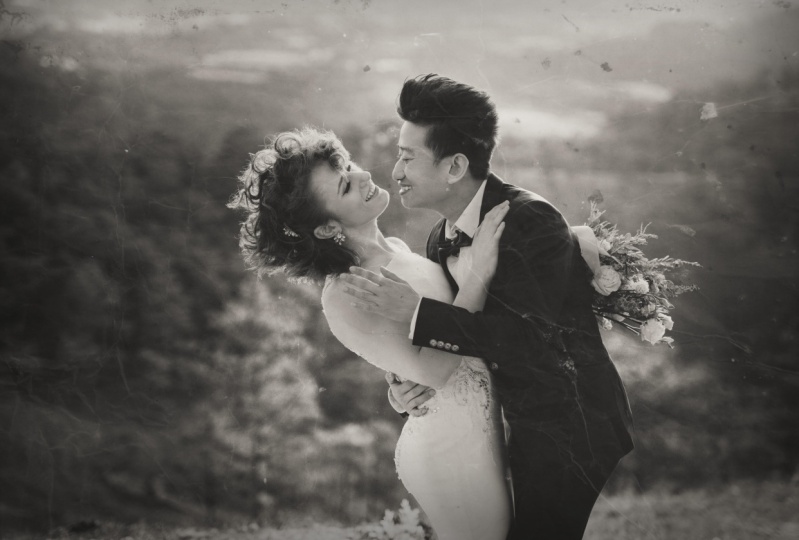
einige nette Unschärfen hinzugefügt hier vorher Mir gefällt, wie das in einigen Bereichen aussieht
. Aber an ihrem Arm finde ich
es ein
bisschen seltsam, dass er so den Fokus
verliert. Ich nehme meinen
Pinsel und male einfach mit
schwarzer Farbe , um
diese Unschärfe von ihrem Arm zu entfernen Lassen Sie uns das im Fokus behalten. Wenn du willst, kannst du
es sogar ein bisschen von ihrem Kleid entfernen . Hier ist das Vorher
und Nachher. Eine Sache, die ich beim Hinzufügen einer solchen Unschärfe
gerne
mache , ist, tatsächlich ein wenig
Rauschen
hinzuzufügen , damit diese
künstliche Unschärfe weniger falsch
aussieht, indem ich sie
vertusche Ich gehe zu unseren Filtern. Dann klicke ich auf Rauschen hinzufügen. Ich werde das Rauschen einfach auf etwa 10% erhöhen
. Jetzt können Sie sehen, wie das
aussieht. Hier ist das Vorher und
Nachher des Hinzufügens dieses Rauschens. Und
da hast du es. Jetzt können Sie jedes
Foto fokussierter
auf das Motiv wirken lassen, ohne dass
es zu offensichtlich ist. Im nächsten Video werden wir mit einem weiteren Unschärfeeffekt
herumspielen mit einem weiteren Unschärfeeffekt
herumspielen
21. Tilt Shift Blur: In diesem Video zeige ich Ihnen, wie
Sie eine Tilt-Shift-Unschärfe anwenden. Ich habe die
Schwarz-Weiß-Anpassung bereits angewendet, hier ist das Vorher und Nachher Der Tilt-Shift-Unschärfeeffekt ist nur eine weitere Möglichkeit, den Fokus auf das Motiv zu lenken Als Erstes
müssen wir einen Filter anwenden, und wir werden
den Tiefenschärfefilter anwenden Standardmäßig
ist dies auf elliptisch eingestellt, aber ich werde hier klicken
und den Wert auf Tilt-Shift ändern Jetzt können wir weitermachen
und Dinge verwischen. Sie können sehen, dass bei diesem Effekt der Mittelpunkt über den gesamten Horizont scharf bleibt und dass er allmählich
verschwommener wird, je weiter wir uns
von Ich aktiviere einfach die Option
Alpha beibehalten , damit die Kanten erhalten
bleiben Dann können wir weitermachen und anpassen
, wo das positioniert ist. Ich möchte, dass dieses Dorf
hier schön und scharf bleibt
und ich möchte, dass der Rest von dort aus verschwommener Ich werde den
Radius auf etwa 40 Pixel reduzieren. Ich möchte immer noch, dass dieser
Effekt sichtbar ist, nur nicht ganz so intensiv. Jetzt kannst du sehen, wie
das aussieht. Hier ist das Vorher und
das Nachher, Vorher, Nachher. Mir gefällt, wie das aussieht, aber es gibt einen Teil dieses Bildes, der mir etwas seltsam vorkommt, und das ist dieser Baum hier unten. Sie können sehen, dass der untere
Teil verschwommen ist, aber dann wird
er hier oben scharf Hier ist das Vorher und Nachher. Ich denke, es macht mehr
Sinn, wenn der Baum überall auf dem Baum
verschwommen ist überall auf dem Baum
verschwommen Um das zu beheben, dupliziere ich die
Tiefenunschärfe mit
Befehl oder Strg J. Dann öffne ich das Bild, indem ich
hier auf
das Dann verschiebe
ich die Unschärfe einfach so, dass der
Baum unscharf wird Jetzt werde ich
diese Unschärfe mit
Befehl oder Steuerung I umkehren diese Unschärfe mit
Befehl oder Steuerung I Auf
diese Weise ist sie völlig unsichtbar, und wir können einfach mit weißer Farbe auf
diese schwarze Maske malen , um den Baum
zu Ich nehme meinen Pinsel. Ich ändere meine Farbe auf Weiß. Dann übermale ich einfach den
Baum, um die Unschärfe sichtbar zu machen. Und wir können das überall
anders machen, wo wir vielleicht
einen Bereich haben , der in den Hintergrund ragt Einfach so
können wir den Baum reparieren. Hier ist das Vorher und Nachher. Um diesen ganzen Effekt aufzupolieren, möchte
ich dem Ganzen noch etwas
Rauschen hinzufügen, nur um
das Ganze etwas
weniger künstlich aussehen zu lassen . Ich gehe in unsere Filter und
wende diesen Filter zum Hinzufügen von Rauschen an. Dann erhöhe ich das
Rauschen auf etwa 10%. Und Sie können den
Unterschied hier sehen. Hier ist das Vorher und Nachher
des Hinzufügens dieses Rauschens, und ich wähle einfach alle unsere Ebenen
aus, um
dir das komplette
Vorher und Nachher zu zeigen . Ich denke, dieser Effekt
funktioniert am besten bei Landschaften wie
dieser, das sieht wirklich gut aus. Im nächsten Video erfahren
wir, wie man Schwarzweißfotos
einen traumhaften Glanz verleiht
22. Verträumtes Leuchten: Lassen Sie uns unseren Fotos einen verträumten
Glow-Effekt hinzufügen. Ich habe das
Schwarzweiß-Preset bereits angewendet. Also können wir
weitermachen und damit anfangen. Der erste Schritt, um
ein traumhaftes Leuchten zu erzeugen, besteht darin, in
unsere Filter zu gehen und
den Linsenunschärfefilter hinzuzufügen Ich werde den
Radius ganz nach oben bringen und auch
überprüfen, ob Alpha erhalten bleibt Sie könnten dafür auch einen Gaußschen
Weichzeichner verwenden,
aber ich fand, dass die
Linsenunschärfe für diesen Effekt tatsächlich etwas
besser funktioniert Sobald Sie das eingerichtet haben, können
wir den Mischmodus dieser Unschärfe
von normal auf schreiend ändern Mischmodus dieser Unschärfe
von Sieht das nicht so hübsch aus? Hier ist das Vorher und Nachher. Diese Unschärfe fügt dem Foto so viel
Licht hinzu. Ganze zu beenden, möchte ich die Beleuchtung
noch ein bisschen mehr
verändern beenden, möchte ich die Beleuchtung
noch ein bisschen mehr und drücke dann die
Befehlstaste oder die Taste Strg M, um die
Kurven anzupassen Ich denke, ich möchte
, dass die Schatten etwas tiefer sind, um
all diese Helligkeit auszugleichen Ich gehe
zum Schattenknoten
und werde ihn nur ein wenig
herüberholen, um ihn abzudunkeln Diese tiefdunklen Schatten bilden
einfach einen schönen Kontrast zur Helligkeit aller Blätter, die wir hier
haben Hier ist das Vorher
und Nachher davon. Natürlich können Sie die Opazität jeder dieser Schichten
jederzeit
verringern , wenn Sie der
Meinung sind, dass sie zu intensiv sind Sie können sogar die
Deckkraft der Unschärfe anpassen. Aber ich glaube, ich mag es, wenn
es hochgezogen ist. Hier ist das komplette
Vorher und Nachher. Wie Sie sehen können, ist dieser
Effekt so hübsch. Ich finde es toll, wie das Licht
durch die Blätter der Bäume bringt . Wenn Sie ein
Bild mit Bäumen haben, probieren Sie es
auf jeden Fall aus. Ich denke, das wird
auf vielen Arten von Fotos gut aussehen, aber ich mag diesen
Effekt wirklich, wenn das Foto
im Freien ist , sodass dieses
Leuchten wie Sonnenschein aussieht. Tolle Arbeit. Im nächsten Video zeige
ich Ihnen eine einfache
Möglichkeit, Bewegungsunschärfe hinzuzufügen
23. Einfache Bewegungsunschärfe: Fügen wir eine Bewegungsunschärfe hinzu, um einem Foto etwas Bewegung zu
verleihen. Hier ist das Vorher und
Nachher mit der
Schwarzweiß-Voreinstellung Ich denke, dieser Effekt sieht in
Schwarzweiß
besonders gut aus. Es ist wichtig, diese Voreinstellung
hinzuzufügen ,
um die Bewegungsunschärfe zu erzeugen .
Ich gehe
zu unseren Filtern und wende
die Bewegungsunschärfe an Ich werde den Radius wirklich erhöhen, damit Sie
sehen können, wie
das aussieht,
und ich werde überprüfen, ob Alpha beibehalten aktiviert Sie können sehen, dass das Foto dadurch im
Grunde horizontal unscharf wird Wenn Sie möchten, könnten Sie den Drehpunkt
ändern. Aber ich denke, horizontale
Unschärfe sieht viel normaler aus, weil sich die
Leute auf diesem Foto
in
horizontale Richtungen bewegen diesem Foto
in
horizontale Richtungen Ich belasse es dabei.
Ich werde den Radius auf vielleicht etwa 30% verringern. Wir wollen immer noch sehen
können, dass es Menschen gibt, die sich bewegen, aber ich mag ein bisschen
Unschärfe für diesen Effekt Bei diesem Setup werde ich die Ebene mit
Befehl oder Steuerung I
invertieren. Dann kann ich meinen Pinsel nehmen, meine Farbe auf Weiß
setzen und
das manuell über die Personen malen Ich male einfach
überall, wo ich Menschen sehe,
und Sie möchten
sicherstellen, dass
ihr ganzer Körper unscharf wird und Sie möchten
sicherstellen, dass
ihr ganzer Körper unscharf ,
nicht nur ihre Köpfe Ich glaube, ich werde den Farbfluss
erhöhen, nur damit ich nicht so viele Schichten
malen muss Da haben wir's. Okay. Da haben wir's. Jetzt können Sie das Vorher
und Nachher dieses Effekts sehen. Sieht das nicht so cool aus? Wie ich bereits sagte, finde
ich, dass dieser Effekt auf
Schwarzweißfotos besonders gut
aussieht. Wie Sie sehen können,
funktioniert es auf einem Farbfoto, aber es hat einfach nicht ganz
die gleiche Wirkung. Aber das ist nur meine Meinung. Sie nun wissen, wie man eine einfache Bewegungsunschärfe
hinzufügt, zeige
ich Ihnen im nächsten Video, wie Sie
eine erweiterte Version dieses Effekts
erstellen
24. Fortgeschrittene Bewegungsunschärfe: In diesem Video werden wir einen
erweiterten Bewegungsunschärfeeffekt erzeugen. Ich habe die
Schwarz-Weiß-Anpassung bereits angewendet. Hier ist das Vorher
und Nachher davon. Für diese fortgeschrittene Bewegungsunschärfe möchte
ich tatsächlich
den gesamten Hintergrund verwischen, als würde die Welt schnell
vorbeiziehen und der Mann steht
einfach still Um nur den Hintergrund zu
verwischen, müssen
wir den Mann
auswählen Ich nehme den
Auswahlpinsel. Ich werde es mit den
Klammertasten auf meiner Tastatur etwas größer
machen . Dann kann ich weitermachen
und meine Auswahl treffen. Aber ich habe schon einen Fehler gemacht. Ich wähle D mit Befehl oder Strg D aus, weil wir sicherstellen
müssen, dass wir die
Ebene des Mannes ausgewählt haben
, damit der Auswahlpinsel an den Rändern des Mannes
einrasten kann . Das ist viel besser. Das
male ich einfach über
den ganzen Mann. Wenn Sie zu
viel auswählen, denken Sie daran, Sie einfach die Alt- oder Wahltaste auf
Ihrer Tastatur
gedrückt halten können.
Dadurch wird die Auswahl gelöscht. Ich werde nur noch einmal alle Kanten
überprüfen, um sicherzugehen, dass
er nett und ausgewählt ist. Ich finde, die Auswahl
sieht toll aus, also mache ich weiter und klicke in der
Kontext-Werkzeugleiste auf „Fein“. Dadurch werden die Kanten nur
weicher. Ich werde weitermachen und mich bewerben. Und jetzt haben wir hier eine
große Auswahl. Da die Auswahl noch geladen ist, gehe
ich zu unseren Filtern
und wende die Bewegungsunschärfe Vergrößere den
Radius
ganz und dann aktiviere ich die Option
Alpha beibehalten Offensichtlich ist das das
Gegenteil von dem, was wir wollen. Ich entferne die Auswahl
mit Befehl oder Steuerung D. Dann kehre ich die Ebene
mit Befehl oder Steuerung I um. Einfach so, wir haben den Hintergrund
unscharf gemacht Hier ist das Vorher und das Nachher. Nun, das sieht ziemlich gut aus, aber es gibt ein kleines
Problem, das Ihnen vielleicht auffällt. Das heißt, wir haben
ein bisschen
Rummel um den Mann herum Das kannst du genau
hier und genau hier sehen. Sie können sehen, wie der Mann im Hintergrund
auftaucht. Wenn du das willst,
dann ist das großartig. Aber ich glaube, ich würde das
gerne entfernen. Wenn Sie das tun möchten, müssen Sie
Folgendes tun. Zuerst drücke ich Befehl oder Z, bis wir wieder
die einfache Auswahl haben. Da haben wir's. Da ist
keine Bewegungsunschärfe mehr Wir haben nur unsere Auswahl. Ich werde jetzt mit der rechten
Maustaste auf diese Ebene klicken
und dann auf
Duplizieren klicken. Dadurch wird
die gesamte Ebene dupliziert, nicht nur das, was wir ausgewählt haben. diese oberste Ebene ausgewählt ist, füge
ich eine Maske hinzu. Jetzt können Sie sehen, dass der Mann auf seiner Ebene
ganz alleine ist. Phase eins ist abgeschlossen. Als nächsten Schritt möchte ich den Mann
tatsächlich aus
dieser unteren Schicht
entfernen. Das machen wir so, dass wir diese unterste Ebene
auswählen. Dann vergrößere ich die Auswahl,
indem ich die Befehlstaste oder die Strg-Taste B drücke. Dadurch wird das Auswahlfeld zum Verkleinern des
Schrägstrichs angezeigt Ich werde den Radius nur ein wenig vergrößern. Du willst nicht
, dass das zu viel wird. Ich glaube, ich tippe
hier einfach fünf Pixel ein. Sie können sehen, dass die Auswahl
jetzt um den Mann herum schwebt. Nur um sicherzugehen, dass er jedes
bisschen von ihm vollständig jedes
bisschen von ihm Ich drücke auf Anwenden. Jetzt, wo die größere Auswahl und untere Ebene noch ausgewählt sind, gehe
ich zum Bearbeiten
an den oberen
Bildschirmrand und
klicke dann auf In Paint. das erledigt ist, entferne
ich die Auswahl mit
Befehl oder Strg D. Jetzt zeige ich
Ihnen , dass der Mann
auf dieser Ebene
nicht mehr im Hintergrund zu sehen ist. Wir haben den Bereich vollständig gestrichen. Das ist perfekt, denn
jetzt können wir
diese Hintergrundebene verwischen , ohne dass der Mann an den Rändern blutet diese Ebene ausgewählt ist, gehe
ich zu unseren Filtern und wende alle die Bewegungsunschärfe Dann können wir
weitermachen und
den Radius vergrößern und die Option Alpha beibehalten aktivieren Dann kann man sehen, dass der Mann nicht
mehr blutet, was p ist. Hier ist das Vorher und Nachher mit
dieser Bewegungsunschärfe Weil wir den Mann und den Hintergrund auf
getrennten Ebenen Wir können das tatsächlich zu unserem Vorteil nutzen und die Beleuchtung ein wenig anpassen. Bei der Hintergrundebene drücke
ich die
Befehlstaste oder die Strg-Taste M, und ich werde
den Hintergrund einfach etwas abdunkeln Ich möchte
diese weißen Bereiche
reduzieren , damit sie nicht so stark
hervorstechen Ich werde tatsächlich
hierher kommen und
den Weißpunkt senken , damit er ein bisschen grauer
aussieht. Das ist gut für den Hintergrund. Ich klicke
hier oben und drücke die
Befehlstaste oder die
Strg-Taste . Ich werde
das als untergeordnete Ebene
auf die Ebene des Mannes anwenden . Jetzt können Sie sehen, dass
wir, wenn ich das anhebe , nur den Mann beeinflussen. Ich glaube, ich möchte,
dass er ein bisschen heller ist, nur damit er sich besser
vom Hintergrund abhebt. Vielleicht erhöhe ich
den Schwarzpunkt, indem ihn
herüberbringe, nur
damit die Schatten
schön dunkel bleiben . In Ordnung. Schauen wir uns hier
den Unterschied an. Ich werde einige
knifflige Auswahlen unserer Ebenen treffen müssen knifflige Auswahlen unserer Ebenen Also halte ich die
Befehls-/Strg-Taste und klicke auf die
Kurvenanpassungen und die Bewegungsunschärfe
, sodass wir ein vollständiges
Vorher und Nachher sehen können Das ist so ein großer Unterschied. Ich finde, das sieht so cool aus. Tolle Arbeit an diesem Kapitel. Jetzt wissen wir, wie man jedem
Schwarzweißfoto
Schärfe oder Unschärfe
verleiht jedem
Schwarzweißfoto
Schärfe oder Unschärfe
25. Schwarz und Weiß + Farbe: In diesem Kapitel
werden wir über reines
Schwarzweiß hinausgehen und versuchen, nur ein
bisschen Farbe hinzuzufügen. Wir werden weiterhin hauptsächlich in Schwarzweiß
arbeiten, aber Sie können einige ziemlich interessante Effekte erzielen, indem nur ein bisschen
Farbe hinzufügen. Lass uns anfangen.
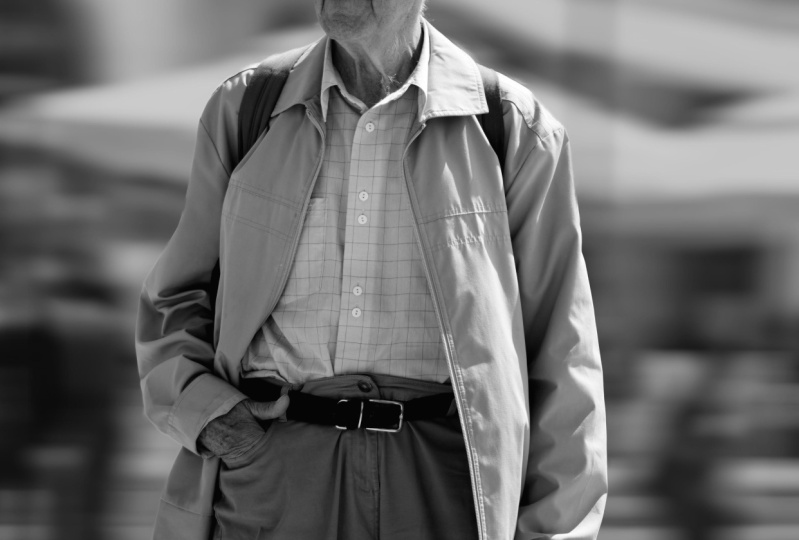
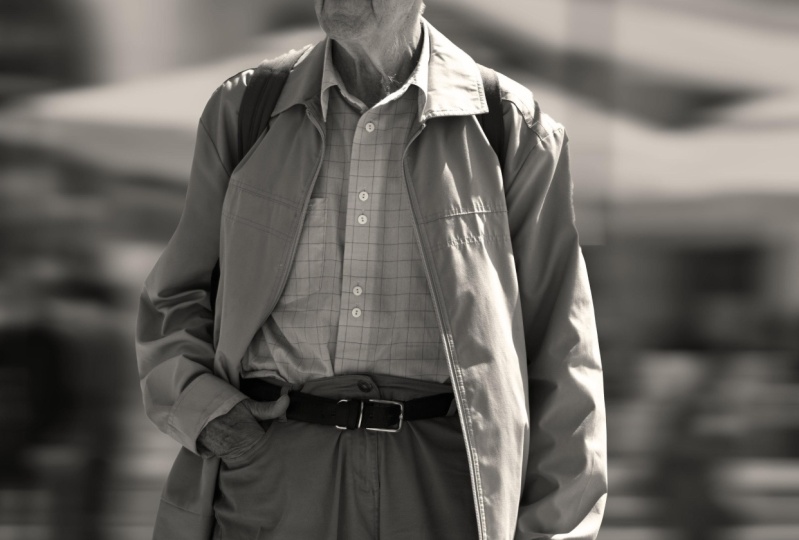
26. Sepia: Fügen wir Schwarzweißfotos einige CPA-Töne
hinzu. CPA-Tönung kann auf vielen
Schwarzweißfotos
gut aussehen , da
Schwarzweißfotos dazu neigen bläulich und
kühler
zu wirken, und CPA Ihrem Foto ein wenig Wärme und Alter verleiht Wie Sie sehen können, habe ich die Schwarzweiß-Voreinstellung
bereits angewendet Um den CPA-Effekt zu erzielen, verwenden
wir die
Linsenfiltereinstellung Ich verwende dafür gerne die
Standardfarbe,
weil sie bereits diesen CPA-Ton hat Wir können weitermachen und
die optische Dichte
so weit erhöhen , wie wir möchten Ich setze es dafür auf 75. Als kurzen Tipp möchte ich die optische
Dichte ziemlich hoch
anheben. Später kann ich dann jederzeit zurückgehen und die Opazität
anpassen Ich finde einfach, dass es schneller ist, die Deckkraft
zu ändern, und einfacher zu erkennen, wenn Sie die
Opazität nach oben und unten ziehen Das gleiche Prinzip gilt auch für
andere Anpassungen. Wenn Sie sie stark anwenden, können
Sie
die Deckkraft später verringern Ich denke, ich
werde in diesem Bild noch eine weitere Anpassung vornehmen , weil ich möchte, dass das Bild etwas verblasster
aussieht In diesem Bild sind die Schwarzen so
dunkel. Ich drücke die Befehlstaste oder Strg-Taste, um eine
Kurvenkorrektur hinzuzufügen Dann werde ich einfach
den Schwarzpunkt erhöhen , um
die Schatten etwas auszugrauen. Wie ich schon sagte, wir können die Deckkraft jederzeit nachträglich
anpassen, um sie genau richtig zu machen Ich finde, das sieht ziemlich gut aus. Das ist eine sehr einfache Möglichkeit, Ihren
Schwarzweißfotos
einen Farbton zu verleihen Ihren
Schwarzweißfotos
einen Farbton zu Hier ist das
Vorher und Nachher im nächsten Video.
Ich zeige Ihnen, wie Sie Ihren Fotos mehr als eine
Farbe
hinzufügen können
27. Split-Toning: In diesem Video zeige ich dir, wie
man Split Toning macht. Ich habe die
Schwarzweiß-Voreinstellung bereits angewendet. Hier ist das Vorher und Nachher. Split Toning können wir
eine Farbe auf
die Glanzlichter und eine separate
Farbe auf die Schatten anwenden die Glanzlichter und eine separate
Farbe auf die Schatten Ich werde die
Split-Toning-Anpassung anwenden. Dann können wir weitermachen und die Farbe
einstellen, die wir möchten. In diesem Fall möchte ich, dass
die Schatten Blautöne und die Lichter eher
gelborange sind. Das ist normalerweise ein ziemlich
klassischer Look dafür. Ich setze das auf etwa 20. Dann erhöhe ich
die Sättigung , um das sichtbarer zu machen. Ich werde das ein
bisschen ansprechen, weil es schwer zu erkennen ist, aber Sie können hier sehen, dass
wir ein
bisschen mehr von diesem
Orangeton für die Highlights haben . Hier das Vorher und Nachher. Als Nächstes passe ich
den Schatten-Farbton an. Und ich möchte, dass
es blauer ist. Ich werde es auf etwa
250 setzen. Dann kann ich
die Sättigung erhöhen und das scheint etwas
empfindlicher zu sein. Ich werde es einfach so erhöhen. Hier ist das Vorher und das
Nachher dieses Split-Tonings. Ich denke, ich werde die Deckkraft
der Ebene
etwas verringern , um das Ganze subtiler zu
machen Hier ist das Vorher und Nachher. Anfänger neigen dazu, solche
Effekte zu
übertreiben und selbst ich
übertreibe es sogar Es ist toll, dass wir die Opazität jederzeit schnell
verringern können die Opazität jederzeit schnell
verringern Damit
wissen wir jetzt, wie man einem
Schwarzweißfoto
mehrere Farben hinzufügt man einem
Schwarzweißfoto
mehrere Farben Es ist sehr subtil und wunderschön. Im nächsten Video werden
wir einen mutigeren Look kreieren, indem wir einen Farbtupfer hinzufügen. Oh.
28. Farb-Pop-Effekt: Lassen Sie uns diesem Video einen
Farbtupfer hinzufügen. Für dieses Video habe ich
die Schwarzweiß-Voreinstellung
noch nicht angewendet die Schwarzweiß-Voreinstellung , da wir sie etwas später hinzufügen werden. Das Ziel für diesen Effekt
ist, dass eine Sache in Farbe und
der Rest Ihres Bildes
in Schwarzweiß ist. Als ersten Schritt
müssen wir das Motiv auswählen
, also den Teil des Fotos,
den wir farbig haben
möchten. Ich nehme
den Auswahlpinsel, ich klicke und ziehe, um all diese
kleinen Tomaten
auszuwählen. Die Auswahl ist
etwas knifflig, nehmen Sie sich
also Zeit, um
all die kleinen Blätter auszuwählen. Es wird nicht richtig aussehen, wenn
Sie sie weglassen. Stellen Sie einfach sicher, dass Sie
eine gründliche Auswahl treffen. Denken Sie daran, dass Sie
jederzeit die Alt
- oder Wahltaste gedrückt halten können , um sie nach und nach aus
Ihrer Auswahl zu entfernen. Das war eine knifflige Auswahl, aber ich finde, das
sieht ziemlich gut aus. Ich werde
das beenden, indem ich zur Kontext-Werkzeugleiste gehe
und auf Verfeinern drücke. Dadurch werden die Kanten nur weicher, also drücke ich dort einfach auf Anwenden Nachdem wir das ausgewählt haben, gehe
ich zum Anpassungsfenster
und füge
die genaue Schwarzweiß-Voreinstellung Das ist genau das Gegenteil
von dem, was wir wollen. Ich drücke einfach Command
oder Control D bis D Select. Dann mache ich die Anpassung mit Befehl oder Strg I rückgängig. An dieser Stelle können Sie
den Effekt bei Bedarf ein
wenig bereinigen , indem
Sie in
Schwarz-Weiß-Farbe auf diese Ebene malen Ich nehme einfach das
Pinselwerkzeug. Ich glaube, mit einem schönen kleinen
Pinsel
würde ich gerne
einige dieser Bereiche aufräumen. Ich werde einfach mit
weißer und schwarzer
Farbe herummalen , um schwarze und
weiße Bereiche
hinzuzufügen und zu entfernen. Ich finde, das sieht ziemlich gut aus. Als Bonus können wir
die Farbe des Motivs mit
einer Schnelleinstellungsebene ändern . Ich werde
die HSL-Anpassung hinzufügen. Ich liebe es, diese Anpassung
zu verwenden, um mit den Farben zu spielen. Wir können die
Sättigung erhöhen oder verringern. Wir könnten den Farbton auch ändern,
indem wir den Farbtonregler ändern. Wenn du willst, dass sie ein
bisschen
orangefarbener sind, so etwas Da der Rest des
Fotos in Schwarzweiß ist, wirkt sich
dies nur auf den Teil des Fotos aus, der farbig ist Das ist es. Jetzt wissen Sie, wie Sie einem
Schwarzweißfoto einen Farbtupfer
verleihen können. Im nächsten Video
werden wir etwas anderes machen
und
einen wirklich coolen Trick lernen die
Schwarz-Weiß-Anpassung
verwenden.
29. Schwarz-Weiß-Trick: In diesem Video werde ich einen wirklich coolen Trick vorstellen, den Sie mit der
Schwarz-Weiß-Anpassung
machen können . Das ist nur ein lustiger kleiner Tipp. Wir können die
Schwarz-Weiß-Anpassung verwenden, um die Beleuchtung
in einem Farbfoto zu ändern. Um Ihnen das zu zeigen, wende
ich einfach die genaue
Schwarzweiß-Voreinstellung an. Dann ändere ich den
Mischmodus dieser Ebene auf Illuminanz. Da ist sie Sie können sehen, dass sich nichts ändert , wenn ich das ein- und ausschalte. Aber wir
können die Schieberegler so anpassen , dass sie beeinflussen, wie die Beleuchtung
dieses Bildes aussieht ich jetzt diese Schieberegler bewege, können
Sie sehen, dass die Rottöne
im Bild
heller und dunkler werden, wenn ich das Bild nach oben und unten
bewege Das Gleiche gilt auch für alle anderen Farben. Ich werde das nach
unten bewegen, um es dunkler zu machen. Was die
Gelbtöne angeht, können Sie sehen dass
wir
einen Großteil des Bildes beeinflussen Ein Großteil des Grases hat tatsächlich
eher einen gelben als einen grünen
Farbton Ich glaube, ich werde es
etwas
anheben, um es aufzuhellen Dann haben wir etwas Grün
in diesen dunkelgrünen Bereichen. Ich werde das nur ein bisschen langsamer machen. Was den Sand angeht,
beeinflussen wir hauptsächlich den Himmel. Ich glaube, ich hätte es
gern etwas tiefer und dunkler, damit die weißen
Wolken besser zur Geltung kommen. Der blaue Slider kann sich auch auf
diese Bereiche auswirken und ich mache
sie auch schön dunkel. Es sieht so aus, als ob das Magenta
nicht wirklich etwas bewirkt. Ich doppelklicke, um
das auf den Mittelpunkt zurückzusetzen. Jetzt möchte ich Ihnen nur zeigen, wie sehr wir dieses Bild
beeinflusst haben. Hier ist das Vorher und das Nachher. Das ist so ein seltsamer
und lustiger Trick. Es gibt viele
Anpassungen, mit denen Sie die Farbtöne individuell ändern Aber es gibt nicht
wirklich Anpassungen wie diese, bei denen Sie die Farben an einer Stelle
individuell aufhellen oder
abdunkeln können individuell aufhellen oder
abdunkeln Farben an einer Stelle
individuell aufhellen oder
abdunkeln Ich denke, das ist ein
ziemlich cooler Trick. Tolle Arbeit in diesem lustigen Kapitel. Jetzt wissen Sie alles über das Hinzufügen von Farbe zu Schwarzweißfotos. Im nächsten Kapitel
möchte ich Ihnen zeigen, wie Sie
Schwarzweiß-Techniken auf
Fotos anwenden können Schwarzweiß-Techniken auf , die in Farbe wirklich
langweilig aussehen.
30. Wenn Farbe sie nicht schneiden kann: Manchmal arbeiten Sie mit einem Farbfoto und
können es einfach nicht richtig aussehen lassen. Aber wenn Sie Ihr
Foto schwarz-weiß machen, scheinen
all Ihre Probleme mit Ihren Fotos wegzuschmelzen. Das ist eine wirklich
interessante Technik. Ich denke,
dir wird dieses Kapitel gefallen. Lass uns anfangen.
31. Farbkorrektur: In diesem Video korrigieren wir Farben, indem wir ein
Foto schwarz-weiß färben. Schwarzweiß kann
ein Foto mit schlechten Farben speichern. Nun, dieses spezielle Foto sollte diese
Art von Färbung haben, also
finde ich ehrlich gesagt nicht, dass es so schlecht aussieht. Aber nehmen wir an, Sie
haben ein Foto wie dieses, bei dem Sie die Färbung unbedingt korrigieren wollten
. Das zu bearbeiten
wäre normalerweise sehr knifflig, aber es gut und
schwarz-weiß aussehen zu lassen ist ein Kinderspiel. Eine einfache Möglichkeit, eine
Farbkorrektur durchzuführen besteht darin, einfach die
gesamte Farbe zu entfernen Ich wende die genaue
Schwarzweiß-Voreinstellung an. Sie können sehen, dass das schon viel besser
aussieht. Dann drücke ich Command oder Control M, um
die Kurvenanpassung aufzurufen, und wir können die Beleuchtung anpassen. Ich denke, ich werde es heller machen, aber die
Schatten etwas beibehalten. Ordnung, so sieht
das vorher und
nachher . Es ist ziemlich einfach. Manchmal können die Farben auf einem
Foto einfach nicht gespeichert werden, also kämpfe nicht dagegen an. Es ist einfach schwarz-weiß. Es tut mir leid. Okay. Jetzt wissen wir , dass wir Farben leicht
korrigieren können , indem wir ein
Foto schwarz-weiß drehen. Im nächsten Video werden
wir schlechte Beleuchtung korrigieren.
32. Beleuchtungskorrektur: Korrigieren Sie die Beleuchtung, indem
Sie ein Foto schwarz-weiß färben. Wir werden dieses
unterbelichtete Bild korrigieren. Im Moment ist es einfach so dunkel. Zu Beginn füge ich
eine Kurvenkorrektur hinzu, um Ihnen zu zeigen, dass wir es
farblich aufhellen können Ich werde das nur ansprechen. Vielleicht passen Sie den Schwarzpunkt
ein wenig an, um ihn aufzuhellen. Sie können sehen, dass,
wenn Sie
ein farbiges Foto in diesem Maße aufhellen , die Farben oft ziemlich seltsam aussehen Es gibt viele
Grüntöne und ich finde einfach nicht, dass
das sehr gut aussieht Aber wenn du
es schwarz-weiß machst, sieht
es wirklich cool aus Ich werde das Preset anwenden. Jetzt können Sie sehen, wie das mit der
Kurvenanpassung
aussieht. Hier ist das Vorher und Nachher. Seien wir, wir haben
diese seltsamen Farben nicht mehr um unsere Aufmerksamkeit konkurrieren Wir können uns wirklich einfach auf das Bild
konzentrieren, und ich finde, das
sieht wirklich gut aus Ich werde
jetzt einfach die Kurvenanpassung öffnen und schauen, ob
wir das noch bearbeiten können. Ich brandmarkiere es ziemlich oft. Ich habe den Blackpoint angepasst. Wir werden das ein bisschen
reduzieren. Ich finde, das sieht wirklich nett aus. ein Foto
schwarz-weiß machen , können Sie die Beleuchtung
in Ihrem Foto viel
dramatischer verändern ohne
sich Gedanken über die Farben machen zu müssen Im nächsten Video
werden wir ein langweiliges Foto korrigieren.
33. Dumpfheitskorrektur: Lassen Sie uns ein langweiliges Foto korrigieren, indem wir es schwarz-weiß
machen. Manchmal hat ein Foto einfach langweilige Farben und man kann nicht
viel dagegen tun. Auf diesem Foto
möchte ich keine dieser Farben verbessern. Sie sind einfach langweilig und eintönig. Zum Glück können sogar Fotos mit langweiligen Farben
wunderschöne Kunstwerke
in Schwarzweiß sein wunderschöne Kunstwerke
in Schwarzweiß Ich werde zunächst die
Schwarzweiß-Voreinstellung anwenden. Sie können bereits sehen, dass
das Foto viel bewusster aussieht jetzt
viel bewusster aussieht, als dass es Schlagfarben
hat.
Es sieht zielgerichteter aus, Es sieht zielgerichteter weil dort einfach
keine Farbe ist Um das noch weiter zu verbessern, werde
ich eine
Kurvenanpassung hinzufügen, und ich werde diese
Kurvenanpassung
extrem dramatisch gestalten Kurvenanpassung Ich denke, dieses Foto
braucht mehr Helligkeit, und ich werde den Weißpunkt
herüberbringen , um ihn noch weiter zu verbessern. Ich möchte
die weißen Teile
dieses Fotos wirklich verbessern , weil ich denke, dass
die weißen
Straßenränder ihre Form wirklich verbessern. Jetzt können Sie das
Vorher und Nachher davon sehen. Sie können auch die schönen hellen
Scheinwerfer sehen , die sich
auf der Straße spiegeln, was meiner Meinung nach wirklich gut aussieht. Ich wähle einfach
diese beiden Ebenen aus, um das
komplette Vorher- und Nachher-Bild zu sehen . Fotos in
Schwarz-Weiß umzuwandeln
ist wirklich eine einfache Lösung, um sie interessanter und
bewusster
aussehen zu lassen. In Ordnung. Jetzt, wo wir mit
diesem einfachen Kapitel fertig sind. Im nächsten Teil
lernen wir
verschiedene Stile kennen, die wir für Schwarzweißfotos
verwenden können .
34. Schwarz-Weiß-Stile: Bisher haben wir in diesem Kurs viele
verschiedene Tools und
Techniken kennengelernt . In diesem Kapitel werden wir jedoch alles
zusammenfassen, was wir
gelernt haben , um einige wirklich erstaunliche Schwarzweißeffekte zu erzielen. Es macht viel Spaß, diese verschiedenen Stile zu erstellen, also lasst uns anfangen.
35. Verblasste Schatten: Dieses Video erzeugt einen wunderschönen Effekt mit
verblassten Schatten. Es ist
ein sehr beliebter Effekt, das Bild verblasster
aussehen zu lassen, und
es ist auch sehr einfach zu Zunächst müssen Sie
Ihre Schwarzweiß-Voreinstellung anwenden. Anschließend können Sie die Befehlstaste oder die
Strg-Taste drücken , um
die Kurvenanpassung aufzurufen. Jetzt gibt es
verschiedene Möglichkeiten, wie Sie dies tun können. Die erste Möglichkeit besteht darin, den Blockpunkt nach oben zu
bringen bis Sie
sehen können, dass die Schatten verblassen, und dann diesen
Mittelpunkt der Linie
nach unten zu bringen, sodass er genau hier auf die
Mittellinie trifft Dadurch werden
die dunkelsten Schatten stärker
verblasst, die Mittelpunkte
jedoch nicht So sieht das aus.
Hier ist das Vorher und Nachher. Das ist ziemlich einfach. Aber hier ist eine andere
Möglichkeit, das zu tun. Ich setze einfach diese
Kurve zurück und dieses Mal bringe
ich den schwarzen Punkt nach
oben, um die Schatten zu verblassen, dann ziehe ich den weißen Punkt
herüber , um die Lichter aufzuhellen Hier ist das Vorher
und Nachher davon. Indem wir die Glanzlichter aufhellen, sorgen wir dafür, dass sich
das gesamte Bild heller und weicher
anfühlt Ich mag es auf diese Weise besser, aber du könntest auch einfach
die Schatten verblassen lassen , wenn das der
Look ist, den du anstrebst So macht man den Effekt „
Verblasste Schatten“. Im nächsten Video gehen wir in die entgegengesetzte Richtung und erstellen ein kontrastreiches
Schwarzweißfoto
36. Hoher Kontrast: Lassen Sie uns ein kontrastreiches
Schwarzweißfoto machen. Ich habe die
Schwarzweiß-Voreinstellung bereits angewendet. Jetzt können wir weitermachen und einsteigen. Zuerst fügen wir eine
Kurvenanpassung mit Befehl oder Steuerung hinzu. In diesem Fall möchte ich nur den Kontrast
weiter verbessern,
indem ich den Schwarzpunkt abdunkle
und den Weißpunkt aufhelle Um das zu tun, setze ich
den Schwarzpunkt um. Und ich bringe den
weißen Punkt rüber. Während ich das mache,
schaue ich mir das Foto hier an, damit die weißen
Bereiche nicht zu hell werden. Ich glaube, ich werde es gleich
dorthin bringen. Ich glaube, bei diesem Foto werde
ich auch
die Kurve insgesamt aufhellen , indem ich diesen Bereich einfach
hervorhebe Hellere Fotos sehen
in der Regel besser aus, also finde ich, dass das ziemlich gut
aussieht nicht nur das Hinzufügen von
Kontrast wie diesem, Hier ist nicht nur das Hinzufügen von
Kontrast wie diesem, sondern auch das Vorher und Nachher. Eine weitere gute Möglichkeit, den
Kontrast zu verbessern , besteht darin, etwas zu malen. Ich füge eine neue
Pixelebene hinzu und
ändere diese Ebene in
den Überlagerungsmischmodus Dann kann ich mir das
Pinselwerkzeug nehmen
und das mit einem schönen, niedrigen
Durchfluss, vielleicht Ich kann in Schwarz und
Weiß malen , um
verschiedene Bereiche zu verbessern Dazu male ich
zunächst alle hellen Bereiche
auf dem Foto, die
ich verbessern möchte, mit weißer Farbe alle hellen Bereiche
auf dem Foto, die . Vielleicht möchtest du zum Beispiel Weiß auf das
Weiß der Augen
malen Ich sehe ein paar verschiedene
Highlights im Gesicht. Vielleicht male ich ein bisschen
auf ihren Nasenrücken, auf diesen hellen Fleck auf ihrer Wange Abe, der schon hell ist, kann nur ein
bisschen mehr Helligkeit bekommen Wenn du den Glanz
ihrer Lippen verbessern willst , kannst du sie
übermalen. Jetzt stelle ich einfach
meine Farbe auf
Schwarz um , damit ich die dunklen Bereiche
abdunkeln kann Vielleicht verdunkeln sich die
Augenbrauen und die Wimpern, die Iris
des Auges Ich zeige dir einfach,
wie das aussieht. Hier ist das Vorher und Nachher des Overlay-Gemäldes
davor und danach Natürlich können Sie
die Deckkraft etwas verringern,
wenn dies etwas zu intensiv ist Ich glaube, das werde ich tun. könntest
du mehr Kontrast
malen als das. Abhängig von Ihrem Foto ist möglicherweise nicht alles auf
dem Gesicht Ihres Motivs zu sehen. Aber im Grunde kannst du
einfach weiß auf
helle Bereiche und schwarz auf
dunkle Bereiche malen helle Bereiche und schwarz auf , um
sie besser hervorzuheben. Ordnung. Jetzt wissen
wir, wie man ein wunderschönes Foto
mit hohem Kontrast
erstellt. Ich möchte Ihnen
im nächsten Video zeigen
, wie Sie diesen Effekt
noch intensiver machen können.
37. Ultra hoher Kontrast: In diesem Video werden wir einen Effekt mit
ultrahohem Kontrast erzeugen. Ultrahoher Kontrast passt
sehr gut zur Architektur. Mal sehen, wie das funktioniert. Ich habe unser Preset bereits angewendet. Hier ist das Vorher und Nachher. Keine große Veränderung. Auf diesem Foto war nicht
viel Farbe. Um unseren Effekt mit
ultrahohem Kontrast zu starten, füge
ich eine
Kurvenkorrektur hinzu. Ich verdunkle einfach den
schwarzen Punkt, indem ich ihn
nach innen bringe , und ich werde
den weißen Punkt aufhellen , indem ich ihn nach innen
bringe Dann können wir sehen, was vorher
und danach passiert ist. Ich finde, das sieht ziemlich gut aus, aber ich wünschte, ich könnte den Himmel
mehr
erhellen, ohne das ganze Gebäude zu stark zu
beleuchten Vielleicht fange ich neu an. Ich lösche diese Kurve. Ich werde die
Schwarz-Weiß-Einstellung ausschalten. Dann
wähle ich die Ebene mit
dem Gebäude darauf aus, sodass
ich den Himmel auswählen kann. Ich nehme den
Auswahlpinsel. Ich vergrößere die Größe
mit den Klammertasten. Dann kann ich weitermachen und den Himmel
übermalen, um ihn auszuwählen. Denken Sie daran, dass Sie die Alt- oder
Wahltaste
gedrückt halten können , um es
aus Ihrer Auswahl zu entfernen. Stellen Sie sicher, dass diese Kante wirklich gut
aussieht. Und ich glaube, wir haben es
geschafft. Jetzt füge ich
eine
Kurvenanpassung hinzu. Ich werde den Weißpunkt aufhellen bis der Himmel
komplett weiß aussieht Ich werde die
Schwarz-Weiß-Einstellung wieder einschalten. Sie können sehen, dass das so viel besser
aussieht. Ich lege das einfach drüber. Als Nächstes möchte ich nur das Gebäude
beeinflussen. Ich werde
die Auswahl umkehren, indem ich die Befehlstaste oder die Strg-Taste und die Umschalttaste I gedrückt
halte. Jetzt können Sie sehen, dass nur
das Gebäude ausgewählt Ich werde mit Befehl
oder Strg M eine
Kurvenkorrektur vornehmen , sodass ich
nur das Gebäude beeinflussen kann Ich werde den schwarzen Punkt abdunkeln und
den weißen Punkt
aufhellen, genau wie zuvor,
aber diesmal
wirken wir uns nur auf das Gebäude Wir können auch
die Mitteltöne abdunkeln , wenn wir ein dramatischeres
Aussehen wünschen Ich drücke einfach die Befehlstaste
oder Strg D bis D auswählen. Sie können sehen, wie
das aussieht. Hier ist das Vorher und
Nachher des Gebäudes. Hier ist das Vorher und Nachher,
wobei der Himmel perfekt weiß ist. Ich finde, das sieht soweit großartig aus. Um es
noch kontrastreicher zu machen, werden
wir das Gebäude anstreichen
,
um die Kurven wirklich zu verbessern Ich füge eine neue Pixelebene und ändere den
Mischmodus auf Überlagerung Dann können wir
den Pinsel nehmen und mit dem Malen in
Schwarz-Weiß-Farbe beginnen Um mit meiner schwarzen Farbe zu beginnen. Ich werde nur
diesen Einzug hier verbessern, und vielleicht diesen Bereich hier drüben. Los geht's. Dann stelle ich meine Farbe auf Weiß um
und male auf die helleren Bereiche
wie hier und genau hier. Ich denke, ich werde eine weitere
Pixelebene hinzufügen, nur um das zu trennen, und ich werde ein
bisschen mehr Overlay-Malerei machen Ich werde hier nur ein bisschen
Leichtigkeit auf die Oberseite
malen Leichtigkeit auf die Oberseite Ordnung, und jetzt
können wir weitermachen und uns ein Vorher und
Nachher
dieses Overlay-Gemäldes ansehen Nachher
dieses Overlay-Gemäldes Mir gefällt, wie dramatisch das Gebäude
dadurch aussieht. Wir haben ein normales
altes Schwarzweißfoto in ein Kunstwerk verwandelt. Lassen Sie mich Ihnen das
komplette Vorher zeigen. Und ab jetzt
liebe ich diesen Effekt einfach. Es ist so hübsch und faszinierend, besonders auf diesem kurvig Ich hoffe, du hattest
Spaß damit. Im nächsten Video werden
wir lernen, wie man einen groben Sporteffekt
erzeugt
38. Gritty-Sport-Effekt: Lassen Sie uns einen coolen
Grity-Sporteffekt erzielen. Dieser Effekt eignet sich gut
für Sportfotos
oder Fotos mit filigranem Lifestyle Lass uns weitermachen und reinspringen. Zuerst müssen wir
die Schwarzweiß-Voreinstellung anwenden. Dann können wir weitermachen und
den Kontrast des Fotos
mit einer Kurvenanpassung verbessern . Ich werde das für den schwarzen Punkt nur etwas
dunkler
machen . Und dann werde ich
den weißen Punkt aufhellen. Dann mache ich das ganze
Foto insgesamt dunkler. Hier ist der kleine
zusätzliche Kontrast. Dieses Foto hatte bereits einen
ziemlich hohen Kontrast. Du kannst diesen wirklich
dunklen Schatten hier sehen. Wir mussten nicht zu viel tun, aber ich denke, das ist eine
gute kleine Verbesserung. Als Nächstes können wir etwas
Overlay malen, nur um die
Dinge noch besser Ich füge eine neue Pixel-Ebene hinzu und ändere sie
dann in Overlay. Anstatt
Konturen zu malen, nehme
ich dann den Pinsel und male
schwarz auf dem Hintergrund und dann in weiß auf dem Mann Dadurch tritt der
Hintergrund
etwas mehr zurück und
der Mann sticht hervor Und ich werde einfach
meine Farbe auf Weiß umstellen
und
den Mann damit übermalen, um ihn aufzuhellen Hier ist das Vorher
und Nachher davon. Das ist ein bisschen extrem, also werde ich einfach die
Deckkraft vorher und nachher verringern Es sieht so aus, als ob er im Rampenlicht steht,
was perfekt ist Als Nächstes
füge ich ein wenig
Klarheit hinzu , nur um alles zu
schärfen Ich gehe zu unseren Filtern
und wende dann
den Klarheitsfilter Dieser wird
als untergeordnete Ebene angewendet. Ich nehme einfach diese Ebene und ziehe sie über alles
, sodass alles betroffen ist. Ich werde die
Stärke ganz erhöhen. Jetzt können Sie beginnen,
diesen groben Effekt hier zu sehen. Hier ist das Vorher und Nachher. Wir werden hier wirklich sehr
detailliert. Das einzige, was mir an
diesem Klarheitsfilter nicht
wirklich gefällt , ist, wie
er den Himmel aussehen lässt Es sieht aus wie Beton. Dieser grobkörnige Effekt
sieht gut aus hier unten, aber auf der Seite ist er
nur ein Mit dem Pinsel werde
ich mit
schwarzer Farbe malen, nur um dem Himmel
die Klarheit zu nehmen Das ist besser. Um
das Ganze abzurunden, werde
ich wohl ein bisschen
Split Toning
machen , um dem Foto etwas
Farbe zu verleihen Ich gehe zu meinen Anpassungen und wende die
Split-Toning-Anpassung Ich mache die
Highlights
gelb und erhöhe
die Sättigung Ich denke, ich werde es einfach ein bisschen
erhöhen und dann den
Schatten eine blaue Farbe geben. Ich werde das
nur ein bisschen erhöhen. Hier sind das Vorher und das
Nachher der Färbung, und ich wähle einfach all
diese Ebenen aus , sodass wir ein vollständiges
Vorher und Nachher sehen
können. Da haben wir ihn, den
düsteren Sporteffekt. Sehr nett. Im nächsten Video lernen
wir, wie man einen
mystischen Lichteffekt erzeugt
39. Licht in der Dunkelheit: Füge einem dunklen Foto einen schönen hellen
Punkt hinzu. Dieser Effekt
funktioniert nicht bei jedem Foto, aber wenn Sie das richtige Foto haben, kann
dieser Effekt fantastisch aussehen. Stellen wir zunächst sicher, die
Schwarzweiß-Voreinstellung angewendet wurde. Dann können wir weitermachen und das Foto mit
einer Kurvenanpassung dunkler machen. Ich drücke die Befehlstaste oder M. Dann verdunkle ich
den schwarzen Punkt Dann nehme ich einfach meinen Pinsel und
male mit
schwarzer Farbe, um diesen Effekt aus dem hellen
Bereich genau in der Mitte zu entfernen diesen Effekt aus dem hellen
Bereich genau in der Mitte Ich werde es überall in
diesem Bereich und auf dem Weg malen. Jetzt können wir das vor
und nach der
Verdunkelung dieses Bereichs sehen und nach der
Verdunkelung dieses Je mehr wir die Außenseite abdunkeln, desto mehr Aufmerksamkeit wird auf diesen mittleren Bereich
gelenkt, und je mehr wir den mittleren Bereich aufhellen
, desto mehr wird er Machen wir weiter und machen das als Nächstes. Ich füge
eine neue Pixelebene hinzu und ändere ihren
Mischmodus auf Überlagerung Dann werde ich einfach mit weißer
Farbe über
den hellen Punkt malen , um ihn noch heller zu
machen Ich werde das auch auf
den Pfad malen. Jetzt kannst du sehen, wie
das aussieht. Hier ist das Vorher und Nachher. Lass uns ein bisschen
mehr Aufhellung machen. Ich drücke Command oder Control M , um die
Kurvenkorrektur aufzurufen Ich glaube, ich möchte
den schwarzen Punkt hervorheben weil es
einige dunkle Bereiche gibt , die ich
gerne noch heller hätte, und sie dadurch nur etwas grauer
aussehen lassen. Ich werde den Schwarzpunkt erhöhen. Dann kehre ich diese Ebene
mit Befehl oder Strg I ,
sodass ich sie nur
auf die Bereiche malen kann , die ich bearbeiten möchte. Wir haben eine schwarze Maske,
also muss ich mit weißer Farbe malen , um das sichtbar zu machen Ich male es einfach so an
den Rändern an. Dann ein bisschen auf dem Weg. Jetzt kannst du sehen, wie
das aussieht. Hier ist das Vorher und Nachher, nur ein
bisschen
Lichtschein hinzugefügt . Wir sind fast fertig Das Letzte, was ich tun möchte,
ist , die
Kanten etwas dunkler zu machen, besonders hier oben Ich denke, das lenkt
vom Mittelpunkt ab. Ich werde eine
neue Pixelebene hinzufügen. Ich werde etwas tun, was
wir normalerweise nicht tun, nämlich mit schwarzer
Farbe direkt auf das Foto zu malen,
ohne den Mischmodus zu ändern, sondern einfach direkt
hier in Schwarz zu malen, um diese Bereiche abzudunkeln Sie können sehen, je mehr
wir in Schwarz malen, desto mehr verschwinden diese Bereiche Sie können damit hart umgehen oder
es einfach leichtfertig machen. Da haben wir's. Hier ist das Vorher und Nachher
des Gemäldes. Ich finde, es sieht ein bisschen seltsam aus, es
nur subtil grau zu haben, also werde ich ein
bisschen mehr davon abmalen Um die Kanten vollständig abzudunkeln. Hier ist das Vorher
und Nachher davon. Jetzt werde ich einfach alle
unsere Ebenen beleuchten , um
Ihnen ein vollständiges
Vorher und Nachher zu zeigen . Und
da haben wir es. So macht man den
Licht-im-Darks-Effekt. Es ist so wunderschön.
Im nächsten Video spielen
wir erneut mit dem Licht um eine dramatische Hintergrundbeleuchtung zu erzielen
40. Dramatische Hintergrundbeleuchtung: In diesem Video
zeige ich Ihnen, wie Sie Ihren
Schwarzweißfotos
eine dramatische Hintergrundbeleuchtung hinzufügen können Wenn Sie den
Begriff Hintergrundbeleuchtung noch nie gehört haben, ist er genau
das, wonach
er sich anhört Es ist ein Licht, das von
der Rückseite Ihres Motivs kommt. Normalerweise sieht das bei
Fotos
nicht gut aus, weil das Motiv
dadurch dunkler aussieht Auf Schwarzweißfotos
kann
ein dramatisches Schwarz-Weiß
jedoch sehr künstlerisch wirken Zu Beginn habe ich bereits die
Schwarzweiß-Voreinstellung angewendet Dann müssen wir die Motive im
Hintergrund
trennen , sodass sie sich
jeweils auf einer eigenen Ebene befinden, genau wie wir es mit dem
erweiterten Bewegungsunschärfe-Video gemacht haben Ich muss
die Hintergrundebene auswählen und dann nehme ich den Auswahlpinsel
und wähle die Personen Denken Sie auch hier daran,
dass Sie jederzeit die
Wahltaste oder die Wahltaste drücken können , um sie
aus Ihrer Auswahl zu entfernen Sie können die Klammertasten auf
Ihrer Tastatur verwenden , um den
Pinsel zu vergrößern oder zu verkleinern. Achten Sie nur darauf, dass Sie hier alles
angeben. Ich weiß, dass es ein bisschen
schwierig ist, Leute auszuwählen, besonders nach ihren Haaren. Aber mach dir keine Sorgen. Darauf kommen wir gleich
zurück. Besorgen Sie sich einfach den
Hauptüberblick über die ausgewählten Personen. Und vergiss nicht, ihn
aus der Mitte seines Arms zu entfernen. Wenn das erledigt ist,
drücke
ich einfach in der
Kontext-Werkzeugleiste auf Verfeinern. Dann werde ich das einfach über die Haarränder malen . Hauptsächlich müssen wir uns um seine Haare
sorgen. Ich finde, ihr Haar
sieht ziemlich glatt aus, also brauchen wir uns darüber
keine Sorgen zu machen. Ich drücke einfach auf Anwenden. Jetzt drücke ich einfach die Befehlstaste oder die Strg-Taste
J, um diese Ebene zu duplizieren. Dann drücke ich die
Befehlstaste oder Strg D bis D auswählen. Jetzt können Sie sehen, dass sich die
Probanden auf einer eigenen Ebene befinden. Jetzt, wo wir das getan haben, können wir hinter dieser Ebene eine Lichtquelle
hinzufügen. Ich werde die
untere Hintergrundebene auswählen. Dann gehe ich zu
unseren Tools und wähle das Ellipse-Werkzeug Ich klicke und ziehe einfach,
während ich die Umschalttaste gedrückt halte, um
einen schönen großen Kreis zu bilden , der sich
hinter unseren Motiven hier befindet Ich werde den
Mischmodus auf Überlagern ändern. Dann gehe
ich zu
unseren Ebeneneffekten und kann die Gaußsche
Unschärfe einschalten Ich glaube, ich muss hier eine
Zahl eingeben. Lass uns mit 300 gehen. Damit haben wir unserem Foto
einen schönen
Bereich mit Hintergrundbeleuchtung hinzugefügt unserem Foto
einen schönen
Bereich mit Hintergrundbeleuchtung Jetzt können wir
einiges davon verfeinern , damit
es natürlicher aussieht Wenn Sie eine solche helle
Hintergrundbeleuchtung haben, ist es sinnvoll, dass Ihr
Motiv dunkler wird. Bei der Motivebene füge
ich lediglich
eine Kurvenkorrektur, einen Befehl oder eine Steuerung M hinzu.
Dann mache ich diese Ebene zu
einer untergeordneten Ebene
, sodass sich das nur
auf ihre Ebene auswirkt. Ich möchte sie dunkler machen. Aber ich denke, dafür
werde ich wieder den
schwarzen Punkt verwenden. Ich werde den
Schwarzpunkt nach innen bringen , um die Schwarztöne dunkler zu machen Ich glaube, ich
muss das tatsächlich zurücksetzen. Keine Punkte in der Mitte. Ich bringe das nur
rein, um es abzudunkeln, und dann verdunkle ich auch den
weißen Punkt Sie können sehen, dass das wirklich
natürlich aussieht. Hier ist das Vorher und
Nachher dieser Verdunkelung. Das nächste, was ich ihnen hinzufügen
möchte, ist
tatsächlich eine Randbeleuchtung an den
Rändern Ich drücke die Befehlstaste oder M. Diese Ebene ist immer noch als
untergeordnete Ebene festgelegt, was perfekt ist. Ich werde es einfach schön und hell machen
. Dann werde ich es mit
Befehl oder Strg I invertieren , sodass ich es nur auf
die Bereiche malen kann , die ich beeinflussen möchte Ich nehme den
Pinsel und male mit weißer Farbe an den äußersten
Rändern unseres Motivs Nun, ich möchte, dass das
auftaucht, ich werde den
Fluss ganz nach oben bringen, und ich werde hier einen sehr
kleinen Pinsel verwenden Ich werde das nur an den äußersten Rändern unseres Motivs malen Rändern unseres Motivs Diese Felgenbeleuchtung
spiegelt wirklich nur wider,
dass Licht von hinten hereinfällt , und
sie trägt einfach zum
Realismus dieses Effekts Stellen Sie sicher, dass Sie
das überall an den Rändern und zwischen
dem Arm unseres Motivs malen , Bereich
genau dort Dort ist tatsächlich
schon etwas
Felgenbeleuchtung vom
Originalfoto zu sehen. Folge dem einfach. Ich werde das einfach weiter machen, alles
rund um unsere Fächer. Wenn das erledigt ist, zeige ich dir
einfach das Vorher und das Vorher, Nachher. Nur noch ein paar Schichten
, um das wirklich zu verfeinern. Ich werde
eine neue Pixelebene hinzufügen und ein wenig
Overlay malen Ich werde einfach ausweichen
und ein bisschen brennen. Mit weißer Farbe werde ich nur
etwas Weiß hinzufügen, vielleicht ein bisschen an den Rändern Mein Pinsel ist immer noch
vollständig auf 100% -Flow eingestellt. Ich werde den Wert einfach
wieder auf etwa 10% reduzieren. Jetzt kann ich in einigen Bereichen schrittweise mehr
Licht hinzufügen. Nur um die Kanten, die ich gerade gemalt habe
, weicher zu machen. Dann wechsle ich einfach zu
Schwarz und verdunkle einige Bereiche, die extra
weit von der Lichtquelle entfernt sind weit von der Lichtquelle entfernt In der Mitte werde ich dunkler. Ich verdunkle nur wirklich
all die schattigen Bereiche. Hier ist das Vorher und Nachher dieses zusätzlichen
Gemäldes. Nur zur
Sicherheit
füge ich noch eine Pixelebene hinzu. Ich werde direkt
auf diese Ebene mit
weißer Farbe malen , um
noch mehr Hintergrundbeleuchtung zu erzielen, besonders auf den
Haaren genau hier. Ich finde, das
sieht einfach zu dunkel aus. Ich werde nur mit weißer
Farbe malen , um den Bereich aufzuhellen Ich finde, das sieht
besser aus. Hier ist das Vorher und Nachher davon. Jetzt zeige ich
Ihnen nur das Vorher und das von all diesen
untergeordneten Schichten. Jetzt macht es viel
mehr Sinn,
dass ein Licht
von hinten kommt. Ich finde einfach, dass das
viel natürlicher aussieht. Zum Schluss füge ich einfach noch eine Vignette hinzu. Ich werde weitermachen und dafür die
Rechtecktechnik
verwenden All diese Ebenen sind gerade
ausgewählt. Ich
wähle einfach die oberste Ebene aus
und klicke und ziehe, und klicke und ziehe um über
allem ein Rechteck hinzuzufügen. Ich stelle sicher, dass wir keine Füllung
und einen schwarzen Strich haben , der schön groß ist. Ich glaube, für diesen werde ich ihn
wirklich riesig
machen. Ich tippe dann eins ein. Dann gehe ich zu
unseren Ebeneneffekten und überprüfe die Gaußsche
Unschärfe und rufe das auf. Lass uns mit 500 gehen. Sehr nett. Ich reduziere die Deckkraft der Ebene um
etwa die Hälfte Hier ist das Vorher
und Nachher davon. Ich glaube, ich möchte nur
die Größe der Kanten ein wenig ändern. Ich klicke hier
oben auf, damit das Begrenzungsfeld verschwindet ich diese
Anpassungen vornehme Ich denke, ich werde
das ein bisschen hervorheben. Kopf unseres Probanden ist
ziemlich weit oben, also denke ich, dass ich das ansprechen werde. Ich finde, das sieht gut aus. Hier ist das Vorher und vielleicht verringert er diesen Vorteil
auch ein wenig. Und damit haben wir aus
diesem langweiligen Foto ein
Kunstwerk gemacht . Jetzt wissen Sie, wie Sie einem Schwarzweißfoto eine
schöne und dramatische Hintergrundbeleuchtung hinzufügen können Zum Abschluss dieses Kapitels zeige
ich Ihnen eine großartige
Methode, um
Ihre
Schwarzweißbilder lebendig aussehen zu Ihre
Schwarzweißbilder lebendig aussehen
41. Vintage: Lass uns ein
Vintage-Schwarzweißfoto machen. Ich habe das
Preset bereits auf unser Foto angewendet. Sobald Sie das getan haben, füge ich
als Erstes gerne Texturen hinzu, um ein Foto Vintage-Look
erscheinen zu lassen. Lass uns weitermachen und
damit beginnen. Ich gehe zu den beiden obersten
Dateien und dann runter zum Ort. Ich wähle alle drei Texturen aus ,
die wir
in den Übungsdateien haben, und drücke dann auf Öffnen. Jetzt werden diese Bilder in meinen Cursor
geladen. Ich werde einfach
klicken und ziehen, um jedes einzelne davon
über unserem Foto
hinzuzufügen. Ich werde auf jeden Fall das
gesamte Foto so abdecken. T Ich werde
die Schwarz-Weiß-Einstellung
auf alles verschieben die Schwarz-Weiß-Einstellung
auf alles weil ich nicht möchte, dass eine
dieser Farben übertragen wird. Alles sollte
schön schwarz-weiß bleiben. Jetzt
passe ich diese Ebenen so , dass sie mit
dem Foto darunter verschmelzen. Eine gute Möglichkeit, Dinge zu mischen,
besteht darin, den Mischmodus zu ändern. Textur 1 ausgewählt ist, ändere
ich den
Mischmodus auf Multiplizieren. Sie können sehen, dass
die beiden Ebenen dadurch wunderbar
miteinander vermischt wurden die beiden Ebenen dadurch wunderbar
miteinander Wir haben all diese kleinen
Flecken, ein paar Kratzer. Ich finde, das sieht ziemlich cool aus. Hier ist das Vorher und Nachher. Gehen wir zu Textur zwei über. Wenn ich diesen
auch auf Multiplikation ändere, kannst
du sehen, dass das Foto
langsam richtig dunkel wird. Tatsächlich wurde das Foto bereits mit
der
allerersten Ebene dunkler. Stattdessen möchte ich das Foto nach Möglichkeit
etwas heller aussehen lassen indem ich den
Mischmodus auf Bildschirm ändere. Nun, das sieht jetzt viel zu
hell aus, was soll ich tun? Nun, hier ist ein kleiner Trick. Wir können diese Ebene
mit Befehl oder Steuerung I invertieren. Dadurch wurden die
Farben in dieser Ebene umgekehrt Jetzt sind alle dunklen Punkte weiß
geworden, und das können Sie sehen, wenn ich den
Mischmodus wieder auf normal
ändere Statt eines weißen
Hintergrunds mit dunklen Flecken haben
wir einen dunklen Hintergrund
mit hellen Flecken. Wenn ich den
Mischmodus für zwei Bildschirme ändere, bleiben
nur die hellen Punkte übrig. Unser
Foto wird dadurch nicht dunkler. Hier ist das Vorher und
Nachher von diesem. Tatsächlich lässt es
das ganze Foto
heller aussehen, was nett ist. Lassen Sie uns dasselbe
für diese letzte Ebene tun. Ich schalte es ein. Ich ändere den
Mischmodus auf zwei Bildschirmen und kehre ihn dann
mit Befehl oder Steuerung I um. Jetzt hier oben stellen Sie vielleicht
fest, dass ein
Assistent angezeigt wurde, und das ist eine totale Tangente Das ist nicht so wichtig, aber ich dachte nur, ich
teile es mit Es heißt, der Assistent
habe
die Ebene gerastert , weil es sich nicht um eine Rasterebene
handelte Ich wollte nur
kurz erklären
, was das bedeutet, falls
Sie das verwirrt Immer wenn Sie zur Dateiablage
gehen um Bilder
zu Ihrem Dokument hinzuzufügen, handelt es sich bei
den platzierten Bildern
tatsächlich um Bildebenen, und Bildebenen können nicht normal bearbeitet
werden. Nur gerasterte
Ebenen können bearbeitet werden. Wenn Ihr Assistent
das
nicht automatisch macht und Ihre Ebenen rastert, müssen Sie
nur mit der rechten Maustaste auf
Ihre Ebene klicken und dann zu der Stelle gehen,
an der dort „Rasterisieren “
steht Ihre Ebene klicken und dann zu der Stelle gehen,
an der dort Dann solltest du dein Foto wie gewohnt
bearbeiten können. Wenn wir unsere Fotos jetzt
einfach in einer Datei öffnen, werden
diese Fotos normalerweise automatisch gerastert, sodass wir uns darüber keine
Gedanken machen müssen Ehrlich gesagt wünschte ich mir, Affinity hätte immer einfach alle Ebenen
gerastert,
alle Fotos, die wir
einbringen, weil
es ärgerlich ist, dass sie Aber ich dachte nur,
ich erkläre Ihnen das, falls Sie
sich nicht sicher sind, warum der
Assistent falls Sie
sich nicht sicher sind, warum der
Assistent erscheint.
Tangente vorbei. Jetzt, wo wir all
unsere Texturen eingemischt haben. Ich wähle sie
alle aus, indem ich die Umschalttaste
gedrückt halte und auf die letzte
klicke Dann verringere ich einfach die Deckkraft ,
damit wir das
Foto etwas besser sehen können Als letzte Sache, um die Texturen
fertig zu stellen. Wenn es Stellen gibt, die
Ihnen nicht wirklich gefallen, können
Sie
die Ebene auswählen , die diese Punkte enthält In diesem Fall
stammt der dunkle Fleck von der ersten Textur. Dann können Sie hier rübergehen und den integrierten Pinsel
auswählen Sie
zwei aktuelle Ebenen ausgewählt
haben, können Sie direkt auf
diese Ebene malen , um diese Flecken zu
entfernen. Der Assistent
rastert diese Ebene , weil wir diese Ebene noch nie
bearbeitet Wir haben nur die ersten
beiden bearbeitet, indem wir sie invertiert haben. Sobald Sie das alles
weggemalt haben, können Sie loslegen. Ich dachte eigentlich nicht, dass
es notwendig diese
Flecken auf diesem Foto
zu entfernen, aber vielleicht gibt es andere Fotos, die
Sie versuchen,
altmodisch zu machen , wo Flecken
auf dem Gesicht Ihres Motivs erscheinen und es vielleicht nicht besonders gut aussieht. Ich wollte dir das nur zeigen. Mit all diesen
Texturen finde
ich, dass das wirklich gut
aussieht. Wir müssen nur noch ein
paar Anpassungen hinzufügen , um diesen
Vintage-Effekt zu vervollständigen. Für den ersten
wähle ich die
Schwarz-Weiß-Einstellung aus
und verwende darüber hinaus einen Linsenfilter
, um diesen CPA-Look zu
erzielen Sie können die
Deckkraft verringern, wenn Sie möchten, aber mir gefallen die
Standardeinstellungen so, wie sie sind, also lasse ich das Als Nächstes werde ich
die Schatten noch weiter verblassen lassen. Sie sehen schon ziemlich verblasst aus, aber ich füge einfach eine
Kurvenanpassung hinzu, und wir können den Schwarzpunkt
anpassen,
indem wir ihn ein wenig erhöhen Ich möchte das Foto nicht zu
stark aufhellen aber ich werde die
Mitteltöne wieder in die Mitte rücken Hier ist das Vorher und das Nachher, Schatten sehr subtil aufhellt Ich mag es auch sehr,
einem Foto im
Vintage-Look eine Vignette hinzuzufügen einem Foto im
Vintage-Look eine Vignette hinzuzufügen Ich nehme das Rechteckwerkzeug. Ich mache einfach diese
Technik, bei der wir sagen, keine Füllung, wir erhöhen
die Strichstärke, ich erhöhe diese auf eins
d. Ich gehe zu unseren Ebeneneffekten und
wende eine Gaußsche Weichzeichnung an. unseren Ebeneneffekten und
wende eine Gaußsche Ich gebe dafür einfach
300 ein. Ich werde die Deckkraft der Ebene verringern. Dann können
wir bei eingeschalteter
Augentaste die Kanten
anpassen und sie
vielleicht ein
wenig vom Himmel abheben Hier ist das Vorher
und Nachher davon. Als Nächstes denke ich, dass ich diesem Foto
noch mehr Unschärfe verleihen
möchte diesem Foto
noch mehr Unschärfe verleihen
möchte Ich füge eine neue Pixelebene hinzu. Dann nehme ich den Pinsel und male einfach mit weißer Farbe. Wir müssen das
wieder weiß machen. Da haben wir's. Mit einem schönen großen Pinsel
und einem extrem niedrigen Durchfluss werde
ich diese
Unschärfe nur über ein paar Bereiche verteilen Das ist auch ein Blitz. Sie können diese
weiße Farbe über
Bereiche malen , die Sie verbessern
möchten, z. B. Gebäude. Kleines Gebäude hier hinten. Hier ist das Vorher
und Nachher davon. Nur ein natürliches Verblassen.
Wir sind fast fertig Das Letzte, was ich tun möchte, um ein Foto älter aussehen zu lassen, ist ich das
Foto gerne ein wenig unscharf und dann
etwas Rauschen hinzufüge Zuerst gehe ich in unsere Filter und wende
eine Gaußsche Ich möchte eigentlich, dass das auf die
Fotoebene angewendet wird. Ich werde das herunternehmen und direkt über
der Fotoebene
platzieren .
Ich zoome hier rein. Wir können
das auf etwa 0,3 erhöhen. Hier ist das Vorher und
Nachher der Unschärfe. Dann füge ich dieser Ebene Rauschen
hinzu. Ich werde das einfach
auf etwa 20% erhöhen. Jetzt können Sie sehen, wie diese beiden
Ebenen zusammenarbeiten. Hier ist das Vorher und Nachher. Ich finde, das sieht wirklich gut aus. Ich
wähle jetzt einfach unsere Ebenen aus. Nicht die
Schwarz-Weiß-Anpassung. Aber alles
andere, los geht's, und hier ist das
Vorher und Nachher. Dieser Effekt funktioniert am besten
, wenn es sich um ein Foto , das aussieht, als ob es aus alten Zeiten stammen
könnte, und
nicht bei einem Typen, der sein Macbook in der Hand hält Behalte dabei einfach das Thema im Hinterkopf Aber ich finde, dieser
Effekt hat sich in diesem alten Dorf als
sehr gut herausgestellt . Damit haben wir alles
über diese wirklich coolen
Schwarzweißeffekte gelernt . Wir sind mit dem Kapitel fertig und wir sind fast fertig
mit dem Kurs. Zum Abschluss werden wir einige wirklich unterhaltsame Projekte von Anfang bis im
nächsten Kapitel
einige wirklich unterhaltsame Projekte von Anfang bis
Ende durchführen.
42. Abschlussprojekte: Gute Arbeit, alle zusammen.
Ihr seid fast am Ende des Kurses angelangt. Aber bevor wir fertig sind, werden
wir
alles zusammenbringen, was wir gelernt haben um gemeinsam drei Projekte von Anfang bis
Ende zu erstellen. Diese Projekte sind
eine großartige Möglichkeit, alles, was
Sie gelernt haben, zu festigen, sodass Sie sich darauf
vorbereiten können, selbst
fantastische
Schwarzweißfotos zu erstellen fantastische
Schwarzweißfotos Es wird eine Menge Spaß machen, also lasst uns anfangen
43. Schloss-Projekt: In diesem Video werden wir von Anfang bis
Ende ein gruseliges Schlossprojekt Ich habe dieses Foto ausgewählt
, weil es eine Menge schöner Textur und Details mit all dem
schönen Mauerwerk,
den Fenstern und diesen
Wasserspeiern hier den Fenstern und diesen Mir gefällt auch der Aufwärtswinkel sehr gut. Ich finde, du als
Zuschauer siehst dadurch klein aus, und wenn du nach oben schaust, sieht es einfach besonders
bedrohlich und gruselig Ich denke, das wird mit
all unseren Änderungen sehr gut
funktionieren , da
wir es noch
gruseliger aussehen lassen .
Lass uns anfangen. Lassen Sie uns zunächst unser Preset hinzufügen. Hier ist das Vorher
und Nachher davon. Als Nächstes können wir weitermachen und
mit der Arbeit an der Beleuchtung beginnen. Ich drücke die Befehlstaste oder die Strg-Taste
, um eine Kurvenanpassung hinzuzufügen. Fügen wir für diese erste Kurve eine S-Kurve hinzu, um ein
wenig Kontrast hinzuzufügen. Hier ist das Vorher
und Nachher davon. Ich werde
noch eine Kurvenkorrektur, einen
Befehl oder Control M hinzufügen . Ich
möchte die Highlights
auf diesem Foto etwas heller diesem Foto etwas heller Ich übertrage den Weißpunkt, aber dann werde ich die
Mitteltöne nach unten bringen, sodass sie auf
die Linie treffen , sodass wir nur
die hellsten Bereiche wirklich aufhellen Hier ist das Vorher
und Nachher davon. Ich denke, diese Beleuchtung
sieht bisher sehr gut Vorher danach. Sehr auffällig. An dieser Stelle möchte ich ein wenig
gezielte Beleuchtungsarbeit leisten. Dafür können wir etwas Overlay
malen. Ich füge eine neue Pixelebene und ändere den
Mischmodus auf Überlagerung Dann nehme ich einfach
den Pinsel
und wir können mit
weißer und schwarzer Farbe malen, und wir können mit
weißer und schwarzer Farbe malen um Bereiche aufzuhellen und abzudunkeln Ich werde meinen Farbfluss auf
etwa 10% einstellen, sodass ich das Bild
nach und nach hinzufügen kann Ich drücke X auf meiner
Tastatur und wir können damit beginnen, die Ränder
schwarz zu malen. Dadurch treten diese
Bereiche
etwas zurück und unser
Fokus wird auf die Mitte gelenkt Ich drücke X auf meiner
Tastatur und kann den mittleren Bereich
aufhellen, um
mehr Aufmerksamkeit darauf zu lenken Ich finde, das sieht ziemlich gut aus. Hier ist das Vorher und Nachher
unseres Overlay-Gemäldes. Um das noch gruseliger zu machen, werden
wir ein
paar Dinge tun Wir werden an den Rändern eine Vignette anbringen,
um für mehr Dunkelheit zu
sorgen Danach werden wir Nebel
hinzufügen. Fügen wir zunächst unsere Vignette hinzu. Ich gehe zu unseren Formen und
wähle das Rechteckwerkzeug aus. Ich werde einfach hier drüben
klicken, um diese Ebene abzuwählen,
damit uns das nicht im Weg Dann klicke ich und
ziehe von Kante zu
Kante, um das Rechteck hinzuzufügen Ich entferne die Füllung.
Gehen wir zu unserer
Konturgröße über und erhöhen sie. Sieht so aus, als
müssten wir das ein bisschen erhöhen. Versuchen wir es mit 500. Dann gehe ich zu
unseren Ebeneneffekten und wir können weitermachen und eine Gaußsche Weichzeichnung
anwenden Lass uns das
400 machen, schön weich. Sehr nett und ich
reduziere einfach die Opazität. Das sieht
ziemlich gut aus. Wir können weitermachen und die
Kanten anpassen, wenn wir möchten. Ich klicke auf das Auge, damit es dort verschwindet. Mir gefällt schon sehr gut,
wie das aussieht. Ich bin mir nicht sicher, ob es
viel Anpassung braucht. Ja, ich glaube, ich werde
es so lassen, wie es ist. Hier ist das Vorher und Nachher. Jetzt können wir den Nebel hinzufügen. Ich füge eine
neue Pixelebene hinzu, nehme das Pinselwerkzeug und wir können anfangen,
in weißer Farbe zu malen. Lass mich das einfach
so zurücksetzen, dass es weiß ist. Zu Beginn male
ich nur den
unteren Rand
weiß an. Ich finde, das sieht ziemlich gut aus, aber wir können
die Deckkraft immer ein wenig anpassen Ich werde
eine weitere Pixelebene hinzufügen nur um das getrennt zu halten Ich werde mehr Nebel
in die Ränder des Fotos bringen, er rollt von der linken
Seite herein. Das Tolle
daran, diese Ebenen
getrennt zu halten , ist, dass ich jetzt die Deckkraft
dieser Ebene noch
weiter verringern kann Deckkraft
dieser Ebene noch , um wirklich den gewünschten
Effekt zu erzielen Ich finde, das sieht wirklich gut aus. Hier ist das Vorher- und
Nachher-Hinzufügen dieses Nebeleffekts. Um das Ganze
abzurunden, denke ich, dass
das Hinzufügen eines kleinen Blautons zu den Schatten das Ganze wirklich
zusammenbringen würde Also gehe ich zu unseren
Anpassungen und wende die
Split-Toning-Anpassung Und ich möchte mich nicht wirklich mit den Highlights
anlegen. Ich werde einfach
die Schatten blau färben. Ich finde, das sieht richtig gut aus. Ich werde
die Opazität nur ein wenig verringern. Hier ist das Vorher und
Nachher , das
ein bisschen blau Ich finde es einfach toll, wie sich dieser
Effekt herausgestellt hat. Ich zeige dir das
komplette Vorher und
Nachher vorher und nachher. Wir haben dem Ganzen viel
Dunkelheit hinzugefügt, aber dann haben wir
es mit dem Nebel aufgehellt Ich finde, das sieht
sehr gruselig und cool aus. Ich hoffe, dir hat dieses Projekt gefallen. Beim nächsten Mal werden wir ein wirklich lustiges Projekt mit einem Hauch von Farbe machen.
44. Ballonprojekt: Lassen Sie uns gemeinsam ein weiteres
Projekt damit dieser Heißluftballon
wirklich auffällt. Was ich
für dieses Bild gesucht habe, war ein farbenfrohes Motiv vor
einem schlichten Hintergrund, nur um die Auswahl für den
Color-Pop-Effekt zu vereinfachen . Eine weitere Sache, die mir an
diesem Bild gefallen hat , war
, dass wir das hatten, aber wir hatten auch all diese
wunderschöne Textur
hier unten mit den Gebäuden und
all den überlappenden Objekten Ich denke, das wird großes Interesse
wecken. Bevor
wir die
Schwarz-Weiß-Anpassung hinzufügen, wählen
wir zunächst
den Ballon aus, um wir die
Schwarz-Weiß-Anpassung hinzufügen, ihn zu trennen. Ich nehme
den Auswahlpinsel. Und mit einem größeren Pinsel wähle
ich einfach den Ballon aus.
Das war ziemlich einfach. Der knifflige Teil ist
eigentlich,
diesen Korb hier unten
mit den winzigen Leuten auszuwählen . Tun Sie einfach Ihr Bestes, um eine Auswahl zu
treffen. Sie können einen superkleinen
Pinsel verwenden, um die Personen hinzuzufügen. Aber mach dir keine
Sorgen, all
diese wirklich winzigen Details zu bekommen . Das
wird nicht wirklich wichtig sein. Ich finde, die Auswahl
sieht ziemlich gut aus. Ich drücke in
der Kontext-Werkzeugleiste auf Verfeinern und
dann auf Anwenden. Nachdem wir unsere
Auswahl getroffen haben, gehe
ich einfach zu unseren Anpassungen und wende alle
die Schwarzweiß-Voreinstellung an. Ich deaktiviere die Auswahl mit
Befehl oder Strg D und invertiere dann diese Ebene mit
Befehl oder Strg I. Einfach so, der
Color-Pop-Effekt sieht toll aus Als Nächstes möchte ich die Farben
im Ballon wirklich verbessern,
indem ich dem Himmel, auf dem er sich befindet, eine reinere weiße Um das zu tun, wähle
ich tatsächlich den Himmel aus. Ich schalte
die Schwarz-Weiß-Einstellung nur vorübergehend aus,
damit wir das besser sehen können. Ich wähle die
Hintergrundebene aus. Dann können wir beginnen,
eine Auswahl des Himmels zu treffen. Da haben wir's. Schön und groß. Das hat eine ziemlich gute
Auswahl des Himmels. Ich zoome hier einfach rein. Ich halte Alt oder die
Wahltaste gedrückt, um
einige dieser Objekte zu entfernen , die
versehentlich ausgewählt wurden. Dieser Bereich ist hier etwas
knifflig. Mit einem schönen kleinen Pinsel halte
ich einfach die Alt- oder Wahltaste gedrückt und ziehe über dieses
kleine Stangen-Ding. Ich finde, das sieht ziemlich gut aus. der Himmel ausgewählt ist, drücke
ich einfach auf
Verfeinern. Ich werde das anwenden. Dann drücke ich die
Befehlstaste oder die Strg-Taste M, um
eine Kurvenkorrektur hinzuzufügen. Um den Himmel weiß zu machen, ziehe
ich
den weißen Punkt über. Aber um die Farbe zu entfernen, schalte
ich auch die
Schwarz-Weiß-Einstellung wieder ein. Jetzt können Sie sehen, wie
das aussieht. Ich denke, ein
breiterer Himmel
trägt wirklich dazu bei, dass der Ballon besser
hervorsticht. Ich wähle mit
Befehl oder Strg aus. Jetzt, wo wir
den Himmel berechnet haben, wollen wir uns als Nächstes den Gebäuden
zuwenden. Ich werde den Gebäuden ein wenig
Kontrast hinzufügen . Ich drücke Command oder
Control M. Zu Beginn mache
ich einfach eine kleine
Baby-S-Kurve , um den Kontrast zu erhöhen. Da ist das Vorher und das
Nachher, sehr subtil. Dann möchte ich etwas
Overlay malen, nur um
den Kontrast weiter zu verbessern Ich füge eine neue Pixelebene hinzu. Ich ändere den
Linsenmodus auf Overlay. Dann kann
ich mit dem Pinsel in Schwarzweiß malen, kann
ich mit dem Pinsel in Schwarzweiß malen die verschiedenen Bereiche
zu verbessern Mit schwarzer Farbe werde ich
einfach unter
diesem Überhang hier auf
dieser Seite des Gebäudes malen diesem Überhang hier auf
dieser Seite des Gebäudes Alle Bereiche, die D sind, werde
ich nur noch dunkler
machen An ein paar Stellen. Dann ändere ich meine Farbe zu
Weiß, indem ich X drücke, und ich werde auf
dieser Seite des Gebäudes malen und auf all diesen kleinen
weißen Belägen hier. Jetzt können Sie das
Vorher und Nachher davon sehen. Ich finde diesen zusätzlichen
Kontrast wirklich nett. Aber ein Problem
beim Hinzufügen all
dieser schönen Kontraste ist, dass dadurch die Spannung des Ballons
weggenommen wird. Ich möchte das nicht wirklich tun. Um den Kontrast ein
wenig zu dämpfen. Ich werde den
traumhaften Glow-Effekt hinzufügen. Ich gehe zu unseren Filtern
und wende eine Linsenunschärfe an. Ich ziehe das raus, sodass es
keine Chill-Layer mehr ist. Dann kann ich
den Radius ganz vergrößern
und Alpha beibehalten Als Nächstes können wir
den Mischmodus auf Bildschirm ändern . Sie können den schönen,
verträumten Glüheffekt sehen. Ich werde das nur etwas
leiser machen. Ich möchte, dass die Leichtigkeit bleibt. Ich finde, das sieht
wirklich wunderschön und es hat diesen
Kontrast etwas abgeschwächt,
aber man kann immer noch einen schönen Kontrast sehen Es ist nur ein bisschen langweiliger.
Wir sind fast fertig Als letzten Schritt möchte ich den Fokus stärker auf den Ballon
lenken, indem ich
alles außer
dem Ballon unscharf Um das zu tun, werde ich eine lustige Technik anwenden. Ich wähle die oberste Ebene aus. Dann klicke ich mit der rechten Maustaste und gehe zu der Stelle, an der Merge sichtbar
steht. Dadurch werden
all diese Ebenen auf eine einzige Ebene gelegt. Mit dieser einzigen Ebene kann
ich sehr schnell das Lasso-Werkzeug nutzen und eine kleine grobe Auswahl
rund um unseren Ballon
ziehen Dann drücke ich die
Befehlstaste oder die Strg-Taste J. Und dann die Befehlstaste oder
Ctrl-Taste D bis D wähle Jetzt können wir die Ebene „
Sichtbar zusammenführen“ löschen, und jetzt befindet sich der Ballon
auf einer eigenen Ebene. Weil sich alles
auf einer eigenen Ebene befindet. Jetzt können wir unter
dieser Ebene eine Unschärfe hinzufügen , die sich nur auf alle unteren Ebenen auswirkt Sie können sehen
, wie das aussieht. Dieser Ballon bleibt
schön scharf, und da der Himmel sowieso
ganz weiß ist, diese grobe Auswahl,
kann man ihn wirklich nicht sehen.
Das ist ziemlich cool. Ich erhöhe
den Radius einfach auf ein Pixel
und überprüfe, ob Alpha
beibehalten aktiviert ist. Sie können sehen, wie
das aussieht. Hier ist das Vorher und Nachher,
nur um es subtil zu verwischen. Ganz schnell, ich
wollte nur darauf hinweisen dass
wir den Ballon jetzt, da er
sich auf einer eigenen Ebene befindet, einfach seine Größe
mit dem Verschieben-Werkzeug ändern können ,
wenn wir möchten Überschneide es
nur nicht, sonst siehst du den Himmel. Darüber hinaus könnten wir dieser Ebene auch untergeordnete Ebenen
hinzufügen alle gewünschten
Anpassungen als , um die
Farben oder die Beleuchtung zu beeinflussen. Ich wollte nur darauf hinweisen. Jetzt, wo das getrennt ist, kannst du damit
wirklich machen, was
du willst, was ziemlich nett ist. Und damit sind wir mit diesem Projekt
fertig. Hier ist das komplette Vorher
und Nachher. Tolle Arbeit. Machen Color Pops nicht so viel Spaß? Ich finde es einfach toll, wie
dieser geworden ist. Im nächsten Video
beenden wir diesen Kurs mit einem wunderschönen Hochzeitsporträt im
Vintage-Look.
45. Hochzeitsprojekt: Du hast es zum letzten
Projekt des Kurses gemacht Lass uns zusammen ein wunderschönes
Hochzeitsporträt machen. Ich liebe dieses Bild. Sie sind so schön vor
diesem verschwommenen Hintergrund posiert. Sie haben bereits eine
schöne Hintergrundbeleuchtung. Die Art und Weise,
wie sie gewölbt sind, sorgt für eine nette Bewegung, wodurch Bilder immer interessanter
aussehen Um mit dieser Bearbeitung zu beginnen,
fügen wir die
Schwarz-Weiß-Anpassung Bei diesem Projekt möchte ich
die Hintergrundbeleuchtung
wirklich etwas stärker ausspielen , damit
sie intensiver aussieht. Um die Hintergrundbeleuchtung zu verbessern, wählen
wir unsere Motive um sie
vom Hintergrund zu trennen Nur um die
Auswahl zu vereinfachen, schalte
ich die
Schwarz-Weiß-Anpassung vorerst Ich wähle die
Hintergrundebene aus. Dann können wir den
Auswahlpinsel nehmen
und mit der Auswahl beginnen. Ich werde mir wirklich Zeit nehmen um
alle Blumen
auszuwählen. Und wir können
das so verfeinern, wie wir normalerweise Haare verfeinern, wenn
wir damit fertig sind. Ich finde, unsere Auswahl
sieht ziemlich gut aus. Ich drücke auf Verfeinern. Wie ich schon sagte, ich werde die Blumen und die Haare
übermalen. Ich werde hier schnell einfach die Ränder rundum
streichen. Hase ist wirklich schwierig auszuwählen. Aber ich denke, Affinity macht hier
einen ziemlich guten Job. Was die Blumen angeht,
finde ich, dass das ziemlich gut aussieht. Vielleicht übermale ich
diesen Bereich einfach hier. Aber ich denke, Affinity hat
eine gute Auswahl getroffen .
Ich drücke auf Anwenden Dann klicke ich mit der rechten Maustaste auf die Hintergrundebene und
drücke auf Duplizieren. Jetzt haben wir
hier zwei exakte Kopien und ich wende
eine Maske auf die
oberste an und dann drücke ich die Befehlstaste
oder die Strg-Taste, um D auszuwählen. Ich füge
unseren Motiven gerne eine Maske hinzu , um
sie vom Hintergrund zu trennen weil
es dadurch flexibler ist, wenn
ich der Auswahl etwas hinzufügen oder
daraus entfernen möchte. Ich denke, das macht
es einfach weniger destruktiv wenn es darum geht, Ihr
Motiv von seinem Hintergrund zu trennen. So
werde ich es dieses Mal machen. Ich schalte die
Schwarz-Weiß-Einstellungsebene wieder ein. Da sie nun besser vom Hintergrund
getrennt sind, können
wir weitermachen und Hintergrundbeleuchtung
hinzufügen. Ich wähle die unterste Ebene und greife dann
zum Ellipsenwerkzeug Ich halte die Umschalttaste gedrückt,
um einen perfekten Kreis zu bilden, und wir können den Kreis hinter unseren Motiven hinzufügen Ich werde den
Mischmodus auf Überlagern ändern. Dann reduziere ich die Deckkraft. Wir können weitermachen und zu den
Ebeneneffekten gehen und dem Ganzen eine
Gaussium-Unschärfe hinzufügen Ich denke, ich werde das auf 300 erhöhen
. Jetzt können Sie das
Vorher und Nachher davon sehen. Diese Hintergrundbeleuchtung
ist so wunderschön. Ich glaube, ich werde
diese Ebene mit
Befehl oder Strg J duplizieren diese Ebene mit
Befehl oder Strg J duplizieren .
Dadurch sieht dieser
Bereich langsam viel zu hell aus. Aber wenn ich das einfach herunternehme,
können wir genau
hier mehr Licht in
den unteren Bereich bringen können wir genau
hier mehr Licht in
den unteren Bereich . Vorher und nachher. Jetzt kannst du
sie beide zusammen sehen. Hier ist das Vorher und
Nachher. Sehr nett. Um das noch weiter zu verbessern. Lassen Sie uns mehr Felgenbeleuchtung hinzufügen. Ich wähle die Ebenen
unserer Motive und drücke die
Befehlstaste oder die Strg-Taste M. Wir können eine schöne, helle Kurve daraus machen und sie dann zu einer
untergeordneten Ebene für unsere Motive machen. Jetzt können Sie sehen,
dass dies nur auf unsere Fächer angewendet wird. Aber um
daraus eine Felgenbeleuchtung zu machen, möchte
ich das eigentlich
mit Command oder Control I invertieren. Auf
diese Weise kann ich
auf dieser schwarzen Maske weiß malen, um
diese Helligkeit nur an den
Rändern sichtbar zu machen . Mit weißer Farbe Ich mache weiter und
übermale die Kanten,
besonders die Haare. Ich finde, das sieht mit
dieser Felgenbeleuchtung wirklich gut aus. Mit einem kleineren Pinsel bringe
ich das hier einfach
an den Rändern an. Auf dem schwarzen Anzug kann man
es nicht wirklich sehen, aber es gibt einige helle Flecken , die ich einfach
ein bisschen aufhellen werde Damit bin ich gerade mit dem
Lackieren der Felgenbeleuchtung fertig geworden. Hier ist das Vorher und Nachher. Da diese
Einstellungsebene immer noch ausgewählt ist, nehme
ich tatsächlich einen größeren Pinsel und werde
ihre Gesichter nur ein wenig aufhellen Nur damit wir sie
danach
ein bisschen besser sehen können , um die
Beleuchtung noch weiter zu verbessern Ich denke, wir müssen
unsere Motive nur ein
bisschen dunkler machen , um einen
Kontrast zur Hintergrundbeleuchtung zu schaffen. Ich drücke Command oder Control. Ich mache das nur
ein bisschen. Bei weitem nicht. Hier ist das Vorher und Nachher. Damit sind wir
mit der Hintergrundbeleuchtung fertig. Ich finde, das sieht nach so viel Schönheit
wirklich wunderschön und natürlich aus. Jetzt, wo wir mit
all der Hintergrundbeleuchtung fertig sind. Als Nächstes
möchte ich
das Foto ein
bisschen altmodischer aussehen lassen . Fangen wir mit dem Kontrast an. Ich werde oben eine
Kurvenanpassung hinzufügen. Dann werde ich einfach
den Kontrast reduzieren, indem ich
den Schwarzpunkt erhöhe. Ich werde auch den
Weißpunkt etwas aufhellen, nur um das Foto
insgesamt heller zu machen Vorher und nachher. Als Nächstes fügen wir noch einige Texturen
hinzu. Ich gehe zur Dateiablage,
ich wähle
diese beiden Texturen Ich klicke sie einfach an und ziehe sie über das gesamte Foto. Da haben wir's. Diese wurden unter der
Schwarz-Weiß-Einstellung
platziert ,
was perfekt ist. Genau da will ich sie haben. Ich schalte Textur zwei und wähle Textur eins aus. Für diesen ersten
ändere ich den
Mischmodus zwei, Multiplizieren. Wir haben ungefähr diese
schönen dunklen Flecken. Für Textur zwei ändere
ich
diese auf Bildschirm
und dann drehe ich sie
mit Befehl oder Strg I um. Jetzt haben wir überall diese
schönen weißen Falten und Kratzer Das sieht wirklich nett aus. Ich halte die Umschalttaste gedrückt, um diese
beiden Ebenen auszuwählen, und ich gruppiere sie einfach
mit Befehl oder Strg G
und verringere dann
die Deckkraft
der gesamten Gruppe, und verringere dann
die Deckkraft
der damit
das Ganze subtiler aussieht Ich möchte nicht, dass das ablenkend wirkt. Ich denke, ich werde
es für
dieses Mal etwas senken . Um das zu beenden. Ich denke, es würde gut
aussehen, ein bisschen
Farbe und ein
bisschen Vignette hinzuzufügen Farbe und ein
bisschen Vignette Um Farbe hinzuzufügen,
muss ich dies zusätzlich
zur Schwarz-Weiß-Anpassung hinzufügen,
und ich füge einfach eine
Längenfilteranpassung Ich reduziere das. Ich finde
, das sieht ziemlich gut aus. Jetzt können wir das
mit unserer Vignette beenden. Ich nehme das Rechteckwerkzeug. Ich klicke darauf und ziehe es heraus. Ich werde sagen, ich will keine Füllung
und einen großen Strich. Nehmen wir 1.000
für diesen. Ich gehe zu unseren
Ebeneneffekten und wende eine Gaußsche Unschärfe bei 500 Pixeln an Und ich werde die Deckkraft verringern. Wie immer können wir hier die Kanten
anpassen. Ich glaube, ich
leiser, um es so von
ihrem Kleid auszuziehen . Vielleicht bringe ich das auf jeder Seite
ein bisschen zur Geltung. Ich möchte sichergehen, dass sie
dadurch überhaupt nicht verdunkelt werden. Ich wähle einfach all diese
Ebenen aus, damit wir sehen können, dass alles vorher und nachher
fertig ist vorher und nachher
fertig Das ist so ein lustiger Effekt , der wirklich so
hochgespielt werden kann, wo wir ihn so
subtil gestalten können, wie wir möchten. Es ist einfach wunderschön. Tolle
Arbeit an diesem Projekt.
46. Schlussbemerkungen zum Kurs: Herzlichen Glückwunsch. Du hast den Kurs
abgeschlossen. Ich bin so stolz auf dich. Ich weiß, das war eine Menge zu lernen. Ich hoffe, dir haben
diese Tutorials gefallen, und ich kann es kaum erwarten, dass du
deine eigenen
schwarz-weißen Meisterwerke machst deine eigenen
schwarz-weißen Meisterwerke Vielen Dank fürs Zuschauen und wir sehen uns im nächsten Affinity
Revolution Tutorial