Transkripte
1. Übersicht über den Kurs: Sie wissen nicht, warum isometrische Designs uns so beliebt, weil sie realistischer aussehen. Ich bin Drucker auf einem Diskurslehrer in den Schulen. Ich werde Ihnen beibringen, wie Sie isometrische Designs erstellen, wenn wir lernen, wie Sie
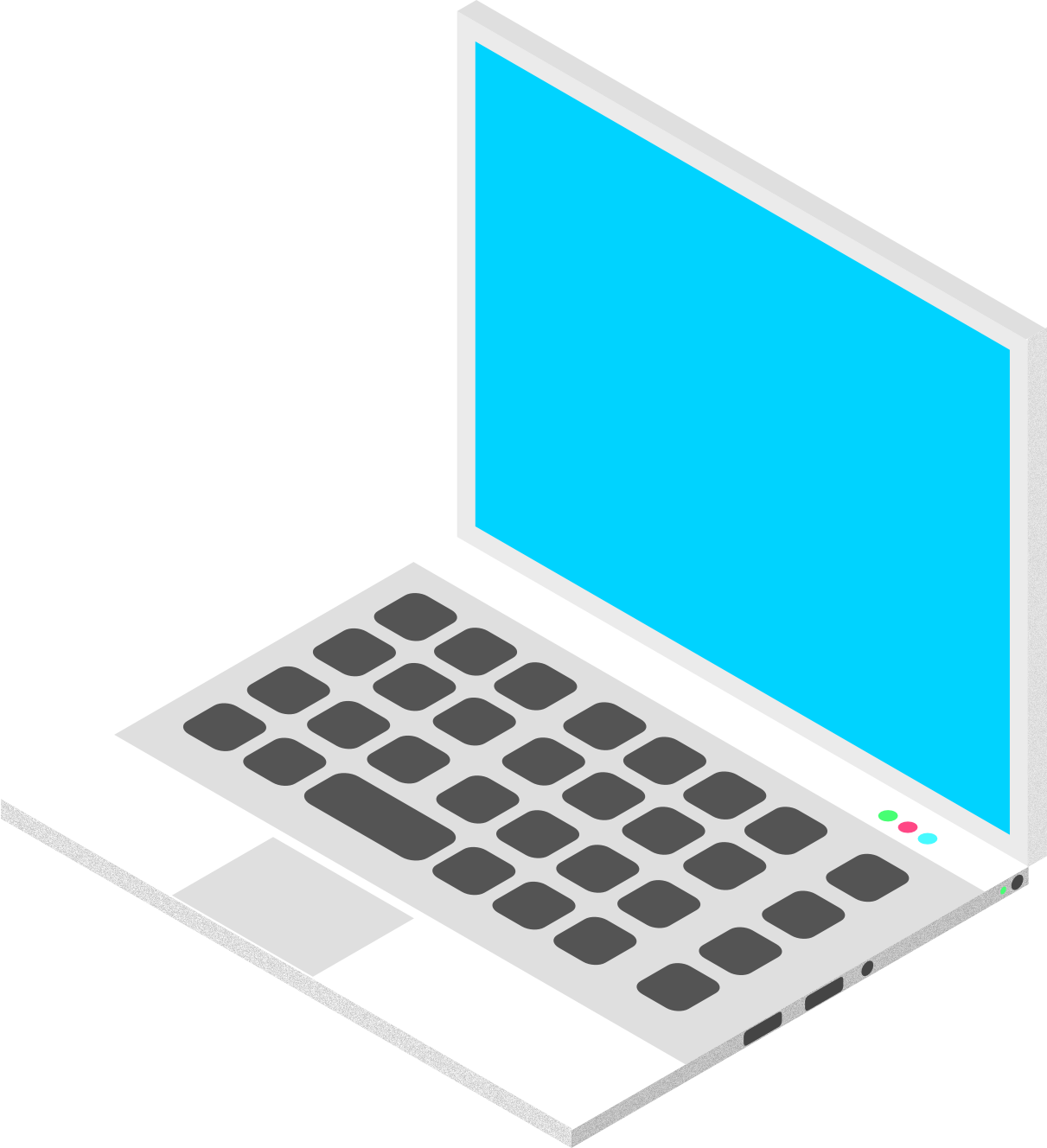
isometrisch einrichten , wie Sie die Ebenen verstehen und die Farben und Striche und einige Grundlagen Afinitor-Designern verstehen. Und am Ende werden wir ein realistisches 2.53 Laptop-Design erstellen, also fangen wir an zu lernen.
2. isometrischer Arbeitsraum in affinity: in dieser Sitzung leben allein, wie man eine isometrische Übersicht aufstellt. Ein Affinitätsdesigner. Also beginnen wir mit einem neuen Dokument. Sie können Ihre eigenen auswählen, aber jetzt setze ich es nur auf 2000 Pixel und 1800 Pixel. Aber sehen Sie 100 db ich und ich wählen nur das aus. Also das ist unser Design Mock Space Nein, zu begleichen. Ich mache so, um von dir zu gehen. Sie müssen nur gehen, um Abschnitt meiner Ansicht und gehen Sie zum Studio Und nur hier isometrische Wir müssen
nur diese auswählen, indem Sie hier mit der linken Maustaste klicken. Wie Sie sehen können, wird
eine kleine isometrische Registerkarte jetzt ankommen Warum müssen Sie tun, ist mehr trotzen Klasse Nur wählen Sie diese. Wie Sie sehen können, ist
es Graydon Snaping Access Manager Also müssen wir, wie Sie das sehen können, richtig? Kein Rohling. Also werden wir zuerst diese Show Brig auswählen. Jetzt zeigt es degrade und stellen Sie sicher, dass ich früher hier ausgewählt auslöst. Nun, eine Sache, die wir tun werden, ist, dass Sie einfach nur dieses Tempo aus diesen großartigen Linien. Nein, Wenn Sie mehr umgewandelt wollen, Ich brauche Details oder eine große Umgebung. Sie können einfach weniger Tempo wählen. Aber wenn Sie einfach ein oder zwei Requisiten erstellen wollen, was auch immer. Kein Gestaltungselement. So kannst du einfach dieses Tempo erhöhen, um dich besser zu bessern. Also wähle ich das auch. 17 Tage nach unten. Okay, das scheint mir zu gehen. Also alles, was du tun musst, wir haben gerade angefangen, ich habe ausgewählt, ist so. Jetzt können Sie das schließen.
3. Lerne, wie du mit Flugzeugen in Affinität to einen Würfel erstellen: Also in diesem Vortrag mit dem Studium über das Flugzeug, genügen Sie auf einem Getränk. Und wie Männer sind sie und leicht erstellen isometrische Formen. Also, wie in der vorherigen Vorlesung, die begann mit Ich eingereicht Dashboard oi Semitic Schnittstelle und gerade jetzt erstellen wir einen Würfel, um die Ebenen zu verstehen und wie wir im Voraus arbeiten werden. Also lasst uns nicht auf der linken Seite beginnen. Wie Sie sehen können, haben
wir verschiedene Werkzeuge, in denen Rechteck-Werkzeug auswählen. Und ich klicke nur darauf und erstelle ein Rechteck-Werkzeug. So, wie Sie jetzt sehen können, ist
es nur ein Plano von Ihnen immer sehen. Nein, nein. Nehmen wir also an, wir müssen beiseite vom Rechteck schaffen. Also, was wir tun werden, werden
wir ein Rechteck erstellen und zur Seite gehen. Wie Sie sehen können, ist
die blau hervorgehobene Seite de Design, das erstellt wird, wenn Sie möchten, dass ,
wie hier, in verschiedenen wie Freunden wird so aussehen und die Spitze wird oben oder unten sein. Also lasst uns zuerst die Seite des Schöpfers. Also, indem ich diese Form auswähle, klicke
ich einfach auf die Seite und bleibe auf Ebene. Stellen Sie sicher, dass Sie diese auswählen müssen, so wie Sie jetzt sehen können, können Sie die Spitze über Sie gehen. So ein besseres Verständnis. Also jetzt sehen Sie, dass dies diese Seitenschnittstelle ist. Dies ist diese Seite Design von Ihrem Würfel, so haben wir mehr entscheiden Jetzt ist es Zeit, mehr Freund Überblick. So wie das hier ist ein Freund. Also wieder müssen wir ein Rechteck erstellen. Also für verschiedene auswählen und dann ein Rechteck erstellen Machen Sie sich keine Sorgen um zurück Jetzt müssen Sie nur vorhersagen, um diese einfach auszuwählen und jetzt können Sie dies leicht anpassen. Lassen Sie uns durch Kontrolle hineinzoomen. Und so bin ich einfach nur machen es wie die Hölle im Austausch Nicholas wahrscheinlich so besser verstehen , dass. Also werde ich nur in Sichtweite. Also gehen Sie nach oben, was auch immer Sie wollen, Sie können es vorziehen, Also OK, jetzt sind wir gut. Also haben wir seitlich zugewandt. Wir haben Frontseite jetzt müssen wir ein Yup erstellen. So werden wir diesen Schritt folgen Wir werden an die Spitze gehen, wie wir bereits hier sind Jetzt werden wir
ein Top erstellen . Ok. Scheint gut zu sein. Nun, was wir tun müssen, wählen Sie einfach Freak Zu einfach Wie Sie sehen können, ist
es automatisch in der Spitze und jetzt böse Gut mit diesem und nur erstellen Sie diese so leicht . Ändern Sie die Farbe, damit Sie den Unterschied sehen können. So ist unser Würfel fertig. In den fortgeschrittenen Vorträgen werden
wir mit dieser Technik fortfahren. Sie müssen also verstehen, wie es funktionieren wird. Um die Website zu erstellen, müssen
Sie nur eine Form erstellen und klicken Sie auf die Ebene mehr, wie Sie wollen, wie Front, einfache Sicht, Flugzeug und Anhalten. Und danach müssen Sie nur klicken Sie auf das Flugzeug wie ein Hund und für
die Seite Erholung wie Seite. Und für Freund, wir müssen nur Front wählen und dann ein Flugzeug ausgesucht. So ist es also so einfach und Sie können es tun. Das ist also für den Vortrag. Und in der nächsten Vorlesung werden
wir Farben und Striche und einige Formen verstehen. Also danke.
4. color die Farbe und Striche: in dieser Sitzung erfahren
wir, wie Farbform zu tun oder wie man einige schöne grüne und einige Deckkraft und
Striche hinzufügen , was vorteilhaft für die vorherige Erstellung dieser Designs wäre. Also lassen Sie uns ohne vorherige Entwurf für die Auswahl beginnen, alle
verschoben und wählen Sie dann eine Ebene. Wie Sie sehen können, haben
wir eine que in der vorherigen Vorlesung erstellt. Nun lassen Sie uns ein paar Farben hinzufügen, also füge ich nur etwas dunkelgelb hinzu Okay, so. So, wie Sie Farben hinzufügen können, wählen Sie
einfach das Flugzeug und gehen Sie zum Fernseher. Oder Sie können jeden wie Schlitten Boxen wählen. Aber ich möchte, dass Sie einfach B wählen, weil es sehr einfach ist, wie Sie alles bringen, was Sie wollen. Sie können auch aus Kratzern wählen, aber ich bevorzuge dies, weil immer einige genial für uns gelöscht. Nein, nein. Noch eine Sache. Ich möchte Ihnen sagen, dass, wenn Sie nur die gleiche Farbe kopieren möchten, die behaupten, was Sie tun müssen, wählen Sie diese Ebene und klicken Sie einfach hier, rufen Sie eine Gurke und wählen Sie eine beliebige Farbe. Sie können wählen und Nickel im Designbuch Raum, also wenn ich das hier färben muss, also muss ich nur diese auswählen, wie Sie sehen können, aber wir werden ein wenig James tun, damit wir können. Unterschiedliche teilten das. Es ist ein Würfel aus durch den Raum, also bin ich nur, fügen
wir Nein, lassen Sie uns wahrscheinlich später mischen. Okay, jetzt ist es gut. Jetzt ist es an der Zeit, Qualität zu top. Also nein, schneiden Sie es auf und Sie können auch einen Farbwähler von hier aus auswählen. Sie können auch Ihre vorherige Farbe auswählen, wie wir sie mit dem Farbwählerwerkzeug ausgewählt haben. Also jetzt lassen Sie uns wieder üben, indem Sie diesen hier klicken Farbwähler tun. Und genau so. Also, jetzt können wir einfach unter hinzufügen. Okay, Dad geht es gut. Das ist also ein Würfel. Wie Sie sehen können, ist
es ein dreidimensionales. Das ist es, was ich eingereicht habe. Tun Sie es 2 bis 2,5 Tage Bilder oder Designs, die wirklich interessant zu sehen wäre. Also lassen Sie mich Ihnen zeigen, was es redet. Also bin ich nur die Schaffung einer einfachen, einfachen und eine weitere Sache, wenn Sie einen Adler ausgewählt haben und Sie werden ihr Design
Art größerer Designer tun , die
gleiche Farbe, die Sie ausgewählt haben, so dass Sie nur Farbe ändern können. So wie Sie wissen, habe ich diese erstellt und jetzt können Sie sehen, dass Tag nicht weiß, Schlaganfall hier sind nicht sichtbar Schlaganfall. Also, wie Sie diesen Schlaganfall eindämmen? Hallo? Oder wie Sie Ihre Striche sichtbar machen können, so dass für die Auswahl erreicht werden würde. Hier gehen Sie zu bewegen, Werkzeug und gehen Sie zu Strichen auf der linken Seite, auf der rechten Seite. Wie Sie hier sehen können, haben wir eine andere Art von Strichen. Also im Moment, ein Schlaganfall mit der Null. So ist es für uns nicht sichtbar. So erhöhen die Beine hier die Größe und Sie können sehen, wie Sie den schwarzen Strich sehen können. Wenn Sie die Größe vergrößern, nimmt
der Strich zu. Sie können auch in den Schlaganfall wie Tochter sehen und einige Anpassungen vornehmen, wie Sie wollen. Lassen Sie uns durch diesen Körper dafür und wählen Sie einfach diese aus. Das ist also der Schlaganfall. Jetzt werde ich Ihnen sagen, wie Sie Farben ändern So ist diese Farbe für die Wiedergabe Farbe und die andere ist schwarz, die Strich ist. Um den Strich allein zu ändern, müssen
Sie nur auf diesen Pfeil klicken. Schauen Sie hier. Wie Sie sehen können, wissen
die gestrigen nicht, dass Swiss jetzt und dann nicht haben wir uns verändert. Nikola Belgisch Niccolo So lassen Sie es nur als Referenz rosa machen. Und Jim Nikola So änderst du den Schlaganfall? Einfach. Wenn Sie den Strich viel ändern möchten, muss
es nur diese wechseln und eine beliebige Farbe auswählen, die Sie für Ihre Striche wünschen. Ein Adler, den du willst, und hat sie einfach geändert, Adam. Und Sie können auch Ihre Schläge führen. Lassen Sie mich Ihnen sagen, wie Sie den Schlaganfall glauben. Sie können einfach Gott, Zito sind ein besserer Weg, den wir in den kommenden Vorträgen verwenden, ist tot. Schauen Sie einfach hier und so, um den Schlaganfall zu glauben, richtig? Nein, ein Schlaganfall ist noch fleißig. Diese ausgewählten Farben verdünnt So Jane Vietto Und jetzt können Sie sehen, dass unser Lager gelöscht wird. So werden wir jetzt arbeiten, wenn Sie nur die Farbe aus dem Flugzeug entfernen wollen,
nicht den Strich, so können Sie nur sehen Indikator Sie ist Diego zurück suchen. Wählen Sie diese aus. Sie können auch dygalo und das Flugzeug für die Schlaganfälle und Fußschmerzen. So färben wir uns und das ist vorbei. Befassen Sie sich mit Aktien. Hier geht es also um den Vortrag
5. Projekt: Die Entwirf von Teil 1: Es ist endlich Zeit, ein Kraftprojekt zu erstellen, indem ein isometrisches Schiff von einem Laptop aus erstellt wird. Also fangen wir sofort an. Nein, wir müssen den isometrischen Design-Arbeitsbereich in der Reihenfolge starten. Einführen. Also müssen wir gehen zu sehen und Studio in Studio Reactor Solch ich so viel Tinte und wählen Sie diese. Nein, wie ich Semitic Tab erscheint Jetzt müssen Sie süchtig ändern. Wählen Sie diese aus und Sie sind hier. Jetzt geh Stepshow. Großartig. Und wie zuvor haben wir den Raum in ausgewählt 1 71 Sie werden gerade aus. Also lass es uns 1 50 Zeh machen. Ok, das ist cool. Und wir schließen das gerade ab. Nein, wir werden anfangen, einen Laptop zu erstellen. Also lassen Sie uns zuerst durch kontrolliertes Plus zoomen. Wie ich Schöpfer Beispieldesign. Also wähle ich nur Kurfürst ein Rechteck aus. Und für uns zuerst, lassen Sie uns Schöpfer Hintergrund, so dass wir besser mit weißen oder silbernen Formen umgehen können nur Hinzufügen von Verordnung culo und mit Ingwer gelöscht und ich bin nur sperren dieses Design, so dass es nicht mehr durch Drücken dieser Notizen lange. Eine weitere Funktion, ich werde Ihnen sagen, dass, wenn Sie nicht möchten, dass dieses Design oder irgendein Design zeigen Sie einfach
diese auswählen . Es ist weg und dagegen wie dieses Erwarten Sie also nicht, dass wir das nicht bewegen können. Also ist es besser, Drew gerade entworfen. Also lasst uns anfangen. Nein, wir wussten direkten Winkel und erstellen Sie ein Schaf durch die Auswahl Kraft weiße Farbe. Und jetzt müssen wir Designer Hunde Raum, weil wir die Unterseite des Laptops entwerfen. Also nach der Auswahl oben wählen Sie efecto Plädoyer. Okay, jetzt lass uns nur die beiden reduzieren, okay? Nun, das ist gut. Nein, sehen Sie so aus. Okay, das scheint mir gut zu sein. Sie zoomen für mehr Präzision. Wie Sie sehen können, wird
dies unten auf der linken Seite sein. Jetzt lasst uns Top versorgen. Also für wählen Seufzen, weil Reste, die so zugewandt sind, wird dies der Boden sein. Und das wird VD Gesicht oder der Schrei vom Laptop. So erstellen Sie eine Ebene und klicken Sie, indem Sie die Seite Ebene und Lichty wählte eine Ebene. Nein, du verstehe ich das. Warum war das nur, um einen Bildschirm zu erstellen? Su okay, gut. Jetzt ändere ich nur die Farbe etwas aus, damit wir die Farben unterscheiden können. Ok. Und jetzt haben wir Grundform. Off-Laptop wie dieser wird der Bildschirm und dieser Neuaufbau Tastaturabschnitt
6. Projekt: laptop Teil 2: Nun lassen Sie uns in der Tat Ayla Keyboard Abschnitt erstellen. Wählen Sie also die Oberseite aus. Wie Sie sehen können, ist
es auf der Oberseite und wählen Sie einfach diese und drücken Sie die Steuerung plus J, es wird mehr doppelte Steuerungsrichtlinie oder Befehl blazy für Mac-Benutzer. So können Sie dies einfach reduzieren und von hier aus leicht eingeführt werden. Eine Luft, die zuletzt wie silberne Farbe ist. Okay, nur ein bisschen so. Jetzt gehen wir zu Eiern und Schlüsseln. Also Lechmere Gerechtigkeit hier oder einfach schwächen? Stecken Sie es hier, weil wir gerade nicht zu leise Farben sind. Okay, also wähle ich nur ein langes rotes Rechteck aus, um einen Schlüssel zu erstellen. Also lasst uns hineinzoomen. Gesteuert, plus oder Befehl. Segnen Sie für Mac-Nutzer. Okay, das werden sie sein. Sie können Shift drücken, um ein perfektes Scratch-Schiff zu erstellen, um sie abzulehnen. Nun, es ist quadratisches Schiff, aber um die Ablehnung, dass führte nur mit diesem jetzt Klick-Freak passiert ist. Zu schlicht. Wie Sie sehen können, ist
es jetzt hier und wir bewegen das nur im Selektor Kikyo scheint mir jetzt gut. Wir werden die Tastatur erstellen. Wer ein bisschen? Ok. Gibt es wieder? Es ist wahrscheinlich, dass er etwas entschieden wurde. Ok, Dad, Schule. Jetzt lassen Sie uns eine Duckies erstellen, indem Sie kontrollierte beschäftigt Duplikate dies und unter Unterdrückung Verschiebung und nur bewegen sich hier. Warum Shift drücken? Weil es die Schlüssel in einer Straße Art und Weise filmen wird und einfach OK, das ist gut. Du brauchst nur einen Moment, Nards. Gut. Okay, normalerweise, wählen Sie diese drei und Sie Nachrichten d Kontrolle minus Zoomen und wieder gesteuert. Beschäftigt. Also, wie viele Sie ausgewählt sind, dann wird es eine Kopie dieses Baumes wie folgt erstellen. Nein, wir müssen nur alle auswählen und wird ein Bein Sat auf einer Ebene sein, so dass Sie für
uns arbeiten würden . Okay, jetzt geht es uns gut. Jetzt müssen wir nur alle Formen auswählen und eine Gruppe bilden. Sie können sie auch gruppieren. Also nur eine Gruppe zu machen und von D gesteuert zu tun und Shift zu verwenden. Und die meisten machen die Anpassung. Wie Sie sehen können, verwenden Sie
einfach Shift, um mit Vorsaison und Geradheit aus diesem Design zu bauen. Es wird wirklich sehr hilfreich leben. Also wieder, ich werde wählen und steuern J oder Befehl J für Mac-Benutzer zu duplizieren. Und dieser Abstand sie mit Shift. Jetzt müssen wir Amando reiten. Halten Sie schwanger. Also, das okay, das ist gut. Lassen Sie uns also einige Anpassungen mit Tasten vornehmen. Also, wenn Sie diese Gruppe haben, Sie können sehen, wenn Sie diese auswählen, alle diese Elemente sind ausgewählt. Um ein bestimmtes Element auszuwählen, müssen
Sie einfach hier doppelklicken oder Sie können es skalieren oder reduzieren oder löschen. Im Moment glaube ich das. Der Grund dafür ist, dass ich einen Raum schaffen muss. Aber deshalb lasst uns das nochmal machen, Control. Plus. Und wie Sie sehen können, um ein einzelnes Element auszuwählen, habe ich einfach hier doppelklicken und dieses ausgewählt und nur hier skaliert, damit es besser
aussehen kann. Jetzt müssen wir nur und einen einzigen Schlüssel hier, damit sie gut sein werden. Aber das jetzt wählen Sie die letzte, wahr und auf Gruppe dies und wählen Sie ein Element und Kontrolle J. Weil wir das letzte wahre füllen müssen, bin ich nur Agnes Pacing hier und Kontrolle J. Okay, das ist gut. Kontrollieren Sie J wieder mit Shift wieder Kontrolle J und schalten Sie einfach in hier. Also sind wir mit Schlüsseln fertig. Sie können mehr Präsident hinzufügen, oder Sie können Ihre neben den Skiern mit dem gleichen Muster haben. Wenn ich Semitic, wie Sie Ihnen gesagt haben, Nun, lassen Sie uns versuchen, hinzufügen auf X und Geburt im nächsten Jahr. Hey, lassen Sie mich weiße Farbe wählen, weil es wir unglücklich bitte. Nun, Alert sagte als nächstes, indem Sie diese Extrude klicken Sie hier und ich brauche Platz. Wie Sie sehen können, ist
es nicht vernünftig oder es ist hinter den Schichten. Also müssen wir einfach zu einem Freund umziehen, um zu Frank zu ziehen. Hier wählen wir einfach das, du weißt schon, nur einen Leah vorwärts, du musst einfach vorwärts. Und wenn Sie Ihr Design machen möchten, gehen Sie auf die Rückseite Kraft, um nach hinten zu gehen. Leo Also, du warst gerade nach hinten oder nach hinten gezogen. Also, jetzt wähle ich nur Bewegung aus. Anders Wie Sie sehen können, ist
es jetzt sichtbar. Jetzt werde ich das auswählen und verstehen, das Flugzeug, das aufhören zu spielen und wie, flippte ein Flugzeug. Jetzt jede Disaggregation und wie Ihr Datum Sie müssen nur sagen, platzieren Sie Ihren Cursor hier und ändern Sie es einfach. Okay, nur kontrolliert. Said ist sehr hilfreich bei der Gestaltung. Wie Sie sehen können, ist
es momentan nicht geeignet. Also, wenn du das
tust, passe das einfach an und versuchte,
ihm dieses Ok zu geben das hat einige Probleme damit. Okay, jetzt ist es gut, dass du nur neuere Geschichten darfst, also so. Aber im Moment bin ich Herr, Hinzufügen von Text, den Sie genau wie diese beiden Pfeile können Ihnen helfen, diese nächste
Schräg verzerrt . Also gerade jetzt, ich lösche das nur und wir gehen für die Also lassen Sie uns einige Formen hinzufügen, machen Sie unser Design. Okay, ich wähle hier nur ein Rechteck aus. Und sie sagten mir Nein. Lassen Sie uns hier eine Grenze erstellen. Sie und wir müssen das Flugzeug verstehen, das in diesem Fall Seitenebene ist, und ich werde für zwei Ebene klicken und einfach hier platzieren, was diese Form und wer in
Fahrzeug war ,
was ähnlich wie Schulden ist, so dass wir 'll haben ein leicht geöffnetes Fünf. Wir schauen oder auf isometrischen Blick so nur ausgewählte Grenzen. Okay, jetzt geht es uns gut. nun Lassen Sie unsnunSeitenbegrenzungen erstellen. Also werde ich das duplizieren, indem ich Kontrolle und J verwende und es einfach hierher ziehe und das Flugzeug
auswähle, das in diesem Fall vorne gespielt wird und Siegerebene. So ist das fast nächste ist alarmierend, tiefere Saison jetzt zu sehen, es ist gut in diesem Fall. Okay, jetzt ist es gut. Jetzt müssen wir einfach die Farbe lassen, weil sie Licht und Schatten zeigen wird
und ein schönes auf dem Trick. Wir haben es mit dieser Art zu tun und verwenden diese Größe. Nun, wie Sie sehen können, sah
das wie eine Schachtel aus. Wir können die Tiefe reduzieren. Mach es nicht schlanker so. Wie Sie sehen können, haben
wir die Schulden reduziert. Nein, wir müssen hier und hier ein paar Grenzen hinzufügen. Bevor wir dies tun, müssen
wir den Bildschirm erstellen. Also wähle ich nur diese Ebene aus und repliziere dies mit Kontrolle G Form beschuldigt. Nimm einfach Befehl, Angie, und ich ändere nur die Farbe zwei schwarz. Okay, das ist besser, Lis, aber wir müssen nur, wie bitte in der Farbe. Okay, das ist gut. Wie Sie sehen können, sieht
das aus wie jetzt ein Laptop. Aber wir müssen nur eine Minute. Dragsholm Grenzen hier, also okay, weißt
du, es ist okay. Also dies ist eine registrierte und nur setzen Sie es hier und wählen Sie einfach ein Rechteck-Werkzeug und erstellen Sie eine Form hier und wählen Sie ein Schaf wie dieses. John DeCarlo auf der Brust. Legen Sie es hier. Sei einfach geliehen und verstehe den Schmerz, was das in Ordnung ist, Freund. Flugzeug ist in diesem Fall gut. Also ändere ich mich einfach und zoomen, wer nur Tikolo sind. Okay, das ist gut. Nächste Bewertungen entscheidet Nickel und nur ändern Farbe. Sie können das Flugzeug auch mit allen Entwürfen mit Ihren Truthähnen bewegen und auch Shift für
Präzision verwenden . Also jetzt sind wir bereit damit. Und jetzt müssen wir nur noch andere oben plädieren. Also wähle ich nur das aus und kontrolliere J zu duplizieren und klicke auf den oberen und dann Victor Flugzeug haben Sie Okay, jetzt sind wir gut darin. Lass es uns etwas genau machen. Hmm. Das ist gut. Das ist jetzt auch seltsam, also haben wir gerade eine Grundform geschaffen. Und wie Sie sehen können, wenn ich zur Gruppe zitieren gehe und man das Show-Raster auswähle, können
Sie jetzt die Form sehen. Wie Sie sehen können, haben Sie gerade eine Tiefe erstellt. Sie können Ihre Schulden für Ihren Laptop oder Ihr Design reduzieren, das Sie erstellen werden. In der nächsten Vorlesung gehen
wir zu Fuß,
erstellen Akt, erstellen Akt, etwas detailliertes Zehe, das Design. Und wir sind wie einige Funktionen, die
7. Details zum Laptop hinzufügen: Lassen Sie uns also anfangen, sich zu entspannen und Aale zu unserem Design zu lesen. Also zoome ich nur meine Kontrolle. Segnen. Nein, wir müssen hier ein bisschen am schlimmsten lesen. Und ich wähle nur um Rechteck tun oder Sie können eine Regel hier auswählen. Also lassen Sie uns wählen, wer zu diesem und einfach einfach hier sammelt. Und wir werden verstehen, dass es in der obersten Zeile funktionieren wird. Also wähle ich nur Victor Flugzeug auf der Also lasst uns drittens verwendet, um es hier zu dimensionieren und zu platzieren. Wie Sie sehen können, ist
es schmutzig. Nein, wir sind wie ein paar weitere Features hier. Alarmiert die Gerechtigkeit hier. Kann ich es einfach so machen müssen? Ok. Nard Schule. Also lassen Sie zoomen und ich weiß USB oder Abschnitt. Also mussten wir auf Ablehnung gut und wenn Sie anders. Also lasst uns hier einfach ein Rechteck erstellen, denn ich benutze Leute und wähle einfach Front und Victor Flugzeug aus, um dich für Gerechtigkeit zu halten. Und dann gehen Sie Zoomen durch Kontrolle Plus und wir müssen nur wahrscheinlich die Größe und
Gerechtigkeit reduzieren . Jetzt können Sie die Farbe zwei schwarz ändern, die offensichtlich schwarz ist. Du wirst mehr Taco wählen müssen. Lass mich rauszoomen und das sehen? Okay, das ist gut. Haben wir das nicht jetzt wahrscheinlich reduziert? Wir werden dieses Fahrrad duplizieren und sagte J und wir werden einen Kreis erstellen, für den ich früher
schon Audio war. Bericht. Was bist du, Jack? Farbe Frontebene effektiv zu sehen. Das wäre gut. Okay, jetzt so gut. Und wir brauchen ein weiteres Panel hier drüben für den Ladeanschluss. Also, wie diese Adresse in das Flugzeug geschraubt. Und noch ein Vorteil. Wenn Sie nur Rührwerk Design wollen. Sie müssen nur auf einen Kerl in einem Gehirn klicken und Ihr Gator-Design, das leicht so ist. Und ich muss nur einen kleinen Kreis erstellen, um die Farbe zu zeigen, die in diesem Fall grün ist, weil die Batterien jetzt aufgeladen werden. Und ich werde hier drei Kreise hinzufügen. Sie zeigten die Feststelltaste und sind tote Dinge, die belästigt sind oder so etwas. Also lassen Sie uns noch ein paar Dealings hinzufügen. Also werde ich auf den oberen Abschnitt klicken und in der Ebene hier mein zweites Schiff hinzugefügt, können
Sie einen perfekten Kreis wie diesen und James e erstellen. Sie können Steuerung plus J verwenden oder einen neuen Kreis erstellen. So lange wollte einfach nicht hier und wieder Buggy nach Arizona führen. Dodo so. Lassen Sie uns für Gerechtigkeit und machen es einige Abstände hier. kannst du. Jetzt müssen wir etwas Einzelhandel auf dem Bildschirm hinzufügen. Also werde ich hier Lärm wählen. Leicht Lärm, Lärm wird einige Körner oder einige Rauheit Ei. Machen Sie Ihr Design. Wie Sie sehen können, ist
es mehr für Nein auf. Verwenden Sie einfach diese Art von bekommen eine bessere Verbindung. Und ich werde dasselbe in den Rändern und Ecken tun. Ich werde den Lärm erhöhen, so dass es vor mehr aussehen wird. Wieder ein kantiger. Wählen Sie diese und wie Sie Liebling Lärm. Standardmäßig wird es hier als Kapazität angezeigt. Jetzt müssen Sie nur diesen Kreis und Süßigkeiten zum Lärm auswählen. Und Sie können den netten Prozentsatz hier kontrollieren. Okay, das scheint genug. Nein. Die Regionen in Bagram gezwungen Rivers Selektor und erstellen Sie eine Gruppe. So können wir welches Design? Sehr leicht. Also, nachdem wir das Design erstellt
haben, werden wir das fallen lassen. Jetzt ist es eine Gruppe und wir können das leicht bewegen. Wissen Städte, ich bin direkt einige Anpassung Zehe einen Hintergrund. Also zuerst, entsperren Sie dies, indem Sie hier klicken und dies tun. Jetzt ist es Zeit, zu Bett Einstellung und zwei Standard statt isometrisch zu gehen. So kommen wir zurück zu einem normalen Überblick oder normal gestalteten Arbeitsbereich, indem wir Standard auswählen und die Show verschieben. Großartig. Okay, wir sind mit allem fertig. Jetzt sind wir wie ein Hintergrund es entworfen sind, So wird es immer ein Dreieck auf die Erstellung so und für den orangefarbenen Kreis, müssen
Sie einfach dieses und große Rechteck wie dieses auswählen. Okay, nonverbal. Lassen Sie unser Dreieck zurückziehen. Und nur ein paar Farben. kannst du. Ich mag das einfach. Jetzt werde ich dieses Dreieck replizieren, indem ich J kontrolliere und es umkehre. Sie können Ihren Flip wie vertikale horizontale auch so einstellen, dass Sie schwarz und meine
Kombination wählen können . Und du kannst das Geräusch hier entfernen, weil du es nicht tust. Ich brauche nicht nett, Also wähle ich nur eine Farbkombination hier, die so Tisch sein kann und nicht hier sein kann. Poeple wie du. Du machst so etwas. Gillard Symbol leugnet hier grün und ich kenne einen Adler. Sie können festhalten, es ist so einfach. So erstellen Sie ein Design. Jetzt, um Ihr Design zu exportieren, haben
Sie gerade zu notieren Sturm und sehen Sie Ihren Designpost. So können Sie hier jede Mädchenanpassung vornehmen. Denken Sie immer daran, wenn Sie mit isometrischen umgehen. Verwenden Sie keine Striche, weil auch Junior-Effekte wir Designs sind. Also seien Sie vorbereitet Farben und Formen, und Sie können mit mehr Präzision umgehen, während Sie mit isometrischen. Um Ihr Design zu exportieren, müssen
Sie einfach zur Datei gehen und verfügbar machen. Sie können Ihre für Fäustlinge auswählen. Ich würde es vorziehen, wenn du nur kreierst, dagegen oder so etwas bist. Verwenden Sie PNG. Und wenn Sie vorhaben, dass dieses Design zu animieren, müssen
Sie Zehe GPS oder für bessere Bremsen gehen, GPS
verwenden und einfach so und Sie können einfach das ganze Dokument verwenden. Und wenn Sie nur möchten, exportieren Sie diesen Laptop darauf und wählen Sie ihn aus und gehen Sie zum Dateiexport und wählen Sie einfach ohne Hintergrund aus. So erstellen wir ein isometrisches Design. Hoffe, Sie haben etwas Neues gelernt, und ich möchte, dass Sie einige isometrische Formen erstellen und auch, wenn Sie möchten, können
Sie dieses Projekt erstellen. Vielen Dank
 Pranav Singh, Founder of THINKING HOW