Transkripte
1. Affinity-Trailer: Hallo, alle zusammen. Also willkommen euch alle in meiner vollständigen Master-Serie
über Affinity von Canva Ab sofort müssen Sie nicht mehr unterschiedliche Software
für unterschiedliche Arbeiten
verwenden Mit Hilfe von Affinity können
Sie Illustrationen erstellen und das richtige
Grafikdesign durchführen Sie können Fotos bearbeiten, Sie können Pixelgrafiken machen Sie können all diese
Aktivitäten an einem einzigen Ort ausführen. Dies ist eine ganz
neue Vorlesungsreihe. Diese Vorlesungsreihe
ist also der ultimative Leitfaden für
Grafikdesigner, und diese Vorlesungsreihe beginnt
bereits für Anfänger. Danach werden wir Dinge auf Profi-Niveau
erreichen. Ich habe jedes Tool sehr
detailliert behandelt. Verabschieden Sie sich ab sofort von der Adoption Photosop und beginnen Sie Ihre
neue Reise mit Affinity Egal, ob Sie
ein Grafiker oder
Profi-Grafikdesigner sind , diese Vorlesungsreihe ist
für jeden konzipiert Okay, wir sehen uns in der
Vorlesung. Okay, tschüss.
2. Wie kann ich affinity kostenlos herunterladen und installieren?: Hallo alle zusammen. Also willkommen euch alle in meiner vollständigen
Master-Serie über Affinity In diesem speziellen Vortrag erfahren
wir, wie
wir Affinity kostenlos herunterladen und in
unserem System
installieren können Affinity kostenlos herunterladen und in
unserem System
installieren Okay, dafür müssen
Sie
Ihr Google-Konto eröffnen Dann musst du nach Affinity
suchen. Dann erhalten Sie die
offizielle Website. Sie müssen die
offizielle Website besuchen. Dann haben Sie die Möglichkeit, Affinity kostenlos
herunterzuladen Klicken wir also auf Kostenlos
herunterladen. Jetzt wirst du diese Seite sehen. Sie müssen also
mit Ihrem GML-Konto
oder Canva-Konto fortfahren mit Ihrem GML-Konto
oder Canva-Konto Okay. Also lass uns weitermachen. Jetzt erhalten Sie diese spezielle
Seite, auf der Sie Affinity Mac OS Person
und Affinity Windows Version
sehen Wenn Sie also ein MacOS-Benutzer
sind,
klicken Sie natürlich hier, und wenn Sie ein Windows-Benutzer sind, klicken Sie Okay. Und das iPad kommt bald. Wenn Sie also iPad-Benutzer sind, , erhalten
Sie nach einiger Zeit die Möglichkeit Affinity auch
auf Ihr iPad
herunterzuladen Okay. Von hier aus können
wir also
eine andere Art von Version auswählen Also werde ich mich für
Windows, Intel, AMD entscheiden. Okay, ich habe es
bereits heruntergeladen, und um Ihre Software zu
installieren, müssen
Sie einfach darauf
doppelklicken und sie wird
einfach kostenlos auf Ihrem Gerät installiert. Es ist also keine Raketengröße. Sie können es sehr einfach machen. Danach
öffnen Sie Ihre Software und ich habe mich bereits angemeldet. Okay. Aber wann immer Sie Ihre
Software zum ersten Mal öffnen
, werden Sie aufgefordert, sich anzumelden. Okay. Okay, Leute,
ab der nächsten Vorlesung werden
wir viele Dinge
über Affinity lernen .
Okay, Leute, tschüss
3. Grundlegende Schnittstelle der Affinität: Hallo zusammen. Also willkommen euch alle in meiner vollständigen Master-Serie
über Affinity von Canva Vor Kurzem wurde Affinity von Canva
übernommen. Und schließlich haben wir eine
neue Version von Affinity. Es wurden
drei verschiedene Umgebungen
an einem einzigen Ort kombiniert , darunter
Photosop-Vektoren Jetzt können Sie
verschiedene Aufgaben
an einem einzigen Ort Ab sofort müssen Sie nicht mehr zu einer anderen Software
wechseln. Und Affinity
ist auch völlig kostenlos. In diesem speziellen Video werde
ich
Ihnen die Benutzeroberfläche zeigen Schauen wir uns also die Affinity-Oberfläche an
und lernen wir, was wir tun können Lassen Sie uns jetzt Affinity starten. Und dies wäre eine sehr
grundlegende Vorlesung, in der ich Ihnen etwas über die grundlegende
Benutzeroberfläche beibringen werde Und das Layout. Okay. Wann immer
Sie Affinity öffnen, wird
dieses Video angezeigt Okay. Hier
werden Sie also viele Optionen sehen z. B. beginnen Sie mit der Erstellung von
A Drei Größen, A Vier Größen, A Fünf. Das ist also nichts anderes als eine Leinwand. Okay. Außerdem, wenn du auf Smur klickst, wirst du die Details
sehen Von hier aus können Sie die Seitenbreite und die
Seitenhöhe
festlegen . Von
hier aus können Sie entscheiden Außerdem können Sie
von hier aus die
Dokumenteinheit, Millimeter, Pixel, ändern . Okay, wenn Sie also auf Pixel
klicken, werden
Sie aufgefordert, einige Details
einzugeben. Okay. Nehmen wir an, die
Seitenbreite sollte 1080 und die
Seitenhöhe 720 sein. Okay, so
können Sie Ihre eigene Seite erstellen. Okay. Außerdem
haben wir hier einige Presets. Zum Beispiel, wenn Sie
auf die aktuelle Ausrichtung klicken würden. Derzeit befindet es sich also
im Hochformat. Wenn Sie jedoch auf Querformat
klicken, wird Ihnen eine vordefinierte
Vorlage für den Querformatmodus angezeigt . Okay, du kannst also
einen von ihnen auswählen. Wir haben also eine andere Größe, also lass uns jemanden wählen. Das ist also unsere grundlegende Leinwand. Wenn Sie
Ihre Leinwand-Einstellung ändern möchten, können Sie
dies auch jederzeit von hier aus tun. Hier haben Sie die Möglichkeit
, Dokumente einzurichten. Wenn Sie also
auf Dokument einrichten
klicken, werden
Sie erneut aufgefordert, dieselben Daten auszufüllen. Okay. Wählen wir also Pixel aus, und hier können wir die
Grundbreite und 720 die Höhe festlegen Und lass uns auf Okay klicken. Okay, gut. Das ist also eine sehr grundlegende Oberfläche
von Affinity Affinity bietet Ihnen
drei verschiedene Dienste wie Vektor- und Pixel-Layout Okay. Wenn Sie also auf den Vektor klicken, ändert sich die Oberfläche
je nach Vektor. Wenn Sie auf Pixel
klicken, ändert sich auch die Benutzeroberfläche
und das Gleiche gilt für das Layout. Aber wenn ich über Adobe
spreche, müssen
Sie für die Arbeit mit Photoshop Addo
Photosop öffnen und für Vektorarbeiten müssen
Sie die Illustration öffnen,
aber hier müssen Sie nicht
wechseln Nehmen wir an, Sie haben etwas geschaffen. Angenommen, Sie haben ein Rechteck
erstellt, dann können Sie drei
verschiedene Operationen an derselben Stelle ausführen: Vektor,
Pixel und Layout. Okay, Sie können all
diese Aktivitäten an
einem einzigen Ort ausführen . Sie müssen nicht wechseln. Im nächsten Video werde
ich Ihnen etwas
über die rechte Seitenwand beibringen . Okay, ich werde
dir dieses Ding beibringen. Also unterrichte ich von
Anfang an. Ich hoffe, Ihnen hat
dieser Vortrag gefallen. Und wenn dir dieser Vortrag gefällt, dann vergiss nicht, mir
eine gute positive Bewertung und Co. zu geben
4. Allgemeine Grundlegende Eigenschaften In Affinität: Lassen Sie uns nun ein
Rechteck erstellen, damit ich Ihnen die
grundlegende Benutzeroberfläche und die Tools beibringen kann Okay.
Lassen Sie uns also zunächst ein Rechteck erstellen. Wenn Sie also
ein Rechteck erstellen
müssen, müssen Sie
auf dieses Formsymbol klicken. Wenn Sie also
auf dieses Formsymbol klicken, erhalten Sie
hier viele Formen. Hier hast du viele Formen, aber ich werde auf Rechteck klicken. Okay. Jetzt lass es uns zeichnen. Wann immer Sie also etwas
erstellen, werden
Sie im
oberen Bereich die Eigenschaften
dieser Objekte sehen . Okay. Angenommen, Sie müssen
die Farbe des Rechtecks ändern, dann müssen Sie auf Rechteck
klicken, und oben haben
Sie viele Optionen. Von hier aus können Sie
die Farbe jederzeit ändern. In diesem Abschnitt „Striche“ diesem Abschnitt „Kontur“ können
Sie in diesem Abschnitt „Kontur“ die
Farbe des Strichs ändern Von hier aus können Sie die Dicke Ihres
Strichs erhöhen oder verringern Okay. Und außerdem haben wir hier eine coole Option.
Welches ist Corner. Okay, also lass uns auf Corner klicken. Und wenn Sie auf Abgerundet
klicken, wird Ihre Ecke
in eine abgerundete Ecke umgewandelt. Wenn du auf Geradeaus klickst, dann sieht es so aus. Wenn du auf Konkav klickst, sieht
es so aus. Okay. Wenn du auf Ausschneiden
klickst, wird
es so aussehen. So können Sie Ihr Design also jederzeit
manipulieren. Hier werden Sie feststellen, dass Sie eine einzige Radiusoption
haben. Okay, ein einziger Radius
bedeutet also, dass Sie hier einen weiteren Punkt
sehen werden. Wenn du ihn
nach außen ziehst, verwandelt
er sich von selbst. Okay. Das ist ein Radius
, mit dem Sie das manipulieren können. Lass uns die Ecke
zur Geraden ändern. So können Sie Ihr Design
manipulieren. Wechseln wir zum Konkaven, wechseln wir zum Ausschnitt Okay, so
können Sie Ihr Design manipulieren. Aber ich habe von Single Radius
gesprochen. Derzeit ist ein einzelner
Radius ausgewählt, aber wenn ich ihn
abwähle, werde ich aufgefordert,
den Radius der vier Seiten einzugeben Okay. Also das ist so, als würden wir den
Radius individuell ändern. Ich denke, du hast meinen Standpunkt verstanden, oder? Aber wenn Ihr Radius einfach ist, müssen Sie dieses
Kästchen ankreuzen, Einzelradius. Okay. Nun, hier haben wir
eine weitere Option In die Kurven
konvertieren. Wenn Sie also auf In die Kurve
konvertieren
klicken, können Sie viele Knoten angeben. Und mit Hilfe dieser Knoten können
Sie Ihr
Objekt in die Kurve umwandeln. Sie können ein Diagramm erstellen, Sie können jedem Punkt Okay geben. Das ist also das Schöne daran, ein Objekt
in eine Kurve umzuwandeln. Okay. Also das ist ein
sehr cooles Feature. Und wann immer Sie
Ihr Objekt im Kurvenformat erstellen, Ihnen möglicherweise
diese drei Optionen angezeigt. Konvertiere in den SAR,
konvertiere in diesen Move, konvertiere in den Smart.
Also, was ist das? Nehmen wir an, Sie
müssen Ihr Objekt erstellen, sehr SAR, dann
müssen Sie hier klicken. Okay? Jetzt müssen Sie tatsächlich zwei Ecken
auswählen, es ist schon soweit, Sir. Lassen Sie uns es jetzt sehr glatt machen. Wählen wir unser Objekt und wählen wir „In Glatt
konvertieren“. Sie müssen zwei Punkte auswählen. Für die Mehrfachauswahl eines Punktes müssen
Sie die Sift-Taste drücken
und gleichzeitig die Sift-Taste auswählen Sie müssen zwei Punkte identifizieren Jetzt können Sie sehen, dass der erste Punkt dieser und dies der zweite Punkt
ist Ich habe
diese beiden Punkte bereits ausgewählt. Jetzt werde ich
eine glatte Oberfläche herstellen. Lass uns auf In Glattes
umwandeln klicken. Jetzt kann ich mein Design manipulieren. Ich kann mein Design manipulieren. Man kann sehen, dass es so glatt
war. Angenommen, ich muss es SAP machen. Was ich dann
tun werde, werde ich erneut Umschalttaste
drücken und diese beiden Punkte
auswählen. Jetzt wurden diese beiden Punkte
erfolgreich ausgewählt. Jetzt klicke ich einfach
auf Zu diesem SAP konvertieren. Klicken wir also auf Zu diesem SAP
konvertieren und Sie können sehen, dass die RPs sehr SRP waren Ähnlich verhält es sich, wenn Sie
auf Zu IMAT konvertieren
klicken, um zu sehen, was passiert Konvertiere zum
Smart. Okay. Jetzt kannst du dein
Design so manipulieren. Das ist also ein sehr cooles Feature. So können Sie jedes Objekt
transformieren. Okay. Lassen Sie uns jetzt
eine andere Form erstellen. Also lass uns auf Trangle klicken. Lass uns auf Triangle klicken. Und wieder müssen Sie
Ihr Objekt in die Kurven umwandeln. Also lass uns Okay erstellen. Nehmen wir nun an,
Sie müssen diesen Punkt ganz klar formulieren. Sie müssen also Sift Shift
wählen. einen Punkt mehrfach
auszuwählen, müssen
Sie die Umschalttaste gedrückt halten während Sie auf diese beiden Punkte klicken Okay. Nehmen wir an,
ich muss diesen Punkt und diesen Punkt auswählen,
dann mache ich, ich drücke die Umschalttaste und so kann ich mehrere Knoten
auswählen. Und von hier aus kann ich
mein Objekt in das Glatte umwandeln. Okay. Und so
können Sie Ihr Design manipulieren. Ich hoffe, dir gefällt dieser Vortrag. Und wenn dir das gefällt, dann
vergiss nicht, mir
gemeinsam
gutes positives Schreiben zu geben . Okay, tschüss.
5. Wie man ein doppeltes Objekt erstellt: Hallo, alle zusammen. In
dieser speziellen Vorlesung werde
ich Ihnen beibringen,
wie Sie eine
doppelte Version eines
beliebigen Objekts in Affinity erstellen können doppelte Version eines
beliebigen Objekts in Affinity also, ohne Zeit zu verschwenden, Lassen Sie uns also, ohne Zeit zu verschwenden, mit unserer Vorlesung beginnen Um also Ihr Objekt zu
duplizieren, was Sie tun müssen, müssen Sie Alt-Taste
auf Ihrer Tastatur
drücken Und während Sie die
Taste Ault auf Ihrer Tastatur drücken, müssen
Sie dieses
bestimmte Objekt
mit Hilfe der Maus
in eine beliebige Richtung ziehen . So können Sie also von jedem
Objekt ein
Duplikat erstellen . Also lass es uns tun. Okay. Also muss
ich zuerst die
Alt-Taste auf meiner Tastatur drücken, dann wähle ich dieses
bestimmte Objekt aus. Und während ich die
Alt-Taste auf meiner Tastatur drücke, ziehe
ich mein Objekt
in eine beliebige Richtung. Auf diese Weise können Sie
eine Anzahl von Kopien erstellen. Okay, so können
Sie eine Kopie erstellen. Während Sie die AT-Taste
auf Ihrer Tastatur drücken, während Sie die
Alt-Taste auf Ihrer Tastatur drücken, müssen
Sie Ihr Objekt einfach so ziehen und
ablegen. So können Sie eine Reihe von Kopien
erstellen. Jetzt wirst du eines bemerken. Wenn wir unser
Objekt so ziehen, werden
Sie feststellen, dass es sich nicht in
linearer Richtung bewegt. Es bewegt sich nicht in
linearer Richtung. Es ist flexibel. Aber wenn Sie möchten, sollte
es sich in rein
horizontaler oder rein
vertikaler Richtung bewegen . Was solltest du dann tun? Du musst drücken. Sie
müssen die Shift-Taste auf Ihrer Tastatur drücken, während Sie
Alt drücken und ziehen, oder? Das war unsere vorherige
Abkürzung, okay? Und du musst die Sift-Taste hinzufügen. Okay. Also hier verwenden wir die Shift-Taste für die
systematische Ausrichtung. Okay? Wenn Sie beim Erstellen einer doppelten
Version Ihres Objekts die Umschalttaste
nicht verwenden, kann sich
Ihr Objekt in
jede Richtung bewegen, okay? Und es wird nicht linear
aussehen, oder? Wenn Sie also mit einem perfekten Sohn
arbeiten müssen, sollten Sie auch die
Umschalttaste verwenden. Okay. Die Umschalttaste sorgt also
für die richtige Ausrichtung. Okay. Also halte ich jetzt
Swift, Alt und Drag gedrückt. Jetzt werden Sie feststellen, dass es sich in rein
horizontaler Richtung
bewegt. Auf diese Weise können Sie eine Reihe von
Kopien
erstellen und dabei die
richtige Ausrichtung beibehalten. Lassen Sie uns alle Objekte auswählen. In ähnlicher Weise können Sie wie folgt in
vertikaler Richtung kopieren und einfügen. So können Sie
mit Alt plus Ziehen,
Alt plus Ziehen eine Reihe von Kopien
erstellen mit Alt plus Ziehen,
Alt plus Ziehen .
Für die richtige Ausrichtung müssen
Sie eine weitere
Taste hinzufügen, die Umschalttaste. Okay. Mit Hilfe der Umschalttaste können
Sie also die richtige
horizontale Ausrichtung vornehmen. Lassen Sie uns nun über eine andere Methode
sprechen , mit der Sie ein beliebiges Objekt
duplizieren können. Gehen wir also zunächst in den Vektor hinein und wählen wir eine beliebige Form aus. Okay. Also lass uns wählen,
lass uns Stern wählen. Okay? Also musst du auf deinen Bildschirm
klicken. Jetzt musst du dieses Objekt nicht
verlassen. Lass deine Maus nicht hier liegen. Lass deinen Knopf nicht liegen. Drücken Sie einfach weiter darauf. Während ich diese Taste gedrückt halte, ich die rechte Taste Und zum Löschen drücke ich
die linke Taste, die
rechte Taste, die linke Taste Für die vertikale Ansicht
drücke ich die Abwärtstaste. So können Sie also eine Reihe von Kopien
erstellen. Okay, Leute, ich glaube, euch
hat dieser Vortrag gefallen. Also lass es uns nochmal machen. Lass uns alles löschen. Lasst uns jede Form annehmen. Also müssen
wir zuerst diesen Stern erschaffen. Jetzt werde ich meine Maus nicht verlassen. Okay? Während ich mein Objekt halte,
während ich mein Objekt halte, drücke
ich die rechte
Taste auf meiner Tastatur. Und zum Löschen
drücke ich die linke Taste. Okay, Leute. Drücken wir jetzt
die Taste runter. So können Sie also eine Reihe von Kopien
erstellen. Okay? Also ich denke, Leute, euch
hat dieser Vortrag gefallen. Also, wenn dir dieses Video
weitergeholfen hat, dann kannst du mir
gute positive Bewertungen
und Kommentare geben , damit ich mich motivieren
kann. Okay, Leute, tschüss.
6. Ausrichtung in der Affinität: Hallo alle zusammen. Also willkommen euch
alle in meiner vollständigen
Master-Serie zum Thema Affinität In dieser speziellen Vorlesung werde
ich Ihnen beibringen, wie Sie Alignment in Ihrem Design
anwenden können Alignment in Ihrem Design
anwenden also, ohne Zeit zu verschwenden, Lassen Sie uns also, ohne Zeit zu verschwenden, mit unserer Vorlesung beginnen Zu Demonstrationszwecken habe ich vier verschiedene Katzen
geschaffen. Okay? Und offensichtlich
sind sie nicht richtig ausgerichtet. Um es richtig
auszurichten, muss
ich also alle Objekte auswählen. Zuerst
müssen Sie all
die Objekte auswählen , die Sie richtig ausrichten
müssen, okay? Nun sehen
Sie oben rechts, Geschlecht Sonne, die Ausrichtung der Sonne Sie müssen nach innen gehen. Jetzt klicke
ich für gleiche
horizontale Abstände auf die horizontale Leertaste. Jetzt werden Sie feststellen
, dass der horizontale Abstand jetzt konsistent ist. Und wenn du
auf „Mitte ausrichten“
klickst, wird dort ein
gemeinsames Zentrum wie dieses angezeigt. Lass es uns nochmal machen.
Wählen Sie alle Objekte aus und wechseln Sie zur inneren Ausrichtung. Okay. müssen
wir den gleichen
vertikalen Abstand einhalten. Zu diesem Zeitpunkt klicken wir also
hier, ich leere vertikal. Jetzt passt es zu Ihrem gemeinsamen Mittelpunkt, also werde ich auf Align Center klicken.
Es sieht so aus. Okay, Leute, lasst es uns noch einmal machen, alle Objekte
auswählen. Okay.
Klicken wir nun auf Ausrichtung. Klicken Sie horizontal auf die Leertaste
, um den gleichen Abstand beizubehalten. Okay. Wenn Sie jetzt hier links ausrichten klicken, bewegt sich das gesamte Objekt
in Richtung der linken Grenze. Okay. Wenn Sie nach rechts klicken, bewegt sich das gesamte Objekt
in Richtung der rechten Grenze. Wenn Sie auf die Mitte
klicken, haben alle Objekte einen
gemeinsamen Mittelpunkt. Okay. So
können Sie Alignment verwenden. Okay. Lass uns
auf Align Middle klicken. Okay, Leute. Wenn Ihnen dieser Vortrag
gefällt, vergessen
Sie nicht,
mir eine gute positive Bewertung und
Kommentare zu geben , damit ich
mich motivieren kann . Okay, Leute, tschüss.
7. Werkzeuge auf der rechten Seite (neu): Hallo zusammen. In
diesem speziellen Video werde
ich Ihnen etwas über die
rechte
Seitenleiste von Affinity beibringen rechte
Seitenleiste von Affinity Und das ist natürlich
eine sehr grundlegende Vorlesung. meiner Vorlesungsreihe werde
ich zunächst Ihr grundlegendes Konzept im Zusammenhang mit dem Entwerfen von Software erläutern, und danach werden wir zu den fortgeschrittenen Themen
übergehen. Lassen Sie uns also das Farbrad und die
rechte
Seitenleiste in Affinity lernen rechte
Seitenleiste in Affinity Lassen Sie uns nun etwas über
das rechte Seitenpanel erfahren. Okay, lass uns zoomen. Okay. Also hier
wirst du das Farbrad sehen. Mit
Hilfe des Farbrads können
Sie also natürlich die
Farbe des Objekts wählen. Lassen Sie uns also auswählen, aber Sie werden feststellen, dass sich die Farbe unseres Objekts
nicht ändert. Der Grund ist sehr
einfach, weil wir unser Objekt noch nicht ausgewählt
haben. Wenn Sie
die Farbe des Rechtecks ändern müssen, müssen Sie auf Rechteck
klicken. Jetzt können Sie diese Punkte sehen, was bedeutet, dass unser Objekt erfolgreich ausgewählt
wurde. Jetzt können Sie
die Farbe des Objekts ändern. Jetzt können Sie
die Farbe des Objekts ändern. Außerdem wirst du ein
anderes Rad dahinter sehen. Okay, das ist also ein Schlaganfall. Das ist ein Schlaganfall. Wenn
Sie also darauf klicken, können Sie
jetzt
die Farbe von Estroke ändern. Vorher
müssen wir jedoch
die Strichstärke erhöhen , damit Sie sie mit
Ihrem kleinen Auge sehen können Okay, wir haben
die Strichbreite erhöht. Okay. Okay, gut. Hmm. Lassen Sie uns jetzt
die Strichfarbe ändern. Lassen Sie uns also auf diesem Kreis auswählen. Lassen
Sie uns zunächst ein Objekt auswählen und danach
müssen Sie diesen Kreis auswählen. Okay. Jetzt können Sie sehen, dass Sie die Farbe ändern
können. Okay. So
kannst du die Farbe ändern. Fein. Von hier aus
können Sie die Opazität einstellen Okay. Und wenn Sie die Farbe des Rechtecks
ändern müssen ,
klicken Sie erneut auf
diesen kleinen Kreis. Okay. So
können Sie also die Farbe ändern. Und wenn Sie
mit Adobe Photosop vertraut sind, kennen
Sie vielleicht die Option Ebenen Wann immer Sie also etwas
erstellen, werden
Sie das entsprechende
Symbol genau hier sehen Okay. Lass uns jetzt
zum anderen Ordner springen. Okay. Also hier haben wir eine sehr wichtige
Option, nämlich den Schlaganfall. Okay, lass uns über Schlaganfall
sprechen. Lass uns über Stroke sprechen. Okay. Also das ist eine Breite. Von hier aus
können Sie also die Breite
Ihres Objekts erhöhen oder verringern. Okay. Und hier haben wir eine Cap-Option. Also werde ich später in unserem Video
darüber sprechen. Aber vorher wollen wir uns mit dem Join
vertraut machen. Okay. Join ist also nichts
anderes als deine Ecke. Okay, also lass uns
unser Objekt auswählen und du
musst seine Ecke sehen. Derzeit wird es also beim Zusammenführen von Runden
ausgewählt. Klicken wir also auf Bevel Join. Okay, du kannst
den Unterschied sehen. Und lassen Sie uns auf Mitre Join klicken, was SAP Corner bedeutet Okay. Und hier haben wir
drei verschiedene Optionen mit
einem Strich zur Mitte,
was bedeutet, dass Sie hier eine blaue Linie sehen
können Die blaue Linie ist also eine
Referenzlinie. Derzeit befindet sie sich in der
Mitte unseres Objekts. Okay, derzeit befindet es sich in der
Mitte unseres Objekts. Wenn Sie jedoch auf
einen Linienstrich im Inneren
klicken, können Sie sehen, dass sich die blaue Linie außerhalb
unseres Objekts
befindet. Wenn du auf einen
Strich nach außen klickst, dann kannst du den Unterschied sehen. Lassen Sie uns nun diese Funktion verwenden. Lass uns benutzen. wir zunächst unser Objekt aus
und
wählen wir den
Linienstrich zur Mitte aus. Okay. Jetzt
erhöhen wir die Breite. Okay. Wählen wir nun „Kontur nach innen
ausrichten“. Lassen Sie uns nun den Wert erhöhen, sodass die Strichrichtung
nun erfolgreich nach innen geändert wurde . Wählen wir nun den nach außen
ausgerichteten Strich aus. Dann
wird die Schlagrichtung nach außen übertragen. Okay, das war also
das Strich-Feature. Okay. Jetzt löschen wir
dieses Objekt. Okay. Lass uns jetzt das Schmerzmittel benutzen. Mach dir darüber keine Sorgen. Ich
werde dir alles beibringen. Ich nehme an, ich habe diese Grenze gezogen. Okay? Sie können die Breite ändern. Okay. Und hier
haben Sie die Möglichkeit, eine Kappe zu verwenden. Okay. Hier haben Sie die
Wahl zwischen einer Kappe. Derzeit ist es also in runder Kappe. Wenn Sie jedoch auf die Butt Cap
klicken, können Sie sehen,
dass ihre Form erfolgreich geändert wurde. Wenn Sie auf die quadratische Kappe
klicken, wird die quadratische Kappe verwendet. Klicken wir jetzt auf Round Cap. Okay. Also das ist die
Hauptsache, die du tun kannst. Okay. Außerdem haben wir hier eine andere
Option. Lass es uns zoomen. Hier haben wir eine Torte, die gekrümmt ist. Okay? Wählen wir mit Widerhaken Okay. Wählen wir einfach. Okay? Das ist ein Startpunkt. Jetzt ändern wir die
Einstellung auf die Stunde. Okay.
Klicken wir also auf Dreieck, Dreieck groß,
Dreieck breit. Einfach. Okay. So können Sie also Ihr Kunstwerk
manipulieren. Okay? Wenn du
auf den Strichlinien-Style
klickst, wird dein
Design so zusammengefügt. Und jetzt lass uns
über Opazität sprechen. Okay, oder Transparenz. Wählen wir also unser Objekt aus. Von hier aus
können Sie
die Opazität manuell anpassen oder stattdessen eine beliebige Zahl auf
der Tastatur
drücken. beliebige Zahl auf
der Tastatur
drücken Nehmen wir an, Sie müssen
Ihre Deckkraft auf 30% einstellen und dann
auf Ihrer Tastatur drei klicken Okay. Und für Undo
drücken wir Control plus JD. Angenommen, Sie müssen die Opazität auf 60%
einstellen und dann auf sechs klicken Okay. Also lass es uns zoomen. Okay. Derzeit liegt die
Opazität bei 100% Okay. Wenn du
deine Deckkraft auf 70% setzen musst, musst du sieben eingeben Sie können sehen, dass es gut funktioniert. Lassen Sie uns das jetzt löschen. Lass uns ein weiteres
Rechteck zeichnen. Okay. Wenn Sie also vom Vektor
zum Pixel
oder vom Pixel zum Vektor wechseln , ändert sich die
gesamte Benutzeroberfläche
entsprechend Ihren Bedürfnissen. Okay. Und Sie werden
feststellen, dass einige Optionen in allen Benutzeroberflächen gleich sind. Wenn ich zum Beispiel über Vektoren spreche, dann wirst du diese
Farbe auf dieser Oberfläche sehen. Okay. Aber jetzt
wechseln wir zum Layout. Dann werden Sie wieder dieselbe Farbe
sehen. Okay. Irgendwann werden
Sie also dasselbe Tool
genau in Vektor,
Pixel und Layout sehen . Im nächsten Video erfahren wir mehr über das Werkzeug auf der linken Seite. Okay. Aus dem nächsten Video werden
wir diese Tools lernen. Okay. Also, wenn dir dieser Vortrag
gefällt, dann vergiss nicht, mir im
Kommentar
eine gute positive Bewertung zu geben . Okay, tschüss.
8. Knotenwerkzeug: Verwenden wir jetzt das Node-Tool. Daher verwenden wir im Allgemeinen das
Node-Tool, um bestehende Kurven,
Linien und Formen zu bearbeiten. Dies ist also ein
Manipulationswerkzeug, mit dem Sie
mehrere Punkte hinzufügen können , mit denen Sie Ihr Objekt in
verschiedene Richtungen
ziehen können . Grundsätzlich können Sie Ihre Form
manipulieren. Okay. Bevor wir dieses Tool verwenden, zeichnen
wir eine gerade Linie. Also hier verwende ich das Bleistiftwerkzeug. Aber wenn ich einen Bleistift verwende,
um eine gerade Linie zu zeichnen, dann können Sie sehen, dass sie
nicht mehr gerade aussieht. Also lass uns löschen. Wenn Sie eine gerade Linie erstellen
müssen, müssen Sie die Umschalttaste
drücken. Dann müssen Sie
den
Mauszeiger nach rechts bewegen . Okay, jetzt
sieht es gerade aus. Nehmen wir an, Sie müssen klicken, nehmen Sie an, Sie müssen eine
gerade vertikale Linie erstellen, dann müssen Sie die
Umschalttaste drücken und Ihre Maus
nach oben oder
unten bewegen Wenn Sie also Ihr
Objekt geradlinig erstellen müssen, müssen Sie die Sift-Taste drücken Okay. Nehmen wir an, wir haben Straight Line
erstellt. Jetzt müssen wir das Node-Tool verwenden. Okay. Also lass uns auf Node Tool
klicken. Okay. Lass uns jetzt zoomen. Mit Hilfe des Node-Tools können
Sie mehrere Punkte vergeben. Und das ist der Punkt, an
dem Sie Ihr Design
manipulieren können. Mit Hilfe dieser Punkte können
Sie Ihr Design manipulieren. Okay. So kannst du
dein Design manipulieren, oder? Angenommen, Sie
müssen ein Diagramm erstellen, wie werden Sie es
dann
erstellen? Also lass uns löschen. Lassen Sie uns also ein Diagramm erstellen. Gehen Sie wieder zum Bleistiftwerkzeug und zeichnen
Sie eine horizontale Linie, indem Umschalttaste
drücken,
gerade vertikale Linie indem Sie die Umschalttaste drücken. Okay. Und lass uns eine weitere Linie
ziehen und lass uns die Farbe ändern. Lass uns die Farbe lila ändern. Dunkles Purpur. Okay. In Ordnung. Jetzt werden wir wieder das Node-Tool
verwenden. Also lasst uns dieses Tool aktivieren. Und jetzt geben wir
mehrere Punkte. Nehmen wir an, Sie
müssen viele Daten eingeben, dann können Sie
mehrere Punkte angeben
, sodass Sie Ihr Design einfach
bearbeiten können. Okay. Mit
Hilfe dieses Punktes können
wir also unser Design manipulieren. Okay,
lassen Sie uns zunächst manipulieren. Sie können auch Farbe hinzufügen. Hier sehen Sie die
weiße Kreuztaste,
was bedeutet, dass ein leerer Bereich vorhanden
ist. Aber wenn du Farbe hinzufügen musst, dann musst du
hier klicken und lass uns Okay hinzufügen. So kannst du
ein Diagramm erstellen, okay? Und wenn Sie
Ihren Standpunkt klarstellen müssen,
dann habe ich dieses
Tool in der vorherigen Vorlesung erklärt. Konvertiere zu diesem Smooth. Lassen Sie uns also wieder dieselbe Funktion verwenden. Nehmen wir an, wir müssen diese Oberfläche glatt
machen, dann werde ich mehrere Punkte
auswählen. Um also
mehrere Punkte auszuwählen, müssen
Sie die Sift-Taste drücken Dieser Punkt wurde
ausgewählt und ein ähnlicher für diese beiden Punkte
wurde erfolgreich ausgewählt Klicken wir nun auf Smooth. Unsere Kurve war also
sehr glatt. Okay. So können Sie mit
Hilfe des Node-Tools jede Art von
Diagramm
generieren . Lassen Sie uns nun ein Rechteck erstellen. Das ist unser Rechteck. Okay. Verwenden wir jetzt das Node Tool. Okay. Aber wenn du das Node-Tool hier benutzen
musst, dann musst du
dieses Objekt in den Fluch umwandeln. Klicken Sie darauf und klicken Sie auf In die Kurve
umwandeln. Andernfalls können Sie das Node Tool hier nicht
verwenden. Wenn Sie
das Node-Tool im Rechteck verwenden
möchten, müssen Sie auf In den Fluch
umwandeln klicken. Klicken Sie also auf In
den Fluch umwandeln. Jetzt können Sie
mehrere Punkte angeben. Sie können mehrere Punkte angeben. Okay. Jetzt können Sie diese Punkte
manipulieren. So können Sie Grafiken
erstellen. Okay. Und nehmen wir an, Sie
müssen es glatt machen und
dann mehrere
Punkte auswählen, indem Sie die
Umschalttaste drücken und dann auf Ich glätten klicken. Dann wird unser Diagramm so
glatt. Okay. Shift-Taste und mach es glatt. So können Sie Ihr Design
manipulieren. Ich denke, du hast verstanden, was ich meine. So
können Sie das Node-Tool verwenden. Lassen Sie uns jetzt ein Diagramm erstellen. Lassen Sie uns also Pentool verwenden,
um eine gerade Linie zu erstellen. Okay. Jetzt ändere ich seine Farbe. Im Grunde habe ich seine Dicke
geändert. Okay. Hier erstelle ich ein Diagramm. Lassen Sie uns eine weitere Linie erstellen,
indem wir gerade drücken. Okay. Jetzt ändern wir
die Farbe lila. Jetzt verwenden wir das Knotenwerkzeug ,
um
mehrere Punkte zuzuweisen. Okay. Jetzt manipulieren wir sie. Ja. Okay, so
können Sie jederzeit ein Diagramm erstellen. Und wenn Sie
das wollen, sollten alle Ecken, alle Oberflächen glatt sein. Dann müssen Sie
alle Objekte auswählen und auf klicken. In das Glatte umwandeln. So können Sie Ihr Objekt also
in die Kurvenoberfläche
umwandeln . Wenn dir dieser Vortrag gefällt, dann vergiss nicht, mir
eine gute positive Bewertung und
einen Kommentar zu geben . Okay, tschüss.
9. Eckwerkzeug: Lassen Sie uns nun das Corner Tool verstehen
. Mit Hilfe des Corner
Tools können Sie also ganz einfach
runde oder
SAR-Ecken erstellen, ganz einfach
runde oder
SAR-Ecken erstellen die Ihren Anforderungen entsprechen. Okay, also lass uns diese Funktion nutzen. Lassen Sie uns also ein Rechteck erstellen. Ich habe ein Rechteck erstellt. Okay? Jetzt müssen Sie das Corner Tool aktivieren,
indem Sie darauf klicken. Okay? Jetzt
wurde das Corner-Tool erfolgreich aktiviert. Jetzt müssen Sie
die Ecken auswählen , die Sie rund oder SAP machen
müssen. Okay. Das Corner Tool
wurde also erfolgreich aktiviert. Jetzt muss ich diese Ecke rund
machen,
also werde ich hier klicken. Okay. Nachdem ich hier geklickt habe, kann ich es auf
die rechte Seite ziehen
und du kannst sehen, dass mein Alter rund
geworden ist. Okay. So können Sie also
um die Ecke kommen. Okay. Und hier
im oberen Bereich haben
wir mehrere Optionen,
z. B. keine abgerundet, gerade, konkav und ausgeschnitten Also lasst uns sie alle benutzen. Also lass uns geradeaus klicken. Dann kannst du Veränderungen sehen. Lass uns auf Konkav klicken. Okay, es sieht so aus. Lass uns auf Ausschneiden klicken. Es wird also so aussehen. Mit Hilfe des Eckwerkzeugs können
Sie also ein solches Design erstellen. Okay, es ist also ein sehr einfaches Werkzeug. Okay, wir sehen uns in der
nächsten Vorlesung. Okay, tschüss.
10. Konturwerkzeug: Jetzt lernen wir das Counter Tool. Das ist nichts anderes als
der Offset des Strichs einer Kurve oder Form. Okay, es ist also ein Offset. Also lass uns dieses Tool benutzen. Okay, lassen Sie uns
verschiedene Formen wie
Rechteck, Stern und so erstellen . Lassen Sie uns ContoTol verwenden. Wählen wir unser Objekt aus
und klicken Sie auf Contour. Das ist ein Offset. Auf dem Bildschirm können Sie die blaue Linie
sehen. Die blaue Linie ist eine Referenzlinie. Dies ist eine Form des
vorherigen Designs. Diese blaue Linie steht für die
Form des vorherigen Designs. Sie können das
Cont-Tool also wie folgt verwenden. Okay. Außerdem kannst
du von hier aus die Kanten wechseln. Von hier aus können
Sie Ihr Alter anpassen. Sie können auf BeValo Mithra klicken. So können Sie das Quanto-Tool
verwenden. Es ist also sehr, super einfach, okay? Das war also ein sehr einfaches Tool. Okay. Ich sehe dich
in der nächsten Vorlesung.
11. Stift-Werkzeug: In diesem speziellen Video werde
ich
Ihnen etwas über Pen Tool beibringen. Mit Hilfe des Stiftwerkzeugs können
Sie also eine Kurve, eine kurze
Rasur und eine gerade Linie zeichnen Schauen wir uns also an, wie Sie es verwenden können. Okay. Zuallererst müssen
Sie das Pen Tool aktivieren. Okay? Und hier
erhöhe ich die Dicke des Stifts, damit Sie seine Ausgabe
leicht sehen können. Okay. Okay, gut. Also musst du einfach die
linke Taste mit der Maus drücken. Sie müssen viele Punkte zuweisen, und es werden alle Punkte zusammengefügt. Es ist also sehr einfach. Sie müssen viele Punkte vergeben, und es wird automatisch hinzugefügt. Stell dir vor, du musst ein Tier machen. Angenommen, du musst einen Hund machen. Lassen Sie uns also einen Hund erschaffen. Du musst nur viele Punkte
vergeben. Es ist sehr einfach. Lassen Sie uns nun Tale of Dog erstellen. Und lassen Sie uns diese Punkte einfach
verbinden. Okay. Und lassen Sie uns unser Design
manipulieren. Okay, das ist also
hier. Okay, in Ordnung. Jetzt werden Sie feststellen
, dass die gesamte Zeichnung
eine scharfe Kante aufweist. Okay, wir
müssen es glatt machen. Im vorherigen Video haben
wir also bereits
gelernt, wie
wir unsere Oberfläche glatt machen können . Lassen Sie uns also zunächst
hier klicken. Lass uns hier klicken. Okay. Und danach erhalten
Sie diese Option. In glatt umwandeln. Im Grunde müssen
Sie also jeden Punkt auswählen, an dem Sie
Ihre Oberfläche glatt machen müssen. Okay. Lassen Sie uns also zunächst dieses Tool
aktivieren. Okay. Und danach, nehmen wir an, das ist ein Punkt, den
Sie klarstellen müssen, also müssen Sie hier auswählen. Okay. Und mit Hilfe
dieses Tools zoomen wir. Mit Hilfe dieses Tools können
Sie die Glätte leicht manipulieren Okay. Also die Oberfläche
war sehr glatt. Okay. Jetzt müssen
wir es glatt machen. Okay. Also nochmal, lasst uns unser Tool
aktivieren. 1 Minute. Wählen wir nun unsere Zeichnung aus, wählen Sie Glatt und klicken Sie hier. Jetzt können Sie die Einstellung einfach
manipulieren. Sie können es sehr glatt machen. Okay. Angenommen, wir
müssen hier unsere Oberfläche glatt machen. Wählen wir also „Auf Glatt
konvertieren“ aus. Okay. Okay. So können Sie Ihre Oberfläche glatt
machen. Sie müssen diese
Einstellung also in jedem Design anwenden. Okay. Nachdem wir auf
das Ganze geklickt haben, haben wir das getan. Also, Leute, so
könnt ihr eure Vektorgrafiken erstellen. Okay, das ist also die
beste Verwendung von Pen Tool. Wenn dir dieser Vortrag gefällt,
dann vergiss nicht mir eine gute positive
Bewertung und einen Kommentar
zu geben.
12. Bleistiftwerkzeug und Pinselwerkzeug: In diesem speziellen Video lernen
wir das Bleistiftwerkzeug
und das Pfadpinselwerkzeug kennen. Also werden wir beide
Dinge in einem einzigen Video behandeln. Lassen Sie uns also zunächst das Pencil Tool
aktivieren. Und ich habe
die Dicke der
Farbe erhöht , damit Sie das Ergebnis
leicht erkennen können. Okay. Mit
Hilfe des Bleistiftwerkzeugs können
Sie also ganz einfach
jede Art von Kunst erstellen. Angenommen, Sie sind ein Künstler, dann ist dies das
beste Werkzeug für Sie. Okay. Wie Sie sehen können,
schaffe ich sehr einfach Kunst. So können Sie also ganz einfach
jede Art von Kunst schaffen . Okay, das ist also ein
wunderbares Malwerkzeug. Sie können alles erstellen
, was Sie wollen. Lassen Sie uns also eine Zeichnung erstellen. So können Sie das Stiftwerkzeug sehr einfach
verwenden und
jede Art von Kunst erstellen. Sie brauchen nur eine
kreative Denkweise, und Sie können alles schaffen Okay. Lass uns Eis kreieren. Okay. Also das ist kein Hexenwerk. Sie können das Stiftwerkzeug ganz einfach verwenden. Sie können ganz einfach alles erstellen. Du kannst Berge erschaffen.
Du kannst Sonne erschaffen. Okay, ein Bleistiftwerkzeug ist also
kein Hexenwerk. Sie können alles erstellen
, was Sie wollen. Lassen Sie uns nun das Path Brush Tool verstehen
. Okay.
Lassen Sie uns also zunächst eine neue Seite öffnen. Lassen Sie uns das Path
Brush Tool aktivieren. Okay. der rechten Seite werden
Sie also die Optionen für den Pfadpinsel sehen. Also lass uns hier klicken. Und hier wirst du
viele Arten von Pinseln sehen. Sie können jeden von ihnen auswählen. Angenommen, Sie haben dies
ausgewählt, es
wird so gezeichnet. Also hier haben wir eine
andere Art von Pinsel. Wir haben Messing in einer
anderen Texturform wie
Öl-Aquarell-Acrylfarben Öl-Aquarell-Acrylfarben Wir haben also eine andere Option. Nehmen wir nun an, wir
müssen hier Gras anlegen. Okay, also was wir
tun werden, werden wir gleiche Ordnerpfad-Option wählen
und innerhalb der Option Path Brrass müssen
wir nach der Grass-Textur suchen Okay. Also im Bleistift, im
Bleistift-Ordner , ich
habe folgende Dinge. Okay, mit deren Hilfe können
wir ganz einfach
Gras erzeugen. Also lass uns auswählen. Und wenn Sie
die Farbe ändern möchten , können Sie sie
ganz einfach ändern. Aber ich kreiere
Schwarz-Weiß-Kunst. Deshalb
ändere ich nicht die Farbe. Aber wenn du die Farbe ändern möchtest, kannst
du das von hier aus ganz einfach ändern. Das ist ein Gras. So können Sie das
Bleistiftwerkzeug und das Pinselwerkzeug verwenden.
13. Strichbreitenwerkzeug: In diesem speziellen Video zeige
ich Ihnen, was das
Strichbreite-Tool ist und
wie Sie es verwenden können. Okay. Bevor wir dieses Tool verwenden erstellen
wir zu
Demonstrationszwecken zunächst eine gerade Linie. Okay, das ist also
eine gerade Linie. Hier können Sie sehen, dass der Strich in beiden Punkten gleich
ist. Okay, Estros ist in
beiden Punkten gleich. Okay. Aber wenn du willst,
dass diese Person breiter sein
sollte als diese Person,
dann kannst du
das Strichbreite-Werkzeug verwenden. Okay. Lassen Sie uns also das
Strichbreitenwerkzeug verwenden und das aktivieren. Sie können also sehen,
dass zwischen den beiden Punkten ein Dickenunterschied besteht. In einer solchen Situation können
Sie also das Strichbreitenwerkzeug verwenden. Wann immer Sie also etwas
erstellt haben, können
Sie
Stroke einfach vom AI-Punkt aus manipulieren. Okay, Sie können
Stroke ganz einfach manipulieren , indem Sie auf AI Point klicken. Okay? Ich glaube, du
verstehst, was ich meine. also zu Demonstrationszwecken Lassen Sie uns also zu Demonstrationszwecken meinen Namen schreiben. Hang AN, das ist
mein Name ng Keith. Angenommen, ich muss ein
Poster für meine Wand machen. Okay? Dann, wie ich dieses Ding
dekorieren werde. Okay. Also hier werde ich das Strichbreitenwerkzeug
verwenden. Also, was
ich im Grunde tun werde, werde
ich die
Dicke so erhöhen. Jetzt wird es schick aussehen, oder? Es
hängt also ganz von Ihrer Kreativität ab. Es ist super einfach. So können Sie
die Breite eines beliebigen Punktes erhöhen. Zunächst können Sie einen beliebigen Punkt
zuweisen und dessen Breite erhöhen. Sie können
es von jedem beliebigen Punkt aus leicht manipulieren. Das ist das Schöne an der
Konturbreite. Okay. Lass uns die Dicke erhöhen. Siehst du. Sieht gut aus. Lass uns einen Mann erschaffen.
Das ist ein Kopf und das ist ein Bein. Okay. Lass uns dasselbe Tool benutzen. Breite der Striche. So können Sie Ihr Kunstwerk manipulieren. Also, wenn dir dieser Vortrag gefällt, dann vergiss nicht, mir
eine gute positive Bewertung und
einen Kommentar zu geben . Okay, tschüss.
14. Füllwerkzeug: Hallo, alle zusammen. Also willkommen euch alle
in meiner kompletten Master-Serie. In dieser speziellen Vorlesung werde
ich Ihnen beibringen, wie Sie das Fill Tool verwenden
können. Mit Hilfe des Füllwerkzeugs können
Sie also ganz einfach
Verlaufseffekte oder
Farbeffekte in jeder Form hinzufügen . also, ohne Zeit zu verschwenden, Lassen Sie uns also, ohne Zeit zu verschwenden, unser Video starten Okay. Lassen Sie uns also zunächst eine beliebige Form zeichnen. Okay. Lassen Sie uns also zuerst mit Saft beginnen und hier können
Sie jede
Form wählen. Lassen Sie uns das auswählen, lassen Sie uns Saft
erzeugen und lassen Sie uns ihn drehen. Okay. Lass uns jetzt die Farbe
ändern. Also, um die
Farbe zu ändern, kannst du hier hingehen. Sie können Es auswählen. Okay. Ordnung. Nehmen wir nun an, wir
müssen einen Verlaufseffekt hinzufügen. Also, was wir tun werden, wir werden auf Fill Tool gehen.
Lass es uns aktivieren. Das Fill Tool wurde erfolgreich
aktiviert. Jetzt müssen Sie
mindestens zwei Punkte zuweisen. Sie können viele Punkte zuweisen, aber Sie sollten mindestens zwei Punkte
für die Steigung
zuweisen. Okay. Lassen Sie uns also Punkte vergeben. Lassen Sie uns jetzt einen Farbverlauf erstellen,
also ziehen wir. Aber Sie werden feststellen
, dass es nicht funktioniert. Kannst du mir sagen,
warum es nicht funktioniert? Der Grund ist sehr einfach. Unser Objekt ist noch nicht ausgewählt. Stellen Sie also sicher, dass Sie
Ihr Objekt richtig auswählen. Andernfalls wird es nicht funktionieren. Andernfalls
fügen Sie einen Verlaufseffekt hinzu, jedoch nicht angezeigt wird. Also musst du
dein Objekt auswählen, okay? Sie müssen dieses auswählen,
wählen Sie aus, weil es
hier derzeit nur eine Ebene gibt. Aber was ist, wenn wir
mehr als zehn Ebenen haben, woher
weiß Affinity
dann , in welcher Ebene Sie Änderungen vornehmen
möchten Okay, deshalb ist es wichtig , eine bestimmte Ebene auszuwählen Jetzt können wir einen solchen
Verlaufseffekt hinzufügen. Das sind also zwei Punkte. Dies ist ein erster Punkt
, der heller ist, und dies ist ein weiterer Punkt
, der dunkler ist. Okay. Angenommen, du musst die Farbe
einer helleren Person ändern. Was Sie dann tun
müssen, Sie
müssen auf diesen Punkt doppelklicken. Jetzt sehen
Sie auf der rechten Seite Setflon
Set Fill Angenommen, Sie
müssen die Farbe ändern,
Sie müssen einfach hier klicken Sie müssen einfach Und Sie können die
Farbe einer helleren Person ändern. Okay. In Ordnung. Nehmen wir nun an Sie müssen die Farbe dieses
Teils ändern , Teil auf der
rechten Seite. Angenommen, Sie müssen
die Farbe dieser Person ändern, dann müssen Sie hier
doppelklicken. Sobald Sie hier doppelklicken, erhalten
Sie erneut die
Option zum Ausfüllen festlegen. Also klicken Sie hier. Und von hier aus können
Sie wieder die Farbe ändern. Sie können auch viele Punkte
zuweisen. Und mit Hilfe
vieler Punkte können
Sie auch eine weitere Farbe hinzufügen. Okay. Sie können also viele Punkte
zuweisen. Okay, ich denke, du hast
verstanden, was ich meine. Okay. Und, äh, hier
werden Sie feststellen, dass wir eine Option wie linear
haben. Linear bedeutet linearer
Begriff, der für Gradient verwendet wird. Okay, es ist also ein
Gradienteneffekt in linearer Form. Hier haben wir eine solide Option. Fest
bedeutet natürlich einfarbig. Wir nennen Gradient, wenn
es zwei verschiedene Farben gibt. Zwei oder mehr als zwei Farben, dann nennen wir es Gradient. Aber wenn es eine einzige Farbe gibt, dann nennen wir sie einfarbig. Linear, elliptisch. Radial. Dies ist eine Art
radialer Gradient. Konisch. So können Sie diese Einstellungen
erkunden. Messe. Okay. Bitmap.
Also, was ist Bitmap In Bitmap können Sie
jede Datei hochladen . Eine Bilddatei wie diese In Bitmap können Sie also jede Art von Bild
hinzufügen, und es wird sehr cool aussehen Siehst du. Okay. Okay, Leute, das war ein gescheitertes Tool. Und wenn Ihnen dieser Vortrag gefällt, dann vergessen Sie nicht, mir
eine gute positive Bewertung als
Kommandant zu geben . Okay, tschüss.
15. Transparentes Werkzeug: Hallo, alle zusammen. Also willkommen euch alle in meiner vollständigen
Master-Serie über Affinity Hier werde ich Ihnen beibringen, was ein transparentes Tool ist und
wie Sie es verwenden können Nun stellt sich die Frage, wie Sie dieses Tool aktivieren
können, damit Sie dieses Tool
im Feldwerkzeug finden. Okay. Mit Hilfe des
Transparenz-Tools können
Sie also jedes
Objekt transparent machen. Okay. Es ist also ein
sehr einfaches Tool. Das ist kein Hexenwerk. Lassen Sie uns hier ein schwarzes
Rechteck erstellen. Okay. Und hinter diesem Rechteck ist
nichts. Nichts bedeutet nichts. Auf dieser Leinwand
gibt es also ein einzelnes rechteckiges Feld. Dahinter steckt nichts. Lassen Sie uns jetzt das
Transparenz-Tool verwenden. Lassen Sie uns dieses Weinglas aktivieren. Und Sie müssen sicherstellen , dass Ihre Ebene erfolgreich
ausgewählt wurde, sonst funktioniert sie nicht. Sie müssen die Ebene auswählen ,
auf die Sie den Effekt anwenden
möchten. Okay. Derzeit haben
wir hier nur eine Ebene. Deshalb wurde es
sehr einfach, Kontakt aufzunehmen. Aber was ist, wenn wir mehr
als zehn oder 15 Schichten haben? Woher weiß Affinity dann, in welcher Ebene Sie den Effekt anwenden
müssen Okay. Deshalb müssen Sie eine bestimmte Ebene auswählen,
in der Sie wechseln möchten. Andernfalls, woher
Affinity es wissen wird. Wählen wir diese Ebene aus. Okay. Und das Tool ist bereits aktiviert. Jetzt ziehen wir meinen Mauszeiger
von links nach rechts. Okay, der hellere Teil
des Objekts zeigt
, dass dieser Bereich transparent
geworden ist . Okay. So können Sie also das Transparenzniveau
manipulieren, okay. So können Sie das Transparenz-Tool
verwenden. Sie können dieses Tool
für die Gestaltung von Miniaturansichten verwenden , bei denen Sie
etwas schreiben müssen, okay? Sie können also einen Bereich hervorheben oder
verdunkeln, indem Sie diese Dinge
tun Okay. Also, wenn dir dieser Vortrag
gefällt, dann vergiss nicht, mir
eine gute positive Bewertung und
einen Kommentar zu geben . Okay, tschüss.
16. Formersteller-Werkzeug: Hallo, alle zusammen. Also willkommen euch alle in meiner vollständigen
Master-Serie über Affinity In dieser speziellen Vorlesung werde
ich Ihnen das
Shape Builder Tool vorstellen Mit Hilfe
des Shape Builder Tools können
Sie also natürlich verschiedene Formen erstellen, indem Sie
eine beliebige Form hinzufügen oder entfernen. Okay, gut. Lassen Sie uns zu
Demonstrationszwecken ein Rechteck erstellen. Lassen Sie uns dieses
blaue Rechteck erstellen. Und lassen Sie uns ein weiteres rosafarbenes
Rechteck erstellen. Okay? Also habe ich
hier zwei Rechtecke erstellt, oder? Zwei Rechtecke. Okay, gut. Endlich haben
wir also zwei Schichten. Sie können auf der
linken Seite sehen, dass
wir zwei verschiedene Ebenen haben. Nehmen wir an, ich muss die beiden Ebenen
zusammenführen, wie mache ich das
dann? Zuallererst werde ich das Save Builder Tool
aktivieren. Okay, ich werde
Sa Builder Tool aktivieren und beide auswählen. Ich habe beide Objekte ausgewählt. Okay. Wenn nun zwei aktiviert sind und beide
Objekte ausgewählt sind, wird diese
Option oben angezeigt. Plus bedeutet, dass Sie mithilfe des
Plus-Symbols zwei
verschiedene Saft auf ähnliche Weise zusammenführen können, wenn Sie
auf Minus oder Negativ klicken,
was bedeutet, dass Sie beliebigen Saft
vom Objekt entfernen oder
subtrahieren können beliebigen Saft
vom Objekt entfernen oder
subtrahieren Okay, also lass
es uns eins nach dem anderen benutzen. Nehmen wir an, ich habe
Plus ausgewählt, Plus bedeutet Addison. Okay, das ist also ein Saft. Okay. Was muss ich jetzt tun? Ich werde meine Maus so zeichnen. Okay. Und ich kann es auch so
zeichnen. So sind neue Formen geworden. Okay. Also das war ein Addison So können Sie also viele Formen
zusammenführen. Nehmen wir an,
wir erstellen eine weitere Form. Lassen Sie uns eine andere
Form erstellen, ein Dreieck. Okay. Und, mm, mm, mm. Teer. Und lass uns die
Farbe von Atar Yellow ändern. Okay. Jetzt werde ich sie so
zusammenführen. Ich werde sie
so zusammenführen. Okay? Okay. Also, wenn ich das zusammenfügen muss, was ich
dann
tun werde, werde ich
mein Tool aktivieren und ich werde beide Objekte
auswählen,
und ich werde auf das Picon
Plus-Symbol klicken und einfach meine Maus so
zeichnen Es sieht also so aus. Okay. Also das war Addison Okay, jetzt subtrahieren wir
eine Form von einer anderen Form. Okay, lassen Sie uns den gleichen Prozess
verfolgen. Lassen Sie uns zunächst löschen. Okay. Lassen Sie uns ein Rechteck erstellen. Und wieder lassen Sie uns
ein weiteres Rechteck erstellen. Okay. Jetzt aktivieren wir das Se Builder-Tool und
wählen beide Objekte aus. Sie müssen sicherstellen
, dass beide Objekte erfolgreich
ausgewählt wurden. Andernfalls wird es nicht funktionieren. Lassen Sie uns nun das ausgewählte
Bereichsobjekt
löschen, was Minus bedeutet. Nehmen wir nun an, wenn Sie Ihre Maus hierher
ziehen, wird
sie dieses Objekt subtrahieren Machen wir Strg plus Z rückgängig. Nehmen wir an, Sie
ziehen Ihre Maus hierher. 1 Minute. Es wird das Objekt
subtrahieren Nehmen wir an, Sie ziehen
Ihre Maus hierher. Ich werde das Objekt subtrahieren. Okay, es ist also
nichts als eine Subtraktion. Okay. Anstatt zu zeichnen,
was Sie tun können, können
Sie auch auf die Minus-Taste klicken. Und nehmen wir an, ich muss
diesen Teil
entfernen, wenn ich diesen Teil
entfernen muss, dann klicke ich einfach hier und er wurde erfolgreich
entfernt. So können Sie Ihr Design
manipulieren. Okay. Also, wenn dir dieser Vortrag
gefällt, dann vergiss nicht, mir
eine gute positive Bewertung und
Kommentare zu geben eine gute positive Bewertung und , damit ich mich motivieren
kann. Okay, tschüss.
17. Vektor-Hochwasserfüllwerkzeug: Hallo, alle zusammen. Also willkommen euch alle in meiner vollständigen
Master-Serie zum Thema Affinität In dieser speziellen Vorlesung werde
ich Ihnen zeigen, was
ein Vector Flood Field Tool ist und wie Sie es verwenden können Okay, mit Hilfe des
Vector Flood Field Tools können
Sie bei vielen
Schlucken sofort jede Art von
Farbverlauf oder
Beatmp spüren vielen
Schlucken sofort jede Art von
Farbverlauf oder
Beatmp Okay, nehmen wir als Beispiel an, Sie haben
viele Sep erstellt, wenn Sie hier so viele
Seb erstellt
haben Wenn Sie dann
Farbe sofort spüren möchten, können Sie dieses
Vektor-Flood-Füllwerkzeug aktivieren Und Sie finden dieses Tool
im Save Builder-Tool. Okay, also lass uns das aktivieren. Und nehmen wir an, ich muss alles blau
machen. Dann klicke ich einfach auf Okay, sodass Sie
mit Hilfe des
Vector Flood Tools sofort jede Art von Farbe
hinzufügen können. Das ist also ein supereinfaches Tool, aber es ist nicht darauf beschränkt. Wir können fortgeschrittenere Dinge tun. Okay. Im vorherigen Video habe ich dir beigebracht , wie du
verschiedene Formen kreieren kannst. Okay. Lassen Sie uns also zunächst einen sehr
einzigartigen Saft herstellen. Okay. Lassen Sie uns also zunächst
ein schwarzes Rechteck machen. Okay. Und dieser Vortrag ist
sehr interessant, also musst du ihn nicht
überspringen. Okay. Lassen Sie uns nun
einen weiteren Formkreis erstellen. Lassen Sie uns also einen roten
Kreis erstellen. Okay. Und lass uns so hinzufügen. Lass uns eine andere
Form von Diamant kreieren. Okay. Also füge hier Diamant hinzu. Okay, gut. In Ordnung.
Lass uns noch einen Schluck hinzufügen. Lassen Sie uns ein Segment hinzufügen. Und lassen Sie uns noch einen Saft hinzufügen. Tripzoidl. Okay. Okay, gut. Also, das
Interessante ist, dass Sie sie alle zusammenführen
können,
Sie können sie nach Ihren Bedürfnissen manipulieren. Okay, lassen Sie uns zunächst mit dem Shape Builder-Tool beginnen. Okay. Lassen Sie uns
alle Formen auswählen. Und hier
sehen Sie die Minus-Option, was bedeutet, dass ausgewählte
Bereiche aus dem Objekt gelöscht werden. Also lasst uns das aktivieren und
lasst uns die folgenden Bereiche löschen. Du musst nur einfach
hier klicken und es wird automatisch
gelöscht. Okay. Endlich haben
wir einen neuen Saft. Also, was wir tun können, wir können hier das Vector
Flood Field Tool verwenden. Also lasst uns dieses Tool aktivieren. Das Tool wurde also erfolgreich
aktiviert. Jetzt kann ich sofort
die Farbe jedes Objekts ändern. Okay, du musst mit dem
Farbrad spielen und du
kannst jede Farbe hinzufügen. Okay, es sieht also
sehr gut aus. Okay. Aber jetzt werde ich
dir interessante Dinge beibringen. Okay. Jetzt werden wir Bitmap hinzufügen Was ist Bitmap Sie können Ihr eigenes Bild
oder jede Art von Textur
in beliebiger Form hinzufügen . Okay. Lassen Sie uns also zunächst die Option „Bitmap-Füllung einstellen
“ auswählen. Okay. Jetzt werden
Sie aufgefordert, ein Bild hinzuzufügen. Okay? Also lass uns ein Bild hinzufügen. Fügen wir dieses Bild hinzu
und klicken Sie einfach hier. C, es sieht sehr gut aus. Lass es uns zoomen. Okay? Oder du kannst ändern, du kannst alles
hinzufügen, was du willst. Sie können alles hinzufügen. So
können Sie also jede Art
von Poster für die Wand erstellen . Okay. Sagen wir Bitmap. Fügen wir ein weiteres Bild hinzu. Fügen wir dieses hinzu. Hier können
Sie ganz einfach rotieren. Hineinzoomen Verkleinern. Okay, du kannst
mit Design manipulieren. Okay? Wählen Sie erneut all diese Setbtmp aus. Und
so können Sie
mit diesen Einstellungen spielen So können Sie erstaunliche Formen
erstellen. Okay, gut. So können
Sie also künstlerische Arbeiten schaffen. Wie Sie Bitmap einstellen können,
hier, auch hier. Okay. Lassen Sie uns alle auswählen. Lassen Sie uns das gesamte Objekt auswählen. Lassen Sie uns das Tool
vtorFloodFel, stbtmp, aktivieren. Okay. Wählen Sie jetzt diesen hier aus. Verwenden Sie auch set Bt map fill. Lass uns hier bearbeiten. Okay. So können Sie das gesamte
Bild an jeder Position anwenden. Okay. Ich hoffe, Ihnen
hat dieser Vortrag gefallen und so können Sie
tolle Poster oder Kunstwerke erstellen. Okay, wir sehen uns
in der nächsten Vorlesung, und wenn dir dieses Video
weitergeholfen hat,
dann vergiss nicht, mir eine positive Bewertung
und Kommentare zu geben , damit ich
mich selbst motivieren kann . Okay, tschüss.
18. Ausschneiden und Maskieren in Affinity: Hallo, alle zusammen. Also willkommen euch alle in meiner vollständigen
Master-Serie zum Thema Affinität In dieser speziellen Vorlesung werde
ich Ihnen zeigen, wie Sie den Clipping- und
Maskierungseffekt auf
die Affinity-Software anwenden
können Maskierungseffekt auf
die also, ohne Zeit zu verschwenden, Lassen Zuallererst
müssen Sie ein Rechteck erstellen. Dies dient nur zu
Demonstrationszwecken. Sie können jede Art von Saft herstellen. Zu Demonstrationszwecken erstelle
ich ein Rechteck. Sie können eine
andere Art von Saft herstellen. Es ist nicht notwendig
, ein Rechteck zu verwenden. Okay. Jetzt werde ich einen weiteren Saft herstellen , also ändern wir die
Farbe der Ellipse Wenn Sie also
die Farbe der Ellipse ändern müssen, müssen
Sie sie richtig auswählen, und im
rechten Bereich können
Sie die Farbe ändern Okay. Jetzt müssen wir sie so überlappen, dass sie sich so überschneiden. Okay. Nun, was Sie tun können, Sie können die Ellipse
in das Rechteck ziehen Ziehen Sie in das Rechteck hinein. Cool. Das nennt man also
Ausschneiden und Maskieren Okay. Sogar du kannst die
Position des inneren Objekts ändern. Auf diese Weise können Sie
mehrere Arten von Objekten erstellen. Okay. Drücken Sie zum Rückgängigmachen die
Strg-Taste und die rote Taste auf Ihrer Tastatur. Okay. Was wir jetzt tun werden, wir werden alles rückgängig machen. Jetzt ziehen wir das Rechteck
in die Ellipse. Jetzt sieht es so aus. Sogar du kannst
dein inneres Objekt drehen. So können Sie also
verschiedene Arten von Formen und Symbolen erstellen . Okay. Also das ist super einfach. Jetzt wirst du mich fragen, was
der Hauptvorteil von
Clipping und Maskieren ist? der Hauptvorteil von
Clipping und Maskieren also zu Demonstrationszwecken Lassen Sie uns also zu Demonstrationszwecken einen Text erstellen Lass es uns groß machen, etwas Spiel
eingeben. Lassen Sie uns sie jetzt richtig ausrichten. Okay. Jetzt
möchte ich dicke Schrift verwenden. Okay. Mach es wieder groß. Okay, Leute. Also, was werde ich tun? Ich werde jedes Bild
von Google herunterladen und dieses bestimmte
Bild in den Text
einfügen. Okay. Also habe ich schon ein Bild
heruntergeladen. Also werde ich hierher gehen. Im Place-Tool erhalten Sie die Möglichkeit, ein Bild hochzuladen. Klicken wir also auf das Tool „Platzieren“. Und ich habe das Bild bereits
heruntergeladen. Sie können also sehen dies ein Bild des Spiels
RDR Two ist, okay? Jetzt werde ich dieses Bild hochladen. Okay. Jetzt machen wir es groß. Okay. Zu diesem Zeitpunkt können
Sie sehen, dass beide
Ebenen getrennt sind. Okay? Nun, was ich tun werde, ich werde meine Bildebene so
in die Textebene ziehen . Cool, es sieht
toll aus, richtig. Jetzt kann ich die
Position des inneren Objekts anpassen. Okay. Und wann immer Sie die Position
eines inneren Objekts
anpassen müssen, müssen
Sie
dieses Objekt richtig auswählen. Andernfalls wird es nicht funktionieren. Okay. Es sieht toll aus.
Ich verstehe meinen Standpunkt. So können Sie mit
Hilfe von Affinity
tolle Kunstwerke schaffen mit
Hilfe von Affinity
tolle Kunstwerke Das ist ein wunderschöner Effekt beim Schneiden
und Maskieren. Also, Leute, wenn euch dieser Vortrag
gefällt, dann vergesst nicht, mir
eine gute positive Bewertung und
einen Kommentar zu geben eine gute positive Bewertung und , damit ich mich motivieren
kann Okay, Leute, tschüss.
19. Verwenden eines benutzerdefinierten Stils in verschiedenen Elementen: Hallo, alle zusammen. Also
willkommen euch alle in meiner vollständigen
Master-Serie über Affinity In dieser speziellen Vorlesung werden
wir lernen, was
ein benutzerdefinierter Stil
in Affinity ist und wie wir ihn in unserem Design verwenden
können also, ohne Zeit zu verschwenden, Lassen Sie uns also, ohne Zeit zu verschwenden, mit unserer Vorlesung beginnen Zuallererst möchte
ich Ihnen eine Frage stellen. Wie habe ich dieses Rechteck erstellt? Wie habe ich diesen
speziellen Effekt erzeugt? Dann
wäre Ihre Antwort, zuerst müssen
wir einen Saft herstellen, dann fügen
wir grüne Farbe hinzu. Wir werden grüne Farbe hinzufügen. Dann werden wir
inneren Sado auftragen ,
dann haben wir einen Schlaganfall Wenn ich
dich also frage, wie ich
diesen speziellen Stil geschaffen habe ,
dann wirst du sagen, es ist eine Kombination aus
einer bestimmten Form,
Farbe, Sado-Strich und
jeder Art Man kann also sagen, dass dieser Stil
eine Kombination aus
verschiedenen Effekten,
Farben, inneren Sadostrichen und
Leuchteffekten Okay. Nehmen wir an, ich
muss alle Effekte anwenden. Angenommen, ich muss alle
Effekte in einem anderen Saft auftragen, wie mache ich das
dann Okay? Deshalb ist ein benutzerdefinierter
Stil sehr wichtig. Okay. Jetzt kann ich einfach einen benutzerdefinierten
Stil wie diesen anwenden. Okay? Also lasst uns lernen, wie
wir es erstellen können. Okay? Sie können einen individuellen Stil für Ihre
persönliche Arbeit erstellen und danach können
Sie ihn überall anwenden. Wenn Sie feststellen werden, dass
dies ein leeres Symbol ist. Dies ist ein leeres Symbol. Aber wenn ich hier einen
benutzerdefinierten Effekt anwende, wird es fantastisch aussehen. Okay. Also werde ich
dir beibringen, wie man das macht. Erstens, was müssen Sie tun? Lassen Sie uns zunächst alles
löschen. Zunächst müssen Sie einen
benutzerdefinierten Stil für sich selbst erstellen. Okay? Also habe ich einfach
ein Rechteck erstellt und danach habe ich mein
bestimmtes Rechteck auf
Ebene Nummer eins ausgewählt und
gehe dann zum Ebeneneffekt über Dann können
Sie im Ebeneneffekt sehen, dass wir verschiedene Einstellungen haben , die ich anwenden kann So habe ich dieses Rechteck
erstellt. Okay. Sie können Outer CD
oder Outer Glow auftragen. Okay. Du kannst Inner Glow auftragen. Sie können den Radius ändern. Sie können innere Sados anwenden. So habe ich ein
benutzerdefiniertes Rechteck erstellt. Okay. Ich gehe also davon aus , dass Sie Ihren eigenen Stil ganz einfach
erstellen können. Okay. Nehmen wir an, das
ist mein traditioneller Stil, mit einem bestimmten Strich, das können
Sie sehen. Das ist ein Strichwert. Lassen Sie uns nun eine weitere Form erstellen. Gehen wir also zu Pixeln über und
erstellen wir einen dreieckigen Donut. Pacman-Zahnradsymbol. Nehmen wir an, ich muss hier denselben Stil
anwenden. Angenommen, ich muss hier
denselben Stil anwenden .
Was werde ich dann tun. Zuerst
wähle ich meine Hauptebene und klicke mit der rechten Maustaste darauf und dann auf die Schaltfläche Kopieren. Okay. Jetzt
müssen Sie es nicht einfach einfügen. Sie müssen
Ihr Objekt richtig auswählen Ihren benutzerdefinierten Stil
anwenden. Also habe ich alle Objekte ausgewählt ,
auf die ich den benutzerdefinierten Stil
anwenden muss. Jetzt gehe ich auf
Seite bearbeiten und innerhalb des Einfügens sehe
ich Estyle Also lass uns auf Estyle klicken. So können Sie sich also bewerben. So können Sie sich bewerben.
Lass uns einen weiteren Saft kreieren. Lasst uns eine Spirale erschaffen. Das ist eine Spirale. Nehmen wir an, ich muss den
gleichen Effekt hier anwenden. Dann werde ich benutzerdefinierten Stil aus
unserem Basiselement
kopieren. Jetzt wähle ich das Element aus ,
auf das ich den benutzerdefinierten Stil
anwenden Das ist also ein Element,
auf das ich einen benutzerdefinierten Stil anwenden
muss .
Also lass es uns auswählen. Gehen wir jetzt auf Seite bearbeiten. Und hier musst du
den Stil einfügen. Es sieht toll aus, oder? So können Sie also tolle Kunstwerke
erstellen.
20. Text, gefolgt von einem bestimmten Pfad oder einer bestimmten Form: Hallo, alle zusammen. Wenn du möchtest , dass dein Text deinem gewünschten Pfad
folgt, dann sind diese Videos genau das Richtige für dich. Sie können Ihren Text
nach einer eindeutigen Form
oder einer bestimmten Richtung eingeben , was bedeutet, dass Sie
jeden beliebigen Saft oder jeden Pfad zeichnen können. Und Ihr Text wird
diesem bestimmten Pfad folgen. Lassen Sie uns jetzt verstehen,
wie Sie das machen werden. Lassen Sie uns also zunächst
Pintol aktivieren und einen Pfad zeichnen Das ist also ein Pfad.
Angenommen, ich muss in diesem
bestimmten Pfad einen Text hinzufügen, wie mache ich das
dann? Ich gehe einfach auf
das Textwerkzeug und aktiviere es. Jetzt müssen Sie den
Mauszeiger über Ihre Form bewegen, und Sie werden dieses Symbol sehen Sie werden dieses Symbol sehen, T. Wenn Sie also dieses Symbol
sehen, müssen
Sie einfach auf Ihre Form
klicken Jetzt werden Sie aufgefordert,
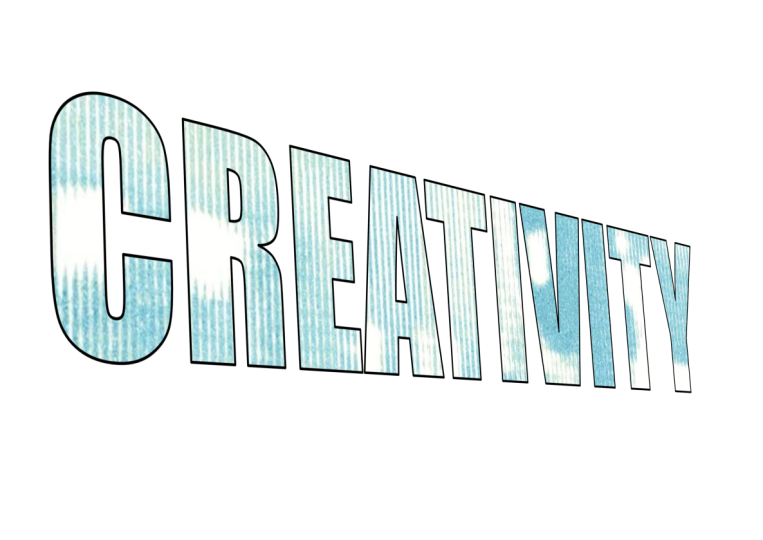
etwas einzugeben. Also lass uns tippen. Lass uns tippen. Kreativ,
witzig ist meine Stärke. Kreativität ist meine Stärke. Lassen Sie uns jetzt die Größe erhöhen. Lass uns die Größe erhöhen. Und lass uns die Schrift ändern. Lasst uns die
Farbe der Kreativität ändern. Okay. Jetzt sehen Sie hier grünes und ein rotes Symbol. Also, was bedeutet das? Das grüne Symbol ist also ein
Ausgangspunkt für Ihren Text. Sie können
es also so manipulieren. Und das rote Symbol ist ein
Endteil Ihres Textes. Nehmen wir an, Sie befinden sich hier
nur an einem roten Punkt. Also wird es diesen Punkt nicht
überschreiten. C. Ich kann den Endpunkt nicht überschreiten. Sie können also die
Endpunktdauer verlängern. Lassen Sie uns nun die Größe erhöhen. Es wird also
Ihren Endpunkt nicht überschreiten. Der rote Punkt ist dein Endpunkt. So können Sie also
einen fehlenden Texteffekt erzeugen. Sie können dasselbe auch
mit dem Kreis machen. Also lass es uns löschen.
Lass uns einen Kreis zeichnen. Das ist ein Kreis. Jetzt
müssen Sie auf ähnliche Weise mit dem Text fortfahren und den Mauszeiger 1 Minute über den
Kreis Lassen Sie uns Text aktivieren und wenn
Sie dieses Tool verwenden, stellen Sie
sicher, dass Ihr Saft aus
der Ebene Sexton ausgewählt
ist Wenn ich also
Text im Kreis zeichnen müsste, dann würden Kreise richtig
ausgewählt Sonst wird es
nicht funktionieren. Okay. Also lass uns tippen. Okay, du kannst also
innerhalb des Kreises tippen. Oder wenn Sie draußen tippen müssen, klicken Sie einfach
auf die Eingabetaste. Mit Hilfe
der Enter-Taste können
Sie also wechseln oder den Mauszeiger
verwenden. Okay. Geben wir also Create Create Creativity is my power ein. Okay. Lass uns
die Schriftfarbe ändern. Sie können den ersten
Punkt und den Endpunkt auswählen. Okay. So können
Sie also die Form oder den Pfad Ihres Textes manipulieren. Lass uns hier etwas zeichnen. Lass uns zeichnen. Werkzeug anstecken. Lassen Sie uns einen Pfad erstellen und eingeben. Lassen Sie uns zunächst dieses Tool
aktivieren. Und Sie können sehen, dass die
Schrift zu klein ist, also lassen Sie uns diese Größe erhöhen. Lass uns die Farbe Weiß ändern. Nikki. Sein. Sie können die Schrift ändern. So können Sie also Ihren Text
manipulieren. Okay? Also, Leute, wenn euch dieser Vortrag
gefällt, dann vergesst nicht, mir
gute positive Texte und
Kommentare zu geben , damit ich
mich motivieren kann. Okay, tschüss.
21. Transparenten Texteffekt erstellen: Hallo, alle zusammen. Also willkommen bei Aa you in meiner kompletten
Master-Serie über Affinität Also, in diesem speziellen Vortrag werde
ich dir beibringen, wie du diese Art
von erstaunlicher Kunst mit
Hilfe von Text erschaffen kannst von erstaunlicher Kunst mit
Hilfe von Text Also, ohne Zeit zu verschwenden, lassen Sie uns einfach unser Video starten Okay,
lassen Sie uns zunächst alles löschen. Okay. Jetzt müssen
Sie zunächst das Bild öffnen
, auf das Sie diesen Effekt anwenden
möchten. Okay, lassen Sie uns das Bild importieren. Also das ist ein Bild, auf das
ich meinen Effekt anwenden muss. Okay. Zunächst erstellen
wir eine beliebige Form, in
der wir unseren Text schreiben werden. Lassen Sie uns also ein Rechteck erstellen
und Sie können die Farbe wählen. Sie können die Farbe
des Rechtecks sehr einfach wählen. Okay? Lass uns ein
Rechteck erstellen. Okay. Du kannst seine Position ändern. Okay. In Ordnung. Jetzt
musst du auf den Text-Tab gehen. Künstlerisches Textwerkzeug. Also lasst uns dieses Tool aktivieren. Okay. Geben wir jetzt Workout ein. Training. Lass uns die Größe
verringern. Passen Sie es an. Trainiere. Jetzt müssen Sie
Ihre Schrift fett machen, den gesamten Text
auswählen und von hier aus
können Sie Ihre Schriftart ändern. Okay, stellen Sie also sicher, dass Sie
die Schriftart auswählen. Okay, also wähle ich Impact. Dieser Effekt wird also gut
aussehen, wenn
Sie eine dickere Schrift wählen. In dünner Schrift wird es nicht
gut aussehen. Okay. Also lass uns anpassen Okay, gut. Also, was musst
du tun? Sie müssen sich die Abschnitte
der
Schichten auf der rechten Seite ansehen. Dies ist eine Ebene meines Textes. Das ist eine Ebene meines Rechtecks, und das ist eine Ebene
meines Originalbildes , also des Hintergrunds. Okay. Jetzt musst du mit deinem Text weitermachen und hier wirst du viele Effekte
sehen,
normale, dunkle und
multiplizierte Farben, Farbbrand. Okay, Sie können
diese Einstellung nacheinander erkunden. Aber hier müssen wir
es transparent machen. Deshalb scrolle ich nach unten. Und hier wirst du Eras Opson
sehen. Unser Text wurde also erfolgreich
gelöscht. Sie können es auf dem Bildschirm sehen. Siehst du. Nun, das ist eine
sehr knifflige Person. Das musst du nicht überspringen. Sie müssen Ihre Textebene wie folgt
direkt über das
Rechteck ziehen . Ziehen Sie Ihre Textebene
über das Rechteck. Sie müssen es einfügen. Okay, und sieh dir den Effekt an. Wenn du
es nicht verstehst, wiederhole ich mich. Was musst du tun? Sie müssen Ihren Text
über die rechteckige Ebene ziehen. Wenn Sie also die
Rechteckebene erweitern, können
Sie sehen, dass sich unser Text
innerhalb der Rechteckebene befindet. Okay. Also das ist eine sehr knifflige Sache. Nehmen wir nun an
, Sie müssen die Farbe
des Rechtecks ändern , was
müssen Sie dann tun? Zunächst müssen Sie Ihr Rechteck
auswählen. Wenn Sie es nicht richtig
auswählen, können
Sie die
Farbe nicht ändern. Wählen Sie es richtig aus. Jetzt können Sie die
Farbe einfach über das Farbrad ändern. Okay? Lassen Sie uns nun den gleichen Effekt auch
hier zum Üben anwenden. Okay. Lassen Sie uns zunächst ein
Rechteck oder eine beliebige Form erstellen. Lassen Sie uns ein Rechteck erstellen. Richten Sie es richtig aus. Okay? Achte darauf, dass es richtig ausgerichtet ist. Jetzt müssen Sie
eingeben, was Sie wollen. Okay. Geben wir also
Podcast ein. 1 Minute. Podcast. Okay. Passen wir uns an. Lassen Sie uns jetzt die Schriftart ändern. Lass uns die Schrift ändern. Mach es dicker, Podcast, lass uns seine Größe anpassen, es
mittig ausrichten. Okay, gut. Gehen Sie jetzt wieder auf die
rechte Seitenleiste und zuerst müssen
Sie Ihren
Text transparent machen. Okay. Also was müssen Sie tun, Sie müssen Ihren Text auswählen und danach auf
Filter klicken, Sie scrollen nach unten und hier werden Sie Löschen sehen. Das wird also deinen Text löschen. Dadurch wird dein Text gelöscht. Was müssen
Sie nun tun? Sie müssen
Ihre Textebene so in die
rechteckige Ebene ziehen . Dann wird dieser Effekt erfolgreich
angewendet und es sieht
so professionell aus. Jetzt können Sie die
Farbe des Rechtecks ändern. Wenn Sie also die Farbe
ändern müssen, müssen Sie das
Rechteck richtig auswählen. Und danach können Sie die Farbe
einfach ändern. Gehen Sie einfach auf Vektor
und innerhalb des Vektors können
Sie die Farbe ändern. Aber ich denke, diese
Farbe wird gut aussehen. Es
hängt also ganz von Ihrer Kreativität ab, welche Farbe Sie wählen. Okay? Also ich denke, weiße
Farbe wird gut aussehen. Okay. In früheren Videos habe ich viele Tools behandelt, sodass Sie dieses Tool auch anwenden können. Wie im vorherigen Video haben
Sie erklärt, dass Sie
Ihr Rechteck
in Kurven umwandeln können , und jetzt können Sie seine Form einfach
ändern. Sie müssen sich also an
Ihre vorherige Lektion erinnern und Sie können es
mit den Einstellungen manipulieren, und es wird fantastisch aussehen. Erkunden Sie es einfach selbst. Also habe ich
das Textwerkzeug behandelt und ich habe das fortgeschrittene Thema
behandelt. Also, wenn dir dieser Vortrag gefällt, dann vergiss nicht,
mir eine gute positive Bewertung und
einen Kommentar zu geben , damit ich
mich motivieren kann. Okay, tschüss.
22. Professionelle Methode zur Fotoverbesserung in Affinity: Hallo, alle zusammen. euch
alle in meiner vollständigen
Master-Serie zum Thema Affinität In dieser speziellen Vorlesung werden
wir
unsere Bildqualität verbessern Wie Sie sehen können, haben wir ein Basisbild des Spiels God of War. Jetzt müssen wir
die Qualität verbessern. Zuallererst, was muss ich
tun? Ich werde auf mein Basisbild klicken und ich werde auf Rest Arise klicken. Okay. Jetzt müssen wir
Helligkeit und Kontrast anwenden. Okay. Also gehe ich zur
inneren Anpassung und zur inneren Anpassung,
Sie sollten Helligkeit und
Kontrast Opson
sehen Okay. Jetzt musst du mit diesen Einstellungen
herumspielen. Sie müssen es nicht zu stark
erhöhen. Sie müssen es nicht zu stark
verringern. Okay, du musst klug spielen. Okay. Also das war das
Originalbild, und lassen Sie uns die
Helligkeit ein wenig erhöhen. Ich finde das gut. Okay. Lass uns jetzt mit dem Kontrast
spielen. Wenn ich den Kontrast verringere, wird es so aussehen. Wenn ich den
Kontrast zu stark erhöhe, wird es so aussehen. Es sollte also bei etwa
23%, 20% liegen. Okay. In Ihrem Fall
könnte die Einstellung anders sein. Okay. Okay, gut. Wenn Sie jetzt
Helligkeit und Kontrast anwenden, werden
Sie Rauschen
in Ihrem Bild sehen. Das nennt man
Rauschen. Okay. Jetzt müssen wir den Lärm reduzieren. in Was müssen Sie also
tun, um
den Lärm zu reduzieren,
ich muss den Bereich Filter wechseln, und hier sollten Sie Rauschunterdrückung sehen Also, ob ich Denise aktiviere, dann solltest du hier nachschauen Okay, also lass uns Denoise aktivieren. Okay. Lassen Sie uns jetzt erhöhen. Lassen Sie uns zunächst
die Luminanz erhöhen. Sie können sehen, dass das Rauschen erfolgreich entfernt
wurde. Sie können die Farben erhöhen. Okay, gut. Also wurde das Rauschen aus dem Bild
entfernt. Okay. Jetzt ist es an der Zeit, Klarheit zu
schaffen, denn wenn
Sie Rauschen anwenden, verliert
das Bild etwas an Qualität. Okay, lassen Sie uns zur Klarheit übergehen. Gehen wir also zum Filter über, und hier sollten Sie Klarheit sehen. Lassen Sie uns die Klarheit erhöhen. Okay. Das wäre
gut. Okay, gut. Jetzt sieht es zu
scharf aus. Was musst du dann tun? Du musst in die Filter gehen und hier solltest du Unsharp Mask
sehen Okay? Lass uns
den Radius vergrößern. Okay. Jetzt können Sie sehen
, dass
die Bildqualität erfolgreich erhöht wurde. Sie können die Qualität sehen. Es sieht toll aus, richtig. So können Sie den Radius vergrößern. Sie müssen ihn nicht zu stark
vergrößern. Wenn Sie
es zu stark erhöhen, sieht es unnatürlich Okay, es sollte also hier
sein. Und du kannst
mit diesen Einstellungen spielen. Okay. In Ordnung. Jetzt ist es Zeit, HSL anzuwenden. Gehen wir also in den
Anpassungsbereich, und hier sollten Sie HSL sehen Okay. Jetzt sollten Sie wissen,
wann wir HSL verwenden werden Angenommen, Sie müssen eine bestimmte Farbe
aus dem Bild
ändern , dann sollten Sie HSL verwenden Angenommen, dies ist eine
Wasserfarbe, Aquarell ist blau. Wenn ich also
die Farbe des Wassers ändern muss ,
dann wähle ich hier die blaue
Farbe aus und
ich kann die Farbe einfach von hier aus manipulieren Außerdem kann
ich von der Saturenverschiebung aus die Intensität steuern Okay, anhand der Farbtonmessung kann
ich die Farbe
ändern Okay, ich kann die Farbe des
Wassers auf Rot, Lila, Rosa ändern Wassers auf Rot, Lila, Rosa Okay. Mit Hilfe von
Satursen Sift kann
ich die
Intensität jeder Farbe erhöhen Okay? Im Moment habe ich die blaue Farbe
ausgewählt. Deshalb ändert sich die blaue
Farbe. Okay? Wenn ich eine andere Farbe auswähle, ändert sich die spezifische
Farbe. Okay. Also lass es uns behalten. Okay. Okay, gut. Also das ist die Bedeutung von HSL. Okay. Angenommen, Sie müssen die rote Farbe in Ihrem Bild
ändern. Was Sie dann tun werden, werden
Sie in HSL eingeben, Sie werden die rote Farbe auswählen und deren Intensität leicht
manipulieren können Okay. Jetzt sieht es fantastisch aus. Wann immer Sie also eine bestimmte Farbe
ändern müssen, sollten
Sie HSL verwenden Aber was ist, wenn Sie
den Ton des gesamten Bildes ändern müssen? Dann sollten Sie
die Farbbalance verwenden. Wenn Sie also die
Farbbalance verwenden, können
Sie den Filter
auf das gesamte Bild wie folgt anwenden. Okay. Im Moment sind wir nicht auf
die spezifische Farbe beschränkt. Es gilt für das gesamte Bild. So können Sie also unterschiedliche Berührungen
verleihen. Okay? Also ich finde,
es sieht gut aus. Spiel mit anderen
Farben. Okay, Leute. Also lass uns jetzt das Bild
duplizieren. Und lass es uns
nach oben verschieben. Okay? Also, das war unser
vorheriges Bild und das ist unser neues Bild. Sie können also sehen, wie wir
unsere Bildqualität verbessert haben. Okay? Das war das Originalbild. Das war ein Rohbild, und das ist eine hochskalierte Version Also, Leute, wenn euch dieser Vortrag
gefällt, dann vergesst nicht,
mir eine gute positive Bewertung zu geben und mir Befehle zu geben, damit ich mich
motivieren kann. Okay, Leute. Tschüss.
23. Hintergrund in Affinität mit der Pixeltabulatur entfernen: Hallo, alle zusammen. Also willkommen euch alle in meiner vollständigen
Master-Serie zum Thema Affinität In dieser speziellen Vorlesung werde
ich Ihnen beibringen, wie Sie den
Hintergrund mithilfe der Registerkarte Pixel entfernen können also, ohne Zeit zu verschwenden, Lassen Sie uns also, ohne Zeit zu verschwenden, unser Video starten Nehmen wir an, Sie müssen den Hintergrund
entfernen. Okay, und du musst
dieses Bild in das PNG konvertieren. Wie wirst du das dann machen? Okay. Also lass uns das verstehen. Also zuallererst, was musst du
tun? Du musst den Modus wechseln. Okay. Wir haben also bereits
etwas über Vektoreinstellungen gelernt. Okay, Vektor bedeutet also, dass
Sie immer dann , wenn
Sie ein grafisches Werk erstellen oder
bearbeiten müssen, auf den Vektor-Tab wechseln müssen. Aber wann immer du dein Foto bearbeiten
musst
, also Fotos von Dingen, okay, du musst zu Pixel Studio
gehen. Für Photoshop-Arbeiten müssen
Sie also Pixel verwenden, und für grafische Arbeiten müssen
Sie Vektorgrafiken verwenden Gehen wir also zur Pixelzeit über. Okay. Wenn Sie also
Pixel Studio in Affinity aktivieren, werden
Sie hier viele Tools
sehen Und einige Tools ähneln
den vorherigen. Und hier haben wir eine Option für das
Objektauswahl-Werkzeug. Mit Hilfe des
Objektauswahl-Tools können
wir
den Hintergrund einfach entfernen. Lassen Sie uns also zunächst dieses Tool
aktivieren. Wenn Sie
dieses Tool also zum ersten Mal aktivieren, wird dieses Popup angezeigt. Modell
des maschinellen Lernens muss für das
Objektauswahl-Tool das Segmentierungsmodell
installiert sein. Dies bedeutet
, dass Sie
ein Plugin installieren müssen , bevor Sie diese Einstellung
verwenden Klicken wir also auf Einstellungen. Es wird dich nur beim ersten Mal fragen. Okay. Das ist also ein Segment-Plugin, das
du herunterladen musst. Es ist 290 MB. Okay. Dieses
Segmentierungsmodell ermöglicht die Erstellung einer
präzisen Pixelauswahl Okay, es ist also für die
Pixelauswahl. Laden wir jetzt unser Modell herunter. Jetzt wurde es erfolgreich
heruntergeladen. Okay. Was musst
du jetzt tun? Sie müssen dasselbe Tool erneut
aktivieren. Lassen Sie uns also das
Objektauswahlwerkzeug aktivieren. Und wenn Sie jetzt den
Mauszeiger über das Objekt bewegen, sieht es
so aus Okay. Es hat automatisch alle Kanten
erkannt, alle runden Ecken im Bild. Okay. So können Sie also ganz einfach alles
auswählen. Es wird nicht so viel Zeit in Anspruch nehmen. Okay. Also lass uns unseren
Hauptdarsteller wählen. Wählen Sie einfach aus. Jetzt müssen wir auch die Maus
auswählen. Lassen Sie uns das
von Grund auf verstehen. Angenommen, Sie haben
dieses Tool, Object SelexonTol, aktiviert. Okay. Nehmen wir nun an, Sie
verwenden zuerst OponFopson Okay. Wenn Sie also
Ihr Objekt so auswählen, lassen Sie uns klicken, dann werden Sie feststellen , dass nur die Körperstruktur
von Nikki
Bella erfolgreich ausgewählt wurde Aber hier
müssen wir auch MC auswählen. Wie werden wir das dann machen? Also hier haben wir die Option Edd. Klicken wir einfach auf Hinzufügen und
dann auf MC. Ich weiß, dass Mac erfolgreich
ausgewählt wurde. Okay. Angenommen, Sie
müssen die Auswahl aufheben und dann das
Subtraktionswerkzeug verwenden Wenn Sie das Subtraktionswerkzeug verwenden und das Mikrofon
entfernen müssen, klicken Sie
auf MC Double Click
und es wird die Auswahl und es Aber wir müssen McTo
auswählen, dann
werden wir Adopson verwenden, weil
wir Maus auswählen müssen Also lass uns doppelklicken. Die Maus wurde erfolgreich
ausgewählt. Was müssen Sie nun
im Ebenenbereich tun? Im Ebenenbereich sehen
Sie die
Option Maskenebene. Klicke darauf. Es wird also so
aussehen. Okay. Und nehmen wir an, Sie
müssen Ihre Kanten verfeinern. Klicken wir also auf Refine Age. Mit Hilfe
dieser Einstellung können
Sie also etwas manipulieren. Sie können Ihre
Brust glatter machen. Lassen Sie uns also Ihre
Maus so zeichnen, und die Oberfläche wird glatt Wenn Sie raue
Ecken oder Kanten gefunden haben, müssen
Sie
Ihre Maus einfach so zeichnen. Es wird es glatter machen. So können Sie Ihre Kanten
verfeinern. Okay. Jetzt
haben wir endlich das PNG von Nikkib Wir haben hier keinen Hintergrund. Lassen Sie uns jetzt mit Exportieren, Stapeln, Exportieren als PNG fortfahren. Okay, lass uns exportieren. Lassen Sie uns jetzt die Ausgabe öffnen. Wir haben also erfolgreich
das PNG von Nikki Bella erstellt. Okay. So
können Sie ein beliebiges Objekt auswählen oder es von der Leinwand
entfernen. Okay. Also ich hoffe, dir
hat dieser Vortrag gefallen. Und wenn Sie
Hilfe von diesem Studio bekommen haben, vergessen
Sie nicht, mir
eine gute positive Bewertung und
einen Kommentar zu geben eine gute positive Bewertung und , damit ich mich motivieren
kann. Okay, tschüss.
24. Hintergrund mit dem Pinsel löschen entfernen: Hallo, alle zusammen.
Also willkommen euch alle
in meiner vollständigen
Master-Serie über Affinity In dieser speziellen Vorlesung werde
ich euch zeigen, wie ihr euren Hintergrund entfernen
könnt Mit einer anderen Methode. also, ohne Zeit zu verlieren, Lassen Sie uns also, ohne Zeit zu verlieren, mit unserer Vorlesung beginnen Auf meinem Bildschirm können
Sie also sehen, dass wir
ein Hintergrundbild haben Da es sich um ein
Hintergrundbild handelt
, muss ich hier
nichts entfernen, da es sich um ein Hintergrundbild
handelt. Zu Demonstrationszwecken benötige
ich ein anderes Bild. Okay. Das ist ein Hintergrundbild, und ich brauche ein anderes Bild. Also gehe ich auf die Registerkarte „Vektoren“
und auf die Registerkarte „Vektoren“ Sie werden das Werkzeug „Platzieren“ sehen. Mit dem Platzierungswerkzeug können
Sie also jedes
Bild in die Timeline hochladen. Jetzt können Sie Ihr Bild einfach hier
ablegen. Sie können auch
die Größe anpassen. Okay, Leute. Nehmen wir an, ich muss diese Grauzone
entfernen. Dann, wie ich das machen werde. Dafür, was ich tun werde, werde
ich in Pixel Studio gehen. Sie müssen
sicherstellen, dass Sie sich in
Pixel Studio
befinden und dass
Sie in Pixel Studio das Werkzeug zum Löschen des Pinsels und
das Werkzeug zum Löschen des Pinsels sehen. Sie müssen klicken, Sie müssen mit der rechten Maustaste
klicken. Dann werden Sie BHs
im Hintergrund sehen. Das musst du aktivieren. Jetzt müssen Sie sich an das
Wichtigste erinnern,
nämlich dass Ihre Ebene ausgewählt werden
sollte, während Sie den Hintergrund
entfernen. Okay? Angenommen, ich muss den Hintergrund von
dieser bestimmten Ebene
entfernen, dann sollte diese bestimmte
Ebene ausgewählt werden. Wenn ich
diese bestimmte Ebene nicht
auswähle, funktioniert sie nicht.
Das kannst du sehen. Derzeit haben wir keine Ebene
ausgewählt. Deshalb
funktioniert es nicht, das kannst du sehen. Aber wenn wir die richtige Ebene
auswählen, dann kannst du das sehen. Dann können Sie sehen, dass
es gut funktioniert. So können Sie den Hintergrund
entfernen, aber das ist ein zeitaufwändiger Prozess. Lass uns die
Größe von Messing erhöhen. Siehst du, so wird es funktionieren. Das ist supereinfach. Okay. Jetzt werden Sie feststellen , dass wir hier
eine kleine Grauzone haben. Lassen Sie uns also die Größe des
Messings ein wenig verringern und vergrößern. Okay. So können Sie einfach den
Hintergrund von jedem Bild entfernen. Okay? können
Sie den Hintergrund
von jedem Bild entfernen. Okay? Also, wenn Ihnen dieser Vortrag
gefallen hat, dann vergessen Sie nicht,
mir eine gute positive Bewertung und
Kommentare zu geben , damit ich
mich motivieren kann . Okay, Leute, tschüss.
25. Farbe von Elementen ändern ( Pinselauswahlwerkzeug ): Hallo, alle zusammen. Also willkommen euch alle in meiner vollständigen
Master-Serie zum Thema Affinität In diesem speziellen Vortrag werde
ich Ihnen das beibringen,
wie Sie
die Farbe von allem
auf Ihrer Leinwand ändern können die Farbe von allem
auf Ihrer Leinwand Angenommen, Sie müssen
die Farbe des Kleides ändern, Sie können es leicht ändern. Angenommen, Sie müssen die Farbe der Lippen
ändern, Sie können sie leicht ändern. Angenommen, Sie müssen die Farbe des Mikrofons
ändern, können
Sie ganz einfach ändern. Lassen Sie uns jetzt verstehen,
wie Sie das erreichen werden. Okay. Also lass uns unser Video starten. In einem früheren Video
habe ich Ihnen bereits gesagt, dass Sie den Vektor-Tab verwenden
werden ,
wenn Sie grafische Dinge zeichnen oder
bearbeiten müssen. Okay. Aber wann immer Sie Photosop-Aktivitäten ausführen müssen
, müssen Sie
zum Pixel-Studio wechseln Und hier müssen wir
Photosop-Arbeit machen. Deshalb wechseln wir zum Pixel, weil wir Photosop-bezogene
Arbeiten erledigen müssen Okay. Also jetzt musst du auf Pixel gehen. Und in Pixel
werden Sie viele Tools sehen. In einer früheren Vorlesung
habe ich Ihnen bereits von der SelecTol
erzählt. Hier müssen Sie also
zum
Auswahlpinselwerkzeug gehen , denn wenn wir
das Objektauswahlwerkzeug auswählen, wird das gesamte
Objekt gleichzeitig Wenn wir also
das Objektauswahlwerkzeug verwenden, wird
das gesamte Objekt ausgewählt, aber das wollen wir nicht. Angenommen, wir müssen
die Farbe des Kleides ändern dann
einen bestimmten Teil auswählen. Aus diesem Grund werden wir hier das Objektauswahlwerkzeug nicht
verwenden. Klicken wir also mit der rechten Maustaste darauf und gehen zum Auswahlpinsel. Also hier haben wir ein Messing. Mit Hilfe von Messing
können wir alles auswählen, was wir wollen. Lassen Sie uns also zunächst
die Größe von Messing
entsprechend unseren Bedürfnissen erhöhen . Ich denke, 83 wären gut. Nehmen wir an, wir müssen
die Farbe des Kleides ändern, dann müssen wir einfach hier drüben
auswählen. Jetzt können Sie sehen, dass dieser Teil erfolgreich ausgewählt wurde. Jetzt müssen wir
diesen Teil auswählen. Okay. So können Sie
schnell die gewünschte Person auswählen. Jetzt werden Sie feststellen
, dass ein Fehler vorliegt. Wir haben einen
unnötigen Teil ausgewählt, also müssen wir diesen entfernen. Deshalb
werden wir erstens die Größe der
BHs verringern, weil wir die Arbeit verfeinern
müssen Arbeit verfeinern
müssen Deshalb
sollte die Pinselgröße klein sein. Und hier müssen wir
weiter subtrahieren. Hier müssen wir subtrahieren
auswählen. Okay. Mit Hilfe
des Subtraktionswerkzeugs können
Sie also
unnötige Teile korrigieren , die ausgewählt wurden Okay. Dies ist eine Umkehrung
des vorherigen Tools. Das ist also ein Teil
, den ich begleichen muss. C. 1 Minute. Okay, gut. Das Kleid wurde also erfolgreich
ausgewählt. Oh, ich muss
diesen Teil auch auswählen. Lass uns so auswählen. Wählen Sie Okay aus. Klicken wir nun auf das
Subtraktionswerkzeug und lassen Sie uns zoomen. Ich möchte
die Farbe der Flasche nicht ändern. Deshalb werde ich es abwählen. Okay. Und hier
müssen wir uns anpassen. Okay. Im Grunde genommen muss man
sich Zeit nehmen, um das Problem zu beheben. Okay? Und das ist
ein Teil von hier. Das ist also von
mystisch ausgewählt, also lösche es. Okay. Okay, gut. Also ich denke, wir haben es getan. Okay. Nun, wenn das Objekt erfolgreich
ausgewählt wurde,
was müssen Sie dann tun? Sie müssen auf die
rechte Seite gehen,
und hier sehen Sie die Anpassung
eines kleinen Kreises. Also lass es uns aktivieren.
Und hier sehen Sie die Option zum Neufärben Lassen Sie uns das Neufärben aktivieren. Und jetzt können Sie
die Farbe ganz einfach ändern. Sie können die Farbe ändern. Wählen wir also diesen aus. Drücken wir jetzt die Escape-Taste. So wird es funktionieren. Ich finde, es sieht gut aus. Okay, so kannst du die Farbe von allem
ändern. Angenommen, Sie müssen die Farbe der Lippen
ändern dann wieder dasselbe Werkzeug verwenden. Gehen Sie erneut zu demselben
Tool und stellen Sie sicher , dass Ihr Bild von hier aus ausgewählt
werden soll. Andernfalls
funktioniert kein Tool. Wählen Sie also zuerst dieses Bild und
aktivieren Sie anschließend ein beliebiges Tool. Gehen wir nun zum
Auswahlpinselwerkzeug. Jetzt zoomen wir es. Ich denke, die Pinselgröße
sollte klein sein. Lassen Sie uns also die
Größe von Messing 18 verringern. Lassen Sie uns jetzt zoomen. Es wurde also automatisch ausgewählt, aber ich muss
den Bereich der Zähne abwählen, also verwende ich Subtrahieren Im Grunde müssen Sie also das
Subtraht-Tool
entsprechend Ihrer Verwendung verwenden Subtraht-Tool
entsprechend Ihrer Jetzt wurden die Lippen erfolgreich
ausgewählt. Jetzt müssen wir erneut
auf diese Option zurückgreifen, und hier werden wir die Neufärbung sehen. Jetzt kannst du
die Farbe der Lippen ändern. Lass es uns schwarz machen. So können Sie also
die Farbe von allem ändern. Also, wenn dir dieses Video gefällt, dann vergiss nicht,
mir eine gute positive Bewertung und
einen Kommentar zu geben , damit ich
mich motivieren kann. Okay, tschüss.
26. Erstellen von Vektorillustrationen (Teil 1): Hallo, alle zusammen. Also willkommen euch alle in meiner vollständigen
Master-Serie über Affinity In diesem speziellen Vortrag werde
ich Ihnen zeigen, wie Sie
in Affinity
Ihre eigene
Illustrationskunst erstellen können in Affinity
Ihre eigene
Illustrationskunst Okay. Sie können also entweder Ihre Skizze von Grund auf neu
erstellen oder Sie können ein beliebiges Referenzbild
für die Erstellung von Vektorgrafiken verwenden. Der Prozess ist also bei beiden Entwicklern gleich. Okay. Also musst du dir
darüber keine Sorgen machen. Zu
Demonstrationszwecken verwende ich
hier Niki
Bellas Bild, und ich möchte es in
die Illustration oder
Vektorgrafik umwandeln . Okay. Also verwende ich dieses
Bild als Referenz
, damit ich
jedes Tool einzeln erklären kann. Okay. Zuallererst müssen
Sie
sicherstellen, dass der Vektor-Tab erfolgreich
aktiviert wurde. Hier
machen wir also grafische Arbeiten,
Illustrationsarbeiten. Deshalb müssen Sie auf
den Vektor-Tab wechseln. Okay. Also, was
musst du hier tun? Wir müssen viele Formen
in Niki Bellas Gesicht zeichnen. Okay. Und danach werden
wir Farbe spüren. Okay? Also, um Niki Bellas Gesicht zu
kreieren, können wir
entweder Pentool verwenden
oder wir können das Bleistiftwerkzeug verwenden Wenn Sie also ein Bleistiftwerkzeug verwenden, können
Sie auf diese Weise eine
Augenbraue zeichnen. So musst
du Niki Bela zeichnen. So musst
du Nikki Bella zeichnen. Okay? Also das ist die Art, wie du ihr Gesicht kreieren
kannst. Aber hier werde ich kein Bleistiftwerkzeug
benutzen. Hier werde ich das Pin-Tool verwenden. Sie müssen also nur
viele Punkte zuweisen und es wird
automatisch hinzugefügt. Wenn Sie Pentool
aktivieren, müssen
Sie jedoch sicherstellen, dass es im Smart-Modus ausgewählt
ist Es sollte sich nicht im
Polygonmodus oder in einem anderen Modus befinden. Es sollte sich im Smart-Modus befinden. So entsteht eine
glatte Krümmungsoberfläche. Okay,
lassen Sie uns zunächst den Außenbereich
von Nikki Blas Kopf erstellen. Okay. Also zuerst, ähm, fangen wir von hier an. Wenn du viele Punkte
zuordnen musst, musst
du zeichnen und
du musst sicherstellen , dass alle Formen richtig
geschlossen sind. Nehmen wir an, ich erstelle
die Haarschicht, sodass sie richtig geschlossen sein sollte. Sie sollte nicht geöffnet sein. Andernfalls können wir keine Farbe hinzufügen. Okay? Also haben wir
so viel Fläche ausgewählt. Okay. Lassen Sie uns jetzt darüber sprechen. Lass es uns zoomen. Sie können sich dieses Video
im Schnellvorlaufmodus ansehen, aber ich empfehle, diesem Video
nicht zu entkommen. Okay. Und wenn Sie es
für sich behalten müssen,
behalten Sie diesen Punkt, dann müssen Sie die
Escape-Taste drücken, um Pentool zu schließen Jetzt können Sie von hier aus weitermachen. Du musst ihr Gesicht schließen. Okay, ich sollte nicht
offen sein. Bin gerade dabei. Okay. Okay, gut. Jetzt nochmal, aktiviere
das Schmerzmittel und decke die restlichen Sachen ab. Es sollte von keinem Punkt aus
geöffnet sein. Okay? Jetzt haben wir
ihre Kopfstruktur erstellt. Okay? Lass uns jetzt hier kreieren. Du musst nur viele Punkte
vergeben. Und es sollte von keinem Punkt aus
geöffnet sein. Okay. Schließen Sie dieses Stiftwerkzeug,
indem Sie auf die Escape-Taste klicken. Okay? Jetzt ist es an der Zeit, ihre Augenbrauen zu
kreieren. Okay, also lass es uns zoomen. Lass uns zoomen. Der Hauptvorteil
von Malwerkzeugen besteht darin, dass sie eine genaue Form erzeugen. Und auch mit
Hilfe von Node Tool können
Sie
seine Struktur manipulieren. Sie müssen die
Escape-Taste drücken, wenn Sie einen neuen Punkt erstellen
möchten. Okay. Sonst wird
es stören Jetzt wurde es erfolgreich
ausgewählt. Wenn Sie Ihr Pin-Tool nicht
schließen, wird es wie folgt zusammengeführt. Drücken Sie dann die Escape-Taste und
drücken Sie Strg Z, um rückgängig zu machen. Okay. Du musst
dein Schmerzgerät richtig schließen. Andernfalls wird es
Ihr anderes Design stören. Lassen Sie uns jetzt eine
weitere Augenbraue erstellen. Alle Formen sollten richtig geschlossen
sein. Angenommen, ich erschaffe Augen, dann muss ich sicherstellen
, dass sie richtig geschlossen sind. Okay? In Ordnung. Außerdem können Sie die Position beliebiger
Punkte manipulieren, indem Steuerungstaste auf
Ihrer Tastatur wie folgt
drücken. Okay. Also haben wir es endlich geschafft. Jetzt müssen wir Nose kreieren. Wenn Sie also an
einem anderen Punkt an einer
anderen Stelle beginnen , stellen Sie
sicher, dass Sie die
Escape-Taste drücken, sonst wird Sie
Ihr Malwerkzeug so
irritieren Drücken Sie die Escape-Taste. Okay, gut. Lass uns zeichnen, du musst dich
auf jedes Detail konzentrieren. Lassen Sie uns jetzt Lippenstift kreieren. Lippen, tut mir leid. Lass uns kreieren. Es sollte von nirgendwo aus
geöffnet sein. Du musst es richtig schließen. Drücken Sie die Taste zum
Schließen, Schmerzgerät. Drücken Sie die Ace-Taste zum
Schließen, Schmerzwerkzeug. Drücken Sie die Aka-Taste. Okay, gut. Drücken Sie die Ca-Taste zu nah. Lassen Sie uns jetzt Nick erstellen. Also habe ich
Hand richtig ausgewählt. Okay. Lass uns jetzt das Mikro zeichnen. Schließ es. Drücken Sie die C-Taste.
Drücken Sie die Taste. Drücken Sie die Ski-Taste. Schließe es richtig.
Drücken Sie die Ski-Taste. Nehmen wir nun an, Sie müssen überprüfen
, welchen Teil Sie verpasst haben. Okay, Sie müssen also auf die
rechte Seitenleiste gehen und Ihr Originalbild ausblenden. Dann wirst du die Skizze sehen. Und hier siehst du eine
vermisste Person , die du aus Versehen
übersehen hast, wie ihre Frisur oder ihre
rechte Seite, Lötstift Okay, also du musst das abdecken. Also lasst uns wieder kreieren. Lass uns Lötzinn herstellen. Okay, gut. Jetzt verstecken wir es. Also haben wir Lötmittel hergestellt. Und hier müssen wir ein
paar Konturen für ihr Haar erstellen. Okay, lassen Sie uns eine Gliederung erstellen. Lassen Sie uns die Escape-Taste drücken
und eine weitere Gliederung erstellen. Das ist Outline.
Drücken Sie die Escape-Taste. So können Sie Details
und
Okay angeben und . Lassen Sie uns jetzt unsere Spur verstecken, und es sieht
wirklich fantastisch aus, oder? Jetzt, im nächsten Video, werden
wir lernen, wie wir unsere Kunst ausmalen
können.
27. Wie man Vektorillustrationen erstellt (Teil 2): Im vorherigen Video haben
wir bereits behandelt, wie Sie einen
Vektorillustrationsentwurf erstellen. Okay. Und in diesem
speziellen Video werden
wir die
Farbe in unserer Gliederung spüren. Okay. Also zuerst,
was müssen Sie tun, Sie müssen alle
Ebenen richtig auswählen. Okay? Sie müssen von der rechten Seite aus
sicherstellen, alle Ebenen erfolgreich
ausgewählt wurden. Okay? Jetzt klicken wir mit der
rechten Maustaste darauf und hier sehen Sie
die Option Gruppe. Und im
rechten Bereich müssen
Sie sicherstellen, dass Sie alle Ebenen gruppiert
haben. Okay? Also, was musst du tun? Sie müssen verstehen, was der Vorteil der
Gruppierung ist Wenn Sie also
den Gruppenordner erweitern, werden
Sie viele
Kurven unserer Zeichnung sehen Der Hauptvorteil der
Gruppierung besteht also darin, dass Sie
Ihre Zeichnung sehr einfach bearbeiten können Ihre Zeichnung sehr einfach Mit ein paar Klicks können
Sie die Farbe
aller Kurven
in dieser Zeichnung ändern aller Kurven
in dieser Zeichnung Okay, das ist also der Hauptvorteil der Gruppierung. Also, was musst du
tun? Hier sehen Sie die
Pixelebene Opson. Hier sehen Sie die
Pixelebene Opson. Klicken wir also auf Pixel Layer. Auf der rechten Seite sehen
Sie nun, dass eine neue Ebene erstellt wurde,
bei der es
sich eine Pixelebene handelt. Sie müssen es also umbenennen.
Sie müssen Farbe eingeben. COO R, Farbe, weil
das unsere Farbschicht ist. Mit Hilfe dieser Ebene können
wir Farbe zeichnen Jetzt musst du auf Farbe klicken. Dies ist eine Pixelebene, und wir haben
sie in die Farbe umbenannt. Okay, jetzt musst du diese Ebene
auswählen. Und danach müssen Sie
zur Registerkarte Pixel wechseln. Jetzt müssen Sie
zur Registerkarte Pixel wechseln. Gehen Sie zur Registerkarte Pixel und hier müssen Sie das
Flood Field Tool finden. Hier musst du das
Flood Field Tool finden. Lassen Sie uns also dieses
Tool aktivieren und sicherstellen , dass
Sie innerhalb der Quelle
die aktuelle Ebene und die darunter liegende Ebene auswählen müssen. Wenn du das nicht
auswählst, wird es nicht funktionieren. Vergessen Sie dann nicht, diese Option
auszuwählen, aktuelle Ebene und darunter. Jetzt können Sie eine beliebige
Farbe in die Vektorgrafik einfügen. Jetzt füllen wir hier die schwarze
Farbe aus. Also einfach hier klicken. Lass uns auf Augenbrauenaugen klicken. Okay. Aber hier liegt ein Fehler vor. Es ist geöffnet, ich
sollte nicht geöffnet sein. Es sollte ordnungsgemäß geschlossen sein. Um das zu beheben, gehen
wir wieder auf den Vektor-Tab. Wir werden mit Bleistift oder Stift weitermachen. Wir werden uns allem anschließen. Aber du musst nicht vergessen, diese neue
Kurve innerhalb der Gruppe
zu ziehen. Wann immer Sie hier etwas zeichnen, müssen
Sie sicherstellen, dass Sie es in den Gruppenordner
ziehen. Okay. Gehen wir nun zu Pixel, wählen das
Farbfeldwerkzeug und die Farbe aus. Und so funktioniert es. Lassen Sie uns nun Farbe in Phase bringen. Wählen wir also die Farbe Orange. Oh, ein bisschen dunkler. Nein, nein, nein, nein. Welche Farbe sollte ich hier angeben? Nein. Nein. Sie können also jede Farbe wählen. Okay. Ohren, Hals, Hand. Okay, so
muss man Farbe auftragen. Wählen wir nun die weiße
Farbe im Auge. Innere Zähne. Und lass die Lippen rot färben. Dieser Bereich sollte schwarz sein. Ordnung. Lasst uns jetzt
die Farbe der Mäuse ändern. Mike sollte diese Farbe haben. Niedrig Mach es dunkel. Mach es schwarz. Okay. So können Sie erstaunliche Kunst schaffen. Okay. Sie können auch
eine sehr helle Farbe wie diese wählen eine sehr helle Farbe wie diese und sie sieht wirklich gut aus. So können Sie also erstaunliche Kunst
schaffen. Und wenn Sie es als PNG
exportieren
möchten, gehen Sie zur Datei und hier sehen Sie die
Option Exportieren. Klicken Sie auf Exportieren, PNG
und lassen Sie uns exportieren. Sehen wir uns nun die endgültige Ausgabe an. So können Sie Vektorgrafiken
erstellen. Und wenn dir dieser Vortrag gefällt, dann vergiss nicht,
mir eine gute positive Bewertung und
einen Kommentar zu geben , damit ich
mich motivieren kann. Okay, tschüss.
28. Erstellen Sie Ihr eigenes MOCKUP in Affinity: Hallo zusammen. Also willkommen euch alle in meiner
kompletten Master-Serie. In diesem speziellen Vortrag werde
ich Ihnen beibringen
, wie Sie
ein Modell für jedes Gerät erstellen können ein Modell für jedes Gerät erstellen Wenn Sie also nichts über Mockup
wissen, mit Hilfe von Mockup jedes Bild auf einem Laptop können
Sie mit Hilfe von Mockup jedes Bild auf einem Laptop oder Handy ändern Okay, nehmen wir an, ich
muss das Bild ändern, dann kann ich es einfach so
ändern Okay. So können Sie also Ihre tägliche Aufgabe
automatisieren, Sie können Ihr Bild ersetzen. Sie können Ihre eigene
Vorlage erstellen, in der Sie jedes Bild jederzeit ändern
können. Das heißt also Mockup. Okay. Also lass uns sehen, wie man es erstellt. Jetzt müssen
Sie zunächst das Bild importieren
, in dem Sie ein Modell erstellen
möchten. Okay, ich habe
dieses spezielle Bild heruntergeladen
und Sie müssen sicherstellen, und Sie müssen sicherstellen dass die Bildqualität hoch
ist Also, wenn ich es zoome, dann wirst du hier eine glatte Ecke
sehen. Aber wenn dein Bild verpixelt ist, dann
wirst du auch hier Pixel sehen Während der
Objektauswahl wird
es also nicht genau aussehen Okay. Zuallererst müssen
Sie sicherstellen, dass
Sie ein Vier-K-Bild verwenden. Okay. Das Bild sollte nicht verschwommen sein und scharfe Kanten
haben Sie können auch Websites wie
Image Up Scaler verwenden , um
die Bildqualität zu verbessern Und manchmal rede ich zu viel, um Ihre
Designkonzepte zu klären Also hör
es dir bitte sehr genau an, sonst wirst du nichts
verstehen. Deshalb habe ich die Schritte
sehr einfach aufgeteilt , damit jeder
sie leicht verstehen kann. Zuallererst müssen
Sie also eine grüne Fläche auswählen
. Sie müssen dieses
weiße Feld „Sex Sun“ auswählen. Okay. Grundsätzlich müssen
Sie den Bildschirmbereich auswählen, in dem Sie Ihr Bild anzeigen
möchten. Okay, das ist also unser Bildschirm. Wir haben also viele Tools
, mit denen wir die
gewünschte Person auswählen können. Egal, was Sie
mit dem Bleistiftwerkzeug, Stiftwerkzeug oder dem
Sun-Schnellauswahlwerkzeug verwenden, egal was Sie verwenden. Sie können ein beliebiges Werkzeug
zur Auswahl des grünen Bereichs auswählen. Okay. Lassen Sie uns zunächst Pixel beginnen.
Lass uns auf Pixel gehen. Und hier sehen Sie das erste Tool ,
mit dem Sie Ihren Bildschirmbereich einfach
auswählen können, nämlich das Flood-Auswahlwerkzeug. Tool zur Auswahl von Überschwemmungen. Okay, also lass es uns aktivieren. Und lassen Sie uns unsere Maus bewegen und
auf Linksklick klicken. Okay, unser Bildschirmbereich wurde
also automatisch ausgewählt. Dies war also die erste Möglichkeit ,
Ihren Bildschirmbereich auszuwählen. Okay. Und mach
dir darüber keine Sorgen. Ich werde alle Methoden behandeln. Wann immer Sie also
ein Modell von etwas erstellen müssen, müssen
Sie den Bereich auswählen, in dem Sie
Ihr Bild einfach anzeigen möchten Also egal welches Tool du
verwendest. Nachdem Sie den Bildschirm richtig
ausgewählt haben, müssen Sie
nur noch die Strg Z-Taste drücken. Auf der rechten Seite sehen
Sie dann die Vervielfältigung
der Originalebene Okay, du solltest diese Ebene sehen. Wenn ich also
mein vorheriges Bild ausblende, können
Sie sehen, dass dies
das doppelte Bild
des Auswahlbereichs ist . Okay. In Ordnung. Also haben wir einen
zweilagigen I-Bildschirm. Was müssen Sie nun
tun, Sie
müssen die erste Ebene auswählen. Sie müssen die erste Ebene auswählen, die wir kürzlich erstellt haben, und Sie müssen zur Datei gehen, und hier
sehen Sie Place Opson Hier sehen Sie Place Opson. Mit Hilfe von Place können
Sie also ganz einfach
jedes Bild hinzufügen Okay. Klicken wir also auf Platzieren und wählen wir ein
beliebiges Bild aus. Okay. Lass uns jetzt hier klicken. Okay. Lassen Sie uns jetzt
per Drag-and-Drop hierher ziehen. Aber jetzt werden Sie feststellen , dass es eigentlich nicht
gut aussieht. Es sollte auf dem Bildschirm sein, aber es kommt nach draußen. Okay, wir müssen es also auf unseren
Laptop-Bildschirm legen. Was wir dann tun werden, gehen wir
einfach auf die rechte Seite. Und hier hast du zwei
verschiedene Schichten. Dies ist eine Bildebene, und dies ist eine Ebene vorherigem Hintergrund, die
wir kürzlich erstellt haben. Was müssen Sie nun
tun, Sie müssen diese beiden Ebenen
zusammenführen. Ziehen Sie also die erste
Ebene in den Hintergrund. Danach werden Sie feststellen, dass es sich
innerhalb des Bildschirms bewegt. Okay. Jetzt müssen
wir das Bild anpassen. Okay. Es bewegt sich
innerhalb des Bildschirms, aber jetzt müssen wir es anpassen. Es sieht nicht gut aus. Okay. Was wir nun tun werden, wir werden diese Ebene
zunächst in Bildschirm umbenennen . Okay, das ist also eine Bildschirmebene. Wenn ich das verberge, dann kannst
du den Unterschied sehen. Das ist eine Bildschirmebene. Jetzt müssen Sie
zum Filterbereich gehen. Wählen wir die Bildschirmebene aus
und gehen wir zum Filterbereich. Im Filter müssen Sie nach einer perspektivischen
Perspektive
suchen. Mit Hilfe der Perspektive können
Sie ihre Form also leicht
manipulieren. Okay, also lasst uns unsere Form
manipulieren. Also hier
bekommst du vier Punkte und du kannst
diese vier Punkte anpassen. Okay. Passen wir vier Punkte an. Okay. Okay, nett. Drücken wir nun die Escape-Taste
, um die Auswahl aufzuheben. Mit Hilfe
einiger Anpassungen,
mit Hilfe
einiger Anpassungen können
Sie es also mit Hilfe
einiger Anpassungen können
Sie es einfach einstellen den Perspektivenmodus verwenden, können
Sie ihn realistischer gestalten. Es sieht gut aus, oder? Nehmen wir nun an, Sie müssen das Bild von Screen
ändern. Was können Sie dann
tun? Zuallererst müssen
Sie
das Ebenenkonzept verstehen. Okay. Also das ist eine vorherige Ebene. Das ist ein Originalbild
und das ist ein Bildschirmbild Okay. Jetzt musst du es erweitern, und hier wirst du
zwei Dinge sehen : Bild und
perspektivischer Effekt. Sie müssen den Perspektivenmodus also nicht
berühren. Sie müssen sich auf das Bild konzentrieren. Also lass uns auf das Bild klicken. Und wann immer
Sie auf das Bild klicken, sehen Sie
hier die
Option, das Bild zu ersetzen. Lass uns auf Bild ersetzen klicken. Jetzt kannst du alles wählen. Okay. Du kannst
seinen Spielstand so manipulieren. Angenommen, Sie müssen das Bild erneut
ändern, dann klicken Sie
auf Bild ersetzen. Lass uns etwas auswählen. Und Sie können
seine Größe so anpassen. Okay. So
können Sie das Bild jederzeit ändern. Das war eine kurze Methode,
um diese Aktivität auszuführen, aber dieses Auswahlwerkzeug hat einen Nachteil Wenn Sie es zoomen, sehen
Sie eine
kleine pixelige Ebene Okay, wenn Sie das vermeiden
möchten, müssen
Sie das Zeichenstift-Werkzeug verwenden, um eine sehr genaue Auswahl zu treffen Ansonsten sieht es gut aus. Also egal, was Sie verwenden, welche Art von Auswahlwerkzeug, Sie müssen
nur
diesen Icrene-Bereich auswählen Nach
der Auswahl des Icrene-Bereichs ist
der Rest also derselbe Also ich hoffe, dir hat
dieser Vortrag gefallen. Und wenn dir dieser Vortrag gefällt, dann vergiss nicht,
mir eine gute positive Bewertung
und einen Kommentar zu geben , damit ich mich motivieren
kann. Okay, tschüss. Vergiss nicht, mir eine gute Bewertung
zu geben.
29. So wenden Sie den Unschärfeeffekt an ( Schärfentiefe ): In diesem speziellen Video werde
ich
Ihnen beibringen, wie Sie einen filmischen
Unschärfeeffekt auf Ihr Bild
anwenden können filmischen
Unschärfeeffekt auf Ihr Bild
anwenden Also, wenn Sie Bouquet-Effekt oder
Portrait-Effekt mögen, dann sind
diese Videos genau das Richtige für Mit Hilfe eines
professionellen Unschärfeeffekts können
Sie eine atemberaubende Ausgabe erzielen Zunächst werde ich Ihnen beibringen,
wie Sie Ihr Objekt auswählen und wie Sie den Unschärfeeffekt anwenden können Okay, lass uns unser Video starten. Sie müssen nur
in den Pixel-Tab gehen und innerhalb des Pixels
sehen Sie das Objektauswahl-Werkzeug. Dies ist das Objektauswahlwerkzeug, also lassen Sie es uns aktivieren. Klicken Sie auf das Objektauswahlwerkzeug. Danach müssen
Sie auf der
rechten Seite
die Ebene auswählen
, in der Sie Änderungen
vornehmen möchten. Klicken wir also auf den Hintergrund. Und jetzt kannst du sehen, dass es unseren Charakter
automatisch erkennt. Es erkennt automatisch
unseren Charakter. Das kannst du sehen. Ab sofort müssen wir keine Person mehr manuell
auswählen. Okay, wenn ich mit der Maus über diesen Typen fahre, kannst
du sehen, dass er seine Ebene
automatisch erkannt hat Außerdem können wir jedes
Gesicht aus der Öffentlichkeit wählen. Sie können es auf dem Bildschirm sehen, es ist sehr einfach zu bedienen. Das ist also ein wunderbares
Schnellauswahlwerkzeug. Es
erkennt automatisch alle Kanten. Und sobald Sie
eine Person ausgewählt haben, können Sie Änderungen vornehmen. Sie können leicht Änderungen vornehmen. Sie können eine Maske erstellen. Sie können die Helligkeitseinstellung
ändern. Sie können diese
Person so zuschneiden. Okay, du hast also
endlose Möglichkeiten. Wenn Sie also etwas im Bild
auswählen müssen, gehen Sie
einfach zum
Objektauswahl-Werkzeug und klicken Sie auf
die Ebene, in der Sie Änderungen vornehmen möchten, und bewegen Sie den
Mauszeiger einfach über das Bild Okay. Jetzt können Sie sehen , dass wir leicht mit der
Maus über unser Bild fahren können Nehmen wir an, ich
muss Nikki Bella auswählen, dann klicke ich auf Niki Bella, und wenn ich ihren Hintergrund
auswählen muss, dann kann ich auch Jetzt werden Sie mich fragen, was
der Vorteil der
Auswahl des Hintergrunds ist der Vorteil der
Auswahl des Hintergrunds So können Sie
Ihren Hintergrund ganz einfach verwischen , indem Sie diesen Schritt
ausführen Angenommen, Sie müssen ihren Hintergrund
verwischen, wie
wollen Sie das dann erreichen? Zunächst müssen Sie den Bereich auswählen , den
Sie verwischen möchten Wir haben also bereits unseren Hintergrund
ausgewählt. Okay. Nun, wenn Sie den Unschärfeeffekt
anwenden möchten,
was müssen Sie dann tun? Sie müssen
diese bestimmte Ebene auswählen, und hier
sehen Sie den Filter Opson Gehen Sie also einfach auf Filter und hier
sehen Sie die Schärfentiefe Mit Hilfe
der Schärfentiefe können
wir also den Grad der
Unschärfe bestimmen Derzeit befindet es sich also
im elliptischen Modus. Okay, also lass uns den Radius
vergrößern. Und Sie können die
Intensität der Unschärfe sehen. Mit Hilfe dieses Punktes können
Sie seine Einstellung manipulieren Okay, hier
wirst du zwei Kreise sehen, hier wirst du zwei Kreise sehen. Ein Kreis ist draußen und ein Kreis ist drinnen. Okay. Mit Hilfe
von Inside Circle können
Sie also den Hauptschwerpunkt festlegen. Und mit Hilfe
des äußeren Kreises können
Sie unscharfe Personen identifizieren Okay. So wird es funktionieren. Nehmen wir an, ich muss
mich auf ihr Gesicht konzentrieren, dann sollte es
unter einem kleinen Kreis sein. Okay. Lass uns die Escape-Taste drücken und sehen, dass es
professioneller aussieht als das vorherige. Wenn Sie
etwas ändern möchten, müssen
Sie erneut zu
diesem Ebenenabschnitt gehen. Sie müssen ihn erweitern, und das ist Ihre Einstellung für
die Schärfentiefe. Doppelklicken Sie also einfach hier. Und hier wirst du eine Option
sehen. Wenn du zum Beispiel
die Klarheit erhöhen willst, dann lass uns sehen, was passieren wird. Sie können den
Unschärfeeffekt auch in gerader Linie anwenden. Okay, also lass uns
diesen Unschärfeeffekt löschen. Lass uns alles löschen. Okay. Gehen Sie jetzt wieder auf Filter. Gehen Sie wieder auf Filter und
hier weiter auf Schärfentiefe. Okay. Und von hier aus können
Sie Modus und Tilt-Shift wählen. Jetzt wird unser Unschärfeeffekt in
die gerade Linie
übertragen Jetzt vergrößern wir den Radius. Sie können sehen, dass es
natürlicher aussieht als das elliptische Aus diesem Grund sollten Sie immer dann, wenn Sie den Unschärfeeffekt verwenden
müssen, Tilt-Shift-Effekt verwenden Okay. Passen wir nun die Intensität
und Dauer
der Unschärfe an Sie müssen einfach die Einstellung
manipulieren. Mm. Nach einer gewissen Einstellung sieht
es also so aus. Sehen wir uns eine Vorschau des vorherigen an. Lassen Sie uns den
Unschärfeeffekt einblenden. Das war also unser Originalbild, und lassen Sie uns die Sichtbarkeit der
Unschärfe aktivieren Dann sieht es gut aus, oder? Eigentlich können Sie beide Bilder
vergleichen. Lassen Sie uns nun den gleichen
Unschärfeeffekt auch hier anwenden. Gehen Sie also wieder zum
Objektauswahl-Werkzeug. Lassen Sie uns es aktivieren und unser Bild
auswählen. Und danach
wählen wir unseren Hintergrund aus. Okay. Jetzt müssen wir unseren Hintergrund auswählen,
also wählen wir Okay. Jetzt verwische das einfach Geh weiter. Schärfentiefe.
Vergrößerter Radius. So können Sie Ihrem Bild einen
filmischen Effekt hinzufügen Ihrem Bild einen
filmischen Effekt Lass es uns noch einmal benutzen. Gehen wir zum
Objektauswahl-Werkzeug und klicken wir auf das Bild. Und hier werden Sie feststellen , dass nicht der
gesamte Hintergrund ausgewählt wird. Okay, wenn Sie also den gesamten Hintergrund
auswählen möchten, müssen
Sie die Shift-Taste
drücken, die Shift-Taste drücken und auf eine beliebige Stelle
auf Ihrem Bildschirm klicken. Es wird also der
gesamte Teil ausgewählt. Jeff, du musst die
Shift-Taste drücken , während
du all das machst. Gehen wir jetzt zu Filter
und Schärfentiefe und Sie müssen dieselbe Methode
anwenden. Okay. Sie können auch Tilt-Shift
verwenden. Okay. Lass uns das rotieren. Und Sie müssen
sicherstellen, dass Sie Unschärfeeffekt
nicht zu oft verwenden Sonst wird es so schlecht aussehen. Sie müssen den
Unschärfeeffekt in einer kleinen Menge verwenden. Andernfalls wird es unnatürlich
aussehen. In ähnlicher Weise habe ich
dieses Frauenbild ausgewählt und wende einen
Radialeffekt wie diesen Wenn also die
Bildqualität sehr klar ist, werden
Sie ein
erstaunliches Ergebnis sehen. Siehst du. Sieht toll aus. Auf ähnliche Weise können Sie viele Unschärfeeffekte
erzeugen. Das Gleiche Bewerben wir uns hier, gehen wir zum Objektauswahl-Tool und klicken wir auf Bild und/oder Maus. Wählen Sie einfach den
Hintergrundbereich aus. Es wird nicht zu viel Zeit in Anspruch nehmen. Dann schalten Sie den Filter ein, Sie die Schärfentiefe ein, passen Sie den Fokuspunkt
an, passen Sie den gesamten Punkt Ihren
Bedürfnissen an und vergrößern Sie den Radius. Sie können sehen, dass es sehr gut
aussieht, und wir haben innerhalb von 32 Sekunden einen
Unschärfeeffekt angewendet Es ist also sehr einfach. Sie können auch
Tilt-Shift verwenden, wenn Sie möchten, und Sie können drehen. Sie können es so drehen. Okay. Und es sieht
tatsächlich gut aus. Und Sie müssen
sicherstellen, dass Sie Unschärfeeffekt nicht zu stark anwenden Andernfalls wird es unnatürlich
aussehen. Okay. Drücken wir die
C-Taste und sehen uns die Ausgabe an. Und wenn du den vorherigen
sehen willst, musst du auf
Ebene SexOnePand darauf gehen,
und das ist ein Wenn Sie diesen Effekt also ausblenden, sehen
Sie die vorherige Version Also lass uns verstecken. Also das
war unser vorheriges Bild, und dieses Bild ist
nach der Unschärfe entstanden So können Sie also einen
filmischen Unschärfeeffekt
auf Ihr Bild anwenden und sicherstellen, dass Ihr Bild eine hohe Qualität
hat Wenn Sie ein verschwommenes Bild verwenden, werden
Sie keinen Unterschied
feststellen Also, wenn dir dieser Vortrag gefällt, dann vergiss nicht,
mir eine gute positive Bewertung und
Kommentare zu geben , damit ich
mich motivieren kann. Okay, tschüss.
30. Wie man atemberaubende Comic-Grafiken aus jedem Bild erstellt: Hallo, alle zusammen. Also willkommen euch alle
in meiner kompletten Master-Serie. In diesem speziellen Vortrag werde
ich
Ihnen beibringen, wie Sie Ihr Bild in dieses
verwandeln können ? also, ohne Zeit zu verschwenden, Lassen Sie uns also, ohne Zeit zu verschwenden, unser Video starten Und dieses Video wird
sehr interessant sein, also musst du es bis zum Ende
ansehen Also lass uns jetzt anfangen. Öffnen Sie zunächst Ihr Bild. Okay, das ist also ein
Referenzbild. Jetzt werde ich das Schmerz-Tool aktivieren. Und mit Hilfe des Pain Tools werde
ich über das Gesicht zeichnen. Okay, du musst also zoomen. Sie müssen den Bildschirm vergrößern. Okay. Und danach musst
du jede Linie
mit Hilfe des Schmerzwerkzeugs zeichnen. Dieser Vorgang kann zu
viel Zeit in Anspruch nehmen. Seien Sie also geduldig. Und glauben Sie mir, Sie werden diesen Prozess
genießen. Du musst es sehr langsam machen. Zeichne einfach eine Augenbraue.
Lass es uns zoomen So können Sie
es genauer machen. Und glaub mir, das
ist so befriedigend. Egal, was Sie ein Künstler
sind oder nicht, Sie werden diesen Prozess
sehr genießen und Sie werden mir bald danken. Wenn Ihnen
dieser Vortrag gefällt, vergessen
Sie nicht, mir
eine gute positive
Bewertung und einen Kommentar zu geben . Vertrau mir, Leute, es
ist so befriedigend. Lassen Sie uns jetzt Eis herstellen. Lass es uns zoomen und sehr langsam
zeichnen. Sie müssen sich also
auf jedes Detail konzentrieren. Es kann also
zeitaufwändiger sein, aber das Endergebnis wird Sie sehr
zufrieden stellen. Nicht nur das Endergebnis, Sie werden auch mit
dem Prozess zufrieden sein. Wenn Sie kein Künstler sind, werden Sie
diesen Prozess auch genießen, denn hier ist
Kreativität nicht erforderlich. Du musst nur
jede Linie über das Gesicht ziehen. Also haben wir
Augenbrauen und Augen kreiert. Jetzt müssen wir die Nase kreieren. Sie können die
Pinselgröße an Ihre Bedürfnisse anpassen. Es sollte nicht zu
dünn oder zu dick sein. Sie müssen es an Ihre
Bedürfnisse anpassen. Und es gibt keine Grenzen, und es gibt keine Faustregel
, nach der Sie so vorgehen müssen. Es steht Ihnen frei, alles zu kreieren. Lassen Sie uns jetzt Lippen kreieren. Okay, du kannst
die Dicke anpassen. Es sollte nicht zu dick sein. Eigentlich muss
man hier seinen gesunden Menschenverstand einsetzen. Wenn es zu dick wäre, es dreckig aussehen. Okay. Du musst
jede Linie sehr sorgfältig zeichnen. Okay? Zeichne einfach jede Linie. Okay? Sie können den Hintergrund ausblenden, sodass
Sie eine Skizze sehen können. Sie können Ihren Hintergrund ausblenden. Okay. Lass uns jetzt hier zeichnen. Lassen Sie uns nun kleine
Details wie Gesichtslinien erstellen. Dies ist für den Realismus notwendig. Okay? Also mach es einfach dünn. Deine Linien sollten nicht dick sein. Okay. So muss man jede Art von Gesichtslinie
zeichnen. Jetzt haben wir erfolgreich unseren
E-Sketch erstellt. Jetzt werden wir unseren Hintergrund verstecken. Jetzt können Sie sehen, dass unsere
E-Skizze fertig ist. Jetzt musst du darauf
achten, dass es von überall geschlossen ist, sonst spürst du keine Farbe. Achte also darauf, dass es von allen Stellen
geschlossen ist. Okay? Es sollte richtig geschlossen sein, sonst spürt man keine Farbe. Jetzt wurde die Skizze erfolgreich
erstellt. Jetzt ist es an der Zeit, eine Farbe zu spüren. Ich habe
dir bereits in einer früheren Vorlesung gezeigt ,
wie man Farbe fühlt. Sie müssen also dieselbe Methode
anwenden. Was müssen
Sie tun, Sie müssen zuerst Ihren Hintergrund sperren, das Originalbild ist, Sie müssen seine
Position sperren, weil Sie alle Kurven auswählen
müssen , die
Sie kürzlich erstellt haben. Also sperren wir unseren Hintergrund, damit sich der
Hintergrund nicht bewegt. Ziehen wir nun die Maus
und wählen alle Kurven aus. Wenn Sie den Hintergrund nicht sperren, kann sich Ihr Hintergrund möglicherweise verschieben. Okay. Sie müssen sicherstellen
, dass alle Kurven richtig ausgewählt
wurden. Sie müssen
sicherstellen, dass alles richtig
ausgewählt ist. Jetzt musst du eine Gruppe bilden. In früheren Vorlesungen haben
wir also bereits
über die Gruppe gesprochen. Mit Hilfe der Gruppe
können Sie die Bearbeitung in großen Mengen durchführen. Benennen Sie es einfach in Sketch um. Sie können es beliebig umbenennen. Okay, das ist also eine Skizzenebene. Okay, das ist eine Skizzenebene. Jetzt müssen
Sie von hier aus auf Pixelebene klicken. Sie müssen eine Pixelebene erstellen und sie in Farbe umbenennen. Sie müssen sie in Farbe umbenennen. Mit Hilfe der
Farbpixelebene können wir also Farbe fühlen. Jetzt müssen Sie nur noch das öffnen Feld Farbwerkzeug öffnen und Sie können jede Art von Farbe
auswählen. Okay? Lass uns diese Farbe wählen
und versuchen, sie zu füllen. Sie werden jedoch feststellen, dass
es nicht richtig funktioniert. Okay. Wenn es also nicht richtig
funktioniert, müssen Sie
Ihre Skizzenebene in der
rechten Seitenleiste auswählen . Sie müssen
Ihre Skizzenebene auswählen und
auf „In Kurven umwandeln“ klicken . Vergessen Sie nicht,
es in die Kurven umzuwandeln. Okay. Danach
kannst du leicht Farbe spüren. Lassen Sie uns nun eine beliebige Farbe auswählen und den Hintergrund ausblenden,
damit Sie ihn leicht erkennen können. Stellen Sie sicher, dass Sie eine
Farbebene ausgewählt haben. Okay?
Wählen Sie also bitte zuerst die Farbebene aus und
versuchen Sie danach, die Farbe zu spüren. Andernfalls wird es nicht funktionieren. Okay? Sie müssen also sicherstellen, dass Sie die Farbebene
ausgewählt haben. Okay. Jetzt kannst du jede Farbe
fühlen. Okay? Das ist deine Kreativität. Sie können Farbe ganz
nach Ihren Bedürfnissen fühlen. Jetzt, nach dem Füllen der Farben, sieht
es so aus. Okay. Was müssen wir jetzt tun? Wir werden den Hintergrund aktivieren. Lassen Sie uns nun
den Hintergrund einblenden , damit
wir ihn richtig sehen können Okay? Und es
sieht so aus. Okay. Jetzt werden wir
einen Filtereffekt anwenden. Scrollen Sie also nach oben und Sie werden auf der rechten Seite
sehen, dass
dies eine Farbfüllebene ist. Nun, das ist ein magischer Abschnitt. Sie müssen die Farbebene auswählen, und auf der Registerkarte Filter werden
Sie viele Filter sehen. Sie können jeden Filter anwenden, und er wird sehr gut aussehen. Du kannst jeden wählen. Von hier aus können Sie den Filter
anwenden. Okay. So wirst du also
Cartoonist- oder Comic-Look bekommen , okay? Wenn Sie diese Methode verwenden, um Ihr Kunstwerk
zu erstellen, Sie nicht das Gefühl haben, dass die
Farbverläufe stufenweise verlaufen. Es wird automatisch
Farbverläufe erkennen ,
z. B. an einer Stelle, Sie Schatten sehen werden. An einer Stelle
werden Sie dunkle Haut sehen. Okay, es wird also automatisch erkannt. Sie müssen es nicht manuell
fühlen. Wählen Sie hier einfach einen beliebigen
Filter aus. Und das ist eine endgültige Ausgabe, Sie können die Qualität sehen. Wenn dir dieser Vortrag gefällt, dann vergiss nicht,
mir eine gute positive Bewertung und
einen Kommentar zu geben , damit ich
mich motivieren kann. Okay, tschüss.
31. Erstellen Sie attraktive Miniaturbilder, Poster oder Banner ( Affinitätspixel ): Hallo, alle zusammen. Also
willkommen euch alle in meiner vollständigen Master-Serie
auf Affinity B Kanva In diesem Video werde ich
jedes einzelne Pixel-Werkzeug behandeln jedes einzelne Pixel-Werkzeug Ich habe bereits alle Werkzeuge
der Vektorgrafik behandelt, und in der Folge werde ich mich mit
allen Werkzeugen des Pixels befassen. Lassen Sie uns nun darüber sprechen
, was mein Ansatz wäre. In jedem Video werde
ich also etwas
Neues erstellen, in dem
Sie den richtigen
Umgang mit den einzelnen Tools lernen. Lassen Sie uns also zufällige Dinge erstellen und alle
Werkzeuge von Pixel erkunden. Also zuerst, was müssen Sie
tun, Sie müssen ein neues Canvas öffnen. Gehen Sie also einfach auf Dateien und wählen Sie ein neues Dokument aus
und wählen Sie eine beliebige Größe aus. Und ab jetzt werde ich jedes einzelne
Pixelwerkzeug
behandeln. also zunächst zu
Demonstrationszwecken Lassen Sie uns also zunächst zu
Demonstrationszwecken ein Rechteck erstellen. Mit Hilfe meines Vortrags werde
ich Ihnen also jedes einzelne
Pixelwerkzeug beibringen. Lassen Sie uns also ein Rechteck erstellen. Gehen wir nun zum Pixel über. Und hier sehen Sie das Move-Tool. Mit Hilfe des Verschieben-Werkzeugs können
Sie also die
Position Ihres Objekts einfach verschieben. Außerdem können Sie
Ihr Objekt drehen und seine Breite und Größe ändern Das ist also eine sehr grundlegende
Funktion des Verschieben-Werkzeugs. Das ist kein Hexenwerk. In Move Tool haben
wir jetzt viele Tools
wie das Perspektivenwerkzeug. Also lass es uns aktivieren. Und mit Hilfe
des perspektivischen Werkzeugs können
Sie Ihre Formen leicht
verzerren, und das ist nicht nur
auf Formen beschränkt Sie können denselben
Effekt auch auf Text anwenden. Passen wir also seine Position an. Jetzt werde ich das Textwerkzeug verwenden. Also lass uns hier etwas schreiben. Das ist Kreativität. Im Grunde möchte ich tippen. Kreativität ist meine Stärke. Ich werde ein Banner erstellen. Lassen Sie uns also zunächst den Fonte-Stil
ändern. Lassen Sie uns den Schriftstil
fett ändern, und von hier aus können
Sie Impact
oder eine andere Schriftart auswählen Lassen Sie uns jetzt die Größe anpassen. Bevor wir etwas tun, ändern
wir die Farbe. Gehen wir also zum Vektorgrafiken über. Und von hier aus
können Sie Ihren Text auswählen und jetzt mit Pixeln fortfahren. Und hier werden wir
denselben Effekt in unserem Text anwenden. Gehen wir also zum Move-Tool. Du musst schreiben,
auf Move Tool und dann auf Perspective Tool klicken. Jetzt haben wir verschiedene Knoten, sodass Sie sie verschieben und Ihr Design
bearbeiten können. Ist sehr einfach. Es sieht also
wirklich gut aus. Sie können diesen Effekt anwenden während Sie ein Thumbnail
- oder Posterdesign erstellen Das war also ein perspektivisches Werkzeug. Mit Hilfe des
Perspektivenwerkzeugs können
Sie also Ihre
Formen, Ihren Text oder irgendetwas anderes verzerren Lassen Sie uns also ein weiteres
Rechteck erstellen und wieder dem Perspektivenwerkzeug fortfahren So können Sie
mit allen Tools spielen. Gehen Sie jetzt wieder zum Textwerkzeug und geben
Sie einfach E ein. Ich möchte tippen. Kreativität ist meine Stärke. Also lass uns tippen. Wählen wir das Move-Tool aus und ziehen
es in dieses schwarze Feld. Jetzt
aktivieren wir erneut das perspektivische Tool, und so können Sie mit Ihrem Design
spielen. Es
sieht eigentlich gut aus, oder? Jetzt öffnen wir eine neue Leinwand
und erstellen ein Rechteck. Und hier werde ich
dir ein anderes Werkzeug beibringen. Danach werden wir wieder
mit unserem vorherigen Design fortfahren. Lassen Sie uns also zunächst ein
Rechteck erstellen und mit Pixeln fortfahren. Und hier haben Sie
ein Massenkriegswerkzeug. Dieses Tool ist also ein
bisschen wie das perspektivische Tool, aber es ist flexibler
als das perspektivische Tool. Ihr perspektivisches Werkzeug
bewegt sich also in linearer Richtung, bietet
Ihnen
jedoch Flexibilität. Wann immer Sie also flexible Dinge
entwerfen müssen, sollten
Sie das Mass Warp Tool verwenden Angenommen, Sie
müssen eine Flagge erstellen, dann können Sie das Mass Warp Tool verwenden Das perspektivische Werkzeug bewegt sich also nur
in linearer Richtung, aber das Mess Work Tool ist
etwas flexibler Lassen Sie uns jetzt also auf ähnliche Weise hier etwas
eingeben. Lassen Sie uns Text aktivieren.
Lassen Sie uns Text aktivieren, und tippen Sie, um ihn zu vergrößern. Lassen Sie uns nun zuerst das
perspektivische Werkzeug verwenden. Wie Sie sehen können, können
Sie Ihren Text verzerren, jedoch in linearer Richtung Wenn Sie es jedoch flexibler
manipulieren müssen, müssen
Sie das Mess W Tool
verwenden Mit Hilfe dieses Designs können
Sie also Poster, Banner oder Thumnil erstellen und es
wird so kreativ aussehen Mess W-Tool ist also
etwas
fortgeschrittener als das
Perspektiv-Tool Nun, was wir tun können,
wir können das kopieren und gehen wir zu unserem vorherigen
Design über und fügen es hier ein. Passen wir also seine Position an. Und wenn Ihnen dieser Vortrag gefällt, vergessen
Sie nicht,
mir eine gute positive Bewertung und
Kommentare zu geben , damit ich
mich motivieren kann. Kreativität ist mein. Gehen Sie wieder auf Pixel und
aktivieren Sie das Mesh-Tool. Das heißt, das Mess Warp Tool aktivieren. So können Sie also Ihr Design
manipulieren. Wann immer
Sie Affinity verwenden, müssen
Sie also sehr offen denken Nach der Anpassung sieht
es also so aus. Geben wir nun Power ein. Kreativität ist meine Stärke.
Wählen wir die Farbe aus. Kreativität ist meine Stärke. Bewegen wir es, machen wir es groß. Und vom Filter
- oder Effektfenster können
Sie das Aussehen ändern. Lassen Sie uns also zunächst
die Größe anpassen, und danach können
Sie von hier aus ein weiches Licht, einen
Unterschied und einen Durchschnitt auswählen. Sie können also jeden Filter anwenden, nicht erforderlich ist. Also, nach der richtigen
Anpassung des Textes, öffnen wir
jetzt ein neues Bild, jetzt
müssen Sie hier Niki Bell ausschneiden. Sie müssen also auf
Object SelexonTol klicken und ich
habe bereits behandelt, was Objectslex und Tool
sind Mit Hilfe dieses Tools können
Sie also leicht
alle Kanten Ihres Charakters identifizieren und Klicken wir nun
mit Hilfe von Verfeinern auf Verfeinern. Du kannst alle Kanten
deines Charakters verfeinern .
Also lass uns verfeinern. Sie müssen Ihre Maus ziehen indem Sie mit der linken
Maustaste klicken. Du musst deine Maus auf diese Weise über alle Kanten deines
Charakters bewegen. Nachdem Sie „Verfeinern“ angewendet haben,
klicken Sie auf die Schaltfläche „Anwenden Jetzt können wir das Verschieben-Werkzeug verwenden Klicken Sie mit der
rechten Maustaste und kopieren Sie es und fügen Sie
es in unser vorheriges Design ein. Drücken Sie die
Taste Strg plus T oder aktivieren Sie das
Verschiebewerkzeug, um die Größe anzupassen. Sie können es so anpassen. Nach der richtigen Anpassung
von allem
sieht es also so aus. Und von dieser Ebene können
Sie ihren Effekt ändern. Fahren Sie also einfach mit der Anpassung fort
und fahren Sie mit der Neufärbung fort. Und so können Sie fantastisches Design
kreieren. So
können Sie ein Poster erstellen. Jetzt kannst du
mit allen Tools spielen. Im Grunde musst du einige Tools oder
Filtereffekte selbst ausprobieren. Experimentieren Sie einfach, sonst
erhalten Sie ein neues kreatives Ergebnis. Okay, du musst jeden einzelnen Filter anwenden.
Du musst es probieren. Ich wende von hier aus nach dem Zufallsprinzip den
Filtereffekt an. Also lass uns mit Glitch weitermachen. Also musst du jedes
Tool experimentell untersuchen. Lassen Sie uns also den Glitch-Effekt anwenden. Und es gilt derzeit nur für die
Nikibla-Ebene. Wenn Sie jedoch eine gesamte Ebene
anwenden
möchten, müssen Sie keine bestimmte Ebene
auswählen Klicken Sie also einfach auf Glitch. Jetzt sieht es gut aus. Also musst du selbst ein
Experiment machen.
32. Hinzufügen von Textur oder Bild innerhalb des Textes in Affinity: Verdammt, hallo, alle zusammen. Also willkommen euch alle in meiner vollständigen
Master-Serie zum Thema Affinität In diesem speziellen Vortrag werde
ich Ihnen beibringen,
wie Sie einen tollen
Texteffekt wie diesen erzielen können Okay? Außerdem können Sie die
Textur jederzeit ändern. Sie einfach auf die
Schaltfläche Ersetzen und Sie können einfach die Textur ändern. In diesem speziellen Video werde
ich Ihnen beibringen, wie Sie das erreichen
können. also unser Video starten, ohne uns auszuruhen Lassen Sie uns also unser Video starten, ohne uns auszuruhen. Lassen Sie uns also zunächst einen neuen Tab öffnen. Und lass uns etwas eingeben, gehe zum Textwerkzeug. Gehen Sie einfach auf Textwerkzeug, aktivieren Sie Ihr Textwerkzeug und geben Sie etwas ein.
Mach es groß. Kreativität.
Geben wir Kreativität ein. Okay. Jetzt können Sie die Schriftart
ändern. Okay, gut.
Klicken wir nun auf die Kreativitätsebene. Klicken wir also auf die
Kreativitätsebene. Dann
siehst du hier zwei kleine Kreise. Oben rechts sehen
Sie zwei kleine Kreise. schwarze Kreis steht also für
die Farbe des Textes und der weiße Kreis für die Kontur. Okay. Nehmen wir an
, wenn Sie die Farbfüllung ändern müssen, können
Sie die Farbe ändern. Wenn Sie es jedoch transparent
machen
möchten, können Sie
auf Set Fill Nun klicken. Klicken Sie also auf Set fill Nun. Also war es
durchsichtig gewesen, okay? Und wenn du einen Strich setzen willst, dann musst du diesen Kreis
auswählen. Okay. Jetzt können Sie ganz einfach den Strich
auswählen. Okay? Und von hier aus können
Sie seiner Kreativität freien Lauf lassen. Okay, gut. Nehmen wir an
, Sie müssen hier Textur auftragen. Okay, wie wirst du das dann machen? Also zuallererst, was musst du
tun? Du musst auf Vector setzen. Sie müssen sicherstellen, dass
Sie sich im Vektor-Tab befinden Hier
sehen Sie eine Option, nämlich das Platzierungswerkzeug. Lassen Sie uns also das Platzierungswerkzeug aktivieren. Lassen Sie uns das Platzierungswerkzeug aktivieren, und Sie müssen jede Art von
Textur
herunterladen, die Sie möchten. Nehmen wir an, wir benutzen diesen. Und benutze den Mausklick, um es zu löschen. Lass uns seine Größe anpassen. Okay? Passen wir seine Größe an. Okay. Jetzt musst du
in den Ebenenbereich schauen. Hier sehen Sie
zwei verschiedene Ebenen. erste Ebene ist unser Erdbild und die zweite Ebene ist Kreativität. Okay, also was müssen
Sie tun? Sie
müssen Ihre erste Ebene
in die Kreativitätsebene ziehen, die unsere ursprüngliche ist. Lassen Sie uns also per Drag-and-Drop
zur Kreativität übergehen. Okay. Du musst es
in die vorherige Ebene legen. Okay. Jetzt
sieht es so aus. Nehmen wir nun an, Sie
müssen sich anpassen, okay. Angenommen, Sie müssen die
Textur innerhalb des Textes anpassen, wie werden Sie das
dann tun? Hier musst du es erweitern. Danach sehen
Sie Ihr Bild. Nehmen wir an, Sie müssen
die Position anpassen, also wählen Sie einfach
Ihr Texturbild aus, und jetzt können Sie die Größe
nach Ihren Bedürfnissen Okay, du kannst die Größe ändern. Und nehmen wir an, Sie
müssen
die Textur ändern , wie
Sie das dann tun werden Auch hier müssen Sie die Registerkarte
Kreativität erweitern und hier sehen
Sie Ihr Bild. Und auf der oberen Seite sehen
Sie das
Ersatzbild Opson Klicken wir auf Bild ersetzen. Wählen Sie nun eine beliebige Textur. Siehst du. Jetzt können Sie es
einfach anpassen. Okay. Du kannst
es so anpassen. Okay. Okay, gut. Du kannst es wieder ersetzen. Sie können eine beliebige Textur wählen. Sie können eine beliebige
Textur wie diese wählen. Es sieht toll aus. Lass uns einen anderen benutzen. Klicken Sie auf Bild ersetzen
und fügen Sie alles hinzu. Lass uns mein Hintergrundbild benutzen. Oh, wow. Es sieht so toll aus. Okay, so können Sie
einen tollen Texteffekt erzielen. Sie können diesen Effekt verwenden, während Miniaturbild
für Ihr Projekt erstellen, oder Sie können damit ein Poster
erstellen Okay. Sie
können also auch die Schriftart ändern. Wenn Sie also die Schriftart
ändern müssen, klicken Sie
auf die Kreativitätsebene. Okay. Nur um mit den Schichten
herumspielen zu müssen. Okay. Angenommen, Sie
müssen den Text ändern, dann klicken Sie
auf Textebene. Angenommen, Sie müssen die Textur
ändern, dann klicken Sie
einfach
auf Texturebene . Es ist sehr einfach. Wann immer Sie eine Änderung
vornehmen müssen, müssen
Sie sicherstellen, dass Sie die Ebene ausgewählt
haben. Nehmen wir an, ich muss
etwas am Text ändern, dann werde ich sicherstellen, dass meine Textebene von hier aus
richtig ausgewählt ist. Okay. Und nehmen wir an, ich muss die Textur oder das Bild
ändern, dann werde ich sicherstellen, dass mein
Bild richtig ausgewählt ist. Okay. Nehmen wir an, Sie
müssen den Schriftstil ändern und dann, wie Sie das machen werden, Sie werden auf
Kreativität klicken, weil diese Ebene unsere Schrift ist. Okay. Jetzt
werden Sie hier viele Optionen sehen. Sie können Ihre
Schriftart von hier aus ändern. Okay. Sie können jede Schriftart verwenden. Dieser sieht auch gut aus. Okay? Mit Hilfe
derselben Methode werde
ich Ihnen beibringen, wie
Sie ein Vorschaubild erstellen können Okay. Du kannst das auch benutzen. Okay. Und lassen Sie uns Impact verwenden
, weil es sehr gewagt ist. Okay. Und in früheren Vorlesungen habe ich bereits
über das Pixel-Tool gesprochen. Gehen wir also zum Pixel-Tool über. Und hier sehen Sie das
perspektivische Tool. Das habe ich bereits behandelt. Also lass es uns benutzen und es so
machen. Okay. Kreativität,
kreativ, witzig. Also, Leute, wenn euch dieser Vortrag
gefällt, dann vergiss nicht, mir
eine gute positive
Bewertung und Kommentare zu geben eine gute positive
Bewertung und Kommentare ,
damit ich
mich motivieren kann. Okay. Deshalb habe ich jede
Vorlesung so gestaltet , dass ich
Ihnen alle Funktionen
der einzelnen Tools vorstellen kann . Was müssen Sie also tun, um besser zu üben, Sie müssen
jede Vorlesung so verfolgen, wie sie ist. Sie müssen nur
ein anderes Bild verwenden, Sie müssen eine
andere Schriftart oder Textgröße verwenden. Du musst nur
jede Vorlesung so verfolgen, wie sie ist. Ich weiß nicht, ob dir
mein Unterrichtsstil gefällt oder nicht,
aber das ist mein Stil. Mein Ansatz ist sehr einfach. Ich werde dir einfach
alles beibringen , während ich
irgendein Projekt erstelle. Also, Leute, wenn euch dieser Vortrag wirklich
gefallen hat, dann vergiss nicht, mir
eine gute positive Bewertung und
einen Kommentar zu geben . Okay, tschüss.
33. Wie man ein einfaches Bild in ein Poster verwandelt ( Teil 1 ): Hallo, alle zusammen. Also
willkommen euch alle in meiner vollständigen Master-Serie
auf Affinity B Canva In diesem speziellen Vortrag werde
ich Ihnen zeigen, wie Sie aus einem einfachen Bild
ein Poster wie dieses machen können einfachen Bild
ein Poster wie also, ohne Zeit zu verschwenden, Lassen Sie uns also, ohne Zeit zu verschwenden, unser Video starten Öffnen wir also zunächst Affinity und gehen wir zur Datei,
klicken auf NU und wählen Sie
eine beliebige Leinwand aus Sie können eine beliebige
Auflösung für Ihr Poster wählen. Das ist also eine leere Vase. Jetzt müssen wir ein Bild hinzufügen. Zu Demonstrationszwecken verwende
ich dieses Bild. Sie können jedes Bild
für die Herstellung von Postern verwenden. Sie können Ihr eigenes Bild verwenden. Nun, zuallererst, was müssen Sie
tun? Wir müssen den
Hintergrund des Charakters entfernen. Wir haben also viele Möglichkeiten, Hintergrund einfach zu entfernen. In meiner vorherigen
Vorlesung über Affinität
habe ich dir bereits beigebracht, wie
du den Hintergrund
deines Charakters entfernen kannst du den Hintergrund
deines Charakters entfernen Ich werde es nicht noch einmal
wiederholen. Anstatt dies manuell zu tun, können
Sie jede Art von
Website verwenden, auf der der Hintergrund
entfernt werden kann. Unabhängig davon, was Sie tun , entfernen Sie
Ihren Hintergrund
manuell oder verwenden Sie eine
Website, um ihn zu entfernen. Okay, hier werden wir die
Website verwenden, um
unseren Hintergrund zu entfernen. Wählen wir also Nikki B. Und schließlich
wurde unser Hintergrund erfolgreich entfernt, das können
Sie sehen Okay. Jetzt kannst du es herunterladen. Okay. Also das Bild wurde jetzt erfolgreich
heruntergeladen. Gehen wir nun zurück
zur Affinität. Jetzt müssen wir ein
Bild in Canvas hinzufügen. Hier sehen Sie also
eine Option zum Platzieren des Werkzeugs. Klicken wir also auf das Tool „Platzieren“. Wählen Sie einfach Ihr
Bild aus und lassen mit Hilfe der
Maus
klicken und Sie können
die Position anpassen. Okay, lass uns anpassen. Okay. Und Sie können
dieses Video mit
1,5-facher Geschwindigkeit ansehen, weil meine
Unterrichtsgeschwindigkeit etwas langsam ist Sie können
also eine Geschwindigkeit von 1,5 X verwenden. Und wenn Sie Ihr
Bild sehr systematisch bearbeiten
möchten, müssen Sie
Ihre H-Dateien umbenennen. Benennen wir diese
Datei also in Nikki Pace um. Okay. Jetzt werden wir es leicht
verstehen. Jetzt müssen wir es zunächst in das
Schwarzweißbild
umwandeln. Wählen wir also die Niki Bella-Ebene der rechten Seite
aus Danach erhalten wir hier eine Option, nämlich die Anpassung. Innerhalb der Anpassung werden
wir also Schwarz und Weiß sehen. Also lass es uns aktivieren. Okay. Jetzt kriegst du diese Bar. Okay. Was musst
du jetzt tun? Du musst die
rote Farbe auf diese Weise reduzieren. Es sollte natürlich aussehen. Okay? So können Sie es
je nach Bedarf
erhöhen oder verringern. Ich finde, das sieht gut aus. Okay? Also okay. Jetzt können Sie hier sehen, dass wir zwei verschiedene Ebenen
haben. erste Ebene ist Nib Face, das Originalbild, und diese Ebene hat einen
Schwarzweißeffekt Okay. Was musst
du jetzt tun? Wir müssen die
Schwarz-Weiß-Einstellungsebene
in die Nibela-Gesichtsebene ziehen Schwarz-Weiß-Einstellungsebene in die Nibela-Gesichtsebene Okay. Nun, es wird so aussehen,
wenn du es erweiterst. Okay. Okay. Im Grunde haben wir beide Ebenen
kombiniert, Effect und Nikibfas. Okay. Jetzt wählen wir diese
Ebene aus, Nikibafas. Wählen wir diese
Ebene aus und fahren wir mit der neuen Live-Filterebene von
Pixeln fort Und hier wirst du Farben sehen. Und was die Farben angeht, musst
du dich für diese Option entscheiden. Arbeite Krieg auf II Ich weiß nicht, wie
man es ausspricht, also musst du auf Voronoi gehen Okay. Jetzt müssen Sie die Linienbreite auf diese
Weise
verringern und können die Zellenfarbe
wählen. Also lassen Sie uns zwei davon behalten. Okay. Sie können es
nach Ihren Bedürfnissen anpassen. Wenn Sie also zoomen,
wird es so aussehen. Okay. Okay, gut.
Was musst du jetzt tun? Wir müssen Text hinzufügen. Gehen Sie also einfach auf das Text-Tool
und lassen Sie es uns aktivieren. Okay? Und lass uns Kreativität eingeben. Kreativität. Sie können die Schriftart ändern. Sie können die Schriftart ändern. Lassen Sie uns also dafür sorgen, dass es Wirkung zeigt. Sie können jede neue Schriftart herunterladen. Okay. Okay, gut. Also lass es uns anpassen. Jetzt können
Sie mit Hilfe
des Drehwerkzeugs Ihren Text
so drehen und die Größe ändern Lassen Sie uns die Größe ändern. Lasst uns ihr halbes Gesicht
bedecken Okay. Okay, gut. Okay. Jetzt haben wir endlich
zwei verschiedene Ebenen. erste Ebene ist das Gesicht von Nikki Bella
, unser Originalbild
mit Schwarzweißeffekt Okay, das ist also eine erste Ebene mit Schwarz-Weiß-Effekt Und das ist eine brandneue Ebene, die eine Textebene ist. Okay, das ist also eine
Kreativitätsebene. kannst du sehen. Okay.
Was musst du jetzt tun? Sie müssen die
doppelte Version
der Niki Bela-Ebene erstellen Okay,
klicken Sie einfach mit der rechten Maustaste auf die Niki
Bela-Ebene und duplizieren Okay. Also das ist eine neue Ebene
und das war eine originale. Okay. Also lass uns das jetzt in Nikki Bela New umbenennen Sie können alles eingeben. Okay. Ziehen wir es jetzt
über die Sorry- und über die
Kreativitätsebene. Okay. Also, deine Ebenenstruktur
sollte jetzt so aussehen. Okay. Okay. Was musst
du jetzt tun? Du musst die erste Ebene verstecken. Du wirst
das nach einiger Zeit verstehen. Okay? Lassen Sie uns also zunächst diese Ebene ausblenden. Lassen Sie uns diese Ebene verstecken. Okay. Du kriegst es, während
ich das mache. Mach dir darüber keine Sorgen.
Du wirst es verstehen. Okay. Lassen Sie uns also zunächst die erste Ebene verstecken. Okay. Und dieser Teil ist
ein bisschen knifflig. Deshalb musst du
aufpassen. Und wenn du das nicht
verstehst, dann kannst du mich fragen oder du
kannst dir dieses Video noch einmal ansehen. Also, was
musst du tun? Sie müssen die ursprüngliche Gesichtsebene von Nikki
Bela
auswählen Sie müssen diese Ebene auswählen
. Okay. Und nach der Auswahl
dieser Ebene müssen
Sie das
Pfadpinsel-Werkzeug aktivieren. Okay? Und wenn du deinen Pinsel
wechseln musst, kannst
du auf Path
Brass gehen und beliebige runde
Pastellpinselebene
auswählen. Lassen Sie uns also jemanden auswählen. Okay? Und Sie können jede Farbe
wählen, egal welche
Farbe Sie verwenden. Okay? Also, was musst
du tun? Das ist ein wichtiger
Teil. Also lass es uns zoomen. Und jetzt musst
du hier so über Nibla berichten. Im Grunde müssen
Sie mit
Hilfe des Pinselwerkzeugs den halben Teil Ihres
Bildes auf diese Weise abdecken. Okay? Ich denke, du hast verstanden, was ich meine. Jetzt, im Ebenenbereich, werden
Sie sehen, dass ich
drei Kurvenebenen erstellt habe , um ihr Gesicht zu bedecken. Dies ist die erste Ebene, dies ist die zweite Ebene
und dies ist die dritte Ebene. Also habe ich drei
verschiedene Kurvenebenen verwendet. Jetzt werde
ich zu Demonstrationszwecken ihre Gruppe erstellen. Das ist eine Messing-Ebene Benennen wir sie in Messing Okay? Und jetzt
musst du sicherstellen, dass die Brustschicht
ungefähr der Nibla-Phasenschicht Okay? Weil wir den Effekt
auf die Brustschicht auftragen müssen. Okay? Deshalb sollte
es um die Nikibe-Schicht Okay. Also das ist eine Brust-Schicht, die
drei verschiedene Kurven enthält. Und vielleicht könnte
es in Ihrem Fall acht
bis neun Kurven geben. Du musst nur die
Hälfte der Portion abdecken. Okay. Okay, gut. Nun, was Sie tun müssen,
Sie müssen den Effekt anwenden. Klicken wir also auf den Bass-Effekt
und Sie müssen
sicherstellen, dass sich die Messingschicht über der
Nikiblahas-Ebene Was musst du nun tun, du
musst hier weitermachen und
nach unten scrollen. Scrollen Sie nach unten, scrollen und hier am Ende sehen
Sie die Option Eras. Mit Hilfe der Option Ären können
Sie also die Bereiche entfernen, die Sie mit
Hilfe von Messing bedeckt haben. Es ist eine kleine Maske. Es ist ein bisschen wie Maskieren, aber wir machen es auf eine
ganz andere Art und Weise Klicken wir also auf Epochen. Okay. unser Effekt erfolgreich
angewendet. Okay.
34. Wie man ein einfaches Bild in ein Poster verwandelt ( Teil 2 ): Jetzt wirst du darüber nachdenken. Warum wir
diese Ebene dupliziert haben. Okay. Also, was
musst du jetzt tun? Sie müssen diese Ebene einblenden. Okay? Jetzt werden Sie verstehen, warum wir das dupliziert haben. Also zuallererst, was müssen Sie
tun? Sie müssen die erste Ebene einblenden. Okay, also lass uns auf Einblenden klicken. Okay. Jetzt sieht unser
aktuelles Bild so aus.
Was musst du jetzt tun? Wir müssen das
Gesicht von Nikki Bella in den Text ziehen. Was wir also tun werden, wir werden die erste Ebene
in die Textebene
ziehen Jetzt wird es so aussehen. Okay? Also,
was wir hier gemacht haben, haben
wir
im Grunde genommen unser Bild in der Textebene abgelegt. Das kannst du sehen. Okay. In Ordnung. Nun, das ist eine Kreativitätsebene, bei der es sich um eine Textebene handelt. Sie können das verstecken oder. Okay. Jetzt müssen wir einige Effekte
anwenden. Also lass uns
darauf klicken und auf FX gehen. Und innerhalb des EC werden
Sie Outline
Opson sehen, Sie können den Umriss
vergrößern und
Sie werden den Umriss sehen Okay? Jetzt kannst du Three Defect, Outer Glow,
verwenden, sodass du mit den Einstellungen
herumspielen kannst. Okay. Also sieht es so aus. Okay, gut. Jetzt wählen wir alle Stapel aus und platzieren sie
in der Mitte Okay. Jetzt werden wir ein
Rechteck in ihren Augen erzeugen. Okay? Lass uns
die Farbe Rosa wählen. H. Jetzt müssen Sie auf das Rechteck
klicken
und hier werden Sie einen Effekt
anwenden, und hier werden Sie z. B. einen
Farbtupfer multiplizieren. Okay, im Grunde
müssen Sie also einen Effekt anwenden. Also lass uns Abdunkeln wählen. Ich finde, es sieht gut aus. Okay. Lass uns
diesen wählen. Okay. Jetzt benutzen wir das Malwerkzeug. Sie können auch die Farbe der
Linien ändern und sie
etwas dicker machen. Okay. Jetzt müssen Sie
Niki Bela Phase Layer auswählen. Jetzt müssen Sie die
Niki Bela Pace Layer
wie folgt auswählen und den Filtereffekt
aktivieren Und hier wirst du Farbe sehen. Scrollen wir nach unten. Und hier wirst du Farbe sehen. Lassen Sie uns also eine Farbe auswählen. Okay. Was müssen
Sie nun tun? Sie müssen das Pinselwerkzeug verwenden,
um einen Farbeffekt hinzuzufügen. Okay, gehen wir zum Pfadpinsel-Werkzeug und
passen die Größe des Pinsels etwas
größer an und wählen eine beliebige
Farbe aus. Also werden wir dieselbe Farbe verwenden, dieselbe lila Farbe, okay? Also lass uns das füllen. Okay. Gehen wir jetzt zum
Effekt und wählen ihn, äh, multiplizieren oder abdunkeln Okay. Jetzt müssen wir dafür sorgen, dass wir auch einem
Textteil Farbe hinzufügen müssen. Gehen wir also zur Kreativitätsebene über. Klicken wir im
Ebenenbereich auf die Kreativitätsebene. Und wieder werden wir auf Effekt und hier werden wir Farbe wählen. Und wieder werden wir hier dieselbe Farbe
hinzufügen. H. Okay, gut. Jetzt müssen wir den Abdunklungseffekt wie diesen
anwenden, und es sieht so aus Endlich haben wir dieses Bild
erstellt
und es sieht gut Okay? Und du musst dein eigenes Projekt wie
dieses
erstellen und du musst mir den
Bereich für die
Projekteinreichung schicken , damit ich
überprüfen kann , ob du
an dir selbst arbeitest oder nicht. Okay? Lassen Sie uns jetzt unsere Datei exportieren. Also lass uns exportieren, PNG
auswählen und unsere Datei exportieren. Aber okay. Endlich haben wir mit
Hilfe von Affinity von kVA ein
fantastisches Bild erstellt mit
Hilfe von Affinity von kVA ein
fantastisches Bild Und wenn Sie Zweifel haben, können Sie einen Kommentar hinterlassen Und Sie können sich auch die
gesamte Vorlesung noch einmal ansehen , weil dies eine knifflige Vorlesung
war So wird Ihr Konzept in
Bezug auf die Fotobearbeitung geklärt. Okay? Ich werde
Ihnen also empfehlen, sich diese Vorlesung noch einmal anzusehen,
um besser zu üben. Okay, und vergiss nicht auf
der Grundlage dieser Vorlesung dein eigenes Projekt zu
erstellen. Okay, und du musst dein Projekt
einreichen. Okay. Okay, Leute, wenn euch dieser Vortrag gefällt, dann vergesst nicht,
mir eine gute positive Bewertung und
Kommentare zu geben , damit ich
mich motivieren kann. Okay, tschüss.
35. So führen Sie Farbkorrektur in Affinity durch: Hallo, alle zusammen. Also
willkommen euch alle in meiner vollständigen
Master-Serie über Affinity In diesem speziellen Vortrag werde
ich Ihnen also erklären, was Farbkorrektur und
was Farbkorrektur ist Wenn Sie also neu im Bereich der
Fotobearbeitung sind, müssen Sie
sich darüber keine Gedanken machen Ich werde Ihr gesamtes
Konzept ganz einfach klären. Okay, also lass uns unser Video starten. Lassen Sie uns zunächst die Farbkorrektur verstehen
. Wann immer Sie also ein Bild
von Ihrer DSLR- oder Telefonkamera
aufnehmen , sieht es
entweder
etwas warm oder kalt aus In meinem Hintergrund können Sie
das Bergbild sehen . Das erste Bild sieht kalt aus und das andere
sieht warm Aber wir wollen nicht zu viel
Kälte oder zu viel Wärme. Bei einer Farbkorrektur bearbeiten
wir unser Foto so, dass es ein
natürlicheres Aussehen erhält. Die Farbkorrektur
ist also ein Prozess, bei dem wir alle Farben,
Töne, Helligkeiten,
Kontraste und Stufen korrigieren . Wir bearbeiten sie alle
, damit wir ein
natürlicheres Aussehen erzielen können. Hier sehen Sie
zwei verschiedene Bilder. erste Bild ist Rohmaterial und das zweite Bild ist unser
farbkorrigiertes Bild. Tatsächlich können Sie
sowohl das Bild davor als auch das Nachher vergleichen . Dies ist ein Vorher-Bild und dies ist ein
Nachher-Farbkorrekturbild. Okay. Es ist ein bisschen zur
warmen Seite
geneigt, okay? Und es ist ein bisschen gefüttert. Du kannst sehen. Sie werden eines
feststellen:
Die Farbe sieht fantastisch aus. Kurz gesagt, die Farbkorrektur
ist ein Prozess, bei dem wir
unser Foto so bearbeiten , dass wir ein natürlicheres Aussehen erzielen. Lassen Sie uns jetzt
schnell verstehen, wie das geht. Also, Leute, hinter mir
werdet ihr ein Bild sehen, und es sieht aus wie
kleine Würmer und ist zu viel heller. Okay, also müssen wir es reparieren. Also zuallererst, was musst du
tun? Wir müssen
unsere Bildebene auswählen und mit der Anpassung fortfahren. Und danach
müssen wir die Levels aufsteigen. Okay, hier siehst
du die Grafik. Lass uns auf Rot klicken. Und hier wirst du eines sehen. Das ist eine Lücke, die
wir füllen müssen. Das ist also ein leerer Bereich. Das ist ein leerer Bereich
, den wir füllen müssen. Okay, du musst also schwarze Ebene nach
rechts
ziehen, so wie hier. Okay. Du musst
dasselbe mit allen Farben auftragen. Also lass uns auf grüne Farbe klicken. Auch hier
werden Sie eine große Lücke sehen. Okay, also musst du
diese Lücke mit
Hilfe von Black Level schließen. Verschiebe deinen
Schwarzwert einfach so nach
rechts. Sie erneut die blaue Farbe und hier werden Sie eine kleine Lücke sehen. Hier wirst du eine kleine Lücke sehen. Okay. Also lass uns den
Schwarzwert ein bisschen erhöhen. Okay. Jetzt musst
du auf Master klicken und hier wirst du eine kleine Lücke sehen. Also lass es uns
ein bisschen erhöhen. Okay. Also haben wir alle
Effekte erfolgreich angewendet und es sieht so aus. Lassen Sie uns also die Effektebene ausblenden. Dies ist eine Effektebene. Dies ist eine Effektebene. Lassen Sie uns das verstecken, um das vorherige zu sehen. Okay, lassen Sie uns das verstecken und Sie können die
Verbesserung in unserem neuen Bild sehen. Lass es uns verstecken und verstecken. Okay. Und Sie werden sehen, dass
Sie
die Qualität, die wir nach der Bearbeitung
erreicht haben, deutlich sehen werden. Okay. Wenn wir uns
das vorherige Bild ansehen, werden
Sie feststellen, dass es
nach zu viel FD aussieht. Okay. Und schließlich
haben wir den FD-Ton hier repariert. Okay. Lassen Sie uns nun dieselbe
Einstellung auf andere Bilder anwenden. Okay, also lass uns dieses Bild
auswählen. Okay. Hier
müssen wir dasselbe anwenden. Lass uns auf den Hintergrund klicken, auf Anpassung
gehen und auf Ebenen gehen. Fein. Lass uns auf Rot setzen und
du musst diese Lücke füllen. Erhöhen wir also den Schwarzwert
auf der rechten Seite. Wählen Sie in ähnlicher Weise die grüne Farbe. Auch hier müssen Sie diese Lücke
vermeiden. Ziehe deine
schwarze Stufe nach rechts. Okay. Mach weiter mit blauer Farbe. Und hier
siehst du wieder die kleine Lücke,
also erhöhe den Schwarzwert. Okay. Gehen Sie jetzt weiter, Meister, und hier werden Sie eine kleine Lücke sehen. Also nochmal, erhöhe den Schwarzwert. Nachdem wir
alle Effekte angewendet haben, sieht
unser Bild also so aus. Okay. Und hier können Sie die Qualität der Farbe
sehen. Es sieht aus wie richtiges Schwarz. Okay. Aber wenn ich meine Effektebene
ausblende, werden
Sie die
vorherige Version sehen, und hier werden Sie
Mattheit in unserem Bild sehen Hier wirst du
Mattheit in unserem Bild sehen. Lassen Sie uns anhydieren und hier werden Sie die Qualität einer
Farbe sehen Dies ist ein Teil der
Farbkorrektur. Das Gleiche
müssen wir hier anwenden. Okay? Also klicken wir auf das Bild, fahren mit der Anpassung fort, gehen wir
wieder auf Ebenen. Entschuldigung, Levels. Jetzt müssen wir auf rote Farbe
klicken. Wir müssen diese
kleine Lücke schließen, okay. Also lass es uns erhöhen. Okay. Lassen Sie uns auch bei der grünen Farbe diese Lücke schließen. Ähnliches gilt für schwarze Farbe, blaue Farbe, vergrößern Sie sie. Gehen Sie auf Master,
erhöhen Sie den Schwarzwert. Okay. Wenn Sie also mit dem Original
vergleichen, werden
Sie einen deutlichen Unterschied feststellen. Unser neues Bild
sieht lebendiger aus. Okay. Im vorherigen Bild können
Sie deutlich die Mattheit
erkennen,
die wir
nach der Bearbeitung entfernt haben Okay, Leute, jetzt werde ich euch
beibringen, wie man mit Hilfe von Autos Farbkorrekturen
durchführen Zuvor haben wir
gelernt, wie wir
mit Hilfe von Stufen eine Farbkorrektur durchführen
können Aber jetzt werden wir
dasselbe mit Hilfe der Kurve lernen. Okay, also lass uns Affinity öffnen. Okay, und lassen Sie uns diesen Effekt
löschen. Okay. Okay, gut. Jetzt müssen Sie das Bild auswählen, der Anpassung fortfahren
und zu diesem Zeitpunkt müssen
Sie mit der Kurve fortfahren. Okay. Und hier
musst du dem gleichen folgen. Du musst die Lücke vermeiden. Okay. Lassen Sie uns also zunächst auf rote Farbe klicken. Okay. Und hier wirst du eine kleine Lücke
sehen. Hier wirst du eine kleine Lücke sehen. Sie müssen diese Lücke
mit Hilfe dieses Punktes schließen. Okay. Also lass uns diesen Punkt so nach
rechts ziehen. Gehen Sie jetzt in ähnlicher Weise zur grünen Farbe über. Auch hier
werden Sie eine kleine Lücke sehen. Du musst deinen grünen
Punkt nach rechts bewegen. Gehen Sie in ähnlicher Weise zur blauen Farbe über. Auch hier wirst du eine kleine Lücke
sehen. Also musst du die blaue
Farbe nach rechts ziehen. Gehen Sie jetzt weiter, Meister, und hier werden Sie
wieder eine kleine Lücke sehen. Also erhöhe es. Okay. Und zu guter Letzt musst
du ein Design machen. Sie müssen ein
Design in Master Carve erstellen. Also lass es uns
ein bisschen erhöhen und lass uns
es ein bisschen verringern Es sieht aus wie S.
Es sieht aus wie S. Okay. Es sieht fantastisch aus. Okay. Lassen Sie uns das farbkorrigierte Bild
mit dem Original vergleichen. Lassen Sie uns diesen Effekt also ausblenden, und Sie können die Qualität deutlich
erkennen. So können Sie die Farbkorrektur
anwenden. Okay. Also lassen Sie uns
den gleichen Vorgang wiederholen. Klicken Sie auf das Bild, fahren Sie mit der
Anpassung fort, fahren Sie mit der Kurve fort. Okay. Und hier
wirst du kleine Lücken sehen. Erhöhen wir also die rote
Farbe, um die Lücke zu füllen. Erhöhen wir den grünen Punkt. Erhöhen wir den blauen Punkt. Lass uns weitermachen, Meister, es erhöhen und ein
bisschen erhöhen und ein bisschen verringern. Okay. Jetzt sehen Sie das
farbkorrigierte Bild. Sie können ein- oder ausblenden. Sie können die Qualität deutlich erkennen. Sie können die Bildqualität
vor und nach der
Bildqualität deutlich erkennen . Okay, Leute. Okay, Leute, wenn euch dieser Vortrag
gefällt, dann vergesst nicht,
mir eine gute positive Bewertung
und Kommentare zu geben , damit ich mich motivieren
kann. Okay, im nächsten Video werden
wir etwas über
Farbkorrektur lernen Okay. Tschüss. Vergiss nicht, mir eine
gute positive Bewertung zu geben. Okay.
36. So führen Sie die Farbkorrektur mit einem Referenzbild durch.: Hallo, alle zusammen. Also
willkommen euch alle in meiner vollständigen
Master-Serie zum Thema Affinität In dieser speziellen Vorlesung werde
ich Ihnen also beibringen,
wie Sie mit
Hilfe eines beliebigen Referenzbildes eine
Farbkorrektur durchführen können Hilfe eines beliebigen Referenzbildes Okay. Also lass uns Affinity öffnen Okay. Also zuerst werde
ich dir sagen,
was das bedeutet. Angenommen, du musst dieses Bild
bearbeiten, okay? Und wenn Sie
das
in einem anderen Bild verwendete Farbset kopieren müssen , nehmen Sie an, Sie mögen die
Farbkombination dieses Bildes und
müssen denselben Filter und
denselben Effekt auf Ihr Projekt anwenden . Okay, was wirst du tun? Zuallererst müssen Sie das Bild kopieren
, von dem
Sie die Wirkung übernehmen müssen. Okay. Also lass uns dieses Bild kopieren und mit unserem Projekt weitermachen
und es hier einfügen. Okay. Okay. Lassen Sie uns nun die Größe
erhöhen und in unserem Rahmen
anpassen. Okay, gut. Okay. Ich habe beide Ebenen umbenannt, damit Sie es leicht
verstehen können . Okay. Also hier habe ich
Original- und Referenzbild umbenannt. Okay. Die ursprüngliche Ebene
ist also ein Bild, das ich bearbeiten und auf Bilder verweisen muss,
von denen ich den
Farbeffekt kopieren muss. Okay. Zuallererst müssen
Sie also die Opazität
des Referenzbildes ein wenig verringern des Referenzbildes ein wenig Lassen Sie uns es also leicht verringern. Okay. Was musst
du jetzt tun? Wir müssen das Schwein des Sonnenlichts
aus
beiden Bildern zusammenfügen Sonnenlichts
aus
beiden Nehmen wir an, das ist mein
Originalbild und darüber haben wir eine weitere
Ebene mit Referenzbildern. Wir haben also beide Ebenen. Okay. Also im Grunde,
was musst du tun? Wir müssen den
Sonnenstrahl der beiden Bilder zusammenfügen Sonnenstrahl der beiden Okay, wir müssen das Sonnenlichtpulver der beiden Bilder
zusammenführen Sonnenlichtpulver Okay, lassen Sie uns die
Opazität des Referenzbilds erhöhen. Okay.
Lassen Sie uns es zunächst verringern. Okay. Auf unserem Originalbild können
Sie also den Sonnenstand sehen. Dies ist ein Sonnenstand. Dies ist ein Sonnenstand. Okay. Also, was musst du tun? Wir müssen
unser Referenzbild verschieben , damit
es dieselbe Position einnehmen kann. Bewegen wir es also über
den Sonnenstand. Okay. Lassen Sie uns nun die Opazität verringern und jetzt
können
Sie sehen, dass
der Sonnenstand auf beiden
Bildern identisch ist Okay. Jetzt
erhöhen wir die Opazität Okay. Jetzt haben wir zwei Ebenen Referenzbildebene entspricht
ungefähr der Originalebene. Okay, gut. Was
musst du jetzt tun? Sie müssen den Filter
im Referenzbild anwenden. Gehen wir also zum Filtern und hier
sehen Sie Gaussian Gazianische Unschärfe. Okay. Und du musst seinen Radius vergrößern. Okay. Ordnung. Lass uns den Radius vergrößern. Jetzt wirst du diese
Ebene sehen. Hier wirst du sehen. Wenn Sie es erweitern, sehen
Sie ein Referenzbild, und im Referenzbild befindet sich ein Gaußscher Unschärfeeffekt Okay, das ist also eine einzelne Ebene. Okay. Jetzt müssen Sie auf das
Referenzbild klicken und etwas Overlay
auftragen: weiches Licht,
hartes Licht, lebendiges Licht Okay, also lass uns
hartes Licht wählen und einfach die
Deckkraft verringern Und Sie können sehen, dass der Effekt erfolgreich angewendet
wurde, Sie können die Qualität sehen Okay. Wenn Sie also das Referenzbild
ausblenden, werden
Sie sehen, dass es sich um
ein vorheriges Bild handelt. Okay. Und Sie können
die Qualität eines neuen Bildes deutlich erkennen. Lassen Sie uns einen anderen Effekt anwenden. Lass uns mit lebhaftem Licht weitermachen. Es sieht auch gut aus. Lassen Sie uns die Opazität verringern. Okay. Also,
was Sie tun müssen, müssen
Sie im Grunde mit
allen Einstellungen spielen. Du musst mit der Opazität spielen. Du musst mit
Filtern spielen, damit du neues Bild
bekommst Okay. Also lass uns das verstecken. Das war ein früherer. Und das ist ein bearbeitetes Bild, und es sieht fantastisch aus. Gehen Sie wieder zu
lebhaftem Licht und weichem Licht. Okay. Also werde ich die Bildqualität
in allen Filtern
erwähnen. Okay. Und Sie können die Qualität deutlich
sehen, wie Sie
nach diesem Schritt die Qualität erreichen werden. Also, Leute, wenn euch dieser Vortrag
gefallen hat, dann vergesst nicht,
mir eine gute positive Bewertung zu geben und Befehle zu geben, damit ich
mich motivieren kann. Okay, tschüss.
37. Wie erstelle ich mit dem Stift-Tool ein Shin Chan?: Hallo, alle zusammen. Also willkommen euch alle
in meiner kompletten Master-Serie. In diesem speziellen Vortrag werde
ich Ihnen beibringen, wie Sie in Affinity
Ihren eigenen Cartoon erstellen können in Affinity
Ihren eigenen Cartoon also, ohne Zeit zu verschwenden, Lassen Sie uns also, ohne Zeit zu verschwenden, unser Video starten Also hier werde ich dir beibringen, wie du Shin Chan
in deiner Affinity erschaffen kannst Shin Chan
in deiner Affinity erschaffen Also als Referenz
werde ich dieses Bild verwenden. Also werde ich dieses Bild kopieren. Lass uns kopieren und mit Affinity weitermachen. Und hier werde ich mit
Hilfe von Control
plus B-Taste einfügen Hilfe von Control
plus B-Taste Was ich jetzt tun kann, ist, dass ich das Move Tool verwenden und die
Größe so ändern kann Okay. Okay, gut. Und hier werden wir
Schmerzmittel verwenden oder He-Elemente erzeugen. Okay? Lassen Sie uns also zunächst die
Opazität eines Ikech reduzieren Okay. Also lass uns das reduzieren. Ich denke, 30% sind gut. Okay. Mit Hilfe der Steuertaste und der
Scrolltaste können
Sie die Ansicht vergrößern oder verkleinern. Während Sie die Steuertaste drücken, können
Sie mit Hilfe
der Scrolltaste die
Ansicht vergrößern oder verkleinern . Okay. Jetzt
werden wir hier das Pen Tool verwenden. Lassen Sie uns also zunächst das Stiftwerkzeug
aktivieren, und hier werden Sie als Erstes
sehen, nämlich den Schmerzmodus. Okay. Also lass uns das aktivieren. Und lass es uns zoomen. Okay. Was musst
du jetzt tun? Du musst deinen Schmerz
über die Zentimeter-Skizze zeichnen. Okay, also werde ich den ersten Punkt
zuweisen und ich werde den zweiten Punkt zuweisen Jetzt können Sie sehen, dass eine gerade Linie
entstanden ist. Okay, aber das wollen wir nicht. Also haben wir mit
Hilfe von zwei Punkten
eine gerade Linie erstellt . Okay. Jetzt muss ich eine Krümmung
machen. Also was ich tun werde, ich drücke die Steuertaste
auf meiner Tastatur und jetzt ziehst du
deine Linie so. Okay. Was ich auch tun werde, ist mein erster Punkt, und das ist mein zweiter Punkt. Auch hier habe ich
eine gerade Linie geschaffen. Mit Hilfe der Steuertaste kann
ich eine solche Krümmung erzeugen. Okay. Du musst denselben
Weg gehen. Das ist dein erster Punkt, das ist dein zweiter Punkt. Also klicken Sie einfach hier und
machen Sie mit Hilfe
der Steuertaste eine kleine Krümmung. Lass uns hier zoomen. Das
ist dein erster Punkt. Das ist Ihr zweiter Punkt. Mit Hilfe der Steuertaste können
Sie eine Krümmung vornehmen. Okay, du musst also
dem gleichen folgen. Sie müssen derselben Sache folgen, bis Sie das gesamte Diagramm erstellt haben. Okay. Also musst du der gleichen Sache
folgen. Welches Element auch immer
Sie erstellen werden, es sollte von keinem Ende
aus geöffnet sein. Zum Beispiel
habe ich von diesem Punkt aus angefangen zu zeichnen, also werde ich meine Zeichnung auch
an dieser Stelle beenden. Okay, es sollte ordnungsgemäß
geschlossen sein. Sonst können wir keine Farbe spüren. Okay. Lassen Sie uns also
mehrere Punkte erstellen. C, Sie müssen
mehrere Punkte zuweisen und können mit Hilfe
der Steuertaste eine Krümmung angeben. Das ist ein ganzer
Prozess. Sie müssen den Vorgang jedes Mal wiederholen. Okay. Jetzt werde ich
das schließen. Du musst hier klicken. Sie können sehen, dass wir hier eine Lücke
haben, eine kleine Lücke. Okay, wenn wir diese Lücke
nicht schließen, dann
wird
sie, wann immer wir Farbe spüren, nicht richtig angewendet. Zur besseren Übung müssen
Sie also die
Steuerungstaste drücken und beide Punkte verbinden. Okay? Also, das ist deine Zeichnung. Jetzt, was
musst du tun? Sie müssen alle Elemente
auswählen
, die Sie erstellt haben. Okay? Alle Elemente
wurden richtig ausgewählt. Jetzt müssen Sie zum
Shape Builder Tool wechseln. Dies ist ein Shape Builder-Tool. Sie müssen es also aktivieren und
auf die Plus-Schaltfläche klicken. Und wenn Sie danach Maus
über die Zeichnung fahren, wird eine Schraffurlinie angezeigt Sie müssen die Plus-Taste verwenden. Okay, drücken Sie die gesamte Taste. Damit werden
alle Saps zugewiesen. Okay? Wenn Sie also alle Speicherungen
zuweisen, können
Sie die Farbe leicht spüren. Okay. Also, wenn du
irgendeinen Fehler machst, annehmen, dass du deine Form nicht richtig
geschlossen hast, dann wird es nicht funktionieren. Okay? Also musst du eine Sache
beachten. Deine Form sollte richtig
geschlossen sein. Andernfalls wird es
nicht funktionieren. Okay. Jetzt ist es Zeit für Feldfarbe. Jetzt drücken wir die
Escape-Taste. Okay. Okay. Also habe ich diesen
ausgewählt. Ich werde diesen mit
Hilfe von Bob Button auswählen .
Ich werde das auswählen. Und hier oben
rechts können
Sie die eingestellten Fülloptionen sehen. Derzeit
gibt es also keine Farben. Wenn Sie also
in das Set gehen, können
Sie
jede gewünschte Farbe spüren. Also lass uns die Farbe
Orange, Rot spüren, tut mir leid. Lassen Sie uns nun Farbe spüren. In ähnlicher Weise müssen Sie das Verschiebewerkzeug und das Malen
verwenden. Sie können eine beliebige Farbe zuweisen. Okay. Damit du jede Farbe fühlen kannst. Ebenso muss man Farbe an jedem Ort
spüren. Okay. Und nehmen wir an ,
Sie müssen einen
schwarzen Stricheffekt hinzufügen, dann
können Sie diesen ESRT auswählen Und nehmen wir an, Sie
müssen einen Strich hinzufügen, dann
sehen Sie hier die Option Kontur, also müssen Sie
auf diesen Kreis klicken Okay. Und mit
Hilfe von Striche können
Sie die Breite erhöhen. Sie können die Breite erhöhen. Okay. Und du kannst eine Farbe einstellen. Also ich denke, es sollte schwarz sein. In ähnlicher Weise müssen Sie Stroke auf jedes einzelne
Element
anwenden. Angenommen, Sie müssen Stroke in Lag
anwenden. Sie müssen also
diese Bereiche auswählen und dann
auf Color Sexon Und hier
klickst du auf Set Stroke. Dann kannst du die Breite erhöhen. In ähnlicher Weise
müssen Sie einen Strich hinzufügen, und so
können Sie eine Farbe fühlen. Okay. Angenommen, Sie
müssen einen Verlaufseffekt hinzufügen ,
dann können
Sie das Füllwerkzeug verwenden und jetzt können Sie
zwei verschiedene Punkte zuweisen. Und zwischen diesen Punkten geben
Sie die Verlaufsfarbe ein. Okay. Wenn du also auf Farbe
klickst, dann hast du zwei verschiedene
Punkte, zwei verschiedene Punkte. Sie können die
Farbe jedes Punktes ändern. Nehmen wir an,
wenn Sie an dieser Stelle die schwarze Farbe wählen, dann sieht es so aus. Wenn Sie zu diesem Zeitpunkt die gelbe Farbe
auswählen, wird
es so aussehen. So können Sie also auch
einen Verlaufseffekt hinzufügen. Okay. Lassen Sie uns jetzt die
Farbe in das gesamte Element eingeben und sehen, wie
es aussehen wird. Und schließlich, nach ein
wenig Aufwand, habe ich diesen erstellt. Okay. Also hier können Sie einen
Sado-Gradienteneffekt hinzufügen Okay. Aber so
kannst du deinen eigenen Cartoon erstellen. Mit Hilfe von Affinity. Okay. Und Sie können dieselbe
Methode verwenden oder Logos erstellen. Okay. Also, wenn Ihnen dieser Vortrag
gefallen hat, dann vergessen Sie nicht,
mir eine gute positive Bewertung und
einen Kommentar zu geben , damit ich mich motivieren
kann. Okay. Okay, Leute. Tschüss. Vergiss nicht, mir eine gute
positive Bewertung zu geben. Tschüss.
38. Wie verwende ich das Vektor-Blub-Pinsel-Tool in Affinity?: Endlich, Leute,
befinden wir uns in einem leeren Raum der Affinität und wir haben ein neues Tool
namens Vector Blob Brush Tool namens Vector Blob Mit Hilfe dieses
Tools können Sie jede beliebige
geradlinige Krümmung erzeugen Grundsätzlich können Sie jede Form
erstellen, die in das Einzelvektorformat konvertiert wird, das Sie sehr einfach bearbeiten können. Sie können eine Farbe hinzufügen, Sie können eine Farbe fühlen,
Sie können eine Form ändern. Es wird es also wie eine
einzelne Datei oder ein einzelnes Objekt behandeln. Lassen Sie uns also das
Vector Blob Tool aktivieren. Okay, lass uns versuchen, etwas zu
zeichnen. Okay. Lass uns versuchen, etwas zu
zeichnen. Jetzt können Sie sehen
, dass es
als einzelnes Vektorbild behandelt wird , weil wir die Größe ändern können Wir können die Größe ändern. Auch wenn Sie die
Form eines Bereichs ändern müssen, mit Hilfe
der Steuertaste der Steuertaste können
Sie ihn mit Hilfe
der Steuertaste und der Steuertaste einfach manipulieren Sie müssen nur die Steuertaste
auf Ihrer Tastatur
drücken und schon
können Sie die gewünschte Krümmung einstellen. Sie können auch die
Farbe dieses Vektors ändern. Wählen wir alle aus, gehen wir zur Farbe über und von hier aus können
Sie die Farbe ändern. Lassen Sie uns jetzt etwas erstellen.
Lass uns etwas kreieren. Auch hier aktiviere ich das Vector Blood Tool
und lass uns rauszoomen. Was sollte ich erstellen? Mm du kannst alles zeichnen, und es wird in
diese einzelne Vektordatei umgewandelt. Wenn es in eine
einzelne Vektordatei
konvertiert wird, können
Sie natürlich in eine
einzelne Vektordatei
konvertiert wird, eine Farbe
in einem bestimmten Bereich spüren. Okay. Auf der rechten Seite können
Sie sehen, dass es einzelne Ebene
umgewandelt wurde. Sie können das Detail sehen. Angenommen, Sie haben
einen solchen Fehler gemacht. Dann haben wir auch ein Tool zum Löschen von Vektor-Blobs
, mit dem Sie
das defekte Teil löschen können Okay. Nehmen wir an, wir
müssen diesen Teil löschen. Okay? Also was wir tun werden, wir werden wieder auf das
Vector Blob Brush Tool zurückgreifen Und wenn
Sie hier mit der rechten Maustaste
klicken, sehen Sie das
Vektor-Pinselwerkzeug Wählen wir also diesen Bereich aus. Okay? Oder von hier aus können
Sie ein SAP auswählen. Okay, wenn du also rund
wählst, dann sieht dein Saft rund aus. Okay. Aber ich denke, wir
sollten es quadratisch verkaufen. Jetzt funktioniert es gut. So können Sie einen defekten Bereich
löschen. Aktivieren Sie erneut das
Vektor-Blutpinsel-Tool. Okay. Also eigentlich versuche ich, eine Szene zu kreieren Chan Ooh. Okay. Jetzt spüre ich eine Farbe. Wie ich Ihnen bereits gesagt habe, wurde
unser Design in eine einzige Vektordatei
umgewandelt ,
was bedeutet, dass ich an jedem Ort
eine Farbe spüren kann. Was muss ich
dafür tun? Ich muss mein
gesamtes Gebiet auswählen und
werde dann das Vector Flood Field Tool verwenden. Lassen Sie uns dieses Tool aktivieren. Und von hier aus
können Sie eine beliebige Farbe auswählen und einfach
Ihre gewünschte Farbe löschen. Wählen wir also
ein bisschen Orange. Fallenlassen. Nein, nein, ich denke, es
sollte ein bisschen leicht sein. Ein bisschen helle Farbe. Okay. Okay. So können Sie also selbst
ein Vektorbild erstellen. Okay? Das ist das Wunderwerk
des Vector Blob Tools Der Hauptvorteil
des Vektor-Blob-Tools
besteht also darin, dass jedes Mal, wenn Sie mit dem
Vektor-Blob-Tool etwas
erstellen, betrachtet wird Ihr gesamtes Design als
eine einzige Das heißt, Sie können jede gewünschte Farbe
fühlen und die Form ändern Okay, Sie können den
erforderlichen Teil bearbeiten. Okay, wir können es leicht
manipulieren. Und wann immer wir die Farbe ändern
müssen, gehen
wir einfach zum
Vector Flood Fill Tool und welche Farbe auch immer
wir hinzufügen müssen, wir können ganz einfach
Okay hinzufügen. Siehst du. Okay. Also so wird es funktionieren. Okay. Also, wenn dir dieser Vortrag
gefallen hat, dann vergiss nicht,
mir im
Kommentar eine gute positive Bewertung zu geben , damit ich mich
motivieren kann .
Okay, Leute. Tschüss.
39. Wie erstelle ich ein LOGO für meine eigene Software?: Hallo, alle zusammen. Also willkommen euch alle in meiner vollständigen
Master-Serie zum Thema Affinität In diesem speziellen Vortrag werde
ich ein
Logo für meine eigene Ic-App erstellen Im Grunde habe ich
meine eigene
Bildschirmrekorder-App für meinen persönlichen Gebrauch erstellt . Also muss ich ein Logo
für diese spezielle Software erstellen. Und bevor ich mit unserem Video anfange, möchte
ich dir etwas
sagen. Wenn Sie
mit Hilfe von Prompt
Ihre eigene App,
Software oder KI-Tools erstellen möchten, dann können Sie
diese Vorlesungsreihe besuchen. Nachdem Sie sich diese
Vorlesungsreihe angesehen
haben, können Sie Ihre eigene
App oder Software erstellen oder
veröffentlichen. Okay, Leute. Also werde
ich jetzt ein Logo
für diesen speziellen
Bildschirmrekorder erstellen . Mein Name für den Bildschirmrekorder
ist also Anki Recorder. Okay? Gehen wir also zuerst
zum Textwerkzeug und geben
alles ein, was Anki k ist . Jetzt doppelklicke
ich darauf und von hier aus kann ich die Schriftart
ändern Okay. Also kann ich eine beliebige Schrift wählen. Von hier aus kann ich es fett machen. Okay, Leute, und
lasst es uns schwarz machen. Okay. Schließ es. Okay. K-Rekorder. Jetzt werde ich den zweiten
Text eingeben, der Rekorder ist. Lassen Sie uns die Textgröße reduzieren. Lass es uns dünn machen. Also, Leute, ich verwende diesen Text und reduzieren wir
die Farbopazität ,
damit er ästhetisch aussieht Okay. Passen wir seine Position an. Okay. Und jetzt gehen wir zu Google und ich werde Icons
herunterladen. Okay. Okay. Jetzt
werde ich dieses Bild kopieren. Ich werde es hier einfügen und seine Größe anpassen.
Okay. Lass uns einen Kreis bilden. Sie können die
Farbe des Kreises ändern, aber ich denke, wir sollten hier
rote Farbe verwenden. Okay. Wenn du
die Farbe des Kreises ändern musst, dann
klickst du auf Kreis und von hier aus
kannst du seine Farbe ändern, aber sie sollte rot sein. Okay. Also das ist ein Rekorder. Jetzt werde ich
sie alle zu einer einzigen Gruppe zusammenfassen. Ich wähle alle Ebenen
mit Hilfe der Umschalttaste und klicke auf Gruppe. Okay. Jetzt
wurde unsere Datei erfolgreich erstellt. Jetzt ist es an der Zeit, unser Logo zu
exportieren. Wenn Sie also Ihr Logo exportieren
möchten, müssen
Sie
sicherstellen, dass Sie diese Datei
im SVG-Format
speichern. Denn mit
Hilfe des SVG-Formats können
Sie Ihr Bild
in hoher Qualität exportieren, okay? Und auch wenn Sie die Größe Ihres Logos vergrößern oder verkleinern, wird
die Qualität nicht beeinträchtigt. Das ist also eine Schönheit der SVG-Datei. Wenn Sie also Logo für
Ihre App oder Website
erstellen, müssen
Sie
Ihre Datei als PNG oder SVG exportieren. Okay. Wenn Sie
Ihre Datei jedoch im JPG-Format exportieren, verlieren
Sie an Qualität. Okay, Leute, endlich
haben wir unser Image erstellt. Also lass uns das öffnen, okay. Und wenn Sie
mit der Schrift nicht zufrieden sind , können
Sie sie ändern. Okay? Also
ändere ich auch den Schriftstil. Jetzt sieht es ästhetisch aus. Jetzt werde ich
dieses spezielle Logo in
meiner eigenen Bildschirmrekorder-App verwenden. Und mit Hilfe von
Google Antigravity habe ich
mein Logo bereits an meinen Rekorder angehängt, und Sie können sehen, dass
es fantastisch aussieht Okay, Leute. Okay, wenn Sie also wissen
möchten , wie Sie Ihre eigene SAS-App
erstellen können, können
Sie sich
diese Vorlesungsreihe ansehen. Wir sehen uns in
der nächsten Vorlesung. Und wenn Ihnen dieser Vortrag gefällt, vergessen
Sie nicht, mir
eine gute positive Bewertung und
Kommentare zu geben eine gute positive Bewertung und , damit ich mich motivieren
kann. Okay, Leute. Tschüss.
40. Alles, was Sie wissen müssen über: Typografie: Hallo, alle zusammen. Also willkommen euch alle in
meinem vollen Masterstudium. In dieser speziellen Vorlesung werde
ich mit Ihnen alles besprechen, was mit dem Typografen zu
tun Also egal, welche
Software Sie verwenden. Okay? Sie können Filmora verwenden, Sie können Figma,
Affinity, Adopt Photo Soap,
Cap Card verwenden , welche
Software auch immer Sie Egal, was es sich um
Grafikdesign-Software oder
Videobearbeitungssoftware Typografie ist ein Begriff , der auf
allen Plattformen üblich ist, oder? Sie müssen also darüber nachdenken,
was Typografie ist. Diese Vorlesung hat nicht direkt
mit Soft zu tun. Sie bezieht sich auf die
Grundlagen der Typografie. Wenn Sie sich diesen
speziellen Vortrag ansehen, werden
Sie
die Wissenschaft hinter
der Typografie verstehen die Wissenschaft hinter
der Typografie Nach dieser Vorlesung
wird sich
Ihre Sichtweise auf die Schriften ändern Am Ende dieser Vorlesung werden
Sie in der Lage sein, Ihre benutzerdefinierte Schriftart
nach Ihren Bedürfnissen auszuwählen . Lassen Sie uns zunächst
mit der grundlegenden Definition beginnen. Typografie ist die Kunst und Technik der
Anordnung von Typ,
Buchstaben, Zahlen und Machen Sie geschriebene Sprache lesbar, lesbar und
visuell ansprechend Welche Art von
Schrift Sie auch verwenden, sie
sollte natürlich lesbar sein Oder ein Beispiel: Wenn
Sie ein
eBook erstellen oder ein Buch
schreiben, müssen
Sie die
Schriftart auswählen, die lesbar ist. Wenn Sie also etwas
in Ihren Inhalt schreiben es nicht lesbar ist, bedeutet
das, dass Sie
Typografie nicht richtig verwenden Was auch immer
Sie geschrieben haben, es sollte gut lesbar sein Es sollte auch
visuell ansprechend sein, was bedeutet, dass die Kombination
aus Text und Schrift ästhetisch aussehen
sollte. Es sollte nicht hässlich aussehen. Grundsätzlich können Sie
Ihr Design mit
Hilfe der richtigen Schrift dekorieren , unabhängig davon, ob Sie
Grafikdesign
oder Videobearbeitung betreiben . Welchen Text Sie auch verwenden,
er sollte also ansprechend
und ästhetisch sein Lassen Sie uns nun die
Bedeutung der Typografie verstehen. Typografie ist also
ein Tonfall, was bedeutet, dass
Sie mit Hilfe
der richtigen Typografie problemlos
mit Ihrem Benutzer kommunizieren können Tatsächlich
liefert Typografie den Tonfall. Ein Beispiel: Wenn Sie
die Serif-Schrift verwenden, sieht
sie professionell aus. Okay? Es sieht klassisch,
traditionell, zeitlos aus. jedoch Wenn Sie jedoch diese Clown-Schrift verwenden,
sorgt diese Schrift verspielten oder fröhlichen Ton Die Sache ist die, wenn ein Anwalt
die Clownschrift verwenden würde, dann wäre das falsch, weil die Arbeit des Anwalts zu professionell
ist Wenn sie also eine
Clown-Schrift oder eine lustige Schrift verwenden würden, dann wäre Und wenn Joker Seri-Schrift verwendet,
wird sie auch Die Auswahl einer Schriftart ist also identisch mit der Wahl
eines Tonfalls Wir widmen den größten Teil unserer
visuellen Aufmerksamkeit dem Text. Ab sofort
müssen Sie also einen Text für
Ihren Inhalt auswählen , der dem Ton
der Umgebung entspricht. Wenn der Umgebungston lustig und
fröhlich ist ,
sollten Sie lustigen Text verwenden Wenn der Umgebungston ernst,
traditionell, klassisch,
authentisch oder uralt
ist , sollten Sie die Serifenschrift verwenden Okay. Lassen Sie uns nun über die
Art der verschiedenen Schriftarten sprechen. Eine der beliebtesten
und gebräuchlichsten Schriftarten ist also Serifon und nicht nur
Serifont
Sins Serifon Lassen Sie uns also die Schrift besprechen. Lassen Sie uns zunächst über Serifon
sprechen. Serif bedeutet also dekoratives Floris
. Wenn Sie
in die Serischrift schauen, werden
Sie feststellen, dass
sie dekorative Lebensmittel und
dekorative runde
Zierkanten hat dekorative runde Dies ist eine Grundlage für die neue römische Schrift von
Time. Lassen Sie uns jetzt darüber sprechen
, wo Sie Serifon verwenden können. Da Serifont ein
traditioneller Klassiker ist, können Sie
deshalb unsere Bücher verwenden Wenn Sie
ein Buch oder ein E-Book schreiben, können
Sie Serifont verwenden,
da es sich um eine zeitlose Schrift handelt Diese Schrift wird auch vom
Obersten Gerichtshof verwendet. Wenn Sie also beruflich arbeiten, eine Abschlussarbeit verfassen,
eine Dokumentation für etwas erstellen, dann können Sie Serifont verwenden Serifont ist also
traditionell, klassisch. Okay, lass uns jetzt
über Sens Serif sprechen. Auf Französisch
heißt Sinn also ohne. Sans Serif heißt also
ohne Serif. Ohne Serif heißt
ohne Dekoration. Okay, Sinn heißt also
ohne. Okay? Senerf heißt ohne Dekoration. Okay, wenn du diesen Text siehst, dann gibt es keine
Dekoration, oder Diese Schrift sieht zu modern aus, ist
aber historisch gesehen älter. Sie können diese
Schrift also überall verwenden, da Sie sie
mit einer benutzerdefinierten Kombination aus Größe und
Dicke
innerhalb einer Schrift anpassen können Kombination aus Größe und
Dicke
innerhalb einer Schrift Okay, das heißt, Sie können je nach Dicke,
Größe und Abstand eine andere Variante
dieser bestimmten
Schrift
erstellen Abstand eine andere Variante
dieser bestimmten
Schrift . Okay, das sieht modern aus, ist
aber älter
als das Serifon Sie können es im Excel-Sitz, im Tab-Design, im
Grafikdesign und in der Videobearbeitung verwenden. Da sie
keine dekorativen Kanten hat
, passt diese Schrift
überall hin. Sie können Tausende
von Variationen
dieser speziellen Schrift erstellen , indem Sie
die Dicke, das
Gewicht und alles andere ändern . Sie ist vollständig anpassbar. Lassen Sie uns nun
über die Display-Schriftart sprechen. Diese Schrift ist also sehr
ausdrucksstark und fett. Diese Schrift ist extrem groß. Sie können diese
Schriftart also in Miniaturansichten,
Bannern, Postern und Buchumschlägen verwenden Bannern, Postern und Buchumschlägen Okay. Aber ich habe eine
Frage an dich. Wirst du diese Schrift verwenden,
um ein Buch zu schreiben? Okay, nehmen wir an, wenn Sie einen Roman oder ein E-Book
erstellen, werden Sie
dann diese
bestimmte Schrift als Absatz verwenden? Offensichtlich nein. Okay, weil
das eine sehr fette Schrift ist. Okay. Wenn Sie einen Absatz
mit der Display-Schriftart erstellen, wäre er nicht lesbar. Anzeigeschrift ist jedoch
nur lesbar , wenn Sie
sie als Überschrift
verwenden, unabhängig davon, was Sie für Buchcover, Terminaltitel, Okay,
Postergestaltung, Grafikdesign Okay, es sollte also auf der
Titelseite Ihres Inhalts stehen. Okay. Das ist eine Schönheit
der Display-Schrift. Lassen Sie uns nun
über die Skriptschrift sprechen. Dies ist eine sehr stilvolle
Schriftart, die ich gesehen habe. Ich habe gesehen, wie sie für
Hochzeitseinladungen
oder einige klassische Werke
verwendet wurde für
Hochzeitseinladungen
oder einige klassische Werke
verwendet . Diese speziellen
Schriften mögen Premium. Und hier haben wir ein
Beispiel für eine Skriptschrift. Wenn Sie
ein Buch schreiben,
sollten Sie natürlich nicht die
I-Skriptschrift verwenden , denn wenn
Sie ein Buch lesen, sollte es lesbar sein. Okay? Aber wenn Sie eine
Skriptschrift oder das Schreiben von Büchern verwenden, ist das
nicht der Fall, aber Sie können sie
auch für die Miniaturansicht von
Buchumschlägen verwenden Sie können es als Titelbild verwenden. Lassen Sie uns nun über die letzte Schrift sprechen, nämlich die Monospace-Schrift Der Leerraum, den jeder
Buchstabe einnimmt, ist gleich. Deshalb nennen wir
es Monospace-Schrift. Wenn Sie nach
einer anderen Schrift suchen, werden
Sie feststellen,
dass jeder Buchstabe unterschiedliche Leerzeichen verwendet Im Allgemeinen verwenden Programmierer
diese spezielle Schriftart. Lassen Sie uns nun schnell alle Benutzer von
allen überarbeiten, lassen Sie uns über Serifenschrift sprechen Sie ist traditionell und zeitlos. Sensorisch modern,
vielseitig, Display-Schrift, einzigartig und laut, Schrift,
elegant und klassisch. Die Skriptschrift
sieht also sehr hochwertig aus. Okay. Und zu guter Letzt Monospace, das von Machern benutzt wird. Lassen Sie uns nun über die
Dicke der Schrift sprechen. Sie müssen nur
eine goldene Regel verwenden Wenn Sie eine Überschrift
erstellen, sollte sie fett gedruckt sein. Wenn Sie einen Absatz erstellen, sollte er dünner sein. Ihre Überschrift sollte dick sein, Ihr Absatz sollte dünn sein denn wenn Sie eine dünne Überschrift
verwenden, wird er hässlich aussehen. Okay? Und wenn Sie einen
dicken Absatz verwenden, wird er auch hässlich aussehen. Die Hauptsache ist also, dass die
Überschrift fett und der Absatz dünn sein
sollte. Lassen Sie uns nun darüber sprechen, wie zwischen
den einzelnen Buchstaben gewechselt wird. Lassen Sie uns jetzt verstehen , wann wir
den Abstand zwischen den
einzelnen Buchstaben vergrößern müssen und wann wir den Abstand zwischen den
einzelnen Buchstaben
verringern müssen, okay? Wenn Sie also eine Überschrift, den
Haupttitel Ihres Inhalts,
erstellen , sollte der Abstand zwischen den einzelnen
Buchstaben minimal sein. Okay? Wenn Sie den Abstand zwischen den einzelnen Buchstaben im Titel oder in
der Überschrift
vergrößern, sieht es hässlich aus. Wenn Sie den Abstand
zwischen den einzelnen Buchstaben der Überschrift vergrößern , sieht sie nicht lesbar aus. Okay, auf der anderen Seite, wenn Sie einen Absatz erstellen, muss der Abstand zwischen den einzelnen Absatzbuchstaben etwas
vergrößert werden , denn wenn
Sie nicht den
richtigen E-Abstand zwischen den
einzelnen Absatzbuchstaben angeben , wird er hässlich aussehen. Und natürlich ist es nicht
lesbar, wenn Sie die Ansicht verkleinern. Wann immer
Sie also eine Überschrift erstellen, sollte sie so aussehen. Und wann
immer Sie einen Absatz erstellen, sollte
er so aussehen. Lassen Sie uns jetzt
über die Schaltflächen sprechen. Okay. Eigentlich ist diese
Sache für den UIUX-Designer wichtig, aber
Sie müssen es auch wissen Okay? Wenn Sie also eine Schaltfläche
erstellen, sollte der Text unter der
Schaltfläche fett gedruckt sein. Außerdem sollte Text
ein ausreichender
Abstand vorhanden sein. Da unser Text fett gedruckt ist
, braucht er etwas
mehr Platz zum Atmen. Okay. Und wenn Sie eine dünne Schrift verwenden, können
Sie sie kombinieren. Wenn Sie ein
Label wie hier klicken, noch kein Konto
erstellt haben, vergessen Sie das Passwort. Wenn Sie ein Etikett erstellen, sollte es
leicht und dünn sein
und es sollte
kleiner als alles andere sein. Lassen Sie uns nun über
den richtigen Kontrast sprechen. Unabhängig davon, welchen Text
Sie verwenden, müssen Sie eine Text- und Hintergrundfarbe
so wählen , dass der richtige Kontrast
entsteht. Okay? Wenn Sie
schwarzen Hintergrund verwenden, sollte Ihr Text dunkel sein
und wenn Sie verwenden. Im Grunde müssen Sie einen richtigen Kontrast
erzeugen. Oder ein Beispiel: Wenn Sie einen weißen Hintergrund
verwenden, sollte Ihr Text richtig
schwarz sein , damit er den richtigen Kontrast
erzeugen kann. Wenn Sie
dagegen schwarzen Hintergrund verwenden, sollte Ihr Text genau das
Gegenteil der
Hintergrundfarbe sein , die weiß ist. Deshalb kann es
einen angemessenen Kontrast erzeugen. Wenn Ihre Hintergrundfarbe der Textfarbe
ähnelt, sieht sie
hässlich aus und ist nicht lesbar, da sie keinen richtigen Kontrast
erzeugt daher nicht lesbar ist Hier haben wir ein weiteres
Beispiel für Kontrast, okay? Sie müssen Ihren
Text vom Hintergrund trennen. Wenn Ihr Hintergrund schwarz ist, sollte der Text weiß sein. Wenn Ihr Hintergrund weiß ist, sollte der Text schwarz sein. Okay? Man muss den richtigen Kontrast
schaffen ,
damit es sich vom Hintergrund unterscheiden
kann. Andernfalls wird es im Hintergrund
zusammengeführt und ist nicht lesbar. Schließlich sollte es bei der Verwendung von Typografie
eine richtige Hierarchie Okay? Also sollte die Überschrift
nach dem Absatz ganz oben stehen, dann die Schaltfläche, dann die Bezeichnung. Es sollte also eine
richtige Hierarchie geben, damit Sie Ihren
Inhalt nicht mit einem Absatz beginnen können. Okay. Du musst mit der Überschrift
beginnen, dann mit dem Absatz, dann mit der Schaltfläche, dann. Okay, Leute. Okay, Leute. Also, wenn Ihnen dieser Vortrag gefallen hat, dann vergessen Sie nicht,
mir eine gute positive Bewertung
und einen Kommentar zu geben , damit ich mich motivieren
kann. Und dieser Vortrag ist sehr nützlich, egal ob Sie
Grafikdesigner oder Videoeditor sind . Und egal welche Art
von Software Sie verwenden,
Sie können Figma, Affinity,
Adopt Photoshop,
Wilmore Ada C resol verwenden Adopt Photoshop,
Wilmore Ada Welche Software Sie auch verwenden, Sie müssen sich der Art
des Diagramms bewusst sein Also okay, Leute, das
war's für das heutige Video.
Okay. Tschüss.
41. Wie installiere ich benutzerdefinierte Schriftarten in Affinity 3?: Hallo, alle zusammen. Also
willkommen euch alle in meiner vollständigen
Master-Serie zum Thema Affinität In diesem speziellen Vortrag werde
ich Ihnen beibringen, wie Sie benutzerdefinierte
Schriftarten für Ihre Software herunterladen können also, ohne Zeit zu verschwenden, Lassen Sie uns also, ohne Zeit zu verschwenden, mit unserer Vorlesung beginnen Okay, in meinem vorherigen Vortrag haben
wir bereits darüber gesprochen, haben
wir bereits darüber gesprochen dass wir eine
andere Art von Schrift haben:
Serifont Senserifon Display-Schrift, Okay,
Deskript-Schrift Und wir haben alle Schriften,
fast alle Schriften, sehr ausführlich behandelt fast alle Schriften, sehr ausführlich Okay, jetzt ist die Frage,
nehmen wir an, Sie müssen eine bestimmte Schriftart
verwenden , die Ihrer Affinität entspricht Okay, wie kannst du es dann benutzen? Okay, es ist nicht
notwendig, dass Sie die exakte Schriftart in der
Affinity-Software
erhalten Okay, manchmal
muss man es herunterladen. Okay, wenn Sie auf Affinität setzen und beliebigen Text eingeben und wenn Sie in den Bereich zur
Schriftauswahl gehen, dann haben wir hier
eine begrenzte Schrift Dies ist eine eingeschränkte Schrift. Okay, aber wenn Sie eine zusätzliche Schrift hinzufügen
oder herunterladen müssen, neue Schrift, dann
wie werden Sie das tun, wie Sie hier eine neue Schrift hinzufügen werden. Okay, das ist also das heutige Thema. Zum Beispiel, wenn Sie
dieses Playfon herunterladen müssen ,
was werden Sie dann tun? Du gehst zu Google und tippst
einfach dis playfon ein. Und hier werden Sie viele Websites
bekommen, und der Prozess der Installation von Text auf Ihrem Computer
ist fast derselbe Sie können also jede Website besuchen. Offensichtlich
handelt es sich bei diesem Video nicht um ein gesponsertes Video. Sie können jede Website besuchen. Das ist also eine Display-Schrift. In meiner vorherigen Vorlesung habe ich bereits über
diese Schrift auf dem Display gesprochen Sie erhalten Tausende von Schriften . In Serif finden
Sie Tausende von Schriften In der Skriptschrift finden
Sie Tausende von Schriften. Okay, das heißt,
das ist eine Kategorie. Display-Schrift ist eine Hauptkategorie. Die Skriptschrift ist eine Hauptkategorie. Ceri Font ist eine Hauptkategorie. Und jede Kategorie enthält viele verschiedene Arten
von Schriften, oder? Also hier tippe ich Displayform ein. Okay, also alle Schriften sind
Displayform, oder? Und jede Schrift hat ihren eigenen
eindeutigen Namen wie Popins, Constrat oder Bondans,
Rocky Bills.
Jetzt müssen Sie nach unten scrollen
und auswählen, Jetzt müssen Sie nach unten scrollen
und auswählen welche Schriftart Sie in Ihrer Software
verwenden möchten Lassen Sie uns also jemanden auswählen. Angenommen, ich müsste
diese Schrift Graham herunterladen, wie würde ich das
dann machen? Okay, also lass uns
auf die Schaltfläche Herunterladen klicken. Wann immer Sie also eine Schriftart
herunterladen, wird
sie im Zip-Format,
Zip-Format und komprimiertem Format heruntergeladen . Sie müssen es also zuerst extrahieren. Okay, um es zu extrahieren, benötigen
Sie eine Software namens
WinRAR oder Zip File Extractor Ich denke, das weißt du schon. Also lass uns mit der rechten Maustaste darauf klicken und wir müssen es extrahieren. Mit Hilfe
der Windr-Software werden
wir diese
spezielle Datei extrahieren Also lass uns extrahieren.
Der Name der Schrift war Agraham, also ist das ein AgrahamFolder Okay, Sie werden also
diese Art von Format sehen, eine
offene Schriftdatei offene Schriftdatei Sie müssen es also öffnen, und hier haben wir eine Schaltfläche zum Installieren. Also lass uns auf Installieren klicken. Okay. Öffnen wir nun Affinity und
wählen wir diese Schriftart Hier können wir nach A Graham suchen. Das ist ein AgrahamFont,
also bewerben wir uns. Sie können sehen, dass die Schriftart A
Graham erfolgreich in unseren
Text eingefügt
wurde Die Hauptsache ist, wann immer Sie eine Schrift installieren, wird sie auf
Ihrem Computer installiert und nicht auf einer
bestimmten Software, das heißt, wenn ich
eine Schrift herunterlade, und wann immer ich sie installiere, sollten
Sie sagen, dass sie auf meinem Computer
installiert ist, nicht in einer bestimmten Software, was bedeutet, wenn ich
irgendeine Grafikdesign-Software öffne, wenn ich adoptiere
PhotosopPigma, ich werde mir diese spezielle Schrift
in dieser speziellen Software besorgen in Wir haben unsere Schrift in
unserem lokalen Computersystem installiert. Wir haben unsere Schrift
in keiner bestimmten Software installiert. Wir haben unsere
Schrift nicht in Affinity Specific installiert. Wann immer Sie also eine Schrift
installieren, wird
sie nicht in einer
bestimmten Software installiert, oder? Es wird
auf Ihrem Computer installiert,
was bedeutet, dass Sie unabhängig davon, was
Sie Filmora,
Devens Isol, Photosop,
Affinity, Figma,
Cal verwenden , diese spezielle Schriftart überall erhalten Dies ist also nicht auf eine bestimmte Software beschränkt. Es ist ein universelles Konzept. Okay, jetzt laden wir eine
andere Schriftart herunter. Gehen Sie erneut auf dieselbe Website und suchen wir nach einer anderen Schriftart. Sie müssen also
denselben Vorgang erneut wiederholen. Okay. Also hier haben wir eine
andere Art von Display-Schrift. Was Sie tun können, ist auch,
dass Sie Ihre Schriftart filtern können. Sie können eine Kombination
wie Display plus Elegant verwenden. Display plus elegant
plus Markenidentität. Okay, so können
Sie die Schrift filtern. Es sieht also gut aus. Der Name dieser Schrift ist Hi Crash. Okay, also lass es uns herunterladen. 7,3 MB. Das ist also eine komprimierte
Z-Datei, was bedeutet, dass wir sie extrahieren
müssen. Und danach
werden wir es installieren. Gehen wir also zum
Download-Verzeichnis. Das ist eine komprimierte
Datei. Extrahieren Sie sie einfach. Extrahieren Sie mit Win R. Okay, das ist
also ein Ordner
, den wir löschen müssen. Und hier haben wir eine
PNG- oder JPG-Datei, die zeigt, wie diese
Schrift aussehen wird. Okay, hier haben wir
einige JPG- und PNG-Dateien, die Ihnen zeigen, wo
Sie diese Schrift verwenden können. Okay, also an einem solchen Ort wirst
du diese Schrift verwenden. Lassen Sie uns es erneut installieren. Lassen Sie uns auf die Schaltfläche Installieren klicken. Okay, die Schrift wurde also erfolgreich
installiert. Der Name der Schrift war hoch abgestürzt, also lass uns auf Afinit nach hoher Absturzrate
suchen hoher Absturzrate
suchen Okay, die Schrift wurde
also erfolgreich angewendet. Okay. Wenn Sie also eine andere
Grafikdesign-Software oder Video-Dating-Software verwenden, werden
Sie an jedem Ort dieselbe
Front haben. Okay, das ist nicht
auf die Affinität beschränkt. Okay, es ist universal. Sie werden also überall die
Schriftart heruntergeladen , da sie auf Ihrem Computer installiert
ist. Offensichtlich habe ich
viele verschiedene Schriftarten heruntergeladen. Okay. Und jeder
Ordner enthält ein Beispielbild. Nehmen wir an, ich habe Vitro Font
heruntergeladen. Also hier haben wir ein
Beispielbild, wie es aussehen wird. Anhand des Beispielbildes erhalten
Sie eine ungefähre Vorstellung davon, wo Sie es genau verwenden können. Okay. Okay. Und ich habe eine andere
Schrift
heruntergeladen, auch Murrisun Also hier haben wir eine JPG-Datei,
wie sie aussehen wird. Sie werden eine ungefähre
Vorstellung davon bekommen, wie es aussehen wird. Okay. Und wir haben auch ein Cover
heruntergeladen. Also, okay, Leute,
so können Sie eine bestimmte
Schriftart auf Ihrem Computer
installieren. Okay. Sie installieren die Schrift nicht in einer bestimmten Software. Sie installieren Ihre
Schrift auf allen Computern. Okay, wenn Ihnen dieser Vortrag
gefallen hat, dann vergessen Sie nicht,
mir eine gute positive Bewertung
zu geben , damit ich
mich motivieren kann. Okay, Leute, B
42. So erstellen Sie ein GTA 6-Spiele-Miniaturbild in Affinity (Einfache Methode): Hallo, alle zusammen. In
diesem speziellen Vortrag werde
ich Ihnen beibringen, wie ich mein
YouTube-Gaming-Thumbnail
erstellt habe mein
YouTube-Gaming-Thumbnail
erstellt also, ohne Zeit zu verschwenden, Lassen Sie uns also, ohne Zeit zu verschwenden, unser Video starten, und es ist nicht erforderlich, dass Sie dieselbe Methode anwenden müssen Es steht Ihnen frei,
Ihr eigenes Vorschaubild auf Ihre eigene
Weise zu erstellen Ihr eigenes Vorschaubild auf Ihre eigene
Weise zu Ich habe
alle Funktionen von Affinity behandelt, und wenn Sie
meine vorherigen Vorlesungen gesehen haben,
sollten Sie in der Lage sein, Ihr erstes Vorschaubild zu
erstellen So können Sie ein Thumbnail auf Ihre ganz eigene
Art und Weise erstellen. Jetzt habe ich bereits eine
leere Leinwand geöffnet und
lass uns mein Bild öffnen Ich muss den Hintergrund entfernen,
damit ich den Hintergrund in
Affinity entfernen kann , oder
ich kann stattdessen ein beliebiges KI-Tool verwenden, das als Hintergrundentfernung bezeichnet wird Sie können jede Website verwenden, um Ihren Hintergrund zu
entfernen. Laden wir also unser Bild und Sie können den Hintergrund auch
im Affinity-Tool entfernen Okay? Der Hintergrund
wurde also erfolgreich entfernt. Lass es uns herunterladen.
Es sieht gut aus. Lassen Sie uns jetzt Affinity
öffnen und unser PNG in Affinity öffnen. Jetzt wird es in einem neuen Tab geöffnet. Was ich jetzt tun werde, ich werde es Control plus C kopieren und ich werde auf meine leere Leinwand gehen und es hier einfügen, Control Plus. Jetzt kann ich die Größe
nach meinen Bedürfnissen ändern. Jetzt brauche ich einen Hintergrund. Okay? Laden wir also das GTA 6-Image , weil ich ein
Terminal für GTA 6 erstelle Okay. Was ich jetzt tun werde, ich werde auf Google Banana gehen
und es verfeinern. Ich werde das Bild hochskalieren und auch
den Text aus dem Bild entfernen Okay? Also das ist meine Aufforderung. Entferne den gesamten Text, erhöhe
die Bildqualität und mache es in Vierk-Qualität. Okay. Und bumm, endlich haben
wir ein
Bild von guter Qualität, also laden wir es herunter. Wann immer Sie es in Affinity
öffnen, wird ein neuer Tab geöffnet Sie müssen ihn kopieren und in Ihre
ursprüngliche Timeline
einfügen Okay. Gehen wir auf unsere Timeline, fügen sie hier ein und ändern die Größe Und da die GTA 6-Ebene unsere oberste Ebene
ist
, ist mein PNG-Bild deshalb
verschwunden Wegen des GTA 6-Bildes ist
mein PNG also verschwunden Um das zu beheben, muss ich
nur mein
PNG-Bild über das GTA 6-Bild ziehen Wählen wir es also aus und ziehen
es über den Hintergrund. Jetzt ist es richtig sichtbar. Jetzt brauche ich ein Logo von GTA 6. Also werde ich nach dem
GTA 6 PNG-Logo suchen. Okay? Und ich werde das herunterladen und ich werde es hier öffnen. Auch hier wird es in einem neuen Typ geöffnet, also werde
ich es kopieren und hier einfügen. Lassen Sie uns nun die Größe
entsprechend unseren Bedürfnissen ändern. Jetzt ist es an der Zeit,
einen geeigneten Standort auszuwählen. Lass es uns jetzt hinter meinem PNG machen. Sie können es auf Ebene Sexon sehen. Ich habe ein Logo hinter meinem PNG platziert. Wählen wir jetzt GTA 6 aus und
lassen es ein wenig verschwimmen. Du musst es nicht zu stark
verwischen. Im Grunde möchte ich
mich vom Hintergrund abgrenzen. Andernfalls sieht das Vorschaubild
unübersichtlich aus. Wählen wir nun meine PNG-Datei und erhöhen
wir die Helligkeit Okay? Mit dieser Methode kann
ich mich also
vom Hintergrund abheben. Dadurch entsteht ein
angemessener Kontrast zwischen mir und dem Hintergrund. Jetzt werde ich
einen anderen Hintergrund herunterladen. Kopieren wir also dieses Bild
und fügen es hier ein. Okay? Nun, im Grunde
brauche ich kein vollständiges Bild. Ich brauche Gebäude. Also werde ich es so anpassen. Jetzt kann
ich es von der Ebene Sexon herunterfallen lassen. Jetzt sieht es fantastisch aus. Jetzt wurde mein PNG-Bild so vom GTA
6-Hintergrund
getrennt So können
Sie Ihrer Kreativität freien Lauf lassen. Schauen wir uns jetzt
unser Endergebnis an, und es sieht
wirklich fantastisch aus. Und hier habe ich keinen langen Text hinzugefügt , denn
ohne Text sieht
es schon gut aus. So können
Sie also Ihrer Kreativität freien Lauf lassen. Es ist nicht notwendig
, dass Sie genau dieselbe Methode anwenden müssen . In dieser Vorlesung erfahren
Sie, wie Sie in Affinity
mit verschiedenen Tools spielen können Wenn Ihnen dieser Vortrag gefällt, vergessen
Sie nicht, mir
eine gute positive Bewertung und
Kommentare zu geben eine gute positive Bewertung und , damit ich mich motivieren
kann Okay, Leute, tschüss.
 Ankit Shrivastava