Transkripte
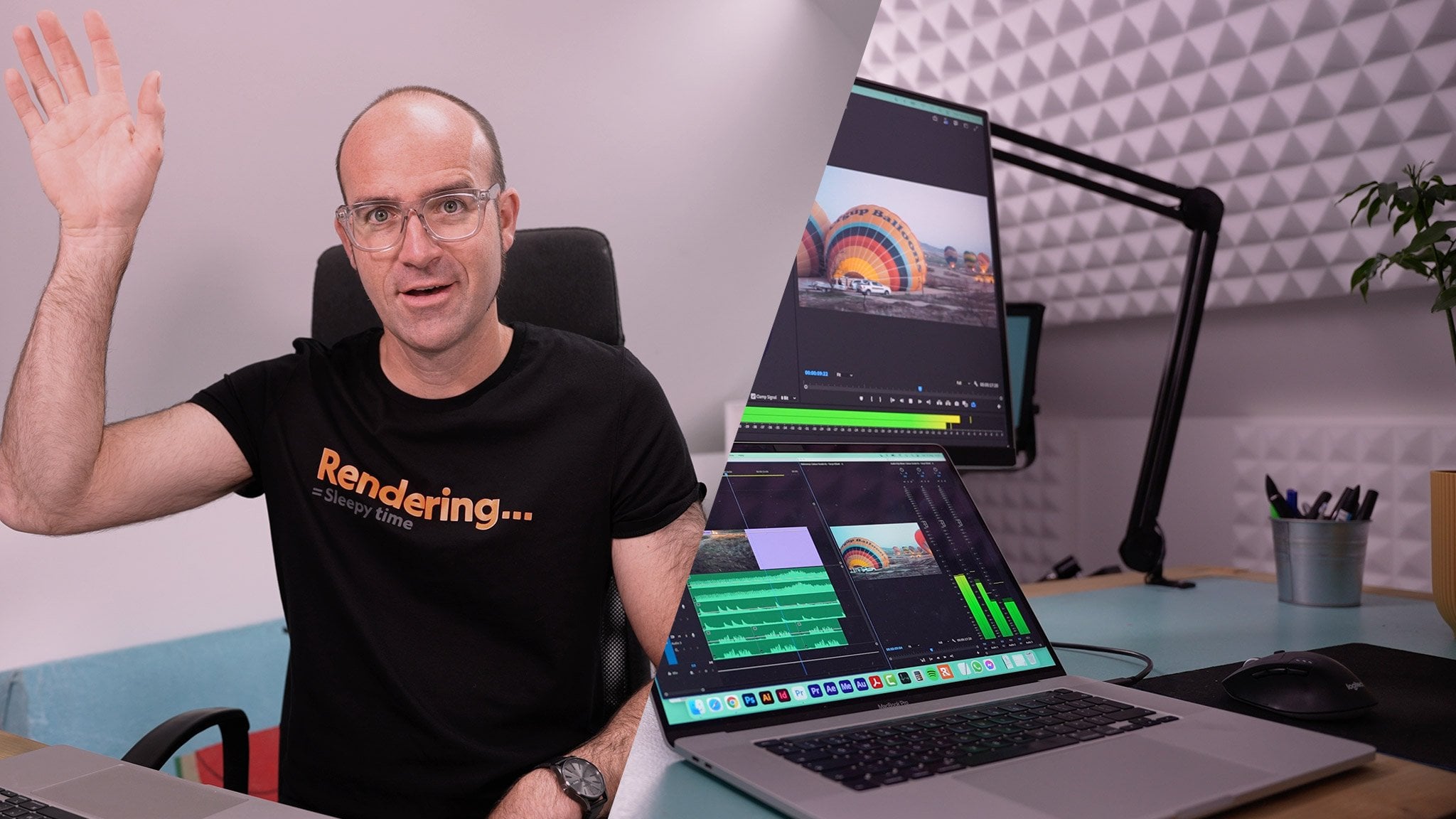
1. Einführung in Premiere Pro Grundlagen Kurs: Hallo, da. Mein Name ist Daniel Walter Scott und ich bin Adobe Certified Instructor In diesem Kurs
werden Sie und ich lernen, wie Sie gemeinsam mit Adobe Premiere Pro schöne Videos erstellen können. Dieser Kurs richtet sich an Personen, die neu bei Premiere Pro ist
keine vorherige Videobearbeitung erforderlich. Es ist auch für diejenigen von Ihnen, die Autodidakt sind, die das Programm widerwillig öffnen, sich daran
hacken, viel schwören, dieser Kurs ist auch für Sie. Wir fangen gleich am Anfang an und arbeiten uns Schritt für Schritt durch, aber wir decken in diesem Kurs viel Boden. Sie kommen auf die andere Seite, Sie würden ziemlich zuversichtlich sein, auf eine wirklich breite Palette von Videobearbeitung Arbeit. Während des Kurses werden Sie durch reale Projekte arbeiten, wie Bearbeitung und Interview, ein Hochzeitsvideo, eine kurze kommerzielle und dokumentarische Social-Media-Werbevideos. YouTube-Anleitungsvideos mit Sprechkopfmaterial, gemischt mit Screencasts, einigen Voice-Overs. Sie lernen, wie Sie mit Text,
Animation und Bewegungsgrafiken arbeiten . Wir machen Spezialeffekte, fügen Musik hinzu, wir nehmen als Standbilder und machen sie sich wie echtes Video anfühlen. Sie lernen, wie Sie Farbkorrektur, Kalibrierung und viele Videoübergänge durchführen. Und auch alle technischen Bits, wie HD versus Gabelung und Frames pro Sekunde, bis hin zum Export. Du erfährst, wie du dein Audio ausbalancierst und
synchronisierst, fehlerhafte Audiodaten wie das Entfernen von Echo und Hintergrundgeräuschen korrigierst , sowie weitere Funktionen wie Verknüpfungen und Tipps und Tricks. Zusätzlich zu den Klassenprojekten, die wir gemeinsam durchführen, gibt es Übungsaufgaben, wie kleine Mini-Projekte, die Sie tun, um Ihre Fähigkeiten zu üben, aber auch Videos für Ihr Portfolio zu erstellen. Melden Sie sich jetzt an, wenn Sie bereit sind, sich selbst zu aktualisieren, und erfahren Sie schließlich, wie Sie schöne Videos in Premiere Pro erstellen können.
2. Der Einstieg in deinen Premiere Pro-Kurs: Du hast es geschafft. Willkommen auf dem Kurs. Das erste, worüber wir reden müssen, ist die ersten Schritte. Zuerst, Übungsdateien. Sie müssen die Übungsdateien herunterladen. Sie wären irgendwo ein Link auf der Seite. Seien Sie jedoch gewarnt, dass sie ziemlich groß sind, 1,4 Gigabyte. Wenn Sie irgendwo sind, wo Sie wie ein Limit haben, wie viel Sie herunterladen können. Möglicherweise müssen Sie zur Arbeit gehen oder zur Schule gehen, die Bibliothek und laden Sie sie herunter. Sie werden eine Weile dauern, aber Sie brauchen diese zuerst, um loszulegen. nächste Frage ist, welche Art von Computer? Benötigen Sie einen Mac oder einen PC? Es spielt keine Rolle. Software läuft auf beiden von ihnen gleich. Einige der Abkürzungen sind unterschiedlich und ich werde diese durch den Kurs
erklären, aber ich werde sie einfach darauf hinweisen. Ich benutze selbst einen Mac, aber es ist nicht schwer, mit einem PC zu folgen. Ich werde nur erklären, ob es irgendwelche kleinen Unterschiede auf dem Weg gibt. Welche Software benötigen Sie? Sie brauchen Premier Pro. Es gibt ein paar andere verschiedene Geschmacksrichtungen von Premier; Premiere Rush, Elements. Aber Premiere Pro ist das, was wir in diesem Kurs verwenden werden. Es ist die wichtigste, die Adobe macht. Die andere Frage, die ich bekomme, ist, kann ich eine ältere Version von Premier Pro verwenden? Nicht wirklich. Wenn Sie CS6 Premiere Pro verwenden, wird
es einfach ziemlich frustrierend sein, diesen Kurs zu machen. Du wirst in der Lage sein, etwa 60 Prozent von dem zu tun, was wir gemeinsam machen werden. Sie können die grundlegende Bearbeitung genauso durchführen wie die neuere Version. Wir verwenden 2020 in diesem Kurs, 2021 ist gerade dabei zu kommen. Alles über dem, was um diesen Zeitrahmen herum perfekt funktionieren wird. Alles, was ziemlich alt ist wie CS6, Sie gehen nur zu dem Bit, wo es sagt: „Fix Audio. Da ist ein Knopf.“ Sie werden nicht in der Lage sein, es zu tun und Sie müssen herausfinden, wie es in den älteren Versionen zu tun. Vielleicht ist ein älterer Kurs für CS6 besser für Sie. Lassen Sie uns über Hardware sprechen. Sie benötigen einige Mindestanforderungen in Bezug auf Ihren Computer oder Desktop, um Premiere Pro tatsächlich ausführen zu können. Es ist ziemlich stressig, Computer zu besitzen. Der beste Weg, es zu tun, ist, es ändert sich ständig. Google die Wörter Premiere Pro und Systemanforderungen, und Adobe wird Ihnen sagen, was die minimalen und empfohlenen Anforderungen sind. Je näher Sie empfohlen sind, desto besser, desto schneller wird es laufen. Das Minimum wird tatsächlich laufen, Sie werden keine Probleme haben, aber es wird schmerzhaft langsam sein. Nun, eine Frage, die oft gestellt wird, ist, was passiert, wenn ich unter dem Minimum bin? Ich habe einen wirklich alten, beschissenen Laptop, was machen wir? Es wird wahrscheinlich noch funktionieren. Ich weiß nicht, wie alt und beschissen dein ist, aber ich weiß, dass ich
einen PC und mein Lenovo habe . Es ist wirklich alt. Es liegt unter den Mindestanforderungen, aber Premiere Pro lädt immer noch gut. Ich nehme das zurück, nicht nur in Ordnung. Es lädt, es funktioniert und es
erscheint mit einer Warnung, die besagt, dass wir Ihre Grafikkarte nicht unterstützen. Aber du klickst auf OK und es funktioniert immer noch. Das größte Problem ist das Sammeln von unten [unhörbar] warf es aus dem Fenster. Es ist schmerzhaft langsam, aber es wird funktionieren. Werfen Sie einen Blick auf die Anforderungen und überspringen Sie keine Videos. Ich erkannte die Ironie, dies am Ende
dieses Videos zu setzen , weil der Skip wahrscheinlich schon übersprungen ist. Ich sage es, weil es einige Abschnitte gibt, die Sie vielleicht denken, ich werde das einfach überspringen, weil das nicht mit mir zusammenhängt. Sehen Sie es an, weil ich
all die verschiedenen Arten von Bits inszenieren musste , die wir während des Kurses auf verschiedenen Lernstufen lernen werden. Auch wenn es so etwas wie Instagram mich sagen könnte, als ob ich das nicht sehen muss. Ich habe andere Bits, die verwendet werden könnten, Techniken und Werkzeuge, die allgemein verwendet werden können, unter anderem verschiedene Arten von Videobearbeitung. Versuchen Sie, die Videos nicht zu überspringen. Das ist jetzt das Ende dieses hier. Du kannst jetzt überspringen. Lasst uns gehen.
3. Was ist der Unterschied zwischen After Effects und Premiere Pro: Die Frage, die sich häufig stellt, ist, was ist der Unterschied zwischen Premiere Pro und After Effects? Wenn Sie die Antwort bereits kennen, können Sie dieses Video überspringen. Wenn Sie sich unsicher sind, bleiben Sie hier. Grundsätzlich handelt es sich bei Premiere Pro um Videobearbeitung und After Effects um Spezialeffekte. Premiere Pro wäre etwas, das Sie verwenden ,
wenn Sie ein Anleitungsvideo wie dieses erstellen möchten. Wenn Sie einen Werbespot oder Dokumentarfilm machen, einen Spielfilm, kann ich mir nichts anderes einfallen, aber es hat alles damit zu tun, Aufnahmen von einer Kamera im Allgemeinen zu nehmen und Schnitte zu machen, Übergänge zu
machen, einige grundlegende Farbkorrekturen zu machen, das Audio zu reparieren und es dann auf seinem fröhlichen Weg zu senden. After Effects, auf der anderen Seite dreht sich alles um Motion Graphics und kinetischen Typ. Wenn Ihr Logo sich drehen muss, drehen Sie sich herum, fangen Sie fünf ohne guten Grund, das ist After Effects. Lassen Sie mich Ihnen ein paar Beispiele zeigen, nur um es kristallklar zu machen. Ein gutes Beispiel dafür, was After Effects tut, ist ihre eigene Website. Sie können im Hintergrund hier die Arten von Dingen sehen, die verwendet werden, ich kann coole Übergänge und Intro-Videos sehen. Es gibt eine Spezialeffekte, Laser-Auto, einige nur interessante Fall Spezialeffekte. Aber ich habe das Gefühl, es gibt eine andere Seite zu After Effects, die Seite, von der ich mehr tun. Es ist mehr wie Motion Graphics, siehe dieses Intro hier. Es gibt etwas Ähnliches wie der Anfang dieser Videos, aber es gibt ein bisschen Kameraarbeit, einige Zoomen und einige animierte Grafiken. Du kannst sehen, wie ich hier Regie führe, das ist After Effects. Ich mache mehr Motion Graphic Style Sachen. Animierte Infografiken sind das, was dieser Kurs ist Wenn Sie After Effects machen möchten, schauen Sie sich das an. Aber es gibt eine Menge coole Sachen, die du so in After Effects machen kannst. Andere Dinge, die ziemlich cool sind, sind mehr Bewegungsgrafiken, wo es mehr Design-Stil Animationen. Sie können all diese Art Zeug sehen, also ist das After Effects. Premiere Pro, lassen Sie mich Ihnen ein Beispiel zeigen. Dies ist eines der Beispiele aus dem Kurs, den wir machen werden, und es ist eine kurze Dokumentation über Parkour. Grundsätzlich können Sie in Filmmaterial sehen, hier ist eine Reihe von MP4's, die auf einer Kamera aufgenommen wurden. Es gibt etwas Audio und wir kombinieren es zusammen, um eine Geschichte in der Timeline zu erzählen, wenn Sie hören. Lasst es uns durchspielen. Es gibt ein bisschen Interview im Hintergrund, wir kappen zwischen ein paar verschiedenen Videos. Sei niedrig, warte drauf. Wir verblassen in dramatischer Musik. Sieh dir das an. Premiere Pro, Dokumentarfilm verwenden Werbespots, YouTube-Videos, Anleitungen,
alles, was die Videos tut. Premiere Pro ist wirklich gut darin, es schnell zu tun und schnell auszugeben. Freaks aus für Spezialeffekte, macht ein paar Sachen. Wir werden Spezialeffekte hier drinnen machen. Aber After Effects flippt bei dieser Bearbeitung vor uns aus, aber liebt es, alle Spezialeffekte zu machen. Können Sie Premiere Pro ohne After Effects nutzen? Völlig. Premier Pro macht eine Menge der einfachen Dinge, die Sie in Bezug auf Spezialeffekte tun möchten. Es ist nur das mehr Hardcore-Zeug, das du vielleicht in After Effects
springen musst. Das war's. Premier Pro Videobearbeitung, After
Effects, Spezialeffekte, lassen Sie uns tatsächlich eines unserer Projekte starten.
4. Dein Projekt-Setup in Premiere Pro: Hi, da. Dies wird
unser erstes Projekt sein. Wir werden ein
Video aufnehmen, das mit einer Kamera aufgenommen wurde, es
hier auf unserer Timeline zusammenfügen, dieser gutaussehende Mann
wird
über unseren Kurs sprechen , den er macht. Wir werden die Farbe reparieren, wir werden das Audio reparieren, wir fügen einige niedrigere Drittel
und etwas Hintergrundmusik hinzu. Lasst uns ein bisschen hören. [MUSIK] Hi, da. Mein
Name ist Daniel Scott und ich bin ein von Adobe
zertifizierter Instruktor. Du wirst es lieben und
fröhliche Hintergrundmusik. Es wird auch einige
Aufzählungspunkte geben. Sie werden am Ende ein
Fade-Out sein, das Audio
korrigiert und die Farben
korrigiert. Es ist ein nettes einfaches
Projekt, um uns
dazu zu bringen , einen Weg
mit Premiere Pro zu finden .
Lass uns loslegen. Zunächst der
Begrüßungsbildschirm bei Premiere Pro. Was ich möchte, dass Sie tun,
ist zu New Project zu gehen. Jetzt bewegen sie das,
dieser Begrüßungsbildschirm
ändert sich ziemlich. Die Vision, die Sie sich
vielleicht ansehen, müssen
Sie möglicherweise nach New Project suchen
. Ansonsten ist
hier eine lange Version, die bei jeder
Versionsdatei, New Project,
gleich sein sollte . Es spielt keine Rolle, ob Sie dieses oder jenes
benutzen. Ich möchte, dass du einmal darauf klickst. Ich habe diese große Leinwand. Was wir tun werden, ist, dass
wir dies im
nächsten Video etwas
ausführlicher behandeln werden. Aber im Moment
werden wir nur zwei Dinge tun. Wir werden unsere Projekte
hier oben nennen , Projektname. Wir werden es geben,
ich rufe mein XD Intro an. Du machst das Gleiche. Wir machen ein XD Intro-Video. Es wird das Projekt sein, das
wir machen, das Sie am Anfang gesehen haben, und oft
lege ich es in einen Bindestrich
und dann tippe
ich wenn es gemacht wurde, nur damit ich eine Referenz
habe. Am Ende werden Sie zwei
Versionen davon erstellen oder aktualisieren. Ich füge das
Datum dort gerne nur
als einfache Referenz hinzu, bis zu dir. Nenne es endgültig, wenn
du
das Schicksal verführen willst , weil du weißt, dass es Final 2, [GELÄCHTER] sein
würde, Final 3, 4, vielleicht
V1, V2 ist eine weitere gute Option
für Version 1, Version 2. Wir werden benennen und
wir werden entscheiden, wohin es geht, also Projektstandort. Klicken Sie darauf. Unten hier steht „Ort wählen“. Was wir tun werden, ist wo Sie
Ihre Übungsdateien heruntergeladen haben, also laden Sie sie herunter und entpacken Sie sie. Wenn Sie auf
die kleine Zip-Datei doppelklicken, sollten
Sie diesen Ordner abrufen. Hier drin gibt
es eines namens Project
1, sprechender Kopf. Daran arbeiten wir gerade. Doppelklicken Sie darauf, und hier werden
wir es ablegen. Klicken Sie auf „Auswählen“. Windows
ist etwas anders, aber Sie sollten in der Lage sein, den Ordner für diese
01
auszuwählen , und genau das
werden wir unser Projekt platzieren. Lassen wir uns das alles für den Moment belassen. Klicken wir hier unten auf „Erstellen“. Der Premiere Pro ist eine offene,
leicht beängstigende Schnittstelle. Eines der Dinge, die
Sie vielleicht finden, ist, wenn Sie herumgebastelt und
Sachen kaputt gemacht
haben und die Dinge einfach nicht wie meine auf dem Bildschirm
aussehen, was Sie vielleicht zuerst tun
möchten, ist Fenster Workspaces
und gehen Sie zur Bearbeitung. Sie können sehen, dass meine bereits aktiviert ist , Fensterarbeitsbereiche bearbeiten. Du siehst dort einen kleinen Punkt.
Es ist bereits im Editieren. Was Sie tun müssen, ist
auf das Speicherlayout der Bearbeitung zurückzusetzen . Klicke das an. Es wird dies
zurückweisen. Dies ist wirklich praktisch
in diesem Kurs, Sie könnten versehentlich gehen. Kannst du es sehen? Du kannst sagen
: „Ich möchte, dass das breiter wird.“ Sie können diesen versehentlich in Mülleimer
ziehen. [GELÄCHTER] Wenn Sie versehentlich darauf klicken
und ziehen und die Dinge ein bisschen seltsam
aussehen, können
Sie immer
Fensterarbeitsbereiche aufrufen. Stellen Sie sicher, dass Sie gerade bearbeiten. Es ist das gute Generikum. Es ist der Workspace und gehe zum
Zurücksetzen des gespeicherten Layouts, und es wird darauf zurückgehen. Du hast ein neues Projekt. Wir haben unseren
Arbeitsplatz ganz angelegt. Beginnen wir damit, etwas Filmmaterial
zu importieren. Gehen wir zu File. Gehen wir zu Importieren. Ich möchte, dass du zu
deinen Übungsdateien
gehst, zum Project
1 Talking Head und hier einfach O1
XD Intro.mp4 einnimmst . Klicken Sie auf „Importieren“. Lassen Sie mich Ihnen
jetzt Ihr Projektfenster vorstellen. Im Grunde genommen
ist dies alles ein Dateisatz , den Sie
in Ihr Projekt einbringen. Was wir jetzt tun wollen,
ist es tatsächlich in
etwas umzuwandeln , das man als
Sequenz oder Zeitachse bezeichnet. Sie meinen das
Gleiche. Hier drüben. Dies ist das Rohmaterial
, um es zu
einer editierbaren Zeitleiste zu machen
, in der wir mit dem
Bearbeiten, Schneiden und
Hinzufügen anderer Videos beginnen können . Sie klicken auf „Halten“ und
ziehen es nach hier. Das erste, was ich
anerkenne
, ist , dass Ihre vielleicht so
aussehen könnte. Ich wechsle ziemlich viel zwischen Listenansicht
und Icon View. Sie befinden sich wahrscheinlich auf Icon View. Das ist eine wirklich praktische Ansicht. Das Coole an
Icon View ist, dass du es kannst ich mache nichts, ich fahre
mit der Maus darüber. Ich schiebe es rüber. Ich rutsche nicht mal. Ich
bewege meine Maus hin und her. Du kannst das Filmmaterial
durchschrubben. Filmmaterial ist ein anderes Wort für das Video, das
Sie mitgebracht haben. Sie können sich ein Bild
davon machen, was drin ist. Gehen wir alle zu, lasst uns in
dieser Icon-Ansicht sein , um loszulegen. Was wir jetzt tun möchten, ist
unsere Sequenz/Timeline zu erstellen ,
indem Sie sie in
diesem Bereich hier unten klicken,
gedrückt halten und ziehen. Es macht nur eine Sequenz für uns. Hier drüben in unserem Projektfenster hat
es meinen MP4 genommen und eine Sequenz
erstellt, und es wird denselben Namen verwendet, was verwirrend sein kann.
Dies ist die Sequenz. Das ist mein Video. Wie sagt
man den Unterschied? Sieh dir dieses kleine Icon hier an. Wenn Sie den Mauszeiger darüber bewegen,
heißt es „Ich bin eine Sequenz“. Hier drüben heißt es „Ich bin ein bisschen Video und ein bisschen Audio“. In dieser Sequenz, wenn
ich eine neue mache, versuche
ich es mir zur Gewohnheit zu machen hier unten auf
das Wort zu doppelklicken und ihm einen anderen Namen zu geben ,
damit klar ist, was es ist. Ich nenne das
meine XD Intro-Sequenz. Ich nenne es nicht oft Sequenz. Ich füge das nur
für diesen Kurs hinzu, nur damit wir uns
erinnern können, was wir getan haben. Ich drücke „Enter“ auf meiner Tastatur. Hier ist meine Sequenz
mit einem Video drauf, und das ist nur ein
Video für sich. Hier drüben in meiner kleinen Timeline kannst
du sehen, dass das mein Video ist. Fügen wir ein zweites
Video hinzu, um etwas klarer zu machen,
wie diese Sequenz funktioniert. Um es zu tun, einfach welche Datei? Gehen wir zu Importieren. Lasst uns das O2 XD Intro öffnen. Klicken Sie auf „Importieren“. Da sind wir los. Ich habe mein O1, mein
O2 und meine Sequenz. Was ich gerne machen würde, ist
beide Videos hinzuzufügen. Ich hab O1. Den Namen siehst du dort. Klicken wir auf „Halten“ und ziehen O2. Ziehen Sie es so, dass es danach ist. Du willst es nicht wirklich hier haben. Daran ist nichts falsch, aber
wir werden später darüber reden, aber versuchen Sie es
hier
auf denselben Kanälen oder auf den gleichen Tracks zu bekommen . Warte dort eine Minute. Dies ist eine kleine Ergänzung
zu diesem Video, da ich
in meinem Originalvideo sagte,
klicke, ziehe es heraus
und lege es hier rüber. Es hat gut funktioniert.
Normalerweise funktioniert es gut. Aus irgendeinem Grund zieht
es auf einer Reihe
von Computern von Leuten nur das Audio
heraus und nicht das Video. Du siehst, dass es kein Video gibt. Was machst du unten? Kein Video. Was ist es? Ich mache es rückgängig. Wenn du es rausziehst, ist
es das Ding hier. Es nennt sich Quell-Patching. Es ist einigermaßen fortgeschritten. Wir werden es jetzt nicht genau behandeln. Später im Kurs schauen
wir uns das an. Aber es sagt, dass wenn deins funktioniert, bedeutet
es, dass es an ist. Es ist eine schöne blaue Farbe. Es heißt „Wenn
ich Sachen anziehe, will
ich das Video und
das Audio“. Danke. Das ist V und A. Mit ihm an, perfekt. Vielleicht tun Sie
das und Sie würden sagen
: „Überspringen“, aber es
wird eine Zeit geben, in der Sie versehentlich versehentlich darauf klicken oder damit
herumspielen. Sie sind sich nicht sicher, was
es tut, und
vom Nachbarn, wenn Sie es anziehen, wird es
nur das Audio bringen. Du könntest das Gleiche tun.
Dafür ist es da. Ich möchte das Audio danach nicht trennen oder löschen
müssen . Ich will nur den Video-Teil. Du verstehst es. Audio ist
eingeschaltet und das Video ist eingeschaltet. Es nennt sich Quell-Patching. Suchen Sie jetzt, wenn Sie mehr über das Thema erfahren möchten
. Ich habe ein Video
namens Quell-Patching, aber das ist weit fortgeschritten und Sie haben bereits die
Grundlagen. Wenn Sie auf dieses Problem
stoßen, ist
es wahrscheinlich nur
dieses Ding nicht an. Fahren Sie mit dem Video fort. Ziehen Sie es rüber und starten Sie
das Video erneut. Was Sie tun können, ist darauf zu klicken
und es so zu ziehen, dass es am Ende dort nach
oben geht. Nur ein grundlegendes Navigationsgerät, um
loszulegen , weil
Sie vielleicht : „Ich kann meinen O2
nicht hineinlegen, weil ich es nicht
sehen kann “ oder genug Platz,
um es dort anzubringen. Wir schauen uns das Ein- und
Auszoomen an. Was wir tun werden,
ist, dass wir
irgendwo hier unten in
unserer Timeline klicken irgendwo hier unten in , weil Sie sehen
können, dass sie die blaue
Linie von außen bekommt. Sie können sehen, ob ich hier oben klicke, die blaue Linie dort herum, die blaue Linie um
die Außenseite. Ich möchte, dass die blaue Linie um
meine Timeline herum ist, und wenn Sie dann
auf Ihre Tastatur schauen, haben
Sie Plus und Minus. Das Fitnessstudio befindet am Ende der Zahlen ganz oben auf Ihrer Tastatur, Sie erhalten ein Plus und ein Minus oder können
als Gleich bezeichnet werden.
Versuchen Sie, diese zu tippen. Plus zum Vergrößern und Minus
, um offensichtlich herauszuzoomen. Ich möchte, dass du
so hineinzoomen kannst, damit du es sehen kannst, aber am Ende hier. Wenn du vorher nicht konntest, solltest
du jetzt eine Nummer 2
durchgehen und ziehen können. Das einzige Seltsame
daran
ist, dass ich das
in meinem Programmfenster ausgewählt habe, was mir zeigt, was in meinem Video
erscheint. Wenn ich dort auf „Plus“ klicke, vergrößert
es die Timeline oben und macht nicht, was du willst. Sie müssen sehr vorsichtig sein
, wo Sie ausgewählt haben. Halte Ausschau nach
dem blauen Pfeil während sich die blauen Blöcke außen
befinden. Klicken Sie hier unten.
Plus-Minus, einfach. Aus irgendeinem Grund
gefällt dir das nicht oder kannst du das nicht tun, du kannst diese kleinen seltsamen
Gummibänder am Ende hier benutzen . Ich hasse sie.
[GELÄCHTER]. Sie sind echt komisch. Aber manche
Leute mögen sie. Du siehst, dass ich hier das
Ende schnappen und es rausziehen kann. Ziehen Sie es hinein, um ein- und auszuzoomen. Das ist reizend. Ich kann die Mitte davon greifen, um mitzuschrubben. Das könnte die Art sein, wie du es machst. Es ist nichts falsch daran. Die meisten Leute benutzen das
Plus und Minus, aber einige Leute in meinen Klassen sagen: „Nein, so gefällt mir“. Benutze das seltsame
Gummiband dehnbar Ding. Das nächste in Bezug auf die
grundlegende Navigation ist, können Sie diesen
kleinen Link hier sehen? Er nennt sich Ihr CTI, Ihr aktueller Zeitindikator. Je nachdem, welchen Tutorials
Sie folgen, denke
ich, dass
es technisch gesehen CTI,
aktuelle Zeitanzeige, genannt wird ,
aber es ist Ihr Spielkopf. Es ist wo immer du bist, wenn ich
dieses kleine seltsame
Halbdiamant-Ding schnappe , ziehe es mit, es zeigt mir, wo ich
in meinem Spielkopf vorhabe. Wenn ich hier auf „Play“ klicke, schau zu. Bewegt sich weiter. Das ist
dein CTI-Spiel-Hit. Klicken Sie darauf, halten Sie es gedrückt und
ziehen Sie es mit, nur um sich daran zu gewöhnen,
entlang der Zeitleiste zu schrubben. Denn was passieren wird ist zu sagen, ich ziehe hierher und
drücke meinen kleinen „Plus“ -Button, er
wird überall
hineinzoomen. Sie können sehen, dass ich direkt hineinzoomen kann, und
ich sehe das Audio für meine Stimme und mein
Minus zum Verkleinern. Bewegen Sie es hierher. Plus zum Vergrößern,
minus zum Verkleinern. Grundlegendes Zeug. Lasst uns ein richtiger Redakteur
werden. Um ein vollwertiger Editor zu
sein
, den Sie in etwa 10 Sekunden sein werden, müssen
Sie tatsächlich anfangen
, Ihr Filmmaterial aufzuteilen. Weil ich am
Anfang bin. Ich habe es
hier gleich
am Anfang gesetzt , drücke den „Play“ -Button, du kannst mich sehen, weil ich mich selbst gefilmt habe, ich muss die Kamera in Schwung
bringen und dann hinsetzen. Mir ist gerade aufgefallen
, dass mein Fliegen, [LACHEN] ein echter Profi ist. Es gibt eine Menge wie
ich den Pullover abwischte [LACHEN] Viel tolles Zeug. Dies sind ein
Fehlstart. Sieh dir das an. Ich ziehe meinen Abspielkopf an den
Anfang. Drücken Sie „Spielen“. Hallo da. Sie haben das Audio nicht
durch dieses Video hier. Du kannst es mitziehen
und es dir anhören. Du siehst, dass
ich gesagt habe: Hi da. Ich habe es einfach nicht
gut gemacht, also habe ich wieder angefangen. Es gibt viele Neustarts
oder zweite Takes. Sie können sehen,
wo ich
hier hinkomme, ist, mitzuziehen, kurz bevor ich anfange, mit dem Arm zu
winken, die CTI
zu
ziehen, kurz bevor ich anfange zu
winken und wir
greifen unsere Bearbeitungstool. Dies ist der wichtigste, den Sie
in Premiere Pro verwenden werden. Es heißt das Rasierwerkzeug. Sie in Ihrer Toolbar, dem
vierten nach unten, Klicken Sie in Ihrer Toolbar, dem
vierten nach unten, darauf und klicken Sie einmal irgendwo hier drin zusammen mit dieser kleinen blauen
Linie für Ihre CTI, und Sie haben Ihre erste Katze erstellt. Schnappen wir uns das „Auswahl“
-Tool, dieses Top-Tool. „Klicke“ auf dieses erste
Bit, klicke auf „Löschen“. Wir haben heute unsere erste Bearbeitung vorgenommen. Du bist Videoeditor.
Nicht sehr gut, aber [LACHEN], denn
das
nächste, was wir tun werden,
ist es „anklicken“ und „ziehen“. Ich habe einmal darauf geklickt
und einfach gezogen, du kannst jeden Teil ziehen. Es ist besser,
den oberen Teil davon zu ziehen, aber wenn Sie den unteren Teil ziehen, ist
dies der Audioteil
des Videos in diesem oberen
Teil des Videos, das Video ist. Wenn Sie den unteren Teil ziehen, können
Sie die Lautstärke in
Duellen einstellen, das ist ein seltsames Zeug. Mach das seltsame Zeug nicht. Klicken Sie auf „Halten“ und „Ziehen“ dies mit, bis es
am Anfang hier einrastet. Es steckt bei Null fest. Ziehen Sie es am Anfang genau
dorthin. Der nächste Teil des Editierens
wird es am Ende abhacken. Du wirst es durchspielen und wenn es zum Ende kommt, werden
wir auf „Stop“ klicken. Ich zeige dir
eine kleine Abkürzung. Wir werden
während dieses Kurses ein paar Abkürzungen machen. Wir beginnen
mit diesem,
der „Leertaste“ -Taste
auf Ihrer Tastatur. Schau deine Tastatur nach unten, Leertaste, drücke sie
einmal [HINTERGRUND]. Es ist die Verknüpfung
für diese Schaltfläche, weil Sie es so oft tun, können
Sie sehen, ob ich
darüber schwebe, es heißt : „Space start, stopp it“. Leertaste ein, [HINTERGRUND] Leertaste aus, um sie zu
starten und zu stoppen. Spiele es ganz durch,
bis es zum Ende kommt. Ich werde das Gleiche machen und wo ich das Gefühl habe, dass es endet, werde
ich meine Leertaste drücken,
um [HINTERGRUND] anzuhalten. Los geht's, ist
ungefähr da und
muss noch nicht perfekt sein. Ich hab es gestoppt. Ich hole
mir wieder mein Rasiermesser-Werkzeug. Denken Sie an das vierte Tool nach unten. Wenn das passiert,
sehen Sie das kleine Ding, Flash, das ist das „Auto Save“. Premier Pro ist ziemlich gut
darin , Ihr Projekt zu speichern,
während Sie durchlaufen. Wir schnappen uns das
Razor-Tool und klicken einmal darauf. Auswahlwerkzeug, klicken Sie auf diesen
Teil, den ich nicht möchte, klicken Sie auf „Löschen“ und dann mische
ich das über. Wir werden das
Gleiche für dieses nächste Stück tun. Jetzt ist das Coole an
Premier Pro, dass ich meine kleine
Zeitleiste auf ihn
hineinzoomen werde. Was war die Abkürzung für Zoom? Außerdem stimmt das.
Solange es außen
blau ist,
indem man irgendwo hier drin , spielt der Clip keine
Rolle. Zoomen Sie ein bisschen hinein. Sie können diese
Audio-Wellenform sehen und das macht einen Großteil Ihrer Bearbeitung
an dieser Audio-Wellenform. Was ich gerne tun würde, ist meine CTI auf meinem Spielkopf zu
nehmen, der Anfang traf die Leertaste, [HINTERGRUND] realisierte einen
Fehlstart. Ziehen Sie es hierher [HINTERGRUND]. Manchmal, wie manche Leute meine Interessen
sehen, nein, es ist wirklich gut. Mir ist klar, dass ich
50 Fehlstarts machen musste ,
um meinen Flow in Gang [HINTERGRUND] Persistence dann, also werde ich gleich
zum Anfang kommen. Aber ich kann uns das Stück sagen,
ohne es tatsächlich zu wissen also
ist das Ziehen
des Zentrums dieses dehnbaren Dings sehr nützlich. Zumindest jetzt, bis wir noch
ein paar Abkürzungen bekommen. Ich kann an der Wellenform erkennen, dass ich meinen fröhlichen Weg fortsetze. Dies ist wahrscheinlich
der letzte Schnitt oder der letzte Schuss, den ich will. Ich ziehe
es dort hin. Nimm mein Rasiermesser-Werkzeug. Danke, Razor Tool, „Klick“. Ich kann einfach hier rüber gehen und habe wahrscheinlich
nur vermutet, dass das wahrscheinlich das
Ende ist. Klicken Sie einfach einmal. Gehe zurück zu meinem Auswahlwerkzeug „Löschen“ dieses erste Bit, wähle dieses letzte Bit und ich klicke nur auf
„Löschen“ auf meiner Tastatur. Dann klicke dieser Typ
auf den oberen Teil, nicht auf den unteren Teil
und ziehe ihn mit. Denn wenn Sie
den unteren Teil ziehen, vermisst
oft das Audio,
denken Sie daran, diesen oberen Teil zu ziehen. Du mein Freund, hast Alphas Video
bearbeitet, zumindest den ersten Teil.
Willkommen im Club. Ich werde
ein bisschen herauszoomen , damit ich meine ganze Zeit
sehen kann, jetzt ziehe ich die CTI hier bis zum Ende. Ich drücke „Leertaste“ [HINTERGRUND] und beobachte
es ganz durch. werde ich nicht,
aber du solltest, eigentlich ziehe ich meine CTI hier hin
, [HINTERGRUND] ist mein
kleiner Schnitt,
das ist ein gerader Schnitt. Sie haben ein bisschen bearbeitet,
Sie haben einen Übergang gemacht
, der es glaubt oder nicht, als Übergang und wahrscheinlich den, den Sie am meisten verwenden
werden, nur ein schöner gerader Schnitt
zwischen zwei verschiedenen Aufnahmen. Wenn ich ehrlich bin, sind 80 Prozent meiner Zeit in Premier
Pro genau das, Razor Tool, Caddy
schneiden, es nach oben ziehen. Wir lernen ein paar Geschwindigkeitstricks um diesen Teil davon zu beschleunigen. Aber das ist ein Ja. Du bist ein Videoeditor Leute. Eine Sache, die ich anerkennen
möchte bevor wir gehen, ist ein
bisschen Verrücktheit. Es gibt eine Menge Verrücktheit in
Premier Pro, um ehrlich zu sein. Was ich gerne tun würde, ist dir zu zeigen, was passieren könnte, was
du vielleicht schon getan hast,
ist, dass ich meine Sequenz habe. Ich hab die beiden
Videodateien hier drüben. Das ist meine Timeline, hier
drüben, es ist etwas, das
als Programmfenster bezeichnet wird. Dies
wird tatsächlich exportiert. Alles, was
hier drin mitspielt , ist das Zeug, das am Ende gehen
wird. Hier gibt es ein anderes Fenster
namens Source Window. Wenn ich auf einen
deiner Doppelklicker doppelklicke, hast
du es wahrscheinlich
schon hier gefunden. Doppelklicken Sie darauf,
Sie sind wie, äh, was ist das? Was ist das? Wenn Sie Premier Pro
schon einmal geöffnet haben und ein bisschen verloren gegangen sind, kann
dies etwas verwirrend sein. Ihr Quellmonitor ist
nur ein Vorschaumonitor. Kritzel das raus. Anstatt
„Source eine Vorschau“ zu sagen. Hier sehen Sie eine Vorschau von Sachen an. Hier drüben ist das Zeug
, das tatsächlich ausgeht. Dies ist Ihr fertiges Produkt. Das sieht seltsam aus, zwei von ihnen zu
haben, und du machst dieselben verrückten Phasen. Was ich für neue Leute finde,
ist, wenn diese Angst macht, klicke
einfach auf „Fixed
Controls“ keinem anderen Grund, als deinen Quellmonitor
auszublenden. Du bist wie, äh,
lass das einfach da. Sie können
später darauf zurückgehen, indem Sie darauf klicken. Aber im Moment ist es
schön, nur das
Programmfenster oben zu haben, Ihre Timeline unten
unten und dieses Projektfenster
mit den seltsamen Dateien.
5. Importieren von Videos mit der neuen Benutzeroberfläche in Premiere Pro: Hallo allerseits. In diesem Video werden
wir uns diese neue Eingabeschnittstelle , die Adobe Premiere
Pro veröffentlicht hat. Dies ist ein Update-Video
zum ursprünglichen Kurs um zu erklären, was das
ist, weil es neu ist. Es ist ziemlich cool, lass mich dir
zeigen, was es macht. Dies ist die alte Version
des Premium-Produkts, das ist die neue Version, die
Sie wahrscheinlich verwenden. Dieser Kurs wird
in der alten Version aufgezeichnet , in der der Rest des Kurses gut funktionieren
wird. Der Grund, warum ich
dieses Update-Video hinzugefügt habe, ist dass sich gerade hier am
Anfang die Art und Weise, wie Sie mit dem
Projekt
beginnen,
ziemlich verändert hat und meiner Meinung nach zum
Besseren. Die alte Version, die
du auf „Neues
Projekt“ klickst und du
bekommst dieses Ding, groß, hässlich und sehr beängstigend, wenn du neu bist. Was
ist Scratch Disk? Was ist Ingest Settings? Wir gehen auf diese Dinge ein, aber nur in der erweiterten Version von Premiere Pro auf dem Kurs. Hier gibt es viele
Dinge, die für Fortgeschrittene praktisch
sind. Selbst für mich bin ich fortgeschritten und ich gehe
nie durch und
ändere mein Aufnahmeformat. Es gibt viele andere
nützliche Dinge, die
sich auf dem Bildschirm befinden könnten . Sie
haben es losgeworden. Wenn Sie
eine ältere Version
im Grunde während des gesamten
Kurses verwenden , wird es
gut funktionieren und die wichtigsten
Dinge, die Sie brauchen
, um gut funktionieren und die wichtigsten
Dinge, die Sie brauchen Ihr Projekt zu benennen
und wohin es geht,
alles andere so, wie es ist,
aber lassen Sie es sich lasst das jetzt. Auf Wiedersehen alte Version,
schauen wir uns die neue Version an. Dies ist die neue Version
von Premiere Pro und was sie
jetzt machen, ist, wenn ich auf „Neues
Projekt“ klicke , anstatt auf
das große gruselige Fenster ,
das nicht viele
nützliche Informationen enthält, jetzt sagen sie, hier ist viele
wirklich nützliche Informationen. Sie können
das Projekt einfach benennen und ihm einen
Projektstandort geben und weitermachen, aber was Sie jetzt tun können
und es gibt eine neuere Version,
ist, dass Sie voranspringen können. Man kann sagen, dass ich meine Übungsdateien finden
möchte; ich lege meine auf meinen Desktop. Hier sind sie für den
Kurs unter Projekt 1 und ich möchte O1 und O2 importieren. Ich gebe
meinem Projekt einen Namen, [NOISE] also XD Intro-22. Mai. Wir geben ihm einen Ort zum
Leben wie wir es getan haben,
bevor wir dort reingehen. Ich glaube, ich
habe schon eins namens x und
ich rufe meins b an, und wir werden sagen, importiere das und gib ihm
einen Sequenznamen. Dies wird meine
[NOISE] XD Intro-Sequenz sein. Klicken wir auf „Erstellen“.
Da gehst du. Lassen Sie uns Workspace Editieren, Auf gespeichertes Layout zurücksetzen, aber im Grunde sind wir
einfach mitgesprungen. Denken Sie daran, dass wir im
letzten Video sagten erstellen Sie ein neues Projekt
und es war leer, dann haben wir das Filmmaterial
hier durch Doppelklick importiert , dann können wir es
hierher ziehen , um
eine Sequenz zu erstellen von ihm. Wir überspringen diesen
Schritt einfach, also ist das cool. Es hat unsere Sequenz erstellt;
da ist sie da, und es hat unser O1- und
O2-Video darauf importiert und es hier auf diese kleine
Sequenzzeitleiste gesteckt . Das sind die Vorteile des
neuen Projektfensters, also fangen Sie an. Von nun an müssen Sie
durchgehen und
doppelklicken und importieren, es ist nur eine Möglichkeit,
loszulegen. Für den Rest dieses
Kurses beginne ich
nur mit
einem leeren Kurs und wichtig es,
aber für dich jetzt, weil du die
süßen neuen Funktionen kennst, die du kannst wenn du zu File New
start gehst mit dieser Option hier. Überspringen Sie einfach den Schritt
, in dem Dan es
sekundär importiert und
eine Sequenz erstellt.
Sie können überspringen und sagen, dass
ich
dieses und dieses in
ein Projekt importieren möchte . Gib ihm eine neue Sequenz und
klicke auf „Importieren“, bis zu dir. Neue Art und Weise, es ändert nicht
die endgültige Ausgabe, aber dieses
neue Projektfenster
ist definitiv viel hilfreicher. Während wir hier sind,
schauen wir uns einige
der anderen Funktionen für
diese neue Importschnittstelle an. Also etwas von dem hilfreichen Zeug. Zuallererst könnten Sie sagen : „Woher stammen diese
Videos?“ Diese sind irgendwo [MUSIC]
aus Südamerika. Dies sind nur Beispielaufnahmen , die Premiere Pro Ihnen gegeben
hat. Das könnte sich im Laufe der
Zeit ändern, aber dies ist nur hier um Ihnen eine Idee geben
oder Ihnen zunächst ein
Video zu geben, also können Sie sagen: „Ich
möchte nicht mit
Premiere Pro herumspielen, ohne es
zu müssen importiere mein eigenes Filmmaterial.“ Sie können sich für diese beiden entscheiden
und einen Projektnamen erstellen, ihm einen Speicherort
geben, den Sequenznamen angeben; Irgendwo sollte Dan
Know [NOISE]. Es scheint ein wichtiger
Teil der Welt zu sein, [LACHEN] Ich bin ein
wenig geschützt. Sie haben hier ein paar
Beispielaufnahmen und das Coole daran ist, während dieser spezielle Bildschirm hier
ist, schauen Sie sich das an. Ich kann einfach meinen Bildschirm
und eine Maus hin und her bewegen. Ich klicke und ziehe nicht. Es schrubbt
nur das Filmmaterial, damit ich mich entscheiden
kann, welche Version. Ist das eine, die ich will
oder ist es das? Es scheint ein bisschen nervös
anzufangen. Wenn Sie einen
wirklich alten Computer haben , holt
er vielleicht nie auf, und Sie sagen vielleicht: „Warum schrubbt meins
nicht?“ Es liegt nur daran, dass
Ihre Maschine nur Schwierigkeiten hat, es zu tun. Es ist wirklich praktisch,
besonders wenn du Filmmaterial hast und du
sagst: „Ist das der eine? Ist das der eine?“ Ich bewege nur meine Maus hin und her. Sie können es von der
Rasteransicht in die Listenansicht wechseln, wenn Sie dies bevorzugen, da es
ein bisschen mehr Informationen
über Dinge gibt. Sie können sich auch für
die Größen entscheiden, mehr
hineinpassen, dann hören Sie zu. Okay, bis zu dir. Eine weitere
hilfreiche Sache dabei ist hier unter
deinen lokalen Sachen. Sie werden auch anders
sein, je nachdem Sie Mac oder PC sind. Es ist einfach sehr
praktisch. Nimm Sachen von deiner SD-Karte, die hier erscheinen wird, oder einer anderen Festplatte. Ein weiterer praktischer ist Favorites. Im Moment ist der einzige
Favorit Sample Media. Sagen wir, du hast einen Ordner, in dem du Sachen aufbewahrst, also werde ich meinen Computer
herumstöbern. [GELÄCHTER] Ich hoffe,
es gibt nichts hier drin,
nichts, um persönliche Daten zu
verraten. Nun, ich bin Diabetiker [LACHEN]
und ich will einen Datsun, aber lasst uns dort nicht zu viel
durchgehen. Sagen wir Living Spree, hoffen
wir, dass nichts da drin ist. Nehmen wir an, hier bewahren
Sie alle Ihre Videos auf, dies ist nur ein Beispiel. Doppelklicken Sie darauf, um hinein zu gehen,
[NOISE] hier drin nichts. Geh hier rauf und sag mit „
Hauptrolle“. Kannst du es sehen? Es ist hier drüben erschienen.
Schalten Sie es ein und schalten Sie es aus. Es bedeutet nur, dass, wenn Sie
einen Ort haben , an den Sie immer in Ihrem Netzwerk
oder einer SD-Karte oder einer Festplatte
oder irgendwo tief dunkel in
Ihren Dokumenten
gehen oder einer SD-Karte oder einer Festplatte [LACHEN] oder einen großen Haufen Chaos
auf Ihrem Desktop Sie können ein
Lieblingswerkzeug hinzufügen, sobald Sie es gefunden haben, dann können Sie einfach
von Home to Living Spree
dorthin zurückkehren . Nett. Der Beispielmedian hier könnte ich ihn ausschalten,
weil ich dieses unbekannte Land nicht wirklich brauche , das wirklich wichtig
erscheint, von dem ich Bescheid wissen sollte. Zeigen Sie auf das Zeug und es
wird nicht in meinen Favoriten sein. Das ist die neue hilfreiche
Importfunktion , wenn Sie
ein neues Projekt erstellen. Das war's, weiter mit dem
Rest des Kurses.
6. So fügst du deinem Premiere Pro-Projekt ein Importvideo hinzu: Hallo an alle, in diesem Video werden
wir ein paar weitere Videos hinzufügen. Wir werden es auf eine andere Weise bearbeiten,
anders als die Verwendung des Rasierwerkzeugs, wie wir es im letzten Video getan haben. Außerdem werde ich Ihnen zeigen, was zu tun ist, wenn Ihr Computer langsam läuft, und ich werde Ihnen zeigen, wie Sie diese Wellenform größer machen und direkt bearbeiten können. Ich bin bereit, du bist bereit, lass uns los. Um loszulegen, lassen Sie uns ein paar Aufnahmen mitbringen. Lassen Sie uns zu Datei gehen, gehen Sie zu Importieren, und lassen Sie uns aus unserer Übungsdatei bringen, Projekt 1, drei und vier, Sie können in mehr als eine zu einer Zeit bringen, indem Sie auf die erste halten „Shift“, die zweite zu packen. Sie können sie einzeln mitbringen, wenn Sie das schwer finden. Lassen Sie uns auf „Importieren“ klicken. Hier sehen Sie unten unten unten, unser kleines Projektfenster ist dort auffüllen gesetzt. Ein Projektfenster hat Dateien darin erlaubt. Ich hasse keine Thumbnails, aber ich bin sogar sehr früh zur Listenansicht gewechselt, weil ich nur gerne die Namen und alle aufgeführten sehen möchte. In dieser Ansicht hier ist es großartig. Du kannst sie größer machen. Ich bin mir nicht sicher, warum du das tust, aber du kannst sie viel kleiner machen. Eine Sache, die seltsam ist,
ist, dass es hier tatsächlich nicht-alphabetisch aufgeführt sind. Sie können 01 sehen und es springt zu XD, dann 02. Es ist zufällig. Wenn du diese Ansicht bevorzugst, weil sie schrubbt, ist das ziemlich cool. Um also ein wenig nutzbarer zu werden, sehen Sie diese kleinen geschlitzten Linien hier unten, klicken Sie darauf, und Sie können sagen, dass ich bestellen möchte, nicht von Benutzern, nach Namen bestellen. Ich werde es in alphabetischer Schrift geben. Ich weiß nicht, bin das nur ich, oder vielleicht bin ich es? Also werden wir diese zur Timeline hinzufügen. Klicken wir auf das erste, „03", und ziehen Sie einfach das Ganze über, bis es auf 02 ist, verkleinern Sie ein wenig. Was ist die Abkürzung? Es ist Minus. Wir kommen dorthin und bringen auch Nummer vier mit. Schön. Wir werden nur springen. Sie müssen es nicht wirklich ziehen, Sie können einfach hier klicken und es springt zu ihm. Es liegt an Ihnen, ob Sie den CTI entlang ziehen möchten, aber mit ihm hier, drücken Sie „Leertaste“ Vorschau. Lassen Sie uns zu einer tatsächlichen Vorschau gehen. Da gehst du. Eine Sache ist jedoch, wenn es Schwierigkeiten hat, dieses Video bereits abzuspielen, ist
dies kein gutes Zeichen, aber wenn es so ist, sehen Sie hier unten, es versucht, es in voller Auflösung wiederzugeben. Dies wird in HD aufgenommen, so dass es versucht, es in voller Auflösung wiederzugeben. Lassen Sie uns das auf ein halbes oder ein Viertel fallen. Wenn es langsam wiedergegeben wird, lassen Sie es einfach auf ein Viertel fallen. Behalten Sie das im Auge, es spielt okay, sieht gut aus. Gehe zu Viertel und ich drücke „Play“, „Leertaste“. Siehst du, dass es verschwommen ist? Es braucht von der Website. Es wirkt sich nicht auf die Ausgabe aus, wenn Sie dies jetzt exportieren, wird es perfekt aussehen. Es ändert nur die Vorschau. Das wird jedem passieren,
egal, wie gut Ihr Computer ist, Sie werden zu einem Punkt kommen, an dem Sie
so viele Ebenen haben und so viele Dinge, die tatsächlich los sind, nehmen Sie es
einfach auf Viertel. Wenn Sie Farbkorrekturen durchführen und alles hübsch aussehen lassen, müssen
Sie möglicherweise wieder auf die volle Höhe springen, aber das Viertel ist in Ordnung. Sie werden bemerken, wenn es pausiert ist, es ist immer voll. Es ist nur, wenn es spielt. Es geht zu einem minderwertigen, nur um die Dinge zu beschleunigen. Im letzten Video haben wir mit dem Rasierwerkzeug bearbeitet. Ich klicke hier unten auf meiner Timeline. Es wird blauer auf der Außenseite, traf „Plus“ ein paar Mal. Ich kenne dieses Video bereits. Das erste Bit fange ich an und gehe dann verloren. Fangen Sie wieder an, gehen Sie verloren, fangen Sie wieder an. Das ist der letzte Teil, den wir wollen, denn das ist der Teil, an dem ich meinen Satz vollende. Also in der letzten haben wir das Rasierwerkzeug benutzt und wir haben einfach auf „Okay“ geklickt
und die Teile gelöscht, die wir nicht benötigten. gibt es eine andere Art der Bearbeitung. Es gibt kein richtiges oder falsches, nur manchmal braucht man einen und manchmal braucht man den anderen. Also werden wir tun, ich habe Rasiermesser getan, lassen Sie das Auswahlwerkzeug greifen. Was wir tun werden, ist, dass ich mein Spiel hier wo ich will, dass es sein, weil es wirklich hilfreich ist, zu versuchen, zu schnappen, wo der Spiel Hit ist, so dass Sie das zu Ihrem Vorteil nutzen können, bekommen es am Anfang hier. Was wir tun werden, ist uns das anzusehen. Also habe ich mein Auswahlwerkzeug und wenn ich hier zwischen dieser Lücke schwebe, können Sie sehen, ob ich es auf die linke Seite schiebe? Er hat den linken Pfeil oder den rechten Pfeil. Könnte hier nur nah drinnen sein. Also will ich diese Seite, weil ich mit diesem Track tun will. Dieser Clip. Ich werde darauf klicken, halten Sie es, ziehen Sie es, und Sie können sehen, dass ich es auf meinen Spielkopf ziehen kann, und es schnappt, und es ist genau das gleiche, nichts anderes daran, anstatt es einfach mit dem Rasierwerkzeug zu schneiden und oder am Ende ziehen. Manche Leute, du wirst am Ende ein bisschen von beidem benutzen. Also werden wir es greifen, ziehen Sie es entlang, tun das gleiche für das Ende, ich werde meine „Leertaste“ drücken. Was ich nun mache, wenn ich editiere, ist, dass ich über die Wellenform editiere. Wir haben im letzten Video gesprochen, aber es ist sehr schwer zu sehen, es ist winzig. Also, was wir tun werden, ist, können Sie sehen? Im Grunde ist das hier eine dickere Linie. Video ist alles oben und das Audio ist alles unten. Wenn Sie also 10 Audiospuren in einem Video haben, können
Sie 10 darunter haben. Wir gehen drei Schichten zu beginnen, aber Sie können mehr bekommen. Also alle Videos an der Spitze und das Audio ist unten. Was ich gerne tun würde, ist
meine kleine Maus zwischen diese Zeilen hier zu bewegen und Sie können diese hier sehen, direkt unter der Spur, an der ich arbeite. Nun, wenn Sie aus anderen Adobe-Welten kommen, die gleichen Ebenen, aber sie nennen sie Spuren hier in der Videowelt. Also werde ich einfach auf „Halten“ klicken und es nach unten ziehen. Schau dir das an, ich kann all die kleinen Gipfel und Tröge und
so sehen und es macht es einfach zu bearbeiten. Also werde ich „Plus“ drücken, um zu vergrößern, und ich kann sehen, ohne es zu beobachten und pausieren, wenn ich das Gefühl habe, dass es fertig ist, kann
ich das einfach auf ungefähr ziehen, nachdem ich das Sprechen beendet habe, und dann ist es fast immer die Zeit, es zu schneiden . Es ist also sehr einfach, über diese Wellenform zu bearbeiten. Also, was werde ich jetzt tun? Ich werde das Ende ziehen. Also, wenn Sie dieses Ende hier nicht sehen können, müssen
Sie vielleicht die Mitte dieses Kerls greifen, nur um es ein wenig entlang zu ziehen und das Ende zu greifen. Also verwende ich immer noch meine Auswahl und ziehe sie einfach hinein. große Frage, die die Leute haben, ist, habe ich das für immer gelöscht? Nein, du kannst es wieder greifen und einfach wieder nach oben ziehen. Es ist immer da, du hast nie etwas gelöscht. Sie schneiden nur die Ansicht davon für den Export, aber Ihr Originalvideo, dieser XD wird nie verändert, nur auf Ihrer Festplatte sitzen, nie geändert. Es ist das Gleiche, wenn ich mein Rasierwerkzeug benutze. Also werde ich hierher ziehen, um zu meiner Faust
eins zu gehen , und was Sie bemerken werden, wird tatsächlich verkleinern. Nun, um mehr als eine auszuwählen, ziehe
ich beide nach rechts. Also gehen Sie zu meinem Auswahlwerkzeug und ich werde nur irgendwo hier oben klicken, und ziehen Sie ein kleines Feld, und Sie können sehen, wie ich ziehen Sie es wählt ein Paar. Also habe ich mehr als eine Sache ausgewählt und ich
werde Mitglied den oberen Teil davon in Abstand nehmen,
ziehen Sie es entlang, und was ich früher getan habe,
ist,dass ziehen Sie es entlang, und was ich früher getan habe,
ist, wir das Razor-Tool verwendet haben, aber es ist genau das gleiche Aussehen. Ich habe es vorher gerastelt, aber sieh mal, es ist auch da drin, mit dem zusätzlichen Müll. So geht es nie weg, es hat nur den Blick darauf getrimmt. Nun, ich habe dort rückgängig gemacht. Wenn Sie noch nie das Rückgängigmachen verwendet haben, lassen Sie uns bearbeiten, rückgängig machen oder ich verwende Befehl Z, weil ich mit meinen Verknüpfungen male. Also werde ich das zurückziehen. Lasst uns das letzte zusammen machen. Lasst uns diesen Kerl schnappen und ich werde nur die Wellenform teilen. Also ziehe ich es dorthin, ziehe es hinein, gehe dorthin und ziehe es hinein. Selbst ohne es zu überprüfen, werde
ich wahrscheinlich ziemlich nah dran sein. Das gilt also als grobe Ruhe, einfach alles nach oben ziehen, alles
aufschneiden , und dann werden wir es in ein wenig detaillierter betrachten, um Dinge zu reparieren. Es ist am besten, einen echten groben Schnitt zuerst zu machen, nur alles in, bevor Sie ins Detail gehen. Eine andere kleine mit Premier Pro Sache, die ich nur klar klargestellt werden möchte,
ist, wenn ich darauf klicke, und will es loswerden, nur die undichte, wählen Sie es einfach, löschen Sie es. Einfaches Zeug, das ich kenne. Eine letzte Sache, die ich mit dir teilen möchte, bevor ich gehe, ist, wie ich zu diesen Akten gekommen bin und dich einfach auf die Zukunft vorbereitet habe. Als ich diesen Kurs aufgenommen habe, ist
dieser 05 XD mein Rohmaterial, das aus meiner Kamera kam. Es ist auf eine bescheidene HD gedreht. Wir werden später über HD gegen 4K sprechen, aber es ist eine bescheidene Größe, gut genug Qualität, und es kam bei 1,2 Gigabyte heraus, es ist riesig. Als nächstes das Material, das aus meiner Kamera kommt, an dem ich arbeiten muss. Also, Sie als Editor, werden
Sie Dateien in dieser Größe gegeben. Also, was ich für diesen Kurs mache,
ist, dass ich die gleiche Datei genommen habe und sie direkt nach unten komprimiert habe. Es ist immer noch HD, aber ich habe die Qualität davon gesenkt, also wird es nicht so hübsch aussehen wie das Original, aber Sie können die Dateigrößen wie 15 Megabyte gegenüber 1,2 sehen. Also weiß, dass du das Zeug kriegst. Dieser Kurs, alles ist ziemlich klein und es ist nicht realistisch. Also wirst du diesen Kurs beenden und gehen „Ja, mein Computer kann damit umgehen“, und dann bekommt man plötzlich diese großen 4K-Aufnahmen, und dein Computer fängt Feuer. Also nur um zu wissen, dass ich ein paar Pre-Edits mache, und die andere Sache, die ich auch tue, ist, wenn du dich am Ende selbst aufzeichnst, wie ich viel mache, sei vorbereitet. Ich habe das alles so aussehen lassen, als hätte ich ein oder zwei Takes gemacht, und dann habe ich es gut gemacht, aber schauen wir uns fünf an. Also dieser hier, um dieses letzte kleine bisschen zu bekommen, wo ich es tatsächlich bekomme. Ich bekomme es endlich und es dauert etwa 20 Sekunden, aber es dauerte sechs Minuten, um die 20 Sekunden zu bekommen. Also, wenn du dich selbst filmst, ist es schwer. Sogar ich bin super Erfahrung im Filmen, und es gibt eine Menge Takes. haben all dies nach unten geschnitten, um es kleiner zu machen, und wissen, dass es schwer ist, sich selbst zu filmen. Das ist es. Sie sollten etwas haben, das vernünftigerweise so aussieht, 1, 2, 3,
4, erinnern Sie sich an Zusammenfassung, Timeline ist, wo auch Ihre Sequenz. Ihr Projekt Windows oder Ihre Dateien, hier
drüben ist Ihr Programm Fenster, das ist, was wird exportiert werden, und hier, wenn Sie auf etwas doppelklicken, nur das Vorschaufenster. Auf das nächste Video.
7. Kursprojekt 01 – Grundlagen Bearbeiten: In Ordnung, es ist Klassenprojektzeit, denken Sie es nicht als Hausaufgaben an. Betrachten Sie es als spannende Praxis, die Sie zu tun bekommen. Okay, was ich tue, um dies zu erleichtern, ist in deinen Übungsdateien, es gibt Übungsdateien. Es gibt einen Ordner namens z Class Projects. Okay, Z, nur um es hier runter zu bringen und so in Klassenprojekten, öffnen Sie es. Das Wichtigste, das du willst, ist dieses Wort Doc, okay? Es ist öffnen Sie Klassenprojektnotizen und Sie werden dies sehen. Es werden weitere Klassenprojekte kommen, ich werde sie hinzufügen, während ich den Kurs durchgehe. Das ist also Klassenprojekt eins, Basic Editing. Also möchte ich, dass du ein paar Dinge tust. Die erste ist, fügen Sie die letzten beiden Dateien hinzu. Also hier drüben haben wir ein XD, o zwei, o drei, o vier, also haben wir die schon. Es gibt noch zwei weitere, um diese beiden Dateien
aus Ihren Übungsdateien mit 05 und 06 hinzuzufügen und sie entweder mit dem Rasiermesser oder der Ziehmethode zu bearbeiten. Okay, also schnappen Sie sie mit dem Rasierwerkzeug auf. Wir ziehen einfach die Enden, wie wir gelernt haben, bis zu dir. Ich hatte ein bisschen mehr Level drin. Der 06, ich möchte dir wirklich schnell zeigen, hat mehr als eine Art von guter Bearbeitung. Ich habe ein paar Versionen gemacht. Sie werden also sowohl 05 als auch 06 importieren, aber 06, wenn ich es hier auf meine Timeline ziehe und es verzerrt ist. Du wirst bemerken, was ich dir nur zeigen will. Ich mache diese Vision und ich verstehe, dass eine in Ordnung ist. Also habe ich ein paar falsche Anfänge, da gebe ich auf. Dann ist dieser lange Brocken hier eigentlich okay und wenn ich einen guten Take bekomme, ist
es sehr üblich, am Ende ein bisschen ein Klatschen zu haben, weil ich so toll bin, aber hör zu. Du siehst, dass man ein richtiger Klatsch ist. Es ist nur so, dass ich, wenn
ich später bearbeite, in der Timeline eine Spitze sehen kann weil ich es zehnmal gemacht habe und ich nicht sicher bin, welche es ist. Ich werde nach denen klatschen, von denen ich denke, dass sie okay sind. Ich denke, das ist in Ordnung. Kein Klatschen nach diesem hier. Also, dass man schlecht ist und ich dann wieder hier angefangen habe. Ich habe halb angefangen, aufgeben, und Sie können sehen, dass dieser lange Brocken hier eine andere Option ist. So können Sie entscheiden, ob es dieser ist, haben Sie ein wenig zuhören. Machen Sie etwas Bearbeitung, das ist, was ich denke, ich versuche zu sagen ist: Wählen Sie diesen oder diesen ersten nach hier, okay, und entscheiden Sie, welche Sie verwenden möchten. Sie sind beide gleich, nur verschiedene Arten von Lieferungen. Also, das sind die Hausaufgaben. Aber was ich will, dass du das tust, ist dieses, das keine Unterwerfung erfordert. Du musst es mir nicht schicken, um es zu beweisen, denn es ist einfach etwas Einfaches. Ok. Ich will, dass du es tust, aber ich will nicht, dass du es beweisst. Ich werde kommen und dich holen, wenn du vorgibst, es zu tun. Also gehen Sie los, geben Sie ihm eine Übung und eine Sache, die Sie tun können, ist, lassen Sie mich wissen, dass Sie den Kurs gestartet haben, sozialen Medien, lassen Sie mich wissen, dass Sie den Premier Pro-Kurs begonnen haben, interessant zu wissen, wer beginnt. Verwenden Sie die #Premierepro, auf jedem der sozialen Medien. Sie arbeiten alle. Ok. Also, wenn du eine Instagram-Person bist, bin ich @bringyourownlaptop. In Twitter bin ich @danlovesadobe. Auf der Facebook-Gruppe gibt es einen Link
zur Facebook-Gruppe und es gibt einen Link zur LinkedIn-Gruppe. Okay, wenn Sie keinen von ihnen über den Link finden können, geben Sie
einfach „bring your own laptop group“ auf beiden ein und Sie können gehen und lassen Sie es mich wissen. Hey, du hast angefangen. Also muss ich es ausprobieren, wenn es furchtbar schief geht. Ich mache es im nächsten Video, damit du sehen kannst, wie ich
es mache und wie ich es nähere. Ja, wir sehen uns dort.
8. Kursprojekt 01 – Fertig: Ich hoffe, die Praxis lief gut. Ich werde dir einen kleinen Bonus zeigen. Für diese ist Datei bearbeiten. Es ist nicht schmerzhaft, es ist nur ein langer Weg, Sie können überall in diesem Raum doppelklicken. Es ist viel einfacher für Ihre Listenansicht. Es funktioniert in der Symbolansicht, wenn Sie ein Leerzeichen sehen können, doppelklicken Sie einfach darauf und Sie gehen zu Importieren [unhörbar]. Ich werde halten, klicken Sie auf den ersten, halten Shift gedrückt, greifen 05 und 06. Gehen Sie zur Listenansicht, weil ich sie jetzt getroffen habe. Ja, ich habe es gesagt, ein Video in. Ich sagte, ich würde es jedenfalls nicht. Aber ich bin jetzt Ansicht ist in Ordnung. Ich werde 05 hängen und verkleinern, und ich werde 06 hinzufügen. Oft einfach werfen sie alle in vor allem, wenn sie so einfach sind, und dann nette kleine Ordnung und dann zoomen ich hinein und ich habe ein wenig Blick. Ich weiß, dass dieser Brocken der Einzige ist, also in welchen Weg mache ich es? Sie werden auch einen zusätzlichen Bonus in diesem bekommen. Das sieht wahrscheinlich richtig aus. Anstatt es zu ziehen, fühlen
Sie sich wirklich einen geheimen Trick. Wenn Sie doppelklicken, wenn sie doppelklicken oder nur einen einzigen Klick, ich denke, ich werde immer doppelklicken, es spielt keine Rolle. Klicken Sie auf zwischen hier und drücken Sie einfach Löschen auf Ihrer Tastatur. Sie können sehen, löscht nur den Raum. Los, los. Ich werde weiterziehen, und ich werde zu, welche habe ich ausgewählt? Ich wähle danach das ohne Klatschen aus. Ich werde zu meinem Rasiermesser springen, bis dann hier. So arbeite ich. Das ist sehr typisch dafür, wie ich arbeite, und was du nicht bemerkt hättest, ist, dass ich zu meinem Rasierwerkzeug gesprungen bin. Es ist wie dieses Super, wie früher eins,
und Sie können sehen, ob ich darüber schwebe , Sie können sehen, dass es C in Klammern hat. Dass da steht, dass ich meine C-Taste gedrückt habe, geht
es zu diesem Rasiermesser. Denken Sie hacken, mit einem Rasiermesser zerkleinern oder mit einem Rasierer schneiden, es ist [unhörbar] Koteletts für den Rasierer. Was wir auch tun werden, also sind zwei Verknüpfungen C, die andere ist V. Für über Umschalten mit dem V für Bewegung und C zum Rasieren. Schneiden Sie zwischen, um es zu löschen, und geben Sie es dann einfach ein wenig überprüfen, um zu sehen, wie gut diese kleinen Übergänge in der Leertaste sind. - Ja. Das ist in Ordnung, und dieser hier, zieh ihn hierher. Wenn es nur ein bisschen gibt, suche
ich nach keinen guten Gründen. Ich wollte einspringen, zurück zu meinem V2 gehen, also hier in meinem Auswahlwerkzeug, werde
ich es einfach greifen und ziehen, in den Raum
klicken und löschen,
und schauen Sie uns an, bearbeiten Sachen. Alles klar, da sind deine Hausaufgaben erledigt, gute Arbeit, High-Five, wenn du es getan hast. Lassen Sie uns auf ein paar weitere Premiere Bonus.
9. Farbabstufung vs. Farbkorrektur von Videos in Premiere Pro: Hallo, es ist Zeit für die Farbkorrektur Zeit, und bevor wir anfangen, möchte
ich nur schnell zwei Begriffe für Sie definieren, die wichtig sind. Eine ist die Farbkorrektur, die andere ist die Farbkorrektur. Farbkorrektur, Grading, mein Akzent, ist ein Begriff, der ein wenig Flippity-Flop verwendet wird, aber Sie müssen einigermaßen klar darüber sein, wenn Sie als Video-Editor arbeiten. Jemand hat Sie gebeten, eine Farbkorrektur oder Farbkorrektur zu machen, es
sind sehr unterschiedliche Jobs. Farbkorrektur ist das Fixieren von Fotos, Farbkorrektur verleiht ihm ein bestimmtes Aussehen oder ein Gefühl. Farbkorrektur wäre Dinge wie, hey, die Lichter sind nicht toll, wir müssen mit den Schatten spielen oder es heller machen. Reparieren kaputtes Video. der Farbkorrektur wird ein Effekt oder ein Aussehen hinzugefügt. Denk an Instagram-Filter, denke, ich möchte, dass dieser Film ein bisschen filmischer aussieht oder ich möchte ihn wie ein alter Film aussehen lassen. Du würdest es sehen, das ist Farbkorrektur. Wir werden in diesem Kurs Farbkorrekturen durchführen, aber nicht jetzt. Wir werden die Farbkorrektur vornehmen. Lass uns jetzt reinspringen und ich zeige dir, wie es geht. Lassen Sie uns etwas Farbkorrektur machen. Um es zu tun, werden wir ein Panel unter dem
Fenster öffnen und es gibt eine Lumetri-Farbe genannt. Klicken Sie auf das. Sollte sich hier auf der Seite öffnen. Das nächste, was wir tun müssen, ist, sagen wir, wir werden 01 XD Intro korrigieren. Was wir tun müssen, ist, unseren Spielkopf in eine Position zu bringen, die
eine gute allgemeine Darstellung des Filmmaterials ist . Natürlich ist mein Shuttle auf einem Stativ und nichts bewegt sich. Es ist ziemlich einfach. Sie können es so ziemlich überall hier drin haben und Farbe korrigieren. Aber sagen wir einfach zum Beispiel, ich werde wieder in 01 ziehen. Sie können mehr als eine Instanz davon haben. Was Sie tun können, ist, es gibt keine Punktfarbkorrektur dort, denn die Farbkorrektur meines Rückens ist
kein guter Weg, um die Farbe zu korrigieren, weil es tatsächlich anders aussehen wird, wenn meine tatsächlichen Hauttöne alle beteiligt sind. Denken Sie daran, wenn Sie eine andere Farbkorrektur als Photoshop vornehmen. Photoshop Sie machen nur einen Schuss, während Video, Sie tatsächlich zu versuchen, und erraten Sie es für diese ganze Sache. Du musst irgendwo in der Mitte finden. Ich werde das löschen. Ich werde nach unten scrollen, ein bisschen
finden, wo ich suche. Vage intelligent. Was wir tun werden, ist, dass wir 01 auswählen. Sie können vergrößern und verkleinern, um Ihren Weg entlang zu bewegen, aber 01 ausgewählt haben. Alles, was wir tun müssen, ist hier zu klicken, wo es Grundkorrektur steht, klicken Sie auf das Wort einmal. Was passiert, ist, klicken Sie erneut, um es zu schließen. Es gibt eine Reihe von verschiedenen Kategorien hier und
es kann hier sehr verwirrend aussehen, ich werde immer noch verwirrt. Grundlegende Korrektur ist die, die wir wollen, und was wir suchen, ist, dass wir die schnelle und einfache automatische Option machen werden. Wir stellen sicher, dass der eigentliche Clip ausgewählt ist, klicken Sie auf Auto, und es hat nicht viel getan. Was hat es tatsächlich getan? Sie können es testen, indem Sie zu grundlegenden Korrekturen gehen. Sehen Sie dieses kleine Häkchen daneben, nur um es aus-, ein-, aus-, ein-. Ich habe nur ein bisschen von unserer Arbeit mit den Schatten und dem Schwarz gemacht, also nur ein wenig minusiert. Der Grund dafür ist, dass ich ein bisschen Zeit damit verbracht habe mein Zimmer mit der richtigen Beleuchtung aufzurichten. Ich habe mich mit meiner Kamera vermasselt, um zu versuchen und nicht eine ganze Menge Farbkorrektur danach machen zu müssen, vielleicht ändern
Sie viele verschiedene Dinge. Das ist Farbkorrektur, das hier. Das Einzige, was wir tun könnten,
ist, dass es im Vergleich zu dem Rest sehr klein ist. Was wir tun werden, ist, dass ich Ihnen zeigen werde, wie Sie Ihren Arbeitsbereich
anpassen, weil dies ihn überfüllt hat. Deiner sieht vielleicht etwas anders aus. Aber können Sie zwischen einem dieser Platten sehen, diese kleinen doppelten Linien erscheinen? Dieser hier kann ich zwischen meinem Quellmonitor und meinem Programmmonitor, ich kann auf Halten klicken und einfach über ziehen. Sie können sehen, ich könnte einfach mehr Bildschirm Immobilien bekommen, wenn Sie so wollen. Gleich mit der Timeline können Sie es
nach unten ziehen, um ein bisschen mehr Platz zu erhalten, ziehen Sie es auf diese Weise heraus. Sie werden das glückliche Medium für Ihren Computerbildschirm finden. Ich habe einen wirklich großen 4K LG Monitor. Ich liebe es. Aber wenn ich an meinem Laptop arbeite, muss ich tatsächlich eine andere Sichtweise haben. Ziehen Sie es um etwas, das schön für Sie aussieht. Nun, da das erledigt ist, muss ich zugeben, dass dieser hier nicht fertig ist. Nichts wird in diesem geändert, weil ich diesen ausgewählt hatte, als ich es tat, und dieser wurde noch nicht getan. Ich kann das gleiche tun, eine gute mittlere Art von Schuss
finden, und dann mit diesem ausgewählten Klick Auto und es ist im Grunde das gleiche getan. Warum, weil alles gleichzeitig erschossen wurde. Arbeiten Sie unseren Weg mit. Gibt es irgendwelche, die anders sind? Automatisch. Das Gleiche. Es ist, als wäre es das Gleiche. Gleiches Material. Wenn Sie Fenster geöffnet haben, wird
es jedes Mal anders sein, weil Sie das Licht aus
dem Fenster verwenden , um sich zu ändern, und es gibt Wolken und die Sonne bewegt sich. Dies ist die Auto-Funktion, super einfach. Schauen wir uns jetzt an, es manuell zu tun. Ich habe diesen hier, ich werde gehen, um Copy zu bearbeiten. Ich werde ein bisschen mit der Mitte der kleinen Gummiband-Sache schrubben. Bringen Sie meine CTI hierher. Es ist überall dort, wo dieser Spielkopf endet, wo er einfügen wird. Wenn Sie es hinter sich lassen, obwohl Sie geschrubbt haben, wird
es einfügen, wo immer dieses Ding ist. Wir gehen, um Einfügen zu bearbeiten. Ich werde die Verknüpfungen von nun an verwenden. Es ist Command V für einen Mac und Control V für einen PC. Ich werde diese Abkürzungen von jetzt an verwenden, ziemlich häufig. Ich habe diesen, der automatisch korrigiert wurde. Ich werde es nochmal duplizieren. Ich werde eine direkt daneben legen und ich werde gehen, um Einfügen
zu bearbeiten und eine Verknüpfung zu verwenden. Sieh dir das an. Ich tue hier unten, nur um Ihnen verschiedene Arbeitsweisen zu zeigen. Sie tun das gleiche, haben zwei Versionen. Diese erste Version wird mit auto gemacht. Die zweite Version hier, lasst uns zum Zurücksetzen gehen. Ich habe die zweite Option ausgewählt, setze sie zurück, also ist es wieder normal. Was ich tun werde, ist Ihnen zu zeigen, wie ich manuell korrigiere. Ich finde seltsam, dass man von diesem Ton aus arbeitet, hier beginnt man im Ton und man beginnt unten nach oben. Ich finde, das ist das beste Audit, in dem man arbeiten kann. Von der Belichtung nach unten zu arbeiten, finde ich es ziemlich hart, aber das Aufarbeiten spielt keine Rolle. Es gibt kein Richtiges oder Falsches. Aber im Grunde alles, was du tust, ist, es hin und her zu ziehen. Ich habe das ausgewählt, schnappe Schwarze, ziehe es nach links, rechts, und hab keine Angst, ihm einen guten Zug zu geben. Die Leute in meiner Klasse geben einfach ein bisschen auf und gehen einfach ein bisschen aus. Geh einfach vorwärts und zurück. Du kannst immer wieder auf Null zurückkehren. Alles, was ich tue, ist, dass ich nicht mal gucke, wo der Schieberegler ist. Du kannst mich nicht sehen, aber mein Kopf wird gegen meinen Bildschirm gedrückt. Ich gehe einfach hin und her und dann werde ich und
langsamer, bis ich finde, dass sich das gut anfühlt. Wenn ich es schleppe, ist es verschwommen. Es liegt daran, dass ich meine Qualität auf ein Viertel früher eingestellt habe, weil sie zwar statisch ist, versucht, die volle Auflösung zu erreichen. Es ist nur, wenn es entweder spielt oder du es manipulierst, geht
es auf das Viertel. Ich werde wahrscheinlich für den Rest dieses Kurses gehen Sie zurück zu voll, weil mein Laptop ist ziemlich gut. Möglicherweise müssen Sie den ganzen Kurs zwischen der Hälfte und einem Viertel umschalten , nur um das Beste aus Ihrem Laptop herauszuholen. Ich werde voll gehen und ziehen Sie es hin und her, in der Nähe des Bildschirms. Hier geht's. Das fühlt sich nett zu mir an, und es ist viel anders als die Minus Fünf. Das ist nur meine Vorliebe. Es ist vorbei an den Weißen. Ich gehe rauf und runter. Ich kümmere mich nicht, wo es ist. Ich gehe einfach hin und her, also ist es ein bisschen oben. Dasselbe, fangen Sie
an, groß an, bis ich es finde. Sie können sehen, dass man fünf hochgegangen ist. Ich beobachte nicht die Zahlen, ich klicke nur, halte mit der Maus, sehe verrückt aus, indem ich wirklich nah an meinem Bildschirm komme, bis ich finde, wonach ich suche. Sie sehen, minus 6 wäre 0,6 gewesen, warum überhaupt die Mühe? Belichtung. Hey, ich landete bei Null, das passiert nie. Ja, du kannst sehen, dass meine manuellen viel anders sind als mein Auto. Der Unterschied ist, schauen wir uns mal an. Klicken Sie hier, klicken Sie hier, klicken Sie hier. Welchen magst du mehr? Das war eine große Zeitverschwendung, weil sie ziemlich nah aussehen. Ich mag meine besser, weil ich mir etwas Zeit genommen habe, um es zu tun. Aber um ehrlich zu sein, wenn ich diese Art von mache, werde
ich wahrscheinlich manuell bearbeiten oder manuell für ein wichtiges Video korrigieren. Wenn ich einen Dokumentarfilm mache, würde ich viel mehr Zeit damit verbringen. Ein kurzer Film, viel Zeit. Diese How-to-Videos, wenn ich ehrlicher bin, würde ich einfach auf Auto klicken und einfach weitermachen. Vielleicht nicht das Intro, aber es ist definitiv für das 100. Video, Ich würde einfach auf Auto klicken. Eine letzte Sache, die wir tun werden, bevor wir gehen, ist die Sättigung. Dieser kleine Schieberegler hier unten habe ich ignoriert. Wir werden uns die Sättigung ansehen. Wir gehen nach links oder rechts. Wollen wir es mehr gesättigt oder weniger gesättigt? Meine sind ziemlich gut. Die Kamera und das Objektiv und die Beleuchtungen alle sehr schön, also werde ich nicht mit ihm herumlaufen, aber es könnte das Letzte sein, was ist. Ich gehe oft rein und ziehe es einfach ein winziges bisschen hoch. Ich will nur ein bisschen mehr, immer ein bisschen mehr. Nur ein kleines bisschen mehr Sättigung, und wahrscheinlich 105. Ich habe dir das nicht gezeigt? Sie können sie ziehen oder Sie können hier
klicken und einfach über die oben,105 auf meiner Tastatur tippen, drücken Sie Enter, ich kann es einfach ein wenig nach oben stoßen. Grundsätzlich kann
man in Bezug auf dieses Material nur so hoch gehen, wie es mein Hautton erlaubt, denn wenn wir zu hoch gehen, bekomme
ich eine große Sonnenbräune oder einen Sonnenbrand, also gehe ich zu 105. Als ich sagte, dass es das Letzte war, meine
ich nicht, dass es das Letzte ist, ich meine, das ist das drittletzte. Wir werden uns Tönung und Temperatur ansehen. Mach dir keine Sorgen um diese Worte. Es ist blau bis rot und dann grün bis magenta. Diese Kameras in diesen Tagen schießen wirklich schöne ausgewogene Farben, so sehr selten, dass ich tatsächlich in und Chaos mit anderen Temperaturen als wenn ich Farbkorrektur bin, geben ihm einen bestimmten Blick. Aber sagen wir, Sie haben es drinnen geschossen und Sie schießen in irgendwo, der viele Leuchtstofflampen hat, diese großen langen Röhren, finden
Sie vielleicht, dass es nur ein wenig auf der blauen Seite ist. Sieht gut aus. Es ist nichts falsch daran, dass es ein bisschen blau ist,
es wird ein Farbstich genannt, und es spielt keine Rolle, ob du es irgendwie bläulich magst, es ist großartig. Es könnte ein trauriger Moment im Film sein. Aber ich mag meine oft ziemlich warm für das, was ich tue, so dass Sie es in die Orangen oder die Roten bewegen können, oder weit hier unten im Blues. Du kannst dein glückliches Medium wieder finden, ich finde Minen genau hier in der Mitte. Gleiches mit Magenta und Grün. Das passiert weniger. Es ist vor allem mit Temperatur zu tun. Der Farbton bewegt sich zwischen diesen Farben. Auch hier hängt es von
manchmal ab, dass ein Objektiv, das Sie auf Ihrer Kamera verwenden, es Ihnen geben kann, es könnte sein, dass es in einem Raum mit grünen Wänden aufgenommen wird, so dass Grüns überall gegossen werden, so dass Sie möglicherweise einige tun müssen Anpassungen an Tönung und Temperatur, aber die meiste Zeit ist es Ton beginnend von unten, arbeiten Sie Ihren Weg nach oben, wenig Sättigung und immer wieder, ein bisschen Temperatur und Tönung. Eine Sache, bevor ich gehe, dass ich diese Farbkorrektur einfach aufräumen möchte, ist, dass wir zwei Dinge tun müssen. Lassen Sie uns zunächst drei Dinge löschen. Lassen Sie uns das löschen. brauchen wir nicht, sie waren wie ein Prozess. Die andere ist, dass wir nicht wirklich Auto zu diesem letzten hinzugefügt haben, also haben wir es auf Nummer 4, Nummer 5 gemacht, aber nicht Nummer 6, es ist alles noch bei Null. Das bringt einen wirklich guten Punkt auf sich. Mein Spielkopf ist hier drüben. Grundsätzlich zeigt mein Spielkopf das und die Sequenz an, also schaue ich mir das an. Aber ich kann das hier drüben auswählen, aber ich betrachte immer noch. Sie können sehen, ich kann eine Menge ausgewählt haben, aber meine CTI zeigt es im Programmfenster, so dass verwirrende Erklärung, lassen Sie es uns einfach Demo. Ich sehe es hier, aber ich habe das ausgewählt. Wenn ich durchgehe und nip, nip, nip, nip, nip, nip, und warum funktioniert es nicht? Es passt sich nicht an. Du fängst an, es herumzuziehen. Was passiert ist, wenn ich hier drüber klicke, es hat es mit dem, den ich ausgewählt hatte angepasst, also werde ich Reset drücken. Ein weiterer guter Punkt und hier zu fallen, ist Reset funktioniert nur für den Ton. Sieh dir das an. Wenn ich gehe yip pa pa yip, fügen Sie Ihre eigenen Soundeffekte, und ich traf Reset, es setzt all dies zurück, aber nicht diese Jungs. Null und Null oder ziehen Sie sie einfach nahe genug an sie. Wir sind wieder da. Wir werden auf Auto klicken. Schön. Nun, das ist es für die Farbkorrektur für den Moment. Wir machen ein bisschen mehr Highcourse Sachen später im Kurs, aber für den Moment, Ihre Farbkorrektur gut genug. Fahren wir mit dem nächsten Video fort.
10. Hinzufügen von Übergängen zwischen Videos in Premiere Pro: Hallo an alle, willkommen zum Video. Wir werden uns Übergänge in diesem hier ansehen. Wir machen im Moment einen. Es ist nur das. Achten Sie darauf, es geht von diesem Video zum nächsten, und wir machen nur einen Schnitt. Es springt einfach über, aber das ist ein Übergang. Wir schauen uns andere an, bereit? Kreuz auflösen. Okay. Wir schauen uns ein anderes an, wo es zwischendurch zu schwarz verblasst. Wir werden es dazwischen zu weiß verblassen. Okay. Verschiedene Übergänge werden es auch am Ende zu
schwarz geben. Hier geht's. Wir werden auch über Pre-Roll und Post-Rolle sprechen und was es ist, und wir werden einige Anpassungen an unserem Arbeitsbereich vornehmen. Ja, fangen wir an. In Ordnung, schauen wir uns unseren Übergang an. Wir haben schon einen Übergang gemacht, oder? Ich schneide einfach. Uhr. Ich werde meinen Spielkopf dort hinstellen. Drücken Sie „Leertaste“. Das ist ein Übergang, okay? Aber wir wollen ein paar schickere Übergänge machen, aber nur damit du weißt, dass Schnitte wirklich üblich sind. Was ich will, dass du tust, werde ich dir einige grundlegende hier zeigen. Wir machen später im Kurs noch ein paar ausgefallene. Aber ich möchte, dass du jetzt, da du ein Video-Editor bist, ein Blick auf deine Lieblings-TV-Show, deine Netflix, schau dir
deine YouTube-Kanäle an, die du siehst, und um zu sehen, wie sie ihre Bearbeitungen vornehmen. Es ist nur, dass ein bisschen ein Vokabular darüber aufbauen und nur ein Gefühl für das bekommen, was Sie mögen und was sie vermitteln. Die nächste TV-Show, die Sie sehen, das ist nicht mein Videokurs, und gehen Sie einfach Ausschau nach wie die Übergänge, nur um eine Vorstellung davon zu bekommen, wie sie funktionieren. Wir werden uns einige der Grundlagen ansehen, um Ihre Übergänge zu finden. Sie verstecken sie. Sie befinden sich im Effektfenster. In meinem speziellen Bildschirm-Layout muss
ich diesen kleinen Doppelpfeil hier klicken und es ist da, wie die Effekte und es springt über. Das ist schmerzhaft, weil ich nicht sehr viel benutze. Ich benutze Bibliotheken im Moment nicht sehr viel, Media-Browser. Wir verwenden diese in diesem Essentials-Kurs nicht. Marker-Verlauf. Es gibt viele Sachen, die wir nicht brauchen, und sie sind alle hier drin geklumpt. Wir werden viel Effekte verwenden und das Projektfenster viel benutzen. Okay, sehen Sie das kleine Burger-Menü neben dem Wort „Geschichte“ oder einem dieser? Gehen Sie zum Schließen des Panels. Okay, als Nächstes, schließen Sie das Panel. Effekte, wir werden weitergehen. Info. Ich klicke nur auf das Wort Bibliotheken und dann erscheinen ein wenig gestreifte Linien. Panel schließen. Ich bringe es nur auf zwei nette und saubere und klare. Wenn Sie versehentlich, Ich wette, Sie die Hälfte von Ihnen haben durchgemacht und tatsächlich die falsche geschlossen. Okay, wenn du also weg bist, „Effekte sind weg“, oder dein Projekt ist weg, geh einfach ins Fenster, es gibt die Effekte wieder, schalte es wieder ein. Wenn Ihre schrecklich falsch gelaufen
ist, können Sie zu „Fenster“ gehen, Arbeitsbereiche und gehen Sie zur Bearbeitung, und gehen Sie dann zurück in hier „Arbeitsbereiche“ und gehen Sie zu „Zurücksetzen auf Layout speichern“. Das Problem ist, [unhörbar] wird sich schließen und all diese Fenster hier unten werden sich wieder öffnen, aber Sie können irgendwann wieder hierher kommen. Diese beiden sind das, was wir am meisten brauchen, und die die
wir jetzt verwenden werden, heißt Videoübergänge. Dieser kleine Chevron hier, kleiner Pfeil, klicken Sie darauf und Sie können nach unten scrollen und es gibt Übergänge. Wir werden uns die wichtigsten ansehen, mit denen wir anfangen können, und der wichtigste,
einste ist derjenige, der unter auflösen ist. Schlag den kleinen Pfeil. Da ist das Kreuz auflösen. Das ist der wichtigste. Okay, so schneidet viel Zeit, Kreuz aufgelöst mit dem Rest der Zeit. Ich zeige dir, was passiert. Klicken Sie auf Halten und ziehen Sie es und wir werden es
zwischen Nummer eins und Nummer zwei setzen und Sie können irgendwie sehen wie: „Wo lege ich es?“ Dump es einfach da rein, unabhängig
davon , wo es ist, und wir werden einen Blick darauf werfen, wie wir das nachträglich anpassen können. Es ist sehr winzig, also müssen wir hineinzoomen, also holen Sie Ihren Spielkopf dort, wo er sein muss, und lassen Sie uns ein wenig
hineinzoomen, auf der Tastatur „plus“ treffen oder mit dem kleinen Gummiband kämpfen. Sie können sehen, dass sich ein Kreuz darin auflöst. Ich werde darauf klicken. Wählen Sie einfach in der Mitte, drücken Sie Löschen. So wird man einen Übergang loswerden und ich werde ihn noch einmal hinzufügen. Ziehen Sie das auf und Sie werden feststellen, dass es eine Möglichkeit gibt, es dort zu platzieren. Ich kann es auf der rechten Seite haben, kann es auf dieser Seite haben. Es kommt nur darauf an, was Sie auflösen wollen. Sie wollen, dass es vor allem diese Seite verschwindet und diese Seite beginnt frisch, ohne irgendeine Art von Unschärfe oder Sie wollen eine gleiche Mischung. Die meiste Zeit bleibt in der Mitte, okay? Ein bisschen von beidem. Während dies, können Sie es nachträglich ziehen und entscheiden, dass ich es hauptsächlich auf der Seite will so bedeutet nur, dass Sie die Auflösungen bereits fertig sehen können, bevor Sie dort reinkommen. Zumindest in diesem Stadium spielt es keine Rolle. Ich werde das direkt in der Mitte durchkreuzen, und ich habe meinen Spielkopf zurück, drücken Sie „Leertaste“. Sehen Sie sich diesen weichen Übergang an und bewegen Sie sich über den Bildschirm. So fügen Sie einen Übergang hinzu. Schauen wir uns an, wie man es anpasst. Nehmen wir an, Sie möchten, dass es eine eher Scooby-Doo Art
von verlängertem Stretch sein , so dass es ein bisschen schnell war. Sie können einfach beide Enden von diesen greifen und wenn ich sage, greifen Sie sie, verwenden Sie Ihr Auswahlwerkzeug und bewegen Sie einfach über dem Ende, bis Sie dieses kleine Symbol sehen. Klicken Sie darauf, halten Sie es gedrückt, ziehen Sie es, und ziehen Sie es einfach nach oben. Es wird beide Seiten ziehen und Sie haben im Grunde verdoppelt die Länge dieses Kreuzes auflösen so bewegen Sie den Kopf zurück hier spielen, drücken Sie „Leertaste“. Das ist zu zielstrebig. Du musst etwas anderes als ein Anleitungsvideo machen, um das wirklich abzuziehen. Nur damit Sie es wissen, wie ein Kreuz auflösen kann ganz
einfach verwendet werden und es bedeutet nicht viel. Aber wenn man es etwas ausdehnt, ist
es irgendwie mit der Zeit zu spielen. Es sagt, dass die Zeit vergangen ist. Uhr. Viel Zeit ist vergangen und dieses kann man verschiedene Effekte verwenden. Ich werde nicht zu viel Detail darüber eingehen, was die Bedeutungen hinter den verschiedenen Übergängen sind, es ist ein weiterer Kurs, aber in diesem Fall ein schöner einfacher Übergang. Ich könnte meine beschleunigen. Sie können es auch kleiner machen, nur um zwischen den Szenen zu wechseln. Ich mag es hier nicht wirklich, aber hey, du wirst es in vielen verschiedenen Projekten verwenden, die wir durch diesen Kurs durchführen. Schauen wir uns einen anderen an. Ich werde das Kreuz dort auflösen lassen und ich werde meine Mitte
meiner kleinen dehnbaren Gummiband-Sache greifen und ich werde feststellen, dass es eine Lücke zwischen O-2 und O-3 gibt. Werfen wir einen Blick auf einige der anderen in auflösen, so Dip zu Schwarz ist ein schönes. Kleben Sie es zwischen hier und Leertaste. Nette einfache. Einfach zwischen zwei verschiedenen Videos wechseln. Tauchen Sie zu schwarz. Scrollen wir ein wenig weiter. Sie können zu weiß tauchen. Lass uns einen kleinen Blick werfen. Nur eine andere Art des Übergangs. Film auflösen sieht viel aus wie ein Additiv auflösen, sieht viel aus wie Kreuz auflösen. Es gibt viele andere hier drin und du bist glücklich, ich kann dich jetzt nicht davon abhalten, mit allen zu spielen. Einige von ihnen wie Morph Schnitt ist super hardcore. Es wird deine Maschine ausflippen. Wir werden uns später Morph-Schnitt ansehen, aber Sie können mit diesen im Moment herumspielen. werden wir später im Kurs behandeln. Wenn du es abhalten willst, aber du musst es nicht tun. Es gibt nur zwei hier drin, die du nicht
benutzen darfst . Türen und Seitenabblättern, sind
Sie von der Verwendung verboten. Es ist gegen das Gesetz, okay? Sie sind schreckliche, schreckliche Übergänge. Du wirst sie ausprobieren. Ich weiß. Sie werden sehen, dass die schrecklichen und wenn Sie jemanden
wirklich anderen finden , die Seite peal in der Videobearbeitung verwenden,
stellen Sie sicher, dass Sie, ich meine es ernst, kontaktieren Sie einen Mitarbeiter und sagen Sie den Leuten. Das sind wirklich schlechte Übergänge. Wie auch immer, was muss ich noch tun? Schauen wir uns andere Anwendungen zum Beispiel an, tauchen Sie zu schwarz. Gehen wir zurück, um uns aufzulösen. Gehen wir zum Ende unseres Videos. Okay. Auf Schwarz getaucht. Auch wenn es irgendwie wie ein Übergang ist, können
Sie es tatsächlich einfach am Ende kleben und dies beobachten. Es taucht zu schwarz, eine schöne Möglichkeit, den Clip
so zu beenden und Sie können Ihren Weg nach draußen ziehen, so dass es beginnt schön zu verblassen. Da gehst du. Noch eine Sache, bevor wir gehen, werde
ich über Post Roll und Pre-Roll reden. Ich werde auf dieses Dip klicken, um zurück und es loszuwerden. Ich werde erklären, warum, was Pre-Roll und Post-Rolle ist und warum ich wie
ein Idiot am Ende dieser Dinge rumsitze . Siehe Uhr. Spielen, spielen. Dann sitze ich eine Weile wie ein Idiot. Sie mögen es wahrscheinlich, das Video zu bearbeiten: „Was macht das?“ Es, damit ich Übergänge so machen kann. Es gibt mir Spielraum, nachdem ich gefilmt habe, um so zu gehen, fügen Sie diesen Übergang hinzu, ziehen Sie ihn heraus. Okay, kannst du sehen? Jetzt habe ich Spielraum, es zu tun. Wenn Sie fertig sind, und das erste, was das Talent tut, tut
der Schauspieler oder in diesem Fall mich, ist fertig, dann steh schnell auf. Es gibt nichts, was man am Ende wirklich tun kann, außer es nur zu schneiden, was ein bisschen lahm ist. Du wirst am Anfang viele meiner Videos bemerken. Gehen wir zurück. Das ist Post-Rolle. Posten Sie wie nachher so nach dem Filmmaterial, versuchen Sie und bekommen Ihr Talent, dort für eine Weile zu sitzen, und ich fühle mich wie ein Idiot. Aber schauen wir uns das an. Ich schaue mich wieder O-1 an, Sie werden feststellen, dass ich immer Post-Rolle bekam, weil ich immer über etwas nachdenke. Du siehst, dass du ein bisschen wie ich bist. Es bedeutet nur, dass ich dasselbe tun kann. Nimm mein Rasierwerkzeug und schneide es dort ab. Löschen Sie das Bit, packte meine Effekte, packte meinen Sprung zu schwarz, die Dinge flippen aus. Ich werde mein Auswahlwerkzeug verwenden, ziehen Sie es auf. Sie können es nicht auf das Audio ziehen, o ich
versuche es immer auf das Audio zu ziehen, dann ist es wie: „Das wird nicht funktionieren.“ Du hättest dieses Problem vielleicht bereits im Kurs gehabt, aber stelle einfach sicher, dass es am Anfang zum Videoteil gezogen wird, okay? Jetzt habe ich etwas Pre-Roll. Dort sehen Sie, und Post Roll, das ist es, was es ist. Es ist mehr, dir nur zu dienen, also warum macht Dan all das Zeug am Ende und Anfang. Das ist deswegen. In Ordnung, das sind die Grundlagen der Übergänge, würde später ein paar schickere Bits machen, aber es ist eine schöne gute Einführung in sie. Gehen wir zum nächsten Video.
11. Manuelles Ausbalancieren und Einpegeln deines Tons in Premiere Pro: Hallo an alle. In diesem Video werden wir auf die Anpassung der Lautstärke des Videos, Nivellierung, oder Balancing betrachten. Im Grunde, was es bedeutet,
ist, dass wir das Volumen auf einem bestimmten Niveau haben müssen. In dem Moment, es ist zu leise, und du hast keine Ahnung, dass du magst: „Was, klingt gut.“ Aber wir müssen eine Übereinstimmung mit dem Rest der Welt erreichen. Also müssen wir in der Lage sein, dieses Video abzuspielen und es nicht zu leise zu sein und nicht zu laut zu sein, verglichen mit allem anderen, was entweder auf YouTube, im Fernsehen oder im Kino ist. Das muss also ausgewogen sein, um sicherzustellen, dass es richtig ist. Also gehen wir und machen das. Also, was machen wir? Zuallererst müssen
wir das Volumen sehen. Also habe ich mein Spiel hier unter meinen Videoclips und drücke „Leertaste“. Sie bemerken wahrscheinlich, dass dieses Ding auf und ab springt. Das ist unser Volumen, aber es hängt von Ihrem Laptop ab. Wenn Sie das nicht sehen können, gehen Sie zu Fenster, und suchen Sie die Lautstärke, wo ist es unter Audiomessgeräten. Also schalten Sie das ein, schalten Sie das aus. Also, was wir tun müssen,
ist, dass wir die tatsächlichen Messungen darauf sehen müssen. Es ist zu klein, wie wir es zwischen hier und hier getan haben. Wir können die Lücke dazwischen anpassen. Sehen Sie, sehen Sie keine Zahlen, Ihre haben vielleicht bereits Zahlen. Ziehen Sie es also minimal dorthin, wo Sie die Zahlen sehen können. Es kann wirklich groß sein, es spielt keine Rolle, solange Sie die Zahlen sehen können. Wenn ich nun auf „Leertaste“ klicke. Wir werden lernen, wie man hoch wird. So können Sie hier sehen, dass es dazwischen springt. Zusammen werden wir das benutzen. Erhält bis zu sechs, aber meistens springt es zwischen diesem minus 24 und minus 18. Wir werden Null als höchste verwenden und diese Negative verwenden, fragen Sie mich nicht warum. Aber es prallt hier herum. Also ist es in Ordnung, aber es ist einfach nicht laut genug. Was ist laut genug? Also Dialog, Menschen, die in
Videos sprechen , sollten irgendwo zwischen den minus sechs und minus 12 hüpfen. Irgendwo hier drin, nicht nach minus 12 wirklich, nur irgendwo in dieser Zone. Also, wie passen wir es an? Zunächst einmal werden wir das erste Video verwenden. Also werden wir hier klicken, lassen Sie diese auswählen. Ich klicke darauf. Du und ich werden lernen, wie man hoch wird. Verwenden Sie einen erfahrenen. Also schleicht es da oben, wenn ich schreie, aber die meiste Zeit ist es ein bisschen niedrig. Um es zu erhöhen, ist der einfachste Weg, es anzuheben, hier
unten in Ihrer Audiospur, wenn Sie es noch nicht getan haben,
denken Sie daran, dass Sie unten darauf klicken können, und ich kann es größer ziehen. Ich werde ein bisschen heranzoomen. Also diese Zeile, die hier in der Mitte schwebt, das ist Ihr Volumen. Das ist der einfachste Weg, um die Lautstärke zu machen. Im Moment ist es also auf Null gesetzt. Wenn ich darauf klicke, halte es gedrückt und ziehe den ganzen Weg nach oben, kannst du sehen? Es hebt es also um drei Dezibel, sieben Dezibel, viel zu hoch, ich bin bei 13 drauf. Mal sehen, was tun wird? Halten Sie Ihr Telefon bereit. Ist das ein erfahrener Designer? Sehr laut. Verwenden der Software Adobe. Lasst uns in die Preise einsteigen. Was Sie also tun müssen,
ist, dass Sie hierher zurückkommen und herausfinden müssen, wo es ist. Designer, mit der Software Adobe. Das sieht also gut aus. Grob drinnen zu hüpfen, muss nicht perfekt sein. Sie werden feststellen, dass ich anfange wirklich aufgeregt und alle meine Videos. Hallo an alle. Mein Name ist Daniel Scott. Es wird ein bisschen Konsistenz. Später, was wir tun könnten, ist etwas niedriger, wenn wir ein paar mehr Fähigkeiten bekommen, aber im Moment, konsequent habe ich das um etwa sieben Dezibel erhöht, um es in diesem richtigen Bereich springen zu lassen. Um das gleiche hier drüben zu tun, etwa sieben Dezibel. Es muss nicht super perfekt sein. Ich werde Ihnen eine perfektere Art zeigen, es später zu tun, aber für den Moment, und nicht nur für den Moment, sondern die meiste Zeit, Sie greifen es einfach, ziehen es entlang. Die andere coole Sache, die Sie tun können, wenn Sie geistig tun,
ist, Sie können „Leertaste“ drücken und lassen Sie es spielen, und ziehen Sie es, während es tatsächlich viel bewegt. Achten Sie auf ein freiberufliches Projekt, das ich im Moment habe. Es braucht sowohl eine Website als auch eine App. So können Sie es einfach rollen lassen und es einfach nach oben und unten bewegen, nur um es zurückspulen zu lassen. Wenn Sie eine Menge Dinge manuell zu tun haben, könnten
Sie durchgehen, weil wir nur sechs Videos haben, einfach gemacht. Wenn sie alle anders sind, dann werden Sie sie alle anders heben und senken. Es hat also keinen Sinn, einen Großteil zu machen. Erhöhen Sie es um sieben Dezibel, weil Sie vielleicht im Freien oder in verschiedenen Räumen schießen, so dass Audio wird unterschiedliche Ebenen sein. Aber das ist alles gleich. Also, was wir tun können, ist, dass wir das greifen können, wir können mit der rechten Maustaste darauf klicken, überall auf dem Clip, gehen Sie zu Audio-Verstärkung. Sie nennen es. Also wollen wir hinzufügen, wir wollen die Verstärkung um sieben Dezibel anpassen, und die Linie bewegt sich nicht, sondern beobachten Sie die Grafik im Hintergrund. Siehst du, es wird um sieben Dezibel größer. Du hast das Gleiche getan. Du musst nicht mal wissen, was diese Dinger sind. Du hast gerade dasselbe getan, es sieht hier unten anders aus. Also die Linien angehoben, aber die Wellenform bekommt Hügel und Täler sagen das gleiche, aber wenn Sie es auf diese Weise tun, mit Audio-Verstärkung, haben Sie im Wesentlichen das gleiche getan. Auf der anderen Seite wird es gleich klingen, aber du hast es geschafft. Sieht hier unten einfach anders aus. Wann verwende ich beides? Ich zeige dir die automatische im nächsten Video. Gefällt dir was, es gibt eine automatische Ansicht? Automatische Art, es zu reparieren? Das gibt es, und so mache ich es. Aber wir müssen über diese Dinge wissen, was die Linie tut. Vertrau mir, wir brauchen es für den Kurs. Aber für den Moment werde ich die fünfte und sechste verlassen, ich möchte das für Ordnung in der zweiten verwenden. Lasst uns zum nächsten Video gehen.
12. Automatisches Anheben deines Audiomaterials in Premiere Pro: Hallo an alle. Mein Audio ist zu niedrig. Wenn ich es spiele, kannst du sehen, wie es hier drinnen herumspringt, es ist zu niedrig, ich muss es aufheben. Messen Sie diese Schaltfläche obwohl, sie würden alles für mich tun, und ich musste nur aus dem Clip auswählen und dann auf eine Schaltfläche namens Auto-Match klicken. Schau dir die Grafik an, ging hoch, rückgängig, wiederhole. Es gibt eine solche Schaltfläche und ich werde Ihnen zeigen, wo es gerade jetzt in diesem Tutorial ist. Um unser Audio automatisch zu reparieren, werden
wir es bis zum letzten tun. Wir verwenden 06, lassen Sie die Spur ausgewählt, Kabel den Clip ausgewählt. Track ist die gesamte Länge und der Clip ist die eigentliche Einheit, die darauf ist. Also, Video, es hat ein Fenster. Gehen wir runter zu Essential Sound
, da ist die Magie. Es sollte sich neben unserer Lumetri Farbe öffnen, hier ist da, Essential Sound. Was wir tun werden, ist klicken Sie auf 06 XD, und klicken Sie dann auf, Sie werden wahrscheinlich nicht in der Lage sein, Lautheit zu sehen, die ich zuvor verwendet habe, das Wort Loudness, um es zu öffnen und zu schließen. Du willst diesen finden, das ist Auto-Match, gib ihm einen Klick und sieh dir das an. Zufällig war alles schnell. Ich werde es rückgängig machen, kann ein bisschen aufpassen , es
wiederholen. Rückgängig, Wiederholen. Es hebt nur alles auf. Es ist das gleiche für fünf. Bewegen Sie sich, greifen Sie diesen, sagen Sie Dialog, gehen Sie Auto-Match, hier ist es. Die andere Sache, die Sie bemerken, ist, dass, wenn ich es rückgängig machen, sehen Sie, dass dieses Ding hier abgestumpft ist, aber wenn ich darauf klicke und gehe zu, behalte ein Auge auf diese Ethik, Ich wollte nur das Auto-Match hinzufügen, sehen
Sie Dies leuchtet gelb, nur um Ihnen ein visuelles Stichwort zu geben, dass man getan wird. Denn später könnten Sie in einer Woche darauf zurückkommen und sagen „Habe ich diese Auto-Match? Ich bin mir nicht sicher. Passe ich die Lautstärke an? Ich kann es nicht sagen.“ Alles, was einen kleinen gelben Würfel hat, bedeutet, dass Sie sich damit vermasselt haben. Das haben wir mit dem Gain gemacht. Denken Sie daran, dass wir mit der rechten Maustaste darauf geklickt haben und in
den Audiogewinn gingen und ihn um sieben Dezibel erhöht haben. Es ist fast anders. Wir sind durchgemacht und haben das aufgehoben. Es gibt nur einen visuellen Hinweis, dass Sie etwas mit
dem Audio gemacht haben und das ist automatisch, wie Sie Ihr Audio reparieren. Es ist ziemlich cool. Alles klar, das war's. Ich werde Sie im nächsten Video sehen.
13. Hinzufügen von Text und unteren Dritteln in Premiere Pro: Hallo, alle. Wir werden etwas schaffen, das ein niedrigeres Drittel genannt wird. Es wird ein niedrigeres Drittel genannt, weil es im dritten Teil des Bildschirms niedriger ist. Nicht auf halbem Weg, nicht oben, es ist oberstes Drittel, und es gibt ein niedrigeres Drittel. Es spielt keine Rolle, ob es auf der rechten Seite oder auf der linken Seite ist, wir machen ein niedrigeres Drittel. Wenn Sie es nur Text auf einem Bildschirm nennen möchten, ist es das, was es auch ist. Unteres Drittel ist eher wie ein Oberbegriff und für so etwas wie. Traditionell ist es das, ich zeige es dir. Schauen wir uns mal an. News Bulletin und sehen, wie das Zeug dieses Kerls hier erscheinen. Wo ist es? Wartet eine Sekunde und gibt Ihnen dann unten ein wenig niedrigeres Drittel, das ist
dieser Kerl Name ist Robin Brant und er ist bei China Correspondent. Dasselbe für diesen hier. Tut mir leid, noch eine. Das ist also wie ein traditionelles unteres Drittel, aber Sie können es für alles verwenden. Es ist derselbe Begriff. Wir benutzen es ziemlich viel für, schauen
wir uns mal an, für Social-Media-Zeug. Also, wenn ich anfange zu reden, haben Sie wahrscheinlich zu Beginn dieses Kurses gesehen, gibt Ihnen
nur wie noch ein niedrigeres Drittel. Es ist eine solche Position, das untere Drittel des Bildschirms. Es könnte ein Logo oder Text sein, normalerweise kein Bild. Lassen Sie uns herausfinden, wie Sie dieses untere Drittel jetzt in Premiere Pro tatsächlich machen. In Ordnung, um den Text unseres unteren Drittels zu erstellen, werden
wir das Textwerkzeug verwenden. Immer da, unten in dieser kleinen Symbolleiste, klicken Sie einmal darauf und klicken Sie dann auf die Stelle, an der Sie es beginnen möchten. Ich werde es hier anfangen, weil ich weiß, dass es nach rechts tippen wird. Klicken Sie einmal, beginnen Sie mit der Eingabe von Sachen, Ihr Typ könnte anders aussehen als meine. Ich bin Daniel Walter Scott, und um den Text anzupassen, öffnen
wir ein Panel. Also werden wir am Fenster arbeiten. Wir gehen zu einem namens Essential Graphics. Klicken Sie darauf. Es öffnet sich mit dieser Bande hier drüben. So viel Zeit in Premiere Pro wird
es Lumetri Color,
Essential Sound und Essential Graphics verwenden . Was wir tun wollen, ist mit unserem Move-Werkzeug, dieses auswählen und stellen Sie sicher, dass unser Spiel hier in der Mitte trifft, haben Sie es ausgewählt und klicken Sie auf dieses, das „Bearbeiten“ sagt. Dies ist die beste Möglichkeit, Text in Premiere Pro zu bearbeiten. Wenn du das alte Titel-Sache benutzt, werden
wir es nicht mehr benutzen, nur damit du es weißt. Dies ist der Ersatz für Titeln, wenn Sie es bereits verwendet haben. Also haben wir das ausgewählt, wir können den Text hier oben ändern. Schauen wir uns ein paar Dinge an. Lasst uns ändern. Wir werden nicht alle Text-Features durchlaufen, weil zentriert, linksbündig, rechtsbündig ausgerichtet, können Sie trainieren, es gibt viele einfache Textfunktionen. Wählen Sie eine Schriftart, wir wählen alles aus. Ich werde eine auswählen, die ich viele
Muses Sans und Museo benutze , das ist viel zu lang. ich Schriftarten auswähle, werde ich diese verwenden. Größenweise, ziehen Sie es nach oben, ziehen Sie es nach unten, meins fühlt sich angemessen durch diese Größe. Offensichtlich möchten Sie für den längsten Namen entwerfen, den Sie haben. Wenn du eine Reihe von Interviews hast und es mit Dan Scott ist, ist
es sehr kurz, also kannst du ein paar Sachen machen. Aber wenn Sie einen wirklich langen Namen haben, kann
ich nicht einmal einen wirklich langen Namen erraten, aber Danielle Wallenterentino, große lange Namen. Du wirst wirklich sicherstellen müssen, dass es hier anfängt. Also werden wir es dort hinkriegen, und wie bewege ich es? Das ist eine Frage. Es ist zurück zu diesem Pfeilwerkzeug oder unserem Auswahlwerkzeug. So geben Sie Werkzeug für die Bearbeitung, Pfeil-Tool und Sie können überall auf das Wort klicken und einfach bewegen Sie es herum. Also bringen Sie es dorthin, wo Sie wollen, und wählen Sie eine Schriftart, wählen Sie eine Größe. Ich habe das getan. Was wollen wir sonst noch tun? Sehen wir uns einige der einzigartigeren Textfunktionen für Premiere Pro an, und es ist hier unten in diesem Darstellungsfenster. Also schauen wir uns Shadow an. Es ist ein Schlagschatten, machen wir diesen aus. Schauen wir uns zuerst den Hintergrund an. Also lasst uns auf „Hintergrund“ klicken. Sie bemerken, dass es einen Hintergrund hinter meinen Text legt, nur um ihn herauszuziehen. Also lassen Sie uns sagen, dass ich Hintergrund machen möchte, aber ich werde einen schwarzen Hintergrund machen. Es hat also einen Hintergrund dahinter. Lassen Sie uns die Farbe ändern, indem Sie in dieses kleine Quadrat hier klicken, und es wird auf meinem anderen Monitor geöffnet. Ich will schwarz. So schwarz ist dieser kleine Kreis, Sie können es ziehen, um Ihre Farbe zu wählen und Wenn Sie den Farbton ändern möchten, sehen Sie diesen kleinen Slider hier, sagen, dass ich rosa will. Ich schiebe es nach unten und dann schiebe ich das hier herum, um für den Farbton von Rosa zu entscheiden, den ich will. In meinem Fall will ich nur, dass es schwarz ist. Also werde ich den ganzen Weg hierher ziehen und anstatt es nur nahe zu kommen, ziehen Sie es
einfach vorbei. Also habe ich meinen Finger auf meiner Maus behalten und ziehen, ziehen, ziehen, ziehen, ziehen, und ich ziehe weit vorbei, wo es hingehen muss, nur damit es wirklich in dieser Ecke eingeklemmt wird. Dann habe ich meine Maus losgelassen und habe auf „Okay“ geklickt. Also habe ich hier eine Blackbox im Hintergrund. Ich werde diese hier ändern, die Größe um sie herum,
und wir werden es nach oben ziehen, klicken Sie auf „Halten“, ziehen, ziehen, ziehen. Ich ziehe es nach oben. Siehst du, wo es ist? Also fügt es Box um es und ich mag die Deckkraft, so dass Sie nicht,
Sie wollen, dass es solide ist, Sie können mit diesem Slider hier spielen, ziehen Sie die Deckkraft rechts nach oben. Also muss ich mit diesen herumspielen. Kannst du deinen Namen da nicht reinbringen? Es ist wahrscheinlich seltsam, deinen Namen zu haben. Geben Sie es ein, setzen Sie meinen Namen. Holen Sie sich die Deckkraft, wie Sie es wollen, erhalten Sie die Größe, wie Sie es wollen, und wir werden auf Schlagschatten schauen. Wie zeige ich dir den Schlagschatten wirklich gut? Schalte einfach den Hintergrund aus. Schauen wir uns noch einmal Schatten an. Ich werde das Gleiche tun. Aus irgendeinem Grund ist der Standard wie yucky grau und dann ist es transparent, ich weiß nicht warum. Es ist sowieso die Standardeinstellung, es ist in diesem Moment. Also werde ich es voll schwarz machen, und ich werde die Deckkraft wahrscheinlich verlassen, und ich werde Ihnen nur die Grundlagen für einen Schlagschatten zeigen. Sie wissen wahrscheinlich, wie man einen Schlagschatten macht, aber ich werde ihn ausdehnen. Lassen Sie es uns hierher bringen, damit es leichter zu sehen ist. Sie können es dort sehen. Ja, es ist da. Wir werden das nicht zu viel zurücklegen, aber du hast Distanz und du hast, wie faul es ist, es ist der letzte. Siehst du, es wird verschwommen und wenn ich es direkt reinbringe, ist es schön scharf, es liegt an dir, was du tun willst. Sie können sich um die Außenseite erweitern. Im Grunde ist das, was ich tue. Das ist die Richtung. Können Sie sehen, ob ich die Größe und ich ziehe diese, Sie können es um ziehen, klicken Sie darauf, bewegen Sie es
einfach um und Sie bekommen ein Gefühl dafür. Kannst du sehen, wie es sich oben oben ändert? Also, was ich mache, ist oft gerade auf und ab, oder ich drehe meine zweimal herum. Also werde ich meins wieder auf Null setzen. So geradeaus nach oben und unten. Ich könnte auf 80 Grad gehen, also zeigt es gerade nach unten. Ich werde nach unten gehen, und ich will das verschwommen nach unten. Was mache ich jetzt Dan? Nur ein wirklich einfacher Schlagschatten, wahrscheinlich die Deckkraft gerade nach oben und wahrscheinlich auf so etwas wie zwei hinlegen. Nur ein echter subtiler, vielleicht drei. Dezenter Schlagschatten. Es gibt kein Richtiges oder Falsches mit Schlagschatten, aber das ist sowieso mein Schlagschatten. Also werde ich den Schlagschatten auf einmal in
den Hintergrund lassen , nur weil. Jetzt ein paar andere Dinge, die ich Ihnen zeigen möchte, ist, wenn es in der Timeline erscheint, ich setze es einfach zufällig, wo mein Cursor war, also ist es zur falschen Zeit. Also, was wir tun werden, ist, dass wir verkleinern werden. Also werde ich minus, minus, minus, minus, damit ich es sehen kann. Ich werde ein wenig vergrößern, weil Sie Ihr Auswahlwerkzeug
greifen und die Mitte ziehen möchten . Ich versuche, die Enden davon zu greifen. Schnappen Sie sich die Mitte davon, um den Kern davon entlang zu bewegen, und ich werde es hier rüber bewegen, meinen Spielkopf
bewegen und plus treffen,
denn denken Sie daran, dass Sie hineinzoomen, wo dieses Ding ist. Wenn Sie hier hineinzoomen, zoomen Sie das falsche Bit. Holen Sie sich Ihren Spielkopf, wo Sie wollen, zoomen Sie ein wenig hinein. Wie lange willst du es? Die Dauer ist dort standardmäßig vorhanden. Sie können die Dauer dieser Änderung ändern. Sie wissen, wie lange es auf dem Bildschirm in Ihren Präferenzen erscheint, aber für den Moment, sagen wir einfach, ich möchte es verkürzen. Ich kann einfach die Seite greifen und sie einfach reinziehen, und es wird nur kürzer. Es ist nur für eine kurze Zeit auf dem Bildschirm. Schauen wir uns mal an, es liegt an Ihnen. Es ist ein bisschen Tempo, um zu sehen, wie viele Informationen vorhanden sind, wie lange sie gelesen werden müssen. Meine ist ziemlich kurz, also werde ich, vielleicht, ich wollte am Schnitt beenden, beim Übergang hier, [unhörbar] Kreuz auflösen, und es wird hier beginnen. Nun ein paar andere Dinge, wenn Sie hier arbeiten, wie ändern Sie den Text? Schnappen Sie sich das Type-Werkzeug und Sie können einfach auf es hier klicken und beginnen Sie mit der Arbeit. Ändern Sie die Rechtschreibung, oder Sie können es hier oben tun. Sie können darauf doppelklicken und einfach über den oberen Rand tippen. Hängt davon ab, wie viel Text Sie haben. Möglicherweise haben Sie viele verschiedene Textteile für den Moment, in dem Sie Ihre Single variieren. So können Sie einfach doppelklicken Sie es hier oben und beginnen Sie mit der Eingabe über die Spitze. Tippen Sie über die Spitze. Ich werde „Rückgängig“ und das war's. Positionieren Sie es. Die eine Sache, wenn Sie Text positionieren, hängt
es von seinem Endformat ab. Also, wenn es ins Fernsehen geht, müssen
Sie ein bisschen genauer darüber sein, wie weit weg von den Rändern es ist. Wenn ich es hier abstelle und auf einem Fernseher bin, der nicht ganz meinem Seitenverhältnis oder der Form meines Videos
passt, wird
es abgeschnitten. Es ist sehr üblich, etwas zu haben, das Gezeitensicher genannt wird, wo es eine Dimension in Veränderung gibt. Das zeige ich Ihnen später, ein bisschen mehr Details. Aber seien Sie vorsichtig, dass es
wahrscheinlich ein gutes Design ist , nur um es nicht direkt an den Rändern zu haben, aber wissen Sie, dass einige Bildschirme sagen, dass Sie dies tun und es wird auf einem Fernseher in einem Showroom
gezeigt werden . Es kann auf Schleife sein, du machst es wie eine Art, ich weiß es nicht. Immobilienentwickler, und es geht nur durch viele Videos und es wird auf Schleife sein, es wird auf einem physischen Fernseher sein und es wird vielleicht abgeschnitten werden, also halten Sie es weg von der Kante. Eine letzte Sache, bevor wir tatsächlich weitermachen, ist, dass es nur
so aussieht , als ob wir es tatsächlich tun könnten, um zu verblassen und ein bisschen schöner zu verblassen. Jetzt gibt es Animation, die wir später machen werden, aber um ehrlich zu sein, dies zu tun, wir nur eine Technik verwenden, die wir bereits verwendet haben, billig, es ist schnell und es funktioniert. Wir gehen zu unserem Effekte-Panel, wir werden unter Video Übergänge finden, wir werden unsere Auflösen finden und wir werden Dip to Black finden. Entschuldigung, Cross Dissolve, klicken Sie darauf, ziehen Sie es und legen Sie es auf der Vorderseite hier, und wir werden es auch auf der Rückseite ablegen. Wir verwenden Übergänge normalerweise, um zwischen zwei Aufnahmen zu wechseln, aber Sie können es einfach so verwenden. Uhr. Einfach verblasst und verblasst. Schön. Sie können es natürlich verlängern, wie wir es vorher getan haben, um ihm ein langes Einblenden oder ein langes Ausblenden zu geben, und dann einfach binden. Kann ich es lesen, bevor es verschwindet? Wahrscheinlich. Vielleicht noch ein bisschen länger. In Ordnung, das sind niedrigere Drittel oder nur Text auf dem Bildschirm in der unteren rechten Ecke. Gehen wir zum nächsten Video.
14. So exportierst du ein Video aus Premiere Pro: In diesem Video schauen
wir uns an, was wir gemacht haben zu
exportieren. Wir gehen zu Datei,
Export, wo ist es? Exportiere dort und gehe zu Medien. Wenn Sie die neue
Version von Premiere Pro verwenden, können
Sie
hier einfach
auf diese kleine Option klicken , die zum Export geht. So oder so, Sie
landen am selben Ort und wir werden
es nur kurz behandeln. Jetzt werden wir
später im Kurs weitere Details behandeln, aber ich werde tun was Sie tun oder am häufigsten tun
müssen. Wir werden es exportieren. Wir werden einen Namen nennen. Hängt davon ab, ob du damit
herumgespielt hast, hier ist mein
Standardwert dafür. Wir geben
ihm oft einen Namen wenn ich
meins exportiere, mein Video. Ich rufe meine
XD-Intro-Sequenz an. Ich
nenne es einfach XD Intro. Ich nenne es V1,
weil es
ein erster Entwurf sein wird und ihn
an den Client sendet oder überprüft, und wenn
etwas damit nicht stimmt, werden
Sie mit V2 und V3
enden. Nennen Sie es letzte tatsächliche Gehaltsabrechnung,
es ist wie der Kuss des Todes. Du lachst, weil
du es geschafft hast und lass uns
V1 machen und ihm einen Ort geben. Ich lege meine
in meine Übungsakten ein, Talking Head, und ich
werde es einfach hier hineinwerfen. Oft erstelle ich
einen Ordner namens Renders und lege ihn in diesen
ein, also habe ich einen Platz für alle meine endgültigen Ausgaben. Bis zu dir. Werfen Sie es auf Ihren Desktop mit all dem anderen Müll, den
Sie herumliegen, bis zu Ihnen. Ich habe ihm einen Namen gegeben, gebe ihm einen Ort und lasse die
Voreinstellungen so zurück. Match Source Adaptive High
BitRate ist perfekt, genial ,
denn wieder gibt es
Ihnen eine gute Qualität, ist gut wie Qualität es sein muss. Wenn es zu groß wird, schalten Sie es
einfach auf mittel oder niedrig. Aber benutze dieses Match Source
Adaptive, das ist perfekt. Formatieren. Wir werden
H.264 benutzen. Wir werden das nicht zu sehr
erklären. Ich werde mir
später Codecs ansehen, aber im Grunde wird
dieses Format Ihnen
einen MP4 geben, wenn Sie etwas anderes brauchen,
sagen Sie MOV, sagen Sie MOV, also verwenden Sie QuickTime und Sie werden
sehen, dass es sich hier ändert. Möglicherweise müssen Sie mit all diesen
verschiedenen
herumspielen , um zu sehen, welches Format Sie benötigen. Benutzen Sie nicht MPEG-4. Fühlt sich an, als sollte ein MP4
dieser sein. Es ist nicht anders. Du willst H.264 und das war's. Das ist alles, was du
wirklich tun musst. Wir werden später
darüber sprechen, aber im Moment klicken Sie
einfach auf „Exportieren“. Jetzt werde ich meine beschleunigen. Wir sehen uns in einer Sekunde. Eigentlich werde ich es nicht
beschleunigen. Meiner geht schnell genug und wenn deins
sehr ähnlich ist, „Hey, meins hat nicht
ungefähr 10 Sekunden gedauert.“ Du hast vielleicht einen
wirklich alten Computer. Es könnte ewig dauern. Vielleicht musst du gehen, zu
Mittag essen oder [LACHEN] ins Bett gehen. Manchmal ist das Rendern
gleich verschlafener Zeit. Werfen wir einen
Blick darauf, wie ich es ausgedrückt habe. Nun, gesagt, es ist ein anderes Wort. Werfen wir einen Blick
auf Übungsdateien. Ich lege es hier rein, ich lege es in meine süßen Renders und
folge, hier ist es da. Es ist mein MP4. Mein
Nickerchen ist 175 Megabyte, ich doppelklicke darauf, um
es zu öffnen und abzuspielen. Hallo, mein Name
ist Daniel Scott. Da ist es, cool. Das sind die Grundlagen des Exportierens und 99 Prozent der Zeit,
alles, was Sie als MP4 benötigen ,
und das wird
wahrscheinlich das tun, was Sie brauchen. Das ist der Export
aus Premiere Pro. Aber bevor du gehst,
möchte ich dir den alten Weg zeigen. Bevor wir weitermachen, wollte
ich dir etwas zeigen
, das dich vielleicht erwischt. Sie sind vielleicht zu Datei gegangen, vielleicht sind
Sie zu
Export gegangen und haben gegangen "Hey, es ist ausgegraut. Warum ist es ausgegraut?“ Dies liegt daran, dass es nicht weiß
, welche Sequenz exportiert werden soll. Wir haben unsere Sequenz hier
unten. Siehst du diese kleine blaue Linie draußen von hier oben? Ich habe hier auf
Papiere geklickt oder überklickt. Eigentlich sollte das funktionieren, aber Sie könnten
auf etwas Zufälliges geklickt werden. Es weiß nicht, welche Sequenz. Sie werden sagen: „
Diese Sequenz hier unten“, Datei, Export, Medien. Sie müssen angeben, denn später werden wir
tatsächlich ein Projekt haben, bei dem es
sich um das gesamte Projekt mit
mehr als einer Sequenz handelt. Das passiert, denken Sie an eine TV-Show mit verschiedenen Episoden. Du kannst ein
Projekt haben ist die Show, der Tanz hat Show
[LACHEN] und Episode 1. Wir könnten das eine EPO1 nennen. Das ist diese Sequenz dort, aber ich könnte
eine neue Sequenz,
eine neue Sequenz oder aus
einem Video erstellen eine neue Sequenz oder aus können Sie eine neue
Sequenz aus dem Video erstellen
, also Episode 2, Episode 3. Sie können
alles in
einem riesigen Projekt zusammenhalten und
alle verschiedenen Episoden haben. Wenn Sie das tun,
erstellen wir also eine neue Sequenz. Ich
klicke einfach auf „Okay“ auf alles und wenn ich
diese eine Episode EPO2 nenne , wenn ich zwei von ihnen hier geöffnet habe, weiß
es nicht welche und weiß
wirklich nicht, ob du keine davon
hast sie haben ausgewählt. Es geht, du exportiere Medien. Während man hier unten
sagen könnte: „Ich will Episode 1, keine zwei“, exportieren wir diese. Es hat nichts drauf,
aber du verstehst die Idee. Es muss wissen, welche Reihenfolge. Klicken Sie einfach auf Ihre Timeline. [GELÄCHTER] So töricht könnten Sie auf dieses Problem
stoßen. Lassen Sie uns mit dem nächsten fortfahren, aber schauen wir uns den Export
mit der alten Version an. Warum zeig ich dir das? Weil dieser Kurs
abgeschlossen war und kurz
nachdem er abgeschlossen war, aktualisierte
Adobe Premiere Pro einige Bits und einer von ihnen
war die Exportfunktion. Derjenige, den Sie gerade gesehen haben, ist wahrscheinlich
diejenige, die Sie jetzt verwenden, weil Sie
die neuesten Funktionen haben und es gut aussieht. Während des
restlichen Kurses werde
ich jedoch den alten
Weg benutzen und ich zeige es Ihnen weil Sie möglicherweise
eine alte Version von Premiere Pro verwenden . Aber auch, damit
Sie sehen können, wann ich es später
mache, die Verbindung. In der alten Version von Premiere
Pro hat das Gleiche gemacht. Klicken Sie auf Ihre Sequenz,
gehen Sie zu Datei, gehen Sie zu Exportieren, klicken Sie auf „Medien“, da oben gibt es
keine kleine Registerkarte, das ist Export, haben Sie bemerkt? Das ist das Neue.
Der Unterschied ist, dass Sie dieses Fenster
anstelle des anderen erhalten. Alles ist da drin,
sie sind gleich. Sie haben sich einfach anders angelegt, ein bisschen intuitiver. Die UX ist besser in der neuen
Version und der alten Version, Sie machen das gleiche
Formatmitglied H.264 und hier enden
Sie bei Adaptive
High BitRate. Da Dan den
Ausgabennamen angegeben hat,
klicken wir darauf, um ihm einen anderen Namen zu geben
. Denken Sie daran, dass wir V1 gemacht haben
und das war's, dann hatten wir den Export. Das ist das Gleiche wie wir. Das werde ich für
den Rest dieses Kurses tun , aber wenn Sie
die neue Version verwenden, haben
Sie das gleiche Zeug
nur in einem anderen Layout. Du bist tatsächlich aus der Zukunft
zurückgekommen. Bist du sicher, dass ich aus der Zukunft
zurückkommen kann? Ja, das ist zukünftig, dass Dan dieses Video für dich
aktualisiert. Weil sie eine
signifikante Änderung vorgenommen haben. Der Import hat sich geändert und
der Export wurde geändert. Gleiche Funktionen, anderes
Layout, los geht's. Das ist es. Weiter
zum nächsten Video.
15. 14 Vimeo: Es ist Klasse Projekt Nummer 2 Zeit. Das hier ist ein bisschen mehr involviert. Was ich getan habe, ist, dass Sie Ihr aktuelles Projekt speichern und schließen müssen. In gehe ich zur Datei und schließe das Projekt. Du kannst es beenden und wieder reinkommen. Speichern Sie es einfach und schließen Sie es, denn wir beginnen mit einem neuen Projekt. Wenn Sie wieder einsteigen, können Sie ein Datei, Neues Projekt erhalten. Da ist es, Projekt. Es besagt, dass Sie Projekt sind, geben Sie ihm einen Namen. Nennen Sie es Web-Kurs, und geben Sie ihm das Datum, an dem Sie gerade in Ihrem Leben sind. Dann importieren Sie Videos, sie sind hier aufgelistet, sie sind in den Übungsdateien, und ich werde Ihnen zeigen, dass wir sind. Wenn Sie Dateien unter Klassenprojekten ausüben. Es gibt ein Klassenprojekt 2, und das ist, was wir vorhaben. Projekt 1, das wir früher gemacht haben. Ich habe dir nur ein paar Videos geschickt, die du hinzufügen kannst, und es gab nicht viel mehr. Das hier ist ein bisschen mehr involviert, weil Sie diese acht Videos hier sehen können. Das ist nichts mit dem letzten Projekt verbunden, das wir getan haben. Dies ist ein weiteres Intro, das ich getan habe, so etwas. Es gibt eine Reihe von diesen, die Sie in einem letzten Intro für einen Kurs
zusammennähen müssen. Sie werden eine Sequenz daraus erstellen müssen. Später im Kurs, als ich Hausaufgaben sagte, werde
ich nicht so explizit sein, weil du neu bist und erst erst angefangen hast. Ich werde Ihnen am Anfang ein wenig Hilfe geben, aber dann werde ich Sie am Ende verlassen. Du machst das alles alleine. Sie müssen eine Sequenz aus ihnen erstellen. Das kann schmerzhaft sein, sich daran zu erinnern, wenn Sie neu sind,
ist, dass, sobald Sie sie importiert haben. einfach so, als ob Sie mit der rechten Maustaste auf einen von ihnen und aus dem Clip zu dieser neuen Sequenz wechseln. Dann benennen Sie es sofort um und rufen Sie es mit Intro-Sequenz auf. Es ist wahrscheinlich ein guter. Dann machen Sie mit dem Projekt weiter. Wenn Sie Sequenz verwenden, möchte ich, dass Sie alle Clips zu Ihrer Timeline hinzufügen. Ich möchte, dass Sie sie bearbeiten, wie Sie wollen, Sie verwenden Rasierwerkzeug, ziehen Enden. Wahrscheinlich üben mit beiden, Ich möchte, dass Sie alle Farbe korrigiert. Erinnern Sie sich an die Wir werden Telemetrie-Stapel verwenden, Farbfeld,
und denken Sie daran, ausgehend von unten, und arbeiten nach oben, oder Sie können einfach die Reihenfolge treffen. Das ist okay. Ich erlaube das. Mindestens ein Übergang, wenn Sie sich entscheiden, dass Sie nicht wie Kreuz
aufgelöst, können Sie einfach den Übergang zu den unteren Dritteln durchführen, was ein weiterer Teil dieses Projekts ist, oder Sie könnten einfach tauchen zu schwarz am Ende. Sobald Sie beweisen, dass Sie es verwenden können. Sie werden nicht darüber beurteilt werden, wie erstaunlich das ist. Später gebe ich Ihnen mehr kreative Projekte, erledige es
einfach und kitzle diese Boxen. Ich möchte, dass du den ganzen Ton nivellierst. Holen Sie sich das Balancing in Ordnung. Sie können es manuell üben, aber auch Sie können durch gehen und tun Auto. Denken Sie daran, unter dem wesentlichen Soundpanel. Sie stellen es auf Dialog, und es gibt eine automatische Übereinstimmung. Ich möchte, dass du ein niedrigeres Drittel drinnen hast. Mach einfach meinen Namen am Anfang. Genau das, was wir in diesem letzten Kurs gemacht haben. Geben Sie das Textwerkzeug ein, klicken Sie darauf, wählen Sie eine Schriftart aus. Du könntest es hineinpassen. Mir macht es nichts aus. Ich habe es wahrscheinlich in einer angemesseneren Zeit als ich das letzte Projekt gemacht habe. Dann möchte ich, dass Sie einen MP4 exportieren. Ein bisschen ein Sprung geschnitten hier, aber sobald Sie eine Ihre MP4 erstellt haben, möchte
ich, dass Sie es mit mir teilen. Sie können Ihre MP4 direkt senden. Es ist einfach zu groß und es funktioniert nicht. Was du tun musst, ist, dein Video auf etwas wie Vimeo oder Behance hochzuladen. Du ladest dein Video dort hoch, und dann schickst du mir diesen Link. Sie können den Link auf dieser Seite zu veröffentlichen, und die Kommentare, oder irgendwelche Aufgaben, aber auch, Ich würde es gerne über soziale Medien zu sehen. Sie können es hier unten sehen. Teilen Sie mit mir auf Instagram, Twitter, es gibt eine Facebook-Gruppe, LinkedIn-Gruppe, so teilen Sie mit mir in den Kommentaren, und Aufgaben, aber auch in sozialen Medien. die eine Sache, wenn Sie Ihre hochladen, sollten Sie einen Blick auf mindestens zwei andere Projekte von anderen Studenten werfen. Ich finde es im Moment wirklich super schwer, die Arbeit aller zu überprüfen. Ich bekomme jetzt jeden Tag Hunderte von Aufgaben. Was ich tun muss, ist, dass wir das zusammen tun müssen. Werfen Sie einen Blick auf jemand anderes Arbeit, und Sie haben vielleicht etwas Zeit, um ein konstruktives Feedback hinzuzufügen, oder sogar ein paar kleine Sachen könnten eine High-Five-,
nette Arbeit sein , ich liebe es. Wir müssen uns in diesem Überprüfungsaspekt gegenseitig helfen. Ich habe versucht, so viele wie möglich zu erreichen. Ich habe Unterrichtsunterstützung, die mir geholfen hat, Bewertungen zu machen, aber ja, wir müssen jetzt Teamwork sein, also habe ich darüber gesprochen, es auf Vimeo oder Behance hochzuladen. Sie sind dort geschrieben, Vimeo.com oder Behance.net. Sie werden feststellen, dass beide kostenlose Dienste sind, aber Sie werden feststellen, dass ich YouTube nicht eingeschlossen habe. Ich hatte ursprünglich, deshalb gab es einen Sprung vor einer Sekunde mit
einem Bildschirmwechsel, weil ich ursprünglich gesagt habe, es auf YouTube hochzuladen,
aber wir hatten einige Probleme mit YouTube zudenken, dass du als
mein Student meine Videos trennst einem Bildschirmwechsel, weil ich ursprünglich gesagt habe, es auf YouTube hochzuladen,
aber wir hatten einige Probleme mit YouTube zu denken, dass du als weil wir alle den gleichen Inhalt verwenden, und es ist ursprünglich mein Inhalt. Wir haben versucht, mit YouTube für eine Weile zu arbeiten, um es herauszufinden, aber wir konnten keine Lösung finden. Vermeiden Sie es, YouTube zu verwenden, um Ihre Aufgaben hochzuladen. Obwohl alle durch diesen Kurs werde ich sagen, Upload auf YouTube. Wenn ich sage, Upload auf YouTube, was ich wirklich meine, ist das Hochladen auf Vimeo oder Behance. Notieren Sie sich das einfach. Wenn ich sage, Upload auf YouTube, und teilen, Ich meine, Upload auf Vimeo. Vimeo ist nur ein kompletter Konkurrent für YouTube, hat
aber nicht die gleichen Piraten-Probleme wie bei YouTube. Sie können Behance.net auch verwenden, und dass Sie Videos durch sie teilen können. Es hat den Bonus, ein Portfolio für Kreative zu sein. Sieh dir das auch an. Laden Sie sie zu beiden hoch, und teilen Sie dann den Link mit mir. Das ist es. Viel Glück mit Ihrem Auftrag, und wir sehen uns im nächsten Video.
16. Merkwürdige Informationen, die ich gerne gehabt hätte, als ich anfing: Hallo an alle. Es lebe mich wieder. Ich will nur nach dir sehen, ob er noch wach ist. Du siehst in Ordnung aus. In diesem Video geht es darum, einige der Seltsamkeit zu überprüfen, die in Premier Pro stattfindet. Vielleicht sind Sie bereits auf ein paar Probleme gestoßen, dass Sie wie das sind, was daran falsch ist. Dieses Video wird Sie hoffentlich von
diesen retten und hoffentlich verhindern, dass einige in der Zukunft. Premiere Pro ist ein großes Programm, es macht eine Menge Dinge und es gibt nur einige Quickie-Bits, an die Sie sich gewöhnen müssen. Lass uns jetzt reinspringen und uns die Seltsamkeit ansehen. Alles klar, das erste, das viele
Probleme verursacht , ist, dass hier auf der Timeline verschwinden, und oft liegt es an deiner Maus. Wenn Sie auf Ihre Maus schauen, verwenden
Sie möglicherweise ein Trackpad auf Ihrem Laptop, was Ihnen wahrscheinlich nicht viel Probleme bereiten wird. Aber wenn Sie eine Maus verwenden, die ein Scrollrad hat oder ich wie magische Maus von Apple
verwende , mache ich einige scrollende Sachen. Beobachten Sie dies, wenn ich versehentlich scrolle,
QC, die Hälfte des Zeugs verschwindet, scrollen Sie nach unten und scrollen Sie nach oben. Es ist hilfreich, als ob ich die Spuren nach unten scrollen kann. Aber es bedeutet oft, wenn du neu bist, verschwindet mein Zeug. Alles was es bedeutet, ist finden Sie Ihr Scrollrad und bewegen Sie sich einfach nach unten, um trotzdem zu klicken, scrollen Sie
einfach zurück oder greifen Sie das kleine Gummiband und ziehen Sie es nach oben und unten. Es ist das gleiche, weil du so bist wie, wo ist alles hingegangen? Starten Sie den Computer neu. Schließen Sie es, öffnen Sie es. Es ist immer oben oben versteckt, also seien Sie vorsichtig, dass das gleiche mit diesem passiert. Wenn ich das Video größer mache, können
Sie am Ende nach unten scrollen und gehen, ich verlor einen Track, und es ist einfach nach unten scrollen. Das wird passieren. Auf das nächste bisschen Seltsamkeit. Die nächste interessante Sache, die Premier Pro tut, ist, dass Sie gehen können, im Moment habe ich ein Projekt in dem, was XD-Intro genannt wird, können
Sie mehr als eins nach dem anderen öffnen. Ich werde dieses Projekt eröffnen, das wir später machen werden, genannt Hochzeit. Ich weiß, dass ich zwei Projekte offen habe, und Sie können sehen, dass dies wie eine neue Funktion ist und es ist einfach schmerzhaft für Leute, die neu sind, es sind nützliche Leute, die Hardcore sind. Wenn ich Hardcore sage, meine ich Likes und Leute, die es ziemlich viel
benutzen, bin ich wirklich gut darin. Das coole Ding daran ist, dass ich dieses Zeug packen und
kopieren und einfügen kann , dass es jemals dieses getan hat, so dass Sie sehen können, dass ich zwei Sequenzen offen habe. Ich habe auch eine Reihe von verschiedenen Projekten. Ich habe das Projekt für die Hochzeit, ich habe auch das Projekt für XD und es wird wirklich verwirrend, wenn du neu bist. Das Einzige, was Sie wahrscheinlich versuchen würden, ist zu gehen, es hat uns eine Hochzeit in Ordnung gebracht, die wir tun werden, und wir werden das „Kreuz“ treffen und es ist geschlossen. Eigentlich ist es nicht, man kann es immer noch sehen. Es ist hier drüben geöffnet und das Project Windows, das ist noch offen. Der beste Weg, es zu tun, ist, lassen Sie uns dieses Projektspiel finden, und ich habe nicht alle ausgewählt haben die Timeline hier, die ich bereits geschlossen habe, und gehen Sie zum Dateischließen-Projekt. Wenn Sie mögen, unsicher, wie einfach alle Projekte schließen und einfach ein Backup öffnen. Es ist nicht wirklich ein Problem, es ist mehr nur ein schneller Erste, also weiß ich, dass nur einer von ihnen jetzt offen ist. Das ist mehrere Projekt Zeuge macht Sache, die als Konvertieren Ihrer Datei zu beachten ist. Lassen Sie uns ein kleines Szenario einrichten, wo fertig, ich benutze eine neue Version, weil ich genial bin. Ich habe diese brandneue Version von Premiere Pro. Sagen wir, mein Bruder Bean, er ist schon dabei. Er verwendet eine wirklich alte Version von Premiere Pro, sagen
wir 2019 über etwas. Sagen wir, er schickt mir eine Akte, und ich gehe und öffne sie. Premiere Pro wird sagen: „Hey, ich kann es nur verwenden, wenn ich es umwandle“, sagen Sie, was bedeutet das? Du machst dir keine Sorgen, es sieht gut aus, du kannst es umwandeln. Es wird sagen, lasst uns nicht den gleichen Namen verwenden, wir werden _1 nennen, hier nenne ich es vielleicht V2. Es fehlt ein Haufen Filmmaterial, das ist okay. Aber du hast vergessen, mir im Moment alle PSDs und eine Offline zu schicken, und das ist einfach, peinlich. Jetzt ist der andere Weg nicht so gut. Nehmen wir an, ich arbeite jetzt daran und schicke es zurück an Bean, und Bean versucht, es zu öffnen, ging überhaupt offen. Es wird nur mit einem Fehler kommen, der besagt: „Kann es nicht öffnen, hat eine neuere Version von Premiere Pro gemacht, es ist nicht das, was sie abwärtskompatibel nennen.“ Denken Sie daran, wenn Sie vorwärts gehen, können Sie nicht rückwärts gehen. Wenn Sie mit jemandem arbeiten, der 2018 festsitzt, müssen
Sie aus irgendeinem Grund auf 2018 und weniger stecken bleiben, sonst können Sie es nicht an sie zurückschicken. Das Konvertieren von Dateien, die von Ihnen erscheinen werden, was meistens passiert ist, dass ich nur
meine eigenen Dateien in der Zukunft öffne und sie jedes Mal konvertiert, also V1, V2, V3, go. Nächstes Feature. Nächste seltsame Funktion ist, wir sind nicht nennen sie Funktionen bereits ist dieses Ding hier wie das, was all diese Müll klug tut, es wird Grau, so vor nach. Sie sind In- und Out-Points, wir werden sie später
richtig betrachten , wenn wir ein wenig geschickter sind,
aber für den Moment, wenn das erscheint,
sie nur ärgerlich, sie machen es seltsam spielen, Sie können mit der rechten Maustaste überall in diesem wie graue Sachen an der Spitze, und gehen Sie zu klären in und aus und bekommen Sie es einfach von wem. Alles klar weg. Die Abkürzung, die die meisten Leute treffen, ist, wenn ich etwas ausgewählt habe und X auf meiner Tastatur drücke, okay, das ist die Sache, die es irgendwie verursacht, wird später über die In- und Out-Punkte und mehr Details sprechen, aber für den Moment, nur wissen, dass, wenn Sie versehentlich bekommen sie in Gang, wie man sie löscht. Next not Feature macht Sache, die schnell
wieder werfen ist, wenn ich etwas ausgewählt haben, können
Sie hier und Premier Pro sehen, viele Dinge sind ausgegraut. Es kann nicht gemacht werden, erinnerst du dich, warum? Nur um zu wiederholen, müssen Sie wie, wenn die Dinge es sagt:
„Okay, machen wir Sachen für die Sequenz und Sie haben keine Sequenz ausgewählt“. Sehen Sie, der blaue Pfeil ist, unser blauer Rand ist um den Quellmonitor herum, er weiß nicht wirklich, was Sie meinen, weil Sie mehr als eine Sequenz offen haben können. Hier sage ich diese Sequenz und du wirst viele Dinge wieder leuchten lassen. Er sagt, mit Clip war wie, was meinst du damit? Es ist alles ausgegraut, aber wenn Sie auf den Clip klicken, und es geht hier rein, gut erwacht zum Leben. Es gibt einige Dinge, die nicht funktionieren, und Sie müssen sich bewusst sein, wo Sie spielen, schlagen Sie es. Manchmal muss es hier oben sein, manchmal muss es hier drüben ausgewählt werden. Es hängt davon ab, was Sie versuchen zu tun, stellen Sie
einfach sicher, dass Sie das Richtige ausgewählt haben. Graue Bits, als nächstes auf unserer neuen Funktion. Das nächste, was ich abdecken möchte, ist, sagen wir, dass ich es bin, es nennt unzureichende Medien. Wenn ich in diesem ersten Video ziehen, und dann schnappe ich das zweite Video, und ich lege es kurz, nachdem ich es tun will, Kreuz auflösen zwischen den beiden. Ich habe es nicht so bearbeitet, wie wir es vorher getan haben, als wir es abgeschnitten haben, damit alles schön aussieht,
aber sagen wir, ich tue es nicht. Ich muss reparieren, Ich werde ein Kreuz auflösen verwenden, setzen Sie es zwischen und diesem Ort unzureichende Medien. Es sagt nur, dass es das sagt. Und schauen wir uns mal an, und wenn ich hineinkomme,
denn das genau im Ausmaß des MP4, und dieses Kreuz löst sich auf, gibt es ein bisschen wie QC, aber von diesem überlappt man diesen. Es weiß nicht, was zu tun ist, weil es kein zusätzliches Stück
Material gibt , um zu versuchen, das aufgelöste wach zu bekommen, also wird es vortäuschen. Es macht einen vollkommen guten Job. Aber sagen wir, es erscheint nicht, weil das die Menge ist. Lassen Sie uns das rückgängig machen, denn bevor wir das alles beschnitten haben, denken Sie daran, es gibt
also all das Zeug, das da war, es ist immer noch da drin und Premier Pro kann das benutzen, um den Übergang
zu machen, damit alles schön aussieht. Wenn ich es so mache, gibt es viele Bits in Ordnung, damit es in dich trimmen kann. Hier gehen wir, beklagt sich nicht. Wenn Sie Footage verwenden, die vollständig bereits vorbearbeitet sind okay und es gäbe Dinge, die Sie gekauft haben, wie eine Stock Library Website. Ein Stock-Footage bereits geschnitten und einsatzbereit, Sie könnten damit enden. Das sind unzureichende Medien. Das Letzte, was Ihnen hilft, ist oft Premier Pro neigt dazu, nur einige seltsame Sachen zu machen und Sie können es einfach schließen und wieder anfangen. Wenn es Ihnen auf einem Mac nur Probleme
gibt, die Sie tun müssen, gehen Sie einfach zu Premier Pro, und auf einem Mac, beenden Sie Premier Pro auf einem PC, es ist eine Datei hier unten, und beenden Sie es einfach und starten Sie es erneut, und es kann oft ein bisschen schneller laufen. Medien beginnen richtig zu laden, es kann einige Probleme beheben. Wenn Sie immer noch Probleme haben, gibt es etwas Seltsames daran und Sie möchten es möglicherweise wieder auf den Standard bringen. Auf einem Mac oder PC können
Sie alle Standardeinstellungen ganz einfach zurücksetzen. Auf einem Mac müssen Sie feststellen, dass die Anwendung Mine hier unten ist, meine Taskleiste. Sie können es auf einem Mac finden, Anwendungen
unterziehen und Adobe Premiere Pro finden. Wie auch immer Sie es normalerweise öffnen, und was Sie tun müssen, ist die Optionstaste auf einem Mac gedrückt zu halten. Es ist das gleiche auf einem PC, aber Sie halten die Alt-Taste gedrückt. Auf einem PC ist es etwas anders. Sie, Sie finden es in Ihrer Art von wie Start-Programme, wo, wenn Sie es gesagt haben, bevor Sie es öffnen, halten Sie die Alt-Taste auf einem PC, die Optionstaste auf Mac und halten Sie es, und das wird Appea. Es steht: Möchten Sie Ihre Einstellungen zurücksetzen? Das Problem wird sein, wenn Sie Voreinstellungen geändert haben,
Dinge, die Sie wirklich behalten wollen, also bin ich ungern, es selbst zu tun, weil ich Dinge geändert habe, also werde ich absagen, aber das werde dir nur irgendwie zurück zu, wie es war, als es aus der Box kam. Das kann hilfreich sein, wenn man neu ist und sagt:
„Ich weiß nicht, welche Präferenzen sich geändert haben, also geh weiter.“ ist es für das seltsame Zeug,
wissen, dass es noch ein seltsames Zeug gibt, Nummer 2 Video später im Kurs, weil es
einige seltsame Sachen abdeckt , dass es mehr fortgeschritten ist, von wo wir jetzt sind. Es gibt zwei dieser Videos haben nur seltsame hilfreiche Dinge, die Premier Pro tut und wie man sie repariert. Aber für jetzt meine Freunde, das ist das seltsame technische Zeug vorbei, wir werden jetzt in die spannende Welt des Dateimanagements einsteigen.
17. Arbeiten mit verlorenen, fehlenden Offline-Videos in Premiere Pro: Hallo an alle. In diesem Video geht es um Dateiverwaltung und was passiert, wenn diese große Grid-gruselige Box mit all diesen Sprachen auf sie erscheint. Wir werden behandeln, was zu tun ist, wenn Sie es löschen, umbenennen, verschieben, wir gehen und finden Filmmaterial. Ich kann Ihnen sagen, dass Sie begeistert sind für dieses, Dateimanagement. Lass es uns trotzdem machen. Das nächste, was Sie Probleme oder keine Probleme verursachen wird, nur gut zu wissen ist, wenn Sie um die führenden Aufnahmen verpassen. Also habe ich mein Projekt hier. Dies ist meine Premiere Pro-Datei und Sie können sehen, dass sie ziemlich klein ist, 43 Megabyte, Kilobyte sogar. Es bleibt schön und klein, indem es tatsächlich nur auf dieses Material
verlinkt und tatsächlich bringt es in sich selbst wie so etwas wie Microsoft Word oder Photoshop, wo es es in die eine Datei zieht. Links zu ihnen. Was passiert aber, wenn Sie eine dieser Dateien löschen, die versuchen, zu verlinken, sagen wir zum Beispiel, ich habe es durch Zufall gelöscht und ich komme hierher und es flippt aus und geht, dieses Fenster erscheint, große liest beängstigend Ding und viele Sprachen erscheint, wird
es sagen: „Ich vermisse diese Datei.“ Sie werden sagen: „Sagen wir, wir haben es gelöscht, und wir wollten es nicht.“ Was ich tun werde, ist, dass ich es nicht finden kann, weil es verborgen ist. Also, was ich tun werde, ist, dass ich alles offline schalten werde. Jetzt muss ich zurückgehen und
sie einfach finden und diese Datei löschen oder sie vom Netzlaufwerk abholen,
auf meinem USB-Stick, wo Premier Pro sie bekommen kann. Es ist nicht klug genug, es zu finden. Ich kann mit der rechten Maustaste darauf klicken. Es wird gehen und es finden. Sie müssen Premiere Pro nur aus- und wieder einschalten, und es wird wieder mit ihm verknüpft. Gehen wir zu „Footage ersetzen“. Lass uns zu dir gehen. Alles ist wieder gut in der Welt. In Ordnung. Lasst uns zum Beispiel noch einen machen. Sagen wir, ich bringe Filmmaterial, nur um es zu testen. Das war wie: „Ich frage mich, ob das funktionieren wird. Ich werde etwas mitbringen, mit dem ich rumgemacht habe. Ich habe das hergebracht und damit gespielt. Ich rede hier. Am Anfang dieses Videos habe ich nur überprüft, dass es alles gut
aussah. Ich mache das die ganze Zeit. Ich überprüfe es, ich sage: „Ja, das sieht cool aus“ oder „Das brauche ich nicht mehr.“ Ich gehe zu meinen Akten. Da ist es da. Ich werde es löschen. Dann lautet das Ding: „Ich bin ausgeflippt.“ Also habe ich es absichtlich gelöscht und ich habe vergessen, dass ich es irgendwo hatte. Also werde ich Offline All gehen und ich werde das tun. Ich werde sagen: „Du. Ich kann Ihnen vertrauen. Was löscht das auf meiner Tastatur? Werde es los. Weil ich nicht will, dass es hier drauf ist. Es war wie ein Test. Ich habe es nur überprüft.“ Aber für Ihren Prozess, wenn es nur gelöscht wird, ist das großartig. Es wurde nirgendwo benutzt. Wenn das erscheint und sagt: „Hey, du löschst etwas, das tatsächlich in einer deiner Sequenzen verwendet wird, möchtest du es trotzdem löschen?“ Dann nimmst du Pause und gehst. Eigentlich wusste ich nicht, dass ich es irgendwo benutze. Sie müssen gehen und in Ihre Sequenz schauen, um zu sehen, wo es ist. Ich sagte: „Ja, es macht mir nichts aus. Geh weg. Es löscht es sowohl aus der Zeitachse als auch aus Ihrem Projektfenster. nächste Problem ist das Umbenennen von Sachen. Also wirst du es aufnehmen,
es wird wie folgt durchkommen:
„Was, wenn deine Kamera es aufzeichnet?“ Du willst es vielleicht gut benennen. Sagen wir mal, ich gehe hier rein und ich muss das hier V1 nennen. Das gleiche Problem wird hier passieren. Es wird ausflippen. Die rote Fensterleiste wird hier wieder erscheinen. Es wird sagen: „Was würdest du gerne tun?“ Nehmen wir an, Sie können es von hier aus tun, direkt hier, oder sagen wir, Sie machen es offline. Suchen wir den großen roten Balken. Sie können sehen, in hier ist ein Fragezeichen, das
gleiche Prinzip ist es zu löschen. Er weiß nicht, wo es ist. Was wir tun werden, ist etwas anders, ist mit der rechten Maustaste darauf zu klicken und zu „Footage ersetzen“ gehen
und sagen, dass es tatsächlich ist. Wo bist du? Das da. Es verbindet es wieder. Das Umbenennen wird es ausflippen. Sei also vorsichtig damit. Das nächste, was weniger seltsam und hilfreicher ist, ist wie ein Move Footage. Also sagen wir, ich bin hier drin und ich habe alles chaotisch und ich muss eine gefaltete Struktur beginnen und ich werde mein Footage einbauen, und ich gehe und ziehe 01 XD da rein. Das coole Ding an Premium Pro, es hat ein wenig zucken. Besser, wenn wir es gefunden haben. Es scheint nur zu funktionieren, wenn es sich in der Nähe der Premiere Pro-Datei und tiefer befindet. Es scheint nicht so gut oder überhaupt zu funktionieren. Ich weiß nicht genau, wie das funktioniert, aber wenn ich es auf meinen Desktop klebe, geht
es zu weit, ich kann nicht zurück zu der verrückten Raid-Box. Wenn Sie es also verschieben, stelle
ich mir vor, dass es von der Wurzel bis hin zu anderen Boxen ist, scheint
es gut zu funktionieren. Wissen Sie das einfach. So können Sie damit mit Relink neu anordnen. Aber wenn du zu weit gehst, flippt es aus. Letzter Tipp in Bezug auf diese Dateiverwaltung, lassen Sie uns einfach sagen, dass Sie Footage haben und es ist alles bewegt. Also werde ich „Abbrechen“ drücken. Gehen wir zu diesem hier, der sagt, dieser hier aufgehängt, legte sie auf den Desktop und sie werden alle ausflippen und sagen: „Ich habe sie bei der Arbeit auf einem Netzwerklaufwerk oder auf einem USB-Stick gelassen und es wird gehen.“ Sie möchten nicht
jeden einzelnen von diesen suchen oder mit der rechten Maustaste darauf klicken und das Filmmaterial neu verknüpfen müssen . Mann, ich wollte das absagen. Was Sie tun können, ist, sie einfach rückwärts zu legen. Hast du es? Da kann alles wieder rein gehen, auch einen
zurückholen. Was wir tun können, ist hier drin, anstatt versuchen zu müssen, sie neu zu verknüpfen,
mit der rechten Maustaste auf verknüpftes Material zu klicken oder irgendetwas anderes zu tun. Geh einfach zu Datei. Schließen Sie das Projekt. Ja, ich rette es. Dann öffnen Sie es wieder und erlauben Partys ziemlich gut und geht, wenn es öffnet, es geht und versucht, für sie alle zu suchen und nur reduziert Ihre Zeit, um nach ihnen suchen zu gehen. Das ist es für das Aktenmaterial. Du wirst am Ende Dinge bewegen und sie
verlieren und den roten Bildschirm die ganze Zeit sehen. Eine letzte Sache ist sehr hilfreich, wenn Sie es mit Filmmaterial zu tun haben, sagen
wir, ich verschiebe es und ich sage : „Es geht auf den Desktop und ich weiß nicht, wo es ist. Irgendwo ist es auf meiner Maschine.“ Ich gehe zu Offline und ich weiß nicht, wo es ist. Ich kann mit der rechten Maustaste darauf klicken und sagen: „Lasst uns das Filmmaterial ersetzen.“ Eigentlich werden wir das Filmmaterial verknüpfen. Hier können wir eine Suche machen. Also kann ich sagen: „Ich will das hier finden.“ Ich gehe zu Locate und dieses Fenster hier ist, wenn du Mann magst, das ist wirklich schwer zu benutzen. Es ist dieses Fenster. Verwenden Sie einfach ein Finder-Fenster wie alle anderen. Deiner könnte auch dabei sein. Also gehe ich zur Listenansicht. Was ich tun möchte, ist, ihm eine Hilfe zu geben, ich werde sagen: „Schauen Sie in meine Festplatte irgendwo. Ich möchte, dass du nur diejenigen anzeigst die genau übereinstimmen, weil das alles ist, wonach ich suche. Klicken Sie auf „Suche“ und es wird es dort finden, es ist dort. Klicken Sie auf „OK“. Das coole Ding daran ist, wenn Sie andere vermissen, wird
es automatisch gehen und diese zur gleichen Zeit finden. Wenn Sie also einen vermissen, wissen Sie nicht, wo er ist, verwenden Sie das Link-Medium und verwenden Sie dann „Suchen“. In Ordnung. Das reicht über die Dateiverwaltung. Lassen Sie uns wieder auf einige der aufregenderen Dinge in Premiere Pro eingehen.
18. Erste Schritte bei der Bearbeitung eines Hochzeitsvideos in Premiere Pro: He, alle. Es ist Zeit für ein anderes Projekt, okay? Wir werden diese Hochzeit bearbeiten, okay? Schauen wir uns ein wenig durch, nur um zu sehen, wohin wir gehen. Die Ehe ist es, was uns heute zusammenbringt. Die Ehe, das gesegnete Arrangement
, der Traum in einem Traum. Ehe ist das Versprechen zwischen zwei Menschen, die einander lieben. Um diese Liebe anzusprechen, ehren
wir einander als Individuum. Ok. Du verstehst die Idee. Wir haben viele Aufnahmen auf einer Hochzeit gemacht. Wir werden Musik hinzufügen. Es gibt einen schönen Dialog von dem Zelebranten, den wir einmischen werden. Dann werden wir Filter machen, um es einen Blick zu geben. Ja, in diesem speziellen Kurs viel zu lernen. Lass uns reinspringen. In Ordnung. Bevor wir anfangen, das Material einzugeben, muss
ich einen leichten Unterschied zwischen
meinem Material, das ich verwenden werde, und dem Zeug, das ich dir gegeben habe, feststellen . Siehst du, das ist mein Zeug, das ich im Kurs benutzen werde. Der große Unterschied ist, dass Sie unten unten unten bemerken werden, gibt es kein Wasserzeichen. Die, die ich dir gegeben habe, müssen ein Wasserzeichen haben. Sie sehen, Filmmaterial von EditStock zur Verfügung gestellt. Es bedeutet nur, dass EditStock ein Unternehmen ist, das mir Filmmaterial für
diesen Kurs geliefert hat und es ist eine bezahlte Sache, die sie verkaufen, okay? Misha, sie sagten: „Du kannst es benutzen, du musst es nur für deine Schüler mit Wasserzeichen versehen.“ Wenn Sie das Wasserzeichen entfernen möchten, gibt es keinen wirklichen Unterschied außer: „Hier ist ein ärgerliches Wasserzeichen.“ Wenn du es für dein Portfolio verwenden willst, okay? Wir haben auch nur eine begrenzte Menge, okay? Ein Teil des Deals ist, dass ich ein paar Aufnahmen verwenden kann, aber nicht jedes einzelne Ding von der ganzen Hochzeit. Ok. Wir haben eine begrenzte Menge. Es gibt wahrscheinlich weitere 200 Videos , die Sie verwenden können, die von EditStock heruntergeladen werden können. Wenn Sie es aus irgendeinem Grund verwenden möchten, möchten Sie
entweder nur das Wasserzeichen entfernen, weil Sie es für
Ihr Portfolio verwenden möchten oder dass Sie mehr Filmmaterial für diese Hochzeit erhalten möchten, denn es wird ein Projekt in der Ende, müssen Sie nicht, Sie können zu EditStock gehen, gehen Sie zu bringyourownlaptop.com/editstock. Beachten Sie auch, dass einige der Links, die ich in diesem Kurs mache, Affiliate-Links sind. Es bedeutet nur, dass Misha bei EditStock mir eine kleine Provision für alle Einkäufe
gibt, die Sie tätigen. Sie können mich umhergehen, indem Sie direkt zu EditStock gehen, aber diese Jungs sind ziemlich erstaunlich, egal. Die coole Sache an EditStock ist, dass, wenn Sie werden oder üben wollen, ein Editor zu sein,
vor allem, wenn Sie nur Ihre eigenen YouTube-Videos
bearbeiten wollen oder was auch immer Sie tun, das coole Ding daran ist, dass Sie hineingehen und eigentlich anfangen, Filme anzuschauen. EditStock hat Geschäfte mit unabhängigen Filmemachern gemacht. Was es ist, sagen wir, Sie wollen mit der Arbeit an einem Musikvideo beginnen. Ok? Schauen wir uns die Hochzeit an, denn das ist die, an der wir arbeiten. Wir klicken auf Hochzeit, okay? Kannst du den Rest dieser Hochzeit schnappen, Kammes? Ich kann mich nicht erinnern. Aber Sie können hier drin sehen, Sie können es herunterladen. So teuer ist es nicht. US$29 und dann erhalten Sie alle Aufnahmen, qualitativ hochwertige, keine Wasserzeichen, und Sie bekommen, um damit zu spielen. Sie geben Ihnen die Möglichkeit und die Lizenz, es tatsächlich zu bearbeiten und zu Ihrem eigenen Portfolio hinzuzufügen und zu üben. Das Coole daran ist, dass es
hier nur so viele coole Dinge gibt, dass du sonst keine Chance hast, etwas zu bearbeiten, okay? Es ist schwer, ein weltberühmter Redakteur zu werden, wenn man nicht mit
weltberühmten Regisseuren und Kameraleuten arbeitet , okay? Es gibt wirklich coole Sachen hier drin, mit denen du üben kannst. Schauen Sie es sich an, gehen Sie zu bringyourownlaptop.com/editstock, und Sie können den Rest der Hochzeitsaufnahmen herunterladen, wenn Sie das Wasserzeichen entfernen möchten. Aber es ist nicht wichtig für diesen Kurs. Ich habe hier alles, was wir brauchen. Die andere Sache, die ich nicht erwähnt habe, ist offensichtlich, dass es viele andere Dinge
gibt, mit denen man üben kann. Wir werden noch ein paar mehr von EditStock machen, okay? Es ist Teil des Kurses, aber es gibt viel hier oben, nur von erstaunlichem Rohmaterial, das Sie selbst bearbeiten und üben können. Ich übe neulich mit The Jacuzzi, nur weil es in Neuseeland erschossen wurde und neuseeländische Schauspieler benutzt, und da komme ich her. Es war eine wirklich schöne Erfahrung, an Sachen zu arbeiten. Ich arbeite am Ende [unhörbar] an Video, das weniger in der filmischen Kurzfilm-Welt und mehr auf dem Weg in die Welt des Internettyps ist. Es hat wirklich Spaß gemacht, das zu machen. Die andere coole Sache ist, dass die Leute,
die den Film machen , auch eine Provision für den Verkauf bekommen. Es fühlt sich an wie ein bisschen Win-Win-Win, okay? Sie können ihr Filmmaterial teilen, man kann es bearbeiten, was wirklich schwer ist, rohes Material zu halten, und sie bekommen ein bisschen einen Schnitt zurück, was wirklich cool ist. Viele coole Sachen hier drauf, aber lassen Sie uns wieder in die Bearbeitung unseres Hochzeitsvideos.
19. Organisieren deines Videomaterials wie ein Profi in Premiere: Ich versprach dir spannende Bearbeitung, Überwitterung, es wird großartig. Ich habe dich ausgetrickst. Wir organisieren die Dateien tatsächlich mit Premiere Pro, machen es aber richtig. Dies ist die Übungsdateien. Du wirst bemerken, dass das erste Projekt, das ich dir gegeben habe, darin war alles einfach hier reingeworfen. Hier geht's, das sind MP4s. Das funktioniert gut für kleine Projekte. Wenn Sie etwas komplizierteres wie diese Hochzeit bekommen, werden
Sie feststellen, dass, wenn ich in Projekt 2 in Ihren Übungsdateien gehe, wir hier eine schöne Dateistruktur haben. Das ist diejenige, die ich benutze. Immer wenn ich einen neuen Job starte, es egal, was es ist, ich habe eine Audiodatei, ich habe eine Kopierdatei, Footage, Graphics, alle sechs. Audio ist jeder Dialog oder Musik. Kopie ist, es gibt oft einen Text, der zusammen mit ihm geht, es könnte Talent
Releases sein, es könnte eine Drehzeitlinie sein, es könnte in diesem Fall sein, ein Hochzeitsprogramm, das tatsächlich die Timings darauf hatte. Footage ist, wo alles hingeht, das ist das wichtigste Zeug. Das sind all die MP4s, all das Zeug, das du von der Kamera aufgenommen oder gegeben hast. Grafik ist nur eine in JPEG- oder PSD-Dateien, an denen Sie gerade arbeiten. Projektdatei ist, wo mein erstklassiges Profil sein wird. Renders ist der endgültige Exportordner. Es heißt Export oder Renders, es liegt an Ihnen. Dies ist die Struktur, die ich verwende. Wenn du das kopieren willst, habe
ich es hier eingeschlossen. Es heißt zz Template Folder Structure und zz ist nur so, dass es unten ist. Sie können das einfach kopieren und einfügen. Immer wenn ich einen neuen Job starte, gehe ich „Kopieren“, „Einfügen“. Dann nenne ich es das neue Projekt und gebe ihm das Datum im Januar 2024 in der Zukunft. Zumindest kann ich jetzt loslegen und
anfangen, das Footage in den Footageordner zu legen. Es ist nur ein schöner schneller Weg, um loszulegen. Das gefällt Ihnen vielleicht nicht. Jeder ist etwas anders, Sie werden feststellen, dass die Arbeit in Agenturen oder anderen Editing-Häusern , dass sie ihre eigene Struktur haben, aber ich finde, das ist eine echte generische, die die meiste Zeit für alle Projekte funktioniert. Schauen wir uns in die Hochzeit. Die andere Sache, die ich darauf hinweisen möchte, ist, dass dieses Material durch kam und durch Kameras aufgeteilt wurde, also A Cam, B Cam. Es bedeutet nur, dass diese Hochzeit tatsächlich
vier Videofilmer hatte , mit Kameras herumliefen und alles aufzeichnen. diese Weise wurde mir dieses Material gegeben, um zu sagen: „Hier geht's. Hier ist Kamera A, Kamera B, Kamera C.“ Es schien für sie ein einfacher Weg zu sein. Nun, so haben sie es organisiert. Lassen Sie mich Ihnen verschiedene Arten zeigen, es zu organisieren, damit Sie nicht ausflippen. Du wirst nicht ausflippen, aber schauen wir uns mal an. Der Whirlpool, das ist der, an dem ich gearbeitet habe, dieser neuseeländische Kurzfilm. Lass uns da hineingehen. Sie haben mir das gegeben. Die aufgezeichneten Medien. Ich gehe oft und benenne es um, nenne es Filmmaterial, nur um meine eigene Vernunft gut zu halten. Was sie taten, ist, dass sie es in verschiedene Abschnitte zerbrochen haben. Double O ist die treibenden Szenen. Es gibt hier einen Abschnitt, in dem ihre Spins ins ins Gebäude gehen. Dies ist die zweite Szene und dann sind das alle fünften Szenen. Sie haben diese nach Szenen organisiert. Sie sind wie Gruppen im Kurzfilm. Lassen Sie uns einen kleinen Blick in das ist ein Fernsehwerbung. Wir gehen in dieses ein, sie haben es in Szenen gesteckt und sie haben es in verschiedene Abschnitte zerlegt. Das hier hat ein paar Aufnahmen von jemandem, der ein Flugzeug faltet, das wir benutzen werden. Dann gibt es einen Abschnitt zu versuchen, es zu werfen, um es in Gang zu bringen. Sie haben es in Szenen zerbrochen, die dem Whirlpool ähneln. Aber nette Namen explizit, so dass es für mich
als Editor wirklich einfach ist zu wissen, in welche zu springen beginnen. Werfen wir einen Blick auf eine weitere. Schauen wir uns das an, Parkour. Wir werden das ein wenig später machen. Aber wenn wir uns das Filmmaterial ansehen, haben sie diese in den Innen- und Außenbereich zerbrochen. Was sie taten, war, dass sie eine Menge Benennung der Kameras gemacht haben. Sie haben zwei verschiedene Kameras verwendet. Es ist eine Canon DX2 und es ist eine 1DX2. Sie haben die Kameras benannt. Sie haben tatsächlich in zwei separaten Kameras gefilmt und sie haben gerade diese zusammengefasst: Indoor, um all das Indoor-Zeug zu gruppieren. Dann gibt es einen Außenbereich, von dem wir das Beste machen werden. Sie können eine Hero4 sehen, ist eine Art von Kamera, es ist eine GoPro. 1DX ist auch eine Art von Canon. So haben sie es gruppiert. Du wirst hoffentlich alles so gruppiert bekommen. Es ist einfach schön zu sehen, wie andere Leute es tun. Wenn Sie Ihre eigenen Sachen filmen, kann es wirklich praktisch sein. Wenn du sagst: „Mann, ich schmeiße es einfach auf den Desktop und es ist in Ordnung.“ Es ist auch in Ordnung. Ich werde eine Panikattacke haben, wenn ich deinen Computer öffne, aber du musst es sowieso nicht ausdrücken, es gibt keine wirklichen Regeln. Aber wenn du mit größeren Jobs arbeitest und wenn du ein bisschen wie ich bist, wirst
du ein bisschen Ordnerstruktur haben, damit du in zwei Jahren
zurückkommen kannst und sie sagen: „Kannst du uns das Zeug holen?“ Du sagst: „Oh, das Zeug.“ Du meinst: „Kannst du dir das Filmmaterial schnappen, das draußen
gedreht wurde .“ Du kannst gehen: „Okay. Cool.“ Sie können den Ordner kennen, Sie wissen, was auf dem Filmmaterial ist, Sie wissen, was draußen ist. In Ordnung. Das ist genug von der Theorie, wie Sie Ihre Dateien wirklich zusammenbringen können. Lassen Sie uns tatsächlich anfangen, es in Premiere Pro im nächsten Video zusammenzufassen.
20. Importieren und Organisieren deines Filmmaterials in Premiere Pro: Lasst uns anfangen. Stellen Sie sicher, dass nichts geöffnet ist Gehen Sie
also zu Datei, gehen Sie zu Alle Projekte schließen. Stellen Sie sicher, gehen wir zu Datei, Neues Projekt, lassen Sie es einen Namen geben. Nun, dieses Projekt kam mit einigen Papierkram, also gehen wir zu unserem Projekt 2-Hochzeit und jetzt Übungsdateien. Schau, es gibt einen Copy-Ordner und hier sind ein paar PDFs, die aus dem Projekt kamen. In diesem Fall unter Miller Kammes, sage ich, das zu sehen. Es gibt ein PDF, das ein paar Dinge hat, so, A, wir können den Namen richtig bekommen und in diesem Fall werden
wir wahrscheinlich, dass wir es mit der Gelegenheit nennen. Ich habe den Namen, wie es ausgesprochen wird. Es hilft mir überhaupt nicht, Thomas, es sollte mir helfen. Wir werden Hochzeit machen, da ich ein Hochzeits-Videofilmer bin, ich werde alle wahrscheinlich nicht mit Hochzeit beginnen, weil ich alle von ihnen tun, aber ich bin nicht, ich bin eine Teilzeit-Hochzeit. Ich werde Hochzeit setzen, ich weiß, es ist eine Hochzeit, ich werde in einen Namen setzen und dann werde ich die Daten in und es sagte der 24. August 2013. Gelegentlich benutze ich normalerweise das Datum, heutige Datum, also kenne ich den Monat, in dem ich tatsächlich begonnen habe, aber in diesem Fall, weil es eine Hochzeit ist, ist
es ein ganz bestimmtes Datum und es könnte es leichter machen, in der Zukunft zu finden. Wo soll ich es aufkleben? Ich werde es in meine Übungsdateien einfügen. Du machst das Gleiche, setzst dich unter Hochzeit und erinnerst dich daran, wir haben einen Ordner, alle Projektdateien gehen hier rein. Ich werde es einkleben, perfekt und ich werde nichts anderes ändern. Klicken Sie auf OK. Wir werden das Material importieren, wir haben es ein paar Mal gemacht. Sie können zu Datei, Importieren gehen. Denken Sie daran, doppelklicken Sie hier unten, und wir gehen zu unseren Übungsdateien und ich möchte einen Teil des Filmmaterials mitbringen. Hochzeit, gehen wir zu Footage, bringen
wir rein, sagen wir, die Kamera A stopft. Lasst uns hineingehen, eine Cam und lasst uns all das hineinbringen. Ja, warum nicht? Bringen wir alles ins Brett. Was Sie vielleicht auch finden, ist, wenn Ihr Computer ziemlich langsam ist, könnte
es hier unten brummen sagen, Dateien zu konvertieren, und sie möglicherweise verarbeiten müssen, damit er sie verwenden kann. Aber das ist gut durchgekommen und lassen Sie uns zur Listenansicht wechseln. Nur weil, lässt uns in ein weiteres bisschen Material bringen. Wir können jetzt nicht auf den Hintergrund doppelklicken, Sie können, Sie können dort unten drücken, aber Sie könnten die Verknüpfung dafür lernen, Dateiimporte. Es ist nicht schwer, Befehl I, ich weiß es nicht, weil ich jedes Mal doppelklicken. Anstelle des Filmmaterials, lässt das Audio einbringen. Lassen Sie uns in nur drei Worte der Musik bringen, können Sie auf Importieren klicken. Sie können ziemlich schnell sehen, wie das ein wenig unüberschaubar wird, es ist wirklich gut benannt, es ist sehr klar, Sie werden nicht diese Klarheit haben, also müssen wir etwas in Behälter
organisieren. Was ist ein Fach? Ein Bin ist ein Ordner, so nennt man es in Videoland. Bins, wir sind nur echte buchstäblich Mülleimer, wenn sie früher Film über große physische Reals
hatten, sie stecken sie in einen Behälter. Du hättest verschiedene Behälter und sie waren früher beschriftet. Also machen sie das hier weiter. Wenn Sie den Mauszeiger entlang bewegen, sollte
es New Folder sagen, aber es sagt, lassen Sie einen großen staubigen Mülleimer machen. Wir werden darauf klicken und lassen Sie uns ein Filmmaterial erstellen, die gleiche Ordnerstruktur, die ich hatte. Ich werde die erste greifen,
klicken Sie einmal darauf, gehen wir nach unten, halten Sie die Umschalttaste gedrückt, klicken Sie auf die letzte, sie sind alle ausgewählt, scrollen Sie hier oben nach oben und greifen Sie einen von ihnen und versuchen Sie, sie in. Woher weiß ich, dass sie drin sind? Sie sind eingerückt und ich sollte in der Lage sein, es zu schließen und sie alle sperren ihre. Organisation, lassen Sie gehen zu Musik, Ich habe einen neuen Bin, schließen einen und ich werde es nicht Musik nennen, ich werde es Audio nennen. Es gibt keine Regel, man kann es Musik nennen, wenn man will, aber ich fühle mich schlecht, wenn man den Dialog dort reinbringt, wenn man Musik nennt. Sie können sehen, wie Behälter können wirklich hilfreich für größere Jobs und ein wenig mühsam zu rekonstruieren, also werde ich Ihnen einige Tipps zeigen. Aber eigentlich eine Sache, die ich Ihnen zeigen möchte, bevor wir
losgehen und ein wenig hilfreicheres Zeug machen, ist, dass Mülltonnen verwirrend sein können. Sehen Sie sich dies an, doppelklicken Sie auf das Footage namens bin, es wird in einer eigenen Registerkarte geöffnet. Original, das Projekt, das Basisbasis ist, wird
der Bin geöffnet. Es kann praktisch sein, nur das Filmmaterial geöffnet
und das Audio geöffnet zu haben , so dass Sie zwischen diesen beiden wechseln können. Aber es kann zunächst verwirrend sein. Ich gehe nach rechts, nein, wir werden nicht mit der rechten Maustaste darauf klicken. Ich gehe zu dem kleinen Hamburger Menü Sache und gehe zu Close Panel und ich werde auf diese klicken, Close Panel. In diesem Stadium, wahrscheinlich, was wir tun wollen, ist, im Projektfenster nur Werkzeug es nach unten, Werkzeug, das nach oben. Hit die kleinen Chevrons, es ist nichts falsch daran, es so zu tun. Aber wenn Sie sich separat öffnen möchten, tun
Sie es wahrscheinlich zufällig. Sie können das Bedienfeld schließen. Das ist eine Sache mit dem Projektfenster, die andere Sache, die passiert, ist, wenn Sie neue Abschnitte erstellen. Du hättest das vielleicht schon getan und du magst, mein Mülleimer ist in einem anderen Behälter. Sie müssen sehr bewusst darüber sein, wo Ihre Mülleimer hingehen. Wenn es aus irgendeinem Grund wirklich mag, sie in setzen, wenn ausgewählt wurde. Wenn ich Audio ausgewählt habe, bin
ich so, als möchte ich einen anderen Bin und ich möchte
ihn neben all diesen Typen setzen , die Kopie oder Grafik genannt werden, nennen wir es. Es gibt einen neuen Mülleimer und du bist wie wohin ist er gegangen? Da ist ein Mülleimer, ich sehe ihn nicht. Was passiert ist, ist, weil Audio ausgewählt ist, was ist, wenn ich es herunterwerkzeug, mein Bin dort gelandet ist. Du bist wie, was machst du hier drin? Ich weiß es nicht. Es ist nur so, wie Premiere Pro funktioniert, und es bringt mich die ganze Zeit, also fühlen Sie sich nicht schlecht. Wenn Sie einen neuen Bin erstellen, bedeutet dies, dass etwas ausgewählt ist, dass es im Inneren verschwinden wird, gibt es dort. Sie können es einfach rausziehen, indem Sie es hier rausziehen, es ist schmerzhaft. Ich habe es gerade in Audio gezogen. Es ist schwer, ich verspreche es dir. Es ist einfach, wenn man die Außenseite sehen kann. Was ich tun werde, ist, diesen Kerl zu löschen und nur
sehr achtsam zu sein ,
nichts ausgewählt zu haben , nicht du, nicht du, einfach im Hintergrund klicken, wir werden nach unten scrollen und ist wie immer ein Leerzeichen an der unten, klicken Sie auf und fügen Sie dann einen neuen Bin, können
Sie die Struktur, die wir zuvor gelernt,
diese hier, Audio,
Kopie, Filmmaterial, Grafiken, Projektdateien und Rendern neu erstellen diese hier, Audio, . Sie benötigen keine Projektdateien offensichtlich innerhalb von hier oder Rendern, da Projektdateien eine erstklassige Datei sind und Renderer ebenfalls etwas externes sind, aber Sie können diese neu erstellen. Jetzt haben wir ein bisschen darüber gelernt, dass wir alles löschen werden. Du, er macht das wieder. Es gibt einen einfachen Weg, das gibt es. Nun, da wir das verstehen, können
wir tatsächlich einen schönen, einfachen Weg machen. Wir können einfach überall doppelklicken und wenn Sie ausgefallene Ordnerstruktur
haben , die Sie hier neu erstellen möchten, lassen Sie uns auf diese klicken. Ich bin in Projekt 2, ich werde all diese auswählen, eigentlich will ich dich und dich nicht, ich will dich. Ich halte Shift gedrückt und klicke nur auf diese. Sie können sie einzeln importieren, sehen Sie sich dies an. Ich kann es importieren und es wird es in Fächer für mich konvertieren. Es ist versäumt, ein paar Dinge zu importieren, die ich es nicht mochte. Ich denke, es sind die PDFs, können es nicht sehen, schweben Sie darüber, konnten nicht importiert werden. Es hat die Sachen nicht importiert und kopiert, weil es keine PDFs mag. Lernen Sie die wichtigen Dinge, die es verwenden kann, wenn es Dinge hier drin hat, das waren die PDFs, aber es hat mir den eigentlichen Ordner gegeben. Die coole Sache über das Filmmaterial ist hier drin, denken Sie daran, es wurde in Bezug auf andere Unterordner getrennt, Cam A, C, D. Es ist alles, was praktische Audios da drin ist, neu aufgebaut, also ist das der einfache Weg, um loszulegen. Kopie, ich brauche? Wahrscheinlich nicht in diesem speziellen Video, also werde ich es loswerden. Vielleicht fragen Sie, wo sich der Grafikordner befindet? Das war definitiv da, als wir es hineingezogen haben. Der Grafikordner ist nicht da, da nichts darin enthalten ist. Es ist leer,
ich bringe keinen Mülltonne mit, in dem nichts drin ist. Deine letzte Frage ist, kann ich sie einfach alle in der Mappe herumliegen lassen? Wir werden hier rein, ohne Mülltonnen, die du überhaupt kannst. Wenn du glücklich bist, so zu arbeiten, arbeite
ich immer so, um loszulegen und es braucht mich, als wäre es ein kurzes Projekt, ich ändere nichts. Sie liegen nur
im Projektfenster, aber sobald sie anfangen, ein wenig unhandlich zu werden, höre
ich auf, das Filmmaterial erstellen
oder die Bins zu erstellen und sie ein wenig zu organisieren. Aber es ist nur persönliche Vorliebe und Sie
müssen ein oder zwei Mülleimer haben, und sie sind fantastische Beben, um es. Aber jetzt kennen Sie sie, lassen Sie unser Projekt speichern und ich werde Sie im nächsten Video sehen.
21. Wo du kostenlose Musik für Premiere Pro findest: Hey, in diesem Video werden
wir darüber reden, wo wir kostenlose
Hintergrundmusik bekommen können. Wir wollen etwas
Hintergrundmusik für unsere Hochzeit. Ich zeige dir die
paar Orte, die ich benutze. Wenn du einen Ort hast
, an dem du bist, oh Mann, das ist ein cooler Ort.
Jeder sollte es wissen. Lass es in den Kommentaren fallen. Wenn Sie ein Student sind, der sich
dieses Video anschaut , sehen Sie
sich die Kommentare an. Es könnte einige
gute andere Orte an denen Sie kostenlose Hintergrundmusik erhalten können. Wistia ist dieser Ort ich nach
bringyourownlaptop.com/wistia gehe. Sie betreiben Video-Hosting wie Vimeo und YouTube,
aber kommerzieller. Aber sie machen ein paar kostenlose
Sachen in Bezug auf Musiksammlungen und
einfach wirklich gute Musik. Es ist mein Favorit. [MUSIK] Gut. Es gibt einfach viel hier drin. Sie können sie herunterladen und für Ihre Arbeit
verwenden. Das ist Wistia. Der
andere Ort, von dem ich
kostenlose Musik bekomme, ist
YouTube direkt. Melden Sie sich bei YouTube an
oder melden Sie sich zumindest an. Sie müssen kein
ordentliches Geschäftskonto haben. Dies ist mein YouTube-Kanal
für Bring Your Own Laptop. Schau es dir an,
YouTube.com/BringYouRownLaptop. Aber hier drin gibt
es eine Audio-Library. Es spielt also keine Rolle
, ob Sie ein persönliches Konto
haben , das kostenlos ist, oder ein professionelles
Konto wie dieses. Sie können in die Audio-Library gehen. Hier drin gibt es ein paar wirklich coole Sachen
, die YouTube verschenkt haben. Jetzt
ist das Coole hier drin, dass es kostenlose Musik gibt. Es gibt auch Soundeffekte. Aber in der kostenlosen Musik kannst
du
nach Genre und Stimmung organisieren. Du kannst durchgehen und sagen, ich brauche ein paar Sachen, die
Umgebungshintergrund sind, aber es ist ein bisschen ruhig, es benutzt nur Schlagzeug. Sie können wirklich spezifisch werden und es dann durchgehen
und eine Vorschau anzeigen. [MUSIK] [LACHEN] Das
kann man nicht wirklich hören, ich weiß, aber es ist großartig, gut zu sein. Sie können es einfach herunterladen und in Ihrem
Premiere Pro-Projekt
verwenden. Ihre Frage
könnte lauten, kann ich dies
kommerziell für andere
Dinge als YouTube verwenden ? Die Antwort ist im Moment ja, sie sind nicht wirklich
explizit,
aber es gibt ein paar
Foren, denen ich folge ,
und laut den Ts
und Cs sagt es ja, aber nimm mein Wort nicht für Wenn Sie es für
Hintergrundmusik großer
Versicherungsunternehmen tun Hintergrundmusik großer
Versicherungsunternehmen müssen
Sie sich möglicherweise kostenpflichtige Websites
ansehen, aber zumindest jemanden
dazu bringen, sich die T- und Cs anzusehen , um
sicherzustellen, dass Sie dies können
benutze es. Aber im Moment
benutzen die Leute dieses Zeug
überall, und ein Teil davon ist schlecht und
ein Teil davon ist wirklich gut. Die einzige Sache, die Sie überprüfen
müssen, ist die Zuordnung. Einige von ihnen, wenn ich
auf diesen klicke, steht es
Ihnen frei, ein Lied zu verwenden
und Ihr Video zu monetarisieren. Es gibt also nichts, was du dafür tun
musst. Benutze es einfach. Es ist eine gewisse
Zuordnung erforderlich. Es ist die Liste eingegrenzt. Ich habe eine sehr spezifische
Gruppe von Anforderungen. Aber es bedeutet nur, dass
Sie diesen verwenden können, aber Sie müssen dies
in Ihre Videobeschreibung aufnehmen. Überprüfe einfach was
du magst. Sie sich keine Sorgen, einige von
ihnen verlangen nur, dass Sie schreiben, dass dies von uns stammt. Einige von ihnen sind ein
bisschen so, als müsste man es
tatsächlich im Video haben. Schauen Sie sich also einfach an,
was
sie aus der Sicht der Lizenzierung wollen . Oder du kannst mir einfach
nur Sachen zeigen , die
keine Zuordnung erfordern. Das bedeutet, dass ich es in keiner Weise
anerkennen musste. Benutzen Sie es einfach. Es ist
ziemlich erstaunliches Zeug. Schauen wir uns schnell
ein paar bezahlte Quellen an. Ich zeige dir
einen anderen Link für bezahltes Zeug. Es wird
bringyourownlaptop.com/envato sein. Es geht an Envato Elements.. Ich habe gerade erkannt, dass es viele Links geben
wird, also kritzele ich
sie wütend nieder oder wünsche mir, dass ich es getan hätte. Wenn Sie
jetzt in Ihre
Übungsdateien schauen , habe ich eine Datei namens
Links gestartet und ich
fange an, sie alle dort zu öffnen. Es gibt den Editstock, den
wir uns früher angeschaut haben, Free Music, und das ist der
Envato, den wir gerade haben. Also bringt Envato Elements
bringyourownlaptop.com/envato. Envato Elements Ich
habe eine Lizenz, ich liebe es, es ist
erstaunlich für Musik, aber du bezahlst ein monatliches
Abonnement, aber du bekommst auch viele coole
Sachen wie Stock-Filmmaterial, sie können Fotos benutzen, Grafiken oder Icons,
allerlei cooles Zeug. Wir werden in diesem Kurs ein paar
Mal nachschlagen ,
da es auch
einige wirklich coole Vorlagen
für Premiere Pro gibt. Aber in Bezug auf Musik können
Sie hier
und einen ähnlichen Prozess anklicken. Ich werde eigentlich einfach auf die Suche
klicken und
überhaupt suchen und du kannst
es hier übertrieben verfeinern. Du bekommst ein bisschen mehr Kontrolle und
kannst sie von
hier herunterladen [MUSIC] und von hier
herunterladen. Die einzige Sache dabei
ist jedoch, dass
Sie beim Herunterladen ein Dokument erhalten, Sie beim Herunterladen ein Dokument erhalten falls Sie später
von jemandem wie YouTube eine Herausforderung erhalten. Es heißt, hey, hast
du eine Lizenz,
um diese Musik zu benutzen? Du kannst ja sagen, hier ist es, und schwenken ihnen das Stück Papier
zu und sie lassen dich das Video
monetarisieren, wenn du darauf stehst. Aber das ist nur ein, ich schätze ein hohes
Qualitätsniveau und viel mehr Reichweite. YouTube-Audio ist cool, aber es ist ziemlich begrenzt
und wird von allen
anderen YouTube-Kanälen
ziemlich stark genutzt , was für Sie möglicherweise
kein Problem darstellt. Ich benutze es selbst, wenn ich mit einem Kunden zusammenarbeite, der, ich weiß nur, dass es sich
nicht lohnt
zu versuchen zu sehen, ob ich
kostenlose Sachen zum
Laufen bringen kann und es einfach ist, für etwas wie hier
bekomme ich eine Lizenz, offizielle Lizenz,
bessere Dokumentation. Also sind alle glücklich und das Rechtsanwaltsteam ist
glücklich und ich bin glücklich. Tolle Musik, aber das war's. Besser. Wistia, ein
bisschen YouTube-Audio und vielleicht ein paar bezahlte Mitarbeiter
über Envato Elements. Lass uns ins nächste Video gehen.
22. Speichern und Aktualisieren des Arbeitsbereichslayouts in Premiere Pro: Hallo, alle? Dieses Video, wir bekommen unseren Arbeitsbereich und eine Bestellung und speichern sie dann nach Arbeitsbereich,
ich meine, so wie das hier ist und das ist dort erledigt. Wir werden es retten, falls alles verloren geht. Wir können wenigstens auf diese liebevoll angelegte Version zurückkommen. Bevor wir das tun, müssen wir eine Sequenz in Gang bringen, damit wir alles auslegen können. Also gehen wir zu „Footage'. Okay, wir gehen zu „A Cam“ und wir werden jedes dieser Aufnahmen auswählen, um loszulegen. Okay, und der richtige Weg, um eine Zeitachse oder eine Sequenz
zu erstellen, besteht darin, mit der rechten Maustaste darauf zu klicken und zu dem zu wechseln, der „Neue Sequenz aus Clip“ steht. Wenn du faul bist, kannst du es einfach hier rüber ziehen, Effizienz, wir nennen es. Sie ziehen es einfach und es tut genau das Gleiche. Gehen Sie genau an den gleichen Ort. Du wirst diesen Namen haben. Lassen Sie es uns umbenennen, weil es den gleichen Namen wie mein Film hat, was nicht so nützlich ist. Also werden wir diese eine Hochzeit nennen. Es wird Kammes sein, das fühlt sich so an, oder? Ich werde das Date dafür eintragen. Ich kann mich nicht mal erinnern, was es war. Es war August 2013. Cool, es ist an der falschen Stelle. Es ist in einer Reihe von Ordnern, richtig? Also, wie kriegen wir es raus? Es ist ein bisschen seltsam. Wenn ich es hierher ziehe, wird es in Filmmaterial enden. Sie können sehen, dass es hervorgehoben ist und wie, wie wir es rausbekommen? Der beste Weg ist, es nach links zu ziehen, den ganzen Weg zurück zu
gehen, und hoffentlich, wenn ich das Material schließe, ist es da. Ok. Möglicherweise müssen Sie etwas tun, es könnte in diesem Ordner enden. Ziehen Sie es einfach aus dem einen, um zu sehen, ob Sie es bis zur Wurzel, der Heimatbasis. Da wollen wir unsere Sequenzen. In Ordnung, sie müssen nicht da drin sein. Es ist nur nützlich. Alles klar, das nächste, was ich tun möchte, ist, dass ich meinen Arbeitsbereich so anlegen kann, dass du
eines davon schnappen kannst und du es für deinen Bildschirm bearbeiten musst. Okay, ich mag Lumetri Farbe und die wesentlichen Sounds zu haben, aber ich bin mir nicht sicher, was mit mir los ist, aber ich mag Lumetri Farbe zuerst, dann Graphics, dann Sound, okay, und ich mag es, dass es schön ist, es passt gut auf meine große Leinwand und Änderung der Timeline. Ich würde lieber ein kleineres Projektfenster und eine viel größere Timeline. In Bezug auf die Timeline, muss nicht so groß sein. Okay, weil ich hier unten schon ein bisschen los bin. mit diesem Projektfenster bleiben, können
Sie tatsächlich greifen, wo sie alle übereinstimmen, da. Ich möchte nur, dass das größer ist und ich freue mich, dass mein Quellmonitor nett und klein ist. So mag ich meins und ich werde es retten. Du siehst schon, dass ich da schon eins habe. Okay, aber lassen Sie es für diese Klasse speichern, gehen
wir zu „Datei“, „Arbeitsbereich“. Was wir tun werden, ist „Als
neuen Arbeitsbereich speichern “ und Sie werden Ihrem einen Namen geben. Etwas Einzigartiges, okay, also passt es nicht mit den anderen zusammen, das ist einzigartig. Okay, lasst uns auf „OK“ klicken. Ich weiß, wenn ich später damit rummache und am Ende alles verwirrte und wie, Ah, was ist passiert? Was ist das für ein Zeug? Was sind das? Die sehen beängstigend aus, und du schleppst sie ein wenig herum, und du hast es kaputt gemacht. Sie können einfach bis zum Einhorn hier oben gehen oder gehen Sie zu „Fenster“, „Arbeitsbereiche“ und wählen Sie „Einhorn“, wieder normal. So erstellen Sie Ihren Arbeitsbereich. Nehmen wir an, Sie müssen es aktualisieren, sagen
wir später eigentlich, dass es zu klein ist, ziehen Sie
nicht, dass man diese Seite ziehen. Wenn du so bist, brauche ich ein bisschen mehr hier drin und ich möchte es jetzt anpassen. Sie können zu „Fenster“, „Arbeitsbereiche“ und diesem hier, „Änderungen in diesem Arbeitsbereich speichern“ gehen. Also wird es das Einhorn aktualisieren. Die andere Sache, die Sie tun könnten, ist, dass
ich meine Präferenzen löschen musste, um diesen Kurs zu machen. Aber ich habe eins, das Unicorn ist. Ich habe noch einen, der 4K-Monitor genannt wird. Ich habe noch einen Laptop genannt. Im Moment habe ich meinen Laptop vor mir. Du hast es wahrscheinlich in den Videos gesehen und ich habe meinen großen Bildschirm eingesteckt. Also habe ich ein anderes Layout. Aber wenn ich es abziehe und nur an meinem Laptop arbeite, was ich sehr oft mache, habe
ich einen anderen Arbeitsbereich, der meinen Bildschirm auf meinem Laptop nutzt, ein bisschen besser, in Ordnung, das sind Arbeitsbereiche, Das war's. Lasst uns auf das nächste Video gehen.
23. Grobschnitt mit Source Monitor in Premiere Pro: Wir sind zurück und was ich vergessen zu tun, war, dass wir alles da drin haben, herausgefunden haben, wie man freie Musik bekommt und nicht wirklich bearbeitet hat. Ich habe diesen Track hier benutzt, nur um die Sequenz zu erstellen. Ich werde es von meiner Timeline löschen und die Musik hinzufügen. In Audio kann dies mit einer Quelle Monitore viel praktischer hier kommen. Ist das, wenn ich nicht wirklich für jeden bearbeiten
möchte , um das Audio auszuwählen, das ich will, kann
ich einfach hier doppelklicken und den Quellmonitor öffnet, ich kann sicherstellen, dass meine Spielköpfe wo ich es sein soll und wir werden „Play“ drücken. Sie können diesen doppelklicken, drücken Sie „Play“. [ unhörbar] Ich fand einige sehr gut, aber ich denke, es ist sehr angemessen zu gewinnen, sich bereit Musik und sie sind alle von YouTube diese. Damit du nicht deine eigenen finden musst. Werfen Sie einen Blick und das kostenlose Zeug, für das bezahlte Zeug, und holen Sie sich Ihre eigene Musik dafür, wenn Sie die Musikauswahl hassen, die ich getan habe. Im Moment werde ich Schneestürme benutzen. Ich werde darauf doppelklicken und ich habe es in der Vorschau gesehen und ich mag es. Wie kriegen wir es hier runter? Ich könnte es hier rüber ziehen, das ist in Ordnung, aber ich möchte Ihnen etwas Erfahrung mit dem Quellmonitor geben. Sie können sehen, dass dieser bestimmte Clip hier kein Video hat noch irgendwelche Audio hat, so dass Sie den Audio-Teil hier nach unten ziehen können. Warum wird es nicht die Spitze bekommen? Denn alles oben hier V1, V2, V3 ist Video. Alles hier unten, A1, A2, A3 ist das Audio, also werde ich es hier runterziehen. Das nächste, was wir tun werden, ist Audio zu schließen. Wir schauen uns das Filmmaterial an und öffnen Cam A, und wir fangen mit diesem ersten an. Wir werden darauf doppelklicken, weil wir jetzt nicht sicher sind, wie die letzten, es war sehr klar. Wir werden sie alle auf die Timeline ziehen, aber in diesem Fall haben wir keine Ahnung, was wir verwenden werden. Wir haben viele verschiedene Dinge gefilmt und wir werden entscheiden, was wir behalten sollen. Wir werden A003 benutzen. Was wir tun werden, ist ein echter grober Schnitt, bevor er auf die Timeline geht. Anstatt es einfach zu deponieren und zu versuchen, es zu bearbeiten, ist es sehr üblich, besonders bei großen Aufträgen, eine grobe Schnittbearbeitung im Quellmonitor durchzuführen. Was bedeutet das? Es bedeutet, dass Sie es hier spielen können, oder entlang es schrubben und einfach herausfinden, was es ist. Ich mag, dass es hier unten verschwindet, aber ich brauche nicht die ganzen 13 Sekunden davon. Also, was ich tun werde, ist, nur ein kleines Stück aufzuheben, ein wenig grobe Bearbeitung
zu machen, bevor ich editiere. Um es zu tun, bringen Sie es dorthin, wo Sie wollen, dass es anfangen und dann drücken Sie diesen kleinen Knopf hier, sagt Mock in. Ich hatte den Soundeffekt. Es gibt einen kleinen grauen Balken, der erscheint, also in dem Moment,
wenn ich das hineinziehe, zieht es ihn
von allem hinein, von diesem bis zum Ende. Aber ich will vielleicht, wenn es hier unten zu verschwinden beginnt, werde
ich in den nächsten Schuss übergehen. Gute Arbeit, Videofilmer, und es gibt eine Verspottung. Jetzt, wenn ich es hineinziehe und ich ziehen kann, funktioniert
es nicht für Audio, das Video, ich kann einfach die Mitte davon ziehen und es einfach hier hinlegen. Sie haben das erste Problem mit dieser Methode, grobes Schneiden mit dem Quellmonitor ist alles überlappt. Kannst du es hier unten sehen? Mit einem Plusknopf hineinzoomen, hat es meine Musik abgeschnitten. Musik beginnt jetzt hier. Was ich tun werde, ist rückgängig zu machen und bevor ich es hineinziehe , muss sich
das Audio oder zumindest als Hintergrundmusik wirklich auf der darunter liegenden Ebene befinden. Ich kann einfach darauf klicken, halten und ziehen, so dass es auf der zweiten Ebene beginnt. Nun, wenn ich das reinziehe, geht es los. Beachten Sie, dass Sie es auf verschiedene Ebenen ziehen können, einfach entscheiden, auf welche Ebene es geht. In diesem Fall möchte ich, dass es auf V1 und A1 geht, es dehnt sich von dort aus aus. Interessantes kleines Setup. Ich werde „Leertaste“ treffen. Beachten Sie, dass es nur den kleinen Brocken hier reingebracht hat. Also machen wir einen groben Schnitt. Es ist grob geschnitten ist, ich finde es wirklich schwer, einen groben Schnitt zu machen. Ich tue es, aber ich muss mich zwingen, weil im Grunde das, was du tun willst, ist, das nächste zu öffnen, durchzugehen. Was willst du? All die Veränderung des Fokus, sieh dir das an. Ich mag es dort, sagen Sie meinen Endpunkt, gehen Sie mit. Nimm meinen Punkt auf. Sie haben es ein paar Mal gemacht, siehst du? Sie haben es geändert, um zu entscheiden, welche Sie wollen. Wenn du dafür bereit bist, schmeiß es rein. Schon bewusst, dass es darin steckt, ist sehr,
sehr wichtige Art, es zu sagen, aber du bekommst, was ich meine, wirf es
einfach rein und mache das weiter, renne es wirklich schnell durch und mache einfach wirklich große grobe Schnitte. Geh nicht rein und denke: „Oh, wie läuft der Übergang zum Laufen? Ich werde an diesem Audio arbeiten.“ Es ist besser, es einfach auf die Timeline zu werfen, ein Gefühl dafür zu bekommen, ein Gefühl dafür zu
bekommen, wie lange es sein wird, weil man Ewigkeiten damit verbringen könnte , das zum Laufen zu bringen und sie erkennen „Mann, das ist episch lang oder warum zu schnell.“ Es ist wirklich nur, um einen echten groben Schnitt zu machen. Sie können sehen, wie nützlich es ist, den Quellmonitor zu verwenden , den wir vorher erschrocken hatten. Das war ich. Doppelklicken Sie auf diese, die Sie vielleicht entscheiden, ich will keine ausgefallenen Schuhe. Das weiß ich, aber ich will das nicht in meinem Schuss. Ich will das aber, und wie du das Gleiche hier machst, ist es um die Hälfte, du stellst es voll oder Viertel, wenn du es
schwer findest , mitzuschrubben, weil deine Maschinen nicht wirklich zurechtkommen. Es ist ein wenig hoch für mich jetzt, weil ich nur ein grobes bisschen auswählen möchte, aber ich möchte es tatsächlich anschauen, also werde ich den Editor dazu bringen, das zu beschleunigen, während ich zuhöre und einen Blick habe. In Ordnung, ich bin wieder da. Im Grunde schrubbe ich nur durch und ich werde nur tun, was ich in Bezug auf einen Editor tun möchte, den ich nicht wollte. Es gibt so viel wie sie hatten viel Spaß darin und ich will, dass Leute lächeln und Spaß haben, aber ich will nicht, es gibt eine Menge wie, lass es uns nicht verwirren. Ich will nicht, dass das im Video erscheint, das ist meine redaktionelle Wahl. Ich mag dieses kleine bisschen und was du bemerkt hättest, hättest
du nicht, weil es mitzoomte, da ich nicht
auf diese Tasten geklickt habe, weil sie Schmerzen sind. Du hast deinen Ein- und Ausweg. Kannst du sehen, ob du darüber schwebst? Da steht ich in Klammern und O, also wenn du deine Tastatur nach unten schaust, sagen
ich und O, dass es die In- und Out-Punkte sind. Wenn ich hierher gehe und auf „O“ klicke, kannst du dir das ansehen? Dies ist meine Ausgabe ist nur der Unterschied, anstatt auf diese Schaltfläche zu klicken. Ich möchte bearbeiten, hier geht's los, und das ist mein erster kleiner grober Schnitt. Nun natürlich, wenn das auf den groben Schnitt all diese wartet, werde
ich etwas davon für Sie zum Üben überlassen. Eine Sache, die ich Ihnen zeigen möchte, bevor wir weitermachen, ist, dass Minus aus, wollen einen weiteren Brocken hinzufügen, den ich wählen werde, ich habe mir das halb angesehen vorher. Diese Person sieht so aus, als hätten sie sich amüsiert. Wie auch immer, sie lacht am Anfang, sieht meinen Endpunkt und ich werde lachen hören, eine lustige Zeit auf der Hochzeit
haben. Ich habe jetzt diesen kleinen Brocken, wir haben das Audio bearbeitet, aber es ist wirklich laut, hör zu. Ich will die Musik nicht unterbrechen,
ich möchte, dass sie ruhig ist und es gab eine Person, die im Hintergrund davon redete. Was Sie als netter netter Trick der Verwendung
des Quellmonitors tun können , ist, dass Sie tatsächlich nur, wenn Sie die Mitte ziehen, zieht es sowohl das Audio als auch das Video. Aber wenn ich nur das eine oder andere verfolgen möchte, kann
ich diesen Teil ziehen. Also ziehen Sie Video
nur, ziehen Sie es einfach nach unten und ich muss es nicht später trennen. Ich zeige dir, wie man das in ein bisschen macht, aber wir müssen es jetzt tun. Ich habe eine spezielle Klasse drauf. Ich betrüge. Hey, können Sie hier mit der rechten Maustaste klicken und Sie erhalten, um die
Verknüpfung zu entfernen und Sie können auf diese klicken und gelöscht. So oder so, es ist einfach einfacher, das offensichtlich zu ziehen. Sie können auch mit dem Audio tun, wenn Sie nur das Audio von einer Spur wollen. In diesem Fall möchte ich das nicht, aber das sind die Grundlagen der Verwendung des Quellmonitors, warum er da ist, und einige Tipps für die Verwendung. Sagen Sie Ihre In- und Out-Punkte, bevor Sie es auf die Timeline ziehen, weil es auf dieser Timeline
wirklich beschäftigt werden kann , besonders
wenn Sie warten, wenn es viele und viele Clips gibt und es einfach wirklich schwer alle einzelne Namen, um sie anzupassen und sie dann ganz allein zu ziehen. Das ist unser grober Schnitt. Lasst uns auf das nächste Video gehen.
24. Premiere Quellen-Patching und Track Targeting – was ist der Unterschied?: Hallo an alle, willkommen zum Video. Diese hier werden wir über Source Patching und Track Targeting sprechen. Wir werden Ihnen auch eine andere Art der Bearbeitung zeigen. Schauen wir uns die andere Art der Bearbeitung an. Ich möchte es dir zeigen, weil ich es nicht
selbst benutze , weil es ein paar Möglichkeiten gibt, es zu tun. Wir haben die Art und Weise ausgearbeitet, das alte Radiergummi
zu verwenden, um es zu löschen und Dinge zu löschen. Wir haben auch die Enden mit dem Auswahlwerkzeug gezogen, das ist eine Möglichkeit, dies auf der Timeline zu tun. Eine andere Möglichkeit, die wir gerade gelernt haben, war es im Quellmonitor zu tun. Wir setzten In- und Out-Points ein. Lass uns ein bisschen Filmmaterial finden, also machen wir das zusammen, gehen zu Cam A und finden etwas. Was werden wir benutzen? Ich werde A012 verwenden, es spielt keine Rolle. Doppelklicken Sie einfach darauf, damit es in meinem Quellmonitor geöffnet wird. Hier setzen wir In- und Out-Points. Sagen Sie, dass Sie diesen Teil mögen ,
wir setzen ihn rein, kommen runter und sperren ihn aus. Wir ziehen es rüber und fügen es unserem Fenster hinzu. Nun, viele Leute tun dies aus gutem Grund gerne, sie klicken einfach auf „Überschreiben“. Sie können sehen, dass es nur der Zeitachse hinzugefügt wird, anstatt sie hinüberziehen zu müssen. Es bedeutet, dass Sie wirklich schnell arbeiten und sagen können, speichern Sie meine Endpunkte und meine Ausgaben, das sind I und O auf Ihrer Tastatur, in und out. Dann können Sie auf die Schaltfläche klicken, aber wenn Sie gefragt, begann, diesen Fluss der groben Schneiden zu bekommen. Sie sehen in den Klammern dort, einfügen ist Komma und die Überschreibung ist Vollstopp oder ein Punkt. Sie sehen sie auf Ihrer Tastatur, da
unten neben der M-Taste, und sie sind direkt nebeneinander. Nur eine praktische kleine Abkürzung gehe ich, O, und dann werde ich Zeit verwenden, um zu überschreiben. Sie können anhalten, sehen und einen guten Fluss in Gang bringen. Ich zerstöre es am Ende. Nicht besser, nicht schlechter, aber Sie müssen beides wissen, weil Sie anfangen
könnten, es zu benutzen und es hilft uns, diese nächste Sache zu verstehen, die Source Patching genannt wird. Was ist der Hang ist Quell-Patching und Track-Targeting? Es ist ärgerlich verwirrend, ich bin wirklich gut darin und ich finde es immer noch schwer, es zu erklären, ich musste das ein paar Mal neu erstellen, nur um zu mögen „Okay, das ist es, was es tut.“ Was es damit zu tun hat, sind diese Typen hier? Sie werden bemerken, dass, wenn ich auf die Schaltfläche „Überschreiben“ klicke, so dass es auf meine Timeline setzt. Eigentlich, vor allem, bevor wir gehen, habe ich überschrieben, wir werden uns die Inset ansehen, die Sie verwenden können. Ich benutze override meistens, wenn ich es benutze. Aber schauen wir uns den Einsatz an, wenn ich die Überschreibung verwende, schau passiert, es klebt es einfach dort. Wenn ich auf „Inset“, den exakt gleichen Clip hier, sehen
Sie, dass er ein Loch schneidet und die Musik entlang schiebt. Wenn ich wieder hier bin und ich bin, als ob ich eigentlich etwas in der Mitte einfügen
möchte, werde
ich „Inset“ drücken, es wird alles andere entlang schieben. Es gibt ein bisschen Unterschied zwischen Überschreibung, wenn Sie über die Spitze genial Zeug sind, schauen Sie es klebt es über die Spitze, cool. Es gibt ein paar Dinge, die ich ignoriert habe, bitte löschen Sie die Liste, ist, wenn wir sie hinzugefügt haben, es wird sie zu verheirateten Tracks hinzufügen. Deiner könnte hierher gehen und ebenso deins hierher gehen, oder du könntest das benutzen und es danach für immer ziehen. Du bist wie, warum erscheint es manchmal auf der Strecke, 1, 2, 3, 4, überhaupt nicht? Das ist die Sache, die Source Patching genannt wird. Ich werde das löschen und es hat mit dieser Zeile hier zu tun. Diese Jungs haben keine Beziehung zueinander, sie sollten etwas anderes genannt werden, verschiedene Farben, und sie verschwinden. Wenn Sie nichts ausgewählt haben, nichts in Ihrem Quellmonitor, wenn ich gehe Datei und ich gehe Panel schließen und ich habe hier nichts ausgewählt, deshalb habe ich nichts ausgewählt. Siehst du, dass sie verschwunden sind, sie sind weg, denn es muss wissen, wovon du redest. Wenn ich darauf klicke, erscheinen sie. Doppelklicken Sie darauf, und geben Sie das Quellfenster ein. Was ist Quell-Patching? Das ist meine Quelle, wohin soll sie hier drinnen flicken? Wenn ich jetzt auf „Override“ klicke, wird das Video auf diesen Track gepatcht, schau es dir an, es ist perfekt. Genau auf dem ich sagte, ein Audio geht zu diesem Schnellspur hier, was ich gesagt habe. Wenn du wie eigentlich bist, geh da Kumpel, jetzt lösche ich es, tat genau das gleiche, wir benutzen meine Verknüpfung, den Periodenschlüssel, die Quelle ist auf deine Timeline gepatcht, wo immer diese Jungs sind. Ich habe dir hier gezeigt, nur weil du diesen Kurs durchlaufen
wirst und ihn haben wirst. Schau, ich habe es ausgeschaltet und es patcht nur das Audio. Ich zeige dir dies mehr von einer Fehlerbehebung, du wirst mitmachen und kein Audio,
kein Video für immer haben und den Computer neu starten. Sie werden schließlich Ihre Einstellungen ändern und es wird wieder funktionieren. Nachdem Sie Ihre Einstellungen gelöscht haben, sind Sie wie, Summen. Es ist vor allem wegen dieser Typen. Ich habe viele Probleme mit meinen Schülern in der Klasse, indem sie versehentlich auf diese Dinge klicken. Wo es zu diesem Fenster gehen wird, können Sie sie ausschalten. Das bringt uns zum nächsten, dieser Gruppe von ihnen, etwas anderes,
ähnlich, aber sie machen einen anderen Job, es heißt Track Targeting. Lasst das machen. Lassen Sie uns über das Strecken-Targeting sprechen. Es gibt keine Preise für die Erinnerung an die Wörter Track-Targeting, Quell-Patching, Sie müssen nur wissen, was diese beiden Gruppen tun. Hier kommt das Zeug vom Quellmonitor. Diese Sache hier hat hauptsächlich mit Dingen zu tun wie Kopieren und Einfügen in einer
unserer kleinen praktischen Verknüpfungen, die ich
mit Ihnen teilen werde , weil Sie durch dieses Video gesessen haben. Schauen wir uns in der Einstellung, so ging es zu diesen beiden Tracks wegen meiner Quell-Patching. Aber dieser hier, mein Track-Matching,
beobachten, was passiert, wenn ich es kopiere und ich es einfüge und ich habe dieses Set hier. Beobachten Sie, was passiert Paste, es fügen Sie zu diesem eine, die nützlich und wirklich ärgerlich sein kann, dies vor allem rational, weil Sie gehen, um es aus haben, nicht zu erkennen. Wir wissen nicht, welche eingeschaltet sein sollten, und es wird bei V3 oder der falschen enden. Es ist sehr nützlich später,
im Moment die Standardeinstellung, wenn Sie so sind, Mann, das ist alles verwirrend, nur haben Sie es hier, machen Sie es so aussehen alle auf diesen beiden. Das ist, als würde es wahrscheinlich tun, was du denkst, es wird tun oder wollen. Später können Sie, wenn Sie etwas praktischer mit dem Ding werden, Dinge tun, wie wenn ich das kopieren möchte, Sie möchten es darüber einfügen. Aber wenn ich es so einfüge, überschreibt es. Was ich tun möchte, ist eigentlich sagen, dass Sie auf Spur V2 im Audio gehen können, nicht auf eins, nicht auf zwei, sondern auf drei, sehen Sie. Es wickelt sich um die Außenseite. Das ist Track-Targeting, also fügen Sie standardmäßig mehr hinzu. Erstens, weil du rumgehangen hast, werde
ich dir eine geheime Abkürzung geben. Wir haben die Holding Shift und Ziehen benutzt und es schnippt bis zu den Anfängen und Enden von all diesen, das ist wirklich praktisch. Es gibt eine weitere super praktische, ist der Pfeil nach oben und unten. Schau dir deine Tastatur an, du hast die kleinen Cursor, die oben, unten, links, rechts. Drücken Sie einfach „Up“, Sie werden sehen, auf meinem hier ging hoch, hoch, hoch, oben, nur springt zum nächsten wie Brocken, die wirklich praktisch sein können, wenn Sie uns wollen, dass es bis zum Ende hier gehen. Anstatt es zu ziehen, können
Sie einfach Ihre Tastenkombinationen verwenden oder ziehen, das ist in Ordnung. Aber die eine Sache, die vielleicht nervig sein wird, ist, sagen wir, dass
ich hier unten bin , ich habe etwas dabei und ich werde das Audio hier anbringen und es ein wenig nach unten bewegen. Ich werde einfügen, Sie kleben hier. Ich habe all das Zeug und im Moment, wenn ich meinen Cursor hier habe und ich „Up“ drücke, geht
es zum nächsten. Runter, der nächste, der nächste springt zum nächsten. Das tut genau das, was ich hoffte, es würde tun. Wenn Sie diese ausschalten, was auch immer passiert, also habe ich es nur auf V1 und A1, es wird diesen Kerl nicht sehen, weil er auf V3 ist. Wenn ich hier mein Startup trage, macht
Watch einen, indem er den Pfeil nach unten traf, springt es. Du bist wie, oh, geh einfach zu dem. Warum tust du das? Weil es nicht anerkennt, dass diese existieren, ohne diese kleinen Lichter an. Das ist Track-Targeting und Quell-Patching. Ich habe Ihnen hier wahrscheinlich nicht so sehr gezeigt, um Ihnen
die Vorteile des Kopierens und Einfügensvon
Sachen zu zeigen die Vorteile des Kopierens und Einfügens , weil es ein bisschen früh im Kurs dafür ist. Ich zeige es dir, weil es ein Schmerz im Hintern ist, wenn sie
weg sind und du sagst: „Was ist los?“ Du bist wie deine sieht so aus,
ja, mein Lord du dran und du magst : „Oh, es fühlt sich an, als sollte es nicht etwas anderes tun.“ Denken Sie daran, tun Sie das einfach, es wird gut funktionieren, und Sie lernen eine süße Abkürzung auf und ab, lieben es. Wenn Sie eine neue Art der Bearbeitung mit dem Komma und dem Periodenschlüssel,
bam gelernt haben, haben wir nichts sagen. Wir sehen uns im nächsten Video.
25. Bins und die Miniaturansicht in Premiere Pro richtig nutzen: Hey, da. In diesem Video werden
wir anfangen, die Behälter zu meistern. Wir werden separate Mülleimer haben, die anders aussehen. Wir zeigen Ihnen ein paar Tricks, was all diese kleinen Symbole bedeuten. Lass uns aufspringen und es jetzt tun. Springt rein, lasst uns stattdessen reinspringen. Das erste, was ich tat, war, dass ich meine Zeitlinie aufgeräumt habe. Ich habe mich wie ein Champion im letzten eingefügt und überschrieben. [ unhörbar] alles oben. Was wir tun werden, ist an diesem Projektfenster zu arbeiten. So können Mülleimer knifflig sein und wir werden sie ein bisschen besser zu benutzen machen. Also Filmmaterial, ich habe diese offen, ich habe Cam und ich mag diese Ansicht, weil es mir hilft die ganze Struktur
persönlich zu sehen aber es gibt Zeiten, in denen es eigentlich besser ist, einen separaten Bin zu haben. Das ist es durch Thumbnail. Nehmen wir an, ich öffne Cam A, doppelklicken Sie auf „Cam A“. Es öffnet sich in seinem eigenen Fach, seinem eigenen Fenster. Du kannst also über diesen und jenes reden. [ unhörbar]. Ihre Einstellung ist möglicherweise auf die Listenansicht eingestellt. Es hängt also davon ab, was du vorher tust. Also dieses ursprüngliche Projektfenster, ich halte in dieser Listenansicht, aber in diesem anderen Bin, Cam A werde ich sagen, dass Sie tatsächlich besser in der Miniaturansicht sind. Die andere Sache, die Sie vielleicht tun, ist, dass Sie
Bin A möglicherweise nicht sehen können, je nachdem, wie groß der Name Ihrer Datei ist, es kann sie über schieben. Also gibt es hier eine kleine Doppel-Ära, man kann alles verstecken, weil man das feste Panel nicht mehr sehen kann. Dies ist der Weg, um durch sie zu springen. Also lasst es uns beherrschen. Wechseln wir zu Bin A Cam. Was ich tun werde, ist, mich von vorher zu erinnern? Sie können es nach Benutzerreihenfolge wechseln. Ich mag es nach Namen bevorzugt, so dass es in einer Art Alpha numerisch ist. Die andere Sache, die Sie tun können, ist, dass Ihr Bildschirm anders sein wird als meine. Also werde ich meine ausdehnen, bis es soweit ist, kannst du sehen, dass es größer wird? Bis es in drei zerbricht. Ich finde, das ist eine schöne gute Größe. Ich werde das ein bisschen größer machen, damit ich das wenigstens sehen kann. Jetzt werde ich meinen Arbeitsbereich zurücksetzen. So Arbeitsbereiche, die wir vorher gemacht haben, sind mein Einhorn und ein zurückgesetztes Layout. Es ist der nächste Tag der Aufnahme. Ich denke, manchmal sage ich : „Woher kommt Einhorn?“ Du bist komisch, Dan. Jedenfalls. Also haben wir gespeichert, Ich habe „Reset“, [Lachen] [unhörbar]. Mach es auf. Es ist da drin. Gehen wir zurück. Lasst uns gemeinsam üben. Nur [unhörbar] der letzte Name. Jetzt habe ich es gut. Ich habe einen Arbeitsbereich und speichere Änderungen an diesem Arbeitsbereich. Also, wenn ich alles vermasselt
habe, kann ich zurückgehen. Fenster-Arbeitsbereiche Jetzt kann ich zurücksetzen. Irgendwann bekommst du diesen Sweet Spot deines Monitors und du meinst : „Mann, ich habe ein nettes System in Gang.“ So Gesamtprojekt, Cam A können Sie es für A Cam B Cam C Cam tun. Schauen wir uns diese kleinen Thumbnails ein wenig mehr denn können Sie sehen, dass einige von ihnen blau sind und einige nicht. Im Grunde zeigt mir das, dass das Video und das Audio, weil sie beide blau
sind, irgendwo auf der Timeline sind. Ist das nicht das? Sieh zu, wie es blau wird, wenn ich beide dort hinzufüge. Siehst du beide. Dies ist wirklich praktisch, wenn Sie an etwas arbeiten, besonders wenn es nicht Ihnen gehört. Wenn ich an meinen eigenen Sachen arbeite, habe ich eine Idee, aber wenn ich jemandes Hochzeit überreicht werde, meinst
du: „Habe ich diesen Clip schon mal benutzt? Wie oft habe ich dieses Ding benutzt?“ Es ist nur praktisch zu wissen, was verwendet wurde und was nicht. Es dauert ein wenig, um zu aktualisieren. Andere nützliche Dinge, die Sie hier tun können, ist, dass Sie sehen können, ob ein Track Videoverwendung ist, weil Sie es sehen können und dann Audio ist, wenn dieser Ton hat, einige von ihnen nicht. Denken Sie daran, dass Sie Video getrennt von Audio hinzufügen können. Das andere, was Sie tun können, ist, dass Sie darüber schweben können. Also denken Sie daran, einfach
hin und her zu schrubben , wenn Sie einen wirklich langsamen Computer haben, das funktioniert nie. Aber für mich ist es ziemlich schnell und ich bewege meine Maus einfach hin und her. Eine andere Sache, die Sie tun können, ist einmal darauf klicken, nicht doppelklicken oder einfach die Leertaste drücken. [ Musik] Ich kann es nicht wirklich hören, aber es spielt tatsächlich durch. So können Sie eigentlich irgendwie trainieren. Da einige der Aufnahmen wie sein, was ist der Unterschied zwischen ihnen sind alle sehr deutlich unterschiedliche,
vor allem, weil ich
sie für Sie vorbearbeitet habe , nur um Ihnen ein gutes Gefühl für verschiedene Aufnahmen zu geben. Aber du wirst viele Blicke wie die gleiche Sache haben und du bist so, wer ist das? Sie können den Mauszeiger darüber bewegen, aber Sie können tatsächlich darauf klicken und die Leertaste drücken. Ziehen Sie das Spiel Hit. Aber es muss zuerst ausgewählt werden. Dann können Sie es entlang ziehen, Leertaste zu spielen, Leertaste zu stoppen. So können Sie hier unten einige Vorschaubilder machen. Deshalb
kann diese Benutzerreihenfolge nützlich sein, da Sie diese hier nach oben ziehen können anstatt sie alphabetisch zu stapeln. Sie können sagen, eigentlich möchte ich, dass dieses hier erscheint, aber früher, und Sie machen einfach irgendwie etwas wie Story-Boarding Stil hier drin. Es ist wirklich hilfreich. Es kann wirklich cool sein, in der Mülltonne zu tun. Denk daran, du kannst sie öffnen. Wie Audio wird keinen Sinn haben, dies als Thumbnail zu haben. So können Sie diese als nette kleine Linien für Cam A,
B und C haben [unhörbar] wird ein kleines Thumbnail sein und hier unten offen sein. Schließen Bins und dann gehen wir weiter und ich schließe Panel. Um das bestimmte zu schließen. Das war's. Lasst uns in das nächste Video springen.
26. Wie man einen Audioübergang in Adobe Premiere Pro erstellt: Hallo, alle. Dieses Video werden wir auf Audioübergänge schauen. Wir haben Videoübergänge gemacht, wo sie sich kreuzen auflösen, es wird genau das gleiche mit Audios sein. Sie verschmelzen sich irgendwie und verschmelzen. Der einfache Weg ist, Audioübergänge zu beheben und verwenden Sie einfach diese, konstante Leistung, ziehen Sie es auf, fügen Sie es hinzu, Sie sind fertig. Aber für ein wenig mehr Detail, wir uns das Video an. In Ordnung. Zuerst lassen Sie uns ein wenig zoomen. Denken Sie daran, Plus auf Ihrer Tastatur, solange Sie in Ihrer Timeline geklickt haben, scrollen Sie ein wenig entlang. Das nächste, was ich tun möchte, ist, diese Wellenform auszudehnen. Also möchte ich es einfach größer machen. Sie schwebten einfach zwischen den beiden Zeilen hier erinnern. Ich will sehen, dass ich mir keine Sorgen um die Musik mache. Ich will das nur ein bisschen genauer sehen. In Ordnung. Audioübergänge sind an der gleichen Stelle versteckt, ist die Videoübergänge. Also, wenn Sie auf Ihrem Bin sind, okay, Sie müssen möglicherweise diesen kleinen Fehler treffen, wenn Sie keine Korrektur sehen können. Okay, also schnappen Sie sich einen Fix, greifen Sie Audioübergänge und Cross-Fade. Es ist ziemlich begrenzt. Also dieser erste, den ich zwischen ihnen sehen kann, ist genau das gleiche wie das Hinzufügen von Videoübergängen, außer wenn Sie diesen ziehen. Ziehen Sie es nicht hier hoch. Du ziehst es hier runter. Ok? Grundsätzlich werden Sie konstante Leistung in angemessener Zeit nutzen. Diese anderen sind sehr ähnlich. Lassen Sie uns in der Lage, sie visuell zu betrachten. Lasst uns darauf klicken. Okay, klicken Sie hier. Grundsätzlich wird es irgendwie, es hat eine kleine Kurve darin. Also im Grunde wird dieser eine Clip hier langsam aber sicher. Okay und fange an, langsam zu gehen und dann schneller zu gehen. Sie können es dort sehen, richtig? Es ist nicht völlig konsistent, so konstant Gewinn, wenn ich hinzufügen, dass eine über die Spitze drauf und ich klicke darauf, können
Sie sehen, es ist nur ein mehr von einem geraden. Um ehrlich zu sein, sag es niemandem. Aber ich habe das Gefühl, dass sie alle genau dasselbe tun. Sie wollen etwas anderes machen, aber ich kann den Unterschied nicht sagen. Okay, aber du könntest eine Audiodatei sein und du könntest so sein: „Man, konstante Verstärkung ist definitiv der Spielwechsler.“ Für mich benutze ich einfach den Standard und du kannst sagen, dass es
ein Standard ist , weil es das kleine blaue Ding um ihn herum hat, Bonbons konstante Leistung oder irgendetwas. Ok. Um ehrlich zu sein, ich mache nicht viele Übergänge für Audio. Es ist nicht vollständig notwendig. Es ist nur nützlich, wenn Sie etwas haben, das ziemlich abrupt ist. Im Hintergrund ist eine Menge Murmeln los. Aber es ist nicht zu viel los. Es gibt nicht wie eine riesige, auf die wir nicht schneiden, ich weiß nicht, bei Polizeiverfolgungsjagd, die Sie vielleicht über sie brauchen, aber wir müssen es haben, weil Sie es vielleicht brauchen. Also werde ich hier dasselbe sein. Oh, ich habe kein Audio dafür. Also das ist was, eine Sechs. Also werde ich es hier finden. Mein Bin, sechs oder ich kann es direkt von meinem ziehen, hier gehst du direkt aus dem Projektfenster, anstatt durch den Quellmonitor zu gehen. Okay, da ist es. Ich will das letzte, weil das eine ziemlich gute Nachricht wie diese hat. Eines der Dinge, auf die Sie noch viel mehr stoßen könnten, war das? 16. Ok. Also hier ist ein wenig meine Zeitlinie. Ich werde diese haben. Wir sind bei 16 Uhr. Ok. Also habe ich sie alle hier drauf. Lassen Sie uns hinzufügen, dieser hier hat keinen Schnitt. Okay, also habe ich es nicht geschnitten. Okay, dieser hier, sagen wir, ich habe bearbeitet. Okay, aber diese hier fängt an, wo ich will, wo sie aufgehört hat zu lächeln, und ich will es
irgendwie loswerden, wo sie aber das sieht perfekt aus. Ok. Also werde ich meine feste konstante Kraft wollen. Ich werde es hineinlassen. Er weiß nicht, was zu tun ist. Ok. Es ist alles irgendwie auf einer Seite festgeklebt. Es liegt daran, dass es hier keine Vorrolle gibt. Hier drüben ist kein bisschen. Ok. Also, wann hast du zusätzliche Sachen zu verwenden und zu mischen, wo wie dieses hier. Es wird immer noch funktionieren und du warst es wahrscheinlich nicht. Premiere Party wird sein Bestes tun, um Art von Budget für Sie. Aber es lässt Sie nur wissen, dass es keine Art von Cross-Fade-Audio gibt, um es tatsächlich funktioniert. Also wird es sie einfach vermischen. Alles klar, schlagen Sie es an, geben Sie es mir. Du musst vorsichtig sein. Sie ziehen es auf der Lücke dort herum. Kommt ein Haufen, wie wir es bei Übergängen getan haben. Sie können es beschleunigen oder verlangsamen. Das sind Audioübergänge. Wenn ich ehrlich bin, benutze ich sie sehr selten. Vielleicht ist das einzige Mal, wenn ich es aus den Enden bekämpfen will, ich habe diesen klobigen und will ihn nicht ausblenden. Okay, ich benutze es nicht, um zu überqueren, nicht um wirklich zu übergehen, aber irgendwie, wie wir es getan haben, wenn wir es zu schwarz verblassen. Okay, also wollte ich ausblenden und auf das gleiche mit den Videoübergängen. Okay? Gehen Sie zu lösen, dann auf schwarz setzen, dass auf der Videoseite. Wenn du es wirklich kriegen kannst. Männer, ich bin ein Profi. Okay, führen Sie es da rein und Sie können sehen, dass es verblasst. Ich schalte die Musik aus, stumme sie. Das ist etwas, das ich Ihnen zeigen, ein Spiel richtig in einer Sekunde, aber Sie können sehen, Art von verblasst sowohl das Video als auch das Audio. In Ordnung. Was sind Ihre Übergänge? Fertig.
27. Audiomaterial in Premiere Pro bearbeiten: Hallo an alle. Wir werden einige Audiobearbeitung machen. Es gibt einen Zelebrant, den wir tun werden, wir werden es zerschneiden, wir werden mit dem Audio vermissen. Nicht viel anders als Video zu bearbeiten aber lassen Sie uns ein wenig hören, was wir tun werden. Die Ehe ist es, was uns heute zusammenbringt. Heirat, diese Segensvereinbarung. Schön. Wir haben einige Abstände gemacht, wir haben etwas Lachen ausgeklaut, wir haben einige Tracks aus diesem Video gelöscht, wir haben die Musik gesenkt. Nichts wirklich Besonderes, nur üben einige audio-spezifische Bearbeitung. Gehen wir da rein. Finden wir unseren Zelebrant. Er ist in unserem Audio-Folgen. Da ist er, da. Der Zelebrant, den ich jetzt hinzufügen werde, werde
ich nur die Musik und den Zelebrant bewegen. Die Musik, Ich möchte die Stummschaltung aufheben, weil ich das im letzten Video gemacht habe. Ich will es einfach runter ziehen. Ich bin am Anfang meiner Timeline, ich ziehe nur die Mitte davon runter zu diesem hier. Sie müssen vorsichtig sein, weil Sie die Audiopegel greifen können, nur versuchen. Wenn es sich nicht bewegt, haben Sie es aufgrund der Lautstärke möglicherweise ganz nach unten gedreht. Bedeutet, dass, wenn wir hineinzoomen, es eine kleine Linie gibt, die Sie ziehen können. Ich habe hier eine leere Spur, die perfekt ist, ich werde meinen Zelebrant hinzufügen. Jetzt werde ich ein bisschen Pre-Editierung zu tun, weil die Zelebrant Audio, wenn Doppelklick darauf,
es ist eigentlich ziemlich lang.Die coole Sache über die Audiospur ist, können
Sie das Audio zu sehen. Ich hatte schon einen kleinen Kuchen damit, aber hier drin werde
ich dir den Zeitcode in einer Sekunde erzählen, weil es wie ein bisschen Präambel ist, lasst uns ein bisschen abstimmen. Es gibt ein bisschen, dass man den Gang hinunter spazieren geht, sie haben gerade die ganze Menge davon aufgezeichnet. Ich weiß bereits, dass ich schlecht zurückgesetzt werden möchte, wo fängt es an? Hallo, und willkommen. Da will ich, dass es anfängt. Ich habe beschlossen, dass, jetzt hallo und willkommen, ich werde es dort beginnen. Wenn Sie nun folgen, können
Sie es entweder ziehen und finden. Denk dran, ich benutze mein Plus und Minus, und es funktioniert, weil ich den kleinen blauen Balken um mein Quellfenster habe, und ich habe meine Strafe gerade überladen, komm her, Kumpel. Vergrößern, ich finde das, oder Sie können einfach hier eingeben. Wir haben die Zeitcode-Bewertungen unten hier unten, tun das gleiche mit dem Quellmonitor, um mit mir zu folgen. Ich will, dass du auf 18 gehst, was habe ich aufgeschrieben? 4122. Das bringt uns zu der Position, die ich will, und es ist am Endpunkt. Erinnert sich jemand, was die Abkürzung war? Denken Sie daran? Oder Sie können einfach auf diese Schaltfläche klicken hier, in, out. Ich wollte auch mitspielen. Ich habe bereits entschieden, wohin es geht, und ich werde zu 19:05:15 gehen,
also gehen Sie, tippen Sie das ein, 19:05:15 und setzen Sie den Out-Punkt. Sie können mit ein paar kleinen Verknüpfungen sehen, das heißt, nach oben Punkt ist o. Sie werden auf die Schaltfläche klicken, Sie haben einige Dinge, die ich bearbeiten, und Sie werden es nach unten ziehen, Sie können es nicht aus der Mitte ziehen. Du musst es davon ziehen, es gibt kein Video. Du musst das kleine Symbol da runter ziehen, oder du könntest es einfach einmal machen. Die Sache, die ich nie tue, ist ,
Mitglieder-Track-Matching, dass dort ,
wird dorthin gehen, aber ich will es nicht tun. Ich möchte es nicht einfügen, weil es alles entlang schieben wird, ich möchte Override drücken. Für die Menschen, die daran interessiert sind, ihre Abkürzungen zu verwenden, wäre
das, was dann gut funktionieren würde. Ich drehte bis zum Ende, weil es ein ziemlich langer Streckenwirbel ist. Aber das war ein Check Matching, sieh dir das an. Gutes Beispiel Dan. Als Nächstes werden wir Ihnen hier einige Symbole zeigen, weil ich das alles ausgleichen muss. Es gibt Leute, die reden, ich denke, die Zelebranten reden fast alles, und es ist schwer zu sagen. Was machst du? Lassen Sie uns zuerst den Zelebrant zu der Lautheit bringen, die er sein muss. Wir haben Stumm benutzt. Sie können diese Spur stummschalten und die Stummschaltung aufheben. Es ist aber sehr üblich, nur ein Solo-Track. Solo, wie ein Solokünstler,
bedeutet, dass der Track nur von selbst spielen wird. Diese Kerle werden ausgeschlossen. Es ist nur nützlich, wenn Sie 10 Tracks haben, können
Sie nur einen von ihnen solo, also werden nur die Zelebranten reden. Die Ehe ist, und schalten Sie sie ab, und sie werden wieder zum Leben erwecken. Wenn ich es wieder solo, und ich sehe meine kleine Bar,
denken Sie daran, wenn Sie die Zahlen nicht sehen können, müssen
Sie es vielleicht ein wenig ziehen, und Leertaste. Es ist nicht ganz hoch genug, wir wissen, dass wir entweder darauf klicken und nach oben ziehen können. Machen wir es in beide Richtungen, nur um den Dreck der Dinge zu bekommen. Ich habe es größer gemacht,
du merkst, wenn es ziemlich klein ist, du kannst diese kleine Linie nicht sehen, das ist es da, du kannst sie hier unten nicht sehen, in winzigen Ansichten. Ich werde den Boden ziehen,
um zu sehen, ob es beitritt. Ich werde ein bisschen nach unten scrollen, damit ich alles sehen kann. Als nächstes möchte ich tun, ist eigentlich, ich habe viel mehr Audio als ich Video. Du siehst diesen Teil in der Mitte, ich kann sagen, du gehst ein bisschen rauf, hast
nur ein bisschen mehr Platz für das Audio. Das ist mein Zelebrant, ich kann sie einfach aufdrehen, bis es nahe dran ist. Sagen wir, das war's. Oben etwa 7.8, oder Sie können in die andere Richtung gehen. Ich klicke nur auf Bearbeiten, Rückgängig. Ich kann zu dir gehen, zum Dialog
gehen, zur Lautheit oder zum Bild gehen. Gib ihm eine Sekunde, und lasst uns das aufsteigen. Es gibt viel Lachen im Hintergrund, bei dieser Hochzeit ist es eine lustige Hochzeit. Wenn du es den ganzen Weg durch sehen
willst, habe ich den letzten hier drin? Gehen Sie es auf Stock bearbeiten, dass ich es in Ihre Klassendateien lege. Ich kann mich nicht erinnern. Ich denke, ich halte die Dateigröße niedrig. Es ist nicht da drin, aber sieh es dir an. Die endgültige Bearbeitung befindet sich auf „Bestand bearbeiten“. Sie können die Bearbeitung von jemand anderem sehen. Sie sind ein lustiges Paar, ich liebe Witze durch die Hochzeit. Aber wir fühlen uns hier nicht wie Emotionen, aber es gibt Leute, die lachen, hören Sie zu. Kannst du die Leute lachen hören? Sie können sie wahrscheinlich nicht hören, aber spielen Sie es durch sich selbst, und Sie werden sehen,
zwischen diesem klobigen durch die Stücke, gibt es Lachen, weil sie Gags den ganzen Weg durch die Hochzeit machen. Was wir tun können, ist, dass wir es bearbeiten können. Sagen wir, ich will den Brocken schneiden, wo es kichert, ich kann meine Raiser packen, und du bearbeitest es genauso wie du das Video machst. das vorbei ist, gehen wir bis zum Anfang des Jahres. Jetzt zurück zu meinen Verschiebungswerkzeugen ist die V-Taste und lösche sie. Jetzt haben wir gerade den Zelebrant. Du kannst da reinkommen und anfangen, alles auszuschneiden. Was ich in diesem speziellen Fall gefunden habe,
ist, dass es nicht wirklich tun muss, weil, wenn ich die Musik anstelle und Solo ausschalten, und ich werde das rückgängig machen und das wieder einlegen. Schalten Sie Solo aus und lassen Sie es spielen. Erstens, das ist wirklich laut und übernimmt es, und das will ich nicht. Ich könnte einfach die Tracks stummschalten, ich will nicht diese Hintergrund-Audio-Musik, oder den Hintergrund dafür, Sie wissen, all das immer bereit Zeug, ich möchte es löschen. Sie können mit der rechten Maustaste darauf klicken und zu Verknüpfung aufheben gehen, auf den unteren Teil klicken und auf Löschen klicken. All die Arbeit, die wir in das Kreuz versetzt verblasst. Klicken Sie mit der rechten Maustaste auf „Verknüpfung aufheben“, schneiden Sie so auf einem Mac mit der rechten Maustaste, ich denke, Sie halten gedrückt, ich habe eine Maus vor mir, damit ich mit der rechten Maustaste klicken kann. Ich denke, du hältst die Option gedrückt und klickst. Ich gehe die Verknüpfung aufheben, und klicken Sie dann auf das Audio. Lassen Sie uns ein bisschen verkleinern, das Gleiche hier. Sie können sie nicht alle auf einmal ausführen, Sie können sie alle auswählen, Verknüpfung aufheben und sie dann alle auswählen löschen. Das habe ich losgeworden. Ich sollte sie wahrscheinlich alle schnappen und sie auf den nächsten Track ziehen. Dann gehen wir, also habe ich alles aufgeräumt. Laufen Sie das Risiko, dass meine Firma wieder drin ist. Sie können sie ziehen, sie sind einfach. Es ist gut, aber die Musik ist jetzt zu laut. Ich werde das packen und es einfach runterziehen. Ich finde mit Musik, ist es, Sie spielen es, und ziehen Sie es, während es spielt. Du brauchst das Gleichgewicht, es gibt keine offizielle Rolle. Der Audio-Dialog muss zwischen minus sechs und minus 12 springen, aber Musik liegt an Ihnen. Vielleicht nur ein bisschen tiefer. Sie können es immer noch hören, also als ich eine andere Bearbeitung machte, fühlte
ich mich, als könnte die Musik lauter sein, und ich konnte das Lachen nicht wirklich hören, also habe ich es einfach verlassen. Aber jetzt kann ich hören, und es ärgert mich, also werde ich mein Scherenwerkzeug
oder mein Radiergummi benutzen , nur um die Bits herausschneiden. Es ist ziemlich einfach zu sehen, wo es sein muss. Sie können ein bisschen fließen. Hör zu. Da ist ein großes Stück drin. Dieser Traum in einem Traum. C-Taste, klicken Sie, ziehen Sie Abspielkopf. Es ist einfacher, den Abspielkopf oft dort zu haben, wo Sie es haben wollen. Wenn Sie versuchen, dies zu tun und hier herum zu gehen, ist es in Ordnung, aber ich finde, es Abspielkopf zu bekommen, und es wird zu anderen Playheader schnappen, ich finde, das ist ziemlich nützlich. V-Taste klicken, löschen, schauen Sie sich das an. Die coole Sache an dieser Zeremonie, weil Sie die Person nicht sehen können, können
Sie dies anpassen, um es in diesem zu bekommen. Es wird Teil eines einjährigen Projekts sein, also gehen Sie durch und bearbeiten Sie den Rest davon. Wissen Sie, dass Sie sie umrühren können. Wer würde es wissen? Wir wollen nicht wirklich mit der Welt rummachen, aber es gibt keinen Grund, warum du es nicht kannst. Wenn es ein unangenehmes bisschen oder er einfach herumfummelt und die Stimmung ruiniert, können Sie es löschen. Aber da ist viel Gelächter drin, also könnte ich diesen Track solo machen
oder den Track stummschalten, entweder einen, nur um zu sehen. Gehen Sie jetzt durch und bearbeiten Sie ein bisschen davon. Beachten Sie, dass es gesprungen ist? Der Grund, warum das schlecht ist, na ja, nicht schlecht, es ist wie zu versuchen, davor zu stehen, können Sie einfach oben sehen? Da ist das Dip zu Schwarz. Es versucht, das zu schnappen, was nützlich ist, aber in diesem Fall nicht. Ich bin wie, tauche nicht ins Schwarze. Ich bekomme meinen Abspielkopf, lege ihn dort, wo ich will, und es wird in meinem Abspielkopf auf schwarz tauchen, was ich zwingen muss, es zu gehen, wo ich will. V-Taste, klicken Sie auf, Löschen. Sie könnten entscheiden, dass das ein bisschen näher ist, und dass diese alle voneinander getrennt sind. Ich habe das Gefühl, sie sollten alle wirklich weit auseinander sein, für die Stimmung, die ich will. Das ist eine grundlegende Bearbeitung. Wir haben gelernt, was Soloing ist, stellen Sie sicher, dass Sie es danach ausschalten. Du kannst auch verschiedene Tracks stummschalten. Eine letzte Sache, die ich für meine Stimmung tun möchte,
ist, dass ich all das packen und einfach abziehen möchte. Ich will nicht, dass es aufhört, also wollte ich, dass es ein bisschen Musik ist, Leertaste. Die Ehe ist, es ist wahrscheinlich noch weiter. Nur um ein bisschen Gitarrenmusik in der Stimmung zu haben. Lasst uns es retten, und lasst uns weitermachen. Wir machen jetzt keine vollständige Audiowiedergabe, wir gehen nur darauf aus. Es gibt einen vollständigen Abschnitt über das Fixieren von Audio in Bezug auf Hall, und ich werde Hintergrundgeräusche wie Ventilatoren und Klimaanlage, dieses Zeug loswerden. Das ist in der ein wenig weiter entlang, das Video wird Fixing Audio genannt. Habe es noch nicht geschafft, aber so etwas. Das ist es für Audio für den Moment, ich sehe dich im nächsten Video.
28. Einführung in Farbkorrekturen, LUTs und Looks in Premiere Pro: Hallo, da. Die nächste Gruppe von Videos, wir werden anfangen, die Farbkorrektur zu betrachten, okay? Denken Sie daran, dass die Farbkorrektur so ist, okay? Ich habe angefangen, ausgewaschen, und jetzt bin
ich ein bisschen reicher, weil ich mit gespielt habe, erinnerst du dich an das Lumetri-Panel? Ich ziehe diese Blitze hierher, um mich ein bisschen besser aussehen zu lassen. Es gibt Farbkorrektur, Farbkorrektur, okay? Die beiden Begriffe, die unter der Farbkorrektur stehen, sind LUTs, L-U-T-S und Looks. Wir schauen uns beide an. Sie sind im Grunde dasselbe. Da das, wo wir gehen und das Gefühl ändern, ihm eine Stimmung zu geben, Instagram-Filter-Stil, okay? Es gibt einen Haufen von ihnen. Sieh mal. Alle Arten von verschiedenen LUTs und Looks, die dem Bild ein gewisses Gefühl und Qualität verleihen. Jetzt werden wir die machen, wir schauen uns Dinge wie Schwarz und Weiß an. Wir schauen uns Schwarz und Weiß, Schwarz-Weiß mit etwas Filmkorn an, okay? Wir werden uns ein paar Sachen wie diese Orangen- und Blaugrün ansehen. Sonst noch etwas? Ich habe sie aufgeschrieben. Nun, wir tun es. Wir machen Vignetten, mein Favorit. Siehst du die Coolness? Okay. Das ist zu viel. Das ist es, was wir in den nächsten Videos machen werden. Die andere Sache, die ich jedoch darauf hinweisen möchte, ist, dass dies eine LUT oder einen Look anwendet, du nimmst das Rohmaterial und änderst dich ein wenig. Aber für eine wirklich echte Farbkorrektur müssen
der Kameramann und die Beleuchtungsleute involviert sein. Ich zeig es dir. Ich habe gerade alle Filter dort mit dem einfachen Bedienfeld in Premiere Pro durchgedreht. Ich zeig da drüben. Da ist nichts. Es wird bald da drüben sein. Aber ich habe gerade alle Filter durchgeschleudert. Was wirklich passieren muss, ist diese Kamera und lassen Sie uns diese Lichter auf die gleiche Weise sitzen. Lassen Sie mich es ein wenig ändern, um zu versuchen, ein anderes Aussehen zu bekommen. Bist du bereit? Siehe. Was meinst du? Wie ist der Übergang? Klicken Sie zur richtigen Zeit, schauen Sie in die richtige Richtung. Ich sitze wahrscheinlich nicht an der richtigen Stelle. Ja, Amateur. In Ordnung. Aber du kannst den Unterschied erkennen, oder? Ich habe nichts mit Farbkorrektur gemacht, ich habe gerade die Art und Weise geändert, wie ich meine Lichter eingerichtet habe. Ich schätze, ich werde dir das zeigen, weil ich definitiv kein sehr guter Lichtmensch bin, okay? Es ist mehr, dass ich es dir zeigen wollte, weil ich auch enttäuscht wurde. Ich würde losgehen, diesen erstaunlichen Videofilmer finden, den ich liebte, kaufen die LUT, weil es wirklich cool aussieht, und ich werde es auf mein Filmmaterial anwenden, und es wird es wirklich toll aussehen lassen. Sie wenden es an wie: „Ha. Huh.“ Es ist irgendwie verändert, aber nicht wirklich, denn was Sie tun müssen, ist, dass Sie sich in das Shooting anstrengen müssen, okay? Wissen Sie, wie es am Ende aussehen soll, damit Sie beim Fotografieren mit der Kameramann, der Beleuchtungsperson sprechen können, um mit ihnen
zu arbeiten, um den gewünschten Effekt zu erzielen, die richtigen Objektive, die richtige Kamera, die richtige Bildrate die richtigen Lichter, okay? Es könnte aus dem, was Sie jetzt tun, aber wenn Sie die Kameraseite der Dinge genießen, können
Sie wahrscheinlich ein kleines bisschen Zeit verbringen und viel besser sein als ich. Ich wollte dir wohl nur
die Möglichkeiten zeigen, warum LUTs möglicherweise nicht so erstaunlich funktionieren, wie sie versprochen werden, und warum Beleuchtung und Kamera wichtig sind. Was ich tun könnte, ist Ihnen schnell zu zeigen, wie es aussieht. Wir machen hier ein bisschen Farbkorrektur. Was meinst du? Das ist mein Favorit. Ich zeige Ihnen etwas von dem Setup, das ich nur für diese beiden habe. Auch hier bin ich kein professioneller Lichtmensch, aber ich werde Ihnen zeigen, was ich getan habe, nur damit Sie eine Idee bekommen. Okay. Das ist die erste Szene, die du siehst oder die du durch den ganzen Kurs gesehen hast, okay? Ich habe ein paar Lichter im Dach, ich habe einige LED's, die das Sonnenlicht Kelvin sind, oder hellen Tag Kelvin zumindest. Um diese, Ich habe auch diese beiden Lichter, die LED-Lichter mit Softboxen über die Oberseite von ihnen. Das gibt mir diesen Blick, okay? Ich mag nur den wirklich hellen Look. Manchmal fragen die Leute gerne. Ich schneide dich ab, wenn du mich fragst, was für Lichter. Das ist die Marke von diesem hier. Es gibt viele Knock-offs von diesem hier, die besten, okay? Sie sind [unhörbar]. Lassen Sie mich es Ihnen zeigen. Sie kommen so. Sie kommen tatsächlich mit Zäunen an der Seite oder den Toren, und Türen, können sich nicht erinnern, wie sie genannt werden, aber das war's. Es ist wie 500 LED-Panel, das dimmbar ist, was cool ist. Später, nach ein paar Jahren, kaufte
ich diese Softboxen, okay? Sie sind nicht für die Marke gemacht, die Diffuse genannt hat. Es gibt auch ein paar davon. Über der Vorderseite, um das Licht ein wenig mehr zu
diffundieren , weil ich nach diesem echten allmählichen Licht suche. Ich dachte, es wäre ein bisschen hart mit nur den LEDs. Aber das ist mein Setup. Schauen wir uns das andere an. Okay. Das ist die zweite Einrichtung, okay? Das Licht, das ich da drüben mit einer Softbox hatte, nahm
ich es und zog es hierher
und benutzte es als Fülllicht, damit es nicht so aussieht, als
würde ich in einer leeren Höhle aufzeichnen, okay? Es wird ein Fülllicht genannt, füllt den Hintergrund. Ich hatte dieses kleine [unhörbare] auch, nur um es ein bisschen mehr zu geben. Ich weiß nicht, wie viel er tut. Das Licht dort, ich habe ein wenig abgewandt. Wenn du es bemerkt hast, habe ich alle Lichter auf dem Dach ausgeschaltet, okay? Dann dachte ich, ich bräuchte das. Das ist nur ein Ringlicht für meine Beauty-Aufnahmen. Ich dachte, ich könnte es brauchen, um auf meine andere Seite meines Gesichts zu werfen, dass ich am Ende sah es ein bisschen stumm aus, also habe ich es ausgeschaltet. Deswegen ist das da. Aber das ist das zweite Setup. Das ist alles, was ich wirklich tat, war, das Licht zu bewegen, das da war, und schalten Sie meine Scheinwerfer aus. Du verstehst die Idee. Okay. Eigentlich gehen wir und machen ein paar LUTs und Looks.
29. LUT und Look zu einem Video in Premiere Pro hinzufügen: In diesem Video werden wir tatsächlich einige LUTs anwenden und sieht uns selbst aus. Es wird ein bisschen klarer sein, warum sie gleich sind, aber anders. Also habe ich meine Hochzeits-Videosequenz offen. Es spielt keine Rolle, aber ich möchte eine Person sehen. Wenn dieser oder jenes oder was auch immer. Es ist wahrscheinlich am besten, um sicherzustellen, dass das Aussehen nicht muss, um
die Person in eine fremde oder eine falsche Farbe zu machen . Also werde ich eine Person benutzen. Ich werde meine Lumetri Color öffnen. Wenn Sie es nicht finden können, ist es unter Fenster. Lumetri Farbe. Ihre sieht wahrscheinlich ein bisschen mehr so aus. Nun, warum ich sage, LUTs und Aussehen sind ähnlich: Eine LUT ist eine Look-up-Tabelle, und ein Blick ist nur eine verkürzte Version davon. Nur damit du es weißt, eine LUT ist eher ein universeller Begriff, Leute reden ständig über LUTs. Es spielt keine Rolle, welches Programm Sie verwenden. Aber ein Blick ist das, was Premiere Pro beschlossen hat, es zu nennen. Das Seltsame ist, dass sie Platz für beide haben. So können Sie hier eine LUT eingeben und sie haben ein paar integrierte. Also habe ich meinen Track ausgewählt oder meinen Clip ausgewählt. Ich werde ein Paar durcharbeiten. Ich werde zu keiner zurückkehren. Das ist meine LUT. Der Blick geht hier in diesen kreativen Bereich. Also, was wir tun werden, ist, dass wir auf das Wort „Grundkorrektur“ klicken, nur um alles zu binden. Sicherheit. Unter kreativ gibt es den Look. Es ist nur kurz für Nachschlagetisch. Warum haben sie sie an zwei verschiedenen Orten? Im Grunde ist das Aussehen etwas, das Premiere Pro tut. Es gibt noch ein paar andere Dinge, die es besonders machen, aber sie sind außerhalb des Umfangs dessen, was wir jetzt wissen müssen. Aber das coole Ding daran ist, dass Premiere Pro weg ist und eine Reihe von Presets für uns gemacht hat. In der Vergangenheit müssten Sie eine LUT von jemandem herunterladen und laden. Die andere seltsame Sache, und warum das so ähnlich
ist, ist, dass Sie eine benutzerdefinierte LUT laden können, die Sie von einem Videofilmer
heruntergeladen haben , die Sie wirklich mögen, oder einer Website, es hat kostenlose Downloads. Sie können sie durchsuchen und laden, was wir in ein wenig tun werden, aber Sie können es auch genau dasselbe in der Grundkorrektur tun, so dass Sie sie durchsuchen und laden können. Ihr echter großer Unterschied zwischen den beiden ist, dass es unter Creative Voreinstellungen gibt, während unter Basic Correction einige Standard-Kamera-Sachen gibt, aber es gibt nicht die Art der breiten Skala von Fantasie. Sie müssen gehen und sie finden, aber Sie können sie beide an den gleichen Orten laden. Die andere Sache, die unter dem Unterschied zu beachten ist, ist, ich denke, es ist gut, sich darüber klar zu machen. Ich war mir nicht sicher, wie viel Detail zu gehen, also wenn Sie Gehirn gebrochen ist, können Sie zum nächsten Video überspringen; aber der andere Unterschied ist im Grunde diese angebrachten werden angewendet, damit sie erscheinen. Also, wenn ich hier eine LUT mache, dann fange an,
die Farbe anzupassen passt die Belichtung der LUT an. Also, das wurde angewendet und dann mache ich Sachen mit dieser LUT, um sich damit zu verwirren. Wohingegen andersherum, wenn ich zu keiner gehe, was passiert ist, wenn ich mit der Farbe hier herumtreffe, kann ich das richtig machen? Ich wende diese kreative Sache danach an. Also wende ich diesen Blick nach der Tatsache an. Also einmal vorher, dann korrigieren Sie für die Farbe, und dann ist das Aussehen danach und ich bevorzuge diese Methode danach. Ich mag es, die LUTs in Ruhe zu lassen, meine Farbkorrektur zu
machen, es wie ich will, es gut aussehen zu lassen oder einfach nur auf alte „Auto“ zu zerschlagen, dann die Grundkorrektur zu schließen, zu kreativ zu
gehen und dann einen Blick zu wählen. Nun, da wir das [unhörbar] untergegangen sind, ist
eine letzte Sache oft, dass LUTs da sind, um Kameras zu reparieren. Also sagen Sie, Sie haben eine Kamera und Sie schießen eine bestimmte Kamera, sind alle Kameranamen, also sagen Sie, Sie schießen diese Alexa hier, sie werden Ihnen eine Warnung geben, um es zu korrigieren. Es könnte also sein, dass du in etwas namens Roll oder Log schießt und sie sagen: „In Ordnung. Du hast dieses Filmmaterial gedreht. Wir haben die spezielle LUT für Sie, um sie zu dem absoluten Besten zu machen, das sie sein kann.“ Sie können gehen, finden Sie Ihren Kamerahersteller und wenden Sie es auf Ihr Filmmaterial und es würde nur machen es
normaler aussehen oder korrigieren jede Art von Problemen, die diese bestimmte Kamera oder Objektiv hat. So oft sind LUTs technische Korrekturen. Was die Leute in der Vergangenheit getan haben, ist : „Wenn ich das mischen, benutze
ich Alexa-Kamera, aber sagen wir, ich benutze diese Phantom-LUT darüber, was passiert?“ Man mischt sie und die Leute werden begeistert von dem anderen Look, den man durch das Mischen von LUTs bekommt. ( Gelächter) Das Gehirn schmilzt? Ja, das ist im Allgemeinen eher eine technische Sache und die Blicke sind genau wie eine Lösung, die Sie wie Instagram anwenden können. Ich benutze ständig Instagram, ich weiß. Ich werde aufhören, das zu tun. Jetzt schauen wir uns an, diese Dinge anzuwenden, und du hast es mir schon gesehen. Also werden wir die LUTs ignorieren. Sie können die benutzen, kein Problem. Aber unter kreativen, ist es ziemlich praktisch, weil Sie einfach durch diese bewegen können. Sie können entweder das Dropdown-Menü verwenden. Sie werden einen Clip auswählen lassen, und Sie können einfach runtergehen und gehen:
„Ich frage mich, wie blaues Auge aussieht?“ Es ist [unhörbar] oder Sie können sich durch sie bewegen und Sie können unten sehen, es gibt Ihnen eine Vorschau von dem, was Sie in dieser Liste tun. Dann klicken Sie in die Mitte und es wird auf den Clip angewendet, den Sie ausgewählt haben. Ich mache eine Menge davon. Rechtsklick. Rechtsklick. Rechtsklick. Weil das Thumbnail nicht groß genug für mich ist. Sie könnten mit einem Miniaturbild in Ordnung sein. Es gibt Ihnen einen guten allgemeinen Sinn dafür, Sie können näher kommen und Sie sagen: „Wie würde das aussehen?“ Die anderen Dinge, die für die Arbeit mit Looks wichtig sind, ist die Intensität. Weil du manchmal magst, eigentlich mag ich das, aber es ist einfach zu stark, also werde ich es senken. Ja, Sie können sich entscheiden, es zu verdoppeln und es
200 Prozent oder unten rechts nach unten zu machen , nur damit es wie ein kleiner Hinweis ist. Es gab einige hier drin, die ich Matrix sehr mag. Matrix hat eine wirklich spezifische Kalibrierung. Dies ist das Grün, wenn ziemlich klar ist. Es ist immer so trüb grün. Wieder können Sie entscheiden, wie trüb grün Sie wollen, aber es ist dieser Matrix-Film Look. Da sind auch noch ein paar andere drin. Ich mag dieses hier, das Bleichmittel HDR für diese besondere Hochzeit. Es ist ein Blick und das Problem mit diesen ist, dass Sie in fünf Jahren zurückblicken werden und gehen „Es ist diese Bleichmittel-HDR-Phase. So wird Ihr Kunde auch Präferenzen haben. Mode wird sich ändern, so sieht sich auch ändern. die Sache ist es, ihm ein gutes zu geben: „Wie sieht es aus? Du wirst einen guten Teil des Filmmaterials finden. Ich finde, das sieht gut aus. Sie können ein- und ausschalten, indem Sie neben Creative klicken. Sie müssen nicht wirklich auf diese Weise klicken. Klicken Sie einfach auf das Häkchen vor und nach. Er sieht ein sehr unverwechselbares Aussehen. Ich mag es sehr. Das habe ich sowieso für diesen Kurs ausgewählt. [ unhörbar]. Ich werde zurückblicken : „Viel zu viel bleiche HDR in meinem Bearbeitungsleben.“ Die andere Sache, die Sie vielleicht wissen müssen, ist unter Schauen, Sie können den ganzen Weg nach oben scrollen und es gibt wie ein kleiner Schieberegler dort. Sie können zu keiner zurückkehren, wenn Sie es auf keine setzen müssen, ich gehe zurück, um HDR zu bleichen. Bis zu Ihnen. Nun, es ist keine wirklich eine Klassenübung. Ich möchte nur, dass Sie, nachdem dieses Video fertig ist , einfach durchgehen, einfach nicht durch und ein wenig schauen. Was, glaubst du, funktioniert für diese Hochzeit? Es gibt kein Richtiges oder Falsches. Offensichtlich ist Bleichmittel richtig und was auch immer Sie wählen, ist falsch. Aber wählen Sie etwas, es spielt keine Rolle für diesen Kurs etwas, das Sie mögen, und Sie können mit ihm fortfahren und ich werde Sie im nächsten Video sehen.
30. Vergleich von Vorher- und Nachher-Videos in Premiere Pro: Hallo, da. In diesem Video zeigen wir Ihnen, wie Sie diese Vergleichsansicht machen. Vorher kannst du da oben sehen. Danach können Sie es nebeneinander teilen und tun, dass oben und unten. Wir werden es uns ansehen. Nun, in diesem Video, ist
der Cheat einfach auf diese Schaltfläche klicken und dann auf die Schaltfläche klicken. Aber es gibt noch ein bisschen mehr, was ich erklären kann. Lassen Sie uns es jetzt im Video tun. Um die Vergleichsansicht zu finden, gehen
wir zu „Ansicht“ und es ist alles ausgegraut. Warum ist alles ausgegraut? Um zu testen, Hirntest, wie geht es Ihnen? Ok? Warum sind die Dinge normalerweise ausgegraut? Es liegt daran, dass Sie nicht das Richtige ausgewählt haben. In dem Moment, in dem meine kleinen blauen Boxen um Lumetri Color herumlaufen, Das ist, was ich zuletzt benutzte. Sehen Sie, ich bin wie in Ordnung, ich kann das kein Problem beheben. Ich klicke darauf. Okay, vielleicht kannst du auf meinen Clip klicken. Gehe zu Ansicht und es wird immer noch ausgegraut, Ratten. Es ist also nicht immer die Zeitleiste in diesem Fall. Ich möchte diese Ansicht hier, mein Programmfenster, klicken Sie darauf einmal, okay, und jetzt „Ansicht“, also zum Leben erwecken und ich kann zu „Anzeigemodus“ gehen. Composite-Video ist das allgemeine. Das ist die, die wir immer betrachten und
Vergleichsansichten und eine, die wir vorübergehend verwenden werden, klicken Sie darauf. Wirklich, das war mehr nur ein Test, um herauszufinden, wie man diese Dinge ungray macht. Denn es gibt tatsächlich ein kleines Symbol, wenn Sie darauf klicken. Die Icons gibt es in früheren Versionen nicht wirklich da. Sie müssen auf diesen kleinen Plus-Button klicken, um zu bearbeiten. Aber momentan ist es perfekt, bewegen Sie es
nicht wieder ab. Aber wir kommen hierher, und was wir tun müssen, ist, was ist das? Das macht ein paar andere ausgefallene Sachen. Wir werden den Vergleich nicht gestalten. Also bin ich mir nicht sicher, ob das standardmäßig aktiviert ist oder nicht. Ich kann mich nicht erinnern. Aber Sie wollen auf CC das Gleiche auf beiden Seiten. Jetzt sehen das Vorher und Nachher gleich aus, denn was es tut, ist im Grunde gesetzt und einschalten und dann Ihre Änderungen vornehmen, weil es nicht weiß, was es im Vergleich ist. Was Sie jetzt tun, ist, dass Sie darauf klicken und Sie einige Anpassungen vornehmen. Also lassen Sie uns sagen, ich verwende Bleichmittel HDR und ich möchte es zu einem anderen ändern. Also habe ich meinen Clip hier oben ausgewählt und ich weiß nicht, ob es das oder dieser Cross LDR ist. Wie welche? So können Sie jetzt diesen Vergleich sehen. Es ist das Letzte, was du getan hast. So können Sie jetzt dieses oder jenes sehen, und Sie können entscheiden, wie Sie es auch sehen möchten. Sie können nebeneinander oder vertikale Teilung entscheiden. Meines ist nicht ganz vertikal, aber es sollte so beginnen. Sie können einfach dieses Intervall greifen und einfach nur gibt Ihnen eine wirklich klare, Sie können es hin und her ziehen, um zu sehen, was es tut, okay, und entscheiden, ob Sie das vor oder nachher mögen und Sie können
nach oben und unten, vertikal, sogar Horizontal. Mann, ich verstehe das rückwärts, horizontal. Das ist die Vergleichsansicht. Ich mache es oft auf diese Weise, nur um das Vorher und Nachher zu sehen, während ich damit rummache, nur damit ich es ein- und ausschalten muss, kann
ich es einfach durcharbeiten und es überprüfen. Wenn Sie mit ihm fertig sind, können Sie einfach auf dieses kleine Symbol klicken, oder gehen Sie zurück zu „Ansicht“, „Anzeigemodus“, und Composite-Ansicht ist die, die wir normalerweise am Ende und ich wollte nicht orange und gold und gehen zurück zu Bleach HDR, High Dynamic Range SL, es ist Speed Looks oder Studio Linear. Ich kann mich nie erinnern. Macht keinen Unterschied, es zu tun. Raten Sie einfach das Akronym-Spiel. Es sieht so aus, was cool ist. Lassen Sie uns mit dem Kurs fortfahren.
31. Kursprojekt 03 – Hochzeitsübung: Hallo, es ist Zeit für ein anderes Klassenprojekt. Klassenprojekt wird in Ihren Übungsdateien aufgelistet, den Z-Klassenprojekten und öffnen Sie diese Word-Doc. Das Word-Dokument sieht so aus. Was ich möchte, dass Sie tun, ist, vier weitere Videos hinzuzufügen. Sie können drei hinzufügen, Sie können fünf hinzufügen, Aber noch brauchen mehr, Ich möchte, dass Sie sie aus dem B cam bin Ordner bekommen. Was ich damit meine, ist mir darüber gegeben unser häusliches Projekt und wir haben in einer Cam gearbeitet. Ich will, dass du sie von der b Cam schnappst. Ich möchte, dass Sie Dinge wie das Öffnen und seine eigene Registerkarte üben, mit der Liste
herumspielen, jetzt zu Daumen
gehen, Scrubbing entlang, gewöhnen Sie sich
einfach an diese Art von Bearbeitungsworkflow. Dann möchte ich, dass Sie es in die Timeline wir brauchen das Audio von ihm nicht. Sie könnten entscheiden, dass Sie das Audio haben.Möglicherweise müssen Sie Platz für sie auf den Spuren zu machen, aber ich möchte für sie alle zusammengenäht. Legen Sie am Ende da. Was wollen wir sonst noch tun? Jetzt geht es um grobe Bearbeitungen. Ich möchte, dass du die Bearbeitung hier oben machst. Ich möchte, dass Sie auf das doppelklicken, das Sie wollen. Sieh es dir mal an oder sieh es dir hier unten an. Denken Sie daran, wir können die Leertaste hier unten drücken, um es auch in einer Vorschau anzuzeigen. Aber hier oben wollen wir sitzen,
ich möchte, dass du deine In- und Out-Punkte praktizierst. Verknüpfungen I und O üben das und fügen sie dann zu Ihrer Timeline hinzu. Nun in diesem Fall wird es wahrscheinlich
nur das Video ziehen , weil das ist alles, was wir wollen. Wir wollen das Audio in diesem Stadium nicht. Es ist nur ein bisschen Übung, sich daran zu gewöhnen. Die andere Sache ist, ich möchte, dass Sie Ihre Musik wählen, Sie können die verwenden, die ich verwendet habe. Es gibt ein paar mehr in Ihrem tatsächlichen, wo ist es hier in der Hochzeit unter Audio, es gibt die anderen beiden, die ich mit Schneesturm. Vielleicht entscheiden Sie sich für eine dieser beiden gut, oder Sie könnten zurückgehen und Ihre eigenen Audio finden, die Spaß machen kann. Denken Sie daran, dass es Dinge auf YouTube, Wistia oder Alvado Elemente gibt, Sie verwenden Ihre eigene Musik. Das andere, was ich von dir will, ist, dass du die Farbe korrigiert hast. Denken Sie daran, nur die Farben von jedem und jedem zu fixieren. Individuell, nur weil es zu verschiedenen Zeiten geschossen wurden, verschiedene Lichter kommen durch verschiedene Fenster. Möchten Sie Ihre Farbkorrektur üben. Dann möchte ich, dass du farbwürdig bist. Farbkorrektur ist in
diesem speziellen sehr wichtig , weil es viele Aufnahmen gibt, sehr unterschiedlich
sind, so dass man sich sehr von dem unterscheidet. Es gibt einen ganz anderen Blick darauf. Farbkorrektur wird es uns ermöglichen,
einige Konsistenz für all diese verschiedenen Aufnahmen hinzuzufügen . Wählen Sie eine, Sie müssen sie jeweils auf jeden Clip anwenden und
entscheiden, welche Intensität Sie mit Fading Film spielen können. Sie können mit ihm herumwirren, aber es ist unter einem kreativen finden Sie einen Look, den Sie mögen, und wenden Sie es auf alle verschiedenen Clips. Stellen Sie sicher, dass es einige Videoübergänge gibt, die Schnitte sein können, wenn das ist, was Sie bevorzugen, aber denken Sie daran, unter Ihrem festen Panel, Sie können in Übergänge gehen, und machen Sie das Wort nicht durch die Verwendung von Seite Peel erkundet. Sie verwenden wahrscheinlich nur cross dissolve, weil das ist, was gut aussieht, wenn Sie warten, ah faty, aber das liegt an Ihnen. Wir können keine Audioübergänge machen, obwohl ich möchte, dass Sie üben, aber es liegt daran, dass wir
die Audiospuren von diesem losgeworden sind und diese alle hängen von selbst ab. Du wirst das aufräumen müssen, das Lachen
loswerden, es ausstrecken, es sich gut anfühlen müssen. Ich möchte, dass du es exportierst und mir schickst. Was Sie jedoch tun müssen, ist nie zu verkleinern. Du siehst meine Audiospur, es ist eine sehr lange. Was wir tun müssen, ist, dass ich das irgendwann brauchen könnte, aber für diesen, werde
ich es dazu bringen, sogar mein Zelebrant ordentlich bis hier denn wenn ich es den ganzen Weg da draußen lasse und ich gehe und meine Video jetzt, es wird viel
Video sein und es wird hier zu kommen und eine ganze Musik wird spielen. Einfach aufräumen bis hier, es wird nur dorthin exportiert. Sie erinnern sich, unter Datei und Export, gehen Sie zu Medien und einem Export ein Mp4. Dann, wenn Sie es hochladen, als gäbe es eine Menge zu tun, dann üben wir, waren Dinge zu tun. Ich möchte, dass du es wie zuvor auf YouTube,
Behance oder Vimeo oder einem Video-Hosting hochlädst , denn dann möchte ich, dass du den Link erhältst, den du vom Hochladen des Videos erhalten hast, und ich möchte, dass du es auf Dupain teilst, Sie änderten den Namen dieser, also sind es entweder Aufgaben oder Projekte, in dieser bestimmten Website oder manchmal sind es nur die Kommentare auf der Seite. Einfach doppelter Link in den Kommentaren. Vergewissern Sie sich, dass Sie sich auch einige andere Leute ansehen und ihnen Feedback geben. Nimm ein paar Notizen von dem, was sie auch getan haben. Erinnern Sie sich bitte konstruktive Kritik. Es kann nur ein High-Five sein, das ist wirklich nette und nette Arbeit. Das andere, was zu tun ist, ist, über soziale Medien zu teilen, wenn Sie damit einverstanden sind. Stellen Sie sicher, dass Sie es teilen; Instagram, Twitter, es ist eine Facebook-Gruppe hier verlinkt, LinkedIn-Gruppe, und markieren Sie es einfach mit dem Hashtag Premiere Pro, nur damit ich es finden kann. Wenn ich nach Premiere Pro-Zeug suche, kann
ich es finden, weil es eine Reihe anderer Kurse gibt, die ich mache. Social Media, wenn du willst, würde
ich gerne sehen, was du vorhast. Es ist auch gut, zur Rechenschaft gezogen zu werden. In Ordnung, das ist dein Projekt. Ich werde Sie im nächsten Video sehen.
32. So verwendest du eine Einstellungsebene in Premiere Pro: Hallo an alle. Dieses Video werden wir uns dieses Ding ansehen, es ist eine Einstellungsebene. Wir kleben es auf alle meine Clips und dann können wir unsere Schleife hinzufügen
, anstatt jedes Individuum für jeden Clip zu tun, und es ist wirklich einfach, alles zu vertuschen, was wir einschalten können, wir können es alles in nur einer Schleife
ausschalten , anstatt versuchen, es für jeden einzelnen Clip zu tun. Springen wir jetzt rein, und ich zeige dir, wie du es machst. Um unsere Anpassungsebene zu erstellen, was wir tun werden, ist, dass wir zurück zu unserem Projektpanel gehen, wenn Sie es nicht finden können, sagt der
kleine Doppelpfeil hier einen Punkt namens Vorhersagen und diesen, und wir werden es kleben Hier drin. Ich werde es falsch machen, damit anzufangen, weil ich weiß, dass jeder es tun wird. Ich zeige Ihnen, wie Sie es beheben können. Wir werden eine Anpassungsebene hinzufügen. Sie verwenden es mit diesem neuen Element, wenig nehmen Sie den Boden, ein wenig aufgetauchte Seite klicken Sie auf, dass und aus irgendeinem Grund sind sie nicht alphabetisch. Sie müssen die Einstellungsebene finden. Sie müssen jedes Mal danach suchen, klicken
Sie auf, dass und Sie Anpassungsebene erhalten. Es wird mit der gleichen Höhe und Breite
der Sequenz übereinstimmen , die sie geöffnet haben, so dass alles perfekt wird. Wir werden nur auf OK klicken. Das Problem damit, es geht in wie eine Welle, die Sie
ausgewählt hatten , und mein Fall landete in Cam B, als ob ich nicht möchte, dass es in der Cam B Erinnern
Sie sich, wie man es zurück in den Stammordner bringt. Geh zurück zur Heimatbasis, erinnerst du dich? tust du. Ich wusste, dass du das würdest. Klicken Sie darauf und ziehen Sie es nach links zieht es alles in einem Stück oben hier. Ich werde es auf der Einstellungsebene belassen, aber Sie können darauf doppelklicken und ihm einen Namen geben. Nennen wir es Anpassungsebene. Nennen wir es Kalibrieren, nur um es klar zu sein. Sie können tatsächlich mehr als eine Einstellungsebene haben. Jetzt ist es hier drin. Eine andere Möglichkeit, eine tatsächlich zu erstellen, wenn das nicht funktioniert, gehen Sie zu Datei neu ist ein kabelgebundener Ort oder ist es l kann die Einstellungsebene nicht sehen, warum sind Sie nicht alphabetisch sortiert? Wie auch immer, können Sie es hinzufügen. Wenn es ausgegraut ist, bedeutet das, dass Sie
kein Projektfeld mit der blauen Linie um die Außenseite ausgewählt haben . Wir kommen dorthin. Um zu bearbeiten, klicken Sie darauf und ziehen Sie es und wir werden vor allem dieses Video hinzufügen. Das war gut zu bedeuten, gleich wieder auf 0-0 zu kommen, dort
anzufangen und ich werde es den ganzen Weg hinüber ziehen. Nun, das ist das bisschen, das du mich nicht mögen wirst. Im letzten Video, das ich sagte, füge hinzu, du kalibrierst auf jeden einzelnen Clip und du bist wie, Mann, das wird leicht weg sein. Das ist der einfachere Weg. Besserer Schmerz. Jetzt musst du die tolle Version finden und du wirst erleichtert werden. Schritt für Schritt geht es uns besser. Ich möchte, dass du jetzt auf jeden Clip klickst, gehst, setzt sie zurück zu keinem. Als würde er nicht leicht Witze machen. Er wollte Witze machen. Ich mache keine Scherze, Jungs. Setz sie zu keiner. Du kannst einen kleinen Trick machen. Wir können durch klicken Sie auf diesen gehen. Eigentlich werde ich verkleinern und versuchen,
ein kleines kleines kleines Geld über all die zu ziehen , die ich nicht verändert habe. So, oh, du kannst es nicht so machen. Der einfachste Weg ist wahrscheinlich darauf zu klicken und einfach dazu neigen,
kreativ anzunehmen , alles, was ich nicht kreativ gemacht habe, anzunehmen. Das ist vielleicht ein leicht gehen könnte, ich werde es jetzt beschleunigen. Tut mir Leid. Warum? Weil wir es nur auf diese eine Einstellungsebene anwenden
können und es kostet, kalibriert
es die Güte über sie alle. Es ist am besten, jeden einzelnen Clip Farbe zu korrigieren. Es sei denn, sie werden alle in derselben Szene aufgenommen wie viele meiner Anleitungsvideos, ändert sich
nichts, damit ich es für die Einstellungsebene tun kann. Aber oft muss man jeden einzelnen Clip korrigieren, da alle Schuhe in
einem anderen Raum geschossen wurden . Einstellungsebene. Es ist das Gleiche. Dies wird hier ausgewählt. Wir werden sicherstellen, dass Schöpfer bekannt, und dann gehen wir durch und wählen, was Sie mochten. Ich habe das Bleichmittel HDR benutzt und Sie werden feststellen, dass es auf diese ganze Sache angewendet wird. Sie müssen die Einstellung zuletzt ausgewählt haben, damit das funktioniert, und jetzt wird alles darunter geändert. Lass uns einfach einen wirklich großen, ich werde verblassten Film machen. Es ist eine wirklich große klare Veränderung. Sie können sehen, dass es sie alle anwendet. So wie das. Ja. Einstellungsebene sind praktisch für beide
Farbkorrekturen , wenn Sie allgemeine Dinge für alles tun, aber es ist wirklich gut für diese Farbkorrektur. Wo wir einen Blick hatten, nur dass wir es anpassen und ausschalten können. Sie können es einfach für immer verlängern, während Sie halten das Hinzufügen von Filmmaterial. Das ist die magische Einstellungsebene. Lasst uns zum nächsten Video gehen.
33. So erstellst du ein Schwarz-Weiß-Video in Premiere Pro: Hallo, alle. In diesem Video geht es darum, Schwarz-Weiß-Videos zu machen. Die kurze Version ist, dass Sie Ihren Clip auswählen, zu Lumetri-Farbe
wechseln und Monochrom aus dem kreativen Look-Panel auswählen. Aber dieses Video geht in ein wenig mehr Detail, hauptsächlich um Sequenzen, und irgendwie mehrere Sequenzen gehen in unserer Lernerfahrung, also hängen Sie auch für das herum. Lass uns reinspringen, lass uns ein Schwarz-Weiß-Video machen. Was ich zuerst tun möchte, ist, gehen
wir zurück zu unserem Projektfenster. Erinnern Sie sich an diesen kleinen Pfeil hier und gehen Sie zurück zum Projekt. Was ich suche, ist, dass du sie vielleicht alle schließen und ein bisschen
aufräumen musst . Ich will das Material herausfinden. Ich werde einen kleinen Pfeil benutzen, um da reinzukommen. Ich werde C Cam öffnen, und ich werde zu etwas namens C019 gehen. Deshalb mag ich die Listenansicht, um nach Dateinamen zu suchen, okay? Was wir tun werden, ist, mit der rechten Maustaste darauf zu klicken und wir gehen zu einer neuen Sequenz von Clip, nur geben ihm den gleichen Namen wie unser Film. Es wird auch zu be.mp4 gehen, weil ich sie
neu formatiert habe , um sie für die Übungsdateien ein wenig kleiner zu machen, aber es sollte den gleichen Namen haben. Wir werden das hier nennen, Experimente, das ist nah genug. Nun, es ist im falschen Ordner. Denken Sie daran, wie Sie es zurück zur Wurzel bringen können. Klicken, halten Sie, ziehen Sie hier vage herum und es sollte aus dieser Liste verschwinden. Scrollen Sie nach oben und es ist hier unten. Experimente, das macht es für mich. Was wir tun werden, ist, wir werden mit Schwarz-Weiß undein paar anderen
in einem Fix in den nächsten paar Videosexperimentieren ein paar anderen
in einem Fix in den nächsten paar Videos und ich möchte, dass Sie sich daran gewöhnen, zwischen diesen beiden Zeitlinien umzuschalten. Sie haben jetzt ein Projekt mit mehr als einer Sequenz. Wir werden es ziemlich leicht für diesen Kurs halten, aber ich möchte Ihnen eine Akte zeigen. Dies ist eine Datei, ich habe gerade aus meinem Archiv gepackt, weil es beeindruckend aussah. Sie sehen alle diese Ordner hier. Dies ist ein Premierprojekt, das 92 verschiedene Sequenzen enthält. Du kannst sehen, lass uns Nummer drei öffnen. Es gibt ein Video, das ich gemacht habe. Es ist das dritte Video in dieser Serie und es ist eine 4K-Version, aber auch ich habe eine Version, die nicht 4K ist. Ich habe eine Version gemacht, die am Ende einige kostenlose Sachen verschenkt, also gibt es eine andere Version davon. Sie sind alle in ihre eigenen kleinen Mülleimer getrennt. Es gibt eine 4K und eine HD-Version und das geht für immer weiter. Sie können Projekte erhalten, die in Bezug auf die Anzahl der Sequenzen, die sie haben, enorm sind. Dann können Sie online sehen, öffnen Sie hier die verschiedenen Zeitlinien oder meine Medien fehlen im Moment, weil
ich das alles nicht herunterladen und verknüpfen wollte, weil es ewig dauert. Aber wissen Sie nur, dass wir jetzt zwei neue Projekte haben, in Ordnung? Wir haben ein Warten und unsere neuen Experimente, und wir werden zwischen ihnen umschalten. Aber du könntest mit zehn,
fünf enden oder war bei 92. Okay, also habe ich jetzt zwei Projekte gleichzeitig geöffnet, was wirklich verwirrend ist. Wir haben uns das früher angesehen, ich werde gehen, um das aktuelle Projekt zu schließen. Indem Sie das tun, müssen Sie auf dem Projekt sein, das geschlossen wird, nicht dieses. Ok. Ich möchte das hier schließen. Dies ist nur ein Beispiel für Sie. Sie haben diese Datei nicht, also können Sie nicht mitspielen, aber ich werde Ihnen nur zeigen, dass ich dieses Projekt schließe und das
wird alle Sequenzen verschwinden, die alle offen sind. Dann werde ich es beschleunigen und wir sehen uns in einer Sekunde wieder. In Ordnung, also sind wir wieder da, wo Experimente und Üben zwischen diesen beiden umschalten. Was wir mit diesem
hier machen werden, ist, dass wir den Schwarz-Weiß-Look anwenden werden. Okay, also mit dem hier ausgewählt, stellen Sie sicher, dass grenzenlose Farben öffnen Fenster Begrenzte Farbe erinnern. Wo es kreativ steht, klicken Sie darauf. Gehen Sie zu Look, Sie werden diese wahrscheinlich schon entdecken. Gehen wir nach Noir. Okay, also jeder von diesen drei, 19th65, hat mir sehr gefallen. Sie können einen Klick durch sie auf die andere Seite klicken. Jetzt ist das Ding mit Schwarz und Weiß. Es gibt verschiedene Arten von Schwarz und Weiß ist eine
andere, die er Monochrom nannte. Wo bist du? Da ist diese Gruppe. Sie haben diese Dinge wie Kodak und Fuji, nur um alten Stil tatsächlichen physischen Film zu repräsentieren. Okay, du erinnerst dich vielleicht nicht, aber es gab einen Film, der in Kameras ging. Ok? Sie waren Kodak hatte ihre Version, okay, und Fuji hatte ihre Version dessen, was schwarz und weiß aussehen sollte und sind einfach anders und es versucht, es zu imitieren, hatte er digital. Jedenfalls wählen Sie Ihr Schwarz-Weiß. Was Sie aber tun können, ist, wenn Sie diesen Look ausgewählt haben, könnten
Sie zurück zur Grundkorrektur gehen und anfangen, es hier zu korrigieren, okay? Dinge wie die Schwarzen und Weißen und Schatten und wieder, bleiben unten und einfach durcharbeiten und entscheiden, was für Sie in diesem Film funktioniert, okay, um es zu bekommen, wie Sie es wollen. Was ich denke, ist ziemlich cool, wenn du Schwarz-Weiß machst, ist unter kreativ zu schauen. Ich klicke auf diese Worte, nur um ihn zu schließen, weil es verwirrend wird. Okay, und dann schließen Sie die Basis-Sammlung eröffnen kreativ und das Schicksal des Filmeffekts ist ziemlich cool. Nur irgendwie dort eingebaut. So können Sie entscheiden, ob das für Sie funktioniert. Ok. Ja, lassen Sie uns etwas Rauschen im nächsten Video hinzufügen. Sie vervollständigen hoffentlich unseren schönen Schwarz-Weiß-Look. Schließlich, bevor wir gehen, lasst uns einfach üben, zwischen diesen beiden umzuschalten. Sie das schließen, können Sie beide schließen. Das Fenster „Noch im Projekt“. Also kann ich Experimente und Hochzeit öffnen, wenn ich muss. Ich kann die Hochzeit schließen. Okay, aber immer noch Experimente geöffnet haben, wurde daran gewöhnt mehrere Sequenzen in einer Prämie pro Projekt,
ein Projekt, potenziell viele Sequenzen zu
haben . In diesem Fall könnten es sich um eine kleine Version und eine lange Version handeln, wie eine 30-Sekunden-Version. Das ist eher eine Grundierung in einer wirklich langen Version. Das ist, was ich meine Hochzeit habe. Nur eine kurze, die jeder sehen konnte war ziemlich cool und schnell, es dauerte nicht sehr lange. Dann gab es diejenige, die nur ich, Mama und Nana hinsetzten und beobachteten, wo es wirklich falsch ist, und meine Frau setzte sich hin und beobachtete so. In diesem Fall haben Sie vielleicht nur zwei Sequenzen. In Ordnung, kommen wir in das nächste Video, das wir uns Filmkorn ansehen.
34. Filmkörnung mit dem Effektfenster in Premiere Pro hinzufügen: Hallo an alle. In diesem Video werden
wir unser Video ein bisschen Filmkorn haben, laute Sachen. Ich bin mir nicht sicher, ob du es in der Vorschau sehen kannst und es richtig abstimmen kannst, das ist das, was wir tun, das ist viel zu viel. Ich möchte etwas subtileres wie dieses, aber es ist einfach zu tun. Mit Hilfe des Effektfelds werden
wir etwas namens Rauschen verwenden, um dieses Filmkorn hinzuzufügen. Lass uns reinspringen und herausfinden, wie es geht. Ich werde Ihnen ein Filmkorn zeigen, aber ich möchte Ihnen wirklich das Effektfeld vorstellen. Derzeit machen wir alles durch Lumetri schwarz und weiß. Sie können einige Sachen wie Fade von Videos, einige coole Sachen tun, aber in Bezug auf Spezialeffekte ist ein Panel hier in Ihrem Projektfenster. Klicken Sie auf diesen kleinen Doppelpfeil und lassen Sie uns auf Effekte klicken. Wenn Sie es nicht finden können, holen Sie sich ein Fenster und kommen Sie zu Effekten. Einige Effekte. Wir haben Übergänge gemacht und wir werden uns diese Video-Effekte jetzt ansehen. Lasst uns das runterwirbeln. Jetzt werde ich eine kleine Abkürzung einführen, weil es nicht schwer zu finden ist, aber ich werde Ihnen die Art und Weise zeigen, dass normale schwere Anwendungen von Premiere Pro, nicht einmal schwere Nutzungen, nur Menschen, die krank von diesen Panel-Ansichten. Weil ich weiß, dass es in den Videoeffekten steckt und ich durchmachen musste, bin
ich ziemlich gut bei Premiere Pro und sagte: „Welcher ist es? Ist es unter Verzerrung? Nein? Ist es unter diesem? Das ist richtig, es ist unter Lärm und Getreide.“ Dann finden Sie es hier. Ich weiß, wie es heißt, es heißt Rauschen, aber was am Ende ein einfacherer Weg ist, Dinge zu tun, ist zu Effekten zu gehen. Sehen Sie diesen kleinen Such-Typ an der Spitze hier, geben
Sie einfach die Anfänge des Lärms ein. Sie werden sehen, alles, was in jedem Panel hat das Wort Rauschen. Ich finde, das ist ein einfacher Weg, es zu finden. Wir werden es anwenden, klicken Sie auf Halten und ziehen Sie es entweder in das Fenster, Sie ziehen es auf den Clip, aber das Video Teil des Clips, nicht das Audio. Ich ziehe es und wir haben etwas Filmkorn. Eine Sache, wenn wir dieses Effektfeld verwenden und sagen wir , dass ich das nur einschließen möchte, den Suchfall. Wenn ich Rauschen lösche und mich an ein Cross Fade erinnere, finde
ich, dass es einfacher ist, nur cross zu tippen und da ist es da. Konstante Leistung, Kreuz auflösen. Ich will Dip machen. Anstatt zu graben, durch welche sie sind, tauchen Sie dort nach Weiß und Schwarz. Die einzige Sache damit, die diese Suche war, verschwindet nicht. Vielleicht wirst du später sagen „Es ist kaputt. Dan, es ist kaputt.“ Es liegt daran, dass dieser Führer nie verschwindet, man muss tatsächlich das kleine Kreuz treffen oder einfach löschen, dann wird alles wieder zum Leben erweckt. Cool. Gehe zu Effekten Panel. Wir haben es angewendet. Sei wie: „Was ist passiert?“ Haben wir viel davon getan? Es ist Clip ausgewählt, Effekt-Steuerelemente. Sie wenden die Effekte auf hier an und so steuern Sie sie. Technisch gesehen, wenn wir unsere Lumetri-Farbe bearbeiten, als wir unser Schwarz-Weiß gemacht haben, das hier oben angewendet wird, können
Sie sehen, dass Lumetri das erste ist, was wir getan haben. Dies einige Standard-Sachen, wie unsere Bewegungseffekte und unsere Deckkraft. Lumetri ist, was wir hinzugefügt haben und was Sie bemerken werden ist, können Sie Lumetri Farbe sehen? Hier drüben ist es dasselbe. Sie werden diese grundlegende Korrektur sehen, kreativ und Kurven, können Sie hier sehen? Grundlegende Korrektur, kreativ, Kurven, sie sind alle an Orten. Sie haben diese schöne Lumetri Panel gemacht, weil es schöne kleine Symbole hat, und Schieberegler, bis sie diese schöne Panel gemacht. Du musstest es durch den ganzen Müll machen. Es war abscheulich. Es funktionierte perfekt, aber die Effekte hier zu machen funktioniert, aber es ist einfach nicht intuitiv und nett und es ist eine schlechte Benutzeroberfläche. Du schaffst es hier oder hier, es spielt keine Rolle. Wir werden es für den Moment verwirren. Nur um Lumetri Farbe loszuwerden, wir uns Lärm ansehen, da ist es da. Sie müssen Ihren Clip ausgewählt haben, Sie haben ihn über gezogen, Sie können ihn jetzt hier sehen, aber der Standardwert ist Null, also hat er nichts getan. Klicken Sie auf Halten, ziehen Sie diese nach rechts, Sie können es eingeben. Ich ziehe nur meine, es ist sehr üblich zu schrubben. Klicken Sie auf Halten und ziehen Sie links-rechts und das war die Programme. Sie können es hier klicken und einfach 20 eingeben, diese Weise geneigt, Sie können es tatsächlich nach unten drehen. Hier gibt es einen kleinen Schieberegler und viele Möglichkeiten, es zu tun. Ich habe Filmkorn hinzugefügt, Ich werde in viel zu viel setzen, nur weil es schwer ist, manchmal auf dem Video zu sehen, das Sie gerade sehen. Jetzt werden wir spielen und Ihre Maschine wird ausflippen. Ich werde spielen. Sogar meine, super ernste Maschine. Abhängig von der Wirkung, kann wirklich verlangsamen Ihre Maschine. Das wird gerendert und gut wiedergegeben, wenn sie exportiert werden. Aber während Sie in dieser Arbeitsansicht sind, müssen
Sie wahrscheinlich zu Viertel gehen, weil ich es nicht wirklich brauchen, um super hochwertig zu sein, wenn es spielt. Es sieht dort schlecht aus, aber wenn ich aufhöre, können
Sie sehen, dass es Ihnen tatsächlich die qualitativ hochwertige Ausgabe zeigt. Wie auch immer, es spielt, geht es zu Viertel? Das ist wichtig für alle Dinge, wenn Sie es in Viertel ändern, wenn es pausiert ist, gibt es Ihnen die Vollversion. Aber wenn Sie es spielen, wird es Ihnen nur eine grundlegende geben. Es liegt an dir, ob du damit leben kannst oder nicht. Ich bin mir nicht sicher, ob Sie es hören können, aber mein armer kleiner Laptop, die Fans fliegen auf versuchen, mit diesem Effekt Schritt zu halten, es ist kein großer Effekt. Aber wie auch immer, das ist ein bisschen Filmkorn hinzufügen, es ist eigentlich nur Lärm genannt, man kann mit diesen Typen herumspielen. Ob Sie Farbrauschen verwenden oder nur Schwarz-Weiß? Sie müssen ziemlich viel zoomen, um die Unterschiede,
Farbe, Nicht-Farbe zu sehen , zu entscheiden, was für Sie funktioniert. Es gibt kein Richtiges oder Falsches. Was ich finde, ist, dass ich wieder fit bin, es muss nur subtil sein, es ist zu konsequent auf diese Weise. Ich gehe mit 20 Prozent, arbeitet für mich,
gibt mir diesen Effekt, ohne dass es wirklich überwältigend ist, schwarz und weiß, aber ein Filmkorn. Eine andere Sache, die ich Ihnen zeigen möchte, ist, wie man das ausschalten und verzögert, sagen Sie später: „Männer, mag das Getreide nicht.“ Nun, der Kunde kommt zurück und sagt: „Der Hang ist dieses Korn.“ Ich habe Ihnen gezeigt, wie man es schließt und wirklich gute hochwertige Kameras. Es ist hier drüben, Sie können es ausschalten, indem Sie diese kleinen Effekte treffen. Du kannst es nicht wirklich sehen, ich werde es auf 100 Prozent kurbeln und ein- und ausschalten.
So weiter, aus. Es schaltet es nur vorübergehend aus, und wenn Sie Ihr Video jetzt exportieren, wird es exportieren, wenn es nicht eingeschaltet ist, oder Sie können ein bisschen mehr Hardcore. Klicken Sie auf das Wort Rauschen und drücken Sie Löschen auf Ihrer Tastatur und es ist weg. Das ist dasselbe, wenn du ein Lumetri machst. Lumetri Farbe, sagen Sie später, Sie wollen das nicht mehr, löschen Sie es
einfach und es geht weg. So schalten Sie es ein und aus. Das ist Filmkorn und ein bisschen eine Einführung in
das Effekt-Panel und gewöhnen sich an diese Effekt-Kontrollen. Lasst uns in das nächste Video gehen.
35. So fügst du in Premiere Pro eine Vignette mit abgedunkelten Rändern zu einem Video hinzu: Hallo an alle. Wir schauen uns eine Vignette an. Es ist dieses schöne Doc-Zeug auf der Außenseite, aus, an, aus, an. Sie können weiße Sachen auch um die Außenseite hinzufügen, sehr unterschiedliche Effekte, aber sehr einfach anzuwenden. Lass uns jetzt einspringen und Vignette anwenden. In Ordnung. Um unsere Vignetten anwenden zu
können, werden wir meine Zeitleiste für die Erfahrung hinzufügen. Ich werde ein bisschen Filmmaterial rausziehen, Sie können alles ziehen. Ich ziehe B005 aus Bin B Stellen Sie sicher, dass sich Ihr Plattenkopf darüber befindet und dass der Clip ausgewählt ist. Stellen Sie sicher, dass Sie Ihr Lumetri-Farbfeld sehen können. Es ist dieser hier unter Window und da drüben ist er. Was wir tun könnten, ist einfach alles zu schließen, damit Sie die letzte hier sehen können ,
die Vignette oder Jungfräulichkeit genannt wird, ich kann es nie buchstabieren, um Google zu bekommen, sogar Google's, manchmal tut es einfach nicht. Vignette ist, wie ich mich daran erinnere. es ausgewählt und nach unten, aber Sie klicken ausgewählt, ziehen Sie einfach diese obere Folie nach links. Du wirst sehen, endet es schön dunkel und Ziffern in ihm. nach links ziehen, können Sie es dunkel nach rechts ziehen, erhalten Sie weiße und es ist wahrscheinlich nicht der richtige Effekt. Ich habe das Gefühl, dass es mehr ist, dachte, sie könnte gestorben sein, und das ist eher eine Geschichte eines Lebens. Denken Sie daran, in diesem dramatischen, das könnte ich sein, Sie können mit Mittelpunkten spielen. Grundsätzlich lasse ich sie einfach, aber nur damit du es weißt, du kannst es hineinstrecken und ausstrecken. Hängt davon ab, wie viel Sie wollen. Rundheit. Lassen Sie uns ziehen Sie es in ihre, Ich werde Ihnen nur Rundheit zeigen, so dass Sie nicht müssen, es kann eine quadratische Vignette oder eine wirklich runde sein. Kann das hier sehen, lasst uns für einen Mount-Mittelpunkt gehen. Ich versuche, dir wenigstens die Lücke zu zeigen. Rundheit, willst du, dass es so ist? Wenn einer der beiden ist, wie unscharf es an den Rändern ist, wollen Sie wahrscheinlich ziemlich hoch und Mittelpunkt, lassen Sie uns das nach unten drehen, damit Sie sehen können, was der Mittelpunkt tut. Ok? Vielleicht möchten Sie nur die Kanten so aussehen lassen, nur einen kleinen Hinweis darauf. Es ist eine seltsame Funktion, bei ich viel zu sehr editiere, ich liebe es. Jedes Video, das ich je mache, fügt eine Vignette hinzu. Nie gut, es ist wie Lens Flare auf Photoshop. Als ich es zum ersten Mal gelernt habe, zieh es auf alles. Das Problem ist, dass ich nie daraus gewachsen
bin, ich habe es einfach auf alles oder die Standardwerte, an die ich mich nicht erinnern
kann, ich bleibe einfach mehr auf der Mitte Jetzt fügen
wir als Effekt hinzu, es ist ein Nebenprodukt alter Fotografien, wenn Sie schlechte Kameraausrüstung hatten. Sie sind gezwungen, Vignetten zu haben, weil es das Licht und den Fokus um
die Außenseite nicht erfassen konnte , die wir jetzt als Effekt bearbeiten. Es liegt an dir, du könntest es hassen. Ich liebe es. Wenn Sie es nur mit einem kleinen Häkchen ausschalten möchten, schalten Sie es wieder ein. Dass meine Freunde eine Vignette sind, die mir nur als Vignette bekannt ist. Du weißt auch, das Wort für den Rest deiner Karriere, du siehst es an und sagst: „Ja, sie ist Jungfräulichkeit.“ Ich kann nicht buchstabieren. Alles klar, das ist das Ende. Lasst uns zum nächsten Video springen.
36. So wendest du den Effekt Orange und Teal in Premiere Pro auf Videos an: Hallo an alle. In diesem Video werden
wir uns einen Effekt ansehen, es sind Orange und Teal, die ausgeschaltet sind. Sieht gut aus. Orange und Teal ist nur ein wirklich beliebter Filter oder Look oder Farbgrad im Moment. Wir nennen es Orange und Teal, weil es hier Orangen- und Blaugrün Bits hat. Das ist eine andere, die wir tun. Off, das ist das Originalmaterial, on, hat
nur ein bisschen High-Fashion oder Retro Awesomeness. Dasselbe mit diesem. Ein, Aus. Dieser hier, eindeutig etwas Retro. Das ist, was wir in diesem Video suchen werden. Das sind die Beispiele. Ich möchte Ihnen schnell zeigen, dass es auch in der Fotografie sehr viel passiert. Wir machen es im Photoshop Essentials-Kurs. Dieses hier ist wahrscheinlich mein aufregendstes Beispiel, und Sie können es vorher und nachher sehen. Ich betrachte nur die Arbeit anderer Menschen durch Google-Bilder. Sie bekommen ein Gefühl für das Gefühl davon. Das ist es, was wir tun. Einige Filme verwenden, dass, wie der neueste Blade Runner, sie haben es nicht verkocht, aber sie haben wirklich Orange und Teal als Video-Farbkorrektur
umarmt. Du kannst es sehen. Es ist ziemlich matrixisch, aber der neue Blade Runner hat es den ganzen Weg durch. Sie können sehen, wie diese Orange und Teal durch sie geht. Werfen wir einen kleinen Blick auf einen der neuesten Transformer-Filme. Sie können hier sehen, dass es nicht subtil ist. Sie haben alle auf die Farbkorrektur dort eingegangen und Sie können einige dieser Beispiele sehen. In Ordnung. Das sind Orange und Teal. Hör auf zu waffeln. Zeig uns, wie es dann geht. In Ordnung. Um diesen Effekt hinzuzufügen, ist es ziemlich einfach. Sie haben sich vielleicht gefragt, warum dieses Material hier drin war, heute ist der Tag. In Ihrem Projekt-Panel finden
Sie unter Footage, es gibt eine dort namens Orange und Teal, die ich ignoriert habe. Dies ist nur für diese besondere Übung. Warum? Weil Sie es auf diese Hochzeit anwenden können. Wir werden, aber es ist einfach nicht das richtige Material dafür und es gibt keinen wirklich schönen Effekt. Ich möchte dir zeigen, wie du dir das beste Material gibst, um dir einen tollen Effekt zu geben, aber auch erklären kannst, dass es nicht bei jedem Stück Filmmaterial funktioniert. Orange und Blaugrün. Was wir tun werden ist, unsere Experimente zu benutzen, lassen Sie uns hineinziehen, was haben wir? Das hier hat Audio. Ziehen wir die ersten beiden. Nicht organisiert. Sie können sehen, meine hat 3, 2, 1, 4, zufällig. Es ist nach Frameraten organisiert. Ich werde „Name“ drücken, so dass sie in 1,
2, 3, 4 sind. Das passiert die ganze Zeit. Wir werden zwei auf einmal ziehen. Ich habe auf die erste geklickt, Shift
gedrückt, auf die zweite geklickt und das beobachtet. Zwei auf einmal. Passt es da rein? Das tut es. Ich trenne das nur aus keinem anderen Grund heraus, als das sind nur kleine Experimente. Funktioniert wirklich gut auf Strand-Szenen, fühle ich. es ausgewählt ist, wird Ihr Lumetri-Farbbedienfeld geöffnet, gehen Sie zu Fenster, Lumetri-Farbe. Wenn Sie es sehen können, suchen
wir nach diesem einen namens Color Wheels und Match. Es ist ziemlich einfach. Sie möchten zuerst die Schatten, Glanzlichter und dann Mitteltöne ausführen. Schatten. Da ist dieses kleine Ziel in der Mitte. Alles, was Sie tun möchten, ist in diese Art von Bereich klicken. Selbst in diesem dunklen Bereich werden
Sie feststellen, dass es sich nur bewegt. Sie können es ziehen. Es ist schmerzhaft, aus irgendeinem Grund zu ziehen. Ich ziehe mich sehr hart. Sie können einfach überall klicken und es würde dorthin springen, nach unten rechts. Highlights' in der oberen linken Seite. Sie wollen das auf diese blaugrün Reihe bringen, und Sie wollen das in dieser goldy-orangefarbenen Bernsteinfarbe. Sie können schon sehen, dass es diesen Einfluss hat. Mitteltöne hängen von Ihrem Bild ab. Es gibt manchmal, dass ich es schiebe. Es braucht es hier nicht. Das hier, ich werde eigentlich nur ein bisschen da oben klicken, ist das besser? Ein bisschen da unten? Es hängt davon ab, was Sie tun möchten. Es gibt keinen Beamten. Es hängt von den Aufnahmen ab und wie viel Sie dieses Ding anwenden möchten. [ unhörbar] sind die Grundlagen. Lass es uns aus- und einschalten, ausschalten, einschalten. Sie können sehen, dass es diesen schönen Glanz hat. Ich fühle mich, als wären wir in Miami. Ich habe keine Ahnung, wo das ist. Ich war noch nie in Miami, aber ich fühle mich, als wären wir da. Ok. Schauen wir uns ein paar andere Aufnahmen an. Ok. Der zweite, Cool Coffee. Ok. Es ist ein fein zusammengesetztes Bild. Die Drittelregel wird nur in diesem Raum angewendet. Sieht toll aus. Lässt diesen Effekt hinzufügen. Mit ihm ausgewählt, denken Sie daran, hier
unten, da oben, und dann etwas in der Mitte. Ich finde immer, dass dieser Effekt auch wirklich gut funktioniert, wenn man zu Creative
geht und sich Faded Film anschaut. Wir fügen das auch ein bisschen hinzu. Gibt ihm das Retro. Mann. Sieh mal, wie gut es ist. Es liegt an dir. Es gibt keinen offiziellen Look. Du wirst es finden und du wirst gehen, in Ordnung, das funktioniert für mich in meiner Situation, weil ich tatsächlich rausgegangen bin und Aufnahmen gefunden habe, die damit wirklich gut funktionierten. Ich habe ein paar Dinge ausprobiert, es hat nicht funktioniert. Das zeige ich Ihnen bei der Hochzeit im Moment. Ok. Das andere, was Sie tun könnten, ist, unter den Color Wheels, spielen mit der Intensität hier herum. Ok. Kurbeln Sie es hoch, senken Sie es ab. Es gibt auch keinen richtigen oder falschen Weg, nur um ein Gefühl der Anpassung zu bekommen. Ich fühle mich, wie es mir gut geht. Ok. Dieser hier, nur kleine Verbesserungen. In Ordnung. Werfen wir einen kurzen Blick auf die, die nicht funktioniert. Das hier mit meiner Vignette. Es ist nichts falsch daran. Zunächst einmal möchte ich die dramatische Vignette und die Color Wheels hier, ich werde es Ihnen nur zeigen. Ist etwas los? Es ist cool und es ist sehr wie eines der Blicke, die wir zuvor hatten. Ok. Sieht aus wie Bleichmittel. Offensichtlich können wir das
ein wenig mehr anpassen und es ist in Ordnung. Es ist nichts falsch daran. Ich habe nur das Gefühl, es ist nicht ganz klar, was es tut. Es ist ein Farbstich. Es ist Farbkorrektur, nur nicht so hoch. Ich denke, was ich will, dass Sie tun, ist, Sie die Tutorials der Leute online sehen und sie sagen: „Tu das.“ Man schaut sich ihr Beispiel an und sagt: „Oh mein Gott, das ist fantastisch“ und man geht los und macht dann deins und man sagt:
„Es ist okay, aber einfach nicht ganz richtig“ und muss sehr oft Miami Beach sein. Wenn Sie Häuser in Miami oder Tourismus in Miami verkaufen, wird
das nur funktionieren. In Ordnung. Dies ist wie ein kleines Mikroklasse-Projekt, also was ich möchte, dass Sie tun, ist, dass es hier zwei weitere Optionen gibt Orange und Teal 3 und 4. Ich will nur, dass du sie auf die Timeline ziehst und alleine hat dieser etwas Audio. Sie können das löschen. Es spielt keine Rolle. Ich glaube nicht, dass es etwas sagt oder irgendetwas drin ist. Dieser hat schon einen ziemlich schweren Farbstich. Wir können mit diesem experimentieren, mit diesem experimentieren lassen, nur auf eigene Faust. Ok. Ich brauche Ihre Ergebnisse nicht zu sehen, das sind keine Hausaufgaben. Ich wollte dir nur ein paar Sachen geben, mit denen du rumspielen kannst. Du kannst dein eigenes natürlich herunterladen, dir dein eigenes Filmmaterial ansehen, mit ein bisschen Orange und Teal
spielen. Denken Sie daran, Faded Film ist ein wenig geheime Soße, um es noch besser aussehen zu lassen. Ja. In Ordnung. Wir sehen uns im nächsten Video.
37. Erstellen eines eigenen voreingestellten Effekts und Lumetri in Premiere Pro: Hallo an alle. Wir werden eine Voreinstellung erstellen. Wir werden diesem Formular etwas Rauschen hinzufügen, wir werden ein bisschen Farbkorrektur hinzufügen,
und dann werden wir es in eine Voreinstellung verwandeln, und dann greifen wir zufällig andere Aufnahmen und wenden es an. Bereit, stabil, auftragen. Es werden sowohl die Lumetri-Farbänderungen angewendet, die wir vorgenommen haben, einige der Effekte, die wir im Effektfenster vorgenommen haben.
Es ist eine Möglichkeit, separate Teile, die Sie in
Premiere Pro vorgenommen haben, zusammenzufassen , um ein Filmmaterial in eine wiederverwendbare Voreinstellung zu ändern . Super hilfreich für diese wiederholbaren Jobs, aber Sie möchten jedes Mal dasselbe tun und die gleiche Art von Effekt und Aussehen erhalten. In Ordnung. Ich zeige Ihnen, wie Sie es jetzt in Premier Pro machen. In Ordnung. Um eine Voreinstellung zu erstellen, müssen
wir tatsächlich etwas auf nur einigen Aufnahmen machen, ich werde nur verwenden, da dieses hier. Ok. Welcher ist das? Das ist der Schatten und ich
werde nur ein bisschen Orange und Blaugrün aussehende Sachen machen. Also denken Sie daran, es fängt Lumetri-Farbe und Sie könnten einfach tun, dass und erstellen Sie Ihre Voreinstellung. Wir werden etwas mehr tun, also werden wir das retten und wir werden unsere Effekte machen. Denken Sie daran, unter Effekten, wir wollen unseren Lärm anziehen, und wo ist unser Lärm? Da, es ist da. Sie können so viel oder so wenig tun, wie Sie möchten, und erhöhen Sie den Lärm. Also haben wir ein paar Dinge getan. Es könnte die Schwarz-Weiß sein, wir müssen eine Vignette hinzufügen, weil das meine Sucht ist, ich glaube, ich kenne mich selbst. Also haben wir ein paar Dinge angewendet. Im Grunde, was wir tun, ist, dass wir uns diese Effekt-Steuerelemente ansehen. Es spielt keine Rolle, ob Sie den Effekt hier unten oder Lumetri-Farbe angewendet haben, Sie können hier sehen, das
sind die verschiedenen Dinge, die wir getan haben. Sie können hier alles einbinden. Wir werden einschließen, ich werde diese kleine Chevron-Schwester treffen, aufgeräumt Dinge, um es schöner aussehen zu lassen. Ich möchte das hier einbeziehen. Ich halte meine Befehlstaste gedrückt, auf dem Mac und klicke auf dieses Rauschen. Also Control-Taste auf einem PC, und ich könnte entscheiden, dass ein zu halten, so können Sie sehen, können Sie mehr als eine auswählen. Also werde ich wieder darauf klicken, halten Sie meinen Befehl gedrückt, auf dem Mac, Control, auf einem PC, also will ich nur zwei von ihnen. Dies sind, was ich in meine Voreinstellung aufnehmen möchte. Was Sie tun, ist mit der rechten Maustaste auf eines der Wörter hier und gehen Sie zu Voreinstellung
speichern“. Das ist es im Grunde. Was ich tun werde, ist, dass ich ihm einen Namen geben werde, ich gebe immer meinen Vornamen vor allem, weil später, wenn man ihn schwarz und weiß nennt, oder orange und blaugrün, oder etwas anderes, man könnte vergessen, ist diejenige,
die mit Premiere Pro geliefert wurde,
oder ist es, die ich erstellt habe. Also werde ich das hier eine Orange, Blaugrün und Lärm nennen. Ok? Wir lassen es sagen zu skalieren, Sie können eine Beschreibung hinzufügen, die niemand lesen wird, wenn Sie wollen. Ok? Wo geht es hin? So können Sie hier jedes Material hinzufügen, an dem Sie jetzt arbeiten können. Gehen wir zurück zu unserem Videomaterial. Was haben wir hier? Ich bringe den letzten ein. Du hast es bereits in deiner kleinen Übungsübung gemacht. Also, welche wirst du benutzen? Lass es uns überschreiben. Eigentlich, nein, lassen Sie uns ein bisschen vom Cam B-Filmmaterial verwenden. Also werde ich es schnappen, alles
schnappen, was ich mag, und ich werde es auf meine Timeline kleben. Zuversichtlich da drin, was machst du? Verkleinern Sie ein wenig. Verschieben Sie ein Minuszeichen auf Ihrer Tastatur. Lass es uns hier rein, ich werde meine Voreinstellung anwenden. Wo haben sie die Voreinstellungen versteckt? Gehen Sie zu Effekten, denken Sie daran, dass ich darauf klicke, Sie können eine Suche dafür tun. Wenn ich Dan eintippe, dann geht's. Alle Dan zusammen. Wenn Sie das nicht tun, obwohl sie am Ende Voreinstellungen. Wenn etwas davon offen ist, schließen Sie einfach mehr,
gehen Sie zu Presets und da ist meine. Also gibt es meine Voreinstellung, ich werde es auf meinen Clip ziehen,
und es wird sowohl die orangefarbene als auch die blaugrünfarbene Sache anwenden, die ich gemacht habe und viel zu viel Lärm. Es ist ein guter Schuss. Also ja, so erstellen Sie eine Voreinstellung. Es könnte alles hier drin sein. Sie könnten mit der Deckkraft spielen, wenn wir dazu kommen, Animationen zu machen, Dinge zu
bewegen, wenn wir Position und Skalierung setzen, werden auch in Ihrer Voreinstellung sein. So wirklich praktisch für wiederholbare. Können Sie hier sehen, irgendeinen Grund, der das Symbol für Ihre Voreinstellungen ist, es wird Ihnen zeigen, ob Sie schielen und schauen, tatsächlich hat Lärm auf sie und die Orange und Blaugrün angewendet. Gibt Ihnen nur die Wahl, um Ihnen eine Vorschau zu geben. In Ordnung, das sind Voreinstellungen, mein Freund. Lasst uns zum nächsten Video gehen.
38. Importieren und Verwenden der Voreinstellung eines anderen Benutzers in Premiere Pro: Hallo an alle. In diesem Video schauen wir uns an, wie man die Voreinstellungen anderer Leute findet und importiert
, wie man sie in Premiere Pro bringt, wie man sie auf unser Footage
zieht, wie wir es im letzten Video getan haben, aber mit anderen die heruntergeladenen Presets von Leuten. Die Super Shortcut-Version befindet sich in Ihrem festen Panel. Klicken Sie einfach mit der rechten Maustaste auf diese kleine gestreifte Linie und sagen Sie Importvorgaben. Ich möchte in diesem Video ein wenig mehr darüber diskutieren, wie man sie hinzufügt, wie man sie ändert, sie löscht, woher man sie bekommt. Lässt sich eintauchen und über die Voreinstellungen anderer Leute sprechen. Beginnen Sie, wählen wir ein bisschen Filmmaterial aus. Ich habe es satt, auf Cam B zu sein, wir gehen zur Cam, wo wir Aufnahmen haben, wir werden Cam D benutzen [unhörbar] Ich wähle D005. [ unhörbar], es wird großartig sein. Das ist cool. Ich werde mit der rechten Maustaste darauf klicken und das Audio löschen. Du könntest die Spur stummschalten. Ich will dieses Audio nicht, ich werde es aufheben. Klicken Sie auf den unteren Teil und löschen Sie. Finden Sie einen guten Platz, der im Fokus steht, sich gut anfühlt [unhörbar]. Ich werde die Voreinstellung eines anderen installieren. Um eine Voreinstellung zu installieren, gehen wir zu unserem festen Panel, und wir werden mit der rechten Maustaste auf „Presets“ gehen, und wir gehen zu „Import Presets“. Klicken Sie einfach mit der rechten Maustaste auf das Wort. Sie können hier auf die kleine [unhörbare] Menüleiste gehen und diese auch importieren. So oder so, du wirst hier landen. Was Sie suchen, ist dies und das ist die Erweiterung. Die hässliche Erweiterung. Premiere Pro-Voreinstellung Ich bin sicher, [unhörbar] erklären Sie das. Es ist verrückt. Wo können Sie sie herunterladen? Das zeige ich dir gegen Ende. Ich habe einen bereit für dich zu gehen. Ich werde es dir nur zeigen. Es ist einfach, laden Sie sie einfach herunter. Legen Sie Ihre Übungsdateien unter „Hochzeit“ in Grafiken ein. Das ist, wo ich neige dazu, meine Voreinstellungen zu setzen. Es gab Projekt folgt die [unhörbar]. Ich habe diese von Motion Array, sie haben uns einige Presets zum kostenlosen Download gegeben. Ich zeige dir in einer Sekunde, wo du sie herkriegen kannst. Also hast du es geschafft und du bist wie: „Awesome“. Wo sind sie? Hier unten in Ihrem festen Panel unter Voreinstellungen, schauen Sie das nach unten. Wie haben sie [unhörbar] genannt? Sie haben diese 10 freien Farbvoreinstellungen genannt. Es könnte Motion-Array-Voreinstellungen genannt werden. Schauen Sie einfach durch diese Dateien und sehen Sie, wie sie es genannt haben könnten. Dieser hier, es gibt eine Reihe von Voreinstellungen. Cool. Um sie anzuwenden, ist
es genau so, wie wir unsere eigene Voreinstellung gemacht haben. Wenn du die Vignette schnappst und sie rüber
ziehst, bekommst du Dans Liebling der Vignette. Sie können hier sehen, dass sie etwas anders gemacht haben, sie haben Lichteffekte gemacht. Sie haben eine Menge andere Art und Weise gemacht, dasselbe anzuwenden. Du magst vielleicht etwas Besseres. Um es zu löschen, klicke ich auf „Lichteffekte“ und sage Löschen auf meiner Tastatur, gehe zurück zum normalen. Betrachtet man Mondlicht, dieses hier, klickt halten, zieht es auf mein Filmmaterial. Es hat ein ganz spezifisches Aussehen. Es hat diese Farbe hier drüben. Machen wir es mit anderen Aufnahmen. Ich habe das zufällig ausgewählt, es ist eine schreckliche Idee. Werfen wir einen Blick auf die Kamera D. Lassen Sie uns die Kamera D öffnen. Lassen Sie uns zu einer Miniaturansicht gehen. Lasst uns das benutzen. Es ist leicht zu sehen, mit einigen Leuten hier drin. Zurück zu meinem festen Panel. Ich werde 10 Moonlight benutzen. Sehr dramatisch. Sieht aus wie neun Mal und der Mond ist da. Das ist die Voreinstellung eines anderen, die wir installiert haben. Du kannst dich durcharbeiten. Das Einzige, was Sie vorsichtig sein müssen, ist, sagen
wir, dass ich Moonlight nicht mag, ich werde den Frühling anwenden. Es wird es nicht außer Kraft setzen, es wird nur bearbeitet, was genau das sein könnte, wonach Sie suchen. Aber hier drüben, können Sie sehen, ob ich das abnehme, es ist Editieren der Lichteffekt, der Mondlicht war, aber auch diese zwei anderen Dinge, die Frühling sind und sie sind eigene Kombination. Was Sie tun müssen, ist Mondlicht zu löschen. Spring, [Gelächter] es funktioniert immer noch für mich, aber jetzt kannst du sie alle anpassen. Sie sind hoffentlich einstellbar. Wenn Sie in Ordnung sind, die RGB-Höhlen zu verwenden, können
Sie damit anfangen zu spielen. Wenn nicht, bleiben Sie vielleicht davon fern. Einige von ihnen sind einfach als andere. Der volle Farbverlauf sollte leicht eingestellt werden. Sie können entscheiden, ob Sie nicht grün möchten, Sie können darauf doppelklicken, eine andere Farbe
auswählen und Sie können Ihre Art und Weise durch die Anpassung arbeiten. Sie könnten einfach mit jemandes Voreinstellung beginnen und dann etwas optimieren. Wenn Sie bereit sind, können Sie beide auswählen, sagen Sie haben einige Änderungen vorgenommen. Wählen Sie dann mehr als einen von ihnen aus. Wenn es mehrere gibt, halten Sie die Taste auf meiner Tastatur gedrückt? Das ist direkt auf einem Mac, es ist Befehl, Steuerung auf einem PC. Wählen Sie beide aus, klicken Sie mit der rechten Maustaste darauf und speichern Sie als Ihre eigene Voreinstellung, basierend auf diesen, aber Sie haben Ihre eigenen erstellt. Eine Sache, die wir wirklich tun sollten, ist, dass ich beide auswählen und löschen werde. Ich werde auf einer Einstellungsebene tun. Sagen wir mal, ich habe das hier. Suchen wir nach D-Cam. Ich setze es jedes Mal rückwärts. Vermutlich ärgert es dich. Lassen Sie uns das auch hinzufügen. Ich werfe nur ein paar rein, um dir ein Beispiel zu geben, weil du es pro Clip machen kannst. Das ist, was wir bis jetzt die Presets gemacht haben,
aber denken Sie daran, dass wir früh im Kurs gelernt haben, was eine Einstellungsebene macht. Wir werden eine neue Anpassungsebene erstellen, ein neues Element. Finde Einstellungsebene, oder es wird mein Filmmaterial perfekt passen. Ich ziehe es einfach an. Erweitern Sie es, um alles zu decken und wenden
Sie es darauf an, dann wird es alles darunter beeinflussen. Zurück zu meinen Effekten. Gehen wir für Feder und bearbeiten Sie die Einstellungsebene. Dann steuerst du nur die Einstellungsebene und alles darunter. Sie haben den gleichen Effekt, zufällige Wirkung. [ Gelächter] In dieser Klasse war es eigentlich einfacher für mich, sie dem Clip hinzuzufügen. Aber wenn Sie denken: „Warum macht er keine Anpassung, Schicht, die Zeit sparen würde?“ Du hast wahrscheinlich recht. Ich versuche nur, die Klasse so prägnant zu halten und sie nicht zu verwirren. Ich werde versuchen, mehr Anpassungsebenen zu verwenden. Als Nächstes möchte ich Ihnen zeigen, woher Sie sie bekommen. Es ist nicht besonders Raketen-Wissenschafts-Typ in Premiere Pro kostenlosen Presets und es gibt viel da draußen und es ist wie viele kostenlose Sachen. Du musst viele nicht so gute Sachen durchsuchen, um gute Sachen zu finden. Ein Ort, an dem ich zu viel zurückgehe, ist dieser Ort namens motionarray.com. Ich füge zu Ihrer Links-Datei hinzu. Da ist es, Motion Array. Ich füge sie Ihrem Verknüpfungsordner hinzu, der sich in Ihrer Übungsdatei befindet. Ja, es gibt keine echte. Sie gehen einfach durch und Sie müssen
nur nach Beispielen suchen. Motion Array als Video-Editor kommt eine Menge Dinge, viele verschiedene. Sie sind im Grunde das Gleiche. Es ist wie Lumetri-Farbe, enthält
aber auch keine Korrektur, also spielt es keine Rolle. Ich denke, Voreinstellungen, Looks und LUTs machen dasselbe mit der Korrektur von Video. Eine Voreinstellung enthält oft nicht nur die LUT oder den Look, sondern auch Effekte wie das Rauschen, das wir gemacht haben, und die Lichteffekte, die wir vor einer Sekunde gesehen haben. Grundsätzlich gehen Sie einfach hier durch und Sie suchen nach kostenlosen Farbvoreinstellungen. Die, die ich für Sie bekam, ich kann mich nicht erinnern, welche sie sind, es hieß Tin free Presets. Sie waren ziemlich cool. Du gehst einfach durch, lade sie herunter und du wirst mit dieser seltsamen Erweiterung enden. Ich denke, Sie müssen sich anmelden. Wow. Es ist laut. [ Gelächter] Stopp. Möglicherweise müssen Sie sich anmelden, um sie herunterzuladen. Ich bin mir ziemlich sicher, dass ich bereits getan habe, ist es kostenlos, sich anzumelden. Sie laden sie einfach herunter und Sie enden mit Ihrer seltsamen prfpset-Datei. Sie können es einfach wie in der Klasse installieren. Leute verkaufen Presets, werden Sie Menschen finden, die sie online verkaufen. Es ist nichts falsch mit einem verkauften. Sie mögen vielleicht jemand Stil und sie verkaufen sie und das ist erstaunlich und es unterstützt sie und es kann wirklich gut aussehen. Wir haben es ein paar Mal in dieser Klasse gemacht, wo Sie
sah , es sieht gut aus in dem Beispiel und es sieht schrecklich und Ihre Aufnahmen. Das ist häufiger, als es nicht ist. Oft sagst du: „Ja. Lassen Sie es kinematisch aussehen“, und ziehen Sie auf eine Voreinstellung und Sie sagen : „Es sieht ein bisschen kinematischer aus.“ Das ist wahrscheinlich ziemlich wahr. Eine gesunde Portion Realismus ist erforderlich Vorlagen und Presets sowie LUTs und Looks zu
behandeln. Mann, ich bin heute so unhörbar. Lass uns mehr glückliche Sachen machen. Lasst uns im nächsten Video über andere Dinge reden. Tschüss, Kerl. Nächstes Video.
39. Damit Premiere Pro nicht mehr so langsam läuft 1: Hallo an alle. In diesem Video geht es darum, Ihren Computer zu beschleunigen. Wenn Sie bereit sind, Ihren Computer die Treppe hinunter zu werfen, weil er wirklich langsam läuft, und der springende Ball des Untergangs passiert auf einem Mac oder Sie bekommen die Sanduhr auf einem PC und es kann einfach nicht funktionieren und Sie sind super frustriert. Selbst wenn du es nicht bist, wirst du es bald sein. Je mehr wir diesen Kurs durchlaufen, desto mehr Effekte und Presets und Filter, die wir tun werden, und es wird Ihren Computer langsam zu überhitzen. Wenn das klingt wie Sie, dann ist dieser Kurs für Sie, oder zumindest dieses Video ist. Mal sehen, ob wir die Wut zähmen können. Möglicherweise stellen Sie fest, dass Ihr Computer bereits gestresst ist oder nicht ganz gestresst ist. Meines scheint mit dem Filmmaterial gut laufen zu lassen,
und der Grund dafür liegt vor allem daran, dass es sich um MP4s
handelt, die wir importiert haben und Premier Pro liebt es, mit ihnen zu arbeiten. Es ist ein wirklich einfacher Codec, mit dem es arbeiten kann. Wenn Sie andere Dateiformate verwenden, manchmal wie MOVs oder andere Formate, kann
es etwas mehr betonen. Die andere Sache, die ich getan habe, ist, dass ich die MP4s wirklich niedrige Qualität gemacht habe, was bedeutet, dass es wirklich leicht spielen kann. Wenn Sie also mit MP4s arbeiten und es wirklich langsam ist, liegt das
wahrscheinlich daran, dass Sie wirklich gute Qualität haben. Wie betonen wir meine Maschine, um es Ihnen zu zeigen? Ich werde nur so tun, als ob es wirklich langsam läuft. Mit langsam, ich meine, Sie drücken Play und es dreht sich einfach und nicht ganz aufholen, und es springt entlang und es kann keine Dinge tun. Nur damit du es weißt, die Dinge, die es vor allem betonen, sind Dinge wie das Effekte-Panel Wenn ich
also einen Gaußschen hinzufüge, gehen Sie los. Wenn ich Gaußsche Unschärfe hinzufüge, ist
Gaußsche Unschärfe der Effekt, den jeder in jedem einzelnen kreativen Produkt verwendet. Es ist das gleiche hier in Premier Pro. Ich verwischt es. Lasst uns die Leertaste drücken. Ich habe die Leertaste gedrückt. Es geht eigentlich gut. Guter schlechter Computer. Wenn du genau dasselbe mit deinem Filmmaterial machst, Gaußsian, könnte es eine Weile dauern. Wie beheben wir es? Der einfachste Weg ist, dass wir uns das vorher angesehen haben, ist eigentlich nur die Wiedergabe in Viertelgeschwindigkeit. Wenn Sie es mit 4K-Aufnahmen zu tun haben, wirklich großen qualitativ hochwertigen Aufnahmen, über
die wir später im Kurs sprechen werden, können
Sie auf diese niedrigeren Auflösungen gehen, die ausfallen, weil es nicht so niedrig ist. Sie könnten entscheiden, dass ein Viertel oder eine Hälfte die Sache ist, die funktioniert. Denken Sie daran, dass Sie die tatsächliche Exportqualität nicht so ändern, wie sie in Premier Pro in der Vorschau angezeigt wird. Es exportiert vollkommen gut. Nun ist die andere Sache, nur die Mindestanforderungen zu überprüfen, was viel zu spät ist. Sie haben Premier Pro los, Sie müssen vielleicht einen Blick darauf werfen, was Adobe sagt, sollte Ihre minimalen und empfohlenen Anforderungen sein und versuchen, Ihren Computer zu aktualisieren oder einen neuen zu kaufen. Aber das ist offensichtlich außerhalb des Geltungsbereichs dieses Kurses. Schauen wir uns die Dinge an,
die die Leistung für mich am meisten beeinflussen und es ist hauptsächlich auf RAM zurückzuführen. RAM ist eine Spezifikation auf Ihrem Computer. Hier oben in Premier Pro unter Einstellungen auf einem Mac möchte
ich, dass Sie auf den Speicher gehen. Wenn Sie auf einem PC sind, ist es unter Bearbeiten, und unten unten werden hier Einstellungen und gehen Sie zu Speicher. Sie können zuweisen, wie viel Speicher Premiere Pro verwendet und für die restlichen Programme verlassen. Sie können hier in meinem Fall sehen, ich habe 64 Gigabyte RAM
, der zu dieser Zeit der Aufnahme ziemlich hoch für Macbook Pro ist. Das wird in Zukunft nicht sein. Ich habe 10 Gigabyte übrig gelassen, um andere Dinge zu tun. Oft muss ich hier durchkommen und das ziemlich viel ändern, und ich sage eigentlich lassen 30 Gigabyte für andere Dinge. Hauptsächlich, weil ich viel Bildschirmaufzeichnung gleichzeitig mache, mache ich Premier Pro, und der Bildschirmrecorder braucht etwas RAM, um seine Sache zu tun. Du kannst hier durchkommen und sagen, dass du keine bekommst. Jeder andere bekommt ein Minimum von sechs. Der Rest Ihres Betriebssystems bekommt nur sechs Gigs, während Premier Pro den Rest bekommt. Das kannst du hier drinnen tun. Aber sagen wir einfach, ich werde meine zurück zu einem moderaten, damit meine anderen Anwendungen funktionieren, dann klicke ich auf OK. Das ist leicht anzusehen, um zu sehen, wie viel RAM Sie haben, wenn Sie sich nicht sicher sind. PCs sind sehr einfach mit RAM aktualisierbar. Macs sind fast unmöglich. Sie könnten durch gehen und werfen etwas mehr RAM in Ihren Computer, wenn Sie es finden, Sie sind rund um die 16 und es läuft wirklich langsam, Sie sollten vielleicht über 32 oder 64 nachdenken. Wahrscheinlich sind die meisten Auswirkungen, die auf mich hat, andere Programme, die ausgeführt werden. Sie können meine Aufgabe jetzt hier unten sehen. Ich benutze dieses Stück Material, um die Bildschirmaufnahme zu machen. Du kannst sehen, dass die kleinen schwarzen Punkte nur bedeutet, dass ich die Dinge offen habe. Sie möchten alles schließen, was für Premier Pro nicht wichtig ist. Für mich, Ich brauche mein Chrome offen, weil das ist, wo ich meine Notizen, die ich verwenden, um euch zu lehren, und ich beziehe mich, bevor ich mein Video starte. Screen-Capture das. Sonst ist nichts offen. Stellen Sie sicher,
dass Word nicht geöffnet ist Spotify nicht geöffnet ist. Alles, was Sie schließen können, wird eine drastische Änderung an Premier Pro vornehmen. Wenn Sie Photoshop zur gleichen Zeit
geöffnet haben , kämpfen sie um den RAM und es geht einfach schlecht. Jetzt ist das auf einem Mac. Auf einem PC ist sehr ähnlich. Sie werden feststellen, dass Sie hier neben der Schaltfläche Start eine Taskleiste haben, und es gibt Hinweise darauf, was geöffnet ist. Stellen Sie einfach sicher, dass alles geschlossen ist. Auf einem Mac können Sie einfach überprüfen, was geöffnet
ist , indem Sie die Befehlstaste gedrückt halten und Tab drücken, und es zeigt Ihnen nur die Programme, die geöffnet sind. Sie können auf alle klicken und einfach die schließen, die Sie nicht brauchen. Eine andere Sache, die Sie tun können, ist das Beenden von Sachen auf einem Mac zu erzwingen. Ich werde PC in Sekundenschnelle machen. Halten Sie die Befehlstaste, die Wahltaste und drücken Sie die Escape-Taste auf der Tastatur, und es zeigt Ihnen die Dinge, die ausgeführt werden. Sie können auf sie klicken und drücken, dass eine Force Beenden. Stellen Sie einfach sicher, dass sie alle geschlossen sind. Sie sollten einzeln gehen und sie schließen. Aber du kannst sie zwingen, es zu tun. Die andere Sache auf einem Mac ist hier oben in Ihrer Taskleiste, und das ist meine Nummer eins Ressourcenkiller ist Dropbox. Möglicherweise verwenden Sie Dropbox nicht, aber wenn dieses Ding tatsächlich synchronisiert und dies tut und es beginnt, Dateien hochzuladen, stehlt es Ressourcen. Meine Fans kommen auf meinen Computer, Premiere Pro hasst es. Nun, ich stelle nur sicher, wenn ich Premier Pro verwende, gehe
ich hierher und beende Dropbox. Sie einen Blick, was hier noch für Sie läuft. Das ist mein kleines Screen Recorder-Symbol, aber ich habe nichts anderes. Du könntest ein Haufen Zeug laufen lassen. Bevor wir schließen Mac-Probleme, wir werden PC in einer Sekunde zu tun, ist der Aktivitätsmonitor. Das kann wirklich nützlich sein. Wenn Premier Pro nicht wirklich gut läuft, drücken Sie die Befehls- und Leertaste auf Ihrer Tastatur, und hier können Sie einfach den Aktivitätsmonitor eingeben. Wir fangen einfach an, es zu tippen und darauf zu klicken. Dies gibt mir
im Moment einen Hinweis darauf , was meine gesamte CPU verwendet. Im Moment verwendet der Aktivitätsmonitor alles. Camtasia benutzt einen Brocken. Premier Pro macht nichts. Sieh dir das an. Wenn ich hier die Leertaste drücke, springt
es nach oben, weil es benutzt
wird und es wieder herunterfällt, weil es meine CPU nicht verwendet. Sie wollen sehen, wer all Ihre Ressourcen hier oben stehlt. Es gibt all dieses zufällige Zeug, das du nicht wirklich loswerden kannst. Aber sie könnten Zeug sein, wie man sagt
: „Wusste nicht, dass Adobe Acrobat Synchronizer alles gestohlen hat.“ Aber es ist nicht, es braucht nur ein kleines bisschen. Das Ding ist dein Gedächtnis. CPU und Speicher sind unterschiedlich. Jetzt beschleunigt unsere Maschine,
etwas, das unser ganzes Gedächtnis stehlt, wie diese hier oben. Premier Pro nutzt viel RAM, ebenso Camtasia. Chrome ist hier unten, es benutzt ziemlich viel. Sie können all diese Dinge sehen, die ich schließen konnte. Wie schließt man sie ab? Sie klicken darauf und sagen schließen, und ich möchte es einfach beenden. Manchmal muss man aufgeben, um Dinge aufzuräumen. Eigentlich, Creative Cloud, dachte ich, ich hätte dich geschlossen? Vielen Dank. Ich werde es beenden. Manchmal müssen Sie zwingen, beenden, und manchmal wird es wieder offen wieder. Schließen Sie einfach die Dinge, von denen Sie denken, dass sie nicht notwendig sein könnten. Aber seien Sie vorsichtig, schließen Sie nicht alles. Es ist nur eine wirklich gute praktische Möglichkeit, um zu sehen, was
offen ist und was tatsächlich alle Ihre Ressourcen stehlen. Auf einem PC ist es sehr ähnlich. Ich habe hier keinen PC, um es dir zu zeigen. Aber wenn Sie zu Ihren beiden Dingen gehen, wollen
Sie Ihren Task-Manager
, der wie unsere Strg-Alt- Esc ist. Es wird Ihnen zeigen, was tatsächlich läuft. Suchen Sie den Task-Manager. Ich denke, Sie können hier einfach eine Suche unten unten machen, und es ist eine kleine Anwendung, die Sie öffnen können. Es gibt einen anderen namens Resource Manager
, der eher so ist
, der Ihnen tatsächlich zeigt, wo Ihre Ressourcen bereitgestellt werden, und wir schließen die Programme, die nicht notwendig sind. Für mich ist das mehr als jede andere zwicken, die ich auf Premier Pro tun kann, ist nur, um das Zeug zu schließen, das nicht benötigt wird. Die letzte schnelle, einfache Sache, die Sie tun können, ist die Vermeidung thermischer Drosselung. Thermische Drosselung bedeutet, dass das Wort nicht sagen kann. Drosselung. Es bedeutet nur, dass Ihr Computer die CPU verlangsamt, wenn es zu heiß wird, oder Ihre Maschine von der Arbeit verlangsamt, weil es einfach zu heiß ist. Es ist leicht zu vermeiden. Wenn Sie in Ihrem Bett arbeiten, sind Sie heiß, es ist heiß, Ihre Decken halten es warm,
und es läuft einfach wirklich langsam, weil es keine Möglichkeit hat, sich selbst zu kühlen. Wenn Sie auf Ihrem Schreibtisch zu jenen Personen gehören, die
Ihren Laptop geschlossen halten und an einen separaten Monitor anschließen möchten , öffnen Sie ihn. Viele der Fans und Sachen, die verwendet werden, um es kühl zu halten, sind da. Es soll offen benutzt werden. Ich kenne mein MacBook Pro. Wenn ich versuche, es zu schließen und an meinem anderen Monitor zu arbeiten, ist
es ein großer Kühlkörper und saugt alles an und die Lüfter funktionieren nicht effektiv. Eine andere Sache, die es verlangsamen kann, ist das Arbeiten aus der Batterie. Vor allem, wenn Sie nahe am Ende Ihrer Batterie kommen, wird
Ihr Computer Sie nicht fragen, sondern versuchen, die Dinge zu verlangsamen, nur damit die Batterie länger hält, was kühl ist, dass Ihre Batterie länger hält. Aber schlecht, dass Premier Pro Leistung verlieren kann. Sie können Phantasie mit On-Disk-Lüftern, um es kühl zu halten. Wenn Sie finden, sind die Fans auf die ganze Zeit wie (imitiert Lüftergeräusche). Sie können Lüfter verwenden, die unter Ihrem Laptop sitzen. Ich habe ein paar davon gesehen. Ich habe sie nie benutzt. Grundsätzlich, wenn Sie in einem Gefrierschrank arbeiten können, ist das die effizienteste Art, mit Ihrem kleinen Computer zu arbeiten. Es muss keine Zeit, Batterie oder Ressourcen verschwenden, um sich kühl zu halten. Du magst sterben, aber es würde schön und schnell funktionieren. Das nächste, was Sie tun können, ist etwas namens Rendering oder Pre-Rendering. Wir werden das in einem separaten Video als nächstes tun, weil es ziemlich cool ist und verdient sein eigenes kleines Video. Lass es uns tun.
40. Was sind die gelb-roten Farben im Timeline-Rendering in Premiere: Hallo an alle. In diesem Video werde ich Ihnen zeigen, wie Sie Premiere Pro schön und schnell mitmachen können, indem Sie alles grün, nicht gelb, nicht rot, sondern grün machen. Grün ist gut. Gelb ist okay. Rot sein Schlimmes. Um Dinge zu machen, die grün werden. Wir werden uns etwas ansehen müssen, das Rendering genannt wird. Was ist dieses Rendering-Geschäft? Ich nenne es die ganze Zeit Pre-Rendering, weil ich
das Gefühl habe , dass der endgültige Export Rendering ist, aber das ist es nicht. In Premiere Pro nennen sie dieses Rendering, bei
dem es sich um einen Moment handelt, der wirklich langsam läuft und sehr schlecht läuft. Was wir tun können, ist, dass wir es innerhalb von
Premiere Pro nur vorübergehend rendern können , so dass es schön und schnell läuft. Jetzt muss ich Ihnen die Farben vorstellen. Sie haben sie hier oben gesehen und Sie sind wahrscheinlich so, dass
er irgendwann dazu kommen wird. Wir sind hier. Grün, Gelb, Rot Grün bedeutet „los“. Es bedeutet, dass ich bereits ein Pre-Rendering gemacht habe. Ich habe ein Rendern gemacht und es bedeutet, dass es startbereit ist und Premium Pro garantiert, wenn es grün ist, wird es hier wieder spielen und die Leertaste drücken. Es wird das ohne Probleme wiedergeben, überhaupt kein Problem. Gelb bedeutet, dass ich nicht einmal vorrendern werde, aber ich kann vermuten, dass es wahrscheinlich gut wird. Gelb bedeutet, dass Sie sich keine Sorgen machen, es zu rendern. Es wird gut abspielen. Vertrau mir. Das ist nicht immer wahr und ich werde teilen, wie man das umgehen kann. Rot bedeutet, dass du keine Chance hast. Keine Chance, dieses Ding zu rendern oder gut abzuspielen. Premiere Pro erkennt, dass Sie hier
einen Effekt wie dieses Rauschen angewendet haben , und es wird wahrscheinlich nicht passieren. Gehen Sie zur hochwertigen, vollen Qualität. spreche darüber. Es geht ziemlich gut. Es ist ein bisschen nervös. Das sind die drei Farben. Ich werde Ihnen zeigen, wie man sie ändert. Der einfachste Weg ist, die Return-Taste auf der Tastatur zu drücken. Ich habe das in früheren Klassen gesagt und die Leute sind sich nicht sicher, was ich meine. Das ist der Rückgabeschlüssel. Das ist die Eingabetaste. Das ist die, die wir wollen, mit dem kleinen Pfeil drauf. du auf deiner Tastatur geschaut? Du könntest nur das haben. Sie haben vielleicht eine, die so aussieht und Return
darauf hat , manchmal heißt es Enter auch. Dies ist die Taste, die Sie auf Ihrer Tastatur drücken möchten, wenn Sie in Premiere Pro sind. Ich werde meins machen, fertig? Dieses Ding erscheint auf dem falschen Fenster. Was Sie bemerken werden, ist, dass mein schlechter Computer versucht, es am schwierigsten zu rendern, was perfekt ist. Es braucht ein bisschen Zeit. Es ist nur ein Heilmittel, wenn das für dich funktioniert. Lass uns das ausspielen und sehen, wie es geht. Was es tut, ist, dass es direkt am Anfang
meiner Timeline rendert und mich durch alles arbeitet. Jetzt haben Sie vielleicht nur ein paar Dinge auf Ihrer Timeline. Siehst du, dass man grün geworden ist. Werfen wir einen Blick auf das hier. Das würde in einer Sekunde grün werden,
sobald es fertig ist, es zu rendern. Es wird die gelben überspringen, weil es so ist, keine Sorge, sei in Ordnung. Irgendwann wird dieser grün. Ich werde es beschleunigen, bis es grün wird. Es ist noch nicht grün geworden. Ich möchte anerkennen, dass das Ding nie auf irgendeinem Computer funktioniert. Ich bin mir nicht sicher, warum sie es drauf machen. Es sind zwei Minuten, zwei Stunden, 50 Sekunden, 30 Minuten. Zurück zum Rendering. Wir sind wieder da. Es ist grün. Es macht ein paar Sachen. Es dauert eine lange Zeit, das war das Lärmkorn auf den Kränen hier, alles andere geht durch und man sieht dass es hier schon grün ist, während ich rede. Es ist schon teilweise durch dieses hier und es wird unseren Weg durch die ganze Sache funktionieren. Ich lasse es bis zum Ende kommen. Ich werde es in einer Sekunde sehen. Da gehst du. Es spielt den ganzen Weg durch. Was es getan wird, ist alles, worauf wir eine Korrektur angewendet haben, und in unserem Fall hatten wir einen Rauscheffekt. Es ist durchgegangen und vorgerendert. Was es damit bedeutet, ist, schauen wir uns Ihre Festplatte an. dort, wo Sie Ihre Premiere Pro-Datei zu Beginn dieses Kurses gespeichert haben, haben
Sie möglicherweise Ihre Datei irgendwo zufällig gespeichert. Ich habe meins unter Projekt zwei in den Projektdateien gespeichert. In der Premiere Pro-Datei werden
Sie feststellen, dass dieses Ding jetzt in ist. War nicht vor einer Sekunde da. Premier Pro Vorschau und hier eine buchstäblich in MP4 oder
MPs , die erstellt wurden, um dieses Material zu ersetzen. Also, das spielt gut zurück. Wenn ich das öffne. Kannst du sehen? Es ist kein Video mehr, das einen Effekt darauf hat. Es ist buchstäblich das fertige Produkt. Das ist es, was es getan hat. Es ist zum Dateiexport gegangen, exportiert die kleinen einzelnen Bits und legt sie dann wieder auf den Clip. Es ist die Antwort, dass, wenn du jetzt auf Play klickst, ich auf Play drücken kann und wir spielen eine echte Zeit zurück. Ich kann es mir ansehen. Ich kann hier drüben Anpassungen vornehmen. Ich kann zu diesem gehen und sagen, tatsächlich gemacht wie Knall-Teilnehmer, schauen Sie aus. Es ist nicht kreativ. Ich habe es in den Farbrädern gemacht, also werde ich das ausschalten. Du wirst bemerken, dass ich zurückgehen kann und ich immer noch spielen kann. Dieser spielt. Es mag nicht alles rejig. Es behält nur die Bits, von denen es weiß, dass es sich nicht geändert hat, und ich kann diese Dinge anpassen. Vielleicht musst du es hin und wieder tun. Jedes Mal, wenn Sie auf die Toilette gehen oder eine Tasse Tee holen, klicken Sie auf die Rückkehr und lassen Sie es rendern, während Sie unterwegs sind, so dass, wenn Sie zurückkommen, alles etwas glatter und schneller läuft. Das nennt man Rendering. Jetzt können diese Dateien ein bisschen groß werden. Sie können den ganzen Ordner durchgehen und ihn löschen, wenn Sie möchten. Es ist nicht wichtig für den Kurs. Es bedeutet nur, dass es ein wenig langsam spielen wird, wenn Sie gehen und löschen Sie sie. Wenn Sie also um Speicherplatz auf der Festplatte kämpfen, löschen Sie alle Renders, wenn Sie sie nicht benötigen. Eines der coolen Dinge über sie
ist jedoch, dass Sie ein wenig Zeit damit verbracht haben, das Rendern zu machen. Wenn ich jetzt zum Datei-Export gehe, Datei-Export und Medien, was es nicht tun muss, ist gehen durch und fügen Sie alle, und sagen wir, dieser hier wird abgebrochen, dieser Effekt mit dem Rauschkorn. Es wird nicht zurückgehen müssen und das noch einmal tun. Es ist schon erledigt. Es bedeutet also, dass, wenn ich zum Dateiexport gehe, es schneller gehen wird, weil ich meine Renderdateien bereits fertig habe. Lass uns ein bisschen los. Nehmen wir es auf den Desktop. Tun Sie, was ich sage nicht, da ich nicht alles auf dem Desktop klemme, aber wenn ich zu Export Now gehe, ja, bitte legen Sie es. Es wird super schnell gehen, weil es diese Bits nicht durchlaufen und rendern muss. Das ist übrigens super schnell. Es gibt tatsächlich einen offiziellen Ort, um sie zu löschen. Wenn Sie sie unter der Sequenz löschen möchten, können
Sie zu diesem gehen, der sagt,
Renderdateien löschen und das wird gehen und sie alle löschen, anstatt Sie manuell gehen und sie zu finden. Jetzt reden wir darüber, was passiert. Es ist im Moment grün, aber sieh dir das an. Ich werde etwas Kleineres machen, was uns rot zeigt. Das war rot, was machen wir das? Schalten Sie meine Lautstärke ein. Dieser hier hatte Lärm. Zuallererst wird es kleiner machen. Sie können sehen, dass es angepasst ist. Falls es rot ist, oder ich werde rückgängig machen, wenn ich gehe
und es ändere und ich sage, dass der Lärm tatsächlich nur etwa ein Prozent mehr beträgt, 31 statt 30. Es geht zurück zu rot, weil es so ist wie, wow, ich kann diesen alten Render nicht benutzen, ich muss es noch mal machen. Also rendern, wenn Sie daran vorbeigehen. Ich schätze, du wirst nicht die Lasten wechseln. Dass es nur Ihren Computer das Filmmaterial viel schneller als in Echtzeit
wiedergeben wird, aber jetzt, weil viele von ihnen gerendert werden, wollte
ich dieses zu klein machen, nur um es zu benutzen. Vielleicht nicht so winzig, ein bisschen größer. Denn das ist der Einzige, der rot ist, wenn ich jetzt auf der Tastatur „Return“ klicke und oh, es rennt auf dem anderen Bildschirm. Hier ist es, es ist Rennen. Na los, also wird es nur diesen Teil davon rendern. Jetzt wirst du fragen, ob ich dieses bisschen rendern
kann? Sagen wir mal, wenn wir hier runtergehen und du bist, als würde ich das ändern. Also lasst uns eine Änderung an diesem hier vornehmen. Das ist alles in Ordnung. Ich werde das ein wenig ändern, indem ich das Ende ziehe. Es wird wieder rot. Tut es nicht. Muss nicht, weil es nur ein Lumi Tree Farbeffekt ist. Jetzt ändere ich es. Ich werde gehen und Sie intensiv machen. Es ist zurück zu gelb. Dieser hier hat etwas Grün drauf. Es hat etwas vor sich. Lassen Sie uns die Farbe ändern. Es ist rot geworden, aber sagen wir, ich arbeite daran und ich habe das beschnitten. Wird rot. Ich will das ganze Zeug nicht rendern müssen. Ich möchte nur, dass dieses Bit in Echtzeit wiedergegeben wird, bitte. Was Sie tun müssen, ist es auszuwählen. Also haben Sie den Clip ausgewählt und gehen Sie dann zur Sequenz. Sie können sehen, dass dieser Abschnitt rendern sagt. Nur das Bit, das Sie ausgewählt haben. Sie können mehr als eine Sache gleichzeitig auswählen. Es wird gerendert, hier geht es, nur diesen kleinen Teil hier. Ich bringe es zum Vergrößern. Es ist erledigt. Man kann es nur so klein wie grün sehen und das Zeug hier hinten, das noch rot ist, wird ganz von alleine gelassen. Ich hoffe, das gibt Ihnen eine kleine Zusammenfassung dessen, was Rendering ist. Der einfachste Weg, gehen Sie auf die Toilette, drücken Sie Ihren Return Key, nicht Ihre Eingabetaste. Es wird das tun, während du weg bist. Du wirst zurückkommen und alles wäre einfach schön und gerendert, um es wieder schön zu spielen. Anders als im Gefrierschrank zu arbeiten oder einen neuen Laptop zu kaufen, die lächerliche Vorschläge in Bezug auf
das letzte Video waren , als der einfachste Weg, um Premiere Pro dazu zu bringen, wieder schnell zu arbeiten. Denken Sie daran, grün bedeutet garantiert zu gehen. Gelb bedeutet wahrscheinlich, gut funktionieren zu gehen. Mach dir keine Sorgen darüber. Rot bedeutet keine Chance, in Echtzeit wiederzugeben. Wenn ich in Echtzeit sage, bedeutet das, wie es tun wird, wenn es exportiert wird. Es wird ein bisschen springen, jittery. Es war nicht beim Export, sondern nur in Premiere Pro eine Vorschau. Normalerweise liegt dies an den Effekten, die Sie im Effektfenster gemacht haben. Normalerweise hat nichts mit Lumi Tree Farbe zu tun, weil es nur eine subtile Veränderung ist. Für meine Freunde. Gehen wir zum nächsten Video.
41. Shortcuts zur Beschleunigung der Bearbeitung in Premiere Pro: In Ordnung. In diesem Video geht es darum, Ihren Workflow mit ein paar zusätzlichen Verknüpfungen zu beschleunigen. Ich habe einige, die für uns geeignet sind. Wir werden während des Kurses noch ein paar mehr lernen. Ich bin mir nicht sicher, ob ich es vorher erwähnt habe, aber ich werde alle Verknüpfungen und Tipps in ein Video direkt am Ende des Kurses einfügen, nur damit du einen Platz hast. Es wird auch ein PDF geben, das sich in den Übungsdateien für alle Verknüpfungen an einem kleinen Ort befindet. Aber im Moment schauen wir uns die an, die uns in dieser Sekunde angemessen sind. Der erste und wahrscheinlich der nützlichste wird der umgekehrte Schrägstrich sein. Jetzt ist der umgekehrte Schrägstrich ein harter. Es ist der umgekehrte Schrägstrich, nicht der Schrägstrich, das ist etwas anderes. Okay, also suchen wir nach dem Schlüssel. Es ist überall auf verschiedenen Tastaturen auf der ganzen Welt, jagen Sie es auf Ihrer Tastatur. Was es tut, ist, wenn ich auf meiner Timeline vergrößert werde, also habe ich meine kleine blaue Box um sie herum. Ich habe es, sammle, drücke Backslash. Sieh dir das an. Verkleinert einfach die Zeitleiste, damit ich alles sehen kann. Super praktisch, anstatt zu versuchen, dies zu tun, oder das alte Minus, minus. Es ist zu weit, zoomen Sie in eins. Verkleinern Sie einen, drücken Sie den umgekehrten Schrägstrich, und es passt alles in das Fenster, so dass Sie alles sehen können. Sehen Sie sich das an, wenn ich eine Liste lösche und Backslash drücke, passt
es all das mit etwas Platz, um neues Filmmaterial zu ziehen. Super praktisch, ich habe es rückgängig gemacht. Da ist es also. Wieder umgekehrter Schrägstrich, verkleinert, ich habe immer noch Platz, um Sachen hier hinten zu stecken. Ehrfürchtig. Sie können es auch umschalten. Also sieh dir das an, wenn ich so nah dran gezoomt bin. Ich mag es, so nah zu sein. Ich kann meinen umgekehrten Schrägstrich schlagen, er kommt raus. Ich verschiebe meinen Abspielkopf, klicke wieder darauf und es zoomt in das, was auch immer dieser Zoomlevel war, auf dem du warst. So können Sie sich irgendwie bewegen, in und aus der genau gleichen Größe
zoomen, indem Sie einfach darauf tippen und es abtippen. Eine weitere Abkürzung, die ich Ihnen geben möchte, wir haben schon vorher gemacht, ich möchte ein paar von ihnen wiederholen, weil ich Ihnen einen großen Job geben werde, ein Großklasse-Projekt in der nächsten, und Sie werden einige davon brauchen. Denken Sie daran, wenn Sie diese Lücken schließen müssen, klicken Sie einmal und drücken Sie Löschen. Schön, das ist die leichte. Die andere hält Shift gedrückt, wenn Sie den Abspielkopf ziehen. Denken Sie daran, dass es zwischen dem Anfang und dem Ende springt, also halte ich Shift auf meiner Tastatur, ziehe den Abspielkopf oder die CTI, und es wird an den entsprechenden Teilen rasten. Wo es nicht funktioniert, ist, wenn Sie etwas haben,
denken Sie daran, dass das hier ist. Für den Fall, dass Sie alle diese als Standardeinstellung aktiviert haben müssen. Es ermöglicht uns, die Tastenkombination nach oben und unten als auch zu verwenden. Es ist eine andere wirklich gute für die bevorstehende Aufgabe. Okay, also benutze ich nur meinen Abwärtspfeil, um zum nächsten wichtigen Ding zu springen, entweder zum Anfang des Clips, zum Ende des Clips, zu einigen der Zentren. Eine andere Sache, die Sie tun können, ist nützlich, wenn Sie die Umschalttaste gedrückt halten, klicken Sie auf, sagen Sie diese. Sie können Shift halten und darauf klicken. Okay, also habe ich zwei ausgewählt. Also kann ich zwei von ihnen gleichzeitig herumziehen. Ich kann eine Box um sie ziehen, aber offensichtlich können
Sie nur diejenigen bekommen, die in der Schlange sind, okay, aber wenn Sie diese und vielleicht dieses, aber nicht das, halten
Sie die Umschalttaste gedrückt und klicken Sie auf sie, dann können Sie Verschieben Sie nur diese Teile. Die nächste und wahrscheinlich die beste,
nein, ich bin mir nicht sicher, warum ich das verlassen habe, um Vierter auf der Liste zu sein, aber es ist meine Lieblingsverknüpfung in allen Premiere Pro, und es ist die Tilde-Taste. Lassen Sie mich es Ihnen zeigen. Sieht so aus, wo ist es? Wenn ich das richtig geschrieben habe, Tilde. Es ist der Schlüssel, der so aussieht. Da ist eine kleine Welle drauf. Also suchst du nach der kleinen Welle. Es ist überall auf vielen Tastaturen verschiedener Leute. Also auf meiner aktuellen Tastatur, meinem letzten Mac, war es da. Auf meinem neuen Mac ist es aus irgendeinem Grund hier unten. Okay, sie bewegen das Ding gerne herum. Eigentlich ist es hier unten. Aber Sie werden feststellen, dass einige Tastaturen, ich weiß, dass Leute aus Frankreich sich beschweren, dass sie es überhaupt nicht haben. Es gibt Möglichkeiten, es herauszufinden. So müssen Sie vielleicht nur nach dem Tildeschlüssel Ihres bestimmten Laptops suchen. Wenn Sie es aber haben, was macht es? Es tut das. Bereit, darauf zu tippen? Es ist überall, wo sich Ihre Maus befindet. Das heißt, wenn ich die Tilde-Taste über meinem Programmfenster drücke, macht
es den Vollbildmodus [unhörbar]. Aber sieh dir das an, schwebend, du musst es nicht aufblähen, sondern nur über meiner Timeline schweben. Oh, ich hatte die Tilde-Taste im Vollbildmodus. Wie cool ist das? Es besteht die Chance, dass ich aufgeregt bin, weil ich ein Nerd bin, und du wirst nicht so aufgeregt sein. Aber ich finde es erstaunlich, besonders hier unten, schau dir Thumbnails an, schau dir Cam B an, ich kann sie alle sehen. Sieh dir das an. Es ist super hilfreich. Sogar alles, was du darüber schweben willst. Das Lumetri Farbfeld,
alles, was Sie im Vollbildmodus gehen möchten. Wofür ich es benutze, ist der Bin, also hier, meinem Projektfenster, kann ich einfach den Vollbildmodus gehen , Dinge ansehen , Dinge
aufräumen, sie herumziehen, löschen, die Tilde-Taste wieder
halten, und die Timeline ist wahrscheinlich die offensichtlichste. Wir können anfangen, hier drin Sachen zu machen und es anzuschauen. Dann sagen Sie: „Eigentlich möchte ich das nur bewegen, anstatt zu versuchen, in diesem winzigen Fenster hin und her zu
schrubben“, die Tilde-Taste. Jetzt ist es nicht so sehr, was du ausgewählt hast. Dort ist deine Maus. Denken Sie daran, dass die Maus schwebt. Vollbildmodus, schweben. Du musst es nur umschalten. Also klicke ich es aus, um es wieder auszuschalten. In Ordnung, die sollten Sie mit Ihrem nächsten Projekt in Gang bringen. Es gibt noch eine Sache, die ich dir zeigen möchte. Ich zeige dir meine Tastatur. Die Trainspotter haben
vielleicht schon meine farbige Tastatur entdeckt. Das zeige ich dir. Das ist es hier. Grundsätzlich ist es nur eine Tastatur, die Sie anschließen können, und es hat alle Tastenkombinationen für Premier Pro. Mal sehen, ob ich eine Nahaufnahme davon habe. Hier ist es. Also haben wir darüber gesprochen, unsere In- und Out-Punkte zu setzen. Es ist INO und es steht hier drauf. Denken Sie daran, wir gehen von der Auswahl zum Rasierer. Also, für wen ist das gut? Es ist gut für Leute, die viele Videobearbeitung planen. Wenn Sie dies nur einmal tun müssen, ab und zu, lohnt
es sich nicht, eine Tastatur zu kaufen, sie wird auf Ihrem Schreibtisch und im Weg sein. Aber wenn du ein bisschen davon machst, was ich wirklich nützlich fand, war, als mein Computer Feuer fängt und Zeit damit verbrachte, zu laden, ich schaute nur auf meine Tastatur und dachte: „Huh, sieh dir das an, Hier ist das, was ich die ganze Zeit benutze und ich kann durch gehen und passen Frame oder Zoom-Tool, oder Track auswählen, oder Snap.“ Es gibt viele Dinge hier, die wir durch den Kurs behandeln werden, dass es mir wirklich geholfen hat, einige dieser zu finden. Sie können sehen, dass Sie zu Panels springen können, es ist alles sehr cool. Diese existieren tatsächlich auf Ihrer Tastatur. Wenn ich die Y-Taste auf meiner Tastatur jetzt ohne die spezielle Tastatur drücke, wird
es immer noch zum Slip Tool gehen, es ist nur eine visuelle Anleitung. Also für mich jetzt, dass ich es seit langem benutze, ist
es nicht mehr so nützlich, weil ich all die Abkürzungen
kenne, ich werde wirklich gut darin. Also habe ich es immer noch an, wenn ich Videobearbeitung mache. Es gibt mir das Gefühl, dass ich meine Videobearbeitung richtig mache. Ich zeige dir, wo es ist. Wenn Sie zu bringyourownlaptop.com/keyboard gehen, werde
ich es in Ihre Links-Datei und Ihre Notizen als auch. Markieren. Wie ist sein Name? Brown markieren? Der Kerl, der EditorKeys betreibt, kleine Firma, aber sie machen einige wirklich coole Tastaturen. Ich habe einen Affiliate-Deal mit ihnen. Ich bezahle meine eigene Tastatur, weil ich es nicht weiß, ich habe das Gefühl, dass es besser ist, es selbst auszuarbeiten anstatt eine kostenlose zu bekommen oder eine kostenlose zu verlangen. Aber ich mag es wirklich, und sieh dir mal an. Unter Videobearbeitung gibt es After Effects, Premiere Pro. Wenn Sie mehr von einem Grafik-Designer sind, gibt es Photoshop ein, Illustrator. Er versichert mir, dass dieser hinterleuchtete der beste ist. Ich habe die nicht hintergrundbeleuchtete Quarter und ich bedauere es jetzt. Nur weil es einen Akkord gibt. Es gibt eine drahtlose Version, und er sagte, diese hier ist die beste. Es ist ein bisschen teurer und schauen Sie, wie schick es ist, alles hinterleuchtet. Die andere coole Sache an diesen Tastaturen ist, dass sie farbcodiert sind. Also all die blauen Dinge tun eine sehr ähnliche Funktion und sagen, dass wir diese rosa hier in der Mitte mögen. Dies sind die Stopp-, Wiedergabe-, Pause-, Vorwärts-Tasten. Sie machen eine ähnliche Gruppe von Dingen. Also, wenn Sie nach einer Bearbeitung suchen, wie Schnitte und groben Schnitt auf der Timeline. Sie können sich all die blauen ansehen. Es gibt solche, die nicht nur Tastaturen sind, also wenn Sie Skins haben, wo die Tastatur abdeckt, gibt es nicht eine, die für mein neues MacBook Pro im Moment verfügbar ist. Also habe ich die Tastatur, aber es wird hier live kommen und du kannst Skins bekommen, um an die Spitze zu gehen, wenn du es hast. Sie haben sie leider nur für Macs. Oh nein, Surface-Profis. Ich glaube, sie haben sie auch. Meiner ist in Euro. US $ ist nicht weit davon entfernt. Die Tastaturen sind um die 100€ Marke teurer. Also sind sie toll, wenn Sie neu sind und Sie werden eine Menge Videobearbeitung tun, perfekt. Sie sind auch wirklich gut, wenn Sie erfahren sind, aber Sie können sich nie an all die Abkürzungen erinnern, aber dann landen Sie an einem Ort wie mir, wo Sie es nicht mehr wirklich brauchen. Ich habe es da draußen, weil es mir das Gefühl gibt, dass ich Videobearbeitung richtig mache. Es ist wie ein Grafikdesigner mit Wacom Tablet, der es nie benutzt. Oder ich weiß nicht,
ein Entwickler, der ihr Bildschirmporträt abstimmt, weil sie mehr Codierung bekommen. Es ist ein Glück. Frag mich, woher ich das weiß. Ich habe einen Wacom, den ich einige Zeit benutze. Aber, wirklich, ich verstehe es, weil es das ist, was Grafikdesigner haben, und ich bin Grafikdesigner, aber benutze ich es jeden Tag? Das sollte ich, weil ich Geld dafür ausgegeben habe. Manchmal sind diese Dinge, wenn Sie wie ein Chefredakteur in Ihrem Büro aussehen wollen, holen Sie sich eine der Tastaturen oder eines der Skins. Die Leute werden vorbeigehen und gehen: „Ja, diese Person weiß, was sie tun. Schau sie mit all ihren farbigen Knöpfen an.“ Wie auch immer, überprüfen Sie, EditorKeys, und Sie können auch neue Verknüpfungen lernen, während Ihr Computer rendert oder ausflippen versucht, etwas zu rendern. Ja. Alles klar, das war's für diese Abkürzungen. Lasst uns auf unser Klassenprojekt gehen.
42. Kursprojekt 04 – Vor der Hochzeit: He, alle. Es ist Klassenprojektzeit, eine aufregende Zeit. Ich habe das Gefühl, dass wir unsere Fähigkeiten bis zu einem bestimmten Punkt haben, wo der Mensch, wir können ziemlich viel in Premiere Pro jetzt. Das ist ein größeres Projekt. Was ich will, dass du tust, ist alles zu schließen, was du hast. Schließen Sie das Projekt, speichern Sie es. Wir werden ein neues Projekt beginnen,
eine neue Sequenz und wir werden uns auf die Pre-Hochzeit konzentrieren, wie das, was wir jetzt gemacht haben, aber dieses mit viel mehr künstlerischen Lizenzen. Das liegt an Ihnen, und ich gebe Ihnen einen kurzen Überblick, dass Sie all die Vorräte, die ich in den Übungsdateien habe,
verwenden können . Wo ist sie? All das Material, das du gemacht hast. Bisher haben Sie einen kleinen Blick durchgeschaut. Jetzt müssen wir es bis zu zweieinhalb Minuten machen oder es auf zweieinhalb Minuten
reduzieren, je nachdem, wie Sie es betrachten, aber es gibt eine Menge Material zu durchlaufen. Da nicht mehr als zweieinhalb Minuten,
Ich möchte, dass Sie so viel oder so wenig verwenden, wie Sie wollen in Bezug auf, wenn Sie die Version ohne Wasserzeichen wollen. Sie können gehen, um zu erinnern bringyourownlaptop.com/editstock, wenn Sie möchten. Es spielt keine Rolle, Sie können das mit Wasserzeichen versehene Zeug verwenden, wenn Sie möchten. Ich möchte, dass du nur die Techniken verwendest, die wir bisher gelernt haben. Ich werde Ihnen in einer Sekunde zeigen, wo Sie Inspiration bekommen können, aber es wird Dinge geben, die wir mögen : „Warum haben wir das noch nicht getan?“ Warum wir das nicht getan haben, halten Sie diese zumindest und lassen Sie sich
von ihnen begeistern und wir werden einige von ihnen später im Kurs machen. Aber ich denke, wenn Sie auf Inspiration schauen, denken Sie einfach, ich möchte das tun, aber wir sind bereits auf halbem Weg durch den Kurs. Schauen wir uns einige der Inspiration an. Was ich tue, ist der einfachste Weg zu tippen, Hochzeit showreal in YouTube. Es ist nicht einfach, zumindest nicht schwer. Hochzeitsshow real und showreal zusammen tatsächlich geben Ihnen verschiedene Ergebnisse. Showreal ist in der Regel, was
ein professioneller Hochzeits-Videofilmer sagen wird es nennen und das ist, was wir suchen. Sie klicken nur auf ein paar dieser Queenstown, das ist im südlichen Teil meines Landes. Das ist ein wirklich cooles und du siehst nur ein bisschen von ihnen zu. Ich habe stumm eingeschaltet, das ist richtig 4k, und Sie können nur ein paar von ihnen sehen. Wenn du sagst, warum können wir nicht das flammende Text-Intro machen, oder ein bisschen frühes flammendes Zecken Intro? Möglicherweise müssen Sie nur ein einfaches Einblenden durchführen. Ich arbeite nur deinen Weg durch und höre einfach zu und sieh an, was sie getan haben. Queenstown Hochzeit, weil Sie vielleicht ein bisschen bekommen, wie : „Warum machen wir das? Wir haben keinen Hubschrauber, um die Braut und den Bräutigam in diesem speziellen Fall abzubringen.“ Um so aussehen zu müssen, ist der Begriff, Hochzeit showreal oder eine andere gute ist nur, unsere Hochzeit. Am Ende haben Sie viele Promi-Hochzeiten, die perfekt sein könnten, aber es ist ein guter Weg um Ideen zu bekommen, wie man es zusammennähen könnte, eine Geschichte zu erzählen. Wenn du schon geplant hast, die Hochzeit zu kaufen, gibt es mehr Aufnahmen als ich in unseren Übungsdateien habe, findest
du vielleicht noch ein paar andere Sachen. Beachten Sie auch, dass, Ich wähle dieses, weil ich
das Paar wirklich mochte und es ist ein wenig realistischer in Bezug auf die Arten von Aufnahmen, die ich bekomme. Einige dieser anderen sind höhere Produktionsniveaus. Wie kann ich freundlich sein? Es gibt einfach besser gefilmt. Sie haben bessere Technologie, die Gimbals, sie haben alle coolen Sachen. Diese beiden Hochzeiten, wenn Sie diese später als
Üben bearbeiten möchten , neigen sie dazu, ein aktualisiertes Endergebnis zu sein. Denn das Filmmaterial selbst ist nur ein bisschen polierter. Das ist zur Inspiration. Wählen Sie wieder Musik. Sie können einen neuen Musiktitel auswählen, wenn Sie möchten. Grobe Schnitte, der Prozess, den ich möchte, dass Sie tun, ich möchte, dass Sie die Bearbeitung im Quellfenster. Denken Sie daran, nur unsere schnellen kleinen Ein- und Ausschnitte zu tun, dann machen Sie Ihre Farbkorrektur, dann machen Sie Ihre Bewertung. Das ist der allgemeine Ablauf, wenn Sie so bearbeiten. Ich möchte, dass Sie mindestens drei Übergänge haben: Cut Crossfade, Dip zu Weiß, Dip zu Schwarz, Seite Peel, wenn Sie müssen, Bündel, Ich werde nicht wütend oder enttäuscht, aber ich werde Sie auf nichts beurteilen. Ich will nur, dass du wirklich Übergänge praktizierst. Sie müssen Text hinzufügen. Es muss nicht am Anfang, am Ende oder in der Mitte sein, es kann überall sein. Es muss nicht so ganz nach vorne geworfen werden. Sie können den Namen der Braut und des Bräutigams und das Datum hinzufügen. Ich möchte, dass du es hier nicht
geschrieben hast , nur damit du den Papierkram überprüfen kannst, dir die Chance
gibt, einen Blick durch zu werfen oder ist es unter Kopieren. Das ist der Papierkram aus dem eigentlichen Job. Geben Sie ein paar Ideen, wie es gemacht wird, Sie können sehen, ihre Namen sind hier drin und die Daten. Außerdem gibt es Ihnen die Möglichkeit, die richtigen Benutzerlizenzen für Editstock zu betrachten. Nur um zu erklären, dass Sie dieses Abzeichen benutzen können. Wofür Sie es nicht verwenden können, haben Sie
nur ein wenig durchgelesen. Der Zelebrant, du musst nicht alles benutzen. Vielleicht möchten Sie ein bisschen benutzen, aber Sie müssen es nicht. Das ist wie ein bisschen Kreativität hier. Die Sache ist, das ist ein Teil davon, wo er sagt: „Ich erkläre dich jetzt zu Mann und Frau.“ Es ist wahrscheinlich unpassend für die Pre-Hochzeit, also müssen Sie einige Bearbeitungen vornehmen. Vielleicht haben Sie viele davon drin, vielleicht haben
Sie kleine Teile davon bis zu Ihnen. Die eine große Sache, die Sie tun müssen, bevor Sie dies an
uns senden , um einen Blick zu haben und zu teilen, ist, dass Sie dieses Ende Credits hinzufügen müssen. Editstock hat uns erlaubt, all das zu verwenden, solange wir dieses Ding am Ende hinzufügen, und ich werde Ihnen zeigen, wie das jetzt geht. Ich habe dir dieses besondere Filmmaterial gegeben. Es ist unter Ihrem Projekt 2 und es ist in Footage namens ZEnd, ich habe einfach ein z am Ende gesetzt, so dass es unten unten klebt. Du solltest es schon haben. Nun, Sie müssen es in Ihr neues Projekt exportieren und hier ist meins. Sie können den Dateiimport gehen, ihn einladen, und alles, was es tun muss, ist bis zum Ende zu gehen, wenn Sie fertig sind. Mal sehen, was es tut, endet. Es ist der Deal, den wir getroffen haben. Editstock nur um zu sagen: „Hey, Sie können das für Ihren Kurs verwenden, aber stellen Sie sicher, dass Sie uns am Ende anerkennen.“ Das ist in Ordnung, denn es ist fantastisch, ich danke Ihnen Michelle für die Zusammenarbeit mit uns. Last but not least, exportieren Sie Ihre MP4, teilen Sie es mit uns, laden Sie es zu irgendwo, wie wir es zuvor getan haben, erhalten Sie die URL und teilen Sie sie entweder auf den Kommentaren, Aufgaben oder Projekte Abschnitt dieser Website und auch über soziale Medien. Ich liebe es zu sehen, was du tust. Stellen Sie sicher, dass Sie den Hashtag Premier Pro verwenden. Eine letzte Sache, bevor wir gehen, können
Sie Ihren Auftrag verlassen, ist skizziert zu werden. Dies ist ein insgesamt kleiner zusätzlicher Bonus, aber am Ende. Ich will es dir nur zeigen, und wir werden es zusammen beobachten. Das ist der wahre Grund, warum ich diese Hochzeit ausgesucht habe. Ich liebe dieses Paar so sehr, weil es etwas ist, das ich tun könnte. Bist du bereit? Sehen wir es zusammen an. Hier ist ein sehr einzigartiges Hochzeitsvideo aus der Sicht des Bräutigams aufgenommen von einer winzigen kleinen Kamera, die in seiner Brille versteckt ist. Bräutigam manipuliert war ein Hollywood-Technologieberater. Er sagt, es ist nur eine weitere Möglichkeit, sich auf die Braut zu konzentrieren. Seine Braut dachte, es wäre ihre privaten hält Sake, bis sie aufgewickelt werden virale und sie teilen es jetzt mit einer Viertelmillion Menschen und zählen. Ich liebe es so sehr. Kamera in seiner Brille und die Basis ist, dass er eine Verstärkung und sein Revers hatte. Er hatte eine doppelte Verstärkung in der Tasche des Priesters für den Fall, dass eine der Kameras fehlgeschlagen ist. Wenn Sie am Ende das Footage von Editstock herunterladen, enthält
es all das und Sie können auch bearbeiten, um Ihre bearbeiteten. Ich hoffe, Sie sind aufgeregt, einige der Tricks zu üben, die Sie
bisher gelernt haben und ein wenig umfangreicheres Bearbeitungsprojekt zusammenstellen. Genießen Sie den Prozess und ich werde Sie im nächsten Video sehen. Erst wenn du deine Hausaufgaben erledigt hast, tschüss jetzt.
43. Überarbeitung unseres Monologs, um mehr Schwung reinzubringen: Hallo, da. Dieser nächste Abschnitt wird ein neues Projekt sein. Das neue Projekt nimmt das erste Projekt, das wir direkt zu Beginn
dieses Kurses gemacht haben , und fügt mehr Funkeln hinzu. Ich glaube, ich nannte es brutzeln. Der erste war gut, es war einfach, es war die Wurst. Wir werden das brutzeln jetzt hinzufügen und es professioneller aussehen lassen. Wir werden sowohl Audio verbessern und problematische Audio-Probleme beheben, wir werden Dinge wie Animation und Farbverläufe tun, nur um
das erste Video zu erhöhen , das wir nur ein Level bis zu viel professionelleren Standard gemacht haben. Das ist die Gruppe für diesen nächsten Abschnitt, also werden wir das alte Projekt öffnen und ein Speichern unter durchführen und daraus aufbauen. Sie könnten auch bemerken, dass der Laptop weg ist, der Bildschirm explodierte. muss man nicht wissen, aber deshalb
fehlt es dort, wenn man im Spotting trainiert ist. Glücklicherweise wird der Monitor immer noch angeschlossen und ich kann noch weiter filmen, bevor ich reingehe, um es zu reparieren, aber der Bildschirm wird schwarz, es funktioniert nicht mehr. Wie auch immer, das sind meine Probleme, du brauchst sie nicht zu kennen. Was Sie wissen müssen, ist, wie Sie mehr brutzeln oder Funkeln hinzufügen. Lasst uns anfangen. Als erstes müssen wir jedes Projekt schließen, das Sie geöffnet haben, also Datei, Projekt
schließen und dann werden wir unser früheres Projekt öffnen. Erinnern Sie sich an unser XD-Intro, und wir werden ein Speichern unter machen, also habe ich eine neue Kopie und wir werden unsere Sizzle hinzufügen. Wenn Sie so sind, habe ich kein Originalprojekt aus irgendeinem Grund. Es ist entweder in Bits oder du hast es einfach nicht getan. Frech. Ich habe eine Version, von der Sie arbeiten können, die genau wie meine ist. Gehen Sie zu Datei öffnen und in Ihren Übungsdateien unter Projekt 3, gehen Sie zu Projektdateien und dann können Sie hier zu dieser gehen. Es ist unser XD-Intro, das nennen wir das frühere, FEB 21 und wir sind in Version 2. Nun, wenn es sich öffnet und da steht, hey, du fehlst Filmmaterial, ich möchte, dass du sehen kannst, ob du eine Verbindung zum Backup auf das fehlende Filmmaterial herstellen kannst. Wenn Sie sich nicht sicher sind, wie, gehen Sie zurück und überprüfen Sie das frühere Video. Es heißt Arbeiten mit verlorenen fehlenden Offline-Dateien oder Videos oder so etwas. Video 16, könnte sich bewegen, also seien Sie da und verbinden Sie es alle. Aber optimal möchte ich, dass Sie zu
Ihrem ursprünglichen Projekt zurückkehren und von dort aus arbeiten. Es war unter Übungsdateien, Projekt 1 ist, wo wir es gemacht haben und das ist, was wir es nannten. Wir nannten es XD Intro FEB 21. Es war nur sitzen in jetzt Festplatte ohne schöne Datei strukturelle Bins. Öffnen wir das und machen Sie ein Speichern unter. Es ist besser, mit Ihren eigenen Projekten zu arbeiten, nur weil ich möchte, dass Sie Probleme haben. Es ist ein Weg zu sagen, aber ich möchte, dass Sie diese Dinge
beheben müssen , weil es bis zum Ende
des Projekts kommt und es genau wie meins aussieht und nicht zu viele Probleme hat, es ist offensichtlich nicht der optimale Weg zu lernen. Lassen Sie uns eine Datei Save As machen, wir halten diese für Wohlstand auch. Wir werden diese neue Version in unseren Übungsdateien unter Projekt 3 in unsere Projektdateien speichern. Dieser hier wird -V2 genannt und Sie sind wie, sparen Sie
nicht über die Spitze von diesem. Vielleicht willst du das behalten. Nennen Sie es V3. Klicken Sie auf Speichern. Jetzt bist du bis zu mir. Deiner könnte etwas anders aussehen, das ist in Ordnung. Für dieses Projekt wird es keine Rolle spielen. Ich habe Ihnen eine Abkürzung versprochen. Die Tastenkombination befindet sich auf der Tastatur. Wenn man es hinabschaut, sucht
man nach J, K und L. Das sind drei Buchstaben, sie sind alle nebeneinander und sie tun das. Ich werde meinen Spielkopf hier setzen. Wenn ich L treffe, geht es vorwärts und ich traf K, es hört auf. Also L vorwärts, K ist Pause. Wie die Leertaste, aber das Schöne daran ist, dass J rückwärts geht. Probieren Sie es aus. Du hast gehört, dass ich sehr lustig rede. Die andere nette Sache an denen, J, K und L, ich habe meine Finger an ihnen die ganze Zeit, wenn ich arbeite, weil ich vorwärts gehe, ich trage K, ich gehe rückwärts, nur um die richtigen Schnitte und Pausen zu finden. Die andere schöne Sache ist, dass man es irgendwie verdoppeln kann. Du kannst die Taste L zweimal tippen, eins, zwei und du kriegst mir einen Streifenhörnchen. Ich spreche sehr schnell. Ich verstehe das Dub total. Wenn du L zweimal schlägst, spreche ich super duva schnell. Sie können drei gehen, Sie können gehen, Sie können L weiter pürieren, bis das beginnt sich durch
die Timeline zu wiederholen und es ist einfach wirklich praktisch, wenn Sie versuchen ein Bett
zu ziehen und Sie wollen nicht, ich weiß es nicht. Ist es seltsam, dass du den Spielkopf nicht ziehen willst? Weil es seltsam ist, es ist hier oben, es ist peinlich zu greifen, das könnte nur ich sein. Aber üben Sie mit der Verwendung der L-, K- und J-Tools nur für dieses nächste Projekt, und wenn sie am Ende so enden, wie diese ablegen würden, können
Sie aufhören, sie zu verwenden. Aber wenn Sie sie nützlich finden, machen Sie weiter. Da ist deine Abkürzung. Wenn du sie mit deinen oben und unten bindest, oben, unten, spielen, spielen ein paar Mal, weil wir manchmal nur versuchen, zu finden, wo ich etwas im Dialog sage und ich weiß nicht wirklich, indem du es herumziehst und du kannst mir einfach zuhören im Streifenhörnchen-Modus , den Sie immer noch hören können, aber es bewegt sich schnell. Du verstehst die Idee. Machen Sie mit dem fertig. Du hast bei deinem Projekt, wir haben J, K, L sortiert. Lasst uns in das nächste Video springen.
44. Framing deines Videos mithilfe von Skalierung und Position in Premiere Pro: Hallo an alle. In diesem Video werden wir dieses Video zuschneiden und ein wenig heranzoomen
und es neu formulieren, weil es von diesem zu etwas mehr wie diesem gehen wird. Genau die gleiche Aufnahme, gerade beschnitten, wird das Mikrofon loswerden, das ich im Video durch Zufall hinterlassen habe. Ich werde Ihnen einige der harten und einfachen Möglichkeiten zeigen,
Position und Skalierung zu verwenden , um dies zu erreichen. Lass uns gehen. Das erste, was wir tun werden, ist, dass wir anerkennen
müssen , dass ich mein Mikrofon zufällig in der Aufnahme habe. Ich könnte so tun, als wäre es für diese Klasse, aber Sie können sehen, dass das die bescheidene Spitze meines Schocker-Mikrofons ist. Sie können sehen, dass es sich bewegt, wenn ich mich bewege. Ich habe die Position im Grunde abwechselnd durch diesen Kurs geändert, weil ich billig bin, und ich möchte meinen Kamerawinkel ändern, ohne meinen tatsächlichen Kamerawinkel ändern zu müssen. Ich mache es mir das Gefühl, dass ich zwei verschiedene Kameras benutze, indem ich mich umziehe. Was ich tun werde, ist auf diese alternativen zu zoomen, die da sind, wo ich auf der linken Seite bin, dann in der Mitte möchte ich hineinzoomen. Alle von ihnen muss ich das Mikrofon loswerden. Lass uns das alles machen. Wir fangen damit an, das Mikrofon zu beschneiden. Lass uns das erste machen, du kannst es dort sehen. Es ist absichtlich, ich sorge dafür, dass ich etwas Platz verlasse. Wenn Sie filmen, ob es sich um Fotografie oder Videografie handelt, können
Sie die perfekte Komposition verfolgen, wo Sie sie schön gerahmt haben, aber es gibt Ihnen keinen Wackelraum danach. Mein Wackelraum erlaubt es mir, dieses Mikrofon abzuhacken und es nur ein bisschen zu bewegen. Um es zu tun, klicken wir auf den Clip, und wir gehen zu den Effect Controls. Wenn wir Effekt-Steuerelemente nicht finden können, gehen Sie zu Fenster, Effekteinstellungen. Clip ausgewählt, und was Sie suchen, ist total up. Ich bin auf der Suche nach dem Antrag. Bewegung hat Position und Skalierung, das sind die wichtigsten. Was ich wahrscheinlich tun muss, ist es einfach zu skalieren. Wenn Sie nun mit Skalierung und Position zu tun
haben, können Sie Ihren Pfeil verwenden, hier unten
doppelklicken und damit anfangen zu spielen. Ich weiß nicht, warum ich es wirklich versteckt gemacht habe und es ist einfach einfacher, diese Dinger zu ziehen. Ich zeig euch beide. Fit, wird wahrscheinlich nicht funktionieren, weil es die Kanten nicht
sehen kann , weil ich es ein wenig skalieren möchte, also lasst uns 50 Prozent runter gehen. Ich kann es skalieren und es ist perfekt. Das ist alles in Ordnung, wenn es nur einen von ihnen gibt, wenn es zwei von ihnen gibt, versuche
ich und doppelklicken auf Sachen, es endet, das falsche Ding, den falschen Clip. Es ist nicht richtig, jetzt, weil du zusiehst, aber es passiert. Ich möchte Sie nur wissen lassen, dass, wenn Sie es
frustrierend finden und Sie aus einem anderen Stück Adobeland stammen, wie Illustrator oder InDesign oder Photoshop, warum tun Sie es nicht einfach hier drüben? Sie werden es herausfinden, weil das ein bisschen ungeschickt ist. Ich habe die Angewohnheit, es hier drüben zu tun. Was ich damit meine, ist, dass Sie die Skala sehen können, klicken ,
halten, nach rechts ziehen, nach links ziehen können. Ich finde, dass das am einfachsten ist, besonders wenn Sie mehr als eine Schicht haben. Sie können einen gehobenen Geist ein wenig sehen, Sie können sehen, dass es abgeschnitten ist, und was ich tun könnte, ist, es ein winziges bisschen hochzuheben. Sie können mit dem Auswahlwerkzeug sicherstellen, dass der Clip ausgewählt wird. Sie können darauf doppelklicken und dann einfach nach oben ziehen. Auch hier ist nichts falsch daran, ich werde das nur verwenden, weil es immer einfacher wird. Ich klicke nur und ziehe etwas, so dass es nach oben bewegt. Es wird dieses neu formulieren und obwohl ich es in letzter Zeit tatsächlich gemacht habe, möchte
ich, dass es ein bisschen mehr ist, weil ich Raum um die Außenseite für ein bisschen davon heben. Ich werde das tun, ziehen Sie es nach oben, gehen Sie einfach runter. Ich fühle mich, als wäre das eine bittere Komposition. Jetzt skalieren Sie es um 107, und das ist wirklich schlecht. Nun, nicht wirklich schlecht, es ist leicht schlimm. etwas hochskaliert wird, bedeutet dies, dass es möglicherweise pixelig wird. Wir erhöhen die Größe und schließlich, wenn du es tust, lass uns den ganzen Weg gehen, du fängst an, dich gut zu sehen, es ist wie goop. Wenn ich das jetzt spiele, wird es gut, aber es ist ein wenig verschwommen und knackig. Wo ist mein Gesicht? Ich kann nicht mal sagen, wo ich bin. Ich werde den Redakteur dazu bringen, das zu beschleunigen. Werde ich nicht. Du verirrst dich so, ich bin wie, ich sollte ihnen sagen, es gibt einen Reset-Button dort. Klicken Sie darauf, dass es wieder nach oben links, und dasselbe mit der Skala ist es zurück zu bekommen, und jetzt skalieren Sie ein wenig sinnvoller. Ich will es hierher bringen, weil ich dir das irgendwann zeigen will. Du wirst sehen, es wird ziemlich schlecht aussehen. Welche Grenzen setzen Sie auf Ihre Waage? Ich finde, dass, solange es nicht zu hoch ist, wie 150 zu hoch einer Skalierung ist, und es hängt von Ihrer Ausgabe ab. Wenn du ins Kino gehst, dann kannst du überhaupt nicht skalieren, du könntest mit winzigen Kleinigkeiten davonkommen. Aber wenn du zu YouTube-Videos wie mir gehst, bin
ich in Ordnung mit der Skalierung ein wenig schwerer. Sobald Sie zu einer 150 gekommen sind, sind
Sie wahrscheinlich zu weit gegangen, und selbst dann ist das ziemlich großzügig damit. Ich finde 110, die niemand bemerken wird. Ich werde es skalieren, vielleicht 115, Sie können auf sie klicken und sie eingeben, und dann werde ich diese nach rechts ziehen und schließlich werden Sie daran gewöhnt sein, welche diese sind. Für die nächsten zwei Jahre gehen, dieses hier. den ersten zwei Jahren mit Premiere Pro wirst du wie ich sein. Man kann sich nie erinnern, welcher ist. Erst jetzt durch bloße Frustrationsgewohnheit bin
ich mir nicht sicher, ob ich weiß, welche ich ziehen soll. Da ist meine Komposition, ich habe das Mikrofon losgeworden und ich habe es geheiligt, wie ich es wollte. Ich vielleicht noch ein bisschen mehr auf diese Weise. Also werde ich die Regel von Dritteln hier gehen, also ist das getan. Schauen wir uns diese andere an, wo ich meine gefälschte andere Kamera mache. Sie können zwei Kameras einrichten, um zwei verschiedene Winkel zu erhalten, die noch besser funktionieren. Ich bin nicht faul, ich glaube nicht, dass es die
Mühe wert ist , zwei Kameras einzurichten zu versuchen, im Moment zu bearbeiten, ich ziehe einfach meine kleine Stola herum. Hast du im Intro bemerkt, dass ich gerade den Stuhl verschiebe? Sie waren wahrscheinlich nicht von diesem speziellen Kurs, und weil ich Ihnen zeigen werde, warum. Ich lasse diese Ära hier drin, weil du es machst. Du würdest so sein, hast du gerade auf 200 Prozent skaliert und es hat sich nicht geändert? Sie können sehen, warum. Sie können sehen, dass ich den Clip noch ausgewählt hatte. Premiere Pro kann etwas hartnäckig sein, es denkt immer noch, dass Sie daran arbeiten, also werde ich das rückgängig machen, es wieder rückgängig machen,
zurückgehen, um sicherzustellen, dass ich es nicht zerstört habe Klicken Sie
jetzt auf diesen Clip. Jetzt werde ich es ziemlich viel aufstoßen
und meine Regeln brechen, wie viel du es in die Luft sprengen kannst. Ich fühle, dass das gut ist. Es sieht sich in all diesen Gesichtern gefangen. Sieht es aus wie ein anderer Videowinkel? Ich hoffe, das ist sowieso mein Trick. Ich habe es nur ein bisschen vergrößert, wahrscheinlich zu viel für viele Puristen, um zu wissen, dass Sie Schwierigkeiten bekommen könnten, das so hoch zu skalieren, aber nicht für mich. Hundertundzehn Prozent, niemand wird es bemerken,
132, du könntest es tun. Sie werden viel mehr in diesem speziellen Filmmaterial bemerken, weil ich es verkleinert habe. Als ich es exportierte, habe ich es als niedrige Qualität, hauptsächlich so dass, wenn Sie diese Kursdateien herunterladen, sie ginormous wurden. Weil ich denke, dass dieses Video hier von selbst etwa 200 Megabyte ist, und ich habe es auf acht reduziert, also gibt es ziemlich viel Kompression. Das sieht gut aus. Das war's, wir haben es neu gerahmt, wir haben mit Skala und Position herumgespielt, und wir haben das Mikrofon, das oben war, losgeworden. Lass uns in das nächste Video springen.
45. So duplizierst du die Lumetri-Farbe auf alle Clips in Premiere Pro: Hast du da gesessen und gedacht: „Mann, ich wünschte, es gäbe eine Möglichkeit, Position und Skalierung zu kopieren, und eine begrenzte Farbe, die ich die ganze Zeit damit verbrachte, bis alle anderen Clips gleichzeitig zu tun? Nun, du, mein Freund hat Glück. Grundsätzlich wählen Sie es aus, Sie drücken „Bearbeiten“, „Kopieren“, dann gehen Sie zu Einfügen Attribute [unhörbar]. So einfach ist es. Es gibt ein paar kleine Macken mit Premiere Pro, die ich in diesem Video mit Ihnen teilen möchte. Lass uns reinspringen. Wir wollen, sagen wir das. Wir machen das zuerst, weil es ganz offensichtlich ist. Die Position und Skalierung dieses, weil es so aussah. Ich habe es auf diese Weise. Weil ich auf meinem Boden markiere, wo ich
meinen kleinen Laborstuhl gesteckt habe, so dass ich jedes Mal an die gleiche Stelle komme, wenn ich einfach zwischen den Clips einziehe. Dies sollte perfekt für diesen sein. Was wir tun, ist, wir wählen es aus. Sie können eine Verknüpfung machen. Sie können den langen Weg Bearbeiten,
Kopieren oder Befehl C oder Control V auf einem PC gehen . Dann müssen wir die Leiche herausfinden. Seien Sie über ihm, stellen Sie sicher, dass der Clip ausgewählt ist und gehen Sie dann zu Bearbeiten und wir gehen zu Attribute einfügen. Wir können entscheiden, welche Attribute eingefügt werden sollen. Ihre wird wahrscheinlich anders aussehen als meine weil ich denke, es erinnert sich an das Letzte, was Sie getan haben. Was wir tun können, ist sagen, ich will alles von der Registerkarte Bewegung. Kannst du hier drüben sehen? Position und Skalierung befinden sich in Bewegung. Wenn Sie die Deckkraft geändert haben, können Sie diese aktivieren. Wenn sie gleich sind, ist es egal, weil wir es nicht geändert haben. Sie sind beide bei 100 Prozent. So können Sie es ein- oder ausschalten. Es spielt keine Rolle. Time Tuning, wir haben uns nicht verändert. Das könnte ein- und ausgeschaltet sein. Das Einzige, was wir ausschalten könnten sind diese, weil wir mit dem Audio herumgespielt haben. Für diese erstens könnte es für die zweite anders sein. Ich weiß, es ist so ziemlich das Gleiche. Es wäre in Ordnung, aber lassen Sie es uns einfach einschalten. Wann immer ich das benutze, gehe ich einfach durch und sage eigentlich genau das, was ich meine. Das wird wahrscheinlich gut sein, aber ich bin mir nie sicher genug. Ich habe nur alles ausgeschaltet, was ich nicht brauche. Eine Sache, die wir einschalten könnten, ist unsere Lumetri Color. Bevor ich dich dazu gebracht habe, es einzeln zu machen, haben wir im Bedienfeld „Essential Graphics“ die Option „auto“ eingestellt. Das wäre dann eine tolle Sache zu tun. Im Moment müssen wir nicht bearbeiten, weil wir es früher gemacht haben, aber wir wissen nur, dass Sie es tun können. Einmal für die erste, machen Sie Ihre Farbkorrekturen, lassen Sie alles beschneiden und gerahmt. Wenden Sie dann sowohl die Bewegung als auch die Lumetri-Farbe auf alles an. Tu es mit diesem und lass uns sehen, was passiert. Perfekt. Das andere, was wir tun könnten, ist, ich möchte dir ein paar kleine Tricks zeigen, weil es im Grunde ist. Deine zusätzlichen Tricks sind, man erkennt an, dass, was passiert hier drüben? Alles ist verschwunden und hat Essential Graphics, aber wo ist meine Lumetri Color? Im Grunde, was passiert, ist, Ihr Projekt, wie heißt das? Wie heißt es? An der Spitze hier. Meiner hat einen lustigen Namen, weil ich unterrichte, aber es hieß XD Intro Fib 2021. Diese Datei XD merkt sich Ihren Arbeitsbereich, weil verschiedene Projekte, können
Sie Dinge bewegen, um zu diesem bestimmten Projekt passen, und erinnert sich daran, was cool ist. Aber auch, du gehst tatsächlich zurück zum anderen und zum Glück, wir haben das Einhorn eins, um zurück zu kommen, und es bringt. Es hat Ihr Projekt überhaupt nicht geändert. Nichts ändert sich tatsächlich, nur ein Arbeitsbereich. Ich habe meine Danone von dem, was ich für ein anderes Projekt benutzte. Kam, nicht dieser hier offensichtlich. Sie können sehen, Sie können diese Dinge bewegen und Sie können sehen,
dass ich meine Zeitleiste ziemlich groß mache. Ich versuche, es nicht zu tun. Wir werden dies ziemlich viel später in der Klasse tun, um unsere Timeline nutzbarer in der Hand zu machen. Aber lassen Sie uns bleiben, früher. Wir haben all diese Typen da. Eine andere Sache, die ich will, dass du praktizierst. Ist, lassen Sie uns sagen, dass wir sie alle löschen und sie alle in einem Rutsch anwenden möchten, können
Sie tatsächlich alle auswählen. Nehmen wir an, dass Sie alles entfernen möchten, was Sie in Bezug auf diese getan haben, sagen
wir Lumetri Color oder die Position, Sie wollen nur, um sie wieder normal zu bekommen, können
Sie einzeln durchgehen und gehen Sie hier. Lass uns gehen. Sie haben eine ausgewählt und gehen Sie durch Effekt-Steuerelemente. Klicken Sie auf Lumetri Color, drücken Sie „Löschen“. Dann hier, Motion, können Sie „Reset“ drücken. Wir haben die Position in dieser Skala separat zurückgesetzt. Wenn Sie darauf klicken, würde es sie alle in einem Rutsch tun. Alle diese werden zurückgesetzt. Das ist ein Weg. Eine andere Möglichkeit, das rückgängig zu machen, also ist es wieder da drin. Hier ist unsere Lumetri Color. Ich werde all diese auf eine nette einfache Weise greifen, um zu Bearbeiten zu gehen, und unter Attribute einfügen befindet sich Attribute entfernen. Sie können sagen: „Eigentlich möchte ich das alles entfernen“, und Sie könnten sagen: „Ich werde den Antrag verlassen.“ Aber entfernen Sie einfach alle Lumetri Color. Möglicherweise haben Sie ein paar Effekte darauf angewendet. Wir haben gerade eine Lumetri-Farbe und Sie können
nur , dass ging an oder einfach nur eine an. Vielleicht haben Sie, vielleicht Lärm vertraut. Ich werde Lumetri Color entfernen, weil wir sie alle getrennt gemacht haben. Sie könnten sagen: „Eigentlich möchte
ich, dass sie dasselbe verwenden. Wir gehen zu Bearbeiten, Kopieren. Lassen Sie uns all dies auswählen und gehen Sie zu Bearbeiten, Attribute einfügen. Ich will den Motion nicht, weil ich diesen
ganz speziell für dieses Video zugeschnitten habe. Ich möchte nur alle Effekte anwenden, Lumetri Color, keiner der Audio. Es wird jetzt auf die gesamte Farbverschneidung angewendet. Nicht Farbkorrektur, Farbkorrektur und es ist es für sie alle. Nun, was wir tun werden, ist, dass wir
fertig sind, indem wir Copy gehen. Ich verwende nur Command C auf einem PRMac Control C auf einem PC. Ich werde mir das schnappen. Hier ist der Richtige. Dieser hier könnte ich zu Bearbeiten gehen, Attribute einfügen. Es gibt eine süße Abkürzung dafür, und man kann eigentlich sagen, ich will nur den Antrag auf diesen. Scheint in diesem ersten Mal, haben wir dieses schöne und beschnitten, Kommando C. Ich werde auf dieses und das hier klicken. Ich halte meine Befehlstaste gedrückt. Ich werde nicht auf diese klicken und die Umschalttaste gedrückt halten, und beide ausgewählt, weil ich weiß, dass sie sich in der gleichen Zone befinden. Ich will nur das Mikrofon ausschneiden und es etwas größer machen. Jetzt kann ich zu Bearbeiten gehen, ich kann zu Attribute einfügen gehen. Ich kann nur den Antrag sagen. Möchte ich meinen Essential Sound? Nein. Daran habe ich schon gearbeitet. Nun, das eine und jenes werden alle [unhörbar] Attribute einfügen übereinstimmen. Ich fühlte mich, als hätte das vielleicht kompliziert gemacht. Am Anfang hast du es bekommen. Verschieben Sie es einfach kopiert und fügen Sie es auf etwas anderes ein. Sie können ein wenig mehr tun, indem Sie die Dinge ein- und ausschalten,
indem Sie mehr als eine auswählen, um es ein bisschen schicker zu bekommen. Eine letzte Sache, bevor wir gehen, ist diese hier. Ich denke, mein Gag schaut auf meine [unhörbar]. Ja, ich muss auf meinen Springpferd runterschauen. Dieser muss eigentlich ein bisschen anders sein. Sie sind nicht verbunden. Wenn Ihre Attribute einfügen, nichts tatsächlich verbindet sie. Wenn ich eins anpasse, wird es die anderen nicht verpassen. Führen Sie noch einmal durch. Ich muss etwas rauszoomen. Wenn du das hier als ein bisschen hart findest, musst du es wirklich tun. Wenn Sie es auf ein kleines bisschen ziehen, bewegt es sich nicht. Du musst es ein bisschen davon geben, und dann kannst du hin und her gehen. ( LACHEN) Ich habe es technisch aufgeschrieben. Ich denke, es ist nur so, dass du es nicht versehentlich ein bisschen anstößt. Sie müssen wirklich klicken,
halten Sie es und geben Sie es ein bisschen einen Zug, um es zu bekommen, um sich zu entkleben, so dass Sie nicht verlassen und es tun. Ich glaube, ich brauche dieses iLab-Ding hier drin. Stellen Sie sicher, dass mein Kopf da drüben ist. Lassen Sie uns unsere Abkürzung L ein paar Mal verwenden. Ich glaube, da ist genug davon drin. Vielleicht muss es noch ein bisschen mehr rauskommen. Vielleicht noch ein winziges und ein bisschen höher. Da gehst du. L, da gehst du. Cool. In Premiere Pro gibt es Attribute kopieren und einfügen. Auf das nächste Video.
46. Einstieg in unseren Audioteil des Premiere Pro Kurses: Hey, alle. Ich bin zurück. Ich bin live und schau, du siehst mein Mikrofon nicht. Dieser kleine Abschnitt, wir arbeiten immer noch an demselben Projekt. Mein [unhörbares] sprechendes Hauptprojekt, das ein bisschen mehr Aufregung hinzufügt. Aber wir müssen ein wenig Audio von ihm reparieren, aber auch ein bisschen eine Tangente gehen, um viel mehr Audio abzudecken , das mit diesem speziellen Projekt verwandt ist, aber ich möchte es ganz marschieren, so dass Sie ein nettes kleines -Segment im Kurs, um mit Audio zu arbeiten. Du hattest in der Vergangenheit keine Audioprobleme. Sie werden wahrscheinlich in Zukunft mindestens ein paar davon bekommen. Ja, schauen wir uns an, Audio zu reparieren, Audio besser zu
machen, Audio-Zeug. Lass uns reinspringen. Um zu beginnen, werden wir ein wenig Hintergrundmusik hinzufügen und
ein paar Verknüpfungen lernen , um unseren Prozess zu unterstützen, während wir mit Audio arbeiten. Das erste, was wir tun werden, ist, ein paar Sachen zu importieren. Gehen wir zu Datei, gehen
wir zu Importieren. Wir werden in komplette Ablagen importieren. Aus unseren Übungsdateien, Projekt 3. Wir werden Audio und Footage einbringen. Es gibt nichts im Grafikordner. Wir werden es nicht einarbeiten, und wir werden beide mitbringen. Es gibt einiges an Audio, das wir in diesem Abschnitt durcharbeiten werden. Es gibt auch ein bisschen Filmmaterial. beide mitbringen, klicken Sie auf „Importieren“ und hoffentlich sollten
Sie hier zwei Fächer bekommen. Wenn das für dich aus irgendeinem Grund nicht funktioniert, hat
dieser hier ein Problem. Was ist das hier? Sagt mir nicht wirklich, was es ist. Ich kann mich nicht erinnern, welches Dateiformat, es wird nicht unterstützt? Kann nicht importiert werden, klicken Sie auf „OK“. Ich möchte ein Audio finden. Die, die ich will, ist Musik. Ich werde Cali Buzz benutzen. Sie können eine dieser auswählen, aber wählen Sie einfach Cali Buzz für den Moment, und ich werde auf „Halten“ klicken und ziehen Sie es. Ich werde es auf meinen Track 2 setzen. Manchmal kann man die Vorderseite nicht sehen. Möglicherweise werden Sie vergrößert, indem Sie es hineinziehen. Was könnten Sie versuchen, was ist das? Süße Abkürzung,
die bekommt, dass erweitert die Timeline. Das ist richtig. Backslash, neuartiger Schrägstrich, voller Schrägstrich ist der knifflige. Fünf-vier Schrägstrich, er sitzt in und heraus, zeigt um das. Du hast es wahrscheinlich schon getan. Du hast es wahrscheinlich richtig gemacht. Du meinst: „Ich wusste, was es ist.“ Schrägstrich schlecht und rückgängig machen. Oder Sie können mit der rechten Maustaste darauf klicken und Punkte löschen und ausschalten. Das ist die süße Abkürzung für dich, Schrägstrich. Was wir jetzt wollen, wollen wir einen umgekehrten Schrägstrich. Jetzt kann ich alles sehen, jetzt, macht es mir leicht, Cali Buzz hinzuzufügen. Wir werden ein paar Dinge tun. Ist, wir werden es auf die richtige Lautstärke bringen. Es ist viel zu laut für mein Projekt. Ich werde ein paar Dinge umschalten. Das Projekt ist aufgeräumt, damit wir weitermachen können. Es wird passen, also passt es hier rein. Ich werde das auch ein bisschen verlängern, damit ich es sehen kann. Du musst die Lücke greifen. Ich mag es, die Wellenform zu sehen. Eine andere Sache, die ich tun möchte, ist, dass ich das Ende der Strecke sehen will. Wir können diesen umgekehrten Schrägstrich immer noch so treffen, und er erweitert ihn, um dieses Ding einzuschließen. Was ich tun möchte, ist es wahrscheinlich nur ein wenig über diesen
letzten Teil hinaus zu erweitern , weil ich will , dass
es nicht so laut ist. Das habe ich ignoriert. Ich wollte nur, vielleicht ist es schön gegen die Indien. Ich ändere meine Meinung, aber lassen Sie uns die Lautstärke senken. Während es sich bewegt, werde ich diese Linie greifen. Sie können die Linie nicht sehen. Es bedeutet, dass das einfach zu klein ist. Wenn Sie sich gefragt haben, wie ich das nach oben schiebe, [unhörbar], können Sie das einfach packen und es nach oben und unten schieben. Ich benutze mein Scrollrad auf meiner Maus. Aber mach es größer, damit du diese Zeile tatsächlich sehen kannst. Ich möchte es nur wiederholen. Du würdest so sein, dass ich das schon weiß. Aber wenn du es nicht tust, okay. Wenn es zu klein ist, kannst du diese Linie nicht greifen. Sie müssen es tatsächlich größer machen, so dass die Linie erscheint, und während es spielt, werde ich es nach unten ziehen. Immer noch zu laut. Ich habe es runtergeschleppt. Was Sie wahrscheinlich tun müssen, ist, dass Sie eine zweite Meinung einholen müssen, bevor Sie etwas veröffentlichen. Wenn du denkst, eines davon ist es zu laut, ich denke, neunmal von 10 deine Musik ist immer zu laut. Es gab immer meine Erfahrung. Ich werde es jetzt besser, weil ich denke, nun, das ist gut und dann noch tiefer gehen, weil ich es exportiere „Ich kann deine Stimme nicht über die Musik hören, Musik ist immer noch laut.“ Wie auch immer, wir haben das drin. Wir haben die Musik auf dem richtigen Niveau, wir haben das Ende abgeschnitten. Ich wollte weiter mit ein paar anderen Dingen,
aber ich denke, sie verdienen ihre eigenen Videos hauptsächlich, damit Sie sie in der fernen Zukunft finden
können, wenn Sie zurückkommen. Es ist nicht alles in diesem speziellen Video geklumpt. Lass uns sie trennen und wir sehen uns in einer Sekunde.
47. Filmmaterial organisieren und Super-Vollbildschirm-Panel-Shortcut Premiere: Wir sind auf unserem eigenen separaten kleinen frischen Video. Lassen Sie uns über die Organisation unserer Aufnahmen reden, und ich werde mit Ihnen die super geheime Abkürzung teilen. Weil das Scrollen hier ein Schmerz im Hintern ist, weil es wirklich klein ist. Sie können damit beginnen, es zu erweitern und Ihren Arbeitsbereich neu zu justieren, aber die Verknüpfung, die ich Ihnen zeigen werde, wird wirklich hilfreich für eine Million verschiedene Dinge in Premiere Pro sein, und es ist die Tilde-Taste. Der Tildeschlüssel ist schwer zu beschreiben. Es ist ein kleines gewelltes, schnörloses Ding, es ist dieses Ding hier. Lassen Sie uns versuchen, es mit diesem Ding in Einklang zu bringen. Ich bin mir nicht einmal sicher, welches es aktiviert, aber diese beiden sind oft auf vielen Tastaturen zusammengefasst, wie auf meinem MacBook Pro im Moment, auf meiner PC-Tastatur, einer meiner PC-Tastatur,
meiner Eingabetasten-Tastatur; Es ist hier oben links. Auf meinem alten Mac ist oben links, und auf meinem neuen Mac, aus irgendeinem Grund, ist
es hier unten neben der Z-Taste, sie haben die Umschalttaste gedrückt. Sie einen Blick auf Ihre Tastatur, versuchen Sie herauszufinden, wo es ist. Wenn Sie eine Tastatur haben, die sie nicht hat, funktioniert diese Taste
manchmal, aber Sie müssen versuchen, es auszuarbeiten. In einigen anderen Sprachen Tastaturen in
verschiedenen Ländern möglicherweise nicht angezeigt. Möglicherweise müssen Sie Google, wie Sie es finden. Tilde ist das Wort, manchmal nennt man es den Grabschlüssel, ich habe nie gehört, dass es das Squiggle nennt, da ich es die Tilde nenne, und ich bin sicher, dass es nicht richtig ausgesprochen wird, aber du bekommst die Idee. Dieser Schlüssel, was macht er? Es bedeutet, wo immer Ihre Maus schwebt; beobachten Sie dies, Maus schweben, Tilde-Taste, keine Möglichkeit, es machte es Vollbild, wie erhalten Sie es zurück? Hit Tilde nochmal. Sie können sehen, wie großartig das ist, um unsere Projektdateien zu sortieren. Wenn ich Tilde wieder, aber sieh dir das an, das ist mein Favorit, ist über die Timeline, Hit Tilde. Hey, sieh dir das an, es ist Vollbildmodus und ich kann daran arbeiten, und ich kann meine andere Abkürzung verwenden, umgekehrter Schrägstrich, schau dir das an. Ich verstehe, es ist offensichtlich problematisch, wenn Sie das Video hier sehen müssen, aber sagen Sie, dass Sie etwas mit tun ,
nur hier unten, Sie wollen das ausrichten vielleicht tun Sie das. Du bist wie, oh, kann ich es aufstellen? Sie können es wirklich leicht tun, wenn Sie es im Vollbild,
Tilde-Taste oder den Grabschlüssel oder Squiggle sehen können . Es funktioniert für alles, das gleiche mit dem Programmfenster, Tilde. Sie müssen nur Ihre Maus mit dem Mauszeiger bewegen. Muss nicht die blaue Linie haben, sondern nur über einem Panel schweben. Ein festes Panel wird später
mehr und mehr nützlich werden und es wird wirklich gut sein, wenn wir es im Vollbildmodus stoßen können. Die, die nicht sehr gut funktionierten, Lemaitre Keller. Es ist eigentlich nicht sehr gut dafür aufgereiht. Wenn ich einige grundlegende Korrektur machen würde, klicke ich darauf, und ich gehe hier hinein, es ist ein wenig unzusammenhängend, vielleicht wird das in der Zukunft besser sein. Schauen wir uns die grundlegende Korrektur an. Ich denke nicht, dass das hilfreicher ist. Sie könnten dies später in der Zukunft neu arrangieren. Es wird wahrscheinlich zu groß und unbrauchbar. Awesome, das ist der Tilde-Schlüssel. Werfen wir einen Blick auf die Fertigstellung, mit der ich anfangen wollte, die dieses Projekt organisierte. Ich werde Ihnen eine weitere Abkürzung zeigen. Ich werde hierher gehen. Wir haben unsere Aufnahmen, wir müssen Audio, und das ist nicht so schlimm. Wir haben ein ziemlich einfach aussehendes Projekt. Ich habe dir schon gesagt, ich beginne wirklich ein Projekt mit all meinen Behältern, weil es manchmal einfach klein ist und nicht alle braucht. Aber später, wenn ich entweder von Sachen überall frustriert bin oder ich diese Datei
an jemanden schicke und ich versuche wenigstens so zu tun hätte
ich die Illusion von Organisation in meinen Akten. Ich gehe durch und bestelle sie. Was Sie tun können, ist einfach zu sagen, ich brauche alles in den Footageordner, aber es ist alles chaotisch. Es gibt alle mp4 überall. Es gibt mp3s, es gibt JPEGS, es ist ein großes Chaos. Sie können dies tun, geben Sie Punkt mp4 ein, um dem Aussterben am Ende hier zu entsprechen. Es ist wirklich cool, weil ich nur die mp4 auswählen kann. Ich kann das schließen, diesen kleinen Abschnitt. Vielleicht neigen Sie dazu, Stiche zu machen, sobald Sie aufgehört haben, sie zu benutzen ,
und es geht zurück, wo es war, aber es hat die richtigen Dinge ausgewählt. Wenn sie nicht in einer schönen Reihenfolge wie dieser sind, sind
sie alle einfach durcheinander. Du hast sie alle ausgewählt und sagst, nun, ihr habt welche. Du könntest hier raufgehen und sagen, dass ich überall Audio habe. Es ist alles in dot mp3 gemischt. Sie wählen alle mp3s und dann kommen Sie wieder heraus. Indem du wieder rauskommst, hattest
du das kleine Kreuz, du kannst es einfach in den richtigen Ordner werfen. Das ist eine nette, einfache Möglichkeit, alles schnell zusammenzufassen. Tilde Schlüssel. Ehrfürchtig. Es funktioniert nicht, wenn Sie hier eingegeben haben. Schau dir das an, gib einfach den Tildeschlüssel ein. Es muss dieses Apostroph sein, umgekehrte Ding. Ich muss es löschen und herausklicken, dann Tilde drücken. Das ist ein Problem in all meinen Jahren von Premium Pro, ich habe es noch nie getan. Nun, wir haben es zusammen gemacht. Tilde auf. Tilde an, aus. Tilde, auf, los, los. Wir haben eine kleine Suchfunktion innerhalb des Projektfensters gelernt. Alles klar, unser Filmmaterial ist eine nette Organisation mit guten Links mit Abkürzungen. Lass uns in das nächste Video springen.
48. Probleme bei der Verwendung von Kopfhörern oder Lautsprechern mit Premiere Pro: Hey, da. In diesem Kurs werde ich Ihnen die Vorteile der Verwendung
von Kopfhörern zeigen, wenn Sie Audiobearbeitung sind. Auch einige der Probleme, die auftreten, wenn Sie versuchen,
Kopfhörer zu verbinden , und sie werden nicht dasselbe für externe Lautsprecher als auch. Steigen Sie jetzt ein und sehen Sie, was Premiere Pro für sich zu sagen hat. Verwendung von Kopfhörern ist sehr wichtig, wenn Sie mit Audio arbeiten einfach nur über Ihre Computerlautsprecher hören. Sie erhalten den größten Teil des Audiosignals, aber es gibt nur viele kleine Dinge, die Sie nur
aufnehmen können , wenn Sie Ihre Kopfhörer eingeschaltet haben. Es kann In-Ear-Kopfhörer sein, das ist in Ordnung, Over-Ear-Kopfhörer oder On-Ear-Kopfhörer, es spielt keine Rolle. Es geht darum,
dem Audio wirklich nahe zu kommen, damit du anfangen kannst, die seltsamen Sachen zu hören, wie die kleinen Lippengeräusche und die Geräusche aus deinem Mund. Du willst sie nicht hören, aber du willst sicherstellen, dass du sie
auch loswirst , bevor du dein Video verschickst. Nun, welche Art von Kopfhörern brauchst du? Es spielt keine Rolle. Kopfhörer sind meiner persönlichen Meinung nach zu einem Punkt gekommen, an dem tatsächlich sogar billige Kopfhörer heutzutage ziemlich gut sind. Aber wenn Sie Rechtfertigung brauchen, um $300 für eine Reihe von wirklich süßen Kopfhörern auszugeben, haben
Sie völlig meine Erlaubnis. Ich habe es getan, es macht meine Audiobearbeitung nicht besser, aber ich fühle mich gut und ich sehe gut aus. Wie auch immer, lassen Sie uns über die Probleme sprechen, die Sie mit Kopfhörern haben können, wenn Sie sie anschließen. Die erste ist, wenn Sie sie anschließen und sie wahrscheinlich nicht funktionierten, kommt
die Musik wahrscheinlich immer noch über die zusätzlichen Lautsprecher Ihres Computers heraus. Sie bemerken, dass, alles andere auf Ihrem Computer, wenn Sie den Kopfhörer anschließen, es automatisch zu ihm schaltet. Premiere Pro ist etwas bewusster, es ist nicht dazu gedacht, zwischen den eingesteckten Dingen umzuschalten. Es möchte sehr spezifisch sein, woher Sie Ihre Audiodaten erhalten, wenn Sie bearbeiten und ändert sich nicht. Wo änderst du es? Ich habe meine Kopfhörer eingesteckt und sie funktionieren definitiv nicht Wenn ich jetzt auf Play klicke, wird es über meine Computerlautsprecher abgespielt. Um es über meine Kopfhörer zu gehen, gehen Sie zu Premier Pro-Einstellungen und gehen Sie zu Audio-Hardware. Wenn Sie auf einem PC sind, gehen Sie zu Bearbeiten und unten werden hier Einstellungen sein, und gehen Sie dann zu Audio-Hardware. Du musst sagen, du sagst einfach: „Schau meine Eingabe, wir machen uns keine Sorgen um den Moment, aber mein Standardausgang wird meine externen Kopfhörer sein.“ Es wird sagen:
„Hey, das Ändern dieses Mapping ist ein ernstes Geschäft.“ Es ist nicht so ernst, aber es
warnt Sie nur , dass es für immer so bleiben Ich werde ja sagen, bitte. Es geht zu meinen externen Kopfhörern. Jetzt können Sie diese anderen Dinge sehen, die in meine Maschine eingesteckt sind, aber das ist, was ich werde, um es gehen. Wenn ich nun auf „OK“ klicke und „Play“ klicke, kannst
du es nicht hören, aber es wird jetzt über meine Kopfhörer abgespielt und nicht über Lautsprecher. Das Problem ist, wenn ich meine Kopfhörer trennen, sie
einfach von meinem Computer trennen,
jetzt, wenn ich auf Play, ungültige Audioausgabe. Was praktisch ist, weil frühere Versionen es nicht einmal das hatte, es hat nichts gesagt, es hat einfach nicht gespielt und es war schrecklich. Ich werde dieses kleine Symbol hier klicken, nur um einen Blick darauf zu werfen. Es sagt, dass diese ganze gültige Ausgabe, können Sie sehen, dass es sehr wörtlich ist. Darin steht: „Sobald du das ausgewählt hast, werde
ich das nur versuchen und ich werde große Probleme haben, wenn du es nicht tust.“ Was Sie tun müssen, ist, wenn Sie es abziehen und zurückgehen wollen, müssen
Sie hier wieder rein. Du arbeitest nicht, ich gehe zurück durch mein MacBook Pro. Ja, bitte klicken Sie auf OK, und es funktioniert wieder. Jetzt müssen Sie keine Lautsprecher verwenden, Sie können Ihren Computer verwenden, Lautsprecher, das ist in Ordnung. Wenn Sie noch mehr Hardcore gehen wollen, möchten
Sie super ernst sein, Sie haben eine süße Tastatur,
und Sie möchten einige andere Spalten, Studio-Monitor-Lautsprecher bekommen. Sie werden sie auf Videoeditor-Schreibtischen sehen, wenn sie
oft alleine arbeiten, weil sie sehr laut sind. Sie sehen so aus. Wo sind sie? Sie sind wie ein kleiner Satz von Lautsprechern, sehr teuer im Allgemeinen und produzieren wirklich gute Klangqualität und sie werden diese verwenden, um den Ton zu testen. Weil Sie eine viel größere Reichweite als Kopfhörer bekommen können, aber Sie müssen entscheiden, wo das funktioniert. Wenn Sie Videobearbeitung sind, wo die Kinder schlafen, werden Studio-Monitor-Lautsprecher wahrscheinlich nicht für Sie arbeiten. Ich benutze keine Studio-Monitor-Lautsprecher, weil ich keine Audiodatei bin, ich kann völlig sehen, warum Leute es tun, aber ich benutze einfach Kopfhörer. Die andere Sache, die ich mit Ihnen über Premiere Pro teilen möchte,
ist, dass Sie hier Hardware-Sachen ändern können und gelegentlich werden
andere Dinge funktionieren. Wenn ich mich mit dieser Audio-Hardware verwirre und ich mich damit vermische, hatte
ich Probleme mit Skype und Zoom und anderen Dingen,
ohne zu wissen, wo mein Mikrofon war, besonders Mikrofone. Wenn ich es von meinem Mikrofon zu ändere, ist
es das, das ich gerade benutze, eines dieser anderen,
ich finde, dass sie Probleme haben können. Sie müssen nur sicherstellen, dass Sie hier wieder reinkommen und es auf das setzen, was Sie wollen. Premiere Pro kann die Kontrolle über andere Programme übernehmen ist gut. Das könnte mein eigenes Huju sein, aber ich habe das Gefühl, dass es manchmal tut. Ich bin nicht mal sicher, wie oder warum, ob es nur ein Dollar bei mir ist. Wie auch immer, das sind Kopfhörer. Sei einfach sehr spezifisch über sie, gehe in Audio Hardware, wähle sie aus. Ich gehe zurück zu meinen Rednern, und wo sind sie? Ich habe sie abgekoppelt. Ich stecke es wieder an und benutze die. Wir sehen uns im nächsten Video.
49. Manchmal kann das Audiomaterial in Premiere Pro nicht korrigiert werden: Hi, alle. In dieser Serie werden
wir über das Fixieren von Audio sprechen, was es erstaunlich macht. Aber es gibt Zeiten, in denen man es einfach nicht reparieren kann. Ich lasse den Kerl mit den Kopfhörern in der eiskalten Kälte erklären, warum. Einige Audio kann einfach nicht behoben werden, wenn es inkonsistente Hintergrundgeräusche gibt, im Gegensatz zu einem Lüfter oder Symbol, und Sie können das loswerden. Wenn es Höhen und Tiefen wie Autolärm und das Mikrofon ist nicht groß, könnte harte Arbeit sein. Wissen Sie, was auch wirklich hinzufügen, um zu beheben, wirklich schlechte Mikrofone. Dieser Laptop ist mein PC, es ist altes Lenovo, es hat Dolby geschrieben und JBL darauf geschrieben. Ich bin mir nicht sicher, was sie hier gemacht haben, es ist anders in den Mikrofonen. Wenn Sie auf schrecklichen Mikrofonen aufzeichnen, ist
es unflexibel, es etwas besser zu machen. Aber wie Sie hören können, können
Sie das wahrscheinlich nicht reparieren. Das andere Problem ist, wenn Sie wirklich weit von Ihrem Mikrofon entfernt sind. Mein Mikrofon ist da oben, ich bin weit davon entfernt. Je weiter du weg bist, desto schlimmer ist es. Oft mit so ziemlich allen Mikrofonen, je näher Sie sind, desto besser werden Sie bekommen. Ich habe ein Schrotflintenmikrofon auf einem Bildschirm hier, so nah wie ich es runterkriegen kann, ohne dass es erschossen wird. Ziehen Sie nicht einfach das Mikrofon an. Je näher du bist, desto besser ist es. Ich werde das jetzt aufräumen müssen. Ich musste es tun. Wie auch immer, lassen Sie uns über schlechtes Audio reden. Ich denke, dass Abschnitt ist nicht wirklich, Ich will nicht, dass Sie stürzen und mir beweisen, dass der Ton behoben werden kann. Es ist mehr, als nur um zu demonstrieren, dass einige Audio sein wird, dass Sie [unhörbar] bekommen, dass Sie aufnehmen werden. Es wird wirklich schlimm sein und es wird keine magische Kugel geben. Es gibt viele Dinge, die Premiere Pro wirklich gut machen kann und einfach auf magische Weise beheben kann, und wir werden das in diesem Kurs behandeln. Aber ich möchte nur damit beginnen, dass es einige gibt, die einfach zu weit weg sind. So wie wir Notiz bearbeitet hatten, werden
Sie feststellen, dass sie von Anfang an schneiden wollen, reden Kopf Zeug auf die Straße. Als ich es editierte, war
ich so, als gäbe es einen sehr dramatischen Schnitt. Ich habe einen Audioübergang benutzt, ob du es glaubst oder nicht. Ich habe Kreuz löst sich nur weil und eine Seite schälen. Lass uns reingehen und anfangen, Audio zu reparieren, anstatt über kaputte Sachen zu reden. Wir sehen uns im Wiki. Wir sehen uns im nächsten Video.
50. Kleine Audiobestandteile mit Keyframes in Premiere nach oben und unten verschieben: Hallo an alle. In diesem Video werden wir diese Audio-Keyframes machen, weil ich wirklich leise dort für Abschnitt spreche, aber sprechen wirklich laut auf beiden Seiten. Das Anheben der gesamten Lautstärke wird also nicht funktionieren. Ich muss nur dieses kleine bisschen anheben. So rastet es ein bisschen hoch und kommt dann wieder runter. Das ist die Verwendung von Keyframes in Ihrer Audio-Wellenform. Wir werden es aufrichten. Wir werden es auch senken, damit die Leute während des Gewinns Video lachen. Lassen Sie mich Ihnen zeigen, wie Sie das jetzt in Premier Pro tun können. Um ein bisschen zu erhöhen, werde
ich es finden und es ist gegen Ende. Ich kann richtig laut anfangen und verjünge mich immer. Es gibt nur, dass Sie sehen können, wie der Großteil meines Dialogs so funktioniert. Es ist nur viel niedriger als das hier. können Sie die Gipfel sehen. Wenn Sie die Gipfel nicht sehr gut sehen können, denken Sie daran, dass Sie das etwas größer ziehen müssen, damit Sie es sehen können. Was wir auch tun werden, ist, das Audio auszuschalten. Hier unten wird alles ziemlich eng. Also, was war die Verknüpfung überspringen Vollbild. Bist du bereit? Das ist richtig. Der Tildeschlüssel, oder der Grabschlüssel, der jetzt wahrscheinlich immer daran erinnert wird, ist der Schnörkelschlüssel. Also kann ich hier drinnen sehr bewusst sein. Hier drinnen werde ich ein wenig hineinzoomen. Ich werde diese Wanderung stummschalten, damit ich es hören kann. Hören Sie es an und Sie können durch die Gipfel sehen, dass es sich hier unten verjüngt. Also, was machen wir? Müssen wir diese Linie jemals sehen? Stellen Sie also sicher, dass es schön und groß ist, indem Sie das ziehen. Zu niedrig, kann es nicht sehen. Schön und groß. Was ich tun will, ist, dass wir zur anfänglichen Kappe gehen. Halten Sie also die „Command“ -Taste auf dem Mac oder die „Control“ -Taste auf einem PC gedrückt und klicken Sie auf die Zeile. Ich möchte, dass du es tust, was du willst, damit es lauter wird. Wir wollen es nicht sofort lauter machen. Wir wollen dort einmal klicken. Also sind wir genau hier auf wir wollten schrittweise erhöhen. Wie lange soll es erhöht werden? Vielleicht lassen wir es eine kleine Rampe aussehen. Also klicken Sie einfach zufällig über dort. Damit ich Ihnen zeigen kann, was wir tun werden. Wir werden eigentlich zwei Zeilen bekommen. Wenn wir das packen, halte ich nichts fest. Klicken Sie auf „Halten“ und ziehen Sie es nach oben. Du siehst dass
ich diese zwei Punkte benutzt habe, um eine kleine Rampe zu machen. Sie werden es noch einmal tun. Du kannst zurückspulen, aber ich mache es wieder. Also habe ich ein paar Mal gemacht, „Command“ auf dem Mac, „Control“ auf einem PC einmal. Wieder, jemand nach dem Zufallsprinzip, kann man sie nachher verschieben. Du kannst diesen kleinen blauen Punkt nicht ziehen, sowieso du willst. Sie müssen die Linie auch nicht ziehen. Das direkte Ziehen einer Linie bedeutet nur, dass sie nach oben und unten geht, nicht nach links und rechts. Wenn Sie diesen Punkt ziehen, können Sie ihn beliebig erhalten. Sie könnten entscheiden, dass es eher ein progressiver Anstieg ist. Das ist, wo ich es mir einfach anhören werde. Ich werde nicht, ich werde es
nur ein bisschen da drüben aufheben, weil es so niedrig ist. Die tatsächliche Wellenform ändert die Form nicht. Also musst du es über deine Kopfhörer hören. Ich werde wieder die „Tilde“ -Taste drücken und einfach zusehen, wie dieses kleine Ding nach oben und unten springt. Denken Sie daran, wenn Sie die Zahlen fehlen, ziehen Sie es
einfach ein wenig heraus, damit Sie es sehen können, weil es will verschwinden, wenn es wirklich niedrig wird. Also werde ich es mir ansehen. Gut und fassen Sie es zusammen. Eine andere, die ich tun möchte, ist, sich das vorher anzuhören und dieses Bit hier drinnen ist schon wieder, lassen Sie mich zuhören. Aber das ist ein Tag die komplette Einsteigerwette. Also aus irgendeinem Grund dachte ich wirklich laut und dann flüstere ich das bisschen. Also zoomen Sie wieder hinein und drücken Sie meine „Tilde“ -Tasten, damit ich es sehen kann und dieses hier werden wir eine kleine Tischplatte machen. Das ist ein bisschen komisch. Also werde ich auf diese Seite tun und wir fangen an. Legen Sie sie einfach rein. Nur zwei Seiten, so dass Sie die Mitte bewachen und heben können. Und du siehst, was ich mit der Tischplatte meine. Es bedeutet, dass es ein Punkt ist, wo es aufsteigt und bleibt für eine Weile, aber dann kommt wieder nach unten, weil dieses Zeug in Ordnung ist. Aus irgendeinem Grund flüstere ich dieses bisschen. Jetzt ist es wahrscheinlich zu hoch, aber ich werde auf meinen Rat hören. Ja, also klingt es gut für mich. Ich sollte wahrscheinlich mit den Etiketten nachsehen. So können Sie das den ganzen Weg entlang b bearbeiten Dinge tun, heben Sie dies auf und ändern Sie es. Es muss sich an diese Tastenkombination erinnern. Denken Sie daran, dass ich alle Verknüpfungen in einem In-Video eingefügt habe und ich eine PDF erstellt habe,
die in den Übungsdateien sein sollte und aber die „Command“ -Taste auf dem Mac gedrückt halten, „Control“ -Taste auf einem PC. Eine Sache, die ich Ihnen zeigen möchte, bevor wir gehen, ist, dass ich
das Siegerprojekt heimlich geöffnet habe , um gleichzeitig zwei Projekte offen zu haben. Was normalerweise wirklich schwierig ist. Vor allem, wenn Sie dies verwenden. Tu das nicht. Aber ich mache es, nur weil ich dir vorhin zeigen wollte, dass wir den Sieg gemacht haben. Wir haben eine besondere Art von warum wir die Erhöhung es verwenden, um die Abschnitte auszuschneiden. Das ist völlig in Ordnung. kannst du immer noch tun. Aber sagen wir, wir wollten das nicht tun. Ich werde es ausdehnen. Könnten wir. Anstatt die Schnitte zu machen, könnten wir die „Command“ -Taste gedrückt halten. Machen Sie ein wenig, muss nicht einmal Tischplatte sein. Was ich getan habe, war, dass wir das nicht hatten. Also lasst uns das wirklich löschen und es einfach wieder ausdehnen. Da ist es. Also werde ich eine kleine Tischplatte machen und das einfach nach unten ziehen. Anstatt es auszuschneiden, haben wir das getan. Es könnte ein bisschen mehr, weniger abrupt sein. Wir können es tun, so dass es auf das Niveau trickles, aber ist etwas los und, aber ohne ein es ist nur springen in und Modus nur schneiden auf oder aus. Es gibt kein richtiges oder falsches. Sie können Snippet, es ist einfach. Ich mache das oft für ein wenig Graduierung kleine Rampe, und ich ziehe einfach den ganzen Weg nach unten. So können Sie es aufnehmen, Sie können es nach unten ziehen. Vielleicht haben Sie ein paar Gipfel, die einfach zu hoch konkurrieren alles andere könnte einfacher sein nur um ein paar dieser kleinen kippy taupe Gipfel zu senken. Wir schrieen ins Mikrofon und alles andere ist normal und gut. Das heißt, Keyframes in
Premier Pro oder zumindest ein Audio hinzuzufügen . Kommen wir zum nächsten Video.
51. Hintergrundgeräusche wie das Brummen von Ventilatoren und Kühlschränken in Premiere beseitigen: Hallo alle, wir werden versuchen, einige Hintergrundgeräusche zu entfernen. Hör mal zu, ich werde die Reparatur ein- und ausschalten, die wir tun werden, lasst uns mal zuhören. Alles klar, um uns die Reparatur anzuschauen, werden wir versuchen, Hintergrundgeräusche zu entfernen. Sie können es wahrscheinlich hören, ich habe einen elektrischen Ventilator angeschlossen. Siehst du das? Hoffentlich hörst du es trotzdem. Es gibt ein bisschen ein Zischen im Hintergrund von einem Ventilator und wir können es
ein- und ausschalten , indem wir eine zentrale Klänge reparieren. Ordnung, springen wir jetzt rein und ich zeig dir, wie. Ordnung, ich habe ein paar Aufnahmen hier drin, in denen das schlechte Audio drin ist, und aus irgendeinem Grund habe ich es im eigentlichen Audioordner gelassen. Das ist gut, ich habe immer noch Video drauf, böse mich. Lass es uns hier für das Tutorial stehen, damit du dich nicht verirrst. Auf Audio, etwas als schlechter Audio-Hintergrund bezeichnet. Lass es uns finden, lass uns eine Sequenz daraus machen. Wir werden es nicht in unsere aktuelle Sequenz ablegen, also klicken Sie mit der rechten Maustaste darauf, holen Sie sich eine neue Sequenz aus Clip, nennen wir diese eine Audio-Fixierung und wir werden dies auch für ein paar der nächsten Tutorials verwenden. Denken Sie daran, das hier rauszuholen, klicken Sie auf Halten, ziehen Sie es nach links, kommt raus, schließen Sie es, da sind wir. Lassen Sie uns ein wenig zuhören, wir spielen es den ganzen Weg durch, weil ich am Ende Zeug beschreibe, also hör zu. In Ordnung, um uns die Reparatur anzusehen, werden
wir versuchen, Hintergrundgeräusche zu entfernen. Sie können es wahrscheinlich hören, ich habe einen elektrischen Lüfter angeschlossen und es summt sich im Hintergrund. Es ist konsistent, was nützlich ist, um Hintergrundgeräusche loszuwerden, vielleicht Kühlschränke, Klimaanlage, Ventilatoren, mal sehen, ob wir es jetzt reparieren können. In Ordnung, ich habe die Lücke
am Anfang hier verlassen , weil es für sich ganz klar ist, hör zu. Hörst du Summen? Ich kann es brummen sehen. Kannst du hier unten sehen. Was wir tun werden, ist aufgeräumt den Nasenboden, also mag ich das Zeug unten unten gibt es Hintergrund-goop. Ich kam gerade von einem Ventilator, den ich absichtlich wie ein kleiner Heizlüfter anziehen, aber es funktioniert wirklich gut auch für Kühlschränke, Klimaanlage, funktioniert wirklich gut für Mikrofone als auch, wenn Sie
also ein Mikrofon haben, das ein Hintergrundzischen hat, Es könnte sein, dass Sie es wahrscheinlich vorbei schieben, es funktioniert. Wenn Sie feststellen, dass Sie das im Hintergrund haben, bedeutet
das, dass Ihr Mikrofon nicht glücklich ist. Es ist nicht der Rahmen dieses Kurses, durch und reparieren Sie Ihr Mikrofon, aber überprüfen Sie Dinge wie das Anheben des Geräuschbodens für Mikrofone. Normalerweise hat es mit deinem Vorverstärker zu tun, es ist ein bisschen nervös. Sagen wir, wir wollen es loswerden. Um dies zu tun, lassen Sie Ihren Clip auswählen finden Sie Ihre Essential Sounds. Denken Sie daran, wenn Sie es nicht finden können, Fenster, Essential Sounds, und wir werden jetzt Fall, es ist Dialog. Wir wollen es hinter mir loswerden. Es gibt eine Menge Dinge hier drin, ich klicke gerne auf diese Buttons, nur um alles aufzuräumen. Reinigen Sie sie alle auf, und klicken Sie auf Reparieren, und Sie wollen diese hier, es sagt Lärm reduzieren. Schalten Sie das ein, es ist standardmäßig auf fünf gesetzt, und das wird wahrscheinlich funktionieren. Zurück zum Anfang, hören wir zu. In Ordnung, um auf Rip zu schauen. Ziemlich gut. Jetzt ist es ziemlich erstaunlich für diese Hintergrundgeräusche, als ob ich den Fan buchstäblich packte und versucht habe, ihn zu brechen, und es behebt das schön. Es ist wirklich gut mit konsistenten Klängen. Wenn Autos im Hintergrund sind und alles auf und ab ist, ist
es nicht so gut, es wird es aufräumen. Jetzt haben wir das Rauschen standardmäßig reduziert, um Hälfte der Stärke, Sie können es nach oben und unten drehen. Aber lassen Sie uns ein wenig zuhören, ich zeige Ihnen, wie Sie es in der Vorschau sehen, weil Sie so sind, es klingt gleich. Der Weg, es zu tun, ist, sehen Sie dieses kleine Häkchen neben Reparieren? Ich werde die Leertaste drücken, um zu spielen und ich
werde das ein und aus, wie es durchgeht, so dass Sie meine Zecke beobachten und einfach hören, was los ist. Meister stimmen Sie Ihre Lautstärke bis hier es, also werde ich es zuerst ausschalten. Auf. Alles klar, um sich anzuschauen. Hörst du sie? Noch ein Mal. Sie können es dort sehen. Nun, Sie können es hier drin sehen, sehen Sie sich das an. Der Lärmboden unten unten hier mit ihm aus, Sie können sehen, dass er auf etwa minus 36 Dezibel springt. Während, wenn ich es an habe, schauen Sie, was passiert, es ist viel niedriger. Es ist immer noch da, Sie können entscheiden, ob es für Sie spürbar genug ist. Hier wird immer etwas auf dem Boden herumspringen, Sie wollen versuchen, es so viel wie möglich aufzuräumen. Das Problem ist, wenn ich die Reducate Noise hochkurbel, wird
es gehen, sehen Sie sich das an. In Ordnung, um uns die Reparatur anzusehen, werden
wir versuchen, Hintergrundgeräusche zu entfernen. Es gibt eine Seltsamkeit, die deiner Stimme passiert. Du könntest entscheiden, dass es vollkommen in Ordnung ist, aber ich merke es. Sie können es wahrscheinlich hier vielleicht, ich habe einen elektrischen Ventilator. Wird es dem Publikum aufgefallen? Vielleicht, weil Sie mich bisher so viel in diesem Kurs gehört haben, aber sagen wir, ich schicke dies für YouTube-Video. Niemand wird wahrscheinlich bemerken, sie werden wahrscheinlich mehr bemerken, hey, troll dich auf YouTube, es gibt ein schlechtes Geräusch im Hintergrund,
aber das Senden winziges bisschen Roboter könnte okay sein. Jetzt verwenden wir Rauschen reduzieren, was perfekt für dieses Beispiel funktioniert. Reduzieren Rumble kann auch helfen. Wie es sagt, wenn Sie über schweben, ist
es ein niederfrequentes Geräusch,
so dass Sie mit reduziertem Grollen herumspielen können. Mach dir keine Sorgen, „Hey,
er sagte, Rauschen zu reduzieren, funktioniert für den Hintergrund.“ Du wirst das nur benutzen. Du musst vielleicht ein winziges bisschen von all dem Zeug benutzen, also kommt es wirklich darauf an. Die Situation aller ist anders, du könntest sie alle aufschlagen und nur sehen, wo du hingehst. Wir werden ein paar davon in den kommenden Klassen Carra, aber spielen mit ihnen herum, ziehen sie nach oben und unten. Die coole Sache daran ist, während Sie es tun, können
Sie erhöhen und senken dies, so dass Sie ein Gefühl für es bekommen, wie Sie gehen. Auch hier können Kopfhörer oft wirklich nützlich sein. Denn wenn du nur durch deine Computerlautsprecher hörst , klingen
sie ziemlich gut, und dann wählt jemand die Kopfhörer an dir: „Wow! Es ist nicht so gut, wie Sie dachten. In Ordnung, das ist die Reparatur von Hintergrundgeräuschen in Videos in Premiere Pro. Lasst uns zum nächsten Video gehen.
52. So entfernst du Echo-Hall aus deinem Video in Premiere Pro: Hallo an alle. Wir werden das Echo oder den Hall entfernen. Du kannst es nicht Echo nennen. Wenn du es Echo nennst, wirst du eine Menge Leute haben, die sagen, es ist kein Echo, es ist Reverb. Wie auch immer du es nennen willst, es ist das hüpfende Geräusch, das klingt, als würdest du in den Toiletten aufnehmen. Hören Sie mal zu, ich schalte meinen Fix 1 ein und aus. Hallo an alle. Ich nehme auf einem wirklich guten Mikrofon auf, aber ich bin in einem Raum voller harter Oberflächen. Sagen wir einfach, es ist die Küche, definitiv nicht die Toilette. Da gehst du. Also kurbeln Sie den Reduce-Hall auf. Seien Sie jedoch vorbereitet, es wird nicht absolut ein 100% perfekter sein. Du kannst es besser machen, aber du kannst es nicht großartig machen. Lassen Sie uns jetzt einspringen und zeigen Ihnen, wie Sie es in Premier Pro tun. Um den Hall zu entfernen, werden
wir die gleiche Sequenz Fixierung Audio verwenden. Ich werde verkleinern. Das Audio ist in Audio. Das hier heißt Reverb. Dies ist nur eine einfache alte MP-3. Ziehen Sie es an. Es wird kein Video haben, wir werden es nur getrennt halten. Lass uns eine kleine Lektion zusammen machen. Hallo an alle. Ich nehme auf einem wirklich guten Mikrofon auf, aber ich bin in einem Raum voller harter Oberflächen. Sagen wir einfach, es ist die Küche, definitiv nicht die Toilette. Mein lahmer Witz scheint damals lustig zu sein. Wir werden damit leben müssen. Spielen Sie es noch einmal. Aufnahme auf einem wirklich guten Mikrofon. Hörst du das? Reverb dieses Echo? Um es zu entfernen, werden wir darauf klicken und wir werden einen Dialog zu bekommen. Du bist so, ich habe es schon mal gesehen. Da ist es. Um Reverb zu reduzieren, klicken Sie einfach darauf und wir werden entscheiden müssen, wie hoch oder niedrig das geht. Ich bin mir nicht sicher, warum das Zoomen hilft, mir
das Gefühl gibt, mehr da reinzukommen. Lass uns mal zuhören. Hallo, alle. Ich nehme auf einem wirklich guten Mikrofon auf, aber ich bin in einem Raum voller harter Oberflächen. Viel besser. Das Problem immer mit Reverb ist, dass man es nie loswerden kann. Wenn du denkst, ich mache es einfach weiter, lass uns einen Roboter N. mal sagen
wir einfach, es ist die Küche, definitiv. Ich nehme auf einem wirklich guten Mikrofon auf. Es hört sich an, als gäbe es jetzt keinen Hall, aber es
klingt, als würde ich aus einer Blase aufzeichnen. Reverb, du kannst mildern, aber du kannst nicht entfernen. Dann große Worte. Das war's, beschreiben, die Folie ist jetzt oben. Du kannst auch andere Dinge tun. Möglicherweise haben Sie mehr als nur ein Problem. Ich isoliere die. Möglicherweise haben Sie Reverb und einen Fan im Hintergrund, so dass Sie mit dem Hinzufügen all dieser spielen können. Aber es ist ziemlich cool, dass es jetzt in Premiere Pro integriert ist. Du musstest zu gehen, wie zum Vorsprechen, um eine Menge von diesen Dingen zu tun. Aber sie haben sie gerade in Premier Pro gebracht, mit der gleichen Technologie gerade hier drinnen, was fantastisch ist. Nun, die Sache, die Sie tun können, ist, erinnern Sie sich an das Spiel und schieben Sie das einfach nach oben. Wir fangen ziemlich niedrig an. Hallo an alle. Ich nehme auf einem wirklich guten Mikrofon auf, aber ich bin in einem Raum voller harter Oberflächen. Sagen wir einfach, es ist die Küche, definitiv nicht die Toilette. Also, ich höre nur zu. Ich nehme auf einem wirklich guten Mikrofon auf, aber ich bin in einem Raum voller harter Oberflächen. Ich fühle mich wie hier ist, wo ich Crossover von es spürbar Echo zu spürbar sprudelnd. Sie müssen sich selbst entscheiden, für Ihre Situation, wie viel es passieren wird. Aber seien Sie bereit für Tränen, denn, dieser hier, ich ging buchstäblich in aufgenommen Audio in meiner, vielleicht Küche. Es ist voll von harten Oberflächen, offensichtlich ist es Küche. Ich habe das perfekte Beispiel gefunden, aber es gibt schlimmere Beispiele. Wenn Sie in einer aufnehmen, sagen wir eine große Garage. Ist es schlimmer? Wahrscheinlich, weil es in meiner Küche einige weiche Möbel gibt, nur um ein bisschen Ton zu absorbieren, ein bisschen Winkel los, aber eine große quadratische Box, wirklich schlecht. Das wird es sein, um Hall in diesem Video zu reparieren. Du kannst jetzt mit dem nächsten Video fortfahren, wenn du möchtest,
rumhängen, wenn du willst. Ich werde dich mit Details langweilen, wie ich Hall repariere und ich habe es besser damit gemacht, mit dem Echo für eine lange Zeit. Ich zeig es dir einfach. Ich fühle mich, als hätte ich gewonnen. Also, im Grunde sind es die harten Oberflächen. Du musst sie mit etwas Weichem bedecken. Wieder zeige ich Ihnen meinen Fortschritt vom Umzug nach Irland und einem freien Zimmer. Das war es, was ich getan habe. Ich hatte noch keine Decken oder so was, sie sind auf einem Boot, das reinkommt. Also, ich fand diesen schlauen weißen Teppich, der im Dachboden dieser Miete war. Das war eine der großen Matratzen, die wir geliehen haben. Das war das Kinderbett meines armen Sohnes und ein paar Kissen, die ich gefunden habe. Ich habe gerade etwas gefunden und es in diesen Raum geworfen und begann mit der Aufnahme. Wenn Sie in ein Mikrofon wie dieses aufnehmen, anstatt wie in eine Kamera; etwas weg von dem, wo Sie eigentlich hinter Ihnen sprechen, werden
Sie in vielen meiner Videos bemerken, lassen Sie uns ein wenig schauen. Dieser hier, das wirst du bemerken. Hallo an alle, in dieser Serie gehen wir. Kannst du das sehen? Das ist ein sanftes Finish; das absorbiert den Klang meines Bildschirms. Der Bildschirm ist ein bisschen schmerzhaft, weil er den Ton direkt zurück prallt, aber das ist, was ich gerade spreche, um zu versuchen und absorbieren den Ton, ohne dass es zu hässlich auf dem Bildschirm. Meine Frau sagte: „Verschwinde aus dem Zimmer. Hör auf, es schrecklich aussehen zu lassen.“ Ich habe zugestimmt. Also zog ich in ein anderes Zimmer, jetzt mein Büro, und tat dasselbe, verwandelte das in eine schüchterne Stadt. Schauen wir uns mal an. Bettdecken, kann buchstäblich nicht sagen, dass es Miete ist. Vorhänge geschlossen, weil die Schalldämmung absorbieren. Also lebe ich diesen dunklen Raum. Ich fand die Matte aus der Lounge, steckte sie da drin. musste es immer wieder zurücklegen, wenn alle nach Hause kamen und ich habe diese seltsame Sache gemacht. Es soll das sein, aber ich war billig. Dies wird ein Schallmikrofon-Schild sein. Ich hatte kein Glück damit. Sie sehen cool aus, und Sie können sie kaufen. Vielleicht war ich es. Ich habe meins mit Handtuchmaterial gemacht. Ich habe viel Zeit damit verbracht, es zu schaffen. Es sieht vielleicht nicht so aus und es hat überhaupt nicht funktioniert. So war es vor allem mit dem Raum zu tun. Ich habe festgestellt, dass es mit ihm an und ab gab es nicht viel Veränderung. Aber dann mach dir keine Sorgen, ich habe mein eigenes Büro außerhalb des Hauses. Macht es noch professioneller. Es ist ein bisschen verschwommen, aber im Grunde bin ich in diesen Raum gezogen. Es hatte Hartholzböden. Überall in Irland hat einen Hartholzboden, oder gefälschte Hartholz. Alles hallt. Um die Aufnahme zu machen, funktioniert das wirklich gut. Du brauchst nur ein paar Decken und ein paar Laken, und dann habe ich meine kleine Scheibe da drin aufgestellt und musste sie schließen. Wenn es heiß wird, habe ich geschwitzt. Aber der Sound Audio kam wirklich gut heraus, vor allem dieser hier im Hintergrund. Du musst nur aufhören, dass der Lärm herumspringt. Ich habe dafür bezahlt, dass dieses Mietbüro Kupfer ablegt, was einen großen Unterschied machte. Nun, es war der Anfang, und dann habe ich diese Dinger gemacht. Aus dieser Sicht kann man es nicht wirklich sagen, aber das ist die Ecke der Sache. Ich habe diese gemacht, sie sind im Grunde nur Strandtücher, weil es wirklich saugfähig ist und sie sehen coole Drucke auf ihnen. Ich habe diese Schalldämmung dahinter gelegt. Es ist keine Schalldämmung, seine Wandisolierung, Wand nicht das Glasfaser-Zeug. Du willst das nicht einatmen, aber sie sind nett. Wollstücke dahinter helfen einfach wirklich. Auch sie von der Wand zu setzen, denke
ich, ist wirklich gut, um Ton zu erfassen. Grundsätzlich versuchen Sie, Ton zu fangen. Deshalb nennen sie diese Dinger Klänge Fallen. Ich habe meine versucht, schick auszusehen, durch ein paar Holzrahmen und ein paar Strandtücher. Ich habe das Strandhaus von Society 6, wenn du sie suchst, siehst du sie in all meinen Videos. Deshalb sind sie in vielen meiner Videos, weil sie da sind, um Ton zu absorbieren. Dann zog ich in ein neues Büro, zurück in die Shanty-Stadt. Aber es hatte wieder Holzwände. Dieser hier, ich blieb für eine Weile. Ich habe daraus herausgearbeitet und so sah ich aus. Es sah auf dieser Seite des Bildschirms schön aus, aber auf der Rückseite sah es so aus. Leider gibt Ihnen das beste Audio. Das sind meine Experimente im Klang. Also, jetzt kaufte ich ein Haus und ich habe tatsächlich ein Büro, in
dem ich eigentlich Teppich reinlegen und alles schön machen und das Echo stoppen kann. Aber wenn Sie versuchen, Audio aufzunehmen und Sie bei der Arbeit sind, müssen
Sie vielleicht erklären „Kann ich das Ersatzzimmer benutzen und kann ich es in
eine schüchterne Stadt verwandeln , in der Dinge überall rumhängen.“ Du könntest versuchen, es ein bisschen professioneller zu machen als ich. Aber um diese Dinge hier anzufangen, haben
Sie gesehen, dass sie wahrscheinlich in Baumwollmaterial sind. Sie können an den Wänden aufkleben, sie sind nicht sehr gut. Wenn ich die Wahl hätte zwischen einem Haufen von
diesen Platten, die an der Wand kleben, würde
ich nehmen, wir nennen sie Bettdecken oder Decken. Ich hefte lieber eine Decke an die Wand, als eine Wand voll davon. Sie sehen offensichtlich nicht so schön aus, also müssen Sie vielleicht etwas schickeres tun, aber diese Dinge sind nur eine Verpackung, nicht für Schallabsorption. Sie funktionieren, aber nicht das richtige Zeug. Ist noch jemand hier? Wenn du das bist, dann ist es. Sie haben meine Büros und den Fluch
des Hartholzbodens gesehen . Lasst uns in das nächste Video gehen.
53. Automatisches Ausrichten von Video und Audio in Premiere Pro: Hallo, alle. In diesem Video werden wir automatisch Audio synchronisieren. Wir haben ein schreckliches Audio. Lasst uns zuhören. Hallo, da. Lass uns darüber reden. Aber ich habe auf einem separaten Mikrofone und guten Ton aufgenommen. Hallo gibt.Lassen Sie uns darüber reden. Ich werde Ihnen zeigen, wie Sie sie automatisch
miteinander synchronisieren , damit sie perfekt aufeinander abgestimmt sind. In Ordnung. Wirklich schnell, warum bekommst du ein Video, das nicht mit dem Audio synchronisiert ist? Oft haben Sie eine Kamera, auf der Sie aufzeichnen, sagen
wir DSLR wie ich, und es hat ein schreckliches Mikrofon, und Sie verwenden dann ein separates Mikrofon, um das Audio aufzunehmen, also, Video von diesem Typ und Audio von das hier. Es gibt eigentlich zwei separate Dateien. So wie dies funktionieren muss, wird
es nicht synchronisiert, es sei denn, Sie haben tatsächlich Ihr Audio aufgenommen, das schlechte Audio auf dem Video. Sie also sicher, dass das Mikrofon tatsächlich auf Ihrer Kamera aufnimmt. Es wird schrecklich sein, aber das ist es, was es verwendet, um die guten Sachen auszurichten, und im Grunde, am höheren Ende Sie gehen, bekommen
Sie ausgefallene digitale Videokameras, oder haben das gleiche getan. Sie könnten dieses Mikrofon verwenden, und Sie können mit einigen dieser Schrotflintenmikrofone davonkommen, aber oft, je höher die Produktionsstufe, desto öfter werden Kamerasachen und Mikrofonmaterial separat aufgezeichnet auf zwei verschiedenen Geräten, und seien Sie Ihre Aufgabe, um sicherzustellen, dass sie aufgereiht sind. Stellen Sie einfach sicher, dass jeder, auch wenn es wirklich schlecht ist, den Ton
aufnimmt, der durch die Kamera hereinkommt. In Ordnung. Lasst uns sie tatsächlich versenken. Suchen wir das Filmmaterial. Es ist unter dem Footageordner, und ich lege es herunter, also zurück in meinem Projektfenster, einige gefundene Aufnahmen. Es ist in Ordnung. Es heißt Sync 1 Dreamweaver. Lassen Sie uns mit der rechten Maustaste darauf klicken und sagen, erstellen Sie eine Sequenz aus dem Clip. Doppelklicken Sie auf diese und dies, und nennen wir es synchronisieren 1 Sequenz. Sie erinnern sich daran, was es ist, und lassen Sie uns auf „Halten“ klicken und es auf diese Seite ziehen. Nur damit es nicht alles im Footageordner zusammengefügt wird. Also das ist meine Sync 1-Sequenz, lassen Sie
uns das Audio hinzufügen, also gehen wir zu Audio, lassen Sie es uns hier finden. Es heißt Sync 1 Dreamweaver. Lasst uns das rausziehen. Nun ist die eine Sache, wenn Sie Audio von hier nach oben ziehen, dass, es wird nicht zu diesem Video Lake gehen, weil es kein Video mit ihm, nur Audio. Also lasst uns das ein wenig anhören. Also zuerst ist, was wir machen ist, dass es ein Videohintergrund sein wird. So können Sie sagen, sehr schrecklich, weil heiße Oberflächen, sondern auch, weil es von meiner Kamera. Also wird das Audio nicht erstaunlich sein. Es ist erstaunlich besser, aber hier drüben, weil es nicht erstaunlich ist, weil ich eigentlich nur ein Mikrofon zwischen meinen Beinen hier habe. So habe ich mein Audio bekommen. Funktioniert gut. Du hörst es dir an und sagst, okay, ich habe jetzt ein schickes Mikrofon, mein Chaka-Mikrofon, aber das funktioniert großartig. Also zitiert es das. Also braucht es beides. Eines der Dinge, die passieren werden, ist, wenn ich beide auswähle, also halte ich Shift gedrückt, klicke beide, und ich klicke mit der rechten Maustaste auf einen von ihnen, und ich gehe synchronisieren, es funktioniert nicht. Warum ist es ausgegraut? Es liegt daran, dass diese beiden Audio auf der gleichen Spur sind. Diese Audio-Clips, gleiche Spur, und es wird versuchen, sie zusammen zu zerschlagen. Das gefällt ihm nicht. Sie müssen also einen auf der einen und einen auf der anderen Spur haben. Denn das wird sie im Grunde für uns ausrichten. Also sind sie auf ihren eigenen Spuren, ich werde „Shift“ halten. Dieses, ich klicke auf das, klicke mit der rechten Maustaste darauf, drücke „Synchronisieren“. Wir werden sagen, ich denke, es ist standardmäßig Clip-Start. Das heißt, ich werde versuchen, sie auszurichten, basierend darauf, wo diese Clips beide beginnen, was ich nie gleichzeitig wie meine Kamera mit irgendeiner Genauigkeit einschalten kann. Das hier ist also die automatische Funktion. Klicken Sie also einfach auf „Audio“. Es wird nicht funktionieren, wenn Sie Ihr Audio auf Spur 3 oder 4 oder 5 haben. Wir haben zufällig unseren auf Track 1, was perfekt ist, und lasst uns auf „Okay“ klicken, ihm eine Sekunde geben und alles ausrichten. Ich werde darauf doppelklicken, um es zu löschen, bringen Sie es zurück. Lass uns mal zuhören. Die Sache, die wir machen und die Ressourcen von [unhörbar]. Sie spielen beide. So kannst du diesen Track entweder einfach stummschalten. Wir machen es, was wir machen. Viel besser. Was wir tun könnten, ist nur höher, denn das ist alles, was Sie wirklich brauchen. Damit Sie jetzt überspringen können, werde
ich Ihnen ein paar kleine Tricks zeigen, weil ich dieses schlechte Audio nicht brauche. Ich habe es nur aufgezeichnet, damit ich das gute Audio synchronisieren kann. Also werde ich, anstatt es stummzuschalten, werde ich mit der rechten Maustaste darauf klicken und Unlink sagen. Klicken Sie auf dieses Bit, löschen Sie es. Ich werde das bis an die Enden ziehen, weil ich viel mehr Audio als Video aufgenommen habe,
vor allem, weil ich mein Audio zuerst in meine Kamera an sagen kann, und umgekehrt, möchte es ausschalten, also, es ist ein bisschen extra. Ich werde das auf die nächste Ebene verschieben. Wählen Sie beide aus, klicken Sie mit der rechten Maustaste darauf, und sagen Sie Link. Nun, es bedeutet nur, dass, wenn ich diesen Track herum bewege, also, wenn ich den Video-Teil einfach herumschiebe, er sich alle zusammen bewegen wird. Jetzt wieder kannst du weitermachen. Ich werde nur ein bisschen Arbeit tun, um das zu reparieren. Du musst es aufheben, weil es zu niedrig ist. Du kannst sehen, wie es ihn runterprallt. Also, wie beheben wir das? Erinnerst du dich? Du tust es, weil wir es geladen haben, wie in einem Dialog. Jetzt dieses Spiel, magische Prämie, liebe es. Wahrscheinlich meine beste Funktion hinzufügen, wer die neuen Visionen von primitiven haben. Daten wie ein großer Effekt im Hintergrund. Cool. So ist es auf der rechten Dezibelhöhe. Ich mache das auch. Ich mache meine, Hallo jeder wird angefangen, wirklich laut und dann Schwanz aus. Dein Talent macht das vielleicht nicht. Mein Talent ist nicht sehr talentiert, und ich muss das viel tun. Also ich nur, wie weit über Netzwerke hinweg, also, es ist nicht zu laut, und dann werde ich es einfach aufheben. Könnte es sogar ein bisschen steiler dort anheben. Löschen Sie den Schlüsselrahmen, klicken Sie einfach darauf, und löschen Sie nur Keyframe. Bitte hören Sie zu. Hallo, da. Sprechen wir über die Sache, die wir machen, und die Ressourcen von [unhörbar]. Also zuerst ist das, was wir machen, ist es ein Videohintergrund mit Licht, nimmt Bilder, im Grunde eine ganze Website darüber. Wahrscheinlich wird es nur ein bisschen zu laut, aber das ist, was ich tendenziell für viele meiner Sachen tun muss. Es hängt vom Kurs ab, manchmal wird es stören. In Ordnung. Machen Sie das letzte kleine Stück Bearbeitung direkt über die Spitze. Also mache ich da oben etwas. Ich gehe in den Raum, schneide, drücke „C“ auf meiner Tastatur. Ich kann sagen, dass ich meine Richtung verliere, weil sie zu kurz ist, und der Rest davon sieht [unhörbar] aus. Plus auf meine Weise. Diese evakuierte beginnen wieder. Wenn Sie herumhängen und beobachten, werden
Sie mit einer kleinen Abkürzung belohnt. Ok. Ich werde es später im Laufe der Leute abdecken, die runterspringen. Aber Sie kommen zu diesem Punkt und Sie sind wie, [unhörbar]. Wie bekomme ich es? Es ist also nicht wie Schlafen. Man kann es nicht in die Nähe bringen, aber manchmal versucht es nur, sich mit Sachen zu verbinden und zu springen und zu schnappen. Spielen Sie [unhörbar] in der Nähe, wo es sein will, und verwenden Sie einfach Ihre und Pfeile auf Ihrer Tastatur. Es gibt die Bewertungen, die nach oben und unten zu springen, aber verwenden Sie die linke und rechte Schalter dies. Ich tippe nur auf die richtige Taste, bewegt einen Frame nach dem anderen. Ich fange dort mit offenen Augen an. Also nur einen Rahmen vorwärts, einen Rahmen
zurück. Linke und rechte Tasten. Klicken Sie darauf, V-Taste, [unhörbar] die Verschiebung zu löschen, klicken Sie erneut, löschen. Tun Sie viel davon. Klasse und ausgefallene Werkzeuge, die abdecken werden, aber das ist eine Menge von dem, was ich tue. Vorhersagen im Hintergrund und die Website über die Spitze. Wir machen auch das da du gehst, das bin ich. Beachten Sie auch, dass ich besser geworden ist, wie Sie die meine Brille sehen. Nur als ein kleiner Tipp, wenn Sie ähnliche Sachen tun, halten
Sie das Licht hoch. Also hatte ich es ziemlich niedrig, auf mein Gesicht zu reflektieren, was gut war, mein Gesicht anzuzünden, aber wenn du eine Brille hast, siehst du am Ende die Lichter, das ist nicht so schlimm. Ich habe dieses Ringlicht. Aber wenn ich es einfach etwas höher nach oben und nach unten schiebe, gibt
es mir immer noch ein gutes Licht und es reflektiert nicht in der Brille. Dankbar wie Podcast, den ich tue. Wenn Sie vor mir leuchten müssen, halten Sie es einfach richtig hoch,
bedeutet, dass ich weiterhin meine Brille tragen kann, ohne dass dies große Reflexion darin ist. Jedenfalls, danke fürs Herumhängen, Jungs. Schauen wir uns das nächste Video an.
54. Manuelles Synchronisieren von Video und Audio in Premiere Pro: Hallo an alle. In diesem Video werde ich Ihnen zeigen, wie Sie Audio manuell mit Video aufstellen, falls die automatische Funktion nicht funktioniert. Ich werde Ihnen einen wirklich coolen Schub zeigen, auch
einen Schocker, wenn Sie rumhängen und beobachten,
es ist wie ein kleiner Bonus dort am Ende. In Ordnung, lassen Sie uns Video und Audio manuell in Premier Pro aufstellen. In Ordnung, also musst du deine Audiodaten anpassen und manuell,
nur wissen, wenn du zu diesem Video sprang, ohne den ganzen Kurs anzuschauen, gibt es eine automatische Möglichkeit, Sync-Footage zu verwenden, aber sagen wir, wir müssen es manuell machen. Lassen Sie uns unser Filmmaterial finden, okay, es heißt Sync 2, lassen Sie uns mit der rechten Maustaste darauf klicken und eine Sequenz daraus erstellen. Es hat einen Namen gegeben. Synchronisieren 2 Sequenz. Ziehen wir es einfach raus, zurück in unsere gewesen. Okay, also haben wir unser Filmmaterial da drin. Hier ist es hier drüben. Lasst uns das Audio finden, dasselbe tun. Okay, und synchronisieren 2, ziehen Sie es
einfach in die Audiospur. Natürlich könnte ich das auf seiner eigenen Spur haben. Klicken Sie mit der rechten Maustaste auf beide und wechseln Sie zur Synchronisierung. Das würde funktionieren. Aber sagen wir, wir können nicht, weil wir haben, entweder Premier Pro wird es nicht tun, oder Sie wollen es einfach tun, denn sonst würden Sie es bestellen. Aber es gibt Zeiten, die Sie tun müssen, um es manuell zu tun. Also, was wir tun werden, ist, dass ich sie beide in die Mitte schiebe, sie untereinander
lege. Grundsätzlich werden wir nur mit den Wellenformen übereinstimmen. Was ich tun könnte, ist, die beiden etwas größer zu machen. Was es tun könnte, ist meine Super Sparty Verknüpfung zu verwenden, die dieses Panel wirklich groß macht. Wer erinnert sich, was es ist? Es ist richtig, es ist die quiggly Taste, die Tildy oder die Grab-Taste auf der Tastatur, machen es Vollbild und es wird uns erlauben, es auszurichten. Nun, wo geht es hin? Deshalb ist Automatik nützlich. Steht es mit diesem zusammen? Tut es, aber es ist nicht es, okay. Also werde ich das lustige Spiel von machen, ist es das hier oder ist es das? Ist es das? Ich glaube nicht, dass es das ist, vor allem, weil dieses Bit nicht quer kopiert, ich wiederhole mich einige Male in diesem, was es für Sie schwierig macht. Es ist ein harter. Ist es das? Muss dieser sein. Ich sollte es wissen, ich habe diesen Kurs gemacht. Ich habe dieses Video vor einer Weile, dauert eine lange Zeit, um vorzubereiten,
also vergesse ich, was ich getan habe. Also sind sie aufgereiht. Lasst uns etwas zuhören. Hallo, mein Name ist Knock White. Also, was Sie am Ende tun, ist viel Zeit damit zu verbringen, hereinzuzoomen und nur ein wenig auf diese Weise zu ziehen, versuchen Sie es nah zu bekommen. Hi, mein Name ist Dan. Ok. Nicht großartig. Also werde ich Ihnen einen kleinen Trick zeigen, um Aufnahmen zu schieben. Es ist nützlich, um nicht nur offensichtlich Ton zu erwähnen, sondern alle möglichen Dinge. Ich werde das hier schieben. Also habe ich es ausgewählt. Ich halte eine Taste auf meiner Tastatur gedrückt. Auf einem Mac ist es Befehl. Also halten Sie das fest. Auf einem PC ist es Kontrolle. Verwenden Sie einfach Ihre linken und rechten Pfeile. Sie können sehen, dass ich es hinschieben kann. Holen Sie es in die Nähe. Hi, mein Name ist Dan. Es gibt immer noch ein kleines bisschen Echo, also kann ich es hin und her bewegen, aber wirklich, ich brauche das nicht. Also werde ich mit der rechten Maustaste darauf klicken und ich werde sagen „Unlink“ und ich werde das anheften. Ich werde das hier nach oben ziehen und aufräumen. Knackig doddle. Einrasten. Also schauen Sie sich ein wenig an. Wo ist alles weg? Was ist die Abkürzung, um alles reinzubringen? Denken Sie daran, Backslash, und da gehen wir. Ich könnte es einfach am Anfang hier aufräumen und dieses Zeug verknüpfen, und hoffentlich. Wir suchen nur nach der Synchronisation. Hallo, mein Name ist Dan und ich liebe es zu animieren. Nahe genug. Jetzt gibt es in diesem Fall ein wenig Hall. Ich liebe es, Infografiken zu animieren. Weil ich mein Mikrofon zwischen meinen Beinen habe, frühe Produktionstage. Also, was ich jetzt tun will, ist, lasst uns zuerst ein paar Dinge machen. Lassen Sie uns den Dialog automatisch übereinstimmen, so dass es ein wenig hebt und lassen Sie uns auch ein wenig Reduce-Hall machen. Wahrscheinlich muss es ziemlich niedrig sein, lasst uns mal zuhören. Hallo, mein Name ist Dan und ich liebe es, Infografiken zu animieren und langweilige Daten mit After Effects zum Leben zu
erwecken. In Ordnung, ich habe meine Zunge draußen zuhören. Es ist ein bisschen Kunst,
zu wissen, wie viel Hall zu tun ist, aber das funktioniert für mich. Warum mache ich das Grasduck-Sache? Mein Name ist Dan und ich liebe es, Infografiken zu animieren. erweckt möglicherweise langweilige Daten mit After Effects zum Leben. Deshalb habe ich die Seltsamkeit hier drin, weil ich ein paar lustige Sachen mit animierten Grafiken gemacht habe. Diese Infografiken wurden in After Effects erstellt. Wenn Sie gerne animierte Infografiken machen möchten, überprüfen Sie diesen Kurs. Wie heißt es eigentlich? Diese animierte Infografik und Datenvisualisierung Einführung. Ja, das ist sowieso der Kurs. Lassen Sie uns also über andere Möglichkeiten sprechen, wie Sie sie aufstellen können. Jetzt haben wir es mit der Anpassung der Wellenformen aufgereiht. Was hast du getan? Wir haben die Wellenformen. Viele Leute tun, ist klatschen. Was meine ich mit Klatschen? Ich meine das, schauen wir uns mal an. Es gibt also einen offiziellen Klöppel, so nennt man es. Hier geht's, Schindel. So tun Sie das und machen ein wenig knappes Geräusch, so dass sowohl auf die doppelte Aufnahme
sowohl auf der Kamera als auch separat durch ein anderes Mikrofon. Sie werden also mit der automatischen Funktion veröffentlichen, um sie auszurichten. Aber wenn Sie es nicht tun, können
Sie das Licht verwenden, wo beide miteinander berühren. Sie können das verwenden und es mit dem Spike ausrichten. Das wird hier angezeigt, so dass Sie es visuell mit dem Audio ausrichten können. Nur damit du es weißt. Ja, Schindeln, sie sind nur gewohnt, um zu überwachen, das ist der Name des Films. Eigentlich wurde es zu Jacuzzi geändert, das ist neuseeländischer Kurzfilm. Wir nennen sie Spas. Du nennst sie Jacuzzis, je nachdem, wo du bist. Eine Rolle, okay, das wird ein Ordner sein, der in mich kommt und es wird eine Reihe von Rollen geben, die nur Ordner öffnen, vielleicht ein A1, A2, A3, also kann ich es finden. Ich weiß, dass es Szene eins ist, es ist eine, ich kenne die Verzeichnisse, ich weiß, wer der Kameramann ist und was sonst noch? Das Datum und diese Zeilen können hier oft für die Farbkorrektur verwendet werden. Also wissen Sie das, dass in der
Szene rein weiß und es soll rein schwarz sein. So können Sie sich entsprechend anpassen. Manchmal gibt es auch farbige Blöcke drauf, so dass Sie die Farben anpassen können. Nun, wenn Sie keine Schindel haben,
was Sie tun können, ist das, was dieser bereit? Ich hatte gehofft, das schaltet sie aus. Ich liebe sie. Frau Donut. Sieh dir das an. Eine andere Szene. Ich hatte gehofft, das schaltet sie aus. Sie wurde gefragt, weil sie kein Klatschbrett haben und niemand wirklich eine Schindel braucht. Nun, für diese spezielle Produktion klatschten
sie einfach und es bedeutet, dass sie Kamera A synchronisieren können, was eine schöne, ziemlich enge Aufnahme ist. Diese ist in der Mitte, wo sie genau die gleiche Person zur gleichen Zeit filmen, aber nur unterschiedliche Zoomstufen. Es erlaubt ihnen, es später anzupassen, wenn sie nicht die automatische Funktion verwenden, die sie sollten. Sie können es manuell anpassen, indem Sie ein wenig klatschen. Jetzt klatschen sie am Anfang, weil sie Profis sind. Das hatte ich gehofft. Aber ich klatsche oft am Ende, weil ich es vergesse. Wenn ich also etwas aufstellen muss und ich klatschen muss, vergesse
ich oft und bekomme entweder die Herausforderung, es am Ende zu tun, oder ich werde es am Ende selbst
tun, weil ich immer vergessen, es am Anfang zu tun. Es spielt keine Rolle, es ist einfach, sich aufzustellen. Du siehst die kleine Spitze im alten Audio. Um einen Blick auf ihre Spitze zu werfen, ziehe
ich sie einfach direkt in mein Quellfenster. Nur ein kleiner Trick für hier, es ist cool. Sie können Video direkt in den Quellmonitor ziehen. Zufällige Verknüpfung, und es kommt nicht in Ihr Projektfenster. Es ist nur die einfache Möglichkeit, es in der Vorschau zu sehen, wenn wir uns das Audio ansehen. Kannst du hier am Anfang sehen, wenn ich hineinzocke, solltest du hoffentlich sehen. Gleich am Anfang gibt es eine schöne scharfe Spitze und Sie können es mit dem anderen Video ausrichten. Du hast die Spitze. Da gehst du. Okay, das ist manuell die Dinge aufzurichten und viel zu viele Informationen über Klatschen. Auf das nächste Video.
55. Den Arbeitsbereich in Premiere Pro stärker anpassen: Hallo an alle. Wir gehen von diesem Look nach unserem Arbeitsbereich, wo alles so angelegt ist, zu diesem meiner glücklicheren Raum, wo die Dinge gut bewegt sind und ich habe diese schöne große Timeline los. Zeigen Sie auch eine süße Abkürzung, um all
diese Jungs zu minimieren , so dass sie nett und winzig sind, so dass wir viele Tricks hinzufügen können. Lass uns jetzt einfach reinspringen und ich zeige dir, wie es geht. Alles klar, das ist wie ein kleines Zwischenspiel. Es ist ein bisschen frustrierend, manchmal an
Ihren Räumen zu arbeiten , und es ist schwer, an Dingen zu arbeiten, also werden wir die Dinge aufräumen, Ihnen ein paar kleine Abkürzungen und Tipps
zeigen. Ich möchte die XD Intro Sequenz öffnen, also werde ich Sync eins und zwei schließen. Ist es seltsam, dass das Kreuz auf der linken Seite ist? Lassen Sie mich wissen, in den Kommentaren, wenn Sie möchten. Ist es nur ich? Soll es hier drüben sein? Jedenfalls. In Ordnung, also habe ich das geöffnet, stellen Sie sicher, dass Ihr Projektfenster, ich werde etwas Musik in den nächsten Titel hinzufügen und ich kann
einfach nicht wirklich sehen, wo die Musik hingeht. Wir werden das besser machen, wie Sie es am Anfang gesehen haben. Das erste, was ich tun möchte, ist, dass ich in der Lage sein möchte, diese zu schließen. Ich habe sie vorher wirklich groß gemacht, was wirklich hilfreich war, aber jetzt möchte ich sie schließen; Ich werde Ihnen die Abkürzung zeigen. Ich kann einfach zu diesem kleinen Schraubenschlüssel-Symbol auf Ihrer Timeline gehen und zu diesem gehen, der sagt, alle Tracks minimieren. Macht sie nur winzig klein. Es ist wirklich gut, wenn Sie an wirklich komplexen Projekten arbeiten und wenn Sie in die andere Richtung gehen möchten, können
Sie sagen, erweitern, anstatt
sie alle herauszuziehen , weil es sie nicht vollständig erweitert, weil sie massiv; noch größer. Aber es ist nur ein schöner Mittelweg, aber lassen Sie uns sie für den Moment minimieren; minimieren Sie alle Tracks. Die andere Sache, die ich tun möchte, ist, meine Zeitleiste hierher zu verschieben. Projektfenster, ich halte es immer hier oben. Wie sieht es aus, wenn du diese Dinger bewegst? Sie müssen tatsächlich auf das Wort klicken, entweder auf die Effekte oder Projekte, was auch immer Sie ziehen, klicken Sie darauf, ziehen Sie es und Sie haben ein paar Optionen. Sie könnten direkt in der Mitte bleiben, was wir wollen, Sie könnten es über
unser aktuelles Quellfenster kleben , weil dies ist, was wir zu tun haben; die Quelle wenn. Ich bin darüber gegangen, schau dir das an. Siehst du, dass es oben ist und hier ist mein Quellfenster zerquetscht. Das will ich nicht. Was ich tun möchte, ist es zu greifen und es in die Mitte zu ziehen. Diese kleinen Symbole sind ziemlich praktisch, sie waren nie hier. Okay, ziehen Sie sie in die Mitte, so dass ich die angebrachten Steuerelemente, mein Quellfenster, ich bin froh, dass alle diese zusammen sind. Aber weil ich wirklich seltsam bin, ist es mir gefallen, dass es so ist. Werfen wir einen Blick auf das hier. Ich ziehe einfach die Tabs entlang. Mein Projektfenster geht zuerst, mein Quellfenster geht als nächstes dann meine Korrektur. Es liegt an dir, was du tust, aber wir haben das. Nun, das angebrachte Panel hier unten, werde
ich das auch hier nach oben ziehen und es wird in der Mitte sein. Aber es wird der letzte in der Gruppe sein, und es lässt Platz dafür. Ich mag meine große Zeitlinie. Schau dir an, wie cool du bist und kann das noch kleiner werden? - Ja. Kann das noch kleiner werden? - Ja. Ihre Symbolleiste hier drüben, sieh dir das an. Zerquetschen Sie sie alle, holen Sie das Beste aus Ihrem winzigen Bildschirm oder in meinem Fall meinem großen gigantischen Bildschirm. Ich werde sagen: „Das ist meine neue Homebase.“ Mein Einhorn wird aktualisiert werden. Vielleicht haben Sie es, vielleicht haben Sie mehr als einen. Ich werde es über die Spitze retten. Wechseln Sie zu Arbeitsbereichen, und ich gehe zu, klicke nicht darauf, klicke auf diesen, speichere Änderungen an diesem Arbeitsbereich, wenn du einen neuen möchtest. Nennen Sie es Einhorn zwei oder eine andere mythische Kreatur. Ich werde diese speichern, damit ich, wenn ich am Ende die Bearbeitung mache, was die Standardeinstellung ist, zurückkehren kann, Oh mein Gott, wo ist es? Ich kann es nicht mal finden. Es ist nicht mehr an der Spitze. Ich habe das hier zerstört. Ich gehe zu Workspaces. Sie verstecken sich auch hier drin, dieses Einhorn. Das ist in Wahrheit meine generischste, das ist diejenige, die ich am meisten benutze, wenn ich bestimmte Sachen mache. Ich könnte Dinge bewegen, aber das ist neunmal von 10, wie mein Arbeitsbereich aussieht. In Ordnung. Interlude vorbei, lasst uns in das nächste Video springen.
56. Kürzen, Verlängern oder Loopen von Hintergrundmusik in Premiere Pro: Hallo an alle. In diesem Video werden
wir unsere Hintergrundmusik erweitern. Im Moment endet unsere Strecke hier. Wir brauchen es, um ein bisschen weiter zu gehen. Wir werden es ausdehnen und wenn du denkst „Er hat das nicht einfach abgehackt und dann wieder mit einem Verblassen
angefangen, oder?“ Ja, das habe ich. Ich bin nicht stolz darauf, aber es funktioniert. Erster Schritt, wir haben bereits Audiospur. Es wurde früher stummgeschaltet. Hallo, da. Kelly Buzz. Wir werden darauf klicken und es löschen. Das nächste, was ich tun möchte, ist, das Audio zu finden, das eingeht. Es ist der Audio-Ordner oder die Audio-Ablage. Lassen Sie uns dieses hier namens Little Wolf finden, es ist einer der wastigeren Tracks, klicken Sie halten und ziehen Sie es, um es auf meine Track-Nummer zu bringen, Was ist das? A2 So hört es sich an. Hallo, mein Name ist viel zu laut. Es ist sehr cool und ich liebe das Ende. Außerdem werde ich Aufträge sagen. Du magst es nicht mögen, aber das ist okay. Was wir zuerst tun wollen, ist, ich das ein bisschen größer ziehen werde, damit ich es sehen kann und ich möchte
es senken und es zu meinem Audio bringen. Ich werde wahrscheinlich anfangen, niedrig zu sein und ziehen Sie es einfach, wie es spielt. Sie und ich werden lernen, wie man User Experience Designer mit der Software Adobe XD wird. Um das zu erhalten, verwenden wir diese UI,
UX-Software zu erstellen. Ich ziehe einfach in die Linie nach oben und unten, um es dorthin zu bringen, wo ich mich richtig fühle. Denk daran, dass es immer lauter ist, als du denkst. Aber deshalb habe ich beschlossen, dass ich jetzt zwei Kopien davon brauche, damit ich sie mischen kann. Kopieren und Einfügen ist ein bisschen seltsam, wir werden das abdecken. Also, wenn ich eine Kopie bekomme und sie einfüge, wird es einfach dort hinlegen und du bist wie, warum bist du da reingegangen? Kopieren und Einfügen ist seltsam wahrscheinlich der einfachste Weg, um es zu umgehen, ist es, es auszuwählen, also werde ich es kopieren. Das ist Command C auf einem Mac, das ist Kontrolle C auf einem PC. Und bewegen Sie einfach Ihren Spielkopf nach unten bis zum Ende hier und drücken Sie Einfügen. Wenigstens deckt es nichts ab. Sie können es einfach nachher ziehen, wo Sie es brauchen. Das ist der betrügerische Weg. Lass es uns offiziell richtig machen. Okay, ich muss mich daran gewöhnen, der offizielle Weg ist zu sagen, ich werde dich kopieren und dann werde ich das ausschalten. Das aus, ich möchte auf die Audiospur 3 gehen. Wo ich es hin will, wird es mit deinen Spielköpfen landen. Aber wenn ich jetzt einfügen PC wird es zwingen, dorthin zu gehen. Tue ich das überhaupt? Tue ich nicht. Ich zeige dir, wie ich es mache. Eine kleine Verknüpfung ist, wenn Sie
es auswählen und wenn Sie anfangen zu ziehen und dann schauen Sie Ihre Tastatur, die ich gedrückt halten Sie die Wahltaste, wenn Sie auf einem Mac oder die Alt-Taste, wenn Sie auf
einem PC sind , und es wird nur ziehen Sie eine andere Kopie, wie Sie sind ziehen, ziehen Sie es
einfach nach unten auf die A3. Ich werde es wieder ein bisschen größer machen, damit ich es sehen kann. Ich möchte das grob bis zum Ende ziehen, weil ich es auf den Kopf stellen wollte, also trage ich viel. Wollte einschneiden, vielleicht die kleinen Piepse und Boops, wo es verblasst. Jetzt kommt hier die Hackery ins Spiel. Ich werde meinen Spielkopf hier hinten reinlegen. Vergrößern Sie die Ansicht, so dass es vergrößert, wo sich der Spielkopf befindet. Ich werde wahrscheinlich den Vollbildmodus bekommen. Denken Sie daran, was die Tastenkombination zum Vollbildmodus ist? Ich werde wirklich groß auf diese gehen, weil ich ein paar wirklich große Anpassungen vornehmen muss. Was wir suchen, ist, die Gipfel und Tröge, wir suchen nach ihnen zu passen. Es ist nicht besonders wissenschaftlich, also werden wir uns das jetzt anhören, Sie sehen den Weg weg. Ich suche nach einer Gruppe von ihnen, die ziemlich ähnlich sind, obwohl ich wahrscheinlich nur dieses Bit überlappen werde. Ich werde weiter hineinzoomen, und ich suche nur. Sehen Sie diesen Turm hier, ich werde ihn mitbringen. Sie werden feststellen, ziehen Sie es, Es ist ein bisschen ein Schmerz, vor allem in diesem Zoom. So genagelt es. Aber denken Sie daran, die Abkürzung, um es nur zu schieben, also habe ich es ausgewählt, also habe ich es ausgewählt,
halten Sie Ihre Befehlstaste auf dem Mac gedrückt, Steuerungstaste auf einem PC und verwenden Sie einfach Ihre Links-und Rechts-Pfeile. Sie müssen einen Clip ausgewählt haben. Versuchen Sie einfach, es nah genug reinzubringen und hören Sie zu. Sie müssen nicht einmal wissen, was diese Begriffe bedeuten. Weil es einen konsistenten Rhythmus durchgab, wird
es wirklich schwer mit dem sagen, dass es nur Gesang war. Aber weil dies computergeneriert ist, sind diese wirklich klare Beats pro Minute, die Sie zusammenpassen können. Das habe ich getan. Du wirst ein bisschen mehr Zeit damit verbringen müssen, wahrscheinlich mit
dir herumzuspielen , weil ich diesen Hack Lasten gemacht habe, ich mag diese kleinen Gipfel zu passen. Nun, was wir tun wollen, ist wahrscheinlich, das hier reinzustecken. Ich will das nicht in Übereinstimmung bringen, weil es ziemlich unverwechselbar ist. Die kleinen Piepse und Boops, also möchte ich wieder dorthin gehen, und wie viel Überlappung? Wir üben einfach? Ich werde das hier raustauchen, wenn dieser reinkommt. Wir könnten Audioübergänge verwenden. Das funktioniert gut. Lasst uns beide machen, weil wir üben wollen. Ziemlich schwer zu speichern, aber gehen wir zu „Meine Effekte“, die jetzt hier oben sind. Ich gehe zu, Audio Transitions, klicken Sie alles außer das. Lasst uns das da hineinwerfen. Am Ende des Clips
, der dort am Ende des Clips. Ich werde das ausdehnen. Dass man auf diese Weise verblasst, dieser hier verblasst. Lassen Sie uns ein wenig zuhören und sehen, ob wir erwähnen können. UI oder UX. Sie müssen noch nicht einmal wissen, was diese Begriffe bedeuten. Wir beginnen gleich am Anfang und arbeiten uns Schritt für Schritt durch. Ich kann es bemerken. Aber was ich tue, ist ich, das ist
seltsam, ich ziehe meine zurück ins Zufallsprinzip, ich ziehe meine zurück ins Zufallsprinzip,schließe jetzt meine Augen und drücke „Space“, und dann versuche ich, darauf zu hören. Denn wenn man es visuell ansieht, ist
es wirklich einfach zu bemerken, dass sich die Beats ändern oder ein bisschen direkt werden. Aber ich finde, das ist sowieso mein Trick. Ziehen Sie es hier zurück, passen Sie nach dem Zufallsprinzip an, drücken „Space“, und dann habe ich keine Ahnung, wohin es wirklich geht, zufällig. Wie auch immer, also kannst du das tun. Ich zeige dir die andere Art, es zu überkreuzen. Nur eine Übung lasst uns beide Praktiken in Gang bringen. Sie können die Tastenkombination auf K gedrückt halten, um hier einen kleinen Schlüsselrahmen hinzuzufügen. Erinnerst du dich, was es war? Sie tun, weil wir es jetzt ein paar Mal getan haben, es ist Befehl auf Mac, Steuerung auf einem PC. Ich klicke auf eins, dieses Ende, eins an diesem Ende. Das gleiche hier und klicken Sie einmal, klicken Sie einmal, schlagen Sie, dass eine nach unten, und wir tun genau das gleiche, UI oder UX. Sie müssen noch nicht einmal wissen, was diese Begriffe bedeuten. Wir beginnen gleich am Anfang und arbeiten uns Schritt für Schritt durch. Nicht sehr wissenschaftlich. Ich entschuldige mich bei Dan Mills, der diesen Track produziert hat. Aber so eine schöne, schnelle und einfache Möglichkeit, Ihre Musik zu erweitern. Wir haben jedoch ein paar kleine Abkürzungen gelernt. Denken Sie daran, dass Sie „Alt“ gedrückt halten, während Sie es ziehen oder die Option auf einem Mac duplizieren. Wir haben wiederholt, dass Schub eins gibt, das ist ziemlich praktisch, dass Sie vergessen werden, halten Sie „Befehl“ auf einem Mac, „Control“ auf einem PC, haben Sie einen Clip ausgewählt und verwenden Sie einfach Ihre linken und rechten Pfeile wir werden es alle zusammen tippen. Alles klar, auf das nächste Video.
57. Technische Audioprobleme – Die Welle wird nicht in der Premiere-Zeitleiste angezeigt: Hey, alle. In diesem Video werden wir über einige weitere technische Probleme sprechen, die mit dem Audio passiert. Bis jetzt hatten wir nur schlechtes Audio. Es wird gut aufgenommen, nur nicht das Beste. Von nun an werden wir in den nächsten Videos
über wirklich technische Probleme sprechen , die mit Audio passieren können. Der erste ist,
ich denke, ein einfacher genug,
ist, sagen wir, dass ich dieses Material zu dieser Sequenz hinzufüge. Was Sie bemerken, ist, dass es keine Wellenform gibt. Sie können hier unten in der rechten unteren Ecke sehen, es wird langsam aber sicher Peak-Datei für mein wirklich großes Video erzeugen. Nun, was ist da los? Nun, mein Computer ist ziemlich schnell, also fand ich das größte MP4, das ich finden konnte, um das zu erreichen. Die meiste Zeit ziehe ich es einfach rein und es blinkt einfach durch. Ich hatte ältere Computer, wo es schon seit Ewigkeiten gemacht hat. Wenn du da unten nicht merkst, denkst du, was falsch ist, und du verbringst Ewigkeit damit, es zu reparieren. Eine Minute später beginnt
es so zu funktionieren, das ist seltsam. Im Grunde, Premier Pro manchmal, wenn es mit seinem genannten Audio-Codec zu tun, ist
es ein bisschen nerdy, aber es ist die Art, wie die Audiodatei erstellt wird. Manchmal muss Premiere Pro es neu erstellen. Es muss sagen: „Ich mag es nicht. So wie Sie es mir gegeben haben, werde
ich diese kleine separate Datei erstellen, mit der Sie arbeiten können weil es einfacher und schneller ist und gut abgespielt wird. Du wirst es unten rechts bemerken, da rauf und runter gehen. Es geht nie runter, einfach rauf. Die andere Sache ist manchmal, dass die Wellenform einfach nicht erscheint. Es ist leer. Es spielt. Sie können es spielen und hören, aber es wird nicht wirklich sichtbar sein. Es ist so, als würde immer wieder eine Panne passieren. Wenn Sie es erneut importiert haben, kommt es zurück, schließen Sie Premier Pro und öffnen Sie es erneut, es kommt zurück. Betonen Sie nicht, wenn es keine sichtbare Wellenform gibt, es wird gut gerendert, nur meine [unhörbare] Störung. Lassen Sie uns in einige weitere technische Probleme geraten, auf die Sie in Audio stoßen können.
58. Stereoton in Premiere Pro im Überblick: Lassen Sie uns über Stereo-Sound sprechen. Die Stereoanlage bedeutet nur, dass es linke und rechte Lautsprecher gibt. Wenn du Kopfhörer anlegst, kommt
etwas Musik auf der linken Seite und andere auf der rechten Seite. Sie werden hier in den Tricks bemerken, die wir verwendet haben, Sie können hier sehen, mein Mikrofon, dieses spezielle, zeichnet das gleiche auf beiden Kanälen. Obwohl es ein Stereo-Tracking ist, siehe L und R, links und rechts, wenn er die nicht sehen kann, muss
man es einfach größer machen, damit man sie sehen kann. Der linke Kanal und der rechte Kanal, beide dieser Musik und das sind nur mit der gleichen Sache, so dass hier nichts wirklich passiert. Deswegen haben Sie zwei davon. Sie werden Zeug gegeben, die auf diesen beiden wird anders sein, um einen kleinen Blick auf einen haben. Ich werde in meiner Projektakte suchen. Lassen Sie uns unter Audio finden, schauen
wir uns den Sound 1 an. Doppelklicken Sie einfach darauf, wir werden es nicht hinzufügen. Sie können es hier in meinem Quellfenster sehen und Sie können sehen, ist zwei Spuren links und rechts, aber es gibt verschiedene Dinge passiert. Der Anfang hier, es ist auf beiden Seiten [unhörbar], so dass beide Seiten und es wird zwischen den beiden wechseln. Ich werde am Anfang beginnen hier klicken Sie auf „Play“ beide Tracks. Sie können das nicht wirklich hören, weil Sie zuhören und Bilder bewegen. Ich höre es auf meinen Kopfhörern. Lass uns auf meinem linken Weg gehen, jetzt ist es wirklich seltsam, es ist nur auf einer Seite, und dann wird es zu dieser rechten Seite wechseln, schön. Schneidet durch die Seite. Wirklich seltsam, und du kannst hier unten sehen, dass es nur auf einer Seite tanzt. Cool, also das ist Stereo. Sie werden Dinge bekommen, die vielleicht, wir werden darüber reden, was mit Inferenz auf Sie auf einem Kanal zu tun ist, aber nur die Idee, dass Stereo-Sound bedeutet, dass es zwei separate Kanäle gibt. Eine auf der linken, eine auf der rechten Seite, die
meiste Zeit aber mit Mikrofonen, die beide auf beiden Seiten. Vielen Dank an MasterStudy für diesen Track. Ich habe ihn von seinem YouTube-Track ausgeliehen, also sieh ihn an. MasterStudy, er hat viele coole Sachen zum Testen von Lautsprechern. Es gibt einen Link in der Links-Datei sowie Test-Lautsprecher genannt. Jetzt wird es Zeiten geben, in denen Sie ein Selbst erhalten, das auf verschiedenen Spuren
getrennt ist , aber immer noch verwendbar ist, wenn Sie so etwas verwenden. Dies ist ein Stereomikrofon für eine Videokamera, ein weiteres Stereo 1. Diese, die ich benutze, die NDG4+ ist nicht stereo. Es nimmt es auf und klebt es auf Stereo-Spuren, aber im Grunde dupliziert es einfach, da ist es da, auf genau die gleiche Wanderung links und rechts. Der Nemesis von Stereo ist Mono. Die meisten Dinge in Stereo aufgenommen, die meisten werden Sie einige Mono-Zeug als auch bekommen. Das werden wir auch in diesem Kurs behandeln. Der Grund, warum wir über Stereo und Mono sprechen werden, ist, wenn du den falschen oder nur einen Kanal
ausgibst und neulich
auch zu einem YouTube-Video schickst und ich
meine Kopfhörer einstecke , machst du das? Ich werde es hören und dann plötzlich verschwinden und war wie, „Gerüche bewegen“ Ich habe Zeitalter falsch gelesen, drehen Sie die Lautstärke nach oben und unten und stumm, starten Sie den Computer. Es stellte sich heraus, dass er Sachen auf YouTube exportiert hatte, damit alles auf eine Seite des Tracks. Es war nur auf wie links und ich hatte das rechte Ohr drin. Sie müssen sicherstellen, dass es in beide Spuren geht, oder zumindest wissen, was Sie tun, wenn Sie Dinge exportieren. Ich konnte das nicht für das Leben von mir finden, aber wissen, dass es passieren kann. Eine andere Sache, bevor wir gehen, ist, dass ich Ihnen nur
diese Datei zeigen wollte , weil sie diese beiden Spuren hier hat. Einer ist in Stereo, einer ist ein Mono. Das bedeutet nur, als ich diesen bestimmten Screencast aufgenommen habe, war
es von einem Mikrofon, das nur Mono aufgenommen hat, also gibt es keine zwei Kanäle links und rechts zur gleichen Sache. Es gibt keine tatsächliche links und rechts, es ist nur ein Mono. Während dies auf einem anderen Mikrofon aufgezeichnet wird, das Stereo-Aufnahme hat, zeichnet unter beiden Kanälen auf. In diesem Fall nimmt dieses spezielle Mikrofon nur das Gleiche auf links und rechts auf. Was bedeutet es für Sie? Es hängt davon ab, ob Sie eine endgültige Ausgabe haben, die Stereo benötigt, wie in Sie machen einen Film, oder einen kurzen Dokumentarfilm oder etwas, das auf etwas anderes als das Internet geht. Du willst wahrscheinlich Stereoanlage. Nicht immer, denn was wir in einem späteren Video tun werden, werde
ich zeigen, wie man es ganz zerschmettert, damit man alles auf einen Kanal bekommt. Es ist das gleiche auf beiden Ohren, aber für alle Absichten und Zwecke für den Moment, diese beiden arbeiten genau das gleiche. Das ist auch dein Crashkurs in Stereo-Audio und Mono. Lasst uns in das nächste Video einsteigen.
59. So funktioniert Dolby 5.1 in Premiere Pro: Hi, alle. In diesem Video werden
wir schnell über Dolby sprechen,
vor allem, weil wir in der ganzen lernen über Stereo gegen Mono. Es gibt tatsächlich mehr Kanäle, die Sie verwenden können. Lassen Sie uns einen kurzen kleinen Blick darauf werfen. Für mich war das Wort Dolby Surround-Sound genau dieses Mysterium, bis ich mich in Premiere Pro öffnete. Ich war wie, hey, das ist es, was es ist. Es ist wirklich klar zu sehen. Also in Ihrem Projektfenster, finden Sie Audio und hier drin gibt es eins namens Sound 2. Es könnte bestellt werden, meins ist nach Framerate bestellt. Es passiert die ganze Zeit. Also werde ich auf Namen klicken, nur in der Angewohnheit, neu zu ordnen. Wir werden darauf doppelklicken und „Play“
drücken, um einen Blick auf dieses Dolby 5.1 Erlebnis zu werfen. Nun, in diesem Fall werde
ich über die Spitze reden und es ruinieren. Sie müssen Ihre Version hören, es ist sowohl Video als auch Audio. Um den wahren Sound zu erhalten, müssen
Sie ihn auf einen Surround-Sound setzen. Heimkino-Stil System oder versuchen Sie Kopfhörer, es ist immer noch ziemlich cool. Aber lassen Sie uns einen kleinen Blick auf eine andere Art werfen, dies zu sehen. Anstatt also auf das Video zu schauen, was ziemlich cool ist,
ist es, tatsächlich einen Blick auf das Audio zu werfen. Du magst, was,
das ist der Grund, warum es 5.1 ist. Sie haben 1, 2, 3, 4, 5, 6 und Sie sagen : „Das sind sechs, nicht 5.1.“ Im Grunde rufe ich all diese Kanäle an. Sie haben links und rechts, was wir in Stereo haben, aber Sie haben auch Mittellautsprecher, die Sie unter einem Fernseher in der Regel kleben. Dann haben Sie links Surround und rechts Surround, also nur zwei Lautsprecher, die vor allem hinter Ihnen nach links und hinter Ihnen nach rechts gehen. Dann dieser hier, Niederfrequenz-Effekt. Dies ist die Basis und deshalb ist es 0,1. Ich weiß nicht, warum es 0,1 ist, aber es ist der Subwoofer, den Sie in ihn stecken. Deshalb nennen sie es 5.1. Sie können 3.1 haben. Sie können 7.1 haben, 7.1 gibt Ihnen Dachlautsprecher. Ich glaube, Dolby nennt es Atmos, glaube ich. Es feuert nur die Lautsprecher vom Dach ab. Ich denke, sie projizieren eigentlich nur klingen da oben. Aber wie auch immer, wenn du Dolby 5.1 auf Sachen siehst, würdest du jetzt so sein, ich weiß, was das bedeutet. Es sind insgesamt ein Haufen Kanäle. Wenn du dir drei anhörst, nur deine Kopfhörer, okay, klingt immer noch ziemlich cool. Aber offensichtlich hat nicht die richtige Menge an Lautsprechern, um die volle Erfahrung zu bekommen. Nun die andere Sache, die Sie beachten müssen, wenn Sie Dateien wie diese verwenden, sehen Sie sich dies an. Wenn ich zu meiner Video-Version zurückgehe und ich sagen möchte, dass diese bestimmte Sequenz bearbeitet wird, werde
ich meinen „Backslash“ drücken und ein wenig herauszoomen, damit ich hier bearbeiten kann. Also möchte ich das Ganze hinzufügen. Du magst: „Was ist passiert? Warum, was ist los? Okay, ich kann es nicht sehen. Wo ist das Audio?“ Es ist hier unten, pass auf. Es hat eine eigene Schicht, okay? Es hat also eine eigene Strecke, weil es etwas Besonderes ist, es ist 5.1. Wenn Sie also mit Sachen zu tun haben, die Sie haben und es auf seiner seltsamen Spur landet, könnte
es 3.1, 7.1 sein. Nur eine praktische Sache zu wissen, dass man nicht alle diese separaten Tracks mit der Stereoanlage mischen kann, es mag es nicht. Okay, also wenn es Dinge gibt, die sich davon trennen, ihr eigenes Ding
auf ihren eigenen Schichten zu machen , ist, weil dieser Kerl nicht dorthin gehen will. In den nächsten paar Videos zeige ich Ihnen, wie man Dinge wie diese, Multi-Track in eine Art Stereo oder Mono umwandelt. Das hat mir wirklich geholfen, es zu erklären, als ich es irgendwie halb verstanden hatte, aber jetzt sehe ich es und er kann es wirklich klar machen, zumindest für mich hat es getan. Du denkst vielleicht: „Warum zum He reden wir über 5.1?“ Hauptsächlich, weil du Sachen hast, die auf seltsamen Strecken landen. Schauen Sie sich hier nur ein wenig an. Okay, dieser hier sagt: „Ich bin 5.1.“ Na gut, gehen wir zum nächsten Video über. Eigentlich, bevor du gehst, schau dir das Video an. Wenn Sie Surround-Sounds sogar mit Kopfhörern haben, sehen Sie es
einfach den ganzen Weg durch. Es ist ziemlich spektakulär. Es ist erstaunlich, was man als Sound-Künstler tun kann. Ich weiß nicht, den Begriff dafür, aber das ist ziemlich schönes Zeug gemischt mit einigen ziemlich schönen Grafiken. In Ordnung. Nächstes Video.
60. Ich kann in Premiere Pro den Ton nur von einer Seite hören: Hallo an alle. In diesem Video werden
wir uns ansehen, wie man das Problem beheben kann, wenn man Audio herauskommt, nur ein Lautsprecher. Sie können es hier sehen, links, aber nicht rechts. Wir werden es in Mono umwandeln, also kommt es sowohl links als auch rechts heraus. Lass es uns jetzt zusammen machen. Alles klar, lass uns weitermachen. Lassen Sie uns das Dolby Ding löschen, war wie eine kleine Vorschau. Was wir tun werden, ist, dass wir zurück in unser Projektfenster gehen. Lassen Sie uns in unserer Audio-Fixierungssequenz sein, nur weil es ist, also werde ich Testsequenz wegwerfen. Was ich will, dass du unter Audio tust, ist, dass du
Sound 3 findest, nur eine Seite. Es ist nur Audio, also ziehen wir es auf unsere Audiospur. Es kann bei jedem von diesen gehen, in Ordnung. Du wirst bemerken, wenn ich es etwas größer mache, das ist nur auf einer Spur. Seltsam. spreche auf meinem Level A Mikrofon, aus irgendeinem Grund,. Hören Sie sich das an. Es hängt davon ab, wie Sie es hören. Ich habe Kopfhörer eingeschaltet und es kommt eindeutig nur durch. Ich weiß nicht, warum. Ein Lautsprecher, der seltsam ist, oder auf Ihrem Laptop ist wahrscheinlich nur, haben Sie ein wenig zuhören, es wird wahrscheinlich nur eine Seite herauskommen. Um es zu beheben, ist es ziemlich einfach. Du sollst es hier oben in deinem Projektfenster machen. Es ist einfach mit der rechten Maustaste darauf und gehen Sie zu ändern, gehen Sie zu Audiokanälen und sagen, ich möchte, dass dieser Clip mono ist. Du kannst dich hier entscheiden, welches der gute Kanal ist, und ich sehe ihn hier unten. Du siehst, dass mein guter auf der linken Seite ist. Deiner könnte recht haben. Sie können es hier unten testen. Testen Sie die linke, drücken Sie Play. Nichts auf dem einen, also ist es definitiv übrig. Alles klar, das ist, was Sie tun müssen, klicken Sie auf „Okay“. Es wird dich warnen, dass wir uns mit Sachen verwirren werden. Dieser hier unten in der Timeline wurde nicht aktualisiert, also ziehen wir ihn zurück. Du wirst jetzt sehen, nur eine große Mono-Spur. Das ist nur eine Probe, von der ich rede. Nun, es kommt aus beiden Jahren heraus, was cool ist, in Ordnung. So erhalten Sie Sound, der aus beiden Lautsprechern herauskommt ihn in Premiere Pro in Mono
umwandelt. Ich werde Sie im nächsten Video sehen.
61. Trennen von Stereo in zwei separate Mono-Audiodateien in Premiere: Hallo, da. In diesem Video werden
wir darüber sprechen, was passiert, wenn Sie eine MP3-Datei erhalten, das ist diese hier, Ton 4. Aber eigentlich ist es ein bisschen seltsam. Es hat meinen Teil des Interviews auf dem linken Kanal und meinen Interviewpartner, Taylor Comen auf dem rechten Kanal. Sie werden zusammen geglättet. Passiert viel mit Podcasts. Lassen Sie mich Ihnen zeigen, wie Sie sie aufteilen können, damit Sie sie separat verwenden können. Ich werde Sie nicht durch den Podcast sitzen lassen, weil es im Grunde nur da ist, um uns zu helfen, diese Datei zu erstellen, Sie können es auf eigene Faust hören, wenn Sie es wünschen,
aber lassen Sie uns zeigen, dass Sie sie trennen mussten. Um diese beiden zu trennen, ziehen wir das Original auf meine Timeline, nur um zu sehen. Ein MP3, zwei verschiedene Tracks werden verwendet. Um sie zu trennen, haben Sie es ausgewählt, gehen Sie auf „Clip“ gehen Sie nach unten zu „Audio-Optionen“ und gehen Sie zu „Breakout to Mono“. Es trennt nur dieses Stereo, das
zwei separate Tracks hatte , in zwei Mono-Spuren, links und rechts. Klicken Sie einmal darauf, und doppelklicken Sie nicht darauf. Ich werde meinen Podcast schließen und, weil das meine Seite war, das geht nach links und das ist Podcast Taylor. Ich werde das anklicken. Ich habe zwei separate Tracks, mit denen ich zwei getrennte Dinge machen kann. Erinnern Sie sich im letzten Video, wo wir die Phantasie gemacht haben, war das, wenn ich wusste, mit der rechten Maustaste klicken, ändern oder Audiokanäle und wir trennten sie, wir haben dieses Mono, erinnern Sie sich daran? Du könntest genau das Gleiche hier machen. Sie könnten es zu einem bringen, aber anstatt sie zusammen zu glätten, trennt sie aus und löscht sie einfach, wenn Sie nicht brauchen, könnten
Sie entscheiden, dass diese Seite weg ist. Wir landen in einer ähnlichen Position, und warum bekommen wir diese? Passiert viel für mich, wenn wir auf einem dieser beiden Dinge aufzeichnen. Grundsätzlich können Sie zwei Mikrofone in einen Recorder stecken, und dieser Datensatz ist klar genug, um zu gehen und zu sehen, dass anstelle von zwei separaten Dateien, die Sie später aufstellen werden, es
ist eigentlich nur eine Mp3 oder WAV Datei oder was auch immer es für Angelegenheiten ist. Es wird Quelle aus dem Mikrofon, ein Interviewpartner auf der einen Seite und eine auf der anderen und später können Sie es trennen. Es ist das, was wir gerade gemacht haben; sonst musst du zwei Mikrofone haben und keinen Spaß wie dieses auch. Das ist ein Rekorder, dieser hier ist, er wird reinziehen, was ich für meine Kamera benutze. Ich kann zwei verschiedene Mikrofone einziehen, und es setzt ein Mikrofon auf einen Kanal und ein auf den anderen und ich leite es direkt in meine Kamera, also passt es sofort zu meinem Video. Wie auch immer, ein bisschen frech zu werden. Eine letzte Sache, bevor wir gehen, ist, dass wir Stereo aufteilen. Dieser hier in zwei Monos, Sie können das gleiche mit Dolby 5.1 tun; Sie können mit der rechten Maustaste darauf klicken, Clip, gehen Sie zu Audio-Optionen und Breakout to Mono. Sie werden sehen, dass Sie alle verschiedenen Optionen bekommen, sechs insgesamt seltsam, jedenfalls werde ich das rückgängig machen und ich werde Sie im nächsten Video sehen.
62. Was ist der Unterschied zwischen Lebendigkeit und Sättigung in Premiere?: He, da. In diesem Video werden
wir den Unterschied zwischen einer Lebendigkeit beschreiben, schön und Sättigung auch schön. Ich kann eine Vignette und unsere zukünftige Verwendung fühlen, die richtig kam, um loszulegen. In deinem Footageordner verwenden
wir die Farbe 1 PP Pre-Launch. Klicken Sie mit der rechten Maustaste darauf und machen Sie eine Sequenz daraus und wir werden dies nur verwenden um das Üben mit ihm ausgewählt zu zeichnen. Lassen Sie uns ein bisschen grundlegende Bearbeitung machen und schnell, um es zu beschleunigen, die Praxis, den Dialog oder passen. Stellen Sie sicher, dass Audio er auftaucht. Gehen wir zu Lumetri Farbe, Sie sehen fast dort und machen Sie Ihre grundlegenden Korrekturen. Ich wollte zu Auto gehen, weil ich faul bin. Ich sollte diese ein bisschen mehr anpassen, weil
es ein bisschen dunkel ist und mir eigentlich nicht helfen kann. Ich werde das beschleunigen. Was wir suchen, ist nie mit Sättigung, Sättigung Bett, ich habe Sonnenbrand. Selbst wenn du nur ein wenig machst, werde
ich nur ein wenig Sonnenbrand, also was du finden wirst, ist zu stricken zurück auf eine 100 und wenn du suchst, ist unter Creative. Ich werde durch Sekretion schließen und kreativ anwenden, verwenden Sie
einfach keine Sättigung, diese hier, verwenden Sie Lebendigkeit. Vibrancy ist wirklich gut bei der Vorhersage Hauttöne und macht
auch coole Dinge mit Uhren Sättigung, sehen Sie den Bildschirm hier, es ist ziemlich reich an Farbe. Gleiches mit meiner Haut, wenn ich es direkt nach oben kuriere, wird
das ganz fertig, meine Haut wird offensichtlich übertrieben. Es geht einfach zu weit, packt jede einzelne Farbe, die existiert und hebt sie auf. Während Lebendigkeit anders ist, was es tut, ist, dass es versucht, Farben zu finden, die ziemlich niedrig sind, werden
Sie feststellen, dass sich die Farben hier nicht sehr ändern. Während Farben, die ziemlich hell sind oder nicht viel
Sättigung in ihnen haben , betroffen werden, aber diejenigen, die bereits reich sind, bekommen Auftrieb allein. Macht das Sinn? Es hebt diejenigen auf, die ein bisschen schwach sind, aber lässt die starken und es gibt Ihnen nur ein bisschen
einen Effekt in 99 Prozent der Fälle,
es gibt Zeiten, in denen Sättigung Sie nur zerreißen wollen, weil es im Allgemeinen ist Es ist kein Live-Filmmaterial. Könnte digital erstellt werden, durch einige 3D-Software oder nach einer Korrektur, Sättigung kann in Ordnung sein. Aber auch ich Lebendigkeit ausgenommen Hautton, so dass Sie sehen können, ich kann eine Tönung erstellen auf und aus. Ich habe mich wirklich aufgehellt. Sie können die Dells sehen und das Blau ist ein wirklich gutes Beispiel an, aus. Es ist wirklich aufhellen diese, aber es hat nicht verkocht die Purples und Rosa hier in meiner Haut eine Linie, die nützlich ist. Das ist der Unterschied zwischen Lebendigkeit und Sättigung. Ich erkläre es ein paar Mal. Sättigung hebt alle Farben gleichmäßig auf, und Lebendigkeit hinterlässt die bereits gesättigten und versucht, ein wenig schwache zu heben, um sie ein wenig mehr Pop zu machen. Ich hätte sagen sollen, dass es anfängt. Ich habe gesagt, es wie drei oder vier Mal jetzt, hoffentlich ist einer dieser festsitzenden Vibrancy gute Sättigung besser. Eine Sache für alle Zeiten, Psych Clip ausgewählt und nur eine weitere Vignette versprechen eine weitere. Ich werde es einfach hier antun, weil du zusiehst. Nur ein kleines, nur noch ein Mal. Das war's. Ich muss anerkennen, dass die Qualität dieses hier ziemlich niedrig ist, hauptsächlich weil ich es für Instagram gemacht habe. Also habe ich die Qualität ziemlich klein gehalten, so schnell hochgeladen, also ist es nicht das beste Beispiel, Wiedersehen, rasieren. Wir sehen uns im nächsten Video.
63. In Premiere Pro Farbe im Laufe der Zeit in Schwarz-Weiß umwandeln: Hi, allerseits. Wir werden unser Video
dazu bringen, von bunt auf schwarz und
weiß zu tauchen und die
Belichtung im Laufe der Zeit zu senken, und es wird uns
ermöglichen,
die unterhaltsame Welt der Keyframes zu lernen . Keyframes sind großartig.
Sie werden es uns ermöglichen, einfache Dinge
wie diese in
fortgeschritteneren Bewegungsgrafiken zu tun . Sei gespannt. Lass uns
ins Video gehen. Lassen Sie uns zunächst ein paar
dieser Sequenzen
schließen , die
wir nicht verwenden. Ich möchte das XD Intro 1 finden, es sollte
hier in Ihrem Projektpanel zu Hause sein. Cool. Was wir tun wollen, ist zunächst hier unten sehen
zu können. Ich scrolle
das nach unten, damit ich es sehen kann. Eigentlich habe ich
das früher minimiert, oder? Ich weiß es nicht. Es fühlt sich zu schlimm an, zu klein, macht es ein bisschen
größer, und für dieses Audio werden
wir ihn nach oben scrollen. Ich drücke die
„Backslash“ -Taste, um
alles auf den Bildschirm zu bringen und bereit zu rollen. Was ich tun möchte ist, dass es hier
ein bisschen am Ende gibt, was mir tatsächlich klar dass ich hier einen
großen Teil vermisse, ist,
dass ich hier einen
großen Teil vermisse,
als hätten
wir ihn eingeschnitten. Ich will das ein bisschen wo
ich anfange darüber zu reden. [MUSIK] Ich hoffe, Sie sind bereit
, sich selbst als
ein Adobe XD [unhörbarer]
Benutzererlebnisdesigner zu aktualisieren . Wir sehen uns im
Unterricht. Diese Pause, in der ich am Ende die
peinliche Pause mache, möchte
ich am Anfang auf
Schwarz tauchen und verblassen, das will ich. Ich werde den
Sprung nach Schwarz los. Es war ein billiger Trick und
wirklich cool und einfach zu machen. Wir werden es auf die harte Tour machen. Wir haben viel mehr Kontrolle. Wir werden Ihnen
etwas vorstellen, das sich Keyframes nennt. Was ich machen möchte,
ist, dass der Clip ausgewählt wird, wo er jetzt
schwarz und weiß wird. Nachdem
ich angefangen habe zu reden, sehe
ich dich im
Unterricht, genau dort. Ich möchte es auswählen lassen.
Ich werde meine Effektsteuerungen und wir werden
das Lumetri nicht benutzen, ich werde
es aufräumen, nur damit es hübsch aussieht und
wir
werden es mit zwei Dingen zu tun haben. Wir werden es
tatsächlich mit allem in Lumetri zu tun haben . Wenn Sie
Lumetri nicht angewendet haben, wir an, Sie machen es außerhalb
des Umfangs dieses
Kurses, sagen
wir, ich finde ein bisschen
Filmmaterial und ich bearbeite, Sie werden feststellen, dass ich es nicht habe Lumetri als Option
zur Effektsteuerung. Was Sie tun müssen, ist
hier eine einfache
Änderung vorzunehmen, die
gilt. Es könnte alles sein. Sie können die Intensität um
1,1 Prozent erhöhen und es wird diesen Filter
anwenden. Dann können wir damit anfangen. Das mache ich rückgängig
. Da sind wir los. Wir sind wieder da, wo
ich es haben möchte, und ich habe meinen
Lumetri-Effekt angewendet. Was ich tun möchte,
ist es runterzudrehen, und wir wollen beides finden. Es gibt zwei Dinge, die ich tun möchte. Ich möchte die Belichtung
und die Sättigung machen .
Wo sind sie? Werde einen Blick darauf werfen. Du kannst es auch hier
ausarbeiten. Sie können die Sättigung sehen und bei der grundlegenden Korrektur
ist die Belichtung, hier
gibt es eine weitere
Sättigung, also werden wir sie wahrscheinlich hier
in der grundlegenden Korrektur durchführen. Es gibt eine grundlegende Korrektur
und den Ton. Sie können sehen, dass sie übereinstimmen, grundlegende Korrektur, Ton. Wir setzen einen
Keyframe. Was machst du? Du bringst deinen Spielkopf
dahin, wo du ihn haben willst. Sie haben Ihren Clip ausgewählt und Sie können diese
kleine Stoppuhr anklicken. Im Grunde wird es
jetzt
anfangen aufzunehmen , was Sie tun. Im Moment
möchte ich nicht, dass es irgendetwas tut. Ich möchte, dass es für die Belichtung dort bleibt, wo
es ist, und wenn
es hier rüber kommt, wo ich
wieder rede,
möchte ich mit der Belichtung spielen. Du kannst es hier machen,
es spielt keine Rolle, oder diesen kleinen Schieberegler.
Ziehen Sie es von links nach rechts. Ich werde
diesen benutzen, weil ich runter und dunkel werden
möchte, um das Gefühl
zu haben, dass wir
hinter der Kulissen sind. Das ist der Blick, den
ich wollte. Sie werden feststellen, dass
diese beiden kleinen Diamanten hinzugefügt wurden. Die erste, die wir
uns hinzugefügt haben , indem wir auf
die kleine Stoppuhr geklickt haben, das ist unser erster kleiner Diamant, und der zweite Kleine
wird automatisch
dorthin hinzugefügt, wo sich unser Spielkopf befand weil wir diese
Anpassung an die Exposition vorgenommen haben. Was wir jetzt haben, ist, dass ich
es zurückschiebe und auf „Leertaste“ klicke. Wir sehen uns im Unterricht. [MUSIK]
Da geht es [unhörbar]. Was ich auch tun könnte,
ist das Audio stumm zu schalten, weil es
uns in dieser Klasse nicht hilft und wahrscheinlich stumm geschaltet wird. Scrollen Sie stumm mit dem Scrollrad meiner Maus
nach unten, um all das loszuwerden. Das ist es,
wonach ich suche, fängt
dort an und verblasst weiter. Keyframes sind großartig. Wir können es offensichtlich
in der Mitte eines Clips machen, während dieser Dip to Black
nur bei den Ins funktioniert. Wir könnten es schneiden und ein paar coole Sachen
machen, aber Keyframes
werden für den
Rest dieses Kurses sehr wichtig sein, also lasst uns lernen, wie man sie benutzt. Wo die großen Dinge sind,
ist, dass man sehen kann, dass
es ein wenig CTI-Spiel gibt und das. Dies ist das Ausmaß
meines Clips hier drin, und innerhalb meines Clips
habe ich zwei kleine Keyframes. Ich kann das
hin und her ziehen und es ist dasselbe wie es hier
hin und her zu ziehen. Wenn du so bist, Mann, fühlt sich
das hier drüben wirklich verwirrend an. Die Fix-Steuerung ist eines
der schwierigeren Dinge, die es zu lernen gilt. Wenn Sie dies verdoppeln, öffnen
Sie jedes Mal eine Fix-Steuerelemente und gehen [NOISE] [LACHEN] und es sind
nicht Sie, es ist Premier Pro. Um die Verwendung ein
bisschen einfacher zu machen, werde
ich ein
paar kleine Tipps geben. Wenn du die
CTI schleppst, als wäre es hier unten. Wenn Sie die Umschalttaste gedrückt halten,
rastet es an den Keyframes ein. Wenn ich eine Anpassung vornehmen möchte, sag das letzte bisschen und ich bin,
als wäre es nicht dunkel genug, es ist nahezu unmöglich. Sieh dir das an. Ich kann es nicht über die Spitze
ziehen. Es ist wirklich schwer, es
über den Keyframe zu bringen. Wenn du denkst, dass du
es hast, bist du so, ja, das war's, und mach eine Anpassung, schau
was hier passiert. Du siehst es da drin. Ich
gehe zu einem anderen Keyframe. Es sind tatsächlich drei von ihnen drin, also
mache ich das rückgängig. Lassen Sie es uns eigentlich nicht rückgängig machen,
schauen wir uns ein wenig an. Ich lege es zurück. müssen
Sie hier oft hineinzoomen. Nun, wie funktioniert der Zoom? Wenn ich meine Timeline ausgewählt habe und auf „Plus“ klicke,
zoomt sie hier unten. Wenn ich meine Fix-Steuerung habe, diese kleine blaue Linie außen und
auf
„Plus“ klicke , zoomt sie hier hoch. Deshalb haben sie
diese kleine blaue Box. es zuerst wissen, aber es ist jetzt
ziemlich nützlich, müssen
wir keine separate Verknüpfung
zum Einzoomen lernen , und Sie können sehen, hier sind
alle meine kleinen Abkürzungen. Das sind alles meine
kleinen Keyframes. Es gibt meinen ersten, da
ist mein zufälliger dritter. Ich will ihn nicht, also klicke
ich einfach auf ihn,
klicke auf „Löschen“ und er ist weg. Nun, wenn ich das anpassen möchte, sage
ich „Umschalt“
auf meiner Tastatur gedrückt, ziehe meine kleine CTI nach
oben und es ist geschnappt. Wenn ich jetzt eine
Anpassung vornehme, mache ich es sogar etwas dunkler, ich beeinflusse eigentlich nur
diesen einen Keyframe. Das Gleiche gilt für dieses. Wenn ich es nach oben ziehe und
das hier anpasse, passe
ich diesen Keyframe an. Wir haben das für
eines der Attribute getan, ich möchte es auch für die Sättigung
tun , also müssen wir es finden. Wo ist Sättigung? Hier ist er. Ich möchte es
gleichzeitig starten,
also werde ich
sicherstellen, dass ich „Umschalt“ halte, ich schnappe meine kleine CTI, meinen Abspielkopf auf diesen Keyframe. Ich stoppe meine kleine Stoppuhr. Du sagst, wo sind wir? Hier ist es, diese Sättigung. Ich bekomme meinen ersten kleinen Keyframe, ziehe es dorthin, wo immer
du willst. Ich reihe meins auf. Das musst du nicht. Ich
werde meine aufstellen nur damit sie das
Gleiche gleichzeitig machen. Ich kann manuell ein
Keyframe einfügen, wenn Sie dies wünschen. Das ist die offizielle
Art, dies tun
und dann eine Anpassung vorzunehmen, aber weil es aussieht, lässt
es den Keyframe
automatisch. Gehen wir zur Sättigung,
ziehen Sie es nach unten. Ich will, dass es schön
und schwarz-weiß ist, los
geht's, hab einen Keyframe. Spiel es zurück,
rede nicht, aber es sinkt. Ist das zu lang? Sagen wir, es tut es.
Sagen wir, es ist zu weit. Es dauert zu lange. Was Sie tun könnten, ist,
dass Sie alles zurücksetzen, alles zurücksetzen, auf
die Stoppuhr klicken und sich diese Keyframes
ansehen können. Ich sage, würdest du
sie gerne führen? Du sagst ja. Es ist weg. Es ist wieder auf die Standardeinstellung zurückgegangen, während es auch immer
zuletzt geschlitzt wurde, also muss ich das
jetzt auf Null setzen, und sie sind alle weg.
Das könnte ich machen. Ich mache es rückgängig, lege
meine Keyframes zurück. Sagen wir, ich möchte
das Timing von ihnen ändern. Im Grunde ist es, wie
weit sie voneinander entfernt sind. Wenn ich sie länger machen will, mache
ich sie weiter auseinander. Werfen wir einen Blick darauf.
Kannst du die Uhrzeit sehen? Es dauert einfach länger. Wenn du sie zusammen machen
willst,
ziehst du sie offensichtlich näher zusammen. Jetzt habe ich die
Tatsache nicht ignoriert, dass ich beide
ausgewählt habe, indem ich einfach eine Box um sie herum geklickt und
gezogen habe. Sie können auf eins klicken, „Umschalttaste“
gedrückt halten und
auf den nächsten klicken. Egal welche,
ich ziehe einfach beide. Jetzt
ziehe ich sie sehr eng zusammen, nur um es dir zu zeigen. Es war ein schöner schneller
Übergang zu diesem neuen Look. Offensichtlich können Sie hier Keyframes für
alles
festlegen , im
Grunde alles. Wir werden in diesem Kurs
einiges davon abdecken,
aber Positionen Skala, Ankerpunkte, alles
in Lumetri-Farbe, viele coole Sachen hier drin, mit
denen Sie herumspielen können. Es muss aufhören zu wachen.
Das bedeutet, dass es einen Keyframe haben kann, was bedeutet, dass Sie ihn im Laufe der Zeit
anpassen können. Eine Sache bevor wir loslegen, ist, dass das Bedienfeld „Effekte“ immer zu klein
ist. Ich ziehe meine jetzt, und du sagst,
sieh dir diesen Raum an. Das ist wahrscheinlich besser für mich. Dann gehen wir zu Window-Workspaces. Ich werde mein Einhorn aktualisieren, ich speichere Änderungen an diesem Workspace.
Vielen Dank. Sie können sich auch diese
Seite schnappen und sagen, dass
ich das alles nicht brauche.
Das hab ich zuerst gemacht. Gehe jetzt zu Workspaces
und speichere Workspace. Nett. Wir haben ein bisschen mehr Platz. Was wäre ein cooler Trick? Weil wir hinein- und auszoomen können. Was wäre ein cooler Trick,
um das noch größer zu machen? Stellen Sie sich vor, wir könnten im Vollbildmodus
gehen. Denken Sie an unsere Abkürzung
L tilde/grave/squiggle. Oft kann es
wirklich schön sein,
Keyframes hier drin aufzustellen , wenn Sie
in dieser großen schönen Ansicht sind. Der Knopf wieder, geh nett
und klein, und das war's. Lass uns zum nächsten Video gehen.
64. Benutzerdefinierte Lower Thirds mit dem Bedienfeld Essential Graphics: Hey, alle. In diesem Video werden wir unsere erstaunlichen neuen Schlüssel-Framing-Fähigkeiten nehmen und erstellen Sie diese Text-Schiebebox kommt in. Realisiert ein wenig, hat jemand den Discovery Channel bekommen, dass Ermittlungen, Verbrechen, Mord Sache,
denken, dass alles in den 80er Jahren erschossen wurde und sie alle hatten niedrige Threads klobig wie diese, wir werden es in einem anderen Video später schöner machen. Aber jetzt machen wir diese klobige Güte. Lasst uns zuerst das schlechte entfernen. Was sind die Schlechten? Das Original, das wir gemacht haben, so hier oben hat verblasst in ich kann mich nicht erinnern, habe ich jede zusätzliche [unhörbar] gesetzt, lassen Sie uns einfach sicherstellen, dass Sie alle Ihre ursprünglichen losgeworden sind. Eigentlich lassen wir uns nur einen Blick darauf werfen, wie es konstruiert ist. Ich habe es hier in meiner Timeline ausgewählt, ich könnte es etwas größer machen. Ich weiß nicht, warum. Es fühlt sich besser an, größer. Wir haben betrogen. Wir haben eigentlich nicht betrogen, wir haben es zum Überblenden in einem Vergrößern bekommen. Wir verwenden das Cross-Fade, um es zu verblassen und ein Cross-Fade, um es ausgeblendet. Ich mache es wieder so, wenn das alles ist, was wir tun. Aber wir können anfangen, Dinge zu benutzen, wie er hier drüben ist eine Deckkraft. Wenn Sie diese Deckkraft drehen, gibt es einen Schlüsselrahmen, können Sie aufhören, mit dem herumzulaufen. Wir werden sie löschen, weil wir sie nicht wollen. In Bezug auf die eigentliche Titel selbst, was wir getan haben, ist, werden
Sie feststellen, dass es ist aber seltsam mit dem wesentlichen Grafik-Panel, wenn Sie es nicht sehen können, bekommen Sie ein Fenster und gehen Sie zu einer zentralen Grafik. Bist du so, wie ändere ich den Typ, wie mache ich Sachen? Hier drüben ist nichts. Sie müssen tatsächlich auf die eigentliche Linie selbst klicken und es wird alles wieder zum Leben erwecken. Was wir getan haben, ist, dass wir eine Schriftart ausgewählt und unten unten hier bearbeiten wir eine Hintergrundgrafik und Hintergrundfarbe, um sie. Sie haben am Anfang gesehen, dass sie tatsächlich anfangen würden, es anders zu animieren, alle Ticks getrennt vom Hintergrund zu animieren. In diesem Fall können wir nicht, weil es zusammen verschmelzen wird. Lassen Sie uns tatsächlich einfach den ganzen Titel hier löschen, und fügen Sie uns einen neuen hinzu. Hier drüben gibt es eine kleine enge Bar. Was ist das für ein Panel? Ich kann mich nicht erinnern, was hier drüben ist. Erinnert sich jemand? Ich habe zwei Projekttafeln geöffnet. Komm schon. Auf Wiedersehen schließen Paneel. Vielen Dank. Wir werden den Typ zwei greifen und wir arbeiten an Interessensequenz über hier. Wir werden hier einmal klicken. Ich werde meinen Namen eingeben. Wir werden Daniel Walter Scott wieder benutzen. Aber was wir tun werden, wird einige Änderungen vornehmen. Wir schalten den Hintergrund aus, den du den Schatten ausschalten wirst, wir lassen den Schatten ein. Ich zeige ein paar Dinge, wenn du niedrigere Drittel machst. Wir oft ist es wahrscheinlich am besten, es richtig auszurichten, so dass, wenn wir die nächste Person eingeben, es von dieser Seite drückt. Schieben Sie hier rüber, weil ich meins unten
rechts haben werde , um es zu bewegen, benutzen Sie Ihr Move-Werkzeug, bewegen Sie es herum. Was Sie tun möchten, ist gut, wollen ein paar kleine Bonus-Extras hinzufügen, ist diese Sache zu vermeiden. Das ist der Mittelpunkt der Drehung mit dem Ankerpunkt, wir wollen das nicht bewegen, weil es nichts wirklich bewegt. Es wird dafür verwendet, wenn ich es drehe. Lassen Sie es einfach da, wo ich es habe, vermeiden Sie, das Ding zu packen. Wo immer es manchmal sein könnte, ist es in der Mitte, unten links versuchen, es herumzuziehen. Ich habe meine hier drin und ich möchte, wann immer ich niedrigere Drittel mache, möchte
ich sicherstellen, dass ich arbeite, wie die größte Mine ist ziemlich lang Name gut ziemlich langer Name. Wenn du meinen zweiten Vornamen hinzufügst, ist es okay. Aber was ich oft tue, ist, dass ich hier reinkomme und nach einem verdichteten suchen, einige nach Schriftarten suchen, und ich tippe nur das Wort verdichtet ein. Ich suche nur nach einer Schriftart, die auch komprimiert funktioniert. Du musst nicht wählen, du hättest wahrscheinlich nicht die gleichen Schriftarten wie ich, nur einen kleinen Tipp, um zu gehen, verdichten Schriftarten. Das Gute daran ist, dass es optisch wie lesbar sein kann, aber viel kürzer. Es stößt nicht so weit über das Video hinaus. Jetzt werden wir es im Laufe der Zeit animieren. Was wir tun werden, ist es irgendwo anzufangen, damit ich dort enden will. Aber ich werde das racken, indem ich gehe,
ich will, dass du mein Auswahlwerkzeug hast und ich werde meine ein wenig vom Bildschirm ziehen. Nun, es vom Bildschirm zu ziehen, ist ein bisschen hart, weil ich die Kante nicht sehen kann, weil ich unfit bin. Sie können entweder ein wenig verkleinern oder viel und ziehen Sie es aus dem Bildschirm. Ziehen Sie das Ziel nicht und ziehen Sie es vom Bildschirm dorthin. Oder Sie können verwenden, ich weiß nicht, warum ich das tue, Sie mögen es vielleicht nicht, aber ich werde das oft unter hier verwenden, den Text. Es gibt eine hier unten, also werde ich das drehen, nur um es ein wenig
einfacher zu machen , seine Position zu sehen, ich finde, ich kann es einfach vom Bildschirm ziehen, so. Das haben wir schon mal gemacht, bis zu dir und ich meine abziehen. Im Grunde ist es hilfreich, sowieso zu sehen, weil wir es hier animieren werden. Wenn Sie dies nicht getan haben, stellen Sie sicher, dass Sie Ihre Ticks hier oben ausgewählt haben. Ich werde meine Lilia starten und sie in meiner Timeline auswählen. Hier drüben in meinen Affix-Steuerelementen möchte
ich den Text finden. Ich werde es runterdrehen und ich möchte den Quelltext finden, fein transformieren und die Stoppuhr starten. Ich werde meine Stoppuhr am Anfang starten wollen. Weil es keinen Sinn hat, es weiter unten zu beginnen, weil ich es immer noch nicht sehen kann. Was ist die Abkürzung, um an den Anfang davon zu springen, müssen
Sie zu Ihrer Verfügung. Die eine ist zwei können Sie O Shift
und entlang verwenden und es wird schnappen oder Sie können den Pfeil nach oben verwenden. Warum hat der Aufwärtspfeil funktioniert? Es liegt daran, dass dies nicht hervorgehoben ist. Es ignoriert diese Ebene, wenn ich meine oben und unten benutze, jetzt wird es da reinkommen. Denken Sie daran, dass ich sie alle an hatte, da sind wir der Anfang. Ich werde den Timer in die volle Position stellen. Whoop. Wenn du da einen kleinen Diamanten bekommst, ist
es halb abgeschnitten, das ist okay. Dann nach einiger Zeit, und in Bezug auf das Timing, müssen Sie es besser werden. Ich mag es, die Leertaste zu drücken und dann zu stoppen, genau da, wo ich das Gefühl habe, es sollte kommen. Dann hebe es einfach auf. Sie ziehen es immer falsch, ziehen Sie es richtig und hier hoch. Das ist, was ich tun werde, also zwei Schlüsselbilder,
einen, wenn er unten ist, einen, wenn er oben ist. Zurück ein bisschen drücken die Leertaste, wir haben animierten Text Hurra für Schlüsselbilder. Machen wir dasselbe für die Kiste, aber ich will, dass die Kiste von rechts reinkommt. Was machen wir? Lassen Sie uns den Griff mit dem wesentlichen Panel, zentralen Grafik-Panel, ein wenig mehr, um es ausgewählt zu haben. Lass uns hier rüber gehen. Lassen Sie uns eine neue Form hinzufügen. Du könntest es in einer separaten Box tun. Wir werden es hinzufügen, weil es wirklich
cool ist , werden wir sagen, ich will ein Rechteck und meins ist bereits die richtige Farbe weil es die Standardfarbe ist wahrscheinlich nicht etwas, das ich ausgewählt habe. Ich werde auf das kleine Feld klicken, ziehen Sie den Farbton Schieberegler, um die Farbe zu finden, die Sie wollen, ich werde diese Farbe auswählen. Ich werde die Ränder benutzen, nur um es dorthin zu bringen. Es ist schwer zu wissen, wohin es gehen soll, also werden wir mit der Ebenenreihenfolge herumspielen. Form eins, ich werde diese eine Hintergrundbox nennen. Klicken Sie einfach einmal darauf und geben Sie es dann ein. Ich werde ihn darunter stellen. Jetzt kann ich es anpassen, um es zu bekommen, wie ich will. Ich will die Deckkraft ein wenig auf diesem Kerl, nur damit ich es ohne guten Grund in den Hintergrund sehen
kann. Was ich tun möchte, ist es zu animieren. Dieselben Zeiten passiert das. Am Anfang, erinnere dich an den Pfeil nach oben, um in das Ende dort eingesperrt zu werden. Wo soll ich anfangen? Ich werde es hier drüben in meinen angebrachten Kontrollen finden. Ich werde den Text in
der Hintergrundbox drehen und ich werde versuchen, Position zu finden. Ich werde es auf diese Weise neu anfangen. Ich ziehe es nur. Ich klicke einfach auf „Halten“ und ziehe es nach rechts. Es nennt sich Schrubben. Muss nur außerhalb des Bildschirms sein. Dann werde ich es zum gleichen Zeitpunkt reinkommen, ist das vielleicht ich tue. Wenn Sie es an die richtige Stelle bringen wollen. Denken Sie daran, dass Sie das CTI hierher ziehen können, Shift halten, und es wird an allen anderen Schlüsselbildern gefangen, die sich innerhalb dieser zentralen Grafik-Ding befinden. Du kannst sie sehen. Da sind Kreise. Warum sind die Kreise da? Weil du sie nicht sehen kannst. Es sind winzige Kreise,
bis du es rückgängig machst und dann die Diamanten zeigen dir, dass irgendwo in dieser kleinen Gruppe ein Diamant ist. Um auszudrücken, dass wir dir einen Kreis zeigen werden, ja. Am Anfang hier ist es außerhalb des Bildschirms und was ich tun muss, um tatsächlich zu markieren , dass es außerhalb des Bildschirms ist eigentlich meine Formebene und wirbeln Aussehen. Wir müssen den Schlüsselrahmen in Gang setzen. Ich habe vergessen, den Anfang zu machen. Es wird jetzt keine Rolle spielen, Sie müssen am Anfang tun, um zu sagen, dass ich zu diesem
Zeitpunkt möchte ich aus dem Bildschirm sein und dann Shift halten. Dieser Zeitpunkt möchte ich auf dem Bildschirm sein. Ich ziehe es nach links und du ziehst es falsch und dann
auf den richtigen Weg. Es ist ein bisschen mechanisch. Schauen wir uns mal an. Es ist wie Nachrichten um fünf von 1990. Es ist animiert, wir müssen uns etwas Lockerung und vielleicht etwas Timing ansehen. Es gibt keinen Grund, warum das auch nicht länger sein muss. Hören Sie, ist das gut oder kürzer? Ist das gut? Keiner von ihnen ist gut. Sie können beide auswählen und sagen, dass ich will, dass es scharf ist. Aber ich will, dass es an alle Anfang später beginnt, also tut es nichts, bis es hier kommt und verkleinert, schauen wenig 1990er immer noch, wir werden es hübsch machen, verspreche ich. Aber im Moment ist uns immer ein wenig fortgeschrittener in wesentliche Grafik-Panel, weil wir tatsächlich Hinzufügen von Animationen und Keyframes, um sie. Das ist es für dieses Video, lasst uns in das nächste springen.
65. So wenden Sie das Easing auf Keyframes in Premiere Pro an: Hallo an alle. Wir werden das ändern, von klobig zu glatt mit Lockerung in Premiere Pro aussehen klobig, glatter. Wirklich klobige Animation. Schöne, anmutige, sanfte Animation. Das ist eine Vereinfachung oder zeitliche Interpolation in Premiere Pro. Wenn du da sitzt und denkst : „Die sehen gleich aus, Dan.“ Sie sehen ähnlich aus, haben aber noch einen Blick. Schau, klobig, nicht klobig, glatt. Ob Sie überzeugt sind oder nicht, lassen Sie uns in irgendeiner Weise springen und trainieren, was Lockerung ist. Zuerst müssen wir einige Keyframes finden, um auch etwas Erleichterung hinzuzufügen. Ich habe einige Schlüsselbilder auf meine kleinen unteren Drittel hier angewendet, wo sie hineinrutschen, wir machen die Tics zuerst und die Box zweite. Also, das ist hier oben in meinen Effektsteuerelementen ausgewählt, wir müssen die Keyframes finden. Nicht diese, weil das für meine Hintergrundbox ist,
machen wir ihn in einer Sekunde. Ich werde es schließen. Denken Sie daran, kleine Kreise bedeuten irgendwo im Inneren von hier, tief
vergraben, ein paar Diamanten und das ist, was wir suchen. Also innen Text dann eine Position, ein paar Diamanten. Jetzt machen wir den ersten. Wir werden das erste erledigen. Sie müssen Ihre CTI nicht wirklich dort haben. Sie müssen nur darauf klicken und es blau machen. Dann rechtsklicken Sie darauf. Es ist winzig klein. Ich bin mir bewusst. Sie mit der rechten Maustaste darauf, und Sie suchen nach dieser, die temporale Interpolation genannt wird, was eine super nerdy Art ist, Lockerung zu sagen, was eine etwas weniger nerdy Art ist, schön zu sagen. Wir wollen das hier, dann wirst du das Spiel spielen von ist es einfach in oder ist es einfach aus? Du wirst es halb der Zeit falsch verstehen. Nach etwa sechs Monaten des Spielens mit diesem, werden
Sie ziemlich zuversichtlich damit sein. Du sagst: „Welcher ist es?“ Es gibt eine Menge von versuchen und rückgängig machen, versuchen Sie die andere. Nun, ich weiß, dass dieser hier aus diesem Keyframe gelockert wird. Wir können es leichter machen, weil es keine Seite davon gibt und dort nichts passiert. Es wird also aus diesem Keyframe gelockert. Ich werde mit der rechten Maustaste darauf klicken. Ich werde zeitliche Interpolation gehen. Ich werde es mir erleichtern. Es ändert sich zu einem kleinen Diamanten. Tut mir leid, Sanduhr. Man kann nicht wirklich die Hälfte davon sehen, obwohl es da ist. Ich werde das rückgängig machen. Das gibt Ihnen einen visuellen Indikator, dass Sie etwas Lockerung oder zeitliche Interpolation
durchgeführt haben . Warum nenne ich es Lockerung, und sonst niemand? Es ist nur, weil es in vielen anderen Programmen sehr häufig ist und sie es Lockerung nennen. Also tue ich es immer noch. Wenn Sie Google, wie man Lockerung macht, werden
Sie hier mit zeitlicher Interpolation enden. Niemand nennt es so, nur Premiere Pro. Werfen wir einen Blick darauf, was es tut. Es ist gut. Ich spiele es zurück an den Anfang und beobachte das hier drüben Leertaste. Nichts ist wirklich passiert, weil es
langsam läuft , wie es auf dem Bildschirm kommt, man kann es nicht wirklich sehen. Der, der ein bisschen offensichtlicher sein wird, ist der zweite hier. Also klicken Sie einfach darauf. Sie müssen Ihre CTI nicht darauf haben, klicken Sie mit der rechten Maustaste darauf. Nun, in diesem Fall, ist es leicht in oder erleichtert? Erleichtert sich diese Seite aus ihr? Da ist nichts passiert. Wir wollen diese Seite, weil es auf dieser Seite viel Action gibt. Wenn es Aktionen auf beiden Seiten gibt, müssen
Sie es zweimal tun. Sie werden alle gehen, Sie erleichtern sich und fügen dann Leichtigkeit hinzu. Also werden wir uns in diesen eingliedern. Schauen wir uns mal an. Leertaste, können Sie sehen, es kommt nur mit ein wenig mehr Anmut? Es nennt sich Lockerung. Es ist schwer, weil die große farbige Box stürmt, dass es weit hinein ist. Also lasst uns das mit etwas Lockerung reparieren. Das Gleiche. Wir müssen das alles schließen. Finden Sie unseren Formspieler, finden Sie unsere Diamanten, und diesen ersten hier. Wir werden mit der rechten Maustaste darauf klicken und du wirst gehen:
„Oh, Hirnschmelze. Welcher ist es?“ Es ist Leichtigkeit, weil hier drüben nichts passiert. Es gibt nichts zu erleichtern, aber aus diesem Keyframe zu lockern, es tut viel. rechten Maustaste auf zeitliche Interpolation, wir werden dies zu erleichtern. Wenn Sie es falsch verstehen, fügen Sie einfach auch Leichtigkeit hinzu. Es wird genau die gleiche Arbeit machen, weil der anderen Seite
nichts passiert, es spielt keine Rolle. Wenn du es magst, einfach anzuklicken und zu gehen: „Ist mir egal.“ Tu es einfach zweimal, weil du nicht lernen willst. Das wird auch funktionieren. Aber tun Sie es einfach offiziell, nur um das in Gang zu bringen. Das hier ist also eine zeitliche Interpolation, das wird aus diesem Keyframe und dann in diesen Bereich gelockert. Los geht's. Nun, hoffentlich, schauen Sie sich mal an. Siehst du, es ist nur ein bisschen mehr geworden, ich mag das Wort Gnade. Es kommt mit ein wenig mehr besitzen. Das ist ein schreckliches Wort, aber du verstehst die Idee, richtig? Es ist einfach nicht so klobig. Jetzt, oft, wenn Sie hier sind, können
Sie mit dem Timing rumspielen, und das Timing ist, wie weit sie auseinander sind, also könnten Sie sich entscheiden, schneller einzugehen, mal sehen, was passiert, beobachten. Leertaste nach hinten verschieben. Bewegen Sie es raus. Sobald Sie mit der Lockerung herumspielen, wird Ihr Timing aus sein. Sie kommen zum richtigen Punkt und in den richtigen Punkt, aber das Timing dazwischen ist viel anders. Es gibt ein bisschen Abschlussfeier. Grundsätzlich denken Sie daran, dass es ein bisschen Langsamkeit bekommt, denken Sie
immer daran, dass es Kleber darauf legt. Es geht also sehr schnell in der Mitte, aber es wird hier ein bisschen klebrig. Es wird groß klebrig verlassen, es dauert ein wenig, während Sie etwas Trägheit bekommen und dann wird es alles verlangsamt. Das ist Lockerung meiner Freunde, oder zeitliche Interpolation oder geben Sie Ihren Bewegungsgrafiken etwas Anmut. Das war's. Wir werden in dieser Klasse keine große Menge an Bewegungsgrafiken machen. Wir werden ein bisschen tun, aber das ist der Begriff, den sie verwenden. Wir haben Grafiken, sie sind in Bewegung. Es ist ziemlich einfach, aber Sie können jetzt Ihre Hand hochlegen und sagen: „Ja, jetzt sind es einige Motion-Grafiken.“ Genug Lockerung, ich werde Sie im nächsten Video sehen.
66. Ändern der Skalierungsgröße eines Rechtecks oder Textes in Premiere Pro: Hallo an alle. In diesem Video werden
wir unsere kleine Hintergrundbox ändern. Anstatt nur von der Seite hereinzukommen, werden
wir es in die Waage bringen. Wir werden uns auch ein bisschen bewegen. Wir werden etwas Erleichterung für ein bisschen Übung hinzufügen. Lasst uns das jetzt machen. Ich weiß, dass wir es schon seit Ewigkeiten
bekommen haben, von der rechten und lokalen Lockerung reinzurutschen. Aber ich möchte Ihnen zeigen, wie Sie Ihre eigene Arbeit modifizieren und auch, wie Sie vielleicht, wenn Sie die Arbeit anderer Leute haben, die Sie anpassen müssen, also werden wir wieder eingraben und dieses Zeug ausräumen. Der schnellste einfachste Weg ist, den Clip hier zu wählen und Sie werden sehen einige Grafik-Panel klicken Sie auf Hintergrund Feld und drücken Sie einfach „Löschen“ auf Ihrer Tastatur, können
Sie wieder beginnen, indem Sie in Ihrem Rechteck zeichnen. Das ist zu einfach. Ich möchte Ihnen einen härteren Weg zeigen, einen anderen Weg. Mit diesem ausgewählt, stellen Sie sicher, dass
wir hier in unserer Formebene Schlüsselbilder herausfinden wollen, wir müssen graben und finden, wir werden diese beiden Schlüsselbilder löschen und neu beginnen. Wir löschen sie, oft wird es enden, als gäbe es keine Animation mehr, es ist etwas vorbei an der Seite dort. Sie können es anders machen, als wenn ich
meinen Spielkopf auf dieser Seite habe und tatsächlich nur die Keyframes aus dieser Toggle-Animation ausschalten würde. Es wird sagen, löschen Sie Ihre Schlüsselbilder, Sie sind: „Das ist okay“. Es spielt keine Rolle. Sie könnten es später wieder hineinziehen, aber zumindest sind die Schlüsselbilder verschwunden. Cool. Was wir tun möchten, ist, dass wir die Skala animieren wollen, wie Sie am Anfang gesehen haben. Am Anfang hier werden
wir unsere kleine Stoppuhr starten und was wir tun werden ist, ich will nicht die oben und unten skalieren, die Sie gesehen haben, dass sie gerade von rechts reinkam. Ich werde es nach unten machen und ich werde die
einheitliche Skala entfernen , so dass ich mit der Skala für
vertikales Rückgängigmachen und horizontal separat spielen kann . Dies wird mir erlauben, Ihnen etwas Nützliches zu zeigen, K ist der Ankerpunkt. Wir haben es uns vorher angesehen. Als ich darauf klickte und sagte: „Bewegen Sie es nicht.“ Jetzt ist eine Chance, es zu bewegen. Ich kann es schnappen und im Grunde, wenn ich es von hier aus mache, sieh zu, wird es aus dieser Ecke steigen. Lass uns das mit dir machen. Kein falscher Knopf, der da. Du siehst, dass es das als Heimatbasis benutzt. Ich werde rückgängig machen, und wir wollen, dass es von da weg geht, ich gehe einfach von dort aus. Es wird einigermaßen präzise sein. Sie können nicht gedrückt halten, während Sie es ziehen, halten Sie die Befehlstaste auf einem Mac gedrückt, steuern Sie scharf in einem PC, und es wird an allen Kanten gefangen, was praktisch ist. Ich werde meinen Indigo aus dieser Mitte holen. Ich möchte es horizontal, vertikal beginnen. Vergiss immer, welche. Wir gehen hier auf Null. Eigentlich nein, wir sind es nicht, es spielt eigentlich keine Rolle. Sie können die Stoppuhr jetzt starten und dann Ihre Einstellung auf Null vornehmen, oder Sie
hätten es umgekehrt tun können, solange dies beginnt, bevor Sie Ihren zweiten Schlüsselrahmen
machen.. Was haben wir? Alle verwirren? Ich bin hier am Anfang. Ich werde das Werkzeug irgendwie magisch wechseln und ich werde meine kleine Stoppuhr stoppen. Ich habe meinen Ankerpunkt verschoben. Wenn Sie Ihr Ankerpunkt-Auswahlwerkzeug nicht finden können, ziehen Sie es herum. Ich werde es bei Null beginnen, also ist es nett und klein. Cool. Nach einiger Zeit bin
ich mir nicht sicher, wie lange es bis zu 100 Prozent gehen wird. Lassen Sie uns ein wenig schauen, hier geht's. Das hatte eine Skalen-Sache. Sie können Text machen. Es spielt keine Rolle, dass wir die Form machen und wir werden ein bisschen Lockerung hinzufügen, ein bisschen Übung machen und es schöner aussehen zu lassen. Dieser erste hier, können Sie erraten, ist es leicht rein oder entspannt? Kannst du dich erinnern? Rechtsklicken Sie darauf. Dieser braucht ein wenig anders, weil, ich weiß nicht, wir sind innerhalb der horizontalen Skala, es zählt nach unten, was man damit machen kann. Du musst zur Tempelinterpolation gehen. Wir können einfach gehen, erinnerst du dich, was es ist? Erleichtern Sie sich. Hast du es bekommen? Wahrscheinlich hast du es falsch verstanden. Keine Sorge. Jeder tut es. Erleichtern Sie sich diesem, aus diesem, gehen Sie mit und bewegen Sie dann den Kleber und es lockert sich in diesen, um ihn zu kleben. Schön. Wie schnell wollen wir, dass es geht? Ziehen Sie es hin und her. Spielen Sie mit Ihrem herum, um das Timing zu erhalten. Nun, wenn Sie dafür gekommen sind, können Sie mitspringen. Wir werden ein paar verdoppeln. Eigentlich denke ich, ich werde auch eine Position machen, um es irgendwie aufregend zu machen. Am Anfang hier ist
es ein wenig schwer, weil man es nicht sehen kann. Ich werde nur einen Schlüsselrahmen hineinschieben. Ich ziehe nur ein bisschen rein und ich werde mich mit der Position verwirren. Ich werde es dort anfangen und ich möchte, dass es ein bisschen so ist. Es kommt beide von der Seite und dann, als es zu diesem letzten Bit kam, hielten
wir Shift, um an diesem Schlüsselrahmen zu schnappen, also wenn es fertig ist, würde
ich gerne, dass es dort komplett aufgereiht ist. Lass es uns mal gehen, es bewegt sich auch über. braucht ein bisschen Lockerung, also diese beiden Typen hier, ich werde es rückwärts machen, alle ausflippen. Erinnern Sie sich daran, was das ist? Es ist Leichtigkeit. Da gehen wir. Sie müssen nicht zur gleichen Zeit sein. Dieser kann sich immer noch bewegen. - Ja. Spielen Sie mit ihm herum, bekommen Sie ein Gefühl dafür. Versuchen Sie, Ihre etwas schöner aussehen zu lassen als meins. Ja, vielleicht ist das cool. Es klingt einfach fixiert. Richtige Kumpels. Das wird es für diesen sein. Gleitet rein, animiert, nimmt rein, es ist alles sehr hübsch. Auf das nächste Video.
67. Kursprojekt 05 – Text animieren: He, da. Dieses Video ist ein Klassenprojekt. Du bist wie „Hurra“. Ich möchte, dass du diesen Text hier
gegen Ende deines Clips hinzufügst . Lasst uns etwas zuhören. Bleiben Sie und werden Sie ein benutzererfahrener Designer. Um diese Art von Timing des 06 Videos, möchte
ich, dass Sie Anmeldungstext hinzufügen. Ich möchte, dass Sie es von unten hineinschieben, und ich möchte, dass es gelindert wird. Speichern Sie vielleicht nur eine Version zwei Ihres Premiere-Profils. Machen Sie einfach eine „Datei speichern unter“, besonders wenn Sie das ziemlich hart finden. Wenn du sagst: „Mann, Lockerung und Keyframes macht mich mental.“ Gehen Sie hinein und speichern Sie eine Datei als V2, nur für den Fall, dass Sie sie brechen. Das ist der Text, der reinkommen muss. Sie werden es entweder von der unteren oder der rechten Seite animieren. mir nichts aus, woher es kommt, nur eine Art Positionsanimation. Stellen Sie sicher, dass es Lockerung gibt, und die optionale für die Leute, die ziemlich
scharf sind und mögen, „Ich bekomme den Hang von diesem“. Ich möchte, dass Sie den Hintergrund separat animieren. Ok? Denn in diesem hier habe ich es zusammenkommen. Aber denken Sie daran, dass wir es getrennt gemacht haben. In Bezug auf die Farben, Ich völlig gemischt meine Farben, aber trotzdem, verschiedene Schriftarten, verschiedene Farben. Ich überlasse diese Wahl bei Ihnen. Aber für diesen hier, weil es irgendwie ein kleines ist. Ich will nicht, dass du ein MP4 exportierst. Machen Sie einfach einen Screenshot. Denken Sie daran, hier ist es zu bekommen, so dass es oben ist und hatte diese wie kleine Kamera-Taste. Sie können ein JPEG speichern und es dann als Hausaufgaben einreichen, entweder auf der Aufgabenseite, im Projektbereich oder in den Kommentaren und uns auch in den sozialen Medien kennzeichnen. Alles klar, nettes leichtes. Vielleicht könnte es wirklich frustrierend sein. Bessere Übung beim Animieren von Text und was ich
tun werde , ist, dass ich es zusammen im nächsten Video mache. Dies ist wahrscheinlich ein wenig früh in Ihrer Animation Key Framing Karriere oft in Aufgaben zu gehen, aber ich
fühle mich , dass Sie wahrscheinlich in Fragen geraten ,
wenn Sie dies tun, die in den nächsten paar Videos beantworten wird. Es könnte also ein bisschen hart sein, aber es gibt Ihnen ein paar wirklich gute Fragen, die Sie stellen können. Alles klar, geh weiter. Machen Sie Hausaufgaben, und ich sehe Sie im nächsten Video.
68. Kursprojekt 05 – Text animieren – Fertigstellen: Wie bist du gegangen? Wenn Sie das etwas frustrierend finden, ist
das in diesem Stadium völlig in Ordnung. Wenn du Probleme hattest, zeige ich dir, was passiert ist. Wenn Sie keine Probleme hatten und Sie ziemlich gut gehen, wahrscheinlich haben Sie dieses Video sowieso gesehen. Gib mir manchmal nur handlich. Ich werde meinen Keyframe oder zumindest meinen Abspielkopf dort holen, wo ich will, dass er anfangen. Ich schnappe mein Typenrohr und fange damit an. Ich werde hier klicken und „ANMELDEN“ eingeben. Ich benutze eine etwas kühnere Schrift. Ich greife mein Verschiebenwerkzeug, Auswahlwerkzeug, bringe es dorthin, wo ich will, vermeide den Ankerpunkt. Ich will, dass es da drüben ist. Ich werde den Hintergrund nicht hinzufügen. Möglicherweise haben Sie dies getan und die Hintergrundfarbe hinzugefügt. Das ist in Ordnung. Ich werde meins getrennt machen, nur um schick zu sein. Ich will es aus dem Bildschirm haben. Nun, mit Ihrem Auswahlwerkzeug, können
Sie tatsächlich ziehen Sie es ziemlich nah vom Bildschirm. Hier geht's. Sie können ein wenig verkleinern, oder Sie können die Position verwenden. Hier haben einige von Ihnen möglicherweise das Problem gehabt. Ist, dass es eine Reihe von Positionen gibt. Vektorbewegung, hat Position. Der Text, diese schließen, also Steaks, hat auch Positionen. Es gibt eine andere Position unter Bewegung. Du meinst: „Meine Güte.“ Es ist, weil, denken Sie daran, wir haben Text und ein Rechteck hier, das wir die Deposition separat animieren wollen. Sie beginnen tatsächlich, an der Position dieser Arbeit zu arbeiten. Wenn du das nicht geplant hättest, wäre
es egal, was du tust. Grundsätzlich, wenn Sie eines dieser verwenden, sagen Sie dieses hier, wird
dies die Position sowohl des Textes als auch der Box insgesamt animieren. Es ist eine allgemeine Wrapper Sache. [ unhörbar] zurück zieht dorthin, aber lassen Sie uns einfach an den Plan halten, fügen
wir unser Rechteck hinzu. Fügen Sie unsere Animation tatsächlich hinzu. Ich habe es noch nicht animiert. Beginnend von Anfang an, halten Shift, oder es schnappt, werde ich es aus dem Bildschirm starten. Ich werde meine Keyframes Position einstellen. Dann nach irgendwann habe ich einfach „Leertaste“ und die Leertaste wieder gedrückt. Das fühlt sich an wie ein gutes Timing. Ist wahrscheinlich ein bisschen lang. Dann werde ich hinzufügen. Ich habe es erfunden. Ich kann es nicht wirklich sehen. Ich werde nur diese eine Position nutzen. Es ist da. Bringen Sie sie da rauf. Jetzt, Frames, ich kann eine Box um sie legen. Zwei Keyframes, eins unten, eins oben, aber langsam. Verbringe nicht zu lange mit einem Timing, bis du deine Lockerung erledigt hast. Nun, Sie müssen diese Lockerung
auf diesem fünften nicht wirklich animieren , weil es außerhalb des Bildschirms ist. Man sieht nicht wirklich viel von dem Spaß, der vor sich geht. Du kannst es aber tun, einfach geht es. Gehen wir zur Zeitlichen Interpolation. Er ist draußen. Diese hier, eine temporale Interpolation ist in, oder Sie tun die Runde eine Test es, drücken Sie „Rückgängig“ tun Sie die andere, oder tun Sie beides. Wir haben eine erstaunliche. Das hört sich nett an. Klingt nicht nett, es sieht schön aus. Fügen wir das Rechteck hinzu. Oder wenn meine Stimme etwas seltsam ist. Es geht nicht um dich, sondern um mich. Ich bin mir nicht sicher, was damit los ist. Heute Nachmittag wird es ein bisschen knackig sein. Um ein Rechteck hinzuzufügen, werden wir die kleine Schaltfläche „Neue Ebene“ drücken. Machen Sie haben Sie den Clip ausgewählt. Gehen wir zu Neue Ebene, gehen wir zu Rechteck Form. Einer ist in Ordnung für mich. Ich werde es verschieben, nicht den Ankerpunkt ziehen. Ich werde die Position ändern, so dass sie darunter ist. Ich werde es kriegen. Es ist grünlich. Sie können die gleiche Farbe auswählen, eine andere Farbe auswählen. Es liegt an dir. Ich werde die gleiche Farbe wählen. Ich werde meins gleichgültig animieren. Ich werde verwenden, nicht die Position dieses oder die Position der Bewegung oder eine Opferbewegung. Ich zeige dir nur, was es bedeutet, denn sieh dir das an, wenn ich die Position ändere, gehen sie beide zur Fahrt. Es ist nicht das, was ich will. Das könnte ein lästiges bisschen gewesen sein. Santa Shape, ich will Position finden. Lassen Sie mich hier an den Anfang gehen. Halten Sie die Umschalttaste gedrückt, um zu fangen, wurden die Keyframes Es spielt keine Rolle, ob Sie bei Keyframes beginnen und sie dann verschieben. Wo kommen wir rein? Wir sind von unten gegangen. Ich komme von der Seite. Es spielt keine Rolle, ob Sie sich zuerst einschalten oder sich zuerst bewegen. Es spielt keine Rolle. Die zweite, aber ich werde Shift halten, also schnappt es an den gleichen Punkt, und ich werde es wieder hineinschieben. Welcher? Niemand hier. Los geht's. Diese Sicherung über, gut. Lassen Sie uns unsere Lockerung hinzufügen. Da sind wir da. Das brauchen wir nicht wirklich. Ich werde es ignorieren. Ich werde mich in diesen Keyframe eingliedern. Schön. Schauen wir uns unsere Hausaufgaben an. Ich glaube, ich prüfe es, oder wir sind rausgekommen. Anmelden Text und heben Sie rechts. Erleichterung, optionaler animierter Hintergrund. Sehen Sie mein Foto. Ich werde es nicht mit mir selbst teilen, aber ich könnte die Deckkraft nur ein kleines bisschen auf der alten Form eins
nach unten drehen . Wo ist diese Deckkraft? Nur ein bisschen runter, damit ich es durchsehen kann. Stellen Sie sicher, warum. Sieht cool aus. Das ist der Grund. Das ist Ihr Klassenprojekt erledigt. Wenn es schrecklich falsch gelaufen ist, was Sie tun können, ist es wahrscheinlich am einfachsten. Du schnappst einfach diese ganze Sache und löschst sie und fängst wieder an. Der Versuch, alte Keyframes zu patchen, kann
aber schwierig sein. Es kann einfach sein, einfach wieder anzufangen, sehr bewusst sein. Wenn du gefragt hast, es immer noch schwer zu finden, und du sagst: „Mann, diese Erklärung hat mir nicht wirklich geholfen.“ Obwohl, wir werden eine Reihe mehr Keyframing und Animation während des gesamten Kurses zu tun. Hoffentlich werden Sie ein bisschen natürlicher. Auf das nächste Video.
69. Überblendung von Verlängerungen mit Opazität-Keyframes in Premiere Pro: Hallo an alle. In diesem Video werden
wir hier Textgarten herausbekommen, um mit Deckkraft Keyframes zu verblassen anstatt jetzt Kreuzauflösung, die wir in den Anfang und Ende setzen, wie wir es früher getan haben, weil wir sie separat animieren wollen. Ich möchte, dass die Formebene die Deckkraft tatsächlich anders als die Textebene ändert. Also werden wir Schlüsselbilder verwenden, zuerst müssen wir am Ende ausblenden, was wir bisher nicht viel davon in der Klasse gemacht haben. Springen wir direkt rein. Wir werden zuerst die Deckkraft machen, wo mein Name auftaucht. Was wir tun wollen, ist, dass wir einfach L verwenden, ein festes Panel, und verwenden Sie die Videoübergänge, lösen, Kreuz auflösen. Das funktioniert, aber es gibt ein Problem damit. Es gibt Probleme, die es wahrscheinlich nicht ziehen können. Das zweite Problem ist, dass es eine Kapazität
sowohl für die Box als auch für die Ticks gleichzeitig ausübt. Ich habe sehr wenig Kontrolle, die für Sie in diesem Fall funktionieren könnte, und das ist nicht das, was ich jetzt tun möchte. Also, was ich tun möchte, ist, dass ich den Text will, weil er den ganzen Weg von unten
kommt, den ganzen Weg da oben. Was ich tun möchte, ist eigentlich physisch die Position viel niedriger zu starten. Ich werde hier zum Anfang gehen, und ich werde einige Anpassungen Faust machen, bevor ich meine Deckkraft mache. Was wir tun werden, um Kontrollen zu beheben, wählen Sie diese. Ich bin am Anfang, ich werde die Form oder den Text herausfinden. Sie bekommen den Hang dieser angebrachten Steuerelemente ein wenig, vielleicht nicht, und lassen Sie uns Transformation finden, und seine Position. Ich bin am richtigen Schlüsselrahmen. Wenn ich Shift halte, um sicherzustellen, dass es an ihm rastet, und hier ist es, und ich möchte den eigentlichen Anfangsstart falsch verschieben. Es gibt eine wollte Art von begann da draußen, und dann nach oben zu bewegen. Sie werden feststellen, dass es nur ein schönerer Effekt ist, nur nach oben zu bewegen, und Sie können sehen, dass mit viel als auch. Aber ich möchte, dass es hier völlig transparent ist, diese Opazität durch all das, es gibt eine passive dort, das ist Opferbewegung um die eine speziell für den Text. Wir werden den kleinen Schlüsselrahmen hier einstellen. Ich werde es auf Null zurückstellen. Bewegen Sie es entlang eines Brocken, wie lange? Das wird nach Hause, und drehen Sie es auf 100 und nur tippen Sie es in Überschrift in meine Tastatur. Lassen Sie uns einen Test machen, es ist wahrscheinlich ein bisschen zu schnell, also werde ich es verkleinern. Nun, eine Sache ist, dass die Position eine Weile dauert, um dort oben zu kommen. Also will ich die entspannende Demenz, es gibt eine Menge Spiel. Ich möchte wahrscheinlich, dass all das nur ein bisschen enger, aber schneller wird. Nun, es erscheint einfach nicht aus dem Nichts, während es nicht den ganzen Weg von der Seite erscheint, es scheint nirgends. Lassen Sie uns dasselbe für den Form-Layer tun. Okay, also die Shape-Ebenen hier, und ich werde diesen finden, bekommen den Anfang. Ich möchte, dass der erste Rahmen vollständig transparent ist. Also, während die Kapazität auf, unten auf Null, und ich will, dass es nach ein paar Frames 100 ist, und eigentlich hatte ich es nicht den ganzen Weg bis zu 100, so
etwas wie 83 Prozent. Vielleicht haben wir den Hintergrund nur ein kleines bisschen gesenkt, als wir ihn entwarfen. Wenn ich es jetzt auf 100 schiebe oder sollte ich es ziehen, okay, es geht völlig undurchsichtig. Ich möchte, dass es nur ein Schlamm ist, der ein bisschen transparent ist. Gibt alles nur ein bisschen mehr Politur, wenn es reinkommt. Warum habe ich diese Deckkraft gelockert? Es liegt daran, dass ich den Unterschied nie erkennen kann. Es passiert tatsächlich so, als ob Sie mit diesem gehen und mit der rechten Maustaste darauf klicken und sagen können, ich möchte, dass dies in dieses ein erleichtert wird, aber ich habe Geschmäcker gemacht. Kann es visuell sehen, also machen Sie sich nicht die Mühe. Du kannst es nicht, wenn du willst. Das Letzte, was ich mit der Deckkraft machen möchte, ist das Ausblenden. Dies ist, wo es ein bisschen seltsam sein kann und im Grunde so werden wir eine andere Tischplatte bauen, wie wir es mit dem Sound getan haben. Haben wir es tatsächlich in diesem Projekt gemacht? Erinnerst du dich an diese Tischplatte? Okay, hier unten wegen des Sounds, kam
es hoch und hielt dann für eine Weile. Also hob ich meine Lautstärke und kam dann wieder runter. Wir werden etwas Ähnliches tun, weniger visuell mit der Deckkraft, aber bedenken Sie das. Ich gehe hierher, klicke auf meinen Clip, zoomen ein wenig, und was ich tun will, ist, also kommt es,
du kannst sehen, dass meine Keyframes dort bewegt sich, und da ist das Individuum. Was ich tun will, ist, was die Leute dazu neigen, ist das, sie kommen bis zum Ende, und dann denken wir, wenn du bis zum Ende kommst, okay, verschwindet. Also gehen wir einfach eins zurück. Wenn du denkst, warum ist das nicht das Richtige? Sie müssen eine vom Ende zurückgehen, nur um in der Lage zu sein, es tanzen von allem, was Sie brauchen, um nur einen kleinen Schritt zurück zu gehen. Okay, was ich will, ist, dass Leute das tun, sie gehen gut, passiv runter auf Null, jetzt funktioniert es. Okay, also tust du das und spielst es,
du magst, dass wir im Laufe der Zeit passieren würden, wie langsam verschwindet. Im Grunde, was Sie getan haben, ist, können Sie sehen, dass Null bis zu 83, dann haben Sie gesagt, zurück auf Null zwischen hier und hier. Da steht 83, 82, 81,
80, es geht nur langsam, langsam, langsam nach unten. Ich werde diesen Schlüsselrahmen rückgängig machen und wann immer du so etwas machst, ist
es wieder diese Tischplatte, die zwei vorne und zwei am Ende sein muss. Also hier, was wir sagen wollen, ist kurz vor dem Ende hier,
alles, was ich tun möchte, ist, einen anderen Schlüsselrahmen zu interagieren, um es bei 83 von diesem einen bis 83 hier zu halten. Wie füge ich einen Schlüsselrahmen hinzu? Sie können es einfach nach oben und unten und zurück zu 83 ziehen. Sie können sehen, Sie erhalten eine automatisch generiert, aber denken Sie daran, früher habe ich gezeigt, dass Sie gehen, um das rückgängig zu machen, Sie können einfach auf diese Sache klicken, und es ist der offizielle Weg, um einen Schlüsselrahmen hinzuzufügen. Also null Prozent 83 Prozent, und es bleibt bei 83 der Flur entlang. Okay, denn ich habe gesehen, dass ich hier auch eine Drei bin. Also stimmt es mir irgendwie zu. Nun, hier unten sage ich, zwischen diesem und dem letzten Bild, werde dich auf Null bringen. Kleine Tischplatte, so geht es irgendwie zu dem, was ich mit der Tischplatte meine, vielleicht nicht. Es beginnt 0, kommt bis zu 83, ganze Zeit, und dann kommt am Ende. Lass uns die gleiche Wunde mit Position machen, hier geht's. Also mit L-Position kämpfen
wir da draußen, aber sagen wir, wir tun es auch mit der Position. Also kommt meine Position rein, es kommt auf, und ich wollte die ganze Zeit die Luft halten. Es spielt keine Rolle, wie lange, okay ich werde sagen, zwischen hier und hier blieb für dieses letzte kleine bisschen, und wir bringen Sie zu verschwinden, vielleicht aus dem Bildschirm. Hier kann ich das sammeln, was darauf gewartet hat, reinzukommen. Er kam von der Seite rein, ich werde sagen, gehen Sie nach unten. Also sollte er Stachelstrahlen da sein, und dieser letzte, den ich sage, dass du auf ihre Wohnung gekommen bist. Also kamen Sie Position von der Seite über hält für eine Weile, und eine kleine Tischplatte, und dann zwischen hier und hier fällt ab, wenn es verblasst. Wahrscheinlich fällt ein wenig zu schnell oder zu früh ab. Lassen Sie uns das hier rüber bewegen. Damit ich dich gehen sehen kann. Es ist Praxis, es auch mit den Zecken zu tun. Also mit einer ausgewählten, das ist 12 Kugelform, es dauert Schicht, und ich werde sagen, Sie können hier sehen, es bewegt sich irgendwie von unten nach oben, und wir werden bekommen, was wir tun sollen. Wird die Deckkraft machen, okay, weil wir das üben. Also kommt, bleibt bei 100 Prozent, den ganzen Weg bis hierher, wir werden es dazu bringen, bei 100 Prozent zu bleiben, dann noch ein bisschen, wir werden sagen, kämpfen auf Null, also verblasst es einfach, etwas anderes zu tun, Was ist der Effekt? Es ist ein bisschen Phosphorylat Blätter, und das ist mein Handy zu Netto und Lockerung. Ich gehe zu meiner Form hier liegen, gehen Sie hier meine zwei Schlüsselbilder voll meine Position. Sie können sehen, dass sie tatsächlich sitzen als Schlüsselrahmen Lockerung aussehende diejenigen, aber hat es Leichtigkeit in oder Leichtigkeit, wer weiß? Also, was ich tun will, ist einfach zu zwingen, dass ich laufen werde, wie du es ausgewählt hast. Also Jungs blau, klicken Sie mit der rechten Maustaste darauf, und ich werde auf jeden Fall sagen, dass Sie sich aus diesem, dann geht dieser zu ins. Mal sehen, dieses Ende, aber keine Magie, aber auf braucht nur ein bisschen mehr Zeit, denke ich. Das ändert die Deckkraft, es ist in Schlüsselbildern im durchdringenden Teil. Wir sehen uns im nächsten Video.
70. Kursprojekt 06 – Opazität ändern: He da? Kleines Mikro-Klasse-Projekt. Ich möchte, dass du das tust, du meldest dich an. Es verblasst und am Ende hier, lass es mich spielen, es verblasst auch am Ende. Üben Sie, was wir im letzten Video gemacht haben. Hier wird es alles in verblassen, versuchen, das zu nehmen. Es ist klar, wenn es verblasst. Der Unterschied zwischen diesem, wie Sie in Ihren Notizen sehen werden, dass wir es nicht pro Text und der Form tun werden, da wir es separat tun müssen. Sie beide haben ihre eigenen Positionen. Wir werden es global tun, indem wir dieses hier im Video verwenden. Video Deckkraft auf die Animation dann, denn dann wird es für beide zur gleichen Zeit verblassen. Wir werden den Unterschied zwischen den beiden nutzen. Für diesen gibt es keine Hausaufgabeneinreichung, Sie müssen keine Zuweisungen zuweisen, keine Aufgaben ausführen. Es ist nur ein kleines Mikroprojekt. Ich weiß, wenn du es nicht tust, werde
ich es in der Streitmacht synchronisieren, wenn du es nicht tust. Stellen Sie sicher, dass Sie Ihre Übung durchführen
und stellen Sie sicher, dass Sie diese verwenden, indem Sie die festen Steuerelemente verwenden, die sich hier befindet. Ich verwende Video und Deckkraft. In Ordnung. Ich werde Sie im nächsten Video sehen.
71. Kursprojekt 06 – Opazität ändern – Fertigstellen: Alles klar, es ist ziemlich einfach. Da war eine kleine Sache, um deine Reflexe und deine Anpassungsfähigkeit zu testen. Hoffentlich hast du es in Gang gebracht. Sie könnten es pro Text und pro Form tun. Es gibt die Deckkraft, aber in diesem Fall möchte
ich es für das Video und die Deckkraft tun, nur damit ich es nicht zweimal tun muss. Wir werden nach unten scrollen und wir werden hier zum Anfang kommen. Das ist das Gewicht, das du magst. Es ist schon an, wie haben sie es angefangen? Das ist eine der merkwürdigen Frage in Premier Pro. Es gibt einen riesigen, großen Dialog, wenn Sie eine voice.com verwenden, wenn Sie online suchen und suchen, warum das auf ist. Sie sehen viele ernsthafte Nerds von Premiere Pro, die sich darüber beschweren. Schalte es einfach aus. Warum ist es an, sonst ist nichts eingeschaltet? Es ist eines dieser seltsamen Dinge, bei denen man es einfach einschalten muss. Wir müssen es auf Null setzen und dann kommt es für ein bisschen rein. Ich ziehe es nach oben oder tippe es einfach ein. Wie lange so weit, vielleicht umso weiter auseinander. Wir werden auch verblassen. Ich spreche, rede, rede, komme zum Ende hier kurz vor dem Ende erinnern, setzen Sie den Schlüsselrahmen, lassen Sie es bei einem 100, bis zum Ende. Ich komme bis zum Ende und setze dann Null. Das sollte es tun. Lassen Sie uns eine Vorschau geben. Ich werde es nur scrollen. Ich werde L-Shortcuts verwenden. Wir werden L benutzen und wir bekommen ein doppeltes L. Triple
L. , nur um es zu beschleunigen. Da gehen wir hin. Ja, Sie könnten in diesem Fall ein Kreuz auflösen verwenden, okay, aber wir üben Keyframes. Wollten Sie nur hören, was zufällig war, habe ich das eingeschaltet? Warum ist das schon wieder eingeschaltet? Schieberegler für Deckkraft, in Ordnung, auf das nächste Video. Gut gemacht, übrigens.
72. Die Komplexität des Bedienfelds „Essential Graphics“ in Premiere Pro: Hallo, da. In diesem Video werden wir über einige der Komplexität
der wesentlichen Grafik-Panel sprechen. Es ist großartig, aber es hat auch einige Dinge, die wir nur zusammenfassen müssen und ein paar Dinge, die wir ansprechen müssen. Schauen wir uns dieses erste bisschen Animation hier an. Das erste, was ich Ihnen zeigen möchte, ist, dass
wir ein paar Mal darüber gesprochen haben, dass wir zwei verschiedene Bewegungen haben. Wir haben Bewegung, Bewegung, Bewegung, all das kann praktisch sein. Ich möchte das überall bewegen und heben, aber ich habe jede Menge Animation los. Wenn ich versuche, die Position zu verschieben, wird
es ein Keyframe hinzufügen, Sie sagen:
„Ich wollte nur nach oben gehen, weil es zu nah an der Seite ist.“ Das ist, wo dieser hier nützlich ist. Es gibt Bewegung, wir werden es nicht wirklich animieren, wir werden es nur tatsächlich bewegen. Sie werden bemerken, dass dies eine Kiste ist und Sie sind wie woher kam das? Weil es wirklich unsere feste Größe sein will, unsere HD-Größe. Das macht keinen Unterschied. Wir verschieben das ganze Video nach links und es adressiert, dass als dieses ganze große Quadrat, keine Sorge darüber. Ich will diese Distanz gut erreichen. Dies ist eine nette Möglichkeit, Dinge aufzuräumen, anstatt die Keyframes einzeln
zu verschieben. Eines der Dinge, die auch passiert, ist, wenn ich hier unten scrollen oder vergrößern, möchte
ich das erweitern. Ich werde es ausdehnen. Was Sie bemerken, ist, dass meine Animation hier immer noch passiert. Es war da, ich habe es ausgedehnt. Warum ist es nicht rausgekommen? Was Sie tun können, ist darauf zu klicken, Sie können alle diese öffnen. Finden wir sie alle, da kann ich sie alle sehen. Hier gehst du da hin. Ich werde Box um sie alle ziehen, ist das alles? Ich glaube schon. Ich werde es jetzt nur bis zum Ende ausdehnen. Das ist das Ende Ihrer Animation, die der letzte Keyframe dieses hier ist. Ich werde sie alle rausziehen, damit sie alle da drinnen schnappen. Jetzt sollten sie alle gehen, ihre Animation sollte es tun. Nun, das Gegenteil ist auch wahr. Wenn ich das hineinziehe, wird es ein bisschen komplizierter. Wenn ich alles hineinziehe, sind meine Keyframes für immer verschwunden. Bevor Sie es verschieben, müssen Sie durchgehen und alle auswählen. Ich gehe zu meinem Vollbild,
kippe den Schlüssel, schnappe all die Jungs und Mädchen. Ich werde es weit vorbeiziehen, besonders weit hinein, weil ich es immer sehr leicht ausdehnen kann. Jetzt kann ich das dahin erweitern, wo ich das Gefühl habe, dass es zeitweise weise weise sein sollte, es ist zu früh. Ich will, dass es bis etwa dort dauert. Nun, es wird kippen, schnappen Sie sich wieder all diese Typen und ziehen Sie sie einfach an den Rand hierher, und der letzte gerade drinnen. Es ist schön, etwas von der Seltsamkeit, dieser nächste ist eher ein Animationstrick. Ich werde es einfach weit weg vom Ende hier machen, nur mit meiner Maus packen. Ich werde ein Rechteck hinzufügen,
also anstatt das Type-Werkzeug zu verwenden, haben wir so weit angefangen, spielen Hit über dort, haben nichts ausgewählt. Ich gehe zu meinen wesentlichen Grafiken. Ich werde bearbeitet werden und ich kann nur ein Rechteck direkt von selbst hinzufügen. Ich möchte nur etwas Animation machen, weil ich dir ein paar Sachen zeigen möchte. Wir werden es hier unten anfangen. Lassen Sie uns es starten aus dem Bildschirm. Wenn du das nie
machst, verstehst du es so, wie du es willst. So will ich, dass es genau da ist. Dann gehst du. Jetzt werde ich es aus dem Bildschirm starten. Sie setzen Ihre Position würde die Form haben. Zwei Reihen runter, damit es schön aussieht. Wir setzen unsere Position ein und dann bist du, als würde
ich das ausschalten und dann bringst du es zurück. Was Sie tun können, ist, bevor Sie den kleinen Timer treffen, das ist eigentlich, was ich tue. Ich werde in Position kommen, weil Sie alles nach oben ausgerichtet haben, wird der Text alles mit Logos und so abgestimmt, und Sie kommen ein wenig nach vorne. Dann starten Sie es, so dass in der Zeit dort sitzen, dann kommen Sie rückwärts, und dann ziehen Sie es ab. Während Sie es ziehen, können Sie die Shift gedrückt halten, Sie müssen zuerst verschieben, lassen Sie mich überprüfen, Dinge
testen, wie Sie gerade sehen, hier fangen Sie an, es zuerst zu ziehen, dann halten Sie Shift, und es wird es in die linke und Richtig. Sie können sehen, dass es nicht rauf und runter geht, ich ziehe es hier rüber, ich hielt Schicht. Um das zu machen, bekommen Sie einen kleinen Anfang für Sie. Sie haben hier ein Schlüsselformat erstellt, um das zu sagen, oder ich möchte, dass Sie das Doppelrückteil beenden und es vom Bildschirm bewegen. Ich finde, das ist ein besserer Weg, wie ich arbeite. Eine andere interessante Sache ist, sagen wir, dass ich es aus animieren möchte, aber zurück zur genau gleichen Position, zurück zu genau dort, wo ich es habe. Anstatt es nur zufällig abzuziehen, möchte
ich, dass es genau dort ist, wo dieser ist. Sie können Keyframes kopieren und einfügen. Dieser hier muss nicht kopiert und eingefügt werden, aber es kann Copy Paste sein. Alles, was ich getan habe, war es auszuwählen, es blau zu machen. Ich habe meine Verknüpfung verwendet, aber Sie können den langen Weg kopieren und dann einfügen, und es kopiert und fügt ihn einfach ein. Ich mache das Gleiche dafür. Schnappen Sie ihn, kopieren Sie ihn, bewegen Sie ihn mit und gehen Sie einfügen, und es bringt es genau dort zurück, wo dieser ist. Das spart Ihnen nicht viel Zeit, wir werden diese einfache Positionsanimation machen. Sie können sich vorstellen, ob Sie versuchen, Dinge zu tun, wo es auf
dem Bildschirm bewegt und alle ausgefallenen Sachen zu tun, oder sogar wiederholen. Ich kann das ganze Stück schnappen, sie alle
kopieren, es entlang bewegen und einfügen. Ich habe so einen Wippeffekt, wo es weitergeht, raus, wieder rein. Es ist cool. Dann, um das Keyframing hier hinzuzufügen, werde
ich nicht durchgehen, ich mache es wahrscheinlich für das erste, weil ich es kopiert und eingefügt habe, es wäre gut gewesen. Aber sagen wir, ich habe es nicht getan. rechten Maustaste auf Interpolation, erleichtern Sie es und erleichtern Sie es. Wir stecken wahrscheinlich zu viel drauf,
sie sehen alle ziemlich nett aus, während wir zuschauen. Die andere Sache, die ich zusammenfassen möchte, ist, dass, um Ticks hinzuzufügen, Sie es auswählen müssen und diese kleine Option verwenden, um Dinge an einer Ellipse hinzuzufügen. Sie können Text mit der Auswahl hinzufügen, die dieser Gruppe hinzugefügt werden soll. Nun, wenn Sie es schwierig finden, weil es einfach so : „Der Mensch hat eine Form und es gibt Zecken und es gibt drei Formen.“ Wenn man eigentlich für immer neu ist, muss es nicht sein. Jetzt gebe ich dir nur den besten Weg, es zu tun. Aber Sie könnten am Anfang feststellen, dass der Versuch, all
dies zu kombinieren und Animation über sie alle zu machen, nur versteckt ist. Also, was Sie tun können, ist klicken Sie auf und haben Sie den Typ zwei und geben Sie die Eingabe ein. Können Sie es sehen, es endete auf der, auf dieser anderen Ebene hier. Macht es ein wenig blau. Jetzt werde ich meine Tics machen und das wird sein, ich bin mir nicht sicher, was ich tue. Aber ich habe ein bisschen Text und was ich tun werde, ist, dass sie sich überlappen und ich werde die gleichen Dinge tun, die ich zuvor in diesem Kurs gemacht habe. Aber ich möchte, dass es auf seiner eigenen Ebene ist, weil es die Dinge einfach einfacher macht, zumindest einfacher hier oben. Jetzt repariere ich die Kontrolle, weil es verwirrend ist. Es ist eine seltsame kleine Kiste, die es irgendwann früher gemacht hat. Aber wenn Sie ein Devoler sind,
gewöhnen Sie sich wahrscheinlich nie daran, weil dies eine seltsame Box ist. Es ist nützlich. Ich werde das kleine Ding dauern und dann gehen. Ich denke, mir sind die nützlichen Tipps ausgegangen. Ich werde nur diese animieren, aber Sie können überspringen, wenn Sie üben wollen, wie Animationsfähigkeiten. Wir können jetzt gehen, wenn du willst. Ich werde meine Waage dort doppelt zurücksetzen, um sie klein zu machen. Also wird es größer. Boom, die Ankerpunkte an der falschen Stelle. Da gehen wir. Muss schneller sein, fügen Sie etwas Leichtigkeit hinzu. Leichtigkeit in Ich bin total betrügen, Leichtigkeit. Wählen Sie beide aus. Wenn Sie von After-Effekten sind, der Blitz oder animieren, die Leichtigkeit darin ist ein bisschen mehr kontrollierbar. Das hier ist ein bisschen einfach. Was ich tun werde, ist, dass es größer wird als eine, die ich
tun wollte . Sie können es nach oben ziehen. Es wird boom gehen, und dann schnell auf vielleicht 80 Prozent zurückkommen und
es weiterziehen und auf 110 Prozent gehen. Das ist wahrscheinlich ein Blick ziemlich schlecht. Sie können sehen, was ich tue, in seinem Wackeln hin und her zwischen vielleicht 90 Prozent und dann 100. Timing muss wirklich daran gearbeitet werden. Aber schauen wir uns dieses Gebräu an. Bumm. Also, wenn Sie das nicht ganz verstanden haben, ging ich
im Grunde von klein zu größer, als wenn ich es brauchte. Dann ging ich zurück an den unteren Rücken bei 80 Prozent. Ich will, dass es 100 ist. Also sage ich 0 -128 bis 80 zurück, wo ich es brauche, es ist nicht größer als 100, niedriger als 100. Dann endlich bei 100 und ich bekomme das [unhörbar]. Genie. Das ist von der Kappe für den Unterricht am größten. Ordnung, das sind also einige der Komplexitäten,
die für das wesentliche Grafikpanel abgedeckt werden. Nur damit Sie es wissen, wenn Sie YouTube Premier Pro Outbrain, ist
es viel besser als das Letzte, was wir früher getan haben. Früher mussten wir dieses Ding namens Titel verwenden. Sie haben sogar den Titel versteckt, war dieses große zusätzliche Fenster, das auftauchte und es war ziemlich schrecklich und hatte einige ziemlich schreckliche Standardwerte und alles war darin versteckt. Das ist also viel besser. Es gibt Ihnen viel mehr Kontrolle, kommt
aber auch mit ein wenig Komplexität. Alles klar, das war's. Lasst uns in das nächste Video einsteigen.
73. So fügst du einen Gradienten in Premiere Pro hinzu: Hallo, alle. Wir werden lernen, wie Sie Farbverläufe erfassen und sie dann in Premiere Pro anwenden. Siehst du den Hintergrund dort? Süßer Farbverlauf. Lass uns reinspringen und ich zeige dir, wie du sie hinzufügst. Hallo, alle. Um Farbverlauf anzuwenden, müssen wir etwas auswählen, und in unserem Fall werden wir dieses Rechteck hinter unseren kleinen unteren Dritteln verwenden. Ich werde auf dem Clip auswählen, und ich klicke auf das eigentliche Rechteck selbst, das wir angewendet haben. Wenn Sie noch keine vorhanden haben, was Sie tun können, ist, dass Sie nichts auswählen können, greifen Sie es hier Ihre wesentlichen Grafiken, bekam diese kleine Umdrehung eine Seite hier und sagen, lassen Sie uns eine Ellipse einfügen. Sie können von hier aus anfangen. Wir fangen mit diesem bestehenden an. Ich habe nur einen zufälligen Kreis auf halbem Weg durch den Clip. Lassen Sie es uns hier oben auswählen, hier unten und zu füllen, und es ist ein wenig Drop hier unten, solide. Sie können entweder eine lineare, die von links nach rechts ist, oder radial, die ein kreisförmiger Farbverlauf ist, gehen
wir mit einem linearen Farbverlauf für den Moment, und lassen Sie uns auf „OK“ klicken. Sie müssen auf „OK“ klicken, damit es angewendet werden kann. Jetzt wird es gelten, einige variiert in kleinen Orten ziemlich zufällig, aber Sie haben diese zwei kleinen Punkte, diese kleinen Hantelstange Dinge. Wenn eine Seite eine Farbe und die andere Seite der anderen ist, und Sie können sich einfach bewegen, um den gewünschten Winkel zu erhalten. Vielleicht willst du sie rauf und runter. Wir gehen da hin. Lass uns die Farben ändern. Klicken wir erneut auf diese Füllung. Nun, um die Farben zu ändern, sind diese zwei kleinen Farbfelder hier. Wenn ich diesen ersten anklicke und den Kreis um ziehe, kann
ich innerhalb des Farbtons hier auswählen, um die Farbtonfarbe zu ändern, siehst du diese kleinen Chevrons hier? Ziehen Sie es nach oben, ziehen Sie es nach unten. Nehmen wir an, ich werde für eine orange Farbe gehen, und ich werde es hier runterziehen. Auf dieser anderen Seite, nicht live aktualisieren, was ärgerlich ist, aber hoffe, ich werde auf eine andere orange zu bekommen und wählen Sie einfach eine dunklere Version davon, und klicken Sie auf „OK“ und ich habe abscheuliche Orange. Ich habe meine Deckkraft früher gesenkt, ich drehe sie auf. Sie können diese herumziehen. Werfen wir einen schnellen Blick auf Radial. Tut, was Sie sich vorgestellt haben. Es ist wie ein Kreis in der Mitte. Kannst du es sehen? Wo ist sie? Es ist da. Das fängt in der Mitte an. Das ist das Ausmaß, wie weit es herauskommt, dieser kleine Kreis, große Kreis, ich finde, es ist ziemlich. Es liegt an dir. Ein weiteres paar Dinge, die ich Ihnen zeigen möchte, ist, wie Sie Farben oder Farbinspiration erhalten
und es dann in Premier Pro erhalten. Es gibt ein paar Orte, an die ich gehe, Grabient ist eine, die ich mit Lasten benutze. Noch um, was gut ist, könnte in der Zukunft verschwinden. Es ist nur diese zufällige Seite, die Ihnen einen schönen Farbverlauf gibt. Nehmen wir an, Sie mögen diese Farbgruppierung. Klicken Sie einfach auf diese Punkte hier, und Sie sind hinter diesen hexadezimalen Zahlen. Es gibt in der Regel nur sechs von ihnen, Sie können drei haben. Aber alles, was ich tue, ist, du kannst sehen, dass ich es zu diesem ersten und kleinen Muster hier hinzufügen möchte. Klicken Sie hier, löschen Sie, was da drin ist, und fügen Sie das ein, und das ist diese Farbe. Lasst uns auf diese andere Seite klicken. Komm zurück, klicke auf das Rosa, schnapp dir das. Wir brauchen den Hash nicht, weil er standardmäßig hier drin ist. Klicken Sie auf das Haus, fügen Sie es ein. Ich habe diesen richtigen Farbverlauf. Aber sagen wir, Sie wollen das nicht auf einer offiziellen Seite. Sie entdecken es einfach auf Behance oder Dribbble. Das sind ein paar gute Plätze. Ich habe hier gerade in Gradienten getippt. Sie müssen es nicht wirklich eingeben. Es ist beliebt genug, um einen Großteil der Kunstwerke hier zu werfen, und dasselbe mit Dribbble. Du könntest einen entdecken, ich mag das. Was ist hier los? Zeigen wir Ihnen, wie Sie es für Premiere Pro stehlen. Wahrscheinlich ist der einfachste Weg, lassen Sie mich etwas finden, das ich will. Mal sehen, ich bin genau da. Nehmen wir an, Sie mögen diesen Kontrast zwischen diesem Grün und diesem Lila hier wirklich. Was Sie tun müssen, ist, dass Sie Premier Pro öffnen, mischen Sie es über, Sie können die Seiten greifen und einfach ziehen oder verschieben, was auch immer Sie tun müssen, um dahinter zu sehen und
etwas Magie zu tun , wo Sie beide sehen können. Möglicherweise müssen Sie dies, auf diese Weise und auf
diese Weise ziehen , dann klicken Sie auf Ihre Füllung. Wenn Sie das aus dem Weg bewegen, sehen Sie die Pipette hier? Sie können diese erste kleine Farbe gut sagen und ich klicke darauf, und dann werde ich darauf klicken. Es ist ein bisschen zufällig, klicken Sie einfach zufällig, und es geht über, bekommen Sie das Blau. Lassen Sie uns auf die rosa Seite hier Pipette klicken, ich werde die lila zu greifen und es bringt es über. Funktioniert das auf dem PC? Ich bin mir nicht sicher. Springen Sie raus, gehen Sie los. Lassen Sie mich in den Kommentaren wissen, wenn es nicht funktioniert. Wenn es nicht funktioniert, eine andere Möglichkeit, die ich verwende, ist, ich habe dieses kleine Plug-in für Chrome. Es heißt ColorZilla. Wenn Sie zum Erweiterungsmanager gehen, verwende
ich Chrome, verwenden Sie möglicherweise Internet Explorer. Eigentlich nennen sie es nicht mehr so. Tun sie das? Edge, ich glaube, das ist es. Sie können ein Plug-in finden, und es macht nur eine ähnliche Sache. Schlendern Sie herum, wählen Sie eine Farbe, und es sagt mir zu aktualisieren, was meine Hexadezimalzahl ist. Wie auch immer, so machen Sie Farbverläufe in Premier Pro. Ich werde jetzt gehen, um es von einem radialen zu linearen und mit ihm zu verwirren, um es zu versuchen. Arbeit eines anderen sieht es immer besser aus. Um die Linien loszuwerden, gehen wir los. Was denke ich? Ich glaube, das. Aber wir haben gelernt, wie man Steigungen macht. Lass uns in das nächste Video springen.
74. Überprüfen der Videoeigenschaften und Größenabmessungen in Premiere Pro: Hallo da, es ist Zeit, sehr technisch,
keine spannenden Seitenschalen mehr zu bekommen . Wir werden über Dinge wie 4K, 8K, UHD, HD,
Bildraten, Sounds in AD sprechen , aber es ist Dinge, die Sie wissen müssen, um ein professioneller Video-Editor zu werden. Wir fangen mit einem einfachen an. Wir werden uns ansehen, wie Sie die Eigenschaften
der Videos herausfinden können, die wir einige der Begriffe besprechen können. Springen wir weiter rein. Alles klar, um grundlegende Informationen über Ihr Filmmaterial zu finden, die einfachsten wahrscheinlich Möglichkeiten in Ihrem Projektfenster, bewegen Sie den Mauszeiger über irgendetwas. Schweben Sie einfach für ein wenig und es sagt Ihnen, dass dieser hier ein MP4 ist, es ist ein Film, es ist 920 mal 1080 und sagt mir die Bildrate, die 25 Bilder pro Sekunde ist und es gibt mir den Sound Hertz. Grundlegende Informationen wie diese, um herauszufinden, ein wenig mehr als diese magische winken schweben Ding. Sie können tatsächlich einfach diese Leiste entlang schieben und Sie werden sehen, dass meine erste Bildrate ist, aber wenn Sie mitkommen, werden Sie Dinge sehen, wie lange es ist, wo ist die, die ich will? Dies ist die wichtigste, die Größe des Videos, was war es vorher? 1080 hoch? Dieser hier ist doppelt so groß, das ist ein 2160. Eine andere Möglichkeit, Informationen zu finden, ist einfach hier unten zu bewegen, es gibt Ihnen einige andere Informationen darüber. Fahren Sie nicht über die Linie, wenn Sie die Linie haben, wenn Sie nicht, machen Sie sich keine Sorgen. Aber schweben Sie hier über dem Namen und dieser hier gibt mir die Dauer, die manchmal sehr nützlich ist. Sie können ein bisschen wissenschaftlicher über das Finden von
Footageinformationen oder ein bisschen mehr Details bekommen ,
ist, lassen Sie uns alles in
meinem Projektfenster auswählen und gehen Sie zu Datei und gehen Sie, um Eigenschaften für zu erhalten. Ich werde nur die Auswahl verwenden. Ich habe dies in meinem Projektfenster ausgewählt. Sie können Dinge in Ihrer Timeline auswählen, es spielt keine Rolle, was Sie ausgewählt haben. Sie können das hier speichern. Erzählen Sie mir Informationen über die Auswahl und es gibt Ihnen tiefere Informationen. Dauer, Bildraten, Größe der Datei, wo sie sich tatsächlich befindet. Das ist nützlich, dass Sie vielleicht verwenden, die ich nie zuvor verwendet habe, aber ich weiß, dass es hier ist, können Sie Eigenschaften für
eine Datei erhalten , die sich derzeit nicht in Ihrem Projekt befindet. Sie könnten einen wirklich guten Anwendungsfall dafür haben und Sie können einfach sagen, dass es nicht meine Datei ist, aber ich möchte wissen, was das ist, bevor ich es einbringe, diesen MP3. Lassen Sie uns auf Öffnen klicken, Sie wollen es nicht importieren, Sie wollen nur einen Blick darauf werfen und es informiert Sie Informationen über eine Datei. Es ist nicht wirklich in Ihrem Premier Pro-Projekt. Es ist ein MP3, es benutzt Stereo, es ist dieser Hertz. Sie könnten das nützlich finden. Jetzt wissen wir, wie man alle Informationen über die Größe und Bildraten findet. Lassen Sie uns darüber sprechen, was diese Größe und Bildraten für uns tatsächlich bedeuten.
75. Wie unterscheiden sich HD und 4k in Premiere Pro: Hallo, alle. Es ist Zeit, über den Unterschied zwischen HD und 4K zu sprechen. Ich entschuldige mich im Voraus. Das wird nervös und verwirrend bis zum Ende sein. Hoffentlich wird es eine Offenbarung sein. Wenn wir Dinge fotografieren, schießen
wir Dinge auf unsere Kameras, meistens nicht, im Moment drehen
wir in etwas namens HD, High-Definition. Nun, die coole Sache an all diesen Begriffen ist , dass es verschiedene Wörter für dasselbe gibt. Manche nennen es HD. Technisch gesehen soll es Full-HD,
FHD genannt werden , aber die meisten Leute nennen es einfach HD. Sie meinen, es ist die Höhe um die Breite. Es ist eine Breite von 1.900 und 20 Pixel von 1.080 hoch. Nur Pixel breit. Du hast vielleicht den Begriff 1080p gehört. Sie meinen nur die Höhe. Oft beziehen sich die Leute nicht auf die Breite davon. Sie werden es jedoch nicht als 1920 bezeichnen, um zu sagen: „Hey, ich schieße auf 1080.“ Wenn Sie Menschen beeindrucken wollen, müssen Sie es 1080 nennen. Eintausend und achtzig Leute werden wissen, dass du neu bist, also sag 1080. Das ist es, was wirklich üblich ist. Nun, der nächste Sprung nach oben ist ein riesiger Sprung in Bezug auf Qualität. Der Begriff, der verwendet wird, ist
4K, 4K wird die ganze Zeit falsch verwendet. Betrachten Sie es im Moment eher als Oberbegriff. Wenn jemand sagt, dass ich einen 4K-Fernseher habe, meinen
sie wahrscheinlich, dass sie einen UHD-Fernseher haben. Ich weiß, aber wir müssen über
diese technischen Details wissen , denn wenn Sie aufgefordert werden, ein Video zu machen, das 4K ist müssen
Sie sehr klar sein, wie muss es 4K sein oder meinen Sie UHD? Der einzige Unterschied ist, dass man etwas breiter ist. Dieser hier, 3840 ist die normale hohe Auflösung, dass 4K Jim Lee mit diesem extra weißen Bit normalerweise für das Kino verwendet wird. Nicht immer, okay, aber normalerweise, wenn jemand 4K sagt, meinen
sie das hier namens UHD. Deswegen siehst du viele Dinge. Du siehst diesen Fernseher hier, diese kleine Anzeige. Ich bin ein 4K-Fernseher, aber wirklich darunter flüstern sie, ich bin eigentlich Ultra HD. Sie können jetzt auf Fernseher schauen und gehen, „Oh ja seine 4K“ und wissen, dass sie wahrscheinlich Ultra HD
bedeuten und sie wahrscheinlich diese Größe bedeuten, nicht diese Größe. SD, Standarddefinition. K ist, das waren Fernsehgeräte, als ich aufwuchs. K, und dann bekamen wir HD, was super schick war, und dann wurden sie von UHD oder 4K zurückgelassen. Je nachdem, wann Sie dies sehen, ist
8K etwas, das herauskommt, Sie können 6K bekommen, was auf halbem Weg zwischen diesen beiden hier ist und die Auflösung wird einfach wirklich groß. Das sind einige der Begriffe. Pop-Quiz, UHD ist etwas kleiner als 4K. Aber wenn die Leute über 4K sprechen, bedeuten
sie im Allgemeinen Ultra-High-Definition, UHD. Lassen Sie uns über einige der anderen Dinge sprechen, über die Sie sich Sorgen machen müssen. Das nächste, worüber wir reden werden, ist, sollte ich in 4K aufnehmen und in 4K bearbeiten und dann meine Dateien auf 4K senden? Jetzt werde ich das Wort 4K in seinen allgemeinen Begriffen verwenden. Ich meine UHD, weil niemand es so nennt. Ich werde es von jetzt an nur 4K nennen. Ist das in Ordnung? Das sind verwirrte Dinge. Mach dich bereit für die reale Welt. Soll ich alles in 4K schießen? Ja und nein. Ich Flip und Flop im Moment, wenn Sie dies in der Zukunft beobachten, könnte
4K der Standard sein und 8K könnte die Entscheidung sein, wohin sie gehen. Aber der Moment 4K hat Vor- und Nachteile. Wenn Sie ins Kino gehen, werden
Sie gebeten, richtige 4K zu tun. Wenn Sie zum Fernsehen gehen oder Werbespots machen, werden
sie wahrscheinlich 4K wollen. Sie müssen in der Lage sein, von Kameras schießen 4K. Viele Kameras im Moment nicht, gehen
einfach nicht so hoch. Es wird immer häufiger und meine Kamera, von der ich hier in meinem Studio fotografiere, meine Rebel 7 dreht nicht 4K. Es ist zu alt, nicht schick genug. Es ist nicht einmal wirklich eine Videokamera, es ist eher eine DSLR, die ich verwendet, um Video zu schießen, sehr häufig zu tun. Ich könnte sagen, dass ich 4K nicht schießen kann, weil ich physisch nicht kann. Handys obwohl, die meisten von ihnen im Moment können 4K schießen. Großartig. Sie sammeln die Daten, die Ihre Entscheidung zu Beginn ist. Ist das Endprodukt, muss es 4K sein? Denn dann gibt es keine Entscheidung zu treffen. Die Entscheidung, die Sie vielleicht treffen müssen, ist, dass ich dies zum Beispiel für soziale Medien
und vielleicht YouTube oder Facebook oder für unsere Website mache , sollte ich in 4K schießen und in 4K bearbeiten. Vor- und Nachteile. Nachteile sind, dass die Größe, können Sie die Größe sehen? Das ist HD? Es ist nicht einmal doppelt so groß, es ist viermal so groß. Kannst du diese grüne Box hier sehen? Es passt nicht nur doppelt so groß. Es ist doppelt so breit, aber tatsächlich ist ein weiteres Hoch. Sie können sehen, dass ich passen kann, wie viele davon, eins, zwei, drei, vier. Ich kann vier Full-HD's innerhalb meiner UHD setzen. Das ist super stressig auf Ihrem Computer. Wenn Sie diesen Kurs schwer finden, habe
ich alles in diesem Kurs gedreht. Ich habe das ganze Video bereit für Sie in Full HD, weil es jetzt ziemlich üblich ist, und weil die Dateigrößen ziemlich klein sind, und weil Premier Pro keinen Anfall haben und sterben wird. Full-HD könnte es schaffen. Sie müssen entscheiden, ob Sie über
die Hardwarefunktionen verfügen und ob Sie dazu bereit sind. Alles wird etwas langsamer laufen und alles wird ein bisschen schwieriger. Am Ende davon lohnt sich das Endergebnis. Wir haben manchmal diskutiert 4K oder UHD
getan werden müssen , weil es die technische Voraussetzung für das Projekt ist, an dem Sie arbeiten. Aber sagen wir, wir gehen raus, um YouTube zu sagen. Du betreibst einen YouTube-Kanal und es geht hier raus. Sie können diesem folgen, es ist ein 8K Neuseeland aufsteigend. Sie haben ein paar diese Typen hier. Times Stone Filme haben einige wirklich coole, hochwertige 8K Aufnahmen bekommen. Als ich das anfing, war es standardmäßig HD. Sie können dieses kleine Zahnrad hier unten sehen, weil ich meine Internetverbindung kenne, kein Geschäft zu diesen höheren
hat. Es heißt, weil es keine generischen Begriffe gibt, das ist der allgemeine Begriff für HD 1080p, das ist die Höhe. Sie können eine kleinere K 720 oder 1440 haben. Jetzt sind diese HD, nur weil YouTube nicht weiß, wie man sie sonst nennen soll. Du gehst von diesem Sprung bis zu 4K, was die Höhe ist, 2160. Dann ist der ganze Weg bis zu 8K, 4320 massiv. Jetzt bin ich als Benutzer, werde
ich das nur sehen, weil das ist, was mein Computer und meine Internetverbindung entschieden haben. Nehmen wir an, ich gehe bis zu 4K und habe eine Uhr, es wird ein bisschen langsamer durch meine Daten laufen, aber es wird etwas besser aussehen. Es wird ziemlich gut auf meinem Bildschirm aussehen. Jetzt ist das coole Ding daran ist es schöne Arbeit, mit schöner Landschaft, die tatsächlich ein bisschen 4K verdient. Dan ist, wie man Videos mit mir redet. Ich bin mir nicht sicher, ob ich 4K und all den zusätzlichen Aufwand verdiene, der mit der Verarbeitung einhergeht. Sie haben eine Uhr von diesem Video und haben einen kleinen Blick durch. Die Sache ist, wenn ich bis zu 8K gehe, wird
es keinen Unterschied zu 4K aussehen, weil ich es auf einem Bildschirm beobachte, der vor mir ist. Moment gibt es einen 4K-Monitor. Es kann nicht für 8K angezeigt werden. Obwohl das großartig ist, kann
mein 4K-Monitor es nicht zeigen. Ich würde nie in 8K selbst im Moment arbeiten, je, weil die Standard-Monitore da draußen, die gehen, Laptop-Bildschirme sind nicht größer als 4K. Toll, das ist meine Decke und ich habe auch als persönliche Sache entschieden, dass es sich
nicht lohnt, im Moment ein 4K für den Kauf einer neuen Kamera zu bekommen. Damit die Bearbeitung viermal so hart ist, der Computer viermal so langsam, um ein etwas besser zu bekommen. Nun, ich sage ein bisschen Bild von mir, wie ich vor dir rede. Treffen Sie diese Entscheidung für sich selbst, ob Sie 4K arbeiten möchten. Die andere Sache zu beachten ist, dass, wenn Sie
ausgehen und die meisten Ihrer Sachen wird über ein Handy angesehen werden. Sogar das neueste iPhone ist im Moment bei 2.7K. Irgendwo zwischen HD und hier kann
es tatsächlich 4K zeigen. Es spielt keine Rolle, ob sie auf die Schaltfläche klicken und sagen können, dass 4K angezeigt wird. Sie bekommen nur die Hälfte davon, weil Handy-Bildschirme ist einfach nicht komplex genug. Das ist das Argument zwischen HD und 4K. Schauen wir uns ein paar 4K-Aufnahmen an. Als Beispiel sollten Sie ihn
in Ihrem Footageordner bereits haben. Es nennt sich Wolken UHD. Wir suchen nach dem Anwaroptin, dem da. Sie können dort sehen, schauen, es gibt HD gegen UHD und Sie können dort die Größe sehen. Denken Sie daran, dass Sie einfach darüber schweben können und es sollte Ihnen sagen, dass es 2160K
ist und es ist, dass es ungefähr viermal so groß wie die, die gerade darüber, die HD. Nichts ändert sich. Sie können mit der rechten Maustaste darauf klicken und sagen, erstellen Sie eine Sequenz aus Clip und es wird es passen. Wir werden das umbenennen. Wo ist unsere Sequenz? Da ist es da. Wir werden das hier Mountains 4K UHD nennen. Nur um sich an die beiden Begriffe zu gewöhnen. Wir haben jetzt unser Filmmaterial hier drin, lassen Sie es uns wiedergeben. Ich werde die vollständige Wiedergabe gehen, und es ist gut auf meinem Bildschirm abgespielt. Vielleicht finden Sie, dass Ihre etwas hart ist, also senke ich es ab. Jetzt spreche ich über die Bearbeitung in 4K ist ziemlich hart. Sie können Dinge wie Proxies verwenden, um Dinge ein bisschen schneller laufen zu lassen. Es ist nicht im Rahmen des Essentials-Kurses und wir werden es im Fortgeschrittenenkurs behandeln, aber es wird immer noch machen Rendern und Importieren und Erstellen von Proxys viel schwieriger mit 4K zu arbeiten. Nicht sicher, warum ich auf 4K so sehr hasse, weil ich dir zeigen möchte, du hast wahrscheinlich dieses Video in 4K gesehen, du bist wie: „Hey, hat essentielle Kurse auf 4K, es ist vor allem so, dass ich auf dem Bildschirm bei 4K aufnehmen kann, so dass Sie zoomen können und aus all diesem benachbarten Editor wird meine Maus hier drüben zoomen. Sieh mal, wie schön es so eingezoomt aussieht, genauso wie hier unten. Sie können sehen, dass es wirklich schön hineinzoomt. Das Schöne daran, was ich mache, wenn ich 4K aufnehme, ist, dass es keine Live-Action ist, es ist nicht mein sprechender Kopf Zeug. Es ist nur eine Bildschirmaufnahme, die eigentlich ziemlich niedrig in Bezug auf es ist nicht viele Farben nicht viel Bewegung, so dass die Dateigrößen kleiner sind und so dass der Computer ziemlich schnell läuft, wenn er es bearbeitet. Nun, das ist ein bisschen ein trauriges Mietvideo, weil es ein bisschen ein trauriges mein meinungsvolles Thema ist, darüber zu reden, weil
in der Zukunft , in ein paar Jahren, niemand wird überhaupt reden, sollten wir tun sollten HD oder 4K. Es wird einfach super einfach sein. Aber im Moment ist es ein bisschen, sollte ich, nicht wahr? Vor- und Nachteile reden zu haben. Letzte kleine Abschiedsaufnahme ist, wenn Sie Filmmaterial herunterladen, sagen wir von,
sagen, freie Stock Footage oder irgendein Stock Footage und sagen wir, Sie können dieses hier sehen, sagt HD. Ich weiß, welche Größe es ist. Es wird sein, die Höhe davon wird 1080
sein und dieser 4K ist, wir sind uns nicht sicher. Ich habe dir gesagt, dass 4K manchmal 4K bedeutet und manchmal UHD bedeutet. Schauen wir uns mal an. In diesem hier können wir auf kostenlosen Download klicken. Sie können sehen, dass wir Standarddefinition haben. Die kleinere, wir haben diese hier, die 1080 ist, das ist unsere normale Full HD. Es gibt eine Zwischengröße hier und dann diese, K 2160 ist die Höhe und 3840 macht es UHD nicht 4K. Macht das Sinn? Werfen wir einen kleinen Blick zurück auf das hier. Sie können sehen, sie haben die gleiche Höhe, 2160, und diese hier, UHD ist, die etwas kleiner 3840 ist. Das war's also. Wir werden jetzt eine praktische Anwendung davon machen. nächste Mal, wenn Sie in ein Kaufhaus gehen und sie TVs verkaufen, können
Sie alle nerdy da drin bekommen, mit dem Kerl versucht, es Ihnen über 4K,
UHD und 1080 und
FHD zu UHD und 1080 und verkaufen oder Sie können diese Strecke dieses Videos vergessen, weil Sie Ich kümmere mich nicht um irgendeinen von diesem Dan und ich würde nicht die Schuld geben. Lassen Sie uns in das nächste Video bekommen, wo ich ein bisschen
prägnanter und wir werden einige praktische Anwendungen zu tun.
76. 4k-Video mit HD-Video in Premiere Pro mischen: Hey da, in diesem Video geht es um das Mischen von 4K-Video mit HD-Video, wir werden diskutieren, wie man die kleinen Sachen nach oben und das große Zeug nach unten skaliert. Bevor wir anfangen, lassen Sie uns dieses Projekt schließen. Es wird ein wenig verwirrend zu versuchen, alles in das gleiche Projekt zu werfen, wir werden unser eigenes neues Projekt machen. Sie haben die Datei neu, ich werde zu
dieser Schaltfläche Neues Dateiprojekt gehen und wir werden diese eine Tech Info nennen, ich werde es V1 nennen, weil ich nicht an einen besseren Namen denken kann, und ich werde meinen auf meinem Desktop kleben, es ist nur ein Wegwerfprojekt, um ein paar Dinge zu üben. Klicken Sie auf Auswählen und dann auf OK. Lassen Sie uns ein paar Dateien importieren, also doppelklicken Sie einfach in das Projektfenster. Wir werden es in Clouds HD und UHD bringen. Klicken Sie auf Importieren, als nächstes lassen Sie uns eine Sequenz erstellen, die hier eine kleine abgestimmte Seite erstellen wird. Ich werde eine Sequenz auf eigene Faust erstellen. Wir werden nur eine wirklich gemeinsame HD verwenden, Größe ist unter Digital SLR, und wir werden diese hier verwenden. Jetzt die 1080, die die Höhe M 25 Frames pro Sekunde ist, werden
wir über Frames pro Sekunde in einer Sekunde sprechen. Wir nennen das hier „Berge“, das wäre HD-Vision. Was passiert, wenn ich diese HD-Größe habe, ist es 1080 hoch, aber ich möchte in die UHD, das 4K-Filmmaterial. Ich ziehe es auf die Timeline, Sie erhalten diese Warnung, der Clip stimmt nicht mit den Sequenzeinstellungen überein. Was willst du tun? Du darfst entscheiden. Ich möchte nur die Einstellungen behalten, wie ich es habe, HD
behalten, denn das ist, was ich will, dass es sein. Oder Sie können sagen, eigentlich wusste ich nicht, dass sie nicht übereinstimmten, ich möchte, dass Sie
meine Sequenz aktualisieren und ändern , um dieses neue Stück Filmmaterial zu passen, das darauf geht. Es wird es von HD zu UHD umwandeln, um das Filmmaterial anzupassen. Sie können entscheiden, was Sie hier tun wollen. Wenn Sie dieses Warndialogfeld nicht bekommen, ist
es schwer, es zu bekommen, manchmal finde ich das ein wenig. Manchmal erscheint es und manchmal nicht. Nehmen wir an, behalten Sie vorhandene Einstellungen bei, und wenn Sie dieses kleine Warndialogfeld nicht finden können und Sie es wünschen, es unter Premiere Pro, Voreinstellungen. Auf einem PC ist es leicht anders unter Bearbeiten und unten unten hier, Einstellungen und dann gehen Sie zu diesem eine namens Timeline. Es war früher im Allgemeinen, überprüfen Sie einfach zog es zurück, aber im Moment ist es unter Timeline und es ist diese hier. In diesem Dialogfeld „Warnung zur Clip-Nichtübereinstimmung anzeigen“ können Sie es wieder aktivieren. Es kam rein und du bist so, zustimmen, großartig. Es hat die HD gehalten und es ist mein wirklich großes Filmmaterial hier und es wird wiedergegeben. Ich habe meine Qualität ein wenig gesenkt, aber es ist einfach wirklich massiv. Lassen Sie uns zu einer Ansicht von 25 gehen, wenn ich auf mein Filmmaterial klicke, werden
Sie sehen, dass, tatsächlich nur doppelklicken Sie es auf dem Bildschirm können Sie sehen, es ist tatsächlich viel größer als diese Größe. Willst du es verkleinern? Du hast zwei Möglichkeiten, es zu tun. Vergrößern Sie unsere Aufnahmen hier. Die beiden Möglichkeiten befinden sich an derselben Stelle, Sie klicken mit der rechten Maustaste auf das Footage, und Sie haben die Option Auf Rahmengröße skalieren und Auf Rahmengröße einstellen. Sie machen einen sehr ähnlichen Job, aber im Grunde erkläre
ich den Unterschied zwischen, aber Sie möchten die ganze Zeit auf Rahmengröße setzen. Ich denke, Sie sind alle mit Set eingestellt, diese Basis könnte ich tun, aber Set ist gut, Scale ist schlecht. Grundsätzlich, wenn ich Scale mache oder ich Set mache, sehen
sie so aus, als würden sie den gleichen Job machen. Skalierung wird die Qualität des Filmmaterials gesenkt Wenn Sie es
also später noch einmal anheben müssen, wird es ziemlich pixelisiert. Dadurch wird es skaliert, aber auch die Auflösung daraus gezogen. Wenn wir uns die Effekt-Steuerelemente ansehen, können Sie
unter Bewegung die Skalierung sehen, damit ich sie rückgängig machen kann. Klicken Sie mit der rechten Maustaste und wenn ich Skalierung mache, ist Skalierung schlecht. Weil es die Skala auf 100 heben und gerade rausgerissen ist, senken Sie die Qualität. Wenn ich nun versuche, es auf 200 Prozent zu skalieren, wird es pixelisiert und es nicht so gut wie es war. Wenn ich das gleiche mache, aber ich benutze, sind
wir alle mit Rahmen besetzt, los geht's. Es hat sich um 50 Prozent erhöht, und ich kann wieder kommen und es hat immer noch so gute Qualität da drin. Sie sind alle mit Set eingestellt, ändern Sie die Größe nach unten. Gehen wir zurück bis zu 50, los geht's. Funktioniert die gleiche Weise umgekehrt, also gehen wir zu unserem Projektfenster und lassen Sie uns eine 4K-Version machen. Um eine 4K-Version zu machen, wenn Sie eine von selbst machen wollen, ohne das Filmmaterial zu verwenden, um loszulegen, können
Sie in eine neue Sequenz gehen und ich fühle mich wie Adobe, wahrscheinlich in der Zukunft eine schöne,
UHD oder 4K Dropdown haben . Im Moment ist wahrscheinlich die einfachste unter Ihrer roten Kamera. Ich habe 4K, kleine Sequenz hier, eine Reihe von verschiedenen Arten von 4K. Klicken wir hier, 25 Bilder pro Sekunde. Sie können sehen, dass das falsch ist, es ist zu breit für uns. Wir wollen gefälschte 4K, das ist HD 4K. Sogar ein anderes Wort dafür. Es ist das Gleiche, schauen wir uns das an, Sie können hier sehen, es ist die richtige Breite, 3840. Lassen Sie uns in diesem einen OK klicken, Sie können ihm einen Namen hier geben, bevor wir ausgehen. Dieser wird Berge sein und dieser wird 4K sein. Wenn wir unser HD-Filmmaterial hinzufügen, ziehen
wir es in Bearbeiten, es wird sagen: „Was möchten Sie tun?“ Ich werde sagen, ich wollte 4K bitte behalten, nur die bestehenden Sitzungen halten und was ich tun möchte, ist das Gleiche. Klicken Sie mit der rechten Maustaste darauf und sprengen Sie Denken Sie daran, dass Sie alle mit „Rahmengröße festlegen“ eingestellt sind, und das wird der beste Weg sein, dies zu tun. Ist nicht wirklich so wichtig, wenn Sie es hochskalieren. Wissen Sie, dass es 4K sein wird, mit Skalierung, aber offensichtlich ist die Qualität nicht da, es wird versuchen, es größer zu dehnen. Wenn Sie zwei kombinieren, also sagen wir, wir haben dieses tatsächliche 4K-Material, wenn es schön ist, spielen Sie ein wenig langsam zurück, weil es so groß ist, ich werde meine Qualität nach unten zulassen, aber diese eine hier ist tatsächlich 4K, und dieser hier ist nur bis zu 4K gesprengt. Sie erwähnten die bis Sie entscheiden können, ob Sie
das minderwertige Zeug auf
4K bringen möchten oder möchten Sie die 4K-Sachen senken, um genau das gleiche wie die HD-Sachen zu sein. Das reicht von dem Notar. 4K, UHD HD passt
es, es wird es für den Moment sein, lassen Sie uns auf das nächste Video.
77. Was ist die Bildrate fps Bilder pro Sekunde in Premiere Pro: Hallo an alle. In diesem Video werden wir über Framerate oder Frames pro Sekunde oder FPS sprechen. Sie können es hier sehen, weil in Footage in Premier Pro importiert. Dieser sagt, es sind 25 FPS, Frames pro Sekunde, wird als die Bildrate bezeichnet. Der einfachste Weg, die Bildrate zu verstehen, besteht darin, sich ein Flipbook anzusehen. Dieses Flipbook hier ist offensichtlich eine Menge einzelner Zeichnungen. Lassen Sie uns einen kurzen kleinen Blick haben und dieser hat wirklich coole Tutorial-Animation, wie man ein Flipbook zu machen. Aber im Grunde jeden Rahmen zeichnen,
denken Sie daran, dass ein Rahmen nur ein einzigartiger Zeitpunkt ist, ein kleiner Schnappschuss, und er zeichnet ist jeder einzelne von ihnen, aber wenn Sie sie zusammen laufen, lassen Sie uns ein wenig sehen. Sehen Sie, wenn Sie sie ganz ausführen, all diese Frames, fängt
es an, wie echte Bewegung zu sehen. Da gehst du. Das ist wahrscheinlich eine Bildrate von etwa fünf, sechs
oder sieben Frames pro Sekunde. Wir als clevere Menschen können jeden Rahmen sehen. Wir können die Sprungkraft des Ganzen sehen. Wir können sehen, dass es ein bisschen nervös ist. Aber wenn du das ein bisschen schneller läufst, die Menschen nicht so schlau, wir können ungefähr 25 Bilder pro Sekunde erreichen und wir
fühlen uns alle , als ob es Live-Action direkt vor uns passiert. Werfen wir einen Blick in Premier Pro. Ich weiß, dass, wenn ich es hier pausiere, ich mich nicht bewegen und wenn ich einen Frame vorwärts gehe, ich ihn [unhörbar]. Ich klicke hier unten und benutze meine Tastenkombination links und rechts, gehe einfach eins falten. Sieh dir das an, das ist noch eine. Wenn ich das beschleunige, zerschmettere
ich die L-Tastatur. Irgendwann, wenn ich das 25 Mal in einer Sekunde treffen kann, sieht es so aus. Das ist die Bildrate. Sammlungsstills laufen schnell genug, dass als clevere Menschen den Unterschied
zwischen einer Sammlung von Bildern und tatsächlichen Leben direkt vor uns gerade jetzt nicht erkennen können . Wie läuft's? Es ist schwer zu verstehen und lassen Sie uns über die verschiedenen Standards sprechen. Der Standard des Augenblicks ist wahrscheinlich 25 Frames pro Sekunde. Alles digitale ist in der Regel, wenn Sie uns bei 25 oder erwartet 25 gegeben. Nun, die coole Sache daran
ist, dass Sie auf dieser Ebene der Premier Pro-Produktion sein können, nicht wirklich wichtig, was Sie bekommen oder was Sie exportieren. Dinge wie soziale Medien und Websites akzeptieren jede Bildrate. Wo Sie besorgt sein müssen, ist, wenn Sie auf
einen schwarzen Produktionsplan schießen oder zumindest einige Spezifikationen, die besagt, ich möchte von Ihnen 4K bei 24 Bildern pro Sekunde, dann müssen Sie ein bisschen genauer sein. Viele Kameras, können Sie in die Einstellungen gehen und wählen Sie die Bildrate, alle digitalen Videokameras, DSLRs, Handy-Kameras alle
haben eine Option oft, um es zu erhöhen, erhöhen Sie die Bildrate. Wir werden in einer Sekunde darüber reden. Wenn wir ein paar Sachen mit seltsamen Bildraten bekommen. Nun, dieser hier ist 30.06. Ich spaziere mit meinen Kopfhörern. Warum ist das eine seltsame Bildrate? Handys haben oft eine so genannte variable Bildrate. Es ändert sich im Laufe der Zeit grundsätzlich, um die kleinste Dateigröße zu erhalten, die es kann. Du hast diese Breitengröße, das wurde für eine Hochzeit gedreht. Dieser hat mit einer wirklich seltsamen Bildrate geschossen. Was ist das? 29.976, ein weiterer wirklich zufälliger. Aber was am Ende passiert, ist all das Zeug, das Sie nicht mit einer anderen Bildrate neu schießen können. Es wäre schön, wenn wir allen sagen, schießen alles auf 25 Frames, weil es ein winziges. Wenn ich das auf meine 25 Bilder pro Sekunde Zeitleisten ziehe, gehe in die Berge HD, ich füge dieses hier hinzu. Es ist nicht ganz das Gleiche. Es ist die gleiche Größe, aber die Bildrate wird angepasst werden um diese 25 zu sein und es wird geben, ich weiß nicht, du musst ein ziemlich puristischer sein und es muss ein ziemlich erstaunliches Filmmaterial sein , mit dem man anfangen kann, um den Unterschied zu bemerken, aber es gibt einen Unterschied. Dumping 23 auf eine 25 wird diese 23 in eine 25 verwandeln, aber ich möchte nur, ich schätze, ich will dich nicht auf
dieser Ebene erschrecken , bevor du in fortgeschrittenere Sachen kommst, es spielt keine Rolle. Sie können es exportieren, all dies auf die gleiche Timeline
ziehen und wenn es exportiert,
wird es als 25 Frames pro Sekunde exportiert, weil das ist, was wir
gesagt haben, dass diese HD-Sequenz hier 25 Frames pro Sekunde sein soll. Wo die Dinge ein wenig nützlicher für Sie werden, wenn Sie mit dieser Ebene beginnen, ist
es etwas, das 60 Bilder pro Sekunde oder 50 Bilder pro Sekunde. Sie können wirklich hohe Bildraten schießen und Sie können einige wirklich coole Slow-Mo machen, aber das machen wir später im Kurs. Es ist wie eine Einführung in Frames pro Sekunde, weil wir in diesem Abschnitt zum technischen Verständnis des Kurses sind. Deshalb
gibt es, wenn Sie eine neue Sequenz erstellen, hier immer Optionen zu sagen. Schauen wir uns NTSC an, schauen wir uns den Standard an, dieser ist 29,97. So sah TV in Amerika früher aus. Es funktioniert nicht mehr auf die gleiche Weise, weil es digital und satellit ist. Das ist, was ich in meinem Teil der Welt getan habe, wir verwenden PAL, das war 25 Frames pro Sekunde. Kino, wenn Sie ins Kino gehen, benutzen sie 24. Du meinst: „Warum benutzen wir noch 24?“ Ich weiß es nicht. Es gibt immer Regeln, die oft Legacy-Regeln sind, jemand wählte 24 für das Kino. Jemand anderes hat 25 auf einer Digitalkamera geholt und wir bekommen jetzt diesen verwirrten Rahmen. Es gibt jetzt ein bisschen mehr Konsistenz, 25 werden mehr oder weniger zum Standard. Aber 29.97 und 24 gibt es, aber wieder ist die
Verwendung von 25 ein guter Allround-Standard, es sei denn, Sie wurden speziell anders gefragt. Ich hoffe, das hat geholfen zu verstehen, was Frames pro Sekunde ist und wir werden es später zu unserem Vorteil nutzen, wenn wir langsam arbeiten. Alles klar, das war's. Lasst uns in das nächste Video einsteigen.
78. Der Unterschied zwischen Media Encoder und Premiere Pro: Hallo allerseits. In diesem Video werden
wir uns
den Unterschied zwischen
Adobe Media Encoder und Adobe
Premiere Pro für den Export ansehen . Jetzt ist dies ein vollständig
aktualisiertes Video ,
nur weil sie die Exportoption
geändert haben. Wir haben es uns vorher angeschaut. Sie haben es geändert
, um so auszusehen. Ich habe dieses Video aktualisiert. Lasst uns wieder in die Bearbeitung gehen. Es gibt zwei
Hauptgründe, warum Sie Media Encoder
verwenden würden , um Ihre,
beispielsweise MP4s oder Ihre MOVs,
Ihre endgültigen Ausgabe, Ihre
Renders, Ihre Exporte zu erstellen beispielsweise MP4s oder Ihre MOVs, . Es gibt zwei
Hauptgründe. Eine davon ist, dass Premiere Pro
offen und nutzbar bleiben kann. Die andere ist, dass
ich mich nicht erinnern kann. Du könntest mehr
als eine Sequenz machen. [GELÄCHTER] Dan Chicks bemerkt. Schauen wir uns die
erste Version an
wie bevor Sie auf eine Sequenz klicken. Lassen Sie mich meinen
Shortcut-Befehl verwenden, um zu exportieren. Es wird hier
zu diesem Tab wechseln. Wenn ich jetzt rendern oder exportieren klicke, wird
es
einige Zeit damit verbringen. Die Sache ist, lass es uns tatsächlich
machen. Wo geht es hin? Es wird den Treffer Exportieren
ersetzen. Premiere Pro kann jetzt nicht benutzt werden, stecken. Du hast es ein bisschen geschlagen. Bis du fertig bist,
was in Ordnung ist, etwas Kurzes, das sich interessiert. Wird zu einem echten großen Schmerz, wenn man exportieren muss, heißt
es zwei Stunden. [GELÄCHTER] Ich kann
Premiere Pro zwei Stunden lang nicht benutzen. Sie können es nur
an Media Encoder senden , um die Arbeit für Sie zu
erledigen. Lass uns das Gleiche nochmal machen. Lass uns einen bestimmten
Sequenzbefehl in. Was wir
tun werden, ist das Gleiche. Wähle deinen Standort,
deine Voreinstellungen, du kannst das alles hier machen. Es spielt keine Rolle.
Du kannst es immer noch hier in Premiere Pro machen, aber dann
an Media Encoder senden sagen. Media Encoder wird sich öffnen. Wenn Sie es noch nie zuvor benutzt haben, möglicherweise nach
einigen Berechtigungen gefragt, aber dieses Ding wird geöffnet. Er hat einen Job
, um Medien zu codieren. Was passiert ist, dass ich zurück
zu Premiere Pro gehe. Wenn wir diesen Knopf drücken,
wird diese Sequenz
an Media Encoder gesendet . Da ist es da. Es gibt das Projekt
, an dem ich arbeite. Es heißt XD-Intro-Sequenz. Das Coole daran ist dass
es
all diese Informationen durchgezogen hat. Denken Sie daran, dass H.264 ich belastet habe. Ich kann es hier ändern. Ich kann sagen, dass ich
eine davon will. Ich
möchte es in V ändern oder ich möchte etwas anderes
benutzen
und wohin es geht. Aber was passiert ist,
wenn ich jetzt auf Play klicke, kannst
du sehen, dass es
anfängt zu tuckern. Aber schau mal, wenn ich wieder in
Premiere Pro springe ,
kann ich es trotzdem benutzen. Arbeite immer noch an meinem Projekt oder arbeite an einem
anderen Projekt. Das wird nicht zu
lange dauern . Es geht ziemlich schnell. Aber Sie können sich vorstellen, ob Sie eine große lange
Sequenz exportieren müssen. Media Encoder kann den
Export
fortsetzen , während Sie weiterhin in Premiere Pro
arbeiten.
Deshalb ist es praktisch. Das ist die Entscheidung, die
ich normal treffe, wenn ich entscheide, ob ich zu Media
Encoder oder Premiere Pro gehe, denn wenn es kurz ist, mache ich es
einfach in Premiere Pro. Wenn es lang ist, mache ich es
in Adobe Media Encoder. Ich sagte, es gäbe zwei Vorteile
für die Verwendung von Media Encoder. Wir verstehen den ersten. Die zweite ist, dass ich tatsächlich mehr
als eine Sequenz senden und sie in die Warteschlange stellen kann,
damit sie eine Reihe
verschiedener Sequenzen durchlaufen kann. Ich habe
das erste , an dem ich arbeite, und
ich kann es in diesem sehen. Kommandiere M oder Control M auf einem PC, wähle alle meine Ersparnisse aus
und ich werde
sagen, dass ich tatsächlich an
den Media Encoder gesendet werde. Aber ich möchte auch
diese andere Sequenz öffnen , die ich habe. Befehlen Sie M oder Control M auf einem PC und gehen Sie dasselbe,
senden Sie an Media Encoder. Du kannst sie weiter schicken. Sie können alle auswählen. rechten Maustaste und sagen
Sie An Media Encoder senden, Medien
exportieren oder Befehl M funktionieren. Vielleicht haben Sie
meine Videokurse, dass der Premiere Pro-Kurs
, den Sie jetzt sehen mehr als 100
verschiedene Sequenzen
enthält, all die verschiedenen Videos. Wenn wir zum
endgültigen Rendering kommen oder Jason oder
ihre Redakteure anpassen, wählen
sie alle aus und
sagen „An Media Encoder senden“. In Media Encoder, sehen Sie, es gibt meine zwei
verschiedenen Sequenzen. Jetzt klicke ich auf Play and watch. Es wird
nacheinander durch sie tuckern. Wenn ich auf Play klicke,
gehen sie an die richtige Stelle. Sieh mal, es macht
das erste. Sieh ihn dir an. Ich mache den
zweiten, wenn er fertig ist. Das ist der andere Vorteil
von Adobe Media Encoder. Sie können einfach
viele von ihnen in die Warteschlange stellen. Wenn es 100 verschiedene
Sequenzen gibt, die gerendert werden
müssen, können Sie dies tun, während Sie schlafen oder zum Mittagessen gehen
oder was auch immer es ist, aber es ist einfach praktisch, mehr als eine
zu tun. Du kannst es pausieren. Wenn Sie feststellen, dass Ihre Maschinen
sehr träge laufen und Sie so sind, wollte
ich diese eine Sache nur
in Photoshop oder etwas anderes
beenden , können
Sie es tatsächlich
anhalten [LACHEN] und bekommen Ihre Arbeit in der Maschine erledigt wird, um durch Rendern
etwas weniger
ausgedehnt zu werden, und dann können
Sie sie erneut spielen. Spiel pausieren.
Lasst es uns eigentlich beenden. Es gibt eine letzte
Bonussache, die ich Media Encoder oft
verwende. Ich schätze, ich will
es hier reinwerfen, weil Mann ,
ich habe es lange, schmerzhaft
gemacht. Sagen wir, dass ich es habe,
lasst uns was finden. Lasst uns diese Render finden. Dies sind die Renders
, die ich gerade exportiert habe. Warum habe ich ein
paar verschiedene? Weil was passiert
ist, dass ich es
ein paar verschiedene Male exportiert habe, weil ich dieses Video
ein paar Mal
vermasselt habe. Dies ist wie der vierte
Versuch dieses Videos. Es gibt mein ursprüngliches und die drei anderen
Ziele, die ich hatte. Version 4, diese Videos benötigen
oft ein paar
Takes für mich um meine Ideen in einer logischen Reihenfolge zu erhalten. Lasst uns diese loswerden. Sie sollen nicht da sein. Dies ist meine endgültige Ausgabe. Nett. Sagen wir, dass
ich die habe. Ich habe sie von jemand anderem oder Kunden, die
zu mir kommen und gesagt haben, ich kann MP4 nicht benutzen, ich brauche ein MOV. Oder kannst du mir einfach
das Audio von diesem Track geben? Was Sie
mit Media Encoder machen können, öffnen Sie es
einfach, es ist
auf Ihrem Computer. Geh und finde es. Ich werde
die klären. Ich klicke
drauf, ich trete Minus. Klicken Sie darauf, ich habe Minus,
ich habe es wieder getan. Weil sie es schon getan haben, haben sie
einfach geklärt. Sie bleiben dort, damit Sie sehen
können, dass sie fertig sind. Aber die will ich nicht mehr. Wofür ich es benutzen werde, ist, dass ich es tatsächlich sagen kann. Das ist ein seltsamer
Anwendungsfall, nur damit du es weißt. Du meinst vielleicht,
warum sollte ich das benutzen? Ich benutze es die ganze Zeit,
also werfe ich es rein. Ich brauche einen MP4, der ein MOV sein
muss. Ich könnte das
in Premiere Pro bringen, eine Sequenz
erstellen und
dann als MOV exportieren, nur ein anderes
Dateiformat oder ein AVI oder MP3. Aber du kannst es tun und
sagen, du ziehst hierher, bist jetzt eine QuickTime oder lass uns sagen, wir
wollen nur das Audio davon. MP3. Ich könnte sagen, ich
möchte dich duplizieren. Ich habe einen MP3 aus dem
gleichen Originalformat. Ich will einen MP3 und
ich will einen H.264, aber ich will keine hohe Bitrate. Ich will
einen ganz kleinen. Mittel. Es ist eine Art
, Premiere Pro zu umgehen. Premiere Pro wurde
bei dieser Erfahrung überhaupt nicht verwendet. Ich habe gerade das Dachvideo abgeladen
, das ich ändern möchte. Ich werde sagen, mach einen MP3
und mache einen weiteren MP4, aber mit einer niedrigeren Bitrate. Die Namensweise,
ich nenne es besser. Dies hier,
indem Sie einfach darauf klicken, und vielleicht ist dieser eine
mittlere Auflösung. Speichern und klicken Sie auf Play. Da gehst du, Premiere
Pro und überhaupt nicht benutzt, benutze es
einfach
als Media Encoder. Wenn du es
lange geschafft hast, habe ich früher
Hambrick und alle anderen
seltsamen Aufnahmen benutzt . Ich lade sie einfach
auf Websites hoch und sage: Kannst du
den MP3 daraus extrahieren? Ich weiß nicht, ob du lachst oder den
Kopf schüttelst, weil du so bist, Mann, ich mache das auch.
Dann bist du willkommen. Media Encoder macht das nur
alleine, das ist es ist Job. Das Traurige für mich war , dass ich es jahrelang gemacht habe,
bevor mir klar wurde, dass Media Encoder seit
Jahren
auf meinem Computer war, weil er nur
mit der Credit Suite kommt. Wie auch immer, schauen wir uns ein wenig , welche Ausgabe, bevor wir weitermachen. Da sind wir los. Da ist mein MP3. Es gibt meine mittlere Qualität , wenn man sehen kann, dass es
nur viel kleiner ist. Es gibt mein Original 195, dieses hier, viel kleiner. Hallo da Hallo. Dieser ist nur ein MP3. Hallo da, mein Name ist Daniel. Ich drücke die Leertaste, um eine Vorschau
dieser Dinge auf einem Mac anzuzeigen. Ich weiß nicht, was
es auf einem PC macht. Eigentlich kann es iTunes oder eine andere
verrückte
Software für MP3s
öffnen , aber Sie haben die Idee. Das ist Media Encoder,
super praktisch. Es ermöglicht Ihnen, zu rendern, solange Premiere Pro noch aktiv ist
und Sie es trotzdem verwenden können. Es ermöglicht Ihnen auch,
mehrere Sequenzen gleichzeitig durchzuführen. Sie können damit nur Dinge hineinziehen,
ohne Premiere Pro
zu verwenden,
nur um das Format zu konvertieren
oder das Medium zu codieren. Danke Media
Encoder. Das ist es. Das ist alles, auf
das nächste Video.
79. So erstellst du kleine Videos im mp4-Format in Premiere Pro: Hey allerseits. In diesem Video werden
wir
unser Video sehr klein machen. Senken Sie die Qualität, damit
die Dateigröße für
E-Mails schön
und klein ist oder, ich bin mir nicht sicher,
Sie haben einen Grund im Kopf, das
Video klein zu machen , weil es sonst manchmal möglich ist werde
wirklich, richtig groß. Wir werden
diese XD Intro-Sequenz exportieren. Sehen Sie, sie haben es hier
unten auf meiner Timeline ausgewählt
oder haben es
in meinem Projektfenster ausgewählt. Gehe dann zu Dateiexport
und gehe zu Medien. Jetzt können Sie hier Änderungen vornehmen oder auf „Q“ klicken,
das es an
Media Encoder sendet und
die Änderungen hier vornehmen, indem Sie auf dieses Ding klicken
, das besagt: „
Quelle anpassen Klicken Sie auf die
kleinen blauen Wörter. Geh zurück zum selben Fenster. Es liegt an dir. Das erste,
was ich tun werde ,
ist das alles klar zu machen. Ich wähle dich, dich und dich aus. Drücken Sie auf meiner Tastatur auf „Löschen“. Ja, werde es los, nur
um die Dinge aufzuräumen. Das sind alles, an denen
wir gearbeitet haben. Das erste, was wir
tun werden, ist, dass wir
eine hohe Bitrate exportieren und eine kleinere Version
erstellen, um sie
zu vergleichen. Sie können mehr
als einzeln machen, was einer der anderen
Vorteile für Media Encoder
ist, wenn Sie sagen können, ich habe
diese Sequenz ausgewählt, ich werde auf „Duplizieren“ klicken. Wir kriegen zwei von ihnen. In der zweiten,
in der Match
Source hohe Bitrate steht, sage
ich Match Source Medium Bitrate nur um zu sehen, was
der Unterschied ist. Wo stellst du
die hin? Ich werde
meinen auf meinen Desktop legen, nur weil
ich es dir leicht zeigen möchte. Eigentlich nein, sie sollten in meine Übungsdateien
und
unter Windows in Project 3
gehen und
unter Windows in Project 3 . Sie
werden hier rein gehen. Jetzt hat meins denselben
Namen wie ein existierender, den ich früher
gemacht habe . Was
mache ich damit? Ich werde es ersetzen.
Was Sie hier bemerken werden, ist, dass der
zweite „_1“ heißt. Sie werden am Ende viele
davon haben, weil es eine vorhandene Datei
standardmäßig nicht
außer Kraft setzen möchte, also wird sie _1 nennen Sie können
sie ändern und diese
einen anderen Namen nennen,
aber wissen Sie
es einfach dass du
lange Zeit _1, _1, _1
haben wirst. Ich dachte, ja, Premiere Pro und Media Encoder
will nicht über die Spitze gehen. Sie werden am Ende einen
Unterstrich und eine Zahl haben. Ich werde ein
bisschen schick mit meinen sein. Ich lege
meins auf meinen Desktop. Ich bin eigentlich jetzt in der
richtigen Mappe, wo wir reden, trifft Azole
Footage, nicht da drin. Wir werden es in unser
Windows legen, aber ich nenne das ein Medium. Ich werde
noch einen machen und wir werden
wirklich tief werden. Ich dupliziere es noch einmal. Ich gebe
diesem einen Namen. Ich nenne das ein
Tief. Zeig dir alle drei. Du könntest einfach Medium und
Bitrate machen und das gibt
dir eine ziemlich kleine Datei. Lass uns super klein werden, und so wie ihr super
kleines Videomaterial macht, gibt es eine Menge Dinge, die
du
hier ändern kannst, aber in Bezug auf
die Senkung der Dateigröße und das Beibehalten der Qualität ist, wenn Sie möchten zu dieser
Registerkarte gehen, auf der Video steht, und Sie möchten nach unten scrollen, und Sie möchten sagen, dass Sie nach diesem
suchen, es heißt Bitrateneinstellungen. Hallo allerseits. Ich
wollte nur hier reinspringen weil es ein
Update für Premiere Pro gegeben hat. Du hast es schon während
des Kurses gesehen. Aber ich möchte
es ein letztes Mal machen,
nur um es super klar zu machen, ist bis jetzt in diesem Video, alles wird
in der gleichen
neuen Version funktionieren , alte Version. Wir gehen in Media Encoder und
ich sagte, gehe zum Video, oder ist es Video Tab, scrolle nach unten zur Bitrate. Wo ist es? Bitrate
da ist es da. Siehe Bitrateneinstellungen, VBR1-Pass. Das ist das Gleiche, wenn Sie
nicht Media Encoder verwenden, aber innerhalb von Premiere Pro, kann ich es zeigen? Es ist das Gleiche. Sie sind nur ein bisschen
herumgewackelt. Hier unten, File Export Media, das
Gleiche, aber Sie können zu demselben Teil
gelangen. Es ist zu wenig hoch
, wenn du ins Video gehst. Denken Sie daran, dass wir
Videobitrate haben. Jetzt ist es unter Video. Möglicherweise müssen Sie auf „Mehr anzeigen
“ klicken und zur Bitrate wechseln.
Hier ist es da. Sie haben es einfach geändert. Ich unterbreche
den Rest des Kurses nicht
weiter . wenn ich dir
etwas in diesem Video zeige, dieses Stück und ich gehe
gerne zu Audio. Du siehst dir das hier oder da oben an. Es ist alles da. Nur ein anderes
Layout. Ist das cool? Alles klar, wir sind cool.
Ich bin cool, du bist cool. Premiere Pro ist cool. Sie haben es
nur ein bisschen geändert. Hoffe, das ist in Ordnung.
Ja, das war's. Weiter zum nächsten Video. Beachten Sie, fahren Sie mit
diesem Video fort. Wenn Sie vielleicht
Grafikdesigner oder ein Video
oder ein Webdesigner sind, wenn Sie ein JPEG speichern, fragt
JPEG Sie, welche Qualität
Sie in
Ihren etwa 60 Prozent haben möchten , oder
ich möchte, dass es drei sein soll. Das ist im Wesentlichen das, was
wir tun, aber für Video. Normalerweise sind wir bei etwa 10 für die Qualität und das
Medium hat etwa drei. Aber du kannst zu einem runtergehen. Sie können es auf eine
variable Bitrate von einem Durchgang setzen und es
auf einen setzen , und das ist so niedrig
wie es geht. In Bezug auf die Senkung des
Audios, berühren Sie dies nie, Sie können aber es tut nichts an der Dateigröße
klingt wirklich seltsam, klingt
wie ein Transformator. Wir haben eine Voreinstellung von High,
eine Voreinstellung von Medium
und diese Gewohnheit verwendet eine Voreinstellung von Medium und wir haben es gerade gemacht,
und alles, was wir getan haben, war, dass wir
mit Medium angefangen haben und es von
3-1
gesenkt haben Lass uns „Play“ drücken
und sehen wie es läuft. Auch hier ist das
Coole an Verwendung von Media Encoder
, dass es sie alle
codieren wird,
während Sie eine Tasse Tee zubereiten. Großartig. Das war
Rendering und ich dachte, dass es
ungefähr eine Minute oder so gedauert hat. Aber ich denke es in der Nähe von Männern, wenn du willst, dass das schneller geht, kannst
du
Premiere Pro oder irgendetwas
anderes schließen , was du geöffnet hast
, damit Media Encoder so viel verfügbaren
RAM wie möglich
bekommen kann viel verfügbaren
RAM wie möglich
bekommen um
mit dem Rendern zu beginnen. Werfen wir einen Blick
auf die Dateigrößen. Hier sind meine Renders. Es gibt den Großen, da ist der mittlere,
da ist der niedrige. Hier ist groß, war 133. Es wurde mit HD-Auflösung geschossen. Das Medium war immer noch HD, also niedrig, aber die
Qualität wurde gesenkt. Man kann den großen Sprung sehen, also ist
133 so gut wie es gehen
würde. Dann 42 Megabyte
für das Medium und dann ziemlich niedrig, 15 für das niedrige. Lassen Sie uns einen kurzen kleinen
Kreislauf durch die Qualität führen. Es gibt Huntington-Krankheit, das ist
mittel und es ist niedrig. Das Tief ist ziemlich schlimm, besonders wenn sich
die Dinge bewegen. Ja, es gibt die Übersetzung
zwischen Dateigrößen. Ich möchte
dir schnell etwas zeigen, nur weil mein natürlicher Instinkt wie wir es
physisch kleiner machen können? Weil es immer noch 1080 ist. Lassen Sie uns das
duplizieren. Klicken Sie auf Benutzerdefiniert. Ich möchte dir das
auch wegen Match Source zeigen. Wenn wir diese Zoll auswählen, gibt es viele von ihnen
die gleiche Match Source. Was heißt das? Es bedeutet, dass es
die Quelle mit unserer Sequenz übereinstimmt . Wir sagten, es sei 1080 hoch, 25 Bilder pro Sekunde, also versucht
es, es zu erreichen. Wir können es außer Kraft setzen,
indem wir darauf klicken. Jetzt bekommen wir diesen Brauch
und wir können sagen, dass ich tatsächlich möchte, dass es sich um eine
Standarddefinition handelt, die 720 ist. Aber wenn wir die
Größe senken und sogar mit der Bildrate
herumspielen ,
wählen Sie etwas
Niedrigeres aus, es macht nicht viel
an der Dateigröße ,
wenn wir bereits
so niedrig sind, wo wir hier unten sind. Dieser hier die
variable Bitrate, eins. Die geschätzte
Dateigröße ist tatsächlich größer als das, was wir hatten, war 15 oder so. Aber du bekommst ein physisch
kleineres Video, aber du bekommst keine
kleinere Dateigröße. kleinen kleinen Videos aus Premiere Pro via Media
Encoder, auf das nächste Video.
80. Verkleinern von 4k auf HD beim Exportieren in Media Encoder und Premiere: Hey da, ich habe einige 4K-Aufnahmen, die ich als nur die kleine alte HD oder kleinere Größe
exportieren möchte . Ich möchte es tun, während ich es exportiere, anstatt zu
versuchen, alles hier in Premiere Pro zu ändern. Ich mache das oft. Ich habe einige Orte, an denen ich Videos teile, die derzeit 4K nicht akzeptieren. Obwohl ich in 4K bearbeiten werde, muss
ich es tatsächlich für sie herunterskalieren. Anstatt die Sequenz zu duplizieren und zu versuchen, alles nach unten zu skalieren, kann
ich es einfach tun, wenn ich exportiere. Lassen Sie mich Ihnen zeigen, wie. Wenn Sie noch nicht in unserem Filmmaterial haben, haben
wir dieses hier namens Clouds UHD. Lassen Sie uns eine Sequenz daraus machen, weil seine Größe ist, lassen Sie mich quer blättern. Es sollte UHD 4K sein. Ich muss es exportieren. Ich werde das Gleiche tun. Ich werde es hier unten in meiner Timeline auswählen lassen oder die Sequenz hier oben im Projektfenster auswählen. Dann ist er meine Abkürzung. Befehl M auf einem Mac, Control M auf einem PC. Ich werde sagen: „Du, mein Freund, wirst in die Warteschlange gehen.“ Ein guter Startplatz ist, hier sollte es sein oder es hängt von dem letzten, was Sie gesagt haben. Aber Match Source hohe Bitrate ist ein schöner guter Ort, um loszulegen. Klicken wir dann auf das Wort „Match Source“. Im Moment wird es auf die Videoeinstellungen kommen. Sie können sehen, dass es mit der Quelle übereinstimmt, die 4K ist. Eigentlich möchte ich das deaktivieren und es tatsächlich einfach HD machen, das ist 1080. Klicken Sie in, und es ändert die Breite und die Höhe, da diese verknüpft ist. Ich bin von UHD oder 4K auf HD gegangen. Ich musste mich nicht mit meinem Premiere-Profil anstrengen, einfach alles auf dem Export machen. Jetzt, während wir hier sind, werde ich ein bisschen Bonus extra Zeug werfen weil ich es auf maximale Bitrate, [unhörbar] hohe Bitrate gesetzt habe. Grundsätzlich nur um mit diesem Teil hier zu tun. Die Bitrate-Einstellung ist auf 10 festgelegt. Was Sie tun könnten, ist nur, um die beste Qualität daraus zu bekommen, Sie können es auf einen variablen Bitrate 2-Durchgang setzen. Nun, es bedeutet nur, dass wir es absenken, vielleicht um ein ziemlich kleines zu bekommen. Wenn Sie es auf diese Einstellung Variable Bitrate 2 Pass setzen, wird
es länger dauern. Was es tun wird, ist, dass ich durch das Material schaue und das Zeug , das sich schnell bewegt, werden wir diese hohe Bitrate 12 verwenden. Du kannst höher als das gehen. Dies wäre ein wirklich typisches Video in guter Qualität. Sie können bis zu einer Zillion schreiben, aber 12 ist gut. Was es tun wird, ist, dass es sagen wird, wenn es sich schnell bewegt, es wird 12 verwenden. Wenn sich die Dinge langsam bewegen, werden
wir sie auf 10 senken, weil sich zwischen den Frames nicht viel verändert. Die Bitrate muss sich nicht so schnell in einer Tiefe ändern. Du könntest das auf acht senken. Sie können mit diesem spielen, abhängig von Ihrem Video. Die andere hier drin, nur damit Sie es in konstanter Bitrate wissen. Sie können einfach sagen: „Verwirren Sie sich nicht mit den Variablen herum. Kleben Sie es einfach auf acht, ändern Sie es nicht.“ Als variable Bitrate geben
wir ihm eine hohe, niedrige, aber es wird viel länger dauern. Die andere Sache, die Sie tun könnten, ist die maximale Renderqualität zu verwenden, nur um das Beste aus diesem 4K-Material
herauszuholen, das auf HD reduziert wird. Lassen Sie uns auf „OK“ klicken. Lassen Sie es uns rendern und es sollte HD herauskommen. Wo soll ich es aufkleben? Ich werde es auf meine Render-Dateien kleben. Wir gehen zu Übungsdateien, Projekt drei, Renders, kleben sie mit dieser Bande, drücken Sie „Play“. Lass es durch, es ist Zeit. In Ordnung. Es hat überhaupt keine Zeit gedauert. Wir haben unsere Wolken. Ok, es wurde auf HD-Aufnahmen reduziert. Sieht nett und einfach aus. Das war's für dieses Video, ich werde dich im nächsten sehen.
81. Dateitypen und Codecs zur Verwendung in Premiere Pro: Hey, da. In diesem Video sprechen wir über die wichtigsten Dateitypen um MP4 oder MOV Dateien zu
verwenden. Wir werden uns auch Codecs ansehen, was sie sind und was die wichtigsten sind, die Sie verwenden werden. Wir werden alles erforschen, ich werde etwas Kleineres erforschen. Ich werde Clouds HD verwenden, eine Sequenz aus dem Clip erstellen und ich werde das gerade so exportieren. Ich mache einige grundlegende Bearbeitung, mache es
einfach kleiner, damit es nicht so lange dauert, noch kleiner. Jetzt möchte ich es exportieren und machte diesen Befehl M auf einem Mac, STRG+M auf einem PC, Sie müssen Ihre Timeline ausgewählt haben. Lassen Sie uns über die beiden Dateitypen gehen. Außerhalb des Umfangs dieses Kurses bezogen sich auf alles zu gehen. Aber die wichtigsten sind H.264, das wird Ihnen ein MP4 geben, und dann ein QuickTime-Video wird Ihnen dot MOV geben. Wenn Sie sich auf einem PC befinden, können Sie gelegentlich nach einem AVI gefragt werden. Es ist nicht in dieser Liste hier, weil ich nicht auf einem PC bin und es ist nur PC. Wenn Sie sich auf einem PC befinden und QuickTime nicht sehen können, müssen Sie
oft den kostenlosen QuickTime Player installieren und oft erhalten Sie die Codecs und Dinge, die Sie benötigen, um dies zu ermöglichen. Machen wir es zweimal, lassen Sie uns das tun, was wir H.264 gemacht haben, lassen Sie es zu Media Encoder bearbeiten. Dann wollte ich es duplizieren, auswählen, duplizieren. Dieser hier, wir werden zu QuickTime wechseln. Es spielt keine Rolle, ob Sie es hier oder in
Premiere ändern , wenn Sie es übergeben, es spielt keine Rolle. Jetzt haben wir über MP4 ziemlich viel gesprochen und wie man die Bitrate senken kann. QuickTimes sind viel größer in Bezug auf Dateigrößen, aber der Codec
, über den wir in einer Sekunde ein wenig mehr sprechen werden, ist das, was Sie auswählen müssen. Nun in diesem Fall können Sie Match Source auswählen oder oft werden Sie nach diesem hier die ProRes 422 gefragt. Ich werde auch 422 Hauptquartier haben, ich werde nach einer Menge von verschiedenen Leuten gefragt. Das ist der andere, den wir besprechen werden. Lassen Sie uns beide in die richtigen Dateien exportieren. Du wirst in meine Renders-Akte gehen. Dies wird aufgerufen werden, tatsächlich, lassen Sie es
einfach den gleichen Namen, bleiben Sie dabei, Sie gehen zu meiner Renders-Datei. Hier gehen wir, lassen Sie uns eine nach ihm setzen, Sie enden mit Lasten von diesen, setzen Sie den Unterstrich einmal. Lassen Sie uns auf „Play“ klicken und wir sehen uns in einer Sekunde. Es hat sie schön und schnell exportiert, weil sie so klein sind. Aber Sie können den Unterschied sehen, die MP4 und die MOV. Die MP4 ist die super komprimierte Datei und sieht gut aus, wenn Sie es spielen, aber die Qualität, na ja, die Komprimierung ist sehr schwer. Für einen Video-Puristen mögen die
Leute MP4's nicht, weil sie einen Codec-Code H.264 verwenden
, der sehr stark komprimiert ist, hält die Dateigrößen klein. Der Grund, warum wir Video jetzt online sehen können, ist wegen der H.264, die in diesem MP4 eingewickelt ist. Ich bin mit Codecs vor mir selbst voraus. Aber MP4 ist klein, MOV ist wirklich groß und sie können sich zu Gigabyte-Dateien mischen. Warum sollten Sie ein MOV verwenden? Ein MOV, vor allem, wenn Sie diesen Codec verwenden, die wir nur verwendet, die ProRes 422 ist nicht so aggressiv, wenn es darum geht, es nach unten zu schrumpfen und hochzuziehen, braucht nicht. Die Dateigröße wird größer, aber der Pro ist oft so, wenn ich Probleme mit Video habe, sieht in Premiere Pro gut aus und ich exportiere es und die Farben sind ein bisschen seltsam in MP4's, es ist wegen der Komprimierung und ich werde zu diesem wechseln MOV mit diesem Codec und oft wird die Qualität wieder groß sein. Der große Nachteil ist jedoch, dass die Dateigrößen ginormous sind. Lassen Sie uns über Codecs reden. Was ist dieses Codec-Ding, von dem ich rede? Grundsätzlich gibt dieser erste nur seinen Namen, MP4 oder MOV. Was wirklich passiert ist, ist die Art der Komprimierung, die innerhalb dieser verwendet wird. Grundsätzlich gelten diese als Wrapper, sie sind nur Namen. Innerhalb davon können Sie unterschiedliche Kompression haben. Wir werden nicht den ganzen Weg hineinkommen, aber in Bezug auf ein MP4 verwendet
es sehr oft einen Codec, es muss nicht von H.264 sein. Das ist der schlecht benannte Codec, der die Datei komprimiert, damit sie gut aussieht, aber auch eine wirklich kleine Dateigröße hat, die sich im Laufe der Zeit ändern wird. Da ist dieses neue hier, die H.65, 2.65. Jetzt ist es nicht sehr üblich. Warum würdest du nicht einfach das neue benutzen? Es ist vor allem wegen der Spieler. Nehmen wir an, ich sehe ein Video auf meinem Handy. Wenn ich zufällige Codecs verwende, gehe ich einfach hier durch und wähle einfach einen zufälligen von hier aus. Das Telefon wird gehen, ich weiß nicht, was das ist. Ich weiß, was ein H.264-Codec ist, und ich werde glücklich spielen, aber ich spiele vielleicht nicht die neuere Version oder die ältere Version. Es ist die Art der Codierung, die es klein hält, aber die eigentliche Sache, die es spielt, muss das auch verstehen. Das ist super üblich und super klein und super gute Gleichheit. QuickTime ist das gleiche, wenn ich das dupliziere. QuickTime ist der Punkt MOV, es ist nur ein Wrapper. Im Inneren davon gibt es viele verschiedene Optionen und die Leute mögen,
Ich werde professionell gewöhnt, ich werde gefragt, können Sie mir ein MOV mit einem ProRes 422 Codec bitte sehen, HQ? Ich mache das die ganze Zeit und schicke das aus, weil die Leute es wollen. Es ist unkomprimiert, das Dateimaterial ist so gut, wie sie es von mir bekommen können. Wenn ich sie in MP4 schicke, haben
sie einen Teil
des Inhalts dort verloren , weil sie ihn niedergequetscht haben und die Bits loswerden, die ich nicht brauche, wo so etwas wie ein ProRes die Qualität dort
hält, so dass die Person auf der anderen Seite kann, ich weiß nicht, so reines Video wie sie bekommen können, und das ist wahrscheinlich die häufigste im Moment. Aber Sie könnten nach Animation gefragt werden oder was sonst noch hier drin ist, 444, CineForm eins. Was auch immer sie verlangen, geben Sie ihnen. Dies sind die beiden Hauptdateiformate. MP4 und MOV, und in ihnen, werden
wir wahrscheinlich am häufigsten H.264 für
die MP4 und dieses Apple ProRes 422 für QuickTime-Video verwenden . Sie könnten nach etwas anderem gefragt werden und dann
müssen Sie einfach durcharbeiten, welches Format es ist, welches Dateiformat es sein wird und dann welchen Codec und die Leute fragen, welchen Codec Sie wollen? Wenn sie keine Ahnung haben, was Sie meinen, geben Sie ihnen
einfach einen H.264 MP4 und der Welt wird gut gehen. Wie geht's dir? Wie läuft das alles? Geht es in dein Gehirn? Möglicherweise müssen Sie diesen Abschnitt ein paar Mal ansehen, oder Sie könnten alles ignorieren und einfach zu
H.264 Match Source gehen und vergessen, dass dies jemals passiert ist. Es ist anstrengend darüber zu reden. Ich mag es, zu entmystifizieren, aber es ist hart. Es ist eine seltsame oder gewollte Wrapper und Codecs und 4K, HD, es kann ein wenig schwer gehen in. Wenn du es jetzt schwer findest, sitzt
du da und lernt zurückgehen, wow. Ich brauche eine starke Tasse Tee, dann sind Sie nicht allein. Es ist ein wenig schmerzhaft, etwas darüber zu lernen und man
wird nicht erwartet, dass man all das weiß, alles direkt nach oben. Grundsätzlich bekommst du einen Job, du wirst herausfinden, was sie brauchen. Wenn sie um nichts bitten, geben Sie ihnen
einfach Ihren MP4. Wenn sie nach etwas Bestimmtem fragen, eilen
Sie mit Ihren Haaren in Flammen herum, googeln Sachen für die Rückkehr zu diesem Video, um über Codecs zu sprechen. Aber wie auch immer, das ist ein guter Ort zum Einpacken. Sie tief ein, gehen Sie vielleicht joggen, gehen Sie spazieren und wir sehen uns im nächsten Video.
82. Exportieren von Videos von Stereo nach Mono in Premiere Pro: Hallo, alle! Um unsere Export-Techniken zu vervollständigen, werden
wir Stereo-Aufnahmen in Mono exportieren. Aber anstatt es hier in der Timeline zu tun, wie wir es früher getan haben, werden
wir es ändern, wenn wir es über Medien-Encoder exportieren. Außerdem machen wir mit unserem Lernen über Premiere Pro einen kleinen Überblick darüber, wo wir gerade sind. Lasst uns gehen. Alles klar, es ist ein nettes einfaches. Ich werde diese bestimmte Sequenz exportieren, diese Stereoanlage darin. Ich brauche es, um Mono zu sein, alles in einem großen Durchgang. Befehl M auf einem Mac, Control M auf einem PC. Wir haben dieses eine Audio ignoriert. Ok, wir werden gehen. Was haben wir denn? Verwenden wir tatsächlich H.264. Ok, wo ist es? Ich kann es überhaupt nicht sehen. Hier ist es. Gehen wir zu Audio und hier unten, wir werden sagen, eigentlich nur alles nach Mono exportieren, bitte. So machst du es. Drücken Sie „Exportieren“ oder bearbeiten Sie die Warteschlange. Es wird zu mono mischen, so dass es auf beiden Ohren gleich ist, so dass Sie nicht das Risiko laufen, ein wenig mehr auf der einen Seite oder nur tatsächlich einen Kanal arbeiten und das andere Ohr nicht. Schön und einfach. Ich möchte auch einen kleinen Rückblick darauf machen, wo wir gerade sind. Wie fühlst du dich? Ich fühlte mich wie in diesem Stadium, ich habe das Gefühl, ich hatte ein ziemlich gutes Verständnis von Premiere Pro. Es gibt noch andere Dinge, die wir im Kurs machen wollen, aber ich denke, ich möchte, dass Sie sich zurücklehnen und gehen. Ich habe nicht alles in dieser Klasse,
aber ich habe das Gefühl, ich bekomme den Schwung der Dinge. Ich möchte, dass Sie stolz darauf sein, denn Premiere Pro ist eine gewogene. Es ist wie ein Indiana Jones Film. Da sind diese Juwelen und Gold am Ende. Das ist dein Video. Aber es gibt Fallen und Spikes in riesigen Schalen, die versuchen, dich auf dem Weg zu zerquetschen. Es geht nicht um dich, sondern um dieses Programm. Es ist komplex. Ich werde nicht lügen. Wir versuchen, uns durch sie zu weben, ohne zu überrannen. Ich weiß, du kannst dich hier drinnen ein bisschen verirren, weil ich mich verlaufen habe. Ich verbrachte Ewigkeiten verloren. Ich bin jahrelang in Premium Pro herumgelaufen. Ich fühlte mich endlich, als hätte ich jetzt alles in den Griff bekommen. Wenn Sie das Gefühl haben, „Mann, das ist harte Arbeit“, ist es, aber mit ein paar Übungsübungen und folgen zusammen mit dem Kurs, hoffentlich navigieren Sie auch Ihren Weg. In Ordnung. Der Pep-Talk ist vorbei. Lasst uns in das nächste Video einsteigen.
83. Kursprojekt 07 – Mehr Schwung: He da? Es ist Zeit für ein Klassenprojekt. Es ist Projektnummer 7, Mehr Sizzle, großer Name Dan. Grundsätzlich möchte ich das Projekt nehmen, das ich für Sie gespeichert habe, Projektnummer 2. Erinnern Sie sich an den Webkurs, den Sie zu Beginn dieses Experiments gemacht haben. Es war auch ein Klassenprojekt mit allen Gründen. Saggy Jeans hier. Mr. A hätte eine Rasur Lesebrille haben müssen, dass man
den Anfang brauchte . Ich möchte, dass Sie mehr brutzeln, wie wir es für diesen letzten Abschnitt getan haben, also greifen Sie die alte Übung, duplizieren Sie es. Ich möchte, dass du folgendes machst. Ändern Sie die Framing, also stellen Sie sie neu ein,
denken Sie daran, dass wir es in diesem letzten Projekt getan haben. In dem Stehen auf halbem Weg und dann in diesem hier, wo wir hineinzoomen, das meine ich. Skalieren Sie es nach oben und stellen Sie es neu ein, so dass es wie eine Änderung des Kamerawinkels aussieht. Was sonst noch? Es gibt die unteren Threads, Sie haben einige im letzten erstellt, ich möchte, dass Sie löschen, was Sie haben, und ich möchte, dass Sie eine animierte Option mit Lockerung erstellen. mir nichts aus, welche Art von Animation, aber ich werde verrückt in dieser eine, Taktik kann hineinrutschen und die Box kann skalieren und Lockerung verwenden, etwas tun. In Bezug auf den Klang war der Sound nicht so schlecht, also gehen Sie durch, haben Sie ein wenig zuhören und entscheiden, ob es repariert werden muss und wenn nicht, ich wollte nur einen Blick auf die Clarity-Option in essentiellen Klang werfen, also schauen Sie sich an, also schauen Sie, also die Klarheit hier ist diese Option. Haben Sie ein wenig mit diesen herumspielen, es ist nicht wie ein bestimmter Zaubertrank hier drin, nur eine Vorstellung davon, was einige von ihnen tun, nur um das Audio zu verbessern. Was steht noch auf unserer Liste? Hintergrundmusik. Sie müssen entweder kürzen oder erweitern, je nachdem, welche Musik Sie ausgewählt haben,
Sie wählen irgendetwas, und wir haben diese lustige Überlappung Sache gemacht. Ich möchte das noch mal
machen, es verblasst und verblasst, so dass es die perfekte Länge ist. Meins, ich habe einen großen Brocken aus
der Mitte gehackt , oder du kannst ihn ausdehnen und verdoppeln. Experimentieren Sie mit Vibrance mit diesem Kurs, vielleicht wird nicht die Sättigung auf die Lebendigkeit schauen und kalibrieren, vielleicht wird nicht die Sättigung auf die Lebendigkeit schauen und kalibrieren,
es liegt an Ihnen, ob Sie es kalibrieren möchten, weil es wie ein Anleitungsvideo wahrscheinlich nicht viele spezielle Looks erfordert wie in es sieht aus wie die Matrix, aber haben Sie ein Spiel um mit ihm und denken Sie daran, es ist unter Dmitry Farbe, wir werden mit Blicken spielen. Sobald Sie all das getan haben, möchte ich, dass Sie einen MP4 exportieren, der mit der Quelle übereinstimmt. Wir verwenden das mittlere Bit, nur um es von nun an ein wenig kleiner zu machen, und ich möchte, dass Sie das exportieren, stellen
Sie sicher, dass es als Mono-Sound. Wenn Sie das getan haben, laden Sie es an die üblichen Orte hoch,
denken Sie daran, dass wir einen Link wünschen, entweder von YouTube oder Vimeo oder Behance oder wann immer Sie den Link kleben möchten, teilen Sie ihn mit uns über die Aufgaben oder die Projekte, oder die Kommentare, und teilen Sie es uns auch über soziale Medien. Sie können das entweder als YouTube-Video innerhalb von
etwas wie Instagram posten und uns taggen oder Sie können
Ihr Video direkt auf Instagram hochladen mit einigen Tricks tatsächlich ist es ziemlich schwer, in Instagram zu tun, können Sie sich direkt auf Twitter bewerben und Facebook, werden
wir dir Videos auf Instagram in einem kommenden Video ansehen, denn das ist ein bisschen knifflig. Meine Freunde gehen, fügen Sie mehr Funkeln, mehr brutzeln, um Ihren Web-Kurs. Tun Sie, was wir sagen, machen Sie Ihre Hausaufgaben aus dieser Liste und laden Sie sie hoch und teilen Sie sie. Ich sehe dich, nachdem du deine Hausaufgaben gemacht hast.
84. Merkwürdige Projektleiste und seltsames Dateiverhalten in Premiere Pro: Hallo, alle. Dieser Abschnitt ist seltsamer Dinge, die Premiere Pro tut. Ich habe es von dem ersten Stück davon getrennt. Wir haben es früher im Kurs gemacht. Dieses Zeug ist mehr für erfahrene Leute wie Sie selbst, nur einige der Macken von Premiere Pro. Sie werden sich dieses Stück ansehen, also schnappen Sie sich eine Tasse Kaffee, suchen Sie einen bequemen Sitz und lassen Sie mich Ihnen einige der verrückten Dinge zeigen, die Premier Pro tut und wie Sie sie beheben können. Wir beginnen mit dem Projekt-Panel und Dateiverhalten in diesem Video, nur ein paar von ihnen. Wir werden mit einer der seltsamen beginnen ist, wenn Sie gehen „Datei“, „Import“, können Sie die gleiche Datei mehr als einmal importieren. Ich habe bereits XD Intro dort, O1, einstecken Sie es zweimal. Sie haben zwei verschiedene Versionen. Da ist eins. Sie können sogar im selben Ordner mit dem gleichen Namen sein, seltsam, nur etwas, das passiert. Weil ich es hier unten in meiner Timeline benutzt habe, wenn ich diese lösche, wird es sagen,
hey, es wird alles in meiner Sequenz verwendet. Ich sage: „Nein“. Ich lösche diese andere, die nicht benutzt wurde, es sagt nichts aus. Wenn ich beide benutzt habe, sagen
sie mir beide, dass ich ein Problem habe, und lassen sie einfach beide da drin. Sie sind mit der gleichen Dateiseltsamkeit in Premier Pro verbunden. nächste bisschen Seltsamkeit ist, sagen
wir, dass ich diese Datei hier habe, die ich importiert habe. Es hat einen schrecklichen Namen, es hat den Namen, der von meiner Digitalkamera kam, MVI-Unterstrich bla, bla, bla, bla. Ich habe angefangen, es zu benutzen und ich arbeite damit, aber später bin ich wie, lasst uns schick sein, lasst uns Leute mit meiner Namensgebung beeindrucken. Ich werde tatsächlich einige Benennung zu tun, und das ist für den Client, bringen Sie Ihren Laptop und es ist das erste Video in ihrer Begrüßung für YouTube-Video. Ich werde es V1 nennen. Wir benennen es um, und dann kommt es, wir flippen aus, und das ist okay, wir haben das schon mal gemacht, also haben wir uns gefunden und wir wissen, dass es tatsächlich kalt ist, da. Hier gehen wir, klicken Sie auf „Okay. Lasst uns es zusammenpassen. Aber sehen Sie, was es mit den Namen gemacht hat, es behält den alten Namen und Sie sind wie, das ist eine ganze Zeitverschwendung. Es ist nicht gut darin, das aufzuheben. Das will es nicht. Und es bringt den Punkt, sagen wir, dass ich hier umbenenne, also habe ich. Nun, es gibt nichts, was du dagegen tun kannst, okay. Es wird automatisch erneut aktualisiert. Wenn Sie einen Weg kennen, legen
Sie bitte eine Notiz in den Kommentaren. Was ich am Ende mache, ist das, für meine gute Benennung zu
bezahlen. Ich muss darauf klicken, kopieren Sie es und fügen Sie es ein, Punkt mp4 und benennen Sie es auf diese Weise um. Sie können hier unten sehen, es ist immer noch das Gleiche. Wenn Sie Sachen umbenennen, wissen Sie, dass es mit der richtigen Datei verknüpft ist, aber es wird den alten Namen behalten, es ist ziemlich hartnäckig. können wir zu unserem Vorteil nutzen. Sagen wir, Sie wollen diesen alten Namen behalten. Und hier drinnen wird es lokalisieren. Lass es uns eigentlich offline machen. Ok. Das hier, ich werde es wirklich löschen. Lassen Sie es uns noch einmal importieren, und ich will es nicht umgekehrt machen. Also will ich es auf meinem Desktop finden, meinem einsamen alten Desktop, wo ist er? Ich bringe diesen Kerl rein, cool. Und ich will es hier nicht umbenennen, aus welchen Gründen auch immer. Ich kann es tatsächlich hier umbenennen und ihm
einen wirklich guten Namen geben und es ändert nicht den Dateinamen, es ist wie ein Label, das oben geht. Ich werde das hier O nennen, bringen Sie Ihren Laptop, willkommen. Und, ich muss nicht MP4 setzen, es ist wie ein Label, das über die Spitze geht. Darunter befindet sich die richtige Datei, aber ich kann diesen beliebigen Namen in Premiere Pro geben, und es verwirrt nichts mit der Datei oder der Verbindung. Es ist vor allem ein Problem, Sie können es zu Ihrem Vorteil nutzen. Nächste Ausgabe. Das nächste, was Sie abdecken müssen, ist, was passiert, wenn Sie ein Premier-Profil erstellen, es erstellt eine Reihe von Dateien für Sie. Schauen wir uns mal an. Ich werde ein Speichern unter machen und dies auf meinem Desktop speichern, im Moment gibt es auf meinem Desktop nichts. Es gibt ein paar Dateien, die nicht damit zusammenhängen. Ich werde es auf meinem Desktop speichern, und ich werde diesem einen Namen geben. Dieser wird für die bringen Sie Ihren Laptop-Client und bleiben Sie ein Willkommensvideo, und dieser wurde im März 2020 gedreht, und dieser wird V1 sein. Cool. Ich habe dieses neue Projekt, speichern Sie es auf dem Desktop. Schauen wir uns mal an. Sie werden feststellen, dass es zwei Dateien gibt, die erstellt werden, eine ist die Hauptdatei, es ist diese prproj, die längste Erweiterung überhaupt. Das ist derjenige, den du wirklich halten willst. Dieser hier ist nützlich, es ist, wo die automatischen Speicherungen passieren. Automatisch in Premier Pro, unter Ihren „Voreinstellungen“, gleich hier auf einem Mac. Premiere Pro, „Voreinstellungen“ und gehen Sie zu „Auto Save“ auf einem PC unter „Edit Preferences“ und gehen Sie „Auto Save“. Es wird, in meinem Fall, automatisch alle 15 Minuten
speichern. Dies ist nützlich, wenn Sie feststellen, dass es
ewig dauert , um das automatische Speichern zu machen und es Ihren Fluss wirklich stoppt, können
Sie ihn erhöhen, aber offensichtlich laufen Sie das Risiko, dass es abstürzt und eine automatische Sicherung hat. Sie können es ausschalten und allgemein, aber das ist, wie wir tun automatische speichert, das ist, wo es erzeugt sie. Du kannst sie löschen, es wird nur ein weiteres in 15 Minuten erzeugen, also sind sie nicht das, keine Angst vor ihnen. Wenn jemand Sie nach Ihrem Projekt fragt und Sie es per E-Mail an ihn senden müssen, dann brauchen Sie dieses Ding einfach. Plus all das Rohmaterial, das da drin ist, aber dieses Ding ist nicht so nützlich. Sie werden mit bis zu einem Maximum von 20 automatischen Speichern, von denen Sie zurückgehen können. Wenn Premiere Pro abstürzt und es geladen wird und es nicht das ist, was Sie dachten, es könnte sein, oder Sie müssen ein paar Visionen zurückgehen, es wird hier in der „Auto Savings“ sein, einfach die verschiedenen öffnen. Die andere Sache, die Sie sehen werden, ist eine Render-Datei. Wir sahen uns diese früher erinnern, lassen Sie uns einen Effekt hinzufügen. Effekte-Panel, Ich werde Rauschen hinzufügen, nur so dass ich es zu einem kleinen Video hinzufügen kann, können
Sie sehen, es geht direkt darüber. Denken Sie daran, es wird schwer finden, dieses zu aktualisieren. Was ist das [unhörbar], kann sich nicht an ihn erinnern. Ich habe hier Lärm hinzugefügt, wenn ich das Geräusch etwas aufhebe, nur damit du es wirklich sehen kannst, okay. Es wird nicht sehr reibungslos wiedergeben. Erinnern Sie sich, was die Abkürzung ist, um alle Renders zu machen? Denken Sie daran, dass es die „Return“ -Taste auf Ihren Tastaturen ist, drücken Sie „Return“, es wird die Dateien rendern. Wo sind sie hin? Dort werden sie direkt neben Ihren Premier-Profilern gespeichert. Es wird diese durchziehen,
du siehst, dass es grün wird. Es spielt gut, dieser Effekt, und hier sehen Sie einen neuen Ordner. Es gibt mein Auto speichert und das ist ein neues, Video-Previews, darin gibt es
im Grunde nur mpeg,
kleine Renders, die geholfen haben, dieses Ding reibungslos zu spielen, okay? Und nochmal, ich werde mich beugen. Es tut nicht weh, es nur, wenn es hier zurück kommt und versucht, danach zu suchen und
„Play“ zu drücken , wird es langsam wieder laufen und schließlich rot. Irgendwann fängt es auf und geht, hey, ich habe diese Datei nicht mehr, aber die Farbe dauert eine Weile, um zu aktualisieren. Ich behalte die, weil ich es getan habe. Aber das sind die Akten, das ist die wichtigste, die man jemandem schicken muss, diese hier sind genau wie die kleinen Extras, die passieren. Halten Sie sie herum, es hat keinen Sinn, sie zu löschen. Sie sind Vorschauen können tatsächlich ziemlich groß in Bezug auf die Dateigrößen Wenn Sie
also für die Dateigröße kämpfen, können
Sie sie einfach biegen, aber keine Angst haben, sie zu biegen. Das nächste, was ich Ihnen vorstellen möchte, ist ein Titel. Die Titel stammen aus früheren Versionen von Premiere Pro, bevor wir die Essential Graphics hatten. Die Essential Graphics ist schön und genial und macht wirklich coole Sachen. Bevor wir das hatten, mussten
wir „Titel“ verwenden und der Titel ist, wo ein Schmerz im Hintern zu verwenden. Sie sehen so aus, das gleiche, das sind ein bisschen Zecken, das ist ein Titel. Sie funktionieren anders in der Tatsache, dass es tatsächliche Einheiten gibt, in Ihrem Projektfenster
erscheinen, anstatt nur so, dieses Ding hier. Die Schaltfläche „Jetzt anmelden“ erscheint nicht wirklich als Einheit hier drüben,
es ist wie eine eigene diskrete Sache. Während Titel es tun, können Sie das Projekt eines anderen öffnen und sie werden eine Reihe von Titeln haben. Es ist nichts falsch mit ihnen, außer dass sie gesunder Menschenverstand sind. Wir haben das Gesetz gebrochen, seien Sie bereit, von der Polizei weggeschleppt zu werden, aber Sie können sie bearbeiten. Es ist nichts falsch mit ihnen, du würdest sie einfach nicht erschaffen. Wenn Sie es tun müssen, sagen Sie, Sie arbeiten mit jemandem, sich
nur mit Titeln beschäftigt, es war früher hier drin, ging
früher her und ging zu „Titels“ und sie haben es einfach versteckt, weil sie nicht wollen, dass Sie es verwenden, wie das ist die alte Sache . Sie können es immer noch finden, ich denke, es ist unter „Datei“, „Neu“, jetzt wo ist es? Da ist es, wirklich weggesaugt, also kannst du es nicht finden. Es steht unter der Datei „Neu“ und heißt „Legacy Title“. Sie können Ihren eigenen Titel erstellen und Sie am Ende entspricht der Frame-Größe, die Sie am Ende hier. Es ist nichts wirklich falsch daran, vielleicht haben
Sie Premier Pro schon lange verwendet und dieses Ding geliebt. Ich mag es nicht, es ist eine seltsame kleine separate Sache, und ich bin ein Liebhaber von Central Graphics. Nun, wenn Sie ein Projekt damit bekommen,
um es zu bearbeiten, doppelklicken Sie einfach hier unten auf der Timeline. Dieses Ding öffnet sich, sein eigenes separates kleines Fenster und Sie können anfangen, all Ihre Stücke und Teile hier drin zu machen. Schauen Sie sich mindestens Standardschriftarten an. Wow, reizend, das brauchten wir, grüner Schlagschatten. Wie auch immer, Premier Pro möchte nicht, dass Sie es sehr viel verwenden, aber Sie könnten eine Datei bekommen, die eine enthält und Sie verwenden sie einfach wie ein Video. Ziehen Sie sie auf neuen Titel, ist da etwas drin? Nichts, löschen Sie es und doppelklicken Sie auf sie, nur um sie zu öffnen und zu bearbeiten. Das wird es für die interessanten Dinge sein, die Premiere Pro mit dem Projektfenster und den von ihm erstellten Dateien macht. Lass uns im nächsten Video ein bisschen mehr Seltsamkeit machen.
85. Seltsame Dinge, die die Zeitleiste in Premiere Pro macht: Hi, alle. In diesem Video werden
wir die Verrücktheit fortsetzen, indem wir uns die Dinge
hier unten in der Timeline ansehen und die lustigen Dinge, die Premiere Pro in diesem kleinen Panel macht. Der erste schnappt. Es ist wirklich praktisch, wenn man Sachen schnappt und da drin einrastet. Das ist sehr praktisch, Schlösser in den Play-Head.Snapping ist genial,
es sei denn, Sie versehentlich die Esc-Taste drücken. Sie können es jetzt versuchen, tippen Sie auf die Esc-Taste und das alles verschwindet. Wo es nützlich ist, ist, sagen Sie, dass Sie eine Zeile
etwas wollen , nicht ganz am Ende, sondern in der Nähe davon. Wenn ich vergrößere, werden Sie beim Einrasten feststellen, dass
Sie auf Esc tippen können, um es zu deaktivieren. Die meiste Zeit, obwohl Sie versehentlich Esc drücken, wenn Sie es versehentlich angezapft haben und Sie sind wie: „Warum schnappt nicht mehr? Schalten Sie es wieder ein, indem Sie auf die Esc-Taste tippen. Der lange Weg ist in der Reihenfolge. Da ist es da. Sie können in der Timeline einrasten. Verwenden Sie es also zu Ihrem Vorteil, schalten Sie es aus, aber wahrscheinlich frustriert und abscheulich, um es wieder einzuschalten. Die nächste frustrierende Sache mit Premier Pro ist, wenn Sie hinzufügen, einen Übergang und Sie versuchen,
es zu verschieben , sollte es Ihnen zum Beispiel geben , sagen
wir, ich habe mein festes Panel hier, ich werde in „dip“ eingeben, weil ich es will hier zu schwarz zu tauchen. Wenn Sie auf der Zoomstufe sind, können
Sie das Ende ganz einfach anpassen. Du kannst es aufräumen. Aber wenn ich verkleinere und es wird ziemlich klein, und ich versuche, das Gleiche zu tun.Das ist, was passiert. Ich habe hier drin, bin ich okay? Ich komme hier rein und passe das Ende an. Es kann wirklich frustrierend sein, und es ist nur weil es den Übergang auf die Einheiten hat. Ich bin nicht sicher, was zu tun ist. Sie können entweder einfach ziehen, es ist einfach, nur zu ziehen, wo das Audio ist, tut das gleiche, spielt keine Rolle, ob Sie das Video
oder den Audio-Teil des Clips ziehen , oder einfach nur vergrößern und dann ist es ein wenig klarer darüber, was Sie tun möchten. Das hat mich lange verärgert, um herauszufinden, was das war. Was ist das nächste Ding? In Ordnung, die nächste Sache ist, dass ich mit einem Filmmaterial arbeite und versehentlich etwas einfüge, und es überlappt all das und du
sagst : „Warum ist es überlappt?“ Ich werde es einfach löschen. Oh nein, [Gelächter] Machtaufnahmen, die immer noch miteinander verbunden sind. Ich werde es einfach so rausziehen. Sie sind alle miteinander verbunden. Was ist los? Sie können es offensichtlich löschen und wieder einbringen. Aber der einfachere Weg dafür ist,
die „Option“ -Taste auf dem Mac oder die „Alt“ -Taste auf einem PC gedrückt zu halten und Sie können diese tatsächlich ziehen, und so die „Option“ -Taste gedrückt halten, kann
ich diese separat vom Audio ziehen, Sie können sie separat verstauen. Ich benutze das nicht oft hauptsächlich nur, um Probleme zu beheben, wie ich es dir gerade gezeigt habe. Jetzt passiert das viel und der einfachste Weg,
anstatt es zu überlappen. Es gibt den richtigen Weg und dann gibt es die Art und Weise, die ich am meisten mache wenn ich etwas einfügen möchte und es immer an die falsche Stelle geht. Ich bin, als würde ich es ziehen, und ich bin wie Sie einfügen, und es geht los. Ich könnte aufhören, die Runde zu verpassen, was ich Ihnen in einer Sekunde zeigen werde. Aber ich mache das einfach: „Verkleinern
“, damit ich die Kante sehen und einfügen kann, und dann ziehe ich sie einfach auf die gewünschte Ebene. Der richtige Weg ist, dieses hier zu sagen, Quell-Patching.Wir haben uns dies früher angesehen weil ich auf dieser Schicht hier bitte sein wollte. Dann legen Sie es ein. Es geht dahin, wo dein Spielkopf ist. Es ist mein Spielkopf da. Ich werde einfügen und es geht auf der rechten Seite. Das ist Quelle-Patching, das ich nie tue. Ich erinnere mich auch daran, die separat als Halten Sie die Optionstaste auf einem Mac, oder Alt-Taste auf einem PC. Das nächste ist etwas, das mich
jahrelang mit Premier Pro verrückt gemacht hat und ich nie die Mühe, es herauszufinden, einfach mit ihm zu leben ist, wenn ich versehentlich „X“ -Taste gedrückt habe. Kann ich diese In- und Out-Punkte bekommen, ist ein paar
Abkürzungen , die Ihnen Ihre In- und Out-Punkte geben. Aber du wirst sie einfach loswerden. Genauso tolles Zeug. Ich werde Ihnen zeigen, was es in einem willen tut, aber um sie loszuwerden, klicken Sie mit der rechten Maustaste darauf, spielen Sie es ein und aus. Sie verwenden es absichtlich, wenn Sie es absichtlich verwenden. Ich habe diesen Clip ausgewählt „Kopfschmerzen“ und ich kann lustige Dinge
wie rendern in und out machen , weil der Ein- und Out-Punkt gesetzt
wird, indem ich X treffe. Ich kann nur diesen Chunk rendern. Ich könnte sagen, ich wollte mit diesem gehen und ich möchte meine Ausgabe hier verschieben, nur dieses kleine bisschen auf eins und drücke Return auf meiner Tastatur, nur um diesen Chunk zu rendern. Sie können es absichtlich verwenden, hauptsächlich habe ich es zufällig eingeschaltet. Es gibt eine Abkürzung, um sie loszuwerden. Halten Sie die „Option“ -Taste auf einem Mac gedrückt und drücken Sie „X“, oder die Alt-Taste auf einem PC, um x Bestellungen zu
treffen, oder? Stecken Sie es in und Out-Points. Ich habe dir das zweimal gezeigt, weil es mich lange wahnsinnig machte. Das war's, Kumpels. Es ist an der Zeit, in ein unterhaltsames Projekt zu kommen, genügend technische Nerd-Zeug und Probleme mit Premier Pro. Wir lieben dich Premier Pro, aber jetzt ist es an der Zeit, wieder ein paar spannende Dinge zu machen.
86. Die Grundlagen für Social-Media-Videos in Premiere Pro: He, alle. Es ist Zeit für eine neue Gruppe von Projekten. Wir werden uns ein paar Social-Media-Videos ansehen. Nun, wenn du denkst: „Hey, ich brauche nichts über soziale Medien zu lernen, weil es nicht Teil meines Jobs ist.“ Ich würde weiter über sie lernen, weil es nur allgemeine Video in
verschiedene Formen gequetscht ist und es gibt einige wichtige Konzepte , die in diesem Kurs sein werden,
also machen Sie mit ihm fort. Wir werden uns auch auf nur zwei Social-Media-Outlets konzentrieren. Wir werden uns Instagram und Facebook ansehen, weil sie in Bezug auf das Video, das wir machen müssen, anders genug sind. Sobald wir von diesen beiden erfahren haben, können
Sie sie auf Twitter oder LinkedIn anwenden, unabhängig von der Plattform, die Ihnen wichtiger ist. Wir werden YouTube auf eigene Faust in einem anderen Video machen, aber das wird für YouTube-Geschichten funktionieren, was ziemlich neu ist. - Ja. Lass uns hineinspringen und einige lustige Projekte machen. In Ordnung. Das erste, was unsere Projekte gestartet haben, ist, dass wir unsere Vorlagenordner verwenden und insgesamt einen Job bekommen. Nur damit wir ein bisschen Übung machen. Was ich tun werde, ist, denken Sie daran, in Ihren Übungsdateien habe ich dieses. Es sind leere Ordner, nichts ist drin. Ok. Ich kopiere das und füge es ein. Ich werde meinen auf meinen Desktop kleben, okay? Hier drinnen werde ich ihm einen Namen geben, okay? Ich werde das perfekt halten, damit ich es wirklich einfach duplizieren kann, okay? Dann werde ich das umbenennen, okay? Ihre wird anders sein [unhörbar] wie Sie umbenennen, und dieser wird für den Client sein, Bringen Sie Ihren Laptop, und dies ist ein Projekt für ihren Photoshop-Kurs. Ich habe ohne triftigen Grund Bindestriche zwischen alles gesetzt, okay? Lasst uns im Februar 2020 setzen, okay? Das ist mein Projekt, okay? Ich möchte ein paar Dateien hineinkopieren. Ich will nur, dass du mit mir praktizierst. Also habe ich diese beiden hier drin, und ich möchte, dass du in deine sozialen Medien gehst, und lass uns ein paar Bits ausleihen, okay? Projekt 4 Social Media, ich möchte etwas Audio. Wir werden unsere zerreißen. Ich werde meine kopieren, also Befehl C und hier drin, fügen Sie ein, okay? Warum mache ich es so, als wäre es das Gleiche? Ich schätze, du wirst kein Projekt in diesen hübschen kleinen Ordnern bekommen. Ich möchte, dass du dein eigenes Projekt kreierst dein eigenes Filmmaterial darin
speicherst, okay? Die Grafik, eigentlich, das Footage, sagen
wir, das kommt von deinem Handy, aber in meinem Fall habe ich es hier für dich reingesteckt. Ich kopiere das, kopiere alles und füge es ein. Um die Vorstellung von dem zu bekommen, was wir tun, möchte
ich Ihnen nur eine Idee geben, Ihr eigenes Filmmaterial in ein eigenes Projekt zu organisieren. Sie können es überspringen, wenn Sie möchten. Das ist Zeitverschwendung, aber wir üben. Ok. Wir haben unser Projekt hier. Wir werden unser Premium-Profil erstellen und es auch in unserem Ordner
ablegen. Lasst uns das machen. In Premiere Pro habe ich nichts geöffnet. Wenn Sie etwas geöffnet haben, gehen
Sie zu Datei, Alle Projekte schließen. Lassen Sie uns ein neues Projekt erstellen und es geht in „Auf meinem Desktop durchsuchen“ gehen. Du kannst deine natürlich dort hinstellen, wo du willst. Es gibt meinen schönen neuen Ordner und hier habe ich meine Projektdateien abgelegt. Mann, Organisation kann Spaß machen, okay? Hier drin heißt du „Ohne Titel“. Verderben Sie alles. Untitled Final ist der Kuss des Todes. Ok. Lasst uns einen Eigennamen machen. Ok. Dies ist unser Bringen Sie Ihren Laptop. Das hier ist unser Projekt für unsere sozialen Medien, okay? Das wird mein V1 sein. Alles ist in der Welt in Ordnung. Lassen Sie uns auf „OK“ klicken. Um loszulegen, werde ich Sie
wahrscheinlich im nächsten Video sehen.
87. Was sind Seitenverhältnisse? So stellt man Seitenverhältnisse in Premiere Pro ein: Hallo an alle. In diesem Video werden wir etwas diskutieren, das als Seitenverhältnis bezeichnet wird. Es ist ein Begriff, den wir verstehen müssen, bevor wir weitermachen können. Es betrifft uns nicht so sehr, wenn wir einfaches altes Video machen. Aber wenn wir anfangen, in soziale Medien zu kommen, wo all diese seltsamen Größen und sie beginnen uns diese Dinge zu geben, sind Sie wie: „Was ist das? Vier bis fünf, eins zu eins.“ Das ist ein Seitenverhältnis und wir werden diskutieren, was es ist und wie
es funktioniert, um die verschiedenen Größen unserer Videos zu machen. Ich schätze, der Begriff ist die Form. Seitenverhältnis, denken Sie, welche Form es ist? Das ist es, was es bedeutet. Es ist nicht die physische Größe, sondern die Form. Das ist ein Quadrat. Es ist immer ein Quadrat, es spielt keine Rolle, welche Größe es ist. Es hat das Seitenverhältnis von eins zu eins. Es gibt, diese Seite misst eins und das ist gleichermaßen eins. Es ist genau dasselbe, weil es ein Quadrat ist. Seitenverhältnis von eins zu eins bedeutet, dass ich ein Quadrat bin, ein Rechteck, in dem das Seitenverhältnis der Form ersetzen. Die Form eines Rechtecks ist diese 16 bis neun. Also 16 über im Vergleich zu neun unten. Es kann ein wenig verwirrend sein, weil es so ist das
nicht nur die Höhe bei 16 Zentimetern oder Zoll, was macht es? Es bedeutet nur die tatsächlichen 16 erstellten Einheiten gegenüber neun erstellten Einheiten. Diese Einheiten können alles sein, weil Sie hier sehen können, das hier ist unser HD-Material. Wir haben gelernt, dass er 1.080 hoch ist und 1.920 breit ist, dass er ein Seitenverhältnis von 16 hat, verglichen mit neun unten. Aber UHD, die größere Version ist genau die gleiche. Wie kann das sein? Sieh dir das an. Ich kann das skalieren, und ich sehe, dass es genau das Gleiche ist. Es ist 16 mal neun unten. Die Tatsache, dass es zufällig eine ganze Reihe mehr Pixel größer ist, ist es nicht wirklich wichtig. Deshalb geben die Leute uns Seitenverhältnisse anstatt Größen, weil Sie Dinge finden werden, sagen wir hier, das ist ein Seitenverhältnis von 16 zu neun, wie dieses hier, beide, aber sie sagen, das Optimum wird Pixel von 1.920 mal 1.080 sein. Das ist es, was wir hier haben. Warum will es das nicht? Denn im Moment mag es die wirklich großen Größen für Social Media nicht. Zu große Verzögerungen bei Datenplänen und die meisten Social-Media-Plattformen sind auf einem Telefon zu sehen, und das Telefon kann tatsächlich diese wirklich große Größe anzeigen. Das wird sich jedoch ändern. Sie wählen das gleiche Seitenverhältnis aus, möchten
aber vielleicht etwas Größeres. Schauen wir uns mal an. Ich zeige Ihnen, weil das rechteckige Facebook-Video, Ich schaue nur auf zufällige Websites, um Ihnen, ich denke,
eine Vorstellung von der verwirrenden Natur davon zu geben und versuchen, alles
zusammen zu binden , weil sie sagen, es ist ein Seitenverhältnis von 16 zu neun, was ich tue, aber sie sagen, die Größe ist anders. Sie sagen, die Größe ist 1.280 von 720, während diese anderen Websites sagt Instagram will und 1.920 von 1.080. Sie sagen: „Sie sind die gleichen Expertenverhältnisse, aber die unterschiedlichen Zahlen.“ Sie wollen einfach andere Qualität. Sie werden auch Minimum und Maximum sehen. Sie werden im Moment finden, ich denke, die empfohlenen Größen, aber die Mindestgröße ist eine Breite von 600, während wir bis zu diesem und hinunter gehen können. Lassen Sie uns ein paar aktuelle Seitenverhältnisse in Premiere Pro durcharbeiten. Beginnen Sie mit dem einfachsten eins zu eins. Es wird quadratisch sein. Eine über die Spitze ist genau die gleiche wie die Höhe, so dass es endet ein Quadrat. Jetzt, in diesem Fall, die optimalen Größen 1.080 von 1.080, aber es kann kleiner sein. Wo ist das? Ich schaue auf eine völlig andere Website. Ich schätze, ich versuche, dich durch verschiedene Dimensionen zu vermischen, um dir zu zeigen, dass die Leute dasselbe auf eine andere Weise sagen. Auf dieser Website steht hier, Ihre quadratische Empfehlung ist eins zu eins und es sagt, die quadratische Größe ist 600 mal 600. Aber das ist das Minimum. Also müssen Sie zu Ihrer Zeit des Lebens gerade
jetzt überprüfen ist gehen und überprüfen, um zu sagen, was die quadratische empfohlene Pixelgröße für eine eins zu eins auf Instagram ist, oder was auch immer neue fandangle Social Media ist aus, fandangelt, dass macht mich alte, widerwillige Social-Media-Person. Jedenfalls, wenn ich es 600 mal 600 schaffte, akzeptierte das. Aber im Moment wollen
sie wirklich 1.080 mal 1.080. In der Zukunft könnte es mehr sein,
je nachdem, wie die Dinge laufen. Sehen wir uns dies in Premiere Pro an. Was Sie tun, ist in Premiere Pro, wir gehen zu unserem Projektfenster. Wir werden eine Sequenz erstellen, eine brandneue Sequenz, weil man sie nicht wirklich aus einem Video bekommen kann,
wenn man eine Videokamera hat, die in Quadrat fotografiert. Ich weiß nicht, was das tun. Aber ich bin sicher, dass sie da draußen sind. Aber gehen wir zu einer neuen Sequenz. Wie bekommst du es anfangen? Wahrscheinlich ist der beste Weg, um
alle sozialen Medien zu verwenden , mit dieser digitalen DSLR zu beginnen. Es ist schon nur generische Größe, und es gibt schon 1.080 drin, was gut ist. Wir werden 25 Bilder pro Sekunde verwenden. Nun, so ziemlich alle sozialen Medien werden alles akzeptieren, sie haben Maximum. Ich denke, dass Facebook im Moment
nichts mehr als 30 Frames pro Sekunde für allgemeine Videos akzeptiert . Gibt es einen niedrigen? Ich weiß es nicht. Aber halten Sie sich an 25, schön und einfach und ziemlich konsistent über das Netz im Moment. Wir werden damit beginnen, aber bevor wir auf „OK“ klicken, gehen
wir hier rein und klicken auf „Einstellungen“, und wir werden alles lassen außer wir werden mit der Rahmengröße herumspielen. Das coole an Premiere Pro ist, dass es Ihnen tatsächlich sagt. Sie können im Moment sehen, dass wir diese 16 mal neun verwenden. Also, wenn wir bereit waren, Video für zu machen, lassen Sie uns einen Blick werfen, dieser ist 16 mal neun. Los geht's. Für Instagram TV muss ich dafür ein Video machen. Dann schauen Sie unsere 16 mal neun, wir haben das richtige Verhältnis und das Optimale im Moment ist 1.920. 1.920 von 1.080. Also musst du eigentlich gar nichts tun. Es ist nur, wenn wir in die seltsamen Formen bekommen, lassen Sie uns einen Blick quadratisch, quadratisch, quadratisch eins zu eins und 1.080 von 1080. Mir ist klar, dass ich zehn 80 sage und nicht 1.080. Es ist nur, ich weiß nicht, die Industrie scheint es so zu sagen, und wenn du cool sein willst, wie alle anderen, dann sagst du 1.080. Sie können sehen, dass ich es geändert habe. Sieh dir das an. Das Verhältnis sagt, ich bin eins zu eins. Du meinst: „Jackpot, wir sind auf dem richtigen Weg.“ Alles andere, was ich verlasse, werde
ich ihm nur einen Namen geben. Wir können es nachher oder jetzt tun, wir werden dies tatsächlich für das nächste Projekt verwenden also stellen Sie sicher, dass Sie mit diesem folgen. Wir nennen das hier, nennen wir das Instagram. Instagram. Ich werde das eins zu eins nennen, weil ich das wahrscheinlich später
wiederverwenden werde und es wird uns helfen, die Sprache richtig zu machen. Ich werde nur für den Fall quadratisch schreiben. Ich bin mir nicht sicher, was eins zu eins ist. Klicken Sie also auf „Okay“, und wir haben uns unsere erste Sequenz ist das Hinzufügen von Video zu. Werfen wir einen Blick auf das hier, ziemlich häufig. Der Grund, warum Sie verschiedene Größen auswählen würden, können Sie einen Video-Post im Vergleich zu Video-Geschichten sehen. Sie sind sehr verschieden. Du könntest das benutzen, sie nennen es „Screen Real Estate“. Auf meinem kleinen Handy kann
ich entweder das Video so groß haben oder das ansehen, ich kann den ganzen Bildschirm aufnehmen, mit einem Video. Instagrams Geschichten im Moment, können
Sie eine dieser Größen verwenden, aber sagen wir, es ist nur ein generischer Beitrag in Instagram, sie wollen 4-5 und Sie können irgendwie die optimale Größe dort sehen, also werde ich das tun. Was ist los, 1,35? Ich gehe zu einer neuen Sequenz. Ich werde mit diesem einen nur Grund anfangen. Aber bevor ich in Ordnung klicke, kommentiere
ich hier und ich werde sagen, was war es? Es waren vier. 1.080 über die Spitze bis 1350 und schauen Sie sich die 4,5 an und wir sind weg. Gib ihm einen Namen. Ich werde es jetzt nicht tun, weil wir es nicht brauchen. Aber das gleiche ist, dass wir noch eins zusammen machen, um die Idee zu bekommen. Neun bis 16, was im Grunde derjenige ist , mit
dem wir es im Laufe des Kurses zu tun haben. 16 mal neun aufgespiegelt, Porträt. Es sind 1.080 mal 1.920. Sieh dir die neun mal 16 an. Letzte, um hoffentlich ein Haus zu fahren, ist nur eine Zusammenfassung erinnern, das Seitenverhältnis ist die Form davon, nicht die Größe, nur die, wie weit über es ist, wie weit unten es ist. Lassen Sie uns einen kleinen Blick auf eine der Facebook-diejenigen jetzt, Sie können sehen, die empfohlene Größe ist diese, wissen
Sie, wie das ist eine zufällige Größe. Ich frage mich, was Seitenverhältnis ist, schauen Sie nicht hier runter. Ich habe es in das gesteckt, 1.280, lass uns hier reingehen ist 1.280 und dieser hier drüben ist was? 720. Sieh mal, es ist 16 mal neun, nur ein normaler alter horizontaler Film, aber es ist nur kleiner. Sie wollen nur kleinere Videos. Hier drinnen wollen sie etwas über diese Art von Größe. Ich benutze dieses Programm nur illustriere es, nur weil es einfacher war das alles zu
verspotten und ich werde dieses kopieren und einfügen. Ich werde es blau machen. Ich werde es schaffen, was sagen sie? Ich kann mich nicht erinnern. Sieh mal, es waren 1.280 mal 720. Wenn ich 1.280 hier gehe, 720. Sie können sehen, es ist wie das, woran ich gearbeitet habe, nur etwas kleiner. Ich mache eine neue Sequenz, ich mache es die Größe und ich könnte tatsächlich jedes dieser Stücke von Material
bekommen, das ich jetzt gearbeitet habe, um in dieser Größe zu arbeiten. Obwohl sie sagen, empfohlene Größe, Ich wette Sie, sie akzeptieren wahrscheinlich größere Größen. Wählen Sie hier, machen Sie ein paar Tests. Sie könnten sagen: „Ich habe dieses Ding und 4K alle UHD. Muss ich es verkleinern, um es zu exportieren, weil eine Website namens HootSuite sagte, dass es so optimal ist.“ Wahrscheinlich nicht. Sie sind ziemlich klarer in diesen Tagen, wo Sie
jede alte Größe hochladen können und es wird es in die Größe konvertieren, die sie benötigen. Es dauert ein bisschen Verarbeitungszeit, funktioniert aber einwandfrei. Die andere Sache, die Sie tun können, ist, wir einen Blick auf Premiere Pro. Nehmen wir an, dass Sie bereit sind, etwas auf
Facebook zu exportieren und Sie wollen ihre 16 von neun verwenden. Wie überprüfst du, sag ein vorhandenes Zeug, das du magst „Ich habe dieses Ding schon gemacht.“ Tolles Gesicht. Ich habe mein früheres Projekt geöffnet, meine Intro-Sequenz mit dieser hier unten in der Timeline ausgewählt, ich kann
Sequenz, Sequenzeinstellungen gehen und Sie rufen dieses Fenster auf, das Sie jetzt ändern können. Ich kann meine Sequenzgröße physisch ändern. Aber man kann sehen, dass es das richtige Seitenverhältnis ist, wie man sagt : „Aber es ist die falsche Größe, es ist zu groß.“ Nehmen wir an, Sie müssen es darauf hinausbringen, waren es 1.280? Ich kann mich nicht erinnern. 1.280. Was Sie tun können, ist, anstatt zu
versuchen, es hier zu verkleinern und dann alles nach unten zu verkleinern, was Sie während des Exports tun können,
wer erinnert sich, was die Abkürzung des Exports war? Entschuldigung. Befehl M, oder steuern M auf einem PC, und hier, was Sie tun können, ist eigentlich sagen, ich möchte, dass es dieser H.264, die wahrscheinlich die häufigste ist, um in soziale Medien hochladen. Unter Video kann ich sagen, ich möchte nicht die Quelle übereinstimmen. Ich möchte, dass du es für mich schrumpfst, auf die 720 und weil das gesperrt ist, wenn ich ausklicke, schau dir das an, es ist 1080 von 730, bereit zu gehen, du könntest das tun, ich weiß, es wird die größte akzeptieren Größe, aber sagen wir, Sie haben Hunderte von den zu tun,
Sie könnten möchten, dass dies klein ist , um
beim Upload Zeit zu sparen oder Sie könnten sie auf Ihre eigene Plattform oder Website oder so hochladen. Sie können es einfach exportieren. Es ändert nicht die Originalgröße, sondern nur die Größe beim Export. Ich mache das ziemlich viel, wenn ich in 4K-Schluck bearbeite und dann muss ich es für HD exportieren. Ich kann hier kommentieren und einfach sagen, skalieren Sie es, müssen Sie es
nicht wirklich in den Einstellungen ändern, nur hiermit exportieren Sie Einstellungen entweder über die Median-Coda oder einfach hier in Premiere Pro. Nur eine Zusammenfassung, erinnern Sie sich an das Seitenverhältnis ist eine andere Art zu sagen, was
die Form ist und eins zu eins ist eine andere Art zu sagen, es ist die gleiche Höhe, mit der gleichen Breite. Es ist ein Quadrat. Die Form ist 16 x neun, die wie ein Rechteck aussieht, und es gibt alles dazwischen. Lassen Sie uns ein wenig tun, zum Beispiel, sagen
wir, Sie wurden von jemandem eingestellt, um ihnen
mit ihren Twitter-Konten zu helfen , und Sie wollen ein Video für sie machen, das erste, was Sie tun werden, ist gehen Twitter-Videogrößen. Sie werden einen Blick werfen, es wird eine Reihe von Seitenverhältnissen geben, Sie entscheiden, was für Sie am besten ist. Manchmal ist es schwer, von diesem Rechteck-Format wegzukommen da das Material, das Sie bereits haben, auf diese Weise aufgezeichnet wird, aber Sie können entscheiden, welche Seitenverhältnisse Sie tun werden. Das nächste, was Sie tun werden, ist, dass Sie herausfinden, was die optimale Größe für das Seitenverhältnis ist. Es wird eine Höhe und eine Breite in Pixel geben. Sie öffnen Premiere Pro, haben eine neue Sequenz und geben sie dann ein. Sie werden auch hier bemerken, dass ich eins zu eins gesetzt habe und ich 16 mal neun gemacht habe. Ich denke, das ist der offizielle Weg, es zu tun, aber ich habe Zeiten in die ganze Zeit.Alles klar, dass meine Freunde ist Seitenverhältnisse. Hoffentlich werden wir jetzt beginnen,
einige Seitenverhältnis Videos zu erstellen , um es hoffentlich in ein wenig mehr Kontext zu setzen. Wenn Sie ein wenig verwirrt sind, machen Sie sich keine Sorgen, Seitenverhältnisse sind hart und sind ein bisschen ein Hirn-Teaser. Hoffentlich hat das aber geholfen, auf das nächste Video.
88. Einstellen der Länge unseres Videos mithilfe von Markierungen in Premiere Pro: Hi, alle. In diesem Video werden
wir herausfinden, wie lange unser Instagram-Video sein muss. Dann werden wir diesen kleinen Marker hier hinzufügen, damit wir nicht daran vorbeigehen. Lassen Sie mich Ihnen zeigen, wie. Um die Länge unserer Sequenz einzustellen, müssen
wir herausfinden, wie lange unser kleines Instagram-Quadrat-Video sein kann. Du machst solche Dinge am Ende. Randnotiz, folge mir auf Instagram, bringyourownlaptop. Du machst so was am Ende. Wie lange kann ein Instagram-Video sein? Ich habe das Wort „Feed“ hinzugefügt, weil Sie tatsächlich Videos für Anzeigen für Instagram tun können, so müssen Sie vorsichtig sein, dass Sie die richtige Länge tun, für Anzeigen unterscheiden sich von Feed. Ich denke, die Feed-Videos können 60 Sekunden sein, aber Geschichten, ich denke, es kann nur 15 Sekunden, wenn Sie auf eine Menge ausgeben können. Nur ein wenig durchschauen,
herausfinden, was sie im Moment sind, sie haben sich verändert oder sie ändern sich häufig genug. Ich weiß, es sind eine Minute oder 60 Sekunden. Nun, was ich tun möchte, ist sicherzustellen, dass ich das nicht durchgehe,
ist, dass ich hier unten in 60 Sekunden gehen und einen kleinen Marker setzen möchte. Was wir tun werden, ist unsere CTI ziemlich nah dran zu kommen. Sie können hier sehen, denken Sie daran, dass dieser letzte Frames ist. Wir haben unsere auf 25 Bilder pro Sekunde eingestellt, so dass jede Sekunde in 25 kleine Bits aufgeteilt werden kann, also ist das, was diese letzte Einheit ist. Du machst dir Sorgen darum, das sind Sekunden, das sind Minuten, das sind Stunden. Frames ist eine zweite aufgebrochen. Wir wollen es auf 60 bringen. Es wird umschalten, es ist ein bisschen zu weit, also ist es zu viel. Was wir tun, ist ein wenig zu zoomen, zu zoomen. Du bekommst eine wirklich endliche. Wenn Sie weit genug hineinzoomen, können Sie sehen, dass ich es perfekt auf
eine Minute oder 60 Sekunden bekommen kann . Nun, was wir tun wollen, ist eine Markierung setzen. Die Abkürzung ist nur auf „m“ auf der Tastatur, so m für Mutter, und Sie bekommen uns kleine Marker hier. Das ist, dass Sie visuelle Referenz sind. Markieren Sie, wie Sie können. Hier oben können Sie Marker hinzufügen und das ist der lange Weg. So fügen Sie einen kleinen Marker hinzu, um zu sagen, gehen Sie
nicht daran vorbei. Nun, was ich tun möchte, ist, dass ich ein wenig verkleinern möchte. Ich werde Backslash drücken, und ich werde ein paar Aufnahmen hinzufügen. Das Filmmaterial, das wir vor einer Weile mitgebracht
haben, haben wir es wenigstens in einen anderen Ordner verschoben. Sie können hier unten in meinem Projektfenster auf diesen dunklen Bereich doppelklicken oder zum Dateiimport wechseln. Wir haben einen neuen Ordner auf dem Desktop namens bringen Sie Ihren Laptop. Es ist unter Filmmaterial, in Tinte. Wenn du das nicht getan hast, kannst
du es unter Übungsdateien,
Social Media und unter Footage herausfinden , welche wir wollen. Ich werde mir das hier schnappen. Bringen Sie es rein. Praktisch, es sind die gleichen Frames pro Sekunde, aber ziehen wir es nach unten auf unsere Timeline auf V1. Es wird sagen: „Hey, ich bin die falsche Form, du hast ein Quadrat, ich bin ein Rechteck“, denn alles, was aufgezeichnet wird, ist ein Rechteck. Was Sie entscheiden müssen, ist, ob ich
meine Einstellungen behalten möchte oder ob ich sie so ändern möchte, dass sie zu meinem Video passt? Du sagst: „Nein, ich habe dich aus einem Grund quadratisch gemacht“, und du kannst sehen, dass
es jeden Tag nicht nach einer Minute ist und das bringt einen guten Punkt hervor. Es ist nicht wie ein Ziel, es ist eine Grenze. Meiner wird nur darum gehen. Was ist die innere Halteschicht? 24 Sekunden plus ein paar Frames oder viele Frames. Ich werde es nur so lange schaffen, denn so lange ist mein Video. Ich könnte versuchen, es auszudehnen, aber das wird für mich funktionieren. Werfen Sie einen kleinen Blick darauf. Es ist ein seltsames altes Video, das ich von Pixabay bekam. Es ist ein Schädel mit Tinte drauf. Wie auch immer, lassen Sie uns unseren umgekehrten Schrägstrich drücken, um alles zu füllen, und was ich in diesem speziellen tun möchte, ist, dass es eine Schleife durchläuft. Videos können auf Instagram laufen. Ich möchte, dass es am Anfang verblasst und verblasst. Ich werde meine Effekte verwenden. Ich werde hier eintippen. Sie werden feststellen, dass ich immer die Suche benutze, anstatt all diese Dinge durchzuschauen. Ich suche einfach ganz oben, es liegt an dir. Es ist unter Ihren Übergängen, lösen sich auf, tauchen zu schwarz am Anfang, tauchen zu schwarz am Ende, und es wird nur verblassen, und wenn es bis zum Ende kommt, werde ich es wieder umschleifen. Es wird wieder an den Anfang kommen und das letzte, was wir
tun werden , ist, dass wir das in der richtigen Größe bekommen. Unsere ist eigentlich perfekt in der Mitte, aber lassen Sie uns ein wenig sehen, denn Quadrat ist eine seltsame Form. Lass uns unsere Tinte haben, wähle sie hier unten auf meiner Timeline aus. Gehen wir zu Effekt-Steuerelementen. Lassen Sie uns die A-Position so oder so machen. Wir können nicht wirklich nach oben und unten gehen, weil es passt und angepasst, so werde ich es wieder auf normal zurücksetzen. Sie können jedoch mit links nach rechts spielen. Es liegt an dir. Möglicherweise müssen Sie dies tun, nur
damit Sie hier Text unten erscheinen. Also müssen Sie dies so gut wie möglich einrahmen. Es ist seltsam, ich weiß nicht, warum die Testamente rechteckig sind, Fotos, Video. Square scheint eine viel mehr, die ich nicht weiß, einfache Form. Aus irgendeinem Grund verwenden wir es nicht und alles ist nur ein bisschen schwieriger, in einem Quadrat einzurahmen. Sie keine Angst, mit Skala als auch zu spielen, Wenn Sie brauchen, um es schön gerahmt zu bekommen, Sie brauchen viel mehr Platz für Zecken. Sie können es vergrößern. Offensichtlich ist, je stärker Sie gezoomt sind, desto mehr Pixelate wird es potenziell sein. Aber ich werde ziemlich rau und bereit, wenn es um soziale Medien geht, weil ich nicht weiß, sie spielen sowieso nie in voller Qualität, so ein wenig Pixelverzerrung. Es werden Leute da draußen sein, die Nachhilfe geben, aber es ist okay. Ich bin okay mit der Nachhilfe. Du könntest es so einrahmen. Ich setze meine Waage zurück und das zurück in die Mitte. Denn sowieso haben wir es gerahmt. Wir haben es mit Dip zu Schwarz. Gehen wir zum nächsten Video über.
89. Arbeiten mit Textfeldern in Premiere Pro: Hallo an alle. In diesem Video werden
wir etwas Text hinzufügen. Wir werden es in einem Textfeld tun, das tatsächlich an den Seiten bricht, anstatt für immer weiterzumachen. Dann werden wir nur ein grundlegendes Layout machen. Wir werden den Hintergrund ausblenden, einige Schlagschatten
hinzufügen, die Farben ändern. Oh, sehr aufregend. Lass uns jetzt reinspringen und es zusammen machen. Also werden wir unseren Text hinzufügen. Und wo sollen wir es tun? Wir machen es einfach am Anfang hier. Schnappen Sie sich Ihr Typwerkzeug und ich werde Ihnen zeigen, dass es
zwei Möglichkeiten gibt , tatsächlich einen Typ in Premiere Pro hinzuzufügen. Sie können einmal klicken und geben Sie es ein und es wird dieses Feld sein, das für immer weitergeht. Gut für Überschriften und wenn Sie möchten, dass Text tatsächlich in die nächste Zeile fließt, können
Sie auf die Rückkehr drücken, um sie zu brechen. Ich werde dir einen anderen Weg zeigen. Wir werden es löschen, indem Sie hier in der Timeline klicken, löschen. Sie bei ausgewähltem Textwerkzeug auf „Halten“, KlickenSie bei ausgewähltem Textwerkzeug auf „Halten“,und ziehen Sie einen Rahmen heraus. Das wird ihm eine Breite und eine Höhe geben. Also, wenn wir tippen, werde
ich viele eingeben. Kannst du sehen, dass es auf seine eigene Linie bricht? Ziemlich aufregend. Wir werden eintippen, beschneiden. Wenn ich meinen Großbuchstaben von einer vorherigen Sache habe, die ich getan habe, kannst du sehen, dass alle Kappen eingeschaltet sind? Nur damit du es weißt. Ich dachte, meine Feststelltaste wäre eingeschaltet, ist es nicht, dieser kleine Knopf sagt nur:
„Ich will, dass ihr alle Mützen seid.“ Ich werde das ausschalten. Beschneide es, als wäre es heiß, sehr clever, Dan. Also werden wir uns das packen und unsere Schriften aussuchen. Deine Schrift wird anders sein als ich. Ich benutzte das hier, scriptorama, es ist sehr cool, ich mag es. Das sind alle Kappen, schalten Sie das einfach aus. Bevor wir also weiter gehen, werden
Sie verschiedene Schriftarten haben. Wählen Sie einfach eine beliebige Schriftart, die Sie mögen, außer Pinselskript. Auch hier ist das eine illegale Schrift. Lassen Sie uns also über Größe im Vergleich zu Skala sprechen. Da ich dieses Textfeld skalieren kann, um den Typ größer zu machen, ist es dieses hier. Ziehen Sie es nach rechts, ich kann das nach oben skalieren. Ich kann es rückgängig machen oder ich kann die Schriftgröße verwenden. Also machen sie einen ähnlichen Job. Sie können die Textgröße nicht animieren. Wenn Sie
also diese animieren, um größer zu werden, müssen
Sie den Maßstab animieren, aber Sie können die Schriftgröße nicht animieren. Es spielt keine Rolle, ich werde die Schriftgröße verwenden weil ich möchte, dass das Textfeld die gleiche Breite bleibt. Ich möchte auch, dass es zentriert ist und es nur ein bisschen größer wird. Ich wollte alles in ein paar verschiedene Zeilen brechen, da gehen wir. Eine letzte Sache zu tun, wie ich den eigentlichen Titel des neuen Kurses setzen möchte, jetzt habe ich es hier in Ihr Projekt 4 eingefügt, unter Kopie und den Zitaten. Es ist dieses Zeug hier. Wenn Sie es nicht prototypisieren können, können Sie es kopieren. Photoshop Essentials, jetzt werde ich es in zwei separaten Schriftarten tun. Du wirst bemerken, dass ich es da reingeklebt habe,
aber wohin ist alles gegangen? Weil das nicht groß genug ist. Ich werde mein Auswahlwerkzeug greifen und ich werde dieses Feld größer ziehen. Es ist nicht wirklich skaliert, es erlaubt nur mehr Bits darin zu passen. Was ich tun muss, ist all das zu greifen und
die Schriftgröße viel kleiner zu machen , versuchen Sie, alles zu greifen. Ich wähle eine andere Schriftart aus. Ich werde das beschleunigen. Also habe ich die Schriftart in etwas geändert, das Sie wahrscheinlich nicht haben, Museo Sans auch, aber wählen Sie eine beliebige Schriftart aus. Denken Sie daran, Pinsel-Skript ist nicht erlaubt und Trajan ist auch nicht erlaubt, ich hasse nur auf Schriftarten. Es ist okay, wenn du Trajan mögen würdest, ist alles in Ordnung. Also haben wir unsere Schriftart, die Abstände hier, wie das wesentliche Grafik-Panel im Moment fehlen einige der Absatzeinstellungen, die ich wirklich möchte. Also habe ich nur eine Rückkehr in den Weltraum gemacht. Was du wirklich willst, ist ein Raum danach und es gibt Hacks, die du hier drinnen machen kannst, ich werde nicht darauf eingehen. Aber Sie könnten nur zwei separate Textfelder haben, das wäre auch in Ordnung. Ich habe nur eine Rendite gemacht. Lassen Sie uns ein wenig schauen, also erscheint es über eine Menge davon, aber wenn ich hier reinkomme, ist
der Kontrast ein bisschen anders. Eigentlich, noch eine Sache, bevor ich weitermache, ist heiß, wird eine heiße Farbe sein. Es wird sehr aufregend sein. Was ich auch tun könnte, ist es auf zwei Zeilen zu brechen. Ich werde diese beiden aufschneiden,
diese Linie und sie einfach nach unten verkleinern, damit sie auf diese passt. Dann greifen Sie das Wort heiß und Sie können tatsächlich
die Schriftart separat ändern , indem Sie sie nur hervorgehoben haben. Um das zu tun, habe ich das Typ-Tool und ich doppelklicken Sie einfach auf die heiße. Sie können ein Feld über alles ziehen, also greifen Sie das, ich werde eine Füllfarbe auswählen. Das heißt, Sie können im Moment keine Farbverläufe für Schriftarten vornehmen. Ich sage das, denn sobald ich einen Kurs mache, veröffentlichen
sie neue Features und es wird eine Gradientenoption oben hier geben, wenn es kommt. Also werde ich eine Farbe wählen, heiß, aber nicht glühend, irgendwie ein Rubinrot. Ich nenne es Rubinrot, cool. Ein paar Dinge, die ich tun möchte, ist das Problem ist, wenn ich hier raus komme, kann
man den Text nicht wirklich sehen, obwohl es einen Schlagschatten darauf gibt. Wenn Ihr keinen Schlagschatten hat, kann
ich alle Zecken auswählen, hier
runterkommen und einschalten. Aus irgendeinem Grund ist der Standard wirklich seltsam, es ist standardmäßig diese ausgewaschene graue Farbe. Ich möchte nicht ausgewaschene graue Farbe, ich will schwarz, wie alle Schlagschatten und Schlagschatten wie der Prozentsatz. Will ich den vollen Prozentsatz erhöhen? Gibt mir eine Art bitteren Kontrast zum Hintergrund. Aber Sie können einige Zeit damit verbringen, mit der Tiefe, dass herum zu spielen. Ich denke, wir haben schon mal über Schlagschatten gesprochen, aber es gibt mir immer noch nicht genug Kontrast zwischen dem Hintergrund. Ich könnte eine Kiste dahinter stecken, aber es wird wahrscheinlich den Effekt ruinieren, den ich will. Ich finde das, ich werde im Hintergrund andocken und ich finde den schönsten Weg, dies zu tun, ist, wählen wir auf Rosa, das ist das Hintergrundvideo. Gehen wir zu Lumetri Farbe. Wenn Sie es nicht finden können, denken Sie daran, Lumetri Farbe. Was ich gerne mache, ist die Belichtung zu verwenden. Ich fühle mich, als hätte es eine wirklich gute konsistente, indem ich Schwarz über die Topart von Arbeiten hinzufüge, aber ich finde, dass die Belichtung es senkt. Immer noch gibt Ihnen wie, Sie können es ziemlich niedrig haben und immer noch ein sehr gutes Verständnis des Hintergrunds bekommen. Während Schwarz scheint alles in die Dunkelheit zu glätten. Also finden Sie etwas, das eine schöne Art von Balance zwischen dem Typ und dem Hintergrund ist. Die andere Sache, die ich gerne machen würde,
ist, dass ich will, dass das Video ein wenig stoppt, also werde ich es abspielen. Ich will den Tinteneffekt und dann möchte ich, dass er erscheint und mit meinem Timing, gibt es eine Menge von vorne zu bekommen, die Leertaste zu
schlagen, es zu beobachten und einfach ein Gefühl dafür zu bekommen. Diese keine varley Reim oder Grund, es gibt keine spezifischen Zeichen. Es ist eher ein Gefühl. Okay, ich fühle mich faszinierend, was ist los? Bam, Verkaufsgespräch. Ich möchte, dass es weitergeht und weil es eine wesentliche Grafik ist, kann
es so lange dauern, wie Sie möchten. Jetzt möchte ich, dass es am Ende dort verschwindet, bevor dies
beendet ist und ich möchte, dass es ein- und ausblendet. Okay, der schicke Weg ist, darauf zu wählen, nach vorne zu gehen. Wir haben schon mal damit gespielt und es ist ein bisschen hart. Deckkraft, setzen Sie einen Schlüsselrahmen, senken Sie ihn nach unten. Lass es uns einfach machen, weil, machst du es nicht? Okay, also werde ich hier einen Schlüsselrahmen von Null setzen, dann werde ich es entlang bewegen und ich werde es
auf 100% einstellen und ich habe zwei Schlüsselbilder. Also könnten Sie das tun, es verblasst, hält für eine Weile, kommt zum Ende hier, bewegen Sie unsere Tischplatte. Setzen Sie einen weiteren Schlüsselrahmen, der bei 100 stecken bleibt, kommen Sie hier zum Ende und setzen Sie ihn dann auf Null. Das ist eine Möglichkeit, es zu tun, und ich habe wahrscheinlich schon einmal damit geteilt. Lass uns alles verschwinden. Also habe ich all meine Schlüsselbilder losgeworden, ich habe rückgängig gemacht und wir werden uns einfach auf das alte Kreuz auflösen. Ich denke, Dip zu Schwarz würde funktionieren. Lasst uns das Kreuz auflösen. Die Vorderseite und das Ende, verblassen in und aus, einfach. Whoop, sorry, die falsche Position, damit ich
mein Verschiebungswerkzeug verwenden könnte oder mit mehreren Ebenen, die jetzt los sind, werden
wir die Effektsteuerung verwenden und einfach darauf klicken und dann ein bisschen absenken. Falscher Weg, du probierst immer zuerst den falschen Weg, los geht's. In Ordnung, das werden wir für dieses Video sein. Ich bin ein wenig schneller mit diesem hier, weil es alles ist, was wir bisher abgedeckt haben, es ist wie eine Re-Cap, eine Art,
ich finde, dass ich mich durch sie beschleunigt, vielleicht ein wenig zu schnell, aber hoffentlich können Sie Pause machen zurückspulen, spielen Sie es langsam und wenn Sie finden es ein wenig schwer, Schritt zu halten. Jetzt, im nächsten Video, werde ich versuchen, etwas
langsamer zu gehen und wir animieren den Text in.
90. Text in unserem Instagram-Video in Premiere Pro animieren: Hallo an alle. Dieses Video, wir werden einige Musik hinzufügen und animieren die Texte, unter Berufung auf einige der Funktionen, die wir bereits gelernt haben. Ein paar kleine neue Tricks, aber schauen wir uns das an. Wie cool sind wir? Schädel, schlechte Arschmusik, und machen Sie Dias rein. Wir sind so hip. Lassen Sie uns lernen, wie Sie es jetzt in Premiere Pro tun. Bevor wir unsere Animation machen, lassen Sie uns ein bisschen Musik hinzufügen. Ich finde meine Animationsflüsse immer besser, wenn es ein bisschen Musik gibt. Ich befinde mich in meinem Projektfenster doppelklicke
dann im Dock-Bereich. Ich gehe tatsächlich zurück zu meinen Übungsdateien. Ich werde einige der Audiodateien verwenden, es während des Kurses
wiederverwenden. Das stammt aus einem früheren Projekt, aus Projekt 3. Das Audio ist ein Haufen Musik hier drin. Ich habe ein wenig durch sie alle hindurchzuhören, habe ein Spiel mit verschiedenen. Ich werde Trespass benutzen, weil es cool ist,
passt zu meinem großen Schädel-Thema. Ich bin Hardcore. Ich werde es auf seine eigene kleine Ebene ziehen. Du wirst bemerken, dass das viel zu lang ist. Ich werde meinen Backslash schlagen. Da ist mein kleiner Marker. Es kann nicht mehr als das sein. Aber wirklich wollte ich hier nach hinten schnappen. Wieder, Backslash wieder. Solch ein cooles Werkzeug. Vielleicht ist es derjenige, der rückwärts neigt, umgekehrter Schrägstrich. Was ich tun könnte, ist, dass ich einen Audioübergang einführen werde. Also, Ihre feste Platte, Audio-Übergänge, werde
ich konstante Energie verwenden. Das wird zu meinem kleinen Audio eins gehen, also verblasst am Ende. Es ist ziemlich laut. Ich würde sagen, zu laut. Es knallt nur hier auf dem roten, also will ich es schnappen und es einfach ein bisschen runtersenken. Diese UA ist Marimba, machen es ein bisschen größer. Sehen Sie diese Zeile, einfach unten. Dialog sollte um diese Musik sein kann höher sein. Es kann völlig, hängt davon ab, was Sie tun wollen. Überraschung. Wirklich laute Musik. Ich liebe es. Sie können ein Spiel mit verschiedenen Melodien haben. Sie können sogar Ihre eigene herunterladen. Aber im Moment, dieser hier, wie nennt man es überhaupt? Es nennt sich Schuldverschuldung. Ich sage Dub-step, aber wer weiß. Das ist es. Lasst uns jetzt die Animation machen. Ich will nicht, dass meine von oben kommt. Also werde ich meine Lautstärke ablehnen. Ich meine, es ist laut. Das ist also, wo es erscheint. Es fängt an zu verblassen. Ich werde das [unhörbare] loswerden, indem ich nur einmal darauf klicke und auf Löschen klicke. Sie müssen vorsichtig sein, wo Sie klicken, klicken Sie auf diesen kleinen Übergang dort. Ich lasse das Fade aus. Aber ich will, dass es einzieht. Um es zu tun, lassen Sie uns den Clip drücken und Sie können ihn auf das Fenster ziehen. Nur Sie werden mehr und mehr Jobs tun und Sie werden anfangen zu erkennen, dass es schwierig ist, es im Programmfenster zu tun. Es ist einfacher, es hier drüben zu machen. Denken Sie auch daran, dass es eine Reihe von verschiedenen Positionen gibt, die wir ändern können. Denken Sie daran, da ist unser Video, dieses hier ist unter Grafik. Diese eine und diese eine Position, diese hier unten. In unserem Fall, weil sie alle als eins gehen, spielt
es keine Rolle, welche. Ich werde die Video-Bewegungsposition verwenden. Ich werde meine Stoppuhr stoppen. Wir werden den geheimen Trick verwenden, denn jetzt willst du ihn nach oben verschieben. Bewegen Sie Ihren Abspielkopf entlang, setzen Sie sich einen anderen Keyframe, legen Sie ihn herunter. Denken Sie daran, ich habe Ihnen meine Animationstricke gezeigt und das ist, was ich tue. Du kannst es so machen, wie du willst, aber ich werde ein bisschen mitmachen. Stoppen Sie meine Stoppuhr, kommen Sie zurück zum Anfang und bewegen Sie sie dann nach oben und kriegen Sie die falsche, die richtige nach oben und unten, horizontal, vertikal. Also ziehe ich es nach oben, ziehe es einfach nach links, nur damit es außerhalb des Bildschirms ist. Wir fangen an, und dann wird es hier weitergehen. Wir werden zuerst das Timing spüren. Nun, das ist erstaunlich, wählen Sie sie beide oder betrügen und tun Leichtigkeit. Klicken Sie also mit der rechten Maustaste auf sie, zeitliche Interpolation, erleichtern Sie das Ein- und dann die zeitliche Interpolation. Du solltest offizieller sein, aber sieh dir das an, schön. Denken Sie daran, mit dem Timing zu spielen, können
Sie es näher zusammen machen, um schneller zu gehen. Das fühlt sich für ihren Teil schneller an. Vielleicht ist es das, was du willst. So schnell. Das war's. Besser üben, Schlüssel war, sie von oben oder unten zu animieren, was immer Sie tun wollten, wir haben unsere Musik in. Wir haben es mit Fade Out getrimmt. Wie einfach ist es jetzt, Sachen zu machen? Cool. Das war's für dieses Video. Lasst uns zum nächsten gehen.
91. So verwendest du den Timecode in Premiere Pro: Hi, alle. In diesem Video dreht sich alles um den Zeitcode. Wir werden dieses Video hier injizieren weil wir es während des gesamten Kurses verwenden und Sie es in Ihrer professionellen Premiere Pro-Karriere verwenden. Es ist dieser kleine Timer hier. Wir haben kurz darüber gesprochen. Lassen Sie uns dann ein bisschen mehr darüber lernen. Du hast es schon mal gesehen, und ich habe ein bisschen darüber geredet. Es läuft entlang einer kleinen Timer und im Grunde Stunden, Minuten, Sekunden, und dann Frames. Es gibt einen Zeitcode. Sie können das hier sehen, sie sind zusammen. Das erste Programm ist an das in der Timeline angehängt, aber Sie können auch ein drittes haben, das sich in Ihrem Quellmonitor befindet. Wenn ich Ink öffne und auf Play klicke, siehst du, dass es eine eigene Timeline hat. Es ist wirklich nützlich Zeitcodes, weil,
vor allem, wenn Feedback gegeben. Wenn jemand zu dir sagt: „Ich mag es nicht. Ich mag den Text nicht, "und Sie haben den Text ein paar verschiedene Male verwendet, um Ihre Animation zu schreiben, Sie können sie fragen, was Sekunde oder zu welcher Zeit. Wenn sie die Vorschau auf YouTube ansehen
oder sie per E-Mail an sie gesendet haben und sie sie heruntergeladen
und angesehen haben, können
sie dir einfach sagen, was sie bedeuten,
und das ist großartig, wenn du Feedback gibst. Es wird ein wenig verwirrend, wenn Sie anfangen, nahe zu sagen : „Was tun Sie, wenn Sie zu einer Minute kommen wollen? Tun Sie 60:00, was Sie hierher bringt, oder mache ich eine Minute. Man kommt genau an den Ort, also spielt es keine Rolle, welche man benutzt. Aber ich finde es wirklich nützlich, um auf der Timeline viele hin und
her zu springen und ich weiß, wo ich bin, anstatt zu verkleinern, meinen Spielkopf
bewegen, vergrößern, können
Sie einfach diesen kleinen Zeitcode verwenden, um mitzuspringen. Sie können es auch schrubben. Ich bin mir nicht sicher, warum, das ist nur eine interessante Tatsache, die ich nie tue. Ich werde einen kleinen Klassentest machen, bist du bereit? Ich werde Sie dazu bringen, darauf zu klicken, und geben Sie Zahlen,
und sehen, ob Sie es schnell tun können, nur um sich daran zu gewöhnen, wie man durch die Timeline springt. Bist du bereit? Die erste ist 22 Sekunden. Geben Sie es ein, los. Wie ist das gelaufen? Bist du 22 Sekunden? Alles klar, fertig? Noch eine, 45 Sekunden. du dort angekommen? Noch eine, eine Minute und zwei Sekunden. Wenn du wie ich bist, hat das wahrscheinlich dein Gehirn kaputt gemacht. Das sind genug Tests. Ich will Sie fließend damit bringen. Ich will nicht, dass du fließend damit machst. Ich will nur, dass du weißt, dass es da ist, und es ist ein wirklich nützliches Werkzeug. Ich werde es im Laufe des Kurses mehr verwenden. Eine Minute to:00, da gehst du, das hätte funktioniert. Jetzt zeige ich Ihnen das jetzt, nur weil ich es im Laufe des Kurses
mehr nutzen werde , dass wir alle zum richtigen Punkt kommen können. Wenn Sie Feedback geben, während Sie sich das Video ansehen, können
Sie zwischen den beiden Punkten springen, nur [unhörbare] Premiere Pro-Kenntnisse. Wow, all das. Lasst uns noch einen machen. Ich werde dir zeigen, wie ich eine Menge Sachen mache. Ich weiß, dass Instagram-Geschichten, es muss 15 Sekunden sein. Uhr 15:00 Uhr. Die Verknüpfung befindet sich in, schauen Sie sich das an, in den Marker. Das Problem mit meinem Marker ist, dass ich eine Spur ausgewählt hatte, das ist ein sehr guter Punkt. Wir machen Marker später noch ein bisschen mehr. Aber wenn ich nichts ausgewählt habe, und ich trage M, setzt es es hier auf meiner Timeline, eine globale Markierung, aber wenn ich es hier auf einem Clip mache, halte diesen Clip und drücke M, wird
es dem Clip hinzugefügt. Es ist in Ordnung, nur du willst vielleicht den anderen. Ich möchte sie im Allgemeinen nur oben in der Timeline, entlang oben hier, weil es ein wenig leichter zu sehen ist. Darunter lassen Sie es uns speichern, und ich werde Sie im nächsten Video sehen. Aha, Überraschung. Pop-Quiz, 2:32 in 10 Frames. Das ist genug, dich anzuschreien. Ich hoffe, Sie haben es bekommen, und wir sehen uns im nächsten Video.
92. Erstellen eines Instagram-Story-Videos in Premiere Pro: Hi, alle. Diese nächste Gruppe von Videos, gerade in den nächsten paar, werden wir ein weiteres Social-Media-Video erstellen. Das hier sieht so aus. Es ist fast fertig. Ich bin mitten in den Dreharbeiten meines Premiere Pro Essentials-Kurses. Wenn Sie als Erster wissen möchten, wann es fertig ist, wischen Sie nach oben und melden Sie sich vorher an. Verpassen Sie diesen Kurs nicht. Es wird jede Menge Spaß machen. Ein paar Dinge, die wir tun werden, ist, dass wir uns mit Video beschäftigen, das sich bewegen muss. Wir animieren dieses Video tatsächlich,
so dass wir den Raum optimal nutzen. Wir haben Text animiert. Wir machen einige Audio-Anpassungen. Repariere ein paar Plosiven mit Sachen, die ich mit meinem Mund hier mache. Wir werden über Marker reden und wie das ein bisschen seltsam sein kann. Wirklich, es ist eine Menge von dem Zeug, das wir getan haben. Es ist wie ein etwas komplizierteres Projekt, das es uns ermöglicht einige unserer Fähigkeiten
zu kombinieren, bevor wir zu neuen Tricks übergehen. Lasst uns gehen. Um zu beginnen, lassen Sie uns unsere
Instagram-Eins-zu-Eins-Zeitleiste schließen , nur damit es alles sauber ist, und lassen Sie uns eine neue Sequenz erstellen. Wir beginnen mit digitaler Spiegelreflexkamera, 1080p, wir werden damit beginnen, die 25 Bilder pro Sekunde. Ich werde ihm einen Namen geben. Ich werde meine Instagram-Geschichten nennen, nur damit ich sie später verwenden kann. Ich weiß, was es ist. Ich weiß, dass das Seitenverhältnis 4:5 ist und es Porträt ist. Ich Google, was 4.5 mit dem Optimalen ist für unsere Instagram Stories, und das ist es. Fügen wir unseren Zeitcode hinzu, 15 Sekunden, 15 Uhr. Es springt da raus. Setzen Sie sich für einen kleinen Marker, weil ich weiß, dass Instagram-Geschichten nicht länger als 15 Sekunden sein können. Sie können Hex verwenden, um sie alle zusammenzunähen. Aber sagen wir einfach, wir machen den offiziellen Weg. Fünfzehn Sekunden oder [unhörbar] sei es für diesen. Wir haben unsere Sequenz bereit, und wir werden alle Inhalte im nächsten Video hinzufügen.
93. Sprachausgabe und Musik für unsere Instagram-Story bearbeiten Premiere: Hallo an alle. In diesem Video werden
wir in unseren Dialog und unsere Hintergrundmusik setzen. Wir werden sie ausgleichen, sie korrigieren, etwas Klarheit hinzufügen, wir werden einige seltsame Lippengeräusche loswerden, die
erscheinen, und wir werden lernen, was eine Handlung ist und wie
man es so gut wie möglich loswerden kann. Was Sie herausfinden, ist dann wird nicht bemerken, dass dieser Marker bewegt sich von 15 Sekunden, freaks ihn schließlich er aufholt. Ich würde gerne über Dan in der dritten Person reden, wenn er dumme Dinge macht. Du wirst sehen, was ich mache, und du wirst sehen, dass ich wahrscheinlich meine Professionalität ein wenig verliere. Wenig lachend. Wie auch immer, lasst uns da reingehen und unsere Instagram-Geschichte bearbeiten. Lassen Sie uns anfangen, unsere Audio zu bearbeiten, doppelklicken Sie irgendwo oder Mitglied Datei, doppelklicken Sie irgendwo oder Mitglied Datei,
Importieren und wir wollen, um unsere Übungsdateien zu gehen, so dass ich tatsächlich die auf einem Desktop, wo wir es über importiert, unter Audio, diese genannt 1- Dialog, importieren Sie das und Sie werden feststellen, dass ich noch nichts in Ordner oder Bins gelegt
habe, ich habe das Gefühl, dass es in diesem Stadium keinen Sinn hat, also ist mein Prozess normalerweise zu warten, bis es außer Kontrolle gerät oder es dann in Fächer gelegt wird. Fügen wir unseren Dialog hinzu, wir werden diesen verwenden, um
loszulegen und Sie werden feststellen, dass es wahrscheinlich viel zu lang ist, also lassen Sie uns vergrößern. Es ist viel ohnmächtig 15 Sekunden, was ärgerlich ist. Hören Sie sich selbst ein wenig durch und wir werden einige grundlegende Bearbeitung machen. Ich werde es auch tun, aber wahrscheinlich im schnellen Pod-Modus. Es ist fast fertig, ich bin mitten in den Dreharbeiten meines Premier Pro Essentials Course. Wenn Sie als Erster wissen möchten, wann es fertig ist, streichen Sie nach oben und registrieren Sie sich, verpassen Sie diesen Kurs nicht, es wird viel Spaß machen. Das Hinzufügen von Lippe smacks, während Sie tatsächlich versuchen, keine Lippengeräusche
hinzuzufügen, ist es wirklich schwierig, wie die 10. Ich erkläre das im Kurs, hör auf zu reden, dann machst du das wirklich lang. Es war eine lange Zeit, seit jemals das aufgezeichnet, ich lachte über mich selbst, weil ich so bin wie, Ich habe sogar vergessen, all diese Sachen aufzunehmen. Im Grunde
habe ich in diesem Audio lib smacks wie kleine
komische, yucky Lippengeräusche hinzugefügt , hier drin, damit du sie loswerden kannst, wo ist das? Es ist dieser hier, ich denke bereit zu beginnen, okay ziemlich eklig. Wir gehen und bearbeiten es und ich werde Ihnen nur zeigen, wie ich es mache, also werde ich vergrößern, ich werde es am Anfang versuchen , weil ich bei 15 Sekunden sein muss, das ist gut. Doppelklicken Sie auf diesen Raum, na ja, es ist klicken Sie es einmal löschen, es ist fast fertig, ich bin mitten in den Dreharbeiten meines Premier Pro Essentials Course. Es gibt ein bisschen Problem, ist das mein Premier Pro,
also erinnerte ich mich jetzt, als ich das aufgenommen habe, weil ich so war,
Ich werde es nochmal aufnehmen, weil ich getan habe, was man eine Plosive nennt. Eine Plosive ist das, wenn Sie Kopfhörer an haben, schalten Sie sie ab, fertig? In 3-2-1, Premier Pro. Es ist, wenn man ins Mikrofon schreit. Es ist nicht einmal schreien, es sind nur einige Worte, schießen Sie wirklich schnell aus dem Mund und machen Sie dieses seltsame wie Puffgeräusch über das Mikrofon. Also habe ich es hier gemacht und ich war wie es
wieder aufgenommen , weil sie wirklich schwer sind, loszuwerden. Dann war ich wie nein, lassen Sie sie in den Kurs, weil diese Dinge passieren und ich werde
Ihnen zeigen , dass es eine Möglichkeit gibt, sie zu mildern, aber keine Möglichkeit, sie zu entfernen, so dass wir meine Premiere aussehen. So kann ich meinen Premier Pro vergrößern. Was ich tun könnte, ist das Audio zu bekommen, Sie sehen die Wellenformen ziemlich niedrig, also bevor ich gehe und meine Bearbeitung mache ich werde es auswählen, gehen Sie zu essentiellen Sound, Dialog, Lautstärke, was für ein Spiel geben eine Sekunde, und nur um es zu erhöhen ein bisschen. Ich werde das
auch größer machen , damit ich sie sehen kann, und lassen Sie uns einen Blick auf meinen Premier Pro werfen, ist das bisschen und das, was ich tun werde, ist nur niedriger an den Gipfeln, so dass ich nicht eine Tischplatte zu tun,
gehen, um ein V. Nur um den Rand von diesem Gipfel zu nehmen. Ein Premier Pro. Es ist wie das Wort zu hören und klingt nicht seltsam, aber ich fühle mich wie Geld, um einfach diese Plosives nach unten Premier Pro zu ziehen. Es ist sogar noch besser. Also haben wir es ein bisschen besser gemacht. Das beste Bit ist eigentlich nur zu gehen und es neu zu erstellen, aber das kann nicht immer tun. Also reparieren wir die Plosive. Das nächste, was wir tun werden, ist, lasst uns ein wenig sehen, ich denke, ich bin ziemlich gut in diesem Kurs. Wenn Sie der sein wollen, ist es dieser lib smack, den ich hinzugefügt habe, bevor Sie sich registrieren. Natürlich dann. Also werde ich hineinzoomen. Du kannst es sehen. Sieh dir das ekelhafte Ding an, das ich Du könntest also einfach ausschnippern, es liegt an dir und ich will, du könntest tun, was wir für den Premier Pro getan haben. Wir werden es wahrscheinlich nur ausschneiden, und was ich tun werde, ist die Lücke zu verlassen,
weil ich das Gefühl habe, dass das Timing immer noch da sein muss. Wenn ich alles, zu nah dran, wenn Sie zuhören, „Streichen Sie nach oben und Vorregistrierung. Verpassen Sie das nicht“. Ich komme einfach zu schnell hinein, also halte ich das Tempo und ich bekam: „Preregister. Verpassen Sie nicht diese“ etwas anderes. Wir kommen bis zum Ende des Spaßes. Lass mich aufhören zu lachen. Also C auf meiner Tastatur und klicken Sie darauf,
V-Taste, klicken Sie auf das Zeug. Wie nah sind wir? Wir werden es abschneiden müssen. Oh, keine 15 Sekunden, was werden wir tun? Wenn du gehst, werde ich tief durchatmen. Wenn das 15 Sekunden dauern muss, nehme ich diesen Ton auf. Ich will keinen Rekorder bekommen, und ich schätze, ich
möchte Ihnen zeigen, wie wir das erreichen können. Es ist fast fertig. Ich muss durchmachen und all diese kleinen Lücken abschneiden. Unglücklicherweise. Behalten Sie den Abstand. Wir werden all diese Abstände loswerden, die zusammen zerschlagen werden. Was können wir sonst noch loswerden? Es ist fast fertig. Ich bin mitten in den Dreharbeiten meines Premier Pro Essentials-Kurses. Wenn Sie als Erster wissen möchten, wann es fertig ist, streichen Sie nach oben und registrieren Sie sich, verpassen Sie diesen Kurs nicht. Es wird jede Menge Spaß machen. Wir sind immer noch weit rüber. Wir haben 15 Sekunden. Wir sind nicht mal in 15 Sekunden. Das Facebook ist in meinem Kurs. Meine Notizen sagen, wenn sich der Markt bewegt, stellen Sie sicher, es ist sogar im Titel, Verrücktheit über die Markierungen. Ich lasse das da drin, weil du vielleicht etwas Frustration hast. Das Problem ist, dass ich diese Frustration absichtlich hatte und sie dann vergessen habe. Es dauert so lange, um diese Kurse vorzubereiten und dann komme ich zurück und fange an, sie zu tun und zu vergessen, was einige der wichtigsten Punkte. Also dieser Marker hier, was er über den Marker vor sich geht, ist da. Es sind 12 Sekunden, aber wir trafen es auf 15. Also, was machen wir? Zunächst einmal ist es, es so
aufzuheben, es so zu hacken , um es wirklich klein zu machen, und eigentlich muss es nicht so klein sein, also tue ich nur, um meine Bearbeitungen loszuwerden. Zurück zu da, verlasse ich die Lücke. Eigentlich musst du die 15 Sekunden loswerden. Lass dich nicht wieder erwischen, Dan. Was im Grunde passiert, ist der Standard unter Markers.Es sagt Ripple Sequenzmarker. Also bedeutet es, sehen Sie sich das an. Wenn ich all dies lösche, lösche es und lösche dann den Abstand dazwischen. Was ist eine Welligkeit? Ok. Es versucht, es mit dem Filmmaterial zu behalten, auf dem es ist. Das ist wirklich gut, wenn Sie hier die Markierungen für die Plosiven hinterlassen haben. Das ist eine Notiz für mich, um zu sagen, dass ich diese Plosiven reparieren muss, bevor ich ausgehe. Was wirklich cool ist daran ist, wenn ich sage, löschen Sie ein Stück,
es kommt vorwärts, so dass es immer noch die Plosiven markieren. Wir haben unsere etwas anders verwendet, um zu sagen, lasst uns das Ende des Videos markieren. Was ich also tun möchte, ist, das auf 15 zurückzusetzen. Holen wir meinen CTI um 15 Uhr. So nah 15 00 Uhr. Ich werde das wahrscheinlich einfach löschen. Also werde ich alle Marker löschen. Gehen Sie zu 15 und drücken Sie meine kleinen Marker, und was Sie tun können, ist, dass einfach abhaken. Also gehen Sie zu Markern, entfernen Sie das Häkchen, es wird richtig für dieses Projekt sein und schalten Sie wieder ein. Es bedeutet jetzt, wenn ich Dinge lösche, bleibt
es dort, wo es ist. Also haben wir etwas gelernt, und ich würde gerne so tun, als hätte ich das hier rein gesetzt. Sind es meine Notizen zu erwähnen? Aber ich habe mich selbst erwischt, indem ich es tat. Also ist es gut, sich an Marker zu erinnern, und nur damit Wellen ein- oder ausschalten, je nachdem, wie Sie es verwenden. Eine letzte Sache zu tun, bevor ich die Musik hinzufüge, ist, dass ich mit spielen möchte, ich hätte das wahrscheinlich am Anfang tun sollen, weil jetzt zwei separate Pots bekommen. Ich habe diesen Topf ausgewählt ist Klarheit. Welche Art von zwingt Sie, früher zu verwenden, aber dieser hier scheint ein Recht mit Klarheit zu tun, also höre ich zu. Dies wird ein bisschen eine persönliche Präferenz sein, aber ich werde Klarheit einschalten, indem ich es nur ziehen neigt dazu zu übernehmen und beginnt zu arbeiten. Also haben Sie ein wenig herumspielen mit und erinnern Sie sich an Brieftaschen spielen, ein- und ausschalten gesteigert ein wenig, aber ich habe das Gefühl, dass es
meiner Stimme etwas Schönes hinzufügen , je mehr von einem professionellen Mikrofon, es klingt wie das war nicht die beste Aufnahme A, um für Plosives zu schließen, und etwas ging schief, war nicht das kristallklare Zeug, das ich hoffentlich hatte. hier bekannt, kann man mit spielen, als wäre es eine männliche Stimme. Wir gingen, um die Rede zu verbessern, und das ist, wo ich wie besser oder schlechter. Wenn Sie als Erster wissen möchten, wann es fertig ist, wischen Sie nach oben. Ich bin mir nicht sicher, ob ich eine echte tiefe männliche Stimme habe. Ich bin mir nicht sicher, welche Art von Stimme. Ich habe eine Kiwi-Stimme. Wir quietschen viel. Also bin ich mir nicht sicher, ob das mir hilft. Das Streichen nach oben und die Vorregistrierung. Ich bin mir nicht sicher, ob weiblich oder männlich mir hilft oder es schlimmer macht, aber ich weiß, was mir fehlte, um es schöner zu machen, Klarheit war eine nette. Ich werde das Gleiche dafür tun. Was ist das? 5.3. Lasst uns den richtigen Weg benutzen. Nur um unsere Fähigkeiten zu bekommen, weil wir es für eine Weile nicht getan haben, wählen wir
es aus. Drücken Sie den Befehl C zum Kopieren auf einem Mac. Strg+C auf einem PC. Klicken Sie auf diesen anderen Clip und gehen Sie zu bearbeiten, und wir gehen Attribute einfügen, und wir wollen sagen, Ich will alles. Was will ich? Alle Attribute, denn es gibt keine Emotionen im gesamten Projekt. Sie müssen also möglicherweise diese deaktivieren, wenn Sie nur möchten. Ich will nichts davon. Ich möchte nur das wesentliche Sound-Zeug und alles, was ich getan habe, mitbringen und klicken, OK und du gehst. Jetzt hat es ein bisschen Dynamik und es ist genau das gleiche. Wir könnten nur zur Zeit kopiert, aber nach oben streichen und vorregistrieren. Die Verwendung der Pace Attribute ist eine wirklich praktische Sache zu üben. Lassen Sie uns jetzt unsere Musik hinzufügen. Jetzt meine Musik ist, ich werde doppelklicken. Ich ziehe sie aus einem alten Projekt unter Projekt 3 in deinen Übungsdateien, Audio und welches habe ich aufgenommen? Ich habe Fondserinnerungen ausgewählt. Sie können jeden auswählen, den Sie mögen. Wir werden eine Sequenz bearbeiten, und sie ist fast fertig. Ich bin mitten in den Dreharbeiten. Es ist nicht so, dass wir planen. Aber wenn du es benutzen wolltest und warum es auch da drin ist, gehe
ich zurück und ich werde rückgängig machen durch Fonds Erinnerungen, und ich will Kelly Buzz. Das war die, die ich wollte. Ich werde das hier unten einfügen und es aufschneiden. Es wird mit blumigen verstreut. Ich habe immer das Gefühl, es kommt einfach zu laut rein. Einige der Lager sie Audio. Ist es ein wenig schwer zu sehen? Ein Vergrößern, machen Sie es größer. Ziehen Sie das ein wenig nach unten. Ich bin mitten in Vermutungen, auch Balancierung mit dem Audio. Wenn Sie der Erste sein wollen, zu wissen, wann ich das Gefühl habe, dass es ein wenig höher sein
kann, für diese Art von scheint schön zu mischen und Backslash Parabeln, trimmen Sie es bis zu meiner Kopie alle nach meinen 15 Sekunden. Aber eigentlich muss der Dialog dort nicht enden. Sie werden feststellen, dass es auch an der Markierung schnappt, was praktisch ist. Es ist fast fertig. Ich bin direkt in der Mitte der Dreharbeiten meiner Premier Pro sogar der Premier Pro, wird ein wenig mehr durch die Hintergrundmusik versteckt. Ich bin tatsächlich unter das Geräusch dran. Premier Pro also holen Sie sich den Dreh davon. Alles klar, das wird es für diesen hier sein. Was wir alle gelernt haben, lesen Sie Ihre Notizen herunter, bevor Sie mit der Videoaufzeichnung beginnen. Auch Marker, bewegen sich entlang und verschwinden je nachdem, wie Sie sie verwenden. Stellen Sie einfach sicher, dass Marker, deaktivieren Sie Ripple-Sequenz-Marker, wenn Sie nicht möchten, dass sie sich bewegen. Alles klar, ich sehe dich im nächsten Video.
94. Animieren von bewegten Videos im Zeitverlauf in Premiere Pro: Hallo an alle. Dieses Video werden wir in einige Stock Footage setzen. Es ist diese Landschaftsversion, die wir alle kennen und lieben, aber wir müssen versuchen, sie in
diese wirklich seltsame Porträtform zu drücken , die Instagram-Geschichten wollen. Wir werden einige Schlüsselbilder hinzufügen, sehen Sie sich das an. Wir werden uns auf hier konzentrieren und dann werden wir uns über
[unhörbar] bewegen , nur um ein bisschen von der besten Nutzung dieses Materials zu bekommen. Lass uns reinspringen und es tun. Lassen Sie uns unser Video mitbringen. Ich habe meinen auf meinem Desktop und ich bringe ein Laptop-Filmmaterial mit, und Nummer zwei, Girl Editing, könnte unter Ihren Übungsdateien unter Projekt vier und zu Filmmaterial gehen. Ich gehe zu Bearbeiten oder zu Girl Editing, lassen Sie es uns importieren. Ein paar Dinge, die ich mit dir teilen möchte. Eines ist, dass ich sehen kann, dass es Video und Audio von diesem Symbol gibt. Kannst du das Original hier sehen? Hat nur das Video, es ist kein Audio dabei. Denken Sie daran, wenn Sie sich in der Miniaturansicht befinden, das ist in Ordnung. Ich arbeite nur im Listenansicht-Formular, es ist, was ich tue. Aber was Sie tun können, ist, Sie können darauf doppelklicken, um im Quellmonitor zu öffnen. Die andere Sache zu erinnern, wenn Sie auf das Wort doppelklicken, es benennt es um, Sie müssen auf das Symbol doppelklicken, wird im Quellmonitor geöffnet. Denken Sie daran, dass der Quellmonitor nur ein Vorschaufenster ist. Noch ist nichts auf meiner Timeline. Wenn ich auf die Audiospur klicke, passiert
es ziemlich viel, wo Video, das nie Audio hatte, nur mit einer Audiospur exportiert wird, obwohl es nichts darauf ist. Am Ende haben Sie eine Menge davon. Ich will das Audio nicht. Ich will nur den Video-Teil, also werde ich das Ding rüber ziehen. Ich ziehe es und schneide es ab. Die andere Sache möchte ich auf dieses Video hinweisen, so dass Sie hier gleich am Anfang sehen können, irgendwie ist es nicht Null. Wie bist du im Spiel mit 38 Minuten, zwei Sekunden und 18 Frames? Das ist der Anfang, warum ist es Null Null Null Null? Es liegt daran, dass dieses Originalmaterial Teil
eines sehr langen Tonbands war und lange aufgezeichnet wurde. Dieses kleine Snippet wird ausgeschnitten und exportiert, damit wir als Lagerbilder
verwenden können, weil das ziemlich viel passiert. Ich hatte es nicht, ich kann es nicht bekommen, aber es ist nur der Zeitcode gesetzt, es geht in die Metadaten des MP4, also wenn es bewegt wird, weiß
es immer noch, wo es auf diesem großen Band war. Du könntest ein paar Sachen wie dieses [unhörbar] hier bekommen. Dieses [unhörbare] Ding beginnt bei Null Null Null. Das liegt daran, dass das Originalmaterial nur dort geschnitten wurde und auf Null zurückgesetzt wurde, während dieses bei 38 Minuten begann. Das passiert einfach. Was ich tun werde, ist, dass
ich die ganze Sache ziehen werde, aber nur den Videoteil davon, nicht das Audio, ich werde es hierher ziehen. Sie werden feststellen, dass es nicht passt. Du bist wie, was soll ich tun? Es ist die richtige Größe, wie in 16 mal neun, aber wir brauchten umgekehrt. Offensichtlich werde ich es nicht durchmachen und drehen. Du könntest es drehen, dann passt es. Das ist nicht das, was ich für diese Instagram-Geschichte tun muss. Was ich tun muss, ist, es zu skalieren. Ich werde es skalieren. Es ist nicht perfekt, als ob ich offensichtlich eine Lösung verliere. Aber für eine Instagram-Geschichte wird
es Spaß machen, meiner bescheidenen Meinung nach. Es wäre toll, 4K-Aufnahmen oder UHD-Aufnahmen zu finden, die wir verwenden könnten, aber wir haben es nicht. Wir haben es einfach um fast das Doppelte vergrößert. Wohin sollen wir sie zuschneiden? Ich werde, angefangen mit ihrem Gesicht. Weil das Format so ein seltsames Format ist, das ich möchte. Ich kann den Bildschirm nicht wirklich sehen, ich werde ihn jedes Mal animieren. Ich werde es hier mit ihr anfangen. Nun, eigentlich, wie viel von ihr wird drin sein? Schauen wir uns mal an. Was wir tun können, ist, lassen Sie es mit unserem Auswahlwerkzeug „Doppelklicken“. Nur um uns ein Gefühl zu geben, wie groß das Ding ist, kannst du sehen, dass es den ganzen Weg hierher kommt? Sie müssen vielleicht ein wenig hinauszoomen, nur um zu sehen, es ist eigentlich ein ziemlich großer Teil. Nun können Sie es entweder mit
diesem Auswahlwerkzeug ziehen , da es nichts anderes auf der Timeline gibt. Dies ist tatsächlich sicher oder Sie können sich wieder daran erinnern, positionieren Sie das mit diesem. Ich fange es mit dem Mädchen an. Dann nach einer Weile werde
ich das Video animieren, so dass es hier gleitet, damit ich den Bildschirm sehen kann. Es ist wie eine Pfanne mit einer Kamera zu machen, weil ich all das zusätzliche Zeug habe. Wie weit? Ich bin mitten in
der Dreharbeiten meiner Premiere pro asynchron [unhörbar]. Also, da werde ich es quer animieren. Genau wie wir es mit Text gemacht haben, dasselbe mit Video. Beginnen wir eine kleine Stoppuhr, um zu sagen, sie hier sein wird, aber dann möchte ich sie in ein wenig Zeit bewegen. Ich kann entweder mein Auswahlwerkzeug verwenden, „doppelklicken“ und es über verschieben. Wenn Sie es über bewegen, können
Sie die „Shift“ -Taste auf Ihrer Tastatur gedrückt halten und es wird sie in links nach rechts
sperren, während Sie es ziehen, oder verwenden Sie einfach diese [unhörbar]. Sie möchten, dass die Kamera mit der Bearbeitung konfrontiert ist, die weitergeht. [ unhörbar]. Ich bin mir bewusst, dass es hier kein ziemlich Problem ist, aber das ist das Stock-Bibliotheksmaterial, das ich finden konnte. Das geht in diesem Kurs sehr schnell. Zwei Schlüsselbilder und sie wahrscheinlich zu nahe beieinander, um damit zu beginnen, dann werde ich sie beide auswählen. Temporale Interpolation und ich werde in
beide von ihnen erleichtern und dann werde ich aus beiden loslassen, nur um ein wenig von dem Pro asynchron [unhörbar] zu geben. wenn Sie der Erste sein wollen, der wissen kann,
wischen Sie nach oben und irgendwie mit dem Besten von beidem zu bekommen und wahrscheinlich ist es zu weit gekommen, weil die tatsächlichen rohen Footages es auch noch ausstehen. Was ich tun werde, ist zurückzugehen und eines dieser Schlüsselbilder zu bearbeiten. Jetzt ist der Trick mit den Bearbeitungssteuerelementen. Denken Sie daran, während ich das ziehe, ist
es am besten, „Shift“ zu halten,
so dass es am Schlüsselrahmen einrastet , so dass
ich beim Anpassen nicht näher komme, was mir einen zusätzlichen Schlüsselrahmen gibt. Ich halte tatsächlich „Shift“ und schnappte daran, also ist es tatsächlich am Schlüsselrahmen. Was ich gerne tun würde, ist es ein wenig weiter zu bewegen, weil die Kamera immer in Bewegung ist. [ unhörbar]. Du behältst es in Schlüsselbildern und verschiebst es ein bisschen mehr. Vielleicht werde ich das tun. Wir werden es am Ende besprechen. Ich werde „Backslash“ treffen. Es wird meinem unberührten Maker zuschnappen. Wenn es hier ankommt, ist es immer noch aus, oder? Ich werde hier zum Ende kommen, zum Ende
schnappen. Es geht leer. Aus irgendeinem Grund ist
der letzte Schlüsselrahmen irgendwie vorbei, wo ich ihn brauchte. Ich gehe einen Frame zurück, der dein linker Pfeil auf deiner Tastatur ist, nur um einen zurückzukommen. Aus irgendeinem Grund fällt es irgendwie vom Ende ab, obwohl ich diesen Clip ausgewählt habe. Ich bin irgendwie hier und ich möchte etwas mehr Anpassungen vornehmen. Ich werde das schleppen. Es ist irgendwie auf dem Bildschirm. Also geht es zurück, da spielt Lodes, dann bewegt es sich zu meinem, lasst uns einen Blick werfen. Es spielt Lodes, die gehen wollen und springt über, um den Computer zu sehen. Da sich der Computer bewegt, verschiebe ich die leichte Animation, um sie irgendwie auf dem Bildschirm zu halten. Das animiert unsere Zeitachse. Es ist wirklich schwer, dieses Porträt,
Instagram Story-Größe zu verwenden , und es wird ein paar Tricks, die wir später tun werden, wie man es füllt. Aber in diesem Fall haben wir es gerade hochskaliert, was normalerweise nicht großartig ist, weil die Qualität etwas gestreckt wird. Aber es ist das, was wir für Geschichten tun müssen, weil wir nicht viel
Portraitfotografie haben , mit dem wir arbeiten oder Filmmaterial auf Lager haben, also haben wir es einfach animiert. Es bewegt sich von hier und bewegt den Fokus hierher. In Ordnung, das war's. Lasst uns in das nächste Video einsteigen.
95. Textanimation für Social-Media-Videos in Premiere Pro: Hallo an alle. In diesem Video werden wir zwei Textblöcke hinzufügen. Sehen Sie zu, dass sie tun werden, eine coole Schiebesache mit der Überlappung. Die Mehrheit dieses Videos wird nicht besonders neue Dinge sein, sondern nur die Wiederherstellung und zeigt einige
der Schnelligkeit und Probleme, die Sie stoßen, wenn Sie mit Typ zu tun haben. Es lohnt sich also zu sehen. Schlüsselbilder, Quellenübereinstimmung, Überlappung, Pfeile. Ich versuche, dich auf diesem Video zu verkaufen, aber wenn du bei Video 90 etwas hier bist. Du hast dich verpflichtet, ich fühle es. Ich bin auch engagiert. Lass uns ins Video springen. Fangen wir an, unseren Text einzugeben. Ich werde meinen CGI hier an den Anfang ziehen, und lassen Sie uns einen Typ einfügen. Wir machen es mit dem Typwerkzeug. Ich klicke einmal in der Mitte, weil ich meine zentriert sein werde. Der Text, falls gewünscht, befindet sich in den Übungsdateien unter Kopie. Sie können es jedoch eingeben. Es sind einfach nicht so viele Worte hier. Demnächst erhältlich, Premiere Pro Essentials. Da wir diesen Kurs jetzt machen, und es gibt eine Promo, die ich am Ende dieses kleinen Projekts veröffentlichen werde. Wenn Sie mir schon auf sozialen Medien folgen, hätte dies schon vor langer Zeit gesehen. Kommt bald. Wenige Anfänge. Ich werde alles auswählen und zu meiner zentralen Grafik gehen, kann es zentriert machen. Ich benutze Tendelle. Ich mag das, weil es eine wirklich klare, komprimierte Schrift ist. Es ist komprimiert, Sie können viele Wörter einfügen. Ich werde meine auf zwei größere trennen. Eins oben. Dieser hier wird kleiner werden,
wahrscheinlich nicht ganz Großbuchstaben. Nur ein bisschen windet, nett. Nun, ich mache meine in zwei Zeilen hier, Sie können einfach ein zweites bisschen Text hinzufügen und dies separat tun. Sie müssen nicht alles im selben Textfeld haben, wenn Sie es schwierig finden, nur in diesem Fall scheint es zu funktionieren. Also meine endet hier unten. Es wird eigentlich nur am Anfang da sein. Es ist fast fertig. Eine Sache, die seltsam zu sein scheint, ist, hier eine Rückkehr
gibt. Da gehen wir ein nettes. Ich will, dass meine runterkommt und am Anfang so runterrutscht. Jetzt gibt es eine Option, ich möchte Ihnen eine Option zeigen, die Sie
verwenden könnten , die Sie vielleicht denken, warum er diese nicht benutzt. Es gibt einen Grund, warum, aber lassen Sie uns einen Blick in eine Lösung werfen. Ich weiß, dass es heißt, ist es der Push oder Pull. Was ist das? Schieben? Ja. Werfen wir einen Blick auf den Push. Wenn wir also Push als Übergang hinzufügen, ist
es ziemlich cool, Sie können es abrutschen. Sie können auf dem Wort Push auswählen. Gehen Sie zu Ihren Fix-Steuerelementen und bringen Sie es tatsächlich aus diesen verschiedenen Blickwinkeln zu gehen. Standardmäßig denke ich, es geht nach rechts. Nein, schieben ist so. Schieben von links heraus [unhörbar]. Aber Sie können es dazu bringen, nach oben zu stoßen. Außerhalb des Bildschirms, Premiere Pro Essentials und das würde
perfekt funktionieren , außer in ein wenig Zeit, werden
wir auf das Speichern dieses als Vorlage betrachten. Es ist eine Sache, die eine Monographie-Vorlage genannt wird, und das wird nicht enthalten. Wir müssen die Standardposition als Keyframes verwenden, damit diese aufgezeichnet werden kann. Das wird später mehr Sinn ergeben. Aber wenn Sie dies nicht in eine Vorlage verwandeln möchten, verwenden Sie den Push
vollständig und gehen Sie einfach in den Startbildschirm. Okay, wir wollen nicht aus dem Bildschirm kommen. Ich wollte jetzt [unhörbar] und mir das Audio hier anhören. Wischen Sie nach oben und seien Sie der Erste, der weiß, wann es fertig ist. Über Streichen oben gibt es, wo ich zu diesem anderen Bit von Ticks
wechseln werde , die ich hier habe, dass sagt, streichen Sie nach oben, um sich vorregistrieren. Also werde ich die [unhörbaren] hier gehen. Es wird aufhören, sich nach oben zu bewegen. Also werde ich meine Position auf so ziemlich jedem von diesen setzen. Dieser hier wird funktionieren. Dann werde ich Shift halten, bis zum Ende
schnappen und es nach oben bringen. Beachten Sie, dass es verschwunden ist. Wo ist es hin? Dies passiert die ganze Zeit und wir haben es nachgeschaut, bevor das Video
leer wird , weil es nicht weiß, ob es da oder da sein sollte. Es bleibt stecken. So oft ziehen Sie es, halten Sie die Umschalttaste gedrückt, gelangen Sie zum Emulat. Wo ist es hin? Du musst einen Frame zurückgehen. Ich weiß. Ich versuche es zu rechtfertigen. Scheint eine wirklich dumme Sache zu sein. Ich weiß es nicht. Sie müssen es mit Adobe aufklappen. Haben Sie irgendwelche Dinge, die Sie in Premier Pro beheben möchten. Dies ist ein Ort namens User Voice. Sie könnten User Voice verwenden und nach Premium Pro suchen, wo sie Feedback zu Bugs und so etwas nehmen. Sie können auf sie in sozialen Medien hassen und sie tun nichts. User Voice ist ein Weg, mit dem Sie abstimmen können. Suchen Sie nach Dingen, die Sie für nützlich halten. Sehen Sie, ob jemand anderes es erwähnt hat, und stimmen Sie es ab. Es ist ziemlich cool. Also haben wir es hier. Ich habe einen Rahmen zurückgekehrt. Wie bin ich ein Frame zurückgegangen? Ich kann es einfach ziehen oder bis zum Ende bekommen, indem Sie Shift gedrückt halten und dann einfach meinen linken Pfeil verschicken geht nur einen Frame zurück. Zeuge. Wie auch immer, ich will, dass es nach oben geht. Also ist es dieser hier. Falscher Weg, kopieren Sie hier. Eine kleine Sache, die ich Ihnen nicht gezeigt habe, ist, dass ich ziemlich weit weg muss. Also viel Schrubben, was in Ordnung ist. Aber beobachten Sie dies, wenn ich Shift
halte, Shift-Taste gedrückt in der Tastatur und dann anfangen, es zu ziehen,
denke, es geht in mega schnell wie 10x ist die Geschwindigkeit. Also ohne Umschalttaste auf die exakt gleiche Bewegung, während die Umschalttaste gedrückt wird. Wenn Sie haben, um lange Strecken zu gehen. Sieh dir alles an, was du hier schrubbst, nicht nur Position, sondern Skalierung, alles, was du magst. Cool [unhörbar] Lockerung also schnappen Sie ihn. Historisch richtig, diesmal Dan,
komm schon, damit wir es verstehen. Von hier und hier möchte
ich, dass sich das erleichtert, was ist es? Einfaches Ein- oder Auslassen. Pop-Quiz. das hier ansiehst und die
Hälfte von dir wirst du Recht haben und die Hälfte von dir wird falsch liegen. Sie erleichtern sich aus diesem Schlüsselrahmen und dann in diesen. Irgendwann ergibt es Sinn. Sie werden die ersten sein, die wissen, wann es fertig ist. Das nächste bisschen Text, wir können einfach betrügen. Wir betrügen nicht. Es ist nur, dass wir effizient sind. Also werden wir das kopieren, ich werde es einfach einfügen und den Text ändern. Also werde ich es kopieren und einfügen und du sagst „Oh es landet dort, wie ist es dort gelandet?“ Du kommst hier rüber und geh, „Oh, ich werde nur die Quellenübereinstimmung machen, du bist wie oh, wo sind sie alle weg? Ich dachte, ich verstehe es. Es ist seltsam“. Es ist seltsam. Ich brauchte Ewigkeit, um das zu klauen. Diese Dinge hier sind nur zu verwenden, wenn Sie Ihren Quellmonitor verwenden. Wenn ich also etwas öffne, siehst du es hier oben. Also nichts da drin. Wenn ich Tinte öffne, dann war das passende funktioniert. Ich klicke darauf und es wird sich dort auf diese Linie einfügen. Das hat also damit zu tun. Wenn ich das schließe, sehen Sie zu, dass sie wieder verschwinden, nicht verschwinden. Sein Rücken. Aber das hat nichts damit zu tun. Es ist Kopieren und Einfügen hat mit diesen ersten zu tun. Sie können also offiziell sagen, ich werde zu dieser Linie gehen, vielleicht sogar diese, nur um sie von allem fernzuhalten. Also ja, es ist verwirrend. Was du tun wirst, ist, dass du tust, was ich tue. Kopieren Sie es und Sie sind faul und Sie zoomen heraus und fügen Sie einfach hier, wohin es geht, und ziehen Sie es dann zurück. Das ist es, wovon ich viele mache. Ich werde das hier so erweitern, damit sie zusammenpassen. Hör zu. Sie werden der Erste sein, der weiß, wann es fertig ist, streichen Sie nach oben. Um den Text zu ändern, können
Sie sich im Grunde auf ein beliebiges Werkzeug befinden, das Auswahlwerkzeug, das Textwerkzeug, doppelklicken Sie
einfach darauf und schließlich gelangen Sie dorthin. Wenn Sie es zu schwer finden, können Sie darauf klicken, gehen Sie zu Essential Graphics und doppelklicken Sie einfach darauf. Es beginnt den gleichen Prozess. Ich werde einen Streichen nach oben machen, und dann wird dieser Text hier Vorregistrierung sein. Komm schon, ich schaffe es, Paste. Zur Vorregistrierung. Wischen Sie nach oben, um die Vorregistrierung vorzunehmen Lass es alles Mützen sein, denn lass uns alles größer machen. Jetzt möchte ich alles größer machen,
aber ich kann es nicht wirklich, weil es zwei verschiedene Arten von Schriftarten gibt. Ich werde betrügen und die Waage benutzen, weil sie beide zusammenkommen. Bewegen Sie es ein bisschen nach oben. Jetzt will ich den Pfeil oben. Haben Sie es in der ersten Vorschau gesehen? Nun, Pfeile, es gibt viele Möglichkeiten, Pfeile zu machen. Ein schöner, einfacher Weg ist einfach die Schriftart Webdings verwenden, oder Sie können ins Internet gehen, um zu finden. Ich suche nach einem Pfeil, der einen PNG oder transparenten Hintergrund hat. Sie können es als Bild importieren, bringen Sie es rein, aber ich werde diesen Trick nur dort machen, wo ich eine Stunde will. Ich werde meine Schriftart zu Webdings oder Wingdings wechseln, ich kann mich nie erinnern. Wingdings, wir werden benutzen. Wingdings haben eine Reihe von Symbolen, also hier drüben, habe ich Wingdings, ich werde eintippen. Ich weiß, dass es Kleinbuchstaben h sein soll, also werde ich in Kleinbuchstaben h setzen, um damit zu beginnen. Befreien Sie sich von der Großbuchstaben Sache und gehen Sie zu Wingdings. Du bist: „Mann, woher kennt er einen Wingding? Der Kerl ist gut.“ Ist er nicht. Er tippte in Wingdings drei Schriftarten Karte und beschloss, durch sie alle zu schauen. Das ist kein guter Anblick. Du kannst anfangen, all diese verschiedenen zu betrachten und du bist: „Ich will diesen Pfeil.“ Sie können sehen, dass es ein Kleinbuchstabe h ist. Ein Großbuchstabe H ist ein Doppelpfeil auf diese Weise. Es ist nur eine Schrift für Symbole. Danke, The Spreadsheet Guru. Wie auch immer, es muss alle kommen. Lassen Sie uns mein Auswahlwerkzeug greifen, halten Sie die Umschalttaste gedrückt, um es dorthin zu schieben. Wieder werde ich meinen kleinen speziellen Trick verwenden, wo, das ist der Join, ich will, dass es ein wenig kommt, und das ist, wo ich will, dass es endet. Ich gehe zu meinen Effekteinstellungen, schalte meine Position ein, ich habe diese ausgewählt. Jetzt hat dies Animation vom letzten Projekt, das ich gemacht habe, also werde ich das löschen. Ich möchte diese Keyframes nicht, oder der einfachste Weg ist wahrscheinlich, es zurückzusetzen oder die Uhr auszuschalten. Sie sagen: „Möchten Sie die Keyframes löschen?“ Ja, und dann wieder einschalten. Ich habe meinen ersten Keyframe, ziehe zurück zum Anfang, halte Shift gedrückt, und ich möchte es dort unten schrubben. Das hat nicht geklappt. Warum mache ich das? Rückgängig machen. Dies ist mein erster Keyframe, zurück zum Anfang. Da ist es da, und dann schrubben Sie es runter. Da gehst du. Keyframes sind hart, auch ich, ich verbringe längste Zeit dort. „ Was? Was ist hier oben passiert?“ Effekt-Steuerelemente. Wie auch immer, wir haben es. Es spielt ein wenig, streift nach oben. Lass uns den richtigen Weg machen. Zeitliche Interpolation, welche ist es? Du erleichterst dich aus diesem Keyframe und dann in diesen. In. Ich habe einen guten Tag, ich brumme. Normalerweise brumme ich nicht in der Klasse. Es ist der Beginn eines neuen Tages. Ich habe mir einen Kaffee, die Sonne ist draußen und wir wischen nach oben. Sieht nett aus. Wir könnten es am Ende dort tun, wo es tatsächlich vollständig nach
oben streift und lässt uns mit ein bisschen Video tatsächlich klicken. Wir sind immer noch in unseren 15 Sekunden, und wir werden einen Keyframe einfügen, um zu sagen, dass Sie sich nicht bewegen. Zwischen hier und hier, nicht bewegen, aber zwischen hier und hier, zoomen. Was halten wir gedrückt, um es bis zum oberen Bildschirmrand zu vergrößern? Stimmt, wir halten Shift. Du gehst den falschen Weg und dann den richtigen Weg. Hoffentlich wird die Lockerung fortgesetzt, dass die Lockerung von diesen, und es wird nicht richtig sein. Das packt, was auch immer das war, und repliziert es, also zwischen hier und hier wird
es falsch sein, weil das zur Lockerung bestimmt ist. Ich will nicht, dass es sich erleichtert, ich will, dass es sich in diesen einlässt, also lasst uns betrügen. Lassen Sie uns einfach auf beide klicken und sagen alles in, und alles aus. Da gehen wir. Nun funktioniert dieser Trick normalerweise sehr gut, wenn Sie nur zwei Keyframes haben. Wenn Sie wirklich komplexe Animationen haben, es vielleicht funktionieren, wenn Sie sie alle auswählen und Lockerung
eingehen und Lockern gehen, vielleicht nicht funktionieren. Aber es sieht wirklich einfach aus mit nur zwei Keyframes. Ein bisschen schnell. Lass es uns ein Spiel geben. Wischen Sie wirklich nach oben. Das ist eine interessante Frage, die Sie nicht gestellt haben. Dieser hier ist schön gelaufen. Das war es, was ich getan habe. Ich passte diesen Abstand hier drüben an und ich war: „Okay, es ist der gleiche Abstand. Es wird die gleiche Nettheit sein.“ Warum geht das viel schneller? Ist es etwas, um die Lockerung zu tun? Nein, es ist nur eine Frage des Weltraums, den er bedecken muss. Dieser hier fängt an, siehst du oben in der Box? Beobachten Sie, wie es sich bewegt Es muss nur so weit kommen, also zwischen hier und hier muss
es sich nur ein wenig bewegen, aber zwischen der gleichen Distanzmuss
es sich noch viel weiter bewegen, muss
es sich noch viel weiter bewegen weil wir Shift halten mussten Holen Sie es den ganzen Weg da oben. Deshalb ist diese viel schneller, obwohl ihre Keyframes gleich aussehen. Es ist nur dieser muss aufstehen und sich bewegen, also werde ich sie einfach ausräumen. Verpassen Sie diesen Kurs nicht. Das ist wahrscheinlich zu langsam. Da gehst du. Eine Sache, die Sie tun könnten, ist, dass wir
diese Gelegenheit hier verpasst haben, wo sie eine abschieben könnten. Im Moment ist es sehr einfach, dieser hier endet, dieser beginnt. Seien Sie der Erste, der weiß, wann es fertig ist. Diese hier werden wir überlappen, nur um es ein wenig schöner aussehen zu lassen. Welcher wird sich überlappen? Es spielt keine Rolle. Ich habe das Gefühl, dass sich dieser überlappen sollte, ich weiß nicht. Heben Sie das hier hoch. Ich werde es überlappen, und dann muss ich die Keyframes verschieben, denn im Moment
ist es egal, dass sie sich hier unten auf der Timeline physisch überlappt haben. Die Keyframes sind noch fertig hier, also muss ich sie greifen und sie einfach
ein wenig am Ende mitreißen . Lass es uns mal gehen. Wenn es fertig ist, streichen Sie nach oben. Ein bisschen zu viel. Es ist nicht ganz richtig. Aber Sie bekommen die Idee. Vielleicht mochte ich es, als mir ein [unhörbares] gegeben wurde. Wenn es fertig ist, streichen Sie nach oben. Es ist schön. Etwas Übung, wir haben ein paar Dinge gelernt. Wir haben ein paar kleine Probleme angesprochen, die uns passieren, wie Kopieren und Einfügen, Quellenübereinstimmung und Keyframes, die seltsame Dinge machen, und hoffentlich wieder in Webdings eingeführt. Du erinnerst dich daran, du hast es benutzt. Du bist: „Ich kann es benutzen. Vielleicht sollte ich noch mehr gebrauchen.“ Es ist praktisch für Dinge wie Pfeile, Formen
und Symbole. Das Beste war das Bomben-Emoji. Erinnert sich jemand daran? Es war nicht einmal ein Emoji damals, es war nur ein Symbol für diese alte TNT- Acme Disney Bombe die mit Webdings kam, einer von ihnen. Jedenfalls, das reicht für diesen. Lasst uns in das nächste Video einsteigen.
96. Exportieren von Videos für soziale Medien mit Premiere Pro: Hey, alle. Es ist Zeit, unser Video für soziale Medien zu exportieren. Im Grunde ist es das gleiche wie jedes andere Video,
das wir bis zum Ende gemacht haben , in Bezug auf welche Plattform es geht. Alles ist gleich, außer Instagram, was wir im folgenden Video machen werden. Lasst uns anfangen. Exportieren ist einfach und es ist genau wie alle anderen Videos, die wir gemacht haben. Wir werden diese beiden exportieren. Wir werden tun, welche offen ist, wird Instagram-Geschichten machen, weil es offen ist. Command M auf einem Mac, Control M auf einem PC und jetzt
müssen Sie nur sicherstellen, dass Sie keine der Regeln brechen. Ich habe die kleine Liste von dem gefunden, was du tun musst. Ich habe die maximale Dateigröße vier Gigabyte, es muss eines dieser beiden Dateiformate sein, muss nicht länger als zwei Stunden und 30 Bilder pro Sekunde sein. Das ist für Facebook. Nehmen wir einfach an, wir machen im Moment alle sozialen Medien. Lassen Sie herausfinden, was die Spezifikationen sind. Sie haben dies wahrscheinlich am Anfang getan, wenn Sie Ihre Sequenz ausarbeiten. Wir können es einfach nochmals überprüfen. Wir verwenden H264, was MP4 bedeuten könnte. Unter der Video-Registerkarte hier werde
ich nach unten scrollen, meine Bildrate ist 25. Ich glaube, das Maximum war 30. In Bezug auf die Dateigröße, können Sie hier unten sehen? Es ist winzig klein. Es sind nur 19 Megabyte. Wir passen in den zwei Gigabyte-Bereich, und wir haben nur zwei Anzeigen gemacht. Aber wenn du soziale Medien machst, machst du es am Ende, wenn ich diese Dinge mache, werbe
ich verschiedene Kurse, mache ich alle Kurse. Sie wären wie 30 verschiedene Videos. Ich werde das hier ansprechen. Dies ist, wo Media Encoder super-hilfreich. Weil es das Gleiche für diesen hier ist. Befehl M, lassen Sie alles, es ist alles gut, außer es ist wahrscheinlich an der falschen Stelle. Wenn Sie es versehentlich nicht in den richtigen Ordner gelegt haben, können
Sie es hier tun, sobald es in Media Encoder ist. Sie können in die Ausgabedatei gehen und zu gehen, eigentlich möchte ich, dass wir auf unseren Desktop in den Ordner unter Rendern gehen. Ich werde die Entwürfe Mappe hier ablegen. Meine kleinen Favoriten. Ich werde in Entwürfe setzen, weil es das ist, was es an den Klienten gehen wird. Wir sind [unhörbar], weil ich meine eigenen Klienten bin. Das Finale geht offensichtlich ins Finale, sobald die Kunden es genehmigt haben. Das ist es. Wir werden spielen und das Ding laufen lassen. Aber im Grunde, für alles, was nicht Instagram ist, nehmen
Sie einfach diese MP4s, und Sie laden es in Ihre sozialen Medien. Loggen Sie sich einfach bei LinkedIn ein oder melden Sie sich bei Twitter an, indem Sie Ihren Browser auf Ihrem Computer verwenden. Es etwas mehr Quickie für Instagram, und wir werden das im nächsten Video tun.
97. So überträgst du dein Premiere Pro-Video vom Laptop auf Instagram: Hallo da. In diesem Video werde
ich Ihnen zeigen, wie Sie Ihre Videodateien von
Ihrem Computer auf Ihr Telefon bekommen , damit Sie
sie auf Instagram hochladen können , da Instagram
Ihnen im Moment nur Inhalte über Ihr Telefon hinzufügen lässt . Es gibt viele Möglichkeiten, lassen Sie mich Ihnen die zeigen, die ich benutze. Es gibt viele Möglichkeiten, Ihr Video von
Ihrem Computer auf Ihr Telefon zu übertragen. Sie können jede von ihnen verwenden. Es gibt keinen richtigen oder falschen Weg, nur einen Weg zu finden, ich werde meinen Weg hierher decken. Aber Sie könnten Air Drop verwenden, wenn Sie einen Mac-Computer und ein iPhone haben. Ich weiß nicht, ich habe einen Mac-Computer und ein Android und sie mögen sich nicht, sie sind höflich zueinander, aber sie funktionieren nicht sehr gut. Die andere Art und Weise, wie Sie tun können, ist Dropbox. Dropbox ist eine vollkommen gute und
Google Drive ist eine andere gute oder was auch immer Sie verwenden, um Dateien zu teilen, Sie können es per E-Mail an sich selbst senden. Das ist eine Art, es zu tun. Oft können die Dateigrößen ein bisschen groß sein, aber das kann funktionieren. Ich werde Ihnen den Weg mit der Creative Cloud von Adobe zeigen. Denn wenn Sie diesen Premier Pro-Kurs machen, Sie wahrscheinlich die Lizenz bekommen. Lassen Sie mich Ihnen zeigen, wie. Du hast zwei Möglichkeiten, um loszulegen. Auf Ihrem Computer haben Sie wahrscheinlich die Creative Cloud-App installiert und wahrscheinlich während des Startvorgangs diesen Creative Club Files Ordner
installiert. Wenn Sie es auf einem Mac nicht finden können, suchen Sie unter Ihrem Stammverzeichnis nach, und es werden dort ein Ordner sein. Auf einem PC ist es Dosierung für Creative Cloud-Dateien, das ist der Ordner, den Sie suchen. Was wir tun können, ist, dass wir es einfach treffen können. Ich werde hier zwei Fenster öffnen. Ich öffne meine Entwürfe und ziehe sie einfach rein. Ich ziehe eine Kopie, weil ich die hier behalten möchte. Ich mache einen so und einen anderen Weg. Ich habe es gerade in meine Dateien gezogen, weil meine Creative Cloud-App geöffnet ist Können Sie kleine doppelte Fehler sehen? Es synchronisiert sich mit dem Internet. Das ist die ganze Idee davon. Es ist eine Version Dropbox oder Google Drive, wenn Sie es noch nicht verwendet haben. Im Rahmen Ihres Abonnements erhalten Sie einen Teil des verfügbaren Speicherplatzes. Das ist ein Weg. Der andere Weg ist, einfach zu Ihrem Webbrowser zu gehen, gehen Sie zu Assets.adobe.com. Dieser erste hier heißt Dateien. Was wir tun könnten, ist ein bisschen klüger zu sein. Wir erstellen einen Ordner und wir nennen diesen mit dem gleichen Namen wie der Ordner auf unserem Desktop. Wir werden darauf klicken. B-Y-O-L ist die Klienten. Wir werden versuchen, ihre Mappe zu finden, sie ist da. Alles, was wir tun müssen, ist es hierher zu schleppen. Kannst du es einfach reinziehen? Das kannst du. Ja, wo ist es? Instagram-Geschichten und es geht. Du tust am Ende dasselbe. Sie können sehen, dass es hochgeladen wird. Sie änderten das Layout oder die Benutzeroberfläche davon ziemlich viel. Ich werde warten, bis meine hochgeladen wird. Kommen Sie auf Spaß Internet. Wir sehen uns in einer Sekunde. Es ist da. Jetzt ist es im Internet. Jetzt müssen wir es auf unser Telefon bringen. Ich werde Ihnen zeigen, wie das geht. Ich werde jetzt auf mein Handy umschalten. Ich habe mich an mein Telefon gewandt und es spielt keine Rolle, ob Ihr iPhone oder Android, laden Sie
einfach die Creative Cloud App herunter. Rufen Sie Ihren App-Store oder den Play Store auf Google auf, laden Sie die Creative Cloud-App herunter und öffnen Sie sie. Sie müssen sich anmelden und Sie werden nach Ihrer Adobe-ID und Ihrem Kennwort gefragt. Dann müssen wir unsere Datei finden. Sie können es entweder finden oder danach suchen. Es muss nicht aktualisiert werden. Es gibt eine kleine Verzögerung zwischen dem tatsächlich von Ihrem Computer
gehen und tatsächlich hier drin erscheinen. Ich wische von oben nach unten nur hinein und da ist es. Das sind meine beiden Akten. Die auf der rechten Seite, die Sie nicht sehen können, wie ich es zeigt, ist diejenige, die ich hochgeladen habe, indem Sie es in die Dateien ziehen. Denken Sie daran, nur in den Ordner für kreative Dateien und die auf
der linken Seite ist, dass ich die Weboberfläche verwende und einen Suite-Ordner erstellt habe. Es spielt keine Rolle, welche du willst. Wir benutzen diesen grauen. Was Sie tun müssen, ist es herunterladen. Klicken Sie darauf. Ich traf die kleinen drei kleinen Punkte rechts unten. Lassen Sie uns die Originaldatei herunterladen. Wir wollen die Version nicht abschneiden und ich werde es einfach irgendwo auf unser Telefon
herunterladen. Erinnern des Namens kann hilfreich sein, um ihn später zu finden. Es wird heruntergeladen. Ich denke, da ist es unten unten dort, heruntergeladen. Ich werde das Gleiche für diesen hier tun. Eigentlich möchte ich den Ordner nicht herunterladen. Ich möchte das nur herunterladen. Original herunterladen. Vielen Dank. das heruntergeladen und jetzt habe ich es auf meinem Handy, um auf Instagram zu laden. Du musst mir das nicht zeigen. Ich habe dir das gezeigt, weil du alles auf Instagram hochlädst. Hier drinnen werde ich gehen und Plus sagen. Dort sehen Sie die beiden Akten auf der linken Seite. Oder die ersten beiden Dateien der beiden verschiedenen Videos. Da gehst du. So laden Sie es auf Instagram hoch. Ob es sich um eine Geschichte oder einen Beitrag handelte, so machst du es. Wenn Creative Cloud aus irgendeinem Grund nicht für Sie und Ihren Flow funktioniert, können
Sie Apps wie die Creative Cloud-App
dort herunterladen , auf die Sie nicht sehen können, die rote auf der linken Seite. Sie können Apps für Dropbox herunterladen und was macht Amazon ein Laufwerk oder One Drive? Ich denke von Microsoft. Es spielt keine Rolle. Sie müssen nur Dateien von Computer zu Telefon und dann in Instagram übertragen werden. Das ist es. Ich werde Sie im nächsten Video sehen.
98. Speichern deiner eigenen Motion Grafics-Vorlage in Premiere Pro: Hallo an alle. In diesem Video werden wir unsere wesentlichen Grafikanimation nehmen, die Streichen nach oben, um sich vorregistrieren und es in
eine Vorlage mit etwas namens Motion Graphic Templates verwandeln . Natürlich ist es das. Der einfache Weg ist, einfach mit der rechten Maustaste darauf zu klicken und zu Als Motion Graphics Template exportieren zu gehen. meiste davon oder der Großteil davon ist selbsterklärend. Aber hängen Sie herum gibt es ein paar kleine Tipps für einige andere Bits, aber ja, lass uns gehen und unsere eigene Grafikvorlage machen. Warum würdest du das wollen? Ich höre Sie fragen oder nicht fragen, ist Markenkonsistenz. Sie müssen dies an Ihr Team senden, damit andere Leute es verwenden können, damit es alles gleich ist. Du könntest es entwerfen und abschicken. Wenn Dinge wie diese, wo Ihre sozialen Medien müssen die gleiche aussehen,
könnte es in Karten für YouTube sein, Sie ein wenig Mühe in es, wenn Sie sie als Vorlage speichern können, um sie wiederverwenden. Fügen Sie ein bisschen Konsistenz für sich selbst könnte Titelsequenzen für Ihre TV-Show sein, in Credits, die Sie eine Weile verbracht haben, immer bereit Sie die Idee bekommen. Sie sind Vorlagen, mit denen Sie sie wiederverwenden können. Lassen Sie mich Ihnen ein wenig mehr Details mit ihnen zeigen. Als erstes brauchen Sie ein wesentliches Grafikelement. Wir haben unsere Animation, die nach oben gleitet. Es ist dieser Streichen nach oben, um sich voranzumelden, also haben wir das bereits in unseren wesentlichen Grafiken in
den letzten paar Videos gemacht und jetzt wollen wir es rausbekommen. Alles, was Sie tun müssen, ist es in Ihrer Timeline ausgewählt zu haben. Klicken Sie mit der rechten Maustaste darauf gehen Export als Motion Graphics Templates alles ziemlich einfach und hier geben Sie es einen Namen. Ich nenne meine Swipe Up-Instagram-Geschichte. Sie müssen hier ein paar Schlüsselwörter hinzufügen, denn wenn Sie zu finden, kann es in den Stapel von anderen Sachen verloren gehen. Fügen Sie so viele Schlüsselwörter wie relevant wie fügen Sie den Client-Namen so in diesem Fall ist es bringen Sie Ihren Laptop hinzufügen Daniel, IG, was auch immer Sie für Instagram wollen, fügen Sie einfach eine Reihe von Schlüsselwörtern hinzu, weil es es später hilfreich macht. Lassen Sie uns nun über diese beiden Ziele sprechen. Der erste hier, dies ist der Standardordner, der lokale Vorlagen ist der, den Sie die meiste Zeit verwenden werden. Wir kommen zurück und reden in einer Sekunde über diesen anderen. Aber im Grunde klicken Sie einfach auf das und klicken Sie auf OK und es wird tun, was Sie sich vorstellen, es tut. Es bedeutet, dass wir später so tun, als ob vortäuschen und so tun, als hätten wir
diese andere Animation, an der wir arbeiten, und wir
sagen diese andere Animation, an der wir arbeiten, und wir „Ich habe diese wichtige Grafik-Ding, die ich habe.“ Gehen wir und bringen es rein. Sie müssen zu wesentlichen Grafik-Panel gehen, um zu durchsuchen und dann ist hier die Suche. Deiner ist da meine oben. Ihre wird nicht immer die Spitze sein aber wenn Sie es dort nicht sehen können, können Sie es einfach ziehen. Wenn Sie es dort die meiste Zeit nicht sehen können können
Sie es eingeben, als ob IG mich dorthin bringen sollte. Alle meine verschiedenen Instagram-Bits und Stücke, die Sie alle haben wollen. Wenn ich Daniel eintippe, damit Sie sehen können, wie die Schlüsselwörter sehr nützlich sind. Ziehen Sie es hinein und alles, was Sie erhalten, ist ein Duplikat. Es kommt zusammen mit all den zusätzlichen Bits wie die Animation, die Sie hier sehen können. Wenn ich es noch bearbeiten möchte, ist
es nicht mit dem Original verbunden. Manchmal, wenn Sie aus Photoshop kommen, landen Sie wie intelligente Objekte oder Symbole. So können Sie darauf klicken und es ist alles vollständig editierbar Sie nicht wirklich ändern das Original. Ändern Sie die Formatierung doppelklicken Sie darauf, um nach unten hinzuzufügen, so können Sie es ganz einfach bearbeiten. Dieser Teil ist einfach und das ist, was Sie die meiste Zeit tun werden, indem Sie zufällige Textfelder hinzufügen. Auch was ich getan habe, ließ mich diese loswerden. Lass uns über die anderen Dinge reden, die du tun könntest. , weg, also sagen wir, wir wollen es jetzt zu diesem ersten Bit
tun, wenn ich die anderen Optionen lokal gespeichert zeige. Es gibt hier ein bisschen Animation für unser Kommen in Kürze, Streichen nach oben. Also werde ich wählen, dass mit der rechten Maustaste darauf, Export As Motion Graphics Template und wir werden nur diese andere Option wählen. Lokales Laufwerk bedeutet nur, dass ich es nicht in meinen Vorlagenordner ablegen werde, meine Standardvorlagenordner Ich werde den Ordner auswählen, zu dem es auf meinem lokalen Laufwerk geht. Ich werde es nur auf meinen Desktop kleben und ich werde
es Coming Soon Nummer Zwei nennen . Ich habe hier eine andere Tastatur. Wir haben Nummer zwei, weil ich das schon vorher gemacht habe und ich
auf dem falschen Mikrofon aufgenommen habe , so dass es schlecht klang, so dass wir es wiederholen. Okay, also lasst uns auf „Okay“ klicken, wird es auf
meinem Desktop speichern und es wird etwas Seltsames tun. Also gibt es das Original auf Wiedersehen. Dieser hier ist auf meiner Festplatte, was es einfach macht, an jemanden zu senden. Sie legen diese einfach in einer E-Mail und gehen Sie hier
gehen Sie und hier ist, dass Motion Graphics Vorlage zu verwenden. Ideal für Markenrichtlinien Stil Dinge , bei denen Sie ein bisschen Konsistenz für eine Reihe von Menschen benötigen. Okay, du schaffst es als Designer und schickst es an die Leute, die es brauchen. Die seltsame Sache ist, dass nicht zu Ihrem wesentlichen Grafiken Browse hinzugefügt wird. Du wirst es merken, wenn ich hier reingehe und bald kommen gehe, ist alles außer diesem Ding. Komisch, indem es das tut, reißt es es einfach von hier
aus und legt es auf Ihre Festplatte, es steckt es nicht wirklich hier rein. Sie können später also, was Sie tun, ist, wenn Sie dies in eine E-Mail an jemanden legen, den Sie sagen: „Hier geht's hier ist die Motion Graphics Vorlage.“ Was du ihnen sagen musst, ist zu sagen: „Geh dir Dans Kurs an. Er ist ein großartiger Lehrer.“ Hey, gleich nachdem du gesagt hast, dass du sagen sollst, öffne dein Essential Graphics Panel, klicke auf das kleine Symbol unten rechts und klicke darauf. Sie sollten in der Lage sein, es von dort aus zu klären. Da ist mein Kommen bald öffnen und es sollte Teil der Bande sein. Weil ich da reingetippt habe, alle oben oben. Ich benutze das seit einer Weile und es hat nicht immer so mit den neuen funktioniert, die es an der Spitze gibt. Sie können hier hineingehen und nach zuletzt sortieren und nach Titel sortieren. Ich bin mir nicht sicher, ob der Standard hier drin ist, aber
füge trotzdem einige der Schlüsselwörter hinzu, um dir das Leben einfach zu machen. Nun, wenn Sie dort sitzen gehen können wir einfach öffnen unser altes Projekt gehen Datei, Speichern unter und ändern Sie einfach Sachen dann muss ich keine Vorlagen erstellen und Sie sind wie, ja Sie können total. Viele der Jobs, die ich mache, sind repetitive Sachen, also würde ich mich nicht darum kümmern, Vorlagen zu erstellen. Ich würde gehen und einfach wieder öffnen Sie die alte, machen Sie eine Datei, speichern Sie als geben Sie es einen neuen Namen und gehen Sie einfach und ändern Sie die Texte Das ist völlig in Ordnung. Ich denke, ich möchte Ihnen diesen Prozess zeigen, weil ich in den nächsten paar Videos bin ich werde Ihnen zeigen, wie man sie importiert. Grundsätzlich werde ich Ihnen zeigen, wie Sie auf diese Schaltfläche klicken. Aber zeig dir auch, wo du andere Leute bekommen kannst, kostenlose, bezahlte und einige der Vor- und Nachteile für die Verwendung von ihnen bekommen kannst. Sie müssen wissen, wie sie entstanden sind, wie sie geboren werden, und es ist im Grunde nur mit der rechten Maustaste auf eine bestehende und machen es. Schön und einfach. Das war's, ich werde dich im nächsten Video sehen.
99. Verwendung der Standard-Mogrt-Vorlagen in Premiere Pro: Jeder, wir werden uns
die Standardeinstellungen und Motion-Grafik-Vorlagen ansehen , die in Premier Pro installiert sind. Machen Sie sich bereit, halten Sie sich an Ihrem Platz fest. Generische Nachrichten sagen und in einigen gleitenden Text, das war mein Thema Musik, Nachrichten um fünf. Wir werden uns die Vorlagen ansehen, was es gibt und wie man sie installiert und sie für Sie arbeiten lässt, vielleicht gleich nach dieser kommerziellen Pause. Um zu beginnen, lassen Sie uns unsere Aufnahmen von den Wellen importieren. Also entweder Dateiimport oder doppelklicken Sie unten. In Ihren Übungsdateien, dem Projekt für unter Footage, wollen
wir drei Wellen und lassen Sie uns eine Sequenz daraus machen, also lassen Sie uns mit der rechten Maustaste darauf klicken. Riesen Drop, wenn du wie ein Mann bist, so massiv. Es ist schon eine Weile auf der Suche nach einer neuen Sequenz aus Clip, cool. Es gibt ihm den gleichen Namen, was wir wissen, ist ein bisschen verwirrend, also werden wir diese eine 100 Prozent NZ Vision
eins nennen und das sollte hier unten sein. Lassen Sie uns diese anderen Zeitlinien schließen, nur um nett und sauber hier unten zu sein. Könnte ein guter Zeitpunkt sein, eine Biegung zu machen. Nein, ich lasse alles unordentlich bis zum Ende. Schauen wir uns alle die Wellen an, sehr cool. Mann, Drohnen haben wirklich verwandelt, was wir bekommen können. Stellen Sie sich vor, einen Hubschrauber anzuheuern, um diese zu schießen Es ist wunderschön. Wie auch immer, so was wir tun wollen, ist zu finden, wie eingebaute Vorlage Monographien. So möchten Sie Ihre zentrale Grafik-Panel zu finden, erinnern Sie sich Fenster, zentrale Grafiken, und klicken Sie auf diese Browse, und hier sind sie alle. Meine erscheinen nicht, weil das Letzte, was ich getan habe, eine kleine Suche war. Ich werde das schließen, und du wirst hier sehen, dass du nicht genau dasselbe haben wirst wie ich weil du in der Zukunft bist und die Propaganda und mehr hier drin hast, hoffentlich gibt es viele wirklich schlechte Hier drin. Wenn du wie Männer bist, sehen die ein bisschen schlecht aus, sind sie schlecht? Ja, einige von ihnen sind wirklich schlecht. Sie richten sich hauptsächlich an Rundfunk und Kino. Im Moment gibt es hier noch nicht viel soziales Zeug. Ich fühle mich, wie sie sollten, und sie werden es tun. Es gibt einige, die ich für andere Projekte installiert habe, die Sie nicht haben werden. Wie finde ich sie heraus? Wahrscheinlich ist ein wirklich guter Weg, um diese Tilde-Taste zu treffen, entfernen Sie unsere Grabschlüssel, so dass es nur Hobby Chaos darüber, drücken Sie die Tilde-Taste, nur um Vollbild zu bekommen, dann die Unterseite hier, ein wenig Thumbnails, machen sie ein bisschen größer. Nur damit wir ein wenig durchschauen können und es nicht so hart ist. Lass uns ein Chaos machen, lass es uns tun. Die andere Sache, um sie zu sehen, ist, sagen wir, dieses hier, es ist wie Daumennägel von der letzten, von überall wie es? Hier unten in unserem Projektfenster, wenn wir zu dieser Ansicht wechseln, können
Sie das Gleiche hier tun. Bewegen Sie einfach die Maus über sie. Um auf der Seite zu beginnen und nur langsam über zu bewegen und sie werden für Sie animieren, Ich mache nichts oder halte etwas, das nur animiert über. Einige von ihnen machen nicht viel und einige von ihnen, die du magst, es tut nichts. Es versucht, es ist am besten zu laden, also dauert eine Weile, Sie können sehen, da es ist. Sieh dir an, dass wir diesen bereit haben und ein Bein ist sofort. Wenn ich einen finde, der etwas mehr Hardcore ist, schauen wir uns einige dieser Sportarten an. Sobald es überhaupt nicht geladen
wird, versucht es sein Bestes, er braucht keinen richtigen Patienten. Wenn Sie den Mauszeiger über ihnen bewegen, müssen Sie
sie nicht ausschneiden . Es wird versucht, es im Hintergrund zu laden. Es dauert ewig und manchmal wird es einfach nie geladen, weil Sie eine langsame berechnen und es ist einfach wirklich komplex, es gibt L 1. Schau, du kannst gehen, um über diesen zu wischen. Eines der Dinge, die ich nicht erwähnt habe, ist, was ist das? weil es eine Schriftart verwendet. Es heißt, dass es eine Schriftart enthalten ist und Sie sie vielleicht nicht haben, also seien Sie vorsichtig. Sie werden feststellen, dass derjenige, der keinen Text auf ihnen hat, dass Schriftart Sache. Sie können mit der rechten Maustaste darauf klicken und sagen, synchronisieren fehlende Schriftarten und es wird gehen und Check Adobe Fonts, die Teil Ihrer Credit Cloud-Lizenz ist und sehen, ob es es verknüpfen kann. Manchmal tut es das nicht, denn wer auch immer diese ursprünglich gemacht hat, benutzte keine richtigen Adobe-Schriftarten und überprüfte einige zufällige Schriftarten. Seien Sie vorsichtig, dass, wenn sie Schriftarten fehlen könnten. Lassen Sie uns eine finden, obwohl in sehen, wie es tatsächlich funktioniert, und ich habe wenig Richter an denen, die ich Art von entweder Glühbirne Abschnitt der Vorlage diejenigen mögen. Ich werde das hier finden. Das Scrollen ist wirklich langsam. Mein Computer, es wird das Gleiche bei dir sein. und nur ein wenig schwer, diese zu navigieren, weil es wird, diese Animation versucht zu passieren. Lassen Sie mich diesen Namen Bolt Titel verwenden. Ich werde darauf einmal klicken und ich werde meine til den Schlüssel drücken, um zurück zu gehen. Ich hatte gehofft, es könnte es hier zeigen, aber es ist nicht, Sie schrubben auf und ab, um fett Titel zu finden. Es ist alphabetisch, ich kann es finden. Ich bin Alphabet, dass es da ist. Du ziehst es einfach rein, wie wir es nach oben gemacht haben. Ich werde hier bis zum Anfang bearbeiten. Was Sie vielleicht tun müssen, ist, dass Sie warten, bis die Schriftarten geladen wurden, meine wurde noch nicht geladen. Meine kreative Cloud-App ist offen, was gut ist. Also, wenn Sie es nicht geöffnet haben, finden Sie die Creative Cloud-App und entweder Open-End,
um sicherzustellen, dass es seine Sache tut und es wird versuchen, die Schriftarten zu laden. Es dauert eine Weile, Wenn es nicht automatisch tut, es ist nicht wirklich wichtig, wenn Sie gehen, um die Schriftart zu ändern. Sie sich keine Sorgen, gehen Sie einfach und ändern Sie sie, aber wenn Sie möchten, Sie mit der rechten Maustaste hier und versenken Sie fehlende Schriftarten. Geben Sie ihm eine Sekunde, die diese kleine Sehnsucht Cloud-App wartet darauf, seine kleine Magie zu tun. Wenn Sie finden, wie manchmal funktioniert es, manchmal funktioniert es nicht, Karten mir die ganze Zeit auch. Ich werde es ignorieren und annehmen, dass es nie sinken wird, was ich tun werde, ist bei ausgewählten und ich werde tatsächlich gehen, um die Schriftarten zu ändern. Ich gehe zu Ihrem Titel hier wird mein Klick es sein. Ich werde sagen, eine 100% reine Änderung dieser Besuch Neuseeland, Ich bin mit einem anderen Schriftarten 100% rein, und das ist ein weiterer wichtiger Punkt, sehen Sie die in Klammern, es ist auf der Suche nach oben diese neue fettleibig, das tun wird, wenn es in Rechtecken ist, bedeutet
das, wonach ich suche, aber ich kann es nicht finden. Sie könnten losgehen und es stattdessen durchsuchen und sehen, ob Sie es herunterladen können. Sie könnten zu Schriftarten gehen. Adobe.com und sehen Sie, ob Sie es synchronisieren können. aber ich will es nicht, ich gehe einfach ins Museo. Ich benutze Museo wie ein Museo,
abgerundet, vielleicht eine leichte Schrift. Das ist meine Anpassung eigentlich schauen Sie sich die Animation dann fertig an. Es ist ein bisschen ungeschickt, das ist nur meine Meinung. Was ich tun werde, ist, ich werde es auswählen, eine feste Kontrollen
gegangen,
Sie können sehen, dass es eine Reihe von Sachen geht hier drin, die Person, die diesen kleinen Graphen gemacht hat, hat einen Blick. Wir wissen, dass die Kreise bedeuten, sich im Inneren von hier zu verstecken mehr Diamanten, es sei denn, der Kreis ist eine etwas komplexere Lockerung, die hier drinnen stattfindet. Aber ich kann mit dem Timing
herumspielen und so gut wie ich es vielleicht ein wenig trennen kann. Danach können Sie einige Änderungen vornehmen. Ich habe die Schriftarten geändert, ich werde auch den Schlagschatten ändern, um an beiden gleichzeitig zu arbeiten, ein kleiner Trick ist, dass ich an diesem arbeiten kann. Es sagt, ein 100% rein und halten Sie meinen Befehl Art von mech und Kontrolle Baldachin Samen, klicken Sie beide, aber es ist ein Typ und hier unten werde ich
um mit dem Schlagschatten spielen Ich werde hinzufügen, es ist mein Schatten, es angewendet wird, was ich mit allem tun möchte, das eine Zeile
hat, bedeutet, dass diese beiden zwei unterschiedlich sind und ich Ihnen nicht zeigen kann. Was Sie tun können, ist einfach Null eingeben, um sie sich zurück auf
Null zu setzen und dann aufhören zu spielen mit ihnen wollen, wahrscheinlich ein wenig weniger Ich möchte, dass der Drop-down fünf sein. Ich vermisse gerade mit diesem jetzt und und Kapazitäten, wie weit weg, aber weniger. Es wird schwer sein, es auffallen zu lassen. Also werde ich mir das einfach schnappen. Lass mich tricolor. Ich werde zu meiner Belichtung gehen und es nur ein kleines bisschen runternehmen. Nur ein wenig, Limit nehmen Sie herausragende. Eines der anderen Dinge, die ich Ihnen zeigen möchte, bevor wir gehen ist, dass wir ziemlich einfach eine von
den wesentlichen Grafiken verwendet haben , eine Browse. Das ist eine Sache, die verloren geht. Ich mache es, offensichtlich, ich habe es gerade als eine Sache bearbeitet, aber wenn Sie zu den Vorlagen zurückkehren möchten, müssen
Sie auf Durchsuchen klicken,
also haben wir dies in mein Projektfenster eingefügt, nichts ist passiert. Hier ist nichts extra erschienen. Einige von ihnen, die einige Bits hinzufügt. Lassen Sie uns einen Blick darauf werfen, wie, verrückte Sportmannschaft gewonnen, oder ist es Nachrichten-Spin, das hat tatsächlich eine Reihe von Grafiken in ihm. Wenn ich das hinzufügen möchte, wird
es es gut hinzufügen. Aber Sie können hier sehen, es ist bearbeiten Sie diesen Ordner, der vorher nicht da war. Hier drin ist ein kleiner Clip. Wenn ich darauf doppelklicke, gib ihm eine Sekunde, die enthalten ist. Diese schöne neue Spin, einige von ihnen bringen ihr eigenes Vermögen, einige von ihnen nicht. In diesem Fall werde ich es rückgängig machen. Habe es nicht loswerden, bleibt dort für immer auch mit meinem Undo. Einige von ihnen werden hier ein Stück hineinwerfen, das sie brauchen. Mit Schriftarten, hoffe, du wirst Vision funktioniert besser als meine Nacht, ich habe für immer Probleme, Schriftarten zu sinken. Vielleicht mache ich es falsch, es fühlt sich an, als wäre das richtig. Aber es scheint nie weg zu gehen und die Finanzierung seiner Teams zu sinken, Ich gehe einfach zu Fonts.adobe.com, Sie beweisen mir falsche Prämie. Es hatte mich da. Wir möchten, dass schnelle Dänen ein Tutorial machen ,
okay, und so funktioniert es manchmal. In Ordnung, dass Vorlagen verwendet werden, die in Premier Pro integriert sind Im nächsten Video werden wir uns Vorlagen ansehen, die Sie von anderen Personen
erhalten haben ,
die nicht Sie selbst sind, die nicht integriert sind. Lass uns das jetzt tun.
100. Installation von kostenlosen Adobe Stock-Vorlagen in Premiere Pro: Hallo an alle. In diesem letzten Video habe ich die Standardvorlagen in Premiere Pro möglicherweise unfair kritisch behandelt. Es ist nur eine Stilwahl und sie sind nicht mein Stil. Zum Glück gibt es aber andere kostenlose Optionen, die Adobe macht. Es ist Adobe Stock zur Rettung. Wir werden das in diesem Video machen. Bereit? Oh, Musik. Wie richtig ist das? Ich mag es auch. Ich werde Ihnen zeigen, wo Sie diese kostenlosen Vorlagen finden und wie Sie sie in Gang bringen können. Wir werden mit einer wirklich einfachen Version beginnen. sich in den nächsten Videos Sehen Siesich in den nächsten Videoseinige dieser Vorlagen an, die etwas komplizierter sind. Lasst uns da reingehen. Um loszulegen, was wir tun werden, ist, dass wir diese Originalversion haben. Die, die wir im letzten Video gemacht haben, eine 100 Prozent NZ Vision 1. Lassen Sie uns mit der rechten Maustaste darauf klicken und gehen Sie zu duplizieren und eine riesige Liste, es ist nach oben. Ich werde darauf doppelklicken, und anstatt eins zu kopieren, wird
es V_2 aufrufen, also unsere zweite Vision. Nun, hier unten, sei nur beachtet, dass, obwohl ich dort mit V_2 gearbeitet habe, V_1 diejenige ist, die geöffnet ist, also werde ich auf V_2 doppelklicken. Lass uns das öffnen und schließen, damit ich nicht verwirrt werde. Das nächste, was wir tun werden, ist, dass wir
die eine 100 Prozent reine löschen und nach einigen anderen Vorlagen suchen. Wie wir es getan haben, bevor wir zum wesentlichen Grafik-Panel gehen, klicken Sie auf „Durchsuchen“. Die Standardeinstellungen werden nur hier angezeigt. Was Sie tun können, ist Adobe Stock. Adobe Stock ist ein anderer Teil von Adobe, der Stock Footage erlaubt, und sie haben sowohl bezahlte als auch kostenlose Sachen. Schauen wir uns die kostenlosen Sachen an, weil mit billig. Schauen wir uns das mal an. Lassen Sie uns auf die Schaltfläche klicken. Jetzt ohne etwas zu tun, alle diese sind eine Mischung aus kostenlos und bezahlt. Wenn Sie über eine Adobe Stock-Lizenz
verfügen, zahlen Sie möglicherweise bereits dafür Sie können sich natürlich jede davon ansehen. Das tue ich. Aber wenn Sie sich freie Sachen ansehen möchten, können
Sie denen sagen, die frei sind, nicht frei. Auch können Sie dieses kleine Häkchen treffen und es gibt Ihnen nur das kostenlose Zeug. Ist dieses Fenster jedoch zu klein dafür? Was war die Abkürzung, um es massiv zu machen? Richtig, der Tilde-Schlüssel. Jetzt sind diese sofort für mich geladen. Sie werden eine lange Zeit dauern, um für
Sie herunterzuladen , weil es zieht von unserer Website. Sie können sehen, dass wir die freien haben, und Sie können sehen, dass es im Moment nur zwei Seiten gibt. Das gut, ein und ein kleines bisschen. Aber es gibt einige coole Sachen hier drin und
mehr und mehr werden kostenlos auf Adobe Stock hochgeladen, und auch Sie könnten sich die Prämie für diejenigen auch ansehen. Wir bleiben sofort frei. Das Schwebe-Sache funktioniert hier nicht. Nur weil diese online sind. Schau, ein cooles Streichen nach oben. Es gibt viele coole Sachen hier, und es wird mehr und mehr geben, wenn die Zeit vergeht. Wir fangen mit einem netten einfachen an. Wir werden mit diesem beginnen, den er Sliding Pop Out Titel genannt hat. Wir werden darauf klicken, und Sie können entweder mit der rechten Maustaste darauf klicken und herunterladen oder den kleinen kleinen Wolken-Button drücken. Lehnen Sie sich zurück, entspannen Sie sich, und es wird alles installieren, was wir brauchen. Sie können jetzt sehen, dass ich darüber schweben kann, schauen Sie sich das an. Das ist es, was es tun wird. Springen wir zurück in die große Sicht. Schalten Sie den Dienstprogrammschlüssel aus. Wie finden wir es? Hier drüben sind wir immer noch auf Adobe Stock. Gehen Sie zurück zu meinen Vorlagen und es ist hier irgendwo. Sie wechseln und versuchen es zu finden, oder versuchen, sich einige der verwendeten Namen zu merken. Ich erinnere mich an Pop. Das ist, was es genannt wurde, Schiebe-Pop-up-Titel, und Sie ziehen es einfach, wie Sie die anderen gemacht haben. Drag, und ich werde das hier drinnen sitzen. Jetzt wird es einige Zeit dauern, um die Schriften zu installieren. Denken Sie daran, ob es ein wenig A oben hier hat, klicken Sie mit der rechten Maustaste darauf und sagen, fehlende Schriftarten synchronisieren. Du kannst nicht gehen und die Schriftart ändern, was ich tun werde. Da gehst du, es ist ein schönes einfaches. Bevor wir weiter gehen, warum ist das einfach und andere, die wir hart machen werden? Grundsätzlich gibt es zwei Möglichkeiten, einen Premiere Pro Mograph Titel zu erstellen. Sie können Premiere entweder so verwenden, wie wir es getan haben. Denken Sie daran, im letzten Video haben wir unseren Streichen nach oben gemacht, der in Premiere Pro für Premiere Pro
erstellt wurde . Die Kompromisse sind, oft sehen sie nicht so magisch aus. Wenn die erstellt in Premiere Pro, es ist nicht wirklich ein Motion Graphics Design-Tool, macht Teile davon, aber es ist wirklich After Effects, die all das wirklich aufregende Sache tut. Wenn es für Premiere von Premiere gemacht wurde, ist
es im Allgemeinen nicht so ziemlich. Der Vorteil ist, dass sie wirklich einfach so zu aktualisieren sind. Ich gehe durch und ändere einfach den Text und wähle die Farben, ich habe die volle Kontrolle darüber. Die härteren werden von After Affects für Premiere Pro gemacht. Ein anderes Programm, getrennt von diesem, wird
der Mograph-Titel erstellt und an Premiere Pro geliefert. Die Grafik ist oft wirklich schön. Es gibt noch viel mehr, was Sie in After Effects für Bewegungsgrafiken tun können. Aber in Bezug auf die Anpassbarkeit ist
es viel weniger. Wir schauen uns das an und noch einen. Die andere Sache ist, dass es wirklich langsam laufen kann. Dieses hier, weil ich in Premiere Pro erstellt wurde, es gleitet und spielt wirklich schnell und einfach. Deshalb machen wir es einfach, damit anzufangen. Lass uns gehen und den Text ändern. Dieser hier wird Neuseeland sein. Da komme ich her. Das hier wird ein 100 Prozent Rot sein. Ich habe auch eine ziemlich rote Schrift. Hier drinnen wirst du mehr rot als das. Das ist unsere schnelle Anpassung. Lassen Sie uns ein bisschen Musik hinzufügen, weil Musik es immer besser macht. Dieser hier, ich gehe zurück zu meinen Übungsdateien, ich werde zu dem Projekt drei gehen, von dem wir geplündert haben, Audio
finden und dieser hier wurde Zeitlupe genannt. Das fühlte sich einfach richtig an. Die andere Sache ist, dass Wellen eine zufällige Audiospur hatten. Denken Sie daran, wir können mit der rechten Maustaste darauf klicken, die
Verknüpfung aufheben, auf diese Schaltfläche klicken, „Löschen“ drücken. Du wirst Musik hinzufügen, sie trimmen, lass uns mit einem umgekehrten Schrägstrich verkleinern, sie auf unsere Wellen
schneiden. Das wird zu laut. Es ist zu laut. Zoomen Sie ein wenig hinein, machen Sie es etwas größer
und drehen Sie es ab, bis wir mit ihnen zufrieden sind. Aber wir haben keinen Dialog, um es wirklich auszugleichen, also solange es nicht über die Null hinausgeht, hast du Recht. Null ist, wenn es anfängt, auszuschneiden, und Lautsprecher mögen es nicht, wenn es über Null geht. Das ist ein leichtes. Nur eine Zusammenfassung. Gehen Sie zum Durchsuchen. Du kannst coole Dinge wie niedrigere Drittel machen. Denken Sie daran, dass es hier noch keine große Vielfalt gibt, aber es gibt einige niedrigere Drittel. Eigentlich schalte ich meine Vorlagen ein, was das eingebaute Zeug ist. Gehen wir zu Adobe Stock und machen das Gleiche. Niedrigere Drittel und die Gleichheit springt ein wenig hoch, gut in Bezug auf die Schurrheit. Diese harte Kopie CNN Zeug, aber lasst uns ein wenig schauen, lasst uns Vollbild gehen. Es gibt einen Haufen niedrigerer Drittel hier drin. Ich muss warten, bis sie alle geladen werden. Es dauert eine Weile, abhängig von Ihrer Internetverbindung. Meiner kommt durch sie alle. Ja, das war's. Untere Drittel, in Reisen, setzen Sie in, was Sie denken; soziale Medien, Sie werden Dinge finden. Es gibt hier alle möglichen wirklich coolen Dinge, die frei sind. Warum würdest du Premium verwenden? Es gibt nur noch mehr und noch bitter,
aber gehen, um für sie zu bezahlen. Wie viel sind sie? Der Trick ist, hier zu gehen und gehen Sie zu Adobe Stock, die Website, und sehen Sie einfach, was die Mitgliedschaften sind, wie viel die Vorlagen sind, weil es ändert sich ständig und ich sage es in einem Video, und dann ist es nicht wahr alle von einem plötzlichen. Das ist das einfache getan. Praktisch, das ist in Premier Pro integriert. Danke, Adobe. Aber lasst uns in das nächste Video gehen, wo wir uns etwas
ansehen, das mittelschwer ist. Lass es uns tun.
101. Arbeiten mit Harder Adobe Stock-Vorlagen in Premiere: Hallo Freunde, es ist Zeit. Wir werden uns diese kostenlose Vorlage von Adobe Stock ansehen. Es ist eine, die in Adobe After Effects für Premiere Pro erstellt wurde. Wir brauchen nach dem Fix nicht, um es tatsächlich zu bearbeiten, wir können es in Premiere Pro tun, macht es einfach etwas schwieriger, nennen es mittelschwer, wir werden die Anpassungen vornehmen und wir werden diesen wirklich passenden Musik-Look hinzufügen. Lasst uns ins Video gehen. Lass es uns schaffen. zuerst in unserem Projektfenster Lassen Sie unszuerst in unserem ProjektfensterV2 duplizieren, klicken Sie mit der rechten Maustaste darauf, dieser nannte es V3 und ordne alles auf. Schließen wir V2, öffnen Sie V3, etwas sauberer, und es stellen Sie sicher, dass wir auf der richtigen Version sind. wirst du herausfinden. Du wirst an der falschen Vision arbeiten und sie brechen und es gibt keine Möglichkeit ich dir helfen kann, das zu beheben, es sei denn, du machst es ein paar Mal. Was wir tun werden, ist die 100 Prozent rote loszuwerden und wir
gehen auch für eine andere Musik zu gehen. Nun, die, mit der wir arbeiten werden, ist
die mittelharte unter Ihrer Essential Graphics. Durchsuchen Sie gehen auf Adobe Stock und geben Sie Reisen, wir haben das vor einer Sekunde getan. Hier drin, wenn ich die volle Größe eins und die eine Sache, die hier mehr passt, wenn Sie nicht zu dieser vollen Größe gehen wollen, können
Sie einfach die Thumbnails so klein wie sie gehen, suchen und passen zwei von ihnen da drin. Die andere Möglichkeit, wenn Sie in dieser Ansicht sind, können
Sie es direkt aufknacken, so dass Sie einen guten Blick auf sie bekommen können. Ich werde zu niedrig gehen und den Schlüssel wieder, den wir verwenden diesen. Ich habe diese bereits heruntergeladen. Habe ich? Vielleicht habe ich es nicht getan. Ich bin mir nicht sicher. Lassen Sie uns zu Techniken gehen, um es und so fühle ich mich als ich mich für diesen Kurs vorbereitete, ich habe es bereits heruntergeladen. Lassen Sie mich überprüfen, was ist der Code? Denken Sie daran, den Namen möglich Stempel Ich habe meine Vorlagen, gehen Sie zum Pass. Ich habe es dort. Schauen wir uns das Hinzufügen an, es ist ziemlich einfach. Ziehen Sie es über und interessante Sache ist, nur hier viele grafische Vorlagen zu überprüfen, News-Intro ist etwas, das ich selbst gemacht
habe, ich habe es gelöscht. Alle gelöscht. Sie werden feststellen, dass dieser Ordner angezeigt wird und hier eine Animation enthält. Grundsätzlich weiß ich, dass es von After Effects kommt, weil es diesen Weg Clip hier gibt und wir werden auch wissen, wegen der Essential Graphics Panel, können Sie sehen, dass es wirklich anders ist als die anderen. Version 2 installiert. Es hat genau das gleiche Aussehen und Gefühl für das Essential Graphics Panel, das wir selbst daran gearbeitet haben. Alles ist anpassbar, ich kann auf alles klicken und alles ändern. Wenn in After Effects etwas gemacht wird kann die
Faust in Premiere Pro gebracht werden, für sie exportiert werden. Sie werden bemerken, dass, dass uns diese Kontrollen erlaubt. Das war's. Es ist cool, obwohl sie uns viele gute Kontrollen gegeben haben, aber es liegt an dem Denken oder
Herdenken der Person, die diese Animation macht und die Einschränkungen von After Effects auf das, was tatsächlich hier geht. Manchmal laden Sie einige und es hat zwei Schieberegler und Sie mögen sind wie, wie Sie die Farbe ändern? Du magst es nicht, weil der Kerl nicht alles losgelassen
hat, keinen Schieberegler da reingesteckt hat. Du sagst: „Hey, also schauen wir uns an, damit zu arbeiten.“ Seien Sie darauf vorbereitet, dass es ein wenig ungeschickt ist, genau wie wenn Sie mit After Effects
arbeiten, die in Premiere Pro zertrümmert sind, aber die Effekte sind wirklich cool. Ich werde Reisen eintippen, 100 Prozent. Sie bemerken, dass der Text darüber erscheint, anstatt ihn hervorzuheben, genau so, wie dies funktioniert oder Sie können es hier tun. Sie können eine 100-prozentige Tour sehen. Was sie auch getan haben, ist, dass sie hier eine falsche Pause machen. Wenn Sie sich nicht sicher sind, wie Sie sollen, klicken Sie heraus. einer Zeile ist es nicht wirklich den Raum so ziemlich besetzt, Sie können eine Rückkehr in, nur um es zu brechen. Ich werde eine 100 Prozent und Neuseeland setzen. Neuseeland passt nicht und du meinst : „Wie ändere ich das?“ Es hängt davon ab, was Sie ändern dürfen. Gibt es, so dass Haupttext-Steuerelemente vorhanden sind. Ich habe das nicht überprüft. Gibt es eine Schattengröße? Es gibt keine Größe für die Schriftart, es gibt Abstände, aber es gibt keine Größe für die tatsächliche Schriftart. Du sagst: „Nun, lass es mich einfach machen.“ Sie können nicht von Premiere Pro aus starten, Sie können die Monographievorlagen von After Effects nicht hacken. Das ist wirklich ein weiterer Kurs, aber hier drin, was wir tun können, ist, ich werde das einfach tun, innerhalb der Grenzen
arbeiten, die ich habe, und das wird immer die Kompromisse bei
der Verwendung von AAfter Effects Dingen in Premiere sein Pro. Schauen wir uns die Vorschau an und ich werde
durchgehen und ein paar andere Dinge ändern, aber ich möchte Ihnen die Vorschau
zeigen, weil es
ausflippen wird . Bist du bereit? Wir werden spielen. Dann wird es gehen und sterben. Es ist nur auf Hälften. Wenn sie voll sind, haben Sie keine Chance. Denken Sie daran, dies ist ein ziemlich guter Computer also wird es Ihnen nicht gut zurückzahlen, aber keine Sorge. Wir wissen, wie man vorrendert, wir nennen nur Rendering. Welche Taste auf der Tastatur tippen Sie auf? Die Return-Taste. Es ist aus. Wir werden die geschätzte Zeit anerkennen
, die noch nie funktioniert nur immer größer und größer wird, sehen Sie das Gegenteil von nützlich. Ich glaube nicht, dass es kein bisschen Programm auf der Welt gibt. Betriebssysteme haben nicht so lächerlich, kann drei Tage,
sieben Stunden, zwei Minuten, 14 Tage dauern. Ich werde Jason dazu bringen, das zu beschleunigen. Los, Jason. Wir sind zurück und es ist endlich grün, ich bin sicher, wie lange das dauerte, sah ich weg, aber jetzt spielt wunderschön. Sieh dir das an. Das ist einer der Nachteile. Aber Sie werden feststellen, dass Sie es ausgleichen müssen. Weil es wirklich cool aussieht. Wirklich vertauscht die Animationen Grad, die Lockerung ist schön, ist immer schöne Bewegung in ihm. Aber es dauert ewig, um tatsächlich zu rendern, was problematisch ist und die Kontrollen sind nicht so groß. Wie siehst du das? Das kannst du nicht. Wenn Sie durch die zentrale Grafik blättern Sie nach oben, gehen Sie zum Durchsuchen, Sie sehen sie einfach an und gehen Sie und überprüfen Sie die Animation und wenn es sieht toll aus,
es ist wahrscheinlich After Effects. Gehen wir zurück in die Bearbeitung. Die andere beunruhigende Sache ist, dass wir die ganze Zeit mit dem Rendern verbracht haben,
und jetzt müssen wir einige Änderungen vornehmen. Diese schönen grünen Sachen werden alle verschwinden. Lassen Sie uns gehen und ändern Sie die oben nach unten hier, 2017, wir werden in Neuseeland setzen und sehen, was passt. Passt nicht. Nun, zum Glück gibt es einige. Wo ist sie? Halbjährlich? Sehen Sie diese hier an der unteren Textgröße, gibt es unten Textgröße. Sie könnten die ganze Zeit die Top-Textgröße haben, ich zog auf den mittleren Textabstand. Warum kann ich die mittlere Textgröße nicht sehen? Es gibt eine untere Textgröße, aber keine mittlere Textgröße. Denken Sie nicht, oh, vielleicht können Sie es nicht tun, es hat nur zu tun, es könnte eine Komplikation auf der anderen Seite sein, wer ist der Autor davon? Sie könnte entschieden haben, dass es keine Möglichkeit gibt, diese Arbeit zu machen und ihnen die Möglichkeit zu geben, Größe zu tun, ohne alles zu brechen. Aber untere Größen, es könnte offensichtlich eine Lösung dafür und eine Menge von der Größe gegeben haben. Lasst uns mit Skalierung spielen. Ich möchte mit spielen, nicht mit der Skalierung, sondern mit dem Abstand. Keine Abstände da. Ich kann die Farbe ändern, ich schätze, ich lasse das hier, weil ich mich nur frustriert habe und ich sage: „Mann, wäre gut, wenn sie nur diese eine andere Sache machen“, und deshalb
springe ich in After Effects und mache einfach mein eigenes Zeug. Wenn du scharf auf After Effects bist, prüfe meinen After Effects Kurs, prüfe meinen After Effects Kurs,
aber in diesem Fall werden wir diese süßen Vorlagen verwenden und das ist es für die Anpassungen und du wirst feststellen, dass das kleine rote Ding weg ist. Ein paar Dinge, die ich abdecken möchte, bevor ich gehe. Eine ist die Hintergrundfarbe ist, Ihre ist wahrscheinlich auf meiner wurde ausgeschaltet und Sie sind wie : „Hey, meine sieht nicht aus wie Ihre.“ Diese Hintergrund-Deckkraft, ich bin mir nicht sicher, was Ihre eingestellt ist, Ihre könnte auf schwarz eingestellt sein. Ich ändere nur meine Farbe,
ich habe, was es ursprünglich war, so dass Sie auf die Schaltfläche klicken können, die Farbe ändern, die Kapazität
senken, nur um durch sie zu sehen. Die anderen seltsamen Dinge sind, dass es keine Änderung der Schriftart. Sie können diesen Inhalt ändern,
aber Sie können die Schriftart nicht ändern,
sie ist in aber Sie können die Schriftart nicht ändern, Premiere Pro
integriert, in diesem AAfter Effects Projekt. Um einen kleinen Blick auf das zu werfen, was ich ausgewählt habe, wir einen Blick auf Effekt-Steuerelemente. Es ist ziemlich einsam hier drin. Grundsätzlich klumpt es hier rein und gibt es irgendeine Kontrolle? Da ist es. Im Grunde zeigt es Ihnen unter diesem einen grafischen Parameter, es zeigt Ihnen nur genau das Gleiche wie hier drüben. Das ist, wie Sie früher damit umgehen, und sie haben diese süße Platte hier
gemacht, die viel schöner zu bedienen ist. Es gibt nicht viele Dinge, die wir hier tun können, aber
ich denke, die andere Sache, die es hervorhebt, ist, dass Sie sehen können, viele Dinge passiert, viele verschiedene Animationen? Es bewegt sich und skaliert und Ticks macht Sachen. Es liegt an all diesen verschiedenen Möglichkeiten, die Skalierung und Größe zu kontrollieren. Ich schätze, das ist der Grund, warum man ein bisschen mehr Hardcore bekommt. Warum gibt es so viele verschiedene Steuerelemente für die Position für verschiedene Teile und Sie bekommen in komplexere Animationen wie diese. Mittlere Bevor wir aber gehen, ein paar nur Housekeeping. Wir müssen etwas Hauswirtschaft machen, es
sehen, es ist grausam. Lass uns alles aufräumen. Ich werde Ihnen zeigen, wie ich es tue. Ich komme zu einem Punkt wie diesem, tun Sie hauptsächlich, wenn es außerhalb des Bildschirms ist und wie, es rutscht einfach nach oben und unten. Ich komme zu diesem Punkt und ich bin eigentlich sollte das wahrscheinlich beheben. Was Sie tun können, ist eines der seltsamen Dinge ist, dass meine immer standardmäßig die Bildrate ist. Ich bin mir nicht sicher, warum, bin ich es nur? Ich weiß es nicht. Aber oft möchten Sie es beim Namen kleben, damit es einfach helfen kann. Du könntest so sein, als ob ich etwas länger damit leben kann, aber jetzt werde ich ein paar Mülleimer machen. Denken Sie daran, dass wir Aufnahmen haben Ich werde Ihnen zeigen, wie ich es schaffe. Footage, Audio, Grafik, sie werden ineinander landen. Ich habe etwas falsch umbenannt. Anstelle von Bin sogar, innerhalb von Behältern. Ich lasse das auch hier drin, weil du so bist, bin ich
es, der das macht? Ich habe drei Ordner und wie bekomme ich sie alle in wohin soll ich gehen? Denn schon Dinge wie diese, brauchte ich ein mp3. Ich schnappe, halte ein paar, ich halte Shift. Wählen Sie alle diese und gehen Audio, ich werde auch dort greifen. Für das Filmmaterial ist es ein MP4. Es ist nicht so schwieriger, weil wir hier nicht wirklich eine riesige Menge haben. Wenn ich ehrlich bin, lasse ich es los, ich lasse es ein bisschen länger, und die Grafik ist wahrscheinlich, dass
dieses Ding da reingehen wird. Jetzt diese, sie können in Ihre eigene gehen,
Sie könnten eine genannte Sequenzen erstellen, ich lasse sie normalerweise einfach im Stammverzeichnis sitzen,
hängt davon ab, wie viele Sie haben, aber ich lasse sie im Allgemeinen einfach dort. Das nächste, was wir tun wollen, ist etwas Audio einzubringen. Ich werde tatsächlich den Bin öffnen und dann importieren gehen, wir werden hier unten klicken und die, die ich will, ist diese, das fühlt sich richtig an. Ich habe das hier heruntergeladen. Ich benutze das hier, das ist lustig, aber benutze es nicht. Aber wenn du je in Neuseeland warst, warst
du je in Northland oder auf der Carmen oder Halbinsel, das ist die Drehmusik. Vor-Rendern Sie es Faust. Schnell wieder in hier jetzt, nur weil, wenn Sie durch das Rendern frustriert sind und es für immer dauert, werde
ich Ihnen zeigen, wie Sie es nicht tun, indem Sie die Qualität hier unten senken, sondern auch Rendering Details, können
Sie sehen, wie viel Zeit, die du verloren hast, wie viel du zurückbekommen kannst. Andere nützliche Sache zu wissen ist, dass, um dies zu beschleunigen, im Grunde, müssen
Sie zwei Dinge tun, viel RAM benötigen. Es gibt zwei Arten von RAM, die Sie benötigen. Es gibt den regulären alten RAM, normalerweise beschrieben, wie Sie acht oder 12, oder 16, oder 32 oder 64 Megabyte RAM erhalten. Es gibt auch, dass kommt mit Ihrer Grafikkarte. Gibt es eine Grafikkarte in Ihrem Laptop oder Computer? Mac oder PC und billige, haben
keine so genannten VRAM, Video RAM. Sie sind wirklich teuer, haben viele davon und das kann wirklich helfen, dieses Rendering. Wenn Sie mit der Videobearbeitung ernst sind, möchten
Sie so viel RAM wie Sie in Ihren Computer passen oder
sich leisten können und so viel VRAM wie Sie können. Die Animation, die Musik, desto langsamer mehr Wege. Ich will jetzt zurück nach Neuseeland. Finden Sie den Strand, vielleicht angeln, das ist es, was ich tun will. Stattdessen bin ich in Irland, es ist Winter. Sie sagen, es ist Frühling, aber wirklich ist es immer Winter hier. Das ist es für dieses Video. Wir haben aufgeräumt, wir haben uns eine mittelharte Grafikvorlage angesehen, die kostenlos war, die von Adobe Stock kam. Lasst uns in das nächste Video einsteigen.
102. Kostenlose Motion-Grafik-Vorlagen für Premiere Pro: Hallo an alle. Ich werde Ihnen zeigen, wie Sie Download- und Installationsvorlage finden, die Sie aus dem Internet heruntergeladen haben. Wir werden das hier machen. Sieh dir das an, wenn du vergrößerst. Das hat ein bisschen Bewegungsunschärfe. Ich werde Ihnen zeigen, wo Sie sie finden, wie Sie sie installieren und einige der Einschränkungen. Vor allem aber tatsächlich, bevor wir anfangen, die einfache,
wenn Sie gerade gekommen, um herauszufinden, wie es zu installieren, gehen
Sie zu Motion Graphics durchsuchen und klicken Sie auf diese Schaltfläche, das ist, wie Sie eine installieren. Aber halten Sie sich herum, wenn Sie ein wenig mehr Details lernen möchten, kommen Sie hinein. Sachen im Internet finden, werden
wir das freie Zeug sehen, weil ich es nicht weiß. Warum bin ich es nur? Ich habe Geld, um für sie zu bezahlen, ich will nur schauen, was das kostenlose Zeug ist, und dann vielleicht dafür bezahlen. Motion-Array, wenn Sie eine Google-Suche nach Premiere Pro und Motion-Grafik-Vorlagen machen, zahlen
sie ziemlich stark und sie haben wirklich nette Sachen. Was Sie tun können, ist, dass Sie hier kommen und Sie können Dinge tun, sie haben eine wirklich schöne Suchfunktion. Sie unterstützen diese Videoprodukte wirklich gut. Ich kann zu Premiere Pro-Vorlagen gehen und tatsächlich nur Suche drücken. Es gibt mir alles. Dann, wenn du billig bist, wie ich, geh und dreh das, um den Veganer frei zu machen und sieh einfach, was sie haben. Denken Sie daran, dass wir über den Unterschied zwischen Voreinstellungen und Vorlagen gesprochen haben. Voreinstellungen sind die Dinge,
die wir sie gemacht haben , und sie landen in Ihrem Fix Panel. Denken Sie daran, dass wir unsere eigene Voreinstellung gemacht haben, das ist eine Voreinstellung. Oft sind es Dinge wie Kalibrieren, man kann hier auch nach diesen suchen. Vorlagen ist mehr Motion Graphic Vorlagen. Da ist ein Haufen drin. Gut durchdacht, gut von der Website betrachtet. Ich habe eine für uns heruntergeladen, aber Sie können sie herunterladen. Sie müssen auf den Download-Button klicken. Es gibt eine coole Vorschau, dann drücken Sie Download. Du musst ihnen deine E-Mail geben, um sie zu bekommen, das ethische Bestechungsgeld, du gehst in die E-Mail-Liste, aber das ist ziemlich gut, wenn du dich nicht spammst, es ist ein neues nützliches Zeug. Offensichtlich können Sie sich abmelden, und Sie werden mit so etwas enden. In Ihren Übungsdateien habe ich
unter Projekt 4 den kleinen Download gelegt. Lassen Sie uns das unter Motion Array aufräumen, das ist, was ich heruntergeladen habe. Es kommt als ZIP-Datei. Ich öffne es und diese drei Dinge sind da drin. Das ist das, was du willst, der Mogrt. Dies ist ein Schriftlink und ein kleines PDF, das erklärt, wie man es installiert. Aber das ist jetzt mein Job. Der Link wird nützlich, da er eine Schriftart namens rubato verwendet hat, die möglicherweise nicht mit Adobe-Schriftarten verknüpft ist und möglicherweise nicht automatisch herunterkommt. Ich habe rubato bereits auf meinem Rechner installiert, weil ich es für andere Dinge verwende. Oft kann es wirklich hilfreich sein, herauszufinden, welche Schriftart benötigt wird, um zu starten und zu installieren. Es sagt Ihnen sogar, woher Sie es bekommen können, Typekit, was sie verwendet haben, um Adobe-Schriftarten zu nennen. Schauen wir uns die Installation an. Installation ist einfach, über in Ihrem Essential Graphics Panel, gehen Sie zu Durchsuchen, gehen wir zu dieser kleinen Schaltfläche hier unten. Schauen Sie, sagt uns sogar Motion Graphics Vorlage installieren. Suchen Sie es in Ihren Übungsdateien. spielt keine Rolle, woher Sie es heruntergeladen haben, solange es kalt ist. Dieses hier M-O-G-R-T,
mogrt, Motion Graphics Template. Klicken Sie auf Öffnen und es wird es bereits haben, weil ich es bereits installiert habe. Es wird erscheinen. Sie können Glück haben, indem Sie gehen, lassen Sie uns sortieren nach den letzten. Schau und es ist erschienen, aber oft tut es nicht. Wenn es vor drei Jahren gemacht wurde, könnte es unten sein. Möglicherweise müssen Sie einfach versuchen, sich daran zu erinnern, wie es heißt, und Sie müssen es möglicherweise eingeben. Das ist mein eigener Eid. Ich werde es installieren, indem ich klicke, eigentlich muss ich ein Duplikat machen. Wir werden das natürlich V4 nennen. Lassen Sie uns löschen, was wir da drin haben, die Musik loswerden. Lassen Sie uns das unter Durchsuchen finden, ziehen Sie es in. Awesome, es wird ziemlich viel Stress Ihre Maschine aus ziemlich schlecht, obwohl es eine einfache Sache ist. Grundsätzlich alles, was etwas namens
Bewegungsunschärfe verwendet , während es sich bewegt, bricht Premiere Pro wirklich aus, sieht aber cool aus, also lohnt es sich. Was wir tun werden, ist, dass wir die Qualität hier auf ein Viertel senken werden. Ich werde es nicht direkt beten, weil ich den Text ändern möchte. Ich werd mir nur einen Blick darauf werfen. Spielt ein bisschen langsam, ich finde, dass manchmal, Ich brauche es nicht, um es in der tatsächlichen Zeit zu sehen. Ich kann mir einfach meine CTI schnappen und um sie langsam über
mich zu bewegen , reicht eine Vorschau für mich. Obwohl es nicht in Echtzeit ist, ist es ein bisschen nervös,
ich werde feststellen, dass es eine einfache Möglichkeit ist, es zu testen. Schauen wir uns mal an, was sie getan haben. Wieder keine Änderung der Schriftart, ich kann damit leben. Ziemlich einfach. Du kannst sehen, ich habe ein paar coole Sachen hier drinnen los, die ich ändern kann, die Farbe der Takes
ändern kann. Ich werde das nicht durchlaufen, es ist ziemlich selbsterklärend. Die Sache, die ich tun könnte, ist, das zu 100 Prozent rein zu ändern. Ich möchte auch durchgehen und vielleicht mehr als einen setzen, weil ich diesen Zoom-Effekt mag, ich werde das in stecken, es verschwindet. Ich werde es kopieren. Ich werde es einfügen, und dann einfach hier drüben einfügen, in den kleinen
zurückziehen. Überprüfe das oben, wir haben dieses Tempo. Das verschwindet nicht, es geht über die Spitze. Macht nicht viel Sinn, wenn Sie die Farbe nicht ändern, ich werde eine neue Farbe wählen. Lässt es von nur einem reinen zu besuchen Neuseeland ändern. Leertaste, niedrigste Qualität, immer noch nicht zu funktionieren. Ich werde vorrendern für Sie sehen und ein Gefühl davon bekommen. Das muss wahrscheinlich länger sein, wir sehen uns in einer Sekunde. Wir sind wieder da. Ich hoffe, du hast das richtige Timing. Hundert Prozent in reinem Neuseeland. Sieh dir an, dass wir es tun. Es ist wunderschön. Das ist wirklich cool Sache über Premiere Pro und diese mogrt-Vorlagen ist, dass Sie jetzt viele online finden können. Wieder werde ich nicht für immer auf der Suche nach
kostenlos zu befürworten , weil wir einige Premium-diejenigen im nächsten Video machen, geben Sie einfach einen Blick. Eigentlich fühlte es sich an, als ob ich fertig bin, es gibt noch eine letzte Sache, die ich dir zeigen möchte. Ich werde Neuseeland nicht besuchen, um auf zwei Zeilen keine Sorge zu sein, Ich habe nur eine Routine in ihre. Wieder mal, hier nur einen Blick. Entschuldigung, das ist das Problem, manchmal die Vorlage eines anderen zu verwenden. Du bist wie, was soll ich tun? Ich kann nicht in dir herumspielen. Es gibt keinen Platz nach oder Zeilenabstand, wir müssen damit leben und versuchen, es zu umgehen. Ich schätze, ich will es nicht ständig so aussehen lassen, als wäre es perfekt. Ich möchte Ihnen einige der Probleme zeigen, die alle als Premiere Pro-Videokünstler gegenüberstehen. Das war's. Lass uns in das nächste Video springen.
103. Bezugsquellen für großartige kostenpflichtige Motion Grafics-Vorlagen für Premiere Pro: Hallo, alle. In diesem Video werden
wir uns ansehen, warum Sie gehen und gutes Geld
für Motion-Grafik-Vorlagen bezahlen würden , wenn es kostenlose gibt, warum? diesem Grund, schau, wie hübsch dieser ist, er leuchtet und so. Dieser hier, sieh dir dieses kleine Zitat an, so hübsch. Die coole Sache über solche wie dieses Zitat ist, überprüfen Sie es, es ist Teil eines Pakets, das Sie herunterladen können. Okay, es gibt 300 von ihnen,
schau, wie cool sie sind, saubere, moderne Zitate. Es gibt alles coole Mitarbeiter hier drin, viele und viele. Dies ist, was Sie bekommen, wenn Sie für Premiumversionen bezahlen. Wir zeigen Ihnen, woher Sie sie bekommen, wie Sie sie installieren und einige der Beben
, die zusammen mit ihnen gehen, unabhängig von ihrer Prämie. Lass uns jetzt reinspringen und ich zeige dir, wie es geht. Ordnung, die paar Orte, die ich werde Ihnen für bezahlte Premium-Vorlagen zeigen, sowohl ich habe Affiliate-Links für,
bedeutet, dass ich eine kleine Provision bekomme, wenn Sie von ihnen kaufen. bringyourownlaptop.com/envato und bringyourownlaptop.com/adobestock. Nun ist der Grund, warum ich diese beiden Optionen habe, ihre Zahlungspläne. Adobe Stock berechnet Ihnen pro Download für Ihre Motion-Grafik-Vorlagen und Envato-Elemente. Sie
haben ein monatliches Abonnement, in dem Sie alles und alles herunterladen können, aber Sie müssen monatlich bezahlen. Es liegt an dir, ich bezahle am Ende für lebenswichtige Elemente weil es alle möglichen coolen Dinge macht. Musik, Bilder und Videos sowie Vorlagen. Okay, aber manchmal ist es schön, nur eine herunterzuladen, und so Adobe-Aktien könnte nützlicher sein. Jetzt in Adobe Stock, Sie müssen nur sicherstellen, wenn Sie nach Dingen suchen, um zu diesem und Sie Vorlagen für die Suche zu
gehen, ich gehe einfach zu nichts und dann sehen Sie einfach, welche Vorlagen sie haben. Okay, und Sie können diese kleinen Schieberegler hier drüben verwenden, um zu entscheiden, welche Art von Vorlage, vielleicht ist es Premium Pro. Dann können Sie anfangen, einige Suchen von hier zu machen und dass Sie es gerne ein bisschen runter haben. Okay, also gibt es diese Evanto-Elemente, sehr ähnlich. Sie haben Videovorlagen
und die gleiche Art von Sache. Ich werde eine Suche nach nichts tun, um sicherzustellen, dass ich sage, zeigen Sie mir die Vorlagen für Premium Pro. Warum würdest du sie bezahlen, anstatt die kostenlosen zu bekommen? Hauptsächlich für mich ist die Tatsache, dass eine Menge von Lohn frei sind, [unhörbar] Größe für 4 k, und ich brauche 4 k. einige von ihnen sind, und es ist ein wenig schwieriger zu finden, und wirklich der Hauptgrund ist die Qualität. Qualität geht weit nach oben, wenn jemand für das bezahlt wird, was er tut und er tun sollte. Es ist wirklich kleine Gebühr, um die Menschen zu unterstützen, die diese erstaunlichen Dinge machen. Die eine Sache zu beachten, wenn Sie sie herunterladen und beide Seiten, entweder jede Website, Bewegung oder ich tun Premium-diejenigen als Wunde gehen überprüfen Sie sie aus. Aber die Sortierung nach den beliebtesten, das Problem war,
ist, dass ab 2018 Vision von Premiere Pro aufwärts, sie stellen die Essential Graphics Panel, die es uns ermöglicht, all diese coolen Sachen zu machen, Langeweile von Premier Pro. Willst du wirklich die neueren? Eigentlich, nein, hatte es vorher. Die großen Änderungen, wissen Sie, viele der Vorlagen, die wir verwendet haben, haben keine Schriftarten, okay, und Sie können sie nicht ändern, weil das früher keine Option war, also viele Dinge, die es für eine Weile gibt, sogar das beliebteste Zeug. Weil es schon lange dort ist, ist
es oft die beliebteste. Aber die neueren, können
Sie oft die Schriftart jetzt ändern, nachdem behoben können Sie die Schriftart in Premiere Pro ändern. Sie müssen nicht nach neuen suchen, aber ich kann nicht garantieren, dass Sie die Schriftart ändern können, aber es ist wahrscheinlicher in den neueren ab ca. 2018, Sie werden in der Lage sein, die Schriftart anzupassen, die wir bisher noch nicht waren, was lästig gewesen ist. Hey, es ist morgen Saint Patty's Day, was aufregend ist. Sie laden sie herunter, weil ich für ein Abonnement bezahlen, Ich kann Download drücken und einfach eine gerade herunterladen und starten Sie es. Ich wollte Ihnen ein paar Dateien zeigen und ja,
nur in Premier Pro, nur damit wir die Verwendung von Monographievorlagen üben können. Jetzt zeigen Sie mir einige der netten, die gefunden haben. In Ordnung, also werden wir das duplizieren. Wir werden es etwas anders machen, wo kranker, mit der rechten Maustaste klicken und herausfinden, wo in dieser riesigen Liste Duplikat ist. Ich werde es nur auswählen, Geschäft, klicken Sie auf das Symbol und dann Befehl C, Automatische Steuerung C und PC nur kopieren und einfügen. Sie erhalten den Unterschied zwischen diesem ist, dass es ihm genau den gleichen Namen gibt
, der Weed und gut ist. Wie auch immer, wir wollen V5 offen, und wir werden schließen V4 ist offen, und es ist nur löschen Sie sie, aber die Musik tatsächlich ja, wir löschen die Musik, nicht mehr geeignet. Okay, und unsere vorherige Reise (unhörbar), Hör zu, hat einen von Downloader gestohlen, einen der Premium-von Envato. Lassen Sie uns gehen, um zu durchsuchen und klicken Sie auf diese kleine Schaltfläche hier. Okay, und in Ihren Übungsdateien und Up-Projekt für soziale Medien in Grafiken, unter Envato Elemente. Ich habe diese beiden, also fangen wir mit Blumen an. Jetzt ist dieser hier nicht anders als nur in dieser Klasse zu üben oder nicht, um es in Ihrem Portfolio oder kommerziell oder persönlich zu verwenden, es
sei denn, Sie gehen und kaufen es. Das ist wie eine kleine Probe. Es ist Teil eines größeren Pakets, aber es ist hübsch, und damit dieser auch funktioniert, ist, was ich tun sollte, wir laden es herunter, sie sind ziemlich praktisch, weil du mir eine Datei liest. Die Read Me-Dateien sagen „Danke fürs Herunterladen“, also ist dies die Person, die es gemacht hat. Wenn Sie gehen und kaufen wollen, gehen Sie dies auf Envato, es erzählt Ihnen ein wenig darüber, an ihrer E-Mail-Adresse. Die andere coole Sache, es sagt Ihnen, die Schriftarten, die verwendet wurden, so können Sie durch gehen und laden Sie sie,
oft, wenn die Leute diese machen, werden
sie sicherstellen, dass kostenlose Schriftarten. Um sie zu installieren, finden Sie sie nur in Ihren Übungsdateien. Wählen Sie alle diese, [unhörbar], tatsächlich auf allen von ihnen, und doppelklicken Sie einfach auf sie oder ttf Schriftarten und es wird Sie fragen, „Möchten Sie installieren?“ , sagen Sie Ja. Lets, Ich habe das schon getan, und jetzt werde ich in meine bringen [unhörbar] und ich klicke öffnen meins ist bereits da, Sie können es sehen, die sie geübt haben. Okay, und ich bringe das hier rein, ziehe meine Timeline auf. Es ist so hübsch. Es ist ein bisschen groß, machen wir es etwas kleiner. Ich könnte eins von zwei Dingen in diesem Fall tun. Wahrscheinlich für die meisten von ihnen kommen diese bei 4 K, was großartig ist. Ich brauche es nicht für 4 k im Moment, es ist ein bisschen groß, aber zumindest hast du es da. Was wir tun wollen, ist mit der rechten Maustaste darauf zu klicken und es zu passen. Sind Sie Mitglied, wenn es skaliert oder gesetzt, war das lahme Denzin? Das ist richtig, alles für Frames gesetzt. Das wird es nach unten skalieren, ich denke, diese spezielle hat in sie eingebaut skaliert, so dass Sie einfach den Schieberegler ziehen können. Jetzt ist dieses Ding ziemlich aufwendig, also werden wir die Auflösung ablehnen, die angefangen wird, nur um es nutzbar zu machen, und wir werden sofort in ein Problem laufen. Ich liebe diesen, und es gibt eine Reihe von denen, aus denen Sie für verschiedene Anwendungsfälle auswählen können. Ich benutze das hier, und dann passiert dieses Ding zu 100 Prozent. Neuseeland arbeitet jetzt an keiner der Fronten. Ich lasse diese Dinge hier drin, weil ich schätze, es sind nicht immer alle Rosen. Aus irgendeinem Grund ist die Schrift, die ein kalter, röhrenförmiger alter Stil war. Es ist, dass wir Schriftarten, wo es auf und ab geht [unhörbar], wenn ich sechs und sieben setze und wenn diese Art von Schriftart, und das tut, sieht
es seltsam aus unter 100 Prozent, und Neuseeland passt nicht und es gibt keine Größe hier, und wo ich schon gesagt habe, stelle
ich sicher, dass sie die neuesten sind. 2018 oben, da Sie die Auswahl von Schriftarten aufheben können. Dieser wurde offensichtlich vorher gemacht, aber ich konnte nicht widerstehen, weil schauen, wie hübsch es ist. Ich als Peeling entlang, weil es so komplex ist, dass sogar ein Rendering, werde
ich dies in einer Sekunde rendern. Ich weiß, es dauert
fünf bis zehn Minuten, um hier ein kleines Vorschaufenster zu machen. Was passiert, wenn man versucht, es in zwei Zeilen zu zerlegen? Wahrscheinlich schrecklich. Schauen wir uns mal an, ja, Schrecklichkeit. Diejenigen, die in Premier Pro gemacht werden, haben nicht all diese spannenden Dinge, sind
aber oft ein bisschen nutzbarer, weil Sie die volle Kontrolle über alles haben. Es ist nicht wirklich ein guter Weg in einer
dieser Plattformen zu wissen, ob es sich um Premiere Pro MOGRT handelt, von Premier Pro oder von After Effects hergestellt wird. Jetzt bin ich nicht super besorgt darüber,
vor allem, weil ich ein Abonnement für Envato Tuts+ zahle, also kann ich jede Menge von ihnen herunterladen, etwa 1.000 an einem Tag. Ich bin mir nicht sicher, ob du das schaffst. Wenn das nicht funktioniert, gehe ich einfach zum nächsten. Während der Kauf eines nach dem anderen ein wenig [unhörbar] sein kann. Wie auch immer, das ist super cool.Lassen Sie uns auf die nächste und die nächste eine andere Envato Elemente ein und ich liebe diese wie 300 Titel Ich habe Ihnen nur eine von ihnen gegeben. Nur wieder als Probe nicht wiederverwendet werden, es sei denn, Sie gehen und kaufen es. Aber ich liebe diese, Es hat wirklich gutes Video, nur so können Sie sehen, was los ist Modular Setup. 300 Titel, sieh dir alle an. Es gibt so viele coole Dinge in diesen Packs und Sie könnten diese für eine lange Zeit verwenden. Ändern Sie die Farben, ändern Sie die Schriftarten, ändern Sie den Text. Mit dem werden wir arbeiten. Lassen Sie uns aufhören, das Oohing und Aahing und schauen Sie sich tatsächlich an, eine zu installieren. Kopieren Sie erneut und fügen Sie sie ein. Öffne Version sechs, schließe Vision fünf. Lassen Sie uns dieses löschen und installieren Sie Essential Graphics, durchsuchen Sie plus Massen davon. Envato Elements ist ein und hier genannt Zitat. Das ist einer der 300. Eigentlich möchte ich Ihnen zeigen, was Sie bekommen, wenn Sie herunterladen. Das ist, was ich bekam, als ich heruntergeladen habe. Es kommt in einer ZIP-Datei, Sie öffnen es und das ist, was Sie bekommen. Dies ist eine schöne und geschaffene eine.Es liegt an ihnen, Envato ist eigentlich eher ein Marktplatz. Wenn Sie ein Designer sind, können Sie Sachen hochladen und hoffentlich verkaufen. Die Person, die diesen gemacht hat, ist Motion Theory Studio und genau wie schön gestaltet. Wir würden die Schriftarten bekommen, Tutorial, wie man sie installiert, das ist, was ich getan habe. Vorschauen, das ist das Beste, weil es 300 von ihnen , die eine süße kleine Webseite gemacht haben, die ich doppelklicken und öffnen kann. Es ist diese seltsame, coole kleine Webseite, die in einem Browser ist, um Ihnen alle zu zeigen, brach sie in kleine Kategorien. Sie können sehen, es ist wirklich cool,
sauber, sie Schleife. Sie können dort sitzen und es ansehen und gehen, oh gut an diesem und dann von Spaß gehen, die MOGRT genannt Clean Title - 7. Dann gehst du hier rein und gehst. Clean Title - 7, so nützlich. Wir werden unsere eine so sauber installieren, zitieren Sieben. Jetzt habe ich ein paar davon durchgemacht und sie passten einfach nicht zu meinem Zitat. Als hätten wir das Problem mit dem Hidden Paradise. Einige von ihnen wurden einfach nicht entwickelt, um die Größe des Zitats zu unterstützen, das ich verwenden wollte, also werde ich dieses installieren und da ist es
da und ich kann bereits sehen, dass es wahrscheinlich etwas falsch ist, sollte kein Riese sein weiße Schachtel. Lass es uns mal gehen, es ist nichts wirklich los. Es ist wahrscheinlich 4K, falls etwas zu groß ist und man es nicht sehen kann. Es ist wahrscheinlich 4K. Sie können mit der rechten Maustaste darauf klicken und ich werde aufhören, den Knebel zu machen. Klicken wir einfach auf die eingestellte Rahmengröße. Es funktioniert und ich gehe einfach zu meinen Effects Controls und ich bin auf Pro und ich werde nur dieses laden [unhörbar]. Dies kann passieren, wenn du Sachen von After Effects einbringst. Hoffentlich, wenn wir in Essential Grafiken gehen und uns all dies auswählen lassen. Hoffentlich gibt es Hauptposition, links und rechts, es ist, was ich will. Gute Sicht steuert hier drin. So ein guter Block von Dingen. Ich bin perfekt und los geht's. Was ich auch tun möchte, ist wahrscheinlich die Hintergrundkapazität loszuwerden. Ich möchte wahrscheinlich, dass der Text weiß ist. Nun, ich werde das nur beschleunigen,
weil das hier nur die nach oben und unten zieht. Ich werde aufhören, wenn ich auf irgendwelche Probleme stoßen, die ich Ihnen ein bisschen Köpfe geben kann, aber ich werde es einfach durch wirklich schnell animieren und ich werde Sie in einer sec.Alles klar, wir werden dort aufhören, weil es etwas ist, das kam. Du hast mich gesehen, wie ich sie in
weiß änderte . Das hat eine lange Zeit gedauert und dann habe ich nur die Linien ein bisschen
kleiner gemacht und es ist ziemlich cool, aber nur dann, was ich tat war, wollte ich gehen und einen Schlagschatten hinzufügen. Es gab keine Option hier drin. Es gab keine Option oder Einrichtung dafür. Was ich getan habe, war, dass ich es anders gemacht habe. Sie können auf Ihrem festen Panel, Ich tippte hier fallen. Unter Videoeffekten ist eine feste Perspektive eine andere Möglichkeit, Schlagschatten zu machen. Bis jetzt haben wir es nur durch
die zentrale Grafik gemacht, weil es uns erlaubt, das zu tun, aber weil dies über After Effects kommt, mussten
wir es greifen.Ich habe es einfach auf den Clip gezogen. Wenn wir nun zu meinen festen Steuerelementen zurückkehren, habe
ich es als Effekt und nicht über das Wesentliche Grafikfenster angewendet. Ich kann dasselbe tun, Anpassungen vornehmen, aber ich bin damit zufrieden. Lassen Sie mich ein wenig sagen, es
gab die Kontrolle dafür, dass diese Linien größer und kleiner werden, was ich für cool hielt und die seltsame Sache an diesem hier ist, dass, obwohl es rot ist und ziemlich viel los ist, Wenn ich die Leertaste drücke, wird
es so ziemlich ohne Probleme durchspielen. Es ist ziemlich cool. Selbst in vollem Umfang, ich denke, das funktioniert ziemlich gut, es ist vor allem, weil es keine Bewegungsunschärfe gibt. Motion Unschärfe wirklich tötet. Es ist das verblasste Zeug für die Bewegungsunschärfe. Das wird in After Effects angewendet, die
hier durchkommt , die sich wirklich in die Zeit verlangsamt. Das wird das Ende dieses Videos sein, ein bisschen lang. Ich Spielzeug mit werfen einige von ihnen heraus und nur um den Kurs ein bisschen kürzer zu halten. Aber ich fühle mich wie einige dieser,
die tatsächlichen Dinge zu tun und Dinge schief gehen und nicht genau sein, wie sie auf der Dose beschrieben werden, kann genauso hilfreich sein. Ja, hoffentlich war das nicht allzu mühsam. Dann wickeln wir unsere Premium-Version dieser MOGRT Styles ein. Es liegt an Ihnen, ob Sie in diese investieren möchten, vor allem einige dieser coolen Packs, die 300 verschiedene
Stile haben . Aber immer ist der Handel aus hier vorbei. Sie sind bis zu den Winden des Schöpfers dessen, was tatsächlich kontrolliert werden kann. Alles klar, auf das nächste Video.
104. Kostenlose Videos für die kommerzielle Nutzung in Premiere Pro: Hallo an alle. Lassen Sie uns über kostenlose Stock Video sprechen. Wir sind auf der Suche nach Sachen, die wir sowohl persönlich als auch professionell nutzen können, kommerzielle Videos als auch. Der Begriff, den Sie suchen, ist kostenlos Stock Video, Lager wie in, es ist auf Lager und Sie können es verwenden, jeder kann es kaufen, oder jeder kann tatsächlich bekommen es kostenlos. Es gibt einen anderen Begriff, der umhergeworfen wird, der lizenzfrei genannt wird, es ist nicht kostenlos, es bedeutet nur, dass Sie nicht jedes Mal eine Lizenzgebühr bezahlen müssen, wenn Sie es spielen. Einige Videoas sind Rechte verwaltet, und dieser Begriff bedeutet, dass jedes Mal,
wenn es spielt, müssen Sie den Besitzer des Videos ein wenig bezahlen. Das passiert mehr mit Nachrichten-Berichterstattung und Sport-Spiele und solche Dinge. Aber für uns ist lizenzfrei außerhalb
des Umfangs dieses Videos, weil wir nur regelmäßig kostenlos wollen. Die gebräuchlichsten sind diejenigen, die ich am meisten benutze, Pixabay und diesen, den er Pixel nannte. Beide machen sowohl Bilder als auch Video. Was Sie auf allen Seiten suchen, werde
ich durch sie alle wirklich schnell gehen ist, dass Sie für nicht alle von
ihnen suchen , nur weil sie zur Hand sind bedeutet nicht , dass sie völlig kommerziell frei sein werden. Klicken Sie einfach auf diesen, und wir schauen hier rüber. Dieser ist kostenlos für den kommerziellen Gebrauch, und Sie suchen keine Namensnennung. Einige von ihnen werden für den kommerziellen Gebrauch kostenlos sein, aber Sie müssen die Besitzer zuschreiben, und das könnte sein, sagen
wir, dass es in YouTube verwendet wird, müssen
Sie einen Link zu ihnen setzen oder zumindest anerkannt sie in der Beschreibung. Aber wenn sie Asphalt machen, werden
sie es ein bisschen klarer sein. Es ist erstaunlich, es ist ein bisschen wie eine Revolution legal, es gab eine Zeit, in der es so etwas wie kostenloses Video nicht gab. Nun, da ist viel drauf, also Pixel ist ein anderer, dieser hier, Mazwai ist ein anderer, sehr einfach kommt viel in Suchanfragen auf, videvo, im Grunde habe ich vorher nach dir gesucht
und die gefunden, die ich benutzt habe vor in der Vergangenheit ist eine Menge Crossover zwischen vielen von diesen. Das sind die wichtigsten, es gibt viele andere. Ich habe sie alle in Ihrem Links-Ordner verlinkt, sie alle liegen hier. All dies sind nur Ihre generische Möglichkeit, kostenlose Videos zu verwenden. Diese letzten beiden sind etwas anders. Der 10 Begriff Public Domain ist ein nützlicher Begriff zu wissen, wenn es um Inhalte geht, so dass Dinge, die gemeinfrei sind, entweder für
den öffentlichen Verbrauch von Anfang an erstellt werden oder dass das so alles, was wie
eine stehende Lizenzzeit ist , dass die Besitzer dürfen für Filmmaterial haben, und es kann abfallen und es faltet sich in etwas namens Public Domain und oft ist wirklich altes Zeug. Es ist wirklich cool, aber du musst es durchjagen. Eine Website namens pond5, die wirklich cooles Projekt haben, wo sie versucht, eine Kategorie zusammen oder zumindest Katalog zu setzen. So will ich, ich habe alle Projekte, und du musst hier vorsichtig sein. Pond5 sind kommerzielle Unternehmen, die Videos verkaufen sie sind großartig. Es gibt eine großartige Firma, aber Sie gehen hier durch, um nach Filmmaterial zu suchen, eine Suche einzugeben, und dann einige Gebote, und Sie sind sogar außerhalb dieses gemeinfreien Katalogs gelandet. Sie müssen nur vorsichtig sein, wie Sie es verwenden, und selbst jetzt hat der Zurück-Button verrückte Suchen gemacht. beste Weg ist, zu pond5.com/free zu gehen, und das bringt Sie hier rein. Seien Sie vorsichtig, wo Sie hier arbeiten, um sicherzustellen, dass Sie sich an
die kühlen alten Bilder halten , die Sie verwenden dürfen, weil sie gemeinfrei sind. Dies ist das beste und tatsächliche Luftkissenfahrzeug. wir einen Blick auf die Public Domain auf der NASA und erlauben es Menschen, ihre Bilder zu verwenden, nicht kommerziell, aber sie liefern sie aus, um für verschiedene Projekte verwendet zu werden. Nur stellen Sie sicher, bevor Sie gehen und stecken Sie es in Superbowl-Anzeige, die Sie erlaubt, es zu benutzen,
so dass Sie einige wirklich coole Sachen hier in bekommen können, einige königliche Sachen ist erlaubt, um mit spielen, was cool ist. Das Letzte ist, haben Sie keine Angst vor bezahlten. Ich wusste lange, dass ich nie für irgendetwas bezahle. Ich würde Stunden damit verbringen, nach freien Sachen zu suchen, obwohl meine Stunden mich kosteten. keine Angst vor freien, denken Sie daran envato, Sie können gehen, und es ist Teil Ihrer Lizenz, Ich mag diese Seite, weil es Teil meiner monatlichen Lizenz ist, bekomme
ich Bilder herunterladen, was wirklich cool ist, Sie zahlen Ihre Abonnement jetzt, oder wieder, wie Adobe Stock, sie haben einige wirklich coole Sachen, aber Sie können diese hier nur von sich selbst Dinge kaufen und voll, HD haben volle kommerzielle Lizenz und manchmal
müssen Sie nur ausgehen zu diesen Arten von Websites, ist es sehr besorgt. Eine Sache, die ziemlich häufig passiert, ist, wenn Sie Ideen für einen Kunden aufwerfen,
ist, dass Sie einfach die Wasserzeichenversion verlassen, und wenn der Kunde es genehmigt, gehen
Sie hinein und bezahlen danach, stellen Sie sicher, dass die Kunden sich der damit verbundenen Kosten bewusst sind, sind
sie alle etwas anders und so schauen wir uns diese hier an. Dieser hier wird mich für HD kosten, es wird mich 50 Mäuse kosten. Es ist nicht billig. Es ist viel teurer als Ihre Bilder. Wie wenn es um unsere kostenlosen gegen bezahlten Mitglied oder Graphing Motion Templates früher geht, geht
die Qualität einfach nach oben und wie Sie sehen können, viele Varianten der gleichen Sache. Kostenlos oder zahlen, es wird Zeiten in Ihrer Karriere geben, dass Sie einen der anderen brauchen werden. sind alle Orte, die ich benutze, gibt es eine Menge mehr, nur daran erinnern, diese Begriffe, Sie wollen kostenlose Stock Video, und auch, wenn Sie auf diesen Seiten sind, stellen Sie sicher, dass, wenn Sie eine Suche . Der Grund, warum Pixabay kostenlose Sachen verschenken kann, weil sie auf andere Weise bezahlt werden, sagen
wir, dass ich ein Bild von einem hübschen Mann brauche. Ich tauche nicht auf. Was sie getan haben, sie haben nichts von einem hübschen Mann, das sind die hübschen Männer, die sie haben, oh, das wäre fantastisch. Was sie tun, ist, dass sie dies wie etwas dunkler sponsern, das ist voll von den bezahlten Videos. Shutterstock ist eine andere Seite wie pond5 oder Elemente und lebenswichtige Elemente und das ist, wie sie ihr Geld verdienen. Sie wollen, dass du gehst: „Oh, aber ich will diesen hübschen Mann wirklich, denn der hübsche Mann wird ihn nicht schneiden.“ Sie gehen und kaufen es, und sie bekommen eine Provision und Lizenzgebühren und sagen wir, Grundstück. Dinge wie Natur und Teiche finden Sie oft genauso gute kostenlose Sachen wie möglich, bezahlte Sachen, oft, nicht immer. Wahrscheinlich nicht gehen zu viele Stop-Bewegung der Dinge wachsen in die tat bekommen, aber Sie müssen eine bewusste oder die freien Websites werden eine Art wie haben, dies wäre genial Chancen durch etwas gesponsert oft Shutterstock. Wie auch immer, das ist das kostenlose Video, Video getan. Ich werde in der nächsten sehen.
105. Kursprojekt 08 – Dein Platz: Hey alle, es ist Zeit für ein Klassenprojekt. In diesem hier geht es um Ihren Platz. In der letzten Gruppe von Videos haben
wir ein paar Sachen mit meiner Wohnung gemacht. Wir haben gerade ein Video mit einem Zitat auf diesem Video gemacht. Wir haben viel davon gemacht, 100 Prozent reines Neuseeland. Sie waren wirklich schnell und einfach mit nur einem Video. Ich möchte, dass du es ein bisschen weiter nimmst. Schauen wir uns die Projekte an. Du wurdest gebeten, ein kurzes Video über deinen Platz zu erstellen. Es kann deine Stadt sein, dein Staat, deine Stadt, dein Land, ich habe nichts dagegen. Aber es ist im Grunde ein touristischer Antrieb. Es zeigt Menschen die Erfahrungen, die sie haben könnten, wenn Ihre Stadt, Ihren Ort, Ihre Stadt, Ihr Land
besuchen. Es kann ernst oder lustig sein, darum mache
ich mir keine Sorgen. Es könnte schöne und schöne Musik sein, oder es könnte ein bisschen Zunge und Wange sein. Jetzt die Anforderungen, die Sie gebeten wurden,
zwei Videos zu machen , werden Sie zwei Dinge am Ende haben, zwei MP4s. Sie wurden gebeten, diese Seitenverhältnisse zu tun, der Facebook-Feed und der Instagram-Feed nicht die Geschichten. Die Facebook eins ist Ihr traditionelles 16 mal neun, das ist das Landschaftsvideo dieser Größe. Der Instagram-Feed ist eine seltsame alte Größe vier mal fünf, gehen Sie Forschung, dass und überprüfen Sie einfach die Anforderungen. Finden Sie heraus, wie groß es sein kann, wie lange es sein kann, was Sie innerhalb der Dateigrößen tun können, das Zeug, bevor Sie gehen. Dann können Sie Video verwenden. Es kann das kostenlose Zeug sein, das wir im letzten Video angeschaut haben. Sie können bezahlte Sachen verwenden, wenn Sie Zugriff darauf haben oder Sie können
die Wasserzeichen Videos in Ordnung von diesen bezahlten Websites verwenden . mir nichts aus, wenn es mit Wasserzeichen versehen ist. Sie erhalten eine größere Auswahl an Videos, offensichtlich von den bezahlten Sachen, aber es liegt an Ihnen. Die andere Sache ist, dass es eigentlich kein Video von deinem Platz sein muss, ich glaube nicht, dass das Neuseeland ist, es sind nur einige Wellen in einigen Klippen. Dies ist eine Übung, wenn Sie dies
für den Tourismus tun und es war nicht wirklich Ihr Ort, der anders sein könnte, aber das ist eine Praxis. Wir wollen die Stimmung Ihrer Gegend bekommen,
okay, Sie brauchen Hintergrundmusik, Sie müssen Ihre Farbkorrektur, Ihre Kalibrierung und es wird Text geben. Es muss animiert werden, müssen Sie zwei Teile haben, müssen
Sie mit Ihrem Slogan beginnen und enden mit Besuch Neuseeland. Irgendeine Art Aufruf zum Handeln am Ende. Nun in Bezug auf den Slogan, viele Orte haben sie. Ich habe mich gerade umgeschaut und Dublin hat eine neue genommen, was machen sie? Sie, „Take A Deep Breath“ war die neue Art von Slogan für die Stadt in Dublin in Irland und es ist ein wirklich cooles Video, gute Darstellung dessen, was man tun könnte, das hier ist ziemlich lang, okay? Es muss nicht so extrem sein, ich habe mir die USA angeschaut und sie haben viele von ihnen, ich war wie, schau dir das an. Sie sind alle sehr, ich mag Kalifornien, Eureka. Ich weiß nicht, ob die Leute diese Dinge wirklich wissen. Ich bin ein Ausländer und ich bin wie,
das ist gut, dass Sie es gefunden haben, über eine motivierende und inspirierende. „ Ich führe zu den Sternen durch Schwierigkeiten“ tolles Zeug, so dass Sie
mit diesen arbeiten können , um sich einen Ausgangspunkt zu geben. Deine Stadt könnte etwas anderes haben, du kannst es ausdenken,
es ist okay, ich habe mit neuseeländischen Namen kontrastiert. Wir lieben es, Slogans auf unsere Städte zu setzen, ich weiß nicht warum, Ihre Städte wahrscheinlich dasselbe. Neuseeland Ich liebe diesen, Dunedin änderte es von „Ich bin Dunedin“ zu „Es ist in Ordnung hier“, was jeder sagte: „Es ist in Ordnung hier“. Featherston hatte das Beste: „Wenn du hier wohnst, wärst du mittlerweile zu Hause“, so ein guter. Timaru mochte einen Online, der heutzutage nie zu funktionieren scheint, richtig? Sagen wir als Community-Workout, ein Name, der uns alle verbindet und es wird, „Timaz Hard“. Erinnert sich jemand an Boaty McBoatFace? Wenn du das noch nicht gesehen hast, sieh dir das an. Naseby hatte, „2.000 Meter über dem Sorgenlevel“ so gut. Hamilton war eine weitere gute,
die sie hatten, die eine kleine Weile war : „Eine Stadt der Zukunft“. Nichts ist falsch mit Hamilton, aber es ist definitiv nicht die Stadt der Zukunft. „ Du bist wichtig in Matamata“. Ordnung, es gibt noch ein paar andere, die man nach Neuseeland suchen kann. Aber achten Sie auf Ihre, wenn Sie nicht können, wenn Sie keine haben, machen Sie
einfach eine Bananen aus Kerikeri, die sie benannt haben,
so schön, dass sie es zweimal Kerikeri nannten. In Ordnung, kommen wir zurück zu den Zuweisungsbeschränkungen, sind keine Einschränkungen, es sind Anforderungen, die ein bisschen seltsam sind. Animierte Takes, beginnen Sie mit dem Slogan, um die Szene zu setzen, so schön, dass sie es zweimal nannten und dann wird es mit Besuch enden, Kerikeri. Irgendeine Art von Aufruf zur Aktion, optional. Sie könnten eine Art Zitat in der Mitte machen, wenn Sie wollen, wie wir es mit dem neuseeländischen, es ist kein kleines Land, es ist ein großes Dorf Fall, haben Sie ein wenig Zitate über Ihre Gegend, die Sie verwenden könnten und Stellen Sie etwas zusammen. Offensichtlich wird die Länge durch das, was dies ist, festgelegt werden, aber es muss nicht so lang sein. Ihre kann zehn Sekunden lang sein, es kann sein, was auch immer das Maximum ist. Ich weiß, was es ist. Sie müssen Forschung gehen, weil Sie in der Lage sein, Ihren Weg durch zu fischen, Ich weiß, was es gerade jetzt während der Aufnahme ist, aber ich wette, Sie in der Zukunft wird es ändern, Sie müssen Facebook-Feed-Länge 20-27 gehen, okay? Wann immer das hier ist. Jetzt ist das Teilen etwas anders als das letzte Mal, weil es viel mehr Kreativität geht hier und in Bezug auf die Tics Animationen, werden
Sie wahrscheinlich entweder Ihre eigenen tun, mit dem wesentlichen Grafik-Panel. Oder Sie tun vielleicht Dinge wie das Herunterladen von Vorlagen aus dem Internet und von anderen Orten. Was ich möchte, dass Sie tun, ist, wenn Sie es teilen, beschreiben Sie
einfach Ihre Arbeit, nur die relevanten Dinge. Sie könnten nur ein paar Dinge erwähnen, Sie könnten es schwer beschreiben, weil Sie eine Menge Arbeit daran geleistet haben. Dinge, die du repariert, angepasst hast. Ich würde es gerne wissen und es ist nicht nur für mich, es ist für andere Leute, die sich ansehen, sie werden dir ansehen und sagen: „Oh Mann, das war wirklich einfach“. Was haben sie überhaupt getan? Es könnte sein, dass Sie eine große Frustration mit einem Teil davon hatten und wie Sie irgendwie darüber hinweggekommen sind,
und Probleme, die Sie hatten und wie Sie es behoben haben, wirklich gegenseitig helfen, weil Sie die Fragen trotzdem bekommen werden. Du wirst es posten und die Leute können sagen: „Wie machst du das?“ „ Was ist das für eine Schriftart? Haben Sie eine Vorlage verwendet?“ Ich bin mir nicht sicher, was ihre Stimmen, aber und wenn Sie hier
sagen, lassen Sie uns wissen, ein wenig darüber und ja, so dass wir alle voneinander lernen können, dann tun Sie das gleiche, was wir den Link sehen wollen, und teilen Sie auch auf unser Social-Media-Tag, Ihre Stadt oder Stadt, ein Bild, das einen Griff hat, unser Social-Media-Tag, das wahrscheinlich lieben, einige in unsere Stadt kommen zu sehen. Sachen, die sie sich nicht selbst machen mussten. In Ordnung, ich will dieses Projekt machen. Das ist ein lustiger. [ unhörbar], „Nehmen Sie einen Geschmack nach Geschmack“. Großartig. Alles klar, ich sehe dich im nächsten Video. Es wird ein wenig spazieren gehen, weil du ein bisschen zu tun hast. Wir sehen uns in einer langen Zeit. Tschüss jetzt.
106. Was ist die Vor- und Nachbearbeitung in Premiere Pro?: Hey alle, Zeit für ein nettes neues Projekt. Wir werden eine dokumentarisch-kommerzielle/sportliche Sache machen, das ist alles. Grundsätzlich werden wir einem Typen folgen, sein Name ist Armin Smajlović. Das habe ich praktiziert, tut mir leid, Armin. Aber im Grunde folgen wir ihm herum. Er praktiziert seinen Parkour
, der urbane Laufen ist, Springen, Abflippen von Dingen, die Sie in einer Sekunde sehen werden. Wir folgten ihm so, dass er üben kann,
damit er an einem Wettkampf teilnehmen kann. Das ist, was wir machen und es bringt einige wirklich interessante Dinge auf sich, die wir noch nicht in Bezug auf
die Techniken der Bearbeitung und einige
derAnforderungen an hohe Bildraten und sportliche Action und Sachen behandelt die Techniken der Bearbeitung und einige
der haben. Es wird ein interessanter. Bevor wir anfangen, reden
wir über die Postproduktion, denn das ist es, was wir tun. Um die Postproduktion zu verstehen, müssen wir den Produktionsprozess im Allgemeinen verstehen. Also, Sie haben wahrscheinlich diese Begriffe gehört, vielleicht wissen
Sie bereits, was sie sind. Grundsätzlich gibt es drei Hauptgruppen: Vorproduktion, Produktion und Postproduktion. Vorproduktion ist alles, was vorher passiert. Es ist die Planung, es ist die Aufnahme von Schauspielern oder Organisation von Interviewees oder die Organisation der Ausrüstung. Also, Skripte zu schreiben, Sign-off zu bekommen, Budget genehmigt, kann groß oder klein sein, wie Sie möchten, das ist Vorproduktion, vor dem Start in die Produktion. Produktion ist der Tag, an dem Sie mit den Schauspielern,
mit den Skripten, mit der Kameraausrüstung auftauchen und tatsächlich anfangen zu filmen. Leute laufen also mit Kameras, Tongeräten,
Ingenieuren und Regisseuren herum , oder wenn es nur alleine ist. Du bist es, mit deiner Kamera. Ihre Vorproduktion war der Kauf einer Kamera von Amazon. Ihre Produktion ist, dass Sie sich selbst filmen, für Ihren Vlog, und dann, wenn Sie eine Rolle haben, haben
Sie alles aufgezeichnet, dann bewegen Sie sich in die Postproduktion. also Sachen machen, nachdem Sie Ihren Produktionsposten erledigt haben, erhalten Sie es. Das ist es, was wir in diesem Kurs wirklich tun. Also haben wir Film bekommen und wir müssen Magie daraus machen. Sie könnten den Begriff „fix it in post“ gehört haben, sie bedeuten in der Postproduktion bedeutet, „keine Sorge, es ist schwer, auf das Datum aufzunehmen, wir werden es später beheben“, und einige Dinge sind wirklich einfach zu beheben. Fix es einfach in der Post, und einige Dinge können in der Post behoben werden, wie mir eine Rasur zu geben. Dieser ist, als ob ich nicht brauchen, um sich zu rasieren, werden sie nicht bemerken.Dann
sehe ich nur meine online früheren Videos und ich bin wie eine Bombe dann aussah. Okay, das kann in der Postproduktion nicht behoben werden. Also Vorproduktion im Vorfeld, Produktion, tatsächlich machen und filmen das Ding und in Postproduktion die Bearbeitung, das ist, was wir tun. Also werden wir posten, produzieren diese Parkour dokumentarische kommerzielle Sport-Sache. In Ordnung, lassen Sie mich Ihnen die letzte Art von
Schnitt zeigen und wir werden dieses Niveau in diesem Kurs nicht erreichen. Wir werden alles abdecken, was Sie brauchen, um
dorthin zu gelangen, aber wie wir es bei der Hochzeit getan
haben, werden wir nur einen kleinen Teil davon machen und wenn Sie losgehen und den Rest davon packen wollen, um Ihre Bearbeitung zu üben, können
Sie Holen Sie es von Editstock. Also lasst uns reinspringen. Als ich Bosnien war, fing ich an, Parkour zu machen, und ich hatte viel Mühe. Wir hatten keine Fitnessstudios oder nichts, aber seit ich hierher in die Vereinigten Staaten gezogen
bin, entdeckte ich vor allem, und vor allem hat mir sehr geholfen. Ich komme viel voran, ich komme zu dem Punkt, wo ich sein wollte. Es ist nicht so ein Wettbewerb, wie es ist, wie schwer Sie sich selbst
schieben können und wie viel können Sie auf Ihren Körper nehmen und diese Grenzen bringen. Progression ist der Hauptschlüssel. Wenn ich versuche, einen großen Sprung zu machen, würde
ich immer näher dran springen. Training drinnen ist viel hilfreicher weiß, dass ich mich nicht verletzen kann und ich diese Dinge ausprobieren kann. Sobald ich ein Gefühl gelernt habe, wie man sich Flips fühlt, dann kann ich das nach draußen bringen und sie haben eine geringere Schwierigkeit. Sobald du dich entscheidest, was du tun wirst, würde
das meinen Körper beruhigen , mich
vorstellen, dreimal ausatmen und einfach mit Bedeutung gehen, um das zu erreichen, was ich tue. Du musst nur gehen und schieben. Wenn du einmal drängst, ist es das beste Gefühl der Welt. Du wirst stolz auf dich selbst, weil du einfach die Mauer kaputt
machst und eine andere kaputt machst. Durch all die Jahre wurde
mir klar, dass es keine Grenzen gibt. Alle Grenzen sind in deinem Kopf. Meine Botschaft an alle zukünftigen Athleten, die Leidenschaft für Parkour haben, um die Kontrolle über ihren Körper zu haben. Der beste Weg zu lernen ist, irgendwo
sicher zu gehen , um zu beginnen, die Gefühle von dem, was Sie tun, auf
diese Weise, wenn Sie draußen sind , können
Sie einfach gehen für es. Mein Name ist Armin Smajlović, ich bin 19 Jahre alt und ich trainiere Parkour vor allem.
107. Bearbeitung der Parkour-Aufnahmen in Premiere Pro: Hi, alle. In diesem Video werden
wir ein paar Begriffe besprechen. Man nennt sich Protokollierung, grobe Schnitte und letzte Schnitte. Logging ist hier das Wichtigste, es ist, wie wir unsere Aufnahmen aus dem Produktionsprozess bekommen und ich zeige Ihnen ein paar Beispiele, um Ihnen ein wenig
milde Erfahrung damit zu geben , bevor wir unser Projekt starten. Wir sprachen über die Begriffe, Vorproduktion, Produktion und Postproduktion, also sind wir damit einverstanden. Lassen Sie uns über die Postproduktion reden, denn das ist es, was wir tun. Das kann in ein paar kleine Flecken zerbrochen werden. Es gibt viele Varianten davon, aber die wichtigsten sind, dass Sie am Anfang etwas Logging machen können, dann machen Sie einen groben Schnitt, von dem wir schon ein bisschen gemacht haben und dann gibt es einen letzten Schnitt, wo alles aufgeräumt wird für die endgültige Produktion. Der wahrscheinlich seltsame Begriff ist die Protokollierung. Logging ist nur der Prozess von, es geschieht direkt nach dem Produktionstag oder in der Regel am Produktionstag. Aber im Grunde ist es mit Kameras
und Sound-Equipment herumgelaufen , und Sie haben alles aufgezeichnet, und jetzt haben Sie eine Reihe von Dateien, die schreckliche Namen haben und keine Struktur für sie haben. Wir haben schon mal darüber geredet. Aber der offizielle Name ist Protokollierung. Schauen wir uns mal an, was ich meine. In den Übungsdateien, die wir in diesem Kurs verwenden werden, unter „Projekt 5" und unter „Footage“. Grundsätzlich habe ich gerade die Bits
ausgeschnitten, die wir von EditStock haben, die wir in diesem Kurs verwenden können. Ich zeige Ihnen das volle Paket. Dies ist, was aus dem Produktionsprozess kommt und was von EditStock heruntergeladen wird. In „Footage“, denken Sie daran, es hängt wirklich davon ab, was Sie filmen, wer filmt es? Es wird eine andere Art geben, es zu strukturieren, aber ich habe es für den Innen- und Außenbereich strukturiert. Hier habe ich es eigentlich für verschiedene Kameras strukturiert. Es gab zwei Leute Videoaufnahmen oder ein Kameramann mit zwei verschiedenen Kameras und ich habe es gerade so aufgenommen. Es gibt eine 1D X Mark II, das ist eine schick genug Kamera und eine 7DII, im Grunde, die 7DII ist das Niveau, auf dem ich bin. Sie scheinen genau wie ein Intro zu DSLR-Videokameras zu sein. Dann gibt es die nächste Ebene nach oben und dann geht es höher. Das ist wie ein $800 Bereich, das ist die Kamera, die ich benutze. Dann springt man auf etwa drei Riesen und dann springt man weiter nach oben. Das sind alle Canon-Kameras scheint unter eintausend zu gehen, etwa 3.000-5.000 Mark, dann geht es wie 10 Riesen plus, wenn Sie in die richtige kommerzielle Videokameras bekommen. Aber wie auch immer, so habe ich das Filmmaterial zerbrochen. Das Outdoor-Sachen wurde auf einem 1D X erledigt. Dies geschieht auf einer Hero Kamera, einer jener Sport-Kameras, die Sie an die Dinge schnallen. Es ist interessant, wie ich es gemacht habe, und natürlich werden wir in diesem, einen kleinen Teil davon
machen, wenn Sie all dies für eine schöne große Bearbeitung bekommen wollen, können
Sie das Material von EditStock bekommen. Dieser hier heißt BOS Parkour, das ist eine, die Sie möglicherweise bekommen könnten, wenn Sie mit
diesem Projekt weiter gehen und es für Ihr Portfolio oder bewegliche Wasserzeichen verwenden möchten , müssen
Sie nicht für diesen Kurs tun. Schauen wir uns ein paar der anderen an, Donut. Wir haben uns das vorhin angesehen. Dieser ist in Teil 1, 2 und 3 unterteilt. Ich glaube, sie kamen an verschiedenen Tagen zurück, um es aufzunehmen. Sie haben ein paar hinter den Kulissen, sie haben B-Roll. Werfen wir einen Blick auf die B-Roll. Wir werden später darüber reden,
aber es ist das Zeug, das nicht wie das Haupt-Interview ist. Es hat viele kleine Aufnahmen, die helfen, die Geschichte zu erzählen, aber nicht das Haupt-Interview. Das Hauptinterview, denke ich, ist hier drin. Ich liebe das. Grundsätzlich sind sie runtergekommen, zumindest in drei Teile
zerlegt. Das Hauptinterview und alles andere darin ist ein Haufen B-Roll. Ok. An offensichtlich verschiedenen Tagen haben sie vielleicht aufgenommen und sie haben offensichtlich dieses hier eingerichtet, wo sie ein paar Sachen aufgenommen haben. Eier So wurde das geliefert. Werfen wir einen Blick auf einen weiteren. Das Jacuzzi eins. Der Jacuzzi eins ist in K Szenen eingerichtet. Das hier war ein bisschen anders. Das war ein Kurzfilm. Dies wurde in gedreht, so 000, und wo die verschiedenen Szenen. Szene 2, Sie können Szene 2 Folie 1 sehen, dasselbe. Diese sind alle in die verschiedenen Szenen zerbrochen, die gedreht wurden. Dies ist offensichtlich viel einfacher in dieser speziellen Einstellung zu arbeiten, da es offensichtlich ein Skript
gibt, das sie mit diesen Szenen übereinstimmen. Ich denke, ich wollte Ihnen nur zeigen, wie die Protokollierung aussieht, und der Prozess der Protokollierung ist im Grunde, Sie werden eine Reihe von Kameras mit einer Reihe von SD-Karten darin haben und Sie müssen sie abheben und anfangen, sie zu beschriften, damit Sie
sie später. Nun, das ist reizend, benanntes, tolles Zeug, tolle Namen. Es gibt keine so großen Namen, aber es funktioniert. Aber du wirst kein Material bekommen, das all die schönen Schlüsselwörter darin hat. Sie werden wahrscheinlich an Ihren eigenen Sachen arbeiten, und es wird nur Unterstrich zwei sein, Unterstrich eins. Vielleicht haben Sie sogar nur eine riesige Datei, die Sie durcharbeiten müssen. Sie können die Protokollierung überspringen, sie
direkt in Premier Pro ablegen und mit der Arbeit beginnen. Aber offensichtlich wird es Zeiten geben, in denen man Dinge hacken muss, um mit
zu arbeiten. Möglicherweise verbringen Sie ein wenig Zeit, bevor Sie mit der Bearbeitung beginnen, einige Protokollierung
durchführen, einige gute Namen hinzufügen sie in Kategorien einfügen, damit Sie später daran arbeiten können. Es ist wirklich wichtig, es direkt danach zu machen, anstatt auf
das Ende des Jahres zu warten und ein großes Motocross-Video zu machen. „ Ich habe alles einfach in einen Ordner geworfen“, und ich sagte : „Ich werde es später an den Daten klären“, und das funktioniert nicht. Sie müssen sich nur ein wenig Zeit nach jedem Shooting nehmen, nur um ihm einige Etiketten zu geben, legen Sie es in einigen Ordnern, so dass Sie überhaupt bewusst sind, anstatt jedes einzelne Ding
erneut beobachten zu müssen , um zu wissen, was da drin ist. Dann um
Monate später wieder darauf zu kommen und es noch einmal beobachten zu müssen. Wie auch immer, Logging wurde für uns getan. Wir werden jetzt anfangen, unseren groben Schnitt zu importieren und zu machen. Lasst uns das im nächsten Video machen.
108. Parkour-Aufnahmen in Premiere Pro importieren: He, alle. In diesem Video werden
wir ein Sequenz-Eingabematerial erstellen und Sie sagen : „Wir haben das schon oft gemacht.“ Das haben wir. Ich werfe eine weitere kleine Abkürzung ein, um es etwas mehr wert zu machen, aber nur einige grundlegende Setup, bevor wir in unser Projekt einsteigen. Lasst uns anfangen. Gehen wir zu Datei, Neu,
Projekt, oder drücken Sie die große Schaltfläche. In diesem Fall nennen wir das Parkour V1, und wir werden es einkleben. Wir haben einen Ordner in unseren Übungsdateien, Projekt 5 - Parkour, und im Inneren hier Projektdateien, es ist, wo ich alles. Lassen Sie uns auf „Wählen“ klicken. Grundsätzlich, wenn Sie von der Intro bis zur mittleren Ebene sind, werden
Sie nichts anderes auf dem Bildschirm ändern. Sie werden in einige der mehr Hardcore-diejenigen in den fortgeschrittenen Teilen zu bewegen, aber zum größten Teil, klicken Sie einfach auf „Okay“. Du musst ihm nur sagen, wie es heißt und wohin es geht. Das könnte man ziemlich oft bekommen, wie ich, weil ich für immer Lautsprecher und Mikrofone einstecke, und Premier Pro, wie wir es vorher gesehen haben, ist sehr wie: „Hey, das Ding, das vorher eingesteckt wurde, ist nicht eingesteckt. Was soll ich tun?“ Ich werde „Ja“ drücken, nur weil Sie meine Standardeingabe sehen können. Wir benutzen hier nicht das Mikrofon, also kümmert es mich im Moment nicht wirklich. Die Ausgabe obwohl, wohin wird es gehen? Ich hatte schon mal ein paar Lautsprecher angeschlossen. Meine Kopfhörer wurden ausgeschaltet und es flippt aus. Ich werde es hier zu diesem Ding bringen. Das ist ein kleines Headset, das ich trage, wenn ich aufnehme, aber ja, du musst die ganze Zeit hierher kommen und es ändern, wenn
du Dinge einsteckst und Dinge abziehst. Um unser Filmmaterial zu importieren, könnten
wir den langweiligen Weg verwenden
, der Datei, Import ist. Sie könnten den hinterhältigen Weg nutzen, indem Sie hier unten auf diesen Bereich doppelklicken. Es gibt dir eine dritte tolle Abkürzung. Dieser springt direkt in den groben Schnitt. Ich liebe es. Sie müssen Ihr Fenster über Premier Pro schweben lassen, damit dies funktioniert. Es funktioniert möglicherweise nicht auf Ihrem System. Ich weiß nicht, dass es alle Versionen von Windows und ob das funktioniert, es scheint auf meiner Version von Windows und jedem
Mac zu funktionieren , den ich besessen habe, aber ich werde es Ihnen zeigen. In Übungsdateien, Projekt 5, gibt es einen Footage-Ordner. Was Sie tun können, ist, Sie können auf die obere klicken, Shift
halten, die letzte greifen, und ich brauche das End Guthaben jetzt nicht, aber ich kann einfach auf „Halten“ klicken und es direkt
in meine Timeline ziehen und diese Magie ansehen passieren. Sieh dir das an, es hat alles geworfen, importiert, eine Sequenz für mich
erstellt und dann alles in die Sequenz gesteckt. Wenn Sie einige gute Protokollierung gemacht haben, funktioniert
das nicht, wenn Sie nur überall Mist haben, aber es funktioniert wirklich gut, wenn Sie ernsthafte Protokollierung gemacht
haben und alles in irgendeiner Reihenfolge ist. Es ist nur eine schöne Möglichkeit, alles auf die Timeline zu bringen, alles auf einmal. Lass es uns ein kleines bisschen aufräumen. Die Sequenz, die Sie an dem Symbol erkennen können , werde
ich dieses Parkour V1 auch nennen, und wir werden einen Bin erstellen, dieser Bin wird Footage genannt werden. Ich muss meine schicke Suche nicht wirklich machen, weil es nur MP4s hier drin gibt. Ich bin mir nicht sicher, ob Sie wissen, wie Sie all diese Dateien machen, aber klicken Sie auf den ersten, halten Sie die Umschalttaste gedrückt, klicken Sie auf den letzten ,
und auf meinem Mac halte ich Befehl und klicke auf den Typ, um sie aufzuheben, oder auf einem PC, drücke „Control“ und deaktiviere sie. Wenn das ein bisschen schick ist, ziehen Sie sie
einfach alle rein. Wie auch immer Sie es tun können, ziehen Sie sie in das Footage. Bringen wir es in ein paar anderen Ordnern. Ich könnte alle meine Audiodateien hier ablegen, aber es ist nicht das, was ich will, also werde ich in den dunklen Bereich doppelklicken, und ich werde in meinen Übungsdateien und Parkour finden. Lassen Sie uns in Filmmaterial bringen, nein, bekam das schon, Audio und Grafik. Sie können sie einzeln einladen oder die Befehlstaste gedrückt halten, um sie
sowohl auf eigene Faust als auch die Strg-Taste auf einem PC zu klicken . Lassen Sie uns alles hineinbringen. Es gibt eine Menge Sachen hier drin, die nicht unterstützt werden konnten. Grafiken haben eine Menge Dinge hier drin. Es gibt eigentlich nichts in diesem Ordner, bringen
Sie keine Grafiken ein, es ist für später im Kurs. Audio, alles da drin schön. Bevor wir gehen, löschen wir alles aus der Timeline weil wir mit dieser Bearbeitung etwas zielgerichteter sein werden, weil ich Ihnen einige Tipps und Techniken zeigen werde. Aber total, wenn ich jetzt alleine arbeite, gib sie
einfach alle auf der Timeline ab. Wenn sie in irgendeiner Reihenfolge wären, und wir könnten mit groben Schneiden auf
der Timeline beginnen , anstatt hier oben im Quellmonitor. Alles ist drin, wir sind bereit zu gehen, drücken Sie „Speichern“ und ich werde Sie im nächsten Video sehen.
109. Bearbeiten des Audio-Interviews in Premiere Pro: Hey, alle. In diesem Video werden
wir unser Interview aufschneiden. Wir werden 10 Sekunden lange gerade Interview machen, es in ein paar Stücke
schneiden, die wir verwenden können,
bis auf 40 Sekunden. Lass uns reinspringen. Um loszulegen, müssen wir das Interview
finden und du musst es wirklich nur durchhören. Es ist in Ihrem Audio-Bin-Code Interview, zu Mp3. Doppelklicken Sie darauf, um es zu öffnen und Sie
Quellmonitor und hören Sie es einfach den gesamten Weg durch. Wann immer ich ein Projekt wie dieses mache, höre
ich mir das Interview den ganzen Weg durch und komme dann zurück und mache einen groben Schnitt, anstatt alles in einem großen Schritt zu tun. Sie müssen ein Gefühl dafür bekommen, wie dieses Ding ausbalanciert und wo die guten Bits sein mögen oder nicht, aber ich markiere es nicht, ich höre es nur den ganzen Weg durch. Die andere Sache ist, oft werde ich mir ein wenig zuhören. Nur um sicherzustellen, dass das Audio gut ist. Aber es macht mir nichts aus, wenn sie in Streifenhörnchen Stimme sprechen, also bleibe ich hier am Anfang, und wir werden zu einigen unserer Abkürzungen zurückkehren. Denken Sie daran, auf Ihre Tastatur zu schauen, ist, dass J, K, L Tasten. Sie legen Ihre drei Finger auf die sie ziemlich oft, wenn Sie bearbeiten. J geht rückwärts, K ist Stopp, und L ist vorwärts spielen es einmal. Sie tippen es einmal, es spielt nur die normale Ansicht. Okay, um aufzuhören. Wenn Sie auf L doppeltippen, wird es in [unhörbar] wiedergegeben. Ich finde, ich bin glücklich, es zu hören und einfach zweimal tippen, um milden Streifenhörnchen zu klopfen. Ich kann nicht schneller als das gehen. Ich kann nicht wirklich verstehen, was los ist, aber ich höre oft alles in Streifenhörnchen Ansicht und
bin überrascht , wenn es wieder normal geht und sie alle aufschläfrig und betrunken klingen. Aber es ist ihre normale Stimme, weil ich
sie so lange mit Supergeschwindigkeit anhöre . Also pausieren Sie das Video jetzt, spielen Sie es durch, hören Sie es an. Es sind etwa 10 Minuten. Sie können in die Streifenhörnchen-Ansicht schauen, wenn Sie möchten, und dann kommen Sie zurück und wir werden einige bearbeiten. Wenn Sie es gehört haben, ein paar kleine Dinge nur zu erwähnen,
ist, dass am Anfang gibt es ein paar zufällige Dinge,
und es ist einfach nur zu sprechen für Sound-Check, um sicherzustellen, dass die Aufnahme des Mikrofons richtig. Es ist nicht zu niedrig, es ist nicht zu laut, es gibt keine Hintergrundgeräusche, und auch, um tatsächlich, ein bisschen bequemer mit dem Interviewprozess. Wie Sie sich vorstellen können, ist es ziemlich stressig, also wollen Sie ihn zum Lachen und Scherzen bringen,
versuchen Sie einfach , etwas von der Spannung in seiner Stimme zu lösen. Deshalb fängt er an, darüber zu reden, dass er nichts zum Frühstück hatte. Offensichtlich wird es im Interview nicht ausgeschlossen werden. Noch ein bisschen war genau hier, lasst uns mal zuhören. Wie das ist, wie schwer es war, Dinge wie das und sagen und beginnen am Rande des Sagens, als ich zum ersten Mal mit dem Park begann. Also bitten wir sie, mit der Phrase im Grunde dieses spezielle Video zu beginnen, wir wollen keinen Interviewer. Okay, wir wollen nur den Befragten, also wird er anfangen, sich die Frage zu stellen und sie zu beantworten,
also gibt es keine Notwendigkeit für eine Interviewstimme, die ihn aufnimmt. Sonst müssten wir den Interviewer vorstellen und darum geht es nicht. Also ist es sehr üblich, diesen Anfang zu haben. Also beantwortet er seine Frage. „[unhörbarer] Parkour“. Anstatt ihm Fragen zu stellen, antwortet
er nur, während er vorschlägt, worüber er reden wird, und beantwortet es dann und das ist die Rolle
des Interviewer und oft ist es der Toningenieur oder der Regisseur oder wenn Sie alles zu tun, müssen
Sie ein wenig üben, um sicherzustellen, dass es einige Kontexte
gibt, wenn Leute anfangen, Ihre Fragen zu beantworten. Jedenfalls. Als nächstes werden wir anfangen, alles zu
schneiden und einen groben Schnitt in die Timeline zu bekommen. Nun, um diesen groben Schnitt zu machen, weil wir zusammen folgen werden, brauche
ich, dass du genau die Teile schnappst, die ich mache. Also werden wir üben das Kopieren und Einfügen von Zeitcodes. Es wird eine gute Praxis sein. Hauptsächlich durch Kopieren und Einfügen, aber ich möchte das gleiche Material hier drin. Was ich getan habe, um es ein wenig einfacher zu machen, ist in deinen Übungsdateien. Innerhalb der Übungsdateien unter Parkour, die Projekt fünf und Ihr Kopierordner ist. Ich habe diese Parkour Interview-Zeitcodes. Öffnen Sie das. Grundsätzlich werden wir das zuerst kopieren, okay, du schnappst einfach alles. Sie werden bemerken, dass sie nicht bei Null beginnen. Ok? Sie haben ihren Zeitcode vier Stunden früher oder fünf Stunden früher gestartet Sie können Ihre Soundausrüstung und
Ihre Kameraausrüstung nicht so einstellen , dass alle gleichzeitig gestartet werden. Okay, obwohl die einzelnen Maschinen, können
Sie einen gemeinsamen Zeitcode haben. Es ist etwas hart kalt, aber deshalb beginnt es zu einem zufälligen Zeitpunkt. Okay, was wir tun werden, ist sicherzustellen, dass Ihr Interview Punkt 3 offen ist. Klicken Sie hier, fügen Sie das ein, drücken Sie die Rückkehr, und es sollte zur genauen Position springen. Jetzt wird es nicht funktionieren. Lassen Sie uns das für die Leute gehen, die es funktioniert hat, ich werde mich aussetzen und darauf hinweisen. Weißt du noch, dass ich auf deiner Tastatur bin? Jetzt müssen wir zum Out-Punkt springen. Wenn deine nicht funktioniert hat, liegt es wahrscheinlich daran, dass du das ausgewählt hast. Es funktioniert nicht, wenn Sie diesen Platz hier haben weil Premiere Pro nicht weiß, was damit zu tun ist Sie müssen
also sicherstellen, dass Sie nur diese Buchstaben greifen, keine davon. Ok. Also werde ich die zweite machen und nur die Zahlen schnappen. Ok? und ich werde es hier einfügen und drücken Sie die Eingabetaste auf meiner Tastatur. Vielleicht habe ich das auch nicht erklärt, geben Sie auf Ihrer Tastatur ein und drücken Sie dann O für meine Ausgabe. Okay, das ist der erste Teil, den ich will, und ich werde tun, ist, dass du Audio nicht in deine Timeline ziehen kannst. Sie werden nur das kleine Symbol hier
unten ziehen und sicherstellen, dass Sie es nicht hierher ziehen, weil das nicht funktionieren wird. Warum funktioniert das nicht? Richtig, muss auf der Audiospur sein. Das wird also meine erste sein und ich werde ein wenig heranzoomen, nur um ein Gefühl davon zu bekommen. „ Als ich zum ersten Mal begonnen habe, induzieren Parkour Sprünge all diesen tollen Trick.“ Also gebe ich dir absichtlich einen groben Schnitt. Wir werden es etwas später aufräumen. Ich will noch nicht, dass es perfekt ist. Okay, also haben wir unseren ersten Brocken. Lasst uns durchgehen und einfach alles durchlaufen, okay? Ich mache noch eins mit F, K und dann beschleunigen wir es. Fügen Sie also in I für die Eingabe ein oder wenn Sie die Verknüpfungen nicht mögen, können
Sie I verwenden, um oder N nur diese Symbole hier unten zu machen. So können Sie einen kleinen Fluss in Gang bringen. Kopieren Sie hier drüben. Fügen Sie so ein, dass Ihr O Ihr Out-Punkt ist, ziehen Sie dies hinein und bündeln Sie sie alle zusammen, grober Schnitt. Ich versuche, den Rest zu beschleunigen. Cool, der letzte, den ich nicht eingefügt habe, weil Sie diese andere Methode verwenden könnten
, damit Sie Ihre Auf- und Abwärtspfeile verwenden können, um hier in Ihrer Timeline nach unten zu blättern. Also stellen Sie sicher, dass Sie hier unten in Ihrer Timeline, es ist ausgewählt. Sie können bis zum Ende kommen und Sie können eine andere Verknüpfung verwenden, was in unserem Fall ist, spielt keine Rolle, ob es inset oder überschreiben ist, weil wir am Ende sind. Okay, aber denken Sie daran, dass Ihre Abkürzungen Full Stop sind und Komma oder Amerikaner nennen es Zeit, denke ich. Lasst uns das gehen. So können Sie einen kleinen Fluss in Gang bringen. Nun, was Sie bemerkt haben, ist,
dass ein wenig zuhören, was wir haben. Sie werden bemerken, dass ich das ausgeschnitten habe und in diesem Interview habe ich keine Angst, die Dinge zu bewegen, vor allem weil es die Art von Sache ist, die es ist. Sie werden nur wirklich sein,
ich denke, ich würde ich nicht wollen, um Ihre Aufmerksamkeit auf die
Änderung der Art und Weise zu lenken , wie das Interview mit der Bearbeitung kommt, Sie können in Schwierigkeiten geraten, okay, und vom Talent oder von der öffentlich. Aber in diesem Fall ist es, es ist hübsch. Es gibt hier keine Sensibilität und wir versuchen nur, eine Geschichte zu erzählen, wir machen bitter aussehen, indem wir alle Ums und Uhs ausschneiden, okay? Und der Interview-Prozess war nur eine Reihe von Fragen. Es war keine besonders strategisierte Interviewzeichenfolge , um nicht bearbeitet zu werden. Es soll bearbeitet werden. Deshalb habe ich kleine Stücke herausgeschnitten und versucht, sie zusammenzureißen , damit es flüssiger wird. Okay, das ist mein Haftungsausschluss. Lasst uns in das nächste Video gehen.
110. Hohe Bildraten in meinem Video in Premiere Pro: Hey, alle. In diesem Video werden
wir darüber sprechen, warum alle in Zeitlupe laufen, mit unseren Aufnahmen. Jedermanns Stimme gibt es ein bisschen Aufschlämmung. Dann gehen wir auf diese Richtung, wo wir unsere Aufnahmen nehmen und wir beschleunigen es auf normale Größe, dann tun wir das. Haben Sie auch etwas Zeitlupe, fertig? Hohe Bildrate Ich werde mein Bestes tun, um es zu erklären. Wir werden die Bildraten im Allgemeinen ansprechen, und ich werde Sie wahrscheinlich ein bisschen verwirrter lassen, als Sie anfingen. Es ist nicht mein Ziel. Lassen Sie mich am Ende wissen, wie gut wir gegangen sind. Das ist ein nervöses Lachen, kein Lachen der Freude. Vertrauen, wir können das tun. Lassen Sie uns eine hohe Bildrate lernen. Wir müssen über eine hohe Bildrate sprechen, weil das Material uns in einem seltsamen Format gegeben wurde. Wir müssen es verstehen, damit Sie, wenn Sie es in der Zukunft erhalten, oder wenn Sie hohe Bildraten aufzeichnen, bequem damit sind. Ich werde einen von ihnen öffnen. Sie werden feststellen, dass diese in einer hohen Bildrate geschossen werden, also sind sie alle uns und Slow-Mo gegeben, was cool, aber seltsam ist. Wir werden das am Ende tun. Der Grund, warum wir das tun wollen,
ist, dass wir das tun werden. Werfen Sie einen Blick auf diese Folie. Wir können so weit springen und all diese tollen Tricks machen. Mir wurde klar, dass es keine Grenzen gibt. Alle Grenzen sind in deinem Kopf. Wir wollen diesen Slow-Mo-Effekt. Wir haben eine hohe Bildrate, weil wir wirklich schöne Kinematographie so machen können. Jetzt ist unsere in Ordnung, aber Sie können sich Dinge ansehen, wie, das wird mit 60 Bildern pro Sekunde gedreht. Alles andere war bisher entweder 29 oder 23 oder 25. Aber das wird mit 60 Bildern pro Sekunde gedreht. Eine höhere Bildrate als normal. Ich habe gerade die schnellste Bildrate im Moment gegoogelt, und es sind 10 Billionen. Sie können tatsächlich beginnen, Licht Reisen zu sehen. Richtig, ich schätze, was wir hier sehen die Bananen. Wie Licht, das durch etwas geht. Ich muss anerkennen, dass dieses Video mich etwa eine halbe Stunde brauchte. Warum? Weil ich am Ende ein Wurmloch runterging, mit den Slow-Mo Jungs. Diese Typen sind erstaunlich. Sie schießen nur Zeug in Zeitlupe. Es lohnt sich, einen Blick zu werfen, nur weil es so gut ist. Du gehst gerne durch sie. Oh, Mann. Unterwasser-Kugeln, all diese Art von Zeug, ist alles in wirklich hoher Bildrate erschossen. Diese Typen schießen, denke ich, sie haben etwa eine halbe Million Bilder pro Sekunde, was offensichtlich spektakulär ist. Ihre Digitalkamera wird wahrscheinlich Standard aufnehmen, wahrscheinlich 60 Bilder pro Sekunde. Die meisten Kameras machen das jetzt. Es wird höher werden, wenn wir weitergehen. Aber sie haben so viel cooles Zeug. Aber eine Sache, die ich empfehlen würde, ist, die Slow-Mo Jungs auf YouTube, aber derjenige, der sagt „Wie ein TV funktioniert“. Es ist eine Art augenöffnende, wie Video produziert wird. Vor allem, wenn du zur Sendung gehst. Nicht einmal das jetzt, nur irgendeine Art von Verständnis des Fernsehens. Sie decken alle Arten von coolen Sachen in Bezug auf, wie das Bild - Es dauert eine extrem schnell- Es wird produziert. Ok. Sie durchlaufen eine Reihe von Fernsehern. Jedenfalls kannst du ein paar schöne Sachen damit machen. Kommen wir zurück zu unserem Verständnis. Lassen Sie uns hohe Bildraten verstehen. Ich habe etwas in deinem Footage namens Framerate, 30 Bilder pro Sekunde. Du musst das eigentlich nicht öffnen. Es ist nur ein Beispiel, das ich verwenden werde. Es wird mit 30 Bildern pro Sekunde gedreht, was für meine Mathematik in diesem Beispiel hilfreich ist. Aber es spielt keine Rolle, ob es 29,97 oder 25. Die Prinzipien sind die gleichen. Wenn Sie so sind: „Warum ist es 29,97?“ Ich weiß es nicht wirklich. Ich weiß, dass es ein technisches Nebenprodukt der alten Fernsehtage ist, und ich habe es einmal recherchiert, und es hat mir den Kopf gejagt. Wissen Sie nur, dass es eine sehr häufige Bildrate in Amerika ist, wegen technischer Einschränkungen, die es jetzt nicht gibt. 25 Bilder pro Sekunde sind in Europa und Asien sehr verbreitet, und 29,97 oder 30 Frames, es spielt keine Rolle. Es ist so ein kleiner Unterschied. Was ich tun werde, ist eine Sequenz daraus zu machen. Hier unten finde ich ein bisschen Material, das schön ist. Eine kleine Nebennotiz ist,
sehen, wie ich diese Kante ziehe und zwei kleine Fenster erscheinen, da gehen wir. Es gibt nur einen. Wenn ich das Ende ziehe, verstehst du, es vergleicht mit dem, wo mein Spielkopf ist und wo wir hingehen. Es ist, um Ihnen einen Vergleich zu geben, was zurückgeblieben ist,
der leere Raum ist, dem, wo wir jetzt sind. In Ordnung. Lasst uns in eine Sekunde einlegen. Das sind 100. Ich werde ein bisschen hineinzoomen. Ich werde meinen Markerschlüssel drücken. Ich hatte die Strecke nicht ausgewählt, also ging es dort hoch. Gehen wir mit einem weiteren Zoom. Das sind genau 30 Frames, eins, zwei, drei. Du zählst sie alle bis hier, und das sind 30. Weil sie alle Stills sind, können
unsere kleinen menschlichen Gehirne den Unterschied zwischen Live-Action nicht erkennen. Dies ist mein kleines Beispiel hier für genau das gleiche Setup. Null Sekunden, eine Sekunde, zwei Sekunden. Es war bei 30 Bildern pro Sekunde. Ok. Nun, das ist es, was es jetzt ist. Sagen wir, wir wollen es Zeitlupe machen. In Premiere Pro verkleinern wir ein wenig. Das ist etwa 10 Sekunden lang. Ich muss es ausstrecken. Ich kann mit der rechten Maustaste darauf klicken, zur Geschwindigkeit/Dauer gehen und sagen, dass ich möchte, dass es mit der halben Geschwindigkeit ist. Ok. Es geht schön und langsam. Es springt irgendwie raus, weil es jetzt länger ist, weil es die halbe Geschwindigkeit ist. Schauen wir uns unsere Männer an. Sie können sehen, es ist nicht sehr gut Slow-mo. Weil wir es gerade ausgestreckt haben. Das ist mein kleines Beispiel hier. Das sind meine 30 Frames, diese kleinen Würfel. Wenn ich es auf zwei Sekunden dehne, können
Sie sehen, dass es immer noch die gleiche Menge an Frames gibt. Wir strecken sie einfach aus, und deshalb sind sie jetzt nett und nervös. Ich werde das rückgängig machen, denn das wollten wir nicht. Es gibt bessere Möglichkeiten, das vorzutäuschen, aber das ist ein wirklich gutes Beispiel hier in Premiere Pro. Wirklich nervös. Deshalb
wird dieses andere Zeug mit 60 Bildern pro Sekunde gedreht. Ich habe das Falsche geöffnet. Öffnen wir das hier. Deshalb ist das alles sehr langsam, so dass wir all diese zusätzlichen Rahmen haben, damit wir es ausstrecken können. Jetzt, wenn Sie in 60 Bildern pro Sekunde schießen, erhalten
Sie Ihre Kamera und Sie haben einen Blick durch Ihre Einstellungen, Ihr Handy wird es tun, es wird mit einer hohen Bildrate schießen. Es wird immer höher. Es wird 60, 120 sein. Das tut es in echten einfachen Kameras. Jetzt sind Sie durch Ihre Kamera gegangen, Sie haben sie so eingerichtet, dass hohe Bildraten aufgenommen werden, wie unser Videofilmer, und Sie haben 60 Bilder pro Sekunde gefunden, und das ist wahrscheinlich das Maximum dieser Kamera, und Sie sagen: „Großartig. Ich werde es so schießen, damit wir coole Slow-Mo Sachen machen können.“ Ihre Kamera wird es Ihnen auf zwei Arten zurückgeben. Schauen wir uns beide Wege an. Ich werde das löschen. Ich habe in deinen Übungsakten, da sind zwei Walk 8s. Es gibt einen Walk 8, und es gibt einen Walk 8 - 60 Frames pro Sekunde. Ich werde beides zu meiner Zeitleiste hinzufügen. Ich werde meine bestehenden Einstellungen behalten. Der erste ist 60 Frames. Meine Kamera sagte: „Hier geht's. Hier ist dein Video mit 60 Bildern pro Sekunde.“ Es spielt mit regelmäßiger Geschwindigkeit. Ignoriere das. Hier unten, die andere Version, das ist 29.93. Zufällig. Dieser hier spielt in dieser Art von wirklich komischen Zeitlupe. Sie sind das Gleiche. Einer wird beschleunigt, einer wird verlangsamt. Lassen Sie mich Ihnen in meinem Beispiel zeigen. Ich bin mir nicht sicher, ob das helfen wird. Manchmal tut es das, es fühlt sich an, als würde es helfen, und dann manchmal nicht. Das war mein alter Mann, der ging. Es ist mit 30 Bildern pro Sekunde geschossen. Das ist hohe Framerate, es sind 60 Bilder pro Sekunde. Es gibt doppelt so viele Frames, was uns all das zusätzliche Detail gibt. Ihre Kamera kann sagen: „Hier geht's. Hier sind deine 60 Frames.“ Bei 60 Bildern pro Sekunde, sehen Sie diese 60 kleinen Boxen, es gibt eine Sekunde, es spielt immer noch über die richtige Zeit. Es gibt nur eine Menge Details darin, so dass Sie es später ausbreiten können, öffnen Sie es und verlangsamen, wenn Sie möchten. Aber es spielt immer noch bei den regulären 60 Frames in einer Sekunde. Das ist das hier. Spielen mit voller Geschwindigkeit. Es gibt auch Details da drin, wenn ich es verlangsamen möchte, was cool ist. Es gibt keinen wirklichen Unterschied zwischen dem, was man bekommt, in Bezug auf das Endergebnis unseres Slow-Mo. Aber auf andere Weise, wie Sie es bekommen können, kann Ihre Kamera sagen: „Eigentlich fotografiere ich 60 Bilder pro Sekunde. Ich werde Ihnen 30 Bilder pro Sekunde geben, aber ich werde diese verschmieren.“ Ok. Da sind deine 30 Bilder pro Sekunde, aber es gibt all das zusätzliche Zeug. Was machen wir damit? Oh, na ja. Wir werden es einfach einlegen und es wird es länger machen. Jetzt, da eine Sekunde, dauert jetzt zwei Sekunden. Deshalb spielt alles in dieser Slow-Mo-Version. Das ist im Moment ziemlich nervös. Es spielt keine Rolle, wie ich es bekomme, du bekommst beide. Einige von ihnen werden sagen: „Hier geht's. 60 Frames pro Sekunde „, und einige von ihnen werden nur 30 Frames pro Sekunde sein, um super langsam zu sein. Dieser hier, wir müssen beschleunigen, um regelmäßig auszusehen, und dieser hier, wir müssen langsamer werden, um unser erstaunliches Filmmaterial aus ihm herauszuholen. Hilft das überhaupt? Ich habe Ewigkeiten damit verbracht, daran zu arbeiten. Es ist verwirrend, noch verwirrender zu erklären. Wenn Sie es nützlich fanden, machen Sie weiter. Wenn du es nicht tust, gib vielleicht einen Kommentar da rein, um anderen Schülern zu helfen, es zu erklären. letzte kleine, was wir tun könnten, ist, dass
dieser hier mit regelmäßiger Geschwindigkeit spielt. Wenn wir unsere erstaunliche Zeitlupe extrahieren wollen, können
Sie die Geschwindigkeit ändern. Ok? Ich will, dass es langsamer wird. Ich möchte es verlangsamen, weil ich all diese zusätzlichen Frames sehen möchte. Kann ich mich erinnern, waren es 50 Prozent? Ja. Ok. Es ist länger. Es wird in Zeitlupe spielen wie die erste. Das hier ist in Zeitlupe, und wir sagen, wir wollen es beschleunigen, was wir für dieses Video tun müssen. Es spielt zu langsam. Mein Computer hat Schwierigkeiten, es überhaupt zu spielen. Es spielt im Slow-Mo. Um es zu beschleunigen, werde ich sagen : „Du, ich will, dass du schneller bist.“ Wie viel schneller. Verdoppeln Sie die Echtheit. Hier geht's. Sieh mal. Ich kann es nicht tun. Schlechter Computer. Lass uns gehen. Es spielt mit regelmäßiger Geschwindigkeit, schlecht. Ok. Es ist ein bisschen stressig für diesen Computer, die Zeit-Neuzuordnung zu machen, was wir gerade gemacht haben, die Geschwindigkeit zu
ändern und auch
die Bildschirmaufnahme und alle möglichen anderen Sachen zu machen . In Ordnung. Gehen wir in das nächste Video und wir werden das Filmmaterial ändern,
jetzt, wo wir es verstehen. Wir werden es tatsächlich wieder auf normale Geschwindigkeit bringen und dann nur gelegentlich verlangsamen. Hohe Bildraten Mehr verwirrt, als wenn Sie dieses Video gestartet oder weniger verwirrt? Nächstes Video.
111. Beschleunigen oder Verlangsamen von Filmaufnahmen in Premiere pro: Hey, alle. In diesem Video werden
wir tatsächlich in unser Filmmaterial bringen. Halten Sie etwas davon Slow-Mo, beschleunigen Sie etwas davon, nur wirklich ein Video mit Muttern und Schrauben, wo wir tatsächlich ein paar Sachen zusammen bekommen. Wir werden ein vage Ähnliches zwischen uns bekommen, muss
nicht genau sein. Lass uns ein paar Sachen auf der Timeline durchmachen. Also schließen Sie, wenn Sie noch die andere Bildrate Sequenz hatten. Wir wollen nur in diesem hier namens Parkour V1 sein. Wir werden ein paar Stück Filmmaterial hinzufügen. Wir werden nicht so präskriptiv sein, wie wir es vorher getan haben, wie Zeitcodes
folgen, aber lasst uns das gleiche grundlegende Zeug hier drin bekommen. Sie können dies später nach Ihrem Geschmack anpassen. Im Moment öffnen wir uns. Beginnen wir mit Lampe 2, doppelklicken Sie darauf. Jetzt hier drin will ich nur einen Teil davon, einfach wirklich cool, nur ein bisschen Bewegung. Ich werde einen In-Punkt zufällig und dann einen Out-Punkt setzen, nur zwei Endpunkte. Ich und O, und ziehen. Wir wollen das Audio nicht, es gibt Audio mit ihm. Nun, es gibt eine Audiospur, an die nichts drauf ist. Wir wollen diesen Teil hier runter ziehen. Als ich anfing, Parkour zu machen, erst vor fünf Jahren. Stopp. Mein Stopp funktioniert momentan nicht sehr gut, aber es ist nur dieser Laptop. Ungefähr diese Länge. Gehen wir zu Lampe 4, öffnen Sie das. Es hat einige wirklich coole Nahaufnahmen mit der Hand, also will ich nur in Punkt. Bumm. Halten Sie zweimal in Punkt. Out Point, schnappen Sie sich ein Stück davon. Es ist wahrscheinlich ein bisschen lang. Ich weiß, es ist ein bisschen lang, weil ich bereits eine Übung gemacht habe, durchmache das und ich habe eine Idee. Normalerweise spielt es eine Menge vorwärts, spielt es zurück, aber du willst nicht zusehen, wie ich das mache. Diese spezielle Aufnahme hat ein paar gute Szenen. Das, die Nahaufnahme mit der Hand und dann ist da der visionäre Blick über die Stadt. Das ist es, was ich will. Es hat ein bisschen davon und ein bisschen davon. Tolle Kameraarbeit, ich liebe es. Ich habe gerade das Video geschnappt. [ unhörbar] vor Jahren und ich machte nur kleine Sprünge. Viel zu lange, das ist in Ordnung. Lassen Sie uns die Grundlagen einholen und dann können wir sie für das Interview bearbeiten. Die nächsten, wir werden tatsächlich beschleunigen, also will ich ein paar Spaziergänge. Wir fangen mit Fuß 8 an. Öffnen Sie das, nehmen Sie ein wenig Peeling durch. Was ich tun muss, ist, das auf die Qualität zu verlangsamen. Mein armer kleiner Laptop kämpft. Ich will es dort befreien. In Punkt. Out-Punkt. Ich werde es schleppen. Hier drüben läuft
es in Slow-Mo, es ist nicht das, was ich will. Ich will auf die reale Geschwindigkeit zurückkehren. Wir gehen zu Geschwindigkeit und Dauer. Klicken Sie einfach auf, klicken Sie mit der rechten Maustaste darauf. In diesem Fall möchte ich, dass es bei 50 Prozent der Geschwindigkeit liegt. Nein, ich will, dass es 200 ist. Mann, das verstehe ich jedes Mal falsch. Zweihundert Geschwindigkeit. Beschleunigen Sie es, damit es kürzer ist. Aber jetzt läuft es [unhörbar], ich könnte dies auch auf ein Viertel umstellen. Cool. Meinen Verstand aufgeblasen. Ja, und nur um jetzt ein bisschen länger zu sein. Mach dir nicht zu viel Sorgen, wenn du meins passt. Wir machen diese Sprungsequenz und wir werden die Datenliste zurückgeben. Gehen wir zu dem, gehen wir noch zu einem. Gehen wir zu Fuß 20 und schnappen uns einfach ein Stück davon. Ich habe mir das schon angesehen, es ist im Grunde der gleiche Weg den ganzen Weg lang. Ich trete immer wieder in Punkt, in Punkt. Wir ziehen das rüber, klicken Sie mit der rechten Maustaste darauf. Wählen Sie es zuerst, klicken Sie mit der rechten Maustaste darauf Geschwindigkeit auf 100 Prozent und machen es nur ein kleines bisschen länger. Dann werden wir mit diesem Superman enden. Jetzt wirst du bemerken, dass ich gerade durchgemacht habe und Cherry ein paar Sachen ausgesucht habe, die zu meinem Intro passen, gab in all den Schuss in der Progression. Es ist nur der Stil, auf den ich mich gefreut habe, zumindest der Stil, den ich mir ausgedacht habe. Du kannst es anders machen. Für den Moment aber nur die Zwecke der Übung. Gehen wir zu Superman 4. Im Grunde will ich das bisschen. Kurz bevor er rauskommt, da drüben. Lass uns einen In-Punkt treffen, kommen und er taucht und fängt an, rüber zu gehen. Das ist es, was ich will. Out-Punkt. Hören Sie es an und ich werde das Slow-Mo verlassen, weil ich in einer Sekunde damit herumspielen
will. Für mich werde ich Zeit diesen Sprung zu einem tiefen Teil seines Dialogs. Wo ist sie? Mir wurde klar, dass es keine Grenzen gibt. Alle Grenzen sind in deinem Kopf. Siehe. Keine Grenzen. Grenzen in deinem Kopf, sieh dir das an. Das ist scharf. Heiliger Moly. Das ist mutig. Wie auch immer, großer Sprung. Ich möchte das mal mitmachen, aber ich habe das Gefühl, dass es
zuerst Musik braucht , bevor wir durchgehen und anfangen, alles zu zerschneiden. Gehen wir los, holen unsere Musik rein. Dann können wir zurückkommen und anfangen, dies zu Timing und mit ein bisschen mehr von der Slow-Mo zu spielen. In Ordnung, wir sehen uns in einer Sekunde.
112. Die richtige Stimmung für Musik in Premiere Pro finden: Hey alle, in diesem Video wählen
wir Hintergrundmusik für unser Video aus. Wir spielen viel mit dem Timing. Nun, nur damit Sie es wissen, könnten
Sie sich die Länge dieses hier ansehen „Es gibt eine Menge Wert in diesem hier, es ist ein wirklich langes Video“. Es ist nicht besonders wahr. Es ist eine Menge Waffel und ich lasse es hier drin weil ich finde, dass, wenn ich diese Tutorials mache, ich sehr prägnant und prägnant bin und wir folgen und es ist großartig. Aber das hier, es gibt so viel Timing und Kreativität. Es gibt kein wirklich spezifisches Werkzeug zu tun. Es versucht, diese Balance aus Audio, Verse Video, Verse Hintergrundmusik und Baseline Drops, es gibt eine Menge Chaos über. Da ist ein Stück „Waffeln“ in diesem. Ich weiß, dass es in diesem Intro auch eine Menge „Waffeln“ gibt. Aber was ich will, dass du etwas anderes machst. Aber wenn Sie finden, weil ich so viel „hacken und ändern“, finden
Sie vielleicht, dass es einfacher sein könnte, müssen Sie nicht. Aber es gibt eine Akte, die ich am Ende gespeichert habe, um dich dorthin zu bringen, wo ich bin. Ich würde einfach mit deiner eigenen Version weitermachen, aber wenn du einfach „Mann, dieser Kerl waffelt zu viel“ magst. Ich werde ihn nur in deinen Übungsdateien einholen, unter Projektdateien gibt es eine namens Kommissionieren von Musik. Sie müssen es öffnen, wahrscheinlich brauchen Sie, um die Musik neu zu verknüpfen. Wir haben das gemacht oder das Filmmaterial neu verknüpft. Sie haben das in einem
früheren Video gemacht , müssen Sie möglicherweise zurück zu ihm gehen. Aber hoffentlich, wenn Sie einmal neu verknüpfen, werden
Sie in der Lage sein, all das Filmmaterial neu zu verknüpfen. Andernfalls fahren Sie mit Ihrem eigenen fort. Ja, fangen wir an. Eigentlich werde ich das gerade spielen, hier gehen wir hin. Bereit? Als ich vor fünf Jahren angefangen
habe, Bike-Koordinaten zu machen, machte ich nur ein paar kleine Sprünge, schaute Videos und andere und blasen mir den Kopf, dass einige Leute so weit springen können und all diese tollen Tricks machen. Mir wurde klar, dass es keine Grenzen gibt. Alle Grenzen sind, das ist alles, was Sie haben. Das ist, wo wir in diesem Video aufkommen. In Ordnung, gehen wir los. Lasst die 'Waffelfest' beginnen. Das erste Stück Musik, die ich will, ist dieses erste Bit zu haben, wo der Kerl spricht, langsame Bewegungen, alles sehr auf Anzeigen und Drama. Das Interview selbst ist ein bisschen schlicht. Ich habe nur ein kleines kleines bisschen gemacht. Das ist in Ordnung, aber lassen Sie uns etwas Drama hinzufügen. Nur damit du es weißt, ich bin nie auf der Suche nach einem bisschen Video, das tun wird,
Audio, das die Unterstützung für die ganze Sache machen wird, nur das Timing kann nie gefunden werden. Also werde ich ein bisschen Musik finden, mit dem ich anfangen kann, und dann in etwas anderes starten und wie wähle ich Musik aus? Ich weiß nicht, ich fange an, nach Sachen zu suchen, und fange an, es in die Timeline zu werfen und zu sehen, was klebt. Es gibt viele Male, wenn man sagt: „Oh, das wird großartig.“ Sie finden es auf, sagen wir YouTube-Musik oder Money Go Stock Bibliothek, und Song-Websites. Wenn Sie tatsächlich bearbeiten, um das Interview oder das Video, es entweder bombt oder tut wirklich gut. Was ich tun will, ist und hier, was ich getan habe, ist, dass ich ging zu, vielleicht überprüfen Sie den Link davon ist in Ihren Links Word Doc und hier ging ich in Genre Stimmung und ich war wie, Ich bin auf der Suche nach diesem entweder dramatisch oder traurig. Ich musste mit beiden spielen und ich verbrachte viel zu lange. Ich habe so viel Zeit damit verbracht, nach der richtigen Musik zu suchen und abzuspielen und herunterzuladen. Aber hier bin ich gelandet und habe gerade angefangen, diese durchzuarbeiten. Ich versuche nur, den richtigen zu finden. Ich landete mit dieser hier namens „Towards Us“, die ich in Ihren Übungsdateien habe. Also das Schöne an diesem auch ist kostenlos, Ihr Video zu verwenden und zu monetarisieren. Wenn Sie noch nie das Wort „monetarisieren“ gehört haben, bedeutet das nur, als YouTube-Schöpfer dass
Sie
als YouTube-Schöpfereine Box aktivieren können, die besagt:
„Ich werde bereit sein, Anzeigen über meine Videos zu schalten und für einen kleinen Teil davon bezahlt zu werden. Cool, obwohl ich dramatisch wollte, mag
ich diesen hier wirklich, besonders wenn du anfängst. Es hat diese Art von Anyway, also habe ich es heruntergeladen und installiert. Ich habe einen Haufen von ihnen durchgemacht. Ich habe noch ein paar mehr, die in deinen Übungsdateien sind. Es gibt ein paar von ihnen hier, die ich von YouTube bekommen habe. Jetzt können Sie gehen und Ihre eigene herunterladen. Wir werden das gemeinsam durcharbeiten. Tu das einfach mit mir und dann kannst du deine eigene Musik auswählen, die du magst, du hasst vielleicht die Musik, die ich ausgewählt habe, sehr persönlich. Lassen Sie uns einen kleinen Blick in Premier Pro in Ihrem Audio-Ordner werfen, es sollte für Sie aus sein. Wir werden das tun, das heißt „Auf dem Weg zu uns“. Ich werde dies auf den nächsten verfügbaren Platz ziehen, der zwei ist, und ich werde es ein bisschen größer nach oben ziehen. Was ich bei diesem hier gefunden habe, ist, dass es dieses Wellenlaufgeräusch am Anfang hat. Ich will hier nur anfangen. Ich werde es einfach zu diesem Teil ziehen, um zu sehen, wie es anfängt, nur hören. Als ich anfing, Bike-Kurs zu machen möchten
Sie vielleicht, um es zu verblassen, aber wenn Sie das tun, lassen Sie uns einen schnellen kleinen Audio-Übergang hinzufügen. Wir setzen das einfach ein und machen es etwas zu kurz. Nur um es reinzufahren. Als ich das erste Mal angefangen habe, Bike-Kurs Dort gehst du. Okay, also fangen Sie an. Es ist leise laut im Vergleich zu der, im Vergleich dazu. Der Dialog, also werde ich alles auswählen. Ich werde wählen. Das ist ein guter Weg. Ich muss das alles anpassen. Wenn ich sie alle auswähle und es ein bisschen größer mache, kann
ich eins nach oben ziehen, aber nicht alle von ihnen. Wenn Sie also alle gleichzeitig tun möchten, wählen Sie sie alle aus. Ich kann nur diese Seite verfolgen und auswählen und einfach einen Rahmen um sie alle ziehen. Hier drüben in meinem zentralen Klangdialog können
Sie sie alle gleichzeitig tun, wenn Sie diesen nach oben ziehen, es ändert nicht das Aussehen dieses seltsamen. Es ist wie ein Effekt, der angewendet wird, so dass diese nicht wie in der Vergangenheit
steigen , wenn wir unsere automatische Lautheit machen. Aber Sie können einfach das Niveau von ihnen erhöhen. Videos ansehen, das ist Oder wir könnten es solo machen,
erinnern Sie sich an Solo bedeutet, nur diese Audiospur abzuspielen, nicht diese. Wir hätten das stummschalten können, es würde nicht dasselbe tun. dass Sie können sehen,dasses an der richtigen Stelle gebaut ist. Springen Sie so weit und machen Sie all diese tollen Tricks. Mir ist klar, dass es keine Grenzen gibt. Alle Grenzen sind Es muss ein bisschen höher sein. Ich könnte die Lautstärkewiedergabe verwenden. Ich will dir nur einen anderen Weg zeigen. Ordnung, also werde ich das unsolo machen, hoffentlich jetzt, als ich vor fünf Wochen angefangen habe, Fahrradkurs zu machen, und das muss ein bisschen runterkommen. Ich versuche, ein Gleichgewicht zwischen es war nur. Einige kleine Sprünge, Videos, ich in meinem Kopf erinnere, immer, wenn ich denke, das ist perfekt, ich senke es ein bisschen mehr, weil ich immer die Musik hoch zu hoch. Woher weiß ich das? Wegen all meiner Ruhm YouTube-Kommentare. Sie sind wie „tolles Video, Musik war zu laut“. Schauen wir uns das Hinzufügen eines weiteren Bits Audio an. Was ich wollte, ist, wenn er anfängt, in den Superman-Sprung zu kommen, ich will in eine wirklich verrückte Sache von diesem auf Boom ich will, dass er in irgendeinem in meinem Kopf startet, war ich wie ein Dubstep, der auf irgendeinen wütend sein würde, verrückter Dubstep. Nur damit du es weißt, ich habe jahrelang die Suche durchgemacht, um den richtigen
'wütenden verrückten Dubstep' zu finden , und ich habe sie auf die Strecke gebracht und ich spielte mit allen, und dann merkte ich, dass ich nicht wirklich wütend und wütend wollte. Nicht aus irgendeinem anderen Grund, als es einfach nicht zu
der Szene passt , die ich zu tun versuchte, also landete ich mit ein paar mehr Tanz-Zeug. Aber ich werde dir Invado zeigen. Okay, denken Sie daran, dass dies ein kostenpflichtiger ist, Link ist in Ihrem Link-Panel, es heißt Invado Elements und die coole Sache daran ist, dass es Teil des Abonnements ist, es ist auch eine Musik. Was ich daran wirklich liebe,
es ist eine kleine Sache, ist in der Lage zu sein, diese Wellenform zu sehen. Denn was ich suche, ist, sagen wir hier drüben, ich suche nach Sortierung, lassen Sie uns eine Suche machen, ich werde eine Suche nach Dubstep machen. Ich mache am Ende zwei Suchen, dubstep singular und dubstep zusammen. Nur zu, weil es tatsächlich gibt Ihnen verschiedene Ergebnisse. Dann habe ich nur Zeit damit verbracht, weil ich wirklich will, darin aufzubauen, ich will einen großen Tropfen, wenn er abspringt. Also sah ich mir das an und ich bin wie 'Ich kann sofort von den Wellenformen sehen. ' Es ist nicht das, was ich will, ich will, dass das hier reinzieht und dann boom wird. Ich will so etwas mehr. Das ist nicht das, was ich will. Ich suche die großen dramatischen Tropfen, also hören wir uns das an. was ich will, hören Sie auch Audio-Dschungel. Hör zu. Man kann es irgendwie hören und es ist einfach am Anfang. Sie überlappen Audio-Dschungel da drin. Es ist nicht Teil der Strecke. Es ist nur das, dass, während Sie es in der Vorschau ansehen und nicht
dafür bezahlt haben , indem Sie es als Teil Ihres Abonnements herunterladen, sie hinzufügen, dass. Sie verschwindet, sobald Sie es heruntergeladen haben. Ich möchte meine Zeit damit verbringen, durch zu gehen. Ich habe ein paar heruntergeladen, beide von YouTube. Ich tippte in Dub-step und ihn unten hier, und bewegen, wo es zu mögen, wie viele Seiten. Nachdem Sie all das Zeug angehört haben, wissen Sie, dass Sie anders sein könnten, können Sie auf das, was Sie wirklich schnell wollen, Zone in. Ich verbrachte eine wirklich lange Zeit. Es ist wie die Suche nach Stockbildern. Es ist das Gleiche, das seit jeher Stockbilder durchsucht. Die meiste Zeit meiner beruflichen Arbeit wird verschwendet, nach dem richtigen Bild, der richtigen Schrift oder der richtigen Musik zu suchen. Wie auch immer, also habe ich es gefunden, ich habe es heruntergeladen. Es ist nur ein Teil davon. Es ist die ersten wie ein paar wie 18 Sekunden davon oder so. Ich kann Ihnen die Vollversion natürlich nicht geben, weil es
bezahlt ist und Teil dieses kostenpflichtigen Abonnements.. Fangen wir mit diesem an. Lassen Sie uns ein paar verschiedene hinzufügen, die ich hinzugefügt habe, und ich zeige Ihnen meinen Prozess. Premiere Pro, ich zeige Ihnen, was ich tue. Zunächst einmal habe ich nicht viel Video. Ich werde das benutzen, um das ein
bisschen zu schrubben , damit ich hier unten mehr Audio sehen kann. Wenn ich mit den Audiospuren fertig bin, werde
ich wahrscheinlich auch im Vollbildmodus gehen. Das ist die Kipptaste E, auf deiner Tastatur, das ist eine falsche Taste. Ich werde das tun. Das ist die Neigung E-Taste, nur um Vollbild zu gehen, und ich werde ein paar Dinge zu tun. Ich werde meinen Spielkopf so bekommen, wie er springt, weil ich will, dass er einen tollen Trick mag. Mir wurde klar, dass es keine Grenzen gibt. Springen Sie drüber. Lassen Sie uns das Timing etwas später richtig machen. Ich werde ein Mock einlegen. Ich werde nichts ausgesucht haben. Klicke einfach hier raus, hatte ihn auf meiner Tastatur und habe ein kleines Mock-up, das ist, wo ich es aufstellen möchte. Ich werde meinen ersten machen und nur sehen, wie es geht. Dieser hier, er hat sich im Versteck aufgehängt, weil ich nicht will, dass es für die ganze Sache ist. Lassen Sie uns einige Audiospuren hinzufügen. Sie werden mit einer beginnen, die, es könnte gut für Sie sein, vielleicht nicht sein. Dieser hier, das Ende ist nahe. Dump es in, machen es größer, weil wir in der Lage sein wollen,
mit der Hürde Art von geht sehen , startet einen Tropfen. Das geht darum, großen wütenden Dub-Schritt zu denken. Ich liebte mich einen Putting Dub-Schritt, aber am Ende arbeitete nicht in diesem Fall. Sehen Sie im Grunde diesen Gipfel hier. Ich will, dass es irgendwie hier ist. Es gibt keine echte Wissenschaft. Insbesondere müssen Sie sich das Video ansehen und einen Blick werfen. Das ist es, was ich tun möchte. Ich muss das Video von da an beschleunigen. Jetzt gibt es etwas Ähnliches, hier ist es, wo es Kreativität ist, als ob ich Ihnen zeigen kann, wie man malt, aber dann gibt es eine Menge von Ihrer eigenen Interpretation dessen, was es sein muss. Ich werde das in lassen, denn was ich tun möchte, ist, dass ich schnell ausführen will und dann geht Zeitlupe bei etwa, dass über so sprang, wenn er dort startet. Wette einfach den Start ab. Ich werde meine süße C-Taste für den Schnitt greifen, alle Strahlen bei O. Ich werde
es schneiden und ich werde das Timing für beide ändern. Weil ich sprechen will, bin ich wahrscheinlich schnell und es war langsam. Wir müssen den Marker verschieben. V-Taste klicken Sie auf diesen Rechtsklick Geschwindigkeit Dauer. Ich möchte, dass das viel schneller ist, denn denken Sie daran, dass es verlangsamt wird, also werde ich das auf 200 zivilen Blick setzen, das sollte die tatsächliche Geschwindigkeit sein. Fühlt sich immer noch zu langsam an, also werde ich gehen und uns auffordern, 300 Prozent zu bauen. Das scheint realistischer zu sein. Da gehen wir, ich bin da oben, und ich werde meinen Marker bewegen, um sie zu sprechen. Ich werde das bewegen und nur sehen, wie es geht. Ich werde den Rest meiner Tracks ablegen und einfach die beiden vergleichen. Sie bemerken, dass Sie dies schrubben können, um sie alle größer oder kleiner zu machen. Manchmal mache ich das. Ich muss das eigentlich tun. Ich mache es pro Spur. Ich mache das, weil einige von ihnen groß sind und einige von ihnen klein sind. Schauen wir uns mal an. Wir haben ein Audio 3, also laufen uns keine Spuren mehr. Wir müssen einen neuen Track hinzufügen. Wie mache ich das? Ich gehe zu meinem Projekt, und das andere, das ich will, ist, dass wir Cold Step als einen anderen verwenden. Ich kann nicht bearbeiten. Alles, was Sie tun müssen, ist mit der rechten Maustaste auf alle, wo es nichts gibt. Gehen wir auf diese Seite, klicken Sie mit der rechten Maustaste und nichts erscheint. Lassen Sie uns dies auf dieser Seite tun, so klicken Sie mit der rechten Maustaste irgendwo entlang. Sie müssen im As sein, aber tun Sie es einfach nach rechts. Lassen Sie uns Spur hinzufügen. Hoffentlich gibt es jetzt noch einen, der A4 heißt. Sie können mit der rechten Maustaste in ihre Spur hinzufügen klicken, einfach weiterhin Spuren hinzufügen, wie Sie es benötigen. Wir brauchen fünf von ihnen. Fügen Sie nun Tracks hinzu. Es gibt zwei, es gibt Add Track und Add Tracks, Plural, so dass Sie mehr als eine haben können. Ich wollte eins nach dem anderen hinzufügen. Ich sollte ein paar von ihnen hier haben. Ich habe meinen Marker, ich kann meine Tilt E Taste drücken, um Vollbild zu gehen. Beachten Sie auch, dass es manchmal nicht die Kipptaste E
ist, sondern in den meisten Tastaturen. Alle, die ich jemals benutzt habe, aber ich hatte Studenten, die seltsame Tastaturen hatten. Manchmal ist es ein anderer Schlüssel. Vielleicht haben Sie ein kleines Experiment mit Ihrer Tastatur gemacht. Ich habe diese anderen Spuren. Lassen Sie uns dieses hinzufügen. Einer der größeren, ich füge hinzu, wo sind wir? Kalter Schritt. Ich werde die Mitte
dieses hier packen und noch ein weiteres, das wir unser zukünftiges Finale haben. Das ist das hier. Ich werde das einfach auch wirklich mitschleppen. Ich werde dieses lösen, nur um zu hören, wenn die tatsächlichen Felder, wo der Gürtel dort. Ich ziehe das da rein. Ich spiele einfach weiter damit und schauen wir uns das an. Das ist die, die ich tatsächlich Pixed, also müssen wir das Solo machen. Siehst du, das kannst du nicht wirklich sagen, aber es ist viel glücklicher. Dieser hier ist viel mehr, weniger dunkel und launisch. Ich bin gerade darüber gestolpert und ich war, als wäre das mehr von dem, was ich will. Lass uns gehen. Warte wirklich. Es ist da, wo ich es will. Wir werden einige coole Schnitte im nächsten Video machen, um die Musik etwas mehr zu schneiden, aber ich schätze, ich wollte dir meinen Prozess zeigen, Dinge reinzuwerfen. Eines der seltsamen Dinge ist, dass, sagen
wir, dass ich möchte, dass dieser oben oben ist,
es keine Möglichkeit gibt, die Ebenen tatsächlich zu ziehen. Seltsam, man kann im Moment keine Spuren ziehen. Dies kann später passieren, aber Sie können die Layer nicht einfach neu anordnen. Sie müssen Dinge von einer Ebene auf eine andere ziehen. Also, wenn Sie möchten, dass dies an der Spitze ist, müssen
Sie wahrscheinlich erstellen. Ich zeig dir einfach den Schmerz. Wahrscheinlich diesen hier, ich bin mir nicht sicher, ob ich ihn brauche. Das hier ist meine Priorität, also ziehe ich es einfach hoch. Es wird versuchen, dorthin zu gehen, wo es vorher war. Also werde ich sie einfach neu bestellen. Dieser hier ist an der Spitze, diese werde ich sie behalten. Es gibt so viele Male, wo ich am nächsten Tag aufwache und ich sage: „Oh, ja. Hören Sie sich die erstaunliche Sache an, die ich gemacht habe. Dann sage ich: „Oh Mann, das ist schrecklich.“ Dann kann ich einige der anderen Optionen durchgehen, oder ich führe sie an den Kunden vorbei und gebe ihnen ein paar verschiedene Optionen, oder sie kommen zurück und sagen: „Wir mögen die Musik nicht.“ Ich will die noch nicht verschwenden oder loswerden. Wenn Sie dies tun, gehen Sie einfach durch und löschen Sie sie. Alles klar, nur um dieses traurige Video aufzuräumen, ist, ich nur die Audiopegel überprüfen werde, um sicherzustellen, dass ich niemandem Trommelfell wehe. Es ist wahrscheinlich ein bisschen lang. Alle Trommelfelle blasen. Schauen wir uns mal an. Zuallererst, dieser hier, wohin gehen wir? Ich wollte das eigentlich ganz oben, nicht wahr? Weil das meine Hintergrundmusik ist. Also, du mein Freund wirst hier runtergehen, dieser geht hier hoch, und ich werde das stumm schalten. Du kannst wieder hierher kommen und dich später benutzen. Es ist die Hintergrundmusik. Ich habe nur ein paar kleine Sprünge gemacht, um Videos anzuschauen. Ich höre mir nur den Dialog an. Was ich wahrscheinlich tun werde, ist, das unten zu senken. Erinnern Sie sich an die Schlüsselbilder, Sie erinnern sich, welche Verknüpfung mir erlaubt, diese zu sehen. Zunächst einmal, wie sehen Sie die Schlüsselbilder? Halte die Linie. Denk dran, du musst das haben. Wenn es zu klein ist, kann man es nicht sehen, also mach es größer und ein Loch runter. Welche Taste auf meiner Tastatur, um meine Schlüsselbilder zu behalten? Richtig, „Kommando“. Also werde ich mit so etwas gehen und das einfach runtersprengen, hören. Videos, Tagebücher, und blasen meinen Verstand, dass einige Leute so weit springen und all diese tollen Trick tun können. Ordnung, hier wird es extra waffel und ich spiele
nur mit der Musik rum und versuche, das Timing richtig zu bekommen. Es gibt also keine Wissenschaft. versuche nur, es zu kriegen, wie ich mich fühle, es funktioniert. So kannst du zum nächsten Video überspringen, wenn du es noch nicht getan hast, oder du kannst mich ansehen und mit allem rummachen. Denn was ich denke, ich will, ist, dass ich das mag. Sind in deinem Kopf. In deinem Kopf ist, wo ich wirklich mag, also
werde ich all das wegziehen, weil ich will, dass es eine kleine Pause ist. Ich werde eigentlich wollen, dass der Superman-Sprung im Grunde passiert, wo er von dem großen Sprung „in deinen
Kopf“
geht , während die Musik startet und all das macht. Ich zeige dir, was ich meine. Also supermen Einkommen, ich halte meine Shift-Taste, um auf
verschiedene Dinge auf einmal zu klicken , weil es irgendwie all dies zeitlich eingestellt. Eigentlich will ich nur das und das Timing für den Sprung kommen. Schauen wir uns mal an. Grenzen sind in deinem Kopf. Bumm. Ja, mal sehen, ob das klappt. So Solo aus. Das ist anders zu laut. Ich kann ihn überhaupt nicht hören, also werde ich diese Seite einfach runterziehen. Es ist immer noch gleichmäßig, ein bisschen niedrig. Mir wurde klar, dass es keine Grenzen gibt. Alle Grenzen sind in deinem Kopf. Das scheint in Ordnung zu sein. Es kann vielleicht lauter werden. Vielleicht muss es nur ein bisschen weiter hineinkommen. Wenn es schwierig ist, es entlang zu bewegen, setzen
Sie Ihren Spielkopf und es wird es schnappen. Mal sehen, wie das läuft. Also muss all das Zeug ausgedehnt werden. Also werde ich nur sehen, was es gibt. Das ist die Wanderung. Es gibt viel zu Fuß. Also kann ich das hier einfach ausdehnen, das Peeling hören. Meine schlechte Maschine kämpft. Das sieht in Ordnung aus. Da gibt es einiges davon, dass wir damit herumspielen können, weil wir das einfach grob schneiden. Denken Sie daran, wir haben nicht viel Zeit in sie gesteckt. Die coole Sache daran ist, wenn Sie es ziehen,
beobachten, was hier oben passiert, Sie können tatsächlich sehen, was hinzugefügt wird. Ich sehe das Ende hier, nett. Als ich vor fünf Jahren anfing, Parkour zu machen, und ich machte nur ein paar kleine Sprünge, um Videos,
Tagebücher anzuschauen und mir den Kopf zu blasen. Ich mag diesen Endteil nicht. Hoffentlich ist der Anfang etwas schöner. Ja, cool. Sehen Sie, wie das geht. Als ich anfing, Parkour zu machen. Es gibt hier am Anfang ein Audioproblem, das mir etwas Zeit sparen wird. Also werde ich das beschneiden. Was ich tun möchte, wenn ich hier klicke und auf Löschen klicke, will
es nicht alles zurückbringen, was interessant ist, vor allem weil es alles mitbringen will, einschließlich all dem und du siehst das zurück, aber das ist schon gegen das Ende geklemmt. Also, was wir tun können, ist, dass wir all das packen können. Eigentlich lassen wir das da, wir machen es einfach manuell. Sie können dies vorwärts verschieben und dann versuchen, das Löschen zu verwenden, da es jetzt Platz gibt, um wieder zu kommen. Aber was wir tun wollen, ist, dass
wir uns das wirklich alles schnappen wollen. Alle meine Musik-Timings werden funktionieren. Das sind die Probleme. [ unhörbar]. Als ich anfing, Parkour zu machen. Ändern Sie es überhaupt nicht. Es ist gut, braucht
nur ein bisschen Streich und ein bisschen Musik hilft, diese Lücke zu füllen. als ich anfing, Parkour vor fünf Jahren zu
tun, und ich machte nur einige kleine kleine Sprünge Videos, Tagebücher, und blasen meinen Geist, dass einige Leute. Das erste Bit ist etwas leiser als das zweite Bit, haben Sie bemerkt? Sie können es tatsächlich in der Wellenform sehen. Also werde ich sehen, ob ich kann. Ansehen von Videos, Molkereien, und bläst mir den Verstand, dass einige Leute so weit springen und all diese tollen Trick tun können. Ich erkannte, dass es keine Grenzen gibt, alle Grenzen sind in deinem Kopf. Das fühlt sich auch nicht ganz richtig an. Du solltest definitiv voran springen, weil ich mich gerade jetzt gut anfühle und ja, du kannst entweder weiter beobachten, weil du den Skip Button nicht erreichen kannst. Ich glaube, das muss ich sein. Alle Grenzen sind in deinem Kopf. Damit die Leute so weit springen und all diese tollen Trick machen können. Mir wurde klar, dass es keine Grenzen gibt, alle Grenzen sind in deinem Kopf. Das könnte okay sein, ich könnte es später ändern, wenn wir etwas schneiden, um die Aktion aber. Toller Trick. Mir wurde klar, dass es keine Grenzen gibt, alle Grenzen sind in deinem Kopf. Das wird reichen. Ich fühle mich, als hätte ich es irgendwie bekommen. Ich hoffe, das war nützlich, nicht schmerzhaft zu beobachten, wahrscheinlich war ein wenig von beidem. Aber ich finde manchmal, weil ich bereits
alle diese Übungsdateien vorgemacht habe und es scheint wirklich einfach zu tun,
du magst einfach, ich habe gerade gesagt, das und tun Sie dies und es sieht gut aus. Ich verbrachte Ewigkeiten damit, dieses Kursmaterial richtig zu machen und mich mit
Musik zu verwirren und mit Timing zu spielen, obwohl es nicht ganz richtig ist, aber es ist gut genug für jetzt. Alles klar, das war's. Gehen wir zum nächsten Video.
113. Schneiden des Videos passend zur Musik in Premiere Pro: Hey, alle, wir werden einige Kürzungen beim Handeln machen. Wir werden einige Störungseffekte machen. Lassen Sie uns zuerst einen kleinen Blick darauf werfen [MUSIK]. Sie können diese ersten zwei Bits sehen wir gehen, um diesen Sprung Schnitt Schrägstrich
Glitch Effekt zu tun und dann werden wir die Kameras ändern. Ich werde Ihnen zeigen, wie Sie Marker hinzufügen und versuchen, mit der Musik übereinzustimmen. Lass uns einspringen, je nachdem, wie du das letzte Video fertig
hast, hast du vielleicht gerade beschlossen, aufzuholen und das zu benutzen, das ich habe. Wenn Sie etwas haben, das vage ähnelt, was ich vorhabe, machen Sie einfach weiter, Sie müssen es nicht perfekt haben. Aber wenn Sie aufholen wollten, ist
es in Ihren Übungsdateien und Projektdateien, es heißt Kommissionieren von Musik. Es könnte kommen und sagen, dass Sie Dateien fehlen, und Sie wollen durchgehen und sehen, ob Sie sie finden können. Denken Sie daran, es gibt einen Video-Weg zu Beginn dieses Kurses , wie Sie fehlende Aufnahmen neu verknüpfen können, wenn es weg ist Oft müssen Sie nur eines davon tun. Was wir auch tun werden, ist ein Speichern unter und sagte, wir werden weiter Kommissionierung Musik und dann Ihre Projektdateien, wir nennen diese Parkour Version zwei. Also haben wir den Zeitlupensprung [MUSIC] und geht dann in Zeitlupe und tatsächlich, lassen Sie uns die Geschwindigkeit davon überprüfen. Beachten Sie auch, wenn Sie weit genug verkleinern, versuchen
Sie, mit der rechten Maustaste auf etwas zu klicken, es gibt Ihnen nicht, was Sie brauchen, es ist zu weit hinaus und kann nur diese grundlegende Gesamtauswahl sehen. Wenn wir etwas hineinzoomen, dann klicken Sie mit der rechten Maustaste darauf und Sie bekommen viel mehr. Das könnte dir schon passiert sein und so einfach ein bisschen hineingezoomt werden. Lass uns Geschwindigkeit gehen, dieser ist auf 100 Prozent eingestellt, was schon langsam ist, ich werde es noch
ein wenig weiter verlangsamen , ich gehe zu 80 Prozent. Ich möchte nur, dass es extra langsam ist, nicht zu weit, weil ich nicht in der Lage sein sollte, die sprunghaften Rahmen zu sehen. ( MUSIK) Das sieht in Ordnung aus. Jetzt will ich ein paar Schnitte, und ich muss sicherstellen, dass es hier ist, wo ich will, dass es für den ersten Start denn dann werde ich es auf verschiedene Basistropfen schneiden hier drin. Lasst uns mal zuhören. ( MUSIK) „in deinem Kopf.“ Das scheint ein bisschen richtig zu sein. „In deinem Kopf.“ Wir können den Brief natürlich anpassen, aber was ich gerne tun würde, ist, dass ich mir die Musik anhören
und herausfinden werde , wo es einen Basis-Drop gibt. Hören Sie [MUSIK] wir können hier andere Musik los. Lasst uns herausfinden, wer das ist? Es muss diese Person sein. Sie können [MUSIK] all diese Kerle sehen, die durchscheinen. Also können wir ein oder zwei Dinge tun, im Grunde möchte ich die Rückseite ziehen und vielleicht ausblenden. Halten Sie „Command“ auf einem Mac, „Control“ auf einem PC, nur um meine Keyframes [MUSIC] „Alle Grenzen sind in Ihrem Kopf“ zu beenden. Ich fühle mich, als gäbe es noch einen, und du kannst ihn in der Zeitleiste sehen. Ich werde nichts ausgesucht haben und reingehen. Ich werde Ihnen eine kleine Abkürzung zeigen, die ich Leertaste drücken und einfach tippen kann. Nichts ausgewählt, geklickt und ich gehe
zurück und tippen Sie einfach in ein paar Mal auf meiner Tastatur und es wird es tun, wie es spielt. Schauen wir uns mal an. (MUSIK) „Grenzen sind in deinem Kopf. Ich habe diese nur geklebt, wie es durch die ging, wahrscheinlich nicht perfekt sein, aber es ist ein guter Ort, um loszulegen, diese kleinen Marker. Denn was ich gerne tun würde, ist ein wenig, es wird ein Sprung Cut genannt, es ist eine Mischung aus einem Sprung Schnitt und einem Pannen Affekt. Wo ich schneiden möchte, fügen Sie ein bisschen hinzu, aber Sie haben es am Anfang dort gesehen. Was ich tun werde, ist mein C auf meine Tastatur zu greifen, ich werde es schneiden. Was ich tun will, ist, mal sehen, wie es aussieht, zurück zu meiner V-Taste, um das ein wenig nach oben zu ziehen und es dann zurück zu schnippen und einfach einen Abschnitt ein wenig zu entfernen. [ MUSIK] Es ist nicht groß genug, also werde ich einen großen Teil mehr
herausziehen, mitziehen und [MUSIK] ansehen. Das ist die Sache, ich will [MUSIK] gut, wie durch die Luft lauern. Sie machen normalerweise Dinge wie diese, wie Sprungschnitte, um entweder das Vergehen der
Zeit zu zeigen , und jetzt ist dies eher ein Effekt, als es ein richtiger Übergang ist. Also C-Taste, für meine kleine Scheibe, werde
ich meine V-Taste bewachen, ziehen Sie sie entlang eines Brocks, erhalten das gleiche Timing wie zuvor. Du siehst, wie sich das anfühlt [MUSIK] hier geht's, es scheint in Ordnung [MUSIK]. Wenn du es falsch bekommst, was du wirst, wenn du nicht zum richtigen Zeitpunkt kommst, verbringst du nur ein wenig Zeit damit, das hin und her zu
ziehen, das herauszuziehen, dieses Stück herauszuziehen. Der Schnappschlüssel im Moment wird eigentlich ziemlich schwierig. Also haben wir uns angesehen, wie man es vorher ausschalten kann, die S-Taste auf deiner Tastatur, wo ist es hier oben. Lasst uns hier einklicken. Wir sind bei Snap. Snap to timeline, ist, da ist es, dort, unter Sequenz, Snap to timeline, manchmal kenne ich nur diese Abkürzung. Die S-Taste, es ist oft der Moment, also bedeutet es, dass, wenn ich das ziehe, es wird nicht versuchen, das zu schnappen. Denk daran, dass ich es wieder einschalten musste, erinnere dich an die S-Taste. Ich mochte mein Springen, es gab total Fluke, ich fühlte mich, als hätte ich diese beiden Beat-Änderungen [MUSIC]. Da ist noch eins. Was ich für diesen hier tun könnte, ist eigentlich zum nächsten Schuss zu wechseln. Also sind diese Dinge hier im Grunde nur Sprungschnitte. Der nächste, den wir tun werden, ist ein Cut to Action genannt. Wir wechseln zu, wenn er tatsächlich auf der anderen Seite ist. Es gibt zwei Kameras, da ist jemand, Sie können ihn hier unten sehen. Ist das eine Person? Nein, das ist ein Hut (LACHEN) Da ist jemand außerhalb des Bildschirms, der die andere Seite aufgezeichnet hat. Also lasst uns diesen Schnitt bekommen, ich werde ihn nach oben ziehen und ich werde mein anderes Stück Material hinzufügen. Es ist hier drin, Filmmaterial und wo ist es? Dieser rief an, Superman Gras. Ich werde darauf doppelklicken, ich will das Audio nicht, also werde ich nur ziehen. Lassen Sie uns ein wenig vorbearbeiten, mein armer kleiner Computer ist nicht wirklich damit umgehen. Sie sehen, dass es hier größer wird, ein bisschen komplexer, wir spielen mit der Geschwindigkeit herum, die es nicht mag. Hauptsächlich für mich, obwohl mein Computer dies für Sie aufnimmt, was es betont. Im Grunde, wo ich fühle, weil sein Hut da runterfällt. Nun, schauen wir uns hier rüber an. der Suche nach dem gleichen Topf, müssen wir damit herumlaufen. Ich habe die Timeline ausgewählt, also werde ich das rückgängig machen, indem ich mein Quellfenster so ausgewählt habe, dass der Endpunkt ist. Also wird er seine kleine Rolle spielen und ich werde weitermachen. In diesem speziellen Video werden
wir nicht weiter als das gehen, machte seinen ersten Brocken. Also, das wird für mich funktionieren, wählen Sie dies hier aus. Wahrscheinlich, was ich auch tun möchte, ist, lasst uns mit dem Timing davon herumspielen. Also verkleinern Sie ein wenig, klicken Sie mit der rechten Maustaste darauf, Geschwindigkeit/Dauer. Ich werde es sofort beschleunigen. Ich kann mich nicht erinnern, was ich ausgewählt habe [MUSIK]. Ich werde nicht [MUSIK] in voller Höhe zurückkehren, etwa 50 Prozent, denken Sie daran, dass wir uns wieder in das echte Leben bringen. Aber ich möchte immer noch, dass es schneller ist, aber vielleicht nicht 100 Prozent, weil ich den Matrixeffekt immer noch mag. Jetzt hören wir [MUSIK]. Ja, das wäre cool. Sie können für diese [MUSIK] weiter ausrollen. Dann gehen wir in unsere nächste Aufnahme, ich denke, aber das ist alles, was wir im Moment tun werden. Dieser hier, wenn du den Namen dieses Schnittes kennst, wo wir das einfach machen. Der Slow-Mo-Übergang ist cool, aber es ist wie ein Glitch-Effekt Slash Jump Cut, ich weiß nicht, dass der offizielle Name dafür ist. Aber dieser hier ist definitiv ein Cut on Action, weil wir beim Schneiden von diesem bisschen Action zu diesem bisschen Action. Es ist das gleiche, aber verschiedene Kameras, es ist ziemlich cool, wie ein kleiner Übergang. Wenn du so etwas wie meins willst, muss
es nicht perfekt sein, du findest vielleicht eine andere Art, es zu tun. Wieder, ich zeige Ihnen nur meinen Prozess, damit Sie eine Vorstellung davon bekommen, wie Sie einige dieser Dinge tun können. Lasst uns in das nächste Video einsteigen.
114. So bereinigst du deine Timeline in Premiere Pro: Hallo an alle. Nur ein kleines kurzes Video über die Aufräumung unserer Timeline. Wir gehen von dieser unordentlichen Sache, die wir erstellt haben, zu diesem schönen, löschen alle ungenutzten Tracks und schrumpfen einfach den Ton herunter, nur um es überschaubarer zu machen. Lassen Sie mich Ihnen zeigen, wie. Nur eine kleine Segue. Segue ist das Wort? - Ich weiß es nicht. Eine kleine zusätzliche Sache, nur um uns dorthin zu bringen, wo er
gesagt hat , weil unsere Zeitleiste ziemlich chaotisch aussieht. Denken Sie daran,
die Tilde-Taste, der Grabschlüssel hat viele Audiospuren, einige von ihnen brauchen wir nicht für Ihre Schecks, wir brauchen keine großen, einige von ihnen sind klein. Nur eine nette Art Nanak Indigo. Lassen Sie uns die Haut zurücksetzen, sehen Sie hübsch aus. Was wir tun werden, ist, zuerst die Audiospuren zu
löschen, die ich nicht will, diese beiden. Jetzt habe ich beschlossen, dass ich die nicht will, also werde ich sie los. Ich habe eine gespeicherte Vision von früher, also kann ich zurückkommen, wenn ich muss, und diese leeren Spuren, aber,
um die leeren Spuren zu löschen, müssen
Sie mit der rechten Maustaste auf diese Seite klicken, in der Nähe, wo das ist, irgendwo in diesem leeren Bereich, ist ein bisschen seltsam, nicht diese Seite, diese Seite. Sie klicken mit der rechten Maustaste, gehen Sie zu diesem, es sagt, wir suchen nach dem, der sagt, löschen Sie Spuren mit einem S, Löschen Spur, wird tun, wie es klingt. Vielleicht möchten Sie das, aber Sie können mit der rechten Maustaste auf eine dieser Spuren klicken und zu der einen gehen, die sagt, löschen Sie Spuren mit einem S und ist diese andere Option, um zu sagen, löschen Sie alle leeren Audiospuren und Videospuren. Klicken wir auf „OK“. Mach das einfach aufgeräumt. Sie können sie wieder hinzufügen, indem Sie mit der rechten Maustaste klicken und sagen, Spur hinzufügen, es ist nur eine schöne Möglichkeit, Dinge aufzuräumen. Das andere, was du tun kannst, ist, zu diesem kleinen Spinner zu gehen. Es spielt keine Rolle, ob du in der großen Ansicht bist, auf der kleinen Ansicht, aber geh hier rein und sag, lass uns alte Tracks minimieren und alles aufräumen, sieh dir das an oder mache die Dinge größer als wir brauchen und die Dinge kleiner, wenn wir sie brauchen. Aber wie auch immer, das ist, wie wenig
ein wenig bearbeiten , wenn Sie diese und Marker loswerden wollen, können
wir zu Markern gehen und gehen und alle Marker löschen. - Wo ist es? Löschen Sie alle Marker, weil ich sie nicht mehr brauche. Fang an, zu versuchen und Zeit die Musik. Das war's. Du wirst wieder an die Arbeit gehen. Nur eine kleine aufgeräumte Übung, wieder an die Arbeit.
115. Einführung in B-Rolls und wie wir sie in Premiere zu unserem Video hinzufügen: Hey alle, es ist B-Roll-Zeit, wir haben schon darüber gesprochen, aber in diesem gehen wir in einen Hauch mehr Details. Denn was ich tun möchte, ist, dass ich diesen ersten visionären Blick habe, Nähe der Stadt
schaute, und dann springe ich einfach auf die Straße. Was ich tun möchte, ist etwas zu haben, das helfen kann, den Übergang durchzuziehen. Zwischen diesen beiden Räumen werde ich Wolken benutzen, also werden wir versuchen, miteinander zu binden. Wir werden die Wolken verlangsamen, wir werden die Farbe korrigieren, dass ein wenig zu versuchen, es zu mischen. Wir werden über Orte sprechen, um Inspiration für B-Roll zu bekommen, wir wissen, was B-Roll ist, wieder springen wir es rein. Nur eine kurze Zusammenfassung B-Roll ist Knoten-A-Roll hier. A-roll ist der Schwerpunkt des Films. Das Interview sagen wir, ja in der Art des Hauptaugenmerk davon. B-Roll ist jede Art von Sache, die es unterstützt oder einfach zu ergänzen , was es für den Kurs nicht unbedingt notwendig ist. Es hilft nur, eine zusammenhängende Geschichte zu machen. Ein gutes Beispiel dafür ist die Miss Doughnut. Schauen wir uns das Interview an. Das ist das Wichtigste. Nun, wir leben und arbeiten hier an Maui. Wir haben unseren Laden vor etwa sieben Monaten geöffnet. Das ist also ein Interview bespricht diese Dinger. Sie hat viele Fragen gestellt, aber dann die letzte Bearbeitung, die jetzt meine Bearbeitung ist, lasst uns mal zuhören, es ist die gleiche Art von Dialog, aber schauen wir uns das Video an. Ich bin Madam Donut, und ich besitze Donut Dynamite mit meinem Mann. Nun, wir leben und arbeiten hier an Maui. Wir eröffneten unser Geschäft vor etwa sieben Monaten an der Reihe [unhörbar]. Sie können sehen, dass es die Interviews sind, die ihm zugrunde liegen. Sie schneiden hin und her aus dem Interview während dieser Zeit, aber es gibt eine Tonne B-Roll. Ich schrubbe es nur durch, damit du es sehen kannst. Aber das passiert den ganzen Weg durch sie, aber dann schneiden sie zu diesem unterstützenden Material B-Rolle. Also in diesem Fall hilft es, die Geschichte zu erzählen. Ich benutze es oft, um meine schlechten Bearbeitungen auszuschneiden. Ich werde versuchen, eine ganze Länge des Dialogs zu machen und ich werde es einfach vermischen. Absolut. Beobachten und arbeiten Sie Schritt für Schritt durch. Wir beginnen mit den Techniken, die Sie benötigen. Anstatt also einen wirklich schlechten Schnitt zu haben, wo ich den Arm ausschneide, anstatt einen weiteren Schnitt zu machen, habe ich ihn einfach über ein Beispiel für das, was wir tun. Hier ist ein weiteres Beispiel. Also, ich rede, immer tolle Phasen. Ich rede. Auf Mobilgeräten, auf Tablet und auf dem Desktop. Wir bauen Voraussicht auf. Sehen Sie, dass ich gerade zugeschnitten habe, wie ich das in meinem Buch gezeichnet habe, um
etwas B-Rolle zu haben , um über die Spitze zu gehen. Ich habe meine A und B-Rolle erschossen. Ich bin nicht gut in B-Roll und ich will wirklich besser werden. In Bezug auf die Inspiration für B-Roll, die beiden Leute, mit denen ich versuchen, mein Spiel zu heben, sind ein Kerl namens Peter McKinnon K und Daniel Schiffer. Beide Typen scheinen sich zu kennen, aber ihre B-Rolle ist erstaunlich. Ich möchte mir nur bald eine Auszeit nehmen. Das hier ist eine B-Roll-Herausforderung, die Peter getan hat. Sie können sehen, dass es die Geschichte über Brown erzählt, wo er wohnt, B-roll. Dasselbe Daniel, sieh dir an, dass sie viele Sachen auf YouTube haben. Ich habe Links in Ihren Links, kann beide YouTube-Kanäle tun. Natürlich abonnieren Sie beide, sagen Sie ihnen, dass Dan Scott Sie geschickt hat. Lassen Sie uns über den Grund sprechen, warum wir B-Roll in diesen speziellen Übungen haben. Vor allem, weil es einen breiten Übergang zwischen diesem Kerl macht die ganze Blick auf die Stadt denken, was ihm zu Fuß. Ich möchte, dass es ein bisschen wie ein Trend, ein besserer Übergang ist. Einige Zeit vergehen, weil es nur auf der Straße erscheint. Der Grund, warum wir es tun ist, dass wir rausgehen und unsere eigene B-Rolle finden, die nicht ideal ist. Wir haben gerade eines dieser Projekte dort platziert, wo wir einige unserer eigenen finden müssen, weil wir einfach nicht viel Material in unserer abgeschnittenen Version haben. In unseren Übungsdateien haben wir einfach nicht viel. Es wurde nicht viel von der tatsächlichen B-Rolle genommen. Es gibt eine Menge von ihm herumspringen, was cool ist, aber nicht viel tatsächliche B-Rolle. Hier drin können Sie sehen, dass wir nur ein paar und eine Menge haben. Es gibt einige zu Fuß B-Rolle, die cool ist. Wir haben es bereits benutzt, im Gegensatz zu der Madam Donut, überprüfen Sie die B-Rolle auf diesem. Wir haben es uns schon mal angesehen, aber schauen Sie sich Teil zwei B-Rolle an. Sieh dir das an. Das ist nur eine der Abschnitte von B-Roll. Ya-y für sie. Wir hatten so viel gutes Zeug zu durchlaufen und dieses zu bearbeiten. Einige Projekte werden viel zu B-Roll kommen, einige werden mit sehr wenig kommen. Weil wir nicht viele B-Roll erinnern, und ich möchte immer noch welche finden. Wir werden etwas Generisches finden müssen. Was ich getan habe, wurde auf ein paar Wolken entschieden. Er ist irgendwie so, als würde er auf die Wolken schauen, und er ist aufgewacht, ein bisschen eine Verbindung zwischen ihnen. Wolken sind leicht, weil niemand wirklich
erkennen kann , ob sie am selben Tag oder an einem anderen Tag,
am selben Ort erschossen wurden . Ich ging durch und fand ein bisschen Wolken, die dem ähnelten, was vor sich ging. Ich habe mir die Szenen hier angesehen, um sicherzustellen, dass der Tag nicht zu anders war, und dann schnappen Sie sich die. Als ob er gerade nach oben schaute. Ich habe es heruntergeladen und ich habe es in deinen Übungsdateien fertig. Du hättest es schon importieren sollen, es ist auf dem Filmmaterial, und es ist dieses hier. Ich möchte eine Lücke öffnen. Ich will mich nicht mit meinem Timing vermasseln, weil ich viel Zeit damit verbrachte, die Musik hier rüber zu bekommen, was ich tun werde, ist, dass diese Lampe fällt für mich besonders lang ist. Du arbeitest an deinem eigenen, findest hier nur einen Platz, der nicht der Sprung ist. Weil wir ein bisschen Zeit damit verbracht haben, das zu meistern. Ich habe meine Wolken und was ich tun werde, ist, dass ich eine andere brauchen werde, was kann ich tun? Es wird am einfachsten sein, einen weiteren Track hinzuzufügen ,
damit wir ihn zusammenpassen und ihn dann einschleichen können. Wir werden mit der rechten Maustaste irgendwo auf dieser rechten Seite hier klicken, wir werden sagen „Spur hinzufügen“. Stellen Sie sicher, dass Sie es für die Video-Seite tun, dann werde ich Farbton gehen, und ich werde es nur trimmen. Ich werde gleiten und sicherstellen, dass meine ESC-Taste einrastet. Ich habe meine im letzten Video geändert, erinnerst du dich? Es schnappt nicht mehr, tippe auf die ESC-Taste und so werde ich hineingehen. Blasst mir den Verstand, dass manche Leute so weit springen können. Ehrfürchtig. Ein paar Dinge, die ich es ein bisschen besser passen möchte, die Wolken bewegen sich wahrscheinlich zu schnell. Ich möchte dieses Logo behalten, das ihm ins Gesicht geht. Ich werde es nur verlangsamen. Ich werde es aus der Strecke heben, also wenn ich mich damit herummache,
klickt es mit rechten Maustaste auf die Geschwindigkeitsdauer, es ist vielleicht die halbe Geschwindigkeit. Es wird länger werden. Ich werde es nur am Ende besprechen. Nicht besonders besorgt darüber, was tatsächlich auf dem Bildschirm ist. Schauen wir uns mal an. Blasst mir den Verstand, dass manche Leute können. Schön. Die andere Sache ist, dass es in Bezug auf das Licht ganz anders ist. Also diese hier, Ich werde auf sie auswählen und versuchen und Farbe passen oder Farbe richtig für diese anderen Videos. Ich werde darauf auswählen. Man könnte nur feststellen, dass es tatsächlich einen anderen Teil
gab, es gibt einen ziemlich langen Clip. Es ist eigentlich nicht so sehr ähnlich. Ok, vergiss das. Werfen wir einen Blick auf eine Farbkorrektur. Grundkorrektur unter Lumetri-Farbe, und ich werde am unteren Rand beginnen und einfach versuchen und passen Sie es nach oben. Wir brauchen einen [unhörbaren] Reiter. Strand Exposition wird einfach die beste für diese sein. Es fühlt sich an, als hätte ich besser über sie gemischt. Wir werden einen Teil des Augenblicks nutzen, um etwas zu setzen. Ich habe sie alle überquert, um zu versuchen, dieses mit diesem zu binden, mit diesem,
um sie nah zu bringen, aber dann werden wir eine Art
kreativer Lose verwenden oder schauen, um sie miteinander zu mischen. Also ein kurzer kleiner Blick auf die Wolken lasst uns die Grundkorrektur ein- und ausschalten. Das funktioniert für mich, aber lass uns gehen und versuchen, sie mit viel zusammenzubinden oder schauen, wenn du dich daran erinnerst, was das sind. Das machen wir im nächsten Video. Lass uns gehen.
116. Farbkorrekturen mit heruntergeladenen LUTs in Premiere Pro: He, alle. Wir springen zurück in Luts und schauen, um es zusammenzufassen, und um Ihnen zu zeigen, wie wir es verwenden können, um einige Aufnahmen zu mischen, die wir haben, die nicht wirklich Teil dieser ganzen Szene ist, plus viele dieser Stücke von Filmmaterial, und sie werden alle auf verschiedenen Zeiten des Tages, so wollen wir ein wenig Konsistenz hinzufügen, also das ist vorher, das ist danach. Wir schauen uns einige kostenlose an und wir werden uns einige kostenpflichtige Optionen
für Luts-Nachschlagetabellen ansehen . Lass uns da reingehen. Große Verwendung unserer Lut oder Look ist es, zu versuchen wie diese B-Rolle, die nicht aus der gleichen Szene kam, und um ehrlich zu sein, das Ganze ist ein bisschen, dass die Beleuchtung den ganzen Tag über dramatisch
verändert hat, während sie gefilmt wurden, Es gibt also eine Menge Bits, die wir
zusammennähen müssen , um Konsistenz hinzuzufügen, weil wir mit dem Sonnenuntergang
beginnen und dann springen, wenn es viel früher am Tag ist. Eine Lut wird das beheben. Lasst uns ein paar Dinge machen. Ich möchte dir eine kleine Abkürzung zeigen und dir das ansehen, wenn ich es größer mache, passiert
nichts wirklich, als zuzusehen, wenn ich es etwas größer mache. Sie können sehen, dass die Thumbnails erscheinen und es kann wirklich praktisch sein, wenn Sie nur versuchen, durch die Timeline zu springen und nur herauszufinden, wo Sie gerade sind. Weil ich vergesse, dass Wolken in Ordnung sind. Da ist es. Die andere Sache, die wir tun werden, ist, dass wir unsere Lut
auf eine Anpassungsebene anwenden , weil wir so gut sind. schauen sie, dass sie das aufstellen, tun Sie es ein wenig und stellen Sie sicher, dass Sie sich in Ihrem Projektfenster befinden. Wechseln Sie zur Lut Zunder Seite. Wir werden eine neue Einstellungsebene erstellen. Wir werden auf OK klicken, und wir werden eine kalte Einstellungsebene verlassen. Ich werde das über die Oberseite anwenden und es ausstrecken. Jetzt werden Sie mit diesen Anpassungsebenen finden, wenn ich meinen Pfeil bewege, können Sie sehen, dass es tatsächlich das nächste, was darunter auswählt, Sie werden sehr spezifisch sein und wählen Sie Ihre Einstellungsebene sonst wird es nicht zu arbeiten und wir werden es zu dieser Phase tun, aber nur um es zu sehen. Mit Anpassungsebenen ausgewählt, wir werden eine Lut installieren, Sie können es die offiziellen Wege unter der Grundkorrektur tun, installieren
Sie es hier. Klicken Sie auf Durchsuchen. Ich mag es unter Creative zu installieren, und legte es mit dem Aussehen, dass die gleiche Sache. Der Unterschied hier ist, dass ich mit der Intensität spielen kann, die ich mag. Ich werde hier gehen, Ich werde auf Durchsuchen klicken und ich habe einige für uns heruntergeladen. Wie wir das Internet betreten, mit kostenlosen Instagram Luts. Ich weiß, dass ich das zu viel befreien würde. Ich werde über eine Zahlung eines der in sprechen, aber lassen Sie uns einen Blick unter [unhörbar], Es ist Grafiken und wählen Sie eine von ihnen und klicken Sie auf Öffnen. Sie können sehen, dass es dort angewendet wird. Ich kann um seinen Kern Hefe spielen, ich kann mich niederlegen, aufsteigen. Sie sehen es nicht in der Miniaturansicht Hälfte Sie fragen, warum. Es liegt daran, dass viele nicht wirklich hier reingehen wollen, sie funktionieren dort gut. Sie können entscheiden, wie viel Sie wollen und weil es alles abdeckt, sollte diese Konsistenz über alles
bekommen, um es alle zusammen zu binden, was wirklich schön ist. Es ist wahrscheinlich ein bisschen höher und gehen Sie zurück zu den 100, die es gesagt wurde, an. Sieht nett aus. Eine Sache zu beachten über Luts und Aussehen ist, dass
Sie nur eine in ihm zu einer Zeit, die wirklich seltsam ist. Wenn ich durchgehen und eine andere auswählen möchte, muss
ich Hefe hier anklicken und Hudson einlegen, so dass es eine Ladung nach dem anderen ist. Sie können sehen, dass Hefe weg ist, was ein großer Schmerz ist. Das könnte in der Zukunft sein. Dies ist eine Anfrage, die viele Leute gefragt haben, Premium Teil 4 und es gibt eine Möglichkeit, mehr als eine zu setzen. Es gibt ein bisschen ein Hack, aber es ist viel zu hacky, wie das Mischen mit dem Code, aber sie könnten tatsächlich in der Zukunft nur ein Feature einstimmen,
was ich glaube, sie werden es wahrscheinlich tun. Ich gehe zurück nach Hefe, weil es mir gefallen hat. Die andere Sache zu beachten ist, dass Hefe nur für dieses Projekt da sein wird, wenn ich es speichere und schließe und ein anderes Projekt öffne, wird Hefe nicht da drin haben. Es gibt einen weiteren Hack, um es durch alle Projekte persistent zu machen, aber wieder hoffentlich nur eine Funktion sein, die Premiere Pro bald veröffentlicht. Jetzt in Bezug auf bezahlte Luts und Looks, werden
Sie viel mehr Luts finden, weil es generischer ist, geht in viele verschiedene Programme, nicht nur Premiere Pro, während die Blicke, die im Wesentlichen das gleiche Sache, aber das Wort, dass Premier Pro verwendet eine kleine spezifische für Premiere Pro. Sie können Dinge wie Elemente als Teil eines Abonnements betrachten. Sie haben viele Luts und Unruhestifter von Luts. Gehen über mit so etwas wie diese, wie Sie auf
sie klicken und Vorschau sie und sehen Sie das kleine Video. Generell hat dieser kein kleines Video, hat sie hier drüben. Sie können sehen, anstatt sie alle laden zu müssen, gehen Sie zu Durchsuchen und laden Sie sie alle und Sie können ein Gefühl davon bekommen, was Sie verwenden könnten. Ein weiterer Ort, den Sie finden Luts ist oft Videografie ist berühmte Menschen auf YouTube, die über Film nahm. Sie werden ihre eigenen Luts wie dieser Kerl hier haben, Peter MacKinnon, wir haben früher über ihn gesprochen, ich habe einen Link für Sie gemacht, um Ihrownlaptop.com/peter zu bringen und keine Empfehlungen oder irgendetwas hier, nur ich mag seinen Stil und ich wie sein Lut Pack war 15 Dollar, ich benutze es ein bisschen und das große Ding, um sich daran zu erinnern, mit diesen Luts von jedermann ist, dass sie gute Aufnahmen machen, großartig. Aber wenn du schlechte Aufnahmen hast, wird
es weniger schlimm machen. Aber es wird es nicht zu groß schlagen. Es hängt davon ab, was Sie beginnen, abhängig von den Auswirkungen einiger dieser. Wenn du Peter
besuchst, lass ihn wissen, dass ich dich geschickt habe, weil ich vor allem, weil ich ein Fan Boy bin und ich eines Tages professionell etwas mit ihm machen
möchte. Ich weiß nicht, warum, aber fragte, was ich mit ihm machen werde. Vielleicht gebe ich mir einen Kuss, nur auf die Wange. Wie auch immer, schauen wir uns an, wofür wir unsere Laute benutzt haben. Wir haben es hier verwendet, um ein bisschen Konsistenz über
die verschiedenen Aufnahmezeiten hinzuzufügen und weil wir die Zeit verwechselt haben. Wir haben Zeug vor, das wurde am Ende des Tages erschossen,
das wurde offensichtlich früher am Tag erschossen. Wir können alles zusammen binden und unsere zufälligen Wolken passen da
rein, aber besser und eine letzte Sache, ich kann mir nicht helfen, lasst uns auf die Einstellungsebene klicken. Urteilen Sie mich nicht, es muss Vignette. Dies bindet auch die verschiedenen Bildschirme zusammen, bekam verschiedene Aufnahmen, weil Sie sehen können, habe ich einen schwarzen Rand auf
der Außenseite zu diesem und dies hinzugefügt und auch hinzufügen, haben nur Interesse. Möglicherweise bemerken Sie, dass es die dunklen Teile viel stärker beeinflusst als die hellen Teile. Sie einen Blick auf das hier. Sie können nicht wirklich die Vignetten auf dem weißen Zeug sehen, aber es passiert betrifft eine ziemlich stark auf die dunkleren Teile, nur ein Teil der Vignette und ich werde so
tun , als ob es fügt Konsistenz über sie alle. Aber ich will wirklich nur Vignette machen. Das ist genug. Oh, ein letztes Ding. Das sind eine Menge Dinge. Wenn Sie die Effekte ein- und ausschalten können, werden
wir sehen, wo wir gelandet sind, weil wir Dinge mit
Vignette und kreative und grundlegende und Farbkorrektur getan haben . Sie können sie alle einzeln ein- und ausschalten, aber es ist oft einfach. Klicken Sie einfach auf den Effekte-Button und schalten Sie alles, was Sie hier gemacht haben, aus. Nun, das ist es völlig. Kinder tun keine Vignette.Wir sehen uns im nächsten Video.
117. Kino-Balken Letterbox-Kinoeffekt-Umschlag in Premiere Pro: Hallo an alle. In diesem Video werde
ich Ihnen zeigen, wie Sie diese schwarzen Balken oben und unten setzen. Sie sind total gefälscht. Sie sind nur hier, um ein wenig Kinoeffekt hinzuzufügen. Manche Leute nennen es schwarze Balken, Briefkasten, den Umschlag, Filmbars, ich denke, ich habe schon gut damit, aber es sind nur Blackboxen. Sie gehen in den oberen und unteren Bereich. Puristen hassen sie, weil es gefälscht ist. Es ist kein richtiges Kino, also seien Sie vorsichtig. Aber weil es nur ich und du sind, gebe
ich dir die volle Erlaubnis, mit ihnen herumzuspielen. Wenn du niemandem von meinen Vignetten erzählst, erzähle
ich ihm nichts von deinen schwarzen Balken. Lass uns reinspringen und ich zeige dir, wie man sie herstellt. Wir brauchen also eine neue Ebene oder eine neue Spur. Also werde ich mit der rechten Maustaste irgendwo in diesem zufälligen dunklen Raum
hier drüben auf der Strecke klicken und wir werden unser zentrales Grafikpanel finden. Wenn Sie es nicht finden, wesentliche Grafiken und mit nichts ausgewählt, einfach überall klicken und Sie erhalten die kleine abgestimmte Seite. Klicken Sie auf das Rechteck. Wir wollen es nach oben schnappen,
stellen Sie sicher, dass es so eingestellt ist, dass es zwei Videobilder anheften, so dass, wenn wir es an der Spitze ausrichten, es ist Schnipsel nach oben und dann ziehen Sie es einfach heraus, so dass es bedeckt, zumindest geht die Seiten dort. Wie groß sollte es sein? Es gibt einige tatsächliche Mathematik, die Sie tun können, um eine echte Marke zu erhalten, aber es gibt mehr als eine Größe. Also werde ich in einer Sekunde darüber reden, warum sie da sind. Lass uns einfach reinspringen und sie tatsächlich machen. Also denke ich, wenn wir sie vortäuschen, können
wir sie in jeder Größe vortäuschen, die wir mögen. Aber es gibt eine Mathematik, um die offiziellen Größen zu erarbeiten. Was ich tun möchte, ist sicherzustellen, dass es nicht zu groß ist, weil ich nicht zu viel von meinem Material neu zuschneiden muss. Also haben wir das hier, duplizieren Sie es, klicken Sie mit der rechten Maustaste darauf. Duplikate, ich habe zwei davon. Dieser hier wird sich nach unten schnappen. Da sind meine schwarzen Balken. Ich werde sichergehen, ob der gesamte Film bedeckt ist. Ok. Ich schätze, dass einige Leute springen können. Das ist ein wirklich cooler Effekt. Denk dran, wie ich am Anfang sagte, du wirst Ärger bekommen. Es gibt so viele Websites, die sagen, dies nicht tun,
aufhören, schwarze Balken hinzuzufügen. Aber wenn deine Ausgabe YouTube ist, gibt es nichts, was dich wirklich aufhält und es wirkt sich auf. So viele Dinge sind Affekte. Aber wenn Sie auf einer Konferenz mit anderen Videofilmern sind und nicht die schwarzen Balken erwähnen. Lassen Sie uns darüber sprechen, warum sie in erster Linie sind. Ein Kino ist also nur eine andere Leinwand. Die meisten Kinobildschirme haben ein anderes Verhältnis. Da sind diese Verrückten. Es gibt diese ist 2.35.1, das sollte
ich auswendig wissen. Aber es ist ein wirklich breit, Sie können sagen, Ihr Fernseher ist nicht diese Form. Also, wenn es auf Ihren Fernseher kommt, ist
das im Kino eingestellt und so sieht es am
Ende in Ihrem Fernseher aus, weil es nichts von diesem Bereich ist. Nun ist die andere Sache, die zu beachten ist, dass sie es nicht nur selbst zuschneiden. Sie fotografieren mit speziellen Kameras und Objektiven auf Kameras, um das wirklich breite Filmmaterial im Kinostil aufnehmen zu
können. Du arbeitest vielleicht in dieser Branche, aber für mich habe ich am Ende viele Sachen, die in der Bibliothek stecken,
Dinge, die ich selbst für meine Kamera geschossen habe. Also füge ich schwarze Balken hinzu. Eine Sache ist jedoch mit den schwarzen Balken, dass Sie zuschneiden, weil es Zeug darunter ist. Aber es ist am besten, diese wahrscheinlich hinzuzufügen. Wenn Sie vorhaben, es zu
tun, tun Sie es direkt am Anfang, weil Sie es am Ende hinzufügen, müssen
Sie möglicherweise viele Videos neu positionieren, und es ist einfach zu tun, wenn Sie Ihren groben Schnitt machen. Also hier, könnten Sie tatsächlich mit der ausgewählten Fix-Steuerelemente Position entscheiden, ich werde es einfach ein wenig für das ganze Video nach unten ziehen nur so dass der Teil da drin ist und Sie sehen können, können
Sie sie genauso gut in die [unhörbaren] Bearbeitung für die richtige Komposition. Also das ist Kino-Summen oder der Kinoeffekt oder der Briefkasten, oder der Umschlag oder die schwarzen Balken, die gefälschten Blackboxen, wie immer Sie es nennen wollen. Sie sehen cool aus. Ich gebe Ihnen die Erlaubnis, sie zu benutzen. Aber beachte, dass wenn ich dich öffentlich sehe und du auf mich zeigst und sagst: „Hey, das ist dieser Typ. Das ist Dan. Er sagte, ich könnte schwarze Balken auf meinem Filmmaterial verwenden.“ Ich werde es leugnen, 100 Prozent flach leugnen, dass ich das gesagt habe. Also sei dir bewusst, dass es einige Leute beleidigt, nicht mich. Sieh großartig aus. Es ist in meinem Kopf, dass einige Leute so weit einen guten Sprung bekommen. Also sehe ich dich im nächsten Video.
118. Kursprojekt 9 – Parkour: Du magst Gulp, es ist das Video mit der orangefarbenen Schrift im Word-Dokument. Er wird uns dazu bringen, ein Klassenprojekt zu machen. Ja, das bin ich. Wir haben an einen schönen Ort und in die Werkzeuge, um
in ihrem Parkour kommerziellen Schrägstrich Dokumentarfilm zu lernen , und ich möchte, dass Sie es weiter nehmen. Lassen Sie uns beschreiben, was wir bisher haben, Sie können damit fortfahren, wenn Sie es geändert haben, aber wenn Sie genau wie meins folgen, lassen Sie uns ein neues Projekt machen, weil wir wollen, dass jeder etwas anders ist. sind Dinge, die wir für unser Portfolio verwenden können, Dassind Dinge, die wir für unser Portfolio verwenden können,
also neues Projekt und setzen Sie alle Aufnahmen, die wir haben, Sie müssen nicht alles verwenden, und denken Sie daran, wenn Sie den kompletten Satz von Filmmaterial erhalten wollen, müssen
Sie es bearbeiten Stock gehen, aber Sie können einfach verwenden, was in diesem Kurs ist. Sie müssen nicht
gehen und etwas kaufen und Sie müssen das Interview bearbeiten, wir interviewen sofort und die Art Reihenfolge des Interviews, Sie können das gleiche tun, überspringen diese Art zuerst getan, Jim hilft mir wirklich. Es liegt an dir. Jetzt werde ich Ihnen einige Besonderheiten geben,
aber ich möchte wirklich, dass Sie sich diesen Job ansehen, wie kann ich das etwas anders machen? Muss nicht sein, dass du nicht vom Klienten angeheuert wirst. Sie bekommen ein wenig Spielraum, um einige zu tun, muss nicht einmal verrückt sein. Es kann sinnvoll sein, könnte nur ein anderer Winkel sein. Es gab diese große Art von Fallenlassen der Baseline.You könnte etwas anderes sein, nur ein wenig darüber nachdenken, was Sie tun könnten, was Sie dazu bringen könnten, um es ein wenig seltsam oder
einzigartig oder anders zu machen , weil wir zu spielen weil es nur Übung ist. Ich möchte vorschriftsmäßig über ein paar kleine Dinge sein, um dort drin zu sein, also müssen Sie Text hinzufügen, vor allem ist die Firma wirklich dann angeheuert den Filmemacher, um dies zu machen, also brauchten wir den Anfang oder das Ende in Ihrer Übung Dateien in Projekt 5 unter Grafiken ist ihr Logo. Es gibt ein paar Optionen, die das Unternehmen verwendet, so schließen Sie die irgendwo in ihrem großen - kleinen Anfang und unteren Drittel, um zu üben, dass auf ihnen animiert werden, das ist der Name des Kerls und er ist ein Parkour Athlet und vor allem er Wählen Sie Musik, es ist eine B-Rolle, die ich verwenden möchte, finden Sie etwas anderes zu verwenden, Sie können auch die Wolke verwenden, aber ich möchte Sie sehen, ob Sie Ihre eigenen gefälschten B-Roll-Aufnahmen arbeiten können, Sie könnten es selbst schießen, Sie könnten es von einer kostenlosen Website oder einer Aktienvideo-Website bekommen, jeder wird sich gegenseitig überprüfen und wir werden in der Lage sein, zu sehen, wann das zu sehen, wenn wir es sehen können,
also sehen, ob Sie es in die Kalibrierung integrieren können, wird dabei helfen, Integration es und geben Sie ihm einen Blick und stellen Sie sicher, dass endet mit diesem Stock Video, oder es ist unter Footage, so ist es diese letzte hier wird Z minus die nach Namen bestellt gibt es Zn Kredit. Das muss wirklich am Ende zu gehen. Danke. Es blieb für die Freigabe und wenn Sie bereit sind zu teilen, beschreiben Sie, was Sie getan haben, interessant zu sehen, wie Sie es gemacht haben und die Dinge , die
Sie behoben und angepasst haben Probleme, die Sie hatten, wie die letzte. Stellen Sie sicher, dass Sie die Arbeit anderer Personen überprüfen, um zu sehen, was sie getan haben, und kommentieren Sie ihre Arbeit. Wir suchen ein bisschen Gemeinschaftsgeist. Kommentare, High Fives, das ist wirklich erstaunlich. Wenn ich es wäre, würde ich versuchen, das etwas besser zu machen. Stellen Sie sicher, dass der Ton stimmt in Bezug auf Kritik, wir wollen besser werden, aber wir wollen uns nicht gegenseitig zum Weinen bringen. Das Gleiche vor dem Hochladen des Links, oder so wollen Sie sicherstellen, dass Sie es online teilen, Ich liebe es zu sehen, was Sie machen mit dem Hashtag Premier Pro, legen Sie es in die Facebook- oder LinkedIn-Gruppe, Twitter oder Instagram, um mehr. Das ist dein Projekt,
ja, ich werde dich sehen, sobald du fertig bist. Tschüss, jetzt.
119. Erste Schritte zur Erstellung eines Tutorial-Videos in Premiere Pro: He, alle. In diesem nächsten Abschnitt, wir sind auf einem neuen, wir werden anfangen, Anleitungsvideos zu suchen. Speziell Bildschirmaufzeichnungen. Ich mache eine Menge von ihnen, offensichtlich. Ich zeige Leuten, wie man Software benutzt, also nehme ich den Bildschirm auf und
wie man Videos macht. Ihre könnte so etwas wie, wie Sie meine Website verwenden, oder wie Sie diese Regierungsbehörden Website verwenden, um Dateien auf das System oder so etwas hochladen. Irgendeine Art Anleitungsvideo. Speziell rund um die Bildschirmaufzeichnung. Nun, wenn du denkst, ich mache das nicht, überspringe es nicht. Ich habe es ein paar Mal gesagt, weil wir hier viele Dinge abdecken, die für
die allgemeine Videobearbeitungswelt gelten : Halte Frames und grüne Bildschirme und allerlei Zoomen und Verschieben. Wir werden wirklich gut darin sein, die Dinge umzusetzen und zu bewegen. Eine andere Sache, die ich erwähnen möchte, ist, dass Premiere Pro wie ein Schweizer Taschenmesser ist. Es macht eine erstaunliche Menge von Dingen für Video in Bezug auf die gesamte Bildschirmaufnahme. Es macht nicht den Bildschirmaufzeichnungsteil. Ich gebe Ihnen eine kurze Demo. Dies ist nicht, wie man eine Bildschirmaufzeichnung macht. Sie müssen Google, dass. Wie kann ich meinen Bildschirm aufzeichnen. Ich werde dir einen winzigen Hinweis geben. Wir werden mehr konzentrieren, mehr auf die Bearbeitung von es tun. Dies bringt auch einen weiteren Punkt hervor, dass Premiere Pro das Schweizer Armee-Werkzeug ist, viele Dinge
erledigt. In Bezug auf die Bildschirmaufzeichnungsbearbeitung ist
es nicht speziell dafür konzipiert. Es ist ein bisschen klobig, klobig ist nicht das Wort. Es gibt andere spezifische Bits von Software, die sich ausschließlich
auf die Aufnahme und Bearbeitung von Bildschirmaufnahmen konzentrieren , und das ist, was ich am Ende verwendet habe, weil ich so viele von ihnen mache. Ich benutze etwas namens Camtasia, schau dir den Link in deinem Links-Ordner an. Es ist bringyourownlaptop.com/camtasia. Es ist ein kostenpflichtiges Produkt und Sie
müssen dies ziemlich die ganze Zeit tun, um nach Camtasia gehen zu wollen. Sogar ich, ich benutze dieses andere bisschen Software. Ich muss es in Premier Pro kombinieren, mit dieser Art von Live-Kopf-Reden, ich repariere ein wenig Audio in Premier Pro, also werden wir den Rest dieses Abschnitts annehmen. Du verwendest keine andere Software. Wir werden nur Premiere Pro verwenden, um alles zu erledigen. Es macht es perfekt. Das ist es, ich werde
das Endprodukt spielen , das wir tatsächlich erschaffen werden. Es ist nur ein Spot-Produkt, das ich für euch gemacht habe, nur damit wir [unhörbare] Fähigkeiten können. Das werde ich jetzt spielen. Eigentlich, anstatt eigentlich nur die ganze Sache zu spielen, wollte
ich darüber reden, weil wir ein bisschen reden Kopf-Zeug machen, was wir vorher gemacht haben, aber dann schneiden wir zu Screen-Cast. Die Sache ist mit diesem Screen-Cast, es wird einen Dialog haben. Wir zoomen hinein, aber wir bewegen uns herum, Sie können die Schlüsselbilder hier unten sehen, so dass wir wirklich zeigen können, wie gut dieses Tutorial ist. Wir werden 4K mit HD mischen, so dass der Kopf in HD ist, dies wird in UHD gedreht, so dass wir zoomen und bekommen eine wirklich gestochen und klar. Ich werde Ihnen zeigen, wie man Voice-Overs macht. Ich weiß, dass es diesen zufälligen Kerl gibt, den ich erwähnt habe Wir werden mit ihm einen grünen Bildschirm machen und so tun, als ob ich es rede. Er wird es erzählen. Wie auch immer, er wird hier unten reden. Es ist nur ein Beispiel, er passt nicht wirklich zu meiner Stimme. Wir waren sicher, dass er einen Freeze-Rahmen hatte und interessante Dinge macht. Außerdem werden Sie lernen, wie man einen Mops maskiert, sehr wichtige Fähigkeiten zu haben. Alles klar, das wird also unser Anleitungsvideo sein, das wir machen werden. Lass uns reinspringen und anfangen, es zu schaffen.
120. So kannst du Bildschirmaufnahmen für Premiere Pro aufnehmen: Hey, lassen Sie uns darüber reden, wie Sie Ihre Bildschirmaufzeichnung bekommen. Dieser Kurs konzentriert sich darauf, was danach in der Videobearbeitung damit zu tun ist, aber ich denke, was ich dir einen kleinen Vorsprung geben wollte, wenn du
hineinkommst und die Wurzel von Anleitungsvideos. Grundsätzlich müssen Sie, die kurze Antwort ist nur Google, wie man meinen Bildschirm aufzeichnet all mein Mac ist entweder Camtasia oder QuickTime. Ich gebe Ihnen eine schnelle QuickTime-Demo in einer Sekunde, weil es schnell und einfach ist und es bereits auf einem Mac installiert ist. Auf einem PC habe ich Freunde, die alle ihre
Anleitungsvideos auf PCs aufzeichnen und sie verwenden entweder CamStudios, OBS Studio oder Shortcut. Ich lasse Links im Verknüpfungsordner. Oder das Word-Dokument, das ich Ihren Übungsordner für diese erhalten habe. Aber es gibt so viele verschiedene Möglichkeiten, es zu erfassen, wie auf einem iPad, einem iPhone oder Android. Ich mache verschiedene Aufnahmen auf diese und ich gehe einfach zu den App-Stores und nur Google-Bildschirmaufnahme-Software und wähle die eine, die
kostenlos ist und die meisten Sterne hat, und das ist im Allgemeinen, wie ich es zu sammeln. Lassen Sie mich Ihnen eine kurze Demo der QuickTime 1 geben, während wir hier sind, dann werden wir tatsächlich etwas bearbeiten. Lassen Sie uns über Bildschirmaufzeichnung auf einem Mac sprechen, Sie können etwas namens QuickTime verwenden. Sie können entweder zu Ihrem Finder gehen, wenn nichts ausgewählt ist, gehen Sie und gehen Sie zu Anwendungen, und Sie werden QuickTime dort finden, oder oft benutze ich einfach meine schnelle Mittagessen Befehl Leertaste und geben Sie einfach schnell ein, und das sollte das Top-Ergebnis sein. Klicken Sie einfach auf „Enter“, QuickTime möchte ein Video öffnen. Du bist wie nein, ich will nicht, dass du ein Video öffnest, ich möchte, dass du zur Akte gehst. Ich möchte, dass du zur neuen Bildschirmaufzeichnung gehst. Schön und einfach. Unten unten hier möchte
ich den gesamten Bildschirm aufzeichnen, jetzt können wir einfach ein bisschen machen. Wählen Sie das Mikrofon aus. Jetzt machst du vielleicht später eine Stimme, also kannst du keine auswählen. Das ist eine Sache, die Premier Pro tut. Es wird Ihre Stimme aufnehmen, damit Sie später darüber sprechen können, was wir tun werden. Dann werde ich mit meinem Mikrofon aufnehmen. Ich werde auf die Website, auf den Desktop, wenn es fertig ist. Sie können ein wenig Timer einstellen, so ist es ein wenig klarer, und Sie können Mausklicks zu teilen ist ziemlich cool. Also werde ich in fünf Sekunden auf Aufnahme klicken. Es wird einen kleinen Timer hier unten machen, und es wird anfangen, den ganzen Druck aufzuzeichnen. Das ist meine Bildschirmaufzeichnung, es wird darum gehen, wie sauber mein Desktop ist und du denkst : „Hat er einfach alles auf ein großes Foto wie jeder?“ Schauen wir uns mal an. Muss jeder diesen Ordner bei sortiert werden? Wenn Sie wirklich Pech haben, könnten
Sie Adobe statt drei, vier, fünf, und dann, wenn jemand sucht, können Sie einfach alle Ihre Dateien dort ablegen. Tue ich das? Ich sage es dir nicht, weil das das Ende meiner Bildschirmaufzeichnung sein wird. Um es zu stoppen, drücken Sie den Knopf dort. Nun, all meine Version von Mac, müssen
Sie das für
eine Minute allein lassen und es wird auf dem Desktop erscheinen, das ist ärgerlich. Warte, warte, warte, da geht es. Jetzt habe ich ein wenig QuickTime-Video, ich kann doppelklicken und drücken Sie „Play“, es ist Anfang. Während die Wiedergabe des Videos plus mein Mikrofon, und jetzt ist diese Datei bereit, in Premier Pro kommen, so dass ich mit der Bearbeitung beginnen kann. ob Sie es auf einem PC, Ihrem iPhone,
Ihrem iPad oder auf
einem Mac aufgenommen haben, der besagt, dass Sie die Aufnahme gemacht haben und wir werden es jetzt in Premier Pro bearbeiten. Wir sehen uns im nächsten Video.
121. Kombinieren von Live-Video mit Bildschirmaufnahmen in Premiere: Jeder, in diesem Video, werden
wir ein neues Projekt erstellen. Wir werden unseren Sprechkopf und unseren Screen-Cast kombinieren. Eine ist HD und eine ist 4K UHD. Wir werden einen von ihnen nach oben oder einen von ihnen nach unten skalieren. Wir werden einige grundlegende Audiokorrektur und Farbkorrektur durchführen. Großartig im Gesicht. Lasst uns anfangen. In Ordnung. Um zu beginnen, gehen Sie zu Datei, Neues Projekt oder klicken Sie auf die Schaltfläche. Wir geben uns einen Namen. Sie können es als Mops Photoshop Tutorial Version eins nennen, ich
werde meine in meine Übungsdateien stecken. Wir werden es in Projekt sechs Bildschirmdarstellung einfügen und es in die Projektdateien einfügen. Gut, lasst uns auf „Okay“ klicken. Aus welchem Grund auch immer, ist mein Arbeitsbereich auf die Standard-Essentials zurückgesetzt. Wir gehen zu Fenster, Arbeitsbereiche und gehen zu dem einen namens Unicorn. Vielleicht können Sie Ihre dort oben sehen. Button, es hat ein Fenster, Arbeitsbereiche Unicorn.Das war gerade da drüben, nicht wahr? Wir werden unser Filmmaterial importieren. Doppelklicken Sie hier auf diesen Bereich. Lassen Sie uns in unser Exercise Files Project Six.Ich möchte in die Audio,
das Filmmaterial und die Grafiken bringen . Diese drei von Ablagen, eine der Dateien ist ein Photoshop-Dokument mit Ebenen. Ich werde nur sagen, dass ich sie alle als
nur eine zusammengeführte Ebene importiere . Es ist das, was ich für den Moment will. Jetzt habe ich zwei Säuberungen. Nun, es gibt ein paar verschiedene Aufnahmen, aber werfen wir einen Blick auf diese beiden Mops Optionen. Ich werde meine bestellen, aber statt [unhörbar] namentlich. Ich habe Säuberungsbildaufzeichnung, was im Grunde ist, dass ich das Tutorial mache. Sie können ein wenig von dem, was zeigen, dass, sollten
Sie sich mit dem Filmmaterial vertraut machen. Es ist ein bisschen lächerlich. Ich mache nur das Beispiel. Sie einen Blick durch Pad sprechenden Kopf. Jetzt können wir das Video pausieren. Hören Sie sich beide an, vor allem den sprechenden Kopf, denn es gibt ein paar verschiedene Versionen, wir in die beste lösen müssen. Ich hoffe, du hast es pausiert und du bist zurück als beide. Die Sache ist mit denen auch, dass, wenn ich hier entlang scrollen, so Mops Bildschirm Aufnahme und diese hier, wenn ich entlang scrollen, einer von ihnen ist 4K oder in unserem Fall ist es UHD und einer von ihnen wird auf HD gedreht. Sie müssen sich entscheiden: „Werde ich 4K-Bearbeitung bekommen oder bleibe ich bei HD?“ Einer von ihnen muss gestreckt werden. In meinen Aufnahmen werde ich oft im 4K bleiben. Vor allem, weil es eine Menge Qualität in den Bildschirmaufnahmen , die Sie gerade gerade sehen, dass Sie vielleicht zu schätzen wissen, wenn ich vergrößern, können
Sie tatsächlich Dinge sehen. Ich werde den Zoom in jetzt bearbeiten [unhörbar]. Viele andere Tutorials online, Menschen verwenden HD und wenn Sie vergrößern, einfach nicht so gut aussehen. Was ich tun werde, ist anfangen, ich werde meine Sequenz von
dieser hochwertigen Vision zu stützen und ich werde leider meinen Sprechkopf nach oben skalieren. Wir werden nur ein bisschen beschissen aussehen, aber ich habe keine schick genug Kamera, um
4K zu fotografieren und ich bin noch nicht bereit, eine zu kaufen. Macht einfach alles schwer. Wir werden mit der rechten Maustaste auf den Mops Bildschirm Aufnahme. Rechtsklicken Sie darauf. Lassen Sie uns eine neue Sequenz aus diesem Clip erstellen. Geben wir ihm einen Namen. Geben wir mir das Gleiche wie L-Projekt. Ich werde es nur nennen Purge Photoshop Tutorial Version One und [unhörbar]. Es ist nicht furchtbar lange Kante, halten Sie sie schön und kurz für uns. Aber was ich tun will, ist davor, ich möchte mein Reden verborgen. Sie haben wahrscheinlich einen Blick darauf gehabt und es gibt ein paar verschiedene Versionen, also was ich tun werde, ist einige Vorbearbeitung
als grobe Schnitte hier im Quellmonitor zu machen . Ich werde auf den Mops doppelklicken, der
es spricht , nicht die Wörter, weil es es umbenennt, obwohl Symbol sein könnte. Hier werde ich Ihnen zeigen, was ich tue. Ich habe das getroffen und ich kann sagen, dass ich dort einen Klatsch gemacht habe. Bleiben Sie dran. Dockery wird ein lautes Klatschen sein. Sie können sehen, wo ich mich fühlte, als hätte ich eine gute Aufnahme. Grundsätzlich gehe ich so und dann gehe ich zurück zum nächsten großen Brocken und dann aufpassen. Mögen Sie Millionen weltweit wünschen, dass es eine Möglichkeit gäbe, Ihre Säuberung in Photoshop zu maskieren? Nun, gute Nachrichten, ich habe Tutorial für dich. Es wird gut genug sein. Du magst vielleicht einen der anderen. Es spielt keine Rolle für dieses Tutorial, also wählen Sie die, die Sie mochten, durch sie. Ich gehe zurück zum Audio, weil es einfach ist, den Anfang zu finden, zurück zum Video. Ich werde meinen linken und rechten Pfeil verwenden, nur um die zweite Datei zu erhalten, wo ich beginne. Hinzuschrecken, das scheint ein guter Platz zu sein. Hit ich auf meiner Tastatur, ich werde L ein paar Mal treffen. Mögen Sie eine Million rund um die Welt wünschen, es
gäbe eine Möglichkeit, Ihren Mops in einem Photoshop zu maskieren? Nun, gute Nachrichten, ich habe ein Tutorial für dich. Dann schaut es zur Seite. Sobald ich diese kleinen Isolate mache, scheint
das das Ende davon zu sein. Ich werde mir das schnappen. Ich will das Audio und das Video. Ich werde nur den Mittelpunkt davon greifen. Ich werde dich mitbringen, ich werde dich schnappen, dich hineinziehen. Sieh einfach, wo das hingeht und wir fangen an, einen groben Schnitt zu machen. Eigentlich, bevor ich das mache, werde ich es hochskalieren. Ich klicke darauf. Sie erinnern sich jetzt, dass es auf die Rahmengröße eingestellt ist. Mögen Sie Millionen auf der ganzen Welt wünschten es wäre ein bisschen weg, um Sie Mops in Photoshop zu maskieren? Nun, gute Nachrichten, ich habe Tutorial für dich. Lasst uns auch eine grobe Kappe für diesen hier machen. Es ist ziemlich einfach, dies zu tun, weil Sie nur, dass bis zum springen müssen,
wo die Wellenform-Statistiken gehen, um es nach unten zu ziehen. Es wird wahrscheinlich eine kleine Pause sein. Ich klicke darauf, lösche es, umgekehrter Schrägstrich, also passt es in: 'Ich habe Tutorial für dich, in Ordnung. Da ist ein bisschen zu lang. Das ist kein grober Schnitt mehr. Ich springe direkt in wie eine letzte Bearbeitung. das nicht, dann warte einfach, lass es uns grob hineinholen. Ende meines Tutorials. [ unhörbar] zum Auswählen. Das sind die Grundlagen, die getan wurden. Das nächste, was ich tun werde, ist Audiokorrektur und Farbkorrektur. Das hast du schon mal getan. Wenn Sie in diesem Kurs in Eile sind, können
Sie nicht sein, weil Sie wie ein 100 und etwas Videos haben. Aber wenn du bist, kannst du einfach vorspringen, ich werde dir nur zeigen, was ich tun will, weil es sehr offensichtlich ist, einen Unterschied zwischen den beiden zu sehen. Ich werde zu zentralen Sounds Dialog des
Sektors beide gehen , indem ich nur eine Box um beide ziehen, Lautstärke, automatische Verwaltung, Kind hüpft ein wenig herum. Dieser kam runter, der stieg hoch. Dann hör zu, „Ich habe ein Tutorial für dich, in Ordnung, das ist die Mops gute Nachricht“. Ich senke meine Stimme hier und sie stimmt nicht überein, aber ich denke, ich tue das absichtlich, um Drama formatiert zu haben. Ich werde das hier lassen. Nur um Farbkorrektur zu tun, [unhörbar] Spiel Hit und ich werde Einfügen Korrektur und ich werde zu ändern und nur um die Reihenfolge zu treffen. Es ist ziemlich nett. „Möchte ich mehr tun? Wir sollten es aber nicht tun. In Ordnung. Ich mache es nie auf diesem Zeug, ich verspreche es nur bei diesem Zeug. Wir haben das erledigt, wir sollten einen Übergang machen. Ich gehe nicht zu dir, höre mir meine Tutorials an. Ich mache gerade Schnitt. Übergang von Arten, aber wirklich nur schneiden Sie es und starten Sie den nächsten. Das ist ein Tutorial, das bereit ist, mit dem Vergrößern und Verkleinern des Screencasts fortzufahren. Lass uns das im nächsten Video machen.
122. Hineinzoomen in eine Screencast-Aufnahme in Premiere: Hallo, alle. In diesem Video werden
wir viel herumzoomen zu unserem Tutorial. Ein bisschen bewegen, verkleinern, viele Keyframes
zurückziehen, und wenn Sie vielleicht ein wenig ausgeflippt durch das Layout, keine Sorge. Wir setzen dies einfach zurück, um hilfreich zu sein. Wenn du „Whoa, Mann, das sieht viel zu hart aus“, überspringe das Video nicht. Es ist nur eine Neuordnung des Arbeitsbereichs. Es soll hilfreich sein. Du musst es nicht tun. Aber wir werden alle Tricks und Tipps zum Vergrößern und Verkleinern von Footage in Premiere Pro lernen.
Lass uns gehen. In Ordnung. Lasst uns zuerst sicherstellen, dass es richtig ist, lasst uns unsere Sequenz außerhalb unseres Footage holen. Am Anfang hier brauchen
wir nichts zu tun. Es ist, wenn es hier beginnt. Immer wenn ich beginne, eine Bildschirmaufnahme zu machen, spielt keine Rolle. Wirklich, was ich als Nächstes tun werde, ist, dass es eine Eintrittsaufnahme gibt, die Ihnen den ganzen Bildschirm zeigt. Wenn wir hineinzoomen, wissen
Sie genau, wo Sie sich befinden. Lasst uns es uns anhören. Das ist der betreffende PUG. Lassen Sie uns den Hintergrund entfernen und maskieren Sie sie mit Blick auf oder winken Sie mit der Maus herum. Eine Maus herumwinken, ist auch ein No-Nein. Ich mache es weniger, aber ich winke es immer noch herum. Sie können sehen, dass es überall im Zickzack ist. Vielleicht präziser. Während wir nach unten ziehen, ist
meine etwas anders als Ihre, ungefähr 14 Sekunden, 17 Bilder. Grundsätzlich, wenn sich die Maus hier rüber bewegt, kurz davor, werden wir ein bisschen zurückkehren. Ich werde anfangen zu zoomen. Warum kurz davor? Ist, weil wir unsere Keyframes setzen müssen. Wir müssen Effect Controls gehen, stellen Sie sicher, dass alle unsere PUG Screen Recording mp4 ausgewählt. Selbst wenn Sie die Skala oder Position nicht ändern, ist
es nur eine Angewohnheit, beide zu tun. Das sitzt da. Ich wollte genau dort bleiben, wo es ist, und dann möchte
ich in ein wenig hineinzoomen. Ich werde heranzoomen. Ich bin ungern, die Skala und die Position hier zu verwenden. Ich mache ein bisschen von beidem. Wenn du neu bist, ist es besser, es wahrscheinlich hier drüben zu tun, indem du diese Dinger ziehst. Was wir auch tun wollen, ist, vielleicht auf 25 Prozent zu gehen ,
weil es eine Menge Zoomen und Sehen der Kanten geben wird. Was ich tun möchte, ist es nach oben zu skalieren. Ich werde heranzoomen. Ich ziehe es einfach nach rechts und möchte es hinüberziehen. Nun, das ist eine Position, die Sie tatsächlich könnten. Doppelklicken Sie darauf und verschieben Sie es über. Was Sie bemerken, ist, dass es automatisch die nächsten Keyframes einfügt. Ich möchte, dass das ausgeschaltet wird. Ich weiß nicht, wie. Ich kann es nicht rausfinden. Es gibt keine Möglichkeit, das automatische Keyframing auszuschalten, soweit ich im Moment weiß, wenn Sie es wissen, springen Sie in die Kommentare und lassen Sie es mich wissen. Grundsätzlich beginnt es hier und zoomt dann darauf ein. Lassen Sie uns eine kleine Vorschau des Hintergrunds und der Maskenmenge geben. Das erste, was wir brauchen, ist ein bisschen schnell. Sie haben die Gewohnheit, wie weit auseinander sie aussehen sollten. Bewegen Sie sich in den Hintergrund und Maske Betrag. Das erste, was wir gehen müssen. Das sieht in Ordnung aus. Es ist vielleicht ein bisschen lang, silber kurz, einige auffällige Box um diese beiden, nur um die beiden Keyframes ein wenig zu trennen, und nur in den Hintergrund und Maskenbetrag zu bekommen. Erstens, das größte Problem, das Sie mit
jeder Animation haben werden , spielt keine Rolle, ob es ist, wie man Videos. Ist automatisches Keyframing. Ich habe vor einer Sekunde darüber gesprochen. Grundsätzlich bedeutet es nur, dass du sagst: „Ich will es bewegen“, aber wir haben es nicht bemerkt. Wir spielen Schläger, die sie gerade aufgehoben haben. Wie: „Ich ziehe tatsächlich hierher, vielleicht ein bisschen hoch.“ Da gehst du. Perfekt. Was Sie getan haben, ist, dass
Sie diesen dritten Keyframe erstellt haben, was in Ordnung ist, aber es wird dies tun. geht es zu diesem, dem, Danngeht es zu diesem, dem,den wir ursprünglich erschaffen haben, und dann zu diesem dritten. Es wird das tun. Wir gehen über den Hintergrund und Maskenbetrag. Das erste, was wir tun müssen, ist. Es ist gut, vorsichtig zu sein, wenn Sie dies tun, um
sicherzustellen , dass Sie automatisch Keyframes standardmäßig aktiviert haben. Ich werde es rückgängig machen und sicherstellen, dass ich mich direkt über diesem Keyframe befinde, um
Änderungen vorzunehmen . Der beste Weg, dies zu tun ist, die Umschalttaste zu halten, während Sie Ihren Spielkopf ziehen. Es wird direkt über dem Keyframe einrasten. Dann machen Sie Ihre [unhörbar] und sagen, eigentlich, ich wollte da sein und ich wollte ein bisschen weiter sein. Es wird kein anderes Keyframe generieren, weil ich zur richtigen Zeit bin. Hören Sie, lassen Sie uns den Hintergrund und die Maskenmenge entfernen. Als erstes müssen wir den Hintergrund in etwas Angemessenes umbenennen. Ich bin faul. Ist nicht das beste Tutorial da, aber ich doppelklicke darauf und ich habe es dir nicht gesagt. Das erste, was wir tun müssen, ist umbenennen. und hier ist, wo ich auf den Bildschirm bewegen muss. Das werde ich auch. Nun, was Ihre Tendenz ist, ist eigentlich, es hier rüber zu ziehen. Das ist mein neuer Keyframe. Du sagst: „Awesome“. Das ist großartig. Wo ist das erschienen? Lass uns gehen. Da ist es, es erscheint dort. Wenn du am Ende solche Dinge tust, habe
ich all diese Keyframes, die ich nicht brauche. Was wir tun müssen, ist sie zu löschen. Über hier [unhörbar] Ich muss es nach oben bewegen, anstatt es einfach auf diese Weise nach oben zu ziehen, denn was tun wird, ist, das Spiel zu beobachten und das beobachten, weil das die Maskenmenge geht. Sobald es da ist, wird es anfangen, sich zu bewegen. Wir müssen tun, anstatt mitzukommen und ziehen, diesen neuen Keyframe, wir müssen unsere Tabletop machen, wo wir es für ein wenig pausieren und dann anfangen zu bewegen, halten Sie es ein wenig. Ich nenne es eine Tabletop, weil Sie diese Ansicht unten hier anders betrachten können. Stellen Sie sicher, dass Ihr Video schön hoch ist. Ich gebe Ihnen ein paar Tricks, um Screen Casting zu machen. Machen Sie dies größer, damit Sie die Thumbnails sehen können und klicken Sie auch mit der rechten Maustaste hier und sagen, Clip-Keyframes
anzeigen, Bewegung und wir werden Position verwenden, wir werden skalieren. Es wird Ihnen die kleinen Tabletops zeigen, und das nenne ich Tabletops. Es ist pausiert, es tut etwas zwischen diesen beiden, und dann müssen wir noch eine Weile Pause machen. Und wie lange? Sehen Sie, dass Keyframes, weil ich möchte, dass dies genau so ist, duplizieren Sie sie
einfach, indem Sie auf diese kleinen Keyframe-Buttons klicken. Dann wollen wir es verschieben. Jetzt sind wir wieder hier. Doppelklicken Sie darauf, verschieben Sie es entlang. Das als ein bisschen Bewegung. Jetzt hat sich die Skalierung dort automatisch bearbeitet. Ich werde es dort für ein bisschen OCD-Balance hinzufügen. Muss nicht da sein, weil wir es nicht skalieren, aber es ist eine gute Angewohnheit, beide zu tun. [ unhörbar]. Hier geht's. Sie können die neue kleine Tischplatte dort sehen. Rechtsklick, Clip-Frames anzeigen, Bewegung, und ich setze Position dort ein. Wir passen die nicht wirklich an. Ich zeige dir nur, dass sie da sind, um dir zu geben. Sie sollten überall viele davon haben. Wenn du keine von ihnen hast, lass uns sagen, ich werde diese loswerden, ich lösche sie aus Zufall, du landest mit solchen Sachen. Du weißt nicht, was das ist, das ist keine Tischplatte. Jedenfalls kein guter. Du willst all diese Höhen und Tiefen. Das ist beängstigend. Ich liebe PUGs aus der Ferne und nicht wirklich nah. Nächster Ort, weil das nächste, was ich tun möchte, ist, bevor ich auf „Okay“ klicke, würde
ich gerne zurück zu diesem Einführungsschuss gehen, nur damit Sie sehen können, weil wir wieder hineinzoomen müssen und ich möchte gerne zu oft ein Vollbild der ganzen Software, so dass Sie hineinzoomen können, damit die Leute wissen, wohin sie gehen. Wenn du zu viel davon machst, dich herumziehst,
herumzoomen , die Leute ein bisschen verloren gehen? Über hier, was ich will, ist, dass es sich nicht zwischen diesem letzten Teil bewegt, und wo wir jetzt sind. Ich setze zwei Keyframes, den Anfang einer kleinen Tabletop. Dann nach ein bisschen Zeit. Ich werde es bewegen. Ich bringe es zurück auf den Vollbildmodus. Jetzt können Sie diese genug skalieren, unter Prozent treffen. Dann versuchen Sie, das zu bekommen, als ob ich weiß, es ist 920 mal 1080, aber Sie würden sagen:“ Was ist das?“ Sie können hier nicht einfach Reset-Taste drücken, Umfang zurücksetzen. Gehen Sie zurück zu der Art, wie es aus der Box kam. Diese RIA setzt die Bühne wieder dorthin zurück, wo Sie sind. Sie können es für beide tun. Schauen wir uns mal an. Ich bin faul und wir gehen zu einem winzigen Tisch, um zu reden. Es ist nicht viel passiert. Ich bin faule Positionen, die sich überhaupt nicht bewegen. Nur ein winziges bisschen. Deshalb haben wir es zu wow gesagt, das macht eine Menge Maßstab, aber wir haben es nicht skaliert. Scale wird Mao sein. Nicht sehr aufregend, nur kleine Gefahren. Aber hier unten benutzen wir, es ist nicht perfekt, er runter, ich finde es einfach ein bisschen hilfreich für Leute, die neu sind,
zahlen, um die winzige,
winzige Bewegung zu sehen, weil wir das nur ein wenig nach oben bewegen. Sie bekommen die Idee, wenn Sie verloren sind, sagen
wir, dass nur das letzte Bit schlecht ist, Sie können einfach die Bits auswählen, die schlecht sind und löschen. Oft ist es einfach, nur statisch in, um wieder zu starten, klicken
Sie auf diese Jungs. Möchten Sie fortfahren? Ja. Schalten Sie einfach die kleinen Stoppuhren aus. Das fängt wieder an. Ich werde rückgängig machen, weil ich sehr mochte, wie weit ich gehe. Wir werden das letzte Stück machen, aber wir werden noch einen kleinen Tipp hinzufügen. Wenn Sie diese Art von Animation tun, diese feste Steuerung, können
Sie vergrößern und verkleinern oder verwenden Sie einfach Ihre, wenn es um die Außenseite Ihres Plus oder Minus blau ist. Was ich tun möchte, ist, meinen Arbeitsbereich neu anzuordnen, um das, was wir tun, am besten zu nutzen. Um es zu tun, fangen wir an, Dinge herumzuziehen. Ich mag meine Zeitlinie. Ich würde es gerne sehen können. Aber ich musste die Liste ein wenig sehen. Ich werde das so weit wie möglich verkleinern. Ich kann immer noch sehen, dass meine Tischplatten x haben. Das Audio ist nicht mehr so wichtig. Es geht darum, genug Platz hier drin zu bekommen. Ich werde die Affix-Steuerelemente ergreifen, weil das die andere ist. Ich würde gerne eine schöne lange Art von Version sehen zu sagen, dass ich klicke, halte und irgendwie verschiebe sie herum. Ich werde es dorthin bringen. Das wird es mit dieser verbinden, die ich gerade darüber sein wollte, spucken sie. Wir würden es herumziehen. Wenn Sie an der falschen Stelle zu bekommen, ziehen Sie es
einfach wieder heraus. Traeger Beck und ich möchte, dass es dieses kleine Symbol sein. Ich will das größer machen. Ich kann diesen schönen Look geben. Sagt nur, dass ich dieses schöne große Gebiet habe, in dem ich arbeiten kann. ich damit sage, kann ich das packen, so klein wie es innerhalb der Vernunft gehen kann. Meine Timeline muss wahrscheinlich etwas größer sein. Diese größere und nur finden Sie Ihren Monitor wird anders als meine sein. Sie müssen herausfinden, was Programmfenster funktioniert, Quellmonitor. Lass uns passen. Die andere Sache, die ich nicht getan habe, die ich nicht brauche, wenn ich Bildschirmdarstellungen mache, ist die Begrenzung Ihrer Farbe oder diese wesentlichen Grafiken oft. Ich werde darauf klicken. Eigentlich bin ich nicht, ich werde auf dieses kleine gestreifte größere Menü klicken. Gehen wir, um Panel zu schließen, dieses hier. Schließen Sie das Bedienfeld. Ich bin sicher, es gibt eine enge Panel-Gruppe, die alle losgeworden ist. Jetzt neu justieren. Ich mag m y Audio dort. Alles andere sieht gut aus. Hey, es wurde ein bisschen größer. Es fühlt sich schön an. Das wird mein Layout sein. Ich gehe zu meinem Fenster. Ich werde einen Arbeitsbereich zu bekommen und ich werde als neuen Arbeitsbereich speichern. Das wird mein Screen Cast sein. Screen Cast ist ein Wort, das ziemlich viel mit dieser Art verwendet wird, der Stil des Videos, wo es wirft Ihren Bildschirm ohnehin. Nun, ist das nützlicher für Sie oder sind diese beiden neu. Es liegt an dir. Ich mag so sehr. Du könntest es hassen. Du hättest alles gerne dort, wo es okay war, aber du kannst jetzt über Einhorn reden. Eigentlich, wenn ich zu Unicorn gehe, muss
ich Fensterarbeitsbereiche zurücksetzen, um das Layout zu speichern. So haben wir angefangen. Jetzt kann ich zu Screen Cast,
Einhorn, Screen Cast, Clear gehen. Lassen Sie uns auf Screen Cast sein und machen Sie die letzten kleinen Teile. Mitspielen und wird zurückgesetzt. Lass uns mal zuhören, ich werde es als Layout 0 nennen. Dann in deinem [unhörbaren]. Ich möchte dorthin zoomen, wo ich nach dem Eigenschaftenfenster suche. Gehen wir zu meinem festen Panel. Wir werden beide festlegen, dass ich den Anfang des Tisches habe. Mach ein bisschen lang. Ich kann sie anpassen, oder ich kann sie hier speichern. Es spielt keine Rolle und passt das danach an. Ich werde zoomen und positionieren. Das hier. Zoom-Position. Sie können die Umschalttaste gedrückt halten, während Sie eine der beiden ziehen. Haben wir wirklich darüber gesprochen? Ich fühle mich wie wir es getan haben. Um es zu bekommen, viele, die wir damit gemacht haben. Ich denke, der Streichen nach oben. Kannst du sehen, dass es auch für diese funktioniert. Skalierung Sie brauchen keine Halt-Shift für die Skalierung. Cool darüber, dass wir eigentlich nicht am falschen Strand schwimmen wollen. Eigenschaftenbedienfeld Verkleinern Sie ein wenig. Gehen wir zu 300. Dh. Ich ziehe es sehr selten hinein. Normalerweise tippe ich entweder 150 ein. Ich werde das zurücksetzen oder ich gehe auf 200 oder
250 oder 300, nur so dass einige Konsistenz während des Zoomens. Aber Sie werden oft feststellen, dass diese Messungen gut funktionieren. Ich gehe zu 250. Ich werde darauf doppelklicken, um es zu bewegen. Das wird nicht sehen können. Ich bin ein wenig Tischplatte 0 dann in Ihrer Immobilie, um schnell zu bissen. Schnappen Sie sich diesen Kerl und montieren Sie ihn, nennen Sie ihn Schicht 0. Dann in Ihrem Eigenschaftenfeld unten hier, gibt es eine Schaltfläche, die besagt, und bevor ich auf die Schaltfläche klicke, meine Geheimnisse hinterhältige Stimme. Ich werde wieder meine Schlüsselbilder setzen, nur um sie zu halten. Pausen zwischen hier, sie waren schon hier. Ich werde verkleinern und ich gehe zurück zum Vollbild. Für die Magie bereit, bin hier, gibt es einen Knopf, der den Hintergrund entfernen sagt. Auf keinen Fall. Ja, er ist so. Sie können ein Gefühl dafür bekommen. Ich kann sagen, dass das ziemlich schnell ist, weil ich entschieden habe, dass man ein netter Zug ist. Bewegen Sie den Hintergrund und maskieren Sie ihn aus. Als erstes müssen wir den Hintergrund in etwas umbenennen. Nach einer Weile bekommst du ein Gefühl dafür. Das ist wahrscheinlich nur ein bisschen größer, um die Dinge Zwillinge auf, wie viel Sie bewegen passen. [ unhörbar] sagt Hintergrund entfernen. Auf keinen Fall. Ja, so. Zu gut. Das bin ich. Doppelt oder schriftlich. Welche anderen Dinge können Sie tun? Die andere Sache ist Lockerung, wir haben schon mal darüber gesprochen. Wir werden billig sein. Klicken Sie einfach alle in Ordnung und klicken Sie mit der rechten Maustaste auf einen von ihnen. Zeitliche Interpolation. Wir werden uns einlassen und uns dann entspannen. Lassen Sie uns ein wenig spielen, nur um zu sehen. dieses Ding wäre schön und neigt dazu, etwas Angemessenes zu bewegen. Ich bin faul und nenne es dann Schicht 0. Dann
gibt es in Ihrem Eigenschaftenfenster unten hier eine Schaltfläche, die den Hintergrund entfernen sagt, auf
keinen Fall, ja Weg Kühlung. Sie werden feststellen, wie Tischplatten Tischhöcker werden. Nennen wir sie Hügel, jetzt. Sie werden geglättet, um die Art der Lockerung darzustellen, die wir
hinzugefügt haben , um ein bisschen eine Nische oder ein wenig weichere Bewegung hinzuzufügen. Dies erweicht die Ränder davon. Es ist wie eine visuelle Darstellung der Lockerung. diese Weise können Sie Bildschirmdarstellungen vergrößern und verkleinern. Wenn du bedauerlich bist, wie Jason, liebe dich Jason, wer mein Redakteur ist, muss
er es wie eine 100 machen. Jetzt sind wir bis zu 120. Wahrscheinlich 140 Mal. Es wird groß werden. Viel Zoomen, viel Bewegung. Das eine große Sache für mich, okay, ich lehre Leute, ist beim Autarky-Framing, es sind Schmerzen im Hintern. Was auch immer du gerade hier gespielt hast. Du bist wie, oh, ich frage mich, ob ich nur könnte, tatsächlich, es ist immer noch hier. Es ist einfach, das hier zu bewegen. Sieh dir meine Schlüsselbilder an. Doppelklicken Sie darauf. Ich bewege es. Macht einfach komisches Zeug, schau zu. Ich bin faul und k wegen versehentlich einen Schlüsselrahmen hinzugefügt. Sie müssen nur sehr vorsichtig sein, wenn Sie Schlüsselbilder hinzufügen, Shift halten. Ziehen Sie den Spielkopf, um an die Spitze zu gelangen. Das ist irgendwie der beste Tipp, den ich dir geben kann. Außerdem sollten Sie viele dieser Doppelkollektionen haben, diese Tischplatten und jetzt Hügel. Lasst uns auf das nächste Video gehen.
123. So fügst du deinem Screen-Capture in Premiere Pro ein Voice-Over hinzu: Hey, alle. In diesem Video werden wir unseren ursprünglichen Screencast nehmen und alle Audiodateien löschen und so tun, als würden wir den Voiceover separat machen. Wir werden sie löschen und zeigen Ihnen, wie Sie Premier Pro direkt in die Timeline aufnehmen und mit Ihrem Screencast kombinieren können. Es gibt ein paar Schnelligkeit, aber im Grunde klicken Sie auf diese Schaltfläche, und es wird mit der Aufnahme beginnen. Aber lassen Sie mich Ihnen jetzt die Schnelligkeit im Video zeigen. Um zu beginnen, gehen wir zurück zu unserem alten Setup. Wir machen den Zoom fertig Wenn
ich fertig bin, gehe ich zurück zu meinem Einhorn. Wenn Sie nicht wieder so zurückkehren, wie es war, denken Sie daran, klicken Sie auf Einhorn oder Bearbeiten, rufen Sie ein Fenster, Arbeitsbereiche ab und setzen Sie es einfach auf einen gespeicherten Arbeitsbereich zurück. Was ich tun möchte, ist, dass
wir das Original duplizieren, denn eigentlich will ich es nicht wirklich entfernen, weil ich eine gute Voiceover habe, ich bin gut darin, es nur während ich aufnehme, aber du könnte das wirklich schwierig finden, wenn Sie danach nur einen Voiceover wollen. Wir werden es duplizieren, indem Sie mit der rechten Maustaste auf Duplizieren klicken. Dieser wird als V2 bezeichnet. Ich habe zwei Versionen. Ich werde V2 öffnen, V1 schließen, weil es verwirrend werden kann, und ich werde das Audio hier löschen. Erinnerst du dich an wie? Ich möchte das Audio loswerden, aber das Video behalten. Sie haben es bekommen, Sie klicken mit der rechten Maustaste darauf, und Sie sagen, die Verknüpfung aufzuheben, und Sie das löschen. Denn was ich tun möchte, ist es tatsächlich aufzunehmen, während es spielt. Das musst du nicht tun. Du kannst vielleicht einfach deinen Dialog ausschreiben und ihn ausschreiben. Das ist ein wirklich guter Weg, es zu tun. Sie haben ein bisschen Struktur und Klarheit, und weniger, um und uhs. Das werde ich nicht tun. Vielleicht schreiben Sie einfach Ihren Dialog aus. Wir werden das im Moment nicht belästigen. Ich werde dir nur die Stimme zeigen. Was wir tun werden, ist, dass wir hier den Anfang bekommen, und es ist dieses kleine Symbol hier, Voiceover Rekord. Schau dir den kleinen Mikrofonknopf an. Bevor wir zu ihm gehen, müssen wir sicherstellen, dass das Mikrofon richtig eingesteckt ist. Ich gehe zu Premier Pro und
gehe auf einem Mac zu Einstellungen und gehe dann zu Audio-Hardware. Da ist es. Auf unserem PC ist es auf Bearbeitung. Sie werden Voreinstellungen Audio-Hardware finden. Da gehen wir. Also mein einziger Eingang ist Ihr Mikrofon, Ausgang ist die Lautsprecher. Premier Pro macht etwas wirklich Seltsames, wo während Sie sprechen, wird
es Ihre Stimme über Ihre Kopfhörer oder Ihren Lautsprecher abspielen, und es ist einfach wirklich ablenkend. Sie wissen wahrscheinlich schon, was ich jetzt beschreiben wollte, aber fangen Sie an, es in einer Sekunde zu tun, und Sie werden bemerken, Mann, das ist seltsam. Oft mache ich, dass ich aufzeichnen werde, also wähle ich mein Mikrofon aus. Ich habe ein paar verschiedene Mikrofone, die ich benutze. Ich benutze das hier. Die Ausgabe, die Sie in setzen können, sagen
wir, ich werde es in meinen Monitor stecken und meinen Monitor nach unten
drehen, damit ich es nicht hören kann. Das ist nur eine schönere Art, es zu tun. Also kann ich mich nicht selbst reden, sonst stecken Sie ein paar Kopfhörer ein und wählen Sie die aus. Wählen Sie alles aus, was Sie wollen. So Mikrofone einrichten und ausgeben. Lasst uns auf „Okay“ klicken. Grundsätzlich müssen wir nur diesen kleinen Coben treffen. So bereit, setzen, los. Es gibt Ihnen ein bisschen beladen, was cool ist. Das erste, was wir tun müssen, ist, dass wir zu unserem Ebenenbedienfeld gehen müssen. Wir müssen mit der rechten Maustaste darauf klicken, und wir müssen Neue Ebene sagen. Geben Sie ihm einen Namen, klicken Sie auf „OK“. Ich nehme diese Demo von mir auf, die diese Demo aufnimmt. Das war's. Ich werde die Leertaste drücken, um aufzuhören. Es wirft nur meine Aufnahme dort ein. Ich gehe zurück, höre es mir an, und ich höre es überhaupt. Warum nicht? Weil ich nicht zu meinen Kopfhörern wechseln würde, um in meinen Monitor zu gehen
, der keine Lautsprecher hat oder zumindest herunterschaltet. Also müssen Sie zwischen dem umschalten. Du wirst einen besseren Weg finden. Ich habe Kopfhörer an meinen Computer angeschlossen und setze
sie an, wenn ich ihn hören möchte, und ziehe sie ab, wenn ich nur mein Mikrofon benutze. Gehen wir zurück zur Audio-Hardware. Ich muss sagen: „Ich möchte das jetzt über meine Computerlautsprecher
oder durch meine Treffer hören .“ Das ist es, was ich habe. Hören Sie mir zu, es ist Panel. Wir müssen mit der rechten Maustaste darauf klicken, und wir müssen Neue Ebene sagen. Schön. Jetzt mit meinem Mikrofon können
Sie sehen, dass ich nur einen Kanal habe, also haben wir schon früher in dem Kurs darüber gesprochen, wo ich sie mono machen muss, aber es ist in Ordnung. Das ist dieses spezielle Mikrofon ist schnell, und so nehmen Sie Ihre eigene Stimme auf. Auch hier ist es wirklich gut, wenn Sie sich
einen Dialog schreiben wollen . Ein paar Dinge, die ich Ihnen zeigen möchte, ist, wenn alles klappt, endet. Ich habe zwei Versionen gemacht. Eine Version war eine Übung, Sie haben es nicht gesehen, weil ich diese Demo aufgenommen habe und ich es schlecht gemacht habe. Also habe ich es neu aufgenommen, du wirst dasselbe tun, du wirst alle möglichen Takes neu aufzeichnen. Es speichert ein paar Audiodateien. Jetzt gibt es zwei. Dieser wird er nicht benutzt, wenn ich über diesem schwebe, ich rutschte darauf, schwebe darüber,
es sagt mir, dass dieser Audioone_two.wave ist. Wave ist wie ein MP3. Es ist einfach viel größer und unkomprimiert. Wirklich gute Qualität, ziemlich große Dateigrößen für eine Audiodatei. Nichts im Vergleich zu unserem 4K-Video. Wie auch immer, also brauche ich das nicht. Also gibt es zwei Dinge, die du tun musst,
herauszufinden, was du tun willst, ich mag dieses hier, also wird das mein Mops-Dialog sein. Sie könnten mit ein paar davon enden. Vielleicht haben Sie einen Dialog A, vielleicht haben
Sie einen anderen, der B, C, D ist, aber diesen hier brauche ich nicht. Sie können es einfach von hier löschen, aber es befindet sich immer noch auf Ihrem Computer. Zurück verstopft die Festplatte potenziell von Sachen, die Sie nicht verwenden werden. Also, um es zu finden, klicken Sie mit der rechten Maustaste darauf, und gehen Sie zu diesem, das im Finder auf dem PC offenbaren sagt, etwas Ähnliches zu sein. Nun, sagen wir Finder in Windows, ich kann nicht einmal sagen, es ist, etwas Ähnliches. Suchen Sie nach dem gleichen Raum und offenbaren, und wird mir tatsächlich zeigen, wo meine Festplatte, dieses Zeug gespeichert wurde. Also brauche ich dich nicht weg. Die, die ich am Ende benutzte, hieß Unterstrich zwei, also brauchte ich das auch nicht. Ich werde das löschen. Sie werden wissen, ob Sie die falsche geliefert haben, weil Sie
hier hineingehen , und es wird Fragezeichen haben und sagen: „Wo ist es hin?“ Offline es und eigentlich nicht wollen. Also werde ich das Symbol auswählen, klicken Sie auf Löschen. Es ist eine nette Art, es am Ende aufzuräumen. Das ist wirklich hilfreiches Werkzeug für alles, du hast Filmmaterial hier drin wie „Wo ist der Hang als dieses Ding?“ Oder ich könnte den Enthüllen Finder bekommen, er bringt Sie tatsächlich dorthin, wo er ist. Schließen Sie das hier. Unsere letzte Sache, bevor wir gehen, sind die Mikrofone, die ich tatsächlich benutze, das Tic, das ich benutze, ist, ich habe sie früher erwähnt, aber ich dachte, ich würde sie in Ihren Links-Ordner werfen. Das sind die beiden Mikrofone. Das habe ich bis jetzt für jeden Kurs benutzt. Also, wenn Sie einen meiner anderen Kurse gemacht haben, ist es das, was es ist. Dies ist, was ich für diesen speziellen Kurs verwende. Ich zeige Ihnen den Unterschied. Bin ich glücklich mit diesem neuen? Ja, bin ich. Ich mag es. Ich brauchte eine Weile, um mich daran zu gewöhnen. Das ist also die, die ich meistens verwendet habe, wahrscheinlich noch weiter verwenden, Audio Technica AT2020 USB. Stecken Sie also direkt in meinen Computer und ich kann davon aufzeichnen. Die neue, die ich benutze, ist die gleiche Firma, aber dieses hier ist Headset eins, mehr wie das, was ich Sport mit Gebrauch präsentiert und ich benutze dieses hier, das einseitige. Ich fühle mich einfach unwohl, wenn ich zwei Kopfhörer anhabe. Ich mag es, eine Luft frei zu haben, die ich nicht weiß, schnell. Ich mag es, weil ich meine Tastatur sehen kann, wenn du Tutorials machst und ein großes Mikrofon und ein freundlicheres Gesicht hast, ist
es schwer, auf der Tastatur zu tippen. Das war also der Grund. Viel mehr Quickie, diesen muss er in etwas stecken. Dies ist kein USB-Mikrofon. Es muss in etwas gehen, um es in USB zu konvertieren und ich benutze dieses Ding hier. Es ist ziemlich üblich in der Audio-Welt. Das sind Fokus. Ich wähle die Nummer 2. Ich denke, Nummer 1 würde auch funktionieren. Es ist eine billigere Version, aber Sie stecken es in diese und dann wird das in Ihren Computer gesteckt. Es ist ein bisschen nerviger, wenn du neu bist, geh einfach für diesen hier, es ist fantastisch. Wenn du nervig sein willst wie ich und lange damit
verbringst , alles herauszufinden und das hier zu benutzen. Das letzte, was auch ist, wenn Sie fertig sind, Ihre Aufnahmen zu machen, gehen Sie
einfach durch und sehen Sie Ihre Präferenzen. Audio-Hardware merken. Ihr Ausgangslautsprecher ist also wieder auf das, was Sie normalerweise auf dem Warum von Premiere Pro haben, das sich nicht ändert. Das war's. Wir sehen uns im nächsten Video.
124. So kannst du einen gelöschten Audioclip in Premiere wieder einfügen: Hallo an alle. Dieses Video, Ich werde Ihnen zeigen, wie Sie Ihre fehlenden Audio wieder verknüpfen; Boom, es ist zurück. Lassen Sie mich Ihnen zeigen, wie es geht. Also wollen wir dieses Video Audio zurück und das letzte Video erinnern, wir haben eine Voice-Over gemacht. Das war wie zum Beispiel:
„Hey, das ist, was du tun könntest.“ Aber was für mich passiert ist, ist, dass es ein weiterer Tag war. Ich habe geschlafen und bin aufgewacht und es gibt keine Undos mehr, weil ich alles gespeichert und geschlossen habe, also muss ich jetzt das Audio zurückbringen. Die Art und Weise, es zu tun, ist kompliziert. Es ist nicht kompliziert, aber Sie werden sich nie erinnern, also wissen Sie einfach, dass es in diesem Kurs ein Video gibt, auf das Sie zurückkommen können. Mit [unhörbar] spielen Hit über der Sache, die Sie ersetzen möchten, direkt darüber, dann müssen Sie alle meine Marker sagen, ich muss diesen Clip markieren und es wird Ihre In-
und Out-Punkte suchen und dann müssen Sie von diesem Clip sagen, Ich möchte, dass du mit dem Rahmen übereinstimmst, es wird gehen und versuchen, die ursprüngliche Quelle zu entsprechen. Also hat es mein Quellfenster geöffnet und es hat es hier mit den In- und
Out-Points abgestimmt und du sagst alles in Ordnung und es wird meistens funktionieren. Meine funktioniert perfekt, Ihre vielleicht nicht und wenn es nicht ist, gibt es zwei Dinge, die schief gehen könnten und es hat alles mit
diesem Quell-Patching hier zu tun . Also werde ich rückgängig machen. Was wir hier mit Override sagen, ist, dass wir sagen, dass man Audio sagen kann, was die Audiophase verändern könnte. Wenn das Audio an der falschen Stelle landet, so ist es, weil dieses Patching hier, es ist Patching auf die falsche Spur. Also ist es hier oben oder sagt, dass du es nicht
brauchst, dann brauchst du es hier drüben, bis zu
dir, du kannst es gezielt oder versehentlich tun, was außer Kraft setzt und auf dieser Strecke landet. Also haben Sie das einfach, wo immer Sie es haben möchten, und klicken Sie dann auf Überschreiben. Nun ist die andere Sache, die schief gehen könnte, Ihr Video-Patching. Nehmen wir an, Ihr Videoquellen-Patching ist dieses hier, wenn ich override drücke, geht es zu diesem dritten Track hier. Wenn ich das Gleiche mache, funktioniert es irgendwie, mein Audio kommt zurück, aber mein Video ist hier oben, es liegt daran. Nun, wie bekommst du es? Man könnte sagen, ich wollte V1 sein, aber schauen wir mal, was passiert, wenn es das tut. Wenn du dein Video noch nicht bearbeitet hast, funktioniert es perfekt. Aber du siehst, was mit mir passiert, ich habe all diese tolle Animation gemacht und ich habe ein paar Lumetri Sachen gemacht, habe ich Lumetri gemacht? Habe ich nicht, aber lassen Sie uns so tun, als hätte ich
es, es wird es überschreiben. Wenn ich nichts ausgewählt hätte, wird
diese kleine Dropdown-Schaltfläche hier sagen:
„Ich möchte, dass Sie
nur das Audio außer Kraft setzen , weil ich keine Quelle für das Video erwähnt habe.“ Überschreiben und du gehst, sie sind nicht verknüpft. Dies wird getrennt, so dass Sie die Umschalttaste gedrückt halten und sie einzeln anklicken können. Halten Sie Shift gedrückt und sagen Link wieder, so dass diese Art von Join Backup. Ich habe es dort vor allem, weil ich einen Fehler gemacht habe und weil es sehr nützlich ist zu wissen, und das ist auch gute Praxis des Quell-Patches. Es gibt eine mystische Welt der Vs und der As. Hoffentlich hat es ein wenig klar über dieses Ganze gemacht, warum ich all dieses Quell-Patching habe und warum es nützlich ist. Jetzt, da ich es als wahrscheinlich einen einfacheren Weg , werde
ich das auch hier drin lassen, also werde ich das loswerden und darüber hinaus mache ich dasselbe. Ich mache meine Marker, ich setze das X, um es zu markieren. Dann stelle ich sicher, dass ich zu meiner Sequenz gehe und lass uns den passenden
Rahmen in meiner Quelle finden und dann einfach den Audio-Teil herausziehen. Das wird es einfach machen, noch einfacher und ich muss mich mit dem Quell-Patching anlegen, dann können Sie sie beide miteinander verknüpfen. Lass uns das tun, verknüpfen und klären, denn die sind hässlich und fahren und machen mich wahnsinnig. Alles klar, das ist ein kleines Bonusvideo, wenn 10 Minuten vorbei sind und wie man es repariert. Lasst uns zunächst wieder in die regelmäßig geplanten Videos einsteigen.
125. Video anhalten, Frame einfrieren und Frame exportieren in Premiere Pro: Hi, alle. In diesem Video werden
wir Ihnen zwei Dinge zeigen. Das erste, was ist Kommissionierung sagen, ein Thumbnail für Ihr Video, könnte für YouTube sein. Sie können einen Abspielkopf auswählen und den kleinen
„Export this frame“ drücken und diesen als Miniaturbild verwenden. Eine der besseren Aufnahmen von mir. Genau die gleiche Technik können
wir diesen Frame exportieren und in unserem Fall haben
wir dieses Video, das endet, aber ich habe mehr Audio, aber ich möchte nur das
Video ganz oben anhalten , während dieser Dialog passiert. Genau in der gleichen Sache werden
wir einen Frame exportieren, den letzten Frame unseres Videos, bringen ihn wieder rein, dehnen ihn aus. Es ist ziemlich einfach, wenn Sie einfach klicken, den Rahmen exportieren, aber es gibt ein paar Klicks, also machen Sie weiter und sehen Sie sich das Video an. Lasst uns loslegen. Ich werde unser zusätzliches bisschen Audio hinzufügen, das Leute nur auf unsere sozialen Medien bezieht, die ich ursprünglich nicht gemacht habe. Lass uns unsere Mops-Quelle schließen. Zurück zu meinem Projekt. Unter Audio gibt es eine, die sie Outro genannt haben. Ich werde darauf doppelklicken. Ich werde einen Endpunkt festlegen und nur einen Outpoint erraten und dann das Audio hineinziehen. Sie können sofort unser Problem sehen, indem Sie meinen umgekehrten Schrägstrich drücken. Lasst es uns überprüfen. Es ist die falsche Ebene, lassen Sie uns einfach den Essential Sound,
Audio, Dialog, Lautstärke, Auto-Match korrigieren , arbeiten ziemlich gut dort. Wir haben es. Das Audio ist bereit. Ich muss das nur ausdehnen, weil es mit keinem Video gekommen ist. Es gibt ein paar Möglichkeiten, dies zu tun. Der einfachste Weg ist, den letzten Frame zu finden. Denken Sie daran, wie kann ich an die Enden der Schlüsselbereiche springen? Erinnern Sie sich, welche Verknüpfung auf meiner Tastatur irgendwie auf der Timeline springt? Das ist richtig, der Pfeil nach oben und unten, also werde ich benutzen, ich habe immer den falschen getroffen, runter. Downs sprang hier zu dieser Lücke, und wie wir schon
einmal herausgefunden haben, ist eine der Macken von Premiere, dass es irgendwie hinter dem letzten Frame verschwunden ist. Wie kann ich einen Frame zurückkehren? Es ist nur Ihre Zurück-Pfeiltaste. Vorwärts ein paar Frames, zurück ein paar Frames. Wir werden den letzten Frame finden, weil ich ihn erweitern möchte. Sobald Sie über dem Ding schweben, das Sie erweitern möchten, was Sie tun müssen, ist dieses kleine Symbol hier, den Export Frame, zu drücken. Wenn Sie mit diesem Kurs eine wirklich alte Version von Premiere Pro verwenden, werden
Sie alles schwer finden, dies ist einer von ihnen. Aber wenn Sie das nicht auf Ihrem Bildschirm haben, drücken Sie diese kleine Plus-Taste, Sie werden es hier finden und Sie können klicken Sie halten und ziehen Sie es nach unten nach hier. Wir haben es schon. Lasst uns einfach einen Klick geben. In Bezug auf das Dateiformat finde
ich das Beste ist PNG. Sie können JPEG verwenden. Ich werde Ihnen zeigen, ich habe manchmal einige Probleme mit Farbe kommen aus JPEGs. PNGs und ich speichern einen. Die andere Sache, die wahrscheinlich nicht auf Ihrem angekreuzt ist, ist das Importieren in Projekt. Im Moment werden wir es retten. Wir geben ihm einen Namen. Nennen wir es Mops halten Rahmen. Ich werde meinen Hold-Frame V1 nennen, falls wir am Ende ein paar von ihnen machen. Wo soll es hingehen? Wir werden unsere Übungsdateien in unsere Übungsdateien einfügen. Lassen Sie es uns in Projekt sechs setzen. Lassen Sie es uns in Graphics setzen. Es ist ein guter Ort dafür. Diese, wir werden einschalten, weil sonst, es wird es exportieren und dann müssen Sie gehen und importieren, so dass wir genauso gut einen Schritt speichern und importieren können, wie Sie es exportieren. Hier drin, hoffentlich, da ist es,
es ist unser Mops-Halterahmen. Wir werden es in den entsprechenden Bin legen und es gibt das PNG. Ich werde es bearbeiten und weil es ein Bild ist, geht
das für immer weiter und du kannst es für immer so lange herausziehen, wie du es brauchst. Ich zeige Ihnen den Unterschied zwischen dem PNG, weil es nahtlos ist, mitspielen, Änderungen haben, es ist schön. Die Zeit wird sich nicht ändern und irgendetwas anderes wird sich nicht ändern. Sie müssen nur vorsichtig sein, denke ich, in Bezug auf das, was auf dem Bildschirm animiert werden könnte. Sie können sehen, dass ich die ganze Zeit darüber schwebte, aber es macht mir nichts aus. Werfen wir einen Blick auf den Unterschied zwischen dem JPEG und dem PNG werfen. Ich habe das schon für Sie getan, aber Sie können sehen, was der Unterschied ist. Siehst du den Farbunterschied? Manchmal steckt es wirklich so
fest, nicht die eigentliche offensichtliche Veränderung. Die meiste Zeit siehst du es nicht einmal. Wenn Sie JPEGs verwenden, normalerweise ihre Geldbuße. Wenn Sie eine Farbänderung bemerken, wechseln Sie zu PNG. Lassen Sie uns PNG wieder an Ort und Stelle setzen. Wir haben es verwendet, um Audio zu vertuschen, aber du könntest sehen, wie du es leicht verwenden kannst, um beispielsweise
ein YouTube-Miniaturbild zu wählen , also schrubben und sagen, dass du willst, dass dies die Miniaturansicht für deinen YouTube-Clip ist, finden Sie es einfach und drücken Sie einfach „Export“. So frieren Sie einen Frame ein oder halten Sie einen Rahmen und exportieren Sie einen Frame aus Ihrem Video auf einmal. Lasst uns auf das nächste Video gehen.
126. So bindest du ein Logo-Wasserzeichen in dein Video in Premiere Pro ein: Hallo, alle. In diesem Video werden wir dieses Wasserzeichen hier hinzufügen. Ich kann es nicht ganz sehen. Da ist es da. Es wird die gesamte Länge unseres Videos laufen. Wir werden es leicht undurchsichtig machen. Wir werden einen Schlagschatten hinzufügen, super einfach zu tun. Lassen Sie mich es Ihnen jetzt in Premiere Pro zeigen. Um das Logo hinzuzufügen, habe ich einige vorgefertigte in unserem Grafikordner. Ich denke, es ist außerhalb des Geltungsbereichs mit diesem Kurs, wie man Logo erstellt und exportiert. Wenn Sie der Videofilmer sind, können Sie die Marke bitten, Ihnen eine Kopie des Logos zu senden. Sie können nach einer dieser Optionen fragen. Ein PSD, ein PNG, eine AI-Datei, alles andere als ein JPEG. JPEG sieht schlecht aus. Ich zeig dir, warum. Der Trick hier ist, es einfach auf die Timeline zu ziehen. Nehmen wir an, diese AI-Datei hier, das ist die, die ich verwenden werde, und weil ich weiß, wie man Adobe Illustrator verwendet, aber ein PNG ist in Ordnung. Ziehen Sie es auf die Timeline, Sie können sehen, dass mein Logo gerade da sitzt. Bringen Sie es über die Spitze. AI-Datei ist gut, und all diese anderen sind sie gut, außer für die JPEG. Was ist die JPEG-Version? JPEG-Version hat keine Transparenz, füllt sie mit was. Trick ist, ein Format zu finden, das Transparenz hat und PNG tut und PST oft nicht immer. Sie können ein- und ausschalten, wenn Sie wissen, wie Sie Photoshop verwenden, aber diese Formate sind alle wirklich gut. Ich werde die AI-Datei [unhörbar] verwenden,
und alles, was Sie tun müssen, ist, sie in die richtige Position zu bringen. In meinem Fall werde ich darauf doppelklicken, es nach unten rechts
verschieben, es die richtige Größe
bekommen und die Ecken auffallen. Da gebunden und ich werde die Deckkraft senken. Mit dem hier ausgewählt, werde
ich zu meinen festen Kontrollen gehen, die Deckkraft senken, ich werde es ein wenig nach unten drehen und einfach nach unten. Es ist die ganze Zeit da. Nun möchte ich die gesamte Länge meines Videos ausführen, weil es ein statisches Bild ist. Ich halte Rahmen, wir können es einfach über die ganze Sache ziehen und es gibt ein wörtliches Wasserzeichen, das die gesamte Länge verläuft. Nun, ich möchte Ihnen einen etwas anderen Weg zeigen und Sie denken vielleicht, warum habe ich nicht das wesentliche Grafikpanel verwendet? Das funktioniert, ich zeige dir, was passiert. Anstatt es einfach als Einheit zu ziehen oder zu importieren und zu ziehen, können
Sie dieses zentrale Grafikpanel verwenden, klicken Sie auf „Bearbeiten“, klicken Sie
darauf, es hat nichts ausgewählt. Ich klicke auf diese Seite und du sagst „Was ist mit diesem hier? „Es funktioniert gut. Es ist nichts wirklich falsch an diesem außer einige der Vorteile für die Verwendung des wesentlichen Grafik-Panels, funktionieren im Moment
nicht, aber Sie könnten dies in Ihrer zukünftigen Vision von Premiere Pro überprüfen. Bringt das PNG und importiert es? Es ist genau auf die gleiche Weise gebracht und wenn ich es hier drüben auswähle, bekommen wir
normalerweise viele zusätzliche Optionen wie das Hinzufügen von Schlagschatten, ist einer von ihnen. Das ist hier keine Option. Das war einer der Vorteile, das zu benutzen, es gibt ein paar Dinge hier drin. Es hat nur einen Haufen Vergünstigungen verloren. So oder so spielt es keine Rolle. Eine der Möglichkeiten, Dinge, um es auf diese Weise einfügen, ist, dass ich unser Logo PNG eingefügt. Was ist in meinem Projektordner gemacht? Ist, dass es ein zweites Mal importiert wird. Es wusste nicht, dass es bereits in meinem Projektfenster war, also merken Sie vielleicht, dass es es einbringt. Es spielt keine Rolle. Es ist die gleiche Akte zweimal. Ich glaube nicht, dass ich das benutzt habe, also werde ich es löschen. Ich habe schon wieder einen. Die andere Sache, die ich vielleicht tun möchte, ist, einen Schlagschatten hinzuzufügen. Fangen wir mit diesem an. Wird immer noch darauf klicken. Legen Sie es wieder nach unten rechts. Ich halte nichts fest, du ziehst einfach die Ecken. Ich habe es in der richtigen Größe. Jetzt werde ich meinen Schlagschatten hinzufügen, weil ich die Deckkraft ein bisschen absenke, um zu dem zu kommen, was ich vorher hatte. Wahrscheinlich ziemlich niedrig. Das ist wie Becca-Musik. Es ist immer zu hell. Es ist immer heller, als du denkst. Du denkst, oh, mein Logo muss hell und mutig sein und dann nach einer Weile mag man es eigentlich zu dominierend und es wird subtil sein. Das Logo ist in, lassen Sie uns ein bisschen einen Schlagschatten hinzufügen. Gehen wir zu 100 Prozent, bevor wir einen Schlagschatten hinzufügen. einen Schlagschatten hinzufügen, können wir es nicht mit wichtigen Grafiken tun, und es spielt keine Rolle, ob Sie importiert haben oder über das wesentliche Grafikfenster wird es einfach auf die Timeline ziehen, wie wir es zuvor getan haben. Dieser Effekt wird funktionieren. Es gibt kein festes Panel und im Inneren ist irgendwo ein Schlagschatten. Wenn ich arbeite, weiß
ich nie, in welchen Ordner ich gehen soll. Ich verbringe meine Zeit nie damit. Es ist wahrscheinlich hier draußen. Ich tippe es einfach und ziehe hier auf, finde es und du kannst es nicht hierher ziehen, seltsamerweise muss es tatsächlich auf die Timeline sein. Sie werden feststellen, dass dieser einen Schlagschatten hat. Du bist so, dass ich nichts bemerken kann. Vergrößern Sie es, skalieren Sie es. Kannst du jetzt den Schlagschatten drauf sehen? Da gehst du. Machen Sie das rückgängig. Es spielt keine Rolle, zu wem du es machst, zieh es
einfach an, du hast einen Schlagschatten. Um den Typ des Schlagschattens zu ändern, gehen Sie zu Ihren Fix-Controls und es ist, gibt es in Kraft. Ich kann sagen, eigentlich will ich die Deckkraft auf 100 Prozent. Ich will sehr stark sein. Die Richtungen, die es oben links sein wird, das ist in Ordnung. Distanz, lass uns das ein bisschen größer machen, die Weichheit machen wir es etwas weicher, vielleicht noch weicher. Weil ich die Deckkraft senken werde und ich möchte, dass sie sichtbar ist. Ich kann es nicht wirklich sehen. Irgendwie verschwenden wir Zeit ,
aber wir wissen, wie man Schlagschatten drauf macht. Drop Shadows können dort gesehen werden. Da gehst du. Klicken Sie auf eine von ihnen. Es spielt keine Rolle, auf welche Weise Sie einen Schlagschatten
machen und die Deckkraft senken, ist ziemlich einfach Zeug. Das war's, Wasserzeichen ist fertig, lasst uns auf das nächste Video gehen.
127. Entfernen von Greenscreen aus Videos in Premiere Pro: Alles klar, was die grüne Leinwand angeht, habe ich dieses Material hier gefunden. Ich habe nicht meine eigenen geschossen, weil ich zu Hause keinen grünen Bildschirm habe. Ich mache nicht viel von dieser Art von Dreharbeiten, ich mache mehr von der Bearbeitung. In diesem Fall haben wir eine, die mit Wasserzeichen versehen ist. Doppelklicken Sie in Ihrem Footage auf die Miniaturansicht und schauen Sie sich einfach ein wenig an. Es ist ein Typ, der wie ich aussieht. Nicht wirklich. Es gibt kein Audio mit ihm. Es ist nur ein Typ. Wenn Sie dafür verantwortlich sind, es zu filmen, ist
das beste Ergebnis, wenn es eine schöne klare Definition zwischen
dem Hintergrund und dem Thema von Interesse gibt. Ich bin mir nicht sicher, ob das das Wort dafür ist, aber in diesem Fall ist
der Hintergrund ein schönes konsistentes Grün, das es uns leicht machen wird. Was wir tun werden, ist, dass wir es hier drüben am Ende unserer Zeitachse machen, okay, und dann über die obersten ziehen, die wir fertig haben. Lassen Sie uns das Ganze in eine Timeline bearbeiten, und was wir tun müssen, ist einen Spielkopf darüber zu haben. Auch es ist die falsche Größe tatsächlich, Ich brauche keine Skala es nach oben, weil ich es tatsächlich machen werde, Sie haben am Anfang gesehen, dass es ziemlich klein in der Unterseite ist. das ausgewählt ist, gehe ich zu meinem Effektfeld. Denken Sie daran, dass das Wort eingegeben wurde,
wenn ich den Wortschlüssel eintippe , gibt es viele verschiedene Arten in Ihren Auswirkungen des Schlüsselens. Jetzt ist der häufigste, der verwendet wird, Ultra Key. Ziehen Sie es einfach auf, es ist ziemlich einfach, mit Ihrem Track ausgewählt zu verwenden; gehen Sie zu Effekt-Steuerelementen und es ist diese hier, also werde ich nach unten scrollen, so dass Sie Ultra Key sehen. Die Hauptarbeit wird durch die Auswahl der Schlüsselfarbe durchgeführt werden. Es spielt keine Rolle, ob es sich um einen blauen Bildschirm oder einen grünen Bildschirm oder einen weißen Bildschirm handelt. Okay, Sie verwenden einfach die Pipette Werkzeug, um zufällig auf diesen grünen Bereich zu klicken, und es wird alles entfernen, was dieser Farbe entspricht. Sie werden sehen, die meisten von Ihnen können es auf dem Video sehen, aber es gibt einige Zuckerguss um die Außenseite, weil ich nicht alles habe. Manchmal müssen Sie weiterhin ein anderes Korn
auswählen, wählen Sie das, das der Person am nächsten ist. Weil es einfach ist, dieses Zeug zu entfernen, aber es ist schwieriger, wenn es wirklich nah an seiner Haut ist. Nun, ich werde ein wenig vergrößern, nur damit ich die Gegend ein bisschen mehr sehen kann, wo ist sie? Die wichtigsten Teile, die problematisch sind und dies ist der einfachste Weg zu sehen. Jetzt, wenn es in dieser zusammengesetzten Ansicht ist, ist
es ein wenig schwer, die Definition zu sehen. Was Sie tun können, ist nur zu sehen, wo es ausgegeben wird. Wir werden Alphakanal auswählen, und es gibt Ihnen nur einen deutlicheren Unterschied zwischen den beiden. Wir werden das Wasserzeichen ignorieren, da dies ein bezahltes Adobe Stock Video ist. Dies ist nur ein guter Weg zu arbeiten und Sie werden es wieder zu Composite
wechseln, wenn Sie fertig sind. Es gibt ein paar Dinge, die Sie tun können, damit das Ding funktioniert. Jetzt hat jeder seine eigene Taktik, wenn es um Keying geht, was mit einem Start. Ich fange immer mit Matte Cleanup an, denn was ich wirklich tun möchte, bin
ich nicht so besorgt darüber. Ich mache mir Sorgen darüber, wo es von
seiner Haut übergeht , weil es leicht sein wird, dies in einer Sekunde zu massieren, aber gehen wir zurück zu Composite. Du kannst anfangen zu sehen, kannst du diese grüne Gruppe um sie herum sehen? Es lässt den Hintergrund ein wenig austreten. Was ich tun möchte, ist wahrscheinlich noch besser aussehende Alpha, und dann gehen Sie zu diesem matten Cleanup und die Drossel, die ich finde, ist am meisten. Es wird die Ränder am meisten beeinflussen, die ich den ganzen Weg nach links ziehe, ganz rechts. Du siehst, wie du dich einschleichst und das Geister loswirst. Was Sie jetzt vielleicht tun müssen, ist ein wenig zu kommen und dann zurück zu Composite zu wechseln. Sie können sehen, dass ich den ganzen Weg rein gehe, es saugt es wahrscheinlich zu weit rein. Aber du kannst gehen und diese schöne Balance bekommen. Aber hier ist, was am härtesten sein würde, wie jede Art von Maskierung. Das andere, was zu tun ist, ist nicht zu viel Zeit damit zu verbringen, nur auf einen Frame zu schauen. Sobald du es getan hast, hast
du es halb gut. Du bewegst das, weil sich die Dinge ändern werden. Hoffentlich bewegt er sich nicht. Die Lichtquelle ändert sich nicht. Das wird eine wirklich große heiße Sache zu tun sein. Aber Sie können hier drinnen sehen, es ist ziemlich gut, den größten Teil des Weges durch. Sie müssen auch vorsichtig sein, dass Sie nicht versuchen, es
perfekt gegen dieses Schwarz zu bekommen , wenn es nicht sein wird. Wir werden ihn eigentlich ziemlich klein benutzen und sie auf unserem Filmmaterial verwenden. Wir werden nicht ewig damit verbringen, es perfekt zu machen. Wir werden es in Position bringen und es dann perfekt machen, perfekt genug. Ich scheine immer in den großen Rahmen zu stoppen. Bevor wir es nach unten schrumpfen, schauen wir
es uns an, denn diese Ecken sind hier ärgerlich. Gehen wir zurück zu Alpha, damit wir sie klarer sehen können. Dann wird Matte Generations wahrscheinlich diejenige sein, die wir tun
müssen, um diese Kanten hier loszuwerden. Ich wünschte, ich könnte dir genau die gleichen harten Fakten geben, aber es hängt wirklich von deinen Aufnahmen ab. Wenn ich mehr bin, ehrlich, ich mache nicht viele grüne Bildschirme, also gibt es eine Menge davon hin und her. Nein, rückgängig machen. und her. Nein, rückgängig machen. Ok. - Schatten. Nein, rückgängig machen. Toleranz wird wahrscheinlich funktionieren. Hier ist es da, sieht ziemlich gut aus. Kommen Sie in die Nähe, und definitiv das Podest. Mach dir keine Sorgen darüber, was diese Begriffe bedeuten. Es geht darum, den richtigen Effekt zu erzielen und manchmal
bekommt man ihn und man muss vielleicht zurückkommen und mit anderen Teilen herumspielen. Wenn es so ist, wissen Sie, beginnen zu rechnen, dass Sie zurück zu vielleicht die Kreide ist ein wenig zu hart jetzt, wo ich diese anderen Dinge getan habe, können Sie sehen, bringt die Kanten zurück. Es gibt eine Menge von Schleppen ihn werfen wirklich die besten grünen Bildschirme,
passiert, wenn jemand die Mühe in die Beleuchtung des grünen Bildschirms gelegt. Also, wenn Sie verantwortlich sind, einige grüne Bildschirme in der Schule oder bei der Arbeit zu machen, stellen Sie
einfach sicher, dass Sie Ewigkeit damit verbracht haben, das Filmmaterial zu bekommen. Wo ist unsere Quelle versucht, diese schön und gleichmäßig anzuzünden. Wenn Sie wirklich Höhen und Tiefen überall oder Schmutz
oder Falten als das Schlimmste haben . Wenn Sie einen grünen Bildschirm haben und es nicht gelehrt Blatt, okay. Es ist nicht schön und eng gezogen und du hast überall Falten. Mann, es ist schwer, aber du musst gehen und überprüfen, wie ich die richtige Beleuchtung für mich machen kann. Ich habe es ein paar Mal gemacht und es ist wirklich, du brauchst viele Fülllichter hinter der Person und ich habe wirklich große Probleme, wenn das Talent zu nah am grünen Bildschirm ist und sie etwas kalt, oder sie verschütten, es verschüttet die Hintergrund auf die Person erreicht herum und Bits des Alters von ihm grün werden, so dass, wenn Sie den grünen Bildschirm zu
entfernen, beginnt er zu verschwinden. Wenn Sie das haben, müssen Sie
das tun, ist diese hier sagt Spill-Unterdrückung. Dies wird aufhören, mit den Zeitaltern von ihm
herumzuspüren, versuchen, etwas davon zurück zu sammeln, aber es versucht nur, kaputte Sachen zu reparieren. Wenn Sie einen schrecklichen grünen Bildschirm haben, aber Sie könnten einen schrecklichen Green-Bildschirm haben. Das letzte, was ich tun möchte, ist, dass ich verkleinern möchte und das oben
setzen und meinen „Backslash“ -Taste drücken möchte. wir so, als würde dieser Kerl den ganzen Weg durch
dieses Tutorial reden , und ich bin es, um es zu beschneiden. Er ist zu groß, um zu passen. Er ist nicht zu groß. Hes eigentlich wahrscheinlich die richtige Größe. Sagen wir mal, ich will ihn aufstehen. Ich möchte die hier umschalten. Das ist eine interessante Sache. Ich möchte, dass der grüne Bildschirm unter meinem Wasserzeichen steht. Du wirst es sehen, wenn ich es einfach oben ziehe, zerschlägt es einfach. Also, was wir wirklich tun müssen, ist entweder eine neue Spur hinzufügen, so dass wir einige tun können. Wenn du dorthin gehst, gehst du da hin eine verrückte alte Neuordnung oder tust, was ich tue, und schleppst dich einfach hin. Wenn du eins raufgehst, kommst du wieder rüber, los gehst du. Zumindest meine Wasserzeichen oben auf diesem Mann. Es gibt noch ein Wasserzeichen. Hören Sie ihm zu. Hit und nenne es Schicht Null. Dann in Ihrem [unhörbaren] Aber stellen Sie sich vor, dass ich rede. Wir können ihn doppelklicken und ihn unten verkleinern und ihn hier unten haben. Alles klar, das war's. Eine letzte Sache, über die ich reden muss. Die andere Sache zu beachten ist, wenn Sie filmen und wenn Sie verantwortlich für den grünen Bildschirm sind,
stellen Sie sicher, die andere Sache ist,
was ist der Unterschied zwischen Bluescreen und Greenscreen? Kein Unterschied. Es ist nur, Sie wollen nur wirklich hohen Kontrast zwischen der Person oder dem Objekt und dem Hintergrund und diesem Fall,
dieser Typ tauchte in einem blauen Scheißkerl auf. Wenn du einen blauen Hintergrund oder einen blauen Bildschirm gemacht hast, ist
das schreckliche Idee, weil du am Ende sein Hemd maskierst. Wenn Sie für die Menschen verantwortlich sind. Sagen Sie „Tragen Sie kein grünes Hemd
oder grüne Hosen“, oder wenn Sie Pflanzen filmen,
grüne Bildschirme werden nicht funktionieren, weil sie alle grün sind. Sie müssen einen roten Bildschirm oder
einen blauen Bildschirm oder was auch immer wird am kontrastreichsten sein. Ansonsten haben Sie Probleme wie diese. Erinnerst du dich an Anchorman? Hast du Anchorman gesehen? Wenn du es nicht getan hast, sehen wir das Video zusammen am Ende an, falls du es hast, kannst du mitspringen. Schauen wir uns das zusammen an. Wir alle brauchen eine Pause. Wir kommen gegen Ende dieses Videos. Es ist lustig. Schauen wir uns das an. Wenn du nicht mitspringen willst, und ich sehe dich im nächsten Video. „ St. Patrick's Day an alle unsere Ureinwohner American Freunde.Auf der großen Karte. Wo ist meine Karte? Es gibt keine Karte. Ist nur grün. Da ist eine Karte. Sieh dir den Monitor an. Ronn, wo sind meine Beine? Wo meine Beine? Sind deine Beine da? Ich habe keine Beine, Ron. Ich weiß nicht mal, wie ich aufstehe. Brick, Ihre Beine sind in Ordnung. Die Farbe Ihrer Hose passt
einfach zu der Chroma-Taste hinter Ihnen. 93. Entspannen Sie sich. [ unhörbar] Green-screen und Anchorman gehören zu den Besten. Jetzt gehen wir auf das nächste Video.
128. Exportieren mehrerer Screencast-Videos aus Premiere Pro nach MP4: Hey alle, dieses Video ist weniger ein Follow-alone-Tutorial und eher ein zum Beispiel,
stellen Sie sich vor, wenn Sie ein Anleitungsvideo machen, wie wir es haben, aber das war in einer wirklich langen Serie. Wir werden uns eines meiner Videos ansehen, die - na ja, meine Videoserie How-to-Videos, das ist wie 90 plus Videos. Was Sie erwarten können, wie Sie mehrere Sequenzen exportieren und wie Ihr armer alter Computer damit umgehen könnte. Schauen wir uns mal an. Eines der Dinge, die tendenziell mit How-to-Videos passieren,
ist, dass es an einer Kette von ihnen, eine große lange Liste, wie man verschiedene Dinge macht. Sie können sie alle in demselben Projekt einbeziehen, solange sie sich in ihren eigenen Sequenzen befinden. Diese Sequenzen erinnern sich, sind genau wie es
kleine Mini-Zeitleisten oder viele Videos gibt , die exportiert
werden können , solange Sie Ihre Bins in Ordnung haben, können
Sie einige Sequenzen in setzen. Ich schätze, ich möchte Ihnen eines meiner großen Projekte zeigen, nur damit Sie
ein Gefühl dafür bekommen , wie es in diesem kleinen realen Beispiel aussieht. Dies ist nicht in Ihren Übungsdateien, ist nur etwas, an dem ich zuvor gearbeitet hatte und es schien eine
Menge Videos zu haben . Es ist dieser hier. Zunächst einmal wird es Ewigkeiten dauern, um zu öffnen, weil es voll von allem Zeug ist. Es ist ein bisschen lange her, dass ich
es gemacht , so dass es wahrscheinlich einige fehlende Video haben kann, aber mal sehen. Ich will es dir zeigen, weil ich schätze, denn das Ding wird ewig dauern, bis es geöffnet wird und du sagst : „Wow, warum ist meine so schlimm?“ Deine ist nicht, du bist genau wie meins. Wenn Sie etwa 100 Videos im selben Projekt haben
und das eigentliche Projekt eine Weile dauern kann, um zu öffnen und zu schließen. blinkt, weil es versucht, eine Reihe von verschiedenen Sequenzen zu öffnen. Es läuft immer noch, ich könnte das beschleunigen, aber ich glaube, wir sind bis zum Ende gekommen. Schau dir all diese Dinge auf der Timeline an. Es fehlt dieses Video, weil ich es nicht
von meiner Dropbox herunterladen möchte , aber das Audio ist surreal, die Musik ist zumindest surreal und es gibt eine Menge Video, das ich nicht die Mühe gemacht habe für dieses Tutorial aber es gibt nur Hunderte von Videos. Werfen wir einen kleinen Blick auf das Projekt, also wo ist mein Projekt? Es ist da reingequetscht. Projekt Adobe XD. Sie können sehen, was wir mit unseren Mülltonnen gemacht haben. Wir haben sie tatsächlich alle in dieses Video gequetscht, es hat ein Entrepot, weil wir zwei verschiedene Möglichkeiten haben, unsere Videos zu trennen. Manchmal machen wir eine YouTube-Video-Version davon. Wie: „Hey, sieh dir meinen Kurs an.“ Dann gibt es den eigentlichen Kurs selbst also gibt es zwei verschiedene Versionen von genau dem gleichen Video, da ist der MP4, der normalerweise importiert wird, dass wir vermissen. Es gibt wie eine kleine Intro-Sache, da ist mein Instagram-Logo und immer wieder, und wieder, und so organisieren wir eines dieser massiven Projekte. Es gibt keine Show zu verwenden, weil ich oft jetzt tun muss dass ich daran arbeite und dann muss ich dies exportieren, um gerendert zu werden. Aber ich möchte, dass meine Maschine weiterhin gut läuft, also werde ich gehen und Command M drücken. Ich habe diese ausgewählt, Befehl M und es sagt mir dieses Offline-Material, ich ignoriere das im Moment. Es wird es übergeben, um ein Format auszuwählen und Sie klicken, Warteschlange statt Export. Denken Sie daran, dass beim Exportieren von Premiere Pro nichts falsch ist, aber in unserem Fall möchten
wir, dass Version 1 durchgeführt wird.
Unsere ist eine Statuswarnung, da wir keine Aufnahmen haben. Aber das hier ist nur ein Beispiel, dieser hier, vielleicht beide. Ich werde Command M auf beiden drücken und
es sagt, dass beide Probleme haben, ich werde Queue sagen. Ich habe einen kleinen Blick auf sie beide. Pro, vielleicht hat mein Code Fehler, also können Sie ihn weiter hinzufügen. Sie können auch sehen, was ich tue. Ich habe eine 4K-Version, aber es gibt einige Orte, an denen ich meine Kurse setze, die 4K überhaupt nicht erlauben, also musst du für eine niedrige Version gehen. Es ist ein großer Schmerz. So sieht ein großes, hässliches Projekt aus. Es dauert eine Weile, um zu laden. Sie haben viele
verschiedene Zeitpläne und wenn ich ehrlich zu diesen großen Projekten bin, muss
ich Taylor und Jason für eine Menge ihrer Bearbeitung danken. Ich mache die Videos, sie setzen sie in Produktion und müssen sich mit diesen massiven Big Files auseinandersetzen. Danke, Taylor. Danke, Jason. Ich werde das Projekt schließen und wir werden weitermachen, Projekt schließen. Ich schätze, ich wollte es dir zeigen, nur weil wir zwei Projekte offen haben. Dieser schließt, dauert ewig, alles über dieses Projekt. Wie viele Videos sind das? Ich kann es nicht sehen, aber das Ding ist über 100. Ja, stressig auf die arme kleine Maschine und das ist keine schlechte kleine Maschine. Dies ist ein super fortgeschritten, so viel wie ich auf einem Laptop-Maschine verbringen konnte, und es kämpft immer noch ein wenig. Hoffen wir, dass du nicht Hunderte von Videos machst und vielleicht hast du nur ein Paar und kannst beide packen und exportieren. Jetzt gehen wir zum nächsten Video.
129. Einführung in ein neues Projekt mit Bildern: Hey, alle, es ist Zeit für ein anderes Projekt. Keine Anleitungsvideos mehr. Wir werden uns animieren Bilder ansehen. Wir werden diese beiden machen. Sie beginnen mit statischen Bildern, aber wir werden die Bewegung machen und skalieren und Musik hinzufügen. Schauen wir uns mal an. Das sind offensichtlich statische JPEG-Bilder. Wir werden ein bisschen Leben geben. Wir machen das auch, aber von einem Höhen,
ein bisschen optimistischer Musik, schauen Sie sich die Bewegung nur ein wenig an. Das Gute daran ist, dass sie wirklich schnell zu tun sind. Für Sie als Videofilmer ist es
oft einfacher, Fotos zu machen oder zumindest Stockfotos zu bekommen. Möglicherweise haben Sie einige bereits in Ihrem Unternehmen, es ist viel einfacher, als zu gehen, zu filmen und
Audio aufzunehmen und Interviews zu organisieren, weil Sie möglicherweise kein Budget für Videos,
Kameras und Soundgeräte haben . Möglicherweise haben Sie jedoch ein Budget für die Verwendung Ihres Mobiltelefons. Das sind wirklich gut für einige dieser Branchen, die einfach nicht gut gehen und Videos machen, einige davon sehr eingeschränkt. Es wird nur wirklich schwer sein, zu gehen und gute Qualität Video zu
bekommen, wenn Sie wirklich seltsam, einzigartige Gegend oder potenziell langweilig Bereich sind. Aber es ist wirklich einfach zu gehen und
generische glückliche Menschen zu finden , die glückliche Dinge mit Ihrem Produkt tun. Sie haben sie wahrscheinlich schon. Es ist wirklich einfach, 4K zu bekommen. Es ist wirklich einfach, Standbilder in 4K zu schießen, als es in 4K aufzunehmen und zu bearbeiten ist. Ordnung, also spiele ich das aus und wenn es fertig ist, höre ich es jetzt in einer Sekunde auf. Aber das ist es, was wir machen werden. Nehmen Sie Ihre Stills, fügen Sie ein bisschen Leben, ein bisschen Magie. In Ordnung, gehen wir los. Form. Neue Lasten von Form [unhörbar] Neuseeland.
130. So machst du aus Bildern ein Video in Premiere Pro: He, alle. In diesem Video werden
wir folgendes machen: [MUSIK] einige Backup-Musik, einige Bilder, einige Kreuz löst sich auf und das. Machen Sie Bilder in Videos, einige kleine Abkürzungen und Tipps und Tricks in diesem Video zu. Wenn du es dir ansiehst und es scheint ein bisschen einfach rumzuhängen, gibt es ein paar kleine Nuggets von Güte drin, lasst uns reinspringen. Okay, also lassen Sie uns unsere Bilder in Video verwandeln. Gehen wir zu einem neuen Projekt. Das hier wird Autohändler genannt. Wir wurden gebeten, ein Video zu machen, das
auf einem Fernseher abgespielt wird, der sich im Showroom eines Autohauses befindet. Es wird immer wieder schleifen. Autohändler, wir werden es in unsere Übungsdateien und die Bilder und Projektdateien einfügen. Wir könnten wählen, wir nennen dies eine V1 und klicken auf OK. In Ordnung, ich stelle sicher, dass ich im Einhorn-Fenster bin, nur um alles zurückzusetzen,
muss auf unser gespeichertes Layout zurückgesetzt werden. Alles sollte wieder schön aussehen, es bringt unser Filmmaterial, doppelklicken Sie in den dunklen Bereich, Übungsdateien ,
Projekt sieben, und wir werden einen Teil in Grafiken und es gibt einen Teil in Audio. Also bringen Sie diese beiden, halten
Sie die Dinge ordentlich und wir werden unser Bild nicht auf
die Timeline ziehen , weil es eine Sequenz erstellen wird, die nicht ganz richtig ist. Es ist die Erstellung der Sequenz, die meinem Foto entspricht, und wir sprachen über Seitenverhältnisse früher an erinnern, als diese uns in den Kopf sprengten und wir waren ungefähr 4-5, es war schwer. Es ist noch schlimmer für Fotografien, ihre Seitenverhältnisse sind verrückt und ich habe die Grundlagen aufgelistet. Normalerweise werden Fotos in Zentimetern gemacht, es spielt keine Rolle, wo auf der Welt Sie aus irgendeinem Grund sind. OK, Sie können diese Verhältnisse sehen, 1,5-1, 1,4-1, sie sind nur seltsame Verhältnisse. Okay, weil sie nie mit dem Video übereinstimmen, also was Sie tun müssen, ist eine Sequenz auf eigene Faust zu erstellen, also ist es eine kleine aufgetauchte Seite. Ich werde eine Sequenz erstellen, aber habe es ein paar Mal getan, die gute Standard-HD und woher wissen wir, dass es HD ist? Ich rief die Person im Showroom an und fragte sie, was für ein Fernsehgerät es sei, und er sagte, es sei ein HDTV. Also habe ich dafür gesorgt, bevor ich anfing, es zu entwerfen , müssen
Sie entscheiden, ob es UHD oder HD. Dies ist ein erfundener Job, aber Sie müssen wirklich sicherstellen, dass, wenn Sie so etwas tun, Sie es nicht für die falsche Größe entwerfen. Er las die Details aus, ich überprüfte online, nur um ein Modell davon zu
machen, stellen Sie sicher, dass ich entschieden habe, es ist HD und ich werde diese 25 Bilder pro Sekunde verwenden. Die Sequenz kann Car Time genannt werden. Es ist eigentlich kein Zeitraffer, das ist technisch nicht richtig. Es ist nur ein Karussell, ist das nah? Wenn du einen meiner anderen Kurse gemacht hast,
merkst du, dass ich nicht buchstabieren kann, es ist einfach nicht da drin, wahrscheinlich schlecht. Ich werde sagen, dass das richtig ist. Also haben wir unser Karussell, ich werde diese originale Sequenz löschen. Es ist wahrscheinlich im Auto gelandet und da ist der Winkel, den ich gehe. Also, jetzt werden wir einige unserer Autos in die Timeline hinzufügen und schauen wir uns mal an. Es ist ein Auto, mit dem man anfangen wird, bearbeiten Sie
einfach die Timeline und Sie werden feststellen, dass in diesem Fall viel zu groß. Sie werden alle von unterschiedlicher Größe sein und wir können unseren Trick jetzt nicht wirklich verwenden, ich werde meine Timeline vergrößern. Wir können unseren Trick nicht gebrauchen. Okay, weil es funktioniert, aber auf der Seite.Es ist wie der Anti-Briefkasten, Anti-Kino-Box.Okay, denn es ist nur das falsche Seitenverhältnis. Also, was wir tun werden, ist es einfach ein wenig zu skalieren. Also gehen wir zu Kontrollen, erhalten eine Skala und skalieren sie auf. Ich werde es nur nach rechts ziehen, wir müssen i brechen obwohl,
es will nicht gehen, Slots starten, wenn Sie finden, dass Ansicht yours.Yeah, ich werde nur,
okay Position, um es so gut, wie es skaliert werden kann und in Bezug auf das Timing, Sie müssen das erarbeiten. Okay, B könnte es ausstrecken müssen und ich Sie haben nicht viele Bilder und Sie müssen es vielleicht beschleunigen, wenn Sie Lasten haben und so in unserem Fall haben
wir beschlossen, dass es drei Sekunden pro Auto. So können Sie die kleine Timeline ziehen oder macht es einfach Pop Quiz drei Null
Null und Sie bekommen, um auf die richtige zu wählen. Sie können es rausziehen. Okay, und wir können einen etwas anderen Weg und einen
kleinen Tipp für Sie tun , während wir durchmachen, Auto 2 ziehen Sie es auf und der Standard ist fünf Sekunden, aber was Sie tun können, ist, ziehen Sie es, verwenden Sie Marker, oder Sie können dieses Ding verwenden, das wir vorher verwendet haben, aber aus einem anderen Grund. Also habe ich mit der rechten Maustaste geklickt Auto 2 und ich werde Geschwindigkeit und Richtung wo, wenn Sie Geschwindigkeit, aber Dauer dort auch gehen Hand in Hand. Also kann ich sagen, ich will, dass du 300 bist. Ok. Das spielt keine Rolle, wie Sie es mit Ihnen machen möchten, um es in die Timeline zu schlagen und dann einfach in Vielfachen von 36912 zu arbeiten. Okay, sehr große Größe hier, ich habe sie einfach von einer der kostenlosen Bildseiten genommen? Pixel. Also nochmal, wenn wir den Rahmen nicht benutzen müssten, aber das einfach auf etwas Nützliches hinunterbringen. Okay, das ist viel zu groß, um sich zu entscheiden, brauche ich diese, um die Füllung zu ändern, vielleicht weil es in einem sehr seltsamen Format ist, okay? Porträtiert, vielleicht würde ich es so lassen, nicht im Vollbildmodus. Wir werden ein paar davon verwenden, wie echte Details, Sie brechen es. Wenn Sie finden Skala ist ein wenig müde in einem Weiß.Sie können dies nach unten drehen, okay, und nur der Scrubber hier ist ein wenig schöner zu schrubben mit. Also werde ich es bekommen, so dass es die Kanten bedeckt. Okay, und dann positioniert, ich benutze Audi in diesem. Ich träume von einer Iris vier, einer Iris sechs bin mir nicht sicher, es ist eine harte Entscheidung, aber wir werden all diese kleinen Audi Axine überall verwenden. Versuchen wir es mit dem letzten. Auto 3, klicken Sie darauf, rechten Maustaste Dauer hinzufügen und wir werden, dass drei Null Null oder gehen. Diese hier gleiche Sache,
Seite zu Frame Größe muss ein wenig größer sein.Also werde ich
meine Slide Skala one zu verwenden.Gehen Sie einfach bis Teeny winzigen Bit und wir haben, Ordnung, also haben wir die Grundlagen in Bildern spielen wie ein Video. Lassen Sie uns über einige Übergänge und Musik sprechen und alle in ein paar Tipps und Tricks geworfen. Schauen wir uns also unter Audio an. Es gibt nur ein bisschen Musik,
Sie können weitermachen und Ihre eigene finden, wenn Sie möchten. Es ist ein bisschen lange Rücktaste, um alles zu sehen, ziehen Sie es
einfach in ein wenig, so dass es ein bisschen verwaltbarle.Backslash wieder zu hören [Musik]. Das ist perfekt für diese Art von Sache, ich denke, es ist, subjektiv, jetzt schauen wir uns die Übergänge an. Lassen Sie uns zu Effekten gehen und werfen Sie einen Blick auf, wie wir es tun, ich bin nicht sicher, ob wir dies vorher getan haben.Schauen wir uns Folie drücken, ziehen. Es funktioniert.Es ist sehr üblich, mit Bildern zu verwenden, bereits wie es, aber [Musik] es ist nicht schön aber zahlen für und eine Sache mit Push-Pull ist, dass
es standardmäßig von Westen nach Osten gehen wird. Es ist das Neue, das es rüber schieben wird. Sie können zu Ihrem Fix-Steuerelement gehen, stellen Sie sicher, dass Sie Ihren Push ausgewählt haben und gehen anstatt von Westen nach Osten zu gehen, können Sie in die andere Richtung gehen. Ok. So können Sie von oben nach unten gehen.Okay? Sie müssen also nur sicherstellen, dass die Übergänge ausgewählt sind. Das hier wird also das Richtige sein, wenn es darum geht, diesen zu drücken. Also ist es in der Mitte und dieses werde ich gehen, um Kontrollen zu reparieren. Dieser wird gehen, und wohingegen es von diesem Weg zurückgehen wird. Einer geht dorthin, einer geht in die andere Richtung. Obwohl, sehr aufregend.Eine Sache ist auch die Länge des Übergangs, denn dies wird ziemlich repetitiv sein, und so wollen Sie lernen, wie man die Dinge wiederholt Tricks zu tun. Also in diesem Fall, sagen wir, ich möchte, dass der Schub ein wenig ausgedehnt wird. Okay, ich kann dann das genau das gleiche machen, wie Sie bei Ihrem Übergang auswählen können. Siehst du hier oben, es sind 118. Ich kann darauf klicken und einfach alles kopieren. Also einfach Befehl C auf einem Mac oder Control C auf einem PC und dann in den zweiten gehen. Ich habe auf den Übergang geklickt, ich kann das genau die gleiche Größe einfügen, in Ordnung, aber ich hasse Pushes, also werde ich auf beide klicken und
sie löschen und den Standardwert hinzufügen. Okay, Kreuze rein, machen sie ein bisschen länger arbeiten ein bisschen schnell hier, weil Anfang, richtig? Nun, es ist das Gleiche. Ich ziehe es auf genau das gleiche Timing, wie wär's damit. Bis zum Rahmen.Ich fühle mich wie das ist ein bisschen besser. Na gut, also auch zur Musik, sei vorsichtig. Was Sie nicht wollen, ist die arme Person im Showroom für dieses Auto ist wie Weihnachtszeit, wenn jeder jedes Jahr länger und länger Weihnachtslieder hört. So könnten sie am Ende Ihren Fernseher abstimmen weil es diese sich wiederholende Musik spielt, die ziemlich intensiv ist. Der Sockel ist also generisch und geklebt, ohne dass er zu überwältigend wahrscheinlich nicht ausgeschaltet wird. In Ordnung, also beginne ich dorthin zu kommen, habe ich ein paar Stifte mit Bildern. Schauen wir uns das nächste Video an. Wir werden etwas zusätzliches Gewürz hinzufügen, okay, damit es sich mehr wie ein Video anfühlt. Ich sehe dich dann.
131. So fügst du falsche Schwenks und Zooms zu Bildern in Premiere Pro hinzu: Hallo, alle. In diesem Video werden wir Bilder herausnehmen, die so aussehen. Sie verblassen sich einfach übereinander, um etwas mehr zu brutzeln, wo sie sich tatsächlich bewegen und schwenken und zoomen, wohin sie gehen. Ein bisschen Zoomen, nur ein bisschen Bewegung. Außerdem werden wir auch ein bisschen Farbkorrektur machen, damit sie aufhören, so stark zu sein. Das Original ist sehr hoher Kontrast zwischen den verschiedenen Bildern. Diese andere, wir werden versuchen, sie
ein wenig mehr mit etwas Kalibrierung zu bündeln . Es gibt ein paar kleine Abkürzungen und diese hier ist gut für Bilder, also genießen. Damit sich unsere Bilder bewegen, beginnen
wir am Anfang. Mit dem ersten ausgewählt, Auto 1, werden wir eine Skala und Position festlegen. Wir machen beide oft. Ja. Ich mache nur beides. Was ich tun könnte, ist, weil diese anderen wirklich Nahaufnahmen sind, könnte
ich das Gleiche dafür tun und es einfach vortäuschen. Also, was ich tun könnte, ist eigentlich nur dieses hier aus, wirklich hochskaliert, und einfach ein bisschen zu finden, das ich mag. Ich doppelklicke darauf. Ich bin ich nur über den vorderen Grill bewegen, so
etwas wie das Rad vielleicht auch ein Viertel da drin bekommen. Ich habe meine erste, Position in der Skala, und dann nach dieser ganzen Sache, wie springe ich bis zum Ende? Ich kann mich nicht an die Tastenkombination oder die Abwärtstaste erinnern, oder ist es die obere. Die Nach-unten-Taste auf der Tastatur springt zu dieser Lücke. Was Sie bemerken, ist, dass es zu Auto 2 sprang, geht bis zum Ende und nehmen an, dass Sie die nächste Spur meinen. Aber ich habe es nicht getan. Ich meine, bleib in diesem hier, aber geh einfach bis zum Ende. Es wird ein bisschen eine Abkürzung für Sie bringen, also ist es praktisch. Wir werden es spielen. Du kannst es sehen. Wenn es sich bewegt, wählt es tatsächlich automatisch, wo es sich befindet, auch wenn Sie nicht darauf geklickt haben, auch wenn Sie nicht darauf geklickt haben,
was die meiste Zeit, die Sie gesehen haben, nicht. Sie können eine Sequenz erhalten, und hier unten, gehen Sie zu der, die Auswahl folgt Abspielkopf sagt. Sie können das ein- und ausschalten, während Sie hier in Premier Pro sind. Nur um zu sagen, dass ich diesen ausgewählt habe. Jetzt, wenn ich den Pfeil nach unten gedrückt
habe, bin ich immer noch Teil von Auto 1, es ist nicht zum nächsten gesprungen. Wenn ich mein Spiel schiebe, kannst du es sehen? Es hat es nicht automatisch ausgewählt. Es liegt an dir, manchmal, wenn es ärgerlich ist und manchmal, wenn es genial ist. Ich schalte meine ein und aus, je nachdem, was ich tue. Die Leute können wirklich gesteinigt werden, auf dem sie wirklich mögen, und sie werden es für immer ausschalten oder haben es für immer an. also Lassen Sie unsalsoein weiteres Kepler-Schlüsselbild hinzufügen. Sie können sie erzwingen und dann die Änderungen vornehmen. Mach diesen Fehler nicht. Können wir gehen? Es springt einfach zurück zum nächsten Schlüsselrahmen, klicken Sie nicht auf diese. So können Sie entweder diese beiden einfügen oder Sie können Änderungen vornehmen und sie werden automatisch eingehen. Wie viel Veränderung? Es ist bei 98 Prozent, 98,4. Es ist überraschend, wie wenig Veränderung man braucht. Nehmen wir an, wir haben 10 Prozent. Wir können die Waage drehen. Gehen wir zurück und schauen uns zu. Es ist überraschend, wie viel 10 Prozent es ändert. Nehmen wir an, wir versuchen, ein bisschen eine Kamera-Schwenk
vorzutäuschen , wenn jemand sich mit der Kamera bewegt. Es bewegt sich eher, als es nur so aussieht, als würden wir zoomen. Also gehen wir zu etwas ganz Kleines. Wir gehen nur fünf bis drei Prozent. Also war es bei, ich kann mich nicht erinnern. Achtundneunzig? Gehen wir 93. Sehen Sie sich das jetzt an. Aber immer noch ziemlich groß. Es ist ziemlich groß. Ich gehe in die falsche Richtung, 93, was Mathe mache ich? Ich beschloss, rückwärts zu gehen. Jedenfalls. Lass es uns einfach so lassen, 93. Ich bin immer noch fünf Prozent gegangen, aber ich bin in die andere Richtung gegangen. Ja. Es gibt ein bisschen Legasthenie hier und da, glaube ich. Gehen wir zur Position und lassen Sie uns das auch ändern. Wir werden nur eine leichte Bewegung machen weil wir viel zu spielen haben, weil wir herangezoomt sind, also können wir einfach wie ein bisschen einen Zug machen. Ich bin mir nicht einmal sicher, wie viel von dem Zug ich jetzt mache. Oder ich ziehe mich überhaupt nicht um. Also werde ich mich positionieren, und ich werde [unhörbar] gehen. Ja, so ein bisschen. Cool. Gehen wir zurück. Viel zu viel. Lassen wir das für den Moment. Du bist genauso frustriert wie ich mit meinen Ging-Zonen. Die einzige Sache, auf die wir achten müssen, ist sicherzustellen, dass,
wenn wir Anpassungen vornehmen , wenn
ich zurückkommen muss, ich diesen Schlüsselrahmen anpassen möchte, dass Sie Shift auf Ihrer Tastatur halten, oder in unserem Fall können wir unsere Pfeile nach oben und unten, weil es in diesem Endpunkt gesperrt ist. Lasst uns am nächsten arbeiten. Lassen Sie es uns auswählen, und lassen Sie uns Position und Skalierung festlegen, obwohl wir es nicht wirklich sehen können, weil es übergeht, werden
wir es so lassen, wie es ist und am Ende ein wenig Zeit beginnen. Also werde ich meinen Abwärtspfeil benutzen. Ich werde zu neuen Schlüsselbildern sitzen, und ich werde diesmal fünf Prozent hinzufügen. Komm schon, Brain, 52. Ich weiß, es ist nicht genau, aber zumindest wollte
ich es tun, anstatt es rückwärts zu machen. Siehst du das? Einfach nett, subtil, Veränderung. Bewegt sich die Kamera, bewegt sich das Bild. Das ist es, was wir tun. Also Kamera Nummer 3, Auto 3. Die eine Sache, die ich erwähnen werde, ist diese Sequenzauswahl folgt Spiel Hit pro Projekt ist. Wenn Sie es jetzt deaktivieren, müssen
Sie es deaktivieren und das nächste und das nächste und das nächste Projekt und das nächste Projekt. Gehen Sie zurück zu einem alten Projekt und es wird wieder an sein. Es ist ziemlich hartnäckig, also legen Sie es für das Projekt fest und nicht für die Anwendung. Mit diesem hier haben wir nicht viel zu spielen. Was ich tun werde, ist, sagen wir, ich will eine Pfanne machen. Ich werde keine Skala machen. Also werde ich es nur ein wenig skalieren, damit ich etwas Platz habe, mit dem ich arbeiten kann. Also werde ich von links nach rechts tun. Also werde ich den ganzen Weg bis zum Rand hier gehen, ich werde auf meine Schlüsselbilder für die Position setzen. Ich werde mich nicht um Skala kümmern, weil ich es nicht im Laufe der Zeit ändern werde, dann werde ich nach unten Pfeil gehen, um bis zum Ende zu kommen. Es ist ein bisschen schwer, ich muss einen zurückgehen. Auch wenn das das Ende ist, kann ich es nicht sehen. Es ist das mit schnell für Premiere Pro. Ich werde einen Frame mit meinem linken Pfeil zurückgehen, und ich werde meine Position greifen und es einfach so ziehen. Wie viel? Das ist wahrscheinlich zu weit. Lass es uns ein wenig spielen. Das ist viel zu weit. Also, was wir tun werden, ist eins zurück zu gehen. Also halten Shift vielleicht nur, um sicherzustellen, dass Sie auf dem richtigen Schlüsselrahmen sind und nur ein wenig zu bekommen. Einer der [unhörbaren], die Sie vielleicht bemerkt haben, ist das, beobachten. Dieses Auto hört nicht auf, bis die tatsächliche Änderung zu bewegen, so ist dies eine einfache Möglichkeit, es zu beheben. Im Grunde, was passiert ist, dass wir sagen, Kreuz auflösen, also was es ist, dass es ein bisschen vom Auto schnappt und es
über diese Seite wirft und ein bisschen von dem Auto und in die andere Rutsche wirft. Aber was ich mit meinen Schlüsselbildern gespeichert habe, ist die Phase meines Aufwärts- und Abwärtspfeils. Auf dieser Lücke hier für Auto 3, hier beginnt die Animation. Ohne das Kreuz aufzulösen, beobachten Sie das. Das ist der volle Anfang dieser Animation. Aber weil ich das Kreuz auflösen lasse, springt das über. Kannst du das wirklich diese Lücke hier sehen? Das ist die Lücke, die wir füllen werden, indem wir einfach Yep gehen und sie einfach nach vorne ziehen. Sie können es einfach bis zum inneren Pony dorthin ziehen. Ich kann nicht weiter gehen, also kannst du einfach weiter gehen, und es wird einfach dort aufhören. Nun, gehen Sie hier, es beginnt sich auch auf dieser Seite des Übergangs zu bewegen. Also müssen Sie es wahrscheinlich für diese anderen tun. Ich glaube nicht, dass Sie diese anderen bemerken können. Ich merke es jetzt, wo ich suche. Also sollte ich reingehen. Mit Auto 2 ausgewählt, ich werde Sie und Sie greifen und schließen Sie die Skala, greifen Sie, ziehen Sie es bis zum Ende. Gleich mit diesen an diesem Ende, ziehen Sie es auf diese Weise. Verstehst du, was ich meine? Wir haben Auto 2 ausgewählt und mit diesen Übergängen laufen
sie tatsächlich in beide Seiten. Als ich also sehr vorsichtig war, bevor sicherstellte, dass mein Start und meine Stopps das Ende des Clips waren, erstrecken
sie sich tatsächlich über. Also lasst uns dasselbe für Auto 1 machen. Auto 1 muss nur diesen Weg gehen. Also haben wir ihn zum Laufen gebracht, es sieht ziemlich gut aus. Eine Sache, die ich tun möchte, ist diese Bilder, es gibt einen wirklich großen fotografischen Stilunterschied. Dieses hier sehr stark schwarz und weiß, dieses hier, es ist ein sehr ausgewaschenes, dass Art von verblassten Film Instagram fühlen, um es. Wirklich weicher Fokus. Dieses hier ist ein klassischer und Boeotia für Ihr Auto Foto. Also werden wir ein bisschen kalibrieren, nur um sie in die gleiche Zone zu bringen. Also, um unsere Farbe großartig hinzuzufügen, werden
wir es nicht zu jedem einzelnen Clip tun, wir werden es zu etwas über der Spitze tun, das in diesem Track hier sitzt. [ unhörbar] war kalt zu Pop-Quiz. Du erinnerst dich, das stimmt. Es ist im Projekt. Es ist unter der neuen kleinen Item-Option. Welcher war es? Es war richtig, und nur Minzschicht. Ich werde auf „OK“ klicken. Ich werde meinen einen Color Grade nennen. Lass uns auch meine Schreibweise gehen. Ich buchstabiere es mit amerikanischem, weil das das meiste Publikum ist. Aber lass uns mit dir gehen. Es ist eine der Möglichkeiten, wie ich buchstabieren kann. Du könntest nicht zustimmen. Es hat ein Du da drin. Fügen wir es unserer Timeline hinzu, dehnen Sie es aus, so dass es alles abdeckt. Mit ihm ausgewählt, werde ich einige kreative tun. Ich werde wählen, ich weiß nicht, was ich wählen werde. Ich weiß, dass ich damit schon herumgespielt habe. Ich werde neue auswählen und die Intensität nach unten
senken, weil ich nur einige von dem bereits starken Blau auswaschen möchte, kann
es da sein, aber ich möchte diese anderen passen. Also mache ich das auch ein paar von diesem verblassten Film, ich weiß nicht. Wir verbrachten Ewigkeiten damit,
alles reiche Schwarze und Weiße zu bekommen , und dann plötzlich wollen
wir die Schwarzen auswaschen, damit es wie die 70er oder 80er aussieht. Alle meine Kinder als Foto. Männer. All meine Fotos als Kind sind all das ausgewaschen, [unhörbare] abgerundete Ecken. Legen Sie Ihre Hand in die Kommentare sagen, wenn Sie die Ecken um alle Ihre Bilder laufen hatte. Das war die Sache, das waren Whiteboards, ich weiß nicht mal, was es jetzt ist. Es ist ausgeblendet. Jedenfalls. Also haben wir etwas Kalibrierung, nur um ein bisschen Konsistenz hinzuzufügen, ich werde nur dieses von der Beendigung einer Vignette um es neu gestalten. Nur eine kleine Berührung, sie kommen wieder auf Null. Das kann eine Möglichkeit sein, Konsistenz zu schaffen. Sie könnten Rauschen zu irgendeiner Art hinzufügen, sie ein wenig miteinander zu verbinden. Bevor wir gehen, sitze ich dich wie ein kleines Mini-Projekt. Es wird nicht eins sein, mit dem ich es in
unsere richtigen Klassenprojekte setze , weil es nur eines ist, mit dem du üben sollst. Ich möchte, dass du die anderen Autos hinzufügst. Also haben wir drei von ihnen, fügen die anderen vier hinzu, machen das Gleiche. Drei Sekunden bei einem Übergang muss nicht quer aufgelöst werden. Muss nicht meine Farbqualität sein, aber nur die Praxis der Verwendung von Bildern und herauszufinden, ob Sie irgendwelche Schnitte haben, und erweitern Sie die Musik, um irgendwie damit zu passen. Sie können gehen und greifen mehr Bilder von jedem, dass kostenlose Bild-Sites, oder Google-Bilder, nur um auf der Audi Güte fortsetzen. Aber Sie müssen diese Arbeit nicht einreichen. Ich weiß, ob du es getan hast. Ich habe meine Spinne Sinn ist bereit zu gehen, aber Sie müssen es nicht wirklich einreichen. Nur dein kleines bisschen Bearbeitungsübungen. Sobald du das getan hast, sehe ich dich im nächsten Video.
132. Viele Bilder auf einmal in eine Timeline in Premiere Pro einfügen: Hallo an alle. Einfaches Video, aber einige interessante Dinge zu verstehen, über das Hinzufügen von
viel Material zu Ihrer Timeline auf einmal, vor allem Bilder. Die Art und Weise,
wie es sie anwendet setzt es in ihnen alphabetisch. Manchmal, ja, manchmal nein. Wie man wirklich kontrollieren kann, wie sie weitergehen, wenn man riesige, große Image-Diashows macht, die wir in diesem kommenden Projekt machen werden. Wovon redet er überhaupt? Lassen Sie mich es Ihnen zeigen. Damit wir anfangen können, machen
wir eine neue Sequenz. Lassen Sie uns auf das neue Element klicken, wir sind jetzt in der Projekt-Fenster-Sequenz. Wir werden dasselbe benutzen wie zuvor. DSLR 1080, 25 Pixel Wir werden diese eine Reise für
Neuseeland nennen , und so werden wir ein paar Optionen machen. Sagen wir, der Klient ist sich nicht sicher, was er will. Wir werden eine Option A machen,
Option B, Sie können es V1,
V2 nennen , ich habe oft die Option A, V1 genannt. Das wird eine Option A, V2 sein, genau wie ich es durcharbeite. Option A ist wie eine ganz andere kreative Richtung. Das werde ich meins nennen. Das nächste, was wir tun werden, ist unsere Bilder hinzuzufügen. Wenn Sie sie nicht importiert haben, befinden sie sich in Ihrem Projekt-6-Ordner, okay, unter Grafiken, unter Reisen. Gehen Sie einfach zu Dateiimport. Diejenigen, die ich will, reisen, ich möchte sie alle packen und ich möchte sie hinzufügen. Sie wählen sie einfach alle aus. Wenn Sie sich nicht sicher sind, wie Sie das tun sollen, klicken Sie mit der
rechten Maustaste auf die erste, halten Sie die Umschalttaste gedrückt, greifen Sie die letzte und ziehen Sie dann einfach eine der Miniaturansichten hinein, und sie alle stapeln sich auf der Timeline. Eine Sache, die Sie bemerken werden, ist, dass sie alle [unhörbar] sind, die sie alle vernünftigerweise passen. Wir müssen keine Skalierung vornehmen. Ich habe das nur getan, um Zeit zu sparen. Wie habe ich es gemacht? Ich benutze die Batch-Funktion in Photoshop es ist außerhalb des Geltungsbereichs dieses Kurses, aber es ist in meinem Photoshop-Fortgeschrittenenkurs also, wenn das etwas ist, das Sie tun möchten, oder einfach Google, wie Batch, B-A-T-C-H, mein Akzent, Batch-Export von Photoshop und Sie können die Größe
auswählen und es ist eine schöne schnelle Möglichkeit, viele Bilder auf einmal zu machen. Sie haben sie in ihnen, sind ungefähr die richtige Größe. Aber schauen wir uns die Art und Weise an, die hinzugefügt wurden. Eine andere Sache, die wir eigentlich tun wollen, ist, dass ich die Thumbnails ein bisschen größer machen möchte. Weil ich das Video eins machen möchte, größer ziehe ich oben drauf, nur damit ich die Thumbnails sehen kann. Es ist einfach wirklich praktisch, diese Einstellung, um die Thumbnails zu sehen. Sie können den ersten sehen und wenn ich darüber schwebe, sagt
es mir, dass dieser Aaron ist, der erste, und der letzte ist Tyler. Es hat sie alphabetisch bearbeitet. Jetzt müssen Sie nur beachten, dass es einige Überlegungen gibt, wenn Sie sie hinzufügen. Manchmal gehen sie nicht alphabetisch oder alphabetisch numerisch ein. Das könnte sein, dass aus irgendeinem
Grund häufig die Bildrate vorgegeben wird. In Bezug auf die Art und Weise, wie es bestellt. Es kann auf jeden dieser Standardeinstellungen eingestellt werden. Wenn Sie möchten, dass es wirklich spezifisch ist und in A, B, C, D ist, werden Sie dem Namen folgen. Möglicherweise müssen Sie es umschalten, abhängig von diesem kleinen Chevron hier, ob es nach oben oder unten geht. Die andere Sache zu beachten ist, dass es tatsächlich ist, wie Sie es auch auswählen. Ich klicke auf den unteren, ich klicke auf Tyler, halte
dann die Umschalttaste gedrückt und klicke auf die obere, schau dir das an, wenn ich es hinzufüge. Kannst du sehen, dass der erste jetzt Tyler ist, aber der zweite ist seltsam, zurück zu Aaron. Da ich zuerst auf diesen geklickt und dann auf den Rest geklickt habe, geht Premiere Pro aus irgendeinem Grund in Ordnung, meinen Sie dies zuerst. Dann geht es der Rest von ihnen alpha numerisch. Es gibt nur Macken für diese Auswahl. Wenn Sie A, B, C sein wollen, greifen Sie zuerst diese, halten Sie Shift gedrückt, greifen Sie die letzte. Andere Dinge, die Sie tun können, wenn Sie ein wenig spezifischer sein wollen, Ich werde beide rückgängig machen,
ist, dass Sie tatsächlich die Befehlstaste auf einem Mac gedrückt halten können, Steuerungstaste auf einem PC. Sie können sagen, lassen Sie uns sagen, dass ich Höhen öffnen möchte, wie ein Mülleimer in dem Fall. Ich doppelklicken Sie einfach auf den Ordner und ich gehe zu meinem kleinen Thumbnail. Jetzt in dieser Ansicht und machen Sie es so klein wie ich kann, das ist so klein wie es geht. Du kannst sagen, ich will das hier von der nächsten. Ich will wahrscheinlich das hier. Halten Sie die Befehlstaste auf einem Mac gedrückt, Steuerungstaste auf einem PC. Sie können sehr genau darüber sein, welche Sie wollen. Die Art und Weise, wie Sie sie auswählen, ist die Art und Weise, wie sie in der Timeline verlaufen. Ich klickte Aaron, Kevin, Martin, aber dann kam ich zurück und wählte Jasper aus. Fügen wir sie der Timeline hinzu. Das wirst du sehen. Du kannst gar nichts sehen. Aaron, Kevin, Martin und zurück zu Jasper. Sie können ein bisschen spezifischer sein. Es ist mehr damit zu tun, nur zufällig wirft sie auf und du bist wie, wie ist das da gekommen? Warum ist das so herum? Sei vorsichtig, wie du sie aufgelistet hast, okay? Ob der Name oder die Bildrate, und auch die Art und Weise, wie Sie sie auswählen, ist wichtig. Alles klar, wenn Sie mitverfolgen, löschen Sie
einfach alles in Ihrer Timeline, wir springen zum nächsten Video. Wir werden darüber sprechen, mit dem Standard-Timing herumzuspielen. In Ordnung, dann sehen wir uns.
133. So änderst du die Standarddauer für ein Bild in Premiere Pro: Jeder in diesem Video, Ich werde Ihnen zeigen, wie Sie
die Standard-Bilddauer ändern , wenn Sie mit vielen Bildern arbeiten, werden wir die Standardeinstellung ändern. Ich werde Ihnen zeigen, was die Schnelligkeit sind, wenn Sie die Einstellungen
anpassen wird die Standardeinstellung, und auch, wie Sie es auf der Timeline ändern, und wenn wir am Ende mit Lücken, wie diese zu entfernen. Es ist 50 Prozent super-duper einfach und super-duper seltsam. Lassen Sie mich Ihnen beide zeigen. In Ordnung. Was hast du vom letzten Video übrig geblieben? Du hast wahrscheinlich gar nichts getan. Wahrscheinlich hast du mir gerade zugesehen. Ich möchte, dass du eine nette saubere Sequenz hast. Was wir tun wollen, ist, dass ich nicht
besonders besorgt bin , wie sie es anwenden werden, sondern sie alle schnappte. Es würde mir nichts ausmachen, in welcher Reihenfolge sie sind. Wählen Sie einfach alle aus, klicken Sie auf die Timeline, und was Sie bemerken werden, ist, dass sie auf einem Standardwert von fünf Sekunden sind. Ich benutze meinen Aufwärtspfeil oder Abwärtspfeil, nur um zu springen, du wirst es in der kleinen Timeline sehen. Ich habe mit meiner Hand auf meinen Bildschirm gerichtet, nicht auf meine Maus. Du kannst meine Hände nicht sehen. Genau da schauen. Sie können hier sehen, ist die Standardeinstellung fünf Sekunden. Das ist die Standardeinstellung. Wie man sie ändert, sobald sie sich auf der Timeline befinden, ist
es wirklich einfach, sie alle auszuwählen. Verkleinern Sie die Ansicht, sodass Sie einen Rahmen ziehen können. Denken Sie daran, wenn ich eine Auswahl um sie ziehe, werden
Sie auf einem Niemandsland beginnen, klicken Sie
einfach halten Sie Ihre Maus und ziehen Sie sie über, rechten Maustaste auf eine von ihnen, und gehen Sie einfach zur Geschwindigkeit Dauer. Das haben wir in letzter Zeit etwas getan. Dauer, wir werden sagen:
„Du bist drei“, eigentlich, wie lange ich mit Timing herumgespielt habe. Ich will, dass sie ungefähr zwei Sekunden und 10 Frames haben. Ich zeige dir in einer Sekunde warum. Lassen Sie uns Enter drücken, und Ihre wie toll. Das hat funktioniert, jetzt können Sie es durchgehen und dort
klicken und sie löschen und Sie können den Fluss loswerden, aber wie es einen einfachen Weg geben muss. Es gibt, wenn ich das alles wieder rückgängig mache, habe
ich es ein paar Mal bearbeiten und tun. Ich werde sie alle wieder auswählen, das Gleiche, Rechtsklick, gehen
wir zu meiner Geschwindigkeit und Dauer, und zurück zu, Sie sehen, nicht wahr? Sie können dort sehen, also gehe ich zu zwei Sekunden, 10 Frames, und lasst uns auf Replizieren klicken. Was das tut. So geht es auf der Timeline. Wenn ich sie jetzt wieder herausziehe, ist
der Standardwert immer noch fünf Sekunden. Es hängt davon ab, was du tust. Wenn Sie wissen, dass für die nächsten paar, während Sie geändert werden müssen, wir die Einstellungen ändern. Um die Einstellungen zu ändern, bevor wir mit Präferenzen beginnen, wird
dies einige seltsame Dinge tun, wenn Sie
versucht haben , es zu tun und Sie sagen: „Mann, das hat keinen Sinn ergeben.“ Tut es nicht. Es ist seltsam. Schauen wir uns das an. Denken Sie daran, auf einem PC, es ist unter Bearbeiten und Einstellungen ist unten über hier auf einem Mac, gehen Sie
einfach zu Premier Pro-Einstellungen, und wir beide suchen nach diesem einen namens Timeline. Timeline hier, ich suche nach einer Standbild Standarddauer. Vielleicht waren unsere zwei 10, ich will zwei 10 sein, in zwei Sekunden 10 Frames, das funktioniert hier nicht. Was ist, wenn ich auf meiner Tastatur auf Tab klicke oder drücke, um rauszukommen ist
es eigentlich nur in zwei 10 Sekunden gesetzt weil es ein wenig anders ist als einige dieser anderen, es ist, als ob ich davon erwischt wurde, als ich diese Übung praktizierte für Sie. Hier drin muss ich etwas Mathematik machen, ihre wie das bringt mich näher an das, was ich will, du könntest es wahrscheinlich besser klären, als ich könnte. Nun Frames, es gibt 25 Frames in einer Sekunde, ich will zwei Sekunden, und ich will zwei Sekunden 10 Frames. Ich mag es so tun, als wäre das gerade zu mir gekommen, aber nein. Das musste ich üben. Bis zu Ihnen, aber setzen Sie Ihre immer noch Standard. Aber sieh mal, was passiert, lasst uns auf OK, toll, cool. Ich werde diese Dinge in der richtigen Ansicht hinzufügen. Ich werde diese löschen, und ich will nicht, dass diese fünf Sekunden mehr sind,
ich möchte, dass sie es sind, sie alle auswählen, sie alle
bearbeiten, und wenn ich einen Blick habe, sind
sie alle noch fünf Sekunden. Du meinst: „Nun, warum passiert das?“ Es ist frustrierend, weil das, was am Ende geschieht, ist, dass diese Präferenzen für alles in der Zukunft gelten. Da diese bereits importiert wurden, sie
beim Importieren wurdensie
beim Importierenmit dem Standardwert beschriftet. Die Kopie wurde später geändert, während sie nicht zusammen mit den Voreinstellungen geändert werden. Weil du sie vielleicht an anderen Orten verwendest, und ich habe jetzt Standard zu ihnen sagen. Es gibt zwei Möglichkeiten, dies zu umgehen. Sie können sie entweder auswählen oder löschen, und lassen Sie uns alle löschen und importieren Sie sie erneut. Dann hängt es davon ab, in welcher Phase des Projekts Sie sich befinden. Wenn Sie sie einfach wieder importieren können, einfach. Denn jetzt sollten sie alle bei zwei Sekunden und 10 Frames sein. Sie könnten diese Chance sein, obwohl Sie nicht an diesem Punkt sind und wieder es wird einfach hier enden und Sie wollen nicht gehen und sie
wieder importieren müssen , weil sie überall sind. Der Weg, um das zu umgehen, ist, lassen Sie uns sagen, dass ich meinen Standard auf Einstellungen ändern möchte, ich werde die tatsächlichen Präferenzen belassen. Nein, wir werden es ändern. Du kannst einfach auf mich aufpassen. Sagen wir, ich möchte es in Sekunden ändern. Ich werde meins etwas wirklich Hoch aufstellen, ich habe meine auf 10 Sekunden gesetzt. Offensichtlich haben sich diese nicht geändert, sie sind immer noch meine zwei Sekunden 10 Frames, was ich tun kann, ist, dass ich sie hier auswählen kann, und anstatt es hier unten zu tun, werde
ich mit der rechten Maustaste auf sie klicken und zur Geschwindigkeit Dauer gehen, wird nicht ändern, was hier oben vor sich geht. Sie sind getrennt. Hier oben aber, wenn ich sie ändere, ändere
ich die Standardwerte für diese hier oben. Ich kann sagen, du bist jetzt bei 20 Frames. Was machen wir? Zehn Sekunden Null-Frames? Klicken Sie auf, okay. Ich kann die hier unten hinzufügen, und sie sind wirklich niedrig. Das sind 10 Sekunden Blöcke, es liegt an dir. Sie löschen sie entweder und verwenden die Einstellungen, um sie zu ändern, oder Sie berühren einfach nie Ihre Präferenzen und klicken Sie einfach mit der rechten Maustaste auf sie alle, weil Sie möglicherweise unterschiedliche Schritte für verschiedene Dinge haben, und Sie tun es einfach immer richtig - Klicken Sie sie hier oben und tun Geschwindigkeit Dauer. Macht das auf drei Arten Sinn. Sie tun es, sobald es bereits auf der Timeline ist und vergessen, was die Standardeinstellungen sind, einfach mit der rechten Maustaste darauf und ändern Sie sie. Das ändert nur diese einzigartigen Verwendungen von ihnen. Wenn Sie wissen, und Sie treffen die fünf Sekunden Get ist ziemlich lang, gehen Sie
einfach und ändern Sie Ihre Einstellungen für alle zukünftigen Jobs, und klicken Sie dann entweder mit der rechten Maustaste auf sie hier, um sie zu aktualisieren, oder löschen Sie sie einfach und importieren Sie sie erneut. Übermäßig kompliziert. Ich weiß. Ich verstehe die Logik, warum Premiere Pro es tut, aber hey, das ist schnell, deshalb haben wir einen Kurs. Hält mich beschäftigt. Um alles aufzuräumen, ist alles ein bisschen chaotisch, also was ich tun werde, ist, dass ich möchte, dass sie alle die zwei Sekunden, 10 Frames sind. Ich werde meine Präferenzen nur für die Zukunft ändern. Um zurück zu gehen, für mich, weil ich ein Lehrer bin, muss
ich immer auf fünf Sekunden zurückgehen. Nur zu [unhörbar], aber ich muss es nahe an was auch immer die Standardwerte sind. Aber Sie können Ihre haben und was auch immer sie sind, aber hier unten auf der Timeline möchte
ich, dass Sie sie alle auswählen, mit der rechten Maustaste darauf klicken
und sicherstellen, dass wir hier zumindest etwas tun. Zwei Sekunden 10 Frames, interpolieren Sie es, perfekt, nichts geändert, weil meine perfekt sind. Das letzte, was zu tun ist, bevor wir gehen, ist nur das Backen von Musik zu beenden, also werde ich den Bin namens Travel wie Projekt
schließen, schließen Sie all das unter Audio ,
eigentlich werde ich ein bisschen Audio importieren. Es ist eines der vorherigen Projekte. Ich werde den Audio-Bin öffnen, doppelklicken Sie in diesem Bereich unten hier unten, wir haben einen Datei-Import. Wir gehen zu unseren Übungsdateien, wir gehen in das Projekt 3, fügen Sie hier ein Audio hinzu. Es gibt ein paar von ihnen, ich will Back and Sides. Die, die Wistia, die für diesen hier ziemlich cool aussehen. Das ist der Grund, warum ich diese
seltsamen zwei Sekunden und 10 Frames ausgewählt , weil ich das Gefühl hatte, ich hatte ein gutes Tempo mit dieser Musik. Hör zu. Es gibt auch Kreuz verblasst. Es ist nicht wie dieser wörtliche Schnitt. Aber wie auch immer, das war meine Entscheidung. Wir haben unser Audio wahrscheinlich ein bisschen laut, wahrscheinlich nicht. Musik kann nur ein bisschen höher sein als Gesang, weil sie in einer Tonhöhe sein wird, und weil wir nicht versuchen, sie mit Audio auszugleichen, werde
ich sie nicht viel senken. Ich mache mir Sorgen, dass es gegen die Null knallt, aber ich senke wahrscheinlich nur eine winzige Menge. Alles klar, das sind wir fertig,
schauen wir uns das nächste Video an.
134. Ändern und Anwenden von Standardübergängen auf viele Aufnahmen gleichzeitig in Premiere: Hey alle, in diesem Video werden wir Ihnen zeigen, wie Sie einen Standardübergang wählen, wie Sie ihn ändern, wie Sie ihn wirklich schnell auf viele Bilder anwenden alle Standardübergangszeiten
ändern. So werden wir viele Kreuzlöser tun, alle schnell und automatisch und dann wirklich leicht ändern, um
diese weiße Blitzkamera [unhörbar] stumm das Geräusch. Dafür wollte ich sowieso. Lassen Sie mich Ihnen zeigen, wie Sie das jetzt in Premiere Pro tun. Beginnen wir mit dem Hinzufügen des Standardübergangs. Was ist die Standardeinstellung? Wenn Sie zu Ihrem Fix-Panel
gehen, gehen Sie zu Videoübergängen und gehen Sie dann zu Auflösen. Woher wissen Sie das? Dies ist einer von ihnen hat eine kleine blaue Linie um die Außenseite. Sie haben das vielleicht schon früher bemerkt. Das ist die Standardeinstellung. So können Sie visuell sehen. Nehmen wir an, wir tun Kreuze alle. Weil dies der beliebteste Übergang ist. Also, wie wenden Sie es an? Sie werden sicherstellen, dass Sie zwischen zwei Lücken liegen. Ich werde die Audiospur stummschalten, um sicherzustellen, dass vielleicht Wellen zwischen einem von ihnen geschnappt halten und dann
Befehl D auf einem Mac oder Control D auf einem PC drücken und Sie mögen dann etwas tun? Ich denke. Ich weiß. Warum habe ich nichts getan? Grundsätzlich, was es sein muss. Es muss dazwischen sein, was perfekt ist und Sie müssen nichts ausgewählt haben, um einfach auszuklicken, dann den Befehl D zu drücken. Muss beide kennen. Oder Sie können beide auswählen lassen. Hit Befehl D, okay, das funktioniert. Ich kann nur keinen von ihnen haben, was der Standard ist, wenn Sie Shift halten. Wer sich erinnert, weil es ein bisschen schmerzhaft ist, richtig. Stoppen Sie die Auswahl aller in. Wie kann ich das aufhalten? Erinnern Sie sich an eines der vorherigen Videos, wie stoppe ich diese automatische Auswahl? Du bist wie, Nope. Ich erinnere mich, aber ich weiß nicht, wo es ist. Es ist in der Reihenfolge und da ist dieses Ding. Auswahlfluss folgt spielen HD. Denken Sie daran, dass dies pro Projekt ist. Wenn ich das ausschalten, spielt es keine Rolle, das Karussell zu benutzen, das wir vorhin gemacht haben. Ok. Oder dieser hier, er schaltet sich aus. Aber sobald ich ein neues Projekt beginne
, wird es wieder einschalten. Es ist ständig eingeschaltet, es sei denn, Sie schalten es aus und es wäre nur für dieses Projekt ausgeschaltet. Also, jetzt klicken Sie ab und ich kann Shift halten und ich kann zwischen diesen Dingen springen. Befehl D oder Steuerung D auf einem PC. Sie können beginnen, Ihre Standardwerte hinzuzufügen. Wie machst du das alles auf einmal? Wählen Sie sie einfach alle auf einmal aus und gehen Sie Befehl D, steuern Sie D auf einem PC. Es ist ein praktisches. Deshalb habe ich gesagt, dass es eine Million Mal die Fensternotiz unten und Tim, um Abkürzungen zu verwenden. Eine Sache, die Sie bemerken werden, wir haben darüber gesprochen, wie man diesen Übergang anpassen kann, ich kann mich nicht erinnern, ob wir den Standardübergang gemacht haben, wenn wir es nicht haben, ist es gut, ihn sowieso wieder abzudecken, nur für unsere Erinnerungen. Sagen wir also, ich werde das alles rückgängig machen, also habe ich sie alle loswerden. Ich möchte durch eine Premier Pro-Einstellungen gehen. Okay, wenn du auf einem PC bist, erinnere dich daran, es ist unter „Einstellungen bearbeiten“ und wir gehen zur Timeline. Sie können hier sehen, wir haben unsere Standard-Videoübergang. Okay, 25 Frames und unsere Koffer sind eine Sekunde. Nehmen wir an, du wolltest länger sein. Ok. Sagen wir, es ist in einer Hälfte. Also gehen wir zu 37. Es ist wie 25 Sekunden plus eine Hälfte ist nah genug. Okay, also wollte ich etwas länger sein. Klicken Sie auf OK. Nun, wenn ich sie alle auswähle und Befehl D drücke, ist
das alles ein bisschen länger und stimmungsvoller. Andere Dinge zu beachten ist, dass die erste tatsächlich ein Fade to Black ist. Sie können entscheiden, es ist nicht wirklich F Dip zu Schwarz, es ist mehr. Es verblasst in den Hintergrund und weil es
kein Bild gibt , das den Anfang oder das Ende verbindet, verblasst
einfach, um nichts zu mögen. Du kannst also entscheiden, ob du das vielleicht einfach loswerden willst. Oder ich zeige Ihnen tatsächlich einen Trick, wenn wir noch
ein paar Dinge tun , um ihn wieder herumzuschleifen. In Ordnung. Also haben wir hier, lasst uns Option B machen und den Standardübergang ändern. Also lassen Sie uns dieses duplizieren und wir werden
die Standardwerte ändern , weil ich Option A und Option B von meinem Client möchte. Also haben wir Travel NZ Option, lassen Sie uns mit der rechten Maustaste darauf klicken und gehen Sie zu duplizieren. Klicken Sie einmal darauf. Doppelklicken Sie darauf. Öffnen Sie sich. Irgendeinen Grund, warum meins heute nicht funktioniert, doppelklicken Sie einfach darauf und es ändert sich. Ich werde den langen Weg gehen. Dies passiert mit Ihnen, klicken Sie mit der rechten Maustaste darauf hat eine Umbenennung erhalten. Es wird es einfach nicht tun. Warum wird es nicht tun? Ich weiß es nicht. Ich lasse das Zeug gerne im Kurs weil du manchmal magst: „Was, wenn mir das passiert?“ Ok. Schauen wir uns mal an. Klicken Sie einmal. Doppelklicken Sie. Nein. Funktioniert nicht. Gib mir einen Sec. In Ordnung, ich bin wieder da. bin mir nicht sicher, wo wir uns irren. Ich schließe es einfach, öffne es. Das lasse ich im Kurs, nur weil dir das passieren könnte. Premiere Pro ist einigermaßen solide, aber haben Sie keine Angst, es zu schließen und erneut zu öffnen. Okay, jetzt kann ich es umbenennen und einmal darauf klicken. Ich werde diese eine Option B Vision eins nennen. Also habe ich es hier unten geöffnet. Was ich gerne tun würde, ist ein paar Dinge zu tun. Ich möchte alles auswählen und das Timing etwas schneller ändern. Ich werde am Anfang einen Kamerablitz tun,
um mit der rechten Maustaste darauf zu klicken, Geschwindigkeit Dauer. Sie können sehen, warum es jetzt vielleicht nicht gehen und meine Standardwerte ändern, weil ich nicht einmal sicher bin was ich will, weil ich mit verschiedenen kreativen Ideen herumarschiere. Also in diesem Fall möchte ich, dass die Dauer ist, ich weiß es nicht. Eine Minute, eine Sekunde und lass uns 13 Frames gehen. Ich werde sicherstellen, dass ich meine regulierten. Also kommt alles runter. Kam ein wenig Kreuz löst nicht wirklich funktionieren mehr. Ich werde sie dort lassen. Es ist ein bisschen schwer, das ganze Kreuz löst sich zu löschen. Sie können sie einzeln löschen, aber darauf klicken. Nun, ich will sie einfach ersetzen. Es ist einfach. Geh einfach mit der Spitze. In Ordnung. Also habe ich sie alle ausgewählt. Du hast den Timing-Unterschied. Lassen Sie uns zu unserem Fix gehen und wir haben vorher bemerkt , dass auf den Videoübergängen unter auflösen Kreuze immer das blaue Ding bekam. Hier, was ich tun möchte, ist tauchen in weiß. Okay, legen Sie es einfach als Standard fest und klicken Sie einfach mit der rechten Maustaste darauf. Dies ist der Standardübergang, das kleine Blau. So, jetzt werde ich Befehl D auf einem Mac oder Steuern Sie die auf einem PC. Ich muss hier unten sein und eine blaue Linie machen, alles
umdrehen und dann auf Befehl D treffen. Du siehst die Rolle, die in Weiß getaucht ist. Was ich auch tun könnte, ist hier zu gehen und meine Präferenzen zu ändern. Timeline zwei und was ist das? Videoübergänge. Caseys Video von jedem Übergang und ich werde
meinen Rücken zu etwas langsameren drehen , das war eine Sekunde. Eigentlich muss es mehr sein. Ich wähle 12 Frames aus. Wählen Sie nun alle aus. Hit Befehl D, Kontrolle D in einem PC jetzt habe ich diese wie weiße Blitze. Ich versuche es wie ein Foto zu geben. Ich weiß, dass es nicht schön ist. Ich musste eine zweite Option D finden, um Ihnen zu zeigen, wie Sie den Standard ändern können. Ok. Ich benutze weiße Blitze ein wenig anders. Ich werde es jetzt versuchen, es schien wie eine gute Idee, wenn ich
dachte , wenn das Tutorial, wie
Kamera-Snap-wir wahrscheinlich brauchen, dass die Kamera klickt überall durch
und es muss mehr wie ein Foto aussehen. Aber du verstehst die Idee. Ich zeige dir, was ich mit weißen Blitzen mache. Das ist also ein Beispiel dafür, wie ich es mache. Ich mag es, mit den weißen Blitzen Schritt zu halten. Ich habe die Tutorials von jemand anderem gesehen. Es ist eine gute Art, weiße Blitze spannende Musik. Lass uns Sachen machen, kreativ werden. Ich werde Ihnen zeigen, wie spielen, was sollte Übergang zu den Tools und Funktionen notwendig, um es sowohl schön als auch einfach zu machen. Sie werden meinen Blitz leicht verbesserte Bilder hören, Korrigieren der großen. Sie werden wissen, wie Sie hinzufügen oder entfernen [unhörbar],
Sagen Sie, es ist auch wie ein visuelles Cue, dass ich Thema ändere. Es ist ein weißer Blitz, das ist, was ich benutze. Wirklich kurze, ich kann mich nicht erinnern, wie kurz sie sind. Dafür benutzte ich weiße Blitze und es ist nur ein Sprung zu Weiß ziemlich schnell. In Ordnung. Das wird es also sein. Ich werde noch eine letzte Sache machen, bevor wir gehen. Du kannst gehen. Es wird die Musik ändern. Ich werde wählen, Es war eine Übung Dateien und ein Gewinn, was Sie tun, es ist ein Schneesturm ein. Okay, passt zu meinem wilden Leben. Ich fühlte mich, als ob es zu meiner Schnappschuss-Kamera-Sache passt. Ein bisschen mehr von einer Paste, um es. Ich mochte es. Das war's. Wir sehen uns im nächsten Video.
135. So machst du deine Diashow in Premiere Pro zu einem Loop: Hallo an alle. In diesem Tutorial werde ich Ihnen zeigen, wie Sie unsere Bild-Folien so zu Schleife bekommen, so dass visuell an der Spitze hier, es wird bis zum Ende und beobachten. Sie werden es nicht bemerken, bereit, nicht zu bemerken? Hey, schau, es hat gerade wieder begonnen, ohne dass du es merkst, wird dir auch zeigen, wie du es tatsächlich in
Reverse innerhalb von Premiere Pro spielen kannst , anstatt nur am Ende zu stoppen. Machen wir beide jetzt, okay, um es eine Schleife zu bekommen, wir werden es mit Option A machen Machen wir eine Option A, Version zwei. Also werde ich mit der rechten Maustaste darauf klicken, duplizieren. Die Sonne hier wird Option A, Version zwei genannt. Also kommen die Kunden zurück und sagen, dass wir es lieben, aber wir wollen eigentlich nur auf dem Fernseher
ohne Musik schleifen , weil es uns wahnsinnig macht und weil es eine Schleife macht. Okay, also werden wir löschen, oh, wir werden sicherstellen, dass die richtigen Versionen geöffnet sind. Okay, also doppelklicken Sie darauf. Schließen Sie diese anderen, nur damit wir nicht verwirrt werden. Das Kreuz auf der falschen Seite, und ich werde diese Stummschaltung aufheben, löschen, und wir werden es zur Schleife bringen. Im Moment, und es taucht zu schwarz, so ist es sehr klar, wenn es hier zurück zum Anfang geht. Jetzt können Sie kein Video zum Schleifen zwingen, aber die meisten Spieler auf den meisten Fernsehern haben
die Möglichkeit, eine Schleife zu machen, viele von ihnen haben es. Wenn Sie es an den Computer anschließen, wie die meisten Spieler haben eine Option, Schleife. So müssen Sie nur ein Looper Bull Video zu produzieren, und lassen Sie den Player, wie schnelle Zeit hier auf Mac Loop ist einfach. Es ist eine der Einstellungen darin, die besagt: „Möchten Sie eine Schleife machen? Du bist wie, „ja“, aber was wir tun müssen, ist, die visuelle Schleife nicht so offensichtlich zu machen. Also wollen wir, dass das wieder läuft, und es ist ein Trick. Um diesen Trick zu tun, gibt es zwei Teile. Zunächst einmal lassen wir es in einer Schleife spielen, damit wir irgendwie ein Gefühl davon bekommen können. Also haben wir es bis hierhin verkürzt. Jetzt gibt es eine Option, die wir hinzufügen müssen, um die Wiedergabe zu schleifen. Also im Moment, wenn ich wieder Platz hatte, geht es bis zum Ende, was passiert? Es wird aufhören, Boop. Okay, ich wollte rumlaufen, nur um zu sehen, wie es aussieht. Also hier ist dieser kleine Plusknopf. Hier sind ein Haufen Knöpfe, die wichtigsten. Aber der eine der, den ich hinzufügen möchte, ist, dass Sie auf die Schaltfläche „Editor“ klicken
und sagen, dass ich diesen möchte. Wo ist sie? Da ist es da, Schleife. Okay, und klicken Sie einfach auf Halten und ziehen Sie es und sagen, ich will, dass das hier stolz auf meine kleine Bande ist. Klicken Sie auf „OK“. Das ist also mein kleiner Looping-Play-Button. Navigieren Sie zum in, drücken Sie „Leertaste“, Hoppla, was passiert? Loop, fängt wieder an. Also, jetzt ist es wirklich klar, dass diese über Verblassen, und diese letzte funktioniert nicht. Also werden wir es in die Schleife bringen, indem wir das tun, wir greifen das letzte, kopieren es von meinem Teller hier drüben, um es einzufügen, und im Grunde werden wir es fälschen. Ok. Also gehen wir im Grunde mit dem letzten ein und beginnen dann wieder hier von vorne, und hoffentlich macht es Sinn. Es ist ein bisschen Inzeptionär. Okay, was ist hier los? Also zuerst muss ich das Kreuz loswerden aufgelöst, weil es nicht automatisch zusammenschließt, und wieder Crossover. Okay, Sie müssen es löschen, und dann erneut anwenden, indem Sie „Shift“ gedrückt halten, nichts ausgewählt
haben, Befehl D. Oh, unsere Standardeinstellung ist geändert. Ich werde meine Standardeinstellung ändern, ich werde es schnell machen. In Ordnung, also habe ich herausgefunden, was das ursprüngliche Übergangstiming war, und dann habe ich mit der rechten Maustaste darauf geklickt. Jetzt kann ich zurück auf die Timeline gehen,
stellen Sie sicher, dass es auf der Außenseite blau wird, „Befehl D“. So endet es und beginnt dann wieder in den ersten zu verblassen. Okay, und dann werden wir wieder herumschleifen, wenn ich das loswerde. Okay, im Grunde täuschen wir es irgendwie vor, richtig? Dieser hört einfach auf, und weil er hier sofort wieder anfängt, gibt es keine Schleife. Schauen wir uns mal an. Das Timing wird ein bisschen lang sein, schauen wir uns mal an. Verblassen, verblassen, verblassen, verblassen. Wenn Sie also die Timeline ignorieren, es einfach weiter. Das einzige Problem ist, dass es jetzt doppelt so lang ist, okay, weil es das tun muss, und das hier, und wir können einfach beide haben. Fühlen Sie sich, als würden wir in das Unkraut und Komplikationen kommen, aber Sie könnten am Ende diese Bild-Diashow machen, wie ich. Okay, also wählen wir es aus, klicken Sie mit der rechten Maustaste darauf. Wenn Sie mit der rechten Maustaste darauf klicken, einfach mit der rechten Maustaste in der Miniaturansicht, und als unteren Teil hier oben, wenn ich mit der rechten Maustaste auf „Fix“ geklickt habe. Es machte seltsame Sachen, also seien Sie vorsichtig, wo Sie mit der rechten Maustaste klicken, und lassen Sie uns gehen und Geschwindigkeit Dauer machen, und anstatt zu versuchen, die Namen zu erarbeiten, oder ich wünschte, ich könnte tun, ist einfach 50 Prozent eingeben. Das funktioniert für Video, aber nicht für die Standbilder. Okay, also muss ich das haben. Komm schon, Gehirn. In Ordnung, du hättest gesehen, dass das schmerzhaft sein würde. Ich kann es nicht, ich kann nicht, ich kann nicht. Also werde ich 30 machen, okay. Unter der Annahme von 30 Frames, und es sollte in die halbe Sekunde in ein bisschen konvertieren. Okay, also gehe ich auch für das Gleiche. der rechten Maustaste auf diese, Dauer, geben Sie meine 30 Frames ein, okay, und weil ich geregelt habe. Es gewinnt, hat es ein bisschen nach unten bewegt. Möglicherweise müssen Sie es hinüberziehen, und jetzt werden sie zum richtigen Zeitpunkt kombiniert. Okay, also schauen wir uns unser Stück an. Verblassen, verblassen, erstaunliche Bild geht im Foyer Oval. Ich weiß es nicht. Reisebüro, schätze ich. Alles klar, so macht man Schleifen, und wir haben einige der seltsamen Dinge herausgefunden, die passieren, wenn man sie abbricht
und dann versucht, sie wieder zu verbinden. Das sind nicht sofort Art von Redo es. Okay, du hältst „Shift“, machst ein Kinderspiel zwischen ihnen. Haben Sie nichts ausgewählt. „Befehl D“, um es erneut anzuwenden, und Ihren Weg wieder. Alles klar, gehen wir zum nächsten Video.
136. Skalierung und Position für mehrere Videos auf einmal in Premiere hinzufügen: Hallo, da. In diesem Video, wie Sie sehen können, die Bilder Art von wie leicht bewegen, Skalierung nur ein wenig, um die Idee zu fälschen, dass sie real sein könnten, sie vielleicht nicht sein. Ich werde Ihnen zeigen, wie Sie es bearbeiten, dann kopieren und einfügen Sie es über alle von ihnen, so dass wir es schön und schnell machen können. Na gut, springen wir rein und ich zeige Ihnen, wie. Um ihnen ein wenig Leben einzuhauchen und ein bisschen rauszuschwenken, fühlen Sie sich
einfach so, als würden sie sich bewegen. Jetzt werde ich auf diesem Maßstab skalieren und die Größe ändern. Warum werde ich keine Position machen? Vor allem, weil es nur verschiedene Größen gibt. Es braucht eine gewisse Konsistenz in allen und damit die Position funktioniert. Lassen Sie uns einen Blick Grafiken, Reisen. Sie können die verschiedenen Höhen und Breiten sehen und ich positioniere einfach nicht. Sie sind alle so unterschiedlich, dass die Position nicht funktionieren wird,
skalieren, obwohl sie alle gehen und in der Lage sein, in die Mitte zu zoomen ziemlich leicht. Also, was wir tun wollen, ist, dass Sie es mit einem von ihnen tun und dann kopieren und einfügen. Wir haben diesen Teil ein bisschen gemacht. Ich klicke auf diesen ersten und ich werde nach vorne gehen, bindend und an die Spitze drauf geschnappt. Ich gehe zu meinen Effektkontrollen. Ich werde sagen, starten Sie die Stoppuhr für die Waage. Ich fange hoch an. Ich wollte das Gefühl haben, dass es sich rückwärts bewegt. Ich werde bei etwa 103% anfangen. Es ist ein bisschen groß, und es wird ein bisschen kleiner. Ich gehe zurück auf hundert. Jetzt habe ich die Größe dieser Bilder geändert. Vielleicht starten Sie es 50% und gehen zu 53. Es hängt von der Länge und Dauer
Ihres Bildes ab, da dies ein ziemlich subtiler Effekt ist. Ich möchte bis zum Ende davon gehen, ich werde meine Auf- und Abwärtstaste verwenden. Wenn Ihre nicht funktioniert, wenn Sie immer noch diese ausgewählt haben, weil, wenn Sie nach unten gehen, können
Sie sehen, dass es tatsächlich springt und beginnen Sie die nächste auszuwählen. Ich werde das ausschalten. Ich möchte in dieser Lücke sein, aber ich möchte diesen Clip auswählen. Ich möchte sagen, dass ich jetzt auf hundert zurückgekehrt bin. Das ist die Hälfte der Arbeit. Schauen wir uns mal an. Kannst du sehen? Es ist einfach wirklich einfach, es sind nur 3%, aber es bewegt sich ziemlich viel. Ich schätze, ich möchte, dass es sich so anfühlt: „War das ein echtes Bild? Ich bin mir nicht sicher. Tut mir leid, ist das echtes Filmmaterial? Videomaterial oder nicht?“ Ich will das, eine Art subtile Veränderung. Eine Sache, die Sie bemerken werden,
ist, dass es tatsächlich aufhört zu skalieren, wenn es über den Mittelpunkt kommt. Genau wie wir das Problem mit der Position hatten, mit den Autos. Denken Sie daran, es hört auf, aber der Übergang geht weiter. Sie können diese einfach greifen und nach
außen ziehen . Du musst nichts niederhalten. Sie können sie einfach an die Kante ziehen, bis sie anhalten, und das wird um den Rand dort sein. Also haben wir unseren Übergang. Wir mögen es, jetzt werden wir es kopieren und einfügen. das hier unten auf meiner Timeline ausgewählt ist, lassen Sie uns gehen, um Kopie zu bearbeiten oder eine Verknüpfung zu verwenden, und wählen Sie dann alles andere, was gleich ist. Also alle diese sind die gleiche Entfernung, ich möchte sie alle anwenden. Diese kleinen Hälfte am Ende hier sind ein wenig hart weil ich die Mathematik nicht in Bezug darauf tun kann, wie viel das skaliert werden sollte. Also werde ich das einfach lassen und nicht skalieren. Es ist kein großer Unterschied zwischen diesen kleinen subtilen. Aber ich habe sie alle ausgewählt. Ich gehe zu Bearbeiten und wir werden Attribute einfügen. Ich möchte nur alles außer Bewegung entfernen, das möchte ich herüberbringen und auf „OK“ klicken. Hoffentlich jetzt, lassen Sie uns die Leertaste drücken. Oh, sieh dir das an. Alle bewegen sich langsam, sind sie echt? Sind sie nicht? Wie auch immer, sie sehen cool aus! Muss nicht nur Bilder sein. Dieser Trick funktioniert weiter. Dieser Trick funktioniert auch für Video. Alles klar, leichtes. Lasst uns in das nächste Video gehen.
137. Kurs Projekt 10 – Ausgepackt: Holymoly, wir sind am Ende, wir sind fast da. Dies ist zumindest das abschließende Projekt. Es gibt ein paar andere Videos, um mit genau dem, was machen die Shortcuts Video. Aber wirklich, das ist es, das ist das letzte Projekt, das wir machen werden. Es ist ein großer. Oder klein, es bedeutet, dass es in diesem eine Menge kreative Freiheit gibt. Was Sie im Klassenprojekt Word-Dokument bemerken. Das hier heißt Klassenprojekt 10. Schauen Sie sich die Anforderungen dort grundlegend an, es gibt eine, die ich ganz kurz gelassen habe, weil ich möchte, dass Sie in der
Lage sein , zu tun, was Sie tun wollen, mit den Fähigkeiten, die Sie in diesem Kurs gelernt haben. Verwenden Sie alle Fähigkeiten, verwenden Sie keine der Schulen. Es liegt an dir. Es gibt nur zwei echte Dinge,
in denen ich sein wollte , oder Dinge, die ich will, dass es da drin ist. Es ist das Ende einer langen Sache, die ich zustimme. Die beiden Dinge, die ich will, sind da drin, es gibt eine Voice-Over, zugrunde liegende Voice-Over und es gibt eine Website-Adresse, zu der man gehen kann. Wir werden in einer Sekunde über beide reden, aber das war's. Alles andere liegt an dir. Wenn ich du wäre, würde ich nicht denken, wie soll ich diese eine Sache erstaunlich machen? Ich würde gehen, lassen Sie uns eine Option A, B und C machen und ein paar Ideen folgen und Sie könnten alle drei posten und Feedback von anderen Schülern und anderen Tutoren erhalten. Aber ja, es gibt eine Menge kreativer Freiheit. Jetzt, wenn es um das Filmmaterial geht. Ich habe dir kein Video gegeben, keine Bilder, keine Musik. Das ist alles, was Sie wissen, wie Sie jetzt finden können. Sie können entscheiden, dass Sie
nur kostenlose Videos oder nur kostenpflichtige Videos verwenden , weil Sie über ein Abonnement verfügen. Oder Sie verwenden
ein Video mit Wasserzeichen, weil es viel mehr davon gibt und Sie nicht dafür bezahlen müssen, weil es mit Wasserzeichen versehen ist. Sie können sich entscheiden, kostenlose Bilder, kostenpflichtige Bilder, Bilder
mit Wasserzeichen zu verwenden , diese Wahl liegt an Ihnen. die Musik angeht, könnte man sich entscheiden, keine zu haben. Vielleicht findest du etwas, das du magst. Was sonst noch? In Bezug auf die Stimme über, also was passiert ist, ich schrieb den Dialog, ganze mich und ein Schriftsteller, Freund von mir. Dann stellen wir die Schrift zusammen. Wir haben Sprachkünstler, die es tun. Ich habe einen von ihnen durchgeführt. Ich bin kein Voice-over Künstler. Obwohl der Kiwi-Akzent ziemlich unverwechselbar ist und er als unverwechselbar bezeichnet wird. Ich habe ein paar andere Akzente, wegen des Themas hier
habe ich versucht, verschiedene Leute zu finden, verschiedene Länder. Da ist Giovanni, der Italiener ist, da ist Trisha, die Ire ist, Spencer, der Amerikaner ist. sind ein paar verschiedene Künstler zum Auswählen und man könnte sich mit den Voice-Overs entscheiden, es war wie zwei verschiedene, die ich gemacht habe, es gab eine Option A und B weil ich nicht sicher war, welcher für dieses Projekt arbeitet. Sie erhalten zu wählen, ob Sie meine Versionsoption A oder meine Versionsoption B verwenden, haben ein hören Sie sie beide. Entscheiden Sie, welche für Sie arbeitet, oder Sie fühlen sich, dass die Idee am besten kommuniziert. Oder du könntest sie vermischen. Du könntest einen Schnipsel des Geistes benutzen, einen Schnipsel von Trisha. Oder ein bisschen Spencer und dann zu Giovanni geschnitten, liegt es an dir. Du könntest es rauskriegen. Du darfst das tun. Du könntest einfach Bits und Stücke verwenden. Es ist eine langwierige Erklärung, aber ich möchte nicht das Gefühl haben, dass es bis jetzt ziemlich restriktiv ist. Jetzt können Sie tun, was Sie wollen, mit Ausnahme der Voice-Over und einschließlich der Website-Adresse. Jetzt, wenn es um das Teilen geht, dieses Projekt, das gleiche wie zuvor. Laden Sie es hoch, geben Sie uns die URL für das Video. Wenn Sie es in sozialen Medien teilen, stellen Sie
sicher, dass Sie uns wie zuvor mit Tags versehen. Aber in diesem Fall machen wir einen anderen Hashtag. Das hier, ausgepackt. Verwenden Sie diesen Hashtag. Lassen Sie uns jetzt über das Projekt im Allgemeinen sprechen. Nur damit Sie eine Vorstellung von Erwartungen bekommen oder Ihnen zumindest eine Richtung in Bezug auf Ihre kreative Richtung geben. Lassen Sie uns über das Projekt sprechen. Bevor wir das wirklich weitermachen, ist
es am nächsten Tag, an dem ich mein eigenes Video editiere. Mir wurde klar, dass du mir gerade zugesehen hast. Mir wurde klar, dass ich dir nicht gesagt habe, wo Akten sind. Ich muss schnell reinspringen. Denken Sie daran, das ist Ihr Klassenprojekt. Projekt Nummer 10, und die eigentlichen Dateien befinden sich in Ihren Übungsdateien. Sie sind unter Z-Klassenprojekten. Wir haben hier im Kurs nicht viel reingefahren. Ich dachte, heute Morgen, als ich aufwachte, war wie : „Hey, ich habe es ihnen nicht gesagt. Sollte hineinspringen und es ihnen sagen.“ Es ging darum, dass ich es tue. Gehen Sie in z Klasse Projekte und sein Projekt 10. Hier drin gibt es nur einen Ordner mit etwas drin. Das ist das Audio. Das ist die Stimme vorbei. Es gab zwei Skripte. Es gab Drehbuch, A und Skript B. Alle vier von uns haben beide gelesen. Sie können entscheiden, ob Sie Skript A mögen. Wenn Sie das besser mögen, dann wählen Sie das Talent oder die Stimme über Künstler, die Sie am meisten tun möchten. Das ist alles, springen wir zurück ins Video. Lassen Sie uns über die Idee dahinter sprechen, um Ihnen ein wenig
Hintergrundgeschichte zu geben , so dass Sie das Video um sie herum erstellen können. Es ist ein persönliches Projekt von mir, das gerade erst begonnen hat, und die Grundlagen sind, dass es Abfall reduziert. Es ist ziemlich klar. Die lange Antwort ist ein bisschen flauschig, weil es neu ist, ich habe es noch nicht wirklich formalisiert. Ich werde wirklich gut klar, was es tut, aber lassen Sie mich darüber diskutieren, damit Sie eine Idee für das Video bekommen können. Hoffentlich können Sie die Fähigkeit des Videos zum Ausdruck bringen. Die lange Antwort ist, dass ich eine Münze will oder würde? Es muss keine Münze sein, weil es ziemlich klar ist. Es ist nicht einmal mehr da, ausgepackt. Wo ich es assoziiere, ist ich Vegetarier und ich liebe dieses Wort in der Tatsache, dass ich
in ein Steakhaus gehen kann und als vegetarische Option und es ist ein Wort, das nicht viel Gepäck trägt, ich kann es sagen, Besitzer, der Tiere liebt und sie zu essen. Ich kann eine vegetarische Option übernehmen, und es ist ein Wort, das nicht sagt: „Ich urteile dich wegen deines Fleischessens“, sagt es einfach höflich „Ich wähle keine Tiere zu essen, und du hast wahrscheinlich eine höfliche Option des Ergebnisses von dem, Ich muss essen.“ Restaurants werden immer besser. Aber ich liebe dieses Wort. Ich fühle mich wie ausgepackt könnte dieses Wort sein. Jetzt ist der Voice-Over-Dialog ziemlich gewichtig. Vielleicht haben wir versucht, ein bisschen zu viel mit dieser Stimme zu tun. Aber lassen Sie mich Ihnen eine kleine Geschichte geben, zum Beispiel. Um es zu erklären. Ich kann es Ihnen, dem Videofilmer, als Klient erklären. Sagen wir, ich gehe zu McDonald's und sage: „Ich hätte gerne einen Bugger, aber ich möchte, dass er vegetarisch und glutenfrei ist und mein Koks eine Diät ist.“ Nicht urteilende Worte. Ich möchte auch, dass es ausgepackt wird. Das ist das Gefühl, fortle. Ich freue mich darauf, zu sehen, was du tun wirst. Du könntest ein paar Optionen gehen. Sie könnten versuchen, eine leichte flauschige Option, Sie könnten versuchen, dunkel launisch Option. Das ist Ihr endgültiges Projekt. Ich freue mich darauf, mit dem zu sehen, was du rauskommst. Ja, mach los los. Lass uns die Welt retten eine Plastikgabel nach dem anderen.
138. Die ULTIMATIVE Premiere Pro Shortcut-Liste: Weißt du, was du in deinem Leben mehr brauchst? Ultimative Dinge. Dies ist die ultimative Abkürzung Tipps und Tricks Video. diesem Kurs haben wir viele Abkürzungen und Tipps behandelt. Ich wollte sie in einem schönen, einfachen Zwei-Zugriffs-Video setzen damit Sie nicht alle durchgehen müssen. Außerdem ist es eine wirklich gute Chance für uns, sich über einige dieser Verknüpfungen und Tipps und Macken von Premiere Pro zu informieren. Sie werden feststellen, dass einige der Verknüpfungen etwas fortgeschrittener
sind als das, was wir in diesem Kurs behandelt haben. Ich habe meinen Premiere Pro-Fortgeschrittenenkurs begonnen. Ich schätze, ich wollte, dass dieses Video für alle richtig ist. Also gibt es hier ein paar zusätzliche Boni für dich. Wir nennen sie Boni. außerdem daran, dass es eine PDF-Datei gibt, die Sie
aus allen Verknüpfungen, die in Ihren Übungsdateien enthalten sind, ausdrucken können . Ja, lasst uns in die Ultimatität einsteigen. Fangen wir mit ein paar einfachen an, um los zu gehen. Der erste, den ich am meisten verwende, ist der umgekehrte Schrägstrich. Tippen Sie einfach auf Ihre Tastatur. Stellt alles in der Timeline in Sicht. So können Sie alles auf einmal sehen. Das coole daran ist, dass Sie hineinzoomen können. Sagen Sie, Sie haben hier drinnen sehr eng gearbeitet. Sie können einen umgekehrten Schrägstrich tippen. Sieh dir die ganze Sache an. Noch einmal angetippt, geht zurück in genau die gleiche Zoomstufe, auf der Sie waren. Aber das mache ich nie. Im Grunde ist das, was ich tue. Ich trimme Sachen wegen dieses riesigen Soundtracks und dann trage ich wieder Backslash, es passt einfach passend hinein. Alles klar, es ist ein guter Anfang. Nächste. Die nächste Verknüpfung, die ich am aufregendsten fand, war die Tilde-Taste oder die Backtick-Taste. Ich bin mir nicht einmal sicher, welcher es tut, denn manchmal habe ich verschiedene Tastaturen. Manchmal ist es das, manchmal ist es das. Vielleicht musst du herumjagen und sehen, ob du es finden kannst. Auf meinem Mac war es da oben. Jetzt ist es hier unten. Es wird sich bewegen. Was macht es? Es bedeutet, wo immer Ihre Maus ist, tippen Sie
einfach darauf, und es macht einen Vollbildmodus. Also hinter Ihnen, wenn Sie wirklich komplizierte Mülltonnen haben, ist
es schwer, sie alle zu durchsuchen und durchzusehen. Tippen Sie einfach auf die Tilde-Taste, geht zum Vollbild. Tippen Sie erneut darauf, geht zurück. So, wo auch immer Ihre Maus ist. Vollbild-Timeline. Sie können es sogar mit einem umgekehrten Schrägstrich kombinieren. Sieh dir das an. Habe es groß gemacht und es passt dort hinein. Schön. In Ordnung, das ist der Tilde-Schrägstrich Grabschlüssel. Manche Leute nennen es das Squiggle oder es ist Backtick, aber es sieht so aus. Nächste Abkürzung. Als Nächstes halten die Umschalttaste gedrückt, während Sie Ihren Spielkopf oder CTI ziehen. Nun, wenn Sie die Shift gedrückt halten, fangen Sie an nützlichen Dingen. Hier können Sie die Lücken sehen. Sehen Sie meine Audiospur unten hier. Wenn wir Shift halten und ziehen, wird es an diesen rasten. Wird noch nützlicher, wenn Sie eine Spur ausgewählt haben. Hier oben in meinen Effektsteuerelementen habe ich Keyframes. Wenn ich diese Keyframes anpassen muss, indem ich diesen CTI ziehe, wird er an den Keyframes gefangen. Hören Sie auf, alle diese zufälligen Duplikate zu machen , die direkt daneben liegen, aber nicht ganz. Halten Sie die Umschalttaste gedrückt, richten Sie sie
nach vorne, zu den Keyframes und zum Ende. Schön. Diese nächste Abkürzung ist, wie man einen netten Rasierschnitt macht, der uns die [unhörbar] Dies ist ein süßer Sprung zeigt. Was ich tun möchte, ist ein paar Bits rausschneiden. Also werde ich nur sicherstellen, dass mein Track ausgewählt ist und befehle K auf einem Mac und steuere K auf einem PC. Geh zu meinem nächsten, befehle K. Nächsten. Befehl K auf dem Mac, Steuerung K auf einem PC. Ich werde noch einen machen. Dann werde ich magisch einige Bits löschen. Mit Magie meine ich, nur auf sie zu klicken und sie zu löschen. Eine weitere kleine Abkürzung ist, dass Sie auf die Lücken
klicken und auf Löschen klicken können und es schaltet einfach alles ein. Also klicke ich nur darauf, wenn ich auf meiner Tastatur auf Löschen klicke. Nicht sehr kurz, sagen Sie? Lasst uns die rückgängig machen und sie zurückholen. Anstatt sie einfach zu löschen, halten Sie die Wahltaste auf Ihrer Tastatur, wenn Sie auf Mac sind, die Alt-Taste auf einem PC. Halten Sie das gedrückt und drücken Sie die Rücktaste. Sanft oben rechts neben dem Plus und Minus. Dadurch wird es sowohl gelöscht als auch gleichzeitig gelöscht. Sieh dir das an. Nicht gut genug, was du sagst? Machen wir es rückgängig. Immer noch nicht gut genug, was du sagst? Nehmen wir an, Sie haben Aufnahmen und es gibt viele Lücken,
Hunderte von ihnen aus irgendeinem seltsamen, unbekannten Grund. Wählen Sie alle, die Sie entfernen möchten,
gehen Sie zur Sequenz, kommen Sie nach unten, um die Lücke zu schließen. Hey, du weinst ein wenig? Weil du das getan hast. Wir haben es alle geschafft. Alles klar, nächste Spur. Es wird besser. Wie fragst du? Das Werkzeug zum Bearbeiten von Welligkeit. Das Tool, das Sie mehr verwenden sollten. Du weißt, dass es da ist, das tust du nie. Es ist dieser hier. Ripple bearbeiten. Es hat eine schreckliche Abkürzung. Die Taste B. B für schlechte Abkürzung. So werden wir uns daran erinnern. Wir wählen es aus und schauen stattdessen zu. Ich kann das entlang ziehen und die Lücke, die sich öffnen wird, wird automatisch geschlossen. Es wird es löschen. Ich benutze das die ganze Zeit. Erzählen Sie mir nichts von einem Werkzeug zum Bearbeiten von Welligkeit. Wie wär's mit dem hier? Gehen wir rückgängig und statt eines dieser Werkzeuge hier nichts. Also kein Werkzeug ausgewählt. Ich habe diesen Clip ausgewählt und ich habe gerade die Q-Taste gedrückt. Sieh dir das an. Es hat alles auf einmal gemacht. Keine Berichtbearbeitung, kein Klicken und Ziehen. Rückgängig machen. Sieh dir das wieder an. Bringen Sie es überall hin, wo Sie wollen, drücken Sie die Q-Taste. Es schneidet es einfach ab. Du kannst andersherum machen. Wenn Sie hier bis zum Ende kommen, sagen wir das hier. Ich will es etwas zurechtschneiden. Es ist ausgewählt. Ich habe die W-Taste gedrückt, die sich direkt neben der Q-Taste befindet, was praktisch ist. Es nennt sich das Werkzeug „Ripple Trimmen“. Manche nennen es Topping und Tailing. Es wird sicherstellen, dass der Clip ausgewählt ist. Q und W. lieben diese Schlüssel. Nicht weggelassen zu werden. Q und W haben einen Kumpel, dessen Name E. Schau nach unten auf deine Tastatur. Da ist er genau rechts von ihnen. Seine Aufgabe ist es, etwas zu tun, das so genannte Extend Edit, um hier zu spielen. So holen Sie Ihren Abspielkopf, wo Sie es sein wollen, und Sie klicken auf das Ende davon. Irgendwie rot und traf E. Will rausgehen, wo auch immer dein Abspielkopf ist. Es funktioniert nicht, wenn Sie den Clip ausgewählt haben, da er nicht weiß, welches Ende. Du musst also wirklich sehr spezifisch sein und auf das Ende klicken. Könnte jedes Ende sein. Ich kann auf diese klicken, so ist rot und sagen E und es wird zurück zu ihm springen. Wenn es auch nicht funktioniert, können
Sie auf die Enden klicken, wenn Sie eines dieser anderen Werkzeuge haben. Sie müssen es nur auf Ihrem Auswahlwerkzeug sein. Es ist die Abkürzung, die ich nie ehrlich war, aber ich nehme an, dass es mindestens einen Tag gibt. Gib ihm den richtigen Punkt. Klicken Sie auf das Ende. Clicky. Oh, gut. Bearbeiten erweitern, um es abzuspielen Nächste Abkürzung. Um unsere Timeline Meisterschaft fortzusetzen, lassen Sie uns ein paar Schafe hineinlegen. Ich komme aus Neuseeland. Wir lieben Schafe. Wenn Sie nichts von Neuseeland wissen, wissen
Sie Flug der Concordes oder der Ringe und es gibt mehr Schafe als Menschen. Ich wünschte, es wäre nicht wahr, aber es ist. Ich werde es da reinlegen. Also ist es nicht so lange, und ich hole das und ich werde dich rausschicken. Du schlüpfst es rein. Du bist wie Yay. Heute wird es besser. Ich werde all diesen Grad rückgängig machen und wir werden, wenn wir ihn
hineinziehen, die Befehlstaste auf dem Mac gedrückt halten, die Steuerungstaste auf einem PC. Bereit. Stetig. Wir können es überall hinstellen. Legen Sie es da hin. Sieh dir das an. Ich habe gerade eine Lücke geöffnet. Wir verarschen uns mit Quell-Patching. Quelle patcht die geheimnisvollen V auf der Seite geschickt, um uns alle zu verwirren. Es gibt eine andere Möglichkeit, es zu tun. Auf diese Weise benutze ich viel. Dieser Weg ist auch ziemlich gut. Sagen wir, dieser ist auf dem Schneidblock. Wir wollen es loswerden. Ersetzen Sie durch Schafe. Also, was wir tun können, ist klicken, halten und ziehen. Wenn Sie es in Ihr Programmfenster ziehen, erhalten
Sie einige tolle Dinge wie Overlay oder Ersetzen. Sieh dir das an. Ersetzen Sie das einfach. Gleiche Zeit wie die gleichen Animationen oder Übergänge. Es gibt andere Möglichkeiten, es zu tun, aber das ist einfach zu einfach. Werfen wir einen kurzen Blick auf die anderen. Sie können es vorher einfügen, es wird danach eingefügt. Sieh dir das an. Zwei Schafe. Wir haben Millionen von Schafen. Schau dir ein wenig an. Sie sind eines dieser Dinge, die Sie die ganze Zeit tun, und es ist einfach schön, dass oft nur hier reinschauen und es tun. Überlagerung. Sieh dir das an. Über die Spitze. Ich musste nicht mehr von diesem mysteriösen Quell-Patching machen. Für alle ehrlich, niemand weiß wirklich, wie es funktioniert oder warum sie anders sein sollten. Wie auch immer, nächste Abkürzung. Ich habe gelogen, eine letzte kleine Sache, die es dir zeigt. Es ist wirklich gut für große Stapel von Bildern. Das ist nur eine ganze Reihe von Bildern. Es gibt immer etwas Umrüsten zu tun. In diesem Fall habe ich zu viele Schafe zusammen. Also möchte ich, dass Sie hier unten sind und ich kann es einfach ziehen, und es führt eine Einfügebearbeitung durch und überschreibt diese. Oder ich kann meinen neuen Trick verwenden. Halten Sie die Befehlstaste auf einem Mac gedrückt, Steuerungstaste auf einem PC und es schiebt weiter. Es ist in Ordnung. Das kann ich loswerden. Löschen. Es gibt einen Weg, alles auf einmal zu tun. So wie zuvor, ziehen Sie entlang, Befehl auf einem Mac oder Steuerung auf einem PC, aber auch auf einem Mac halten Sie Ihre Wahltaste gedrückt. Also Befehl und Option. Auf einem PC ist es Kontrolle und Alt. Es ist im Moment schwer in meinem Kopf zu tun. Sie können sie auf dem Bildschirm sehen. Sieh dir das an. Tut wenig switch-a-rooney. Setzt das da drüben, wird die Lücke los, alles schlurft entlang. Ich kann das hier rückwärts machen. So Befehls-Option auf dem Mac, steuern Alt auf einem PC. Es mischt irgendwie, dass man hier drüben und alles ordentlich aufgeräumt. Jetzt noch eine Abkürzung. Oder zumindest ein anderer Bereich von Verknüpfungen. Lassen Sie uns über den Import sprechen. Sie wissen es vielleicht nicht, vielleicht wissen Sie es. Sie können einfach in
Ihr Projektfenster an einer beliebigen Stelle doppelklicken , die keine Wörter enthält. Doppelklicken und sagen: „Ich werde all diese Jungs herbringen.“ Sie müssen keinen Dateiimport oder eine Verknüpfung ausführen. Ich kann mehr importieren. Doppelklicken Sie einfach auf die Nicht-Haben-Dinge im Bereich. Du kannst ein bisschen schneller gehen. Darunter können Sie es tatsächlich einfach direkt aus Ihrem Finder-Fenster ziehen. Entweder Mac oder PC. Ziehen Sie es einfach. Lasst uns beide MP4s schnappen. Ziehen Sie es direkt nach hier. Sie müssen die Dinge neu anordnen, damit Sie es sehen können, aber überprüfen Sie es. Es erzeugt eine Sequenz und legt beide dort hinein. Es ist ein großartiger, einfacher Weg, um loszulegen. Ein paar gute Hotkeys ist, schauen Sie nach unten Ihre Tastatur, J, K und L. Das ist, was ich meine Finger auf ziemlich ständig, wenn ich editiere. Also geht L vorwärts. Es spielt. K ist Stopp. Aber die coole Sache daran ist, wenn Sie zweimal L tippen, einmal
spielt, doppelte Geschwindigkeit spielen. Ich mache einen Großteil meiner Bearbeitung oder überprüfe zumindest, dass ich mit dieser Geschwindigkeit rede. mir nichts aus, dass ich wie ein Streifenhörnchen klinge, aber es ist viel besser, als mir selbst so reden zu hören. Sie können es dreimal tippen. Eins, zwei, drei. Es wird ein bisschen schwer zu verstehen sein. Aber wenn Sie nur versuchen, etwas wirklich schnell durchzuhören, ist
es eine gute Möglichkeit, die Dinge zu beschleunigen. J ist rückwärts. Ich benutze es überraschend viel. Sie können J treffen, es kommt auf rückwärts. Nur um den Abspielkopf dort zu bekommen, wo Sie brauchen. Verwendet, um dich rauszuheben, irgendwie so herumzuspringen. Ich gehe vorwärts. K, um zu stoppen. Wenn Sie einen Rahmen vorwärts gehen müssen, weil Sie etwas finden müssen, schrubben Sie es
einfach entlang und Sie finden Krug. Mein ganzes Leben frieren Rahmen. Da gehst du. Ist ein schlechter. Du versuchst nur etwas zu finden, wo ich nicht so aussehe. Ihre linken und rechten Pfeile zu bewegen. Ich habe meinen Abspielkopf hier unten ausgewählt. Der blaue Pfeil. Schlag einfach einmal nach links. Lauf einmal. Nur Rahmen. Ich kann ein paar Frames zurückkehren. Da gehen wir. Also klopfe ich sie einfach an. Es ist auch sehr hilfreich. Denn
wenn Sie wirklich in Premiere Pro die „Umschalttaste“ gedrückt halten und am Ende einrasten, fängt
sie am nächsten, weder an diesem. Damit du einen zurückbekommen kannst. Deswegen mache ich viel. Ziehen Sie mit „Shift“ entlang und rasten Sie dort ein. Nein, geh zurück eins, geh zurück zu diesem Clip. Sehen Sie, zurück einen Fehler, schauen Sie sich das an. Wenn Sie „Shift“ gedrückt halten und es tun, springt
es in Sitzungen von fünf. Also tippe ich nur auf meinen linken Pfeil, halte „Shift“ -Taste und es geht in wie größere Stücke, weil Sie das vielleicht nützlich finden, manchmal. Gleiches geht alles nur in vielen fünf Frames. Da gehen wir, haben es genagelt. Also werde ich eine meiner frühen Verknüpfungen wiederverwenden. Ich möchte es löschen. Erinnerst du dich, ich möchte es löschen. Das ist richtig. Halten Sie Ihre"Option"-Taste auf dem Mac gedrückt und drücken Sie „Rücktaste“. Oder „Alt“ -Taste auf einem PC. ich mir das anhöre, muss ich Audio hören. Hallo, mein Name ist Dan. Hört sich an, als würde ich in meiner Toilette aufnehmen. Deutlich zu beachten, aber es klingt so. Ich werde ein bisschen Audio hinzufügen, die außerhalb der Kamera aufgenommen haben. Ich werde meinen „Backslash“ -Taste drücken, weil ich möchte, dass es Vollbildmodus ist und wir werden es aufheben. Sie klicken mit der rechten Maustaste darauf, Sie müssen die Verknüpfung aufheben und dann löschen Sie eine davon. Sie haben es bereits getan, aber Sie können einfach die „Option“ -Taste auf einem Mac gedrückt halten, „Alt“ -Taste auf einem PC und klicken Sie auf „Aus“, klicken Sie auf eine. Also habe ich nichts ausgewählt. Halten Sie Alt auf einem PC, „Option“ auf dem Mac gedrückt und Sie können einfach auf einen von ihnen klicken, drücken Sie Löschen. Eine andere seltsame Sache, die Sie damit tun können, ist mit beiden ausgewählt, wie Sie die „Option“ -Taste auf einem Mac halten können, Alt-Taste auf einem PC und ziehen Sie einfach eine von ihnen. Also möchten Sie vielleicht einfach nicht das Audio am Ende dort, wo Sie Sachen tun, aber Sie wollen das visuelle. Trotzdem sind sie immer noch miteinander verbunden. Süß. Ich habe es ein- oder zweimal benutzt, aber im Moment nichts ausgewählt. Halten Sie meine „Option“ -Taste auf einem Mac gedrückt, Alt-Taste auf einem PC und löschen Sie sie. Eine der Art, wie Sie das tun könnten, ist, dass ich das alles löschen werde,
ist, dass ich es in meinem Quellmonitor öffnen werde und Sie könnten es
hineinbringen, bringt sie beide. Aber wenn Sie nur eines dieser Symbole ziehen, wenn ich das Video anpassen, kann
ich es auf einen meiner Titel ziehen. Behalten Sie das gleiche Ergebnis. Wenn Sie nur das Audio von ihm wollen, ziehen Sie
einfach das kleine Audio-Symbol nach unten auf eine der Audiospuren. Ich will es, also ist dieser Typ weg. Bringen wir es jetzt, besseres Audio, nicht erstaunlich. Ich werde meine mp3 mitbringen. Ich ziehe es auf. Die nächste Abkürzung, die ich Ihnen zeigen möchte, sind die Bewertungen, die linke und rechte. Anpassen, um vorwärts zu gehen, ein Frame, zurück ein Frame. Der Aufwärtspfeil und der Abwärtspfeil springen zur nächsten wichtigen Sache, die in Ihrer Timeline passiert. In unserem Fall, wenn ich eins hoch gehe, springe zum Anfang des mp3 und gehe wieder nach oben. Der Anfang davon ist wirklich eine praktische Möglichkeit, wie zu beginnen, durch all Ihre Arbeit zu scrollen. Pfeil nach oben, Pfeil nach unten. Wie vorher kann ich einen Frame zurückkehren, [unhörbar]. Premiere Pro liebt es, bis zum Ende zu kommen, aber gehen Sie dahin, wo es hingehen muss. Holen Sie sich einen Rahmen zurück, wir sind wieder da, wo wir sein wollen. Wenn das für Sie nicht funktioniert,
sagen Sie, dass Sie etwas anderes auf dieser anderen Ebene haben. Welchen will ich? Ist das eine Sequenz? Setzen Sie das auf und Sie sind wie, ich springe auf und ab, aber sagen wir, es springt aus. Ich muss es schaffen. Sieh dir das an. Es wird diesen Traumweber nicht finden. Uhr. Ich gehe runter, und was? Warum springen Sie nicht zu diesem hier? Funktioniert bei einigen von ihnen, aber nicht bei anderen. Du hast es schon weggegeben. Es ist alles von denen. Dies ist Ihr Track-Targeting, wie Quell-Matching, außer, es ist nicht das gleiche. Stellen Sie sicher, dass wir alle [unhörbar] gute Reihe sind. Macht das meiste, was Sie wollen. Fehler nach oben und unten. Als Nächstes bin ich mir nicht sicher, ob ich das schon gesagt habe. „ Auswahl folgt Abspielkopf.“ Ich glaube, ich habe es getan. Das bedeutet nur, dass es zu dem springen wird, was auch immer der Abspielkopf oben ist. Das kann nützlich sein, aber nur wissen Sie, dass Sie es ausschalten können oder
das Gefühl , dass Sie einfach nichts auswählen, wenn es sich bewegt. Ich habe meinen für die zweite und habe meinen für den Moment aus. Der nächste ist das Nudging. Also haben wir getan, zurück und vorwärts geht ein Frame vorwärts, zurück ein Frame. Also linker Pfeil, rechter Pfeil. Aber wenn ich meine Befehlstaste auf einem Mac oder Steuerungstaste auf einem PC gedrückt halte und dieselben verwende. Sieh dir an, was mit dem Filmmaterial hier unten passiert, links, rechts. Ich werde vergrößern, damit Sie es sehen können, plus, Plus, Plus, Plus. Mit diesem ausgewählt, Ich werde den Befehl
auf einem Mac-Steuerelement auf einem PC gehen , links, rechts. Zieht es einfach allein. Du meinst, warum solltest du das jemals benutzen? Es ist nur manchmal hilfreich, weil manchmal der Abspielkopf mag, um Dinge zu springen. In unserem Fall wird es wirklich gut funktionieren. Ich werde verkleinern, ich möchte das packen und ich kann mich nicht einmal erinnern, welches es ist, aber das ist der gute Voiceover. Ich glaube, es ist dieser hier. Was Sie tun möchten, ist ein manuelles Ausrichten. Du versuchst zu sehen, wenn er anfängt zu reden, schlägt er mich. Ich komme rein und du versuchst, das Ding zu skizzieren. Hier bin ich, hallo. Das ist nicht ganz richtig. Aber Sie können hineinzoomen. Dann können Sie Ihren Schub verwenden, um zu versuchen, die Spitzen davon zu säumen. Sie können die Gipfel ein wenig leichter sehen, indem Sie diese nach unten ziehen. Finden Sie, wo ich anfangen, in hoch und ein [unhörbar], das muss gehen einige halten meine aktuelle Taste nach unten auf meinem Mac, Control-Taste auf einem PC und nur schieben Sie es entlang. Es gibt Dinge, die Sie aufstellen müssen: Logos, Marken, verschiedene Wellenformen, Soundeffekte. Er ist nicht der Richtige. Aber du verstehst die Idee. Wenn Sie dazu aufgefordert haben, dies manuell zu tun, gibt es Zeiten, in denen Sie dies tun müssen. Lassen Sie mich Ihnen den schnellen Weg zeigen. Also werde ich beide löschen, weil ich sowohl das schlechte Audio habe. Erinnerst du dich daran? [unhörbar] Audio. Dann habe ich das gute Zeug. Ich werde dich da drüben bringen. Wie auch immer, wirklich, ich werde sie beide glatt, klicken Sie mit der rechten Maustaste auf einen von ihnen und sagen, synchronisieren oder ich synchronisieren. Da ist es. Es ist ausgegraut. Warum ist es ausgegraut? Ich glaube, es ist auf der gleichen Strecke. Diese Jungs müssen auf verschiedenen Spuren sein. Wählen Sie sie beide mit der rechten Maustaste
und jetzt kann ich synchronisieren, und es wird sagen: „Was möchten Sie tun?“ Lassen Sie uns das Audio synchronisieren, weil es das schlechte Audio und das gute Audio bekam. Hoffentlich wird es einen Premium Pro Magic Backslash machen. Sieh dir das an. Es hat das Richtige gefunden, wir waren nah dran. Da ist es. Da hören Sie zu. Es hat beide Audio-Tracks gehen und gehen auf die schlechte und ich liebe Animationen Graphics. There you go. Richten Sie das einfach automatisch aus, um sicherzustellen, dass Sie alle schlechten Audio auf
Ihrer Kamera und Ihre gute Audio und etwas
anderes aufnehmen Ihrer Kamera und Ihre gute Audio und etwas , so dass es es bis viel einfacher als die manuelle Art und Weise passen kann. Also lasst uns ein paar Tricks machen. Holen Sie sich einfach ein Stück, kurz bevor ich anfange zu reden. Erinnerst du dich an die Ripple-Bearbeitung? War Q. Irgendwie trimmen Sie das ab. Ich habe das loswerden. Ich muss nichts auflisten. Ich kann hier auf diese Lücke klicken. Es geht den ganzen Weg bis zum Anfang, finde das Ende, [unhörbare] Leertaste. Was ist die Welligkeit? Denken Sie daran? W. Das ist noch ein bisschen übrig. Du bist weg. Wir werden die Verknüpfung aufheben. Ohne die Verwendung der Rechtsklick unlink „Option“, weil unlink ist da und es ist nicht hoch, aber Mann, das ist groß und Sie mögen unlink. Hier ist es, jedes Mal, vielleicht nur ich. Aber denken Sie daran, wenn Sie die „Option“ -Taste auf dem Mac,
Alt-Taste auf einem PC gedrückt halten , sofort klicken, löschen, lassen Sie sie nach oben verschieben. Wir müssen sie nicht gruppieren, aber es fühlt sich gut an. Klicken wir mit der rechten Maustaste darauf. „ Suchen“ danach, suchen Sie „Gruppe“. Stummschaltung aufheben. Sie werden feststellen, es nicht ganz laut genug ist. Eine wirklich super einfache Abkürzung für alle Dialoge. Mann, das ist gut. Sie bei ausgewählter Option sicher, dass das Audio ausgewählt ist. Geh zu deinem Fenster. Finden Sie „Essential Sound“ greifen Sie es. Setzen Sie Ihren Sound klicken, ich bin Dialog. Ich muss sein, wenn dies geschlossen ist, öffnen Sie Lautheit, klicken Sie auf „Auto Match“. Beobachten Sie, was passiert. [ unhörbar] schauen Sie ein dies,
Minus, weil herumprallen in den richtigen Bereichen jetzt. Obwohl es nicht erstaunlich ist, aber es ist besser als die Kamera Zeug, zu gut. Ich möchte durch viele andere coole Sachen hier in gehen, aber Sie müssen sich meine „Essential“ Tools
„Premiere Pro Essentials“ Kurs für das bisschen Fortgeschrittene als auch überprüfen . Denn Mann, dieses Video wird schon ziemlich lang. Gehen wir zur nächsten Abkürzung. Als nächstes tun Sie ein bisschen aufräumen. Ich bin mir nicht sicher, aber das Ding ist chaotisch, Mann, es ist unordentlich, besonders wenn du neu bist, selbst wenn du erfahren bist. Also zuerst, umgekehrter Schrägstrich. Sieh dir das an. Füllt es aus. Die andere ist das ist Zufallsbereich. Wenn du es nicht siehst, ist es so klein wie möglich. Du hast das wie zufällige wichtige Gebiet hier. Du meinst: „Sieht nicht sehr wichtig aus.“ aber Sie können hier mit der rechten Maustaste klicken. Also Rechtsklick in einem dieser V1s funktioniert wahrscheinlich auch in A1. rechten Maustaste und gehen Sie zu diesem, der sagt: „Spuren löschen“, nur die Plural und Sie können tatsächlich sagen, ich möchte, dass Sie gehen und löschen Sie alle Video- und Audiospuren. Alle, die leer sind und das beobachten. Bereit beobachten, chaotisch, chaotisch, chaotisch. Schön, nur eine saubere Spur. Er hat vielleicht zwei Videospuren, aber es kann ein bisschen schöner sein. Ich kann das etwas kleiner machen, so gut. Eine andere Sache, die Sie tun können, ist, dass Sie diese erweitert haben und einige von ihnen sind groß und einige von ihnen sind klein und sie sind überall. Er will eigentlich sagen: „Alle,
könnt ihr zu gehen, könnt ihr einfach minimieren und einfach klein sein?“ Sieh dir das an. Ebenso können Sie hier reingehen und sagen: „Eigentlich werden alle erweitert.“ Nur, dass es gibt, dass du gehen und
dieses ganze lustige Spiel machen musst wie: „Oh, ich habe das Richtige?“ Ist das das Richtige? Es gibt auch eine Abkürzung dafür. Halten Sie die Umschalttaste gedrückt und drücken Sie Minus, um sie klein zu machen und plus, um sie groß [unhörbar] zu machen, halten Sie „shift“, plus, minus. Sie müssen tatsächlich eine blaue Linie haben, die hier läuft also klicken Sie irgendwo in diesem Plus, minus Shift halten. Schön, dass X1 nicht einmal wirklich eine Abkürzung ist, aber es ist mein Geschenk an Sie. Sie verwenden Premiere Pro nicht sehr oft. Du landest mit solchen Dingen, wie was macht das ganze graue Zeug und woher kommt es? Es liegt wahrscheinlich daran, dass Sie Ihre X-Taste oder Ihren Schrägstrich und [unhörbar] einen umgekehrten Schrägstrich drücken und Sie sind wie, Sie haben es seit Ewigkeiten ignoriert und es funktioniert gut. Klicken Sie einfach mit der rechten Maustaste in diesen grauen Bereich und löschen Sie Ihre In- und Out-Punkte. Sie können In- und Out-Points für immer verwenden. Aber die meiste Zeit haben Leute sie versehentlich reingesteckt und du lebst einfach damit. Rechtsklick. Klären Sie ein und aus. Als nächstes möchte ich Ihnen zeigen, sind die versteckten Tasten in Ihrem Programmmonitor. Es gibt diesen kleinen Plus-Button unten klicken Sie darauf. Es gibt eine Reihe von Sachen, die Sie verwenden könnten, passen Sie Sachen, die Sie nicht verwenden werden. Ich benutze ein oder zwei Dinge hier raus. Wahrscheinlich am nützlichsten ist diese Loop-Wiedergabe. Um es zu benutzen, ist es seltsam. Halten Sie es und ziehen Sie es. Mach es da rein. Wie auch immer Sie wollen. Klicken Sie auf „OK“. Jetzt können wir unsere Wiedergabe schleifen. Warum das gut ist, sagen wir, dass ich versuche, das Timing dafür zu tun. Sie wollen sich nicht zurücklehnen und irgendwie ein Gefühl dafür bekommen, anstatt den ganzen Weg zurück zum Anfang gehen zu müssen,
ziehen, spielen Hit [unhörbar], hey, Sie haben das eine Million Mal getan. Sie können einen Endpunkt festlegen, der ich auf meiner Tastatur bin. Geben Sie dann einen Out-Punkt ein, der ein O ist Dann schalten Sie das ein. „Play“, klicken Sie auf „Zurück“. Mischen Sie es [unhörbar] zurück. Ist, was [unhörbar] nur um ein Gefühl für das Timing zu bekommen. Wer erinnert sich, wie man dieses frustrierende graue Zeug loswerden kann? Erinnerst du dich? Klicken Sie mit der rechten Maustaste darauf, deaktivieren Sie das Ein- Dann würde es einfach die ganze Sache spielen. Wir kommen zum Ende, mein Ende, das ist eigentlich ein bisschen da. Du kommst bis zum Ende und gehst zurück zum Anfang. [ unhörbar]. Graben Sie sich ein wenig da durch. Es gäbe Sachen, die Sie verwenden, wenn Sie ein Multi Campus sind und das ist sehr nützlich in ihren Toggling Proxies, wenn Sie ein Hardcore sind. Ich werde das tun. Schalten Sie es aus. Nächste Abkürzung bitte. Schauen wir uns das Hinzufügen des Übergangs an. Wenn ich einen Standardübergang hinzufügen möchte. Was standardmäßig ist, Cross-Dissolve [unhörbar] mein Cursor wird hier
zwischen zwei Bits Filmmaterial Semi-Play gehen . Es wird nicht funktionieren. Befehl D auf einem Mac, Steuerung D auf einem PC. Du musst nichts ausgesucht haben. Dann machen Sie genau die gleiche Verknüpfung und das wird Ihre Kreuzauflösung anwenden. Sie können es von allen tun, wählen Sie sie alle, und drücken Sie Befehl D oder Sie haben nur eine ausgewählt. Sie können zwei von ihnen ausgewählt haben. Sieh dir das an. YouTube, Befehl D. Jetzt gibt es eine Verknüpfung für den Standardübergang für Audio. Konstante Verstärkung, denke ich, es ist. Also wieder, zwischen den beiden, halten Sie
einfach „shift“ Befehl D. Das ist Shift-Steuerung der D auf einem PC, das wird Ihre Standard-Audio-Übergang tun. Heute. Sie können sie alle in einem Rutsch machen. Wählen Sie sie alle aus und gehen Sie, ein seltsames. Nur „Shift“ und „D“ von selbst, keine anderen Tasten. Gleiches gilt sowohl für Mac als auch für PC. Wirklich gut, wenn Sie viel von der gleichen Sache schlagen, kam mit den gleichen Übergängen. Wenn Cross-Resolve nicht Ihr Ding oder konstante Leistung ist, können
Sie Ihre Voreinstellungen unter Ihrem festen Panel ändern,
Ihre Videoübergänge finden und den gewünschten finden. Sagen wir, ich werde der „Dip to Black“ sein. einfach mit der rechten Maustaste darauf und sagen
Sie, Sie sind jetzt meine „Standard-Übergang, " Wählen Sie alle diese Jungs, „Befehl D“, nein wir haben sie alle. Eine Sache, die ich Ihnen zeigen möchte, ist das. Es ist eine andere weniger eine Abkürzung und mehr eine Rettung Ihrer
Vernunft, wie warum ist
dieser Übergang, dieser ist in der Mitte, dieser ist nicht. Warum geht es nicht in die Mitte? Du kannst es erzwingen. Sie können gehen, stellen Sie sicher, dass es ausgewählt. Gehen Sie zu Ihren angebrachten Steuerelementen. Wir haben den Übergang ausgewählt. Wir können nein sagen, nicht „fangen Sie mit dem Schnitt an“. Ich möchte, dass du „im Zentrum beginnst“. Ich werde dich dazu zwingen. Es flippt irgendwie ein wenig aus, aber es funktioniert perfekt, besonders mit „Dip at Black“ zumindest. Schön. Symmetrisch, dass kleine schattierte Linien sagen, ich kann es nicht wirklich tun, aber ich versuche mein Bestes zu geben. Funktioniert irgendwie in Ordnung mit einem „Cross Dissolve“, nicht so gut. Mit einem „Kreuz auflösen“ ist es das Gleiche. Sie zwingen es einfach, indem Sie es auswählen. Aber wenn du es siehst, wird es hier nur pausieren. Also lassen Sie es anfangen, und sie ist für die ganze Zeit innegehalten und dann ins Leben gestartet, aber wer wird es wissen, vielleicht. Alles klar, das ist Übergang, Abkürzung, Güte. Als nächstes ist das Scrollrad auf der Maus. Nicht jeder hat einen, aber wenn du das tust, ist
es das Ding in der Mitte. Standardmäßig macht es etwas wirklich seltsam. Es bewegt sich einfach nach oben und unten, wenn Sie ein paar Spuren haben. Aber wenn Sie die „Shift“ -Taste gedrückt halten, ist das wirklich gut. Okay, es geht hin und her, schrubbt
irgendwie die Zeitleiste, anstatt dieses lächerliche Ding zu zerren. Halten Sie also „Shift“ gedrückt, um Ihr Rad nach oben und unten zu scrollen. Sie können die „Option“ -Taste auf einem Mac gedrückt halten, die „Alt“ -Taste auf einem PC und es zoomt hinein, das ist eine wirklich gute, und es ist überall, wo Ihr Spiel Hit ist, sorry Ihre Maus. Es spielt keine Rolle, wo das ist, können Sie einfach gehen und in dieses Bit zoomen. Vergewissern Sie sich, dass Sie hineinzoomen. Wo auch immer Ihre Maus zeigt, wird
sie zoomen, was mit dem Einklemmen und Zoomen auf einem Trackpad funktioniert. Es tut zumindest auf meinem Mac-Book Pro.Diese nächste Abkürzung ist wahrscheinlich einer meiner Favoriten. Ich bin mir nicht sicher, warum ich es so spät im Video gelassen habe, aber wenn du noch da bist, ist es wie ein Preis. Okay, also arbeite ich an dieser Hochzeit. Hochzeitsaufnahmen, es gibt so viel davon. Lassen Sie mich es Ihnen zeigen. Also bin ich im Vollbildmodus gegangen, erinnere dich daran, Tilde oder der Uptick, das ist nicht die Abkürzung. Ich will dir nur das alles zeigen, sieh mal, es ist nur viel los, oder? Was ich tun möchte, ist Ihnen tatsächlich eine kleine Bonus-Abkürzung zu geben. Wenn Sie alle diese auf einmal schließen möchten,
halten Sie die „Option“ -Taste auf dem Mac gedrückt , „Alt“ -Taste auf einem PC und klicken Sie einfach auf einen von ihnen und sie alle werden zusammengebrochen, wenn Sie ein großes Durcheinander von Fächern geöffnet haben. Das ist auch nicht die Abkürzung. Also werde ich wieder da rauskommen. Was ich tun möchte, ist, dass ich keine Ahnung habe, welches Bin dieses Filmmaterial so ist, wie es heißt, was die In- und Out-Points sind. Also mit dem ausgewählten, okay, tippen Sie auf Ihre „F“ -Taste auf Ihrer Tastatur, und es bringt Sie zum Quellmonitor, bringt Sie zu den In- und Out-Points, sagt Ihnen den Namen, welche Codes Sie haben, welche Endpunkte, was aus Punkten. Nur ein wirklich hilfreicher, wenn du willst, wo hat das hier, wo ist das? „ F“ zeigt Ihnen, wo es ist, diese In- und Out-Punkte, ich kann Anpassungen vornehmen, greifen und wissen, dass ich schon aufgebraucht habe. Das ist die „f“ -Taste, sie heißt Match-Frame. Das ist wie ein improvisierter Schrägstrich Abkürzung weil ich etwas geöffnet habe und es fehlt ein paar Aufnahmen, du hast es alles getan und du bist okay, cool und du bist wie, ich kann es finden und dann verbringst du Ewigkeit, nur um dieses zu picken Ding ist ein seltsames Fenster. Nur um die Dinge einfacher zu machen, wenn Sie irgendwie vage wissen, wo es ist. Ich weiß, dass es nicht auf meinem Desktop ist. Ich weiß, dass es irgendwo in diesem Dropbox-Ordner ist. Klicken Sie einfach auf Anzeige und kreuzen Sie dies an, es ist normalerweise nicht an und klicken Sie einfach auf Suche und Kick zurück und es wird das genaue Wort zu finden. Solange Sie den Namen nicht geändert haben,
macht die Dinge Leben und einfach. Sie können sehen, es gab drei weitere Grafiken, die es brauchte. Aber weil sie alle
im selben Boot oder zumindest am selben Ort sind, verknüpfen Sie sie einfach alle. Großartig, wenn Sie Dinge auf verschiedene Dokumente oder Festplatten verschieben müssen. Jedenfalls gibt es einen extra kleinen Tipp. Lassen Sie uns über Zeitcodes und Marker sprechen. Nehmen wir an, du machst hier eine Instagram-Sache und du meinst, wie lange kann das dauern? Du weißt, dass es sein muss, du hast es überprüft. Instagram Story-Video ist 15 Sekunden, geben Sie in Null, Null für die Frames. Drücken Sie „Enter“ springt hoch, drücken Sie „M“ für Ihren Marker. Du weißt, dass es so lange dauern muss. Also alles hier muss all das auswählen, dazu kommen, hier geht's, eine kleine visuelle Referenz. Eine andere coole Sache mit deiner Timeline ist, Instagram Stories zu vergessen und lass uns einfach sagen, ich komme hier zum Ende und ich brauche es noch zehn Sekunden. Was Sie tun können, ist klicken, anstatt Mathe zu machen, okay, worin ich schrecklich bin. Ich kann einfach sagen, „plus zehn Sekunden“ und „Null Frames“ drücken „Enter“ und es springt auf, „M“ für einen Marker. Du kannst sogar minus,
nicht, dass ich das jemals getan habe, aber du kannst es. Du tippst einfach über die Spitze. Lassen Sie uns gehen „minus eine Sekunde, Null Frames“ drücken Sie „Enter. Sieh dir das an und springe herum. In Ordnung, nächste Abkürzung. Ich spiele das und möchte einen Vollbild-Blick darauf bekommen,
anstatt es im Programmfenster zu sehen. Denken Sie daran, wir können die Tilde Schrägstrich Grab Taste Slash zerquetscht Back-Tick Sache treffen. Wir haben es immer größer gemacht. Aber wir können auch sicherstellen, dass Ihre Maus über die Spitze drauf und halten Sie „Control“ zuerst, sowohl Mac als auch PC und dann drücken Sie die Taste und es geht Vollbild, dann bekommen wir, um es zu sehen. Sie müssen „Leertaste“ verwenden, da Sie
keine Steuerelemente haben , um es auszuschalten, und schalten Sie es wieder ein. und wenn Sie fertig sind, drücken Sie „Escape“ und es springt zurück in diesem Kino-Modus, halten Sie „Control“ gedrückt und drücken Sie dann die verrückte Taste irgendwo auf der Tastatur. Also haben wir die Marker-Sache gemacht und ich hätte es dann bearbeiten sollen, aber sagen wir, ich komme hier. Ich brauche definitiv einen Marker hier. Ich habe nichts ausgewählt. Hit meinen Marker, also endet er hier. Cool kleiner Trick ist, dass Sie die „Option“ -Taste auf dem Mac halten können, „Alt“ -Taste auf einem PC und klicken Sie es einmal und es verwandelt sich in diese seltsame aussehende Sache. Wie, was ist das? Ich kann es auf eine Seite ziehen. Schauen Sie sich das an und verwenden Sie einen Marker für einen Bereich. Ich kann sagen, eigentlich möchte ich, dass all das ein Marker ist. Sie können es noch besser machen, indem Sie darauf doppelklicken und sagen, braucht neues Zitat. Sie könnten Notizen für einen Kollegen hinzufügen oder einfach nur für eine Erinnerung für sich selbst, beginnt das Leben als regulärer Marker, aber wenn Sie „Alt“ auf einem PC oder „Option“ auf einem Mac drücken, können
Sie darauf klicken und es verwandelt sich in diesen kleinen dehnbaren Kerl. Schön. Nächste praktische Abkürzung. Ich mache das überraschend viel ist, ich habe ein Video. Ich will es nur auf ein paar Dinge überprüfen. Ich will sehen, was es ist. Sie können es in Premiere Pro ziehen, ohne es tatsächlich zu öffnen. Sie könnten Ihren Quellmonitor sehen. Wenn Sie es einfach direkt aus
Ihrem Finder oder Ihrem Fenster ziehen , direkt in den Quellmonitor. Es ist eine coole Sache. Ich meine, ich kann es spielen und es mir ansehen. Aber es wird nicht in mein Projekt importiert , weil dies eigentlich nichts mit diesem Projekt zu tun hat. Ich wollte nur sehen, was die Akte ist. Ich kann ein paar Sachen darüber nachsehen. Ich kann die Dinge tun, die Sie normalerweise im Quellmonitor tun können. Es gibt kein Audio. Es spielt ganz gut. Ich weiß, was es ist. Ich kann dann bearbeiten. und es wird in mein Projektfenster gebracht. Aber im Moment ist es genau wie diese vorübergehende Sache. Ich mache es ziemlich viel, wenn ich meine eigenen Headshot Sachen aufnehme. Okay und ich möchte nur die Audio- und Videopegel überprüfen,
sicherstellen, dass alles im Fokus ist, ohne tatsächlich ein Projekt zu erstellen und zu singen, und ich ziehe es einfach in den Quellmonitor. Wenn Sie etwas anderes auf Ihrem Quellmonitor öffnen und etwas anderes öffnen, ist es weg. Wir sind so, als wäre es nie da gewesen. Der nächste ist, dass du die „Shift“ -Taste gedrückt hältst, richtig? Halten Sie Ihre Tastatur gedrückt und dann können Sie die Zahlen treffen. Nicht die Zifferntastatur, wenn Sie es haben, diejenigen, die gerade über allen Buchstaben sind. Es ist nur schaltet durch alle verschiedenen Panels. Es gibt keinen wirklichen Grund, aus dem Programmfenster in die Timeline zu gehen. Also halten Sie „Shift 3" Art von Sprüngen da unten. Was wirklich hilfreich ist, ist, wenn diese ganze Sache wir haben Projekt und es gibt eine feste Steuerung und sie sind alle klein und zerquetscht und sie sind hier unten und Sie können nicht zu ihnen kommen. Es ist praktisch zu wissen, dass, wenn ich „Shift 1" gehe, ich zu meinem Projektfenster gehe und wenn ich zu „Shift 2" gehe, gehe ich zu meinem Quellfenster, also verwende ich „1, 2, 5 und 7". Das sind diejenigen, zwischen denen ich am Ende umschalte, weil sie alle ein bisschen seltsam sind. Halten Sie also die „Shift“ gedrückt und schalten Sie die oberen ein. Es gibt die, und du könntest denken,
wie erinnerst du dich an diese? Ich, um ehrlich zu sein, erinnere
ich mich nur an diese, weil ich
diese schicke Tastatur habe , die ich dir zeigen werde, jetzt schätze ich. Also, das ist mein Setup Stecken Sie die Tastatur in meinen Laptop und Monitor in meinen Laptop. Du hast es. Okay, das ist also die Tastatur hier und lass mich hineinzoomen. Es gab noch ein Projekt. Wie auch immer, das ist die Tastatur und du steckst sie einfach an. Es gibt einen Mac und eine PC-Version davon. Es ist von einer Website namens Edit a keys. Wenn Sie zu bringyourownlaptop.com/keyboard gehen, wird es Sie dorthin bringen. Es ist ein Affiliate-Link, den ich mit ihnen habe, aber Sie können direkt zu ihnen gehen, wenn Sie lieber möchten. Sie geben mir eine kleine Provision für den Verkauf. Es ist eine coole Tastatur. Und für wen ist es gut? Es ist gut für Leute, die brandneu sind, dass ich gerade erst in Premier Pro angefangen habe. Ich finde es jetzt, ich benutze es nicht mehr so viel. Ich bin gerade zu einem Punkt gegangen, wo ich Premier Pro genug verwende. Ich kenne die Tastenkombinationen gut genug, dass ich die Tastenkombinationen nicht mehr überprüfe. Aber es war super praktisch für mich, von moderat bis fortgeschritten zu kommen, zumindest in Bezug auf Abkürzungen. Weil es genau so ist, als ob Sie darauf warten Dinge gerendert werden oder Ihre schlechte Maschine aufholt, schauen
Sie einfach dann auf Ihre Tastatur. Ihr wie, sieh dir das an, Match Frame Tool. Das macht Sinn. Sie wissen, was es tut, aber Sie wissen einfach nicht, was die Abkürzung auswendig ist. Ich habe Art von Release Dinge in coole Farben als auch gruppiert, Art von In- und Out-Points. Sie können sehen, von dem wir gesprochen haben wie der dumme Raubbel-Editor. Aber ja, es liegt an dir. Nun, ich habe diese schnurgebundene Version. Ich habe das hier, nicht die da. Ich wünschte, ich würde nicht nur
meine eigene Version kaufen , bevor ich irgendeine Beziehung mit Editor-Tasten hatte, zumindest in Bezug auf Affiliates. Ich verbilligt, wünschte es
139. Premiere Pro Kurs Updates Neue Funktionen 2022: nächste Software ist Adobe Premiere Pro. Lassen Sie uns auf die neuen Funktionen einsteigen. Die erste neue Funktion für Premiere Pro ist eine unordentliche alte Sequenz, wie diese Dinge gesperrt sind, diese gedämpften, diese leeren Tracks, alles ist ein bisschen verstreut. Bereit, drei, zwei, eins, Sauberkeit. Es heißt Simplify Sequenz, lass mich dir zeigen, wie es geht. Abgesehen davon ist dies ein kleines Video von meinem YouTube-Kanal. Hier gehe ich durch, wie
man ein Logo entwirft, also zeichne ich und
zeige meinen Prozess, ein Logo
von Anfang bis Ende zu entwerfen , und ja, das passiert irgendwann. Wie auch immer, schauen wir uns das Feature an. Ich werde hier unten sequenzieren, es ist eine normale alte Sequenz, nichts zu Hardcore. Aber es gibt Spuren, wo es mir entkommen ist. Das ist hier oben. Das einzige, was diesen Track offen
hält, ist dieser. Sehen Sie hier unten, oft habe ich Musiktitel, in denen ich versuche, die Musik auszusuchen. Das will ich nicht, also ist es gedämpft. Dort gibt es eine leere Spur. Es gibt allerlei Müll. Hier gibt es Marker, die ich nicht mehr brauche. Sequenz vereinfachen lautet, lassen Sie Ihre Sequenz auswählen, gehen Sie zu Sequenz und dann Sequenz vereinfachen. Du kannst an einer Reihe von Sachen teilnehmen. Im Grunde genommen, was es tun wird, wird
eine neue Sequenz erstellen , die wichtig ist, genannt -Simplified. Sie können entscheiden, ob ich die vertikalen Lücken schließen möchte, also im Grunde nur diese Tracks hier. Möchte ich leere Tracks loswerden? Warum nicht? Schalten wir Clips aus , die ich deaktiviert habe, alles, was offline ist. Irgendwelche bestimmten Labels hier die du ihm gegeben hast, will ich das nicht. Verschieben Sie Sequenzmarkierungen. Das sind meine kleinen Leute da. Es gibt eine Reihe verschiedener Optionen, damit Sie herausfinden können, was
für Sie funktioniert , aber klicken wir auf „Okay“. Sieh dir das an. Vorher, danach. Es ist nur eine Möglichkeit, es für
sich selbst aufzuräumen . Aber oft ist es großartig. Wenn du es an
jemand anderen schickst , um daran zu arbeiten, meinst du, hier ist meine super professionelle Sequenz , an der du arbeitest. Du siehst hier, hier ist meine Super-Projektdatei. Nichts ist in Mülleimern, sag es niemandem, aber zumindest kann ich meine Sequenz schnell und einfach vereinfachen. Bereiten Sie es auf, machen Sie sich bereit für Teilen mit anderen Mitarbeitern. Sie können auch darauf zugreifen, wenn Sie einfach
mit der rechten Maustaste auf die gewünschte Sequenz klicken können . Klicken Sie mit der rechten Maustaste und
gehen Sie zu Sequenz Es ist irgendwo hier drin. Ich muss mich nur daran erinnern, dass es nicht das Original
auftaucht, es ist immer noch da. Es wurde dieses andere erstellt, das als vereinfacht bezeichnet wird. Ich habe zwei, weil ich
dieses Video bereits geübt habe und vergessen habe, das alte zu löschen. Wie auch immer, ein nettes kleines Upgrade für Premiere Pro. Das nächste Upgrade ist eher ein Upgrade vom Typ Backend-Verbesserungen, aber das eigentliche Tool selbst, die Rede zu Text, kam kürzlich in einem Update heraus und ist gerade unter dem Radar der meisten Menschen geflogen. Ich wette, du weißt nicht einmal, dass es existiert, und es lohnt sich,
es zu zeigen, denn A ist es in dieser Version besser geworden, aber B, es ist ein fantastisches Upgrade auf Premiere Pro. Es ist Transkribieren und Untertiteln. Im Grunde habe ich diese Rede hier transkribieren. Das Erstellen Ihres allerersten Logos kann sein. Ich will nicht, dass es transkribiert wird. Ich möchte nicht gut transkribieren. Ich wähle dies aus und drücke die X-Taste, nur um ein paar In- und Out-Punkte zu setzen, weil ich nicht das Ganze machen möchte. Du kannst das Ganze machen, es ist ein bisschen lang. es ausgewählt ist, gehe ich tatsächlich zu meinem Fenster, Workspaces, und ich gehe
zum Untertitel-Arbeitsbereich. Zuallererst können Sie klicken und transkribieren. Es wird es in Text verwandeln, was für sich allein fantastisch ist. Ich kann nur in- und Out-Punkte transkribieren sagen,
nur damit es nicht das Ganze macht. Sie können sich mit verschiedenen Einstellungen anlegen, aber schauen wir uns ein wenig an. Es ist fertig, schauen wir uns ein wenig an. Jetzt
kann das Erstellen Ihres allerersten Logos ziemlich überwältigend sein. Ich erinnere mich gut daran, als ich angefangen habe, an die Art von Weite des Internets. Es ist ein guter Mann. Ich habe das in den letzten Monaten nur ein bisschen benutzt, aber es ist gut. Vor allem bin ich kein Amerikaner, anfangs sind einige dieser Dinge zuerst für den amerikanischen Markt
konzipiert. Ich hab viele Ums und Ahs. Mein Akzent ist einfach genug zu folgen, aber er ist nicht perfekt. Mann, es ist jedes Mal gut, wenn ich es versuche. Wenn Sie jemals zuvor automatisch generierte
Untertiteltranskribierungen erlebt haben, kann es wirklich schlimm sein. Aber das ist wirklich gut, wie Sie sehen können. Es hat das nicht besonders ausgewählt, es funktioniert einfach. Wählen wir nach dem Zufallsprinzip einen aus. Das hat wahrscheinlich weniger als eine Minute gedauert. Ich habe es in diesem Video beschleunigt, aber ich habe diesen ganzen 29-minütigen Clip tatsächlich transkribiert, und es dauerte ungefähr 12 Minuten, bis er verarbeitet wurde, was ziemlich süß ist und es wird besser. Sie können diese automatische Transkription erledigen, die Sie exportieren können, tun, was Sie wollen, aber ich möchte damit Beschriftungen generieren. Sie können einfach auf die Untertitel generieren klicken. Ich werde hier nicht alles durchmachen. Lassen Sie mich einfach darauf klicken und sehen, was es macht. Es hat einen Untertitel-Track
für mich erstellt und schauen wir uns ein wenig an. Ich habe nichts geändert, also schau es dir mal an. Jetzt
kann das Erstellen Ihres allerersten Logos ziemlich überwältigend sein. Sieh es dir an. Untertiteln. Ich erinnere mich gut daran, als ich angefangen habe. Ich schalte mein Audio aus. Aber schau, Untertitelung, automatisch erledigt, richtig gut. Sie können Untertitel hinzufügen. Wenn du nachdenkst, kann es das tun? Wahrscheinlich kann es das. Es macht alles, was ich tun muss. Wie auch immer, das wurde in der 2022-Funktion aktualisiert. Das Backend ist einfach besser geworden, das Backend-Zeug. Aber wenn Sie das Frontend-Zeug noch nicht gesehen haben, ist
das ein ziemlich cooles Feature, das ein paar Monaten
herauskam. Danke, Premiere Pro. Ein weiteres kleines, aber
leckeres Upgrade ist das ist die alte Version von Premiere Pro. Wenn Sie Bereiche verwenden, insbesondere
diesen Vektorbereich, um Farbabstufungen durchzuführen, oder in diesem Fall können
Sie meine kleine Farbkarte hier sehen. Es ist ein bisschen klein und weiß. Was sie getan haben, ist, dass sie das getan haben. Sie haben es bunt gemacht. Sieh dir das an. Sie können die Hinweise der Farben sehen, die gezeigt werden, besonders wenn ich meine Farbkarte hochhabe. Wo ist es? Es gibt. Sie können sehen, wie es sich bewegt, und Sie können auch darauf doppelklicken. Sieh dir das an. Es zoomt ganz nah, was Sie in der letzten Version nicht tun konnten. Wenn Sie all diese Bereiche wie ich haben, können
Sie das vergrößern. Das ist der Schlüsselbereich genau dort. Die Hautlinie und all diese farbigen Punkte. YUV Vectorscope hat ein paar kleine Upgrades in Premiere Pro. Meine Freunde, das war's für die 2022 Updates für Premiere Pro. Auf das nächste Video.
140. Was nach Premiere Pro Essentials kommt: Heiliger Moly, du hast es bis zum Ende geschafft. Gut gemacht. Das war ein sehr langer Kurs und eine Menge Arbeit für dich, also ja, herzlichen Glückwunsch. Du solltest wirklich stolz auf dich sein. Ich bin stolz auf dich. Nicht viele Menschen schaffen es zum gleichen [unhörbar]. Vielen Dank auch an die Redakteure, die es zusammengestellt haben, Jason Hummels und Taylor Coleman. Nachdem ich die Aufnahme aufgenommen habe, gehen sie zur Arbeit in Premiere Pro, schneiden das alles auf und machen es fertig. Auch an Stephen Butler, den Sie
entweder direkt oder einen seiner erstaunlichen Lehrassistenten während des Kurses getroffen haben könnten , so danke, Stephen Butler. Lass mich wissen, dass du es so weit geschafft hast und nicht viele Leute kommen hierher. Sagen Sie es mir einfach in den sozialen Medien. hier wird meine sozialen Medien erscheinen und lassen Sie es mich wissen. Ich habe gerade Premiere Pro Essentials beendet, und dann entsprechende Emoji, traf explodierende Emoji oder glückliche Liebe Emoji, wahrscheinlich beide. Was als Nächstes? Der nächste Kurs für Sie ist wahrscheinlich Premiere Pro Advanced. Dieser Kurs fließt direkt von diesem ab. Es ist nicht für fortgeschrittene Menschen, es ist, Menschen mit den Arten von Fähigkeiten, die Sie jetzt haben, das fortgeschrittene Niveau
zu bringen, deshalb
heißt es Premiere Pro Advanced. Sieh dir das auch an. Andere Kurse, die für Sie mit Ihrem neuen Video-Editor-Status geeignet sind, sind wahrscheinlich Afterfix. Ich habe auch ein paar Kurse dazu, schau es dir an. Ich habe auch Kurse zu vielen anderen kreativen Tools. Je nach Karriererichtung im Moment, möchten
Sie vielleicht Upskill Photoshop ist fortgeschritten und Essentials für Photoshop, Illustrator und Design. Es gibt einen UXWXT1, Visual Studio Code, Dreamweaver; es gibt viele davon. Sieh dir die an. Sie könnten der nächste Schritt für Sie sein. Ein weiterer Kurs. Ein weiterer Schritt für Sie könnte sein, zu gehen und schauen Sie sich die Bring Your Own Laptop Show. Es ist eine YouTube-Serie, die ich tue. Hier ist mein Kanal. Suchen Sie nach der Playlist Bringen Sie Ihre Laptop-Show, und es ist ein wenig leichter,
unterhaltsam , hoffentlich, Blick auf Design, zumindest das Design, das ich tun, [unhörbar] dieses Tutorial wie wir haben in diesem Kurs durchgeführt. Sieh dir das da draußen an. Folgen Sie mir auch in den sozialen Medien, wenn Sie es noch nicht getan haben. So kündige ich die nächsten Dinge an, die ich mache. Fragen Sie nach Ihrer Meinung darüber, was in sie gehen sollte, leichte Kurse wie diese, so überprüfen Sie die. Diese sind bereits [unhörbar] auf dem Bildschirm. Wieder auf dem Bildschirm. Sie kennen sie schon aus dem Kurs. Wenn Ihnen dieser Kurs gefallen hat und Sie sich einen Weg vorstellen können, ihn
mit einem Freund oder einem Kollegen zu teilen , würde ich das sehr schätzen. Freunde, die Freunde erzählen, ist, wie meine Kurse wachsen. Wenn Sie sich also einen Weg vorstellen können, den Leuten zu sagen, wie großartig es war, tun
Sie bitte, und das ist es, wir sind fertig. Das ist die emotionale Abschiedszeit. Wir haben viel Zeit miteinander verbracht. Vielleicht eine kleine Umarmung oder unangenehme Umarmung. Aber ja, du solltest dort wirklich stolz auf dich sitzen. Nicht jeder schafft es so weit. Es ist eine Menge Arbeit und ich schätze Ihre Zeit und Mühe. Ich hoffe, Sie bald wieder in einem anderen Kurs zu sehen. Ich werde winken und wir machen ein bisschen wie ein [unhörbares]. Tschüss.
 Daniel Scott, Designer & Teacher