Transkripte
1. Einführung: Hi, ich bin Sneha. Und willkommen zur
zweiten Klasse meiner kleinen Adobe
Illustrator-Serie In diesem Kurs werde ich Ihnen
zeigen, wie Sie
den Blob Brush verwenden, ein wirklich unterhaltsames und
vielseitiges Zeichenwerkzeug Als professioneller
Designer und Illustrator ist
dies eines meiner
Lieblingswerkzeuge, und ich habe es
unzählige Male verwendet, und ich habe es
unzählige Male verwendet um alles zu kreieren,
von niedlichen und kuscheligen Tieren bis hin zu
detaillierten
Blumenmotiven und detaillierten
Blumenmotiven Ich werde Ihnen die
Grundlagen des Blob Brush erklären, und dann können
Sie mir folgen, wie ich verschiedene florale
Elemente zu einem Poster
erstelle. Da es sich um einen Bissgrößenkurs
handelt, dauert er weniger als 15 Minuten. Erste Erfahrungen mit
Illustrator sind hilfreich, aber sie sind nicht unbedingt erforderlich, und ich werde Ihnen im Laufe der Zeit
alles erklären. werde ich Ihnen auch einige praktische Tipps und Tricks mit auf den Weg geben.
Also lass uns anfangen
2. Tool-Grundlagen: Bevor wir beginnen,
möchte ich erwähnen, dass Sie, wenn Sie kein Abonnement
für Adobe Illustrator haben, eine kostenlose 7-Tage-Testversion
auf der Creative Cloud-Website erhalten können der Creative Cloud-Website Ich habe in
der Cloud-Beschreibung einen Link angezeigt. Okay, lass uns anfangen. Ich werde damit beginnen, ein neues Dokument zu
öffnen. Da wir gerade ein Poster machen, werde
ich zuerst
drucken und dann A Four. Du findest das Blob Brush Tool hier links im Menü Wenn Sie es nicht sofort sehen, klicken Sie mit der
rechten Maustaste auf das
Pinselwerkzeug und wählen Sie Blob Brush Das Tastenkürzel für Blob
Brush ist Shift plus B. Also das Wichtigste zuerst, was ist der Unterschied zwischen dem
Pinsel und dem Lass es mich erklären, indem ich es dir zeige. Ich wähle
zuerst
das Pinselwerkzeug aus und zeichne eine verschnörkelte Linie. Diese Linie, die ich
gerade gezeichnet habe, ist ein Pfad. Wenn Sie mit Illustrator noch nicht vertraut sind, bedeutet das im Grunde, dass der Strich
eine Reihe von
Ankerpunkten hat Strich
eine Reihe von
Ankerpunkten Lassen Sie mich das
Direktauswahl-Werkzeug verwenden, um es Ihnen zu zeigen. Sie können also all
diese Ankerpunkte hier sehen. Sie sind also alle
direkt editierbar. Wenn Sie also
das Direktauswahl-Werkzeug verwenden , darauf klicken
und ziehen, können
Sie sehen, wie Sie
jeden Ankerpunkt separat ändern können jeden Ankerpunkt separat Wenn Sie
mit dem Pinselwerkzeug etwas zeichnen, können
Sie auch
Dinge wie
die Strichstärke oder
den Strichstil ändern die Strichstärke oder
den Strichstil Jetzt lösche ich das einfach und wähle stattdessen das
Blob-Pinsel-Werkzeug Also öffne ich es,
indem ich Shift plus B
drücke Jetzt werde ich
mit einem Blob Brush-Werkzeug schnell eine
weitere Linie zeichnen mit einem Blob Brush-Werkzeug schnell eine Und wenn ich das jetzt auswähle, wirst
du sehen, dass es kein
Pfad wie der darüber liegende ist Es ist eine Form und es gibt überall an den Kanten
Ankerpunkte , die
Sie jetzt ändern können. mit Formen arbeiten, ist es
auch einfach, sie
mit anderen Werkzeugen zu kombinieren und auszufüllen Ich werde Ihnen
das
etwas später in der Klasse zeigen. Nun, da Sie den
grundlegenden Unterschied zwischen dem
Pinsel und
dem Blob-Pinsel-Werkzeug kennen ,
wollen wir damit beginnen, es zu verwenden Lass mich das zuerst löschen. Der Blob Brush bietet
also einige Optionen, die Sie zugreifen können, indem Sie auf das Tool
doppelklicken Ich komme gleich zu diesen
beiden Optionen,
aber lassen Sie uns zunächst
einen Blick auf den Slider werfen, der steuert
, wie glatt
Ihr Pinselstrich sein wird Wenn Sie ihn nach links bewegen, erhalten
Sie einen
genaueren Pinselstrich, aber alle Verwacklungen und Variationen
sind viel sichtbarer Das ist der Fidelity-Schieberegler. Und wenn Sie
ihn nach rechts bewegen, bedeutet das, dass Ihr Strich glatter
aussieht, Sie
aber nicht
so viel Genauigkeit erzielen Für die Zwecke
dieses Kurses werde
ich
es also bei der Mitte belassen Hier stehen Ihnen Optionen
für Größe, Winkel und Rundheit zur Verfügung,
von denen die meisten eigentlich nur gelten, wenn Sie
ein Tablet mit einem Stift verwenden Ich verwende eine Maus, also werde
ich diese nicht
ändern Wenn Sie ein Tablet verwenden, lohnt es sich, sie zu erkunden,
da Sie
großartige benutzerdefinierte Ergebnisse erzielen können , wenn Sie sie nach Ihren Wünschen
konfigurieren. Kehren wir nun hier zu
diesen beiden Optionen zurück. Um zu demonstrieren, was
sie tun,
deaktiviere ich beide, schließe das Dialogfeld und zeichne mit einem
Blockpinselwerkzeug ein Herz Ein kurzer Tipp ist, dass Sie die Größe
Ihres Pinsels ändern
können , indem Sie
die linke und rechte
eckige Klammer drücken die linke und rechte
eckige Klammer Okay, ich habe dieses Herz gezeichnet. Sobald ich fertig bin, können Sie
sehen, dass es nicht ausgewählt ist. Wenn ich es jedoch aus irgendeinem Grund
ausgewählt lassen möchte, z. B. um es später zu bearbeiten, können
Sie das Kästchen Ausgewählt
behalten aktivieren. Versuchen wir es also noch einmal. Ich lösche dieses Herz hier und doppelklicke
auf Block Press, um die Optionen
aufzurufen, und
klicke auf Ausgewählt behalten. Zeichne noch einmal ein Herz. Jetzt bleibt
es ausgewählt, sodass ich Änderungen vornehmen kann, z. B. die Farbe oder die Form
ändern Es ist eine gute Möglichkeit, Formen auszufüllen
, die Sie
gezeichnet haben , und es
funktioniert auch sehr gut, um Ihren Arbeitsablauf zu
beschleunigen Schauen wir uns nun
die andere Option an, nämlich das Zusammenführen
nur mit Auswahl, was
mit „Auswahl behalten“ einhergeht. Das bedeutet, dass jede
nachfolgende Form, die Sie zeichnen, mit
Ihrer vorherigen verschmilzt, wenn sie sich überschneiden,
und das ist sehr
wichtig. Schauen wir uns also an, wie das in Aktion
aussieht. Ich werde
noch ein Herz zeichnen. Und dann werde
ich einen Kreis zeichnen. Wenn ich jetzt die
Auswahltaste mit der Tastenkombination V verwende, können Sie sehen, dass sie nur eine Form haben, wenn ich sie verschiebe? Wenn ich sie nicht nur
bei aktivierter Auswahloption zusammenführen lassen würde, wären es zwei
separate Formen. Bevor Sie diese Lektion abschließen, möchte
ich etwas hervorheben, das Ihnen vielleicht schon aufgefallen ist. Da der
Blockpinsel
Formen aus Pinselstrichen und
nicht aus Pfaden erstellt , ändert
es bei seiner Verwendung automatisch
eine ausgewählte Konturfarbe in eine Füllfarbe. Wenn wir uns hier also das Feld Fläche
und Kontur ansehen, können
Sie feststellen, dass der
Strich auf Schwarz gesetzt ist. Aber in dem Moment, in
dem ich den Blockpinsel verwende
, tauscht er sich aus
und Schwarz wird zur Füllung und ist somit die Farbe, die Ihre Form
letztendlich Das ist also nur etwas, das
man im Hinterkopf behalten sollte. Das sind die Grundlagen des Blob
Brush-Tools auf den Punkt gebracht. Es ist ein einfaches, aber leistungsstarkes Werkzeug zum Zeichnen und Erstellen von Formen, insbesondere wenn es
um Illustrationen geht Nehmen Sie sich einen Moment Zeit
, um mit
dem Tool herumzuspielen , damit Sie es
bequem verwenden können. Wenn Sie bereit sind, lassen
Sie uns das
in der nächsten Lektion üben.
3. Ein Poster erstellen: Okay, lassen Sie uns ein
abstraktes Blumenplakat entwerfen. Ich fange wieder mit einer
leeren Zeichenfläche an. Ich habe auch
eine grobe Skizze von Hand gezeichnet , wie mein
Poster-Design aussehen soll Du kannst es dir im Bereich mit den
Unterrichtsmaterialien holen, oder du kannst ein
eigenes erstellen, wenn du möchtest. Ich füge mein gescanntes
Foto ein, indem ich zum Speicherort gehe, die Datei suche
und sie dort ablege. Dann
passe ich die Größe
so an , dass sie
die gesamte Zeichenfläche abdeckt Dann klicke ich auf das Ebenenbedienfeld und sperre es
, damit es sich nicht bewegt Als Nächstes habe ich hier mein
Farbpanel. Ich verwende also diese sechs Farben, und Sie können auch jede Farbe wählen, die
Sie verwenden möchten. Wenn Sie diese verwenden möchten, habe
ich die Hex-Codes und
Farbfelder für sie in
den Klassenressourcen angezeigt Farbfelder für sie in
den Klassenressourcen Also werde ich zuerst
einen Hintergrund mit
dem Rechteckwerkzeug erstellen einen Hintergrund mit
dem Rechteckwerkzeug Jetzt verschiebe ich ihn unter die gescannte Skizze und fixiere ihn so, dass
er sich auch nicht bewegt. Ich passe auch die Deckkraft
der gescannten Skizze an, sodass
sie fast sichtbar ist Wir wollen, dass es sich wie ein Leitfaden verhält ohne dass es ablenkt Jetzt holen wir uns Farbe
und Blob Brush. Wie bereits in der
vorherigen Lektion erwähnt, verwende
ich meine Maus, daher
ist sie bei meiner Werkzeugoption immer noch in der Mitte eingestellt, und ich werde mein Bestes tun, um den Formen so weit wie
möglich
zu folgen und
meine Linien entsprechend zu glätten Für meine Veranschaulichung möchte
ich also eine schöne Mischung aus
verschiedenen Farben Also wähle ich meine erste
Farbe und fange an zu malen. Jetzt fange ich an, einige dieser Formen zu
übermalen und trage dabei die Größe
meines Pinsels, und trage dabei die Größe
meines indem ich die
Tastenkombinationen in Klammern verwende. Da ich die Optionen „
Ausgewählt behalten“ und „Zusammenführen“ aktiviert habe, ist es egal, ob
ich etwas überarbeite. Irgendwann wird es zu einer Form. Bei den größeren Formen kann ich
zwar mit
dem gleichen Ansatz fortfahren, zuerst
den Umriss zu zeichnen und ihn
dann einzufügen, aber
ich werde
Ihnen eine schnelle Abkürzung
mit dem Shape Builder-Werkzeug zeigen . Ich werde also zuerst mit dem Blob Brush-Werkzeug
den Umriss der Form
zeichnen Blob Brush-Werkzeug
den Umriss der es ausgewählt ist, Wenn es ausgewählt ist, drücke
ich Shift plus M, um das
Shape Builder-Tool aufzurufen Dann ziehe ich es einfach
drüber und alles ist
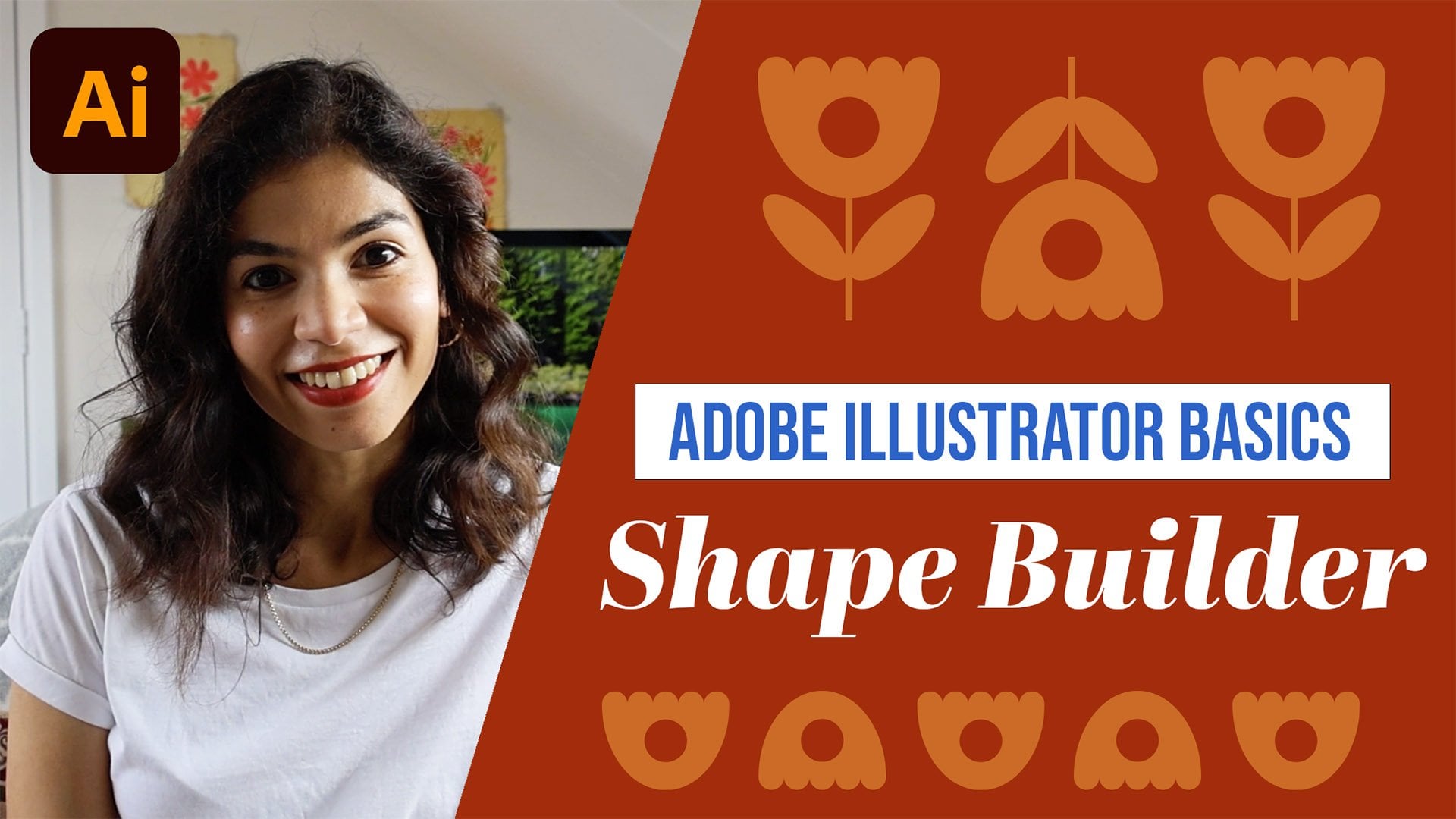
kombiniert und ausgefüllt. Übrigens, in meinem ersten Bite Size Illustrator-Kurs drehte sich
alles um Shape Builder.
Schauen Sie sich
das nach diesem Kurs an, Schauen Sie sich
das nach wenn Sie mehr wissen
möchten Und das ist wirklich alles, was dazu gehört. Ich werde schnell all
die anderen Formen
mit verschiedenen Farben machen . Jetzt gehe ich
rein und füge Formen, die ich erstellt habe, einige Details hinzu. Sie werden auch feststellen, dass ich mich nicht zu
100% an meine Grundskizze denn manchmal, wenn Sie tatsächlich mit der
Arbeit an der Datei beginnen, werden
Sie feststellen, dass manche
Dinge einfach ein bisschen
besser aussehen oder dass die Dinge einfach ein
bisschen organischer fließen Also ja, haben Sie nicht das
Gefühl, dass Sie an die
Gliederung halten müssen, die Sie sehen Letztlich ist dies
ein abstraktes Stück. Also entscheide dich einfach für das,
was sich richtig anfühlt. Ich werde jetzt auch meine
Basis-Skizzenebene
ausschalten , weil ich sie nicht mehr benötige, da das Gesamtbild zusammengefügt
ist und ich an dieser Stelle nur noch
Details hinzufüge. Sie werden also feststellen, dass
sich alle
Formen, die ich
gezeichnet habe, alle auf unterschiedlichen
Ebenen im Ebenenbedienfeld befinden. Sie können sie also jederzeit
verschieben und bestimmte
Farben ändern, wenn Sie möchten. Sie können auch
mehrere Ebenen
gruppieren ,
um sie als eine Einheit zu verschieben. Wenn ich zum Beispiel diese Blume
neu positionieren möchte, kann
ich einfach
das Ganze auswählen Und dann Command plus G. Es ist
also alles eine Gruppe, und dann kann ich sie drehen und leicht
verschieben als eine Einheit. Sie können
die Formen, die
Sie erstellt haben, auch
mit dem Auswahlwerkzeug ändern . Wenn Sie
sie vergrößern oder verkleinern möchten, das
gerne tun, da
Sie nicht immer
die gewünschte Form erhalten ,
indem Sie sie einfach auf Anhieb zeichnen, sodass Sie alle gewünschten Änderungen vornehmen können Die Hauptsache ist
, dass Sie mit dem
Blockpinsel-Werkzeug diese ursprüngliche Grundform
sehr schnell und einfach erstellen können, insbesondere wenn Sie es auch mit
dem Shape Builder-Werkzeug
kombinieren , um sie auszufüllen Und das ist es. Das ist das fertige Poster
mit dem Blockpinsel-Werkzeug.
4. Fazit: Vielen Dank, dass du meinen Kurs
beobachtet hast. Ich hoffe, es hat Ihnen gefallen und Sie
freuen sich darauf,
das Bro Brush-Tool zu verwenden. Sobald Sie es
ein paar Mal benutzt haben, werden
Sie feststellen, wie
natürlich und intuitiv es ist. Es macht das Malen von
Illustratoren zum Kinderspiel. Wenn du
über den nächsten Kurs in
dieser Reihe und alle anderen
zukünftigen Kurse, die ich veröffentliche, informiert werden möchtest , folge mir
bitte
hier auf Skillshare Ich erstelle auch Videos über Design, Fotografie und Reisen
auf meinem YouTube-Kanal
, der unten verlinkt ist. Schauen Sie sich das
ruhig an Und wenn du
diesen Kurs nützlich fandest, wäre
es toll, wenn du mir eine Bewertung hinterlassen
könntest. Nochmals vielen Dank und
wir sehen uns beim nächsten Mal.
 Sneha Kadaba, Illustrator and Designer