Transkripte
1. Einführung: Stellen wir uns vor, Sie haben Ihr Heimstudio
eingerichtet. Du hast dein
Voiceover oder deinen Podcast aufgenommen. Es ist wirklich gut gelaufen,
bis auf die Tatsache, dass auf halbem Weg, in dem Sie es unten
aufnehmen, Nachbar
auf halbem Weg, in dem Sie es unten
aufnehmen,
seine Waschmaschine einschaltet diesen
nervigen
Hintergrundschaden verursacht, der zu hören ist zeitweise
während der gesamten Aufnahme, wodurch sie unbrauchbar wird. Oder vielleicht gibt es einen
Mike-Pop oder einen plosiven Sound , der ruiniert und ansonsten
perfekt aufgenommen wird. Wie können Sie diese
Fehler beheben, ohne den Rest
Ihres Audios zu
beeinträchtigen? Und wie erzeugt man sauberen, professionellen Sound
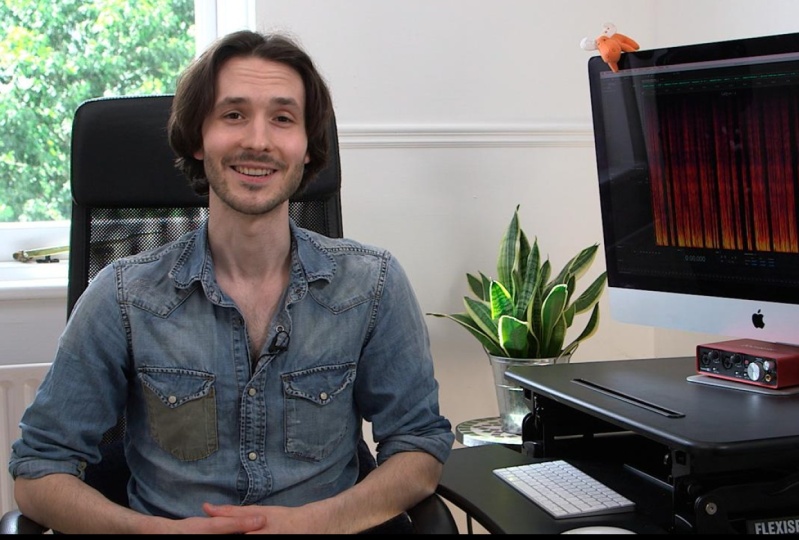
nach der Produktion? Nun, aber das Ende dieses Unterrichts. Hallo, mein Name ist Josh und als Synchronsprecher und Soundeditor mit
langjähriger Erfahrung verwende
ich häufig die
Tools, die ich in diesem Kurs
unterrichten werde ,
um mich aus der
Zeit herauszuholen . aufwändige und vielleicht sogar teure
Wiederholungssitzungen. Unbeabsichtigte
Soundprobleme führen dazu dass Ihr Publikum
sofort
aus der Geschichte herausgenommen wird, die Sie erzählen. Sauberes, professionelles Audio sorgt dafür, dass sie
hören, was gesagt wird. Es erhöht aber auch die
Wahrscheinlichkeit, dass Sie von glücklichen und
beeindruckenden Kunden
wieder eingestellt werden . Dieser Kurs richtet sich an Schauspieler
und Synchronsprecher, möglicherweise mit
eigenen Heimstudios. Aber es ist auch für
Ersteller und Produzenten von Inhalten, vielleicht sogar für Video-Editoren. das Beste aus diesem Kurs herauszuholen, sollten
Sie Ihre eigene
Version von Adobe Audition haben. Und während wir uns direkt
mit den Techniken zur
Geräuschentfernung befassen
werden , einige Grundkenntnisse
darüber, wie Addition funktioniert, damit
Sie sich zu Beginn auskennen. Am Ende dieses Kurses wirst
du wissen, wie du Hintergrundschäden,
Mundklicks, Pops,
Geschwister und Plosive entfernen oder reduzieren sowie
einige zeitsparende Hacks lernen und Einstellungen
exportieren kannst
zu Ihrem Werkzeugkasten hinzufügen. Sobald Sie fertig sind, können
Sie das Rohaudio, mit dem ich unterrichtet
habe, herunterladen und
es verwenden , um Ihre neuen
Fähigkeiten in die Tat umzusetzen. Das ist genug von mir beim Reden. Lass uns gleich loslegen und wir sehen uns
in der nächsten Klasse.
2. Kursprojekt: Für das Klassenprojekt würde
ich gerne
etwas von Ihrem Lärm hören und Ihre Arbeit enthüllen. Was ich also getan habe, ist, dass ich einige Beispiele für
unbearbeiteten Sound mit den verbleibenden
Rauschfehlern
hochgeladen habe . Und diese können
heruntergeladen und dann in Ihre
Version von Auditions
importiert werden, wo Sie sie selbst
reparieren können. Diese Beispiele sind großartig,
um Ihnen den Einstieg zu erleichtern, aber ich würde
Sie wirklich ermutigen, wenn möglich an Ihrer eigenen Stimme, Ihrem eigenen Podcast,
Fehlern,
Ihrem eigenen
Filmdialog zu
arbeiten und vielleicht sogar zu teilen Ihrem eigenen Podcast,
Fehlern,
Ihrem eigenen , Soundprobleme, wenn Sie das haben. Das liegt nur daran, dass sich
Ihre Stimme und Ihre
Aufnahmeumgebung von den
Beispielen
unterscheiden werden , die ich hochlade. Und es gibt Ihnen im Wesentlichen mehr
Gelegenheit, zu experimentieren und zu
lernen, wenn Sie mit Ihren
eigenen Fehlern arbeiten. Wenn Sie also
mitteilen möchten, was Sie getan haben, stellen Sie sicher, dass Sie einige
Vorher-Nachher-Vergleiche hinzufügen. Also bevor und nachdem
du das Geräusch entfernt hast. Und das gibt mir einfach
etwas, mit dem ich es vergleichen kann. Wenn du möchtest, dass ich dir Feedback
gebe. Eine wichtige Sache
, die Sie ebenfalls erwähnen ist, dass Sie Ihre Audiodatei vom
Vorsprechen in eine Videodatei konvertieren müssen, wenn
Sie bereit
sind,
Ihre Arbeit zu teilen konvertieren müssen, wenn
Sie . Das macht es einfach einfacher, die
Projektgalerie von Skillshare
hochzuladen. Jetzt gibt es mehrere
Möglichkeiten, dies zu tun. Beide sind wirklich
einfach und unkompliziert. Ich kann diese am
Ende des Unterrichts für
alle behandeln , die daran interessiert sind, ihre eigene Arbeit zu
teilen. Jetzt ist das
Wichtigste bei der
Geräuschentfernung, sie für den Hörer nicht wahrnehmbar
zu
machen. So oft, wenn wir ein Geräusch
entfernen, gehen
wir wirklich in die Stadt
, um alles zu entfernen. Und das kann manchmal den Rest
des ursprünglich aufgenommenen
Audios
beeinflussen und
es irgendwie komisch klingen lassen . Was ich in
Ihren Projekten suchen werde , ist dieses Gleichgewicht zwischen Geräuschentfernung und Aufrechterhaltung der Integrität des
ursprünglich aufgenommenen Audios. Und wenn du
da sitzt und nachdenkst, weiß
ich nicht, wovon
er spricht. Mach dir darüber keine Sorgen. Alles wird klar, während wir die Klasse
durcharbeiten. Also lasst uns darauf eingehen.
3. Workspace-Tour: Hallo, Willkommen. Also hier sind
wir in meinem Computer. Ich dachte, ein guter Anfang
wäre, dir nur
einen Überblick über den
Arbeitsbereich beim Vorsprechen zu zeigen . Es gab also drei
Hauptarbeitsbereiche , zwischen denen man hin- und herspringen wird. Das erste, was Sie
auf dem Bildschirm sehen, ist der mehrspurige Arbeitsbereich. Jetzt wird dies hauptsächlich für die Bearbeitung
verwendet. Sie werden in diesem Bereich nicht viel
Lärm entfernen. Wenn Sie dies
aus einer Bearbeitungsperspektive betrachten, werden
Sie
mit diesem Bereich wahrscheinlich sehr vertraut sein. Aber selbst wenn
nicht, ist es gut zu wissen, wie alles
zusammenpasst. Also Raum Nummer eins, Raum Nummer zwei ist
der Wellenformraum, , wenn wir hier hinübergehen, zwischen ihnen umschalten können. Wir haben dort also eine mehrspurige
Gruppe ausgewählt. Und wenn wir dann darauf klicken,
gibt es die Wellenform. So sieht es
aus. Wenn dir eine MP3-Datei oder eine Webdatei gesendet wurde, öffnest
du sie in Audition
und genau das wirst du sehen. Und damit Sie
sehen können , was ich hier mache, ist, dass ich herauszoome und reinzoome. Das ist also nur Plus und
Minus auf Ihrer Tastatur. Oder Sie können diese
Art von Grey-Box auch hier verwenden. Weise können Sie
herauszoomen und hineinzoomen. Das dritte Feld ist, wenn Sie hier zu
dieser kleinen Registerkarte gehen , können
Sie sie hochziehen. Und da ist die sogenannte
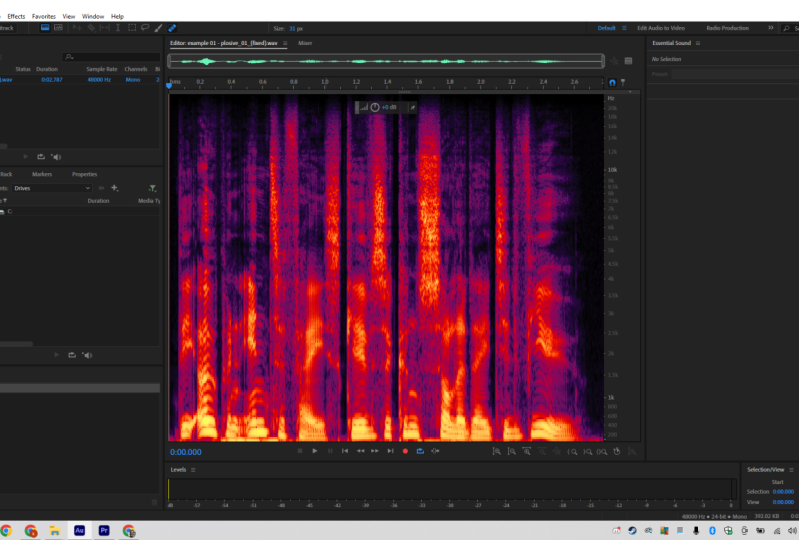
Spektralfrequenzanzeige. In diesem Arbeitsbereich
erledigen Sie jetzt den Großteil Ihrer Geräuschentfernung. Sie können alle anderen Teile
der Stimme sehen , die aufgenommen
wurden. Wenn wir hier
etwas näher kommen, können
wir unten sehen, dass
diese Art von sehr gelblichen, festen Teilen wie Flammen, ich nehme an, die
Hauptteile der Stimme sind. Wir
wollen sie also im Allgemeinen nicht berühren, oder zumindest nicht viel,
weil Sie dann anfangen die Stimme selbst zu entfernen. Gleich unten. Die gelben Teile, direkt darunter, sind die Stellen, an denen deine Plosivstoffe
normalerweise liegen. Darauf werden wir in
der Plosivklasse natürlich mehr eingehen. Aber, aber nur um dich wissen zu lassen, hier ist ein Einatmen
und es
können auch Inhalationen und dann Luftstöße oben sein, die du
manchmal loswerden kannst. Wenn Sie sich nun mehr damit befassen, werden
Sie feststellen,
dass Sie mit dem Zip beginnen, und
sich keine Sorgen um den Weg machen. Das kann etwas
verwirrend und überwältigend wenn Sie es sich zum ersten Mal ansehen, aber sehr schnell werden Sie feststellen, wie es aussieht und ich helfe Ihnen dabei
, während wir weitermachen. Aber ganz kurz
vor Jahresende dazu. gibt es kleine Klicks und Dinge Hier gibt es kleine Klicks und Dinge, die
man manchmal nicht
entfernen möchte , weil sie
Teil der Stimme sind. Aber manchmal tut man das. Und wir können verschiedene
Tools verwenden, um diese loszuwerden. Eine andere Möglichkeit, zusätzlich
zu
dem, was ich zuvor
in Bezug auf
diese Umschalter hier erwähnt habe, zwischen diesen Arbeitsbereichen zu
dem, was ich zuvor
in Bezug auf
diese Umschalter hier erwähnt habe umschalten können,
besteht darin, dass Sie neun
auf Ihrer Tastatur drücken können, um zum Wellenformraum. Und du kannst 0 drücken. Um zum
Multitrack-Editor zu gelangen. Sie können auch, wenn Sie sich
im Multitrack-Editor befinden, auf eine Datei
doppelklicken, auf einen Soundclip dort
und Sie gelangen direkt in den Wellenform-Arbeitsbereich. Also, ja, es gibt viele verschiedene Möglichkeiten zwischen ihnen zu wechseln. Bevor wir zum
Hauptteil dieser Klasse kommen, wollte
ich Ihnen nur etwas
vorstellen. Eines der wichtigsten Werkzeuge, die
wir im Arbeitsbereich
der
Spektralfrequenzanzeige verwenden werden . Das heißt, dieses
Fleckenheilpinselwerkzeug, das Sie hier oben finden. Entlang
dieser kleinen Werkzeuge. Wenn wir darauf klicken, können wir
das verwenden, um fast wie ein
Radierwerkzeug in Photoshop zu
starten. Wenn Sie diese oder eine
Malsoftware verwendet haben, können
Sie buchstäblich Ton
ausmalen, um ihn zu entfernen. Aber wir werden viel mehr darauf eingehen,
wir werden im Laufe der Zeit viel
detaillierter darauf eingehen. Also los geht's. Nur ein kleiner Überblick über
die drei Hauptarbeitsbereiche. Außerdem haben wir hier die
mehrspurigen Arbeitsbereiche, die hauptsächlich zur Bearbeitung dienen. Und das ist es, was,
wenn Sie etwas
bearbeitet haben, einen Podcast oder ein Voice-Over, Sie wahrscheinlich
mit diesem Arbeitsbereich beginnen werden Nummer zwei ist 123, sollte
ich sagen, ist
der Wellenformraum. Und so
sieht das hier aus. Und wenn Sie dann
diese kleine Lasche nach oben ziehen, haben
Sie die
Spektralfrequenzanzeige. Das ist also die Lage des Landes
der drei Hauptarbeitsbereiche. wir also
zur nächsten Klasse, in
der es darum geht, Mundklicks
zu entfernen. Also sehe ich dich dort.
4. Klicks auf den Mauszeiger (vor und nach dem Reden): Mund klickt und der Mund
knallt davor oder danach. Es wird ein Wort gesagt. Ich fand
das
zunächst gut, weil
es wahrscheinlich eines
der am einfachsten
zu entfernenden Geräusche ist. Also wenn ich dir diesen
kleinen Ausrutscher vorspiele, die Angst. Die Angst Little, hast du gehört, dass es
hier
diesen kleinen Ausrutscher gibt , ist sehr klein, aber man kann einige sehr schicke Kunden bekommen, die das loswerden
wollten. Jetzt gibt es zwei Möglichkeiten, wie
Sie dies loswerden können. Tatsächlich gibt es
wahrscheinlich drei. Wie wir uns zuvor angesehen haben, gibt es das Spot
Healing Brush Tool, das Sie hier oder durch
Drücken von B auf Ihrer Tastatur aufrufen können. Und wortwörtlich ist alles, was Sie tun den Ausrutscher
zu identifizieren
und ihn auszumalen. Wir gehen, es könnte
eine Weile dauern. Und natürlich musst du zuerst anfangen, den Blip zu
identifizieren. Wenn wir das mit Angst spielen, ist
die Angst weg. Also wenn ich das rückgängig mache, nur um es
zurückzubringen und du
siehst , dass es so war, war es
dieser Ausrutscher hier. Die Angst dort wird mit der
Fleckenentfernungsbürste und dem Pinselwerkzeug
ausgemalt. Die Angst ist weg. Sie können die Größe vergrößern oder
verkleinern. Hier. Es ist ein bisschen einfacher, es hier ein
bisschen größer zu machen. Auf diese Weise müssen Sie nicht
zu aufgeräumt sein. Wie Sie sehen können,
kann es ziemlich chaotisch sein. Das ist also der erste Weg. Die zweite Möglichkeit besteht darin, den
Geräuschentfernungsprozess zu verwenden. Und dafür sollten Sie hier
rüber gehen und das
Zeitauswahlwerkzeug oder T auf Ihrer Tastatur drücken. So können Sie
beginnen, auf
der Spektralfrequenzanzeige
den Ton hervorzuheben der Spektralfrequenzanzeige , den Sie loswerden
möchten. In diesem Fall ist es also
dieser, dieser hier. Was Sie tun, ist, zu Effekte, zu
Wiederherstellung der Geräuschreduzierung zu
gehen und den Rauschdruck aufzunehmen. Was wir also getan haben,
indem wir
diesen kleinen Abschnitt hervorgehoben haben, ist, dass wir ihr Gericht
erzählt haben und das
wollen wir loswerden. Und durch Drücken, um
den niedrigsten Druck
zu erfassen, werden
die Geräusche erfasst , die analysiert
und somit entfernt werden müssen. Also musst du das zuerst tun. Okay, nachdem Sie das getan haben, gehen
wir wieder zum
selben Ort,
bewirken die Wiederherstellung der
Geräuschreduzierung und gehen zum
Geräuschreduzierungsprozess. Sie können dafür
auch Shift Command P auf einem
Mac oder Shift Control P verwenden. Wenn Sie auf einem PC sind,
möchten Sie darauf klicken, dann befinden Sie sich hier in diesem Feld. Also der Effekt Geräuschreduzierung. Nun, das wird zunächst ziemlich
verwirrend aussehen, aber ehrlich gesagt, die zwei Dinge, die ich
wirklich benutze und auf die Sie sich hier konzentrieren
müssen, sind nur diese beiden Dipole. Also Geräuschreduzierung
und reduziert um. Und auch hier unten
musst du den Effekt
auf Aus und Loop umschalten. können Sie also, wenn Sie den Sound dort
mit einem Loop hören
möchten den Sound dort
mit einem Loop hören
möchten , ist das
viel einfacher, als dass dieses kleine begonnen hat. Es wird einfach durch das
Voice-Over abgespielt , also
reden wir über weiter. Und dann kann man irgendwie
herumgehen, um den Effekt herum. Dann müssen
Sie nur diese
Geräuschreduzierung
verwenden und reduzieren indem alle anfangen,
sie genau dort zu entfernen. Also wenn du es runterbringst, fängt es hier
wieder an. Für einen Sound wie
diesen würde ich mir keine Sorgen machen, hier
zu vorsichtig zu sein , denn es gibt nichts anderes, was
wir bewahren müssen. Sie können also einfach auf 100% steigen. Wirklich. Man hört, dass es weg ist. Was wir dort tun müssen, ist, dass Sie die
Leertaste drücken können, um es zu stoppen. Geht hin und her. Ich spiele in einer
Schleife, drücke auf Anwenden. Und dann hat es
dort ein großes Loch, wo es entfernt wurde. Die Angst vor dem Aufheben. Wie du hörst
, hat es es losgeworden. Das ist also der zweite Weg. Nun, einige von Ihnen
haben diesen Gedanken vielleicht beobachtet. Okay, aber was ist, wenn es
ein Geräusch gibt , bevor sie
anfängt zu sprechen? Warum hast du es nicht einfach hervorgehoben und einfach so ausgeschnitten? Und natürlich kannst du das tun. Und wenn es weit genug vom Anfang
des Wortes entfernt ist, dann tu das unbedingt. Andernfalls
sparen Sie natürlich so viel Zeit. In der Tat, wenn wir darauf eingehen, wir das einfach rückgängig, sodass es
zurück ist und in den Editor geht. Dann kannst du das absolut tun. Die Angst, die Angst, die Angst. Die Angst ist etwas größer. Natürlich können Sie, wenn Sie bei einer Bearbeitung zu
intensiv sind,
anfangen, den
Anfang des Wortes zu verlieren und dann werden die Leute es bemerken,
warten
Sie eine Minute,
das ist nicht richtig. diesem Grund möchte ich
Ihnen all die verschiedenen Tools beibringen , damit Sie eine Entscheidung treffen können.
Was du tun kannst. In jeder Situation. Los geht's ,
da gibt es
drei Möglichkeiten, die Sie am Anfang eines Wortes
verwenden können .
5. Klicks auf den Mauszeiger (während des Redens): Willkommen zurück. Jetzt schauen wir uns Mausklicks
an, mitten in der Rede oder mitten im Satz,
wenn Sie möchten. Nun, an dieser Stelle möchte
ich nur kurz
sagen, dass es natürlich einige Geräusche
gibt, einige Geräusche
gibt die wir nicht
loswerden wollen , weil sie menschlich klingen. Also wie ein- und ausatmet,
einige, sogar ein paar mathematische Klicks. Es ist also sehr einfach,
ein bisschen glücklich zu werden, wenn Sie möchten. Mit dieser Art von
Sandentfernungszeug können
Sie
ein bisschen besessen sein. Da ist, da ist ein
winziger Klick, ich wette, werde das bisschen los,
besser, werde das los. Aber die Dinge, über die wir uns
Sorgen machen, sind wirklich alles, was uns einfach
aus der Geschichte herausnimmt oder was
wir hören,
alles, wonach es sich ein bisschen anhört. Das ist ein bisschen komisch. Das ist oh, das war erlaubt. Klicken Sie auf. Es ist ein bisschen wie, weißt du,
wenn nächstes Jahr jemand ziemlich
laut isst und man wirklich alles hören
kann. Wenn du in einem Zug bist
oder so jemand
sein Mittagessen isst oder laut und du dort wirklich hören kannst, wie
der Mund klickt. Dann wollen wir das
natürlich vermeiden. Jeder, der aus den Wellen auftaucht. Ist jemand
aus den Wellen aufgetaucht? Wenn Sie mehr
Erfahrung damit haben, beginnen
Sie tatsächlich zu sehen Es ist ein bisschen wie die
Matrix, mit der Sie beginnen, Sie beginnen, die Matrix zu sehen. Man fängt an,
die Bits zu sehen , die die Klicks sind. Wenn du siehst was ich
meine. Also los geht's. Das
sind die Typen, die ich bin, ich denke hier,
Mitte, Mitte des Satzes, weil wir diese am Ende haben. Wir haben diese Anfänge verstanden. Du hast das, das, das, das hier. Aber das
sind die lautesten, denke ich. Also. Was sind unsere Tools? Nun, wenn wir hier das Tool
zur Geräuschentfernung verwenden. Und denken Sie daran, dass wir zu Effekten, Wiederherstellung der
Geräuschreduzierung gehen und den Geräuschabdruck erfassen. Und dann gehen wir wieder zum
Produktionsprozess. Sie können übrigens Rauschabdrücke erfassen
und dies auf diese Weise tun. Aber wenn wir hierher gehen und nach dem
suchen , was wir zu verlieren beginnen
, verlieren wir auch den Rest
der Stimme. Wenn wir also Wellen,
Wellen anwenden drücken , ist das nicht ideal ,
weil wir
verlieren und ihre Stimme verlieren. Und selbst wenn wir hierher zurückkehren, wenn wir es nur
ein bisschen machen. Es macht irgendwie Spaß. Die
Wellen aus den Wellen. Es ist einfach, es kann dort auch Dips
und Lautstärke geben. Es ist ein zu breiter Pinselstrich für das, was wir für dieses
spezielle Beispiel benötigen. Das einzige, was wir hier
wirklich wollen,
ist das Fleckenentfernungswerkzeug. Wenn Sie sich erinnern, haben
wir hier unser
Pinselwerkzeug etwas zu groß. Wenn wir also hier die
Größe erreicht
haben, haben wir es einfach auf etwa 38
reduziert. Das ist nur so, dass es
fast so ist, als würde man
die Größe der Wellenform
hier der kleinen
Blip-Wellenform anpassen die Größe der Wellenform . Lassen Sie mich das
aus den Wellen entfernen. Die Wellen gehen, das ist
ein bisschen besser. Die Wellen. Also das ist es wieder da. Und das ist der Ausweg. ist also ganz einfach, aber Sie können sehen, dass
wir
etwas spezifischer sein müssen . Sonst könnten wir anfangen, Teile von den anderen Jungs zu
verlieren.
6. Plosives: Also neuer Abschnitt, neues Shirt. Warum nicht? Also Plosive? Plosive, ich benutze dieses Wort synonym, um über
jede Art von Konsonantenklang zu sprechen , entweder ein P oder
ein B oder a. Ich werde nicht alle Konstanten
auflisten
, die zu lange dauern würden. Einfach alles, was ein
lautes Geräusch gegen das Mikrofon macht. Wo das Mikrofon entweder
zu nah ist oder
die Mikrofonverstärkungslautstärke zu hoch
ist. Das klingt auffällig,
wenn das Sinn macht. Lass mich das einfach spielen
und es wird klarer. Die offene Oberfläche bietet
eine konsolidierte Ansicht. Das bin ich bei einem Vorsprechen, ich glaube, für ein Voice-Over stand
ich eindeutig zu nahe. Oder vielleicht kommen meine
Mikrofon-Gamer zu hoch, was zu dieser Explosion führt. Die offene Oberfläche bietet
eine konsolidierte Ansicht. Das ist ziemlich einfach. Diese Art von Sound, um
das loszuwerden, was ich als
wirklich das einzige
oder zumindest das beste
Werkzeug gegen
dies
vorschlagen würde als
wirklich das einzige
oder zumindest das beste
Werkzeug gegen
dies
vorschlagen oder zumindest das beste
Werkzeug gegen , ist das gute alte
Spot Healing Brush Tool. Drücken Sie diese Taste,
suchen Sie es erneut hier oder drücken Sie B auf Ihrer Tastatur. Wir gehen da runter, wo
der Sprengstoff ist. Jetzt sind Plosive im
unteren Bereich
hier zu finden, unter allem. Wie wir bereits erwähnt haben, sind
die Hauptteile der
Jungen diese Flammen, gelb wir hier gebissen. Und wenn Sie diese entfernen, beginnen
Sie, die Stimme zu bewegen. Also, wenn ich damit anfange, die offene Schnittstelle,
klingt die offene
Oberfläche
buchstäblich komisch. Es wird meine Stimme entfernen. Wir müssen hier vorsichtig sein. Wenn ich sie jedoch entferne, wenn ich herausgefunden habe, welchen
ich den Sprengstoff habe, hier in der Nähe ist, sollte
es nicht auch sein, es
sollte nicht so schlimm sein. Die offene Schnittstelle gibt, die offene Schnittstelle gibt. Da haben wir's. Wenn wir uns ein anderes Beispiel ansehen, die Hawkeye
unter Ihnen
bemerkt haben , dass es hier Beispiel eins und Beispiel drei
gibt. Und wir werden uns jetzt
die knifflige Plosive ansehen. als weiteres Beispiel Lassen Sie uns als weiteres Beispiel ein Spiel mit Kundenorientierung
ganz weit betrachten. Ja, das ist nicht
nett, oder? Zentrizität bei genau dem
, was das Lächeln als knifflig plosiv bezeichnete ,
weil das
das Mikrofon wirklich angreift, oder? Das ist wirklich ein hässliches Geräusch , das wir nicht wirklich
wollen. Also nochmal, du wirst bei mir merken, wo
die Geräusche sind. Sie werden also wahrscheinlich zuerst hören, dass
es ein Voice-Over
durchlaufen möchte oder was auch immer es ist. Du hast die
Spektralanzeige und wirst
Dinge sehen , die nicht
richtig aussehen. Los geht's. Wenn wir uns den ganzen
Rest dieser Zeile hier ansehen, gibt es in
diesem Teil nichts anderes als diese Art von Unklarheit. Wie könnte man
es dann anders nennen als eine Kugel, diese Flammenkugel
eines explosiven Klangs. Wenn wir das nur übermalen, übermalen wir ein bisschen mehr. Sehen Sie, wie wir mit
der vollen
Kundenorientierung und der
Kundenorientierung im Vordergrund vorgehen. Das hat den Sprengstoff entfernt. Aber wenn Sie hören können
, ist das ein anderes Geräusch, ein bisschen klarer. Wenn wir also einfach T auf
der Tastatur für das
Zeitauswahlwerkzeug drücken , oder Sie können es hier drücken. Und lass uns das einfach spielen. Interessen, Interessen,
Interessen, Interessen, Interessen, Interessen, Interessen besser als
kein Ton oder so. Und ich glaube, es ist ungefähr hier. Wenn wir also einfach noch einmal B drücken,
lass es mich dort loswerden. Zentrizität steht
ganz im Vordergrund. Los geht's, es ist weg. Das ist also ein kleines Beispiel dafür
, dass manchmal, wenn Sie ein Geräusch
loswerden, ein anderer Ihnen
offenbart. Entweder, weil
Sie es nicht
komplett von selbst losgeworden sind oder weil Entfernen eines anderen einen anderen
auffälliger
gemacht hat . Das kann ziemlich
oft passieren und das werden Sie, Sie werden feststellen, sobald Sie anfangen, Ihre eigene Arbeit
an diesen Dingen zu
machen. Also los geht's. Zusammenfassend lässt sich sagen, dass Sie sie ganz unten in
der Wellenform unter den
Flammen der Stimme finden. Denken Sie daran, ein
wenig vorsichtig zu sein, um nicht die tatsächlichen Teile der Stimmen und
die Stimme selbst zu
entfernen. Um
jedoch herauszufinden, was Plosiv
ist, kann die Größe
des Fleckheilungspinselwerkzeugs angepasst werden. Wenn du wirklich
reinkommen musst, kannst du es kleiner machen. Aber im Allgemeinen
ziemlich schnell und einfach. So wird man Plosivstoffe
los.
7. Sibilance: Willkommen zurück und danke, dass Sie sich mir für diesen
Abschnitt der Klasse angeschlossen haben, dem es darum geht, wie man Zischlaute
entfernt. Nun, Geschwister
sind ein weiteres lautmalerisches
Wort, richtig? Wo das Wort klingt, als würde
der Ton beschreiben. Das ist also wie Plosive. Es klingt so, naja,
es klingt so. So
flohen meine Gedanken immer noch, immer noch unsicher. Es sind diese Geräusche, bei denen sie einfach deine Ohren
ein bisschen auf den Rand bringen. Nur ein bisschen
nach SE aus Mangel an einem besseren, einem besseren Begriff, um sie
zu identifizieren. Sie sehen ein
bisschen so aus. Sie erscheinen
also im Allgemeinen im höheren
Teil der Wellenform. In solchen dunstigen Abschnitten leuchten
sie ziemlich gelb die Flammenfarbe. Und das bedeutet,
dass der Sound einfach ein
bisschen zu intensiv ist. Also noch einmal, wir kehren zu unserem alten Freund
zurück, dem Fleckenheilpinselwerkzeug, das sowieso wirklich für
meinen Geschmack ist, das einzige Werkzeug, mit dem man es wirklich
effektiv loswerden kann es wirklich
effektiv loswerden wenn wir nur heben Sie
diesen Abschnitt hier hervor. Wenn wir dieses S verringern wollen, wir mit dem
Spot Healing Brush Tool
sehr spezifisch sein . Es geht nicht nur darum,
das zu tun und es loszuwerden. Denn wenn wir das tun, nun, wenn wir einfach nicht versuchen
können alles so loszuwerden. Ich flieht immer noch steif. Es klingt nicht richtig. Ja, wir werden
zu viel S-Sound los, also klingt es nicht mehr wirklich
wie ein S. Was Sie also mit
dem Spot Healing Brush Tool tun müssen
,
ist dass es ein bisschen wie bei
allen Künstlern da draußen ist. Es ist ein anderer
Malstil. Nicht dass ich so viel über
Malerei wüsste und
das werde ich jetzt verraten. Aber es ist fast ein bisschen
so, als ob es statt langer, tiefer Striche etwas kurz ist. Spezifische Striche, bei
denen Sie die Geräusche sehr subtil
entfernen. Während wir das tun, werden
Sie sehen, dass
diese gelben Stücke der Geist oder zumindest eine
Art Abnahme und Intensität
sind. Immer noch Flottenzeug. Und los geht's. Das ist das, was ein
bisschen geholfen hat. Ich würde sagen. Sie können die Größe des Flecks natürlich mit
dem
Fleckenheilpinsel
reduzieren . Und das wird
Ihnen helfen, viel spezifischer zu werden. Und noch einmal, um
noch genauer zu werden, sollten
Sie viel mehr
hineinzoomen. Und das wiederum, indem Sie
die Plus-Taste auf
Ihrer Tastatur drücken oder dieses Feld hier oben
verwenden. tut mir übrigens leid,
wenn Sie ein oder anderes Flugzeug vorbeifliegen hören , meine Wohnung um
diese Tageszeit
leider liegt meine Wohnung um
diese Tageszeit
leider direkt
unter der Flugroute. Also muss ich wahrscheinlich
einen ganz neuen Kurs
über Geräuschentfernung machen . Für Kurse zur Geräuschentfernung, die momentan etwas
zu intensiv sind. Hier ist ein weiteres Beispiel
, das etwas
extremer ist und immer
Zeit braucht , um
die wichtigsten Maßnahmen zusammenzufassen. Dies ist einer von
denen, die einen nur ein bisschen erschrecken lassen. Kannst du sehen, wo es ist? Ein braucht immer Zeit, um das Schlüsselgesetz
zusammenzufassen. Wenn wir also, wenn wir hier
etwas mehr hineinzoomen,
hier ist es, das ist, als ob ein Schnitt durch die Wellenform
kein Geschwister ist. Gash, wenn es so ziemlich
spezifisch ist, kann
es einfacher sein,
ehrlich zu sein, es loszuwerden. Wir haben also unseren
Trustee-Trustee-Freund, der ein
bisschen zu groß ist. Lass es uns auf etwa 25 reduzieren. Unsere Ikone. Auch hier geht es nur darum, es
auszumalen. Jetzt verschiebt
es sich manchmal an Ort und Stelle, ein bisschen. Wellenform, während du Dinge
loswirst. Aber machen Sie sich keine
allzu großen Sorgen, das macht
normalerweise keinen großen Unterschied
für das, was Sie am Ende hören. Es ist also einfach sehr spezifisch und versuche,
nicht zu viel zu bewegen. Mal sehen, wie sich das anhört. Und braucht immer Zeit, um die wichtigsten Maßnahmen
zusammenzufassen. Das ist ein bisschen besser, oder? könntest du wahrscheinlich tun,
ich meine, ich würde vielleicht ein
bisschen mehr darauf eingehen. Es ist fast wie
beim Mischen in Photoshop oder
so ähnlich. Lassen Sie uns das einfach anhören um die wichtigsten Maßnahmen zusammenzufassen. Das ist besser. Die Krankheit. Es nimmt also nur den
Rand dieses S-Sounds. Um sie zusammenzufassen S-Sounds der Geschwister zu
entfernen, finden Sie sie
normalerweise in den höheren Teilen
der Wellenform. Sie werden ziemlich
hellgelb sein, wie in diesem Beispiel hier. Inmitten einer Art dunstiger Hauch
von dunklen Rot- und Purpurtönen. Verwenden Sie das Fleckenentfernungs-Werkzeug, jedoch sicher, dass Ihre Striche viel kürzer und
leichter und spezifischer
sind. Wenn du da reingehst und Waffen lodern,
wirst du etwas von der Stimme entfernen. Und so
entfernt man Geschwister.
8. Echo: In diesem nächsten Teil der Klasse wollte
ich darüber sprechen, wie man Echo und Hall sehr
schnell entfernen kann . Nun gibt es verschiedene
Echo-Grade, wenn man so will. Normalerweise ist es eigentlich ziemlich
schwierig, Echo zu entfernen, aber es hängt davon ab,
was der Ton ist. Im Idealfall haben Sie Sound, sei es Voice-Over oder Ton aus einem Podcast
oder Filmdialog, in einer Umgebung
mit einer guten Mischung mit einer
Öl-Sample-Umgebung aufgenommen wurde . Sie müssen
Echo niemals loswerden. Aber natürlich
passiert es manchmal in einem Interview, zum Beispiel wird es
in einem Echoey-Raum aufgezeichnet. Vielleicht hast du
als Sprecher ein Heimstudio. Und es ist nicht ganz
auf dem neuesten Stand. Und so gibt es hier und da kleine Echos,
wo Ihre Schallwellen von wo Ihre Schallwellen einigen harten
Diensten
abprallen, die Sie noch nicht richtig isoliert
oder vorbereitet haben. In diesem Fall
gibt es einen sehr schnellen und
einfachen Weg, wie Sie wahrscheinlich
einfach den
Rand eines Echos beseitigen können . Es ist nicht perfekt, aber es könnte Ihnen in Situationen helfen, in denen
Sie es wirklich brauchen. Also wenn ich
dir nur ein kleines Beispiel vorspiele , das ich gerade aufgenommen habe, Hallo, das ist ein widerhallendes Geräusch. Wie reduzieren wir es? Macht was da steht. Da haben wir's. Markieren Sie das also entweder auf der Spektralfrequenzanzeige oder Sie können
es auch genauso gut tun, genauso einfach auf der normalen Wellenformanzeige
hervorheben,
dass die Auswahl sicherstellt Tool ist ausgewählt. Gehen Sie dann zu
Effekt-Rauschunterdrückung, Wiederherstellung und D-Hall. Dann kommen wir zu dieser kleinen
Box, in der Sie tatsächlich können Hier
gibt es zwei Standardwerte, Heavy Hall, Hall Produktion und White Hall Reduction, wenn wir es hier nur auf Custom
haben. Also hallo, das ist
ein widerhallendes Geräusch. Wie reduzieren wir es? Wenn ich das einfach nehme, schalte diesen Effekt aus. Hallo, das ist ein widerhallendes Geräusch. Wie reduzieren wir das Einschalten? Also hallo, das ist
ein widerhallendes Geräusch. Wie reduzieren wir es? Wie Sie es hören können, macht es
irgendwie den Job. Es verkürzt diese Reverbs. Es verkleinert es irgendwie, die Wellenform etwas nach unten. Ich klicke auf Rückgängig, du kannst
sehen, wie es vorher war. Also nur zur Erinnerung: Effekte Rauschunterdrückung,
Wiederherstellung, Hall. Und dann kannst du mit dem Betrag
herumspielen. Also hallo, das ist
ein widerhallendes Geräusch. Wie reduzieren wir es? Je höher Sie werden,
desto mehr werden Sie natürlich die eigentliche Stimme selbst entfernen. Wie bei allen anderen
Tools zur Geräuschentfernung geht es also um Balance. Sobald Sie mit der
Menge zufrieden sind, um die Sie es entfernen, würde
ich mir nicht allzu viele
Gedanken über die Verarbeitung des Fokus
und so etwas machen. Ich würde mich nur
auf den Betrag konzentrieren. Ja, wenn du
zufrieden bist, klicke auf Anwenden. Und du bist bereit zu gehen.
9. BONUS: Exportieren von Premiere: Also wollte ich nur
einen kleinen Bonus-Abschnitt
dieser Klasse für all Ihr
Video machen , das ist da draußen
oder für alle, die Premiere
Pro verwenden und
auf einen Sound stoßen , den sie entfernen oder an dem sie arbeiten
möchten. Was ist außerdem der
Prozess, um das von
Premiere in das Vorsprechen zu bringen , damit Sie daran arbeiten können, während
wir es untersucht haben? Also hier sind wir. Ich bin gerade
bei Premier. Und je aufmerksamer
unter Ihnen wird erkennen , dass dies der Kurs ist
, den Sie sich gerade ansehen. Ich bearbeite es gerade. Also bekommen wir gerade einen
kleinen Anfang. Was ich tun würde, ist den
Sound identifiziert zu
haben und hier ist er. Hier würde ich die Zeitleiste
kürzen. Auf diese Weise
ziehen Sie nicht den gesamten Clip, den Sie
bearbeiten, hinzu und müssen
ihn dann im
Vorsprechen suchen , das
etwas länger dauert. Klicken Sie mit der rechten Maustaste auf den gerade ausgeschnittenen
Clip. Bearbeiten, klicken Sie auf ein
Vorsprechen. Da haben wir's. Da ist also, wir können sofort dort
den Ton
sehen , den
ich entfernen wollte. Wenn wir die
Spektrumfrequenzanzeige aufrufen, ist
es einfach viel einfacher zu
erkennen, als wir bereits erwähnt haben. Der Sound wurde so entfernt, wie Sie es tun würden, wie wir ihn erforscht haben. Sobald Sie das getan
haben, synchronisiert Adobe Creative Cloud die beiden Apps miteinander, Audition und Premier, oder
Sie müssen speichern. Da es es speichert da es
Ihre Audiodatei nicht überschreibt, es als extrahiertes Audio gespeichert. Und das wird normalerweise
überall dort gespeichert , wo Sie Ihre Dateien
speichern. Also klicke dort auf Speichern. Wenn wir zurück zu
Premiere gehen, sind wir da. Es hat es losgeworden. Übrigens, wenn Sie
sich entscheiden, den Clip in
Premiere so
wiederherzustellen, wie er war. Sie können mit der rechten Maustaste klicken und zu Wiederherstellen
und Rendern gehen. Und da ist es. Wieder zurück. Wenn Sie einen
Fehler gemacht haben oder Null anfangen
möchten. Dies ist ein sehr schneller Weg
für diejenigen unter Ihnen, die
Premiere Pro verwenden und
auf einen Sound stoßen , den
Sie entfernen möchten. Wie exportiert man es
nach Audition und bringt es zurück in Premier? Und das ist nur ein sehr
schnelles kleines Tool.
10. Background (Methode #1): Okay, wie kann man ein
konstantes Hintergrundgeräusch entfernen? In diesem Fall
hing ein Hintergrund mit dem Geräusch
und bewegte sich überhaupt. Zunächst möchte ich nur sagen, dass diese Art von Lärm
einer der Hauptgründe ist , warum ich diesen Kurs sowieso machen
wollte, weil es
vielleicht eine andere Woche passiert. Ich habe zu
Hause ein Voice-Over aufgenommen und mein Nachbar im Erdgeschoss hat, wie ich im Intro sagte, buchstäblich seine
Waschmaschine aufgesetzt. Und es hat diesen Hang
während meiner gesamten Aufnahme geschaffen. Das Problem war,
dass
ich dieses Voice-Over so schnell
wie möglich verringern musste . Und so hatte ich
keine Zeit zu warten, bis der Lärm aufgehört hatte
oder es an einem anderen Tag zu tun. Aber zum Glück wusste ich,
dass es die Art von
Lärm war , die man relativ leicht
entfernen konnte. Es gibt zwei Möglichkeiten,
diese Art von Lärm zu entfernen. Und der erste Weg ist das,
worüber wir in diesem Video sprechen werden, nämlich den Geräuschentferner. Lass mich dir einfach das fragliche
Voiceover vorspielen. Es ist wichtig,
sich daran zu erinnern, dass
Menschen sich überfordert
oder entmutigt fühlen und das Vertrauen verlieren können, wenn wir immer nur
negatives Feedback geben Menschen sich überfordert
oder entmutigt fühlen und das Vertrauen verlieren können wir immer nur
negatives Feedback geben. Das ist also ein bisschen
anders als Geräusche , an denen wir bisher
gearbeitet haben. Weil es während
einer Aufnahme oder zumindest
für einen guten Teil der Zeit passiert . Es ist nicht nur ein kleiner
Mundklick oder ein Plosiv oder paar Geschwister oder ein
Echo hier und da. Also, was wir
tun müssen, und
hier ist es wichtig, dass
wir den Rauschdruck erfassen, dass wir einen
sauberen Rauschdruck erfassen. Es gibt einige kleine Lücken,
als ich aufgehört habe zu reden. Wo, wenn wir
diese Lücken mit
dem Zeitauswahl-Tool
hier hervorheben ? Und das spielen wir. Da ist auch ein
kleiner Ausrutscher. Das ist wahrscheinlich nicht das idealste bisschen
Stille, das man hervorheben sollte. Mal sehen, was das hier ist. Das hat meinen Atem bekommen. Also noch einmal, das ist nicht das
Idealste, um es hervorzuheben. Wir wollen
einen möglichst sauberen Abschnitt mit dem
HM finden . Und wie es aussieht, ist
es dieser Bereich hier. Da haben wir's. Was wir dort machen, ist Shift P, das den Rauschdruck erfasst. Oder um Sie daran zu erinnern, es geht um
Effekt-Geräuschreduzierung, Wiederherstellung. Rauschen aufzeichnen Drucken. Dann gehen wir zu keinem Prozess zur Wiederherstellung
und Geräuschreduzierung von Anweisungen. Da sind wir. Wenn wir das
jetzt im Moment durchspielen,
wegen etwas, das
ich früher gemacht habe, ist
es schon ziemlich
hoch oben. Nun würde ich empfehlen, wenn möglich
nicht über zehn auf
oder über
40 oder 50 auf der
Geräuschreduzierungsskala hier zu
gehen . Und das liegt daran, dass Sie, wenn Sie
zu hoch gehen ,
wie wir bereits
erwähnt haben Elemente der Stimme entfernen. Okay, das haben wir gemacht. Wenn wir es ein- und ausschalten. Man hört, dass es dort ganz gut
gemacht wurde. Sie können dann die gesamte Datei auswählen. Und das wird
diesen Rauschdruck auf den Moment anwenden ,
den
wir während des gesamten
Voiceovers oder zumindest
des gesamten Clips, an dem Sie gerade arbeiten
, hervorgehoben den
wir während des gesamten
Voiceovers oder zumindest haben. Warum würde ich dann tun,
bevor ich auf Übernehmen drücke, würde
ich empfehlen,
durchzuhören und zu sehen, wie es klingt. Okay, lass uns das jetzt machen. Wenn sie jemals negatives Feedback geben, können sich die
Menschen überfordert
oder entmutigt fühlen, das Vertrauen
verlieren und defensiv
werden. Warum wir das tun, ist zu prüfen, ob es
eine zu starke Geräuschreduzierung ist. Und das
klingt eigentlich ziemlich gut. Dann klicken wir
also auf Anwenden. Wenn wir denselben
Teil hervorheben, den ich zuvor gemacht habe. Man hört, dass es
viel reduzierter ist. Also würde ich
nur vorschlagen, dass Sie herumspielen und
durch Ausprobieren die richtige Menge an
Geräuschreduzierung
finden. Das funktioniert bei dir. Wie ich für mich sage, versucht es normalerweise, bei der Reduzierung um zehn
oder 40 bis 50 bei der
Geräuschreduzierung nicht der Reduzierung um zehn
oder 40 bis 50 bei der
Geräuschreduzierung zu überschreiten. Und nur ein kleines
Detail zu beachten: Wenn ich
diesen Effekt dort einfach rückgängig mache, werden
Sie sehen, dass dort das Summen
war. Und wenn ich es wiederhole, ist
der Effekt weg. Hier
liegt der Schaden also in den unteren Abschnitten
der Frequenz, weshalb
wir in der nächsten Klasse den parametrischen Equalizer
und den Hochpassfilter untersuchen werden , weil das so ist genau wie Sie verschiedene Frequenzen
in Ihrer Wellenform
loswerden. Eine Sache, die Sie beachten sollten:
Wenn Sie diesen Effekt
jedes Mal
mehr als einmal auf den gesamten Clip anwenden mehr als einmal auf den gesamten Clip , wird
noch mehr und mehr Sound entfernt. Dann
klingst du wirklich wie ein Roboter, als ob du in
einer seltsamen Luftschleuse bist. Das ist wichtig, sich
daran zu erinnern. Im Wesentlichen ist dies jedoch
eine schnelle Methode, Hintergrundschäden oder
Hintergrundgeräusche während
des gesamten Voice-Overs zu
reduzieren .
11. Background (Methode #2): Als nächstes werden
wir darüber sprechen, wie
man Hintergrundgeräusche wie einen Schaden mit
dem parametrischen Equalizer entfernt , nur ein weiteres Werkzeug ist
, das wirklich gut darin ist verschiedene Frequenzen zu verbessern
und reduzieren Sie sie , erhöhen Sie sie
, wenn Sie das tun möchten. Was wir also tun können, ist denselben Bereich
hervorzuheben. Ich habe dieses
nervige Zuhause zurück. Und dieses Mal, wenn wir
zu Effekten übergehen, gehen
wir zu Filter und EQ
parametrischer Equalizer. Jetzt sind wir hier. Das ist also eigentlich,
wenn ich zum
Standard zurückkehre , weil ich das
tatsächlich früher gemacht habe. Wenn wir das durchspielen. Hier ist die Wellenform. Da das Brummen eingeschaltet ist, es
sich hier im untersten Teil oder in einem Teil
des untersten Teils der Wellenform. Was wir auf
dem parallelen
parametrischen Equalizer entfernen möchten dem parallelen
parametrischen Equalizer ist alles, was sich im
unteren Teil der Wellenform befindet. Und Sie können dies
automatischer tun , indem Sie einen
sogenannten
Hochpassfilter anwenden einen
sogenannten
Hochpassfilter Wenn Sie dies hier drücken, Das ist HP bedeutet Hochpass. Aber ich habe festgestellt, dass
es für solche
Sounds nicht ganz den Job macht. Und das liegt daran, dass, wie Sie sehen, nur ein
kleiner Teil des Klangs abgeschnitten wird. Damit
fangen wir also an, richtig? Das ist diese Zeile. Wir haben die
niederfrequenten Geräusche hier, die HMS und die Plosive
und was auch immer, sie sind zum Beispiel
leise. Dann, während wir weitermachen, haben
wir die hohen,
die hohen Töne. Wie Sie sehen können, gibt es im
Moment
nicht viele von ihnen, es ist hauptsächlich so, dass Moment
nicht viele von ihnen, es ist hauptsächlich so, wir in den
niederfrequenten Klängen sind. Und Sie können hier mit allen möglichen
Dingen spielen , wenn Sie den Klang von
etwas Hohem
erhöhen oder verringern
möchten, was wir jetzt tun
wollen. Denn wie gesagt, das ist in der niedrigen Frequenz. Wir wollen so
viel wie
möglich vom Tief entfernen , ohne die Stimme
zu stören. Und wie Sie hören können, ist das ziemlich gut gemacht, um
dieses Geräusch zu entfernen. Wenn wir uns also
jetzt
den Rest des Audios anhören , werden alle defensiv. Es ist wichtig, sich
daran zu erinnern , wenn wir
immer nur negativ geben. Nun, was es gemacht hat,
ist, dass es ein
bisschen zu viel von der
Niederfrequenz abgenommen hat, wodurch
meine Stimme ein
bisschen dünn und dünn klingt. Also, was ich tun werde,
ist, dass ich
es durchspiele und ich
werde einfach mit diesem parametrischen
Equalizer
spielen, während wir gehen. Es ist wichtig,
sich daran zu erinnern, dass sich die
Menschen überfordert
oder entmutigt fühlen können, wenn wir immer
nur
negatives Feedback geben , Verlust des Vertrauens
defensiv wird. Es ist wichtig,
sich daran zu erinnern, dass, wenn wir immer nur
negatives Feedback geben, Menschen überfordert
oder entmutigt fühlen, das Vertrauen
verlieren und alle defensiv
werden können . Es ist wichtig,
sich daran zu erinnern, dass,
wenn wir immer nur
negatives Feedback geben das vielleicht eine nette kleine
Balance ist und Sie viel länger damit verbringen
können ,
solche Dinge zu erkunden und zu optimieren. Wie Sie hören können,
ist das
Knifflige an einem solchen Schaden , dass wenn Sie jemanden mit einer leiseren Stimme
haben , das der
Frequenz des leisen Brummens ähnelt. Und so müssen Sie manchmal, wenn
Sie den Schaden beseitigen
möchten, auch ein bisschen
von der Stimme entfernen. Das ist nur ein
Teil dessen, was
passieren muss , und darum geht es bei
der Balance. Wenn man nichts
zu vergleichen hat. Manchmal werden die Leute
nicht bemerken
, was Sie gerade ein bisschen von der niedrigen Frequenz
der Stimme
entfernt haben , zusätzlich
zum Entfernen des Schadens. Eine Sache, die Sie beachten sollten, ist
jedoch, wenn Sie mit dem parametrischen Equalizer ein
wenig
der Stimme entfernen ,
damit Sie ein hmm loswerden können. Das ist großartig. Wenn du
nichts zu vergleichen hast. Wenn Sie dies jedoch in
verschiedenen Bereichen des
Voice-Overs tun , z. B. wenn der Schaden
während Ihrer gesamten Aufnahme zeitweise auftritt, dann könnte der Hörer
anfangen zu
sagen: Oh, seine Stimme ist
plötzlich ein bisschen dünn da. In diesem Moment geht es also
sehr um Balance. Und selbst ich würde vorschlagen, wenn Sie während
des gesamten Voice-Overs
keinen Schaden haben, ist es
möglicherweise besser,
diesen parametrischen
Equalizer-Effekt durchgehend zu haben , denn zumindest dann sie werden den Unterschied nicht wirklich
kennen. Wenn Sie
mit dem Effekt zufrieden sind, denken Sie natürlich daran, auf Anwenden zu klicken. Und dann wird das auf
den gesamten Abschnitt angewendet , den Sie hervorgehoben haben. Da haben wir's. So entfernen Sie
Hintergrundgeräusche, in diesem Fall ein Hintergrundbrummen mit dem parametrischen Equalizer. Viel Glück.
12. Zusammenfassungs- und Exporteinstellungen: Willkommen zurück. In diesem Abschnitt der Klasse dachte
ich, es könnte sehr hilfreich
sein zusammenzufassen, was wir
gelernt haben, indem wir meinen Prozess
der Bearbeitung eines Voice-Overs
beschrieben haben, in diesem Fall zur Identifizierung
ein Geräusch zu dem, was ich mache nachdem ich es entfernt habe und in
der Reihenfolge, in ich es dann fertigstelle und exportiere, dachte
ich, das könnte ziemlich hilfreich
sein. Im Moment werden Sie also
sehen, dass wir wieder auf dem Multitrack sind, den Sie von
Beginn des Unterrichts an
erkennen werden . Ich denke, ich habe ein
E-Learning-Voiceover bearbeitet, und ich habe es in
vier verschiedene Abschnitte unterteilt weil der Kunde es
wollte, und für verschiedene Überschriften
und Bereiche, wenn Sie möchten. Also ganz kurz,
was ich mache wenn ich es durchspiele und einen kleinen Mausklick
identifiziere, doppelklicke
ich. Wie wir bereits besprochen haben. Das ist eine schnelle Möglichkeit,
die
Spektralfrequenzanzeige zu öffnen . Ich entferne alle
Geräusche, die ich entfernen muss. Und was ich dann
tun werde, ist, wenn ich,
sagen wir,
im Multitrack-Editor bearbeitet habe , ein Video
für Frankreich hier exportieren möchte. Also mache ich einige In- und
Out-Point-PSI des Baumes. Nun, ich drücke I auf der Tastatur und gehe dann
zum Ende und drücke dort O. Dann können Sie zu Dateiexport, Multitrack-Mixdown und
Zeitauswahl übergehen. Das wird also exportieren, in das ich gerade die In
- und Out-Punkte eingefügt habe. Nur eine Sache, die Sie hier beachten Wenn Sie einen
Multitrack-Mix nach unten exportieren sich im
Multitrack-Editor befinden,
achten Sie darauf, ihn hier
als Webdatei oder als Wave zu exportieren. Und das liegt daran, dass wenn
Sie es als MP3 exportieren
, ein verlustreiches Format ist
und stark komprimiert ist. Je mehr Sie es exportieren, desto weniger gut wird die
Qualität sein. Weil wir noch
etwas daran arbeiten werden, bis
hin
zur endgültigen Exportdatei. Wir wollen, dass es eine Webdatei ist. Und das bedeutet, dass es die Qualität
viel mehr beibehält, weil es
als Datei einfach unkomprimiert ist, wenn Sie
sehen, was ich meine. Das ist also nur ein kleines
wichtiges Detail um ihren Namen,
Namen und Ihr Voice-Over zu erwähnen und zu wählen,
wohin es gehen soll. Und schlag. Okay? Dann zeigt das Vorsprechen normalerweise
das was Sie gerade exportiert haben, in diesen Abschnitt, dieses Fenster hier. Ich werde darauf doppelklicken
Wie ich es schon getan habe. Und hier ist was ich habe. Exportiere es einfach. Also sobald ich den Mixdown
des ganzen VoiceOver hier habe
oder was auch immer es sein mag. Es gibt ein
paar Dinge, die ich
tun würde , um fertig
zu werden. Was ich zuerst tun möchte, ist, dass ich sicherstellen
möchte , dass diese
Gipfel alle mehr oder weniger ein ähnliches Niveau haben, nur damit sie nicht
überall sind. Der Hörer
bekommt plötzlich einen Schock,
wenn der Ton seinen Höhepunkt erreicht und es lauter ist als
alles andere, was hört. Was du tun kannst. Um dies auf das
Voice-Over anzuwenden, doppelklicken Sie nur sicher, dass
Sie
alles in diesem weiß
hervorgehobenen Block hier aufgenommen haben . Wenn wir dann zur Verarbeitung von Effekten, Amplituden und
Kompressionsdynamik übergehen, ist
eine gute Faustregel,
die ich Ihnen hier nur mitteilen werde, Faustregel,
die ich Ihnen hier nur mitteilen werde, wenn Sie hier auf
diesen oberen Knoten klicken und zieh es auf
vielleicht drei herunter. Und klicke auf Anwenden. Wie Sie sehen, haben sich die
Gipfel
irgendwie ein bisschen mehr eingeebnet. Wenn ich das rückgängig mache,
wirst du sehen, was sie essen, was sie vorher waren
und dort
nur ein bisschen mehr Level wiederholen . Ich würde dann erneut doppelklicken und
sicherstellen, dass alles hervorgehoben ist. Ich würde steigen, um
tatsächlich
zwei Favoriten zu haben und ich
würde mich normalisieren. Und normalisierend. In diesem Fall möchte ich nur auf minus
drei Dezibel
normalisieren. Bringt nur die Level hoch. Man liest also ein bisschen mehr von
einer, erhöhten Lautstärke,
für die Leute zum Zuhören. Nun, hier würde ich jegliches Hintergrundbrummen
entfernen, ich würde den
Hintergrundschaden
der allerletzten Sache des
Prozesses überlassen , bevor Sie exportieren. Und das liegt daran
,
dass Sie,
wenn Sie häufig, wenn
Sie sich normalisieren und die Lautstärke erhöhen, dass Geräusche hören
, die
Sie zuvor möglicherweise noch nicht so oft gehört haben ,
als Sie bei der
Bearbeitung an einem niedrigeres Niveau. Sobald ich
den Hintergrund entfernt habe,
brummt, und ich habe
ihn durchgespielt, um
sicherzustellen ,
dass ich eine gute Balance
habe, können wir exportieren. Also würde ich zu Datei gehen,
exportieren, eine Datei exportieren und sie
dann nennen, wie du willst. Normalerweise exportiere ich als Welle. Nennen wir es einfach
Josh Voiceover. Nachdem Sie durchgesehen haben, stellen Sie sicher , dass Sie an
dem Ort speichern , an dem Sie es speichern
möchten. Treffer. Okay. Und das ist erledigt.
13. Teilen deiner Arbeit (Methode #1): Hallo zusammen.
Sie erinnern sich vielleicht daran , dass
ich zu Beginn
des Unterrichts erwähnt habe, dass Sie Ihre Audiodatei
in eine Videodatei
konvertieren müssen . Und das ist nur so, dass
Sie ganz einfach
einen Link in die
Skillshare-Projektgalerie einfügen können. Es gibt also zwei Möglichkeiten
, dies zu tun. Beide sind sehr einfach und leicht. Die erste Methode, die ich Ihnen erläutern
werde,
ist die Verwendung einer Website namens V.io. Wenn wir also nur zu VDD gehen, ist es
jetzt nur ein
Online-Video-Editor. Es ist völlig kostenlos. Jetzt, weil ich
schon ein Konto habe. Es ist direkt in
mein Projektfenster gegangen. Wenn Sie sich aber schnell ein kostenloses Konto
erstellen, werden
Sie hier
mit diesem Fenster begrüßt. Jetzt
müssen Sie nur noch die zuvor gespeicherte Datei
erstellen, projizieren und hochladen. Für mich
nutzen wir einfach dieses Voice-Over. Einige Vorlagen zur
Auswahl, ich würde mich einfach für
die YouTube entscheiden. Wahrscheinlich die einfachste Vorlage. Wie Sie sehen können, hat es jetzt den Voice-Over-Sound unten hier. Und es wird es in
ein Video mit diesem Bild
umwandeln . Wenn du willst. können
Sie das Artwork ändern. Aber ich würde
es nur einmal spielen und
sichergestellt haben , dass es der Sound ist, den Sie exportieren möchten. Und dann geh einfach
zum Exportieren von Video. Und VDD wird das ziemlich schnell
erledigen, abhängig davon, wie lange Ihre Datei ist. Okay, hier ist Ihre Audiodatei
als Videodatei konvertiert. Und ich würde vorschlagen
, dass es am einfachsten ist um es in der
Skillshare-Projektgalerie zu teilen,
einfach auf Hier teilen zu klicken
und den Link zu kopieren. Denn was vj
getan hat, ist, es
als nicht gelistetes Video in
Ihrem Konto zu hosten . Du musst
es also nicht einmal auf YouTube hochladen , wenn
du es nicht möchtest, du kannst diesen Link einfach kopieren und in
der Projektgalerie teilen. Also probiere das aus. Und wenn das aus irgendeinem Grund bei Ihnen nicht funktioniert
, versuchen Sie es mit
dem zweiten Weg, den ich
im nächsten Video erläutern werde.
14. Teilen deiner Arbeit (Methode #2): Willkommen zurück. Dies ist also die zweite
Möglichkeit,
Ihre Audiodatei
von Audition in
eine Videodatei zu konvertieren Ihre Audiodatei
von Audition in , damit
Sie sie einfach
als Link in der
Skillshare-Projektgalerie freigeben können . Wenn Sie nun ein Adobe
Creative Cloud-Abonnement haben Weise
Zugriff auf Audition erhalten haben, sind in der Regel Premier Pro und Media Encoder darin
enthalten. Ein Encoder ist das, worauf
wir exportieren müssen. Wenn Sie also keinen Media Encoder
haben, schlage
ich vor, dass Sie anstelle
dieses Schritts
Schritt eins ausführen, da
Sie Media Encoder
als Voraussetzung benötigen . Wenn Sie dies tun, ist
es jedoch sehr schnell und einfach. Also haben wir unseren Lärm
und wir werden projizieren hier ist alles abgeschlossen.
Bin zufrieden damit. Falls du es noch nicht getan hast. Gehen Sie einfach zu Datei exportieren. Nicht mein Lärm, mein Projekt
zur Geräuschentfernung , das ist
absolut in Ordnung. Rette es, denn eine Welle
ist in Ordnung oder Reichtum. Oder eine MP3-Datei. Es
liegt ganz bei dir. Und schlag. Okay. Um also von Audition nach Media
Encoder exportieren zu
können, müssen wir
aus dem Multitrack-Arbeitsbereich exportieren . Sie können also entweder hier
oben darauf klicken, es einschalten oder wir können vom Wave-Form-Arbeitsbereich aus
gehen , um eine neue Multitrack-Session
einzureichen. Und du kannst das meine
Geräuschentfernungsprojekte nennen oder was auch immer du willst. Was Sie also tun können, ist, wenn Sie Ihre Datei
bereits exportiert haben , sie wird normalerweise
hier im Vorsprechen angezeigt. Und du kannst
es dann
buchstäblich einfach hier in den Multitrack ziehen . Oder Sie können
es einfach von dort importieren , wo Sie
es gespeichert haben. Also haben wir es hier auf
dem Multitrack. Dann gehen wir, um
es in Media Encoder zu exportieren, zu Datei. Hoppla, exportiert, exportiert
mit Adobe Media Encoder. Klicke darauf. Stellen Sie sicher, dass Sie mit dem Dateinamen
zufrieden sind. Und es
öffnet gerade Media Encoder. Jetzt. Du siehst es hier hochspringen. Was Sie dann tun können,
ist
hier zu diesem Bildschirm zurückzukehren und sicherzustellen, dass H.264 als
codiertes Format ausgewählt ist. Wenn Sie übrigens
mit dem Exportieren von Video in MP4s vertraut sind , wissen
Sie das bereits,
aber nur für den Fall, dass Sie es nicht sind. Und stellen Sie sicher, dass dies mit dem Quellbereich übereinstimmen
ausgewählt ist gesamte Sitzung ist in Ordnung. Und dann klicken Sie einfach auf Okay. Und wie Sie sehen können, wurde es
tatsächlich bereits exportiert. Wenn du das hier anklickst. Hier ist es. Da hast du es. Jetzt
hast du eine Videodatei. Was Sie jetzt tun müssen, ist entweder Schritt eins zu verwenden, um einen Link zu einer
Videodatei zu
hosten, damit Sie sie in der
Skillshare-Projektgalerie freigeben
können. Oder natürlich können Sie
dieses MP4 verwenden und es
beispielsweise als privaten
Link auf YouTube teilen und diesen Link einfach in
der Projektgalerie teilen. Also viel Glück damit und ich freue mich
auf Ihre Arbeit. Vielen Dank.
15. Viel Erfolg!: Da haben wir es also. Herzlichen Glückwunsch zum
Abschluss des Kurses. Ich hoffe wirklich, es hat dir gefallen, und das hat
dir einige weitere Tools gegeben die du deiner
Soundbearbeitungs-Toolbox hinzufügen kannst. Und vor allem die
Gewissheit, diese Werkzeuge in einer Vielzahl von verschiedenen Situationen zur
Geräuschentfernung einzusetzen. Um es noch einmal zusammenzufassen, haben wir Hintergrundbrummen,
Mundklicks, Plosive,
Geschwisterecho sowie
Best Practices für die Reihenfolge behandelt Geschwisterecho sowie , in der Sie diese Tools verwenden könnten. Wir haben auch
einige Tipps zum Zeitsparen,
Bearbeiten und Exportieren untersucht . Also vielen
Dank fürs Zuschauen. Vergessen Sie nicht,
Ihre Projekte in
der Projektgalerie zu posten , wenn
Sie Feedback wünschen. Und wenn Ihnen der Kurs gefallen hat, folgen Sie mir auf
Skillshare oder finden Sie mich auf meiner Website bei vital
Thread.co.uk. Wir sehen uns in der nächsten Klasse.
 Josh A., Editor & Filmmaker