Transkripte
1. Willkommen für Anfänger:innen Erstellen, die sich mit Creating,: Willkommen bei Adobe Addition für Anfänger. Wenn Sie erstaunliche Audio erstellen,
bearbeiten und meistern möchten , werden
Sie es lieben, Adobe Addition mit mir zu verwenden. Dies ist ein schneller, weniger als 30 Minuten Anfängerkurs, um Ihnen das Wesentliche mit Adobe Addition so schnell
wie möglich zu geben. Ich bin Jerry Banfield, und ich lehre auch über Fähigkeiten Teilen Sie den kompletten Adobe Additionskurs
, der über drei Stunden lang ist. Ich habe diesen Anfängerkurs für Sie gemacht, falls Sie einfach alle
Informationen sehr schnell bekommen möchten, ohne den vollen dreistündigen Kurs ansehen zu müssen, dem ich vertraue, wenn Sie diesen Kurs ansehen, wenn Sie alles haben, was Sie brauchen, Das wird gut sein. Wenn Sie mehr sehen wollen, als Sie in den kompletten Kurs gehen können. Ich habe Adobe Addition verwendet. Seit Jahren habe ich mehr als 10 Hörbücher auf Adobe Addition aufgenommen, die Zehntausende im Umsatz erzielt haben. Ich habe Tausende Podcast-Episoden aufgezeichnet. Ich habe Songtexte für meinen Gesang in meiner Musik aufgenommen. Ich habe Adobe Addition viel verwendet
und bin dankbar für die Chance, Ihnen beizubringen, wie Sie Adobe Addition verwenden können. Heute arbeiten wir an Ihren Fähigkeiten, Audio in diesem Kurs zu erstellen, zu
bearbeiten und zu meistern, und ich freue mich sehr darauf, mit Ihnen zu beginnen
2. Kursprojekt für Adobe Audition für Anfänger:innen: vielen Dank, dass Sie direkt in das zweite Video auf diesem Kurs und Skill-Anteil. Ihr Klassenprojekt für dieses Video ist es, eine Audiodatei zu erstellen und irgendwo hochgeladen, wo wir es hören
können, um zu sehen, was Sie tatsächlich als Ergebnis der Verwendung dieses Kurses erstellt haben.
Sie sind hier, um zu lernen, wie Sie Audio erstellen, bearbeiten und meistern in adobe-Addition. Und ich möchte hören, was Sie tatsächlich mit diesem Kurs gemacht haben. Was du tust, um zu tun. Das Klassenprojekt wird durch den gesamten Kurs beobachtet. Verwenden Sie das, was Sie gelernt haben, um eine neue Audiodatei mit etwas zu erstellen, das Sie aus dem
Kurs gelernt haben . Wenn Sie bereits einen Podcast haben, können
Sie Ihre neueste Podcast-Episode teilen, die Sie in Adobe
Additionbearbeitet oder erstellt oder gemeistert Addition haben.
Wenn Sie noch nie eine Audiodatei erstellt haben, können
Sie irgendwo wie Soundcloud und teilen Sie das Foul, das Sie mit uns gemacht haben. Wenn Sie versuchen, für ein Hörbuch aufzunehmen, können
Sie ein Intro in ein Kapitel aufnehmen, eine Datei
hochladen und das uns hören lässt, wie es klingt, um sicherzustellen, dass es sich innerhalb der hörbaren Erzählungsparameter befindet. Was auch immer Sie tun, machen Sie eine Audiodatei, teilen Sie es ein Bild davon und den Link im Klassenprojekt, und Sie haben die Chance, Feedback von uns allen im Kurs zu bekommen und das Niveau Ihrer Fähigkeiten mit Adobe Addition.
3. Audioaufnahme, Effekte anwenden, Dateien speichern und exportieren: Werfen wir einen Blick auf die Adobe Additions-Oberfläche und wie Sie mit der Aufnahme von
Audiodateien beginnen . Das erste, was Sie in der Adobe Additions-Oberfläche tun möchten, wenn Sie eine
Datei aufzeichnen möchten , ist entweder das Importieren von Dateien,
die Arbeit mit oder das Erstellen einer neuen Datei . Was Sie tun, ist zu gehen, um neue audiophile Datei. Verwenden Sie einfach die Standardeinstellungen Mehr als wahrscheinlich. Wenn Sie Gesang aufnehmen, verwenden Sie
einfach Mono Hit. Ok. Wenn Sie bereit sind, ein Foul aufzunehmen, können
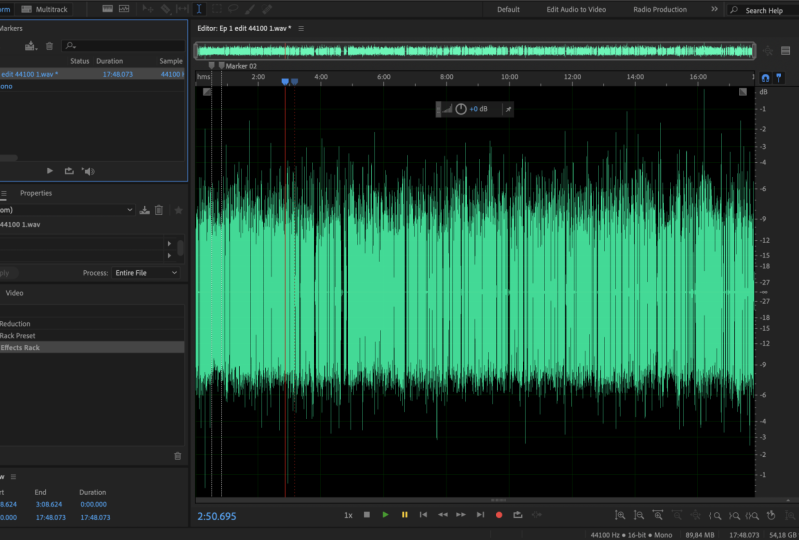
Sie einfach die Aufnahmetaste drücken, die sich in der Mitte nach unten auf der Standardschnittstelle befindet. Was Sie in der Benutzeroberfläche sehen, gibt es verschiedene Optionen, wo Sie all diese Dateien und Panels ablegen können. Die wichtigsten Panels, die Sie benötigen, sind einfache Bearbeitung. Einfache Bearbeitung hat die Option, mit der Sie die Lautstärke jeder Datei unten überprüfen können . Sie können Effekte auf über auf der linken Seite setzen. Sie können die Dateien, mit denen Sie arbeiten, hier rechts sehen. Sie können mit Ihrer Audiodatei oben rechts arbeiten. Dann können Sie sehen, wie größere Dateien sind und sie im perfekten Format erhalten. Wenn Sie bereit sind, aufzunehmen, drücken
Sie einfach den Aufnahme-Button. Die Abkürzung ist Schichtraum. Sie werden anfangen zu reden und Sie werden feststellen, dass Sie diese Wellenform bekommen, die anscheinend audiophilen verletzen. Wenn Sie auf „Stopp“ klicken, wird die gesamte Datei ausgewählt. Wenn Sie bereit sind, zu speichern, können
Sie gehen, um die Datei drücken Sie speichern, als dann wird die Datei, die Sie in
Adobe aufgenommen haben gespeichert . Darüber hinaus empfehle
ich, wenn Sie mit Audiodateien arbeiten, bringen Sie in. Wenn Sie Audiodateien haben, erstellen Sie bereits eine Kopie von ihnen und arbeiten Sie mit diesen Dateien für Sie. Sparen Sie nicht über das Original. Wenn Sie Audioaufnahmen aufnehmen, ist
dies kein Problem. Ich empfehle, direkt nachdem Sie eine Datei gestartet haben, speichern Sie sie und dann können Sie sie weiterhin speichern, während Sie daran arbeiten, um sicherzustellen, dass Sie
Ihre Arbeit nicht verlieren . Die grundlegende Sache, die Sie beim Exportieren einer Datei tun möchten, ist, wenn Sie sie fertig haben, können
Sie zur Exportdatei gehen. Dies wird eine Datei nehmen und eine neue Version davon erstellen. Dies unterscheidet sich von dem Speichern, wenn Sie eine Datei mit höherer Qualität wie eine Wave-Datei haben. Das ist deine ursprüngliche Akte. Wenn Sie es auf Ihrem Podcast setzen oder setzen Sie es woanders, dass MP drei
wie hörbar über ein C X erfordert . Dann möchten Sie exportieren. Sie sind Wave-Datei in eine kleinere Datei. Sie haben das Format, dass Sie es am Speicherort speichern können, den Beispieltyp, was Sie tun können, wenn Sie es konvertieren müssen. Zum Beispiel. Für die Verwendung einer 32-Bit-Wave-Datei können
Sie hier eine Voreinstellung vornehmen, die Ihnen die Samplerate-Kanäle und die Bittiefe gibt, die Sie benötigen. Sie können diese Voreinstellung einfach auswählen. Stellen Sie sicher, dass Sie das Format haben, klicken Sie auf OK und exportieren Sie die Datei. Dies ermöglicht es Ihnen, eine geringere Qualität und kleinere Version der Datei zu erstellen, während Sie auch mit der höheren Qualität Version der Datei
arbeiten. Wenn Sie Audio aufnehmen, können
Sie einfach mit der Aufnahme fortfahren. Du kannst hier rauf gehen. Wenn Sie etwas Stille einfügen müssen, können
Sie gehen, um zu bearbeiten, Stille
einfügen. Setzen Sie eine Sekunde Stille ein, und wenn ich wieder mit der Aufnahme beginnen wollte, könnte
ich einfach die Aufnahme aufnehmen und weiter reden nach diesem kleinen bisschen Stille. Wenn Sie Ihre Datei fertig haben, haben
Sie genug aufgezeichnet. Was auch immer Sie aufgezeichnet haben, wird sofort ausgewählt. Beachten Sie, dass dies ein Teil derselben Datei ist. So habe ich die meisten meiner Audio- und Adobe-Addition aufgenommen. Ich habe gerade die Art und Weise Formular-Editor oben oben in Bearbeiten Sie das Audio aufgenommen Wenn Sie Ihren Ton schön
machen möchten , gibt es Voreinstellungen über auf dem Effekt-Rack. Sie greifen eine Voreinstellung. Zum Beispiel können
Sie Podcast-Sprachvoreinstellung verwenden. Sie können Ihre eigenen Voreinstellungen erstellen und mit dem beginnen, was Ihnen auf der Seite gegeben wird. Markieren
Sie, können Sie drücken, auf die Voreinstellungen
anwenden. Sie können jede von ihnen abnehmen. Du willst das nicht. Zum Beispiel. Du kannst das ausziehen. Sie können diese ein- und ausschalten, um zu sehen, wie sie klingen, sobald Sie es klingen, wie
Sie wollen, wollen,können Sie zum Beispiel
sehen, wie es mit der Sprachlautstärke Leveller spielt auf Sie können einfach anwenden drücken. Es wird alle Ihre Effekte auf setzen, wenn Sie entscheiden, dass Sie nicht mögen, können
Sie einfach drücken Kontrolle oder Befehl Z,
je nachdem, ob Sie auf Windows oder Mac Toe sind. die rückgängig und nehmen Sie sie ab. Die Effekte werden erst dann angewendet, wenn Sie getroffen haben. Bewerben. Ich habe Ihnen die Grundlagen gegeben, wie Sie eine Datei in nur fünf Minuten nach dem Starten einer neuen
Datei aufzeichnen die höhere Qualität der Wave-Datei zu speichern. Exportieren Sie die MP drei Aufnahme, setzen Sie die Effekte Rack auf und jetzt müssen wir in die Bearbeitung gehen.
4. Geheimnisse zum Bearbeiten von Time mit einem a in einem ruhigen Studio: Wie machen Sie Ihren Audiosound erstaunlich in Adobe Addition, bevor Sie überhaupt mit der Bearbeitung beginnen
,
dies , ist der Tipp Nummer eins, den ich Ihnen geben kann, der Ihr Leben einfacher macht. Verwendung von Adobe Addition dauert Jahre, um dies zu lernen. Nachdem ich angefangen habe, schlechte Audioqualität mit dem billigen Mikrofon in einer echoey
Studio-Umgebung zu filmen , die viel Außengeräusche hatte, habe ich all diese Zeit und Energie damit verbracht, diese minderwertige Audioqualität zu bereinigen, wenn alles, was ich wirklich tun musste war, mehr Zeit und Energie zu nehmen und Geld zu investieren, um mich zu einem Studio zu machen, in dem mein Audio gut klingen würde, wenn ich es aufgenommen. Dann muss ich nur noch ein paar FX-Voreinstellungen hinzufügen und ein wenig in
Adobe Addition bearbeiten . Und jetzt habe ich professionelle Audioqualität. Dieses Denken ermöglicht es Ihnen, viel Zeit beim Bearbeiten zu sparen, anstatt ein billiges
Mikrofon zu verwenden und die ganze Zeit und Energie damit zu verbringen, es besser klingen zu lassen und
all diese zusätzliche Arbeit in Adobe zusätzlich zu tun , wenn Sie nur Folgendes tun könnten. Lassen Sie mich Ihnen die genaue Ausrüstung zeigen, die Sie am einfachsten verwenden können, um ein
besseres Mikrofon zu bekommen . Eines der besten in Bezug auf Einfachheit und Klangqualität ist das Blue Yeti USB-Mikrofon, weshalb es 16.000 Bewertungen auf Amazon hat. Ich benutze dies als das erste Mikrofon, das ich bekam, das meinen Audiosound viel besser machte. Ich habe schon früher billigere Mikrofone benutzt. Ich bekam immer wieder eine Menge negatives Feedback von dem Bewertungsteam, das
in meinen Online-Kursen das Audio betrachtete , und als
ich das kaufte, hatte ich keine Probleme mehr mit dem Audio in Bezug auf das Mikrofon. Die andere Sache, die Sie tun möchten, ist sicherzustellen, dass sich Ihr Studio in einer Umgebung befindet, in der es minimale, wenn irgendwelche Außengeräusche, keine Hintergrundgeräusche wie Klimaanlagen gibt. Ja, ich schalte meine Klimaanlage aus in Florida in den USA, wo es sehr heiß wird das ganze Jahr über, und ich schwitze es aus, während ich meine Videos aufnehme, anstatt den Lärm nach der Tatsache zu nehmen. Weil es so viel besser klingt und es so viel einfacher ist, die Klimaanlage einfach auszuschalten. Ich habe mein Studio aufgestellt, um die Geräusche von außen zu isolieren. Ich habe eine dicke Isolierung in den Wänden. Ich bin ein Atelier. Ich habe $10.000 ausgegeben, um kundenspezifisch in meinem Hinterhof gebaut zu werden, um mir eine viel bessere
Aufnahmeumgebung zu geben . Weil ich verstehe, wenn mein Audio anfänglich großartig klingt, muss
ich kaum etwas tun, um es zu bearbeiten. Wenn Sie den blauen Yeti am USB-Mikrofon erhalten, das Sie für eine Weile zufrieden stellen kann. Was ich habe, ist ein noch besseres Mikrofon eingerichtet. Ich benutze den Fokus, richtig, Scarlett zu mir, um mein Audio aufzunehmen. Dann habe ich eine Sure, die ich empfehle, wenn Sie ein günstigeres Mikrofon wollen, ich benutze dieses nicht wirklich, aber das ist ein billiger. Wenn Sie es mit dem Fokus kombinieren wollen, richtig, Scarlett zu diesem wird Ihnen einen besseren Klang als das Yeti USB-Mikrofon, vor allem die Yeti. Viele Leute, da ich Schwierigkeiten hatte, diese Einrichtung richtig zu bekommen, und die Klangqualität ist nicht annähernd so gut. Wenn Sie dieses Mikrofon verwenden möchten,
stellen Sie sicher, dass Sie sich die Zeit nehmen,
ah, ah, spielen Sie mit den Einstellungen und erhalten Sie die Einstellungen, so dass sie richtig klingen mit dem Shure sm 58. Plus der Fokus rechts Scarlett zu I Tuas USB-Schnittstelle wird es einfacher für Sie Zehe haben große klingende Audio für ein wenig mehr Geld, wenn Sie bereit sind, mich mit dem
Setup verbinden ich habe. Ich benutze das Elektro Stimme Ari 20 Mikrofon mit diesem scharlachroten zu I zwei USB-Schnittstelle, das gibt mir professionell klingende Audio. Dies ist das gleiche Mikrofon, das viele Profis verwenden, und das erlaubt mir, einen großartigen Sound in meinen Computer zu bekommen. In Kombination mit meiner Studio-Aufnahmeumgebung eliminiert
es 80% der Arbeit, die ich in Adobe Addition toe erledigen würde. Bearbeiten Sie meine Audio-Dinge wie das Herausnehmen von vielen Hintergrundgeräuschen, Dinge wie versuchen, all diese Plug Ins oder Effekte zu setzen, um meinen Audiosound besser zu machen. Mit einem besseren Mikrofon und einer Studioumgebung wird die meiste Zeit eliminiert. Sie verbringen die Bearbeitung von Audio und ermöglichen es Ihnen, die Zeit zu konzentrieren, die Sie tatsächlich benötigen, um in Adobe Addition Arbeit zu tun, die den größten Unterschied zu Ihrem Audio in viel weniger
Zeitmacht Zeit
5. Narration Workflow für schnell for mit Leaving Silence: Sind Sie bereit, meinen Workflow für die Aufzeichnung zu sehen? Das wird Ihnen helfen, viel Zeit und Energie zu sparen. Wenn Sie zusätzlich ein Hörbuch oder Podcast in Adobe erzählen, zeige
ich Ihnen zwei verschiedene Möglichkeiten, wie Sie erzählen können. Zuerst erstellen
Sie einfach eine neue Audiodatei und okay,
und was Sie tun, ist in der Nähe der Bewertung beginnen, sobald Sie bereit sind. Ich erzähle die meisten meiner Podcasts und die meisten meiner Hörbücher direkt so, weil ich Erfahrung habe, Tausende von Videos zu filmen. Ich muss nicht durchgehen und ein komplizierteres Setup machen. Ich lese nicht aus einem Drehbuch. Ich rede einfach direkt aus dem Herzen und nehme das als Hörbuch auf. Nun haben einige der Hörbücher niedrigere Bewertungen, da die Leute ein skriptgesteuertes Format bevorzugen. Wenn Sie aus einem Skript lesen müssen, z. B. in der Erzählung eines Hörbuchs, dann können Sie die Aufnahmemethode verwenden. Ich zeig es dir in einer Minute. Ich gehe einfach durch und rede, und das ist ein großartiges Format für einen Podcast. Sie können einfach reden und sagen, was Sie sagen müssen, und wenn Sie völlig etwas Metzgerei, wenn Sie etwas völlig Dummes sagen oder es ist nicht wahr, oder Sie müssen es bearbeiten. Was du tust, ist das Schweigen zu lassen. Lassen Sie eine Stille für etwa fünf Sekunden oder länger, denn so ist es sehr einfach, das Audio, das Sie auf diese Weise aufgenommen haben, zu bearbeiten. Sie müssen Ihren Workflow nicht zu einer großen Unterbrechung machen. Du kannst einfach direkt aus dem Herzen reden. Wenn Sie dann zurückgehen, können
Sie ganz einfach bearbeiten. Wo hast du dich vermasselt? Zum Beispiel, wenn Sie etwas sagen und es völlig verwirren, was Sie tun, ist etwas Schweigen zu lassen. Du bringst deine Gedanken in dieser Stille zusammen und du gehst geistig zurück zu der letzten richtigen Sache, die du gesagt hast. Das heißt, wenn Sie die Aufnahme in der Mitte eines Satzes aufgehört haben, um die Stille zu verlassen, dann spulen Sie geistig zurück. Nehmen wir an, Sie haben eine Geschichte erzählt und die Geschichte vermasselt. Sie könnten zu einem Punkt in der Geschichte zurückkehren, an dem Sie sie eindeutig bearbeiten können. Wenn Sie die Aufnahme stoppen müssen, können vergrößern, sie aufnehmen und direkt in den Punkt zoomen, den Sie betrachten möchten. Sie können zurückgehen, wenn Sie herausfinden wollen, wo genau Sie das letzte Richtige getan haben, bevor Sie sich
durcheinander und aufzeichnen. Von dort aus können
Sie Punch- und Roll-Aufnahmen machen. Wenn Sie möchten. Lassen Sie die Aufnahme nur ein wenig vorher abspielen, und dann können Sie direkt wieder hineinspringen und über das aufzeichnen, was Sie zuvor aufgenommen haben. Wenn Sie Punch und Roll Recording genau richtig machen möchten, klicken Sie auf den Record-Button und gehen Sie dann in den Punch-and-Roll-Modus. Wenn Sie Schlag- und Roll-Modus drücken und dann eine Minute aufzeichnen, gehe
ich einfach durch und rede. Dies ist ein großartiges Format für einen Pod. Sie sehen, dass, wenn ich den Punch- und Roll-Record trage, das Audio zurückgeht und die Wiedergabe beginnt, und dann wird es genau in dem Moment einschlagen, den ich auf der Timeline ausgewählt habe. Das ist gut. Wenn Sie einen Audio-Booker erzählen, der ein Skript für einen Voiceover liest und bedürftig ist, um das zu bekommen, was Sie sagen genau richtig. Sie verwenden den Stempel im Aufnahmemodus, um Ihnen zu helfen, nicht zurückzugehen und sehr viele an seiner
später zu tun . Sie können immer noch etwas bearbeiten, die Sie tun müssen, weil Sie Ihren Stempel in. , wenn es mit der Aufnahme beginnt können
Sie direkt am Anfang davon Spike. Es mag peinlich klingen, weshalb ich bevorzuge, dass ich keine Punch and Roll benutze, wenn ich aufnehme. Ich benutze nur den Stille Modus. Ich gehe einfach, Ah, viel Stille, die es mir erlaubt, meine Gedanken wieder zusammenzubringen. Dann muss ich auch nicht meinen ganzen Audio-Aufnahmeprozess stoppen, wenn Sie bemerkt haben, Sie
einmal zu reden und vielleicht sehr einfach, wenn Sie wie May sind, um einfach weiter zu reden, sobald mein Mund öffnet, es spült einfach weiter. Und wenn ich für eine Minute aus der Strecke gehe, kann
ich nur ein paar Sekunden Stille nehmen, um wieder zusammenzukommen und mich wieder zu konzentrieren. Das ist ein großartiger Workflow, der es mir ermöglicht, zurückzugehen und die Teile, die
nicht korrekt aufgezeichnet wurden, leicht zu hacken . Zum Beispiel, lassen Sie uns sagen, ich möchte diese Schweigen nehmen Aufnahme nach der Tatsache. Dies ist sehr einfach zu tun. Wenn ich es wiedergebe und identifiziere, sagen
wir, der letzte Teil, den ich richtig gesagt habe, war hier. Ich habe das gerade rausgehackt, und jetzt sehen Sie, es wird direkt da hindurchgehen. Ich habe sehr lange Hörbücher mit diesem exakten Prozess aufgenommen, und wenn ich gelegentlich etwas durcheinander mache, würde ich einfach ein Schweigen verlassen, das wirklich einfach ist, nachdem ich die ganze Geschichte für eine Stunde
erzählt habe , um zurückzugehen und diese wenigen Punkte der Stille auszuschalten. Dieser Workflow wird Ihnen viel Zeit und Energie in Adobe zusätzlich sparen.
6. Multitrack zum Arbeiten mit mehreren Audiodateien und fortgeschrittenen Mischen: Lassen Sie uns Ihnen zeigen, wie Sie die Multi-Track wenige verwenden. Eine Adobe-Ergänzung für Mawr Advanced-Arbeitsabläufe mehrerer Dateien. Wenn Sie einen Podcast machen oder versuchen, Musik zu machen oder ein Hörbuch zu machen, in dem Sie
viele verschiedene Dateien anstelle von nur einer Wellenform verwenden , werden
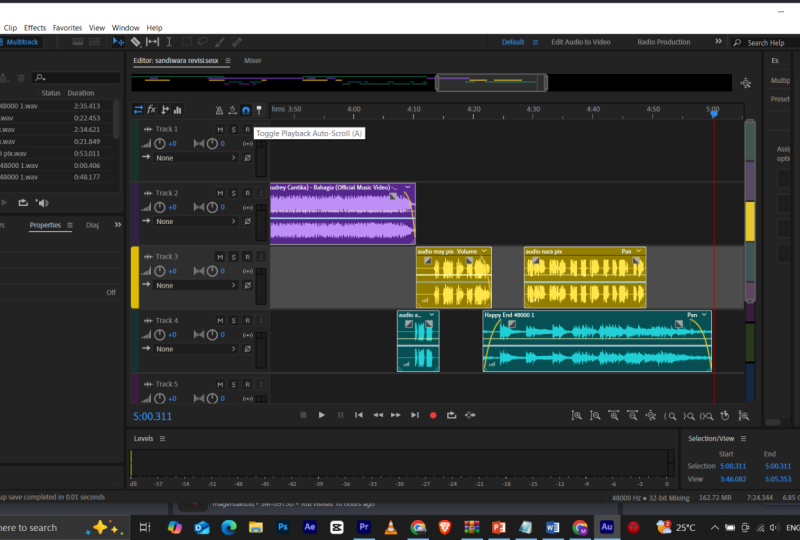
Sie diese Ansichten unerlässlich finden, um auf die Multi-Track zu gelangen. Sie gehen in die obere linke klicken Sie auf Multi-Track. Sie haben die Möglichkeit, eine neue Multi-Track-Sitzung zu erstellen. Sie können eine 24 Track-Musik-Sitzung durchführen. Wenn Sie Musik machen möchten, können
Sie einen Podcast machen, um einen Podcast zu machen. Sie können eine leere machen, wenn Sie möchten, und es wird Ihnen erlauben, die Spuren selbst zu füllen. Nein, nein. Wenn Sie eine dieser Vorlagen auswählen, werden
diese mit Effekten kommentiert, die bereits auf jeder Spur vorhanden sind. Jeder dieser verschiedenen Spuren ermöglicht es Ihnen, Audiodateien und Effekte eindeutig auf sie zu setzen, die Sie eine Ausgabe in einer einzigen Datei mit dem Master mischen können, wenn Sie den Host
auf dem Podcast haben . Wenn es mit einem Sprach-Lautstärke Leveller kommt. Das Gleiche im Interview über die Soundeffekte. Dies hat Dynamikverarbeitung in einem parametrischen EQ Sie auf dem Musikbett haben einen harten Limiter als der Master einen Kompressor und einen parametrischen Equalizer darauf hat. Um dies zu verwenden, nehmen
Sie einfach die Wave-Dateien, die Sie hier haben, ziehen Sie die Art und Weise Dateien auf das, was Sie verfolgen möchten. Beachten Sie, dass alle Änderungen, die Sie in dieser Ansicht an den Wave-Dateien vornehmen, im
Audiophilen selbst widergespiegelt werden und umgekehrt. Zum Beispiel, wie, wenn Sie so etwas wie Sie die Datei hier verkürzen, dann wird es nicht sein, zum Beispiel, wenn Sie die Datei hier verkürzen und nicht im Wave-Form-Viewer selbst verkürzt werden. jedoch Wenn ichjedochhier reingehe und diesen Abschnitt des Audiosignals lösche oder gehe, um diesen Abschnitt
des Audios zu bearbeiten und zum Schweigen zu bringen, wenn du zur Mehrspur
zurückkehrst, wirst du feststellen, dass dies eine große Stille darin hat. , Wenn Sie sich entschieden haben,dass Sie das nicht tun wollen, können
Sie zurück zur Wellenform gehen und das rückgängig machen und Sie werden feststellen, dass auch in der
Mehrspur behoben ist . Daher sind
diese beiden Dateien miteinander verknüpft. Was Sie in der Mehrspur steuern können, ist das, was Sie wollen, dass die Datei im
Multi-Trackedtun , dass die Datei im
Multi-Tracked Zum Beispiel können
Sie die Datei mit diesen kleinen Faderknöpfen auf jeder Seite davon ein- oder ausblenden, und dies hat keinen Einfluss auf die Art und Weise sich selbst bilden. Sie können die Lautstärke in mehreren Spuren auf- und runter drehen, was für das Mischen verschiedener Dateien hilfreich ist. Wenn Sie etwas Musik einfügen möchten, können
Sie einen Song mitbringen. Ziehen Sie das hier rüber, dann ziehen Sie das in das Musikbett. Sie können die Musik nach innen ausblenden. Du kannst Dinge ändern. Sie können zusätzliche Effekte darauf setzen. Wenn Sie möchten, können
Sie die Zeit verkleinern, die es spielt. Sie können sogar Spaß mit den Effekten haben und gehen und Dinge wie umgekehrte Audiophile tun. Wenn ich hier zum Wave-Formular-Editor gehe, kann
ich diese Datei auswählen. Ich kann es rückgängig machen, und es wird jetzt in der entgegengesetzten Reihenfolge und der Multi-Track-Sitzung spielen. Was wichtig ist, sich daran zu erinnern, ist, dass jeder von ihnen getrennt ist und Sie müssen
zur Datei wechseln und in der Reihenfolge, um zu exportieren, müssen
Sie eine Multi-Track durchführen, die von der gesamten Sitzungsspitze gemischt wird. Eigentlich erhalten Sie dies in einer einzigen Audiodatei, die Sie auf den Steuerelementen auf dieser Seite verwenden können. Sie haben einige, die Sie lernen müssen, denn wenn Sie aufnehmen möchten, empfehle
ich, nur in die Wellenform aufzunehmen. jedoch Sie könnenjedochin einer Mehrspur aufzeichnen. Was Sie tun müssen, ist eine tatsächliche Spur auszuwählen, die Sie verwenden möchten. Dann müssen Sie die Eingabe darauf steuern. Gehen Sie zu Mono oder Stereo, was auch immer Sie wollen, und Sie müssen Ihre Eingabequelle einfügen. Dann müssen Sie auch auf Aufzeichnung klicken, bevor Sie tatsächlich den Aufnahmeknopf
Luftangriff treffen und haben es auf Multi-Track gehen. Beachten Sie, dass die Multi-Track die Sounds abspielt, wie es gerade getan hat, wenn ich von etwas anderem aufgenommen habe. Was bedeutet, wenn du nur aufnehmen willst, ohne die anderen Tracks zu hören, brauchst du Toe Hit Solo, das alle anderen Tracks stummschalten wird. Dann können Sie direkt in die Mehrspur aufnehmen. Es gibt keinen guten Grund, dies zu tun, normalerweise, weil Sie dies auch in den Wave-Formular-Editor aufnehmen, und Sie können auch dort aufnehmen Wenn Sie die Aufnahme beenden möchten, können
Sie das deaktivieren. Die M-Taste ist für eine Stummschaltung, was bedeutet, wenn Sie einen Titel treffen wollen, zum Beispiel, Ich will nur Teoh hier, wie sie Musik klingt, kann ich ausschalten. Während das wäre besser geeignet für Solo. Wenn du sagen wolltest Schalte dieses Interview hier aus, könnte
ich das stummschalten und dann beide zusammen spielen und hören, wie sie klingen. Zusammen mit all diesen Vorstellungen haben
Sie jetzt ein grundlegendes Verständnis dafür, was Sie in Multitrack tun können.
7. Audio auf deinem Handy aufgezeichnet in 5 Minuten besser machen: Sind Sie bereit zu sehen, wie Sie Ihren Ton schön mit wirkt Voreinstellungen, die Sie in den Effekten Wrack verwenden
können. Ich zeige Ihnen meinen genauen Prozess, einen Audiophiler zu nehmen, den ich auf meinem Handy aufgenommen habe und damit es viel besser
klingt. Das erste, was Sie wissen möchten, ist, Ihre Audio und verschiedene Umgebungen zu hören. Wenn Sie es im selben Studio aufnehmen und es ständig auf denselben Lautsprechern
wiedergeben , Sie möglicherweise nicht verschiedene Teile des Sounds, die Sie über Kopfhörer hören , die Sie hören könnten, wenn Sie es wieder auf Ihr Telefon sowohl auf dem Telefonlautsprecher als auch auf dem Headset des Telefons. Stellen Sie sicher, dass Sie Ihre Audiowiedergabe in verschiedenen Formaten wiedergeben, um zu finden, was in allen
Formaten am besten klingt . Ich habe jetzt eine Beispieldatei aufgezeichnet, die funktioniert, damit sie schön aussieht und schön
klingt. Wir werden das schnell durchmachen, weil es ein schneller Kurs ist. Lassen Sie uns Ihnen zeigen, wie Sie dies zuerst tun. Ich mag es, etwas von der Stille am Anfang und einige am Ende abzustreifen. Als nächstes möchte
ich durch gehen und entfernen Sie das Hintergrundrauschen in dieser Datei wird nach oben gehen. Zwei Effekte. Rauschunterdrückung, Erfassung , Rauschen, Druck Wir hatten Capture Noise Druck Dies gibt Adobe Addition eine Vorlage, wie das Rauschen klingt. Wir gehen unisoliert, das tut es auch. Die ganze Datei wird jetzt zu Effekten gehen. Noise Reduction Prozess A Lassen Sie es auf log rhythmisch, reduzieren Sie es um ah 100% Und dieses Geld Dezibel getroffen, gelten und jetzt nahm nur das Hintergrundgeräusch. Als Beispiel wählte ich einen Punkt aus, der leise war, und nahm das Hintergrundgeräusch aus dem
gesamten Audio heraus . Da ich das in meinem Studio aufgenommen habe, gibt es wahrscheinlich nicht viel Hintergrundgeräusche. Wenn es eine Klimaanlage gäbe, etwas spielt, würde
es die Klimaanlage ziemlich effektiv entfernen. Als nächstes kann
ich zum Effekt-Rack gehen und eine dieser Voreinstellungen auswählen. Die Podcast-Stimme ist nett. Ich habe selbst einen Podcast-spezifischen gemacht. Mit dem verschiedenen Plug In können
Sie eine Podcast-Stimme verwenden. Einer ist sehr nett. Es wird Ihnen Ah, schönen Klang auf es Won't do ist spielen die vor und nach, so dass Sie den dramatischen
Unterschied hören können . Diese Effekte machen, dass ich es Ihnen ein wenig erklären werde. Hier ist vorher nur auf meinem Handy aufgezeichnet. Dies ist ein Beispiel audiophiler. Ich habe von meinem Handy aufgenommen, um Ihnen eine Vorstellung von der Effektverarbeitung zu geben. Das klingt ziemlich gut,
wenn man bedenkt, es war nur auf einem Telefon, teilweise weil es, dass mein Studio, aber Sie können feststellen, es könnte ein wenig besser klingen. Sieh dir das an. Wir werden schlagen. Jetzt auf diese Effekte anwenden. Es ging durch. Schau dir an, wie sich die Wellenform änderte, wenn ich trage, rückgängig gemacht und angewendet hatte. Beachten Sie, wie stark sich die Wellenform verändert hat, wie sie größer wurde. Das ist eine ganz einfache Art, es auszudrücken. Hören wir uns das jetzt an. Dies ist ein Beispiel audiophiler. Ich habe von meinem Handy aufgenommen, um Ihnen eine Vorstellung von der Effektverarbeitung zu geben. Klingt das nicht viel schöner? Lassen Sie mich das rückgängig machen und Ihnen die Chance geben, es wieder zu hören. Dies ist ein Beispiel audiophiler. Ich habe von meinem Telefon aufgenommen, um Ihnen eine Vorstellung von der Effektverarbeitung möglich zu geben, die Sie angewendet
hatten, und das klingt so viel besser. Dies ist ein Beispiel audiophiler. Ich habe von meinem Handy aufgenommen, um Ihnen eine Vorstellung von der Effektverarbeitung möglich jetzt wieder, die direkt von einem Telefon aufgenommen wurde. Es gibt einige Dinge, die sogar Verarbeitung, nicht in der Lage sein, raus zu kommen. Und wenn du denkst, werden sie fast gleich klingen? Sound geht es in der Regel um subtile Unterschiede, und es klingt professioneller. Der zweite Sieg. Schauen wir uns jede dieser ersten adaptiven Rauschunterdrückung ist großartig, wenn es irgendeine Art von
Hintergrundgeräuschen gibt , dies sind die Standardeinstellungen, die Sie mit diesen spielen können. Wenn Sie eine Menge Hintergrundgeräusche zu versuchen haben, und nehmen Sie es heraus. Sprachlautstärke Leveller wird Ihnen helfen, Ihre Ruhe lauter zu sein und Sie sind lauter. Seien Sie leiser, um die Lautstärke oder auf dem gleichen Niveau zu zielen. Dies ist, wo es standardmäßig als die Dynamik festgelegt ist. Verarbeitung hilft, den Ton wieder zu fokussieren, um die leisen Teile ein wenig lauter und die lauteren Teile ein wenig leiser zu machen und verhindern, dass Sie Clipping. Sie haben den parametrischen Equalizer hier, der das Low End abrollt, das Sie nicht brauchen weil Sie nicht mit Frequenz sprechen werden, macht ein wenig Schub für das High-End und ein wenig Tropfen in der Mitte. Sie können mit diesen Punkten herumspielen. Idealerweise möchten
Sie eine Einstellung erhalten, die Ihre einzigartige Stimme und Studio am besten klingen lässt. Der endgültige Effekt ist Ah, harter Limiter. Dies ist sehr wichtig, um sicherzustellen, dass Sie nicht clippen. Sie möchten nie, dass Ihr Audio über Null geht. Wenn Sie alle diese angewendet haben, erhalten
Sie weg Formular. Das klingt sehr angenehm für das Ohr, das professionell klingt und Sie in der Lage sofort Ihr Publikum
zu beeindrucken, auch wenn es nur auf einer unterbewussten Ebene mit Ihrem schönen Ton ist.
8. Dein Beginner ist fertig! Bereit für den vollen Kurs?: sehr schöne Arbeit. Finishing Adobe Ergänzung für Anfänger auf Geschicklichkeitsbeteiligung. Ich freue mich, Ihr Klassenprojekt zu sehen, denn das wird mir erlauben zu verstehen, was Sie mit Adobe Addition
tun, was mir helfen wird, ein besserer Lehrer dieses Kurses zu sein und herauszufinden, was ich sonst noch hinzufügen könnte um es besser zu machen. Wenn dies gerade hat Sie aufgeregt und Sie mehr lernen und ein Meister der Adobe
Addition werden wollen , vertrauen Sie Ihrer Uhr meine komplette Adobe Addition Kurs, die mehr als drei mawr Stunden Video in ihm hat, die zu allem gehen, was wir haben sprach so kurz in diesem Kurs in viel detaillierter. Wenn Sie diesen Kurs hilfreich gefunden haben, vertraue
ich Ihrem Hebel Review Zeh. Lassen Sie andere Leute wissen, was sie erwarten können. Ich mache fast jede Woche neue Kurse für Sie auf Skill-Anteil. Wenn du mir folgst und mir meine neuesten Kurse ansiehst, freue
ich mich darauf, dich in der nächsten Videoklasse zu sehen, die ich kreiere. Bis dahin, haben einen wunderbaren Tag und wir sehen uns bald
 Jerry Banfield, I'm an author, speaker, and coach