Transkripte
1. Einführung: sein
, ein Design zu erstellen, das sich kann schwierig sein
, ein Design zu erstellen, das sich
vom Rest der
Masse abhebt, aber Amaka kann
Ihnen die Arbeit erleichtern. Was ist Mock-up genau? Mock-up bedeutet v, jede Idee, jedes Design
oder Kunstwerk in einem realistischen
Szenario
auszudrücken, um ein Gefühl
dafür zu vermitteln wie das
Endprodukt in einer Live-Umgebung aussehen
und sich anfühlen wird . ZB wenn ein Designer ein Logo-Design
erstellt
und dem Kunden zeigt, wirkt es
manchmal
nicht,
aber wenn es als Modell gezeigt wird , indem es auf verschiedenen Objekten
platziert wird. In einem realistischen Szenario hebt
sich das Logo vollständig ab. Der Kunde
erhält eine bessere Vorstellung
davon , wie das Logo aussehen und sich anfühlen
wird. Lebe die Umgebung, ohne Geld für Prince
auszugeben. Ist das nicht großartig? Hallo Leute. Ich heiße Shiva. Ich bin Grafikdesigner und
hübsche Mockups sind einer
meiner Vorteile , um einen guten
Eindruck bei meinen Kunden zu bekommen. Das hilft mir wirklich dabei
, meine Designs hervorzuheben. Also dachte ich, warum nicht
dieses Wissen und diese
Erfahrung mit anderen teilen? Und hier sind wir bei der
Masterclass für Mockup. In diesem Kurs werden wir
verschiedene digitale Mockups wie
Buchcover, Russland und T-Shirt erstellen verschiedene digitale Mockups wie . Um das Verständnis zu erleichtern, habe ich diese
Klasse in vier Stufen unterteilt. Zunächst lernen wir
aus den Grundlagen, dem Anfängerniveau, wo wir ein einfaches
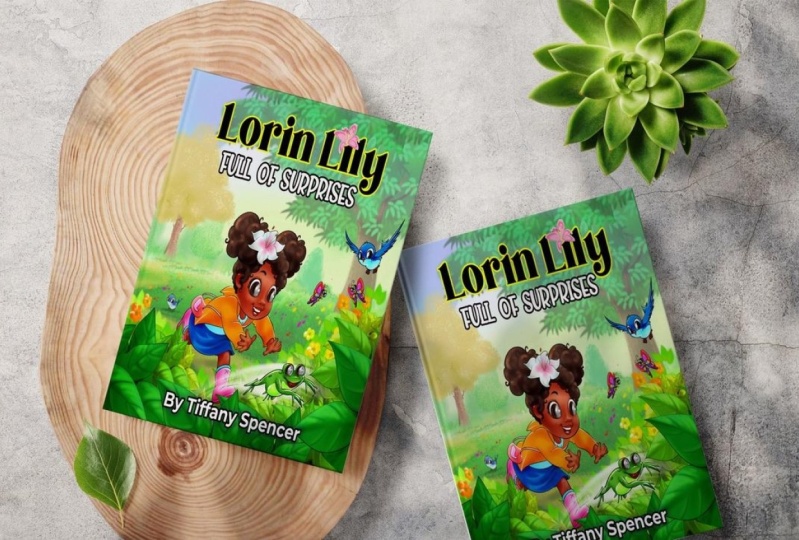
Buchcover-Modell
erstellen. Als nächstes folgt die Lehrlingsstufe. Hier erstellen wir eine dreifach gefaltete
Broschüre und ein Modell mit einer neuen Technik als
dem Expertenniveau. In diesem werden wir ein Becher-Mock-up
erstellen. Und schließlich das Master-Level. Dort werden wir ein T-Shirt-Mockup für vorne und
hinten erstellen und auch etwas über eine
Verschiebungskarte lernen. Dazwischen. Es wird eine kleine Klasse für das Smart-Objekt geben, die für das Meisterschaftsniveau sehr
wichtig ist . Wir werden Adobe Photoshop
für diese gesamte Klasse verwenden. Und wenn Sie es nicht haben, ist
das völlig in Ordnung. Sie können eine kostenlose
30-Tage-Testversion von adopt.com erhalten. Ich glaube, nach der Teilnahme an
dieser Meisterklasse werden
Ihre Designs
auffallen und Sie werden ein Meister darin sein,
Ihre eigenen Modelle zu erstellen. Treffen wir uns in der nächsten Klasse.
2. Novice Buchdecken Mockup: Bevor ich anfange, habe ich eine Bitte, diesen
Kurs leicht verständlich zu machen. Lehnen Sie sich zurück und entspannen Sie sich Überspringen Sie nicht zwischendurch und sehen Sie sich
diesen Kurs bis zum Ende an. Danach kannst du es wieder sehen und mir folgen. Lass uns anfangen. Das Erstellen eines Mockups ist so einfach, wenn Sie
die Grundlagen davon kennen. In dieser Klasse
erstellen wir ein einfaches Modell. Ich habe
diese beiden Bilder bereits vorbereitet. Zuerst öffnen wir das
quadratische Buchcoverbild und ziehen es in den Photoshop. Das erste Werkzeug zum Erstellen eines Modells besteht darin, ein Bild zu
verwenden, bei dem alles leer ist und dessen
Farbe vollständig weiß ist. Ziehen wir auch das
Designbild. Aber lass es nicht
über dieses Bild fallen. Legen Sie es auf der neuen Registerkarte ab, oder öffnen Sie es manuell. Jetzt müssen wir das kopieren und
auf diesem Buchcover einfügen. Dazu
erstellen wir zunächst eine Auswahl. Gehen Sie zu Auswählen, klicken Sie auf Alle. Es wird das
gesamte Dokument ausgewählt. Als nächstes werden wir es kopieren. Gehen Sie zu Bearbeiten und klicken Sie auf Kopieren. Öffnen Sie das Buchcoverdokument. Befeuchten Sie es erneut und fügen Sie es ein. Jetzt besteht die Aufgabe darin,
dieses Design entsprechend dem Buch oder dem Tippen
zu maskieren . Das Verschieben-Werkzeug und stellen Sie sicher, dass
im Kopfbereich
Transformationssteuerelemente anzeigen aktiviert ist. Auch die automatische Auswahloption. Diese Option gibt Ihnen die
Freiheit, eine
beliebige Ebene direkt auszuwählen und auch die
Transformationswerkzeuge dafür anzuzeigen. Während Sie die Alt-Taste gedrückt halten
und nach oben scrollen, können
Sie heranzoomen und dieses Design
einfach
von der Ecke aus anpassen. Zoomen Sie heraus und überprüfen Sie
die rechte Seite. Manchmal können wir nicht sehen, wie viel der
Designteil abdeckt. Um es anzugehen. Sie reduzieren
die Opazität des Designs. Jetzt können wir es durchschauen und alle Websites anpassen. Im Moment befinden wir uns im
Modus der Transformation. Deshalb war die Header-Option
völlig anders. Wenn Sie fertig sind, klicken Sie auf die Kopfzeile. Sie können
den Transformationsmodus verlassen und die Deckkraft wieder auf 100%
setzen. Jetzt
ist eine übergestaltete Platzierung genau dort, wo wir wollen, aber sie sieht nicht realistisch aus. Das ist etwas, das in diesem Design
fehlt. Und das ist Regel
Nummer zwei, Schatten. Lass mich dir diesen Trick jetzt zeigen. Wählen Sie die
Designebene und ändern den Ebenenmodus von
Normal auf Multiplizieren Siehst du, wie realistisch
es jetzt aussieht? Denn nur dieser Schatten- und
Multiplikationsmodus vervielfacht die Farben der
Planungsebene und der Basisebenen, was zu einer dunkleren Farbe führt. In den nächsten 45 wurde Ihnen gesagt, dass Sie
dem Hintergrund Farbe hinzufügen sollen , ohne das Bild zu
stören, da
der Hintergrund gerade beim Buch bleibt. Normalerweise verwende ich dafür eine sehr
einfache Technik. Zunächst erstellen wir eine
Auswahl nur für ihr Design. Rechtsklicken Sie und wählen Sie Pixel. Wir möchten keine Farbe
in der Auswahl haben. Stattdessen möchten wir Farbe
außerhalb der Auswahl hinzufügen. Wir werden es umkehren, gehen zu Select, klicken Sie auf Inverse. Jetzt ist der äußere
Teil ausgewählt. Wählen Sie die
Hintergrundebene aus und fügen Sie der
Hintergrundebene
eine Volltonfarbe direkt über der
Hintergrundebene
eine Volltonfarbe hinzu. Sie können direkt gelbe
Farbe aus dem Buchdesign auswählen. Es ist zu hell. Nehmen wir
eine leichtere Version davon. Schlag okay. Das sieht flach aus, weil
die Schatten nicht sichtbar sind. Genau wie wir es
für die Designebene gemacht haben. Wir werden dasselbe tun, ändern Sie
einfach den normalen
Modus, um zu multiplizieren. Und da haben wir unsere Schatten. Da wir bereits eine Auswahl
erstellt haben, dann die Volltonfarbe erstellt. Es
wurde automatisch eine Maske hinzugefügt. Nur der
Auswahlbereich ist sichtbar. Staub der Auswahl
wird Höhe sein. Wenn wir diese Ebene verschieben, können
Sie sehen, was hier
tatsächlich passiert ist. Diese Einstellungsebene gibt
Ihnen die Freiheit, sie
in eine beliebige Farbe zu ändern , indem Sie
einfach darauf doppelklicken. Lass uns hellblaue Farbe wählen. Drücken Sie auf OK. Wählen Sie die Designebene aus. Lassen Sie mich Ihnen
eine andere Technik zeigen , um die Farbe
ihres Designs zu ändern. Gehe zu Bildanpassungen. Klicken Sie auf Farbsättigung. Hier ändern wir die
Farbtonwerte nur durch einfaches Schieben. Die Farbe ändert sich , weil Hugh Schwarzweiß nicht
beeinflusst. Es wirkt sich nur auf die Mitteltöne aus. Deshalb ist es Arbeit
an dieser Designebene. Wähle die Farbe Blau. Treffer „Okay“. Indem wir
diese beiden Ebenen hinzugefügt
haben, haben wir ein Modell erstellt. Ist das nicht einfach? Alle
in diesem Video verwendeten Ressourcen finden Sie in Anhängen.
Lernen wir euch kennen. Im nächsten Teil werden wir
etwas über Smart Objects lernen.
3. Was ist Smart Object: Erstellung und Vorteile: Was ist ein intelligentes Objekt? Ich habe diese Datei
im Voraus vorbereitet, um Ihnen
die Vorteile von Smart Object
und deren Erstellung zu zeigen . Sie können hier zwei Kreise sehen. Einer ist rot und der
andere ist grün. Dieser rote Kreis ist eine erholsame Ebene,
an der wir hauptsächlich in Photoshop arbeiten. Und dann haben wir unsere beiden Ebenen , die momentan kein intelligentes
Objekt sind, aber wir werden
sie in ein intelligentes Objekt umwandeln. Wählen Sie einfach beide Ebenen aus. Klicken Sie mit der rechten Maustaste auf Layer und
wählen Sie In Smart-Objekt konvertieren. Und das war's. Es ist einfach wie es aussieht. Jetzt haben wir also unser
Smart-Objekt und ein Restaurant, aber wir können keinen Unterschied
zwischen beiden Ebenen erkennen. Um Sie dort anzuzeigen,
wählen Sie bei gedrückter Umschalttaste beide Und indem Sie Alt Shift gedrückt halten, skalieren Sie es von der Ecke aus. Machen Sie sie sehr klein, um sie anzusehen. Wenn Sie fertig sind,
klicken Sie auf Tech. Skalieren Sie sie jetzt erneut, während Sie
Alt Shift gedrückt halten. Wenn Sie jetzt auf Take klicken, sehen
Sie, dass der Unterschied zwischen einem Smart-Objekt intakt ist
wie zuvor. Auf der anderen Seite wird
die Restaurantschicht verpixelt. Das ist also der
Hauptpunkt eines intelligenten Objekts. Es wird erst
verpixelt, wenn es nicht auf
seine ursprüngliche Größe skaliert
wurde. Ein weiterer großer Vorteil ist
, dass es am Tisch liegt. Es gibt zwei Möglichkeiten, es zu bearbeiten. Zunächst wird durch Doppelklicken
auf die Ebene automatisch in
einem neuen Dokument geöffnet und Sie können den Inhalt
einfach bearbeiten. Lass es uns vorerst schließen. zweite Möglichkeit besteht
darin, mit der rechten Maustaste auf die Smart-Objekt-Ebene zu
klicken und auf Inhalt bearbeiten zu klicken. Wie ich bereits sagte,
können Sie den Inhalt bearbeiten. Ändern wir die Farbe
in Blau. Treffer „Okay“. Gehen Sie nun zur Datei und
klicken Sie auf Speichern. Um diese Änderung zu speichern, öffnen Sie das
Hauptdokument und Sie können sehen, dass es bereits aktualisiert wurde. Innerhalb von Sekunden
wird es wirksam. Lassen Sie mich es Ihnen noch einmal zeigen, indem Sie das Fenster
herauspumpen, klicken und es herausziehen. Da die Kreisfarbe auf Okay trifft. Gehe zu Datei. Speichern. Es dauerte nicht
einmal Sekunden. Sie können auch Strg
oder Command S drücken, um es zu speichern, und es wird automatisch in der Hauptdatei
aktualisiert. Diese beiden sind die Hauptvorteile
der Verwendung eines Smart-Objekts. Intelligentes Objekt spielt eine sehr wichtige Rolle bei der
Erstellung eines Modells. Ich hoffe, Sie lernen, wie man
ein intelligentes Objekt erstellt und
welche Vorteile es hat. Im nächsten Video lernen
wir, wie man mit
einer sehr
interessanten Technik ein dreifach gefaltetes Broschürenmodell in
Photoshop erstellt einer sehr
interessanten Technik ein dreifach gefaltetes Broschürenmodell in . Treffen wir uns im nächsten Video.
4. Apprentice : Tri-fold Mockup: In diesem Video lernen
wir, wie man ein dreifach gefaltetes
Broschürenmodell in Photoshop
erstellt. Also werden wir diese beiden Bilder
verwenden. erste ist das dreifach gefaltete
Broschürenbild und das zweite ist das Designbild. Zuerst ziehen wir das Bild der
Broschüre in Photoshop. Sie können sehen, dass es perfekt für die Erstellung eines Mockups ist, weil
es so eine wichtige Planke ist. Und wir haben diese drei Standorte. Schreiben wir das
Designbild in die Mitte. Klicke auf Tech. Es gibt drei Seiten im Design der
Broschüre und auch im Pinsel und Bild. Aber wie werden wir es platzieren? Es gibt verschiedene
Techniken dafür, aber ich zeige Ihnen
die effektivste ,
indem Sie Alt Shift gedrückt halten sie entsprechend
der Größe des Pinsels und des Bildes
verkleinern . Und klicken Sie auf Text. die Platzierung so
genau und präzise zu gestalten. Sie müssen sich
darauf vorbereiten. Gehen Sie zu Ansicht und klicken Sie auf Lineale. Sie können auch die Strg- oder Befehlstaste R drücken anschließend auf das Lineal klicken und es
nach rechts ziehen, können
Sie
Hilfslinien aus dem Lineal herausnehmen, die explizit auf der linken Seite befinden. Erstellen Sie eine weitere Anleitung im
rechten Ordner. Ziehen Sie die vertikale
Hilfslinie von oben. Noch einer für den untersten. Alle Guides decken jetzt
die Ecke ab. Weitere Anleitungen für die
Partition des Designs. Um genauer zu sein, können
Sie die Hilfslinien vergrößern und
verschieben. Jetzt hat Photoshop
diese erstaunliche Funktion , mit der Sie ganz einfach
jedes Design auswählen können , das Sie verwenden
möchten. Gehen Sie zu Bearbeiten und klicken Sie
auf Perspektive. Im Moment befinden wir uns
im Layoutmodus. Sie können es in der Kopfzeile sehen. In diesem Modus
erstellen wir drei Formen. Erstellen Sie zunächst ein Rechteck von der linken Ecke und
decken Sie es bis zum Boden ab. Aufgrund der Hilfslinien rastet es
automatisch ein. Aus diesem Grund haben wir
diese Leitfäden erstellt. Passen Sie einen anderen von
der mittleren Ecke und ziehen Sie ihn nach unten. Beachten Sie, dass sich mein Mikrofon in der Nähe von Formen befindet, es
rastet automatisch miteinander ein. Als ob ein Magnet zwischen ihnen
arbeitet. Diese Nachricht teilt uns mit, dass
Sie bei
der Erstellung der Quad-Shapes den Modus
vom Layout in den Umbruch ändern können. Hier in der Kopfzeile sieht
man den roten Button. Lassen Sie uns das letzte
Rechteck aus der Ecke erstellen. Hier ist der magnetische Effekt. Löscht den Klick
und es rastet ein. Jetzt wechseln wir
in den Warp-Modus. Klicken Sie hier, die
Formen sind weg, aber wir haben diese Punkte. Durch einfaches Verschieben konnten diese Punkte tatsächlich
die Form ihres Designs ändern. Wir können das Bild der
Broschüre nicht sehen, um es zu reparieren. Stellen Sie die Deckkraft auf 28 Prozent ein, da dadurch eine Transparenz
hinzugefügt wurde. Wir können es
direkt durchschauen. Jetzt müssen wir nur noch
anfangen,
die Punkte
entsprechend dem Bild der Broschüre anzupassen . Immer überprüfen Profis die Punkte. Zoomen Sie bei Bedarf hinein. Dieser Prozess braucht Zeit, aber das Ergebnis lohnt sich. Dann bist du fertig. Klicken Sie
auf den Header nehmen. Da wir diese
Technik auf ein Smart-Objekt angewendet haben, wurde ein intelligenter Filter hinzugefügt, der die Perspektive
aufruft. Wir können den Effekt ein- und
ausblenden. Setzen wir die Deckkraft
wieder auf 100%. Wenn Sie denken, dass Sie
lesen möchten, gestalten Sie es einfach neu. Doppelklicken Sie einfach auf
die perspektivische Darstellung und beginnen Sie mit der Anpassung der Punkte. Wenn Sie mit den
Änderungen fertig sind, klicken Sie auf Technik. Ich denke, wir müssen diesen Punkt
anpassen. Doppelklicken Sie, bewegen Sie es nach
oben. Klicke auf Take. Das heißt, ist diese
Funktion nicht sehr einfach zu bedienen? Wir brauchen das
Lineal und die Guides nicht. Drücken Sie also Strg oder Befehl R, um das Lineal
auszublenden und zu Ansicht zu wechseln. Klicken Sie rechts auf Löschen. Nun, der wichtigste Teil, stellen Sie den Mischmodus
dieser Ebene auf Multiplizieren ein. Dieser Modus funktioniert immer, wenn Ihr
Hintergrundbild leer ist. Als nächstes fügen wir einen Hintergrund hinzu, jedoch ein wenig
anders sein wird als zuvor. Dieses Mal werde ich keine Auswahl erstellen. Fügen Sie eine
Einstellungsebene mit Volltonfarbe hinzu. Mal sehen, was passieren wird. Weiter. Wählen Sie die Farbe
vom Designer. Weil die Farbe zu hell ist, wird
sie nicht funktionieren. Wählen wir eine helle Farbe. Schlag, okay? Aber es bringt immer noch unser Design
durcheinander. Um die Dinge besser zu machen. Stellen wir den Mischmodus auf Multiplizieren ein. Sie sehen also, egal
wie viel wir versuchen, wir müssen die
Auswahl des Designs
von der
Hauptfarbebene abziehen . Lass uns das machen. Rechtsklicke auf die
Designebene und wähle Pixel aus. Es wurde eine Auswahl
des Designs erstellt. Wählen Sie anschließend die Maske aus. Und suche weiter hier. Wenn wir auf die Maske klicken, gibt es nur zwei
Farben, Schwarz und Weiß. Weil die Masse
nur mit zwei Farben gefüllt werden
kann , schwarz oder weiß. Die schwarze Ebene
blendet das Bild und die weiße Farbe
zeigt das Bild. Wenn wir also
die Maske auswählen und
die Farbe von Weiß auf Schwarz umstellen , nehmen Sie
jetzt den Farbeimer, das Werkzeug. Maske ist ausgewählt, die Auswahl ist bereits mit der
schwarzen Farbe gefüllt. Jetzt hat diese Farbe überhaupt
keinen Einfluss auf das Design. Gehen Sie zu Auswählen und
klicken Sie auf Auswahl aufheben. Durch Doppelklicken auf die Ebene können
wir ihre Farbe
in eine beliebige Farbe ändern. Oder selbst wenn wir
die Opazität reduzieren, hat dies keinen Einfluss auf das Design. Weil die Maske
mit der schwarzen Farbe gefüllt ist. Ich hoffe, du lernst darin etwas Neues und im nächsten Video werden
wir lernen, wie
man ein Bechermodell erstellt.
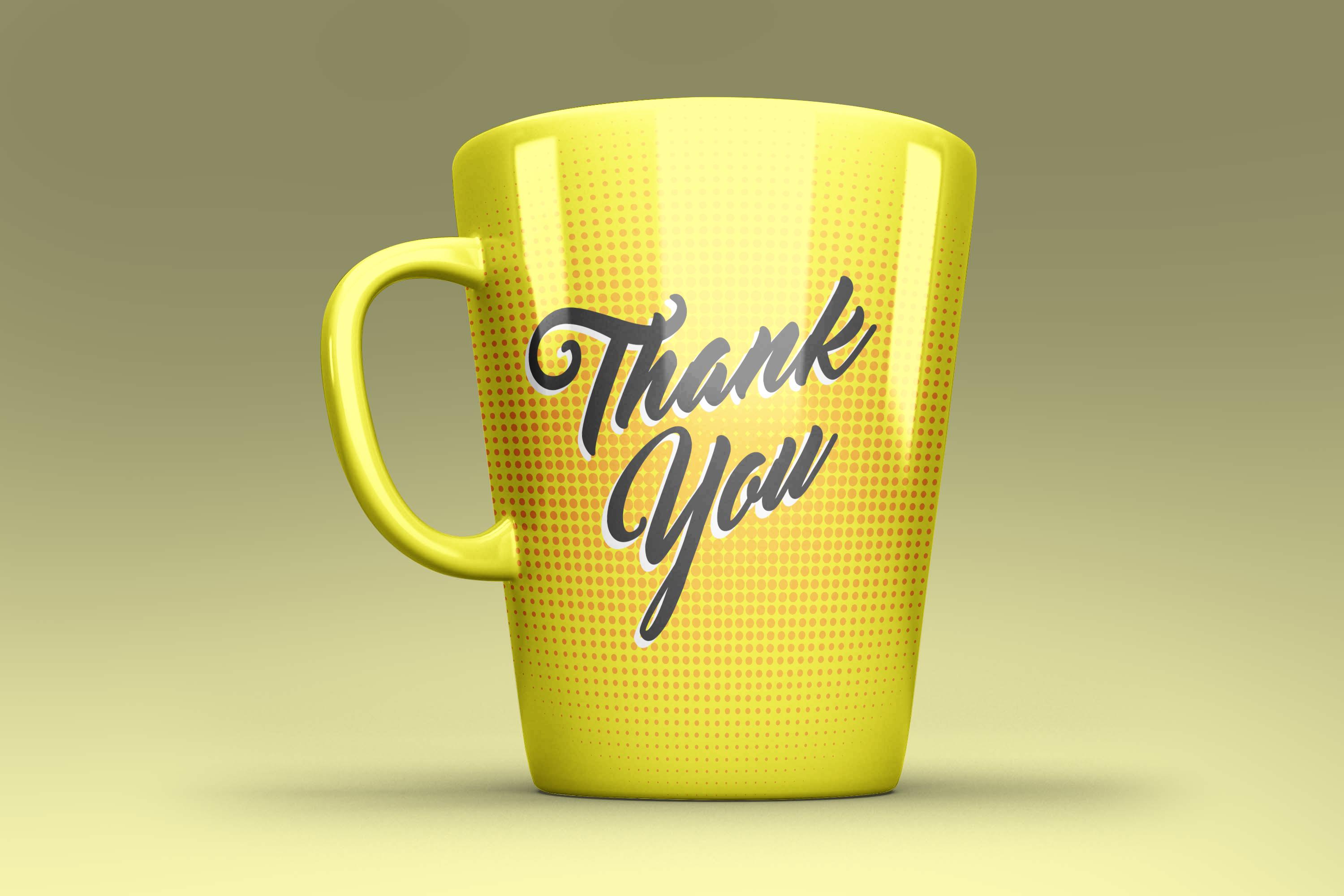
5. Experten-Level: Becher Mockup: Bisher haben wir
ein einfaches Modell erstellt, eine dreifach gefaltete Broschüre Markov
unter Verwendung der Perspektive. Und habe auch verstanden,
was ein intelligentes Objekt ist, wie man eines erstellt und was die Vorteile davon
sind. In diesem Video gehen
wir eine Ebene
höher und erstellen ein
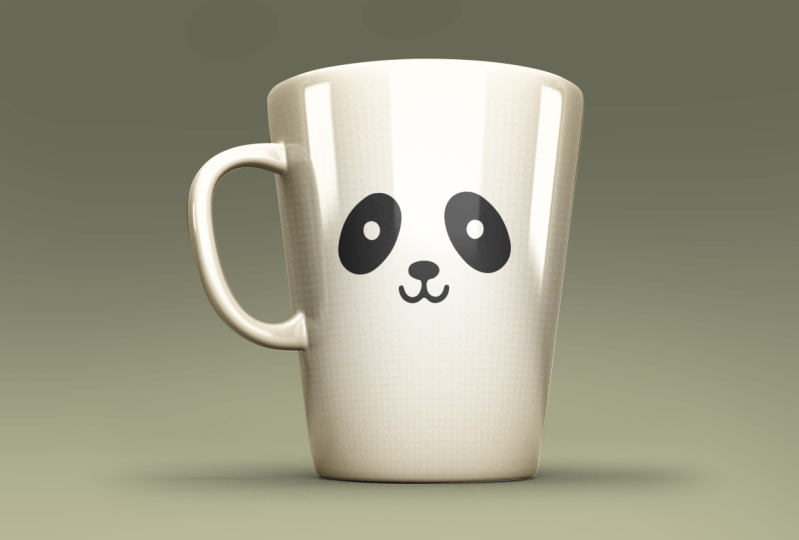
Kaffeetassen-Modell. Dies ist das Bild
eines Bechers, mit dem
wir dieses Modell
erstellen werden. Dies ist auch
in den Anhängen verfügbar. Ziehen Sie das
Bild zunächst in Photoshop. Jetzt werden wir ein Design erstellen. Sie werden also wissen, wie
wir das Verhältnis
ihres Designs
gemäß dem Modell nehmen . Nehmen Sie zuerst das Rechteckwerkzeug und erstellen Sie ein Rechteck
von links oben, das die gesamte Tasse
bedeckt.
Ich verwende gelbe Farbe. Sie können wählen, welche
Farbe Sie möchten. Doppelklicken Sie auf Ebene
, um sie in Farbe umzubenennen. Klicken Sie mit der rechten Maustaste und konvertieren Sie
diese Ebene in ein Smart-Objekt Doppelklicken, um den Inhalt zu
bearbeiten. Wir werden zunächst ein gutes
Design für das Bechermodell erstellen. Nimm das Textwerkzeug. Klicken Sie einmal. Und die Schrift, die ich verwende, ist
Master of Brick Red. Sie können
diese Schriftart ganz einfach online finden. Tippe Kaffee. Erhöhen Sie seine Größe. Nehmen Sie das Verschieben-Werkzeug und
platzieren Sie es in der Mitte. Halten Sie die Alt- oder Wahltaste gedrückt und ziehen Sie den Kaffeetext Es wird eine doppelte Kopie erstellt. Doppelklicken Sie auf die Textebene
und schreiben Sie diesen Text als Becher um. Nehmen Sie das Move-Werkzeug und
platzieren Sie es direkt unter dem Kaffeetext, um
ihm einen Styling-Effekt zu verleihen. Wählen Sie den Kaffeetext aus und drücken
Sie Strg oder Command
T, um ihn Und während Sie die
Strg- oder Befehlstaste gedrückt halten, ziehen Sie
die rechte Seite des Textes nach oben. Drücken Sie die Eingabetaste. Dasselbe tun wir für den
MCQ-Text-Controller-Befehl T transform. Gehe nach oben. Um
aus dem Transformationsmodus herauszukommen. Sie können auch die
Kopfzeile aufnehmen, während Sie die Umschalttaste gedrückt halten, beide Textebenen
auswählen und sie in die Mitte
verschieben. Wählen Sie anschließend die Farbebene und fügen Sie eine
Einstellungsebene mit Farbverlauf hinzu. Klicken Sie auf den Farbverlauf, um ihn zu bearbeiten, erweitern Sie die Basisgruppe und
wählen Sie die Schwarz-Weiß-Gruppe aus. Schlag, okay. Ändern Sie den Stil von
linear in radial. Mal sehen, wie es aussieht. Das sieht gut aus. Schlag, okay. Gehen Sie nun zu
Pixelate filtern, Halbton einfarben. In diesem Popup wird
besser gefragt, ob Sie es
in ein Smart-Objekt konvertieren oder rastern möchten. Wie wir wissen,
hat Smart Object seine Vorteile. Also konvertiere hier in ein intelligentes Objekt, setze den Radius auf 20 und Staub
des Werts wird Null sein. Schlag, okay? Im Moment
stört der Effekt die Texte. Stellen Sie also den
Mischmodus auf Farbbrand ein. Es gab ihm ein orangefarbenes Aussehen , weil die
Grundfarbe gelb ist. Um es ansprechender zu gestalten, stellen Sie die Deckkraft auf 30% ein. Jetzt ist es an der Zeit,
den Text hervorzuheben. Wählen Sie zuerst den
Kaffeetext aus und drücken
Sie Strg oder Befehl J, um eine doppelte Ebene zu
erstellen. Drücken Sie nun Strg- oder
Befehls-Rücktaste , um die weiße Farbe zu füllen Ziehen Sie diese Ebene direkt unter
die Kaffeetextebene. Um die Ebene ein wenig zu bewegen. Verwenden Sie die linke
Abwärtstaste auf Ihrer Tastatur. Wiederholen Sie den Vorgang
für den MCQ-Text. Drücken Sie Strg oder Befehl
J, um es zu dupliz Steuere oder befehle die Rücktaste
, um die weiße Farbe zu füllen. Ziehen Sie die Ebene unter
die MAC-Ebene, bewegen Sie sie
mit der Pfeiltaste nach links und unten. Sie können sehen, dass die Textur viel ansprechender
aussieht. Speichern wir nun dieses Design und gehen Sie zu Datei, klicken Sie auf Speichern. Und weil es ein intelligentes Objekt ist, wird
es in
unserer Hauptdatei aktualisiert und es
gibt unser aktualisiertes Design. Jetzt
ist die Form dieses Designs völlig flach rechteckig, aber es
muss der Form des Bechers entsprechen. Um es anzupassen, gehen Sie zu Bearbeiten, klicken Sie auf Transformieren
und wählen Sie aus, was. Sie können einige Punkte in
der Ecke sehen , die wir anpassen
werden. Reduzieren Sie zuvor jedoch die Opazität, damit wir die Form des Monats
sehen können. Nun langsam, Schritt für Schritt, die Punkte
auswählen und anpassen. Dies sind die
Ziehpunkte, die zum Hinzufügen von Kurven
verwendet werden . Jeder Punkt hat also zwei
Griffe zum Anpassen. Wenn Ihr Design aus
der Form gerät, ist das
völlig in Ordnung. Wir werden eine andere
Technik verwenden, um das zu beheben. Stellen Sie nur sicher, dass jeder Teil
des Mönchs bedeckt ist. Sie können auch direkt nur
an den Kurven arbeiten. Jetzt gibt es noch einen weiteren Teil
, auf den Sie
konzentriert sein müssen , nachdem Sie den äußeren Teil
angepasst haben. Das ist der innere Teil, ich gehe einfach in das Design. Indem Sie es leicht nach oben und dann
leicht nach unten bewegen. Sie müssen sich vorstellen, wie sich
die Texte
um die Tasse drehen. Die Ecken sind schmal und der mittlere Teil
ist weiß. Diese kleinen Änderungen lassen
Ihr Design
realistischer aussehen. Du bist fertig. Klicken Sie
auf den Header nehmen. Lassen Sie uns an dem äußeren Teil arbeiten , der außerhalb
der Form liegt. Blenden Sie die Farbebene aus
und wählen Sie den Hintergrund aus. Wir werden eine
Vektorform dieses Bildes erstellen. Nehmen Sie also das Stiftwerkzeug und
achten Sie darauf, die
Form in der Kopfzeile auszuwählen. Wählen Sie eine beliebige Farbe für
die Füllung. Lass uns dich auswählen. Gliederung wird keine sein. Zoomen Sie heran und
erstellen Sie die Form. Das Stiftwerkzeug ist sehr einfach zu bedienen. Sie klicken einfach einmal auf die
Stelle, an der Sie beginnen möchten, und es wird automatisch eine Formebene
erstellt. Klicken Sie erneut auf und verfolgen Sie es. Wenn Sie mehr Kontrolle wünschen,
indem Sie Alt oder Wahltaste gedrückt halten, klicken Sie auf den Punkt, klicken und ziehen Sie
dann. Dies ist ein zeitaufwändiger Prozess. Sie können auch jedes
andere Tool verwenden, wenn Sie möchten. Dieses Tool ist jedoch sehr präzise. Sie können auch die Deckkraft verringern , um eine klare
Sicht auf die Form zu erhalten. Reduzieren wir den Opazitätsmodus. Ich mache es schnell. Du kannst dir Zeit nehmen. Wenn Sie mit der Form fertig sind, stellen Sie ihre Deckkraft auf 100 Prozent ein. Lassen Sie uns auch das
hohle Teil erstellen. Verstecken Sie diese Ebene vorerst. Nehmen Sie das Stiftwerkzeug und erstellen Sie
eine Form des hohlen Teils. Reduzieren Sie bei Bedarf die Deckkraft. Wenn Sie fertig sind, blenden Sie
die Form auf einer Ebene ein. Wählen Sie eine dunklere blaue Farbe
für die zu überlagernde Form. Wir können nicht sehen, weil die
Opazität nur drei Personen beträgt Stellen Sie sie auf 100% ein. Um diesen Teil nun bei gedrückter
Umschalttaste aus
der Hauptform des Mönchs auszuschneiden der Hauptform des Mönchs ,
wählen Sie beide Ebenen aus. Rechtsklick auf viele Formen. Um das hohle Teil auszuwählen. Nimm das Pfadauswahl-Werkzeug. Klicke darauf. Wählen Sie in der Kopfzeile die Option
Vordere Form subtrahieren , um die Auswahl aufzuheben, und
klicken Sie auf Außen. Jetzt sind wir bereit,
diese Form in die Tat umzusetzen. Nehmen Sie das Verschieben-Werkzeug und blenden Sie
die ausgewählte Designebene ein. Stellen Sie die Deckkraft wieder
auf 100 Prozent ein. Wählen Sie diese Formebene aus. Halten Sie Strg oder Wahltaste gedrückt. Klicken Sie auf das Fenster Formebene
, um eine
Auswahl der Form zu erstellen. Wählen Sie nun die Designebene aus
und fügen Sie eine Ebenenmaske hinzu. Sie können sehen, dass nur das
ausgewählte Teil sichtbar ist, der
Rest des Teils ist Master. Gene, eine Formebene Farbe
genauso wie Neugestaltungsfarbe. Wählen Sie es direkt aus
der Designfarbe. Treffer. Okay. Lassen Sie uns dieses
Farbebenendesign umbenennen. Als Nächstes führen Sie die
Formebene als Farbe aus. Jetzt ergibt es mehr Sinn. Blenden Sie die Designebene aus
, indem Sie die Strg- Erstellen Sie eine Auswahl
der Farbebene. Blenden Sie auch die Farbebene aus. Wählen Sie den Hintergrund aus. Drücken Sie nun Strg
oder Command G, um eine doppelte
Ebene der Auswahl zu
erstellen. Wenn wir jetzt die
Hintergrundebene ausblenden, können
Sie sehen,
dass wir unsere isolierte Tasse
ohne Hintergrund haben. Blenden Sie die Hintergrundebene und ziehen Sie diese Ebene
direkt über alle Ebenen. Blenden Sie die
Hintergrundebene ein, gestalten Sie sie neu und blenden Sie sie vorerst aus. Benennen Sie die erste Ebene Schatten um und stellen Sie den
Mischmodus auf Multiplizieren ein Es sieht jetzt ein bisschen realistisch aus, aber es wird besser werden. Rechtsklicken Sie und erstellen Sie
eine doppelte Ebene. Nennen Sie es Shine One. Treffer Okay? Und stellen Sie den
Mischmodus wieder auf den Normalwert zurück. Wir müssen
diesem Bild mehr Kontrast hinzufügen, um
ein besseres Ergebnis zu erzielen. Fügen Sie also eine
Einstellungsebene mit Ebenen hinzu. Hier werden wir die Highlights nicht
stören. Bewege den
Mitteltonpfeil nach rechts. Schieben Sie anschließend auch den dunklen
Pfeil. Es wird einen
dynamischeren Kontrast erzeugen. Das sieht ziemlich gut aus. Jetzt müssen wir
diese zusätzliche Ebene auf
diese Ebene anwenden , während Sie die
Umschalttaste gedrückt halten und beide Ebenen auswählen. Rechtsklick. Ebenen zusammenführen. Benennen Sie es erneut in shine one um. Nun der wichtige Teil, setze seinen Mischmodus auf Overlay. Es wird die Farbdynamik hinzufügen. Stellen wir die Opazität
auf 70 Prozent ein. Klicken Sie mit der rechten Maustaste auf die
Ebene, duplizieren Sie sie und benennen Sie sie in Okay. Stellen Sie diesmal den
Ebenenmodus auf Bildschirm. Es werden nur
die Highlights angezeigt. Schwarze Farbe ist in diesem Mischmodus nicht
sichtbar. Reduzieren wir die
Opazität auf 40 Prozent. Das sieht für mich ziemlich
realistisch aus. Blenden Sie die
Hintergrundebene
ein und sehen Sie, was für ein gutes Modell Sie
erstellt haben, wenn Sie die Umschalttaste gedrückt halten, Schatten
auswählen,
einen leuchten und auf Ebene leuchten lassen ein und sehen Sie, was für ein gutes Modell Sie
erstellt haben, wenn Sie die Umschalttaste gedrückt halten und es auf das
Gruppensymbol ziehen, um eine Gruppe zu erstellen. Benennen Sie diese Gruppe als Effekt um. Benennen und Gruppieren der Ebenen ist genauso wichtig wie die Datei. Es sollte gut strukturiert und
einfach zu bedienen sein, damit jedes Mal, wenn
jemand Ihre Datei verwendet, niemals verwirrt wird. Lass mich dir ein
kleines kostenloses Band geben. Ein Teil des
Halbtoneffekts wird an Stellen angewendet , an denen
er nicht sein sollte. Um es zu reparieren. Ausgewählte Designmaske. Nehmen Sie das Pinselwerkzeug und reduzieren Sie seine Größe auf
etwa 18 Pixel. Stellen Sie die Härte auf Null. Wählen Sie schwarze Farbe und übermalen Sie den Bereich, in dem
Sie diesen Effekt nicht wünschen. Schwarze Farbe verdeckt die Designebene und der
Angestellte zeigt sie. Machen Sie den gleichen Vorgang oben. Jetzt haben wir erfolgreich unser Mock-up
erstellt. Es ist Zeit, dieses
Design angenehmer zu gestalten. Halten Sie die Umschalttaste gedrückt,
wählen Sie alle Ebenen und Gruppen mit
Ausnahme des Hintergrunds und ziehen Sie sie in Richtung
des Gruppensymbols. Benennen Sie diese Gruppe in Mockup um. Lass uns einen Hintergrund hinzufügen. Erweitern Sie die Gruppe, indem Sie Strg oder Wahltaste
gedrückt Klicken Sie auf Farbebene
, um eine Auswahl zu erstellen. Wählen Sie nun eine
Umkehrung aus, die Auswahl. Wählen Sie den Hintergrund und fügen Sie eine Einstellungsebene
mit Volltonfarbe hinzu. Ich wähle gelbe Farbe , weil sie zu
ihrem Design passt. Drücken Sie auf OK und stellen Sie den
Mischmodus auf Multiplizieren. Ich denke, wir können eine
hellere gelbe Farbe wählen. Das sieht gut aus. Schlag, okay. Und wir haben endlich
ein Kaffeetassen-Modell erstellt. Es ist anpassbar, realistisch und sehr einfach zu bedienen. Wenn Sie in der Lage sind, dieses Mockup zu
erstellen, sind
Sie bereits
auf Expertenebene. Aber wenn Sie das Meisterschaftsniveau erreichen
möchten, sehen Sie sich im nächsten
Video, in dem wir ein T-Shirt-Mockup erstellen
werden.
6. Masterlevel : T-Shirt Mockup: In diesem Video
werden wir
ein
Modell des T-Shirts vorne und hinten erstellen . Ich habe bereits ein
T-Shirt-Vorder- und Rückbild vorbereitet, ausgewählt und in Photoshop geöffnet
. Dieses Bild ist ein PNG und der
Hintergrund wurde bereits entfernt. Diese Art von
Bildern erleichtert die Arbeit erheblich. Es gibt viele
Microsoft-Websites
, auf denen Sie
diese Art von Bildern herunterladen können. Jetzt erstellen wir eine
Verschiebungskarte dieses Bildes. Literarisch, ich werde
Ihnen sagen, was es nützt. Gehen Sie nun zur Datei und klicken Sie auf Speichern unter. Benennen Sie sie als
T-Shirt-Mockup-Verschiebung. Und stellen Sie sicher, dass Sie
den Typ als PSD festlegen. Klicken Sie auf Speichern, drücken Sie. Okay. Behalten wir nun dieses
Bild oder den Hintergrund bei. Fügen Sie
eine zusätzliche Farbverlaufsebene hinzu. Zum Bearbeiten auf Farbverlauf klicken. Erweitern Sie die Basisgruppe, wählen Sie Schwarzweiß. Klicken Sie hier auf Farbe und ändern die Farbe von Schwarz
in Light Tray. Er hat dreimal genommen.
Verschieben Sie diese Ebene nun direkt unter die Bildebene
und benennen Sie sie als Hintergrund um. Im Moment müssen
wir sowohl das T-Shirt
als auch auf einer einzigen Schicht trennen. Wählen Sie also die Ebene aus, nehmen Sie das rechteckige Auswahlrechteck und erstellen Sie eine
rechteckige Auswahl. der
rechten Maustaste auf das linke T-Shirt und
wählen Sie Ebene über Schnitt aus Jetzt haben wir zwei
separate Ebenenordner,
T-Shirt, benennen Sie sie um. Das wird vorne sein,
und das wird zurück sein. Im letzten Video haben wir eine Auswahl
mit dem Stiftwerkzeug
erstellt, aber hier ist das nicht der Fall. Wir können direkt die
Formebene für die Farbe erstellen. Lass mich dir zeigen wie. Rechtsklicken Sie auf die hintere
Ebene und wählen Sie Pixel. Stellen Sie sicher, dass Sie
mit der rechten Maustaste auf das Fenster klicken. Klicken Sie nun mit der rechten Maustaste auf die Auswahl und wählen Sie Arbeitspfad erstellen, einstellen. Es läuft alles auf einem Pixel. Treffer Okay? Der Pfad wurde automatisch hinzugefügt. Zoomen Sie rein. Sie können sehen, wie genau es ist. Nur weil das Bild
eine hohe Auflösung hat. Wenn das Bild kleiner ist, können
wir kein
gutes Ergebnis erzielen. Jetzt sofort. Es ist nur ein abwendender Weg. Es handelt sich nicht um eine Formebene. Um diesen Teil
in eine Formebene zu konvertieren, fügen Sie eine
Einstellungsebene mit Volltonfarbe hinzu. Lass uns gelbe Farbe wählen. Treffer „Okay“. Benennt diese
Formebene in Farbe um. Ziehen Sie die Farbebene direkt
unter die hintere Ebene. Das Gleiche werden wir
für das Titelbild beantragen. Wählen Sie es aus, klicken Sie mit
der rechten Maustaste
auf das Fenster ,
wählen Sie Pixel aus,
klicken Sie mit der rechten Maustaste auf die Auswahl ,
klicken Sie auf Arbeitspfad erstellen ,
legen Sie die Toleranz fest, klicken Sie auf Okay und fügen Sie eine
Einstellungsebene Wählen Sie die Farbe Gelb. Schlag, okay? Im Moment ist der Farbcode, diese beiden Schichten unterschiedlich. Wie benutzt man einen einzelnen Farbcode? Wählen Sie dazu die
untere Farbebene aus und blenden Sie alle oberen Ebenen aus. Doppelklicken Sie auf das Ebenenfenster
und kopieren Sie den Farbcode. Okay, blende die
oberste Farbebene ein. Doppelklicken Sie darauf, rechtsklicken Sie
und fügen Sie den Farbcode ein. Treffer. Okay. Stellen Sie nun ein, dass die
Farbcodes übereinstimmen. Benennen Sie diese Ebene in Farbe um, ziehen Sie sie unter die vordere
Ebene und blenden Sie alle Ebenen aus. Halten Sie die Umschalttaste gedrückt,
wählen Sie die vordere Ebene dann die hintere Ebene aus und stellen Sie
den Mischmodus auf Multiplizieren. Ich habe bereits
ein Musterdesign erstellt, das wir vorne und hinten platzieren
werden. Wählen Sie beide aus und
ziehen Sie sie in Photoshop. Drücken Sie zweimal die Eingabetaste, um sie zu platzieren, verschieben Sie sie entsprechend der
Standorte. Das wird zurück sein. Das wird vorne sein. Wenn Sie ein Bild
in Photoshop ziehen, wird
es automatisch zu einem Smart-Objekt. Dieses intelligente Objekt
hat jedoch seine eigene Einschränkung. Wie wenn wir
den Inhalt bearbeiten, können
wir nicht mehrere
Ebenen darin haben. Am besten drücken Sie
die Ebene erneut aus und konvertieren
sie dann in ein Smart-Objekt. Klicken Sie mit der rechten Maustaste auf
Frontdesign Ebene rastern. Klicken Sie mit der rechten Maustaste auf das hintere
Design Rasterebene. Jetzt können wir
beide in ein Smart-Objekt umwandeln. Reduzieren wir ihre Größe. Halten Sie die Umschalttaste gedrückt, wählen Sie beide Ebenen aus und
skalieren Sie sie bei gedrückter Alt-Umschalttaste von Dann bist du fertig. Klicken Sie auf Tick. Bitte legen Sie Design in die Mitte des T-Shirts. Halten Sie die Umschalttaste Wählen Sie Design,
Vorderseite und Farbebene eines Freundes aus. Ziehen Sie sie auf das
Gruppensymbol, um eine Gruppe zu erstellen. Benennen Sie es in Front um. Verschiebe diese Gruppe nach oben. nun bei gedrückter Umschalttaste Wählen Sie nun bei gedrückter Umschalttaste die
Rückseite des Taschendesigns und die Farbebene und drücken Sie
Strg oder Command G, um die Gruppe Benennen Sie es in zurück um. Lasst uns zuerst an der
Frontgruppe arbeiten, erweitert. Dread, das Frontdesign
direkt unter der vorderen Ebene, damit wir den
Schatteneffekt auf dem Design sehen können. Verstecken wir es vorerst. Wählen Sie die vordere Ebene aus. Ändern Sie den
Mischmodus wieder auf Normal. Klicken Sie mit der rechten Maustaste darauf und
erstellen Sie eine doppelte Ebene Treffer. Okay? Ich denke, Sie
wissen, was ich als nächstes tun werde, fügen Sie eine
Einstellungsebene mit Ebenen hinzu. Denn um ein besseres
Ergebnis zu erzielen, wollen wir den Kontrast. Schieben Sie die Mitteltöne
nach rechts. Die Höhepunkte wollen verweilen. Schieben Sie also die Weißen nach links und leicht nach rechts. Diese Werte werden geändert. Wenn Sie ein anderes Bild haben, müssen
Sie sich nur
auf das Ergebnis konzentrieren, nicht auf Werte. Jetzt ist es an der Zeit, das Bild
zusammenzuführen. Aber das werden wir nicht,
denn im Moment
möchten wir genau die gleiche
Einstellungsebene auf dem Taschendesignbild ,
damit der Kontrast
beider Bilder angepasst werden kann. Erstellen wir also ein
Duplikat davon. Rechtsklick, Ebene duplizieren. Treffer. Okay. Verstecken Sie das vorerst. Ziehen Sie
es aus der Gruppe heraus. Jetzt können wir
diese beiden Ebenen zusammenführen, indem wir die Umschalttaste gedrückt halten und beide Ebenen
auswählen Rechtsklick. Ebenen zusammenführen. Benennen Sie diese Ebene nun
als Glanzeffekt indem Sie Strg oder Befehl
J drücken , um eine doppelte Ebene zu erstellen. Ich denke, die oberste Ebene
wird
ein glänzender Effekt sein und die untere Ebene
wird ein Schatteneffekt für die vordere Ebene ist ein Schatteneffekt. Im Moment ist der Mischmodus
aller drei Ebenen normal. Bevor wir jedoch
weiter daran arbeiten, erstellen
wir dieselben
Ebenen für die PEG-Gruppe. Erweitern Sie die hintere Gruppe, wählen Sie die hintere Ebene aus und ändern Sie den
Mischmodus wieder in den Normalzustand. Verstecken Sie vorerst das Taschendesign. Klicken Sie mit der rechten Maustaste auf die hintere Ebene und
erstellen Sie eine doppelte Ziehen Sie die Ebene der
Disziplinebene, die wir
zuvor erstellt haben , direkt darüber
und blenden Sie die Ebene aus. Und Sie können sehen, dass der Kontrast beider Bilder ziemlich ähnlich ist. Wählen Sie nun bei gedrückter Umschalttaste
beide Ebenen aus und klicken Sie Füge Ebenen zusammen, erstelle
eine weitere doppelte Ebene und benenne sie genau so um, wie wir es
für die Freundesgruppe getan haben Dies wird Shine-Effekt eins sein. Das wird auch ein glänzender Effekt sein. Zu guter Letzt der Schatteneffekt. Lassen Sie uns diese Ebenen
strukturieren, während Sie die Umschalttaste gedrückt
halten, um
alle drei Ebenen auszuwählen , und ziehen Sie sie auf das
Gruppensymbol, um eine Gruppe zu erstellen. Benennen Sie die Gruppe in Effekte um. Tun Sie dasselbe für
die Freundesgruppe. Ziehen Sie das Taschendesign
unter die Gruppe. Jetzt
sind beide Gruppen gut strukturiert. Wir arbeiten zuerst
an der Vorderseite, wählen die Schatteneffektebene und blenden die glänzende
Effektebene aus, damit wir das Ergebnis klar
sehen können. Stellen Sie den Mischmodus Multiplizieren. Schatten wird auf die Farbe aufgetragen. Blenden Sie als Nächstes das Frontdesign ein. Wählen Sie dann den Glanzeffekt
für die Ebene und blenden Sie ihn aus. Stellen Sie den Mischmodus auf Overlay. Stellen Sie die Deckkraft
auf 70% ein, um den Effekt zu verringern. Wählen Sie dann den
Glanzeffekt für eine Ebene aus, blenden Sie ihn ein und stellen Sie den
Mischmodus auf Bildschirm. Um die Deckkraft auf 20% einzustellen. Wir können auch
die Multiplikation reduzieren , um ein
helleres Ergebnis zu erhalten. Wählen Sie die Schatteneffektebene und stellen Sie ihre Deckkraft auf 60% ein. Wenn wir jetzt die
Farbe, die Lichter und
Schatten ändern ,
funktioniert alles entsprechend. Und wegen des Overlay-Modus können
wir zwei Töne sehen. Lass es uns vorerst absagen. Diese drei
Mischmodi sind also sehr wichtig. Lass uns jetzt an der Taschengruppe arbeiten. Wählen Sie die Schatteneffektebene und blenden Sie beide
Glanzeffektebenen aus Stellen Sie den Mischmodus auf Multiplizieren. Und die Deckkraft wird 60% betragen. Blenden Sie den Glanzeffekt
für die ausgewählte Ebene ein. Stellen Sie den Mischmodus auf eine
Deckkraft von 70% ein. bei hohem China-Fakt eine Ebene Wählen Sie bei hohem China-Fakt eine Ebene aus und stellen Sie ihre
Opazität auf 20% ein. Ändern Sie den Mischmodus auf Bildschirm. Alles ist bereit.
Blenden Sie die Designebene ein. Das hintere T-Shirt
sieht zu dunkel aus. Legen wir die Deckkraft
dieser Ebene 50 Prozent und die Deckkraft des
Glanzeffekts auf Ebene auf 60
fest. Reduzieren Sie beide Gruppen. Und lass mich dir ein kostenloses Trinkgeld geben. Wenn Sie die
T-Shirt-Farbe in Schwarz ändern, machen Sie sie
nicht so schwarz, wählen Sie eine dunklere Graufarbe, sonst sieht die Schüchternheit auch aus. Aber keine Probleme mit
dem weißen Leuchten. Stornieren Sie es. Jetzt ist es an der Zeit,
die Anpassungskarte zu verwenden , die
wir zuvor erstellt haben. Und der Hauptzweck
, es zu verwenden, weil das Logo die gesamte
Beleuchtung hat, die es benötigt. Aber es verbiegt sich nicht
mit dem Design. So wie die Textur des T-Shirts nicht im Design angewendet wird. Außerdem gibt es mehrere
Falten auf dem T-Shirt, das Design
jedoch nicht
beeinträchtigen. Es sollte sich darauf auswirken. Wenn
es auf das T-Shirt gelegt wird, wird
es realistischer. Deshalb verwenden wir
Displacement Map. Lassen Sie uns zuerst den Effekt
auf die Rückengruppe anwenden, da die Quizfragen hier
stärker ausgeprägt sind. Wählen Sie also die Beutel-Designschicht und gehen Sie dann zu Filter Verzerren. Zeigt an. Stellen Sie die horizontale
und vertikale Skala auf zehn ein. Rest des
Werts ist derselbe. Drücken Sie auf OK. Wählen Sie die zuvor
erstellte PST aus. Öffne es. Hast du hier eine Veränderung bemerkt? Das ist die Arbeit von
Displacement Map. Die Textur wird auch im Design
angewendet. Also die Falte, wenn
Sie sie lesen möchten, doppelklicken Sie
einfach auf Displays
und ändern Sie ihren Wert. Setzen wir den Wert fünf. Schlag, okay. Wähle
den PST, öffne ihn. Da haben wir die Änderungen, der Effekt ist reduziert. Dies ist ein weiterer Vorteil
des Smart-Objekts, bei dem wir
verschiedene Filter anwenden und später Werte
jederzeit ändern können. Zoomen Sie heraus. Lassen Sie uns die Verschiebungs-Map
auf das Frontdesign anwenden und buchstabieren. Wählen Sie die vordere Designebene. Gehe zu Filtern, Verzerren, Verdrängen. Für beide Skalenwerte
wird der Wert fünf sein, drücken Sie auf Okay? Verschieben Sie PSD, und öffnen Sie es. Sie können sehen, dass die
Verschiebungs-Map angewendet wird. Zusammengebrochen. Beide Gruppen. Wählen Sie die
Freundesgruppe aus, Rechtsklick Wählen Sie grün aus. Und für den Rücken wählen
wir rote Farbe. Hintergrundebene ist CRE. Indem wir verschiedene Farben angeben, können
wir
zwischen Ebenen und Gruppen unterscheiden. Nimm jetzt das Pinselwerkzeug. Wir werden
für beide T-Shirts Tiefe schaffen. Wählen Sie die oberste Gruppe aus
und erstellen Sie eine neue Ebene. Wählen Sie die Farbe Schwarz. OK, durch Drücken
der rechten Klammertaste können
Sie die Pinselgröße erhöhen. Stellen Sie sicher, dass der Modus in der
Kopfzeile normal ist. Rechtsklicken Sie und setzen Sie
die Härte auf Null. Klicken Sie einmal in die Mitte. Halten Sie Alt oder
Wahltaste gedrückt, verzerren Sie die Höhe der Tiefe und platzieren Sie sie unter
dem T-Shirt-Bild. Verrenken Sie auch die Breite. Es sollte so aussehen, als würde das
T-Shirt in
der Luft fliegen und Schatten
auf dem Boden liegen. Warten Sie noch einmal,
bis Sie zufrieden sind. Du bist fertig. Klicken Sie in der Kopfzeile auf
Take. Stellen Sie die Opazität auf 50 Prozent ein. Nehmen Sie das Verschieben-Werkzeug und benennen Sie
diese Ebene in Tiefe um. Erweitern Sie die vordere Gruppe und ziehen Sie diese Ebene direkt
unter die Farbebene. Erstellen Sie eine doppelte Kopie davon. Erweitern Sie die hintere Gruppe und platzieren Sie sie direkt unter
der Farbebene. Halten Sie die Umschalttaste und die rechte
Pfeiltaste gedrückt und bewegen Sie sie nach rechts. Lassen Sie uns überprüfen, ob
das Smart-Objekt für das
Friend-Design funktioniert oder nicht. Rechtsklicken Sie darauf und
klicken Sie auf Inhalt bearbeiten. Nehmen Sie das Textwerkzeug und geben Sie neu ein. Halten Sie die
Steuerung gedrückt, und drehen Sie sie nach oben. Von rechts. Klicken Sie auf
Take the color white. Drücken Sie Alt oder Wahltaste Rücktaste
, um die Farbe Weiß zu füllen. Gehen Sie zu Datei und speichern Sie sie. Mal sehen, ob es
aktualisiert wurde oder nicht. Dann haben wir unser Wechselgeld. Nehmen wir diese Datei heraus
, um die Änderungen live zu sehen, löschen Sie die neue Ebene
und speichern Sie sie erneut. Unser Smart Object
funktioniert einwandfrei. Und im letzten Video dreht sich alles um
Tipps und Boni für dich. Vergiss nicht,
es zu nehmen. Wir sehen uns dort.
7. Kostenlose Tipps und Boni: Es gibt viele Möglichkeiten,
ein Bild für ein Modell zu erstellen,
entweder aus einem 3D-Foto-Rendering
oder direkt in Photoshop. Lassen Sie mich Ihnen einige kostenlose
Tipps geben , wie Sie Bilder für Mockups erhalten. Tipp Nummer eins, ich habe
einige der Websites aufgelistet, die Bilder
bereitstellen, um
Modelle zu erstellen und
sie kommerziell zu verwenden. Tipp Nummer zwei: Diese Websites bieten vorgefertigte Modelle. Tipp Nummer drei, Sie können sich auch diese
Mockup-Generator-Websites
ansehen. Boni. Abgesehen davon
habe ich einen Bonus für dich. Ich werde alles
für Mockups völlig
kostenlos verschenken , die wir
in dieser Meisterklasse behandelt haben. Sie können sie persönlich oder sogar für kommerzielle Projekte verwenden. Das Klassenprojekt besteht darin,
entweder die Fotos
aus der Klasse verwenden
oder Ihre eigenen Fotos zu verwenden, um ein Modell zu erstellen, und teilen
Sie es bitte. Ich würde gerne
sehen, was du machst. Vielen Dank, dass Sie an
dieser Meisterklasse teilgenommen und Ihre kostbare Zeit investiert haben. Wenn Sie Fragen haben, stellen Sie diese im Kommentarbereich. Du kannst
mir auch auf Instagram folgen. Nebenbei betreibe ich einen
YouTube-Kanal, auf dem ich kostenlos
Grafikdesign-Tutorials poste. Ich hoffe, Sie fanden diesen
Kurs hilfreich und sehr zuversichtlich bei der Erstellung
Ihrer eigenen Modelle. Wir sehen uns beim nächsten Mal.
 Shubham Vashishtha, Graphic designer + Youtuber