Transkripte
1. Einführung: schon einmal diese wirklich
coolen 3D-Animationen,
Szenen oder Modelle gesehen und
sich gefragt, wie sie das gemacht haben Eine gute Chance ist, dass sie
wahrscheinlich Blender verwendet haben
, eine kostenlose
Open-Source-Plattform, und genau aus diesem Grund sind
Sie heute wahrscheinlich hier. Die gute Nachricht ist, dass es
sehr einfach zu bedienen ist, sobald Sie die Grundlagen und
Grundlagen
gelernt haben. Hallo, alle Mein Name ist Janice und ich
freue mich riesig, heute deine
Lehrerin zu sein, um
dir zu helfen , deine ersten Schritte mit
Blender zu machen und am Ende sogar mit deinem
eigenen Modell aus diesem Kurs
herauszukommen aus diesem Kurs
herauszukommen am Ende sogar mit deinem
eigenen Modell Als Künstler habe ich Blunder verwendet, um 30 Kunstwerke für Marken
wie Lenovo und Vida sowie Star Bars
und viele mehr zu kreieren wie Lenovo und Vida sowie Star Bars
und viele mehr Und ich freue mich sehr
, Sie mit mir auf
die Reise zu nehmen und Ihre ersten
Schritte zu machen Und viele meiner Online-Inhalte konzentrieren sich darauf, Lernende
wie Sie über
andere Fehlertipps, Tricks
und Tutorials aufzuklären. Viele Leute finden Fehler am Anfang
sehr einschüchternd , weil
sie nicht wie
die andere Software sind, an
die sie vielleicht gewöhnt sind. Mein größter Ratschlag war also
immer, sich mit
der Software vertraut zu machen und sich an
die Tastenkombinationen und
die Massenkürzel
zu gewöhnen Tastenkombinationen und
die Massenkürzel
zu , um Ihr
Muskelgedächtnis wirklich zu entwickeln Und genau darauf habe
ich dir in diesem Kurs in
den
nächsten Lektionen geholfen, dich vorzubereiten . In den nächsten Lektionen werde
ich dir beibringen, dich
mit den Grundlagen
des Mixers vertraut zu mit den Grundlagen
des Mixers Außerdem werde ich dir dein
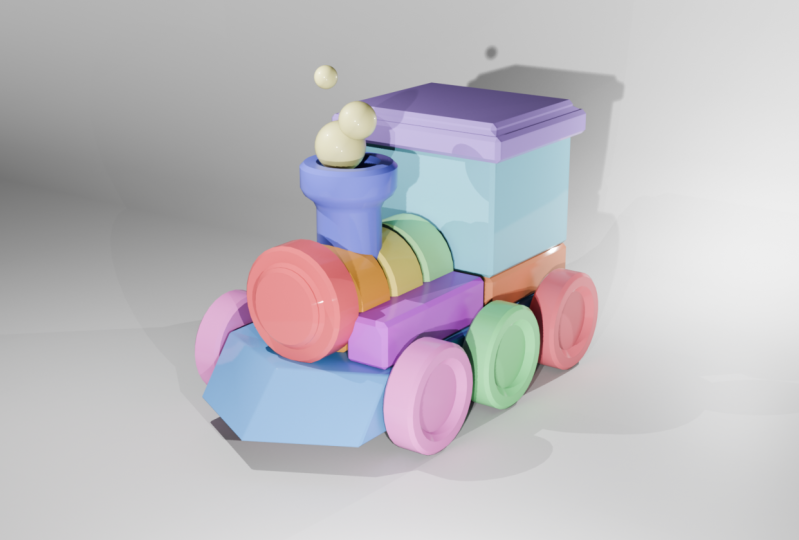
eigenes Spielzeugeisenbahn-Modell mitnehmen, das ich gerne in
der Projektgalerie
dieses Kurses sehen würde der Projektgalerie
dieses Kurses Ich freue mich sehr darauf, all
Ihre Arbeiten zu sehen und Ihre
ersten Schritte im System zu machen Lassen Sie uns also ohne weitere Umschweife loslegen.
2. Herunterladen von Blender: Ordnung. Nun, um Blender
tatsächlich verwenden zu können, haben
wir zunächst ein paar
Anforderungen oder Dinge, die Sie benötigen,
um das System verwenden zu können. Sie benötigen einen Laptop oder einen PC
, auf dem Fehler ausgeführt werden können. Als Nächstes
benötigen Sie eine Tastatur. Jede Tastatur reicht aus, und eine Maus mit drei Tasten oder eine Maus mit
einem Scrollrad. Und zu guter Letzt
benötigen Sie das Internet. Gehen Sie also zu einer Ihrer
Suchmaschinen, die Sie
verwenden, und geben Sie einfach Blender ein.
Laden Sie Blender herunter. Sie sollten in der Lage sein, auf den ersten Link
zu
klicken , um zur Blender-Homepage zu
gelangen. Wenn Sie einen MC oder
ein anderes Betriebssystem verwenden, gehen Sie zum Drop-down-Menü und wählen Sie das Betriebssystem aus
, das Sie verwenden. Ich verwende ein Fenster, also klicke
ich einfach auf Download
Blunder 4.1 0.1 und du solltest es
in deinem Download-Verlauf sehen Wenn Sie die ältere
Version von Blender verwenden, sollte
es eigentlich
kein großes Problem Die meisten Updates
sind ziemlich klein, und Sie werden keinen
großen Unterschied bemerken , da
Sie sie ohnehin von
einem Anfängerstandpunkt aus verwenden . Machen Sie sich darüber
also keine Sorgen Sobald Ihre MSI-Datei geladen
wurde, öffnen Sie sie Sie können einfach alle
manuellen Einstellungen akzeptieren, den Allgemeinen Geschäftsbedingungen
zustimmen und
Ihre Installation abschließen Dann können Sie Ihre Dateien
durchsuchen oder hier zu Ihrer Suche gehen
und nach Blender
suchen. Sie sollten in der
Lage sein , Ihr
Blender-Programm zu öffnen. unserer nächsten Lektion lernen wir,
wie man sich in
Blender zurechtfindet und lernen
die verschiedenen Menüfelder kennen.
3. Navigieren in Blender: Ordnung. Jetzt, wo du Blunder
heruntergeladen hast Gehen Sie zu Ihrem
Such-Tab und geben Sie Blender ein. Erstellen Sie eine neue allgemeine Datei. Sie den Fehler geöffnet haben,
wollen wir nun lernen, wie man sich darin
zurechtfindet und sehen, was
die einzelnen Menüfelder bewirken Dies ist unser Hauptfenster mit
drei D-Ansichten. Dies wird unser
Hauptarbeitsbereich sein, in dem Sie Ihre Objekte hinzufügen, bearbeiten und
verschieben Wir werden auch hauptsächlich
unsere Maus verwenden , um uns
in diesem Viewport zu bewegen Wenn Sie nach oben und unten scrollen, können Sie die Ansicht vergrößern und verkleinern. das Scrollrad gedrückt halten ,
können Sie sich in der Szene
drehen Wenn Sie die Umschalttaste
und die mittlere
Scrollradtaste
drücken , können Sie die Szene schwenken und tatsächlich
in der Szene bewegen Nehmen Sie sich etwa eine Minute Zeit, um sich an die Maussteuerung zu
gewöhnen. Ihrem ersten
Fehler am Wochenende geht es darum Ihr Muskelgedächtnis mit Maus und Tastatur In diesem Darstellungsfenster
sehen Sie den Standardwürfel, Ihre Kamera und Ihr Licht Vorerst werden wir diese behalten. Da wir in einer
Drei-D-Modellierungssoftware arbeiten, werden
Sie die
Y- und die X-Achse bemerken. Die Y-Achse ist grün und
die X-Achse ist rot. Es gibt auch eine
unsichtbare Z-Achsenlinie diesem Würfel auf und ab
verläuft, aber das sehen Sie vorerst nicht. Wenn Sie auf eines
dieser drei Objekte klicken, werden
Sie feststellen, dass ein orangefarbener Umriss erscheint. Das bedeutet, dass es
aktiv ausgewählt ist. Wenn Sie hier
oben rechts nachschauen, können
Sie den Outliner sehen Was auch immer ausgewählt ist, wird
auch hier hervorgehoben. Hier werden Ihre Objekte
und Sammlungen angezeigt. Es ermöglicht Ihnen,
Ihre Objekte
anzusehen und zu organisieren und sie
auch umzubenennen , wenn Sie darauf
doppelklicken. Sie können auch mit der rechten Maustaste klicken, um eine neue Sammlung zu
erstellen. Rechts neben diesen Objekten sehen
Sie ein Auge
und eine Kamerataste. Wenn Sie auf die Augentaste klicken verschwindet
es aus dem Darstellungsfenster und wenn Sie auf die Kamerataste
klicken , verschwindet es
aus Ihrem Rendervorgang Wenn Sie nur die
Kamerataste aktiviert haben, bedeutet
das, dass Sie sie nicht in Ihrem Darstellungsfenster
sehen, aber Sie werden
sie in Ihrem Rendering sehen Wenn Sie dagegen
die Augentaste aktiviert haben, sehen
Sie es in Ihrem Darstellungsfenster, aber Sie werden
es nicht in Ihrem Rendern sehen Auf der linken Seite sehen
Sie unsere Werkzeugleiste,
und wenn Sie N drücken, wird
die Informationsleiste und wenn Sie N drücken, wird
die Informationsleiste Wir werden gleich zur Tool- und
Informationsleiste wechseln, sodass Sie diese
ausblenden können, wenn Sie möchten. Wenn Sie
oben nachschauen, werden Sie
all diese Tabs sehen , die
für verschiedene Zwecke verwendet werden. Blunder ist eine ziemlich
flexible Software. Es gibt Tabs für Bildhauerei,
Texturmalerei und Schattierung, aber Sie müssen sich vorerst mit
keiner dieser Tabs
überfordern Für heute werden wir uns im gesamten
Tutorial nur auf die Registerkarte Layout beschränken Unten rechts sehen
Sie unser Eigenschaftenfenster. Auch hier werden Sie
viele dieser winzigen Tabs bemerken. Jede dieser Registerkarten steuert eine oder mehrere andere
Änderungen , die Sie an Ihrem
Objekt oder Ihrer Szene vornehmen können, z. B. die Registerkarte „Modifikator“,
die Registerkarte „ Partikel“ oder
die Registerkarte „Material“ einige
davon werden wir später noch eingehen,
aber seien Sie sich darüber
im
Klaren, dass Sie
sie häufig versehentlich verwenden werden . Wenn Sie
keine Maus haben, können
Sie auch das Gizmo hier
oben rechts verwenden , um sich
zu drehen Sie können auch die
Lupentaste verwenden um sie gedrückt zu halten und zu vergrößern
und zu verkleinern,
sowie seine Handtaste, um in der Szene
zu schwenken Das ist sehr nützlich
, wenn Sie keine Maus haben und an
einem Laptop oder so etwas arbeiten Sie können auch den Gizmo verwenden
, um diese Ansichten zu öffnen. Aber die einfachere Methode
, in
Ihrem Darstellungsfenster zu rasten , ist die Verwendung
der Tastatur Wenn Sie jetzt eine Taste auf Ihrer
Tastatur drücken, passiert
nichts, und das liegt daran, dass wir unsere Einstellungen bearbeiten müssen Damit möchte ich, dass du
zu deinem Bearbeitungs-Tab gehst. Scrollen Sie nach unten zu der Stelle
, an der Einstellungen stehen, und Sie sollten
dieses Popup-Fenster erhalten. Das erste ist, wenn Sie zu dieser Eingabe-Registerkarte
kommen, fahren Sie fort und aktivieren Sie die Option
Numpad emulieren Drücken Sie auf Speichern, aber Ihre Einstellung sollte auch
automatisch gespeichert werden. Ich drücke für alle Fälle gerne auf
Speichern. Wenn du jetzt die Nummer
eins auf deiner Tastatur drückst, sollte
es dich
in die Vorderansicht bringen. Wenn Sie Drei drücken,
sollten Sie zur Ansicht von rechts
gelangen,
und wenn Sie Sieben drücken, und wenn Sie Sieben drücken Sie zu einer Ansicht von oben nach unten aus der
Vogelperspektive. Diese werden Ihnen das Leben beim
Erlernen von Blender ein bisschen
angenehmer machen . sich gerne in
der schlechten Ansicht bewegen und sich
diese Lektion erneut ansehen , um sich
ein wenig wohler zu fühlen In der nächsten Lektion
werden wir lernen, wie man
ein Objekt hinzufügt und wie man es auch
verschiebt
4. Transformieren von Operationen lernen: In Blunder gibt es drei
Hauptmethoden,
ein Objekt durch Verschieben,
Skalieren und Drehen zu transformieren ein Objekt durch Verschieben,
Skalieren und Drehen Diese Operationen werden als
Transformationsoperationen bezeichnet und sind wohl eine der wichtigsten
Grundlagen,
die es wichtigsten
Grundlagen,
die Zunächst lernen wir, wie
man ein Objekt bewegt. Konzentrieren wir uns zunächst darauf, unseren Würfel zu
transformieren,
indem wir auf den Backslash klicken, wodurch wir einfach
alles andere in unserer Szene entfernen Aber mach dir keine Sorgen, alles ist
da. Es ist einfach versteckt. Nehmen wir an, Sie
möchten diesen Würfel bewegen. Sie können
diesen Würfel bewegen, indem G
drücken. Wenn Sie G drücken, werden
Sie feststellen, dass
der Würfel weiß wird und Sie ihn jetzt beliebig
verschieben können. Um loszulassen, können Sie
einfach mit der rechten Maustaste klicken Um ihn zu platzieren, können Sie linken Maustaste klicken und die Bewegung wird
ausgeführt. In den meisten Fällen möchten
Sie sie jedoch wahrscheinlich bewegen und in eine
bessere Richtung steuern. Deshalb, wenn Sie auf
den Würfel drücken, fahren Sie los. Sie können auch X,
Y oder Z drücken , um ihn in diese
Richtung zu bewegen. Durch Drücken von g und y können
wir es auf der Y-Achse nach unten bewegen Wenn Sie g x drücken, können
Sie es
entlang der X-Achse und g z bewegen, um es nach oben oder unten zu bewegen. Um ein Objekt zu skalieren, ist
die Tastaturfunktion S. Wenn Sie S drücken, können
Sie
es entweder vergrößern oder verkleinern. Jetzt können wir auch
entlang einer Achse skalieren. S y drücken, werden
Sie feststellen, dass es sich
tatsächlich
entlang der Y-Achse verlängert und ein Rechteck
entsteht Dasselbe können wir auch für
die X-Achse tun , wenn wir S und dann Y
drücken. Wenn wir S und Z drücken, wird
sie
ebenfalls entlang der Z-Achse skaliert Wenn Sie nur S drücken, wird es
einfach einseitig skaliert. Um nun ein Objekt zu drehen, können
Sie einfach R drücken, wodurch eine freie Form gedreht wird Sie können auch rx drücken, um es auf der X-Achse zu
drehen, Ry, um es entlang der Y-Achse zu bewegen, und natürlich r z, um es entlang der Z-Achse zu
bewegen Jetzt gibt es eine andere Möglichkeit, den Maßstab
zu verschieben, zu skalieren
und zu drehen, und zwar mithilfe unserer
Werkzeugleiste auf der linken Seite Nehmen wir an, Sie möchten
sich mithilfe dieser Schaltflächen bewegen, Sie können sich hauptsächlich
mit diesen Pfeilen bewegen Und diese Pfeile
entsprechen ihren Achsen, sodass Sie sich entlang der Y -,
X- oder Z-Achse bewegen können -,
X- oder Z-Achse Das Gleiche können Sie
mit den Drehwerkzeugen tun Sie können
also mit
diesem Gizmo-Werkzeug drehen und es sogar entlang der
Achse skalieren Es hängt wirklich davon ab, was
sich für Sie am wohlsten anfühlt. Ich würde
vorschlagen, sich mit
den Tastaturfunktionen G, S
und Z vertraut den Tastaturfunktionen G, S zu machen, damit
Ihr Mixer in Zukunft und langfristig schneller
arbeitet . Falls Sie wie ich ein
visueller oder praktischer
Lerner sind , habe
ich eine Blend-Datei
zum Herunterladen vorbereitet, damit Sie es selbst ausprobieren und
das Muskelgedächtnis
für Transformationsoperationen aufbauen können
,
anstatt zuzuschauen habe
ich eine Blend-Datei
zum Herunterladen vorbereitet Sie es selbst ausprobieren und
das Muskelgedächtnis
für Transformationsoperationen aufbauen können
, Transformationsoperationen Fahren Sie fort und öffnen Sie die Lektion für Blend File in den Ressourcen Ich habe drei
separate Übungen
für uns vorbereitet , um zu lernen, wie man bewegt, skaliert und dreht, und sie dann wirklich an
verschiedenen Objekten
ausprobieren kann. Fangen wir mit
unserer ersten Übung an. Sie können in die
Frontansicht wechseln. Fangen wir damit an, unsere Würfel auf
ihre Plattform zu bringen. Um diesen Würfel zu bewegen,
können wir entweder G, Z,
L mit der linken Maustaste drücken , oder,
wenn es für Sie einfacher ist, können
Sie die Verschieben-Schaltfläche
im Werkzeugmenü verwenden und ihn wie folgt nach unten
ziehen Gehen wir nun
zum nächsten über. Um mehrere Objekte auszuwählen, müssen Sie
nur klicken und ziehen und schon können Sie mehrere Objekte
auswählen. Drücken wir wie zuvor G, und wir können sie entweder so
auf diese Plattform verschieben, oder wenn es Ihnen
angenehm ist, G
und dann G zu üben . Aber wenn Sie
tatsächlich herausscrollen, werden
Sie feststellen, dass es sich nicht
wirklich auf der Plattform befindet. Wir müssen es auf der Y-Achse
nach unten bewegen, indem wir
G Y drücken und es
auf der Plattform platzieren, und jetzt sind sie auf der Plattform. Gehen wir nun zur Skalierung über. Drücken Sie auf den Würfel und drücken Sie S, um zu skalieren, bis er
den Würfel auf der Rückseite blockiert. Großartig. Jetzt haben sie
die gleiche Größe. Bei unserem zweiten Würfel werden Sie feststellen, dass dieser Würfel viel kleiner
ist. Wie sehen wir, was dahinter steckt? Nun, es gibt zwei Möglichkeiten, das
zu umgehen. Wir können entweder Alt Z drücken,
um das Röntgen umzuschalten,
oder
wir können hier oben in oder
wir können hier oben den drahtlosen Modus wechseln, wodurch wir im Grunde
das Skelett der Objekte erhalten das Skelett der Objekte Beides funktioniert, ich bevorzuge Alt Z, aber Sie können tun, was auch immer für Sie
funktioniert Lass uns S nehmen und runterskalieren.
Diese Würfel passen zusammen. Nett. Bei unserer dritten Übung drehen
wir den ersten
Würfel so, dass er dem zweiten entspricht. Ich wähle
diesen Würfel aus, drücke R
und kippe ihn so, dass er der
Rautenform auf der Rückseite
entspricht. Bei unserem zweiten Würfel werden
Sie feststellen, dass er
tatsächlich zweimal gedreht wurde. Als erstes
drehen
wir uns um 45 Grad
entlang der Z-Achse. Wir werden
das tun, indem wir
R Z und dann 45 drücken und die Eingabetaste drücken. Dann machen wir
R X und 45. Jetzt können Sie sehen, dass unser Würfel um zwei Achsen gedreht
ist. Sie können
ihn sogar in kleineren Schritten drehen ,
wenn Sie möchten Herzlichen Glückwunsch. Jetzt sind Sie
reingegangen und haben tatsächlich einige Objekte skaliert,
verschoben und gedreht Als Nächstes
lernen wir den Unterschied zwischen Bearbeitungs- und Objektmodus kennen
5. Objekt vs. Bearbeitungsmodus: Als Nächstes müssen Sie den Objekt- und
Bearbeitungsmodus
lernen. Im Objektmodus können Sie sich auf
diese Weise um Objekte
bewegen, Modifikatoren
und Effekte
anwenden , und im Bearbeitungsmodus können
Sie das Objekt tatsächlich formen oder seine
Form ändern Sie können den Modus ändern,
indem Sie links oben auf das Drop-down-Menü klicken
und Wir haben all diese anderen Modi, aber das sind vorerst weitaus
komplexere Anwendungen Konzentrieren wir uns also lieber auf den
Objektmodus als auf Editiert. Sie können auch zwischen
diesen beiden Modi wechseln , indem Sie die Tabulatortaste drücken Sie werden also feststellen,
dass
beim Drücken der Tabulatortaste zwischen
Objekt- und Bearbeitungsmodus gewechselt wird. Jetzt gibt es
drei Möglichkeiten,
ein Objekt zu bearbeiten , nämlich über seinen Scheitelpunkt, seine
Kante und seine Flächen. Sie können mit diesen drei kleinen
Schaltflächen oben links
auswählen . Jetzt können Sie alle Transformationsoperationen,
die
wir gerade beim Verschieben,
Skalieren und Drehen gelernt haben, auf
eines dieser Elemente
Ihres Objekts anwenden Transformationsoperationen,
die wir gerade beim Verschieben,
Skalieren und Drehen gelernt haben , auf eines dieser Elemente
Ihres Objekts Sie können also alle Scheitelpunkte,
Kanten
und Flächen verschieben, skalieren und drehen , genau wie wir es mit den Objekten in
unserer vorherigen Lektion getan haben Also mach weiter und probiere es aus. Jetzt können Sie sehen, wie diese sehr grundlegenden und
einfachen Operationen
kombiniert werden können , um
einige wichtige Änderungen an
unseren Objekten und
insgesamt an einer Szene vorzunehmen unseren Objekten und
insgesamt an einer Szene Nun, um dein Muskelgedächtnis weiter aufzubauen
, habe
ich eine weitere
Übungsblend-Datei vorbereitet Laden Sie
sie also von der Registerkarte Ressourcen und lassen Sie uns gemeinsam
da reingehen und unseren Freund Smiley Face
reparieren In dieser Übungsdatei
werden wir das
Smiley unseres Freundes korrigieren , da es
anscheinend einige
Fehlfunktionen gibt anscheinend einige
Fehlfunktionen Zuerst passen wir
die Scheitelpunkte der Augen an, dann die
Ränder der Nase
und schließlich die
Gesichter des Mundes Passen wir zuerst das
rechte Auge an. Klicken Sie also auf das rechte Auge. Gehen wir in den Bearbeitungsmodus. Passen wir zunächst den
Scheitelpunkt dieses Auges an, da er nach oben
ragt Gehen Sie in der Vorderansicht vor und drücken Sie G,
Z, um den Scheitelpunkt nach unten zu bringen Und jetzt sieht es
aus wie ein perfektes Auge. Tippen Sie zurück in den Objektmodus und klicken Sie jetzt
auf das linke Auge. Tippen wir erneut in den Bearbeitungsmodus. Drücken Sie auf den Scheitelpunkt, der dort
herausragt, drücken Sie G
und X und bringen wir ihn nach
rechts. Und großartig Jetzt sehen unsere beiden Augen
normal aus. Und jetzt gehen wir
zur Nase über. Mach weiter und wähle die Nase aus. Es ragt ein bisschen nach
rechts heraus und ist
auch vergrößert, also machen wir weiter und reparieren das Tippen wir auf den Bearbeitungsmodus. Fahren Sie fort und wählen Sie Edge. Klicken wir auf die Kante,
die herausragt. G und x, um es reinzubringen. Jetzt können Sie den Winkel
Ihres Darstellungsfensters
anpassen Lassen Sie uns nun die Seite
der Nase verkleinern, damit sie dem Rest
etwas gleichmäßiger wird Großartig. Wir sind fast da. Jetzt ist es an der Zeit, den Mund
anzupassen. Was den Mund angeht, sieht
es so aus , als ob er ein bisschen herausragt Lass uns weitermachen und das
reinbringen. Klicken Sie auf den Mund und
tippen Sie auf den Bearbeitungsmodus. Wählen Sie das eine Gesicht aus
, das herausragt. Denken Sie daran,
auf die Gesichtstaste zu klicken. Lassen Sie uns zuerst G und dann
Y drücken. Und diese eine Seite der Lippe ist etwas größer
als die andere. Lassen Sie uns
weitermachen und es gleichwertig machen. Wählen wir das
hervorstehende Gesicht aus und verkleinern es Toll, jetzt sieht unser
Smiley glücklich aus. Machen Sie weiter und
bearbeiten Sie gerne mit dem Smiley-Gesicht herum und machen Sie sich
mit Ihren
Transformationsvorgängen und dem Bearbeitungsmodus vertraut Transformationsvorgängen und dem Bearbeitungsmodus unserer nächsten Lektion beginnen wir mit Modellierung unseres Spielzeugeisenbahn-Modells.
6. Hinzufügen und Entfernen von Objekten: In dieser Lektion beginnen wir mit dem
Modellieren unserer Spielzeugeisenbahn. Jetzt fangen wir an, viele
unserer Grundlagen
zusammenzustellen , die wir in der vorherigen Lektion gelernt haben in der vorherigen Lektion gelernt Als Erstes möchten
wir
eigentlich alles
aus unserer Szene löschen Es ist schön,
normal bei
Null anzufangen Das können wir tun
, indem wir mit der Maus klicken und ziehen, um
alles in unserer Szene auszuwählen Um
ein Objekt einfach zu löschen, drücken Sie, und es erscheint ein Pop-up Fahren Sie fort und klicken Sie auf Löschen. Und jetzt haben wir nichts mehr
in unserer Sammlung, also lasst uns weitermachen
und ein Objekt hinzufügen. Ein Objekt hinzuzufügen ist sehr einfach,
es genügt Shift A, und schon öffnet
sich dieses Menü mit all diesen Objekten, die
Sie zu unserer Szene hinzufügen können. Dazu gehören Netze, Kurven, Text, Bilder und Lichter Für Anfänger
finden Sie in den meisten
Fällen alles, was Sie benötigen,
im Bereich Mesh, der die meisten
Ihrer grundlegenden
dreidimensionalen Formen
wie einen Würfel, eine Kugel und einen Zylinder umfasst Ihrer grundlegenden
dreidimensionalen Formen
wie einen Würfel, eine Kugel und einen Zylinder Klicken Sie also auf Würfel und Sie werden sehen, dass unser
Würfel im Kino erschienen ist. Jetzt wirst du
diesen winzigen orangefarbenen Punkt bemerken. Dies wird der Ursprung genannt, und hier werden Ihre
Objekte erzeugt. Wenn Sie die Umschalttaste drücken
und mit der rechten Maustaste klicken, wird der Ursprung tatsächlich verschoben Wenn Sie erneut auf Mesh
und Cube drücken, wird
es tatsächlich an der zweiten Stelle erscheinen Das ist gut zu wissen, wenn Sie
jemals ein Objekt hinzufügen möchten und Sie nicht möchten, dass es immer in der Mitte erscheint wir nun gelernt haben, wie
man ein Objekt hinzufügt und entfernt, wollen wir in unserer nächsten Lektion unsere Spielzeugeisenbahn weiter ausbauen
und lernen, wie man Modifikatoren
verwendet
7. Duplizieren von Objekten und Verwenden von Modifikatoren: Nun, da wir in unserem Würfel
spawnen, verwandeln
wir ihn in ein Rechteck die Basis unserer Spielzeugeisenbahn
bilden
soll Lass uns im
Objektmodus beginnen und ihn auf der Z-Achse herunterfahren Lassen Sie uns es auf der Y-Achse verlängern, um es in ein Rechteck zu verwandeln und es auch
auf der X-Achse etwas
auszudehnen Wir werden die
Abmessungen nach und nach anpassen, also mach dir vorerst keine Gedanken darüber, es perfekt
zu machen Um die Basis unseres Zuges hinzuzufügen, machen
wir weiter und fügen
ein Zylindernetz hinzu. Um es zu drehen, klicken
wir auf das Objekt, drücken Rx und 90, um es um 90 Grad zu
drehen Drücken Sie S und Y, um es
auf der Y-Achse zu verkleinern, und jetzt haben wir eine etwas
münzlichere Form Bringen wir es mit G Z
ein wenig nach oben und mit G Y an die Spitze
des Zuges. Das wird wie
das Gesicht unseres Zuges aussehen Anstatt das Kopieren und Einfügen mit der üblichen Steuerung C, Steuerung V
zu verwenden, verwenden
wir
Duplizieren jetzt üblichen Steuerung C, Steuerung V
zu verwenden, viel häufiger, was im Grunde
dasselbe ist Wählen Sie dazu
Ihren Zylinderkörper und drücken Sie einfach Shift D,
um unser Objekt zu
duplizieren Jetzt können Sie mit der rechten
Maustaste klicken, um es loszulassen. Es befindet sich immer noch an
derselben Position, oder Sie können mit der linken Maustaste klicken
, um es zu platzieren. Dies sind separate Objekte. Alle Änderungen,
die Sie am Originalzylinder vornehmen, gelten also nicht für Ihren neuen. Für diesen Zylinder werde ich ihn tatsächlich
etwas verkleinern und ihn auf der
Y-Achse etwas weiter verlängern Lassen Sie uns das verringern, und
ich werde das noch
zweimal duplizieren , sodass wir insgesamt
drei Unterzylinder haben Großartig, jetzt haben wir den
Hauptteil unseres Zuges. Jetzt fügen wir unsere
Seitenstützen hinzu, indem wir Shift A drücken , zurück
zum Mesh gehen und unserer Szene einen Würfel
hinzufügen. Bringen wir ihn an die Seite
unseres Zugkörpers und
verkleinern ihn. Verlängern wir es so, dass es
der Länge unseres Zugkörpers entspricht. Um nun eine
symmetrische Seitenstütze zu erzeugen, könnten
wir d verschieben, um
sie auf der anderen Seite zu duplizieren Stattdessen
werden wir etwas
anderes tun, denn wenn Sie es
duplizieren und übertragen, ist anderes tun, denn wenn Sie es
duplizieren und übertragen, es möglicherweise nicht
perfekt symmetrisch. An dieser Stelle werde ich den Modifikator Mor
vorstellen. Also mach weiter und lösche dieses duplizierte Exemplar, falls du es
bereits erstellt hast, drücke auf deine Seitenstütze Und jetzt kommen Sie hier runter
zum Eigenschaftenfenster, wo
Sie diese Schraubenschlüssel-Registerkarte sehen, und jetzt sind wir in unserem
Modifikator-Eigenschaftenfenster Wenn Sie zu Modifikator hinzufügen gehen, wird
das
Menü mit all diesen verschiedenen möglichen
Modifikatoren angezeigt, die Es gibt viel zu entdecken
und viele davon werden Sie in Ihren
ersten Blender-Projekten
wahrscheinlich nicht anfassen, aber der Modifikator Spiegeln
ist einer der Modifikatoren, die Sie wahrscheinlich am Anfang
etwas häufiger verwenden werden Also mach weiter und klicke auf Mirror. Sie werden feststellen, dass noch nichts gespiegelt wurde,
und das liegt daran, dass
ein Objekt zum Spiegeln benötigt Was wir eigentlich
wollen, ist, es metrisch zur
Basis unseres Zuges zu machen metrisch zur
Basis unseres Zuges zu Klicken Sie auf die
Pipette neben dem Spiegelobjekt und dann
auf unser Grundrechteck Jetzt werden Sie feststellen, dass es auf die andere
Seite gespiegelt ist. Wenn Sie es
bewegen, werden Sie feststellen, dass es seinem Gegenstück im
Spiegel folgt Darüber hinaus gelten alle
Änderungen, die Sie an
Ihrem ursprünglichen Spiegelobjekt
vornehmen Ihrem ursprünglichen Spiegelobjekt , auch für
das andere Objekt. Herzlichen Glückwunsch, jetzt haben Sie
Ihren ersten Modifikator angewendet. Lassen Sie uns nun damit fortfahren,
das Taxi für unseren Zug zu bauen. Anstatt also einen
neuen Würfel von Grund auf neu zu erstellen, ist es
manchmal einfach einfacher, die Objekte zu duplizieren, die
Sie bereits haben. Also mach weiter und
wähle deine Basis aus. Und drücken Sie Shift D, um unser Objekt zu
duplizieren. Nun, da es dupliziert wurde, skalieren
wir es auf der Y-Achse
nach unten und bringen es direkt auf
der Rückseite unseres Zuges nach oben Ich werde
es verkleinern, sodass es der Höhe
unserer Seitenstütze
entspricht Jetzt werde ich es noch einmal
duplizieren , um den
Hauptteil unseres Taxis zu erstellen. Lassen Sie uns G Z vergrößern und auf der Z-Achse mit S z
skalieren. Um das Dach oder unsere Kabine zu erstellen, duplizieren
wir dieses
Rechteck und vergrößern es, skalieren es auf der Z-Achse
und vergrößern es, um unser Dach zu
erstellen. Unser Zug sieht
etwas kurz aus, also werde ich das Taxi
zurückbringen und den Aufbau unseres Zuges
entlang ziehen , damit er etwas länger Wählen Sie
einfach alles aus, skalieren es auf der Y-Achse und bringen Sie
es entsprechend zurück Großartig. Jetzt können wir sehen, wie die Karosserie unseres Zuges vollständig
zusammenkommt. In unserer nächsten Lektion werden wir unserem Zug
die Räder hinzufügen.
8. Array-Modifier: Lassen Sie uns weitermachen und unsere Räder
hinzufügen indem wir unserer Szene einen Zylinder
hinzufügen Gehen wir x und bringen es auf die rechte
Seite unseres Zuges. Und R Y 90, um sich um
90 Grad auf der Y-Achse zu drehen. Lassen Sie uns es verkleinern, damit
es eher die Form eines Rades hat. Und bring es an die
Vorderseite unseres Zuges. Jetzt könnten wir
zweimal duplizieren und
die Räder so bewegen , dass die
Räder quer durch den Zug entstehen. Aber auch hier können wir
alternativ einen Modifikator verwenden. Am Anfang werden Sie
feststellen, dass es
viel einfacher erscheint , Ihre Objekte einfach zu
duplizieren Aber je mehr fehlerhafte
Projekte Sie durchführen, desto wird
Ihr Arbeitsablauf einfacher wird
Ihr Arbeitsablauf, wenn Sie viele, viele Objekte erstellen müssen und
Modifikatoren verwenden, Modifikatoren verwenden anstatt alles manuell zu
duplizieren Gehen wir noch einmal zum
Modifikator t über. Wählen Sie Ihr Vorderrad aus. Um einen Modifikator hinzuzufügen,
klicken Sie auf den Array-Modifikator. Auf diese Weise können wir ein
Array unseres ausgewählten Objekts erstellen, und es wird auch dupliziert, so oft wir
möchten Wir können auch
die Richtung steuern , in der
sie dupliziert werden. Da wir nun möchten, dass
unsere Zugräder horizontal und
nicht gerade nach unten
fahren, setzen wir den Faktor x auf
Null und den Faktor y auf Eins Da wir drei Räder haben wollen, erhöhen
wir die
Anzahl auf drei, und wir können die Pfeile an
der Seite verwenden , um
den Abstand zwischen
den Rädern etwas zu vergrößern ,
anstatt sie direkt nebeneinander
stehen zu lassen. Sie können den Abstand anpassen je nachdem, wie groß
Ihre Zugbasis ist. Ich setze meins auf 1.2. Beachten Sie
, dass alle Änderungen Sie an Ihrem ursprünglichen Modell
für den Array-Modifikator vornehmen , diese automatisch auf die anderen anwenden Jetzt können wir unsere Modifikatoren tatsächlich
stapeln,
was bedeutet, dass wir
mehr als einen gleichzeitig verwenden können Um unsere Räder
auf der anderen Seite zu erstellen, können
wir den
Spiegel-Modifikator anwenden, um sie automatisch auch auf
der anderen Seite
des Zuges einzufügen der anderen Seite
des Zuges Lassen Sie uns den vorherigen
Schritt wiederholen, wählen Sie das Lidpipper-Werkzeug für ein Spiegelobjekt und
wählen Sie unsere Zugbasis Und jetzt haben wir sechs Räder an unserem Zug
fertiggestellt. Im nächsten Schritt bauen wir
den Schornstein und lernen einige der
häufigsten
9. Häufige Objektbearbeitungen: Großartig, Sir. Der Zug passt ziemlich gut
zusammen. Jetzt bauen wir einen Schornstein
auf unseren Zug. Fügen Sie zunächst einen Zylinder hinzu
und bewegen Sie ihn nach oben. Jetzt möchte ich Ihnen einige gängige Objektbearbeitungen vorstellen. Klicken Sie auf die Registerkarte, um in den Bearbeitungsmodus zu wechseln. Wenn Sie T drücken, sehen
Sie unten unsere Transformationsoperationen zusammen mit all diesen
anderen Funktionen. Zu den häufigsten
Bearbeitungen gehören Ext, Loop Cut, Inset und Bevel Probieren wir sie aus, während wir unseren Schornstein
herstellen. Im Bearbeitungsmodus drücken wir
die Gesichtstaste, um die Oberfläche unseres
Schornsteins zu bearbeiten, und wählen wir die obere Fläche unseres Zylinders aus Lassen Sie uns diese Fläche durch
Drücken von E verlassen. Beim Extrudieren im Grunde genommen eine Fläche
oder ein Teil eines Objekts nach außen extrudiert ,
und Sie können steuern, und Sie können steuern Nachdem Sie
es ein wenig nach oben extrudiert haben, drücken
wir S, um unsere Fläche nach oben zu
skalieren,
und extrudieren Sie sie nun erneut
, um unseren und extrudieren Sie sie nun erneut Wenn Sie extrudieren,
wird es automatisch
in einer Richtung für Sie ausgeführt,
aber manchmal
hilft es, ihm eine Richtung vorzugeben, indem Sie Z drücken. Um Z drücken. nun die Vertiefung in
unserem Schornstein mit der ausgewählten Fläche zu erstellen, drücken Sie I, um sie einzufügen. nun die Vertiefung in
unserem Schornstein mit der ausgewählten Fläche zu erstellen, drücken Sie I, um sie einzufügen. Im Grunde genommen entsteht dadurch eine kleinere Drücken Sie nun noch einmal E
, um es nach unten zu extrudieren. Jetzt können Sie sehen
, dass wir
fast ein Rohr für
unseren Schornstein erstellt haben ,
was die Form ist, die wir Ich passe die
Form meines Schornsteins leicht an, um
ihm einen
Comic-Effekt für eine
Spielzeugeisenbahn zu verleihen . Sie werden feststellen, dass unsere Objekte
ziemlich scharfe Kanten haben. Um es ein wenig zu glätten und
es eher wie ein Spielzeug aussehen
zu lassen, können
wir unsere Objekte sogar
abschrägen. Jetzt gibt es zwei Möglichkeiten, dies zu tun. Die erste Möglichkeit besteht
darin, dies manuell zu tun. Sie können
hier die
gesamte Felge unseres Modells auswählen , indem Sie ULT gedrückt halten
und die Kante auswählen. Wenn Sie nun Strg B drücken, wird das sogenannte Abschrägen ausgeführt,
was bedeutet, dass
die Kanten weicher werden, indem unsere Kante
unterteilt Sie können den Grad
der Abschrägung erhöhen oder verringern ,
indem Sie nach oben oder unten scrollen,
wodurch die Anzahl der Schleifenschnitte erhöht oder verringert wird Sie können dies an
jeder Kante tun und Sie werden sofort feststellen, wie viel
weicher unser Modell aussieht Wenn Sie keine Maus
haben,
können Sie jederzeit
hier links in
unser Werkzeugmenü gehen und die Abschrägungstaste benutzen, die es hier hat, und es wird im Grunde dasselbe
tun Die zweite Methode zum Abschrägen ist die Verwendung eines
Modifikators für Abschrägung. Auch hier können Sie zu den Eigenschaften des
Modifikators zurückkehren. Klicken Sie auf Modifikator hinzufügen, und Sie sehen den Modifikator „Abschrägung“
direkt unter der Reihe Und jetzt werden Sie feststellen, dass
er tatsächlich auf alle Kanten
unseres Rauchstapels
aufgetragen wurde auf alle Kanten
unseres Rauchstapels
aufgetragen Und mit dem Modifikator können Sie
sogar steuern, wie stark es
abgeschrägt ist und wie viele
Segmente es Da es sich um eine Spielzeugeisenbahn handelt, möchte
ich nicht, dass die Abschrägungen
zu hart sind, also mache ich nur ein bisschen um die scharfe
Kante
abzurunden Der Unterschied zwischen
manuellem Abschrägen und der Verwendung unseres Modifikators besteht darin, dass die ursprüngliche
Form unseres Objekts
beibehalten wird,
wie Sie hier sehen können, wenn
wir in den Bearbeitungsmodus tippen Die ursprüngliche Form
des Objekts ist vorhanden, aber die Abschrägung wurde angewendet und sie wird beim Rendern so angezeigt Manchmal ist das hilfreich
, weil es Speicherplatz auf
Ihrem Computer spart , sodass Sie nicht viele Gesichter bearbeiten
müssen Ich werde das vorerst rückgängig machen
und zu den Loop-Cuts zurückkehren. Eine weitere gängige Bearbeitung
ist das Erstellen von Loop-Cuts. Lassen Sie uns in den Bearbeitungsmodus wechseln
und Strg R drücken Dadurch wird der Mauszeiger über die Loop-Cuts bewegt, die es für Sie erstellen
kann Sie können auch zur Werkzeugleiste gehen und
die Loop-Cut-Schaltfläche drücken, wenn Sie diese stattdessen verwenden
möchten Sie können auch steuern, wo Sie den Loop-Cut platzieren
möchten. Standardmäßig erfolgt der
Schleifenschnitt immer bis zur Mitte. Damit können Sie jetzt die Scheitelpunkte,
Kanten und Flächen mit dem hinzugefügten
Schleifenschnitt
bearbeiten ,
Kanten und Flächen mit dem hinzugefügten
Schleifenschnitt Aus ästhetischen
Gründen
benötigen wir derzeit keinen Schleifenschnitt für ein
Eisenbahnmodell Sie können ihn
also rückgängig machen Lassen Sie uns nun einige
dieser üblichen Objektänderungen auf
andere Teile unseres
Zuges anwenden dieser üblichen Objektänderungen auf
andere Teile unseres Ich
extrudiere die Oberseite
unseres Daches, um ihm ein
bisschen mehr von diesem Spielzeug-Look zu verleihen, und ich mache dasselbe
für die Vorderseite Ich möchte, dass die Vorderseite des Zuges ein wenig herausextrudiert wird, also mache ich einen Schlaufenschnitt
in der Mitte der Karosserie und
extrudiere in der Mitte der Karosserie und einige Kanten heraus, sodass an der eine V-Form
entsteht In unserer nächsten Lektion werden wir
lernen, wie man Modifikatoren verknüpft,
was ein sehr verbreitetes
Steuerungs- und Blender-Verfahren ist
10. Verknüpfen Ihrer Modifikatoren: Wählen Sie alle Ihre
Objekte aus, drücken Sie Strg A und drücken Sie
Rotation und Skalierung Dadurch wird in der Regel
eine gleichmäßigere Anwendung
Ihrer Modifikatoren und Abschrägungen gewährleistet eine gleichmäßigere Anwendung
Ihrer Modifikatoren und Abschrägungen Also fahren Sie fort und klicken Sie auf
Rotation und Skalierung. Also gehe ich
wieder rein, wähle unser Schornsteinobjekt aus und
wende den Abschrägungsmodifikator an Ich mache nur eine leichte
Abschrägung, weil ich nicht möchte, dass es für eine Spielzeugeisenbahn zu übertrieben ist. Aber wenn du es etwas
karikaturhafter haben willst, kannst
du auf jeden Fall eine stärkere Abschrägung anwenden Dass wir
unseren Rauchkamin abgeschrägt haben, möchte
ich eigentlich auf den Rest
unserer Eisenbahn anwenden , sodass sie
alle die Spielzeugeisenbahn haben, weiche Ästhetik haben und nicht
alle scharfe ich jetzt reingehen und
das mit jedem einzelnen Objekt machen würde, und der Rest des Zuges
würde eine Menge Zeit in Anspruch nehmen Es gibt also tatsächlich
eine Möglichkeit,
diesen Fasenmodifikator auf
den Rest unseres Zuges anzuwenden diesen Fasenmodifikator auf
den Rest unseres Im Grunde werden wir das
tun, indem wir
den Modifikator aus
dem Rauchstapel kopieren und ihn
auf alle
anderen Objekte in unserem Startwert anwenden Aber wenn auf unsere anderen Objekte
andere Modifikatoren angewendet wurden , handelt es sich
um Rennen. Deshalb müssen
wir zuerst
diese Modifikatoren anwenden, Deshalb müssen
wir zuerst
diese Modifikatoren anwenden bevor
wir unseren Modifikator „ Abschrägung“ kopieren Wenn ich die Modifikatoren nicht speichere, werden
Sie feststellen, dass wir unseren Array- und
MIR-Modifikator
verlieren , den wir zuvor auf die Räder angewendet haben Klicken wir also auf die Räder,
gehen zu ihren
Modifikatoreigenschaften
und wenden den Modifikator „ Anordnung
“ und „Spiegeln Sie können ihn anwenden, indem Sie auf den Abwärtspfeil
klicken und dann auf Anwenden klicken
. Machen wir dasselbe für
die seitlichen Stützblöcke. Wählen Sie nun alle Ihre Objekte aus. Da wir
alle unsere Objekte ausgewählt haben, werden
Sie feststellen, dass
alle unsere Objekte orange umrandet
sind. Wir können jedoch
ein aktives Objekt auswählen ,
indem wir erneut darauf klicken Dadurch wird es gelb. Dies ist unser aktives Objekt, von dem
alle anderen orangefarbenen
Umrissobjekte kopiert werden. Fahren Sie fort und klicken Sie zuletzt auf
Ihren Schornstein. Wenn Sie nun Strg L drücken, wird ein
Menü geöffnet und Sie können
nach unten scrollen, bis Sie dort finden, wo „Modifikatoren kopieren
“ steht Sobald Sie darauf geklickt haben, werden
Sie feststellen, dass auf alle
unsere anderen Objekte jetzt der unsere anderen Objekte jetzt Modifikator „Abschrägung“
angewendet wurde. Jetzt
sieht alles etwas
einheitlicher aus,
als ob es sich tatsächlich um Jetzt
sieht alles etwas
einheitlicher aus,
als ob es Spielzeugblöcke handeln könnte Modifikator „Abschrägung“
angewendet wurde. Jetzt
sieht alles etwas
einheitlicher aus,
als ob es sich tatsächlich um Spielzeugblöcke handeln könnte. Dieses Modell lässt sich sogar noch
glatter gestalten , wenn wir alle
unsere Objekte in der Szene auswählen, mit der rechten Maustaste klicken und dann auf Shade Auto smooth klicken Sie werden feststellen, dass all
unsere
gezackten Gesichter unserer Objekte
jetzt geglättet sind und es viel sauberer aussieht Großartig. Jetzt sind wir tatsächlich
fertig mit unserer Spielzeugeisenbahn. Und in der nächsten Lektion werden
wir unserem Zug
Materialien hinzufügen ,
um ihm etwas Farbe zu verleihen.
11. Rendermodi und Hinzufügen von Material: Jetzt, wo unser Zug modelliert ist, es an der Zeit, ihm
etwas Farbe und Textur zu geben Aber wir haben ein kleines Problem. In diesem Darstellungsfenster
können wir eigentlich keine der Farben sehen,
und das liegt daran, dass
wir in der Volltonansicht sind Es gibt insgesamt vier
verschiedene Viewport-Modi. Es gibt eine Drahtgitteransicht, eine Volltonansicht, eine
Materialvorschau
und eine Renderansicht Im Drahtgittermodus erhalten wir
eine Röntgenaufnahme unseres Objekts. Das ist gut, wenn wir zum
ersten Mal modellieren oder wenn Sie
sich Ihre Objekte genauer ansehen möchten. Solid-Ansicht bietet Ihnen nur eine Volltonfarbe
wie eine
Graustufe . Sie eignet sich am besten für
Modellierungen und wenn Sie
mit Ihrer Blender-Datei beginnen. Als Nächstes finden Sie eine
Materialvorschau, in der
Sie Ihre
Materialien und Texturen sehen können. Und schließlich haben wir eine
Render-Ansicht, in der Sie
tatsächlich sehen können Ihr Rendering
aussehen wird , und einen
Teil des Lichts berechnen können. Hier ist alles dunkel, weil wir unserer Szene kein
Licht hinzugefügt
haben, also ist es nur eine
dunkle Umgebung. Um unserem
Zug etwas Textur zu verleihen, geben
wir nun Materialvorschauen ein Im Moment ist
alles weiß, weil wir ihm keine Textur gegeben haben Um ein neues Material zu erstellen,
gehen wir zu unserem
Eigenschaftenfenster Wenn Sie eines
Ihrer Objekte auswählen und
ganz nach unten scrollen, sehen
Sie eine Kugel mit dem
karierten Muster darauf Dies ist unser Tab mit den
Materialeigenschaften. Sobald Sie hier sind, klicken
Sie auf Neu Dadurch wird ein neues
Material für unser Objekt erstellt. Sie können es umbenennen, wenn Sie möchten. Ich benenne gerade
meins in Material eins um. Sie werden dieses Pop-up hier
mit vielen verschiedenen Optionen sehen mit vielen Ich weiß, dass es eine Menge gibt,
aber wir müssen
nur ein paar Anpassungen vornehmen
, um unsere Textur hinzuzufügen. Als Erstes
ändern
wir die Farbe, indem
wir zur Grundfarbe wechseln. Jetzt können Sie mit
diesem Farbrad eine beliebige Farbe
auswählen , aber Sie können auch die
RGB-Option oder den Hex-Code verwenden. Ich werde ihm vorerst diese
rötliche Farbe geben. Sie können hier auch die
metallischen Eigenschaften erhöhen, wenn Sie Ihrem Zug ein
metallischeres Material verleihen
möchten Scrollen Sie ein wenig nach unten, bis
Sie Rauheit finden. Wie der Name schon sagt, reduzieren
wir
das, um es glänzender zu machen, und
wenn Sie es erhöhen,
wird Ihr Objekt
matter und rauer wird Ihr Objekt
matter Dies sind nur
einige der Grundlagen
der Materialien, mit denen wir beginnen
werden,
aber Sie können auch
einige der anderen
Eigenschaften untersuchen einige der anderen
Eigenschaften Für meinen Zug werde ich die Rauheit auf
etwa 0,8
erhöhen und auch den Klarlack
erhöhen Der Klarlack ist wie
ein glänzender Film, der dein Objekt
umgibt Dieses Objekt
selbst ist zwar rau, es ist mit einer
durchsichtigen Kunststoffschicht umgeben, was die Atmosphäre ist, die ich
für unsere Spielzeugeisenbahn anstrebe Wenn Sie die Rauheit des
Klarlacks erhöhen, wird der
Klarlack rauer, aber ich möchte, dass meiner etwas glänzender ist, also werde ich die Rauheit des Klarlacks verringern Lassen Sie uns nun damit fortfahren, allen anderen
Objekten in unserer Szene
Textur hinzuzufügen allen anderen
Objekten in unserer Szene
Textur hinzuzufügen können gerne herumspielen
und mit
den verschiedenen Farben experimentieren und
die Texturen so einstellen , wie Sie es für richtig halten. Sie können
diese Zeit gerne nutzen,
um die
Materialeigenschaften nach Ihren Wünschen zu erkunden um die
Materialeigenschaften nach Ihren Wünschen zu Ihre Objekte Nehmen wir an, Sie
möchten beim Anwenden der
Materialien auf Ihrer Farben von
einem Objekt auf das andere übertragen Nehmen wir in diesem Fall an, wir möchten, dass die Kabine im hinteren Teil unseres Zuges dieselbe Farbe wie unser lila
Zylinder hier drüben. In Blender gibt es also eine wirklich einfache Möglichkeit, die Materialien zu
verknüpfen. Alles, was Sie tun müssen, ist
die Kabine und dann den
lila Zylinder als nächstes auszuwählen . Was auch immer den
gelben aktiven Umriss hat ist das,
wovon kopiert wird. Wenn Sie beide
ausgewählt haben, drücken Sie Strg L. Daraufhin
wird ein Menü geöffnet. Finden Sie heraus, wo L
Link-Materialien steht, und klicken Sie darauf. Und jetzt
sind unsere beiden Materialien im Grunde miteinander verknüpft, und
sie sind ein und dasselbe. Alle Änderungen, die Sie
an einem von ihnen vornehmen, werden also auf den anderen
angewendet. Wenn Sie nun
Textur auf Ihre Räder anwenden, werden
Sie feststellen, dass sie
immer noch zu einem großen Objekt zusammengefügt sind, als wir unseren Modifikator „Anordnung“
und „Spiegeln“
angewendet haben unseren Modifikator „Anordnung“
und „Spiegeln“
angewendet Wenn wir diese nicht trennen, wird im Grunde
für jedes unserer Räder dieselbe Farbe
angewendet für jedes unserer Räder Wir müssen tatsächlich in den
Bearbeitungsmodus wechseln und sie trennen, und zum Glück
ist das wirklich einfach Gehen Sie in den Bearbeitungsmodus, L A um alles
in unserem Objekt auszuwählen, klicken Sie auf P und scrollen Sie nach
unten zu den losen Teilen Dadurch werden alle
unsere Räder automatisch in
ihre eigenen Objekte aufgeteilt. Jetzt können Sie separate
Materialien auf jedes der Räder auftragen . Jetzt werde ich
die Materialien
weiter zum
Rest meines Zuges hinzufügen . Ich entscheide mich für eine
Pastellfarbe, aber ehrlich gesagt können
Sie beliebige Farben oder Materialien hinzufügen und beliebige
Texturen hinzufügen. In unserer nächsten Lektion fügen wir einen Hintergrund hinzu und
bereiten ihn für das Rendern vor.
12. Rendern Ihrer Szene: Herzlichen Glückwunsch, dass Sie es so weit geschafft haben. Jetzt, da wir unserer Spielzeugeisenbahn unsere Farben
und Materialien hinzugefügt haben , ist es an der Zeit,
den letzten Schliff zu geben und unsere Szene zu rendern Bevor wir mit dem
Rendern unserer Szene fortfahren, fügen
wir einen Hintergrund hinzu, damit unser Zug nicht nur in der Luft
schwebt. Fahren Sie also fort und schalten Sie A um, gehen Sie zu Mesh und
treffen Sie auf ein Flugzeug, und das wird sich
wie unser Boden verhalten. Lassen Sie uns unser Flugzeug mit S vergrößern. Tippen wir in den Bearbeitungsmodus
und drücken die Randtaste. Klicken Sie auf die Kante, die
ganz hinten ist, und wir
werden
diese Fläche tatsächlich nach oben extrudieren ,
sodass wir eine Wand im
Hintergrund erhalten und drücken Sie einfach, um
die hintere Kante nach oben zu extrudieren , sodass
wir auf der Rückseite eine kleine
Wand haben Drücken Sie nun auf dieselbe Kante, und wir fahren
fort und schrägen sie ab, sodass wir einen
glatten Hintergrund haben Sie können entweder über das Menü auf
das Abschrägungswerkzeug an
der Seite drücken oder Sie können
B drücken und das Scrollrad erhöhen, um die Anzahl der Abschrägungen zu erhöhen , die wir im Hintergrund erhalten Jetzt haben wir einen viel
glatteren Hintergrund, und wir können auch
weitermachen und mit der rechten Maustaste auf
Shade Smooth klicken, um diese holprigen Kanten zu entfernen Jetzt haben wir einen Hintergrund
für unser Modell. Gehen wir nun weiter und
rufen die Renderansicht auf. Sie werden feststellen, dass es dunkel
aussieht, weil wir keine
Lichter an unserer Szene bearbeitet
haben. Lassen Sie uns das
ändern, indem A
verschieben und ein Punktlicht hinzufügen
. Lassen Sie uns das
Punktlicht nach vorne und oben bewegen, und Sie werden feststellen
, dass es ziemlich schwach ist. So können wir die Leistung
unseres Eigenschaftenfensters
erhöhen, die Leistung
des Lichts erhöhen, indem sie auf
etwa 100 Watt
erhöhen. Zu Beginn ist
die Dreipunktbeleuchtung
eine wirklich einfache, aber effiziente Beleuchtungseinrichtung. Unsere drei Lichtpunkte
sind Schlüssellicht, Fülllicht
und unsere Hintergrundbeleuchtung, und es sieht
im Grunde wie
eine dreieckige Anordnung aus. Ich werde eines
der Lichter duplizieren , um
eines an der Seite
und dann
ein weiteres an der Rückseite hinzuzufügen . Sie können bereits sehen, wie viel Unterschied das für unsere Szene
gemacht hat, und jetzt haben wir hier eine viel
bessere Beleuchtung. Um dem Ganzen etwas
mehr Helligkeit zu verleihen, schiebe
ich die
A-Position ein und füge Sonnenlicht hinzu. Dadurch erhält es
insgesamt eine bessere Umgebungsbeleuchtung , die unsere
Szene viel stärker beleuchtet. Standardmäßig ist dieses Licht
sehr stark, weil es eine Sonne ist. Sie müssen nur die Stärke
der Sonne um zwei oder drei
erhöhen . Sie können auch steuern , in welche Richtung die
Sonne scheint ,
indem Sie diesen kleinen Strahl und den gelben Punkt verwenden, der mit der Sonne
einhergeht. Lassen Sie uns nun die
Kamera zu unserer Szene hinzufügen. Lassen Sie uns A verschieben und nach unten
scrollen, wo es sich um eine Kamera handelt. Wenn die Kamera ausgewählt ist, bewegen
wir
unsere Kamera zurück , sodass sie sich
nicht unter unserem Zug befindet. Bewegen wir es mit
G
vorwärts und nach oben . Um in unsere Kamera zu schauen, können
wir hier auf der rechten Seite diese kleine
Kamerataste klicken
, damit wir sehen können, wie unser
Endergebnis aussehen wird . Nun, was
bedeutet es zu rendern? In Blender ist es so, als würde
man mit unserer Kamera
ein Bild von einer Szene
aufnehmen und es dann speichern. Aber es ist ein bisschen
komplizierter als nur das, weil unsere
Rendering-Kanten, die wir
verwenden , alle möglichen
Berechnungen durchführen,
um
herauszufinden , wie das Licht in unserer Szene reflektiert Wenn wir hier durch unsere
Kamera schauen, sehen wir genau, was wir
sehen werden, wenn wir unser Bild rendern Und anstatt
unsere Kamera
in ihrem Darstellungsfenster hin
und her zu bewegen , gibt es eine viel einfachere Möglichkeit, unsere Kamera
zu steuern gibt es eine viel einfachere Möglichkeit, unsere Kamera
zu steuern. Deshalb rufen Sie dieses Informationsmenü auf der
rechten Seite Klicken Sie auf die Registerkarte „Ansicht“
und wählen Sie „Kamera zum Ansehen“ aus. Wenn Sie sich jetzt bewegen, wird die
Kamera tatsächlich bewegt und Sie können sehen, wie Ihr endgültiges
Rendering aussehen wird. Sie können sich
in Ihrer Kamera bewegen und um diese Kameraansicht zu verlassen, klicken
Sie einfach
erneut
auf das Kamerasymbol . Dadurch wird die Kameraansicht
verlassen. Lassen Sie uns den Hintergrund
ein wenig nach vorne bringen , um den unangenehmen Schatten
loszuwerden Ich gehe einfach rein und
passe einige Lichter an, damit die Zugbeleuchtung in unserer Kameraansicht etwas
besser
aussieht in unserer Kameraansicht etwas
besser Sie können
dem Hintergrund auch eine Textur hinzufügen und ihm
eine Farbe geben, wenn Sie möchten, aber ich werde meinen weiß
lassen, nur weil unsere Spielzeugeisenbahn viele
Farben hat. Ich werde
die Stärke unseres
Sonnenlichts auf zwei erhöhen , und ich denke, das ist ein guter
Blickwinkel für unsere Kamera Jetzt können wir einfach herumspielen welchem Winkel wir unsere
Spielzeugeisenbahn haben wollen Wenn Sie nun die
Auflösung Ihres Anbieters ändern möchten, können
Sie zum Eigenschaftenfenster gehen
und zu
den Ausgabeeigenschaften wechseln, die wie
das Druckersymbol aussehen In diesem Abschnitt zum Format können
Sie sehen, wo Auflösung X und Y
steht Sie können die
Registerkarte Format aufrufen und
die Auflösungen ändern , wenn Sie eine
andere Größe
für Ihren Anbieter wünschen andere Größe
für Ihren Anbieter Ich werde meinen Wert bei
19:20 x 180 Pixeln belassen. Direkt über unserer Registerkarte mit den
Ausgabeeigenschaften gehe
ich in unsere
Kamera und wähle
Umgebungsokklusion und
Bildschirmabstand Das macht unseren endgültigen
Rendervorgang nur ein bisschen besser. Ich werde mich auch mit dem
Farbmanagement befassen und das Aussehen
auf hohen Kontrast umstellen, nur um es in
unserem endgültigen Rendering
etwas kontrastreicher aussehen zu lassen in
unserem endgültigen Rendering
etwas kontrastreicher aussehen Jetzt sind wir
kurz davor, fertig zu sein. Jetzt müssen wir nur noch unser Bild
rendern, und das werden wir in
unserer nächsten und letzten Lektion besprechen.
13. Render-Engines, letzter Schliff, Speichern Ihrer Datei: Jetzt müssen Sie nur noch zur Registerkarte Rendern
oben links gehen
und auf Rendern klicken
, um das Bild zu rendern. Und alle, hier ist
unser letztes Rendering. Denken Sie daran,
Ihr Rendering zu speichern, indem Sie
zu Bild gehen , es, eine Kopie speichern. Benennen Sie Ihr PNG und wählen Sie aus, in
welchem Ordner Sie es speichern
möchten. Wir haben tatsächlich mehr
als eine Render-Engine. Ein anderer heißt Cycles. Dieser benötigt
etwas mehr Rechenleistung. Wenn Sie also an einem
Laptop oder PC arbeiten, stellen Sie sicher, dass das
Rendern auf dieser Ebene in Ordnung ist. Der Unterschied zwischen EV und Zyklen besteht in der Art und Weise, wie
sie Licht berechnen. EV ist dem, was Sie bereits in Ihrem Darstellungsfenster
gesehen haben, etwas ähnlicher , wohingegen bei Zyklen ein bisschen mehr berechnetes
Licht entsteht, das durch die Gegend springt Das Rendern dauert aber auch
viel länger. Wenn Sie sich also dafür entscheiden, in Zyklen
zu rendern, können
Sie
hier nach unten zum Rendern scrollen, und ich verringere meine
MC-Sample-Größe auf 1024-500 Dadurch erhalte
ich immer noch ein qualitativ hochwertiges Rendering, aber das Rendern dauert nicht so
lange Ich dämpfe auch das Rauschen, was bedeutet, dass es beim
zyklischen
Rendern
im Grunde nicht körnig aussieht Ich mache weiter und
klicke auf Bild rendern. Jetzt im Vergleich zu EV, dessen Rendern
fast eine Sekunde dauerte. 2 Minuten gebraucht,
um es in Zyklen zu rendern, aber Sie können definitiv
den Unterschied zwischen den Zyklen und
der
EV-Rendering-Engine feststellen . Was auch immer Sie
rendern möchten, liegt ganz bei Ihnen. Mit unseren beiden gespeicherten
Renderbildern. Ich werde tatsächlich wieder
in meine Szene springen und den letzten Schliff hinzufügen
, nämlich diese
kleinen Seifenblasen, die ich unserer Spielzeugeisenbahn hinzufügen möchte. An dieser Stelle steht es Ihnen
auch frei,
weitere Objekte hinzuzufügen, um Ihrem
Zug
den letzten Schliff zu geben, wenn Sie möchten. Ich würde gerne all
die verschiedenen Arten
von Spielzeugeisenbahnen sehen , die
Sie sich alle einfallen lassen. Scheuen Sie sich also nicht, zu
experimentieren, wenn Sie möchten. Ich füge diese
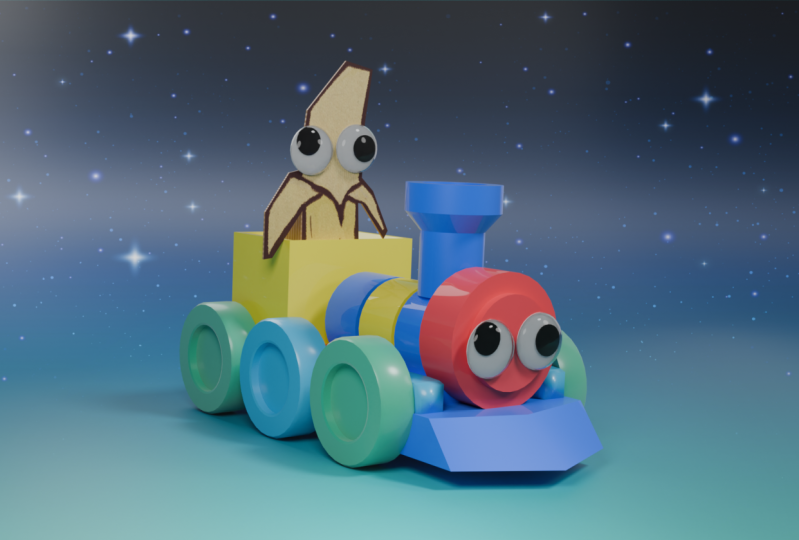
drei winzigen UV-Kugeln hinzu, damit es aussieht würden Blasen aus dem Zug kommen. Lass uns weitermachen und
ihnen ein wenig Textur geben. Ich gebe ihnen ein
wenig hellblaue Farbe um sie ein
bisschen karikaturistischer zu machen Verbinde die anderen beiden Blasen
mit dem Originalmaterial. Und ich werde es
hellblau statt grau färben Großartig. Jetzt werde ich es in Evie
vermieten und das sieht super süß Ich ändere gerne die
Namen meiner Dateien, nur damit ich weiß, welche welche sind und
damit ich nicht verwirrt Ich werde es noch
einmal in Zyklen rendern. Das Rendern dauerte ebenfalls fast
2 Minuten. Ich
rendere meine Szenen immer gerne sowohl in Elektrofahrzeugen Zyklen, weil manchmal eine einfach besser aussieht
als die andere,
je nachdem, welche
Ästhetik ich anstrebe Eigentlich hätten wir das am Anfang
machen sollen, aber eine weitere wichtige Sache
ist, das Rendering zu speichern Wenn Sie jetzt geschlossen haben, bietet Blender glücklicherweise eine
automatische Absicherungsoption, aber es ist immer eine
gute Idee, zu speichern Alles, was Sie zum
Speichern tun müssen,
ist Strg S zu drücken . Daraufhin wird
eine Option angezeigt, mit der Sie
Ihre Blend-Datei in einem beliebigen
Ordner speichern können Fahren Sie fort, drücken Sie Control S und
speichern Sie Ihr Spielzeugeisenbahnmodell. Wenn Sie diese Datei nun schließen, können
Sie sie jederzeit erneut
öffnen und
dort weitermachen , wo Sie aufgehört haben, indem Sie
in Ihre Blend-Datei klicken. Und zum Schluss klopfen Sie
sich selbst auf die
Schulter, denn Sie haben Ihr
allererstes Rendern von Mad and Blunder
offiziell abgeschlossen allererstes Rendern von Mad and Blunder Herzlichen Glückwunsch und seien Sie super stolz auf
Ihr Spielzeugeisenbahn-Modell,
und herzlichen Glückwunsch, dass Sie es
so weit in den Kurs geschafft Es waren Tonnen und
Tonnen von Lernen, und du hast es endlich bis zum Ende
geschafft
14. Schlussgedanken: Herzlichen Glückwunsch, dass Sie es
bis zum Ende des Kurses geschafft und Ihr
erstes Rendern in Blender abgeschlossen erstes Rendern Ich würde mich freuen,
all Ihre harte Arbeit zu sehen, also laden Sie sie bitte in die
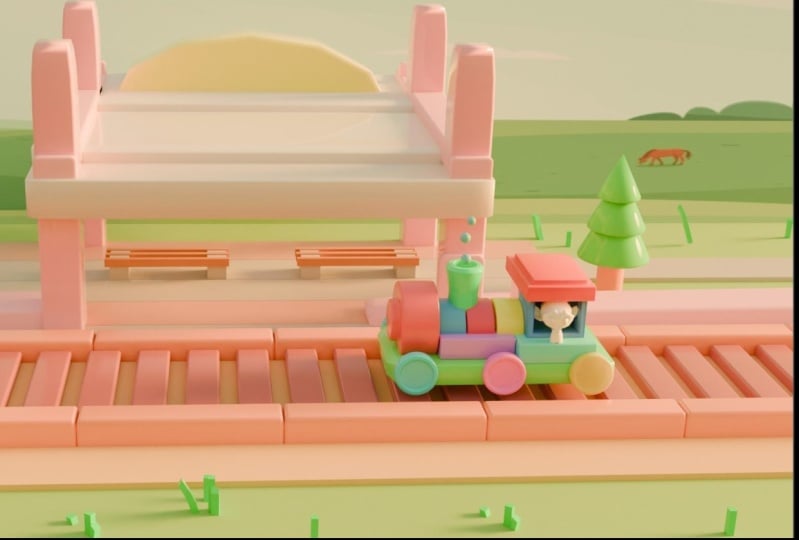
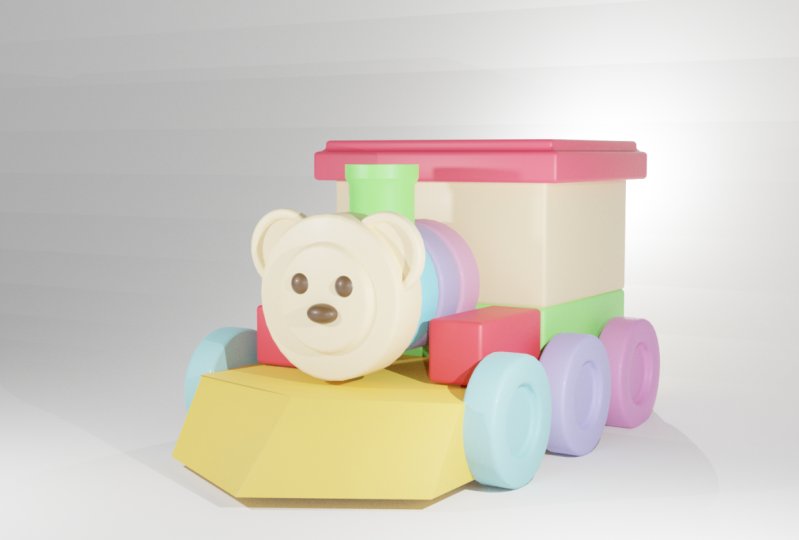
Projektgalerie hoch, damit wir alle unsere Variationen unserer
eigenen Spielzeugeisenbahnmodelle
sehen können unsere Variationen unserer
eigenen Spielzeugeisenbahnmodelle
sehen Jetzt, wo Sie einige
der Grundlagen von Blender kennen, wäre
mein nächster Ratschlag, einfach rauszugehen und zu lernen
und so
viele Tutorials wie möglich zu lesen Entwickeln Sie
das Muskelgedächtnis
Ihrer Tastenkombinationen weiter oder schauen Sie sich einen Teil dieses
Tutorials noch einmal an, wenn Sie müssen Aber Blender ist immer eine
ständige Lernreise, und es werden immer
Updates hinzugefügt Halten Sie also Ihren Geist offen und flexibel für alles
, was passieren könnte. Aber dein erster Schritt
macht 50% der Reise aus, und ich bin so stolz darauf, dass du
es bis hierher geschafft hast. Ich hoffe, Ihnen hat dieser Kurs gefallen,
und noch einmal herzlichen Glückwunsch.
 Janice Lee, 3D Artist