Transkripte
1. Lerne noch heute 3D-Modellierung!: In diesem Kurs
lernen Sie 3D-Modellierung
, eine sehr wichtige Fähigkeit. In der heutigen Welt werden
3D-Modelle
praktisch überall verwendet, z. B. in Werbespots, Filmen, der
Produktentwicklung, 3D-Druck und
natürlich in Videospielen. Wenn Sie ein kreativer Mensch sind, empfehle
ich Ihnen dringend, diese Fähigkeit
zu erlernen ,
da sie so viele
Türen in Ihrem Leben öffnet 3D-Modellierung ist eine
der Fähigkeiten
, für die keine
Schulausbildung erforderlich ist. Alles, was mit der
Behandlung von Modellieren
und Blenden zu tun hat, kann online
gelernt werden. Also melde dich für den Kurs an
und lass uns loslegen.
2. Kursziel: Das ist der Kurs für Sie. Wenn Sie das Gefühl haben, wie jedes andere Tutorial gibt es viel zu schnell fortschreitet. Ich habe diesen Kurs entworfen, um sicherzustellen, dass niemand auf der Strecke fällt, indem Sie in einer sehr logischen Reihenfolge fortschreiten und
die wichtigsten Funktionen so genau wie möglich durchlaufen , können
Sie offensichtlich ein bestimmtes Video überspringen Wenn Sie das Gefühl haben, dieses Thema bereits gelernt zu haben, können die im Kurs erstellten
Module aus den Ressourcen jeder Vorlesung heruntergeladen werden. Der wichtigste Teil dieser Reise ist der Beginn. Sobald Sie über eine solide Grundlage des Wissens in der 3D-Modellierung verfügen, können
Sie Ihr Lernen überall hin mitnehmen. Fangen wir an.
3. Primitive Formen in Blender: Bevor wir in Aktion kommen, lassen Sie uns ein wenig Theorie durchlaufen, die uns später beim Erstellen von 3D-Modellen helfen wird. Vor dem Modellieren ist es ratsam, sich zu überlegen, mit welcher primitiven Form sollten wir anfangen? Wenn wir ein Haus modellieren wollen, stellen wir fest, dass es hauptsächlich aus Würfeln besteht. Also würden wir unsere Arbeit von einem Würfel aus beginnen. Wenn
wir auf der anderen Seite eine Straßenlaterne machen wollten, werden
wir mit einem Zylinder beginnen. Aufgabe, zwei gängigsten primitiven Formen, unser Würfel und Zylinder.
4. Geometrie von 3D-Modellen: In 3D-Grafiken besteht die Geometrie der Modelle aus Scheitelpunkten, Kanten und Flächen. Scheitelpunkte ist ein Punkt im 3D-Raum. Eine Kante ist, was wir bekommen, wenn wir zwei Scheitelpunkte verbinden. Wenn wir drei Scheitelpunkte verbinden, wird eine Fläche erhalten. Jetzt haben wir drei Scheitelpunkte, drei Kanten und eine Fläche. Phase besteht aus mindestens drei Scheitelpunkten. Eine solche Phase wird als Dreieck bezeichnet. Wenn eine Phase aus vier Scheitelpunkten besteht, wird
sie als Quad bezeichnet. Wenn eine Fläche fünf oder mehr Scheitelpunkte hat, wird sie als Ende vergangen bezeichnet. Die Gesamtmenge der Dreiecke im Modell zeigt uns, wie komplex das Modell ist. Sie werden oft Wörter wie versuchen zählen hören. Aber sollten wir mit Dreiecken,
Quads oder n geht arbeiten ? Es spielt keine Rolle, denn sobald wir das Modul rendern oder in eine Spiele-Engine importieren, wird
es in Dreiecke umgewandelt. Hier ist ein primitiver Würfel. Nehmen Würfel hat sechs Seiten, so hat es sechs Phasen. Die Phasen sind alle Watt. Zwischen jeder Basis befindet sich eine Kante. Jede Kante beginnt und endet, um dies abzuwenden. Hier ist ein primitiver Zylinder. Der Zylinder unterscheidet sich erheblich von der Warteschlange. Es hat eine Fläche, die aus mehreren Scheitelpunkten darüber und darunter besteht. Diese zwei Phasen sind Geschütze. Es gibt auch Flächen auf der Seite des Zylinders, die Watt sind. Auf seiner Seite. Es kann kleine Gesichter,
viele Phasen oder etwas dazwischen haben . Dies bestimmt, wie glatt die Zylinderseite ist. Werfen wir einen genaueren Blick auf die Geometrie eines primitiven Würfels und Zylinders. Diese Werte, die ich im Begriff bin zu sagen, sind nicht wichtig, sich zu erinnern. Wir wollen nur einen kleinen Vergleich zwischen den beiden Formen machen. Der Würfel hat acht Scheitelpunkte. Dieser Zylinder, 64. Es gibt 12 Kanten im Würfel, 96 im Zylinder. Der Würfel hat sechs Gesichter. Es ist Zylinder 34. Aber was ist mit der Anzahl der Dreiecke? Es gibt 12 Dreiecke im Würfel, weil er aus sechs Trupps bestand, die in zwei Hälften geteilt wurden, wodurch ein Quad in zwei Dreiecke umgewandelt wurde. Dies geschah auch durch die Gesichter auf der Seite des Zylinders, aber die Gesichter auf der Oberseite und der Unterseite wurde chaotisch als Tag, wo n Pistolen gibt es insgesamt 124 Dreiecke in den Zylinder. Man hört oft Leute über Low- und Highpoly-Modelle sprechen. Global bedeutet, dass die Anzahl der Dreiecke im Modell niedrig und hoch ist. Bali, dass es viele Dreiecke gibt. Aber warum sollte jemand Low-Balling-Modelle verwenden wollen? Da hochkochende Modelle wegen ihrer Details so viel besser aussehen.
5. Low Poly VS High Poly: Weltweit werden Modelle in Videospielen verwendet, da Spiele-Engines Echtzeit-Rendering verwenden. Beim Echtzeit-Rendering wird der Computer die 3D-Modelle
zusammen mit den Lichtquellen, die sie beeinflussen, und die Schatten, die von den Modellen jedes Frame erstellt werden, meistens 60 Mal pro Sekunde, damit der Spieler sehen kann. Je komplexer die Modelle sind, desto länger dauert es, sie zu rendern. Wenn der Benutzer über einen langsamen Computer verfügt, der nicht in der Lage ist, einen Frame mit weniger als der Aktualisierungsrate des Monitors
zu rendern, kommt es zu einer grafischen Verzögerung. Dies ist, während Ople und Modelle in Videospielen verwendet werden. Aber wie viele Dreiecke haben Low-Poly-Modelle normalerweise? Nehmen wir zum Beispiel zwei Extreme. Ihre Hauptfigur kontrolliert durch den Spieler und Irak in der Tat Umwelt. Der Charakter ist wichtig, da es nur eine von ihnen gibt und es in der Regel sehr nah an ihrer Kamera ist. Die Dreieckzahl des Charakters kann etwas zwischen zweitausend und zwanzigtausend sein. Für ein Handy-Spiele, es ist in der Regel nicht mehr als ein paar tausend. Die Dreieckzahl des Felsens weit im Hintergrund kann so niedrig wie zwei sein, aber wenn der Spieler näher dran geht, kann die
Geometrie schrittweise mit den Techniken der Spiel-Engine erhöhen. Wofür werden hohe Bala-Modelle verwendet? Nun, zum Beispiel für Bilder und Animationen in 3D-Grafik-Software wie Blender
gerendert werden. Blender hat eine eigene Render-Engine namens Zyklen, die eine andere Technik zum Rendern verwendet. Diese Technik ist genauer, aber der Rendervorgang dauert viel mehr Zeit. Im Mixer. Es ist auch möglich, mit Echtzeit-Technik mit dem EV-Motor zu rendern. Aber das Endergebnis ist fast nie so gut wie die Leistung, die mit dem Zyklen Motor gerendert wird. Die Renderbilder und Animationen. Es ist genug, dass wir, der Künstler, haben einen leistungsstarken Computer, weil sie gerendert Bild oder Videodatei kann sogar auf einem alten Smartphone angesehen werden. Aber jetzt ist es an der Zeit, 3D-Modelle zu erstellen.
6. Blender herunterladen: Lassen Sie uns beginnen, indem Sie Mixer herunterladen. Gesucht danach, gehen Sie auf die Download-Seite und starten Sie den Download. Wird im Installationsprogramm geöffnet. Und wählen Sie die nächste. Akzeptieren Sie die Bedingungen und wählen Sie Weiter. Installieren. Ja. Und fertig. Mixer öffnen.
7. Einführung in die Blender: Wir werden jetzt durch die grundlegenden Funktionen der 3D-Modellierung in Blender gehen. Wir empfehlen Ihnen, die in
jedem Video ausgeführten Funktionen zu wiederholen und sie viel zu üben, damit sie in Ihrem Kopf bleiben. Hier haben wir ein 3D-Fenster, in dem wir die meiste Zeit verbringen werden. Im 3D-Fenster können
Sie das Ansichtsfenster drehen, indem Sie die mittlere Maustaste gedrückt halten , während Sie die Maus bewegen. Wenn Sie eine Maus sind, keine mittlere Maustaste hat, werden
Sie verwenden, um sie in der oberen rechten Ecke des dreitägigen Fensters zu fangen. Wir können schwenken, indem Sie die Shift-Taste drücken, zur gleichen Zeit wie die mittlere Maustaste. Sie können das gleiche auch mit der Handtaste unter dem Fang es tun. Sie können mit dem Mausrad ein- und ausschalten. Sie können sie auch mit dem Lupenknopf unter dem Fang tun. Die Taste wird gedrückt in den Videos erscheinen in der unteren linken Ecke des dreitägigen Fensters.
8. Object in Blender: Derzeit befinden sich drei Objekte im 3D-Raum. Eine Kamera, ein Würfel und eine Lichtquelle. Sie können ein Objekt mit der linken Maustaste auswählen. Das ausgewählte Objekt hat einen gelben Umriss. Wie der Name schon sagt, verfügt der
3D-Raum über drei Achsen, x, y und sit. Die X-Achse wird gelesen. Warum ist grün? Und sagte, ist blau? Die Achse kann aus dem Fang es in der oberen rechten Ecke des 3D-Fensters gesehen werden. Wir bewegen das ausgewählte Objekt erneut, indem das Verschieben-Werkzeug von der linken Seite des 3D-Fensters aktivieren, drei Pfeile erscheinen auf dem Objekt, von dem wir
das Objekt entlang seiner entsprechenden Achsen bewegen können , indem Sie die linke Maustaste gedrückt halten. Wenn wir die linke Maustaste loslassen, bleiben
die Objekte an der neuen Position. Wenn wir die rechte Maustaste drücken, während das Objekt bewegt wird, wird
die Aktion vollständig abgebrochen. Wir werden die rechte Maustaste verwenden, viel wie isst die Aktion abbrechen verwendet. Also bedenken Sie das. Sie können ein Objekt drehen. Ich aktiviere das Drehwerkzeug. Diesmal erscheinen drei Kreise auf dem Objekt. Wenn wir das Objekt mit dem roten Kreis drehen, dreht sich
das Objekt entlang der x-Achse. Der grüne Kreis dreht das Objekt entlang der Y-Achse und der blaue Kreis auf der eingestellten Achse. Die Größe des Objekts kann durch Aktivieren des Skalierungswerkzeugs geändert werden. Pfeile mit Quaderspitze skalieren das Objekt auf einer bestimmten Achse. Wir können das Objekt auch auf allen Achsen
gleichzeitig skalieren , indem wir den weißen Kreis um das Objekt verwenden. Bei der Verwendung der Tools, die ich gerade erwähnt habe, ist es eine praktikable Art, Dinge zu tun. Es ist sinnvoller, Tastenkombinationen zu verwenden. Wir werden so viel mehr getan, wenn wir nicht
ständig von einem Werkzeug zum anderen suchen müssen , um die Pfeile und Kreise oben auf der ausgewählten oberen Option auf der linken Seite zu
verstecken. Lassen Sie uns nun die gleichen Funktionen durchlaufen, aber mit den Tastenkombinationen können
Sie ein Objekt mit G verschieben. Nach Paris in G können
wir wählen, auf welcher Achse wir das Objekt bewegen. Wenn wir das Objekt auf der x-Achse bewegen wollen, drücken wir x. das ist g, gefolgt von entweder x, y oder sagte. Eine andere Möglichkeit, eine Achse auszuwählen, besteht darin,
die mittlere Maustaste gedrückt zu halten , während Sie die Maus entlang einer bestimmten Achse bewegen. Das Objekt kann mit der Tastenkombination drehen werden, nachdem R drücken, Wir wählen die Achse, in welche Richtung wir das Objekt drehen möchten, das ist unsere, gefolgt von x, y, oder ein Satz. Die gleichen Prinzipien wie für das Verschieben des Objekts. Die Skalierung des Objekts kann mit der Tastenkombination geändert werden, da wir das Objekt auf jeder Achse gleichzeitig
skalieren können oder einzeln waren Achse. Versuchen Sie, sich an diese drei Achsen und ihre Farben zu erinnern. Es ist gut, sich die Tastenkombinationen zu merken, aber an dieser Stelle können
Sie die geringsten Verknüpfungen verwenden, die Sie aus
den Ressourcen in diesem Abschnitt durch ein paar andere Verknüpfungen herunterladen können . Jetzt können wir das ausgewählte Objekt verzögern, indem wir
X drücken und dann die linke Maustaste drücken, um den Löschvorgang zu bestätigen. Wir können ein neues Objekt mit Shift a hinzufügen, wir erhalten ein Menü, aus dem wir auswählen können, welche primitive Form wir dem 3D-Raum bei ein paar verschiedenen Formen aus der Netzkategorie
hinzufügen möchten . Lassen Sie uns nun verschieben, drehen und skalieren Sie sie zufällig mit G, R und S. Wählen Sie sie einzeln aus und verzögert sie, indem Sie
X drücken und die Illusion mit der linken Maustaste bestätigen. Wenn wir während der Arbeit einen Fehler machen, können
wir zurückkehren, indem Sie Steuersatz drücken. Wenn Sie die Liste der Tastenkombinationen noch nicht heruntergeladen haben, laden Sie sie zum Essen herunter. Wenn Sie nun das Gefühl haben, dass Sie etwas mehr Übung benötigen, bevor
Sie fortfahren, können Sie das Video anhalten und weiter im 3D-Raum mit diesen Verknüpfungen spielen.
9. Modus bearbeiten: Bisher waren wir nur im Objektmodus. Wir können den aktuellen Modus in der oberen linken Ecke des 3D-Fensters sehen. Lassen Sie uns nun in den Bearbeitungsmodus wechseln. Tastenkombination wurde zwischen Objekt- und Bearbeitungsmodus umgeschaltet, ist die Tabulatortaste. Wir stellen fest, dass, sobald wir in den Bearbeitungsmodus wechseln, die Scheitelpunkte des Würfels erscheinen. Wir haben vorher über Scheitelpunkte,
Kanten und Flächen gesprochen . In der oberen linken Ecke des 3D-Fensters sehen
wir drei kleine Schaltflächen. Diese Brüder sagen uns, ob wir gerade Scheitelpunkte oder Phasen des Objekts bearbeiten. Mit den Abkürzungen 123 ändern
wir wieder schnell den Geometriebearbeitungsmodus des Objekts. Mit einem können wir die Scheitelpunkte mit zwei h und mit drei Phasen bearbeiten. Vers drei, um den Flächenbearbeitungsmodus zu aktivieren, wählen Sie eine der Phasen des Würfels aus. So wie wir das gesamte Objekt verschoben, gedreht und skaliert haben. Wir machen das Gleiche für eine einzelne Phase. Wechseln Sie nun mit zwei in den Kantenbearbeitungsmodus und wählen Sie eine der Kanten aus. Wir können natürlich bewegen, drehen und skalieren die Kante ist zwei. Drücken Sie eins, um den Bearbeitungsmodus von Verdi zu aktivieren, und wählen Sie einen der Scheitelpunkte aus. Wir können Scheitelpunkte nur bearbeiten, indem sie verschoben werden Drehen oder Skalieren gelten nicht für Scheitelpunkte. Wir können mehrere Scheitelpunkte, Kanten oder Flächen auswählen, indem Sie die Umschalttaste gedrückt halten, während Sie mit der linken Maustaste auswählen, stellen
wir fest, dass das zuletzt ausgewählte Wort H ist, oder eine Fläche ist weiß, wenn die zuvor ausgewählten orange sind. Wenn wir zwei verbundene Scheitelpunkte auswählen, ist
es dasselbe, als ob wir eine Kante ausgewählt hätten. Wenn wir vier verbundene Scheitelpunkte oder Kanten auswählen, ist
es dasselbe, als ob wir eine Phase ausgewählt hätten. Auf diese Weise können Sie mehrere Scheitelpunkte,
Kanten oder Flächen gleichzeitig bearbeiten . Wenn wir alle auswählen wollen, drücken wir a.
Wenn wir alles deaktivieren wollen, haben wireine. Wenn wir alles deaktivieren wollen, haben wir Nun kehren
wir in den Objektmodus zurück, indem wir Tab drücken,
duplizieren Sie ein Objekt, indem Sie Shift de Paris drücken, der linken Maustaste, um eine neue Position für sie festzulegen, oder mit der rechten Maustaste, um es an seine ursprüngliche Position zurückzukehren. Dasselbe kann getan werden, indem Sie ein Objekt mit Control C kopieren und es
mit Control V einfügen . Genau wie wir mehrere Scheitelpunkte,
Kanten und Flächen ausgewählt haben, können wir mehrere Objekte auswählen, indem Umschalttaste
gedrückt halten, während Sie mit der linken Maustaste. Wir können auch mehrere Objekte auswählen, indem die linke Maustaste gedrückt
halten und ich bewege die Maus. Der Umriss des zuletzt ausgewählten Objekts ist gelb. Wenn die anderen orangefarbenen Umrisse haben. Wir können alle Objekte mit einem D
auswählen, wählen Sie mit ungerade a. Wie wir sehen können, viele Funktionen, die im Bearbeitungsmodus arbeiten. Ich arbeite auch im Objektmodus. Die restlichen wesentlichen Funktionen und Tastenkombinationen werden in den zukünftigen Übungen behandelt. Wenn Sie das Gefühl haben, dass Sie mehr Übung benötigen, bevor Sie fortfahren, können
Sie das Video anhalten und lernen, wie Sie die Verknüpfungen verwenden.
10. Blocky Stuhl: Wir sind jetzt bereit, 3D-Modelle zu erstellen. Wir fangen mit einem wirklich einfachen Modell an. Dieser Stuhl, dieses Modell ist im Grunde ein Würfel, der ein Viertel seiner Struktur fehlt. Wir wissen also, dass wir formen, wir sollten mit beginnen, wenn Sie keinen Würfel im Raum haben,
erstellen Sie einen, indem Sie Shift a Suites drücken, um den Modus mit dab zu bearbeiten. Wir werden eine Schleife um den Würfel mit Kontrolle geschnitten zu erstellen sind, wie wir mit der Maus über das Objekt bewegen, können
wir entscheiden, wo die Schleife hinzuzufügen. Lass es uns vertikal machen. Wenn wir die linke Maustaste drücken, wird
der Schleifenschutz zur ausgewählten Position hinzugefügt. Jetzt können wir noch gleiten, was zu einer präziseren Position führt. Durch Bewegen drückt unsere Maus die rechte Maustaste, um diese Aktion abzubrechen ,
so dass der Schleifenschutz an seiner Standardposition bleibt. Erstellen von Schleifen, die um ein Objekt gehen, ist so einfach? Lassen Sie uns eine andere Schleife bekommen, aber dieses Mal eine horizontale. Drücken Sie die Steuerung wählen Sie eine Position mit linken Maustaste aus und brechen Sie das Schieben mit der rechten Maustaste auf. Jetzt müssen wir nur noch ein paar Phasen verzögern, um das Objekt zu einem Stuhl wie Form zu machen. Stellen Sie sicher, dass der Schnittstellenbearbeitungsmodus durch Drücken von drei, wählen Sie eine der Phasen aus, und halten
Sie die Umschalttaste gedrückt, und wählen Sie die restlichen Phasen, die sich in der oberen linken Seite des Würfels befinden. Paris handelt und wählt Phasen zu verzögerten nicht gewählten Phasen. Der Stuhl ist fast fertig. Wir brauchen nur das Feld, diese Löcher. Drücken Sie eins, um den Bearbeitungsmodus von Verdi zu aktivieren. Wählen Sie einen Scheitelpunkt aus, und halten Sie die UMSCHALTTASTE gedrückt, wählen Sie drei Drücken Sie nun F, um sie zu verbinden, um eine neue Phase zu erstellen. Tun Sie dasselbe für die verbleibende
Vorwärtsbewegung ist, stellt sicher, dass Sie nicht die vorherigen Scheitelpunkte ausgewählt haben. Aber die neuen vier Eckpunkte, zügig f, das Feld, das ganze, der Stuhl ist jetzt fertig. Sie können die Spezifikation in den Objektmodus mit dab übernehmen. Bewundern Sie es.
11. Blocky Sign: Lassen Sie uns ein anderes einfaches Modell machen. Diese Zeichen, es scheint aus zwei Würfeln unterschiedlicher Größe zu bestehen. Lasst uns den größeren Würfel machen. Erster. Erstellen Sie einen neuen Würfel mit Shift a. Wir werden diesen Würfel im Objektmodus skalieren. Drücken Sie S x, und bewegen Sie die Maus, bis Sie mit der Dicke des Würfels zufrieden sind. Jetzt machen Sie es 1000 flacher mit S Set. Als nächstes erstellen wir den kleineren Würfel. Anstatt einen völlig neuen Würfel zu erstellen, werden
wir aus dem größeren Würfel extrudieren oder würfeln. Wechseln Sie in den Bearbeitungsmodus mit der Registerkarte. Lassen Sie uns beginnen, indem Sie einen vertikalen Schnitt hinzufügen, indem Sie die Steuerung drücken. Dieses Mal erstellen wir zwei Loop-Schnitte statt eines. Bevor Sie mit der linken Maustaste klicken, können
Sie die Anzahl der Schnitte ändern, indem Sie das Mausrad scrollen. Wenn Sie kein Rad auf der Maus haben, können
Sie die Tasten „Seite nach oben“ und „Seite nach unten“ verwenden. Erstellen Sie zwei Loop-Eingeweide mit der linken Maustaste und dann mit der rechten Maustaste. Die setzen Sie sie auf ihre Standardposition. Stellen Sie sicher, dass Sie die Auswahl nicht aufheben. Jetzt müssen wir sie nur näher zusammenbringen. Wir könnten sie einzeln bewegen, aber es ist besser, beide invertiert zu skalieren, so dass wir in der Lage sind ein symmetrisches Zeichen mit der Schleife wird ausgewählte Brust S,
Y, um sie näher zusammen zu skalieren. Stellen Sie sicher, dass Sie sich im Flächenbearbeitungsmodus befinden, indem Sie drei adressieren und
die kleine Phase am unteren Rand des Würfels auswählen , den wir gerade mit R2-Schleifenguts erstellt
haben, können wir neue Geometrie aus der ausgewählten Geometrie extrudieren, indem Sie e adressieren. Die neue Geometrie bewegt sich automatisch auf der eingestellten Achse und bringt sie ein wenig nach unten. Unser Schild ist fertig.
12. Blocky Kerze: Unser drittes Modell ist die einfache Kerze. Es wird auch auf der Basis eines Würfels gemacht. Lassen Sie uns eine mit Shift a hinzufügen, Skalierung auf allen Achsen mit S. Dann skalieren Sie es nur auf dieser eingestellten Achse mit S.
Set nach unten . Unser Kerzenständer ist fertig. Jetzt werden wir die Kerze selbst erstellen. Lassen Sie uns in den Bearbeitungsmodus wechseln mit stellt sicher, dass Sie die Phasen bearbeiten, indem Sie drei verstreben, wählen Sie die obere Fläche aus und drücken Sie i, um eine neue Phase in die ausgewählte Fläche einzufügen. Machen Sie die neue Phase etwas kleiner als die vorherige. Extrudieren Sie nun neue Geometrie aus der ausgewählten Phase, indem Sie E drücken und die Maus nach oben bewegen. Wir brauchen nur die Woche der Kerze und wir sind bereit. Drücken Sie noch einmal I und machen Sie die neue Phase klein. Drücken Sie E, und bringen Sie die neue Geometrie leicht nach oben. Unsere Kerze ist fertig.
13. Zusammenfassung: Lasst uns eine kurze Zusammenfassung durchlaufen. Die linke Maustaste wird in der Regel verwendet, um eine Aktion zu bestätigen. Die rechte Maustaste tut das Gegenteil. Es bricht die Aktion ab. Wie bereits erwähnt, funktionieren viele der Funktionen sowohl im Objekt- als auch im Bearbeitungsmodus. Sie können in der Verknüpfungsliste überprüfen, ob eine Funktion nur in einem bestimmten Modus ausgeführt werden kann Sie können Objekte,
Scheitelpunkte, Kanten und Flächen verschieben . Mit G. G steht für Greif. Sie können das ausgewählte Objekt oder Geometrie mit unserer
drehen, unsere Mittel, rotieren Objekte und Geometrie kann skaliert werden, um mit S. S steht für Maßstab. Natürlich. Das Hinzufügen einer neuen Grundform ist so einfach wie das Drücken von Umschalttaste a. Wir können das ausgewählte Objekt oder die Geometrie mit X in den Bearbeitungsmodus verschieben. Wir müssen auswählen, ob Scheitelpunkte, Kanten oder Flächen gelöscht werden sollen. Wenn Sie während der Arbeit einen Fehler machen, können
Sie eine Aktion rückgängig machen, indem Sie Steuerungssatz drücken. Sie können zwischen dem Objekt und dem Bearbeitungsmodus wechseln. Mit Tupfen. Im Bearbeitungsmodus können wir auf die verschiedenen Bearbeitungsmodus zugreifen, indem Sie eins drücken, um den Kantenbearbeitungsmodus zwei unterdrückt zuzugreifen. Und für den Phasenbearbeitungsmodus unterdrücken wir drei. Wir können mehrere Objekte, Scheitelpunkte,
Kanten oder Flächen auswählen , indem Sie die Umschalttaste gedrückt halten. Sie können ein Objekt,
Verdis H oder Phase duplizieren , indem Sie die Umschalttaste d drücken. Im Objektmodus können
Sie ein Objekt mit Control C kopieren und es mit Control
V einfügen . Sie können alles mit a und D
auswählen, alles mit alt a. in den Bearbeitungsmodus. Sie können dem Objekt einen neuen Schleifendarm hinzufügen. Mit Kontrolle können Sie entscheiden, wie viele Karten Sie mit dem Mausrad hinzufügen möchten. Sie können Scheitelpunkte und Kanten mit F-DMAIC-Phasen verbinden. Mit I können Sie eine neue Phase in diese gewählte Phase einfügen. Mit können
Sie neue Scheitelpunkte, Kanten
oder Flächen aus der ausgewählten Geometrie extrudieren IEkönnen
Sie neue Scheitelpunkte, Kanten
oder Flächen aus der ausgewählten Geometrie extrudieren.
14. Die häufigsten Fehler von Anfänger:innen: Lassen Sie uns durch die häufigsten Fehler gehen, die ein Anfänger während der 3D-Modellierung macht. Der Versuch, etwas in den Objektmodus zu machen, wenn es in den Bearbeitungsmodus und umgekehrt erfolgen sollte. Versuch, etwas in den falschen Geometriebearbeitungsmodus zu machen. Möglicherweise haben Sie versehentlich eine Einstellung aktiviert, die Ihre Arbeit unmöglich macht. In solchen Situationen können Sie das vorhandene Objekt in den
Objektmodus kopieren , indem Sie Steuerelement C drücken und es in eine neue Blenderdatei einfügen. Durch Drücken von Steuerelement V brechen
Sie die Extrudieraktion In diesem Fall wird die neue Geometrie weiterhin erstellt während sie an derselben Position wie die vorherige verbleibt. In diesem Fall erhalten Sie überlappende Scheitelpunkte. Das ist in der Regel nicht gut. Sie können überlappende Scheitelpunkte in den Bearbeitungsmodus entfernen, indem Sie das gesamte Objekt mit einem Adressierungsem auswählen und nach Entfernung auswählen. Möglicherweise haben Sie das geometrische Objekt im Bearbeitungsmodus vollständig entfernt, sodass im 3D-Raum nichts sichtbar ist, aber das Objekt ist immer noch vorhanden. Wir sehen das Objekt in der Gliederung, unserem Fenster, wo wir es auswählen können. Danach können wir es löschen. Möglicherweise haben Sie den 3D-Cursor versehentlich irgendwo weit
entfernt verschoben , so dass die neuen Objekte, die Sie hinzufügen, nicht angezeigt werden. Die Reset, die 3D-Cursorposition, drücken Sie Shift S und wählen Sie Cursor zu Wort oder erreichen. Wenn wir neue Objekte hinzufügen, werden
sie an der 3D-Cursorposition angezeigt.
15. Allgemeine Tipps für die 3D-Modellierung: Möglicherweise haben Sie bemerkt, Blender hat viele verschiedene Funktionen. Viele von ihnen sind jedoch nicht wesentlich für 3D-Modellierer. Lassen Sie uns sehen, welche Funktionen relevant sind und welche nicht. Da wir Tastenkombinationen verwenden, benötigen
wir die Symbolleiste auf der linken Seite des dreitägigen Fensters nicht. Wir können es mit T verstecken Wenn wir die Werte eines Objekts sehen wollen, drücken
wir n, um die Seitenwand des dreitägigen Fensters zu öffnen. Im Objektmodus können wir die Werte des Objekts direkt ändern. Wenn wir seine Werte zurücksetzen wollen, werden
wir die Tastenkombinationen verwenden, um dies zu tun. Beachten Sie, dass dies nur für Änderungen im Objektmodus funktioniert. Drücken Sie Alt G drei ist an seiner Position. Out sind die Lesevorgänge an der Drehung des Objekts. Und S drei setzen die Skalenwerte. In der oberen rechten Ecke der Benutzeroberfläche haben
wir das Outliner-Fenster. Objekte im 3D-Raum werden im Umriss angezeigt. Sie können damit beispielsweise Objekte
aus- und einblenden. Objekte können auch ausgeblendet werden. Ein ausgeblendet mit Tastenkombinationen, wählen Sie
einfach ein Objekt und Brust h in 3D-Fenster, um alle Objekte einblenden, drücken Sie nach oben h. Neben dem Ausblenden von Objekten, können
wir auch Geometrie im Bearbeitungsmodus ausblenden. Wählen Sie Scheitelpunkte, Kanten oder Flächen aus, und blenden Sie sie mit H. Alles mit oben einblenden h. Unterhalb des Gliederungsfensters befindet sich das Eigenschaftenfenster. Es ist die ersten paar Dabs werden für das Rendern verwendet. Die Registerkarte Objekteigenschaften enthält alle objektspezifischen Einstellungen, die nicht häufig verwendet werden. Die Modifikatoreigenschaften sind ein ziemlich wichtiger Tipp. In diesem Schritt können wir den Objekten Modifikatoren hinzufügen, was unsere Arbeit viel einfacher macht. unterhalb der Modifikatoreigenschaften Tippen Sieunterhalb der Modifikatoreigenschaftenauf R3-Anpassungen, die für diesen Kurs nicht relevant sind. Die Registerkarte „Objektdaten“ enthält in einigen Fällen weitere objektspezifische Einstellungen. Dann haben wir den Materialeigenschaftenschritt. Aus diesem Schritt können wir Materialien für das Objekt sitzen. An der Spitze der Benutzeroberfläche befinden sich dann verschiedene Schnittstellenlayouts für verschiedene Aufgaben. Das Standardlayout eignet sich gut für die 3D-Modellierung, daher werden Schlüsselbits ausgewählt. Das Fenster unterhalb des dreitägigen Fensters ist standardmäßig Zeitleiste. Wenn irgendwann brauchen wir ein Fenster, das derzeit nicht geöffnet ist, Wochenend-Suiten, das Timeline-Fenster, um es. Beispielsweise können wir das Shader-Fenster auswählen, aus
dem wir das auf dem Modell platzierte Material weiter bearbeiten können. Wenn Sie aus irgendeinem Grund nicht gerne den Bildschirm mit einer Kamera,
einem Würfel und einer Lichtquelle starten . Sie können sie löschen und eine neue Startdatei erstellen. Dadurch werden auch alle Änderungen des Schnittstellenlayouts gespeichert, die wir vornehmen. Wechseln Sie zu Datei. Standardwerte. Speichern Sie Startdatei und drücken Sie die linke Maustaste mit Mixer, mit Steuerung Q. und öffnen Sie wieder essen. Da gehen wir hin.
16. Niedrige Poly niedrige Poly: Als nächstes machen wir diese niedrige Pollock-Rate. Es ist ein einfaches Modell, aber es braucht einen kleinen Trick zu tun. Erstellen Sie eine neue Röhre mit Verschiebung eines Schalters in den Bearbeitungsmodus. damit sicher, dass Sie den gesamten Würfel mit
einem Drücken I zweimal ausgewählt haben , um eine neue Phase in jede ausgewählte Phase einzufügen. Benutze es. Sehen Sie sich die Wörter einzeln am oberen Rand des dreitägigen Fensters an. Bewegen Sie die Maus näher an die Mitte des Würfels, um
die neue Phase etwas kleiner als die vorherigen zu machen . Stellen Sie außerdem sicher, dass Sie die Auswahl nicht aufheben. Drücken Sie E, um neue Geometrie aus den ausgewählten Flächen zu extrudieren. Drücken Sie die rechte Maustaste, um
die neue Geometrie oben auf der ursprünglichen Geometrie festzulegen . Mit anderen Worten, brechen Sie die Aktion ab. Wir werden die Phasen nicht durch Drücken von S allein skalieren, weil dann die inneren Kanten nicht genau 90 Grad werden würden. Wir drücken aus, um die Kante bei 90 Grad zu halten. Ohne s, Wir können die ausgewählte Geometrie schrumpfen oder mästen. So speichern Sie das Modell. Breast Control S wird es später brauchen. Nennen Sie es großartig.
17. Niedrige Poly Barrel: Beginnen wir zum ersten Mal mit einem Zylinder. Wir werden eine niedrige Polypyrrolle schaffen. Dies ist bereits ein etwas schwierigeres Modell. Wenn Sie also irgendwann scheitern, machen Sie sich keine Sorgen, Sie können immer einen neuen Zylinder mit Shift a starten oder erstellen. Wie wir sehen können, ist der Standardzylinder nicht wirklich niedrig poly, da er viele Flächen auf der Seite hat. Sobald wir eine neue Form hinzufügen, VC, eine Schaltfläche in der unteren linken Ecke des 3D-Fensters
, die sagt hinzufügen Zylinder oder was auch immer die Form ist. Beachten Sie, dass, wenn wir etwas tun, um Schaltfläche verschwindet. Also, sobald wir einen neuen Zylinder hinzufügen, lässt Papa Zylinder Menü öffnen, gibt es ein paar Einstellungen im Menü. Verringern wir die Anzahl der Scheitelpunkte im Zylinder, damit unser Zylinder niedrig poly die Anzahl der Scheitelpunkte auf acht geändert hat. Da gehen wir hin. Zuerst sollten wir damit beginnen, den Zylinder mehr tonnenförmig zu formen. Süßigkeiten machen den Bearbeitungsmodus mit der App. Wir wollen, dass der Zylinder in der Mitte breiter ist. Wir können dies tun, indem wir einen Schleifenschutz zu seiner Mitte mit Steuerung hinzufügen, unsere drücken Sie die linke Maustaste und dann die rechte Maustaste, um die Schleife Eingeweide Position zurückzusetzen. Sie können einen Loopguard auswählen, der gedrückt hält, während Sie mit der linken Maustaste klicken. Skalieren Sie die Schleife wurde ein wenig größer sein. Mit S. Unser Fass ist im Moment etwas zwei flach. Wechseln Sie in den Objektmodus und skalieren Sie ihn auf der CIT-Achse, indem Sie wie gesetzt drücken. Wechseln Sie zurück in den Bearbeitungsmodus. Bei zwei weiteren Schleifenschnitten mit Steuerung werden ihre Position mit der rechten Maustaste zurückgesetzt. Wir können mehrere Schnitte auswählen, halten Sie die Umschalttaste gedrückt und klicken Sie mit der linken Maustaste. Wählen Sie eine neue Schleife Eingeweide und skalieren Sie sie ein wenig. Als nächstes fügen wir die Hohlräume oberhalb und unterhalb des Fasses hinzu. Vergewissern Sie sich, dass Sie die Phasen bearbeiten, indem Sie drei drücken. Wählen Sie die darüber liegende Phase aus, und halten Sie die Umschalttaste gedrückt, wählen Sie die darunter liegende Phase aus. Nun, da Sie beide Flächen ausgewählt haben. Ich füge neue Flächen innerhalb der ausgewählten Phasen ein. Drücken Sie dann E, um neue Geometrie zu extrudieren. Und gleich nach dieser Ruhe, S eingestellt, um sie entlang der eingestellten Achse zu skalieren. Schließlich fügen wir dem Barrow zwei Metallreifen hinzu. Stellen Sie sicher, dass Sie die Objektkanten bearbeiten, indem Sie in die Auswahl drücken, um einen
der beiden neuen Loop-Eingeweide ausbrechen und die linke Maustaste, so dass unsere anderen Auswahlen verschwinden. Halten Sie dann gedrückt, verschieben Sie, wählen Sie den anderen Schleifenschnitt aus. Wir werden hier einen kleinen Trick verwenden, um die ausgewählten Schleifen zu duplizieren. Breast Control B, um es zu tun, bewegen Sie Ihre Maus, um die Breite der Reifen zu definieren und drücken Sie die linke Maustaste. Steuerung B wird in der Regel verwendet, um alle Kanten eines Objekts zu runden. Heben Sie nun E an, um neue Geometrie zu extrudieren und
danach die rechte Maustaste getrocknet , um die Position abzubrechen. Als wir versuchten, die Reifen mit S oder S zu skalieren, stellen wir fest, dass keine Option uns das gewünschte Ergebnis liefert. Wir müssen etwas anderes ausprobieren. Lasst uns versuchen. Und gleich nach dieser Schicht sagte: „Da gehen wir. Mit Siebsatz skalieren wir die ausgewählte Geometrie auf unseren Achsen außer Satz. Gleiche gilt für x und y. Wenn wir die Skalierung dieser Geometrie auf allen Achsen außer x wollen, drücken
wir S und nach dieser Verschiebung x, speichern
wir das Modell mit Control S Wir erlauben uns darauf, diese später, nennen es Barrel.
18. Zusammenfassung: Es ist Zeit für eine kurze Zusammenfassung. Sie können eine Schleife ohne und mit der linken Maustaste auswählen. Klicken Sie auf den rechten Punkt, um die gewünschte Schleife auszuwählen, erfordert ein wenig Übung. Sie können mehrere Lappenschnitte auswählen, indem Sie die
Umschalttaste Alt gedrückt halten und mit der linken Maustaste auswählen. Wie bereits erwähnt, können Sie die Kanten eines Objekts mit Control B runden. Sie können es auch verwenden, um die ausgewählten Schleifen zu duplizieren. Zum Beispiel wird das Einfügen neuer Phasen in diese gewählten Phasen mit Auge durchgeführt. Wenn Sie möchten, dass die neuen Gesichter in
den ausgewählten Phasen separat erscheinen , Brust I zweimal. Sie können ein Objekt oder eine Geometrie auf verschiedene Arten skalieren. Sie sind bereits mit der normalen Skalierung mit AES vertraut. Und andere Weise ist die Skalierungsgeometrie durch Drücken heraus da diese verwendet wird, um das Objekt zu verkleinern oder zu mästen. Der dritte Weg, die Skalierungsgeometrie, exklusive Skalierung. Auf diese Weise können Sie ein Objekt oder eine Geometrie auf Achse
nur diese Gail-Geometrie mit nur den Acts und der eingestellten Achse skalieren , Sie müssen S gefolgt von Shift drücken. Warum? Die speichern Sie das Objekt gedrückt Control S.
19. Materialien zu 3D-Modellen hinzufügen: Diese Partituren werden wir nicht durch den Texturierungsprozess eines Objekts gehen, aber Sie werden lernen, wie man ihnen verschiedene Materialien zuweist. Die Kiste und die Barriere-Modelle, die wir früher gemacht haben, könnten gut für ein
Low-Poly-Rollenspiel sein, das mit einer Spiel-Engine wie Unity gemacht wurde. Bereiten wir sie als Spiel-Assets für uns vor. Solches Spiel Öffnen Sie das Fassmodell, das wir früher gemacht haben. Vergewissern Sie sich, dass Sie die Fassobjekte ausgewählt haben. Navigieren Sie zur Registerkarte Materialeigenschaften. Wie Sie sehen können, ist
das Material mindestens leer. Erzeugen Sie ein neues Material, indem Sie die Schaltfläche Neu drücken. Der Standardname des neuen Materials ist Material. Wir können es umbenennen, indem Sie darauf doppelklicken. Lassen Sie uns das nennen. Innerhalb des Oberflächenabschnitts sehen
wir den Shader, den das Material verwendet. Der Standard-Shader heißt prinzipled BSD F. Ein wenig niedriger, Sie finden die Grundfarbe Einstellung, wo wir die Farbe des Materials ändern können,
drücken Sie es, um das Farbauswahlwerkzeug zu öffnen, ändern Sie die Farbe in hellbraun. Das Modell verwendet derzeit unser neues Material, aber wir können es nicht sehen, weil wir uns im falschen Zeichnungsmodus befinden. Bisher haben wir nur in den Volumenkörpermodus über die Maus,
über das 3D-Fenster und Brust gestanden , um den Zeichnungsmodus zu öffnen, Auswahl, Materialvorschau auszuwählen. Als nächstes fügen wir ein weiteres Material für die Reifen hinzu. Diese Zeit ist die Materialliste nicht leer, daher müssen wir ein kleines Pluszeichen drücken, um ein neues Material zu erstellen. Dann unterdrücken wir die Schaltfläche „Neu“, benennen sie Metall um. Um verschiedene Materialien zuzuweisen, machen Sie einen bestimmten Teil des Moduls, wir müssen den Bearbeitungsmodus mit TAB wechseln. Denken Sie daran, dass Sie eine Maus über
die 3D-Fenster-Suiten zu sein , um Bearbeitungsmodus durch Drücken von drei alle in, nach unten verschieben, wählen Sie die Schleifen, aus denen die Reifen. Vergewissern Sie sich, dass das Metallmaterial
aus der Materialliste ausgewählt ist und dass die Schaltfläche Zuweisen angezeigt wird. Jetzt müssen wir nur die Farbe des Materials von der Grundfarbeinstellung ändern. Lass es uns dunkelgrau machen. Wir können jetzt einfach einen bestimmten Teil des Modells basierend auf seinem Material auswählen und deaktivieren. Verwenden Sie die Schaltflächen zum Auswählen und Aufheben der Auswahl. Stellen Sie einfach sicher, dass Sie sich im Bearbeitungsmodus befinden. Dies war eine Möglichkeit, verschiedene Farben für das Objekt festzulegen, und eine andere Möglichkeit besteht darin, nur ein Material
im gesamten Objekt mit einer Textur zu verwenden , die eine Farbpalette enthält. Speichern Sie das Modell mit Steuerelement ist.
20. Importieren von Models zur Einheit: Lassen Sie uns das Fass exportieren. Wechseln Sie zu Datei, Export FBX. Hier können wir die Exporteinstellungen ändern, da Mixer und Einheit verschiedene Achsen verwenden, müssen
wir die Transformationseinstellung anwenden wählen. Exportieren Sie das Modell, das sie haben. Bx-Format ist ein beliebtes Dateiformat für 3D-Modelle, die in Spiele-Engines verwendet werden. Und deshalb empfehle ich Ihnen, es immer mit Mixer zu verwenden, mit Kontrolle. F: Wir haben keine Änderungen vorgenommen, daher müssen wir die Datei nicht speichern. Öffnen Sie das Kistenmodell. Was das Große betrifft, müssen wir kein Material
dafür erstellen , weil es nur aus einer Farbe besteht. Objekte, die nur eine Farbe haben, zeigen an, dass ich kein Material benötige, da in Unity Modelle standardmäßig ein Material enthalten. Also lassen Sie es uns exportieren. Wechseln Sie zu Datei. FBX exportieren. Denken Sie daran, ihre
Anwend-Transformationseinstellung mit Mixer zu aktivieren , mit Steuerung. Ziehen Sie FBX-Dateien in die Unity-Projekte. Wir können entscheiden, ob wir die Materialien verwenden, die im Mixer hergestellt werden, oder ob neue in Einheit zu schaffen und sie auf Objekte platziert. Wir sehen, dass unser Fass Materialien verwendet, die wir in Blender hergestellt haben. Lassen Sie uns die Materialien hier in Einheit schaffen. In der Komponente „Mess Renderer“ sehen
wir die Materialien, die vom Objekt verwendet werden. Die Sorte hat ein Material und das Fass auch, wie Implantat. Jetzt zurück zu Blender.
21. Checkliste für das Exportieren: Ich habe mir eine Checkliste gemacht, die ich schon lange benutzt habe. Mit der Checkliste gehe ich durch das Objekt beseitige alle kleinen und lästigen Fehler, die ich möglicherweise gemacht habe. Ich werde dieses Zeichen als Beispiel verwenden. Zuerst überprüfen wir das Objekt vier Flächen, die invertiert sind. Öffnen Sie die Überlagerungseinstellungen in der oberen rechten Ecke des dreitägigen Fensters. Aktivieren Sie die Einstellung für die Ausrichtung der Vase. Blaue Farbe bedeutet, dass die Phase den richtigen Weg zugewandt ist. Rot
bedeutet dagegen, dass die Phase invertiert ist. Standardmäßig rendern Game-Engines wie Unity nicht die rote Seite der Phasen, die wir diese Phasen umdrehen, wählen Sie r Objekte im Objektmodus mit einem Schalter in den Bearbeitungsmodus mit DEP und wählen Sie unsere Geometrie mit einem Brust aus N und Außerhalb neu berechnen. Da gehen wir hin. Als Nächstes sollten Sie sicherstellen, dass keine überlappende Geometrie im Objekt vorhanden ist. Lassen Sie uns wählen, sind die Objekte im Objekt-Modus, wieder mit einem Suites auf den Bearbeitungsmodus mit Registerkarte, wählen Sie unsere Geometrie mit einem Brust em und 2s nach Entfernung, Sie werden eine Nachricht unten rechts auf
der Schnittstelle sehen , gibt an, wie viele Scheitelpunkte entfernt wurden. Wenn es irgendwelche versteckten Schrägstriche nutzlose Phasen in das Objekt gibt, lösche ich sie
normalerweise auch. Helion-Geometrie erhöht die Gesamtdreieckmenge des Objekts ohne Nutzen für uns. Der beste Weg, um durch das Objekt zu sehen, ist, dass Süßigkeiten ihren Drahtmodellzeichnungsmodus mit set machen. Stellen Sie sicher, dass Sie sich im Bearbeitungsmodus und im Schnittstellenbearbeitungsmodus befinden. Entfernen Sie die ausgeblendeten Flächen. Wenn das Modell aus vielen Objekten besteht und alle von ihnen werden statische Objekte sein. Oder wenn es sich bei dem Modell um ein Zeichen wie dieses
handelt, ist es sinnvoll, die Objekte in dem einen zu kombinieren. Wählen Sie sind die Objekte im Objektmodus mit einem und verbinden Sie sie zusammen mit Steuerung j. Wenn unser Modell, wo eine Windpost, zum Beispiel, würden
wir ihre Flügel in ein separates dynamisches Objekt zu trennen, wie sie im Spiel bewegen würden. Die anderen Teile des Windmehls wären ein einzelnes statisches Objekt oder Objekt. Persönlich platziere ich die meisten Objekte gerne auf
dem Raster und setze ihre Drehpunktposition auf 0 zurück. Der Drehpunkt ist der kleine gelbe Punkt. Wir können die aktuelle Kleinbuchstaben und von der Seitenwand sehen,
indem Sie die Reset der Drehpunkt zügige Steuerung ein und Werkzeuge Position drücken. Hierbei gibt es einige Ausnahmen. Zum Beispiel sollte der Drehpunkt einer Tür
an den Scharnieren liegen , so dass er sich wie eine echte Tür dreht. Wenn Sie einen Charakter für ein Spiel erstellen, sollten
Sie ihn in die negative Richtung drehen, eine der y-Achse im Gachet, der grüne Punkt,
der nicht den y-Buchstaben zeigt in die negative Richtung die Y-Achse. Diese Richtung in Einheit ist die positive Richtung der eingestellten Achse. Wenn Sie den Charakter beginnen, die Einheit, es freut sich, wie es sollte, haben bereits die Position des Objekts zurückgesetzt, aber es ist wichtig, seine Rotation und Skalierung zu erhöhen, um dies zu tun, Brustkontrolle ein, und Werkzeuge sind Transformationen. Auf diese Weise behalten wir die Werte des Objekt-Players. Es ist eine gute Idee, die abgeleitete Größe des Objekts bereits im Mixer zu machen, so dass Sie sich nicht mehr in der Einheit anpassen müssen. Es ist sinnvoll, einem Objekt einen beschreibenden Namen wie NME zu geben. Es sollte auch beachtet werden, dass, wenn es mehrere verschiedene Feinde im Spiel, sollten
Sie die Feinde in MV1,
MV2, und so weiter nennen . Dies ermöglicht es ihnen, in einer klaren Reihenfolge in der Spiel-Engine zu erscheinen. Um das Objekt umzubenennen, doppelklicken Sie im Gliederungsfenster auf seinen Namen.
22. Bevel: Als nächstes gehen wir durch die am häufigsten verwendeten Modifikatoren in der 3D-Modellierung. Stellen Sie sicher, dass Sie ein geöffnetes Objekt ausgewählt haben. Die Registerkarte „Eigenschaften“ des Modifikators auf der rechten Seite. Das Dropdown-Menü „Modifikator hinzufügen“ enthält mehrere verschiedene Modifikatoren. Die wichtigsten Modifikatoren für uns finden Sie unter der Rubrik Generieren. Bevor wir dem Objekt Modifikatoren hinzufügen, sprechen
wir über die zuvor verwendete Abschrägtastenkombination. Wir haben es mit Control B verwendet, um Loop-Eingeweide zu duplizieren und DHS eines Objekts zu runden. Ein Objekt kann auch von seinen Scheitelpunkten mit Steuerverschiebung B abgerundet werden. Genau wie das Hinzufügen von Schleifengeweiden können
wir entscheiden, wie viele Segmente wir der Kante hinzufügen, indem wir das Mausrad scrollen. Dasselbe gilt für das Routing seiner Scheitelpunkte. Öffnen Sie, um hinzuzufügen, ändern Sie unser Dropdown-Menü, und wählen Sie Abschrägung, den Modifikatorunterschied von der Tastenkombination dass wir seine Werte genauer ändern können, schauen wir uns die am häufigsten verwendeten Einstellungen an. Wir können natürlich wählen, ob die Runde die Objekte, Kanten oder Scheitelpunkte. Aus den Segmenteinstellungen geben
wir an, wie glatt die Umgebung sein soll. Im Profilabschnitt können
wir die Form der Rundung definieren. Wir können sogar unsere eigene Form für die Rundung kreieren. Wenn wir das realistischste Modell wollen, ist
es ratsam, immer die scharfen Kanten des Objekts zu runden. Kein Rand des wirklichen Lebens ist so scharf wie 90 Grad. Es rundet iso kleine zwicken, fügt
aber viel Realismus hinzu.
23. Subdivision: Das im Menü Hinzufügen gefundene Affenkopf-Modell ist niedrig. Bali. Mit anderen Worten, es ist sehr Angular. Wenn wir ihm einen Unterteilungsflächenmodifikator hinzufügen, wird
er sofort hochpoly, diese Modifikatoren teilen die vorhandenen Flächen in kleinere Flächen auf. Die Katze mehr Clark Einstellung spaltet die Phasen und glattesten Oberflächen. Die einfache Einstellung teilt nur die Flächen auf. Wir können vom Modifikator aus einstellen, wie oft die Phasen geteilt werden. Der Wert der Ebenenansicht bestimmt wie oft die Phasen in die Arbeitsfläche aufgeteilt werden. Und Wert Wie oft im fertigen Rendering. Wenn wir in den Bearbeitungsmodus wechseln, können
wir den Kopf des Affen von seiner ursprünglichen Geometrie ändern. Wenn wir einen Modifikator akzeptieren wollen, müssen
wir im Objektmodus sein. Klicken Sie auf den kleinen Pfeil im Modifikator, und wählen Sie Anwenden aus. Der Modifikator verschwindet, aber die Änderungen bleiben im Modell erhalten. Lassen Sie uns in den Bearbeitungsmodus lesen, um die Ergebnisse zu sehen. Es sollte beachtet werden, dass, wenn wir zu viel Detail zu unseren Modellen hinzufügen, Mixer beginnen kann zu verzögern. Wenn wir eine sehr detaillierte Szene erstellen, ist es möglicherweise besser, die Änderungen durch den Modifikator während der Arbeitsphase nicht anzuzeigen. Wir werden dies tun, indem wir die Modifikatoren Echtzeit-Einstellung deaktivieren. Die Rendereinstellung daneben stellt jedoch sicher, dass die Änderungen
im gerenderten Bild oder in der Animation angezeigt werden. Der Modifikator „Unterteilungsfläche“ liefert Ihnen nicht immer das gewünschte Ergebnis. In solchen Situationen möchten Sie dem Modell möglicherweise Loop-Eingeweide hinzufügen, um es polizeilicher zu machen. Erstellen Loop-Eingeweide mit Steuerung sind, und schieben Sie sie an ihre gewünschte Position. Sie gehen Antworten um einige seiner Kanten mit dem Kieseltastaturbefehl Control B. Flächen oberhalb und unterhalb des Modells können behoben werden, indem Sie sie im
Phasenbearbeitungsmodus auswählen und mit I eine neue Phase in ihnen einfügen. Das ist ein wenig Etwas besser.
24. Solide: Mit dem Modifikator „
Verfestigen “ können Sie der Geometrie eine Dicke hinzufügen. In diesem Fall haben wir ein Modell einer Schüssel, die keine Dicke hat. Wir können dies überprüfen, indem Sie die Gesichtsausrichtung aktivieren, Einstellung. Die Innenseite des Modells ist rot, da die vorhandenen Phasen nach außen gerichtet sind. Wir wissen bereits, dass, wenn wir die Schüssel nehmen, die Einheit wie diese, wäre
es völlig unsichtbar, wenn wir sie von oben betrachten. Wenn wir dem Objekt den Modifikator „Verfestigen“ hinzufügen, erhalten
wir eine doppelseitige Schüssel mit dem Dickenwert. Wir können die Dicke des Objekts ändern. Wir können wählen, ob wir ein Regime zwischen
den beiden Seiten des Objekts oder nur ein Regime ohne die andere Seite hinzufügen wollen. Dieser Modifikator ist nützlich, wenn Sie nur eine Seite des Modells modellieren. Und am Ende brauchst du auch die andere Seite davon.
25. Array: Wir wollen ein Modell wie Treppen erstellen, und wir wollen effizient sein. Wir sollten den Array-Modifikator verwenden. Mit diesem Modifikator können wir das gleiche Objekt immer und immer wieder wiederholen. Dies bedeutet, dass wir nur eine Stufe der Treppe modellieren müssen. Wenn wir den Modifikator hinzufügen, wird neben dem ersten Schritt
ein weiterer Schritt angezeigt. Wir wollen, dass der neue Schritt hinter dem ursprünglichen Schritt steht. Garantieren Sie, dass der Modifikator
dupliziert, dotiert in positive Richtung der X-Achse eingecheckt wird. Wenn wir den Gachet betrachten, stellen wir fest, dass die richtige Richtung die positive Richtung der Y-Achse ist. Lassen Sie uns den x-Wert des Modifikators auf 0 und y-Wert den einen ändern. Lassen Sie uns die Anzahl der Schritte erhöhen, um dann von der Kontoeinstellung. Der Schritt sollte immer genau einen Schritt höher als der vorherige Schritt sein. Ändern Sie den eingestellten Wert, den einen. Wir ändern den ursprünglichen Schritt wieder, wenn wir in den Bearbeitungsmodus wechseln. Diese Auswirkungen der anderen Schritte auch. Im Objektmodus angewendet den Modifikator aus dem kleinen Pfeil. Die Schritte sind jetzt ein Objekt muslimischen Feind. Werfen Sie einen genaueren Blick auf sie in den Bearbeitungsmodus, wir können sehen, dass sie nicht miteinander verbunden sind. Lets gehen zurück mit Steuersatz. Wir können dies beheben, indem wir die Merge-Einstellung aktivieren. E3-Verschiebungen sind überlappende Geometrie.
26. Boolean: Mit dem Booleschen Modifikator können Sie eine objektförmige Bohrung in ein anderes Objekt schneiden. Der Modifikator muss dem Objekt hinzugefügt werden, das wir ausschneiden möchten. In diesem Fall ist das Modell die Kugel. Aus der Objekt-Einstellung wählen
wir das Zielobjekt aus, mit dem wir das Objekt mit dem Modifikator erhalten haben. Modifikator verfügt über drei verschiedene Einstellungen zum Schneiden von Schnittpunkten, Vereinigung und Differenz. Mit Intersect. Alles in beiden Objekten wird aufbewahrt. Mit Gewerkschaft. Dieses Zielobjekt wird dem Objekt mit dem Modifikator hinzugefügt. Mit Unterschied wird dieser Zielfehlbetrag von der Netzbreite, dem Modifikator, subtrahiert. Dies ist wahrscheinlich die am häufigsten verwendete. Es sollte beachtet werden, dass der Darmbereich in Bezug auf Geometrie nicht immer
schön oder einfach zu verarbeiten ist .
27. Spiegel: Modifikator „Miro“ ist wahrscheinlich der wichtigste Modifikator. Mit diesem Modifikator können wir zum Beispiel nur die rechte Seite unseres Charakters modellieren. Der Spiegel-Modifikator spiegelt die Geometrie automatisch auf die linke Seite, was unsere Arbeit effizient macht. Dies bedeutet jedoch, dass die gespiegelte Seite identisch mit der ursprünglichen Seite ist. Wenn Sie etwas nur auf der anderen Seite des Modells hinzufügen möchten, müssen
Sie zuerst den Modifikator akzeptieren. Und andere Möglichkeit besteht natürlich
darin, diesen Teil als separates Objekt zu behalten, das keinen Spiegelmodifikator hat. In diesem Beispiel haben wir ein Bein einer Tabelle. Wenn wir den Spiegel-Modifikator hinzufügen. Und was passiert? Das Problem besteht darin, dass der Drehpunkt des Beins nicht
bei 0 Grad an der Position des Objekts liegt , Bruststeuerelement a und Position auswählen. Ein weiterer Teil der Tageskugel wurde angezeigt, da
der Modifikator „Miro“ standardmäßig die X-Achsenauswahl ausgewählt ist. Wenn wir uns die Gadgets ansehen, verstehen
wir, wie eine Spiegelung funktioniert. Das ursprüngliche Bein befindet sich auf der positiven Seite der x-Achse, weshalb es auf die negative Seite der x-Achse gespiegelt wird. Wenn wir das Objekt im Bearbeitungsmodus verschieben, aktualisiert
der Modifikator automatisch die Position des anderen Beins. Die Einstellung zum Zuschneiden verhindert, dass sich das ursprüngliche Objekt durch das gespiegelte Objekt bewegt. Wirklich nützlich beim Modellieren oder Zeichnen. Wenn wir auch das Objekt auf der Y-Achse spiegeln, erhalten
wir insgesamt vier Beine. Im Bearbeitungsmodus können
wir das ursprüngliche Bein so bearbeiten, dass die Ketten auch auf den anderen Beinen angezeigt werden. Wenn wir den Modifikator im Objektmodus akzeptieren, werden
die Beine zu einem Objekt.
28. Niedriger Poly: Machen wir einen niedrigen Poly-Baum. Erstellen Sie einen neuen Zylinder. Und öffnen Sie Dad Zylindermenü. Ändern Sie die Anzahl der Scheitelpunkte auf sechs. Verschieben Sie diesen Zylinder um eine Einheit nach oben. Sie, tun Sie diese Brust g Set, dann halten Sie die Kontrolle gedrückt. Nicht wirklich ist die Steuerungstaste, bis Sie die linke Maustaste gedrückt haben. So bewegen,
drehen und skalieren wir das Objekt. Allmählich. Wir stellen fest, dass das Objekt entsprechend seiner Drehpunktposition dreht und skaliert. Setzen Sie die Position des Drehpunkts mit Steuerelement a zurück, und wählen Sie die Position aus. Das Objekt wird nun anders gedreht und skaliert da sich sein Drehpunkt nicht mehr in der Mitte des Objekts befindet. Wir können dies nutzen, um das Objekt zu skalieren indem wir es jederzeit auf dem Gitter halten. Der Zylinder wird der Stamm des Baumes sein. Skalieren Sie es kleiner mit S Suites in den Bearbeitungsmodus mit Dep. Drücken Sie F3, und wählen Sie die obere Fläche des Zylinders aus. Verschiebt die ausgewählte Fläche nach oben mit g gesetzt und Skalierung ist kleiner mit s. Lassen Sie uns jetzt seine Zweige machen. Die Risikokontrolle ist am Lappengeweide darauf zurückzuführen. Scrollen Sie Ihr Mausrad, um acht Eingeweide hinzuzufügen, lassen Sie sie in ihrer Standardposition sein. Verwenden Sie Steuerung sind, um eine Schleife hinzuzufügen, bekam an der Spitze des Baumes, schieben Sie es über die untere Schleife Darm umarmte die linke Maustaste. Skalieren Sie es größer mit. ' Bringen Sie es leicht herunter, indem Sie g set drücken. Tun Sie das gleiche für die anderen Hoffnung Eingeweide an einer neuen Schleife Darmweitenkontrolle sind unmittelbar danach. Schieben Sie es rüber. Der untere Lappen, bekam Brust mit der linken Maustaste, um die Schleife geschnitten an der ausgewählten Position zu platzieren. Skalieren Sie es größer mit S. Bewegen Sie es nach unten. Wir setzen auf. Lassen Sie uns skalieren, dass der Zweig größer ist. Je tiefer wir bekommen. Wir brauchen nicht die letzten beiden Schleifenschnitte. Also lassen Sie uns sie löschen Br2 und wählen Sie eine der Schleife ausgeschnitten süß, und dann die linke Maustaste. Dann Brust x Wenn wir Hs wählen, entfernen
wir zu viel Geometrie. Wählen Sie stattdessen Kanten auflösen aus. Dies ermöglicht es uns, Schleifenschnitte zu entfernen, beispielsweise ohne die Geometrie um sie herum zu löschen. Entfernen Sie die zweite Schleife auf die gleiche Weise. Sie können die Zweige immer noch finden, indem Sie sie verschieben und skalieren. Die Spitze des Baumes ist im Moment etwas zu stumpf. Atemzüge drei, wählen Sie das Gesicht auf der Oberseite. Und nach unten skalieren. Der Baum besteht aus zwei verschiedenen Teilen, dem Stamm und den Zweigen. Lassen Sie uns also zwei Materialien erstellen. Das Objekt verwendet automatisch das erste Material in der Liste. Der Baum besteht hauptsächlich aus Marken besteht, also lassen Sie uns das erste Material machen, um das Material anderer Zweige zu sein. Lassen Sie uns das Material benennen und seine Farbe zu grün ändern. Benannt allover Material von betrunken, und ändern Sie seine Farbe zu dunkelbraun. Vergewissern Sie sich, dass Sie sich im Bearbeitungsmodus befinden. Wechseln Sie in den Flächenbearbeitungsmodus. Wählen Sie den Betrunkenen mit der linken Maustaste aus, während Sie gedrückt halten. Stellen Sie sicher, dass Sie das Stammmaterial und die Brust ausgewählt haben, um dem Materialvorschau-Zeichnungsmodus Schaltflächensuiten
zuzuweisen, dem die drei nun bereit sind. Aber bevor wir es aus Blender nehmen, gehen
wir durch die Checkliste. Mal sehen, ob das Modell umgekehrte Flächen hat. Öffnet das Overlay-Menü und aktivieren Sie die Gesichtsausrichtung sitzen. Alles scheint in Ordnung zu sein, weil das ganze Modell blau ist. Die Prüfung auf überlappende Geometrie im Objekt. Wählen Sie das gesamte Objekt im Bearbeitungsmodus aus, und drücken Sie die Taste M nach Entfernung. Wenn der Text 0 Scheitelpunkte in der unteren rechten Ecke der Benutzeroberfläche entfernt
wird, gab es keine Überlappung in der Geometrie des Objekts. Lassen Sie uns nun sehen, ob das Objekt unnötige Geometrie hat. Dieser Baum wird auf dem Boden sein, weshalb die Phase darunter nutzlos ist, weil der Spieler ihn nie sehen wird. Also entferne das Gesicht. Es gibt keine beweglichen Teile im Baum, daher ist es gut, es als ein Objekt zu geben. Ist die Position des Baumes, richtig? Der Baum wird oben auf der Create a ESP war Punkt auf 0 platziert. Großartig. Was ist, sollten wir den Baum drehen? Der Baum ist kein bewegliches Zeichen, noch hat er eine 4-Byte-Anmeldesite. Also müssen wir nichts tun. Mal sehen, ob der Baum die richtige Größe hat. Stellen Sie sicher, dass Sie sich im optischen Modus befinden. Öffnen Sie das Entscheidungsfeld mit einem geöffneten Element-Reiter. Wenn es noch nicht geöffnet ist, streben
wir nicht nach einer realistischen Kiefer. So ist der aktuelle Kopf davon eine gute Passform für uns. Das ist wirklich rund fünf Meter hoch, wie Sie aus dem eingestellten Wert,
den Bemaßungswerten sehen können , werden sie die tatsächliche Größe des Objekts fragen. Für mich werden die Werte in Metern angezeigt. Lassen Sie uns auch sehen, ob wir die Objektwerte zurücksetzen müssen. Wir finden, dass jede Skalenwerte sind nicht eine Brustkontrolle ein, und Werkzeuge sind alle transformiert das Rennen an allen Werten. Es wird verschiedene Bäume im Spiel sicher sein. Also lassen Sie uns diesen Baum einen nennen. Doppelklicken Sie auf den Namen aus dem Umriss eines Fensters. Verwenden Sie Steuerelement S, um das Objekt einen Namen ihrer Datei zu speichern 3-1 als auch. Sie nehmen ihr Modell aus Blender, indem Sie zum Dateiexport FBX navigieren. Stellen Sie sicher, dass Sie die Einstellung „Transformation anwenden“ auswählen.
29. Niedrige Poly: Unser nächstes Modell wird dieses niedrige Poly ex sein, wird bereits bekannte Funktionen verwenden, um das Modell zu machen. Ich nehme an, dass Sie sich daran erinnern, dass die am häufigsten verwendeten Tastenkombinationen bereits sind. Siehe die Liste der Tastenkombinationen. Wenn Sie sich an einige der Verknüpfungen nicht erinnern können, lassen Sie uns zuerst die Stimmung machen, eine neue Tube
erstellen und sie nach unten skalieren. Dabei spielt es keine Rolle, ob wir das Objekt im Objekt oder im Bearbeitungsmodus skalieren. Skalieren Sie es auf der eingestellten Achse größer. An einer vertikalen Schleife, ist dazu gekommen. Mit der Schleife gewählt wird, skalieren Sie es größer auf dem Set X ist, einige Details zu erstellen. Dann fügen Sie drei horizontale Schleifenmärme hinzu. Lassen Sie uns sie anpassen, um mehr Details zu erstellen. Wir können sie auf der x-Achse bewegen und sie auf der y-Achse drehen. Als nächstes modellieren wir das Metallteil. Wenn wir eine neue Form im Objektmodus hinzufügen, wird
sie zu einem separaten Objekt. Aber wenn wir eins in den Bearbeitungsmodus hinzufügen, wird
es das gleiche Objekt wie das bereits vorhandene ausgewählte Objekt sein. Wir wollen, dass die Balken ein Objekt sind. Also lassen Sie uns einen Würfel in den Bearbeitungsmodus hinzufügen. Zuerst skalieren Sie es auf allen Achsen nach unten. Dann pi eine Achse nach dem anderen. Lassen Sie uns drei vertikale Schleifenschnitte hinzufügen. Und danach zwei horizontale Gottes Form es, um die Metallteile eines X zu ähneln. Der Klingenteil von dx sollte scharf sein. Und es sollte in den Worten, dass Befestigungspunkt nehmen. Lassen Sie uns die ABA machen und gehörte. Nehmen Sie die notwendigen Anpassungen vor, damit Ihr Ex in etwa so aussieht. Fügen wir nun Materialien hinzu, tun Sie es, öffnen Sie den Schritt Materialeigenschaften und fügen Sie zwei neue Materialien hinzu. Benannt wird der erste und der zweite, Metall. Wir können schnell lose Teile
eines Objekts auswählen , indem wir mit der Maus über den Teil bewegen, der
l umarmt . Die Teile von dx sind nicht geometrisch zueinander, aber es spielt keine Rolle, weil bleibt immer noch als eins bewegen. Wenn wir sie im Objekt-Modus bewegen. Wählen Sie die Metallteile des X mit L und S signieren Sie das Metallmaterial, um es. Wechseln Sie in den Zeichenmodus für die Materialvorschau, der festgelegt wurde. Sie können die Checkliste verwenden, um das Objekt auf mögliche Fehler basierend auf
Erfahrung Eigen Geschichte überprüfen , dass es vier Dinge in meinem Modell, die in der Checkliste aufgeführt sind, die geändert werden müssen. Dieses Objekt wäre wahrscheinlich ein dynamischer Gegenstand in der Spielwelt oder in der Hand eines Charakters. So sein Drehpunkt sollte in der Mitte des Objekts sein, wie es ist, wenn die Achse im Spiel verfügbar sein wird, kann
es besser sein, es zu drehen, um nach vorne zu schauen. Die Preise werden eingestellt und halten Sie die Kontrolle gedrückt. Drehen Sie das Objekt, bis Sie 90 Grad sehen. Die obere linke Ecke des dreitägigen Fensters. Lassen Sie die Steuerungstaste erst los, wenn Sie die linke Maustaste brust haben. Schauen wir uns die Größe des Objekts als nächstes, Brust n, um die Seitenwand zu öffnen und den Artikel DAP zu öffnen. Derzeit ist die Axt zwei Meter hoch,
skaliert sie kleiner, bis der eingestellte Wert für die Bemaßung 0,5 Meter beträgt. Nun, da wir das Modell gedreht und neu dimensioniert haben, wissen
wir, dass seine Werte die Welt zurücksetzen,
Brustkontrolle a sind und alle Transformationen auswählen, um alles zurückzusetzen. Das letzte, was zu tun ist, ist das Objekt umzubenennen. Es kann andere Achsen im Spiel geben, also lassen Sie uns diese eine X nennen. Sie können das Modell speichern und exportieren.
30. Terrain: Hier ist eine Möglichkeit, den Regen für ein Spiel zu machen. Lassen Sie uns ein Zehn mal zehn Terrain erstellen. Dieses Mal beginnen wir mit einer Blaine, skalieren sie auf alle Achsen und setzen einen genauen Wert von zehn bis acht Atemzügen,
S gefolgt von 10, dann brust die linke Maustaste. Wir skalieren es auf alle Achsen, aber die Höhe der Schuld hat sich nicht geändert. Das liegt daran, dass Blaine-Objekte keine Höhe haben. Wenn wir in den Bearbeitungsmodus wechseln, stellen wir fest, dass in unserem Gelände zu wenig Geometrie für Höhenänderungen vorhanden ist. Wählen Sie das gesamte Objekt aus und drücken Sie die rechte Maustaste. Dieses Menü enthält einige der Funktionen, die wir zuvor benutzt haben, aber auch einige neue. Lassen Sie uns die erste Option Unterteilen wählen. Diese Funktion funktioniert wie der Modifikator „Unterteilungsfläche“. Es teilt die vorhandenen Flächen in kleinere Flächen auf. Lassen Sie uns die Funktion mehrmals wiederholen, um Geometrie in unser Gelände zu bekommen. Jetzt haben wir die Geometrie, um Höhenänderungen vorzunehmen. Machen Sie eine kleine Ferse erste Brust o, um ihre proportionale Bearbeitungseinstellung zu aktivieren, wählen Sie
zufällig einen der Scheitelpunkte des Objekts, verschieben Sie es auf der eingestellten Achse nach oben. Wie Sie sehen können, können
Sie mit der Proportionalbearbeitungseinstellung die Geometrie um die ausgewählte Geometrie bearbeiten. Mit dem Mausrad legen Sie fest, wie weit Sie das umgebende Gebiet beeinflussen möchten. Machen Sie mehr Heilungen, indem Sie zufällige Scheitelpunkte auswählen. Scrollen Sie
das Mausrad, die Ketten, die Schärfe der Heilungen. Natürlich werden Sie auch Bits erstellen, indem Sie
die ausgewählten Scheitelpunkte auf der eingestellten Achse nach unten verschieben . Wenn Sie fertig sind, wechseln Sie in den Objektmodus. Derzeit ist unser Gelände nicht glatt, weil wir in der Lage sind, diese Phasen zu erkennen. Objektschattierung ist standardmäßig flach, riskieren Sie die rechte Maustaste und wählen Sie die erste Option, Schatten glatt. Da gehen wir hin.
31. Zusammenfassung: Lasst uns eine kurze Zusammenfassung durchlaufen. Sie können ein Objekt inkrementell verschieben, drehen oder skalieren. Indem du die Kontrolle gedrückt hältst. Das Objekt bewegt eine Einheit nach dem anderen, was in meinem Fall einen Meter beträgt. Wenn Sie das Objekt drehen, wird es um fünf Grad gleichzeitig gedreht. Und wenn Sie das Objekt skalieren, wird
seine Größe um 0,1. Einheiten größer. Jedes Inkrement. Die Aufnahme rotiert als Galas entsprechend ihrem Drehpunkt. Sie können es erhöhen, seine Position mit Kontrolle, eine Position. Sie können Scheitelpunkte, Kanten
und Flächen in den Bearbeitungsmodus mit Präsident x auflösen . Auf
diese Weise wird die Geometrie um sie herum nicht zerstört. Wenn Sie ein neues Objekt in den Aufnahmemodus einfügen, wird
es zu einem eigenen Objekt. Wenn Sie es jedoch in den Bearbeitungsmodus einfügen, wird
es Teil des ausgewählten Objekts. Drücken Sie L, um geometrisch verlorene Teile in ein Objekt auszuwählen. Sie können ein Objekt mit genauen Werten verschieben, drehen oder skalieren, indem Sie den Wert direkt nach der Funktion eingeben. G, y Vier, um das Objekt zu bewegen, vier Einheiten auf der Y-Achse sind x 55, um das Objekt 55 Grad auf der X-Achse zu drehen. Aussparungssatz 0,5, die Skala, das Objekt 50% kleiner auf diesen eingestellten Achsen. Im Bearbeitungsmodus können Sie das Objekt unterteilen, um Geometrie schnell hinzuzufügen, die rechte Maustaste zu
brust und Unterteilung auszuwählen. Drücken Sie die Taste o, um die proportionale Bearbeitungseinstellung zu aktivieren. Sie können die Einstellung oben im 3D-Fenster sehen. Wir würden proportionale Bearbeitung. Sie können die ausgewählten Scheitelpunkte
oder Flächen verschieben, drehen oder skalieren und ihre Umgebung beeinflussen. Zur gleichen Zeit. Scrollen Sie mit dem Mausrad, um zu bestimmen, wie weit Sie die Geometrie beeinflussen möchten. So deaktivieren Sie die Einstellung presto erneut. optischen Modus können Sie die Schattierung des Objekts ändern, indem die rechte Maustaste
drücken und entweder glatt oder flach auswählen.
32. Aufgabe – Rubiks Würfelwürfe: Deine erste Herausforderung ist dieser Zauberwürfel. Der Zweck der Herausforderungen ist zu sehen, ob Sie einen bestimmten Architekten
modellieren können , indem Sie sich an einem Referenzbild anmelden. Ich gebe Ihnen ein paar Tipps, damit Sie loslegen können. Machen Sie den Hohlraum zwischen den kleinen Würfeln. Zuerst bei zwei Schleifen Eingeweide zu jeder Seite des Würfels. Wählen Sie die Eingeweide. Sie fügen es einfach hinzu und duplizieren sie mit Kontrolle, entfernen Sie alles andere. Aber die Schleifenguts aus Phasen extrudieren neue Geometrie aus den ausgewählten Phasen. Und gleich danach skalieren Sie sie, invertiert, wählen Sie das gesamte Objekt aus und verwenden Sie Steuerelement B, um jede seiner Kanten zu runden. Schließlich fügen Sie dem Objekt seine typischen Farben als separate Materialien hinzu. Der gesamte Modellierungsprozess des Objekts wird in
der nächsten Vorlesung ohne Erzählung gezeigt. Stoppen Sie also das Video und beginnen Sie mit der Modellierung. Viel Glück.
34. Aufgabe – Traffic Cone: Ihre zweite Herausforderung ist diese Verkehrskegel. Beginnen Sie mit dem Standard-Hydraulikzylinder. Ändern Sie die Größe des Zylinders. Die ähneln einem Kegel. Stellen Sie die Oberseite des Kegels mithilfe der proportionalen Bearbeitungseinstellung ein, indem
Sie o drücken, den unteren Teil des Kegels
an einem Würfel nach außen verteilen und skalieren Sie ihn so, dass er der Basis des Kegels ähnelt. seine Kanten mit Kontrolle, sein, fügen Sie ein paar Schleifenschnitte an den Kegel, um die beiden weißen Streifen zu machen. Auch bei anderen Materialien. Stoppen Sie das Video jetzt und beginnen Sie mit der Modellierung. In der nächsten Vorlesung wirst
du sehen, wie ich es gemacht habe.
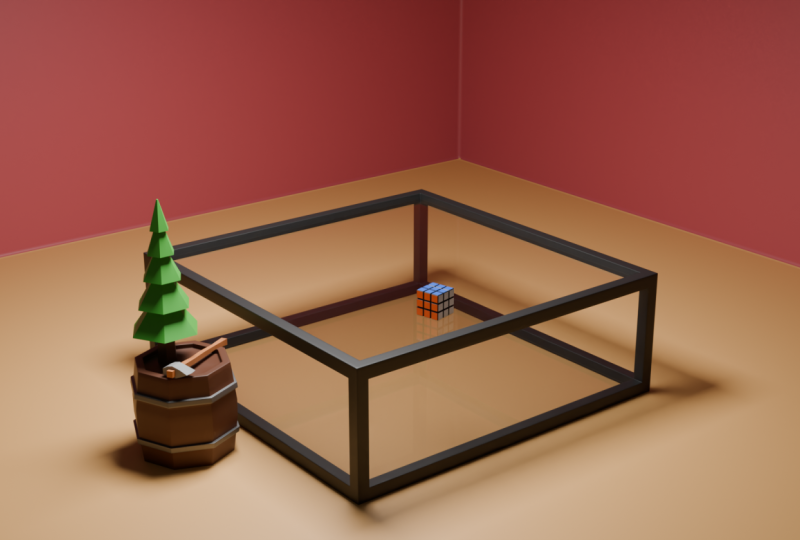
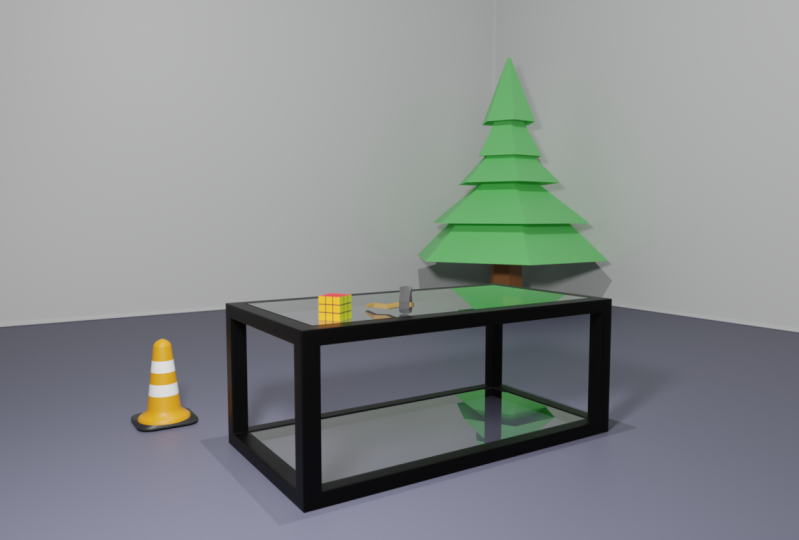
36. Hoher Poly: Lassen Sie uns diesen Glas-Couchtisch erstellen. Wir werden dieses Bild als Referenz verwenden. Laden Sie es also aus den Ressourcen dieser Vorlesung bei einer neuen Bildreferenz herunter und wählen Sie das Bild aus. Verschieben Sie das Bild weiter in den Hintergrund. Es gibt viele Möglichkeiten, den Tag vorher zu machen, aber es ist klug, darüber nachzudenken, wie man es macht. Wie wir sehen können, ist die Tabelle symmetrisch. Das bedeutet, dass wir den Spiegel-Modifikator verwenden könnten. Wir machen zuerst den schwarzen Rahmen des Tages zum Kochen bringen. Beginnen wir von einer seiner Ecken. Fügen Sie einen Würfel, Brust g, setzen und halten Sie,
steuern Sie den Würfel nach oben eine Einheit. Lassen Sie die Steuerungstaste nicht los, bis Sie Brust haben, die linke Maustaste. Setzen Sie den Drehpunkt des Objekts mit Steuerelement eine Position zurück. Jetzt skalieren Sie es viel nach unten. Wechseln Sie in den Bearbeitungsmodus. Es gibt g, x und halten Sie die Kontrolle gedrückt, bewegen Sie den Würfel um eine Einheit auf der x-Achse. Brust g, y, und halten Sie die Kontrolle erneut gedrückt, um den Würfel um eine Einheit auf der Y-Achse zu bewegen. Am Spiegel-Modifikator für das Objekt. Der Würfel wird derzeit auf der X-Achse gespiegelt, aktivieren Sie
nur die Option Y-Achse. Wählen Sie außerdem die Phase oben auf dem Würfel aus, und verschieben Sie sie nach oben. Als nächstes werden wir die Ecken des Tisches an zwei Schleifengeweiden mit dem Würfel verbinden. Scrollen Sie das Mausrad, um die Anzahl der Schnitte zu erhöhen. Skalieren Sie die neuen Loop-Eingeweide voneinander, die eingestellt ist. Wählen Sie zwei Phasen von der anderen Seite der Ecke aus, und extrudieren Sie neue Geometrie aus ihnen. Mit E. sehen
wir, dass unsere Geometrie durch die gespiegelte Geometrie geht. Wir können dies verhindern, indem wir die Clipping-Einstellung aus dem Modifikator aktivieren. Wählen Sie die beiden Phasen von der anderen Seite der Ecke aus und extrudieren Sie sie ebenfalls. Der Rahmen ist fertig. Akzeptieren Sie den Modifikator, indem Sie auf den kleinen Pfeil klicken und Anwenden auswählen. Wenn wir mit
CIT in den Wireframe-Zeichnungsmodus wechseln und den Bearbeitungsmodus in den Bearbeitungsmodus versetzen, können
wir einige nutzlose Phasen innerhalb des Modells sehen. Wie Sie sehen können, verhindern
Gesichter wie diese, dass wir Schleifen auswählen. Lassen Sie uns jeden von ihnen auswählen und löschen. Wir finden die nutzlose Phase ist, wo wir die vier Ecken verbunden. Jetzt sind wir in der Lage, Schleifen auszuwählen. Es gibt immer noch eine weniger Schleifenmärme im Modul zu verwenden. Die Loop-Eingeweide sind nutzlos, denn ohne sie sieht
die Geometrie immer noch gleich aus. Lassen Sie uns alle auswählen, die
diese Kanten
verschieben . Okay, nächste Woche und fügen Sie den Abschräge-Modifikator hinzu, machen Sie ihr Modell, um es realistischer zu machen. Der Standardwert für die Einstellung des Betrags scheint in Ordnung zu sein. Erhöhen wir den Wert des Segments auf vier. Lassen Sie uns den Modifikator für das Objekt belassen, wenn wir es später noch ändern müssen. Wenn wir in der Nähe der Ecke des Tisches zoomen, stellen wir fest, dass die Schattierung unseres Objekts flach ist. Halten Sie die rechte Maustaste und wählen Sie Schatten glatt. Aber jetzt können wir etwas Seltsames in der Ecke des Tisches sehen. Das bedeutet, dass in der Ecke zu wenig Geometrie vorhanden ist. In der Tat ist unser Modell sehr niedrig poly. Ändern wir dies mit dem Modifikator „Unterteilungsfläche“. Jaynes den Wert des Ansichtsfensters auf zwei Ebenen. Nun fügen wir die Glasflasche von diesem Tag wird eine neue Blaine im Objekt-Modus erstellen. Filmen Sie das nach oben, damit wir es richtig sehen können. Die Glasleisten benötigen den Volumenkörper definierten Modifikator, um ihm eine gewisse Dicke hinzuzufügen. Fügen wir auch den Modifikator „Abschrägung“ hinzu. Der Standardbetrag, der Wert ist ein bisschen zu viel. Ändern Sie es in etwas wie 0.001. Verschieben Sie nun die Klasse an die richtige Position. Wie wir sehen können, geht es durch den Rahmen, skaliert diese Klasse ein wenig nach unten. Wir brauchen auch noch ein Glas an der Unterseite des Tisches. Wählen Sie das Glas und duplizieren Sie es mit Shift D Brust die rechte Maustaste, um es zu stoppen bewegen. Bewegen Sie es auf dieser Achse nach unten. Nehmen Sie bei Bedarf kleine Anpassungen an der Position der Klassen vor. Derzeit haben wir drei verschiedene Objekte. Wir könnten sie zusammenschließen, aber da sie noch Modifikatoren haben, sollten wir es nicht tun. Manchmal ist es eine gute Idee, die Modifikatoren für
das Objekt zu geben, wenn wir Änderungen am Emulator vornehmen müssen. Wir können jedoch die beiden Glasobjekte miteinander verbinden da sie dieselben Modifikatoren mit den exakt gleichen Werten haben. Wählen Sie sie im optischen Modus und Brustkontrolle j, xj des Modells mit Control S, Wir werden realistische Materialien hinzufügen, tun Sie es in der nächsten Vorlesung.
37. Realistische Materialien für ein 3D-Modell: Auch auf dem Referenzbild wissen
wir, dass der Rahmen br des Tisches aus schwarzem Metall besteht. Stellen Sie sicher, dass Sie das Rahmenobjekt ausgewählt haben, und fügen Sie ihm ein neues Material hinzu. Nennen Sie es Metall. Jaynes die Farbe des Materials zu schwarz von der Grundfarbe Einstellung. Bewegen Sie den Mauszeiger über das dreitägige Fenster und ändern Sie den Zeichnungsmodus in Materialvorschau mit Set. Wenn wir uns das Material genauer ansehen, finden
wir eine Einstellung, die bestimmt, wie metallisches Material ist. Der Wert ist momentan 0, was bedeutet, dass das Material überhaupt nicht metallisch ist. Ändern Sie es, um eins herum zu sein. Das Material schien nur dunkler zu werden. Um die Änderung zu sehen, ist richtig Suiten mit dem Render-Zeichnungsmodus mit set. Jetzt ist es noch dunkler als zuvor. Nun, wir müssen der Szene eine Lichtquelle hinzufügen. Das machen wir in der nächsten Vorlesung. Aber vorher fügen wir ein Material zu den Klassenteilen der Tabelle hinzu. Wählen Sie das Klassenobjekt aus, und fügen Sie ein neues Material hinzu, benennen Sie es Glas. Der einfachste Weg, ein Glasmaterial zu erhalten, besteht darin, den Shader zu ändern, der vom Material verwendet wird. Der Standard-Shader, den das Material derzeit verwendet, ist prinzipiell BSD F Delegate, um ein Menü von Shadern zu öffnen, die Klasse als SDF Shader zu
finden und sie auszuwählen. Speichern Sie das Modell.
38. Die Szene beleuchten: Stellen Sie sicher, dass Sie sich mit Sid im Renderzeichnungsmodus befinden. Lassen Sie uns etwas Licht zum Meer hinzufügen. Es gibt vier Möglichkeiten, zwischen Punkt,
Sonne, Punkt und Fläche zu wählen . Point ist gut geeignet für eine Glühbirne. Zum Beispiel. Die Sonnenoption wird natürlich
verwendet, um den Sonnenfleck zu simulieren ist gut für eine Taschenlampe. Die Flächenoption eignet sich für eine moderne Rechtecklampe. Fügen wir zum Beispiel eine Flächenleuchte zum C hinzu.
Verschieben Sie sie auf den CIT-Achsen nach oben. Wir können die Einstellungen der Lampe im Eigenschaftenfenster sehen. Die Leistung der Lampe ist derzeit schwach. Wir können es aufkurbeln, indem wir den Leistungswert erhöhen, ihn auf 200
ändern. Wir verwenden derzeit die Echtzeit-Rendering-Engine E B, um die besten Visuals zu erhalten. Lassen Sie uns die Rendering-Engine über die Registerkarte Rendereigenschaften ändern. Ändern Sie den Motor in Zyklen. Die Engine wird derzeit in der CPU zum Rendern verwendet. Süßt es zwischen der CPU und der GPU, um einen Unterschied in der Rendering-Geschwindigkeit zu sehen. Lassen Sie die Einstellung GPU sein. Nun wird das Modell massiert, um dies zu beheben, öffnen Sie den Entgeräuschbereich und aktivieren Sie die Ansichtsfenstereinstellungen. Es kann ein paar Minuten dauern, wenn Sie diese Einstellung zum ersten Mal aktivieren, sie sind De-Noising Einstellung wird der Korn auf dem Objekt loszuwerden. Jetzt sehen wir, dass unsere Klasse überhaupt nicht wie Klasse aussieht. Wählen Sie das Klassenobjekt, öffnen Sie die Registerkarte Materialeigenschaften Glas ist normalerweise nicht grob, aber der Rauheitswert liegt bei 0,5, verringern Sie es auf 0. Wenn wir das Modell von oben betrachten, sehen
wir, dass das Glas das Licht reflektiert. Die Szene ist ein bisschen dao, denn es gibt nichts anderes als den Tag ble. Lassen Sie uns ein Geschoss und einige Wände hinzufügen. Lassen Sie uns den Zeichnungsmodus auf Volumenbreite ändern. Set. Erzeugen Sie eine neue Ebene. Skalieren Sie es, um größer zu sein. Und vergewissern Sie sich, dass Sie sich im Bearbeitungsmodus befinden. Wählen Sie zwei der Kanten auf der Rückseite aus, extrudieren Sie sie mit 0s, und drücken Sie die Taste „Set“, nachdem Sie sie auf der eingestellten Achse nach oben verschoben haben. Fügen wir den Modifikator „Abschrägung“ hinzu, dass dieses Objekt die Segmente erhöht und den Betrag verringert. schließlich den Mauszeiger über das 3D-Fenster und drücken Sie die rechte Maustaste, um Schatten glatte Suiten wieder in den gerenderten Zeichnungsmodus mit set
auszuwählen. Die weißen Wände sind in Ordnung, aber der Boden könnte eine andere Farbe haben. Wechseln Sie den Zeichenmodus für die Materialvorschau, den Sie festlegen, stellen Sie sicher, dass Sie das Glasbodenwandobjekt ausgewählt haben, und wechseln Sie in den Bearbeitungsmodus. Wählen Sie die Geschossdecke aus. Bearbeitungsmodus. Fügen Sie zwei neue Materialien hinzu. Der erste sollte für die Wände und der zweite für den Boden sein. Sie können die Materialien umbenennen, um Wand und Geschossdecke zu sein. Stellen Sie sicher, dass Sie das Bodenmaterial ausgewählt haben und deface, aus denen der Boden und Brust zuweisen, ändern Sie die Farbe des Materials aus der Grundfarbe Einstellung, Juden die Farbe, die Sie wollen. Wenn Sie noch den Zauberwürfel haben, den Sie zuvor getan haben, können
Sie ihn auf den Tisch legen, ihn im Objektmodus mit Control
C
kopieren . Basierend auf der Szene mit Control V, skalieren Sie ihn nach unten. Suite-Spezifikation für den Render-Zeichnungsmodus mit set. Speichern Sie das Modell.
39. Die Kamera einrichten: Als nächstes rendern wir ein Bild des Meeres. alles rendern, brauchen wir eine Kamera. Fügen Sie eine zum C hinzu. Stellen Sie sicher, dass Sie die Kamera ausgewählt haben. Wir können die Kamera leicht in unser aktuelles Ansichtsfenster verschieben, indem Sie die Steuerung von num schlecht 0 drücken. Wenn Sie eine Tastatur nicht über ein NUM-Pad verfügen, verwenden
Sie die 0 Taste aus der Zahlenzeile, solange Sie eine Einstellung aktivieren, um dieses Loslassen auf Bearbeiten zu aktivieren. Voreinstellungen. Eingänge. NUM-Pad emulieren. Wir können die Kameraansicht verlassen, indem Sie die mittlere Maustaste gedrückt halten. Während Sie die Maus bewegen, gelangen
Sie zurück zu ihrer Kameraansicht Rest nummeriert 0 oder die Taste 0 aus der Zahlenzeile. Wenn Sie diese emulierte nummerierte Einstellung aktivieren. Lassen Sie uns ein Bild rendern, ohne die Einstellungen zu ändern. Gehen Sie zum Rendern, rendern Sie das Bild. Die Tastenkombinationen zum Rendern eines Bildes sind f 12. Die Zeit, die zum Rendern des Bildes benötigt wird, hängt von den Rendering-Einstellungen und der Leistung Ihres Geräts ab. Das Endergebnis ist sehr körnig. In der nächsten Vorlesung werden
wir etwas dagegen unternehmen.
40. Die Ansicht in ein Bild rennen: Renderfenster von Glassdoor hat
die Registerkarte Rendereigenschaften geöffnet . Optimieren Sie jetzt die Rendering-Einstellungen, um gute Qualitätsergebnisse mit relativ schneller Renderzeit zu erzielen. Stellen Sie sicher, dass Sie Zyklen als Render-Engine und Ji Bu als Gerät ausgewählt haben. Ändern Sie nun die Sampling-Einstellungen. Mit mehr Samples erhalten Sie weniger Körnung im Bild. Mehr Samples bedeutet auch eine längere Renderzeit. Ändern Sie den Rendererwert des Samplings in 500. Der Wert für beide Ansichten bedeutet, wie genau das Rendern im unberührten Tempo ist Rendern Sie das Bild mit der Tastenkombination und vergleichen Sie das Ergebnis mit dem vorherigen Rendering. Das Endergebnis ist besser, aber wir können immer noch Körnigkeit darin sehen. Wir haben zuvor die sichtbare Einstellung in den Bereich „De-Noising“ aktiviert. Lassen Sie uns auch die Rendereinstellung aktivieren, so dass das De-Noising auch auf das fertige Bild angewendet wird. Dämonisieren bedeutet natürlich, die Körnigkeit zu glätten. Lassen Sie uns das Bild wieder rendern. Und mit F 12 ist das Endergebnis nun gut. So speichern Sie das Bild. Speichern unter.
41. Was kommt als Nächstes?: Herzlichen Glückwunsch zum
Abschluss des Kurses. Sie können das Training fortsetzen, indem verschiedene
Arten von Modellen
modellieren, z. B. Objekte, die Sie in
Ihrem Haus finden , oder
Low-Poly-Modelle für Spiele. Neben der 3D-Modellierung können
Sie sich über
verschiedene Bereiche von 3D informieren. Zum Beispiel Texturieren, Rigging,
Animieren oder Bildhauen. Wir hoffen, dass Sie diesen Kurs bewerten,
da er uns sehr helfen wird.
 Mika Jäntti, Game Development | Coding | 3D Graphics