Transkripte
1. Einführung: 3D-Modellieren und Druck: Vasendesign in Autodesk Fusion beherrschen: Hallo. Ich bin Martin. Assistentin bei Trainer Maker und Senior Professional in
der AEC-Branche Im Laufe der Jahre habe ich
den unglaublichen Aufstieg
des kostenlosen Druckens miterlebt ,
vor allem, wenn es
darum geht, individuelle Einzelstücke
für Ihre ganze Familie zu erstellen individuelle Einzelstücke
für Ihre ganze Wenn Sie schon immer
Ihre kreativen Ideen in
greifbare, auffällige Produkte umsetzen wollten , sind
Sie hier genau richtig. In diesem praxisnahen
Kurs führe ich Sie Schritt für
Schritt durch die
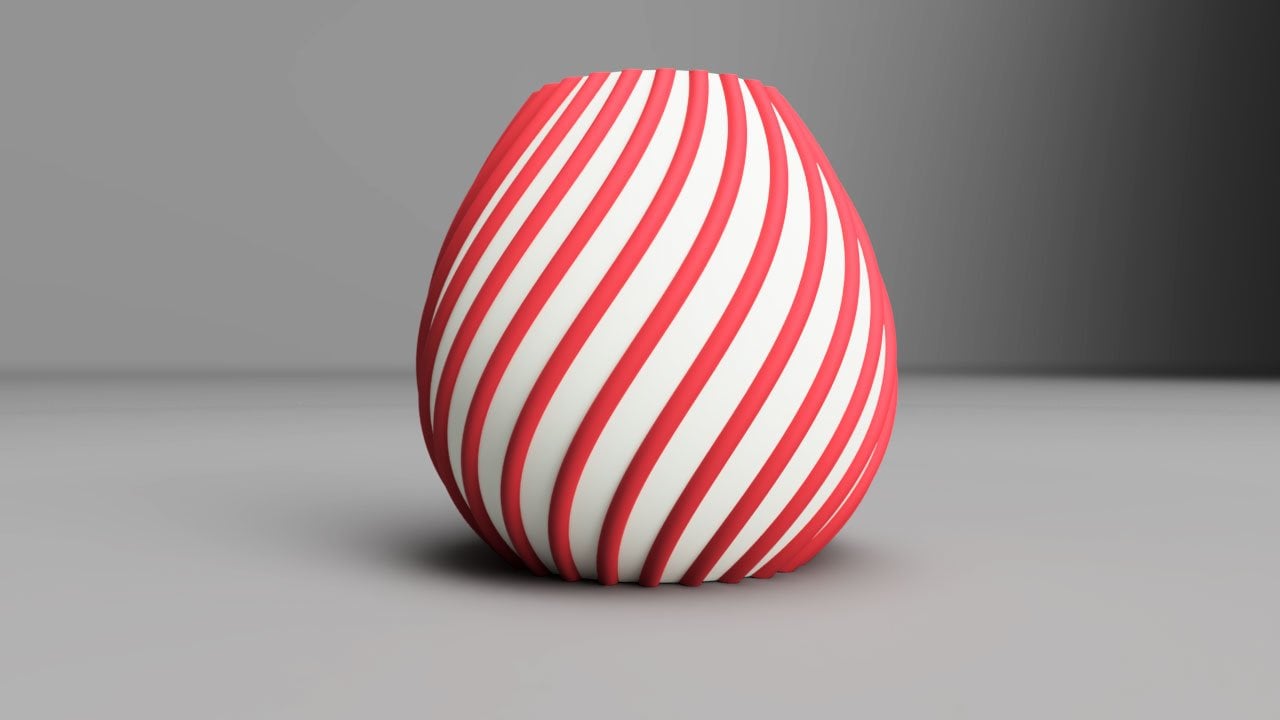
Gestaltung und Umsetzung
einer verdrehten, Schritt durch die
Gestaltung und freien Scheidung
mithilfe von Autisk Es geht nicht nur darum
, Software zu lernen. Es geht darum,
eine Fähigkeit zu erlernen, die im modernen
Design und in der Fertigung an vorderster Front steht Am Ende dieses Kurses werden
Sie nicht nur wissen, wie
man Uske Fusion benutzt Sie werden bereit sein,
Ihre eigenen, einzigartig
gestalteten Gesetze zu erstellen
und kostenlos zu drucken Ihre eigenen, einzigartig
gestalteten Gesetze Außerdem gebe ich Tipps und Tricks , damit Sie
intelligenter und schneller arbeiten können. ob
Sie neu im Bereich des kostenlosen Druckens sind, gerade erst mit
Uters Fusion beginnen oder Ihre Fähigkeiten verbessern
möchten, Sie sind hier genau richtig Dieser Kurs ist für Sie konzipiert. Ich habe alles in kurze, verdauliche Kapitel unterteilt,
damit Sie in Ihrem eigenen
Tempo lernen und jedes Thema jederzeit
erneut aufgreifen können Ihrem eigenen
Tempo lernen und jedes Thema jederzeit
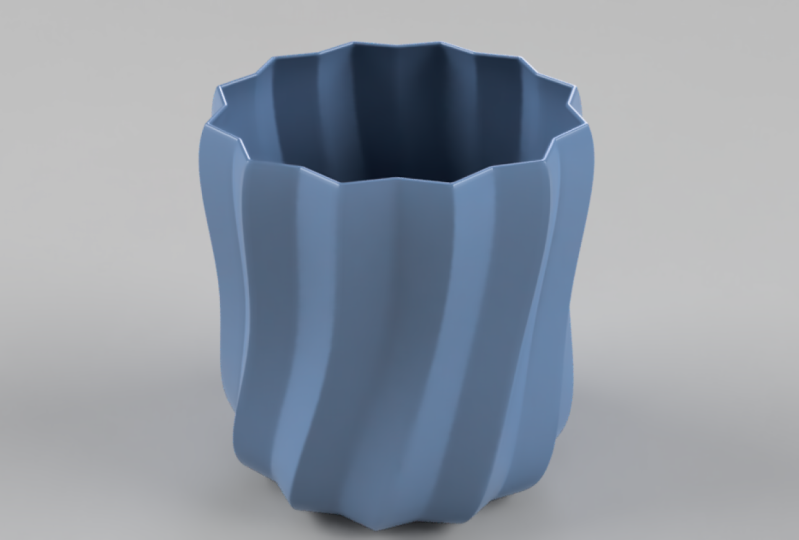
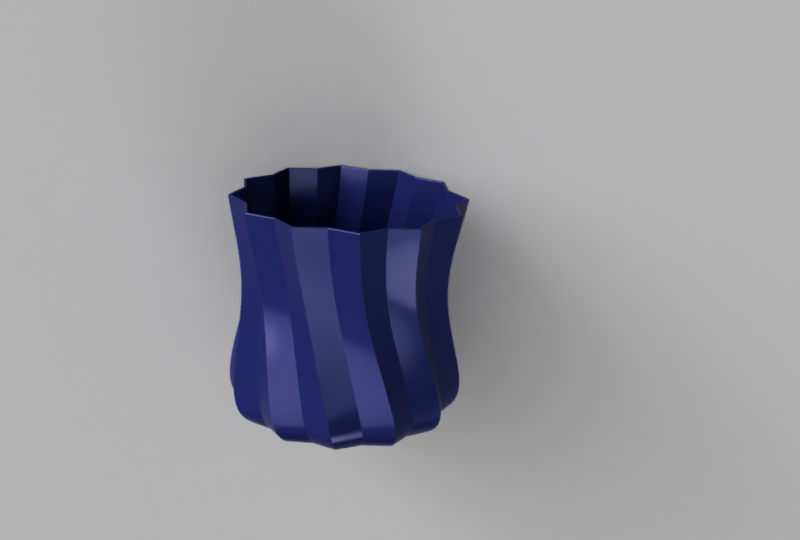
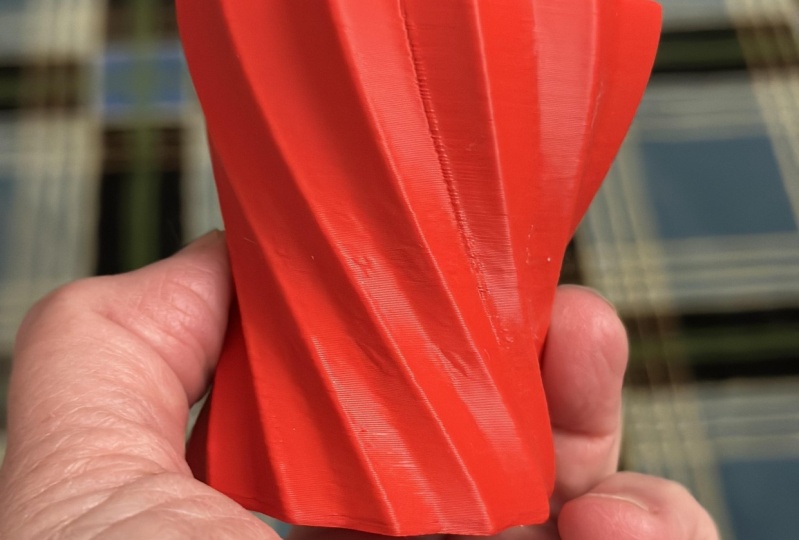
erneut aufgreifen Und hier ist der spannende Teil. Ihr Klassenprojekt besteht darin, Ihre eigenen Wege zu entwerfen und frei zu drucken. Dann teile ein Bild
mit unserer Community. Ich kann es kaum erwarten zu sehen, was du kreierst und heiße
dich in der Klasse willkommen. Lass uns anfangen und
deine Ds zum Leben erwecken.
2. Die Grundlagen legen: Deine 3D-Design-Reise starten: Lassen Sie uns die Dinge richtig in
Gang indem wir Ihr Projekt speichern. Es mag wie ein kleiner Schritt erscheinen, aber es ist ein entscheidender Schritt, der die Voraussetzungen für
alles, was folgt, bereitet. Sobald das erledigt ist, sind Sie
bereit für den nächsten Schritt, Erstellung Ihrer ersten Komponente. Stellen Sie sich eine Komponente
als einen Behälter vor, der alle wichtigen
Details Ihres Designs
enthält. ist es zwar nicht
unbedingt erforderlich Für dieses spezielle Projekt ist es zwar nicht
unbedingt erforderlich, aber es ist eine gute Angewohnheit, es jetzt
weiterzuentwickeln, damit Sie
immer vorbereitet sind , wenn Sie
an komplexeren Designs arbeiten. Für dieses Projekt bleiben wir bei der
internen Standardkomponente. Das ist perfekt,
da wir
unser VAS-Design in
dieser Datei behalten unser VAS-Design in und es nicht woanders
importieren werden. Nachdem Sie
Ihre Komponente benannt haben, stellen Sie sicher, dass Sie
die Aktivierungsoption aktivieren aktivieren. Dadurch wird sichergestellt, dass Sie bereit sind, direkt mit der
Erstellung Ihres Designs zu beginnen. Als Nächstes beginnen wir
mit der Skizze, der Grundlage Ihres
Drei-D-Meisterwerks. Gehen Sie zur Werkzeugleiste auf der linken Seite und aktivieren Sie
das Skizzierwerkzeug. Wählen Sie eine
Konstruktionsebene aus, an der Sie arbeiten möchten. Da wir ein
S entwerfen, das aufrecht steht, ist
die horizontale Ebene die logische Wahl Für meine Vase
beginne ich mit einem Polygon. Aber denk dran, das
ist dein Design. Fühlen Sie sich frei,
Ihren eigenen kreativen Entscheidungen zu folgen. Meine Vision ist eine verdrehte dünne
Vase mit vielen weichen Kanten. Und weil sie
dreidimensional
ohne Stützen bedruckt werden muss , bleiben die Überhänge sanft Kein Drucken in der Luft. Für diese Skizze verwende ich das Werkzeug für
beschriftete Polygone. Mit diesem Werkzeug kann ich
das Polygon am Ursprung zentrieren,
was praktisch ist, wenn
Symmetrie angestrebt wird Ich stelle die Abmessung
auf 200 Millimeter ein. Diese Größe macht
die Vase zu groß für meine drei Drucker,
aber mach dir keine Sorgen. Das ist alles Teil des Plans. Wir werden uns später mit der Skalierung
im Slicer befassen. Jetzt
benötigt mein Polygon mehr Kanten,
also klicke ich mit der rechten Maustaste, um das
Markierungsmenü zu öffnen Diese Tastenkombination erspart uns
, jedes Mal, wenn
wir
das
beschriftete Polygon wiederholen möchten, das Drop-down-Menü durchsuchen jedes Mal, wenn
wir
das
beschriftete Polygon wiederholen möchten, das Drop-down-Menü zu müssen Autodesk Fusion hilft sogar,
indem es in die Mitte einer
der Kanten rastet Ich stelle den Abstand wieder auf
200 Millimeter ein. Und einfach so
müssen wir eine Skizze erstellen, mit der wir arbeiten können. Wir sind aber noch nicht fertig. Wir müssen noch etwas verfeinern. Wir sehen uns in der nächsten Lektion in der wir diese Vase weiter
formen Danke, dass du bei
mir geblieben bist, und lass uns weitermachen.
3. Trimmen und Prepping: Sich auf den 3D-Twist vorbereiten: Jetzt, da wir bereit sind,
weiterzumachen, ist
es an der Zeit, unsere Skizze
zu bereinigen Wir möchten nur eine Kante
extrudieren, daher müssen wir einen Teil des Überschusses
wegschneiden Nehmen wir das
Trimmwerkzeug aus der Werkzeugleiste. Als ich anfing, dieses Tool zu
benutzen, habe ich den Fehler gemacht, wie verrückt
herumzuklicken. Tappen Sie nicht in diese Falle. Drücken und halten
Sie stattdessen die linke Maustaste. Es
erscheint ein kleiner Radierer, mit dem Sie unerwünschte Linien
problemlos entfernen können,
ohne Ihre
Maus belasten zu unerwünschte Linien
problemlos entfernen müssen. Beim Zuschneiden werden Sie vielleicht
feststellen, dass einige kleine
Symbole auftauchen Das sind kollineare Beschränkungen. Wenn Sie auf eine klicken, sehen Sie ihren Namen in der unteren rechten
Ecke Ihres Bildschirms Diese Einschränkungen stellen sicher, dass bestimmte Objekte eine
gemeinsame Linie haben. Sie werden in diesem Projekt keine große
Rolle spielen. Sie können sich wie der
Elefant im Raum fühlen, wenn
sie überall auftauchen.
Ich wollte sie darauf hinweisen. Nachdem wir unsere Skizze bereinigt
haben, sind wir bereit für den nächsten Schritt. Ich freue mich darauf, Sie in
der nächsten Lektion zu sehen , in der
wir diese Skizze zum
Leben erwecken werden , indem wir sie in eine dreifache Form umwandeln, die wir drehen und formen
können Lassen Sie uns den Schwung beibehalten.
4. Die Form formen: Die Bühne für den Twist schaffen: In dieser Lektion bringen wir unsere Skizze auf die nächste
Ebene, indem wir sie extrudieren Aber Moment, wir verwenden nicht das
Standardwerkzeug zum Extrudieren, mit dem Sie vielleicht aus dem Arbeitsbereich zur
Volumenmodellierung
vertraut Stattdessen tauchen wir in
etwas noch Aufregenderes ein. Klicken Sie auf Create Form, um in
die Bildhauerumgebung zu gelangen , in der Sie
die Freiheit haben ,
erstaunliche Formen zu erstellen Wie das übliche Extrusionswerkzeug
mit der Tastenkombination E ist auch dieses im
Drop-down-Menü „Erstellen“ versteckt Aber der zusätzliche Klick lohnt
sich. Sobald Sie Ihr Profil ausgewählt haben, öffnet sich
ein Menü. In meinem Fall habe ich 24 Kanten, aber Ihr Design könnte etwas anders
aussehen. wir mit dem Extrudieren beginnen, werden
Ihnen Optionen
für den Winkel
und die Anzahl der Vorderflächen auffallen und die Anzahl der Vorderflächen Vorerst überspringen wir den Winkel und konzentrieren uns auf
diese Vorderflächen Um uns eine klarere Sicht zu geben, gebe
ich
meiner Vase zunächst eine gewisse Höhe. nun beim Hinzufügen von Vorderseiten Achten Sie nun beim Hinzufügen von Vorderseiten genau auf die schwarzen Linien, die
in der Mitte der Vase erscheinen. Sie sind entscheidend für die
Gestaltung Ihres Designs. In dieser Demonstration halte
ich es einfach mit zwei Hauptphasen, aber wenn Sie
abenteuerlustig sind, können Sie gerne
mit mehr experimentieren wenn Sie
abenteuerlustig sind, können Sie gerne
mit mehr Diese ersten Phasen sind
das Herzstück unseres Designs und bilden die
Grundlage
für das, was als Nächstes kommt Apropos, was als Nächstes
kommt, hier gibt es keine Überraschungen,
wir werden unsere Wege ändern. Machen Sie sich bereit, zu sehen, wie Ihre
Schöpfung in
der folgenden Lektion
eine ganz neue Dimension annimmt. Lassen Sie uns den Schwung aufrechterhalten.
5. Den Kern herstellen: Die Form deiner Vase gestalten: I. Lassen Sie uns gemeinsam in die Gestaltung
dieser Vase eintauchen. Sie sich keine
Sorgen, wenn Sie Schwierigkeiten haben die Vorderseiten oder die
Linien, die sie voneinander trennen, zu ,
die Vorderseiten oder die
Linien, die sie voneinander trennen, zu erkennen. Du bist nicht allein. Sie können mithilfe
der Navigationsleiste ganz einfach zwischen
verschiedenen visuellen Stilen wechseln mithilfe
der Navigationsleiste ganz einfach zwischen
verschiedenen visuellen Stilen , um eine bessere Ansicht zu
erhalten. Gehen Sie nun zur Werkzeugleiste und suchen Sie nach der Option ditafm Dieses Tool ist
unglaublich flexibel und bietet eine
Vielzahl von Einstellungen Es mag zwar versuchen, sie alle
zu erkunden, aber
wir werden uns auf das Wesentliche
konzentrieren, damit wir nicht zu
weit von unserem Ziel abweichen Wählen wir zunächst
die schwarze Linie , die die
Vorderseiten der Stimme voneinander trennt Im Transformationsmodus stehen
Ihnen eine Vielzahl von Tools zur Verfügung, mit denen Sie das
Formular neu gestalten Ich habe mich für die
Mehrfacheinstellung entschieden, weil sie mit
ihren verschiedenen Controllern
eine große Flexibilität bietet und es einfacher
macht, zu experimentieren und die perfekte Form zu finden Lassen Sie uns als Nächstes über den
Koordinatenraum sprechen. Ich entscheide mich hier für die Wortansicht. Koordinatenraum bestimmt die Ausrichtung des Manipulators,
und
die Wortansicht richtet ihn
nach dem Ursprung des Modells aus, Der Koordinatenraum bestimmt
die Ausrichtung des Manipulators,
und
die Wortansicht richtet ihn
nach dem Ursprung des Modells aus,
was meinen Bedürfnissen perfekt entspricht. Wenn es um den
Auswahlfilter geht, verwende
ich Edge,
wodurch ich mich ausschließlich auf die Kanten konzentrieren Sie können andere Einstellungen ausprobieren, aber für diese spezielle Aufgabe ist
Edge genau das, was wir brauchen. Jetzt ist es an der Zeit, Ihren Wegen
etwas mehr Flair zu verleihen. Ziehen Sie den Lenker im Multi-Transform-Modus , um
die
Form anzupassen Wenn Sie mehr Präzision bevorzugen, können
Sie mit der
Skala arbeiten, indem Sie
bestimmte Zahlen eingeben ,
anstatt den Lenker zu verwenden Wenn Sie
mit dem Aussehen zufrieden sind, klicken Sie mit der rechten Maustaste, um das Formular „Bearbeitung wiederholen“ auszuwählen. Im nächsten Schritt werde ich mit dem größeren
Teil der Vas
arbeiten. Ich werde meine Auswahl erweitern. Der Transformationsmodus Multitude macht es einfacher, die Vase zu drehen, und Sie können wählen,
ob Sie
sie manuell drehen oder
genaue Zahlen eingeben möchten. Ich tendiere dazu,
logische Zahlen wie 35 oder 45 Aber manchmal
kann eine
ungerade Zahl wie 39 dem Design eine unerwartete und
angenehme Note verleihen Was als Idee begann, nimmt
jetzt Gestalt an,
aber zu diesem Zeitpunkt
ist unsere Vase immer noch eine Flosse. In der nächsten Lektion werden
wir sie der
Vollendung näher bringen, indem wir
sie schließen. Bleiben Sie dran.
6. Lücken schließen: Füllen und Verfeinern deines Vasendesigns: Wir stehen mit unseren RAs
vor einigen Herausforderungen. Es ist zu dünn, die Ideen sind zu scharf und
es gibt keinen Boden. Aber mach dir keine Sorgen. Wir werden diese
Probleme nacheinander angehen. Lassen Sie uns zunächst
die Ober- und Unterseite der Wände ansprechen . Wir füllen zuerst diese
offenen Bereiche aus. Dieser Schritt ist von entscheidender Bedeutung
, da er
die Grundlage für die spätere Verfeinerung
der Details Sobald wir eine solide Struktur haben, können
wir
Elemente bei Bedarf
in zukünftigen Schritten leicht subtrahieren oder modifizieren Elemente bei Bedarf
in Um zu beginnen, sollten Sie
die Option Loch füllen im
modifizierten Drop-down-Menü finden die Option Loch füllen im
modifizierten Drop-down-Menü Hier gibt es
viele Möglichkeiten, aber ich möchte den Prozess
rationalisieren Normalerweise öffne ich Formularkürzel mit der Tastenkombination as und suche
dann direkt
nach Füllloch Das geht schnell und bringt dich
genau dahin, wo du sein musst. Sobald Sie eine Kante ausgewählt haben, wird
das Loch geschlossen. Ich empfehle, für
dieses Projekt den Modus
Claps Fill Hole zu verwenden, da er die
Werkzeuge perfekt für
die nächsten Schritte einrichtet Werkzeuge perfekt für
die nächsten Es gibt auch andere Optionen wie „Stern
verkleinert“ und „Stern auffüllen“, aber ich bleibe bei Collapse da es genau das tut,
was wir brauchen Wenn Sie mit der Oberseite fertig sind, fahren Sie fort und wiederholen Sie den Vorgang zum Füllen der
Löcher für die Unterseite. Damit schreitet unser
Utoke-Fusionsprojekt voran. In der nächsten Lektion schauen wir
uns
unseren Chef genauer an und entscheiden, welche Maßnahmen wir
von dort aus
am besten ergreifen können. Wir sehen uns bald.
7. Deine Vase verändern: Von Formmodellierung zu Solid Cuts: Ich hoffe, Sie haben Ihre Zeit beim
Erkunden der
Formularmodellierungsumgebung genossen , aber jetzt ist es an der Zeit, den nächsten
Schritt zu tun. Lassen Sie uns auf Form fertig stellen klicken und uns einige der regulären
Solid-Modellierungswerkzeuge ansehen. Denken Sie daran, dass Shallow das war, das hatten
wir erst vor ein paar Schritten getan. Lassen Sie uns die
Abschnittsanalyse einschalten und einen genaueren Blick darauf werfen. Wenn wir unsere
Auswahlanalyse umdrehen, sehen
wir jetzt ein solides
Feldmodell genau wie geplant. Schalten Sie nun die Sichtbarkeit Ihrer Analyse im Projekt aus Rufen wir die
Skizzierumgebung auf. Sie fragen sich vielleicht,
warum wir
die Skizzierumgebung nicht verwendet haben, als noch in der Formularumgebung befanden. Der Grund ist einfach.
Wir bereiten , einen Strangpressvorgang
durchzuführen Wählen Sie zunächst eine
vertikale Konstruktionsebene und skizzieren Sie ein Rechteck Diese Skizze hilft uns dabei, Teile aus unserem
AS zu
entfernen , wobei sich eine Skizze oben
und eine weitere unten befindet Hier ist etwas
, das Sie beachten sollten. To Desk Fusion ermöglicht
parametrisches Modellieren, sodass Sie jederzeit zurückgehen und Ihre Skizze
erneut betrachten können ,
wenn das Ergebnis nicht ganz so ist, wie Sie es sich
nach
dem Extrusionsschnitt vorgestellt haben nach
dem Extrusionsschnitt Machen Sie sich jetzt keine Gedanken darüber, ob Sie
es perfekt machen müssen. Der Schlüssel liegt darin, weiter
voranzukommen und
Ihre Arbeit später zu verfeinern. Nun, hier ist ein kurzer Tipp. Sie können eine Führungsschiene verwenden indem Sie den Mauszeiger über
Ihre erste Skizze Das Endergebnis wird dadurch nicht verändert, aber es verleiht ihm eine professionelle Note und kann in
vielen Situationen nützlich sein Ich habe gekämpft, ich würde das reinschleichen. Beim Skizzieren ist es
oft besser, es
etwas größer zu machen als den
Bereich, den Sie entfernen möchten Auf diese Weise vermeiden Sie, dass
beim
Zeichnen winzige unerwünschte Teile
zurückbleiben . Drücken Sie nun die Taste E, um den Befehl Extrudieren zu
aktivieren. Ändern Sie die Richtung
auf symmetrisch, sodass Sie beide Seiten
der Vase gleichmäßig erfassen Fusion erkennt
automatisch, dass Sie
einen Extrusionsschnitt durchführen Fahren Sie fort und drücken Sie ak Jetzt haben wir eine flache Unterseite, eine flache Oberseite und einen
festen Füllkörper Alles läuft
nach Plan. Wir sehen uns in der
nächsten Lektion, in der wir anfangen
werden,
an unserem Inneren zu arbeiten.
8. Deine Vase perfektionieren: Muschel-Tools und Infill-Optimierung: Schauen wir uns unsere Abschnittsanalyse genauer
an. Sehen Sie sich die durchgehend blaue Füllung an, die wir entfernen müssen, um die perfekte Basis
zu erreichen Wir haben bereits erwähnt,
dass unsere Vase zu groß ist.
Jetzt haben wir die Chance, das zu reparieren Indem wir die Fase auswählen, wir
mit dem Shell-Tool entfernen möchten Wir entfernen nicht nur
die unerwünschte Füllung, sondern können auch die Innenstärke unserer Beleuchtung
anpassen Denken Sie über die Vorteile
einer unbehandelten Seite nach. Es bietet eine bessere
Wasserbeständigkeit, verleiht der Vase
ein angenehmes Gewicht
und verleiht dem ganzen Stück ein
stabileres und Aber es gibt auch Kompromisse. Eine dickere Wand bedeutet eine längere
3-D-Druckzeit, mehr Materialverbrauch und letztlich
mehr Zeit, Geld und Materialaufwand
auf Ihren Geräten Es geht darum,
das richtige Gleichgewicht zu finden. Ich werde meine
Dicke auf 4 Millimeter einstellen. das erledigt ist, werden Sie feststellen unsere Shell-Aktion in der Timeline
auftaucht Wenn Sie es jemals optimieren müssen, klicken Sie
einfach mit der rechten Maustaste auf einen beliebigen Schritt in der Timeline, um
diese Funktionen zu bearbeiten Lassen Sie uns nun unsere
Kreation mithilfe des View-Cubes in
der
oberen rechten Ecke
der Fusion-Canvas aus allen Blickwinkeln View-Cubes in
der
oberen rechten Ecke
der Fusion-Canvas Unsere Stimme hat einen flachen Saum der ihr die nötige Stabilität
verleiht, um standhaft zu bleiben, aber wir sind noch nicht fertig. Wir haben noch mehr Designziele
, die wir von unserer Liste streichen müssen. In der nächsten Lektion werden wir uns mit den Auswahlfiltern
befassen, bei denen Sie eine wirklich erstaunliche
Flexibilität erwarten, S da
9. Kanten glätten: Fortgeschrittene Auswahl- und Verrundungstechniken im 3D-Design: Lassen Sie uns diese Kanten verfeinern und das Beste aus unserer
Designmethode
herausholen mag eine gute Idee sein, die gesamte Oberfläche auszuwählen, aber damit erhalten
Sie nicht immer die
gewünschte Glätte Außerdem ist es viel zu langsam, jede Kante
einzeln auszuwählen. Hier ist eine raffinierte Abkürzung. Gehen Sie zur
Auswahlfilter-Dropdown-Liste in der
oberen rechten Ecke Schalten Sie die Auswahl aus und
kreuzen Sie stattdessen die Körperkanten an. Jetzt wurde das Auswählen aller
Kanten zum Kinderspiel Sie
ersparen sich die Langeweile und haben mehr
Zeit für die unterhaltsamen, kreativen Teile unseres Projekts Als Nächstes aktivieren Sie das Pili-Tool. Wir haben viele Kanten
aufgereiht und fertig. Den Radius, den Sie hier angeben
können richtet sich nach
Ihrem Vasendesign Mein Design ist an den Rändern dicht
gepackt, daher muss ich mich an
einen kleineren Radius halten Wenn es um den Ecktyp
geht, dreht sich alles um Ihren Stil. Ich habe von rollender Kugel
auf zurückgesetzt, um dieses schöne, glatte Detail zu erreichen,
das meiner Meinung nach einen
schönen Hauch von Qualität verleiht. Mach dir keine Sorgen, wenn du zu groß wirst. Fusion ist intelligent und wird Sie
anstupsen, wenn der Radius nicht zu Ihrem Design passt oder wenn die Krümmungseinstellung falsch
ist. Das eigene
Erscheinungsbild zu optimieren ist nicht nur lohnend, es Und wer weiß,
vielleicht ist Ihr Meisterwerk das nächste Highlight
in der Lassen Sie uns diesen
Schwung beibehalten und beim nächsten Mal mit individuellen
Auftritten
befassen. Danke, dass du heute zu mir gekommen bist. Wir sehen uns in der nächsten Lektion.
10. Deine Vase zum Leben erwecken: Hinzufügen und Anpassen von Erscheinungsformen in Autodesk Fusion: Stellen Sie sich vor
, Sie könnten sich Ihre Entwürfe
im Detail ansehen , bevor Sie mit
dem Bauen beginnen Das ist einer der
großen Vorteile der Verwendung von Water Desk Fusion. Heute sorgen wir dafür, dass Ihre
Vase auf
dem Bildschirm genauso beeindruckend aussieht wie in der Realität,
indem
wir ihr ein schönes
Aussehen verleihen. Zu Beginn findest du Erscheinungsbilder im
modifizierten Drop-down-Menü. Aber hier ist ein Tipp, um die Dinge einfacher zu
machen. Tastenkürzel. Sie sind eine unglaublich
nützliche Infusion. Anstatt die Menüs zu
durchsuchen, drücken Sie
einfach die A-Taste, um das
Darstellungsmenü sofort zu öffnen. Ganz einfach, hör es dir an. Sobald du
drin bist, hast du die Wahl. Sie können eine Vielzahl von
Erscheinungsbildern durchsuchen , die nach Materialien
geordnet sind, oder wenn Sie nach
etwas Bestimmtem suchen, verwenden Sie die Suchfunktion, um genau das zu
finden, was Sie benötigen Das war, ich entscheide mich für ABS, ein häufig verwendetes Material für den Freidruck von
Kunststoffprototypen Aber mach dir keine Sorgen. sich hier für ABS entscheiden, heißt das nicht, dass Sie damit nicht weitermachen, wenn
Sie zu Free to Print wechseln. Sie können immer noch
andere Materialien wie PLA wählen, wenn das besser zu Ihnen passt. Wenn Sie
das Erscheinungsbild so anpassen möchten ,
dass es genau richtig ist, klicken Sie
einfach mit der rechten Maustaste darauf. Auf diese Weise können Sie
die Einstellungen anpassen und eine Reihe von Farben und Oberflächen ausprobieren,
bis Sie zufrieden sind Wenn Sie
mit Ihrer Auswahl zufrieden sind, klicken Sie auf Fertig und schließen Sie
das Darstellungsmenü Das ist es. Deine Vase
sieht brillant aus. In der nächsten Lektion gehen
wir noch einen Schritt weiter und erstellen ein atemberaubendes
Rendering Ihrer Vase. Es wird
fantastisch aussehen, also bleiben Sie dran.
11. Vase-Rendering in Autodesk Fusion meistern: Eine Schritt-für-Schritt-Anleitung: Rendern in Autodesk
Fusion ist unkompliziert, und Ihnen stehen sowohl kostenlose als auch
kostenpflichtige Optionen zur Verfügung Aber bevor wir uns damit befassen, wollen wir eine gute Routine einrichten. Es ist immer eine kluge Idee, Ihr Projekt regelmäßig zu
speichern. Sie werden feststellen, dass
jedes Mal, wenn Sie es sagen, die aktuelle Version im Dateinamen
erscheint. Sie können auch eine
Versionsbeschreibung hinzufügen oder sie sogar als
Meilenstein markieren, wenn Sie möchten. Aber vorerst werde ich es
einfach halten und einfach auf „Sicher“ klicken. Als Nächstes müssen wir vom
Design-Arbeitsbereich zur
Rendering-Umgebung wechseln . Sie können dies ganz einfach tun,
indem Sie in
die obere linke Ecke navigieren und den
entsprechenden Arbeitsbereich
auswählen Sobald Sie sich in der
Renderumgebung befinden, klicken Sie mit der
rechten Maustaste auf die Leinwand und wählen Sie im Markierungsmenü die Szeneneinstellungen
aus Ich persönlich bevorzuge es,
beim Rendern
mit dem Scheinwerferlicht zu arbeiten beim Rendern
mit dem Scheinwerferlicht Deshalb wechsle ich den
Hintergrund von Volltonfarbe zur Umgebung mit kaltem
Licht Die Helligkeit sieht
gut aus, so wie sie ist, also werde ich sie nicht anpassen, aber ich mag
die Schatten nicht Um das zu beheben, klicke ich auf die Positionstaste und
drehe die Szene leicht. Bodenskala ist
in dieser speziellen Szene nicht relevant, aber vielleicht, wenn
Sie
in Ihrem Projekt
mit anderen Umgebungen arbeiten . Nehmen Sie sich einen Moment Zeit, um Ihre
Wege aus verschiedenen Blickwinkeln zu betrachten, falls Sie neugierig
sind, wie sich
die kühlen Lichter darauf auswirken. In diesem Tutorial verwende ich
Cloud-Rendering, um unser Bild zu
erstellen. Ich stelle das Seitenverhältnis auf ein klassisches Breitbildformat und lasse die vorgeschlagenen Einstellungen
weg Dieses Rendern ist
kostenlos, aber wenn Sie
an
fortgeschritteneren Renderings interessiert sind , können
Sie Flex-Token verwenden, um diese
zu bezahlen Die Wartezeit für diesen Job
beträgt weniger als 20 Minuten. Ich drücke
also auf Rendern und mache
eine Pause, Ich drücke
also auf Rendern und mache
eine Pause bis der
Rendervorgang abgeschlossen Der starke Kaffee klingt
gerade genau das Richtige. Wir sehen uns in der nächsten Lektion , wo wir
die Ergebnisse gemeinsam besprechen werden.
12. Deinen Render perfektionieren: Herunterladen und Präsentieren deines endgültigen Bildes: Der Moment, in dem
das
Rendern fast abgeschlossen ist, hat etwas Besonderes Moment, in dem
das
Rendern fast abgeschlossen ist, Die Vorfreude steigt,
vor allem, wenn man bedenkt, dass die Wartezeit
auf weniger als 20 Minuten geschätzt wurde und
sie in diesem Fall bereits
in nur 6 Minuten abgelaufen ist Das Ergebnis sieht fantastisch und ich kann es kaum erwarten, es herunterzuladen Wenn Sie eine Nachbearbeitung planen,
sollten Sie
erwägen, Ihr Bild
mit transparentem Hintergrund herunterzuladen . Dies erspart Ihnen den Aufwand den
Hintergrund später
zu entfernen, und gibt Ihnen mehr Flexibilität bei der Arbeit mit dem Bild Wenn Sie zum Herunterladen bereit sind, bestätigen Sie
einfach die Details Sie haben die
Möglichkeit, den Dateinamen zu überprüfen oder zu
ändern und auszuwählen
, wo Sie ihn speichern möchten. Der vorgeschlagene Dateiname kombiniert den Projekttitel mit Datum und Uhrzeit
, was sehr praktisch ist. Das bedeutet, dass Sie problemlos mehrere Bilder
herunterladen und organisieren können , ohne
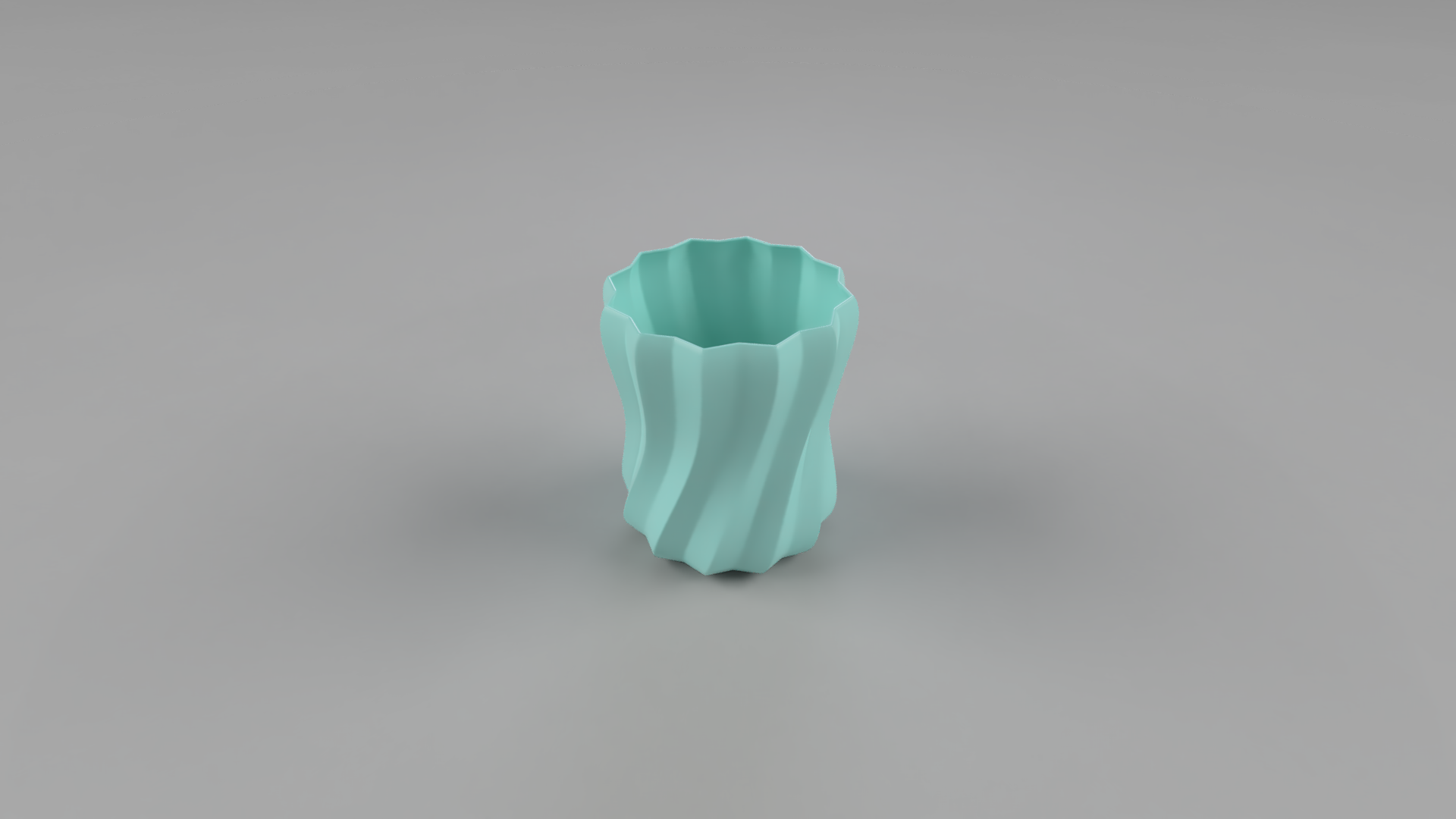
sich Gedanken über doppelte Namen machen zu müssen. Hier ist das Bild, das ich
gerade heruntergeladen habe. Es ist wunderschön geworden. Ich kann es kaum erwarten, deine
Projekte in der Galerie zu sehen. sehen uns in der nächsten Lektion , in der wir den Prozess des
Exports der Datei
durchgehen werden ,
damit wir sie
perfekt für
unseren bevorstehenden Druck einrichten können .
13. Deinen Workflow optimieren: Müheloser Dateiexport für 3D-Druck: Das Exportieren Ihrer Datei in
Uters Fusion ist ein Kinderspiel. Lassen Sie uns das gemeinsam durchgehen. Stellen Sie zunächst sicher, dass Sie Ihre neueste Version
gespeichert haben. Sobald das erledigt ist, navigierten Sie durch
das Drop-down-Menü in der oberen linken Ecke und
suchen Sie nach der Exportoption Nun, einige Leute entscheiden sich vielleicht
für die Drei-D-Druckoption, aber ich möchte bei
der Exportmethode bleiben , die direkt darüber steht Es ist eine gute Erinnerung daran
, dass es bei der Fusion oft
mehrere Möglichkeiten gibt ,
dasselbe Ziel zu erreichen. diesem Projekt werden wir
eine ETL-Datei verwenden, um sie in unseren
kostenlosen Di Printing Slicer einzuspeisen Sobald Sie ETL ausgewählt haben, können Sie
Ihre Datei exportieren. Nur eine Vorwarnung. Export Ihrer ETL-Datei erfordert einen schnellen Übergang
durch die Cloud. Stellen Sie
also sicher, dass Sie mit
dem Internet verbunden sind , und das war's. So einfach ist das Exportieren. In der nächsten Lektion werden
wir uns mit der
Einrichtung Ihres Free
Di-Drucks befassen . Wir sehen uns dort.
14. Den Slicer beherrschen: Skalieren, Schneiden und Vorbereiten für deinen 3D-Druck: I. Die Arbeit mit dem Slicer ist ein wesentlicher Bestandteil des
FD-Druckprozesses Heute verwende ich die Process
Slicer-Software. Aber machen Sie sich keine Sorgen, wenn Sie etwas anderes
verwenden. Sie können trotzdem
mitverfolgen und sich ein Bild davon machen was
der Slicer tut
und welche Optionen er bietet Zunächst importiere ich unsere STL-Datei aus
dem Drop-down-Menü in
der oberen linken Ecke Da mein Projekt in Millimetern
entworfen wurde, werde
ich vermeiden,
die zweite Importoption zu verwenden die zweite Importoption , die meine Abmessungen
durcheinander bringen könnte Sobald die Datei geladen
ist, erscheint sie auf dem virtuellen
Drei-D-Druckbett. Wie erwartet erhalten wir
eine engere Meldung, die uns darüber informiert , dass sich das Objekt
außerhalb des Druckbereichs befindet Dies wurde bereits zu Beginn des Kurses geplant und
erwähnt, sodass es hier keine Überraschungen gibt Warum habe ich meine Vase absichtlich
zu groß gemacht? Es ist eine perfekte Gelegenheit, um zu
demonstrieren, wie
Skalenfaktoren funktionieren. Stellen Sie sich ein Szenario in Ihren zukünftigen
Abenteuern mit kostenlosem Di-Druck vor, in dem Sie
einen kleinen Prototyp benötigen ,
bevor Sie
einen größeren High-End-Druck bei
einem kostenlosen Industriedrucker bestellen . Ich werde den
Skalierungsfaktor auf 25% anpassen. Oder Sie können Ihre
kostenlosen D-Druckeinstellungen anpassen Ich bleibe oft lieber bei
einer der beliebten Voreinstellungen Niedrigere Schichthöhen erfordern
zwar mehr Material, führen
aber
in der Regel zu einer besseren Oberfläche während größere Schichthöhen
sich hervorragend für Foster-Drucke Sobald Sie auf Größe klicken, erhalten Sie in
den Größeninformationen eine detaillierte Aufschlüsselung, die Ihnen die geschätzte
Druckzeit und den Materialverbrauch
zeigt. Die Legende in der oberen
linken Ecke gibt
dir außerdem einen klaren Überblick über die Anzahl
der verfügbaren Exemplare. Exportieren Sie abschließend Ihren G-Code, laden Sie ihn in Ihren
freigegebenen Drucker und
genießen Sie es , zu beobachten, wie Ihre
Kreation zum Leben erweckt wird. Danke, dass du während des gesamten Prozesses bei
mir geblieben bist. Ich freue mich darauf,
Sie in der nächsten
und letzten Lektion zu sehen .
15. Deine Kreation präsentieren und in Verbindung bleiben: Herzlichen Glückwunsch zum Ende
des Kurses. Sie haben vom
Skizzieren bis zum kostenlosen Modellieren viel gelernt, und jetzt ist es an der Zeit, Ihre Leistung zu
feiern Bevor wir zum Schluss kommen, habe ich noch drei letzte Schritte für
dich, die dir
helfen werden, das Beste aus
deinen neuen Fähigkeiten herauszuholen und
in Verbindung zu bleiben Erstellen Sie zunächst ein Diagramm Ihres Projekts
in der Projektgalerie. Ich freue mich auf die unglaublichen Designs, die
Sie entworfen haben. Bitte teile ein Bild
deiner verrückten Wege in
der Projektgalerie Sie können entweder ein
fotorealistisches Rendering oder
ein Foto Ihres frei
gedruckten Meisterwerks hochladen ,
je nachdem, was Sie bevorzugen Ihre Arbeit wird andere inspirieren
und ist eine großartige Möglichkeit, Ihre Kreativität
unter Beweis zu stellen Zweitens, folge meinem Profil
und hinterlasse eine Bewertung. Wenn du diesen
Kurs hilfreich fandest, warum teilst du ihn nicht mit
deinen Freunden oder deinem Netzwerk Lernen macht immer mehr Spaß,
wenn es gemeinsam gemacht wird, und vielleicht
inspirieren Sie sogar jemand anderen in die aufregende Welt
des kostenlosen Modellierens und Druckens
einzutauchen . Ich habe auch andere Kurse, Hero Skillshare, zusammen mit einer Sammlung von
Tutorials auf YouTube Ich würde mich freuen, dich in
einem anderen Kurs oder
Tutorial wiederzusehen usw. Vielen Dank, dass du
mich bei dieser kreativen Yoni begleitet hast. Erkunden Sie weiter, kreieren Sie weiter und ich hoffe, wir sehen uns
wieder, Sylvia.
 Martin Lennernäs, Autodesk Fusion Enthusiast | Maker